6 Программы 6

Подписаться на эту рубрику по RSS

Как удалить рекламу в браузере: эффективные способы

Как удалить рекламу в браузере: эффективные способы

Появление рекламы в браузере может быть обременительным и отвлекающим. Однако, есть несколько способов, с помощью которых можно избежать ее появления и избавиться от нее в браузере. В этой статье мы расскажем вам о некоторых методах, которые помогут вам убрать рекламу и исключить ее полностью из браузера.

Первый способ избежать появления рекламы в браузере - это установить специальные программы и расширения, которые блокируют рекламу. Одним из самых популярных расширений является AdBlock Plus. Он блокирует большинство рекламных баннеров, всплывающих окон и других назойливых форматов рекламы. Просто установите расширение на ваш браузер и наслаждайтесь просмотром веб-страниц без раздражающей рекламы.

Если вы не хотите устанавливать дополнительные программы, вы также можете использовать встроенные возможности вашего браузера, чтобы избежать появления рекламы. Некоторые браузеры имеют функции блокировки рекламы, которые можно настроить в настройках браузера. Например, в браузере Google Chrome вы можете отключить рекламу, перейдя в настройки и выбрав вкладку "Расширения". Здесь вы найдете список всех установленных расширений, и вы можете выбрать те, которые вы хотите отключить или удалить.

Итак, если вы хотите избежать появления рекламы в браузере и избавиться от нее, вам есть несколько вариантов. Вы можете установить программы и расширения, которые блокируют рекламу, или использовать встроенные возможности вашего браузера. Также, не забывайте, что внимательное изучение дополнительных предложений при установке программ и игр поможет вам избежать назойливой рекламы на веб-страницах. Будьте бдительны и наслаждайтесь чистым просмотром интернета!

Как удалить назойливую рекламу в браузере

Реклама в браузере может быть назойливой и мешать нормальному использованию интернета. Чтобы избежать появления нежелательной рекламы, можно принять несколько мер.

Первым шагом следует убрать рекламу из браузера. Для этого можно использовать различные программы и расширения, которые блокируют появление нежелательной рекламы. Некоторые из них даже позволяют настроить фильтры, чтобы исключить конкретные типы рекламы.

Если же вы хотите избавиться от рекламы в браузере полностью, можно использовать специальные браузеры или настроить существующий браузер так, чтобы реклама не отображалась. Например, в настройках браузера можно выбрать блокировку рекламы или отключить отображение изображений, которые могут содержать рекламу.

Важно помнить, что некоторые сайты могут блокировать доступ к контенту, если вы используете блокировщики рекламы. В таком случае можно включить блокировку рекламы только на сайтах, где она действительно мешает.

В целом, чтобы избежать назойливой рекламы в браузере, можно убрать ее с помощью специальных программ и настроек, либо выбрать браузер, который предоставляет возможности блокировки рекламы по умолчанию. Главное - не допустить мешающей рекламы или найти способ обойти ее вредное воздействие на пользовательский опыт.

Методы удаления рекламы в браузере

1. Установка блокировщиков рекламы: Один из самых эффективных способов избавиться от рекламы - установить расширения или плагины, которые блокируют ее появление. Некоторые популярные блокировщики рекламы в браузерах - Adblock Plus, uBlock Origin и AdGuard.

2. Изменение настроек браузера: В некоторых браузерах есть встроенные функции, позволяющие избежать или убрать рекламу. Например, в Google Chrome вы можете отключить показ некоторых типов рекламы, активировав функцию "Не показывать рекламу на сайтах" в настройках.

3. Удаление расширений и программ, связанных с рекламой: Если реклама продолжает появляться, возможно, у вас установлены расширения или программы, которые генерируют рекламу. Проверьте список установленных программ и расширений в своем браузере и уберите те, которые относятся к рекламе.

4. Настройка файрволла и антивирусного ПО: Для защиты от назойливой рекламы можно использовать настройки файрволла и антивирусного программного обеспечения. Некоторые антивирусные программы имеют функции блокировки рекламы, которые вы можете включить.

5. Очистка кэша браузера: Временные файлы и кэш браузера могут содержать данные, связанные с рекламой. Попробуйте очистить кэш, чтобы избавиться от сохраненной рекламы и предотвратить ее появление.

Совместное применение этих методов поможет вам убрать назойливую рекламу из браузера и избежать ее появления в будущем.

Избегайте появления рекламы в браузере

Никому не нравится постоянное появление рекламы в браузере.Она может быть назойливой и отвлекающей, а также может замедлить работу вашего браузера. В данной статье мы рассмотрим несколько способов, которые помогут вам избежать или убрать рекламу из вашего браузера.

1. Исключить рекламу путем установки расширений для блокировки рекламы

Существует множество расширений для блокировки рекламы, доступных для различных браузеров. Эти расширения блокируют рекламные баннеры, всплывающие окна и другие элементы, которые могут раздражать вас во время просмотра веб-страниц. Просто выберите расширение, совместимое с вашим браузером, установите его и настройте по своему усмотрению.

2. Избавиться от назойливой рекламы путем настройки браузера

Большинство современных браузеров предлагают возможность внести изменения в настройки, что поможет вам избежать назойливой рекламы. Обычно в настройках вы найдете опцию "Блокировать всплывающие окна" или "Запретить сайтам показывать оповещения". Если включить эти опции, браузер будет блокировать рекламные всплывающие окна и уведомления, делая вашу эксперимент значительно приятнее.

В заключение, соблюдая приведенные выше рекомендации, вы сможете избежать раздражающей рекламы в вашем браузере и наслаждаться более приятным просмотром веб-страниц.

Что такое программы-расширения и как избежать рекламы от них

1. Убрать рекламу из браузера

Если вам нужно убрать рекламу, которая появляется в браузере, попробуйте отключить или удалить все установленные программы-расширения. Для этого нужно:

  1. Откройте меню браузера и выберите "Расширения".
  2. Произведите поиск по установленным расширениям, которые могут вызывать появление рекламы.
  3. Отключите или удалите найденные программы-расширения.

2. Избавиться от рекламы в браузере

Если вы хотите избавиться от рекламы в браузере и избежать ее появления в будущем, рекомендуется следовать следующим рекомендациям:

  • Установите на ваш компьютер антивирусное программное обеспечение и регулярно обновляйте его, чтобы обнаруживать и блокировать нежелательное программное обеспечение.
  • Не устанавливайте программы-расширения, которые не являются проверенными и известными.
  • Обновляйте браузер и его расширения до последних версий, чтобы устранить уязвимости и предотвратить появление нежелательной рекламы.
  • При посещении недоверенных или сомнительных веб-сайтов, будьте осторожны и избегайте нажатия на мошеннические объявления и ссылки.
  • Периодически очищайте кэш браузера, удалите нежелательные файлы и файлы cookie, чтобы убрать следы от посещенных сайтов.

Следуя указанным рекомендациям, вы сможете избежать появления нежелательной рекламы от программ-расширений в вашем браузере и наслаждаться безопасным и комфортным просмотром веб-страниц.

Установка программы для удаления рекламы из браузера

Чтобы избежать назойливой рекламы в браузере, необходимо установить специальную программу, которая поможет исключить появления рекламы и убрать ее из браузера.

Выбор программы

На рынке существует множество программ для удаления рекламы, но не все из них эффективны. При выборе программы обратите внимание на следующие критерии:

  1. Рейтинг программы
  2. Отзывы пользователей
  3. Функциональность программы

Установка программы

После выбора программы для удаления рекламы из браузера, следуйте инструкциям по установке:

  1. Скачайте установочный файл программы с официального сайта разработчика.
  2. Запустите установочный файл и следуйте инструкциям мастера установки.
  3. После завершения установки, запустите программу.

Настройка программы

После установки программы для удаления рекламы, следует настроить ее для более эффективной работы:

  1. Откройте программу и перейдите в настройки.
  2. Выберите настройки, которые помогут избежать появления рекламы в браузере.
  3. Сохраните изменения.

После установки и настройки программы для удаления рекламы, вы сможете убрать рекламу из браузера и избежать ее появления в будущем.

Таблица программ для удаления рекламы
Название программы Рейтинг
AdBlock Plus 5 из 5
AdGuard 4.5 из 5
uBlock Origin 4 из 5

Как убрать рекламу в браузере без использования программ

Назойливая реклама может быть очень раздражающей и отвлекающей во время работы в браузере. Однако, существуют способы избежать или избавиться от ее появления, даже без использования дополнительных программ.

1. Избежать появления рекламы

Если вы хотите избежать появления рекламы в браузере, следуйте этим рекомендациям:

а) Установите блокировщик рекламы.

В современных браузерах, таких как Google Chrome или Mozilla Firefox, доступны различные расширения для блокировки рекламы. Установите и активируйте одно из них для уменьшения количества рекламных баннеров и всплывающих окон.

б) Очистите кэш браузера.

Иногда реклама может сохраняться в кэше браузера, поэтому очистка кэша может помочь предотвратить ее появление. В разделе настроек браузера найдите опцию для очистки истории и кэша, и выполните данное действие регулярно.

2. Убрать рекламу из браузера

Если вы уже столкнулись с назойливой рекламой и хотите избавиться от нее, воспользуйтесь следующими методами:

а) Используйте фильтры или правила блокировки рекламы.

Некоторые блокировщики рекламы позволяют создавать собственные фильтры или правила для блокировки конкретной рекламы. Исследуйте настройки вашего блокировщика и настройте соответствующие фильтры для устранения назойливых объявлений.

б) Проверьте расширения и дополнения в браузере.

Иногда реклама может быть связана с установленными расширениями или дополнениями в вашем браузере. Проверьте список установленных расширений и дополнений и удалите те, которые вы не припоминаете устанавливать или считаете подозрительными.

Следуя этим рекомендациям, вы сможете значительно снизить количество рекламы, а в некоторых случаях полностью избавиться от нее в вашем браузере.

Проверка наличия вирусов в компьютере

Чтобы избавиться от появления назойливой рекламы в браузере, важно также проверить компьютер на наличие вирусов и вредоносных программ. Это позволит исключить возможность рекламы в браузере, убрать вредоносные программы и избежать дальнейшего появления рекламы.

Для того чтобы избежать появления рекламы в браузере, необходимо установить антивирусное программное обеспечение на компьютер. Это позволит исключить возможность заражения вредоносными программами и предотвратить их появление.

Помимо установки антивирусного программного обеспечения, рекомендуется регулярно обновлять его базы данных и проводить сканирование компьютера на наличие вирусов и вредоносных программ. Такая проверка поможет убрать из компьютера уже существующие вредоносные программы и предотвратить их повторное появление.

Также важно быть внимательным при установке нового программного обеспечения или при посещении сомнительных сайтов. Избегайте нажатия на подозрительные ссылки и не скачивайте файлы с ненадежных источников. Это поможет избежать заражения компьютера вирусами и вредоносными программами.

В заключение, проверка наличия вирусов в компьютере является неотъемлемой частью процесса избавления от назойливой рекламы в браузере. Регулярное сканирование компьютера, установка антивирусного программного обеспечения и аккуратное поведение в сети помогут убрать вредоносные программы и избежать дальнейшего появления рекламы в браузере.

Как настроить браузер для блокировки рекламы

Избежать назойливой рекламы в браузере можно с помощью настройки специальных фильтров, которые исключат появление рекламы в вашем браузере. Существуют различные плагины и расширения, хорошо известные такие, как AdBlock Plus, uBlock Origin и другие.

Для установки и настройки такого плагина в вашем браузере, вам необходимо сделать следующее:

  1. Найдите нужный плагин в онлайн-магазине вашего браузера.
  2. Установите плагин, следуя инструкциям.
  3. После установки плагина, у вас должна появиться возможность настройки его параметров.
  4. В настройках можно выбрать списки фильтров, которые позволят избежать появления рекламы в вашем браузере.
  5. Выберите нужные фильтры и сохраните настройки плагина.

Убрать рекламу с помощью таких плагинов позволит вам избежать назойливых всплывающих окон, баннеров и других форм рекламы в вашем браузере. Используйте такие фильтры для избежания появления рекламы и браузер будет свободен от назойливых рекламных материалов.

Также существуют другие способы избавиться от рекламы в браузере, такие как настройки безопасности, блокировка JavaScript и отключение уведомлений. Используйте эти способы вместе с плагинами, чтобы обеспечить максимальную защиту от назойливой рекламы в вашем браузере.

Часто задаваемые вопросы о удалении рекламы в браузере

Как избежать появления рекламы в браузере?

Существует несколько способов избавиться от рекламы в браузере. Первым шагом можно установить блокировщик рекламы, такой как AdBlock Plus или uBlock Origin. Эти расширения помогут исключить показы назойливой рекламы на посещаемых сайтах.

Как убрать рекламу из браузера?

Чтобы убрать рекламу из браузера, можно отключить или удалить ненужные расширения и плагины. Также можно изменить настройки безопасности браузера, чтобы блокировать нежелательную рекламу и попапы.

Как избежать появления рекламы на определенных сайтах?

Для того чтобы избежать появления рекламы на конкретных сайтах, можно использовать специальные расширения для блокировки рекламы. Эти расширения позволяют добавлять исключения для определенных сайтов, чтобы блокировать только нежелательную рекламу.

Видео:

КАК УДАЛИТЬ НАВЯЗЧИВУЮ РЕКЛАМУ, банера, страницу, вкладки во всех браузерах Google Chrome

КАК УДАЛИТЬ НАВЯЗЧИВУЮ РЕКЛАМУ, банера, страницу, вкладки во всех браузерах Google Chrome by PC4USER - Компьютерный канал 7,214 views 8 years ago 6 minutes, 57 seconds

КАК УДАЛИТЬ ВСПЛЫВАЮЩУЮ РЕКЛАМУ В БРАУЗЕРЕ GOOGLE CHROME ГУГЛ ХРОМ!

КАК УДАЛИТЬ ВСПЛЫВАЮЩУЮ РЕКЛАМУ В БРАУЗЕРЕ GOOGLE CHROME ГУГЛ ХРОМ! by DodixBro Games 321,941 views 4 years ago 2 minutes, 13 seconds

Вопрос-ответ:

Как удалить назойливую рекламу в браузере?

Для удаления назойливой рекламы в браузере можно использовать несколько способов. Во-первых, в настройках браузера можно отключить показ всплывающих окон и установить блокировщик рекламы. Во-вторых, можно проверить список установленных расширений и удалить те, которые могут показывать рекламу. Наконец, можно проанализировать свои посещаемые сайты и избегать тех, которые известны своей навязчивой рекламой.

Как исключить рекламу из браузера?

Чтобы исключить рекламу из своего браузера, можно воспользоваться блокировщиками рекламы, которые доступны для большинства популярных браузеров. Эти программы блокируют появление рекламных баннеров, всплывающих окон и других подобных элементов на веб-страницах. Также стоит обратить внимание на установленные расширения и при необходимости удалить те, которые могут показывать рекламу. Кроме того, рекомендуется посещать только те сайты, которые известны своей низкой рекламной активностью.

Как избежать появления рекламы в браузере?

Чтобы избежать появления рекламы в своем браузере, можно принять несколько мер. Во-первых, рекомендуется использовать блокировщики рекламы, которые могут удалять рекламные элементы с веб-страниц. Во-вторых, следует проверить список установленных расширений браузера и удалить те, которые могут показывать рекламу. Также стоит выбирать посещаемые сайты с низкой рекламной активностью и избегать тех, которые известны своей навязчивой рекламой. Наконец, можно настроить браузер на блокировку всплывающих окон и других раздражающих элементов.

Как убрать рекламу в браузере?

Чтобы убрать рекламу в своем браузере, можно воспользоваться несколькими методами. Во-первых, можно установить блокировщик рекламы, который будет предотвращать появление рекламных элементов на веб-страницах. Во-вторых, стоит проверить список установленных расширений и удалить те, которые могут показывать рекламу. Также рекомендуется осознанно выбирать посещаемые сайты, предпочитая те, которые известны своей низкой рекламной активностью. И, наконец, можно настроить браузер на блокировку всплывающих окон и других раздражающих элементов.

Прошивка билайн смарт 6

Прошивка билайн смарт 6

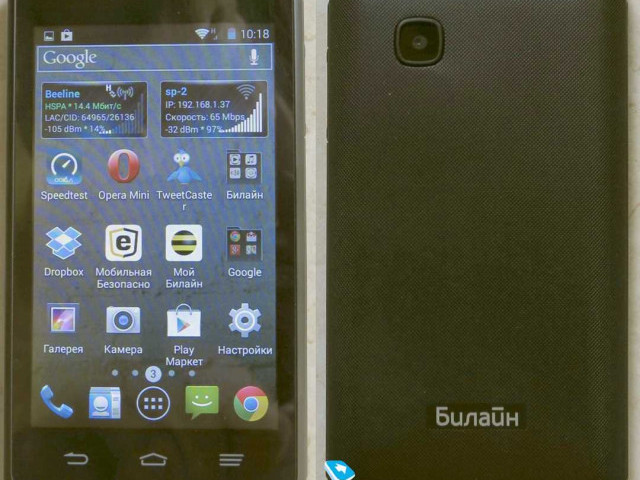
Билайн Smart 6 - популярная модель смартфона от оператора связи Билайн, предлагающая широкий функционал и удобство использования. Однако, чтобы полностью раскрыть все возможности устройства, рекомендуется обновить его программное обеспечение до последней версии. Сегодня мы расскажем вам о процессе обновления и настройки программного обеспечения Билайн Smart 6.

Перепрошивка – это процесс замены текущей версии программного обеспечения на новую. Обновление программы может улучшить работу смартфона: повысить производительность устройства, исправить существующие ошибки, добавить новые функции и возможности. Поэтому, прежде чем начинать процесс обновления, убедитесь, что у вас скачана последняя версия программного обеспечения для Билайн Smart 6.

Установка новой версии программного обеспечения на Билайн Smart 6 – процесс, требующий некоторых навыков работы с техникой. Для начала, подключите смартфон к компьютеру при помощи USB-кабеля. Затем, откройте программу, предназначенную для прошивки (например, "Smart Tools") и выберите вкладку "Обновление ПО". В появившемся окне отметьте опцию "Установить обновление" и следуйте инструкциям на экране. В процессе прошивки, не отключайте смартфон от компьютера и не выключайте его.

После завершения прошивки Билайн Smart 6, перезагрузите устройство и настройте его в соответствии с вашими предпочтениями. Установите язык, настройки подключения к Wi-Fi и др. Проверьте, все ли функции работают корректно и наслаждайтесь обновленным программным обеспечением вашего Билайн Smart 6!

Прошивка Билайн Smart 6: мастер-класс по обновлению и настройке

Процесс обновления прошивки

Перед началом процесса обновления прошивки необходимо убедиться, что у вас последняя версия программного обеспечения на вашем смартфоне. Для этого можно зайти в настройки и проверить наличие доступных обновлений. Если обновление доступно, следуйте инструкциям на экране для его установки.

Перепрошивка устройства

Перепрошивка устройства

Если вы хотите установить более новую версию программного обеспечения и обновление не доступно, можно воспользоваться процедурой перепрошивки устройства. Для этого нужно скачать программу-прошивальщик с официального сайта Билайн или иного надежного источника. Затем следует подключить смартфон к компьютеру с помощью USB-кабеля и запустить программу-прошивальщик. В программе будет присутствовать функция обновления прошивки. Следуйте инструкциям программы для успешной перепрошивки.

Заключение

Обновление прошивки и перепрошивка Билайн Smart 6 позволят вам использовать все новые функции и исправления ошибок, предоставляемые новой версией программного обеспечения. Важно помнить, что процесс прошивки может потребовать некоторых навыков и внимания, поэтому рекомендуется следовать инструкциям и не нарушать процедуру обновления.

Установка новой версии программы на Билайн Смарт 6

Для обновления программного обеспечения на Билайн Смарт 6 необходимо выполнить перепрошивку устройства. Перепрошивка позволяет установить новую версию операционной системы, включающую в себя улучшения, исправления ошибок и новые функции.

Перед началом процесса перепрошивки рекомендуется сделать резервную копию всех данных, хранящихся на устройстве. Это позволит избежать потери важной информации при установке новой версии программы.

Шаг 1: Подготовка

Перед установкой новой версии программного обеспечения необходимо убедиться, что устройство полностью заряжено или подключено к источнику питания. Также убедитесь, что у вас есть доступ к интернету для загрузки новой версии программы.

Шаг 2: Загрузка новой версии программы

Для загрузки новой версии программы на Билайн Смарт 6 необходимо перейти на официальный сайт производителя или на страницу поддержки устройства. Там вы сможете найти все необходимые файлы и инструкции для обновления программного обеспечения.

Шаг 3: Установка новой версии программы

После загрузки новой версии программного обеспечения следуйте инструкциям, предоставленным производителем. Обычно это включает в себя подключение устройства к компьютеру с помощью USB-кабеля и запуск специальной программы для установки новой версии программы.

В процессе установки новой версии программного обеспечения не рекомендуется отключать устройство от компьютера или выключать его. Это может привести к повреждению программы и неполадкам в работе устройства.

По окончании установки новой версии программы на Билайн Смарт 6 устройство будет перезагружено. После этого вы сможете наслаждаться новыми функциями, исправленными ошибками и улучшениями, предоставленными обновлением.

Обновление программного обеспечения Билайн Смарт 6

Для установки новой версии программного обеспечения на Билайн Смарт 6 вам потребуется:

1. Проверить текущую версию программного обеспечения

Перед началом процесса обновления, удостоверьтесь, что ваш Билайн Смарт 6 работает на старой версии программы. Для этого откройте настройки устройства, найдите раздел "О телефоне" или "О устройстве" и найдите информацию о версии программного обеспечения. Запишите текущую версию для сравнения с новой версией после обновления.

2. Подготовить устройство

Перед прошивкой убедитесь, что у вас достаточно заряда батареи или подключено зарядное устройство. Также сделайте резервную копию важных данных, так как процесс прошивки может сбросить все настройки и удалить данные на устройстве.

3. Загрузить новую версию программного обеспечения

Перейдите на официальный сайт Билайн и найдите раздел загрузки программного обеспечения для Билайн Смарт 6. Скачайте файл с новой версией программы на компьютер или непосредственно на устройство.

4. Установить новую версию программного обеспечения

Подключите Билайн Смарт 6 к компьютеру с помощью USB-кабеля и скопируйте файл с новой версией программного обеспечения в папку устройства. Затем откройте настройки устройства, найдите раздел "О телефоне" или "О устройстве" и выберите опцию "Обновление программного обеспечения". Устройство автоматически распознает новую версию и предложит установить ее. Следуйте инструкциям на экране для завершения установки.

Преимущества обновления программного обеспечения Шаги обновления
• Исправление ошибок 1. Проверка текущей версии

2. Подготовка устройства

3. Загрузка новой версии

4. Установка новой версии
• Дополнительные функции
• Улучшенная производительность

После успешного обновления программного обеспечения ваш Билайн Смарт 6 будет работать более стабильно, быстро и без ошибок. Не забудьте проверить новую версию и убедиться, что все функции работают правильно.

Перепрошивка Билайн Смарт 6: пошаговая инструкция

Для начала перепрошивки вам понадобятся следующие инструменты и материалы:

  • Кабель для подключения Билайн Смарт 6 к компьютеру;
  • Компьютер с доступом в интернет;
  • Последняя версия программы обновления для Билайн Смарт 6, которую можно найти на официальном сайте Билайн.

Теперь приступим к перепрошивке:

  1. Соедините Билайн Смарт 6 с компьютером с помощью кабеля;
  2. Откройте программу обновления на компьютере и выберите опцию "Обновление прошивки";
  3. Подождите, пока программа обновления загрузит последнюю версию программы обеспечения для Билайн Смарт 6;
  4. После загрузки программы обновления, следуйте инструкциям на экране компьютера для установки новой прошивки на вашем устройстве;
  5. После успешной установки новой версии программного обеспечения, Билайн Смарт 6 будет перезагружен и готов к использованию.

Теперь вы знаете, как выполнить перепрошивку Билайн Смарт 6. Обновление программного обеспечения позволяет установить новые функции и исправить ошибки, улучшая работу вашего устройства. Не забывайте проверять наличие обновлений программы операционной системы Билайн Смарт 6 и периодически обновлять прошивку, чтобы быть в курсе последних изменений и улучшений.

Подготовка к прошивке Билайн Смарт 6: важные моменты

Перед началом процесса прошивки необходимо учесть несколько важных моментов:

  • Проверьте текущую версию программного обеспечения на вашем Билайн Смарт 6. Если у вас уже установлена последняя версия, то обновление не требуется.
  • Создайте резервные копии важных данных на вашем устройстве, таких как контакты, фотографии, видео и прочее. Во время прошивки может произойти удаление всех данных на устройстве, поэтому резервные копии помогут восстановить информацию после процесса обновления.
  • Убедитесь, что ваш Билайн Смарт 6 полностью заряжен или подключен к источнику питания во время прошивки. Избегайте выключения устройства в процессе обновления, чтобы предотвратить повреждение программного обеспечения.
  • Установите все необходимые программы и драйверы на компьютер, которые понадобятся для прошивки Билайн Смарт 6. Обычно они предоставляются производителем устройства на их официальном сайте.

Помните, что прошивка Билайн Смарт 6 является ответственной операцией, которая может повлиять на работу устройства. Поэтому важно тщательно подготовиться и следовать инструкциям, предоставленным производителем, для успешной установки новой версии программного обеспечения.

Создание резервной копии данных на Билайн Смарт 6 перед прошивкой

Процедура создания резервной копии на Билайн Смарт 6 довольно проста. Для этого вам потребуется подключить свой смартфон к компьютеру с помощью USB-кабеля. После подключения откройте программу для управления устройством и найдите функцию резервного копирования данных.

В этой функции вы сможете выбрать, какую информацию вы хотите сохранить: контакты, фотографии, видео, сообщения и другие файлы. Также вы можете выбрать место для сохранения резервной копии – на вашем компьютере или на внешнем носителе.

Нажмите кнопку "Создать резервную копию" и дождитесь завершения процесса. После этого вы можете быть уверены, что все ваши важные данные сохранены в безопасности.

Теперь, когда у вас есть резервная копия данных, вы можете продолжать с обновлением или перепрошивкой программного обеспечения на Билайн Смарт 6. Не забудьте следовать инструкциям по установке новой версии программного обеспечения, чтобы успешно завершить процесс обновления.

Выбор и загрузка прошивки для Билайн Смарт 6

Выбор версии прошивки

Перед установкой новой прошивки важно выбрать подходящую версию программного обеспечения для Билайн Смарт 6. Новая версия может содержать исправления ошибок, повышение производительности или новые функции.

Для выбора версии прошивки обратитесь к официальному сайту Билайн, где вы сможете найти список доступных версий прошивки для вашей модели смартфона.

Загрузка и установка прошивки

После выбора подходящей версии прошивки, следуйте инструкциям на официальном сайте Билайн для загрузки и установки прошивки на Билайн Смарт 6.

Обратите внимание, что установка новой прошивки может стереть все данные на устройстве, поэтому перед началом убедитесь в том, что вы сделали резервную копию всех важных файлов и данных.

Установка прошивки на Билайн Смарт 6 с помощью специальной программы

Для обновления программного обеспечения Билайн Смарт 6 необходимо использовать специальную программу, которая позволит установить новую версию прошивки на ваш устройство.

Шаг 1: Подготовка программного обеспечения

Перед установкой прошивки необходимо установить специальную программу на компьютер. Это позволит вам подключить Билайн Смарт 6 к компьютеру и произвести обновление программного обеспечения.

Вы можете найти эту программу на официальном сайте Билайн. Просто загрузите ее на ваш компьютер и установите на нем.

Шаг 2: Подключение Билайн Смарт 6 к компьютеру

После установки программы, подключите ваш Билайн Смарт 6 к компьютеру с помощью USB-кабеля. Убедитесь, что ваш смартфон разблокирован и активен.

Шаг 3: Запуск программы и выбор прошивки

Запустите установленную на компьютере программу. Она автоматически определит ваш Билайн Смарт 6 и предложит вам выбрать прошивку для установки.

Выберите новую версию программного обеспечения из предложенного списка. Обратите внимание на номер версии и описание изменений, чтобы убедиться, что это именно та прошивка, которую вы хотите установить.

Шаг 4: Установка новой прошивки

После выбора прошивки, нажмите кнопку "Установить" или аналогичную. Программа начнет процесс перепрошивки Билайн Смарт 6. Подождите, пока прошивка будет загружена и установлена на ваше устройство.

После завершения перепрошивки, ваш Билайн Смарт 6 будет перезагружен с установленной новой версией программного обеспечения.

Теперь вы можете наслаждаться всеми новыми функциями и улучшениями, которые предоставляет обновленная прошивка для Билайн Смарт 6.

Видео:

ЭЛЕМЕНТАРНОЕ. Не включается / Не загружается смартфон Билайн Смарт6

ЭЛЕМЕНТАРНОЕ. Не включается / Не загружается смартфон Билайн Смарт6 by Remonter 841,445 views 6 years ago 6 minutes, 7 seconds

СМЕНА РЕГИОНА на телевизорах SAMSUNG! НЕ РАБОТАЕТ SMART HUB!

СМЕНА РЕГИОНА на телевизорах SAMSUNG! НЕ РАБОТАЕТ SMART HUB! by Pro100tehnika 188,867 views 1 year ago 7 minutes, 57 seconds

Вопрос-ответ:

Как обновить прошивку на Билайн Smart 6?

Для обновления прошивки на Билайн Smart 6 необходимо следовать нескольким простым шагам. Во-первых, убедитесь, что у вас есть достаточно памяти для сохранения обновления и что у вас есть доступ к интернету. Затем перейдите в настройки телефона, найдите раздел о прошивке, и нажмите на кнопку "Проверить наличие обновлений". Если обновления доступны, вам будет предложено скачать и установить их. Процесс может занять некоторое время, поэтому не выключайте телефон и не отключайтесь от интернета во время обновления.

Как прошить Билайн Smart 6 своими силами?

Прошить Билайн Smart 6 своими силами возможно с помощью специальных программ и файлов прошивки, которые можно найти в интернете. Однако, процесс прошивки является довольно сложным и требует определенных навыков и знаний. Если вы не уверены в своих способностях или боитесь повредить телефон, лучше обратиться к специалисту. В противном случае, перед началом прошивки, необходимо сделать резервную копию всех важных данных на телефоне, чтобы в случае чего можно было их восстановить.

Как установить новую версию программы на Билайн Smart 6?

Установка новой версии программы на Билайн Smart 6 довольно проста. Сначала вам необходимо найти новую версию программы, которую вы хотите установить. Обычно эти файлы распространяются в виде .apk файлов, которые можно скачать с интернета. После скачивания, найдите файл на вашем телефоне и нажмите на него. Вам будет предложено установить приложение, следуйте инструкциям на экране и подождите, пока процесс установки завершится. После установки новой версии программы, вы сможете запустить ее и пользоваться всеми новыми функциями и улучшениями.

Как прошить Билайн Smart 6?

Для того чтобы прошить Билайн Smart 6, необходимо скачать прошивку с официального сайта производителя или других надежных источников, затем подключить смартфон к компьютеру при помощи USB-кабеля, открыть программу для прошивки, выбрать скачанную прошивку и запустить процесс обновления.

Лучшая почтовая программа для Windows 7

Лучшая почтовая программа для Windows 7

Windows 7 - популярная операционная система компании Microsoft, на которой многие пользователи до сих пор работают. Для комфортной работы с почтой в Windows 7 существует множество отличных почтовых программ, которые помогут вам организовать эффективную работу с вашей электронной почтой.

Почтовые программы предоставляют удобный и интуитивно понятный интерфейс, а также широкий спектр функций для удобной работы с электронной почтой. С помощью почтовых клиентов вы сможете отправлять и принимать электронные письма, организовывать почту в папки, создавать подписи и фильтры для автоматической сортировки писем, управлять контактами и многое другое.

Одной из лучших почтовых программ для Windows 7 является программа Windows Live Mail, представляющая полнофункциональный почтовый клиент с поддержкой различных почтовых провайдеров. Это надежное и удобное приложение, оснащенное множеством возможностей для эффективной работы с почтой.

Если вы ищете более простую и легкую почтовую программу для Windows 7, то стоит обратить внимание на приложение Thunderbird. Оно простое в использовании и имеет минималистский интерфейс, но при этом предлагает все необходимые функции для работы с почтой. Thunderbird также позволяет устанавливать дополнительные плагины для расширения его функционала.

Выберите оптимальную для вас почтовую программу для Windows 7 и наслаждайтесь удобной и эффективной работой с вашей электронной почтой!

Лучшие почтовые программы для Windows 7: выбирайте оптимальную для вас

Если вы ищете надежное и удобное почтовое приложение для работы с электронной почтой на операционной системе Windows 7, то вам нужно обратить внимание на лучшие почтовые программы, которые предлагают широкий набор функций и простоту использования.

При выборе почтового клиента для Windows 7 важно учитывать не только его функциональность, но и совместимость с вашей операционной системой. Вот несколько лучших почтовых программ для Windows 7, которые обеспечат эффективную работу с вашей электронной почтой:

  1. Microsoft Outlook - популярная программа от Microsoft, которая предоставляет полный набор инструментов для работы с электронной почтой. Она поддерживает все основные почтовые протоколы, имеет удобный интерфейс и много полезных функций.
  2. Thunderbird - бесплатный почтовый клиент от Mozilla, который предлагает широкие возможности настройки и расширений. Он также поддерживает все основные почтовые протоколы и имеет простой и интуитивно понятный интерфейс.
  3. Mailbird - современный и стильный почтовый клиент с удобным интерфейсом и множеством функций. Он поддерживает различные почтовые протоколы и имеет возможность интеграции с другими приложениями и сервисами.
  4. Windows Live Mail - бесплатный почтовый клиент, который предлагает простой и понятный интерфейс, а также все необходимые функции для работы с почтой. Он совместим с Windows 7 и интегрируется с другими сервисами Microsoft.

Выбор лучшей почтовой программы для Windows 7 зависит от ваших потребностей и предпочтений. Учитывайте функциональность, удобство использования и совместимость с вашей операционной системой при выборе.

Программы для работы с почтой на Windows 7

Существует большое количество различных почтовых клиентов и приложений для Windows, которые предлагают разные возможности и функции. Однако, некоторые программы выделяются на фоне остальных своей функциональностью и удобством использования.

Одним из популярных почтовых приложений для Windows 7 является Microsoft Outlook. Это мощный почтовый клиент, который предлагает широкий набор функций, включая удобное управление почтовым ящиком, календарем и контактами. Outlook также обладает удобным интерфейсом и поддерживает работу с различными почтовыми сервисами, такими как Gmail, Yahoo и другими.

Еще одной популярной программой для работы с почтой на Windows 7 является Mozilla Thunderbird. Thunderbird является бесплатным и открытым исходным кодом почтовым клиентом, который предлагает множество возможностей. Он имеет простой и интуитивно понятный интерфейс, поддерживает работу с различными почтовыми сервисами и обеспечивает высокую безопасность во время работы с электронной почтой.

Другой популярной программой для работы с почтовыми сообщениями на Windows 7 является Mozilla SeaMonkey. SeaMonkey - это все-в-одном приложение, которое включает в себя почтового клиента, веб-браузер, редактор HTML и другие инструменты. Почтовый клиент SeaMonkey предлагает множество возможностей и функций, включая удобный интерфейс, поддержку различных почтовых сервисов и возможность управления несколькими почтовыми ящиками одновременно.

Также стоит упомянуть о программе Windows Live Mail, которая является частью пакета Windows Essentials. Она предоставляет удобное и простое в использовании приложение, которое позволяет легко отправлять и получать почту. Windows Live Mail обладает современным интерфейсом, поддерживает работу с различными почтовыми сервисами и предлагает несколько полезных функций, таких как фильтры спама и организация писем по папкам.

В итоге, на Windows 7 существует множество почтовых программ, каждая из которых предлагает свои уникальные возможности и функции. Выбор подходящего почтового приложения зависит от ваших потребностей и предпочтений. Важно выбрать программу, которая будет эффективно выполнять все необходимые задачи и обеспечивать удобное взаимодействие с вашей почтовой учетной записью.

Как выбрать почтовое приложение для Windows 7

При выборе почтового приложения для Windows 7 необходимо учитывать несколько критериев, чтобы найти оптимальное решение, которое соответствует вашим потребностям.

1. Функциональность

Одним из главных критериев выбора является функциональность почтового приложения. Убедитесь, что программа поддерживает все необходимые вам функции: отправка и прием почты, работа с папками, фильтрация спама, поддержка нескольких аккаунтов и так далее.

2. Интерфейс

Приятный и удобный интерфейс является ключевым фактором при выборе почтового приложения. Убедитесь, что программа имеет понятный и интуитивно понятный интерфейс, который легко освоить и использовать.

3. Безопасность

Почтовая программа должна обеспечивать надежную защиту ваших писем и данных. Удостоверьтесь, что приложение поддерживает шифрование для защиты конфиденциальной информации и имеет функцию антивирусного сканирования.

4. Совместимость

Убедитесь, что выбранная вами почтовая программа совместима с операционной системой Windows 7. Изучите требования к системе, указанные разработчиком, чтобы быть уверенным в совместимости.

5. Отзывы пользователей

5. Отзывы пользователей

Посмотрите отзывы других пользователей о выбранной вами почтовой программе. Их мнение и опыт использования могут помочь вам сделать правильный выбор и избежать проблем с программой в будущем.

Программа Функции Интерфейс Безопасность Совместимость
Программа A ++++ ++ ++ ++
Программа B +++++ +++ +++ +++
Программа C ++++++ ++++ ++++ ++

В зависимости от ваших потребностей и предпочтений, выберите почтовое приложение, которое с наилучшим образом сочетает все необходимые критерии для работы на операционной системе Windows 7.

Топ-5 почтовых клиентов для Windows 7

1. Microsoft Outlook

Microsoft Outlook - одно из самых популярных почтовых приложений, которое широко используется в бизнес-среде. Оно обладает богатым функционалом, включая удобный интерфейс, интеграцию с календарем и контактами, возможность создания задач и многое другое.

2. Mozilla Thunderbird

Mozilla Thunderbird - бесплатная почтовая программа, разработанная Mozilla Foundation. Она обладает простым и интуитивно понятным интерфейсом, поддерживает множество дополнительных расширений и позволяет удобно управлять несколькими почтовыми аккаунтами.

3. Mailbird

Mailbird - интуитивно понятный почтовый клиент с наглядной и простой в использовании панелью управления. Он предлагает различные темы оформления, интеграцию с социальными сетями и мессенджерами, а также удобную сортировку писем.

4. eM Client

eM Client - мощный почтовый клиент с интеграцией календаря, контактов и задач. Он поддерживает работу с различными почтовыми протоколами и позволяет просматривать письма в режиме оффлайн. Кроме того, eM Client обладает удобной системой фильтрации и поиска.

5. Opera Mail

Opera Mail - бесплатное приложение от создателей браузера Opera. Оно обладает простым и интуитивно понятным интерфейсом, организацией писем в виде чатов и отдельных фильтров для удобного поиска. Opera Mail также позволяет работать с несколькими почтовыми аккаунтами одновременно.

Выбор почтовой программы зависит от ваших потребностей и предпочтений. Эти пять почтовых клиентов предлагают различные функциональные возможности, поэтому вы сможете выбрать оптимальный вариант для вашего работы с почтой на Windows 7.

Mailbird - почтовое приложение для Windows 7

Удобный и функциональный почтовый клиент

Mailbird предлагает множество удобных функций, которые помогают вам эффективно управлять вашей почтой. Он интегрируется с различными почтовыми сервисами, такими как Gmail, Yahoo, Outlook, и даже поддерживает IMAP и POP3 протоколы. Это позволяет вам получать все свои письма из разных аккаунтов в одном месте и мгновенно отвечать на них.

Кроме того, Mailbird имеет простой и интуитивно понятный интерфейс, который делает работу с почтой более удобной и эффективной. Вы можете легко управлять папками, отвечать на письма, перетаскивать и перемещать сообщения, а также настраивать уведомления о новых письмах.

Мощные функции

Mailbird обладает множеством мощных функций, которые помогают вам упростить и ускорить работу с почтой. Например, встроенный календарь позволяет вам управлять своим временем и планировать встречи и события прямо из почтового приложения. Также вы можете добавлять различные плагины и расширения для дополнительной функциональности, такой как интеграция с социальными сетями или управление задачами.

В целом, Mailbird - это отличное почтовое приложение для Windows 7, которое предлагает множество удобных функций и обеспечивает эффективную работу с почтой. Оно идеально подходит как для домашнего использования, так и для бизнеса, и поможет вам легко и быстро управлять вашей почтой на операционной системе Windows 7.

Thunderbird - почтовый клиент для Windows 7

Thunderbird - почтовый клиент для Windows 7

Thunderbird обладает всеми необходимыми функциями для работы с почтовыми сообщениями. Вы можете отправлять, принимать, пересылать и удалять письма, а также отвечать на них. Программа поддерживает работу с различными почтовыми сервисами, такими как Gmail, Яндекс.Почта, Outlook и др.

Один из самых больших плюсов Thunderbird - его гибкость и настраиваемость. Вы можете настроить интерфейс программы по своему вкусу, добавить дополнительные функции с помощью различных дополнений и расширений. Это делает Thunderbird уникальным по сравнению с другими почтовыми клиентами.

Оптимальная производительность и стабильность работы - еще одна особенность Thunderbird. Программа работает быстро и без сбоев, что особенно важно при обработке большого количества почты. Thunderbird имеет интуитивно понятный интерфейс, который будет понятен даже новичкам в работе с почтовыми программами.

Если вы ищете надежный и функциональный почтовый клиент для операционной системы Windows 7, Thunderbird - лучший выбор. Он объединяет в себе множество полезных функций, гибкость настроек, стабильность и простоту использования. Попробуйте Thunderbird прямо сейчас и оцените все его преимущества!

eM Client - почтовый клиент для Windows 7

eM Client представляет собой отличное решение для работы с почтой на платформе Windows 7. Он обладает всеми необходимыми функциями для эффективного управления почтовыми аккаунтами и обеспечивает удобный интерфейс для комфортного использования.

Одной из основных особенностей eM Client является его многоаккаунтность. Вы можете добавить любое количество почтовых аккаунтов различных провайдеров - Gmail, Outlook, Yahoo и других, и легко переключаться между ними без необходимости входа и выхода из разных систем.

eM Client обладает удобным и интуитивно понятным интерфейсом, который позволяет быстро настроить почтовые аккаунты и организовать папки для хранения писем. Программа также поддерживает расширенную функциональность, такую как календарь, контакты и задачи, что делает ее полезным инструментом для работы с электронной почтой и личной информацией.

В eM Client также имеется функция "умных писем", которая автоматически сортирует письма по категориям, таким как "Важные", "Отправленные", "Служебные" и другие. Это значительно облегчает навигацию по почте и помогает быстро находить нужные сообщения.

В целом, eM Client - отличная почтовая программа для Windows 7, которая обладает множеством полезных функций и предоставляет удобный интерфейс для работы с почтой и персональной информацией. Если вы ищете надежное и многофункциональное приложение для работы с почтой, eM Client - отличный выбор для вас.

Windows Live Mail - почтовый клиент для Windows 7

Windows Live Mail предоставляет все необходимые функции для работы с электронной почтой, такие как отправка и прием сообщений, организация папок и меток, фильтрация и поиск писем, а также работа с контактами. Кроме того, данное приложение поддерживает работу с различными почтовыми провайдерами, что делает его универсальным почтовым клиентом для всех пользователей.

Одной из главных особенностей Windows Live Mail является его интеграция с другими приложениями Windows Live, такими как Windows Live Messenger и Windows Live Contacts. Благодаря этому, пользователи могут быстро обмениваться сообщениями и информацией через разные каналы связи.

Windows Live Mail обладает простым и понятным интерфейсом, который легко освоить даже новичку. Благодаря настройкам, пользователи могут индивидуализировать свою почтовую программу, выбрав удобный способ отображения писем и настройки уведомлений о новых сообщениях.

В целом, Windows Live Mail является надежным и удобным почтовым клиентом для пользователей Windows 7. Он предоставляет все необходимые функции и инструменты для удобной работы с электронной почтой, а также обладает простым и понятным интерфейсом.

Видео:

✅ Как ускорить компьютер/ Ускоритель компьютера/ Оптимизация компьютера/ Настройка компьютера

✅ Как ускорить компьютер/ Ускоритель компьютера/ Оптимизация компьютера/ Настройка компьютера by Interkomp 2,962,429 views 5 years ago 28 minutes

ТЕСТ: Какая Windows 7 Лучше, Быстрее и Легче? Лучшая из Windows 7 в работе и играх

ТЕСТ: Какая Windows 7 Лучше, Быстрее и Легче? Лучшая из Windows 7 в работе и играх by ПК без проблем 100,577 views 2 years ago 10 minutes, 2 seconds

Вопрос-ответ:

Какую почтовую программу можно использовать на компьютере с операционной системой Windows 7?

На компьютере с операционной системой Windows 7 можно использовать различные почтовые программы, такие как Microsoft Outlook, Mozilla Thunderbird, Windows Live Mail, и др. Выбор зависит от ваших индивидуальных предпочтений и потребностей.

Какие функции предлагает почтовый клиент для Windows 7?

Почтовый клиент для Windows 7 предлагает различные функции, включая возможность отправки, получения и организации электронных писем. Он также может иметь дополнительные функции, такие как фильтрация спама, поддержка разных почтовых аккаунтов, календарь и задачи, архивация сообщений и многое другое.

Какие почтовые клиенты программы рекомендуют для Windows 7?

Для Windows 7 рекомендуются такие почтовые клиенты, как Microsoft Outlook, Mozilla Thunderbird, Windows Live Mail, eM Client и другие. Эти программы имеют хорошую функциональность и совместимы с операционной системой Windows 7.

Как создать сноски в Word 2010

Как создать сноски в Word 2010

Microsoft Word 2010 - это одна из самых популярных программ для создания и редактирования текстовых документов. В этой программе есть множество полезных функций, одна из которых - возможность добавить сноски к тексту. Сноски - это примечания, которые помогут уточнить или расширить информацию в вашем документе.

Как же добавить и создать сноски в Microsoft Word 2010? Очень просто! Для начала выделите слово или фразу, к которой вы хотите добавить сноску. Затем перейдите на вкладку "Вставка" в верхней панели инструментов и найдите раздел "Сноски".

В этом разделе вы увидите кнопку "Вставить сноску". Щелкните по ней, и Microsoft Word 2010 автоматически создаст сноску в конце страницы, а к выделенному слову будет добавлена ссылка на эту сноску. Вы можете написать свой комментарий в сноске и указать источник информации.

Теперь, когда вы знаете, как писать и делать сноски в программе Microsoft Word 2010, вы можете использовать эту полезную функцию для более точного и профессионального оформления своих текстовых документов.

Основы работы в Word 2010

Как создать сноски в Word 2010? Это довольно просто. Для добавления сноски в программе необходимо следовать следующим шагам:

  1. Выберите место в тексте, где хотите добавить сноску.
  2. Нажмите на вкладку "Ссылки", расположенную в верхнем меню программы Word.
  3. В разделе "Сноски" найдите кнопку "Вставить сноску" и нажмите на нее.

После выполнения этих действий в вашем документе будет создана сноска. Внизу страницы будет добавлена нумерованная ссылка, а сам текст сноски будет помещен в конце документа.

Как писать в сносках? Чтобы начать писать текст сноски, достаточно дважды кликнуть по нумерованной ссылке сноски внизу страницы. После этого вы сможете свободно вводить информацию, которую хотите добавить.

Теперь вы знаете, как создавать и добавлять сноски в программе Word 2010. Используйте эту полезную функцию, чтобы обогатить свои тексты информацией и сделать их более понятными для читателей.

Навигация по документу

В программе Microsoft Word 2010 можно добавить сноски для более удобной навигации по документу. Сноски позволяют создать ссылки на определенную часть текста, что делает процесс письма и чтения документов более приятным и эффективным.

Как создать сноски в программе Word 2010? Ворде 2010 поддерживает функцию создания сносок, и добавить их несложно. Чтобы создать сноски в Word 2010, следуйте этим простым инструкциям:

  1. Выберите место в тексте, где вы хотите добавить сноску.
  2. Кликните на меню "Вставка".
  3. В разделе "Ссылки" найдите кнопку "Сноска" и кликните на нее.
  4. В появившемся окне выберите тип сноски (обычная или конечная).
  5. Введите текст сноски и нажмите кнопку "Вставить".
  6. Теперь вы можете кликнуть на номер сноски в тексте, чтобы перейти к его содержанию.

Создание сносок в программе Word 2010 позволяет более удобно писать и оформлять документы, а также улучшает навигацию по документам при чтении.

Простой и быстрый способ добавить и делать сноски в программе Word 2010 помогает повысить эффективность работы с текстами и облегчает взаимодействие с документами в Microsoft Word.

Отображение сносок

Отображение сносок

В программе Microsoft Word 2010 вы можете создавать и добавлять сноски к тексту, чтобы дополнить его или указать на источники информации. Сохранение информации в виде сносок поможет читателям исследовать тему более подробно или проверить ваши источники. В этом разделе будет рассмотрено, как создать и добавить сноски в программе Word 2010.

Как создать сноски в Word 2010

Как создать сноски в Word 2010

Чтобы создать сноску в Word, выполните следующие действия:

  1. Выберите слово или текстовый фрагмент, к которому хотите добавить сноску.
  2. На панели инструментов выберите вкладку "Вставка".
  3. В разделе "Сноски" нажмите кнопку "Вставка сноски".
  4. После этого внизу страницы будет добавлена сноска с номером, который будет соответствовать месту, где была вставлена сноска в тексте.

Как добавить сноски к тексту в Word 2010

Чтобы добавить сноски к тексту, выполните следующие действия:

  1. Поместите курсор в нужное место в тексте, где вы хотите обозначить сноску.
  2. На панели инструментов выберите вкладку "Вставка".
  3. В разделе "Сноски" нажмите кнопку "Добавить сносковую ссылку".
  4. В появившемся окне выберите номер сноски, который соответствует нужной вам сноске, и нажмите кнопку "Вставить".

Теперь вы знаете, как создать и добавить сноски в программе Word 2010. Создание и использование сносок поможет сделать ваш текст более информативным и удобным для чтения.

Создание сносок

Как создать сноски в программе Microsoft Word 2010? Этот процесс довольно прост и позволяет добавить дополнительную информацию или комментарии к основному тексту. Чтобы создать сноски в Word, следуйте следующим инструкциям:

1. Откройте Microsoft Word 2010 и найдите нужное место в документе, где вы хотите добавить сноску.

2. Поместите курсор в этом месте и выберите вкладку "Ссылки" в верхнем меню программы.

3. В разделе "Сноски" нажмите на кнопку "Вставить сноску".

4. После нажатия кнопки появится окно сноски, где вы можете ввести текст или информацию, которую хотите добавить в сноску.

5. Напишите нужный текст в поле "Текст сноски" и нажмите кнопку "Вставить".

6. Позиция сноски будет автоматически добавлена на той же странице, где вы разместили курсор.

Теперь вы знаете, как создать сноски в программе Microsoft Word 2010. Это полезное дополнение позволяет добавить дополнительные объяснения или ссылки на другие источники информации. Используйте функцию сносок, чтобы делать ваш текст более информативным и полным.

Редактирование сносок

Когда вы создали сноски в Word, вы можете легко редактировать их содержимое. Для редактирования сноски в программе Microsoft Word 2010 следуйте этим простым шагам:

1. Выделите текст сноски

Чтобы редактировать текст сноски, сначала выделите соответствующий текст в основном тексте документа. Для этого дважды щелкните на номере сноски или щелкните правой кнопкой мыши и выберите "Перейти к сноске".

2. Измените текст

После того, как вы выделили текст сноски, вы можете изменить его, как обычный текст. Вы можете добавлять, удалять или изменять слова, а также применять форматирование к тексту.

Например, вы можете добавить ссылку в текст сноски, выделив нужное слово или фразу и нажав на кнопку "Вставить гиперссылку" на панели инструментов или используя сочетание клавиш Ctrl+K. Затем введите URL ссылки и нажмите "ОК".

3. Обновите сноски

После внесения изменений в текст сноски необходимо обновить все сноски в документе, чтобы отображались актуальные данные. Чтобы обновить сноски, выберите вкладку "Ссылки на источники" на панели инструментов и нажмите "Обновить все сноски".

Теперь вы знаете, как редактировать сноски в Microsoft Word 2010. Вы можете легко изменять содержимое сносок, добавлять ссылки и обновлять их, чтобы уточнять информацию в вашем документе.

Управление списком сносок

Чтобы добавить сноски в программе Word 2010, следуйте следующим инструкциям:

  1. Выберите место в тексте, куда вы хотите добавить сноску.
  2. Нажмите на вкладку "Ссылки" в верхней панели меню.
  3. В разделе "Сноски" нажмите на кнопку "Вставить сноску".
  4. В открывшемся окне выберите вид сноски (нумерацию или символы) и нажмите "Вставить".
  5. Введите текст сноски в открывшемся окне и нажмите "ОК".

Хочу отметить, что в программе Microsoft Word 2010 вы также можете редактировать и удалить сноски. Чтобы это сделать, выделите сноску в тексте и выполните нужные действия во вкладке "Ссылки" или нажмите правой кнопкой мыши на сноске и выберите нужный вариант в контекстном меню.

Теперь, когда вы знаете, как добавить, редактировать и управлять списком сносок в программе Microsoft Word 2010, вы можете легко создавать документы с сносками и использовать их для справочной информации или комментариев в тексте.

Видео:

Как оформить сноски в курсовой работе?

Как оформить сноски в курсовой работе? by Студворк 3,746 views 8 months ago 3 minutes, 22 seconds

Вопрос-ответ:

Как сделать сноски в Word 2010?

Чтобы создать сноски в Word 2010, выделите текст, к которому хотите добавить сноску, затем перейдите на вкладку "Ссылки" в верхней панели инструментов. Нажмите на кнопку "Вставить сноску" и внизу страницы появится область для добавления текста сноски. Введите содержание сноски, которое будет отображаться внизу страницы. Чтобы добавить номер сноски в текст, поставьте курсор в нужном месте и нажмите на кнопку "Вставить ссылку на сноску".

Как писать сноски в программе Word 2010?

Для того чтобы писать сноски в программе Word 2010, выделите текст или фразу, к которой хотите добавить сноску. Затем на верхней панели инструментов выберите вкладку "Ссылки". Нажмите на кнопку "Вставить сноску". Внизу страницы появится область для добавления сноски. Введите текст сноски, который будет отображаться внизу страницы. Для добавления номера сноски в текст, поставьте курсор в нужном месте и нажмите кнопку "Вставить ссылку на сноску".

Как добавить сноски в Microsoft Word 2010?

Для добавления сносок в Microsoft Word 2010, выделите текст или фразу, к которой хотите добавить сноску. Затем перейдите на вкладку "Ссылки" в верхней панели инструментов. На этой вкладке нажмите на кнопку "Вставить сноску". Внизу страницы появится область для записи сноски. Введите содержание сноски, которое будет отображаться внизу страницы. Чтобы добавить номер сноски в текст, поставьте курсор в нужном месте и нажмите кнопку "Вставить ссылку на сноску".

Как прошить модем Билайн: подробная инструкция

Как прошить модем Билайн: подробная инструкция

Прошивка – это процесс обновления программного обеспечения модема. Обновление софта модема Билайн – это важная процедура, которая позволяет улучшить его работу, добавить новые функции и исправить возможные ошибки. К счастью, обновить программное обеспечение модема Билайн можно без особых усилий и специальных навыков.

Перед изменением прошивки модема Билайн важно убедиться, что обновление софта доступно и рекомендуется производителем или оператором связи. Неконтролируемые прошивки могут привести к нежелательным последствиям и даже повреждению устройства.

Прежде чем приступить к обновлению программного обеспечения модема Билайн, следует убедиться, что у вас есть соответствующая прошивка и инструкция. Инструкция по обновлению может содержать шаги, которые можно выполнить, чтобы подготовить модем к прошивке, а также указания о способе подключения устройства к компьютеру.

Как прошить модем Билайн: пошаговая инструкция для начинающих

1. Подготовка к прошивке

Перед тем как начать процесс прошивки, необходимо убедиться, что модем полностью заряжен. Также рекомендуется сделать резервную копию всех важных данных, хранящихся на модеме.

Далее необходимо скачать программное обеспечение для прошивки модема Билайн с официального сайта провайдера.

2. Обновление софта модема

После скачивания программы для обновления софта модема, запустите ее и следуйте инструкциям на экране. Обычно процесс прошивки устройства состоит из нескольких этапов.

Во время прошивки не отключайте модем от компьютера и не выполняйте другие действия, которые могут прервать процесс. Прошивка может занять некоторое время, поэтому будьте терпеливы.

3. Проверка прошивки

По завершении процесса прошивки, необходимо проверить работоспособность модема. Для этого подключите модем к компьютеру и убедитесь, что он успешно распознается и подключается к интернету.

Если возникают проблемы с подключением или работой модема, попробуйте повторить прошивку снова или обратитесь в техническую поддержку своего провайдера.

Теперь вы знаете, как прошить модем Билайн. Следуя этим простым шагам, вы сможете обновить софт своего модема и наслаждаться его новыми возможностями. Удачи!

Подготовьте необходимые материалы и инструменты

Подготовьте необходимые материалы и инструменты

Перед тем как приступить к прошивке модема Билайн, вам понадобятся несколько материалов и инструментов. Следуйте этим шагам, чтобы быть готовыми к обновлению программного обеспечения.

1. Прошивка и софт

Для обновления прошивки модема Билайн вам понадобится само прошивальное программное обеспечение. Убедитесь, что у вас есть последняя версия прошивки для вашей модели модема. Вы можете найти ее на официальном сайте Билайн или связаться с технической поддержкой для получения необходимого софта.

2. Кабель и соединение

Для подключения модема к компьютеру вам потребуется USB-кабель. Убедитесь, что у вас есть подходящий кабель, который поддерживает передачу данных. Проверьте, что порты USB на компьютере и модеме работают исправно, и у вас есть стабильное интернет-соединение.

3. Резервные копии и данные

Прошивка модема Билайн может привести к потере данных. Поэтому, перед процессом обновления, рекомендуется создать резервные копии важных файлов и данных на вашем компьютере. Это поможет избежать возможных неудобств в случае непредвиденных сбоев или проблем.

Теперь, когда у вас есть все необходимые материалы и инструменты, вы готовы начать процесс обновления прошивки модема Билайн.

Скачайте последнюю версию прошивки для модема Билайн

Для того чтобы обновить программное обеспечение модема Билайн, вам потребуется скачать последнюю версию прошивки. Процесс обновления позволяет изменить программное обеспечение модема и улучшить его функциональность.

Чтобы скачать новую прошивку для модема Билайн, вам понадобится следовать нескольким шагам:

  1. Перейдите на официальный сайт компании Билайн по адресу beeline.ru.
  2. На главной странице сайта найдите раздел "Поддержка" или "Техническая поддержка".
  3. В разделе "Поддержка" найдите раздел "Модемы и роутеры" или аналогичный раздел, который соответствует вашему модему Билайн.
  4. В разделе "Модемы и роутеры" выберите вашу модель модема Билайн.
  5. В списке доступных файлов найдите файл с расширением ".exe" или ".bin", это и будет файл прошивки для вашего модема.
  6. Нажмите на ссылку, чтобы начать загрузку файла прошивки.

После завершения загрузки прошивки, вы можете приступить к процессу обновления программного обеспечения модема Билайн. Для этого выполните следующие действия:

  1. Подключите модем к компьютеру с помощью USB-кабеля.
  2. Запустите скачанный файл прошивки.
  3. Следуйте инструкциям в программе, чтобы начать процесс обновления.
  4. Дождитесь завершения обновления и перезагрузите модем.

После перезагрузки модема у вас будет установлена последняя версия программного обеспечения, что позволит улучшить стабильность и работу вашего модема Билайн.

Обновление прошивки модема Билайн - важная часть поддержки вашего устройства. Регулярные обновления программного обеспечения помогут улучшить работу модема и обеспечить более надежный интернет-соединение.

Подключение модема к компьютеру

Для того чтобы прошить модем Билайн, необходимо подключить его к компьютеру. Процедуру подключения модема к компьютеру можно разделить на несколько этапов:

Шаг 1: Проверьте наличие программного обеспечения

Перед подключением модема к компьютеру, убедитесь, что на вашем компьютере уже установлено необходимое программное обеспечение (софт) для работы с модемом. Если софт не установлен, вам необходимо его скачать и установить из официального источника. Информацию о том, как скачать и установить софт для модема Билайн, можно найти на официальном сайте оператора.

Шаг 2: Обновите программное обеспечение модема

После того, как вы убедились в наличии необходимого программного обеспечения, необходимо обновить прошивку модема. Для этого подключите модем к компьютеру при помощи USB-кабеля, который идет в комплекте с модемом Билайн.

Далее, откройте программное обеспечение модема на компьютере и найдите раздел "Обновление прошивки" или подобный. Проверьте наличие новой версии прошивки и если такая имеется, нажмите кнопку "Обновить". Подождите несколько минут, пока процесс обновления не завершится.

Шаг 3: Измените программное обеспечение модема

Если на вашем модеме Билайн уже установлена последняя версия прошивки, но вы все же хотите изменить программное обеспечение (софт) модема, можно попробовать установить стороннюю прошивку. Однако, установка сторонней прошивки может повлечь за собой риск неправильной работы модема или его поломку. Поэтому перед установкой сторонней прошивки, обязательно изучите инструкцию и рекомендации по ее установке.

В случае возникновения проблем или ошибок в процессе обновления или изменения программного обеспечения модема Билайн, рекомендуется обратиться в службу поддержки оператора для получения дополнительной помощи и инструкций.

Запустите программу для прошивки модема

После подготовки программного обеспечения для прошивки модема Билайн, вам нужно запустить программу прошивки на вашем компьютере. Это программное обеспечение позволяет обновить прошивку модема и изменить софт.

Шаг 1: Запустите программу прошивки

Перейдите в папку, где находится загруженное программное обеспечение для прошивки модема Билайн. В этой папке вы найдете исполняемый файл программы прошивки. Нажмите дважды на этот файл, чтобы запустить программу.

Шаг 2: Обновите прошивку модема

Программа для прошивки модема Билайн откроется в новом окне. В программе вы увидите различные опции и настройки для прошивки модема. Чтобы обновить прошивку модема, следуйте инструкциям, предоставленным программой.

Примечание: перед прошивкой модема рекомендуется сделать резервную копию всех важных данных, хранящихся на модеме, чтобы не потерять их в процессе обновления.

Выберите модель модема и укажите путь к скачанной прошивке

Для того чтобы обновить модем Билайн, вам необходимо скачать прошивку, соответствующую модели вашего модема.

Для начала определитесь с моделью вашего модема. Это информация может быть указана на корпусе модема или на его упаковке. Некоторые модели модемов Билайн:

1. Модем Билайн MF823

2. Модем Билайн Huawei E156G

3. Модем Билайн ZTE MF180

После того как вы определились с моделью модема, необходимо найти прошивку для этой модели. Зайдите на официальный сайт Билайн и нажмите на раздел "Поддержка" или "Скачать". Введите название модели вашего модема в поиск, чтобы найти соответствующую прошивку.

После того как вы скачали прошивку, необходимо указать путь к ней. Для этого выполните следующие действия:

  1. Подсоедините модем к компьютеру с помощью USB-кабеля.
  2. Запустите программное обеспечение для прошивки модема.
  3. В программе обновления модема выберите модель вашего модема.
  4. Нажмите на кнопку "Обновить прошивку" или аналогичную.
  5. Укажите путь к скачанной прошивке, выбрав соответствующий файл.
  6. Начните процесс обновления, следуя инструкциям программы.

После завершения процесса обновления модема Билайн ваш модем будет использовать новую версию программного обеспечения.

Убедитесь, что модем находится в режиме обновления прошивки

Как изменить прошивку модема Билайн

Прошивка модема Билайн может потребоваться, если у вас возникли проблемы с подключением к Интернету или если вы хотите использовать новые функции, предоставляемые обновленной прошивкой. Вот пошаговая инструкция о том, как обновить прошивку модема Билайн:

  1. Перейдите на официальный сайт Билайн и найдите раздел поддержки или загрузок.
  2. Выберите модель вашего модема и найдите последнюю версию прошивки.
  3. Скачайте прошивку на свой компьютер.
  4. Подключите модем к компьютеру с помощью USB-кабеля.
  5. Запустите программное обеспечение модема Билайн.
  6. В программе найдите раздел "Обновление прошивки" или подобный пункт и выберите скачанный файл прошивки.
  7. Начните процесс обновления прошивки и дождитесь его завершения.
  8. После успешного обновления прошивки, перезагрузите модем.

После выполнения всех этих шагов ваш модем Билайн будет обновлен до последней версии прошивки, что поможет улучшить его работу и расширить функциональность.

Начните процесс прошивки модема

  1. Убедитесь, что у вас есть все необходимые материалы: модем Билайн, компьютер соединенный с интернетом и кабель USB для подключения модема к компьютеру.
  2. Перейдите на официальный сайт Билайн и найдите раздел "Поддержка".
  3. В разделе "Поддержка" найдите "Прошивки и драйверы" и выберите вашу модель модема.
  4. На странице с прошивками выберите последнюю доступную версию прошивки и нажмите кнопку "Скачать".
  5. Сохраните скачанный файл прошивки на вашем компьютере.
  6. Запустите программу для обновления прошивки модема, которую вы только что скачали.
  7. Следуйте указаниям программы для прошивки модема. Обычно вам будет предложено подключить модем к компьютеру с помощью кабеля USB и включить его.
  8. После успешного подключения модема, программа автоматически определит ваш модем и вам будет предоставлена возможность обновить его прошивку.
  9. Выберите загруженный файл прошивки и нажмите кнопку "Обновить".
  10. Дождитесь завершения процесса обновления прошивки. Во время этого процесса модем может перезагрузиться несколько раз, поэтому не отключайте его от компьютера.
  11. По завершении процесса прошивки, программа выдаст сообщение о успешном обновлении. Перезагрузите модем и проверьте работу новой прошивки.

После успешного обновления прошивки модема, вы можете ожидать улучшения его работы, а также получить новые функции и исправления ошибок. В случае возникновения проблем во время процесса прошивки, обратитесь в службу поддержки Билайн для получения помощи.

Дождитесь завершения процесса и проверьте работу модема

После того, как вы прошли обновление программного обеспечения модема Билайн, необходимо дождаться его завершения. Это может занять некоторое время, так что наберитесь терпения.

Когда обновление будет выполнено успешно, проверьте работу модема. Убедитесь, что он подключен к сети Билайн и вы можете зайти в интернет. Если возникли проблемы, воспользуйтесь следующими рекомендациями.

1. Проверьте настройки соединения

Убедитесь, что настройки соединения модема соответствуют требованиям оператора Билайн. Проверьте правильность введенных данных, таких как: имя пользователя, пароль, APN (точка доступа) и другие.

2. Вернитесь к предыдущему состоянию

Если после обновления модема возникли серьезные проблемы, вы можете попытаться вернуть его к предыдущей версии программного обеспечения. Для этого вам потребуется найти старую прошивку и инструкцию о том, как изменить обновить прошивку на модеме Билайн.

Теперь вы знаете, как обновить программное обеспечение модема Билайн и проверить его работу. Удачи в настройке!

Видео:

Как прошить и разблокировать под операторы usb-модемы от HUAWEI E-150 и E-171 от 19.03.2019

Как прошить и разблокировать под операторы usb-модемы от HUAWEI E-150 и E-171 от 19.03.2019 by PROTech161 5,659 views 4 years ago 42 minutes

Вопрос-ответ:

Какое программное обеспечение потребуется для прошивки модема Билайн?

Для прошивки модема Билайн вам потребуется скачать и установить специальную программу - Huawei Firmware Finder. Она позволяет найти и загрузить прошивку для вашего модема Билайн.

Как поменять пароль на wifi tp link

Как поменять пароль на wifi tp link

Беспроводные сети стали неотъемлемой частью нашего повседневного использования интернета. Когда мы подключаемся к wifi, одним из важнейших моментов является безопасность. Регулярная смена пароля для вашей сети tp link поможет защитить вашу инфраструктуру от несанкционированного доступа.

TP-Link – один из самых популярных брендов маршрутизаторов и оборудования для беспроводной связи. В этой статье мы расскажем, как легко и быстро изменить пароль для wifi сети на устройстве tp link.

Для смены пароля на wifi tp link необходимо выполнить несколько простых шагов. Во-первых, подключитесь к сети tp link с помощью вашего компьютера или мобильного устройства. Затем, откройте браузер и введите адрес 192.168.0.1 или 192.168.1.1 в строку поиска. После этого вам потребуется ввести логин и пароль для доступа к настройкам.

Важно: Если вы не уверены, что знаете логин и пароль для доступа к настройкам tp link, вы можете воспользоваться стандартными данными, которые указаны на задней панели вашего маршрутизатора.

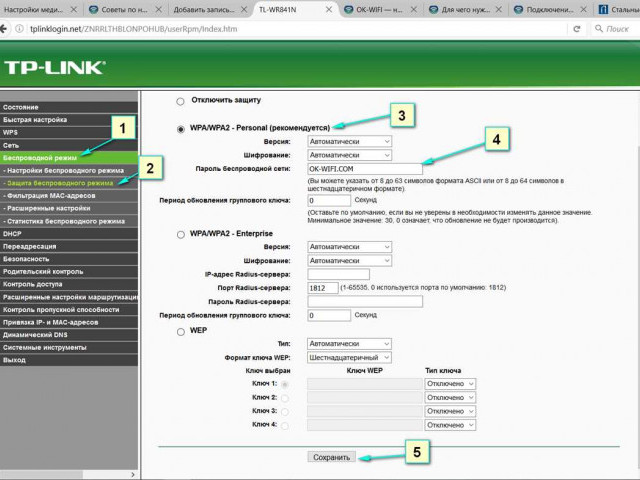
После успешной авторизации вы попадете в панель управления вашего маршрутизатора. Здесь вам нужно найти раздел "Беспроводная сеть" или "Wireless". Внутри этого раздела вы найдете настройки пароля для wifi сети. Введите новый пароль в соответствующее поле и сохраните изменения.

Теперь ваш пароль для wifi сети tp link успешно изменен. Не забудьте обновить пароль на всех ваших устройствах, чтобы они смогли подключиться к сети с новыми настройками без проблем.

Как поменять пароль на wifi tp link: подробная инструкция для быстрой настройки

Для изменения пароля на беспроводной сети TP-Link выполните следующие шаги:

Шаг 1: Подключение к роутеру

Сначала подключитесь к роутеру TP-Link, используя компьютер или устройство с доступом к интернету. Подключение можно осуществить через Ethernet-кабель или беспроводное подключение.

Шаг 2: Вход в панель управления роутера

Откройте веб-браузер и введите IP-адрес роутера TP-Link в адресной строке. Обычно адрес состоит из комбинации цифр, например 192.168.0.1 или 192.168.1.1. Нажмите клавишу Enter, чтобы перейти к странице входа.

Введите имя пользователя и пароль для входа в панель управления роутера TP-Link. Если вы не меняли эти данные ранее, по умолчанию имя пользователя и пароль обычно равны "admin".

Шаг 3: Навигация в панели управления

После успешного входа в панель управления роутера TP-Link, найдите и выберите раздел "Настройки беспроводной сети" или "Wireless Settings" в меню навигации. Здесь вы сможете найти все настройки, связанные с вашей беспроводной сетью TP-Link, включая пароль.

Шаг 4: Изменение пароля

В разделе настроек беспроводной сети найдите поле, отмеченное как "Пароль". Введите новый пароль, который хотите использовать для своей беспроводной сети TP-Link.

Убедитесь, что пароль достаточно сложный и надежный для обеспечения безопасности вашей сети. Рекомендуется использовать комбинацию букв, цифр и специальных символов.

После ввода нового пароля нажмите кнопку "Сохранить" или "Применить", чтобы сохранить изменения.

Поздравляю! Теперь вы успешно изменили пароль на беспроводной сети TP-Link. Убедитесь, что вы запомнили новый пароль и обновили его на всех устройствах, которые подключены к вашей сети.

Сменить пароль на беспроводной сети TP-Link не только обеспечит безопасность вашей сети, но и предотвратит несанкционированный доступ к вашему Wi-Fi соединению. Не забывайте периодически менять пароль, чтобы поддерживать высокий уровень безопасности вашей беспроводной сети TP-Link.

Программы для настройки wifi tp link

При настройке WiFi TP-Link есть несколько программ, которые могут быть полезны при изменении пароля:

  • TP-Link Tether - это официальное мобильное приложение TP-Link, которое позволяет управлять и настраивать сеть WiFi TP-Link непосредственно с мобильного устройства. С помощью этой программы вы можете легко изменить пароль и другие настройки сети.
  • TP-Link Easy Setup Assistant - это утилита для ПК, которая облегчает настройку и управление сетью WiFi TP-Link. Она предоставляет простой и интуитивно понятный интерфейс для изменения пароля и других настроек.
  • TP-Link HomeCare - это комплексная система безопасности для домашней сети, которая включает в себя функции родительского контроля, защиты от взлома и многое другое. Эта программа также позволяет изменить пароль WiFi TP-Link.

С помощью этих программ вы сможете легко и быстро изменить пароль в своей беспроводной сети WiFi TP-Link и настроить ее по своему усмотрению.

Шаги по смене пароля на беспроводной сети TP-Link

  1. Откройте веб-браузер и введите в адресной строке "http://tplinkwifi.net" или "http://192.168.0.1". Нажмите Enter.
  2. Введите имя пользователя и пароль для входа в панель управления маршрутизатором TP-Link. По умолчанию имя пользователя и пароль - "admin".
  3. В панели управления найдите раздел "Настройки безопасности" или "Wireless Settings".
  4. В этом разделе вы увидите поле "Пароль" или "Password". Введите новый пароль в это поле.
  5. Подтвердите новый пароль, введя его снова в поле "Подтвердить пароль" или "Confirm Password".
  6. Нажмите кнопку "Сохранить" или "Save", чтобы применить новый пароль.

Теперь ваш пароль на беспроводной сети TP-Link успешно изменен. Убедитесь, что вы запомнили новый пароль и сохраните его в безопасном месте.

Как изменить пароль на tp link wifi через веб-интерфейс

Если вы хотите изменить пароль для своей беспроводной сети TP-Link WiFi, вы можете сделать это через веб-интерфейс устройства. Следуйте этим простым инструкциям, чтобы сменить пароль на TP-Link WiFi.

Шаг 1: Подключение к веб-интерфейсу

  1. Убедитесь, что ваш компьютер подключен к беспроводной сети TP-Link WiFi.
  2. Откройте любой веб-браузер и введите адрес 192.168.0.1 или 192.168.1.1 в адресной строке.
  3. Введите имя пользователя и пароль для доступа к веб-интерфейсу. По умолчанию имя пользователя и пароль - admin. Если вы не изменили его ранее, введите admin в оба поля.
  4. Нажмите кнопку Войти, чтобы войти в веб-интерфейс.

Шаг 2: Изменение пароля

  1. На странице веб-интерфейса найдите вкладку "Настройки безопасности" или "Беспроводные настройки".
  2. Перейдите в раздел "Беспроводной пароль" или "Изменить пароль WiFi".
  3. Введите новый пароль для беспроводной сети TP-Link WiFi. Убедитесь, что новый пароль достаточно сложный, чтобы быть безопасным.
  4. Сохраните изменения, нажав кнопку "Применить" или "Сохранить".

После сохранения изменений, ваш пароль на TP-Link WiFi будет изменен. Убедитесь, что вы запомнили новый пароль и используете его при подключении к беспроводной сети.

Процедура смены пароля на wifi tp link с использованием мобильного приложения

Смена пароля на wifi tp link может быть легко выполнена с помощью мобильного приложения TP-Link Tether. Следуйте этим шагам для изменения пароля беспроводной сети tp link:

1. Установите приложение TP-Link Tether на свой мобильный телефон или планшет.

Это официальное приложение, которое поможет вам управлять всеми настройками роутера tp link.

2. Подключитесь к вашей беспроводной сети tp link.

Убедитесь, что ваше устройство подключено к той же беспроводной сети, с которой вы хотите изменить пароль.

3. Откройте приложение TP-Link Tether.

После открытия приложения вам будет представлена домашняя страница с настройками роутера tp link.

4. Введите имя пользователя и пароль для доступа к роутеру tp link.

Если вы не изменили эти учетные данные по умолчанию, введите "admin" в поле «Имя пользователя» и "admin" - в поле "Пароль".

5. Найдите раздел "Беспроводная сеть" или "Wireless".

В приложении TP-Link Tether найдите и выберите раздел, связанный с беспроводной сетью.

6. Нажмите на "Настроить" или "Settings".

Выберите опцию "Настроить" или "Settings", которая откроет страницу настройки беспроводной сети tp link.

7. Найдите поле "Пароль" или "Password".

Прокрутите страницу настройки и найдите поле, в котором можно изменить пароль беспроводной сети tp link.

8. Введите новый пароль для своей беспроводной сети tp link.

Введите новый пароль в поле, предназначенное для этого, и убедитесь, что новый пароль соответствует требованиям безопасности.

9. Сохраните изменения.

Нажмите кнопку "Сохранить" или "Save", чтобы сохранить новый пароль.

Теперь вы успешно изменили пароль на вашей беспроводной сети tp link с использованием мобильного приложения TP-Link Tether. Не забудьте обновить пароль на всех ваших устройствах, которые подключены к беспроводной сети tp link.

Как поменять пароль на tp link wifi через командную строку

Если вы хотите сменить пароль на своей беспроводной сети TP-Link через командную строку, следуйте этим простым шагам:

Шаг 1: Подключение к роутеру TP-Link

1. Откройте командную строку, нажав клавишу Win + R и вводя "cmd".

2. В командной строке введите "ipconfig" и найдите значение "Default Gateway" для вашего беспроводного подключения.

3. Откройте веб-браузер и введите найденный адрес в адресной строке. Нажмите Enter, чтобы открыть страницу настроек роутера TP-Link.

Шаг 2: Вход в настройки роутера

1. Введите имя пользователя и пароль, чтобы войти в настройки роутера TP-Link. По умолчанию логин и пароль - "admin", но если вы уже это меняли, введите свои учетные данные.

2. Нажмите кнопку "Login" или "Войти", чтобы продолжить.

Шаг 3: Смена пароля

1. Найдите раздел "Wireless" или "Беспроводной" в меню настроек роутера.

2. В этом разделе найдите "Security Settings" или "Настройки безопасности".

3. Найдите поле "Password" или "Пароль" и введите новый пароль для вашей беспроводной сети TP-Link.

4. Сохраните изменения и закройте страницу настроек роутера.

Теперь вы успешно сменили пароль на своей беспроводной сети TP-Link через командную строку. Не забудьте обновить пароль на всех устройствах, подключенных к этой сети.

Что делать, если забыли пароль от wifi tp link

Необходимость в смене пароля от беспроводной сети tp link может возникнуть, если вы забыли текущий пароль или желаете усилить безопасность вашей сети. В этом случае следуйте инструкции ниже, чтобы сменить пароль на wifi tp link:

  1. Откройте браузер на вашем устройстве и введите адрес 192.168.0.1 в строку поиска. Нажмите Enter, чтобы перейти на страницу настроек роутера.
  2. Введите ваши данные для входа (логин и пароль). Если вы не помните их, посмотрите на задней панели вашего роутера или в документации к нему.
  3. После входа, найдите вкладку "Настройки беспроводной сети" или что-то похожее.
  4. В этом разделе вы должны найти поле, где можно изменить пароль вашей wifi сети tp link. Поменяйте текущий пароль на новый по вашему выбору. Убедитесь, что новый пароль достаточно надежен, содержит как буквы, так и цифры и длиной не менее 8 символов.
  5. После внесения изменений, сохраните настройки и перезагрузите роутер.

Теперь пароль от вашей wifi сети tp link был успешно изменен. Убедитесь, что все ваши устройства, подключенные к сети, смогут использовать новый пароль для подключения. Также не забудьте обновить пароль на остальных устройствах, которые используют эту сеть.

Рекомендации по выбору надежного пароля для беспроводной сети tp link

  • Избегайте использования очевидных слов и комбинаций, таких как "password" или "123456". Это первое, что злоумышленник будет попробовать.
  • Создавайте пароль из сочетания различных типов символов, включая буквы верхнего и нижнего регистра, цифры и специальные символы. Например, "TpL1nK#W1F1pwd".
  • Убедитесь, что пароль не является словарным словом и не содержит персональную информацию, такую как ваше имя, день рождения или номер телефона.
  • Используйте длинный пароль, состоящий из не менее 8 символов. Чем длиннее пароль, тем сложнее его подобрать методом перебора.
  • Регулярно меняйте пароль для повышения уровня безопасности вашей беспроводной сети tp link. Рекомендуется менять пароль каждые 3-6 месяцев.

Следуя этим рекомендациям, вы сможете создать надежный пароль для вашей беспроводной сети tp link и обеспечить безопасность ваших данных и личной информации.

Как изменить пароль на wifi tp link для повышения безопасности сети

Изменение пароля на wifi tp link представляет собой простую процедуру, которую можно выполнить самостоятельно. Вот пошаговая инструкция:

  1. Подключитесь к беспроводной сети tp link, используя текущий пароль.
  2. Откройте веб-браузер, введите "tplogin.cn" в адресной строке и нажмите Enter.
  3. Войдите в панель управления роутера, используя имя пользователя и пароль(admin/admin по умолчанию).
  4. В меню, найдите раздел "Настройки безопасности" или "Настройки беспроводной сети".
  5. В этом разделе найдите опцию "Сменить пароль" или "Изменить пароль" и щелкните по ней.
  6. Введите новый пароль два раза для подтверждения.
  7. Нажмите кнопку "Применить" или "Сохранить", чтобы сохранить новый пароль.

Вы успешно изменили пароль на wifi tp link! Теперь ваша беспроводная сеть будет более безопасной, и только вы сможете подключиться к ней с использованием нового пароля. Не забудьте обновить пароль на всех устройствах, которые подключены к вашей сети tp link.

Смена пароля на wifi tp link - это простая и эффективная мера по защите вашей беспроводной сети от несанкционированного доступа. Рекомендуется менять пароль регулярно, чтобы поддерживать высокий уровень безопасности вашей сети tp link.

Видео:

Как зайти в настройки роутера через телефон: с любого Android в любой маршрутизатор

Как зайти в настройки роутера через телефон: с любого Android в любой маршрутизатор by Андроидник 541,920 views 2 years ago 5 minutes, 51 seconds

Как поменять пароль от WiFi через телефон: ПРОСТОЙ СПОСОБ

Как поменять пароль от WiFi через телефон: ПРОСТОЙ СПОСОБ by Андроидник 360,994 views 2 years ago 5 minutes, 47 seconds

Вопрос-ответ:

Как проверить монитор?

Как проверить монитор?

Дисплей является одной из самых важных частей компьютера, поскольку именно на экране отображается весь ваш труд и результаты работы. Нет ничего более разочаровывающего, чем плохое качество изображения или неправильная цветовая гамма. Чтобы убедиться в качестве работы дисплея и настроенности монитора, необходимо провести его проверку и диагностику.

Калибровка монитора подразумевает настройку параметров дисплея, чтобы получить лучшее возможное изображение. С помощью правильной калибровки вы сможете увидеть все детали на экране, а цвета будут отображаться так, как было задумано автором графического контента.

Тестирование монитора и проверка изображения позволят вам убедиться в том, что все пиксели на вашем экране работают исправно, а цвета отображаются правильно. Диагностика поможет вам выявить и устранить любые проблемы с монитором, такие как битые пиксели или неисправности в графике.

Как проверить монитор: инструкция и полезные советы

Экрана монитора следует периодически проверять на наличие возможных проблем и тестировать его работу. Операции по проверке монитора не только помогут выявить проблемы с графикой и работой дисплея, но также могут также позволить калибровать изображение и улучшать общую диагностику дисплея. Ниже приведены некоторые полезные советы, как провести проверку монитора и обнаружить возможные неполадки.

1. Проверка разрешения экрана и настройки

Проверьте разрешение экрана и настройки, чтобы убедиться, что они соответствуют вашим требованиям и предпочтениям. Убедитесь, что разрешение не слишком низкое или слишком высокое для монитора, и что цвета и контрастность отображаются правильно.

2. Проверка графики и цветопередачи

2. Проверка графики и цветопередачи

Откройте изображение или видео с высоким разрешением, чтобы проверить, как монитор обрабатывает графику и передает цвета. Убедитесь, что изображение отображается четко, без искажений и артефактов, и что цвета яркие и точные.

3. Проверка яркости и контрастности

Проверьте яркость и контрастность монитора. Убедитесь, что яркость не слишком высока или слишком низкая, чтобы изображение было комфортным для просмотра. Проверьте контрастность, чтобы убедиться, что светлые и темные области отображаются четко и отличаются друг от друга.

4. Проверка равномерности подсветки

Проверьте равномерность подсветки монитора, чтобы убедиться, что на экране нет ярких или темных пятен. Откройте изображение с однородным фоном, чтобы легче заметить любые отклонения в равномерности подсветки.

5. Проверка задержки в отображении

Проверьте задержку в отображении, чтобы убедиться, что монитор реагирует на ваши действия без заметной задержки. Попробуйте передвигать курсор мыши или прокручивать веб-страницу и обратите внимание на реакцию монитора.

Следуя этим инструкциям и советам, вы сможете проверить свой монитор, выявить возможные проблемы и улучшить качество отображения. Помните, что регулярная проверка монитора и его настройка позволят вам наслаждаться идеальным изображением и комфортной работой на вашем компьютере.

Диагностика дисплея

Правильная проверка и диагностика экрана или дисплея монитора очень важны для получения качественного изображения. В данной статье мы рассмотрим основные шаги по диагностике и тестированию дисплея, а также поделимся полезными советами по калибровке и настройке графики на мониторе.

1. Проверка изображения

Первым шагом при диагностике дисплея является проверка изображения на экране. Осмотрите свой монитор и обратите внимание на наличие любых видимых дефектов, таких как пятна, царапины или мерцание. Также убедитесь, что цвета отображаются корректно и равномерно по всему экрану.

2. Тестирование монитора

Для более глубокой диагностики монитора можно использовать специальные программы и тесты. Эти инструменты помогут выявить потенциальные проблемы со светодиодной подсветкой, контрастностью, яркостью, равномерностью отображения и другими параметрами дисплея.

3. Калибровка и настройка графики

Калибровка монитора позволяет достичь максимально точного отображения цветов и контрастности на экране. Это особенно важно для профессиональных пользователей, таких как фотографы или дизайнеры. Вместе с тем, настройка графики позволяет лучше адаптировать изображение к вашим индивидуальным предпочтениям и потребностям.

В заключение, проведение проверки и диагностики дисплея монитора не только поможет вам получить наилучшее качество изображения, но и предотвратит возможные проблемы, такие как усталость глаз или головные боли. Не забывайте регулярно проводить диагностику и следить за состоянием вашего монитора.

Тестирование монитора

1. Проверка изображения

Первым шагом при тестировании монитора является проверка качества изображения. Убедитесь, что на экране нет дефектов, таких как пиксели и полосы. Используйте тестовое изображение с разных источников, чтобы убедиться в четкости и насыщенности цветов.

2. Тестирование графики

Другой важный аспект тестирования монитора - проверка его способности воспроизводить графические элементы. Запустите различные графические тесты и смотрите, как отображается движение и детали. Если на экране видны размытости или артефакты, возможно, требуется калибровка дисплея.

3. Проверка экрана на равномерность

Один из важных аспектов при проверке монитора - это его равномерность. Запустите тест на равномерность, чтобы увидеть, есть ли видимые различия в яркости или цвете по всему экрану. Если обнаружены неравномерности, попробуйте настроить монитор или обратитесь к специалисту.

4. Тестирование цветопередачи

Еще одним важным аспектом проверки монитора является его способность передавать цвета. Используйте тестовое изображение с разными оттенками и проверьте, насколько точно монитор отображает цвета. Если вы замечаете недостатки в цветопередаче, возможно, потребуется калибровка экрана.

При тестировании монитора не забывайте также обратить внимание на другие параметры, такие как яркость, контрастность и настройки экрана. Держите в голове, что результаты тестирования и диагностики монитора могут помочь вам улучшить общее качество изображения и работу с компьютером.

Проверка экрана

Тестирование экрана

Перед началом проверки рекомендуется убедиться, что монитор подключен к компьютеру и включен. Далее следует выполнить следующие действия:

  1. Проверить наличие каких-либо дефектов на экране. Обратить внимание на цвета, контрастность и резкость изображения.
  2. Запустить тестовое видео или изображение с высоким разрешением. Это позволит проверить цветовую гамму и градиенты на экране.
  3. Проверить отображение графики и текста. Убедиться, что текст и изображения отображаются четко и без искажений.
  4. Проверить уровень яркости и контрастности экрана. Регулировка яркости должна быть возможной, а контрастность должна быть настроена на оптимальный уровень.

Диагностика экрана

Для более глубокой диагностики монитора можно воспользоваться специальными программами.

  • Одной из таких программ является "MonitorTest". Она позволяет провести проверку на наличие битых пикселей, проверить уровень четкости и засветление экрана.
  • Еще одной популярной программой является "DisplayMate". Она предоставляет возможность провести тестирование качества экрана и отображения цветовых градиентов.

В случае обнаружения каких-либо проблем с монитором, рекомендуется обратиться к специалисту для ремонта или замены экрана.

Использование специальных программ

Для диагностики и тестирования работы монитора существуют специальные программы, которые помогают выявить возможные проблемы. Эти программы предоставляют различные тесты и инструменты для оценки качества изображения, графики, цветопередачи и других характеристик экрана.

Одной из самых популярных программ для диагностики и тестирования монитора является Calibration. Она позволяет провести калибровку экрана и монитора, чтобы достичь наиболее реалистичного и точного отображения изображения. Программа предлагает различные тесты, такие как проверка цветовой гаммы, контрастности, яркости и других параметров.

Другая полезная программа для диагностики и тестирования монитора - это DisplayTester. Эта программа включает в себя множество тестовых сценариев, которые помогут выявить возможные проблемы с дисплеем. Она проверяет различные аспекты изображения, такие как четкость, контрастность, насыщенность цветов и другие характеристики.

Для более тщательной проверки монитора можно воспользоваться программой Dead Pixel Buddy. Она позволяет обнаружить возможное наличие мёртвых пикселей на экране. Программа отображает разноцветные паттерны, что позволяет легко заметить дефекты визуального отображения.

Название программы Описание
Calibration Позволяет провести калибровку экрана и монитора, проверить различные параметры изображения.
DisplayTester Включает множество тестовых сценариев для проверки различных характеристик дисплея.
Dead Pixel Buddy Обнаруживает возможное наличие мёртвых пикселей на экране.

Калибровка цветового профиля

Проверка и тестирование экрана монитора являются важными этапами в исследовании качества изображения монитора. Для этого можно использовать специальные инструменты и программы, которые позволяют оценить качество изображения и выявить возможные проблемы с экраном. Одной из основных функций таких программ является настройка цветового профиля экрана.

Для калибровки цветового профиля монитора можно использовать различные инструменты. Одним из самых популярных является калибратор. Калибратор – это специальное устройство, которое позволяет провести точную калибровку цветового профиля дисплея. Калибратор подключается к монитору и с помощью программного обеспечения производит измерение и коррекцию цветового профиля.

Калибровка цветового профиля монитора включает в себя несколько шагов:

  1. Настройка яркости и контрастности экрана. Это позволяет достичь оптимального уровня яркости и контрастности изображения.
  2. Настройка баланса белого. Это позволяет достичь правильного соотношения цветов и оттенков белого.
  3. Настройка гаммы. Гамма – это характеристика, определяющая соотношение между яркостью и интенсивностью цвета.
  4. Настройка цветового пространства. Цветовое пространство – это набор цветов, которые могут быть отображены на мониторе.

После проведения калибровки цветового профиля монитора рекомендуется периодически проводить его диагностику. Для этого можно использовать специальные тесты и изображения, которые позволяют оценить качество изображения на экране. Также следует учитывать, что настройка цветового профиля может отличаться в зависимости от типа монитора и его характеристик.

Проверка размытия и задержки

Для полной диагностики монитора необходимо провести проверку размытия и задержки изображения на экране. Это позволит определить наличие проблем со скоростью отображения графики и задержкой реакции монитора.

Используйте специализированные программы

Существуют специальные программы для диагностики и тестирования мониторов, которые позволяют проверить размытие и задержку изображения. Они позволяют провести тестирование и калибровку дисплея, а также определить возможные проблемы с размытием и задержкой.

  • Скачайте и установите одну из таких программ на свой компьютер;
  • Запустите программу и выберите опцию для проверки размытия и задержки;
  • Программа отобразит различные тестовые изображения и предложит вам выполнить определенные действия, чтобы оценить качество изображения;
  • Следуйте инструкциям программы и анализируйте полученные результаты.

Проверьте настройки монитора

Помимо специализированных программ, можно провести проверку размытия и задержки путем внесения некоторых изменений в настройки монитора.

  1. Перейдите в меню настроек монитора, которое обычно доступно посредством кнопок на самом дисплее;
  2. Найдите раздел, отвечающий за размытие или задержку изображения;
  3. Измените настройки, чтобы увеличить или уменьшить значение задержки или размытия;
  4. Смотрите на изображение на экране и анализируйте, как ваши изменения влияют на качество и ясность изображения;
  5. При необходимости, вносите дополнительные коррекции и повторяйте процесс, пока не достигните желаемых результатов.

Проверка размытия и задержки является важной частью диагностики монитора. Она позволяет убедиться в правильной работе экрана и обеспечить наилучшее качество изображения.

Проверка равномерности подсветки

Тестирование равномерности подсветки позволяет проверить равномерность яркости на всей поверхности дисплея, исключить засветы или темные пятна. Чтобы провести эту проверку, лучше использовать специальные программы или веб-сайты, которые предоставляют подходящий тестовый материал.

При настройке и калибровке монитора также важно убедиться в равномерности подсветки. Откройте полноэкранное изображение без теней или ярких участков и внимательно осмотрите экран. Если на экране есть засветы (яркие участки) или темные пятна, значит, подсветка неравномерна и монитор требует регулировки или диагностики.

Проверка равномерности подсветки экрана – важный шаг при выборе и покупке нового монитора. Для этой цели можно использовать специальные тестовые изображения или видео, которые на анализируют равномерность подсветки и выявляют возможные дефекты.

Таким образом, диагностика равномерности подсветки монитора – важный аспект при проверке и настройке его работы. Тестирование и калибровка монитора помогут получить качественное изображение без неравномерностей и дефектов подсветки.

Проверка геометрии изображения

Одним из наиболее распространенных методов проверки геометрии дисплея является использование тестовых изображений с геометрическими фигурами. Такие изображения позволяют оценить симметрию и выровненность графики на экране.

Для проверки геометрии экрана можно использовать программные инструменты, предоставляемые производителями мониторов. Они позволяют провести диагностику и корректировку различных параметров изображения, включая геометрию.

Тестирование геометрии экрана

Перед проведением тестирования геометрии экрана необходимо убедиться в правильности настроек монитора. Для этого рекомендуется проверить следующие параметры:

  • Разрешение экрана. Убедитесь, что разрешение дисплея соответствует рекомендуемому производителем.
  • Частота обновления. Определите оптимальную частоту обновления экрана для вашего монитора.
  • Настройки дисплея. Убедитесь, что яркость, контрастность и другие параметры дисплея настроены на оптимальное значение.

После настройки монитора можно приступать к проведению тестирования геометрии. Для этого можно использовать тестовое изображение с горизонтальными и вертикальными линиями.

Калибровка и проверка геометрии экрана

Для проверки геометрии экрана можно использовать специальные программы, которые позволяют калибровать и тестировать монитор.

Одним из таких инструментов является программное обеспечение DisplayCAL. Оно позволяет провести точную калибровку и тестирование цветовой гаммы и геометрии экрана.

При проведении калибровки и проверке геометрии экрана важно следить за выравниванием горизонтальных и вертикальных линий, а также за отсутствием искажений изображения.

Важно отметить, что в процессе проверки и тестирования геометрии экрана рекомендуется использовать реальные работы, например, фотографии или графические проекты, чтобы оценить точность отображения изображения на мониторе.

Видео:

Тестирование монитора на битые пиксели, засветы и прочее

Тестирование монитора на битые пиксели, засветы и прочее by ZerOne 41,002 views 4 years ago 17 minutes

Как проверить монитор при покупке? Несколько советов

Как проверить монитор при покупке? Несколько советов by HealHearts 103,699 views 2 years ago 4 minutes, 10 seconds

Вопрос-ответ:

Ошибки Windows: как их исправить и предотвратить

Ошибки Windows: как их исправить и предотвратить

Операционная система Windows является одной из самых популярных систем в мире. Однако, несмотря на свою популярность, она не всегда безупречна и может иногда сталкиваться с различными неисправностями и ошибками. Эти проблемы могут вызывать множество проблем для пользователей и затруднять нормальную работу на компьютере.

Ошибки в системе Windows могут возникать по разным причинам. Возможно, проблема связана с неправильной установкой программ или драйверов, конфликтующими программами, неправильной настройкой системы или даже вредоносным программным обеспечением. К счастью, существуют различные способы решения этих проблем и устранения ошибок.

Одним из первых шагов для устранения ошибок Windows является выполнение проверки на вирусы и вредоносное ПО с помощью антивирусной программы. Это поможет обнаружить и удалить потенциально опасное программное обеспечение, которое может вызывать ошибки и проблемы с системой.

Другой важный шаг - обновление операционной системы Windows и установка последних обновлений и патчей. Это поможет исправить известные ошибки и уязвимости системы, а также улучшить ее производительность и стабильность. Также рекомендуется периодически проверять и обновлять установленные программы и драйверы.

Как устранить ошибку Windows: причины и способы решения

Операционная система Windows иногда может столкнуться с различными проблемами и неисправностями, которые могут вызывать ошибки и снижать работоспособность системы. Разберем некоторые из основных причин и способов решения этих проблем.

Ошибка Причина Способ решения
Не загружается операционная система Windows Возможно, системный файл был поврежден или удален Попробуйте восстановить системные файлы при помощи команды sfc /scannow в командной строке.
Система периодически зависает или выключается Возможно, проблема может быть связана с недостаточным объемом оперативной памяти или драйверами устройств Попробуйте увеличить объем оперативной памяти или обновить драйвера устройств.
Появляются ошибки при запуске приложений Причина может быть в несовместимости программы с версией операционной системы или поврежденными файлами программы Попробуйте запустить приложение в режиме совместимости или переустановить программу.
Система работает медленно Возможно, причина в неправильной настройке системы, загруженности жесткого диска или зараженности компьютера вирусами Очистите жесткий диск от ненужных файлов, выполните проверку на наличие вирусов и оптимизируйте настройки системы.

Это лишь некоторые из возможных проблем и способов их решения в операционной системе Windows. В случае серьезной неисправности или невозможности самостоятельно устранить проблему, рекомендуется обратиться к специалисту для получения помощи.

Программы, вызывающие ошибку операционной системы Windows

Проблемы с операционной системой Windows могут возникать по разным причинам, включая неисправности оборудования, конфликты программного обеспечения или нарушения настройек операционной системы. Ошибка Windows может быть вызвана определенными программами, которые несовместимы с операционной системой или имеют ошибки в коде.

Некоторые программы могут вызывать проблемы с операционной системой Windows, особенно если они требуют установки дополнительных компонентов или драйверов. Например, некоторые приложения могут устанавливать драйвера, которые несовместимы с операционной системой или уже установленными драйверами, что может привести к нестабильной работе системы.

Еще одной причиной ошибок операционной системы Windows может быть наличие вредоносных программ или вирусов. Вредоносные программы могут изменять настройки системы, блокировать доступ к некоторым функциям системы или загружать дополнительные модули, которые могут вызывать конфликты с другими программами.

Важно учитывать, что не все ошибки операционной системы Windows вызваны программами. Иногда проблемы могут возникать из-за неисправностей аппаратного обеспечения, неправильных настроек системы или недостаточных ресурсов компьютера. Поэтому перед попыткой решить проблему, следует проанализировать все возможные причины и внимательно изучить сообщения об ошибках, чтобы найти источник проблемы.

Программа Системные требования Возможные проблемы
Программа А Windows 10 Конфликт с драйверами
Программа Б Windows 7 Несовместимость с операционной системой
Программа В Windows 8 Нарушение настроек системы

Проблемы с драйверами: причины и способы исправления

Причины проблем с драйверами

Существует несколько возможных причин проблем с драйверами в операционной системе Windows:

1. Устаревшие драйверы: Если у вас установлены устаревшие драйверы, они могут быть несовместимы с последними обновлениями операционной системы и вызывать ошибки.
2. Неправильно установленные драйверы: Если драйверы были установлены неправильно или повреждены, это может привести к проблемам в работе системы Windows.
3. Вирусы или вредоносное ПО: Некоторые вирусы или вредоносное ПО могут повредить драйверы, что приводит к ошибкам и неисправностям в системе.

Способы исправления проблем с драйверами

Существуют различные способы исправления проблем с драйверами в системе Windows:

1. Обновление драйверов:

Чтобы исправить проблемы с драйверами, необходимо обновить их до последней версии. Вы можете проверить наличие обновлений на официальном сайте производителя аппаратного компонента или использовать специальные программы для автоматического обновления драйверов.

2. Переустановка драйверов:

Если драйверы установлены неправильно или повреждены, их следует переустановить. Для этого нужно удалить старые драйверы и установить новые с официального сайта производителя.

3. Проверка наличия вирусов и вредоносного ПО:

Проведите проверку вашей системы на наличие вирусов и вредоносного ПО с помощью антивирусной программы. Если обнаружены вирусы, удалите их и затем переустановите драйверы.

В заключение, проблемы с драйверами могут вызывать ошибки и неисправности в системе Windows. Чтобы устранить эти проблемы, следует обновлять или переустанавливать драйверы в соответствии с рекомендациями производителя и проверять систему на наличие вирусов и вредоносного ПО.

Недостаток оперативной памяти как причина ошибок Windows

Недостаток оперативной памяти может привести к нескольким проблемам. Во-первых, система может работать медленно и неэффективно. Это происходит потому, что система вынуждена использовать жесткий диск вместо оперативной памяти в качестве временного хранилища данных, что замедляет работу процессора.

Во-вторых, недостаток оперативной памяти может привести к появлению ошибок и сбоев в работе Windows. Когда система не имеет достаточно оперативной памяти для выполнения нужных операций, она может начать неправильно обрабатывать данные или даже завершать работу программ.

Как решить проблему недостатка оперативной памяти?

Существует несколько способов устранения проблемы, связанной с недостатком оперативной памяти:

  • Добавление дополнительной оперативной памяти. Это наиболее эффективный способ решить проблему недостатка оперативной памяти. Для этого необходимо приобрести дополнительные модули памяти и установить их на материнскую плату компьютера.
  • Оптимизация использования оперативной памяти. В Windows есть некоторые настройки, которые позволяют оптимизировать использование оперативной памяти. Например, можно изменить настройки виртуальной памяти или отключить автоматический режим управления памятью.
  • Закрытие ненужных программ и процессов. Часто причиной недостатка оперативной памяти является запущенные программы и процессы, которые необходимо закрыть, чтобы освободить память.

Выводы

Выводы

Недостаток оперативной памяти может стать причиной многих проблем и ошибок в Windows. Однако, путем добавления дополнительной оперативной памяти и оптимизации ее использования, можно успешно устранить эту неисправность и повысить производительность системы Windows.

Вирусы и вредоносное ПО: как они влияют на работу операционной системы

Вирусы и вредоносное ПО - это программы, разработанные с целью нанесения ущерба компьютеру или получения несанкционированного доступа к информации. Они могут вызывать различные неисправности и ошибки в операционной системе Windows.

Когда в систему попадает вирус или вредоносное ПО, они могут начать активную деятельность, вмешиваясь в работу системы и приводя к различным проблемам. Они могут изменять или удалять системные файлы, что может привести к ошибкам и сбоям в работе операционной системы.

Вирусы и вредоносное ПО могут также устанавливать дополнительные программы, которые могут работать в фоновом режиме и использовать ресурсы компьютера без ведома пользователя. Это может привести к замедлению работы системы, перегреву компьютера или даже выходу из строя определенных компонентов.

Более того, вирусы и вредоносное ПО могут также представлять угрозу безопасности данных. Они могут перехватывать вводимые пользователем данные, такие как логины и пароли, или распространяться по сети и заражать другие устройства.

Для решения проблем, связанных с вирусами и вредоносным ПО, рекомендуется использовать антивирусное программное обеспечение. Это поможет обнаружить и удалить вредоносные программы, а также предотвратить дальнейшую инфекцию системы.

Ошибки в реестре Windows: причины и способы устранения

Ошибки в реестре Windows могут возникать по разным причинам. Некоторые из них могут быть вызваны ошибками программного обеспечения, вредоносными программами, неправильным завершением работы системы или некорректными настройками системы. Когда возникает ошибка в реестре, это может привести к нестабильной работе системы, падениям программ, замедлению работы компьютера и другим проблемам.

Примеры ошибок в реестре Windows:

1. Ошибка доступа к определенным ключам реестра. При этой ошибке пользователь может столкнуться с невозможностью изменить настройки определенных программ или системы в целом.

2. Ошибка записи в реестр. Эта ошибка может возникнуть при попытке сохранить изменения в реестре. Возможные причины - отсутствие прав доступа или повреждение ключей реестра.

3. Ошибка чтения из реестра. Если система не может прочитать определенные ключи реестра, это может привести к неработоспособности программ или системы в целом.

Способы устранения ошибок в реестре Windows:

1. Использование системного инструмента "Командная строка". С помощью этого инструмента можно выполнить различные команды для проверки и восстановления корректности реестра. Например, команда "sfc /scannow" может проверить целостность системных файлов и восстановить их при необходимости.

2. Использование специализированных программных средств. Существуют программы, которые позволяют автоматически сканировать реестр Windows на наличие ошибок и исправлять их. Некоторые из таких программных средств включают функции резервного копирования реестра и восстановления предыдущих состояний системы.

3. Ручная работа с реестром. Для опытных пользователей возможно вручную искать и исправлять ошибки в реестре Windows, но это требует определенных знаний и осторожности, так как неправильное изменение реестра может привести к серьезным проблемам системы.

Ошибки в реестре Причины Способы устранения
Ошибка доступа к ключам реестра Нехватка прав доступа, повреждение ключей Проверка прав доступа, восстановление поврежденных ключей
Ошибка записи в реестр Недостаток прав доступа, повреждение ключей Проверка прав доступа, восстановление поврежденных ключей
Ошибка чтения из реестра Повреждение ключей Проверка целостности ключей, восстановление поврежденных ключей

В заключение, ошибки в реестре Windows могут возникать по разным причинам, но существуют различные способы для их устранения. Однако, перед внесением изменений в реестр, рекомендуется создать резервную копию системы или обратиться к специалисту, чтобы избежать дополнительных проблем и повреждений операционной системы Windows.

Проблемы с жестким диском: диагностика и восстановление

Диагностика проблем

Для выявления проблем с жестким диском в Windows можно использовать встроенные инструменты диагностики. Один из них - "Проверка диска" (chkdsk), который может сканировать и исправлять ошибки в файловой системе. Для запуска этой утилиты требуется выполнить команду chkdsk в командной строке.

Еще одним эффективным способом диагностики проблем с жестким диском является использование специализированных программ, таких как Hard Disk Sentinel или CrystalDiskInfo. Эти программы могут предоставить более подробную информацию о состоянии диска и обнаружить скрытые проблемы, которые не видны при использовании стандартных инструментов Windows.

Восстановление системы и данных

В случае обнаружения проблем с жестким диском, необходимо принять меры по их решению. Если вы получаете ошибки связанные с файловой системой, можно попытаться восстановить систему с помощью встроенного инструмента "Проверка диска". Если же проблема связана с физическими повреждениями диска, может потребоваться замена жесткого диска.

Важно отметить, что при обнаружении проблем с жестким диском рекомендуется сделать резервную копию важных данных, чтобы избежать их потери в случае неисправности диска. Для этого можно использовать специализированные программы для резервного копирования, например, Acronis True Image или Macrium Reflect.

В целом, проблемы с жестким диском могут быть серьезной угрозой безопасности и стабильности операционной системы Windows. Поэтому регулярная диагностика и своевременное решение этих проблем являются важными шагами для поддержания надежной работы системы Windows.

Некорректная установка или обновление операционной системы Windows

Некорректная установка или обновление операционной системы Windows

Некорректная установка или обновление операционной системы Windows может быть причиной возникновения различных проблем или ошибок. Это связано с тем, что в процессе установки или обновления могут возникнуть ошибки, которые могут привести к неисправности системы.

Одной из наиболее распространенных проблем, связанных с некорректной установкой или обновлением операционной системы Windows, является ошибка "S.M.A.R.T. status bad, backup and replace". Эта ошибка свидетельствует о том, что жесткий диск системы испытывает проблемы и требует замены. Другой распространенной проблемой является перезагрузка системы во время установки или обновления, что может привести к потере данных и повреждению файлов системы.

Причины проблем

Проблемы при установке или обновлении операционной системы Windows могут быть вызваны различными причинами. Некорректное скачивание или установка обновлений, наличие вирусов или злонамеренного программного обеспечения, перебои с интернет-соединением, несовместимость аппаратного или программного обеспечения - все эти факторы могут привести к ошибкам и неисправностям системы.

Способы решения проблемы

Для решения проблем, связанных с некорректной установкой или обновлением операционной системы Windows, можно применить следующие способы:

1. Проверить целостность скачанных файлов обновлений и повторить установку.
2. Отключить антивирусное или защитное ПО во время установки или обновления.
3. Обновить драйверы аппаратного обеспечения до последних версий.
4. Выполнить полное сканирование системы на наличие вирусов.
5. Проверить наличие свободного места на жестком диске системы и освободить его при необходимости.
6. Восстановить системные файлы с помощью инструментов Windows.
7. При необходимости обратиться к специалисту для детальной диагностики и решения проблемы.

При возникновении ошибок или проблем при установке или обновлении операционной системы Windows следует приступить к их решению как можно быстрее. Это позволит избежать дальнейшего ухудшения работы системы и потери данных. Способы решения проблем, описанные выше, могут быть полезными для исправления некорректной установки или обновления операционной системы Windows и устранения связанных с этим проблем и ошибок.

Видео:

Синий экран смерти Windows 10 как исправить ошибку?! Исправляем ошибки синего экрана смерти (BSOD)!

Синий экран смерти Windows 10 как исправить ошибку?! Исправляем ошибки синего экрана смерти (BSOD)! by Wondershare Russian 138,210 views 1 year ago 8 minutes, 51 seconds

На вашем ПК возникла проблема, и его необходимо перезагрузить СИНИЙ ЭКРАН

На вашем ПК возникла проблема, и его необходимо перезагрузить СИНИЙ ЭКРАН by Esset Esset 326,489 views 3 years ago 3 minutes, 36 seconds

Вопрос-ответ:

Почему на моем компьютере возникает ошибка операционной системы Windows?

Ошибка операционной системы Windows может возникать по разным причинам, таким как конфликты программного обеспечения, поврежденные системные файлы, проблемы с обновлением операционной системы или неправильные настройки системы. Чтобы устранить ошибку, необходимо найти и исправить причину ее возникновения.

Какие способы решения проблем с Windows существуют?

Существует несколько способов решения проблем с Windows. Один из них - перезагрузка компьютера, которая может помочь в случае временной ошибки. Также можно попробовать восстановить систему до предыдущего рабочего состояния или выполнить проверку системных файлов. В сложных случаях может потребоваться переустановка операционной системы.

Какие могут быть причины неисправности Windows?

Причины неисправности Windows могут быть разнообразными. Это может быть повреждение системных файлов в результате вирусной атаки или неправильное удаление программы. Также неисправность может возникнуть из-за конфликтов программного обеспечения или неправильных настроек операционной системы.

Как устранить ошибку Windows, связанную с обновлением операционной системы?

Если возникает ошибка Windows при обновлении операционной системы, то ее можно попробовать устранить следующими способами: проверить наличие достаточного места на диске, выполнить очистку временных файлов, отключить антивирусное программное обеспечение, перезагрузить компьютер и повторить процесс обновления. Если ошибка продолжает возникать, можно обратиться в техническую поддержку Microsoft.

Что делать, если на экране появляется ошибка Windows и не удается продолжить работу?

Если на экране появляется ошибка Windows и работа не продолжается, то можно попробовать выполнить следующие действия: перезагрузить компьютер, отключить внешние устройства, выполнить восстановление системы до предыдущего рабочего состояния, запустить компьютер в безопасном режиме и выполнить проверку системных файлов. Если проблема не устраняется, рекомендуется обратиться к специалисту или в техническую поддержку.

Программы для разгона видеокарты NVIDIA

Программы для разгона видеокарты NVIDIA

Улучшение производительности видеокарты Nvidia может быть крайне полезным для работы с требовательными программами и играми. Для достижения наилучшего результата необходимо использовать специальные программы и утилиты, которые помогут вам ускорить работу вашей видеокарты.

Одна из таких программ - это Nvidia Inspector, который предлагает множество настроек для разгона видеокарты Nvidia. Вы сможете изменить такие параметры, как частоту работы ядра и памяти, напряжение, а также другие важные показатели. Благодаря этому вы сможете повысить производительность вашей видеокарты и получить лучшее качество работы.

Еще одной популярной программой для разгона видеокарты Nvidia является MSI Afterburner. Она предоставляет широкий набор функций, которые позволяют вам улучшить производительность вашей видеокарты. Вы сможете изменять настройки ядра, памяти, вентилятора, а также многое другое. Также MSI Afterburner предоставляет мониторинг системы, что позволяет вам контролировать температуру, нагрузку и другие параметры работы вашей видеокарты.

Выбор программы для разгона видеокарты Nvidia зависит от ваших индивидуальных предпочтений и требований. Поэтому важно ознакомиться с функциональностью каждой программы и выбрать наиболее подходящую для ваших целей. Но не забывайте, что разгон видеокарты может повысить производительность, но может также повлиять на энергопотребление и температуру вашего устройства, поэтому будьте осторожны в установке и настройках.

Программы для разгона видеокарты Nvidia

Программы для улучшения производительности видеокарт Nvidia

Для повышения производительности видеокарт Nvidia существуют различные программы и утилиты. Они позволяют улучшить работу и производительность видеокарты, а также настроить различные параметры для достижения оптимальной производительности.

Одной из популярных программ для ускорения видеокарт Nvidia является NVIDIA Inspector. Это мощная утилита, которая предоставляет широкий набор инструментов и возможностей для настройки и разгона видеокарты. С помощью NVIDIA Inspector можно изменять такие параметры, как частота ядра и памяти, напряжение, а также проводить различные тесты производительности.

Еще одной популярной программой для разгона видеокарт Nvidia является MSI Afterburner. Она предоставляет простой и удобный интерфейс для настройки параметров видеокарты. MSI Afterburner позволяет изменять частоту ядра и памяти, контролировать скорость вентилятора, а также проводить мониторинг производительности.

Программы для улучшения работы видеокарт Nvidia

Для улучшения работы видеокарт Nvidia также существуют различные приложения и утилиты. Они позволяют настроить параметры видеокарты для достижения максимальной стабильности и оптимальной работы.

Один из примеров таких программ – EVGA Precision X. Это мощный инструмент с расширенными возможностями для различных настроек видеокарты. EVGA Precision X позволяет изменять такие параметры, как частота ядра и памяти, напряжение, а также проводить мониторинг и тестирование производительности.

Еще одной полезной программой для улучшения работы видеокарты Nvidia является ASUS GPU Tweak. Она предоставляет простой интерфейс и широкий спектр настроек для изменения параметров видеокарты. ASUS GPU Tweak позволяет осуществлять разгон, контролировать скорость вентилятора, а также проводить мониторинг производительности.

В конечном итоге, выбор программы для разгона и улучшения производительности видеокарты Nvidia зависит от индивидуальных потребностей и предпочтений пользователя. Все перечисленные программы являются надежными и популярными в сообществе пользователей Nvidia, и могут помочь в достижении наилучших результатов при использовании видеокарты.

Выбирай лучшее для повышения производительности

  • Программы для разгона видеокарты Nvidia
  • Утилиты для улучшения работы видеокарты
  • Приложения для ускорения работы Nvidia
  • Программы для повышения производительности видеокарты
  • Разгон видеокарты Nvidia для улучшения работы
  • Утилиты для повышения производительности Nvidia

Однако, не все приложения для улучшения работы Nvidia одинаково эффективны. Поэтому важно выбрать программу, которая подойдет именно вашей видеокарте и будет способствовать эффективному ускорению работы.

Программы для разгона видеокарты Nvidia позволяют повысить производительность вашей графической карты в различных задачах. Они предлагают возможность настроить различные параметры видеокарты, такие как ядро, память, напряжение и температуру, для достижения максимальной производительности.

Утилиты для улучшения работы видеокарты Nvidia предлагают различные инструменты и функции, которые позволяют оптимизировать работу видеокарты. Они позволяют устранить проблемы с производительностью, такие как снижение частоты кадров, зависания и различные графические артефакты.

Приложения для ускорения работы Nvidia предлагают различные возможности для повышения производительности видеокарты. Они обеспечивают оптимальную работу графического процессора, увеличивая скорость обработки графики и эффективность работы видеокарты в играх и других графических приложениях.

Программы для повышения производительности видеокарты Nvidia являются важным инструментом для улучшения работы вашей видеокарты. Они позволяют улучшить графическую производительность, повысить частоту кадров, уменьшить задержки и снизить нагрузку на центральный процессор.

Разгон видеокарты Nvidia для улучшения работы - это процесс настройки видеокарты для достижения максимальной производительности. С помощью специальных утилит вы можете повысить тактовую частоту видеокарты, увеличить скорость работы памяти и оптимизировать различные параметры, чтобы достичь максимальных результатов.

Утилиты для повышения производительности Nvidia предлагают различные функции и инструменты для оптимизации работы видеокарты. Они позволяют настроить различные параметры, такие как мощность, вентиляторы, температуру и другие параметры, чтобы достичь максимальной производительности и улучшить работу вашей видеокарты.

Утилиты для улучшения работы видеокарты Nvidia

Разогнать видеокарту для повышения производительности

Разгон видеокарты - это процесс повышения ее частоты работы для достижения более высокой производительности. Многие программы и утилиты позволяют разогнать видеокарту Nvidia, чтобы увеличить скорость обработки графики и повысить качество визуализации. Такие программы как MSI Afterburner, EVGA Precision и ASUS GPU Tweak позволяют устанавливать более высокие значения для ядра и памяти видеокарты, что позволяет увеличить ее производительность.

Улучшение работы видеокарты с помощью специальных программ

Кроме программ для разгона, существуют и другие утилиты и программы для улучшения работы видеокарты Nvidia. Некоторые из них позволяют оптимизировать настройки видеокарты под конкретные игры или приложения, чтобы достичь наилучших результатов в производительности и качестве графики. Например, Nvidia GeForce Experience позволяет автоматически оптимизировать настройки для различных игр, а также предоставляет дополнительные функции, такие как запись игрового процесса и трансляция в режиме реального времени.

Также существуют программы, которые позволяют мониторить и контролировать работу видеокарты, отслеживать температуру и использование ресурсов. Такие утилиты, как GPU-Z и HWMonitor, позволяют отслеживать основные параметры вашей видеокарты и контролировать их работу в реальном времени.

Важно помнить, что использование программ для улучшения работы видеокарты Nvidia может потребовать дополнительного охлаждения или модификации компьютера для предотвращения перегрева и повреждения оборудования. Поэтому перед использованием любой программы для повышения производительности видеокарты, рекомендуется ознакомиться с руководством пользователя и следовать рекомендациям производителя.

В заключение, правильное использование программ и утилит для улучшения работы видеокарты Nvidia может значительно повысить ее производительность и качество визуализации. Однако, следует помнить о возможных рисках и принимать все меры предосторожности для сохранности оборудования. Выберите подходящую программу или утилиту для вашей видеокарты Nvidia и наслаждайтесь улучшенной работой вашего компьютера!

Приложения для повышения производительности видеокарты Nvidia

Программа для улучшения производительности видеокарты

Одной из самых популярных программ для повышения производительности видеокарты Nvidia является программа Nvidia Inspector. С помощью данной программы можно улучшить производительность и повысить стабильность работы видеокарты путем настройки различных параметров. Nvidia Inspector позволяет изменять такие значения, как частота ядра и памяти видеокарты, напряжение, а также настраивать различные профили работы.

Программа для разгона видеокарты

Для тех, кто желает достичь максимальной производительности видеокарты Nvidia, можно использовать программу MSI Afterburner. Это универсальная утилита, которая позволяет разгонять видеокарту и настраивать различные параметры. MSI Afterburner позволяет изменять такие параметры, как частота ядра, частота памяти, напряжение и т.д. Также в программе предусмотрена возможность мониторинга работы видеокарты и отображения ключевых показателей в режиме реального времени.

Помимо Nvidia Inspector и MSI Afterburner существуют и другие программы и утилиты для повышения производительности видеокарты Nvidia. Важно выбрать соответствующую программу, которая подойдет для конкретной модели видеокарты и позволит достичь необходимой производительности. Таким образом, правильно настроенная видеокарта Nvidia позволит получить максимальный эффект от работы приложений, улучшить графику в играх и ускорить выполнение графических задач.

Программы для ускорения видеокарты Nvidia

Для повышения производительности работы видеокарты Nvidia существует множество программ и утилит. Эти программы предоставляют возможности по улучшению работы и увеличению производительности видеокарта. Ниже приведены несколько программ, которые можно использовать для ускорения видеокарты Nvidia.

Программа MSI Afterburner

MSI Afterburner - это одна из самых популярных программ для разгона и управления видеокартой Nvidia. Она предоставляет возможность контролировать и регулировать такие параметры видеокарты, как частота ядра, памяти, вентилятора и напряжения. Благодаря этой программе можно повысить производительность видеокарты и улучшить игровой опыт.

Программа EVGA Precision X

EVGA Precision X - это еще одна популярная программа для разгона и управления видеокартой Nvidia. Она предоставляет большие возможности по настройке видеокарты, включая регулирование частоты ядра и памяти, управление вентилятором и мониторинг с помощью встроенных инструментов. С помощью этой программы можно достичь улучшения производительности видеокарты и повышения FPS в играх.

Обе эти программы, а также другие утилиты для улучшения производительности видеокарты Nvidia, позволяют достичь высоких результатов в играх и повысить общую производительность системы. Важно помнить, что разгон видеокарты может повлечь за собой повышение температуры и потребления энергии, поэтому необходимо следить за этими параметрами и проводить разгон с осторожностью.

Ускорь работу своей видеокарты с помощью этих программ

Ускорь работу своей видеокарты с помощью этих программ

Владельцы видеокарт Nvidia часто стремятся повысить производительность своих устройств для улучшения работы на компьютере или в играх. Для этой цели созданы специальные программы, которые помогают ускорить работу видеокарты и повысить ее производительность.

Программа для разгона Nvidia: краткий обзор

Самая популярная программа для разгона видеокарт Nvidia – это MSI Afterburner. Это мощная утилита, которая предоставляет пользователю возможность настроить параметры работы видеокарты для достижения максимальной производительности. С помощью MSI Afterburner можно увеличить тактовую частоту, напряжение ядра видеокарты, а также настроить систему охлаждения. Таким образом, можно достичь улучшения работы видеокарты и повышения ее производительности.

Программа для улучшения производительности Nvidia: дополнительные возможности

Кроме MSI Afterburner существуют и другие эффективные программы для улучшения производительности видеокарты Nvidia. Например, EVGA Precision X1 и ASUS GPU Tweak II. Они обладают похожими функциями, позволяющими разгонять видеокарту и настраивать ее параметры для оптимальной работы. Благодаря этим программам можно добиться улучшения производительности видеокарты, что сказывается на работе игр и других приложений.

Программы для улучшения работы видеокарт Nvidia – это не только инструменты для разгона, но и полезные утилиты для мониторинга и настройки видеокарты. Они позволяют просматривать информацию о текущей температуре, скорости вращения вентилятора, использовании памяти и других параметрах. Также в них можно настроить профили работы для различных приложений и игр, что позволяет достичь оптимальной производительности в каждом конкретном случае.

Таким образом, программы для ускорения работы видеокарты Nvidia представляют собой полезные инструменты для всех владельцев подобного оборудования. Они позволяют улучшить производительность видеокарты, а также настроить ее параметры под свои потребности. Выберите подходящую программу, проведите разгон видеокарты и наслаждайтесь улучшенной работой своего компьютера или игры!

Обзор программ для разгона видеокарты Nvidia

В этом случае, программы для разгона видеокарты Nvidia станут полезным инструментом. Такие утилиты и приложения позволяют увеличить тактовую частоту графического процессора, улучшить охлаждение и повысить производительность видеокарты.

Одной из самых популярных программ для разгона видеокарт Nvidia является MSI Afterburner. Это мощная и простая в использовании программа, которая позволяет пользователю регулировать частоту ядра, напряжение и вентиляторы видеокарты. Благодаря MSI Afterburner можно достичь максимальной производительности вашей видеокарты и улучшить ее работу.

Еще одной популярной программой для разгона Nvidia является EVGA Precision XOC. Она предоставляет доступ к различным настройкам и функциям видеокарты, включая разгон, управление вентилятором и мониторинг системы. EVGA Precision XOC также предлагает уникальные функции, такие как синхронизация RGB-подсветки с другими устройствами.

RivaTuner Statistics Server – еще одна полезная программа для видеокарт Nvidia. В ней включены функции мониторинга видеокарты, отображения FPS в играх и регулирования графических параметров. RivaTuner Statistics Server позволяет пользователю управлять настройками видеокарты в реальном времени и повысить ее производительность.

Также стоит упомянуть программы для повышения производительности видеокарты Nvidia, такие как NVIDIA Inspector и Xtreme Tuner Plus. Они предлагают дополнительные инструменты для настройки и улучшения работы видеокарты. NVIDIA Inspector позволяет пользователю отслеживать и контролировать параметры видеокарты, а Xtreme Tuner Plus предлагает хороший набор функций для разгона и ускорения видеокарты.

В итоге, выбор программы для разгона видеокарты Nvidia зависит от ваших предпочтений и потребностей. Важно помнить, что неправильное использование этих программ может повредить вашу видеокарту. Поэтому, перед использованием утилит и приложений, рекомендуется ознакомиться с инструкциями по их использованию и быть осторожным.

Видео:

10 Steps That Will Increase FPS in any game and Make Your PC Faster

10 Steps That Will Increase FPS in any game and Make Your PC Faster by Симон Клик 621,469 views 1 year ago 8 minutes, 54 seconds

Вопрос-ответ:

Какие программы можно использовать для разгона видеокарты Nvidia?

Для разгона видеокарты Nvidia вы можете использовать такие программы, как MSI Afterburner, EVGA Precision X1, ASUS GPU Tweak II. Эти утилиты позволяют увеличить частоты работы графического процессора и памяти видеокарты, что приводит к повышению ее производительности.

Какие программы помогут улучшить работу видеокарты Nvidia?

Среди утилит, предназначенных для улучшения работы видеокарты Nvidia, можно отметить NVIDIA Inspector, которая позволяет изменять различные параметры работы видеокарты, а также позволяет отслеживать ее температуру и нагрузку. Также стоит обратить внимание на утилиту NVIDIA System Tools, которая позволяет проводить тонкую настройку видеокарты и оптимизировать ее работу под конкретные задачи.

Какие программы помогут ускорить работу видеокарты Nvidia?

Для ускорения работы видеокарты Nvidia вы можете использовать такие программы, как NVIDIA CUDA Toolkit, которая позволяет использовать возможности параллельных вычислений графического процессора для ускорения работы различных приложений. Также рекомендуется обратить внимание на приложение RivaTuner Statistics Server, которое позволяет ограничивать кадровую частоту, тем самым уменьшая нагрузку на видеокарту и повышая ее производительность.

Альтернативы iTunes

Альтернативы iTunes

В современном мире музыка стала неотъемлемой частью нашей жизни. Чтобы иметь возможность слушать любимые треки в любое время и в любом месте, пользователи устройств Apple обычно используют iTunes. Однако, если вы ищете альтернативный способ управления музыкой, есть ряд программ, которые могут заменить iTunes, и предлагают более удобные функции и возможности.

Одна из лучших альтернатив iTunes - это синхронизация с другими устройствами. Многие программы позволяют с легкостью передавать музыку с компьютера на смартфон или планшет. Более того, некоторые программы позволяют синхронизировать музыкальную библиотеку сразу с несколькими устройствами, что очень удобно для тех, кто использует несколько гаджетов одновременно.

Другое преимущество альтернативных программ - это возможность управлять не только музыкой, но и другими медиаконтентом, такими как подкасты и покупки аудио. Многие программы обладают расширенными возможностями по работе с подкастами, позволяют автоматически скачивать последние выпуски и удобно проводить поиск по категориям.

Если вы не хотите использовать iTunes вообще, вы можете найти альтернативные плееры и сервисы для прослушивания музыки. Например, есть программы, которые предлагают свои собственные магазины или потоковые сервисы, а также функции для составления плейлистов и обмена музыкой с друзьями. Вариантов достаточно много, и вы можете выбрать программу, которая подходит именно вам и ваши предпочтения.

Лучшие альтернативы iTunes: программы для управления музыкой на устройствах Apple

Существует несколько хороших альтернативных программ, которые могут быть использованы вместо iTunes для управления музыкой на устройствах Apple. Одним из таких вариантов является популярный плеер и органайзер музыки – MediaMonkey. Он предлагает широкий набор функций, включая управление аудио библиотекой, синхронизацию с устройствами Apple и поддержку подкастов.

Еще одной хорошей программой, которая может заменить iTunes, является Foobar2000. Она предлагает простой и минималистичный интерфейс, настраиваемые возможности и широкую поддержку аудио форматов. Foobar2000 также позволяет синхронизировать музыку с устройствами Apple.

Если вы ищете более простое решение, можно обратить внимание на программу MusicBee. Она предлагает удобный интерфейс, возможность управления аудио библиотекой, синхронизацию с устройствами Apple и поддержку подкастов. MusicBee также имеет встроенный браузер, позволяющий искать и скачивать песни прямо из программы.

Также стоит упомянуть программу Clementine, которая является мощным аудио плеером и органайзером для устройств Apple. Она поддерживает множество аудио форматов, включая FLAC, Ogg Vorbis и ALAC. Clementine также предлагает возможность синхронизации музыки и подкастов с устройствами Apple.

В заключение, если вы ищете альтернативу iTunes для управления музыкой на устройствах Apple, несколько хороших вариантов могут быть MediaMonkey, Foobar2000, MusicBee и Clementine. Каждая из этих программ предлагает свои уникальные возможности и функции, которые позволяют удобно организовывать вашу музыку, покупать и слушать подкасты, синхронизировать музыку с устройствами Apple.

Вариант вместо iTunes

Если вы ищете замену программы iTunes для управления музыкой на устройствах Apple, вам может понравиться альтернативный плеер. Эта программа предназначена для работы с аудио и предоставляет широкий выбор функций и сервисов.

В отличие от iTunes, альтернативный плеер позволяет легко управлять вашей музыкальной библиотекой и синхронизировать ее с вашими устройствами. Вы сможете добавлять новые треки, создавать плейлисты и настраивать параметры воспроизведения.

Более того, альтернативный плеер предоставляет больше возможностей для покупки и прослушивания музыки. Вы сможете искать и скачивать новые альбомы, а также Stream их через различные сервисы стриминга аудио. Помимо этого, вы сможете наслаждаться подкастами и другими аудио контентом.

Выбирая альтернативный плеер вместо iTunes, вы получаете более гибкий и удобный инструмент для управления вашей музыкой на устройствах Apple. Используйте его, чтобы создать музыкальную библиотеку по вашему вкусу и наслаждаться аудио контентом в любое время.

Примечание: в зависимости от ваших предпочтений, вы можете использовать различные альтернативные плееры вместо iTunes. Исследуйте варианты и выберите тот, который лучше всего соответствует вашим потребностям и предпочтениям.

Замена iTunes

Аудио органайзеры

Если вам нужна программа, которая поможет вам организовать вашу музыкальную библиотеку, то альтернативные аудио органайзеры могут быть хорошим выбором. Они позволяют организовывать музыку по артистам, альбомам и жанрам, а также добавлять теги и обложки альбомов. Некоторые из популярных альтернативных программ включают Foobar2000, MediaMonkey и MusicBee.

Альтернативные сервисы для покупок музыки и подкастов

Если вы заинтересованы в покупке и скачивании музыки и подкастов, то существуют альтернативные сервисы, которые предлагают широкий выбор контента. Некоторые из них включают Amazon Music, Google Play Music и Spotify. Эти сервисы обеспечивают возможность создания своей собственной музыкальной коллекции и стриминга контента из облачного хранилища.

Альтернативные плееры

Если вы ищете альтернативу встроенному плееру iTunes, то можно обратить внимание на другие программы для воспроизведения музыки. Некоторые из них включают VLC Media Player, Winamp и AIMP. Эти плееры предоставляют больше возможностей для настройки звука и управления воспроизведением.

На самом деле, выбор альтернативного сервиса или программы зависит от ваших потребностей и предпочтений. Вы можете выбрать программу, которая лучше подходит для вашей музыкальной библиотеки и устройства Apple. Используйте программы, которые обеспечивают удобное управление, синхронизацию и воспроизведение вашей музыки вместо iTunes.

Альтернативный сервис iTunes

Синхронизация и управление музыкой на устройствах Apple с помощью iTunes давно стало стандартом для пользователей iOS. Однако, если вы ищете замену этому сервису или просто хотите попробовать что-то новое, существует множество альтернативных программ для управления вашей музыкой.

Альтернативные программы для организации и воспроизведения музыки предлагают различные функции и возможности, чтобы удовлетворить разные потребности пользователей. Некоторые из них специализируются на подкастах и аудио-книгах, другие - на покупках и совместном использовании музыкальных библиотек.

Одним из самых популярных альтернативных сервисов iTunes является программа MediaMonkey. Она предоставляет мощные функции для организации и синхронизации вашей музыки на устройства Apple. Ее библиотека позволяет легко добавлять и редактировать теги аудио файлов, а также создавать плейлисты и смарт-плейлисты для автоматического воспроизведения. Кроме того, MediaMonkey имеет встроенный плеер с поддержкой широкого спектра форматов аудио.

Еще одним популярным альтернативным сервисом iTunes является программа Foobar2000. Она отличается простым и минималистичным интерфейсом, но в тоже время предоставляет возможности для глубокой настройки и расширения функционала. Foobar2000 поддерживает широкий спектр форматов аудио, включая FLAC, MP3 и OGG, и позволяет создавать свои собственные пресеты равномерного эквалайзера. Кроме того, программа позволяет синхронизировать вашу музыку с устройствами Apple и имеет встроенную поддержку подкастов.

Также стоит отметить альтернативные программы для iTunes, такие как Amarok, MusicBee и Clementine. Эти программы предлагают различные варианты для управления вашей музыкой, включая возможность создания собственных смарт-плейлистов, импорта и экспорта музыкальных библиотек, а также синхронизации с устройствами Apple.

Таким образом, если вы ищете альтернативу iTunes, существует множество программ, которые могут заменить этот сервис и полностью удовлетворить ваши потребности в организации, воспроизведении и синхронизации музыки.

Программы для управления музыкой на устройствах Apple

Программы для управления музыкой на устройствах Apple

Одним из популярных альтернатив iTunes является программа MediaMonkey. Она позволяет организовать и управлять вашей музыкальной коллекцией, подкастами и аудио книгами. Благодаря MediaMonkey вы сможете синхронизировать вашу библиотеку с устройствами Apple и наслаждаться музыкой без необходимости использования iTunes.

Еще одной отличной заменой iTunes является программа Foobar2000. Она предлагает простой и легкий в использовании плеер для воспроизведения аудио файлов. Foobar2000 также поддерживает синхронизацию с устройствами Apple, что делает ее идеальным выбором для управления вашей музыкой на устройствах Apple.

Если вы ищете сервис для стриминга музыки, то хорошим вариантом может стать программа Spotify. Она предлагает огромную библиотеку музыки и дает возможность слушать любимые треки онлайн. Более того, Spotify также позволяет синхронизировать вашу музыку с устройствами Apple, что делает ее отличной альтернативой iTunes.

Таким образом, если вы ищете альтернативу iTunes для управления вашей музыкой на устройствах Apple, то вы можете обратить внимание на программы MediaMonkey, Foobar2000 или Spotify. Они предлагают удобный и функциональный органайзер, плеер или сервис для удовольствия от прослушивания музыки и синхронизации с устройствами Apple.

Лучшие программы для управления музыкой на устройствах Apple

1. Сервис Apple Music

Apple Music - это программа и сервис, предлагающие множество функций для управления и прослушивания музыки на устройствах Apple. Она предлагает обширную библиотеку треков, подкасты и многие другие функции.

2. Плеер Vox

Vox - это альтернативный плеер iTunes, который отличается более простым и минималистичным интерфейсом. Он позволяет управлять музыкой из разных источников и воспроизводить аудиофайлы различных форматов.

Вместо использования iTunes, различные аудио-плееры, органайзеры и сервисы позволяют пользователям удобно управлять своей музыкой на устройствах Apple. Они предлагают замену iTunes в разных аспектах и дают возможность наслаждаться музыкой без необходимости покупки и использования iTunes.

iTunes и его альтернативы

iTunes давно стал одним из самых популярных органайзеров для работы с аудио и синхронизации музыки на устройствах Apple. Однако, у многих пользователей возникают проблемы с его сложным интерфейсом и ограниченными возможностями. В таком случае, полезно найти альтернативный вариант для управления своей музыкальной библиотекой и синхронизации.

На рынке существует множество программ, которые могут заменить iTunes. Одним из самых известных альтернативных плееров является программа Foobar2000. Она предлагает широкие возможности для работы с аудио, включая поддержку различных форматов и плагинов. Также Foobar2000 имеет удобный интерфейс и легко настраивается под индивидуальные предпочтения пользователя.

Для тех, кто привык к простоте и удобству интерфейса iTunes, хорошим вариантом может стать программа MusicBee. Она предлагает много функций для управления музыкальной библиотекой, включая встроенный магазин для покупки и загрузки новой музыки. MusicBee также поддерживает подкасты и имеет возможность синхронизации с мобильными устройствами Apple.

Еще одним интересным сервисом, который может стать заменой iTunes, является MediaMonkey. Он предоставляет возможность управления большой музыкальной библиотекой, включая организацию по жанрам, альбомам и исполнителям. MediaMonkey также имеет функцию автоматического обновления тегов и возможность синхронизации с устройствами Apple.

В заключение, вместо iTunes можно использовать множество альтернативных программ, которые предлагают больше возможностей для управления музыкой. От выбора зависит, какой плеер или программа больше подойдет для конкретных нужд пользователя.

Популярные программы для управления музыкой на устройствах Apple

Вместо iTunes, существует несколько альтернативных программ, которые позволяют управлять музыкой на устройствах Apple. Они предлагают все необходимые функции, включая доступ к покупкам из App Store, подкастам, библиотеке и синхронизации.

Один из самых популярных вариантов - программа MusicBee. Она предлагает множество функций, включая удобное управление музыкой, создание плейлистов и автоматическую организацию библиотеки. MusicBee также поддерживает различные форматы аудио и позволяет синхронизировать музыку с устройствами Apple.

Другой альтернативный сервис - Foobar2000. Он предлагает удобный и настраиваемый пользовательский интерфейс, поддерживает множество форматов аудио и имеет широкие возможности для организации библиотеки и создания плейлистов.

Еще один альтернативный плеер - Clementine. Он предлагает простой и интуитивно понятный интерфейс, с помощью которого можно управлять музыкой, подкастами и покупками. Clementine также поддерживает синхронизацию с устройствами Apple, что делает его отличной заменой для iTunes.

В общем, есть много альтернативных программ для управления музыкой на устройствах Apple. Каждый пользователь может выбрать наиболее подходящий вариант, учитывая свои потребности и предпочтения в отношении музыки и аудио.

Как выбрать программу для управления музыкой на устройствах Apple

Если вам не нравится iTunes и вы ищете альтернативный способ управления музыкой на ваших устройствах Apple, вам стоит обратить внимание на другие программы и плееры. Ниже приведены некоторые факторы, которые следует учесть при выборе подходящей программы для управления вашей библиотекой музыки.

Функциональность и организация

Одним из главных критериев при выборе альтернативы iTunes является функциональность и организация программы. Удобный и интуитивно понятный органайзер позволит легко находить и организовывать вашу музыку, подкасты и аудио. Проверьте, имеет ли программа возможности подобные iTunes, такие как создание плейлистов, добавление обложек и тегов, а также организацию музыкальной библиотеки по альбомам, исполнителям и жанрам.

Синхронизация и замена iTunes

Если вы хотите найти альтернативу iTunes, важно проверить, поддерживает ли программа синхронизацию с устройствами Apple, такими как iPhone, iPad или iPod. Некоторые альтернативные программы позволяют синхронизировать вашу музыку и другие аудиофайлы между устройствами и компьютером. Также учтите, что некоторые программы делают акцент на определенных функциях, таких как покупки музыки или подкастов, поэтому выберите программу, которая лучше всего соответствует вашим потребностям.

Альтернативные варианты и плееры

На рынке доступно множество альтернативных программ и плееров, которые могут заменить iTunes. Некоторые из них известны своим обширным функционалом и возможностью управления большим объемом музыкальных файлов, такие как MediaMonkey или Foobar2000. Другие программы, такие как Winamp или MusicBee, имеют простой и стильный интерфейс с фокусом на воспроизведении музыки.

В итоге, выбор альтернативной программы для управления музыкой на устройствах Apple зависит от ваших личных предпочтений и потребностей. Ознакомьтесь с различными вариантами, чтобы найти программу, которая лучше всего подходит для вас.

Видео:

iOS 17 - Скрытые функции iOS 17 на iPhone

iOS 17 - Скрытые функции iOS 17 на iPhone by AppleTheme 19,384 views 2 days ago 10 minutes, 8 seconds

Вопрос-ответ:

Какие программы можно использовать для управления музыкой на устройствах Apple вместо iTunes?

Существует несколько альтернативных программ, которые позволяют управлять музыкой на устройствах Apple без использования iTunes. Некоторые из них включают в себя MusicBee, MediaMonkey, Foobar2000 и Winamp. Эти программы имеют схожий функционал и позволяют синхронизировать вашу музыку с устройствами Apple, создавать плейлисты, обновлять метаданные и т.д.

Какой сервис можно использовать вместо iTunes для скачивания музыки на устройства Apple?

Если вы хотите скачивать музыку на устройства Apple без использования iTunes, вы можете воспользоваться такими сервисами, как Spotify, Amazon Music и Google Play Music. Эти сервисы предлагают широкий выбор музыки для скачивания и потокового воспроизведения на устройствах Apple, а также предлагают подписку на премиум-версию для расширенного функционала.

Как выбрать ник для Steam

Как выбрать ник для Steam

При выборе псевдонима для себя на платформе Steam, игроки сталкиваются с нелегким заданием. Хороший никнейм должен быть запоминающимся, отражать вашу индивидуальность и быть уникальным. А еще важно учесть, что имя пользователя в Стиме часто используется в мультиплеерных играх, поэтому некоторым может быть важно, чтобы оно не создавало смешение с другими игроками. В этой статье мы расскажем, как выбрать идеальный никнейм для Steam.

Во-первых, стоит обратить внимание на то, что все псевдонимы на платформе Steam должны быть уникальными. Это значит, что если вы уже выбрали никнейм, который вам нравится, возможно, придется использовать другой вариант. Не стоит расстраиваться, ведь возможно ваш новый ник будет еще лучше!

Во-вторых, давайте посмотрим на некоторые советы и рекомендации по выбору игрового имени для Steam. Вы можете использовать свое настоящее имя или псевдоним, который вы уже используете в других играх или сообществах. Это поможет сохранить вашу идентичность и узнаваемость.

Кроме того, важно обратить внимание на то, чтобы ваш никнейм не создавал негативных ассоциаций. Использование обидных или оскорбительных слов может отразиться на восприятии других игроков. Играйте с уважением и выбирайте никнейм, который отражает вашу позитивную сторону.

Не стесняйтесь экспериментировать с идеями и вариантами. Настройте свою креативность на максимум и придумайте никнейм, который будет вам по-настоящему нравиться. В конце концов, главное, чтобы ваше игровое имя в Steam отражало ваши интересы, индивидуальность и помогало вам наслаждаться игрой на платформе.

Лучшие ники для Steam

Идеи для выбора имени на платформе Steam:

1. Используйте свое настоящее имя или его вариации.

2. Рассмотрите использование имени персонажа из вашей любимой игры или фильма.

3. Придумайте уникальный псевдоним, который соответствует вашему игровому стилю или интересам.

4. Обращайте внимание на длину ника и его легкость для запоминания.

5. Сочетайте слова или использование синонимов, чтобы создать оригинальное имя.

Некоторые полезные советы для выбора ника:

- Избегайте использования неприемлемого содержания или оскорбительных выражений в вашем никнейме.

- Изучите уже существующие имена на платформе Steam, чтобы избежать дублирования.

- Проверьте доступность выбранного ника перед его окончательным выбором.

Имя Никнейм
Александр SashaTheGreat
Екатерина KatLionheart
Дмитрий DimaDestroyer
Анна AnnaGamerGirl

Запоминающийся никнейм может помочь вам создать свой имидж на платформе Steam. Выберите имя, которое отражает вашу индивидуальность и интересы, и наслаждайтесь игровым опытом на стим!

Как выбрать идеальное игровое имя

Как выбрать идеальное игровое имя

При выборе имени на Steam, важно учесть несколько факторов. Во-первых, стоит обратить внимание на уникальность выбранного имени. Желательно избежать выбора популярных и распространенных имен, чтобы ваш ник выделялся среди других пользователей. Иногда приходится придумывать слегка странные или необычные названия, чтобы быть отличимым.

Во-вторых, следует обратить внимание на длину выбранного имени. Чрезмерно длинные ники могут вызывать трудности у других пользователей при вводе их в поиске или чатах. Поэтому, рекомендуется выбирать имена, которые удобно писать и запоминать.

Также, важно выбирать никнейм, который отражает вашу личность или интересы. Имя должно быть уникальным и что-то говорить о вас. Например, вы можете использовать никнейм, связанный с вашим любимым персонажем из игр, фильмов или книг.

Не забывайте проверить выбранное имя на Steam на наличие нецензурных или оскорбительных выражений. Такие ники могут вызывать негативные эмоции у других пользователей и нарушать правила платформы Steam.

И наконец, не стесняйтесь экспериментировать и менять свое имя на платформе Steam. Если вы вдруг захотите сменить свой никнейм, вы всегда сможете сделать это. Главное - выбрать имя, которое будет отображать вашу индивидуальность и быть приятным для других пользователей Steam.

Никнейм на Стим

Прежде всего, стоит учесть, что никнейм пользователя является его идентификатором на Steam. Это имя будет видно другим игрокам и будет использоваться в чатах, игровых комнатах и других ситуациях. Поэтому, важно выбрать такой никнейм, который отражает вашу индивидуальность и соответствует вашим предпочтениям.

Один из способов выбрать никнейм - использовать своё настоящее имя или его часть. Это поможет вам создать персонифицированный профиль и позволит другим пользователям легко идентифицировать вас. Однако, не забывайте, что ваше имя может быть занято другими пользователями, поэтому, возможно, вам понадобится добавить цифры или символы для его уникальности.

Ещё один способ выбрать никнейм - использовать ассоциации с вашими интересами или хобби. Это поможет вам подчеркнуть вашу индивидуальность и говорить о вас больше, чем ваше настоящее имя. Вы можете вдохновиться своими любимыми играми, фильмами, книгами, музыкой или другими хобби, чтобы создать уникальный никнейм.

Советы для выбора ника на Стим:

  • Избегайте слишком длинных и сложных никнеймов, которые могут быть трудно запомнить другим игрокам.
  • По возможности, выбирайте уникальный никнейм, чтобы избежать путаницы с другими пользователями.
  • Используйте символы и цифры, чтобы увеличить уникальность и легкость запоминания вашего никнейма.
  • Убедитесь, что ваш никнейм стим не содержит оскорбительных или непристойных выражений, чтобы не нарушать правила платформы.

Выбор никнейма на Стим - это важный шаг, который поможет вам выразить себя и настроение, а также создать уникальную онлайн-личность. Поэтому, не спешите, и подумайте о том, какой никнейм на Стим отражает вас наиболее точно.

Псевдоним на платформе Steam

При выборе псевдонима на Steam лучше остановиться на таком никнейме, который будет отражать вашу индивидуальность, интересы или иметь какой-то смысл. Игроки часто выбирают для себя ники, которые связаны с их любимыми играми, кинофильмами, книгами или персонажами. Такой никнейм поможет сразу понять ваше предпочтение в играх или в каких-либо других сферах.

При выборе псевдонима на Steam нужно обратить внимание на его доступность. Он должен быть уникальным и не совпадать с никами других пользователей. Проверьте, свободно ли имя, которое вы хотите использовать. Не рекомендуется использовать ник, который уже зарегистрирован другим игроком, так как это может вызвать путаницу или споры в будущем.

Важно также учесть, что псевдоним на платформе Steam будет использоваться в комментариях, сообществах и друзьях. Он будет виден другим игрокам, поэтому лучше выбрать ник, который вы будете гордиться и который отображает вашу стильность или креативность.

Итак, при выборе псевдонима на платформе Steam важно учесть следующие факторы:

  • Оригинальность и запоминающаяся форма
  • Отражение вашей индивидуальности и предпочтений
  • Уникальность и доступность имени
  • Соответствие вашему стилю и креативности

Не спешите при выборе псевдонима на Steam. Это имя будет связано с вашим аккаунтом и будет использоваться при общении с другими игроками. Подумайте о нем внимательно и выберите никнейм, который вас удовлетворит и будет приятен вашим друзьям и собеседникам на платформе Steam.

Имя пользователя для Steam

Выбор имени пользователя для Steam может быть интересным и творческим процессом. Игроки могут использовать свои настоящие имена или придумывать псевдонимы, которые отражают их личность или предпочтения в играх.

Имя пользователя на Steam может также быть использовано другими игроками для общения и поиска вас на платформе. Поэтому, выбирая имя или никнейм, необходимо учесть, что оно должно быть запоминающимся и уникальным.

Некоторые игровые имена на Steam могут быть заняты другими пользователями, поэтому имеет смысл пробовать различные варианты, добавлять числа или использовать специальные символы, чтобы сделать ваш никнейм более уникальным.

Помимо того, чтобы быть уникальным, никнейм на Steam должен быть также легко запоминающимся и приятным для других пользователей. Игроки могут использовать для выбора имени различные тематики, связанные с играми или их предпочтениями.

Важно помнить, что выбрав имя пользователя на Steam, оно будет использоваться на платформе и в игровых сообществах, поэтому стоит быть осторожным с непристойными или оскорбительными именами.

Таким образом, выбор имени пользователя на платформе Steam - это индивидуальное решение каждого игрока. Оно может отражать его личность или предпочтения в играх, а также быть уникальным и запоминающимся.

Игроки могут экспериментировать с различными вариантами и находить свое идеальное имя или никнейм на платформе Steam, чтобы добавить уникальности и индивидуальности своему игровому опыту.

Видео:

ТОП-20 ников для CS

ТОП-20 ников для CS by V1RUS 54,851 views 4 years ago 2 minutes, 15 seconds

Вопрос-ответ:

Как выбрать идеальное игровое имя для Steam?

При выборе игрового имени для Steam стоит учитывать несколько факторов. Во-первых, оно должно быть уникальным и не занято на платформе. Во-вторых, имя должно отражать вашу индивидуальность или интересы. Можно использовать свое настоящее имя или псевдоним, но также можно придумать что-то креативное и запоминающееся. Кроме того, стоит обратить внимание на длину имени - оно не должно быть слишком коротким или длинным. И, конечно же, не забывайте об эстетической стороне имени - оно должно звучать гармонично и не вызывать отрицательных ассоциаций.

Какие ники на Стим пользоваться популярны?

На платформе Steam очень популярны разнообразные ники. В тренде сейчас использование смешных игр слов, каламбуров или шутливых фраз. Также популярны упрощенные варианты настоящих имен, как, например, сокращения. Некоторые игроки предпочитают использовать псевдонимы или выдуманные имена, чтобы создать уникальный образ и внести элемент загадочности. Однако, самое важное - чтобы ник понравился именно вам и отражал вашу личность или игровые предпочтения.

Можно ли изменить свой никнейм на платформе Steam?

Да, вы можете изменить свой никнейм на платформе Steam. Для этого вам потребуется зайти в свой аккаунт Steam, перейти в "Настройки профиля" и выбрать раздел "Изменить никнейм". Обратите внимание, что при смене никнейма может возникнуть некоторая задержка, пока изменения вступят в силу и будут видны для других пользователей. Также стоит помнить, что вы сможете менять никнейм только раз в 30 дней, поэтому выбирайте его тщательно.

Магазин приложений Google Chrome

Магазин приложений Google Chrome

Интернет-магазин Google Chrome - это огромный выбор приложений, расширений и тем для вашего браузера. Google Chrome, или просто Хром, является одним из самых популярных и удобных браузеров в мире. Он разработан компанией гугл и предлагает безопасное и быстрое пребывание в Интернете.

В онлайн-магазине Chrome вы найдете множество различных приложений, которые облегчат и улучшат работу с браузером. Эти приложения предлагают широкий спектр функций: от блокировки рекламы и управления паролями до работы с файлами и создания заметок. Они могут стать незаменимыми помощниками для повседневных задач и повысить вашу продуктивность.

Приложения в магазине Google Chrome обладают удобным интерфейсом и широкими возможностями настройки. Они легко устанавливаются на ваш браузер и интегрируются в него, облегчая вам жизнь. Благодаря гугл chrome и его магазину приложений, гугл хром стал не только просто браузером, но и полноценной операционной системой для работы в Интернете.

Не упустите возможность улучшить свой опыт работы с браузером Google Chrome! Ознакомьтесь с лучшими приложениями в магазине Google Chrome и настройте свой браузер по-своему!

Магазин приложений Google Chrome: лучшие программы для вашего браузера

Магазин приложений Google Chrome: лучшие программы для вашего браузера

Интернет-магазин Google Chrome, также известный как Chrome Web Store, это онлайн-магазин, где можно найти и установить различные приложения для использования в браузере Google Chrome. Магазин предлагает широкий выбор приложений, которые позволяют расширить функциональность браузера и улучшить интернет-опыт пользователя.

Преимущества магазина приложений Google Chrome

Google Chrome является одним из самых популярных браузеров в мире, и магазин приложений Google Chrome предлагает ряд преимуществ:

  • Богатый выбор приложений: Магазин приложений Google Chrome предлагает множество различных приложений, которые можно использовать для работы, общения, игр и других целей. Независимо от того, что вы ищете, вероятно, в магазине найдется приложение, которое соответствует вашим потребностям.
  • Простота установки: Установка приложений из магазина Google Chrome проста и удобна. Вы просто выбираете нужное приложение, нажимаете кнопку "Установить", и оно автоматически добавляется в ваш браузер.
  • Надежность и безопасность: Все приложения, доступные в магазине Google Chrome, проходят проверку на безопасность и совместимость с браузером. Это значит, что вы можете быть уверены в качестве и безопасности приложений, которые вы устанавливаете.

Лучшие приложения в магазине Google Chrome

Магазин приложений Google Chrome предлагает огромное количество различных приложений, и выбор может быть непростым. Вот несколько рекомендаций по некоторым популярным категориям приложений:

  • Расширения для улучшения производительности: В магазине Google Chrome вы можете найти приложения, которые помогут вам улучшить производительность браузера, ускорить загрузку страниц и эффективно управлять вкладками.
  • Приложения для работы и организации: Если вам нужно установить приложение для работы с документами, управления задачами или организации рабочего процесса, вы также сможете найти множество вариантов в магазине Google Chrome.
  • Игры и развлечения: В магазине Google Chrome есть множество приложений для развлечения и игр. Вы можете найти игры разных жанров и сложности, а также приложения для просмотра фильмов и сериалов.

В магазине приложений Google Chrome есть много других категорий приложений, таких как приложения для социальных сетей, музыки, фото и видео, а также приложения для обучения и развития. Что бы вы ни искали, вероятно, вы найдете подходящее приложение в магазине приложений Google Chrome.

Итак, если вы хотите расширить функциональность своего браузера, установить полезные приложения или просто найти новый способ развлечься, загляните в магазин приложений Google Chrome и обнаружьте множество возможностей.

Онлайн-магазин приложений Гугл Хром

Магазин Гугл Хром - это онлайн-магазин, где можно найти приложения и расширения для использования в браузере Chrome. В этом магазине представлены приложения разных категорий, от игр и развлечений до инструментов для работы и обучения.

Онлайн-магазин Гугл Хром предлагает множество приложений для улучшения опыта работы в браузере. Вы можете найти расширения, которые помогут ускорить загрузку страниц, блокировать нежелательные рекламные баннеры и защитить вашу конфиденциальность в сети. Кроме того, с помощью магазина Гугл Хром вы можете легко найти и установить приложения для работы с документами, управления задачами, планирования и многое другое.

Преимущества магазина приложений Google Chrome:

  • Большой выбор приложений и расширений для браузера Chrome.
  • Простой процесс установки и удаления приложений.
  • Возможность получить обновления приложений автоматически.
  • Удобный интерфейс, позволяющий быстро найти нужное приложение.

Как найти и установить приложение в интернет-магазине Гугл Хром:

  1. Откройте веб-браузер Chrome на своем компьютере.
  2. Перейдите в магазин приложений, нажав на значок "Магазин приложений" в панели инструментов или посетив сайт "chrome.google.com/webstore".
  3. Используйте поиск или просмотрите доступные категории, чтобы найти интересующее вас приложение.
  4. Нажмите на приложение, чтобы узнать больше о его функциях и оценках других пользователей.
  5. Нажмите кнопку "Добавить в Chrome", чтобы установить приложение.
  6. После установки приложение будет доступно в меню приложений браузера Chrome.

Магазин приложений Google Chrome является удобным способом расширить функциональность вашего браузера и настроить его под ваши нужды. Периодически перебирайте доступные приложения и расширения, чтобы обнаружить новые полезные инструменты для работы, развлечений и обучения.

Google Chrome: магазин программ для вашего браузера

Магазин приложений Chrome представляет собой онлайн-магазин, где вы можете найти приложения для различных целей: для работы, обучения, развлечения и многое другое. Здесь представлено множество инновационных и полезных приложений, которые помогут вам улучшить свой опыт использования Google Chrome.

В магазине приложений Chrome вы можете найти приложения от самых разных разработчиков, включая как крупные компании, так и независимых разработчиков. Благодаря этому, выбор приложений огромен, и каждый пользователь сможет найти то, что ему нужно.

Достоинство магазина приложений Chrome заключается в том, что он предлагает множество бесплатных приложений, а также платные, которые предлагают дополнительные функции и возможности. Также через магазин можно загружать расширения, которые расширяют функциональность браузера Chrome.

Один из ключевых плюсов использования магазина приложений Chrome - это удобство. Вам не придется искать и загружать программы из разных источников, все приложения находятся в одном месте. Просто откройте магазин через браузер Chrome и найдите нужное вам приложение. Установка и обновление приложений также происходит без лишних хлопот.

Таким образом, магазин приложений Chrome - это незаменимый инструмент для всех пользователей Google Chrome, который предлагает огромное количество приложений для всех возможных целей. От вспомогательных инструментов до интерактивных игр - здесь вы найдете все, что вам нужно. И независимо от того, что вы ищете, будь то продуктивность, удовольствие или обучение, магазин приложений Chrome предлагает множество вариантов для улучшения вашего опыта работы с браузером Google Chrome.

Гугл Хром: магазин приложений для вашего браузера

Магазин приложений Google Chrome предоставляет пользователям возможность устанавливать приложения прямо в браузере, без необходимости перехода на внешние ресурсы. Все приложения доступны в одном месте, что упрощает их поиск и установку. Также в магазине есть отзывы и рейтинги приложений, что помогает пользователям выбрать наиболее подходящие для них приложения.

Магазин Приложений
Гугл Хром
Интернет-магазине Приложения
Google Chrome
Хром Приложения

Магазин приложений Google Chrome предлагает множество полезных приложений для браузера, включая приложения для работы с документами, фото и видео, социальными сетями, новостями, играми и многим другим. Независимо от того, какую задачу вы хотите решить, вероятно, в этом магазине вы найдете подходящее приложение.

Использование магазина приложений Google Chrome очень удобно и просто. Просто зайдите в раздел приложений в браузере Google Chrome, найдите нужное приложение и нажмите на кнопку "Установить". После этого приложение автоматически установится и будет готово к использованию.

Магазин приложений Google Chrome предлагает пользователю огромное количество различных приложений, которые значительно повышают функциональность браузера. Благодаря этим приложениям, пользователи могут настроить браузер по своему вкусу и удобству, а также получить доступ к наиболее популярным и полезным онлайн-сервисам и сайтам.

Лучшие приложения Google Chrome для вашего браузера

Интернет-магазин Google Chrome: ваш лучший помощник

Магазин приложений Google Chrome предлагает широкий выбор полезных и интересных программ, которые помогут вам улучшить ваш опыт использования браузера.

Лучшие приложения в магазине приложений Google Chrome

Google Chrome предлагает множество различных приложений, которые могут улучшить вашу работу в Интернете. В магазине приложений вы можете найти такие программы, как:

- Google Docs: позволяет создавать и редактировать документы онлайн.

- Google Sheets: предоставляет функции создания и редактирования электронных таблиц.

- Google Slides: помогает создавать презентации, добавлять в них изображения и видео.

- LastPass: удобный менеджер паролей, который позволяет сохранять и автоматически заполнять пароли.

- Adblock Plus: блокирует навязчивую рекламу на веб-страницах.

Это лишь несколько примеров приложений, доступных в магазине приложений Google Chrome. Вы можете найти множество других полезных программ, чтобы улучшить ваш опыт работы в Интернете.

Скачивание и установка приложений из онлайн-магазина Google Chrome очень просты. Вам просто нужно найти нужное вам приложение, нажать кнопку "Установить" и оно автоматически добавится в ваш браузер.

Использование приложений в Google Chrome поможет вам работать более эффективно и комфортно в Интернете. Попробуйте разные приложения и найдите подходящие для ваших потребностей!

Приложения Гугл Хром в интернет-магазине

Магазин приложений Google Chrome предлагает широкий выбор приложений для разных целей и потребностей. Вы можете найти приложения для организации своей работы, улучшения производительности, обучения новым навыкам, игр и развлечений, и многое другое.

Один из главных плюсов приложений Google Chrome в том, что они просты в использовании. Вы можете установить нужное приложение всего в несколько кликов и начать использовать его сразу же. Благодаря интеграции с браузером, приложения Google Chrome могут быть доступны с любого устройства, на котором у вас установлен браузер.

Магазин приложений Google Chrome также предоставляет возможность оставлять отзывы и оценивать приложения, что помогает другим пользователям выбрать лучшее приложение для своих нужд. Кроме того, многие приложения в магазине являются бесплатными или имеют бесплатную версию, что делает их еще более привлекательными для пользователей.

В магазине приложений Google Chrome вы найдете множество интересных и полезных приложений, которые помогут вам повысить эффективность, развлечься или улучшить пользовательский опыт вашего браузера. Используйте возможности магазина приложений Google Chrome, чтобы сделать свой браузер гораздо более функциональным и удобным в использовании.

Магазин приложений для браузера Google Chrome

Что такое Chrome Web Store?

Chrome Web Store - это интернет-магазин, где разработчики могут представить свои приложения для браузера Google Chrome. Здесь вы найдете огромное количество приложений для различных целей - от инструментов для работы и учебы до игр и развлечений.

Преимущества использования магазина приложений Google Chrome

Магазин приложений Google Chrome предлагает множество преимуществ:

1. Огромный выбор приложений
2. Простота и удобство установки
3. Безопасность и надежность
4. Возможность настройки браузера в соответствии с вашими потребностями

Приложения в магазине Google Chrome разделены на различные категории, такие как продуктивность, социальные сети, образование, развлечения и многие другие, что делает поиск и установку нужного вам приложения простым и удобным.

Таким образом, магазин приложений Google Chrome - это отличный способ обогатить ваш опыт работы с браузером Google Chrome, добавив новые функции и возможности. Зайдите в магазин и начните открывать для себя мир приложений, которые помогут вам в работе, учебе и развлечениях.

Лучшие программы для Гугл Хром в онлайн-магазине

1. Google Docs

Google Docs - это удобный онлайн-инструмент для создания и редактирования текстовых документов, таблиц и презентаций. С его помощью вы можете легко работать с документами прямо в вашем браузере, делиться ими с другими пользователями и иметь к ним доступ с любого устройства.

2. AdBlock

AdBlock - это расширение для Google Chrome, которое позволяет блокировать рекламу на веб-страницах. Оно отлично подходит для тех, кто хочет избавиться от навязчивых и раздражающих объявлений во время просмотра сайтов.

3. LastPass

LastPass - это менеджер паролей, который помогает вам сохранять и управлять всеми вашими паролями. Он автоматически заполняет данные авторизации на веб-сайтах, а также генерирует надежные пароли для защиты вашей информации.

4. Pocket

Pocket - это приложение, позволяющее сохранять статьи, видео и другое содержимое из интернет-магазине в одно место для последующего просмотра в удобное время. Оно синхронизируется на всех ваших устройствах, что позволяет получить доступ к сохраненным материалам где угодно и когда угодно.

Это только некоторые из лучших приложений, доступных в магазине Google Chrome. Они помогут вам повысить эффективность и удобство использования вашего браузера, делая его более функциональным и адаптированным к вашим потребностям.

Видео:

ЛУЧШИЕ РАСШИРЕНИЯ ДЛЯ БРАУЗЕРА, КОТОРЫЕ НУЖНЫ КАЖДОМУ ЮТУБЕРУ!

ЛУЧШИЕ РАСШИРЕНИЯ ДЛЯ БРАУЗЕРА, КОТОРЫЕ НУЖНЫ КАЖДОМУ ЮТУБЕРУ! by DorrianKarnett™ 149,606 views 4 years ago 14 minutes, 26 seconds

Лучшие приложения для google chrome / расширения для google chrome

Лучшие приложения для google chrome / расширения для google chrome by ТехноТОП 3,585 views 5 years ago 5 minutes, 35 seconds

Вопрос-ответ:

Как найти магазин приложений Google Chrome?

Магазин приложений Google Chrome можно найти, открыв браузер Google Chrome и перейдя по адресу chrome.google.com/webstore. Там вы сможете найти и загрузить различные приложения для вашего браузера.

Какие приложения можно найти в магазине приложений Google Chrome?

В магазине приложений Google Chrome вы сможете найти разнообразные приложения для браузера, такие как блокировщики рекламы, расширения для улучшения работы браузера, игры, приложения для работы с социальными сетями, а также многое другое.

Какие приложения из магазина приложений Google Chrome можно рекомендовать для использования?

В магазине приложений Google Chrome есть множество полезных приложений. Некоторые из них, которые можно рекомендовать для использования, включают блокировщики рекламы, такие как Adblock Plus или uBlock Origin, расширения для улучшения работы браузера, такие как LastPass для управления паролями или Grammarly для проверки грамматики и орфографии, а также приложения для работы с социальными сетями, такие как Hootsuite для управления аккаунтами в социальных сетях или Pocket для сохранения статей для чтения позже. В конечном счете, выбор приложений зависит от ваших потребностей и предпочтений.

Проблемы с запуском iTunes: решение проблемы быстро и легко

Проблемы с запуском iTunes: решение проблемы быстро и легко

iTunes - одна из самых популярных программ для воспроизведения мультимедийного контента и управления устройствами Apple. Однако, у многих пользователей возникают проблемы с запуском iTunes. Если вам не удается запустить программу или она не открывается, не отчаивайтесь. В этой статье мы рассмотрим 7 основных причин, по которым возникают проблемы с запуском iTunes, и подробно объясним, как их исправить.

1. Поврежденные файлы программы. В некоторых случаях причиной проблем с запуском iTunes могут стать поврежденные или удаленные файлы программы. Чтобы исправить эту проблему, вам может потребоваться переустановить iTunes.

2. Конфликт с другими программами. Иногда iTunes может не запускаться из-за конфликта с другими программами, установленными на вашем компьютере. Попробуйте закрыть все программы, которые могут вызывать конфликты, и запустите iTunes снова.

3. Проблемы с обновлением. Если у вас установлена устаревшая версия iTunes, это может привести к проблемам с запуском программы. Убедитесь, что у вас установлена последняя версия iTunes и, если нет, обновите ее.

4. Неправильные настройки безопасности. Ваш антивирус или другая программа безопасности может блокировать запуск iTunes из-за неправильных настроек. Проверьте настройки безопасности и разрешите iTunes запускаться.

5. Подключенное устройство. Если у вас подключено устройство Apple (например, iPhone или iPad), iTunes может не запускаться из-за проблем с подключением. Попробуйте отключить все устройства и запустить iTunes снова.

6. Поврежденный или отсутствующий драйвер. Если у вас установлен поврежденный или отсутствующий драйвер для устройств Apple, iTunes может не запуститься. Проверьте наличие и состояние драйверов в диспетчере устройств и обновите или переустановите их, если это необходимо.

7. Проблемы с операционной системой. В некоторых случаях проблемы с запуском iTunes могут быть связаны с проблемами в операционной системе. Перезагрузите компьютер и попробуйте запустить iTunes снова. Если проблема не решится, возможно, вам потребуется обновить или переустановить операционную систему.

Если у вас возникли проблемы с запуском iTunes, не паникуйте. Вероятнее всего, одна из причин, перечисленных выше, является причиной проблемы, и вы сможете ее легко исправить, следуя нашим рекомендациям.

7 причин, по которым не запускается iTunes и как их исправить

  1. Проблемы с загрузкой iTunes
  2. Если iTunes не запускается или не открывается, первым делом нужно проверить, был ли программный файл iTunes правильно загружен на компьютер. Убедитесь, что загрузка была завершена без ошибок и повторите попытку установки.

  3. Проблемы с обновлением iTunes
  4. Если у вас установлена старая версия iTunes, возможно, она не совместима с операционной системой вашего компьютера. Чтобы решить эту проблему, попробуйте обновить iTunes до последней версии.

  5. Конфликты с другими программами
  6. Иногда iTunes не запускается из-за конфликтов с другими установленными программами. Проверьте, нет ли на вашем компьютере программ, которые могут мешать iTunes, и временно отключите их.

  7. Проблемы с учетной записью Apple ID
  8. Если у вас есть учетная запись Apple ID, убедитесь, что вы вводите правильные данные при запуске iTunes. Неверные учетные данные могут привести к невозможности запуска программы.

  9. Неполадки в операционной системе
  10. Если iTunes не запускается, возможно, проблема кроется в самой операционной системе компьютера. Установите все доступные обновления операционной системы и выполните перезагрузку компьютера.

  11. Проблемы с установкой драйверов
  12. Если у вас возникли проблемы с установкой драйверов, iTunes может не запускаться или работать неправильно. Проверьте, что у вас установлены все необходимые драйверы и обновите их, если это требуется.

  13. Вирусные атаки
  14. Вредоносные программы и вирусы могут нанести ущерб программам на вашем компьютере, включая iTunes. Установите и обновите антивирусное ПО, чтобы предотвратить возможные вирусные атаки.

Не открывается iTunes после обновления ОС

После обновления операционной системы на компьютере пользователи иногда сталкиваются с проблемами, связанными с запуском iTunes. Возможно, после обновления ОС возникают некоторые конфликты, которые мешают программе запуститься или открыться.

Если у вас не удается открыть iTunes после обновления ОС, вот несколько рекомендаций, которые могут помочь решить данную проблему.

1. Перезапустите компьютер

Попробуйте перезапустить компьютер и запустить iTunes снова. Иногда простое перезагрузка может решить проблему.

2. Проверьте обновления для iTunes

2. Проверьте обновления для iTunes

Убедитесь, что у вас установлена последняя версия iTunes. Откройте программу App Store и перейдите на вкладку "Обновления". Если доступно обновление для iTunes, установите его и попробуйте открыть программу снова.

3. Проверьте, работает ли iTunes в фоновом режиме

Проверьте, не запущена ли iTunes уже в фоновом режиме. Иногда программа может быть открыта, но её окно не отображается на экране. Проверьте панель задач (или док на Mac) и убедитесь, что iTunes не запущен в фоновом режиме.

4. Переустановите iTunes

Попробуйте переустановить iTunes. Для этого сначала удалите программу полностью, а затем загрузите и установите последнюю версию iTunes с официального сайта. После установки попробуйте запустить программу снова.

5. Приостановите антивирусное программное обеспечение

Проверьте, не блокирует ли ваше антивирусное программное обеспечение работу iTunes. Временно отключите антивирус и попробуйте снова запустить iTunes. Если программу удалось запустить, попробуйте настроить антивирусное ПО так, чтобы оно не блокировало iTunes.

6. Проверьте наличие обновлений для ОС

Убедитесь, что ваша ОС полностью обновлена. Откройте настройки компьютера и проверьте наличие новых обновлений для операционной системы. Установите все доступные обновления и попробуйте снова запустить iTunes.

7. Обратитесь в службу поддержки Apple

Если ни одно из вышеперечисленных решений не помогло, обратитесь в службу поддержки Apple. Они смогут помочь вам решить проблему и возможно предоставят индивидуальное решение для вашего конкретного случая.

Проблемы с установкой последней версии iTunes

Установка последней версии iTunes может столкнуться с некоторыми проблемами, которые могут предотвратить ее запуск и открытие. Ниже описаны некоторые распространенные проблемы и способы их решения:

1. Проблемы с установкой iTunes

Если у вас возникают проблемы с установкой iTunes, возможно, это связано с неправильным загрузочным файлом или поврежденными данными установки. В таком случае рекомендуется повторно скачать загрузочный файл с официального сайта Apple и убедиться, что загрузочный файл не поврежден.

2. iTunes не запускается после установки

Если iTunes не запускается сразу после установки, возможно, проблема связана с конфликтом программного обеспечения или проблемами совместимости. Рекомендуется проверить, есть ли у вас другие установленные программы, которые могут повлиять на запуск iTunes, и временно отключить их. Также важно убедиться, что ваш компьютер соответствует требованиям системы для запуска iTunes.

3. Проблемы с запуском iTunes после подключения устройства

Если iTunes не запускается после подключения устройства, может быть проблема с драйверами устройства или с режимом совместимости. Рекомендуется проверить, установлены ли правильные драйверы для вашего устройства, и проверить наличие обновлений для этих драйверов. Также стоит убедиться, что режим совместимости iTunes установлен на подходящее значение.

Таким образом, установка и последующий запуск iTunes может столкнуться с различными проблемами, которые требуют от пользователя некоторых действий. Но следуя рекомендациям и проводя некоторые проверки, можно решить эти проблемы и наслаждаться работой с iTunes.

Необходимость обновления iTunes до последней версии

Если вам не удается запустить или открыть iTunes, одной из причин может быть необходимость обновления программы до последней доступной версии.

Возможно, у вас возникли проблемы с запуском или открытием iTunes из-за того, что у вас установлена устаревшая версия программы. Новые версии iTunes часто включают исправления ошибок и обновления, которые могут решить проблемы, с которыми вы столкнулись.

Чтобы обновить iTunes, вам может потребоваться загрузить и установить последнюю версию программы с официального сайта Apple или воспользоваться встроенной функцией обновления в самом приложении iTunes.

Если у вас возникают проблемы с запуском или открытием iTunes после обновления, вы можете попробовать перезапустить компьютер или устройство, на котором вы используете iTunes.

Если проблемы с запуском iTunes не удается решить обновлением программы, возможно, необходимо обратиться в службу поддержки iTunes или проконсультироваться с экспертом Apple.

Конфликт с другими установленными программами

Одной из причин, по которым iTunes не запускается или открывается с проблемами, может быть конфликт с другими установленными программами на вашем компьютере. Это может произойти из-за несовместимости версий программ или из-за неправильной конфигурации.

Если у вас возникают проблемы с запуском iTunes, попробуйте выполнить следующие действия:

  1. Обновите iTunes: Убедитесь, что у вас установлена последняя версия iTunes. Иногда проблемы с запуском могут быть связаны с устаревшей версией программы.
  2. Проверьте наличие других программ: Проверьте, нет ли на вашем компьютере других программ, которые могут конфликтовать с iTunes. Некоторые антивирусные программы или файрволлы могут блокировать запуск iTunes.
  3. Отключите другие программы: Если вы обнаружите, что определенная программа конфликтует с запуском iTunes, попробуйте временно отключить ее и повторно запустить iTunes.
  4. Переустановите iTunes: Если проблема не удается решить, попробуйте полностью удалить iTunes и все связанные с ним компоненты, а затем переустановить программу с чистого листа.

Следуя этим рекомендациям, вы должны справиться с проблемами запуска iTunes и наслаждаться музыкой и мультимедийными файлами без проблем.

Ошибка в файле iTunes Library или разрешении экрана

Если ваш iTunes не удается открыть или запусить, проблема может быть связана с ошибкой в файле iTunes Library или разрешении экрана. Вот несколько возможных решений для этой проблемы:

1. Проверьте файл iTunes Library

Первым шагом по исправлению проблем с запуском iTunes связанных с файлом iTunes Library, необходимо убедиться в его целостности и правильности. При возникновении ошибок в файле iTunes Library может возникать невозможность запустить iTunes или открыть его.

  • Убедитесь, что у вас есть резервная копия файла iTunes Library. В случае, если файл поврежден или испорчен, резервная копия может помочь восстановить его.
  • Переименуйте старый файл iTunes Library как "iTunes Library.old".
  • Перезапустите iTunes, и программа создаст новый файл iTunes Library.

Если после перезапуска iTunes проблема не решена, вы можете попробовать восстановить файл iTunes Library из резервной копии или обратиться за помощью к специалистам.

2. Проверьте разрешение экрана

Ошибка с разрешением экрана может быть причиной проблем со запуском iTunes. Если разрешение экрана в вашей системе не соответствует требованиям iTunes, программа может не запуститься.

Чтобы проверить разрешение экрана в Windows, откройте "Панель управления", выберите "Параметры отображения" или "Экран", и проверьте, что разрешение соответствует минимальному требованию для iTunes.

В macOS разрешение экрана можно проверить открыв "Настройки системы", выбрав "Дисплей" и убедившись, что разрешение экрана соответствует требованиям.

Если разрешение экрана невозможно настроить или не соответствует требованиям iTunes, попробуйте изменить его на подходящее.

Следуя этим рекомендациям, вы сможете решить проблемы с запуском iTunes, возникшие из-за ошибки в файле iTunes Library или разрешении экрана.

Неправильные настройки безопасности в операционной системе

Проблемы с запуском iTunes могут возникать из-за неправильных настроек безопасности в операционной системе. В некоторых случаях, ограничения безопасности могут не позволять программе запуститься или открыться полностью. Если iTunes не запускается, следует проверить и изменить некоторые настройки безопасности.

1. Проверьте настройки файрвола

Настройки файрвола могут блокировать запуск iTunes. Убедитесь, что программе разрешен доступ через файрвол. Для этого выполните следующие шаги:

  1. Откройте настройки безопасности операционной системы.
  2. Перейдите в раздел "Firewall" или "Брандмауэр".
  3. Добавьте iTunes в список разрешенных программ или портов.

2. Проверьте настройки антивирусного программного обеспечения

Антивирусное программное обеспечение может блокировать запуск iTunes, если оно распознает его как потенциально вредоносное. Вам следует проверить настройки антивирусной программы и убедиться, что iTunes не добавлен в список заблокированных программ.

3. Проверьте настройки защиты от вредоносных программ

3. Проверьте настройки защиты от вредоносных программ

Некоторые операционные системы имеют функции защиты от вредоносных программ, которые могут блокировать запуск iTunes. Проверьте настройки защиты от вредоносных программ и убедитесь, что iTunes разрешен для запуска.

4. Учетная запись пользователя

Если iTunes не запускается только для конкретного пользователя, возможно, в его учетной записи пользователя есть какие-то ограничения или проблемы. Попробуйте создать нового пользователя и проверьте, запускается ли iTunes для него.

5. Удаление и повторная установка iTunes

Если проблема с запуском iTunes все еще не удается решить, попробуйте удалить программу полностью и затем установить ее заново. Это может помочь исправить какие-либо поврежденные файлы или настройки, которые препятствуют запуску программы.

Если у вас есть проблемы с запуском iTunes, рекомендуется попробовать вышеуказанные решения. Помните, что каждая операционная система может иметь свои собственные настройки безопасности, поэтому могут потребоваться дополнительные шаги, чтобы запустить iTunes успешно.

Проблемы с учетной записью Apple ID и авторизацией

Не запускается iTunes? Одной из причин может быть проблема с учетной записью Apple ID и авторизацией. В данном разделе мы рассмотрим основные проблемы, связанные с этими вопросами и предложим возможные решения.

1. Проблемы с авторизацией

Если iTunes не открывается или не запускается с указанием ошибки авторизации, вам следует проверить правильность ввода вашего Apple ID и пароля. Убедитесь, что вы вводите все символы правильно без опечаток.

2. Несовпадение Apple ID

Еще одной причиной, по которой iTunes не удается запуститься, может быть несовпадение Apple ID. Если вы используете несколько учетных записей Apple ID на разных устройствах, убедитесь, что вы используете правильный Apple ID для входа в iTunes.

3. Проблемы с паролем

Если вы уверены, что вводите правильный Apple ID и пароль, но iTunes все равно не запускается, попробуйте сменить пароль. Для этого вы можете воспользоваться функцией восстановления пароля на официальном сайте Apple.

4. Обновление iTunes

Убедитесь, что у вас установлена последняя версия iTunes. Иногда проблемы с запуском iTunes могут возникать из-за устаревшей версии программы. Проверьте наличие обновлений и установите их, если они доступны.

5. Проверка наличия платежей

Если у вас есть неоплаченные покупки в iTunes, это также может быть причиной, по которой iTunes не запускается. Проверьте, что все платежи были успешно завершены и у вас нет никаких задолженностей.

6. Очистка кэша iTunes

Если iTunes по-прежнему не запускается, попробуйте очистить кэш программы. Для этого откройте панель управления > программы > iTunes > очистка кэша. После этого перезапустите компьютер и попробуйте запустить iTunes заново.

7. Восстановление iTunes

Если все прежние методы не помогли, вы можете попробовать восстановить iTunes. Для этого удалите программу с вашего компьютера и переустановите ее с официального сайта Apple. Убедитесь, что вы сохраните свою библиотеку iTunes перед удалением программы.

Симптом Возможное решение
iTunes не открывается Проверьте правильность ввода Apple ID и пароля
iTunes не запускается с ошибкой авторизации Смените пароль
Несовпадение Apple ID Убедитесь, что используете правильный Apple ID
Устаревшая версия iTunes Обновите программу до последней версии
Неоплаченные покупки Проверьте наличие задолженностей
Неправильная работа кэша Очистите кэш iTunes
Нужно восстановление iTunes Удалите и переустановите программу

Видео:

iTunes Ошибка пакета windows installer Как исправить?

iTunes Ошибка пакета windows installer Как исправить? by Rasskazhu PC 58,784 views 5 years ago 2 minutes, 40 seconds

Вопрос-ответ:

Почему iTunes не запускается на моем компьютере?

Существует несколько причин, по которым iTunes может не запускаться на компьютере. Одной из возможных причин может быть несовместимость версии iTunes с операционной системой или другими программами на компьютере. Также возможно, что у вас есть установленное обновление iTunes, которое требуется установить, чтобы программа запускалась. Если ни одна из этих причин не подходит, возможно, проблема в самой программе iTunes, и вам потребуется переустановить ее.

Что делать, если iTunes не открывается после обновления?

Если iTunes не открывается после обновления, первым делом попробуйте перезагрузить компьютер. Иногда после обновления операционной системы или программы требуется перезагрузка, чтобы изменения вступили в силу. Если перезагрузка не помогла, попробуйте выполнить сброс настроек iTunes. Для этого откройте "Панель управления", найдите "Установка и удаление программ" или "Программы и компоненты", затем найдите iTunes и выберите параметр "Изменить" или "Удалить". После этого перезагрузите компьютер и установите iTunes заново.

Как исправить проблему, если iTunes не удается запуститься?

Если iTunes не может запуститься, попробуйте проверить наличие обновлений для программы. Для этого откройте программу iTunes и выберите "Справка" или "Помощь" в верхнем меню. Затем выберите "Проверить наличие обновлений". Если обновлений доступно, установите их и перезапустите iTunes. Если обновления не помогли, попробуйте выполнить сброс настроек iTunes, как описано в предыдущем ответе.

Почему у меня возникают проблемы с запуском iTunes на Windows?

Большинство проблем с запуском iTunes на Windows могут быть связаны с несовместимостью программы с операционной системой или с другими установленными программами. Некорректно установленные обновления или проблемы с установкой драйверов также могут привести к проблемам с запуском iTunes. Если у вас возникают проблемы с запуском iTunes на Windows, рекомендуется проверить наличие обновлений для программы, а также убедиться, что ваша операционная система и все драйверы находятся в актуальном состоянии.

Почему у меня не запускается iTunes после обновления? Как это исправить?

Если у вас возникли проблемы с запуском iTunes после обновления, есть несколько возможных решений. Во-первых, попробуйте перезагрузить компьютер и попытаться запустить iTunes снова. Если это не помогает, попробуйте отключить антивирусное программное обеспечение или временно отключить его. Также стоит проверить наличие обновлений для iTunes и установить их, если они доступны. Если проблема не решается, то может потребоваться переустановка iTunes. Для этого удалите программу и скачайте ее заново с официального сайта Apple.

Не могу войти в Одноклассники: решение проблемы

Не могу войти в Одноклассники: решение проблемы

Одноклассники – это популярная социальная сеть, которая объединяет миллионы пользователей со всего мира. Но что делать, если вы не можете зайти в свой аккаунт и доступ к вашей странице ограничен?

Нередко возникают ситуации, когда пользователю не удаётся войти в свой аккаунт Одноклассники. Разные причины могут привести к такой проблеме – от забытого пароля до технических ошибок на сервере. Если вы не можете зайти в ваш аккаунт Одноклассники, не паникуйте и следуйте нашим рекомендациям.

Важно помнить, что для входа в Одноклассники вы должны быть зарегистрированы в этой социальной сети. Если у вас еще нет аккаунта, вам необходимо его создать.

Если вы не можете подключиться к аккаунту или войти в свою страницу в Одноклассниках, первым делом проверьте правильность введенных данных. Не допускайте опечатки в логине и пароле. Если вы всё ввели правильно, но система не позволяет вам войти, возможно, ваш аккаунт был заблокирован или удален. В таком случае рекомендуем обратиться в службу поддержки Одноклассники для выяснения подробностей и восстановления доступа к вашему аккаунту.

Если проблема с авторизацией в Одноклассниках остается неразрешенной, вы можете попробовать войти в другие социальные сети, такие как ВКонтакте. Часто пользователи используют одни и те же логин и пароль для разных социальных сетей, поэтому возможно, у вас получится зайти в свой аккаунт ВКонтакте и обратиться к специалистам технической поддержки за помощью.

Проблемы с авторизацией в Одноклассниках: что делать, если не могу войти в свой аккаунт

Если у вас возникли проблемы с авторизацией в социальной сети Одноклассники и вы не можете зайти в свой аккаунт, есть несколько вариантов решения этой проблемы.

1. Проверьте правильность введенных данных. Убедитесь, что вы правильно ввели логин и пароль от своего аккаунта. Обратите внимание на регистр символов и наличие пробелов.

2. Восстановите пароль. Если вы не можете вспомнить пароль от аккаунта в Одноклассниках, воспользуйтесь функцией восстановления пароля. На странице входа в сеть найдите ссылку "Забыли пароль?" и следуйте инструкциям для восстановления доступа.

3. Попробуйте подключиться через ВКонтакте. Если у вас есть аккаунт ВКонтакте, вы можете воспользоваться функцией связывания аккаунтов и войти в Одноклассники через ВКонтакте. На странице входа в сеть найдите кнопку "Войти через ВКонтакте" и следуйте инструкциям для подключения аккаунтов.

4. Обратитесь в техническую поддержку. Если ни один из предыдущих методов не сработал, свяжитесь с технической поддержкой Одноклассников. Они помогут вам восстановить доступ к своему аккаунту, если вы сможете доказать вашу принадлежность к нему.

Не отчаивайтесь, если вы не можете войти в свой аккаунт в Одноклассниках. В большинстве случаев проблема может быть решена при помощи вышеперечисленных методов.

Программы для решения проблем с авторизацией:

Если вы не можете войти в свой аккаунт в социальной сети Одноклассники, существуют программы, которые могут помочь вам решить эту проблему.

1. Сеть "ВКонтакте"

Для подключения к аккаунту Одноклассники через сеть ВКонтакте, вам сначала необходимо зарегистрироваться в ВКонтакте. После этого вы сможете подключиться к своему аккаунту в Одноклассники, используя данные от вашего аккаунта в ВКонтакте.

2. Подключиться к социальной сети через другой аккаунт

Если вы не можете войти в свой аккаунт в Одноклассники, попробуйте зайти подключиться к своему аккаунту через другую социальную сеть, такую как ВКонтакте. Для этого вам придется зарегистрироваться на сайте Одноклассники, используя данные от вашего аккаунта в ВКонтакте.

Если вы не можете войти в свой аккаунт в Одноклассники и не можете подключиться к другой социальной сети, рекомендуется обратиться в службу поддержки Одноклассники для получения дальнейшей помощи и решения проблемы.

Как восстановить пароль в Одноклассниках

Если вы не можете войти в свой аккаунт в Одноклассниках, есть несколько способов вернуть доступ к своему аккаунту.

1. Первым шагом попробуйте восстановить пароль. Для этого нужно зайти на страницу авторизации Одноклассников и нажать на ссылку "Забыли пароль?". Следуйте инструкциям на странице восстановления пароля и введите свой e-mail или номер телефона, привязанный к вашему аккаунту. Вам будет отправлено письмо или СМС с дальнейшими инструкциями.

2. Если у вас нет доступа к почте или номеру телефона, привязанным к аккаунту, попробуйте подключиться к своему аккаунту через социальную сеть Вконтакте. Для этого зайдите на страницу авторизации Одноклассников и выберите опцию "Войти через ВКонтакте". Следуйте инструкциям, чтобы подключиться к вашему аккаунту через Вконтакте.

3. Если у вас нет аккаунта во Вконтакте или не хотите использовать этот способ, попробуйте зайти в Одноклассники подключившись к аккаунту через другую социальную сеть, такую как Facebook или Google. Откройте страницу авторизации Одноклассников и выберите социальную сеть, через которую хотите зайти.

Если ни один из этих способов не помог восстановить доступ к вашему аккаунту в Одноклассниках, обратитесь в службу поддержки Одноклассников для получения дополнительной помощи и инструкций.

Проблема с вводом правильных логина и пароля:

Если вы не можете войти в свою учетную запись в Одноклассниках, одна из возможных причин может быть неправильный ввод логина и пароля. В таком случае проверьте следующие варианты:

1. Проверьте правильность ввода данных:

Убедитесь, что вы правильно вводите свой логин и пароль. Проверьте раскладку клавиатуры, чтобы исключить возможность ошибок при вводе символов.

2. Убедитесь, что вы вводите данные для своего аккаунта:

Проверьте, что вы пытаетесь подключиться к своему аккаунту в Одноклассниках, а не в аккаунту ВКонтакте или другой социальной сети. Убедитесь, что вы перешли на правильную страницу входа и вводите данные для аккаунта в Одноклассниках.

3. Попробуйте сбросить пароль:

Если вы уверены, что вводите правильный логин, но не можете войти в свою учетную запись, попробуйте воспользоваться функцией сброса пароля. Чтобы сделать это, щелкните ссылку "Забыли пароль?" на странице входа и следуйте инструкциям для восстановления доступа к своему аккаунту.

4. Обратитесь в службу поддержки:

Если ни одно из вышеперечисленных решений не помогло вам решить проблему, обратитесь в службу поддержки Одноклассников. Описывая свою проблему, укажите все детали и действия, которые вы уже предприняли. Сотрудники службы поддержки помогут вам разобраться с проблемой и восстановить доступ к вашему аккаунту.

Ошибки при авторизации и способы их решения:

При попытке войти в свой аккаунт в Одноклассниках могут возникать различные ошибки, которые мешают подключиться к аккаунту. В этом разделе мы рассмотрим некоторые из них и способы их решения.

1. Неверный логин или пароль

Если вы не можете войти в свой аккаунт, убедитесь, что вы правильно вводите свои данные. Проверьте, что клавиша Caps Lock не включена, так как ввод пароля чувствителен к регистру символов.

2. Проблемы с подключением к аккаунту

Если у вас возникли проблемы с подключением к аккаунту в Одноклассниках, попробуйте подключиться к другой социальной сети, например ВКонтакте. В некоторых случаях, подключение через ВКонтакте может помочь решить проблему с авторизацией в Одноклассниках.

Если проблема остается, то возможно ваш аккаунт в Одноклассниках был заблокирован или же у вас могут быть проблемы с вашим интернет-подключением. Проверьте статус вашего аккаунта и убедитесь, что у вас есть доступ к интернету.

В случае, если вы не можете зайти в Одноклассники или ВКонтакте, попробуйте очистить кэш браузера или воспользоваться другим интернет-браузером. Это может помочь решить проблему с авторизацией.

Если после всех этих шагов проблема с авторизацией в Одноклассниках не решена, рекомендуется обратиться в службу поддержки Одноклассников для получения дополнительной помощи.

Временное отключение аккаунта и его восстановление:

Часто пользователи сталкиваются с ситуацией, когда не могут зайти в свой аккаунт в Одноклассниках из-за различных проблем с авторизацией. Если вы не можете подключиться к своему аккаунту в Одноклассниках, есть несколько рекомендаций, которые помогут вам войти в социальную сеть:

1. Попробуйте войти через ВКонтакте:

Если ваш аккаунт в Одноклассниках привязан к аккаунту ВКонтакте, вы можете попробовать войти в Одноклассники с помощью своего аккаунта ВКонтакте. Для этого вам нужно нажать на кнопку "Войти через ВКонтакте" при попытке авторизации в Одноклассниках. Этот метод может помочь вам получить доступ к своему аккаунту, если у вас возникли проблемы с авторизацией.

2. Восстановите доступ к аккаунту:

Если у вас возникли проблемы с авторизацией в Одноклассниках и вы не можете войти в свой аккаунт ни через ВКонтакте, ни через другие способы авторизации, вы можете попробовать восстановить доступ к своему аккаунту. Для этого вам нужно перейти на страницу восстановления доступа на сайте Одноклассники и следовать инструкциям. Обычно восстановление доступа осуществляется с помощью указания вашего номера телефона или email, который был привязан к вашему аккаунту.

Если ни один из этих методов не помог вам решить проблему с авторизацией, рекомендуется обратиться в службу поддержки Одноклассники для получения дополнительной помощи и консультации по данному вопросу.

Блокировка аккаунта и что делать в такой ситуации:

Если вы не можете войти в свой аккаунт в Одноклассниках, возможно, ваш аккаунт был заблокирован. Это может произойти из-за нарушения правил пользования платформой, или по другим причинам, определенным администрацией.

Чтобы разблокировать свой аккаунт, следуйте подсказкам и инструкциям, которые предоставляются Одноклассниками. Часто вам будет предложено ввести номер вашего телефона или адрес электронной почты, связанный с аккаунтом.

Если ваши попытки разблокировки не приводят к результату, вы можете обратиться в службу поддержки Одноклассников. Вам потребуется предоставить всю необходимую информацию для проверки вашего аккаунта. Чтобы связаться со службой поддержки, вы можете воспользоваться встроенной системой обратной связи или написать на официальную электронную почту.

Если вы также являетесь пользователем ВКонтакте, вы можете попробовать подключиться к Одноклассникам с использованием учетных данных ВКонтакте. Для этого вам нужно нажать на вкладку "Войти через ВКонтакте" и следовать инструкциям.

Если ничего из перечисленного не помогает, вам стоит обратиться к специалистам по информационной безопасности, чтобы проверить ваш компьютер или мобильное устройство на наличие вредоносного программного обеспечения или взлома аккаунта.

Возможные причины недоступности социальной сети:

Если вы не можете зайти в свой аккаунт на Одноклассниках, возможно, есть несколько причин, по которым не удается подключиться к социальной сети:

  • Неправильно введены данные аккаунта: проверьте правильность ввода логина и пароля.
  • Проблемы с интернет-соединением: убедитесь, что у вас есть стабильное подключение к интернету.
  • Технические работы: иногда социальная сеть может быть временно недоступна из-за проведения технических работ или обновлений.
  • Проблемы на стороне сервера: возможно, в данный момент на сервере Одноклассников возникли проблемы, из-за которых невозможно войти в аккаунт.
  • Блокировка аккаунта: если вы нарушили правила пользования сетью или ваш аккаунт был взломан, он может быть временно заблокирован.

Если ни одна из причин не соответствует вашей ситуации, рекомендуется связаться с службой поддержки Одноклассников для дальнейших рекомендаций и помощи в восстановлении доступа к аккаунту.

Как зайти в ВКонтакте, если возникли проблемы с авторизацией:

Если у вас возникли проблемы с авторизацией в социальной сети ВКонтакте, необходимо следовать нескольким шагам, чтобы снова получить доступ к своему аккаунту.

1. Проверьте правильность данных

Первым делом убедитесь, что вы правильно вводите свой логин и пароль. Старайтесь вводить данные внимательно, обратив внимание на регистр символов.

2. Сбросьте пароль

Если вы уверены, что вводите правильные данные, но все равно не можете зайти в аккаунт, попробуйте сбросить пароль. Для этого на странице авторизации нажмите на ссылку "Забыли пароль?", после чего следуйте инструкциям.

3. Проверьте интернет-соединение и браузер

Иногда проблемы с авторизацией могут возникать из-за неправильной настройки интернет-соединения или проблем со совместимостью браузера. Попробуйте подключиться к другой сети или использовать другой браузер, чтобы исключить эту возможность.

Если все вышеперечисленные методы не помогли вам войти в ваш аккаунт, рекомендуется обратиться в службу поддержки ВКонтакте для получения помощи.

Видео:

Как восстановить забытый пароль в Одноклассниках? Восстанавливаем доступ через телефон или почту

Как восстановить забытый пароль в Одноклассниках? Восстанавливаем доступ через телефон или почту by HOWTECH RU - Видеоуроки и Лайфхаки 122,607 views 6 years ago 1 minute, 14 seconds

Как восстановить доступ в свой аккаунт в ОДНОКЛАССНИКАХ

Как восстановить доступ в свой аккаунт в ОДНОКЛАССНИКАХ by Роза Азнабаева 5,105 views 1 year ago 8 minutes, 1 second

Вопрос-ответ:

Что делать, если не могу войти в свой аккаунт Одноклассники?

Если у вас возникли проблемы с авторизацией в Одноклассниках, рекомендуется сначала проверить правильность ввода логина и пароля. Убедитесь, что вы не ошиблись при вводе данных. Если вы уверены, что ввели правильные учетные данные, то возможно ваш аккаунт был взломан или заблокирован. В этом случае, вам следует обратиться в службу поддержки Одноклассники для помощи.

Не могу зайти в ВКонтакте. Что делать?

Если у вас возникли проблемы с авторизацией в ВКонтакте, есть несколько действий, которые можно предпринять. Сначала убедитесь, что вы вводите верный логин и пароль. Если вы не помните пароль, используйте функцию восстановления пароля через электронную почту или номер телефона, привязанные к вашему аккаунту. Если это не помогло, возможно ваш аккаунт был заблокирован или взломан. В таком случае, обратитесь в службу поддержки ВКонтакте и следуйте их рекомендациям.

Не могу войти в социальную сеть. Что делать?

Если у вас возникли проблемы с авторизацией в определенной социальной сети, рекомендуется сначала проверить интернет-соединение. Убедитесь, что вы подключены к интернету и сигнал достаточно сильный. Если проблема не в беспроводном подключении, попробуйте очистить кэш браузера или использовать другой браузер. Если это не помогло, возможно у вас проблемы с учетными данными. Проверьте правильность ввода логина и пароля. Если вы все еще не можете войти в социальную сеть, обратитесь в службу поддержки данной платформы.

Как сохранить музыку в ВКонтакте

Как сохранить музыку в ВКонтакте

ВКонтакте, популярная социальная сеть в России и странах СНГ, предоставляет множество возможностей для общения и развлечений. Одной из самых популярных функций вконтакте является возможность прослушивания музыки. Однако, не всегда удобно или доступно слушать музыку в режиме онлайн. В этой статье мы рассмотрим, как скачать и сохранить музыку из ВКонтакте на свой компьютер в offline режиме.

Для скачивания и сохранения аудиозаписей из ВКонтакте существует несколько способов. Одним из самых простых и эффективных способов является использование специальных программ и расширений для браузеров. Такие программы позволяют загружать музыку из ВКонтакте прямо на свой компьютер, чтобы в дальнейшем можно было прослушивать ее в offline режиме.

Существует множество программ и расширений для браузеров, которые позволяют загружать аудиозаписи из ВКонтакте. Некоторые из них платные, но большинство предоставляют бесплатный доступ к основным функциям и возможностям. В этой статье мы расскажем о нескольких популярных и проверенных программ для скачивания музыки из ВКонтакте и сохранения ее на компьютере, чтобы вы могли выбрать наиболее удобный вариант для себя.

Как скачать и сохранить музыку из ВКонтакте на свой компьютер

Но не стоит отчаиваться, существуют способы, которые позволяют скачать и сохранить музыку из ВКонтакте на свой компьютер, чтобы вы могли наслаждаться любимыми треками даже без доступа к интернету.

Как же скачать музыку из ВКонтакте? Существует несколько вариантов:

1. Использование сторонних сервисов и приложений

На просторах интернета можно найти различные сайты и приложения, которые позволяют скачать музыку из ВКонтакте. Они обычно работают по принципу вставки ссылки на аудиозапись и ее последующей загрузкой.

Примеры таких сервисов и приложений: VK Music Saver, VKD, VK Music Downloader и др.

2. Использование расширений для браузера

Для более удобной загрузки музыки из ВКонтакте можно воспользоваться специальными расширениями для браузеров. Они обычно добавляются в браузер и позволяют быстро и удобно скачивать аудиозаписи прямо с сайта ВКонтакте.

Примеры таких расширений: VK Audio Downloader (для Google Chrome), VK Music Saver (для Mozilla Firefox) и др.

С помощью этих способов вы сможете скачать и сохранить музыку из ВКонтакте на свой компьютер, чтобы слушать ее даже в режиме offline. При этом не забывайте о соблюдении авторских прав и использовании загруженных аудиозаписей только для личного пользования.

Легкие способы скачать музыку из ВКонтакте на ПК

1. Скачивание аудиозаписей напрямую с сайта ВКонтакте

Простой способ – скачать музыку из ВКонтакте прямо с веб-сайта. Для этого выполните следующие действия:

  1. Войдите в свой аккаунт ВКонтакте.
  2. Откройте вкладку с музыкой.
  3. Выберите аудиозапись, которую хотите скачать.
  4. Нажмите правой клавишей мыши на выбранную аудиозапись.
  5. Выберите пункт «Сохранить аудио как» или "Сохранить аудиозапись".
  6. Укажите путь для сохранения файла и нажмите «Сохранить».

После этого выбранная музыка будет загружена и сохранена на ваш компьютер.

2. Использование онлайн-сервисов для загрузки музыки

Существуют различные онлайн-сервисы, которые предлагают загрузить музыку из ВКонтакте на ПК. Один из таких сервисов – Savefrom.net. Чтобы воспользоваться этим сервисом, выполните следующие шаги:

  1. Скопируйте ссылку на аудиозапись ВКонтакте.
  2. Перейдите на веб-сайт Savefrom.net или другой аналогичный сервис.
  3. Вставьте скопированную ссылку в специальное поле.
  4. Нажмите кнопку «Скачать».
  5. Выберите формат и качество загружаемого файла.
  6. Нажмите кнопку «Скачать» или «Сохранить».
  7. Укажите путь для сохранения файла и нажмите «Сохранить».

После выполнения этих действий песня будет загружена на ваш компьютер.

Таким образом, есть несколько легких способов скачать музыку из ВКонтакте на ПК – напрямую с веб-сайта или с помощью онлайн-сервисов. Выберите подходящий вариант и наслаждайтесь любимыми аудиозаписями в офлайн режиме!

Рекомендуемые программы для скачивания музыки из ВКонтакте

Если вы хотите скачать музыку из ВКонтакте и сохранить ее на свой компьютер, существует несколько программ, которые облегчат этот процесс. ВКонтакте предоставляет возможность прослушивать музыку в режиме offline, но сохранить аудиозаписи на устройство непосредственно через официальное приложение нельзя. Однако с помощью специальных программ вы сможете загрузить музыку прямо из ВКонтакте и сохранять ее на своем компьютере в любом удобном формате.

Среди популярных программ для скачивания музыки из ВКонтакте можно выделить следующие:

  1. VK Music Downloader - бесплатная программа, которая позволяет скачивать музыку из ВКонтакте прямо на компьютер. Она имеет простой в использовании интерфейс и удобные функции для поиска и загрузки музыки.
  2. SaveFrom.net Helper - это расширение для браузера Google Chrome, которое позволяет скачивать музыку и видео из различных популярных сайтов, включая ВКонтакте. Просто установите расширение и следуйте инструкциям для загрузки музыки.
  3. VK Music Bot - это телеграм-бот, который позволяет скачивать музыку из ВКонтакте прямо из мессенджера Телеграм. Просто найдите бота в Телеграме, введите название песни или исполнителя и выберите понравившийся трек для загрузки.
  4. Audacity - это бесплатная программа для редактирования аудио, которая также позволяет скачивать музыку из различных источников, включая ВКонтакте. Просто установите Audacity, выберите режим записи "стереомикшер" и проигрывайте музыку в ВКонтакте, чтобы сохранить ее на компьютере.

Выбор программы для скачивания музыки из ВКонтакте зависит от ваших предпочтений и требований. Убедитесь, что вы скачиваете программу с официальных источников и следите за обновлениями, чтобы использовать последние версии программы для оптимального функционирования.

Как скачать музыку из ВКонтакте

Самый простой способ загрузить аудиозаписи в оффлайн режиме - с помощью официального приложения ВКонтакте. Для этого вам необходимо:

  1. Зайти в свой аккаунт ВКонтакте и перейти в раздел "Музыка".
  2. Выбрать аудиозаписи, которые вы хотите скачать.
  3. Нажать на кнопку "Сохранить в offline".

После этого выбранные аудиозаписи будут загружены на ваше устройство и будут доступны для прослушивания в оффлайн режиме.

Если вы хотите скачать музыку из ВКонтакте на свой компьютер без использования официального приложения, можно воспользоваться специальными онлайн сервисами. Одним из таких сервисов является ВК Music Loader. Для загрузки музыки с помощью данного сервиса необходимо:

  1. Скопировать ссылку на аудиозапись из ВКонтакте.
  2. Вставить скопированную ссылку в соответствующее поле на сайте ВК Music Loader.
  3. Нажать кнопку "Скачать".

После этого выбранная аудиозапись будет скачана на ваш компьютер в формате MP3.

Таким образом, скачать и сохранить музыку из ВКонтакте в оффлайн режиме можно как с помощью официального приложения ВКонтакте, так и с помощью онлайн сервисов, таких как ВК Music Loader. Загрузка и сохранение музыки позволит вам слушать любимые аудиозаписи в любое время, вне зависимости от наличия интернета.

Получение музыки из ВКонтакте без использования программ

Есть способ загрузить аудиозаписи из ВКонтакте в режиме offline, то есть без использования программ или сторонних сервисов. Все, что вам понадобится - это браузер и аккаунт ВКонтакте.

Как загрузить аудиозаписи из ВКонтакте в режиме offline:

1. Войдите в свой аккаунт ВКонтакте и перейдите на страницу, где находится музыка, которую вы хотите скачать.

2. Прослушайте выбранную аудиозапись целиком.

3. После прослушивания запустите консоль браузера, нажав комбинацию клавиш Ctrl+Shift+J (для Google Chrome) или F12 (для Mozilla Firefox).

4. В открывшейся консоли вставьте следующий код и нажмите Enter:

document.querySelector('.audio_page_player_play').click();

5. Музыка начнет воспроизводиться в "режиме оффлайн", то есть она будет загружаться на компьютер, но не будет воспроизводиться напрямую в браузере.

Как сохранить скачанную музыку из ВКонтакте:

1. После того, как музыка загрузится на компьютер, вы можете найти ее в папке загрузок или выбрать другую папку для сохранения.

2. Музыку можно сохранить сразу как отдельные аудиозаписи или создать плейлист для удобства.

Теперь вы знаете, как скачать и сохранить музыку из ВКонтакте без использования сторонних программ. Пользуйтесь этим методом, если вам необходимо быстро получить доступ к своей любимой музыке на компьютере.

Популярные методы сохранения аудиозаписей из ВК в Offline режиме

Метод 1: Использование специальных сервисов или программ. Существует множество сервисов и программ, которые позволяют скачивать музыку из ВКонтакте. Один из таких сервисов – это VK Music Downloader. Чтобы скачать музыку с помощью этого сервиса, нужно скопировать ссылку на аудиозапись в ВКонтакте, вставить ее в специальное поле на сайте VK Music Downloader и нажать кнопку "Скачать".

Метод 2: Использование третьего лица приложений. Существуют приложения, которые помогают скачать музыку из ВКонтакте на компьютер. Savefrom.net – одно из таких приложений. Для использования Savefrom.net, нужно скопировать ссылку на аудиозапись в ВКонтакте, перейти на сайт Savefrom.net, вставить ссылку в специальное поле на сайте и нажать кнопку "Скачать".

Метод 3: Использование браузерных расширений. Существуют расширения для браузеров, которые позволяют скачивать музыку из ВКонтакте. Например, расширение VK Audio Downloader. Чтобы скачать музыку с помощью этого расширения, необходимо установить его в свой браузер, перейти на страницу с аудиозаписью в ВКонтакте, нажать на кнопку расширения и выбрать нужные аудиозаписи для скачивания.

Теперь вы знаете несколько популярных методов для скачивания и сохранения аудиозаписей из ВКонтакте в Offline режиме. Выберите метод, который кажется вам наиболее удобным, и наслаждайтесь музыкой везде, где вам это удобно!

Как загрузить музыку с ВКонтакте

Многие пользователи ВКонтакте хотят иметь возможность слушать музыку оффлайн, когда у них нет доступа к интернету. Для этого необходимо скачать музыку в режиме аудиозаписей и сохранить ее на свой компьютер. В этой статье мы расскажем, как загрузить музыку с ВКонтакте и сохранить ее в оффлайн режиме.

Способ 1: Скачать музыку с ВКонтакте в режиме Offline

1. Откройте ВКонтакте и найдите песню, которую вы хотите скачать.

2. Нажмите на кнопку "Скачать" рядом с названием песни.

3. Выберите вариант "Offline" для загрузки песни в оффлайн режиме.

4. Загрузите аудиозапись на свой компьютер.

Способ 2: Загрузить музыку с ВКонтакте в режиме ВК

1. Установите расширение ВКонтакте Music Downloader для своего браузера.

2. Откройте ВКонтакте и найдите песню, которую вы хотите загрузить.

3. Нажмите на кнопку расширения и выберите вариант "Сохранить музыку".

4. Скачайте аудиозапись на свой компьютер.

Теперь у вас есть два простых способа скачать и сохранить музыку из ВКонтакте на свой компьютер. Пользуйтесь этими методами и наслаждайтесь своей любимой музыкой в любое время и в любом месте!

Простой способ скачать и сохранить любимые треки с ВКонтакте

Шаг 1: Включите режим "Offline" во ВКонтакте

Для того чтобы иметь возможность скачивать музыку, необходимо включить режим "Offline" во ВКонтакте. Делается это следующим образом:

  1. Откройте ВКонтакте в браузере и авторизуйтесь на своей странице.
  2. Перейдите на главную страницу своего профиля и нажмите на иконку "Настройки".
  3. В выпадающем меню выберите пункт "Настройки" и перейдите в раздел "Общие".
  4. В разделе "Мобильные устройства" найдите опцию "Режим Offline" и включите его.

Шаг 2: Скачайте трек из ВКонтакте

После того, как вы включили режим "Offline", вы можете скачивать и сохранять музыку из ВКонтакте на свой компьютер. Вот как это сделать:

  1. На своей странице ВКонтакте найдите аудиозапись, которую вы хотите скачать.
  2. Нажмите на кнопку "Скачать" под аудиозаписью.
  3. Выберите папку на вашем компьютере, в которую вы хотите сохранить трек, и нажмите "Сохранить".

Теперь вы можете наслаждаться своей любимой музыкой даже без доступа в интернет! Не забудьте следовать законам об авторском праве и загружать только ту музыку, на которую у вас есть право.

Использование расширений для загрузки музыки с ВКонтакте

Если вы хотите скачать музыку из ВКонтакте и сохранить ее на свой компьютер, вы можете воспользоваться различными расширениями и приложениями, которые облегчат эту задачу.

Одним из таких расширений является VK Music Downloader, которое позволяет загружать музыку с ВКонтакте в режиме offline. После установки расширения вы сможете загрузить аудиозаписи с ВКонтакте прямо на свой компьютер. Просто найдите понравившуюся вам композицию, нажмите на кнопку загрузки и выберите папку, в которую хотите сохранить файл. Теперь у вас будет возможность слушать музыку с ВКонтакте даже без доступа в Интернет.

Другим расширением, которое можно использовать для скачивания музыки с ВКонтакте, является AudioVK. С его помощью вы сможете легко скачать аудиозаписи из ВКонтакте. После установки расширения появится кнопка "Скачать" рядом с каждой аудиозаписью. Просто нажмите на эту кнопку, и аудиозапись будет загружена на ваш компьютер. С помощью AudioVK вы сможете скачать музыку из ВКонтакте в несколько кликов.

Также существует множество других расширений и приложений, которые позволяют загружать музыку с ВКонтакте. Некоторые из них предлагают дополнительные функции, такие как преобразование формата файла или загрузка целых альбомов одновременно. Выберите подходящее для вас расширение или приложение и начните скачивать музыку из ВКонтакте уже сегодня!

Видео:

Яндекс Музыка vs VK Музыка vs Звук — какой сервис выбрать?

Яндекс Музыка vs VK Музыка vs Звук — какой сервис выбрать? by Rozetked 565,676 views 10 months ago 20 minutes

Как скачать музыку ВК без программ

Как скачать музыку ВК без программ by Полковник Сандерсс 1,488 views 8 months ago 3 minutes, 49 seconds

Вопрос-ответ:

Как скачать и сохранить музыку из ВКонтакте на свой компьютер?

Для того, чтобы скачать и сохранить музыку из ВКонтакте на свой компьютер, можно воспользоваться различными онлайн-сервисами, специальными программами или расширениями для браузеров. Один из самых популярных способов - использовать сайты, которые предлагают скачивание музыки. Например, вы можете воспользоваться такими сервисами, как "Vkmusic", "Vk-music", "Zaycev.net" и другими. Для этого вам нужно будет скопировать ссылку на трек с ВКонтакте и вставить ее на соответствующем сайте. Затем вы сможете скачать трек на свой компьютер.

Как скачать музыку из ВКонтакте?

Если вы хотите скачать музыку из ВКонтакте, есть несколько способов. Во-первых, вы можете воспользоваться сторонними онлайн-сервисами, такими как "Vkmusic", "Vk-music" и другими, которые позволяют скачивать треки с ВКонтакте по ссылке. Во-вторых, вы можете использовать специальные программы и расширения для браузеров, которые также предназначены для скачивания музыки с ВКонтакте. Например, можно установить расширение "VK Downloader" для Google Chrome или "VK Media Saver" для Mozilla Firefox. После установки расширения, вы сможете скачивать треки непосредственно со страниц ВКонтакте.

Как загрузить музыку с ВКонтакте?

Чтобы загрузить музыку с ВКонтакте, можно воспользоваться онлайн-сервисами, такими как "Vkmusic", "Vk-music" и другими. Для этого вам нужно будет скопировать ссылку на трек с ВКонтакте и вставить ее на соответствующем сайте. Затем вы сможете скачать трек на свой компьютер. Кроме того, вы можете использовать специальные программы и расширения для браузеров. Многие из них позволяют не только скачивать музыку с ВКонтакте, но и загружать ее на свой аккаунт или прослушивать в офлайн-режиме.

Как скачать и сохранить музыку из ВКонтакте на свой компьютер?

Для того чтобы скачать и сохранить музыку из ВКонтакте на свой компьютер, вам нужно выполнить несколько простых шагов. Сначала зайдите на свою страницу ВКонтакте и перейдите в раздел "Музыка", где будут отображены все ваши аудиозаписи. Найдите нужную вам песню и нажмите на кнопку "Скачать". Затем выберите папку на вашем компьютере, куда хотите сохранить файл, и нажмите "Сохранить". Вот и все! Теперь вы можете наслаждаться музыкой из ВКонтакте без подключения к интернету.

Как создать тень в фотошопе

Как создать тень в фотошопе

Тень – это оттенок, который создается при добавлении эффекта тени к образцу изображений. В программе Adobe Photoshop, графическом редакторе для редактирования фотошопе, существует большой выбор инструментов и эффектов для создания теней. Один из самых популярных эффектов теней – это тень, создаваемая под объектом, чтобы придать ощущение объемности и глубины. Добавление тени в фотошопе может быть очень полезным, когда вам необходимо придать реалистичность вашему изображению или добавить тайный эффект.

Тень в фотошопе можно создать с помощью разных инструментов и техник. Одним из самых популярных инструментов является инструмент "Тени и подсветки". С его помощью вы можете добавить тень на объект в вашем изображении и настроить ее параметры. Это может быть полезно, например, когда вы хотите добавить тень под объектом, чтобы сделать его более реалистичным и выделяющимся на фоне. Инструмент "Тени и подсветки" позволяет легко настраивать тень, изменяя его параметры, такие как угол, интенсивность и размер.

Еще одним инструментом, позволяющим создавать тень в фотошопе, является инструмент "Затемнение / Осветление", который позволяет нанести тень на выбранный фрагмент изображения. Этот инструмент работает на основе выбранного оттенка и создает тень, когда вы рисуете на изображении. Также вы можете использовать инструмент "Тень" для создания тени на отдельном слое и настроить его параметры, такие как прозрачность и размытие.

Добавление тени в фотошопе – это эффект, который может придать вашим изображениям больше глубины и объема. Существует множество различных инструментов и техник, которые можно использовать для создания тени в графическом редакторе Adobe Photoshop. Поэкспериментируйте с разными инструментами и настройками, чтобы найти лучший вариант для вашего конкретного изображения.

Оттенок в фоторедакторе

Эффект оттенка в фотошопе

В графическом редакторе фотошопе оттенок предоставляет возможность изменить цвета и добавить новые оттенки к изображению. Вы можете выбрать необходимый цвет из палитры или создать свой собственный цвет, который будет соответствовать вашим требованиям.

Программа редактора фотошоп предоставляет несколько инструментов для редактирования оттенка, таких как "Оттенок/Насыщенность" и "Градиентная карта". С их помощью вы можете создавать интересные и яркие эффекты на фотографиях.

Использование теней в фоторедакторе

Использование теней в фоторедакторе

Тень является одним из популярных эффектов редактирования изображений в фоторедакторе. Она может быть использована для создания объема и глубины в изображении или для придания ему определенного настроения. Программа редактора обеспечивает множество инструментов для создания теней, таких как "Затенение/Освещение", "Инструменты тени" и "Цветовой смешение".

Вы можете создавать различные образцы теней для фотографий или использовать предварительно созданные образцы, чтобы добавить тень к вашему изображению. Также вы можете настроитьть множество параметров тени, таких как интенсивность, цвет и размытие, чтобы достичь необходимого эффекта.

Настройка оттенка и создание теней - это лишь некоторые из возможностей, предоставляемых фоторедактором в программе фотошопе. Вы можете экспериментировать с различными эффектами и инструментами, чтобы создавать уникальные и красивые изображения.

Эффект тени в программе для редактирования изображений

В фотошопе, одной из самых популярных программ для редактирования изображений, существует несколько способов добавления тени. Один из них - использование инструмента "Тень". С его помощью можно создавать тени разной формы и размера, а также настраивать их оттенок и прозрачность.

Чтобы добавить тень в фоторедакторе, вам необходимо выбрать объект, к которому вы хотите добавить тень, и затем выбрать инструмент "Тень". После этого вы можете выбрать образец тени из предлагаемых в программе, либо настроить стиль тени вручную, выбрав соответствующие параметры.

Например, вы можете задать оттенок тени, регулировать ее прозрачность, а также определить ее форму и размер с помощью специальных инструментов в графическом редакторе. Кроме того, в программе фотошоп есть возможность сохранить созданную тень в виде отдельного слоя, что позволяет в дальнейшем редактировать ее независимо от исходного изображения.

Таким образом, добавление тени в программе для редактирования изображений является мощным инструментом, который позволяет создавать эффектные и реалистичные изображения. С его помощью вы можете придать вашим фотографиям объемность и глубину, делая их более привлекательными и выразительными. Попробуйте этот эффект в вашем любимом фоторедакторе и удивитесь результату!

Образец в графическом редакторе

В фотошопе для создания эффекта тени можно использовать различные инструменты и возможности программы. Одним из способов создания теней в фотошопе является использование инструмента "Оттенок/Насыщенность". С его помощью можно изменить цвет и насыщенность тени, добавив изображению требуемый эффект.

Для начала работы с инструментом "Оттенок/Насыщенность" необходимо открыть программу фотошоп и загрузить изображение, к которому хотите добавить тень. Затем выделите область, на которую планируете добавить тень, с помощью инструментов выделения или лассо. После этого выберите меню "Изображение" и затем "Коррекция" и "Оттенок/Насыщенность".

В открывшемся окне программы вам необходимо выбрать опцию "Тень/отливка" и настроить параметры тени, такие как цвет, насыщенность, яркость и другие. Когда вы настроите все параметры, нажмите кнопку "ОК", чтобы применить эффект.

Теперь у вас есть образец тени в графическом редакторе. Вы можете использовать этот эффект для создания интересных композиций и подчеркивания важности определенных элементов на изображении. Попробуйте экспериментировать с различными настройками, чтобы достичь желаемого результата.

Техники создания тени в фотошопе

В графическом редакторе Photoshop существует множество способов добавить тень к изображению или тексту. Тени создают эффект объемности и глубины, помогая элементам визуально отделяться от фона и придавая им реалистичность. В программе Photoshop есть несколько инструментов и методов, которые позволяют создавать тени различных типов и настраивать их внешний вид.

1. Теневой эффект

Один из самых простых способов создания тени в программе Photoshop - использование инструмента "Теневой эффект". Этот инструмент позволяет добавить тень к любому объекту или тексту на изображении. Необходимо выбрать элемент, к которому требуется добавить тень, затем активировать инструмент "Теневой эффект" и настроить параметры тени: отступ, растекание, мягкость, угол и т.д. Таким образом, можно создать реалистичную и убедительную тень.

2. Использование образца теней

Еще один способ создания тени в фотошопе - использование образцов теней. В редакторе Photoshop предусмотрены предустановленные образцы теней, которые можно применить к изображению или тексту. Для этого необходимо выбрать элемент, к которому требуется добавить тень, затем выбрать инструмент "Образец теней" и выбрать один из доступных образцов. После этого можно настроить уровень прозрачности тени и другие параметры, чтобы получить желаемый эффект.

В графическом фоторедакторе Photoshop существуют различные методы создания теней. Они позволяют достичь эффекта объемности и улучшить визуальное восприятие изображений. Такие инструменты, как "Теневой эффект" и "Образец теней", обеспечивают широкий спектр возможностей для редактирования и настройки оттенка тени. При работе с изображениями в программе Photoshop можно достичь профессионального уровня редактирования, добавляя тени и создавая впечатляющие эффекты.

Создание объемного эффекта с помощью тени в фотошопе

Использование эффекта тени в программе Photoshop

Тень – это эффект, который придает изображению объемность и реалистичность. Для создания тени в фоторедакторе Photoshop необходимо выбрать инструмент "Тень" или "Эффект тени" в панели инструментов.

После выбора инструмента тени в Photoshop можно настроить следующие параметры:

  • Форма тени: можно выбрать между различными формами тени, такими как прямоугольник, эллипс, круг.
  • Направление тени: указывает, откуда идет освещение и как тень должна быть отображена.
  • Интенсивность тени: определяет насколько темной будет тень.
  • Цвет тени: позволяет выбрать цвет тени, который может отличаться от образца или создать полупрозрачность.

Одним из примеров использования эффекта тени в программе Photoshop является создание объемности для логотипа или текста на изображении. Добавив тень, можно сделать объект более выразительным и привлекательным. Также эффект тени может быть полезен при создании реалистичных кнопок или иллюстраций.

Создание и редактирование тени в графическом редакторе

Не только в фотошопе, но и в других графических редакторах можно создавать и редактировать тени для изображений. Такие программы, например, GIMP или CorelDRAW, также предлагают функционал для добавления и настройки теней.

Чтобы создать тень в других программах, обычно необходимо выбрать объект, к которому хотите применить тень, и выбрать соответствующий инструмент или пункт меню, где находятся настройки тени. Затем можно настроить параметры тени, такие как форма, интенсивность и цвет, чтобы достичь нужного эффекта и оформления изображения.

Используя программу для редактирования изображений и создания теней, можно воплотить разные идеи и фантазии, придавая задуманному образу объемность и реалистичность.

Использование теней для улучшения контраста в фотографии

Тень играет важную роль в создании эффектов и улучшении контраста изображений. В графическом редакторе, таком как Adobe Photoshop, можно использовать различные инструменты и эффекты для добавления теней к изображениям.

Инструменты и эффекты в программе редактирования графическом редакторе

В фотошопе существует несколько способов добавления теней к изображению. Один из самых популярных инструментов для создания теней - это инструмент "Оттенок/насыщенность". С его помощью можно изменять яркость, насыщенность и оттенок отдельных областей изображения.

В фотошопе также доступны различные эффекты, которые можно применить для создания теней. Например, можно использовать эффект "Образец", чтобы добавить тень с самоизменяемой формой и настраиваемыми параметрами.

Использование теней в фоторедакторе

Добавление теней в фоторедакторе также является популярным способом улучшения контраста в фотографии. В фоторедакторах обычно есть специальные инструменты и фильтры, которые позволяют добавить тени к изображению.

Некоторые фоторедакторы имеют фильтры для имитации естественных теней, тем самым делая изображение более реалистичным. Также существуют инструменты, которые позволяют регулировать уровень прозрачности и интенсивность теней.

Итак, использование теней для улучшения контраста в фотографии является важным аспектом редактирования и обработки изображений. Он позволяет добавить глубину и объемность к фотографии, делая ее более привлекательной для зрителя.

Как создать реалистичную тень в фотошопе

Перед началом редактирования вам потребуется установить программу Adobe Photoshop на ваш компьютер. Далее следуйте приведенным ниже инструкциям, чтобы создать реалистичную тень на изображении:

  1. Откройте изображение, на котором вы хотите создать тень, в программе Adobe Photoshop.
  2. Выберите инструмент "Кисть" из панели инструментов и выберите чёрный оттенок для создания тени.
  3. Установите желаемый размер и жесткость кисти, чтобы создать нужный эффект тени.
  4. На новом слое, нанесите кистью черную с кисточкой тень на месте, где вы хотите ее видеть на изображении.
  5. Настройте прозрачность созданного слоя с тенью, чтобы придать ей более реалистичный вид. Используйте регулятор прозрачности слоя в панели "Слои".
  6. Чтобы добавить дополнительные эффекты и оттенки, можно использовать другие инструменты и фильтры программы Adobe Photoshop.

Теперь вы знаете, как создать реалистичную тень на изображении в программе Adobe Photoshop. С помощью различных инструментов и настроек можно достичь интересных эффектов и улучшить внешний вид ваших изображений.

Применение теней в фотошопе для создания эффекта глубины

Для создания эффекта глубины в фотошопе можно использовать различные инструменты и эффекты, включая тени. Тень помогает придать изображению объемность и реалистичность, делая его более привлекательным и интересным для зрителя.

В программе Adobe Photoshop, популярном графическом редакторе, имеется множество инструментов для создания теней. Один из самых удобных способов добавления тени - использование инструмента "Тень" из панели "Слои".

Для применения тени к изображению в фоторедакторе нужно следовать нескольким простым шагам:

Шаг 1: Откройте изображение или создайте новый проект в программе фотошопе.
Шаг 2: Выберите слой, к которому хотите применить тень. Если слоев несколько, убедитесь, что нужный слой активен.
Шаг 3: Перейдите в панель "Слои" и дважды кликните на выбранном слое, чтобы открыть окно "Свойства слоя".
Шаг 4: Нажмите на кнопку "Добавить эффект" в нижней части окна "Свойства слоя" и выберите "Тень" из списка доступных эффектов.
Шаг 5: Настройте параметры тени, такие как цвет, оттенок, размытие и позицию. Для этого используйте соответствующие ползунки и поля в окне настроек "Тени".
Шаг 6: После настройки параметров тени, нажмите кнопку "ОК", чтобы применить изменения.

Таким образом, вы можете применить тень к изображению в фотошопе и создать эффект глубины. Этот простой инструмент позволяет значительно улучшить внешний вид изображения и сделать его более реалистичным в графическом редакторе.

Видео:

Поэтапный разбор рисования иллюстрации

Поэтапный разбор рисования иллюстрации by Vallogika 900 views 1 day ago 15 minutes

Вопрос-ответ:

Как создать эффект тени в фотошопе?

Чтобы создать эффект тени в фотошопе, вам необходимо выбрать нужный слой, на котором хотите создать тень, затем выбрать инструмент "Тень", и настроить его параметры, такие как цвет, размер, угол и мягкость тени. После этого просто нанесите тень на нужное место на изображении.

Какие инструменты в фотошопе можно использовать для создания эффекта тени?

В фотошопе существует несколько инструментов, которые позволяют создавать эффект тени. Один из самых популярных инструментов - "Тень". Он позволяет установить цвет, размер, угол и мягкость тени. Также можно использовать инструменты "Теневое" и "Осветление", которые позволяют создавать эффекты тени на различные объекты на изображении.

Можно ли добавить тень на изображение в графическом редакторе?

Да, в большинстве графических редакторов, включая фотошоп, можно добавить эффект тени на изображение. Для этого вам необходимо выбрать нужный инструмент и настроить его параметры, такие как цвет, размер, угол и мягкость тени. Затем просто нанесите тень на нужное место на изображении.

Можно ли использовать эффект тени в программе для редактирования изображений?

Да, в большинстве программ для редактирования изображений, включая фотошоп, можно использовать эффект тени. Этот эффект позволяет создавать реалистичные тени на различных объектах на изображении. Для этого вам необходимо выбрать нужный инструмент и настроить его параметры, такие как цвет, размер, угол и мягкость тени. Затем просто нанесите тень на нужное место на изображении.

Айтюнс не видит айфон 5s

Айтюнс не видит айфон 5s

При использовании приложения Айтюнс могут возникнуть проблемы, когда оно не распознает ваш iPhone 5s. Это может быть очень разочаровывающим, особенно если вы хотите синхронизировать медиафайлы или обновить программное обеспечение на вашем устройстве. Однако, несмотря на то, что ваш iphone 5s не виден в Айтюнс, есть несколько решений, которые вы можете попробовать.

Первым шагом для решения проблемы с нераспознаванием Айтюнсом вашего iPhone 5s является убедиться, что у вас последняя версия программы Айтюнс. Если вы используете устаревшую версию, это может быть причиной проблемы. Проверьте наличие обновлений и установите их, если это необходимо.

Если ваш Айтюнс все еще не обнаруживает ваш iPhone 5s, попробуйте перезапустить оба приложения. Закройте Айтюнс и отсоедините iPhone от компьютера. Затем перезапустите ваш компьютер и откройте Айтюнс снова. Подключите iPhone 5s к компьютеру и посмотрите, обнаруживает ли Айтюнс ваше устройство.

Если Айтюнс до сих пор не распознает ваш iPhone 5s, проверьте, является ли ваше устройство доступным для компьютера. Подключите свой iPhone к компьютеру с помощью другого USB-кабеля и проверьте, будет ли он обнаружен. Если Айтюнс все еще не видит ваш iPhone 5s, возможно, вам придется обратиться за помощью к службе поддержки Apple или найти специалиста, чтобы проверить ваше устройство на наличие проблем.

Айтюнс не обнаруживает айфон 5s

Некоторые пользователи iphone 5s могут столкнуться с проблемой, когда айтюнс не распознает или не обнаруживает их устройство. Это может быть достаточно раздражающе, поскольку невозможно выполнять синхронизацию, восстановление или резервное копирование данных через данное приложение.

Одной из основных причин, по которой айтюнс не видит айфон 5s, является несовместимость версий приложения и операционной системы. Убедитесь, что у вас установлена последняя версия айтюнс и операционной системы на компьютере.

Проверьте соединение и настройки

Проверьте соединение и настройки

Первым шагом в решении проблемы с нераспознаванием айфона 5s в айтюнсе - проверка соединения между устройствами. Убедитесь, что вы используете оригинальный кабель Lightning для подключения к компьютеру. Также убедитесь, что кабель и порт Lightning не повреждены и работают исправно.

Проверьте настройки айфона 5s: зайдите в раздел "Настройки" на устройстве, затем выберите "iTunes Store и App Store". Убедитесь, что включена опция "Автоматическая загрузка новых покупок". Это позволит айтюнс автоматически распознавать ваш айфон 5s при подключении.

Используйте дополнительные инструменты

Если проблема с нераспознаванием айфона 5s в айтюнсе сохраняется, вы можете воспользоваться дополнительными инструментами для устранения этой проблемы.

1. Перезагрузите компьютер и айфон 5s.
2. Установите последнюю версию драйверов USB для вашего компьютера.
3. Попробуйте использовать другой порт USB на компьютере для подключения айфона 5s.
4. Отключите антивирусное программное обеспечение или брандмауэр на компьютере, так как они могут блокировать соединение между айтюнсом и айфоном 5s.

Если все вышеперечисленные шаги не помогли решить проблему, возможно, вам потребуется обратиться в службу поддержки Apple или обратиться к специалисту для дальнейшей диагностики и решения проблемы.

Проблема 1: iTunes не видит iPhone 5s

  1. Убедитесь, что вы используете последнюю версию iTunes. Старые версии iTunes могут не распознавать новые устройства, включая iPhone 5s. Обновите iTunes до последней версии и попробуйте снова.
  2. Проверьте подключение. Убедитесь, что USB-кабель, которым вы подключаете iPhone 5s к компьютеру, работает исправно. Попробуйте использовать другой кабель или порт USB.
  3. Перезапустите устройство и компьютер. Иногда простой перезапуск может помочь исправить проблему. Перезагрузите iPhone 5s и компьютер, а затем подключите устройство снова.
  4. Проверьте настройки безопасности. В некоторых случаях антивирусные программы или файрволлы могут блокировать подключение iPhone 5s к iTunes. Проверьте настройки безопасности на вашем компьютере и убедитесь, что iTunes разрешено работать.
  5. Попробуйте использовать другой компьютер или порт USB. Если ни одно из вышеперечисленных решений не помогло, попробуйте подключить iPhone 5s к другому компьютеру или использовать другой порт USB. Это может помочь выяснить, проблема с устройством или компьютером.

Если ни одно из указанных выше решений не решает проблему, рекомендуется обратиться за поддержкой к Apple или квалифицированному специалисту, который сможет помочь вам диагностировать и решить проблему.

Проблема 2: Приложение iTunes не распознает iPhone 5s

Если вы столкнулись с проблемой, когда приложение iTunes не обнаруживает ваш iPhone 5s, есть несколько решений, которые вы можете попробовать.

1. Убедитесь, что у вас установлена последняя версия приложения iTunes. Старые версии могут быть несовместимы с новыми моделями iPhone. Проверьте наличие обновлений в приложении iTunes и установите их, если они доступны.

2. Проверьте подключение. Убедитесь, что USB-кабель корректно подключен к компьютеру и iPhone 5s. Также попробуйте использовать другой USB-порт или кабель, чтобы исключить возможные проблемы с аппаратной частью.

3. Перезапустите приложение iTunes и iPhone 5s. Иногда простой перезапуск может решить проблему. Закройте приложение iTunes и перезагрузите iPhone 5s, затем откройте iTunes снова и проверьте, видит ли он ваше устройство.

4. Проверьте безопасность программного обеспечения. Некоторые антивирусные программы или настройки безопасности могут помешать iTunes обнаружить iPhone 5s. Попробуйте временно отключить антивирусное программное обеспечение или настроить его так, чтобы разрешить iTunes выполнить все необходимые действия.

5. Обновление драйверов. Если приложение iTunes все еще не распознает iPhone 5s, попробуйте обновить драйверы USB на вашем компьютере. Драйверы USB могут быть устаревшими или поврежденными, что может вызвать проблемы с распознаванием устройства.

Если ни одно из вышеперечисленных решений не помогло, возможно, у вас возникла более серьезная проблема с аппаратной частью iPhone. В этом случае рекомендуется обратиться в сервисный центр Apple или обратиться к специалисту по поддержке Apple для дальнейшей помощи.

Надеемся, что одно из этих решений поможет вам разрешить проблему с обнаружением iPhone 5s приложением iTunes и вы снова сможете свободно использовать функции синхронизации и управления вашим устройством.

Проблема 3: iPhone 5s недоступен для iTunes

Если iTunes не обнаруживает iPhone 5s, то есть несколько возможных причин этой проблемы. Возможно, вы столкнулись с некоторыми проблемами в самом приложении iTunes или ваш iPhone 5s недоступен для распознавания. В любом случае, есть несколько решений, которые вы можете попробовать, чтобы решить эту проблему.

1. Проверьте подключение и провода

Первое, что следует сделать, это убедиться, что ваш iPhone 5s правильно подключен к компьютеру и что все кабели и разъемы работают исправно. Попробуйте отключить и снова подключить iPhone 5s, убедившись, что кабель надежно вставлен в разъем. Если у вас есть другой кабель, вы можете попробовать его, чтобы убедиться, что кабель не является причиной проблемы.

2. Перезагрузите iPhone и iTunes

Иногда неполадки могут возникать из-за временного сбоя в программном обеспечении. Перезагрузите как iPhone 5s, так и приложение iTunes, чтобы избавиться от временного сбоя. Выполните следующие шаги:

  1. На iPhone 5s зажмите и удерживайте кнопку «включить/выключить», пока не появится ползунок «выключить». Перетащите ползунок, чтобы выключить iPhone. Затем зажмите и удерживайте кнопку «включить/выключить» снова, чтобы включить iPhone.
  2. На компьютере закройте приложение iTunes.
  3. Откройте приложение iTunes снова и попробуйте подключить iPhone 5s.

3. Обновите iTunes и iOS на iPhone 5s

3. Обновите iTunes и iOS на iPhone 5s

Если iTunes не распознает iPhone 5s, возможно, проблема связана с устаревшей версией iTunes или iOS на iPhone 5s. Убедитесь, что у вас установлена последняя версия iTunes на компьютере, а также последняя версия iOS на iPhone 5s. Вы можете обновить iTunes через меню «Справка» -> «Обновить» (для ОС Windows) или меню «iTunes» -> «Проверить наличие обновлений» (для Mac). Для обновления iOS на iPhone 5s перейдите в «Настройки» -> «Общие» -> «Обновление ПО».

Если вы все еще сталкиваетесь с проблемой, когда iTunes не обнаруживает iPhone 5s, рекомендуется обратиться за помощью к специалистам Apple или воспользоваться программными инструментами для диагностики и исправления ошибок, такими как iMyFone Fixppo. Эти инструменты могут помочь обнаружить и решить проблемы, которые могут привести к неработоспособности связи между iPhone 5s и iTunes.

Решение 1: Проверьте соединение между iPhone 5s и компьютером

Если вам необходимо подключить iPhone 5s к приложению iTunes, но компьютер не обнаруживает устройство, может быть проблема с соединением. Вот несколько шагов для проверки и исправления проблемы:

1. Убедитесь, что вы используете оригинальный кабель Lightning, который поставляется с iPhone. Использование подделки или поврежденного кабеля может привести к проблемам соединения.

2. Попробуйте использовать другой порт USB на компьютере. Иногда проблема может быть связана с неисправностью конкретного порта.

3. Проверьте, что кабель надежно подключен как к iPhone, так и к компьютеру. Могут возникнуть проблемы, если кабель не подключен полностью или сидит неплотно в разъемах.

4. Если ваш iPhone 5s подключен через USB-хаб или распределитель питания, попробуйте подключить его напрямую к компьютеру. Устранение дополнительного оборудования может помочь исключить возможные проблемы соединения.

5. Перезагрузите как iPhone, так и компьютер. Иногда неполадки могут возникать из-за конфликтов в работе программного обеспечения.

После выполнения всех этих шагов, проверьте, распознает ли iTunes ваш iPhone 5s. Если проблема все еще не решена, попробуйте другие решения, о которых будет рассказано в следующих разделах статьи.

Решение 2: Обновите iTunes до последней версии

Если iTunes не обнаруживает iPhone 5s или не видит его, возможно, причина заключается в том, что у вас устаревшая версия программы. Для распознавания и работоспособности iPhone 5s требуется последняя версия iTunes. Вот что вы можете сделать, чтобы обновить iTunes и решить эту проблему:

  1. Откройте iTunes на вашем компьютере.
  2. На панели меню выберите "Справка", а затем "Проверить наличие обновлений".
  3. Если доступна новая версия iTunes, следуйте инструкциям для ее установки.

После обновления iTunes попробуйте подключить iPhone 5s. Возможно, теперь айтюнс успешно обнаружит ваш айфон 5s и распознает его для использования в приложении.

Решение 3: Перезагрузите iPhone 5s и компьютер

Если iTunes не обнаруживает ваш iPhone 5s или приложение iTunes недоступно для распознавания вашего устройства, попробуйте перезагрузить как iPhone 5s, так и компьютер. Это может помочь восстановить связь между ними и позволить iTunes увидеть ваш iPhone 5s.

Чтобы перезагрузить iPhone 5s, удерживайте кнопку включения/выключения до появления ползунка для выключения. Передвиньте ползунок, чтобы выключить устройство, а затем снова нажмите кнопку включения/выключения, чтобы включить его.

Чтобы перезагрузить компьютер, закройте все открытые программы и выполняемые процессы, а затем выберите "Перезагрузить" из меню "Пуск" или нажмите сочетание клавиш "Ctrl+Alt+Delete" и выберите "Перезагрузить". После перезагрузки компьютера снова откройте программу iTunes и подключите iPhone 5s с помощью оригинального USB-кабеля.

Перезагрузка iPhone 5s и компьютера может помочь исправить проблему, когда iTunes не распознает айтюнс на iPhone 5s. Попробуйте это решение, если ваш iPhone 5s не обнаруживается в iTunes.

Решение 4: Установите драйверы для iPhone 5s на компьютере

Чтобы установить драйверы для iPhone 5s, вам потребуется выполнить следующие шаги:

Шаг 1: Проверьте наличие установленных драйверов

1. Подключите iPhone 5s к компьютеру с помощью USB-кабеля.

2. Откройте меню "Пуск" на компьютере и перейдите в раздел "Устройства и принтеры".

3. Проверьте, отображается ли ваш iPhone 5s в списке устройств. Если вы видите его, значит, драйверы уже установлены и проблема не связана с этим.

Шаг 2: Установите драйверы вручную

1. Если ваш iPhone 5s не отображается в списке устройств, это означает, что драйверы не установлены.

2. Правой кнопкой мыши щелкните на значке iPhone 5s и выберите пункт меню "Обновить драйвер".

3. В открывшемся окне выберите пункт "Поиск драйверов на этом компьютере".

4. Укажите путь к папке, в которой находятся драйверы для iPhone 5s. Обычно они содержатся в папке "C:\Program Files\Common Files\Apple\Mobile Device Support\Drivers". Если у вас другая папка, укажите ее путь.

5. Нажмите кнопку "Далее" и дождитесь завершения установки драйверов.

После установки драйверов iTunes должен правильно распознавать ваш iPhone 5s и отображать его в списке подключенных устройств. Если проблема не решена, попробуйте перезагрузить компьютер и повторить все шаги заново.

Решение 5: Сбросьте настройки сети на iPhone 5s

Если iTunes не распознает ваш iPhone 5s, возможно, проблема связана с настройками сети устройства. Попробуйте сбросить эти настройки, чтобы решить проблему.

Шаг 1:

На вашем iPhone 5s откройте приложение "Настройки".

Шаг 2:

Прокрутите вниз и нажмите на "Общие".

Шаг 3:

Прокрутите вниз и нажмите на "Сброс".

Шаг 4:

Нажмите на "Сбросить настройки сети".

Шаг 5:

Введите код разблокировки вашего устройства, если он требуется.

После сброса настроек сети, перезапустите iPhone 5s и попробуйте снова подключить его к iTunes. Это может помочь iTunes обнаружить ваш iPhone 5s.

Видео:

Что делать если iTunes не видит iPhone

Что делать если iTunes не видит iPhone by IT Dog 142,639 views 2 years ago 10 minutes, 18 seconds

iTunes не видит Iphone - Что делать? - Решение! 2022

iTunes не видит Iphone - Что делать? - Решение! 2022 by GreenMile99 46,952 views 2 years ago 4 minutes, 11 seconds

Вопрос-ответ:

Почему айтюнс не обнаруживает мой айфон 5s?

Если айтюнс не обнаруживает ваш айфон 5s, причиной может быть несколько. Возможно, у вас установлена устаревшая версия программы iTunes. Также, проблема может быть в драйверах устройства или в самом устройстве - попробуйте перезагрузить айфон и подключить его снова. Если это не помогает, попробуйте изменить порт USB, к которому подключено устройство. Если все вышеперечисленные методы не решают проблему, попробуйте выполнить сброс настроек айфона.

Что делать, если приложение iTunes не распознает мой iPhone 5s?

Если приложение iTunes не распознает ваш iPhone 5s, есть несколько вариантов решения проблемы. Во-первых, убедитесь, что на вашем компьютере установлена последняя версия iTunes. Также, проверьте, правильно ли вы ввели код разблокировки на своем устройстве. Если проблема не решается, попробуйте перезагрузить как айфон, так и компьютер. Если это не помогает, попробуйте использовать другой кабель USB или порт USB. И, наконец, если ничто другое не работает, попробуйте выполнить сброс настроек на вашем iPhone 5s.

Конвертер mov в avi: быстрый и бесплатный сервис для конвертации видео

Конвертер mov в avi: быстрый и бесплатный сервис для конвертации видео

mov - это популярный формат для видеофайлов, который часто используется на Apple-устройствах, таких как iPhone и iPad. Однако, если вам необходимо воспроизвести видео в формате mov на устройстве, не поддерживающем этот формат, вам потребуется перекодировать файл в другой формат, например, в формат avi.

Актуальность конвертации видео в формат avi особенно важна в цифровую эпоху, когда форматы видеофайлов разнообразны и далеко не все устройства поддерживают все форматы. Для конвертации mov-файлов в avi существуют специальные программы - конвертеры, которые позволяют переформатировать видеофайлы в нужный формат без потери качества и затраты дополнительных ресурсов.

Одним из таких конвертеров, позволяющих бесплатно и просто перекодировать mov-видео в формат avi, является программа преобразователь. С ее помощью вы сможете быстро и эффективно преобразовать любое mov-видео в avi, достигнув совместимости видео с большим количеством устройств и платформ. Благодаря мощным алгоритмам, преобразование видео происходит быстро и с минимальными затратами ресурсов.

Преобразователь mov в avi - это исключительно важная программа для тех, кто регулярно работает с видеофайлами и нуждается в их оптимизации и совместимости с разными устройствами и операционными системами. Быстро, просто и бесплатно перекодируйте свои mov-видео в формат avi с преобразователем и наслаждайтесь просмотром на любом устройстве без ограничений и неудобств.

Конвертер mov в avi – как это сделать бесплатно и просто

Для того чтобы перекодировать видео, вам понадобится конвертер формата. Существует множество программ и онлайн-сервисов, которые предлагают такой функционал. Одним из популярных конвертеров является программа Movavi.

Чтобы преобразовать видео с помощью Movavi, выполните следующие шаги:

1. Скачайте и установите Movavi на свой компьютер.
2. Откройте программу и нажмите кнопку "Добавить файлы".
3. Выберите видео в формате mov, которое вы хотите конвертировать.
4. Выберите формат avi как выходной формат.
5. Настройте параметры конвертации, если необходимо.
6. Нажмите кнопку "Конвертировать" и дождитесь завершения процесса.
7. После завершения конвертации, найдите конвертированное видео в папке, указанной в программе.

Вот и всё! Теперь у вас есть видео в формате avi, которое можно проигрывать на любом устройстве или программе, поддерживающих этот формат.

Конвертер mov в avi – это простой и эффективный способ перекодировать видео, если вам нужно изменить его формат. Используйте Movavi или любой другой подобный инструмент, чтобы легко справиться с этой задачей.

Программы для конвертации mov в avi

Если вам требуется преобразователь формата MOV в AVI, существует множество программ, которые могут справиться с этой задачей. Ниже представлены несколько популярных программ для перекодировки видео:

  • Freemake Video Converter: Этот бесплатный конвертер поддерживает форматы MOV и AVI и позволяет легко и быстро преобразовывать видео в нужный формат.
  • HandBrake: Данный конвертер также является бесплатным и отлично справляется с перекодировкой MOV в AVI. Он имеет простой интерфейс и довольно широкие возможности настройки видео.
  • Format Factory: Это многофункциональная программа, которая не только конвертирует видео, но и выполняет другие задачи, такие как извлечение аудио из видео, объединение видеофайлов и т. д. В ней также есть функция преобразования MOV в AVI.
  • Online Video Converter: Если вы предпочитаете использовать онлайн-сервисы, онлайн-конвертеры, такие как Online Video Converter, могут быть вариантом для вас. Они позволяют преобразовать видео в различные форматы, включая MOV и AVI, без необходимости устанавливать программное обеспечение на компьютер.

Выберите программу, которая наиболее подходит вам по функциональности и удобству использования, и легко и быстро преобразуйте формат MOV в AVI.

Шаги по перекодированию видео в формат AVI

Чтобы перекодировать видео из формата MOV в формат AVI, вам потребуется использовать специальный конвертер или преобразователь формата видео. Следуйте приведенным ниже шагам:

  1. Выберите подходящий конвертер MOV в AVI. Существует множество бесплатных и платных вариантов, которые можно найти в интернете. Некоторые из известных конвертеров включают в себя Freemake Video Converter, Any Video Converter и Handbrake.
  2. Скачайте и установите выбранный конвертер на ваш компьютер.
  3. Запустите конвертер и импортируйте видео файлы, которые вы хотите перекодировать. Обычно это делается путем нажатия на кнопку "Добавить файлы" или аналогичную.
  4. Выберите формат AVI в качестве выходного формата. Обычно это можно сделать путем выбора опции "AVI" в списке доступных форматов в конвертере.
  5. Настройте необходимые параметры видео, такие как битрейт, разрешение и качество, в зависимости от ваших предпочтений и требований.
  6. Выберите папку, в которую вы хотите сохранить конвертированные файлы, и нажмите кнопку "Конвертировать" или аналогичную для начала процесса перекодирования.
  7. Дождитесь завершения процесса конвертирования. Это может занять некоторое время в зависимости от размера видео файла и мощности вашего компьютера.
  8. После завершения перекодирования вы сможете найти конвертированные файлы в указанной вами папке. Они будут в формате AVI и готовы к использованию.

Теперь у вас есть перекодированные видео файлы в формате AVI, которые вы можете использовать по вашему усмотрению. Убедитесь, что вы ознакомитесь с лицензионными условиями выбранного конвертера и следуйте всем законам и правилам при использовании оного.

Перобразователь mov в avi: особенности и преимущества

Перобразователь mov в avi: особенности и преимущества

Преобразователь mov в avi предлагает ряд особенностей и преимуществ, делающих его полезным инструментом:

Особенности Преимущества
1. Простота использования Легко освоить и использовать без предварительного опыта
2. Быстрое преобразование Позволяет быстро и эффективно преобразовывать файлы
3. Высокачественный результат Гарантирует сохранение оригинального качества видео
4. Поддержка других форматов Многие перобразователи mov в avi также поддерживают другие форматы для преобразования
5. Разнообразие опций Позволяет настраивать различные параметры видео, такие как разрешение, битрейт и другие
6. Удобство использования Многие перобразователи mov в avi предоставляют удобный пользовательский интерфейс

Конвертер mov в avi - незаменимый инструмент для тех, кто часто работает с видео и имеет необходимость в преобразовании формата mov в avi. Независимо от ваших потребностей, перобразователь формата mov в avi обеспечит быстрое и качественное преобразование видеофайлов.

Какие форматы поддерживает конвертер mov в avi

В частности, данный преобразователь поддерживает перобразование формата mov в avi и наоборот. Таким образом, вы можете легко конвертировать видеофайлы формата mov в формат avi и наоборот с помощью данного преобразователя.

Более того, этот преобразователь поддерживает также ряд дополнительных форматов, включая mp4, wmv, flv, mpeg и другие. Это означает, что вы можете использовать данный инструмент для конвертации видео файлов в различные форматы, включая mov и avi.

Таким образом, конвертер mov в avi является весьма гибким инструментом, позволяющим вам максимально комфортно работать с различными форматами видео. Используйте его, чтобы легко перекодировать видео в формат avi, а также в другие популярные форматы.

Качество получаемых файлов при конвертации

Конвертер mov в avi позволяет настроить параметры конвертации, такие как битрейт видео и аудио, разрешение, частота кадров и другие. Правильная настройка этих параметров позволит получить наилучшее качество конечного файла. Однако следует помнить, что увеличение битрейта и разрешения может привести к увеличению размера файла, а уменьшение битрейта и разрешения может привести к потере качества.

Более того, качество окончательного файла также зависит от исходного файла mov. Если исходный файл имеет низкое качество изображения или звука, то конвертация в avi не сможет поднять его до высокого уровня. Поэтому рекомендуется использовать исходные файлы с хорошим качеством для достижения наилучших результатов.

В целом, конвертер mov в avi предоставляет достаточно гибкие настройки, которые позволяют получить высокое качество конечного файла. Однако важно учитывать все вышеперечисленные факторы и выбирать оптимальные параметры конвертации, чтобы достичь желаемого качества.

Конвертер mov в avi vs другие форматы

Конвертер mov в avi является одним из наиболее распространенных инструментов, так как формат avi широко поддерживается различными плеерами и устройствами. Однако, стоит помнить, что avi файлы могут занимать больше пространства на диске, чем другие форматы сжатия видео. Также, формат avi не поддерживает некоторые новые кодеки, которые могут использоваться в формате mov.

Другие популярные форматы видео, используемые для сохранения и передачи видеофайлов, включают в себя mp4, mkv, wmv и другие. Каждый из этих форматов имеет свои особенности и преимущества.

  • Формат mp4 является одним из самых популярных форматов мультимедиа, поддерживаемых большинством устройств. Он обеспечивает хорошее качество видео при небольшом размере файла. Конвертер mov в mp4 может быть полезным, если вы хотите сохранить видео на устройстве с ограниченным пространством на диске.
  • Формат mkv является контейнерным форматом, который может содержать несколько видео, аудио и субтитров потоков. Он позволяет создавать видео с высоким качеством и поддерживает различные кодеки. Конвертер mov в mkv может быть полезным, если вам требуется сохранить видео без потери качества.
  • Формат wmv разработан Microsoft и широко используется на платформе Windows. Он обеспечивает хорошую сжатие видео и поддерживает различные кодеки. Конвертер mov в wmv может быть полезным, если вы планируете воспроизводить видео на устройстве, работающем на платформе Windows.

Выбор формата видео зависит от ваших потребностей и требований. Конвертеры позволяют вам выбрать наиболее подходящий формат для вашей цели и обеспечивают простой и удобный способ перекодирования видео.

Сравнение конвертера mov в avi с другими видеоформатами

Формат AVI

AVI (Audio Video Interleave) - это формат контейнера, разработанный компанией Microsoft. Он широко используется для хранения видео и аудио данных. AVI поддерживает различные видео и аудио кодеки, что делает его универсальным форматом для воспроизведения на различных устройствах и платформах.

Преимущества AVI:

  • Хорошая совместимость с различными плеерами и устройствами;
  • Поддержка множества видео и аудио кодеков;
  • Возможность сохранять высокое качество видео и звука.

Другие видеоформаты

На рынке существует множество других видеоформатов, таких как MP4, MKV, MOV, WMV и другие. Каждый из них имеет свои особенности и преимущества.

MP4

MP4 (MPEG-4 Part 14) - это формат контейнера, который широко используется для хранения видео, аудио и текстовых данных. Он обеспечивает хорошую сжатию и качество видео и преимущественно используется для стриминга видео в Интернете.

Преимущества MP4:

  • Хорошее сжатие видео;
  • Поддержка различных видео и аудио кодеков;
  • Популярный формат для онлайн видео.

MKV

MKV (Matroska Video) - это формат контейнера, который широко используется для хранения видео, аудио и субтитров. Он обеспечивает высокое качество видео и поддерживает множество дополнительных функций, таких как многоязычность, метаданные и другие.

Преимущества MKV:

  • Высокое качество видео;
  • Поддержка различных видео, аудио и субтитров;
  • Дополнительные функции, такие как многоязычность и метаданные.

MOV

MOV - это формат контейнера, разработанный компанией Apple. Он широко используется для хранения видео и аудио данных на устройствах, работающих под управлением операционной системы macOS и iOS.

Преимущества MOV:

  • Хорошая совместимость с устройствами Apple;
  • Качественное видео и звук;
  • Поддержка различных видео и аудио кодеков.

При выборе конвертера или преобразователя формата mov в avi, важно учитывать требования ваших устройств и плееров, а также качество и сжатие видео. Конвертер mov в avi является одним из вариантов, но не забывайте, что существуют и другие альтернативы, которые также могут быть полезны в вашем случае.

Преимущества и недостатки конвертации из mov в avi

Преимущества конвертации из mov в avi:

1. Универсальность формата avi. Формат avi является одним из самых популярных и распространенных форматов видео. Он поддерживается большинством устройств и медиаплееров, что позволяет проигрывать видео без дополнительных проблем.

2. Лучшая совместимость с Windows. Формат avi является наиболее совместимым с операционной системой Windows. Он хорошо работает на компьютерах под управлением Windows и легко проигрывается на практически любом медиаплеере, установленном на Windows.

3. Большой выбор кодеков. Формат avi поддерживает множество видео- и аудио-кодеков, что позволяет выбрать оптимальный вариант для конкретного видео. Богатый выбор кодеков позволяет сохранить качество видео при конвертации и улучшить производительность.

Недостатки конвертации из mov в avi:

1. Потеря качества. При конвертации из mov в avi могут происходить потери качества видео. Формат avi использует сжатие с потерями, что может привести к ухудшению детализации и цветопередачи.

2. Больший размер файлов. Формат avi обычно создает файлы большего размера по сравнению с форматом mov. Это может быть неудобно при хранении и передаче файлов, особенно если у вас ограниченное место на диске или низкая скорость интернета.

3. Ограниченная поддержка на мобильных устройствах. В отличие от формата mov, avi может оказаться менее поддерживаемым на мобильных устройствах. Некоторые смартфоны и планшеты могут иметь проблемы с воспроизведением файлов avi, поэтому стоит учитывать этот факт при выборе формата для конвертации.

В зависимости от ваших потребностей и требований выбор между конвертацией из mov в avi и оригинальным форматом mov может быть разным. Перед использованием конвертера avi рекомендуется оценить все преимущества и недостатки конвертации для вашей конкретной задачи.

Видео:

ТОП-5 программ для конвертации видео в любой формат

ТОП-5 программ для конвертации видео в любой формат by AMS Software 15,575 views 2 years ago 11 minutes, 4 seconds

Как преобразовать фильм DVD в mp4/avi и перенести на компьютер? Лучший риппер DVD

Как преобразовать фильм DVD в mp4/avi и перенести на компьютер? Лучший риппер DVD by ПК без проблем 18,393 views 3 years ago 4 minutes, 48 seconds

Вопрос-ответ:

Какие программы можно использовать для конвертации MOV в AVI?

Существует множество программ, которые позволяют конвертировать формат MOV в AVI. Некоторые из них бесплатные, такие как Freemake Video Converter, HandBrake и Any Video Converter. Другие программы, такие как Adobe Premiere Pro, Movavi Video Converter и Wondershare UniConverter (ранее известный как Wondershare Video Converter Ultimate), являются коммерческими и предлагают более продвинутые функции.

Какой формат лучше - MOV или AVI?

MOV и AVI оба являются популярными форматами видео, но каждый из них имеет свои преимущества и недостатки. MOV - это формат, разработанный компанией Apple, и он хорошо совместим с продуктами Apple, такими как iPhone и iPad. AVI, с другой стороны, является более универсальным форматом, поддерживаемым большинством плееров и устройств. Выбор формата зависит от ваших потребностей и требований к совместимости.

Как включить сетку в фотошопе

Как включить сетку в фотошопе

Фотошоп – это популярная программа, которую многие фотографы и дизайнеры используют для обработки и редактирования изображений. Одним из полезных инструментов, доступных в этой программе, является сетка. Сетка позволяет вам легко выравнивать и правильно размещать элементы на изображении. Но как включить сетку в фотошопе?

В фотошопе сетка имеет свои настройки и параметры, которые можно изменить в соответствии с вашими потребностями и предпочтениями. Чтобы включить сетку в программе Фотошоп, откройте изображение, с которым вы хотите работать. Затем перейдите в меню "Вид" и выберите пункт "Показать" в выпадающем списке.

В появившемся окне вам будет предложено выбрать, какую сетку вы хотите показать на изображении: сетку линий или точек. Выберите нужную опцию и нажмите кнопку "OK". Теперь сетка будет отображаться на вашем изображении. Если вы захотите изменить параметры сетки, вы можете снова перейти в меню "Вид" и выбрать пункт "Настройки сетки".

Таким образом, включение и активирование сетки в программе Фотошоп является простой задачей, которая может значительно облегчить вашу работу с изображениями. Используя сетку, вы сможете точно выравнивать и располагать объекты на фотографии, делая ваш результат более профессиональным.

Как включить сетку в фотошопе?

Сетка в фотошопе позволяет активировать сетку из горизонтальных и вертикальных линий на изображении, чтобы легче работать с фотографией. В этом пошаговом руководстве мы покажем, как включить и показать сетку в фотошопе.

1. Откройте программу Adobe Photoshop на вашем компьютере.

2. Откройте фотографию, в которой вы хотите показать сетку. Для этого выберите "Файл" в верхнем меню программы, а затем нажмите "Открыть".

3. В открывшемся окне выберите нужную фотографию и нажмите "Открыть".

4. Чтобы активировать сетку на изображении, выберите "Вид" в верхнем меню программы.

5. В выпадающем меню выберите пункт "Сетка".

6. В появившемся меню выберите "Показать" для того, чтобы показать сетку на фотографии.

7. Настройте параметры сетки, если необходимо. Для этого выберите "Вид" в верхнем меню программы и выберите пункт "Настройки сетки". В открывшемся окне вы сможете настроить цвет, размер и стиль линий сетки.

8. Чтобы включить сетку на изображении, нажмите "ОК".

Теперь вы знаете, как активировать и показать сетку на фотографии в программе Adobe Photoshop. Это может быть полезно при работе с изображениями и поможет вам выровнять объекты на фотографии или создать более точные композиции.

Перейдите в меню "Вид"

Чтобы активировать сетку на фотографии в программе фотошоп, вам необходимо перейти в меню "Вид". Там вы найдете опцию "Показать".

Как включить сетку в изображении? Просто выберите эту опцию и включите сетку. Теперь вы сможете видеть сетку на своем фотошопе.

Как показать сетку в фотошопе? Просто активируйте сетку в настройках программы фотошоп. Теперь вы сможете видеть сетку на своих фотографиях.

Включить сетку в фотошопе? Теперь, зная, как показать сетку в фотошопе, вы легко можете включить сетку на своих фотографиях в этой программе. Просто следуйте указанным выше шагам.

Выберите "Новое руководство" во вкладке "Сетка"

В программе фотошоп есть опция отображения сетки на изображении или фотографии. Это очень полезная функция, которая помогает создавать и редактировать изображения с высокой точностью. Чтобы включить сетку в фотошопе, следуйте следующим шагам:

1. Откройте фотошоп

Программа фотошоп должна быть запущена на вашем компьютере. Если вы еще не установили фотошоп, сначала установите его.

2. Откройте фотографию или изображение

Выберите фотографию или изображение, на котором вы хотите включить сетку. Вы можете открыть существующий файл изображения или создать новый проект.

3. Активируйте сетку

Для включения сетки в фотошопе выберите вкладку "Сетка" в верхнем меню программы. Затем выберите "Новое руководство" из выпадающего списка.

Когда вы выбираете "Новое руководство", открывается окно настроек сетки. Здесь вы можете задать параметры сетки, такие как цвет, прозрачность, размер ячеек и т. д. Вы также можете выбрать опцию "Показывать сетку" или "Показывать сеть на активном изображении", в зависимости от ваших предпочтений.

После того, как вы настроили параметры сетки, нажмите кнопку "ОК", чтобы активировать и показать сетку на вашем изображении или фотографии. Теперь вы можете использовать сетку для более точного редактирования и создания изображения в фотошопе.

Укажите параметры сетки: размер клетки и цвет

Как показать сетку в программе Фотошоп? Чтобы активировать и включить сетку в Фотошопе на изображении, нужно указать параметры сетки.

1. В программе Фотошоп откройте фотографию, на которой вы хотите показать сетку.

2. Активируйте сетку, выбрав пункт "Показать" в главном меню программы Фотошоп.

3. Включите сетку на изображении, выбрав опцию "Сетка" в выпадающем меню.

4. Укажите параметры сетки, такие как размер клетки и цвет. Вы можете выбрать нужный размер клетки, указав его значения в пикселях. Также можно выбрать цвет сетки, чтобы она лучше видна была на изображении.

5. Подтвердите выбранные параметры, нажав кнопку "ОК".

Теперь сетка будет отображаться на вашем изображении в программе Фотошоп, и вы сможете легко работать с ней, следя за выравниванием элементов или создавая эффектные композиции.

Нажмите "ОК" для применения настроек

Как включить сетку в фотошопе: пошаговое руководство

В программе фотошоп есть возможность активировать сетку, чтобы она показывала на вашем фотографии или изображении. Это полезно, если вы хотите включить и активировать сетку для выравнивания объектов или создания сеточных эффектов. Чтобы включить сетку в фотошопе и показать ее на вашей фотографии, выполните следующие шаги:

  1. Откройте фотошоп и выберите изображение, на котором вы хотите активировать сетку.
  2. Перейдите в меню "Вид" в верхней панели программы фотошоп.
  3. Выберите пункт "Показать" и далее "Сетку".
  4. Появится окно сетка на вашем изображении. Вы можете настроить параметры сетки, такие как размер клетки и цвет, в меню "Настройка сетки" в том же разделе "Показать".
  5. Чтобы включить сетку на вашем изображении, нажмите "ОК" для применения настроек.

Теперь вы знаете, как включить и активировать сетку в фотошопе. Это простая, но полезная функция, которая поможет вам лучше работать с изображениями и добиться желаемых результатов.

Перейдите в меню "Вид" и выберите "Сетка"

В программе Adobe Photoshop вы можете включить сетку на вашем изображении или фотографии, чтобы легче работать с композицией и выравниванием элементов. Как активировать сетку в фотошопе?

1. Откройте фотошоп и загрузите нужное изображение или фотографию.

2. Перейдите в верхнем меню программы во вкладку "Вид".

3. В выпадающем списке выберите опцию "Сетка".

4. После этого на вашем изображении будет показана сетка.

Вы также можете настроить параметры сетки в фотошопе. Для этого выберите "Настройки сетки" в выпадающем меню, которое появится после выбора опции "Сетка".

Теперь вы знаете, как включить сетку в фотошопе и активировать ее на своем изображении или фотографии. Это удобный инструмент для работы с композицией и выравниванием элементов.

Поставьте галочку напротив "Показать сетку"

В программе фотошоп есть возможность активировать сетку в изображении. Вы можете увидеть сетку на фотографии или другом изображении, чтобы облегчить работу с композицией и выравниванием элементов. В этом руководстве я расскажу, как включить сетку в фотошопе.

Как активировать сетку в фотошопе?

Чтобы включить сетку в фотошопе, следуйте этим простым шагам:

  1. Откройте фотошоп и загрузите нужное изображение.
  2. Выберите инструмент "Сетка" из панели инструментов. Этот инструмент обычно расположен рядом с линейками.
  3. Нажмите правой кнопкой мыши на изображении и выберите "Настройки сетки".
  4. В открывшемся окне настройки сетки поставьте галочку напротив "Показать сетку".
  5. Нажмите "ОК", чтобы применить изменения.

Теперь вы увидите сетку на вашем изображении в фотошопе. Это поможет вам более точно выровнять элементы, создать симметрию и улучшить композицию.

Если вам нужно изменить параметры сетки, вы можете вернуться в настройки сетки и настроить их под свои потребности. Вы можете изменить цвет, прозрачность и отступы сетки, чтобы сделать ее более удобной для работы с изображением.

Теперь вы знаете, как активировать и включить сетку в фотошопе. Используйте эту функцию для более точной работы с вашими изображениями!

Настройте прозрачность сетки по вашему желанию

Когда вы активируете сетку в программе Adobe Photoshop, она будет показана на вашем изображении. Однако вы можете настроить прозрачность этой сетки, чтобы она не была слишком отвлекающей или мешающей.

Чтобы изменить прозрачность сетки в фотошопе, выполните следующие шаги:

  1. Откройте фотографию в программе Adobe Photoshop.
  2. Перейдите в меню "Вид" и выберите пункт "Настроить сетку".
  3. В появившемся окне настройки сетки вы сможете установить прозрачность, указав нужное значение в поле "Прозрачность сетки".
  4. Нажмите кнопку "ОК", чтобы сохранить изменения.
  5. Теперь сетка будет показана на вашем изображении с указанной вами прозрачностью.

Таким образом, вы можете активировать и настроить сетку в программе Adobe Photoshop, чтобы она показывала сеть на вашем изображении и быть менее заметной или отвлекающей в зависимости от вашего выбора прозрачности.

Нажмите "ОК" для окончательного применения сетки на изображении

Чтобы включить и показать сетку на фотографии или изображении в программе Adobe Photoshop, необходимо активировать соответствующую функцию в настройках программы.

Шаг 1: Откройте изображение в фотошопе

Сначала откройте фотографию или изображение в программе Adobe Photoshop, с которым вы хотите работать и включить сетку.

Шаг 2: Активируйте сетку в фотошопе

Для активации сетки на фотошопе нажмите на пункт меню "Вид" в верхнем меню программы. В выпадающем списке выберите пункт "Сетка".

Шаг 3: Включите сетку на фотошопе

Когда появится диалоговое окно с настройками сетки, убедитесь, что флажок "Показать сетку" отмечен. При необходимости вы можете настроить другие параметры сетки, такие как цвет и размер ячеек. После настройки сетки нажмите кнопку "ОК" для окончательного применения сетки на изображении.

Видео:

Как измерить расстояние в Фотошоп? | Инструмент Линейка | Photoshop с нуля. Урок 13

Как измерить расстояние в Фотошоп? | Инструмент Линейка | Photoshop с нуля. Урок 13 by Мария Тудеми 31,389 views 3 years ago 4 minutes

Как изменить сетку в Фотошопе. Как включить Пиксельную сетку и Направляющие в Фотошопе by Artalasky

Как изменить сетку в Фотошопе. Как включить Пиксельную сетку и Направляющие в Фотошопе by Artalasky by ARTALASKY CG - Как создать игру 36,930 views 6 years ago 10 minutes, 10 seconds

Вопрос-ответ:

Как включить сетку в фотошопе?

Чтобы включить сетку в фотошопе, нужно сначала открыть изображение, а затем выбрать меню "Вид" и в нем выбрать "Сетка". Нажав на этот пункт, появится сетка на вашем изображении. Вы также можете настроить параметры сетки, такие как размер ячейки и цвет, в окне настроек сетки.

Как включить сетку на изображении в программе фотошоп?

Чтобы включить сетку на изображении в программе фотошоп, сначала откройте изображение. Затем выберите меню "Вид" и в нем выберите "Сетка". После этого на изображении появится сетка. Если вам нужно настроить параметры сетки, например, изменить размер ячейки или цвет, вы можете сделать это в окне настроек сетки.

Как включить плагины в Яндекс Браузере

Как включить плагины в Яндекс Браузере

Яндекс Браузер — это один из самых популярных браузеров, который предлагает множество функций и возможностей. Одна из таких возможностей — использование плагинов и расширений, чтобы настроить браузер под свои потребности.

Следующая инструкция поможет вам активировать и подключить плагины к Яндекс Браузеру. Для начала откройте страницу настройки путем нажатия на иконку «Настройки» в правом верхнем углу окна браузера.

Затем выберите вкладку «Дополнения» и нажмите на кнопку «Подключить расширение». Вы увидите страницу со списком доступных плагинов и дополнений. Выберите то, что вам нужно, и нажмите на кнопку «Включить» или «Установить».

Поздравляю! Теперь вы знаете, как включить и подключить плагины в Яндекс Браузере. На следующей странице вы найдете дополнительные советы и инструкции по установке и активации плагинов.

Следующая страница

Для активирования расширений и плагинов на следующей странице в Яндекс Браузере необходимо следовать простой инструкции:

  1. Откройте браузер Яндекс.
  2. На следующей странице, где вы хотите подключить дополнения или расширения, нажмите на кнопку «Параметры браузера», которая находится в правом верхнем углу окна.
  3. В открывшемся меню выберите пункт «Расширения и плагины».
  4. На странице «Расширения и плагины» нажмите на кнопку «Включить», чтобы активировать расширения и плагины на следующей странице.

После выполнения этих простых шагов, расширения и плагины будут подключаться автоматически на следующей странице в Яндекс Браузере. Теперь вы можете наслаждаться всеми возможностями, которые предоставляют эти дополнения!

Расширения и плагины

Расширения и плагины

Дополнения и плагины в яндекс браузере позволяют расширить его функциональность и настроить его под свои нужды. Активировать плагины можно на странице "Расширения".

Как активировать плагины

  1. Откройте браузер и перейдите на следующую страницу: "Яндекс Браузер -> Меню -> Настройки -> Дополнительные -> Расширения".
  2. На странице "Расширения" вы найдете список доступных плагинов.
  3. Найдите нужное вам плагин или расширение и нажмите на кнопку "Подключить".
  4. После активации плагина вы сможете использовать его на страницах веб-сайтов.

Как подключить следующие плагины

Если вы хотите добавить новые расширения или плагины, следуйте следующей инструкции:

  1. Вернитесь на страницу "Расширения".
  2. Нажмите на кнопку "Добавить расширение".
  3. Выберите нужное вам расширение или плагин и нажмите на кнопку "Добавить".
  4. После добавления расширения оно будет автоматически активировано и вы сможете использовать его на страницах веб-сайтов.

Как активировать расширения в Яндекс Браузере

В Яндекс Браузере вы можете активировать различные плагины и дополнения, чтобы улучшить функциональность браузера и настроить его под свои нужды.

Шаг 1: Открыть страницу расширений

Для того чтобы включить плагины в Яндекс Браузере, откройте браузер и перейдите на страницу дополнений. Вы можете сделать это, щелкнув на кнопку меню в правом верхнем углу браузера и выбрав пункт "Дополнения" в выпадающем меню.

Шаг 2: Подключить плагины

На странице дополнений вы увидите список доступных расширений. Чтобы подключить нужное расширение, нажмите на кнопку "Подключить" рядом с ним. Расширение будет загружено и активировано в вашем браузере.

Вы также можете найти дополнения, используя поиск на странице дополнений. Просто введите название расширения в строку поиска и нажмите клавишу "Enter". После этого вы увидите список результатов, и вы сможете активировать нужное расширение.

Следующая раздел статьи будет описывать, как настроить и управлять активированными расширениями в Яндекс Браузере.

Как включить дополнения в Яндекс Браузере

Для того чтобы подключить и активировать дополнения (расширения) в Яндекс Браузере, следуйте следующей инструкции:

1. Откройте браузер и перейдите на страницу дополнений. Для этого в адресной строке введите адрес "chrome://extensions".

2. На странице дополнений вы увидите список уже установленных расширений, а также кнопку "Включить режим разработчика". Нажмите на эту кнопку.

3. После того как режим разработчика будет активирован, появится возможность загружать и устанавливать дополнения из других источников. Для этого нажмите на кнопку "Загрузить распакованное расширение".

4. В появившемся окне выберите папку с расширением, которое вы хотите подключить. После выбора папки, нажмите кнопку "Открыть".

5. После успешной установки расширение появится в списке дополнений, и его можно будет активировать или отключить, используя переключатель на странице дополнений.

Теперь вы знаете, как включить плагины (расширения) в Яндекс Браузере. Следуйте данной инструкции и легко подключайте и активируйте дополнения на странице дополнений. Приятного использования браузера!

Как подключить плагины в Яндекс Браузере

Для того чтобы включить плагины в Яндекс Браузере, следуйте следующей инструкции:

  1. Откройте браузер и перейдите на следующую страницу: https://browser.yandex.ru/extensions.
  2. На странице расширений и дополнений найдите нужный плагин или расширение, которое вы хотите подключить.
  3. Нажмите на плагин или расширение, чтобы перейти на его страницу.
  4. На странице плагина или расширения, нажмите кнопку "Активировать", чтобы подключить его в браузере.

После выполнения этих шагов плагин или расширение будет активировано и подключено в Яндекс Браузере. Теперь вы можете пользоваться его функционалом и возможностями.

Видео:

Yandex browser settings. How to set up Yandex browser on a computer

Yandex browser settings. How to set up Yandex browser on a computer by Компьютерные Радости 31,673 views 2 years ago 17 minutes

Как Установить Расширение или Дополнение в Яндекс Браузер в 2023

Как Установить Расширение или Дополнение в Яндекс Браузер в 2023 by Хомяк Компьютерный 3,792 views 7 months ago 3 minutes, 51 seconds

Вопрос-ответ:

Как включить плагины в Яндекс Браузере?

Для включения плагинов в Яндекс Браузере, вам необходимо следовать простой инструкции. Щелкните на кнопке меню в правом верхнем углу окна браузера. В открывшемся меню выберите пункт "Настройки". В разделе "Настройки" найдите вкладку "Дополнительные". В этом разделе вам нужно найти подраздел "Плагины". Здесь вы можете включить или отключить плагины, которые установлены в вашем браузере. Просто переключите нужный плагин в положение "Включить" и он будет активирован в Яндекс Браузере.

Как включить дополнения в яндекс браузере?

Для включения дополнений в Яндекс Браузере, вам потребуется выполнить несколько простых шагов. В правом верхнем углу окна браузера находится кнопка меню. Нажмите на нее и выберите пункт "Настройки". В открывшемся меню настройки найдите вкладку "Дополнительные". В этом разделе вы найдете подраздел "Расширения". Здесь вы можете управлять расширениями, установленными в вашем браузере. Просто переключите нужное расширение в положение "Включить" и оно будет активировано в Яндекс Браузере.