6 Программы 6

Подписаться на эту рубрику по RSS

Как нарисовать мышку: пошаговое руководство для начинающих

Как нарисовать мышку: пошаговое руководство для начинающих

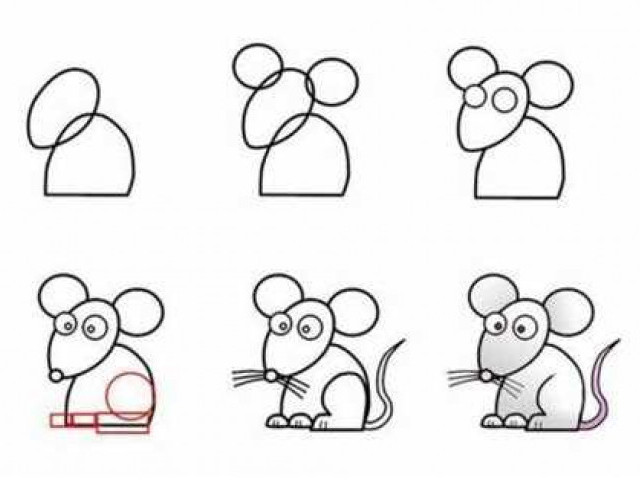
Рисование – это удивительное искусство, которым можно наслаждаться в любом возрасте. Если вы только начинаете свой творческий путь и хотите нарисовать маленькую мышку, то для вас у нас есть пошаговая инструкция.

Шаги, описанные ниже, помогут вам нарисовать реалистичный рисунок мыши. Для начала возьмите лист бумаги и карандаш, и следуйте нашим подробным инструкциям.

Шаг 1: Начните с изображения головы мышки. Нарисуйте круг и добавьте пару маленьких овалов для ушей вверху. Узнайте, что у маленькой мыши большие уши, и изобразите их соответствующим образом.

Шаг 2: Теперь переходите к телу мышки. Нарисуйте два небольших овала, один налево от головы, а другой – под головой. Это части тела мышки, которые будут видны на рисунке.

Шаг 3: Добавьте ноги мышки. Изобразите две прямые линии, исходящие из круга головы, и две линии внизу для задних ног. Учтите, что мышка находится в положении сидения, поэтому передние ноги будут слегка приподняты.

Шаг 4: Когда тело и ноги уже нарисованы, переходите к нашему следующему шагу – изображению глаз и носика. Нарисуйте два круга для глаз и маленький треугольник внизу головы, чтобы обозначить нос. Оставьте небольшие окружности внутри глаз, чтобы показать блики.

Шаг 5: Наконец, добавьте последние штрихи в ваш рисунок мышки. Изобразите маленькие изогнутые линии на голове, чтобы сделать уши более выразительными. Также нарисуйте маленькие лапки с помощью имеющихся линий.

По завершении всех шагов вы будете поражены результатом! Теперь вы знаете, как нарисовать маленькую мышку с помощью нашей подробной инструкции. Вам остается только найти свое творческое настроение и приступить к рисованию. Удачи!

Как научиться рисовать мышку: пошаговая инструкция для начинающих

Шаг 1: Изобразить тело мышки

Начните с рисования овальной формы - это будет тело мышки. Постарайтесь сделать маленькую и округлую форму, чтобы она выглядела более милой.

Шаг 2: Нарисовать голову и уши

Начертите еще одну овальную форму, которая будет головой мышки. Потом изобразите два маленьких треугольника рядом с головой - это будут ушки. Постарайтесь сделать их острыми и симметричными.

Шаг 3: Добавить лицо мышки

В центре головы мышки нарисуйте две маленькие округлые формы - это будут глаза. Ниже глаз нарисуйте носик мышки, используя небольшую петлю или обратную букву "S". Наконец, добавьте улыбку, нарисовав маленькую изогнутую линию.

Шаг 4: Добавить лапки и хвост

Изобразите две маленькие округлые лапки под телом мышки. Наконец, нарисуйте хвост, который будет выходить из задней части тела. Сделайте хвост длинным и изогнутым.

Теперь вы знаете, как нарисовать маленькую мышку! Повторяйте эти простые шаги и скоро вы сможете создать прекрасный рисунок мышки. Не забывайте тренироваться и экспериментировать - ведь от практики зависит ваш прогресс в искусстве рисования!

Программы для обучения рисованию мышки

Если вы хотите узнать, как нарисовать мышку, но не уверены, с чего начать, вам помогут специальные программы для обучения рисованию.

1. “Learn to Draw a Mouse”

Одна из самых популярных программ для обучения рисованию мышки – “Learn to Draw a Mouse”. Эта программа предлагает пошаговые инструкции и позволяет изобразить мышь самостоятельно, следуя заданным шагам.

2. “Mouse Drawing Tutorial”

Еще одна полезная программа – “Mouse Drawing Tutorial”, которая поможет вам нарисовать маленькую мышку. В ней представлены различные шаги и подробное описание каждого из них.

Выберите программу, которая вам нравится, и следуйте ее инструкциям, чтобы нарисовать свой первый рисунок мышки. Помните, что рисование – это процесс, который можно изучить, поэтому не бойтесь экспериментировать и улучшать свои навыки!

Шаг 1: Как изобразить мышку

Для начала давайте узнаем, как нарисовать маленькую мышку в несколько шагов. В этой инструкции вы узнаете, как изобразить маленькую мышь в простом рисунке.

Шаг 1: Нарисуйте маленькую округлую голову

Возьмите свой карандаш или маркер и нарисуйте маленький круг в центре листа бумаги. Это будет голова нашей мышки.

Шаг 2: Нарисуйте ушки и глаза

Рядом с головой нарисуйте два маленьких треугольника - это будут ушки. После этого нарисуйте два круга в центре головы - это будут глаза. Оставьте небольшое пространство между ними для носика.

Совет: Если вы хотите, чтобы ваша мышка была счастливой, нарисуйте ушки, направленные вверх. Если вы хотите, чтобы она выглядела грустной, нарисуйте ушки, направленные вниз.

Шаг 3: Нарисуйте носик и усы

В середине головы нарисуйте небольшой треугольник - это будет носик мышки. Затем на каждой стороне носика нарисуйте несколько маленьких линий - это будут усы.

Совет: Вы можете нарисовать усы, которые идут вниз, если хотите, чтобы мышка была печальной, или усы, которые идут вверх, если хотите, чтобы она была счастливой.

Шаг 4: Нарисуйте туловище и лапы

Под головой нарисуйте большую оваловидную фигуру - это будет туловище мышки. Затем нарисуйте две лапы внизу туловища.

Совет: Если вы хотите, чтобы ваша мышка была в движении, вы можете нарисовать под ней пару сгибающихся линий, чтобы создать видимость движения.

Шаг 5: Нарисуйте хвост и закончите детали

Наконец, нарисуйте длинный тонкий хвост, который исходит из туловища мышки. После этого вы можете добавить дополнительные детали, такие как узор на шерсти мышки или ее улыбку.

Теперь у вас есть простой и милый рисунок маленькой мышки! Вы можете использовать этот шаг за шагом гайд, чтобы нарисовать свою собственную мышку в любое время. Удачи!

Шаг 2: Как нарисовать маленькую мышку

Чтобы нарисовать маленькую мышку, следуйте этим шагам:

  1. Нарисуйте круг для туловища мышки.
  2. Изобразите маленькую овальную форму для головы мышки на верхней части круга туловища.
  3. Нарисуйте две маленькие округлые формы для ушей на верхушке головы мышки.
  4. Нарисуйте две округлые формы для глаз на лице мышки. Добавьте маленькие округлые формы внутри глаз для зрачков.
  5. На верхней стороне головы мышки изобразите нос в форме зеленки или снизу округлой формы.
  6. Нарисуйте маленькие округлые формы для ног на нижней части туловища мышки.
  7. На конце туловища нарисуйте длинный хвост мышки.
  8. Добавьте маленькие детали, такие как щетинка на задних ногах или мордочка, чтобы придать изображению дополнительный очаровательный вид.

Следуя этой инструкции, вы сможете нарисовать маленькую мышку! Узнайте, как изобразить ее в песочнице для рисования и попробуйте нарисовать свою собственную мышку!

Шаг 3: Как нарисовать мышку

Для того, чтобы нарисовать мышку, вам потребуется следовать этим простым шагам:

  1. Начните с изображения маленькой округлой головы мышки.
  2. Добавьте два ушка к голове, изобразив их в виде двух маленьких треугольников.
  3. Нарисуйте два глаза и носик на голове мышки.
  4. Изобразите маленький хвостик, начиная его от задней части головы. Хвост должен быть изогнутым и тонким.
  5. Нарисуйте четыре ноги, стартуя их от нижней части головы.
  6. Добавьте маленькую улыбку на лице мышки.

После выполнения всех этих шагов вы получите красивый рисунок маленькой мышки! Эта инструкция вам поможет научиться рисовать её с легкостью.

Техники рисования мышки:

Рисование мышки может показаться сложным заданием для начинающего художника, но с помощью этой инструкции вы сможете изобразить маленькую мышь всего за несколько шагов.

Инструкция:

  1. Начните с нарисовать овал, который станет телом мышки. Овал должен быть округлым и симметричным.
  2. Добавьте две маленькие округлые формы, которые станут ушками мышки. Расположите их на верхней части овала.
  3. Для мордочки, нарисуйте более маленький овал внизу большего овала. Узкую мордочку можно нарисовать со стороны произвольно выбранным делением.
  4. Нарисуйте два маленьких круга для глаз. Расположите их на бугорках в верхней части мордочки.
  5. Добавьте нос и губы. Нос можно изобразить в виде небольшого треугольника, нарисованного между глазами. Губы должны быть прямыми и горизонтальными.
  6. Добавьте усы, нарисовав несколько коротких линий над верхней губой.
  7. На верхней части овала, нарисуйте две линии в виде воротного дырочки. Это будут ушки.
  8. Для маленького хвостика мышки, нарисуйте S-образную кривую внизу тела. Хвост должен быть толстым вверху и становиться тоньше к концу.
  9. В завершение, нарисуйте мелкие линии на ушках, теле и хвосте, чтобы создать текстуру мышки. Маленькие точки можно использовать для создания шерсти.

С помощью этой инструкции вы научитесь рисовать маленькую мышку пошагово. Следуйте указанным шагам и вы узнаете, как легко и просто нарисовать этого пушистого грызуна.

Советы для начинающих по рисованию мышки

Если вы только начинаете изучать искусство рисования, вам может быть интересно узнать, как нарисовать маленькую мышку. На первый взгляд это может показаться сложной задачей, но с пошаговой инструкцией и некоторой практикой вы сможете успешно изобразить эту милую существовать.

Шаг 1: Начните с простой формы

Первым шагом в создании рисунка мышки является нарисовать простую форму, например, круг. Это будет основа для головы мышки.

Шаг 2: Добавьте уши и носик

Шаг 2: Добавьте уши и носик

После того, как вы создали основную форму, вы можете добавить уши и носик. Уши мышки обычно выглядят как два маленьких треугольника, а носик - как маленькую овальную форму.

Шаг 3: Нарисуйте глаза и улыбку

Теперь можно нарисовать глаза и улыбку. Глаза обычно имеют форму окружности или овала, а улыбка может быть нарисована в виде дуги или полукруга.

Следуя этим простым шагам, вы сможете нарисовать маленькую мышку. Помните, что практика - ключ к успеху, поэтому не бойтесь экспериментировать и улучшать свои навыки. Удачи в ваших творческих начинаниях!

Возможности программ для рисования мышки

Если вы хотите нарисовать маленькую мышку, то вам потребуется инструкция, которая поможет вам разобраться в основных шагах по созданию рисунка мышки. Начиная с выбора программы, есть несколько вариантов, которые позволят вам придать жизнь вашей мышке на экране.

Графические редакторы

Одним из самых популярных способов нарисовать мышку является использование графических редакторов. Такие программы, как Adobe Photoshop, CorelDRAW или GIMP, предоставляют обширный набор инструментов для создания и редактирования рисунков. Вам необходимо будет научиться использовать инструменты рисования и кисти, чтобы изобразить вашу мышку на холсте.

Векторные редакторы

Другой вариант - использовать векторные редакторы, такие как Adobe Illustrator или Inkscape. Векторные изображения основаны на математических формулах, что позволяет масштабировать изображения без потери качества. Это полезно, когда вы хотите создать маленькую мышку и в то же время узнать, что ваш рисунок будет выглядеть хорошо как на большом экране, так и на маленьком.

Анимационные программы

Если вы хотите нарисовать движущуюся мышку, вам, возможно, понадобится использовать специализированные анимационные программы, такие как Adobe Animate или Toon Boom Harmony. Эти программы позволяют создать несколько кадров, где каждый кадр изображает мышку в разных позах или положениях. При воспроизведении этих кадров в последовательности, вы можете создать анимацию мышки.

Итак, выбрав подходящую программу для рисования мышки, вы сможете практиковаться и мастерить свое искусство. Следуя пошаговой инструкции, вы сможете нарисовать маленькую мышку и узнать, как изобразить каждый шаг для создания этого обаятельного существа.

Видео:

Брелок ПЕРО из резинок на рогатке без станка

Брелок ПЕРО из резинок на рогатке без станка by Olya Rainbow 3,111,881 views 7 years ago 8 minutes, 13 seconds

Как рисовать МЫШКУ новичку

Как рисовать МЫШКУ новичку by Клякса 36,527 views 3 years ago 3 minutes, 34 seconds

Вопрос-ответ:

Как научиться рисовать мышку?

Для начала нужно выбрать подходящий пошаговый учебник или видеоурок, где будет подробно описан процесс рисования мышки. Затем следует приобрести необходимые материалы, такие как лист бумаги, карандаши и фломастеры. После этого можно приступать к рисованию, следуя указаниям и постепенно улучшая свои навыки.

Как изобразить мышку?

Для изображения мышки нужно начать с основных очертаний тела, которые можно нарисовать в виде овала. Затем следует добавить детали, такие как ушки, глаза, носик и хвост. Важно обратить внимание на пропорции, чтобы мышка получилась реалистичной. В конце можно добавить цвет и тени, чтобы придать рисунку больше объема.

Как нарисовать маленькую мышку?

Для начала нужно нарисовать маленький овал, который будет являться телом мышки. Затем следует добавить два маленьких кружочка сверху для ушек и два еще меньших для глаз. Далее нужно нарисовать маленький треугольник для носика и небольшой хвост. Не забудьте добавить маленькие лапки. В конце можно добавить мелкие детали, такие как брови и усы, чтобы придать мышке больше характера.

Скачать юбар

Юбар - это удобная и многофункциональная программа, которая позволяет управлять рабочим столом вашего компьютера. Скачать и установить юбар на свой компьютер можно абсолютно бесплатно и без необходимости регистрации. Данная утилита представляет собой настраиваемую панель инструментов, которая упрощает и ускоряет доступ к различным приложениям, файлам и папкам.

С помощью юбара вы можете создавать и настраивать свою собственную панель инструментов, добавлять на нее ярлыки к нужным вам программам, файлам или папкам. Это позволяет быстро получить доступ к часто используемым задачам и приложениям, не тратя время на поиск их в меню «Пуск» или на рабочем столе.

Настройки юбара позволяют выбрать стиль и цветовую схему панели, изменить размеры и расположение значков, добавить дополнительные модули и функции. Благодаря возможности создания нескольких вкладок на панели, вы можете легко разделить приложения, файлы и папки по категориям и быстро переключаться между ними.

Загрузить юбар на свой компьютер очень просто. Достаточно перейти на официальный сайт разработчика и скачать установочный файл. После завершения загрузки, запустите установку и следуйте инструкциям на экране. Всего за несколько минут вы сможете насладиться всеми преимуществами этой удобной и практичной утилиты для управления рабочим столом.

Скачать юбар: бесплатно и без регистрации

Получить юбар

Вы можете скачать юбар бесплатно и без регистрации, чтобы настроить рабочий стол по своему вкусу. Просто следуйте этим простым шагам:

  1. Загрузите юбар с официального сайта или других надежных источников.
  2. Установите юбар на свой компьютер, следуя инструкциям. Этот процесс займет всего несколько минут.
  3. После установки юбара, он автоматически добавится к вашему рабочему столу и появится удобная панель задач для быстрого доступа к приложениям и программам.

Настройка ленты задач

После установки юбара, вы можете настроить его ленту задач по своему усмотрению. Лента задач представляет собой панель, на которой отображаются ярлыки приложений и файлов.

Действие Описание
Скачать новые приложения Вы можете скачать и установить новые приложения с помощью юбара. Просто найдите нужное приложение в магазине приложений и загрузите его на свой компьютер.
Удалить приложение Если у вас есть приложение, которое вам больше не нужно, вы можете удалить его с ленты задач. Просто нажмите правой кнопкой мыши на ярлык приложения и выберите опцию "Удалить".
Переместить приложение Вы можете перемещать ярлыки приложений по ленте задач для удобной организации. Просто захватите ярлык мышью и перетащите его на новое место.

Скачайте юбар бесплатно и без регистрации прямо сейчас, чтобы получить удобную панель задач и ленту для управления рабочим столом вашего компьютера!

Современная утилита для управления рабочим столом

Основным элементом юбара является панель задач, которая позволяет быстро запускать приложения и переключаться между ними. Вместо того чтобы искать нужную программу на рабочем столе или в меню Пуск, вы сможете быстро найти и открыть ее с помощью панели задач.

Еще одной полезной функцией юбара является лента задач. Она позволяет вам быстро получить доступ к последним открытым файлам и документам. Если вы часто работаете с разными файлами и нуждаетесь в быстром доступе к ним, то лента задач будет незаменимым инструментом для вас.

Юбар также предлагает возможность создать док-станцию на рабочем столе. Док-станция - это специальная область, в которой вы можете разместить ярлыки к приложениям, файлам и папкам. Таким образом, вы сможете быстро получить доступ к нужным вам ресурсам, не отвлекаясь на поиск в проводнике или на рабочем столе.

Получите утилиту юбар прямо сейчас

Если вам понравились возможности, предлагаемые юбаром, то вы можете получить ее прямо сейчас. Для этого вам необходимо загрузить установочный файл с официального сайта и запустить его на своем компьютере. Установка юбара займет всего несколько минут, и после этого вы сможете начать пользоваться всеми его функциями.

Загрузите юбар бесплатно и без регистрации

Юбар - бесплатная утилита, которую можно загрузить без регистрации с официального сайта. Вам не нужно беспокоиться о каких-либо платежных операциях или заполнении длинной формы, просто нажмите на кнопку "Скачать" и установочный файл юбара будет загружен на ваш компьютер.

Плюсы использования юбара: Минусы использования юбара:
- Упрощение работы с компьютером - Возможное замедление работы системы
- Быстрый доступ к приложениям - Необходимость привыкнуть к новому интерфейсу
- Удобное переключение между задачами - Ограниченный выбор настроек и функций

В целом, юбар представляет собой отличный инструмент для управления рабочим столом и повышения производительности. Если вы хотите упростить работу с компьютером и получить доступ к необходимым ресурсам быстро и удобно, рекомендуется попробовать юбар уже сейчас.

Загрузить Панель задач

Чтобы загрузить панель задач, воспользуйтесь удобной и современной утилитой - юбар. Загрузка панели задач с помощью юбара происходит быстро и без регистрации. Просто найдите соответствующую версию программы для своей операционной системы, скачайте ее и установите на свой компьютер.

С помощью панели задач вы сможете не только получить быстрый доступ к запущенным приложениям, но и организовать свой рабочий стол, создав удобную рабочую область. Вы сможете добавить на панель задач не только иконки программ, но и собственные ярлыки, которые позволят быстро запускать нужные вам приложения.

Панель задач также предоставляет доступ к ленте задач, где вы можете видеть все открытые окна и быстро переключаться между ними. Лента задач позволяет быстро находить нужное приложение и меняться между окнами без лишних кликов и поисков.

Таким образом, загрузка панели задач с помощью юбара позволяет получить удобный инструмент для управления рабочим столом. Она дает вам возможность организовать рабочую область, получить доступ к запущенным приложениям и быстро переключаться между окнами, делая вашу работу более эффективной и комфортной.

Получить док-станцию Загрузить юбар Лента задач Панель задач

Получить Ленту задач

Получение Ленты задач на панели загрузки док-станции юбар представляет собой простую и удобную процедуру.

Чтобы получить ленту задач, вам необходимо:

  1. Скачать и установить программу юбар с официального сайта.
  2. Запустить установленную программу юбар и перейти к ее настройкам.
  3. В настройках юбар выбрать опцию "Получить ленту задач".

После выполнения этих действий вы сможете получить ленту задач на панели загрузки док-станции юбар. Лента задач представляет собой удобный список, в котором отображаются все текущие задачи, которые можно загрузить и выполнить.

Для загрузки задач из ленты необходимо выбрать нужную задачу и нажать на кнопку "Скачать". После этого задача будет загружена на вашу док-станцию и вы сможете приступить к ее выполнению.

Получение ленты задач на панели загрузки док-станции юбар позволяет значительно упростить управление рабочим столом и повысить эффективность работы с задачами.

Скачать док-станцию

Если вы ищете надежную и функциональную док-станцию, то вы находитесь в нужном месте. У нас вы можете скачать док-станцию бесплатно и без регистрации. Просто перейдите на наш веб-сайт, найдите нужную модель и нажмите кнопку "Скачать".

С помощью док-станции вы сможете получить доступ к всем необходимым портам и разъемам, что значительно облегчит вашу работу. Вы сможете подключать несколько мониторов, расширить возможности клавиатуры и мыши, подключить внешний жесткий диск или другое устройство для хранения данных.

Задачи, которые можно решить с помощью док-станции:

1. Расширение возможностей вашего компьютера. Док-станция позволяет подключить к компьютеру большое количество периферийных устройств, которые могут значительно упростить вашу работу. Вы сможете одновременно работать с несколькими мониторами, подключить дополнительные устройства ввода и вывода информации.

2. Удобство и мобильность. Док-станция позволяет быстро и легко подключать и отключать устройства. Вы сможете быстро переключаться между рабочими станциями или брать док-станцию с собой в поездки.

3. Повышение производительности. Док-станция позволяет вам удобно организовать свою рабочую область и повысить свою производительность. Вы сможете легко настраивать мультитаскинг, переключаться между приложениями и быстро выполнять свои задачи.

Скачать док-станцию сейчас

Теперь вы знаете, что док-станция - это удобное и полезное устройство, которое поможет упростить вашу работу. Не откладывайте на потом, а загрузите док-станцию прямо сейчас. У нас вы найдете самые новые и качественные модели док-станций, которые подойдут для любых задач и требований.

Не теряйте время и получите все преимущества док-станции уже сегодня!

Видео:

КРАСИВЫЙ РАБОЧИЙ СТОЛ WINDOWS 10 / НАСТРОЙКА БЕЗ ПРОГРАММ

КРАСИВЫЙ РАБОЧИЙ СТОЛ WINDOWS 10 / НАСТРОЙКА БЕЗ ПРОГРАММ by Welson 2,628,753 views 2 years ago 10 minutes, 51 seconds

Удали Эти Программы ПРЯМО СЕЙЧАС! Улучшение Windows 10/11. Программы для прокачки и оптимизации ПК

Удали Эти Программы ПРЯМО СЕЙЧАС! Улучшение Windows 10/11. Программы для прокачки и оптимизации ПК by FISPECKT 1,711,972 views 1 year ago 13 minutes

Вопрос-ответ:

Где можно скачать юбар?

Вы можете скачать юбар бесплатно и без регистрации с официального сайта разработчика. Для этого перейдите на сайт и найдите раздел скачивания. После этого выберите версию юбара, совместимую с вашей операционной системой, и следуйте инструкциям для установки.

Какую функцию выполняет док-станция в юбаре?

Док-станция в юбаре - это функциональный элемент, который позволяет быстро и удобно управлять рабочим столом. Она представляет собой панель, расположенную на одном из краев экрана, и содержит различные ярлыки и кнопки для быстрого доступа к самым часто используемым приложениям и функциям. С помощью док-станции в юбаре вы можете легко запускать программы, открывать файлы и переключаться между окнами, не отвлекаясь на поиск соответствующих иконок и пунктов меню.

Как открыть файл rar: лучшие способы и программы

Как открыть файл rar: лучшие способы и программы

Расширение файла rar является одним из самых популярных форматов архивов. Часто пользователи сталкиваются с задачей открытия таких файлов, и для этого нужны специальные программы.

Существует множество программных продуктов, с помощью которых можно открыть rar-файлы. Однако, какую программу выбрать? Какие из них являются наиболее надежными и удобными в использовании?

Среди лучших программ для работы с архивами rar можно выделить такие популярные решения, как WinRAR, 7-Zip, Bandizip и PeaZip. Эти программы обеспечивают широкий функционал и позволяют легко открывать и распаковывать файлы rar с помощью простого пользовательского интерфейса.

Одна из самых популярных программ - WinRAR, которая обладает большим набором возможностей и широкой поддержкой различных форматов архивов. Она является одной из самых надежных и удобных в использовании программ для работы с архивами.

Если вы хотите бесплатно открыть файл rar, вы можете воспользоваться программами с открытым исходным кодом, такими как 7-Zip, Bandizip или PeaZip. Эти программы также обладают высокой функциональностью и позволяют открывать и извлекать файлы rar с помощью простого и интуитивно понятного интерфейса.

Чем открыть файл rar?

Одним из самых популярных программных обеспечений для работы с архивами rar является WinRAR. Она позволяет создавать, распаковывать и просматривать содержимое архивов rar. WinRAR является платным программным обеспечением, но есть возможность использовать пробную версию на ограниченное время.

Также с помощью бесплатной программы 7-Zip можно открыть файл rar. 7-Zip поддерживает не только архивы rar, но и другие популярные форматы архивов, такие как zip, tar и 7z. Благодаря простому и удобному интерфейсу, 7-Zip является одним из самых популярных программных обеспечений для работы с архивами.

Еще одной программой, позволяющей открыть файл rar, является Free RAR Extract Frog. Она крайне проста в использовании и позволяет легко извлекать файлы из архивов rar с помощью простого перетаскивания. Free RAR Extract Frog также имеет возможность создания самораспаковывающихся архивов rar.

В зависимости от ваших потребностей и предпочтений, вы можете выбрать одну из этих программ или какую-либо другую для открытия файлов rar. Важно учитывать наличие функционала и совместимость программы с операционной системой вашего компьютера.

Лучшие программы для работы с архивами rar [Программы]

Чем открыть файл rar? Можно воспользоваться различными программами, специально разработанными для работы с архивами rar. Такие программы позволяют удобно открывать, создавать и извлекать файлы из архивов rar.

Одной из самых популярных программ для работы с архивами rar является WinRAR. Это самый популярный и широко используемый программный продукт для работы с архивами rar. С помощью WinRAR вы можете открывать файлы rar, создавать новые архивы и извлекать файлы из существующих архивов. Программа обладает удобным интерфейсом и большим функционалом, который позволяет легко управлять содержимым архивов.

Еще одной популярной программой для работы с архивами rar является 7-Zip. Это бесплатное программное обеспечение, которое позволяет открывать файлы rar, а также множество других архивных форматов, включая zip, tar, gzip и др. 7-Zip обладает удобным интерфейсом и высокой скоростью работы. Программа также поддерживает функцию создания архивов, архивации с паролем и многих других полезных возможностей.

Как открыть файл rar с помощью WinRAR?

Для того чтобы открыть файл rar с помощью WinRAR, выполните следующие действия:

  1. Установите программу WinRAR на свой компьютер.
  2. Найдите на своем компьютере файл rar, который вы хотите открыть.
  3. Щелкните правой кнопкой мыши на файле rar и выберите пункт "Открыть с помощью".
  4. В появившемся меню выберите программу WinRAR.
  5. WinRAR автоматически откроет файл rar и покажет его содержимое в окне программы.

Теперь вы можете просматривать и извлекать файлы из архива rar с помощью WinRAR.

Как открыть файл rar с помощью 7-Zip?

Для того чтобы открыть файл rar с помощью 7-Zip, выполните следующие действия:

  1. Установите программу 7-Zip на свой компьютер.
  2. Найдите на своем компьютере файл rar, который вы хотите открыть.
  3. Щелкните правой кнопкой мыши на файле rar и выберите пункт "Открыть с помощью".
  4. В появившемся меню выберите программу 7-Zip.
  5. 7-Zip автоматически откроет файл rar и покажет его содержимое в окне программы.

Теперь вы можете просматривать и извлекать файлы из архива rar с помощью 7-Zip.

Каким программным обеспечением открыть файл rar?

  • WinRAR: Это популярное программное обеспечение, которое позволяет открывать, создавать и распаковывать файлы rar. У него богатый набор функций и простой интерфейс.
  • 7-Zip: Это бесплатное программное обеспечение с открытым исходным кодом, которое поддерживает разные форматы архивов, включая rar. Оно имеет высокую степень сжатия и мощные возможности управления архивами.
  • WinZip: Это еще одна популярная программа для работы с архивами, включая rar. Она обладает простым и интуитивно понятным интерфейсом, а также поддерживает шифрование и защиту паролем.

Теперь вы знаете, каким программным обеспечением можно открыть файл rar. Выбор программы зависит от ваших личных предпочтений и требований к функциональности.

Как открыть файл rar?

Какой программой можно открыть файл rar?

Какой программой можно открыть файл rar?

Для открытия архива RAR существует множество программных средств. Одной из самых популярных является WinRAR. Эта программа доступна для установки на операционные системы Windows, Mac и Linux и позволяет без проблем создавать, открывать и управлять архивами RAR.

Кроме WinRAR, существует также альтернативные программные средства, такие как 7-Zip, PeaZip и Bandizip. Они предоставляют аналогичные возможности и также бесплатны в использовании.

С каким программным обеспечением можно открыть файл rar?

Для открытия архива RAR можно использовать саму программу WinRAR или альтернативные программы, например 7-Zip, PeaZip или Bandizip. Независимо от выбранной программы, процесс открытия файла rar обычно осуществляется следующим образом:

  1. Запустите выбранную программу.
  2. В программе найдите опцию "Открыть" или "Открыть файл".
  3. Выберите нужный файл rar и нажмите кнопку "Открыть".

После выполнения этих шагов программа откроет выбранный файл rar, позволяя вам просмотреть его содержание и извлечь нужные файлы.

С помощью какой программы можно открыть файл rar?

С помощью какой программы можно открыть файл rar?

Однако WinRAR является платным программным обеспечением, и для использования всех его функций требуется приобрести лицензию. Если вам необходимо просто открыть файл rar без каких-либо дополнительных возможностей, то можно воспользоваться архиваторами, которые предоставляют бесплатную версию своих продуктов.

Один из таких архиваторов – 7-Zip. Эта программа является свободно распространяемой и позволяет открывать и извлекать файлы из архивов rar, а также создавать архивы в формате 7z. 7-Zip имеет простой и интуитивно понятный интерфейс, что делает его удобным в использовании.

Видео:

Как Распаковать Архивы RAR или ZIP, 7z бесплатно в 2018 году

Как Распаковать Архивы RAR или ZIP, 7z бесплатно в 2018 году by Хомяк Компьютерный 60,763 views 5 years ago 6 minutes, 4 seconds

Установка IGO NEXTGEN бесплатно карты 2023 года.

Установка IGO NEXTGEN бесплатно карты 2023 года. by Hack&Truck 468 views 2 weeks ago 5 minutes, 38 seconds

Вопрос-ответ:

Каким программным обеспечением открыть файл rar?

Чтобы открыть файл rar, вам понадобится программа-архиватор, которая поддерживает данный формат. Некоторые из лучших программ для работы с архивами rar включают в себя WinRAR, 7-Zip и PeaZip. С помощью этих программ вы сможете открыть, просмотреть и извлечь файлы из архива rar.

С помощью какой программы можно открыть файл rar?

Для открытия файлов rar можно использовать различные программы-архиваторы. Некоторые из лучших программ для работы с архивами rar включают в себя WinRAR, 7-Zip, PeaZip, B1 Free Archiver и RAR File Open Knife. У каждой программы есть свои особенности и преимущества, поэтому выбор программы зависит от ваших конкретных потребностей и предпочтений.

Как открыть rar

Как открыть rar

Программа в формате RAR является одним из самых популярных способов архивирования файлов. RAR-формат позволяет создавать сжатые архивы, что значительно уменьшает размер файлов и упрощает их передачу и хранение. Однако, чтобы получить доступ к содержимому RAR архива, необходимо знать, как его разархивировать.

Существует несколько способов открыть RAR: используя командную строку, стандартные программы операционной системы или специализированные утилиты. Всякий раз, когда вам потребуется открыть или распаковать RAR-файл, следуйте данным инструкциям и вы сможете легко разжать его содержимое.

Первый способ открыть RAR - использовать стандартные программы, предустановленные на вашу операционную систему. На компьютерах под управлением Windows вы можете использовать встроенную программу Архиватор или установить стороннюю программу типа WinRAR или 7-Zip. Если вы пользуетесь Mac, то для открытия RAR-файлов вам понадобится приложение The Unarchiver. Для пользователей Linux доступна утилита unrar.

Вторым способом является использование специализированных программ для работы с архивами, таких как WinRAR, WinZip или 7-Zip. Эти программы предлагают более широкий набор функций, помимо простого разархивирования RAR-файлов, и позволяют создавать и управлять архивами различных форматов.

Как правильно открыть rar? Все способы и инструкции

1. С использованием программы WinRAR:

WinRAR является одной из самых распространенных программ для работы с архивами RAR. Чтобы открыть RAR файл с помощью WinRAR, выполните следующие действия:

  1. Щелкните правой кнопкой мыши на RAR файле, который вы хотите разархивировать.
  2. В появившемся контекстном меню выберите опцию "Извлечь файлы..." или "Извлечь здесь...".
  3. Выберите папку, в которую хотите разархивировать файлы, и нажмите кнопку "Извлечь".

2. С использованием архиватора 7-Zip:

7-Zip – это бесплатный архиватор, который поддерживает множество форматов сжатия, в том числе RAR. Для того чтобы открыть RAR файл с помощью 7-Zip, выполните следующие действия:

  1. Установите программу 7-Zip, если ее у вас нет на компьютере.
  2. Щелкните правой кнопкой мыши на RAR файле, который вы хотите разархивировать.
  3. В появившемся контекстном меню выберите опцию "7-Zip" и далее "Извлечь в указанную папку".
  4. Выберите папку, в которую хотите разархивировать файлы, и нажмите кнопку "ОК".

3. С использованием онлайн-сервиса:

Существуют также онлайн-сервисы, которые позволяют открыть RAR файлы без установки дополнительного программного обеспечения. Один из таких сервисов – RAR Extractor Online. Чтобы воспользоваться этим сервисом, выполните следующие действия:

  1. Откройте веб-браузер и перейдите на сайт RAR Extractor Online.
  2. Нажмите кнопку "Выберите файл" и выберите RAR файл на вашем компьютере.
  3. Нажмите кнопку "Извлечь", чтобы начать процесс разархивирования.
  4. После завершения процесса разархивирования вы сможете скачать содержимое архива.

Теперь вы знаете несколько способов, как правильно открыть RAR файлы. Выберите подходящий для вас метод и начните разархивировать и открывать файлы в формате RAR.

Программы для открытия RAR-архивов

WinRAR

WinRAR – это платная программа, специально разработанная для работы с архивами формата RAR. Она позволяет без проблем открывать, распаковывать и создавать RAR-архивы. У этой программы есть множество функций, которые облегчают работу с архивами, например, возможность установить пароль на архив или разделить его на несколько частей.

7-Zip

7-Zip – это бесплатная программа с открытым исходным кодом, которая поддерживает большое количество форматов архивов, включая RAR. С ее помощью вы можете легко открыть и разархивировать RAR-архивы, а также создавать архивы в различных форматах. 7-Zip обладает очень высокой скоростью архивации и распаковки файлов, что делает ее одной из лучших программ для работы с архивами.

PeaZip

 PeaZip

PeaZip – это универсальная и бесплатная программа для работы с архивами различных форматов, включая RAR. Она обладает простым и понятным интерфейсом, что делает использование программы очень удобным даже для начинающих пользователей. PeaZip позволяет открыть и распаковать RAR-архивы, а также создавать и управлять архивами в других форматах.

Браузеры файлов

Некоторые браузеры файлов, такие как Total Commander или FreeCommander, также позволяют открывать и распаковывать RAR-архивы. Эти программы имеют удобные функции для работы с файлами и архивами, позволяя легко перемещаться по папкам и просматривать содержимое архивов.

Какую программу выбрать для открытия RAR-архивов – решать вам. Важно помнить, что все перечисленные программы обладают широкими возможностями и позволяют открыть и распаковать RAR-архивы. Выбирайте ту, которая вам больше нравится и наиболее удобна в использовании.

Установка программы для распаковки RAR

Для того чтобы распаковать или разархивировать файлы в формате RAR, вам понадобится специальная программа, которая поддерживает этот формат. Существует множество таких программ, как бесплатных, так и платных. В данной статье мы рассмотрим несколько популярных вариантов установки программы для распаковки RAR.

WinRAR

Одним из самых известных и популярных программ для работы с архивами в формате RAR является WinRAR. Это платная программа, однако вы можете воспользоваться бесплатной пробной версией на определенный период времени. Чтобы установить WinRAR, следуйте инструкциям, приведенным ниже:

Шаг Действие
1 Скачайте установочный файл WinRAR с официального сайта разработчика.
2 Запустите установочный файл и следуйте указаниям мастера установки.
3 После завершения установки, программа будет готова к использованию.

7-Zip

Еще одной популярной программой для распаковки RAR является 7-Zip. Это бесплатная программа с открытым исходным кодом, которая поддерживает большинство распространенных форматов архивов, включая RAR. Чтобы установить 7-Zip, выполните следующие действия:

Шаг Действие
1 Скачайте установочный файл 7-Zip с официального сайта разработчика.
2 Запустите установочный файл и следуйте инструкциям мастера установки.
3 После завершения установки, программа будет готова к использованию.

После установки выбранной программы для распаковки RAR, вы сможете легко распаковать или разархивировать файлы в этом формате. Просто откройте программу, найдите нужный архив RAR и выберите опцию распаковки. После этого вы сможете просматривать, редактировать и использовать разархивированные файлы по своему усмотрению.

RAR-архиваторы для Windows

Способ 1: Использование программы WinRAR

Способ 1: Использование программы WinRAR

Одним из самых популярных и удобных способов для открытия и разархивирования файлов в формате .rar является использование программы WinRAR. Для этого необходимо выполнить следующие шаги:

  1. Скачать и установить программу WinRAR с официального сайта.
  2. Найти файл в формате .rar на компьютере и щелкнуть на нем правой кнопкой мыши.
  3. Выбрать опцию "Извлечь файлы..." или "Извлечь сюда..." в контекстном меню.
  4. Выбрать папку, в которую необходимо распаковать файлы, и нажать кнопку "ОК".

Способ 2: Использование альтернативных программ

Кроме WinRAR существуют и другие программы-архиваторы, которые также позволяют открыть и разархивировать файлы в формате .rar. Некоторые из таких программ включают в себя:

  • 7-Zip: бесплатная программа с открытым исходным кодом, которая поддерживает множество форматов архивов, в том числе и .rar.
  • WinZip: коммерческая программа, которая также поддерживает формат .rar и имеет удобный интерфейс.
  • PeaZip: бесплатная программа с открытым исходным кодом, поддерживающая форматы .rar и другие популярные форматы архивов.

Для открытия и разархивирования файлов в формате .rar с помощью этих программ обычно необходимо выполнить аналогичные действия, описанные в способе 1 с использованием программы WinRAR.

RAR-архиваторы для macOS

Для macOS существует несколько популярных архиваторов, которые позволяют распаковывать и создавать архивы в формате RAR. Ниже представлены некоторые из них:

The Unarchiver

The Unarchiver является одним из самых популярных архиваторов для macOS. Он поддерживает множество форматов архивов, включая RAR. Программа имеет простой и интуитивно понятный интерфейс, позволяющий легко разархивировать RAR-файлы.

Keka

Keka – ещё один популярный архиватор для macOS, который поддерживает RAR-формат. Эта программа имеет более продвинутые функции, такие как шифрование и деление архива на части. Keka также позволяет создавать новые архивы в RAR-формате.

BetterZip

BetterZip является мощным архиватором для macOS, который имеет широкие возможности по работе с архивами, включая RAR. Он позволяет не только распаковывать и разархивировать RAR-файлы, но и создавать архивы, добавлять файлы, изменять имеющиеся архивы и многое другое.

Выбрав один из этих RAR-архиваторов для macOS, вы сможете легко распаковывать и создавать RAR-архивы, а также использовать дополнительные функции для работы с архивами.

RAR-архиваторы для Linux

Как и в Windows, в Linux также существует несколько методов для распаковки и разархивирования файлов в формате RAR.

1. Установка RAR-архиваторов

Прежде чем начать использовать RAR-архиваторы, необходимо их установить. В Linux наиболее популярными версиями RAR-архиваторов являются "unrar" и "rar". Установить их можно с помощью следующих команд в терминале:

Установка unrar:

sudo apt-get install unrar

Установка rar:

sudo apt-get install rar

2. Распаковка RAR-архивов

После установки RAR-архиваторов вы можете приступить к разархивированию файлов. Для этого воспользуйтесь следующими командами в терминале:

Распаковка RAR-архива:

unrar x файл.rar

Разжатие RAR-архива:

rar x файл.rar

Здесь "файл.rar" - имя вашего архива, который вы хотите разархивировать.

Таким образом, установка и использование RAR-архиваторов в Linux довольно просто. Вы можете распаковать и разархивировать файлы в формате RAR с помощью этих инструментов, следуя приведенным инструкциям. Удачи!

Как распаковать RAR

Способ первый: использование архиватора WinRAR.

1. Скачайте и установите программу WinRAR на свой компьютер.

2. Откройте архиватор WinRAR.

3. Найдите нужный вам RAR архив и выберите его.

4. Нажмите на кнопку "Извлечь в" или "Распаковать в", чтобы указать папку, в которую вы хотите разархивировать файлы.

5. Нажмите на кнопку "OK", чтобы начать процесс разжатия файлов.

6. После завершения процесса вы сможете найти разархивированные файлы в указанной вами папке.

Способ второй: использование бесплатной программы 7-Zip.

1. Скачайте и установите программу 7-Zip на свой компьютер.

2. Откройте программу 7-Zip.

3. Найдите нужный вам RAR архив и щелкните на нем правой кнопкой мыши.

4. В выпадающем меню выберите пункт "Извлечь файлы".

5. Укажите папку, в которую вы хотите разархивировать файлы, и нажмите на кнопку "ОК".

6. После завершения процесса разжатия вы найдете разархивированные файлы в указанной вами папке.

С помощью указанных способов вы сможете легко и быстро распаковать RAR архивы и получить доступ к необходимым файлам.

Как разжать RAR

Способ 1: Использование программы для работы с архивами

Для разархивирования RAR архива можно воспользоваться специальной программой для работы с архивами, например, WinRAR или 7-Zip. Эти программы позволяют легко и быстро разархивировать RAR файлы:

  1. Откройте программу для работы с архивами.
  2. Найдите нужный RAR архив на вашем компьютере и выделите его.
  3. Нажмите на кнопку "Распаковать" или "Разархивировать".
  4. Выберите путь для распаковки файлов и нажмите "ОК".
  5. Подождите, пока программа разархивирует файлы из архива.
  6. После завершения разархивации вы сможете найти файлы в указанном пути.

Способ 2: Использование онлайн-сервисов

Если у вас нет возможности или не хотите устанавливать программу для работы с архивами, вы можете воспользоваться онлайн-сервисами:

  1. Откройте любой браузер и найдите онлайн-сервис для разархивирования RAR файлов.
  2. Загрузите RAR архив на сайт, следуя инструкциям на странице.
  3. Нажмите на кнопку "Разархивировать" или "Распаковать".
  4. Подождите, пока сервис разархивирует файлы из архива.
  5. После завершения разархивации вы сможете скачать файлы на свой компьютер.

Теперь вы знаете, как разжать RAR архивы с помощью программ или онлайн-сервисов. Выберите подходящий для вас способ и наслаждайтесь доступом к файлам и папкам, которые ранее были сжаты в формате RAR.

Как разархивировать RAR

Если у вас нет программы для работы с RAR-форматом, вы можете воспользоваться бесплатной программой 7-Zip. Установив ее на свой компьютер, вы сможете открыть и распаковать файлы из архива RAR с легкостью.

Как разархивировать RAR с помощью 7-Zip:

  1. Зайдите в папку с RAR-архивом, который вы хотите открыть.
  2. Щелкните правой кнопкой мыши на файле RAR и выберите в контекстном меню пункт "7-Zip".
  3. Во всплывающем меню выберите "Извлечь файлы".
  4. Укажите папку, в которую вы хотите разархивировать файлы, и нажмите кнопку "Извлечь".
  5. Подождите, пока программа распакует архив. После завершения процесса вы сможете найти разархивированные файлы в выбранной вами папке.

Теперь вы знаете, как правильно разархивировать RAR-файлы с помощью программы 7-Zip. Если у вас возникнут проблемы или у вас есть другие вопросы, не стесняйтесь обращаться за помощью к друзьям, коллегам или в Интернете.

Видео:

Как распаковать архив ZIP, RAR, 7 Zip простыми способами

Как распаковать архив ZIP, RAR, 7 Zip простыми способами by Азбука PC 6,789 views 2 years ago 3 minutes, 6 seconds

Вопрос-ответ:

Как правильно открыть rar?

Существует несколько способов открыть файлы в формате .rar. Одним из самых распространенных способов является использование архиватора WinRAR. Вы можете скачать и установить эту программу с официального сайта. После установки, просто щелкните правой кнопкой мыши на .rar файле и выберите опцию "Извлечь в указанную папку" или "Извлечь файлы".

Как разархивировать rar?

Для разархивирования файлов в формате .rar вы можете использовать архиваторы, такие как WinRAR или 7-Zip. Просто откройте программу, найдите файл .rar в проводнике, выделите его и нажмите на кнопку "Извлечь" или "Разархивировать". Затем выберите папку, в которую вы хотите сохранить разархивированные файлы, и нажмите "ОК". Ваш .rar файл будет автоматически разархивирован в выбранную папку.

Как разжать rar?

Разжать файлы в формате .rar можно с помощью специальных программ для архивации, таких как WinRAR или 7-Zip. Откройте архиватор, найдите нужный вам .rar файл в проводнике, щелкните на нем правой кнопкой мыши и выберите опцию "Извлечь файлы" или "Разархивировать". После этого выберите папку, куда вы хотите разжать файлы, и нажмите "ОК". Архиватор автоматически разжимает файлы в указанную папку.

Комодо интернет секьюрити: надежная защита онлайн

Комодо интернет секьюрити: надежная защита онлайн

Защита вашей сети и безопасности - ключевая задача в эпоху цифровых технологий. С развитием интернета все больше пользователей сталкиваются с угрозами, такими как вирусы, хакеры и мошенничество в онлайн-сфере. В таких условиях надежная система интернет-безопасности становится необходимостью.

Комодо интернет секьюрити - это превосходное решение для защиты вашей онлайн-безопасности. Она обеспечивает комплексный подход к безопасности, благодаря чему вы можете быть уверены, что ваш компьютер и все ваши личные данные находятся под надежной защитой.

Комодо является одной из ведущих компаний в области информационной безопасности и предлагает широкий спектр продуктов и услуг для защиты вашего интернета.

Система Комодо интернет секьюрити предлагает уникальные возможности, такие как защита от вредоносного программного обеспечения, родительский контроль, антивирусная защита и многое другое. Особенно важно отметить, что Комодо постоянно обновляет свои продукты и следит за новыми угрозами в онлайн-сфере, чтобы предоставить вам максимальную безопасность.

Выводящая защиту вашей сети на новый уровень, Комодо интернет секьюрити - непревзойденное решение для защиты вашей онлайн-безопасности. Не рискуйте своей безопасностью в интернете, выберите надежное решение, которое обеспечит защиту ваших данных.

Комодо интернет секьюрити: защита вашей онлайн-безопасности

Комодо интернет секьюрити обеспечивает защиту от различных видов интернет-угроз, таких как вредоносные программы, хакерские атаки, кража личных данных и многое другое. Он предоставляет вам не только надежную защиту от внешних атак, но и обеспечивает безопасность вашей системы в целом.

Комодо интернет секьюрити использует передовые технологии и методы обнаружения, чтобы обнаруживать и блокировать угрозы до того, как они смогут нанести вред вашей системе или вашим данным. Он также предоставляет вам возможность контролировать и управлять своей сетью безопасности, чтобы адаптироваться к постоянно меняющимся условиям.

Комодо интернет секьюрити обеспечивает защиту не только на вашем компьютере, но и на других устройствах, подключенных к вашей сети. Он предлагает множество функций, таких как антивирусная защита, брандмауэр, система обнаружения вторжений и другие, которые помогают вам обеспечить безопасность вашей сети и данных.

Комодо интернет секьюрити - это непревзойденное решение для защиты вашей онлайн-безопасности. Он помогает вам быть уверенными, что ваша система и данные защищены от различных угроз. Не стоит пренебрегать безопасностью в интернете, и Комодо интернет секьюрити гарантирует, что ваша онлайн-активность будет защищена.

Программы для безопасности онлайн

Одной из таких надежных систем безопасности является Комодо интернет секьюрити. Эта программа предоставляет комплексное решение для защиты системы и интернета от угроз. Комодо обеспечивает проверку на вредоносные программы, защиту от взлома, веб-фильтрацию и другие функции, которые обеспечивают безопасность в сети интернет.

Благодаря Комодо интернет секьюрити пользователь получает полный контроль над своей системой, а также защиту от всех известных вредоносных программ. Программа активно мониторит все сетевые активности и предоставляет пользователю информацию о возможных угрозах, чтобы он мог принять необходимые меры для обеспечения своей безопасности в интернете.

Комодо интернет секьюрити является непревзойденным решением для защиты вашей онлайн-безопасности. Она предоставляет надежную защиту от вирусов, троянов, шпионских программ, руткитов и других угроз, которые могут проникнуть в вашу систему через интернет. Дополнительно, она обеспечивает контроль и защиту вашей личной информации, чтобы вы могли быть уверены в ее безопасности в онлайн-среде.

В целом, Комодо интернет секьюрити предлагает все необходимые инструменты для обеспечения безопасности в интернете. С ее помощью пользователь может быть уверен в защите своей системы и данных, что актуально в современном мире все большего количества киберугроз и атак. Помимо этого, программа предлагает простоту использования и понятный интерфейс, что делает ее доступной для широкого круга пользователей.

Защита интернета Комодо

Система Комодо обеспечивает надежную защиту в сети интернет, благодаря использованию передовых технологий и многолетнему опыту в области интернет-безопасности. Благодаря своей эффективности и надежности, Комодо стала широко признанным решением для защиты интернета.

Преимущества системы Комодо:

1. Надежность. Система Комодо обладает высоким уровнем надежности и эффективности в борьбе с различными видами интернет-угроз. Благодаря этому, пользователи могут быть уверены в защите своих данных и личной информации.

2. Простота использования. Комодо предоставляет простой и интуитивно понятный интерфейс, который делает процесс защиты интернета максимально удобным для пользователей всех уровней опыта.

Функциональные возможности системы Комодо:

1. Антивирусная защита. Комодо обеспечивает надежную защиту от вирусов, троянов, шпионского программного обеспечения и других видов вредоносных программ.

2. Файервол. Система Комодо имеет встроенный файервол, который позволяет контролировать входящий и исходящий трафик в сети интернет и обеспечивать защиту от несанкционированного доступа.

3. Защита от фишинга и мошенничества. Комодо предоставляет защиту от фишинговых сайтов и предупреждает пользователей о потенциальных мошеннических действиях в сети.

4. Защита персональных данных. Система Комодо обеспечивает шифрование данных и защиту личной информации пользователя в сети интернет.

Система Комодо - это надежный партнер в обеспечении безопасности в сети интернет. Благодаря ее функциональным возможностям и простоте использования, Комодо стала непревзойденным решением для защиты интернета и обеспечения безопасности пользователей.

Надежное решение для безопасности в сети

В современном мире безопасность в интернете играет ключевую роль. Система интернета постоянно подвергается различным угрозам, которые могут нанести серьезный ущерб вашей конфиденциальности и безопасности в сети.

Для защиты от всех возможных угроз и атак современным пользователям необходим надежный инструмент в виде системы Комодо интернет секьюрити. Это превосходное решение для обеспечения вашей онлайн-безопасности и защиты в интернете.

Система Комодо является превосходным решением для защиты вашей сети от множества угроз. Она предоставляет надежную защиту от вирусов, шпионского ПО, фишинговых атак, вредоносных программ и других интернет-угроз.

Система Комодо интернет секьюрити Обеспечивает надежную защиту вашей сети
Защищает от вирусов, шпионского ПО и вредоносных программ Предотвращает фишинговые атаки и кражу личных данных
Основана на передовых технологиях и многолетнем опыте Обеспечивает максимальный уровень безопасности в интернете

Система Комодо интернет секьюрити – это непревзойденное решение для безопасности в сети. Она обеспечивает надежность, защиту и безопасность вашей системы интернета.

Не рискуйте своей безопасностью в сети - выберите лучшее решение для защиты - Комодо интернет секьюрити!

Комодо система безопасности в сети

В мире, где интернет стал неотъемлемой частью жизни, защита онлайн-присутствия играет ключевую роль. Комодо обладает глубокими знаниями в области интернет-безопасности и постоянно совершенствует свои продукты и технологии.

Система безопасности Комодо позволяет пользователям быть уверенным в безопасности своих данных и информации в интернете. Это включает в себя защиту от вирусов, вредоносного ПО, хакерских атак и фишинга.

Комодо разработал инновационные технологии и алгоритмы, которые позволяют выявлять и предотвращать новые угрозы в сети. Они также предлагают средства мониторинга и обнаружения атак, которые помогают предотвратить неавторизованный доступ и сохранить безопасность в сети.

Система безопасности Комодо имеет простой и понятный интерфейс, что позволяет пользователям легко настроить и управлять безопасностью своих устройств в сети. Все это делает Комодо непревзойденным решением для защиты вашей онлайн-безопасности.

Если вы ищете надежную систему безопасности в интернете, Комодо станет вашим надежным партнером в обеспечении безопасности в сети.

Безопасность в онлайне с Комодо

Безопасность в онлайне с Комодо

В современном мире безопасность в онлайне играет одну из важнейших ролей. С каждым днем все больше данных и персональной информации передается через интернет, и безопасность этих данных становится все более актуальной проблемой.

Система защиты Комодо предлагает непревзойденные решения для обеспечения интернет безопасности. Компания Комодо предлагает целый комплекс программных продуктов и сервисов, которые позволяют защитить вашу систему от различных угроз в интернете. Благодаря использованию передовых технологий, Комодо предлагает полную защиту вашей системы и в сети Интернет.

Защита системы

Система безопасности Комодо предлагает широкий спектр инструментов для защиты вашей системы от различных угроз. Включая антивирусное программное обеспечение, фаервол, антишпионские и антифишинговые программы. Комодо осуществляет постоянный мониторинг вашей системы, обнаруживая и удаляя вредоносное ПО и другие угрозы.

Защита в интернете

В сети Интернет множество потенциальных угроз, и Комодо предлагает надежную защиту от них. Благодаря использованию передовых алгоритмов и технологий, Комодо способен обнаружить и заблокировать различные виды вирусов, троянов, шпионского ПО и других угроз в режиме реального времени. Комодо также предоставляет возможность блокировки нежелательного контента и фильтрации веб-трафика.

В интернете безопасность должна быть приоритетом для каждого пользователя. Сеть Интернет может быть опасным местом, но с Комодо вы можете быть уверены в безопасности своих данных и личной информации. Выбирайте Комодо – непревзойденное решение для вашей онлайн-безопасности!

Комодо интернет защита

Комодо интернет защита

Комодо интернет защита предлагает широкий спектр инструментов и технологий, которые позволяют защитить ваши данные, личную информацию и систему от вредоносных программ, хакерских атак и других угроз. С помощью Комодо интернет защиты вы можете быть уверены в том, что ваша онлайн-безопасность находится под надежной защитой.

Комодо интернет секьюрити предоставляет следующие возможности:

Защита от вирусов и вредоносных программ Комодо интернет защита обеспечивает непревзойденную защиту от вирусов, троянов, руткитов и других вредоносных программ. Благодаря мощному антивирусному движку и системе обнаружения угроз, Комодо защищает вашу систему от любых новых и известных угроз.
Защита от хакерских атак Комодо интернет защита предоставляет межсетевой экран, который контролирует и фильтрует входящий и исходящий трафик в вашей сети. Это позволяет предотвратить хакерские атаки и защитить ваши данные от несанкционированного доступа.
Защита конфиденциальности Комодо интернет защита обеспечивает защиту вашей конфиденциальности и личной информации в сети Интернет. Система предоставляет возможность шифрования данных, а также защищает вас от отслеживания и наблюдения.
Онлайн-банкинг и платежи Комодо интернет защита обеспечивает защиту ваших финансовых операций и online-платежей. Благодаря специальным инструментам, Комодо предотвращает кражу банковских данных и защищает вас от мошенничества в Интернет.

В целом, Комодо интернет защита является надежной системой безопасности в интернете. Она предоставляет широкий функционал и непревзойденную защиту от различных угроз. Если вам важна безопасность в сети Интернет, то Комодо интернет защита - отличный выбор для вас.

Защитите свою безопасность в интернете с Комодо

В современном мире, где интернет стал неотъемлемой частью нашей жизни, безопасность в сети играет огромную роль. Защита вашей онлайн-безопасности становится все более актуальной задачей.

Комодо интернет секьюрити - это система защиты, разработанная для обеспечения безопасности в сети Интернет. С использованием передовых технологий и инновационных методов, Комодо предоставляет вам непревзойденную защиту в интернете.

Сеть Интернет является источником множества угроз, таких как вирусы, шпионское ПО, фишинговые атаки и многое другое. Комодо обеспечивает надежность и безопасность вашей онлайн-активности путем предотвращения этих угроз.

Система Комодо секьюрити проверяет каждый веб-сайт и файл, к которым вы обращаетесь, на наличие вредоносного контента. Она действует в режиме реального времени, блокируя доступ к опасным ресурсам и предупреждая вас о потенциальных рисках.

Комодо также предлагает дополнительные функции для защиты вашей онлайн-безопасности, такие как блокировка нежелательной почты и защита ваших личных данных. С помощью этой системы вы можете быть уверены в надежной защите в интернете.

Защита в интернете - это серьезная задача, и Комодо готова взять на себя эту ответственность. Не рискуйте безопасностью своей сети, обеспечьте себя непревзойденной и надежной защитой с помощью Комодо интернет секьюрити.

Видео:

First look at Xcitium/Comodo Internet Security Premium 2024 (DESCRIPTION!!)

First look at Xcitium/Comodo Internet Security Premium 2024 (DESCRIPTION!!) by Eclypsee Tech 510 views 1 month ago 6 minutes, 54 seconds

Нестабильно работает Wi-Fi? Почему обрывается интернет через Wi-Fi роутер?

Нестабильно работает Wi-Fi? Почему обрывается интернет через Wi-Fi роутер? by Дневник Сисадмина 11,821 views 1 year ago 8 minutes, 3 seconds

Вопрос-ответ:

Почему Комодо интернет секьюрити - непревзойденное решение для защиты вашей онлайн-безопасности?

Комодо интернет-безопасность предлагает непревзойденную защиту вашей онлайн-безопасности благодаря своим передовым технологиям и экспертизе в области кибербезопасности. Компания предлагает широкий спектр продуктов и услуг, включающих антивирусную защиту, брандмауэры и защиту от вредоносных программ. Комодо также известен своими инновационными решениями, такими как автоматическое обнаружение и блокировка новых угроз, включая вредоносное ПО, фишинговые атаки и злоумышленников. Все это делает Комодо наилучшим выбором для обеспечения безопасности вашей онлайн-активности.

Комодо интернет защита - это надежное решение?

Да, Комодо интернет защита является надежным решением для обеспечения безопасности ваших онлайн-активностей. Компания имеет более двадцатилетний опыт работы в сфере кибербезопасности и широкую базу клиентов. Комодо предлагает передовые технологии, такие как искусственный интеллект и машинное обучение, для обнаружения и блокировки новых угроз. Они также предлагают широкий выбор продуктов, включая антивирусную защиту, брандмауэры и защиту от вредоносных программ. Все это делает Комодо одним из самых надежных решений для безопасности вашей онлайн-жизни.

Резервное копирование 1С 8.3: методы и рекомендации

Резервное копирование 1С 8.3: методы и рекомендации

Резервное копирование данных является важной процедурой для обеспечения безопасности и надежности работы с программой 1С. Ведь каждая организация хранит критически важные данные, которые необходимо сохранить от потери, повреждения или несанкционированного доступа.

1С 8.3 предлагает несколько способов создания резервной копии данных. Один из наиболее распространенных способов – использование встроенных средств программы. 1С позволяет создать полную резервную копию всех данных за определенный период времени. Этот способ обеспечивает сохранение всех изменений, произведенных в системе, и позволяет быстро и надежно восстановить работу программы.

Еще одним популярным способом является использование сторонних программ и сервисов для создания резервных копий 1С. Такие программы обладают дополнительными функциями и удобным интерфейсом, что делает процесс создания и восстановления резервной копии более гибким и простым.

Важно помнить, что создание резервной копии данных – это лишь одна из составляющих процесса обеспечения безопасности. Регулярность и правильность сохранения копий, а также их хранение на надежных носителях или удаленных серверах составляют основу надежной стратегии резервного копирования.

Восстановлене данных 1С 8.3: лучшие способы и советы

Для создания резервной копии данных 1С 8.3 существуют несколько способов. Один из наиболее распространенных способов - использование встроенного механизма программы. В этом случае создается полная или инкрементальная копия базы данных, которая включает в себя все изменения, произошедшие с момента последнего сохранения. Данные сохраняются на внешнем носителе, таком как жесткий диск, съемный диск или сетевой сервер.

Кроме использования встроенного механизма 1С 8.3, можно использовать специализированные программы для создания резервных копий данных. Эти программы обеспечивают более гибкую настройку процесса резервного копирования и позволяют сохранить данные на различных носителях.

Сохранение резервной копии на внешнем носителе

Один из основных способов сохранения резервной копии данных 1С 8.3 - это использование внешнего носителя, такого как жесткий диск или съемный диск. Для этого необходимо подключить выбранный носитель к компьютеру и указать путь для сохранения копии данных.

Сохранение резервной копии на сетевом сервере

Для сохранения данных на сетевом сервере необходимо иметь доступ к серверу и указать путь для сохранения резервной копии. Этот способ наиболее удобен для организаций с централизованной структурой, где все данные хранятся на сервере.

Важно помнить, что создание резервных копий данных 1С 8.3 - это лишь первый шаг к обеспечению безопасности системы. Для полной защиты данных рекомендуется регулярно проверять работоспособность резервных копий и обновлять их при необходимости. Также следует обеспечить надежное хранение копий данных, чтобы избежать потери или повреждения носителя.

Настройка системы резервного копирования

Для сохранения резервной копии данных в 1С 8.3 можно использовать различные методы. Возможно резервное копирование на внешний носитель, такой как флеш-накопитель или внешний жесткий диск, либо можно создать копию данных на сервере.

Настройка системы резервного копирования в 1С 8.3 включает в себя следующие шаги:

  1. Определение частоты создания резервных копий данных. Рекомендуется создавать копии данных регулярно, например, ежедневно или еженедельно, в зависимости от активности использования системы.
  2. Выбор места сохранения резервных копий данных. Рекомендуется хранить копии данных в надежном и защищенном месте, чтобы избежать потери информации.
  3. Настройка процедуры создания резервной копии данных. В 1С 8.3 эта процедура может быть автоматизирована, чтобы избежать ошибок и упростить процесс.

Правильная настройка системы резервного копирования в 1С 8.3 позволяет обеспечить сохранение данных и быстрое восстановление в случае необходимости. Своевременное создание резервных копий данных помогает избежать потери информации и снижает риски для бизнеса.

Выбор надежных способов сохранения данных

1. Резервное копирование данных внутри 1С 8.3

1С 8.3 предлагает удобный инструмент для создания копий данных прямо внутри системы. В этом случае процесс копирования данных и их восстановления происходит автоматически, без необходимости использовать внешние программы.

В новых версиях 1С 8.3 было улучшено резервное копирование данных, добавлены новые функции и возможности. Теперь можно создавать несколько точек восстановления, отслеживать изменения и выбирать, какие данные восстановить.

2. Создание резервной копии базы данных 1С 8.3

Для создания резервной копии базы данных 1С 8.3 можно использовать специализированные программы для резервного копирования данных. Такие программы обеспечивают более широкий набор функций и настроек, позволяют создавать копии с разными параметрами и автоматически выполнять заданные операции.

Создание резервной копии базы данных с помощью внешних программ может быть особенно полезным для крупных организаций, которые работают с большим объемом данных и требуют более сложных средств для их сохранения.

Выбор наиболее надежного и удобного способа сохранения данных в 1С 8.3 зависит от специфики работы и требований организации. Независимо от выбранного варианта, важно регулярно создавать копии данных и проверять их целостность, чтобы быть уверенным в их доступности в случае необходимости восстановления.

Запуск процесса создания резервной копии 1С 8.3

1. Использование встроенных средств

В 1С 8.3 имеются встроенные средства для создания резервной копии данных. Для этого можно воспользоваться функцией "Создать резервную копию" в объектном меню базы данных. При этом будет создан файл с расширением .dt в заданной директории.

Примечание: перед созданием бекапа необходимо убедиться, что все пользователи отключены от базы данных.

2. Использование сторонних программ

Для более удобного и гибкого создания резервных копий 1С 8.3, можно воспользоваться сторонними программами. Некоторые из них предлагают дополнительные функции, такие как автоматизация процесса создания копий, планирование резервных копий и удобную настройку параметров сохранения данных.

Примечание: перед использованием сторонних программ необходимо узнать их совместимость с версией 1С 8.3 и протестировать работу в вашей среде.

3. Регулярность создания копий

Создание резервных копий данных должно быть проводиться регулярно. Частота создания копий зависит от объема и важности хранимых данных. Рекомендуется создавать копии ежедневно или по определенному графику, чтобы минимизировать потерю информации в случае сбоев или повреждения данных.

Примечание: резервные копии данных должны сохраняться в надежном месте, отдельно от основной системы, чтобы предотвратить их потерю или повреждение в случае аварии или взлома.

Возможность восстановления данных из резервной копии является важным аспектом создания бекапов в 1С 8.3. Перед восстановлением копии резервной базы данных, необходимо убедиться в отсутствии ошибок и правильно выполнить процесс восстановления данных.

Правильное хранение и организация бекапа

Выбор места хранения

Основным критерием при выборе места хранения резервной копии данных является надежность. Лучше всего использовать отдельное надежное устройство, такое как внешний жесткий диск или сетевой накопитель. Важно обеспечить физическую защиту устройства от повреждений, кражи или пожара.

Также необходимо обеспечить защиту от вредоносных программ и вирусов. Использование системы хранения данных с механизмом контроля целостности поможет исключить возможность порчи копии из-за вирусов или ошибок записи на носитель.

Организация бекапа

Рекомендуется создавать несколько резервных копий данных, сохраняя их в разных местах хранения. Это позволит защититься от потери данных в случае возникновения проблем с одним из носителей резервных копий.

Для удобства организации бекапа можно использовать систему именования файлов и папок, позволяющую быстро и легко найти нужную копию данных. Рекомендуется включать в имя файла дату и время создания копии, а также указывать версию 1С, для которой создана копия.

Также стоит применять архивацию данных, чтобы сократить объем хранимых копий. Архивирование помогает сохранить дисковое пространство и уменьшить время, необходимое для создания и восстановления резервной копии.

Правильное хранение и организация бекапа – это важная часть процесса резервного копирования данных 1С 8.3.Таким образом, можно быть уверенным в сохранности информации и оперативно восстанавливать ее в случае необходимости.

Автоматическое резервное копирование данных 1С 8.3

Один из самых эффективных способов резервного копирования данных 1С 8.3 - автоматическое создание и сохранение копий баз данных. Данная функция позволяет автоматически создавать бекап данных, что значительно упрощает и ускоряет процесс сохранения информации.

Автоматическое резервное копирование данных 1С 8.3 может быть настроено с помощью специального программного обеспечения или средствами самой системы 1С. Главное преимущество этого метода заключается в том, что создание и сохранение копий данных производится автоматически в заданный период времени, что гарантирует более надежное сохранение информации и уменьшает риск потери данных.

Важно отметить, что при настройке автоматического резервного копирования данных 1С 8.3 необходимо установить соответствующие параметры, такие как периодичность создания копий данных, место их сохранения и другие настройки. Также стоит учесть, что резервные копии данных должны сохраняться на надежном и защищенном от несанкционированного доступа носителе.

В заключение, автоматическое резервное копирование данных 1С 8.3 является эффективным и удобным способом обеспечения безопасности информации. Создание и сохранение резервных копий данных позволяет уменьшить риск потери важной информации и обеспечить бесперебойную работу системы.

Восстановление данных из созданной резервной копии

После создания резервной копии важно знать, как восстановить сохраненные данные, если возникнет необходимость. В данной статье мы рассмотрим процесс восстановления данных из созданной резервной копии в 1С 8.3.

Шаг 1: Сохранение резервной копии данных

Перед тем, как приступить к восстановлению данных, убедитесь, что у вас есть созданная резервная копия. Резервное копирование в 1С 8.3 осуществляется посредством создания бекапа базы данных.

Примечание: 1С 8.3 поддерживает создание резервной копии как полной базы данных, так и отдельных информационных баз.

Шаг 2: Восстановление резервной копии данных

Чтобы восстановить данные из резервной копии, следуйте этим шагам:

  1. Запустите 1С 8.3 и откройте конфигуратор информационной базы, в которую нужно осуществить восстановление данных.
  2. Выберите пункт меню "Работа" и откройте "Работа с базами данных".
  3. В окне "Работа с базами данных" выберите "Восстановление базы данных из файлов резервной копии".
  4. Укажите путь к файлу резервной копии данных, который вы хотите восстановить.
  5. Нажмите кнопку "Восстановить" и подтвердите начало процесса восстановления.
  6. После завершения процесса восстановления данные из резервной копии будут восстановлены в выбранную конфигурацию информационной базы.

Обратите внимание, что восстановление данных из резервной копии может занять некоторое время в зависимости от объема и сложности базы данных.

Теперь вы знаете, как восстановить данные из созданной резервной копии в 1С 8.3. Этот процесс очень важен для обеспечения безопасности и сохранности данных вашей информационной базы.

Проверка целостности и восстановление базы данных

Для проверки целостности данных в 1С 8.3 можно использовать специальные инструменты. Они позволяют найти и исправить ошибки в базе данных, а также восстановить поврежденные или удаленные файлы. При возникновении проблем с базой данных рекомендуется сначала выполнить проверку целостности, а затем, при необходимости, восстановление данных.

Действие Описание
Создание резервной копии данных Создание резервной копии данных является основным способом сохранения информации. Резервное копирование позволяет создать точный дубликат базы данных и сохранить его отдельно от основной базы. Создание бекапа данных может быть выполнено с помощью функций программы 1С 8.3 или специальной программы для резервного копирования.
Проверка целостности данных Проверка целостности данных позволяет обнаружить ошибки в базе данных и при необходимости исправить их. В 1С 8.3 есть встроенные инструменты для проведения такой проверки. Они позволяют найти различные типы ошибок, такие как поврежденные или удаленные файлы, некорректные ссылки и другие проблемы, которые могут привести к ошибкам при работе программы.
Восстановление базы данных Восстановление базы данных может потребоваться в случае потери информации или некорректной работы программы. Восстановление данных может быть выполнено с помощью резервной копии. Для этого необходимо выбрать дату и время, на которое необходимо восстановить данные, и выполнить процедуру восстановления с использованием резервной копии.

Создание резервной копии и проверка целостности данных являются важными процедурами при работе с программой 1С 8.3. Они позволяют обеспечить сохранность информации и возможность ее восстановления в случае сбоев или потери данных. Регулярное сохранение резервной копии и проведение проверки целостности позволяет избежать потери важных данных и обеспечить бесперебойную работу системы.

Избежание потери данных: лучшие практики и советы

Для выполнения регулярного сохранения данных необходимо знать основные принципы резервного копирования.

Принцип 1: Регулярное создание резервных копий

Регулярное создание резервных копий позволяет минимизировать риск потери данных. Рекомендуется установить периодичность сохранения данных в соответствии с тем, насколько часто информация изменяется.

Кроме того, необходимо учитывать требования к хранению данных. Для некоторых организаций требуется хранить резервные копии данных на протяжении определенного времени.

Принцип 2: Распределение резервных копий

Рекомендуется сохранять несколько копий резервной 1С базы данных на разных носителях, таких как внешние жесткие диски, сетевое хранилище или облачные сервисы. Это поможет предотвратить потерю данных в случае выхода из строя одного из носителей или системы.

Также можно распределить резервные копии данных по разным местам и хранить их на удаленных серверах или офисах. Это обеспечит дополнительную защиту от возможных чрезвычайных ситуаций, таких как пожар или повреждение здания.

Принцип 3: Проверка и восстановление данных

Важно регулярно проверять качество сохраненных резервных копий данных и убедиться, что они полностью восстанавливаются. Это поможет обнаружить проблемы наперед и принять необходимые меры для их решения.

Также рекомендуется проводить тестовые восстановления данных на пустой системе, чтобы проверить, насколько эффективно восстанавливается информация.

Соблюдение данных лучших практик по резервному копированию вместе со специализированными инструментами, такими как 1С 8.3, обеспечит надежную защиту данных и их восстановление в случае непредвиденных ситуаций. Необходимо постоянно внимательно относиться к процессу резервного копирования, чтобы минимизировать риск потери информации.

Видео:

Как скопировать базу данных 1С без программиста - 2 способа

Как скопировать базу данных 1С без программиста - 2 способа by ITViar 4,628 views 1 year ago 3 minutes, 40 seconds

Обучение трейдингу | СЕКРЕТЫ УСПЕШНЫХ ТРЕЙДЕРОВ | Трейдинг с нуля | Трейдинг СОВЕТЫ для НОВИЧКОВ!

Обучение трейдингу | СЕКРЕТЫ УСПЕШНЫХ ТРЕЙДЕРОВ | Трейдинг с нуля | Трейдинг СОВЕТЫ для НОВИЧКОВ! by Stocks & Stuff 733 views 8 hours ago 8 minutes, 18 seconds

Вопрос-ответ:

Как создать резервную копию в программе 1С 8.3?

Для создания резервной копии в программе 1С 8.3 нужно выбрать пункт меню "Файл" - "Создать резервную копию" или нажать комбинацию клавиш "Ctrl + Shift + B". Затем необходимо указать место сохранения копии и нажать кнопку "Создать".

Как часто нужно делать резервное копирование в 1С 8.3?

Частота резервного копирования в 1С 8.3 зависит от объема и важности данных. В идеале, резервное копирование должно происходить ежедневно или по меньшей мере не реже одного раза в неделю. Таким образом, в случае возникновения проблем, всегда будет доступна актуальная копия данных.

Какую информацию нужно включать в резервные копии 1С 8.3?

В резервные копии 1С 8.3 следует включать все данные, необходимые для восстановления работоспособности системы. Это включает в себя базу данных (файлы с расширением .dt), файл базы конфигурации (расширение .cf), файлы конфигурации (расширение .cnf) и другие файлы, связанные с работой системы.

Какие существуют способы хранения резервных копий 1С 8.3?

Существует несколько способов хранения резервных копий 1С 8.3. Это может быть внутренний жесткий диск сервера, внешний накопитель, сетевое хранилище или облачный сервис. Каждый из этих способов имеет свои преимущества и недостатки, и выбор зависит от потребностей и возможностей организации.

Как правильно поставить ударение в Word

Как правильно поставить ударение в Word

Word - одна из самых распространенных программ, которая используется для работы с текстами. Многие пользователи ежедневно сталкиваются с необходимостью выделить акцент на определенное слово или фразу. В этой статье мы расскажем вам, как в программе Word поставить ударение и как акцент выделить.

Существует несколько способов, с помощью которых можно поставить акцент в Word. Во-первых, можно использовать самые распространенные способы - жирное начертание или курсив. Для этого нужно выделить слово, которое вы хотите выделить, и нажать соответствующую кнопку на панели инструментов.

Также в программе Word есть возможность выделять текст специальным образом при помощи подчеркивания. Для этого нужно выделить слово или фразу, нажать правую кнопку мыши и выбрать соответствующий пункт меню.

Однако, если вам нужно выставить ударение в Word именно на ударный слог, то необходимо воспользоваться специальным символом – надстрочным вертикальным тире. Чтобы его поставить, нужно выделить слово, вставить символ на нужном месте и поставить тире над ним. Таким образом, можно выделить акцент и подчеркнуть особенность слова или фразы.

Как поставить ударение в Word: простые инструкции и советы

1. Как выделить текст в Word

Для начала необходимо выделить текст, над которым вы хотите поставить ударение. Для этого просто кликните и перетащите курсор мыши по нужному тексту, чтобы он стал выделенным. Вы можете выделить как отдельное слово, так и несколько слов или даже целый абзац.

2. Как поставить ударение в Word

После того, как вы выделили нужный текст, выставить ударение можно с помощью шрифта. Для этого нажмите правой кнопкой мыши на выделенном тексте и выберите пункт "Форматирование шрифта". Откроется окно с настройками шрифта, где вам нужно найти раздел "Подчеркивание" и выбрать в нем опцию "Надчеркнутый". После этого нажмите "ОК" и ударение будет выставлено над текстом.

Теперь вы знаете, как поставить ударение в программе Word. Следуйте этим простым инструкциям и вы сможете выделять интересные фрагменты текста и добавлять акценты в своих документах.

Программы

В программе Word есть возможность выставить ударение на нужное слово. Выделите слово, на которое хотите поставить акцент, а затем нажмите на кнопку "Выделить" в верхнем меню. После этого выберите опцию "Акцентировать" и ударение будет поставлено автоматически.

Как выделить акцент в Word

Программа Word предоставляет пользователю возможность выделить акцент в тексте. Для этого необходимо использовать функцию ударение. Выделение акцента позволяет особо выделить важные слова или фразы в документе.

Как выставить ударение в Word:

  • Выберите слово или фразу, которую необходимо выделить акцентом.
  • Нажмите правую кнопку мыши и выберите Форматирование текста.
  • В появившемся меню выберите вкладку Шрифт.
  • Установите флажок рядом с опцией Ударение.
  • Щелкните ОК, чтобы применить изменения.

Теперь выделенное слово или фраза будет отображаться с акцентом в документе Word.

Как поставить акцент в Word:

  • Вставьте курсор в нужное место текста, где необходимо поставить акцент.
  • Нажмите на клавишу Ctrl и удерживая ее нажатой, нажмите нужную клавишу с символом акцента.
  • Отпустите клавиши.

Теперь акцент будет установлен в указанном месте текста в документе Word.

Как поставить ударение в программе Word

В программе Word существует несколько способов поставить ударение на нужное слово или фразу. Они позволяют выделить акцент и привлечь внимание к определенной части текста. Рассмотрим, как правильно поставить ударение в Word.

Первый способ заключается в выделении текста. Для этого нужно зажать левую кнопку мыши и выделить нужные слова или фразу. После выделения текста можно применить стиль выделения, например, жирный (Ctrl+B) или курсив (Ctrl+I), чтобы акцентировать его.

Второй способ заключается в использовании функции "Выставить акцент". Для этого нужно нажать на вкладку "Редактирование" в верхней панели инструментов, выбрать опцию "Найти и заменить" и в открывшемся окне выбрать вкладку "Замена". Затем нужно ввести слово или фразу, на которые нужно поставить ударение, и нажать кнопку "Заменить все". Таким образом, программа Word выставит акцент на указанные слова или фразу.

Третий способ состоит в использовании комбинации клавиш "Ctrl+" для выделения и выставления акцента. Для этого нужно нажать и удерживать клавишу "Ctrl" на клавиатуре и одновременно нажать "+" (плюс). После этого можно набирать нужное слово или фразу, и оно будет выделено и акцентировано.

Итак, существует несколько способов поставить ударение в программе Word. Вы можете выделить текст, использовать функцию "Выставить акцент" или нажать комбинацию клавиш "Ctrl+" для выделения и выставления акцента. Выберите наиболее удобный для вас способ и акцентируйте внимание на нужной части текста в программе Word.

Как выставить ударение в Word

Программа Word предоставляет возможность выделять акцентированные буквы или слова, чтобы добавить в тексте ударение. Это может быть полезным при создании акцентированных заголовков, выделении важной информации или при создании рекламных материалов.

Использование встроенных стилей

Word предлагает несколько стилей, которые позволяют выделять акценты в тексте. Чтобы применить стиль с акцентом к слову или фразе:

  1. Выделите слово или фразу, к которой нужно добавить ударение.
  2. На панели инструментов выберите раздел "Шрифт".
  3. В разделе "Ударение" выберите нужный стиль акцента (например, "Надстрочный" или "Подстрочный").
  4. Нажмите "ОК", чтобы применить изменения.

Использование таблицы символов

Использование таблицы символов

Если встроенные стили не подходят для нужного ударения, можно использовать таблицу символов.

Действие Шаги
Открыть таблицу символов Нажмите "Вставка" на панели инструментов, выберите "Символ" и затем "Таблица символов".
Найти нужный символ Переключитесь на нужный шрифт, найдите символ с нужным ударением и нажмите на него для выбора.
Вставить символ в текст Нажмите "Вставить", а затем "Закрыть", чтобы вернуться к документу Word с выбранным символом.

Теперь вы знаете, как выставить ударение в программе Word. Используйте эту возможность, чтобы выделить акценты и создать эффектные заголовки или важные части текста.

Видео:

Уроки Word с нуля: ТОП-25 лайфхаков для начинающих и профессионалов

Уроки Word с нуля: ТОП-25 лайфхаков для начинающих и профессионалов by D-Nik Webmaster 17,179 views 2 years ago 8 minutes, 51 seconds

Как поставить ударение над буквой в Word — 3 способа

Как поставить ударение над буквой в Word — 3 способа by Василий Прохоров 4,543 views 2 years ago 7 minutes, 24 seconds

Вопрос-ответ:

Как поставить ударение в Word?

Для того чтобы поставить ударение в Word, нужно сделать следующее: выбрать нужное слово или фразу, нажать правой кнопкой мыши и выбрать в контекстном меню пункт "Настройка автозамены". В появившемся окне нужно в поле "Заменять" ввести слово без ударения, а в поле "На" — слово с ударением. После этого при наборе слова без ударения оно будет автоматически заменено на слово с ударением.

Как поставить ударение в программе Word?

Чтобы поставить ударение в программе Word, нужно выделить необходимое слово или фразу, затем в верхней панели инструментов выбрать вкладку "Разметка страницы". В открывшемся меню нужно найти кнопку "Настроить расстановку ударений" и нажать на нее. В появившемся окне можно выбрать нужный ударный знак и поставить его над нужной буквой.

Как выделить акцент в Word?

Для того чтобы выделить акцент в Word, можно воспользоваться функцией "Заключение в фонетические скобки". Для этого нужно выделить слово или фразу, за которой необходимо выделить акцент, затем нажать правой кнопкой мыши и выбрать в контекстном меню пункт "Фонетические скобки". После этого слово будет выделено специальными скобками, которые указывают на акцент.

Как выставить ударение в Word?

Для того чтобы выставить ударение в Word, нужно выбрать нужное слово или фразу, затем нажать правой кнопкой мыши и выбрать в контекстном меню пункт "Форматирование текста". В открывшемся окне нужно выбрать вкладку "Фонетика" и в поле "Ударение" выбрать нужный ударный знак. После этого ударение будет выставлено над нужной буквой.

Программа для калибровки монитора: инструкция и советы

Программа для калибровки монитора: инструкция и советы

Калибровка монитора является неотъемлемой частью оптимизации отображения на экране. Оптимальные настройки монитора позволяют достичь наиболее точного и реалистичного отображения цветов, контрастности и яркости. Правильная корректировка экрана важна для всех, кто работает с компьютером, будь то профессиональные дизайнеры, фотографы или любители графики.

Существует множество программ и утилит, предназначенных для настройки и калибровки монитора. Однако, для выбора подходящей программы необходимо учесть индивидуальные особенности и потребности каждого пользователя. Некоторые программы предлагают расширенные возможности по корректировке цветовой гаммы и тонирования, в то время как другие сконцентрированы на достижении наилучшей цветопередачи и контрастности.

Программа для калибровки монитора должна быть простой в использовании и иметь понятный интерфейс. Это позволит быстро и эффективно настроить монитор на оптимальные параметры без особых усилий. Кроме того, некоторые программы могут предложить автоматическую калибровку экрана, что упрощает процесс настройки для начинающих пользователей.

Важно помнить, что калибровка монитора должна выполняться регулярно, так как со временем цветовые настройки могут измениться. Рекомендуется проводить калибровку каждые 2-4 недели или после значительной смены настроек на компьютере или мониторе.

Как выбрать и использовать программу для калибровки монитора: полезные советы

Калибровка монитора - это процесс корректировки настроек монитора для достижения оптимальных результатов отображения. Существуют различные программы и утилиты для калибровки монитора, которые предлагают различные функции и настройки. Выбор правильной программы для калибровки монитора является важным шагом для достижения оптимального качества отображения на экране.

При выборе программы для калибровки монитора, следует обратить внимание на следующие факторы:

1. Функциональность Выберите программу, которая предлагает широкий спектр настроек и возможностей для корректировки цветопередачи, яркости и контрастности монитора. Оптимальные программы для калибровки монитора должны иметь возможность настройки цветового профиля, баланса белого, гаммы и других параметров для достижения точного отображения цвета на экране.
2. Удобство использования Выберите программу с понятным и интуитивно понятным интерфейсом. Удобный интерфейс позволит вам быстро и легко провести калибровку монитора без необходимости изучать специальные инструкции и руководства.
3. Совместимость Убедитесь, что выбранная вами программа совместима с вашей операционной системой и монитором. Некоторые программы могут быть специфичны для определенных операционных систем или моделей мониторов.
4. Обратная связь Исследуйте отзывы пользователей о выбранных программах для калибровки монитора. Проверьте рейтинги, рецензии и комментарии пользователей, чтобы получить представление о том, насколько эффективной и надежной является программа.

После выбора программы для калибровки монитора следует знать, как ее правильно использовать:

1. Запустите выбранную вами программу для калибровки монитора.

2. Настройте параметры, такие как яркость, контрастность, цветовой баланс и гамму, используя интерфейс программы.

3. Следуйте указаниям программы и используйте встроенные инструменты для калибровки монитора. В некоторых программах вам может потребоваться приложить калибровочную плату к экрану для достижения наиболее точных результатов.

4. После настройки параметров, сохраните профиль калибровки для использования в дальнейшем. Это позволит вам быстро восстановить правильные настройки монитора в случае их изменения.

В завершение, необходимо помнить, что процесс калибровки монитора является итеративным и может потребовать нескольких попыток, чтобы достичь наиболее точных результатов. Экспериментируйте с различными настройками и прокалибруйте монитор снова, если вам кажется, что он все еще не отображает цвета и яркость правильно.

Программы

Программы

Для корректировки настроек монитора существует множество программ и утилит. Такие приложения позволяют проводить настройку и калибровку экрана, а также выполнять оптимизацию отображения.

Программы для калибровки монитора предлагают различные функции и возможности. Они позволяют настраивать яркость, контрастность, цветовую гамму, температуру цвета и другие параметры экрана. Благодаря этим возможностям пользователь может добиться наилучшего качества отображения на своем мониторе.

Утилиты для настройки монитора предоставляют широкий спектр опций, позволяющий пользователю индивидуально настроить экран под свои потребности. Такие программы обычно предлагают настройку разрешения, частоты обновления, геометрии экрана и других параметров. Таким образом, пользователь имеет возможность оптимизировать отображение и получить наиболее комфортные условия работы с монитором.

На рынке существует много различных программ и приложений для настройки и калибровки монитора. Среди них популярны такие программы как Adobe Gamma, DisplayCAL, QuickGamma и Spyder5Pro. Выбор программы зависит от потребностей пользователя и модели монитора, поэтому важно провести исследование и выбрать подходящую программу для конкретной задачи.

Важно отметить, что для калибровки и оптимизации монитора необходимо использовать специализированные программы. Использование стандартных настроек и предустановленных программ не всегда дает точные и достоверные результаты. Поэтому рекомендуется установить и использовать специальное приложение или программу для настройки экрана и получения наилучшего качества отображения.

Утилита для настройки экрана

Утилита для настройки экрана позволяет провести калибровку монитора, чтобы цвета на экране соответствовали исходным наиболее точно. Это особенно полезно для профессионалов, работающих с графикой, фотографией или видеомонтажем, где требуется точное воспроизведение цветов и оттенков.

Такой тип программы для экрана также может предлагать оптимизацию настроек экрана, чтобы достичь наилучшего качества изображения в различных условиях освещения или типах контента. Это может включать в себя автоматическую настройку яркости и контрастности, а также управление цветовым пространством.

Одной из основных функций утилиты для настройки экрана является корректировка гаммы и цветового баланса, чтобы достичь точности изображения на мониторе. Пользователю предоставляется возможность изменить настройки экрана в соответствии с его предпочтениями и потребностями.

В целом, утилита для настройки экрана – это незаменимое приложение для калибровки монитора, которое позволяет оптимизировать отображение на экране и получить наилучшее качество изображения. Она предоставляет возможность пользователю корректировать и настраивать экран под свои нужды, обеспечивая комфортное и точное воспроизведение цветов и оттенков на мониторе.

Программа для оптимизации отображения на экране

Для оптимальной настройки и корректировки отображения на мониторе используются специальные программы или утилиты. Такие приложения позволяют осуществить калибровку экрана и достичь наилучшего качества изображения.

Программа для оптимизации экрана предоставляет возможность корректировать настройки монитора, включая яркость, контрастность, насыщенность цвета и другие параметры. Это позволяет достичь точного и реалистичного отображения цветов и изображений на экране.

Причины использования программы для оптимизации отображения на экране:

1. Калибровка монитора. Программа позволяет провести точную калибровку экрана, чтобы цвета и контрастность были настроены в соответствии с требованиями пользователя.

2. Улучшение качества изображений. С помощью программы можно настроить параметры экрана таким образом, чтобы изображения были более четкими, реалистичными и насыщенными.

3. Корректировка цветового баланса. Программа позволяет настроить баланс каждого цвета (красного, зеленого и синего), чтобы достичь наилучшего отображения цветовых оттенков и градиентов.

Примеры программ для оптимизации отображения на экране:

1. X-Rite i1Display Pro - это утилита для калибровки монитора, которая обеспечивает высокую точность и профессиональное качество калибровки экрана.

2. Datacolor SpyderX Pro - это программа для настройки и корректировки монитора, которая позволяет достичь точности и точного отображения цветовых оттенков.

3. NEC SpectraView II - это приложение для калибровки монитора, предназначенное для пользователей, работающих с профессиональными графическими приложениями.

Программа Описание
X-Rite i1Display Pro Утилита для калибровки монитора
Datacolor SpyderX Pro Программа для настройки и корректировки монитора
NEC SpectraView II Приложение для калибровки монитора

Приложение для корректировки монитора

 Приложение для корректировки монитора

Как выбрать программу или приложение для корректировки монитора?

На рынке существует множество различных программ для корректировки и настройки мониторов. Вам следует обратить внимание на следующие факторы:

  • Функции: выбирайте программу, которая предлагает ряд полезных функций для настройки экрана, например, регулировку яркости, контрастности и цветового баланса.
  • Простота использования: выбирайте приложение, которое имеет интуитивно понятный интерфейс и позволяет легко настраивать монитор.
  • Компатибельность: убедитесь, что выбранная вами программа поддерживает вашу операционную систему и модель монитора.
  • Обновления: удостоверьтесь, что разработчик программы регулярно выпускает обновления, чтобы решить возможные проблемы и добавить новые функции.

Процесс корректировки монитора с помощью программы

Чтобы настроить монитор с помощью выбранного приложения, следуйте инструкциям, предоставляемым программой. Обычно процесс калибровки включает следующие шаги:

  1. Настройка яркости: используйте утилиту для настройки яркости экрана. Правильная яркость поможет избежать излишнего напряжения глаз.
  2. Настройка контрастности: регулируйте контрастность настройками программы так, чтобы изображение было достаточно четким и контрастным, но не слишком ярким.
  3. Настройка цветового баланса: используйте программу для настройки уровня красного, зеленого и синего цветов на экране. Цель - достичь естественного и сбалансированного цветопередачи.
  4. Оптимизация других параметров: при необходимости вы можете настроить другие параметры, такие как режимы отображения или шкалы цветов.
  5. Сохранение настроек: по завершении калибровки, рекомендуется сохранить настройки для их использования в будущем.

Помните, что каждый монитор индивидуален, поэтому вы можете требовать некоторых исследований и опытных настроек, чтобы достичь оптимального качества отображения. Регулярная калибровка монитора поможет сохранить его производительность на высоком уровне и улучшит вашу работу с изображениями, видео или графикой.

Видео:

Калибровка монитора от А до Я. Критерии качества калибровки. Алексей Шадрин

Калибровка монитора от А до Я. Критерии качества калибровки. Алексей Шадрин by Profileschool 110,994 views 8 years ago 14 minutes, 47 seconds

Калибровка монитора. Как калибровать монитор

Калибровка монитора. Как калибровать монитор by Сергей Рожнов 217,661 views 6 years ago 9 minutes, 12 seconds

Вопрос-ответ:

Как выбрать программу для калибровки монитора?

При выборе программы для калибровки монитора нужно учитывать несколько важных факторов. Во-первых, обратите внимание на доступность и удобство использования программы. Она должна иметь интуитивно понятный интерфейс и понятные инструкции. Во-вторых, убедитесь, что программа поддерживает вашу операционную систему и тип вашего монитора. Также полезно ознакомиться с отзывами пользователей о выбранной программе - это поможет понять, насколько она эффективна и надежна. Не стоит забывать о бюджете - выбирайте программу, которая соответствует вашим финансовым возможностям.

Как использовать программу для калибровки монитора?

Перед использованием программы для калибровки монитора, рекомендуется следовать некоторым простым шагам. Во-первых, убедитесь, что ваш монитор находится в привычном для вас рабочем окружении, чтобы получить максимально точные результаты. Во-вторых, следуйте инструкциям программы и корректируйте параметры яркости, контрастности, цветовой температуры и других основных настроек в соответствии с рекомендациями программы. Важно оценивать изменения на мониторе в режиме реального времени, чтобы достичь оптимальных результатов. Если у вас остались сомнения или вопросы, не стесняйтесь обратиться к дополнительным материалам или поискать помощи в онлайн-ресурсах.

Как добавить друга

В наше время социальные сети и мессенджеры стали неотъемлемой частью жизни каждого человека. Они позволяют нам быть на связи со своими близкими и друзьями, делиться новостями и фотографиями, а также находить новых интересных людей. Возникает вопрос, как добавить друга в социальных сетях и мессенджерах?

Прежде всего, чтобы пригласить и добавить человека в свои контакты, необходимо знать его имя или никнейм в социальной сети или мессенджере. После того как вы найдете нужного вам человека, вам нужно включить функцию добавления друзей, чтобы он мог принять вашу заявку и стать вашим другом.

В социальных сетях, как правило, добавить друга в друзья можно просто нажав на кнопку "Добавить в друзья", которая обычно находится на странице профиля человека. Однако в мессенджерах, таких как WhatsApp или Telegram, добавить контакты можно с помощью номера телефона или QR-кода. Вам нужно отправить приглашение на добавление в контакты и дождаться подтверждения от другой стороны.

Как пригласить друга

Если вы хотите добавить друга в свои контакты в социальной сети или мессенджере, следуйте этой пошаговой инструкции:

1. Включите друзей

Первым делом убедитесь, что функция "Друзья" в вашем профиле включена. Проверьте настройки конфиденциальности и убедитесь, что вы разрешили другим людям добавлять вас в контакты.

2. Пригласите друга

Один из способов пригласить друга - это отправить ему приглашение через социальную сеть или мессенджер. В большинстве приложений есть функция "Пригласить друга" или "Добавить в контакты". Щелкните на нее и укажите имя или номер телефона друга, которого вы хотите добавить в свои контакты.

Вы также можете использовать функцию поиска, чтобы найти человека по его имени или номеру телефона, а затем отправить ему приглашение через приложение.

Если ваш друг уже зарегистрирован в социальной сети или мессенджере, он получит уведомление о вашем приглашении и сможет принять его. После этого вы сможете добавить его в свои контакты и обмениваться сообщениями.

Теперь вы знаете, как пригласить друга в социальных сетях и мессенджерах. Следуйте этой инструкции и наслаждайтесь общением с вашими близкими и дорогими людьми!

Как включить в друзья

Чтобы включить человека в список ваших друзей или контактов в социальных сетях и мессенджерах, выполните следующие шаги:

  1. Войдите в свою учетную запись.
  2. Найдите профиль человека, которого вы хотите включить в список друзей.
  3. Выберите опцию "Включить в друзья" или "Добавить в контакты".
  4. Если доступно, нажмите кнопку "Пригласить в друзья" или "Пригласить в контакты".
  5. Подождите, пока человек примет ваше приглашение и добавит вас в свой список друзей или контактов.

Теперь вы знаете, как включить друга в список друзей в социальных сетях и мессенджерах. Удачи в общении!

Как добавить человека в контакты

Если вы хотите добавить человека в свои контакты, следуйте этой пошаговой инструкции:

  1. Откройте свою социальную сеть или мессенджер.
  2. Включите поиск друзей или контактов.
  3. Начните вводить имя или фамилию человека, которого вы хотите добавить.
  4. После ввода имени выберите нужного человека из списка результатов поиска.
  5. Нажмите на кнопку "Добавить в друзья" или "Пригласить в контакты".

Теперь вы знаете, как добавить человека в свои контакты. У вас появится возможность обмениваться сообщениями, просматривать его активность и быть в курсе его событий.

Как добавить друга в ВКонтакте

В социальной сети ВКонтакте вы можете легко добавить друга, просто следуя нескольким простым шагам:

  1. Войдите в свой аккаунт ВКонтакте.
  2. Откройте страницу того человека, которого вы хотите добавить в друзья.
  3. На странице человека найдите кнопку "Добавить в друзья" и нажмите на нее.
  4. Если у человека заблокирована возможность добавления новых друзей, вы увидите кнопку "Подписаться" вместо "Добавить в друзья".
  5. Если у вас включена функция "Скрыть список друзей" в настройках приватности, вам придется отправить запрос на добавление в друзья.
  6. После нажатия на кнопку "Добавить в друзья" или отправки запроса на добавление, человеку придет уведомление о вашем предложении стать друзьями.

Теперь вы знаете, как добавить друга в ВКонтакте. Приглашайте новых людей в свой круг друзей и развивайте свои контакты в социальной сети!

Как добавить друга в Facebook

Шаг 1: Войдите в свой аккаунт Facebook, используя ваши контакты.
Шаг 2: Перейдите на страницу своего друга.
Шаг 3: Кликните на кнопку "Добавить в друзья".
Шаг 4: Подождите, пока ваш друг примет ваше приглашение.

Теперь вы успешно пригласили вашего друга в друзья. Он будет добавлен к вашему списку друзей, и вы сможете видеть его обновления и делиться с ним своими постами. Будьте активны в Facebook и наслаждайтесь общением с вашими друзьями!

Как добавить друга в Instagram

Добавление контактов

  1. Откройте приложение Instagram на своем мобильном устройстве.
  2. Перейдите на вкладку "Профиль", нажав на значок профиля внизу экрана.
  3. Нажмите на значок "Плюс" рядом с разделом "Подписчики" на своем профиле.
  4. Введите имя пользователя или полное имя человека, которого вы хотите добавить в свои контакты Instagram.
  5. В появившемся списке выберите нужного человека и нажмите на кнопку "Добавить", чтобы пригласить его в друзья.

После нажатия кнопки "Добавить" выбранный человек получит уведомление о вашем запросе и сможет принять его, чтобы стать вашим другом на Instagram.

Как добавить друга в WhatsApp

1. Включите приглашение в контакты

Перед тем, как добавить нового друга, убедитесь, что ваше приглашение в контакты включено. Для этого выполните следующие шаги:

  1. Откройте приложение WhatsApp на своем устройстве.
  2. Перейдите в настройки, нажав на иконку с тремя точками в правом верхнем углу экрана.
  3. Выберите "Настройки" в меню.
  4. Откройте вкладку "Конфиденциальность".
  5. Найдите раздел "Приглашение в контакты" и убедитесь, что он включен.

2. Добавьте друга в контакты

После того, как приглашение в контакты включено, можно добавить друга в свой список контактов в WhatsApp:

  1. Вернитесь на главный экран WhatsApp.
  2. Нажмите на иконку со списком чатов в левом нижнем углу экрана.
  3. Откройте меню, нажав на иконку с тремя точками в правом верхнем углу экрана.
  4. Выберите пункт "Добавить контакт" из меню.
  5. В появившемся окне введите номер телефона друга и нажмите на кнопку "Готово".

Теперь друг появится в вашем списке контактов в WhatsApp и вы сможете начать с ним общаться. Убедитесь, что введенный номер телефона вашего друга правильный, иначе приглашение не будет доставлено.

Также помните, что ваш друг должен иметь аккаунт в WhatsApp, чтобы вы могли добавить его в свои контакты.

Теперь вы знаете, как добавить друга в WhatsApp. Следуйте этим простым инструкциям и наслаждайтесь общением с друзьями и близкими в этом популярном мессенджере.

Как добавить друга в Telegram

Шаг 1: Включите Telegram и откройте список контактов

Первым делом запустите приложение Telegram на своем устройстве. На главной странице вы увидите список ваших контактов.

Шаг 2: Найдите человека, которого хотите добавить

Прокрутите список контактов или воспользуйтесь поиском, чтобы найти нужного вам человека. Если его имя отображается в списке контактов, вы можете просто кликнуть на него, чтобы перейти в его профиль.

Шаг 3: Пригласите друга в друзья

В профиле друга нажмите кнопку "Добавить в контакты" или "Пригласить в друзья", в зависимости от версии Telegram. После этого ваше приглашение будет отправлено другу.

Теперь вы знаете, как добавить друга в Telegram. Следуя этим простым шагам, вы сможете легко установить связь с новыми людьми и общаться с ними через мессенджер Telegram.

Видео:

Как продавать через социальные сети

Как продавать через социальные сети by DamirKhalilov 16,875 views 5 years ago 10 minutes, 59 seconds

Как работают алгоритмы соцсетей - лайфхаки DW

Как работают алгоритмы соцсетей - лайфхаки DW by DW на русском 53,949 views 5 years ago 2 minutes, 42 seconds

Вопрос-ответ:

Как добавить друга в социальных сетях и мессенджерах?

Чтобы добавить друга в социальных сетях или мессенджерах, вам обычно понадобится его имя пользователя или номер телефона. Войдите в свой профиль и найдите опцию "Добавить друга" или "Добавить контакт". Введите имя пользователя или номер телефона друга и отправьте запрос на добавление. Если ваш друг подтвердит запрос, вы сможете видеть его профиль и обмениваться сообщениями.

Как добавить человека в контакты?

Чтобы добавить человека в контакты, откройте приложение своего мессенджера или телефона. В разделе "Контакты" нажмите на опцию "Добавить контакт" или "Создать новый контакт". Затем введите имя и номер телефона человека, которого вы хотите добавить. После этого сохраните изменения и теперь вы сможете быстро найти этого человека и связаться с ним через мессенджер или телефонную книгу.

Как включить в друзья?

Чтобы включить человека в свой список друзей, найдите его профиль в социальной сети. Обычно на странице профиля есть кнопка "Добавить в друзья" или "Подружиться". Нажмите на эту кнопку и отправьте запрос на добавление в друзья. Если ваше заявление будет принято, человек будет добавлен в ваш список друзей и вы сможете видеть его активность в социальной сети и обмениваться сообщениями.

Как пригласить друга?

Чтобы пригласить друга в социальную сеть или мессенджер, найдите опцию "Пригласить друзей" на своей странице профиля. Обычно она находится в меню или на главной странице. Нажмите на эту опцию и выберите способ приглашения: по электронной почте, через SMS или через другие социальные сети и мессенджеры. Введите контактную информацию друга и отправьте ему приглашение. Если ваш друг примет приглашение, он сможет создать свой профиль и присоединиться к вам в социальной сети или мессенджере.

Шрифты для Corel

CorelDraw – это графический редактор, который широко используется для работы с различными типами мультимедийных проектов. Шрифты играют важную роль в создании уникального стиля и эстетического облика графического дизайна. Для CorelDraw доступны различные семейства шрифтов, как бесплатные, так и платные.

Corel Corporation предлагает собственное семейство шрифтов, которые специально разработаны для использования в графическом редакторе CorelDraw. Эти шрифты обеспечивают отличное качество и совместимость с программой CorelDraw, что особенно важно для профессиональных дизайнеров и художников. Кроме того, существуют множество бесплатных шрифтов, которые можно найти в Интернете и использовать в CorelDraw без ограничений.

Подборка лучших шрифтов для CorelDraw включает в себя разнообразные стили и направления дизайна. От классических и элегантных шрифтов до смелых и современных вариантов – каждый дизайнер найдет подходящий шрифт для своих проектов. Бесплатные шрифты предлагают возможность экспериментировать и подбирать идеальный визуальный образ для создания уникальных и запоминающихся работ. Платные шрифты, в свою очередь, гарантируют высокое качество и оригинальность дизайна, а также возможность получить поддержку и дополнительные материалы от создателей шрифтов.

Важно помнить, что выбор шрифта является важной частью процесса разработки графических проектов в CorelDraw. Правильно подобранный шрифт может существенно улучшить восприятие и понимание информации, а также создать уникальную атмосферу и личность дизайна.

Таким образом, CorelDraw предлагает широкий выбор шрифтов для различных потребностей и задач дизайнера. От стандартных базовых шрифтов до уникальных и фантастических вариантов – в CorelDraw можно найти шрифт, который идеально подходит для каждого проекта и стиля. Подберите шрифт в CorelDraw и создайте уникальный графический дизайн уже сегодня!

Лучшие шрифты для Корела: подборка бесплатных и платных шрифтов

CorelDRAW предлагает огромное количество шрифтов, включая те, которые идут в комплекте с программой, а также дополнительные шрифты, доступные для загрузки. Независимо от того, являетесь ли вы профессиональным дизайнером или новичком, существует широкий выбор шрифтов для удовлетворения всех ваших потребностей.

Платные шрифты часто оправдывают свою цену качеством и уникальностью дизайна, который они могут добавить в ваш проект. Они созданы профессиональными дизайнерами и часто имеют большой набор различных стилей и весов.

Однако, бесплатные шрифты тоже могут быть очень качественными и подходить под разнообразные стили дизайна. Существует множество веб-сайтов, где вы можете найти бесплатные шрифты для CorelDRAW, которые позволят вам добавить оригинальности и творчества в ваши проекты без лишних затрат.

Независимо от того, выбираете ли вы платные или бесплатные шрифты для CorelDRAW, важно помнить о цели вашего дизайна и целевой аудитории. Шрифты должны быть читабельными и соответствовать стилю вашего проекта для достижения наилучшего результат.

Шрифты для графического редактора Corel

CorelDraw, графическая программа от компании Corel, обладает широкими возможностями работы с текстом. Подбор правильных шрифтов поможет создать уникальные дизайнерские проекты и подчеркнуть индивидуальный стиль.

Семейство шрифтов для Corel состоит из различных стилей и бесчисленного количества вариаций. Выбор шрифта зависит от цели и характера вашего проекта. Некоторые из популярных семейств шрифтов для CorelDraw включают Arial, Times New Roman, Helvetica, Courier New и Comic Sans MS.

Шрифты играют важную роль в создании уникального дизайна и внешнего вида CorelDraw. С правильно подобранными шрифтами вы сможете создать привлекательные логотипы, баннеры, веб-дизайн и многое другое.

Corel предлагает большое количество бесплатных и платных шрифтов для CorelDraw. Бесплатные шрифты могут быть загружены из различных источников в интернете, тогда как платные шрифты обычно предлагаются в виде лицензий от производителя или дистрибьютора.

Выбор правильных шрифтов для Corel может быть сложной задачей, поэтому рекомендуется использовать шрифты, которые хорошо сочетаются с вашими проектами и предоставят внешний вид, который вы хотите достичь. Независимо от того, какой шрифт вы выберете, помните, что в конечном итоге главное - это содержание и качество вашего графического проекта.

Подборка лучших бесплатных шрифтов для CorelDraw

Для CorelDraw доступно множество бесплатных шрифтов, которые можно использовать для разных целей. Ниже представлена подборка лучших бесплатных шрифтов для CorelDraw, которые будут отлично сочетаться с вашими графическими проектами:

  • Montserrat - элегантный и современный шрифт, идеально подходящий для заголовков и выделения текста;
  • Roboto - универсальный шрифт, который отлично читается в любом размере и на любом носителе;
  • Open Sans - простой и легкий шрифт, хорошо подходящий для коротких текстов и небольших блоков;
  • Lato - элегантный шрифт с широким диапазоном начертаний, идеально подходящий для различных стилей дизайна;
  • Raleway - шрифт с геометрическими формами и высокой читаемостью, современный и стильный;
  • Playfair Display - роскошный и элегантный шрифт, который добавит особую изысканность вашим проектам;

Это только небольшая часть бесплатных шрифтов, доступных для CorelDraw. Вы можете свободно искать и экспериментировать с разными шрифтами для создания уникальных дизайнерских решений в рамках своих проектов.

Топ платных шрифтов для программы Corel

Если вы готовы вложить немного денег в шрифты, то обязательно обратите внимание на топ платных шрифтов для программы Corel:

1. Helvetica

Helvetica - это один из самых известных и популярных шрифтов в мире. Он отличается четкостью и универсальностью. Helvetica будет прекрасно смотреться в любом дизайне и подойдет для различных носителей информации.

2. Frutiger

Frutiger - это семейство шрифтов, разработанное специально для использования в рекламных и официальных материалах. Он обладает высокой читабельностью и легко воспринимается глазом.

3. Futura

Futura - это современный и элегантный шрифт, который идеально подходит для логотипов, заголовков и корпоративных материалов. Его простые геометрические формы делают его универсальным и легко читаемым.

Это только малая часть того, что предлагает рынок коммерческих шрифтов для CorelDraw. Вы можете выбрать шрифты, которые подойдут именно вам и отразят ваше видение проекта. Присмотритесь к различным стилям, семействам и вариациям шрифтов, чтобы найти лучший вариант для своей работы.

Лучшие шрифты для создания дизайна в Corel

Шрифты в CorelDraw представляют собой семейство графика, которые используются для создания уникальных и креативных дизайнов различного рода. Хорошо подобранные шрифты помогают описать настроение и общую идею дизайна.

Шрифты в программе CorelDraw:

CorelDraw предлагает множество шрифтовых семейств, в том числе и классические, стандартные и уникальные шрифты. Эти шрифты предоставляются пользователям программы CorelDraw и предлагают различные варианты шрифтов для создания оригинальных дизайнов.

Платные шрифты:

Помимо встроенных шрифтов, пользователи CorelDraw могут приобрести платные шрифты, которые предлагают более широкий выбор вариантов шрифтов. Есть множество веб-сайтов, где можно найти и купить шрифты для использования в CorelDraw.

Некоторые платные шрифты, которые стоит рассмотреть:

  • Helvetica
  • Futura
  • Gotham
  • Century Gothic
  • Avenir

Бесплатные шрифты:

Кроме платных шрифтов, существуют и бесплатные шрифты, которые также могут быть использованы для создания дизайна в CorelDraw. Эти шрифты предоставляются бесплатно и доступны для скачивания с различных веб-сайтов для шрифтов.

Некоторые бесплатные шрифты, которые стоит рассмотреть:

  • Roboto
  • Montserrat
  • Lato
  • Open Sans
  • Raleway

Выбор шрифтов для дизайна в CorelDraw зависит от тематики дизайна, настроения, целевой аудитории и других факторов. Важно выбирать шрифты, которые визуально сочетаются с остальными элементами дизайна и передают нужное сообщение.

Как выбрать идеальный шрифт для программы Corel

Шрифты в CorelDraw делятся на две категории: системные и внешние. Системные шрифты закреплены в операционной системе и доступны для использования в любом приложении, включая CorelDraw. Внешние шрифты, также известные как шрифты, специально разработанные для графического редактора, могут быть загружены и установлены в программу.

При выборе идеального шрифта для CorelDraw необходимо учитывать несколько факторов:

1. Стиль и цель дизайна

Один из важнейших аспектов выбора шрифта - это его стиль и соответствие основной цели дизайна. Например, для создания логотипа может быть желательно использовать неповторимый и одновременно читаемый шрифт.

2. Читаемость и размер

Чтобы шрифт был прочитаемым, его символы должны быть четкими и различимыми. Кроме того, при выборе шрифта в CorelDraw следует учесть его размер. Некоторые шрифты могут быть неудобно читаемыми в маленьком размере, поэтому их следует использовать с осторожностью.

3. Семейство и комбинирование

CorelDraw предлагает множество шрифтов различного семейства - от классических до современных. Вы можете выбрать одно семейство шрифтов для непрерывного использования или комбинировать разные шрифты для достижения более выразительного дизайна.

Изучив все эти факторы и поискав внешние шрифты, вы сможете подобрать идеальные шрифты для CorelDraw, которые подчеркнут уникальность вашего графического дизайна и сделают его более привлекательным и профессиональным.

Бесплатные и стильные шрифты для CorelDraw

Однако, встроенные шрифты CorelDraw могут быть недостаточными для некоторых задач. В таких случаях полезно иметь доступ к более широкому семейству шрифтов. В интернете можно найти множество бесплатных и платных шрифтов, которые могут быть использованы в CorelDraw для придания уникальности и оригинальности вашему графическому дизайну.

Одним из популярных бесплатных шрифтов для CorelDraw является "Roboto". Этот шрифт имеет современный стиль и хорошо сочетается с различными типами дизайна. Его легко использовать в редакторе CorelDraw и он доступен в разных начертаниях, таких как жирный, курсивный и прочие.

Еще одним стильным бесплатным шрифтом для CorelDraw является "Montserrat". Он отличается своей простотой и читаемостью, что делает его идеальным для заголовков и акцентных элементов дизайна. Благодаря различным начертаниям, "Montserrat" может быть использован для создания разнообразных эффектов в CorelDraw.

Кроме бесплатных шрифтов, существуют и платные шрифты, которые также могут быть использованы в CorelDraw. Один из таких шрифтов - "Helvetica Neue". Этот шрифт известен своей универсальностью и читаемостью. Его можно использовать в различных стилях дизайна и он хорошо смотрится даже при малом размере.

Выводящий на страницу шрифт в CorelDraw графического редактора играет важную роль в создании эффектного и привлекательного дизайна. Поэтому выбор правильного шрифта является одним из важных задач для дизайнера. Бесплатные и стильные шрифты для CorelDraw, такие как "Roboto", "Montserrat" и "Helvetica Neue", помогут вам создать оригинальный и профессиональный графический дизайн.

Шрифты, которые подойдут для работы в Corel

Шрифты для Corel разделяются на две категории - бесплатные и платные. Бесплатные шрифты можно найти в Интернете и использовать в своих проектах без ограничений. Платные шрифты, как правило, предлагают дополнительные возможности и качество, и могут быть приобретены лицензионным способом.

Бесплатные шрифты

Для работы в CorelDraw можно использовать множество бесплатных шрифтов, которые доступны в Интернете. Некоторые из них хорошо зарекомендовали себя и широко используются дизайнерами:

Шрифт Описание
Open Sans Шрифт с чистыми линиями и отличной читаемостью.
Roboto Универсальный шрифт с гармоничными пропорциями.
Lato Модернистский шрифт с отличной читаемостью.

Платные шрифты

Для тех, кто ищет более оригинальные и эксклюзивные шрифты, можно обратить внимание на платные варианты. Они предлагают больше вариаций стилей и эффектов, что может помочь вам создать творческие и выразительные проекты:

Шрифт Описание
Futura Классический шрифт с геометрическими формами и универсальной эстетикой.
Bodoni Элегантный шрифт с тонкими серифами и стилем роскошного классицизма.
Gill Sans Шрифт с беззасечными буквами и современной эстетикой.

Выбор шрифтов для работы в Corel является важным аспектом успешного графического проекта. Хорошо подобранный шрифт поможет создать уникальный стиль и добавить визуальную привлекательность ваших работ.

Расширьте свою коллекцию шрифтов для Corel с этой подборкой

В программе CorelDRAW существует множество встроенных шрифтов, но иногда требуется что-то особенное, более уникальное или соответствующее конкретному стилю проекта. В этом случае очень полезно иметь в своей коллекции дополнительные шрифты, которые вы можете использовать для добавления эффектности и индивидуальности в ваши проекты.

Ниже приведено несколько рекомендуемых семейств шрифтов для CorelDRAW, которые вы можете использовать в своей графической работе:

Семейство шрифтов Описание Ссылка(и) для скачивания
Corel Font Pack 1 Набор разнообразных шрифтов, включающий в себя как классические, так и современные стили. Скачать
Gotham Семейство современных шрифтов, которые подходят для создания сильных и мощных дизайнов. Скачать
Roboto Шрифт с современным и минималистичным дизайном, который подходит для различных типов проектов. Скачать
Monotype Corsiva Курсивный шрифт, который добавляет элегантности и шарма в ваши дизайны. Скачать

Вы можете скачать и установить эти шрифты в программу CorelDRAW, чтобы сделать вашу работу еще более творческой и уникальной. Помните, что правильно подобранный шрифт может сделать графический проект более удивительным и профессиональным.

Надеемся, что этот список поможет вам найти подходящие шрифты для ваших проектов в CorelDRAW и вдохновит вас на создание новых креативных работ!

Видео:

Топ 5 Лучших Шрифтов по Бравл Старс для Дизайна! Топ 5 Топовых Шрифтов для Дизайнера! Имбовые Шрифты

Топ 5 Лучших Шрифтов по Бравл Старс для Дизайна! Топ 5 Топовых Шрифтов для Дизайнера! Имбовые Шрифты by РАЙДОЛ 7,786 views 2 years ago 8 minutes, 2 seconds

Вопрос-ответ:

Какие шрифты можно использовать в программе Corel?

В программе Corel можно использовать широкий выбор шрифтов: от стандартных системных шрифтов до специально разработанных шрифтов для графического дизайна.

Где можно найти бесплатные шрифты для CorelDraw?

Бесплатные шрифты для CorelDraw можно найти на различных ресурсах, посвященных шрифтам, таких как Font Squirrel, DaFont, Google Fonts и др. Там вы сможете найти широкий выбор разнообразных шрифтов, которые можно использовать в программе CorelDraw.

Какие шрифты рекомендуют для графического редактора Corel?

Для графического редактора Corel рекомендуется использовать шрифты, которые хорошо читаемы и имеют хорошую поддержку векторного формата. Некоторые популярные шрифты для Corel включают Arial, Times New Roman, Courier New, Calibri и другие.

Платные ли шрифты предлагаются для программы Corel?

Да, для программы Corel предлагается большой выбор платных шрифтов от различных шрифтовых библиотек и дизайнеров. Эти шрифты обладают продвинутыми функциями и часто применяются профессиональными дизайнерами для создания высококачественных работ.

Typle: инновационная платформа для персонализации обучения

Typle: инновационная платформа для персонализации обучения

В наше время большая часть работы связана с набором текста. Однако, постоянное использование клавиатуры может вызывать утомление рук и замедлять процесс работы. Именно поэтому мы разработали Typle - инновационное программное обеспечение, которое значительно повышает производительность и эффективность редактирования и печати текста.

Typle позволяет сократить время, затрачиваемое на печатание, благодаря умной системе предсказания слов. Она понимает контекст и предлагает варианты слов, что позволяет пользователю быстро выбрать нужное слово, не вводя его полностью. Также наша программа оснащена удобными горячими клавишами для быстрого доступа к наиболее часто используемым командам.

Одна из самых полезных функций Typle - возможность редактирования текста без использования клавиатуры. Теперь вы можете просто говорить, что хотите написать, и программа сама преобразует вашу речь в печатный текст. Благодаря этому удобному и необычному способу ввода текста, прекрасно работающему даже при небольшой ошибке распознавания, вы экономите время и силы, которые могут быть использованы более продуктивно.

Наша программа также предоставляет возможность удобно организовывать ваш текст. Вам больше не придется тратить время на поиск конкретного места в документе или пользоваться сложными командами редактора. Наше программное обеспечение позволяет создавать закладки в тексте, с помощью которых вы можете легко перемещаться по разделам и главам документа. Также Typle имеет функцию поиска по тексту, что значительно облегчает редактирование больших документов.

Программа Typle - повышение производительности

Программа Typle предоставляет пользователям возможность увеличения производительности и эффективности работы с текстом. Она позволяет быстро и точно набирать, редактировать и форматировать тексты с помощью клавиатуры.

Одной из главных особенностей программы Typle является возможность увеличения скорости набора текста. Пользователи могут набирать текст гораздо быстрее, чем при использовании обычной клавиатуры. Это достигается благодаря интеллектуальной системе печати, которая предлагает быстрый доступ к самым часто используемым словам и фразам.

Кроме того, Typle обеспечивает удобство редактирования текста. Пользователи могут быстро перемещаться по тексту, выделять и удалять фрагменты, а также копировать и вставлять текст с помощью специальных клавиш. Это существенно ускоряет процесс редактирования и форматирования текста.

Программа Typle предлагает большое количество настраиваемых функций. Пользователи могут настроить клавишные комбинации для удобного доступа к различным функциям программы, а также настроить интерфейс согласно своим предпочтениям. Это позволяет увеличить удобство использования программы Typle и повысить производительность работы.

  • Увеличение производительности и эффективности работы с текстом.
  • Быстрое набор и редактирование текста с помощью клавиатуры.
  • Интеллектуальная система печати для увеличения скорости набора текста.
  • Удобное редактирование и форматирование текста.
  • Настройка функций и интерфейса программы Typle.

Увеличьте эффективность работы с Typle

Увеличьте эффективность работы с Typle

Программное обеспечение Typle предлагает новый уровень удобства и эффективности работы с текстом. Вместо того, чтобы тратить время на печатание текста руками на клавиатуре, Typle позволяет набирать и редактировать текст гораздо быстрее и точнее.

Благодаря уникальным функциям Typle, процесс редактирования текста становится намного проще и удобнее. Вам больше не нужно искать и нажимать кнопки на клавиатуре, чтобы выполнить определенные действия. Вместо этого Typle предлагает интуитивно понятный пользовательский интерфейс, где все необходимые инструменты доступны на одной странице.

С помощью Typle вы сможете не только печатать текст, но и редактировать его с высокой скоростью и точностью. Вы сможете быстро выделить, удалить и переместить отдельные фрагменты текста, а также применить различные форматирования, не прибегая к использованию сложных команд и сочетаний клавиш.

Многие пользователи уже оценили преимущества Typle и отметили, что благодаря этому программному обеспечению они смогли увеличить свою производительность на работе. Возможность быстро и легко набирать и редактировать текст позволяет сосредоточиться на основной задаче, вместо того, чтобы тратить время на рутинные операции.

Typle

Одной из главных особенностей Typle является возможность использования голосовых команд для набора и редактирования текста. Это особенно полезно для людей, которые испытывают трудности с печатанием или у которых есть ограничения, связанные с использованием клавиатуры.

Если вы хотите увеличить эффективность своей работы и сосредоточиться на основной задаче, то Typle - ваш идеальный инструмент. Благодаря удобству и интуитивно понятному интерфейсу, вы сможете с легкостью набирать и редактировать текст, сохраняя ценное время и силы для решения более важных задач.

Удобное печатание с помощью Typle

Когда самостоятельно пишешь большой объем текста, часто приходится печатать его руками. Это может быть утомительно и занимать много времени. Однако с программным обеспечением Typle, вы можете существенно увеличить вашу производительность и эффективность печатания.

Typle предоставляет вам все необходимые инструменты для быстрого и удобного набора и редактирования текста. С помощью Typle вы можете забыть о долгих часах, проводимых за редактированием и печатанием текста. Программа предлагает удобный интерфейс, позволяющий легко манипулировать текстом с помощью нескольких нажатий кнопок на клавиатуре.

Одной из основных функций Typle является "умное" редактирование текста. Программа сама определяет нужные коррекции, проверяет орфографию и предлагает автоматические исправления. Это особенно полезно при печатании больших объемов текста, когда постоянное редактирование может замедлить процесс работы.

Клавиатура Typle обеспечивает удобство при наборе текста. В основе ее лежит уникальная система расположения клавиш, которая сочетает эффективность и удобство. Набор текста становится гораздо быстрее и легче благодаря оптимизированному расположению клавиш и интуитивному интерфейсу.

Благодаря своим функциям, Typle обеспечивает комфортное печатание текста и повышает производительность вашей работы. Освободившись от рутинного набора и редактирования текста, вы сможете сосредоточиться на самом содержании и более эффективно использовать свое время.

Редактирование текста с Typle

Начиная с набора текста, Typle предлагает ряд удобных функций для редактирования текста. Вы можете использовать кнопки и команды, чтобы вставлять символы и ключевые слова в текст, изменять форматирование, а также выполнять другие операции.

Особенностью Typle является его способность распознавать предложения и контекст, что позволяет программе делать меньше ошибок при редактировании. Благодаря этому, вы можете печатать текст быстрее и более точно, с минимальным количеством исправлений.

В простой таблице значений, Typle отображает весь текст, который вы вводите. Это идеально подходит для анализа и редактирования текста при необходимости. Удобный интерфейс позволяет легко перемещаться по тексту с помощью стрелок на клавиатуре, выделять и копировать нужные фрагменты текста.

Клавиатура Typle имеет особые клавиши для команд редактирования. Например, вы можете использовать специальную комбинацию клавиш для выделения всего текста, копирования или вставки, а также для отмены последнего действия.

C помощью Typle вы можете с легкостью редактировать текст без необходимости использования клавиатуры. Это дает вам больше удобства и ускоряет процесс редактирования, позволяя сосредоточиться на самом тексте.

Максимизация производительности с помощью Typle

Максимизация производительности с помощью Typle

Однако, даже самые опытные и смелые пользователи часто сталкиваются с проблемами, связанными с набором текста и редактированием. Неспелые пальцы и некоординированные движения могут спровоцировать ошибки и замедлить процесс работы. В таких случаях Typle может быть ответом на все проблемы.

Что такое Typle?

Typle - это программное обеспечение, разработанное специально для повышения производительности и эффективности работы. Оно представляет собой средство, позволяющее пользователю набирать текст на клавиатуре быстрее и безошибочно.

Как Typle максимизирует производительность?

С помощью Typle можно настроить клавиатуру таким образом, чтобы она соответствовала вашим личным предпочтениям и стилю набора текста. Программа предоставляет большое количество кастомизируемых настроек, с помощью которых вы можете оптимизировать клавиатуру и сделать ее более удобной для ваших рук и движений.

Одним из главных преимуществ Typle является возможность набора текста с использованием горячих клавиш. Горячие клавиши позволяют вам набирать фразы и предложения средствами всего нескольких нажатий кнопок, что существенно экономит время и облегчает процесс печати текста.

Кроме того, Typle предоставляет функциональность автозамены слов и фраз, что еще больше повышает производительность. Вы можете настроить программу так, чтобы она автоматически заменяла определенные слова или словосочетания по вашему желанию. Например, вы можете настроить Typle так, чтобы при наборе слова "typle" вместо него автоматически подставлялось слово "текста". Это только один пример использования функции автозамены, которая существенно ускоряет процесс печати и редактирования текста.

В целом, Typle предлагает индивидуализированный подход к набору текста на клавиатуре, позволяя повысить производительность и сделать ее более удобной и эффективной. Благодаря гибким настройкам и функциональности программы, пользователи могут настроить свою клавиатуру на основе своих потребностей и стиля работы.

Улучшение работы с клавиатурой благодаря Typle

Именно поэтому мы представляем вам Typle - потрясающее программное обеспечение, которое позволяет улучшить вашу работу с клавиатурой. С помощью Typle вы сможете увеличить свою производительность и эффективность при редактировании текста.

Клавиатура Typle оснащена рядом инновационных функций, которые делают процесс печати более удобным и быстрым. Благодаря этим функциям, вы сможете с легкостью создавать, редактировать и форматировать текст без необходимости использования мыши.

Основные возможности Typle:

  • Удобство использования - клавиатура Typle имеет удобную и эргономичную конструкцию, которая позволяет печатать текст без напряжения и усталости рук.
  • Интуитивный дизайн - кнопки на клавиатуре Typle расположены таким образом, чтобы минимизировать необходимость переключения пальцев между строками.
  • Быстрый доступ к командам - клавиатура Typle имеет специальные кнопки, которые позволяют быстро выполнить такие команды, как копирование, вставка, отмена и др.
  • Улучшенное редактирование текста - с помощью Typle вы сможете легко перемещаться по тексту, выделять его, удалять и вставлять фрагменты без переключения между клавиатурой и мышью.

С использованием Typle вы сможете значительно повысить свою производительность и эффективность при работе с текстом. Независимо от того, являетесь ли вы профессиональным писателем, редактором или просто часто печатаете тексты, Typle поможет вам сэкономить время и усилия.

Попробуйте Typle уже сегодня и ощутите разницу в удобстве работы с клавиатурой и редактировании текста!

Программа Typle - новый уровень эффективности

С помощью кнопок на клавиатуре, мы можем с легкостью вводить текст и редактировать его. Но Typle берет это на новый уровень, предлагая новые возможности и удобства для набора и редактирования текста.

С использованием Typle, процесс печати становится намного более эффективным и быстрым. Программа предлагает улучшенные алгоритмы обработки текста, что позволяет нам увеличить скорость набора и снизить количество ошибок.

Но Typle не просто улучшает набор текста, эта программа также предлагает новые функции редактирования. Она позволяет нам редактировать текст с использованием не только клавиатуры, но и других удобных инструментов. В результате, работа с текстом становится более эффективной и менее утомительной.

Удобство использования Typle заключается в его интуитивно понятном интерфейсе и простоте в освоении. Программа предлагает широкий выбор настроек, позволяющих каждому пользователю настроить программу под себя.

Typle - это новый уровень эффективности и продуктивности при работе с текстом. Набор и редактирование текста становятся быстрее и удобнее, а мы сами можем сосредоточиться на создании качественной и информативной информации, не отвлекаясь на мелкие детали.

Интеллектуальное программное обеспечение Typle

С использованием Typle вы можете значительно увеличить скорость и точность печати текста. Просто говорите в микрофон, и программа сама будет набирать текст за вас. Это особенно полезно для тех, кто не умеет быстро печатать или испытывает трудности с использованием клавиатуры.

Кроме того, Typle предлагает множество функций для удобства редактирования текста. Вы можете легко выделять и удалять отдельные слова, предложения или абзацы. Программа также поддерживает функции копирования, вставки и отмены действий.

Еще одним удобством использования Typle являются дополнительные кнопки на интерфейсе программы. Они позволяют с легкостью управлять процессом набора и редактирования текста. Например, кнопка "Caps Lock" позволяет переключаться между заглавными и строчными буквами, а кнопка "Backspace" удаляет символы слева от курсора.

Таким образом, интеллектуальное программное обеспечение Typle предлагает множество возможностей для повышения производительности и эффективности работы с текстом. Оно упрощает и ускоряет процесс написания, редактирования и печати текста, делая его более удобным и доступным для всех пользователей.

Персонализация настроек и функций Typle

С помощью Typle пользователи могут изменять раскладку клавиатуры, настраивать чувствительность клавиш и скорость набора текста. Вы можете выбрать наиболее удобную для вас раскладку клавиатуры, а также настроить чувствительность и задержку нажатия клавиш. Благодаря этим настройкам вы сможете печатать с большей точностью и скоростью.

Программа Typle также предлагает возможность настроить функции, которые помогут вам редактировать тексты более эффективно. Вы можете настроить сочетания клавиш для выполнения определенных действий, таких как выделение текста, копирование, вставка и т. д. Это значительно упрощает и ускоряет процесс редактирования текста, так как вы можете выполнять эти действия всего одним нажатием кнопки.

Благодаря возможности персонализации настроек и функций Typle вы сможете работать с текстами более эффективно и комфортно. Настройте программу под свои предпочтения и получите максимальную пользу от использования Typle.

Видео:

7 проверенных шагов повышения производительности труда 1

7 проверенных шагов повышения производительности труда 1 by Центр Кайдзэн 138 views 3 years ago 2 hours, 27 minutes

Как повысить производительность труда на предприятии, на производстве, работников?

Как повысить производительность труда на предприятии, на производстве, работников? by Молитвы на каждый день 1,078 views 4 years ago 3 minutes, 36 seconds

Вопрос-ответ:

Для чего используется программное обеспечение Typle?

Typle предназначен для повышения производительности и эффективности работы с помощью различных функций, таких как редактирование текста, печать и использование удобной клавиатуры. Он помогает ускорить ввод текста и сделать работу более комфортной.

Какие функции предлагает Typle для редактирования текста?

Typle предоставляет ряд полезных функций для редактирования текста. Он позволяет копировать, вырезать и вставлять текст, а также отменять и повторять действия. Также имеется возможность изменять размер и стиль шрифта, а также выделять текст различными способами. Непрерывная подсветка синтаксиса делает работу с программным кодом более удобной.

Как затемнить фон в фотошопе

Как затемнить фон в фотошопе

Яркость фона может оказывать значительное влияние на общий эффект фотографии. Иногда необходимо отредактировать фон, чтобы изменить его яркость или применить эффект затемнения. В программе Adobe Photoshop есть множество инструментов, позволяющих отредактировать фон и изменить его эффекты.

Одним из способов изменить яркость фона в Photoshop является использование инструмента "Затемнение". Этот инструмент позволяет вам применить затемнение к фону фотографии и создать интересный эффект. Для того чтобы изменить фон, необходимо выбрать инструмент "Затемнение" на панели инструментов и применить его к фону фотографии.

Для изменения фона в фотошопе нужно открыть фотографию, выбрать инструмент "Затемнение" и применить его к фону, чтобы создать эффект затемнения или изменить яркость фона.

Использование инструментов Photoshop позволяет применить различные эффекты к фону и изменить его яркость под свои желания. Не бойтесь экспериментировать и открывать новые возможности, которые дает фотошоп. Благодаря его функциональности вы сможете легко и быстро отредактировать фон к фотографии и добиться желаемого эффекта.

Как затемнить фон в фотошопе: подробный гайд для начинающих

Изменение яркости фону

Чтобы изменить яркость фону в фотошопе, следуйте этим простым шагам:

  1. Откройте изображение с фоном, который вы хотите отредактировать.
  2. Выберите инструмент "Кисть" в панели инструментов.
  3. Настройте параметры кисти: размер и жесткость.
  4. Создайте новый слой, нажав на кнопку "Создать новый слой" внизу панели слоев.
  5. Выберите новый слой и выберите цвет, которым вы хотите затемнить фон.
  6. Используйте инструмент "Кисть", чтобы покрасить фон выбранным цветом.
  7. Установите режим смешивания слоя на "Умножение" или "Уточнение" для достижения желаемого эффекта затемнения.
  8. Измените прозрачность слоя, если необходимо.
  9. Сохраните отредактированное изображение.

Применение эффекта затемнения к фону

Слой фона Настройки слоя
Выберите слой фона в панели слоев. Измените яркость и контрастность слоя, чтобы достичь желаемого эффекта затемнения фона.

Следуя этим простым инструкциям, вы сможете легко изменить яркость фона или применить эффект затемнения к фотографии в программе Adobe Photoshop. Не бойтесь экспериментировать и отредактировать ваше изображение так, чтобы оно соответствовало вашим потребностям и визуальным представлениям.

Программы для работы с фотографиями

Фотошоп

Photoshop - это профессиональная программа для редактирования и обработки фотографий. В ней есть множество инструментов и возможностей, с помощью которых можно отредактировать фон фотографии и изменить его яркость.

Как изменить яркость фона в фотошопе

Для того чтобы затемнить фон фотографии в Photoshop, можно использовать следующие шаги:

  1. Откройте фотографию в программе Photoshop.
  2. Выберите инструмент "Brush" или "Кисть" на панели инструментов.
  3. Выберите необходимый размер и жесткость кисти.
  4. Выберите цвет, который вы хотите применить к фону. Обычно для затемнения фона используется черный цвет.
  5. Примените кисть к фону фотографии, чтобы изменить его яркость.
  6. Используйте инструмент "Eraser" или "Ластик", чтобы убрать лишние затемнения на объектах.
  7. Сохраните отредактированную фотографию.

Таким образом, с помощью Photoshop можно легко изменить яркость фона и применить эффект затемнения к фотографии. Эта программа предоставляет широкие возможности для редактирования и обработки изображений, позволяя создавать профессиональные и креативные фотографии.

Программа Возможности
Photoshop Редактирование фотографий, изменение яркости фона, применение эффекта затемнения
Lightroom Обработка фотографий, настройка цветовых параметров, улучшение деталей изображений
GIMP Бесплатная альтернатива Photoshop, редактирование фотографий, создание графических эффектов

Возможности редактирования фона в фотошопе

Для применения эффекта затемнения фону в фотошопе необходимо выполнить следующие шаги:

Шаг 1: Откройте изображение в Photoshop
Шаг 2: Выберите инструмент "Кисть" из панели инструментов
Шаг 3: Настройте параметры кисти, выберите нужный размер и желаемый цвет затемнения фона
Шаг 4: Кликните на кнопку "Новый слой" для создания нового слоя
Шаг 5: Нажмите и удерживайте левую кнопку мыши на области фона, чтобы применить затемнение
Шаг 6: Отрегулируйте яркость затемненного фона, используя параметры на панели настроек
Шаг 7: Если необходимо, сделайте дополнительные корректировки, чтобы достичь нужного эффекта
Шаг 8: Сохраните отредактированное изображение с измененным фоном

Таким образом, вы можете легко изменить яркость и затемнить фон в фотошопе, чтобы создать нужное настроение и улучшить визуальное впечатление вашего изображения.

Как изменить яркость фона в фотошопе

Изменение яркости фона в фотошопе - одна из самых простых и эффективных техник для затемнения фона и создания желаемого эффекта. Чтобы отредактировать яркость фона в фотошопе, следуйте этим шагам:

1. Откройте изображение, к которому вы хотите изменить яркость фона, в Photoshop.

2. Выберите инструмент "Затемнение" (Dodge Tool) на панели инструментов.

3. Найдите опцию "Тени" (Highlights) в верхнем меню и установите желаемое значение для затемнения фона. Вы можете использовать ползунок, чтобы изменить интенсивность эффекта.

4. Используя инструмент "Затемнение", примените затемнение к фону, двигая курсор по изображению.

5. Если вы хотите изменить яркость фона на определенной области изображения, используйте инструмент "Ластик" (Eraser Tool) для удаления затемнения.

6. Повторите шаги 3-5, чтобы достичь желаемого эффекта изменения яркости фона.

7. Когда вы закончите редактирование яркости фона, сохраните изменения в новом файле, чтобы сохранить оригинал без изменений.

Теперь вы знаете, как изменить яркость фона в фотошопе. Этот простой, но эффективный способ позволяет вам создавать уникальные эффекты и преобразовывать фон изображений по вашим желаниям.

Как применить эффект затемнения к фону в фотошопе

1. Откроем фото в фотошопе

Прежде всего, откройте фотографию, фон которой вы хотите изменить, в фотошопе. Для этого выберите "Файл" в верхнем меню, затем "Открыть" и выберите нужное изображение на вашем компьютере.

2. Выберем инструмент "Кисть"

Перейдите к палитре инструментов, которая находится слева от вашего изображения. Найдите и выберите инструмент "Кисть". Этот инструмент позволяет нам рисовать на изображении и изменять его.

3. Изменим яркость фона

Чтобы затемнить фон, мы будем использовать инструмент "Кисть" с определенными настройками. Перейдите к палитре опций инструмента "Кисть" вверху экрана. Найдите настройку "Размер" и выберите желаемый размер кисти для затемнения фона. Затем найдите опцию "Переменная прозрачность" и установите значение на 50%. Это позволит нам применить эффект затемнения к фону с постепенным переходом.

4. Применим эффект к фону

Теперь, когда мы выбрали подходящие настройки, мы можем применить эффект затемнения к фону. Тщательно рисуя на изображении, кистью накладывайте цвет на фон, чтобы затемнить его. Начинайте с краев фона и постепенно двигайтесь к центру. Удостоверьтесь, что вы наносите цвет только на фоновую область, не затрагивая основной объект на переднем плане.

Теперь вы знаете, как применить эффект затемнения к фону в фотошопе. Используйте этот метод, чтобы изменить яркость фона и создать эффект, который подчеркнет ваш объект на переднем плане. Играйтесь с разными настройками, чтобы достичь желаемого результата. Удачи в редактировании фона!

Подсказка: Не забывайте сохранять вашу работу по мере продвижения, чтобы не потерять все изменения.

Инструменты для работы с тонами фона

При редактировании фотографий в фотошопе, часто возникает необходимость изменить яркость фона или затемнить его, чтобы подчеркнуть главный объект или создать определенный эффект. В фотошопе доступны различные инструменты, которые позволяют отредактировать фон и применить к нему нужный эффект.

1. Изменение яркости фона

Для изменения яркости фона в фотошопе, можно воспользоваться инструментом "Яркость/Контрастность". С помощью этого инструмента можно настроить яркость фона, увеличивая или уменьшая ее значение. Чтобы применить эффект к фону, нужно выделить его на изображении, а затем открыть окно "Яркость/Контрастность" и изменить значение яркости.

2. Применение эффекта затемнения фона

Для создания эффекта затемнения фона в фотошопе можно использовать инструмент "Градиентовая картка". С помощью этого инструмента можно создать градиент, который будет применяться к фону изображения. Чтобы применить эффект к фону, нужно выделить его на изображении, выбрать инструмент "Градиентовая картка" и настроить градиент таким образом, чтобы создать нужный эффект затемнения.

3. Работа с фоном с использованием других инструментов

Кроме перечисленных инструментов, можно использовать и другие инструменты в фотошопе для работы с фоном. Например, инструмент "Заливка" позволяет применить определенный цвет или текстуру к фону изображения. Инструмент "Размытие" может использоваться для размытия фона и создания более мягкого эффекта.

Все эти инструменты позволяют легко отредактировать фон в фотошопе и применить нужный эффект к фону изображения. Необходимо лишь выбрать подходящий инструмент и следовать инструкциям для достижения желаемого результата.

Шаги для затемнения фона в фотошопе

Шаг 1: Открыть изображение в фотошопе

Шаг 1: Открыть изображение в фотошопе

Первым шагом для отредактировать фон в фотошопе является открытие нужного изображения. Нажмите "Файл" в верхней панели и выберите "Открыть". Затем найдите и выберите изображение, которое вы хотите отредактировать фону.

Шаг 2: Применить эффект затемнения к фону

После того, как вы открыли изображение, выберите инструмент "Кисть". Настройте желаемый размер кисти и выберите чёрный цвет. Затем, применяйте кистью на фоне изображения, чтобы затемнить его.

Шаг 3: Изменить яркость фона

Чтобы улучшить эффект затемнения, вы можете изменить яркость всего фона. Выберите меню "Изображение", затем "Коррекция" и "Яркость/Контрастность". Переместите ползунок для изменения яркости фона до желаемого уровня.

После того, как вы завершили редактирование фона, сохраните изображение, чтобы сохранить внесенные изменения. Нажмите "Файл" и выберите "Сохранить как" для сохранения отредактированного изображения.

Полезные советы для редактирования фона в фотошопе

Для создания эффекта затемнения фона в Photoshop, вы можете использовать различные инструменты и настройки. Ниже представлен пошаговый гайд, который поможет вам отредактировать яркость фона и применить нужные изменения к фото.

Шаг 1: Открыть фото в Photoshop

В первую очередь, откройте ваше фото в программе Photoshop. Для этого выберите Файл > Открыть и выберите нужное изображение на вашем компьютере.

Шаг 2: Изменить яркость фона

Для того чтобы изменить яркость фона, выберите инструмент "Изменить яркость/контраст" из панели инструментов. Переместите ползунок "Яркость" влево или вправо, чтобы достичь нужного эффекта изменения яркости фона.

Шаг 3: Затемнить фон

Для создания затемненного эффекта фона, вы можете использовать инструмент "Исправление теней/светов". Выберите этот инструмент и настройте параметры таким образом, чтобы сделать фон более темным. Вы можете попробовать менять настройки до тех пор, пока не достигнете желаемого результата.

Шаг 4: Применить изменения к фону

После того, как вы отредактировали яркость и затемнили фон, примените изменения к вашему фото, выбрав команду "Применить" или нажав Enter.

В результате правильно отредактированного фона в Photoshop вы сможете достичь эффекта затемнения и изменить общую атмосферу и настроение вашего фото.

Шаг Описание
1 Открыть фото в Photoshop
2 Изменить яркость фона
3 Затемнить фон
4 Применить изменения к фону

Как отредактировать фон в фотошопе: лучшие практики

Редактирование фона в фотошопе может быть полезным при создании эффектов, добавлении яркости или применении различных фильтров. Изменить фон и затемнить его можно с помощью различных инструментов и настроек программы.

Использование инструмента "Затемнить"

Один из способов отредактировать фон в фотошопе - это использование инструмента "Затемнить". Для этого необходимо выбрать данный инструмент и задать определенный уровень яркости, которую хотите применить к фону. Затем примените эффект к изображению, как это делается в программе фотошоп.

Изменение яркости фона

Другой способ отредактировать фон в фотошопе - изменение яркости фона. Для этого можно использовать инструмент "Яркость/Контрастность" или "Кривые". Откройте инструмент и настройте уровень яркости и контрастности, чтобы добиться нужного эффекта. Примените изменения к фону и сохраните результат.

Изменить фон и затемнить его в фотошопе - это простой и эффективный способ внести изменения в ваше изображение. С помощью инструментов программы и настроек яркости и затемнения вы сможете получить желаемый эффект и отредактировать фон в фотошопе по своему вкусу.

Видео:

Как размыть фон в photoshop?

Как размыть фон в photoshop? by Школа ретуши и дизайна | Басманов Максим 67,441 views 7 years ago 6 minutes, 54 seconds

как затемнить фон не затрагивая объект фотошоп cs6

как затемнить фон не затрагивая объект фотошоп cs6 by Уроки фотошопа 36,936 views 7 years ago 4 minutes, 15 seconds

Вопрос-ответ:

Как затемнить фон в фотошопе?

Для того чтобы затемнить фон в фотошопе, вам понадобится выбрать нужный слой с фоном, затем перейти в меню "Изображение" и выбрать пункт "Коррекция". В появившемся окне выберите "Оттенок/Насыщенность". Настройте ползунок нацело влево, чтобы достичь желаемого затемнения фона, затем нажмите "OK".

Как изменить яркость фона в фотошопе?

Чтобы изменить яркость фона в фотошопе, выделите нужный слой с фоном, затем перейдите в меню "Изображение", выберите пункт "Коррекция" и далее "Яркость/Контраст". Поиграйте с ползунками яркости и контраста, пока не достигнете нужного результата. Если вы хотите изменить яркость только фона, а не всего изображения, создайте новый слой и примените эффект яркости к нему.

Как применить эффект затемнения к фону в фотошопе?

Для того чтобы применить эффект затемнения к фону в фотошопе, выберите нужный слой с фоном и создайте новый слой выше него. Затем выберите инструмент "Кисть" и установите настройки желаемого затемнения (цвет, прозрачность и размер кисти). Начните кистью рисовать на новом слое, чтобы создать затемнение. Если эффект получился слишком сильным, вы можете изменить прозрачность слоя с затемнением.

Как отредактировать фон в фотошопе?

Для того чтобы отредактировать фон в фотошопе, вам понадобится выбрать нужный слой с фоном и применить к нему нужные эффекты. Например, вы можете изменить яркость и контраст, добавить затемнение или осветление, применить фильтры или добавить текстуру. Воспользуйтесь инструментом "Кисть" или другими инструментами для создания нужных элементов на фоне. После редактирования сохраните изображение в нужном формате.

Что такое Телеграм и как им пользоваться

Телеграм – это мессенджер, который имеет множество возможностей и функций, привлекательный дизайн и широкую популярность. Но что, собственно, означает термин "телеграм"? Этот термин на самом деле означает приложение или программу, которая предназначена для обмена сообщениями между пользователями, как такого, так и многих других мессенджеров.

Так какое же предназначение у телеграма? Оно довольно простое – это приложение, которое намеренно создано для облегчения общения между людьми, предоставляя возможность отправления и получения текстовых сообщений, изображений, видео, аудио-файлов и многого другого. Такой вид межличностной коммуникации существенно упрощает процесс общения и обеспечивает моментальную доставку информации.

Телеграм является одним из самых популярных мессенджеров в мире, и это неудивительно, учитывая его множество возможностей и широкую функциональность. Он превосходит многие другие приложения своими удобствами и современными возможностями, что делает его незаменимым в повседневной жизни многих пользователей.

Какое предназначение у приложения Телеграм?

Что является главным предназначением приложения Телеграм? Это предоставление пользователю возможности отправлять текстовые сообщения, аудио- и видеофайлы, фотографии, а также выполнять групповые чаты и звонки.

Что означает термин "мессенджер"?

Мессенджер означает программу или приложение, предназначенное для обмена сообщениями между пользователями через сеть интернет. Это средство коммуникации позволяет пользователям обмениваться текстовыми сообщениями, файлами, мультимедиа и т.д.

Чем Телеграм является?

Телеграм является мессенджером, который предоставляет пользователям широкие возможности для обмена сообщениями и связи. Он отличается высокой скоростью доставки сообщений, а также обладает хорошей защитой данных и возможностью создавать зашифрованные чаты. Телеграм также предлагает множество функций, которые делают его одним из самых популярных мессенджеров в мире.

Что означает термин Телеграм?

Чем является приложение Телеграм? Это приложение мессенджер, которое позволяет общаться с друзьями, семьей, коллегами и другими людьми по всему миру. Оно доступно на различных устройствах - смартфонах, планшетах и компьютерах. Телеграм является платформой, где вы можете отправлять сообщения, обмениваться файлами, создавать группы для общения или каналы для публикации информации.

Какое предназначение у Телеграма?

Предназначение Телеграма заключается в обеспечении коммуникации между пользователями. Он позволяет людям общаться между собой независимо от расстояния и времени. Телеграм предоставляет надежную и безопасную платформу для обмена сообщениями и другой информацией.

Что означает термин Телеграм?

Термин Телеграм означает популярный мессенджер, который позволяет пользователям общаться и обмениваться сообщениями в режиме реального времени. Телеграм предоставляет множество функций и возможностей, таких как шифрование сообщений, возможность создания секретных чатов и многое другое. Он позволяет тем, кто использует Телеграм, чувствовать себя связанными и всегда на связи.

Чем является мессенджер Телеграм?

Термин "телеграм" означает некий вид сообщения, которое доставляется посредством телеграфной связи. В контексте мессенджера Телеграм, этот термин используется для обозначения идеи мгновенной доставки сообщений, подобно тому, как это происходит с помощью телеграфа.

Основное предназначение приложения Телеграм - это облегчить и ускорить коммуникацию между людьми. Он позволяет отправлять сообщения с высокой скоростью и доставлять их мгновенно, что делает его очень удобным средством общения.

Таким образом, мессенджер Телеграм является приложением для обмена сообщениями, предназначенным для мгновенного и удобного общения между пользователями.

Видео:

Почему Telegram - Лучший мессенджер

Почему Telegram - Лучший мессенджер by С компьютером на Ты 6,927 views 2 years ago 4 minutes, 8 seconds

Вопрос-ответ:

Что такое телеграм: подробное описание популярного мессенджера?

Телеграм - это популярный мессенджер, который предоставляет возможность обмениваться текстовыми сообщениями, фотографиями, видео, аудио и другими файлами. Он также поддерживает функцию голосового и видеозвонков. Одной из особенностей Телеграма является его широкий набор функций для безопасности и конфиденциальности, таких как шифрование сообщений, возможность создания самоуничтожающихся сообщений и секретных чатов. Телеграм доступен на разных платформах, включая компьютеры, смартфоны и планшеты.

Какое предназначение у приложения Телеграм?

Приложение Телеграм предназначено для обмена сообщениями. Оно идеально подходит для отправки текстовых сообщений, фотографий, видео, аудио и других файлов друзьям и коллегам. Телеграм также предлагает возможность создавать группы для общения с несколькими людьми одновременно и каналы для вещания контента широкой аудитории. Благодаря своим функциям конфиденциальности, Телеграм также подходит для обмена информацией, требующей повышенной безопасности, такой как деловые переговоры или политические дискуссии.

Чем является мессенджер Телеграм?

Телеграм является мессенджером, то есть приложением для обмена сообщений. Он позволяет людям общаться между собой, отправлять и получать текстовые сообщения, а также обмениваться файлами разного формата. Телеграм также поддерживает функцию голосовых и видеозвонков, что делает его более гибким и удобным для общения.

Что означает термин Телеграм?

Термин "Телеграм" происходит от английского слова "telegram", которое означает телеграфное сообщение. В прошлом телеграф был одним из основных способов связи на большие расстояния. Таким образом, название "Телеграм" символизирует быстроту и эффективность передачи сообщений в мессенджере. Кроме того, термин "Телеграм" может подчеркивать желание создателей приложения воссоздать атмосферу классической телеграфной связи - быстрой и прямой передачи информации.

Утилита для проверки жесткого диска: функции и особенности

Утилита для проверки жесткого диска: функции и особенности

Жесткий диск – это важный компонент компьютера, который хранит все наши данные. Он постоянно подвергается испробованиям и интенсивному использованию, поэтому возможны различные проблемы. Для обнаружения и устранения ошибок существует специальный инструмент – утилита для диагностики и анализа жесткого диска.

Утилита для проверки жесткого диска предоставляет уникальные возможности для проведения прецизионной диагностики. Она позволяет выявить не только физические повреждения, такие как секторы с битыми данными или неисправности механических деталей, но и программные ошибки – некорректно записанные данные или поврежденную файловую систему.

Программа для диагностики жесткого диска предоставляет обширный набор функций для проведения проверки и исправления ошибок. Она позволяет проводить полное сканирование диска, анализировать результаты и предлагает решения для устранения выявленных проблем. Благодаря этому, пользователи могут поддерживать свои жесткие диски в оптимальном состоянии, предотвращая потерю данных и повреждение программного обеспечения.

Программа для анализа состояния жесткого диска

Для проверки и анализа состояния жесткого диска разработана специальная утилита. Этот инструмент позволяет проводить детальный анализ и испробования диска, выявлять и устранять ошибки.

Утилита для проверки жесткого диска

Утилита для проверки жесткого диска является важным инструментом диагностики и испробования. Она позволяет в режиме реального времени проверять различные параметры диска, такие как температура, скорость чтения и записи, количество сбойных секторов и другие характеристики.

Инструмент анализа диска

Анализ состояния жесткого диска помогает предотвратить потерю данных и обеспечить стабильную работу компьютера. Утилита для анализа диска предоставляет информацию о текущем состоянии и позволяет выявить возможные проблемы заблаговременно.

  • Она осуществляет проверку наличия и исправности файловой системы.
  • Позволяет выявить ошибки в таблице разделов диска и запускает их восстановление.
  • Проводит тестирование на скорость чтения и записи, утилитой может быть представлен подробный отчет о результатах.

Таким образом, программа для анализа состояния жесткого диска является незаменимым инструментом для проверки, диагностики и исправления возможных проблем, которые могут возникнуть со временем.

Мощный инструмент для выявления и исправления ошибок

Прецизионная диагностика и анализ жесткого диска

Утилита для проверки жесткого диска обеспечивает прецизионную диагностику и анализ вашего жесткого диска. С ее помощью вы сможете испробовать жесткий диск на наличие любых ошибок и проблем.

Эта программа предлагает широкий набор функций для проверки жесткого диска. Вы сможете производить сканирование и анализ вашего диска, чтобы выявить любые проблемы, такие как поврежденные файлы, ошибки файловой системы, секторы с плохими данными и другие проблемы, которые могут привести к потере данных или неполадкам в работе вашего компьютера.

Устранение ошибок и восстановление данных

Утилита для проверки жесткого диска не только выявляет ошибки, но и предлагает решения для их исправления. С ее помощью вы сможете произвести восстановление поврежденных файлов, восстановление данных с поврежденных секторов и исправление других проблем, связанных с жестким диском.

Благодаря мощным функциям этого инструмента вы сможете восстановить ваш жесткий диск в исходное состояние и предотвратить потерю данных.

Надежная утилита для проверки уровня фрагментации диска

Утилита или программа анализа фрагментации диска – это инструмент, позволяющий определить степень фрагментации файлов на диске и предложить решение проблемы. Такая программа может найти и объединить разделенные части файлов, что поможет повысить производительность работы диска и восстановить его эффективность.

Надежная утилита для проверки уровня фрагментации диска предлагает различные возможности программы диагностики диска. Первоначально она проводит проверку и анализа диска для определения его текущего состояния. После проведения анализа, программа предлагает решения для устранения проблемы фрагментации.

Наличие утилиты проверки уровня фрагментации диска на компьютере является неотъемлемой частью обслуживания и поддержания эффективности работы системы. Программа диагностики диска позволяет пользователям быть уверенными в надежности и производительности жесткого диска.

Преимущества утилиты для проверки фрагментации диска:
1. Определение уровня фрагментации файла
2. Объединение разделенных частей файла
3. Повышение производительности диска
4. Восстановление эффективности работы диска

Таким образом, использование программы для проверки уровня фрагментации диска позволяет регулярно контролировать состояние жесткого диска и устранять возможные ошибки, что способствует надежности и производительности работы компьютерной системы.

Профессиональная программа для контроля работы жесткого диска

Утилита для проверки жесткого диска - это программа, предназначенная для анализа, проверки и исправления ошибок на жестком диске. Она позволяет провести прецизионную диагностику диска, выявить и исправить потенциальные проблемы, связанные с его работой. Благодаря мощным алгоритмам и обширной базе знаний, эта программа является незаменимым инструментом для контроля работы жесткого диска.

Основные возможности программы:

  • Анализ состояния диска и выявление возможных проблем;
  • Тестирование диска на наличие повреждений и ошибок;
  • Исправление обнаруженных ошибок;
  • Контроль температуры и других параметров работы диска;
  • Создание отчетов о состоянии диска;
  • Мониторинг работы диска в реальном времени.

Программа для анализа и испробования жесткого диска обеспечивает полную информацию о его состоянии и позволяет оперативно принять меры по устранению проблем. Она предоставляет возможность регулярно проводить проверки диска, что позволяет предупредить возможные неполадки и сохранить целостность данных.

Используя данную утилиту для анализа диска, вы сможете получить надежную информацию о его состоянии и принять меры по решению возникших проблем. Независимо от того, являетесь ли вы профессионалом или просто пользователем, такая программа будет незаменимым инструментом для контроля работы вашего жесткого диска.

Эффективная утилита для выявления скрытых дефектов

Эффективная утилита для выявления скрытых дефектов

Программа для проверки жесткого диска

Одной из самых эффективных утилит для диагностики и исправления ошибок на жестком диске является программа "Утилита для проверки жесткого диска: прецизионная диагностика и устранение ошибок". Этот инструмент предоставляет широкие возможности для анализа и проверки состояния диска.

Инструмент для испробования и диагностики жесткого диска

Утилита для проверки жесткого диска предоставляет набор функций для регулярного анализа и проверки диска. Она позволяет выявить скрытые дефекты, проанализировать состояние диска, определить наличие повреждений и выполнить необходимые исправления.

Эта программа работает на высоком уровне точности и надежности, что позволяет диагностировать даже самые мельчайшие дефекты. Она предоставляет полный отчет о состоянии диска, а также возможности для его восстановления и устранения ошибок.

Кроме того, утилита для проверки жесткого диска обладает простым и интуитивно понятным интерфейсом, что делает ее использование удобным даже для неопытных пользователей. Благодаря этому, каждый может самостоятельно провести анализ диска и устранить выявленные проблемы без дополнительной помощи специалиста.

В целом, эффективная утилита для выявления скрытых дефектов на жестком диске является важным инструментом для обеспечения надежности и производительности системы. Проведение регулярного анализа и диагностики диска с помощью этого инструмента поможет предотвратить потерю данных и снижение производительности.

Интуитивно понятный инструмент для определения проблем диска

Утилита для анализа и проверки диска предоставляет возможность провести детальную диагностику и выявить любые ошибки или неисправности, которые могут нарушать работу устройства. Она помогает определить состояние жесткого диска, его производительность, работу секторов и другие важные параметры.

Программа для диагностики и испытаний жесткого диска обладает простым и понятным интерфейсом, что делает ее интуитивно понятной даже для неопытных пользователей. Благодаря этому, любой человек сможет легко осуществить проверку и диагностику своего жесткого диска без особых трудностей.

Основные функции утилиты для диагностики диска:

Основные функции утилиты для диагностики диска:

  • Анализ состояния диска. Программа позволяет проанализировать общее состояние диска, проверить наличие физических повреждений или дефектов.
  • Проверка секторов. Утилита проводит анализ каждого сектора диска с целью обнаружения и исправления ошибок и повреждений.
  • Оценка производительности. Программа позволяет измерить скорость чтения и записи данных на диск, а также проверить работу кэша и других основных параметров.

Использование такой утилиты для диагностики и испытания жесткого диска позволяет своевременно выявить проблемы и исправить их до того, как они приведут к потере данных или поломке устройства.

Полезная программа для обнаружения и удаления вирусов на диске

В мире компьютеров и интернета приходится постоянно бороться с различными угрозами, включая вредоносные программы и вирусы. Чтобы защитить свою систему и данные, необходимо регулярно проверять жесткий диск на наличие вирусов и вредоносного ПО.

Инструмент диагностики и анализа диска

Для этой задачи можно использовать специальную программу-утилиту, которая предоставляет возможность сканирования и анализа жесткого диска на наличие вирусов и других потенциально опасных файлов. Инструмент также позволяет удалить обнаруженные угрозы и предотвратить их повторное появление.

Программа для проверки и исправления ошибок

Эта утилита также может использоваться для проверки и исправления ошибок на жестком диске. Она проводит полное сканирование всех секторов диска, выявляет возможные ошибки и предлагает решения для их исправления. Также она может определить, нуждается ли диск в дефрагментации для оптимизации производительности.

Важно отметить, что перед использованием любой программы для проверки и исправления ошибок необходимо создать резервные копии важных данных, чтобы в случае неудачи сохранить информацию.

  • Проверка на наличие вирусов и вредоносного ПО
  • Анализ диска и выявление ошибок
  • Исправление обнаруженных проблем и оптимизация производительности

Используя эту полезную программу для обнаружения и удаления вирусов на диске, вы можете быть уверены в безопасности своей системы и сохранности ваших данных. Не забывайте регулярно обновлять антивирусную базу данных и сканировать диск для максимальной защиты.

Простая в использовании утилита для проверки скорости чтения и записи

Для жесткого диска существует множество инструментов и программ, которые предназначены для диагностики и анализа его работы. Однако, при выборе утилиты для проверки скорости чтения и записи, важно выбрать простой и надежный инструмент.

Одной из таких программ является утилита для проверки скорости чтения и записи. Благодаря ее простому интерфейсу и понятной логике работы, проверка жесткого диска становится быстрой и удобной задачей.

Эта программа позволяет проводить анализ работы диска и испытывать его на предмет скорости чтения и записи. При этом она предоставляет детальную информацию о производительности диска, такую как скорость передачи данных, задержки и ошибки чтения/записи.

Основные возможности утилиты для проверки скорости чтения и записи включают:

  • Тестирование производительности – программа проводит тестирование скорости чтения и записи, позволяя определить быстродействие диска.
  • Анализ задержек и ошибок – утилита отображает информацию о задержках и ошибках чтения/записи на диске, что помогает выявить возможные проблемы.
  • Интуитивный интерфейс – программа имеет простой и понятный интерфейс, что делает ее использование максимально комфортным и доступным.

Благодаря простоте использования и широкому функционалу, утилита для проверки скорости чтения и записи является незаменимым инструментом для всех, кто желает проверить и испытать свой жесткий диск.

Видео:

Как проверить здоровье и срок службы SSD HDD

Как проверить здоровье и срок службы SSD HDD by ТЕХНО КОМПЬЮТЕР 56,853 views 1 year ago 6 minutes, 43 seconds

Как легко восстановить информацию с убитых жёстких дисков.

Как легко восстановить информацию с убитых жёстких дисков. by Дмитрий Лукьяненко 14,352 views 4 years ago 10 minutes, 47 seconds

Вопрос-ответ:

Какую утилиту можно использовать для проверки жесткого диска?

Для проверки жесткого диска можно использовать множество утилит, в том числе такие известные програмные инструменты как CrystalDiskInfo, Hard Disk Sentinel, HDDScan, HDD Regenerator.

Какая утилита помогает устранить ошибки на жестком диске?

Для устранения ошибок на жестком диске можно воспользоваться такими программами, как HDD Regenerator, SpinRite, Victoria. Они проводят специализированную диагностику и исправление ошибок на диске.

Какую программу можно использовать для анализа жесткого диска?

Для анализа жесткого диска можно использовать различные программы, например, CrystalDiskInfo, Hard Disk Sentinel, HD Tune, Victoria. Они предоставляют подробную информацию о состоянии и работе диска, а также позволяют анализировать его производительность и проблемы.

Что такое вирус Vault и как с ним бороться?

Что такое вирус Vault и как с ним бороться?

Vault – это хранилище файлов, используемое для хранения информации, но оно может оказаться и вирусом. Вирус vault представляет собой опасную угрозу, которая может причинить значительный вред вашей системе и значениям вашего хранилища.

Когда ваш файл или хранилище становятся зараженными вирусом vault, все ваши файлы могут быть заражены и перемещены в карантин. Это означает, что вы больше не сможете получить доступ к своим файлам и использовать ваше хранилище.

Вирус vault может заразить вашу систему через подозрительные или небезопасные ссылки, файлы или программы. Когда вы открываете такие файлы или программы, вирус может внедриться в вашу систему и начать заражать файлы в vault.

Чтобы защитить себя от вируса vault, важно всегда быть осторожным при открытии подозрительных файлов или ссылок. Также рекомендуется регулярно обновлять вашу антивирусную программу и проводить сканирование вашей системы для выявления и удаления потенциальных угроз.

Вирус vault

Когда вирус заражает файлы, он делает их недоступными для использования и скрывает их в карантине. Вирус vault может заразить файлы различных форматов, таких как документы, фотографии, видео и другие. Он может проникнуть в ваш компьютер через подозрительные ссылки, вредоносные программы или электронные сообщения.

Карантин или vault - это специальное хранилище, созданное для хранения зараженных файлов. Все файлы, которые попадают в карантин, помещаются в отдельную папку, где они могут быть изолированы от остальной системы. Это позволяет предотвратить распространение вирусов и уменьшить угрозу для вашей системы.

Как защититься от вируса vault?

  • Устанавливайте антивирусное программное обеспечение и регулярно обновляйте его, чтобы быть защищенным от новых угроз.
  • Не открывайте подозрительные ссылки или файлы из ненадежных источников.
  • Будьте внимательны при скачивании файлов из интернета, особенно с торрентов или нелегальных сайтов.
  • Не открывайте вложения в электронных письмах, если вы не уверены в их безопасности.
  • Регулярно делайте резервные копии важных файлов, чтобы в случае заражения иметь возможность восстановить их.

Соблюдение указанных мер предосторожности поможет вам избежать заражения вирусом vault и сохранить ваши файлы в безопасности. В случае обнаружения зараженных файлов на вашем компьютере, рекомендуется немедленно перенести их в карантин или удалить с помощью антивирусного программного обеспечения.

Что это такое, какой вред может причинить и как защититься

Вирус vault, также известный как карантин или хранилище вирусов, представляет собой особое место на компьютере, где хранятся зараженные файлы. Все файлы, которые были обнаружены антивирусной программой и признаны зараженными, попадают в этот хранилище.

Зараженные файлы, которые попадают в хранилище, обычно представляют серьезную угрозу для безопасности компьютера. Они могут содержать вредоносный код, который может повредить системные файлы или удалить важные данные. Некоторые вирусы могут также вести себя как шпионское ПО, собирая личную информацию пользователя.

Однако наличие хранилища вирусов на компьютере также имеет позитивную сторону. Карантин позволяет изолировать зараженные файлы от остальной системы, предотвращая их распространение и нанесение вреда.

Для защиты от вируса vault и подобных угроз, следует принять несколько мер. Прежде всего, необходимо установить надежную антивирусную программу, которая будет регулярно сканировать систему на наличие вредоносных программ и файлов. Помимо этого, не следует открывать или скачивать подозрительные файлы из ненадежных источников, а также стоит обновлять программы и операционную систему, чтобы заполнить уязвимости, которые могут использовать злоумышленники.

Учитывая все указанные меры предосторожности, можно уменьшить риск заражения вирусом vault и обеспечить безопасность своей системы.

Карантин вируса

Вирусы, которые находятся в карантине, не представляют угрозы для компьютера, так как они изолированы от остальной системы. Они сохраняются в карантине для дальнейшего анализа или удаления. Вирусное хранилище служит своего рода "подопытным кроликом" для антивирусного программного обеспечения - здесь оно может изучать вредоносные программы и разрабатывать средства их борьбы.

Карантин обеспечивает безопасность, так как предотвращает случайное запускание или распространение вирусов во время анализа файлов. Файлы в карантине могут быть изолированы от остальных файлов на компьютере, делая их недоступными для пользователя.

Если вирус был помещен в карантин, пользователю следует оставить его там и не разрешать его запуск или перемещение. Антивирусное программное обеспечение может автоматически обновляться и сканировать файлы в карантине для поиска новых вирусов или обновления уже известных.

Описание процедуры и инструкция по использованию

Хранилище файлов vault: зараженные файлы и вирусы

Хранилище файлов vault представляет собой специальное место на компьютере или другом носителе, где хранятся зараженные файлы и вирусы, которые были обнаружены и помещены в карантин.

Зараженные файлы и вирусы

Когда антивирусное программное обеспечение находит вредоносный код в файле, он помещает его в карантин, чтобы предотвратить его дальнейшее распространение и нанесение вреда системе. Зараженные файлы и вирусы, попавшие в карантин, могут быть потенциально опасными и могут вызывать различные проблемы, такие как утечка конфиденциальной информации, нарушение работы системы и другие негативные последствия.

Использование хранилища файлов vault

Для использования хранилища файлов vault необходимо выполнить следующие шаги:

  1. Откройте антивирусную программу на своем компьютере.
  2. Перейдите в раздел "Карантин" или "Vault".
  3. В этом разделе вы увидите список зараженных файлов и вирусов, находящихся в карантине.
  4. Вы можете выбрать файл или вирус, которые хотите проверить или удалить.
  5. Если вы хотите проверить файл или вирус на предмет ошибочного обнаружения, вы можете использовать функцию "Проверить" или "Разрешить".
  6. Если вы уверены, что файл или вирус действительно являются вредоносными, вы можете выбрать опцию "Удалить" или "Уничтожить", чтобы полностью удалить его.
  7. После завершения операций с файлами и вирусами в хранилище vault, рекомендуется периодически очищать карантин, чтобы освободить место на диске и убедиться, что вредоносные файлы не смогут больше нанести вред вашей системе.

Следуя этим инструкциям, вы сможете эффективно использовать хранилище файлов vault для обнаружения, управления и удаления зараженных файлов и вирусов, предотвращая потенциальный вред, который они могут причинить вашей системе.

Хранилище вирусов

Когда компьютер заражен вирусом, зараженные файлы могут быть помещены в специальное хранилище, известное как "vault" или "карантин". Хранилище вирусов представляет собой специальный раздел на жестком диске или другом носителе данных, где хранятся зараженные файлы.

Когда вирус обнаружен антивирусной программой, он может поместить зараженные файлы в хранилище вирусов для изоляции. Это позволяет предотвратить дальнейшее распространение вируса и защитить систему от его вредоносного воздействия.

Хранилище вирусов обычно защищено паролем или другими механизмами безопасности, чтобы предотвратить несанкционированный доступ к зараженным файлам. Однако, если хранилище вирусов не настроено правильно или если вирус обладает мощной защитой, возможно, он сможет восстановиться и продолжить свое вредоносное действие.

Если ваша система помещает зараженные файлы в хранилище вирусов, важно принять меры для удаления вируса и защиты от его повторной активации. Такие файлы следует удалить из хранилища вирусов после их обнаружения и анализа, чтобы предотвратить повторное заражение системы.

В целом, хранилище вирусов играет важную роль в борьбе с вирусами, позволяя антивирусным программам изолировать и контролировать зараженные файлы. Однако, для полной защиты системы необходимо активно следить за зараженными файлами и принимать соответствующие меры для их удаления и обеспечения безопасности.

Как это работает и почему это важно

Вирусный vault является безопасным укрытием для зараженных файлов, где они не могут повредить систему или другие программы. Они изолированы от основной части компьютера и лишены возможности влиять на его работу. Кроме того, такое хранилище предоставляет возможность проанализировать зараженные файлы, выявить их вирусные характеристики и разработать методы для удаления вредоносного кода.

Преимущества хранилища вирусов:
1. Защита остальных файлов компьютера от заражения.
2. Подробный анализ вредоносных файлов для разработки эффективных методов удаления.
3. Изоляция зараженных файлов от системы и других программ.
4. Предотвращение распространения вирусов.
5. Удобное и безопасное хранение зараженных файлов.

Зараженные файлы

Вирус Vault, или "хранилище вирусов", занимается сохранением и управлением зараженных файлов. Как только антивирус обнаруживает вируса, он перемещает его в Vault, где он больше не может нанести вред вашей операционной системе и другим файлам. Вирусные файлы в Vault хранятся без возможности исполнения, чтобы предотвратить их повторное заражение.

Защита ваших файлов

Для защиты от вредоносных программ и зараженных файлов рекомендуется:

  1. Регулярно обновлять антивирусное программное обеспечение и базы данных вирусов.
  2. Проверяйте каждый скачанный файл перед его открытием.
  3. Не открывайте вложения электронной почты от незнакомых отправителей.
  4. Не устанавливайте программное обеспечение из ненадежных источников.
  5. Избегайте посещения подозрительных веб-сайтов.

Выводы

Зараженные файлы - это потенциальная угроза безопасности для вашего компьютера. Вирус Vault, или "хранилище вирусов", помогает защитить ваши файлы, помещая зараженные файлы в изолированное хранилище. Однако, наибольшей эффективности можно добиться, соблюдая меры предосторожности и регулярно обновляя антивирусное программное обеспечение. Приведенные выше рекомендации помогут минимизировать риск заражения и сохранить ваши файлы в безопасности.

Признаки заражения и методы обнаружения

Когда файлы становятся зараженными, они могут быть помещены в карантин. Карантин - это особая область системы, где зараженные файлы изолируются от остальных файлов, чтобы предотвратить их дальнейшее распространение в системе. Вирусы в карантине не активны и не могут нанести вред другим файлам или системе в целом.

Обнаружение вирусов в файловом vault может происходить различными методами. Одним из подходов является использование антивирусного программного обеспечения. Такие программы имеют базы данных вирусов, где они хранят информацию о различных видах вредоносных программ, включая вирусы Vault.

Антивирусное ПО производит поиск вирусов по сигнатурам - уникальным последовательностям кода, характерным для каждого конкретного вируса. Если сигнатура несовместима с файлом, антивирусное ПО оповестит пользователя о заражении и предложит поместить файл в карантин для изоляции и дальнейшего исследования.

Другим методом обнаружения вирусов Vault является использование эвристического анализа. Антивирусное ПО, которое основано на эвристическом анализе, ищет характеристики программ, которые могут указывать на наличие вредоносной активности. Это позволяет обнаруживать новые или измененные вирусы, которые могут обойти поиск по сигнатурам.

Видео:

СКРЫТЫЙ МАЙНЕР В ФАЙЛЕ .txt | Уязвимость в Windows | Как защититься и удалить вирус? UnderMind

СКРЫТЫЙ МАЙНЕР В ФАЙЛЕ .txt | Уязвимость в Windows | Как защититься и удалить вирус? UnderMind by UnderMind 748,701 views 5 years ago 13 minutes, 49 seconds

Скрытый МАЙНЕР - Вычисляем и УНИЧТОЖАЕМ!

Скрытый МАЙНЕР - Вычисляем и УНИЧТОЖАЕМ! by Павел Мудрый 1,965,419 views 5 years ago 20 minutes

Вопрос-ответ:

Что такое вирус vault и чем он опасен?

Вирус vault - это функция в антивирусных программах, которая предназначена для изоляции и хранения зараженных файлов. Она позволяет предотвратить распространение вируса на другие файлы и систему в целом. Вирус vault опасен тем, что злоумышленники могут использовать хранилище для зараженных файлов для извлечения вредоносного кода и запуска его на компьютере.

Как работает хранилище вирусов?

Хранилище вирусов, или вирус vault, представляет собой специальный отдельный раздел или папку, в которой антивирусная программа хранит зараженные файлы. Когда файл обнаруживается как вредоносный, он перемещается в хранилище, где изолируется от остальных файлов системы. Это позволяет предотвратить распространение вируса и потенциальное повреждение других файлов.

Как можно защититься от вредоносных файлов?

Существует несколько способов защититься от вредоносных файлов. Во-первых, необходимо установить и регулярно обновлять антивирусную программу, которая будет сканировать и проверять все загружаемые файлы на наличие вредоносного кода. Также следует быть осторожным при открытии вложений в электронной почте или при скачивании файлов из ненадежных источников. Не открывайте подозрительные ссылки и не устанавливайте программное обеспечение с ненадежных сайтов.

Что такое "карантин" вируса?

Карантин вируса - это процедура, при которой обнаруженные вредоносные файлы переносятся в специальную папку или раздел на компьютере. В карантине файлы изолируются от остальной системы, чтобы предотвратить их дальнейшее распространение и повреждение. Обычно файлы в карантине могут быть восстановлены или удалены вручную пользователем или автоматически антивирусной программой после полного сканирования системы.

Как поставить компьютер на таймер выключения

Как поставить компьютер на таймер выключения

Как поставить компьютер на таймер выключения? Это вопрос, который интересует многих пользователей. Установить время выключения, заданное автоматически, очень удобно для тех, кто хочет спланировать время компьютера. Вместо того чтобы каждый раз вручную выключать компьютер, легко запланировать его автоматическое выключение по заданному времени.

Одним из способов установки таймера на выключение компьютера является использование встроенной функции операционной системы Windows. Для этого нужно зайти в "Пуск" и выбрать пункт "Выключить компьютер". Далее в появившемся окне необходимо выбрать опцию "Выключение по расписанию" и задать желаемое время.

Если вам нужно установить более сложное расписание для выключения компьютера, можно воспользоваться программами-планировщиками. Одной из популярных программ является программное обеспечение "Task Scheduler", которое позволяет запланировать выключение компьютера на определенное время каждый день, в определенный день недели или с определенной периодичностью.

Не забывайте, что перед установкой таймера на выключение компьютера важно сохранить все работающие программы и файлы, чтобы избежать потери несохраненных данных.

Таким образом, установка таймера на выключение компьютера может быть очень полезной функцией, которая позволяет легко и автоматически запланировать выключение в заданное время. Используйте встроенные функции операционной системы или программы-планировщики, чтобы сделать процесс еще более удобным и гибким.

Выбор программы для таймера выключения компьютера

Для запланированного выключения компьютера на таймер можно использовать различные программы. В данной статье мы рассмотрим несколько популярных вариантов.

1. Windows Task Scheduler

Windows Task Scheduler (Планировщик задач Windows) - это стандартное приложение, которое входит в состав операционной системы Windows. С помощью Task Scheduler вы можете автоматически выключить компьютер в заданное время. Программа имеет простой и понятный интерфейс, который позволяет запланировать заданное время выключения компьютера.

2. Shutdown Timer

Shutdown Timer является бесплатной программой, предназначенной специально для установки времени выключения компьютера. Она имеет простой интерфейс и позволяет задать точное время выключения. Запустите программу, установите время выключения и нажмите кнопку "Установить". Shutdown Timer автоматически выключит компьютер в заданное время.

Итак, выбрав программу для таймера выключения компьютера, вы сможете установить время, по истечении которого компьютер будет выключен автоматически. Таким образом, заданные выключение помогут вам сохранить время и энергию, а также обезопасить работу компьютера.

Загрузка и установка выбранной программы для таймера

После того, как вы определились с выбором программы для таймера, необходимо ее загрузить и установить на свой компьютер. Это позволит вам запланировать автоматическое выключение компьютера в заданное время.

Для начала, найдите удобный источник для скачивания программы. Вы можете использовать официальный сайт разработчика или другие надежные и проверенные ресурсы. Обратите внимание на версию программы и ее совместимость с вашей операционной системой.

Скачайте установочный файл программы на свой компьютер и запустите его. Вам может потребоваться подтверждение администратора для установки программы.

После того, как процесс установки завершен, запустите программу.

В программе для таймера вы найдете различные настройки, позволяющие установить время автоматического выключения компьютера. Обычно вам потребуется указать заданное время, когда компьютер должен быть выключен. Отметьте данное время в программе, чтобы запланировать автоматическое выключение.

После того, как вы установили и запланировали время выключения, не забудьте сохранить настройки программы.

Теперь ваш компьютер будет автоматически выключен в заданное время, благодаря установленной программе-таймеру.

Открытие установленной программы для таймера

После того как вы установили программу для таймера на свой компьютер и задали нужное время для автоматического выключения, вам потребуется открыть эту программу для дальнейшего использования.

Для того чтобы открыть установленную программу для таймера, следуйте данной инструкции:

  1. Запустите меню "Пуск" на вашем компьютере.
  2. Найдите пункт "Установленные программы" и кликните по нему.
  3. В появившемся списке найдите название программы для таймера.
  4. Кликните по названию программы, чтобы открыть ее.

После выполнения этих шагов вы увидите главное окно программы для таймера, где вы сможете проверить заданное время для автоматического выключения и, при необходимости, изменить его. Также вы сможете запланировать автоматическое выключение компьютера на нужное вам время, используя функции, предоставляемые этой программой.

Настройка времени выключения компьютера в программе

Если вы хотите автоматически выключить компьютер в заданное время, вам потребуется использовать специальную программу-таймер. Следуйте этим шагам, чтобы установить таймер и запланировать выключение компьютера:

  1. Скачайте и установите программу-таймер на ваш компьютер.
  2. Запустите программу и найдите раздел настроек времени.
  3. Установите заданное время, когда вы хотите выключить компьютер. Обычно это делается с помощью полей для ввода часов и минут.
  4. Выберите опцию "Выключение" или "Завершение работы", чтобы указать, что вы хотите сделать в заданное время.
  5. Нажмите кнопку "Сохранить" или "Применить" для сохранения настроек.

Теперь ваш компьютер будет автоматически выключен в заданное время. Убедитесь, что программа-таймер запущена в фоновом режиме на вашем компьютере, чтобы она могла выполнить запланированные действия.

Проверка настроек таймера выключения

После того как вы задали нужное время для автоматического выключения компьютера, важно проверить правильность настроек. Для этого выполните следующие шаги:

  1. Откройте меню "Пуск" и выберите в нем пункт "Выключить компьютер".
  2. В открывшемся окне убедитесь, что вы видите заданное вами время в разделе "Выключение".
  3. Если нужное время установлено верно, нажмите кнопку "ОК" и закройте окно. Компьютер автоматически выключится в заданное время.
  4. Если время выключения не совпадает с заданным, нажмите кнопку "Отмена" и повторите процесс установки таймера выключения снова, следуя пошаговой инструкции.

Проверка настроек таймера выключения позволяет убедиться, что компьютер будет автоматически выключен в нужное время. Если вы заметили ошибку в настройках, необходимо исправить ее, чтобы избежать нежелательного выключения компьютера либо его работы в ненужное время.

Активация таймера выключения компьютера

Когда вы хотите, чтобы ваш компьютер автоматически выключился в заданное время, вы можете использовать встроенную функцию таймера операционной системы. В этой статье мы рассмотрим, как установить и запланировать таймер выключения компьютера.

Шаг 1: Открыть командную строку

Шаг 1: Открыть командную строку

Для начала откройте командную строку. Вы можете сделать это, щелкнув правой кнопкой мыши по кнопке "Пуск" в левом нижнем углу экрана, а затем выбрав "Командная строка" в контекстном меню.

Шаг 2: Установить таймер

  1. Введите команду "shutdown -s -t XXXX" и нажмите клавишу "Enter", где XXXX - количество секунд до выключения компьютера. Например, если вы хотите, чтобы компьютер выключился через 1 час (3600 секунд), введите "shutdown -s -t 3600".
  2. Таймер выключения компьютера будет успешно установлен, и вы увидите сообщение подтверждения в командной строке.

Теперь ваш компьютер будет выключен автоматически через заданное время. Чтобы отменить запланированное выключение, просто введите команду "shutdown -a" в командной строке и нажмите клавишу "Enter".

Запуск таймера выключения и ожидание завершения

Для установки автоматического выключения компьютера в заданное время необходимо запланировать таймер. В операционной системе Windows это можно сделать с помощью встроенной утилиты "Планировщик задач".

  1. Откройте "Планировщик задач", набрав его название в строке поиска меню "Пуск".
  2. В окне "Планировщик задач" нажмите правой кнопкой мыши на пустое место и выберите "Создать задачу".
  3. В появившемся окне введите название задачи, например, "Выключение компьютера".
  4. Перейдите на вкладку "Триггер", нажмите "Новый" и установите нужное время для запланированного выключения компьютера.
  5. Перейдите на вкладку "Действие", нажмите "Новый" и выберите "Запуск программы".
  6. Укажите путь к исполняемому файлу "shutdown.exe".
  7. В поле "Аргументы" укажите "/s /f /t 0" для немедленного выключения компьютера при запуске таймера.
  8. Нажмите "ОК", чтобы сохранить настройки задачи.

Теперь таймер выключения компьютера установлен! Компьютер автоматически выключится в заданное время.

Проверка успешного выключения компьютера по таймеру

Для эффективного использования таймера выключения компьютера необходимо проверить, правильно ли запланировано время автоматического выключения. Для этого следуйте данным инструкциям:

  1. Установите время выключения в таймере компьютера. В зависимости от операционной системы, эту функцию можно найти в разделе "Параметры системы" или "Энергосбережение". Выберите заданное время, когда компьютер должен автоматически выключиться.
  2. Установите время на компьютере. Убедитесь, что время на компьютере точно соответствует заданному времени выключения. Для этого найдите в настройках операционной системы раздел "Дата и время" и установите время точно так, как вы задали в таймере.
  3. Подождите заданное время выключения и проверьте, действительно ли компьютер выключается в заданное время. Если компьютер не выключился, вернитесь к шагу 1 и убедитесь, что вы правильно установили время в таймере и на компьютере.
  4. Если компьютер успешно выключился в заданное время, можно быть уверенным, что таймер выключения работает правильно.

Не забывайте своевременно проверять, что таймер на компьютере запланирован на правильное время, чтобы избежать неприятных ситуаций. Установите таймер выключения и позвольте компьютеру автоматически выключаться в заданное время.

Как автоматически выключить компьютер в заданное время

Чтобы установить компьютер на таймер выключения, вам необходимо запланировать время выключения компьютера. Для этого можно использовать встроенный таймер операционной системы.

Вот пошаговая инструкция, как автоматически установить компьютер на выключение в заданное время:

Шаг 1: Откройте меню "Пуск" и выберите пункт "Выключение или перезагрузка".
Шаг 2: Нажмите на кнопку "Планировщик заданий".
Шаг 3: В окне планировщика выберите пункт "Создание базового задания".
Шаг 4: Укажите имя и описание задания, а также выберите периодичность его выполнения.
Шаг 5: Выберите время, когда компьютер должен быть выключен.
Шаг 6: Выберите опцию "Запуск программы" и укажите путь к команде выключения компьютера.
Шаг 7: Нажмите на кнопку "Готово" и закройте окно планировщика заданий.

Теперь компьютер будет автоматически выключен в заданное время. Вы можете изменить или удалить задание в любой момент, открыв планировщик заданий.

Выбор способа автоматического выключения компьютера

Существует несколько способов автоматически выключить компьютер на заданное время. В данной статье мы рассмотрим два основных метода: использование встроенного таймера в операционной системе Windows и использование специального программного обеспечения.

Таймер в операционной системе Windows

Первый способ – это использование встроенного таймера, который доступен в операционной системе Windows. Для того чтобы запланировать автоматическое выключение компьютера на заданное время, необходимо выполнить следующие шаги:

  1. Шаг 1: Нажмите правой кнопкой мыши на пустом месте на Рабочем столе и выберите "Создать" -> "Ярлык".
  2. Шаг 2: В поле "Местоположение элемента" введите команду shutdown.exe -s -t XXX, где XXX – это время в секундах до выключения компьютера. Например, для выключения компьютера через 1 час (3600 секунд) команда будет выглядеть так: shutdown.exe -s -t 3600.
  3. Шаг 3: Нажмите "Далее" и введите название для ярлыка, например "Выключение через 1 час".
  4. Шаг 4: Щелкните правой кнопкой мыши на созданном ярлыке и выберите "Свойства".
  5. Шаг 5: В поле "Ярлык" допишите в конце команды -s -t XXX параметр -c "Текст сообщения", где "Текст сообщения" – это текст, который будет выведен перед выключением компьютера. Например, команда может выглядеть так: shutdown.exe -s -t 3600 -c "Компьютер будет выключен через 1 час".
  6. Шаг 6: Нажмите "ОК" и теперь, дважды кликнув на созданном ярлыке, можно запустить таймер выключения компьютера.

Программное обеспечение

Второй способ – это использование специального программного обеспечения, которое позволяет более гибко настроить автоматическое выключение компьютера. Существует множество программных решений для этой задачи, таких как Free Countdown Timer, PC Sleep или Wise Auto Shutdown.

Преимуществом использования программного обеспечения является возможность более детальной настройки времени выключения компьютера, добавления задержек, работа по расписанию и других дополнительных функций.

Выбор способа автоматического выключения компьютера зависит от ваших предпочтений и требований. Встроенный таймер в операционной системе Windows предоставляет простое и доступное решение, в то время как программное обеспечение предлагает расширенные возможности настройки.

Видео:

Как поставить таймер выключения компьютера windows 7

Как поставить таймер выключения компьютера windows 7 by Rasskazhu PC 226,138 views 8 years ago 3 minutes, 24 seconds

Вопрос-ответ:

Как клонировать жесткий диск: подробное руководство

Как клонировать жесткий диск: подробное руководство

Создание копии диска — это важная мера предосторожности для безопасности информации. Реплицировать содержимое жесткого диска помогает избежать потери данных в случае сбоя системы или повреждения диска. Клонирование — это процесс создания идеальной копии жесткого диска, включая все файлы, настройки и операционную систему.

Клонирование диска может быть полезным при обновлении жесткого диска или при переносе данных на новый компьютер. Этот процесс также ускоряет восстановление системы после сбоя, поскольку все необходимые файлы уже находятся на копии диска. Копирование информации на другой носитель также может быть полезно для создания резервных копий и создания дополнительного хранилища данных.

Для клонирования жесткого диска можно использовать специальные программы, которые предоставляют возможность создания точной копии всех данных с одного диска на другой. Эти программы обеспечивают дублирование содержимого, включая операционную систему, программное обеспечение и все файлы пользователей.

Клонирование диска — это надежный способ сохранить информацию и создать резервные копии. Этот процесс упрощает перенос данных, создание дубликатов и обеспечение сохранности информации при сбоях в системе. Следуя пошаговой инструкции, вы сможете клонировать жесткий диск без потери данных и создать надежное хранилище информации.

Клонирование жесткого диска без потери данных

Копирование и репликация жесткого диска позволяют создать точную копию данных на новом диске. Это полезно в случае, если старый диск выходит из строя или требуется создать резервную копию важных данных. Клонирование диска обеспечивает сохранность данных и позволяет восстановить работу системы в случае сбоев.

Для создания копии жесткого диска необходимо использовать специальное программное обеспечение. Существуют различные программы и инструменты, которые позволяют клонировать диск с минимальными потерями данных.

Процесс клонирования жесткого диска

1. Подготовка нового жесткого диска: перед началом клонирования необходимо подготовить новый жесткий диск - установить его в компьютер и отформатировать.

2. Выбор программы для клонирования: выберите программу для клонирования диска, совместимую с вашей операционной системой. Популярными программами являются Acronis True Image, EaseUS Todo Backup и Clonezilla.

3. Запуск программы и выбор жесткого диска: запустите выбранную программу и выберите исходный жесткий диск, который вы хотите скопировать.

4. Настройка параметров клонирования: установите необходимые параметры клонирования, такие как выбор нового диска в качестве целевого хранилища и опцию "клонировать весь диск".

5. Запуск процесса клонирования: нажмите кнопку "старт" или "клонировать" и дождитесь окончания процесса. Время завершения зависит от объема данных на диске.

Заключение

Клонирование жесткого диска позволяет создать точную копию информации с сохранением данных. Этот процесс необходим для резервного копирования важных данных или восстановления системы после сбоев.

Выберите подходящую программу для клонирования и следуйте пошаговой инструкции для успешного клонирования диска. Обратите внимание на настройки и параметры клонирования, чтобы избежать потери данных.

Подготовка к клонированию

Перед началом процесса клонирования необходимо создать хранилище для нового диска. Хранилище может быть внешним жестким диском, сетевым хранилищем или другим подходящим устройством. Важно убедиться, что хранилище имеет достаточно свободного пространства для создания копии диска.

Создание резервной копии

Перед началом клонирования жесткого диска рекомендуется создать резервную копию всех важных данных. В случае потери данных в процессе клонирования, резервная копия позволит восстановить информацию.

Подготовка инструментов

Прежде чем приступить к клонированию, убедитесь, что у вас есть необходимые инструменты. Вам понадобится программное обеспечение для клонирования диска, такое как Acronis True Image или Clonezilla. Убедитесь, что у вас есть последняя версия выбранного программного обеспечения, чтобы избежать возможных проблем.

Кроме того, вам потребуется подключить новый жесткий диск к вашему компьютеру. Это можно сделать с помощью внешнего корпуса для жесткого диска или путем подключения его непосредственно к материнской плате.

Защита от потери данных

Перед началом клонирования жесткого диска рекомендуется сохранить всех открытых файлов, закрыть все запущенные программы и остановить все процессы, которые могут использовать жесткий диск. Это поможет предотвратить потерю или повреждение данных в процессе клонирования.

Также рекомендуется отключить антивирусное программное обеспечение и любые другие программы, которые могут мешать процессу клонирования. Это поможет избежать возможных конфликтов между программами и повысит успешность выполнения операции.

Проверка доступности дисков

Перед клонированием жесткого диска убедитесь, что все необходимые диски доступны и правильно подключены. Проверьте, что исходный жесткий диск и новый жесткий диск отображаются в списке доступных дисков в вашей операционной системе.

Вы также можете использовать утилиту проверки диска для проверки целостности исходного диска. Это поможет предотвратить возможные проблемы в процессе клонирования и обнаружить поврежденные секторы или другие неисправности.

Разделение дисков

Если исходный жесткий диск содержит несколько разделов, вы можете выбрать, какие разделы вы хотите клонировать. Например, вы можете выбрать только системный раздел или включить все разделы в процесс клонирования. Важно обратить внимание на размер разделов и убедиться, что новый жесткий диск имеет достаточно места для размещения копии всех выбранных разделов.

Раздел Размер Выбор
Раздел 1 100 ГБ Выбрать
Раздел 2 200 ГБ Выбрать
Раздел 3 300 ГБ Выбрать

Выбор программы для клонирования

Для успешного дублирования или репликации жесткого диска необходимо выбрать подходящую программу для создания клонов. Существует множество программных средств, которые обеспечивают создание точной копии информации с одного диска на другой. Выбор программы зависит от ваших потребностей и предпочтений, а также от типа жесткого диска и хранилища, в котором вы планируете создать клон.

Когда вы ищете программу для копирования или клонирования жесткого диска, обратите внимание на следующие особенности:

  • Совместимость с вашими операционной системой и типом жесткого диска.
  • Возможность создания копии информации с полного диска или выбранных разделов.
  • Скорость передачи данных и производительность программы.
  • Возможность создания образа диска и хранение его на внешнем хранилище.
  • Наличие функции репликации, чтобы обновлять созданный клон с новыми данными.

Изучите различные программы для клонирования жесткого диска, сравните их функционал и отзывы пользователей, чтобы выбрать наиболее подходящую для ваших нужд.

Установка выбранной программы

После выбора программы для клонирования жесткого диска, необходимо ее установить на ваш компьютер. Это позволит вам создать точную копию информации с одного диска и реплицировать ее на другой.

Для установки выбранной программы следуйте инструкциям, предоставленным разработчиком. Обычно вам потребуется скачать установочный файл с официального сайта программы и запустить его.

После запуска установочного файла следуйте указаниям мастера установки. Выберите путь установки и настройте дополнительные параметры, если это необходимо.

После завершения установки вы сможете использовать выбранную программу для создания реплики жесткого диска. Она позволит вам скопировать всю информацию с исходного диска на новое хранилище без потери данных.

Важно помнить, что в процессе дублирования диска может быть потеряна или повреждена информация. Поэтому перед клонированием жесткого диска рекомендуется создать резервную копию всех важных данных.

Создание копии жесткого диска

Шаг 1: Подготовка копии

Перед началом клонирования жесткого диска необходимо создать резервную копию важных данных. Убедитесь, что вы имеете достаточно свободного пространства на новом диске или в хранилище, чтобы сохранить всю информацию.

Шаг 2: Клонирование диска

Существует несколько способов клонирования жесткого диска, включая использование специализированного программного обеспечения. Один из самых простых способов - использование командной строки и утилиты dd в операционной системе Linux. Следуйте инструкциям для выбранного вами метода клонирования.

Метод Описание
Использование dd в Linux Скопируйте содержимое жесткого диска в файл и затем создайте его копию на новом диске.
Использование программного обеспечения для клонирования Выберите специализированное программное обеспечение для создания точной копии жесткого диска.

Выберите наиболее подходящий метод для вашей системы и следуйте указаниям для успешного клонирования диска.

Шаг 3: Подтверждение создания копии

После завершения процесса клонирования необходимо проверить созданную копию диска на наличие всех данных и правильную работу. Сделайте несколько тестовых проверок, чтобы убедиться в целостности реплицированной информации.

Теперь у вас есть точная копия жесткого диска и вы можете использовать реплицированную информацию в других хранилищах или для создания резервной копии вашего диска.

Дублирование информации с жесткого диска

Репликация и клонирование

Дублирование информации можно осуществить несколькими способами, включая репликацию и клонирование. Репликация данных подразумевает создание точной копии информации на другом хранилище, таком как другой жесткий диск, сетевое хранилище или облачное хранилище.

Клонирование, с другой стороны, предполагает создание полной копии жесткого диска, включая операционную систему и все данные. Клонирование позволяет создать полностью функциональную копию диска, которую можно использовать независимо от исходного диска.

Создание резервной копии

Для дублирования информации с жесткого диска на другое хранилище можно использовать различные инструменты и программы. Некоторые операционные системы, такие как Windows и macOS, предоставляют встроенные инструменты для создания резервной копии данных.

Для создания резервной копии данных с жесткого диска следует выбрать подходящий инструмент и указать хранилище, куда будет сохранена копия. После этого процесс дублирования информации будет запущен и все данные с диска будут скопированы на выбранное хранилище.

Важно отметить, что процесс дублирования информации может занять некоторое время в зависимости от объема данных и скорости передачи.

В итоге, дублирование информации с жесткого диска – это важный процесс для обеспечения безопасности и сохранности данных. С помощью репликации или клонирования можно создать полную копию диска или только необходимую информацию. Выбор конкретного метода зависит от ваших потребностей и возможностей.

Репликация хранилища

Для репликации хранилища на жестком диске можно использовать различные методы, включая клонирование или создание копии диска. Клонирование диска подразумевает создание точного дубликата диска, включая все разделы, файловую систему и данные. Другой способ – создание копии диска, при котором информация с одного диска копируется на другой, но при этом можно выбрать, какие данные скопировать.

Репликация хранилища может быть полезна, когда требуется более надежное хранение данных или обеспечение доступности информации в случае отказа одного из жестких дисков. Также это может использоваться для создания резервной копии данных или для тестирования новых программ и обновлений без риска потери информации.

Для репликации хранилища необходимо иметь два жестких диска, на которых можно создать клон или скопировать информацию. Для клонирования диска можно использовать специализированное программное обеспечение, которое позволяет создать точную копию диска на другом жестком диске. Для копирования диска можно воспользоваться стандартными инструментами операционной системы, такими как команды copy или rsync.

При репликации хранилища необходимо учитывать, что процесс может занять определенное время, в зависимости от объема информации, которую нужно скопировать или склонировать. Также необходимо быть внимательным и внимательно следить за процессом, чтобы избежать потери данных или возникновения ошибок.

Завершение процесса клонирования

После успешного создания копии жесткого диска, необходимо завершить процесс клонирования.

Репликация и дублирование данных

Один из самых важных шагов в завершении процесса клонирования - это проверка скопированной информации на соответствие исходному диску. Для этого можно воспользоваться различными программами и утилитами, которые позволяют сравнить содержимое исходного и клонированного диска.

Если информация на клонированном диске полностью соответствует исходному, то можно считать процесс клонирования успешным. В этом случае, полученная копия жесткого диска может быть использована в качестве резервной копии или дубликата системы.

Создание резервной копии

После завершения процесса клонирования и проверки соответствия данных, рекомендуется создать резервную копию клонированного диска. Для этого можно использовать специальные программы для создания образов дисков, которые позволяют сохранить всю информацию и настройки на хранилище.

Резервная копия клонированного диска может быть полезна для восстановления системы в случае ее повреждения или утери данных на основном диске.

Теперь у вас есть полная копия исходного жесткого диска, которую можно использовать в качестве резервной системы или для дублирования данных. Важно следить за актуальностью данных и периодически обновлять резервные копии для сохранения всей необходимой информации.

Видео:

Как перенести Windows на SSD / Клонируем Windows с HDD на SSD в 2023 году!

Как перенести Windows на SSD / Клонируем Windows с HDD на SSD в 2023 году! by PRO-Компьютер 433,563 views 2 years ago 9 minutes, 39 seconds

Как ПРОСТО перенести систему на другой диск?

Как ПРОСТО перенести систему на другой диск? by Sean Blog 25,650 views 5 months ago 9 minutes, 51 seconds

Вопрос-ответ:

Как клонировать жесткий диск без потери данных?

Для клонирования жесткого диска без потери данных вам понадобится специальное программное обеспечение, например, Acronis True Image или Clonezilla. Сначала установите выбранную программу на свой компьютер, а затем следуйте инструкциям по созданию точной копии вашего жесткого диска на другой диск. Это позволит вам создать полностью идентичную копию, включая все файлы и настройки.

Как создать копию диска с сохранением всех данных?

Для создания копии диска с сохранением всех данных вы можете использовать программное обеспечение для клонирования, такое как Acronis True Image или Clonezilla. Установите выбранную программу на свой компьютер и следуйте инструкциям по созданию образа вашего диска. Образ содержит все файлы, настройки и данные с вашего диска, и вы сможете восстановить их в случае потери или повреждения исходного диска.

Как реплицировать хранилище на другом жестком диске?

Для репликации хранилища на другом жестком диске вам понадобится программное обеспечение для резервного копирования и восстановления, такое как Acronis True Image или Clonezilla. Установите выбранную программу на свой компьютер, подключите второй жесткий диск и запустите программу. Затем следуйте инструкциям по выбору источника данных (ваш текущий жесткий диск) и целевого назначения (ваш второй жесткий диск). Программа создаст точную копию вашего хранилища на втором жестком диске.

VPN соединение: что это такое и как его настроить?

VPN соединение: что это такое и как его настроить?

В современном информационном обществе, когда каждый из нас проводит большую часть времени в Интернете, вопрос безопасности становится все более актуальным. С одной стороны, в Интернете есть множество полезных и интересных ресурсов, но, с другой стороны, он также является пространством для различных киберпреступлений и нарушений личной жизни. В таких случаях протокол VPN становится незаменимым инструментом для обеспечения защиты и анонимности в сети.

VPN-соединение - это защищенный туннель, который позволяет передавать данные по интернет-сети через частную виртуальную сеть. Прокси-сервера, через которые проходит соединение, обеспечивают шифрование данных и сокрытие активности пользователя от провайдера или третьих лиц. Таким образом, VPN-соединение обеспечивает конфиденциальность и защиту личной информации.

Преимущества VPN-соединения очевидны. Во-первых, оно позволяет обойти блокировку и ограничения, налагаемые на доступ к определенным сайтам или ресурсам. Во-вторых, VPN-соединение обеспечивает анонимность в Интернете, так как скрывает реальный IP-адрес пользователя и маскирует его активность. В-третьих, VPN-соединение создает безопасное соединение в общедоступных сетях, таких как общественные Wi-Fi сети, предотвращая возможность перехвата и злоупотребления личными данными.

Использование VPN-соединения - это не только способ обеспечить свою безопасность и анонимность в Интернете, но и инструмент для свободного и неограниченного доступа к информации. Ведь каждый пользователь имеет право на приватность и свободу слова в онлайн-пространстве. Поэтому использование VPN-соединения становится все более востребованным и необходимым в нашей современной цифровой эпохе.

Туннельное соединение

Туннельное соединение в VPN создается при помощи прокси-соединения. Прокси-соединение позволяет установить защищенный туннель на уровне протокола между вашим устройством и сервером VPN. Этот туннель обеспечивает конфиденциальность и защиту данных, которые передаются через Интернет.

Как работает туннельное соединение через VPN?

При использовании VPN ваше устройство устанавливает виртуальную частную сеть через общедоступную сеть. Ваше устройство и сервер VPN обмениваются зашифрованными данными через туннельное соединение. Этот туннель обеспечивает безопасность и защиту вашей информации от доступа третьих лиц.

Туннельное соединение также позволяет обходить ограничения доступа к определенным сайтам и сервисам. При подключении через VPN, ваш трафик перенаправляется через серверы VPN и вы получаете доступ к ресурсам, которые обычно могут быть недоступны.

Преимущества туннельного соединения через VPN:

  • Безопасность: Туннельное соединение обеспечивает защиту ваших данных, предотвращает их перехват и шифрование, что гарантирует безопасность вашей частной информации.
  • Анонимность: Используя VPN, вы можете скрыть вашу реальную IP-адрес, обеспечивая анонимность в сети интернет.
  • Обход цензуры: Туннельное соединение VPN позволяет обойти ограничения доступа к определенным сайтам и сервисам.
  • Географическая свобода: Подключаясь через сервер VPN в определенной стране, вы можете обмануть географические ограничения и получить доступ к контенту, недоступному в вашем регионе.

Таким образом, туннельное соединение через VPN позволяет обеспечить безопасность, анонимность и свободу доступа к информации в интернете. Оно является популярным и эффективным способом защитить свои данные и обеспечить конфиденциальность при использовании общедоступных сетей.

Прокси-соединение

Туннельное соединение создается с использованием виртуальной туннельной сети (VPN), что позволяет пользователям подключаться к интернету через частную сеть и обходить ограничения, накладываемые провайдерами или государственными организациями. Благодаря виртуальной частной сети (VPN), пользователи получают дополнительный уровень защиты и приватности.

Виртуальная туннельная сеть (VPN) и прокси-соединение обеспечивают анонимность и безопасность, скрывая ваш реальный IP-адрес и местоположение. Они также маскируют вашу онлайн-активность от посторонних и защищают данные от возможного перехвата.

Прокси-соединение позволяет пользователю выбирать сервер, через который будет установлено подключение к интернету. Это полезно в случае, если пользователю нужен доступ к контенту, ограниченному в его регионе. Используя прокси-сервер в другой стране, пользователь может обойти блокировку и получить доступ к заблокированному контенту.

Прокси-соединение является одним из способов использования виртуальной частной сети (VPN). Оно предоставляет дополнительные возможности для обхода цензуры, защиты личной информации и обеспечения безопасного подключения к интернету.

Соединение через виртуальную частную сеть

Соединение через виртуальную частную сеть

Прокси-соединение и туннельное соединение

VPN-соединение работает на основе туннельного протокола, который создает защищенный канал связи между двумя точками в сети. Этот канал называется туннельным соединением. Все данные, передаваемые через такой туннель, шифруются, что гарантирует их конфиденциальность и защищенность от перехвата.

Виртуальная частная сеть позволяет пользователям создавать зашифрованные туннельные соединения через публичную сеть. В результате, пользователи могут обмениваться данными в Интернете с максимальной безопасностью.

Преимущества VPN-соединения

Использование VPN-соединения предоставляет ряд преимуществ:

  • Анонимность: VPN-сервис скрывает реальный IP-адрес пользователя, заменяя его на IP-адрес сервера. Это позволяет анонимно совершать действия в Интернете и защищает от слежки.
  • Безопасность: все данные, передаваемые через VPN-соединение, шифруются, что предотвращает их перехват и взлом. Это особенно важно при использовании общественных Wi-Fi точек доступа, где пользовательскую информацию можно легко перехватить.
  • Ограничение географического доступа: VPN-сервис позволяет обходить блокировки и ограничения по географическому расположению, позволяя получать доступ к заблокированным интернет-ресурсам и сервисам, таким как стриминговые платформы, социальные сети и т.д.

В целом, VPN-соединение обеспечивает безопасность и анонимность в интернете, позволяя пользователям свободно обмениваться данными через зашифрованный туннель и обходить ограничения доступа. Это особенно актуально в условиях повышенных угроз и необходимости защиты личной информации.

Обход блокировок и ограничений

VPN-соединение позволяет обойти блокировки и ограничения, которые установлены на уровне провайдера или государства. Когда вы подключаетесь к VPN-серверу, ваш трафик передается через туннельное соединение, защищенное протоколами шифрования.

При использовании VPN-соединения вы можете обойти блокировки, которые запрещают доступ к определенным сайтам или сервисам. VPN-сервер выполняет роль прокси-соединения, позволяя вам обращаться к запрещенным ресурсам через свою виртуальную частную сеть.

Благодаря VPN-соединению вы можете обходить географические ограничения, которые накладываются на некоторые сервисы и контент. Например, если некоторый контент доступен только для пользователей в определенной стране, вы можете подключиться к VPN-серверу в этой стране и получить доступ к этому контенту.

VPN-соединение также обеспечивает анонимность в интернете, скрывая ваш реальный IP-адрес и местоположение. Ваш трафик передается через туннельное соединение и выходит в интернет с IP-адресом VPN-сервера, делая вас неотличимым от других пользователей этого сервера.

Преимущества прокси-соединения через VPN

При использовании прокси-соединения через VPN вы получаете следующие преимущества:

  1. Дополнительный уровень безопасности и шифрования данных.
  2. Скрытие вашего реального IP-адреса и местоположения.
  3. Обход блокировок и ограничений как на уровне провайдера, так и на уровне государства.
  4. Безопасный доступ к публичным Wi-Fi сетям.
  5. Обход географических ограничений и доступ к контенту из других стран.

Туннельное соединение и частная виртуальная сеть

VPN-соединение базируется на принципе туннельного соединения, которое позволяет передавать данные по защищенному соединению. Ваше соединение с VPN-сервером становится туннельным, что означает, что все данные, которые вы отправляете и принимаете через интернет, шифруются и обеспечивают дополнительный уровень безопасности.

VPN-соединение также создает виртуальную частную сеть, где все ваши данные передаются в зашифрованном виде. Это обеспечивает конфиденциальность и предотвращает прослушивание вашей активности в интернете.

Защита личной информации

При установке VPN-соединения все данные, которые отправляются и получаются через сеть, проходят через туннель. Весь трафик зашифровывается, что обеспечивает конфиденциальность и невозможность его перехвата третьими лицами. Таким образом, пользователь может быть уверен в безопасности своей личной информации и защите своей приватности во время использования интернет-ресурсов.

Также стоит отметить, что VPN-соединение позволяет обойти ограничения, которые могут быть наложены провайдером или властями. VPN-соединение работает через прокси-соединение, которое маскирует и изменяет IP-адрес пользователя. Благодаря этому, пользователь может получить доступ к заблокированным ресурсам и сервисам, обойдя географические ограничения.

Таким образом, использование VPN-соединения обеспечивает защиту личной информации пользователей, создавая виртуальную частную сеть, через которую проходит туннельное соединение. Это позволяет сохранять конфиденциальность и анонимность в Интернете, а также обойти ограничения, которые могут быть наложены на доступ к определенным ресурсам и сервисам.

Анонимное пользование интернетом

Анонимное пользование интернетом

Для анонимного пользования интернетом часто используют туннельное соединение через виртуальную частную сеть (VPN). VPN-сеть позволяет обеспечить безопасность и анонимность во время передачи данных в сети.

VPN-сеть работает на основе протокола, который позволяет создать защищенное соединение между пользователем и сервером VPN. Вся информация, передаваемая через это соединение, проходит через туннель, который шифрует данные, делая их недоступными для просмотра третьими лицами.

Одной из особенностей использования VPN является возможность подключения к интернету через прокси-соединение. Прокси-сервер позволяет скрыть IP-адрес пользователя, заменяя его на свой собственный. Это делает невозможным определение месторасположения и личной информации пользователя.

Таким образом, использование VPN-сети позволяет обеспечить анонимность пользователя в интернете, препятствуя отслеживанию его активности и доступу к личным данным.

туннельное соединение VPN-сеть виртуальная частная сеть
прокси сеть частная
vpn сеть частную
протокол соединение прокси-соединение

Безопасное подключение к общественным Wi-Fi сетям

Частная безопасность и защита личной информации становятся все более важными в наше время, особенно при подключении к общественным Wi-Fi сетям. Чтобы обеспечить безопасную передачу данных и предотвратить возможное вмешательство третьих лиц, рекомендуется использовать VPN-соединение.

VPN (виртуальная частная сеть) создает анонимное и зашифрованное соединение между устройством пользователя и удаленным сервером. При подключении к общественной Wi-Fi сети через VPN, все передаваемые данные проходят через туннельное виртуальное соединение. Это гарантирует, что информация будет безопасно передаваться и недоступна для посторонних.

Защита данных через прокси-соединение

С VPN-соединением вы не только обеспечиваете безопасность своих данных, но и можете обмануть общественную Wi-Fi сеть, делая ваше соединение более частным. Вместо того, чтобы напрямую подключаться к общественной сети, вы подключаетесь к удаленному серверу VPN, который затем осуществляет подключение к интернету от имени вашего устройства. Такое прокси-соединение делает ваши данные недоступными непосредственно для сети и повышает уровень безопасности.

Выбор протокола и настройка соединения

Использование VPN-соединения позволяет также выбрать подходящий протокол для вашей сети. Различные протоколы могут обеспечивать разные уровни шифрования и безопасности передачи данных. Некоторые из наиболее распространенных протоколов включают OpenVPN, PPTP и L2TP/IPsec.

При использовании VPN-соединения важно также правильно настроить ваше устройство, чтобы все данные передавались через VPN-туннель. В большинстве случаев эту настройку можно выполнить в настройках сети или в специальном приложении для VPN.

Выводя все это воедино, можно сказать, что использование VPN-соединения при подключении к общественным Wi-Fi сетям является несомненным преимуществом. Оно обеспечивает безопасность и анонимность передачи данных, делая ваше соединение невосприимчивым к возможным угрозам.

Защита от онлайн-шпионажа и атак

Виртуальная частная сеть (VPN) устанавливает защищенное туннельное прокси-соединение между вашим устройством и удаленным сервером. Вся информация, передаваемая между вашим устройством и удаленным сервером через VPN-соединение, зашифрована и недоступна для сторонних лиц.

VPN-соединение также может обеспечивать защиту от онлайн-шпионажа и атак. При использовании VPN-соединения ваш трафик проходит через защищенный туннель и перенаправляется через удаленный сервер, который может предоставлять дополнительную защиту от вредоносных атак.

Более того, виртуальное частное сетевое соединение может использовать различные протоколы шифрования, что обеспечивает дополнительную безопасность вашего интернет-соединения. Протоколы шифрования, такие как OpenVPN, IPSec и L2TP/IPSec, позволяют создать надежное и безопасное виртуальное соединение.

Использование VPN-соединения позволяет защитить ваши данные от онлайн-шпионажа и предотвратить возможные атаки на ваше устройство. Виртуальная частная сеть обеспечивает безопасность и анонимность в интернете, при этом обеспечивая конфиденциальность передаваемой информации.

Видео:

TOR в России: как оставаться анонимным

TOR в России: как оставаться анонимным by Общество защиты интернета 19,038 views 1 year ago 8 minutes, 51 seconds

Вопрос-ответ:

Что такое VPN-соединение и как оно работает?

VPN-соединение - это виртуальная частная сеть, которая позволяет защитить и обезопасить ваше соединение с интернетом. Оно работает путем создания шифрованного туннеля между вашим устройством и удаленным сервером VPN, что позволяет передавать данные безопасно и анонимно.

Какие преимущества приносит использование VPN-соединения?

Использование VPN-соединения предоставляет несколько преимуществ. Во-первых, оно обеспечивает безопасность ваших данных, защиту от кибератак и неполадок в сети. Во-вторых, VPN помогает обеспечить анонимность в интернете, скрывая ваш реальный IP-адрес и маскируя ваше местоположение. Кроме того, VPN позволяет обойти географические ограничения и получить доступ к заблокированным в вашей стране сайтам или услугам. Оно также защищает вашу конфиденциальность, предотвращая отслеживание вашей активности в интернете.

Форматирование флешки через командную строку: пошаговое руководство

Форматирование флешки через командную строку: пошаговое руководство

Флеш-накопитель, также известный как USB-накопитель или просто флешка, является популярным устройством для хранения данных. Иногда бывает необходимость отформатировать флешку для удаления всех данных с нее или для исправления проблем с файловой системой. Вместо использования графической оболочки операционной системы, можно воспользоваться командной строкой для форматирования флешки.

Командная строка, также известная как терминал или командный интерфейс, предоставляет пользователю возможность взаимодействовать с операционной системой через текстовый интерфейс. Через командную строку можно выполнить множество операций, включая форматирование флешки.

Отформатировать флешку через командную строку можно с помощью специальной команды. В зависимости от операционной системы, эта команда может называться по-разному, но обычно она содержит ключевое слово "format" или "formatting". Например, в операционной системе Windows команда для форматирования флешки может выглядеть так: format F: /FS:FAT32, где F: - это буква назначенного флеш-накопителя, а FAT32 - это имя файловой системы.

Как форматировать флешку через командную строку

Часто возникают ситуации, когда необходимо отформатировать usb-накопитель или флеш-накопитель при помощи командной строки. Это может понадобиться, когда флеш-накопитель отказывается работать или содержит ошибки, которые не удается исправить обычными способами.

1. Использование терминала или командной строки

Для начала откройте терминал или командную строку. В операционной системе Windows можно воспользоваться комбинацией клавиш Win + R, ввести команду cmd и нажать Enter.

2. Форматирование usb-накопителя или флеш-накопителя через командную строку

Чтобы отформатировать флешку или usb-накопитель через командную строку, выполните следующие шаги:

Шаг Команда
1 Узнайте букву назначенного диска флешки или usb-накопителя, например, F:
2 Полностью очистите диск с помощью команды format <буква_диска> /p:1
3 Создайте новый раздел на диске с помощью команды create partition primary
4 Выберите новый раздел с помощью команды select partition 1
5 Сформатируйте раздел с помощью команды format fs=fat32 quick
6 Назначьте букву диска флешки или usb-накопителя с помощью команды assign
7 Закройте командную строку с помощью команды exit

После выполнения всех шагов вы успешно отформатировали флешку или usb-накопитель через командную строку.

Подготовка к форматированию флешки

Подготовка к форматированию флешки

Перед тем как отформатировать флеш-накопитель через командную строку, необходимо выполнить некоторые предварительные действия. В этом разделе мы рассмотрим необходимые шаги для подготовки к форматированию флешки через терминал.

1. Проверка подключения флеш-накопителя

Прежде чем приступить к форматированию, убедитесь, что ваш флеш-накопитель подключен к компьютеру и распознается системой. Вы можете проверить это, открыв проводник на вашем компьютере и убедившись, что флеш-карта отображается в списке доступных устройств.

2. Открытие командной строки или терминала

Для форматирования флеш-накопителя через командную строку в Windows необходимо открыть командную строку. Для этого нажмите комбинацию клавиш Win + R, введите команду "cmd" и нажмите Enter. В Mac OS и Linux вы можете открыть терминал, введя соответствующую команду в поисковой строке или используя горячие клавиши.

3. Выбор флеш-накопителя для форматирования

Командой "diskutil list" (Mac OS) или "diskpart" (Windows) вы можете просмотреть список всех подключенных usb-накопителей. Найдите вашу флешку в списке и запомните ее номер или название, так как они понадобятся в следующем шаге.

4. Отключение флеш-накопителя от системы

Перед форматированием флеш-накопителя необходимо убедиться, что все файлы и приложения, использующие его, закрыты. Следует также предварительно извлечь флеш-накопитель из системы, чтобы избежать потери данных или проблем в процессе форматирования.

Теперь, когда вы подготовили флеш-карту и всё необходимое оборудование, можно приступать к форматированию через командную строку.

Выбор программы для форматирования флеш-накопителя

Когда необходимо отформатировать флешку или USB-накопитель, можно воспользоваться различными программами. Однако, если вы предпочитаете работать через командную строку или терминал, есть несколько опций для форматирования флеш-карты.

Одна из самых популярных программ для форматирования флеш-накопителей через командную строку - это diskpart. Она позволяет управлять различными дисками и делать с ними различные операции, включая отформатирование.

Для начала откройте командную строку или терминал и введите команду diskpart. Затем введите команду list disk, чтобы увидеть список доступных дисков. Найдите свой USB-накопитель в списке и запомните его номер.

Затем введите команду select disk X, где X - номер вашего USB-накопителя. После этого можно ввести команду clean, чтобы очистить диск. Затем введите команду create partition primary, чтобы создать новый раздел. И, наконец, введите команду format fs=fat32 quick, чтобы отформатировать флешку.

Еще одним вариантом программы для форматирования флеш-накопителя через командную строку является format. Она также позволяет отформатировать диск, используя различные параметры и опции.

Для использования программы format введите команду format X:, где X - буква вашего USB-накопителя. Вы можете указать различные параметры, такие как файловая система (/fs:) и уровень сжатия (/c). Например, команда format F: /fs:fat32 /c отформатирует флеш-карту на букве F, используя файловую систему FAT32 и сжатие на стандартном уровне.

В общем, выбор программы для форматирования флеш-накопителя через командную строку зависит от ваших предпочтений и требований. Каким бы способом форматирования вы ни выбрали, важно следовать указаниям и быть внимательным, чтобы не удалить данные с флешки или USB-накопителя. Не забудьте сделать резервную копию всех важных данных перед началом процесса форматирования.

Установка выбранной программы для форматирования флешки

 Установка выбранной программы для форматирования флешки

Чтобы отформатировать usb-накопитель или флеш-карту через командную строку, необходимо установить специальную программу для работы с оборудованием. Для этого следуйте этим шагам:

  1. Откройте оболочку терминала или командную строку на вашем компьютере.
  2. Введите строку команды, указывающую на выбранную программу для форматирования флеш-накопителя. Например, если вы решили использовать программу "diskpart", введите следующую команду:
  3. diskpart
  4. Подключите usb-накопитель или флеш-накопитель к компьютеру.
  5. Введите команду для отображения списка доступных устройств хранения данных:
  6. list disk
  7. Найдите в списке свой usb-накопитель или флешку и запомните его номер.
  8. Введите команду для выбора данного устройства:
  9. select disk X (замените "X" на номер вашего устройства)
  10. Теперь вы можете отформатировать флешку через командную строку. Введите следующую команду:
  11. format fs=ntfs quick (для быстрой NTFS-форматирования) или format fs=fat32 quick (для быстрой FAT32-форматирования)
  12. Дождитесь завершения процесса форматирования.
  13. Ваша флешка теперь отформатирована и готова к использованию!

Пожалуйста, имейте в виду, что форматирование флешки удалит все данные с него, поэтому перед выполнением этой операции убедитесь в сохранности важных файлов.

Открытие командной оболочки для форматирования usb-накопителя

Чтобы отформатировать usb-накопитель через командную строку, нужно открыть командную оболочку, такую как терминал или командную строку в Windows.

Открытие командной оболочки в Windows

В операционной системе Windows для открытия командной строки, следуйте этим шагам:

  1. Нажмите на кнопку "Пуск" в левом нижнем углу экрана.
  2. В поле поиска введите "cmd" или "командная строка".
  3. Найдите и откройте приложение "Командная строка".

Открытие командной оболочки в macOS

В операционной системе macOS для открытия терминала, выполните следующие действия:

  1. Откройте папку "Программы" в Finder.
  2. Перейдите в папку "Служебные программы".
  3. Найдите и откройте приложение "Терминал".

После того, как вы открыли командную оболочку, вы можете использовать команды для форматирования usb-накопителя, такого как флеш-накопитель или флеш-карта.

Введите команду для форматирования флеш-карты через командную строку

Форматирование usb-накопителя можно выполнить через командную строку с использованием специальной команды в оболочке. Для отформатирования флеш-накопителя или флеш-карты вам потребуется терминал или командную строку на вашем компьютере.

Пожалуйста, выполните следующие шаги:

Шаг 1: Подключите usb-накопитель

Подключите флешку или флеш-карту к своему компьютеру с помощью USB-порта. Убедитесь, что накопитель распознается системой и доступен для использования.

Шаг 2: Откройте командную строку

Откройте командную строку на своем компьютере. Вы можете сделать это, нажав клавишу Win + R, введите "cmd" и нажмите Enter.

Шаг 3: Введите команду для форматирования

В командной строке введите следующую команду для отформатирования флеш-накопителя:

format [буква диска]:

Замените [буква диска] на букву, которую ваш компьютер назначил для флеш-накопителя. Например, если ваша флешка имеет букву диска F, то команда будет выглядеть так:

format F:

Убедитесь, что вводите команду с осторожностью, чтобы избежать ошибок или потери данных.

После ввода команды нажмите Enter, чтобы начать процесс форматирования флешки. Подождите, пока процесс завершится. Во время форматирования все данные на флеш-накопителе будут удалены.

После завершения форматирования вы получите сообщение о успешном выполнении операции. Теперь ваш usb-накопитель будет отформатирован и готов к использованию.

Ожидайте завершения форматирования флешки через командную оболочку

Чтобы отформатировать usb-накопитель или флешку через командную оболочку, вам понадобится использовать специальные команды в командной строке. В этом процессе вы сможете форматировать флешку или другой usb-накопитель, подключенный к вашему компьютеру.

Вот как отформатировать флешку через командную терминал:

  1. Подключите флеш-накопитель к компьютеру и откройте командную строку (cmd).

  2. Введите команду diskpart и нажмите клавишу Enter.

  3. После открытия программы diskpart, введите команду list disk и нажмите клавишу Enter. Это покажет все доступные диски на вашем компьютере.

  4. Используйте команду select disk X, где X - это номер диска вашего usb-накопителя или флеш-накопителя, который вы хотите отформатировать. Например: select disk 2. Нажмите Enter.

  5. После выбора диска, введите команду clean и нажмите клавишу Enter. Эта команда очистит все данные с выбранного диска.

  6. Далее, введите команду create partition primary и нажмите клавишу Enter. Эта команда создаст новый раздел на выбранном диске.

  7. Завершите процесс форматирования, введя команду format fs=fat32 quick и нажмите клавишу Enter. Здесь вместо "fat32" вы можете выбрать другую файловую систему, если это необходимо.

  8. Когда форматирование завершится, введите команду exit и нажмите Enter, чтобы закрыть программу diskpart.

После завершения всех шагов, ваш usb-накопитель или флеш-накопитель будет отформатирован и готов к использованию. Пожалуйста, обратите внимание, что все данные на выбранном диске будут удалены в процессе форматирования, поэтому убедитесь, что у вас есть резервные копии важной информации.

Проверьте результаты форматирования флеш-накопителя через терминал

После того, как вы отформатировали ваш usb-накопитель или флешку через командную строку, вам необходимо проверить результаты, чтобы убедиться, что форматирование прошло успешно.

Для этого вы можете воспользоваться командой diskutil list, которая позволит вам увидеть список всех дисков, подключенных к вашему компьютеру, включая ваш отформатированный usb-накопитель.

Также вы можете проверить флеш-накопитель через оболочку вашей операционной системы. В Windows для этого можете использовать проводник, чтобы открыть флеш-карту и убедиться, что она пуста и отформатирована.

Если вы используете MacOS или Linux, то вам нужно будет открыть терминал и выполнить команду lsblk, чтобы увидеть список всех дисков, включая ваш отформатированный usb-накопитель.

Кроме того, вы можете использовать команду diskutil info, чтобы получить подробную информацию о вашем отформатированном usb-накопителе, такую как размер диска, файловая система и другие параметры.

Если вы видите ваш usb-накопитель в списке дисков и можете получить информацию о нем, значит форматирование прошло успешно и ваш флеш-накопитель готов к использованию.

Таким образом, проверка результатов форматирования флеш-накопителя через терминал позволяет убедиться, что отформатированная флешка соответствует вашим ожиданиям и готова к использованию.

Закройте командную оболочку после форматирования флеш-накопителя

После успешного форматирования флеш-накопителя через командную строку, важно правильно завершить процесс. Неверное завершение работы с командной строкой может привести к потере данных или повреждению накопителя.

Как отформатировать флешку через командную строку? Вот пример команды для форматирования флеш-накопителя:

Шаг 1: Открытие командной строки

Откройте командную строку, нажав комбинацию клавиш Win + R и введя команду cmd. Нажмите Enter или нажмите "ОК", чтобы открыть терминал.

Шаг 2: Нахождение флешки

Узнайте букву диска, на котором расположена ваша флешка. Введите команду diskpart и нажмите Enter. Затем введите list disk и нажмите Enter. В списке появится информация о всех подключенных устройствах, включая флеш-накопитель. Найдите номер диска, соответствующего вашей флешке.

Шаг 3: Форматирование флеш-накопителя

Введите команду select disk #, где # - номер диска, соответствующий вашей флеш-карте, и нажмите Enter. Затем введите команду clean и нажмите Enter, чтобы удалить все разделы на флеш-накопителе. Введите команду create partition primary и нажмите Enter, чтобы создать новый основной раздел. Введите команду format fs=ntfs quick и нажмите Enter, чтобы отформатировать флеш-накопитель в файловую систему NTFS. (Замените "ntfs" на "fat32", если хотите использовать файловую систему FAT32.)

После завершения форматирования флеш-накопителя, не забудьте закрыть командную оболочку. Введите команду exit и нажмите Enter или щелкните правой кнопкой мыши на заголовке окна и выберите "Закрыть".

Важно помнить, что при форматировании флеш-накопителя через командную строку все данные на нем будут удалены без возможности восстановления. Предварительно сделайте резервные копии данных, которые вам необходимо сохранить.

Видео:

Как восстановить флешку или жесткий диск? Флешка не читается, что делать?

Как восстановить флешку или жесткий диск? Флешка не читается, что делать? by Max Kindeev 41,728 views 2 years ago 10 minutes, 8 seconds

Вопрос-ответ:

Как форматировать флешку через командную строку?

Для того чтобы отформатировать флешку через командную строку, вам нужно открыть командную строку, ввести команду "diskpart" и нажать Enter. После этого введите команду "list disk" для отображения всех доступных дисков. Выберите номер флешки, которую вы хотите отформатировать, и введите команду "select disk X", где X - номер флешки. Затем введите команду "clean", чтобы очистить диск, и команду "create partition primary", чтобы создать новый раздел. В конце введите команду "format fs=ntfs quick" для быстрого форматирования флешки в файловую систему NTFS. Дождитесь завершения процесса и ваша флешка будет отформатирована через командную строку!

Отформатировать флеш-накопитель через терминал - это возможно?

Да, можно отформатировать флеш-накопитель через терминал. В операционной системе Windows вы можете воспользоваться командной строкой для этого. Откройте командную строку, введите команду "format X:", где X - буква вашего флеш-накопителя, и нажмите Enter. Система попросит подтверждение форматирования, введите "y" и нажмите Enter. Дождитесь завершения процесса и ваш флеш-накопитель будет отформатирован через терминал!

Как отформатировать флеш-карту через командную строку?

Чтобы отформатировать флеш-карту через командную строку, вам нужно открыть командную строку, ввести команду "diskpart" и нажать Enter. Затем введите команду "list disk" для отображения всех доступных дисков. Найдите номер флеш-карты и введите команду "select disk X", где X - номер флеш-карты. После этого введите команду "clean", чтобы очистить диск, и команду "create partition primary", чтобы создать новый раздел. В конце введите команду "format fs=fat32 quick" для быстрого форматирования флеш-карты в файловую систему FAT32. Дождитесь завершения процесса и ваша флеш-карта будет отформатирована через командную строку!

Как форматировать USB-накопитель через командную оболочку?

Для форматирования USB-накопителя через командную оболочку вам нужно открыть командную оболочку, ввести команду "diskutil list" и нажать Enter. Увидите список всех доступных дисков, найдите номер USB-накопителя и введите команду "diskutil eraseDisk FAT32 NAME MBRFormat /dev/diskX", где NAME - имя, которое вы хотите присвоить накопителю, а X - номер USB-накопителя. Подтвердите свои действия и дождитесь завершения процесса. Ваш USB-накопитель будет отформатирован через командную оболочку!

Фото для ретуши

Фото для ретуши

Редактирование фотографий является неотъемлемой частью графического дизайна и обработки изображений. Однако, чтобы получить качественный результат, важно начать с хорошего материала. Поэтому мы подготовили для вас подборку лучших фотографий, которые идеально подходят для ретуши и обработки.

Для ретуши и обработки фотографий очень важно иметь изображения с хорошими деталями, насыщенными цветами и балансом света и тени. Наша подборка содержит разнообразные снимки, которые отлично подходят для выполнения различных задач по редактированию и коррекции изображений.

Материал, который мы предлагаем, представляет собой профессиональные фотографии, сделанные опытными фотографами. Они имеют высокое качество и подходят для ретуши, обработки и графического дизайна.

Обработка фотографий - это искусство, требующее хороших навыков редактирования и понимания основных принципов графической обработки. Наша подборка содержит разнообразные материалы, которые помогут вам развить свои навыки и создать великолепные фотографии.

Подборка качественных фото для ретуши

Для успешного редактирования и обработки фото требуются качественные материалы. Подборка фотографий, представленных ниже, предлагает разнообразные графические материалы для обработки и создания фотокомпозиций.

  • Фото с яркими цветами и интересной композицией позволят создать эффектные образы и уникальные иллюстрации.
  • Фотографии с разными текстурами и оттенками помогут осуществить качественную ретушь и внести изменения в фотографии.
  • Изображения с высоким разрешением будут полезны для детальной коррекции и обработки фото.
  • Фото с разными стилями и настроением откроют новые горизонты для творческого редактирования и создания оригинальных работ.

Графические материалы из данной подборки предоставят достаточно вариантов для обработки фото и создания уникальных изображений. Будь то модная фотосессия, фотожурнал, рекламный материал или просто творческий проект – вам обязательно понравится работать с этими качественными фотографиями.

Лучшие снимки для обработки программами

Лучшие снимки для обработки программами

Для успешной коррекции и обработки фотографии необходимо иметь качественный и хорошо снятый материал. Именно от качества и состояния изначального изображения зависит конечный результат после обработки.

Выбор подходящих фотографий для редактирования также влияет на эффективность работы с графикой. Для лучшего результата рекомендуется выбирать снимки, которые требуют незначительных коррекций.

Главный критерий при выборе материала для ретуши и обработки – это его качество. Качественное изображение позволяет лучше исправлять недостатки, осуществлять детальную коррекцию и получать более реалистичный результат.

Однако не только качество снимка важно для успешного процесса редактирования и обработки фото. Также необходимо учитывать композицию, освещение и цветовую палитру. Избегайте изображений с размытыми или искаженными деталями, так как это может затруднить процесс редактирования и обработки.

При выборе материала для графической коррекции и редактирования следует учитывать не только его технические характеристики, но и содержание изображения. Оно должно быть интересным и привлекательным, чтобы привлечь внимание зрителей.

Поэтому, при выборе снимков для обработки, необходимо обратить внимание на следующие факторы: качество изображения, композицию фото, освещение и цветовую палитру, наличие деталей и интересных объектов.

Используя эти рекомендации, вы сможете выбрать лучшие снимки для обработки программами, которые с легкостью можно будет отредактировать и произвести необходимые коррекции для получения отличного результата.

Графический материал для коррекции

Для успешной обработки и ретуши фотографий необходим качественный графический материал. Изображение, которое выбирается для редактирования, должно иметь высокое разрешение и содержать достаточное количество деталей. Такое фото позволит произвести точную коррекцию и получить идеальный результат.

При выборе материала для ретуши следует учитывать его цветовую гамму и освещение. Фотография с яркой и контрастной палитрой создаст подходящую базу для редактирования, а изображение с правильной экспозицией позволит легче проводить коррекцию тонов и цветов.

Редактирование и обработка изображений требуют также наличия графического материала с различными объектами и текстурами. Разнообразие фонов, фигур и деталей позволит использовать различные техники ретуши, создавая уникальные эффекты и стили.

Типы графического материала для обработки:

1. Пейзажные фотографии с разными видами природы и городскими пейзажами. Эти изображения могут быть использованы для создания эффектов освещения, добавления текстур и цветовых фильтров.
2. Портретные снимки с разными выражениями лица и позами моделей. Этот тип фотографий позволит улучшить кожу, убрать дефекты и провести ретушь макияжа.
3. Архитектурные фото с различными зданиями и конструкциями. Такие изображения помогут создать эффект стройности и аккуратности в редактировании.
4. Фотографии с различными объектами и предметами. Этот материал пригодится для добавления разных элементов в композицию изображения и проведения ретуши отдельных участков.

Графический материал для коррекции фотографий является неотъемлемой частью процесса редактирования и создания качественного изображения. Знание особенностей каждого типа материала позволит выбирать подходящую фотографию для каждого случая и достигать желаемого результата в редактировании.

Фотография для редактирования

Для редактирования фото необходимо иметь качественный материал. Фотографии, предназначенные для обработки, должны быть сняты в хорошем разрешении и давать возможность произвести различные коррекции.

Коррекция изображения может включать в себя изменение экспозиции, контрастности, насыщенности, цветовой баланс, а также исправление баланса белого и других параметров. Графическая обработка фото также может включать удаление нежелательных объектов или дефектов на фотографии, обработку кожи, увеличение резкости изображения и другие манипуляции с фотографией.

Изображение для редактирования может быть использовано в рекламе, дизайне, журналистике и других областях. Оно должно соответствовать требованиям заказчика и иметь потенциал для творческой обработки и коррекции.

Мастера фотографии и графического дизайна постоянно работают над улучшением и совершенствованием своих навыков редактирования фото. Для этого им нужен качественный материал для обработки и ретуши. От выбора подходящей фотографии зависит успешное выполнение задачи и получение высококачественного результата.

Изображение для обработки

Изображение, которое подходит для обработки, должно быть четким и детализированным, с достаточным количеством информации для работы. Важно, чтобы фотография имела хорошую экспозицию, правильное освещение и достаточно контрастности. Это обеспечит возможность проводить различные техники редактирования, такие как настройка цветового баланса, изменение контраста, резкости и тонирования.

Также важно выбрать фото с интересной композицией и общей идеей, чтобы иметь возможность создать эффектный графический дизайн. Фотография с хорошей композицией может быть использована для создания коллажей, монтажей или других графических композиций.

При выборе материала для обработки фото необходимо обращать внимание на правовые аспекты. Использование чужих фотографий без разрешения автора может привести к юридическим проблемам. Лучше всего использовать собственные снимки или фотографии, полученные с разрешения владельцев.

Видео:

КАК БЫСТРО УЛУЧШИТЬ ФОТОГРАФИЮ В ФОТОШОПЕ

КАК БЫСТРО УЛУЧШИТЬ ФОТОГРАФИЮ В ФОТОШОПЕ by FREEMAX 2,018,406 views 6 years ago 15 minutes

Профессиональная ретушь фото в 1 клик с помощью ИИ (Retouch4me)

Профессиональная ретушь фото в 1 клик с помощью ИИ (Retouch4me) by Шумный Парень 7,762 views 1 year ago 26 minutes

Вопрос-ответ:

Как выбрать качественные фото для ретуши?

Для выбора качественных фото для ретуши важно обратить внимание на такие факторы, как четкость изображения, достаточное количество деталей, хорошую композицию, правильное освещение и натуральные цвета. Также стоит обратить внимание на сам объект фотографии и его выражение, чтобы получить наиболее интересный и эмоциональный результат.

Какие фото подходят для редактирования?

Для редактирования подходят фотографии, сделанные с высоким разрешением и содержащие достаточное количество деталей, чтобы можно было производить манипуляции и корректировки без значительной потери качества. Также важно, чтобы фотография имела хорошее освещение и насыщенные цвета. Главное - фото должно быть интересным и вызывающим эмоции у зрителя.

Как использовать графический материал для коррекции фотографий?

Графический материал для коррекции фотографий можно использовать для улучшения качества изображения, изменения цветов и тонов, удаления нежелательных элементов, добавления эффектов и многого другого. Для этого нужно уметь работать со специальными программами, такими как Adobe Photoshop, и иметь представление о том, какие изменения нужно внести в фотографию, чтобы достичь желаемого результата.