5 Программы 5

Подписаться на эту рубрику по RSS

Где хранит закладки браузер Опера

Где хранит закладки браузер Опера

Опера - один из самых популярных браузеров, который предлагает широкий функционал для удобного серфинга в Интернете. Возможность сохранять закладки - одна из самых полезных функций браузера, которая позволяет быстро находить сохраненные страницы. Но где находятся эти закладки в Опере?

Закладки в браузере Опера сохранены в специальной папке на компьютере пользователя. Чтобы найти ее, нужно знать местоположение данной папки. Это может быть полезно, если вы хотите сделать резервную копию своих закладок или копировать их на другой компьютер.

Если вы хотите найти папку, где хранятся закладки в Опере, откройте браузер и в адресной строке введите opera://about. Нажмите клавишу Enter и вы перейдете на страницу с информацией о вашем браузере. На этой странице найдите раздел "Пути" и найдите строку "Папка закладок". В этой строке будет указан путь к папке, где сохранены ваши закладки в Опере.

Теперь, когда вы знаете, где хранятся закладки в браузере Опера, вы можете без проблем найти их на компьютере и, при необходимости, скопировать или переместить их в другое место. Помните, что копировать или перемещать закладки следует с осторожностью, чтобы не потерять важные ссылки, которые вы сохраняли для быстрого доступа.

Где хранит закладки Opera?

Закладки в браузере Opera хранятся в специальном файле, который называется "Bookmarks" или "Bookmarks.adr". Этот файл содержит информацию о всех сохраненных закладках.

Чтобы найти местонахождение файла с закладками в браузере Opera, вам нужно открыть папку с пользовательскими данными браузера. В зависимости от операционной системы, в которой работает ваш компьютер, путь может отличаться:

  • В Windows: C:\Users\Ваше_имя_пользователя\AppData\Roaming\Opera Software\Opera Stable
  • В macOS: /Users/Ваше_имя_пользователя/Library/Application Support/com.operasoftware.Opera
  • В Linux: /home/Ваше_имя_пользователя/.config/opera

После того как вы найдете папку с пользовательскими данными браузера Opera, вы должны найти файл "Bookmarks" или "Bookmarks.adr". Этот файл содержит все ваши сохраненные закладки.

Теперь вы знаете, где находятся закладки в браузере Opera и как найти файл с закладками в Opera.

Местонахождение закладок в браузере Opera

Где хранит закладки Opera?

Где хранит закладки Opera?

Закладки в Opera хранятся в специальном файле, который лежит в папке с данными браузера. Местонахождение данной папки зависит от операционной системы:

  • В операционных системах Windows закладки сохранены в следующей директории: C:\Users\Ваше_имя_пользователя\AppData\Roaming\Opera Software\Opera Stable\Bookmarks. Здесь вместо Ваше_имя_пользователя нужно указать имя вашего пользователя.
  • В macOS путь до закладок будет выглядеть следующим образом: /Users/Ваше_имя_пользователя/Library/Application Support/com.operasoftware.Opera/Bookmarks.
  • В Linux файл с закладками Opera располагается в директории /home/Ваше_имя_пользователя/.config/opera/Bookmarks.

Как найти закладки в браузере Opera?

Чтобы найти сохраненные закладки в браузере Opera, выполните следующие действия:

  1. Откройте Opera на своем устройстве.
  2. В верхнем левом углу окна браузера найдите и щелкните по значку "Меню" (три горизонтальные полоски).
  3. В открывшемся меню найдите раздел "Закладки" и наведите на него указатель мыши.
  4. В появившемся подменю выберите пункт "Показать все закладки".
  5. Откроется панель боковой навигации, в которой отображаются все сохраненные закладки.

Теперь вы знаете, где хранятся и как найти закладки в браузере Opera. Используйте эту функцию, чтобы более эффективно организовывать и получать доступ к важной информации в интернете.

Где находятся закладки в опере?

Закладки в браузере Opera сохранены в специальном файле, который можно найти в определенном месте на компьютере. Где именно находятся закладки в опере?

Местонахождение закладок в опере зависит от операционной системы:

Операционная система Местонахождение файла с закладками
Windows XP C:\Documents and Settings\USERNAME\Application Data\Opera\Opera\profile
Windows Vista, 7, 8, 10 C:\Users\USERNAME\AppData\Roaming\Opera Software\Opera Stable
Mac OS X /Users/USERNAME/Library/Application Support/com.operasoftware.Opera
Linux /home/USERNAME/.config/opera

В указанных директориях вы сможете найти файл с расширением ".adr", который содержит все ваши закладки. Чтобы сохранить или скопировать этот файл, вы можете открыть папку в проводнике операционной системы или воспользоваться командой "Показать папку" в меню браузера Opera.

Таким образом, теперь вы знаете, где находятся закладки в опере и как найти файл с вашими сохраненными закладками.

Где найти закладки в Опере?

1. Откройте окно настроек

Первое, что вам нужно сделать, чтобы найти свои закладки в Opera, это открыть окно настроек. Для этого щелкните на значке "Опера", расположенном в левом верхнем углу окна браузера, и выберите пункт "Настройки" в выпадающем меню.

2. Перейдите в раздел "Браузер"

В окне настроек выберите раздел "Браузер" в левой панели.

3. Найдите раздел "Закладки"

Прокрутите список настроек раздела "Браузер" вниз и найдите раздел "Закладки".

4. Узнайте местонахождение закладок в Опере

В разделе "Закладки" вы увидите информацию о местонахождении закладок в Опере. Обычно они сохраняются в папке с именем "Закладки" в вашем профиле пользователя.

Теперь вы знаете, где находятся и где сохранены ваши закладки в Опере. Чтобы найти их, просто перейдите в указанную папку на вашем компьютере.

Где сохранены закладки в браузере Опера?

В браузере Опера, закладки сохранены в специальном файле, который находится в определенной папке на вашем компьютере. Для того чтобы найти, где находятся закладки в Опере, следует выполнить следующие действия:

1. Найти папку с профилем пользователя в Опере

Для начала, необходимо найти папку с профилем пользователя в Опере, где хранится вся информация о браузере, включая закладки. По умолчанию, эта папка располагается в следующем месте:

C:\Users\[ваше_имя]\AppData\Roaming\Opera Software\Opera Stable

2. Найти файл с закладками

После нахождения папки с профилем пользователя, необходимо найти файл с закладками. Файл с закладками имеет расширение .bookmarks и называется Bookmarks. Откройте этот файл с помощью любого текстового редактора или браузера, чтобы просмотреть содержимое закладок.

Теперь вы знаете, где хранятся и где найти закладки в браузере Опера. Не забудьте сделать резервную копию файла с закладками, чтобы избежать потери важной информации.

Видео:

Кто станет новым спикером Конгресса, денег на Украину не осталось, новая интифада в Израиле?

Кто станет новым спикером Конгресса, денег на Украину не осталось, новая интифада в Израиле? by Занимательная геополитика 6,486 views Streamed 1 day ago 1 hour, 36 minutes

Вопрос-ответ:

Где хранит закладки Opera?

Закладки в браузере Opera хранятся в специальном файле на компьютере пользователя. Местонахождение этого файла может различаться в зависимости от операционной системы. Например, в Windows путь к файлу закладок обычно выглядит так: C:\Users\Имя_пользователя\AppData\Roaming\Opera Software\Opera Stable\Bookmarks

Местонахождение закладок в браузере Opera?

Закладки в браузере Opera обычно хранятся в специальном файле на компьютере пользователя. В операционной системе Windows путь к этому файлу обычно выглядит так: C:\Users\Имя_пользователя\AppData\Roaming\Opera Software\Opera Stable\Bookmarks

Где сохранены закладки в браузере Опера?

Закладки в браузере Opera сохранены в специальном файле на компьютере пользователя. В зависимости от операционной системы, путь к файлу закладок может отличаться. Например, в операционной системе Windows файл с закладками обычно находится по следующему пути: C:\Users\Имя_пользователя\AppData\Roaming\Opera Software\Opera Stable\Bookmarks

Где найти закладки в Опере?

Закладки в браузере Opera можно найти в специальном файле, который хранится на компьютере. Чтобы найти файл с закладками, нужно знать путь к нему. В операционной системе Windows путь к файлу закладок обычно выглядит так: C:\Users\Имя_пользователя\AppData\Roaming\Opera Software\Opera Stable\Bookmarks

Как решить проблему с установкой программы

Установка программного обеспечения является неотъемлемой частью работы со многими компьютерными системами. Однако, иногда установка программы может оказаться непростой задачей. Быть может, вы столкнулись с проблемой, когда не удается установить программу, которая вам необходима.

Неудачная попытка установки программы может быть связана с разными причинами. Возможно, вы не можете найти установочный файл или загрузочный диск. Или же, даже после загрузки установочных файлов, процесс установки заканчивается неудачно.

Не отчаивайтесь, если у вас не получается установить нужное программное обеспечение. Существует ряд решений, которые помогут вам справиться с этой задачей. Важно помнить, что невозможность установки программы не является окончательным результатом, а всего лишь временной трудностью.

Неудачная попытка установки программы не означает, что вы не сможете воспользоваться нужным вам программным обеспечением. Искать альтернативные программы или обратиться за помощью к профессионалам - это всегда разумные варианты.

Если вы столкнулись с проблемой установки программы, не стоит отчаиваться. Вероятно, решение проблемы может быть проще, чем кажется на первый взгляд. Постарайтесь выявить идентифицировать возможные ошибки в процессе установки, обратиться к справочной информации или поискать руководства по установке на Интернете. Самое главное - не бросайте свои попытки, потому что практика и опыт помогут вам справиться с любой сложностью.

Что делать, если не могу установить нужное программное обеспечение?

Если вы столкнулись с проблемой, когда не удается установить нужное программное обеспечение, существует несколько шагов, которые можно предпринять, чтобы решить эту проблему.

1. Проверьте системные требования программы. Убедитесь, что ваш компьютер удовлетворяет требованиям, таким как операционная система, объем памяти и процессор.

2. Убедитесь, что вы пытаетесь установить правильную версию программы. Некоторые программы имеют различные версии для разных операционных систем или архитектуры процессора.

3. Если вы скачали программу с Интернета, проверьте файлы на наличие ошибок. Иногда при загрузке файл может быть поврежден или неполным. Скачайте программу еще раз и убедитесь, что файлы не повреждены.

4. Попробуйте запустить установку от имени администратора. Некоторые программы требуют прав администратора для установки. Щелкните правой кнопкой мыши на файле установщика и выберите "Запустить от имени администратора".

5. Проверьте наличие несовместимых программ. Некоторые программы могут конфликтовать с установкой других программ. Попробуйте временно отключить антивирусное программное обеспечение или другие программы, которые могут вызывать конфликты.

Если ничего из перечисленного не помогло, возможно, нужно обратиться к поддержке программы или поискать решение проблемы в Интернете. Не стесняйтесь просить помощи, чтобы найти решение или альтернативу программе, которую вы не можете установить.

Программы, которые не удается установить

Во время установки программ может возникнуть ряд проблем, из-за которых установка не может быть успешно завершена. Некоторые из этих проблем связаны с невозможностью установить программное обеспечение.

Часто причиной неудачной установки может стать неправильно указанный путь к файлу установки или ошибка при загрузке соответствующего драйвера. В таких случаях необходимо перепроверить указанный путь и убедиться, что все необходимые компоненты для установки доступны и работают правильно.

Иногда установка программ может быть невозможна из-за недостатка свободного места на диске. В таких случаях рекомендуется освободить нужное количество места на диске перед повторной попыткой установки.

Ошибки, связанные с неудачной установкой программ, могут также быть вызваны неправильными настройками системы или конфликтами с другими программами, уже установленными на компьютере. В таких ситуациях рекомендуется обратиться к специалистам или воспользоваться официальной службой поддержки программы, чтобы получить дополнительную помощь и решить проблему.

В общем, если у вас возникают проблемы с установкой необходимого программного обеспечения, необходимо тщательно изучить причины и попробовать различные методы исправления проблемы. Если не удается установить программу, рекомендуется обратиться за помощью к более опытным пользователям или к специалистам, чтобы найти наиболее эффективное решение.

Возможные причины неудачной установки

Не всегда установка нужного программного обеспечения проходит гладко. Возможно, у вас возникли проблемы с установкой, если:

Не получается установить

Если установка программного обеспечения не удается, причина может быть в следующем:

  • Невозможность получить необходимые права администратора. Отсутствие прав может возникнуть в случае работы на компьютере без соответствующих разрешений.
  • Несовместимость с операционной системой. Некоторые программы могут быть предназначены только для определенных операционных систем, и их невозможно установить на других.
  • Некорректный загрузочный файл. Ошибки в процессе загрузки файла могут привести к невозможности его запуска и установки.

Установлено, но не работает

Если программа уже установлена, но не работает, возможные причины могут быть следующими:

  • Отсутствие необходимых обновлений. Программное обеспечение может требовать установки последних обновлений для правильной работы.
  • Конфликт с другими программами. Некоторые программы могут быть несовместимыми или конфликтовать с другими программами на компьютере, что приводит к их некорректной работе.
  • Неправильные настройки программы. Возможно, вам необходимо изменить настройки программы, чтобы она работала правильно.

Если вы столкнулись с подобными проблемами, рекомендуется обратиться за помощью к специалисту или обратиться к справочной информации, связанной с программным обеспечением, которое вы пытаетесь установить. В некоторых случаях возможно, что установка программного обеспечения просто невозможна или требует дополнительных манипуляций.

Что делать, если установка программы не удалась?

1. Перезагрузите компьютер

Иногда после перезагрузки компьютера проблема устанавливается сама собой. Попробуйте перезагрузить компьютер и повторить установку программы.

2. Проверьте системные требования

Убедитесь, что ваш компьютер соответствует системным требованиям программы. Некоторые программы могут требовать определенный объем оперативной памяти, свободное место на жестком диске или определенную версию операционной системы. Если системные требования не соответствуют вашему компьютеру, установка программы может быть невозможна.

Системные требования: ....

3. Проверьте наличие доступных обновлений

Убедитесь, что у вас установлена последняя версия операционной системы и других необходимых компонентов. Иногда проблемы с установкой программ могут быть связаны с устаревшими или неправильно настроенными компонентами. Обновите все необходимые компоненты и повторите установку.

4. Попробуйте альтернативные источники

Если официальный источник установки программы не работает или у вас неудается подключиться к нему, попробуйте найти альтернативные источники. Некоторые программы могут быть доступны для загрузки с других сайтов или серверов.

5. Обратитесь за помощью

Если все вышеперечисленные методы не помогли, обратитесь за помощью к службе поддержки программы или обратитесь к специалистам. Они смогут исследовать причину проблемы и предложить подходящее решение.

Неудачно установленное программное обеспечение может быть причиной различных проблем на компьютере. Поэтому важно сразу решить проблему или обратиться за помощью, чтобы избежать дальнейших неудобств и неполадок.

Не может быть установлено: что делать?

Если при попытке установить нужное программное обеспечение возникают проблемы, ниже приведены несколько решений, которые могут помочь вам:

  • Убедитесь, что у вас установлено достаточно места на жестком диске. Некоторые программы требуют определенного количества свободного пространства для установки.
  • Проверьте, что у вас достаточно прав для установки программного обеспечения. Если вы не администратор компьютера, может быть ограничен доступ к некоторым функциям.
  • Убедитесь, что вы используете правильную версию программы для вашей операционной системы. Некоторые программы могут быть инсталлированы только на определенных версиях ОС.
  • Попробуйте запустить установочный файл от имени администратора. Нажмите правой кнопкой мыши на файле и выберите "Запуск от имени администратора". Это может помочь при возникновении проблем с правами доступа.
  • Проверьте наличие вредоносного или антивирусного программного обеспечения, которое может блокировать установку программы. Временно отключите антивирусное ПО и повторите попытку установки.
  • Обратитесь за помощью к разработчикам программы или посетите форумы с вопросами и ответами, связанными с установкой данного ПО. Там вы можете найти полезные советы от других пользователей, столкнувшихся с подобной проблемой.

Если все вышеперечисленные решения не помогли, возможно, имеет смысл обратиться к профессионалам, которые могут помочь установить программное обеспечение на вашем компьютере.

Невозможно установить программу: возможные решения

В процессе установки программного обеспечения могут возникать различные проблемы, из-за которых не удается установить нужную программу. Это может быть вызвано техническими проблемами, неправильными настройками или другими факторами. В таких случаях важно не паниковать и пробовать разные способы решения проблемы.

Проверьте системные требования

Первым шагом, когда установка программы неудачна, следует проверить системные требования этой программы. Убедитесь, что ваш компьютер соответствует минимальным требованиям, включая операционную систему, объем памяти и доступное место на жестком диске. Если ваш компьютер не подходит под требования, вы не сможете установить программу.

Запустите установку от имени администратора

Если у вас есть права администратора на компьютере, попробуйте запустить установку программы от имени администратора. Иногда проблемы с установкой могут быть связаны с ограничениями доступа к файлам и папкам. Запуск установки от имени администратора может помочь решить эту проблему.

Проверьте наличие и целостность установочных файлов

Если при установке программы появляется сообщение о невозможности найти или открыть установочные файлы, убедитесь, что они находятся в нужной папке и не повреждены. Попробуйте загрузить установочные файлы заново с официального сайта разработчика и повторите попытку установки.

Отключите антивирусное программное обеспечение

Антивирусное ПО иногда может блокировать установку программы, считая ее потенциальной угрозой. Попробуйте временно отключить антивирусное программное обеспечение на время установки. После завершения установки не забудьте включить антивирусное ПО снова.

Обратитесь к службе поддержки

Если все проблемы решены, а установка программы все еще не удается, рекомендуется обратиться в службу поддержки разработчика или посетить форумы, где пользователи могут делиться своими опытом и помогать друг другу с установкой программного обеспечения.

Не отчаивайтесь, если установка программы не получается с первого раза. Помните, что проблемы с установкой могут возникнуть по разным причинам, и часто они имеют решение. Попробуйте следовать указанным выше рекомендациям, и вероятность успешной установки программы значительно повысится.

Связанные слова: установка, проблема, неудача, помощь

1. Проверьте, правильно ли вы следуете инструкциям по установке. Иногда проблема может быть просто в неправильном выполнении шагов. Убедитесь, что вы внимательно читаете инструкции и следуете им точно. Если что-то непонятно, обратитесь к дополнительным ресурсам или к документации, связанных с программным обеспечением.

2. Убедитесь, что ваше устройство соответствует требованиям ПО. Некоторое программное обеспечение может иметь специфические требования к операционной системе, объему памяти или процессору. Если ваше устройство не соответствует этим требованиям, установка может быть невозможна или проблематична.

3. Обратитесь к поддержке или сообществу пользователей. Если у вас всё-таки не получается установить нужное ПО, не стесняйтесь обратиться за помощью. Можно попросить помощи у разработчиков программы или обратиться к онлайн-сообществам, где пользователи могут поделиться своим опытом и помочь вам решить проблему.

4. Рассмотрите альтернативные варианты. Если установка программы неудачна, попробуйте найти альтернативное программное обеспечение, которое может выполнять те же функции. Возможно, другая программа будет легче устанавливаться или будет иметь более простой и понятный процесс установки.

5. Обновите ваше устройство и программное обеспечение. Иногда установка нового ПО может зависеть от наличия последних обновлений для вашего устройства или операционной системы. Проверьте, что все обновления установлены, и попробуйте установить ПО снова.

В конечном итоге, невозможно гарантировать успешную установку каждого программного обеспечения, но проблемы со связанными с установкой ПО можно решить при помощи тщательной проверки инструкций, обратившись за поддержкой и рассмотрев альтернативные варианты.

Что делать, если не получается установить нужное ПО?

Установка программного обеспечения может оказаться нелегкой задачей, особенно если у вас неудачно получается или не может быть полностью завершена. Возможно, у вас возникли проблемы связанные с несовместимостью системы, ошибками в процессе установки или другими факторами. В таких ситуациях есть несколько действий, которые можно предпринять для решения проблемы:

1. Проверьте системные требования

Первым шагом всегда является проверка системных требований необходимого ПО. Убедитесь, что ваш компьютер или устройство соответствуют требованиям по операционной системе, объему памяти, процессору и другим параметрам. Если ваша система не соответствует требованиям, то установка не получится.

2. Проверьте наличие свободного места на диске

Некоторые программы требуют значительное количество свободного места на диске для установки. Убедитесь, что у вас достаточно места на диске для установки нужного ПО. Если свободного места недостаточно, удалите ненужные файлы или программы для освобождения места.

3. Проверьте наличие антивирусного ПО или брандмауэра

Некоторые антивирусные программы или брандмауэры могут блокировать установку программного обеспечения. Проверьте наличие таких программ на вашем компьютере и временно отключите их перед попыткой установки ПО. После установки вы сможете снова включить защиту.

4. Проверьте права доступа

Установка программного обеспечения может потребовать административных прав доступа на вашем компьютере. Убедитесь, что у вас есть необходимые права доступа или попросите администратора предоставить их вам.

5. Обратитесь за помощью

Если все вышеперечисленные действия не помогают, то лучшим решением может быть обратиться за помощью к профессионалам или в службу поддержки. Они могут диагностировать причину проблемы и помочь вам с установкой нужного ПО.

В целом, если у вас не получается установить нужное программное обеспечение, не отчаивайтесь. Проблемы со связанные с установкой програмного обеспечения могут иметь разные причины, и в большинстве случаев их можно решить. Следуйте рекомендациям, обращайтесь за помощью и вы сможете успешно установить нужное ПО.

Видео:

Гарантия на ремонт или как попасть на бабло!

Гарантия на ремонт или как попасть на бабло! by ONE TV 1,086 views Streamed 1 day ago 33 minutes

Ка исправить - не устанавливается драйвер на ВИДЕОКАРТУ

Ка исправить - не устанавливается драйвер на ВИДЕОКАРТУ by ВидеоХолка 68,175 views 1 year ago 2 minutes, 11 seconds

Вопрос-ответ:

Как справиться, если не могу установить нужное программное обеспечение?

Если у вас возникли проблемы с установкой нужного программного обеспечения, есть несколько шагов, которые можно попробовать. Во-первых, убедитесь, что вы используете правильную версию программы и что она совместима с вашей операционной системой. Если все верно, то попробуйте перезагрузить компьютер и повторить установку. Если это не помогло, проверьте, доступны ли необходимые драйверы и обновления операционной системы. Если все остальное не сработало, возможно, вам придется обратиться к производителю программы или найти сообщество пользователей, где вам могут помочь с вашей конкретной проблемой.

Что делать, если установка программного обеспечения завершилась неудачно?

Если установка программного обеспечения не удалась, первым делом стоит проверить, достаточно ли места на жестком диске для установки программы. Также рекомендуется проверить наличие необходимых системных требований и сравнить их с характеристиками вашего компьютера. Возможно, вам понадобится обновить драйвера или операционную систему. Если проблема сохраняется, попробуйте скачать программу с другого источника или свяжитесь с разработчиками программы для получения помощи.

Почему я не могу установить нужное программное обеспечение?

Есть несколько возможных причин, по которым вы можете столкнуться с проблемами при установке программного обеспечения. Одна из причин может быть неправильная версия программы, которую вы пытаетесь установить, или ее несовместимость с операционной системой. Также возможно, что на вашем компьютере недостаточно свободного места для установки программы или отсутствуют необходимые системные требования. Другие возможные причины включают неполадки соединения с интернетом, проблемы с драйверами или ошибки в самой программе. Если у вас возникли проблемы с установкой программного обеспечения, рекомендуется обратиться к разработчику программы или найти сообщество пользователей, где вам смогут помочь с вашей конкретной проблемой.

Не могу установить нужное программное обеспечение. Что делать?

Если у вас возникли сложности с установкой необходимого программного обеспечения, вам следует принять несколько мер. Во-первых, проверьте, совместимо ли это ПО с вашей операционной системой. Если нет, попробуйте загрузить версию, которая подходит для вашей ОС. Во-вторых, убедитесь, что у вас достаточно свободного места на жестком диске для установки программы. Если места не хватает, удалите ненужные файлы или переместите их на внешний носитель. Если проблема все еще остается, попробуйте загрузить программу с официального сайта разработчика, возможно, на другом компьютере, а затем установите ее на ваш компьютер. Если ничего из перечисленного не помогло, обратитесь за помощью к специалисту или в поддержку разработчика ПО.

При установке программы возникает ошибка. Что делать?

Если при установке программы возникает ошибка, первым делом проверьте, что ваш компьютер соответствует требованиям системы, указанным на официальном сайте разработчика. Если ваша система соответствует требованиям, попробуйте повторить установку, следуя инструкциям, указанным в руководстве пользователя. Если ошибка повторяется, попробуйте загрузить программу с официального сайта разработчика, возможно, на другом компьютере, а затем установить ее на ваш компьютер. Если ничего из перечисленного не помогает, вы можете обратиться за помощью к специалисту или в службу поддержки разработчика программного обеспечения.

Как сделать автоматическое оглавление в Word 2010

Как сделать автоматическое оглавление в Word 2010

Создание автоматического оглавления в Microsoft Word 2010 — это удобный способ сформировать структуру документа и облегчить навигацию по тексту. Эта функция позволяет автоматически сформировать оглавление на основе заголовков и подзаголовков, что значительно экономит время и упрощает процесс оформления документа.

Для реализации автоматического оглавления в программе Microsoft Word 2010 необходимо знать несколько простых шагов. Их выполнение позволяет создать оглавление в Word 2010, а также настроить его в соответствии с требованиями и предпочтениями автора.

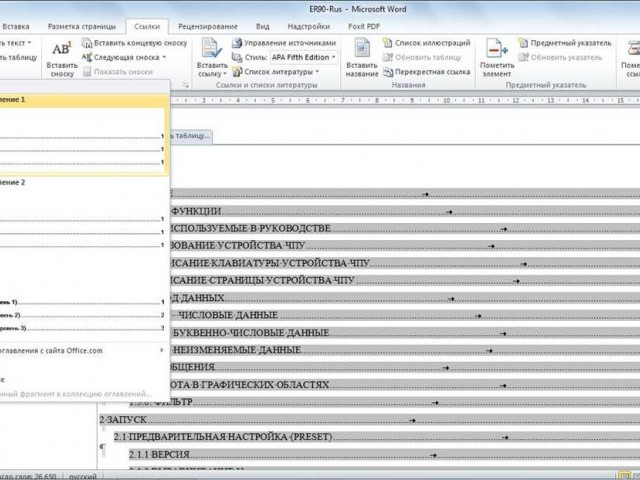
Как создать автоматическое оглавление в программе Word 2010? Первым шагом необходимо выбрать текст, для которого будет сформировано оглавление. Затем, в меню программы выбрать вкладку "Ссылки" и в разделе "Оглавление" выбрать опцию "Создать оглавление". После этого программа автоматически создаст оглавление на основе заголовков документа. Если необходимо изменить стиль или формат оглавления, можно воспользоваться дополнительными настройками ворде.

Как создать автоматическое оглавление в Microsoft Word 2010

Шаг 1: Открыть документ в программе Microsoft Word 2010

Первым шагом необходимо открыть нужный документ в программе Microsoft Word 2010, в котором вы хотите создать автоматическое оглавление.

Шаг 2: Сформировать автоматическое оглавление

Далее необходимо перейти к реализации автоматического оглавления. Для этого выберите настройку "Создать оглавление" в меню "Ссылки" в верхней панели программы Word 2010.

Укажите желаемые параметры форматирования (тип шрифта, размер шрифта, отступы) и нажмите кнопку "ОК". Программа автоматически создаст оглавление, основываясь на заголовках и подзаголовках, которые вы указали в своем документе.

Шаг 3: Обновить автоматическое оглавление

Когда вы добавляете новые разделы или меняете заголовки в документе, нажмите правой кнопкой мыши на оглавлении и выберите "Обновить поле". Таким образом, вы сможете обновить автоматическое оглавление, чтобы отобразить изменения в вашем документе.

Теперь у вас есть автоматическое оглавление в вашем документе Microsoft Word 2010! Это отличный инструмент для улучшения навигации по вашему документу и облегчения его использования.

Пошаговая инструкция по созданию автоматического оглавления в программе Microsoft Word 2010

Microsoft Word 2010 предоставляет возможность сформировать автоматическое оглавление, которое позволяет создать навигацию по документу. Реализация автоматического оглавления в программе Word 2010 позволяет легко следить за структурой документа и быстро переходить к нужным разделам.

Как создать автоматическое оглавление в программе Microsoft Word 2010:

  1. Откройте документ в программе Word 2010.
  2. Установите курсор на место, где вы хотите разместить оглавление.
  3. Выберите вкладку "Ссылки" в меню программы.
  4. Нажмите на кнопку "Содержание" в разделе "Оглавление".
  5. Выберите один из предложенных стилей оглавления или нажмите на "Содержание пользовательского оформления" для настройки собственного стиля.
  6. Оглавление будет автоматически сформировано в документе. При изменении структуры или добавлении новых разделов автоматическое оглавление также будет обновлено.
  7. Чтобы перейти к определенному разделу, щелкните на номере страницы в оглавлении. Word автоматически перенесет вас к выбранному разделу.

Таким образом, автоматическое оглавление в программе Microsoft Word 2010 облегчает навигацию по документу и позволяет быстро переходить к нужной информации.

Настройка оглавления и выбор стилей помогает создать удобную структуру документа и облегчить его использование.

Применение функции оглавления в программе Word 2010

Функция оглавления в программе Word 2010 позволяет автоматически создать и сформировать навигацию в документе. Она обеспечивает удобную реализацию автоматического оглавления, облегчая навигацию и поиск нужной информации.

Для создания автоматического оглавления в программе Word 2010 необходимо выполнить следующие шаги:

1. Заголовки и стили

1. Заголовки и стили

Для создания автоматического оглавления необходимо использовать заголовки в тексте документа. Заголовки должны быть разделены в соответствии с иерархической структурой. Чтобы Word распознал заголовки, им необходимо применить соответствующие стили.

Для применения стилей заголовков можно воспользоваться панелью "Стили" или Панелью задач "Стили форматирования". Выбрав заголовок, необходимо назначить ему соответствующий стиль.

2. Создание оглавления

Чтобы создать оглавление в программе Word 2010, необходимо разместить курсор на странице, где должно быть размещено оглавление. Затем нужно перейти на вкладку "Ссылки" и в разделе "Оглавление" выбрать опцию "Добавить оглавление".

Откроется окно "Оглавление". Здесь можно выбрать формат оглавления, установить количество уровней заголовков, а также настроить оформление. После настройки нужно нажать кнопку "ОК".

3. Сформированное автоматическое оглавление

После нажатия кнопки "ОК", Word автоматически создаст оглавление согласно заданным параметрам. Оглавление будет содержать названия заголовков и соответствующие номера страниц. В документе появится ссылка "Оглавление" с гиперссылкой на страницу с оглавлением.

При любом изменении структуры документа, например, добавлении новых заголовков, необходимо обновить оглавление, выбрав соответствующую опцию в контекстном меню оглавления.

Таким образом, использование функции оглавления в программе Word 2010 позволяет автоматически создавать и сформировать навигацию по документу, облегчая ориентацию и повышая удобство использования.

Реализация автоматического оглавления в Microsoft Word 2010

Microsoft Word 2010 предоставляет удобную функцию для автоматического создания оглавления. Она позволяет сформировать навигацию по документу, которая обновляется автоматически при изменении структуры или содержания документа.

Для создания автоматического оглавления в Word 2010 необходимо выполнить следующие шаги:

1. Создать заголовки

Перед тем, как сформировать оглавление, необходимо создать заголовки в документе. Заголовки могут быть разделены на несколько уровней – от самого высокого до наименьшего. Чтобы указать уровень заголовка, можно использовать функцию форматирования заголовков в программе Microsoft Word 2010.

2. Сформировать оглавление

Для создания автоматического оглавления в Word 2010 нужно выбрать место в документе, где вы хотите разместить оглавление. Затем перейдите на вкладку "Ссылки" в верхней панели меню и выберите "Оглавление". В выпадающем меню выберите стиль оглавления, который соответствует вашим потребностям.

Word 2010 автоматически сформирует оглавление на основе заголовков, которые вы создали в документе. Оглавление будет содержать номера страниц и названия разделов.

1. Как создать автоматическое оглавление в Microsoft Word 2010: пошаговая инструкция 1
2. Реализация автоматического оглавления в Microsoft Word 2010 1
3. Создание заголовков 2
4. Сформировать оглавление 2
5. Настройка внешнего вида оглавления 2

Вы также можете настроить внешний вид оглавления, выбрав опции форматирования в меню "Оглавление". Например, можно изменить шрифт, размер и цвет заголовков разделов.

Теперь, когда вы знаете, как создать автоматическое оглавление в Microsoft Word 2010, вы можете использовать эту функцию для упрощения навигации и редактирования документов в программе Word.

Создание автоматической навигации в Word 2010

Microsoft Word 2010 предоставляет возможность создать автоматическую навигацию в вашем документе с помощью функции автоматического оглавления. Это очень полезная функция, которая значительно облегчает работу с документом и улучшает его структуру.

Для сформирования автоматического оглавления в программе Word 2010 необходимо создать определенную структуру документа с заголовками и подзаголовками. На основе этой структуры программе удастся определить, какие части документа включить в оглавление.

Реализация автоматического оглавления в Microsoft Word 2010 включает следующие шаги:

Шаг 1: Создать заголовки и подзаголовки

Для создания автоматического оглавления необходимо использовать заголовки и подзаголовки в документе. Чтобы добавить новый заголовок, выделите текст, которому хотите присвоить формат заголовка, и выберите соответствующий уровень заголовка (например, Заголовок 1, Заголовок 2). Программа автоматически отформатирует текст как заголовок и добавит его в оглавление.

Шаг 2: Создать автоматическое оглавление

После того, как вы создали заголовки и подзаголовки, вы можете создать автоматическое оглавление в документе. Для этого перейдите на вкладку "Ссылки" в меню программы Word 2010, найдите раздел "Оглавление" и выберите стиль оглавления, который вам больше всего нравится.

Word 2010 автоматически сформирует оглавление, основываясь на структуре документа и заголовках, которые вы добавили. Вы можете настроить внешний вид оглавления и добавить ссылки на страницы, если это необходимо.

Создание автоматической навигации в Microsoft Word 2010 с помощью функции автоматического оглавления очень просто и удобно. Она позволяет создать структурированный документ и с легкостью перемещаться по его разделам.

Теперь вы знаете, как создать автоматическое оглавление в программе Word 2010 и настроить его под ваши нужды. Попробуйте использовать эту функцию в своих документах и увидите, как она упрощает работу с большими и сложными текстами.

Разделение документа на главы в Word 2010

1. Создание заголовков для глав

Для создания автоматического оглавления необходимо разделить документ на части, которые будут представлять собой главы. Для этого следует использовать заголовки соответствующего уровня в программе Word.

Для создания заголовка первого уровня (главы) необходимо выделить нужный текст и применить стиль "Заголовок 1". Для второго уровня - стиль "Заголовок 2", для третьего уровня - стиль "Заголовок 3" и т.д.

2. Настройка автоматического оглавления

После создания заголовков для глав необходимо настроить автоматическое оглавление в программе Word. Для этого:

  • Выберите место, где будет размещено оглавление.
  • Перейдите на вкладку "Ссылки" в меню программы.
  • В разделе "Оглавление" выберите пункт "Содержание" и подпункт "Автоматическое оглавление".

После выполнения этих действий программа автоматически сформирует оглавление на основе созданных заголовков.

3. Создание автоматической навигации по оглавлению

После создания автоматического оглавления в программе Word 2010 можно создать автоматическую навигацию по оглавлению. Для этого следует выполнить следующие действия:

  1. Выделите текст в оглавлении, который соответствует заголовку главы.
  2. Нажмите правую кнопку мыши и выберите пункт "Гиперссылка" в контекстном меню.
  3. В открывшемся окне выберите пункт "Место в документе" в разделе "Тип ссылки".
  4. Выберите нужный заголовок главы из списка.
  5. Нажмите кнопку "ОК".

После выполнения этих действий при нажатии на текст в оглавлении, соответствующий заголовку главы, программа автоматически перейдет к этому месту в документе.

Таким образом, создание автоматического оглавления и разделение документа на главы в программе Microsoft Word 2010 позволяет сформировать удобную навигацию и облегчить работу с документом.

Использование стилей для автоматического оглавления в Microsoft Word 2010

Создание автоматического оглавления в программе Word 2010 сводится к сформированию оглавления на основе примененных стилей в документе. Для начала необходимо выбрать заголовки и применить к ним соответствующие стили. Заголовок 1 соответствует главному разделу документа, заголовок 2 - подразделу и так далее.

Как создать автоматическое оглавление в программе Word 2010:

  1. Выделите заголовки и примените к ним нужные стили.
  2. Разместите курсор в документе перед местом, где необходимо сформировать оглавление.
  3. Перейдите на вкладку "Ссылки" в верхней панели инструментов Word.
  4. В разделе "Содержание" выберите опцию "Оглавление" и выберите стиль оглавления, который вам понравится.
  5. Word автоматически сформирует оглавление на основе стилей заголовков в документе.

После выполнения этих простых шагов в программе Word 2010 вы сможете создать автоматическое оглавление и использовать его для навигации по документу. Кроме того, при изменении содержания документа, Word автоматически обновит оглавление в соответствии с новым материалом.

Настройка и обновление автоматического оглавления в программе Word 2010

Microsoft Word 2010 позволяет автоматически создавать оглавление для документа, что позволяет быстро найти нужные разделы и упростить навигацию по документу. В этой статье мы рассмотрим, как настроить и обновить автоматическое оглавление в программе Word 2010.

Для создания автоматического оглавления в Word 2010 необходимо выполнить несколько шагов. Во-первых, необходимо использовать определенную структуру документа, что позволяет программе правильно сформировать оглавление. Во-вторых, нужно указать программе, какие именно стили использовать для разделов и заголовков, которые должны входить в оглавление.

Для начала создания автоматического оглавления, необходимо выбрать пункт меню "Ссылки" или "Раздел Index" в верхнем меню программы. Затем выбрать "Вставить оглавление". В открывшемся окне можно выбрать различные параметры оглавления, такие как количество уровней заголовков, стили заголовков и форматирование текста в оглавлении. После настройки параметров, можно нажать на кнопку "ОК", и Word 2010 автоматически создаст оглавление на основе указанных настроек.

После создания автоматического оглавления, в документе появится специальное поле, которое связано с оглавлением. Для обновления оглавления, достаточно нажать правой кнопкой мыши на это поле и выбрать пункт "Обновить поле". При необходимости можно выбрать опцию "Обновить все поля", чтобы обновить все поля в документе, включая оглавление.

Таким образом, реализация автоматического оглавления в программе Word 2010 достаточно проста. Необходимо правильно настроить параметры оглавления, указать стили заголовков и обновить оглавление при необходимости. Это упростит навигацию по документу и сделает его более структурированным.

Видео:

Как сделать ОГЛАВЛЕНИЕ (ровное содержание) в ВОРДЕ?

Как сделать ОГЛАВЛЕНИЕ (ровное содержание) в ВОРДЕ? by Лучший друг студента 307,566 views 2 years ago 1 minute, 36 seconds

Автоматическое оглавление в Word

Автоматическое оглавление в Word by Компьютерная Грамота 85,632 views 6 years ago 4 minutes, 36 seconds

Вопрос-ответ:

Как создать автоматическое оглавление в Microsoft Word 2010?

Для создания автоматического оглавления в Microsoft Word 2010 нужно следовать нескольким простым шагам. Сначала выделите заголовки и подзаголовки вашего документа форматом "Заголовок 1", "Заголовок 2" и т.д. Затем перейдите на страницу, где вы хотите разместить оглавление, и нажмите на вкладку "Ссылки". В разделе "Оглавление" выберите стиль оглавления, который вам нравится, и нажмите на него. Word автоматически создаст оглавление на основе выделенных заголовков и подставит их номера страниц.

Реализация автоматического оглавления в Microsoft Word 2010

Автоматическое оглавление в Microsoft Word 2010 можно реализовать с помощью функции "Оглавление". Для этого необходимо выделить нужные заголовки и подзаголовки в документе, затем перейти на вкладку "Ссылки" и выбрать соответствующий стиль оглавления. Word автоматически создаст оглавление в соответствии с выбранным стилем, включая номера страниц и ссылки на соответствующие разделы документа.

Как создать автоматическое оглавление в программе Word 2010?

Чтобы создать автоматическое оглавление в программе Word 2010, выделите заголовки и подзаголовки вашего документа в нужных местах. Затем перейдите на вкладку "Ссылки" и выберите стиль оглавления, который вам нравится, в разделе "Оглавление". После этого Word автоматически создаст оглавление, в котором будет указан номер каждой страницы и соответствующая ссылка на каждый раздел.

Как сформировать автоматическую навигацию в Word 2010?

Для формирования автоматической навигации в Word 2010 можно использовать функцию "Оглавление". Выделите заголовки и подзаголовки вашего документа и выберите стиль оглавления на вкладке "Ссылки" в разделе "Оглавление". После этого Word автоматически создаст оглавление, в котором каждый заголовок будет иметь номер страницы и ссылку на соответствующий раздел. Это позволит быстро переходить по документу и удобно навигировать по его содержимому.

Почему меня не слышно в скайпе: основные причины и способы решения проблемы

Почему меня не слышно в скайпе: основные причины и способы решения проблемы

Если во время общения в Скайпе вас не услышно, это может быть причиной серьезных неудобств и затруднений. К сожалению, проблемы с звуком в Скайпе не редкость, и могут возникать по разным причинам.

Одной из возможных причин того, что вас не слышно в Скайпе, может быть неправильно настроенное аудиоустройство. Возможно, вы выбрали неправильный микрофон или динамик в настройках Скайпа. Обратите внимание на то, какие устройства используете, и проверьте, чтобы были выбраны правильные.

Другой причиной может быть плохое качество или низкая чувствительность микрофона. Если ваш голос не долетает до собеседников, возможно, вам стоит попробовать использование внешнего микрофона или наушников с микрофоном. Также обратите внимание на настройки звука в операционной системе, возможно, вы сможете увеличить его уровень.

Неисправность динамиков или наушников также может быть причиной того, что вас не слышно в Скайпе. Проверьте свои аудиоустройства на работоспособность. Если возникают проблемы только при использовании Скайпа, попробуйте переустановить программу или обновить ее до последней версии.

Меня не слышно в Скайпе: возможные причины и как их устранить

Услышно ли вашего собеседника в Скайпе зависит от нескольких факторов. Использование некачественного микрофона или наушников может быть одной из причин, почему ваши звуки не долетают до собеседника. Проверьте свои аудиоустройства и убедитесь, что они работают исправно.

Также, возможно, проблема в настройках Skypes - необходимо проверить, чтобы микрофон был выбран правильно в настройках программы. Убедитесь, что микрофон не отключен и громкость установлена на подходящий уровень.

Если у вас есть активная учетная запись Skype, проверьте, что ваш микрофон работает исправно в других приложениях или программных платформах. Если вам удается говорить в других приложениях, но не в Skype, возможно, проблема связана именно с настройками скайпа.

Если ни одно из предыдущих решений не помогает, попробуйте перезагрузить Skype или переустановить его. В некоторых случаях это может помочь восстановить звуковую связь.

Не стоит забывать, что помехи со стороны интернет-соединения также могут стать причиной проблем с звуком в Skype. Убедитесь, что у вас стабильное и высокоскоростное интернет-соединение, чтобы голосовая информация могла надлежащим образом донести свои мысли и слова до собеседника, а вам от него – слова собеседника.

Проблема звука: почему мой голос не доходит до собеседника в Скайпе

При использовании Скайпа возникают различные технические проблемы, одной из которых может быть отсутствие звука во время разговора. Если при использовании Скайпа ваш голос не доходит до собеседника, это может быть вызвано несколькими причинами.

Одной из частых причин такой проблемы является неправильная настройка аудиоустройств на вашем компьютере. Убедитесь, что микрофон работает корректно и его уровень громкости не слишком низкий. Проверьте также настройки звука в самом приложении Скайпа, чтобы убедиться, что выбран правильный микрофон.

Еще одной причиной может быть наличие проблем с сетевым подключением. Убедитесь, что ваша интернет-связь стабильна и достаточно быстра для передачи аудио. Используйте подключение по проводу вместо Wi-Fi, если это возможно.

Также возможно, что ваш голос просто не долетает до собеседника. Проверьте, что ваш микрофон работает и говорите достаточно громко, чтобы его можно было услышать. Если ваш собеседник все равно не слышит ваши слова, попробуйте использовать другой микрофон или перезагрузить компьютер.

В случае, если проблема с звуком возникает только в Скайпе, а в других приложениях звук работает нормально, может быть причиной конфликт программного обеспечения. Попробуйте обновить Скайп до последней версии или переустановить его, чтобы устранить возможные ошибки.

Отсутствие звука в Скайпе: как справиться с проблемой

Многие пользователи Скайпа сталкиваются с проблемой отсутствия звука во время общения. Эта проблема может быть вызвана различными причинами, но важно знать, как справиться с ней и донести свои слова до собеседника.

Одной из основных причин отсутствия звука при использовании Скайпа может быть неправильная настройка аудиоустройств. Убедитесь, что правильно выбран входной и выходной источники звука в настройках Скайпа. Также проверьте настройки звука на вашем компьютере и убедитесь, что звук не отключен и громкость установлена на достаточно высоком уровне.

Если вы уверены, что настройки звука настроены правильно, но все равно не слышно вас в Скайпе, возможно, проблема связана с вашим микрофоном или динамиками. Попробуйте подключить другой микрофон или наушники и проверьте, будет ли вас услышно в Скайпе.

Также стоит учитывать, что звук может не долетать до собеседника из-за плохого интернет-соединения. Проверьте скорость вашего интернета и убедитесь, что она достаточно высока для передачи голоса в Скайпе.

Если все вышеперечисленные методы не помогли, возможно, проблема не связана с вашим компьютером или настройками. В этом случае, обратитесь к службе поддержки Скайпа или к техническим специалистам, чтобы получить помощь в решении проблемы.

Будьте на связи и не пропустите самые важные разговоры в Скайпе. Убедитесь, что звук в Скайпе настроен правильно, чтобы ваше слово было услышно и донесено до собеседника.

Необработанный микрофон: что делать, если меня не слышно в Скайпе

Если вы пытались общаться со своими собеседниками в Скайпе и поняли, что вас не услышно, то первым делом стоит проверить состояние вашего микрофона. Возможно, дело в неправильной настройке или даже поломке устройства.

Проверьте, что ваш микрофон подключен к правильному порту и включен. Убедитесь, что его громкость не выключена и не находится на минимуме. Также, стоит убедиться, что ваш микрофон не заблокирован программами на вашем компьютере.

Если ваш микрофон работает должным образом, но вас все равно не слышно в Скайпе, возможно, проблема связана с настройками программы. Перейдите в раздел "Настройки" в Скайпе и проверьте, выбран ли правильный аудиоустройство для записи звука.

Если вы до сих пор не можете донести свои слова до собеседника в Скайпе, обратите внимание на громкость вашего микрофона. Возможно, он мало звучит и донести свои слова в Скайпе вы просто физически не можете. Попробуйте поговорить громче или присмотритесь к расстоянию между микрофоном и вашим ртом.

Также, помните, что на качество передачи звука влияет и ваше интернет-соединение. Если у вас низкая скорость интернета или проблемы с его стабильностью, то ваш голос может не долетает до собеседника. Проверьте ваше соединение и попробуйте использовать более надежное подключение.

Итак, если вас не слышно в Скайпе, проблема может быть связана с необработанным микрофоном. Проверьте его состояние, настройки программы и качество вашего интернет-соединения, чтобы быть уверенным, что ваш голос доносится до собеседника.

Беззвучные звонки в Скайпе: возможные решения вопроса

Одной из самых распространенных проблем во время звонков в Скайпе может быть отсутствие звука, когда собеседник не может услышать вас или вы не можете услышать его. Проблема может возникать из-за разных причин, и в этом разделе мы рассмотрим возможные способы решения этого вопроса.

Проверьте свои настройки Скайпа.

Первым шагом для решения проблемы с отсутствием звука в Скайпе - проверить свои настройки в программе. Убедитесь, что микрофон и динамики включены и правильно настроены. В меню Скайпа найдите раздел "Настройки" или "Параметры" и проверьте настройки аудио. Проверьте громкость микрофона и воспроизведения, а также выберите правильный входной и выходной звуковой устройства.

Проверьте свою аудио-аппаратуру.

Если настройки Скайпа выглядят правильно, то следующим шагом - проверка вашей аудио-аппаратуры. Убедитесь, что микрофон и наушники или динамики подключены правильно и работают исправно. Попробуйте использовать другой набор наушников или динамиков, если у вас есть такая возможность, чтобы исключить поломку оборудования.

Также обратите внимание на отсутствие перекрытий звуком от других программ или устройств. Закройте все приложения, которые могут использовать звуковые разъемы, и отключите все другие устройства, подключенные к компьютеру, чтобы избежать возможных конфликтов.

Используйте другую версию Скайпа или другую программу.

Используйте другую версию Скайпа или другую программу.

Если проблема с отсутствием звука в Скайпе все еще не решена, вы можете попробовать использовать другую версию Скайпа или другую программу для видеозвонков. Попробуйте загрузить более новую или стабильную версию Скайпа с официального сайта или попробуйте другую программу, такую как Zoom, WhatsApp или Discord. Переустановка Скайпа или использование другой программы может помочь решить проблему отсутствия звука.

В заключение, проблема отсутствия звука в Скайпе может быть вызвана различными причинами, и для их устранения нужно пройти несколько шагов. Проверьте настройки Скайпа, аудио-аппаратуру и попробуйте использовать другую версию Скайпа или программу. Если проблема так и не решена, возможно, стоит обратиться за помощью к специалисту или технической поддержке Скайпа, чтобы они могли помочь вам решить проблему.

Микрофон не работает: как решить проблему с звуком в Скайпе

Первым делом, убедитесь, что ваш микрофон подключен и включен. Проверьте, не выключен ли звук или микрофон на вашем устройстве. Если все настройки микрофона в порядке, но звук все равно не долетает до Gesprächspartnerов в Скайпе, попробуйте следующие решения.

Причина проблемы Способ решения
Микрофон не выбран в настройках Скайпа 1. Откройте Скайп и перейдите в меню "Настройки".
2. В разделе "Звук" выберите ваш микрофон в выпадающем списке.
3. Сохраните изменения и перезагрузите Скайп.
Проблема с драйверами микрофона 1. Перезагрузите компьютер.
2. Обновите драйверы микрофона на вашем устройстве.
3. Проверьте, работает ли микрофон в других приложениях, чтобы убедиться в его исправности.
Микрофон перекрыт другим приложением 1. Проверьте, что другие программы не используют микрофон в то же время, когда вы находитесь в Скайпе.
2. Закройте все программы, которые могут использовать микрофон, и перезапустите Скайп.
Проблема с аудиоустройством 1. Проверьте, что аудиоустройство на вашем компьютере правильно настроено и работает без ошибок.
2. Попробуйте изменить настройки аудиоустройства или подключить другое аудиоустройство, чтобы исключить проблемы с текущим.

Если после всех этих шагов проблема с микрофоном в Скайпе не устраняется, возможно, проблема заключается в сетевых настройках или настройках безопасности на вашем компьютере. В этом случае рекомендуется обратиться к службе поддержки Скайпа или специалисту по компьютерной технике для дальнейшей помощи.

Неудачный настрой звука: что делать, если в Скайпе меня не слышно

Проблема с отсутствием звука во время звонка в Скайпе может быть вызвана несколькими факторами. Одним из таких факторов может быть неправильная настройка звука на вашем устройстве или в самом Скайпе. В результате этого, когда вы разговариваете во время звонка, ваши собеседники не могут услышать ваши слова.

Возможные причины и решения проблемы:

  1. Проверьте настройки звука в Скайпе. Нажмите на иконку "Настройки" в главной панели Скайпа и выберите "Настройки звука". Убедитесь, что звуковые устройства правильно выбраны и уровень громкости установлен на правильный уровень.
  2. Убедитесь, что микрофон подключен и правильно настроен на вашем устройстве. Проверьте его подключение и уровень громкости. Если у вас есть другой микрофон, попробуйте его подключить и проверить, работает ли он.
  3. Если у вас внешний микрофон, попробуйте его отключить и использовать встроенный микрофон в вашем устройстве. Иногда, использование внешнего микрофона может вызывать проблемы с передачей звука в Скайпе.
  4. Проверьте наличие обновлений для Скайпа и вашей операционной системы. Иногда, проблемы с звуком могут возникать из-за устарившей версии программы или драйверов.
  5. Если все остальные варианты не работают, попробуйте перезапустить Скайп и ваше устройство. Некоторые временные сбои могут вызывать проблемы с передачей звука, и перезапуск может помочь исправить эти проблемы.

Если ни одно из указанных выше решений не помогло решить проблему со звуком в Скайпе, возможно, проблема заключается не в ваших настройках, а в настройках вашего собеседника. Попросите его проверить свои настройки звука и, при необходимости, предложите ему попробовать вышеуказанные решения.

Проблемы с аудиоустройствами: как исправить отсутствие звука в Скайпе

Проверьте настройки аудиоустройств

Проверьте настройки аудиоустройств

В первую очередь, убедитесь, что правильно настроены ваши аудиоустройства в Скайпе. Для этого откройте программу Скайп и перейдите в раздел "Настройки". Затем выберите вкладку "Аудио" и проверьте, что выбрано правильное устройство для ввода и вывода звука. Если вы не уверены, какие устройства выбрать, попробуйте поочередно выбрать различные варианты и проверить, работает ли звук.

Проверьте уровень громкости и микрофон

Если настройки аудиоустройств в Скайпе верные, но звук все равно не доносится до ваших собеседников, проверьте уровень громкости на вашем компьютере. Убедитесь, что громкость установлена на достаточно высоком уровне и не выключена. Также убедитесь, что ваш микрофон работает исправно и не заблокирован. Если возможно, попробуйте использовать другой микрофон и проверьте, исправен ли он.

Если вы все еще не услышны в Скайпе или не можете донести звук до своих собеседников, возможно, проблема кроется в самом Скайпе. Попробуйте перезапустить программу или переустановить ее, чтобы устранить возможные ошибки программы.

Надеемся, эти советы помогут вам решить проблемы с аудиоустройствами в Скайпе и вернуть звук во время ваших разговоров и конференций.

Видео:

Почему я не слышу собеседника в Skype ? Настройка динамиков в Skype.

Почему я не слышу собеседника в Skype ? Настройка динамиков в Skype. by ОбЗор полеЗных беЗплатных программ и не только 2,352 views 2 years ago 2 minutes, 3 seconds

Почему меня не слышат в Skype? как исправить?

Почему меня не слышат в Skype? как исправить? by Александр Вмайловец 107,579 views 8 years ago 2 minutes, 53 seconds

Вопрос-ответ:

Почему меня не слышно в Скайпе?

Если вас не слышно в Скайпе, возможно, причина кроется в настройках вашего микрофона. Проверьте, включен ли микрофон и уровень громкости на вашем компьютере. Также убедитесь, что микрофон не заблокирован в Skype. Если проблема не решается, попробуйте обновить драйверы для звуковой карты или попросите помощи у технической поддержки Skype.

Не могу донести свои слова в Skype. Что делать?

Если ваши собеседники не могут услышать вас в Skype, возможно, проблема связана с микрофоном или его настройками. Убедитесь, что микрофон подключен к компьютеру и включен. Проверьте уровень громкости микрофона и его настройки в Skype. Если проблема не решается, попробуйте использовать другой микрофон или обратитесь к специалистам, чтобы проверить вашу аудиоаппаратуру и настройки программы.

Звук от меня не доходит в Skype. Как решить эту проблему?

Если звук от вас не доходит до собеседников в Skype, существует несколько возможных причин. Во-первых, проверьте настройки микрофона и уровень громкости на вашем компьютере. Возможно, микрофон не включен или установлен неправильный уровень громкости. Во-вторых, проверьте настройки звука в Skype. Убедитесь, что микрофон не заблокирован в настройках программы. Если все правильно настроено, но проблема все равно не исчезает, попробуйте обновить драйверы для звуковой карты или обратитесь за помощью к специалистам.

Как создать сводные таблицы в Excel

Как создать сводные таблицы в Excel

Аналитические таблицы играют важную роль в организации и анализе данных. Одним из самых популярных инструментов для создания и анализа таких таблиц является Excel. С его помощью вы можете легко создавать сводные таблицы, которые позволяют суммировать и анализировать данные.

Создание сводных таблиц в Excel - процесс, требующий соблюдения определенных правил и рекомендаций. Важно правильно выбрать данные, которые будут использоваться в сводной таблице, а также определить, какие данные нужно суммировать или анализировать.

Сводные таблицы в Excel позволяют удобно группировать данные и выполнять различные операции с ними, такие как суммирование, нахождение среднего значения, нахождение максимального или минимального значения и т.д. Это незаменимый инструмент для создания аналитических отчетов и анализа больших объемов данных.

В этой статье мы рассмотрим несколько полезных советов и рекомендаций по созданию и анализу сводных таблиц в Excel. Вы узнаете, как выбирать данные, как использовать функции суммирования и анализировать результаты. Кроме того, мы рассмотрим некоторые продвинутые возможности Excel, которые помогут вам получить еще больше выгоды от сводных таблиц.

Создание и анализ сводных таблиц в Excel: советы и рекомендации

Отчеты в Excel могут быть очень полезными для визуализации данных и выявления ключевых трендов. Они позволяют пользователю быстро и эффективно сгруппировать и суммировать данные, чтобы получить лаконичные и информативные сводные таблицы.

Как создать сводную таблицу в Excel?

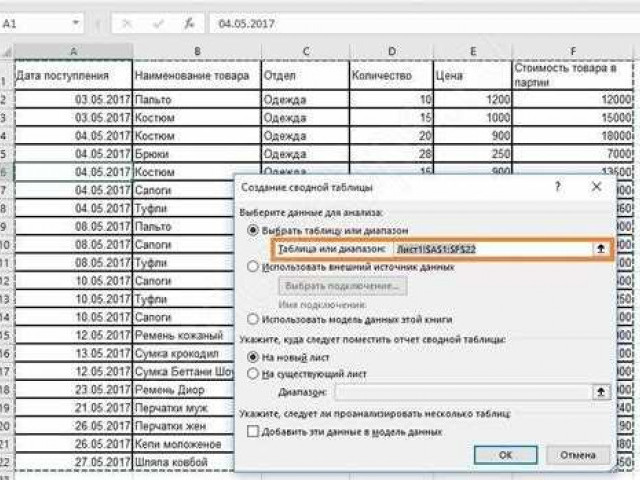
  1. Выберите диапазон данных, которые вы хотите анализировать.
  2. Перейдите на вкладку "Вставка" в Excel и нажмите на кнопку "Сводная таблица".
  3. Выберите нужные поля для строк, столбцов и значений в сводной таблице.
  4. Настройте суммирование и агрегирование данных в сводной таблице.
  5. Нажмите "ОК" и Excel автоматически создаст сводную таблицу на новом листе.

Для анализа данных в сводных таблицах Excel важно уметь использовать различные функции. Например, функция "Сумма" позволяет быстро подсчитать сумму значений в столбце или строке, а функция "Среднее" - вычислить среднее значение.

Также в Excel можно создать сводные таблицы для анализа данных по нескольким переменным одновременно. Для этого необходимо включить дополнительные поля с данными в сводной таблице и настроить их соответствующим образом.

Сводные таблицы в Excel предоставляют бесценные возможности для анализа данных и получения информации. Они позволяют легко и быстро выделять ключевые показатели и тренды, сравнивать данные и осуществлять глубокий анализ. Необходимо только правильно настроить сводные таблицы и использовать соответствующие агрегирующие функции.

Вывод: Excel предоставляет мощные инструменты для создания и анализа сводных таблиц. Умение работать с данными и использовать агрегирующие функции является важным навыком для аналитика, бухгалтера или любого другого специалиста, работающего с большими объемами данных.

Программы

Создание и анализ сводных таблиц в Excel позволяет вести аналитическую работу, генерировать отчеты и строить графики на основе большого объема данных. Это очень полезный инструмент для работы с таблицами, так как позволяет автоматизировать процесс суммирования, группировки и анализа данных.

Сводные таблицы в Excel представляют собой хорошо организованные таблицы, в которых можно свободно манипулировать данными. Они позволяют быстро проводить анализ данных по различным параметрам и строить отчеты.

Excel предлагает множество возможностей для создания сводных таблиц. Для начала необходимо выбрать данные, которые необходимо анализировать, а затем воспользоваться инструментами Excel для создания сводных таблиц. Одним из главных преимуществ Excel является его гибкость - вы можете выбрать то, что вам нужно из множества доступных функций и инструментов для работы с данными.

Сводные таблицы могут быть использованы для различных целей, начиная от простого подсчета суммы значений в таблице, до создания сложных аналитических отчетов. С их помощью можно быстро и удобно анализировать большие объемы данных и выявить взаимосвязи между различными параметрами.

Основной целью сводных таблиц является облачение процесса анализа данных и упрощение принятия решений на основе этих данных. Сводные таблицы в Excel позволяют быстро и удобно проводить анализ данных, их суммирования и группировки, а также строить отчеты и графики на основе полученных результатов.

Создание и анализ сводных таблиц в Excel - это незаменимый инструмент для всех, кто работает с большими объемами данных и часто составляет отчеты. Эта функциональность позволяет с легкостью преобразовывать простые таблицы в удобные и информативные сводные таблицы, что существенно упрощает работу с данными и повышает эффективность аналитических процессов.

Сводные таблицы в Excel

Создание сводных таблиц в Excel осуществляется с помощью функции "Сводная таблица". Она позволяет группировать данные по определенным столбцам и столбикам, проводить анализ данных и итоговое суммирование.

Сводные таблицы в Excel являются отличным инструментом для анализа больших объемов данных. Они позволяют с легкостью проводить аналитические исследования и получать структурированную информацию.

Преимущества сводных таблиц в Excel:

  • Удобная возможность суммирования и анализа данных
  • Возможность группировки данных по нескольким столбцам одновременно
  • Возможность создания многоуровневых сводных таблиц
  • Легкость изменения и форматирования таблицы

Пример сводной таблицы в Excel:

Месяц Тип продукта Объем продаж
Январь Телефоны 100
Февраль Телефоны 150
Январь Ноутбуки 200
Февраль Ноутбуки 250

В данном примере сводная таблица позволяет провести анализ объема продаж по типу продукта и месяцу. Она упрощает визуализацию данных и помогает быстро выявить тенденции и зависимости.

Аналитические сводные таблицы в Excel являются незаменимым инструментом для создания отчетов и анализа данных. Они позволяют сократить время, затрачиваемое на подготовку и анализ данных, и облегчить процесс принятия решений.

Таблицы суммирования в Excel

В Excel существует несколько способов создания таблиц суммирования. Один из наиболее популярных вариантов - использование сводных таблиц (PivotTable). Сводные таблицы позволяют гибко изменять структуру и содержание отчетов, а также осуществлять аналитические расчеты на основе исходных данных.

Для создания сводной таблицы в Excel, необходимо выбрать исходные данные и создать новую таблицу, которая будет содержать суммарную информацию. Затем, используя панель инструментов сводных таблиц, можно настраивать расчеты для различных переменных и фильтров.

Преимущества использования таблиц суммирования в Excel:

  • Удобство и гибкость в создании аналитических отчетов.
  • Возможность автоматического обновления данных при изменении исходных данных.
  • Поддержка различных функций агрегирования данных, таких как сумма, среднее, минимум, максимум и т.д.
  • Сохранение и повторное использование настроек сводных таблиц.

Советы по созданию таблиц суммирования в Excel:

  1. Используйте понятные и описательные названия для переменных и категорий.
  2. Учитывайте особенности данных при выборе типа сводной таблицы и функции агрегирования.
  3. Используйте фильтры, чтобы сфокусироваться на конкретных значениях или исключить выбросы.
  4. Категоризируйте данные для более удобного представления и анализа.
  5. Изучайте возможности форматирования и визуализации данных, чтобы сделать таблицу более понятной и наглядной.

Создание и анализ сводных таблиц в Excel является мощным инструментом для аналитики и отчетности. Использование таблиц суммирования позволяет быстро и удобно получать суммированную информацию по большим массивам данных, а также проводить сложные аналитические расчеты для принятия важных решений.

Пример сводной таблицы:
Категория Сумма
Категория 1 1000
Категория 2 1500
Категория 3 2000

Аналитические отчеты в Excel

Для создания аналитических сводных отчетов в Excel необходимо использовать функции сводных таблиц. Функции сводных таблиц в Excel позволяют выполнять различные операции, такие как суммирование, подсчет средних значений, нахождение медианы и других статистических показателей.

Создание аналитических сводных отчетов в Excel начинается с создания сводной таблицы. Для этого необходимо выделить данные, которые необходимо анализировать, и выбрать соответствующую опцию в меню "Вставка". Затем необходимо выбрать поля, по которым будут группироваться данные, и поля, по которым будет выполняться суммирование или другие операции.

После создания сводной таблицы можно добавлять дополнительные поля для уточнения анализа данных. Также можно применять фильтры, сортировать данные и выполнять другие операции для получения нужной информации.

Аналитические сводные отчеты в Excel позволяют визуализировать данные с помощью диаграмм и графиков. Это делает процесс анализа более наглядным и понятным.

Создание аналитических сводных отчетов в Excel может быть полезно для различных целей, таких как анализ продаж, финансового состояния компании, эффективности маркетинговых кампаний и других аспектов бизнеса.

Вывод: аналитические сводные отчеты в Excel - это мощный инструмент для анализа данных и принятия обоснованных решений. Они позволяют быстро и удобно суммировать и анализировать данные, находить закономерности и тренды, а также визуализировать информацию с помощью графиков и диаграмм.

Основные принципы создания сводных таблиц

Один из основных принципов создания сводных таблиц в Excel - это использование функций суммирования. Функции суммирования можно применять к определенным столбцам или ячейкам данных, чтобы получить общую сумму. Например, можно посчитать сумму продаж за определенный период или сумму затрат на различные виды расходов.

Еще один принцип создания сводных таблиц - это группировка данных. Группировка позволяет сгруппировать данные по определенным критериям, например, по годам или месяцам, и получить сумму по каждой группе. Таким образом, можно быстро и легко изучить данные и выявить тенденции или зависимости.

Для создания сводных таблиц в Excel необходимо следовать определенной структуре. В первой строке таблицы должны быть указаны названия столбцов данных, а в первом столбце - названия групп. Затем нужно выделить все данные, включая заголовки, и выбрать функцию "Сводная таблица" из меню "Вставка". После этого нужно выбрать нужные столбцы и строки данных для отображения в сводной таблице и указать, какие функции суммирования применить.

Создание сводных таблиц в Excel позволяет получить аналитические отчеты, которые помогают понять и проанализировать данные. Они позволяют получить общую картину по группам или категориям, отобразить данные в удобной форме и легко проследить тенденции и зависимости. С помощью сводных таблиц можно быстро и эффективно анализировать большие объемы данных, исследовать их структуру и ставить основные задачи для дальнейшего анализа.

Название столбца 1 Название столбца 2 Название столбца 3
Данные 1 Данные 2 Данные 3
Данные 4 Данные 5 Данные 6

Техники анализа данных в сводных таблицах

С использованием сводных таблиц в Excel можно выполнять различные аналитические суммирования, анализируя данные по разным категориям или характеристикам. Например, вы можете суммировать данные по разным регионам, продуктам или периодам времени.

Для создания аналитических отчетов в Excel с использованием сводных таблиц требуется следующая последовательность действий:

  1. Выберите данные, которые вы хотите анализировать и вставьте их в таблицу Excel.
  2. Выделите все данные в таблице, затем выберите "Вставить" и "Сводная таблица".
  3. Выберите местоположение сводной таблицы и перетащите нужные поля в соответствующие области: строки, столбцы, значения.
  4. Настройте сводные таблицы, чтобы отобразить необходимую информацию, например, измените тип суммирования, фильтрацию данных и др.
  5. Используйте возможности форматирования для улучшения визуального представления отчета.

Техники анализа данных в сводных таблицах в Excel могут быть полезны во многих сферах бизнеса, от маркетинга и финансов до операций и управления кадровым составом. Они позволяют быстро и эффективно анализировать большие объемы данных, суммировать и сравнивать информацию.

Сводные таблицы в Excel - это инструмент, который позволяет анализировать данные и создавать информативные отчеты в удобном формате. Используйте эти техники, чтобы увеличить свою продуктивность и принимать обоснованные деловые решения.

Полезные функции и формулы для работы со сводными таблицами

Для работы с сводными таблицами полезно знать некоторые функции и формулы, которые помогут упростить и ускорить процесс анализа и суммирования данных. Ниже приведены некоторые из них:

Функция/формула Описание
SUM Суммирует числовые значения в указанном диапазоне.
AVERAGE Вычисляет среднее арифметическое числовых значений в указанном диапазоне.
COUNT Подсчитывает количество ячеек с числовыми значениями в указанном диапазоне.
MAX Находит максимальное значение в указанном диапазоне.
MIN Находит минимальное значение в указанном диапазоне.
IF Выполняет условное вычисление в зависимости от заданного условия.
VLOOKUP Находит значение в указанном диапазоне и возвращает значение из соответствующей строки.
PivotTable Создает сводную таблицу на основе выбранных данных.

Это лишь некоторые примеры функций и формул, которые могут быть полезны при работе со сводными таблицами в Excel. Знание этих функций поможет вам суммировать данные, агрегировать информацию и проводить анализы, упрощая процесс работы с аналитическими отчетами.

Видео:

Сводные таблицы Excel ➤ Подробная инструкция для начинающих

Сводные таблицы Excel ➤ Подробная инструкция для начинающих by Андрей Сухов 66,779 views 2 years ago 25 minutes

Вопрос-ответ:

Как создать сводную таблицу в Excel?

Для создания сводной таблицы в Excel нужно выбрать данные, которые вы хотите анализировать, затем перейти на вкладку "Вставка" и выбрать "Сводная таблица". Затем выберите источник данных и расположение сводной таблицы. После этого, выберите поля, которые вы хотите использовать для анализа данных, и форматируйте сводную таблицу по своему усмотрению.

Какие типы анализа можно выполнить с помощью сводных таблиц в Excel?

С помощью сводных таблиц в Excel можно выполнять различные типы анализа. Например, вы можете суммировать данные, подсчитывать количество, находить среднее или максимальное значение, а также сортировать и фильтровать данные. Вы также можете создавать сводные таблицы с несколькими слоями анализа и добавлять данные, относящиеся к разным категориям, для получения более подробных результатов.

Можно ли изменять и обновлять сводную таблицу в Excel?

Да, вы можете изменять и обновлять сводную таблицу в Excel. Если у вас есть новые данные или если вы изменили существующие данные, вы можете обновить сводную таблицу, чтобы учесть эти изменения. Для этого выберите сводную таблицу, перейдите на вкладку "Анализ" и нажмите кнопку "Обновить". Excel автоматически обновит сводную таблицу с учетом новых данных или изменений.

Можно ли применять фильтры к сводным таблицам в Excel?

Да, в Excel можно применять фильтры к сводным таблицам. Вы можете фильтровать данные в сводной таблице по значениям, тексту, датам и другим критериям. Чтобы применить фильтр, выберите поле, по которому вы хотите фильтровать данные, и выберите нужные значения из выпадающего списка. Excel отобразит только те данные, которые соответствуют выбранным значениям фильтра.

Можно ли изменить форматирование сводной таблицы в Excel?

Да, вы можете изменить форматирование сводной таблицы в Excel. Вы можете изменить шрифт, размер и цвет текста, добавить заливку ячеек, применить условное форматирование и даже создать свои собственные форматы. Чтобы изменить форматирование, выделите нужные ячейки или столбцы в сводной таблице, перейдите на вкладку "Главная" и используйте инструменты форматирования, чтобы применить нужные изменения.

Cmd.exe: что это?

Cmd.exe: что это?

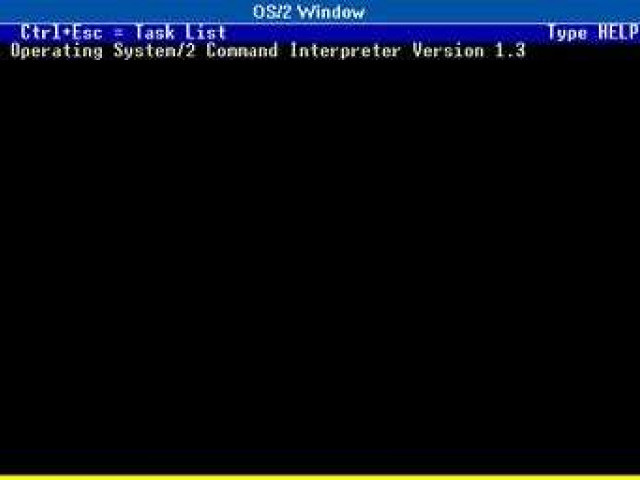
Cmd.exe - это обозначение для программы командной оболочки в операционных системах семейства Windows. Но что такое командная оболочка? Это специальная программа, которая позволяет пользователю взаимодействовать с операционной системой через команды.

Cmd.exe имеет важное значение для пользователей Windows, так как она предоставляет возможность выполнять различные действия и контролировать операционную систему, не прибегая к использованию графического интерфейса. Так, с помощью cmd.exe можно запускать программы, управлять файлами и папками, конфигурировать систему и многое другое.

Командная оболочка cmd.exe обладает широкими возможностями и гибкостью в использовании. Например, она позволяет пользователю создавать сценарии или пакетные файлы, которые автоматизируют выполнение определенных задач. Это особенно полезно для администраторов системы, которые могут создавать скрипты для массового выполнения операций на нескольких компьютерах одновременно.

Важно отметить, что cmd.exe является одной из встроенных программ Windows и доступна по умолчанию на всех компьютерах с этой операционной системой.

Что такое командная оболочка cmd.exe?

Что такое оболочка?

Оболочка - это программа, которая позволяет пользователю взаимодействовать с операционной системой. Она обрабатывает введенные команды и выполняет соответствующие операции. В случае cmd.exe, это командная оболочка операционной системы Windows.

Что это за командная оболочка?

Командная оболочка cmd.exe предоставляет пользователю возможность взаимодействия с операционной системой Windows с помощью командной строки. Она позволяет пользователю выполнять различные операции, такие как запуск программ, управление файлами и каталогами, настройка системы и многое другое.

Значение командной оболочки.

Командная оболочка является одним из основных инструментов для работы с операционной системой. Она предоставляет более удобный и гибкий интерфейс для настройки и управления системой, по сравнению с графическим пользовательским интерфейсом. Командная оболочка также может быть полезна для автоматизации задач, создания скриптов и выполнения более сложных команд и операций.

Что такое командная оболочка?

Командная оболочка - это интерфейс, с помощью которого пользователь может взаимодействовать с операционной системой. Она позволяет пользователю вводить команды, которые выполняют определенные операции или вызывают различные системные программы. Командные оболочки могут иметь разные возможности и синтаксис, и cmd.exe является одним из вариантов командной оболочки для операционной системы Windows.

Как использовать cmd.exe для работы с программами?

Что такое командная оболочка?

Что такое командная оболочка?

Командная оболочка - это интерфейс между пользователем и операционной системой, который позволяет вводить команды и получать результат их выполнения. В случае Windows, cmd.exe является стандартной командной оболочкой. Это значит, что она предоставляет доступ к множеству команд и функций операционной системы.

Что это за cmd.exe?

Cmd.exe - это исполняемый файл командной оболочки операционной системы Windows. По умолчанию он располагается в папке C:\Windows\System32 и может быть запущен из командной строки или через графический интерфейс. Командная оболочка cmd.exe позволяет пользователям взаимодействовать с операционной системой и выполнять различные операции, используя команды и параметры.

Значение командной оболочки cmd.exe в работе с программами заключается в возможности запускать исполняемые файлы программ, контролировать их выполнение и передавать им аргументы. Кроме того, cmd.exe позволяет работать с переменными окружения и задавать различные параметры программы при ее запуске.

Команда Описание
cd Смена текущей директории
dir Вывод содержимого текущей директории
start Запуск программы или файла
tasklist Вывод списка активных процессов
taskkill Остановка процесса

Это лишь некоторые из команд, которые можно использовать в cmd.exe для работы с программами. Всего в командной оболочке доступно более 200 команд, каждая из которых имеет свое назначение и набор параметров. Для получения полного списка команд и подробной информации по их использованию можно использовать команду help.

Использование cmd.exe для работы с программами может быть полезным для автоматизации задач, работы с файлами и управления процессами. Она предоставляет пользователю мощные инструменты для работы с операционной системой и позволяет достичь оптимальной производительности и эффективности в работе с программами.

Командная оболочка cmd.exe в контексте программного обеспечения

Командная оболочка cmd.exe является основным интерфейсом командной строки в Windows. Она предоставляет пользователю возможность взаимодействовать с операционной системой через команды, позволяя запускать различные программы и выполнять различные действия.

Обозначение "cmd" в cmd.exe происходит от "command", что означает "команда" на английском языке. Оболочка cmd.exe предназначена для работы с командами операционной системы. Она позволяет пользоваться различными командами, такими как cd (сменить текущий каталог), dir (показать содержимое каталога), copy (скопировать файлы) и многими другими.

Значение командной оболочки cmd.exe заключается в том, что она позволяет пользователю выполнять различные системные задачи, неизменные с момента появления первых версий операционной системы Windows. Командная оболочка cmd.exe предоставляет мощные возможности для автоматизации задач и выполнения сложных операций через командную строку.

В целом, командная оболочка cmd.exe является важным инструментом для работы с операционной системой Windows и является неотъемлемой частью программного обеспечения операционной системы.

Основные возможности и функции cmd.exe

Вот основные возможности и функции cmd.exe:

  1. Запуск программ и команд: С помощью cmd.exe можно запускать программы и команды для выполнения различных задач. Для этого нужно ввести имя программы или команды в командной строке.
  2. Управление файлами и папками: С помощью команд в cmd.exe можно управлять файлами и папками на компьютере, такие как создание, копирование, перемещение и удаление файлов и папок.
  3. Просмотр информации о системе: Cmd.exe позволяет получать информацию о системе, такую как версия операционной системы, имя компьютера, IP-адрес и другую системную информацию.
  4. Управление процессами: С помощью команд в cmd.exe можно управлять процессами на компьютере, такие как запуск, остановка и мониторинг процессов.
  5. Настройка сети: Cmd.exe предоставляет команды для настройки сетевых параметров, такие как установка IP-адреса, маршрутизации и других сетевых настроек.

Cmd.exe является важным инструментом для системных администраторов и разработчиков, так как позволяет автоматизировать выполнение задач, управлять системой и проверять настройки операционной системы.

Понимание основных возможностей и функций cmd.exe позволяет эффективно использовать командную оболочку и упрощает выполнение различных задач.

Cmd.exe: интерфейс командной строки для Windows

Командная строка является интерфейсом командной строки операционной системы, где пользователю предоставляется возможность вводить команды, чтобы операционная система выполнила определенные задачи. Значение командной строки заключается в том, что она позволяет пользователям выполнять различные операции и задачи с помощью простых текстовых команд.

Cmd.exe обеспечивает пользователю доступ к различным системным утилитам и программам, а также позволяет автоматизировать выполнение задач с помощью пакетных файлов. Значение cmd.exe заключается в том, что она предоставляет мощный инструмент для администрирования и настройки операционной системы Windows.

Практическое применение cmd.exe для повседневных задач

Такое командной оболочки (cmd.exe) – это специальная программа, которая предоставляет доступ к операционной системе Windows через выполнение команд, а также управление различными функциями и настройками компьютера.

Значение cmd.exe заключается в том, что эта командная оболочка предлагает простой и удобный способ взаимодействия с операционной системой.
Чтобы воспользоваться cmd.exe, пользователю необходимо открыть окно командной строки и вводить команды в текстовом формате.

Что же можно делать с помощью cmd.exe? Обозначение cmd.exe влечет за собой возможности:

  • Запуск и управление системными программами и инструментами;
  • Организация и управление файлами и папками на компьютере;
  • Настройка и управление параметрами компьютера, включая сетевые настройки, службы, задачи и т.д.;
  • Автоматизация выполнения повторяющихся задач и создание сценариев командной строки;
  • И многое другое.

Командная оболочка cmd.exe дает пользователям возможность эффективно управлять различными аспектами операционной системы и выполнять множество повседневных задач связанных с управлением компьютером.

Cmd.exe: как использовать командную оболочку для автоматизации задач

Cmd.exe (сокращение от Command Prompt) является командной оболочкой операционной системы Windows. Командная оболочка представляет собой интерфейс, через который пользователь может взаимодействовать с операционной системой, выполняя различные команды и задачи. Cmd.exe предоставляет пользователю возможность управлять компьютером через командную строку, вводя команды и получая результаты их выполнения.

Значение командной оболочки Cmd.exe

Командная оболочка является важным инструментом для многих задач, таких как: управление файлами и папками, настройка сетевых параметров, установка и удаление программ, а также автоматизация повторяющихся задач.

Cmd.exe обладает рядом полезных функций, которые помогают автоматизировать задачи. Пользователь может создавать скрипты командной оболочки с помощью команд и операторов, которые выполняют определенные действия. Это позволяет пользователям выполнять серию команд в автоматическом режиме, повторно использовать команды и перенаправлять результаты выполнения команд в файлы для дальнейшей обработки.

Обозначение cmd.exe в командной оболочке

Cmd.exe имеет префикс "cmd", что обозначает "Command Prompt" (письменное указание). При использовании командной оболочки пользователь может вводить команды, после которых операционная система выполняет указанные пользователем действия. Это может быть запись или чтение файлов, управление сервисами или настройка системных параметров.

Мастерство использования cmd.exe для оптимизации работы в Windows

Так что же такое оболочка командной строки и зачем нужно использовать cmd.exe? Оболочка командной строки - это текстовый интерфейс, который позволяет пользователям выполнять различные задачи в операционной системе Windows с помощью команд. Использование cmd.exe дает возможность запускать программы, управлять файлами и папками, настраивать различные параметры операционной системы и многое другое без использования графического интерфейса.

Умение эффективно использовать cmd.exe может значительно упростить и ускорить работу в операционной системе Windows. Вместо того, чтобы выполнять действия с помощью мыши и графического интерфейса, пользователи могут вводить соответствующие команды в командную строку и получать результаты мгновенно.

Ознакомление с основными командами cmd.exe, такими как cd для изменения текущей директории, dir для просмотра содержимого директории, copy для копирования файлов и del для удаления файлов, поможет пользователям стать более продуктивными.

Таким образом, использование cmd.exe является важным навыком для оптимизации работы в Windows. Знание основных команд и умение успешного использования командной оболочки позволит пользователям быстрее и эффективнее выполнять различные задачи в операционной системе Windows.

Видео:

32 Секретные Комбинации Для Вашей Клавиатуры

32 Секретные Комбинации Для Вашей Клавиатуры by AdMe 4,029,001 views 6 years ago 8 minutes, 41 seconds

КОМАНДНАЯ СТРОКА ДЛЯ САМЫХ МАЛЕНЬКИХ

КОМАНДНАЯ СТРОКА ДЛЯ САМЫХ МАЛЕНЬКИХ by Alek OS 125,544 views 6 months ago 20 minutes

Вопрос-ответ:

Cmd.exe - что это и как им пользоваться?

Cmd.exe - это командная оболочка операционной системы Windows. Она предоставляет пользователю возможность взаимодействовать с операционной системой через команды. Чтобы пользоваться cmd.exe, нужно открыть его либо через меню "Пуск", либо нажав комбинацию клавиш Win + R и введя "cmd" в появившемся окне.

Значение командной оболочки cmd.exe?

Командная оболочка cmd.exe имеет большое значение в операционной системе Windows. Она позволяет пользователю выполнять разнообразные операции, такие как запуск программ, создание и удаление файлов и папок, настройка сетевых параметров и многое другое. Cmd.exe также является инструментом для автоматизации задач и написания скриптов, что делает его незаменимым инструментом для системных администраторов и разработчиков.

Что такое командная оболочка cmd.exe?

Командная оболочка cmd.exe - это интерфейс командной строки операционной системы Windows. Она предоставляет пользователю возможность вводить команды и получать ответы от операционной системы. Cmd.exe является стандартной командной оболочкой для Windows, и ее можно использовать для выполнения различных операций, таких как работы с файлами и папками, управления процессами, настройки сетевых параметров и т.д. Также cmd.exe поддерживает использование скриптов, что позволяет автоматизировать задачи и повысить эффективность работы.

Как удалить сообщения из скайпа

Как удалить сообщения из скайпа

Сообщения в Skype - это важная часть вашей коммуникации, но иногда необходимо удалить их из истории. Чаты могут содержать личные данные, конфиденциальную информацию или просто ненужные сообщения. Если вы задаетесь вопросом, как удалить сообщения в Skype, мы подготовили для вас подробную инструкцию.

Удаление сообщений в Skype можно выполнить несколькими способами. Если вы хотите удалить только одно сообщение, просто щелкните правой кнопкой мыши на сообщении в чате и выберите опцию "Удалить сообщение". Чтобы удалить несколько сообщений, выделите их, зажав клавишу Shift или Ctrl, а затем нажмите правую кнопку мыши и выберите "Удалить сообщения".

Если вы хотите очистить всю историю чата или удалить все сообщения отдельного контакта, вам понадобится перейти в настройки Skype. Как удалить сообщения в Skype одним из этих способов: откройте меню "Настройки" в Skype, найдите вкладку "Конфиденциальность" и выберите "Удалить историю чата". Затем выберите, какую историю чата вы хотите удалить: "Весь период", "Последние 3 месяца", "Последний месяц" или "Последния неделя". Нажмите "Очистить", чтобы удалить историю.

Теперь вы знаете, как удалить сообщения в Skype и очистить историю чата. Следуйте нашей подробной инструкции, чтобы безопасно и эффективно удалять сообщения в Skype.

Открыть Skype и войти в свой аккаунт

Открыть Skype и войти в свой аккаунт

Для того чтобы удалить сообщения или историю чатов в Skype, необходимо сначала открыть приложение Skype и войти в свой аккаунт.

1. Запустите Skype на своем устройстве.

2. Введите свои учетные данные (логин и пароль) и нажмите кнопку "Войти". Если у вас уже сохраненные данные, то можно воспользоваться функцией автоматического входа.

3. После успешного входа вы попадете на главный экран Skype, где будут отображаться ваши контакты и последние чаты.

Теперь вы можете приступить к удалению сообщений и очистке истории чатов в Skype.

Выбрать чат, из которого нужно удалить сообщения

Если вы хотите удалить определенные сообщения из истории Skype, первым делом вам необходимо выбрать чат, из которого нужно удалить эти сообщения.

Чтобы найти нужный чат в Skype, выполните следующие действия:

  1. Откройте Skype на своем компьютере или мобильном устройстве.
  2. Перейдите в раздел "Чаты", который находится в нижней части экрана в мобильной версии Skype или в боковом меню в компьютерной версии.
  3. В списке чатов найдите нужный чат, в котором хотите удалить сообщения.

После того, как вы выбрали нужный чат, можете переходить к очистке истории сообщений в Skype.

Выделить сообщения, которые необходимо удалить

Чтобы удалять сообщения или чаты в Skype, вы должны знать, как найти историю в Skype. История Skype хранит все ваши сообщения и чаты, зафиксированные в приложении Skype. Вы можете удалить эти сообщения, чтобы очистить историю вашего Skype.

Вот как выделить сообщения, которые вы хотите удалить:

  1. Откройте приложение Skype на своем устройстве.
  2. Перейдите на вкладку "Чаты" в верхней части экрана.
  3. Выберите чат, в котором находятся сообщения, которые вы хотите удалить.
  4. Прокрутите вверх или вниз в истории чата, чтобы найти сообщения, которые вы хотите удалить.
  5. Выделите сообщения, которые вы хотите удалить. Для этого можно навести курсор мыши на первое сообщение, зажать кнопку мыши и, не отпуская ее, перетащить курсор до последнего сообщения, которое вы хотите удалить. Или вы можете нажать на первое сообщение в данном чате, удерживая клавишу Shift, и затем кликнуть на последнее сообщение, чтобы выделить все сообщения между ними.

Когда вы выделили сообщения, которые хотите удалить, вы можете:

  • Нажать правой кнопкой мыши на выделенные сообщения и выбрать опцию "Удалить", чтобы удалить их.
  • Использовать комбинацию клавиш Ctrl + Delete на клавиатуре, чтобы удалить выделенные сообщения.

Теперь, когда вы знаете, как выделить и удалить сообщения в Skype, вы можете легко очистить вашу историю Skype от ненужных сообщений.

Нажать правой кнопкой мыши на выделенные сообщения

Чтобы удалить сообщения из Skype, необходимо выполнить несколько простых шагов. Данный процесс позволяет очистить историю чатов и удалить ненужные сообщения.

1. Откройте Skype и выберите нужный чат, где находятся сообщения, которые вы хотите удалить.

2. Выделите сообщения, которые вы хотите удалить. Для этого можно кликнуть на первое сообщение, зажать клавишу Shift и выбрать последнее сообщение, чтобы выделить всю последовательность сообщений. Или можно зажать клавишу Ctrl и по кликать на отдельные сообщения, чтобы выделить их по отдельности.

3. После выделения нужных сообщений, нажмите правой кнопкой мыши на выделенные сообщения. В открывшемся контекстном меню выберите опцию "Удалить сообщение".

4. Появится окно подтверждения удаления сообщений. Нажмите кнопку "Удалить" для подтверждения.

Таким образом, вы успешно удалите выбранные сообщения из истории чата в Skype. Повторите эти шаги для удаления других сообщений в других чатах.

В появившемся контекстном меню выбрать "Удалить"

Если вам необходимо удалить отдельные сообщения из истории чата в Skype, вы можете использовать функцию удаления сообщений. Это особенно полезно, если вы отправили сообщение по ошибке или хотите очистить историю чатов.

Как удалить сообщения в Skype:

  1. Откройте Skype на вашем устройстве и войдите в свою учетную запись.
  2. Выберите чат, в котором находятся сообщения, которые вы хотите удалить.
  3. Щелкните правой кнопкой мыши на сообщении или выделите несколько сообщений, удерживая клавишу "Ctrl" (или "Cmd" на Mac).
  4. В появившемся контекстном меню выберите "Удалить".
  5. Подтвердите удаление сообщений, нажав на кнопку "Удалить" в диалоговом окне подтверждения.

Таким образом, вы можете удалять сообщения в Skype и очищать историю чатов. Удаленные сообщения больше не будут видны в чате.

Как удалить историю чатов в Skype:

Если вы хотите полностью очистить историю чатов, включая все сообщения, вы можете воспользоваться функцией очистки чата. Обратите внимание, что это действие нельзя отменить и удаленные сообщения нельзя будет восстановить.

  1. Откройте Skype на вашем устройстве и войдите в свою учетную запись.
  2. Выберите чат, историю которого вы хотите удалить.
  3. Нажмите правой кнопкой мыши на чате и в появившемся контекстном меню выберите "Очистить чат".
  4. Подтвердите очистку чата, нажав на кнопку "Очистить" в диалоговом окне подтверждения.

После выполнения этих шагов история чата будет полностью удалена и недоступна для просмотра.

Подтвердить удаление выбранных сообщений

В Skype есть возможность очистить историю сообщений, удалив выбранные чаты или все сообщения. Если вы хотите удалить только некоторые сообщения, то перед окончательным удалением Skype предложит вам подтвердить это действие.

Чтобы подтвердить удаление выбранных сообщений в Skype, следуйте этим шагам:

  1. Откройте Skype на вашем устройстве.
  2. Перейдите в ваш чат и выберите сообщения, которые вы хотите удалить.
  3. Щелкните правой кнопкой мыши на выбранных сообщениях. Появится контекстное меню.
  4. В контекстном меню выберите опцию "Удалить".
  5. Скайп попросит вас подтвердить удаление выбранных сообщений. Нажмите на кнопку "Удалить", чтобы окончательно удалить выбранные сообщения.

Теперь вы знаете, как в Skype подтвердить удаление выбранных сообщений. Эта функция позволяет удалить только те сообщения, которые вам не нужны, не затрагивая остальную историю чатов в Skype.

Повторить процесс удаления для других чатов в Skype

Если вы хотите удалить сообщения из других чатов в Skype, процедура будет аналогичной. Вот, как удалить сообщения из других чатов в Skype:

  1. Откройте приложение Skype на своем устройстве и войдите в свою учетную запись.
  2. Выберите чат, из которого вы хотите удалить сообщения.
  3. Щелкните правой кнопкой мыши на сообщении, которое вы хотите удалить.
  4. В появившемся контекстном меню выберите опцию "Удалить".
  5. Подтвердите удаление, если необходимо.

Вы также можете очистить историю чата полностью. Для этого следуйте инструкции:

  1. Откройте приложение Skype на своем устройстве и войдите в свою учетную запись.
  2. Выберите чат, историю которого вы хотите очистить.
  3. Щелкните правой кнопкой мыши на заголовке чата и выберите опцию "Очистить историю чата".
  4. Подтвердите действие, если необходимо.

Таким образом, вы можете удалить или очистить историю чата в Skype в нескольких простых шагах.

Очистить историю сообщений в Skype для полного удаления

В Skype сохраняется история сообщений, которая может быть полезна для пользователя, но в некоторых случаях возникает необходимость ее удалить. Удаление истории сообщений может быть полезно, если вы хотите обеспечить конфиденциальность, освободить место на диске или просто избавиться от устаревших чатов.

Чтобы очистить историю сообщений в Skype, вам необходимо выполнить несколько простых шагов:

  1. Откройте Skype и войдите в свою учетную запись.
  2. Перейдите в раздел "Настройки" и выберите вкладку "Приватность".
  3. В разделе "История сообщений" нажмите на кнопку "Очистить историю".
  4. Вы увидите предупреждение о том, что процесс удаления истории необратим. Если вы уверены, нажмите кнопку "Очистить".

После выполнения этих действий вся история сообщений в Skype будет удалена навсегда. Обратите внимание, что эта операция нельзя отменить, поэтому перед удалением важно сохранить важные сообщения, которые вам понадобятся позже.

Теперь вы знаете, как полностью удалить историю сообщений в Skype. Пользуйтесь этим знанием, чтобы поддерживать вашу учетную запись чистой и защищенной.

Видео:

Как удалить сообщения в скайпе (Skype): чистим историю и восстанавливаем переписку

Как удалить сообщения в скайпе (Skype): чистим историю и восстанавливаем переписку by Shara-Games 9,352 views 6 years ago 6 minutes, 29 seconds

Вопрос-ответ:

Как удалить сообщения из Skype?

Чтобы удалить сообщения из Skype, откройте окно чата с контактом или группой. Наведите курсор мыши на сообщение, которое хотите удалить, и щелкните на значке «Три точки». В контекстном меню выберите «Удалить сообщение». В открывшемся окне подтвердите удаление, нажав «Удалить».

Как очистить чаты на Skype?

Чтобы очистить чаты на Skype, откройте программу и выберите нужный чат из списка контактов или групп. Затем нажмите на кнопку «Три точки» в верхнем правом углу окна чата и выберите «Очистить историю». Подтвердите свое действие и чат будет полностью очищен.

Как удалять сообщения в Skype?

Чтобы удалять сообщения в Skype, откройте окно чата и найдите сообщение, которое хотите удалить. Наведите на него курсор мыши и щелкните на значке «Три точки». В контекстном меню выберите «Удалить сообщение». Подтвердите удаление, нажав «Удалить». Важно знать, что удаленные сообщения можно будет видеть только вам, другим участникам чата они будут недоступны.

Восстановление файлов после заражения Xtbl

Восстановление файлов после заражения Xtbl

Программа Xtbl может стать настоящей проблемой для ваших данных и информации. Когда ваши файлы заражены этой программой, они становятся недоступными и невозможно открыть. Но не отчаивайтесь! В этой статье мы расскажем вам, как вернуть удаленные данные и восстановить файлы после заражения Xtbl.

Существует несколько способов, которые помогут вам вернуть ваши файлы после атаки Xtbl. Один из них - использование специального программного обеспечения, созданного для этой цели. Такие программы могут сканировать ваш компьютер и восстанавливать удаленные файлы. Однако, следует быть осторожными при загрузке и установке таких программ, чтобы не заразиться новыми вирусами.

Если вы не хотите рисковать и использовать дополнительное программное обеспечение, вы можете попробовать другой способ восстановления данных. Перед этим рекомендуется создать резервную копию файлов, чтобы в случае неудачи вы не потеряли все свои данные. Затем вы можете воспользоваться системными инструментами, такими как "Предыдущие версии" или "Теневые копии". Эти функции позволяют вам вернуть удаленные или измененные файлы к предыдущим версиям.

Независимо от выбранного способа, важно помнить, что восстановление файлов после заражения Xtbl - сложный процесс, который может занять некоторое время. Однако, не утрачивайте надежды, потому что в большинстве случаев удалось вернуть удаленные данные и восстановить файлы.

Как восстановить файлы после заражения Xtbl программами

Программы Xtbl могут зашифровать ваши файлы и удалить доступ к ним. Однако, существуют способы восстановить удаленные данные и файлы после атаки Xtbl.

Первым шагом для восстановления информации является обращение к резервным копиям файлов. Если у вас есть ранее созданная резервная копия ваших файлов, вы можете восстановить удаленные данные из нее.

Если у вас нет резервных копий, то можно попробовать использовать специальные программы для восстановления файлов. Существуют различные приложения, которые могут помочь вам вернуть удаленные данные из атаки Xtbl.

Когда используете такие программы, важно запустить их как можно скорее. Чем быстрее вы попробуете восстановить файлы, тем больше шансов на успешное восстановление.

Для восстановления данных, файлов и информации после заражения программами Xtbl также может потребоваться использование специализированных сервисов и экспертов в области компьютерной безопасности. Они могут помочь вам снять защиту и вернуть доступ к вашим файлам.

Важно помнить, что восстановление данных после атаки Xtbl может быть сложным и не всегда возможным. Поэтому, важно принимать меры по предотвращению атак и регулярно создавать резервные копии важных файлов.

Итак, чтобы восстановить удаленные файлы и информацию после атаки Xtbl программами, вы можете использовать резервные копии, специализированные программы и экспертные услуги в области компьютерной безопасности.

Антивирусные программы для удаления Xtbl

Как только вы обнаружили заражение компьютера вредоносной программой Xtbl, мгновенно запустите выбранную антивирусную программу для удаления этой угрозы. Важно помнить, что чем быстрее вы приступите к действиям, тем больше шансов вернуть удаленную информацию.

Существует множество антивирусных программ, которые могут помочь восстановить удаленные файлы после заражения Xtbl. Некоторые из этих программ предлагают специализированные инструменты для восстановления данных. Например, антивирусная программа может предложить сканирование жесткого диска для поиска и восстановления удаленных файлов.

При выборе антивирусной программы для удаления Xtbl обратите внимание на ее репутацию и рейтинг. Читайте отзывы и советы других пользователей, чтобы быть уверенным в эффективности программы.

Итак, если вам необходимо восстановить удаленные данные после заражения Xtbl, обратитесь к антивирусным программам, которые предлагают специализированные инструменты для восстановления информации. Внимательно выберите программу с хорошей репутацией и следуйте инструкциям по восстановлению данных. Не забывайте о важности регулярного резервного копирования информации, чтобы в случае возникновения подобных угроз вы могли быстро вернуть удаленные файлы и данные.

Восстановление файлов с помощью специализированного программного обеспечения

После заражения вредоносной программой Xtbl многие пользователи сталкиваются с проблемой удаления или повреждения своих файлов. Однако, существуют специализированные программы, которые могут помочь восстановить удаленные или поврежденные данные.

Эти программы позволяют вернуть потерянную информацию и файлы, которые были зашифрованы или удалены в результате действий вредоносного ПО Xtbl. Они производят поиск и анализ поврежденных дисков, сканируют удаленные разделы и восстанавливают информацию.

Как правило, специализированное программное обеспечение имеет простой и понятный интерфейс, который позволяет даже непрофессиональным пользователям восстановить свои файлы без дополнительной помощи.

При использовании такого ПО необходимо следовать инструкциям, предоставляемым разработчиками, чтобы правильно и безопасно восстановить информацию и файлы, удаленные или зашифрованные с помощью Xtbl. Важно также сохранить скопированные файлы и данные на другом носителе, чтобы избежать потери восстановленных данных из-за повторных инцидентов.

Таким образом, специализированное программное обеспечение является полезным инструментом для восстановления файлов после заражения вредоносной программой Xtbl. Оно позволяет вернуть потерянные данные и информацию, которые важны для пользователей, и восстановить их в их исходное состояние.

Использование точек восстановления системы для восстановления файлов

Как восстановить данные после заражения Xtbl? Если вы потеряли свои файлы и ищете способ их вернуть, вы можете воспользоваться функцией точки восстановления системы.

Точки восстановления системы представляют собой сохраненные состояния вашей операционной системы, включая файлы, настройки и программное обеспечение. Они создаются автоматически или вручную, и могут быть использованы для восстановления системы в случае проблем.

Для восстановления файлов из точки восстановления системы, следуйте этим инструкциям:

  1. Щелкните правой кнопкой мыши на папке, в которой ранее находились потерянные файлы.
  2. Выберите "Восстановить предыдущие версии" из контекстного меню.
  3. В открывшемся окне вы увидите список всех доступных точек восстановления для этой папки. Выберите последнюю или самую подходящую точку восстановления.
  4. Нажмите на кнопку "Восстановить" и подождите, пока процесс восстановления не завершится.
  5. После завершения, ваши файлы будут восстановлены из выбранной точки восстановления системы.

Учтите, что некоторые файлы могут быть изменены или удалены после создания точки восстановления, поэтому некоторые из них могут не быть восстановлены. Как только ваши файлы восстановлены, рекомендуется создать резервные копии данных, чтобы предотвратить потерю информации в будущем.

Использование точек восстановления системы - это один из способов восстановить удаленные файлы и вернуть потерянные данные. Если ваши файлы были заражены и зашифрованы Xtbl, обратитесь к другим решениям, таким как восстановление из резервных копий или использование специализированных программ для восстановления данных.

Как восстановить удаленные файлы Xtbl

Удаленные файлы могут содержать важные данные и информацию, которую вы не хотите потерять. Если ваш компьютер был заражен вирусом Xtbl и ваши файлы были удалены, есть несколько способов восстановить их.

1. Используйте резервную копию

Если у вас есть резервная копия ваших файлов, вы можете просто восстановить удаленные данные из нее. Проверьте свой внешний жесткий диск, облачное хранилище или другие места, где вы могли создать резервные копии.

2. Восстановите удаленные файлы с помощью программного обеспечения

Существуют программы, которые специально разработаны для восстановления удаленных файлов. Они могут сканировать ваш компьютер и восстанавливать удаленные данные. Популярными программами для восстановления файлов являются Recuva, EaseUS Data Recovery Wizard и Disk Drill.

Важно: Используйте программное обеспечение только с доверенных источников, чтобы избежать дополнительной угрозы безопасности.

Не все удаленные файлы могут быть восстановлены, особенно если они были перезаписаны другими данными. Поэтому, чем быстрее вы начнете процесс восстановления, тем больше шансов на успешное восстановление ваших файлов.

Используйте эти методы для восстановления удаленных файлов Xtbl и не забудьте принять меры по защите своего компьютера от будущих вирусных атак.

Восстановление файлов из корзины

Когда файлы удаляются из компьютера, они попадают в корзину, что позволяет вернуть удаленные данные при необходимости. Однако, если ваш компьютер был заражен вирусом Xtbl, файлы могут быть уничтожены или зашифрованы таким образом, что их нельзя будет восстановить обычными способами.

Если вы случайно удалили файлы или они были удалены в результате вирусного атаки, первым шагом для восстановления данных из корзины является открытие корзины на рабочем столе. Чтобы это сделать, щелкните правой кнопкой мыши на иконке корзины и выберите "Открыть".

Когда корзина откроется, вы увидите список файлов, которые были удалены с вашего компьютера. Чтобы вернуть файлы, достаточно найти нужные данные и щелкнуть правой кнопкой мыши на них. Затем выберите опцию "Восстановить". Ваш файл будет перемещен обратно на исходное место, и вы сможете использовать его так же, как и раньше.

Однако, когда файлы были зашифрованы вирусом Xtbl, восстановление удаленных данных может быть невозможным обычными способами. В этом случае, рекомендуется обратиться к специалистам, которые могут помочь вам восстановить файлы или информацию.

Используйте эти простые инструкции, чтобы вернуть удаленные файлы из корзины и сохранить свои данные. Если ваш компьютер был заражен вирусом Xtbl, обратитесь к профессионалам для получения дополнительной помощи в восстановлении данных.

Использование программного обеспечения для восстановления удаленных файлов

Удаленные данные можно восстановить с использованием специального программного обеспечения. Если ваши файлы были уничтожены, заражены вирусом xtbl или нечаянно удалены, существуют несколько программ, которые могут помочь восстановить информацию.

Одной из таких программ является программное обеспечение для восстановления удаленных файлов. Это приложение позволяет сканировать ваш компьютер и восстанавливать файлы, которые были удалены или повреждены. Эти программы могут работать даже в том случае, если файлы были удалены из корзины или форматированы носитель данных.

Для начала работы с программой необходимо скачать и установить ее на ваш компьютер. Затем запустите программу и выберите диск или папку, из которых вы хотите восстановить данные. Программа начнет сканирование и найдет все удаленные файлы, которые могут быть восстановлены.

После завершения сканирования программа предоставит список найденных файлов. Вы можете выбрать файлы, которые хотите вернуть, и сохранить их на вашем компьютере или на другом носителе данных.

Как только вы восстановите удаленные файлы, рекомендуется создать резервную копию важной информации, чтобы избежать потери данных в будущем.

Таким образом, использование программного обеспечения для восстановления удаленных файлов является одним из лучших способов вернуть удаленную информацию. Эти программы могут помочь вам восстановить данные, которые были потеряны в результате вируса xtbl или случайного удаления.

Как вернуть данные из Xtbl

После заражения компьютера вредоносным программным обеспечением Xtbl возникает угроза потери важной информации и файлов. Однако существует несколько способов восстановить данные, удаленные в результате воздействия Xtbl.

1. Восстановление из резервной копии

Если у вас есть регулярно создаваемая резервная копия данных, то самый надежный способ вернуть удаленные файлы - восстановление из резервной копии. Проверьте наличие актуальных резервных копий и восстановите файлы с помощью специальных программ или инструментов операционной системы.

2. Использование специализированных программ

Существуют различные программы для восстановления файлов, которые могут помочь вернуть удаленные данные из Xtbl. Они работают путем сканирования жесткого диска и поиска файлов, которые были удалены или испорчены в результате воздействия вируса. Некоторые из таких программ: Recuva, PhotoRec, EaseUS Data Recovery Wizard и другие. Загрузите и установите одну из этих программ, следуйте инструкциям и восстановите удаленные файлы, сохраняя их на другом носителе.

Программа Описание
Recuva Простая в использовании программа для восстановления удаленных файлов. Поддерживает различные типы носителей и операционных систем.
PhotoRec Бесплатная и открытая программа, предназначенная для восстановления файлов различных форматов. Работает даже с поврежденными носителями.
EaseUS Data Recovery Wizard Продвинутая программа для восстановления данных, которая поддерживает различные форматы файлов и имеет удобный интерфейс.

Важно помнить, что успешное восстановление данных зависит от времени, прошедшего с момента удаления файлов, а также от действий, совершенных после заражения компьютера. Чем быстрее вы примете меры по восстановлению данных, тем больше вероятность успешного восстановления.

Восстановление файлов из резервной копии

Если ваши данные были заражены вредоносным программным обеспечением Xtbl и файлы были удалены, вы можете восстановить информацию, используя резервные копии.

Резервные копии - это копии ваших файлов, которые сохраняются на внешнем устройстве или в облачном хранилище. Восстановление файлов из резервной копии - это процесс возврата удаленных или потерянных файлов на их исходное место.

Как восстановить удаленные файлы с помощью резервной копии:

Шаг Описание
Шаг 1 Подключитесь к резервному устройству или облачному хранилищу, где хранятся ваши резервные копии файлов.
Шаг 2 Найдите нужные файлы, которые были удалены или заражены вредоносным программным обеспечением Xtbl.
Шаг 3 Выберите файлы, которые вы хотите восстановить, и скопируйте их на ваш компьютер или другое устройство.
Шаг 4 Проверьте восстановленные файлы, чтобы убедиться, что они восстановлены полностью и не повреждены.

При восстановлении файлов из резервной копии помните, что все изменения, сделанные после создания резервной копии, могут быть утеряны. Поэтому рекомендуется регулярно создавать резервные копии важных файлов и обновлять их по мере необходимости.

Видео:

Расшифровка xtbl

Расшифровка xtbl by Pandora Team 15,357 views 8 years ago 1 minute, 21 seconds

Скажите пожалуйста как расшифровать файлы XTBL.

Скажите пожалуйста как расшифровать файлы XTBL. by Ильнур Азизов 2,029 views 8 years ago 32 seconds

Вопрос-ответ:

Как восстановить файлы после заражения Xtbl?

Чтобы восстановить файлы после заражения Xtbl, вам потребуется выполнить несколько шагов. Во-первых, необходимо удалить вредоносное ПО с вашего компьютера. Для этого вам понадобится антивирусная программа или специальное программное обеспечение по удалению вредоносных программ. После удаления вредоносного ПО, можно попробовать восстановить файлы с помощью специальных инструментов для восстановления данных, таких как программы для восстановления файлов или специализированные программы для работы с файлами Xtbl. Важно помнить, что шансы на успешное восстановление файлов могут зависеть от различных факторов, таких как степень заражения и тип файлов, поэтому рекомендуется обратиться к профессионалам с опытом в восстановлении данных.

Как восстановить удаленные файлы Xtbl?

Если ваши файлы были удалены в результате заражения Xtbl, есть несколько методов, которые могут помочь вам их восстановить. Во-первых, вы можете воспользоваться функцией "Отмена удаления" в вашем файловом менеджере или корзине. Другой вариант - использовать специализированное программное обеспечение по восстановлению данных. Такие программы могут сканировать ваше устройство и искать удаленные файлы, которые могут быть восстановлены. Однако, важно помнить, что чем больше времени прошло с момента удаления файлов, тем меньше вероятность успешного их восстановления. Поэтому рекомендуется принять меры по восстановлению данных как можно скорее.

Как вернуть данные из Xtbl?

Восстановление данных из Xtbl может быть сложной задачей, так как этот вредоносный код использует алгоритм шифрования для защиты файлов. В большинстве случаев, восстановление данных без ключа шифрования практически невозможно. Однако, есть ряд методов, которые могут помочь вернуть данные из Xtbl. Во-первых, вы можете попробовать использовать инструменты и программы для дешифровки данных, которые иногда создаются специалистами по кибербезопасности. Также, стоит обратиться к профессионалам, которые имеют опыт в работе с вирусами и могут помочь вам восстановить данные. Важно помнить, что шансы на успешное восстановление данных могут быть невелики, поэтому важно принять меры по защите и регулярному созданию резервных копий файлов, чтобы сократить риски потери данных.

Скачать АИМП 5 последнюю версию бесплатно

Скачать АИМП 5 последнюю версию бесплатно

Вы ищете новейшую и безвозмездную версию музыкального плеера АИМП 5? У нас есть отличная новость для вас! Теперь вы можете получить последнюю актуальную версию АИМП 5 безвозмездно и без хлопот. Этот популярный плеер является идеальным выбором для всех любителей музыки.

Скачать последнюю версию АИМП 5 - это просто! Благодаря своей простоте и удобству использования, АИМП стал самым популярным музыкальным плеером среди пользователей. Новейшая версия АИМП 5 предлагает улучшенную функциональность, лучшее качество звука и широкий спектр поддерживаемых форматов аудио.

Загрузите АИМП 5 прямо сейчас и наслаждайтесь музыкой без ограничений!

Аимп 5: новейшая версия безвозмездно

Ищете бесплатный музыкальный плеер? Хотите скачать последнюю и новейшую версию АИМП 5? У вас есть возможность получить актуальную редакцию музыкального плеера АИМП 5 абсолютно безвозмездно!

Вы не останетесь равнодушными к новым функциям и улучшенному интерфейсу АИМП 5. Этот музыкальный плеер обладает достойным набором возможностей, позволяющих наслаждаться музыкой с комфортом. Кроме того, АИМП 5 имеет удобный и интуитивно понятный пользовательский интерфейс.

Чтобы получить последнюю и самую актуальную версию АИМП 5, вам просто нужно загрузить ее с официального сайта разработчика. Все, что вам нужно сделать, это перейти на сайт и скачать АИМП 5 безвозмездно. Не задумывайтесь, скачивайте новейшую версию АИМП 5 прямо сейчас!

Загрузка АИМП 5 безвозмездно даст вам возможность наслаждаться музыкой в высоком качестве и делать это с комфортом. Не упустите возможность скачать последнюю версию музыкального плеера АИМП 5 и наслаждаться музыкой без ограничений!

АИМП 5: последняя редакция безвозмездно

Чтобы загрузить новейшую и актуальную версию АИМП 5 безвозмездно, необходимо перейти на официальный сайт плеера или на надежные платформы, предлагающие загрузку программного обеспечения. Там вы найдете ссылки для скачивания последней версии АИМП 5.

АИМП 5 является одним из самых популярных музыкальных плееров, предлагающих обширный список функций, таких как поддержка различных аудиоформатов, воспроизведение интернет-радио, создание собственных плейлистов и многое другое.

Новейшая версия АИМП 5 обеспечивает высокое качество звучания, интуитивно понятный интерфейс и широкий набор настроек, чтобы пользователи могли настроить плеер под свои потребности и предпочтения.

Так что, не упустите возможность скачать последнюю бесплатную версию АИМП 5 и наслаждаться любимой музыкой без ограничений и проблем.

Скачать АИМП 5 актуальную версию бесплатно

Чтобы загрузить новейшую и последнюю редакцию АИМП 5, перейдите на официальный сайт плеера. Там вы сможете безвозмездно и безопасно скачать актуальную версию плеера на свой компьютер.

АИМП - популярный плеер с множеством полезных функций, включая поддержку разных аудиоформатов, возможность создания плейлистов и настройки звука. Получите новейшую и актуальную версию АИМП 5, чтобы наслаждаться качественным звуком и комфортным использованием плеера.

Обновление АИМП 5: новые функции и возможности

Получите новейшую версию АИМП 5

Чтобы скачать последнюю версию АИМП, вам потребуется загрузить ее с официального веб-сайта разработчика. Это можно сделать безвозмездно и без каких-либо дополнительных требований. Просто перейдите на официальный сайт АИМП и получите новейшую редакцию плеера.

Новые функции и возможности АИМП 5

АИМП 5 предлагает множество новых функций и возможностей, которые помогут вам улучшить ваше музыкальное воспроизведение. Вот лишь некоторые из них:

  • Улучшенный звуковой движок для кристально чистого звучания музыки.
  • Поддержка широкого спектра аудиоформатов, включая MP3, FLAC, AAC и другие.
  • Интуитивный и легко настраиваемый пользовательский интерфейс.
  • Возможность создания и управления плейлистами для организации вашей музыкальной коллекции.
  • Встроенный эквалайзер и другие звуковые эффекты для настройки звучания.
  • Поддержка скинов и возможность настройки внешнего вида плеера.
  • И многое другое!

Будьте уверены, что с новейшей версией АИМП 5 вы получите лучший звук и полный контроль над вашей музыкальной библиотекой. Скачайте новейшую актуальную версию АИМП и наслаждайтесь музыкой без ограничений!

Преимущества АИМП 5 перед другими аудиоплеерами

АИМП 5 предлагает множество преимуществ, которые делают его предпочтительным выбором для меломанов, любителей музыки и профессионалов в области звукозаписи:

1. Редакция 5.00

АИМП 5 представляет собой новейшую редакцию популярной серии аудиоплееров. Он был разработан с учетом современных потребностей пользователей и включает в себя все необходимые функции для комфортного прослушивания и управления музыкой.

2. Бесплатная загрузка

АИМП 5 можно получить безвозмездно с официального сайта разработчика. Нет необходимости платить за лицензию или подписку – просто загрузите последнюю бесплатную версию АИМП 5 и наслаждайтесь ее преимуществами.

3. Простой и интуитивно понятный интерфейс

АИМП 5 имеет простой и понятный интерфейс, что делает его удобным для использования как новичками, так и опытными пользователями. Навигация по библиотеке и настройка плеера становятся простыми и приятными процессами.

4. Широкий выбор аудиоформатов

АИМП 5 поддерживает большое количество аудиоформатов, включая MP3, FLAC, WAV, WMA и многие другие. Вы сможете слушать свою музыку без ограничений и проблем совместимости.

5. Богатые настройки и возможности

АИМП 5 предлагает обширные настройки и возможности для настройки звука, включая эквалайзер, автоматическую нормализацию, эффекты реверберации, скрэтч и другие функции. Вы можете настроить звучание плеера по своему вкусу и создать уникальную звуковую среду.

Скачать АИМП 5 и получить последнюю бесплатную версию можно на официальном сайте разработчика. Наслаждайтесь качественным звучанием и удобным использованием одного из лучших аудиоплееров – АИМП 5.

Установка АИМП 5: инструкция для пользователя

Шаг 1: Загрузка последней версии АИМП 5

Перейдите на официальный сайт АИМП и найдите раздел загрузки программы. Там вы сможете выбрать нужную платформу (Windows, Android и другие), а затем скачать актуальную версию АИМП 5 на ваш компьютер или мобильное устройство.

Шаг 2: Установка АИМП 5

Когда загрузка завершена, откройте скачанный файл установки АИМП 5. Следуйте инструкциям установщика и соглашайтесь с условиями лицензионного соглашения.

Выберите путь установки и дополнительные компоненты, если это необходимо. Если вы не знакомы с этими параметрами, оставьте их настройки по умолчанию.

Дождитесь завершения установки. Программа сама создаст ярлык на рабочем столе или в меню «Пуск», поэтому вам не нужно будет искать АИМП 5 в списках установленных программ.

Шаг 3: Настройка АИМП 5

Когда установка завершена, запустите АИМП 5 на вашем компьютере или мобильном устройстве. При первом запуске вы сможете выбрать язык интерфейса и провести базовую настройку программы.

Вы также можете настроить внешний вид плеера, выбрав скин и расположение элементов управления.

Теперь вы готовы использовать АИМП 5 для прослушивания музыки, управления плейлистами и настройки звука по своему усмотрению.

Теперь, после успешной установки АИМП 5, вы можете насладиться всеми возможностями этого удобного и многофункционального плеера!

Как использовать АИМП 5 для прослушивания музыки

Шаг 1: Загрузите последнюю версию АИМП

Для того чтобы получить актуальную версию АИМП 5 безвозмездно, перейдите на официальный сайт АИМП и найдите раздел "Скачать". Вам будет предложено загрузить последнюю версию программы для вашей операционной системы.

Операционная система Ссылка для загрузки
Windows Скачать АИМП для Windows
macOS Скачать АИМП для macOS
Linux Скачать АИМП для Linux

Шаг 2: Установите АИМП 5

После загрузки актуальной версии АИМП 5, запустите установочный файл и следуйте инструкциям на экране, чтобы установить программу на вашем компьютере. Выберите язык интерфейса, папку для установки и другие параметры в процессе установки.

Шаг 3: Начните прослушивание музыки

После успешной установки АИМП 5, вы можете открыть программу и начать прослушивать музыку. Для этого вам нужно загрузить свою музыкальную коллекцию в плеер, либо открыть отдельные аудиофайлы.

АИМП 5 предлагает широкий набор функций, которые позволяют вам настроить звук, создавать плейлисты, использовать эффекты и многое другое. Благодаря простому и интуитивно понятному интерфейсу, вы сможете быстро освоить все возможности программы и наслаждаться музыкой без лишних проблем.

Теперь, когда вы знаете, как использовать АИМП 5 для прослушивания музыки, получите актуальную и новейшую версию АИМП 5, чтобы наслаждаться своей музыкальной коллекцией безвозмездно.

Видео:

НОВОСТИ HI-FI | МУЗЫКАЛЬНЫЕ ВИДЕО | ПЛЕЙЛИСТ НЕДЕЛИ | РОЗЫГРЫШ ВИНИЛА | АУДИОДРОМ S2E39

НОВОСТИ HI-FI | МУЗЫКАЛЬНЫЕ ВИДЕО | ПЛЕЙЛИСТ НЕДЕЛИ | РОЗЫГРЫШ ВИНИЛА | АУДИОДРОМ S2E39 by iamhear 4,594 views 8 hours ago 21 minutes

Лучшее приложение для бесплатной музыки на Android!

Лучшее приложение для бесплатной музыки на Android! by THE ROCO 188,313 views 10 months ago 8 minutes, 37 seconds

Вопрос-ответ:

Скачать АИМП 5 бесплатно: последняя версия музыкального плеера

Вы можете скачать последнюю версию АИМП 5 бесплатно с официального сайта разработчика. Для этого просто перейдите на сайт и найдите ссылку для загрузки программы. После скачивания, запустите установочный файл и следуйте инструкциям для установки АИМП 5 на ваш компьютер.

Как получить АИМП 5 последнюю редакцию безвозмездно?

Чтобы получить последнюю редакцию АИМП 5 безвозмездно, вам необходимо перейти на официальный сайт разработчика плеера и найти раздел загрузки. Там вы сможете скачать установочный файл последней версии АИМП 5 и запустить его на своем компьютере. Установка плеера обычно проста и быстра, вам просто нужно следовать инструкциям.

Где скачать актуальную версию АИМП 5 безвозмездно?

Актуальную версию АИМП 5 можно скачать безвозмездно с официального сайта разработчика плеера. Просто перейдите на сайт, найдите раздел загрузки и выберите соответствующую версию АИМП 5. После скачивания установите плеер на своем компьютере, следуя инструкциям.

Вход в Skydrive: инструкция и основные функции

Современные технологии облачных вычислений предлагают уникальные возможности для хранения и обмена данными. Одной из самых популярных и удобных платформ для работы с облачным хранилищем является Skydrive от Microsoft.

Skydrive - это облачное хранилище, которое предоставляет пользователям возможность хранить и синхронизировать файлы и папки в облаке, а также получать к ним доступ с любого устройства, подключенного к интернету. Это идеальное решение для тех, кто хочет всегда иметь под рукой важную информацию и не тратить время на постоянную передачу файлов с компьютера на компьютер.

Для входа в Skydrive и использования его функционала необходимо зарегистрироваться на официальном сайте Microsoft. После процесса регистрации вы сможете создавать и редактировать файлы прямо в облаке, делиться ими с другими пользователями и доступиться к ним, даже если вы находитесь вдали от своего компьютера.

Использование Skydrive облегчает работу и хранение данных, а также позволяет делиться информацией с коллегами, друзьями или семьей. Простой и удобный процесс входа в облачное хранилище Microsoft делает работу с файлами в облаке еще более доступной и эффективной.

Регистрация и вход в облачное хранилище SkyDrive от Microsoft

Для регистрации в SkyDrive нужно перейти на официальный сайт этого сервиса. На главной странице найдите кнопку "Зарегистрироваться" и щелкните по ней. Введите свои персональные данные, такие как имя, фамилию, дату рождения и адрес электронной почты. Придумайте надежный пароль для вашей учетной записи.

После успешной регистрации вам будет необходимо войти в свой аккаунт. На главной странице SkyDrive найдите кнопку "Войти" и щелкните по ней. Введите свой адрес электронной почты и пароль, затем нажмите кнопку "Войти". Теперь вы можете получить доступ к своим файлам и документам, хранящимся в облачном хранилище.

Не забудьте защитить свой аккаунт от несанкционированного доступа, используя надежные пароли и двухфакторную аутентификацию, если это возможно. Также рекомендуется регулярно проверять свою учетную запись на наличие подозрительной активности.

Теперь вы знаете, как зарегистрироваться и войти в облачное хранилище SkyDrive от Microsoft. Пользуйтесь этим удобным сервисом для хранения и синхронизации ваших файлов и документов в облаке в любое время и из любого места.

Преимущества использования облачного хранилища SkyDrive

Облачное хранилище SkyDrive предоставляет возможность удобного входа и доступа к вашим файлам в любое время и из любой точки мира. Благодаря облаку, вам не нужно беспокоиться о сохранении и переносе файлов на флеш-накопители или другие устройства хранения.

Одним из главных преимуществ использования облачного хранилища SkyDrive является его доступность с любого устройства с подключением к интернету. Вы можете получить доступ к своим файлам с компьютера, ноутбука, планшета или даже смартфона, что делает его идеальным инструментом для работы в условиях удаленного доступа.

Стабильная работа облачного хранилища SkyDrive гарантирована, так как данные автоматически реплицируются на серверах Microsoft. Это значит, что в случае сбоя аппаратуры или других непредвиденных ситуаций, ваши файлы всегда будут в безопасности и доступны для вас.

Одним из преимуществ облачного хранилища SkyDrive является его простой и понятный интерфейс. Вы можете быстро и легко загружать, скачивать, редактировать и совместно использовать свои файлы. Также, на SkyDrive предусмотрена возможность организации файлов по папкам и подкаталогам, что позволяет вам структурировать и упорядочить ваше облачное хранилище.

Облачное хранилище SkyDrive также предоставляет возможность совместной работы над файлами. Вы можете делиться файлами и папками с другими пользователями, позволяя им просматривать, редактировать или скачивать их. Это особенно полезно для командной работы или совместного решения задач в рамках проектов.

Безопасность данных также является одним из преимуществ облачного хранилища SkyDrive. Все передаваемые и хранящиеся файлы защищены с помощью современных технологий шифрования и аутентификации, что гарантирует сохранность ваших данных и предотвращает несанкционированный доступ к ним.

Удобство доступа к данным из любого устройства

Облачное хранилище Microsoft, известное как Skydrive, предоставляет удобный способ доступа к вашим данным из любого устройства с подключением к интернету. Вы можете войти в свое облако с компьютера, ноутбука, смартфона, планшета или любого другого устройства, и получить доступ к своим файлам, фотографиям, видео и другим данным.

Для входа в свое облачное хранилище Skydrive вам потребуется аккаунт Microsoft. Если у вас уже есть учетная запись Microsoft (например, для входа в Outlook или Skype), вы можете использовать ее для входа в Skydrive. Если у вас еще нет аккаунта Microsoft, вам потребуется зарегистрироваться.

После входа в свое облачное хранилище вы сможете загружать, просматривать, редактировать и удалять файлы и папки. Вы также сможете создавать новые папки, делиться файлами с другими пользователями и управлять правами доступа к вашим данным.

Одним из основных преимуществ облачного хранилища Skydrive является возможность доступа к данным из любого устройства. Вы можете войти в свое облако с домашнего компьютера, загрузить файлы, а затем получить доступ к ним с рабочего компьютера или смартфона во время командировки. Это особенно удобно, если вы храните важные документы, фотографии или видео в своем облачном хранилище.

Доступ к данным из любого устройства осуществляется через веб-интерфейс Skydrive. Вам необходимо открыть веб-браузер на устройстве, перейти по адресу "https://skydrive.microsoft.com" и ввести свои учетные данные Microsoft. После входа в систему вы увидите свои файлы и папки, которые могут быть организованы в виде таблицы для удобства навигации.

Кроме доступа через веб-интерфейс, вы также можете использовать официальные приложения Skydrive для различных операционных систем, таких как Windows, macOS, iOS и Android. Эти приложения позволяют вам легко синхронизировать свои файлы между разными устройствами и получить доступ к ним в автономном режиме, без подключения к интернету.

Таким образом, облачное хранилище Skydrive предоставляет удобный и гибкий способ доступа к вашим данным из любого устройства. Вы можете входить в свое облако через веб-интерфейс или с помощью официальных приложений, загружать, просматривать и редактировать файлы, а также делиться ими с другими пользователями. С SkyDrive вы всегда будете иметь доступ к своим данным, независимо от места и времени.

Безопасность ваших файлов и данных

Облачное хранилище Skydrive предоставляет удобный и безопасный способ хранения и доступа к вашим файлам и данным. Все ваши файлы хранятся на серверах Microsoft, где они надежно защищены от потери и повреждения.

Для обеспечения безопасности вашей информации, вход в Skydrive требует авторизации с помощью вашей учетной записи Microsoft. Это означает, что только вы сможете получить доступ к вашим файлам и данным, обеспечивая повышенную конфиденциальность. Кроме того, вход в облачное хранилище также может быть защищен паролем или двухфакторной аутентификацией.

Система шифрования, применяемая в Skydrive, гарантирует, что ваши файлы и данные остаются неприступными для посторонних лиц. Это обеспечивает надежную защиту от несанкционированного доступа или взлома.

Как зарегистрироваться в SkyDrive

Чтобы зарегистрироваться в SkyDrive, выполните следующие шаги:

  1. Откройте веб-браузер и перейдите на сайт SkyDrive.
  2. На главной странице SkyDrive нажмите на кнопку "Вход" или "Создать учетную запись".
  3. Заполните все необходимые поля формы регистрации, включая ваше имя, фамилию, адрес электронной почты и пароль.
  4. Выберите предпочтительную опцию двухфакторной аутентификации, чтобы обеспечить дополнительную защиту вашей учетной записи (этот шаг является необязательным).
  5. Прочитайте и согласитесь с условиями использования SkyDrive и нажмите на кнопку "Продолжить" или "Зарегистрироваться".
  6. После успешной регистрации вам будет предложено добавить ваши контакты и настроить другие параметры профиля SkyDrive.

Поздравляю, вы успешно зарегистрировались в SkyDrive и готовы начать использовать облачное хранилище Microsoft для сохранения и синхронизации ваших файлов и документов!

Шаги по созданию аккаунта в облачном хранилище

Для начала использования облачного хранилища Skydrive необходимо иметь аккаунт Microsoft. Если у вас уже есть аккаунт, вы можете просто использовать его для входа. В противном случае, вам понадобится создать новый аккаунт.

Шаг 1: Откройте страницу входа в облачное хранилище

Откройте ваш веб-браузер и перейдите на страницу входа в облачное хранилище Skydrive. Для этого введите в адресной строке "https://skydrive.live.com".

Шаг 2: Создайте новый аккаунт

На странице входа вы увидите две опции: вход существующего аккаунта или создание нового аккаунта. Нажмите на ссылку "Создайте новую учетную запись".

В открывшемся окне вам потребуется указать ваше имя, фамилию и желаемое имя пользователя. Также необходимо придумать пароль для вашего аккаунта. Внизу страницы вы найдете условия использования и конфиденциальности, с которыми необходимо ознакомиться. После заполнения всех полей нажмите кнопку "Далее".

В следующем окне вам потребуется ввести свой номер телефона или адрес электронной почты для дополнительной защиты вашего аккаунта. После заполнения поля нажмите кнопку "Далее". Также вы можете пропустить этот шаг, нажав на ссылку "Нет, спасибо".

В последнем окне вам потребуется ввести код подтверждения, который был отправлен на ваш номер телефона или адрес электронной почты. После ввода кода нажмите кнопку "Далее".

Поздравляем, вы успешно создали аккаунт в облачном хранилище Skydrive! Теперь вы можете использовать его для входа и получения доступа к вашим файлам в облаке.

Как использовать облачное хранилище SkyDrive

Для использования облачного хранилища SkyDrive, вам необходимо сначала выполнить вход в свою учетную запись Microsoft.

Шаги для входа в облако и получения доступа к облачному хранилищу SkyDrive следующие:

  1. Откройте сайт SkyDrive на вашем компьютере или мобильном устройстве.
  2. Нажмите на кнопку "Вход" или "Войти" в правом верхнем углу страницы.
  3. Введите свой адрес электронной почты и пароль от учетной записи Microsoft.
  4. Нажмите на кнопку "Вход" или "Войти", чтобы выполнить вход в свою учетную запись.

После успешного входа вам будет предоставлен доступ к вашему облачному хранилищу SkyDrive. Вы сможете загружать и хранить важные файлы, документы и фотографии в облаке.

Функциональность облачного хранилища SkyDrive:

1. Загрузка и сохранение файлов. Вы сможете загружать файлы различных форматов, сохранять документы и фотографии в облачном хранилище SkyDrive. Таким образом, ваши данные будут доступны в любое время и с любого устройства с подключением к интернету.

2. Организация данных. В SkyDrive вы можете создавать папки и подпапки для удобной организации ваших файлов. Вы можете группировать файлы по категориям, проектам или как вам удобно.

3. Обмен файлами. Вы можете поделиться файлами и папками, хранящимися в SkyDrive, с другими пользователями. Это позволяет легко сотрудничать над проектами и делиться важными данными с коллегами и друзьями.

4. Интеграция с другими сервисами. Облачное хранилище SkyDrive интегрируется с другими сервисами Microsoft, такими как Outlook, Office Online и другими. Это позволяет удобно работать с файлами и документами прямо в облаке.

Теперь вы знаете, как использовать облачное хранилище SkyDrive. Вам остается только войти в свою учетную запись Microsoft и начать загрузку и хранение ваших данных в облаке.

Загрузка и хранение файлов в облачном хранилище

Для загрузки и хранения файлов в облачном хранилище SkyDrive, вам необходимо сначала выполнить вход в свою учетную запись. После успешного входа вы сможете получить доступ к своему облаку, где сможете сохранять, просматривать и управлять файлами.

Для входа в облачное хранилище SkyDrive необходимо использовать свой логин и пароль от учетной записи Microsoft. Перейдите на сайт SkyDrive и введите свои учетные данные в соответствующие поля на странице входа. После успешного входа вы будете перенаправлены на страницу своего облака.

Чтобы загрузить файл в облачное хранилище, найдите кнопку "Загрузить" или "Добавить файл" на странице своего облака. После нажатия на эту кнопку откроется окно выбора файла, где вы сможете выбрать нужный файл на вашем компьютере. Выберите файл и нажмите кнопку "Открыть" для начала загрузки.

Загруженные файлы будут автоматически сохранены в вашем облачном хранилище и будут доступны вам с любого устройства с подключением к интернету. Вы сможете просматривать, редактировать и скачивать файлы с помощью веб-интерфейса облака SkyDrive.

Облачное хранилище SkyDrive предоставляет пользователям доступ к их файлам в любое время и с любого места. Это позволяет удобно хранить и делиться файлами, не теряя времени на перенос данных с одного устройства на другое.

Воспользуйтесь удобным облачным хранилищем SkyDrive и имейте доступ к своим файлам в любое время и с любого устройства!

Организация файлов и папок в облачном хранилище

После успешного входа в Skydrive, вы получаете доступ к своему облачному хранилищу, где можете организовывать свои файлы и папки. Облачное хранилище предоставляет удобный и надежный способ хранить и управлять своими данными в облаке.

Для создания новой папки в облачном хранилище, вы можете воспользоваться функцией "Создать". Вам будет предложено ввести имя папки и выбрать путь, где она будет располагаться в облачном хранилище. После создания папки вы сможете добавлять в нее файлы, перемещать и копировать их из других папок.

Для добавления файлов в облачное хранилище вы можете воспользоваться функцией "Загрузить файл". Она позволяет выбрать файлы с вашего устройства и загрузить их в нужную папку облачного хранилища. Вы также можете создавать новые файлы непосредственно в облачном хранилище, используя приложения для работы с текстовыми документами, таблицами или презентациями.

Организация файлов и папок в облачном хранилище осуществляется с помощью различных функций, таких как перемещение, копирование и удаление. Вы можете выбрать файл или папку, нажать правой кнопкой мыши и выбрать нужное действие из появляющегося контекстного меню. Также вы можете использовать команды в меню сверху для выполнения действий с файлами и папками.

Таблица 1. Функции организации файлов и папок в Skydrive

Функция Описание
Перемещение Перемещает файлы или папки из одной папки в другую в облачном хранилище
Копирование Создает копию файлов или папок в указанном месте в облачном хранилище
Удаление Удаляет файлы или папки из облачного хранилища. Удаленные файлы и папки попадают в корзину, из которой их можно восстановить или окончательно удалить

Заключение

Организация файлов и папок в облачном хранилище является важной частью использования Skydrive. При правильной организации вы сможете легко найти нужные файлы, иметь доступ к ним из любого устройства и упростить совместную работу с другими пользователями. При использовании облачного хранилища будьте внимательны при добавлении и удалении файлов, чтобы избежать потери данных.

Видео:

Как пользоваться SkyDrive и SkyDrive Pro

Как пользоваться SkyDrive и SkyDrive Pro by IT Partner 1,266 views 9 years ago 7 minutes, 9 seconds

Вопрос-ответ:

Как зарегистрироваться в Skydrive?

Для регистрации в Skydrive нужно открыть официальный сайт Microsoft, нажать на кнопку "Войти" и выбрать "Создать учетную запись". Затем нужно заполнить все необходимые данные, такие как имя, фамилия, страна проживания, дата рождения и создать логин и пароль.

Как использовать облачное хранилище Microsoft?

Для использования облачного хранилища Microsoft нужно зарегистрироваться в Skydrive, зайти на официальный сайт или скачать приложение на устройство. После этого можно загружать свои файлы в облако, создавать папки, делиться файлами с другими пользователями и осуществлять доступ к файлам с любого устройства с подключением к интернету.

Как получить доступ к облачному хранилищу?

Для получения доступа к облачному хранилищу Microsoft, необходимо выполнить следующие шаги: 1) Зарегистрироваться в Skydrive; 2) Зайти на официальный сайт или скачать приложение на устройство; 3) Ввести свой логин и пароль; 4) При необходимости, ввести дополнительный код двухэтапной аутентификации; 5) Получить доступ к своим файлам и начать использовать облачное хранилище.

Что такое облачное хранилище и как его использовать?

Облачное хранилище - это сервис, который позволяет хранить и управлять файлами и данными в интернете, вместо сохранения их непосредственно на компьютере или других физических носителях. Для использования облачного хранилища нужно зарегистрироваться в соответствующем сервисе, загрузить свои файлы, создать папки для их организации, а также иметь доступ к интернету для просмотра и скачивания файлов с любого устройства.

Скачать DirectX 12 для Windows 10

Скачать DirectX 12 для Windows 10

Загрузить DirectX 12 для Windows 10 - это мечта любого геймера, желающего получить серьезный прирост производительности в играх. DirectX 12 - это последняя версия популярной платформы от Microsoft, предназначенной для обеспечения высокой производительности и качества графики на компьютерах под управлением операционной системы Windows.

DirectX 12 для Windows 10 - это мощный и инновационный инструмент, который позволяет разработчикам создавать потрясающие игровые миры с невероятной детализацией и реализмом. Новая версия DirectX обладает рядом улучшений и новых возможностей, которые делают игровой процесс еще более захватывающим и реалистичным.

Если вы являетесь владельцем компьютера с операционной системой Windows 10, загрузить DirectX 12 - обязательное действие для достижения максимальной производительности и качества графики в ваших любимых играх. Установка DirectX 12 займет совсем немного времени, но окупится впечатляющими результатами - вы ощутите прирост FPS, более плавную и реалистичную отрисовку графики, а также улучшенную поддержку новейших технологий.

Скачать DirectX 12 для Windows 10 бесплатно

Если вы хотите наслаждаться новыми возможностями, улучшенными графикой и более плавным воспроизведением видео в ваших играх и приложениях, вам потребуется DirectX 12 для Windows 10.

Для загрузки и установки DirectX 12 для Windows 10 выполните следующие шаги:

1. Перейдите на официальный сайт Microsoft.

Перейдите на официальный сайт Microsoft, чтобы загрузить DirectX 12 для Windows 10. Откройте веб-браузер и введите в поисковой строке «скачать DirectX 12 для Windows 10».

2. Найдите официальную страницу загрузки.

В результатах поиска найдите официальную страницу загрузки DirectX 12 для Windows 10 на сайте Microsoft. Убедитесь, что вы выбрали правильную версию DirectX 12 для вашей операционной системы Windows 10 (32-бит или 64-бит).

3. Нажмите на кнопку "Скачать".

На официальной странице загрузки DirectX 12 для Windows 10 найдите кнопку "Скачать" и нажмите на нее. Это начнет загрузку установочного файла DirectX 12.

4. Установите DirectX 12 на Windows 10.

Запустите загруженный установочный файл DirectX 12 и следуйте инструкциям по установке. После установки перезапустите компьютер, чтобы изменения вступили в силу.

Поздравляем, вы успешно загрузили и установили DirectX 12 для Windows 10! Теперь вы можете наслаждаться улучшенной графикой и производительностью в ваших играх и приложениях.

Официальная версия для Windows 10

Для того чтобы скачать DirectX 12 для Windows 10, нужно зайти на официальный сайт Windows, найти раздел загрузок и найти соответствующую версию DirectX 12 для Windows 10. После этого следует загрузить файл установки DirectX 12 для Windows 10 и запустить его на компьютере.

DirectX 12 для Windows 10 имеет улучшенные функции по сравнению с предыдущими версиями DirectX. Он обеспечивает более высокую производительность и качество графики. DirectX 12 также предоставляет разработчикам инструменты, которые позволяют в полной мере использовать возможности графического аппарата компьютера и максимально оптимизировать процесс визуализации в играх и приложениях.

Загрузить и установить DirectX 12 для Windows 10 позволяет улучшить графическое качество и производительность игр на компьютере, а также реализовать современные графические эффекты. Для лучшего опыта игры и работы в приложениях рекомендуется обновить DirectX до последней доступной версии для Windows 10.

Программы для установки

Владельцы операционной системы Windows 10 имеют возможность скачать и установить DirectX 12 бесплатно. Для загрузки программы необходимо перейти на официальный сайт Microsoft и найти страницу загрузки для DirectX 12.

На странице загрузки нужно выбрать версию DirectX 12 для Windows 10 и нажать кнопку "Скачать". После этого будет запущен загрузчик, который скачает и установит DirectX 12 на ваш компьютер автоматически.

После завершения установки рекомендуется перезагрузить компьютер, чтобы изменения вступили в силу. После этого можно начать использовать DirectX 12 для запуска игр и программ, которые требуют этой версии.

Загрузить DirectX 12 на Windows 10

Если у вас установлена операционная система Windows 10, вы можете загрузить и установить DirectX 12 для обеспечения лучшей производительности и графики на вашем компьютере.

DirectX 12 - это набор API, разработанный Microsoft, который предоставляет доступ к аппаратному ускорению графики и звука в играх и других мультимедийных приложениях. Он также обеспечивает возможность использования передовых технологий, таких как трассировка лучей и переменный шейдерный размер.

Чтобы загрузить DirectX 12 на Windows 10, выполните следующие шаги:

  1. Откройте веб-браузер и перейдите на официальный сайт Microsoft.
  2. Перейдите на страницу загрузки DirectX 12.
  3. Нажмите на кнопку "Скачать" или "Загрузить", чтобы начать загрузку файла установщика.
  4. Запустите файл установщика и следуйте инструкциям на экране.
  5. После установки перезагрузите компьютер, чтобы изменения вступили в силу.

После установки DirectX 12 вы сможете насладиться лучшей графикой и производительностью в ваших играх и приложениях на Windows 10. Обязательно проверьте, поддерживает ли ваша графическая карта DirectX 12, чтобы получить полную функциональность.

Простая и быстрая установка

Простая и быстрая установка

Для начала, вам нужно скачать установочный файл DirectX 12 для Windows 10. Загрузить его можно с официального сайта разработчика.

Шаг 1: Переходите на страницу загрузки DirectX 12 для Windows 10.

Шаг 2: На странице выбираете версию DirectX 12, совместимую с вашей системой (32-бит или 64-бит).

Шаг 3: После выбора версии, нажимаете на кнопку "Скачать".

Шаг 4: Дожидаетесь окончания загрузки файла на ваш компьютер.

Шаг 5: По завершении загрузки, запускаете установочный файл DirectX 12 для Windows 10.

Шаг 6: В появившемся окне установки следуете инструкциям и подтверждаете свое желание установить DirectX 12.

После завершения этих шагов, DirectX 12 будет успешно установлен на ваш Windows 10 компьютер. Теперь вы можете насладиться всеми преимуществами и возможностями новой версии DirectX.

Скачать без регистрации

Для загрузки DirectX 12 на компьютер с операционной системой Windows 10 не требуется регистрация или платежные данные. Вам просто необходимо перейти на официальный сайт разработчика и скачать установочный файл DirectX 12. Эта версия DirectX предназначена специально для Windows 10 и обеспечивает лучшую производительность и графику в играх и других приложениях.

Чтобы скачать DirectX 12 на свой компьютер, выполните следующие шаги:

  1. Откройте любой веб-браузер, например, Google Chrome или Mozilla Firefox.
  2. Перейдите на официальный сайт разработчика DirectX.
  3. На главной странице найдите раздел "Загрузки" или "Скачать" и перейдите в него.
  4. В списке доступных версий DirectX найдите версию 12 для Windows 10.
  5. Нажмите на ссылку для скачивания установочного файла DirectX 12.
  6. Сохраните файл на вашем компьютере.
  7. После завершения загрузки откройте скачанный файл и выполните установку DirectX 12 на Windows 10.

После установки DirectX 12 ваш компьютер будет готов к запуску современных игр и других программ, требующих поддержки этой версии DirectX.

Загрузить DirectX 12 для Windows 10 можно бесплатно и без каких-либо ограничений. Просто следуйте инструкциям раздела "Скачать без регистрации" и наслаждайтесь новыми впечатлениями от игр и приложений на вашем компьютере.

DirectX 12 скачать для Windows 10

DirectX 12 для Windows 10 предлагает улучшенную производительность и оптимизацию для игр и других графически интенсивных приложений. Благодаря DirectX 12, игровой процесс станет более плавным, а графика - более реалистичной и детализированной.

Для загрузки DirectX 12 для Windows 10 выполните следующие действия:

  1. Откройте официальный сайт Microsoft.
  2. В поисковой строке введите "DirectX 12 для Windows 10".
  3. Выберите официальную страницу загрузки DirectX 12 для Windows 10.
  4. Скачайте установочный файл DirectX 12 для Windows 10.
  5. Запустите установочный файл и следуйте инструкциям на экране для установки DirectX 12 на ваш компьютер.

После установки DirectX 12 для Windows 10 вам станут доступны все новые функции и возможности этой версии, которые помогут улучшить графику и производительность ваших игр и приложений.

Не забывайте периодически обновлять DirectX 12 для Windows 10, чтобы использовать все последние улучшения и исправления, выпущенные Microsoft.

Загрузить DirectX 12 для Windows 10 бесплатно и наслаждаться улучшенной графикой и производительностью вашего компьютера! DirectX 12 - это незаменимый инструмент для всех геймеров и любителей графических приложений.

Улучшенная графика и производительность

Улучшенная графика и производительность

DirectX 12 для Windows 10 - это мощный инструмент для оптимизации работы графического аппарата компьютера и получения наилучшей производительности мультимедийных приложений. Он позволяет производить быструю обработку графики и улучшает производительность игр и приложений, снижая задержку и увеличивая среднее количество кадров в секунду.

Скачать DirectX 12 для Windows 10 можно официально с сайта Microsoft. Для этого необходимо перейти на соответствующую страницу загрузки и следовать инструкциям. Загрузка и установка DirectX 12 на Windows 10 займет всего несколько минут, после чего вы сможете насладиться улучшенной графикой и производительностью своего компьютера.

DirectX 12
Скачать directx
для windows 10
12 directx
загрузить directx

Совместимость с последними играми

Для игр на платформе Windows 10 рекомендуется скачать и установить последнюю версию DirectX 12. Данный инструмент предоставляет все необходимые функции и библиотеки для обеспечения лучшей совместимости с самыми новыми и требовательными компьютерными играми.

DirectX 12 оптимизирует использование видеокарты, процессора и других компонентов компьютера, что позволяет запускать современные игры с более высокими настройками графики и улучшенной производительностью. Благодаря DirectX 12 игровой процесс становится более плавным и реалистичным.

Загрузить DirectX 12 для Windows 10 можно с официального сайта разработчика. После установки этой версии DirectX ваш компьютер будет готов к запуску самых новых и требовательных игр, предоставляя вам лучший игровой опыт.

Внимание! Официальную версию DirectX 12 для Windows 10 можно загрузить бесплатно! Если вы являетесь пользователем операционной системы Windows 10, то у вас уже установлена последняя версия DirectX. Если же у вас установлена более ранняя версия Windows, вам необходимо обновиться до Windows 10, чтобы получить доступ к DirectX 12.

DirectX 12 является последней версией программного интерфейса, предназначенного для работы с графикой и звуком на компьютере. Он обеспечивает высокую производительность и графическое качество при запуске игр и приложений.

Чтобы загрузить DirectX 12 для Windows 10, вам необходимо перейти на официальный сайт Microsoft. На главной странице сайта найдите раздел "Загрузки" или воспользуйтесь поиском по запросу "DirectX 12". Перейдите на страницу загрузки DirectX 12 и выберите версию, соответствующую вашей операционной системе - 32-бит или 64-бит.

На странице загрузки DirectX 12 вы сможете ознакомиться с дополнительной информацией о программе и ее возможностях. Затем нажмите на кнопку "Скачать" и следуйте инструкциям для завершения загрузки и установки DirectX 12 на ваш компьютер.

После успешной установки DirectX 12 вы сможете наслаждаться новым уровнем графики и звука в играх и приложениях, которые поддерживают эту версию программного интерфейса.

Не забудьте перезагрузить компьютер после установки DirectX 12, чтобы изменения вступили в силу. Установка DirectX 12 поможет вам оптимально использовать графический и звуковой потенциал вашего компьютера и получить максимальное удовольствие от игр и приложений.

Теперь у вас есть возможность загрузить бесплатно и установить DirectX 12 для Windows 10! Наслаждайтесь высоким качеством графики и звука на вашем компьютере!

Видео:

Как поменять DirectX 12 на DirectX 11?

Как поменять DirectX 12 на DirectX 11? by Дневник Сисадмина 161,450 views 2 years ago 6 minutes, 31 seconds

Вопрос-ответ:

Как скачать DirectX 12 для Windows 10 бесплатно?

Вы можете скачать DirectX 12 для Windows 10 бесплатно с официального веб-сайта Microsoft. Просто перейдите на сайт Microsoft, найдите страницу загрузки DirectX 12 и выберите версию, подходящую для вашей операционной системы. Затем следуйте указаниям по установке, чтобы получить все преимущества DirectX 12 на вашем компьютере.

Как загрузить DirectX 12 на Windows 10?

Чтобы загрузить DirectX 12 на Windows 10, вы должны перейти на официальный сайт Microsoft и найти страницу загрузки DirectX 12. Затем выберите соответствующую версию для вашей операционной системы и нажмите на кнопку "Загрузить". Файл загрузки будет сохранен на вашем компьютере. После завершения загрузки запустите файл и следуйте инструкциям по установке, чтобы установить DirectX 12 на вашем компьютере с Windows 10.

Где скачать DirectX 12 для Windows 10?

DirectX 12 для Windows 10 можно скачать с официального веб-сайта Microsoft. Для этого перейдите на сайт компании Microsoft, найдите раздел загрузок и введите в поиске "DirectX 12 для Windows 10". Найдите страницу загрузки DirectX 12 и выберите версию, соответствующую вашей операционной системе. Затем следуйте инструкциям по установке, чтобы получить все преимущества DirectX 12 на вашем компьютере с Windows 10.

Как скачать DirectX 12 для Windows 10?

Чтобы скачать DirectX 12 для Windows 10, нужно перейти на официальный веб-сайт Microsoft и найти страницу загрузки DirectX 12. Затем выберите версию, соответствующую вашей операционной системе, и нажмите на кнопку "Загрузить". Файл загрузки будет сохранен на вашем компьютере. После завершения загрузки запустите файл и следуйте инструкциям по установке для установки DirectX 12 на вашем компьютере с Windows 10.

Что делать, если Стим не обновляется: решение проблемы

Что делать, если Стим не обновляется: решение проблемы

Стим – это платформа, разработанная компанией Valve, которая позволяет пользователям загружать и обновлять свои игры. Однако, иногда возникают ситуации, когда обновление Стима приостанавливается или полностью прекращается.

Одна из причин, по которой Стим может не обновляться, - это проблемы с интернет-соединением. Если интернет-соединение нестабильно или слишком медленно, загрузка обновлений может быть заблокирована или прерываться.

Еще одной причиной может быть проблема на сервере Стима. Если сервер перегружен или испытывает сбой, загрузка обновлений может остановиться. В таких случаях необходимо подождать, пока проблема будет исправлена самих разработчиками.

Также может возникнуть ошибка или блокировка, которая препятствует обновлению Стима. В некоторых случаях, для решения этой проблемы, можно попробовать перезапустить программу или проверить целостность файлов Стима с помощью функции "Проверить целостность файлов".

Почему Стим не обновляется: причины и способы решения проблемы

Проблема с загрузкой и приостановкой обновления

Одной из основных причин, по которой Стим не обновляется, является проблема с загрузкой. Обновление может быть приостановлено из-за проблем с вашим интернет-соединением или сервером Стим. Для решения этой проблемы попробуйте следующее:

  • Проверьте состояние вашего интернет-соединения. Убедитесь, что у вас достаточно скорости и стабильности соединения.
  • Проверьте статус сервера Стим. Периодически сервер может быть недоступен или перегружен, что может привести к проблемам с загрузкой и обновлением.
  • Перезапустите клиент Стим. Иногда проблема может быть временной, и перезапуск клиента может помочь восстановить процесс обновления.

Ошибка или сбой при обновлении

Если Стим не обновляется и вы получаете сообщение об ошибке или сбое, проблема может быть связана с вашим компьютером или установленным программным обеспечением. Ниже приведены несколько способов решения этой проблемы:

  • Проверьте наличие обновлений для вашей операционной системы. Установите все доступные обновления, так как они могут содержать исправления, которые помогут решить проблему.
  • Проверьте наличие антивирусного программного обеспечения или фаервола, которые могут блокировать обновление Стим. Временно отключите их и попробуйте снова запустить обновление.
  • Попробуйте очистить временные файлы и кэш Стим. Иногда накопленные временные файлы могут привести к проблемам с обновлением. Удалите временные файлы и кэш, а затем запустите обновление снова.

В случае, если ни один из перечисленных способов не помог решить проблему, рекомендуется обратиться в поддержку Стим. Специалисты смогут предложить более точное решение для вашей конкретной проблемы с обновлением клиента Стим.

Стим прекратил обновляться

Если вам стало известно, что Стим прекратил обновляться, есть несколько возможных причин, которые могут вызвать данную проблему.

  • Ошибка загрузки: необходимо убедиться, что у вас стабильное и надежное интернет-соединение, чтобы Стим мог успешно загружаться.
  • Блокировка со стороны интернет-провайдера: иногда интернет-провайдеры могут блокировать доступ к серверам Стим, что приводит к проблеме с обновлением. В таком случае, следует обратиться к своему провайдеру для устранения блокировки.
  • Проблемы на сервере Стим: возможно, обновление Стима было приостановлено или заблокировано на стороне сервера. В таком случае, остается только ждать, пока проблема будет решена.
  • Заблокированный файл обновления: иногда файлы обновления могут быть заблокированы антивирусными программами или другими системами безопасности. Рекомендуется проверить настройки безопасности и временно отключить антивирусную программу, чтобы убедиться, что это не вызывает проблемы с обновлением.

Если Стим все еще не обновляется, необходимо провести дополнительные исследования, чтобы выяснить причину проблемы. Возможно, стоит обратиться в службу поддержки Стима или попробовать найти решение проблемы на форумах и сообществах Стима. В любом случае, важно сохранять спокойствие и не паниковать, так как возможное решение проблемы всегда есть.

Причины проблем с обновлением Steam

Обновление Steam может вызывать некоторые проблемы, которые могут быть связаны с различными факторами. Наиболее распространенные причины проблем с обновлением Steam включают:

1. Проблемы с интернет-соединением

Плохое или нестабильное интернет-соединение может привести к проблемам с загрузкой и обновлением Steam. Если ваше соединение с интернетом медленное или нетабильное, обновление Steam может занимать больше времени или полностью прерываться.

2. Блокировка Steam

Ваш антивирус или брандмауэр может блокировать доступ Steam к интернету или к определенным файлам, что может вызывать проблемы с обновлением. В таких случаях вам может потребоваться настроить свои программы безопасности, чтобы разрешить доступ Steam или добавить Steam в список исключений.

3. Ошибка загрузки обновления

Иногда, при обновлении Steam, может возникнуть ошибка загрузки, из-за которой процесс обновления прекращается. Это может быть связано с проблемами на серверах Steam или с индивидуальными проблемами на вашей стороне.

4. Сбой сервера Steam

Иногда Steam может столкнуться с проблемами на своих серверах, что может привести к невозможности обновления клиента. В таких случаях вам ничего не остается, кроме как ожидать, пока разработчики Steam устранят проблему и восстановят функциональность серверов.

5. Steam заблокирован

В редких случаях ваш интернет-провайдер может заблокировать доступ к Steam или его серверам. Это может возникнуть из-за региональных ограничений или политики вашего провайдера. В таких случаях вам, возможно, придется использовать VPN-сервисы для обхода блокировки и обновления Steam.

Если у вас возникли проблемы с обновлением Steam, рекомендуется проверить вышеуказанные причины и применить соответствующие решения, чтобы решить проблему обновления.

Как решить проблему обновления в Стиме

У пользователей Стима иногда возникают проблемы с обновлением клиента из-за различных причин. Это может быть связано с недоступностью сервера, блокировкой обновления, ошибкой в программе и т.д. Если вы столкнулись с проблемой, что Стим не обновляется, есть несколько способов ее решения.

Первым делом следует проверить, не заблокирован ли Стим вашим антивирусом или брандмауэром. Если вы обнаружили, что Стим заблокирован, добавьте его в исключения или разрешите доступ к сети. Это может исправить проблему с обновлением.

Если у вас возникает ошибка "Не удалось загрузить файлы", попробуйте переустановить Стим. Для этого откройте "Панель управления", выберите "Программы и компоненты", найдите Стим в списке программ, щелкните правой кнопкой мыши и выберите "Удалить". После этого загрузите новую версию Стима с официального сайта и установите ее.

Если Стим не обновляется из-за сбоя в программе, попробуйте перезапустить компьютер. Иногда простая перезагрузка позволяет устранить временный сбой и возобновить обновление. Также убедитесь, что у вас достаточно свободного места на жестком диске для загрузки и установки обновления.

Другой причиной проблемы может быть блокировка обновления вашим интернет-провайдером или сетевыми настройками. Попробуйте временно отключить антивирусное ПО или брандмауэр, чтобы проверить, не блокируются ли обновления Стима. Также может помочь изменение DNS-сервера на общедоступный, например, 8.8.8.8 (Google DNS).

Если все вышеперечисленные методы не помогли, попробуйте приостановить и возобновить загрузку обновления в Стиме. Для этого откройте клиент Стим, найдите игру или приложение, которые не обновляются, щелкните правой кнопкой и выберите "Приостановить загрузку". Затем снова щелкните правой кнопкой и выберите "Возобновить загрузку". Это может помочь разблокировать загрузку и продолжить обновление.

В некоторых случаях может потребоваться полное удаление Стима и его файлов, а затем повторная установка. Если ничего не помогает, можно обратиться в службу поддержки Стима, чтобы получить дополнительную помощь по решению проблемы с обновлением.

Стим заблокирован: возможные причины

Проблема, когда Стим не обновляется и прекратил загрузку обновлений, может быть вызвана различными причинами. Ошибка или сбой в работе программы могут привести к приостановке обновления или блокировке доступа к интернету.

Одной из возможных причин может быть блокировка Стимом самим. Некорректные настройки безопасности или ограничения в интернет-соединении могут вызвать блокировку загрузки обновлений. Также, обновление Стима может быть заблокировано антивирусной программой или брандмауэром на компьютере.

Если обновление Стима не загружается, возможно, что у вас отсутствует подключение к интернету. Проверьте соединение и убедитесь, что оно работает правильно. Если интернет-соединение исправно, но обновление все равно не загружается, проблема может быть вызвана блокировкой провайдером.

В некоторых случаях, Стим может заблокировать доступ к обновлениям из-за нарушений пользовательского соглашения. Несоблюдение правил Стима, использование нелицензионного программного обеспечения или нарушение авторских прав могут привести к блокировке загрузки обновлений.

Для решения проблемы со загрузкой обновлений Стима рекомендуется проверить настройки безопасности, антивирусные программы и брандмауэры на компьютере. Также, следует убедиться, что интернет-соединение работает правильно и не ограничено провайдером. В случае нарушения пользовательского соглашения, необходимо исправить проблему и обратиться в службу поддержки Стима для разблокировки загрузки обновлений.

Проблема Возможная причина
Стим не обновляется Ошибка или сбой в программе
Обновление Стима заблокировано Некорректные настройки безопасности
Обновление не загружается Отсутствие подключения к интернету
Блокировка доступа из-за нарушений правил Нарушение пользовательского соглашения

Как разблокировать Steam

Иногда пользователи могут столкнуться с ситуацией, когда доступ к Steam заблокирован, и приложение прекратило обновляться. Это может произойти по разным причинам, таким как сбой в интернет-соединении, ошибка сервера или приостановка обновления. В данной статье мы рассмотрим несколько способов, как разблокировать Steam и решить проблемы с его обновлением.

Проверьте соединение с интернетом

Первым шагом при возникновении проблем с обновлением Steam следует проверить соединение с интернетом. Убедитесь, что вы подключены к сети и имеете стабильное соединение. Если соединение отсутствует или нестабильное, попробуйте перезагрузить маршрутизатор или модем.

Проверьте наличие блокировок и ограничений

Другой возможной причиной проблемы с обновлением Steam может быть блокировка доступа к приложению. Убедитесь, что антивирусное программное обеспечение или брандмауэр не блокируют Steam. Проверьте настройки программы и добавьте Steam в список доверенных приложений.

Также стоит проверить, нет ли ограничений со стороны интернет-провайдера. Некоторые провайдеры могут блокировать доступ к Steam или ограничивать скорость загрузки. Если вы обнаружили такую блокировку, свяжитесь с вашим провайдером для получения дополнительной информации или решения проблемы.

Очистите кэш и временные файлы

Иногда проблемы с обновлением Steam могут возникать из-за накопившихся временных файлов или ошибок в кэше. В таком случае можно попробовать очистить кэш и временные файлы Steam. Для этого откройте Steam, выберите в меню "Настройки", затем перейдите на вкладку "Загрузка" и нажмите на кнопку "Очистить кэш загрузок".

В завершение, стоит отметить, что проблема с блокировкой или неправильным обновлением Steam может иметь разные причины, и перечисленные выше способы являются основными рекомендациями. Если после их применения проблема не решается, рекомендуется обратиться в службу поддержки Steam для получения дополнительной помощи и решения проблемы.

Стим не загружается: что делать?

Если у вас возникла проблема с загрузкой Steam, есть несколько возможных причин, которые могут влиять на процесс обновления или загрузки контента. Одной из таких причин может быть неполадка на сервере Steam или проблемы с вашим интернет-соединением.

Одной из самых распространенных причин проблем со Steam является ошибка, возникающая при попытке обновления клиента Steam. В этом случае, стим может приостановить загрузку или отказаться обновляться. Чтобы решить эту проблему, вам может потребоваться провести дополнительные действия, такие как очистка кэша или проверка целостности файлов.

Также стоит учитывать возможность блокировки Steam вашим антивирусным программным обеспечением или файрволлом. Если ваш антивирусный софт заблокировал доступ программе, это может вызвать проблемы с загрузкой или обновлением Steam.

Если ваш Steam прекратил загружаться и вы получаете сообщение о блокировке, попробуйте временно отключить свое антивирусное ПО или файрволл и повторно запустить Steam. Если проблема остается, возможно, вам понадобится переустановить Steam или обратиться в службу поддержки.

Также, проверьте свое интернет-соединение. Если соединение ненадежно или медленно, это может привести к проблемам с загрузкой Steam. Попробуйте перезагрузить роутер или провести тест скорости интернета.

Кратко говоря, проблемы с загрузкой или обновлением Steam могут быть вызваны разными факторами, такими как неполадки на сервере, проблемы с интернет-соединением, блокировка программы антивирусным ПО или файрволлом. В случае возникновения проблем рекомендуется провести дополнительные действия, такие как очистка кэша, проверка целостности файлов, временное отключение антивирусного ПО или файрволла, а также проверка интернет-соединения. Если проблема остается, обратитесь в службу поддержки Steam для получения дальнейшей помощи.

Причины неработоспособности Стима

Причины неработоспособности Стима

Приостановка работы Стима может быть вызвана различными проблемами, такими как ошибка, блокировка, сбой и другие технические проблемы. Рассмотрим основные причины:

1. Проблемы с интернет-соединением

Одной из причин неработоспособности Стима может быть неполадка в интернет-соединении. Если ваш интернет нестабилен или у вас возникли проблемы с доступом в сеть, Стим может прекратить обновление и заблокироваться. Проверьте свое соединение и убедитесь, что оно стабильно перед тем, как пытаться обновиться.

2. Проблемы на сервере Стима

Возможно, Стим переживает технические неполадки на своих серверах. Это может привести к сбою системы, из-за которого вы не сможете загрузить или обновить приложение. Если у вас возникают проблемы с обновлением Стима и вы уверены, что проблемы с интернетом не являются источником проблемы, вероятно, стоит дождаться, пока проблемы будут устранены со стороны Стима.

3. Проблемы с учетной записью

Если ваша учетная запись Стима была заблокирована или нарушены ее параметры доступа, это также может привести к проблемам с обновлением. Убедитесь, что у вас нет проблем с учетной записью и в случае необходимости свяжитесь с службой поддержки Стима для устранения проблемы.

Видео:

Ответ AMD, мощная RX 7600 16 ГБ, обнова FSR 3, нашлась Arc A580

Ответ AMD, мощная RX 7600 16 ГБ, обнова FSR 3, нашлась Arc A580 by Недомайнер — новости ПК и игр 8,684 views 1 day ago 9 minutes, 14 seconds

Как исправить ошибку "Для обновления Steam должен быть онлайн..."

Как исправить ошибку "Для обновления Steam должен быть онлайн..." by ВидеоХолка 35,507 views 1 year ago 4 minutes, 27 seconds

Вопрос-ответ:

Почему Стим не обновляется?

Стим может не обновляться по разным причинам. Возможно, у вас проблемы с подключением к интернету или ограничениями на вашем провайдере. Также, причина может быть в наличии неполадок на серверах Steam. Попробуйте перезагрузить компьютер и проверить интернет-соединение. Если проблема не устраняется, попробуйте обновить Steam вручную или переустановить клиент.

Почему Стим прекратил обновляться?

Если Steam прекратил обновляться, это может быть связано с наличием ошибок в клиенте Steam. Попробуйте перезапустить компьютер и проверить наличие обновлений для операционной системы. Также, убедитесь, что у вас достаточно свободного места на жестком диске для установки обновлений. Если проблема не устраняется, можно попробовать переустановить Steam.

Почему Стим заблокирован?

Стим может быть заблокирован по разным причинам. Некоторые провайдеры интернета или антивирусные программы могут блокировать доступ к Steam из-за подозрительной активности или ошибочно считать его вредоносным программным обеспечением. Также, доступ к Steam может быть ограничен в локации, где вы находитесь, из-за различных географических ограничений. Если у вас возникла проблема с блокировкой Steam, рекомендуется обратиться к вашему провайдеру интернета или попробовать использовать VPN-сервис.

Инструмент для удаления

Инструмент для удаления

Удаление программ и вредоносного программного обеспечения является важной процедурой для обеспечения безопасности вашей системы. Несмотря на то, что многие операционные системы предоставляют встроенные утилиты для удаления программ, иногда они не могут справиться с более сложными случаями. В таких ситуациях необходимо использовать специализированное средство для глубокого удаления.

Removal Tool - это инструмент, предназначенный именно для таких случаев. Он обладает расширенными возможностями и методами удаления программ и вредоносного ПО, которые помогут вам избавиться от нежелательного программного обеспечения полностью и безопасно. Он предоставляет дополнительные функции, такие как анализ системы на наличие вредоносных программ и защита от повторной установки удаленных программ.

С помощью Removal Tool вы сможете провести операцию удаления с минимальными усилиями и максимальной эффективностью. Утилита предоставляет простой и интуитивно понятный интерфейс, который позволяет даже неопытным пользователям легко управлять процессом удаления. Она также обеспечивает детальную информацию о найденных программных компонентах и позволяет выбирать, какие из них следует удалить, а какие оставить.

Removal Tool - надежное и мощное средство для удаления программ и вредоносного ПО. Оно поможет вам очистить вашу систему от нежелательного программного обеспечения и защитить ее от новых угроз. Не сомневайтесь, выбирайте Removal Tool для безопасного и эффективного удаления!

Removal Tool: расширенный инструмент для удаления программ и вредоносного ПО

Что такое Removal Tool?

Removal Tool - это программа, разработанная специально для удаления нежелательных программ и вредоносного ПО с компьютера. Это мощное средство, которое позволяет произвести полное удаление выбранного вредоносного ПО или нежелательной программы с системы.

Removal Tool работает по принципу сканирования системы на наличие вредоносного ПО и выявление всех связанных с ним компонентов. Затем процедура удаления запускается автоматически, а инструмент проводит очистку системы от найденных объектов.

Преимущества использования Removal Tool

Этот инструмент обладает рядом преимуществ, по сравнению с другими методами и средствами удаления программ и вредоносного ПО:

  1. Высокая эффективность: Removal Tool способен обнаружить и удалить даже самые сложные и хитрые вредоносные программы и компоненты.
  2. Автоматическая процедура удаления: Removal Tool самостоятельно запускает процесс удаления и проводит очистку системы.
  3. Удобство использования: Removal Tool имеет интуитивно понятный интерфейс и простые шаги, что делает его доступным даже для неопытных пользователей.
  4. Защита системы: Removal Tool не только удаляет вредоносное ПО, но и помогает защитить компьютер от повторного заражения.

Для использования Removal Tool, просто загрузите программу, установите ее на компьютер и запустите процедуру сканирования и удаления. Инструмент позаботится о безопасности и стабильной работе вашей системы, освободив ее от лишних программ и вредоносного ПО.

Универсальное решение для удаления

Основным методом удаления с использованием этой программы является процедура сканирования вашей системы на наличие вредоносного ПО и программ, после чего Removal Tool предлагает вам список обнаруженных файлов и программ для удаления. Далее вы выбираете нужные файлы и запускаете процесс удаления.

Removal Tool обладает широким набором функций, которые позволяют максимально эффективно удалить любую программу или вредоносное ПО. Это средство обеспечивает безопасное удаление, предотвращает повторное заражение системы, сохраняет ваши личные данные и поддерживает стабильность работы вашего компьютера.

Преимущества Removal Tool:

- Простой интерфейс и удобный пользовательский опыт

- Высокая эффективность в обнаружении и удалении вредоносного ПО

- Безопасное удаление программ и вредоносного ПО

- Получение подробного отчета о выполненной операции удаления

- Поддержка различных операционных систем

Итог

Removal Tool - это универсальное средство, которое позволяет с легкостью и надежностью удалять программы и вредоносное ПО с вашей системы. Благодаря своим многочисленным функциям и возможностям, Removal Tool становится незаменимым инструментом для поддержания чистоты и безопасности вашего компьютера.

Преимущества Removal Tool

Преимущества Removal Tool

Removal Tool является средством, которое позволяет легко и эффективно удалять нежелательные программы и вирусы. Оно основано на специальных алгоритмах и методах сканирования, которые позволяют выявить и удалить любое вредоносное ПО с вашей системы.

Removal Tool предоставляет удобную и понятную пользовательскую систему, которая позволяет с легкостью выбрать и удалить нежелательные программы. Вы можете выполнить удаление как отдельной операцией, так и выполнить большую процедуру очистки системы от вирусов и вредоносных программ.

Removal Tool является универсальным инструментом для удаления программ и вредоносного ПО. Он поддерживает широкий спектр операционных систем и может работать с любым типом программ или вирусов. Это гарантирует, что вы сможете удалить любую нежелательную программу, независимо от ее типа или сложности.

Removal Tool обеспечивает безопасность и надежность удаления. Он предоставляет возможность создавать резервные копии файлов и системы перед удалением, чтобы в случае необходимости можно было восстановить систему. Это избавляет пользователя от беспокойства о потере данных или повреждении системы при процессе удаления.

Removal Tool - это не просто утилита удаления программ, это полноценная программа, которая предоставляет широкий спектр функций и возможностей для удаления и защиты компьютера от вредоносного ПО. Она обеспечивает удобство, надежность и безопасность в процессе удаления программ и вирусов. Если вам необходимо надежное и эффективное средство удаления, обратитесь к Removal Tool.

Возможности инструмента

Инструмент Removal Tool представляет собой расширенную утилиту для удаления программ и вредоносного ПО. Он обладает широким набором функций и операций, которые позволяют осуществлять безопасное и эффективное удаление нежелательных приложений и вредоносных программ с компьютера.

С помощью этого инструмента можно выполнить следующие процедуры удаления:

  • Удаление программ: Removal Tool предлагает возможность быстрого и полного удаления установленных программ на компьютере. Он позволяет выбирать какие программы нужно удалить и осуществляет удаление со всеми связанными файлами и записями в системном реестре.
  • Удаление вредоносного ПО: инструмент обладает специальным алгоритмом для обнаружения и удаления вредоносного ПО. Он осуществляет сканирование системы и находит и удаляет различные виды вирусов, троянов, шпионского и рекламного ПО.
  • Очистка реестра: Removal Tool предлагает функцию очистки системного реестра от нежелательных записей, которые могут вызывать ошибки и замедлять работу компьютера.
  • Автозагрузка: инструмент позволяет управлять программами, которые запускаются при старте операционной системы. Вы сможете удалить ненужные программы из автозагрузки и ускорить запуск компьютера.

С помощью Removal Tool можно выполнять множество других полезных операций, которые помогут вам поддерживать ваш компьютер в оптимальном состоянии. Благодаря своей простоте и удобству использования инструмент подходит как для опытных пользователей, так и для новичков в области компьютерных технологий.

Удобство и простота использования

Операция удаления программы с использованием Removal Tool - это простой процесс, который не требует особых навыков или знаний. Пользователю достаточно выполнить несколько простых шагов, чтобы полностью удалить нежелательные программы с компьютера.

  • Скачайте и установите Removal Tool на ваш компьютер.
  • Запустите программу и выберите сканирование системы.
  • После завершения сканирования, утилита покажет список обнаруженных программ и вредоносного ПО.
  • Выберите программы, которые вы хотите удалить, и нажмите кнопку "Удалить".
  • Подтвердите операцию удаления, и Removal Tool удалит выбранные программы с вашего компьютера.

Благодаря простоте использования и интуитивно понятному интерфейсу, Removal Tool может быть использован как опытными пользователями, так и начинающими. Таким образом, это эффективное и мощное средство для удаления различных программ и вредоносного ПО, которое обеспечивает высокий уровень удобства и простоты в использовании.

Мощные функции для борьбы с вредоносным ПО

Система безопасности вашего компьютера играет важную роль в защите от вредоносного ПО. Однако, при возникновении угрозы, необходимы специальные инструменты для борьбы с ней. Удаление вредоносных программ и процедура востановления может быть сложной задачей, особенно если злоумышленник проник в вашу систему.

Утилиты для удаления вредоносного ПО - это специальные программы, которые помогают обнаружить и удалить вредоносные программы с вашего компьютера или сети. Существует несколько методов и средств для обнаружения и удаления вредоносного ПО, и важно выбрать подходящую программу для своего конкретного случая.

Операция удаления может быть сложной и требует опыта и навыков. Однако, с помощью мощных функций и утилит для удаления вредоносного ПО, вы можете провести процедуру удаления с минимальными усилиями. Эти инструменты обнаружат и удалят различные виды вредоносного ПО, включая вирусы, трояны, шпионское ПО и многое другое.

Инновационные программы для борьбы с вредоносным ПО обеспечивают сложные алгоритмы и эвристический анализ, чтобы обнаружить и уничтожить даже самые новые и совершенные угрозы. Они также предлагают регулярное обновление базы данных, чтобы быть в курсе последних трендов и угроз в онлайн-мире. Кроме того, эти программы обеспечивают защиту в режиме реального времени и могут проактивно блокировать вредоносные действия до их нанесения вреда вашей системе.

Регулярные обновления базы данных

Система Removal Tool использует средство обновления базы данных, чтобы улучшить свою функциональность и эффективность. Обновления базы данных позволяют программе распознавать новые вредоносные программы и обновленные версии существующих угроз.

Программа Removal Tool регулярно загружает обновления базы данных из центрального сервера, чтобы быть в курсе последних угроз и разработок в области безопасности. Это гарантирует, что утилита всегда имеет актуальную информацию о вредоносных приложениях и способах их удаления.

Регулярные операции по обновлению базы данных предоставляют пользователям более надежную и эффективную защиту от вредоносного ПО. Благодаря этим обновлениям Removal Tool может обнаруживать и удалять новые угрозы сразу после их появления, минимизируя риск заражения системы.

Методика обновления базы данных Removal Tool основана на проверке цифровой подписи каждого обновления, чтобы убедиться в его подлинности и защитить систему от возможных вредоносных элементов. Это обеспечивает надежность и безопасность обновлений, а также защищает пользователей от поддельных или вредоносных обновлений.

Регулярные обновления базы данных являются неотъемлемой частью операций по удалению вредоносных программ с помощью Removal Tool. Они обеспечивают утилите актуальные сведения о новых угрозах и методах их удаления, делая программу более эффективной в борьбе с вредоносным ПО и обеспечивая безопасность системы.

Поддержка различных операционных систем

Утилита Removal Tool предоставляет широкий функционал для удаления программ и вредоносного ПО на различных операционных системах. Это мощное средство, которое позволяет удалять как отдельные программы, так и целые пакеты программ, а также системные инструменты.

Методы удаления

Утилита Removal Tool использует различные методы для удаления программ и вредоносного ПО. В ее функционал входит процедура сканирования системы, которая позволяет обнаруживать все установленные программы и вредоносное ПО. После сканирования можно выбрать программы или пакеты программ, которые необходимо удалить.

Поддерживаемые операционные системы

Утилита Removal Tool поддерживает большинство популярных операционных систем. Это включает в себя Windows, MacOS, Linux и многие другие. Независимо от того, какая система используется на вашем компьютере, Removal Tool предоставит вам эффективные средства удаления программ и вредоносного ПО.

Благодаря этому широкому спектру поддерживаемых систем, Removal Tool является универсальным инструментом для удаления программ на разных платформах. Он оснащен различными функциями, которые обеспечивают безопасное и полное удаление программ, предотвращая возможные проблемы и несанкционированный доступ к вашей системе.

Если вам необходимо удалить программу или вредоносное ПО, запустите утилиту Removal Tool на своей операционной системе. Она поможет вам избавиться от ненужных программ и обеспечит безопасность вашей системы.

Проактивная защита от угроз

Средство Removal Tool предоставляет операцию удаления программ и вредоносного ПО с вашей системы. Эта процедура предназначена для защиты вашего компьютера, устранения уязвимостей и предотвращения вторжений.

Удаление вредоносных программ является неотъемлемой частью работы любой системы. Вредоносное ПО может негативно повлиять на производительность, безопасность и стабильность вашей системы. Поэтому важно иметь надежное средство для удаления вредоносных программ и обеспечения защиты от новых угроз.

Система Removal Tool предоставляет надежные и эффективные методы удаления вредоносных программ. Программа оснащена инновационными алгоритмами, которые обнаруживают и удаляют различные типы вредоносных программ, включая вирусы, трояны, шпионское ПО и рекламное ПО.

Преимущества проактивной защиты

  • Предотвращение вторжений: средство Removal Tool помогает предотвратить вторжение вредоносных программ в вашу систему.
  • Улучшение производительности: удаление вредоносного ПО позволяет повысить производительность вашего компьютера.
  • Защита конфиденциальной информации: средство Removal Tool помогает обеспечить безопасность ваших личных данных и конфиденциальных файлов.
  • Борьба с новыми угрозами: программа обновляется регулярно, чтобы обеспечить эффективную защиту от новых угроз и вирусов.

Использование Removal Tool – это надежный метод предотвращения и борьбы с вредоносным ПО. Защитите свою систему и обеспечьте безопасность своей информации с помощью этого мощного инструмента.

Видео:

Как полностью удалить программу с помощью Revo Uninstaller на русском?

Как полностью удалить программу с помощью Revo Uninstaller на русском? by Компьютерные курсы Евгения Юртаева 100,220 views 2 years ago 12 minutes, 40 seconds

Как полностью удалить программы с помощью Uninstall Tool

Как полностью удалить программы с помощью Uninstall Tool by ТАНКист 449 views 5 years ago 5 minutes, 48 seconds

Вопрос-ответ:

Расширенный инструмент для удаления программ и вредоносного ПО - это что?

Расширенный инструмент для удаления программ и вредоносного ПО - это специальная утилита, предназначенная для удаления нежелательных программ, включая вредоносное ПО, с вашего компьютера. Он обладает более широким набором функций и возможностей по сравнению с обычными программами для удаления.

Что такое средство для удаления?

Средство для удаления - это программа или инструмент, предназначенный для удаления нежелательного программного обеспечения или вредоносного ПО с компьютера. Это может быть как отдельная утилита, так и функция встроенной программы.

Какую утилиту для удаления программ вы можете порекомендовать?

Мы рекомендуем использовать программу Removal Tool. Она является лучшим инструментом для удаления программ и вредоносного ПО. Removal Tool обладает расширенными функциями, которые позволяют надежно удалить все нежелательное программное обеспечение с вашего компьютера, включая скрытые объекты.

Почему стоит использовать инструмент для удаления?

Использование инструмента для удаления программ и вредоносного ПО имеет ряд преимуществ. Во-первых, он позволяет быстро и легко удалить нежелательное программное обеспечение с вашего компьютера. Во-вторых, такие инструменты обычно имеют расширенные функции, которые помогают найти и удалить скрытые объекты и следы программ, которые могут быть упущены обычными программами для удаления.

Как включить плагины в Google Chrome

Как включить плагины в Google Chrome

Дополнения, или плагины, позволяют расширить функциональность браузера Google Chrome. Установив и активировав несколько полезных плагинов, вы можете значительно улучшить свой онлайн-опыт. В этой статье мы расскажем, как включить плагины в Google Chrome.

Во-первых, для установки плагинов в Google Chrome необходимо открыть браузер. Затем в адресной строке введите "chrome://extensions" и нажмите клавишу Enter. После этого откроется страница с настройками расширений.

Далее нажмите на кнопку "Включить режим разработчика" в верхнем правом углу экрана. Теперь вы сможете видеть все установленные плагины и расширения. Для установки нового плагина нажмите на кнопку "Загрузить распакованное расширение" и выберите файл с плагином на вашем компьютере.

Завершив установку, вы можете активировать плагины, отметив соответствующую галочку рядом с их названием. Теперь все выбранные плагины будут работать в вашем браузере Google Chrome!

Методы активации плагинов в браузере Google Chrome

Включить плагины в Google Chrome можно несколькими способами:

1. Использование встроенных инструментов Chrome

Google Chrome предлагает удобный интерфейс для управления плагинами и дополнениями. Для включения плагинов вам необходимо выполнить следующие шаги:

  1. Откройте браузер Google Chrome.
  2. Нажмите на кнопку меню в правом верхнем углу окна (три точки).
  3. Выберите пункт "Дополнительные инструменты" и затем "Расширения".
  4. В открывшемся окне вы увидите список установленных расширений. Чтобы активировать нужный плагин, просто переключите его ползунок в положение "Включить".

2. Установка плагинов из Chrome Web Store

Chrome Web Store является официальным магазином плагинов и дополнений для Google Chrome. Чтобы установить и активировать плагин из Chrome Web Store, выполните следующие действия:

  1. Откройте браузер Google Chrome.
  2. Посетите магазин Chrome Web Store по адресу chrome.google.com/webstore.
  3. Используйте поиск или просмотрите предложенные категории, чтобы найти нужное вам дополнение.
  4. Нажмите на кнопку "Установить", расположенную рядом с выбранным плагином.
  5. После установки плагина, он автоматически активируется и будет доступен для использования.

Установка и активация плагинов в браузере Google Chrome очень проста и занимает всего несколько минут. Выберите нужное вам дополнение, установите его и настройте браузер под свои потребности!

Преимущества Недостатки
Расширение функциональности браузера Возможное влияние на производительность
Выбор из большого количества плагинов Возможные уязвимости в безопасности
Интеграция с другими сервисами и приложениями Конфликты между плагинами

Поставка различных плагинов в Google Chrome

Браузер Google Chrome предлагает большое количество плагинов и дополнений. Их установка и активация происходит внутри самого браузера, что делает процесс максимально удобным и легким.

Для установки новых плагинов и дополнений в Google Chrome нужно:

1. Открыть настройки Chrome

В правом верхнем углу браузера нажмите на значок с тремя точками. В выпадающем меню выберите пункт "Настройки".

2. Перейти в раздел "Дополнения"

На странице настроек выберите в боковом меню пункт "Дополнения". Здесь представлен список установленных плагинов и дополнений.

3. Установить новый плагин

Чтобы установить новый плагин, нажмите на кнопку "Open Chrome Web Store", расположенную в верхней части страницы. Она перенесет вас в магазин Chrome Web Store, где вы сможете выбрать нужное дополнение.

4. Активировать плагин

После установки плагина он автоматически активируется и станет доступен для использования в браузере. Если плагин требует дополнительных настроек или разрешений, вы получите соответствующее уведомление и сможете их настроить в настройках плагина.

Теперь вы знаете, как установить и активировать различные плагины и дополнения в браузере Google Chrome. Воспользуйтесь этими настройками, чтобы расширить функциональность и удобство использования своего браузера.

Подключение плагинов к браузеру Google Chrome

Подключение плагинов к браузеру Google Chrome

Браузер Google Chrome, также известный как Google Chrome или Хром, позволяет установить и активировать различные плагины и дополнения, которые значительно расширяют его функциональность. В этой статье рассмотрим, как установить и активировать плагины в Google Chrome.

1. Откройте браузер Google Chrome.

2. Нажмите на кнопку "Меню" (три точки в верхнем правом углу окна браузера).

3. В выпадающем меню выберите пункт "Настройки".

4. В левой части окна настройки выберите раздел "Расширения".

5. В открывшемся окне "Расширения" вы увидите список уже установленных плагинов. Прокрутите этот список вниз до видимости кнопки "Получить больше расширений".

6. Нажмите на кнопку "Получить больше расширений".

7. Вас перенаправит на онлайн-магазин Chrome Web Store.

8. В Chrome Web Store вы можете просмотреть и установить различные плагины и дополнения для Google Chrome. В поисковой строке магазина введите название или ключевое слово, связанное с плагином, который вы хотите установить.

9. После того как найдете нужный плагин, нажмите на его название или иконку, чтобы перейти на страницу плагина.

10. На странице плагина нажмите кнопку "Установить", чтобы начать установку.

11. После завершения установки плагина он автоматически активируется и будет готов к использованию в браузере Google Chrome.

Теперь вы знаете, как установить и активировать плагины в браузере Google Chrome. Используя различные плагины и дополнения, вы можете значительно расширить возможности вашего браузера и адаптировать его под свои потребности.

Импорт плагинов в браузер Google Chrome

Для активации и установки плагинов в браузере Google Chrome необходимо следовать нескольким простым шагам:

  1. Откройте браузер Google Chrome.
  2. Нажмите на иконку меню, расположенную в правом верхнем углу окна браузера. Она выглядит как три точки в вертикальной линии.
  3. В открывшемся меню выберите пункт "Настройки".
  4. На странице "Настройки" прокрутите вниз и найдите раздел "Расширения".
  5. Щелкните на кнопку "Открыть Chrome Web Store". Это перенаправит вас на веб-сайт расширений для Google Chrome.
  6. На странице Chrome Web Store вы можете искать и устанавливать плагины, добавляющие дополнительные функциональные возможности к браузеру.
  7. Введите название нужного плагина в поле поиска и нажмите клавишу "Enter".
  8. В поисковых результатах щелкните на плагин, чтобы перейти на его страницу с подробным описанием и возможностью его установки.
  9. Чтобы установить плагин, нажмите кнопку "Добавить в Chrome". После этого подтвердите установку, нажав кнопку "Добавить расширение".
  10. После установки плагин будет активирован и его иконка появится в панели инструментов браузера.

Теперь вы знаете, как включить и установить плагины в браузере Google Chrome. Используйте различные плагины и расширения, чтобы расширить функциональность вашего браузера и настроить его под свои потребности.

Загрузка плагинов в Google Chrome из Интернета

1. Откройте браузер Google Chrome.

2. В правом верхнем углу экрана найдите и нажмите на иконку с тремя точками.

3. В появившемся меню выберите пункт "Дополнения".

4. В разделе "Дополнения" вы увидите список уже установленных плагинов. Чтобы установить новый плагин, нажмите на кнопку "Открыть Веб-магазин Chrome".

5. В поисковой строке Веб-магазина введите название плагина, который вы хотите найти и установить.

6. Просмотрите результаты поиска и выберите нужный плагин.

7. Нажмите на кнопку "Установить", чтобы начать загрузку и установку плагина.

8. После завершения установки плагин автоматически активируется в браузере Google Chrome.

Теперь плагин успешно установлен и активирован в вашем браузере Google Chrome. Вы можете использовать его для расширения возможностей браузера и улучшения вашего онлайн-опыта.

Настройка плагинов в Google Chrome

Для установки и активации плагинов в Google Chrome выполните следующие действия:

Шаг 1: Откройте браузер Google Chrome

Запустите браузер Google Chrome, используя ярлык на рабочем столе или из меню "Пуск".

Шаг 2: Доступ к плагинам

Нажмите на значок "Меню" (три вертикальные точки) в правом верхнем углу окна браузера, а затем выберите "Настройки" из выпадающего списка.

В открывшемся окне "Настройки" прокрутите страницу вниз и нажмите на "Расширения" в левом меню.

Шаг 3: Установка плагинов

Чтобы установить новый плагин, нажмите на кнопку "Получить больше расширений" внизу страницы "Расширения".

Откроется Chrome Web Store, где вы можете выбрать и установить любое понравившееся дополнение.

Шаг 4: Активация плагинов

После установки плагина он автоматически активируется. Если нужно включить или отключить плагин вручную, вернитесь в раздел "Расширения" в настройках Chrome.

На странице "Расширения" будут отображены все установленные плагины. Здесь вы можете управлять активацией каждого плагина - включать и отключать их с помощью переключателя.

Теперь вы знаете, как установить и активировать плагины в браузере Google Chrome. Пользуйтесь дополнениями, чтобы настроить ваш браузер по своему вкусу и удовлетворить все ваши потребности!

Управление установленными плагинами в Google Chrome

Google Chrome предлагает большое количество плагинов и расширений, которые улучшают функциональность браузера. В этой статье мы расскажем, как управлять уже установленными плагинами в Google Chrome.

Для начала откройте браузер Google Chrome. В правом верхнем углу окна браузера найдите кнопку меню - это значок с тремя точками. Нажмите на эту кнопку, чтобы открыть выпадающее меню.

В выпадающем меню выберите пункт "Дополнительные инструменты", а затем "Расширения".

Откроется страница со списком всех установленных плагинов и расширений в Google Chrome. Здесь вы можете увидеть их название, версию, описание и другую полезную информацию.

Чтобы активировать или деактивировать плагин, просто нажмите на переключатель рядом с его названием. Когда переключатель находится в положении "Вкл", плагин активен и будет работать в браузере. Когда переключатель находится в положении "Выкл", плагин не будет работать.

Если вы хотите удалить плагин из браузера, нажмите на значок "Корзина" рядом с названием плагина. Подтвердите удаление плагина, нажав кнопку "Удалить" во всплывающем окне.

Кроме того, вы можете изменить настройки каждого плагина, нажав на кнопку "Подробнее". Здесь вы можете настроить дополнительные параметры плагина или отключить его в определенных ситуациях.

Теперь вы знаете, как управлять установленными плагинами в Google Chrome. Вы можете легко активировать или деактивировать плагины, удалить ненужные расширения и настроить параметры каждого плагина по вашему усмотрению.

Активация дополнений в Google Chrome

Активация дополнений в Google Chrome

Шаг 1: Откройте браузер Google Chrome.

Шаг 2: Кликните на иконку меню в правом верхнем углу окна браузера (обычно это три точки или три горизонтальные линии).

Шаг 3: В выпадающем меню выберите пункт "Настройки".

Шаг 4: В открывшейся вкладке "Настройки" прокрутите страницу вниз и выберите "Расширения".

Шаг 5: На странице "Расширения" вы увидите список уже установленных плагинов в браузере.

Шаг 6: Если вы хотите установить новое дополнение, нажмите на кнопку "Установить" рядом с ним.

Шаг 7: После установки дополнения, оно автоматически активируется и станет доступным в браузере Google Chrome.

Шаг 8: Если вы уже установили дополнение, но оно не активировано, найдите его в списке расширений и убедитесь, что включена опция "Включить" рядом с ним. Если она выключена, активируйте ее, нажав на соответствующий переключатель.

Шаг 9: После активации дополнения, оно сразу станет доступным и начнет работать в браузере Google Chrome.

Теперь вы знаете, как включить и активировать дополнения в браузере Google Chrome. Наслаждайтесь установленными плагинами и усовершенствуйте свой опыт работы с этим отличным браузером!

Видео:

[Google Chrome 2018] Как запустить плагин Adobe Flash Player ?

[Google Chrome 2018] Как запустить плагин Adobe Flash Player ? by ruslan belov 4,161 views 5 years ago 1 minute, 39 seconds

Вопрос-ответ:

Какие плагины можно установить в Google Chrome?

В Google Chrome можно установить различные плагины, которые предлагают дополнительные функции и усовершенствования для браузера. Некоторые популярные плагины включают блокировщики рекламы, менеджеры паролей, переводчики, адаптеры для социальных сетей и многое другое.

Как установить плагины в Google Chrome?

Установка плагинов в Google Chrome очень проста. Вам нужно открыть браузер, затем перейти в Chrome Web Store, где вы можете найти различные плагины для установки. Выберите плагин, который вам интересен, и нажмите кнопку "Установить". После этого плагин будет загружен и автоматически установлен в браузере.

Как включить плагины в Google Chrome?

После установки плагинов в Google Chrome потребуется их активация. Для этого нужно открыть браузер, затем нажать на иконку меню (три точки в верхнем правом углу), выбрать пункт "Дополнительные инструменты" и далее "Расширения". В открывшемся окне вы увидите список установленных плагинов. Найдите нужный плагин и поставьте галочку в поле "Включено".

Как активировать дополнения в Google Chrome?

Дополнения в Google Chrome активируются через меню браузера. Откройте Chrome, нажмите на иконку меню (три точки в верхнем правом углу), выберите "Дополнительные инструменты" и затем "Расширения". В окне "Расширения" найдите нужное дополнение и включите его, поставив галочку в поле "Включено". После активации, дополнение будет работать в браузере.

Обнови свое программное обеспечение прямо сейчас

Обнови свое программное обеспечение прямо сейчас

Программное обеспечение — неотъемлемая часть работы на современном компьютере. Каждая программа или система требует определенного софта для своей работы. Но по мере развития технологий и изменения требований, создатели программного обеспечения выпускают обновления, чтобы улучшить функциональность, исправить ошибки и повысить безопасность.

Обновление программного обеспечения может касаться различных аспектов, включая интерфейс, производительность, совместимость с другими программами или операционными системами, а также защиту от вирусов и других угроз.

Обновление софта имеет важное значение для безопасности вашей системы. С взломщиками появляются новые методы атак, поэтому разработчики должны быстро реагировать и выпускать обновления, чтобы заполнить уязвимости и предотвратить возможные проблемы.

Обновление программного обеспечения не только повышает безопасность, но и может дать вам новые возможности и функции, которых раньше не было. Новые версии программ могут содержать дополнительные инструменты, улучшенные алгоритмы или поддержку новых форматов файлов.

Таким образом, регулярное обновление программного обеспечения является необходимым условием для эффективной и безопасной работы на компьютере. Не игнорируйте уведомления о доступных обновлениях и следите за своим софтом, чтобы быть уверенным, что ваша система работает в полную силу.

Зачем обновлять программное обеспечение?

Программное обеспечение – это набор программ, выполняющих различные функции и задачи в компьютерной системе. Каждая программа имеет свою функциональность и выполняет определенные задачи, поэтому ее обновление необходимо для исправления ошибок, улучшения работы, добавления новых функций и т.д.

Обновление софта не только улучшает работу программы, но и обеспечивает безопасность всей системы. В процессе эксплуатации программного обеспечения могут быть обнаружены уязвимости, которые могут быть использованы злоумышленниками для атак на систему. Обновление программной части позволяет устранить эти уязвимости и обеспечить надежную защиту системы.

Кроме того, обновление программного обеспечения может повлиять на производительность всей системы. В новых версиях программы могут быть введены улучшения и оптимизации, благодаря которым работа системы станет более эффективной и быстрой.

Обновлять программное обеспечение важно также для совместимости с другими программами и устройствами. В новых версиях программы могут быть добавлены возможности для работы с новыми технологиями или стандартами, что позволит использовать программу без проблем на современных устройствах и в новых окружениях.

В заключение, обновление программного обеспечения – это неотъемлемая часть поддержки системы, которая обеспечивает исправление ошибок, улучшение работы, обеспечение безопасности и совместимости с другими программами и устройствами. Поэтому регулярное обновление софта является необходимым условием эффективной работы системы.

Важность обновления ПО для эффективной работы

Во-первых, обновление ПО позволяет исправить ошибки и недочёты, которые могут присутствовать в предыдущих версиях программного обеспечения. Ошибка в софте может привести к сбоям в работе системы, что может привести к потере данных или даже полной неработоспособности системы. Поэтому регулярные обновления помогают минимизировать возможность возникновения таких неприятных ситуаций.

Во-вторых, обновления программного обеспечения часто содержат новые функции и дополнительные возможности, которые улучшают работу и повышают эффективность работы системы. Новые возможности могут помочь автоматизировать процессы, улучшить безопасность, увеличить производительность и удовлетворить потребности пользователей в новых функциях.

В-третьих, обновление ПО представляет собой защиту системы от новых угроз и вирусов. Злоумышленники постоянно разрабатывают новые способы атак и вирусы, поэтому производители программного обеспечения постоянно обновляют свои продукты, чтобы быть на шаг впереди. Необновленное ПО становится уязвимым к новым угрозам и может быть использовано злоумышленниками для доступа к вашей системе и кражи личных данных.

Выводы

Регулярное обновление ПО – это важная составляющая поддержания эффективной работы компьютерной системы. Это помогает исправить ошибки, улучшить функциональность и обеспечить безопасность системы. Поэтому рекомендуется обновлять программное обеспечение на своей системе регулярно, чтобы быть в курсе последних изменений и обеспечить бесперебойную работу.

Критические ошибки, которые могут возникнуть при необновленном ПО

Необновленное программное обеспечение может привести к возникновению серьезных проблем и критических ошибок в системе. Поэтому важно регулярно обновлять свой софт, чтобы избежать подобных ситуаций и обеспечить безопасность вашей системы.

Одна из основных причин возникновения критических ошибок при необновленном ПО - это наличие уязвимостей, которые могут быть использованы злоумышленниками для взлома системы или получения доступа к конфиденциальной информации. Обновление программного обеспечения позволяет устранить эти уязвимости и повысить уровень безопасности системы.

Кроме того, необновленное программное обеспечение может вызывать сбои и неправильную работу системы. В новых версиях программы обычно исправляются известные ошибки и проблемы, а также улучшается ее производительность. Если вы не обновляете свой софт, то рискуете столкнуться с некорректной работой программы, что может привести к потере данных или невозможности выполнения необходимых операций.

Также важно отметить, что необновленное программное обеспечение может быть несовместимо с новыми операционными системами и другими приложениями. Если ваш софт не соответствует современным требованиям и не поддерживает новые функции, то возникают проблемы совместимости, что может привести к невозможности использования программы или ограничения ее функционала.

В целом, обновление программной системы является важным шагом для обеспечения безопасности и надежности работы вашего софта. Запускайте регулярные обновления и не откладывайте их на долгий срок, чтобы избежать потенциальных проблем и ошибок в системе.

Какая программа требует обновлений?

Программное обеспечение играет важную роль в нашей системе. Оно отвечает за работу всех программ и приложений на нашем компьютере или устройстве. Именно поэтому так важно следить за его обновлениями.

Система периодически выпускает обновления для программного обеспечения. Эти обновления могут содержать исправления ошибок, улучшения производительности и новые функции. Без обновлений, софт может стать нестабильным, уязвимым для атак и неспособным корректно функционировать с новыми программами и системой.

Какие программы могут требовать обновлений? Почти все! Операционная система, браузеры, антивирусные программы, офисные приложения, медиаплееры и другие программы требуют обновлений для поддержки новых функций, безопасности и совместимости с новыми технологиями.

Операционная система

Операционная система – самая важная часть программного обеспечения нашей системы. Обновления для ОС содержат исправления ошибок, улучшения стабильности, защиту от уязвимостей и новые функции. Без обновлений, ОС может работать нестабильно, что может привести к сбоям и потере данных.

Браузеры

Браузеры – еще один важный компонент программного обеспечения. Обновления для браузеров исправляют уязвимости, улучшают безопасность, повышают производительность и добавляют новые функции. Устаревшие версии браузеров могут стать целью для хакеров и могут иметь проблемы с отображением современных веб-сайтов и приложений.

Важно понимать, что обновление программного обеспечения - это не только вопрос удобства, но и вопрос безопасности и стабильности работы нашей системы. Регулярные обновления помогают нам быть защищенными, использовать новые функции и гарантировать работу программ и приложений. Поэтому регулярно проверяйте наличие обновлений для своего софта и устанавливайте их, чтобы быть в курсе последних технологических достижений и обезопасить свой компьютер.

Операционная система: значимость регулярных обновлений

Программное обеспечение операционной системы постоянно совершенствуется и дорабатывается для улучшения производительности, исправления ошибок и достижения более надежной работы. Здесь обновления играют важную роль.

Значимость обновлений

  • Безопасность: обновления операционной системы включают исправления уязвимостей, которые могут быть использованы злоумышленниками для вторжения в систему или кражи личных данных. Регулярные обновления могут предотвратить возникновение таких угроз и обеспечить более безопасное использование устройства.
  • Улучшение функциональности: обновления ОС вносят новые функции, что может позволить пользователям воспользоваться новыми возможностями и улучшениями по производительности.
  • Исправление ошибок: обновления операционной системы включают исправления багов и других проблем, которые могут возникать в работе системы. Это позволяет сохранить стабильность и надежность работы устройства.

Как обновить операционную систему?

Чтобы обновить операционную систему, нужно зайти в настройки устройства и найти раздел обновлений. После этого нужно нажать на кнопку "Обновить" или "Проверить обновления". Система автоматически проверит доступные обновления и предложит их скачать и установить.

Важно отметить, что обновление ОС может занять некоторое время и потребовать перезагрузки устройства. Поэтому рекомендуется делать это в удобное время, чтобы не прерывать важные задачи или операции на компьютере или другом устройстве.

В заключение, регулярные обновления операционной системы являются ключевым фактором для обеспечения безопасности, функциональности и стабильной работы устройства. Не забывайте следить за доступными обновлениями и устанавливать их как можно скорее.

Популярные офисные программы: почему стоит следить за обновлениями

Однако любое программное обеспечение нуждается в обновлениях. Постоянное появление новых функций и улучшений позволяет нам работать более эффективно и защищает нашу систему от уязвимостей и атак. Поэтому важно следить за обновлениями софта и устанавливать их своевременно.

Обновление программного обеспечения может принести нам не только новые возможности, но и улучшить стабильность и безопасность работы. Разработчики постоянно исправляют ошибки и уязвимости, которые могут быть использованы злоумышленниками для взлома системы или получения наших личных данных. Поэтому, обеспечивая свою систему посредством обновлений, мы повышаем уровень безопасности и предотвращаем потенциальные проблемы.

Кроме того, обновление программного обеспечения может привнести новые функции и возможности. Разработчики постоянно работают над улучшением пользовательского опыта и добавляют новые инструменты, которые помогут нам работать быстрее и эффективнее. Поэтому, следя за обновлениями, мы можем получить доступ к новым функциям, которые помогут нам повысить нашу продуктивность.

В итоге, обновление программного обеспечения играет важную роль в безопасности и эффективности нашей работы. Сохранение своей системы обновленной гарантирует надежность и защиту данных. Поэтому не забывайте следить за обновлениями софта и обновлять свои офисные программы регулярно.

Обнови систему

Обновление системы это процесс установки последних версий программного обеспечения и исправлений, который включает в себя как обновление операционной системы, так и обновление всех установленных программ. Такая профилактика необходима для устранения ошибок и уязвимостей, которые могут быть использованы злоумышленниками для несанкционированного доступа к системе или нанесения вреда.

Основная причина необходимости обновления программного обеспечения в системе заключается в том, что разработчики постоянно работают над улучшением своих продуктов, исправлением ошибок и уязвимостей, а также добавлением новых функций и возможностей. Обновление системы позволяет получить все эти обновления и улучшения, что положительно сказывается на стабильности работы и безопасности системы.

Кроме того, при обновлении системы можно получить дополнительные функции и возможности, что обеспечивает более комфортное использование программного обеспечения и повышает эффективность работы. Также обновление системы способствует совместимости с новым софтом и устройствами, что также значительно важно для работы системы.

Необходимо отметить, что обновление системы является процессом, который требует немного времени и вовлеченности пользователя. Однако, регулярные обновления помогают сохранить стабильность работы системы и защитить от уязвимостей и атак. Поэтому очень важно следить за своей системой и устанавливать все доступные обновления программного обеспечения.

Шаги для обновления операционной системы

Для обновления операционной системы необходимо выполнить несколько простых шагов:

1. Проверьте наличие новых обновлений. Для этого откройте меню "Настройки" и найдите раздел "Обновления" или "Обновление программного обеспечения".

2. Нажмите на кнопку "Проверить наличие обновлений" или аналогичную. Система начнет сканировать вашу операционную систему и проверять наличие новых версий программного обеспечения.

3. Подождите, пока сканирование завершится. Это может занять некоторое время, в зависимости от производительности вашей системы и объема данных, которые нужно проверить.

4. Когда сканирование закончится, вам будет предложено обновить найденное программное обеспечение. Нажмите кнопку "Обновить" или аналогичную, чтобы начать процесс обновления.

5. Во время обновления операционной системы может потребоваться перезагрузка компьютера. Если система предлагает это сделать, сохраните все открытые файлы и следуйте указаниям на экране.

6. Подождите, пока обновление завершится. Это может занять какое-то время, в зависимости от размера и сложности обновлений.

7. После завершения обновления операционной системы проверьте его работоспособность. Убедитесь, что все ваши программы и устройства работают корректно.

Следуя этим шагам, вы сможете обновить свою операционную систему и обеспечить ее работоспособность.

Обнови ПО

В современном мире компьютеры и мобильные устройства играют важную роль в нашей жизни. Мы пользуемся ими для работы, общения, развлечений и покупок. При этом мы храним на них большое количество личной информации, включая данные о финансах, здоровье и приватной переписке. Поэтому обновление ПО становится обязательной процедурой для защиты нашей конфиденциальности и безопасности.

Почему важно обновлять софт?

Программное обеспечение выпускается с определенными ошибками и уязвимостями. Хакеры постоянно работают над поиском и эксплуатацией этих уязвимостей для получения несанкционированного доступа к системе и данных пользователей.

Обновления ПО позволяют исправлять эти ошибки и устранять уязвимости. Производители программ отслеживают уязвимости, которые могут быть использованы злоумышленниками, и регулярно выпускают патчи и обновления для устранения этих проблем.

Как обновить софт и систему?

Обновление программного обеспечения – это простой и доступный процесс. В большинстве случаев достаточно открыть приложение или системное меню и обратить внимание на наличие доступных обновлений.

Важно проверять и обновлять не только операционную систему, но и все установленные приложения. Большинство программ имеют автоматическую функцию обновления, которая позволяет вам получать и устанавливать последние версии ПО без дополнительных усилий.

Не откладывайте обновление ПО на потом – постоянное обновление поможет защитить вас от новых угроз и обеспечит стабильную работу программного обеспечения. Обнови софт сегодня и будь уверен в безопасности своей системы!

Преимущества обновления ПО Проблемы без обновлений
Улучшение безопасности Уязвимость системы
Исправление ошибок Нестабильная работа программы
Внедрение новых функций Отсутствие новых возможностей

Видео:

ОБНОВЛЯЕМ ВЕСЬ SOFT НА КОМПЬЮТЕРЕ

ОБНОВЛЯЕМ ВЕСЬ SOFT НА КОМПЬЮТЕРЕ by СОВЕТЫ ПОЛЬЗОВАТЕЛЯМ ПК 462 views 7 years ago 7 minutes

Вопрос-ответ:

Почему так важно обновлять программное обеспечение?

Обновление программного обеспечения крайне важно, так как оно содержит исправления ошибок, улучшения функциональности и защиту от уязвимостей. Если вы не обновляете ПО, ваша система может стать уязвимой для взлома и злонамеренных программ. Поэтому регулярное обновление ПО необходимо для поддержания безопасности вашего устройства и эффективности его работы.

Какая программа на моем компьютере требует обновления?

Чтобы узнать, какая программа требует обновления на вашем компьютере, вам необходимо открыть панель управления и выбрать раздел "Программы и компоненты" или "Установка и удаление программ". В этом разделе вы найдете список всех установленных программ на вашем компьютере. Ищите программы, помеченные значком обновления или с указанием о наличии новой версии. Это программы, которым требуется обновление.

Формат JSON: основные принципы и преимущества

Формат JSON: основные принципы и преимущества

JSON (JavaScript Object Notation) - это формат хранения и передачи данных, основанный на синтаксисе JavaScript. Он широко используется в веб-программировании, так как позволяет удобно обмениваться информацией между сервером и клиентом. JSON представляет собой текстовый файл, содержащий пары "ключ-значение", организованные в виде объектов и массивов.

Удобство json-формата заключается в его простоте и гибкости структуры. Файлы в формате JSON легко читаются как человеком, так и компьютером, благодаря простому и понятному синтаксису. JSON не зависит от конкретной платформы или языка программирования, что делает его универсальным и гибким инструментом для обмена данными.

Кроме того, JSON обладает несколькими преимуществами по сравнению с другими форматами хранения данных, такими как XML. Он занимает меньше места в памяти и на диске благодаря своей компактной структуре. JSON также обладает возможностью представлять сложные структуры данных, включая вложенные объекты, массивы и множество типов значений. Это позволяет использовать JSON для передачи и хранения разнообразных данных, начиная от простых настроек и заканчивая сложными документами.

JSON - универсальный и гибкий формат, предоставляющий мощные инструменты для обмена данными в современных веб-приложениях. Он является основным стандартом для передачи данных в формате API (Application Programming Interface) и широко применяется в различных областях, включая интернет-сервисы, мобильные приложения и встроенные системы.

Формат JSON: основные принципы и преимущества

Формат JSON: основные принципы и преимущества

Структура JSON

Файл JSON состоит из пар ключ-значение, которые разделены запятыми и заключены в фигурные скобки. Ключи являются строками, а значения - любыми типами данных, такими как числа, строки, логические значения, массивы или другие объекты.

Синтаксис JSON

Синтаксис JSON

Синтаксис JSON прост и понятен. Ключи и значения заключаются в двойные кавычки, а ключи отделяются от значений с помощью двоеточия. Весь файл должен быть корректно отформатирован и заключаться в фигурные скобки.

Пример JSON-структуры:

{
"имя": "John",
"возраст": 30,
"работа": "разработчик"
}

Преимущества JSON

Формат JSON имеет несколько преимуществ:

  1. Универсальность: JSON может быть использован во множестве языков программирования и позволяет обмениваться данными между различными системами.
  2. Удобство чтения и записи: благодаря простому синтаксису, JSON-файлы легко читать и создавать как программистам, так и людям без специальных знаний.
  3. Легкая передача по сети: JSON-файлы занимают меньше места, чем некоторые другие форматы, и могут уменьшить объем передаваемых данных.
  4. Возможность представления сложных структур данных: благодаря вложенным объектам и массивам, JSON позволяет удобно описывать сложные структуры данных.

Программы

JSON-формат очень удобен для хранения и передачи данных, так как он легко читается и записывается как людьми, так и компьютером. Файлы в формате JSON имеют читаемую и понятную структуру, которая состоит из объектов и массивов.

Значение в JSON-формате может быть представлено различными типами данных, такими как строки, числа, булевы значения и даже другие объекты или массивы. Это позволяет создавать сложные и гибкие структуры данных.

Структура JSON

Основные элементы JSON-структуры:

  1. Объекты - это неупорядоченные коллекции пар "ключ-значение", заключенные в фигурные скобки. Ключ - это строка, а значение может быть любым допустимым типом данных в JSON.
  2. Массивы - это упорядоченные коллекции значений, заключенные в квадратные скобки. Значения в массиве могут быть любыми допустимыми типами данных в JSON, включая другие массивы или объекты.
  3. Ключи - это уникальные строки, которые служат идентификаторами для доступа к значениям внутри объектов.
  4. Значения - это данные, которые представлены в формате JSON. Они могут быть строками, числами, булевыми значениями, null, объектами или массивами.

Пример JSON-документа

Ниже приведен пример простого JSON-документа:

{
"name": "John",
"age": 30,
"city": "New York"
}

В этом примере объект содержит три пары "ключ-значение": "name", "age" и "city". Они описывают имя, возраст и город человека.

Ключ Значение
name "John"
age 30
city "New York"

JSON-формат очень популярен и широко используется в различных программах и сервисах, так как он обеспечивает простоту и эффективность обработки и передачи данных.

Файл json

Структура JSON-файла

JSON-файл представляет собой один объект или массив объектов, которые состоят из пар "ключ-значение". Каждая пара записывается в виде имени ключа, за которым следует двоеточие и значение. Значение может быть строкой, числом, логическим значением, объектом или массивом. Объекты и массивы могут включать в себя другие объекты и массивы, что позволяет создавать сложные структуры данных.

Пример JSON-файла

{
"имя": "Иван",
"возраст": 30,
"пол": "мужской",
"адрес": {
"улица": "Ленина",
"дом": 10
},
"интересы": ["спорт", "музыка", "фильмы"]
}

В данном примере JSON-файл представляет информацию о человеке. Он содержит ключи "имя", "возраст", "пол", "адрес" и "интересы", которым соответствуют различные значения. Ключ "адрес" является объектом, а ключ "интересы" - массивом.

JSON-формат широко используется для обмена данными между различными программами и является одним из основных форматов данных в веб-разработке. Он легко интерпретируется и обрабатывается компьютером, а также удобен для чтения и редактирования человеком.

Структура json

JSON-файл представляет собой текстовый документ, соответствующий определенному формату и содержащий данные в структуре, основанной на объектах и массивах.

Объекты в json

Основная структура json-документа – это объект, представляющий собой неупорядоченную коллекцию пар ключ-значение. Ключи должны быть строками, а значения могут быть любыми из следующих типов данных: строка, число, логическое значение (true/false), объект, массив или null.

Объект в json обозначается фигурными скобками { }, а различные пары ключ-значение разделяются запятой. Каждая пара состоит из ключа, отделенного от значения двоеточием:

{"ключ1": значение1, "ключ2": значение2, "ключ3": значение3}

Массивы в json

В json-структуре также можно использовать массивы, которые представляют упорядоченную коллекцию значений. Массив в json обозначается квадратными скобками [ ] и состоит из элементов, разделенных запятой:

[значение1, значение2, значение3]

Элементы массива могут быть любого типа данных, включая объекты и другие массивы.

JSON-формат предлагает простую и удобную структуру для представления данных, и его главное преимущество заключается в удобстве чтения и записи как человеком, так и программами.

JSON-формат

Структура JSON-формата основана на паре «имя-значение» (ключ-значение). Он основывается на синтаксисе объектов JavaScript, что делает его легким для чтения и записи как человеком, так и компьютером.

JSON-формат может быть представлен в виде текстового файла с расширением .json или просто как строка внутри программы. Файлы в JSON-формате обычно содержат данные в определенной структуре, упорядоченные в виде объектов или массивов значений.

Каждый объект JSON состоит из пары «имя-значение», где имя представляет собой строку (в кавычках) и значение может быть любым допустимым типом данных: строкой, числом, логическим значением, массивом, другим объектом или даже null.

JSON-документ может содержать несколько объектов или массивов значений, что делает его гибким для хранения и передачи структурированных данных. Формат JSON также удобен для разбора и сериализации, что делает его популярным выбором для веб-сервисов и клиент-серверного взаимодействия.

В целом, JSON-формат обеспечивает простую и понятную структуру для хранения и передачи данных, что делает его популярным выбором для разработчиков программного обеспечения.

Возможности json

Json-формат предоставляет много возможностей для работы с данными. Он позволяет организовывать информацию в структурированном виде, формируя пару "ключ-значение". Файлы в формате json имеют простой и понятный синтаксис, что делает их удобными для чтения и написания.

Одним из главных преимуществ json-формата является его универсальность и распространенность. Он широко применяется при передаче и хранении данных на сервере, а также взаимодействии с различными API. Благодаря его простоте и гибкости, json-файлы могут содержать различные типы данных, включая текст, числа, логические значения, массивы и даже вложенные объекты.

Json-структура также обладает гибкостью настроек, позволяя легко добавлять и удалять ключи и значения, а также изменять содержимое json-файлов без необходимости изменения самого синтаксиса. Это позволяет гибко и быстро работать с данными и адаптироваться к различным требованиям и сценариям использования.

В целом, json предоставляет множество возможностей для организации и обработки данных. С помощью json-формата можно удобно передавать информацию между клиентом и сервером, хранить и организовывать данные, а также упрощать работу с API и веб-сервисами.

Преимущества json

Удобный синтаксис

Один из главных преимуществ json-формата - его простой и интуитивно понятный синтаксис. Запись данных в виде объектов и массивов делает json легко читаемым как для разработчиков, так и для машин. Кроме того, синтаксис json унаследовал от JavaScript возможность комментировать данные, что делает его более гибким и удобным в использовании.

Универсальность и расширяемость

Json поддерживает различные типы данных, включая строки, числа, логические значения, объекты и массивы. Более того, json позволяет использовать пользовательские типы данных, что делает его гибким и приспособляемым к различным потребностям разработчиков.

Json также позволяет вкладывать объекты друг в друга, создавая сложные структуры. Это позволяет представлять сложные сущности и связи между ними, что особенно полезно при работе с данными, такими как базы данных или конфигурационные файлы.

Благодаря своей простоте и гибкости, json-формат является популярным выбором для многих разработчиков при работе с данными в веб-приложениях. Его удобный синтаксис и универсальность делают его предпочтительным форматом для передачи и хранения информации.

Программы

Файлы в формате JSON часто используются для обмена данными между программами. JSON представляет собой удобную и легкую для чтения и записи структуру данных.

JSON-файл представляет собой текстовый файл, который содержит данные в формате JSON. Файл может содержать любое количество данных, упорядоченных в определенном формате.

Структура JSON-документа состоит из пар ключ-значение. Ключи должны быть в виде строки, а значения могут быть разных типов, таких как строка, число, массив, объект или логическое значение.

Синтаксис формата JSON прост и понятен. Документы формата JSON легко читаются как человеком, так и программами.

JSON-формат является популярным выбором для представления и передачи данных между клиентской и серверной стороной при разработке веб-приложений. JSON позволяет легко сериализовать и десериализовать данные, что делает его эффективным средством передачи информации.

Расширение json

Синтаксис json прост и понятен. Он состоит из нескольких основных элементов, включая строки, числа, логические значения и объекты. Строки всегда записываются в двойных кавычках, а числа и логические значения представляют собой привычные числовые и булевые типы данных.

Однако json предлагает больше возможностей, чем просто хранение и передача данных. В формате json можно создавать сложные структуры, включая вложенные объекты и массивы. Также json поддерживает комментарии, что позволяет добавлять пояснения и примечания к данным.

Все это делает json удобным и гибким форматом для работы с данными. Благодаря его простому синтаксису и широкой поддержке во многих языках программирования, json стал популярным стандартом в сфере веб-разработки.

Файлы в формате json могут использоваться для хранения настроек, конфигураций, данных API и многого другого. Преимущество json заключается в его удобстве чтения и записи, а также возможности эффективно передавать данные между различными системами.

Видео:

Введение в REST API за 7 минут

Введение в REST API за 7 минут by Listen IT 70,571 views 2 years ago 7 minutes, 55 seconds

Изучение js json за 10 минут.

Изучение js json за 10 минут. by Программист86 15,678 views 2 years ago 10 minutes

Вопрос-ответ:

Что такое JSON?

JSON (JavaScript Object Notation) - это легкий формат для обмена данными, основанный на языке JavaScript. Он используется для структурированного представления информации в виде объектов.

Каковы основные принципы формата JSON?

Основные принципы формата JSON включают простоту, читаемость для людей и легкость использования для компьютеров. JSON основан на двух структурах данных: парах ключ-значение и упорядоченных списков значений.

Какова структура JSON?

Структура JSON состоит из пар ключ-значение, где ключи – это строки, а значения могут быть различных типов данных, таких как строка, число, логическое значение, массив или другой объект JSON. Ключи и значения разделяются двоеточием, а пары разделяются запятыми. JSON-объекты заключаются в фигурные скобки {}.

Какие преимущества у формата JSON?

Формат JSON имеет несколько преимуществ: он легко читаем для людей, легко понятен для компьютеров, прост в использовании и поддерживается многими языками программирования. JSON также является независимым от платформы и отлично подходит для передачи и хранения данных в различных системах.

Формат m4a: все, что вам нужно знать

Формат m4a: все, что вам нужно знать

Формат m4a - это аудио формат, который используется для сжатия аудиофайлов с использованием кодека Advanced Audio Coding (AAC). M4a расширение обычно используется для файлов, содержащих аудиоресурсы, такие как музыкальные треки, подкасты и аудиокниги. Этот формат был разработан компанией Apple в 2004 году и с тех пор стал широко распространенным благодаря своей высокой степени сжатия и качеству звука.

Одной из особенностей формата m4a является возможность воспроизведения в высоком качестве при небольшом размере файлов. Это позволяет пользователям сохранять большое количество аудиоматериала на своих устройствах, не занимая много места. Кроме того, формат m4a поддерживает встроенные обложки, что позволяет улучшить визуальное представление аудиофайлов.

Файлы с расширением m4a могут быть воспроизведены на различных устройствах, включая компьютеры, планшеты, смартфоны и мультимедийные плееры. Это делает формат m4a универсальным для использования и обмена аудиоматериалом.

Вывод: формат m4a является одним из наиболее популярных аудио форматов благодаря своей высокой степени сжатия и качеству звука. Он обладает рядом особенностей, таких как небольшой размер файлов, встроенные обложки и универсальность воспроизведения. Формат m4a находит широкое применение в различных областях, включая музыкальную индустрию, подкасты и аудиокниги.

Формат m4a: основная информация и его особенности

Основная особенность формата m4a заключается в его высоком качестве звука. Файлы в этом формате обеспечивают отличное качество звука, и могут воспроизводиться на различных устройствах, включая компьютеры, смартфоны и плееры.

Формат Расширение
m4a аудио

Файлы с расширением m4a занимают меньше места на диске по сравнению с другими форматами аудио файлов. Это делает их идеальным выбором для хранения большого количества музыкальных композиций или звуковых эффектов.

Кроме того, формат m4a поддерживает возможность использования цифровых прав. Это означает, что пользователи могут защитить свои аудио файлы от незаконного копирования или распространения.

В итоге, формат m4a является удобным и популярным выбором для хранения и воспроизведения аудио файлов.

Программы для работы с файлами m4a

  • iTunes: Это одна из самых известных программ для работы с аудиофайлами, включая файлы m4a. iTunes позволяет организовывать, воспроизводить и конвертировать аудиофайлы в различные форматы.
  • VLC Media Player: Это бесплатный медиаплеер, который поддерживает множество аудио и видео форматов, включая файлы m4a. Он также позволяет редактировать и конвертировать аудиофайлы.
  • Foobar2000: Это легкий и быстрый медиаплеер с расширенными функциями для организации и воспроизведения аудиофайлов. Он поддерживает формат m4a и позволяет конвертировать файлы в другие форматы.
  • Audacity: Это бесплатный аудиоредактор с открытым исходным кодом, который поддерживает множество аудиоформатов, включая m4a. Он позволяет редактировать, конвертировать и записывать аудиофайлы.

Выбор программы для работы с файлами m4a зависит от ваших индивидуальных потребностей и предпочтений. Рекомендуется ознакомиться с функциями и возможностями каждой программы, чтобы выбрать наиболее подходящую для ваших задач.

Файлы m4a: основные аспекты

Формат m4a имеет несколько особенностей, которые делают его предпочтительным для использования в различных ситуациях. Одной из ключевых особенностей формата m4a является его возможность сохранять аудио данные с высоким качеством звука при относительно небольших размерах файлов.

Файлы m4a обычно сжаты с использованием аудио кодека AAC (Advanced Audio Coding), который обеспечивает высокую степень сжатия без значительного потери качества звука. Благодаря этому, файлы m4a занимают меньше места на диске, что позволяет эффективно использовать их для хранения большого количества аудио данных на устройствах с ограниченным объемом памяти.

Преимущества формата m4a:

  • Качество звука: Файлы m4a обеспечивают высокое качество звука, благодаря использованию аудио кодека AAC.
  • Эффективность хранения: Файлы m4a занимают меньше места на диске, чем некоторые другие форматы аудио файлов, позволяя сохранять больше аудио данных на устройствах.
  • Широкая поддержка: Формат m4a поддерживается многими популярными аудио плеерами и устройствами, что делает его удобным для использования и воспроизведения аудио файлов на различных платформах.

Итак, файлы m4a представляют собой формат аудио файлов, который обладает высоким качеством звука и эффективностью хранения. Они являются популярным выбором для сохранения и передачи аудио данных, благодаря своим особенностям и преимуществам.

Расширение m4a: что оно означает

Расширение m4a используется для обозначения аудио файлов в формате MPEG-4 Audio. Формат m4a предназначен для хранения аудио контента с высоким качеством звука при сжатии данных.

Файлы с расширением m4a содержат аудио данные, которые могут быть проиграны на различных устройствах и платформах, таких как компьютеры, мобильные устройства и аудио плееры.

Формат m4a имеет несколько особенностей, которые делают его привлекательным для использования. Одна из них - возможность хранить аудио данные в высоком качестве при относительно небольшом размере файла.

Файлы m4a поддерживают различные типы аудио кодеков, таких как AAC (Advanced Audio Coding), ALAC (Apple Lossless Audio Codec) и другие. Это позволяет сохранять аудио данные с высокой степенью сжатия без заметной потери качества.

Формат аудио m4a: основные черты

Главное преимущество m4a заключается в том, что он обеспечивает высокое качество звука при относительно небольшом размере файлов. Это позволяет сохранять больше аудио на устройствах с ограниченной памятью, особенно на смартфонах и планшетах.

Формат m4a основан на стандарте MPEG-4, что придает ему большую совместимость с различными программами и устройствами. Большинство популярных аудиоплееров, таких как iTunes, Windows Media Player и VLC, способны воспроизводить файлы формата m4a без необходимости установки дополнительных кодеков.

Однако формат m4a имеет несколько ограничений. Например, он не поддерживает многоканальный звук, поэтому не самый подходящий формат для воспроизведения фильмов или звуковых треков с переносными звуковыми эффектами. Кроме того, не все устройства и программы могут воспроизводить файлы m4a, особенно если они устарели или не поддерживают стандарт MPEG-4.

В целом, формат аудио m4a является популярным и удобным форматом для хранения аудиофайлов. Он обеспечивает хорошее качество звука и удобство использования, особенно на портативных устройствах. Тем не менее, при использовании формата m4a необходимо учитывать его ограничения и проверять совместимость с целевыми устройствами.

Преимущества формата m4a

Качество звука

Одним из ключевых преимуществ формата m4a является его способность сохранять высокое качество звука. Файлы в формате m4a могут использовать различные аудио кодеки, такие как AAC (Advanced Audio Coding), который обеспечивает отличное качество звука при небольшом размере файла.

Малый размер файлов

Формат m4a позволяет сжимать аудио файлы без потери качества звука. Это особенно полезно при передаче файлов через сеть или хранении большой коллекции аудио файлов на устройстве. Благодаря эффективному сжатию, файлы в формате m4a занимают меньше места на диске по сравнению с другими форматами, такими как WAV или FLAC.

Кроме того, формат m4a поддерживает переменную битрейт (VBR), что позволяет автоматически адаптировать битрейт в зависимости от сложности аудио сигнала. Это также способствует сокращению размера файлов.

Универсальность

Формат m4a является широко поддерживаемым и совместимым с большинством популярных мультимедийных плееров и устройств. Он может воспроизводиться на компьютерах, мобильных устройствах и прочих аудио плеерах, что делает его идеальным для обмена и прослушивания музыки на различных платформах.

В целом, формат m4a предлагает ряд преимуществ для аудио файлов. Он обеспечивает высокое качество звука, малый размер файлов и универсальность в воспроизведении. Именно поэтому этот формат стал популярным среди пользователей, работающих с аудио файлами.

Недостатки формата m4a

1. Ограничение на поддержку

Несмотря на то, что формат m4a является стандартным для аудио файлов, не все устройства и программы могут его поддерживать. Это может ограничить возможности проигрывания и редактирования файлов в этом формате.

2. Большой размер файла

Файлы в формате m4a могут иметь большой размер, особенно если содержат высококачественное аудио. Это может создать проблемы с хранением и передачей файлов, особенно при ограниченной скорости интернета или недостатке места на устройстве.

Возможно, в будущем формат m4a будет представлять меньшие размеры файлов и больше возможностей для поддержки, но на данный момент он имеет ряд недостатков, которые нужно учитывать при работе с аудио файлами в этом формате.

Стандарты и совместимость формата m4a

Формат m4a является стандартом MPEG-4 Part 14, который является частью MPEG-4 стандарта. Это означает, что файлы в формате m4a совместимы с другими системами и платформами, которые поддерживают этот стандарт.

Формат m4a позволяет сохранять аудиоданные с высоким качеством звука, при этом обеспечивая хорошую степень сжатия. Это делает его популярным выбором для хранения музыки и других аудиофайлов.

Также формат m4a поддерживает использование различных кодеков, таких как AAC (Advanced Audio Coding), ALAC (Apple Lossless Audio Codec), AMR (Adaptive Multi-Rate) и другие. Это дает возможность более гибкого использования формата и адаптации его к разным требованиям и устройствам.

Совместимость формата m4a означает, что файлы в этом формате могут быть воспроизведены на различных устройствах и программном обеспечении. Они могут быть воспроизведены на компьютерах с установленными медиаплеерами, на портативных устройствах, таких как смартфоны и планшеты, а также на автомобильных аудиосистемах и других устройствах.

Важно отметить, что хотя формат m4a является популярным и широко поддерживается, некоторые устройства и программы могут не поддерживать его. В таких случаях лучше использовать другие форматы аудиофайлов.

Видео:

High End, Hi-Fi и Hi-Res. Всё зависит от… ОШИБКА АУДИОФИЛА 4

High End, Hi-Fi и Hi-Res. Всё зависит от… ОШИБКА АУДИОФИЛА 4 by ensemb 123,953 views 2 years ago 20 minutes

Вопрос-ответ:

Что такое формат m4a и какую информацию он содержит?

Формат m4a является аудиоформатом, разработанным компанией Apple. Он использует сжатие AAC (Advanced Audio Coding) для хранения аудиоданных. Файлы m4a содержат информацию о аудио, такую как название трека, имя артиста, альбом, длительность трека и другие метаданные.

Чем отличается расширение m4a от других аудиоформатов?

Расширение m4a отличается от других аудиоформатов тем, что оно использует сжатие AAC, которое обеспечивает хорошее качество звука при относительно небольшом размере файла. Это позволяет сохранять аудиофайлы с высоким качеством звука при минимальном использовании дискового пространства.

Какие файлы имеют формат m4a?

Файлы с форматом m4a обычно содержат музыку или звуки. Они могут быть скачаны из интернета, записаны с использованием цифровых аудиорекордеров или созданы с помощью аудиоредакторов. Еще одним источником файлов m4a могут быть покупки в iTunes Store или других интернет-магазинах музыки.

Какие особенности имеет формат аудио m4a?

Формат аудио m4a имеет несколько особенностей. Во-первых, он поддерживает сжатие AAC, которое обеспечивает высокое качество звука при небольшом размере файла. Во-вторых, файлы m4a могут содержать метаданные, такие как название трека, артист, жанр, альбом и обложку. Также, формат m4a поддерживает защиту авторских прав, позволяя ограничить использование файлов с целью предотвращения незаконного распространения.

Как сохранить аудиофайл в формате m4a?

Для сохранения аудиофайла в формате m4a можно воспользоваться различными программами. Например, можно использовать iTunes для конвертации файлов из других форматов в m4a. Для этого необходимо выбрать файлы, которые нужно сконвертировать, затем выполнить команду "Файл" - "Конвертировать" - "Создать версию в формате AAC". Также существуют специализированные аудио конвертеры, которые позволяют сохранить файлы в формате m4a.

Перенос системы на другой жесткий диск

Перенос системы на другой жесткий диск

Перемещение системы на новый жесткий диск - это процесс миграции, который может понадобиться в различных ситуациях, таких как замена старого диска или расширение емкости системы. Перенос системы на другой диск не только позволяет сохранить все настройки и программы, но и обеспечивает более эффективное функционирование компьютера. В этой статье мы рассмотрим пошаговую инструкцию по перемещению системы на новый жесткий диск.

Первым шагом в процессе переноса системы на другой диск является выбор и установка нового жесткого диска. Убедитесь, что новый диск имеет достаточную емкость для хранения всех данных с текущего диска. Также убедитесь, что новый диск подходит для вашей системы - проверьте его интерфейс и форм-фактор.

После установки нового диска нужно подготовить его для загрузки системы. Для этого можно использовать программу для клонирования диска, такую как Acronis True Image или Macrium Reflect. С помощью этих программ вы можете создать точный образ текущего диска и восстановить его на новом диске.

После успешного клонирования диска нужно убедиться, что система загружается с нового диска. Для этого можно войти в BIOS компьютера и настроить загрузку с нового диска. Если все настройки выполнились правильно, система должна успешно загрузиться с нового диска.

Важно помнить, что перенос системы на другой жесткий диск - это ответственная операция, которая может потребовать некоторых навыков и знаний. Если у вас возникнут затруднения или вы не уверены в своих действиях, рекомендуется обратиться к специалисту.

Как перенести систему на другой жесткий диск: пошаговая инструкция

Перенос системы на другой жесткий диск может потребоваться в случае замены старого жесткого диска на новый, перемещение системы на другой компьютер или выполнение миграции данных на более мощное устройство. В этой пошаговой инструкции будет описан процесс переноса системы с одного жесткого диска на другой с помощью специального программного обеспечения.

Шаг 1: Подготовка

Перед тем, как начать перенос системы, необходимо подготовиться:

  • Приобрести новый жесткий диск, который будет использоваться для замены;
  • Убедиться, что новый диск имеет достаточное свободное пространство для хранения всех данных системы;
  • Создать резервную копию всех важных данных системы, чтобы в случае возникновения проблем можно было восстановить информацию;

Шаг 2: Клонирование диска

Для переноса системы с одного жесткого диска на другой мы будем использовать программу для клонирования диска. Вот примеры некоторых программ, которые можно использовать:

  • Acronis True Image
  • Clonezilla
  • Macrium Reflect

Следующий шаг - установить выбранную программу на вашем компьютере и следовать инструкциям для клонирования диска. Обычно это включает выбор исходного диска (старый диск) и целевого диска (новый диск) и запуск процесса клонирования. Подробности о том, как использовать конкретную программу, вы найдете в документации к программе или на официальном веб-сайте разработчика.

Шаг 3: Замена диска

После успешного завершения процесса клонирования необходимо заменить старый жесткий диск на новый:

  1. Выключите компьютер и отсоедините его от сети электропитания;
  2. Откройте корпус компьютера, чтобы получить доступ к жесткому диску;
  3. Отсоедините кабели от старого жесткого диска и аккуратно удалите его из компьютера;
  4. Установите новый жесткий диск на его место и подсоедините к нему кабели;
  5. Закройте корпус компьютера и включите его;

Шаг 4: Проверка и настройка

После замены диска необходимо убедиться, что система успешно перенесена и работает на новом жестком диске:

  1. Запустите компьютер и дождитесь загрузки операционной системы;
  2. Убедитесь, что все ваши данные и настройки сохранены и доступны на новом диске;
  3. Протестируйте работу системы и убедитесь, что все приложения и функции работают корректно;
  4. При необходимости настройте параметры системы, такие как разрешение экрана, звук и сеть;

Поздравляем! Вы успешно перенесли систему на другой жесткий диск с помощью клонирования. Теперь ваша система готова для использования на новом диске!

Подготовка к переносу системы

Перенос системы с одного жесткого диска на другой, также известный как миграция, может потребоваться, если вы решили заменить текущий диск на новый или переместить систему на другой компьютер. Перед началом процесса переноса системы необходимо выполнить некоторые предварительные шаги.

1. Резервное копирование данных: перед миграцией системы рекомендуется выполнить резервное копирование всех важных данных. Это поможет избежать потери информации в случае возникновения ошибок или непредвиденных ситуаций во время переноса.

2. Подготовка нового жесткого диска: если вы планируете использовать новый диск для переноса системы, убедитесь, что он готов к использованию. Подключите новый диск к компьютеру и отформатируйте его.

3. Проверка совместимости: перед переносом системы убедитесь, что новый диск совместим с вашим компьютером. Проверьте его тип, интерфейс и другие технические характеристики, чтобы убедиться, что он подходит для вашей системы.

4. Подготовка среды для переноса: создайте рабочую среду для выполнения процесса переноса системы. Убедитесь, что у вас есть необходимые инструменты и программы для копирования и клонирования дисков.

Правильная подготовка перед переносом системы на другой жесткий диск поможет избежать возникновения проблем и потери данных. Выполните все необходимые шаги предварительно, чтобы гарантировать успешную миграцию системы.

Клонирование жесткого диска

Процесс клонирования позволяет создать точную копию текущего диска на новый, включая все разделы и файлы системы. При этом необходимо учитывать, что клонирование производится на физическом уровне, поэтому размер нового диска должен быть не меньше, чем размер текущего диска. Клонирование диска можно выполнить с использованием специальных программ, предназначенных для этого.

Процесс клонирования жесткого диска

Для начала процесса клонирования жесткого диска необходимо подготовить новый диск, на который будет перемещено содержимое текущего диска. Также необходимо загрузить программу для клонирования диска.

Основные шаги процесса клонирования:

  1. Запустите программу для клонирования диска и выберите опцию "Клонировать диск".
  2. Выберите текущий диск в качестве источника данных для клонирования.
  3. Выберите новый диск в качестве целевого устройства для клонирования.
  4. Установите параметры клонирования, такие как тип раздела и форматирование диска.
  5. Запустите процесс клонирования и дождитесь его завершения.

После завершения процесса клонирования можно проверить, работает ли новый диск корректно, заменив текущий диск на новый. Также необходимо убедиться, что все данные и настройки системы сохранены и доступны на новом диске.

Вывод

Клонирование жесткого диска - это надежный способ перемещения или переноса системы на новый диск. Данный процесс позволяет выполнить замену или миграцию системы на другой жесткий диск без потери данных и настроек. Процесс клонирования диска следует проводить с использованием специальных программ, чтобы обеспечить точность и сохранность всех файлов и системных параметров.

Создание восстановительного диска

Для перемещения системы на другой жесткий диск необходимо создать восстановительный диск, который позволит вам легко перенести операционную систему на новый диск. Вот пошаговая инструкция:

  1. Подготовьте новый жесткий диск, который будет использоваться в качестве замены для текущего диска системы.
  2. Загрузите специальное программное обеспечение для создания восстановительного диска на другом компьютере с доступом в Интернет.
  3. Следуйте инструкциям программы для создания восстановительного диска. Обычно для этого требуется использование пустого DVD-диска или USB-накопителя.
  4. Подготовьте переносимый USB-накопитель для сохранения созданного восстановительного образа. Важно убедиться, что размер накопителя достаточен для сохранения всей информации образа.
  5. Подключите USB-накопитель к компьютеру с операционной системой, которую вы хотите перенести на новый жесткий диск.
  6. Запустите созданное ранее программное обеспечение для восстановления системы.
  7. Следуйте инструкциям программы для создания восстановительного образа на подключенном USB-накопителе.
  8. Когда создание восстановительного образа будет завершено, отключите USB-накопитель от компьютера.

Теперь у вас есть восстановительный диск, который можно использовать для перемещения системы на другой жесткий диск. Продолжайте следовать инструкциям для процесса миграции и замены диска системы.

Подключение нового жесткого диска

При замене или перемещении системы на другой жесткий диск необходимо подключать новый диск к системе. Этот процесс называется миграцией или перемещением системы на новый диск.

Перед подключением нового жесткого диска к системе, необходимо убедиться, что диск совместим с вашей системой и соответствует ее требованиям. Также убедитесь, что у вас есть все необходимые кабели и адаптеры для подключения нового диска.

Первым шагом подключите новый жесткий диск к системной плате вашего компьютера. Обычно для этого используется интерфейс SATA или IDE. Подключите кабель данных к соответствующему разъему на системной плате и к разъему на новом жестком диске.

Затем подключите кабель питания к новому жесткому диску. Обычно этот кабель имеет разъем SATA или Molex, в зависимости от типа жесткого диска и вашего компьютера. Убедитесь, что кабель питания надежно подключен к новому диску.

После того как вы подключили новый жесткий диск к системе, включите компьютер и зайдите в BIOS-настройки. В BIOS-настройках выберите новый жесткий диск в качестве первого загрузочного устройства. Сохраните изменения и перезагрузите компьютер.

После перезагрузки компьютера система должна запуститься с нового жесткого диска. Убедитесь, что все данные и настройки системы успешно перенесены на новый диск. При необходимости можно также скопировать данные с предыдущего диска на новый.

Теперь вы успешно подключили новый жесткий диск и перенесли систему на него. Теперь ваша система будет работать с новым диском и вы сможете продолжить использовать ее без проблем.

Загрузка с восстановительного диска

Перед началом миграции системы убедитесь, что на восстановительном диске имеется достаточно свободного пространства для создания резервной копии и переноса данных. Также важно иметь резервную копию всех важных данных перед процессом перемещения.

Шаг 1: Подготовка восстановительного диска

  1. Вставьте восстановительный диск в оптический привод компьютера.
  2. Перезагрузите компьютер и выберите загрузку с восстановительного диска в настройках загрузки системы.

Шаг 2: Создание резервной копии данных

  1. Запустите программу резервного копирования с восстановительного диска.
  2. Выберите опцию создания резервной копии системы и следуйте инструкциям на экране для создания полной резервной копии данных системы.

Шаг 3: Перенос данных на новый жесткий диск

Шаг 3: Перенос данных на новый жесткий диск

  1. Выключите компьютер и замените старый жесткий диск на новый.
  2. Включите компьютер и загрузитесь с восстановительного диска.
  3. Выберите опцию восстановления из резервной копии и следуйте инструкциям на экране для перемещения данных на новый жесткий диск.

После успешного переноса данных на новый жесткий диск выполните перезагрузку компьютера и убедитесь, что система запускается с нового носителя. В случае необходимости, можно удалить старый жесткий диск из системы для освобождения места.

Перенос системы на новый жесткий диск

Подготовка к переносу

Перед тем как начать перенос системы, вам потребуется следующее:

  • Новый жесткий диск, на который вы собираетесь переместить систему
  • Средство для клонирования диска, такое как Acronis True Image, EaseUS Todo Backup или другое
  • Внешний накопитель или другое устройство для временного хранения резервной копии данных с текущего жесткого диска

Шаги по переносу системы на новый диск

Вот пошаговая инструкция, как перенести систему на новый жесткий диск:

  1. Создайте резервную копию всех важных данных с текущего жесткого диска на внешний накопитель или другое устройство.
  2. Установите новый жесткий диск в компьютер или подключите его через USB-порт, если вы используете внешний диск.
  3. Запустите средство для клонирования диска и выберите опцию клонирования системы или диска.
  4. Выберите текущий жесткий диск в качестве источника и новый жесткий диск в качестве целевого.
  5. Настройте параметры клонирования, если это необходимо, и начните процесс клонирования.
  6. После завершения процесса клонирования, выключите компьютер и замените старый жесткий диск на новый.
  7. Включите компьютер и убедитесь, что система запускается с нового жесткого диска.
  8. Проверьте, что все данные и настройки сохранились и система работает без проблем.

Теперь вы успешно перенесли систему на новый жесткий диск! Вы можете использовать старый диск для других целей или сохранить его в качестве резервной копии.

Перезагрузка и проверка

После успешного переноса системы на новый жесткий диск необходимо выполнить перезагрузку компьютера. На этом этапе проверяется корректность перемещения данных и исправность нового диска.

Перезагрузка

Чтобы перезагрузить компьютер, нажмите кнопку "Пуск" в левом нижнем углу экрана, затем выберите пункт "Выключить" и нажмите на стрелку рядом с ним. В появившемся меню выберите опцию "Перезагрузка". Подождите несколько секунд, пока компьютер полностью выключится, затем снова нажмите кнопку "Пуск" и включите компьютер.

Проверка

После перезагрузки компьютера проверьте, что система запускается с нового жесткого диска. Убедитесь, что все программы и файлы работают без ошибок. Также рекомендуется выполнить сканирование нового диска на наличие ошибок с помощью специальных программ, например, "Диспетчера дисков". Если обнаружены какие-либо проблемы, можно попробовать провести процедуру переноса системы еще раз.

После успешного переноса системы, перемещения на новый жесткий диск и проверки работоспособности, старый диск можно заменить или использовать в качестве внешнего накопителя. Убедитесь, что на новом диске сохранены все необходимые данные, прежде чем приступать к перемещению, замене или миграции системы на другой жесткий диск.

Видео:

Как перенести Windows на SSD? Клонирование диска с Windows, HDD, SSD, SSD M.2, SSD PCIe

Как перенести Windows на SSD? Клонирование диска с Windows, HDD, SSD, SSD M.2, SSD PCIe by Роман Секретно 2,808 views 1 month ago 3 minutes, 14 seconds

Как ПРОСТО перенести систему на другой диск?

Как ПРОСТО перенести систему на другой диск? by Sean Blog 25,110 views 5 months ago 9 minutes, 51 seconds

Вопрос-ответ:

Как перенести систему на другой жесткий диск?

Для переноса системы на другой жесткий диск вам понадобится программное обеспечение для клонирования дисков, такое как Acronis True Image, EaseUS Partition Master или Clonezilla. Сначала подключите новый жесткий диск к компьютеру, затем запустите программу для клонирования дисков и выберите опцию клонирования системного диска. Укажите исходный диск, который содержит вашу текущую операционную систему, и выберите новый жесткий диск в качестве целевого диска. Затем запустите процесс клонирования и дождитесь его завершения. После успешного клонирования вы можете отключить исходный диск и перезагрузить компьютер с новым жестким диском, на котором уже будет установлена ваша операционная система.

Как заменить систему на другой жесткий диск?

Для замены системы на другой жесткий диск вам понадобится установочный диск или флеш-накопитель с операционной системой, которую вы хотите установить на новый жесткий диск. Сначала подключите новый жесткий диск к компьютеру и установите его как основной загрузочный диск в BIOS. Затем вставьте установочный диск или флеш-накопитель и перезагрузите компьютер. При загрузке выберите опцию установки операционной системы и следуйте инструкциям на экране. На этапе выбора диска выберите новый жесткий диск в качестве места установки операционной системы. После завершения установки вы можете отключить старый жесткий диск и перезагрузить компьютер с новым жестким диском, на котором уже будет установлена новая система.

Как осуществить миграцию системы на другой жесткий диск?

Для миграции системы на другой жесткий диск вам понадобится программное обеспечение для клонирования дисков, такое как Acronis True Image или EaseUS Partition Master. Сначала подключите новый жесткий диск к компьютеру и запустите программу для клонирования дисков. Выберите опцию миграции системы и укажите исходный диск, содержащий вашу текущую операционную систему. Затем выберите новый жесткий диск в качестве целевого диска и запустите процесс миграции. После успешной миграции вы можете отключить старый жесткий диск и перезагрузить компьютер с новым жестким диском, на котором уже будет мигрированная система.

Что делать, если не работает Skype?

Что делать, если не работает Skype?

Скайп является одним из самых популярных приложений для общения онлайн, но иногда в работе программы имеются неисправности. Если ваш Skype не функционирует должным образом, возможно, у вас есть проблемы, которые требуют решения.

Одной из наиболее распространенных проблем является сбой в работе Skype. Если программа не работает, сначала убедитесь, что у вас есть активное подключение к Интернету. Далее проверьте, что вы используете последнюю версию Skype. Если обновления доступны, установите их и перезапустите программу.

Если Skype продолжает испытывать сбои, возможно, проблема связана с вашими учетными данными. Попробуйте выйти из Skype и затем снова войти в учетную запись. Если это не помогло, попробуйте удалить программу и переустановить ее с официального сайта Skype.

В случае, если у вас все еще имеются проблемы с Skype, не стесняйтесь обратиться за помощью к службе поддержки Skype. Они могут предоставить вам дополнительные сведения и помочь устранить проблемы с программой

Как решить проблему: не работает Skype?

Имеются траблы с Skype? Не теряйте надежду! В этом руководстве мы расскажем вам, как устранить неполадки, чтобы Skype снова функционировал без проблем.

1. Проверьте подключение к интернету

Первое, что стоит сделать, - проверить, имеются ли проблемы с вашим интернет-соединением. Перезагрузите маршрутизатор и модем, а затем попробуйте снова запустить Skype.

2. Обновите Skype до последней версии

Имеются сбои с Skype? Убедитесь, что вы используете последнюю версию приложения. Перейдите на официальный сайт Skype и загрузите и установите самую новую версию программы. Это может помочь решить проблемы с неполадками.

3. Проверьте наличие обновлений системы

Не работает Skype? Проверьте, если у вас имеются обновления для вашей операционной системы. Иногда некоторые проблемы могут быть вызваны устаревшими компонентами операционной системы, которые влияют на работу Skype. Установка всех имеющихся обновлений может помочь в решении сбоев.

4. Проверьте наличие блокирующих программ

Если Skype не функционирует должным образом, возможно, на вашем компьютере установлены программы, блокирующие его работу. Проверьте наличие антивирусного программного обеспечения, брандмауэра или другого программного обеспечения, которые могут блокировать Skype. Отключите их или настройте исключение для Skype.

5. Проверьте наличие неполадок на стороне Skype

Если все остальные действия не помогли решить проблемы с Skype, возможно, на стороне Skype имеются технические проблемы. Проверьте официальные каналы связи Skype, такие как веб-сайт, блоги или социальные сети, чтобы узнать о наличии известных проблем и получить информацию о дальнейших действиях.

Надеемся, что эти рекомендации помогут вам решить проблемы с Skype. Если ничего из вышеуказанного не помогло, рекомендуем обратиться в службу поддержки Skype для получения дополнительной помощи.

Подробное руководство по устранению неполадок

Подробное руководство по устранению неполадок

Неисправности и проблемы с работой Skype могут возникать по разным причинам. В данном руководстве мы рассмотрим наиболее распространенные причины и предложим шаги, которые вы можете предпринять для устранения проблем.

1. Проверьте интернет-соединение. Skype требует стабильного и надежного интернет-соединения для своей работы. Убедитесь, что у вас есть доступ к интернету и скорость соединения достаточно высокая.

2. Обновите Skype до последней версии. Некоторые проблемы с работой Skype могут возникать из-за устаревшей версии программы. Проверьте, есть ли доступные обновления, и установите их, если имеются.

3. Проверьте наличие проблем на стороне Skype. Иногда проблемы с работой Skype могут быть связаны с общими проблемами на серверах компании. Проверьте официальные каналы Skype на наличие информации о сбоях или неполадках.

4. Перезапустите Skype и компьютер. Простое перезапуск приложения или компьютера иногда может решить некоторые траблы с работой Skype.

5. Проверьте настройки антивирусного программного обеспечения. Ваш антивирус может блокировать Skype, поскольку считает его подозрительным или потенциально вредоносным программным обеспечением. Проверьте настройки антивирусной программы и убедитесь, что Skype не был добавлен в список блокирования.

6. Удалите и переустановите Skype. Если все предыдущие шаги не помогли, попробуйте удалить Skype полностью с вашего компьютера и затем установите его заново. Удаление и переустановка программы может решить проблему, связанную с неполадками в установке или файловой системе.

Если вы все основные шаги из этого руководства выполнили, а Skype все равно не функционирует должным образом, рекомендуется обратиться в службу поддержки Skype или обсудить проблему на официальных форумах Skype. Там вы можете получить дополнительную помощь и советы для устранения проблемы с работой Skype.

Имеются проблемы с Skype

Одной из возможных неисправностей может быть неправильная установка или обновление Skype. Если вы столкнулись с подобной проблемой, вам следует проверить, является ли ваша версия Skype актуальной. Если нет, то обновите приложение до последней версии.

Другой вариант проблемы может быть связан с брандмауэром или антивирусной программой, которые блокируют подключение Skype к сети интернет. Убедитесь, что Skype разрешен в настройках брандмауэра и антивирусной программы.

Также стоит проверить наличие проблем соединения с интернетом. Если у вас нет доступа к сети или сигнал недостаточно сильный, Skype может не функционировать должным образом.

Если вы испытываете проблемы с логином в Skype, проверьте правильность введенных данных. Проверьте свое имя пользователя и пароль, а также убедитесь, что у вас есть доступ к учетной записи Skype.

Если после выполнения указанных выше действий проблемы с Skype не исчезнут, рекомендуется переустановить приложение с вашего устройства и повторно войти в свою учетную запись Skype.

В случае, если ваши проблемы с Skype продолжают быть актуальными, рекомендуется обратиться в службу поддержки Skype для получения дополнительной помощи и советов от профессионалов.

Таким образом, если у вас имеются проблемы с работой Skype, вам следует принять определенные меры для их устранения. Решение может быть найдено в обновлении приложения, проверке наличия блокирующих программ и проверке подключения к сети. В случае, если проблемы продолжаются, обратитесь за помощью к службе поддержки.

Сбой в работе Skype

Если у вас возникли проблемы с работой Skype, неисправности и траблы могут быть вызваны различными причинами. Нет необходимости паниковать, ведь с помощью этого подробного руководства вы сможете их легко устранить.

Проблемы с запуском Skype

Проблемы с запуском Skype

Если Skype не запускается, в первую очередь убедитесь, что у вас установлена последняя версия программы. Проверьте наличие обновлений и установите их, если они имеются. Возможно, проблема в операционной системе, поэтому также важно убедиться, что ваш компьютер соответствует минимальным системным требованиям для работы Skype.

Проблемы с подключением к интернету

Если Skype не подключается к интернету, проверьте ваше соединение. Убедитесь, что у вас есть стабильное подключение к Интернету и что никакие ограничения вашего провайдера не блокируют Skype. Попробуйте перезапустить маршрутизатор или модем для обновления подключения.

Проблемы со звуком и видео

Если у вас возникли проблемы с звуком или видео в Skype, сначала проверьте настройки звука и видео на вашем компьютере. Убедитесь, что правильно выбраны аудиоустройства в настройках Skype и что микрофон и камера подключены и функционируют должным образом.

Если проблемы с звуком или видео сохраняются, попробуйте обновить драйвера для ваших аудиоустройств или камеры. Это можно сделать через менеджер устройств вашего компьютера или с помощью специальной программы для обновления драйверов.

Если проблема со звуком или видео возникает только во время конкретных звонков или видеочатов, возможно, проблема в интернет-соединении или соединении собеседника. Попробуйте перезагрузить Skype или воспользоваться другим интернет-соединением, чтобы убедиться, что проблема не связана с вашим устройством.

Проблемы с аккаунтом Skype

Если у вас возникли проблемы с доступом к аккаунту Skype, попробуйте восстановить пароль или учетные данные. Воспользуйтесь функцией восстановления пароля на сайте Skype или свяжитесь с поддержкой, чтобы получить помощь в восстановлении доступа к вашему аккаунту.

Если проблема с аккаунтом Skype персистентная, возможно, ваш аккаунт был заблокирован или приостановлен. Свяжитесь с поддержкой Skype, чтобы выяснить причину блокировки и получить помощь в решении проблемы.

Возможности устранения проблем в работе Skype очень разнообразны, и в этой статье мы рассмотрели основные из них. Если все вышеперечисленные рекомендации не помогли решить вашу проблему, обратитесь к официальной документации Skype или свяжитесь с их службой поддержки для получения дальнейшей помощи.

Как исправить проблемы с Skype?

Если Skype не функционирует должным образом, это может свидетельствовать о наличии неполадок или сбоев в его работе. У пользователей могут возникать различные проблемы, такие как:

  • Неисправность в работе программы;
  • Сбои при установке Skype;
  • Проблемы со звуком или видео;
  • Трудности с подключением к Интернету;
  • Проблемы с записью или воспроизведением сообщений.

Если у вас имеются проблемы с использованием Skype, необходимо предпринять следующие шаги:

  1. Проверьте, что у вас установлена последняя версия Skype. В некоторых случаях, неисправности могут быть вызваны устаревшей версией программы.
  2. Перезапустите компьютер и перезапустите Skype. Это поможет избавиться от временных сбоев в работе программы.
  3. Проверьте соединение с Интернетом. Плохое или нестабильное соединение может быть причиной проблем с Skype. Убедитесь, что у вас есть доступ к надежному и стабильному подключению к Интернету.
  4. Проверьте настройки звука и видео в Skype. Убедитесь, что ваши микрофон и динамики корректно настроены и работают. Также убедитесь, что у вас включен звук на компьютере и в самом Skype.
  5. Если проблема не устраняется, попробуйте переустановить Skype. Сначала удалите текущую версию программы, а затем загрузите и установите последнюю версию Skype с официального сайта.

Если вы проделали все эти шаги и имеющиеся у вас проблемы с Skype не были решены, то рекомендуется обратиться в службу поддержки Skype или обратиться за помощью к компетентному специалисту в данной области.

Следуя этим советам, вы сможете устранить многие проблемы, связанные с работой Skype, и наслаждаться комфортным использованием этого приложения для общения.

Не функционирует Skype

1. Сбои в работе Skype

Если у вас возникают проблемы с запуском Skype или его функционированием, первым делом проверьте, есть ли сбои в работе Skype. Для этого вы можете перейти на официальный сайт Skype или воспользоваться поддержкой пользователей. Если у вас возникли проблемы с установкой Skype или у вас не работает аккаунт, попробуйте переустановить программу, обновить ее или связаться с технической поддержкой.

2. Проблемы с интернет-соединением

Skype требует стабильного и надежного интернет-соединения для своей работы. Если у вас возникают проблемы с соединением, это может стать причиной неполадок в работе Skype. Проверьте свое соединение с интернетом и убедитесь, что оно функционирует исправно. Если соединение не стабильно или имеются проблемы, свяжитесь со своим интернет-провайдером для устранения неисправностей.

3. Проблемы с настройками Skype

Иногда причина, по которой Skype не функционирует, может быть связана с неправильными настройками программы. Убедитесь, что у вас установлены последние обновления Skype и проверьте настройки программы. Возможно, вы должны внести некоторые изменения в настройки Skype, чтобы оно работало правильно. Если вы не знаете, какие настройки следует изменить, обратитесь к документации Skype или обратитесь за помощью в службу поддержки.

Таблица: Возможные причины и методы устранения проблем Skype

Возможная причина Метод устранения
Сбои в работе Skype Переустановить программу, обновить ее или связаться с технической поддержкой
Проблемы с интернет-соединением Проверить соединение с интернетом и связаться с интернет-провайдером
Проблемы с настройками Skype Проверить наличие последних обновлений и провести необходимые изменения в настройках программы

В заключение, если у вас возникают проблемы с работой Skype, важно выяснить причину сбоев и принять меры для их устранения. Следуйте рекомендациям в этом разделе и обратитесь за помощью к технической поддержке Skype, если проблемы не удается решить самостоятельно.

Почему Skype не работает?

Проблемы с работой Skype могут возникать по разным причинам. Например, у вас может быть проблема с интернет-подключением, или серверы Skype могут испытывать сбой. Также возможно, что у вас на компьютере или мобильном устройстве имеются технические неисправности, которые мешают Skype функционировать.

Проблемы с интернет-подключением

Одна из самых распространенных причин, по которым Skype может не работать, - это проблемы с вашим интернет-подключением. Если у вас нет подключения к интернету или скорость вашего интернета слишком низкая, Skype может не функционировать нормально. Проверьте свое подключение к интернету и убедитесь, что оно стабильно и быстро.

Проблемы на сервере Skype

Если Skype не работает, возможно, проблема на стороне сервера Skype. В таком случае, вам ничего не остается, кроме как подождать, пока разработчики Skype исправят сбой.

Технические неисправности

Если Skype не работает на вашем компьютере или мобильном устройстве, возможно, у вас имеются технические неисправности. Попробуйте перезагрузить устройство или переустановить Skype. Если это не помогает, возможно, вам потребуется обратиться к специалисту по ремонту или поддержке Skype для выполнения дополнительных действий.

Как исправить ошибку в работе Skype?

При использовании Skype не редкость сталкиваться с различными сбоями и неисправностями, которые могут привести к проблемам с традиционной работой программы. Имеются ситуации, когда Skype не работает или функционирует некорректно, что может вызывать неудобства и затруднения при использовании данного сервиса.

Если у вас возникли проблемы с работой Skype, важно принять несколько шагов для устранения возможных неполадок и восстановления нормальной работы программы. Вот некоторые основные рекомендации для исправления проблем в работе Skype:

1. Проверьте интернет-соединение Убедитесь, что у вас есть стабильное подключение к интернету. Плохое или нестабильное соединение может быть причиной сбоя в работе Skype.
2. Перезапустите Skype Попробуйте закрыть Skype и открыть его заново. Иногда программа может испытывать временные трудности, которые могут быть решены путем перезапуска.
3. Обновите Skype Проверьте, что у вас установлена последняя версия Skype. Устаревшая версия программы может вызывать проблемы в работе.
4. Проверьте наличие обновлений системы Убедитесь, что ваша операционная система и все необходимые драйверы находятся в актуальном состоянии. Устаревшие компоненты могут привести к сбоям Skype.
5. Отключите дополнительные программы Проблемы в работе Skype могут возникать из-за конфликта с другими программами или процессами на вашем компьютере. Закройте все ненужные программы и повторите попытку использования Skype.
6. Переустановите Skype Если все предыдущие шаги не помогли решить проблему, попробуйте переустановить Skype. Удалите программу с компьютера и скачайте последнюю версию с официального сайта Skype.

Следуя этим рекомендациям, вы сможете устранить многие проблемы с работой Skype и снова начать пользоваться этим популярным сервисом для общения.

Видео:

скайп не логинится - что делать. Skype не хочет входить в акаунт

скайп не логинится - что делать. Skype не хочет входить в акаунт by Компьютер - без проблем! 1,108 views 7 years ago 6 minutes, 13 seconds

Скайп не работает проблема с подключением skype февраль 2018 решение проблемы 100% skype not working

Скайп не работает проблема с подключением skype февраль 2018 решение проблемы 100% skype not working by Aleko TV 4,520 views 5 years ago 31 seconds

Вопрос-ответ:

Почему у меня не работает Skype?

Существует несколько возможных причин, по которым Skype может не работать. Проверьте ваше интернет-соединение, обновите приложение до последней версии, убедитесь, что Skype не блокируется вашим антивирусом или брандмауэром, а также убедитесь, что у вас нет проблем с вашим учетной записью Skype.

Как исправить сбой в работе Skype?

Если у вас возникают проблемы с Skype, вы можете попробовать несколько вариантов исправления. Перезапустите приложение Skype, перезагрузите компьютер, проверьте наличие обновлений, проверьте наличие подключения к Интернету, временно отключите антивирусное программное обеспечение или брандмауэр, а также проверьте наличие проблем с вашей учетной записью Skype.

Что делать, если у меня возникли проблемы с Skype?

Если у вас возникают проблемы с Skype, сначала проверьте ваше интернет-соединение и перезапустите приложение. Если проблема не решается, попробуйте обновить приложение или проверьте наличие обновлений операционной системы. Если эти шаги не помогают, вы можете обратиться в службу поддержки Skype для дальнейшей помощи.

Почему Skype не функционирует?

Существует несколько возможных причин, по которым Skype может не функционировать. Проблемы с интернет-соединением, проблемы со стороны серверов Skype, несовместимость с операционной системой или устаревшими драйверами, проблемы с учетной записью Skype и блокировка антивирусом или брандмауэром могут быть причинами неработающего Skype.

Как устранить проблемы с Skype?

Если у вас возникли проблемы с Skype, вам могут помочь следующие шаги устранения неполадок: проверьте работоспособность вашего интернет-соединения, убедитесь, что у вас установлена последняя версия Skype, проверьте наличие обновлений операционной системы и драйверов, временно отключите антивирусное программное обеспечение или брандмауэр, а также проверьте наличие проблем с вашей учетной записью Skype.

Автоформат: как правильно форматировать текст для привлечения внимания пользователей

Автоформат: как правильно форматировать текст для привлечения внимания пользователей

Автоформат или автоматическое форматирование - это функция, которая предназначена для упрощения работы с документами. Она автоматически применяет заданные стили и настройки к тексту, позволяя сэкономить время и силы при подготовке документации.

Автоформатирование позволяет быстро и точно выставить отступы, выравнивание текста, структурировать документы, создавать нумерованные и маркированные списки, а также применять специальные форматы для заголовков, абзацев и других элементов. Благодаря этой функции, форматирование текста становится процессом автоматическим и не требует ручной настройки каждого элемента.

Программы, поддерживающие автоформат, обладают мощной системой стилей и шаблонов, которые можно создавать и настраивать под свои нужды. Это позволяет значительно повысить производительность работы, особенно при работе с большими объемами текста.

Автоформат - незаменимый инструмент, который упрощает форматирование документов и позволяет сосредоточиться на самом содержании. Он особенно полезен для создания отчетов, бизнес-планов, презентаций, а также других текстов, требующих определенного стиля и оформления. Автоформатирование помогает сэкономить ваше время и сделать вашу работу более профессиональной.

Автоформат: ключевые принципы и преимущества

Принципы автоформатирования:

  • Автоматическое выравнивание: Автоформат помогает выровнять текст равномерно по ширине страницы, что придает документам аккуратный и профессиональный вид. Также встроенные алгоритмы автоматически определяют и исправляют неравномерные отступы и разрывы строк.

  • Автоматическое разделение на абзацы: Автоформат позволяет определить границы абзацев на основе параметров, таких как отступы или пустые строки, делая документ более структурированным и удобочитаемым для читателя.

  • Автоматическая нумерация и маркировка: Автоформатирование позволяет автоматически нумеровать и маркировать списки, что облегчает создание структурированных списков и повышает их наглядность. Данный принцип также применим к нумерации заголовков вашего документа.

Преимущества автоформатирования:

Автоформатирование имеет несколько преимуществ, среди которых:

  1. Экономия времени: Благодаря автоматическому форматированию, вы затрачиваете меньше времени на создание документов и отсутствует необходимость ручной настройки каждой части текста.

  2. Единообразие и структурированность: Автоформатирование гарантирует единообразие внешнего вида и структуры документа. Все элементы будут выровнены, отформатированы и организованы согласно заданным параметрам, что упрощает восприятие информации и снижает вероятность допущения ошибок.

  3. Гибкость и настраиваемость: Современные инструменты автоформатирования позволяют пользователю настроить параметры форматирования в соответствии с индивидуальными предпочтениями и требованиями.

В целом, автоформат значительно упрощает работу с документами, позволяя сконцентрироваться на содержании, в то время как внешний вид форматирования обрабатывается автоматически. Это делает процесс создания и редактирования текстовых документов более эффективным и удобным для пользователя.

Программы для автоматического форматирования документов

Автоформатирование документов может быть полезно в различных областях, включая деловую и научную сферы, где требуется строгое следование определенным стандартам форматирования. Отчеты, научные статьи, бизнес-планы и другие документы должны соответствовать определенным требованиям, и автоматическое форматирование помогает обеспечить их соответствие этим требованиям.

Преимущества программ для автоматического форматирования

  • Экономия времени: автоматическое форматирование позволяет быстро и эффективно применять требуемые стили и шаблоны, что существенно сокращает время, затрачиваемое на форматирование документов вручную.
  • Согласованность: программы для автоматического форматирования гарантируют соблюдение единообразных стандартов форматирования во всем документе, что поддерживает профессиональный и последовательный вид.
  • Изменение стилей: если требования к форматированию документа изменятся, вместо редактирования каждого раздела вручную можно легко изменить стиль по всему документу с помощью программы для автоматического форматирования.

Популярные программы для автоматического форматирования

  1. Microsoft Word: программа, которая предлагает множество встроенных функций для автоматического форматирования, включая стили, шаблоны и автозамену.
  2. LaTeX: система компьютерной вёрстки, которая использует специальные команды и синтаксис для автоматического форматирования документов.
  3. Google Документы: онлайн-приложение, которое предлагает функции автоматического форматирования, а также возможность работы в режиме реального времени с другими пользователями.

Эти программы и многие другие позволяют автоматически форматировать документы, облегчая работу и повышая профессиональность создаваемых материалов. Они предлагают широкий спектр функций и настроек для достижения нужного вида и форматирования документов.

Как упрощается работа с документами при использовании автоформата?

Основное преимущество автоформатирования заключается в том, что пользователю больше не нужно самостоятельно выполнять рутинные операции по выравниванию текста, установке отступов, использованию шрифтов и т.д. Все эти действия выполняются автоматически при применении автоформата.

Преимущества автоформата

Преимущества автоформата

Зачастую при работе с большими объемами текста возникают сложности с отформатированием документа. Ошибки в выравнивании, проблемы с размещением таблиц и изображений могут быть не только трудоемкими для исправления, но и занимать много времени.

Использование автоформата позволяет избежать подобных проблем и значительно упростить работу с документами. Просто установите нужный автоформат и весь документ будет автоматически отформатирован в соответствии с выбранным стилем.

Применение автоформата

Одним из вариантов применения автоформата является использование готовых шаблонов. Пользователю достаточно выбрать нужный шаблон и применить его к документу. Автоформат самостоятельно выполнит все необходимые действия по форматированию текста, создавая профессионально оформленный документ.

Также возможно создание собственных автоформатов. Пользователь может задать определенные правила форматирования и сохранить их в виде автоформата. При необходимости, эти правила можно активировать для других документов.

Использование автоформата в таблицах

Особенно полезна функция автоформата при работе с таблицами. Автоматическое выравнивание ячеек, автоматическое изменение ширины столбцов и строк, применение цветовых схем - все это упрощает и ускоряет создание и редактирование таблиц.

Преимущества автоформата
Упрощение работы с большими объемами текста
Избежание ошибок в форматировании
Быстрое применение готовых шаблонов
Возможность создания собственных автоформатов
Упрощение работы с таблицами

Автоматическое форматирование: основные функции и инструменты

Основные функции автоформатирования

Автоформатирование предлагает несколько основных функций, упрощающих работу с документами:

  1. Выравнивание текста: автоформат позволяет автоматически выравнивать текст по левому, правому, центру или ширине страницы. Так пользователи могут сохранить единообразное и профессиональное оформление своих документов.
  2. Нумерация и маркированные списки: автоформат автоматически создает упорядоченные списки и маркированные списки. Пользователи могут просто выбрать нужный тип списка, и автоформат применит его автоматически.
  3. Стили текста: автоформат предлагает широкий выбор стилей текста, таких как заголовки, подзаголовки, абзацы, цитаты и т. д. Пользователи могут быстро и легко применять эти стили к своим документам.

Основные инструменты автоформатирования

Основные инструменты автоформатирования

Для автоматического форматирования текстовых документов существует несколько инструментов:

Инструмент Описание
Microsoft Word Популярный текстовый редактор, который предлагает множество функций автоформатирования
Google Документы Онлайн-редактор, который также имеет инструменты автоформатирования
LibreOffice Writer Бесплатное средство для создания текстовых документов с поддержкой автоформата

Эти инструменты позволяют пользователям быстро и эффективно применять автоформат к своим документам, сэкономив время и упростив процесс работы.

Автоформатирование: руководство по использованию

Преимущества автоформатирования

1. Экономия времени: благодаря автоматическому форматированию, пользователи избавляются от необходимости ручного применения форматирования к каждой части документа. Это позволяет значительно сэкономить время при создании и редактировании документов.

2. Согласованность: автоформатирование гарантирует применение одинакового форматирования к различным частям документа, делая его более согласованным и профессиональным.

3. Улучшение внешнего вида: автоматическое форматирование позволяет улучшить внешний вид документа, делая его более читабельным и привлекательным для читателя.

Как использовать автоформатирование

Для использования автоформата в текстовых редакторах обычно требуется выполнить следующие действия:

1. Активация: чтобы включить функцию автоформатирования, необходимо найти соответствующую опцию в настройках программы или в панели инструментов.

2. Выбор правил форматирования: пользователь может настроить свои правила форматирования или выбрать уже готовый набор правил из предложенных в программе.

3. Применение форматирования: после активации и выбора правил, автоформат будет автоматически применять указанное форматирование к тексту или изображению. Пользователю останется только проверить и, при необходимости, внести правки.

Автоформатирование - это мощный инструмент, который значительно упрощает работу с документами, улучшает их внешний вид и делает их более профессиональными. Пользователи могут сэкономить время и энергию, благодаря автоматическому применению форматирования к тексту и графическим элементам.

Лучшие практики для автоматического форматирования

1. Используйте стандартные шаблоны и шрифты

Одним из ключевых преимуществ автоматического форматирования является возможность использования стандартных шаблонов и шрифтов. Это помогает создать единообразный и профессиональный вид документов. При выборе шаблонов и шрифтов рекомендуется оставаться в рамках установленных стандартов и руководств.

2. Выравнивание и отступы

Автоформат позволяет легко установить нужные отступы и выравнивание текста. Важно правильно подобрать эти параметры, чтобы текст был четким и легко читаемым. Рекомендуется использовать выравнивание по ширине и оставлять достаточные отступы между абзацами и заголовками.

3. Правильное использование заголовков и списков

Автоматическое форматирование упрощает создание и структурирование текста с использованием заголовков и списков. Правильное использование заголовков и номерных или маркированных списков делает документ более читабельным и понятным для читателей. Рекомендуется использовать заголовки для разделения текста на логические блоки и списки для перечисления элементов или шагов.

4. Контроль за отступами и пробелами

Перед отправкой документа на печать или публикацию в вебе, следует проверить отступы и пробелы. Автоматическое форматирование позволяет легко регулировать интервалы между строками, абзацами и элементами списка. Правильное использование отступов и пробелов помогает создать чистый и аккуратный вид документа.

5. Консистентность форматирования

Для достижения профессионального и эстетически приятного вида документа, необходимо поддерживать консистентность форматирования. Это означает, что все заголовки, списки, отступы и шрифты должны быть выбраны и оформлены в одном стиле. Такой подход создает единообразие и помогает улучшить восприятие информации.

  • Используйте стандартные шаблоны и шрифты
  • Выравнивание и отступы
  • Правильное использование заголовков и списков
  • Контроль за отступами и пробелами
  • Консистентность форматирования

Автоформат - это мощный инструмент, который значительно упрощает работу с документами. Правильное использование автоматического форматирования позволяет создавать профессиональные и аккуратные документы, облегчает их восприятие и повышает эффективность работы. Используйте лучшие практики форматирования, чтобы достичь успеха в работе с автоформатом.

Примеры автоформатирования документов: до и после внедрения

Перед внедрением автоформата, форматирование документов производилось вручную. Это требовало времени и усилий со стороны автора, а также могло приводить к различиям в стиле и оформлении различных документов одного автора или группы авторов. Также существовала вероятность опечаток и ошибок в форматировании, которые были непросто обнаружить и исправить.

С внедрением автоматического форматирования, процесс стал гораздо проще и надежнее. Теперь программа автоматически применяет установленные стили и правила форматирования к тексту, согласно заданным параметрам. Это позволяет автоматизировать процесс и значительно сократить время, затрачиваемое на форматирование документов.

Примеры различных видов автоформатирования включают автоматическое выравнивание текста по левому или правому краю, автоматическое оформление заголовков, использование списка с нумерованными или маркированными пунктами, автоматическое выделение важных фрагментов текста жирным или курсивом, автоматическое создание содержания.

До внедрения автоформатирования эти действия требовали ручного вмешательства и проверки со стороны автора, что отнимало много времени. После применения автоматического форматирования, эти операции выполняются автоматически и надежно.

Автоформатирование не только ускоряет процесс работы с документами, но также повышает их качество и профессионализм. Оно позволяет сосредоточиться на содержании и идеях, не отвлекаясь на мелкие детали в оформлении. Автоформатинг упрощает работу с документами и обеспечивает их стандартный, читабельный внешний вид.

Видео:

ЧТО НУЖНО ЗНАТЬ И УМЕТЬ СПЕЦИАЛИСТУ 1С

ЧТО НУЖНО ЗНАТЬ И УМЕТЬ СПЕЦИАЛИСТУ 1С by Бывший 1Сник 74,015 views 3 years ago 12 minutes, 29 seconds

Используем ChatGPT при работе в Excel

Используем ChatGPT при работе в Excel by Nikolay Pavlov 687,132 views 9 months ago 27 minutes

Вопрос-ответ:

Что такое автоформат и как он упрощает работу с документами?

Автоформат - это функция, которая позволяет автоматически форматировать документы, включая текст, таблицы, списки и другие элементы. Она упрощает работу с документами, так как автоматически применяет определенные стили форматирования, сохраняя единообразие и согласованность в документе. Это позволяет сэкономить время и усилия при форматировании и редактировании документов.

Как работает автоформатирование?

Автоформатирование осуществляется с помощью специальных алгоритмов и правил, встроенных в программу обработки текста. Используя эти правила, программа автоматически применяет стили форматирования к различным элементам документа. Например, при наборе заголовка программой автоматически применяется стиль заголовка, устанавливая нужный размер шрифта, отступы и выравнивание. Таким образом, пользователю необходимо только набирать текст, а форматирование выполняется автоматически.