5 Программы 5

Подписаться на эту рубрику по RSS

Как создать аккаунт в Skype: пошаговая инструкция для начинающих

Как создать аккаунт в Skype: пошаговая инструкция для начинающих

Skype – одна из самых популярных программ для общения через интернет. Если вы хотите начать пользоваться Skype, первым шагом будет создание аккаунта. В этой статье мы дадим вам подробную инструкцию о том, как открыть аккаунт и начать пользоваться Skype.

Сначала вам необходимо зарегистрироваться в Skype. Для этого откройте скайп и выберите вход в систему. Затем нажмите на кнопку "Создать новый аккаунт". В процессе регистрации вам потребуется указать свою электронную почту и придумать пароль для вашего нового аккаунта.

После того, как вы создали аккаунт, вам будет необходимо открыть Skype и войти входом. Введите вашу электронную почту и пароль в соответствующие поля. После этого нажмите на кнопку "Войти". Вы будете автоматически подключены к своему аккаунту в Skype.

Теперь вы готовы пользоваться Skype! Вы можете общаться со своими друзьями и родственниками, приглашать их в свой контакт-лист и звонить им через Skype. Начните общаться в Skype прямо сейчас и наслаждайтесь коммуникацией с вашими близкими!

Как создать аккаунт в Skype

1. Открыть Skype

Для начала, откройте приложение Skype на своем устройстве. Если у вас еще нет Skype, его можно скачать и установить с официального сайта.

2. Зарегистрироваться в Skype

После открытия Skype, нажмите на кнопку "Зарегистрироваться". В открывшемся окне выберите «Создать аккаунт».

3. Заполните регистрационную форму

Перед вами откроется регистрационная форма, которую необходимо заполнить. Введите свое имя, фамилию, дату рождения, пол, адрес электронной почты и придумайте надежный пароль. Обязательные поля обозначены звездочкой (*).

4. Начать использовать Skype

После заполнения регистрационной формы, нажмите на кнопку "Продолжить". Skype создаст ваш аккаунт и переведет вас на основной экран, где вы сможете начать использовать все функции и возможности Skype.

Теперь у вас есть свой аккаунт в Skype, и вы готовы общаться с друзьями и близкими через текстовые сообщения, аудио- или видеозвонки.

Пошаговая инструкция для программы Skype

Пошаговая инструкция для программы Skype

1. Открыть Skype и зарегистрироваться

Первым шагом в использовании Skype является его открытие на вашем компьютере или мобильном устройстве. Если у вас еще нет учетной записи Skype, вы должны зарегистрироваться. Для этого нажмите на кнопку "Создать учетную запись" и следуйте инструкциям на экране, чтобы заполнить все необходимые данные.

2. Вход в аккаунт Skype

Если у вас уже есть учетная запись Skype, вы можете просто войти в свою учетную запись, введя свой логин и пароль в соответствующие поля. Нажмите кнопку "Войти", чтобы получить доступ к своему аккаунту.

3. Начало использования Skype

После успешного входа в свою учетную запись Skype вы готовы начать использование программы. Skype предлагает множество функций, таких как голосовые и видеозвонки, обмен сообщениями, отправка файлов и многое другое.

4. Создание контактов в Skype

Чтобы пользоваться Skype, вы можете добавить контакты в свой список. Для этого введите имя, адрес электронной почты или номер телефона вашего контакта в поле поиска Skype и нажмите кнопку "Добавить в контакты". Когда ваш контакт примет ваш запрос, вы сможете начать общаться с ним через Skype.

5. Общение в Skype

После добавления контактов в свой список вы можете общаться с ними через различные способы, включая голосовые и видеозвонки, обмен сообщениями и передачу файлов. Просто выберите контакт из своего списка и выберите соответствующую функцию, которую вы хотите использовать.

Вот и все! Теперь вы знаете, как создать аккаунт в Skype, зарегистрироваться, войти в аккаунт и пользоваться программой Skype для общения с вашими контактами по всему миру.

Как начать пользоваться Skype

Для того чтобы начать пользоваться Skype, необходимо сначала создать аккаунт. Вот пошаговая инструкция:

  1. Откройте Skype на вашем устройстве.
  2. Если у вас уже есть аккаунт, войдите в Skype, указав свои данные.
  3. Если вы еще не зарегистрированы, нажмите на кнопку "Создать аккаунт" в окне авторизации.
  4. В открывшемся окне заполните все необходимые поля, такие как имя, фамилия, электронная почта и пароль.
  5. Нажмите на кнопку "Продолжить".
  6. После успешной регистрации вы будете автоматически войдете в Skype.
  7. Находясь в Skype, вы сможете начать пользоваться всеми его функциями, например, совершать голосовые и видео вызовы, отправлять сообщения и т. д.

Как открыть аккаунт в Skype

1. Зарегистрироваться в Skype

Для начала вам нужно зарегистрироваться в Skype. Перейдите на официальный сайт Скайпа и найдите кнопку "Зарегистрироваться". Нажмите на нее.

В появившемся окне вам будет предложено ввести вашу электронную почту, которая будет использоваться в качестве логина для входа в Skype. Введите вашу почту и нажмите кнопку "Далее".

На следующем шаге Скайп попросит вас ввести имя пользователя и пароль для вашего аккаунта. Введите желаемые данные и нажмите кнопку "Создать учетную запись".

2. Начать пользоваться Skype

После успешной регистрации вы будете перенаправлены на страницу аккаунта в Skype. Здесь вы можете настроить свой профиль, добавить фотографию и заполнить дополнительную информацию о себе.

Теперь вы можете начать пользоваться Skype. Скачайте и установите программу на свой компьютер или мобильное устройство. Войдите в аккаунт, используя свою электронную почту и пароль.

После входа в аккаунт вы сможете добавить контакты, проводить голосовые и видеозвонки, отправлять сообщения и пользоваться другими функциями Skype.

Теперь вы знаете, как открыть аккаунт в Skype. Следуйте этой инструкции, чтобы создать свой аккаунт и начать пользоваться этой популярной программой для общения.

Как зарегистрироваться в Skype

Чтобы начать пользоваться Skype, нужно создать аккаунт в этой программе.

  1. Открыть Skype на компьютере или мобильном устройстве.
  2. Нажать на кнопку "Создать аккаунт".
  3. Ввести свое имя, фамилию и желаемое имя пользователя для аккаунта в Skype.
  4. Выбрать пароль для входа в аккаунт и подтвердить его.
  5. Ввести свой адрес электронной почты и номер мобильного телефона.
  6. Пройти проверку безопасности, введя код, который придет вам по СМС или на электронную почту.
  7. Прочитать и принять условия использования Skype.
  8. Нажать на кнопку "Зарегистрироваться" и завершить процесс регистрации.

После успешной регистрации вы сможете начать пользоваться Skype, звонить и общаться со своими друзьями и знакомыми.

Видео:

Как создать учетную запись в скайпе

Как создать учетную запись в скайпе by Елена Кучерина 137 views 8 years ago 4 minutes, 1 second

Вопрос-ответ:

Как создать аккаунт в Skype?

Для создания аккаунта в Skype необходимо скачать и установить программу на компьютер или мобильное устройство. Затем запустить приложение и выбрать вход через учетную запись Microsoft или создание новой учетной записи. После этого следует указать свое имя и фамилию, придумать уникальное имя пользователя и пароль. После ввода необходимых данных, аккаунт будет успешно создан.

Как зарегистрироваться в Skype?

Для регистрации в Skype необходимо скачать и установить программу на компьютер или мобильное устройство. Затем запустить приложение и выбрать вход через учетную запись Microsoft или создание новой учетной записи. После этого следует указать свое имя и фамилию, придумать уникальное имя пользователя и пароль. После ввода необходимых данных, аккаунт будет успешно зарегистрирован.

Как открыть аккаунт в Skype?

Для открытия аккаунта в Skype необходимо скачать и установить программу на компьютер или мобильное устройство. Затем запустить приложение и выбрать вход через учетную запись Microsoft или создание новой учетной записи. После этого следует указать свое имя и фамилию, придумать уникальное имя пользователя и пароль. После ввода необходимых данных, аккаунт будет успешно открыт.

Как начать пользоваться Skype?

Для начала пользования Skype необходимо скачать и установить программу на компьютер или мобильное устройство. Затем запустить приложение и ввести свои учетные данные. После успешной авторизации можно начать делать звонки, общаться в чатах, проводить видеоконференции и другие действия, предлагаемые Skype.

Программа Аида: все о возможностях и преимуществах этого инновационного софта

Программа Аида: все о возможностях и преимуществах этого инновационного софта

Программа Аида - это инновационное решение в области искусственного интеллекта, которое призвано имитировать человеческий разум. Используя последние достижения в области машинного обучения и нейронных сетей, Аида способна выполнять сложные интеллектуальные задачи и принимать решения на основе анализа больших объемов данных.

Преимущества программы Аида несомненны. Она способна обрабатывать информацию значительно быстрее, чем человек, а ее алгоритмы обучения позволяют достичь высокой точности результатов. Благодаря своей гибкости и универсальности, программа Аида может применяться в различных сферах, начиная от медицины и финансов, и заканчивая игровой и развлекательной индустрией.

Программа Аида представляет собой прорыв в области искусственного интеллекта. Ее возможности и потенциал огромны, и она уже нашла широкое применение в самых разных областях. Неоспоримое преимущество Аиды заключается в том, что она способна постоянно обучаться, самостоятельно адаптироваться и совершенствовать свои навыки, что делает ее весьма перспективным инструментом в будущем развитии интеллектуальных технологий.

Что такое программа Аида?

Аида использует передовые алгоритмы и технологии, чтобы эмулировать человеческий разум и создать практически бесконечные возможности для решения разнообразных задач. Благодаря своим возможностям, Аида способна выполнять такие задачи, которые ранее казались сложными или невозможными для выполнения без участия человека.

Программа Аида обладает широким спектром применения в различных областях, включая бизнес, науку, медицину, финансы и многое другое. Она может быть использована для анализа данных, прогнозирования, оптимизации решений, автоматизации задач и многого другого.

Работа с программой Аида позволяет существенно сократить время и усилия, затрачиваемые на решение сложных задач. Благодаря использованию передовых технологий и алгоритмов искусственного интеллекта, Аида способна обрабатывать большой объем данных и генерировать информацию, которая помогает принимать обоснованные и эффективные решения.

Преимущества программы Аида:

Преимущества программы Аида:

1. Высокая скорость обработки и анализа данных
2. Улучшение точности прогнозов и принятия решений
3. Автоматизация рутинных задач
4. Возможность работы с большим объемом данных
5. Генерация новых идей и решений

Программа Аида открывает перед пользователями новые горизонты возможностей и значительно повышает эффективность работы в различных сферах деятельности.

Описание и функциональность программы

Искусственный интеллект (ИИ) является одним из наиболее активно развивающихся и перспективных направлений в информационных технологиях. Программа "Аида" использует передовые алгоритмы и методы ИИ, чтобы имитировать человеческий разум и помочь пользователям в принятии решений.

Программа "Аида" имеет широкий спектр функций и возможностей. Она способна выполнять сложные задачи анализа данных, прогнозирования, классификации и оптимизации. "Аида" может обрабатывать большие объемы информации и производить высокоточные расчеты, значительно ускоряя процесс принятия решений и повышая его надежность.

С помощью программы "Аида" пользователи могут получить экспертную поддержку и советы в различных областях, таких как медицина, финансы, бизнес, наука и технологии. "Аида" может анализировать симптомы и предоставлять рекомендации по диагнозу и лечению заболеваний, а также помогать в принятии решений по вложению финансовых активов или оптимизации производственных процессов.

Благодаря своей гибкости и масштабируемости, программа "Аида" может быть адаптирована под различные задачи и требования пользователей. Она может работать автономно, без постоянного подключения к интернету, или использовать облачные вычисления для доступа к большим объемам данных и производительным вычислениям.

Использование программы "Аида" позволяет повысить эффективность и точность принятия решений, снизить затраты на экспертное консультирование и повысить конкурентоспособность в различных областях деятельности. Все это делает "Аиду" незаменимым инструментом для работы и повседневной жизни людей.

Преимущества использования программы Аида

Благодаря использованию Аиды в бизнесе, компании могут значительно повысить эффективность работы, ускорить процессы принятия решений и улучшить качество обслуживания клиентов. Программа способна проанализировать большие объемы данных, использовать алгоритмы машинного обучения и предоставить ценные рекомендации и прогнозы на основе полученных результатов.

Преимущества программы Аида:

1. Автоматизация процессов: Аида способна обрабатывать большие объемы данных и выполнять множество рутинных операций. Это значительно снижает вероятность ошибок и позволяет сотрудникам сосредоточиться на более важных задачах.

2. Повышение точности и качества принимаемых решений: Аида использует современные алгоритмы машинного обучения, которые позволяют анализировать данные и делать прогнозы с высокой точностью. Это помогает снижать риски и принимать обоснованные решения на основе фактов и аналитических данных.

3. Улучшение обслуживания клиентов: Благодаря возможностям Аиды в области обработки данных и искусственного интеллекта, компании могут предлагать клиентам персонализированные услуги и продукты. Это способствует улучшению опыта клиентов и увеличению их удовлетворенности.

Программа Аида представляет собой мощный инструмент для управления и анализа данных, который способен значительно улучшить работу компаний в различных сферах. Использование интеллектуальных функций Аиды позволяет увеличить эффективность бизнес-процессов, снизить затраты и повысить уровень удовлетворенности клиентов.

Увеличение производительности и эффективности

Преимущества использования программы Aida включают увеличение производительности и эффективности работы. Aida оперативно осуществляет обработку информации, решает задачи быстрее и точнее, чем человек. Это позволяет сэкономить время и ресурсы компании, увеличить объем выполняемых задач и улучшить качество результата.

AI Aida обладает способностью самообучения, что позволяет программе становиться все более умной и эффективной с каждым использованием. Она способна анализировать информацию, выделять важные аспекты и предлагать оптимальные решения. Благодаря этим возможностям, Aida может стать незаменимым помощником в решении различных задач и проблем.

Использование программы Aida позволит повысить производительность и эффективность работы, сократить время выполнения задач и снизить вероятность ошибок. AI Aida поможет добиться лучших результатов в кратчайшие сроки, повысить качество работы и сэкономить ресурсы компании.

Улучшение точности и качества результатов

Программа «Аида» использует передовые технологии искусственного интеллекта, чтобы автоматически анализировать и классифицировать данные, и выдавать точные результаты. Благодаря использованию AI и алгоритмам разума, программа способна улучшить точность и качество результатов анализа данных.

Одним из основных преимуществ программы «Аида» является ее способность учитывать контекст и смысл информации при анализе данных. AI позволяет программе интерпретировать информацию так же, как это делает человек, и принимать во внимание не только конкретные значения и факты, но и их связи и отношения.

Благодаря прогрессивным алгоритмам искусственного интеллекта, программа «Аида» способна идентифицировать скрытые и сложные зависимости, которые могут быть незаметны для традиционных методов обработки данных. Это позволяет повысить точность и качество результатов анализа информации.

Программа «Аида» – это передовое решение, которое позволяет достичь более точного и качественного анализа данных. С использованием AI и алгоритмов разума, она может преодолеть ограничения традиционных методов и обрабатывать сложную информацию с высокой точностью и качеством.

Автоматизация рутинных задач

Аида использует различные алгоритмы и методы искусственного интеллекта для анализа данных, обработки информации и принятия решений. Она способна автоматически выполнять повторяющиеся и монотонные задачи, освобождая людей от утомительной, некреативной работы. Благодаря своим возможностям усвоения, осознания и улучшения работы, Аида может стать ценным помощником в бизнесе, административной деятельности, научных исследованиях, маркетинге и других областях.

Программа Аида способна анализировать большие объемы данных, работать с текстами, изображениями, звуками и другими видами информации. Благодаря умению обучаться на основе своего опыта и опыта других пользователей, Аида становится все более эффективной и точной в своем функционировании. Она может улучшить работу бизнеса, предложить новые идеи, предоставить аналитическую информацию, выполнить множество действий без участия человека.

Преимущества автоматизации рутинных задач с помощью Аиды:

  • Экономия времени и ресурсов. Аида может выполнять задачи намного быстрее и эффективнее, чем человек, освобождая его для выполнения более важных и креативных задач.
  • Снижение вероятности ошибок. Аида работает по заранее заданным правилам и алгоритмам, что снижает возможность совершения человеческих ошибок и улучшает точность результатов.
  • Улучшение качества работы. Аида способна анализировать данные и принимать решения на основе большого объема информации, что позволяет улучшить качество принимаемых решений и результаты работы.
  • Автоматизация повторяющихся задач. Аида может эффективно выполнять однотипные и повторяющиеся задачи, освобождая человека от таких рутиноных заданий и позволяя сосредоточиться на более сложных и творческих задачах.

Таким образом, автоматизация рутинных задач с помощью программы Аида является эффективным и перспективным направлением развития, позволяющим существенно улучшить эффективность работы и добиться большей точности и качества результатов. Внедрение Аиды в различные области жизни и деятельности может привести к значительному улучшению производительности и успеху в современном информационном мире.

Программа AI: в чем отличие от других программ?

Программы AI используют различные алгоритмы и методы, которые позволяют им обрабатывать огромные объемы данных и находить в них закономерности и паттерны. Они могут применяться в различных областях, например, в медицине, финансах, транспорте и др.

AИскусственный интеллект имеет преимущества в том, что он способен работать непрерывно без необходимости отдыха или перерывов, он также может быстро анализировать данные, которые для человека могут быть слишком объемными или сложными. AI программа может применять свои знания и обучение для решения сложных задач и помочь в принятии важных решений.

Эти особенности делают программы AI незаменимыми во многих сферах деятельности, где требуется быстрый и точный анализ больших объемов данных и принятие сложных решений. Программа AI открывает новые возможности для развития технологий и прогресса в обществе.

Преимущества программ AI:
Непрерывная работа без необходимости отдыха
Быстрый и точный анализ больших объемов данных
Способность решать сложные задачи
Помощь в принятии важных решений

Использование искусственного интеллекта

Искусственный интеллект Аида основан на принципах машинного обучения и алгоритмах самообучения. Он способен обрабатывать и структурировать информацию, извлекать знания из текстов и изображений, а также принимать решения на основе полученных данных.

Программа Аида с использованием искусственного интеллекта имеет ряд преимуществ. Она способна обрабатывать и анализировать огромные объемы данных быстрее, чем человек, что позволяет ей находить скрытые закономерности и прогнозировать результаты с высокой точностью.

AI Аида способна автоматизировать рутинные задачи, освобождая время и ресурсы человека для выполнения более сложных и творческих задач. Кроме того, программа может работать в режиме 24/7 без отдыха и замедления, что повышает эффективность работы и уменьшает вероятность ошибок.

Таким образом, использование искусственного интеллекта в программе Аида позволяет значительно увеличить возможности и производительность программы, а также обеспечить быстрый и точный анализ данных.

Программа искусственного интеллекта: зачем нужна?

Преимущества программы AI

Программа AI, такая как Аида, обладает рядом преимуществ, которые делают ее неотъемлемой частью современного мира:

1. Увеличение производительности Программа AI может выполнять рутинные задачи с большей скоростью и безошибочностью, что повышает эффективность работы.
2. Обработка больших объемов данных AI обладает способностью обрабатывать и анализировать большие объемы информации, что позволяет выявлять скрытые закономерности и делать выводы на основе этих данных.
3. Автоматизация и оптимизация процессов AI позволяет автоматизировать рутинные процессы и оптимизировать их, что увеличивает эффективность работы и снижает затраты.
4. Построение прогнозов и принятие решений Программа AI может анализировать текущую ситуацию и делать прогнозы на основе предыдущих данных, что помогает в принятии решений и улучшении стратегии.

Заключение

Программа искусственного интеллекта – это мощный инструмент, который позволяет компьютерам эмулировать человеческий разум и интеллект. Благодаря этому, программа AI становится неотъемлемой частью развития современной технологии и открывает множество новых возможностей в различных сферах.

Возможности и применение программы

Анализ данных

С помощью Аиды можно проводить анализ и обработку больших объемов данных. Программа может автоматически классифицировать, категоризировать и сортировать информацию с высокой точностью. Это позволяет сэкономить время и ресурсы при работе с большими наборами данных.

Автоматизация задач

Аида может автоматизировать рутинные задачи и процессы. Она способна обрабатывать данные быстрее и эффективнее, чем человек. Программа может автоматически выполнять задачи, управлять системами и принимать решения на основе заданных параметров.

Преимущества использования программы Аида:

  • Быстрая и точная обработка данных
  • Автоматизация повседневных задач
  • Экономия времени и ресурсов
  • Автоматическое принятие решений
  • Анализ данных с высокой точностью

В итоге, программа Аида предоставляет возможности искусственного интеллекта для упрощения и оптимизации различных процессов в разных сферах деятельности. Она помогает обрабатывать большие объемы данных, выполнить рутинные операции и принимать решения на основе анализа и обработки информации.

Видео:

AIDA 64 и другие программы для мониторинга комплектующих

AIDA 64 и другие программы для мониторинга комплектующих by DIGITAL LIFE 876 views 2 years ago 13 minutes, 51 seconds

Вопрос-ответ:

Что такое программа Аида и как ее описать?

Программа Аида - это инновационная система искусственного интеллекта, разработанная для помощи в выполнении различных задач. Она обладает высокой степенью автоматизации и позволяет упростить и ускорить ряд бизнес-процессов. Аида способна анализировать большие объемы информации, принимать решения на основе данных и делать предсказания.

Какие преимущества имеет программа Аида перед другими системами искусственного интеллекта?

Программа Аида обладает рядом преимуществ. Во-первых, она имеет высокую степень автоматизации, что позволяет сократить время на выполнение задач и снизить затраты на персонал. Во-вторых, Аида способна анализировать и обрабатывать большие объемы информации, что помогает принимать более точные и обоснованные решения. В-третьих, она обладает возможностью обучения и самообучения, что позволяет постоянно улучшать ее эффективность и адаптировать под конкретные задачи.

Как перевести djvu в pdf

Как перевести djvu в pdf

Формат djvu широко используется для хранения и передачи электронных документов, особенно книг и журналов. Тем не менее, в некоторых случаях может возникнуть необходимость в трансформации djvu в pdf. Преобразование djvu в pdf позволяет с легкостью открыть и работать с документом в различных программах, а также обеспечивает более широкую совместимость с различными устройствами.

Существует несколько способов конвертации djvu в pdf, включая использование специальных программ и онлайн-сервисов. Лучшие программы для перевода djvu в pdf обеспечивают высокое качество преобразования и возможность настройки параметров.

Одной из таких программ является ruPDF.ru, которая позволяет быстро и легко конвертировать djvu в pdf. С помощью ruPDF.ru вы можете выбрать нужные настройки конвертации, такие как разрешение изображений и уровень сжатия, а также объединять несколько djvu-файлов в один pdf-документ.

Кроме программ, существуют также онлайн-сервисы, которые позволяют преобразовывать djvu в pdf без необходимости установки дополнительного ПО на компьютер. Онлайн-конвертеры djvu в pdf обеспечивают простоту использования и мгновенную конвертацию файлов.

Программы для перевода djvu в pdf на ruPDF.ru

На сайте ruPDF.ru вы можете найти различные программы для преобразования djvu в pdf. Этот формат позволяет трансформировать документы из djvu в более удобный для чтения и распространения формат pdf. Вот некоторые из них:

  • PDFMate PDF Converter Free - бесплатная программа для конвертации djvu в pdf. Она позволяет объединять несколько файлов в один pdf документ и настраивать качество и размер файла.
  • Aiseesoft PDF Converter Ultimate - программа для преобразования djvu в pdf, которая поддерживает множество дополнительных функций, таких как редактирование, вставка водяных знаков, защита паролем и многое другое.
  • Icecream PDF Converter - еще одна полезная программа для перевода djvu в pdf. Она имеет простой и удобный интерфейс, поддерживает пакетную обработку файлов и предоставляет возможность настройки качества и размера результирующего файла.

На сайте ruPDF.ru также можно найти дополнительную информацию о других программных решениях для преобразования djvu в pdf. Вы можете выбрать наиболее подходящую для ваших потребностей программу и начать преобразование документов уже сегодня!

Зачем нужно производить трансформацию djvu в pdf?

1. Более широкая поддержка

Формат pdf является одним из самых популярных и универсальных форматов для документов. Он широко поддерживается различными программами и устройствами. Если у вас есть документ в формате djvu, который вам необходимо открыть или использовать на устройстве, которое не поддерживает этот формат, то перевод его в pdf будет наиболее оптимальным решением. После преобразования вы сможете открыть и работать с документом на любом устройстве, где есть программа для просмотра pdf файлов.

2. Экономия места

Файлы djvu обычно имеют меньший размер по сравнению с аналогичными файлами в формате pdf. Однако, не все программы и устройства поддерживают формат djvu, что может создать неудобство, особенно если вам необходимо передать или отправить документ. Преобразование djvu в pdf позволит вам сохранить качество изображений и текста, но сократить размер файла и легко его передавать или отправлять.

PDF DjVu
Формат с широкой поддержкой Ограниченная поддержка программ и устройств
Удобен для работы с документами на разных устройствах Требует специальной программы для просмотра
Сокращает размер документа Может иметь больший размер файла
Безопасный формат Слабая защита от копирования

Вывод: конвертация djvu в pdf может быть полезной в случаях, когда вам необходимо использовать документ на устройстве без поддержки формата djvu или когда вы хотите сэкономить место при передаче или отправке файла.

Какие программы предлагает ruPDF.ru для преобразования djvu в pdf?

На сайте ruPDF.ru предлагается несколько программ для трансформации формата djvu в pdf. Эти программы позволяют легко и быстро конвертировать или преобразовывать документы между форматами djvu и pdf. Вот некоторые из них:

1. DjVu в PDF Конвертер: Эта программа позволяет преобразовать документы формата djvu в pdf с высоким качеством. Она предлагает удобный интерфейс и быструю скорость конвертации.

2. STDU Converter: STDU Converter является многофункциональной программой, которая поддерживает конвертацию между различными форматами, включая djvu и pdf. Она имеет простой и интуитивно понятный интерфейс.

3. Online конвертер djvu в pdf: Этот онлайн сервис на ресурсе ruPDF.ru позволяет загрузить документ формата djvu и конвертировать его в pdf без необходимости скачивания программного обеспечения на компьютер.

4. Universal Document Converter: Universal Document Converter является программой, которая поддерживает трансформацию документов в различные форматы, включая djvu и pdf. Она предлагает функции настройки и оптимизации выходных файлов.

Это лишь некоторые из программ, предлагаемых на сайте ruPDF.ru для перевода документов формата djvu в pdf. Чтобы выбрать подходящую программу, рекомендуется ознакомиться с их функциональностью и особенностями по ссылке на сайте.

Top-3 способа конвертации djvu в pdf с использованием ПО от ruPDF.ru

1. Преобразование с помощью программы "ruPDF Converter". Программа "ruPDF Converter" позволяет преобразовывать djvu в pdf и наоборот. Для этого нужно открыть программу, выбрать файл djvu, указать путь для сохранения pdf-файла и нажать кнопку "Конвертировать". Программа имеет простой и понятный интерфейс, что делает процесс конвертации быстрым и легким.

2. Трансформация с помощью онлайн-сервиса "ruPDF Online". Онлайн-сервис "ruPDF Online" позволяет конвертировать djvu в pdf без необходимости устанавливать дополнительное программное обеспечение на компьютер. Для этого нужно загрузить файл djvu на сайт, выбрать формат, в который требуется преобразовать файл (pdf), и нажать кнопку "Преобразовать". В течение нескольких секунд файл будет преобразован, и вы сможете скачать файл pdf.

3. Конвертация с помощью плагина "ruPDF для браузера". Плагин "ruPDF для браузера" позволяет преобразовывать djvu в pdf непосредственно в браузере, без необходимости скачивать дополнительное ПО. Для этого нужно установить плагин на браузер, открыть файл djvu в браузере и выбрать опцию "Сохранить в PDF". Процесс преобразования будет выполнен в фоновом режиме, после чего вы сможете открыть и скачать файл pdf.

В заключение, преобразование djvu в pdf является важной задачей при работе с документами. ПО от ruPDF.ru предлагает несколько удобных способов конвертации файлов djvu в pdf, включая программу "ruPDF Converter", онлайн-сервис "ruPDF Online" и плагин "ruPDF для браузера". Выберите удобный для вас способ и легко преобразуйте файлы djvu в pdf.

Лучшая программа для перевода djvu в pdf: особенности и возможности использования

Лучшая программа для перевода djvu в pdf: особенности и возможности использования

Программа djvu2pdf представляет собой удобный инструмент для преобразования документов из формата djvu в pdf. Она обладает рядом особенностей и возможностей, которые делают ее наилучшим выбором для данной задачи.

Во-первых, программа djvu2pdf обладает высокой скоростью конвертации. Она позволяет быстро преобразовывать документы из формата djvu в pdf, что экономит время и повышает эффективность работы.

Во-вторых, djvu2pdf обеспечивает высокое качество преобразования. Она сохраняет все элементы оригинального документа, включая изображения, шрифты, таблицы и графику, что позволяет получить точную копию исходного файла в формате pdf.

Кроме того, программа djvu2pdf имеет простой и интуитивно понятный интерфейс, что делает ее доступной даже для неопытных пользователей. Для выполнения преобразования достаточно выбрать исходный файл в формате djvu, указать путь для сохранения файла pdf и нажать кнопку "Конвертировать".

Также стоит отметить, что djvu2pdf поддерживает пакетную конвертацию, что позволяет обрабатывать несколько файлов одновременно. Это особенно полезно, если вам необходимо преобразовать большое количество документов.

Выводя все вышесказанное вместе, можно сделать вывод о том, что программа djvu2pdf является лучшим выбором для перевода djvu в pdf. Ее преимуществами являются быстрая и качественная конвертация, удобный интерфейс и поддержка пакетной обработки. При использовании этой программы вы сможете быстро и легко преобразовывать документы в нужный вам формат, сохраняя все элементы исходного файла.

Какие форматы поддерживаются при конвертации djvu в pdf?

При переводе файлов из формата djvu в pdf существует возможность выбора разных форматов для сохранения, в зависимости от программы или онлайн-сервиса, которые используются для конвертации. Основные форматы, поддерживаемые при трансформации djvu в pdf, включают:

- DjVu: это исходный формат, который требует конвертации в другой формат для просмотра или печати. Часто используется при создании и обмене документами, содержащими изображения с высоким разрешением.

- PDF: является основным форматом, в который происходит преобразование djvu-файлов. PDF - это универсальный формат, который сохраняет исходное форматирование документа, включая изображения, текст и структуру файла.

Таким образом, при выборе программы или онлайн-сервиса для конвертации djvu в pdf, важно убедиться, что они поддерживают оба этих формата. Это обеспечит точное и качественное преобразование документов и сохранение их в удобном для использования формате PDF.

Преимущества использования программ от ruPDF.ru для преобразования djvu в pdf

Трансформация формата файла djvu в pdf предоставляет множество преимуществ, и в этом процессе использование программ и сервисов от ruPDF.ru может иметь определенные преимущества.

Программы от ruPDF.ru обеспечивают надежное и точное преобразование файлов format_djvu в format_pdf, сохраняя при этом качество исходного документа. С помощью этих программ вы можете легко конвертировать djvu файлы в pdf формат без потери качества и внешнего вида документов.

Как правило, программы от ruPDF.ru обладают простым и интуитивно понятным интерфейсом, что позволяет пользователям с легкостью разобраться в функционале программы и выполнить необходимые действия. С их помощью вы можете быстро и удобно преобразовать ваш файл djvu в pdf формат.

Конвертация djvu в pdf с использованием программ от ruPDF.ru осуществляется на локальном устройстве, что обеспечивает безопасность и конфиденциальность ваших данных. Вы не нуждаетесь в интернет-соединении и не рискуете секретностью ваших документов, так как все происходит непосредственно на вашем компьютере.

Кроме того, преимуществом использования программ от ruPDF.ru является возможность установки дополнительных функций. Вы можете выбрать программу с необходимыми вам параметрами, например, функциями пакетного преобразования файлов, установкой паролей на pdf документы, настройкой качества конвертации и другими опциями, что делает процесс перевода djvu в pdf более гибким и удобным.

Таким образом, использование программ от ruPDF.ru для преобразования djvu в pdf обеспечивает высокую точность, удобство использования, безопасность и дополнительные функции, которые помогут вам максимально эффективно выполнять задачи по конвертации и преобразованию файлов формата djvu в pdf.

Шаги по конвертации djvu в pdf с помощью программ от ruPDF.ru

Шаги по конвертации djvu в pdf с помощью программ от ruPDF.ru

Для выполнения конвертации djvu в pdf вы можете воспользоваться программами от ruPDF.ru, которые предлагают удобные и эффективные инструменты для преобразования файлов. Ниже приведены шаги по использованию этих программ:

Шаг 1:

Загрузите и установите программу от ruPDF.ru для конвертации djvu в pdf на свой компьютер.

Шаг 2:

Откройте программу и выберите опцию для конвертации файлов из djvu в pdf.

Шаг 3:

Выберите файлы djvu, которые вы хотите преобразовать, и добавьте их в программу.

Шаг 4:

Настройте параметры конвертации, если это необходимо. Вы можете выбрать формат и разрешение для выходных файлов pdf.

Шаг 5:

Нажмите кнопку "Конвертировать" или "Преобразовать", чтобы начать процесс конвертации.

Шаг 6:

Дождитесь завершения конвертации. После этого вы получите файлы pdf, которые вы можете сохранить на своем компьютере.

Шаг 7:

Проверьте результаты конвертации и убедитесь, что файлы pdf отображаются и работают правильно.

Таким образом, с помощью программ от ruPDF.ru вы можете легко выполнить конвертацию djvu в pdf. Пользуйтесь этими инструментами для преобразования ваших документов и удобной работы с ними.

Как скачать программы для конвертации djvu в pdf на ruPDF.ru?

На сайте ruPDF.ru вы можете найти различные программы, которые обеспечат удобную и быструю конвертацию файлов формата djvu в pdf. Благодаря этим программам вы сможете легко преобразовать файлы формата djvu в формат pdf, воспользоваться всеми преимуществами этого популярного формата документов. Ниже приведен список программ, которые вы можете найти на ruPDF.ru и скачать для своих нужд.

Название программы Описание Ссылка для скачивания
Program 1 Описание программы 1 Скачать
Program 2 Описание программы 2 Скачать
Program 3 Описание программы 3 Скачать

Прежде чем приступить к конвертации файлов формата djvu в pdf, необходимо скачать и установить на компьютер одну из перечисленных программ. После установки вы сможете легко и быстро выполнить требуемое преобразование. Программы предоставляют удобный и интуитивно понятный интерфейс, позволяющий выполнять все необходимые действия в несколько кликов.

Выберите программу, которая лучше всего подходит для ваших потребностей, ознакомьтесь с ее описанием и скачайте ее, следуя ссылке для скачивания. Установив программу на свой компьютер, вы сможете без проблем выполнить трансформацию файлов формата djvu в формат pdf, получая удобные и легко читаемые документы.

Видео:

Бесплатные программы для работы с PDF файлами

Бесплатные программы для работы с PDF файлами by Теплица социальных технологий 68,984 views 5 years ago 4 minutes, 5 seconds

Бесплатная программа для просмотра документов / SumatraPDF - Обзор

Бесплатная программа для просмотра документов / SumatraPDF - Обзор by GemerPC 779 views 2 years ago 4 minutes, 11 seconds

Вопрос-ответ:

Как можно перевести файл формата djvu в pdf?

Существует несколько способов конвертации файлов из формата djvu в pdf. Наиболее простой и распространенный способ - использование онлайн-сервисов для конвертации, таких как ruPDF.ru или других подобных. На этих сайтах вы можете загрузить файл формата djvu и получить его в формате pdf.

Какая программа лучше всего подходит для перевода djvu в pdf?

Существует множество программ, которые могут конвертировать файлы из формата djvu в pdf. Однако, одной из наиболее популярных программ является DjVuLibre. Она бесплатная и поддерживает большинство операционных систем, включая Windows, Linux и MacOS. Еще одной хорошей программой является Calibre, которая предоставляет широкий спектр функций и возможностей для конвертации файлов в различные форматы.

Формат файлов ISZ: описание и особенности

Формат файлов ISZ: описание и особенности

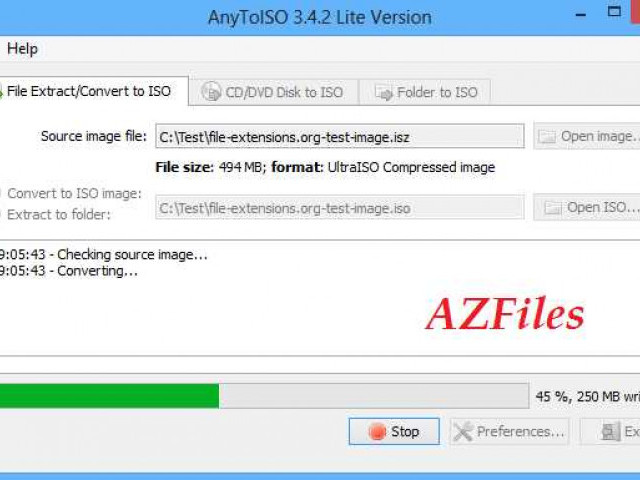
Формат файла ISZ – это специальный тип файлового образа диска, который используется для сохранения информации о содержимом диска. Образы файлов в формате ISZ позволяют создавать точные копии дисков и обмениваться ими между компьютерами без необходимости использования физических носителей. Файлы с расширением ISZ могут содержать полное содержимое диска, включая файловую систему, файлы, папки, атрибуты и разделы.

Формат ISZ обладает рядом преимуществ, которые делают его удобным и эффективным средством для хранения информации. Во-первых, образы файлов в формате ISZ занимают меньше места на диске по сравнению с исходным диском. Во-вторых, они позволяют сжимать данные, что позволяет уменьшить объем файлов и упростить их передачу. В-третьих, формат ISZ поддерживает различные методы сжатия, что позволяет выбрать оптимальные параметры для конкретной задачи.

Использование образов файлов в формате ISZ в программе-обработчике позволяет эффективно работать с дисками без необходимости использования физических носителей. Пользователь получает возможность монтировать образы файлов на виртуальные диски, извлекать файлы и папки из образов, создавать новые образы и выполнять другие операции с изображениями.

Одной из популярных программ для работы с файлами формата ISZ является программа "ISZ Converter". Эта программа позволяет создавать образы файлов из оригинальных дисков и редактировать параметры созданных образов. Она также поддерживает возможность сжатия данных и выбора метода сжатия.

Формат файла ISZ: особенности, преимущества и способы использования

Файлы в формате ISZ обладают несколькими особенностями, которые делают их удобными для использования. Во-первых, ISZ-файлы обеспечивают высокую степень сжатия, что позволяет сократить объем хранимых данных. Это особенно полезно при передаче образов дисков через Интернет или другие ограниченные сетевые каналы.

Во-вторых, формат ISZ обеспечивает поддержку различных функций компрессии и шифрования данных. Это позволяет защитить содержимое образа диска от несанкционированного доступа и повреждений. Также ISZ-файлы могут содержать внедренные метаданные, такие как заголовки, комментарии и информацию о версии. Это упрощает управление и организацию образов дисков.

Существует несколько способов использования файлов в формате ISZ. Во-первых, они могут быть монтированы как виртуальные диски с помощью специального программного обеспечения. Это позволяет обращаться к содержимому образа диска, как если бы он был реальным физическим диском. Это особенно полезно при работе с большим количеством образов дисков, так как позволяет сократить пространство на жестком диске и ускорить процесс обращения к данным.

Во-вторых, файлы ISZ могут быть использованы для создания резервных копий данных или обмена информацией. Благодаря высокой степени сжатия и функциям шифрования, ISZ-файлы представляют собой удобный и безопасный способ хранения и передачи больших объемов данных.

В заключение, формат файла ISZ является мощным инструментом для работы с образами дисков. Он обладает высокой степенью сжатия, поддержкой компрессии и шифрования данных, а также функциональностью для управления и организации образов дисков. Это делает файлы ISZ незаменимыми при работе с большими объемами данных или при необходимости защиты информации.

Файл образ(-а) диска isz

Файл образа диска isz полезен во многих случаях. Он позволяет создавать резервные копии дисков и файловой системы, передавать их через Интернет или локальную сеть, а также использовать в виртуальных машинах для запуска операционных систем и программ без необходимости использовать реальные диски. Формат isz также поддерживает создание образов DVD и Blu-ray дисков, что облегчает копирование и архивирование видеофайлов и другого мультимедийного контента.

Преимущества файла образа диска isz заключаются в его высокой степени сжатия данных и поддержке обширного набора функций. Формат isz обеспечивает сжатие данных без потери информации и сохранение всех метаданных, включая разрешения файлов, временные метки и права доступа. Кроме того, isz-файлы могут быть монтированы как виртуальные диски или извлечены для доступа к содержащимся в них файлам и папкам. Формат isz также может быть преобразован в другие форматы файлов образа диска, такие как ISO и NRG, с помощью специальных программ.

Преимущества файла образа диска isz
Высокая степень сжатия данных
Сохранение метаданных
Возможность монтирования и извлечения
Преобразование в другие форматы

Файл(-ы) isz

Файлы формата ISZ представляют собой образ(-ы) диска, которые содержат данные, такие как файлы, папки и другую информацию, сохраненную на жестком диске или другом носителе. Формат ISZ используется для сжатия содержимого диска и упаковки его в один файл.

Файл(-ы) ISZ могут быть использованы для создания резервных копий диска или для передачи данных по сети. Этот формат обеспечивает сохранность и целостность данных, позволяя упаковывать их в один файл и восстанавливать их при необходимости.

Использование файлов ISZ может быть полезным при работе с большими объемами данных, так как они позволяют экономить место на диске и упрощают процесс передачи данных. Образы дисков в формате ISZ могут быть использованы для установки программного обеспечения, восстановления системы или работы с архивами.

Файлы формата ISZ могут быть открыты и просмотрены с помощью подходящего программного обеспечения, например, программы PowerISO или UltraISO. Для распаковки и извлечения данных из файла ISZ, можно воспользоваться этими программами или другими инструментами, поддерживающими данный формат.

Образ(-ы) диска isz

Используя файлы в формате ISZ, вы можете создавать точные копии дисков, включая все файлы и папки, а также системные настройки и структуру диска. Образы дисков ISZ могут быть полезными, когда вы хотите сохранить все данные, находящиеся на диске, в том числе и системные файлы, а также при переносе большого количества данных.

Файлы в формате ISZ имеют несколько преимуществ. Во-первых, они обеспечивают высокую степень сжатия данных, что позволяет сэкономить дисковое пространство при хранении образов. Во-вторых, они поддерживают различные методы сжатия, которые позволяют выбрать наиболее эффективный для конкретного диска. В-третьих, формат ISZ обладает высокой степенью надежности, поскольку он использует проверку целостности данных при создании и распаковке образов дисков.

Для использования файлов в формате ISZ вам понадобится специальное программное обеспечение, такое как программы для монтирования образов дисков или программы для создания резервных копий. Однако, после установки соответствующего программного обеспечения, вы сможете легко работать с файлами ISZ, монтируя их как виртуальные диски или создавая резервные копии с помощью выбранных инструментов.

Высокая степень сжатия данных

Формат файла ISZ отличается высокой степенью сжатия данных, что делает его удобным и эффективным способом хранения информации. При использовании ISZ-образов файлы или диски сжимаются без потери качества и точности оригинальных данных.

ISZ-образы могут быть сжаты до более компактного размера по сравнению с другими форматами файлов. Это позволяет сэкономить место на жестком диске и упростить процесс хранения и передачи данных.

Благодаря высокой степени сжатия, образы дисков в формате ISZ могут содержать большой объем информации, включая операционные системы, игры, программное обеспечение и другие файлы. Это делает их удобными для резервного копирования, архивирования и обмена файлами.

Кроме того, использование формата ISZ позволяет сократить время, необходимое для передачи или скачивания файлов. Благодаря высокой степени сжатия, объем данных оригинальных файлов или дисков уменьшается, что ускоряет процесс их обработки.

В итоге, образы дисков в формате ISZ являются эффективным и удобным способом сохранения и передачи файлов. Высокая степень сжатия данных позволяет экономить место на диске и ускоряет обработку файлов, делая этот формат особенно полезным для различных задач.

Поддержка больших размеров файлов

Поддержка больших размеров файлов

Формат файла ISZ предназначен для создания образов дисков, который может содержать большие файлы.

ISZ-образ диска может сжимать файлы в более компактный формат, что позволяет сократить размер их хранения. Благодаря этому формату файлов, пользователи могут сохранять большие образы дисков без необходимости занимать много места на диске.

ISZ-формат также позволяет создавать множество образов дисков в одном файле, что упрощает организацию и управление большим количеством данных. Пользователи могут объединять несколько образов дисков в один файл ISZ, чтобы легче найти и организовать свои данные.

Таким образом, формат файла ISZ обеспечивает поддержку больших размеров файлов, позволяет сжимать и объединять образы дисков для более эффективного хранения данных.

Простота использования

Простота использования

Формат файла ISZ обеспечивает простоту использования и удобство работы с образами диска. Для работы с файлами ISZ не требуется установка дополнительного программного обеспечения или драйверов. После загрузки файла ISZ, его можно легко открыть при помощи соответствующего программного обеспечения.

Файлы ISZ представляют собой удобный способ хранения и передачи информации о дисках. Они позволяют сохранить все содержимое диска в один файл, что делает их удобными для архивирования и обмена файлами. Кроме того, файлы ISZ могут быть использованы в качестве виртуальных дисков, что позволяет работать с ними без необходимости физического присутствия самого диска.

Для открытия файла ISZ необходимо просто дважды щелкнуть на нем или выбрать соответствующую опцию в программном обеспечении для работы с образами дисков. После этого файл ISZ будет автоматически открыт, и вы сможете получить доступ к его содержимому.

Формат файла ISZ обладает интуитивно понятным интерфейсом и простыми функциями управления файлами. С его помощью можно легко копировать, перемещать или удалять файлы внутри образа диска. Также можно создавать новые образы дисков и конвертировать файлы ISZ в другие форматы.

Использование файлов ISZ существенно упрощает работу с образами дисков и позволяет эффективно использовать ресурсы компьютера. Благодаря простоте использования и многофункциональности, формат файла ISZ является одним из наиболее популярных форматов для хранения и обмена информацией о дисках.

Многофункциональность

Формат файла ISZ обладает многофункциональностью и может быть использован для различных целей. Он позволяет создавать диск-образ стандартного CD, DVD или Blu-ray диска, сохраняя все данные и структуру оригинального диска. Такой образ можно использовать для воспроизведения медиа-контента или запуска программ, которые находятся на диске, без необходимости использования физического носителя.

Файлы формата ISZ также могут использоваться для создания виртуальных дисков. Виртуальный диск – это эмуляция физического диска на компьютере, который позволяет работать с образом диска, как с настоящим. Создание виртуального диска из файла ISZ позволяет заменить физический носитель, что позволяет сохранить целостность оригинального диска и повысить удобство работы с ним.

Благодаря своей многофункциональности и удобству использования, файлы формата ISZ пользуются популярностью среди пользователей, работающих с образами дисков. Они позволяют хранить данные и программы, множество образов на одном диске, а также упрощают процесс работы с образами дисков, не требуя физического присутствия диска.

Интеграция с программами и устройствами

Формат файла ISZ предоставляет возможность интеграции с различными программами и устройствами. Благодаря этому, пользователи могут использовать образы дисков в различных сценариях и с различными инструментами.

Интеграция с программами

Файлы формата ISZ могут быть интегрированы в программы для создания и управления образами дисков. Такие программы обеспечивают возможность создания, редактирования и монтирования образов в формате ISZ.

Также существуют программы, которые поддерживают образы файлов ISZ для ускорения работы с файловыми системами и обеспечения дополнительной безопасности при работе с образами дисков.

Интеграция с устройствами

Формат ISZ поддерживается некоторыми устройствами, что позволяет использовать образы дисков прямо на этих устройствах без необходимости создания физических дисков.

Например, некоторые мультимедийные проигрыватели и игровые консоли поддерживают формат ISZ, что позволяет запускать образы файлов isz непосредственно на устройствах.

Благодаря интеграции с программами и устройствами, формат ISZ становится удобным и полезным инструментом для работы с образами дисков и файлами isz.

Видео:

Как установить игру если формат iso

Как установить игру если формат iso by Brains Fast 188,542 views 9 years ago 2 minutes, 14 seconds

Как открыть файл в формате ISZ?

Как открыть файл в формате ISZ? by ELSoft: IT для всех 422 views 6 months ago 3 minutes, 27 seconds

Вопрос-ответ:

Какие особенности и преимущества имеет формат файла ISZ?

Формат файла ISZ является оптимизированным форматом образа диска, который позволяет сжимать и хранить большие объемы данных. Его особенностью является высокая степень сжатия, что позволяет существенно экономить дисковое пространство. Преимуществом формата ISZ является также поддержка сжатия в несколько потоков, что позволяет увеличить скорость сжатия и распаковки данных.

Как можно использовать файл образа диска ISZ?

Файл образа диска ISZ может использоваться для различных целей. Он может быть использован для создания точной копии диска, включая операционную систему и данные. Также файлы ISZ могут использоваться для обеспечения безопасности данных, архивации больших объемов информации или передачи файлов через сеть. Благодаря высокой степени сжатия, файлы ISZ позволяют сэкономить дисковое пространство и уменьшить время передачи данных.

Какие другие файлы могут использоваться вместе с файлом ISZ?

Файл ISZ является образом диска, поэтому он должен быть совместим с программой, способной работать с образами диска. Для открытия и использования файла ISZ можно использовать программы вроде UltraISO, Daemon Tools или PowerISO. Также необходимо иметь файлы, которые хранятся внутри образа диска ISZ, например, операционную систему, программы или данные. Все эти файлы могут использоваться совместно для восстановления, архивации или передачи данных.

Каким способом можно создать файл ISZ?

Для создания файла ISZ необходимо использовать специализированные программы, которые поддерживают этот формат. Одной из таких программ является UltraISO. Для создания файла ISZ с помощью UltraISO нужно открыть образ диска в программе, выбрать опцию "Сохранить как" и выбрать формат файла ISZ. Затем можно настроить параметры сжатия и другие параметры, и сохранить файл в выбранном месте на компьютере.

Что такое ubar

Что такое ubar

Когда речь заходит о термине "убар", многие задаются вопросом: что это означает и чем понятие "убар" отличается от других подобных терминов? В данной статье мы проясним это понятие и детально рассмотрим определение и преимущества Ubar.

Во-первых, что такое Ubar? Под данным термином подразумевается программа, разработанная для упрощения и автоматизации различных задач и процессов. Ubar предлагает множество инструментов и функций, которые позволяют оптимизировать работу и повышать производительность.

Определение Ubar включает в себя такие понятия, как универсальность, гибкость и мощность. Программа способна решать самые разные задачи, от создания и редактирования документов до управления бизнес-процессами. Благодаря своей гибкости, Ubar может быть настроена под конкретные потребности и требования пользователя.

Каково же подразумевается под преимуществами Ubar? Прежде всего, это время и энергия, экономируемые благодаря автоматизации повторяющихся операций. Ubar также облегчает процесс работы с документами и управления проектами, предоставляя удобный интерфейс и интеграцию с другими программами и сервисами.

Если вы ищете эффективный инструмент, способный оптимизировать вашу работу и упростить рутинные задачи, то Ubar - отличный выбор. Эта программа объединяет в себе все необходимые функции и инструменты, которые позволяют максимально повысить производительность и достичь желаемых результатов.

Теперь, когда вы знаете, что такое Ubar и каковы его преимущества, вы можете активно применять программу в своей работе и наслаждаться ее многофункциональностью и удобством использования.

Что подразумевается под термином "убар"?

Он означает сервис, предоставляемый компанией Ubar, который позволяет пользователям заказывать товары и услуги через мобильное приложение или веб-платформу.

Подразумевается под термином "убар" простой и удобный способ заказа, который помогает пользователям экономить время и получать необходимые товары или услуги без лишних проблем.

Такое определение убара позволяет понять, что этот термин охватывает широкий спектр товаров и услуг, начиная от еды и напитков до такси или услуг красоты.

Под, каково определение убара, понимается создание удобной платформы, где пользователь может выбрать нужные товары или услуги, оформить заказ и оплатить его онлайн.

Использование убара позволяет совершать покупки или заказывать услуги в любое удобное время и получать их в кратчайшие сроки.

Что означает "убар"?

 Что означает

Когда говорят о "убаре", подразумевается определение термина, связанное со сферой обслуживания и гостеприимства. Это термин, используемый для обозначения персонала, который отвечает за поддержание порядка и комфорта в общественных местах. Уборщики, официанты, баристы, и другие специалисты, занимающиеся обслуживанием посетителей, относятся к категории "убара".

Определение термина "убар" может варьироваться в зависимости от контекста использования. В некоторых случаях, "у́бар" может также означать действие по уборке помещения или удалению мусора. Это может относиться как к процессу уборки в домашних условиях, так и к профессиональной уборке, выполненной специалистами.

В общем понимании "убар" как термин подразумевает определенные обязанности и роли в сфере обслуживания и гостеприимства. Используется для обозначения персонала, занимающегося поддержанием чистоты и комфорта в общественных местах, а также для описания процесса уборки помещений.

Каково определение понятия "убар"?

Подразумевается, что термин "убар" означает новое понятие в мире мобильных приложений. Он представляет собой инновационную платформу, которая объединяет различные функции и сервисы для удобства пользователей. Понятие "убар" имеет свое уникальное определение, которое подразумевает использование высокотехнологичных решений для создания индивидуального и персонализированного мобильного приложения.

Термин "убар" означает новые возможности и преимущества для пользователей. Он открывает двери к широкому спектру сервисов, включая заказ еды, такси, доставку товаров, бронирование отелей, поиск мест и даже знакомства. Убар позволяет пользоваться всеми этими услугами через одно приложение, что делает его удобным и функциональным инструментом для повседневной жизни.

Видео:

виртуализация , что это , как включить , зачем оно

виртуализация , что это , как включить , зачем оно by Transparent Nebula 27,369 views 3 years ago 11 minutes, 38 seconds

Вопрос-ответ:

Что такое Ubar: подробности и преимущества?

Ubar - это новый проект компании Uber, который направлен на организацию поездок на вертолетах. С помощью приложения Ubar пользователи смогут заказывать полеты на вертолетах, чтобы быстро и комфортно добраться до нужного места. Основными преимуществами Ubar являются экономия времени, избежание пробок и возможность полета над городом, что позволяет сэкономить много времени.

Каково определение понятия "убар"?

Убар - это сокращение от английского словосочетания "убер-бар", которое в переводе означает "высокое качество, высокий уровень". В сфере услуг Ubar часто используется как обозначение превосходного качества или уровня сервиса.

Что означает "убар"?

Термин "убар" в современной лексике имеет несколько значения. Во-первых, это сокращение от слова "убер", которое является синонимом слова "сверх". Во-вторых, "убар" также может означать сервис Uber, который предоставляет услуги по заказу автомобилей с водителем. В обоих случаях "убар" подразумевает высокое качество и превосходный уровень услуг.

Что подразумевается под термином "убар"?

Термин "убар" обычно используется для обозначения чего-то высокого, превосходного или сверхъестественного. В широком смысле "убар" может означать идеальный стандарт, высшую точку или самый высокий уровень чего-либо. В различных контекстах "убар" может использоваться с разными значениями, но общая идея заключается в описании чего-то особенного и выдающегося.

Что такое Ubar: подробности и преимущества?

Ubar – онлайн-сервис для заказа и доставки продуктов из супермаркета или ресторана. С его помощью вы можете выбрать товары или блюда, оформить заказ и ожидать его доставки. Преимущества Ubar включают удобство использования, широкий выбор товаров, быструю доставку и возможность оплаты онлайн.

Магазин приложений для Windows 7

Магазин приложений для Windows 7

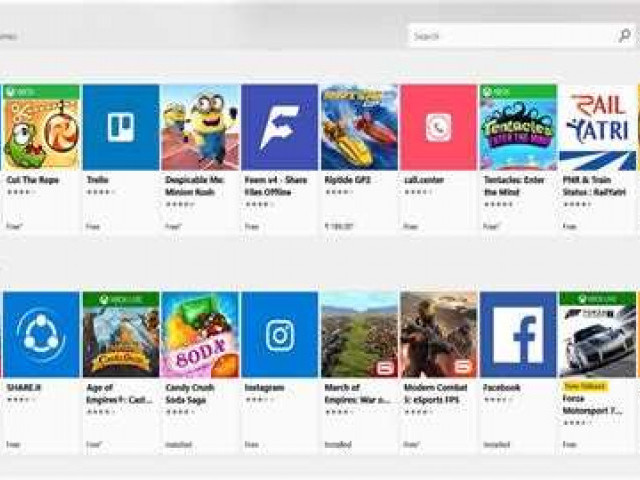
Windows 7 - это одна из самых популярных операционных систем на сегодняшний день. Она предлагает удобный и мощный функционал, а также обладает высоким уровнем безопасности и совместимости с различными программами. Один из главных инструментов, который помогает расширить возможности операционной системы, - магазин приложений для Windows 7.

Магазин предлагает богатый выбор программ для различных целей. Здесь вы найдете все - от мобильных приложений до профессионального программного обеспечения. Каждое приложение в магазине поддерживается разработчиком, что дает уверенность в качестве и надежности программы.

Установка и обновление программ в магазине для Windows 7 - простые и удобные процессы. Все, что вам нужно сделать, это выбрать нужное приложение, нажать "Установить" или "Обновить", и операционная система автоматически скачает и установит последнюю версию программы. Таким образом, вы всегда будете использовать самые актуальные и безопасные версии программ.

Магазин приложений для Windows 7: огромный выбор полезных программ

Функционал магазина приложений для Windows 7 впечатляет. Он позволяет пользователям легко найти, скачать и установить программы, которые им нужны. Благодаря удобному интерфейсу и поисковым системам, вы можете быстро найти нужное приложение и с легкостью установить его на свой компьютер.

Безопасность - один из ключевых аспектов, учитываемых в магазине приложений для Windows 7. Все приложения проходят проверку на наличие вредоносного кода и других угроз для безопасности. Все это сделано для того, чтобы вы могли быть уверены в том, что устанавливаете только проверенные и безопасные программы.

Многие пользователи Windows 7 оценили магазин приложений за его совместимость с операционной системой. Часто бывает, что старые программы перестают работать на новых версиях Windows, но благодаря поддержке и совместимости с Windows 7, пользователи не сталкиваются с такой проблемой. Магазин приложений для Windows 7 работает как каталог совместимых приложений, которые можно использовать на этой операционной системе.

Если вы встретились с проблемами при установке или использовании приложений, обратитесь в поддержку магазина. Они помогут решить любые вопросы и проблемы, с которыми вы столкнулись. Некоторые ошибки могут возникнуть из-за неправильной установки или настроек, поэтому важно обратиться за помощью, чтобы решить эти проблемы и получить полный функционал от приложений.

Так что, если вы думаете, что магазин приложений для Windows 7 не предлагает достаточного функционала или не обеспечивает безопасность, то вы ошибаетесь! Огромный выбор полезных программ, поддержка, совместимость с операционной системой и безопасность - все это делает магазин приложений для Windows 7 идеальной платформой для поиска и установки приложений.

Программы для организации рабочего процесса

Когда вы выбираете программы для организации рабочего процесса, важно обратить внимание на их совместимость с вашей операционной системой. Ведь не все программы могут работать на Windows 7. Поэтому перед установкой программы обязательно проверьте ее совместимость с вашей платформой.

Если у вас возникнут проблемы с установкой программы или вы столкнетесь с ошибками, не переживайте. В магазине приложений для Windows 7 всегда есть поддержка, которая готова ответить на все ваши вопросы и помочь вам с установкой и настройкой программы.

Кроме того, важно также обратить внимание на безопасность программы. Все программы, которые представлены в магазине приложений для Windows 7, проходят проверку на наличие вредоносного кода и других угроз для безопасности вашей системы. Таким образом, вы можете быть уверены в том, что ваша система будет защищена.

Также обратите внимание на функционал программы. Ведь каждый человек имеет свои особые потребности в организации рабочего процесса. Поэтому выбирайте программу, которая позволяет вам реализовать ваши задачи, учитывая все ваши требования.

На самом деле, выбор программ для организации рабочего процесса - это очень индивидуальный процесс. Каждый человек думает по-своему, и поэтому то, что подойдет одному человеку, может не подойти другому. Какую программу выбрать - решаете только вы!

Игры и развлечения для любого возраста

Во-первых, совместимость приложений. Все игры и развлечения в магазине специально разработаны для работы на операционной системе Windows 7. Это значит, что вы можете быть уверены, что каждая программа будет одинаково хорошо работать на вашем компьютере, а также на других устройствах, таких как ноутбуки и планшеты, поддерживающие эту операционную систему.

Во-вторых, установка игр и развлечений происходит быстро и легко. Вам не нужно быть опытным пользователем или иметь особые знания в области программирования. Просто выберите интересующий вас продукт в магазине, сделайте пару кликов, и он будет автоматически установлен на ваше устройство. Удобство и простота – вот основные преимущества установки игр и развлечений из магазина приложений для Windows 7.

Кроме того, важно отметить безопасность приложений. Все программы, доступные для загрузки из магазина, проходят строгую проверку на наличие вредоносного кода или потенциальных угроз для безопасности вашего устройства. Таким образом, у вас не будет никаких проблем с установкой или использованием скачанных приложений – они всегда будут безопасны и надежны в использовании.

Наконец, обновление и поддержка приложений – это важные факторы, которые делают магазин приложений для Windows 7 привлекательным для геймеров. Все программы регулярно обновляются разработчиками, чтобы исправить ошибки и добавить новые возможности. Кроме того, поддержка пользователей всегда готова ответить на ваши вопросы и помочь в случае возникновения проблем.

Как вы думаете, почему магазин приложений для Windows 7 так популярен среди геймеров всех возрастов? Рассказывайте в комментариях о своем опыте использования игр и развлечений из этого магазина!

Утилиты для оптимизации системы

Утилиты для оптимизации системы

Установка утилит для оптимизации системы на ваш компьютер с Windows 7 очень проста. Вам потребуется прекрасное знание о совместимости программ с вашей операционной системой.

Если вы думаете, какие программы выбрать для оптимизации вашей системы, то стоит обратить внимание на их функционал. Утилиты для оптимизации могут производить очистку от мусорных файлов, ускорять работу системы и исправлять ошибки.

Платформа Windows 7 включает в себя несколько встроенных утилит, таких как диспетчер задач и дефрагментация диска. Однако, иногда возникает необходимость в установке дополнительных программ для оптимизации системы.

Если вы задаетесь вопросом, как найти и установить такие программы, то ответ уже находится на вашем компьютере. Просто откройте Windows Store и введите в поисковой строке "оптимизация системы". Вы увидите множество доступных программ, среди которых можно выбрать наиболее подходящую для ваших нужд.

При выборе утилит для оптимизации системы обязательно обратите внимание на обновления программ и поддержку операционной системы Windows 7. Некорректно работающие программы могут вызывать ошибки и проблемы с работой компьютера.

Таким образом, для оптимизации системы Windows 7 вам потребуется установить и использовать специальные утилиты. Однако, перед тем как выбрать программу, убедитесь в ее совместимости с вашей операционной системой и поддержке обновлений.

Приложения для работы с мультимедиа

Если вы думаете о приложениях для работы с мультимедиа, то в магазине приложений для Windows 7 есть огромный выбор полезных программ. Ошибки в работе с мультимедиа могут возникать у каждого, и вот где эти программы с функционалом, предназначенным для работы со звуком, видео и изображениями, могут пригодиться.

На платформе Windows 7 можно найти множество приложений для работы с мультимедиа. Магазин приложений предлагает широкий выбор программ, которые помогут вам без проблем редактировать аудио и видео, обрабатывать изображения и создавать презентации. Благодаря разнообразию программ и их функциональности, вы сможете без проблем управлять всеми аспектами вашего мультимедийного процесса.

Безопасность и установка

Магазин приложений для Windows 7 гарантирует безопасность всех программ, доступных для установки. Каждое приложение проходит проверку на вирусы и малваре перед размещением в магазине. Таким образом, вы можете быть уверены в том, что загрузка и установка приложений с магазина будет безопасной для вашего компьютера.

Установка приложений из магазина очень проста. Просто найдите нужное вам приложение, нажмите на кнопку "Установить" и дождитесь окончания загрузки. После установки, приложение будет автоматически размещено на вашем рабочем столе или в меню "Пуск".

Обновление и поддержка

Обновление и поддержка

Магазин приложений регулярно обновляет все программы, чтобы предоставить пользователям самые новые версии с исправленными ошибками и улучшенным функционалом. Обновления могут содержать новые функции, улучшение безопасности или исправление ошибок. Чтобы обновить приложение, просто перейдите в магазин приложений, найдите нужное приложение в списке установленных и нажмите на кнопку "Обновить".

Если у вас есть вопросы или проблемы с установкой, обновлением или использованием приложений, вы можете обратиться в службу поддержки. Они готовы помочь вам с любыми вопросами и предоставить необходимую информацию. Как правило, ответ на ваш вопрос будет получен в кратчайшие сроки.

Как верно?
Выбрать и установить нужное приложение Да
Обновить приложение на новую версию Да
Обратиться в службу поддержки Да

Программы для обучения и развития

Магазин приложений для Windows 7 предлагает широкий выбор программ для обучения и развития, которые помогут вам улучшить свои навыки, развить новые умения и достичь новых высот. Специально для вас мы подобрали самые полезные программы в данной категории.

Обновление программ

Важно следить за обновлениями программ, чтобы они работали оптимально и исправляли ошибки, обеспечивая стабильную и безопасную работу. Для этого в магазине приложений для Windows 7 доступны специальные инструменты, которые позволят вам легко и быстро обновить установленные программы.

Платформа для обучения

Магазин предлагает множество программ, которые представляют собой целые платформы для обучения. Вы можете выбрать программы по разным предметам и темам, таким как математика, языки, наука и многое другое. Эти программы позволяют учиться в интерактивном режиме, отвечая на вопросы, решая задачи и тесты.

Безопасность и поддержка

Магазин приложений для Windows 7 гарантирует безопасность установки программ, проверяя их на наличие вредоносного кода и ошибок. Кроме того, вы можете обратиться в службу поддержки для получения помощи в установке и использовании программ по электронной почте или по телефону. Всегда можно быть уверенным в качестве и безопасности программ.

Думаете, как установить программу верно?

В магазине приложений для Windows 7 есть подробная инструкция по установке каждой программы. Вы сможете следовать этой инструкции шаг за шагом, чтобы правильно установить программу и настроить её в соответствии с вашими потребностями. Если у вас возникнут вопросы, служба поддержки всегда готова помочь.

Функционал и возможности

Программы для обучения и развития в магазине приложений для Windows 7 обладают различными функциями и возможностями. Вы можете выбрать программу с определенными функциями, которые помогут вам достичь ваших целей быстрее и эффективнее. Например, некоторые программы предлагают режимы тренировки, просмотра видеоуроков, выполнения тестов и многое другое.

  • Использование программ для обучения и развития позволит вам развивать новые навыки и умения.
  • Обновление программ позволит вам получить все последние исправления и улучшения.
  • Поддержка службы поможет вам разобраться с любыми возникшими проблемами или вопросами.
  • Безопасность установки гарантирует защиту вашего компьютера от вредоносных программ.
  • Функционал и возможности программ помогут вам достичь ваших целей с комфортом и эффективностью.

Приложения для безопасности и защиты данных

В магазине приложений для Windows 7 вы можете найти широкий выбор программ, которые обеспечивают безопасность и защиту ваших данных. Эти программы предлагают различные возможности и функции, которые помогут вам обеспечить безопасность вашей системы и защитить ваши личные данные.

Программы для безопасности и защиты:

  • Антивирусное программное обеспечение: эти программы обеспечивают защиту от вредоносного программного обеспечения, включая вирусы, трояны и шпионское программное обеспечение. Они постоянно обновляются, чтобы обеспечить максимальную защиту от новых угроз.
  • Фаерволы: эти программы контролируют доступ к вашей системе и сети, блокируя нежелательный трафик и предотвращая несанкционированный доступ к вашим данным.
  • Программы для шифрования данных: эти программы позволяют вам зашифровать ваши файлы и папки, чтобы предотвратить несанкционированный доступ к ним. Ваши данные будут защищены от несанкционированного чтения или модификации.
  • Утилиты удаления конфиденциальных данных: эти программы позволяют вам безопасно удалять конфиденциальные данные, чтобы предотвратить возможность их восстановления.

Важно выбирать программы, которые совместимы с вашей операционной системой, поэтому перед установкой обязательно ознакомьтесь с требованиями к программе и ее поддержкой.

Не забывайте также регулярно обновлять установленные программы, чтобы быть уверенными в их эффективности и защите от новых угроз. Встроенная функция автоматического обновления позволит вам быть в курсе последних обновлений и исправлений.

Вопросы и ответы:

  1. Как установить программу для безопасности на Windows 7?
  2. Чтобы установить программу для безопасности на Windows 7, вам необходимо:

    1. Скачать файл установки программы с официального сайта.
    2. Запустить скачанный файл и следовать инструкциям установщика.
    3. После завершения установки запустите программу и настройте ее в соответствии с вашими потребностями.
  3. Что делать, если возникли ошибки при установке или использовании программы?
  4. Если у вас возникли ошибки при установке или использовании программы, рекомендуем следующие действия:

    1. Проверьте, соответствует ли ваша система требованиям программы и поддерживает ли она вашу версию ОС.
    2. Перезапустите компьютер и попробуйте установить или запустить программу снова.
    3. Проверьте наличие обновлений для вашей программы и установите их, если они доступны.
    4. В случае продолжающихся проблем свяжитесь с технической поддержкой программы для получения помощи.

Видео:

Лучшие ПРОГРАММЫ для ПК 2 | Cофт для Windows

Лучшие ПРОГРАММЫ для ПК 2 | Cофт для Windows by OfficialBRO 143,205 views 2 years ago 7 minutes, 51 seconds

ДЕЛАЕМ WINDOWS ЛУЧШЕ! | Лучшие новые программы и утилиты для ПК Windows 10/11

ДЕЛАЕМ WINDOWS ЛУЧШЕ! | Лучшие новые программы и утилиты для ПК Windows 10/11 by Хауди Хо™ - Просто о мире IT! 138,166 views 1 year ago 9 minutes, 8 seconds

Вопрос-ответ:

Какие программы можно найти в магазине приложений для Windows 7?

Магазин приложений для Windows 7 предлагает огромный выбор полезных программ. Здесь вы сможете найти программы для работы, обучения, игр и многие другие. В магазине представлены как бесплатные, так и платные приложения.

Можно ли найти в магазине приложений только программы для работы или есть еще что-то?

В магазине приложений для Windows 7 вы сможете найти не только программы для работы, но и для обучения, развлечений, игр и многие другие. У магазина огромный выбор полезных программ на любой вкус и потребности.

Есть ли в магазине приложений для Windows 7 бесплатные программы?

Да, в магазине приложений для Windows 7 есть и бесплатные программы. Вы можете найти бесплатные приложения для различных нужд: от работы и обучения до развлечений и игр. Бесплатные приложения часто предлагают базовый функционал, но довольно часто это уже вполне достаточно для многих пользователей.

Можно ли в магазине приложений для Windows 7 найти программы на других языках, кроме русского?

Да, в магазине приложений для Windows 7 вы сможете найти программы на разных языках, включая русский. В магазине представлены приложения разработчиков из разных стран, поэтому вы сможете найти программы на нужном вам языке.

Как использовать штамп в фотошопе

Как использовать штамп в фотошопе

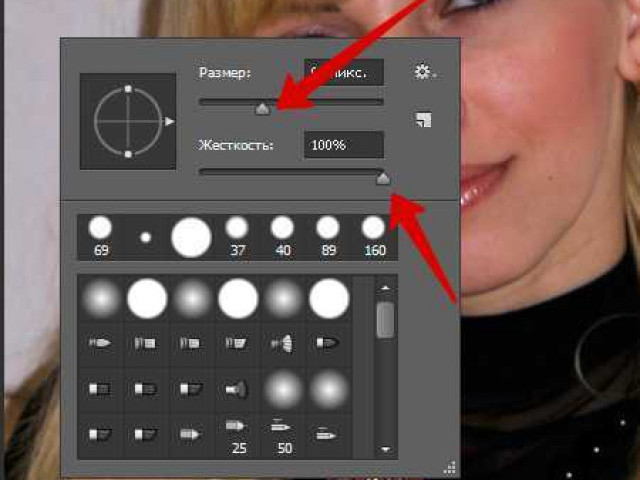
Штамп – это один из самых полезных инструментов в Adobe Photoshop, который позволяет копировать элементы на изображении. Этот инструмент особенно полезен для клонирования или удаления нежелательных объектов на фотографии.

Для использования штампа вам понадобится фотография, на которой вы хотите применить клонирование. В Adobe Photoshop штамп применяется для копирования элементов из одной части фотографии и клонирования их в другую часть с тем, чтобы удалить нежелательные объекты или создать повторяющиеся элементы.

Чтобы правильно пользоваться элементами штампа в фотошопе, необходимо выделить участок, который вы хотите скопировать. Затем выберите инструмент штамп и определите место, куда вы хотите применить клонирование. Нажмите на выбранное место и удерживайте мышь нажатой, чтобы начать клонирование. Перемещайте курсор мыши по нужному месту, чтобы применить клонирование.

Штамп – это мощный инструмент для обработки фотографий в Adobe Photoshop. Зная, как правильно использовать штамп, можно улучшать качество изображений и удалять нежелательные объекты, сохраняя натуральный вид фотографий.

Что такое штамп в программе Adobe Photoshop?

Штамп в Photoshop позволяет использовать механизм клонирования, благодаря которому можно копировать части изображения и применять их в других областях фотографии. Штамп является одним из самых важных инструментов в Adobe Photoshop и активно используется профессионалами и любителями, чтобы улучшать качество фотографий и устранять нежелательные элементы.

Прежде чем использовать штамп в программе Adobe Photoshop, необходимо выделить элемент, который вы хотите скопировать или клонировать. Затем выберите инструмент штампа и указывая на пиксели с кнопкой мыши зажатой клавишей ALT, выберите область, из которой хотите скопировать элемент.

Когда вы выбираете часть изображения, штамп будет копировать этот элемент и применять его в другую часть фотографии. Вы можете использовать штамп для клонирования элементов в любое место на изображении, удалять нежелательные объекты и создавать уникальные эффекты.

В программе Adobe Photoshop штамп является одним из самых мощных инструментов для редактирования фотографий. Он позволяет использовать различные элементы изображения и применять их в нужных местах, делая фотографии более привлекательными и безупречными.

Как применять штамп в фотошопе

Для использования штампа в фотошопе необходимо ознакомиться с основными инструментами и функциями программы. Затем необходимо выбрать инструмент "Штамп" в панели инструментов.

При использовании штампа важно задать источник, откуда будут копироваться элементы. Для этого необходимо установить курсор на нужный элемент и нажать клавишу "Alt" (на Windows) или "Option" (на Mac), затем щелкнуть мышкой. Это пометит источник копирования.

После выбора источника можно приступать к применению штампа на другую часть фотографии. Для этого необходимо просто щелкнуть мышкой на нужной области, и программа выполнит копирование и применение выбранных элементов.

Штамп также позволяет регулировать размер копируемых элементов, их прозрачность и прочие параметры. Для этого необходимо использовать соответствующие инструменты и панели на панели инструментов и панелях свойств.

Использование штампа в фотошопе - важный навык для любого дизайнера или фоторедактора. Он позволяет быстро и легко копировать и применять элементы на фотографиях, а также удалять нежелательные объекты. При правильном использовании штамп позволяет создавать профессиональные и качественные работы.

Как использовать клонирование в фотошопе

Чтобы пользоваться клонированием в фотошопе, нужно сначала выбрать инструмент клонирования. Он находится на панели инструментов среди других инструментов рисования. Или вы можете использовать горячую клавишу "S".

После выбора инструмента клонирования необходимо определить область, из которой вы будете копировать. Для этого удержите клавишу "Alt" на клавиатуре и кликните мышью на месте, которое хотите скопировать.

После того, как вы выбрали область для копирования, можно начать клонирование. Наведите курсор на место, куда хотите вставить скопированный элемент, и начните рисовать, удерживая кнопку мыши. Фотошоп будет копировать выбранную область и применять ее на новом месте.

Вы также можете использовать инструмент штампа для клонирования. Чтобы это сделать, выберите инструмент штампа на панели инструментов или нажмите клавишу "S" на клавиатуре. Затем выберите определенный элемент, который хотите скопировать, удерживая клавишу "Alt". И наконец, просто кликните на месте, где хотите применить клонирование.

Клонирование в фотошопе – это мощный инструмент, который позволяет создавать копии элементов на фотографии с помощью штампа. Используйте этот инструмент, чтобы достичь желаемых результатов в редактировании фотографий.

Практическое применение штампа

Для использования штампа в программе Adobe Photoshop необходимо ознакомиться с процессом клонирования. Клонирование – это процесс копирования конкретных частей изображения, включая цвета, текстуры и другие детали. Чтобы воспользоваться этой функцией, необходимо выбрать инструмент штампа, затем установить место начала клонирования – это место, откуда будут браться элементы для копирования. Затем нужно выбрать пункт назначения – это место, куда будут копироваться элементы.

Штамп в фотошопе может применяться для множества задач. Вот несколько примеров:

  • Удаление нежелательных элементов на фото. Если на изображении есть элементы, которые портят его общий вид (например, дерево, которое загораживает основной объект съемки), вы можете использовать штамп для удаления этих элементов.
  • Создание дубликатов элементов. Если вам нужно создать несколько копий одного и того же элемента на фото, вы можете использовать штамп для клонирования этого элемента и его применения в необходимых местах.
  • Изменение композиции фотографии. Штамп также может быть использован для изменения композиции изображения. Вы можете копировать элементы и перемещать их в другие части фото, чтобы создать новую композицию.

Использование инструмента штампа в Adobe Photoshop позволяет внести разнообразные изменения в фотографию, сохраняя при этом ее натуральный вид. Зная, как пользоваться функцией клонирования и штампом, вы сможете создавать потрясающие эффекты и улучшать качество ваших фотографий.

Как копировать элементы на фотографии в фотошопе

Для копирования элементов на фотографии в фотошопе можно использовать инструмент клонирования, а именно инструмент штамп. Штамп позволяет клонировать выбранные элементы из одной области и применять их в других местах на фотографии.

Чтобы использовать инструмент штамп, необходимо выполнить следующие действия:

  1. Открыть фотографию в программе Adobe Photoshop.
  2. Выбрать инструмент штамп из панели инструментов.
  3. Настроить параметры штампа в панели опций инструмента: выбрать форму кисти, установить размер и жесткость кисти.
  4. Нажать клавишу Alt и щелкнуть мышью на области, которую нужно скопировать.
  5. Навести курсор на место, где нужно применить скопированный элемент, и щелкнуть мышью.

Таким образом, можно копировать и применять элементы на фотографии с помощью инструмента штамп в программе Adobe Photoshop. Этот инструмент очень полезен при работе с фотографиями, позволяя легко удалять нежелательные элементы, проводить ретушь и создавать уникальные композиции.

Советы по использованию штампа в фотошопе

Как правильно использовать штамп в фотошопе? Вот несколько советов:

1. Выберите правильный размер штампа: перед началом работы с штампом убедитесь, что выбран правильный размер инструмента. Для этого откройте панель настроек инструментов и выберите необходимый размер.

2. Определите источник скопированных элементов: перед тем, как начать использовать штамп, определите источник, откуда нужно скопировать элементы. Выберите участок фотографии, который нужно скопировать, с помощью инструмента выделения.

3. Настройте прозрачность и мягкость краев: при использовании штампа можно настроить прозрачность и мягкость краев, чтобы скопированные элементы плавно вливались в основное изображение. Изменить эти параметры можно в панели настроек инструментов.

4. Будьте аккуратны: при использовании штампа следите за деталями и пытайтесь сохранить естественность изображения. Очень важно правильно настроить инструменты, чтобы скопированные элементы сливались с остальной частью фото.

5. Экспериментируйте: штамп в фотошопе предоставляет широкие возможности для творчества. Попробуйте использовать разные настройки, комбинировать разные элементы и применять штамп в разных контекстах. Экспериментируйте и находите свой уникальный стиль.

Использование штампа в фотошопе - это отличный способ добавить элементы в свои фотографии, скопировать участки изображения или создать совершенно новое произведение искусства. Пользуйтесь этим инструментом, чтобы воплотить свои творческие задумки и создать уникальные работы в программе Adobe Photoshop.

Как выбрать правильный размер кисти для штампа

Важным аспектом использования штампа является выбор правильного размера кисти. Это влияет на конечный результат и реалистичность клонирования. Как выбрать правильный размер кисти?

1. Учитывайте размеры элементов

Перед тем как выбрать размер кисти для штампа, внимательно изучите фотографию и определите размеры элементов, которые вы собираетесь клонировать. Необходимо, чтобы размер кисти соответствовал размеру элемента, который нужно скопировать на другое место фотографии.

2. Пробуйте разные размеры

Если вы не уверены, какой размер кисти выбрать, начните с наименьшего значения и постепенно увеличивайте его. Так вы сможете определить, какой размер создает наиболее естественный эффект и наилучшее клонирование элементов.

3. Используйте динамическую форму кисти

Для наиболее точного и реалистичного клонирования элементов, попробуйте использовать динамическую форму кисти. Adobe Photoshop предлагает широкий выбор форм кисти – от круглой до разнообразных текстурных вариантов.

Выбор размера кисти для штампа – это индивидуальный процесс, который зависит от элементов, которые вы хотите клонировать, и желаемого конечного результата. Экспериментируйте с разными размерами кисти, чтобы найти оптимальный вариант для каждой фотографии.

Как использовать различные режимы наложения для штампа

1. Как использовать штамп в программе Adobe Photoshop

Для начала выберите инструмент "Штамп" (Clone Stamp) в панели инструментов программы Adobe Photoshop.

Затем установите размер кисти для штампа, выбрав нужное значение в панели настроек инструмента. Вы можете изменить размер кисти с помощью клавиш "[" и "]" на клавиатуре или с помощью ползунка в панели настроек.

Теперь выберите источник, из которого вы будете копировать элементы. Для этого зажмите клавишу "Alt" на клавиатуре и щелкните мышью на нужном месте на фотографии. Это установит источник для штампа.

Теперь вы можете начать использовать штамп, чтобы копировать или клонировать элементы в выбранное вами место на фотографии.

2. Как применять различные режимы наложения штампа

Adobe Photoshop предлагает несколько режимов наложения для штампа, которые могут быть полезны при копировании и клонировании элементов.

Один из самых популярных режимов - это "Нормальный" (Normal), который применяет штамп без дополнительных эффектов.

Другой полезный режим - это "Умножение" (Multiply), который умножает цвета штампа и фотографии, при этом сохраняя яркость и контрастность изображения.

Также можно использовать режимы "Экранирование" (Screen) и "Осветление" (Lighten), чтобы эффективно замаскировать недостатки или изменить оттенки цветов на фотографии.

Экспериментируйте с различными режимами наложения, чтобы достичь нужного эффекта при использовании штампа в Adobe Photoshop.

Важно помнить:

Применяйте различные режимы наложения штампа с осторожностью и с учетом цветов и оттенков на фотографии. Некоторые режимы могут изменить искаженный или неправильный уровень яркости и контрастности.

Регулярно сохраняйте свою работу, чтобы иметь возможность откатиться назад в случае необходимости.

Использование различных режимов наложения для штампа в Adobe Photoshop - это мощный инструмент для копирования и клонирования элементов на фотографиях. Он позволяет вам создавать уникальные и профессиональные работы, а также редактировать и улучшать визуальные изображения.

Как сохранить естественный вид при использовании штампа

Однако, использование штампа может сделать ваши фотографии выглядеть неестественно, если не использовать его правильно. Вот несколько советов о том, как правильно пользоваться штампом в фотошопе, чтобы сохранить естественный вид ваших фотографий:

1.

Выберите правильный размер и форму кисти для штампа. Если вы хотите скопировать маленький элемент, используйте маленькую и точную кисть. Если вы копируете большой или объемный элемент, используйте крупную кисть. Кисть должна быть такой же формы и текстуры, как и элемент, который вы копируете.

2.

Выберите правильное место на фотографии для копирования элемента. Если вы выберете неправильное место, то результат будет выглядеть неестественно и нереалистично. Используйте различные режимы смешивания и непрозрачность чтобы элемент слился с остальной фотографией.

3.

Используйте различные копии элементов штампа для разных частей фотографии, чтобы избежать повторения и слишком однообразного вида. Это поможет сохранить естественность фотографии.

4.

Не переусердствуйте с использованием штампа. Иногда лучше не применять штамп вовсе, если результат может выглядеть очевидно и искусственно. В таких случаях лучше использовать другие инструменты для редактирования фотографий.

Используя эти советы, вы сможете достичь естественного и реалистичного вида ваших фотографий при использовании штампа в программе Adobe Photoshop.

Видео:

Как пользоваться Штампом в Фотошоп? | Источник клонов | Панель инструментов photoshop | Урок 24

Как пользоваться Штампом в Фотошоп? | Источник клонов | Панель инструментов photoshop | Урок 24 by Мария Тудеми 14,899 views 3 years ago 10 minutes, 1 second

Вопрос-ответ:

Как получить черно-белую фотографию методом редактирования

Как получить черно-белую фотографию методом редактирования

Изображение в черно-белом формате имеет свой неповторимый шарм, который может придать фотографии особую атмосферу и настроение. Черно-белые фотографии обладают особенной элегантностью, дают возможность сконцентрироваться на форме и композиции и помогают передать глубину и насыщенность тонов. Несмотря на то, что цветовая гамма черно-белых изображений состоит только из серого оттенков, такие фото могут быть очень выразительными и эмоциональными.

Преобразовать цветное фото в черно-белое можно с помощью различных программ и приложений. Как правило, такие программы позволяют перевести изображение в градации серого, так называемые монохромные, что позволяет сделать фотографию черно-белой без потери качества. Такое преобразование может быть особенно полезным при работе с черно-белыми портретами, пейзажами или архитектурными снимками.

У каждой программы есть свои особенности и возможности, поэтому при выборе важно учитывать нужные функции и уровень сложности работы. Также важно помнить, что черно-белое фото требует особого подхода к обработке -- игра светотеней и тонов становится ключевым элементом изображения, поэтому важно уметь правильно настроить яркость, контрастность и насыщенность.

Как сделать фото черно-белым: подробное руководство

Черно-белые фотографии имеют особый шарм и могут придать изображению элегантность и глубину. Если вы хотите преобразовать свое изображение в монохромный формат, то вам потребуется знать несколько простых шагов.

1. Выберите изображение

Перед тем как перевести фотографию в черно-белый формат, вам нужно выбрать подходящее изображение. Убедитесь, что фотография имеет интересные градации и контрастность, которые вы бы хотели сохранить в черно-белом варианте.

2. Откройте изображение в редакторе

После выбора фото откройте его в редакторе графики вашего выбора. Многие популярные программы, такие как Adobe Photoshop, GIMP и Lightroom, предоставляют инструменты для преобразования изображений в черно-белый формат.

3. Преобразуйте изображение в серый

Чтобы сделать фото черно-белым, вы должны перевести его в серый формат. В редакторе графики найдите инструменты или фильтры, связанные с монохромным преобразованием, и примените их к вашей фотографии.

4. Регулируйте градации

4. Регулируйте градации

После перевода изображения в серый цвет, вы можете настроить его градации. Это позволит достичь желаемого уровня контрастности и глубины в фотографии. Используйте инструменты для регулировки освещения, контрастности и уровней, чтобы достичь желаемого эффекта.

5. Сохраните изображение

После выполнения всех изменений и настройки градаций, сохраните вашу черно-белую фотографию. Вы можете выбрать желаемый формат (например, JPEG или PNG) и сохранить изображение с новыми настройками.

Теперь вы знаете, как сделать фото черно-белым! Этот простой процесс позволит вам преобразовать обычную фотографию в элегантное черно-белое изображение с глубиной и стилем.

Программы для перевода фотографии в черно-белый формат

Программы для перевода фотографии в черно-белый формат

Преобразование фотографии в формат черно-белого изображения можно осуществить с помощью таких популярных программ, как Adobe Photoshop, GIMP, Lightroom и многих других. Все эти программы позволяют перевести фотографию в черно-белый формат с помощью специальных инструментов и функций.

В процессе преобразования фотографии в черно-белый формат программы предлагают большое количество различных градаций серого, которые позволяют создать более интересное и выразительное изображение. Выбор определенной градации серого зависит от ваших предпочтений и эффекта, который вы хотите достичь.

Чтобы перевести фотографию в черно-белый формат, обычно необходимо выполнить несколько простых шагов. В большинстве программ вам потребуется открыть фотографию в програмном интерфейсе, затем выбрать функцию или инструмент, отвечающий за преобразование цветового изображения в черно-белый формат, и наконец, сохранить результат.

Таким образом, программы для перевода фотографий в черно-белый формат предоставляют широкие возможности для создания уникальных и выразительных изображений. С помощью этих программ вы сможете легко и быстро преобразовать цветное фото в монохромное, сохраняя все градации серого и создавая интересные эффекты.

Подготовка фото к преобразованию в градации серого

  1. Откройте фотографию в программе для редактирования изображений. Множество таких программ доступны как платно, так и бесплатно.
  2. Выберите инструмент для преобразования фото в градации серого. Этот инструмент может называться "Преобразовать в черно-белое" или "Сделать монохромным".
  3. Примените выбранный инструмент к фотографии. Обычно, это достаточно просто: нужно всего лишь нажать на кнопку или выполнить определенное действие.
  4. При необходимости, отрегулируйте настройки для получения желаемого эффекта. В некоторых редакторах можно изменять яркость, контрастность и насыщенность черно-белого изображения для достижения лучшего результата.
  5. Сохраните преобразованное изображение в формате, который вам нужен. Обычно, фотографии сохраняются в формате JPEG или PNG.

Теперь вы знаете, как подготовить фотографию к преобразованию в градации серого. Следуя этим простым шагам, вы сможете легко и быстро преобразовать свои изображения в черно-белые.

Изображение монохромное: что это такое?

Чтобы сделать фотографию монохромной, нужно преобразовать ее из цветного формата в черно-белый. В результате этого преобразования все цвета переводятся в градации серого.

Преобразовать изображение в монохромный формат можно с использованием различных программ и редакторов фотографий, например, Adobe Photoshop, GIMP и других. В этих программных решениях вы можете выбрать опцию "черно-белый" для перевода вашей фотографии в монохромный формат.

Градации серого дают изображению более глубокий и выразительный вид. Они позволяют создать эффекты света и тени, а также подчеркнуть формы и текстуры объектов на фотографии.

При преобразовании изображения в монохромный формат следует обратить внимание на то, какие градации серого наиболее эффективно передают настроение и композицию фотографии. Некоторые фотографии могут выглядеть лучше с более яркими или темными тонами серого, в то время как другие могут выиграть от мягких и сдержанных градаций.

Выбор подходящего программного обеспечения для черно-белых фото

Чтобы перевести изображение в черно-белое, необходимо преобразовать цветную фотографию в серый формат или монохромный формат. Но как выбрать подходящее программное обеспечение для этого?

Преобразование в серый формат

Если вы хотите перевести фотографию в черно-белый, то можно воспользоваться программами, которые предлагают функцию преобразования цветных изображений в градации серого. Такие программы позволяют сделать фото черно-белым, сохраняя детали и текстуру изображения.

Преобразование в монохромный формат

Для создания классического черно-белого эффекта в фотографии можно воспользоваться программами, которые позволяют преобразовать изображение в монохромный формат. Такой формат сохраняет только два цвета - черный и белый - создавая высокий контраст и эффект старинной фотографии.

Программное обеспечение Формат преобразования
Adobe Photoshop Серый и монохромный
GIMP Серый и монохромный
Lightroom Серый
Paint.NET Серый

Выше перечислены только некоторые из программ, которые позволяют преобразовать фотографию в черно-белый формат. Выбор программного обеспечения зависит от ваших предпочтений и потребностей, а также от наличия функций и инструментов, необходимых для создания желаемого черно-белого эффекта на изображении.

Как перевести фотографию в черно-белый формат?

Использование градаций серого

Черно-белый формат фотографии основан на использовании градаций серого цвета. В отличие от цветного изображения, которое содержит много оттенков различных цветов, черно-белая фотография состоит только из различных оттенков серого.

Для преобразования цветного изображения в черно-белый формат можно использовать специальные программы или редакторы фотографий. Они позволяют перевести полноцветное изображение в оттенки серого, сохраняя детали и контрастность.

Преобразование фотографии в черно-белый формат

Чтобы преобразовать фотографию в черно-белый формат, следуйте этим шагам:

1. Откройте программу или редактор фотографий.
2. Загрузите вашу фотографию в программу.
3. Найдите инструменты или настройки, отвечающие за цветовую палитру или режимы изображения.
4. Выберите опцию "Черно-белый" или "Монохромный".
5. Настройте параметры преобразования, если это возможно.
6. Примените изменения и сохраните новое черно-белое изображение.

После выполнения этих шагов вы получите черно-белую фотографию с градациями серого, которая может добавить особую настроение и эффект к вашей фотографии.

Простые шаги для создания черно-белого изображения

Как сделать фото черно-белым? Чтобы преобразовать цветную фотографию в градации черно-белого, нужно выполнить несколько простых шагов.

  1. Откройте ваше изображение в программе для редактирования фото.
  2. Выберите опцию "Преобразовать в черно-белый формат" или "Монохромный режим". В большинстве программ это можно сделать через меню "Изображение" или "Настройки".
  3. Следуйте инструкциям программы и подтвердите преобразование фото в черно-белый формат.
  4. После преобразования, ваша фотография будет монохромной - состоящей только из градаций серого.

Теперь у вас есть черно-белое изображение! Вы можете преобразовать фото в черно-белый формат, чтобы добавить элегантности и классического вида. Убедитесь, что выбраны подходящие градации серого, чтобы создать именно тот эффект, который вы хотите достичь.

Дополнительные настройки для лучшего результата

Когда вы хотите перевести фотографию в черно-белый формат, возникает вопрос: как сделать фото черно-белым с учетом градации серого? Или как преобразовать изображение в монохромный формат?

Для того, чтобы сделать фото черно-белым с градациями серого, вам потребуется использовать инструменты и настройки своих фоторедакторов. Вот несколько дополнительных настроек, которые помогут вам получить лучший результат:

Изменение градаций серого

Один из ключевых аспектов черно-белого формата - это градации серого. Чтобы изменить градации серого на фотографии, вы можете использовать настройки контрастности и яркости. Увеличение контрастности может сделать более четкими границы и добавить глубину к изображению, а увеличение яркости может привести к появлению более светлых оттенков серого. Комбинированное использование этих настроек позволит вам создать желаемые градации.

Преобразование фото в монохромный формат

Если вы хотите получить монохромное изображение, вам нужно будет обратить внимание на настройки насыщенности цветов. Установите насыщенность на минимальный уровень или вовсе уберите цвета из изображения. Таким образом вы получите монохромный эффект, в котором будут использоваться только градации серого.

Помните, что каждая фотография уникальна, и эти настройки могут варьироваться в зависимости от особенностей изображения. Поэтому экспериментируйте с разными настройками и обрабатывайте фото, чтобы достигнуть желаемого черно-белого эффекта.

Как преобразовать фото в градации серого?

Черно-белое изображение, также известное как монохромное изображение, имеет разные градации серого вместо цветной палитры. Преобразование фотографии в черно-белый формат может создать эффект старинности или придать изображению более выразительный вид. В этом руководстве мы рассмотрим, как преобразовать изображение и сделать его черно-белым.

При использовании программы редактирования фотографий:

1. Откройте свою фотографию в программе редактирования, такой как Adobe Photoshop.

2. Найдите инструмент "Перевести в черно-белый формат" или "Преобразовать в монохромный". В Photoshop он обычно находится в меню Изображение или Изображение → Корректировка.

3. Примените инструмент к вашему изображению. Обычно это делается одним кликом по кнопке "Преобразовать" или "ОК".

При использовании онлайн-сервисов:

1. Найдите надежный онлайн-сервис для преобразования изображений в черно-белый формат.

2. Загрузите фотографию на выбранный сервис.

3. Следуйте инструкциям на сайте для преобразования фотографии в черно-белый формат.

Отметим, что преобразование цветного изображения в черно-белое не всегда дает идеальный результат, и вы можете потерять некоторые детали и текстуры. Поэтому рекомендуется сохранить оригинал цветного изображения перед преобразованием, чтобы при необходимости вернуться к нему.

Теперь, когда вы знаете, как преобразовать фото в градации серого, вы можете создавать красивые черно-белые изображения и исследовать новые возможности редактирования фотографий.

Использование инструментов для создания градаций серого

Что такое градации серого и как они преобразуют фотографию в черно-белое изображение?

Градации серого - это спектр оттенков серого цвета, которые отображают яркость различных областей изображения. Черно-белая фотография создается путем преобразования цветного изображения в монохромное, переводя каждый пиксель в оттенок серого с различной яркостью. Градации серого позволяют создать эффекты освещения и контрастности, которые могут значительно улучшить визуальное впечатление.

Как использовать инструменты для создания градаций серого?

Существует множество онлайн- и программных инструментов, которые позволяют преобразовать фотографию в черно-белый формат и настроить градации серого:

  1. Photoshop: это мощный инструмент с широкими возможностями по настройке градаций серого. Вы можете использовать инструменты, такие как "Черно-белый" или "Каналы", чтобы достичь желаемого эффекта.
  2. Lightroom: программа обработки фотографий, предлагающая различные предустановки и настройки градаций серого. Вы можете выбрать подходящую предустановку или вручную настроить яркость и контрастность.
  3. Онлайн-конвертеры: существует множество онлайн-сервисов, которые позволяют преобразовывать фотографии в черно-белый формат с помощью градаций серого. Просто загрузите свою фотографию, выберите нужные настройки и сохраните результат на своем устройстве.

Важно помнить, что каждый инструмент может предлагать различные эффекты и настройки градаций серого. Иногда экспериментирование с разными инструментами и настройками может привести к наиболее удовлетворительному результату, который отражает вашу индивидуальность и творческое видение.

Так что не бойтесь использовать различные инструменты и настройки для создания градаций серого и преобразования фотографии в черно-белое или монохромное изображение.

Видео:

Сделать фото черно белым в Windows10

Сделать фото черно белым в Windows10 by MalinaLime 723 views 4 years ago 1 minute, 24 seconds

Вопрос-ответ:

Как сделать фото черно-белым?

Чтобы сделать фото черно-белым, вам понадобится фото-редактор. Откройте ваше изображение в редакторе и найдите инструменты для настройки цветов. В большинстве приложений есть специальная функция для преобразования фото в черно-белый формат. Нажмите на эту функцию и сохраните получившееся изображение.

Как сделать изображение монохромным?

Для того чтобы сделать изображение монохромным, вам нужно выбрать фото-редактор, в котором есть функции для изменения цветов. Откройте нужное изображение в редакторе и найдите инструменты для настройки цветов. Обычно есть возможность убрать насыщенность цветов, оставив только градации серого. Примените этот эффект и сохраните фото в новом формате.

Как перевести фотографию в черно-белый формат?

Для того чтобы перевести фотографию в черно-белый формат, вам нужен фото-редактор. Откройте вашу фотографию в редакторе и найдите функцию преобразования цветов. В большинстве приложений есть возможность преобразовать фото в черно-белый формат. Примените эту функцию и сохраните результат.

Как преобразовать фото в градации серого?

Чтобы преобразовать фото в градации серого, вам понадобится фото-редактор. Откройте ваше изображение в редакторе и найдите инструменты настройки цветов. Обычно есть опция установки насыщенности цвета на минимум, что приведет к превращению фото в градации серого. Примените этот эффект и сохраните изображение.

Каким способом можно сделать фото черно-белым?

Есть несколько способов сделать фото черно-белым. Один из них - использование фото-редактора. Откройте фото в редакторе и найдите функцию конвертации в черно-белый формат. Еще один способ - использование фильтров черно-белого эффекта в различных приложениях для обработки фото. Выберите подходящий способ и сохраните результат.

Как сделать Яндекс стартовой страницей в Опере

Как сделать Яндекс стартовой страницей в Опере

Яндекс – одна из самых популярных интернет-платформ в России, предоставляющая различные возможности и сервисы пользователям. Многие пользователи Оперы выбирают Яндекс в качестве своей домашней стартовой страницы, чтобы получать доступ к поиску, новостям, прогнозу погоды и другим полезным сервисам, сразу после открытия браузера.

Если вы хотите установить Яндекс в качестве своей стартовой страницы в Опере, следуйте этой инструкции:

  1. Откройте браузер Опера на своем компьютере.
  2. Перейдите на главную страницу Яндекса.
  3. Нажмите на иконку Оперы в правом верхнем углу окна браузера.
  4. Выберите "Настройки" в выпадающем меню.
  5. В разделе "Настройки" выберите "Браузер".
  6. В разделе "Стартовая страница" выберите "Открыть определенные страницы".
  7. Нажмите на кнопку "Добавить новую страницу".
  8. После этого введите URL-адрес Яндекса (https://www.yandex.ru) в поле ввода.
  9. Нажмите на кнопку "ОК", чтобы сохранить изменения.

Теперь при запуске браузера Опера вы автоматически будете перенаправлены на стартовую страницу Яндекса. Установка Яндекса в качестве домашней стартовой страницы поможет вам осуществлять поиск в Интернете, получать актуальные новости и пользоваться другими полезными сервисами без лишних движений и переходов.

Как сделать Яндекс стартовой страницей в Опере

1. Откройте браузер Опера

Запустите приложение на своем компьютере или другом устройстве.

2. Настройки Оперы

В правом верхнем углу браузера найдите и нажмите на кнопку с изображением иконки Оперы.

3. Открытие настроек

В раскрывшемся меню выберите пункт "Настройки".

4. Общие настройки

В левой части окна настроек выберите вкладку "Общие".

5. Настройка стартовой страницы

Найдите раздел "Стартовая страница" и выберите опцию "Открывать заданную страницу".

6. Установка Яндекса

В поле рядом с опцией "Открывать заданную страницу" введите адрес "https://www.yandex.ru" и сохраните изменения.

7. Проверка

Теперь, при открытии браузера Опера, стартовой страницей будет Яндекс.

Теперь вы знаете, как в Опере установить Яндекс в качестве стартовой страницы. Яндекс станет вашей домашней страницей и откроется каждый раз при запуске браузера. Наслаждайтесь удобной поисковой системой и другими полезными функциями Яндекса, начиная с момента открытия браузера!

Инструкция для пользователей

Если вы используете браузер Opera и хотите установить Яндекс в качестве домашней или стартовой страницы, вы можете настроить это очень просто. В этой инструкции будет описано, как сделать Яндекс вашей стартовой страницей, чтобы она открывалась при запуске Opera.

Шаг 1: Зайти в настройки Opera

Для начала откройте браузер Opera и перейдите в его настройки. Для этого нажмите на кнопку «Опера» в верхнем левом углу окна браузера и выберите пункт «Настройки».

Шаг 2: Изменить домашнюю страницу

После открытия настроек Opera найдите раздел «Внешний вид» и выберите вкладку «Стартовая страница». Отметьте опцию «Открыть определенные страницы» и нажмите на кнопку «Добавить новую страницу».

В появившемся окне введите адрес страницы Яндекса (https://yandex.ru) и нажмите «Готово».

Теперь при запуске Opera у вас будет открываться стартовая страница Яндекса.

Как сделать Яндекс стартовой в Opera

Чтобы установить Яндекс в качестве домашней страницы в Opera, нужно выполнить несколько простых шагов:

Шаг 1: Откройте браузер Opera.
Шаг 2: Нажмите на иконку "Меню" в верхнем левом углу окна браузера.
Шаг 3: Выберите "Настройки" из выпадающего меню.
Шаг 4: В разделе "Основные" найдите "Сообщение при старте" и выберите "Открыть страницу настройки".
Шаг 5: Нажмите на кнопку "Добавить" в разделе "Стартовая страница".
Шаг 6: Введите адрес "https://yandex.ru" в поле "Адрес" и название страницы "Яндекс" в поле "Имя".
Шаг 7: Нажмите на кнопку "Готово" и закройте окно настроек.

После выполнения этих шагов, Яндекс будет установлена в качестве стартовой страницы в Opera. Теперь при запуске браузера будет открываться яндекс.ru.

Пошаговая инструкция

Пошаговая инструкция

Чтобы настроить Яндекс в качестве стартовой страницы в браузере Opera, следуйте этим шагам:

  1. Установить Opera

    Если у вас еще не установлена Opera, скачайте и установите браузер с официального сайта Opera Software.

  2. Определите Яндекс в качестве домашней страницы

    1. Откройте браузер Opera.
    2. Нажмите на иконку меню в верхнем левом углу окна браузера.
    3. Выберите "Настройки" в выпадающем меню.
    4. В левой панели выберите "Браузер".
    5. В разделе "Стартовая страница" выберите "Открыть конкретные страницы" и нажмите на кнопку "Добавить новую страницу".
    6. В появившемся поле введите адрес "www.yandex.ru" и нажмите "OK".
    7. Перетащите добавленную страницу в верхнюю позицию, чтобы она стала стартовой.
    8. Нажмите "Готово", чтобы сохранить настройки.
  3. Проверьте настройки

    Закройте все вкладки браузера Opera и откройте новое окно. Теперь Яндекс будет страницей запуска.

Как установить Яндекс в качестве домашней страницы в Opera

Чтобы настроить Яндекс в качестве домашней страницы в Opera, следуйте инструкциям ниже:

Шаг 1: Открыть настройки

Откройте браузер Opera и нажмите на кнопку «Меню» в верхнем левом углу окна. В дополнительном меню выберите пункт «Настройки».

Шаг 2: Установить Яндекс

В окне настроек выберите раздел «Браузер». Здесь вы найдете опцию «Стартовая страница». Нажмите на кнопку «Выйти» рядом с текущей URL-адресом и удалите его. Затем введите адрес Яндекса: https://www.yandex.ru и нажмите «Готово».

Шаг 3: Перезапустить Opera

После того, как вы установили Яндекс в качестве домашней страницы, закройте окно настроек и перезапустите Opera. Теперь, при каждом открытии браузера, он будет загружаться со страницей поиска Яндекса.

Шаг Действие
Шаг 1 Открыть настройки в Opera
Шаг 2 Установить https://www.yandex.ru как домашнюю страницу
Шаг 3 Перезапустить Opera

Простые шаги настройки

Хотите сделать домашней или стартовой страницей в вашем браузере Opera Яндекс? Не волнуйтесь, это очень просто! Всего несколько шагов и вы сможете настроить Яндекс в качестве вашей стартовой страницы. Следуйте инструкции ниже.

Шаг 1: Установить Яндекс

Прежде чем настроить Яндекс в качестве стартовой страницы, вам нужно установить браузер Opera и Яндекс. Если у вас уже установлены оба приложения, вы можете перейти к следующему шагу.

Шаг 2: Сделать Яндекс стартовой страницей

После установки браузера Opera и Яндекс выполните следующие действия:

1. Откройте браузер Opera.
2. Нажмите на кнопку "Меню", расположенную в левом верхнем углу окна браузера.
3. Выберите вариант "Настройки" в выпадающем меню.
4. В меню "Настройки" выберите "Базовые" на левой панели.
5. Прокрутите вниз до раздела "Стартовая страница" и нажмите на кнопку "Настроить".
6. Выберите "Яндекс" в качестве вашей стартовой страницы.
7. Нажмите на кнопку "Готово", чтобы сохранить изменения.

Поздравляем! Теперь Яндекс будет вашей стартовой страницей в браузере Opera. При каждом запуске браузера, вы будете видеть домашнюю страницу Яндекса.

Как настроить Opera на Яндекс

  1. Установите Opera на свой компьютер, если вы еще этого не сделали.
  2. Откройте браузер Opera и перейдите в меню настроек, нажав на значок "Оперы" в верхнем левом углу окна браузера.
  3. Выберите вкладку "Настройки" в меню.
  4. В разделе "Стартовая страница" нажмите на кнопку "Установить текущую страницу".
  5. Теперь, чтобы установить Яндекс в качестве поисковой системы на вашей стартовой странице, прокрутите вниз до раздела "Поиск" в настройках Opera.
  6. Выберите "Добавить поисковую систему" и найдите Яндекс в списке поисковых систем.
  7. Нажмите на Яндекс и затем на кнопку "Добавить", чтобы установить его в качестве поисковой системы по умолчанию.
  8. Теперь, когда вы открываете новую вкладку в опере, Яндекс будет вашей стартовой страницей и поисковой системой по умолчанию.

Таким образом, вы сможете настроить Opera на Яндекс и сделать его стартовой страницей в браузере. Установка Яндекс в качестве стартовой страницы и поисковой системы на опере займет всего несколько простых шагов.

Подробная настройка функционала

Если вы предпочитаете использование яндекса в качестве домашней или стартовой страницы в браузере Opera, вы можете легко установить его и настроить по своему вкусу. Вот пошаговая инструкция, как сделать Яндекс стартовой страницей в Опере:

  1. Откройте браузер Opera и введите "opera://settings/" в адресной строке.
  2. Далее нажмите на "При запуске" в левом меню.
  3. В открывшемся окне выберите "Открыть определенную страницу или набор страниц" и нажмите на кнопку "Добавить новую страницу".
  4. В появившемся поле введите адрес страницы яндекса (https://www.yandex.ru/) и нажмите "Добавить".
  5. Теперь Яндекс станет вашей стартовой страницей в Opera.

Кроме того, в настройках Opera вы можете дополнительно настроить функционал Яндекса в качестве стартовой страницы:

  • Настройте язык интерфейса и поиска по вашему выбору.
  • Установите Яндекс в качестве домашней страницы и новой вкладки.
  • Настройте блок новостей, погоды и других интересующих вас функций.

Следуя этой простой инструкции, вы сможете установить Яндекс в качестве своей стартовой страницы в Opera и настроить ее по своему усмотрению. Теперь каждый раз, когда вы открываете браузер, яндекс будет первой страницей, которую вы видите.

Яндекс стартовая страница в Опере: лучший выбор для пользователей

Установить Яндекс в качестве стартовой страницы на Opera

1. Откройте браузер Opera.

2. Нажмите на иконку «Опции» в правом верхнем углу окна браузера.

3. В выпадающем меню выберите «Настройки».

4. В разделе «Общие» найдите секцию «Запуск». Установите переключатель на «С определенной страницей или набором страниц».

5. Нажмите на кнопку «Указать страницы».

Сделать Яндекс стартовой страницей

1. В открывшемся окне введите адрес Яндекса: https://www.yandex.ru.

2. Нажмите на кнопку «ОК».

3. Убедитесь, что Яндекс появился в списке указанных страниц.

4. Нажмите на кнопку «Готово» для сохранения изменений.

Теперь, при каждом запуске Opera, вы будете видеть Яндекс стартовой страницей. Вам не придется вводить адрес вручную, а сразу же получите доступ к поиску, новостям, почте и другим сервисам Яндекса.

Преимущества и возможности

  • Установить Яндекс как стартовую страницу в Opera можно в несколько простых шагов.
  • Настройка Яндекса в качестве домашней страницы позволит быстро получать доступ к поиску и другим сервисам Яндекса.
  • Опера предлагает удобные инструменты для настройки стартовой страницы, что делает процесс установки Яндекса быстрым и безопасным.
  • Стартовая страница Яндекса в Опере дает возможность получать актуальные новости, погоду, курсы валют и многое другое уже при открытии браузера.
  • Возможность настроить Яндекс в качестве стартовой страницы помогает сделать работу в интернете более удобной и эффективной.

Видео:

ЯНДЕКС ЕДА РЕШИЛ ПОДКЛЮЧИТЬСЯ НО ВСЕ ПОШЛО НЕ ТАК

ЯНДЕКС ЕДА РЕШИЛ ПОДКЛЮЧИТЬСЯ НО ВСЕ ПОШЛО НЕ ТАК by таксую в Москве 2,565 views 9 hours ago 25 minutes

Вопрос-ответ:

Как узнать IP адрес собеседника в Skype

Как узнать IP адрес собеседника в Skype

Skype - одна из самых популярных программ для общения и звонков через интернет. Она предоставляет широкие возможности для общения с друзьями и коллегами по всему миру. Однако, иногда возникает необходимость узнать IP адрес клиента в Skype.

Почему это может быть полезно? Например, если вы получаете нежелательные сообщения или звонки от незнакомого пользователя в Skype, вы можете использовать его IP адрес для идентификации этого человека. Аналогичным образом можно узнать IP адрес клиента в других популярных мессенджерах, таких как Viber, Telegram или WhatsApp.

Чтобы узнать IP адрес клиента в Skype, вам потребуется использовать специальное программное обеспечение. Существуют различные инструменты и сервисы, которые помогут вам в этом. Один из таких сервисов - iplookup.online. Он позволяет быстро и просто определить IP адрес клиента по его имени в Skype.

Используя сервис iplookup.online, вы можете ввести имя пользователя в Skype и получить его IP адрес. После этого вы сможете использовать эту информацию для различных целей, например, чтобы заблокировать пользователя или сообщить о нежелательном поведении.

Как узнать IP адрес клиента в Skype?

Как узнать IP адрес клиента в Skype?

Существует несколько способов узнать IP адрес клиента, который использует Skype.

1. Через сам Skype

  1. Зайдите в список контактов в Skype.
  2. Выберите конкретного контакта, IP адрес которого вы хотите узнать.
  3. Щелкните правой кнопкой мыши по контакту и выберите в меню "Посмотреть профиль".
  4. В открывшемся окне, найдите вкладку "Контактная информация" или "Дополнительная информация".
  5. В этом окне вы можете увидеть IP адрес контакта.

2. С использованием программы "Wireshark"

  1. Загрузите и установите программу "Wireshark" на свой компьютер.
  2. Запустите "Wireshark" и выберите сетевой адаптер, с помощью которого вы подключены к интернету.
  3. Нажмите кнопку "Старт" ("Start capture"), чтобы начать захват пакетов данных.
  4. Откройте Skype и начните разговор с тем, чей IP адрес вы хотите узнать.
  5. Вернитесь в программу "Wireshark" и остановите захват пакетов данных.
  6. В окне "Wireshark" найдите пакеты, связанные с Skype, и анализируйте IP адреса в них, чтобы найти нужный.

К сожалению, узнать IP адрес контакта в Viber, Telegram или Whatsapp через эти мессенджеры непосредственно не получится. Эти приложения ограничивают доступ к этой информации. Однако, если у вас есть возможность использовать программу "Wireshark", то вы можете попробовать захватить пакеты данных и найти IP адрес через них.

Простая инструкция для определения IP адреса по скайпу

Определение IP адреса клиента в Skype может быть полезным в различных ситуациях, если вы хотите узнать местоположение пользователя или проверить безопасность своей сети. Вот простая инструкция для определения IP адреса через Skype:

  1. Откройте Skype и войдите в свою учетную запись.
  2. Найдите контакт, IP адрес которого вы хотите определить.
  3. Щелкните правой кнопкой мыши на контакте и выберите в контекстном меню пункт "Просмотреть профиль".
  4. В открывшемся окне профиля контакта выберите вкладку "Подробнее".
  5. Прокрутите вниз и найдите раздел "Дополнительная информация".
  6. В этом разделе вы увидите IP адрес контакта Skype, который будет выглядеть примерно так: "127.0.0.1".

Теперь вы знаете, как определить IP адрес клиента в Skype. Обратите внимание, что этот метод поможет вам узнать только IP адрес Skype клиента, а не IP адрес компьютера или устройства, которое используется для общения через Skype.

Помимо Skype, вы также можете определить IP адрес пользователя в других мессенджерах, таких как Telegram и Viber. Однако процесс может отличаться в зависимости от платформы и версии приложения. В WhatsApp определить IP адрес пользователя намного сложнее из-за мощных систем шифрования и защиты приватности, так что в этом случае использование Skype может быть более эффективным вариантом.

Адрес по Viber

Так же как и в случае с другими мессенджерами, такими как WhatsApp, Skype и Telegram, узнать IP-адрес клиента в Viber можно сравнительно просто. Однако, необходимо иметь в виду, что в Viber IP-адрес пользователя защищён, поэтому его получение может быть немного сложнее и требовать дополнительных шагов.

Для того чтобы узнать IP-адрес клиента в Viber, необходимо выполнить следующие действия:

1. Откройте Viber на своём устройстве

Убедитесь, что вы вошли в свой аккаунт Viber и находитесь в главном меню приложения. Вам понадобится доступ к чату с тем пользователем, IP-адрес которого вы хотите узнать.

2. Начните чат с пользователем

Найдите нужного вам пользователя в списке контактов Viber и откройте с ним чат. Вы должны начать обычный диалог с этим пользователем, отправив ему хотя бы одно сообщение.

После того, как вы отправили сообщение, имейте в виду, что важно, чтобы пользователь, IP-адрес которого вы хотите узнать, открыл приложение Viber и прочитал ваше сообщение. Без этого его IP-адрес не будет определен.

3. Используйте внешний сервис для определения IP-адреса

Чтобы узнать IP-адрес пользователя в Viber, можно воспользоваться внешним сервисом или программой для определения IP-адреса. Вам потребуется последовательно следовать инструкциям сервиса или программы для того, чтобы получить IP-адрес пользователя. Следует иметь в виду, что некоторые сервисы или программы могут попросить вас ввести вашу учетную запись или предоставить другую информацию для определения IP-адреса.

Теперь, когда вы знаете, как узнать IP-адрес клиента в Viber, вы сможете более эффективно управлять своими общением через данный мессенджер.

Ip по WhatsApp

Адрес сообщения через WhatsApp можно узнать, определив IP-адрес отправителя. Аналогично другим мессенджерам, таким как Telegram или Viber, WhatsApp также позволяет определить IP-адрес отправителя.

Если вам нужно узнать IP-адрес отправителя в WhatsApp, вам понадобится специальное программное обеспечение или сервис, который сможет предоставить вам эту информацию. Существуют онлайн-сервисы, предназначенные специально для этой цели, а также программы, которые могут расшифровывать IP-адрес пользователя.

Однако стоит помнить, что простым способом получить IP-адрес отправителя в WhatsApp невозможно. Это связано с тем, что WhatsApp шифрует связь между клиентами, и доступ к IP-адресу отправителя представляется затруднительным.

Поэтому, если вам необходимо узнать IP-адрес отправителя в WhatsApp, вам могут потребоваться специализированные программные средства и навыки в работе с сетевыми протоколами.

В целом, определение IP-адреса отправителя в WhatsApp является сложной задачей, требующей использования специализированного программного обеспечения и глубоких знаний в области сетевых технологий и протоколов. Для обычных пользователей это достаточно сложно и затруднительно, поэтому в большинстве случаев они не имеют доступа к IP-адресу отправителя в WhatsApp.

IP через Telegram

Для того чтобы узнать IP-адрес клиента через Telegram, следуйте этим простым шагам:

Шаг 1: Откройте Telegram

Первым шагом откройте приложение Telegram и войдите в свой аккаунт, если это необходимо.

Шаг 2: Найдите контакт

Найдите контакт, IP-адрес которого вы хотите узнать. Вы можете сделать это, введя его имя в строку поиска в верхней части экрана.

Шаг 3: Откройте информацию о контакте

После того как вы нашли нужный контакт, откройте его профиль, нажав на его имя или фотографию.

Шаг 4: Узнайте IP-адрес

В профиле контакта прокрутите вниз, чтобы найти раздел "Информация". В этом разделе вы увидите информацию о пользователе, включая IP-адрес.

Теперь вы знаете, как узнать IP-адрес клиента через Telegram. Этот метод также может быть применен для других мессенджеров, таких как WhatsApp, Viber или Skype.

Видео:

Как узнать IP адрес человека по Skype.

Как узнать IP адрес человека по Skype. by One two 10,111 views 10 years ago 1 minute, 54 seconds

Как узнать IP адрес человека в скайпе!

Как узнать IP адрес человека в скайпе! by ростик дрон волков 3,265 views 10 years ago 2 minutes, 24 seconds

Вопрос-ответ:

Как узнать IP адрес клиента в Skype?

Для того, чтобы узнать IP адрес клиента в Skype, вам нужно открыть диалог с этим человеком и нажать правой кнопкой мыши на его фотографию или на его имя в списке контактов. Затем выберите пункт меню "Просмотреть профиль", после чего откроется страница с информацией о контакте, в том числе и IP адресом клиента.

Как узнать IP адрес клиента в Viber?

В Viber узнать IP адрес клиента немного сложнее, так как приложение само по себе не предоставляет возможности для просмотра этой информации. Однако, если вам необходимо узнать IP адрес клиента в Viber, можно воспользоваться специализированными программами или сервисами, которые могут деанонимизировать IP адреса. Но не забывайте, что это может быть незаконным и нарушать права других пользователей.

Как узнать IP адрес клиента через Telegram?

Узнать IP адрес клиента через Telegram можно, если вы администратор группы или канала. Для этого вам нужно открыть список участников и найти нужного пользователя. Далее, нажмите на его имя и выберите пункт "Показать профиль". В открывшемся окне вы сможете увидеть не только IP адрес клиента, но и другую информацию о нем.

Как сделать игру в окне

Как сделать игру в окне

Разработка графической игры с оконным интерфейсом является захватывающим процессом, который позволяет создать уникальную игру с интересным игровым опытом. Если вы хотите сделать собственную игру с оконным интерфейсом, то данный пошаговый гайд будет полезен для вас.

Первым шагом в создании игры с оконным интерфейсом является выбор подходящей программы для геймдева. Существует множество программ, которые помогают разработчикам создавать графические игры, такие как Unity, Unreal Engine и Godot. Выбор программы зависит от ваших предпочтений и уровня опыта.

После выбора программы для разработки игры, необходимо создать окно с интерфейсом. В окне будет отображаться игровое поле, персонажи, объекты и другие элементы игры. Создание окна с интерфейсом может быть выполнено с помощью функций и инструментов выбранной программы. Важно задать нужные параметры окна, такие как размер, цвет фона и расположение элементов.

Далее необходимо создать игру с оконным интерфейсом. Для этого можно использовать специальные функции и инструменты выбранной программы. Создайте игровые объекты, задайте им анимацию и поведение, добавьте интерактивность и разнообразные игровые механики. Важно продумать дизайн и геймплей игры, чтобы создать увлекательный игровой опыт.

В процессе создания игры с оконным интерфейсом, не забывайте тестировать игру и исправлять возможные ошибки. Разработка графической игры является творческим и многогранным процессом, который требует времени, усилий и настойчивости. Однако, соответствующая подготовка и умение использовать выбранную программу помогут вам создать качественную и увлекательную игру с оконным интерфейсом.

Установка необходимых программ

Для создания графического интерфейса и разработки игры в оконном режиме, вам потребуются несколько программ. В этом разделе мы расскажем, как установить необходимые инструменты.

1. Установка среды разработки

Первым шагом является установка среды разработки, которая позволит вам создавать игры с графическим интерфейсом. Один из самых популярных выборов является Unity, мощный и гибкий инструмент для разработки игр. Чтобы установить Unity, следуйте инструкциям на официальном сайте.

2. Установка игрового движка

После установки среды разработки вам понадобится также игровой движок, чтобы разработать и запускать игру в окне. Один из наиболее популярных игровых движков - Unreal Engine. Перейдите на официальный сайт Unreal Engine и следуйте инструкциям по установке.

3. Установка графического интерфейса

Для создания графического интерфейса вам потребуется специальный инструмент. Например, вы можете использовать Adobe XD, мощный инструмент для дизайна пользовательского интерфейса. Загрузите и установите Adobe XD, чтобы разработать графический интерфейс для вашей игры.

Программа Ссылка для загрузки Описание
Unity unity.com Среда разработки для создания игр с графическим интерфейсом
Unreal Engine unrealengine.com Игровой движок для разработки и запуска игр в окне
Adobe XD adobe.com Инструмент для создания графического интерфейса

После установки всех необходимых программ вы будете готовы приступить к разработке своей игры в окном с графическим интерфейсом!

Создание базовой структуры игры

Для того чтобы создать графическую игру с оконным интерфейсом, необходимо разработать базовую структуру окна, в котором будет происходить игра. В этой части мы рассмотрим, как создать и настроить окно для игры.

1. Начните с создания графического интерфейса окна. Для этого вы можете использовать графические библиотеки, такие как Pygame, Tkinter и т.д. Выберите подходящую библиотеку и установите ее на свой компьютер.

2. После установки, создайте новый проект и импортируйте нужные модули для работы с графическим интерфейсом.

3. Далее, создайте окно с помощью соответствующей функции из выбранной библиотеки. Укажите размеры и другие параметры окна в соответствии с требованиями вашей игры.

4. Сделайте окно графическим интерфейсом, добавив элементы управления, такие как кнопки, текстовые поля, изображения и т.д. Эти элементы помогут взаимодействовать с игрой и делать различные действия.

5. Настройте окно игры, а именно задайте его заголовок, иконку, фоновое изображение и другие параметры, чтобы сделать его более привлекательным и соответствующим концепции вашей игры.

6. Создайте основной цикл игры, который будет обрабатывать события, отрисовывать элементы на экране и обновлять игровое состояние в зависимости от действий пользователя.

Таким образом, вы создали базовую структуру игры с оконным интерфейсом. Теперь можно приступать к разработке других компонентов игры, таких как игровые объекты, логика и др., чтобы сделать игру полноценной и интересной для пользователей.

Добавление графического окна

  1. Создайте оконное приложение. Для этого вам понадобится выбрать язык программирования, с которым вы будете работать. Наиболее распространенными языками для разработки игр с графическим интерфейсом являются C++, Java, C# и Python. Выберите язык, с которым вам будет удобно работать и в котором есть подходящие для вас инструменты и библиотеки.
  2. Разработайте графический интерфейс. В оконном приложении нужно создать графический объект, который будет представлять собой окно. Для этого можно использовать специальные библиотеки и инструменты, которые предлагают различные языки программирования. Например, в Java вы можете использовать библиотеку Swing, а в C++ - библиотеку Qt.
  3. Добавьте элементы управления. В окне игры нужно разместить элементы управления, которые позволят пользователю взаимодействовать с игрой. Это могут быть кнопки, ползунки, текстовые поля и другие элементы. Разместите эти элементы на графической панели окна и добавьте им необходимые действия и функционал.
  4. Настройте отображение игрового процесса. В зависимости от типа игры вам может потребоваться отобразить на графической панели окна игровое поле, игровые объекты и другие элементы игры. Используйте графические примитивы и функции библиотеки, чтобы нарисовать все необходимые объекты.
  5. Разработайте логику игры. Добавьте в приложение основную логику игры, такую как обработку действий пользователя, вычисление состояния игры, проверку условий победы или поражения и т. д. Настройте связь между элементами управления и логикой игры, чтобы пользователь мог взаимодействовать с игрой.

Следуя этим шагам, вы сможете создать игру с графическим интерфейсом и настроить его таким образом, чтобы игра была удобной для пользователя.

Разработка игровой логики

Прежде чем создать графический интерфейс игры, необходимо разработать игровую логику. В этом разделе мы рассмотрим, как сделать это в оконном графическом окне.

Шаг 1: Определение целей и правил игры

Прежде чем приступить к разработке игры, необходимо определить ее цели и правила. Что игрок должен делать, чтобы достичь успеха? Какие действия ему разрешены или запрещены? Такое определение позволит вам четко представить, как должна работать ваша игра.

Шаг 2: Создание игровой механики

На этом шаге нужно разработать код, отвечающий за обработку действий игрока и их последствий. Например, если игрок нажимает на кнопку "стрелять", код должен обрабатывать этот ввод и создавать соответствующий эффект на экране. Это включает в себя создание переменных для отслеживания состояний игры, обработку пользовательского ввода и изменение состояния игровых объектов.

Шаг 3: Реализация визуального отображения

После того, как игровая механика будет разработана, необходимо создать графический интерфейс, который будет отображать состояние игры. Это может быть окно с игровым полем, кнопки для управления или панель информации. Сделать это можно с использованием различных графических библиотек и инструментов, таких как Tkinter, Pygame и другие.

Важно помнить, что разработка игровой логики и интерфейса является взаимосвязанным процессом. Изменение одной части может потребовать изменений в другой, поэтому рекомендуется тщательно планировать и прототипировать игру перед началом разработки.

Добавление графических элементов и интерфейса

Как создать игру с оконным графическим интерфейсом? Разработать графический интерфейс в игре можно следующим образом:

1. Создать окно для игры: чтобы сделать окно, нужно вызвать функцию create_window(). Эта функция создает окно с определенными размерами и заголовком. Вы можете указать нужные вам параметры, такие как ширина, высота и заголовок окна.

Пример:

create_window(800, 600, "Моя игра")

2. Создать интерфейс: чтобы сделать интерфейс в игре, нужно добавить графические элементы, такие как кнопки, текстовые поля, изображения и т.д. Для этого можно использовать функции create_button(), create_text_field(), create_image() и т.д. Каждая из этих функций принимает определенные параметры, такие как координаты элемента, размеры, текст и т.д.

Пример:

create_button(100, 100, 100, 50, "Нажми меня")

3. Обработка действий игрока: после создания интерфейса, нужно добавить обработку действий игрока, таких как нажатия кнопок, ввод текста и т.д. Для этого можно использовать функции on_button_click(), on_text_input() и т.д. Эти функции вызываются каждый раз, когда игрок выполняет определенное действие.

Пример:

def on_button_click(button):
if button == "Нажми меня":
print("Кнопка нажата")

Таким образом, с помощью функций для создания окна, графических элементов и обработки действий, вы можете разработать графический интерфейс для своей игры.

Тестирование и отладка игры

После того, как вы создали игру с графическим интерфейсом в окне, необходимо провести тестирование и отладку, чтобы убедиться в корректной работе всех игровых механик и функций.

Во-первых, проверьте, что окно игры корректно отображается на экране. Убедитесь, что размер окна соответствует заданным значениям и игровой интерфейс полностью виден.

Затем проверьте, что все элементы игрового интерфейса работают корректно. Нажмите на кнопки, проверьте их реакцию и функционал. Убедитесь, что все элементы управления игрой работают без ошибок.

Далее, проверьте, что игра реагирует на действия игрока правильно. Проверьте все возможные сценарии игры, чтобы убедиться, что игровая логика работает корректно.

Если в процессе тестирования вы обнаружите ошибки или неполадки, откройте код игры и проведите отладку. Проверьте правильность написания кода, исправьте ошибки и повторно протестируйте игру.

Помимо тестирования и отладки на вашем компьютере, рекомендуется также проводить тестирование на других устройствах и операционных системах. Это позволит убедиться в работоспособности игры на различных платформах.

Создание установочного пакета

После того, как вы разработали игру с графическим интерфейсом в оконном режиме, вам необходимо создать установочный пакет, чтобы пользователи могли легко установить вашу игру на своих компьютерах.

Шаг 1: Подготовка файлов

Перед тем, как создать установочный пакет, убедитесь, что все файлы вашей игры находятся в одной папке. Это включает в себя все необходимые графические ресурсы, звуковые файлы, а также файлы кода.

Шаг 2: Использование специального программного обеспечения

Для создания установочного пакета вам понадобится специальное программное обеспечение, которое позволит вам создать профессиональный инсталляционный файл. Некоторые популярные программы для этого: Inno Setup, NSIS, InstallShield.

Выберите программу, которая вам нравится и установите ее на свой компьютер.

Шаг 3: Создание установочного скрипта

Откройте выбранную вами программу для создания установочного пакета и создайте новый проект. Затем следуйте инструкциям программы для задания параметров установки.

Например, вы можете указать имя вашей игры, выбрать путь установки, добавить ярлык на рабочий стол и в строку меню "Пуск".

Шаг 4: Добавление файлов

Шаг 4: Добавление файлов

В программе для создания установочного пакета найдите опцию для добавления файлов. Выберите все файлы вашей игры и добавьте их в проект. Убедитесь, что они будут скопированы в правильные папки во время установки.

Шаг 5: Сборка установочного пакета

После того, как вы добавили все файлы, необходимые для игры, произведите сборку установочного пакета. Программа создаст инсталляционный файл, который будет содержать все необходимые компоненты для установки игры на компьютер пользователя.

Убедитесь, что вы проверили архив на предмет ошибок и выполнили все необходимые тесты перед тем, как распространять вашу игру.

Шаг 6: Распространение игры

Теперь, когда у вас есть установочный пакет, вы можете начать распространять вашу игру с помощью различных методов. Вы можете загрузить файл на платформы для распространения игр, создать свой сайт, где пользователи могут скачать игру, или использовать другие ресурсы для популяризации вашей игры.

Не забудьте также продвигать свою игру в социальных сетях и форумах, чтобы привлечь больше пользователей.

Запуск и распространение игры

После того, как игра разработана и создан графический интерфейс, необходимо научиться запускать ее в оконном режиме.

Как сделать игру оконным приложением?

Для того чтобы сделать игру с графическим интерфейсом оконным, необходимо использовать специальные библиотеки или фреймворки, которые предоставляют функции для работы с окнами.

Один из таких инструментов - Pygame. Это расширение для языка программирования Python, которое позволяет создавать игры и мультимедийные приложения. С помощью Pygame вы можете разработать игру с графическим интерфейсом и сделать ее оконной.

Как создать и распространить игру с графическим интерфейсом в окне?

1. Установите Pygame на свой компьютер, используя команду pip install pygame.

2. Создайте новый проект в своей среде разработки (например, PyCharm) и импортируйте библиотеку Pygame.

3. Создайте окно с помощью функции pygame.display.set_mode(). Укажите ширину и высоту окна в пикселях.

4. Нарисуйте графический интерфейс игры на созданном окне с помощью функций и методов Pygame.

5. Напишите код игры, включая логику и взаимодействие с пользователем.

6. Запустите игру, используя функцию pygame.display.update(), чтобы отобразить окно на экране.

7. Распространите игру, упаковав ее в исполняемый файл (например, с помощью Pyinstaller) или через другие доступные способы.

Теперь у вас есть инструкция о том, как создать и запустить игру с графическим интерфейсом в окне. Успехов в разработке!

Видео:

создать игру чуть проще, чем мусорнуться

создать игру чуть проще, чем мусорнуться by slidan 2,404,877 views 5 years ago 10 minutes, 38 seconds

Как запустить игру в оконном режиме

Как запустить игру в оконном режиме by Полезный канал 1,834 views 2 years ago 2 minutes, 39 seconds

Вопрос-ответ:

Какие программы нужно использовать для создания игры с оконным интерфейсом?

Для создания игры с оконным интерфейсом можно использовать различные программы, в зависимости от ваших предпочтений и уровня опыта. Некоторые из наиболее популярных программ для разработки игр с оконным интерфейсом включают Unity, Unreal Engine, GameMaker Studio и Godot. Вам также потребуется текстовый редактор для написания кода игры.

Сколько времени потребуется для создания игры с оконным интерфейсом?

Время, необходимое для создания игры с оконным интерфейсом, может варьироваться в зависимости от различных факторов, таких как сложность игры, ваш уровень опыта в разработке игр и доступные ресурсы. Небольшая игра с простым оконным интерфейсом может занять несколько недель или месяцев, в то время как более сложные проекты могут занимать несколько месяцев или даже лет.

Какой язык программирования лучше использовать для создания игры с оконным интерфейсом?

Для создания игры с оконным интерфейсом вы можете использовать различные языки программирования, включая C++, C#, Java и Python. Выбор конкретного языка программирования зависит от ваших предпочтений, уровня опыта и требований вашего проекта. Некоторые языки, такие как C++ и C#, широко используются в индустрии разработки игр и имеют много инструментов и библиотек для работы с оконным интерфейсом.

Как очистить Яндекс Диск: полное руководство

Как очистить Яндекс Диск: полное руководство

Яндекс Диск - это облачное хранилище, предоставляемое Яндексом, где вы можете хранить свои файлы и документы. Но что делать, если на вашем диске заканчивается свободное место? Как очистить Яндекс Диск и освободить место для новых файлов?

Очистка Яндекс Диска может быть простым процессом, если вы знаете, как удалить ненужные файлы и освободить место. В этом шаг за шагом гиде мы расскажем вам, как освободить место на Яндекс Диске и удалить ненужные файлы.

Шаг 1. Войдите в свой аккаунт на Яндекс Диске и откройте раздел с файлами, которые вы хотите удалить. Отметьте файлы, которые вы хотите удалить, с помощью флажков или выберите все файлы, если вы хотите очистить весь диск.

Шаг 2. Нажмите на кнопку "Удалить" или используйте комбинацию клавиш "Shift + Delete", чтобы окончательно удалить выбранные файлы с Яндекс Диска. Обратите внимание, что удаленные файлы нельзя будет восстановить, так что перед удалением убедитесь, что вы не удаляете важные данные.

Следуя этому простому шаг за шагом гиду, вы сможете очистить Яндекс Диск, удалить ненужные файлы и освободить место на своем облачном хранилище. Теперь вы можете использовать это место для новых файлов и документов, не беспокоясь о нехватке свободного места.

Установка и запуск

Для освобождения места на Яндекс Диске и очистки хранилища от ненужных файлов, следуйте этим простым шагам:

Шаг 1: Войдите в свой аккаунт Яндекс Диска.

Шаг 2: Выберите файлы или папки, которые вы хотите удалить.

Шаг 3: Нажмите на кнопку "Удалить" или используйте комбинацию клавиш "Shift + Delete", чтобы немедленно удалить выбранные файлы.

Шаг 4: Если вы хотите удалить файлы из кластера Диска, откройте раздел "Кластер" и повторите Шаг 2 и Шаг 3.

Шаг 5: После удаления файлов, освободите место на Яндекс Диске, очистив кэш браузера или используя специальные программы для очистки.

Следуя этим простым шагам, вы сможете удалить ненужные файлы с Яндекс Диска и освободить место в своем хранилище Яндекс.

Вход в аккаунт

Для начала процесса очистки места на Яндекс Диске, вам необходимо выполнить вход в ваш аккаунт. Это даст вам доступ ко всем файлам и хранилищу, которые вы хотите удалить или освободить.

Шаг 1: Откройте браузер и перейдите на yandex.ru.

Шаг 2: На главной странице найдите кнопку "Войти в почту" и нажмите на неё.

Шаг 3: Введите свой логин и пароль, затем нажмите кнопку "Войти" для входа в аккаунт.

Шаг 4: После успешного входа вам будет доступно управление файлами на Яндекс Диске, включая возможность удалить ненужные файлы и освободить место в вашем Яндекс Диске.

Теперь, когда вы вошли в свой аккаунт, вы готовы приступить к очистке и освобождению места на Яндекс Диске.

Выбор папки или файла

Для удаления файлов с Яндекс Диска вам необходимо выбрать папку или файл, который вы хотите удалить. Чтобы выбрать папку или файл, выполните следующие шаги:

  1. Откройте Яндекс Диск в вашем браузере и войдите в свою учетную запись.
  2. Откройте нужную папку, содержащую файлы, которые вы хотите удалить.
  3. Перейдите в режим выбора файлов, нажав на кнопку с иконкой "Выбор файлов" или "Выбор папок".
  4. После активации режима выбора файлов, вы можете отметить нужные файлы или папки для удаления.
  5. После выбора файлов или папок, нажмите на кнопку "Удалить".
  6. Подтвердите удаление файлов, нажав на кнопку "Удалить" во всплывающем окне.

Таким образом, выбрав папку или файлы, которые вы хотите удалить, вы сможете освободить место на диске в Яндекс хранилище и очистить его от ненужной информации.

Удаление выбранного

Освободите место на Яндекс Диске, удаляя файлы, которые вам больше не нужны. Вам может потребоваться удалить множество файлов, чтобы очистить свое дисковое хранилище и освободить место для других файлов.

Кластер файлов на Яндекс Диске можно легко удалить в несколько шагов:

1. Выберите файлы для удаления

На Яндекс Диске отметьте файлы или папки, которые вы хотите удалить. Вы можете выбрать несколько файлов или папок одновременно, удерживая клавишу Ctrl и щелкнув по каждому элементу.

2. Удалите файлы

После выбора необходимых файлов или папок нажмите кнопку "Удалить" в верхней панели меню. Появится окно подтверждения, в котором вам предложат удалить выбранные файлы. Нажмите "Удалить", чтобы подтвердить удаление.

Таким образом, вы сможете легко удалить выбранные файлы и освободить место на Яндекс Диске, очищая свое дисковое хранилище.

Полное удаление

Если вам необходимо освободить место в вашем хранилище на Яндекс Диске, вы можете удалить файлы и папки, которые больше не нужны. Однако, просто удаление файлов не всегда освобождает всё место в хранилище. Вместе с удаленными файлами остаются разрозненные кластеры на диске, занимающие пространство.

Чтобы очистить и освободить ваше хранилище полностью, воспользуйтесь функцией "Полное удаление". Эта функция позволяет удалить все файлы вместе с их кластерами, освободив таким образом необходимое место на Яндекс Диске.

Чтобы полностью удалить файлы и освободить место на Яндекс Диске, следуйте инструкциям:

  1. Зайдите на Яндекс Диск и осуществите вход в свою учетную запись.
  2. Выберите файлы и папки, которые вы хотите удалить, с помощью чекбоксов рядом с ними.
  3. Нажмите на иконку мусорного бака или используйте горячие клавиши (например, Shift+Delete) для удаления выбранных файлов и папок.
  4. Появится всплывающее окно с вопросом "Удалить файлы безвозвратно?". Нажмите на кнопку "Полное удаление".
  5. После этого выбранные файлы будут безвозвратно удалены вместе с их кластерами, освободив место на Яндекс Диске.

Таким образом, вы сможете очистить и освободить хранилище на Яндекс Диске, полностью удалив выбранные файлы вместе с их кластерами.

Проверка освободившегося места

После того, как вы очистили свой Яндекс Диск и удалены ненужные файлы, вам может понадобиться проверить, сколько места освободилось на вашем диске.

Для этого вам необходимо выполнить следующие шаги:

  1. Зайти на Яндекс Диск. Откройте браузер и введите в адресной строке адрес Яндекс Диска (disk.yandex.ru). Нажмите Enter.
  2. Перейти в Хранилище. На странице Яндекс Диска найдите раздел "Хранилище" и кликните на него.
  3. Проверить свободное место. После того, как вы перешли в раздел "Хранилище", вы увидите информацию о свободном месте на вашем диске. Здесь вы сможете узнать, сколько места вы смогли освободить после очистки.

Таким образом, путем удаления ненужных файлов на Яндекс Диске вы можете освободить дополнительное место в вашем хранилище.

Удаление всех файлов

Есть несколько способов очистить Яндекс Диск от файлов:

  1. Удалить файлы по одному. Для этого откройте Яндекс Диск, найдите необходимый файл и нажмите на кнопку "Удалить". После подтверждения, файл будет удален.
  2. Удалить несколько файлов одновременно. Если у вас есть кластер файлов, которые нужно удалить, вы можете выбрать их, удерживая клавишу "Ctrl" при выборе каждого файла, а затем нажать на кнопку "Удалить". Это позволит удалить несколько файлов за один раз.
  3. Очистить все файлы. Если вы хотите полностью очистить хранилище на Яндекс Диске, вы можете выбрать все файлы и удалить их. Для этого нажмите на кнопку "Выбрать все" или выделите все файлы вручную, удерживая клавишу "Ctrl", а затем нажмите на кнопку "Удалить".

Удаляя файлы с Яндекс Диск, вы освободите место в хранилище и сможете использовать его для новых данных. Не забудьте проверить корзину, чтобы окончательно очистить файлы с диска и освободить место на Яндекс Диске.

Теперь вы знаете, как очистить Яндекс Диск и удалить ненужные файлы. Используйте эти простые шаги, чтобы освободить место в вашем хранилище на Яндекс Диске.

Очистка хранилища

Кластеры файлов

При загрузке файлов на Яндекс Диск они распределяются по кластерам - это особая структура, которая позволяет эффективно хранить и управлять данными. Кластеры объединяют несколько файлов, что помогает экономить место на диске.

Очистить кластеры можно, удаляя ненужные файлы. Для этого:

  1. Откройте Яндекс Диск и найдите нужный файл или папку.
  2. Выберите файлы, которые хотите удалить.
  3. Нажмите кнопку "Удалить" или используйте команду на клавиатуре (обычно Delete или Backspace).
  4. Подтвердите удаление.

Таким образом, вы освободите место на Яндекс Диске и удалив выбранные файлы из хранилища.

Очистка отдельных файлов

Очистка отдельных файлов

Если вы хотите удалить только один или несколько конкретных файлов, то делать это можно по индивидуальности:

  1. Откройте Яндекс Диск и найдите нужный файл.
  2. Наведите курсор на файл и нажмите правую кнопку мыши.
  3. Выберите пункт "Удалить" в контекстном меню.
  4. Подтвердите удаление.

Таким образом, вы сможете удалить отдельные файлы и освободить место в личном хранилище Яндекс Диска.

Видео:

Яндекс Диск Как убрать версию 3 0

Яндекс Диск Как убрать версию 3 0 by Антон Зубцов 2,795 views 5 years ago 3 minutes, 39 seconds

Очень классная функция в Яндекс Диске

Очень классная функция в Яндекс Диске by ОбЗор полеЗных беЗплатных программ и не только 441 views 1 year ago 1 minute, 26 seconds

Вопрос-ответ:

Как очистить Яндекс Диск?

Чтобы очистить Яндекс Диск, следуйте следующим шагам: 1. Откройте Яндекс Диск в браузере или установите приложение на компьютер. 2. Выберите файлы и папки, которые хотите удалить. 3. Кликните на кнопку "Удалить" или нажмите клавишу "Delete" на клавиатуре. 4. Подтвердите удаление. Важно помнить, что удаленные файлы перемещаются в корзину, где они хранятся в течение 30 дней до окончательного удаления.

Как отключить рекламу в Skype

Как отключить рекламу в Skype

Скайп — одна из самых популярных программ для коммуникации в интернете. Однако, многие пользователи сталкиваются с проблемой назойливой рекламы, которая может мешать комфортному пользованию программой. В этой статье мы расскажем, как выключить, отменить или избавиться от рекламы в Skype.

Первый способ, блокировать рекламу в Skype, заключается в использовании специальных программ или расширений для вашего браузера. Существует множество популярных блокировщиков рекламы, таких как AdBlock или uBlock Origin, которые могут убрать рекламу из Skype и других веб-сайтов.

Если вы хотите отключить рекламу непосредственно в программе Skype, то следует обратить внимание на настройки программы. В самом Skype есть возможность отключить, скрыть или убрать рекламу. Для этого вам необходимо зайти в настройки программы и найти соответствующий пункт меню. Обычно, рекламу можно убрать, отключить или скрыть путем установки определенных флажков или переключателей.

Благодаря этим простым действиям, вы сможете убраться от назойливой рекламы и наслаждаться полноценным пользованием Skype без раздражающих всплывающих окон и баннеров.

Избавиться от назойливой рекламы в Skype

Хотите удалить или отключить рекламу в Skype? Мы понимаем, как неприятно, когда постоянно возникают рекламные баннеры и сообщения. В этом руководстве мы подробно объясним, как избавиться от рекламы в Skype и наслаждаться коммуникацией без ненужных отвлечений.

Итак, существует несколько способов убраться от рекламы в Skype:

  1. Отключение персонализированной рекламы: Первым шагом стоит отменить использование персонализированной рекламы. Чтобы это сделать, откройте настройки вашей учетной записи Skype и найдите раздел "Конфиденциальность". Здесь вы сможете отключить опцию "Разрешить показ рекламы, определенной вашим профилем".
  2. Блокировка рекламы с помощью дополнительного программного обеспечения: Если вы не хотите видеть никакой рекламы в Skype, можно воспользоваться специальными программами для блокировки рекламных элементов на веб-страницах. Эти программы блокируют объявления, прежде чем они появятся на вашем экране.
  3. Обновление Skype: Последняя версия Skype может иметь более эффективные методы отключения или устранения рекламы. Проверьте наличие новых обновлений программы и установите их, чтобы избавиться от нежелательной рекламы.

Теперь вы знаете несколько способов, как убрать рекламу в Skype. Выберите наиболее подходящий для вас и наслаждайтесь чистым и удобным использованием этой популярной программы без постоянных отвлечений.

Отключить рекламные сообщения в скайпе

Реклама в Skype может иногда быть недопустимой и раздражающей. Счастливо, существует несколько способов, чтобы убраться от рекламы, отключить ее, блокировать или скрыть в Skype.

Удалить рекламные сообщения в Skype можно с помощью следующих методов:

Метод Описание
Избавиться от рекламы с помощью платной версии Приобретите платную версию Skype, которая предлагает возможность отключить рекламу. Это самый простой способ избавиться от рекламы.
Использовать сторонние программы/расширения Установите специальные программы и расширения, которые блокируют рекламу в Skype. Они помогут избавиться от назойливых рекламных сообщений.
Отключить подсказки и рекламу в настройках Перейдите в настройки Skype и отключите опцию "Показывать подсказки и рекламу". Это простой способ удалить рекламу из интерфейса программы.
Создать правило блокировки рекламы в файрволле Используйте файрволл для создания правила блокировки рекламы в Skype. Это поможет блокировать рекламу, прежде чем она появится в программе.

Используя один из этих методов, вы сможете убрать или избавиться от рекламы в Skype и наслаждаться безотказной связью с друзьями и близкими.

Методы для убирания рекламы в Skype

1. Скрыть рекламу в Skype

Один из способов борьбы с рекламой - скрыть ее. Чтобы сделать это, откройте приложение Skype и перейдите в раздел "Настройки". В разделе "Расширенные настройки" отключите опцию "Показывать рекламу в Skype".

2. Блокировать рекламу в Skype

Если вы хотите полностью избавиться от рекламы, вы можете воспользоваться блокировщиками рекламы. Существуют различные программы и расширения для браузеров, которые блокируют рекламные элементы на всех страницах, включая Skype.

Программа/расширение Совместимость Стоимость
AdBlock Google Chrome, Mozilla Firefox, Microsoft Edge, Safari Бесплатно
uBlock Origin Google Chrome, Mozilla Firefox, Microsoft Edge, Safari Бесплатно
AdGuard Google Chrome, Mozilla Firefox, Microsoft Edge, Safari Есть платная и бесплатная версии

Установите блокировщик рекламы в своем браузере, и он автоматически будет блокировать рекламу в Skype.

3. Отключить персонализированную рекламу в Skype

Если вас беспокоит не только присутствие рекламы, но и ее персонализация, вы можете отключить персонализированную рекламу в Skype. Для этого перейдите в раздел "Настройки" и найдите опцию "Отменить персонализированную рекламу". Отключите ее, чтобы избавиться от рекламы, основанной на ваших интересах и действиях в Skype.

Учитывая эти методы, вы можете убрать рекламу в Skype или сделать ее менее заметной, чтобы наслаждаться общением без ненужных отвлечений.

Эффективное решение проблемы нежелательной рекламы в Skype

Один из способов - блокировать рекламу с помощью специальных программ. Такие программы могут убрать рекламу из Skype и предоставить более комфортное использование программы.

Если вы хотите отключить рекламу без использования дополнительных программ, вы можете воспользоваться встроенными функциями самого Skype. В настройках программы вы сможете отменить отображение рекламы и убраться от назойливых баннеров и объявлений.

Избавиться от рекламы в Skype можно также, удалив специальное приложение, отвечающее за показ рекламы. Это позволит избавиться от нежелательных объявлений и отключить рекламу полностью.

Когда вы настроите и примените все изменения, вы сможете наслаждаться использованием Skype без рекламных отвлекающих факторов. Убрав рекламу, вы сделаете процесс общения с еще большим комфортом и удовольствием.

Таким образом, существует несколько способов, позволяющих вам отключить рекламу в Skype и избавиться от нежелательных объявлений. Быстро и эффективно уберите рекламу и наслаждайтесь общением без отвлекающих элементов.

Как избежать навязчивых рекламных баннеров в Skype

Если вам надоела постоянная реклама в Skype и вы хотите избавиться от нее, есть несколько способов для блокировки и скрытия рекламы. Вот как убраться от навязчивой рекламы в Skype:

Отключить рекламу с помощью встроенных настроек

  1. Откройте Skype и войдите в свою учетную запись.
  2. Перейдите в меню "Сервис" в верхней панели и выберите "Настройки".
  3. В открывшемся окне перейдите на вкладку "Конфиденциальность".
  4. Установите флажок рядом с пунктом "Отключить рекламу".
  5. Нажмите кнопку "Сохранить" для применения изменений.

Использование сторонних программ для блокировки рекламы

Если отключение рекламы встроенными настройками не помогло, вы можете воспользоваться сторонними программами для блокировки рекламы. Вот несколько популярных программ:

  • AdGuard: программа с расширением для браузера, которая удаляет рекламные баннеры и блокирует их появление.
  • Adblock Plus: расширение для большинства популярных браузеров, которое блокирует рекламу на веб-страницах.
  • uBlock Origin: еще одно расширение для блокировки рекламы на веб-страницах.

Удалить или отключить рекламу в Skype с помощью хост-файла

  1. Откройте текстовый редактор с правами администратора.
  2. Откройте файл хостов (обычно находится по пути C:\Windows\System32\drivers\etc\hosts).
  3. Добавьте в конец файла следующие строки:
0.0.0.0 apps.skype.com
0.0.0.0 g.msn.com
0.0.0.0 rad.msn.com
0.0.0.0 ad.doubleclick.net
  1. Сохраните файл и перезагрузите компьютер, чтобы изменения вступили в силу.

Следуя этим рекомендациям, вы сможете избавиться от навязчивой рекламы в Skype и наслаждаться более комфортным пользованием программы.

Что делать, чтобы убрать рекламу в скайпе

Если вы хотите избавиться от рекламы в Skype, вам пригодятся следующие инструкции:

1. Удалить рекламный панель:

Откройте Skype и войдите в свою учетную запись. Затем выберите "Настройки" в меню "Инструменты". В открывшемся окне выберите "Конфиденциальность" и установите флажок рядом с "Отключить рекламу в Skype".

2. Отключить блокировку рекламы:

Если вы используете какое-либо программное обеспечение для блокировки рекламы на своем компьютере, убедитесь, что блокировка рекламы не включена для Skype. Если она включена, отключите ее, чтобы реклама могла отображаться в Skype.

3. Скрыть рекламу в чатах:

Если вам хочется скрыть рекламу только в чатах, можно убрать ее, прокрутив окно чата вверх. Также можно отменить показ рекламы, связавшись с поддержкой Skype.

Следуя этим простым шагам, вы сможете убрать рекламу в Skype и наслаждаться бесплатными звонками и сообщениями без ненужных отвлекающих элементов.

Надоевшая реклама в скайпе: простые решения

Реклама в Skype может отвлекать и беспокоить вас в процессе использования приложения. Однако, существуют простые способы убрать или избавиться от рекламы в Skype:

  • Блокировать рекламу: используйте специальные программы или расширения для блокировки рекламных сообщений в Skype.
  • Отключить рекламу: в настройках Скайпа можно найти опцию отключения рекламы. Просто отметьте соответствующий пункт в настройках и реклама исчезнет.
  • Избавиться от рекламы: подпишитесь на платную версию Skype, такую как Skype Premium или Skype for Business, чтобы избавиться от рекламных сообщений.
  • Отменить подписку: если вы уже подписаны на платную версию Skype и все равно видите рекламу, обратитесь в службу поддержки и попросите убраться с вашей подписки рекламу.
  • Удалить рекламу: установите на свое устройство специализированный программный блокировщик рекламы, который будет автоматически скрывать рекламу в Skype.
  • Скрывать рекламу: ручным методом можно скрывать рекламные объявления, нажимая на ссылку "скрыть рекламу" или используя блокировщики рекламы в вашем браузере.

Все эти методы позволят вам избавиться от рекламы в Skype и наслаждаться бесперебойным общением со своими контактами.

Как отключить рекламу в скайпе: полезные советы и трюки

Реклама в скайпе может быть раздражающей и отвлекающей, но существует несколько способов, чтобы убраться от нее и наслаждаться более комфортной работой в приложении. В этом разделе мы поделимся полезными советами и трюками, которые помогут вам отключить рекламу в скайпе.

1. Блокировка рекламы

Один из самых простых способов убрать рекламу в скайпе - это использовать специальные программы или расширения для блокировки рекламы. Вы можете установить такие программы на свое устройство и настроить их для блокировки рекламных материалов. Таким образом, реклама будет скрыта, и вы сможете пользоваться скайпом без отвлечения от нежелательных объявлений.

2. Отключение рекламы в настройках скайпа

Другой способ отключить рекламу в скайпе - это воспользоваться функцией отключения рекламы, предоставляемой самим приложением. Чтобы это сделать, откройте настройки скайпа и найдите раздел, связанный с рекламой. В этом разделе вы сможете найти опцию, позволяющую выключить или отменить показ рекламы. Просто установите соответствующий флажок или переключатель, и рекламные материалы больше не будут отображаться в вашем скайпе.

3. Удаление или скрытие рекламы вручную

Если вам не удается найти способ отключить рекламу в настройках скайпа или воспользоваться программами для блокировки рекламы, вы можете попробовать удалить или скрыть рекламные материалы вручную. Для этого достаточно щелкнуть правой кнопкой мыши по рекламе и выбрать опцию "Удалить" или "Скрыть". Таким образом, вы сможете временно избавиться от нежелательной рекламы и наслаждаться более безопасным и приятным опытом использования скайпа.

Используя эти полезные советы и трюки, вы сможете избавиться от рекламы в скайпе и сосредоточиться на своих задачах и общении. Попробуйте различные способы и выберите тот, который подходит вам лучше всего. Удачи!

Видео:

Управление фразами в автоматических кампаниях

Управление фразами в автоматических кампаниях by Market Papa 191 views 5 hours ago 2 minutes, 14 seconds

Вопрос-ответ:

Как отключить рекламу в Skype?

Если вы хотите избавиться от рекламы в Skype, вам потребуется премиум-аккаунт. Премиум-аккаунт предлагает безрекламную версию приложения.

Как убрать рекламу в Skype?

Если у вас есть премиум-аккаунт в Skype, вы можете избавиться от рекламы в приложении. Для этого просто войдите в свой премиум-аккаунт и реклама будет автоматически отключена.

Как отключить рекламу в Skype на компьютере?

Чтобы убрать рекламу в Skype на компьютере, вам нужно иметь премиум-аккаунт. После входа в свой премиум-аккаунт в настройках приложения отключите опцию "Показывать рекламу". После этого реклама больше не будет отображаться.

Можно ли отключить рекламу в Skype на смартфоне?

Да, вы можете отключить рекламу в Skype на смартфоне. Для этого вам необходимо иметь премиум-аккаунт. Зайдите в настройки приложения на своем смартфоне и отключите опцию "Показывать рекламу". После этого реклама будет отключена.

Сколько стоит премиум-аккаунт в Skype?

Стоимость премиум-аккаунта в Skype зависит от выбранного вами плана подписки. В настоящее время Skype предлагает несколько планов: "Skype Credit", "Skype номера", "Skype минуты" и "Skype для бизнеса". Сколько стоит конкретный план, вы можете узнать на официальном сайте Skype.

Как сменить браузер на другой: подробное руководство

В настоящее время браузер является одним из основных инструментов для работы в Интернете. Однако, что делать, если возникла необходимость переключиться на другой браузер? Поменять браузер можно очень просто и безопасно, следуя подробной инструкции.

Первым шагом необходимо выбрать новый браузер. Существует множество популярных браузеров, таких как Google Chrome, Mozilla Firefox, Opera, Safari и др. Перед выбором стоит ознакомиться с основными функциями и возможностями каждого браузера, чтобы выбрать то, что лучше всего подходит для ваших нужд.

После того, как вы определились с новым браузером, следующим шагом является его установка на ваше устройство. Для этого необходимо перейти на официальный сайт разработчика выбранного браузера и загрузить установочный файл. Ни в коем случае не следует скачивать файлы с подозрительных сайтов, так как они могут содержать вредоносные программы.

После успешной установки нового браузера на ваше устройство, можно приступать к его настройке. Для начала стоит установить новый браузер в качестве основного, чтобы при открытии ссылок они автоматически открывались в нём. Также стоит настроить внешний вид браузера и его дополнительные функции согласно своим предпочтениям.

Теперь, когда новый браузер полностью готов к использованию, можно смело переключиться на него и наслаждаться новым опытом работы в Интернете. Поменять браузер на другой — простая и безопасная процедура, которая поможет улучшить вашу онлайн-деятельность.

Как переключиться на другой браузер?

Если вы хотите поменять свой текущий браузер на другой, вам потребуется выполнить несколько простых шагов:

1.

Выберите браузер, на который вы хотите переключиться. Существует множество браузеров, таких как Google Chrome, Mozilla Firefox, Safari, Microsoft Edge и другие. Ознакомьтесь с их функционалом, возможностями и особенностями, чтобы выбрать подходящий для вас вариант.

2.

После того, как вы определились с выбором браузера, зайдите на его официальный сайт. Обычно это основной и наиболее безопасный источник для скачивания браузера.

3.

На главной странице сайта найдите кнопку "Скачать" или "Download", обычно она расположена непосредственно на видном месте. Нажмите на нее, чтобы начать скачивание файла установщика браузера.

4.

После завершения загрузки запустите скачанный файл установщика. Обычно его можно найти в папке "Загрузки" или щелкнув на файл в нижней части браузера.

5.

Следуйте инструкциям установщика для установки выбранного вами браузера. Обычно вам нужно будет принять лицензионное соглашение, выбрать папку для установки и подтвердить начало установки.

6.

После завершения установки запустите новый браузер. Он будет готов к использованию, и вы сможете начать просматривать веб-страницы и пользоваться всеми его функциями.

Теперь вы успешно переключились на другой браузер и можете наслаждаться новым интернет-опытом!

Как сменить браузер на другой?

Если вы хотите заменить свой текущий браузер на другой, вам потребуется выполнить несколько простых шагов. Вот подробная инструкция:

  1. Первым шагом является выбор нового браузера, который вы хотите установить. Существует много популярных браузеров, таких как Google Chrome, Mozilla Firefox, Microsoft Edge и Safari. Исследуйте функциональность каждого браузера и выберите наиболее подходящий вариант для вас.
  2. После выбора браузера вы должны перейти на его официальный сайт. На главной странице сайта вы должны найти кнопку "Скачать" или "Загрузить" и нажать на нее.
  3. После нажатия кнопки загрузки вы будете перенаправлены на страницу загрузки. На этой странице вы обычно можете выбрать операционную систему, которую используете (например, Windows, macOS, Linux) и нажать кнопку "Скачать" или "Загрузить".
  4. После завершения загрузки файла установщика вы должны открыть его, следуя инструкциям на экране. Обычно это простой процесс, требующий нескольких кликов.
  5. После установки нового браузера вас, возможно, попросят задать его в качестве вашего основного браузера по умолчанию. Если вы хотите это сделать, просто следуйте инструкциям и нажмите кнопку "Сделать основным браузером".

Теперь вы успешно сменили браузер! Вы можете наслаждаться работой с новым браузером и изучать его возможности. Удачного использования!

Как заменить браузер на другой?

Если вы хотите переключиться на другой браузер, существует несколько простых способов заменить текущий браузер на другой:

  1. Сменить браузер с помощью установленной программы. Для этого вам нужно найти и скачать браузер, который вы хотите установить. Затем запустите установочный файл и выполните инструкции на экране. После завершения установки новый браузер будет готов к использованию.
  2. Поменять браузер через настройки текущего браузера. Некоторые браузеры позволяют легко сменить текущий браузер на другой в настройках. Обычно эта опция находится в разделе "Настройки" или "Параметры". Просто найдите соответствующую опцию и выберите другой браузер в списке.
  3. Сменить браузер по умолчанию в операционной системе. Если вы хотите изменить браузер по умолчанию для всех веб-ссылок на вашем компьютере, вам понадобится перейти в настройки операционной системы. В Windows это можно сделать через раздел "Система" в настройках, а в macOS - через раздел "Общие" в системных настройках. Найдите опцию "Браузер по умолчанию" и выберите там новый браузер.
  4. Переключиться на другой браузер временно. Если вам нужно только проверить, как работает другой браузер, а не полностью заменить текущий, вы можете просто скачать и установить новый браузер без изменения настроек по умолчанию. После этого вы сможете открыть новый браузер и использовать его по своему усмотрению.

Безопасно и просто сменить или заменить браузер на другой вам поможет один из вышеперечисленных способов. Выберите наиболее подходящий для вас и наслаждайтесь новым браузером с улучшенными функциями и возможностями!

Варианты программ для замены браузера

Если вы задумываетесь о смене браузера, то у вас есть несколько вариантов программ, на которые вы можете переключиться. Как заменить текущий браузер на другой? Есть несколько популярных вариантов:

  1. Google Chrome: Это один из самых популярных браузеров. Он предлагает быструю и безопасную работу, а также широкий выбор расширений и инструментов.
  2. Mozilla Firefox: Этот браузер также пользуется популярностью благодаря своей гибкости и открытому исходному коду. Он предлагает разнообразные настройки безопасности и приватности.
  3. Microsoft Edge: Это браузер, разработанный компанией Microsoft, он является стандартным браузером для операционной системы Windows 10. Он предлагает возможность синхронизации с другими устройствами и интеграцию с сервисами Microsoft.
  4. Safari: Если у вас есть устройство Apple, то вам подойдет этот браузер. Он предлагает высокую скорость работы и множество функций.

Это лишь несколько из множества вариантов браузеров, доступных на рынке. Поменять текущий браузер на другой несложно - достаточно скачать выбранную программу и установить ее на свое устройство. Переключиться на другой браузер может быть хорошим решением, если вы ищете новые функции, большую скорость или лучшую безопасность в сети Интернет.

Шаги по смене браузера

Хотите заменить текущий браузер на другой? Не беда! Все очень просто и безопасно. Вот несколько шагов, которые помогут вам переключиться на другой браузер.

  1. Выберите новый браузер

    Прежде всего, решите, какой браузер вы хотите установить вместо текущего. В сети Интернет существует множество популярных браузеров, таких как Google Chrome, Mozilla Firefox, Microsoft Edge и другие. Исследуйте их возможности, функции и репутацию, чтобы определиться с выбором.

  2. Скачайте и установите новый браузер

    После того, как вы определились с выбором, перейдите на официальный сайт выбранного браузера. Там обычно есть кнопка "Скачать" или "Загрузить", которую нужно нажать, чтобы скачать установочный файл нового браузера. После завершения загрузки запустите скачанный файл и следуйте инструкциям установщика.

  3. Перенесите закладки и другие данные

    Если вы хотите сохранить свои закладки, пароли и другие данные из старого браузера, не стоит волноваться. Почти все современные браузеры предлагают функцию импорта данных из других браузеров. В новом браузере найдите в настройках раздел "Импорт данных" или подобный ему, выберите свой старый браузер и следуйте инструкциям на экране.

  4. Настройте новый браузер по своему вкусу

    После того, как вы успешно установили новый браузер, возможно, вам захочется настроить его на свой вкус. Браузеры предлагают широкий набор настроек, которые позволяют изменить тему оформления, установить домашнюю страницу, настроить блокировщики рекламы и многое другое. Исследуйте настройки нового браузера и настройте их по своему усмотрению.

  5. Используйте новый браузер

    Готово! Теперь вы полностью переключились на новый браузер. Используйте его для посещения любимых веб-сайтов, поиска информации и выполнения других задач в Интернете. Если вам понадобится помощь или возникнут вопросы, обратитесь к документации нового браузера или посетите его официальный сайт, где обычно есть справочные материалы и руководства по использованию.

Установка нового браузера

Вы решили переключиться на другой браузер и заменить текущий. Как же поменять браузер на другой? Процесс замены браузера обычно довольно простой и безопасный. Вот подробная инструкция по установке нового браузера:

Выберите новый браузер

Перед тем как установить новый браузер, выберите тот, который лучше всего подходит для ваших потребностей. Существует множество популярных браузеров, таких как Google Chrome, Mozilla Firefox, Microsoft Edge, Safari и Opera. Ознакомьтесь с характеристиками каждого браузера и выберите тот, который соответствует вашим предпочтениям.

Скачайте и установите новый браузер

После выбора нового браузера, перейдите на его официальный сайт и найдите раздел "Загрузить" или "Скачать". Кликните на ссылку для скачивания и сохраните файл установки браузера на ваш компьютер.

Затем запустите загруженный файл и следуйте инструкциям установщика. Обычно установка нового браузера подразумевает простые шаги, такие как принятие условий лицензионного соглашения, выбор папки для установки и нажатие кнопки "Установить".

После успешной установки нового браузера, вы можете выбрать его в качестве основного браузера по умолчанию. Большинство новых браузеров предлагают выполнить этот шаг автоматически при первом запуске. Если это не произошло, откройте настройки нового браузера и найдите раздел "Основные настройки" или "Параметры". Там вы сможете указать новый браузер как основной.

Теперь вы успешно поменяли браузер на другой! Откройте новый браузер и наслаждайтесь его функциональностью и возможностями.

Перенос данных с предыдущего браузера

Как только вы решили сменить браузер и переключиться на другой, возникает вопрос: как перенести все свои данные с предыдущего браузера на новый? Не волнуйтесь, это довольно просто.

Первым делом необходимо установить выбранный вами новый браузер. Затем запустите новый браузер и найдите функцию импорта данных, которая позволяет перенести информацию с предыдущего браузера. Эта функция обычно доступна в настройках браузера или при первом запуске нового браузера.

После того, как вы перейдете в настройки или окно импорта данных, выберите предыдущий браузер, с которого вы хотите перенести данные. Обычно доступны следующие браузеры: Google Chrome, Mozilla Firefox, Microsoft Edge, Opera и Safari.

После выбора браузера, вам будет предложено выбрать тип данных, которые вы хотите перенести. Обычно доступны закладки, пароли, историю посещений, сохраненные формы, настройки и расширения.

Подождите, пока процесс переноса данных будет завершен. Это может занять некоторое время, в зависимости от количества данных, которые вы выбрали для переноса. После завершения вы сможете начать пользоваться новым браузером с перенесенными данными.

Таким образом, вы сможете безопасно и просто переключиться на другой браузер, заменить предыдущий браузер на новый и сохранить все важные данные в процессе смены браузера.

Проверка нового браузера и его настройка

После того, как вы решили сменить браузер на другой, первым шагом будет установка нового браузера на ваше устройство. Для этого нужно найти официальный сайт разработчика нового браузера и скачать установочный файл. Обычно на сайте указаны все необходимые системные требования для успешной установки. После установки запустите новый браузер и перейдите к следующему шагу.

Как проверить новый браузер?

Первым делом нужно убедиться, что новый браузер функционирует корректно. Для этого можно выполнить следующие действия:

  • Перейти на различные веб-сайты и проверить отображение контента. Убедитесь, что все элементы страницы отображаются правильно и ничего не выглядит искаженным.
  • Попробуйте открыть несколько вкладок и переключаться между ними. Убедитесь, что вкладки открываются и закрываются без задержек.
  • Проверьте возможность загрузки файлов. Попробуйте скачать несколько файлов разного формата (например, изображения, документы или музыку) и убедитесь, что загрузка проходит успешно.

Как настроить новый браузер?

После успешной проверки нового браузера можно приступить к его настройке. Настройки браузера могут варьироваться в зависимости от его типа и версии, но следующие шаги помогут вам освоить основные настройки:

  1. Откройте меню браузера, обычно это значок с тремя горизонтальными линиями или точках.
  2. Перейдите в раздел "Настройки" или "Preferences".
  3. Ознакомьтесь с доступными настройками и выберите, какие параметры вам необходимо изменить. Например, вы можете настроить домашнюю страницу, установить блокировщик рекламы или изменить язык интерфейса.
  4. После внесения необходимых изменений сохраните настройки и закройте окно настроек.

После выполнения этих шагов ваш новый браузер будет готов к использованию. Не забудьте закрыть предыдущий браузер или удалить его, чтобы полностью переключиться на новый.

Видео:

Как изменить браузер по умолчанию на iPhone

Как изменить браузер по умолчанию на iPhone by КОМПЬЮТЕРНАЯ АКАДЕМИЯ 2,601 views 2 years ago 2 minutes, 44 seconds

Вопрос-ответ:

Дизайн сайта в фотошопе: как создать стильный и функциональный дизайн

Дизайн сайта в фотошопе: как создать стильный и функциональный дизайн

Фотошоп – одна из основных программ для работы с фото и графикой. Однако, многие также используют ее для разработки веб-дизайна. В этой статье мы рассмотрим пошаговое руководство по созданию дизайна сайта в программе Photoshop.

Проектирование и разработка дизайна сайта является одним из ключевых этапов веб-разработки. Веб-дизайн должен учитывать не только внешний вид сайта, но и его функциональность и удобство использования. Второй этап разработки – это создание макета дизайна, который в дальнейшем будет реализован с помощью HTML и CSS. И вот здесь на помощь приходит программа Photoshop.

Создание дизайна сайта в программе Photoshop позволяет проектировать и отображать внешний вид сайта, включая элементы шаблона, фон, цвета, шрифты, изображения и прочие элементы веб-дизайна. Photoshop предоставляет множество инструментов и функций, которые помогают в создании профессионального и стильного дизайна.

В этом руководстве мы рассмотрим основные шаги, которые нужно пройти для создания дизайна сайта в программе Photoshop. Мы подробно рассмотрим различные инструменты и методы, которые помогут вам в создании уникального и современного дизайна для вашего сайта.

Как создать дизайн сайта в программе Photoshop:

Прежде чем приступить к созданию дизайна сайта в Photoshop, важно определить его цель и целевую аудиторию. Это позволит вам выбрать подходящий стиль, цветовую схему и компоновку элементов.

Первым шагом при создании дизайна сайта в Photoshop является создание нового документа. Выберите размеры, соответствующие вашим потребностям – это может быть ширина и высота, соответствующие разрешению экрана устройств, на которых будет отображаться ваш сайт.

Далее вы можете использовать инструменты и функции Photoshop для создания дизайна вашего сайта. Используйте инструменты для рисования, обрезки, изменения размера и цветокоррекции, чтобы создать уникальный и привлекательный дизайн.

Также, располагая в Photoshop элементы вашего дизайна, вы можете создать различные слои, чтобы легко редактировать и организовывать элементы сайта. Используйте слои для каждой части сайта – заголовков, текстовых блоков, изображений и т. д.

По завершении работы над дизайном сайта в Photoshop, вы можете сохранить его в соответствующем формате, например, в формате PNG или JPEG. Важно сохранить файл в высоком качестве, чтобы сохранить детали и четкость изображений.

В конце концов, создание дизайна сайта в программе Photoshop требует опыта и творческого подхода. Используйте все инструменты и функции, доступные в Photoshop, чтобы создать уникальный и привлекательный дизайн, отвечающий нуждам вашей целевой аудитории.

Пошаговое руководство по созданию дизайна сайта в программе Photoshop

Шаг 1: Планирование и подготовка

Прежде чем начать разработку дизайна, вам необходимо определиться с концепцией вашего сайта. Определите цветовую палитру, композицию и стиль, который вы хотите передать через дизайн.

Затем, создайте новый документ в Photoshop, установив его размеры в соответствии с вашими требованиями и параметрами проекта.

Шаг 2: Создание макета

Начните с создания основного макета вашего сайта. Вы можете использовать инструменты Photoshop для создания форм, добавления текста, изображений и других элементов дизайна. Учитывайте структуру вашего сайта и его пользовательский интерфейс.

Структурируйте макет в соответствии с заголовками, текстом, меню и другими элементами, которые вы хотите отобразить на вашем сайте.

Шаг 3: Добавление цвета и стиля

Используйте палитру цветов для добавления цветов в ваш дизайн. Выбор цветов должен соответствовать вашему задуманному стилю и теме сайта. Вы можете использовать инструменты Photoshop для создания градиентов, текстур и эффектов, чтобы придать вашему дизайну дополнительную глубину и интерес.

Также, вы можете использовать инструменты Photoshop для создания различных стилей текста, рамок, кнопок и других элементов дизайна, чтобы сделать их более привлекательными и выразительными.

Шаг 4: Работа с изображениями

На данном этапе вы можете добавить изображения и иллюстрации на ваш сайт. Photoshop предоставляет широкие возможности для обработки и редактирования изображений. Вы можете изменять размеры, цвета, настраивать яркость и контрастность, чтобы достичь нужного визуального эффекта.

Перетащите изображения в ваш макет и расположите их так, чтобы они органично сочетались с другими элементами дизайна.

Шаг 5: Финальные штрихи и экспорт

После того, как вы создали основной дизайн вашего сайта, пройдите по всем элементам и убедитесь, что они согласуются между собой и выглядят целостно.

Когда ваш дизайн готов, сохраните его в формате, который поддерживается веб-браузерами, таком как JPEG или PNG. Вы также можете экспортировать отдельные элементы вашего дизайна в формате PNG или GIF, чтобы использовать их в будущем веб-разработке.

Теперь вы можете использовать свой дизайн веб-сайта в дальнейшей разработке и создании вашего сайта. Photoshop предоставляет широкие возможности для создания уникальных и качественных дизайнов, поэтому вам остается только воплотить свои идеи в жизнь.

Проектирование веб-дизайна в фотошопе

Проектирование веб-дизайна в фотошопе

Программа Photoshop

Программа Photoshop

Photoshop - это графический редактор, который широко используется для создания, разработки и редактирования изображений. Это одно из основных средств для создания веб-дизайна. С его помощью вы можете создавать элементы дизайна, располагать их на странице, применять различные эффекты и фильтры и многое другое.

Проектирование веб-дизайна в Photoshop

Проектирование веб-дизайна в Photoshop начинается с создания нового документа, который представляет собой виртуальную страницу сайта. Вы можете выбрать размер, цветовую схему и разрешение документа в зависимости от требований вашего проекта.

После создания документа вы можете начать разрабатывать элементы дизайна сайта. Используйте инструменты Photoshop для создания различных элементов, таких как заголовки, кнопки, изображения и фоны. Вы можете использовать инструменты рисования, формы и текста для создания и редактирования этих элементов.

Когда вы создали элементы дизайна, вы можете расположить их на странице сайта, перетаскивая и изменяя их размеры. Photoshop предоставляет сетку и направляющие для помощи в выравнивании элементов. Вы также можете использовать слои для организации и работы с разными элементами дизайна.

После того, как ваш дизайн готов, вы можете экспортировать его в формате изображения или сохранить как PSD-файл, который может быть открыт и отредактирован в будущем. Экспортированный дизайн можно использовать для разработки веб-сайта, внедряя элементы дизайна в код HTML и CSS.

Преимущества проектирования веб-дизайна в Photoshop
• Максимальный контроль над дизайном и элементами веб-сайта
• Широкий выбор инструментов и функций для создания и редактирования дизайна
• Возможность сохранения дизайна в различных форматах для дальнейшего использования
• Легкая интеграция с разработкой веб-сайта

Проектирование веб-дизайна в фотошопе является важным шагом в разработке веб-сайта. Он предоставляет возможность создать и настроить элементы дизайна, прежде чем они будут внедрены в код HTML и CSS. Photoshop позволяет создавать уникальные и креативные дизайны, которые помогут вашему веб-сайту выделиться среди других.

Разработка дизайна сайта в Фотошопе.

Проектирование веб-дизайна в Фотошопе начинается с создания нового файла с нужными размерами страницы сайта. Затем можно приступать к добавлению фонового изображения, созданию макета и внесению других элементов в дизайн.

Фотошоп позволяет использовать различные инструменты и функции для создания дизайна сайта. Например, можно использовать инструменты выделения, чтобы выделить определенные части изображения и применить к ним эффекты и фильтры.

Создание веб-дизайна в программе Фотошоп – это процесс, требующий креативности и навыков. Важно учитывать целевую аудиторию сайта, его цель и функциональность, чтобы создать эффектиный и функциональный дизайн.

Разработка дизайна сайта в Фотошопе – это увлекательный и творческий процесс, который может быть использован для создания уникальных и привлекательных веб-дизайнов. Фотошоп обеспечивает множество инструментов и функций, которые помогут вам реализовать ваши идеи и создать дизайн сайта, который привлечет внимание посетителей.

Создание веб-дизайна в программе Фотошоп

  • Начните с определения целей и требований для вашего сайта. Определите, как будут выглядеть основные элементы и компоненты сайта, такие как заголовок, навигационное меню, контент и подвал.
  • Создайте новый файл в Фотошопе и установите размеры, соответствующие вашим требованиям. Обычно размеры экрана (ширина и высота) определяются веб-разработчиками.
  • Используйте инструменты Фотошопа, чтобы создать различные элементы дизайна, такие как фоны, кнопки, заголовки и иллюстрации. Работайте с цветами, шрифтами и текстурами, чтобы создать желаемый стиль и атмосферу вашего сайта.
  • Разместите созданные элементы на холсте, учитывая композицию и структуру сайта. Обратите внимание на гармоничное сочетание элементов и создайте удобную навигацию для пользователя.
  • Добавьте контент на свой макет. Это могут быть тексты, изображения или видео. Расположите их так, чтобы было удобно читать информацию и просматривать материал.
  • Оцените созданный дизайн. Просмотрите и проверьте, соответствует ли он вашим целям и требованиям. Внесите необходимые корректировки и улучшения.
  • Перейдите к разработке вашего сайта, используя полученный дизайн в Фотошопе в качестве основы. Превратите статичный макет в интерактивный сайт с помощью HTML, CSS и JavaScript.

В итоге, создание веб-дизайна в программе Фотошоп является важным этапом разработки сайта. Оно позволяет вам проектировать и визуализировать вашу идею на начальной стадии, перед тем как перейти к разработке и программированию.

Видео:

Веб-дизайн в фотошоп, создание модульной сетки для макета сайта в Adobe Photoshop

Веб-дизайн в фотошоп, создание модульной сетки для макета сайта в Adobe Photoshop by Канал компьютерного образования Академия дизайна 5,167 views 3 years ago 38 minutes

Мастер-класс по веб-дизайну (ч. 1). Дизайн сайта в Photoshop [Уроки веб-дизайна]

Мастер-класс по веб-дизайну (ч. 1). Дизайн сайта в Photoshop [Уроки веб-дизайна] by Web Jump | Покажу как создать сайт 3,910 views 8 months ago 1 hour, 26 minutes

Вопрос-ответ:

Какие программы можно использовать для создания дизайна сайта?

Одной из самых популярных программ для создания дизайна сайта является Adobe Photoshop. В ней можно создавать макеты сайтов, обрабатывать изображения, создавать графические элементы и многое другое. Кроме Photoshop, можно использовать такие программы, как Adobe Illustrator, Figma, Sketch и другие.

Как создать дизайн сайта в программе Photoshop?

Для создания дизайна сайта в программе Photoshop необходимо определить структуру и функционал сайта, создать сетку макета, выбрать цветовую гамму, подобрать шрифты и создать графические элементы. Затем можно приступить к разработке самого макета, расставлять элементы, создавать их дизайн, добавлять контент и применять эффекты. В фотошопе есть множество инструментов и функций, которые могут помочь в создании уникального и привлекательного дизайна для сайта.

Как нарисовать логотип в фотошопе

Как нарисовать логотип в фотошопе

Фотошоп – мощная программа для обработки изображений, но она также может быть полезна и для создания логотипов. В этой статье мы расскажем вам, как сделать логотип в фотошопе с помощью различных инструментов и методов.

Логотип – это иконка или символ, которая представляет вашу компанию или бренд. Он должен быть уникальным и запоминающимся, чтобы привлекать внимание потенциальных клиентов. Создание логотипа в фотошопе позволяет вам полностью контролировать процесс и создавать эмблему, которая отражает суть вашей компании.

Создание логотипа в фотошопе начинается с выбора подходящих инструментов и формы для вашего логотипа. Программа предлагает широкий выбор инструментов и функций, таких как кисти, формы и фильтры, которые позволяют создавать уникальные эффекты и виды логотипов.

Как создать логотип в фотошопе: подробное руководство с шагами и советами

Программа Adobe Photoshop – это мощный инструмент для манипуляции с графикой и фотографиями. С его помощью вы сможете создать и редактировать логотипы, иконки и эмблемы.

  1. Запустите программу Adobe Photoshop и создайте новый документ.
  2. Выберите инструменты и палитры, которые вам нужны для создания логотипа.
  3. Настройте размер и разрешение документа в соответствии с требованиями вашего проекта.
  4. Создайте основу для вашего логотипа, нарисовав форму с использованием инструментов фотошопа.
  5. Добавьте цвета и текстуры, чтобы логотип выглядел привлекательно.
  6. Добавьте текст или символы на ваш логотип, используя инструменты фотошопа.
  7. Настройте детали и эффекты для вашего логотипа, чтобы он выглядел профессионально.
  8. Сохраните ваш логотип в нужном формате (например, PNG или JPEG) и используйте его для своего бренда или компании.

Теперь вы знаете, как создать логотип в программе Adobe Photoshop. Этот процесс может быть интересным и творческим. Используйте фотошоп, чтобы нарисовать символ или создать эмблему, которая будет идеально представлять ваш бренд.

Знакомство с программой Фотошоп

Программа Фотошоп предоставляет широкие возможности в создании логотипов, эмблем и иконок. С ее помощью можно нарисовать уникальную символику для вашего бренда или проекта.

Для начала работы с Фотошопом необходимо установить программу на компьютер. После запуска Фотошопа можно выбрать создание нового проекта. Здесь можно указать размеры и разрешение будущего логотипа, эмблемы или иконки.

В Фотошопе доступны разнообразные инструменты для работы с графикой. Используя кисть и инструменты выделения, можно создавать различные формы и элементы. Также можно использовать фильтры и эффекты, чтобы придать логотипу или иконке интересный вид.

Можно использовать готовые изображения, текст или создавать всё самому. Программа Фотошоп предоставляет множество возможностей для работы с цветами, текстурами и эффектами. Таким образом, вы сможете создать оригинальный и неповторимый логотип, эмблему или иконку для вашего проекта.

Освоение программы Фотошоп может потребовать некоторого времени и практики, но с опытом вы сможете делать всё более сложные и интересные работы. Используйте фантазию и экспериментируйте, чтобы создать самый лучший логотип с помощью Фотошопа.

символ эмблему эмблему иконку
как помощью логотип нарисовать
иконку с фотошоп фотошопе
программа фотошоп сделать создать
фотошопа в программе

Идея и концепция логотипа

Прежде чем начинать создание логотипа в программе Фотошоп, вам необходимо определиться с концепцией идеи. Размышляйте о том, как вы хотите, чтобы ваша эмблема выглядела и что она должна символизировать. На этом этапе вы можете проводить исследование и составлять мозаику визуальных элементов, которые вам нравятся или соответствуют вашему бренду.

Создать эмблему

Когда вы определились с идеей и концепцией вашего логотипа, вы можете начать создавать эмблему. Перейдите в программу Фотошоп и откройте новый документ.

С помощью инструментов Фотошопа вы можете нарисовать эмблему или символ вашего логотипа. Если у вас есть определенный символ или иконка, которые вы хотели бы использовать, вы можете импортировать их в Фотошоп и нарисовать линии и формы вокруг них.

Сделать иконку

После создания эмблемы вы можете приступить к созданию иконки для вашего логотипа. Иконка - это уменьшенное изображение, которое будет использоваться в качестве миниатюры или идентификатора вашей компании.

Используйте инструменты Фотошопа для создания иконки, учитывая размеры и формат, в котором она будет использоваться. Убедитесь, что иконка соответствует вашей эмблеме по стилю и цветовой гамме.

В итоге, идея и концепция логотипа являются основой его создания в программе Фотошоп. Определитесь с эмблемой и символом, которые вы хотите использовать, и создайте соответствующую эмблему и иконку с помощью инструментов Фотошопа.

Создание нового документа в Фотошопе

Для того чтобы нарисовать иконку, логотип, эмблему или символ в программе Фотошоп, первым делом необходимо создать новый документ в соответствующем разрешении и цветовой гамме.

Шаги по созданию нового документа в Фотошопе:

  1. Откройте программу Фотошоп.
  2. Выберите пункт "Файл" в верхнем меню программы.
  3. В выпадающем меню выберите пункт "Создать".
  4. В появившемся окне выберите нужные параметры для нового документа, такие как размеры (ширина и высота), единицы измерения, разрешение, цветовая модель и фон.
  5. Нажмите кнопку "ОК", чтобы создать новый документ с выбранными параметрами.

Теперь у вас открыт новый документ в Фотошопе, на котором можно начать рисовать иконку, логотип, эмблему или символ с помощью инструментов и функций программы Фотошоп.

Выбор цветовой схемы для логотипа

Перед тем, как начать работу над созданием логотипа в Фотошопе, необходимо определиться с желаемыми цветами. Важно учесть сферу деятельности компании, её целевую аудиторию и основные ценности.

Шаг 1: Исследование

Перед тем, как нарисовать символ или эмблему, проведите исследование и изучите цвета, используемые в аналогичных компаниях или брендах. Обратите внимание на то, как цветовая схема создает определенное впечатление и как она связана с концепцией бренда.

Шаг 2: Подбор цветов

С помощью Фотошопа вы можете создать символ или логотип, используя различные цвета. Для этого выберите инструмент "Заливка" и выберите нужные оттенки. Для создания гармоничной цветовой схемы можно воспользоваться такими инструментами, как "Color Picker" или "Color Wheel".

Прежде чем выбрать цвета, обратите внимание на цветовую теорию и то, как цвета сочетаются друг с другом. Например, аналогичные цвета находятся рядом друг с другом в цветовом круге и создают спокойное и гармоничное впечатление. Комплементарные цвета, находящиеся напротив друг друга в цветовом круге, создают контраст и привлекают внимание.

Шаг 3: Передача сообщения

Цвета могут быть использованы для передачи определенного сообщения. Например, синий цвет ассоциируется с надежностью и профессионализмом, зеленый - с природой и экологией, красный - с энергией и страстью. Подумайте о ценностях и характере компании и выберите цвета, которые помогут передать эти черты.

В фотошопе можно создать иконку или эмблему с помощью инструментов и фильтров программы. Используйте сочетание выбранных цветов и графических элементов, чтобы сделать логотип уникальным и запоминающимся.

Важно помнить, что выбор цветовой схемы - процесс творческий и индивидуален. Используйте свое воображение и экспериментируйте, чтобы создать логотип, который отражает уникальность вашего бренда или компании.

Использование инструментов и эффектов Фотошопа

Шаги по созданию логотипа в Фотошопе:

  1. Откройте программу Фотошоп и создайте новый документ. Выберите размеры и разрешение в соответствии с вашими потребностями.
  2. Используйте инструменты для рисования и создания форм. Например, инструмент "Карандаш" или "Фигуры" может помочь нарисовать нужный символ или эмблему.
  3. Примените эффекты и фильтры, чтобы придать логотипу интересный вид. Например, можно добавить эффект тиснения или расширения контура.
  4. Выберите подходящие цвета и шрифты, чтобы сделать логотип более выразительным. Используйте соответствующую палитру цветов и помните о читаемости шрифта.
  5. Добавьте дополнительные элементы, такие как линии, точки или текстуры, чтобы усилить визуальный эффект логотипа.

Не бойтесь экспериментировать и наслаждайтесь процессом создания своего уникального логотипа в Фотошопе. Помимо обычной иконки или эмблемы, вы также можете использовать фотошоп для создания 3D-логотипов, анимированных символов и других интересных визуальных эффектов.

Добавление текста в логотип

Чтобы добавить текст в логотипе, откройте Adobe Photoshop и создайте новый документ. Вы можете выбрать любые размеры и разрешение в зависимости от ваших потребностей.

Затем выберите инструмент «Текст» в панели инструментов фотошопа. Кликните на документе и начинайте вводить текст. Выберите шрифт, размер и стиль, которые соответствуют вашему логотипу.

После того как вы ввели текст, вы можете изменять его положение, размер и другие параметры с помощью панели инструментов.

Когда вы создали текст, убедитесь, что он хорошо сочетается с символами и изображениями в вашем логотипе. Вы можете изменить его цвет, добавить эффекты или использовать другие инструменты фотошопа для дальнейшей настройки.

После завершения работы с текстом, сохраните ваш логотип в формате, который подходит вам – JPG, PNG, PDF или другом формате. Теперь у вас есть готовый логотип с текстом, который можно использовать для вашего бренда или компании.

Добавление текста в логотипе в фотошопе с помощью этого подробного руководства позволит вам создать уникальную эмблему, которая заметна и привлекательна.

Работа с формами и элементами

В программах для редактирования изображений, таких как фотошоп, можно легко нарисовать и создать различные формы и элементы. Например, вы можете создать иконку, эмблему или логотип, которые будут служить символом вашего бренда или программы.

Для создания иконки, логотипа или эмблемы в программе фотошоп, вам потребуется использовать инструменты для рисования и формирования объектов. В фотошопе можно создать символ, который и будет эмблемой вашего проекта или программы.

Для начала работы, откройте программу фотошоп и создайте новый документ. Затем выберите инструменты для рисования и формирования объектов, такие как кисть, карандаш, эллипс или круг. Используйте эти инструменты для создания нужной формы вашей иконки, логотипа или эмблемы.

Далее, добавьте дополнительные элементы и детали, такие как линии, шрифты, тексты или изображения, чтобы придать вашей иконке, логотипу или эмблеме более интересный и уникальный вид.

Не забывайте экспериментировать с различными цветами, оттенками и эффектами, чтобы создать более привлекательную и запоминающуюся иконку, логотип или эмблему.

По завершении работы, сохраните вашу иконку, логотип или эмблему в формате, который подходит для вашего проекта или программы. Обычно это форматы, такие как JPEG, PNG или SVG.

Программа Формат Описание
Фотошоп JPEG Формат сжатого изображения с потерей качества.
Фотошоп PNG Формат изображения с прозрачностью и потерей или без потери качества.
Фотошоп SVG Формат векторного изображения, который можно изменять без потери качества.

Экспорт и сохранение готового логотипа

Когда вы закончили создание своего логотипа в программе Adobe Photoshop, вам нужно экспортировать его и сохранить в нужном формате.

1. Чтобы экспортировать логотип, выберите в главном меню программы "Файл" и далее "Экспорт" или "Сохранить для веба".

2. В открывшемся окне выберите формат файла. Если ваш логотип содержит много цветов и сложные элементы, лучше всего выбрать формат PNG. Если ваш логотип простой и состоит из небольшого количества цветов, можете выбрать формат JPEG.

3. Установите нужные параметры экспорта, такие как размер изображения и качество. Обязательно проверьте, что разрешение изображения достаточно высокое для качественной печати или использования на веб-сайте.

4. После выбора параметров экспорта нажмите кнопку "Сохранить" или "ОК".

Теперь ваш готовый логотип сохранен в нужном формате и готов к использованию! Вы можете использовать его как символ вашей компании, эмблему для своего веб-сайта или сделать иконку программы с помощью фотошопа.

Видео:

Как сделать логотип из текста в фотошопе

Как сделать логотип из текста в фотошопе by Фотошопер - уроки фотошопа 6,203 views 1 year ago 9 minutes, 55 seconds

Как сделать хороший логотип: 10 главных принципов

Как сделать хороший логотип: 10 главных принципов by TexTerra: всё про маркетинг и SMM 36,948 views 4 years ago 5 minutes, 16 seconds

Вопрос-ответ:

Express gate: что это такое и как использовать?

Express gate: что это такое и как использовать?

Express Gate - это портативная и ускоренная операционная система, которая позволяет пользователям быстро получать доступ к основным функциям компьютера. Это ускоренный и удобный способ запустить некоторые программы, не загружая полностью операционную систему.

Express Gate позволяет вам быстро войти в систему без необходимости ожидания полной загрузки операционной системы. Вы можете получить доступ к важным приложениям, таким как Интернет-браузер, электронная почта, видео-плеер и многое другое, всего за несколько секунд.

Установка и использование Express Gate очень просты. Большинство ноутбуков с поддержкой этой технологии имеют отдельный экспресс-порт, в который можно вставить флэш-накопитель с предварительно установленной системой Express Gate. После включения компьютера вы можете выбрать, запустить Express Gate или продолжить загрузку операционной системы.

Express Gate - удобный и быстрый способ получить доступ к необходимым программам без ожидания полной загрузки операционной системы. Используйте Express Gate, чтобы экономить время и упростить работу на компьютере.

Что такое Express Gate и как им пользоваться?

Чтобы воспользоваться Express Gate, необходимо выполнить следующие шаги:

1. Запустите компьютер

Включите компьютер и подождите его запуска.

2. Переключитесь в режим Express Gate

Во время запуска компьютера обратите внимание на информацию, которая появится на экране. Нажмите указанную клавишу, чтобы перейти в режим Express Gate. Обычно это клавиши F8 или F12.

3. Начните использовать Express Gate

После перехода в режим Express Gate вы сможете использовать доступные функции, предоставляемые портом. Обычно это веб-браузер, почтовый клиент, медиаплеер и другие приложения. Выбирайте нужное приложение и наслаждайтесь быстрым доступом к основным функциям компьютера.

У Express Gate есть несколько преимуществ, включая быструю загрузку, удобство использования и доступность базовых функций компьютера без необходимости полной загрузки операционной системы. Однако, если вам требуется полный доступ ко всем функциям компьютера, придется дождаться полной загрузки операционной системы.

Express Gate - эффективный способ быстрого доступа к функциям вашего компьютера

Express Gate предназначен для того, чтобы дать пользователям удобный и быстрый доступ к необходимым функциям компьютера. С его помощью вы сможете мгновенно запустить такие приложения, как веб-браузер, почтовый клиент, медиаплеер и другие. Вам не придется ждать загрузки операционной системы - все нужные функции доступны непосредственно через Express Gate.

Для использования Express Gate вам необходимо включить компьютер и нажать определенную клавишу или комбинацию клавиш на старте загрузки. Эта функция часто доступна через экран загрузки BIOS или при помощи специальных клавиш на клавиатуре. После этого вы окажетесь в экспресс-порте, где сможете выбрать необходимое приложение для запуска.

Преимущества Express Gate:

  • Быстрый доступ: Экспресс-порт обеспечивает мгновенный доступ к функциям компьютера, минуя загрузку операционной системы. Вы сможете быстро получить доступ к интернету, почте и другим приложениям.
  • Ускоренный запуск: Express Gate значительно ускоряет процесс доступа к нужным функциям. Вам не придется долго ждать загрузки операционной системы и выполнения всех необходимых процессов.
  • Удобство использования: Подключение к нужным функциям происходит через простой и интуитивно понятный интерфейс. Все приложения и возможности удобно размещены на экране экспресс-порта.

Express Gate - это эффективный способ быстрого доступа к функциям вашего компьютера. Он позволяет сэкономить время и силы на ожидание загрузки операционной системы, позволяя сразу же пользоваться необходимыми приложениями. Пользуйтесь Express Gate, чтобы быстро и удобно работать со своим компьютером.

Ускоренный доступ к важным программам с Express Gate

Express Gate становится все более популярным у пользователей, так как он позволяет сократить время ожидания загрузки операционной системы и мгновенно получить доступ к важным программам. Благодаря этому, пользователи могут быстро проверить почту, зайти в интернет, просмотреть фотографии или воспроизвести музыку.

Как использовать Express Gate?

Для использования Express Gate необходимо включить компьютер и нажать определенную клавишу (обычно это клавиша "F10" или "F12"), чтобы войти в меню Express Gate при запуске компьютера. Затем, в пользовательском интерфейсе Express Gate можно выбрать нужное приложение для запуска.

Express Gate предлагает различные приложения, такие как веб-браузер, почтовый клиент, медиаплеер и другие. Пользователи могут выбрать нужное приложение и начать его использование сразу же, минуя долгую загрузку операционной системы.

Преимущества Express Gate

Одним из главных преимуществ Express Gate является быстрый доступ к важным программам. Это особенно полезно, когда пользователь нуждается в срочном доступе к информации или выполнении задачи.

Express Gate также позволяет пользователям экономить энергию и продлевать время работы ноутбука или компьютера, так как не требуется полная загрузка операционной системы.

В заключение, Express Gate предоставляет быстрый и удобный доступ к важным программам, позволяя пользователям сэкономить время и энергию.

Express Gate - быстрый и удобный способ обращения к приложениям

Благодаря Express Gate можно с легкостью обращаться к различным приложениям, таким как веб-браузер, почтовый клиент, мультимедийные плееры и другие инструменты, без необходимости долгого ожидания загрузки операционной системы. Это особенно полезно, когда вам нужно быстро получить доступ к важным данным или сделать необходимую работу незамедлительно.

Быстрый доступ к приложениям

Express Gate устанавливается на компьютер и может быть запущен с помощью специальной кнопки или клавиши на клавиатуре. После запуска Express Gate мгновенно доступно множество приложений, поэтому вы можете сразу же приступать к работе с нужными инструментами.

Это удобно для тех случаев, когда вам нужно быстро получить доступ к веб-сайту, проверить почту или воспроизвести мультимедийный контент. Express Gate позволяет сэкономить время, ускоряя процесс получения доступа к нужным приложениям.

Удобство использования Express Gate

Express Gate обладает простым и интуитивно понятным интерфейсом, что позволяет легко и быстро ориентироваться в его функциях. Вы можете легко навигировать по приложениям, выбирая нужную иконку и запуская приложение всего лишь в несколько кликов.

Более того, Express Gate позволяет сохранить ваши настройки и предпочтения, что делает его использование еще более удобным. Вы можете настроить приложения и функции по своему вкусу, а загружаться в операционную систему только тогда, когда вам это действительно нужно.

В итоге, Express Gate - это ускоренный и удобный способ получения доступа к приложениям. Этот экспресс-порт обеспечивает быстрый доступ к важным приложениям, позволяя сэкономить ваше время и упростить работу с компьютером.

Преимущества использования Express Gate для быстрого доступа к компьютеру

Первое преимущество использования Express Gate заключается в его быстроте. Экспресс-порт позволяет быстро загружать и запускать систему Express Gate, что позволяет получить доступ к важным функциям компьютера в течение нескольких секунд.

Другое преимущество - это доступность. Благодаря простому и интуитивно понятному пользовательскому интерфейсу, даже новички могут легко использовать Express Gate для получения быстрого доступа к интернету, электронной почте, медиафайлам и другим приложениям.

Кроме того, Express Gate предоставляет возможность использования некоторых основных функций компьютера, таких как просмотр фотографий или прослушивание музыки, без необходимости полной загрузки операционной системы. Это экономит время и повышает эффективность использования компьютера.

Одним из дополнительных преимуществ использования Express Gate является его независимость от операционной системы. Вы можете получить доступ к Express Gate даже при неполадках операционной системы, что может быть полезно в случае сбоев или других проблем.

В целом, Express Gate - это отличный способ получить быстрый и удобный доступ к важным функциям компьютера, без необходимости ожидания полной загрузки операционной системы.

Как пользоваться функцией быстрого доступа Express Gate?

Функция быстрого доступа Express Gate предоставляет ускоренный доступ к определенным функциям вашего компьютера через экспресс-порт. Для использования этой функции следуйте этим простым шагам:

  1. Перезагрузите компьютер и нажмите указанную клавишу (например, F8 или F12), чтобы открыть меню быстрого доступа Express Gate.
  2. Выберите опцию "Express Gate" с помощью стрелок на клавиатуре и нажмите Enter.
  3. После загрузки Express Gate вы увидите графический интерфейс, который предлагает доступ к различным функциям, таким как веб-браузер, электронная почта, медиа-плеер и другие.
  4. Используйте клавиши на клавиатуре или указатель мыши, чтобы выбрать нужную функцию и нажмите Enter, чтобы открыть ее.

Как только вы будете готовы вернуться к основной операционной системе, вы можете просто перезагрузить компьютер или выйти из функции Express Gate. Необходимо заметить, что не все компьютеры поддерживают эту функцию, и нажатие на указанную клавишу может отличаться в зависимости от производителя и модели.

Express Gate - экспресс-порт для удобного взаимодействия с вашими приложениями

Этот ускоренный порт отличается своей эффективностью и быстротой. Он предлагает удобный и быстрый доступ к вашим приложениям сразу после включения компьютера. Вам не нужно ждать загрузки операционной системы и запуска всех необходимых процессов. Просто подключите компьютер к питанию и нажмите кнопку включения, и Express Gate позволит вам мгновенно получить доступ к вашим приложениям.

Express Gate – это неотъемлемая часть материнских плат с технологией express. Он предлагает быстрый и ускоренный доступ к подготовленным для этого приложениям, таким как Интернет, электронная почта, музыка, видео и другие полезные функции. Вам не нужно загружать и устанавливать дополнительное программное обеспечение – все уже есть в экспресс-порте.

Express Gate – это универсальный и удобный способ быстро взаимодействовать с вашими приложениями. Независимо от того, нужно вам проверить электронную почту, погрузиться в виртуальный мир социальных сетей или насладиться вашей любимой музыкой и видео – Express Gate позволит вам сделать это без лишних хлопот и задержек.

Быстрый доступ к компьютеру с помощью Express Gate

Express Gate предоставляет быстрый доступ к различным приложениям и функциям, которые могут быть востребованы пользователями даже до полной загрузки операционной системы. Это позволяет вам сэкономить время и получить быстрый доступ к нужной информации или выполнить неотложные задачи.

Доступ к Express Gate осуществляется через специальную клавишу или комбинацию клавиш на клавиатуре. После выбора этой опции, вы увидите экран экспресс-порта, который позволяет вам выбрать необходимое приложение или функцию.

Быстрый доступ к Express Gate осуществляется в несколько секунд после включения или перезагрузки компьютера. Вы можете использовать это удобное средство для быстрого доступа к базовым функциям, пока операционная система загружается.

Express Gate - это быстрый и удобный способ получить доступ к необходимым приложениям и функциям на компьютере без необходимости полной загрузки операционной системы. Это ускоренный порт, который поможет вам сэкономить время и выполнить нужные задачи быстро и просто.

Ускоренный доступ к важным программам с помощью Express Gate

Ускоренный доступ к важным программам с помощью Express Gate

Экспресс-порт Express Gate предлагает экспресс-доступ к основным функциям компьютера уже в момент его включения. Благодаря этому, вы можете быстро запустить нужные программы и начать работу без ожидания полной загрузки операционной системы.

Express Gate предлагает ускоренный доступ к таким программам, как веб-браузер, почтовый клиент, мультимедийный проигрыватель и еще многим другим. Это позволяет вам получить быстрый доступ к своим важным данным и выполнить нужные задачи в течение нескольких секунд после включения компьютера.

Express Gate – это удобный способ сократить время ожидания загрузки операционной системы и начать использование необходимых программ. Благодаря функциональности Express Gate, обычный процесс доступа к персональному компьютеру становится быстрым и эффективным.

Видео:

REST API - что это? Создаем API с нуля на Express

REST API - что это? Создаем API с нуля на Express by Владилен Минин 288,837 views 3 years ago 1 hour, 21 minutes

ASUS Express Gate

ASUS Express Gate by asustekau 36,605 views 15 years ago 1 minute, 2 seconds

Вопрос-ответ:

Что такое Express Gate и как им пользоваться?

Express Gate - это быстрая и удобная функция, которая позволяет вам быстро получить доступ к Интернету и другим приложениям на вашем компьютере без необходимости полного запуска операционной системы. Для использования Express Gate нужно просто нажать определенную клавишу при включении компьютера и выбрать нужное вам приложение или сервис.

Какие преимущества дает быстрый доступ через Express Gate?

Быстрый доступ через Express Gate позволяет вам сэкономить время, так как операционная система не запускается полностью. Вы можете быстро проверить электронную почту, просмотреть новости, зайти в социальные сети или воспользоваться другими приложениями даже в том случае, если ваш компьютер еще не загрузился.

Как пользоваться ускоренным доступом через Express Gate?

Чтобы воспользоваться ускоренным доступом через Express Gate, нужно включить компьютер и нажать определенную клавишу (обычно это клавиша "F8" или "ESC") до полной загрузки операционной системы. Затем вы сможете выбрать нужное приложение или сервис из списка доступных опций и начать его использовать.

Как осуществляется экспресс-порт в Express Gate?

Экспресс-порт в Express Gate позволяет вам сразу получить доступ к различным приложениям и сервисам, минуя запуск операционной системы. Это осуществляется путем использования специальной фирменной программы, которая работает непосредственно на уровне BIOS компьютера и позволяет запускать определенные приложения даже при выключенной операционной системе.

Могу ли я сам настроить список доступных приложений и сервисов в Express Gate?

Некоторые производители компьютеров позволяют вам настраивать список доступных приложений и сервисов в Express Gate. Для этого обычно есть специальная утилита в BIOS, с помощью которой вы можете выбирать и устанавливать нужные вам приложения. Однако, в большинстве случаев список приложений уже заранее определен производителем и не может быть изменен.

Alhogol120: полезная информация о препарате

Alhogol120: полезная информация о препарате

Alhogol120 — это портал, который поможет вам получить полезную информацию о качественном спирте, а точнее о спирте Алкоголическом, или как его еще называют спирте этанол. Здесь вы найдете отзывы о продукте, его инструкцию по применению, информацию о цене и местах его покупки, а также подробное описание состава и способов применения.

Представьте себе момент, когда вы наслаждаетесь летним отпуском на пляже под палящим солнцем, ощущая его жару на своей коже. В такой солнце-жаре-отпуске может возникнуть желание утолить жажду. Но что, если вместо обычной воды или коктейля вы предпочтете насладиться алкогольным напитком? Ведь алкоголь не только дает ощущение освежения, но и способен создать атмосферу веселья и расслабления на вашем отдыхе.

Однако, как известно, алкогольные напитки содержат алкоголический спирт - этанол, который, при чрезмерном употреблении, может оказывать негативное воздействие на организм. Поэтому важно выбирать качественную алкогольную продукцию, чтобы избежать негативных последствий для здоровья.

Именно в такой ситуации и становится актуальным Alhogol120. Алогол120 поможет вам понять, что такое алкоголический этанол и как правильно его использовать. Здесь вы найдете много полезной информации о спирте и сможете ознакомиться с отзывами других пользователей о продукте. Также вы сможете узнать, где купить алкоголь и его цену, чтобы быть уверенным в качестве приобретаемого товара.

Alhogol120 - отзывы, инструкция, цена, где купить, состав, применение

Алкоголь120 – это инновационный продукт, разработанный для тех, кто хочет иметь возможность наслаждаться отпуском и вкусными напитками, но при этом избегать негативного влияния спирта на организм.

Главным составляющим Alhogol120 является спирт, точнее его один из видов - этанол, но в очень малых количествах. Этот компонент позволяет сохранить алкогольный аромат и вкус, но при этом минимизировать негативное действие на организм.

Применение Alhogol120 очень простое. Достаточно добавить несколько капель портала в любой алкогольный напиток, и он моментально превратится в безалкогольный. Благодаря этому, можно наслаждаться любыми алкогольными напитками, не опасаясь последствий для здоровья.

Множество положительных отзывов среди пользователей говорят о действенности и эффективности Alhogol120. Пользователи отмечают, что после использования портала они чувствуют себя бодрыми и не испытывают тяжести и поломок, которые обычно сопровождают употребление алкоголических напитков.

Цена Alhogol120 очень доступная, особенно учитывая его высокую эффективность и полезные свойства. Также, на портале производителя можно узнать, где купить этот продукт и ознакомиться с инструкцией по его применению.

Алкоголь на праздниках и в отпуске – это сплошное удовольствие, но благодаря Alhogol120, теперь можно наслаждаться вкусными напитками, не беспокоясь о последствиях для здоровья. Отпуск солнце-жара-отпуск всегда будет приятным и безопасным с помощью Alhogol120 – алкогольным порталом нового поколения!

Программы

Солнце-жара-отпуск и алкоголь могут сотворить настоящую кала для организма. Поэтому особенно актуально знание о программе Alhogol120. Этот спирт прекрасно справляется с последствиями переизбытка алкоголя в организме. Его уникальный состав способен эффективно выводить токсины и негативные эффекты от употребления спиртных напитков.

Этанол, спирт, алкоголь

Алкоголический портал в мире солнечной жары и отпуска, где люди наслаждаются теплом и отдыхом. Жара и спирт могут быть неправильно соединены и влиять на организм человека, поэтому важно потреблять алкоголь ответственно и соблюдать меры предосторожности.

Спирт, или этанол, является одним из самых старых психоактивных веществ, используемых человечеством. Он имеет стимулирующее действие на центральную нервную систему и может вызывать эйфорию, расслабление и потерю контроля.

Кала - это результат переработки пищевых остатков в кишечнике, и алкоголь может влиять на этот процесс. Употребление большого количества алкоголя может привести к изменению пищеварительной системы и вызвать проблемы с калом, такие как запоры или диарея.

Алкоголь является одной из самых распространенных форм психоактивных веществ во всем мире. Он может вызывать многочисленные эффекты на организм, как положительные, так и негативные. Употребление алкоголя может влиять на мышцы, сердечно-сосудистую систему, печень, почки и мозг.

Этанол, спирт или алкоголь предоставляет радость отпуска и солнце-жару-отпуска на портале алкогольного наслаждения. Но помните, что умеренное употребление алкоголя - залог здоровья и благополучия.

Важно помнить, что употребление алкоголя может быть вредным и вызвать зависимость. Не злоупотребляйте алкоголем и потребляйте его ответственно.

Кала солнце-жара-отпуск

Кала солнце-жара-отпуск обладает освежающим эффектом и ярким вкусом, что делают его идеальным компаньоном в летние дни. Он поможет вам расслабиться и насладиться отпуском в полной мере, создавая атмосферу веселья и волшебства.

Алкоголический портал Кала солнце-жара-отпуск содержит высокую концентрацию этанола, который является основным ингредиентом любого алкоголя. Этот спирт обладает своеобразными свойствами и придает жару и солнцу особый шарм и горячие нотки.

Великолепный вкус и аромат Кала солнце-жара-отпуск создает идеальное сочетание сладости, свежести и легкости. Этот алкоголический портал станет настоящим источником жизненных сил и позитивной энергии на вашем отпуске.

Забудьте о повседневных проблемах и погрузитесь в мир приключений и развлечений с Кала солнце-жара-отпуск. Этот алкоголический портал будет вашим верным спутником в путешествии по стране жары и солнца.

Алкоголический портал

Алкоголический портал

Отпуск и алкоголь

Отпуск - это время, когда многие люди расслабляются и наслаждаются жизнью. Для многих алкоголь является неотъемлемой частью отпуска. Однако важно помнить, что употребление алкоголя может иметь негативные последствия для здоровья.

Этанол и его влияние

Главным действующим веществом алкоголя является этанол. Он обладает способностью вызывать эйфорию и расслабление, однако при чрезмерном употреблении может привести к проблемам со здоровьем, включая печеночные заболевания, зависимость и другие серьезные последствия.

Солнце, жара и отпуск - это комбинация, которая может иметь негативные последствия при употреблении алкоголя. Загорание на солнце в состоянии опьянения может привести к ожогам и другим проблемам с кожей.

Алкоголический портал - источник информации

Алкоголический портал является надежным источником информации о различных алкогольных напитках. Здесь можно узнать о составе и способах применения алкоголя, а также прочитать отзывы других пользователей о разных марках и сортах.

Важно помнить, что употребление алкоголя должно быть умеренным и ответственным. При необходимости всегда стоит обратиться к врачу или другому специалисту для получения конкретной информации и рекомендаций по употреблению алкоголя.

Алкоголь и алкоголический портал - это неотъемлемая часть современной культуры, однако использование алкоголя должно быть осознанным и ответственным.

Видео:

Пневмогайковерт ECO AIW-980S с OZON,честный тест и отзыв!

Пневмогайковерт ECO AIW-980S с OZON,честный тест и отзыв! by Алексей 999 Л. 993 views 2 days ago 12 minutes, 24 seconds

Вопрос-ответ:

Какой состав у Alhogol120?

Alhogol120 состоит из 100% этилового спирта (этанола).

Для чего используется Alhogol120?

Alhogol120 используется для дезинфекции поверхностей, приготовления лекарственных препаратов, а также в косметике и парфюмерии.

Где можно купить Alhogol120?

Alhogol120 можно купить в аптеках, специализированных магазинах химических реагентов, а также в интернет-магазинах.

Какая цена на Alhogol120?

Цена на Alhogol120 может варьироваться в зависимости от места покупки и объема флакона. Средняя цена составляет около 200 рублей за 100 мл продукта.

Поиск и удаление дубликатов файлов на компьютере

В современном мире мы все обладаем большим количеством документов, файлов и других материалов на наших компьютерах и устройствах. Иногда нам может потребоваться найти и удалить дубликаты или файлы, которые совпадают между собой.

Одинаковые файлы и документы могут занимать драгоценное место на нашем диске. Кроме того, они могут создавать путаницу и затруднять поиск нужной информации. Чтобы решить эту проблему, существуют различные программы и способы поиска одинаковых документов и файлов.

Одним из самых простых способов поиска и удаления дубликатов является использование специальных программ, которые сканируют выбранные директории или даже всю систему, чтобы найти совпадающие файлы. Эти программы обнаруживают файлы, которые имеют одинаковый размер и/или содержимое. После обнаружения дубликатов, можно выбрать, какие файлы удалить, а какие оставить.

Если вы предпочитаете не использовать дополнительные программы, вы также можете выполнить поиск дубликатов вручную. Для этого вам понадобится полный список файлов и их свойств. Затем вы можете сравнить размеры и содержимое файлов, чтобы определить, какие из них являются одинаковыми. Этот способ требует больше времени и усилий, но он может быть полезным в случае, если у вас есть небольшое количество файлов или если вы хотите более тщательно просмотреть содержимое каждого файла.

Каким бы способом поиска и удаления одинаковых файлов вы ни выбрали, регулярное проведение таких операций поможет вам освободить место на компьютере, улучшить производительность системы и организовать вашу коллекцию документов и файлов. Не откладывайте это дело на потом и начните уже сегодня!

Поиск и удаление одинаковых файлов: простые способы и программы

Однако, найти все совпадающие файлы вручную может быть длительным и утомительным процессом.

В таких случаях эффективным решением является использование специальных программ, которые помогут найти и удалить дубликаты файлов.

Существует множество программ для поиска и удаления дубликатов файлов, но некоторые из них выделяются своей простотой и удобством использования.

  • CCleaner - одна из самых популярных программ для очистки компьютера. Она также предлагает функционал для поиска и удаления дубликатов файлов. CCleaner просматривает все документы на вашем компьютере и находит совпадающие файлы, позволяя удалить или переместить их в другую директорию.
  • Duplicate Cleaner - еще одна удобная программа для поиска и удаления одинаковых файлов. Она позволяет задать критерии поиска, выбрать форматы файлов и указать папки, в которых нужно осуществить поиск. Duplicate Cleaner также предоставляет результирующий список дубликатов, с возможностью ручного удаления или перемещения файлов.
  • Easy Duplicate Finder - удобная программа со множеством функций для поиска и удаления дубликатов файлов. Она позволяет настроить параметры поиска, включая размер файлов, форматы, дату создания и т.д. Easy Duplicate Finder также предлагает предварительный просмотр найденных дубликатов, чтобы убедиться, что файлы можно безопасно удалить.

Все эти программы облегчают процесс поиска и удаления дубликатов файлов и позволяют освободить место на жестком диске. Но помните, перед удалением файлов, всегда создавайте резервные копии важных документов, чтобы случайно не потерять важную информацию.

Программы для поиска дубликатов файлов

В современном цифровом мире мы часто сталкиваемся с проблемой загромождения нашего хранилища файлами, особенно если мы закачиваем много документов, фотографий и других файлов. Нередко бывает так, что мы случайно сохраняем несколько копий одного и того же файла, и это занимает место на нашем диске, которое мы могли бы использовать для других нужд.

Чтобы решить эту проблему, существуют программы для поиска и удаления дубликатов файлов. Эти программы способны найти и удалить все совпадающие файлы на компьютере, освободив тем самым драгоценное место на диске.

Одной из таких программ является "Duplicate Finder". Это простая в использовании программа, которая позволяет найти дубликаты файлов на вашем компьютере. Вы можете настроить критерии поиска, указав типы файлов, которые нужно проверить, а затем программа сканирует ваш диск и выдаёт список одинаковых файлов. Вы можете выбрать, какие дубликаты удалить, а какие оставить.

Другой популярной программой для поиска дубликатов файлов является "Duplicate Cleaner". Эта программа предлагает мощные инструменты для поиска и удаления дубликатов документов и других файлов. Она поддерживает поиск по различным критериям, таким как имя файла, дата модификации и размер, что позволяет вам точно настроить процесс поиска. После сканирования программа выдаёт список всех дубликатов, и вы можете выбрать, какие файлы удалить.

Подводя итог, программы для поиска и удаления дубликатов файлов являются полезными инструментами для очистки вашего компьютера от лишних файлов. Они помогут освободить место на вашем диске, улучшить производительность компьютера и повысить его общую надежность.

Эффективные способы поиска дубликатов файлов

Поиск дубликатов документов или совпадающих файлов может быть необходимым при необходимости освобождения места на жестком диске или организации файловой структуры. Дубликаты файлов занимают лишнее место и создают путаницу в системе.

Существует несколько эффективных способов поиска одинаковых документов и совпадающих файлов:

  • Использование специальных программ для поиска дубликатов. Существует множество программ, которые предназначены для поиска и удаления дубликатов файлов. Они осуществляют сканирование выбранной папки или диска, а затем сравнивают содержимое файлов на совпадение. Такие программы предлагают различные опции для более точного поиска дубликатов и позволяют использовать различные фильтры, чтобы исключить определенные типы файлов или папки из сканирования.
  • Сравнение размера и даты изменения. Если у вас нет специальной программы для поиска дубликатов, вы можете воспользоваться встроенными средствами операционной системы. Для этого откройте папку, в которой хранятся файлы, и отсортируйте файлы по размеру или дате изменения. После этого можно вручную просмотреть файлы с одинаковыми размерами или датой изменения и установить, являются ли они дубликатами.
  • Использование хэш-сумм. Хэш-сумма - это числовое значение, которое уникально идентифицирует содержимое файла. Если у вас есть программирование или технические навыки, вы можете использовать алгоритм хэширования, чтобы создать хэш-сумму для каждого файла и затем сравнить их. Если два файла имеют одинаковую хэш-сумму, они считаются одинаковыми файлами.

Выбор способа поиска дубликатов зависит от ваших потребностей и предпочтений. Если у вас огромное количество файлов или вам нужно сравнить файлы разных типов и форматов, то использование специализированной программы будет наиболее эффективным. Если у вас мало файлов или нужно выполнить простую проверку, то можно воспользоваться встроенными средствами операционной системы или использовать алгоритм хэширования.

В любом случае, поиск и удаление дубликатов файлов является важным шагом для оптимизации работы с документами и освобождения места на жестком диске.

Поиск совпадающих файлов на компьютере

Для решения этой проблемы существуют различные программы и утилиты, которые позволяют быстро и эффективно найти дубликаты файлов. Поиск одинаковых документов осуществляется на основе сравнения их содержимого или хэш-суммы. По результатам поиска можно принять решение о том, какие из найденных дубликатов стоит удалить.

Программы для поиска дубликатов файлов обладают различными функциями, такими как поиск по заданным критериям (например, по типу файла или имени), сравнение содержимого и размера файлов, а также возможность предварительного просмотра найденных дубликатов. Некоторые программы также предоставляют возможность автоматического удаления дубликатов или их перемещения в отдельную папку.

Поиск и удаление совпадающих файлов не только помогает освободить место на жестком диске, но и способствует упорядочиванию хранилища данных. Это особенно актуально в случаях, когда на компьютере много документов и файлов, созданных и сохраненных в разное время, но имеющих одинаковое содержимое или небольшие отличия.

Важно понимать, что поиск и удаление дубликатов файлов может потребовать достаточно много времени и ресурсов компьютера, в зависимости от количества и размера файлов. Поэтому перед выполнением подобной операции рекомендуется создать резервную копию важных данных и оценить затраты ресурсов компьютера.

Простые методы для поиска дубликатов файлов

1. Используйте встроенные инструменты операционной системы

Многие операционные системы предоставляют встроенные инструменты для поиска дубликатов файлов. Например, на Windows вы можете воспользоваться командой "Поиск" или специальными программами, такими как "Duplicate Cleaner" или "Easy Duplicate Finder". Запустите поиск по заданным директориям или дискам, чтобы найти дубликаты документов и файлов.

2. Используйте онлайн-инструменты

Существуют также онлайн-инструменты, которые могут помочь вам найти дубликаты файлов. Просто загрузите файлы на сайт и он выполнит поиск совпадающих документов. Некоторые этот веб-сайты требуют регистрации, а другие могут иметь лимиты на количество файлов, которые можно проверить бесплатно.

3. Используйте специализированные программы

Существуют также специализированные программы для поиска и удаления дубликатов файлов. Эти программы обеспечивают более точный и быстрый поиск дубликатов, а также предлагают различные функции для управления дубликатами файлов. Некоторые из этих программ включают "Duplicate File Finder", "Auslogics Duplicate File Finder", "CCleaner" и др.

В заключение, поиск дубликатов файлов и документов является важной задачей, которую можно выполнить с помощью встроенных инструментов операционной системы, онлайн-сервисов или специализированных программ. Правильное использование этих методов поможет вам освободить диское пространство и упростить работу с файлами.

Поиск одинаковых документов на жестком диске

Поиск и удаление одинаковых файлов на жестком диске может быть полезным, когда накапливается большое количество файлов и требуется освободить место на диске. Дубликаты файлов могут занимать лишнее пространство и усложнять работу с документами. Но как найти эти дубликаты и как определить, какие файлы нужно удалить?

Поиск совпадающих файлов

Поиск дубликатов файлов можно выполнить различными способами. Вручную это довольно трудоемкий и затратный процесс, особенно если на диске находится много файлов. Однако существуют и специальные программы, позволяющие автоматизировать эту задачу и значительно упростить процесс поиска одинаковых документов.

Программы для поиска дубликатов файлов

Существует множество программ, которые предлагают функционал по поиску и удалению дубликатов файлов на жестком диске. Вот несколько популярных программ:

Название программы Описание
Duplicate File Finder Программа, позволяющая найти дубликаты файлов по содержимому.
DoubleKiller Утилита, предоставляющая возможность поиска и удаления одинаковых файлов на основе их имени, размера и содержимого.
CloneSpy Программа, которая находит и удаляет дубликаты файлов на основе содержимого и имени.

Выбор программы зависит от ваших предпочтений и требований. Некоторые программы предлагают расширенные функции поиска, такие как поиск совпадающих фрагментов и сравнение файлов по MD5-хешу.

Обратите внимание, что перед удалением дубликатов файлов рекомендуется создать резервную копию важных данных, чтобы избежать потери информации случайно.

Вывод: поиск одинаковых документов на жестком диске может быть решен с помощью специализированных программ, которые позволяют найти и удалить дубликаты файлов. Выбор программы зависит от ваших потребностей и требований к функционалу. В любом случае, перед удалением дубликатов файлов стоит создать резервную копию важных данных.

Как найти и удалить дубликаты файлов

Один из способов поиска дубликатов файлов - использование системных инструментов операционной системы. Например, на Windows можно воспользоваться командой "Поиск" и указать критерии, по которым нужно найти совпадающие файлы. После поиска можно вручную удалить ненужные дубликаты.

Еще одним способом является использование специальных программ для поиска и удаления дубликатов файлов. Такие программы обычно имеют более широкий функционал, чем системные инструменты, и позволяют автоматически находить и удалять дубликаты. Они могут искать файлы по имени, размеру, дате создания и другим параметрам, а также предлагать варианты для удаления или перемещения дубликатов.

При выборе программы для поиска и удаления дубликатов файлов следует обратить внимание на ее функциональность, удобство использования и возможность предварительного просмотра найденных дубликатов. Также важно отметить, что удаление дубликатов может привести к потере данных, поэтому рекомендуется предварительно создать резервную копию.

В завершение, поиск и удаление одинаковых файлов - это важный этап в организации и очистке хранилища документов. Он поможет освободить место на диске и упростить поиск нужных документов. Существует несколько способов и программ для выполнения этой задачи, каждый из которых имеет свои особенности и функциональность. Выбор зависит от конкретных потребностей и предпочтений пользователя.

Программы для поиска дубликатов документов

В современном информационном обществе мы часто сталкиваемся с проблемой наличия совпадающих, одинаковых или дубликатов документов на наших компьютерах. Это может произойти из-за случайного копирования файлов или сохранения одного и того же документа в разных местах. Поиск и удаление таких дубликатов может значительно освободить пространство на диске и сделать работу с файлами более эффективной.

Для решения этой проблемы существует множество программ, специально разработанных для поиска дубликатов документов. Эти программы обычно предлагают различные методы сравнения файлов и определения совпадающих документов.

1. Duplicate Cleaner

Duplicate Cleaner – это простая и удобная программа для поиска и удаления дубликатов документов на компьютере. Она позволяет настроить параметры поиска, включая определение совпадений по имени файла, контенту или размеру. Duplicate Cleaner также предлагает возможность предварительного просмотра найденных дубликатов и выборочного удаления.

2. Auslogics Duplicate File Finder

Auslogics Duplicate File Finder – это еще одна эффективная программа для поиска и удаления дубликатов документов. Она обладает удобным пользовательским интерфейсом и позволяет выбирать различные критерии для определения дубликатов, такие как имя файла, размер и дата модификации. Кроме того, Auslogics Duplicate File Finder предлагает функцию автоматического удаления дубликатов.

Это лишь некоторые из множества программ для поиска и удаления дубликатов документов. Каждая программа имеет свои особенности и инструменты, поэтому рекомендуется выбрать ту, которая наилучшим образом соответствует вашим потребностям. В любом случае, использование одной из этих программ значительно упростит задачу поиска и удаления совпадающих файлов и позволит эффективно управлять вашей документацией.

Видео:

САМАЯ ЛУЧШАЯ ОЧИСТКА ПАМЯТИ НА ANDROID СМАРТФОНЕ | ЧИСТИМ ПАМЯТЬ НА ТЕЛЕФОНЕ

САМАЯ ЛУЧШАЯ ОЧИСТКА ПАМЯТИ НА ANDROID СМАРТФОНЕ | ЧИСТИМ ПАМЯТЬ НА ТЕЛЕФОНЕ by ПРОДВИЖЕНИЕ 146,626 views 1 year ago 5 minutes, 2 seconds

Поиск и удаление дублей файлов в Total Commander

Поиск и удаление дублей файлов в Total Commander by Видеоинструкции 1,655 views 1 year ago 49 seconds

Вопрос-ответ:

Какой простой способ найти и удалить одинаковые файлы на компьютере?

Самым простым способом является использование встроенной функции поиска на компьютере. Вы можете ввести в поисковую строку имя файла или его характеристики, такие как размер или дата создания, чтобы найти все файлы с одинаковыми характеристиками и удалить их вручную.

Какая программа поможет мне найти дубликаты файлов на компьютере?

Существует множество программ, которые могут помочь вам найти и удалить дубликаты файлов на компьютере. Некоторые из популярных программ включают Duplicate Cleaner, CCleaner и Auslogics Duplicate File Finder. Эти программы обычно сканируют ваш компьютер на наличие файлов с одинаковыми именами, размерами или содержанием и предлагают вам удалить дубликаты.

Можно ли найти дубликаты файлов только по их содержанию?

Да, существуют программы, которые могут найти дубликаты файлов исключительно по их содержанию. Такие программы используют алгоритмы хеш-сумм, чтобы определить, совпадают ли содержимое файлов. Они сканируют все файлы на компьютере и сравнивают их хеш-суммы, чтобы найти дубликаты. Это может быть полезно, когда файлы имеют разные имена, но содержат одинаковую информацию.

Как можно найти одинаковые документы на компьютере?

Самым простым способом найти одинаковые документы на компьютере является использование функции поиска по имени файла или расширению. Вы можете ввести имя документа или его расширение в поисковую строку и найти все файлы с таким же именем или расширением. При этом необходимо учесть, что документы могут иметь разные имена, но быть одинаковыми по содержанию. В таком случае вам может потребоваться использовать специальные программы, которые сканируют содержимое документов и находят их дубликаты.

Альбомная ориентация одной страницы в Word 2007

Альбомная ориентация одной страницы в Word 2007

Настройка ориентации страницы в Word 2007 – важный шаг при создании документа. Альбомная ориентация страницы позволяет разместить больше информации горизонтально, что особенно полезно при создании таблиц, диаграмм и других элементов. В этой статье мы рассмотрим, как настроить альбомную ориентацию для одной страницы.

Для изменения ориентации страницы в Word 2007 необходимо открыть документ, выбрать вкладку "Разметка страницы" и найти раздел "Ориентация". По умолчанию установлена портретная ориентация, но мы хотим изменить ее на альбомную для одной страницы.

Чтобы поменять ориентацию страницы только на альбомную, необходимо выделить нужную страницу или раздел документа. Затем нажмите правой кнопкой мыши и выберите "Свойства страницы". В открывшемся окне выберите вкладку "Разметка" и установите альбомную ориентацию. Теперь выбранная страница или раздел будет иметь альбомную ориентацию, а все остальные – портретную.

Альбомная ориентация одной страницы в Word 2007: гайд по настройке и использованию

Для изменения ориентации страницы на "албомную" в Word 2007 необходимо выполнить следующие действия:

  1. Откройте документ в Word 2007, в котором требуется изменить ориентацию страницы.
  2. Выделите ту страницу, на которой нужно изменить ориентацию. Для этого можно кликнуть на любом месте этой страницы или просто выделить ее в окне просмотра.
  3. Перейдите на вкладку "Разметка страницы" в верхнем меню Word 2007.
  4. В разделе "Ориентация" выберите типа ориентации "Альбомная".

После выполнения этих простых действий, ориентация выбранной страницы изменится на "албомную". Весь текст и элементы на этой странице будут располагаться горизонтально, что может быть очень удобно для презентаций, таблиц или документации с широкими графиками.

Важно отметить, что изменение ориентации страницы на "албомную" в Word 2007 применяется только к выделенным страницам. Для изменения ориентации всех страниц в документе можно выполнить аналогичные действия, выделив все страницы перед изменением ориентации.

Таким образом, при необходимости изменить ориентацию одной или нескольких страниц в Word 2007 на "албомную", можно легко выполнить соответствующую настройку, чтобы адаптировать документ к определенным требованиям или предпочтениям.

Ориентация альбомного типа в Word 2007

Word 2007 позволяет легко установить альбомную ориентацию для страницы документа. Эта возможность особенно полезна, когда нужно разместить большой объем информации по ширине страницы, например, графики, таблицы или большие изображения.

Для настройки альбомной ориентации в Word 2007, следуйте данной инструкции:

1. Откройте документ в Word 2007.
2. Перейдите на вкладку "Разметка страницы".
3. На панели инструментов "Ориентация" выберите "Альбомная".
4. Ваша страница теперь имеет альбомную ориентацию.

Кроме того, можно изменить наклон альбомной ориентации на странице. Для этого выполните следующее:

1. Выберите страницу, на которой нужно изменить ориентацию.
2. В меню "Макет" выберите "Ориентация страницы".
3. Выберите "Альбомная" или "Перевернутая" для изменения наклона альбомной ориентации.
4. Щелкните "ОК".

Теперь вы знаете, как установить и изменить ориентацию альбомного типа на страницах в Word 2007. Эта возможность позволяет более эффективно разместить информацию по ширине страницы и сделать документ более удобочитаемым.

Изменение ориентации страницы на альбомную в Word 2007

1. Откройте документ, в котором вы хотите изменить ориентацию страницы.

2. Нажмите на вкладку "Разметка страницы", которая находится в верхней части экрана.

3. В разделе "Ориентация страницы", выберите "Альбомная" вместо "Книжная".

4. Если вы хотите применить данную ориентацию к всему документу, кликните на кнопку "Применить ко всем документам" в правом нижнем углу раздела.

5. Если вы хотите применить альбомную ориентацию только к определенным страницам, выделите их текстом, а затем примените изменение ориентации.

Теперь ваш документ будет иметь альбомную ориентацию, что позволит вам удобно разместить больше содержимого на странице. Не забывайте, что вы всегда можете вернуться к книжной ориентации, повторив этот процесс и выбрав "Книжная" в настройках ориентации страницы.

Наклон страницы в Word 2007

Для изменения наклона страницы следуйте следующим шагам:

Шаг 1: Выберите страницу

В Word 2007 выберите страницу, которую хотите изменить. Для этого щелкните на странице, чтобы установить курсор в нужном месте.

Шаг 2: Откройте диалоговое окно "Настройка страницы"

Далее, откройте диалоговое окно "Настройка страницы". Для этого нажмите правой кнопкой мыши на выбранной странице и выберите пункт "Настройки страницы".

Шаг 3: Измените наклон страницы

В открывшемся окне "Настройка страницы" выберите вкладку "Поля". Затем найдите раздел "Наклон" и установите нужное значение в поле "Значение" или используйте стрелки вправо и влево для настройки наклона страницы.

Обратите внимание, что изменение наклона страницы может существенно влиять на внешний вид документа. Поэтому, перед изменением ориентации или наклона страницы, рекомендуется сохранить документ.

Таким образом, вы можете изменить наклон страницы в программе Word 2007, настроив альбомную ориентацию и задав нужное значение для наклона страницы.

Настройка альбомной страницы в Word 2007

Для настройки альбомной ориентации страницы в Word 2007 необходимо выполнить следующие шаги:

1. Откройте документ в Word 2007, который вы хотите настроить на альбомную ориентацию.

2. Выберите вкладку "Разметка страницы" в верхнем меню программы.

3. В открывшейся панели инструментов выберите раздел "Ориентация страницы" и нажмите на кнопку "Альбомная".

4. После нажатия на кнопку "Альбомная" страница автоматически изменит свой тип на альбомный, и все содержимое документа будет перераспределено в соответствии с новой ориентацией.

Кроме того, Word 2007 предоставляет возможность настраивать не только альбомную ориентацию страницы, но и ее наклон. Для этого необходимо выбрать вкладку "Разметка страницы" и открыть панель инструментов "Ориентация страницы". В данной панели можно выбрать не только тип ориентации (портретный или альбомный), но и задать угол наклона страницы.

Таким образом, настройка альбомной ориентации страницы в Word 2007 является простой и удобной функцией, позволяющей легко изменить тип страницы и адаптировать документ к своим потребностям.

Альбомная ориентация страницы в Word 2007

Альбомная ориентация страницы в Word 2007 позволяет изменить тип ориентации страницы на горизонтальную, что особенно полезно при создании документов, требующих большего пространства по ширине. В этом гайде мы рассмотрим настройку альбомной ориентации страницы в Word 2007.

Для изменения ориентации страницы в Word 2007 нужно выполнить следующие действия:

  1. Откройте документ в Word 2007.
  2. Перейдите на закладку "Разметка страницы".
  3. В разделе "Ориентация" выберите опцию "Альбомная".

После выполнения этих шагов страница вашего документа будет иметь альбомную ориентацию, то есть будет располагаться горизонтально.

Если вам необходимо изменить ориентацию страницы на обратную, то повторите вышеуказанную настройку, выбрав опцию "Портретная" в разделе "Ориентация".

В Word 2007 также предусмотрена возможность изменения ориентации страницы на альбомную для отдельных разделов документа. Для этого выполните следующие действия:

  1. Выделите текст или раздел, к которому требуется применить альбомную ориентацию.
  2. Перейдите на закладку "Разметка страницы".
  3. В разделе "Ориентация" выберите опцию "Альбомная".
  4. Настройте остальные параметры страницы по вашему усмотрению.

Таким образом, вы можете изменить ориентацию страницы только для отдельных частей вашего документа, позволяя более гибко форматировать и представлять информацию.

Теперь вы знаете, как настроить альбомную ориентацию страницы в Word 2007. Эта функция позволяет легко изменить тип ориентации страницы на горизонтальный, что может быть полезно при работе с документами различных типов.

Видео:

Книжная, альбомная ориентация страниц в WORD

Книжная, альбомная ориентация страниц в WORD by Булах Сергей 112 views 2 years ago 58 seconds

Вопрос-ответ:

Что такое альбомная ориентация страницы в Word 2007?

Альбомная ориентация страницы в Word 2007 означает, что страница имеет горизонтальную ориентацию, где ширина страницы больше высоты. Это полезно, когда вам нужно поместить много содержимого на широкую страницу, например, при создании таблиц, графиков или презентаций.