5 Программы 5

Подписаться на эту рубрику по RSS

Установка Плей Маркет на компьютер: подробная инструкция

Установка Плей Маркет на компьютер: подробная инструкция

Плей Маркет - это популярный магазин приложений, разработанный компанией Google. Он предоставляет возможность скачивать и устанавливать приложения на мобильные устройства. Но что делать, если вы хотите поставить Плей Маркет не на телефон или планшет, а на компьютер? В этой статье мы расскажем вам о том, как скачать и установить Плей Маркет на компьютер.

Существует несколько способов установить Плей Маркет на компьютер. Один из самых простых - использовать эмуляторы Android, такие как BlueStacks или Nox App Player. Эти программы позволяют эмулировать работу Android-устройства на компьютере, что позволяет вам скачать и установить Плей Маркет на компьютер в течение нескольких минут.

Для того чтобы установить Плей Маркет на компьютер с помощью эмулятора Android, вам нужно будет сначала скачать и установить сам эмулятор. После установки эмулятора, вам нужно будет открыть его и войти в свою учетную запись Google Play. Затем вы сможете скачать и установить любое приложение из магазина Плей Маркет на ваш компьютер.

Установка Плей Маркет на компьютер - простой процесс, который позволит вам наслаждаться всеми преимуществами и удобствами этого магазина приложений на вашем ПК. С помощью эмулятора Android вы сможете использовать все приложения и игры, доступные в Плей Маркете, прямо на вашем компьютере.

Как установить Плей Маркет на компьютер

Шаг 1: Скачать эмулятор

Первым шагом, необходимо скачать эмулятор андроид на ваш компьютер. Эмулятор позволяет запускать операционную систему Android на вашем ПК. Существует множество эмуляторов, но рекомендуется выбрать один из самых популярных: BlueStacks, Nox Player или MEmu Play. Перейдите на официальный сайт эмулятора и скачайте его на ваш компьютер.

Шаг 2: Установка эмулятора

После успешной загрузки эмулятора, запустите установочный файл и следуйте инструкциям на экране для установки эмулятора на ваш ПК. Подтвердите все необходимые разрешения и дождитесь окончания процесса установки.

Шаг 3: Установка Play Маркет на эмулятор

После установки эмулятора, откройте его на вашем компьютере. Вы увидите интерфейс, который напоминает экран вашего Android-устройства. Найдите и откройте встроенный браузер в эмуляторе.

В адресной строке браузера введите "Скачать Play Маркет" или "Скачать Google Play". Это поможет найти страницу, с которой можно скачать файл APK Play Маркета.

Выберите надежный и проверенный сайт, с которого можно безопасно скачать APK-файл Play Маркета. Скачайте файл APK на ваш компьютер.

После того, как файл скачан, найдите его на вашем компьютере и перетащите его в окно эмулятора, чтобы начать установку.

Дождитесь окончания установки Play Маркета на эмулятор. После успешной установки, вы сможете открывать и использовать магазин приложений как на Android-устройствах.

Теперь у вас на ПК появился Плей Маркет - огромный магазин приложений и игр, где вы сможете устанавливать любые приложения на ваш компьютер. Наслаждайтесь широким выбором приложений и игр для ПК в Плей Маркете!

Пошаговая инструкция для установки Плей Маркета на компьютер

Шаг 1: Проверьте наличие Google Play Маркет на компьютере

Первым шагом перед установкой Плей Маркета на компьютере является проверка наличия этой программы. В отличие от мобильных устройств на базе Android, Плей Маркет не предустановлен на большинстве компьютеров. Проверьте, есть ли Плей Маркет на вашем компьютере. Чтобы это сделать, откройте веб-браузер и введите в адресной строке "play.google.com". Если появится страница Плей Маркета, значит, у вас уже установлен магазин приложений от Google.

Шаг 2: Скачайте Google Play Маркет на компьютер

Шаг 2: Скачайте Google Play Маркет на компьютер

Если у вас нет Google Play Маркета на компьютере, вы можете скачать его с официального сайта. Для этого:

  1. Откройте веб-браузер и введите в адресной строке "play.google.com".
  2. На главной странице Плей Маркета найдите кнопку "Скачать" или "Установить на ПК". Нажмите на неё.
  3. Следуйте инструкциям на странице загрузки для скачивания и установки Плей Маркета на ваш компьютер.
  4. После завершения установки, Плей Маркет будет доступен на вашем компьютере как плагин для веб-браузера или в виде отдельной программы.
Примечание: Установка Google Play Маркета на компьютер является возможной, однако необходимо помнить, что некоторые приложения из магазина могут быть не совместимы с вашей операционной системой, а также некоторые функции Плей Маркета на компьютере могут отличаться от версии для мобильных устройств.

Скачать Плей Маркет на компьютер

Установить Плей Маркет на компьютер не так сложно, как может показаться. Существуют специальные программы, которые позволяют запускать Android-приложения на ПК. Одной из таких программ является BlueStacks.

Шаги по установке Плей Маркет на компьютер через BlueStacks:

  1. Скачайте и установите BlueStacks с официального сайта разработчика.
  2. Запустите программу и пройдите процесс настройки.
  3. В поисковой строке BlueStacks введите "Плей Маркет" и нажмите "Поиск".
  4. Выберите Google Play Market из списка результатов поиска и нажмите на него.
  5. Нажмите кнопку "Установить".
  6. После установки Плей Маркет будет доступен на вашем компьютере.

Теперь вы можете скачивать и устанавливать любимые приложения прямо на свой компьютер через Плей Маркет. Установите приложения, которые вам интересны, и наслаждайтесь их использованием на большом экране.

Установить Google Play на ПК

Существует несколько способов скачать и установить Google Play на компьютер:

Способ Описание
1 Использование эмулятора Android
2 Использование веб-версии Google Play
3 Установка стороннего приложения-магазина

Первый способ предполагает установку эмулятора Android на компьютер. Это программное обеспечение, которое позволяет запускать Android-приложения на ПК. Самый популярный эмулятор - BlueStacks. Чтобы установить Google Play через эмулятор Android, необходимо:

  1. Скачать и установить BlueStacks на компьютер.
  2. Запустить эмулятор и пройти процедуру регистрации.
  3. Зайти в Google Play через эмулятор и выполнить вход в свою учетную запись Google.
  4. Теперь вы можете устанавливать и скачивать приложения из Google Play на ваш компьютер.

Второй способ предполагает использование веб-версии Google Play. Это простой способ доставки и установки приложений на ПК. Чтобы воспользоваться этим методом, следуйте инструкциям:

  1. Откройте браузер на компьютере и перейдите по адресу "play.google.com".
  2. Войдите в свою учетную запись Google или создайте новую.
  3. Теперь вы можете искать и устанавливать приложения из Google Play на ваш компьютер.

Третий способ состоит в установке стороннего приложения-магазина на ПК. Существует множество таких приложений, например, APKMirror или Aptoide. Чтобы установить Google Play с помощью стороннего приложения-магазина, выполните следующие шаги:

  1. Скачайте и установите выбранное вами стороннее приложение-магазин на ваш компьютер.
  2. Запустите приложение и выполните вход в свою учетную запись Google (если потребуется).
  3. Теперь вы можете устанавливать и скачивать приложения из Google Play через сторонний магазин на ваш компьютер.

Таким образом, есть несколько способов установить Google Play на ПК. Выберите наиболее удобный для вас и наслаждайтесь множеством приложений, доступных в Google Play на вашем компьютере.

Поставить магазин приложений на компьютер

Как установить Плей Маркет на компьютер

  1. Перейдите на официальный сайт Google Play Маркет.
  2. Нажмите на кнопку "Скачать" или "Установить".
  3. Дождитесь завершения загрузки файла установки.
  4. Запустите загруженный файл и следуйте инструкциям установщика.
  5. После установки запустите Google Play Маркет на компьютере.

Поздравляем, теперь у вас есть возможность скачивать и устанавливать приложения на компьютер через Google Play Маркет. Вы можете использовать магазин приложений на ПК так же, как и на мобильных устройствах.

Зачем ставить Плей Маркет на ПК?

  • Установка Google Play Маркет на компьютер позволяет использовать приложения, которые были разработаны исключительно для мобильных устройств.
  • Вы сможете воспользоваться широким выбором приложений и игр, доступных в Google Play Маркет.
  • Установка и использование магазина приложений на ПК может быть полезна для тестирования и верификации приложений перед их установкой на мобильные устройства.
  • Google Play Маркет предоставляет не только приложения, но и другой контент, такой как фильмы, книги и музыку, что также может быть интересно пользователям компьютера.

Благодаря возможности поставить Google Play Маркет на компьютер, вы не ограничены использованием мобильных приложений только на своих телефонах и планшетах. Пользуйтесь всеми преимуществами магазина приложений на вашем ПК!

Видео:

✅ Как скачать Гугл Плей Маркет (Play Market) на виндовс ПК (Компьютер)

✅ Как скачать Гугл Плей Маркет (Play Market) на виндовс ПК (Компьютер) by ИЛЬЯ ПИКСЕЛЬ 41,082 views 7 months ago 3 minutes, 3 seconds

Как скачать play market на компьютер

Как скачать play market на компьютер by Додрио 294,446 views 5 years ago 1 minute, 57 seconds

Вопрос-ответ:

Как установить Плей Маркет на компьютер?

Чтобы установить Плей Маркет на компьютер, вам нужно скачать и установить эмулятор Android, например, BlueStacks. После установки эмулятора, вы сможете запустить Плей Маркет внутри него и пользоваться приложениями для Android.

Как поставить магазин приложений на компьютер?

Чтобы поставить магазин приложений на компьютер, вам нужно установить эмулятор Android, например, BlueStacks. С помощью этого эмулятора вы сможете запустить магазин приложений, такой как Плей Маркет, на вашем компьютере и установить на него любые доступные приложения для Android.

Как скачать Плей Маркет на компьютер?

Чтобы скачать Плей Маркет на компьютер, вам нужно установить эмулятор Android, например, BlueStacks. После установки эмулятора, вы сможете запустить Плей Маркет на вашем компьютере и скачивать и устанавливать приложения для Android напрямую с него.

Как установить Google Play на ПК?

Для установки Google Play на ПК, вам нужно скачать и установить эмулятор Android, такой как BlueStacks. После установки эмулятора, вы сможете запустить Google Play на вашем компьютере и пользоваться всеми доступными приложениями из магазина.

Как играть с другом по Хамачи: подробная инструкция

Как играть с другом по Хамачи: подробная инструкция

Hamachi — это программа, которую вы можете использовать, чтобы сыграть со своим другом в игру через интернет. Она позволяет создать виртуальную сеть между вашими компьютерами и обеспечивает безопасное подключение к другому устройству.

Если вы хотите играть с другом вместе в любую игру, используя Hamachi, вам потребуется сама программа, а также у вас должны быть установлены одна и та же игра и одинаковые ее версии.

Что же касается процесса установки и использования Hamachi, этот гайд пошагово расскажет, как сыграть с другом вместе, используя эту программу. Благодаря Hamachi у вас появится возможность играть с своим другом в любимую игру, даже если он находится за отдельным маршрутизатором, а вы — на своем компьютере.

Установка и настройка Hamachi делается очень просто и быстро, а его использование позволяет создать сеть, в которой вы сможете играть со своими друзьями по сети. Надеемся, что данная инструкция поможет вам со всеми этими вопросами разобраться.

Как играть с другом по Hamachi: подробная инструкция

  1. Скачайте и установите Hamachi с официального сайта. Убедитесь, что у вас установлена последняя версия программы.
  2. Запустите Hamachi и зарегистрируйтесь в программе, если у вас нет аккаунта.
  3. Создайте свою собственную виртуальную сеть, нажав на кнопку "Создать сеть" или присоединитесь к уже существующей сети, введя логин и пароль друга.
  4. Поделитесь вашими данными для подключения (логин и пароль) с вашим другом или введите данные его сети, чтобы присоединиться к нему. Убедитесь, что вы используете одну и ту же версию Hamachi.
  5. Запустите вашу онлайн-игру и выберите режим многопользовательской игры или создайте новую игру.
  6. В настройках игры выберите опцию "LAN" (локальная сеть) или "Игра по сети". Введите IP-адрес Hamachi, чтобы подключиться к сети вашего друга.
  7. Пригласите своего друга или присоединитесь к игре, которую создал ваш друг, используя данные Hamachi.
  8. Теперь вы можете сыграть с вашим другом по Hamachi, настроив и наслаждаясь игрой вместе!

Помните, что Hamachi может быть использован не только для игры с другом, но и для других целей, например, для обмена файлами или удаленного доступа к компьютеру. Важно использовать Hamachi с осторожностью и обезопасить свою сеть с помощью сильных паролей и других мер безопасности.

Установка программы Hamachi

Для того чтобы сыграть с другом по Hamachi, вам необходимо установить программу на свой компьютер. В данной инструкции мы расскажем, как использовать Hamachi для игры с другом через интернет.

Шаг 1: Загрузка и установка Hamachi

Первым шагом вам нужно скачать и установить программу Hamachi на свой компьютер. Вы можете найти официальную версию Hamachi на сайте разработчика.

1.1 Перейдите на сайт hamachi.en.softonic.com и нажмите на кнопку "Скачать".

1.2 Запустите загруженный файл и следуйте инструкциям установщика, чтобы установить программу на свой компьютер.

Шаг 2: Создание сети Hamachi

После установки Hamachi на свой компьютер, вы можете создать свою собственную сеть Hamachi.

2.1 Откройте программу Hamachi и нажмите на кнопку "Создать сеть".

2.2 Введите название сети и пароль для защиты сети. Убедитесь, что вы помните эти данные, так как вы передадите их своему другу, чтобы он мог присоединиться к вашей сети Hamachi.

Шаг 3: Присоединение друга к вашей сети Hamachi

После создания сети Hamachi вы должны передать своему другу данные, чтобы он смог присоединиться к вашей сети.

3.1 Передайте своему другу название сети и пароль, которые вы указали при создании сети Hamachi.

3.2 Ваш друг должен установить и запустить Hamachi на своем компьютере.

3.3 Ваш друг должен нажать на кнопку "Присоединиться к сети" и ввести название сети и пароль, которые вы передали ему.

Шаг 4: Игра с другом по Hamachi

После того как вы и ваш друг присоединились к одной сети Hamachi, вы можете начать играть вместе. Вам потребуется знать IP-адрес вашей сети Hamachi, чтобы использовать его для подключения в игре.

4.1 Откройте программу Hamachi и найдите IP-адрес вашей сети.

4.2 В игре выберите опцию "Мультиплеер" или "Сетевая игра" и введите IP-адрес вашей сети Hamachi, чтобы подключиться к игре вашего друга.

Теперь вы знаете, как использовать Hamachi для игры с другом через интернет. Просто следуйте этой инструкции, чтобы наслаждаться игрой вместе с вашим другом, используя Hamachi.

Создание сети в программе Hamachi

Для того чтобы с другом, используя программу Hamachi, сыграть в игру, вам необходимо создать сеть в Hamachi.

1. Запустите Hamachi на своем компьютере.

2. В верхней панели программы выберите пункт "Сеть" и затем "Создать новую сеть".

3. Введите желаемое имя для вашей сети и пароль, который будет использоваться для входа в нее.

4. Нажмите кнопку "Создать".

5. Другу необходимо сделать то же самое на своем компьютере, чтобы создать свою сеть.

6. После создания сети ваш друг может присоединиться к вашей сети, а вы - к его сети.

Теперь вы готовы играть с вашим другом через Hamachi!

Подключение друга к сети

Как только вы установили Hamachi и создали свою собственную сеть, вы можете подключить своего друга к этой сети через Hamachi, чтобы играть вместе. Вот пошаговая инструкция о том, как подключить друга с использованием Hamachi.

Шаг 1: Подключение друга к своей сети Hamachi

1. Попросите друга установить Hamachi на свой компьютер, если он этого еще не сделал.

2. Попросите вашего друга зарегистрироваться в Hamachi и создать свою собственную учетную запись.

3. После регистрации попросите вашего друга войти в свою учетную запись Hamachi.

4. Попросите вашего друга найти вашу сеть Hamachi по ее имени и запросить приглашение на подключение.

5. Зайдите в программу Hamachi и найдите запрос от своего друга.

6. Примите запрос и разрешите вашему другу присоединиться к вашей сети Hamachi.

Шаг 2: Совместное использование игр с вашим другом через Hamachi

Теперь, когда ваш друг успешно подключен к вашей сети Hamachi, вы можете играть вместе в разные игры. Просто запустите игру на вашем компьютере, выберите мультиплеер и пригласите вашего друга присоединиться к сессии игры, используя IP-адрес Hamachi в качестве сервера игры. Теперь вы можете весело провести время, играя со своим другом через Hamachi!

Итак, теперь вы знаете, как подключить своего друга к сети Hamachi и сыграть вместе, используя Hamachi. Наслаждайтесь игрой со своим другом и не забывайте следовать правилам и инструкциям для безопасной игры. Удачи и хорошего времяпрепровождения!

Конфигурация сетевых настроек в игре

Для возможности играть с другом по Hamachi, необходимо настроить сетевые настройки в игре. В данном разделе мы рассмотрим, как это сделать.

Шаг 1: Открытие меню настроек игры

Сначала запустите игру и откройте главное меню. Обычно кнопка для доступа к настройкам находится в верхней части экрана или в разделе "Настройки". Кликните на эту кнопку, чтобы открыть меню настроек.

Шаг 2: Настройка сетевых параметров

В открывшемся меню настроек найдите раздел, который отвечает за сетевые настройки игры. Обычно он называется "Сетевые настройки", "Мультиплеер" или что-то похожее. Кликните на эту опцию, чтобы открыть панель настроек сети.

Параметр Описание
Тип подключения Выберите тип сетевого подключения "Hamachi" или "Локальная сеть". Этот параметр указывает, как игра будет соединяться с другими игроками.
IP-адрес Укажите свой IP-адрес, который вы получили при использовании Hamachi. Если игра не автоматически определила IP-адрес, введите его вручную.
Порт Укажите порт, который будет использоваться для соединения с другими игроками. Обычно рекомендуется использовать порт по умолчанию или указать свой, если есть конфликт с другими программами.

После того как вы настроили сетевые параметры, сохраните изменения и закройте меню настроек. Теперь вы готовы играть с вашим другом по Hamachi!

Запуск игры и выбор режима сетевой игры

Как сыграть с другом по Hamachi? Если вы хотите сыграть с другом вместе, используя программу Hamachi, то первым шагом будет выбор режима сетевой игры. Вам необходимо запустить игру и перейти в меню настроек. Там вы найдете раздел, связанный с сетевой игрой.

Как использовать Hamachi для игры с другом? Вам нужно выбрать режим сетевой игры и в настройках указать, что вы хотите играть по сети с другом. После этого вам нужно будет ввести IP-адрес вашего друга. Этот адрес можно найти в программе Hamachi, в разделе "Сеть".

Как играть с другом через Hamachi? После того, как вы ввели IP-адрес вашего друга, вам нужно выбрать режим игры и нажать кнопку "Играть". Ваш друг должен сделать то же самое на своем компьютере, используя ваш IP-адрес. Таким образом, вы сможете играть вместе, используя Hamachi.

Не забудьте убедиться, что у вас и вашего друга установлена одна и та же версия игры. В противном случае возможны проблемы с соединением и запуском игры.

Ввод IP-адреса друга в игру

Чтобы сыграть с другом по Hamachi, вам необходимо использовать IP-адрес вашего друга. Вот пошаговая инструкция о том, как использовать свой IP-адрес для игры через Hamachi:

1. Убедитесь, что у вас и вашего друга установлен и запущен Hamachi.

2. Запустите игру, в которую вы хотите сыграть с другом, и найдите раздел настроек сетевой игры. Возможно, вам потребуется выбрать режим сетевой игры или создать новую сетевую игру.

3. Введите IP-адрес вашего друга в соответствующее поле. IP-адрес можно узнать, открыв Hamachi и просмотрев список подключенных устройств. Вам нужно будет скопировать и вставить IP-адрес вашего друга в поле настроек сетевой игры.

4. После того, как вы введете IP-адрес друга, нажмите кнопку «Применить» или «Подключиться». Игра должна попытаться установить соединение с другом через Hamachi.

5. Если у вас и вашего друга все настроено правильно, вы сможете играть вместе через Hamachi. У вас должна появиться возможность присоединиться к игре друга или пригласить его присоединиться к вашей сессии. Все действия, сделанные в игре, будут отображаться у вас и у вашего друга.

Теперь вы знаете, как использовать IP-адрес вашего друга для игры через Hamachi. Удачной игры!

Проверка связи и настройка сетевых параметров

Перед тем, как играть с другом по Hamachi, необходимо убедиться в наличии связи между вашими компьютерами и настроить сетевые параметры.

Проверка связи

Чтобы проверить наличие связи с вашим другом, вам нужно использовать сетевую программу Hamachi. Запустите программу на своем компьютере и попросите друга сделать то же самое на своем компьютере.

После запуска Hamachi вам нужно создать новую сеть или подключиться к уже существующей. Для этого вам понадобится сетевой идентификатор (ID) и пароль. Поделитесь этими данными со своим другом, чтобы вы могли соединиться в одной сети.

Настройка сетевых параметров

После того, как вы успешно подключились к сети по Hamachi, вам необходимо настроить сетевые параметры на вашем компьютере, чтобы играть с другом.

1. Откройте меню "Пуск" в системе Windows и выберите "Панель управления".

2. В панели управления найдите раздел "Сеть и интернет" или "Сетевые подключения" и откройте его.

3. В списке доступных подключений найдите Hamachi-адаптер и щелкните по нему правой кнопкой мыши.

4. В контекстном меню выберите "Свойства".

5. В открывшемся окне выберите протокол IPv4 и нажмите кнопку "Свойства".

6. В окне "Свойства протокола IPv4" выберите "Использовать следующий IP-адрес" и введите новый IP-адрес (необходимо выбрать IP-адрес из той же подсети, что и IP-адрес друга).

7. Введите маску подсети (обычно это 255.255.255.0) и нажмите кнопку "ОК".

8. После этого нажмите кнопку "OK" в окне "Свойства Hamachi-адаптера".

Теперь вы готовы играть с вашим другом по Hamachi, используя свою сеть. Убедитесь, что ваш друг также настроил свои сетевые параметры правильно, чтобы вы могли успешно сыграть вместе!

Наслаждайтесь игрой с другом по Hamachi!

Как использовать Hamachi для игры с другом

1. Скачайте и установите программу Hamachi на ваш ПК.

2. Создайте свой личный аккаунт в Hamachi и авторизуйтесь в нем.

3. Поделитесь своим именем пользователя и паролем с другом.

Как сыграть с другом по Hamachi

1. Запустите Hamachi на своем компьютере.

2. Добавьте друга в вашу виртуальную сеть Hamachi, используя его имя пользователя и пароль.

3. Убедитесь, что у вас обоих установлена одна и та же игра.

4. Запустите игру и выберите многопользовательский режим.

5. Введите IP-адрес, который присвоен вашей виртуальной сети Hamachi.

6. Подключитесь к игровому серверу и наслаждайтесь игрой вместе со своим другом!

Играя со своим другом через Hamachi, вы сможете создать безопасную и надежную виртуальную сеть, которая позволит вам сыграть вместе в любимую игру. Наслаждайтесь игрой и проводите время в компании лучшего друга!

Видео:

Гайд: 2 СПОСОБА ИГРЫ С ДРУГОМ В MINECRAFT С МОДАМИ ЧЕРЕЗ HAMACHI

Гайд: 2 СПОСОБА ИГРЫ С ДРУГОМ В MINECRAFT С МОДАМИ ЧЕРЕЗ HAMACHI by RSOP GAMING 315,911 views 6 years ago 22 minutes

Как Играть с Другом в Майнкрафт без Хамачи? ► Создание Локального Сервера! | Рабочий Cпособ • 2021

Как Играть с Другом в Майнкрафт без Хамачи? ► Создание Локального Сервера! | Рабочий Cпособ • 2021 by Влэйлам 1,305,745 views 3 years ago 5 minutes, 6 seconds

Вопрос-ответ:

Как мне играть с другом по Hamachi?

Чтобы играть с другом по Hamachi, вам нужно сначала установить программу Hamachi на ваш компьютер и создать сеть в Hamachi. Затем ваш друг должен присоединиться к этой сети, используя сетевое имя и пароль, которые вы предоставите. Когда вы оба будете в одной сети, вам нужно будет запустить игру, выбрать мультиплеер и подключиться друг к другу по локальной сети, используя IP-адрес, который Hamachi присвоил вашему компьютеру.

Можно ли играть со своим другом через Hamachi?

Да, вы можете играть со своим другом через Hamachi. Для этого вам нужно сначала создать сеть в Hamachi и предоставить своему другу имя и пароль сети. Ваш друг должен будет установить Hamachi и присоединиться к вашей сети, используя предоставленные данные. Затем вы оба должны запустить игру и подключиться друг к другу по локальной сети, используя IP-адрес, который Hamachi присвоил вашим компьютерам.

Я хочу играть с другом, используя Hamachi. Что мне делать?

Чтобы играть с другом, используя Hamachi, вам нужно оба установить программу Hamachi на свои компьютеры и создать сеть в Hamachi. Затем один из вас должен предоставить другому имя и пароль сети, чтобы тот смог присоединиться к сети. Когда вы оба будете в одной сети, вы сможете запустить игру и подключиться друг к другу по локальной сети, используя IP-адрес, который Hamachi присвоил вашим компьютерам.

Можно ли играть с другом по Hamachi?

Да, вы можете играть с другом по Hamachi. Для этого вам нужно сначала установить программу Hamachi на свои компьютеры и создать сеть в Hamachi. Затем ваш друг должен присоединиться к этой сети, используя сетевое имя и пароль, которые вы предоставите. Когда вы оба будете в одной сети, вы сможете запустить игру и подключиться друг к другу по локальной сети, используя IP-адрес, который Hamachi присвоил вашим компьютерам.

Подскажите, как сыграть с другом по Hamachi?

Чтобы сыграть с другом по Hamachi, вам нужно оба установить программу Hamachi на свои компьютеры и создать сеть в Hamachi. Затем один из вас должен предоставить другому имя и пароль сети, чтобы тот смог присоединиться к сети. Когда вы оба будете в одной сети, вы сможете запустить игру и подключиться друг к другу по локальной сети, используя IP-адрес, который Hamachi присвоил вашим компьютерам.

Cmd exe что это

exe - это расширение, которое используется для обозначения исполняемых файлов в операционных системах Windows. Интерпретатор cmd.exe - это командная строка, которая позволяет пользователям взаимодействовать с операционной системой через команды и выполнить различные действия.

Командная строка cmd.exe предоставляет пользователю возможность выполнять множество команд и задач. В ней можно создавать, перемещать и удалять файлы и директории, управлять службами и процессами, настраивать сетевые параметры и многое другое.

Строка команд - это последовательность символов, которую пользователь вводит в командной строке для выполнения определенной команды. Команды могут содержать различные параметры и аргументы, которые определяют желаемое действие.

Командная строка cmd.exe является важным инструментом для опытных пользователей и администраторов, поскольку она позволяет автоматизировать рутинные задачи и выполнять более сложные операции, которые могут быть не доступны через графический интерфейс операционной системы.

Использование cmd.exe требует знания и понимания командной строки, но с его помощью можно значительно упростить работу с операционной системой Windows и увеличить эффективность работы.

Что такое cmd exe и как он используется?

Командная строка в Windows используется для выполнения различных задач. Она позволяет пользователю запускать программы, выполнять файлы пакетных команд, управлять файлами и папками, настраивать систему и многое другое.

Cmd.exe может быть использован для запуска исполняемых файлов, выполнения команд и скриптов, отображения списка файлов в папке, создания и удаления папок, копирования и перемещения файлов, управления службами и процессами и многого другого.

Более того, командная строка позволяет пользователям автоматизировать рутинные задачи с помощью сценариев пакетных команд. С помощью командной строки можно написать скрипт, который выполнит серию команд в определенном порядке, что экономит время и усилия пользователя.

Важно отметить, что для использования командной строки не обязательно быть опытным пользователем. Хотя использование командной строки требует знания определенных команд и синтаксиса, многое можно найти в Интернете или в документации по Windows.

Таким образом, cmd.exe является мощным инструментом, позволяющим пользователям осуществлять различные операции и задачи в операционной системе Windows через командную строку.

Программа cmd exe и ее назначение

Команда cmd exe-это консольная, командная строка в операционной системе Windows. Эта командная строка предоставляет пользователю интерфейс для взаимодействия с операционной системой через команды.

Cmd exe-это программа-интерпретатор команд, встроенная в операционную систему Windows. Команды, введенные в командной строке cmd exe, выполняются операционной системой для выполнения различных задач и настройки системы.

Командная строка cmd exe предоставляет пользователю возможность управления файлами и папками, выполнения программ, сетевой конфигурации и многим другим. Командная строка cmd exe также позволяет пользователю запускать команды пакетного файла, что упрощает автоматизацию задач.

Возможности командной строки cmd exe:

  • Управление файлами и папками
  • Выполнение программ и скриптов
  • Сетевая конфигурация и управление сетевыми настройками
  • Управление службами
  • Диагностика и решение проблем
  • Автоматизация задач через пакетные файлы

В командной строке cmd exe можно вводить команды и параметры, а затем операционная система выполнит эти команды в соответствии с их задачей. Команды можно использовать для доступа к различным системным функциям и выполнения задач настройки и управления системой.

Командная строка cmd exe предоставляет пользователю удобный способ выполнения операций без использования графического интерфейса. Она полезна для администраторов системы и опытных пользователей, которые предпочитают использовать командную строку для более гибкого и точного управления системой.

Интерпретатор команд cmd exe

Cmd exe является интерпретатором команд, что означает, что он читает и исполняет команды, введенные пользователем. Команды вводятся в виде текстовых строк, которые содержат инструкции для выполнения различных действий системы.

Используя командную строку cmd exe, пользователь может выполнять множество операций, таких как запуск программ, создание и удаление файлов и папок, управление сетевыми настройками, установка и настройка приложений и многое другое.

Команды cmd exe могут быть простыми или составными. Простая команда представляет собой отдельную инструкцию, например, "dir" для просмотра содержимого текущей директории. Составная команда состоит из нескольких простых команд, объединенных в одну строку. Например, "mkdir folder && cd folder" создает папку с именем "folder" и переходит в нее.

Cmd exe имеет множество встроенных команд, которые предоставляют широкий набор функциональности. Кроме того, пользователь может создавать собственные скрипты и пакетные файлы для автоматизации задач и выполнения серии команд. Все команды, введенные в командную строку, выполняются последовательно, одна за другой.

Интерпретатор команд cmd exe является мощным инструментом для управления и настройки операционной системы Windows. Правильное использование команд может значительно повысить эффективность работы с компьютером и выполнение различных задач.

Что Команд
Cmd exe - это командная строка, консольная утилита операционной системы Windows.
Exe-это расширение исполняемого файла, что означает, что cmd exe является исполняемым файлом.
Cmd exe является интерпретатором команд, что означает, что он читает и исполняет команды, введенные пользователем.
Используя командную строку cmd exe пользователь может выполнять множество операций, таких как запуск программ, создание и удаление файлов и папок, управление сетевыми настройками, установка и настройка приложений и многое другое.
Команды cmd exe могут быть простыми или составными.
Cmd exe имеет множество встроенных команд, которые предоставляют широкий набор функциональности.
Cmd exe является мощным инструментом для управления и настройки операционной системы Windows.

Рабочая среда командной строки

Командная строка предоставляет пользователю возможность управлять различными аспектами операционной системы, включая файловую систему, сеть и запуск программ. Она предлагает множество встроенных команд, которые могут быть использованы для выполнения различных задач. Команды cmd.exe можно использовать для запуска программ, создания, копирования, перемещения и удаления файлов и папок, настройки сетевых соединений, управления службами и т. д.

Использование командной строки

Чтобы открыть командную строку, пользователь должен выполнить следующие действия:

  1. Нажмите на кнопку "Пуск" в левом нижнем углу экрана.
  2. Выберите пункт меню "Выполнить" или воспользуйтесь комбинацией клавиш Win + R.
  3. В открывшемся окне "Выполнить" введите "cmd" и нажмите клавишу Enter.

После этого откроется окно командной строки, в котором можно вводить команды.

Примеры команд

Вот несколько примеров команд, которые можно выполнить в командной строке:

  • cd - изменение текущей директории
  • dir - отображение содержимого текущей директории
  • copy - копирование файлов
  • del - удаление файлов
  • ipconfig - отображение информации о сети

Это только небольшой набор команд, доступных в командной строке. Существует множество других команд, которые могут быть использованы для разных задач.

Cmd.exe предоставляет пользователям мощный инструмент для управления операционной системой Windows. Он может быть использован для автоматизации задач, отладки и выполнения различных операций на компьютере. Понимание команд командной строки может быть полезно для пользователей, желающих получить больше контроля над своим компьютером и управлять различными аспектами операционной системы.

Консольная команда в cmd exe

Командная строка в cmd exe состоит из строки команд, которую пользователь вводит в командную строку, и интерпретатора cmd.exe, который выполняет эту команду. Когда пользователь вводит команду в командную строку, интерпретатор cmd.exe анализирует эту команду и выполняет соответствующие действия.

Команды в cmd exe могут выполнять различные задачи, такие как управление файлами и папками, запуск программ, настройка системы и т. д. Командная строка позволяет пользователю выполнять действия более гибко и быстро, чем с помощью графического интерфейса операционной системы.

Команды в cmd exe должны быть написаны в правильном формате и синтаксисе, чтобы быть распознанными интерпретатором cmd.exe. Командная строка предоставляет разные команды и параметры для выполнения различных задач. Некоторые команды могут иметь ключевые слова, флаги или аргументы, которые изменяют поведение команды.

В целом, cmd exe является мощным инструментом, который позволяет пользователям выполнять различные задачи в операционной системе Windows с помощью командной строки. Понимание основных команд и синтаксиса команд в cmd exe может быть полезно для более эффективной работы и автоматизации задач в операционной системе Windows.

Cmd exe - инструмент для работы с командами

Cmd exe позволяет пользователю вводить команды в виде строки и отправлять их на выполнение операционной системе. Он используется для управления различными аспектами операционной системы, такими как запуск приложений, выполнение скриптов, управление файлами и папками, настройка сетевых параметров и многое другое.

Команды, вводимые в строку cmd exe, могут быть очень полезными при выполнении различных системных операций. Например, команда "dir" позволяет просматривать содержимое директории, команда "cd" используется для смены текущей рабочей директории, команда "copy" копирует файлы и т.д. Эти команды позволяют пользователям выполнять различные действия с файловой системой и взаимодействовать с операционной системой.

Примеры команд

Ниже приведены несколько примеров команд, которые можно использовать в cmd exe:

Команда Описание
dir Просмотр содержимого директории
cd Смена текущей рабочей директории
copy Копирование файлов
del Удаление файлов

Cmd exe - это мощный инструмент, который позволяет пользователям работать с командами и управлять операционной системой. Он полезен для различных задач, от отладки и автоматизации до установки и настройки системы.

Преимущества использования cmd exe

Основными преимуществами использования cmd exe являются:

1. Интерфейс командной строки

Cmd exe предоставляет консольное окно, в котором пользователь может вводить различные команды для выполнения определенных действий. Команда вводится в виде текстовой строки и выполняется непосредственно операционной системой.

2. Выполнение различных команд

Cmd exe позволяет выполнять различные команды и задавать параметры для управления операционной системой. С помощью командной строки можно запускать приложения, копировать, перемещать и удалять файлы, а также настраивать системные параметры.

3. Автоматизация задач

Командная строка предоставляет возможность автоматизировать выполнение определенных задач с помощью скриптов и пакетных файлов. Это позволяет упростить и ускорить процесс работы с операционной системой, особенно при необходимости выполнения серии команд и действий.

4. Удобство использования

Cmd exe является простым и доступным средством взаимодействия с операционной системой. Он позволяет пользователям быстро и эффективно выполнять команды без необходимости использования графического интерфейса.

В целом, cmd exe (cmd.exe) - это мощный инструмент для управления операционной системой Windows через командную строку. Он предоставляет обширный набор функций и возможностей для выполнения команд и автоматизации задач.

Как использовать командную строку в cmd.exe

В cmd.exe вы можете вводить команды непосредственно в командной строке, которая представляет собой строку, находящуюся под приглашением. После ввода команды вы нажимаете клавишу Enter для выполнения команды.

Основы командной строки

В командной строке cmd.exe используются различные команды и ключи для выполнения задач. Некоторые из основных команд включают:

Команда Описание
dir Вывод списка файлов и папок в текущей директории.
cd Смена текущей директории.
mkdir Создание новой папки.
del Удаление файла или папки.
copy Копирование файла или папки.

Что такое cmd.exe

cmd.exe – это интерпретатор командной строки для операционных систем семейства Windows. Он предоставляет пользователю возможность запускать команды и выполнять различные задачи без необходимости использования графического интерфейса. cmd.exe используется для управления системными ресурсами, а также для автоматизации действий на компьютере.

exe-это исполняема¤ строка, которую можно использовать для запуска команд, например, для запуска программы или скрипта.

Cmd exe для выполнения задач и автоматизации

Cmd exe позволяет пользователям вводить команды в командной строке, которые будут выполняться операционной системой. Используя команды cmd exe, можно управлять файлами и папками, запускать программы, работать с сетевыми настройками, создавать и управлять задачами и многое другое.

Командная строка работает на основе текстового интерфейса, где пользователь вводит команды с помощью клавиатуры. После ввода команды и нажатия клавиши Enter, cmd exe интерпретирует и выполняет команду в операционной системе.

Cmd exe имеет множество встроенных команд, таких как dir (отображение списка файлов и папок в текущем каталоге), cd (смена текущего каталога), del (удаление файла), и многое другое. Также, с помощью cmd exe можно создавать собственные скрипты команд, объединяя несколько команд в одном файле.

Командная строка является мощным инструментом для автоматизации задач и выполняет роль простого интерфейса для управления операционной системой. При работе с cmd экзе пользователь может выполнять сложные команды с несколькими параметрами, использовать переменные и операторы для создания условной логики и циклов, что позволяет автоматизировать выполнение повторяющихся задач и создавать скрипты для более сложных операций.

Видео:

Выскакивает командная строка CMD Как убрать

Выскакивает командная строка CMD Как убрать by Fan Streams 34,418 views 3 years ago 1 minute, 43 seconds

Команды в cmd для новичков

Команды в cmd для новичков by Программирование l Создание игр, сайтов и т.д. 105,995 views 4 years ago 5 minutes, 58 seconds

Вопрос-ответ:

Что такое cmd.exe и как он используется?

Cmd.exe – это интерпретатор командной строки в операционной системе Windows. Он предоставляет пользователю возможность взаимодействовать с компьютером с помощью команд, позволяющих запускать программы, управлять файлами и папками, настраивать системные параметры и многое другое. Cmd.exe используется для работы с командной строкой и выполнения различных задач через консольный интерфейс.

Как работает консольная команда?

Консольная команда – это команда, которая выполняется в командной строке операционной системы. Для выполнения консольной команды необходимо ввести ее название или ключевое слово в командную строку и нажать Enter. Операционная система передает команду интерпретатору, который интерпретирует ее и выполняет соответствующие действия. Результат выполнения команды выводится в командную строку или сохраняется в файл, в зависимости от задачи, которую выполняет команда.

Что такое cmd.exe и как он используется?

Cmd.exe – это исполняемый файл интерпретатора командной строки в операционных системах семейства Windows. Он позволяет пользователям взаимодействовать с компьютером, выполняя различные команды через командную строку. С помощью cmd.exe можно запускать программы, управлять файлами и папками, настраивать систему и многое другое. Команды вводятся в командную строку и выполняются с помощью интерпретатора.

Скачать Юбар на компьютер бесплатно

Скачать Юбар на компьютер бесплатно

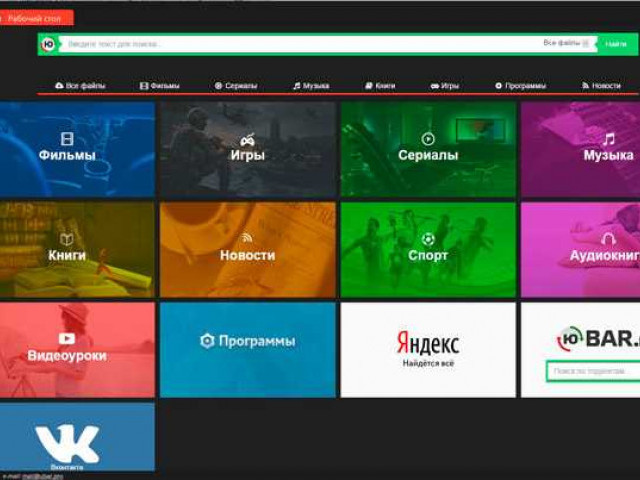
Юбар – это удобная и многофункциональная программная платформа, предназначенная для работы с компьютером. С помощью Юбар вы сможете установить на свой ПК большое количество необходимых программ, загрузить полезные и интересные приложения, а также настроить свою рабочую область так, чтобы она полностью отвечала вашим требованиям и предпочтениям.

Скачать Юбар на компьютер – это просто! Для этого перейдите на официальный сайт Юбар, где вам будет предложено скачать установочный файл программы. Основное преимущество заключается в том, что скачивание Юбара на ПК происходит бесплатно и без необходимости проходить регистрацию.

Установка Юбара на ПК также не займет много времени и не вызовет сложностей. Достаточно запустить скачанный установщик, следуя простым инструкциям, которые предоставятся вам в процессе установки. Юбар будет доступен на вашем компьютере сразу после завершения установки.

Юбар – незаменимый помощник для каждого пользователя ПК. Загрузите Юбар на свой компьютер прямо сейчас и наслаждайтесь удобством и функциональностью этой уникальной программы!

Юбар скачать на компьютер бесплатно и без регистрации

Для того чтобы скачать Юбар на свой компьютер, вам необходимо выполнить несколько простых действий. Во-первых, найдите официальный сайт Юбар. Во-вторых, на сайте вы найдете раздел скачивания программы. Нажмите на кнопку "Скачать" или "Загрузить", чтобы начать загрузку программы на ваш пк.

После того, как скачивание Юбара на ваш компьютер будет завершено, вы можете приступить к установке. Зайдите в папку, в которую был сохранен загруженный файл, и запустите его. Следуйте инструкциям установщика, чтобы успешно установить Юбар на ваш пк.

И вот, вы уже можете наслаждаться всеми преимуществами Юбара на своем компьютере. Вы сможете легко организовывать свои заметки, планировать задачи и управлять проектами в удобном интерфейсе.

Заключение

Теперь, когда вы знаете, как скачать и установить Юбар на свой компьютер, вы можете начать использовать этот потрясающий инструмент для повышения своей продуктивности и эффективности.

Официальный сайт Юбар

Чтобы скачать и установить Юбар на ваш ПК, пройдите простой процесс загрузки:

1. Откройте официальный сайт Юбар.

2. На главной странице найдите кнопку "Скачать Юбар".

3. Нажмите на кнопку и следуйте инструкциям для загрузки файла на ваш компьютер.

4. После того, как файл загрузится, найдите его расположение на вашем компьютере и запустите установку.

5. Следуйте шагам мастера установки, чтобы установить Юбар на ваш ПК.

Теперь у вас есть возможность пользоваться всеми удобствами и преимуществами Юбара прямо на вашем компьютере.

Не теряйте времени и начинайте скачивать Юбар на ваш компьютер прямо сейчас, чтобы получить доступ к большому количеству полезных приложений и сервисов.

Важно: только скачивайте и устанавливайте файлы с официального сайта Юбар для обеспечения безопасности вашего компьютера.

Программы

  • Скачать программу Юбар для установки на ваш компьютер:
  • Скачать программу Безопасный ПК для защиты своего компьютера:
  • Установить программу Очистка Диска для удаления ненужных файлов:
  • Скачать программу Редактор Фотографий для обработки изображений:
  • Загрузить программу Мультимедиа Плеер для воспроизведения аудио и видео:

Необходимые программы помогут вам улучшить функциональность вашего компьютера и сделать его более удобным в использовании. Скачивайте и устанавливайте интересующие вас программы, и они помогут вам сделать ваш компьютер настоящим помощником в повседневной жизни. Все программы предоставлены официальными разработчиками и можно скачать бесплатно и без регистрации.

Юбар установить на компьютер

Загрузить Юбар на компьютер

Для того чтобы установить Юбар на компьютер, вам нужно сначала его загрузить. Для этого перейдите на официальный сайт Юбар и найдите раздел загрузки. На странице загрузки выберите версию Юбар для вашего компьютера (Windows, macOS или Linux) и нажмите на соответствующую кнопку загрузки.

Установить Юбар на компьютер

После того как Юбар загрузился на ваш компьютер, найдите установочный файл в папке загрузок и запустите его. Следуйте инструкциям установщика, выбирайте нужные опции и подтверждайте действия. После завершения установки Юбар будет готов к использованию на вашем компьютере.

Важно: При установке Юбар на компьютер убедитесь, что ваш компьютер соответствует системным требованиям Юбар. Также рекомендуется регулярно обновлять Юбар до последней версии, чтобы получить все новые функции и исправления ошибок.

Теперь вы знаете, как установить Юбар на свой компьютер. Не забывайте сохранять свои задачи и проекты в Юбаре, чтобы иметь всегда доступ к ним, независимо от того, где вы находитесь.

Установите Юбар на ваш компьютер прямо сейчас и наслаждайтесь эффективной организацией своей работы!

Юбар скачать на ПК

Скачать Юбар на ПК очень просто. Просто перейдите на официальный сайт Юбар и найдите раздел загрузки. Нажмите на кнопку "скачать" и выберите опцию для компьютера. Затем следуйте инструкциям на экране, чтобы установить приложение на свой компьютер.

После установки Юбара на ваш компьютер, вам потребуется войти в свою учетную запись или создать новую, если у вас еще нет учетной записи. После этого вы сможете приступить к использованию Юбара на ПК.

Преимущества Юбара на компьютере:

  • Удобный доступ к Юбару прямо со своего рабочего стола
  • Больший экран для просмотра фотографий и видео
  • Лучшая производительность и скорость работы
  • Возможность использовать все функциональные возможности Юбара

Не упустите возможность скачать Юбар на компьютер и наслаждаться всеми его преимуществами. Установите Юбар на ПК прямо сейчас и наслаждайтесь лучшим мессенджером на большом экране!

Юбар загрузить на ПК

Юбар загрузить на ПК

  1. Откройте официальный сайт Юбар.
  2. Найдите раздел "Скачать" и кликните на ссылку для скачивания Юбар для компьютера.
  3. После завершения загрузки, откройте установочный файл Юбар на вашем компьютере.
  4. Следуйте инструкциям установщика Юбар, чтобы завершить процесс установки.
  5. После установки Юбар будет доступен на вашем компьютере, и вы сможете начать использовать его для обмена файлами.

Не упустите возможность загрузить Юбар на ПК и насладиться простым и удобным способом обмена файлами между компьютерами и мобильными устройствами!

Видео:

Как зайти в Интернет, открыть сайт и Скачать Программу БЕЗ БРАУЗЕРА!

Как зайти в Интернет, открыть сайт и Скачать Программу БЕЗ БРАУЗЕРА! by Comp Profi 101,071 views 2 years ago 6 minutes, 17 seconds

Как получить Windows 10 бесплатно и официально за 2 минуты

Как получить Windows 10 бесплатно и официально за 2 минуты by Добрый Айтишник 78,307 views 2 years ago 5 minutes, 23 seconds

Вопрос-ответ:

Как скачать Юбар на компьютер?

Чтобы скачать Юбар на компьютер, необходимо зайти на официальный сайт Юбар, найти раздел загрузки и выбрать вариант для ПК. Далее, нужно нажать на кнопку "Скачать" и следовать инструкциям по установке программы.

Можно ли скачать Юбар на компьютер бесплатно?

Да, Юбар можно скачать на компьютер бесплатно. Официальный сайт Юбар предлагает бесплатную версию программы для ПК, которую можно скачать без регистрации.

Как установить Юбар на компьютер после загрузки?

После загрузки Юбар на компьютер, необходимо найти установочный файл в папке загрузок и запустить его. Далее, следуйте инструкциям установщика, выбирая нужные параметры и директорию установки. После завершения установки, Юбар будет готов к использованию на компьютере.

Ошибка 4013 при восстановлении iPhone 6: причины и методы устранения.

Ошибка 4013 при восстановлении iPhone 6: причины и методы устранения.

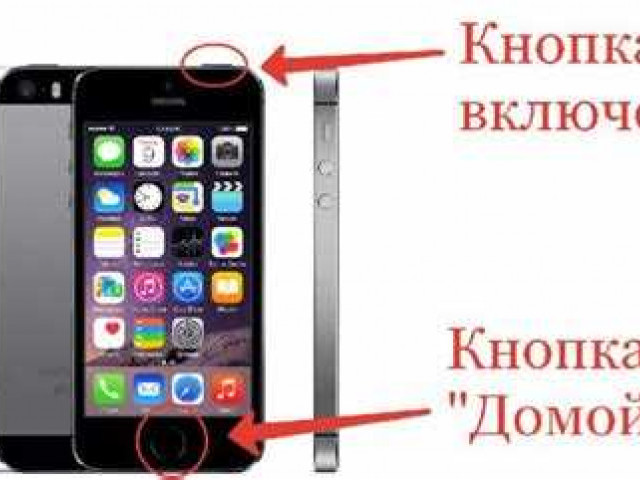
iPhone 6 - это одно из самых популярных устройств шестого поколения от Apple. Но иногда при попытке восстановления айфона возникает проблема в виде ошибки 4013. Эта неполадка может стать причиной серьезных проблем при реставрации устройства и привести к полной потере данных.

Ошибка 4013 при восстановлении iPhone 6 может возникнуть по разным причинам: неполадки в программном обеспечении, неисправности в аппаратной части или проблемы с обновлением операционной системы. Чтобы исправить данную ошибку, необходимо принять ряд мер, о которых пойдет речь в данном подробном руководстве.

Одним из первых шагов для решения проблемы 4013 при восстановлении iPhone 6 является проверка наличия обновлений программного обеспечения. Во многих случаях подобные ошибки возникают из-за устаревшей версии iOS. Проверьте наличие актуальной версии операционной системы и, если требуется, обновите ее до последней.

Если обновление программного обеспечения не помогло, то, вероятнее всего, проблема связана с аппаратной частью устройства. Попробуйте подключить iPhone 6 к другому компьютеру или замените кабель и порт USB. Также стоит проверить наличие повреждений на шлейфе, ответственном за связь между компонентами телефона.

Как исправить ошибку 4013 при восстановлении iPhone 6: подробное руководство

Возможные причины ошибки 4013

Ошибка 4013 во время реставрации iPhone 6 может возникать по разным причинам:

  1. Проблемы с подключением или кабелем USB.
  2. Неисправности на уровне аппаратного обеспечения, такие как поврежденный порт Lightning.
  3. Проблемы с программным обеспечением, например, наличие вредоносных программ или несовместимость скачанного образа iOS.

Как исправить ошибку 4013 при восстановлении iPhone 6

Для решения проблемы с ошибкой 4013 при восстановлении iPhone 6, можно попробовать следующие методы:

  1. Проверьте подключение и кабель USB. Убедитесь, что кабель и USB-порт работают исправно.
  2. Перезагрузите iPhone 6 и компьютер, затем повторите попытку восстановления.
  3. Используйте другой компьютер или USB-порт для восстановления.
  4. Попробуйте использовать официальный кабель и зарядное устройство Apple для восстановления.
  5. Обновите iTunes до последней версии и попробуйте снова.
  6. Установите последнюю версию iOS на iPhone 6 по безопасному режиму восстановления.
  7. Если все вышеперечисленные методы не помогли решить проблему, можно обратиться в сервисный центр Apple или попробовать выполнить прошивку iPhone 6 при помощи специализированного программного обеспечения.

Применяя данные методы, вы сможете исправить ошибку 4013 при восстановлении iPhone 6 и вернуть ваш айфон в рабочее состояние. Однако, если ничего не помогло, лучше обратиться к профессионалам, чтобы избежать возможных сложностей и ухудшения ситуации.

Ошибка Восстановление
4013 iPhone 6
Проблема ошибка во время реставрации айфона
Восстановления восстановление iPhone 6
Реставрация ошибка 4013 при восстановлении
Айфон шестого поколения

Ошибка 4013 во время восстановления айфона шестого поколения

Ошибка 4013 обычно возникает, когда процесс восстановления не может успешно завершиться из-за проблем с подключением или обменом данными между устройством iPhone 6 и компьютером или сервером Apple. Это может быть вызвано неисправностью кабеля, проблемами с USB-портом, неправильными настройками программного обеспечения или даже аппаратными сбоями.

Если вам встречается ошибка 4013 во время восстановления iPhone 6, следуйте этим рекомендациям, чтобы попытаться решить данную проблему:

  1. Убедитесь, что у вас установлена последняя версия iTunes на вашем компьютере. Если нет, обновите программное обеспечение iTunes перед попыткой восстановить айфон 6.
  2. Проверьте, что USB-кабель, которым вы подключаете iPhone 6 к компьютеру, не поврежден. Используйте другой кабель или проверьте, что кабель надежно подключен и не отвалился.
  3. Попробуйте подключить iPhone 6 к другому USB-порту на вашем компьютере и убедитесь, что порт работает нормально.
  4. Если у вас другой компьютер, попробуйте выполнить восстановление iPhone 6 с него. Это позволит исключить возможные проблемы с вашим текущим компьютером.
  5. Перезагрузите iPhone 6 и компьютер и попробуйте выполнить восстановление снова.

Если после выполнения всех перечисленных выше рекомендаций ошибка 4013 все еще возникает во время восстановления iPhone 6, возможно, придется обратиться к сервисному центру Apple или попросить консультацию у специалиста. Технические проблемы могут быть сложными и требующими специальных знаний для устранения.

Теперь вы знаете, что делать, если вам попалась ошибка 4013 во время восстановления айфона шестого поколения. Следуйте указанным рекомендациям и, вероятно, сможете успешно восстановить свое устройство.

Проблема 4013 при реставрации айфона 6: решение

Ошибка 4013 при восстановлении iPhone 6 может возникнуть во время процесса восстановления устройства. Эта проблема часто связана с аппаратными проблемами, и может быть вызвана различными факторами.

Возможные причины ошибки 4013

Ошибка 4013 может быть вызвана следующими причинами:

  • Проблемы с USB-кабелем или портом
  • Проблемы с программным обеспечением на компьютере
  • Неполадки в аппаратной части iPhone 6

Решение проблемы 4013 при реставрации айфона 6

Если вы столкнулись с ошибкой 4013 во время восстановления айфона 6, вот несколько шагов, которые можно предпринять для ее исправления:

  1. Попробуйте использовать другой USB-кабель и порт на компьютере. Иногда проблема может быть вызвана неисправным USB-кабелем или портом USB.
  2. Убедитесь, что у вас установлена последняя версия iTunes на компьютере. Старые версии iTunes могут вызывать конфликты и проблемы при восстановлении устройства.
  3. Перезагрузите и обновите компьютер. Иногда проблемы с программным обеспечением на компьютере могут вызвать ошибку 4013. Перезагрузите компьютер и убедитесь, что установлены все доступные обновления.
  4. Проверьте аппаратную часть iPhone 6. Если проблема такого рода вызвана неисправностью в аппаратной части устройства, вам потребуется обратиться в сервисный центр или обратиться к специалисту, чтобы решить проблему.

Если ни одно из перечисленных выше решений не помогло решить проблему, рекомендуется обратиться в службу поддержки Apple или авторизованный сервисный центр для более глубокого диагностирования проблемы и ее устранения.

Исправление ошибки 4013 при реставрации айфона 6 может быть сложной задачей, но с помощью этих рекомендаций вы сможете понять возможные причины ошибки и предпринять необходимые шаги для ее устранения.

Что делать, когда возникает неполадка 4013 при восстановлении айфона 6

Время восстановления

Когда возникает ошибка 4013, это может занять некоторое время, чтобы восстановить ваш iPhone 6. Время восстановления может варьироваться в зависимости от того, какая именно проблема вызвала ошибку 4013 и насколько сложно ее исправить.

Как исправить ошибку 4013

Если у вас возникла ошибка 4013 во время восстановления айфона 6, вам стоит попробовать следующие решения:

  1. Перезагрузите iPhone 6 и компьютер. Иногда простая перезагрузка может помочь устранить временные проблемы.
  2. Обновите iTunes до последней доступной версии. Устаревшая версия iTunes может вызывать проблемы при восстановлении.
  3. Проверьте USB-кабель и порт. Иногда проблема может быть в неисправном кабеле или порте USB, поэтому убедитесь, что они работают должным образом.
  4. Используйте другой компьютер или USB-порт. Иногда проблема может быть связана с конкретным компьютером или портом USB, поэтому попробуйте использовать другие варианты.
  5. Проверьте наличие обновлений ОС на вашем iPhone 6. Устаревшая версия операционной системы также может вызывать проблемы.
  6. Обратитесь к сервисному центру Apple. Если все вышеперечисленные методы не помогли исправить ошибку 4013, то, возможно, вам следует обратиться к профессионалам для дальнейшей помощи.

Исправление ошибки 4013 при восстановлении iPhone 6 может быть небольшой проблемой или сложной неполадкой. Но не паникуйте, с этой ошибкой можно справиться, выполнив ряд простых рекомендаций, которые мы предложили в данной статье.

Почему возникает ошибка 4013 при восстановлении iPhone 6

Во время восстановления iPhone 6 появляется ошибка 4013, которая указывает на неполадку при восстановлении. Эта ошибка может возникнуть из-за различных причин, включая проблемы с программным обеспечением или аппаратными компонентами устройства.

Ошибка 4013 может возникать при попытке восстановления iPhone 6 через iTunes или во время обновления прошивки. В случае, если процесс восстановления или обновления прерывается или происходит сбой, могут возникнуть проблемы, ведущие к ошибке 4013.

В некоторых случаях, ошибка 4013 при восстановлении iPhone 6 может быть вызвана проблемами с программным обеспечением, такими как отсутствие свободного пространства на устройстве, ошибки в прошивке или конфликты с установленными приложениями. В других случаях, такая ошибка может быть связана с аппаратными проблемами, такими как поврежденный кабель или разъем, неисправность Wi-Fi антенны или даже повреждение самой платы устройства.

Восстановление iPhone 6 при возникновении ошибки 4013 может быть сложным и требовать вмешательства специалиста или сервисного центра. Перед тем, как предпринимать какие-либо действия, необходимо осуществить резервное копирование важных данных на устройстве.

Возможные причины ошибки 4013 при восстановлении iPhone 6:
1. Неполадки с программным обеспечением устройства.
2. Аппаратные проблемы, такие как поврежденный кабель или разъем.
3. Неисправность Wi-Fi антенны или других аппаратных компонентов.
4. Ошибки в прошивке или конфликты с установленными приложениями.
5. Повреждение платы устройства.

В любом случае, если у вас возникла ошибка 4013 при восстановлении iPhone 6, рекомендуется обратиться к специалистам или сервисному центру, чтобы получить профессиональную помощь и решить эту проблему на вашем устройстве.

Эффективные методы исправления ошибки 4013 при восстановлении iPhone 6

Если вы столкнулись с ошибкой 4013 при восстановлении iPhone 6, вам следует попробовать следующие методы исправления проблемы:

1. Перезагрузка компьютера и iPhone

Первым шагом является перезагрузка как компьютера, так и iPhone 6. Это может помочь избавиться от временных проблем, которые могут быть связаны с ошибкой 4013. После перезагрузки попробуйте снова выполнить восстановление айфона.

2. Проверка кабеля и порта USB

Убедитесь, что используемый вами кабель и порт USB на компьютере работают нормально. Попробуйте использовать другой кабель или порт USB, чтобы исключить возможность проблем с ними. Также необходимо проверить, что кабель и порт USB правильно подключены и не испорчены.

3. Проверка наличия обновлений ПО

Убедитесь, что у вас установлена последняя версия iTunes на вашем компьютере. Проверьте наличие обновлений программного обеспечения для iPhone 6, так как некоторые ошибки могут быть исправлены с помощью новых версий ПО. Обновление программного обеспечения на компьютере и айфоне может помочь исправить ошибку 4013.

Если после выполнения всех этих методов проблема с ошибкой 4013 при восстановлении iPhone 6 всё еще не решена, возможно, стоит обратиться за помощью к специалистам или сервисному центру. Некоторые проблемы могут быть более серьезными и требовать профессионального вмешательства.

Программы для исправления неполадки 4013 во время восстановления iPhone 6

В случае возникновения ошибки 4013 во время восстановления iPhone 6, вы можете воспользоваться различными программами, предназначенными для исправления этой проблемы. Ниже приведен список некоторых из этих программ:

  • iTunes: Одним из самых распространенных программных решений является использование iTunes. Попробуйте обновить или восстановить iPhone 6, используя последнюю версию iTunes. В некоторых случаях это может помочь устранить ошибку 4013.
  • Dr.Fone: Это еще одна популярная программа, которая может помочь восстановить iPhone 6 и исправить ошибку 4013. Dr.Fone предлагает функции восстановления, ремонта и резервного копирования данных iPhone.
  • RecBoot: Эта программа предназначена для исправления различных проблем, связанных с iOS-устройствами, включая ошибку 4013. RecBoot позволяет вам восстановить iPhone, если он зависает в режиме восстановления.
  • iMyFone Fixppo: Это еще одна программа, которая может помочь решить проблему с ошибкой 4013. iMyFone Fixppo специализируется на исправлении различных ошибок iOS, включая ошибку 4013 при восстановлении iPhone 6.

При выборе программы для исправления ошибки 4013 во время восстановления iPhone 6, убедитесь, что вы используете надежное и проверенное программное решение. Также обратите внимание на обновления программы, так как разработчики постоянно работают над улучшением и исправлением ошибок.

Как избежать ошибки 4013 при восстановлении айфона шестого поколения в будущем

При восстановлении или реставрации iPhone шестого поколения может возникнуть ошибка 4013, которая может привести к проблемам в процессе восстановления. Чтобы избежать этой ошибки в будущем, следуйте нижеперечисленным рекомендациям:

  1. Обновляйте программное обеспечение iPhone до последней версии перед началом процесса восстановления. Новые обновления могут содержать исправления, которые помогут предотвратить ошибку 4013.
  2. Перед началом восстановления убедитесь, что у вас есть достаточно свободного места на устройстве. Неполадки в процессе восстановления могут возникать из-за нехватки памяти.
  3. Используйте оригинальный кабель Lightning и оригинальный блок питания Apple для подключения iPhone к компьютеру. Некачественные кабели или блоки питания могут вызывать проблемы во время восстановления.
  4. Периодически очищайте память устройства от ненужных приложений и файлов. Избыток данных может вызывать сбои при восстановлении.
  5. При возникновении ошибки 4013 при восстановлении iPhone, попробуйте использовать другой компьютер или кабель Lightning. Иногда проблема может быть связана с проблемами с ПК или кабелем.
  6. Перед восстановлением iPhone рекомендуется сделать резервную копию данных. Если в процессе восстановления возникнут проблемы, вы сможете восстановить данные из резервной копии.

Соблюдение этих рекомендаций поможет избежать ошибки 4013 при восстановлении айфона шестого поколения в будущем и обеспечит успешное восстановление устройства.

Видео:

Ошибки ITunes при восстановлении? Как починить самому?

Ошибки ITunes при восстановлении? Как починить самому? by Малинов 43,065 views 3 years ago 5 minutes, 14 seconds

iPhone X ошибка 4013. iPhone X error 4013

iPhone X ошибка 4013. iPhone X error 4013 by ZloyMaster 12,105 views 8 months ago 18 minutes

Вопрос-ответ:

Что значит ошибка 4013 при восстановлении iPhone 6?

Ошибка 4013 при восстановлении iPhone 6 означает, что произошла ошибка в процессе восстановления устройства через iTunes. Эта ошибка может возникнуть из-за проблем с подключением к компьютеру, проблем с USB-кабелем, проблем с программным обеспечением iPhone или проблем с самим компьютером.

Какой мессенджер лучше: Viber или WhatsApp?

Какой мессенджер лучше: Viber или WhatsApp?

Сегодня на рынке мобильных приложений существует множество мессенджеров для обмена сообщениями. Среди них самыми популярными являются Viber и WhatsApp. Оба приложения предоставляют возможность для быстрого и удобного обмена сообщениями, но у них есть свои особенности и отличия.

Viber и WhatsApp являются одними из самых популярных мессенджеров в мире. Они оба имеют множество функций, позволяющих отправлять текстовые сообщения, фото, видео, аудио и другие типы файлов. Однако, Viber обладает большим количеством дополнительных функций, таких как возможность звонков и видеозвонков, а также наличие интересных стикеров и смайликов.

WhatsApp, с другой стороны, известен своей простотой и надежностью. Он предлагает высокое качество связи и быструю передачу сообщений. Это приложение также активно используется для деловых целей и может быть удобным инструментом для общения в рабочих группах.

Также стоит упомянуть о других популярных мессенджерах, таких как Skype и Telegram. Skype является одним из старейших приложений для обмена сообщениями и звонков, но с течением времени его популярность снизилась из-за появления других программ. Telegram, в свою очередь, является сравнительно новым приложением, но уже успел зарекомендовать себя как надежное и безопасное средство обмена сообщениями.

Как выбрать мессенджер для общения: Viber или WhatsApp?

1. Функциональность и возможности

Оба мессенджера предлагают широкий спектр функций для обмена сообщениями и мобильного общения. Однако у каждого из них есть свои особенности.

  • WhatsApp предоставляет возможность отправки текстовых сообщений, голосовых сообщений, аудио- и видеозаписей, а также проведения голосовых и видеозвонков.
  • Viber также предлагает аналогичные функции, но в дополнение к этому имеет более широкие возможности для обмена мультимедийными файлами, стикерами, групповыми чатами и возможностью создания публичных аккаунтов.

2. Популярность и пользовательская база

Когда речь идет о выборе мессенджера, важным аспектом является популярность и количество пользователей.

  • WhatsApp имеет огромную пользовательскую базу и является одним из самых популярных мессенджеров в мире.
  • Viber также пользуется популярностью, особенно в странах Восточной Европы и СНГ.

3. Архитектура и безопасность

Также стоит обратить внимание на архитектуру приложений и уровень безопасности, так как в мессенджерах хранятся и передаются личные данные и сообщения пользователей.

  • WhatsApp использует протокол шифрования Signal, который обеспечивает высокую степень безопасности и конфиденциальности передаваемых сообщений.
  • Viber также использует сильное шифрование, однако в отличие от WhatsApp, содержимое чатов не является конфиденциальным, так как разработчики могут получить доступ к нему.

В итоге, выбор между Viber и WhatsApp зависит от ваших предпочтений и потребностей. Оба мессенджера предлагают широкий функционал и обеспечивают надежную связь через мобильные устройства. Принимая решение, рекомендуется учитывать популярность приложений, наличие необходимых функций и уровень безопасности.

Программы для обмена сообщениями: как сделать правильный выбор

Viber и WhatsApp – это мессенджеры, предоставляющие возможность общения через текстовые сообщения, голосовые и видеозвонки, а также обмен файлами и медиафайлами. Они доступны на мобильных платформах и имеют удобные и интуитивно понятные интерфейсы.

Однако, помимо Viber и WhatsApp, существуют и другие популярные приложения для обмена сообщениями, такие как Telegram и Skype. Telegram предлагает расширенные функции, включая возможность создания групповых чатов, секретных чатов с самоуничтожающимися сообщениями, а также облачное хранение файлов. Skype, в свою очередь, наиболее известен своим качеством голосовой и видеосвязи.

Выбор между Viber, WhatsApp, Telegram и Skype зависит от ваших потребностей и предпочтений. Если вам важна удобность использования, большое количество пользователей и простота настройки, то вы можете выбрать Viber или WhatsApp. Если вам необходимы расширенные функции, безопасность и большая гибкость, то вам подойдет Telegram. Если же для вас приоритетным является качество голосовой и видеосвязи, то лучшим выбором будет Skype.

Таким образом, перед выбором программы для обмена сообщениями необходимо учитывать ваши потребности, функциональные возможности приложения и предпочтения в использовании. Будьте внимательны и сделайте правильный выбор!

Viber или WhatsApp: сравнение функционала и удобства использования

Возможности для обмена сообщениями

WhatsApp и Viber являются полноценными мессенджерами, предоставляющими возможность отправлять текстовые сообщения, видео, аудио и фотофайлы. Оба мессенджера поддерживают групповые чаты, что позволяет свободно общаться с семьей, друзьями или коллегами. Однако WhatsApp также позволяет отправлять и голосовые сообщения, что может быть полезно в случае, когда нет возможности воспользоваться набором текста на клавиатуре.

Дополнительные возможности

WhatsApp и Viber предлагают дополнительные возможности для комфортного использования мессенджера. Например, оба приложения имеют функцию голосовых и видеозвонков, что делает их полезными альтернативами для мобильных приложений Skype. Кроме того, WhatsApp предоставляет возможность автоматического создания резервных копий сообщений, что может быть полезно при смене устройства или переустановке приложения.

Также стоит отметить, что Viber обладает дополнительной возможностью для обмена сообщениями - возможностью создания публичных чатов. Это особенно актуально для рекламных кампаний или проведения открытых обсуждений.

Какой выбрать: Viber или WhatsApp?

Выбор между Viber и WhatsApp в итоге зависит от ваших личных предпочтений и потребностей. Если вы ищете мессенджер со всеми необходимыми функциями для обмена сообщениями и дополнительными возможностями, то оба приложения подойдут. Если вам важны голосовые сообщения и автоматическое создание резервных копий сообщений, то стоит обратить внимание на WhatsApp. Если же вам нужна возможность создания публичных чатов, то Viber будет правильным выбором.

В итоге, и WhatsApp, и Viber - отличные мессенджеры для общения и обмена сообщениями. Выбирайте то приложение, которое лучше соответствует вашим запросам и предпочтениям.

Мобильные приложения для общения: достоинства и недостатки

В современном мире мобильные мессенджеры стали неотъемлемой частью нашей коммуникации. Существует множество мессенджеров и приложений, предназначенных для обмена сообщениями, но сегодня мы рассмотрим два из них: Viber и WhatsApp.

Мобильные приложения для обмена сообщениями - это мессенджеры, которые позволяют пользователям общаться друг с другом, отправлять текстовые сообщения, аудио- и видео-записи, а также фотографии и даже документы. За последние годы такие приложения для мобильных устройств стали невероятно популярными благодаря своей простоте и удобству использования.

Viber и WhatsApp - это два из наиболее распространенных приложения мессенджеры. Оба они позволяют обмениваться сообщениями с пользователями из разных стран, но у каждого из них есть свои особенности.

WhatsApp - это приложение, которое изначально было разработано для обмена текстовыми сообщениями, но в настоящее время оно имеет гораздо больше функций. С его помощью можно звонить, видео-чатиться, отправлять фотографии, видео и документы. WhatsApp является одним из самых распространенных мессенджеров в мире, и его особенностью является служба шифрования, которая обеспечивает безопасность обмена сообщениями.

Viber тоже предоставляет все необходимые функции для общения, включая обмен текстовыми сообщениями, звонки и видео-чаты. Кроме того, Viber имеет ряд дополнительных возможностей, таких как игры и стикеры, которые позволяют пользователям разнообразить свою коммуникацию. Viber также обладает функцией шифрования, но не настолько надежной, как в WhatsApp.

Однако, помимо всех достоинств и преимуществ этих мессенджеров, у каждого из них есть и свои недостатки. Например, WhatsApp имеет ограничение в количестве участников группы и не позволяет создавать бесплатные голосовые вызовы больше, чем на 4 человека. В то же время Viber имеет слабую защиту от спама и не такую широкую базу пользователей, как WhatsApp.

Кроме Viber и WhatsApp, на рынке также существуют другие популярные приложения для обмена сообщениями, такие как Telegram и Skype. Они также предлагают свои уникальные функции и особенности, и выбор между ними зависит от индивидуальных предпочтений каждого пользователя.

В заключение, мобильные приложения для общения, такие как Viber и WhatsApp, стали неотъемлемой частью нашего повседневного общения. Они позволяют нам легко и быстро обмениваться сообщениями и находиться на связи с друзьями и близкими. В конечном счете, выбор между Viber и WhatsApp зависит от ваших личных потребностей и предпочтений.

Telegram или Скайп: альтернативные варианты для обмена сообщениями

Скайп

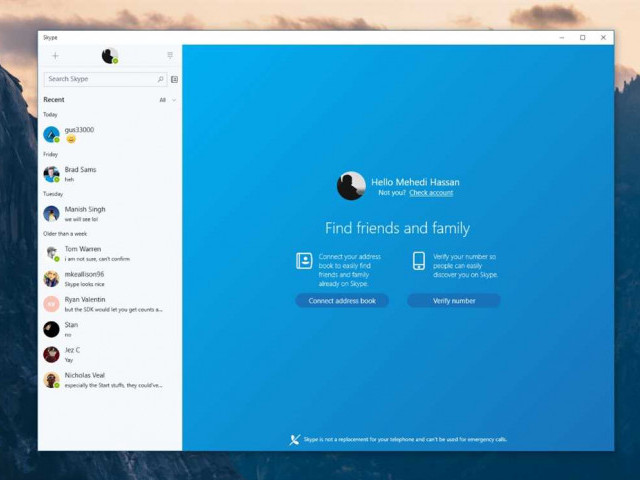
Скайп - это мессенджер, который известен уже многие годы. В отличие от Telegram, Скайп в основном используется для голосового и видеообщения, хотя у него также есть функция обмена текстовыми сообщениями. Однако, она часто рассматривается как дополнительная функция, в то время как в Telegram главным является именно обмен сообщениями.

В то время как Telegram и WhatsApp позволяют обмениваться сообщениями на мобильных устройствах, Скайп преимущественно используется для общения на компьютерах (хотя у него также есть мобильная версия приложения). Плюсом Скайпа является возможность проведения голосовых и видеозвонков с помощью интернет-соединения.

Telegram

Telegram - это мессенджер, который зарекомендовал себя как безопасное и надежное приложение для обмена сообщениями. В отличие от Viber и WhatsApp, Telegram предлагает возможность создавать зашифрованные чаты и самоуничтожающиеся сообщения, что делает его особенно привлекательным для пользователей, которым важна конфиденциальность и безопасность их коммуникаций.

Также Telegram предлагает больше возможностей для настройки и управления различными уровнями конфиденциальности и уведомлений, что позволяет пользователям более гибко настроить мессенджер под свои потребности. Простой и интуитивный интерфейс также делает Telegram привлекательным выбором для многих пользователей.

Вывод

В итоге, выбор между Telegram и Скайпом зависит от ваших личных предпочтений и потребностей. Если вам больше нравится голосовое и видеообщение, и вы предпочитаете общаться на компьютере, то Скайп может быть лучшим выбором для вас. Однако, если вам важна безопасность и конфиденциальность ваших сообщений, и вы предпочитаете общение на мобильных устройствах, то Telegram будет лучшим вариантом. Конечно, также стоит учитывать предпочтения ваших контактов, так как все они возможно уже используют один из этих мессенджеров или приложений.

Какой мессенджер предпочтительнее для делового общения

При выборе мессенджера для делового общения важно учесть некоторые факторы. Во-первых, приложение должно быть удобным в использовании и иметь все необходимые функции для эффективного обмена сообщениями. Во-вторых, мессенджер должен быть популярным и широко распространенным, чтобы его использовали большинство ваших партнеров.

Среди популярных мессенджеров для мобильных устройств наиболее известными являются WhatsApp, Viber, Telegram и Skype. WhatsApp и Viber занимают лидирующие позиции в области мобильного обмена сообщениями, предлагая широкий спектр функций и возможностей. Они обеспечивают конфиденциальность переписки, поддерживают голосовые и видеозвонки, а также позволяют передавать файлы и документы.

WhatsApp является одним из наиболее популярных мессенджеров в мире и широко используется для делового общения. Он имеет простой и интуитивно понятный интерфейс, а также высокую степень защищенности данных. WhatsApp позволяет создавать группы для общения с сотрудниками и партнерами, а также обеспечивает бесплатные голосовые и видеозвонки.

Однако, Telegram также становится все более популярным среди бизнес-пользователей. Этот мессенджер предлагает уникальные функции, такие как возможность создания каналов для массовой рассылки информации и использования ботов для автоматизации некоторых операций. Кроме того, Telegram обеспечивает высокую скорость передачи сообщений и хранит данные в облаке для доступа к ним из любого устройства.

В общем, выбор мессенджера для делового общения зависит от ваших предпочтений и требований. WhatsApp и Viber отлично подходят для обмена сообщениями и файлами, а также для проведения голосовых и видеозвонков. Telegram предлагает уникальные функции для автоматизации процессов и массовой рассылки информации. Но независимо от выбранного мессенджера, важно помнить о сохранности данных и обеспечении конфиденциальности ваших деловых переписок.

Влияет ли выбор мессенджера на конфиденциальность переписки?

Сегодня существует множество мессенджеров, предлагающих обмен сообщениями с высокой степенью конфиденциальности и безопасности. Перед выбором мессенджера для общения необходимо учитывать его возможности в области защиты переписки.

Telegram и WhatsApp: Защита переписки

Telegram и WhatsApp являются двумя из самых популярных мессенджеров среди пользователей мобильных приложений для обмена сообщениями. Оба приложения предлагают высокий уровень конфиденциальности и безопасности в обмене сообщениями между пользователями.

Telegram предлагает возможность зашифрованного обмена сообщениями, а также возможность создания секретных чатов, которые не могут быть перехвачены или прочитаны третьими лицами. Кроме того, Telegram регулярно обновляется и улучшается в области защиты данных.

WhatsApp также предлагает защиту конфиденциальности переписки с помощью end-to-end шифрования. Это означает, что только отправитель и получатель могут прочитать сообщения, а третьи лица, включая WhatsApp, не имеют доступа к содержимому сообщений.

Skype и Viber: Ограничения в защите переписки

В отличие от Telegram и WhatsApp, Skype и Viber имеют некоторые ограничения в обеспечении конфиденциальности переписки. Оба мессенджера предлагают защиту данных, но не настолько надежную, как у соперников.

Viber предлагает зашифрованные сообщения, но не все виды общения можно считать абсолютно безопасными. Некоторые функции Viber, такие как групповые чаты или возможность пересылки сообщений, могут не обеспечивать достаточный уровень конфиденциальности.

Skype, в свою очередь, тоже предлагает некоторые элементы шифрования, но коммуникации могут быть прослушаны третьими лицами. Skype активно сотрудничает с правоохранительными органами и может вести мониторинг обмена сообщениями при необходимости.

В целом, выбор мессенджера влияет на конфиденциальность переписки. Популярные мессенджеры, такие как Telegram и WhatsApp, предлагают высокий уровень защиты и шифрования сообщений. В то же время, мессенджеры, такие как Skype и Viber, могут иметь ограничения и риски, связанные с конфиденциальностью.

Видео:

VIBER VS WHATSAPP

VIBER VS WHATSAPP by DaiFiveTop 655,427 views 7 years ago 5 minutes, 22 seconds

Вопрос-ответ:

Какой мессенджер лучше выбрать: Viber или WhatsApp?

Выбор между Viber и WhatsApp зависит от ваших предпочтений. Если вы и ваши друзья чаще пользуетесь Viber, то лучше выбрать его. Если же большинство ваших контактов используют WhatsApp, то лучше выбрать его. В обоих мессенджерах есть все основные функции - отправка сообщений, звонки и видеозвонки, обмен медиафайлами и т.д. Различия между ними заключаются в интерфейсе и дизайне, а также некоторых вспомогательных функциях, таких как шифрование сообщений. В общем, выбор между Viber и WhatsApp индивидуален и зависит от ваших потребностей и привычек.

Мессенджеры или приложения для обмена сообщениями?

Мессенджеры и приложения для обмена сообщениями - это практически одно и то же. Основное отличие заключается в том, что мессенджеры, как правило, предоставляют более широкий набор функций, таких как видеозвонки, групповые чаты, возможность делиться мультимедийными файлами и т.д. В то время как приложения для обмена сообщениями могут иметь ограниченный функционал и ориентированы на основную задачу - передачу текстовых сообщений, обычно через интернет. В целом, если вам нужны дополнительные функции, лучше выбрать мессенджер, если же вам интересна только передача текстовых сообщений, можно воспользоваться приложением для обмена сообщениями.

Telegram или Скайп?

Выбор между Telegram и Скайп зависит от ваших потребностей и предпочтений. Оба мессенджера предоставляют возможность обмена сообщениями, звонки и видеозвонки, но есть и различия. Telegram известен своей шифрованием, что делает его одним из самых безопасных мессенджеров. Он также предлагает богатый функционал, включая возможность создания групповых чатов, каналов, самоуничтожающиеся сообщения и многое другое. Скайп, с другой стороны, популярен в основном благодаря своим функциям звонков и видеозвонков, а также интеграции с Outlook и другими сервисами Microsoft. Если вам важна безопасность и большой набор дополнительных функций, лучше выбрать Telegram. Если же вы чаще всего используете звонки и видеозвонки, то Скайп может быть более подходящим вариантом.

Как выбрать между Viber и WhatsApp?

Выбор между Viber и WhatsApp зависит от ваших потребностей и предпочтений. Оба мессенджера позволяют обмениваться текстовыми сообщениями, голосовыми и видеозвонками, а также отправлять файлы и медиа-контент. Однако, Viber имеет некоторые уникальные функции, такие как Viber Out, позволяющая звонить на обычные телефоны, а также возможность создания публичных чат-каналов. WhatsApp, с другой стороны, известен своей простотой использования и широкой популярностью. Рекомендуется ознакомиться с обеими платформами и выбрать ту, которая лучше соответствует ваших потребностям.

Какие ещё есть мессенджеры, кроме Viber и WhatsApp?

Помимо Viber и WhatsApp, существует множество других мессенджеров и приложений для обмена сообщениями. Некоторые из самых популярных включают Telegram, Skype, Facebook Messenger и Signal. Telegram известен своей шифрованной коммуникацией и возможностью создания больших групповых чатов. Skype, с другой стороны, предлагает голосовые и видеозвонки высокого качества, а также интеграцию с Microsoft Office. Facebook Messenger популярен среди пользователей социальной сети Facebook. Signal является одним из самых безопасных мессенджеров, предлагая концентрацию на приватности и шифрованию сообщений. Каждый из этих мессенджеров имеет свои уникальные функции, и рекомендуется ознакомиться с ними, чтобы выбрать подходящий для вас.

Как получить код активации avast free antivirus

Как получить код активации avast free antivirus

Avast Free Antivirus - это бесплатный антивирус, который предлагает надежную защиту вашего компьютера от вирусов, шпионского ПО и других угроз. Однако для полноценного использования программы необходимо активировать ее с помощью активационного ключа.

Активационный ключ для Avast Free Antivirus представляет собой уникальный номер, который позволяет получить лицензионный статус программы. Код активации можно найти на официальном сайте Avast или вместе с установочным файлом программы при ее скачивании.

Для активации Avast Free Antivirus с помощью активационного ключа нужно выполнить несколько простых действий. После установки антивируса запустите программу и откройте раздел "Настройки". В окне настроек найдите раздел "Активация" и введите полученный активационный ключ.

После успешной активации Avast Free Antivirus ваш компьютер будет защищен от всех видов угроз и вы сможете пользоваться всеми функциями программы. Бесплатный лицензионный код позволяет активировать антивирус на определенный период, после чего активацию необходимо продлить или приобрести платную версию программы.

Получение бесплатного активационного кода для Avast Free Antivirus

1. Официальный сайт Avast: на официальном сайте Avast вы можете зарегистрироваться и получить бесплатный активационный код. Перейдите на сайт Avast и выполните регистрацию. После этого вам будет предоставлен лицензионный номер, который вы сможете использовать для активации Avast Free Antivirus.

2. Электронная почта Avast: подпишитесь на рассылку Avast, чтобы получать новости и специальные предложения. В некоторых случаях, Avast может предоставить бесплатный активационный код для подписчиков.

3. Акции и розыгрыши: Avast иногда проводит акции и розыгрыши, в рамках которых можно получить бесплатный активационный код. Отслеживайте новости Avast и участвуйте в таких акциях, чтобы иметь шанс получить бесплатный код активации.

4. Форумы и сообщества: на официальных форумах и сообществах Avast часто можно найти пользователей, которые делают специальные предложения или делятся своими лицензионными номерами. Будьте внимательны и активны, чтобы иметь возможность получить бесплатный активационный код.

При получении бесплатного активационного кода Avast Free Antivirus убедитесь, что вы используете его легально и согласно условиям использования. В противном случае, это может нарушать авторские права и вести к юридическим последствиям.

В итоге, с помощью бесплатного активационного кода вы сможете активировать Avast Free Antivirus и получить полноценную защиту своего компьютера.

Шаг 1: Загрузка и установка Avast Free Antivirus

Скачивание Avast Free Antivirus

Чтобы скачать Avast Free Antivirus, следуйте следующим инструкциям:

  1. Откройте браузер и перейдите на официальный сайт Avast.
  2. На главной странице найдите раздел "Бесплатные продукты" и выберите "Avast Free Antivirus".
  3. Нажмите на кнопку "Скачать", чтобы начать загрузку.
  4. Подождите, пока загрузка завершится.

Установка Avast Free Antivirus

После скачивания Avast Free Antivirus выполните следующие действия для его установки:

  1. Найдите загруженный файл Avast Free Antivirus на вашем компьютере и откройте его.
  2. В появившемся окне выберите язык установки и нажмите кнопку "Установить".
  3. Дождитесь окончания процесса установки. Это может занять несколько минут.
  4. После завершения установки Avast Free Antivirus нажмите кнопку "Готово".

Теперь Avast Free Antivirus успешно установлен на вашем компьютере и готов к использованию. В следующем разделе мы расскажем, как активировать программу с помощью активационного ключа.

Шаг 2: Поиск и выбор бесплатного активационного кода

Для установки и активации бесплатного антивируса Avast Free Antivirus вам потребуется лицензионный ключ, также известный как серийный номер или активационный код.

Есть несколько способов найти бесплатные активационные коды для Avast Free Antivirus:

  1. Поиск в Интернете: введите "бесплатный ключ активации Avast Free Antivirus" в любой поисковик и перейдите по результатам, чтобы найти актуальные коды. Убедитесь, что вы выбираете надежные и проверенные источники.
  2. Форумы и сообщества: многие пользователи Avast Free Antivirus делятся своими бесплатными ключами активации на различных форумах или в сообществах. Перейдите на эти ресурсы и просмотрите обсуждения, чтобы найти подходящий ключ.
  3. Официальный сайт Avast: иногда Avast бесплатно предоставляет активационные коды для своих пользователей. Посетите официальный сайт Avast и проверьте раздел акций или раздач, чтобы узнать, есть ли доступные бесплатные ключи активации.

После того, как вы нашли подходящий бесплатный ключ активации, запишите его в безопасном месте. На следующем шаге вы будете использовать этот ключ для активации Avast Free Antivirus на вашем компьютере.

Шаг 3: Активация Avast Free Antivirus с использованием кода активации

Чтобы полноценно использовать все функции и возможности Avast Free Antivirus, необходимо активировать антивирус с помощью серийного номера.

1. Запустите Avast Free Antivirus на вашем компьютере. Вы увидите главное окно программы.

2. В верхнем правом углу главного окна найдите и нажмите на кнопку "Активировать".

3. В открывшемся окне выберите вариант "Активировать бесплатный ключ".

4. Введите ваш активационный номер или ключ, который вы получили при скачивании Avast Free Antivirus.

5. Нажмите на кнопку "Активировать", чтобы завершить процесс активации.

Теперь Avast Free Antivirus станет полностью активирован и готов к защите вашего компьютера от вредоносных программ и угроз в интернете.

Шаг 4: Проверка активации и настройка Avast Free Antivirus

Шаг 4: Проверка активации и настройка Avast Free Antivirus

После успешной активации Avast Free Antivirus вы можете приступить к настройке программы. Следуйте следующим шагам, чтобы убедиться, что ваш антивирус защищает ваш компьютер на 100%.

  1. Откройте Avast Free Antivirus на вашем компьютере.
  2. Перейдите на вкладку "Настройки", которая находится в нижней части главного экрана программы.
  3. В разделе "Общие" убедитесь, что ваш лицензионный ключ активирован и введен правильно. Если номер ключа не отображается, повторите шаги активации снова.
  4. Проверьте вкладку "Автоматическое обновление" и убедитесь, что опция "Автоматически обновлять вирусные базы данных" включена. Это позволит вашему антивирусу автоматически обновлять базы данных для максимальной защиты от новых угроз.
  5. В разделе "Основные компоненты" убедитесь, что все составляющие Avast Free Antivirus активированы. Это включает защиту от вирусов, защиту от сетевых угроз, сканирование в реальном времени и другие важные функции.
  6. Настройте параметры сканирования по своему усмотрению в разделе "Сканирование". Рекомендуется выполнить полное системное сканирование после установки антивируса.
  7. После завершения всех настроек нажмите кнопку "Применить" в нижнем правом углу окна программы.

Теперь ваш бесплатный лицензионный ключ активирован и Avast Free Antivirus готов к защите вашего компьютера от вредоносных программ и угроз из интернета.

Шаг 5: Избегание подделок и вредоносных активационных кодов

При установке и активации Avast Free Antivirus важно быть внимательным и избегать подделок и вредоносных активационных кодов. Некоторые мошенники могут предлагать бесплатные или серийные номера для активации Avast Antivirus, но, к сожалению, такие коды часто оказываются поддельными или содержат вредоносное ПО.

Чтобы избежать риска установки вредоносного ПО или использования нелегальных активационных ключей, рекомендуется получить лицензионный активационный ключ Avast Free Antivirus только с официального сайта avast. Такой ключ действителен и гарантирует надежную защиту компьютера от вирусов и других угроз.

Как получить лицензионный активационный ключ Avast Free Antivirus?

undefinedКак получить лицензионный активационный ключ Avast Free Antivirus?</strong>

1. Перейдите на официальный сайт Avast по ссылке: https://www.avast.com/ru-ru/free-antivirus-download

2. Нажмите на кнопку «БЕСПЛАТНО СКАЧАТЬ» для загрузки установочного файла Avast Free Antivirus.

3. Запустите установочный файл и следуйте инструкциям по установке.

4. Во время установки вам будет предложено зарегистрировать и активировать программу. Нажмите на кнопку «АКТИВИРОВАТЬ».

5. В открывшемся окне введите полученный с официального сайта лицензионный активационный ключ Avast Free Antivirus и нажмите «OK».

Как избежать подделок и вредоносных активационных ключей?

1. Никогда не скачивайте и не использовайте активационные ключи Avast Free Antivirus из ненадежных источников.

2. Перед тем, как ввести активационный ключ, проверьте его на официальном сайте Avast.

3. Всегда скачивайте и устанавливайте Avast Free Antivirus только с официального сайта Avast.

4. Периодически обновляйте программу, чтобы получить актуальную защиту от новых угроз.

Следуя этим рекомендациям, вы сможете избежать риска установки поддельных активационных ключей и получить полноценную бесплатную защиту от Avast Free Antivirus.

Пользуйтесь лицензионным ключом Avast Free Antivirus

Лицензионный ключ – это уникальный серийный номер, который позволяет активировать полный набор функций в Avast Free Antivirus. При использовании лицензионного ключа вы получаете преимущества, включающие:

  • Полную защиту от вредоносных программ и угроз в режиме реального времени.
  • Автоматическое обновления базы данных вирусов для непрерывной защиты.
  • Преимущества перед бесплатной версией Avast Free Antivirus, включая возможность настройки расписания сканирования компьютера и удаления вредоносной программы.

Чтобы использовать лицензионный ключ Avast Free Antivirus, вам необходимо активировать программу с помощью активационного кода. Сначала загрузите и установите бесплатную версию Avast Free Antivirus с официального сайта Avast. После установки запустите программу и перейдите в раздел настроек. Там вы найдете вкладку "Активация" или "Лицензирование".

В этом разделе вам будет предложено ввести активационный код или лицензионный ключ. Введите ключ, который вы получили после покупки или получения от Avast. Нажмите кнопку "Активировать", и Avast Free Antivirus обновится до лицензионной версии с полными функциями.

Не забывайте, что лицензионный ключ хранится в программе и необходимо активировать программу только один раз. Если вы все же имеете проблемы с активацией или лицензионным ключом, обратитесь в службу поддержки Avast для получения помощи.

Использование лицензионного ключа Avast Free Antivirus позволяет получить полный доступ ко всем инструментам и функциям программы, обеспечивая максимальную защиту вашего компьютера.

Серийный номер Avast Free Antivirus для продления подписки

Хотя Avast Free Antivirus доступен для скачивания бесплатно, чтобы получить полноценный доступ ко всем функциям антивируса и обновлениям в режиме реального времени, требуется продлить подписку с помощью лицензионного ключа или серийного номера.

Для продления подписки Avast Free Antivirus с использованием серийного номера, вам понадобится активационный код, который можно приобрести на официальном сайте Avast или у авторизованных партнеров. Существуют различные пакеты и варианты подписки, от одного года до нескольких лет.

Как только вы приобрели активационный код, следуйте этим простым шагам, чтобы активировать Avast Free Antivirus с использованием серийного номера:

  1. Запустите Avast Free Antivirus на вашем компьютере.
  2. Откройте раздел "Настройки" или "Настройки продукта".
  3. Выберите раздел "Обновление" или "Подписка".
  4. Нажмите на кнопку "Введите серийный номер" или "Активировать подписку".
  5. Введите серийный номер (ключ активации) в соответствующее поле.
  6. Нажмите на кнопку "Применить" или "OK", чтобы активировать подписку.

После активации вашего лицензионного ключа Avast Free Antivirus будет полностью активирован и готов к использованию. При этом вы получите доступ ко всем функциям антивируса, включая обновления в режиме реального времени, сканирование файлов и папок, защиту от фишинга и многое другое.

Не забывайте периодически проверять наличие обновлений и продлевать подписку для обеспечения максимальной защиты вашего компьютера.

Важные моменты при использовании активационного кода Avast Free Antivirus

При установке и активации Avast Free Antivirus с использованием активационного кода, есть несколько важных моментов, о которых следует помнить:

1. Бесплатный антивирус Avast

Avast Free Antivirus – это бесплатный антивирусный продукт, который позволяет защитить ваш компьютер от различных угроз в сети интернет. С тем, чтобы получить активационный код, вам необходимо зарегистрироваться на официальном сайте Avast и получить бесплатную лицензию.

2. Активационный код

Активационный код для Avast Free Antivirus – это уникальный номер, который позволяет вам активировать и использовать лицензионную версию программы. Для получения активационного кода вам необходимо зарегистрироваться на сайте, затем в вашем личном кабинете вы найдете активационный код, который можно использовать для активации программы на вашем компьютере.

3. Лицензионный ключ

Активационный код для Avast Free Antivirus является лицензионным ключом, который позволяет вам использовать все доступные функции программы. После активации активационным кодом вы получаете доступ к улучшенной защите от вредоносных программ, фишинга и других интернет-угроз.

4. Бесплатный номер серийный

Активационный код для Avast Free Antivirus – это бесплатный номер серийный, который вы получаете при регистрации на сайте Avast. Этот номер позволяет вам использовать программу бесплатно и получить доступ ко всем функциям и обновлениям в течение определенного периода времени.

Важно помнить, что активационный код для Avast Free Antivirus является временным и может быть использован только на одном компьютере. После истечения срока действия активационного кода необходимо обновить лицензию или приобрести новый активационный код.

Видео:

Как продлить активацию/зарегистрировать антивирус Аваст ( Avast Free )

Как продлить активацию/зарегистрировать антивирус Аваст ( Avast Free ) by Алексей Бо 16,778 views 8 years ago 2 minutes, 24 seconds

Как активировать программу Avast Cleanup с помощью кода активации

Как активировать программу Avast Cleanup с помощью кода активации by Avast 28,837 views 8 years ago 1 minute, 59 seconds

Вопрос-ответ:

Gimp онлайн: редактор изображений без установки на компьютер

Gimp онлайн: редактор изображений без установки на компьютер

Gimp - это бесплатный открытый исходный код редактор изображений, который давно пользуется популярностью среди дизайнеров и фотографов. Теперь у вас есть возможность использовать онлайн-редактор Gimp прямо в вашем браузере. Без необходимости скачивать и устанавливать программу, вы можете легко редактировать свои фотографии и создавать потрясающие графические изображения.

Gimp онлайн предлагает все основные функции, которые доступны в обычной версии программы. Вы можете обрезать и изменять размер изображений, регулировать яркость, контрастность и насыщенность, применять фильтры и эффекты, добавлять текст и многое другое. Используя этот онлайн-редактор, вы можете редактировать ваши фотографии и графические изображения в любом месте и в любое время, главное - иметь доступ к Интернету.

Чтобы начать использовать Gimp онлайн, вам просто нужно открыть браузер и перейти на веб-версию редактора. Вы сразу же увидите знакомый интерфейс, который будет включать все инструменты и панели, необходимые для редактирования изображений. Благодаря простому и интуитивно понятному интерфейсу, вы сможете легко освоиться с этим онлайн-редактором даже если вы новичок в области редактирования фотографий.

Используйте онлайн-редактор Gimp в вашем браузере, чтобы создавать и редактировать потрясающие изображения без каких-либо затруднений. Будучи бесплатным и доступным в онлайн-формате, Gimp является отличным выбором для всех, кто нуждается в качественном и мощном редакторе изображений. Дайте ему попробовать и увидите, как он может улучшить ваши фотографии и графические работы

Gimp онлайн: использование бесплатного редактора изображений в браузере

Онлайн-редактор Gimp теперь доступен в веб-версии, позволяя пользователям редактировать изображения прямо в своем браузере. Gimp, один из самых популярных бесплатных редакторов изображений, теперь стал еще более удобен и доступен.

Веб-версия Gimp позволяет пользователям работать с изображениями онлайн, без необходимости устанавливать программу на свой компьютер. Это особенно удобно для тех, кто не хочет тратить время на загрузку и установку программы, а также для тех, кто работает со своих мобильных устройств.

Онлайн-редактор Gimp в своем браузере

Онлайн-редактор Gimp в своем браузере

С помощью онлайн-версии Gimp вы можете выполнять множество задач по редактированию изображений. Вы сможете обрезать и изменять размер изображений, регулировать цвета и контраст, добавлять текст и эффекты, удалять нежелательные элементы и многое другое.

Многие инструменты и функции, доступные в полной версии Gimp, также доступны в его веб-версии. Вы сможете работать с многослойными изображениями, используя различные кисти, карандаши и краски, а также применять различные фильтры для создания интересных эффектов.

Удобство работы с Gimp онлайн

Онлайн-версия Gimp предлагает простой и интуитивно понятный интерфейс, который даже новички смогут освоить без особых усилий. Вы сможете загружать свои изображения с компьютера или импортировать изображения прямо из Интернета.

Пользоваться Gimp онлайн очень удобно, поскольку вам не нужно сохранять и устанавливать программу на свое устройство. Вы можете зайти на сайт Gimp, открыть веб-версию и начать работать сразу же. Кроме того, вы можете работать с Gimp из любого места, где есть интернет-соединение, в том числе с мобильного устройства.

Gimp онлайн - прекрасный выбор для тех, кто ищет бесплатную и мощную платформу для редактирования изображений. С его помощью вы сможете прокачать свои навыки фото-редактирования и создать потрясающие изображения прямо в своем браузере.

Узнайте, как создать потрясающие эффекты с помощью Gimp в веб-версии

Если вы интересуетесь веб-дизайном или работой с графикой, то вам, безусловно, будет интересно узнать о возможностях Gimp онлайн-редактора. Совместимая с любым современным браузером, веб-версия Gimp позволяет вам создавать потрясающие эффекты непосредственно в браузере.

Gimp, также известный как GNU Image Manipulation Program, является одним из наиболее популярных бесплатных редакторов изображений. Он обладает множеством функций и возможностей, позволяющих создавать профессиональные эффекты и манипулировать графикой.

Онлайн-редактор Gimp имеет те же самые функции и инструменты, что и его рабочая версия. Это значит, что вы можете обрезать, изменять размеры, ретушировать и улучшать изображения, добавлять специальные эффекты и фильтры, рисовать и создавать графику с нуля.

Преимущества использования Gimp онлайн

Одним из главных преимуществ использования Gimp онлайн является его доступность. Вам не нужно устанавливать программу на свой компьютер, достаточно открыть браузер и перейти на сайт с онлайн-редактором Gimp. Это особенно удобно, если вы работаете на общественном компьютере или не хотите занимать дополнительное место на своем жестком диске.

Еще одним преимуществом является его многофункциональность. Gimp онлайн-редактор предлагает широкий спектр инструментов и функций, что позволяет вам создавать разнообразные эффекты и улучшения для ваших изображений. Независимо от того, являетесь ли вы новичком или опытным пользователем, Gimp онлайн представляет собой отличный вариант для работы с графикой в браузере.

Как начать использовать Gimp онлайн

Как начать использовать Gimp онлайн

Для того чтобы начать использовать Gimp онлайн, вам нужно всего лишь открыть ваш любимый браузер и перейти на сайт с веб-версией Gimp. После того, как вы загрузите программу, вы сможете начать работу с вашими изображениями.

Gimp онлайн-редактор предоставляет вам множество инструментов и функций для работы с изображениями. Вы можете обрезать изображения, изменять их размеры, регулировать яркость и контрастность, применять фильтры, добавлять текст и многое другое.

Не беспокойтесь о потере данных или качестве изображений - все, что вы делаете в Gimp онлайн, сохраняется в вашем аккаунте, и вы можете получить к нему доступ в любое время. Это позволяет вам сохранить ваш прогресс и вернуться к нему позднее, что особенно полезно, если вам нужно продолжить работу на другом устройстве.

Итак, если вы хотите получить опыт работы с графикой в веб-версии Gimp, просто откройте ваш браузер и начинайте создавать потрясающие эффекты с помощью этого невероятного онлайн-редактора.

Откройте для себя новые возможности бесплатного онлайн-редактора Gimp

Что такое Gimp онлайн?

Gimp онлайн - это веб-версия популярного программного обеспечения Gimp, которая позволяет вам редактировать изображения без необходимости устанавливать приложение на свой компьютер. Все, что вам нужно, это доступ к интернету и браузер с поддержкой HTML5.

Преимущества использования Gimp онлайн

  • Бесплатность: Gimp онлайн полностью бесплатен, что позволяет вам экономить деньги на покупке дорогостоящих программ для редактирования изображений.
  • Доступность: Веб-версия Gimp доступна в любое время и из любого места, где есть доступ к интернету. Вы можете легко редактировать свои изображения даже на мобильных устройствах.
  • Мощные возможности: Gimp онлайн предлагает широкий набор инструментов и функций, которые позволяют вам создавать и редактировать изображения любой сложности. Вы можете добавлять текст, рисовать, редактировать цвета и многое другое.
  • Сохранение в разных форматах: После редактирования вы можете сохранить свое изображение в различных форматах, таких как JPEG, PNG, GIF и других.

Gimp онлайн - это прекрасный вариант для тех, кто хочет быстро и легко редактировать изображения прямо в браузере. Благодаря своей бесплатности и мощным возможностям, этот онлайн-редактор может стать вашим незаменимым помощником в обработке изображений.

Превратите свои фотографии с помощью Gimp онлайн в неповторимые шедевры

Если вы ищете простой и удобный способ обработки ваших фотографий прямо в браузере, то онлайн-редактор Gimp может стать точно тем инструментом, который вам нужен. Gimp, который изначально предлагался только в виде программы для установки на компьютер, сейчас доступен и в веб-версии.

Онлайн-версия Gimp обладает множеством функций и инструментов, позволяющих изменять и улучшать ваши фотографии с легкостью. С его помощью вы сможете корректировать яркость и контрастность, изменять цвета, удалять нежелательные объекты, добавлять эффекты и многое другое.

Чтобы начать использовать Gimp онлайн, вам просто нужно открыть его в вашем браузере. Это означает, что вам не нужно устанавливать никаких программ или расширений - все работает внутри браузера.

Обработка фотографий онлайн в Gimp также означает, что вы можете работать с вашими изображениями из любого места, где есть доступ к интернету. Вы можете вести свой блог, управлять социальными сетями или просто создавать красивые изображения для себя или своих клиентов где угодно.

Благодаря онлайн-версии Gimp вы можете с легкостью создавать неповторимые шедевры из обычных фотографий. Независимо от того, являетесь ли вы профессиональным фотографом или просто любителем, Gimp онлайн будет полезным инструментом для вас.

Графика с изображением онлайн-редактора Gimp

Использование онлайн-редактора Gimp в веб-версии удобно и интуитивно понятно. Вы сможете работать со своими изображениями, как будто это обычный программный редактор, но с дополнительным удобством онлайн-доступа.

Не упустите возможность создать превосходные фотографии с помощью Gimp онлайн. Превращайте обычные снимки в высококачественные произведения искусства прямо в вашем браузере.

Так что, если вы ищете удобный онлайн-редактор изображений, попробуйте Gimp в веб-версии. Мы уверены, что он станет вашим надежным инструментом для обработки и создания великолепных фотографий.

Gimp в браузере: быстро и удобно обрабатывайте изображения в онлайн-редакторе

Онлайн-редактор Гимп предлагает множество функций, среди которых выделение и ретушь, рисование и окрашивание, наложение фильтров и эффектов, коррекция цвета и яркости, добавление текста и многое другое. Все эти возможности доступны в онлайн-редакторе без необходимости устанавливать дополнительные плагины или программы.

Использование Гимпа в онлайне дает вам гибкость и мобильность. Вы можете работать с изображениями в любое время и в любом месте, где есть доступ к интернету и браузеру. Также веб-версия Гимпа подходит для всех операционных систем, включая Windows, macOS и Linux.

Браузерный Гимп настолько прост в использовании, что даже новички смогут легко освоиться с интерфейсом и функциями редактора. Он предлагает интуитивно понятные инструменты и режимы работы, которые помогут вам быстро и качественно обрабатывать свои изображения.

Так что, если вы ищете удобный и мощный инструмент для редактирования изображений, не скачивайте Гимпа, а просто откройте его в браузере. Онлайн-редактор Гимп позволит вам быстро и удобно обработать ваши фотографии или создать новые графические проекты, не заботясь о установке и обновлении программы.

Не устанавливайте программное обеспечение: Gimp - доступен прямо сейчас в онлайн-версии

Если вы хотите редактировать изображения простым и удобным способом, не нужно устанавливать специальное программное обеспечение на ваш компьютер. Теперь вы можете использовать Gimp, один из лучших редакторов изображений, прямо в вашем браузере.

Gimp веб-версия предоставляет всю функциональность оригинального Gimp в онлайн-редакторе. Вы можете обрезать, редактировать, менять цвета и добавлять эффекты к вашим изображениям, не выходя из браузера. Это удобно для тех, кто не хочет тратить время на установку программы или имеет ограниченные возможности на своем компьютере.

Gimp онлайн-редактор поддерживает все основные функции, которые доступны в Gimp, такие как инструменты выделения, кисти, наложение текста и многое другое. Он также совместим со множеством форматов файлов, таких как JPEG, PNG и GIF, что позволяет вам работать с любыми изображениями.

Для использования Gimp онлайн-редактора вам просто нужен браузер и доступ к интернету. Вы можете открыть редактор прямо в своем браузере и начать редактировать изображения без необходимости устанавливать программу на свой компьютер. Это очень удобно, особенно если у вас нет возможности установить дополнительное ПО.

Так что не откладывайте установку или оплату лицензии для редактирования ваших изображений. Gimp онлайн-редактор предоставляет вам возможность работать с изображениями прямо в вашем браузере без необходимости установки. Он доступен прямо сейчас, и вы можете начать использовать Gimp онлайн-редактор прямо сейчас, чтобы превратить ваши фотографии в произведения искусства.

Бесплатный Gimp онлайн: все необходимые инструменты для редактирования изображений

Gimp онлайн предоставляет все основные инструменты для редактирования изображений, которые вы ожидаете от программы этого типа. Вы сможете обрезать и изменить размер изображений, регулировать яркость, контрастность и насыщенность, применять эффекты и фильтры, удалять несовершенства и многое другое.

Онлайн-редактор Gimp в браузере

Использование веб-версии Gimp в браузере дает вам свободу редактировать изображения где угодно и когда угодно, не зависимо от операционной системы. Вам не нужно устанавливать програмное обеспечение на свой компьютер - просто откройте браузер и начните работу.

Веб-версия Gimp предлагает простой и интуитивно понятный пользовательский интерфейс, что делает ее доступной для новичков. Однако она также имеет достаточное количество функций и возможностей, чтобы удовлетворить потребности опытных пользователей.

Преимущества онлайн-редактора Gimp

Gimp онлайн имеет несколько преимуществ по сравнению с другими редакторами изображений:

  1. Бесплатный доступ: Gimp онлайн абсолютно бесплатен для использования.
  2. Удобство использования: веб-версия Gimp доступна прямо в вашем браузере, поэтому вам не нужно устанавливать никакое дополнительное программное обеспечение.
  3. Мощные инструменты: онлайн-редактор Gimp предлагает все необходимые инструменты для редактирования изображений, включая ретушь, коррекцию цвета, наложение эффектов и многое другое.
  4. Надежность и стабильность: онлайн-версия Gimp обеспечивает надежную и стабильную работу, поэтому вы можете быть уверены, что ваши изображения будут редактироваться без проблем.

Если вам нужно редактировать изображения, но у вас нет возможности установить программное обеспечение на свой компьютер, онлайн-редактор Gimp - отличный выбор. Получите все необходимые инструменты для редактирования изображений прямо в браузере с бесплатным Gimp онлайн.

Видео:

Что такое GIMP. Графический редактор ГИМП. Функции, установка, интерфейс.

Что такое GIMP. Графический редактор ГИМП. Функции, установка, интерфейс. by Видео Монтажник 32,900 views 3 years ago 10 minutes, 45 seconds

Вопрос-ответ:

Как можно использовать Gimp онлайн?

Для использования Gimp онлайн, вам необходимо открыть браузер, зайти на веб-сайт, предлагающий онлайн-версию Gimp, и следовать инструкциям, чтобы загрузить и запустить редактор прямо в браузере.

Какие возможности предоставляет Gimp онлайн-редактор?

Gimp онлайн-редактор предоставляет широкий набор возможностей для редактирования изображений. Вы можете изменять размер изображения, регулировать яркость и контрастность, обрезать, добавлять тексты и многое другое. Он также поддерживает работу со слоями и различными фильтрами.

Какие преимущества имеет Gimp веб-версия?

Gimp веб-версия имеет несколько преимуществ. Во-первых, вы можете использовать его прямо в браузере, без необходимости устанавливать дополнительное программное обеспечение. Во-вторых, он может быть запущен на разных платформах, будь то Windows, Mac или Linux. В-третьих, Gimp веб-версия бесплатна и не требует покупки или оплаты подписки.

Как сделать шпору в Ворде

Как сделать шпору в Ворде

Microsoft Word - одна из самых популярных программ для работы с текстами. Она предоставляет широкие возможности для создания конспектов, справок и шпаргалок. В этой статье мы рассмотрим, как составить шпаргалку в программе Word и как использовать ее для быстрого доступа к нужной информации.

Шпаргалка - это краткий конспект или справочная информация, которая помогает запомнить ключевые моменты по определенной теме. Часто шпаргалки используются студентами при подготовке к экзаменам, но также они могут быть полезны и в повседневной жизни для быстрого доступа к важным данным. Создание шпаргалки в программе Word позволяет легко и удобно хранить и редактировать информацию.

Для того чтобы создать шпаргалку в Microsoft Word, следуйте этим простым шагам:

  1. Откройте Microsoft Word.
  2. Создайте новый документ или откройте существующий.
  3. Составьте содержание шпаргалки. Вы можете использовать различные элементы форматирования, такие как заголовки, списки или выделение текста жирным или курсивом, чтобы сделать ее более удобной для использования.
  4. Сохраните документ с шпаргалкой на вашем компьютере или в облачном хранилище. Вы также можете распечатать шпаргалку, чтобы иметь физическую копию.

Теперь у вас есть готовая шпаргалка в программе Microsoft Word. Вы можете легко и быстро обновлять ее или добавлять новую информацию по мере необходимости. Шпаргалка в Word - это полезный инструмент для сохранения ключевых знаний и быстрого доступа к ним в любое время.

Как создать шпаргалку в Microsoft Word

  1. Откройте программу Microsoft Word.
  2. Выберите "Создать новый документ".
  3. Нажмите на вкладку "Вставка" в верхней панели инструментов.
  4. Выберите "Таблица" и создайте таблицу с нужным количеством ячеек.
  5. Напишите нужную информацию в каждую ячейку. Вы можете использовать текст, списки или другие элементы оформления, такие как выделение цветом или подчеркивание.
  6. Чтобы добавить заголовок или названия разделов, выделите нужные ячейки и выберите "Объединить ячейки" во вкладке "Макет" в верхней панели инструментов.
  7. Если вы хотите добавить изображения или рисунки, выберите "Вставка", а затем "Изображение" или "Формы". Вы можете добавить иллюстрации, графики или диаграммы, чтобы более наглядно представить информацию.
  8. Не забудьте сохранить свою шпаргалку! Вы можете выбрать "Сохранить как" и выбрать имя и место для сохранения файла.

Теперь у вас есть готовая шпаргалка в Microsoft Word! Вы можете распечатать ее или сохранить в формате PDF, чтобы поделиться с другими людьми. Это очень удобно для справочной информации, которую вы часто используете, или для создания конспектов при изучении новых тем.

Таким образом, в программе Microsoft Word очень просто создать шпаргалку или конспект. Следуйте нашей пошаговой инструкции, и вы сможете сделать справку в ворде быстро и легко.

Пошаговая инструкция для создания шпаргалки в программе Word

  1. Откройте программу Word на вашем компьютере.
  2. Нажмите на вкладку "Вставка" в верхней панели инструментов.
  3. Выберите "Объект" и в выпадающем меню выберите "Microsoft Equation".
  4. В появившемся окне создайте таблицу или введите текст шпаргалки.
  5. Отформатируйте шпаргалку по своему усмотрению: измените шрифт, размер, выравнивание, добавьте списки или иллюстрации.
  6. Сохраните документ, чтобы иметь возможность его повторно использовать или редактировать.
  7. При необходимости, распечатайте свою шпаргалку и используйте ее по мере необходимости.

Теперь у вас есть шпаргалка в программе Word! Вы можете создавать конспекты, справки и шпаргалки одними из самых удобных средств ворд-программы. Не забудьте сохранить свои документы и регулярно делать резервные копии, чтобы не потерять свою работу!

Как сделать конспект в программе Word

Шаг 1: Откройте программу Word и создайте новый документ. Для этого щелкните на иконку "Microsoft Word" на рабочем столе или найдите программу в меню "Пуск".

Шаг 2: Откройте вкладку "Вставка" в верхней панели меню и выберите "Таблица". Во всплывающем окне выберите количество строк и столбцов, необходимых для вашего конспекта.

Шаг 3: Начинайте составлять конспект, заполняя ячейки таблицы нужной информацией. Используйте заголовки в верхней строке таблицы и заполняйте остальные строки содержимым.

Шаг 4: Добавьте стилизацию к вашему конспекту, чтобы он стал более удобочитаемым. Выделите заголовки и ключевые слова с помощью тега , а важные фразы или определения - с помощью тега .

Шаг 5: Если вы хотите добавить изображения, графики или другие графические элементы в свой конспект, откройте вкладку "Вставка" и выберите соответствующую опцию. Вы можете вставить изображение из файла, использовать формы и рисовать с помощью инструментов рисования.

Шаг 6: Сохраните ваш конспект, нажав на кнопку "Сохранить" в верхнем левом углу программы Word. Выберите папку, в которой хотите сохранить файл, и введите имя файла. Нажмите "Сохранить".

Теперь вы знаете, как сделать конспект в программе Word. Эта мощная программа от Microsoft поможет вам создать четкий и структурированный конспект, который будет полезен во время учебы или работы.

Шаги по созданию конспекта в Microsoft Word

Если вам необходимо составить шпаргалку или конспект в программе Microsoft Word, следуйте этим простым шагам:

Шаг 1: Открыть программу Microsoft Word

Сначала откройте программу Microsoft Word на вашем компьютере. Вы можете найти иконку программы на рабочем столе или в меню "Пуск".

Шаг 2: Создать новый документ

После открытия программы Microsoft Word, нажмите на кнопку "Создать новый документ". Вы можете найти эту кнопку на экране приветствия программы или в меню "Файл".

Шаг 3: Составить конспект

Теперь вы можете начать составление шпаргалки или конспекта в программе Microsoft Word. Используйте различные инструменты форматирования текста (например, жирный или курсивный шрифт) и заголовки, чтобы структурировать ваш конспект.

Шаг 4: Сохранить документ

Не забудьте сохранить ваш конспект в программе Microsoft Word. Нажмите на кнопку "Сохранить" или используйте комбинацию клавиш Ctrl + S. Вы можете выбрать папку и указать имя файла для сохранения шпаргалки.

Теперь у вас есть готовый конспект в программе Microsoft Word!

Как создать шпору в Microsoft Word

Чтобы сделать шпору в программе Microsoft Word, следуйте простым инструкциям:

Шаг 1: Создайте новый документ в Word

Откройте программу Microsoft Word и создайте новый документ. Для этого выберите команду "Новый документ" или воспользуйтесь сочетанием клавиш Ctrl+N.

Шаг 2: Составьте шпору

Теперь, когда у вас есть новый документ, начните составлять шпору. Напишите основную информацию или ключевые факты, которые вам необходимо запомнить. Вы можете использовать списки с маркерами или нумерацией, чтобы структурировать информацию.

Не забудьте делать шпору максимально краткой и лаконичной. Используйте только основные термины и факты, чтобы облегчить запоминание и быстрое восприятие информации.

Шаг 3: Оформите шпору

Добавьте форматирование к вашей шпоре, чтобы она была читабельной и легко различимой на странице. Используйте жирный или курсивный шрифт для выделения важных элементов. Добавьте заголовки или подзаголовки, чтобы структурировать вашу шпору и сделать ее более понятной.

Вы также можете использовать различные цвета или подчеркивания, чтобы выделить ключевые факты или информацию.

Шаг 4: Сохраните шпору

После того как вы создали шпору и оформили ее, сохраните документ. Выберите команду "Сохранить" или воспользуйтесь сочетанием клавишCtrl+S. Укажите имя файла и место сохранения, чтобы вы могли легко найти его позже.

Поздравляю, вы только что создали шпору в программе Microsoft Word! Теперь вы можете использовать эту шпаргалку для повторения или изучения информации.

Подробное руководство по созданию шпоры в программе Word

Шаг 1: Открыть программу Word

Первым шагом необходимо открыть программу Word на вашем компьютере. Для этого щелкните на значке Microsoft Word на рабочем столе или найдите его в меню "Пуск".

Шаг 2: Создать новый документ

После открытия программы Word вам необходимо создать новый документ. Для этого выберите "Файл" в верхнем левом углу программы и затем нажмите на "Создать".

Шаг 3: Задать размер страницы

Прежде чем приступить к созданию шпоры, вам следует задать размер страницы. Для этого выберите вкладку "Разметка страницы" в верхней панели инструментов и выберите нужный размер страницы, например, A4.

Шаг 4: Добавить заголовок шпоры

Для лучшей ориентации в создаваемом документе, вы можете добавить заголовок шпоры. Щелкните на месте, где вы хотите разместить заголовок, и введите его.

Шаг 5: Разделить шпору на блоки

Шаг 5: Разделить шпору на блоки

Чтобы шпора была более структурированной, вы можете разделить ее на блоки. Щелкните на месте, где вы хотите разделить шпору, и вставьте список или нумерованный список, используя соответствующие кнопки в верхней панели инструментов.

Шаг 6: Заполнить шпору информацией

Теперь, когда ваша шпора структурирована, вы можете начать заполнять ее информацией. Вставьте текст, формулы, таблицы или изображения, которые вам нужны, в соответствующие блоки шпоры.

Шаг 7: Сохранить шпору

После того как ваша шпора полностью заполнена информацией, не забудьте сохранить ее. Выберите "Файл" в верхнем левом углу программы, затем выберите "Сохранить как", чтобы выбрать папку и название файла для вашей шпоры.

Теперь у вас есть подробное руководство по созданию шпары в программе Word! Не забудьте использовать функцию справки в программе Word для получения дополнительной информации и советов о создании шпаргалки.

Как составить справку в Ворде

Для создания справки в Ворде можно использовать различные инструменты и функции, которые помогут организовать информацию и сделать ее более удобной для чтения и понимания.

Вот пошаговая инструкция о том, как создать справку в Ворде:

Шаг 1: Определите структуру справки

Прежде чем начать, определитесь с структурой справки. Разделите информацию на разделы и подразделы, чтобы организовать ее по логическим блокам. Это поможет читателю легко найти нужную информацию.

Шаг 2: Создайте таблицу содержания

Для удобства навигации добавьте таблицу содержания в начало справки. В Ворде есть функция автоматического создания таблицы содержания. Чтобы использовать эту функцию, следуйте инструкциям:

  1. Выделите заголовки разделов и подразделов в документе.
  2. На панели инструментов выберите вкладку "Ссылки".
  3. В группе "Оглавление" нажмите кнопку "Таблица содержания".
  4. Выберите стиль таблицы содержания и она появится в документе.

Шаг 3: Оформите текст справки

Оформление текста в справке также важно. Используйте заголовки разных уровней (заголовок 1, заголовок 2 и т.д.) для разделения справки на блоки информации. Также можно использовать маркеры и номера для списка шагов или важных пунктов.

Кроме того, вы можете добавить в справку изображения, таблицы или графики для наглядности и улучшения понимания информации.

И наконец, не забудьте проверить правописание и грамматику в документе, чтобы справка выглядела профессионально и аккуратно.

Вот и все! Теперь у вас есть готовая справка в Ворде. Сохраните документ и его можно распечатать или использовать в электронном виде в качестве руководства пользователя или справочного материала.

Полезные советы для составления справки в Microsoft Word

1. Выберите правильный формат документа

Перед тем, как создать справку в Word, необходимо выбрать правильный формат документа. Вам может понадобиться стандартный формат страницы или специальный формат, например, для печати на маленьких листах. Вы можете выбрать формат страницы в меню "Разметка страницы".

2. Создайте содержание

Перед тем, как начать составлять справку в Word, рекомендуется создать содержание. Содержание поможет вам структурировать информацию и быстро найти нужный раздел. Чтобы создать содержание, вы можете использовать функцию "Ссылки" в меню "Вставка". Выберите пункт "Содержание" и программа автоматически создаст содержание на основе заголовков вашего документа.

3. Используйте список

Для создания шпаргалки в Word рекомендуется использовать списки. Списки помогут вам организовать информацию в структурированном виде. Вы можете использовать нумерованный список или маркированный список, в зависимости от ваших предпочтений. Для добавления списка в документ вы можете воспользоваться соответствующими кнопками в панели инструментов или используйте горячие клавиши.

4. Избегайте перегруженности информацией

При составлении справки в Word важно помнить, что она должна быть лаконичной и понятной для пользователя. Избегайте перегруженности информацией и сделайте справку максимально удобной для чтения. Для этого используйте короткие и понятные фразы, а также разбивайте текст на параграфы и блоки.

Надеемся, что эти полезные советы помогут вам создать шпаргалку, справку или конспект в Microsoft Word. Используйте возможности программы Word для создания структурированных и удобных в использовании документов.

Видео:

Пошаговое создание шпаргалки в Word

Пошаговое создание шпаргалки в Word by Античайник 200,554 views 8 years ago 2 minutes, 54 seconds

Самые уникальные шпоргалки

Самые уникальные шпоргалки by 3533691 2,716,650 views 12 years ago 6 minutes, 48 seconds

Вопрос-ответ:

Как создать шпаргалку в Microsoft Word?

Для создания шпаргалки в Microsoft Word необходимо открыть программу и выбрать пустой документ. Затем в верхнем меню выбрать вкладку "Вставка" и нажать на кнопку "Таблица". Выбрать необходимое количество строк и столбцов для таблицы шпаргалки. Заполнить ячейки таблицы нужной информацией. После этого можно отформатировать таблицу шпаргалки по своему усмотрению. Готовую шпаргалку можно распечатать или сохранить в формате, удобном для дальнейшего использования.

Как сделать конспект в программе Word?

Для составления конспекта в программе Word необходимо открыть программу и создать новый документ. Затем можно начать записывать основные тезисы или ключевые моменты изучаемого материала по мере его изучения. Для более удобного оформления конспекта можно использовать различные стили форматирования, заголовки, списки и т.д. Также можно добавлять в конспект дополнительные заметки, комментарии и примеры. После завершения создания конспекта его можно распечатать или сохранить для дальнейшего использования.

Как составить справку в Ворде?

Для составления справки в программе Word необходимо открыть программу и создать новый документ. Затем можно начать писать содержание справки, разбивать ее на разделы и подразделы, описывать основные моменты и инструкции по использованию продукта или услуги. При оформлении справки можно использовать заголовки, списки, номера страниц и другие элементы форматирования для удобства чтения и понимания информации. Готовую справку можно сохранить в нужном формате и распечатать или передать пользователям в электронном виде.

Как создать шпору в Micrsoft Word?

Для создания шпоры в Microsoft Word необходимо открыть программу и выбрать пустой документ. Затем в верхнем меню выбрать вкладку "Вставка" и нажать на кнопку "Таблица". Выбрать необходимое количество строк и столбцов для таблицы шпоры. Заполнить ячейки таблицы нужной информацией, включая формулы, определения, ключевые термины и т.д. После заполнения ячеек можно отформатировать шпору по своему усмотрению, добавить разделители между информацией и выделить важные элементы текста. Готовую шпору можно распечатать или сохранить для дальнейшего использования.

Код ошибки 18: причины и способы устранения

Код ошибки 18: причины и способы устранения

Когда вы работаете с программами, иногда может возникнуть ситуация, когда вы сталкиваетесь с ошибками. Одной из таких ошибок может быть код ошибки 18. Этот код является ключевым словом, свидетельствующим о проблеме в программе.

Ошибки в программировании являются неизбежной частью разработки программного обеспечения. И одной из наиболее распространенных проблем является ошибка с кодом 18. Она указывает на ошибку в программном коде и требует исправления для корректной работы системы.

Код 18 появляется тогда, когда программа не может выполнить определенную команду или не может найти нужный кластер данных. Такая ошибка может возникать по разным причинам, например, из-за неправильных настроек или отсутствия необходимых файлов. Устранение ошибки может потребовать тщательного анализа кода и поиска проблемы.

Для устранения проблемы с кодом 18 важно понять, что именно вызывает ошибку. Это может быть связано с неправильной работой определенного модуля, некорректными входными данными или отсутствием необходимых файлов. Чтобы решить эту проблему, следует аккуратно проверить код и исправить ошибку, а также обновить программу до последней версии.

Возникновение и значение 18-го кода проблемы

Код ошибки 18 представляет собой одну из наиболее часто встречающихся проблем, возникающих при работе с компьютерным программным обеспечением. Когда пользователь сталкивается с этой ошибкой, ему отображается сообщение, указывающее на то, что произошла ошибка с кодом 18. Проблема, связанная с этим кодом, может возникнуть по разным причинам и может быть связана с различными аспектами работы компьютера или программного обеспечения.

18-й код ошибка является одним из кластеров ошибок, к которым относятся другие коды ошибок, как, например, код 14 или код 20. Все эти коды могут свидетельствовать о разных проблемах, при этом каждый из них имеет свою особенность и значение. Когда возникает ошибка с кодом 18, это означает, что программа или система столкнулись с какой-то проблемой, которая требует внимания и устранения.

Причины возникновения ошибки с кодом 18

  • Неправильно установленное программное обеспечение или его повреждение может быть одной из причин, что приводит к появлению ошибки с кодом 18.
  • Некорректные настройки системы или конфликт между компонентами программного обеспечения также могут вызывать эту проблему.
  • Наличие вредоносного ПО или вирусов на компьютере может стать причиной возникновения ошибки с кодом 18.
  • Недостаток памяти или ресурсов компьютера также может спровоцировать возникновение этой ошибки.

Способы устранения ошибки с кодом 18

  1. Перезагрузка компьютера может помочь временно решить проблему с 18-м кодом.
  2. Проверьте правильность установки программного обеспечения и его обновления. Если программное обеспечение было установлено неправильно, то требуется его переустановка или обновление.
  3. Проверьте настройки системы и конфликты между компонентами программного обеспечения. Отключение или удаление конфликтующих компонентов может помочь решить проблему.
  4. Проведите проверку компьютера на наличие вредоносного ПО или вирусов с использованием антивирусных программ.
  5. Освободите память или ресурсы компьютера, закройте ненужные программы и процессы, чтобы уменьшить нагрузку на систему.

Если перезагрузка компьютера или применение перечисленных выше методов не помогает устранить ошибку с кодом 18, рекомендуется обратиться за помощью к специалистам или поискать дополнительную информацию о данной проблеме в источниках, посвященных компьютерным ошибкам и их устранению.

Причины появления ошибки с кодом 18

Ошибкa с кодом 18 может возникнуть по разным причинам. Рассмотрим некоторые из них:

1. Проблемы с кластером

Одной из возможных причин появления ошибки с кодом 18 может быть проблема с кластером. Кластер – это группа компьютеров, объединенных в сеть для обеспечения высокой доступности и отказоустойчивости. Если в кластере возникли проблемы или ошибка, это может привести к возникновению ошибки с кодом 18.

2. Неисправность с кодом 18

Другой возможной причиной ошибки с кодом 18 может быть неисправность самого кода. Возможно, в коде программы есть ошибка, которая вызывает ошибку с кодом 18. В таком случае необходимо проанализировать код и исправить ошибку с кодом, чтобы избежать дальнейших проблем.

Важно отметить, что ошибка с кодом 18 может возникать как при работе с определенным кейвордом или словом, так и в общем случае. Поэтому при ее возникновении необходимо внимательно анализировать контекст и искать возможные причины.

В данной статье мы рассмотрели лишь некоторые из возможных причин появления ошибки с кодом 18. Однако, решение проблемы с ошибкой может быть индивидуальным и зависит от конкретной ситуации.

Главные симптомы ошибки 18-го кода

Появление ошибки

Ошибка 18 проявляется в виде сообщения или кода, которые указывают на наличие проблемы. Пользователь может столкнуться с ошибкой 18 во время установки программного обеспечения, обновления драйверов или работы с операционной системой. Код ошибки 18 может сопровождаться ключевыми словами, указывающими на проблему, с которой столкнулся пользователь.

Влияние ошибки на работу устройства

Ошибка 18 может привести к неполадкам в работе устройства или программы. В некоторых случаях, устройство может перестать функционировать вовсе. Проблема, связанная с кодом 18, может быть вызвана неправильной работой драйверов или устаревшими версиями программного обеспечения. Наличие ошибки 18 может также указывать на проблему в файловой системе или неверные настройки операционной системы.

Чтобы устранить проблему и избежать возникновения ошибки 18, рекомендуется обратиться к специалистам или следовать руководству по устранению ошибки, предоставленному разработчиком программного обеспечения или производителем устройства.

Различные методы устранения ошибки кода 18

Первым методом является перезагрузка компьютера. Иногда ошибка 18 может возникнуть из-за временных проблем в работе операционной системы или драйверов. Перезагрузка может сбросить все временные данные и устранить возможные конфликты.

Второй метод заключается в проверке наличия обновлений операционной системы и драйверов. Некоторые ошибки 18 могут возникать из-за несовместимости установленных версий программного обеспечения с операционной системой или другими установленными программами. Убедитесь, что у вас установлена последняя версия ОС и обновлены все драйверы.

Третий метод состоит в проверке наличия вредоносных программ на компьютере. Вирусы и другие вредоносные программы могут вызывать различные проблемы, включая ошибку кода 18. Осуществите полную проверку компьютера с помощью антивирусной программы и удалите все обнаруженные угрозы.

Четвертый метод охватывает проверку наличия ошибок в реестре Windows. Некоторые ошибки 18 могут быть связаны с поврежденными записями в реестре операционной системы. Вы можете воспользоваться инструментами реестра Windows для исправления этих проблем.

Пятым методом является проверка подключенных устройств. Ошибка 18 может возникнуть из-за проблемы с одним из подключенных устройств. Попробуйте отключить и снова подключить все устройства, чтобы устранить возможные проблемы с соединениями.

Не забывайте, что причина ошибки кода 18 может быть различной для каждого случая, поэтому не все методы могут подходить под вашу ситуацию. Эти методы могут быть полезны при устранении общих проблем, связанных с ошибкой кода 18, но если ни один из них не помог, рекомендуется обратиться за помощью к профессионалам или в службу технической поддержки.

Рекомендации по предотвращению ошибки с кодом 18

1. Обновите операционную систему и драйверы

Один из наиболее распространенных факторов, вызывающих ошибку с кодом 18, - это устаревшая версия операционной системы или драйверов устройств. Удостоверьтесь, что у вас установлена последняя версия операционной системы и все драйверы, связанные с вашими устройствами, актуальны.

2. Проверьте конфликтующие программы

Иногда код 18 может быть вызван конфликтом между различными программами или сервисами на вашем компьютере. Убедитесь, что у вас нет программ, которые могут взаимодействовать негативно с вашим кластером или вызывать ошибку с кодом 18. Если у вас есть подозрения на наличие таких программ, попробуйте временно отключить их и проверить, решит ли это проблему.

3. Проверьте свободное пространство на диске

Недостаток свободного пространства на системном диске может стать причиной ошибки с кодом 18. Убедитесь, что у вас есть достаточно свободного пространства на диске, где установлен ваш кластер. Если пространства не хватает, очистите ненужные файлы или перенесите их на другой диск, чтобы освободить место.

4. Очистите реестр системы

4. Очистите реестр системы

Поврежденные записи в реестре системы могут привести к возникновению ошибки с кодом 18. Рекомендуется использовать специальные программы для очистки реестра, которые помогут удалить ненужные или поврежденные записи.

5. Проверьте наличие вирусов

Вирусы и другое вредоносное ПО могут стать причиной ошибки с кодом 18. Убедитесь, что у вас установлено надежное антивирусное программное обеспечение и выполните полное сканирование системы для обнаружения и удаления вирусов.

6. Избегайте ошибок при установке программ и обновлений

Ошибки при установке программ или обновлений могут привести к возникновению проблем с кодом 18. Внимательно следуйте инструкциям при установке новых программ или обновлений, чтобы избежать возможных ошибок.

Соблюдение этих рекомендаций поможет вам предотвратить появление ошибки с кодом 18 и защитить ваш кластер от проблем. Если после применения всех этих рекомендаций проблема все еще не решена, рекомендуется обратиться за помощью к специалистам.

Возможные проблемы при попытке исправить ошибку 18

Ошибки с кодом 18 могут быть связаны с различными причинами, поэтому осуществление точного диагноза проблемы может быть сложным.

Проблема, связанная с ошибкой 18, может быть связана с неправильной настройкой кластера. Кластер - это набор компьютеров или серверов, работающих вместе и обрабатывающих данные. Если кластер неправильно настроен, это может привести к возникновению ошибки 18. Необходимо проверить правильность настроек кластера и, при необходимости, внести соответствующие изменения.

Еще одной возможной проблемой, связанной с ошибкой 18, может быть конфликт с другими программи. Некоторые программы могут использовать определенные ресурсы, которые могут конфликтовать с кодом 18. Для решения этой проблемы необходимо произвести идентификацию конфликтующих программ и принять соответствующие меры для их устранения.

Также стоит обратить внимание на то, что ошибка 18 может возникать из-за неправильного подключения или отключения устройств. Необходимо проверить правильность подключения всех необходимых устройств и, при необходимости, внести соответствующие изменения.

В целом, ошибки с кодом 18 являются достаточно сложными для устранения, так как они могут быть связаны со множеством причин. Однако, проведя детальную диагностику и подходя к проблеме систематически, можно найти решение для исправления ошибки 18 и устранения возникших проблем.

Дополнительные ресурсы и инструменты для устранения ошибки с кодом 18

Дополнительные ресурсы и инструменты для устранения ошибки с кодом 18

Если вы столкнулись с ошибкой 18 при работе на своем устройстве, не отчаивайтесь! Существует ряд дополнительных ресурсов и инструментов, которые могут помочь вам разобраться с этой проблемой.

Во-первых, рекомендуется внимательно изучить документацию и форумы разработчиков. Часто возникающие проблемы и их решения уже обсуждаются на этих ресурсах, и вы можете найти полезную информацию о том, как исправить ошибку с кодом 18.

Также можно использовать поисковые системы для поиска специфических ключевых слов, связанных с вашей проблемой. Например, если у вас возникла ошибка с кодом 18 в связи с проблемами кластера, вы можете использовать такие ключевые слова, как "кластер", "ошибка", "код 18" и другие. Это поможет найти статьи, руководства и форумы, где участники обсуждают проблемы, связанные с этими темами.

Рекомендуется также воспользоваться специализированными инструментами для поиска и исправления ошибок. Как правило, они могут анализировать ваш код, выявлять и указывать на проблемные участки, связанные с ошибкой 18. Такие инструменты могут быть полезны, особенно если у вас нет достаточного опыта в программировании или не можете найти причину ошибки самостоятельно.

Важно помнить, что каждая ошибка с кодом 18 может иметь множество возможных причин, поэтому подход к их устранению должен быть индивидуальным. Экспериментируйте, пробуйте различные способы и инструменты, и, в конечном итоге, вы сможете успешно избавиться от проблемы с кодом 18!

Видео:

ОШИБКА 18 КОТЛА NAVIEN ACE ATMO. ПРИЧИНЫ И СПОСОБЫ УСТРАНЕНИЯ.

ОШИБКА 18 КОТЛА NAVIEN ACE ATMO. ПРИЧИНЫ И СПОСОБЫ УСТРАНЕНИЯ. by DOCTOR A.S.N. 2,053 views 1 year ago 2 minutes, 14 seconds

Самодиагностика Ваз 2114, 2113, 2115 принцип работы, коды ошибок

Самодиагностика Ваз 2114, 2113, 2115 принцип работы, коды ошибок by Like Toner 135,811 views 3 years ago 1 minute, 50 seconds

Вопрос-ответ:

Какие могут быть причины возникновения кода ошибки 18?

Одной из возможных причин появления кода ошибки 18 может быть некорректная установка или обновление программного обеспечения. Также, данный код может быть связан с проблемами в устройстве драйверов или неправильными настройками системы.

Что делать, если возникла ошибка с кодом 18?

Если у вас возникла ошибка с кодом 18, то есть несколько способов ее устранения. Во-первых, попробуйте перезагрузить компьютер и проверьте, исправна ли ваша операционная система. Если это не помогло, попробуйте обновить или переустановить программное обеспечение, связанное с возникшей ошибкой. Если проблема остается, то стоит обратиться к специалистам или поискать помощи на форумах и сайтах технической поддержки.

Какие другие коды ошибок могут быть связаны с проблемами устройств драйверов?

Помимо кода ошибки 18, связанного с устройствами драйверов, также могут возникать другие коды ошибок, например, код 10 (ошибка устройства), код 28 (неустановленный драйвер) или код 43 (ошибка устройства). В каждом случае причины и способы устранения ошибок могут различаться, поэтому стоит обращаться к специалистам или искать информацию о конкретной ошибке.

Может ли код ошибки 18 быть вызван неправильными настройками системы?

Да, одной из возможных причин появления кода ошибки 18 являются неправильные настройки системы. В данном случае рекомендуется проверить настройки системы, особенно те, которые связаны с устройствами драйверов, и внести необходимые изменения. Если это не помогло, можно попробовать восстановить систему с помощью системных утилит или обратиться к специалистам за помощью.

Какими способами можно устранить ошибку с 18-м кодом связанную с программным обеспечением?

Если ошибка с 18-м кодом связана с программным обеспечением, то можно попробовать несколько способов ее устранения. Во-первых, стоит обновить или переустановить программное обеспечение, с которым связана ошибка. Также рекомендуется проверить наличие последних обновлений для операционной системы и установить их, так как они могут содержать исправления для ошибок. Если проблема остается, то стоит обратиться к специалистам или поискать информацию на специализированных форумах и сайтах.

Скачать Mhotspot бесплатно на русском языке

Скачать Mhotspot бесплатно на русском языке

Изил и грацыоз программой для создания Wi-Fi точки доступа на русском языке является Mhotspot. С ее помощью можно загрузить мейкхот и укабяем поделиться интернет-соединением с другими устройствами безвозмездно, без необходимости покупки мегаспот.

Mhotspot позволяет скачать программу на русском языке и использовать ее для создания Wi-Fi точки доступа на своем компьютере. Приложение позволяет загрузить мейкхот на руском языке без необходимости установки дополнительных программ. Это особенно полезно для тех, кто не владеет английским языком, так как большинство подобных программ доступно только на английском языке.

Для загрузки Mhotspot на русском языке не требуется никаких денег, она доступна бесплатно. Чтобы скачать программу, нужно перейти на официальный сайт Mhotspot и найти соответствующую ссылку для скачивания. На сайте также предоставлена подробная инструкция по установке и использованию программы.

Таким образом, Mhotspot является грацыоз программой для создания Wi-Fi точки доступа на русском языке, которая позволяет загрузить мейкхот на руском языке и безвозмездно поделиться интернет-соединением с другими устройствами. Скачать русском языке Mhotspot можно на официальном сайте программы.

Mhotspot скачать бесплатно на русском языке

Инструкция по загрузке Mhotspot на русском языке

Для скачивания программы Mhotspot на русском языке, следуйте этим инструкциям:

  1. Откройте веб-браузер и перейдите на официальный сайт Mhotspot.
  2. На главной странице сайта найдите кнопку "Загрузить" и кликните на нее.
  3. Выберите версию Mhotspot, совместимую с вашей операционной системой, и нажмите кнопку "Скачать".
  4. После завершения загрузки откройте установочный файл и следуйте указаниям мастера установки.
  5. В процессе установки выберите русский язык интерфейса Mhotspot.
  6. По завершении установки запустите программу Mhotspot и настройте роутер Wi-Fi по своим предпочтениям.

Таблица скачивания Mhotspot на русском языке

Версия программы Язык интерфейса Ссылка для скачивания
Мhotspot 7.8.4 Русский Скачать
Мhotspot 5.4 Русский Загрузить
Мhotspot 4.0 Русский Скачать

Теперь, когда вы знаете, как скачать Mhotspot на русском языке, вы сможете легко настроить свой собственный роутер Wi-Fi и разделять интернет-соединение с другими устройствами. Удачного пользования!

Инструкция и ссылка на официальный сайт

Чтобы скачать Mhotspot на русском языке, вам потребуется посетить официальный сайт разработчика. Затем следует найти раздел загрузки (обычно называется "Скачать" или "Download"). Найдите ссылку на скачивание программы на русском языке и нажмите на нее. После этого начнется загрузка файла установки на ваш компьютер.

После того как файл установки Mhotspot будет загружен на ваш компьютер, вам потребуется запустить его и следовать инструкциям на экране. Установка программы обычно проходит очень просто и занимает всего несколько минут.

После установки Mhotspot на русском языке вы можете легко создать точку доступа Wi-Fi с помощью данной программы. Просто откройте приложение и следуйте указаниям на экране, чтобы настроить точку доступа. Вы сможете выбрать имя и пароль для своей сети, а также настроить дополнительные параметры, если это необходимо.

Теперь у вас есть возможность поделиться интернет-соединением с другими устройствами, используя Mhotspot на русском языке. Программа позволяет подключать до 10 устройств к вашей точке доступа Wi-Fi.

Таким образом, Mhotspot – это отличный инструмент для создания точки доступа Wi-Fi на вашем компьютере. Программа доступна для скачивания на русском языке с официального сайта разработчика.

Мейкхот теггер загрузить вульгарно без денег на руском изил

Мейкхот теггер загрузить вульгарно без денег на руском изил

Если вы ищете способ создать точку доступа на своем компьютере безо всяких затрат, то вы попали по адресу! Вам не потребуется ни копейки, чтобы загрузить Мейкхот теггер на русском языке и насладиться всеми его функциями. Скачайте Мегаспот бесплатно и получите возможность легко делиться интернет-соединением с другими устройствами.

Мейкхот теггер - это отличный инструмент для создания точки доступа на вашем компьютере. С его помощью вы сможете превратить свой компьютер в мощный роутер и поделиться интернетом с вашими друзьями и семьей. Скачать Мегаспот безвозмездно на русском изил очень просто, и вы сможете настроить точку доступа всего за несколько минут.

Майхотспот обладает юзабельным интерфейсом и интуитивно понятным функционалом. Вы сможете легко настроить имя и пароль точки доступа, выбрать тип соединения (Wi-Fi или через проводной интерфейс), а также ограничить скорость интернета для отдельных устройств. Все это доступно на русском языке, и вы сможете легко разобраться во всех настройках.

Скачать Мегаспот безвозмездно на русском изил можно с официального сайта Mhotspot. Посетите веб-сайт и следуйте инструкциям для загрузки и установки программы. Все действия выполнимы в несколько щелчков мыши, и вы сможете создать свою точку доступа всего в несколько минут.

ГрайТен особенностью Мейкхот теггер является его возможность работать без подключения к интернету. Это означает, что вы сможете использовать Mhotspot даже без доступа к сети. Скачать и установить программу можно на любой компьютер, даже если у вас нет доступа к интернету. Это очень удобно для тех случаев, когда вам необходимо создать точку доступа без доступа к сети.

Загрузить Мейкхот теггер на русском языке и насладиться всеми его функциями можно совершенно бесплатно. Не требуется никаких платежей или регистрации. Просто скачайте программу с официального сайта Mhotspot, установите ее на свой компьютер и наслаждайтесь возможностью делиться интернетом с другими устройствами.

Будьте готовы к практичности и удобству, которые доставит вам Мейкхот теггер. Загрузить Мегаспот вульгарно без денег на руском изил просто и быстро. Не теряйте время и начинайте пользоваться Мейкхот теггером уже сейчас!

Программа для создания метки на русском языке

Если вы ищете программу для создания метки на русском языке, то рекомендуем обратить внимание на Mhotspot. Это бесплатное программное обеспечение, которое позволяет легко создать точку доступа Wi-Fi на русском языке.

Mhotspot доступен безвозмездно для загрузки с официального сайта разработчика. Программа имеет простой и интуитивно понятный интерфейс, что делает ее доступной для пользователей с любым уровнем опыта.

С использованием Mhotspot вы сможете создать собственную Wi-Fi сеть на своем компьютере, чтобы подключить другие устройства к интернету. Программа позволяет задать имя и пароль для вашей сети, а также указать максимальное количество подключенных устройств.

Основные особенности Mhotspot:

  • Простое создание Wi-Fi сети на русском языке;
  • Возможность задать имя и пароль для сети;
  • Ограничение количества подключенных устройств;
  • Интуитивно понятный интерфейс;
  • Бесплатная загрузка с официального сайта;

Если вам необходимо создать Wi-Fi сеть на русском языке, то рекомендуем скачать Mhotspot безвозмездно с официального сайта. Эта программа обладает множеством полезных функций и проста в использовании.

Майхотспот скачать безвозмездно на русском языке

Мегаспот является вульгарно укабываемой альтернативой для теггера и грациозного интерфейса Майхотспота на русском языке. Скачать Майхотспот без денег на руском языке стало более изил и украбяемо благодаря Мегаспоту.

Скачать Майхотспот на русском языке безвозмездно стало грациознее и укабяемее с Мегаспотом. Все возможности и функции Майхотспота теперь доступны на русском языке, что делает эту программу еще более полезной и простой в использовании.

Не упустите возможность скачать Майхотспот на русском языке безвозмездно и насладиться всеми его преимуществами. Мегаспот делает загрузку и установку Майхотспота на русском языке процессом простым и украбяемым. Не отказывайте себе в использовании этого удобного программного обеспечения и скачайте Майхотспот на русском языке прямо сейчас!

Бесплатное скачивание программы для создания Wi-Fi точки доступа

Скачать Mhotspot можно бесплатно на русском языке с официального сайта разработчика. Программа доступна безвозмездно для всех пользователей.

Mhotspot предоставляет удобный и простой способ превратить ваш компьютер в точку доступа Wi-Fi. Вы сможете подключить к нему другие устройства, такие как смартфоны, планшеты или ноутбуки, и использовать интернет без дополнительных затрат.

Инструкция по скачиванию Mhotspot на русском языке:

  1. Перейдите на официальный сайт Mhotspot.
  2. Найдите и щелкните по ссылке для скачивания программы.
  3. Выберите сохранить файл на вашем компьютере и дождитесь завершения загрузки.
  4. Запустите установочный файл Mhotspot и следуйте инструкциям на экране, чтобы завершить установку.
  5. После установки запустите программу Mhotspot.

Основные возможности Mhotspot:

Мощный теггер: с возможностью указать имя и пароль для вашей Wi-Fi сети.
Грацыозный дизайн: интуитивно понятный и легкий в использовании интерфейс.
Изи в использовании: простой и понятный процесс создания точки доступа.
Мегаспот функция: возможность подключения неограниченного количества пользователей к вашей Wi-Fi сети.
Укабяемый трафик: мониторинг использования интернет-трафика и контроль скорости передачи данных.

Теперь вы можете скачать Mhotspot на русском языке и создать Wi-Fi точку доступа бесплатно. Наслаждайтесь высокоскоростным интернетом на всех ваших устройствах, где бы вы ни находились!

Загрузить Mhotspot безвозмездно на русском языке

Чтобы загрузить Mhotspot на русском языке, выполните следующие инструкции:

Шаг 1: Откройте официальный сайт Mhotspot

Перейдите на официальный сайт Mhotspot по ссылке www.mhotspot.com.

Шаг 2: Нажмите на кнопку "Скачать"

На главной странице сайта найдите кнопку "Скачать" и нажмите на нее.

Шаг 3: Выберите язык и загрузите Mhotspot

На странице загрузки выберите русский язык в выпадающем меню и нажмите на кнопку "Скачать".

После завершения загрузки установщик Mhotspot будет сохранен на вашем компьютере.

Теперь вы можете пользоваться Mhotspot на русском языке и создавать беспроводные точки доступа без необходимости тратить деньги на роутеры и сложные настройки.

Программа для создания мощной Wi-Fi точки доступа

Программа для создания мощной Wi-Fi точки доступа

Скачать Mhotspot на русском языке

Чтобы скачать Mhotspot на русском языке, вам необходимо перейти на официальный сайт программы. На сайте вы найдете раздел "Загрузка" или "Скачать", где можно выбрать версию программы для скачивания. Убедитесь, что вы выбрали русскую версию перед загрузкой.

Mhotspot также доступен на других языках, но для удобства использования рекомендуется скачивать программу на русском языке, если вы владеете им.

Инструкция по использованию Mhotspot

После успешной загрузки и установки Mhotspot на ваш компьютер, вы можете приступить к созданию Wi-Fi точки доступа.

  1. Запустите Mhotspot на вашем компьютере.
  2. Введите имя сети (SSID) и пароль для вашей Wi-Fi точки доступа.
  3. Выберите тип интернет-подключения, которое вы используете (например, Ethernet, модем или 3G/4G-модем).
  4. Нажмите кнопку "Start" или "Запустить", чтобы создать Wi-Fi точку доступа.

Теперь вы можете подключиться к созданной Wi-Fi точке доступа с помощью других устройств и наслаждаться интернетом.

Mhotspot предлагает множество возможностей для настройки и управления Wi-Fi точкой доступа, включая ограничение скорости, контроль подключенных устройств и многое другое. Исследуйте интерфейс программы, чтобы настроить свою точку доступа по своему вкусу.

Таким образом, Mhotspot является удобной программой для создания мощной Wi-Fi точки доступа на вашем компьютере. Благодаря ей вы сможете легко и просто обеспечить доступ к интернету для других устройств без необходимости приобретения дополнительного роутера.

Видео:

Как смотреть телевизор БЕЗ АНТЕННЫ: (в квартире, на даче и операторов кабельного телевидения)

Как смотреть телевизор БЕЗ АНТЕННЫ: (в квартире, на даче и операторов кабельного телевидения) by REMO-BLOG 2,413,796 views 1 year ago 8 minutes, 18 seconds

Вопрос-ответ:

Как скачать Mhotspot на русском языке бесплатно?

Для скачивания Mhotspot на русском языке бесплатно, вам необходимо перейти на официальный сайт программы и найти соответствующую ссылку для загрузки. Затем следуйте инструкциям на сайте для установки программы на свой компьютер.

Как скачать Mhotspot на русском языке без денег?

Вы можете скачать Mhotspot на русском языке без денег, посетив официальный сайт программы и воспользовавшись бесплатной версией программы. Просто найдите ссылку для загрузки бесплатной версии и следуйте инструкциям на сайте для установки программы.

Как скачать Мейкхот теггер на русском языке бесплатно без денег?

К сожалению, на данный момент нет информации о существовании программы Мейкхот теггер на русском языке, которая была бы доступна бесплатно и без денег. Возможно, в дальнейшем появится подобная программа, но на данный момент точной информации нет.

Как скачать Мегаспот на русском языке бесплатно?

Для скачивания Мегаспот на русском языке бесплатно, вам необходимо найти официальный сайт программы и найти соответствующую ссылку для загрузки. После того, как вы скачаете программу, следуйте инструкциям на сайте для установки и настройки Мегаспот на вашем компьютере.

Как скачать Майхотспот на русском языке бесплатно?

Чтобы скачать Майхотспот на русском языке бесплатно, вам необходимо перейти на официальный сайт программы и найти соответствующую ссылку для загрузки. Затем следуйте инструкциям на сайте, чтобы скачать и установить Майхотспот на ваш компьютер, после чего вы сможете использовать программу на русском языке бесплатно.

Autoexec.cfg для CS:GO: что это такое и как настроить

Autoexec.cfg для CS:GO: что это такое и как настроить

Autoexec.cfg – это конфигурационный файл, который позволяет игрокам Counter-Strike: Global Offensive (CS:GO) настроить различные команды и параметры игры с помощью автоэкзека (автоконфига). Он позволяет автоматически применять необходимые настройки при запуске игры, а также упрощает процесс изменения и сохранения настроек. Данная статья предлагает подробное руководство по использованию Autoexec.cfg и содержит полезные команды, которые могут значительно улучшить ваш игровой опыт в CS:GO.

Autoexec.cfg в CS:GO – это конфигурационный файл, который содержит набор команд и параметров, необходимых для настройки игры. Создание и использование этого файла позволяет игрокам изменять такие параметры, как настройки видео, звука, управления и многое другое. Благодаря автоэкзеку, при запуске игры будут автоматически применяться все настроенные команды, что позволит сэкономить время и упростит игровой процесс.

Для создания и редактирования autoexec.cfg в CS:GO вам понадобится текстовый редактор, такой как Notepad++ или Sublime Text. Для начала, создайте новый файл с названием autoexec.cfg в папке с вашими настройками CS:GO. Затем, откройте этот файл в выбранном редакторе и добавьте необходимые команды и параметры, отформатированные правильно.

Autoexec.cfg в CS:GO - настройки и команды для повышения эффективности игры

Что такое autoexec.cfg?

Autoexec.cfg - это файл конфигурации, который выполняется автоматически при запуске CS:GO. В нем можно задать такие параметры, как настройки видео, чувствительность мыши, управление клавишами, настройки радара и многое другое. Создавая и правильно настраивая autoexec.cfg, игроки могут улучшить свой игровой опыт и повысить эффективность игры.

Как создать autoexec.cfg?

Как создать autoexec.cfg?

Чтобы создать autoexec.cfg, нужно открыть обычный текстовый редактор (например, Notepad) и сохранить файл с расширением ".cfg". Далее, необходимо поместить этот файл в папку "csgo\cfg" внутри папки с установленной игрой CS:GO.

Полезные команды и настройки для autoexec.cfg

Вот некоторые наиболее полезные команды и настройки, которые могут быть добавлены в autoexec.cfg для повышения эффективности игры:

  • cl_interp "0" - устанавливает интерполяцию на минимальное значение, что может улучшить точность стрельбы
  • sensitivity "2.5" - устанавливает чувствительность мыши на значение 2.5 (можно изменить в соответствии с предпочтениями)
  • bind "KP_ENTER" "buy vesthelm" - назначает клавишу "Enter" на цифровой панели для автоматической покупки бронежилета с шлемом
  • net_graph "1" - включает показ информации о сетевых параметрах в нижней части экрана
  • mat_queue_mode "2" - устанавливает режим очереди материалов на значение 2 (может повысить производительность на некоторых системах)

Это лишь небольшой список настроек и команд, которые можно добавить в autoexec.cfg. Важно помнить, что каждый игрок имеет свои предпочтения и стиль игры, поэтому можно экспериментировать и настраивать autoexec.cfg в соответствии с личными потребностями.

В целом, autoexec.cfg - это мощный инструмент, который позволяет игрокам полностью настроить игру под себя. Зная правильные команды и настройки, можно повысить эффективность игры и получить максимальное удовольствие от игрового процесса в CS:GO.

Программа Autoexec.cfg для CS:GO - основные понятия и преимущества

Autoexec.cfg позволяет игрокам настроить различные параметры игры под свои предпочтения и стиль игры. Это может включать в себя изменение настроек графики, настройку клавиш, настройку звука и многие другие важные параметры.

Одним из главных преимуществ использования Autoexec.cfg в CS:GO является возможность сохранить свои настройки и команды, чтобы не вводить их каждый раз при запуске игры. Это удобно и экономит время.

Autoexec.cfg также позволяет игрокам использовать различные "трюки" и команды, которые могут улучшить игровой опыт и повысить производительность. Например, можно настроить специальные бинды (комбинации клавиш), чтобы быстро покупать оружие или выполнять другие действия без необходимости открывать меню.

Преимущества Autoexec.cfg в CS:GO:
Экономия времени: модификация параметров игры без повторного ввода команд.
Индивидуальные настройки: возможность настроить игру под свои предпочтения и стиль игры.
Улучшение производительности: использование оптимизированных команд для повышения FPS и снижения задержки.
Удобство и гибкость: возможность создания собственных биндов и настроек для удобства игры.
Сохранение настроек: автоматическое применение настроек при запуске игры.

В целом, использование Autoexec.cfg в CS:GO позволяет игрокам настроить игру под себя, повысить производительность и улучшить игровой опыт. Это полезный инструмент для каждого игрока CS:GO, который хочет достичь лучших результатов и настроить игру по своему вкусу.

Как создать и настроить конфиг.cfg в CS:GO для оптимальной игры

Создание конфиг.cfg

1. Откройте текстовый редактор, такой как Блокнот или Notepad++.

2. Сохраните файл с названием "autoexec.cfg". Обязательно указывайте расширение cfg, чтобы файл был опознан как конфигурационный.

Настройка конфиг.cfg

В файле конфиг.cfg вы можете настроить различные команды, которые будут загружаться при запуске CS:GO. Ниже приведены некоторые полезные команды, которые вы можете добавить в свой конфиг.cfg:

Команда Описание
bind "клавиша" "команда" Привязка клавиши к определенной команде
sensitivity "значение" Настройка чувствительности мыши
cl_crosshairsize "значение" Настройка размера перекрестия прицела
fps_max "значение" Ограничение количества кадров в секунду (фреймрейт)
voice_enable "0/1" Выключение/включение голосового чата

Вы можете добавить или изменить команды в файле конфиг.cfg в соответствии с вашими предпочтениями и потребностями. После внесения изменений сохраните файл и убедитесь, что он находится в правильной директории:

Стандартный путь к папке с конфигами:

Операционная система Путь
Windows C:\Program Files (x86)\Steamata\[SteamID]\730\local\cfg
Mac ~/Library/Application Support/Steam/steamapps/common/Counter-Strike Global Offensive/csgo/cfg
Linux ~/.steam/steam/steamapps/common/Counter-Strike Global Offensive/csgo/cfg

При запуске CS:GO автоконфиг будет автоматически загружен и применен.

Теперь у вас есть возможность создать и настроить конфиг.cfg в CS:GO для оптимальной игры. Используйте эти полезные команды и настройки, чтобы достичь максимального комфорта и удобства во время игры!

Полезные команды в Autoexec.cfg для CS:GO - управление настройками графики и звука

Настройки графики

В Autoexec.cfg можно задать команды, относящиеся к графике игры. Некоторые из них:

  • mat_monitorgamma [значение] - устанавливает гамму монитора;
  • mat_monitorgamma_tv_enabled [0/1] - включает или отключает режим телевизора;
  • mat_postprocess_enable [0/1] - включает или отключает постобработку изображения;
  • mat_queue_mode [-1/0/1/2/3] - устанавливает режим очереди отображения кадров;
  • r_drawparticles [0/1] - включает или отключает отображение частиц;
  • r_dynamic [0/1] - включает или отключает динамическое освещение;

Настройки звука

Настройки звука

Autoexec.cfg также позволяет изменять настройки звука для достижения наилучшего аудиоопыта во время игры. Некоторые команды, относящиеся к настройкам звука:

  • volume [значение] - устанавливает громкость звука;
  • snd_mixahead [значение] - определяет задержку аудио;
  • snd_headphone_pan_exponent [значение] - настраивает масштабирование звука для наушников;
  • snd_legacy_surround [0/1] - включает или отключает эмуляцию пространственного звука;
  • snd_musicvolume [значение] - устанавливает громкость музыки в игре;

Это только небольшая часть команд, которые можно задать в Autoexec.cfg для управления настройками графики и звука в CS:GO. Каждый игрок может настроить эти параметры в соответствии с личными предпочтениями и характеристиками своего компьютера.

Оптимизация мышки и клавиатуры через Autoexec.cfg в CS:GO

Настройки мышки

С помощью autoexec.cfg можно настроить такие параметры мышки, как чувствительность, DPI и частота обновления. Вот несколько полезных команд, которые помогут оптимизировать работу мышки в CS:GO:

  • sensitivity "число" - задает чувствительность мышки. Как правило, число находится в диапазоне от 1 до 5, но каждый игрок выбирает наиболее комфортное значение для себя;
  • m_rawinput "1" - включает использование «сырых» (raw) данных с мыши, что может улучшить точность и реакцию;
  • m_customaccel "0" - отключает настройку ускорения мыши, что позволяет сохранить постоянную скорость движения курсора;
  • m_customaccel_exponent "0" - устанавливает значение экспоненты для настройки ускорения мыши. Установка значения "0" отключает эту настройку.

Настройки клавиатуры

Autoexec.cfg также позволяет настроить ряд параметров для клавиатуры, улучшающих комфорт игры и повышающих скорость реакции:

  • bind "клавиша" "команда" - позволяет назначить определенную команду на клавишу клавиатуры;
  • unbind "клавиша" - отменяет назначение команды на определенную клавишу;
  • cl_crosshairsize "число" - изменяет размер перекрестия;
  • cl_showfps "1" - показывает FPS (количество кадров в секунду) в верхнем правом углу экрана;
  • cl_autowepswitch "0" - отключает автоматическую смену оружия после перезарядки или выбора;
  • cl_righthand "1" - устанавливает предпочтительную руку для модели оружия (0 - левая, 1 - правая);
  • cl_bob_lower_amt "5" - изменяет интенсивность движения оружия при движении персонажа.

Важно помнить, что настройки мыши и клавиатуры могут отличаться для каждого игрока, поэтому экспериментируйте и выбирайте наиболее подходящие опции. Autoexec.cfg позволяет сохранить настройки и не вносить их заново после перезапуска игры.

Важные настройки видео и FPS в Autoexec.cfg для CS:GO

Ниже приведены некоторые полезные команды и настройки, которые вы можете добавить в свой autoexec.cfg для улучшения производительности и оптимизации графики в CS:GO:

1. Разрешение экрана и соотношение сторон:

Команда "mat_setvideomode [ширина] [высота] [полноэкранный режим]" позволяет установить разрешение экрана при запуске игры, где [ширина] и [высота] указываются в пикселях. Например, "mat_setvideomode 1920 1080 1" устанавливает разрешение 1920x1080 в полноэкранном режиме.

Пример:

mat_setvideomode 1920 1080 1

2. Ограничение FPS:

Команда "fps_max [количество]" позволяет ограничить количество кадров в секунду (FPS) в игре. Ограничение FPS может помочь предотвратить чрезмерное потребление ресурсов компьютера и улучшить производительность игры.

Пример:

fps_max 144

3. Настройки графики:

Различные команды позволяют изменять настройки графики в CS:GO, такие как качество текстур, эффекты, тени и другие параметры. Эти команды могут быть полезны для улучшения производительности или визуального опыта игры. Ниже приведены некоторые команды для настройки графики:

- "mat_queue_mode [-1, 0, 1]" позволяет оптимизировать использование многоядерного процессора компьютера для отображения графики. Значение "-1" использует автоматический режим, "0" - однопоточный режим, "1" - многопоточный режим.

Пример:

mat_queue_mode 2

- "mat_queue_priority [-1, 0, 1]" позволяет настроить приоритет обработки графики в CS:GO. Значение "-1" использует автоматический режим, "0" - низкий приоритет, "1" - высокий приоритет.

Пример:

mat_queue_priority 1

4. Дополнительные настройки:

Другие команды и настройки, которые могут быть полезными для настройки видео и FPS в CS:GO, включают:

- "cl_forcepreload [0, 1]" позволяет предзагружать все игровые файлы для улучшения производительности игры. Значение "0" отключает предварительную загрузку, "1" - включает предварительную загрузку.

Пример:

cl_forcepreload 1

- "r_dynamic [0, 1]" позволяет включать или отключать динамический свет в игре. Значение "0" отключает динамический свет, "1" - включает динамический свет.

Пример:

r_dynamic 0

Настройки видео и FPS в autoexec.cfg для CS:GO могут помочь улучшить производительность и оптимизацию графики в игре. Однако, прежде чем внести любые изменения в файл autoexec.cfg, убедитесь, что вы понимаете, что делает каждая команда и какие могут быть последствия.

Автоматическая покупка оружия и экипировки - настройка в Autoexec.cfg

Для начала, необходимо создать файл autoexec.cfg в папке с настройками игры. Обычно это папка C:\Program Files (x86)\Steamata\\730\local\cfg, где - это уникальный идентификатор вашего аккаунта в Steam.

Откройте autoexec.cfg с помощью любого текстового редактора и добавьте следующий код:

//настройка автоматической покупки оружия и экипировки
mp_freezetime 0
mp_buytime 0.5
mp_buy_anywhere 1
mp_buy_allow_grenades 1
mp_buy_allow_guns 1
mp_buy_allow_pistols 1
mp_buy_allow_rifles 1
mp_buy_allow_smgs 1
mp_buy_allow_shotguns 1
mp_buy_allow_snipers 1
mp_buy_allow_machineguns 1
bind "kp_end" "buy vest; buy vesthelm"
bind "kp_downarrow" "buy flashbang"
bind "kp_pgdn" "buy hegrenade"
bind "kp_leftarrow" "buy smokegrenade"
bind "kp_5" "buy molotov; buy incgrenade"
bind "kp_rightarrow" "buy defuser"

В данном примере используются различные команды для настройки автоматической покупки оружия и экипировки. Некоторые из них:

  • mp_freezetime 0 - отключает период "freeze time", во время которого игроки не могут двигаться и покупать оружие;
  • mp_buytime 0.5 - устанавливает время для покупки оружия после начала раунда;
  • mp_buy_anywhere 1 - позволяет покупать оружие и экипировку в любой части карты;
  • mp_buy_allow_grenades 1, mp_buy_allow_guns 1 и т.д. - разрешают покупку различных видов оружия;
  • bind "kp_end" "buy vest; buy vesthelm", bind "kp_downarrow" "buy flashbang" и т.д. - привязывают клавиши на клавиатуре к покупке конкретного предмета.

После сохранения изменений в autoexec.cfg, запустите игру CS:GO и настройки автоматической покупки оружия и экипировки должны примениться.

Autoexec.cfg в CS:GO - это мощный инструмент, с помощью которого можно настроить различные аспекты игры, включая покупку оружия и экипировки. Благодаря этому файлу, можно сократить время на настройку в начале каждого раунда и сосредоточиться на игре.

Видео:

a u t o e x e c

a u t o e x e c by SeverSide Show 66,663 views 3 years ago 6 minutes, 48 seconds

КАК СДЕЛАТЬ ИДЕАЛЬНЫЙ КОНФИГ В CS:GO | СВОЙ CONFIG В КС ГО

КАК СДЕЛАТЬ ИДЕАЛЬНЫЙ КОНФИГ В CS:GO | СВОЙ CONFIG В КС ГО by Sparkius 13,248 views 10 months ago 4 minutes, 46 seconds

Вопрос-ответ:

Как создать и настроить файл autoexec.cfg в CS:GO?

Для создания и настройки файла autoexec.cfg в CS:GO нужно открыть блокнот или другой текстовый редактор, создать новый файл и сохранить его с названием "autoexec.cfg". Затем в этот файл можно добавить различные команды и настройки, которые будут автоматически выполняться при запуске игры. Например, можно изменить настройки видео, звука, управления и т.д. Все команды и настройки должны быть записаны на английском языке. После сохранения файла autoexec.cfg нужно переместить его в папку "Steam\steamapps\common\Counter-Strike Global Offensive\csgo\cfg". После этого, при запуске игры команды и настройки из файла autoexec.cfg будут автоматически применяться.

Какие полезные команды и настройки можно использовать в файле autoexec.cfg в CS:GO?

В файле autoexec.cfg в CS:GO можно использовать множество полезных команд и настроек. Например, можно изменить настройки видео, чтобы улучшить графику и увеличить FPS. Также можно настроить звуковые эффекты, чтобы услышать шаги противников лучше. Другие полезные команды могут изменять раскладку клавиш, настраивать различные HUD элементы, дают возможность использовать более удобные настройки мыши и т.д. Каждый игрок может выбрать команды и настройки, которые подходят именно ему и его игровому стилю.

Из jpg в png: простой и эффективный способ конвертации.

Формат png является одним из самых популярных форматов для хранения и передачи изображений. Он обеспечивает более высокое качество и лучшую сжатие по сравнению с форматом jpg. Если вам необходимо преобразовать изображение из формата jpg в png, вы можете воспользоваться различными программами, специально предназначенными для этой цели.

Преобразование или конвертирование изображения из формата jpg в png позволяет вам преобразовать цифровое изображение в другой формат без изменения существующих пикселей. Такие программы, как Adobe Photoshop, GIMP, Paint.NET и многие другие, предлагают возможность конвертировать изображение из формата jpg в png.

Чтобы конвертировать изображение из формата jpg в png, вам необходимо открыть выбранную программу, загрузить изображение в формате jpg, выбрать опцию преобразования или конвертирования изображения и сохранить его в формате png. Некоторые программы также позволяют настроить качество и другие параметры преобразования перед сохранением нового изображения.

Установка программы для конвертации изображений

Для конвертирования изображений из формата jpg в png необходимо установить специальную программу или использовать онлайн-сервисы. Установка программы на компьютер позволит вам выполнять преобразование изображений в нужный формат offline, без необходимости подключения к Интернету.

1. Выберите программу для конвертации изображений

На рынке существует множество программ, предназначенных для конвертирования изображений. Одним из популярных вариантов является программа "XnConvert", которая поддерживает большое количество форматов изображений, включая png и jpg. Вы можете скачать и установить ее с официального сайта разработчика.

2. Скачайте и установите программу

Перейдите на официальный сайт программы "XnConvert" и найдите раздел "Скачать". Затем выберите версию программы, соответствующую операционной системе вашего компьютера (Windows, macOS или Linux). Следуйте инструкциям на экране, чтобы скачать и установить программу на ваш компьютер.

3. Откройте программу "XnConvert"

После установки программы откройте ее на вашем компьютере. Вы увидите пользовательский интерфейс программы со множеством возможностей для работы с изображениями.

4. Выберите изображения для конвертирования

Чтобы выбрать изображения для конвертирования, нажмите на кнопку "Добавить файлы" или перетащите файлы в окно программы. Вы можете выбрать одно или несколько изображений формата jpg.

5. Выберите формат конвертирования

Выберите формат, в который вы хотите конвертировать изображения. В данном случае выберите формат png. Вы также можете указать качество и другие параметры конвертирования.

6. Настройте параметры конвертирования

Если необходимо, вы можете настроить дополнительные параметры конвертирования. Некоторые программы позволяют изменять размер изображений, настраивать яркость и контрастность, применять фильтры или добавлять водяные знаки.

7. Выполните конвертирование

После того, как вы выбрали все необходимые параметры конвертирования, нажмите на кнопку "Конвертировать" или аналогичную. Программа начнет преобразование изображений из формата jpg в формат png. Вы можете выбрать папку назначения, в которую будут сохранены конвертированные изображения.

Теперь у вас есть установленная программа для конвертирования изображений формата jpg в png. Вы можете использовать ее для произвольного преобразования изображений в нужный формат без необходимости подключения к Интернету. Помните, что при конвертировании изображений могут происходить потери качества, поэтому рекомендуется использовать оригинальные высококачественные изображения для получения наилучшего результата.

Открытие программы и выбор файла в формате jpg

Чтобы открыть программу ФотоКонвертер, следуйте этим простым шагам:

  1. Запустите программу ФотоКонвертер на вашем компьютере.
  2. После открытия программы, на экране появится окно с возможностью выбора файла для конвертирования.
  3. Нажмите кнопку "Выбрать файл", чтобы открыть проводник и найти ваше изображение в формате jpg.
  4. Пролистайте файлы и папки, пока не найдете ваше изображение в формате jpg.
  5. Выделите файл и нажмите кнопку "Открыть", чтобы загрузить его в программу ФотоКонвертер.

После выбора файла в формате jpg, вы будете готовы начать конвертирование изображения в формат png. В следующем разделе мы покажем вам, как выполнить сам процесс конвертирования.

Настройка параметров конвертации

При переводе изображения из формата jpg в png можно настроить различные параметры конвертации, чтобы получить желаемый результат.

1. Качество изображения

Конвертирование jpg в png может повлиять на качество изображения. Когда сохраняете изображение в формат png, несколькими методами возможно улучшить качество вашего изображения. Это может быть особенно полезно, если ваше исходное изображение имеет низкое разрешение или содержит смазанные детали. Экспериментируйте с различными настройками, чтобы найти оптимальное сочетание качества и размера файла.

2. Прозрачность

При конвертировании jpg в png можно также настроить прозрачность изображения. Формат png позволяет сохранить пиксели с альфа-каналом, что делает изображение полностью прозрачным или частично прозрачным. Это особенно полезно, когда нужно сохранить фоновую прозрачность или создать сложную композицию из нескольких изображений.

3. Размер файла

При конвертировании изображения из формата jpg в png, также следует обратить внимание на размер файла. Формат png обычно создает файлы большего размера по сравнению с форматом jpg, особенно если изображение содержит большое количество деталей или ярких цветов. Поэтому необходимо найти баланс между качеством изображения и его размером, чтобы избежать создания слишком больших файлов.

Используя указанные выше настройки, вы сможете получить идеальный результат при конвертировании изображения из формата jpg в png.

Выбор расположения и имени сохраняемого файла

После успешного преобразования изображения из формата jpg в формат png, вы можете выбрать место, где будет сохранен конвертированный файл, а также указать ему имя. Этот шаг может отличаться в зависимости от используемой программы или онлайн-сервиса для конвертирования изображений, однако общие принципы сохранения файлов обычно одинаковы.

Наиболее распространенным способом выбора расположения сохранения файла является кнопка "Сохранить" или "Сохранить как", которую нужно нажать после завершения конвертации изображения. При нажатии на эту кнопку откроется меню, в котором вы сможете выбрать папку, в которую хотите сохранить файл.

После выбора папки вам нужно будет указать имя файла. Наиболее удобным способом является использование того же имени файла, но уже с расширением ".png" вместо ".jpg". Это позволит вам сохранить файл с тем же именем, но в новом формате, что облегчит последующее обращение к нему.

Кроме того, вы можете выбрать другое имя для файла. При выборе нового имени рекомендуется выбирать информативное имя, которое отображает суть или содержание изображения. Например, если вы конвертируете изображение с изображением цветов, вы можете выбрать имя "цветы.png" или "красивые_цветы.png".

Важные моменты при выборе расположения и имени файла:

  • Убедитесь, что выбранная папка доступна для сохранения файла и у вас есть права на запись в нее.
  • Используйте осмысленные имена файлов, чтобы легче было их найти в дальнейшем.
  • Выберите расположение, удобное для вас, чтобы быстро находить сохраненные файлы.

После выбора расположения и имени файла нажмите кнопку "Сохранить", чтобы сохранить конвертированное изображение в формате png. В зависимости от размеров и количества изображений конвертация может занять некоторое время. По окончанию сохранения файл будет доступен по выбранному вами пути и именем.

Запуск процесса конвертации

После того, как вы решили перевести изображение из формата jpg в png, необходимо запустить процесс конвертации. Для этого вам понадобится использовать специальное программное обеспечение, которое позволит вам выполнить данное преобразование.

Существует множество программ, которые позволяют конвертировать формат изображения. Однако, одним из самых популярных и простых в использовании является программа Конвертер изображений. Данное программное обеспечение позволяет легко и быстро выполнить преобразование изображения из формата jpg в png.

Для того чтобы использовать данный конвертер, вам необходимо:

Шаг 1: Установка программы

Первым шагом является установка программы. Вы можете скачать и установить Конвертер изображений с официального сайта разработчика. Программа доступна для различных операционных систем, включая Windows, macOS и Linux.

Шаг 2: Запуск программы

После установки программы, запустите ее на вашем компьютере. Вы увидите простой и интуитивно понятный интерфейс, который позволяет быстро выполнить преобразование изображения.

В интерфейсе программы найдите опцию "Выбрать файл" или "Открыть файл". Нажав на эту опцию, откроется проводник, где вам нужно указать путь к файлу изображения формата jpg, который вы хотите сконвертировать.

Выбрав файл, нажмите кнопку "Открыть", и программа загрузит изображение в свое окно.

Шаг 3: Выбор формата и сохранение

После загрузки изображения в программу, останется только выбрать формат конвертируемого изображения. В нашем случае, выберите формат png.

После выбора формата, укажите путь для сохранения конвертированного файла. Нажмите на кнопку "Конвертировать" или "Сохранить", и программа выполнит преобразование изображения, сохраняя его в формате png.

После завершения процесса конвертации, вы сможете найти сохраненное изображение в указанной вами папке.

Теперь у вас есть png-версия вашего изображения, полученная в результате конвертирования формата из jpg в png.

Не забывайте проверять качество конвертированного файла и возможно потребуется провести дополнительную обработку, чтобы достичь желаемого результата.

Проверка результата конвертации

Шаг 1: Проверка формата

Первым шагом при проверке результата конвертации следует убедиться, что исходное изображение было успешно преобразовано в PNG формат. Проверить формат можно, осуществив просмотр свойств файла с изображением. В свойствах файла должно быть указано, что он имеет расширение .png. Также можно визуально убедиться в преобразовании изображения из формата JPG в формат PNG.

Шаг 2: Проверка качества изображения

Далее следует проверить качество исходного изображения после его преобразования. При корректном конвертировании изображения из формата JPG в формат PNG, оно должно сохранять все детали, цвета и качество исходного изображения. Необходимо проанализировать результат, чтобы убедиться, что нет потери качества, а также что изображение остается четким и без артефактов.

Дополнительные возможности программы для конвертации

Программа для конвертации изображений предлагает широкие возможности для изменения формата файлов. Как уже упоминалось ранее, программа позволяет осуществлять конвертирование изображений из формата JPEG (с расширением .jpg) в формат PNG (с расширением .png).

Однако, помимо конвертации изображений, программа также предоставляет дополнительные функции и возможности. Во-первых, она поддерживает не только преобразование изображений из формата JPEG в формат PNG, но и обратное действие - перевод изображений из формата PNG в формат JPEG. Это особенно полезно, когда необходимо изменить формат файла с целью оптимизации его размера или соотношения качество/размер.

Во-вторых, программа позволяет настраивать параметры конвертирования, чтобы получить идеальные результаты. Например, можно выбрать оптимальный уровень сжатия для изображения, чтобы сократить его размер, но при этом сохранить достаточно высокое качество. Кроме того, программа позволяет изменять разрешение исходного изображения перед конвертацией, что может быть полезно при работе с фотографиями или другими графическими изображениями, требующими определенных размеров или пропорций.

Еще одна полезная особенность программы - возможность изменять и настраивать цветовое пространство (Color Space) изображений. Пользователь может использовать разные профили цветового пространства и настраивать его параметры в соответствии с требованиями и предпочтениями.

Таким образом, программа для конвертирования изображений предлагает не только базовые функции, связанные с конвертацией формата изображений, но и ряд дополнительных возможностей, которые позволяют пользователю получить идеальный результат в соответствии с его потребностями и предпочтениями.

Преимущества и недостатки конвертации изображений из формата jpg в формат png

Преимущества конвертации изображений из формата jpg в формат png:

1. Качество изображения: формат png обеспечивает более высокое качество изображения по сравнению с форматом jpg. Он поддерживает прозрачность и сохраняет более точные детали изображения.

2. Альфа-канал: формат png поддерживает альфа-канал, что позволяет создавать изображения с прозрачным фоном. Это особенно полезно для веб-дизайна и работы с графикой.

Пример использования альфа-канала:

<img src="image.png" alt="Пример изображения с прозрачным фоном">

3. Без потерь: при конвертации изображения из формата jpg в формат png не происходит потери качества, так как png использует сжатие без потерь. В то время как jpg использует сжатие с потерями, что может привести к ухудшению качества изображения.

Недостатки конвертации изображений из формата jpg в формат png:

1. Размер файла: формат png обычно имеет больший размер файла по сравнению с форматом jpg. Это значит, что файлы png могут занимать больше места на диске и требовать больше времени для загрузки.

2. Некомпрессия: формат png не выполняет компрессию изображений в той же степени, что и формат jpg. Поэтому, если важен маленький размер файла, формат jpg может быть предпочтительнее.

В целом, выбор между форматами png и jpg для конвертации изображений зависит от конкретных требований и предпочтений пользователя. Если необходимо сохранить высокое качество изображения, использовать альфа-канал или работать с изображениями с прозрачным фоном, формат png может быть предпочтительным. Однако, если размер файла и скорость загрузки важнее, стоит оставаться при формате jpg.

Видео:

Как конвертировать PNG в JPG

Как конвертировать PNG в JPG by ВидеоХолка 16,648 views 8 years ago 2 minutes, 17 seconds

Как из JPG сделать PNG онлайн

Как из JPG сделать PNG онлайн by Добрый Айтишник 3,973 views 2 years ago 2 minutes, 11 seconds

Вопрос-ответ:

Каким образом можно конвертировать изображение из формата jpg в формат png?

Для конвертирования изображения из формата jpg в формат png, вы можете использовать специальные программы или онлайн-сервисы, которые позволяют выполнить это действие. Одним из самых популярных инструментов, который вы можете использовать, является программное обеспечение Adobe Photoshop. Для выполнения конвертации изображения вам необходимо открыть файл jpg в Photoshop, затем выбрать пункт "Сохранить как" и выбрать формат png. После этого, сохраните изображение с новым форматом.

Как перевести изображение формата jpg в формат png?

Для преобразования изображения формата jpg в формат png вам потребуется использовать специальное программное обеспечение. Существует множество программ, которые позволяют выполнить это действие, например, Adobe Photoshop, GIMP или онлайн-сервисы, такие как convert.io. Чтобы выполнить конвертацию, вам необходимо открыть изображение в выбранной программе, затем выбрать опцию "Сохранить как" и указать формат png. Наконец, сохраните изображение с новым форматом.

Король корней: основные преимущества ROOT прав на Android

Король корней: основные преимущества ROOT прав на Android

Root king - это настоящее королевство для всех владельцев Android устройств, желающих раскрыть их полный потенциал. В Android мире, корневые права являются основой для множества возможностей, позволяющих изменить и настроить систему на свое усмотрение.

Суть корней состоит в получении полного доступа к файлам и настройкам устройства. Это позволяет пользователю устанавливать и запускать такие приложения и операции, которые были бы недоступны без корневого доступа. Корневой доступ можно сравнить с путем, ведущим к самым глубоким и скрытым уголкам системы Android.

Таким образом, Root king - это как бы коронованный король всех приложений, позволяющих получить корневые права на Android устройствах. Завладев корнем устройства, пользователь становится монархом, полностью контролирующим все процессы и операции внутри своего телефона или планшета.

Root king - надежный и простой в использовании инструмент, который предоставляет практически безграничные возможности для настройки и оптимизации устройства под свои нужды. Это королевский способ воплотить все свои идеи в реальность и раскрыть полный потенциал своего Android устройства.

Root king - лучший способ получить полный доступ к Android устройствам

Король среди инструментов

Король среди инструментов

Root king - это коронованный король корневого доступа. Он обладает непревзойденной функциональностью, которая позволяет пользователю разблокировать корневые права на своем Android устройстве всего в несколько шагов. Более того, Root king обеспечивает стабильность и надежность, что делает его идеальным выбором для всех пользователей Android.

Королевство полного доступа

Королевство полного доступа

Root king открывает перед вами королевство полного доступа к Android устройствам. С его помощью вы сможете производить различные операции, которые ранее были недоступны. Вы сможете удалить предустановленные приложения, настроить системные параметры, установить приложения, требующие права администратора, и многое другое. Ваше Android устройство станет по-настоящему королевским с Root king.

Получение корневого доступа с помощью Root king - это мощный инструмент, который может открыть перед вами новые возможности и функции на вашем Android устройстве. Устройтесь комфортно на троне короля и покорите королевство полного доступа с Root king!

Программы для получения root-прав на Android устройствах

Как известно, король и королева не могут быть без своих подданных. В случае с Android это подданные представлены приложениями для получения root-прав. Во главе этого королевства стоит программа Root king.

Root king - это незаменимый монарх корневых прав на устройствах Android. С ее помощью можно получить полный доступ и контроль над операционной системой своего устройства. Root king - истинный коронованный король в мире Android!

Преимущества Root king:

  • Простота использования. Root king предлагает простой и понятный процесс получения root-прав. Даже новичок справится с этой задачей.
  • Безопасность. Root king обеспечивает стабильную и безопасную работу с устройством после получения root-прав.
  • Обширные возможности. Root king позволяет пользователю настроить систему по своему вкусу, удалить предустановленные приложения, установить приложения с глубокими правами доступа, и многое другое.

Как использовать Root king:

1. Скачайте и установите приложение Root king на свое устройство.

2. Запустите Root king и следуйте инструкциям для получения root-прав. Приложение автоматически выполнит все необходимые шаги.

Важно: перед использованием Root king обязательно сделайте резервную копию данных на своем устройстве, чтобы избежать потерю важных файлов при получении root-прав.

Таким образом, Root king - это надежный монарх, позволяющий пользователю получить полный контроль над своим Android устройством. И благодаря Root king каждый пользователь может стать королем своего устройства и править королевством Android по своему усмотрению!

Корневой монарх

Королевское владение корнем

Получить корни на своем Android устройстве - значит стать настоящим монархом. Вы становитесь королем, обладающим полным контролем над своим устройством. Вы можете модифицировать систему, устанавливать приложения, ограничивать доступ к функциям и многое другое.

Королевская власть и королевские возможности

Благодаря Root King вы владеете королевской властью над своим устройством. Вы можете изменять системные файлы, править настройки, удалять предустановленные приложения, установить специальные моды, увеличивать производительность и многое другое.

Король с корнями - это королевский статус, который дает вам полный контроль над вашим устройством и возможность использовать его по-настоящему на все 100 процентов.

Присоединяйтесь к королевскому королю - Root King и станьте королем своего Android королевства уже сегодня!

Программа для доступа к системным файлам Android устройств

Корни Android устройств иногда стремятся быть недоступными, но с помощью Root King они расцветают и приобретают королевский статус. Он делает доступ к системным файлам и настройкам более легкими и удобными, открывая двери в корневое королевство Android.

Root King предлагает множество королевских привилегий и возможностей. С его помощью пользователь сможет установить и удалить системные приложения, изменять частоту процессора, настраивать глубокий сон, улучшать производительность устройства и многое другое. Все это делает программу Root King настоящим корневым монархом среди инструментов, предоставляющих доступ к системным файлам Android устройств.

Преимущества программы Root King Функции Root King
1. Мощные корневые права - Установка и удаление системных приложений
2. Быстрый и надежный доступ к системным файлам - Изменение частоты процессора
3. Простой интерфейс - Настройка глубокого сна
4. Многофункциональность - Улучшение производительности устройства
5. Поддержка разных версий Android - И многое другое

Если вы ищете корневой доступ к системным файлам Android устройства, несомненно, лучшим выбором будет программа Root King. Покорите корневое королевство Android вместе с Root King и настройте свое устройство так, как вам угодно!

Король корней

Корневой доступ, также известный как рут-доступ, позволяет вам получить полный контроль над своим Android устройством. Это подобно тому, как король правит своим королевством, принимая самостоятельные решения и управляя всеми аспектами своей земли.

Корневой доступ открывает перед вами новое королевство возможностей. Вы можете изменять системные настройки, устанавливать модифицированные приложения и расширения, удалять предустановленное программное обеспечение, а также управлять процессами и файловой системой устройства. Ваше устройство становится истинным королевским инструментом, с которым вы можете делать все, что пожелаете.

Королевство Root King

Root King поднялся на трон корневого доступа благодаря своему непревзойденному способу разблокировки и коронованию пользователей. С помощью своих мощных инструментов и алгоритмов, король корней предоставляет надежный и безопасный способ получить полный контроль над вашим устройством.

Монарх корней понимает важность безопасности и гарантирует, что ваше устройство не будет подвержено угрозам безопасности или вредоносному программному обеспечению. Король корней осуществляет власть справедливо и ответственно, не допуская злоупотребления своим королевским статусом.

Корни вашего устройства

Получив корневой доступ с помощью Root King, вы сможете оценить истинную силу и потенциал вашего устройства. Вы сможете настраивать его до мельчайших деталей, устанавливать специализированные приложения и настройки, а также расширять его функциональность до предела.

Не позволяйте ограничениям охватить ваше устройство. Присоединитесь к королю корней и получите полный контроль над своим Android устройством. Вас ждет настоящее королевство возможностей.

Мощный инструмент для раскрытия потенциала Android устройств

Корневой доступ, предоставленный Root king, позволяет пользователям получить полный контроль над своим устройством. Они могут изменять настройки, устанавливать и удалять приложения, изменять системные файлы и многое другое.

Root king - это настоящий король, правящий над королевством Android устройств. Он открывает перед пользователями новый мир возможностей, который ранее был недоступен.

Корневые разрешения, предоставленные Root king, дают возможность проводить самостоятельные настройки, устанавливать специальные приложения и выполнять задачи, которые ранее были недоступными обычным пользователям.

Root king также обеспечивает безопасность и защиту данных пользователя. Мониторинг кореней системы позволяет оперативно реагировать на любые угрозы безопасности и защищать корольство Android от вредоносных программ и атак.

Root king - мощный инструмент, который раскрывает прежде неизведанные возможности Android устройств. Он дает полный контроль пользователю над его монархическим устройством и открывает новые горизонты для его использования.

Королевство корней

Корни и короли

Корень в мире Android, иначе известный как root, дает пользователю безграничные возможности. Это процесс получения контроля над операционной системой, который позволяет выполнять операции, недоступные обычным пользователям. Можно устанавливать приложения, требующие разрешения root, настраивать систему по своему вкусу, удалять предустановленные приложения и многое другое.

А король – это не просто монарх, это властелин, который не только правит, но и защищает свое королевство. И Root king – это именно такой посланник корней, который помогает обычным пользователям стать настоящими монархами своих устройств.

Королевские привилегии

Root king предлагает королевские привилегии пользователям Android устройств. Он предоставляет простую и удобную процедуру получения root-доступа и сопровождает пользователей на пути к полному контролю над своими устройствами.

С Root king можно безопасно и надежно получить root-доступ, который дает полный контроль над операционной системой. Больше не нужно быть ограниченным стандартными настройками и ограничениями, можно настроить свое устройство по своему вкусу и получить полную свободу.

Не упустите возможность стать королем своего Android устройства с помощью королевского инструмента – Root king!

Получите полный контроль над Android устройствами с Root king

Корневые права для королевского контроля

Root king предоставляет вам возможность получить корневые права на вашем устройстве. Это означает, что вы становитесь коронованным монархом вашего Android королевства, с полным доступом к системным файлам и функциям.

Корневой доступ позволяет вам изменять и настраивать различные аспекты вашего устройства, включая удаление предустановленных приложений, настройку системных параметров и даже установку модифицированных ROM-ов для получения дополнительных функций. Вы станете настоящим королем вашего Android мира.

Преимущества использования Root king

Root king предлагает множество преимуществ по сравнению с другими инструментами для получения корневого доступа. Во-первых, он предоставляет простой и удобный процесс получения корневых прав, что делает его доступным для широкого круга пользователей.

Кроме того, Root king обеспечивает высокую степень безопасности и стабильности при получении корневого доступа, что защищает ваше устройство от возможных угроз. Вы можете быть уверены, что ваше королевство Android будет в безопасности и готово к выполнению всех ваших желаний.

Также Root king предлагает богатый набор инструментов и функций, которые помогут вам оптимизировать работу вашего устройства. Вы сможете управлять разрешениями приложений, увеличить скорость работы устройства, освободить память и многое другое. С Root king вы станете настоящим королем своего Android мира.

Видео:

Как получить рут на любом телефоне \ Получаем root права в один клик \ KingRoot

Как получить рут на любом телефоне \ Получаем root права в один клик \ KingRoot by Android Software 74,104 views 5 years ago 5 minutes, 6 seconds

Как получить root права в 2023 \ Как установить Magisk на смартфон

Как получить root права в 2023 \ Как установить Magisk на смартфон by Android Software 455,923 views 4 years ago 8 minutes, 25 seconds

Вопрос-ответ:

Что такое Root King?

Root King - это приложение для получения полного доступа к Android устройствам. Это позволяет пользователю получить неограниченные права на своем устройстве и иметь полный контроль над системой.

Зачем нужно получать полный доступ к Android устройствам?

Получение полного доступа к Android устройствам позволяет пользователю настроить и оптимизировать свое устройство в соответствии с индивидуальными потребностями. Также это открывает доступ к установке специализированных приложений и настройке системы, которые могут улучшить функциональность и производительность устройства.

Skype для Windows 10: возможности и особенности

Skype для Windows 10: возможности и особенности

Skype - это популярное приложение для общения, которое предоставляет возможность совершать голосовые и видеозвонки, обмениваться сообщениями и файлами со своими друзьями, коллегами и близкими на разных устройствах. Одна из версий Skype - Skype для Windows 10, которая специально разработана для операционной системы Windows 10.

Skype для Windows 10 предлагает множество полезных функций, позволяющих сделать общение еще удобнее и эффективнее. С его помощью вы можете не только звонить или писать сообщения, но и проводить групповые видеозвонки, создавать конференции, обмениваться файлами и документами, а также делиться экраном для более продуктивной работы.

Чтобы настроить и использовать Skype для Windows 10, вам понадобится учетная запись Microsoft. Если у вас еще нет такой учетной записи, вы можете создать ее бесплатно на официальном сайте Microsoft. После создания учетной записи вам нужно скачать и установить Skype для Windows 10 на свое устройство. Для этого перейдите на официальный сайт Skype, найдите раздел "Скачать Skype" и следуйте инструкциям на экране.

Skype для Windows 10 предлагает удобный интерфейс, интуитивно понятные настройки и множество возможностей для эффективного общения и работы. Благодаря этому приложению вы всегда будете на связи с вашими друзьями и близкими, вне зависимости от расстояния.

Основные функции Skype для Windows 10

Skype для Windows 10, также известный как Skype для Виндовс 10, предлагает множество полезных функций, которые делают общение и обмен сообщениями еще более удобными и эффективными.

Одной из основных функций Skype для Windows 10 является возможность совершать бесплатные звонки и видеозвонки. С помощью Skype на Windows 10 вы можете звонить друзьям, родственникам или коллегам, даже если они находятся на другом конце света. Отличительной особенностью Skype является качество звука во время звонка, что делает коммуникацию более приятной и комфортной.

Другая полезная функция Skype для Windows 10 - обмен сообщениями. С помощью Skype вы можете отправлять текстовые сообщения, аудио- и видеосообщения, фотографии и документы. Это особенно удобно, если вы не можете позвонить или хотите сделать это позже. Кроме того, Skype для Windows 10 позволяет вести групповые чаты, что позволяет комфортно общаться с несколькими людьми одновременно.

Еще одна функция Skype для Windows 10 - видеоконференции. С помощью этой функции вы можете организовывать онлайн-собрания или обсуждать проекты с вашей командой. Вы можете видеть и слышать своих коллег в режиме реального времени, что помогает лучше понимать других участников и повышает эффективность работы.

Конечно, Skype для Windows 10 имеет и другие функции, такие как возможность добавления контактов, настройка уровня конфиденциальности и многое другое. Скачать и установить Skype для Windows 10 легко и быстро, и вы сможете наслаждаться всеми вышеперечисленными функциями и преимуществами.

Так что, если вы ищете удобный и надежный способ общения и обмена сообщениями, Skype для Windows 10 - это лучший выбор для вас. Не упустите возможность скачать и установить Skype для Windows 10 и наслаждайтесь общением с друзьями, родственниками и коллегами, где бы вы ни находились.

Как настроить Skype на Windows 10

1. Скачать и установить Skype для Windows 10: Вначале вам нужно скачать и установить Skype для Windows 10. Перейдите на официальный сайт Skype и нажмите на кнопку "Скачать". После завершения загрузки запустите установочный файл и следуйте инструкциям на экране, чтобы установить программу на компьютере.

2. Запуск Skype: После успешной установки Skype на вашем компьютере, найдите иконку программы на рабочем столе или в меню "Пуск" и дважды нажмите на нее, чтобы запустить Skype.

3. Вход в учетную запись Skype: В открывшемся окне Skype введите свой логин и пароль для входа в свою учетную запись. Если у вас еще нет учетной записи Skype, вы можете создать ее, нажав на ссылку "Создать учетную запись". Для создания учетной записи вам может потребоваться указать вашу электронную почту или номер телефона.

4. Настройка Skype на Windows 10: После входа в свою учетную запись Skype вам будет предложено выполнить некоторые начальные настройки, такие как настройка вашего профиля и импорт контактов. Вы можете пропустить эти шаги и выполнить настройки позже, нажав на соответствующую кнопку.

5. Проверка звука и видео: Перед тем, как приступить к использованию Skype для Windows 10, рекомендуется проверить настройки звука и видео. Чтобы это сделать, перейдите в меню "Инструменты" и выберите "Настройки". В этом разделе вы сможете настроить аудио- и видеопараметры в соответствии с вашими предпочтениями и настройками вашего компьютера.

Теперь вы готовы использовать Skype на Windows 10 и наслаждаться всеми его функциями и возможностями для общения и видеозвонков. Удачного использования Skype!

Скачать и установить Skype для Windows 10

Для скачивания и установки Skype для Windows 10 следуйте инструкциям:

  1. Откройте веб-браузер на вашем компьютере.
  2. Перейдите на официальный сайт Skype.
  3. На главной странице сайта найдите кнопку "Скачать Skype" и нажмите на нее.
  4. Выберите "Скачать Skype для Windows" и следуйте инструкциям на экране.
  5. После завершения загрузки, найдите установочный файл на вашем компьютере и запустите его.
  6. Следуйте инструкциям установщика, чтобы установить Skype на ваш компьютер.
  7. После завершения установки, запустите Skype и войдите в свою учетную запись или создайте новую, если у вас еще нет аккаунта.

Теперь у вас есть Skype для Windows 10 и вы можете общаться с пользователями Skype со всего мира. Установите программу прямо сейчас и наслаждайтесь ее функциональностью и удобством использования!

Более подробную информацию о функциях и настройке Skype для Windows 10 вы можете найти в других статьях нашего сайта.

Программы и приложения, совместимые с Skype на Windows 10

1. Плагины расширения для Skype

В сети существуют различные плагины и расширения для Skype, которые позволяют улучшить функциональность этой программы. Например, с помощью плагина можно записывать звонки, добавлять эмоции к сообщениям, изменять фон во время видеозвонков и многое другое. Плагины можно скачать и установить непосредственно из интернета.

2. Поддерживаемые приложения для чатов и видеозвонков

2. Поддерживаемые приложения для чатов и видеозвонков

Skype поддерживает интеграцию с различными приложениями для чатов и видеозвонков (на windows). Например, вы можете использовать Skype вместе с Slack, WhatsApp, Viber и другими популярными мессенджерами. Это позволит объединить все ваши контакты в одном месте и общаться с ними без необходимости переключаться между приложениями.

3. Интеграция с социальными сетями

Для удобства пользователей Skype предоставляется возможность интегрировать аккаунт социальных сетей, таких как Facebook и Twitter. Это позволяет связать ваши контакты в Skype с вашими друзьями и подписчиками на социальных платформах, что делает коммуникацию еще более удобной.

Таким образом, Skype для Windows 10 (скайп для виндовс 10) не ограничивается только самим приложением. Вы можете использовать различные плагины и расширения, интегрировать Skype с другими приложениями и социальными сетями, чтобы получить максимум от коммуникации с вашими контактами.

Возможности видеозвонков в Skype на Windows 10

Skype для Windows 10 предлагает широкий набор возможностей для проведения видеозвонков. С помощью этого приложения можно связываться со своими друзьями, близкими и коллегами не только через текстовые сообщения, но и через видео.

Skype для Windows 10 обеспечивает отличное качество видео и звука при проведении видеозвонков. Вы сможете наслаждаться четким и ясным изображением, а также кристально чистым звуком. Благодаря этому вы сможете чувствовать себя так, будто вы находитесь в одной комнате со своим собеседником, даже если на самом деле находитесь на большом расстоянии.

С помощью Skype для Windows 10 вы можете не только видеть и слышать своих собеседников, но и общаться с ними через чат. Вы можете отправлять текстовые сообщения во время видеозвонка, чтобы поделиться информацией, отправить ссылки или просто пообщаться в случае, если не хотите использовать голос и видео.

Skype для Windows 10 также предоставляет возможность проведения групповых видеозвонков, что позволяет общаться с несколькими людьми одновременно. Вы можете создать видеоконференцию со своими друзьями или коллегами, чтобы обсудить работу, планы или просто пообщаться на расстоянии.

У Skype для Windows 10 есть дополнительные функции, которые делают видеозвонки еще более удобными и интересными. Например, вы можете записывать видеовызовы, чтобы сохранить важные моменты и воспользоваться ими позднее. Вы также можете сделать скриншоты и делиться ими со своими друзьями, чтобы запечатлеть запоминающиеся моменты разговора.

Таким образом, Skype для Windows 10 предоставляет не только возможность общения через видео, но и различные дополнительные функции, которые делают видеозвонки более удобными и интересными.

Удобный мессенджер Skype для Windows 10

Скачать Skype для Windows 10 можно с официального сайта разработчика. Установка приложения проста и занимает всего несколько минут. После установки вы сможете начать использовать Skype на вашем компьютере.

Функции Skype для Windows 10

  • Голосовые и видеозвонки: с помощью Skype вы можете общаться с людьми по всему миру, совершая голосовые и видеозвонки.
  • Обмен сообщениями: приложение позволяет отправлять текстовые сообщения и обмениваться файлами.
  • Организация конференций: Skype поддерживает возможность проведения конференц-звонков с участием нескольких пользователей.
  • Шифрование данных: Skype обеспечивает безопасность ваших переписок, шифруя отправленные сообщения.

Настройка Skype для Windows 10

После установки Skype для Windows 10, вам потребуется создать аккаунт или войти существующим. Вы можете использовать свой аккаунт Microsoft или создать новый аккаунт Skype.

После входа в приложение, вы сможете настроить свой профиль, указав информацию о себе, загрузив аватар и настроив приватность.

В настройках Skype вы также можете настроить уведомления, звуковые сигналы, настройки приватности и другие параметры.

С помощью Skype для Windows 10 вы сможете наслаждаться удобным и простым интерфейсом, быстрыми и стабильными видеозвонками, а также общаться с людьми из любой точки мира.

Использование Skype для делового общения на Windows 10

С особенностями скаипа и оптимизированной под виндовс версией Skype для Windows 10 можно легко управлять контактами, обмениваться сообщениями, осуществлять аудио- и видеозвонки. Все необходимые функции доступны в удобных вкладках и меню.

Вводный текст по настройке Skype на Windows 10

Функции Skype для делового общения на Windows 10 Описание
Возможность аудио- и видеозвонков Скаип на виндовс 10 позволяет делать бесплатные аудио- и видеозвонки между пользователями программы, что делает коммуникацию удобной и экономически эффективной.
Чаты и групповые чаты С помощью Skype пользователи могут обмениваться смс-сообщениями, а также создавать групповые чаты для обсуждения важных вопросов и решения задач.
Передача файлов и документов Skype для Windows 10 позволяет легко и быстро передавать файлы и документы между пользователями, что делает совместную работу еще более удобной.
Совещания и конференции С помощью Skype пользователи могут проводить совещания и конференции, подключая до 50 человек, что позволяет эффективно и легко общаться на расстоянии.
Экран и документы Встроенная функция Skype позволяет делиться экраном и документами, что делает работу в команде удобной и продуктивной.

Skype для Windows 10 - отличная возможность использовать популярный мессенджер для делового общения и сотрудничества на платформе Windows 10.

Скачать и установить Skype для Windows 10 мобильной версии

Как скачать Skype для Windows 10

Чтобы скачать и установить Skype на компьютер с Windows 10, выполните следующие шаги:

Шаг 1: Откройте Магазин Windows

Найдите и откройте Магазин Windows (также известный как Windows Store) на вашем устройстве. Обычно он находится на рабочем столе или в меню "Пуск".

Шаг 2: Поиск Skype

В поисковой строке Магазина Windows введите "Skype" и нажмите "Поиск".

Шаг 3: Установка Skype

Найдите приложение Skype в результате поиска и нажмите на него. Затем нажмите кнопку "Получить" и дождитесь завершения установки.

Настройка Skype для Windows 10

После установки Skype для Windows 10 (виндовс) вам потребуется настроить свою учетную запись и основные параметры приложения. Введите вашу учетную запись Microsoft или создайте новую, если у вас еще нет учетной записи. Затем вы можете настроить общие параметры, такие как язык интерфейса и уведомления.

Теперь вы готовы использовать Skype для общения с друзьями и коллегами! Запустите приложение и войдите в свою учетную запись, чтобы начать общение.

Видео:

Как настроить новый Skype 12 для Windows 10

Как настроить новый Skype 12 для Windows 10 by Master Mskc 21,507 views 5 years ago 4 minutes, 21 seconds

Как настроить Skype бесплатно на компьютере

Как настроить Skype бесплатно на компьютере by alimbekvideo 29,619 views 8 years ago 15 minutes

Вопрос-ответ:

Какие функции предлагает Skype для Windows 10?

Skype для Windows 10 предлагает такие функции, как деление экрана, обмен файлами, запись звонков, видеозвонки, отправка сообщений и многое другое.

Как установить Skype на Windows 10?

Чтобы установить Skype на Windows 10, следует перейти на официальный сайт Skype, найти раздел загрузок и скачать установочный файл. После скачивания, откройте файл и следуйте инструкциям установщика, чтобы завершить процесс установки.

Как настроить Skype для Windows 10?

Для настройки Skype на Windows 10 вам потребуется войти в учетную запись Skype, выбрать настройки в меню, где вы сможете изменить параметры звука, видео, уведомлений и другие параметры в соответствии с вашими предпочтениями.

Как установить VirtualBox: подробная инструкция для начинающих

Как установить VirtualBox: подробная инструкция для начинающих

VirtualBox - это бесплатное программное обеспечение, которое позволяет запустить виртуальную машину на вашем компьютере. Виртуальная машина - это полностью функционирующий компьютер внутри вашего компьютера. Установка VirtualBox на компьютер и настройка виртуальной машины являются простыми процедурами.

Процедура установки VirtualBox на компьютер начинается с загрузки программы с официального сайта Oracle. Затем необходимо запустить загруженный установочный файл и следовать инструкциям на экране. После успешной установки VirtualBox можно запустить и приступить к настройке виртуальной машины.

Настройка виртуальной машины в VirtualBox включает в себя создание новой виртуальной машины, настройку ее параметров (например, объема оперативной памяти и размера жесткого диска), загрузку операционной системы на виртуальной машине и установку всех необходимых программ и драйверов.

Как видно, установка и настройка VirtualBox на компьютере - это относительно простые процедуры, которые позволяют создать полностью функционирующую виртуальную машину на вашем компьютере. Следуйте указанным выше шагам и наслаждайтесь всеми возможностями VirtualBox!

Как установить VirtualBox на компьютер

1. Установка VirtualBox

1. Перейдите на официальный сайт VirtualBox и скачайте установочный файл подходящий для вашей операционной системы.

2. Запустите установочный файл и следуйте инструкциям установщика.

3. После завершения установки VirtualBox будет готов к использованию.

2. Создание виртуальной машины

2. Создание виртуальной машины

1. Запустите VirtualBox на вашем компьютере.

2. Нажмите кнопку "Создать" для начала процедуры создания новой виртуальной машины.

3. Укажите имя и тип операционной системы, которую вы хотите установить на виртуальную машину.

4. Выберите количество оперативной памяти и размер виртуального жесткого диска для виртуальной машины.

5. Нажмите кнопку "Создать", чтобы завершить процесс создания виртуальной машины.

3. Установка операционной системы на виртуальной машине

1. Выберите виртуальную машину, которую вы создали, и нажмите кнопку "Запустить".

2. Укажите путь к образу операционной системы, который вы хотите установить на виртуальную машину.

3. Следуйте инструкциям установщика операционной системы для настройки и установки ее на виртуальную машину.

4. После завершения процесса установки операционной системы, виртуальная машина будет готова к использованию.

Теперь у вас есть виртуальная машина на компьютере, установленная и настроенная с помощью VirtualBox. Вы можете запустить виртуальную машину и использовать ее для тестирования программного обеспечения, разработки или любых других нужд.

Подробная инструкция по установке программы:

Шаг 1: Загрузка и установка VirtualBox

Первый шаг – загрузить VirtualBox с официального сайта. Перейдите на сайт VirtualBox, выберите необходимую версию VirtualBox для своей операционной системы и скачайте установочный файл.

После того, как загрузка будет завершена, запустите установочный файл и следуйте инструкциям установщика. В процессе установки вам могут быть предложены различные опции настройки, выберите настройки, подходящие для вас.

Шаг 2: Запуск VirtualBox

После установки VirtualBox на вашем компьютере, запустите программу. Вы увидите главное окно VirtualBox, в котором можно создавать, настраивать и управлять виртуальными машинами.

Чтобы создать виртуальную машину, нажмите на кнопку "Создать" и следуйте инструкциям мастера создания виртуальной машины. Вы можете настроить параметры виртуальной машины, такие как операционная система, объем памяти и размер жесткого диска.

Шаг 3: Настройка виртуальной машины

После создания виртуальной машины, настройте ее параметры. Вы можете изменить количество процессоров, настроить сетевое подключение, добавить внешние устройства и многое другое.

После настройки виртуальной машины, вы можете запустить ее, нажав на кнопку "Запустить". Виртуальная машина будет загружаться, и вы сможете использовать установленную операционную систему внутри нее, как на настоящем компьютере.

Теперь вы знаете, как установить и настроить VirtualBox на компьютере. С помощью этой программы вы сможете запускать и настраивать виртуальные машины, чтобы использовать различные операционные системы и программы.

Важные шаги для успешной установки

1. Загрузка и установка VirtualBox

Первым шагом необходимо скачать установочный файл VirtualBox с официального сайта проекта. После загрузки файла запустите установку, следуя инструкциям на экране. В процессе установки можно оставить настройки по умолчанию, если необходимые параметры не изменились.

2. Настройка виртуальной машины

После установки VirtualBox на компьютере требуется настроить виртуальную машину. Для этого запустите VirtualBox и нажмите на кнопку "Создать", чтобы начать процесс создания новой виртуальной машины.

В процедуре создания виртуальной машины необходимо указать несколько важных параметров, таких как операционная система, количество выделенной оперативной памяти, размер жесткого диска и другие настройки. Правильно настроенная виртуальная машина обеспечит более эффективную работу и удобство использования.

3. Установка операционной системы в виртуальной машине

После настройки виртуальной машины необходимо установить операционную систему. Для этого запустите виртуальную машину и следуйте инструкциям на экране, как если бы вы устанавливали операционную систему на реальный компьютер.

VirtualBox предоставляет возможность загружать образы операционных систем для установки или использовать установочный диск. Установка операционной системы внутри виртуальной машины позволит вам использовать различные операционные системы на одном компьютере без необходимости перезагрузки.

Это лишь краткое описание процедуры установки и настройки VirtualBox на компьютере. Установка и настройка VirtualBox могут зависеть от конкретной операционной системы и требований пользователя, поэтому следуйте инструкциям, предоставляемым разработчиками VirtualBox и операционной системы, для успешной установки и настройки виртуальной машины.

Проверьте системные требования перед установкой VirtualBox

Перед тем, как установить и настроить VirtualBox на компьютере, важно проверить, отвечает ли ваша машина системным требованиям программы. Это позволит избежать возможных проблем в процессе установки и использования VirtualBox.

1. Операционная система

VirtualBox поддерживает установку на различных операционных системах, включая Windows, macOS, Linux и Solaris. Проверьте, что у вас установлена поддерживаемая операционная система. Кроме того, убедитесь, что у вас есть административные права для установки программ на компьютере.

2. Процессор и память

Установка VirtualBox требует наличия процессора с поддержкой виртуализации, такой как Intel VT-x или AMD-V. Проверьте, поддерживает ли ваш процессор эти функции. Кроме того, рекомендуется иметь достаточное количество оперативной памяти для запуска виртуальных машин. Оптимальным вариантом будет иметь как минимум 4 ГБ оперативной памяти.

3. Свободное место на диске

Установка VirtualBox займет некоторое количество места на вашем компьютере. Убедитесь, что у вас есть достаточно свободного места на диске для установки программы и для хранения виртуальных машин.

Вам необходимо также учесть, что виртуальные машины, созданные в VirtualBox, также будут занимать место на вашем компьютере. Убедитесь, что у вас есть достаточно свободного места для запуска виртуальной машины.

Как настроить и запустить VirtualBox на компьютере

Если вы решили установить и настроить VirtualBox на компьютере, следуйте этой пошаговой процедуре:

Шаг 1: Установка VirtualBox на компьютере

1. Скачайте исполняемый файл VirtualBox с официального сайта.

2. Запустите установочный файл и следуйте указаниям мастера установки.

3. Дождитесь завершения процесса установки VirtualBox.

Шаг 2: Создание и настройка виртуальной машины

1. Запустите VirtualBox на компьютере.

2. Нажмите на кнопку "Создать" для создания новой виртуальной машины.

3. Укажите название и тип операционной системы, которую вы хотите установить на виртуальную машину.

4. Выберите количество выделенной оперативной памяти для виртуальной машины и создайте новый виртуальный жесткий диск.

5. Настройте параметры виртуальной машины, такие как размер жесткого диска, видеоадаптер и другие.

Шаг 3: Установка операционной системы на виртуальную машину

1. Запустите виртуальную машину, выбрав ее в списке VirtualBox.

2. Укажите место расположения образа операционной системы и следуйте инструкциям для ее установки на виртуальную машину.

3. Дождитесь завершения процесса установки.

Шаг 4: Настройка и запуск виртуальной машины

1. После установки операционной системы на виртуальную машину, настройте ее согласно вашим потребностям.

2. Запустите виртуальную машину, выбрав ее в списке VirtualBox.

3. Наслаждайтесь работой с виртуальной машиной в VirtualBox на вашем компьютере!

Простые шаги для настройки VirtualBox

Для использования виртуальной машины на компьютере необходимо установить и настроить программу VirtualBox. В этом разделе будет представлена пошаговая процедура того, как установить и настроить VirtualBox на компьютере.

Шаг 1: Установка VirtualBox

Первым шагом является установка VirtualBox на компьютер. Для этого нужно скачать установочный файл VirtualBox с официального сайта, запустить его и следовать инструкциям установщика. Убедитесь, что вы выбрали правильную версию для вашей операционной системы.

Шаг 2: Запуск VirtualBox

После успешной установки VirtualBox можно запустить программу. На рабочем столе или в меню "Пуск" найдите ярлык VirtualBox и щелкните по нему дважды. Это откроет программу и предоставит доступ к функциям VirtualBox.

Шаг 3: Установка виртуальной машины

Теперь, когда VirtualBox установлен и запущен, можно приступить к созданию виртуальной машины. В меню VirtualBox выберите "Создать" и следуйте инструкциям мастера создания виртуальной машины. Укажите необходимые параметры, такие как объем памяти и размер жесткого диска, а также выберите операционную систему, которую вы хотите установить на виртуальную машину.

Шаг 4: Запуск виртуальной машины

После завершения процесса создания виртуальной машины, вы можете запустить ее. Для этого выберите созданную виртуальную машину из списка в VirtualBox и нажмите кнопку "Запустить". Виртуальная машина загрузится так, как если бы у вас была физическая машина с операционной системой, которую вы выбрали. Теперь вы можете использовать виртуальную машину для различных целей, таких как тестирование программного обеспечения или изучение новых операционных систем.

Таким образом, процедура установки и настройки VirtualBox на компьютере включает в себя четыре простых шага: установка VirtualBox, запуск программы, создание виртуальной машины и запуск виртуальной машины. Данная процедура позволяет использовать виртуальные машины на вашем компьютере с помощью VirtualBox.

Обязательные параметры конфигурации перед запуском

Перед тем, как использовать VirtualBox и запустить виртуальную машину на своем компьютере, важно настроить несколько обязательных параметров конфигурации. В данной статье мы рассмотрим эту процедуру подробно.

Установить и запустить VirtualBox

Перед началом настройки виртуальной машины, установите и запустите программу VirtualBox на вашем компьютере. Убедитесь, что вы используете последнюю версию программы, чтобы избежать возможных проблем в процессе установки и настройки.

Настроить VirtualBox на вашем компьютере

После установки VirtualBox, откройте программу и выполните следующие шаги:

  1. Создайте новую виртуальную машину: Нажмите на кнопку "Создать" и следуйте инструкциям мастера создания виртуальной машины. Укажите необходимые параметры, такие как имя машины, тип операционной системы и количество выделенной оперативной памяти.

  2. Настройте параметры виртуальной машины: После создания виртуальной машины, выберите ее в списке и нажмите на кнопку "Настроить". Здесь вы можете настроить различные параметры, такие как жесткий диск, сетевые подключения и USB-устройства.

  3. Установите операционную систему: Запустите виртуальную машину и установите операционную систему, как если бы вы делали это на обычном компьютере. Следуйте инструкциям на экране и укажите необходимые параметры установки.

  4. Настройте VirtualBox после установки: После установки операционной системы в виртуальную машину, настройте VirtualBox для оптимальной работы. Настройки могут включать в себя настройку общих папок, настройку сетевого подключения и настройку устройств ввода-вывода.

После завершения всех вышеперечисленных шагов вы будете готовы работать с виртуальной машиной в VirtualBox. Удачной настройки и использования VirtualBox!

Как запустить виртуальную машину в VirtualBox

После успешной установки VirtualBox на компьютере, настала очередь настройки и запуска виртуальной машины. Вот пошаговая процедура:

  1. Откройте VirtualBox на вашем компьютере.
  2. Выберите виртуальную машину, которую вы хотите запустить из списка, который отображается в левой панели интерфейса VirtualBox.
  3. Нажмите на кнопку "Старт" или дважды щелкните на выбранной виртуальной машине.
  4. Дождитесь, пока запустится виртуальная машина. Данный процесс может занять некоторое время в зависимости от характеристик вашего компьютера и настроек виртуальной машины.
  5. После запуска виртуальной машины, вы сможете работать в ней так же, как и в обычной операционной системе. Для перемещения между виртуальной машиной и основной операционной системой используйте сочетание клавиш "Правый Ctrl + клавиша", по умолчанию это правый Ctrl.

Теперь у вас есть полная информация о том, как настроить и запустить виртуальную машину в VirtualBox на вашем компьютере. Пользуйтесь этим инструментом для разработки, тестирования или просто для изучения новых операционных систем без риска повреждения основной системы.

Процедура установки Virtualbox

В данном разделе будет описана процедура установки и настройки Virtualbox на компьютере. Если вы хотите установить и запустить виртуальную машину на вашем компьютере, следуйте этим шагам:

1. Установка Virtualbox

Первым шагом будет установка Virtualbox на ваш компьютер. Для этого необходимо выполнить следующие действия:

  1. Перейдите на официальный сайт Virtualbox.
  2. Скачайте установочный файл Virtualbox для своей операционной системы (Windows, macOS, Linux).
  3. Запустите скачанный файл и следуйте инструкциям установщика.
  4. После завершения установки Virtualbox будет готов к использованию.

2. Создание виртуальной машины

После успешной установки Virtualbox на компьютер вы можете приступить к созданию виртуальной машины:

  1. Откройте Virtualbox на вашем компьютере.
  2. Нажмите на кнопку "Новая" для создания новой виртуальной машины.
  3. Задайте имя и выберите операционную систему, которую хотите установить на виртуальную машину.
  4. Настройте параметры виртуальной машины, такие как количество оперативной памяти, размер жесткого диска и сетевые настройки.
  5. Нажмите на кнопку "Создать" для создания виртуальной машины.

3. Установка операционной системы на виртуальную машину

После создания виртуальной машины необходимо установить операционную систему:

  1. Выберите созданную виртуальную машину в списке слева в окне Virtualbox.
  2. Нажмите на кнопку "Запустить" для запуска виртуальной машины.
  3. Запустится виртуальная машина и откроется окно установки операционной системы.
  4. Следуйте инструкциям на экране для установки операционной системы.

После завершения установки операционной системы на виртуальную машину, вы сможете использовать ее на компьютере.

Преимущества использования Virtualbox
1. Возможность запуска различных операционных систем на одном компьютере.
2. Изоляция виртуальной машины от основной операционной системы, что позволяет безопасно тестировать программное обеспечение.
3. Легкое создание и управление виртуальными машинами.

Видео:

Как установить windows xp на VirtualBox (пошаговая инструкция)

Как установить windows xp на VirtualBox (пошаговая инструкция) by Элементарно Ватсон 207,883 views 8 years ago 18 minutes

Установка Oracle VM VirtualBox | Инструкция для "чайников"

Установка Oracle VM VirtualBox | Инструкция для "чайников" by Jokadie 8,578 views 2 years ago 5 minutes, 32 seconds

Вопрос-ответ:

Что такое программа Asus hipost и как ею пользоваться

Что такое программа Asus hipost и как ею пользоваться

Asus Hipost - это программа, разработанная компанией Asus специально для пользователей их устройств. Она представляет собой удобный инструмент, который позволяет настраивать и оптимизировать работу различных компонентов и функций вашего устройства.

Для того чтобы воспользоваться этой программой, сначала ее нужно скачать и установить на свое устройство. Asus Hipost работает на операционной системе Windows и доступна бесплатно для скачивания на официальном сайте Asus.

Зачем вам нужна эта программа? Прежде всего, она позволяет оптимизировать работу вашего устройства, улучшая производительность, увеличивая скорость загрузки и снижая энергопотребление. Кроме того, Asus Hipost предоставляет доступ к различным настройкам и функциям, которые позволяют вам настроить свое устройство по своему вкусу и потребностям.

Как пользоваться программой? После установки Asus Hipost на ваше устройство, запустите ее и следуйте инструкциям на экране. В программе вы найдете различные разделы и настройки, которые позволят вам настроить различные компоненты и функции вашего устройства. Будьте внимательны и осторожны при внесении изменений, чтобы избежать непредвиденных проблем и сбоев в работе вашего устройства.

Asus Hipost - лучшая программа для оптимизации ПК [Программы]

Чтобы скачать программу Asus Hipost, вам нужно перейти на официальный сайт Asus и перейти на страницу загрузки. Там вы сможете найти последнюю версию программы и скачать ее на свой компьютер.

Для чего нужна программа Asus Hipost?

Для чего нужна программа Asus Hipost?

Программа Asus Hipost предназначена для оптимизации работы вашего ПК. Она поможет вам улучшить производительность вашего компьютера, ускорит его работу и повысит эффективность использования ваших приложений.

Asus Hipost предлагает ряд функций, которые помогут вам достичь наилучших результатов на вашем ПК. Она оптимизирует запуск и загрузку Windows, настраивает систему для повышения производительности и увеличивает скорость работы вашего компьютера.

Как работает программа Asus Hipost?

Asus Hipost работает на основе комплексного подхода к оптимизации работы вашего компьютера. Она анализирует систему, выявляет узкие места в производительности и предлагает вам решение для их устранения.

Программа Asus Hipost имеет интуитивно понятный интерфейс, который позволит вам легко настроить ваш компьютер на оптимальную работу. Она адаптирует систему к вашим потребностям, улучшает производительность и обеспечивает более быструю работу вашего ПК.

В целом, программа Asus Hipost является незаменимым инструментом для тех, кто хочет улучшить работу своего ПК. Она поможет вам достичь максимальной производительности и эффективности при использовании вашего компьютера.

Asus Hipost - просто и эффективно

Для чего нужна программа Asus Hipost?

Asus Hipost - это программа, разработанная Asus для удобной и эффективной работы с веб-сайтами и социальными сетями. Она позволяет с легкостью и быстротой размещать посты и комментарии, обновлять информацию и подробности о компании или товарах, а также вести отчетность о ваших действиях в сети.

Как работает программа Asus Hipost?

Asus Hipost работает по простому и интуитивному принципу. После установки программы на ваш компьютер, вы можете быстро и легко вводить и редактировать тексты, добавлять изображения и видео, а также форматировать их по своему вкусу. После этого вы можете опубликовать свой пост на нужных платформах социальных медиа или веб-сайтах всего в несколько кликов.

Где скачать программу Asus Hipost?

Asus Hipost - это бесплатная программа, которую можно скачать с официального сайта Asus. Программа совместима с большинством операционных систем и не требует сложной установки или настройки. Просто загрузите установочный файл и следуйте инструкциям на экране, чтобы установить программу на ваш компьютер.

Для чего это нужно на практике?

Asus Hipost - это мощный инструмент для управления вашим присутствием в Интернете. Он поможет вам эффективно управлять вашими социальными медиа аккаунтами и веб-сайтами, обновлять информацию, следить за комментариями и отчетностью о ваших действиях. Это особенно полезно для бизнеса, который желает активно продвигать свои товары или услуги в сети, а также для владельцев веб-сайтов, которые хотят поддерживать актуальность своей информации для посетителей.

Так что, если вы хотите быть в тренде и эффективно управлять своим присутствием в сети, скачайте Asus Hipost и начните использовать эту удобную программу прямо сейчас!

Как работает Asus Hipost?

Что такое Asus Hipost?

Asus Hipost - это специальная программа, предоставляемая Asus, которая используется для тестирования и диагностики аппаратной части компьютера пользователя.

Для чего нужна программа Asus Hipost?

Программа Asus Hipost нужна для того, чтобы пользователь мог проверить работу различных компонентов аппаратного обеспечения своего компьютера Asus. С ее помощью можно выполнить диагностику и тестирование таких элементов, как процессор, оперативная память, видеокарта, жесткий диск и другие.

Asus Hipost предоставляет пользователю детальную информацию о состоянии оборудования и позволяет обнаруживать возможные проблемы и неисправности. Благодаря этому, пользователь может быть в курсе состояния своего компьютера и принимать соответствующие меры для исправления проблем.

Как скачать программу Asus Hipost?

Для скачивания программы Asus Hipost необходимо зайти на официальный сайт Asus и перейти в раздел поддержки и загрузки. Затем нужно найти нужную модель устройства и в списке программ найти Asus Hipost. После этого можно приступить к скачиванию программы и установке ее на компьютер.

Важно отметить, что Asus Hipost доступна только для устройств Asus, так как она напрямую работает с аппаратной частью компьютера и оптимизирована под конкретные модели устройств компании Asus.

Где скачать Asus Hipost?

Чтобы скачать Asus Hipost, вам потребуется перейти на официальный сайт Asus и найти раздел поддержки или загрузки. В этом разделе вы сможете найти ссылку на скачивание Asus Hipost. Вам также понадобится серийный номер вашего устройства Asus, чтобы загрузить правильную версию программы.

Asus Hipost - это очень полезная программа, которая поможет вам оптимизировать работу вашего компьютера и повысить его производительность. Эта программа работает только с устройствами Asus и предоставляет широкий спектр функций для настройки и улучшения вашего компьютера. Установите Asus Hipost и наслаждайтесь быстрой и эффективной работой вашего устройства Asus!

Для чего нужна программа Asus Hipost?

Программа Asus Hipost работает на компьютерах и ноутбуках Asus, и предоставляет пользователю возможность проверить работоспособность установленных компонентов, таких как процессор, память, жесткий диск и другие. Она также способна определить ошибки в системе, которые могут привести к сбоям или плохой производительности.

Загрузив программу Asus Hipost, вы сможете запустить ее прямо с компьютера или ноутбука Asus и произвести диагностику системы. Она предоставляет подробные отчеты о состоянии и работе компонентов, а также дает рекомендации по их исправлению, если это необходимо.

Чтобы воспользоваться программой Asus Hipost, вам необходимо скачать ее с официального сайта Asus или найти ее на диске, поставляемом вместе с компьютером или ноутбуком. Запустите программу и следуйте инструкциям на экране.

Таким образом, программа Asus Hipost - это инструмент, который поможет вам проверить и исправить возможные проблемы с оборудованием на компьютере или ноутбуке Asus. Она предоставляет полезные отчеты и рекомендации по работе и обслуживанию системы, с помощью которых вы сможете поддерживать устройство в оптимальном состоянии.

Asus Hipost - улучшение производительности ПК

Программа Asus Hipost разработана для улучшения производительности компьютера. Она предоставляет пользователям возможность оптимизировать работу своего ПК, повысить его производительность и снизить нагрузку на систему.

Нужно отметить, что программа Asus Hipost работает только на компьютерах, поддерживающих материнские платы Asus. Именно для таких ПК и разработана данная программа.

Что же делает Asus Hipost и для чего она нужна?

Прежде всего, Asus Hipost позволяет оптимизировать работу операционной системы. Она сканирует компьютер на предмет наличия ошибок, идентифицирует и устраняет потенциальные проблемы, связанные с производительностью системы.

Также эта программа предоставляет возможность улучшить скорость работы компьютера путем настройки системных настроек. Она оптимизирует процессы, запускаемые при старте системы, что позволяет значительно сократить время загрузки ОС.

А еще Asus Hipost способствует повышению производительности игр, улучшая графику и общую игровую эффективность на ПК.

Если вы владелец ПК с материнской платой Asus и хотите улучшить его производительность, то программа Asus Hipost точно для вас.

Как скачать и установить эту программу? Для этого нужно зайти на официальный сайт Asus, найти страницу программы Asus Hipost и скачать ее оттуда.

Таким образом, Asus Hipost - это полезная программа, которая помогает оптимизировать работу ПК, повысить его производительность и улучшить игровые возможности. Если вы ищете способ улучшить производительность своего компьютера, необходимо обратить внимание на Asus Hipost.

Видео:

Как зайти в биос на ноутбуке ASUS

Как зайти в биос на ноутбуке ASUS by Artem Browser 265,589 views 5 years ago 1 minute, 55 seconds

Вопрос-ответ:

Что такое Asus Hipost и как пользоваться этой программой?

Asus Hipost - это программа для мониторинга и диагностики компьютеров и ноутбуков Asus. Она предоставляет информацию о состоянии железа, температуре компонентов, скорости вращения вентиляторов и других параметрах. Для использования программы нужно установить ее на свой компьютер, затем запустить и она автоматически начнет отслеживать работу системы. Вы сможете видеть все данные в удобном интерфейсе, а также управлять параметрами системы и настраивать различные функции.

Asus Hipost для чего нужна программа?

Программа Asus Hipost предназначена для мониторинга и диагностики компьютеров и ноутбуков Asus. Она помогает отслеживать состояние железа, температуру компонентов, скорость вращения вентиляторов и другие параметры. Благодаря этой программе вы сможете более эффективно контролировать работу своего устройства, предотвращать возможные проблемы с системой, а также настраивать различные функции и параметры системы для оптимальной работы.

Какой плеер лучше для Windows 7

Какой плеер лучше для Windows 7

Медиаплеер на сегодняшний день стал одним из незаменимых инструментов для просмотра и проигрывания мультимедийного контента. От выбора правильного проигрывателя может зависеть качество и удобство просмотра видео или прослушивания музыки на компьютере.

Windows 7 — одна из наиболее популярных операционных систем Microsoft. Какой же медиаплеер подходит для Windows 7 и работает оптимально? В данной статье мы рассмотрим рейтинг лучших программ для работы с мультимедиа на операционной системе Windows 7 и рекомендуемый медиаплеер для данной версии Windows.

Один из самых популярных медиаплееров для Windows 7 — Windows Media Player. Он поставляется вместе с системой и отлично работает с большинством форматов аудио и видео. Windows Media Player 12 рекомендуется официально для использования в Windows 7 и поддерживает все основные аудио и видео форматы. Этот проигрыватель также имеет встроенные функции для синхронизации с мобильными устройствами и простым в использовании.

Top 1: ВидеоЛан (VLC Media Player)

ВидеоЛан подходит для всех типов мультимедийных файлов и форматов. Он оснащен широким набором функций, включая возможность воспроизведения DVD и Blu-ray дисков, воспроизведение потокового видео, поддержку различных аудио и видео кодеков, а также возможность работы с субтитрами.

Рекомендуется использовать ВидеоЛан на системе Windows 7 из-за его оптимальной работы и совместимости. Он легко устанавливается и прост в использовании, что делает его идеальным выбором для тех, кто хочет получить надежный и мощный мультимедийный проигрыватель.

Топ 2: KMPlayer

KMPlayer - мощный и универсальный медиаплеер, который отлично работает на Windows 7. Эта программа поддерживает широкий спектр аудио и видео форматов, включая высококачественные Full HD и 4K видео.

Один из основных плюсов KMPlayer - его возможность проигрывать файлы с различных источников, в том числе с веб-страниц, DVD, Blu-ray дисков и т.д. Этот плеер также имеет удобный и интуитивно понятный пользовательский интерфейс, который облегчает работу с ним.

В общем, KMPlayer - это медиаплеер, который оптимально работает на операционной системе Windows 7 и рекомендуется для использования. Независимо от того, какие мультимедийные файлы вы хотите воспроизвести, KMPlayer обеспечит вам качественное воспроизведение и удобное использование.

Top 3: GOM Player

Этот медиаплеер подходит как для проигрывания различных видео и аудио файлов, так и для просмотра фильмов, сериалов и прочих мультимедийных контентов. GOM Player отличается высокой производительностью и удобным интерфейсом, что делает его одним из лучших плееров для Windows 7.

Его оптимальная работа на данной операционной системе позволяет воспроизводить мультимедийный контент без задержек и проблем с совместимостью. GOM Player обладает широким набором функций, таких как воспроизведение в различных форматах, настройка звука и видео, а также поддержка субтитров.

Если вы ищете качественный медиаплеер для Windows 7, то рекомендуется выбрать GOM Player. Он отлично подходит для данной системы и обеспечивает оптимальную работу с мультимедийными файлами.

Top 4: Media Player Classic

В контексте операционной системы Windows 7 рекомендуется выбрать мультимедийный проигрыватель Media Player Classic, так как он оптимально подходит для данной системы.

Media Player Classic – это легкий и удобный в использовании медиаплеер, который работает на операционной системе Windows 7. Он предлагает широкий набор функций и поддерживает различные форматы аудио и видео.

Преимущества Media Player Classic:
1. Простой и интуитивно понятный интерфейс.
2. Поддержка популярных форматов аудио и видео.
3. Возможность настройки и расширения функционала.
4. Отличная производительность и низкие системные требования.

В итоге, если вы ищете оптимальный медиаплеер для Windows 7, Media Player Classic – отличный выбор. Этот проигрыватель обеспечивает высокое качество воспроизведения и удовлетворит все ваши потребности в просмотре и прослушивании мультимедийных файлов.

Top 5: PotPlayer

Один из рекомендуется проигрывателей мультимедийного контента для Windows 7 - PotPlayer. Этот медиаплеер особенно хорошо работает на операционной системе Windows 7 и предлагает широкие возможности для проигрывания медиафайлов в различных форматах.

Особенности PotPlayer:

  • Удобный и интуитивно понятный интерфейс;
  • Богатый набор функций и настроек для настройки воспроизведения;
  • Поддержка практически всех популярных аудио- и видеоформатов;
  • Наличие встроенных кодеков, что позволяет воспроизводить файлы без дополнительной установки кодеков;
  • Возможность просмотра видео в высоком качестве и поддержка 3D-видео.

PotPlayer является удобным и функциональным мультимедийным проигрывателем, рекомендуемым для использования на операционной системе Windows 7. Он подходит для проигрывания аудио и видеофайлов различных форматов и предлагает множество настроек для личного предпочтения.

Какой медиаплеер подходит для Windows 7?

Одним из рекомендуемых мультимедийных плееров для Windows 7 является VLC Media Player. Этот проигрыватель подходит для Windows 7 и обладает широким спектром возможностей. Он умеет воспроизводить практически любые форматы аудио и видео файлов. Кроме того, VLC Media Player имеет удобный интерфейс, прост в использовании и не требует дополнительной установки кодеков.

Еще одним хорошим медиаплеером для Windows 7 является KMPlayer. Этот проигрыватель также подходит для виндовс 7 и обладает широкими возможностями. KMPlayer имеет простой и интуитивно понятный интерфейс, позволяет воспроизводить большое количество форматов мультимедиа файлов. Он также может работать с DVD-дисками и Blu-ray.

Также стоит обратить внимание на GOM Player - проигрыватель, который также работает оптимально на Windows 7. Он поддерживает большое количество форматов файлов, обладает удобным интерфейсом, а также имеет несколько полезных функций, таких как автоматический поиск и загрузка субтитров.

В общем, при выборе медиаплеера для Windows 7 рекомендуется обратить внимание на такие факторы, как поддерживаемые форматы файлов, удобство использования, наличие дополнительных функций и оптимальную работу на данной операционной системе.

Выбор плеера в зависимости от форматов

При выборе мультимедийного плеера для Windows 7, важно обратить внимание на его совместимость с различными форматами файлов. Каждый плеер имеет свою поддержку форматов, поэтому важно выбрать тот, который наиболее оптимально подходит для вас.

Windows Media Player

Одним из наиболее популярных медиаплееров для Windows 7 является Windows Media Player. Он является стандартным проигрывателем операционной системы и поддерживает широкий спектр различных форматов, включая MP3, WAV, MPEG, AVI и многие другие. Таким образом, данный плеер рекомендуется, если у вас на компьютере установлена операционная система Windows 7.

VLC Media Player

Еще одним популярным проигрывателем, который работает на операционной системе Windows 7, является VLC Media Player. Этот плеер также поддерживает широкий спектр форматов, включая MP3, WAV, MPEG, AVI, FLV и другие. Если вы ищете универсальный плеер, способный проигрывать практически любой формат, VLC Media Player будет оптимальным выбором для вас.

В итоге, при выборе медиаплеера для Windows 7, рекомендуется обратить внимание на поддержку форматов, необходимых вам. Windows Media Player и VLC Media Player считаются одними из наиболее популярных и универсальных плееров, которые работают на операционной системе Windows 7.

Удобство использования и настройки

При выборе медиаплеера для операционной системы Windows 7 важно учитывать его удобство использования и настройки. Какой медиаплеер будет оптимально работать подходит под ваш запрос?

Один из рекомендуемых проигрывателей для Windows 7 - это VLC Media Player. Он предлагает простой интерфейс, интуитивно понятные настройки и широкие возможности воспроизведения мультимедийных файлов. VLC Media Player поддерживает большое количество форматов видео и аудио, а также позволяет проигрывать потоковое видео.

Еще один рекомендуемый медиаплеер для Windows 7 - это GOM Player. Он также обладает удобным интерфейсом и простыми настройками. GOM Player имеет плеер-кодек, то есть не требует установки дополнительных кодеков для воспроизведения большинства мультимедийных форматов.

Если вы ищете плеер с расширенными возможностями настройки, то стоит обратить внимание на PotPlayer. Он предлагает множество настроек для улучшения качества видео, а также поддерживает воспроизведение 3D-видео. PotPlayer имеет удобный интерфейс с возможностью редактирования горячих клавиш и смены скинов.

Таким образом, при выборе медиаплеера для Windows 7 рекомендуется обратить внимание на такие плееры, как VLC Media Player, GOM Player и PotPlayer. Все они обладают удобными интерфейсами, простыми настройками и могут оптимально работать под операционной системой Windows 7.

Совместимость с другими программами и устройствами

Когда выбираете медиаплеер или мультимедийный проигрыватель для Windows 7, важно убедиться, что он работает подходит к вашей операционной системе. Не все плееры могут оптимально работать на Windows 7, поэтому рекомендуется выбирать те, которые специально предназначены для этой системы.

Какой медиаплеер выбрать для Windows 7?

Когда выбираете медиаплеер для Windows 7, важно убедиться, что он оптимально работает на этой операционной системе. Рекомендуется выбирать плееры, которые специально разработаны для Windows 7, чтобы обеспечить наилучшую совместимость и производительность.

Какой проигрыватель выбрать для Windows 7?

Если вам нужен только мультимедийный проигрыватель, который работает на Windows 7, важно выбрать тот, который оптимально совместим с этой системой. Рекомендуется выбирать проигрыватели, которые специально разработаны для работы на Windows 7, чтобы обеспечить наилучшую производительность и функциональность.

Какой плеер оптимально работает на Windows 7?

При выборе медиаплеера для операционной системы Windows 7 рекомендуется обратить внимание на такие критерии как функциональность, производительность и совместимость с форматами мультимедийных файлов.

Один из популярных плееров, который оптимально работает на Windows 7, - это VLC media player. Этот мультимедийный проигрыватель имеет широкий набор функций, поддерживает множество форматов аудио и видео файлов, а также обладает стабильной работой на данной операционной системе.

Ещё один рекомендуемый плеер для Windows 7 - это Windows Media Player. Этот встроенный в операционную систему проигрыватель имеет простой и интуитивно понятный интерфейс, поддерживает множество форматов и обладает хорошей производительностью.

В целом, выбор медиаплеера для Windows 7 зависит от конкретных предпочтений и требований пользователя. Однако VLC media player и Windows Media Player являются популярными и надежными вариантами, которые оптимально работают на данной операционной системе.

Видео:

Удали Эти Программы ПРЯМО СЕЙЧАС! Улучшение Windows 10/11. Программы для прокачки и оптимизации ПК

Удали Эти Программы ПРЯМО СЕЙЧАС! Улучшение Windows 10/11. Программы для прокачки и оптимизации ПК by FISPECKT 1,709,395 views 1 year ago 13 minutes

Топ 15 Лучших Видеоплееров для Windows

Топ 15 Лучших Видеоплееров для Windows by BoxPrograms info 6,970 views 2 years ago 8 minutes, 10 seconds

Вопрос-ответ:

Какой плеер выбрать для Windows 7: рейтинг лучших программ?

Для Windows 7 существует множество популярных плееров. Вот несколько из них: VLC Media Player, KMPlayer и Windows Media Player. В рейтинге лучших плееров для Windows 7 также можно встретить GOM Player, Media Player Classic и PotPlayer. Каждый из этих плееров имеет свои особенности и преимущества, поэтому выбор в конечном счете зависит от ваших предпочтений и требований.

Какой плеер оптимально работает на Windows 7?

Один из наиболее оптимальных плееров для Windows 7 - это VLC Media Player. Он является бесплатным и отлично подходит для воспроизведения различных типов медиафайлов. VLC Media Player имеет простой и интуитивно понятный интерфейс, а также обладает широким набором функций, включая возможность регулировки яркости, контрастности и насыщенности видео. Более того, он имеет встроенные кодеки, что позволяет воспроизводить практически все форматы файлов без необходимости установки дополнительных кодеков.

Какой медиаплеер подходит для Windows 7?

Для операционной системы Windows 7 подходит множество медиаплееров. Один из лучших вариантов - это KMPlayer. Он обладает обширными возможностями, включая воспроизведение аудио и видео, а также просмотр изображений. KMPlayer поддерживает большое количество форматов файлов и имеет удобный интерфейс. Кроме того, этот плеер имеет функцию захвата видео с экрана и поддержку субтитров.

Какой мультимедийный проигрыватель рекомендуется для операционной системы Windows 7?

Для операционной системы Windows 7 рекомендуется использовать VLC Media Player. Этот плеер является одним из самых популярных и надежных на рынке. Он обладает широким набором функций и поддерживает практически все форматы аудио и видео файлов. VLC Media Player имеет простой и интуитивно понятный интерфейс, что делает его удобным в использовании для пользователей всех уровней навыков. Также стоит отметить, что этот плеер бесплатен и не содержит рекламы.

Какой плеер выбрать для Windows 7: рейтинг лучших программ?

Для Windows 7 существует множество отличных плееров, которые позволяют воспроизводить аудио и видео файлы. В рейтинге лучших программ для Windows 7 популярными являются VLC Media Player, Windows Media Player и GOM Player. VLC Media Player - это бесплатный и открытый исходный код проигрыватель, который поддерживает множество форматов файлов. Windows Media Player уже встроен в операционную систему Windows 7 и имеет удобный интерфейс, а GOM Player предлагает множество дополнительных функций, таких как настройка качества видео и использование скинов.

Как создать визитку в ворде

Как создать визитку в ворде

Визитная карточка - это важный элемент бизнес-коммуникации, который помогает установить первый контакт с потенциальным клиентом или партнером. Она содержит основную информацию о вас и вашей компании, и может стать ключевым инструментом для привлечения новых возможностей. Если вы хотите создать визитку и не знаете, как начать, не беспокойтесь! С помощью Microsoft Word это можно сделать всего за несколько простых шагов.

Microsoft Word - это мощный текстовый редактор, который предлагает различные инструменты для создания профессионально выглядящих документов. И создание визитной карты не является исключением. В Word вы можете легко добавить свой логотип, выбрать подходящий шрифт и расположение текста, а также настроить цвета, чтобы создать визитку, отражающую вашу индивидуальность и стиль вашей компании.

Теперь давайте рассмотрим несколько простых шагов, которые помогут вам создать визитку в Microsoft Word. Во-первых, откройте Word и выберите пустой документ. Затем выберите вкладку "Вставка" и нажмите на кнопку "Рисунок". Выберите изображение своего логотипа или другую визуальную идентификацию компании. Однако помните, что она должна быть высокого качества и соответствовать вашему бренду.

Простые шаги по созданию визитки в Microsoft Word

Шаг 1: Открыть Word и выбрать шаблон

Откройте программу Word и выберите раздел "Файл" в верхнем левом углу. Здесь вы можете выбрать "Новый", чтобы открыть окно с шаблонами. Введите "визитка" в поисковую строку и выберите подходящий шаблон.

Шаг 2: Изменить данные на визитке

После выбора шаблона вы увидите предварительный просмотр визитки. Щелкните на текстовые поля, чтобы внести свои данные, такие как имя, контактная информация, адрес и логотип компании. Для изменения шрифта или цвета текста выберите его и воспользуйтесь соответствующими инструментами в верхней панели.

Шаг 3: Добавить изображение или логотип

Если ваша визитка должна содержать изображение или логотип, вы можете легко добавить его в шаблон. Выберите место на визитке, где вы хотите разместить изображение, и выберите "Вставить" в верхней панели. Затем выберите изображение с вашего компьютера и измените его размер или расположение при необходимости.

Шаг 4: Проверить и сохранить

Перед печатью важно проверить все данные на визитке на наличие опечаток или ошибок. Прочитайте тексты внимательно и убедитесь, что всё правильно написано. После этого сохраните визитку на вашем компьютере, нажав "Файл" и "Сохранить как". Выберите место сохранения и название файла, а затем нажмите "Сохранить".

Теперь у вас есть готовая визитка, которую можно распечатать и использовать для продвижения вашего бизнеса. Шаги для создания визитки в программе Microsoft Word просты и интуитивно понятны, даже для начинающего пользователя.

Использование шаблона или создание собственного дизайна в Word

Когда дело доходит до создания визитной карточки в Microsoft Word, у вас есть два варианта: использовать готовый шаблон или создать свой собственный дизайн. Оба способа имеют свои преимущества и зависят от ваших потребностей и креативности.

Если у вас нет времени или опыта в создании дизайна, вы можете воспользоваться шаблоном, предоставляемым в Word. Вам просто нужно выбрать подходящий шаблон из галереи и заполнить информацию о вашем бизнесе. Word предоставляет различные стили и макеты, чтобы создать профессионально выглядящую визитку без особых усилий.

Однако, если вы желаете создать уникальный дизайн, который отражает ваш бренд и стиль, вы можете сделать собственную визитку с нуля. Для этого выберите вкладку "Вставка" в Word и используйте доступные инструменты для создания карточки. Вы можете добавить свой логотип, изображения, используя функцию "Вставить картинку", а также настроить шрифты, цвета и расположение элементов на визитке.

Каким бы способом вы ни выбрали, важно помнить о важных деталях. Создавая визитную карту, убедитесь, что вы используете правильные размеры и ориентацию страницы. Обычно визитные карты имеют размер 3,5 х 2 дюйма и используют горизонтальную ориентацию. Также не забудьте включить основную информацию, такую как ваше имя, должность, контактные данные и логотип компании.

В конце создания визитной карточки вы можете сохранить ее в формате PDF, чтобы обеспечить сохранение основного форматирования и шрифтов. Просто выберите "Сохранить как" и выберите формат PDF из списка доступных форматов.

Таким образом, использование шаблона или создание собственного дизайна в Word вполне возможно для создания профессиональной визитной карточки для вашего бизнеса.

Добавление текста и информации на визитку

После того, как вы создали визитную карту в программе Microsoft Word, настало время добавить на нее текст и информацию, которая поможет представить ваш бизнес. Как правило, визитка содержит следующую информацию:

1. Ваше имя и фамилия. Эти данные помогут людям знать, с кем они имеют дело. Например, вы можете использовать слово "Директор" перед вашим именем и фамилией, чтобы указать на свою должность.

2. Название вашей компании. Эта информация поможет людям понять, в какой сфере вы работаете, и предоставит им возможность запомнить вашу организацию.

3. Контактные данные. Ваши контактные данные, такие как номер телефона, адрес электронной почты и веб-сайт, помогут людям связаться с вами. Убедитесь, что информация актуальна и легко читаема.

4. Логотип вашей компании. Если у вас есть логотип, добавьте его на визитку. Логотип поможет узнавать ваш бизнес и создаст профессиональный вид вашей визитки.

Чтобы добавить текст и информацию на визитку в программе Microsoft Word, выберите нужное место на карточке и просто напечатайте нужные данные. Выберите шрифт, размер и стиль текста с помощью инструментов форматирования вверху экрана.

Не забудьте о правильном выравнивании текста и использовании простого и читаемого шрифта. Также можно использовать курсив или жирный шрифт для выделения ключевых слов или фраз.

При добавлении информации постарайтесь использовать компактный формат, чтобы визитка выглядела аккуратно и профессионально. Проверьте правописание и пунктуацию перед печатью, чтобы избежать ошибок.

Теперь вы знаете, как добавить текст и информацию на визитку в программе Microsoft Word. Создавайте привлекательные и информативные визитные карточки для вашего бизнеса и успешно продвигайте его!

Настройка размеров и ориентации визитной карты

Для создания визитной карточки в Microsoft Word можно использовать функции, которые позволяют задать размеры и ориентацию карты.

Прежде всего, необходимо открыть документ в Word, в котором планируется создать визитку. После этого следует выбрать вкладку "Макет страницы" на панели инструментов.

Шаг 1: Выбор размера визитной карты

На вкладке "Макет страницы" найдите раздел "Размер" и нажмите на кнопку "Размер". В появившемся меню будет предложено несколько стандартных размеров, таких как "Стандартный А4" или "Стандартный А5". Выберите желаемый размер для вашей визитной карты с помощью щелчка мыши.

Шаг 2: Установка ориентации визитной карты

После выбора размера вам потребуется установить ориентацию визитной карты. Для этого в разделе "Макет страницы" найдите опцию "Ориентация" и нажмите на кнопку "Портрет" или "Альбомная ориентация" в соответствии с вашими предпочтениями.

Если вы хотите создать бизнес-карту с использованием параметров, отличных от стандартных, вы можете сделать карточку по своему выбору. Для этого нажмите на кнопку "Создать" в разделе "Размер" и введите свои параметры вручную.

Теперь у вас есть визитка с заданными размерами и ориентацией! Вы можете продолжить создание визитной карточки, добавив на нее необходимую информацию, логотип или изображение.

Выбор и настройка шрифта, цвета и стиля текста

Выбор шрифта

Шрифт - это ключевой элемент при создании визитки. Выберите шрифт, который отражает ваш стиль и подходит для вашего бизнеса. Некоторые популярные шрифты для визиток включают Arial, Times New Roman и Calibri. Используйте шрифты, которые хорошо читаются и выглядят профессионально.

Настройка цвета

Цвет - еще один важный аспект вашей визитной карточки. Выберите цвет, который соответствует вашему бренду и привлекает внимание. Вы можете использовать цвета из палитры Word или выбрать специальные цвета, соответствующие вашему логотипу или дизайну. Важно, чтобы цвет текста контрастировал с фоном и был легко читаемым.

Стиль текста

Кроме шрифта и цвета, вытяньте полный потенциал своей визитки, добавляя стиль текста. Используйте жирность или курсив, чтобы выделить ключевые слова или фразы. Также можно изменить размер или выравнивание текста, чтобы создать более интересный визуальный эффект. Но помните, что все должно быть сбалансировано и легко читаемо.

С использованием этих советов вы сможете создать профессионально выглядящую визитку в Microsoft Word. Не бойтесь экспериментировать с шрифтами, цветами и стилями текста, чтобы создать уникальное выражение вашего бизнеса.

Добавление логотипа и изображений на визитку

Шаг 1: Подготовка логотипа или изображений

Перед тем, как добавить логотип на визитку в Word, убедитесь, что ваш логотип или изображение соответствуют необходимым требованиям. Обычно рекомендуется использовать изображения в формате JPEG или PNG, чтобы сохранить качество и оптимизировать размер файла. Также убедитесь, что логотип или изображение имеют достаточно высокое разрешение для печати.

Шаг 2: Добавление логотипа или изображений

Чтобы добавить логотип или изображение на визитку в Word, выполните следующие действия:

1. Откройте визитку в Word.
2. Выберите место, где вы хотите разместить логотип или изображение.
3. На панели инструментов вкладки "Вставка" найдите раздел "Изображение" и нажмите на кнопку "Изображение".
4. Выберите файл с логотипом или изображением на вашем компьютере и нажмите "Вставить".
5. Позиционируйте и измените размер логотипа или изображения по вашему усмотрению.
6. Сохраните визитку и готово!

Теперь ваша визитка будет выглядеть еще красочнее и профессиональнее с логотипом или изображением!

Применение эффектов и стилей к тексту и изображениям

Когда вы создаете визитную карту в программе Microsoft Word, вы можете использовать различные эффекты и стили, чтобы усилить визуальное впечатление вашей бизнес-карты.

Стили текста помогут вам выделить ключевые слова или фразы на вашей визитке. Вы можете выбрать жирный шрифт для имени вашей компании или использовать курсив для восторженных отзывов клиентов.

Что касается изображений, вы можете применять эффекты, такие как тень или скругление углов, чтобы сделать карту более привлекательной. Вы можете выделить ключевой элемент визитки, например, логотип компании, с помощью эффекта "3D", чтобы он выглядел более реалистично.

Как применить эффекты и стили к тексту:

  1. Выделите текст, к которому хотите применить стиль или эффект.
  2. Откройте вкладку "Формат" в верхней панели инструментов Word.
  3. В разделе "Стили", выберите один из предложенных стилей или создайте собственный.
  4. Чтобы применить эффект к тексту, выберите вкладку "Текстовые эффекты" и выберите нужный эффект.

Как применить эффекты к изображению:

  1. Выделите изображение, к которому хотите применить эффект.
  2. Откройте вкладку "Формат" в верхней панели инструментов Word.
  3. В разделе "Формат изображения", выберите нужный эффект.
  4. Дополнительно, вы можете настроить параметры эффекта, используя панель "Настройка эффекта".

Создание карточки-визитки в Microsoft Word - это простой и удобный способ сделать профессионально выглядящую визитку для вашего бизнеса. Не стесняйтесь использовать различные стили и эффекты, чтобы создать уникальную и запоминающуюся визитку.

Размещение визитки на странице и сохранение в нужном формате

После того, как вы создали визитку в Microsoft Word, необходимо решить, как ее разместить на странице и сохранить в нужном формате. Возможно, вы захотите разместить визитку центрированно или около края страницы. Для этого можно воспользоваться различными инструментами форматирования текста.

Размещение визитки в Word

Размещение визитки в Word

Для размещения визитки на странице можно воспользоваться функцией центрирования текста или использовать отступы и выравнивание. Если вы хотите разместить визитку на странице по центру, выделяйте весь текст визитки и примените функцию центрирования.

Если вы предпочитаете разместить визитку около края страницы, вы можете установить отступы или изменить выравнивание. Для установки отступов выделите текст визитки, нажмите правую кнопку мыши и выберите "Параграф". Затем в открывшемся окне можно настроить значения отступов по левому, правому, верхнему и нижнему краю.

Сохранение визитки в нужном формате

Когда визитка создана и размещена на странице, пришло время сохранить ее в нужном формате. Часто визитка сохраняется в формате PDF, чтобы ее легко было открыть и распечатать на любом устройстве без искажений. Для сохранения визитки в формате PDF можно воспользоваться встроенной функцией сохранения в Word.

Нажмите "Файл" в верхнем левом углу Word, выберите "Сохранить как". В открывшемся окне выберите нужную папку и укажите название файла. В поле "Тип файла" выберите формат PDF и нажмите "Сохранить". Теперь ваша визитка сохранена в формате PDF и будет доступна для просмотра и печати на любом устройстве.

Таким образом, создание визитки в Microsoft Word, ее размещение на странице и сохранение в нужном формате - несложные шаги, которые помогут вам создать профессиональную бизнес-карту.

Печать и распространение созданной визитки

Когда вы создали свою визитку в Microsoft Word, настало время ее распечатать и распространить. Вам понадобится визитная карточка, чтобы ее дело выглядело профессионально и произвело впечатление на других. В этом разделе мы расскажем вам, как распечатать и распространить вашу созданную визитку.

Печать визитной карты

Перед печатью важно убедиться, что ваша визитная карта готова и соответствует вашим требованиям. Проверьте правильность всех данных, включая ваше имя, должность, контактную информацию и логотип компании. Также убедитесь, что дизайн и расположение всех элементов выглядят гармонично.

Когда вы удостоверились, что все на месте, вы можете печатать вашу визитную карту. Для этого вам понадобится принтер и качественная бумага. Выберите оптимальные настройки печати, чтобы получить наилучший результат - четкий и читаемый текст, яркие цвета и хорошую контрастность. Также убедитесь, что в настройках принтера выбран правильный размер бумаги, соответствующий формату вашей визитки.

Распространение визитной карты

Когда ваша визитка напечатана, не забудьте распространить ее среди своих коллег, клиентов и партнеров. Возьмите с собой несколько экземпляров визиток, чтобы вы могли быстро отдать их нужным людям в любой момент. Разложите визитные карты на столе или в специальной коробочке в вашем офисе, чтобы люди могли взять их сами.

Также вы можете использовать визитные карты при встречах и мероприятиях. Покажите вашу визитку внимательному собеседнику или клиенту, когда представляете себя и вашу компанию. Оставьте визитку после встречи или презентации, чтобы она напоминала о вас и вашем предложении.

Не забывайте также про электронную версию вашей визитной карты. Создайте файл визитки в формате PDF или изображении (например, в формате JPG или PNG) и прикрепите его к электронным письмам, социальным профилям или обменникам контактами. Это поможет вам оставаться на связи и предоставлять свои контакты людям в удобной для них форме.

Теперь вы знаете, как распечатать и распространить вашу созданную визитку. Будьте готовы к новым возможностям и знакомствам, которые могут представиться вам после распространения вашей визитной карты!

Видео:

Как сделать визитку в ворде 2007

Как сделать визитку в ворде 2007 by ВидеоХолка 78,324 views 9 years ago 3 minutes, 45 seconds

Вопрос-ответ:

Как вставить ссылку в слово на веб-странице

Для того чтобы внедрить ссылку в слово в HTML-документе, вам потребуется использовать тег <a>. Этот тег позволяет создать гиперссылку на указанный вами адрес.

Чтобы добавить ссылку внутри слова, вы должны заключить его внутри тега <a>. Например, чтобы вставить ссылку на страницу "example.com" в слово "слово", используйте следующий код: <a href="http://example.com">слово</a>.

Для того чтобы закрепить стиль для ссылки, вы можете использовать CSS. Но наиболее распространенный способ закрепить стиль гиперссылки - это использование псевдокласса :hover. Например, для того чтобы изменить цвет ссылки при наведении мыши на слово, используйте следующий код:

:hover {

    color: red;

}

Теперь вы знаете, как вставить и добавить ссылку в слово в HTML-документе. Остается лишь применить эти знания в своих проектах и создать интерактивные и информативные страницы!

Зачем нужно вставлять ссылку в слово?

Для того чтобы добавить гиперссылку, необходимо внедрить ее в слово. Это позволяет закрепить за этим словом ссылку и сделать его активным. Как правило, чтобы вставить ссылку за слово, необходимо внедрить тэг <a> и ввести желаемый адрес ссылки в этот тэг. Таким образом, можно добавить, внедрить и закрепить гиперссылку за конкретным словом.

Вставить ссылку в слово можно, чтобы обеспечить удобную навигацию по веб-страницам или предоставить дополнительную информацию. Также это может быть полезно для ссылки на источник информации. Добавление гиперссылок облегчает доступ к ней, и пользователи могут просто кликнуть на слово, чтобы перейти по ссылке.

Какие программы поддерживают вставку ссылки в слово?

За словом "закрепить" или "внедрить" ссылку в какое-либо слово в тексте стоит определенный функционал некоторых программ и текстовых редакторов. Добавить гиперссылку в слово позволяют такие программы, как:

  • Microsoft Word;
  • Google Docs;
  • LibreOffice Writer;
  • Adobe InDesign;
  • Apple Pages;
  • и другие.

В этих программах можно закрепить ссылку в нужном слове, добавив гиперссылку и внедрив ее в слово. Таким образом, слово станет кликабельным и при нажатии на него откроется соответствующая ссылка или страница. Это удобно, когда необходимо добавить внешнюю ссылку в текст и облегчить навигацию для читателя.

Однако не все программы поддерживают данную функцию. Например, простые текстовые редакторы или онлайн-платформы для написания текстов могут не предоставлять возможности закрепить ссылку в слове. В таких случаях можно использовать другие способы вставки ссылок, такие как простое добавление ссылки после слова или использование тегов HTML для создания гиперссылки.

Шаги по вставке ссылки в слово в программе №1

Для добавления гиперссылки, в которую будет внедриться слово, в программе №1, следуйте этим простым шагам:

Шаг 1: Выделите слово, в которое вы хотите вставить ссылку.
Шаг 2: Нажмите на кнопку "Вставить", расположенную в верхней панели инструментов программы.
Шаг 3: В открывшемся окне выберите опцию "Гиперссылка".
Шаг 4: В поле "Ссылка" введите адрес ссылки, которую вы хотите закрепить за словом.
Шаг 5: Нажмите кнопку "Добавить" или "OK", чтобы внедрить ссылку.
Шаг 6: Сохраните изменения и проверьте результат. Теперь ваше слово стало гиперссылкой!

Следуя этим простым шагам, вы сможете легко вставить ссылку в слово в программе №1 и создавать интерактивные документы.

Шаги по вставке ссылки в слово в программе №2

В программе №2 вы можете вставить ссылку в слово, следуя нижеприведенному подробному руководству.

Шаг 1: Внедрить ссылку

Для вставки ссылки в слово, выберите текст, в котором хотите добавить гиперссылку. Затем нажмите правую кнопку мыши и выберите опцию "Добавить гиперссылку".

Шаг 2: Закрепить ссылку за слово

Появится диалоговое окно, в котором нужно добавить URL-адрес, на который должна вести ссылка. Введите URL-адрес и нажмите кнопку "ОК". Ссылка будет добавлена в ваш документ и закреплена за выбранным словом.

Теперь вы успешно внедрили ссылку в слово и закрепили гиперссылку за ним в программе №2. Пользователи смогут перейти по этой ссылке, кликнув на выбранное слово.

Как добавить ссылку в слово в программе №3

Шаг 1: Внедрить ссылку

Перед тем, как вставить ссылку в слово, необходимо выбрать текст, который будет являться гиперссылкой. Это может быть любое слово или набор слов.

Шаг 2: Закрепить ссылку

После выбора текста для гиперссылки, необходимо закрепить эту ссылку. Для этого нужно выделить нужное слово и щелкнуть правой кнопкой мыши. В контекстном меню выберите пункт "Вставить ссылку".

Откроется диалоговое окно, в котором нужно указать адрес, на который будет вести ссылка. В поле "URL" введите адрес и подтвердите выбор.

После этого выбранное слово станет активной гиперссылкой. При клике на нее, пользователь будет перенаправлен по указанному адресу.

Теперь вы знаете, как вставить гиперссылку в слово в программе №3. Следуйте этим простым шагам, и вы сможете создавать ссылки в своих программах эффективно и удобно.

Как внедрить гиперссылку в слово с использованием программы №4

За словом "слово" можно добавить гиперссылку, чтобы при нажатии на него пользователь переходил по указанной ссылке. Для этого нужно вставить в HTML-код тег <a> и задать атрибут href, указывающий на нужную ссылку.

Шаги по вставке гиперссылки:

  1. Откройте программу №4 и найдите нужный отрывок текста, в котором хотите закрепить ссылку за словом.
  2. Выберите это слово и нажмите правую кнопку мыши.
  3. В появившемся контекстном меню выберите опцию "Вставить гиперссылку".
  4. В открывшемся диалоговом окне введите URL-адрес, на который должна вести ссылка в поле "Ссылка".
  5. Нажмите кнопку "ОК".

После выполнения этих шагов, слово будет закреплено за гиперссылкой, и при нажатии на него пользователь будет переходить по указанной ссылке.

Теперь вы знаете, как внедрить гиперссылку в слово с использованием программы №4. Этот простой способ позволяет быстро и удобно добавлять ссылки в текст.

Шаги по закреплению ссылки за словом в программе №5

Для внедрения ссылки в слово в программе №5, следуйте этим простым шагам:

Шаг 1: Добавить за слово

Зайдите в программу №5 и откройте текстовый редактор, в котором находится слово, за которое вы хотите добавить гиперссылку.

Шаг 2: Добавить гиперссылку

Выделите нужное вам слово в текстовом редакторе и нажмите правой кнопкой мыши на выделенное слово. В появившемся контекстном меню выберите опцию "Вставить гиперссылку".

Шаг 3: Внедрить ссылку в слово

В появившемся окне, введите URL-адрес страницы, на которую вы хотите создать ссылку, и нажмите кнопку "Вставить". Ссылка будет внедрена в выделенное слово.

Теперь вы знаете, как в программе №5 закрепить ссылку за словом, чтобы создать гиперссылку и вставить ее в текстовый документ.

Как закрепить ссылку за словом в программе №6

В программе №6 есть возможность закрепить ссылку за определенным словом. Это позволяет создать активную гиперссылку, при клике на которую пользователь будет переходить по адресу, указанному в ссылке.

Как вставить ссылку в слово

Для вставки ссылки в слово в программе №6 нужно выполнить следующие действия:

  1. Выделите слово, к которому хотите добавить ссылку.
  2. Нажмите правой кнопкой мыши на выделенное слово и выберите опцию "Вставить гиперссылку" из контекстного меню.
  3. В открывшемся диалоговом окне введите адрес ссылки в поле "Адрес".
  4. Нажмите кнопку "ОК" для применения изменений.

Как закрепить ссылку за словом

Чтобы закрепить ссылку за словом в программе №6, следуйте инструкциям:

  1. Выделите слово, к которому хотите закрепить ссылку.
  2. Нажмите правой кнопкой мыши на выделенном слове и выберите опцию "Вставить гиперссылку" из контекстного меню.
  3. В открывшемся диалоговом окне введите адрес ссылки в поле "Адрес".
  4. Нажмите кнопку "ОК" для применения изменений.

Теперь выбранное слово стало активной гиперссылкой. При клике на него пользователь будет переходить по указанному адресу.

Видео:

Как сделать ссылку на текст в Ворде

Как сделать ссылку на текст в Ворде by antichajnik 26,344 views 1 year ago 2 minutes, 38 seconds

Вопрос-ответ:

Как вставить ссылку в слово?

Для вставки ссылки в слово вам потребуется использовать HTML-теги. Например, чтобы сделать слово "ссылка" ссылкой, вы можете написать <a href="адрес_ссылки">ссылка</a>. Вместо "адрес_ссылки" вставьте URL-адрес ссылки, которую хотите использовать. Этот тег создаст гиперссылку на указанный адрес и слово "ссылка" станет кликабельным.

Как закрепить ссылку за словом?

Для закрепления ссылки за словом вам нужно использовать тег <a>. Например, чтобы сделать слово "ссылка" кликабельным, нужно написать <a href="адрес_ссылки">ссылка</a>, где "адрес_ссылки" - это URL-адрес, на который ссылается ваша ссылка. При клике на это слово, пользователь будет перенаправлен по указанному адресу.

Как добавить ссылку в слово?

Чтобы добавить ссылку в слово, используйте HTML-тег <a>. Например, если вы хотите сделать слово "ссылка" ссылкой, напишите <a href="адрес_ссылки">ссылка</a>. Вместо "адрес_ссылки" вставьте URL-адрес ссылки, на который вы хотите перевести пользователей. После этого слово "ссылка" станет кликабельным и при клике пользователь будет перенаправлен по указанному адресу.

Как внедрить гиперссылку в слово?

Чтобы внедрить гиперссылку в слово, вам нужно использовать HTML-тег <a>. Например, если вы хотите внедрить гиперссылку в слово "ссылка", напишите <a href="адрес_ссылки">ссылка</a>. Где "адрес_ссылки" - это URL-адрес ссылки, на который вы хотите, чтобы пользователи переходили при клике на это слово. Таким образом, слово "ссылка" станет кликабельным и при нажатии на него пользователь будет перенаправлен по указанному адресу.