4 Программы 4

Подписаться на эту рубрику по RSS

Магазин приложений для Windows Phone

Магазин приложений для Windows Phone

Магазин приложений Windows Phone – это салон мобильной платформы Windows, где пользователи могут скачать множество полезных и увлекательных приложений для своего смартфона. Будь то игры, социальные сети, инструменты для работы или программы развлекательного характера - в магазине приложений Windows Phone вы найдете все, что может потребоваться для мобильного устройства с операционной системой Windows.

Windows Phone – это операционная система, разработанная специально для мобильных устройств, которая отличается своей надежностью, интуитивно понятным интерфейсом и широкими возможностями для пользователей. Магазин приложений Windows Phone предлагает огромный выбор программ, разработанных под эту систему, которые помогут вам максимально использовать возможности вашего смартфона.

Благодаря магазину приложений Windows Phone пользователи могут обнаружить уникальные и полезные программы, которые помогут им в повседневной жизни, увлечься интересными играми и поделиться впечатлениями с друзьями. Будь то мобильный ассистент, мессенджер, фото-редактор или адаптированная версия популярной социальной сети – в магазине приложений Windows Phone вы найдете все, что нужно вам и вашему смартфону.

Салон приложений Windows Phone

Магазин приложений Windows Phone предлагает широкий выбор мобильных приложений, которые помогут вам повысить функциональность и удобство использования вашего смартфона. В этом салоне вы найдете приложения для различных областей жизни: от игр и развлечений до путешествий и бизнеса.

Операционная система Windows Phone отличается простотой, стабильностью и удобством использования. Она предлагает уникальные возможности для мобильных приложений, которые позволяют им работать быстро и эффективно. Каждое приложение в магазине Windows Phone проходит строгую проверку качества перед публикацией, чтобы обеспечить безопасность и надежность для пользователей.

Если у вас есть смартфон на операционной системе Windows Phone, магазин приложений Windows Phone - это ваш надежный помощник для нахождения и загрузки лучших мобильных приложений. Посетите салон приложений Windows Phone и откройте для себя мир возможностей для вашего мобильного устройства.

Разнообразие приложений для Windows Phone

Магазин приложений Windows Phone предлагает огромное разнообразие программ для вашего смартфона. Благодаря операционной системе Windows Phone, мобильная версия Windows, вы можете наслаждаться широким выбором приложений для различных целей.

В магазине приложений Windows Phone вы найдете все необходимые программы для своего смартфона. Начиная от приложений для социальных сетей и мессенджеров, заканчивая играми и развлечениями.

Приложения для социальных сетей и мессенджеров

Windows Phone имеет полную поддержку различных популярных социальных сетей, таких как Facebook, Twitter, Instagram и многих других. Вы сможете легко подключиться к своим аккаунтам и получать уведомления о новых сообщениях, обновлениях и фотографиях. Кроме того, в магазине приложений Windows Phone есть сотни мессенджеров, которые позволят вам оставаться на связи с друзьями и близкими.

Приложения для развлечения

Для любителей игр и развлечений в магазине Windows Phone есть широкий выбор приложений. Вы можете найти популярные игры, головоломки, аркадные игры и многое другое. Более того, вы найдете приложения для просмотра фильмов и сериалов, прослушивания музыки, чтения книг и журналов.

Windows Phone - это полноценная операционная система для мобильных устройств. Благодаря ей вы получите доступ к богатому магазину приложений, где вы найдете все необходимые программы для своего смартфона. Windows Phone - это отличный выбор для тех, кто хочет получить удобство и функциональность в одном устройстве.

Приложения для смартфона на базе Windows Phone

Магазин приложений Windows Phone предлагает широкий выбор приложений разных категорий для вашего смартфона. В магазине можно найти как бесплатные, так и платные приложения.

Смартфон на базе Windows Phone отличается высокой производительностью и надежностью. Благодаря своей операционной системе Windows Phone, смартфон может легко работать с множеством приложений.

Основные преимущества системы Windows Phone:

1. Безопасность: Операционная система Windows Phone обеспечивает высокий уровень защиты данных и приложений.

2. Удобство использования: Система Windows Phone имеет простой и интуитивно понятный интерфейс, который легко освоить.

3. Большой выбор приложений: В магазине приложений Windows Phone вы найдете множество полезных и интересных приложений для вашего смартфона.

Магазин приложений Windows Phone является настоящим салоном для вашего смартфона. Здесь вы найдете все, что может вам понадобиться для вашего мобильного устройства.

Если вы хотите найти лучшие приложения для вашего смартфона на базе Windows Phone, обратитесь в магазин приложений Windows Phone и начните установку полезных и интересных приложений уже сегодня!

Магазин приложений для разных категорий пользователей

Магазин предлагает широкий выбор приложений для разных категорий пользователей, от игр и развлечений до бизнеса и продуктивности.

Для любителей игр в магазине представлены сотни разнообразных игр для вашего смартфона. Вы сможете насладиться как знаменитыми аркадными хитами, так и самыми новыми и инновационными играми.

Если вы предпочитаете использовать свой смартфон для работы и учебы, в магазине доступны приложения для организации задач, создания презентаций или управления бизнесом. Вы сможете выбрать подходящее приложение и улучшить свою продуктивность или эффективность работы.

В магазине также есть различные приложения для музыки, фото, видео, здоровья и фитнеса, путешествий и многих других категорий. Вы сможете выбрать и загрузить необходимые приложения, чтобы ваш смартфон полностью соответствовал вашим потребностям и интересам.

Кроме того, в магазине есть специализированные секции и салоны, где вы можете найти приложения и игры для конкретной модели смартфона или операционной системы Windows Phone. Такой подход позволяет максимально настроить ваш мобильный опыт и получить наибольшую пользу от вашего устройства.

Выбирая приложения в магазине, не забывайте ознакомиться с рейтингами и отзывами других пользователей. Это поможет вам сделать правильный выбор и избежать возможных проблем или недостатков приложений.

Итак, магазин приложений Windows Phone - это идеальное место для нахождения и загрузки различных приложений для вашего смартфона под операционной системой Windows Phone. Выбирайте приложения, которые как лучше всего соответствуют вашим потребностям и наслаждайтесь комфортным и удобным использованием своего мобильного устройства!

Возможности мобильной операционной системы Windows Phone
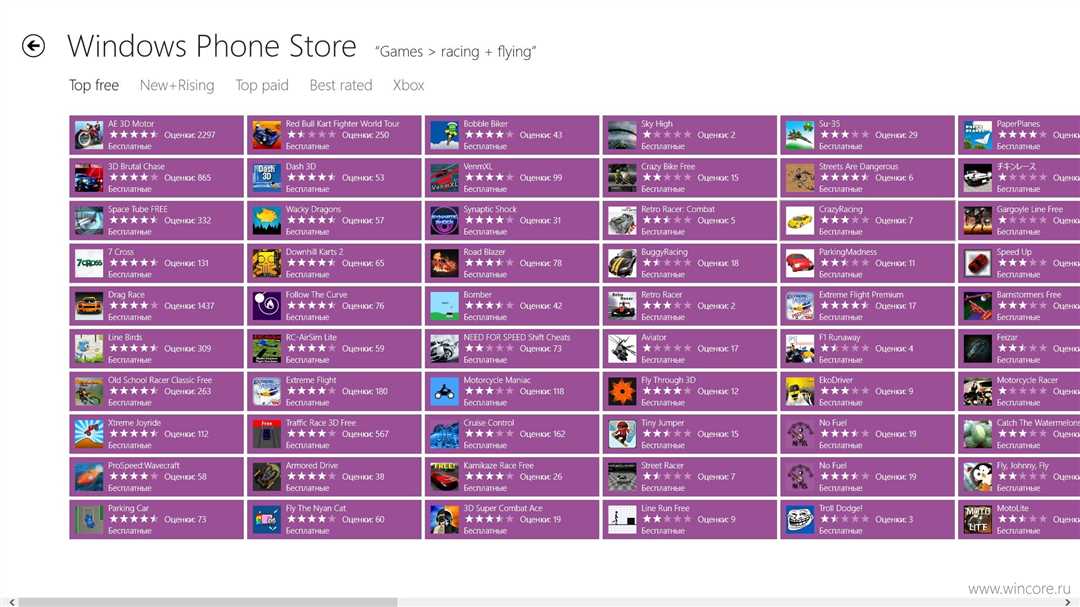
Возможности мобильной операционной системы Windows Phone

Смартфоны на базе мобильной операционной системы Windows Phone имеют широкий спектр возможностей, которые делают их отличным выбором для пользователей. ОС Windows Phone предоставляет удобный и интуитивно понятный интерфейс, который позволяет легко и быстро находить приложения и функции.

Салон приложений в операционной системе Windows Phone предлагает множество разнообразных приложений, которые могут удовлетворить потребности любого пользователя. Магазин приложений Windows Phone предлагает широкий выбор игр, социальных сетей, утилит, фото и видео-редакторов, мультимедийных приложений и многого другого. В магазине приложений Windows Phone каждый пользователь сможет найти необходимое и полезное приложение для своего устройства.

Возможности мобильной операционной системы Windows Phone:
Интуитивно понятный интерфейс
Широкий выбор приложений
Разнообразие категорий приложений
Удобный поиск и установка приложений
Быстрая загрузка и установка приложений
Возможность создания резервных копий и восстановления данных
Интеграция с другими сервисами Microsoft

Операционная система Windows Phone предлагает также удобное управление уведомлениями, множество настроек для персонализации интерфейса и удобные инструменты для работы с контактами и календарем. Благодаря своим возможностям, Windows Phone становится незаменимым помощником и развлекательным центром для своих пользователей.

Программы для работы и учебы на смартфоне Windows Phone

  • Microsoft Office: позволяет создавать и редактировать текстовые документы, таблицы и презентации прямо на вашем смартфоне под управлением операционной системы Windows Phone.
  • OneNote: позволяет вести заметки и организовывать задачи в удобном формате. Вы можете синхронизировать свои записи с другими устройствами, на которых установлено приложение.
  • Evernote: приложение для создания и организации заметок, задач и идей. Синхронизируйте свои записи с другими устройствами и имейте доступ к ним в любое время и в любом месте.
  • Dropbox: позволяет хранить, синхронизировать и делиться файлами. Создавайте папки и загружайте в них документы, фотографии и видео, чтобы иметь к ним доступ с любого устройства.
  • Skype: популярное приложение для общения с помощью голосовых и видеозвонков, обмена сообщениями и передачи файлов. Установите его на свой смартфон Windows Phone и оставайтесь на связи с друзьями и коллегами в любое время.
  • PDF Reader: простое и удобное приложение для просмотра файлов в формате PDF. Открывайте и читайте документы на вашем мобильном устройстве с операционной системой Windows Phone.

В магазине приложений Windows Phone вы найдете множество других полезных программ для работы и учебы на вашем смартфоне. Обзоры и оценки пользователей помогут вам выбрать самые лучшие приложения и дополнители для вашего устройства.

Магазин приложений с удобным интерфейсом на Windows Phone

Мобильные устройства на операционной системе Windows Phone имеют в своем арсенале удобный магазин приложений. Салон приложений предлагает множество полезных и интересных программ для вашего смартфона.

Магазин приложений на Windows Phone является основным источником скачивания необходимого софта. Здесь вы найдете широкий спектр приложений для разных областей жизни – от игр и развлечений до банковских и рабочих программ.

Удобный интерфейс мобильного салона приложений системы Windows Phone позволяет легко и быстро найти нужное приложение. Удобная навигация и интуитивно понятный поиск позволяют вам легко перемещаться по категориям и находить интересные программы. Сотни тысяч приложений разных жанров доступны для установки на ваш смартфон.

Загрузка и установка программ происходит в несколько кликов. Магазин приложений Windows Phone предлагает пользователям удобную возможность для обновления приложений и получения последних версий программы на свое устройство.

Благодаря простому и понятному интерфейсу магазина приложений системы Windows Phone вы с легкостью найдете все необходимые программы для вашего смартфона. Будь то развлечения, работа, фотографии, путешествия или образование - магазин приложений поможет вам сделать ваше мобильное устройство еще более полезным и функциональным.

Безопасность и проверка приложений в магазине Windows Phone

Windows Phone гарантирует высокий уровень безопасности вашего мобильного устройства. Каждое приложение, размещаемое в магазине, проходит строгую проверку на соответствие политике безопасности и качеству.

Проверка безопасности и качества

Перед тем, как приложение будет доступно для скачивания из магазина, оно проходит несколько этапов проверки. Специалисты Microsoft тщательно анализируют код приложения, исключают возможность наличия вредоносных программ или уязвимостей, а также проверяют его на соответствие стандартам качества.

Важным компонентом проверки является непосредственная проверка безопасности. Программы анализируются с использованием мощных алгоритмов, чтобы выявить потенциальные угрозы. В случае обнаружения подозрительной активности или наличия вредоносных компонентов, приложение не пройдет проверку и не будет размещено в магазине.

Доверенные разработчики и отзывы пользователей

Магазин Windows Phone также уделяет внимание доверенным разработчикам. Приложения, созданные известными и надежными компаниями или разработчиками, проходят упрощенную проверку, но остаются под надзором для поддержания безопасности.

Важной частью проверки приложений являются отзывы и рейтинги пользователей. Пользователи могут оценивать и оставлять отзывы о приложениях, а также сообщать о возможных проблемах или нарушениях безопасности. Эта обратная связь помогает выявить и устранить возможные проблемы с приложениями, а также помогает другим пользователям сделать правильный выбор.

Таким образом, магазин приложений Windows Phone обеспечивает высокий уровень безопасности и качества приложений. Приложения в магазине проверяются на соответствие политике безопасности и качеству, а также поддерживаются доверенные разработчики и обратная связь пользователей. Это позволяет пользователям быть уверенными в том, что они получают надежные и безопасные приложения для своего смартфона.

Видео:

Underrated platform: how's life on Windows 10 Mobile today?

Underrated platform: how's life on Windows 10 Mobile today? by Daniel Myslivets 323,531 views 8 months ago 15 minutes

Вопрос-ответ:

Как найти лучшие программы для смартфона на операционной системе Windows Phone?

Чтобы найти лучшие программы для смартфона на операционной системе Windows Phone, вам необходимо зайти в Магазин приложений Windows Phone и воспользоваться функцией поиска. Вы можете ввести ключевые слова или использовать категории, чтобы найти приложения по своим интересам. Также вы можете просмотреть рекомендованные программы, новинки или приложения с высокими оценками от других пользователей.

Какие возможности предоставляет Магазин приложений мобильной операционной системы Windows Phone?

Магазин приложений мобильной операционной системы Windows Phone предоставляет возможность загружать и устанавливать различные приложения на смартфон. В нем вы можете найти приложения для любых целей - от игр и развлечений до бизнес-приложений и утилит. Вы также можете оценивать и комментировать приложения, чтобы помочь другим пользователям сделать правильный выбор.

Скачать программу для стрима на YouTube

Скачать программу для стрима на YouTube

Если вы мечтаете начать стримить на популярной платформе YouTube, то вам понадобится специальное приложение для трансляции своего контента в режиме реального времени. На сегодняшний день существует множество программ, которые позволяют загрузить на YouTube ваш стрим или записанные видео. Однако, выбрать подходящее приложение может быть непросто.

Если вы ищете программу для стрима на YouTube, то обратите внимание на следующие варианты. Эти приложения предлагают широкий спектр функций, надежность и простоту использования, что делает их лучшими вариантами для начинающих и опытных стримеров.

1. Программа для стрима YouTube Live: Это официальное приложение от YouTube, которое позволяет легко и быстро начать стримить на вашем канале. С его помощью вы можете передавать видео с камеры, экрана компьютера или подключенных устройств, а также с легкостью управлять параметрами трансляции.

2. Программа для стрима Open Broadcaster Software: Это бесплатное и открытое программное обеспечение для стриминга и записи видео. Оно позволяет настроить различные источники захвата видео, добавлять графику, включать звуковые эффекты, а также стримить на YouTube и другие популярные платформы.

3. Программа для стрима XSplit: Это профессиональное программное обеспечение для стриминга и записи видео, которое предлагает удобный пользовательский интерфейс и множество функций. С его помощью вы можете стримить на YouTube в высоком качестве, настраивать разные сцены и эффекты, а также использовать множество плагинов и расширений.

4. Программа для стрима Streamlabs OBS: Это бесплатное и мощное приложение, которое является форком популярной программы Open Broadcaster Software. Оно предлагает простой интерфейс, интуитивно понятные настройки и множество инструментов для стриминга на YouTube, включая алерты, чат, вебкамеру и т. д.

5. Программа для стрима OBS Studio: Это бесплатное и легкое в использовании приложение с широким спектром функций. Оно позволяет транслировать видео с камеры, экрана компьютера, добавлять графику, настраивать звук и стримить на YouTube с минимальной задержкой.

Теперь у вас есть список лучших программ для стрима на YouTube. Выберите наиболее подходящую для ваших потребностей и начинайте стримить свои видео в режиме реального времени, привлекая аудиторию со всего мира.

Скачать программу для стрима на YouTube: 5 лучших вариантов

Если вы хотите проводить стримы и трансляции на YouTube, то вам понадобится специальное программное обеспечение, которое позволит вам получить все необходимые инструменты для вещания на этой популярной платформе.

На сегодняшний день существует множество софтовых решений, предоставляющих возможность стрима на YouTube. Мы подобрали для вас пять лучших вариантов, которые вы можете загрузить и использовать для проведения стримов на YouTube.

  1. YouTube Live: это официальное приложение от YouTube, которое предоставляет возможность стримить на платформе. Вы можете скачать приложение и установить его на своем устройстве для быстрого и удобного доступа к функциям стрима.
  2. XSplit Broadcaster: это профессиональная программа для стрима и трансляций. Она обладает множеством функций и инструментов, которые позволяют создавать высококачественные видео и аудиопотоки. Вы можете получить эту программу для проведения стрима на YouTube.
  3. OBS Studio: это бесплатная и открытая программа для стрима и записи экрана. Она имеет простой и понятный интерфейс, а также поддерживает множество настроек и настраиваемых функций. Вы можете скачать программу OBS Studio и использовать ее для стрима на YouTube.
  4. Streamlabs OBS: это популярный софт для стрима, который объединяет в себе множество инструментов для создания профессионального контента. Он имеет удобный пользовательский интерфейс и поддерживает интеграцию с сервисами сторонних разработчиков. Скачайте программу Streamlabs OBS для стрима на YouTube.
  5. Wirecast: это мощный софт для стрима и профессиональных трансляций. Он предоставляет широкий спектр возможностей и гибкие настройки для создания высококачественного контента. Вы можете загрузить программу Wirecast и использовать ее для стрима на YouTube.

Выбрав одну из этих программ, вы получите инструменты и функции, необходимые для успешной трансляции на YouTube. Полностью лишившись стандартного youtube приложения,скачивайте наше программное обеспечение для трансляции на ютубе. Поэтому выберите приложение, которое лучше всего подходит для ваших потребностей и начните стримить на YouTube уже сегодня!

Скачать софт для стрима на YouTube

Если вы хотите начать стриминг на популярной платформе YouTube, вам понадобится специальное программное обеспечение или приложение. Загрузить такую программу вы можете с официального сайта YouTube или других надежных ресурсов.

Почему нужно скачать программу для стрима на YouTube?

Скачивание специализированного приложения для трансляций на YouTube позволяет вам выполнять следующие действия:

  • Стримить в режиме реального времени;
  • Настраивать качество видео и звука;
  • Организовывать стриминг со специальными эффектами и фильтрами;
  • Взаимодействовать с зрителями через чат и комментарии;
  • Получать подробную статистику о просмотрах и взаимодействии зрителей.

Лучшие программы для стрима на YouTube

Ниже представлены пять лучших вариантов программного обеспечения для стрима на YouTube, которые вы можете скачать и загрузить:

  1. OBS Studio - мощное и бесплатное приложение для стрима и записи обзоров;
  2. XSplit Broadcaster - гибкое и удобное программное обеспечение для стриминга;
  3. Streamlabs OBS - всеобъемлющая платформа для стриминга с различными функциями и настройками;
  4. Action! - простой в использовании софт для стриминга и записи экрана;
  5. Wirecast - профессиональное программное обеспечение для стриминга с расширенными возможностями.

Каждое из этих приложений предлагает различные функции и возможности для удобного и профессионального стриминга на YouTube. Выберите подходящую программу и скачайте ее с официального сайта разработчика, чтобы начать вещание на YouTube.

Получить программу для вещания на YouTube

Получить программу для вещания на YouTube

Если вы хотите начать стримить на YouTube, вам понадобится специальная программа для этого. Существует несколько отличных вариантов, которые легко можно получить и скачать на свой компьютер.

Первым вариантом является программное обеспечение для стрима на YouTube. Существует множество программ, которые позволяют легко reамитничать своё содержание на YouTube, такие как OBS Studio, Streamlabs OBS, XSplit и мног другие. Вы можете скачать и установить одну из этих программ на свой компьютер, чтобы начать стримить на YouTube.

Вторым вариантом является использование приложения YouTube для мобильных устройств. Это приложение позволяет вам легко reамитничать содержание на YouTube прямо со своего смартфона или планшета. Просто загрузите приложение YouTube на свое устройство и следуйте инструкциям по настройке вещания на YouTube. Это отличный вариант для тех, кто хочет стримить в любое время и в любом месте.

Также существуют другие приложения и программы для вещания на YouTube. Некоторые из них специализируются на конкретных возможностях и функциях, таких как управление чатом, добавление специальных эффектов и т.д. Поэтому, прежде чем выбрать программу или приложение для вещания на YouTube, подумайте о ваших потребностях и о том, какие функции вам нужны.

Загрузить приложение для трансляции на YouTube

В настоящее время существует множество различного программного обеспечения, которое позволяет транслировать стримы на YouTube. Если вы собираетесь вести вещание на YouTube и ищете программу для этого, то у вас есть несколько вариантов.

Получить программу для стрима на YouTube:

  1. Софт для трансляции на YouTube: Одним из наиболее популярных вариантов является использование специального софта для трансляций. Такие программы предлагают широкий набор инструментов и настроек, позволяя стримерам создавать профессиональные и уникальные стримы. Многие из них доступны для загрузки на официальном сайте YouTube.

  2. YouTube Gaming: Для тех, кто активно занимается игровым стримингом, действует специализированное приложение YouTube Gaming. С его помощью вы можете легко транслировать свои игровые сессии прямо на YouTube, а также взаимодействовать с зрителями и отслеживать статистику просмотров. Приложение доступно для загрузки соответствующих платформ.

  3. Стандартный YouTube приложение: Если у вас уже установлено обычное приложение YouTube на вашем устройстве, то вам необходимо просто нажать на кнопку "Стрим" в меню приложения. Таким образом, вы получите возможность начать стрим прямо с вашего устройства.

  4. Скачать программу для стрима на YouTube: Некоторые разработчики предлагают специализированное программное обеспечение для вещания на YouTube, которое можно скачать с их официальных веб-сайтов. Если вы заинтересованы в таком решении, обратите внимание на такие приложения, как "OBS Studio" или "XSplit Broadcaster". Они широко используются в сфере профессионального стриминга и предоставляют множество функций для создания качественного контента.

Независимо от выбранного варианта, вы найдете программу для трансляции на YouTube, которая соответствует вашим требованиям. Используйте ресурсы Интернета, чтобы получить больше информации о каждой из доступных программ и выбрать то, что лучше всего подходит для вас.

Лучшие программы для стрима на YouTube в 2021 году

Стриминг на YouTube стал очень популярным способом вещания и трансляции различного контента. Чтобы стать успешным стримером на YouTube, нужно иметь хорошее приложение для стрима. В этой статье мы рассмотрим лучшие программы для стрима на YouTube в 2021 году, которые можно скачать и использовать для трансляции своего контента.

1. Программа OBS Studio

OBS Studio - это одно из самых популярных приложений для стрима на YouTube. Это бесплатное и открытое программное обеспечение, которое предлагает множество функций для создания высококачественных трансляций. С помощью OBS Studio вы можете легко настроить и настроить экраны, камеры, микрофоны и другие источники передачи.

2. Программа XSplit Broadcaster

XSplit Broadcaster - это профессиональная программа для стрима на YouTube, которая предлагает широкий выбор инструментов и функций для создания качественных трансляций. С помощью XSplit Broadcaster вы можете стримить игры, мероприятия в режиме реального времени, добавлять спецэффекты, настраивать аудио- и видеокачество и многое другое.

3. Программа Streamlabs OBS

Streamlabs OBS - это популярное приложение для стрима на YouTube, которое предлагает удобный интерфейс и множество инструментов для создания высококачественных вещаний. Streamlabs OBS имеет встроенные функции для настройки экранов, камер и других источников передачи, а также предлагает множество настраиваемых шаблонов и виджетов для украшения вашего стрима.

4. Программа Wirecast

Wirecast - это профессиональная программа для стрима на YouTube, которая предлагает множество функций и возможностей для создания высококачественных трансляций. С помощью Wirecast вы можете стримить видео с нескольких источников одновременно, настраивать видео- и аудиокачество, добавлять визуальные эффекты и многое другое.

5. Программа Gameshow

Gameshow - это отличное приложение для стрима на YouTube, которое предлагает простой и интуитивно понятный интерфейс, а также множество функций для создания высококачественных трансляций. Gameshow поддерживает стриминг игр, веб-камеры, микрофоны и другие источники передачи, а также предлагает настраиваемые шаблоны и виджеты для украшения вашего стрима.

Вышеупомянутые программы - это только некоторые из лучших вариантов для стрима на YouTube в 2021 году. Выберите подходящее вам приложение, скачайте его и начните стримить свой контент сегодня! Удачного вам стриминга на YouTube!

Оценка качества программ для стриминга на YouTube

Выбор правильной программы для стриминга на YouTube может значительно повлиять на качество вашей трансляции. Хорошее приложение поможет загружать и получать передачи на YouTube без проблем, предоставляя вам все необходимые функции и инструменты для успешного вещания.

  • Программа для YouTube – это специальное приложение или софт, который позволяет стримить на YouTube. Оно оптимизировано для использования на платформе YouTube, обеспечивая стабильное вещание и хорошее качество видео.
  • Скачать программу для стрима на YouTube – это первый шаг, который нужно сделать, чтобы начать стриминг. Вы можете найти и загрузить различные программы для стрима на YouTube в Интернете. Выбор лучшей программы зависит от ваших потребностей и предпочтений.
  • Оценка качества программы для стрима на YouTube – важный этап перед загрузкой и установкой программы. Вы должны оценить все функции и возможности программы, а также убедиться, что она совместима с вашей операционной системой и имеет хорошие отзывы от пользователей.

В общем, правильное программное обеспечение для стрима на YouTube поможет вам легко и удобно транслировать свои вещания на площадку YouTube. Не забудьте перед загрузкой и установкой программы ознакомиться с отзывами других пользователей и сделать свой выбор осознанно.

Выбор подходящей программы для стрима на YouTube

Для получения качественного стрима и успешной трансляции на YouTube необходимо выбрать подходящее приложение. Существует множество программ, помогающих вести стримы на этой популярной платформе. Но какую из них выбрать? Давайте рассмотрим несколько вариантов.

1. Программа для стрима на YouTube от официального сайта

Самым надежным и проверенным способом является загрузка приложения, предлагаемого самим YouTube. Официальная программа предоставляет все необходимые функции для стрима и трансляции на этой платформе. Для скачивания приложения достаточно зайти на официальный сайт YouTube и следовать инструкциям.

2. Популярные программы для стрима

Существуют также популярные программы, разработанные специально для трансляции на YouTube. Некоторые из них предлагают дополнительные функции и возможности настройки стрима. Среди таких программ можно выделить Streamlabs OBS, XSplit и OBS Studio. Эти приложения имеют доступные версии для скачивания с официальных сайтов разработчиков.

3. Платные и бесплатные варианты

Помимо бесплатных программ, существуют также платные варианты. Они обычно предлагают дополнительные возможности и функции, которых нет в бесплатных версиях. Однако, если вы только начинаете заниматься стримами на YouTube, бесплатные программы вполне могут вам подойти. Вы всегда сможете обновить свое приложение в будущем, если захотите расширить свои возможности.

4. Пользовательский опыт и обратная связь

При выборе программы для стрима на YouTube также стоит обратить внимание на отзывы и рекомендации других пользователей. Изучите пользовательский опыт, почитайте обзоры и узнайте о достоинствах и недостатках каждого приложения. Это поможет вам сделать осознанный выбор и получить наиболее подходящую программу для ваших нужд.

5. Проверка совместимости

Перед скачиванием приложения для стрима на YouTube, необходимо убедиться, что оно совместимо с вашей операционной системой. Внимательно изучите системные требования каждого приложения и убедитесь, что ваше устройство соответствует им. Также узнайте, требуется ли для работы программы наличие каких-либо дополнительных компонентов.

Выбор программы для стрима на YouTube зависит от ваших личных предпочтений, требований и уровня опыта. Поэтому важно внимательно изучить предложенные варианты и определить, какое приложение лучше всего подходит для ваших целей. Следуя советам, указанным выше, вы сможете скачать подходящую программу для стрима и начать успешно вещать на YouTube.

Видео:

САМАЯ ЛУЧШАЯ ПРОГРАММА ДЛЯ СТРИМОВ STREAMLABS OBS // ОФОРМЛЕНИЕ СТРИМА // ДОНАТЫ // ЛУЧШЕ OBS!

САМАЯ ЛУЧШАЯ ПРОГРАММА ДЛЯ СТРИМОВ STREAMLABS OBS // ОФОРМЛЕНИЕ СТРИМА // ДОНАТЫ // ЛУЧШЕ OBS! by Nik 120,579 views 4 years ago 4 minutes, 48 seconds

ТОП 5 ЛУЧШИХ ПРОГРАММ ДЛЯ СТРИМОВ!ЛУЧШИЕ ПРОГРАММЫ ДЛЯ СТРИМА НА АНДРОИД В 2020!

ТОП 5 ЛУЧШИХ ПРОГРАММ ДЛЯ СТРИМОВ!ЛУЧШИЕ ПРОГРАММЫ ДЛЯ СТРИМА НА АНДРОИД В 2020! by NAGIBATOR 2.0 74,790 views 2 years ago 2 minutes, 42 seconds

Вопрос-ответ:

Какую программу можно скачать для стрима на YouTube?

На YouTube можно использовать различные программы для стриминга, но вот пять наиболее популярных вариантов: OBS Studio, XSplit Broadcaster, Streamlabs OBS, Wirecast и vMix.

Где можно скачать софт для стрима на YouTube?

Все пять программ, предназначенных для стриминга на YouTube, можно скачать с официальных сайтов разработчиков. Они предлагают бесплатные версии софта, а также платные версии с расширенными возможностями.

Как загрузить приложение для трансляции на YouTube?

Чтобы загрузить приложение для трансляции на YouTube, необходимо перейти на официальный сайт разработчика выбранного софта. Там следует найти раздел "Скачать" или "Загрузить" и следовать инструкциям по установке.

Как можно получить программу для вещания на YouTube?

Для получения программы для вещания на YouTube нужно найти интересующий вас софт на официальном сайте разработчика. Там обычно есть возможность скачать бесплатную версию, а также ознакомиться с функционалом и преимуществами платных версий.

Wacom bamboo драйвер: инструкции по установке и обновлению

Wacom bamboo драйвер: инструкции по установке и обновлению

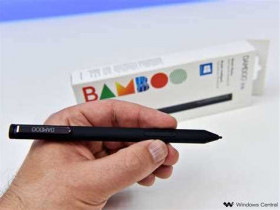
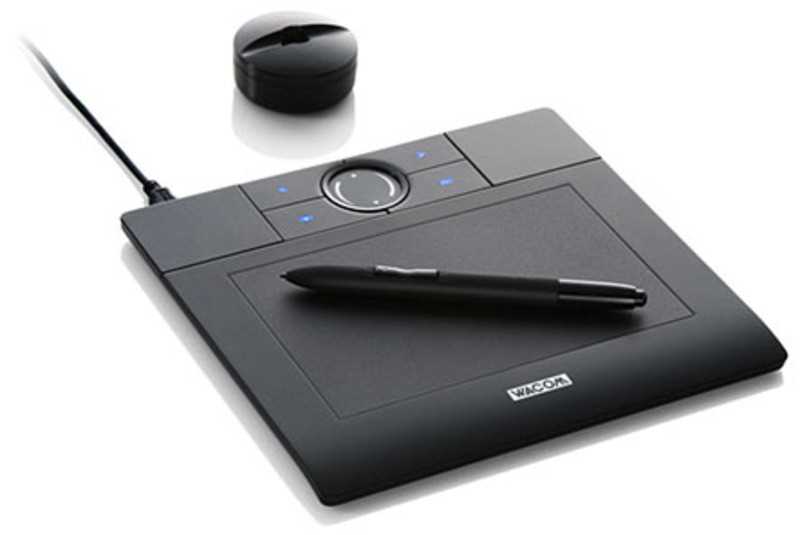
Графический планшет Wacom Bamboo - это отличное устройство для творческой работы и рисования на компьютере. Однако, чтобы планшет работал наиболее эффективно, необходимо установить специализированное программное обеспечение, такое как драйвер Wacom Bamboo.

Драйвер - это программа, которая обеспечивает взаимодействие между планшетом и операционной системой компьютера. Загрузка и установка программного обеспечения Wacom Bamboo драйвер может значительно повысить скорость и эффективность работы вашего планшета.

При обновлении драйвера Wacom Bamboo, вы получите доступ к новым функциям и исправлениям, которые могут улучшить работу планшета. Кроме того, установка последней версии драйвера обеспечит совместимость планшета с последними версиями операционных систем.

Установка программного обеспечения для Wacom Bamboo драйвера достаточно проста. Просто загрузите драйвер с официального сайта Wacom, запустите установщик и следуйте инструкциям на экране. После установки драйвера, вам может потребоваться выполнить настройку планшета в программе управления Wacom Bamboo, чтобы оптимизировать работу планшета под свои личные предпочтения и стиль работы.

Обновление и настройка драйвера Wacom Bamboo: советы для улучшения работы вашего графического планшета

Шаг 1: Установка драйвера для планшета Wacom Bamboo

Перед началом установки драйвера для планшета Wacom Bamboo проверьте его совместимость с вашей операционной системой. Затем загрузите последнюю версию драйвера с официального сайта Wacom. Запустите загруженный файл и следуйте инструкциям по установке. После завершения установки перезагрузите компьютер.

Шаг 2: Настройка программного обеспечения Wacom Bamboo

После установки драйвера у вас появится возможность настроить программное обеспечение планшета для достижения оптимальной работы. Для этого откройте программу Wacom Bamboo, которая была установлена вместе с драйвером.

Вам будет предложено выбрать параметры работы планшета, такие как чувствительность касания, скорость курсора и наличие поворота. Вы можете настроить эти параметры в соответствии с вашими предпочтениями и задачами. Не бойтесь экспериментировать и настраивать планшет так, чтобы он соответствовал вашим потребностям.

Шаг 3: Дополнительные настройки для максимальной эффективности

Помимо базовых настроек программы Wacom Bamboo, существуют еще некоторые способы улучшить работу вашего графического планшета.

Калибровка: Калибровка планшета позволяет установить соответствие между физическим положением планшета и его отображением на экране. Это важно для точного воспроизведения рисунка. Приложение Wacom Bamboo содержит инструменты и инструкции по калибровке, которые можно найти в разделе "Калибровка" или "Настройки".

Пользовательские настройки: В программе Wacom Bamboo вы также можете создать пользовательские настройки, которые соответствуют определенным приложениям или задачам. Например, вы можете настроить планшет для работы с программами ретуширования фотографий или для создания векторных изображений.

Обратите внимание: рекомендуется регулярно обновлять драйвера и программное обеспечение для планшета Wacom Bamboo, чтобы иметь доступ к последним функциям и исправлениям ошибок. Проверяйте официальный сайт Wacom на предмет новых версий драйверов и программного обеспечения.

После выполнения всех вышеуказанных шагов ваш графический планшет Wacom Bamboo будет готов к работе на максимальной эффективности. Не забывайте экспериментировать с настройками в соответствии с вашими потребностями и задачами. Удачи в использовании вашего планшета Wacom Bamboo!

Драйвер для планшета Wacom бамбук

Для полноценной работы планшета Wacom Bamboo необходимо установить соответствующее программное обеспечение, включая драйвер.

Драйвер – это программа, которая обеспечивает взаимодействие между планшетом и компьютером. Он позволяет корректно распознавать нажатия, касания и движения на планшете, а также передавать эти данные в компьютер для дальнейшей обработки.

Программа для установки драйвера для планшета Wacom Bamboo можно найти на официальном сайте разработчика – Wacom. На сайте выберете свою модель планшета и загрузите соответствующую версию драйвера для вашей операционной системы.

После загрузки драйвера запустите установочный файл и следуйте инструкциям на экране. В процессе установки может потребоваться перезапуск компьютера. После успешного завершения установки драйвера ваш планшет Wacom Bamboo будет готов к работе.

Обновление драйвера – это важный шаг для улучшения работы планшета Wacom Bamboo. Разработчики постоянно выпускают новые версии драйверов, где исправляют ошибки, улучшают функциональность и добавляют новые возможности. Поэтому рекомендуется периодически проверять наличие обновлений на официальном сайте Wacom и устанавливать их при необходимости.

Wacom бамбук программное обеспечение

Wacom бамбук программное обеспечение

Установка драйвера

Программное обеспечение Wacom bamboo включает в себя драйвер, который является ключевым компонентом для работы планшета. Драйвер обеспечивает связь между планшетом и компьютером, позволяя передавать данные о движении пера и нажатии кнопок. Для установки драйвера выполните следующие шаги:

  1. Посетите официальный веб-сайт Wacom, чтобы найти последнюю версию драйвера для вашей модели планшета.
  2. Скачайте драйвер на ваш компьютер.
  3. Запустите установщик драйвера и следуйте инструкциям на экране для завершения процесса установки.
  4. Перезагрузите компьютер, чтобы изменения вступили в силу.

Установка программного обеспечения

Помимо драйвера, программное обеспечение Wacom bamboo также включает в себя различные программы, которые добавляют функциональность и возможности для вашего планшета. Установка программного обеспечения обычно происходит автоматически при установке драйвера. Однако, если некоторые программы не были установлены, можно установить их вручную, следуя инструкциям на официальном веб-сайте Wacom.

Настройка планшета

После установки драйвера и программного обеспечения Wacom bamboo, вам может потребоваться настроить планшет в соответствии с вашими предпочтениями. Для этого вы можете использовать специальную программу, которая обычно поставляется в комплекте с планшетом или доступна для загрузки с официального веб-сайта Wacom. В этой программе вы можете настроить параметры пера, кнопок планшета, выбрать нужные горячие клавиши и настроить другие параметры, чтобы сделать работу с планшетом максимально удобной и эффективной.

Программа Описание
Wacom Desktop Center Позволяет управлять и обновлять драйвер и программное обеспечение Wacom bamboo.
Wacom Tablet Properties Позволяет настроить параметры планшета, такие как давление пера и кнопки.
Wacom Display Settings Позволяет настроить параметры отображения на подключенном мониторе или планшете-мониторе.

Важно проверять наличие обновлений для драйвера и программного обеспечения Wacom bamboo регулярно, чтобы обеспечивать стабильную и оптимальную работу вашего планшета.

Улучшение работы вашего графического планшета [Программы]

Перед установкой программного обеспечения необходимо обновить драйвер планшета. Драйвер позволяет операционной системе распознать планшет. Если у вас уже установлен драйвер планшета, рекомендуется обновить его до последней версии.

Установка программы Wacom Bamboo

Для установки программы Wacom Bamboo следуйте следующим шагам:

  1. Скачайте программу Wacom Bamboo с официального сайта производителя.
  2. Запустите загруженный файл программы и следуйте инструкциям установщика.
  3. После завершения установки перезагрузите компьютер.

Обновление драйвера планшета

Для обновления драйвера планшета Wacom Bamboo выполните следующие действия:

  1. Посетите официальный сайт Wacom и найдите раздел поддержки.
  2. Найдите страницу загрузки драйверов для вашей модели планшета.
  3. Скачайте последнюю версию драйвера и запустите загруженный файл.
  4. Следуйте инструкциям установщика и завершите процесс обновления.
  5. После обновления драйвера перезагрузите компьютер.

После установки программного обеспечения и обновления драйвера планшета Wacom Bamboo вы сможете более эффективно работать с графическим планшетом и настроить его под свои потребности.

Wacom бамбук программа установки

Для того чтобы полноценно использовать графический планшет Wacom Bamboo, необходимо правильно установить соответствующее программное обеспечение. В этом разделе мы рассмотрим процесс установки программы для планшета Wacom Bamboo.

Шаг 1: Скачайте драйвер

Первым шагом необходимо скачать драйвер для вашего планшета Wacom Bamboo. Драйвер - это специальное программное обеспечение, которое позволяет взаимодействовать с планшетом и использовать его функции.

Шаг 2: Запустите установку

После того как скачали драйвер, откройте загруженный файл и запустите процесс установки. Также может понадобиться распаковать архив с драйвером, если он был скачан в таком формате.

Шаг 3: Следуйте инструкциям установщика

При установке программы для планшета Wacom Bamboo следуйте инструкциям, которые предоставляются установщиком. Обычно вам будет предложено выбрать путь установки, принять лицензионное соглашение и выполнить другие необходимые действия.

Шаг 4: Перезагрузите компьютер

После завершения установки программы для планшета Wacom Bamboo, рекомендуется перезагрузить компьютер. Это позволит системе полностью применить изменения и гарантированно запустить планшет с новым программным обеспечением.

После выполнения всех указанных шагов ваш графический планшет Wacom Bamboo будет готов к использованию с установленным программным обеспечением. Удостоверьтесь, что программа находится в актуальной версии, чтобы получить максимальные возможности и улучшить работу вашего планшета Wacom Bamboo.

Рекомендации по обновлению драйвера Wacom bamboo

Шаг Инструкция
Шаг 1 Переход на официальный веб-сайт Wacom
Шаг 2 На веб-сайте перейдите к разделу поддержки или загрузок
Шаг 3 Найдите соответствующую программу или драйвер для вашего планшета bamboo
Шаг 4 Скачайте драйвер на свой компьютер
Шаг 5 Запустите скачанный файл и следуйте инструкциям по установке
Шаг 6 Перезапустите компьютер после завершения установки
Шаг 7 Проверьте, что новый драйвер успешно установлен и функционирует на планшете bamboo

Следуя этим простым рекомендациям, вы обеспечите актуальное программное обеспечение для вашего планшета bamboo. Обновление драйвера поможет улучшить работу планшета, исправить возможные ошибки и обеспечить совместимость с последними операционными системами и программами для рисования и графики.

Инструкции по настройке Wacom bamboo для оптимального результата

Для обеспечения наилучшей работы вашего графического планшета Wacom Bamboo, необходимо правильно настроить его программное обеспечение и драйвер. В этой инструкции мы представим вам основные шаги настройки, которые помогут вам получить оптимальный результат.

Установка программного обеспечения

Первым шагом является установка программного обеспечения для вашего планшета Wacom Bamboo. Для этого выполните следующие действия:

  1. Скачайте последнюю версию драйвера с официального сайта Wacom.
  2. Запустите установочную программу и следуйте инструкциям на экране.
  3. После завершения установки перезагрузите компьютер, чтобы изменения вступили в силу.

Настройка программы Bamboo

После установки программного обеспечения необходимо настроить программу Bamboo для оптимальной работы планшета. Вот основные шаги настройки:

  1. Откройте программу Bamboo на вашем компьютере.
  2. Выберите свой планшет Bamboo из списка доступных устройств.
  3. Настройте параметры пера, такие как чувствительность касания и наклона. Вы можете настроить эти параметры в соответствии с вашими предпочтениями и стилем работы.
  4. Протестируйте настройки, например, нарисуйте несколько линий, чтобы убедиться, что они соответствуют вашим ожиданиям.

Настройка планшета

Кроме программного обеспечения, вы также можете настроить параметры планшета Bamboo для оптимальной работы. Вот как это сделать:

Шаг Действие
1 Перейдите в настройки планшета, нажав на значок Bamboo в системном лотке.
2 Настройте параметры планшета, такие как чувствительность нажатия и размер активной зоны планшета.
3 Протестируйте настройки, проведя несколько движений по планшету, чтобы убедиться, что они соответствуют вашим требованиям.

После завершения этих шагов ваш планшет Wacom Bamboo будет настроен для достижения оптимальных результатов. Вы можете продолжить использовать планшет и наслаждаться его функциональностью при работе с графикой и дизайном.

Преимущества использования актуального драйвера Wacom bamboo

Программное обеспечение Wacom bamboo

Программное обеспечение Wacom bamboo

Программное обеспечение Wacom bamboo включает в себя драйверы, необходимые для правильного взаимодействия планшета с операционной системой вашего компьютера. Установка актуального драйвера обеспечивает совместимость и оптимизацию работы планшета, что позволяет улучшить его производительность и снизить задержку при рисовании или ретушировании фотографий.

Преимущества использования актуального драйвера

Использование актуального драйвера Wacom bamboo позволяет получить следующие преимущества:

  • Улучшенная стабильность: обновленный драйвер исправляет ошибки и проблемы, которые могли возникнуть в предыдущих версиях, обеспечивая стабильную работу вашего планшета.
  • Увеличение функциональности: новые версии драйвера могут предлагать дополнительные функции и возможности, которые позволят вам работать более эффективно и продуктивно.
  • Улучшенная совместимость: актуальный драйвер гарантирует совместимость планшета с последними операционными системами и программным обеспечением.
  • Повышенная точность: обновленный драйвер может улучшить точность восприятия нажатий и движений ручки на планшете, позволяя вам более точно и четко рисовать или писать.
  • Улучшение эргономики: новые версии драйвера могут предлагать инструменты для настройки кнопок и сенсорных полей планшета, позволяя вам настроить его под свои индивидуальные потребности и предпочтения.

Для оптимальной работы вашего графического планшета Wacom bamboo рекомендуется регулярно проверять и обновлять драйверы. Это поможет вам получить максимальное удовольствие и полный контроль над творческим процессом.

Видео:

Топ-5 лучших графических планшетов в [2023] году

Топ-5 лучших графических планшетов в [2023] году by В тренде! 402 views 2 weeks ago 10 minutes, 6 seconds

Драйверы. Установка, обновление и несколько полезных советов

Драйверы. Установка, обновление и несколько полезных советов by MartyFiles 25,610 views 4 months ago 5 minutes, 25 seconds

Вопрос-ответ:

Зачем нужно обновлять драйвер на Wacom Bamboo?

Обновление драйвера для Wacom Bamboo позволяет улучшить работу графического планшета, исправить возможные ошибки в работе устройства и обеспечить совместимость с новыми операционными системами. Также обновление драйвера может добавить новые функции и возможности, которые позволят вам еще более эффективно использовать планшет.

Как установить программу для Wacom Bamboo?

Для установки программы для Wacom Bamboo вам потребуется скачать соответствующий драйвер с официального сайта Wacom. После скачивания установите файл драйвера и следуйте инструкциям на экране. После успешной установки вы сможете настроить планшет по вашим предпочтениям и начать его использование.

Как найти и скачать драйвер для планшета Wacom Bamboo?

Для поиска и скачивания драйвера для планшета Wacom Bamboo перейдите на официальный сайт Wacom. В разделе "Поддержка" найдите вашу модель планшета и операционную систему, с которой вы работаете. Затем выберите нужный драйвер и скачайте его на свой компьютер. После этого установите скачанный драйвер, следуя инструкциям на экране.

Как сгруппировать рисунок в Word

Как сгруппировать рисунок в Word

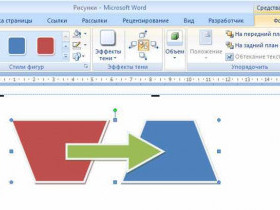
Современные текстовые редакторы, включая Microsoft Word, предоставляют широкие возможности по работе с изображениями. Часто, когда в документе используется несколько рисунков или фотографий, пользователю может понадобиться объединить или сгруппировать их в одно изображение.

Группировка рисунков в Word позволяет совместить несколько изображений в одно, чтобы работать с ними одновременно, перемещать и изменять размеры как одним объектом. Это может быть полезно при создании презентаций, документов или просто при оформлении документа.

Здесь представлена пошаговая инструкция по объединению рисунков в Word:

  1. Выберите все изображения, которые вы хотите объединить. Для этого удерживайте клавишу Ctrl и щелкните левой кнопкой мыши на каждом изображении.
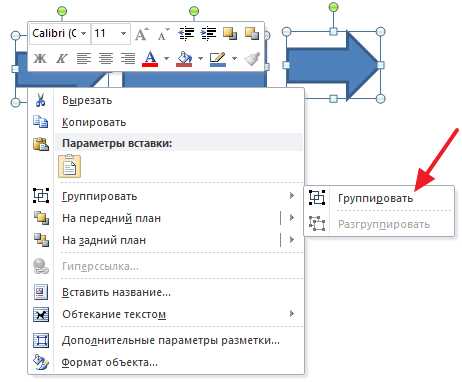
  2. После того, как все изображения выбраны, нажмите правую кнопку мыши и выберите пункт "Группировать".
  3. Появится контекстное меню, в котором нужно выбрать опцию "Сгруппировать". Это объединит все выбранные изображения в одно.
  4. Теперь вы можете свободно перемещать и изменять размеры объединенного изображения, используя рамку или уголки.

Таким образом, сгруппировать несколько рисунков в Word довольно просто. Эта возможность позволяет эффективно работать с изображениями и создавать более качественные документы.

Как сгруппировать рисунок в ворде: пошаговая инструкция

Как сгруппировать рисунок в ворде? Если вы хотите совместить несколько рисунков в одно изображение в программе Microsoft Word, то вам понадобится функция "Группировка". Группировка позволяет объединить несколько отдельных рисунков в одно целое.

Для совмещения рисунков в ворде выполните следующие шаги:

  1. Откройте документ в Microsoft Word, в котором содержатся рисунки, которые вы хотите совместить.
  2. Выделите все рисунки, которые нужно объединить. Для этого зажмите клавишу Shift и щелкните на каждом изображении.
  3. Нажмите правую кнопку мыши на одном из выбранных рисунков. В появившемся контекстном меню выберите пункт "Группировать", а затем "Сгруппировать".

После выполнения этих шагов все выбранные рисунки будут объединены в одно изображение. Вы сможете перемещать и изменять размеры всей группы, сохраняя при этом отдельные рисунки внутри нее.

Теперь вы знаете, как сгруппировать рисунки в Microsoft Word и создать из них одно объединенное изображение.

Шаг 1: Вставка изображений в документ Word

Шаг 1: Вставка изображений в документ Word

Как совместить рисунок в Word? В программе Word можно объединить несколько рисунков в одно изображение и сгруппировать их для более удобного редактирования. Рассмотрим, как вставить и совместить изображение в документ Word:

1. Откройте документ в Word, в который вы хотите вставить рисунок.
2. На вкладке "Вставка" выберите "Рисунок" и найдите нужное изображение на вашем компьютере или в сети.
3. Выберите рисунок и нажмите "Вставить", чтобы добавить его в документ.

Теперь, когда вы добавили рисунок, вы можете продолжить совмещение и группировку рисунков в Word.

Шаг 2: Выделение и группировка рисунков

Как совместить или объединить рисунки в Word?

Для сгруппировки рисунков в Microsoft Word, следуйте этим шагам:

  1. Выделите изображение или рисунок, который вы хотите объединить с другими.
  2. Удерживая клавишу Ctrl, выберите остальные рисунки, которые вы хотите сгруппировать.
  3. Нажмите правой кнопкой мыши на любом из выбранных рисунков и выберите пункт меню "Группировать".
  4. В появившемся контекстном меню выберите опцию "Сгруппировать".
  5. Рисунки будут сгруппированы в одно целое и теперь можно перемещать и изменять размер группы рисунков как единое изображение.

Теперь вы знаете, как в Microsoft Word совместить или объединить рисунки для их группировки.

Шаг 3: Использование инструментов расположения и выравнивания

После того, как вы добавили рисунки в документ Word, вы можете использовать инструменты расположения и выравнивания, чтобы сгруппировать и совместить их по своему усмотрению.

Для объединения нескольких рисунков или изображений в Word вы можете сначала выделить их все, затем щелкнуть правой кнопкой мыши на любом из них и выбрать опцию "Сгруппировать". В результате выбранные рисунки будут объединены в одно целое, что позволит вам более гибко управлять ими.

Для совмещения рисунков в Word вы можете выбрать нужные изображения, затем щелкнуть правой кнопкой мыши на них и выбрать опцию "Совместить". Это позволит вам расположить рисунки в нужном порядке и создать единое композиционное решение.

Использование инструментов расположения и выравнивания в Word позволяет вам создавать профессионально выглядящие документы с группами рисунков, объединенных изображений и совмещенных элементов по вашим потребностям.

Шаг 4: Объединение группированных рисунков

После того, как вы сгруппировали рисунки в Microsoft Word, вы можете также объединить их в одно изображение. Это очень удобно, если вам нужно совместить несколько рисунков в одну общую композицию или если вы хотите создать коллаж.

Чтобы объединить рисунки, выполните следующие действия:

Шаг 1:

Выделите все сгруппированные рисунки. Для этого зажмите клавишу Shift и щелкните на каждом рисунке.

Шаг 2:

Нажмите правой кнопкой мыши на одном из выделенных рисунков, чтобы открыть контекстное меню. Затем выберите пункт "Объединить графические объекты".

После этого все рисунки будут объединены в одно изображение. Изображение будет располагаться на верхнем слое и займет те же координаты, что и исходные рисунки.

Как объединить рисунок в ворде?

В программе Microsoft Word есть функция, которая позволяет объединить несколько рисунков или изображений в одно. Это может быть полезно, например, если вы хотите создать коллаж или объединить несколько элементов на одной странице. Процесс объединения рисунков в Ворде достаточно прост и может быть выполнен всего за несколько шагов.

Шаг 1: Выделите рисунки или изображения

Перед тем, как объединить рисунки или изображения, необходимо выбрать их. Для этого зажмите клавишу Shift и щелкните на каждом из рисунков или изображений, которые вы хотите объединить. Обратите внимание, что выделить можно только рисунки или изображения, расположенные на одной странице.

Шаг 2: Группировка рисунков или изображений

После того, как вы выделили нужные рисунки или изображения, щелкните правой кнопкой мыши на выделенной области и выберите пункт "Группировать" в контекстном меню. Это совместит все выделенные рисунки или изображения в один объект.

Теперь вы можете свободно перемещать, изменять размер и выполнять другие действия с группой рисунков или изображений. Если вам потребуется разгруппировать их, просто повторите шаги выделения и выберите пункт "Разгруппировать" в контекстном меню.

Таким образом, объединить рисунки или изображения в Ворде довольно просто. Эта функция может быть полезной для создания сложных композиций или оформления документов. Экспериментируйте с группировкой и создавайте уникальные композиции на своем документе в программе Microsoft Word.

Шаг 1: Выбор рисунков, которые нужно объединить

Перед тем как объединить рисунки в Microsoft Word, вам следует выбрать изображения, которые вы хотите сгруппировать. Это может быть ряд рисунков, которые вы хотите совместить в одно изображение или набор изображений, которые нужно объединить вместе.

Для выбора рисунка или изображения в Word, щелкните на нем один раз. Вы можете выбрать несколько рисунков, удерживая клавишу Ctrl и щелчок на каждом изображении.

Обратите внимание: при выборе нескольких рисунков, они должны быть расположены друг над другом или в одной строке. Сохраните их начальное положение до момента объединения.

Шаг 2: Использование инструментов объединения изображений

Как сгруппировать рисунки в ворде? Если вам необходимо объединить несколько изображений в один рисунок в Microsoft Word, вы можете воспользоваться инструментами объединения.

Для того чтобы совместить несколько рисунков в одном документе Word, следуйте этим простым шагам:

  1. Выберите все нужные изображения, которые вы хотите объединить. Для этого вы можете кликнуть на каждом изображении, зажать клавишу Ctrl и выбрать остальные рисунки.
  2. После того, как все рисунки выбраны, нажмите правую кнопку мыши на одном из них и выберите опцию "Объединить изображения" или "Группировать" в контекстном меню.
  3. После этого все выбранные рисунки будут объединены в одно изображение, и вы сможете свободно перемещать его, изменять его размер и применять к нему другие операции, как будто это один рисунок.
  4. Если вам нужно разгруппировать изображение, чтобы снова редактировать каждый рисунок отдельно, вы можете выбрать объединенное изображение и нажать правую кнопку мыши, а затем выбрать опцию "Разгруппировать" или "Разблокировать" в контекстном меню.

Теперь вы знаете, как сгруппировать и объединить рисунки в Word. Этот метод даст вам больше гибкости при работе с изображениями в вашем документе и поможет упростить процесс создания и редактирования рисунков.

Как объединить изображение в ворде?

В Microsoft Word есть возможность сгруппировать несколько рисунков в одно изображение. Это может быть полезно, если вы хотите совместить несколько рисунков в одну композицию или создать коллаж. Вот пошаговая инструкция, как объединить изображения в ворде:

  1. Откройте документ в Microsoft Word, в котором вы хотите объединить изображения.

  2. Вставьте первое изображение в документ, используя команду "Вставка" в верхнем меню и выбрав "Рисунок" или "Изображение" из выпадающего списка.

  3. Повторите предыдущий шаг для всех остальных рисунков, которые вы хотите объединить.

  4. Выделите все рисунки, которые вы хотите сгруппировать, одновременно удерживая клавишу "Ctrl" и щелкнув по каждому изображению. Выделенные рисунки будут помечены рамками.

  5. Кликните правой кнопкой мыши на одном из выделенных рисунков и выберите "Группировать" в выпадающем меню. Затем выберите "Группировать" еще раз.

  6. Теперь все ваши рисунки будут объединены в одно изображение. Вы можете перемещать и изменять размер изображения, как обычно.

Это все! Теперь вы знаете, как совместить рисунки и объединить их в одно изображение в Microsoft Word.

Шаг 1: Вставка изображений в документ Word

В программе Word есть возможность вставки рисунков и изображений в документ. Это удобно, если вам нужно использовать графические элементы в тексте или создать иллюстрацию для вашего документа.

1.1 Выберите место в документе

Перед тем, как вставить изображение в документ Word, определите место, куда вы хотите его поместить. Вы можете выбрать новую строку или позицию внутри параграфа для вставки изображения.

1.2 Вставьте изображение

Чтобы вставить изображение, щелкните на вкладке "Вставка" в верхней панели меню программы Word. Затем нажмите кнопку "Изображение". Выберите нужное изображение на компьютере и нажмите "Вставить".

После вставки изображения вы можете изменить его размер, переместить или изменить его расположение в документе с помощью инструментов форматирования, которые доступны в программе Word.

Таким образом, вы можете добавить несколько рисунков в документ Word и расположить их в нужном порядке.

Видео:

Как сделать текст в фигуре в ворде

Как сделать текст в фигуре в ворде by Excel и Word без воды 22,437 views 3 years ago 1 minute, 18 seconds

Вопрос-ответ:

Игры 32: все, что нужно знать

Игры 32: все, что нужно знать

В мире игр существует множество различных жанров и направлений. Но есть одна игра, которая заслуживает особого внимания - это игры 32. В этой статье мы расскажем о двух играх с номером 32, которые стали вторыми в своей серии.

Первой игрой с номером 32 является "Под игры 32". В этой игре вам предстоит исследовать миры, полные увлекательных приключений и загадок. Она стала настоящим хитом среди игроков благодаря своей уникальной атмосфере и захватывающему сюжету.

Второй игрой с номером 32 является "Тридцать две: под игры". Это увлекательная аркада, где вам предстоит преодолеть множество испытаний и победить всех врагов. Вас ожидают захватывающие битвы, потрясающая графика и захватывающий сюжет.

Так что, если вы ищете увлекательные игры, то обратите внимание на игры 32 - "Под игры 32" и "Тридцать две: под игры". Они точно не разочаруют вас и подарят незабываемые впечатления!

Игры 32: полезные советы и рекомендации для игроков

1. Выберите подходящую стратегию

Игра Игры 32 предлагает различные стратегии игры, и важно выбрать ту, которая подходит именно вам. Некоторые игроки предпочитают агрессивную игру, а другие предпочитают более оборонительную тактику. Определитесь со своим стилем игры и разработайте подходящую стратегию.

2. Захватывайте две точки с номером 32

В игре Игры 32 есть несколько точек с номером 32, и захватывание двух из них может оказаться весьма полезным для вашей команды. Это позволит контролировать большую часть карты и обеспечить преимущество в битвах с противниками.

3. Оттачивайте навыки командной игры

В Игры 32 командная игра играет важную роль. Хорошая командная работа может быть решающим фактором в победе вашей команды. Общайтесь и сотрудничайте с членами своей команды, разрабатывайте тактику и стратегию вместе, и ваши шансы на успех значительно повысятся.

Не стесняйтесь применять эти полезные советы и рекомендации в игре Игры 32. Они помогут вам улучшить свои навыки и стать лучшим игроком в этой захватывающей игре!

Игры тридцать два: как выбрать лучшую программу

Первым шагом при выборе лучшей программы является ознакомление с отзывами и рейтингами игр. Обратите внимание на оценки и комментарии других игроков. Это поможет вам сделать предварительное представление о каждой игре.

Далее, не забудьте учесть ваше собственное вкус и предпочтения. Определите, какие жанры игры вам наиболее интересны, и остановитесь на тех, которые больше всего вам подходят. Помните, что выбор игры зависит от ваших личных предпочтений и того, чего вы ожидаете от игрового процесса.

Функции современных игр

  • Графика – проверьте, насколько качественная и реалистичная графика в игре. Она должна быть приятной для глаз и создавать атмосферу игрового мира.
  • Игровой процесс – узнайте о функциях игрового процесса: наличие мультиплеера, возможность создания собственного персонажа, разнообразие миссий и заданий.
  • Поддержка – проверьте, что игра имеет регулярные обновления и поддержку разработчиков. Это позволит исправить ошибки и улучшить игровой опыт.

Системные требования

Не забудьте проверить системные требования игры. Убедитесь, что ваш компьютер или игровая консоль соответствуют требованиям игры. В противном случае, игра может работать некорректно или даже не запускаться.

В итоге, выбор лучшей программы из игр тридцать два зависит от ваших предпочтений и требований. Ознакомьтесь с отзывами, учтите собственные предпочтения, и обязательно проверьте системные требования. Играйте в игры, которые действительно вам нравятся, и получайте удовольствие от игрового процесса!

Игры под номером 32: рейтинг самых популярных игр

32 самые популярные игры

В рейтинге самых популярных игр под номером 32 встречаются различные жанры и платформы. Некоторые из них уже стали легендарными и оставили неизгладимый след в истории игр.

Игры под номером 32 не уступают в качестве и интересности играм под номером 30. Они предлагают игрокам множество увлекательных приключений и возможностей для проявления своих навыков.

Разнообразие игр под номером 32

Среди игр под номером 32 можно найти представителей различных жанров - от шутеров и экшенов до стратегий и RPG. Это позволяет найти что-то на свой вкус и удовлетворить самые разные игровые предпочтения.

В числе самых популярных игр под номером 32 можно выделить две особо яркие и увлекательные игры, которые заслуживают особого внимания. Возможно, именно они станут вашими новыми фаворитами и привлекут вас на долгие часы игровых приключений.

Тридцать вторые игры: как улучшить свою игровую производительность

1. Подготовьте свой компьютер или консоль

Перед тем, как начать игру, убедитесь, что ваш компьютер или консоль готовы к работе с 32-ыми играми. Убедитесь, что у вас достаточно процессорной памяти и графической мощности, чтобы играть без проблем. Обновите все драйверы и программное обеспечение до последней версии.

2. Настройте графику и управление

Оптимизация графики и управления может значительно повысить вашу производительность в игре. Играйте с настройками графики, чтобы найти оптимальный баланс между качеством изображения и скоростью работы игры. Кроме того, настройте управление так, чтобы вам было удобно и комфортно играть.

Совет Подробности
1 Используйте разрешение экрана, подходящее для вашего монитора
2 Уменьшите количество эффектов и визуальных настроек
3 Приспособьте кнопки на геймпаде или клавиатуре к своим предпочтениям

Следуя этим советам, вы сможете улучшить свою игровую производительность в 32-ых играх и получить более полное удовольствие от игры. Удачи!

Игры 32: лучшие стратегии и тактики

Стратегия – путь к победе

В играх 32 стратегия играет ключевую роль. Удачное планирование и принятие верных решений помогут вам достичь успеха. При создании стратегии помните о следующих правилах:

  1. Изучите правила игры. Тщательно изучите правила, чтобы полностью понять механику игры и ее особенности. Это поможет вам принимать осознанные решения и использовать возможности наилучшим образом.
  2. Анализируйте своих противников. Изучите стиль игры своих соперников. Обратите внимание на их сильные и слабые стороны. Это позволит вам разработать подходящую стратегию, основанную на слабостях противников.
  3. Прокачайте своего персонажа. В играх 32 важно продвигать своего персонажа и повышать его уровень. Улучшайте его навыки и собирайте лучшее оборудование. Это поможет увеличить ваши шансы на победу.

Тактика – ключ к успеху

Вместе со стратегией в играх 32 важна тактика – умение адаптироваться к текущей ситуации и принимать решения в реальном времени. Вот несколько советов для эффективной тактики:

  • Будьте гибкими. В играх 32 ситуации могут меняться очень быстро. Будьте готовы к неожиданным поворотам событий и быстро адаптируйтесь к ним.
  • Сотрудничество с командой. Если игра предполагает командный режим, обязательно сотрудничайте с товарищами по команде. Общение и координация действий помогут вам достичь совместных целей.
  • Используйте ресурсы. В играх 32 существуют различные ресурсы, которые вы можете использовать в битвах. Находите их, управляйте ими и используйте их в своих интересах.

Игры 32 предлагают игрокам множество возможностей для развития стратегий и тактик. Следуя рекомендациям выше вы сможете повысить свои шансы на победу и стать настоящим мастером игр 32.

Игры тридцать два: секреты успешной игры

Выбор персонажа и стратегия игры

Выбор персонажа и стратегия игры

Один из ключевых моментов успешной игры – правильный выбор персонажа и разработка стратегии. Каждый персонаж имеет свои особенности и умения, поэтому выбирайте того, кто вам больше подходит. Определите свою игровую тактику и придерживайтесь ее на протяжении всей игры – это поможет вам достичь поставленных целей.

Обучение и тренировка

Не забывайте о важности обучения и тренировки. Многие игры 32 предлагают возможность проходить обучение или тренировочные уровни, которые помогут вам изучить основы игры и совершенствовать свои навыки. Пользуйтесь этой возможностью, чтобы стать более опытным игроком.

Коммуникация с другими игроками

Не забывайте, что игры 32 часто предлагают возможность играть вместе с другими игроками. Вовлекайтесь в игровое сообщество, общайтесь с другими игроками, задавайте вопросы и делитесь своими советами. Взаимодействие с другими игроками может быть полезным и помочь вам улучшить свои игровые навыки.

Постоянное совершенствование

Одним из ключевых секретов успешной игры является постоянное совершенствование. Не останавливайтесь на достигнутом, постоянно ищите новые способы улучшить свою игру. Игры 32 постоянно обновляются и развиваются, поэтому важно быть в курсе всех новых возможностей и изменений.

Используйте эти секреты и рекомендации, чтобы стать успешным игроком в игры под номером тридцать два. Помните, что главное – это наслаждаться игрой и не бояться экспериментировать. Удачи в ваших игровых приключениях!

Игры под номером 32: как создать собственный игровой контент

В мире игр и развлечений каждому игроку хочется что-то особенное. Когда уже пройдены все шедевры игровой индустрии, интерес угасает, и встает вопрос: что дальше? Ответом на этот вопрос могут стать игры, созданные собственноручно.

Игры под номером 32 - это идеальный вариант для тех, кто хочет попробовать себя в разработке собственного игрового контента. Ведь развивающиеся технологии позволяют любому желающему создать свою игру, не обладая большими знаниями в программировании.

Основа игры

Основа игры

Прежде всего, необходимо определиться с основой игры. Это может быть уже существующий игровой движок или приложение для создания игр, которые помогут вам сделать первые шаги в создании игры.

Вторым шагом станет выбор тематики игры и жанра, который вам нравится. Возможно, вам захочется попробовать себя в создании аркады, головоломки или ролевой игры. Главное, чтобы тема игры была интересной и подходила вам.

Создание игрового контента

Когда вы уже определились с основой игры, пора приступать к созданию игрового контента. Это может быть разработка персонажей, мира игры, заданий и сюжета. Важно внести в игру свою индивидуальность и оригинальность.

Не забывайте, что игровой контент может быть разнообразным: это могут быть тексты, графика, анимация, музыка и звуковые эффекты. Игровой контент создается с помощью специальных программ и инструментов, которые часто входят в комплект разработки игр.

Помимо создания игрового контента, важно также отдавать должное тестированию игры. Тестируйте проект на наличие ошибок и багов, чтобы после релиза игра не вызвала негативных эмоций у пользователей.

Используйте все возможности, которые предоставляются современными инструментами разработки игр, и создавайте свой уникальный игровой контент. Пусть игры под номером 32 станут первыми шагами к вашей карьере в игровой индустрии!

Тридцать вторые игры: интересные факты и истории

32-ые игры в серии имеют особое значение для игроков по нескольким причинам. Во-первых, это представляет собой юбилейное число, которое вызывает воспоминания о предыдущих играх и подводит итоги достижений и прогресса в игровой индустрии.

Во-вторых, номером "32" игры привязаны определенные ожидания и надежды фанатов, которые надеются на новые инновации, улучшения и уникальные игровые механики.

Тридцать вторые игры часто вызывают интерес у игроков и критиков, которые ждут новых решений в геймплее, улучшений графики и звука, а также факта, что данная игра добралась до столь высокого номера.

32-ые игры также служат платформой для создания новых историй, персонажей и миров. Команда разработчиков должна приложить все усилия, чтобы превзойти ожидания игроков и повысить планку качества игры.

Тридцать вторые игры часто становятся точкой перехода в новую эпоху для серии. Они открывают новые возможности и перспективы для исследования игровой вселенной и создания новых проектов.

В итоге, игры с номером 32 демонстрируют не только прогресс игровой индустрии, но и стремление к новым высотам и реализации технических и творческих возможностей игровой разработки. И каждый игрок ждет от этих игр нечто особенное.

Игры 32: заработок на играх без вложений

  1. Продажа игровых предметов. Во многих играх есть возможность продавать различные предметы, полученные в процессе игры. Вы можете размещать свои предметы на специализированных площадках и получать за них реальные деньги.
  2. Участие в турнирах и соревнованиях. Многие игры проводят регулярные турниры, в которых можно выиграть призовые. Принять участие в таком турнире можно без вложений и, в случае успеха, получить денежную награду.
  3. Стриминг игр. Если у вас есть интересная игровая платформа, то вы можете начать стримить свои игровые сессии на популярных площадках вроде Twitch или YouTube. Заинтересованные зрители могут оставлять вам донаты, которые станут вашим источником дохода.
  4. Работа тестировщиком игр. Многие разработчики ищут тестеров для своих игр. Регистрация на специализированных платформах позволит вам получать задания на тестирование игр и получать за это деньги.

Таким образом, игры под номером 32 - тридцать вторые - предоставляют возможность зарабатывать без вложений. Выберите подходящий для вас метод и начните зарабатывать на своих любимых играх уже сегодня!

Видео:

Elden Ring - 10 советов, которых мне не хватало в начале игры

Elden Ring - 10 советов, которых мне не хватало в начале игры by Dummych 92,705 views 1 year ago 7 minutes, 9 seconds

Вопрос-ответ:

Какие игры можно поиграть на 32-ом уровне?

На 32-ом уровне можно попробовать такие игры, как "Assassin's Creed", "Call of Duty", "The Witcher 3: Wild Hunt", "GTA V" и многие другие. Выбор зависит от предпочтений игрока.

Какие полезные советы можно дать игрокам, которые играют в игры под номером 32?

Для игроков, которые играют в игры под номером 32, полезно следить за новостями и обновлениями игр, использовать гайды и инструкции, развивать свои игровые навыки, общаться с другими игроками и быть внимательными к деталям игрового процесса.

Статус Steam

Статус Steam

Все геймеры знакомы с популярной платформой Steam, которая является меккой игровой индустрии. Однако, как любой процесс организации, парообразование Steam не всегда проходит гладко. Иногда пользователи могут столкнуться с проблемами, связанными с состоянием серверов.

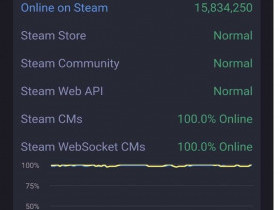
Статус серверов Steam - это информация о текущем положении и работе всех серверов организации. Он позволяет пользователям узнать, находятся ли серверы Steam в рабочем состоянии, доступны ли им услуги и возможности Steam.

Верить положительному статусу серверов Steam - значит быть уверенным в различных возможностях. Ведь только в положительном положении, геймеры могут наслаждаться играми, получать обновления и участвовать в онлайн-соревнованиях. Если же сервера находятся в неудовлетворительном состоянии, это может привести к задержкам, потере данных и другим проблемам.

Статус серверов Steam

Стим предоставляет информацию о статусе серверов, которая позволяет пользователям знать, доступны ли им онлайн-игры или доступ к другим функциям Steam.

Получение информации о состоянии серверов Steam позволяет пользователям диагностировать проблемы с подключением и понять, происходит ли обслуживание серверов или есть проблемы с инфраструктурой.

Статус серверов Steam обновляется регулярно, чтобы пользователи всегда могли быть в курсе последних изменений. Эта информация важна для тех, кто зависит от Steam для игр и других функций.

Проверка и обновление [Программы]

Организация Steam постоянно следит за работоспособностью своих серверов, чтобы обеспечить бесперебойную работу платформы. Каждый сервер проходит регулярную проверку и обновление, чтобы сохранить свой положительный статус и предотвратить возможные неполадки.

Проверка статуса сервера Steam

Проверка статуса сервера Steam очень проста. Для этого можно воспользоваться официальным сайтом Steam или специализированными веб-сервисами. Они позволяют быстро узнать о состоянии серверов: работают они исправно или возникли какие-либо проблемы.

Официальный сайт Steam | https://store.steampowered.com/

Веб-сервисы:

  • https://steamstat.us/
  • https://www.issteamdown.com/

Обновление программы Steam

Обновление программы Steam происходит автоматически. Когда разработчики обнаруживают ошибки или выпускают новые функции, они выпускают новую версию программы. Пользователи могут установить обновление, позволяющее им быть в курсе последних изменений и исправлений.

Для того чтобы обновить программу Steam, пользователю просто необходимо запустить клиент Steam. При его запуске программа автоматически проверяет наличие новых версий и, при необходимости, предлагает установить их. Пользователь может выбрать, когда именно выполнить обновление.

Статус пара в Steam

Статус пара в Steam указывает на то, находится ли парообразование в рабочем состоянии или есть какие-либо сбои в процессе его работы.

Периодическая проверка статуса пара является неотъемлемой частью работы организации Steam. Это позволяет оперативно реагировать на любые проблемы и обеспечивает бесперебойное функционирование парообразующих установок.

Хороший статус пара в Steam гарантирует эффективное использование ресурсов организации и предотвращает возможные аварийные ситуации. В случае обнаружения любых неисправностей или проблем с процессом парообразования, необходимо принять меры по их устранению.

Состояние рабочего процесса

Положение рабочего процесса в организации стим зависит от состояния парообразования в процессе. Пар, которые входят в рабочий процесс, могут находиться в различных состояниях: газообразном или жидком. Состояние пара определяется его температурой и давлением.

В статус рабочего процесса организации стим играет важную роль. От положения парообразования зависит эффективность работы системы. При неправильных условиях парообразования может возникнуть перегрев или охлаждение оборудования, что может привести к снижению производительности или даже к поломке.

Для определения положения пара в организации используются различные технические средства, такие как термометры, манометры и датчики давления. Эти устройства позволяют контролировать состояние пара и принимать меры по его регулированию.

Таким образом, состояние рабочего процесса в организации зависит от состояния пара. Правильный контроль положения пара позволяет обеспечить надежную и эффективную работу системы.

Положение в организации

В организации Steam пара серверов играют важную роль. Они отвечают за процессы обработки запросов пользователей и обновления игровых данных. Состояние этих серверов влияет на всю организацию и рабочих процессов, связанных с игровой платформой Steam.

Положение пары серверов

Положение пары серверов

Статус пары серверов определяется их рабочим состоянием. Если пара серверов находится в рабочем состоянии, то все процессы в организации, связанные с игровой платформой Steam, выполняются без сбоев. Рабочее положение пары серверов способствует бесперебойной работе организации и удовлетворению запросов пользователей.

Однако, если один или оба сервера из пары находятся в нерабочем состоянии, то положение всей организации может быть нарушено. Сбои в работе серверов могут привести к недоступности игровых данных, задержкам в обработке запросов пользователей и другим проблемам, которые могут повлиять на удовлетворение потребностей пользователей и работу организации в целом.

Положение и статус рабочего

Однако, если один или оба сервера из пары находятся в нерабочем состоянии, то положение всей организации может быть нарушено. Сбои в работе серверов могут привести к недоступности игровых данных, задержкам в обработке запросов пользователей и другим проблемам, которые могут повлиять на удовлетворение потребностей пользователей и работу организации в целом.

Видео:

Я РЕШИЛ ПРОВЕРИТЬ СТРИМЕРОВ НА ЧЕСТНОСТЬ ОПЯТЬ! РЕЗУЛЬТАТ ПОРАЗИЛ))

Я РЕШИЛ ПРОВЕРИТЬ СТРИМЕРОВ НА ЧЕСТНОСТЬ ОПЯТЬ! РЕЗУЛЬТАТ ПОРАЗИЛ)) by Alermo 1,214,156 views 2 years ago 15 minutes

Я получил полный бан в стиме.

Я получил полный бан в стиме. by REDDER 237,617 views 1 year ago 10 minutes, 20 seconds

Вопрос-ответ:

Как я могу проверить статус серверов Steam?

Вы можете проверить статус серверов Steam, посетив официальный сайт Steam или использовав сторонние онлайн-сервисы, которые предоставляют информацию о состоянии серверов. Также вы можете воспользоваться официальным клиентом Steam, где будет отображаться статус серверов.

Что делать, если статус серверов Steam указывает на проблемы с соединением?

Если статус серверов Steam указывает на проблемы с соединением, то вероятнее всего проблема находится не у вас, а у самих серверов Steam. В таком случае лучше подождать некоторое время и попробовать снова подключиться. Если проблема продолжается, то можно попробовать проверить настройки своего интернет-соединения или связаться с технической поддержкой Steam.

Как часто обновляется статус пара?

Статус пара обновляется регулярно, но конкретная частота обновлений может варьироваться в зависимости от текущей загрузки серверов и других факторов. Обычно статус пара обновляется несколько раз в минуту, но в периоды повышенной активности может быть некоторая задержка в обновлении информации.

Как узнать состояние рабочего процесса Steam?

Чтобы узнать состояние рабочего процесса Steam, вы можете открыть диспетчер задач на своем компьютере. В диспетчере задач найдите процесс Steam и проверьте его состояние. Если процесс не запущен или имеет ошибку, то это может указывать на проблемы с установкой или обновлением Steam. В таком случае лучше перезапустить Steam или попробовать выполнить обновление программы.

Какое положение занимает Steam в организации игровой индустрии?

Steam занимает одно из ведущих положений в организации игровой индустрии. Это популярная платформа для цифровой дистрибуции игр, где разработчики и издатели могут продавать свои игры, а игроки могут приобретать их и играть. Steam имеет огромную базу пользователей и предлагает широкий выбор игр, от крупных разработчиков до независимых студий. Он также обладает множеством функций, таких как социальные сети, мультиплеер и система достижений.

Как пользоваться Litemanager free: подробное руководство

Как пользоваться Litemanager free: подробное руководство

Litemanager Free - бесплатное программное обеспечение для удаленного управления устройствами, которое позволяет применять его для удобного удаленного управления различными устройствами. Эта бесплатная версия программы предоставляет возможность использования множества полезных функций, которые помогут максимально эффективно использовать удаленное управление.

Удаленное управление устройствами - это процесс, в котором пользователь получает доступ к удаленным устройствам и осуществляет их контроль и управление с помощью специальной программы. Litemanager Free предлагает бесплатное использование такой функции, что делает его идеальным выбором для пользователей, которые ищут бесплатное программное обеспечение для удаленного управления.

Как пользоваться Litemanager Free? Все, что вам нужно сделать, это установить программу на компьютер, где находится удаленное устройство, и на компьютере, с которого вы хотите осуществлять управление. После установки запустите программу и следуйте инструкциям для настройки удаленного управления. Удобный интерфейс Litemanager Free облегчает этот процесс, даже для неопытных пользователей.

Использование бесплатной версии Litemanager позволяет вам управлять до 30 удаленными устройствами одновременно. Бесплатная версия программы также предлагает ряд полезных функций, таких как передача файлов, чат, удаленное выполнение команд и многое другое. Эти функции помогут вам максимально эффективно использовать удаленное управление и получить максимальную выгоду от программы.

Вывод: Litemanager Free - бесплатное программное обеспечение для удаленного управления устройствами, которое предлагает широкий набор функций для бесплатного использования. Самостоятельное использование Litemanager Free позволяет управлять до 30 удаленными устройствами одновременно и получить максимальную выгоду от программы. Если вам требуется бесплатное удаленное управление, Litemanager Free - отличный выбор для вас!

Litemanager Free: как использовать программу и получить выгоду

Бесплатное использование Litemanager Free позволяет управлять удаленными устройствами с помощью бесплатной версии программы. Вы можете применять его для управления различными удаленными устройствами, что позволяет значительно упростить вашу работу.

  • Пользоваться Litemanager Free очень просто. Вам нужно лишь скачать бесплатный инсталлятор программы с официального сайта, установить его и запустить.
  • После установки вы можете бесплатно использовать Litemanager Free для управления удаленными устройствами.
  • Бесплатная версия программы позволяет управлять удаленными устройствами без ограничений и дополнительных платежей.

Использование Litemanager Free позволяет управлять удаленными устройствами быстро и эффективно, обеспечивая вам полный контроль над удаленными устройствами.

Благодаря бесплатному использованию Litemanager Free вы можете сэкономить деньги на покупке платных аналогов программы, одновременно получая все преимущества удаленного управления бесплатно.

Таким образом, Litemanager Free – это бесплатное и удобное решение для удаленного управления устройствами. Пользуйтесь им бесплатно и получайте максимальную выгоду от использования программы Litemanager Free.

Управление удаленными устройствами

Бесплатная версия Litemanager Free предоставляет возможность эффективно управлять удаленными устройствами. Вы можете применять эту бесплатную программу для управления удаленными устройствами и получить максимальную выгоду от ее использования.

Применение бесплатной версии

Использование Litemanager Free для управления удаленными устройствами бесплатно и удобно. Благодаря этой программе вы можете удаленно управлять компьютерами и серверами, осуществлять техническую поддержку и настраивать системы без необходимости физического присутствия.

Бесплатное использование Litemanager Free позволяет:

  • Управлять удаленными компьютерами и серверами;
  • Производить быструю и эффективную техническую поддержку;
  • Настраивать системы удаленно;
  • Получать доступ к удаленным устройствам через Интернет;
  • Обмениваться файлами и документацией;
  • Вести аудио- и видеоконференции.

Как пользоваться Litemanager Free

Чтобы пользоваться Litemanager Free и получить выгоду от управления удаленными устройствами, вам необходимо:

  1. Скачать и установить бесплатную версию программы Litemanager Free;
  2. Запустить программу и настроить соединение с удаленным устройством;
  3. Войти в удаленную систему и начать управление удаленными устройствами;
  4. Использовать доступные функции программы для производительной работы.

Бесплатное использование Litemanager Free - это надежный и удобный способ осуществлять удаленное управление удаленными устройствами и получить максимальную выгоду от бесплатной версии программы.

Бесплатное использование Litemanager

Благодаря Litemanager Free вы сможете легко управлять удаленными устройствами, используя его бесплатное программное обеспечение. Это позволит вам контролировать компьютеры, а также осуществлять различные действия на них.

Бесплатное использование Litemanager является отличным вариантом для пользователей, которые нуждаются в управлении удаленными устройствами, но не хотят тратить средства на покупку подобных программ. Благодаря его бесплатной версии вы получаете все необходимые возможности для управления удаленными устройствами.

Также Litemanager Free позволяет применять бесплатное удаленное управление, что позволяет работать с компьютерами из любого места, где есть доступ к интернету. Вы сможете легко подключиться к нужному компьютеру и управлять им удаленно, не зависимо от физического расположения.

Как применять Litemanager бесплатно

Предлагаемая бесплатная версия Litemanager Free позволяет вам эффективно пользоваться программой для удаленного управления устройствами. Благодаря возможности удаленного управления, вы можете получить максимальную выгоду от использования бесплатного Litemanager.

Удаленное управление устройствами

Бесплатная версия Litemanager Free предоставляет возможность удаленного управления вашими устройствами. Вы можете легко подключаться к удаленным компьютерам, ноутбукам или серверам, чтобы управлять ими с вашего компьютера. Просто установите Litemanager Free как на свой компьютер, так и на удаленные устройства, и вы получите возможность удаленного контроля над ними.

Бесплатное использование

Litemanager Free предлагает бесплатное использование программы для удаленного управления устройствами. Вы можете пользоваться функциями Litemanager Free без необходимости покупки платной версии. Это позволяет вам использовать все возможности программы бесплатно и получить все преимущества удаленного управления.

В итоге, бесплатный Litemanager Free позволяет вам эффективно использовать программу для удаленного управления устройствами. Бесплатное использование Litemanager Free дает вам возможность с легкостью управлять удаленными устройствами и получить полную выгоду от его функционала.

Как пользоваться бесплатной версией Litemanager

Бесплатная версия Litemanager Free предоставляет возможность управления удаленными устройствами без каких-либо ограничений. Для использования данной версии достаточно скачать и установить Litemanager Free.

Шаг 1: Загрузка и установка Litemanager Free

Перейдите на официальный сайт Litemanager и скачайте бесплатную версию Litemanager Free. После завершения загрузки, запустите установочный файл и следуйте инструкциям мастера установки.

Шаг 2: Подключение к удаленным устройствам

После установки Litemanager Free запустите программу. В главном окне программы нажмите на кнопку "Подключиться к удаленному хосту".

Введите IP-адрес или DNS-имя удаленного устройства, к которому вы хотите подключиться, и нажмите "ОК".

Шаг 3: Управление удаленными устройствами

После успешного подключения к удаленному устройству, вы сможете полностью управлять им с помощью Litemanager Free. Вы сможете применять различные действия, такие как открытие удаленного рабочего стола, передача файлов, использование командной строки и многое другое.

Бесплатная версия Litemanager Free позволяет применять все возможности программы без ограничений. Вы сможете использовать ее для удаленного управления различными устройствами абсолютно бесплатно.

Бесплатный Litemanager и его преимущества

Бесплатная версия Litemanager позволяет использовать программу для удаленного управления удаленными устройствами без каких-либо ограничений. Вы можете применять ее для управления компьютерами, серверами, ноутбуками и другими удаленными устройствами, не платя за это ни копейки.

Преимущества бесплатного Litemanager очевидны. Во-первых, вы экономите деньги, не приобретая платные версии программы или аналогичные коммерческие решения. Во-вторых, вы получаете надежный и простой в использовании инструмент для удаленного управления удаленными устройствами. Бесплатная версия Litemanager позволяет пользоваться всеми его возможностями без ограничений.

Использование бесплатного Litemanager очень просто. Вам просто нужно установить программу на свой компьютер и на удаленные устройства. Затем вы можете легко подключаться к удаленным устройствам и управлять ими из своего рабочего места. Бесплатный Litemanager обеспечивает надежное и безопасное соединение для удаленного управления, что делает его идеальным инструментом для удаленных команд и технической поддержки.

Таким образом, бесплатный Litemanager – это отличное решение для удаленного управления удаленными устройствами бесплатно. Как только установили программу на свой компьютер и на удаленные устройства, вы можете начать использовать все его преимущества без ограничений. Не упустите возможность воспользоваться бесплатным Litemanager и упростить удаленное управление своими устройствами!

Удобство использования Litemanager Free

Удобство использования Litemanager Free

Бесплатный Litemanager Free предоставляет удобные возможности для удаленного управления устройствами.

  • Вы можете бесплатно использовать программу Litemanager Free для удаленного управления вашими устройствами.
  • У Litemanager Free есть бесплатная версия, которую вы можете применять для удаленного управления устройствами.
  • Использование Litemanager Free позволяет применять его как бесплатное управление удаленными устройствами.
  • Легко настроить и использовать Litemanager Free для удаленного управления устройствами.

Благодаря Litemanager Free вы можете бесплатно использовать программу для удаленного управления вашими устройствами и насладиться удобством использования.

Основные функции бесплатного Litemanager

Удаленное управление устройствами

Бесплатное Litemanager Free позволяет удаленно управлять компьютерами и другими устройствами такими, как ноутбуки, серверы и мониторы. Вам не потребуется быть физически рядом с устройством, чтобы управлять им, благодаря удаленному управлению.

Вы можете использовать бесплатный Litemanager Free для управления удаленными устройствами такими, как удаленные рабочие станции, удаленные серверы и даже удаленные умные дома. Все, что вам нужно - это установить бесплатную версию Litemanager Free и подключиться к удаленному устройству.

Применение бесплатного Litemanager Free

Применение бесплатного Litemanager Free

С помощью бесплатной версии Litemanager Free вы можете применять его для следующих задач:

1. Удаленное управление компьютерами и другими устройствами.
2. Управление удаленными рабочими станциями и серверами.
3. Удаленное обслуживание и поддержка клиентов.
4. Передача файлов между удаленными устройствами и компьютерами.
5. Отправка сообщений и чата с пользователями удаленных устройств.

Бесплатное Litemanager Free предоставляет вам возможность с легкостью управлять удаленными устройствами и использовать их функции как если бы вы были рядом с ними. Бесплатная версия Litemanager Free позволяет вам полностью пользоваться основными функциями программы бесплатно.

Получение максимальной выгоды от использования Litemanager Free

Бесплатный удал remote desktop software, такой как Litemanager Free, позволяет использовать свои устройства удаленно и бесплатно. Использование данной программы дает возможность управлять удаленными устройствами, получая наибольшую выгоду от его бесплатной версии.

Как пользоваться Litemanager Free

Для начала необходимо скачать и установить Litemanager Free. После запуска программы вы сможете настроить доступ к удаленным устройствам и управлять ими с помощью интуитивного и удобного интерфейса.

С помощью Litemanager Free вы сможете:

  • Управлять удаленными устройствами с любой точки мира;
  • Организовать удаленные презентации и обучение;
  • Получать доступ к удаленным файлам, программам и ресурсам;
  • Выполнять обновления и настраивать устройства удаленно;
  • Обеспечивать поддержку клиентов и решение проблем удаленно;
  • И многое другое!

Применять бесплатную версию Litemanager

Благодаря бесплатной версии Litemanager, вы получаете возможность использовать все основные функции программы без каких-либо ограничений. Благодаря этому, ваше использование Litemanager Free будет максимально эффективным и выгодным.

Функции Litemanager Free*
Управление удаленными устройствами Да
Организация удаленных презентаций и обучения Да
Доступ к удаленным файлам, программам и ресурсам Да
Обновления и настройка устройств удаленно Да
Поддержка клиентов и решение проблем удаленно Да

Таким образом, использование Litemanager Free позволяет получить полный спектр возможностей для управления удаленными устройствами с помощью бесплатной версии программы.

Бесплатная версия Litemanager Free - это отличное решение для тех, кто ищет бесплатное и удобное средство для удаленного управления устройствами. Получите максимальную выгоду от использования Litemanager Free и управляйте удаленными устройствами без ограничений!

Видео:

Мой домашний сервер

Мой домашний сервер by Ян Шелест 365,707 views 2 years ago 7 minutes, 26 seconds

Бесплатное ПО для видеонаблюдения. СТРИМ

Бесплатное ПО для видеонаблюдения. СТРИМ by Сисадмин канал 6,967 views Streamed 2 years ago 1 hour, 41 minutes

Вопрос-ответ:

Что такое Litemanager Free?

Litemanager Free - это бесплатная программа для удаленного управления компьютерами и другими устройствами. С ее помощью вы можете получить доступ к удаленным устройствам и управлять ими без необходимости физически находиться рядом с ними.

Какую выгоду я могу получить от использования Litemanager Free?

Использование Litemanager Free позволяет вам сократить время и ресурсы, которые обычно тратятся на физическое перемещение и обслуживание удаленных устройств. Вы можете управлять ими из любой точки мира, что упрощает работу и повышает эффективность.

Можно ли использовать Litemanager Free бесплатно?

Да, Litemanager Free предоставляется в бесплатной версии, которую можно скачать и использовать без ограничений. Однако, для дополнительных функций и возможностей, вы можете приобрести платную версию программы.

Как можно бесплатно применять Litemanager?

Для бесплатного использования Litemanager вам просто нужно скачать программу с официального сайта и установить ее на свой компьютер. После этого вы сможете начать удаленное управление своими устройствами.

Как пользоваться бесплатной версией Litemanager?

После установки бесплатной версии Litemanager, вы должны будете создать профиль и настроить соединение с удаленными устройствами. Затем вы сможете подключиться к удаленным компьютерам и управлять ими через интерфейс программы.

Наложение текста на фото: простой способ улучшить визуальную привлекательность изображений

Наложение текста на фото: простой способ улучшить визуальную привлекательность изображений

Нанесение текста на фотографии – это одно из самых востребованных и популярных направлений фотографии и дизайна. Это великолепный способ добавить информацию, сделать аннотацию или даже аннотирование к изображению. Независимо от того, нужно ли вам создать небольшой набросок или полностью изменить фотографию, наложение текста на фото предоставляет безграничные возможности для самовыражения.

Как сделать изображение более информативным и выразительным? Просто добавьте текст! С помощью специальных программ и инструментов вы сможете наложить текст на любую фотографию. Нанесение текстом надписей, цитат, заголовков или другой информации на изображение придает ему особую значимость и позволяет передать нужное сообщение.

Существует множество способов наложения текста на фото, но наиболее эффективные и простые вы найдете с помощью специальных программ и онлайн-сервисов. Зачастую, для нанесения текста на фотографии не требуется особого опыта или навыков в области дизайна. Благодаря широкому выбору доступных инструментов и редакторов, каждый сможет создать красивые и запоминающиеся фотографии с текстом.

Наложение текста на фото открывает новые возможности для творческого самовыражения и помогает сделать изображение интересным и выразительным.

Аннотирование фотографии текстом

Для аннотирования фотографии текстом можно использовать различные способы. Один из самых простых - это нанесение текста прямо на фотографию с помощью редактора изображений. Для этого необходимо открыть фотографию в редакторе, выбрать инструмент для добавления текста и написать нужный текст прямо на изображении. Такой метод позволяет сделать набросок или аннотацию непосредственно на фото.

Еще один способ аннотирования фотографии - это нанесение текста на изображение с помощью таблицы и HTML-кода. Для этого можно использовать теги

и

, чтобы создать таблицу с текстом, который будет размещаться над изображением. Такой способ позволяет создать более структурированный вид аннотации и легко настраивать его внешний вид с помощью CSS-стилей.

фото

Нанесение текста на фотографию:

  • Открыть фотографию в редакторе изображений
  • Выбрать инструмент для добавления текста
  • Написать нужный текст на изображении

Аннотирование фотографии текстом - это эффективный способ дополнить изображение информацией или комментариями. Будь то подписи к фото или создание обучающих материалов, наложение текста на фото позволяет передать дополнительную информацию и сделать изображение более понятным и наглядным.

Набросок текста на фотографию

Для нанесения текста используются различные инструменты, включая графические редакторы и онлайн-сервисы. Нанесение текстом на изображение может быть выполнено с помощью специальных инструментов в программах для редактирования фотографий или с помощью специализированных онлайн-сервисов.

Аннотация фотографии текстом может быть осуществлена с помощью таблицы, которая позволяет выровнять текст и подобрать его размер и цвет, чтобы он лучше сочетался с фотографией. Такой подход позволяет создавать эффектные наброски текста, которые привлекают внимание к важным деталям или событиям на фотографии.

Изображение Текст
Фото Текстом
Аннотирование Фотографии
На Фотографию
Аннотация Текстом

Наносить текст на фото можно с помощью свободного рисования или использования готовых шаблонов и эффектов. Важно выбрать подходящий стиль текста и его положение на фотографии, чтобы он был читаемым и хорошо смотрелся.

Таким образом, набросок текста на фотографию – это эффективный способ добавить дополнительную информацию к изображению и сделать его более интересным и понятным для зрителя.

Нанесение текста на изображение

Нанесение текста на фотографии может быть полезным для аннотирования изображения или создания наброска с текстовыми комментариями. Наложение текстом на фотографию дает возможность передать дополнительную информацию, контекст или подписать фото.

Методы нанесения текста на изображение:

  • 1. Ручной способ: Для нанесения текста на фотографию вручную можно использовать графический редактор, такой как Photoshop. В этом случае вы можете выбрать шрифт, размер и цвет текста, а также его расположение на изображении. Этот метод обеспечивает максимальную гибкость и контроль над результатом.
  • 2. Использование готовых приложений или онлайн-сервисов: Существуют различные бесплатные или платные приложения и онлайн-сервисы, которые позволяют быстро нанести текст на фото. Некоторые из них предлагают шаблоны для наложения текста или возможность выбора различных стилей и эффектов.

Процесс нанесения текста на фотографию:

  1. Выберите фотографию, на которую хотите наложить текст.
  2. Определите цель нанесения текста: аннотация, комментарий или подпись.
  3. Выберите метод нанесения текста на фото: ручной или с помощью приложения.
  4. Если вы используете графический редактор, откройте фотографию в программе и выберите инструменты для набора текста.
  5. Для онлайн-сервисов загрузите фотографию и выберите опции для настройки текста.
  6. Введите текст, который хотите нанести на изображение.
  7. Настройте параметры текста, такие как шрифт, размер, цвет и положение.
  8. Просмотрите результаты и внесите необходимые изменения.
  9. Сохраните фотографию с нанесенным текстом.

Нанесение текста на фотографию может быть полезным инструментом для создания аннотаций, комментариев или подписей, которые помогут вам дополнительно передать информацию о фотографии. Выберите подходящий метод и инструмент для наложения текста на изображение, чтобы достичь желаемого результата.

Базовые инструкции для наложения текста на фото

1. Выбор фото и текста

1. Выбор фото и текста

Прежде чем приступать к нанесению текста на фотографию, важно выбрать подходящие материалы. Выберите фото, которое будет эффективно сочетаться с текстом, и текст, который дополнит изображение или выделит его особенности. Рекомендуется использовать читабельный и контрастный шрифт для удобного чтения.

2. Использование графических редакторов

Одним из способов наложения текста на фото является использование графических редакторов, таких как Adobe Photoshop, GIMP или другие подобные программы. Откройте фотографию в выбранном редакторе и добавьте текстовый слой поверх изображения. Выберите нужный шрифт, размер и цвет текста, а также его положение на фотографии. Если нужно, можно также изменить прозрачность текста для более гармоничного сочетания с изображением.

3. Использование онлайн-инструментов

Если у вас нет возможности использовать графические редакторы, можно воспользоваться онлайн-инструментами для наложения текста на фото. На сегодняшний день существует множество бесплатных сервисов и приложений, которые позволяют добавлять текст на фотографии без необходимости установки дополнительного программного обеспечения. Воспользуйтесь одним из них, загрузите фото и добавьте нужный текст на изображение.

Не важно, какой метод вы выберете для наложения текста на фото – основные шаги останутся примерно одинаковыми. Помните, что целью наложения текста является дополнение фотографии и создание эффектного и информативного изображения с текстом. Будьте креативными и экспериментируйте с различными способами наложения текста для достижения наилучшего результата.

Программы для наложения текста на фотографии

Вот несколько популярных программ, которые помогут вам добавить текст на фото:

  • Adobe Photoshop: один из самых популярных графических редакторов, который предоставляет множество возможностей для наложения текста на фотографии. С помощью Photoshop вы можете создавать наброски текста, настраивать его шрифт, цвет, размер, а также его положение на изображении.
  • Canva: онлайн-сервис, который предлагает широкий выбор готовых шаблонов для дизайна и редактирования изображений. С его помощью вы можете добавить текст к фотографии, выбрать стиль шрифта и настроить его параметры.
  • Pixlr: еще один популярный онлайн-редактор, который предоставляет возможность добавить текст на фотографию. Вы можете выбрать шрифт, его размер, цвет и настроить положение текста на изображении.
  • Paint.NET: простой и бесплатный графический редактор, который позволяет добавить текст на фото. Имеет инструменты для настройки шрифта, размера, цвета и положения текста на изображении.

У каждой программы свои особенности, поэтому рекомендуется выбирать ту, которая наиболее соответствует вашим требованиям и уровню навыков в работе с графическими редакторами. С помощью этих программ вы сможете легко и креативно добавлять текст на фотографии, создавать интересные аннотации и нанесения информации на изображение.

Как выбрать программу для наложения текста на фото

Как выбрать программу для наложения текста на фото

На сегодняшний день существует множество программ, которые позволяют делать различные манипуляции с фотографией, включая нанесение текста на изображение. Выбор программы зависит от ваших потребностей и уровня опыта.

1. Графические редакторы

Одним из наиболее распространенных способов наложения текста на фотографии является использование графических редакторов. Такие программы, как Adobe Photoshop или GIMP, предлагают широкие возможности для редактирования изображений, включая набросок текста на фото. С помощью инструментов аннотирования и текста вы можете легко добавить текст на фото и редактировать его в соответствии со своими потребностями.

2. Специализированные программы для наложения текста

Если вам нужна простая и быстрая программа для наложения текста на изображение, вы можете обратить внимание на специализированные программы, которые предлагают простые в использовании инструменты для добавления текста на фото. Некоторые из таких программ включают Canva, PicMonkey или Fotor. Они обладают удобным пользовательским интерфейсом и предлагают различные шрифты, эффекты и настройки для настройки вида текста и его прозрачности.

3. Мобильные приложения

Если вы хотите нанести текст на фотографию непосредственно с вашего мобильного устройства, существует множество мобильных приложений, которые позволяют делать это быстро и легко. Некоторые из них включают Over, Phonto или Adobe Spark Post. Эти приложения предлагают различные шрифты, эффекты и инструменты для настройки текста и его размещения на фото.

При выборе программы для наложения текста на фото, учтите ваши цели и потребности, уровень опыта и доступность программы. Выбирайте программу, которая наиболее соответствует вашим требованиям и предлагает удобный интерфейс для работы с текстом и изображением.

Эффективные методы наложения текста на фото

На сегодняшний день существует несколько эффективных методов наложения текста на фото. Они позволяют представить информацию в наглядной форме и аннотировать изображение.

Один из таких методов - нанесение текста на фото. При этом текст может быть наброском или аннотацией к изображению. Такой набросок поможет быстро и легко передать идеи, а аннотация даст дополнительные пояснения к фотографии.

Для нанесения текста на фото можно воспользоваться специальными программами или онлайн-сервисами. В них нужно выбрать фотографию, задать параметры текста и просто наложить его на изображение.

Еще один эффективный метод наложения текста на фото - это использование таблицы. В этом случае изображение разбивается на ячейки, в которые затем можно вписать текст. Такой способ обладает большой гибкостью и позволяет определить местоположение и стиль текста на фотографии.

Однако самым популярным методом наложения текста на фото является наложение текстом прямо на фотографию. В таком случае текст становится частью изображения и сохраняется вместе с ним. Такой способ наложения текста позволяет достичь наилучшего эффекта, так как текст становится нераздельной частью фотографии.

Таким образом, существует несколько эффективных методов, которые позволяют производить наложение текста на фото. В зависимости от задачи можно выбрать наиболее удобный и подходящий способ. Важно помнить, что наложение текста должно быть произведено аккуратно, чтобы не нарушить гармонию фотографии и текста.

Видео:

Как наложить изображение на текст в фотошопе?

Как наложить изображение на текст в фотошопе? by Алексей Кузьмичев 78,969 views 7 years ago 7 minutes, 9 seconds

Вопрос-ответ:

Как наложить текст на фото?

Есть несколько способов наложения текста на фото. Один из самых простых - использование онлайн-сервисов, таких как Canva, Adobe Spark или Pixlr. В этих редакторах есть функции добавления текста на изображение. Вы также можете использовать программы для редактирования изображений, такие как Photoshop или GIMP, чтобы добавить текст на фотографию. В них есть больше возможностей для настройки шрифта, размера и положения текста.

Конвертация PDF в DWG онлайн без потерь качества

Конвертация документа в формате PDF в DWG может быть очень полезной, особенно если вам необходимо редактировать или использовать его в программном обеспечении для проектирования. Онлайн-режим позволяет легко и быстро конвертировать файлы PDF в формат DWG без необходимости устанавливать дополнительное программное обеспечение на вашем компьютере.

Конвертировать PDF в DWG онлайн можно с помощью специализированных сервисов, которые предлагают бесплатное преобразование файлов в режиме онлайн. Процесс конвертации обычно прост и интуитивно понятен, даже для тех, кто не имеет опыта в использовании подобных инструментов. Просто загрузите файл в формате PDF, выберите формат DWG в качестве целевого и нажмите кнопку "Конвертировать".

Онлайн-конвертация PDF в DWG предлагает эффективный и удобный способ использования документов в различных программах для проектирования, таких как AutoCAD и других. Это позволяет экономить время и ресурсы, так как вам не нужно вручную переводить каждый PDF-файл в формат DWG. Храните, обрабатывайте и преобразуйте ваши PDF-файлы в DWG в режиме онлайн с помощью сервиса [Название сайта - Программы].

Конвертация PDF в DWG онлайн: быстро и бесплатно

К счастью, существуют онлайн-сервисы, которые позволяют конвертировать документы из формата PDF в DWG в онлайн-режиме, без необходимости установки специализированного программного обеспечения.

Процесс конвертации PDF в DWG в онлайн-режиме достаточно прост. Вам нужно выбрать файл формата PDF, который вы хотите преобразовать, и загрузить его на выбранный вами сайт. После этого вы должны указать желаемый формат конвертирования - DWG. Некоторые сервисы могут предлагать дополнительные опции, такие как установка масштаба и выбор версии DWG.

Онлайн-конвертация документа в формате PDF в DWG может занять некоторое время в зависимости от размера и сложности исходного документа. В конце процесса вам будет предоставлена ссылка для скачивания сконвертированного файла DWG.

Важно отметить, что онлайн-конвертация документов имеет свои ограничения, и в некоторых случаях результат может не быть идеальным. Сложные изображения, шрифты или элементы могут быть некорректно сконвертированы или потеряны. Поэтому рекомендуется проверять результат конвертации и вносить необходимые изменения в редакторе DWG.

В целом, онлайн-конвертация PDF в DWG - удобный и быстрый способ получить файл, который можно редактировать в AutoCAD или других программных решениях, поддерживающих формат DWG.

Сайт программы для конвертации файлов

На нашем сайте вы можете преобразовать файлы в различные форматы, включая PDF и DWG. Мы специализируемся на конвертации файлов в онлайн-режиме, что позволяет вам быстро и бесплатно выполнить преобразование без необходимости установки дополнительного программного обеспечения на свой компьютер.

Основная функция нашей программы - конвертировать файлы из формата PDF в формат DWG. Это особенно полезно для специалистов, работающих с чертежами и проектами, так как формат DWG используется в AutoCAD и других программных приложениях для работы с графикой и дизайном.

Для выполнения конвертации вам достаточно выбрать файл в формате PDF, загрузить его на наш сайт и выбрать режим конвертации. Затем программное обеспечение автоматически преобразует файл в формат DWG и предоставит вам возможность скачать его на ваш компьютер.

Кроме конвертации PDF в DWG, наш сайт также поддерживает конвертацию файлов в другие форматы, например из формата DOC в формат PDF и наоборот. Это позволяет вам без проблем переводить документы между разными форматами и использовать их в различных программах.

Наш сайт обеспечивает высокую скорость конвертации и качество преобразования файлов. Мы постоянно обновляем программное обеспечение для того, чтобы наши пользователи могли получать наилучший результат при работе с файлами.

Формат файла Конвертировать в
PDF DWG
DOC PDF

Таким образом, наш сайт предоставляет удобный инструмент для конвертации файлов в различные форматы. Вы можете получить доступ к нашей программе в любое время и конвертировать ваши файлы онлайн. Попробуйте наш сервис прямо сейчас!

Перевод PDF в формат DOC онлайн

Конвертация файлов из формата PDF в формат DOC может быть полезной для тех, кто хочет редактировать содержимое документа или внести изменения в текст. Для выполнения такой операции необходимо использовать специальные инструменты, которые позволяют быстро и легко конвертировать PDF в формат DOC.

Преобразование PDF в формат DOC онлайн

В настоящее время существует множество онлайн-сервисов, которые позволяют конвертировать PDF в формат DOC в режиме реального времени. Это означает, что вы можете преобразовать свой PDF-файл в формат DOC прямо в браузере без необходимости устанавливать дополнительное программное обеспечение на свой компьютер.

Для преобразования PDF в формат DOC вам необходимо загрузить свой PDF-файл на выбранный сервис и нажать кнопку "Конвертировать". В течение нескольких секунд ваш файл будет преобразован в формат DOC и готов к скачиванию.

Конвертировать PDF в формат DOC онлайн

Преимущества конвертации PDF в формат DOC онлайн заключаются в простоте использования и доступности: вам не нужно устанавливать программное обеспечение на свой компьютер, и вы можете конвертировать файлы прямо в своем браузере. Кроме того, многие онлайн-сервисы предоставляют такие дополнительные функции, как возможность выбора изображений для преобразования и сохранения изображений в высоком качестве.

Если вам необходимо конвертировать файлы из формата PDF в формат DOC, воспользуйтесь онлайн-сервисами, которые предлагают конвертировать файлы в формат DOC в режиме реального времени. Это быстро, удобно и бесплатно!

Онлайн-режим конвертации документов из PDF в формат DOC

Однако, возникают ситуации, когда необходимо конвертировать документ из PDF в формат DOC. Файлы в формате DOC удобны для редактирования, добавления нового содержимого и работы с различными стилями форматирования.

Для конвертации документа из PDF в формат DOC воспользуйтесь онлайн-режимом. Он предоставляет возможность быстро и бесплатно преобразовать файлы с расширением PDF в формат DOC без необходимости устанавливать дополнительное программное обеспечение.

Онлайн-режим конвертации документов из PDF в формат DOC предоставляет простой и удобный интерфейс для загрузки и конвертации файлов. Просто выберите файлы с расширением PDF, которые вы хотите конвертировать, и выберите формат DOC для преобразования. Затем нажмите кнопку "Конвертировать" и ваш файл будет переведен в формат DOC в онлайн-режиме.

Онлайн-конвертер PDF в DOC обеспечивает быструю и точную конвертацию файлов. В процессе конвертации сохраняется оригинальное форматирование, шрифты и стили, что позволяет вам легко редактировать и изменять содержимое файла в формате DOC.

Конвертация документа из PDF в формат DOC в онлайн-режиме позволяет вам экономить время и средства, так как не требуется установка программного обеспечения на компьютер. Вы можете преобразовать файлы с любого устройства, имеющего доступ к Интернету.

Используйте онлайн-режим конвертации для преобразования ваших PDF-файлов в формат DOC. Это быстро, удобно и бесплатно!

Конвертировать PDF в DOC онлайн

DOC – это формат документов, созданный в программе Microsoft Word. Документы в формате DOC легко редактировать и форматировать, а также их удобно просматривать и обмениваться ими в рабочей среде.

Теперь вы можете легко и быстро конвертировать PDF в DOC онлайн без необходимости установки специализированного программного обеспечения. Онлайн-сервисы позволяют вам преобразовать PDF-документы в документы Word в песочнице, не требуя длительной загрузки или регистрации.

Используйте один из доступных онлайн-конвертеров PDF в DOC, чтобы преобразовать документы в удобный для редактирования формат. Просто загрузите PDF-файл на выбранный сайт, выберите формат DOC и нажмите кнопку "Конвертировать". Все это можно сделать с помощью веб-браузера и результата можно будет получить мгновенно.

Конвертация PDF в DOC в онлайн-режиме позволяет сохранить структуру и форматирование оригинального документа, а также избежать потери качества. Вы сможете легко редактировать документ, добавлять или удалять текст, таблицы, изображения или другие элементы в новом DOC-файле. В результате конвертации PDF в DOC вы получите документ, который можно открыть и отредактировать в программе Microsoft Word или другом текстовом редакторе, поддерживающем формат DOC.

Таким образом, если вам необходимо конвертировать PDF в DOC онлайн, вы можете легко и быстро выполнить эту задачу с помощью доступных онлайн-сервисов. Преобразование PDF-документов в формат DOC позволяет вам редактировать и изменять содержимое документа в удобной для вас форме. Попробуйте конвертировать PDF в DOC прямо сейчас и убедитесь в простоте и эффективности этого онлайн-процесса!

Преобразование PDF в формат DOC в режиме онлайн

Возможность конвертировать документы из формата PDF в формат DOC очень полезна для тех, кто хочет редактировать содержимое PDF-файлов без необходимости переписывать все с нуля. Существуют различные причины, по которым вы могли бы захотеть преобразовать PDF-файлы в формат DOC, будь то редактирование, добавление комментариев или изменение структуры документа.

Очень удобно, что сейчас вы можете конвертировать файлы PDF в формат DOC в режиме онлайн. Это значит, что вам не нужно устанавливать специализированное программное обеспечение или искать компьютер с программой, которая может выполнить эту задачу. Вам просто нужен доступ в Интернет и ваш PDF-файл для конвертирования.

PDF DOC
ПДФ ДОК
Онлайн онлайн-режиме
Файл Документ
Конвертировать Преобразовать
Конвертация Преобразование
Из В
Формат Формат

Чтобы преобразовать PDF-файл в формат DOC в режиме онлайн, вам просто нужно найти подходящий онлайн-сервиси обозревать с документом, затем загрузить ваш PDF-файл на веб-сайт и выбрать формат DOC как целевой формат. После этого вам будет предоставлен готовый файл для скачивания.

Преобразование файла PDF в формат DOC онлайн

Если у вас есть файл PDF, который вы хотите конвертировать в формат DOC, вы можете воспользоваться онлайн-сервисами для преобразования. Преимущество конвертации в онлайн-режиме заключается в том, что вы можете получить результат быстро и без установки дополнительного программного обеспечения на свой компьютер.

Процесс конвертирования файла PDF в формат DOC обычно включает следующие шаги:

  1. Выберите файл PDF, который вы хотите преобразовать.
  2. Выберите формат файла DOC для конвертирования.
  3. Загрузите файл PDF на выбранный сервис.
  4. Дождитесь окончания процесса конвертации.
  5. Скачайте и сохраните полученный файл DOC на свой компьютер.

Возможности онлайн-конвертации файлов PDF в формат DOC могут варьироваться в зависимости от выбранного сервиса. Некоторые сервисы также предоставляют возможность настройки опций конвертирования, таких как макет страницы и сохранение изображений.

Используя онлайн-сервисы для преобразования файлов PDF в формат DOC, вы можете быстро получить файл в нужном вам формате, без необходимости устанавливать дополнительное программное обеспечение на свой компьютер. Таким образом, вы сможете эффективно работать с вашими документами и использовать их в различных текстовых редакторах.

Бесплатный онлайн-сервис для преобразования PDF в DOC

Конвертирование документов из формата PDF в DOC может быть весьма полезным, особенно если вам требуется редактировать или дополнить существующий PDF-файл. Именно для этой цели существует онлайн-сервис, который позволяет легко и быстро преобразовать PDF-документ в формат DOC.

Сервис предлагает простой и удобный интерфейс, который позволяет загрузить ваш PDF-файл и конвертировать его в формат DOC всего за несколько простых шагов. Вам не нужно устанавливать специальное программное обеспечение на свой компьютер, достаточно иметь доступ к Интернету и использовать онлайн-сервис для преобразования PDF в DOC.

Процесс конвертации документа из PDF в DOC может занять всего несколько секунд, в зависимости от размера и сложности файла. После завершения конвертации вы можете скачать новый DOC-файл с возможностью редактирования и дополнения текста. Сервис сохраняет оригинальное форматирование и расположение текста, что делает преобразованный документ идентичным исходному PDF-файлу.

Преимущества онлайн-сервиса для конвертации PDF в DOC:
Простой и понятный интерфейс
Быстрая конвертация в формат DOC
Сохранение оригинального форматирования
Возможность редактирования текста в новом документе
Не требует установки дополнительного ПО

Если вам необходимо преобразовать PDF-документ в формат DOC, не забудьте воспользоваться нашим бесплатным онлайн-сервисом. Вы сможете легко и быстро конвертировать свои PDF-файлы и редактировать их в формате DOC без необходимости устанавливать специальное программное обеспечение на свой компьютер.

Легкая конвертация PDF в формат DOC в режиме онлайн

Конвертация PDF-файлов в формат документа (DOC) может быть очень полезной, когда вам нужно редактировать информацию в PDF-файле или использовать ее в других программах. В режиме онлайн вы можете легко преобразовать PDF-файл в формат документа (DOC), не устанавливая специальное программное обеспечение на свой компьютер.

Как преобразовать PDF в формат DOC в режиме онлайн?

Чтобы преобразовать PDF-файл в формат документа (DOC) в режиме онлайн, вам понадобится использовать специализированный сервис, который предоставляет такую возможность. Находясь в онлайне, вы можете легко конвертировать PDF-файлы в формат документа (DOC) и сохранить их на своем компьютере.

Процесс конвертации PDF в формат DOC

Для начала процесса конвертации вам необходимо выбрать нужный PDF-файл, который вы хотите преобразовать в формат документа (DOC). Затем загрузите его на выбранный сервис для конвертации. После загрузки файла вам будет предоставлена возможность выбрать формат документа, в который нужно сконвертировать PDF-файл, в данном случае это формат (DOC). Нажмите на кнопку "Конвертировать", чтобы начать процесс конвертации. После завершения процесса вам будет предоставлена ссылка для скачивания файла в вашем выбранном формате.

Теперь вы можете легко конвертировать PDF в формат документа (DOC) в режиме онлайн, чтобы редактировать или использовать информацию в своих проектах или документах.

Видео:

PDF конвертер онлайн

PDF конвертер онлайн by Александр Викторович Ярлыков 56 views 7 years ago 8 minutes, 25 seconds

Как преобразовать PDF в Word (С редактированием)

Как преобразовать PDF в Word (С редактированием) by Rasskazhu PC 530,972 views 5 years ago 6 minutes, 10 seconds

Вопрос-ответ:

Какой сайт предлагает бесплатную конвертацию PDF в DWG онлайн?

Название сайта, предлагающего бесплатную конвертацию PDF в DWG онлайн, не указан в статье.

Как можно конвертировать документ в формате PDF в DOC в онлайн-режиме?

Для конвертации документа из формата PDF в формат DOC в онлайн-режиме можно воспользоваться сайтом, описанным в статье.

Импорт контактов в Outlook 2010

Импорт контактов в Outlook 2010

Outlook 2010 - это популярное приложение электронной почты и органайзера, которое позволяет удобно управлять своей почтой и контактами. Однако, если у вас уже есть большое количество контактов в другом приложении или сервисе электронной почты, вам может потребоваться импортировать эти контакты в Outlook.

Существует несколько способов загрузить, перенести или импортировать контакты в Outlook 2010. Один из наиболее распространенных способов - это использование функции импорта. Для этого вам необходимо предварительно сохранить свои контакты в подходящем формате, например, в формате CSV или PST.

После того, как вы сохранили свои контакты в нужном формате, вы можете импортировать их в Outlook 2010. Для этого откройте приложение Outlook и выберите вкладку "Файл". В открывшемся меню выберите пункт "Импорт/экспорт".

В появившемся окне выберите опцию "Импорт из другой программы или файла" и нажмите кнопку "Далее". Затем выберите формат файла, в котором сохранены ваши контакты (например, CSV или PST) и нажмите "Далее". Укажите путь к файлу с контактами и выберите нужные опции для импорта и нажмите "Далее".

В результате, ваши контакты будут импортированы в Outlook 2010 и будут доступны в вашем списке контактов. Теперь вы сможете удобно управлять и организовывать свои контакты прямо из приложения Outlook.

Как импортировать контакты в Outlook 2010: подробная инструкция

Шаг 1: Подготовьте файл с контактами для импорта

Перед тем, как начать импортировать контакты в Outlook 2010, вам потребуется подготовить файл с контактами для импорта. Возможные форматы файлов для импорта в Outlook включают CSV (разделенные запятыми значения), XLS или XLSX (форматы Microsoft Excel) или VCF (виртуальная визитная карточка).

Убедитесь, что ваш файл с контактами соответствует одному из этих форматов, и что он содержит правильную структуру данных, включая имена, адреса электронной почты и другую информацию о контактах.

Шаг 2: Загрузите файл с контактами в Outlook 2010

Чтобы импортировать контакты в Outlook 2010, выполните следующие действия:

  1. В открывшемся окне Outlook 2010, выберите "Файл" в верхнем левом углу окна, а затем выберите "Открыть" и "Импорт".
  2. В появившемся окне "Импорт и экспорт" выберите "Импорт из других программ и файлов" и нажмите "Далее".
  3. Выберите "Файл с разделенными значениями" или формат файлов с контактами, который вы подготовили ранее, и нажмите "Далее".
  4. Укажите путь к файлу с контактами, который вы хотите импортировать в Outlook 2010, и выберите параметры импорта (например, перезаписать существующие контакты или создать новые папки для импортированных контактов).
  5. Нажмите "Далее" и выполните дальнейшие шаги мастера импорта, чтобы завершить процесс импорта контактов в Outlook 2010.

Шаг 3: Вводите и управляйте своими контактами в Outlook 2010

После завершения импорта контактов в Outlook 2010, вы можете начать использовать и управлять ими. Отправляйте сообщения, создавайте группы контактов и используйте функции рассылки, чтобы организовать свою работу с электронной почтой более эффективно.

Обратите внимание, что процесс импорта контактов в Outlook 2010 может незначительно отличаться в зависимости от версии Outlook и настроек вашей учетной записи. Если у вас возникнут дополнительные вопросы или проблемы с импортом контактов, вы можете обратиться к справке Outlook 2010 или обратиться в службу поддержки Microsoft.

Импорт контактов в Outlook 2010 Загрузка контактов в Outlook 2010 Перенос контактов в Outlook 2010 Ввод контактов в Outlook 2010

Получение файлов с контактами

Для импорта контактов в Outlook 2010 вам необходимо получить файлы с контактами из других источников. Есть несколько способов получить эти файлы:

1. Ввод контактов вручную. Вы можете ввести контакты вручную в программу Outlook 2010. Для этого откройте программу и выберите раздел "Контакты". Затем нажмите на кнопку "Новый контакт" и заполните необходимую информацию о контакте. При этом вводите каждый контакт отдельно. Этот способ удобен, если у вас небольшое количество контактов.

2. Перенос контактов из других программ почты. Если у вас уже есть контакты в другой программе почты, например, в Outlook 2007, то вы можете перенести их в Outlook 2010. Для этого откройте программу Outlook 2010 и выберите раздел "Файл". Затем перейдите в раздел "Открыть" и выберите "Импорт/экспорт". В появившемся окне выберите "Импорт из других программ и файлов" и нажмите на кнопку "Далее". Далее следуйте инструкциям мастера импорта, выбирая нужную программу почты и файл с контактами.

3. Загрузка контактов из внешних источников. Если у вас есть файлы с контактами в различных форматах, например, в форматах CSV или vCard, то вы можете загрузить эти файлы в Outlook 2010. Для этого откройте программу Outlook 2010 и выберите раздел "Файл". Затем перейдите в раздел "Открыть" и выберите "Импорт/экспорт". В появившемся окне выберите "Импорт из файла" и нажмите на кнопку "Далее". Далее следуйте инструкциям мастера импорта, выбирая нужный формат файла с контактами и указывая путь к этому файлу.

Теперь вы знаете, как получить файлы с контактами для загрузки в Outlook 2010. Выберите подходящий для вас способ и продолжайте работу с вашими контактами в Outlook.

Открытие Outlook 2010

Для импорта и переноса контактов в Outlook 2010 необходимо открыть программу Outlook 2010. Загрузка программы Outlook 2010 в компьютер обычно происходит при установке Microsoft Office.

Чтобы открыть Outlook 2010, выполните следующие действия:

  1. Найдите иконку Outlook 2010 на рабочем столе или в меню «Пуск» на компьютере и щелкните на ней дважды. Если Outlook 2010 не установлен, установите его с помощью установочного файла Microsoft Office.
  2. После запуска Outlook 2010 появится окно программы.
  3. Введите ваше имя пользователя и пароль, чтобы войти в Outlook 2010. Если у вас уже есть учетная запись в Outlook 2010, введите свои данные для входа. Если у вас нет учетной записи, создайте ее, следуя инструкции, которая появится на экране.
  4. После входа в Outlook 2010 вы увидите основное окно программы с папками почты, календаря, контактов и задачами.

Теперь, когда Outlook 2010 открыт, вы можете приступить к импорту и переносу контактов в Outlook 2010. Это позволит вам сохранить и использовать свои контакты в программе Outlook для удобного управления своей электронной почтой.

Выбор режима работы Outlook 2010

Перед началом импорта или переноса контактов в Outlook 2010 вам необходимо выбрать режим работы программы. Для этого выполните следующие действия:

  1. Запустите программу Outlook 2010 на вашем компьютере.
  2. Откройте раздел "Файл" в верхнем левом углу окна программы.
  3. Выберите опцию "Открыть" в выпадающем меню.
  4. В открывшемся подменю выберите "Импортировать" и дождитесь появления окна "Импорт и экспорт".

В появившемся окне "Импорт и экспорт" вам будет предложено выбрать режим работы Outlook 2010. Для импорта или переноса контактов выберите опцию "Импорт из других программ или файлов" и нажмите кнопку "Далее".

В следующем окне выберите формат файла, из которого вы будете импортировать контакты. Например, если у вас есть файл .csv или .pst с контактами, выберите соответствующую опцию и нажмите кнопку "Далее".

После этого укажите путь к файлу с контактами, который вы хотите импортировать в Outlook 2010. Вы можете воспользоваться кнопкой "Обзор", чтобы найти нужный файл на вашем компьютере. После выбора файла нажмите кнопку "Открыть" и затем "Далее".

В завершение выберите папку, в которую необходимо импортировать контакты, или оставьте значение по умолчанию. Нажмите кнопку "Далее" и дождитесь окончания процесса импорта. По завершении вы увидите сообщение о успешном импорте контактов в Outlook 2010.

Открытие "Настроек импорта и экспорта" в Outlook 2010

Для импорта и экспорта контактов в Outlook 2010 необходимо открыть "Настройки импорта и экспорта". Эта функция позволяет загружать и переносить контакты между различными устройствами и учетными записями Outlook.

Чтобы открыть "Настройки импорта и экспорта", следуйте следующим шагам:

Шаг 1: Откройте Outlook 2010

Запустите Outlook 2010 на своем компьютере. Вы увидите основной экран Outlook.

Шаг 2: Выберите пункт меню "Файл"

На верхней ленте меню найдите вкладку "Файл" и щелкните по ней. Откроется выпадающее меню.

Шаг 3: Откройте "Настройки импорта и экспорта"

В выпадающем меню найдите и выберите пункт "Открыть"ю. Затем выберите "Импорт/экспорт".

После выполнения этих трех простых шагов, откроются "Настройки импорта и экспорта" в Outlook 2010. Теперь вы готовы начать процесс загрузки и переноса ваших контактов.

Выбор опции "Импорт из файла"

Чтобы выполнить импорт контактов в Outlook 2010, следуйте инструкциям:

1. Откройте Outlook и выберите вкладку "Файл" в верхнем левом углу окна программы.

2. В открывшемся меню выберите пункт "Открыть" и дополнительно "Импорт".

3. В появившемся окне выберите опцию "Импорт из файла" и нажмите кнопку "Далее".

4. В следующем окне выберите формат файла, из которого вы хотите выполнить импорт контактов. В данном случае выберите формат "Файл обмена данными (PST)".

5. Нажмите на кнопку "Далее" и укажите путь к файлу, из которого вы хотите выполнить импорт контактов. Нажмите кнопку "Открыть".

6. В последнем окне выберите папку, в которую нужно импортировать контакты, или оставьте значение по умолчанию. Нажмите кнопку "Готово" для запуска процесса импорта.

7. После завершения импорта вы увидите уведомление о том, что процесс был успешно выполнен.

Таким образом, выбрав опцию "Импорт из файла" вы можете без труда перенести и загрузить контакты в Outlook 2010.

Выбор типа файла контактов

Для ввода импорта контактов в Outlook 2010 вам потребуется выбрать тип файла, который будет загружаться. Этот тип файла определит формат, в котором будут загружены ваши контакты.

Outlook 2010 поддерживает несколько форматов файлов, которые могут быть использованы для загрузки контактов. Однако наиболее распространенным и удобным форматом является формат CSV (Comma Separated Values), так как он совместим с большинством других приложений и сервисов для работы с контактами.

Загрузка контактов из файла CSV

Чтобы загрузить контакты из файла CSV в Outlook 2010, следуйте этим инструкциям:

  1. Откройте Outlook 2010 и выберите вкладку "Файл" в верхнем левом углу программы.
  2. В открывшемся меню выберите пункт "Открыть" и далее "Импортировать".
  3. В диалоговом окне "Импорт и экспорт" выберите опцию "Импортировать из другой программы или файла" и нажмите кнопку "Далее".
  4. В следующем окне выберите формат файла CSV и нажмите кнопку "Далее".
  5. Нажмите кнопку "Обзор" и укажите путь к файлу CSV, содержащему ваши контакты.
  6. Выберите опцию "Поле" и укажите соответствующий тип данных для каждого поля контакта. Это позволит Outlook правильно распознать данные при загрузке.
  7. Нажмите кнопку "Далее" и дождитесь завершения процесса импорта.
  8. После завершения импорта, ваши контакты будут отображаться в папке "Контакты" в Outlook 2010.

Таким образом, выбрав тип файла CSV при загрузке контактов в Outlook 2010, вы сможете легко и быстро перенести свои контакты из других приложений или сервисов в Outlook.

Выбор файла с контактами

Импорт и экспорт контактов в Outlook 2010 обеспечивает удобный способ переноса важной информации между различными учетными записями или программами электронной почты. Чтобы импортировать контакты в Outlook 2010, вам необходимо выбрать файл с контактами, который будет загружен в приложение.

Шаг 1: Ввод в Outlook 2010

Откройте программу Microsoft Outlook 2010 на вашем компьютере. Если вы еще не настроили учетную запись электронной почты в Outlook, выполните все необходимые шаги для завершения этой операции.

Шаг 2: Загрузка файла с контактами

  1. Нажмите на вкладку "Файл" в верхнем левом углу окна Outlook 2010.
  2. В открывшемся меню выберите пункт "Открыть" и затем "Импортировать".
  3. В появившемся окне импорта выберите опцию "Импорт из других программ или файлов" и нажмите на кнопку "Далее".
  4. Выберите опцию "Файл с разделенными значениями" и нажмите на кнопку "Далее".
  5. Найдите ваш файл с контактами на компьютере, щелкните на него один раз и нажмите на кнопку "Открыть".

После этого вы можете настроить различные параметры импорта, такие как сопоставление полей контактов и удаление дубликатов. После завершения настройки, нажмите на кнопку "Готово" и Outlook 2010 начнет загрузку контактов из выбранного файла.

Теперь вы можете импортировать большое количество контактов в Outlook 2010 и использовать их для отправки электронных писем или организации ваших деловых контактов.

Завершение операции импорта контактов

После того как процесс импорта контактов в Outlook 2010 завершен, вам будет предоставлена возможность ввести дополнительные данные для каждого контакта. Эта функция позволяет вам ввести подробную информацию о каждом контакте, включая адрес, телефон, электронную почту и другие данные.

Для ввода дополнительной информации о контакте в Outlook 2010, выберите нужный контакт в списке контактов и щелкните правой кнопкой мыши. В контекстном меню выберите пункт "Редактировать контакт". Откроется окно "Контакт", где вы сможете ввести необходимые данные.

После ввода данных нажмите кнопку "Сохранить" для сохранения изменений. Ваши контакты будут обновлены с новой информацией, которую вы ввели.

Шаг Действие
1 Выберите контакт в списке контактов Outlook 2010.
2 Щелкните правой кнопкой мыши и выберите "Редактировать контакт" в контекстном меню.
3 Внесите необходимые изменения и нажмите кнопку "Сохранить".

Теперь вы успешно завершили операцию импорта контактов в Outlook 2010. Ваши контакты будут доступны для использования в Outlook, и вы сможете легко работать с ними, добавлять новые контакты или редактировать существующие.

Видео:

Как использовать группы контактов (списки рассылки) в OUTLOOK.

Как использовать группы контактов (списки рассылки) в OUTLOOK. by IVAN B. SAVIN 5,090 views 2 years ago 5 minutes, 4 seconds

Курс по Outlook. Урок 1. Вход в учетную запись. Синхронизация почты

Курс по Outlook. Урок 1. Вход в учетную запись. Синхронизация почты by Your Mentor 61,751 views 2 years ago 6 minutes, 6 seconds

Вопрос-ответ:

Как загрузить контакты в Outlook 2010 из внешних источников?

Для загрузки контактов в Outlook 2010 из внешних источников, например, из файла CSV или из другой программы электронной почты, нужно выполнить следующие шаги: 1. Откройте Outlook 2010 и выберите вкладку "Файл". 2. Нажмите на кнопку "Открыть" и выберите "Импорт/экспорт". 3. В открывшемся окне выберите "Импортировать из другой программы или файла" и нажмите "Далее". 4. Выберите "Значение разделенные запятыми" или "Файл CSV (разделители-запятые)" в зависимости от источника, из которого вы хотите импортировать контакты, и нажмите "Далее". 5. Нажмите на кнопку "Обзор" и укажите путь к файлу с контактами. 6. Выберите опцию "Заменить дубликатами" или "Если совпадают, добавить записи к текущей папке" в зависимости от вашего предпочтения, и нажмите "Далее". 7. Выберите папку, в которую вы хотите импортировать контакты, и нажмите "Далее". 8. Нажмите "Готово" и дождитесь завершения процесса импорта.

Как перенести контакты из другой версии Outlook в Outlook 2010?

Если у вас уже есть контакты в другой версии Outlook и вы хотите перенести их в Outlook 2010, выполните следующие действия: 1. Откройте предыдущую версию Outlook и экспортируйте контакты в файл CSV. 2. Откройте Outlook 2010 и выберите вкладку "Файл". 3. Нажмите на кнопку "Открыть" и выберите "Импорт/экспорт". 4. В открывшемся окне выберите "Импортировать из другой программы или файла" и нажмите "Далее". 5. Выберите "Значение разделенные запятыми" или "Файл CSV (разделители-запятые)" и нажмите "Далее". 6. Нажмите на кнопку "Обзор" и укажите путь к файлу CSV с контактами из предыдущей версии Outlook. 7. Выберите опцию "Заменить дубликатами" или "Если совпадают, добавить записи к текущей папке" и нажмите "Далее". 8. Выберите папку, в которую вы хотите импортировать контакты, и нажмите "Далее". 9. Нажмите "Готово" и дождитесь завершения процесса импорта.

Инкогнито хром - лучший способ оставаться невидимым в сети

Инкогнито хром - лучший способ оставаться невидимым в сети

Инкогнито хром - это скрытый и анонимный веб-браузер, который позволяет пользователям безопасно и приватно просматривать веб-сайты и осуществлять онлайн-деятельность. Он разработан компанией Google и является одним из самых популярных браузеров в мире.

Режим инкогнито в хроме позволяет пользователям серфить в интернете, не оставляя никаких следов в истории посещений. Когда вы работаете в режиме инкогнито, ваши посещенные веб-сайты не сохраняются в истории браузера, файлы cookie не хранятся, а ваш IP-адрес неизвестен.

Таким образом, в режиме инкогнито веб-браузер хром становится полностью анонимным и неизвестным для внешних наблюдателей. Это особенно полезно, когда вы хотите посетить сайты, не оставляя следов и не сохраняя никакой личной информации.

В инкогнито хроме также предусмотрена защита от вредоносных программ и хакеров. В режиме инкогнито веб-браузер блокирует нежелательные всплывающие окна и предупреждает о потенциально опасных сайтах. Это обеспечивает безопасность и уверенность во время просмотра веб-страниц.

Инкогнито хром: защита вашей приватности в интернете

С помощью скрытого режима веб-браузера Хром, вы можете оставаться анонимным и неизвестным во время просмотра интернет-сайтов. Режим инкогнито предоставляет возможность использовать Интернет без опасений, что информация о вас будет собрана и использована третьими лицами.

Особенности режима инкогнито:

1. Приватность: В режиме инкогнито, Хром не сохраняет вашу историю посещений, файлы cookie и другие данные, которые могут быть использованы для отслеживания ваших действий в интернете.

2. Анонимность: Инкогнито хром позволяет вам оставаться анонимным на веб-сайтах, которые вы посещаете. Ваши данные, такие как IP-адрес и местоположение, не будут отображаться и не будут доступны третьим лицам.

3. Безопасность: Режим инкогнито предоставляет дополнительную защиту от вредоносных программ и злоумышленников, позволяя вам просматривать веб-сайты без сохранения любых потенциально опасных файлов на вашем устройстве.

Как использовать режим инкогнито в Хром:

Для того чтобы воспользоваться режимом инкогнито в Хром, вам нужно открыть браузер и нажать на иконку с тремя вертикальными точками в верхнем правом углу окна. Затем выберите "Новое окно в режиме инкогнито". Новое окно будет открыто, и вы сможете пользоваться интернетом в безопасности и конфиденциальности.

Итак, если вы хотите получить анонимный и неизвестный опыт просмотра в Интернете, не забудьте воспользоваться режимом инкогнито в Хроме. Это поможет сохранить вашу приватность и защитить вас от нежелательного отслеживания и доступа к вашим личным данным.

Анонимный хром

Неизвестный, скрытый, анонимный — так можно охарактеризовать браузер Хром в режиме инкогнито. Он позволяет пользователям безопасно и конфиденциально просматривать веб-страницы, не оставляя никаких следов.

В режиме инкогнито Хром удаляет историю просмотра, куки, кэш и другие данные после закрытия окна браузера. При этом ваше действие на веб-странице остаются загадкой.

Также, анонимный Хром блокирует некоторые функции отслеживания, которые могут использоваться третьими лицами для отслеживания ваших действий в Интернете. Это добавляет дополнительный уровень защиты и безопасности.

Преимущества анонимного Хрома:

  • Конфиденциальность ваших действий в Интернете.
  • Защита от отслеживания третьими лицами.
  • Блокировка раздражающих рекламных всплывающих окон.
  • Безопасный доступ к веб-сайтам, не оставляя следов.

Если вы хотите использовать Хром в анонимном режиме, просто откройте новое окно в режиме инкогнито. Это можно сделать, нажав на значок с тремя точками в верхнем правом углу окна браузера и выбрав "Новое окно в режиме инкогнито" из выпадающего меню.

Будьте уверены в своей безопасности и приватности с анонимным Хромом!

Скрытый хром: безопасность вашей информации

Инкогнито хром, также известный как анонимный или безопасный режим, позволяет вам сурфить в интернете без сохранения истории посещений, кэша и файлов cookie. В результате, ваша активность в интернете остаётся неизвестной и недоступной для третьих лиц. Это особенно полезно, если вы используете общедоступные компьютеры или беспроводные сети, где ваша информация может быть подвергнута угрозе.

Инкогнито хром также предотвращает регистрацию вашей активности в онлайн-сервисах и поисковых системах. Это означает, что рекламодатели не смогут использовать ваши данные для персонализации рекламы. Кроме того, в инкогнито режиме Chrome блокирует вредоносные программы и проверяет каждую посещаемую страницу на наличие потенциально опасных элементов.

Однако, важно помнить, что инкогнито хром не является 100% анонимным режимом. Ваш интернет-провайдер, работодатель или посещаемые вами веб-сайты все равно могут отслеживать вашу активность в сети. Поэтому, если вам требуется абсолютная анонимность, рекомендуется использовать специальные сервисы и инструменты для сокрытия вашего реального IP-адреса.

В заключение, инкогнито хром - это отличный способ повысить безопасность и приватность вашей информации при использовании веб-браузера. Он обеспечивает анонимность и безопасность на уровне посещаемых веб-сайтов, а также предотвращает сохранение и регистрацию вашей активности в интернете. Не забывайте, однако, что важно принимать дополнительные меры для обеспечения анонимности и безопасности в сети.

Неизвестный хром: обзор и особенности

Неизвестный хром позволяет пользователям просматривать веб-страницы, не оставляя следов в истории поиска и файловых кэшах. Также известно, что он блокирует отслеживание пользователей и скрывает их активность с помощью шифрования данных.

Помимо анонимности, неизвестный хром предлагает и другие особенности. Он имеет встроенные инструменты для защиты от вредоносных программ и блокировки нежелательных рекламных баннеров. Благодаря этому, пользователи могут наслаждаться быстрым и безопасным сёрфингом в интернете.

Если вы хотите сохранить свою приватность и безопасность во время использования интернета, неизвестный хром может быть хорошим вариантом для вас. Он обеспечивает анонимный и скрытый доступ к веб-сайтам, сохраняя вашу активность и данные в безопасности.

хром анонимный скрытый
неизвестный хром инкогнито
анонимный скрытый

Преимущества использования инкогнито хром-браузера

Преимущества использования инкогнито хром-браузера

Главным преимуществом использования инкогнито хром-браузера является его анонимный характер. В инкогнито-режиме браузера не сохраняется история просмотренных веб-страниц, данные форм и паролей, а также файлы cookie. Таким образом, пользователь остается неизвестным и неузнаваемым.

Кроме того, инкогнито хром-браузер обеспечивает скрытую и безопасную сессию в Интернете. Он активно предотвращает отслеживание активности пользователя и шифрует передаваемые данные, чтобы они были недоступны для третьих лиц. Это особенно важно при использовании общественных сетей Wi-Fi, где безопасность данных может быть нарушена.

Инкогнито хром-браузер также предоставляет возможность просмотра веб-сайтов в режиме без сохранения кэша и временных файлов на компьютере пользователя. Это помогает сохранить конфиденциальность информации и ускорить работу браузера.

Выводя все преимущества в одно, инкогнито хром-браузер является незаменимым инструментом для пользователей, которым важна безопасность и конфиденциальность в сети. Он обеспечивает анонимность, скрытность и безопасность веб-серфинга, предотвращая отслеживание активности и сохранение данных.

Как активировать режим инкогнито в хроме

Режим инкогнито в хроме предоставляет возможность использовать браузер в анонимном, скрытом и безопасном режиме, где все ваше онлайн-поведение не будет сохраняться в истории, кеше или файле Cookie. Чтобы начать использовать инкогнито-режим, выполните следующие шаги:

1. Откройте хром.
2. Нажмите на значок с тремя точками в верхнем правом углу окна браузера.
3. В открывшемся меню выберите "Новое окно инкогнито".
4. Откроется новое окно хрома в режиме инкогнито, где вы сможете безопасно и приватно осуществлять свою онлайн-деятельность.

В режиме инкогнито ваш хром будет работать в неизвестном, анонимном и скрытом режиме, сохраняя вашу онлайн-приватность. Это может быть полезно, когда вы хотите посещать веб-сайты, не оставляя следов в истории, или делать онлайн-покупки, не беспокоясь о сохранении личной информации.

История развития инкогнито хрома

Инкогнито хром, также известный как анонимный или неизвестный хром, был разработан компанией Google с целью обеспечить пользователям приватность и безопасность во время просмотра веб-страниц. Этот скрытый режим был впервые представлен в 2008 году и с тех пор стал популярным среди многих пользователей.

Разработчики Google приняли решение создать инкогнито хром в ответ на растущие требования пользователей по сохранению информации в секрете. Он представляет собой специальный режим работы, который не сохраняет историю просмотра, кэш, файлы cookies и другие данные на компьютере или устройстве пользователя после завершения сеанса.

С течением времени функциональность инкогнито хрома была усовершенствована. В более поздних версиях, кроме простого отсутствия сохранения данных, были добавлены дополнительные функции, такие как блокировка отслеживания, защита от вредоносного ПО и прокси-серверы.

Блокировка отслеживания

Одной из ключевых особенностей инкогнито хрома является возможность блокировки отслеживания пользователей. Страницы, которые открываются в инкогнито режиме, не сохраняют информацию о посещенных сайтах и не отправляют данные об активности пользователей третьим сторонам.

Защита от вредоносного ПО

Инкогнито хром также предоставляет защиту от вредоносного ПО. Браузер автоматически блокирует доступ к опасным веб-ресурсам и предупреждает о возможной угрозе. Это позволяет пользователям безопасно и анонимно просматривать веб-страницы, минимизируя риск заражения вредоносными программами.

Инкогнито хром и безопасность ваших данных

Использование инкогнито хрома обеспечивает повышенную безопасность ваших данных. Поскольку браузер не сохраняет информацию о вашей активности в режиме инкогнито, другие пользователи компьютера не смогут получить доступ к вашей личной информации или следить за вашей активностью в сети.

Инкогнито хром защищает вас от отслеживания веб-сайтами и рекламными компаниями, которые обычно используют файлы cookie для отслеживания ваших действий в Интернете. Это позволяет вам чувствовать себя более безопасно и анонимно во время онлайн-сессий.

Также инкогнито хром предоставляет возможность просматривать скрытые или запрещенные веб-страницы, которые могут быть блокированы в обычном режиме Chrome. Это может быть полезно, если вы ищете информацию, которая не доступна в вашей стране или регионе.

Если вы хотите сохранить конфиденциальность вашей активности в Интернете или обеспечить безопасность своих данных, то использование инкогнито хрома - это хороший выбор. Убедитесь, что вы выбрали инкогнито режим при использовании браузера Chrome, чтобы иметь дополнительный уровень защиты и анонимности.
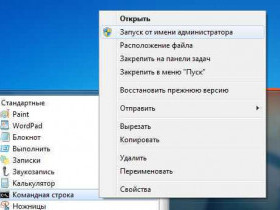
Видео:

Полная АНОНИМНОСТЬ в интернете // ПРОГРАММЫ и ПРАВИЛА анонимности

Полная АНОНИМНОСТЬ в интернете // ПРОГРАММЫ и ПРАВИЛА анонимности by Дам Знать 56,620 views 2 years ago 11 minutes, 40 seconds

Вопрос-ответ:

Какие преимущества есть у браузера Инкогнито хром?

Браузер Инкогнито хром обладает несколькими преимуществами. Во-первых, он позволяет пользователям полностью скрыть свою активность в сети. Это значит, что ни ваш провайдер интернета, ни другие компьютеры в сети не смогут отследить, какие сайты вы посещаете и какую информацию вы передаете. Во-вторых, браузер Инкогнито хром не сохраняет историю посещений, файлы cookie и другую информацию о ваших действиях в сети. Это помогает сохранить вашу конфиденциальность и предотвратить отслеживание вашей деятельности. Наконец, браузер Инкогнито хром предоставляет дополнительные функции безопасности, такие как блокировка вредоносных сайтов и защита от фишинга.

Можно ли использовать браузер Инкогнито хром на мобильном устройстве?

Да, браузер Инкогнито хром доступен для использования на мобильных устройствах. Он предоставляет те же функции безопасности и приватности, что и его компьютерный аналог. Вы можете загрузить браузер Инкогнито хром из соответствующего магазина приложений для своего мобильного устройства и установить его на свой телефон или планшет. После установки вы можете пользоваться всеми преимуществами приватного и безопасного серфинга в интернете, которые предоставляет браузер Инкогнито хром.

В чем отличие браузера Инкогнито хром от обычного браузера?

Отличие браузера Инкогнито хром от обычного браузера заключается в том, что он предоставляет дополнительные функции безопасности и приватности. Во-первых, браузер Инкогнито хром не сохраняет историю посещений, файлы cookie и другую информацию о действиях пользователя в интернете. Это помогает сохранить конфиденциальность и предотвратить отслеживание активности. Во-вторых, браузер Инкогнито хром блокирует вредоносные сайты и предоставляет защиту от фишинга. Это защищает пользователей от потенциальных угроз и вредоносных действий в сети. Наконец, браузер Инкогнито хром позволяет полностью скрыть активность в интернете, предотвращая отслеживание вашим провайдером интернета и другими компьютерами в сети. Таким образом, браузер Инкогнито хром предоставляет пользователю больший уровень приватности и безопасности во время работы в интернете по сравнению с обычным браузером.

Как поменять пароль от аккаунта

Как поменять пароль от аккаунта

У каждого пользователя рано или поздно возникает необходимость восстановить или поменять пароль от своего аккаунта. Это может произойти по различным причинам: забытый пароль, необходимость повысить безопасность аккаунта или желание использовать новый пароль для обновления личной информации.

Процесс смены пароля от аккаунта может отличаться в зависимости от платформы или сервиса, но в основе его лежит несколько общих шагов. В первую очередь, нужно найти на сайте или в приложении раздел "Сменить пароль" или "Обновить данные аккаунта". Обычно он находится в настройках профиля пользователя. После этого следует нажать на соответствующую кнопку.

Далее, система может запросить подтверждение личности пользователя. Это может быть выполнено путем ввода текущего пароля, ответа на контрольный вопрос или ввода кода, который будет отправлен на зарегистрированный электронный адрес или номер телефона. Такие меры предосторожности помогают гарантировать безопасность аккаунта и предотвратить несанкционированный доступ к нему.

Когда действия по подтверждению личности выполнены успешно, появляется возможность создать новый пароль. Рекомендуется выбирать надежные пароли, используя комбинацию букв разного регистра, цифр и специальных символов. Пароль должен быть достаточно длинным и сложным, чтобы не быть подверженным взлому.

После создания нового пароля, его следует дважды ввести для подтверждения. После этого профиль пользователя обновляется с новым паролем, и пользователь получает уведомление о том, что пароль успешно изменен. Важно помнить, что новый пароль следует запомнить или сохранить в надежном месте, чтобы избежать дальнейших проблем.

Как восстановить пароль от аккаунта

Забыли пароль от своего аккаунта и не знаете, что делать? Не волнуйтесь, существует несколько способов, как восстановить доступ к своему аккаунту и обновить пароль.

1. Перейдите на страницу входа на сайте и нажмите на ссылку "Забыли пароль?". Эта ссылка обычно находится рядом с полем ввода пароля.

2. Вам будет предложено ввести свой адрес электронной почты или номер телефона, указанный при регистрации. Введите нужную информацию и нажмите на кнопку "Восстановить пароль".

3. На указанный адрес электронной почты или номер телефона придет сообщение с инструкциями по восстановлению пароля. Откройте это сообщение и следуйте указанным действиям.

4. Вас могут попросить ответить на контрольный вопрос или ввести дополнительную информацию, чтобы подтвердить вашу личность.

5. После успешной идентификации вы сможете создать новый пароль для своего аккаунта. Придумайте надежный пароль, состоящий из букв, цифр и специальных символов.

Не забудьте записать свой новый пароль в надежном месте, чтобы избежать дальнейших проблем с доступом к аккаунту.

Теперь вы знаете, как восстановить пароль от своего аккаунта. Не забывайте периодически изменять свой пароль, чтобы обеспечить безопасность вашей учетной записи.

Как изменить пароль от аккаунта

В течение использования аккаунта возникает нужда изменить пароль. Это может понадобиться для повышения безопасности, в случае утечки данных или просто по причине смены предпочтений.

Шаг 1: Поиск настроек аккаунта

В первую очередь, необходимо найти раздел настроек аккаунта, где вы сможете изменить пароль. Обычно это делается путем нажатия на ваш аватар или иконку профиля в верхнем правом углу интерфейса.

Подсказка: если вы не знаете, где находятся настройки аккаунта, можно воспользоваться поиском с помощью ключевых слов «настройки», «пароль» или «безопасность».

Шаг 2: Настройка нового пароля

После того, как вы найдете раздел настроек аккаунта, найдите пункт «Изменить пароль» или аналогичное. Этот пункт может находиться в разделах «Безопасность», «Профиль» или «Аккаунт».

Чтобы изменить пароль, вам обычно потребуется ввести текущий пароль, а затем ввести новый пароль дважды для подтверждения.

Шаг 3: Обновление пароля

После ввода нового пароля дважды и его подтверждения вы должны сохранить изменения, нажав на кнопку «Обновить» или аналогичную. Однако, может быть ситуация, когда изменения сохраняются автоматически.

Полезные советы:

  • Не используйте простые пароли, которые легко угадать.
  • Используйте сочетания букв, цифр и специальных символов для создания надежного пароля.
  • Изменяйте пароль регулярно, чтобы минимизировать риск несанкционированного доступа к вашему аккаунту.
  • Не используйте один и тот же пароль для всех своих аккаунтов. Многие интернет-службы рекомендуют использовать уникальные пароли для каждого аккаунта.

Следуя этим простым шагам, вы сможете сменить пароль от своего аккаунта и повысить безопасность своих данных.

Как обновить пароль от аккаунта

Смена пароля для вашего аккаунта может быть необходима по разным причинам: для повышения безопасности, если вы забыли старый пароль или если получили информацию о возможном компрометировании вашего аккаунта. В данной статье мы рассмотрим пошаговую инструкцию о том, как обновить пароль от аккаунта.

1. Логин в аккаунт

Первый шаг - вход в ваш аккаунт. Вам понадобятся текущий логин и пароль. Если вам необходимо восстановить пароль, вы можете воспользоваться ссылкой "Забыли пароль?" на странице входа.

2. Поиск настроек пароля

После успешного входа в аккаунт, необходимо найти настройки пароля. Обычно они находятся в разделе "Настройки аккаунта" или "Безопасность".

3. Изменение пароля

В настройках пароля вы обычно найдете кнопку или ссылку "Изменить пароль" или "Сменить пароль". Нажмите на эту кнопку, чтобы начать процесс изменения пароля.

В этом шаге вам потребуется ввести текущий пароль и затем ввести новый пароль дважды для подтверждения. Следуйте рекомендациям по выбору надежного пароля: используйте комбинацию букв, цифр и символов, а также избегайте очевидных паролей, таких как даты рождения или слова из словаря.

4. Сохранение изменений

После ввода нового пароля дважды, нажмите на кнопку "Сохранить" или подтвердите изменения, следуя указаниям на экране.

Поздравляю, вы успешно обновили пароль от своего аккаунта! Теперь используйте новый пароль при следующем входе в аккаунт.

Если вы все еще испытываете сложности при изменении пароля, обратитесь в службу поддержки соответствующего сервиса или платформы.

Пошаговая инструкция по смене пароля от аккаунта

  1. Откройте страницу входа в ваш аккаунт.
  2. Нажмите на ссылку "Восстановить пароль" или "Забыли пароль?".
  3. Введите свой адрес электронной почты, связанный с аккаунтом, и нажмите "Далее".
  4. Проверьте свою почту на наличие письма с инструкциями по смене пароля.
  5. Откройте письмо и следуйте ссылке для сброса пароля.
  6. Введите новый пароль дважды, чтобы подтвердить его, и сохраните изменения.
  7. Убедитесь, что новый пароль отвечает требованиям безопасности (например, содержит буквы верхнего и нижнего регистра, цифры или специальные символы).
  8. Сохраните новый пароль в надежном месте, чтобы не забыть его в будущем.

Теперь вы успешно сменили пароль от своего аккаунта и можете продолжать пользоваться им в безопасности.

Полезные советы для безопасной смены пароля от аккаунта

1. Регулярно меняйте пароль

Лучше всего менять пароль от аккаунта каждые несколько месяцев. Это поможет укрепить безопасность вашего аккаунта и предотвратить несанкционированный доступ к нему.

2. Используйте сложные пароли

При создании нового пароля, используйте комбинацию букв, цифр и символов. Избегайте очевидных паролей, таких как "123456" или "password". Чем сложнее пароль, тем сложнее его взломать.

3. Не используйте одинаковые пароли для разных аккаунтов

Использование одного и того же пароля для нескольких аккаунтов может привести к серьезным последствиям, если один из ваших аккаунтов будет взломан. Лучше создавайте уникальные пароли для каждого аккаунта.

4. Измените пароль после потенциального взлома аккаунта

Если вы подозреваете, что ваш аккаунт мог быть взломан, немедленно измените пароль. Это поможет защитить ваш аккаунт от несанкционированного доступа и потенциальных краж данных.

5. Восстановите пароль в случае утери доступа к аккаунту

Если вы забыли пароль от аккаунта, используйте функцию восстановления пароля. Обычно это включает ввод вашего зарегистрированного электронного адреса или ответ на секретный вопрос.

Следуя этим полезным советам, вы сможете безопасно сменить пароль от аккаунта и обеспечить защиту вашей личной информации.

Программы для управления паролями аккаунтов

Когда приходит время обновить или сменить пароль от аккаунта, многие люди сталкиваются с проблемой правильного хранения нового пароля и его безопасности. Для решения этой проблемы были разработаны специальные программы для управления паролями аккаунтов.

Такие программы позволяют безопасно хранить все пароли в зашифрованном виде, а также генерировать сложные пароли для новых аккаунтов. Одной из самых популярных программ для управления паролями является LastPass. С ее помощью вы можете хранить все свои пароли в защищенном хранилище, а доступ к ним будет осуществляться при помощи единственного главного пароля.

Если вы хотите использовать программу для управления паролями безопаснее, вы можете воспользоваться программой KeePass. Она позволяет хранить пароли только на вашем компьютере и не в облачном хранилище. Кроме того, KeePass может генерировать сложные пароли и помогает вам контролировать безопасность паролей от всех ваших аккаунтов.

Если вы забыли пароль от аккаунта и хотите его восстановить или изменить, вы можете воспользоваться программой Account Recovery Software. Эта программа поможет вам восстановить доступ к вашему аккаунту, если вы забыли пароль или он был изменен кем-то другим.

В заключение, программы для управления паролями аккаунтов предоставляют удобный и безопасный способ хранения и генерации паролей. Они помогают сохранить вашу конфиденциальную информацию и облегчают процесс восстановления доступа к вашим аккаунтам.

Как выбрать надежный пароль для аккаунта

  1. Используйте уникальный пароль для каждого аккаунта

    Использование одного и того же пароля для нескольких аккаунтов может стать серьезной угрозой безопасности. Если злоумышленник узнает ваш пароль от одного аккаунта, он сможет попробовать воспользоваться им для доступа к другим сервисам, где вы используете тот же пароль. Поэтому каждому аккаунту следует использовать уникальный пароль.

  2. Создавайте длинные и сложные пароли

    Для обеспечения надежности пароля он должен быть длинным и сложным. Используйте комбинацию строчных и заглавных букв, цифр и специальных символов. Избегайте использования простых и предсказуемых паролей, таких как "password" или "123456". Чем сложнее пароль, тем сложнее его угадать для злоумышленников.

  3. Обновляйте пароль регулярно

    Рекомендуется регулярно менять пароль от вашего аккаунта. Это может помочь предотвратить несанкционированный доступ, особенно если вы заметили подозрительную активность или у вас были проблемы с безопасностью ранее.

Не забывайте выбирать надежные пароли и бережно хранить их. Аккаунт без хорошего пароля становится уязвимым для атак и взлома, поэтому имейте в виду эти советы при смене или обновлении пароля от вашего аккаунта.

Как сохранить и управлять паролями аккаунтов: полезные программы и сервисы

Сейчас на рынке представлено множество инструментов, которые помогут вам сохранить и управлять паролями аккаунтов. Они обеспечивают генерацию сложных паролей, их хранение в зашифрованном виде и автоматическую вставку при входе на сайт.

Один из таких полезных сервисов - LastPass. С его помощью вы сможете безопасно хранить все свои пароли и легко управлять ими. Вы можете сохранить пароль от вашего аккаунта, изменить его, восстановить пароль в случае необходимости, а также обновить пароль на аккаунте.

Для начала работы с LastPass, вам потребуется создать учетную запись на их сайте. После этого вы сможете установить расширение для вашего браузера и автоматически сохранять пароли от аккаунтов при регистрации на сайтах.

Важно помнить, что использование простого и одинакового пароля для всех аккаунтов может стать причиной взлома вашей учетной записи. Поэтому рекомендуется генерировать сложные пароли, состоящие из комбинации букв (в верхнем и нижнем регистре), цифр и специальных символов.

Если вы забыли пароль от аккаунта, с помощью LastPass можно восстановить его, используя функцию "Забыли пароль?". Вам будет предложено сбросить старый пароль и задать новый.

Чтобы обновить пароль на аккаунте, вам нужно будет зайти в настройки вашей учетной записи и в разделе "Безопасность" выбрать опцию "Сменить пароль". Далее следуйте инструкциям на экране, чтобы задать новый пароль.

Таким образом, использование специальных программ и сервисов, таких как LastPass, позволяет сохранить и управлять паролями аккаунтов эффективно и безопасно. Это поможет вам обеспечить надежную защиту для ваших цифровых активов и избежать проблем с утратой доступа к вашим аккаунтам.

Видео:

Как поменять пароль в Гугл аккаунте | Как изменить пароль аккаунта Google

Как поменять пароль в Гугл аккаунте | Как изменить пароль аккаунта Google by Мобильные Идеи 30,104 views 10 months ago 2 minutes, 3 seconds

Вопрос-ответ:

Как восстановить диск с файловой системой RAW

Как восстановить диск с файловой системой RAW

Иногда мы сталкиваемся с проблемой, когда наш диск перестает быть доступным из-за ошибок в файловой системе. Когда файловая система становится "сырой" или "неразделенной", все данные на диске становятся недоступными. В такой ситуации нам нужно провести процесс восстановления данных с помощью специальной программы.

Восстановление данных с неразделенного диска в формате RAW может быть сложной задачей, но современные программы предоставляют нам возможность вернуть утраченные файлы. Однако, перед началом процесса восстановления данных, необходимо быть осторожным и не записывать новые файлы на этот диск.

С помощью специальных программ мы можем восстановить файловую систему на сырых или неразделенных дисках и вернуть утраченные данные. Программы для восстановления данных работают с неразделенными дисками, используя сложные алгоритмы для определения структуры файлов и их восстановления.

Как только мы восстановили файловую систему на неразделенном диске, мы можем найти и извлечь потерянные файлы. Большинство программ для восстановления данных предоставляют возможность фильтрации файлов по типу, размеру и дате создания, чтобы упростить процесс восстановления нужных файлов.

Виды повреждений файловой системы RAW

Повреждение файловой системы RAW может произойти на диске с неразделенными данными или при восстановлении файлов с неразделенного диска. Файловая система RAW представляет собой сырые данные без файловой структуры, необходимой для доступа к файлам и папкам.

При повреждении файловой системы RAW возникают различные проблемы с доступом к данным на диске. Некоторые из распространенных видов повреждений файловой системы RAW включают:

  • Файловая система не опознается операционной системой;
  • Отображение неправильного размера диска или свободного пространства;
  • Ошибка "Недостаточно памяти" при попытке открыть файлы;
  • Ошибка "Невозможно прочитать файловую систему" при попытке доступа к диску;
  • Файлы и папки стали недоступными или исчезли.

Для восстановления данных с диска, имеющего поврежденную файловую систему RAW, можно использовать специализированные программы, которые позволяют сканировать диск и извлекать сырые данные. После сканирования программа может восстановить структуру файловой системы и восстановить доступ к потерянным файлам и папкам.

Причины возникновения файловой системы RAW на диске

Файловая система RAW на диске возникает по ряду причин, и несмотря на свою негативную природу, может быть восстановлена с помощью специальных методов и инструментов.

Неразделенный диск

Одной из причин появления файловой системы RAW на диске является наличие неразделенного диска. В таком случае операционная система не может правильно идентифицировать и работать с данными на диске, что приводит к появлению файловой системы RAW.

Использование сырых файлов или сырых дисков

Использование сырых файлов или сырых дисков

Еще одной причиной возникновения файловой системы RAW может быть использование сырых файлов или сырых дисков без какой-либо файловой системы. Операционная система не может разобраться с такими данными и признает диск или файловую систему сырыми, что приводит к появлению файловой системы RAW.

Восстановление данных на диске с файловой системой RAW может быть выполнено с использованием специальных данных и инструментов, которые позволяют восстановить данные на неразделенном диске или на диске с сырыми файлами. Эти методы позволяют восстановить файлы с диска и восстановить файловую систему, чтобы снова получить доступ к данным и файла на диске.

Как восстановить файловую систему с использованием raw данных диска

Файловая система RAW на неразделенном диске означает, что операционная система не может распознать и прочитать дисковую структуру или файловую систему на данном диске. Это может привести к потере всех данных и ограничению доступа к файлам и папкам.

Восстановление файловой системы из сырых данных диска

Для восстановления файловой системы из raw данных диска существуют несколько способов:

  1. Использование специальных программ для восстановления данных. Существует множество программ, таких как TestDisk, PhotoRec, EaseUS Data Recovery Wizard и других, которые могут сканировать диск, определять структуру файловой системы и восстанавливать потерянные данные.
  2. Использование командной строки и инструментов операционной системы. В операционных системах Windows и Linux можно использовать команду Chkdsk, чтобы проверить и исправить ошибки в файловой системе. Для этого нужно открыть командную строку и выполнить команду chkdsk X: /f, где X - это буква диска, который нужно восстановить.
  3. Обращение к профессионалам. Если все остальные способы не сработали или вам нужна помощь опытных специалистов, можно обратиться в сервисный центр или к компании, специализирующейся на восстановлении данных с неработающих дисков. Они могут провести более глубокий анализ состояния диска и попытаться восстановить данные с помощью специализированных инструментов.

Важно помнить, что при восстановлении данных с raw диска необходимо сразу сохранить восстановленные файлы на другом носителе, чтобы избежать их повреждения или перезаписи. Также стоит регулярно делать резервные копии данных, чтобы в случае сбоя системы или диска можно было восстановить файлы без лишних потерь.

Программы для восстановления данных на неразделенном диске

Когда на диске отсутствует файловая система или она в нерабочем состоянии, данный диск считается неразделенным и все находящиеся на нем файлы становятся сырыми (raw). Восстановление данных с такого диска может быть непростой задачей, однако существуют специальные программы, которые позволяют вернуть потерянные файлы и восстановить файловую систему.

Одной из таких программ является Файловая система RAW Recovery. С ее помощью можно восстановить данные на неразделенном диске и восстановить файловую систему. Программа производит сканирование диска, находит сырые файлы и позволяет их восстановить.

Еще одной программой, которую можно использовать для восстановления данных на неразделенном диске с использованием raw файлов, является Freeware RAW Partition Recovery. Эта программа также осуществляет сканирование диска и находит сырые файлы. После этого она позволяет восстановить потерянные данные.

Обе эти программы имеют простой и интуитивно понятный интерфейс, что делает процесс восстановления данных на неразделенном диске более удобным и понятным для пользователя.

Итак, если у вас есть неразделенный диск с сырыми файлами, то используйте указанные программы для восстановления данных. Они помогут вам вернуть потерянные файлы и восстановить файловую систему.

Как восстановить данные при помощи файловой системы RAW

Файловая система RAW может возникнуть, когда ваш диск становится неразделенным или неформатированным. Это может произойти из-за ошибки в файловой системе, повреждения разделов диска или ошибок в процессе форматирования. Если ваш диск имеет систему RAW, вы не сможете получить доступ к вашим данным и файлам.

Восстановление данных из диска с файловой системой RAW можно выполнить с использованием специальных программ для восстановления данных. Такие программы могут сканировать ваш диск и искать файлы и данные на неразделенном диске. Они могут восстановить потерянные файлы и помочь вам вернуть доступ к вашим данным.

Прежде чем приступить к восстановлению данных, рекомендуется создать резервную копию вашего диска или раздела, чтобы избежать дальнейших повреждений данных или потерь. Вы также можете попробовать использовать инструменты ОС, такие как "Диспетчер дисков" в Windows или "Диск Утилита" в macOS, чтобы проверить и восстановить файловую систему вашего диска.

Если вы не можете восстановить данные с использованием встроенных инструментов операционной системы, можно воспользоваться сторонними программами для восстановления данных. Эти программы обычно предлагают более расширенные функции сканирования и восстановления данных в сравнении с встроенными инструментами.

Программы для восстановления данных с файловой системой RAW могут быть платными или бесплатными. Они доступны для различных операционных систем и имеют разные функции и возможности. Некоторые из популярных программ включают EaseUS Data Recovery Wizard, Recuva, TestDisk и др.

В любом случае, если ваш диск имеет файловую систему RAW, рекомендуется обратиться к специалистам по восстановлению данных. Они могут иметь более продвинутые инструменты и методы для восстановления данных из диска с файловой системой RAW.
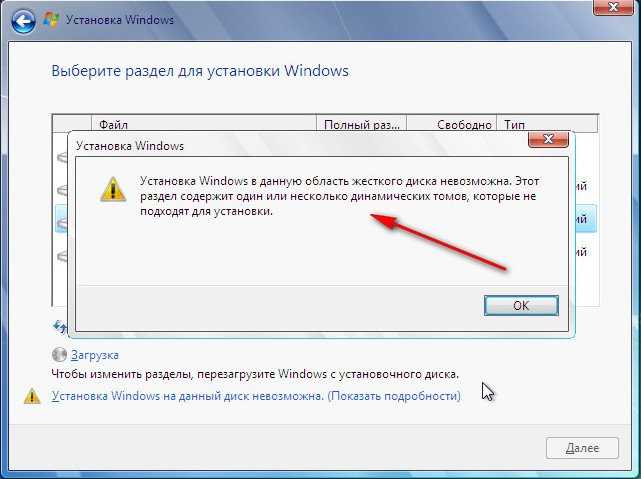
Шаги по восстановлению файлов из сырых данных диска

Для восстановления данных из неразделенного диска или диска с файловой системой RAW требуется использование специализированного программного обеспечения. Вот основные шаги, которые нужно выполнить при восстановлении файлов с неразделенного диска:

  1. Выбор программы для восстановления: Найдите и выберите программу, которая поддерживает восстановление файлов с неразделенного диска. Важно выбрать надежный и проверенный инструмент для обеспечения полной безопасности восстановления данных.
  2. Установка программного обеспечения: Установите выбранное программное обеспечение на свой компьютер. Следуйте инструкциям по установке и запустите программу после завершения установки.
  3. Выбор диска для восстановления: При запуске программы выберите диск или раздел, на котором находятся сырые данные. Установите его в качестве источника восстановления.
  4. Анализ диска: После выбора диска или раздела, необходимо проанализировать сырые данные на диске. Программа проведет сканирование и определит все доступные файлы и папки, которые могут быть восстановлены.
  5. Выбор файлов для восстановления: После завершения анализа, программа покажет список всех восстановленных файлов и папок. Выберите нужные файлы для восстановления и укажите место, куда они должны быть сохранены.
  6. Восстановление файлов: Запустите процесс восстановления выбранных файлов. Восстановление может занять некоторое время в зависимости от объема данных и характеристик диска.
  7. Проверка восстановленных файлов: После завершения восстановления, рекомендуется проверить все восстановленные файлы, чтобы убедиться, что они восстановлены корректно и полностью. Откройте каждый файл и проверьте его содержимое.

Следуя этим шагам, вы сможете восстановить файлы из сырых данных диска и вернуть значимые данные, которые были потеряны из-за поврежденной или неразделенной файловой системы.

Программы для восстановления файлов из сырых данных диска

При возникновении проблем с файловой системой на неразделенном диске или диске с неразделенными данными (системе RAW) может возникнуть потеря файлов и данных. Для восстановления этих файлов можно использовать специальные программы.

Программы для восстановления файлов из сырых данных диска работают на основе принципа анализа данных в файловой системе RAW. Они сканируют диск на наличие сырых файлов и позволяют восстановить эти файлы в исходном виде. Такие программы обычно работают с различными типами файлов и поддерживают различные форматы.

Одной из популярных программ для восстановления файлов с сырых данных диска является Recuva. Эта программа позволяет восстановить различные типы файлов (документы, фотографии, видео и другие) с дисков в разных форматах (NTFS, FAT и т. д.) с использованием алгоритмов восстановления данных.

Еще одной эффективной программой для восстановления файлов из сырых данных диска является EaseUS Data Recovery Wizard. Она поддерживает восстановление данных с различных типов дисков (жесткие диски, флеш-накопители и другие) и можно использовать для восстановления файлов с системе RAW или других форматах.

Преимущества использования программ для восстановления файлов из сырых данных диска:

Преимущества использования программ для восстановления файлов из сырых данных диска:

  1. Возможность восстановления различных типов файлов (документы, фотографии, видео и другие).
  2. Поддержка различных форматов дисков (NTFS, FAT и другие).
  3. Простой и интуитивно понятный интерфейс программы.
  4. Алгоритмы восстановления данных, обеспечивающие высокую эффективность работы.

Восстановление файлов с сырых данных диска может быть сложной задачей, но с использованием специальных программ это можно сделать довольно быстро и эффективно. Программы для восстановления файлов из сырых данных диска помогут вернуть потерянные файлы и восстановить данные с диска в системе RAW.

Предупреждения и рекомендации при восстановлении данных

В случае обнаружения неразделенного диска с сырыми данными или файловой системы RAW на вашем диске, важно соблюдать определенные предосторожности и рекомендации при проведении процедуры восстановления данных с использованием файловой системы RAW.

1. Сделайте резервную копию данных

Перед началом восстановления данных с неразделенного диска или файла с сырыми данными, рекомендуется сделать полную резервную копию всех важных файлов на другом носителе данных. Это поможет избежать потери данных в случае непредвиденных ситуаций или ошибок в процессе восстановления.

2. Используйте специализированные программы

Для восстановления данных с неразделенного диска или файла с сырыми данными, рекомендуется использовать специализированные программы или утилиты, предназначенные для работы с файловой системой RAW. Такие программы могут эффективно сканировать диск и восстанавливать потерянные файлы.

3. Не записывайте новые данные на диск

Важно помнить, что при восстановлении данных с неразделенного диска или файла с сырыми данными нельзя записывать новые данные на этот диск. Это может привести к затиранию или перезаписи потерянных файлов, что значительно усложнит их восстановление.

4. Отнесите диск к профессионалам

В случае, если вы не уверены в своих навыках или опыте восстановления данных, рекомендуется обратиться к профессионалам. Специалисты смогут провести более глубокий анализ диска и использовать профессиональные инструменты для восстановления данных. Это может увеличить шанс успешного восстановления и уменьшить риск повреждения диска.

При соблюдении данных предупреждений и рекомендаций, процедура восстановления данных с неразделенного диска или файла с сырыми данными с использованием файловой системы RAW может быть успешно выполнена и позволит вернуть потерянные файлы.

Видео:

Восстанавливаем файловую систему и файлы на диске RAW - NTFS

Восстанавливаем файловую систему и файлы на диске RAW - NTFS by Serekan 282,217 views 8 years ago 5 minutes, 9 seconds

Вопрос-ответ:

Как восстановить данные с диска, если файловая система стала RAW?

Есть несколько способов восстановить данные с диска, если файловая система стала RAW. Первым шагом следует проверить, не является ли это проблемой с кабелями или контактами. Если это не помогло, можно воспользоваться утилитами для восстановления файлов, такими как TestDisk или EaseUS Data Recovery Wizard. Эти программы могут сканировать диск и восстанавливать файлы с неработающей файловой системы RAW. Однако имейте в виду, что восстановление данных с RAW диска может быть сложным процессом, и вам может потребоваться помощь профессионалов, если у вас нет опыта в таких восстановлениях.

Как восстановить файловую систему с помощью raw данных диска?

Для восстановления файловой системы с помощью raw данных диска вы можете воспользоваться инструментом chkdsk (Check Disk) в Windows. Вводите "chkdsk /f X:" (где X - это буква вашего диска) в командной строке и нажмите Enter. Эта команда проверит и восстановит целостность файловой системы на диске и может восстановить потерянные данные. Однако у вас должны быть административные права для использования этой команды. Также можно воспользоваться сторонними программами, такими как TestDisk или EaseUS Partition Master, которые предоставляют расширенные функции для восстановления файловой системы.

Лучшие программы для записи CD и DVD дисков

Лучшие программы для записи CD и DVD дисков

В наше время компакт-диски (CD) и DVD-диски являются одними из наиболее популярных носителей информации. Для записи и создания этих дисков нужны специальные программы. Существует множество различных средств и программ для записи CD и DVD, и выбор правильной может быть сложной задачей.

Одним из самых популярных средств для записи CD и DVD является Nero Burning ROM. Эта программа имеет большое количество функций для записи, копирования и создания дисков. Она также поддерживает множество форматов файлов и имеет удобный интерфейс.

Еще одна хорошая программа для записи CD и DVD - это DVDStyler. Она позволяет создавать интерактивные DVD-меню, добавлять видео, аудио и субтитры, и редактировать их. DVDStyler также имеет простой и интуитивно понятный интерфейс, что делает ее отличным выбором для новичков.

В настоящее время также популярна программа ImgBurn, которая предоставляет множество возможностей для записи CD и DVD. Она поддерживает различные форматы файлов, включая ISO, BIN, CUE, и позволяет создавать образы дисков. ImgBurn также имеет простой интерфейс и хорошо функционирует на различных операционных системах.

В заключение, выбор программы для записи CD/DVD дисков зависит от ваших индивидуальных потребностей и предпочтений. Каждая из описанных выше программ имеет свои преимущества и недостатки, поэтому рекомендуется опробовать несколько из них, чтобы найти ту, которая лучше всего подходит вам.

Лучшие программы для записи CD/DVD дисков в 2021 году

Вот некоторые из лучших программ для записи CD/DVD дисков в 2021 году:

Программа Описание
ImgBurn ImgBurn - это бесплатное средство для записи CD и DVD дисков с широким набором возможностей и поддержкой различных форматов образов дисков.
NERO Burning ROM NERO Burning ROM - одна из самых популярных программ для записи CD и DVD дисков, предлагающая надежное и простое в использовании решение для целей записи.
Ashampoo Burning Studio Ashampoo Burning Studio - мощная и удобная программа для создания и записи различных типов CD и DVD дисков, включая видео, аудио, изображения и данные.
CDBurnerXP CDBurnerXP - это бесплатная программа для записи CD и DVD дисков, которая обладает простым и интуитивно понятным интерфейсом.
Roxio Creator Roxio Creator - одна из наиболее полных программ для создания и записи CD и DVD дисков, которая также предлагает дополнительные функции для редактирования видео и аудио.

Независимо от вашего уровня опыта в создании и записи CD и DVD дисков, эти программы предоставляют набор средств, необходимых для успешного завершения процесса записи. Выберите наиболее подходящую программу для ваших потребностей и начните запись своих дисков уже сегодня.

Программы записи дисков

Для записи и создания CD и DVD дисков существует множество программ и средств. В данной статье мы рассмотрим несколько из них, которые получили положительные отзывы от пользователей и обладают широким набором функций и возможностей.

Программы для записи CD дисков

Одним из популярных средств для записи компакт-дисков является Nero Burning ROM. Эта программа предоставляет множество функций, таких как создание аудио, видео или данных дисков, копирование дисков, создание образов дисков и многое другое. Nero Burning ROM отличается простотой использования и высокой степенью надежности, что делает ее оптимальным выбором для записи CD дисков.

Еще одной популярной программой является Ashampoo Burning Studio. Это простое и удобное средство для записи CD дисков, которое поддерживает широкий спектр функций, включая запись аудио, видео и данных дисков, создание образов дисков и многое другое. Ashampoo Burning Studio также имеет интуитивно понятный интерфейс и возможность работы с различными типами дисков, что делает его одним из лучших вариантов для записи CD дисков.

Программы для записи DVD дисков

Для создания DVD дисков рекомендуется использовать программу ImgBurn. Это мощное средство для создания и записи DVD дисков, которое поддерживает широкий спектр форматов и функций. ImgBurn позволяет записывать видео на DVD, создавать образы DVD дисков, копировать DVD диски и многое другое. Благодаря своей гибкости и простоте использования, ImgBurn является отличным выбором для записи DVD дисков.

Еще одной популярной программой для создания DVD дисков является DVDStyler. Это бесплатное средство, которое позволяет создавать меню DVD, добавлять видео, аудио и подзаголовки, создавать образы и многое другое. DVDStyler имеет простой и интуитивно понятный интерфейс, что делает его идеальным выбором для создания DVD дисков.

В заключение, выбор программы для записи и создания CD и DVD дисков зависит от ваших потребностей и предпочтений. Однако, программы, описанные в этой статье, являются надежными и функциональными средствами, которые обладают всем необходимым для эффективной работы.

Программы для звуковой записи на CD и DVD

Программы для записи дисков CD

Программы для записи дисков CD

Для записи аудиофайлов на CD можно использовать различные программы. Одна из наиболее популярных и функциональных программ - Nero Burning ROM. Она обладает широкими возможностями и предоставляет всестороннюю поддержку для создания CD дисков с высоким качеством звука.

Еще одной известной программой для записи CD является Easy CD-DA Extractor. Она обладает простым интерфейсом, который позволяет быстро и легко записывать аудиофайлы на диск. Easy CD-DA Extractor также предоставляет множество дополнительных функций, таких как конвертация аудиофайлов в различные форматы.

Программы для записи дисков DVD

Для записи звуковых файлов на DVD, наряду с программами для записи CD, можно использовать также специализированные программы для записи DVD. Одним из наиболее популярных инструментов для создания DVD является Nero Platinum. Он предоставляет простой и интуитивно понятный интерфейс, а также обеспечивает высокое качество записи звука.

Еще одной популярной программой, подходящей для записи звуковых файлов на DVD, является Ashampoo Burning Studio. Она предоставляет широкий спектр средств для создания и записи DVD дисков, а также обладает функцией резервного копирования данных.

В заключение, при выборе программ для звуковой записи CD и DVD важно учитывать их функциональность и качество. Nero Burning ROM, Easy CD-DA Extractor, Nero Platinum и Ashampoo Burning Studio - это лишь некоторые из множества программ, которые имеют все необходимые средства для успешной записи дисков и создания качественных дисковых копий.

Средства записи CD и DVD

Средства записи CD и DVD

Программы для создания CD и DVD

Для создания CD и DVD дисков существуют различные программы, которые предоставляют возможность:

  • создания и редактирования аудио-файлов перед записью на CD;
  • создания и редактирования видео-файлов перед записью на DVD;
  • создания и редактирования данных перед записью на CD или DVD;
  • создания образов (images) дисков;

Средства для записи CD и DVD

Для записи CD и DVD дисков можно использовать следующие средства:

  • программы-записи, которые предоставляют простой и удобный интерфейс для выбора файлов и выполнения записи;
  • интегрированные средства записи, которые предоставляются операционной системой;
  • программы-прожиги, которые поддерживают расширенные возможности, такие как запись на несколько дисков одновременно или выбор формата записи;

Необходимо выбрать наиболее подходящую программу или средство для создания и записи CD и DVD дисков, исходя из своих потребностей и предпочтений.

Программа/Средство Описание
Program1 Программа для создания и записи аудио-дисков.
Program2 Интегрированное средство записи операционной системы.
Program3 Программа-прожиг с поддержкой записи на несколько дисков одновременно.

Программы для создания музыкальных дисков

При выборе программы для записи CD/DVD дисков, важно учитывать их средства записи и создания музыкальных дисков. Ниже приведены несколько программ, которые предлагают отличные средства для создания и записи музыкальных дисков:

  1. ImgBurn - это бесплатная программа для записи CD и DVD дисков, которая предлагает мощные средства записи с возможностью создания музыкальных дисков.
  2. Express Burn - это простая в использовании программа для записи CD, DVD и Blu-ray дисков, которая также предоставляет средства для создания музыкальных дисков.
  3. CDBurnerXP - это бесплатная программа с открытым исходным кодом для записи CD, DVD, Blu-ray и HD-DVD дисков. Она также поддерживает создание музыкальных дисков.

Эти программы для записи CD/DVD дисков предоставляют широкие возможности для создания и записи музыкальных дисков. Они обладают пользовательским интерфейсом, позволяющим легко добавлять и организовывать аудиофайлы на диске.

ПО для создания CD и DVD дисков

Существует множество программных средств для создания CD и DVD дисков на сегодняшний день. Эти программы предлагают широкий набор инструментов для записи и создания различных типов дисков, включая компакт-диски (CD) и DVD-диски.

Программы записи CD и DVD

Далее приведены некоторые из лучших программ для записи CD и DVD дисков:

  • Nero Burning ROM: это одна из самых популярных программ для записи дисков. Она обладает широкими возможностями и предоставляет многочисленные функции для создания и записи CD и DVD дисков.
  • ImgBurn: эта программа является бесплатной и легкой в использовании. Она поддерживает различные форматы дисков и предлагает высокое качество записи.
  • Ashampoo Burning Studio: это мощная программа, которая предлагает множество инструментов для записи CD и DVD дисков. Она также обладает простым интерфейсом, что делает ее удобной в использовании.

Средства для создания CD и DVD дисков

Кроме программ для записи дисков, также существуют различные средства для создания CD и DVD дисков. Эти средства позволяют создавать специальные диски с видео, музыкой, данными и другими файлами.

  • Acoustica CD/DVD Label Maker: данное средство предлагает широкие возможности для создания красочных и профессиональных наклеек на CD и DVD диски.
  • Ashampoo Cover Studio: эта программа предоставляет инструменты для создания обложек на CD и DVD диски. Она предлагает многочисленные шаблоны и возможность добавления собственных изображений и текста.

В общем, есть множество программ и средств для создания и записи CD и DVD дисков. Вам нужно выбрать то, которое соответствует вашим потребностям и предоставляет необходимые функции для успешной работы.

Программы для сохранения данных на CD/DVD

Программы для записи дисков CD и DVD предоставляют пользователю множество возможностей. Они позволяют создавать, копировать и записывать данные на CD/DVD, а также осуществлять редактирование и управление файлами на этих дисках. Благодаря таким программам пользователь может сохранять свои данные на компакт-дисках или прожигать видеофайлы на DVD.

Многие программы для создания дисков CD и DVD предлагают различные функции и инструменты, такие как создание образов дисков, обработка мультимедийных файлов, добавление метаданных и многое другое.

Среди популярных программ для создания и записи дисков CD и DVD можно выделить Nero Burning ROM, Ashampoo Burning Studio, ImgBurn, CDBurnerXP, Alcohol 120%, PowerISO и другие. Каждая из этих программ обладает своими особенностями и предлагает удобное и надежное решение для сохранения данных на CD/DVD.

Таким образом, программы для записи и создания дисков CD/DVD являются важными инструментами для пользователей, которые хотят сохранить свои данные и файлы на компакт-дисках или DVD. Благодаря разнообразию программных средств, каждый пользователь может выбрать подходящую программу с необходимыми функциями и инструментами для работы с дисками CD и DVD.

Создание и копирование дисков

Существует множество программных средств для создания и копирования CD и DVD дисков. Эти инструменты позволяют пользователям записывать данные на оптические носители, создавать копии дисков и управлять содержимым дисков. Вот несколько из лучших программных средств для записи CD и DVD дисков:

  • ImgBurn: ImgBurn - это бесплатная программа, предназначенная для записи образов дисков CD, DVD и Blu-ray. Она обладает простым и интуитивно понятным интерфейсом и поддерживает широкий спектр форматов образов.
  • CDBurnerXP: CDBurnerXP - это популярная бесплатная программа для записи CD, DVD, Blu-ray и HD-DVD дисков. Она обладает простым интерфейсом и содержит множество полезных функций, таких как создание аудио CD и DVD-видео дисков, создание загрузочных дисков и т.д.
  • Ashampoo Burning Studio: Ashampoo Burning Studio - это коммерческое программное обеспечение, которое предоставляет полный набор инструментов для записи CD, DVD и Blu-ray дисков. Оно имеет интуитивно понятный интерфейс и поддерживает широкий спектр форматов дисков.
  • Nero Burning ROM: Nero Burning ROM - это популярная коммерческая программа для записи CD, DVD и Blu-ray дисков. Она предлагает широкий выбор опций и функций для создания и копирования дисков, включая поддержку редактирования видео и аудио файлов.

Это лишь некоторые из множества средств для создания и копирования CD и DVD дисков, доступных на рынке. В зависимости от потребностей и предпочтений, пользователи могут выбрать подходящую программу для своих задач по записи и управлению дисками.

Программы для записи видео на CD или DVD

Среди множества программ и средств для компакт-дисков создания и записи, существует множество отличных инструментов, предназначенных специально для записи видео на CD или DVD диски.

1. Программы для записи видео на CD

Некоторые из наиболее популярных программ для записи видео на CD включают в себя:

  • Nero Burning ROM - это одна из ведущих программ для записи дисков, которая предоставляет широкий спектр функций и возможностей для записи файлов и папок на CD диски, включая видео.
  • Roxio Creator - программа, которая предлагает множество инструментов для создания и записи CD дисков, включая возможность записи видеофайлов на диск.
  • Ashampoo Burning Studio - это программное обеспечение, которое обеспечивает простой и удобный способ записи видео на CD диски, а также другие опции записи и создания дисков.

2. Программы для записи видео на DVD

Для записи видео на DVD диски также доступны различные программы и средства, которые обеспечивают высокое качество записи и различные функции:

  • ImgBurn - это бесплатная программа, которая предоставляет простой и надежный способ записи видео на DVD диски, а также другие возможности записи и создания дисков.
  • WinX DVD Author - это программа, которая позволяет создавать и записывать DVD диски с видеофайлами, добавлять меню и другие параметры.
  • Ashampoo Burning Studio - помимо записи видео на CD, эта программа также предлагает возможность записи и создания DVD дисков, включая видеофайлы.

Выбор программы для записи видео на CD или DVD зависит от ваших предпочтений и потребностей, а также от функций и возможностей, которые вам необходимы. Убедитесь, что выбранная вами программа поддерживает запись видеофайлов и имеет все необходимые функции для успешной записи дисков.

Видео:

Бесплатные программы для записи CD DVD Blu ray дисков

Бесплатные программы для записи CD DVD Blu ray дисков by Василий Прохоров 7,520 views 2 years ago 7 minutes, 17 seconds

Правильная запись аудио на CD-R болванку с максимальным качеством!

Правильная запись аудио на CD-R болванку с максимальным качеством! by Дикий Металл 17,213 views 7 months ago 58 minutes

Вопрос-ответ:

Какие программы лучше всего подходят для записи CD/DVD дисков?

В 2021 году существует множество программ для записи CD/DVD дисков. Некоторые из них включают Nero Burning ROM, Ashampoo Burning Studio, CDBurnerXP и ImgBurn. Каждая из этих программ имеет свои особенности и преимущества, поэтому выбор определенной программы зависит от ваших потребностей и предпочтений.

Какие программы для записи компакт-дисков и DVD являются бесплатными?

В 2021 году есть несколько бесплатных программ для записи компакт-дисков и DVD. Одна из самых популярных программ в этой категории - CDBurnerXP. Это бесплатная программа с открытым исходным кодом, которая поддерживает запись CD, DVD и Blu-ray дисков. Еще одна бесплатная программа - ImgBurn, которая также имеет широкие возможности для записи различных типов дисков.

Как вставить видео в презентацию PowerPoint

Как вставить видео в презентацию PowerPoint

Вставка видео в презентацию PowerPoint создает возможность эффективно поддерживать внимание аудитории и усиливать впечатление от презентации. Это отличный способ добавить интерактивность и визуальные эффекты к вашим слайдам. В этой статье мы рассмотрим пошаговую инструкцию о том, как вставить видео в презентацию PowerPoint.

Шаг 1: Откройте вашу презентацию в program PowerPoint и выберите слайд, на котором вы хотите поместить видео.

Шаг 2: В панели инструментов в верхней части окна PowerPoint выберите вкладку "Вставка".

Шаг 3: В разделе "Видео" выберите опцию "Вставить видео" и выберите источник вашего видеоролика. Вы можете включить видео, которое уже хранится на вашем компьютере или вставить видео из Интернета, как, например, с YouTube. Если ваш видеоролик находится на компьютере, нажмите на кнопку "Вставить видео с файлом" и выберите нужный видеофайл. Если видеоролик находится на веб-сайте, нажмите на кнопку "Вставить видео из Интернета" и введите ссылку на видео.

Шаг 4: После вставки видеоролика в презентацию, вы увидите его на слайде. Вы также можете изменить размер видео, переместить его на слайде и настроить другие параметры, используя инструменты, доступные в PowerPoint.

Вставка видео в презентацию PowerPoint - отличный способ добавить визуальные эффекты и интерактивность к вашей презентации. Следуйте этой простой шаг за шагом инструкции, и вы сможете легко добавить видеоролик в вашу презентацию PowerPoint.

Как вставить видео в презентацию PowerPoint:

Чтобы поместить видеоролик в презентацию PowerPoint, следуйте следующим шагам:

  1. Откройте презентацию PowerPoint, в которую вы хотите добавить видеоролик.
  2. Выберите слайд, на котором вы хотите поместить видеоролик.
  3. Нажмите на вкладку "Вставка" в верхней части окна PowerPoint.
  4. Нажмите на кнопку "Видео" в группе "Мультимедиа".
  5. Выберите вкладку "Онлайн-видео" или "Видео на моем ПК", в зависимости от того, где находится ваш видеоролик.
  6. Если ваш видеоролик находится онлайн, введите ссылку на видео в поле "Ссылка" и нажмите кнопку "Вставить". Если ваш видеоролик находится на компьютере, найдите его на вашем компьютере, выберите его и нажмите "Вставить".
  7. Видеоролик будет помещен на выбранный вами слайд презентации. Вы можете изменить размер и расположение видеоролика с помощью инструментов форматирования, доступных на вкладке "Формат" в верхней части окна PowerPoint.

Теперь вы знаете, как вставить видео в презентацию PowerPoint. Ваш видеоролик будет включен в презентацию и воспроизведен во время показа слайдов.

Шаг за шагом инструкция [Программы]

Для вставки видеоролика в презентацию PowerPoint необходимо выполнить следующие действия:

  1. Откройте презентацию в программе PowerPoint.
  2. Выберите слайд, на который вы хотите поместить видеоролик.
  3. Нажмите на вкладку "Вставка" в верхней панели инструментов.
  4. На панели инструментов "Вставка" выберите опцию "Видео" и в выпадающем меню выберите "Включение видео с компьютера".
  5. В окне проводника выберите файл с видео на вашем компьютере и нажмите кнопку "Вставить".
  6. Видео будет добавлено на выбранный слайд.
  7. Для настройки видео (например, изменения размера или добавления анимации), выберите его и используйте инструменты форматирования на панели инструментов.
  8. Повторите шаги 2-7 для каждого слайда, на котором вы хотите добавить видеоролик.
  9. Проверьте, что видеоролик воспроизводится корректно на каждом слайде, путем просмотра презентации в режиме слайд-шоу.

Добавить видео в презентацию PowerPoint

Добавление видеоролика в презентацию PowerPoint позволяет включить дополнительную мультимедийную составляющую и сделать презентацию более интересной и запоминающейся. Вставка видео в PowerPoint дает вам возможность поместить видеоролик прямо внутрь слайда, чтобы он воспроизводился во время презентации.

Шаг 1: Выберите слайд, куда нужно вставить видео

Откройте презентацию PowerPoint и выберите слайд, на который вы хотите добавить видеоролик.

Шаг 2: Нажмите на вкладку "Вставка"

На верхней панели инструментов найдите вкладку "Вставка" и щелкните на ней.

Шаг 3: Выберите "Видео" в меню "Мультимедиа"

В меню "Мультимедиа", расположенном на панели инструментов "Вставка", выберите опцию "Видео".

Шаг 4: Выберите способ добавления видео

Окно "Вставить видео" предложит вам несколько способов добавления видео в презентацию PowerPoint. Вы можете выбрать один из следующих вариантов:

  • Вставить видео из файла: Выберите этот вариант, если у вас уже есть файл видео на компьютере или внешнем устройстве хранения данных. Щелкните "Вставить видео из файла", выберите нужный файл и нажмите "Вставить".
  • Вставить видео по ссылке: Если видеоролик доступен онлайн, вы можете вставить его, указав ссылку на видео. Щелкните "Вставить видео по ссылке" и вставьте URL-адрес видео в соответствующее поле.
  • Вставить видео с сайта YouTube: Для добавления видео с популярного видеохостинга YouTube щелкните "Вставить видео с сайта YouTube", введите ключевое слово или URL-адрес видео и выберите нужное видео из списка результатов.

Шаг 5: Управляйте видео на слайде

После добавления видео на слайд вы можете настроить его параметры и поведение во время презентации. Используйте инструменты управления, появляющиеся при выделении видео на слайде. Вы можете изменить размер видео, установить автовоспроизведение, настроить звук и многое другое.

Теперь вы знаете, как вставить видеоролик в презентацию PowerPoint и создать более динамичную и привлекательную презентацию.

Поместить видеоролик в презентацию PowerPoint

Добавление видео в презентацию PowerPoint может быть очень полезным способом усилить воздействие вашей презентации и сделать ее более интерактивной для аудитории. Чтобы включить видео в презентацию PowerPoint, вам понадобится сначала найти или создать видеоролик, который вы хотите поместить в презентацию.

Шаг 1: Включить видео в презентацию

  • Откройте презентацию PowerPoint, в которую вы хотите добавить видеоролик.
  • Выберите слайд, на котором вы хотите вставить видеоролик.
  • На главной вкладке "Вставка" найдите раздел "Мультимедиа" и выберите "Видео".
  • Выберите и позиционируйте прямоугольник на слайде, где вы хотите разместить видео.
  • Откроется диалоговое окно для выбора видео. Выберите видеоролик на вашем компьютере и нажмите "Вставить".

Шаг 2: Настройте видеоролик в PowerPoint

  • Выберите видеоролик на слайде и на главной вкладке "Формат" используйте различные инструменты для настройки видеоролика, такие как изменение размера, обрезка, настройка громкости и другие.
  • Настройте параметры видеоролика в разделе "Вид" на ленте.
  • Выберите нужные опции, чтобы настроить автовоспроизведение видео, поведение видеоролика при нажатии и другие параметры.

Теперь видеоролик успешно добавлен и настроен на вашем слайде презентации PowerPoint. Вы можете продолжать добавлять видеоролики на нужные слайды для создания динамичной и увлекательной презентации.

Включить видео в презентацию PowerPoint

1. Откройте презентацию PowerPoint, в которую вы хотите добавить видео.

2. Выберите слайд, на который вы хотите поместить видео.

3. На вкладке "Вставка" в главном меню PowerPoint, нажмите на кнопку "Видео", расположенную в группе "Медиа".

4. В выпадающем меню выберите "Вставить видео с компьютера", если видеоролик находится на вашем компьютере. Если видео находится онлайн, выберите "Вставить видео по ссылке" и введите URL-адрес видео.

5. Перейдите к папке, где лежит видео, выберите его и нажмите кнопку "Вставить".

6. Видеоклип будет автоматически помещен на выбранный слайд. Вы можете изменить его размеры и положение, перетаскивая его по слайду и изменяя размеры с помощью уголков.

7. Чтобы включить видео в презентации, выделите его на слайде и на вкладке "Воспроизведение" в главном меню PowerPoint, нажмите на кнопку "Воспроизвести". Вы также можете настроить различные параметры видео, такие как автоматическое воспроизведение при переходе на слайд или повтор воспроизведения.

Теперь вы знаете, как включить и поместить видео в презентацию PowerPoint. Используйте эту возможность, чтобы сделать свою презентацию более динамичной и захватывающей!

Подготовка видео для презентации PowerPoint

Процесс вставки видео в презентацию PowerPoint начинается с подготовки видеофайла. Вам необходимо иметь видеоролик, который вы хотите поместить в презентацию. Видеофайл может быть записанным заранее материалом или скачанным из интернета.

Перед добавлением видео в презентацию, убедитесь, что ваш файл соответствует формату, поддерживаемому PowerPoint. Обычно поддерживаются популярные форматы, такие как .mp4, .avi, .wmv. Если ваш видеоролик находится в другом формате, возможно вам потребуется преобразовать его в подходящий формат с помощью специального программного обеспечения, доступного в сети.

Избегайте использования слишком больших видео файлов, так как они могут замедлить работу презентации. Оптимальное разрешение видеоролика для презентации PowerPoint составляет 720p или 1080p.

Шаг 1: Откройте презентацию PowerPoint, в которую вы хотите добавить видео.
Шаг 2: Выберите слайд, на котором вы хотите вставить видеоролик.
Шаг 3: На вкладке "Вставка" в меню навигации выберите опцию "Видео" и затем "Вставить видео из файлов".
Шаг 4: Выберите видеофайл на вашем компьютере и нажмите кнопку "Вставить". Видео будет добавлено на слайд презентации.
Шаг 5: Настройте параметры видео, если необходимо. Вы можете изменить размер видео, добавить эффекты и настроить воспроизведение видеоролика с использованием функций PowerPoint.

Подготовка видео перед вставкой в презентацию PowerPoint является важным шагом, который поможет вам создать профессиональную и эффективную презентацию. Следуйте указанным выше шагам, чтобы успешно добавить видео в вашу презентацию PowerPoint и усовершенствовать ее с помощью визуальных элементов.

Выбор подходящего места для размещения видео в презентации PowerPoint

При создании презентации в PowerPoint может возникнуть необходимость вставить видео или видеоролик. Выбор подходящего места для размещения видео в презентации играет важную роль, ведь это поможет улучшить понимание и коммуникацию с аудиторией.

Если вы хотите поместить видео или видеоролик в свою презентацию PowerPoint, то следуйте следующим шагам:

  1. Откройте презентацию, в которую хотите добавить видео.
  2. Найдите место в презентации, в которое хотите поместить видео. Убедитесь, что выбранное место не загромождено другими элементами и видео будет легко видно аудитории.
  3. Выберите вкладку "Вставка" в верхней части экрана.
  4. Нажмите кнопку "Видео" в группе команд "Вставить" на вкладке "Вставка".
  5. Выберите одну из следующих опций:
    • "Вставить видео с компьютера" – позволяет вставить видео, находящееся на вашем компьютере.
    • "Вставить видео с Интернет-сайта" – позволяет вставить видео, доступное по ссылке.
    • "Вставить код для визуализации" – позволяет вставить видео, предоставляя HTML-код или веб-адрес.
    • "Веб-видео" – позволяет вставить видео из онлайн-сервисов, таких как YouTube или Vimeo.
  6. Выберите видео с компьютера, с Интернет-сайта, вставьте код для визуализации или выберите веб-видео, следуя инструкциям на экране.
  7. Настройте параметры видео, такие как воспроизведение автоматически или по щелчку мыши, подходящий размер и расположение на слайде.
  8. Нажмите кнопку "Вставить", чтобы добавить видео в презентацию.
  9. Перетащите и измените размер видео на слайде, если необходимо.

Теперь ваша презентация включает видео или видеоролик, который поможет вам визуализировать и дополнить вашу информацию. Убедитесь, что видео вставлено и работает должным образом, прежде чем продолжить презентацию.

Размер и настройка видео в презентации PowerPoint

Размер и настройка видео в презентации PowerPoint

При создании презентации в PowerPoint вы можете поместить видео в содержимое слайда и включить его в презентацию. Добавление видеоролика в презентацию позволит усилить эффект вашей презентации, привлечь внимание аудитории и улучшить ее усвояемость.

Чтобы поместить видео в слайд презентации, выполните следующие шаги:

  1. Выберите слайд, на котором вы хотите добавить видеоролик.
  2. Нажмите на вкладку "Вставка" в главном меню PowerPoint.
  3. На панели инструментов выберите "Видео" и нажмите на "Видео на мойем компьютере".
  4. В окне выбора файла найдите видео, которое хотите добавить в презентацию, и нажмите "Вставить".

После вставки видеоролика в слайд вы сможете его настроить по размеру и другим параметрам. Для этого сделайте следующее:

  1. Выберите вставленный видеоролик в слайде презентации.
  2. На панели инструментов выберите вкладку "Формат" и найдите секцию "Размер видео".
  3. Измените размер видео, задав нужные параметры в соответствующих полях.
  4. Другие настройки, такие как автоматическое воспроизведение, наличие зацикленного воспроизведения и другие можно настроить в секции "Видеоопции".

После настройки размера и других параметров ваш видеоролик будет готов к включению в презентацию. Это позволит вам добавить эффектности и интерактивности к вашим слайдам в PowerPoint.

Готово! Ваше видео успешно добавлено в презентацию PowerPoint

Как только вы добавили видеоролик в презентацию, вы можете его зропции появятся на верхней панели инструментов вкладки "Видео". Здесь вы можете произвести необходимые настройки: скорость проигрывания, настройки звука и дополнительные эффекты.

Кликнув правой кнопкой мыши на видеоролике, вы можете выбрать "Воспроизведение" для просмотра и проверки, как видео вставлено в вашу презентацию. Поместите видео в нужное место презентации, чтобы оно идеально вписывалось в контекст.

Теперь ваше видео полностью готово для презентации! Пользователи PowerPoint смогут включить и проигрывать видео во время презентации, добавив более интерактивный и визуально привлекательный элемент к вашей работе.

Видео:

Как самостоятельно снять и смонтировать видеоурок | vigbo.com

Как самостоятельно снять и смонтировать видеоурок | vigbo.com by Vigbo 110,657 views 3 years ago 46 minutes

Вопрос-ответ:

Как вставить видео в презентацию PowerPoint?

Чтобы вставить видео в презентацию PowerPoint, следуйте этим шагам: 1. Откройте презентацию PowerPoint и перейдите на нужный слайд. 2. На вкладке "Вставка" выберите "Видео" и затем "Вставить видео на компьютере". 3. Выберите видеофайл с вашего компьютера и нажмите "Вставить". 4. Положением и размером видео можно управлять, перетаскивая его на слайд и изменяя его размер.

Добавить видео в презентацию PowerPoint?

Для добавления видео в презентацию PowerPoint выполните следующие действия: 1. Откройте презентацию и выберите слайд, на котором хотите разместить видео. 2. На вкладке "Вставка" выберите "Видео" и затем "Вставить видео на компьютере". 3. Выберите видеофайл с вашего компьютера и нажмите "Вставить". 4. Измените размер и положение видео на слайде по своему усмотрению.

Включить видео в презентацию PowerPoint?

Чтобы включить видео в презентацию PowerPoint, необходимо выполнить следующие действия: 1. Откройте презентацию в PowerPoint и перейдите на нужный слайд. 2. На вкладке "Вставка" выберите "Видео" и затем "Вставить видео на компьютере". 3. Выберите видеофайл с вашего компьютера и нажмите "Вставить". 4. Установите параметры воспроизведения видео, например, автоматическое включение при переходе на слайд или воспроизведение при щелчке на видео. 5. Положением и размером видео можно управлять, перетаскивая его на слайд и изменяя его размер.

Поместить видеоролик в презентацию PowerPoint?

Чтобы поместить видеоролик в презентацию PowerPoint, следуйте этим шагам: 1. Откройте презентацию и перейдите на слайд, на котором хотите разместить видеоролик. 2. На вкладке "Вставка" выберите "Видео" и затем "Вставить видео на компьютере". 3. Выберите видеофайл с вашего компьютера и нажмите "Вставить". 4. Установите параметры воспроизведения видео, например, автоматическое включение при переходе на слайд или воспроизведение при щелчке на видео. 5. Измените размер и положение видео на слайде по своему усмотрению.

Как вставить видео в презентацию PowerPoint?

Для вставки видео в презентацию PowerPoint нужно открыть слайд, на котором хотите разместить видео. Затем выберите вкладку "Вставка" в верхней панели меню и нажмите на кнопку "Видео". Выберите нужную опцию для вставки: "Видео на мойем компьютере", "Видео с веб-сайта" или "Поиск в онлайн-источниках". Затем выберите видео, которое хотите вставить, и нажмите "Вставить".

Как найти командную строку в Windows 7: подсказка для пользователей

Как найти командную строку в Windows 7: подсказка для пользователей

Командная строка, иногда называемая также "строка команд", является мощным инструментом, доступным пользователям операционной системы Windows 7. Она предоставляет возможность взаимодействовать с системой через текстовый интерфейс, выполнять различные команды и настраивать параметры операционной системы.

Где найти командную строку в Windows 7? Она находится в меню "Пуск", в разделе "Все программы". Командная строка расположена в папке "Стандартные", которая в свою очередь находится в папке "Аксессуары". Можно также воспользоваться комбинацией клавиш Win + R, ввести "cmd" и нажать Enter.

ОС Windows 7 предоставляет несколько вариантов командной строки: обычную, администраторскую и командную строку в режиме безопасного режима. Командная строка с правами администратора позволяет выполнять команды с повышенными привилегиями, а командная строка в режиме безопасного режима дает доступ к системе при возникновении проблем или ошибок загрузки.

Меню Пуск

Командная строка в операционной системе Windows 7 расположена в меню "Пуск". Чтобы найти командную строку, следуйте инструкциям ниже.

Шаг Действие
1 Кликните на кнопку "Пуск" в левом нижнем углу экрана.
2 Выберите в меню "Пуск" пункт "Поиск".
3 В поле поиска введите "командная строка".
4 Нажмите клавишу "Enter" или кликните на найденный результат "Командная строка".

После выполнения этих шагов откроется окно командной строки, где вы сможете вводить и выполнять различные команды операционной системы Windows 7.

Поиск командной строки в Windows 7

Если вам необходимо найти командную строку в операционной системе Windows 7, следуйте указанным ниже инструкциям:

1. Начните с главного меню Виндовс.

Откройте главное меню, щелкнув по значку "Пуск" в левом нижнем углу экрана или нажав клавишу "Windows" на клавиатуре.

2. Введите запрос "командная строка" в поле поиска.

При помощи клавиатуры введите текст "командная строка" в поле поиска, расположенное в нижней части главного меню.

3. Выберите командную строку из результатов поиска.

После того, как вы введете текст "командная строка" в поле поиска, на экране появятся результаты поиска. Найдите и выберите "Командная строка" или "cmd" в списке результатов.

4. Запустите командную строку.

После выбора командной строки из результатов поиска, начнется ее запуск. Вы увидите черный экран с белым текстом, в котором можно вводить команды для выполнения различных операций.

Теперь вы знаете, где находится и как найти командную строку в операционной системе Windows 7. Это полезный инструмент для работы с командами и настройками вашей системы.

Клавиатурные сочетания

В операционной системе Windows 7 командная строка расположена в меню "Пуск". Чтобы найти командную строку, выполните следующие действия:

1. Используйте клавиатурное сочетание Win + R

Для быстрого доступа к командной строке можно использовать клавиатурное сочетание Win + R. Нажмите и удерживайте клавишу с изображением логотипа Windows (Win) на клавиатуре, а затем нажмите клавишу R. Появится окно "Выполнить".

2. Введите команду "cmd" и нажмите Enter

В окне "Выполнить" введите команду "cmd" (без кавычек) и нажмите клавишу Enter. Откроется командная строка (консоль).

Теперь вы знаете, где находится командная строка в операционной системе Windows 7 и как ее открыть с помощью клавиатурных сочетаний.

Панель управления

Командная строка в Windows 7 расположена в "Панели управления". Чтобы найти командную строку в ОС Windows 7, нужно выполнить следующие действия:

  1. Откройте меню "Пуск" в левом нижнем углу экрана;
  2. Найдите и нажмите на "Панель управления";
  3. В "Панели управления" найдите и выберите раздел "Система и безопасность";
  4. В разделе "Система и безопасность" найдите и выберите "Административные инструменты";
  5. В "Административных инструментах" найдите и откройте "Компьютерное управление";
  6. В "Компьютерном управлении" выберите "Службы и приложения";
  7. Меню "Службы и приложения" содержит "Командную строку". Найдите и откройте ее.

Таким образом, командная строка в Windows 7 находится в Панели управления и расположена в разделе "Службы и приложения".

Папка "Систем32"

Где находится командная строка в Windows 7?

В операционной системе Windows 7 командная строка расположена в папке "Систем32". Для ее поиска следуйте пути: C:\Windows\System32\cmd.exe. В этой папке находится исполняемый файл командной строки, который позволяет пользователю взаимодействовать с операционной системой через команды.

Перевод командной строки в окно проводника

Командная строка в Windows 7 находится в операционной системе (ОС) Windows и представляет собой мощный инструмент для выполнения различных задач и команд. Она расположена в командной строке в ОС Windows 7, также известной как CMD.

Найти командную строку в Windows 7 можно следующим образом:

  1. Запустите ОС Windows 7.
  2. Нажмите кнопку "Пуск" в левом нижнем углу экрана.
  3. В поисковой строке введите "командная строка" без кавычек.
  4. Нажмите Enter.

После выполнения этих шагов откроется окно командной строки, где вы сможете вводить и выполнять различные команды и задачи.

Если вы предпочитаете использовать окно проводника вместо командной строки, то есть способ перевести командную строку в окно проводника:

  1. Откройте окно командной строки, следуя указанным выше шагам.
  2. В окне командной строки введите команду "start ." (без кавычек) и нажмите Enter.

После выполнения этой команды текущая директория командной строки откроется в окне проводника, где вы сможете увидеть содержимое текущего каталога в графическом интерфейсе.

Теперь вы знаете, как найти командную строку в Windows 7 и как перевести ее в окно проводника, что дает вам больше удобства и гибкости при работе с командами и файлами в операционной системе Windows 7.

Кастомизация командной строки

Кастомизация командной строки

Командная строка в Windows 7 представляет собой мощный инструмент, который позволяет выполнять различные команды и управлять операционной системой. Расположена командная строка в Windows 7? Как найти командную строку?

Командная строка (CMD) в Windows 7 находится в меню "Пуск" и расположена в папке "Системные инструменты". Чтобы найти командную строку, выполните следующие шаги:

Шаг 1:

Нажмите на кнопку "Пуск" в левом нижнем углу экрана.

Шаг 2:

В появившемся меню выберите пункт "Все программы".

Шаг 3:

Шаг 3:

В открывшемся списке найдите папку "Системные инструменты" и кликните на нее.

Шаг 4:

В папке "Системные инструменты" вы найдете ярлык "Командная строка". Щелкните правой кнопкой мыши на этом ярлыке и выберите пункт "Закрепить в пуске" или "Закрепить на панели задач", чтобы легко получить доступ к командной строке в будущем.

Теперь вы знаете, где находится командная строка в Windows 7 и как найти ее. Вы можете продолжать изучать команды и настраивать командную строку под свои потребности для более эффективного использования операционной системы.

Видео:

Нет доступных подключений в Windows 7. Пропал Wi Fi, сеть с красным крестиком

Нет доступных подключений в Windows 7. Пропал Wi Fi, сеть с красным крестиком by Дневник Сисадмина 1,397,600 views 4 years ago 7 minutes, 36 seconds

Как открыть командную строку в Windows 7

Как открыть командную строку в Windows 7 by Freedom 46,705 views 8 years ago 44 seconds

Вопрос-ответ:

Где находится командная строка в ОС Windows 7?

Командная строка в ОС Windows 7 находится в меню "Пуск". Чтобы открыть командную строку, нажмите на кнопку "Пуск" в левом нижнем углу экрана, затем выберите в появившемся меню пункт "Все программы" и далее "Стандартные", где вы увидите иконку командной строки. Щелкните на ней, чтобы открыть командную строку.

Где найти командную строку в Windows 7?

Командная строка в Windows 7 находится в меню "Пуск". Для того чтобы найти командную строку, щелкните на кнопку "Пуск" в левом нижнем углу экрана. В открывшемся меню выберите "Все программы" и затем "Стандартные". В этом разделе вы увидите иконку командной строки. Просто кликните на нее и командная строка откроется.

Дешифратор vault: как раскодировать и получить доступ к секретам

Дешифратор vault: как раскодировать и получить доступ к секретам

Дешифратор vault - это инновационный инструмент, который позволяет пользователям легко открыть и расшифровать кодовый сейф или хранилище. Он выступает в роли надежного открывателя, расшифровщика и декодера, помогая сохранить ценные данные и информацию в безопасности.

Основная функция дешифратора vault заключается в расшифровке сложных кодов и паролей, используемых для защиты сейфов и хранилищ. Он предоставляет удобный и быстрый доступ к зашифрованным данным, не требуя от пользователя специализированных знаний или навыков.

Преимущества дешифратора vault очевидны: он экономит время и энергию, устраняя необходимость в сложных и трудоемких процедурах взлома кодов. Благодаря ему пользователи могут быстро получить доступ к хранимым данным, вне зависимости от сложности пароля или кодовой комбинации.

Дешифратор vault – это надежный помощник, обеспечивающий безопасность и быстрый доступ к зашифрованным данным. Он предоставляет простой и эффективный способ открыть кодовый сейф или хранилище, а также сохранить ценные данные в безопасности.

Дешифратор vault: принцип работы, основные функции и преимущества

Принцип работы дешифратора vault основан на расшифровке кодов и ключей, которые используются для защиты данных в хранилище. Дешифратор анализирует и интерпретирует эти коды и ключи, чтобы разблокировать доступ к зашифрованным данным.

Основные функции дешифратора vault:

  • Расшифровка кодов и ключей: дешифратор vault осуществляет расшифровку кодового сейфа, чтобы получить доступ к защищенным данным.
  • Анализ и интерпретация данных: дешифратор анализирует и интерпретирует зашифрованные данные, чтобы предоставить пользователю доступ к их содержимому.
  • Сохранение безопасности данных: дешифратор обеспечивает сохранность зашифрованных данных, предотвращая несанкционированный доступ к ним.

Преимущества использования дешифратора vault:

Преимущества использования дешифратора vault:

  • Удобство использования: дешифратор vault обеспечивает удобный и простой способ доступа к зашифрованным данным.
  • Безопасность данных: использование дешифратора позволяет защитить данные от несанкционированного доступа.
  • Эффективность и скорость: дешифратор vault обеспечивает быструю и эффективную расшифровку защищенных данных.
  • Гибкость: дешифратор vault может быть использован с различными типами кодовых сейфов и хранилищ.

Дешифратор vault является неотъемлемой частью систем защиты данных и обеспечивает безопасность и удобство использования хранилища с зашифрованными данными. Он позволяет пользователю получить доступ к защищенным данным, а также обеспечивает сохранность их безопасности.

Что такое дешифратор vault и как он работает?

Принцип работы дешифратора vault основан на алгоритмах шифрования и дешифрования. Специальный кодовый алгоритм преобразует введенные коды или пароли в ключ, который затем используется для расшифровки и открытия сейфа или хранилища. Он оснащен современными технологиями, которые обеспечивают высокую степень безопасности и защиты информации.

Основные функции дешифратора vault включают проверку и валидацию кодов или паролей, а также генерацию ключей для доступа к хранилищу. Он может быть использован в различных сферах, таких как банковское дело, кибербезопасность, государственные организации и другие, где безопасность и защита информации являются приоритетом.

Преимущества использования дешифратора vault заключаются в его надежности, эффективности и простоте использования. Он способен обработать большой объем информации за короткий промежуток времени и обеспечивает защиту от несанкционированного доступа. Кроме того, он может быть настроен на разные уровни безопасности в зависимости от потребностей конкретной организации или пользователя.

Основные функции дешифратора Vault

1. Открыватель кодового сейфа

Главная функция дешифратора Vault - это открывать кодовые сейфы. С помощью дешифратора можно с легкостью взломать кодовый замок и получить доступ к хранилищу. Дешифратор обладает сложным алгоритмом, позволяющим расшифровывать коды сейфов в самый короткий срок.

2. Декодер хранилища

Дешифратор Vault также выполняет функцию декодера хранилища. Это означает, что он способен расшифровывать защищенные файлы и данные внутри хранилища. Благодаря этому функционалу можно получить доступ к ценной информации, которая ранее была доступна только для авторизованных лиц.

3. Расшифровщик кодовых комбинаций

3. Расшифровщик кодовых комбинаций

Одной из ключевых функций дешифратора Vault является роль расшифровщика кодовых комбинаций. Данный инструмент способен восстановить потерянные коды и пароли к сейфам и хранилищам. Благодаря этому возможно восстановление доступа к хранимой информации даже при утере и забытых паролей.

Таким образом, основными функциями дешифратора Vault являются открыватель кодового сейфа, декодер хранилища и расшифровщик кодовых комбинаций. Этот инструмент позволяет разблокировать защищенные сейфы и получить доступ к хранимой информации, что делает его незаменимым помощником в работе с кодовыми замками и сейфами.

Преимущества использования дешифратора vault

Дешифратор vault, также известный как открыватель хранилища или кодовый расшифровщик, предоставляет ряд значительных преимуществ:

  • Безопасность: дешифратор vault обеспечивает надежную защиту от несанкционированного доступа к содержимому сейфа или хранилища. Его высокое криптографическое качество гарантирует, что только авторизованные пользователи могут получить доступ к зашифрованной информации.
  • Удобство использования: дешифратор vault позволяет быстро и легко открыть сейф или хранилище, освобождая от необходимости запоминать или вводить кодовые комбинации вручную. Просто вставьте ключ или карту доступа, и дешифратор автоматически расшифрует информацию.
  • Эффективность: использование дешифратора vault позволяет сэкономить время и усилия при открытии сейфа или хранилища. Нет необходимости искать правильную комбинацию или пробовать различные варианты. Дешифратор автоматически распознает и расшифровывает код, что делает процесс открытия быстрым и эффективным.
  • Пользовательский контроль: дешифратор vault может быть настроен для предоставления различных уровней доступа, в зависимости от требований безопасности. Это позволяет задать индивидуальные права доступа для разных пользователей, обеспечивая гибкость и контроль над хранимой информацией.
  • Надежность: дешифратор vault обладает высокой степенью надежности и долговечности. Он способен выдерживать условия низкой или высокой температуры, влажность и другие факторы, что делает его идеальным решением для хранения ценных предметов или конфиденциальных данных.

Использование дешифратора vault предлагает множество преимуществ в области безопасности и удобства, делая процесс хранения и доступа к информации более эффективным и надежным.

Расшифровщик сейфа

Расшифровщик, также известный как дешифратор, это специальное устройство или программное обеспечение, разработанное для открытия и доступа к хранилищам, таким как сейфы, защищенные кодовым замком. Кодовый замок, также известный как vault, использует сложный алгоритм шифрования, чтобы обеспечить безопасность и защиту от несанкционированного доступа.

Расшифровщик работает путем анализа и декодирования кодового замка, расшифровывая его алгоритм и находя правильную комбинацию, чтобы открыть сейф. Это позволяет открывателю сейфа получить доступ к содержимому хранилища, будь то деньги, ценности или конфиденциальные файлы.

Основная функция расшифровщика сейфа - это декодирование и открытие кодового замка, чтобы предоставить доступ к хранилищу. Преимущества использования расшифровщика включают возможность быстрого и эффективного доступа к хранилищу, сохранение времени и ресурсов при попытках раскрыть кодовую комбинацию вручную, а также защиту от повреждения содержимого хранилища при некорректных попытках открыть сейф.

Таким образом, расшифровщик сейфа является незаменимым инструментом для открывателей сейфов, обеспечивая быстрый и эффективный доступ к хранилищу, защищенному кодовым замком, и предотвращая потенциальные повреждения содержимого сейфа при неудачных попытках открыть его.

Как работает расшифровщик сейфа

Расшифровщик сейфа работает на основе принципа обратной инженерии. Сначала он анализирует и исследует кодовый механизм сейфа, определяя его уязвимости и слабости. Затем декодер производит аналитику кодов и расшифровывает их с помощью специальных алгоритмов и инструментов.

Основные функции расшифровщика сейфа включают:

  • Анализ кодов - расшифровщик проводит тщательный анализ кодового механизма сейфа, ищет возможные комбинации кодов и определяет правильный код или последовательность кодовых комбинаций.
  • Расшифровывание кодов - когда правильная кодовая комбинация определена, расшифровщик сейфа декодирует коды, разблокирует замок и открывает сейф.
  • Предотвращение взлома - расшифровщики сейфа также могут использоваться в качестве меры предотвращения взлома. Анализируя кодовый механизм сейфа, они могут выявить уязвимости и рекомендовать обновления для повышения безопасности хранилища.

Преимущества использования расшифровщика сейфа заключаются в его эффективности и быстроте. Он позволяет получить доступ к содержимому сейфа без необходимости разрушать или повреждать сам сейф, что может достаточно существенно сэкономить время и средства.

В заключение, расшифровщик сейфа – это инструмент, который обеспечивает доступ к защищенному хранилищу данных. Благодаря своей функциональности и преимуществам, он является незаменимым инструментом для открывателей сейфов и специалистов по безопасности.

Основные функции расшифровщика сейфа

Основная функция дешифратора сейфа - открытие и доступ к хранилищу. Он позволяет владельцу сейфа безопасно и удобно хранить важные предметы, документы или ценности.

Преимущества использования расшифровщика сейфа:

  • Безопасность: Декодер сейфа предоставляет высокий уровень защиты от несанкционированного доступа к хранилищу. Он оснащен многоуровневой системой безопасности, которая включает в себя уникальный кодовый замок.
  • Удобство: Расшифровщик сейфа обеспечивает удобный доступ к содержимому хранилища. Владелец может легко открыть сейф, используя правильную комбинацию или кодовое слово.
  • Надежность: Декодер сейфа изготавливается из прочных материалов, что делает его надежным и долговечным. Он способен выдерживать различные внешние воздействия, такие как попытки взлома или физические повреждения.
  • Конфиденциальность: Использование дешифратора сейфа обеспечивает конфиденциальность владельца хранилища, поскольку только он может открыть сейф, зная правильный код или слово.

Заключение

Расшифровщик сейфа является важным инструментом для безопасного и удобного хранения ценностей. Его основная функция - открытие и доступ к хранилищу с помощью правильной комбинации или кодового слова. Декодер сейфа обеспечивает высокий уровень безопасности, удобство использования, надежность и конфиденциальность для владельца хранилища.

Преимущества использования расшифровщика сейфа

Основные функции расшифровщика сейфа:

  • Расшифровка кодового замка: дешифратор сейфа обладает специальными алгоритмами и механизмами, которые позволяют ему быстро раскодировать комбинации и замки различной сложности.
  • Открытие без ключа: расшифровщик сейфа способен открыть сейф, даже если у вас нет соответствующего ключа. Это особенно полезно в случаях, когда ключ был утерян или забыт.
  • Многофункциональность: дешифраторы сейфов обычно предоставляют возможность работать с различными типами замков и кодовых механизмов, что делает их универсальным инструментом для открытия большого количества сейфов и хранилищ.

Преимущества использования расшифровщика сейфа:

  1. Экономия времени: при использовании расшифровщика вы можете быстро получить доступ к содержимому сейфа, не тратя время на попытки разгадать кодовый замок или поиск ключа.
  2. Высокая эффективность: расшифровщики сейфов обычно обладают высокой точностью и эффективностью работы, что позволяет открывать сейфы без повреждений и с минимальными усилиями.
  3. Безопасность: использование расшифровщика сейфа помогает избежать повреждений или порчи сейфа при попытке его открыть насильственными методами.

В итоге, использование расшифровщика сейфа позволяет сократить время, затрачиваемое на открытие сейфа, обеспечить высокую эффективность процесса, и сохранить безопасность сейфа и его содержимого.

Кодовый открыватель хранилища

Принцип работы

Декодер vault работает по принципу определения и проверки кодового сочетания, которое нужно ввести для разблокировки хранилища. Он содержит программное обеспечение, которое выполняет различные функции, связанные с шифрованием и дешифрованием информации.

В процессе работы декодер считывает введенный код, а затем сверяет его с установленным кодовым сочетанием в хранилище. Если код верный, декодер открывает доступ к зашифрованным данным и позволяет пользователю получить к ним доступ.

Основные функции и преимущества

Кодовый открыватель хранилища обладает рядом функций, которые делают его незаменимым инструментом для безопасного хранения и доступа к конфиденциальным данным. Основные функции включают:

  • Открытие и закрытие хранилища с помощью кодового сочетания.
  • Шифрование и расшифровка данных для обеспечения их безопасности.
  • Управление доступом к хранилищу и настройками безопасности.
  • Журналирование и мониторинг активности, связанной с доступом к хранилищу.

Основным преимуществом использования кодового открывателя хранилища является повышение уровня безопасности данных. Зашифрованные данные недоступны для несанкционированного доступа и могут быть защищены от утечки. Кроме того, декодер vault обеспечивает удобство использования и гибкость настройки, что делает его идеальным выбором для организаций и частных лиц, которым требуется надежное хранение и доступ к конфиденциальным данным.

Как работает кодовый открыватель хранилища

Принцип работы

Принцип работы кодового открывателя заключается в том, что он принимает вводимый пользователем код и сравнивает его с заранее заданым кодом. Если введенный код совпадает с кодом хранилища, то кодовый открыватель активирует механизм или механизмы, которые открывают сейф или хранилище

Для работы кодового открывателя необходимо знать правильный код или иметь доступ к информации, которая позволяет определить правильный код. Кодовый открыватель может быть электронным устройством или механизмом на механической основе

Основные функции и преимущества

Основная функция кодового открывателя - обеспечить доступ к содержимому хранилища только тем лицам, которые знают правильный код открытия. Это делает кодовый открыватель надежным инструментом для защиты ценных вещей или информации, хранящихся в сейфе или хранилище

Одним из преимуществ кодового открывателя является его высокий уровень безопасности. Для того чтобы получить доступ к хранилищу, злоумышленнику необходимо знать правильный код открытия. Кроме того, кодовый открыватель может быть настроен на автоматическое блокирование после нескольких неправильных попыток ввода кода, что делает взлом практически невозможным

Кодовые открыватели также обладают преимуществом в удобстве использования. В отличие от традиционных ключей, которые могут быть утеряны или скопированы, кодовый открыватель привязан к определенному коду, который запоминается пользователем или может быть изменен при необходимости

Видео:

Зашифровались все файлы на компьютере, расшифровка, дешифратор

Зашифровались все файлы на компьютере, расшифровка, дешифратор by Дмитрий Литвинов 2,233 views 8 years ago 1 minute, 2 seconds

Вопрос-ответ:

Каков принцип работы дешифратора vault?

Дешифратор vault - это программа, которая используется для расшифровки зашифрованных данных, хранящихся в "хранилище" (например, базе данных или файле). Он работает на основе заданных ключей и алгоритмов шифрования, применяя их к зашифрованным данным и восстанавливая их в исходное состояние.

Какие основные функции выполняет декодер хранилища?

Декодер хранилища - это устройство или программа, которая используется для декодирования содержимого хранилища (например, файловой системы, базы данных и т. д.). Его основные функции включают чтение и интерпретацию данных хранилища, перевод их в понятный формат для пользователя, выполнение операций чтения и записи и обеспечение безопасности хранилища.

Чем отличается кодовый открыватель хранилища от декодера?

Кодовый открыватель хранилища - это устройство или программное обеспечение, которое используется для открытия защищенного хранилища (например, сейфа или сейфовой комнаты) с помощью кода или комбинации. Он имеет ограниченную функциональность, и его основная цель - обеспечить доступ к хранилищу при использовании правильного кода или комбинации. В отличие от декодера, кодовый открыватель не обладает возможностью декодирования содержимого хранилища.

Какую роль играет расшифровщик сейфа?

Расшифровщик сейфа - это специальное устройство или программа, которая используется для расшифровки защищенного сейфа или его содержимого. Он осуществляет анализ и разблокировку кодового замка или механизма, обеспечивающего безопасность сейфа. Расшифровщик сейфа имеет решающую роль в получении доступа к сохраненным в сейфе ценностям или информации.

Проблемы с установкой Касперского на Windows 7: как решить?

Проблемы с установкой Касперского на Windows 7: как решить?

Установка Касперского на Windows 7 может иногда вызывать проблемы для пользователей. Некоторые люди сталкиваются с тем, что установка не проходит или касперский не работает после успешной установки. В таких ситуациях важно понять возможные причины и найти соответствующие решения.

Одна из причин, почему Касперский не устанавливается на Windows 7, может быть связана с конфликтом программного обеспечения. Некоторые приложения или антивирусные программы могут мешать установке Касперского или приводить к ошибкам во время процесса установки. В этом случае рекомендуется временно отключить другие антивирусные программы и программное обеспечение, которое может мешать установке. После этого повторите попытку установки и проверьте, проходит ли установка успешно.

Еще одним возможным объяснением проблемы с установкой Касперского на Windows 7 может быть наличие поврежденного или несовместимого файла установки. В этом случае рекомендуется скачать последнюю версию программы с официального сайта Касперского и повторить процесс установки. Также стоит учесть, что для установки Касперского на Windows 7 необходимо иметь права администратора, поэтому убедитесь, что вы выполняете установку от имени пользователя с соответствующими привилегиями.

В любом случае, если у вас возникают проблемы с установкой Касперского на Windows 7, рекомендуется обратиться в техническую поддержку Касперского. Они смогут оказать необходимую помощь и предоставить индивидуальные решения на основе вашей конкретной ситуации.

Почему Касперский не устанавливается на Windows 7

Установка антивирусной программы Касперского на операционную систему Windows 7 может столкнуться с рядом проблем, из-за которых установка не проходит или работает некорректно.

Проблемы с установкой Касперского на Windows 7:

1. Несовместимость с Windows 7. Некоторые старые версии программы Касперского могут не поддерживать Windows 7 или работать некорректно на этой операционной системе. В таком случае, рекомендуется обновить Касперский до последней версии, которая совместима с Windows 7.

2. Наличие других антивирусных программ. Наличие других антивирусных программ на компьютере может вызывать конфликты и препятствовать установке Касперского. Рекомендуется удалить все другие антивирусные программы перед установкой Касперского.

3. Недостаток системных ресурсов. При установке Касперского требуются определенные системные ресурсы, и если ваш компьютер не соответствует минимальным требованиям, установка может не проходить. Проверьте, достаточно ли у вас оперативной памяти, свободного места на жестком диске и других системных параметров для установки Касперского.

Решения проблем с установкой Касперского на Windows 7:

1. Обновление Касперского. Перейдите на официальный сайт Касперского и загрузите последнюю версию программы, совместимую с Windows 7, а затем выполните установку.

2. Удаление других антивирусных программ. Откройте установку Касперского и следуйте инструкциям для полного удаления всех других антивирусных программ с вашего компьютера. Затем повторно попробуйте установить Касперский.

3. Освобождение системных ресурсов. Если у вас недостаточно системных ресурсов, попробуйте закрыть другие открытые программы, освободить место на жестком диске или увеличить объем оперативной памяти компьютера. Затем повторно попробуйте установить Касперский.

Если вы все еще сталкиваетесь с проблемой установки Касперского на Windows 7, рекомендуется обратиться в службу поддержки Касперского для получения дополнительной помощи и решения проблемы.

Причины и решения проблемы установки Касперского на Windows 7

Установка Касперского на операционную систему Windows 7 иногда может вызывать определенные проблемы. В данной статье рассмотрим причины, почему Касперский не устанавливается на Windows 7, а также предложим решения для решения этих проблем.

Причина проблемы установки Касперского на Windows 7 может быть связана с некорректной работой установщика программы. В таком случае рекомендуется проверить, что у вас последняя версия установщика Касперского, а также установить все обновления для вашей операционной системы Windows 7.

Еще одной причиной может быть наличие других антивирусных программ на компьютере, которые могут взаимодействовать с установкой Касперского и приводить к ошибкам. Перед установкой Касперского рекомендуется удалить все другие антивирусные программы и перезагрузить компьютер.

Также стоит проверить наличие достаточного свободного места на жестком диске, чтобы Касперский мог успешно установиться. Если нехватка места на диске - причина, то рекомендуется освободить некоторое место, удалить ненужные файлы или программы, которые больше не используются.

Если после выполнения указанных решений установка Касперского на Windows 7 по-прежнему не проходит успешно, то рекомендуется обратиться в техническую поддержку Касперского для получения дополнительной помощи по установке программы.

Ошибка установки Касперского на Windows 7

Установка Касперского на Windows 7 может быть сопряжена с определенными проблемами. Некоторым пользователям может потребоваться дополнительное вмешательство для успешной установки и работы антивирусной программы.

Одной из причин проблем с установкой Касперского на Windows 7 может быть несовместимость антивирусной программы с операционной системой. Необходимо убедиться, что устанавливается версия Касперского, поддерживающая Windows 7.

Еще одной возможной причиной проблем с установкой Касперского на Windows 7 может быть наличие других антивирусных программ на компьютере. Предыдущие антивирусы могут конфликтовать с Касперским и мешать его установке. Рекомендуется удалить предыдущие антивирусные программы перед установкой Касперского.

Если Касперский все равно не устанавливается на Windows 7, полезно проверить системные требования. Возможно, компьютер не соответствует минимальным требованиям для работы с антивирусной программой.

В случае, если проблемы с установкой Касперского на Windows 7 продолжаются, стоит обратиться к службе поддержки Касперского или обсудить проблему на форуме, чтобы найти решение.

Несовместимость Касперского с Windows 7

Установка антивирусного программного обеспечения Касперского на операционную систему Windows 7 может столкнуться с несколькими проблемами.

1. Установка не проходит

При попытке установить Касперского на компьютер с Windows 7, пользователи могут столкнуться с тем, что установка не проходит успешно. Это может быть вызвано несовместимостью версии Касперского с операционной системой Windows 7. В данном случае рекомендуется обратиться к официальной поддержке Касперского для получения более подробной информации о совместимости программы с Windows 7.

2. Касперский не работает после установки

Еще одной возможной проблемой может быть то, что Касперский не работает после установки на Windows 7. Это может быть связано с несовместимостью версии Касперского с операционной системой или наличием конфликтующего программного обеспечения. В таком случае, рекомендуется проверить совместимость установленной версии Касперского с Windows 7 и выполнить обновление программы до последней доступной версии.

Если проблемы с работой Касперского остаются после обновления, можно попробовать временно отключить другие антивирусные программы или программы защиты системы и повторить установку Касперского. В случае, если проблема не решается, рекомендуется обратиться в службу поддержки Касперского для получения дополнительной помощи.

Неправильные системные требования для установки Касперского на Windows 7

Одной из причин возникновения проблем с установкой Касперского на Windows 7 может быть несоответствие системных требований программы. Если ваш компьютер не соответствует минимальным требованиям, установка Касперского может не проходить или работать нестабильно.

Наиболее распространенными системными требованиями для установки Касперского на Windows 7 являются:

  • Операционная система: Windows 7 (32-бит или 64-бит)
  • Процессор: 1 GHz или выше
  • Оперативная память: 1 GB для 32-битной версии или 2 GB для 64-битной версии
  • Свободное место на жестком диске: не менее 1.5 GB
  • Интернет-соединение для активации и обновления программы

Если ваш компьютер не соответствует указанным требованиям, возможно, программа Касперского не будет работать стабильно или вообще не произойдет установка.

Перед установкой Касперского на Windows 7 рекомендуется проверить системные требования компьютера и при необходимости обновить компоненты, чтобы удовлетворить минимальные требования. Это позволит обеспечить корректную установку и функционал программы.

Проблемы с установочным пакетом Касперского для Windows 7

Проблемы с установочным пакетом Касперского для Windows 7

При установке антивируса Касперского на операционную систему Windows 7 пользователи могут столкнуться с некоторыми проблемами.

Проблема №1: Установка не проходит

Одной из распространенных проблем при установке Касперского на Windows 7 являются сложности с запуском установочного пакета. Если при попытке запустить установку ничего не происходит или появляется сообщение об ошибке, необходимо проверить следующие моменты:

1. Проверьте совместимость. Убедитесь, что у вас установлена версия антивируса, подходящая именно для Windows 7.
2. Запустите установочный файл с правами администратора. Правой кнопкой мыши нажмите на файл и выберите "Запуск от имени администратора".
3. Отключите антивирусную защиту временно. Некоторые программы могут блокировать работу установщика Касперского, поэтому временно отключите другие антивирусные приложения и брандмауэры.
4. Очистите временные файлы и папки на компьютере. Мусорные файлы могут препятствовать установке программы.
5. Обратитесь в техническую поддержку. Если вы продолжаете испытывать проблемы с установкой, свяжитесь с технической поддержкой компании Касперского.

Проблема №2: Касперский не работает после установки

Если после установки Касперского на Windows 7 антивирус не запускается или не функционирует должным образом, рекомендуется принять следующие меры:

1. Перезагрузите компьютер. Иногда после установки программы может потребоваться перезагрузка системы, чтобы все изменения вступили в силу.
2. Обновите антивирусные базы данных. Проверьте, актуальны ли у вас базы данных Касперского. Если они устарели, обновите их вручную.
3. Проверьте наличие конфликтующих программ. Установленные на компьютере другие антивирусные программы или брандмауэры могут мешать работе Касперского, поэтому убедитесь, что конфликтующих приложений нет.
4. Проверьте наличие вредоносных программ. Возможно, на вашем компьютере присутствуют вредоносные программы, которые мешают работе Касперского. Запустите проверку на наличие вредоносных программ и удалите их, если они будут обнаружены.
5. Обратитесь в техническую поддержку. Если проблема с работой Касперского все еще не решена, свяжитесь с технической поддержкой Касперского для получения дополнительной помощи.

В случае возникновения проблем с установкой и работой Касперского на Windows 7 рекомендуется ознакомиться с официальной документацией Касперского или обратиться в техническую поддержку для получения подробной информации и инструкций по устранению неполадок.

Конфликт с другими установленными программами на Windows 7

Одной из причин проблем с установкой и работой Касперского на Windows 7 может быть конфликт с другими уже установленными программами.

Установка Касперского на компьютер, где уже установлено множество программ, может вызвать конфликты с системными файлами или настройками, что приводит к проблемам с установкой или работой Касперского.

Чтобы решить эту проблему, необходимо провести определенные действия:

1. Проверить наличие других антивирусных программ

Если на вашем компьютере уже установлена другая антивирусная программа, то она может конфликтовать с Касперским. Рекомендуется удалить старую антивирусную программу перед установкой Касперского.

2. Отключить временно фаервол или антивирусную программу

Если вы не можете удалить другую антивирусную программу, то отключите ее временно перед установкой Касперского. Временное отключение защиты может помочь избежать конфликтов между программами.

3. Проверить требования к системе

Убедитесь, что ваш компьютер соответствует требованиям Касперского. Если ваша операционная система устарела или не поддерживается Касперским, то возможны проблемы с установкой и работой программы.

Следование этим простым рекомендациям поможет предотвратить конфликты с установкой и работой Касперского на Windows 7, а также обеспечит бесперебойную работу вашей операционной системы и антивирусной программы.

Ключевые слова
проблемы, проходит,с,установка,проходит.,работает,касперский, не,7, проблемы,установкой,7.,на,не, работает, windows 7,касперского,windows

Касперский не работает на Windows 7

Установка Касперского на Windows 7 проходит без проблем, однако могут возникнуть трудности с его работой на данной операционной системе.

Проблемы с установкой

Некоторые пользователи могут столкнуться с проблемами при установке Касперского на Windows 7. Возможные причины могут быть связаны с несовместимостью некоторых компонентов операционной системы с Касперским.

Проблемы с работой Касперского на Windows 7

Если Касперский был успешно установлен на Windows 7, но не работает корректно, возможно, виноваты некоторые настройки операционной системы или конфликт с другими программами.

Для решения проблемы, связанной с работой Касперского на Windows 7, можно попробовать следующие действия:

- Проверить, что у вас установлена последняя версия Касперского.

- Перезагрузить компьютер после установки или обновления Касперского.

- Проверить настройки брандмауэра Windows и антивирусных программ, возможно, они блокируют работу Касперского.

- Если у вас установлено несколько антивирусных программ, попробуйте отключить одну из них или удалить.

- Перезагрузить компьютер после внесения изменений.

- Если проблемы с Касперским не устраняются, обратитесь в службу поддержки Касперского для получения дополнительной помощи.

Видео:

НЕ устанавливается ни один антивирус??? Kaspersky, Dr.Web, Avast, ESET, McAfee.

НЕ устанавливается ни один антивирус??? Kaspersky, Dr.Web, Avast, ESET, McAfee. by Miraak 22,821 views 2 years ago 1 minute, 11 seconds

Вопрос-ответ:

Почему Касперский не устанавливается на Windows 7?

Причин может быть несколько. Во-первых, возможно, у вас уже установлено другое антивирусное программное обеспечение, которое конфликтует с установкой Касперского. Во-вторых, ваш компьютер может не соответствовать системным требованиям Касперского. И, наконец, возможно, вы неправильно установили Касперский или в вашей системе есть ошибки, которые мешают установке.

Как решить проблемы с установкой Касперского на Windows 7?

Если у вас уже установлено другое антивирусное программное обеспечение, вам следует сначала удалить его перед установкой Касперского. Также убедитесь, что ваш компьютер соответствует системным требованиям Касперского. Если проблема сохраняется, попробуйте перезагрузить компьютер и повторить установку. Если это не помогает, попробуйте загрузить ваш компьютер в безопасном режиме и выполнить установку Касперского. Если все остальные попытки неудачны, рекомендуется обратиться в службу поддержки Касперского для получения дополнительной помощи.

Почему Касперский не работает на Windows 7?

Если Касперский не работает на Windows 7, возможно, у вас устаревшая версия программного обеспечения Касперского, которая несовместима с вашей операционной системой. В этом случае вам следует обновить Касперский до последней версии, совместимой с Windows 7. Также возможно, что у вас есть конфликтующие программы или в вашей системе есть ошибки, мешающие работе Касперского. Вам также следует проверить наличие обновлений для операционной системы и других установленных программ.

Скачать Word на Андроид: просто, быстро, бесплатно

Скачать Word на Андроид: просто, быстро, бесплатно

Сегодня мы хотим рассказать вам о возможности получить на свой Android-устройство программу Word - самый популярный текстовый редактор в мире. Это означает, что теперь вы можете установить самую популярную программу для работы с документами на свой андроид.

Скачать Word для Android можно совершенно бесплатно, прямо из Google Play Store. Использование Word на Android позволяет создавать, редактировать и просматривать документы с такой же лёгкостью, как на компьютере. Эта функциональность обеспечивает максимальную совместимость между различными платформами и устройствами.

Кроме того, Word для Android предлагает широкий набор функций и возможностей, таких как форматирование текста, добавление изображений и таблиц, использование разных шрифтов и стилей, выравнивание и многое другое. Он полностью с ним синхронизируется, сохраняя ваши изменения, так что вы можете продолжить работу над документом на другом устройстве или компьютере.

Бесплатное скачивание программы Word для Android

Бесплатное скачивание программы Word для Android

Чтобы получить Word для Android, вам необходимо перейти в официальный магазин Google Play на вашем устройстве. В поисковой строке введите "Word" и выберите официальное приложение Microsoft Word. Там же можно найти и скачать другие программы Office для Android, такие как Excel и PowerPoint.

После того, как вы скачали и установили Word для Android, вы можете открыть приложение и начать работать с документами. Программа предоставляет множество функций, которые позволяют вам создавать и редактировать текст, форматировать документы, вставлять картинки и многое другое.

Word для Android также предлагает возможность работать с облачными сервисами, такими как OneDrive или Dropbox. Это позволяет вам сохранять и синхронизировать ваши документы между различными устройствами, а также делиться ими с другими людьми.

Установите и получите Word для Android сегодня, чтобы иметь возможность работать с документами в любое время и в любом месте.

Совместимость и возможности

Совместимость и возможности

Для установки и использования Word на устройствах Android необходимо получить приложение из Google Play Store. После скачивания и установки, вы сможете создавать, редактировать и просматривать документы на своем андроид-устройстве.

Совместимость с другими устройствами

Word для Android совместим со многими устройствами на базе операционной системы Android, включая смартфоны и планшеты. Благодаря этому, вы сможете установить и использовать Word на большей части доступных на рынке андроид-устройств.

Возможности использования

Скачав Word для Android, вы сможете использовать все основные функции программы, такие как создание и редактирование документов. Вы сможете форматировать текст, добавлять таблицы, изображения и другие объекты, а также просматривать и редактировать документы, созданные на других устройствах или в других версиях Word.

Word для Android также позволяет сохранять документы на вашем устройстве или в облачном хранилище, что позволяет легко обмениваться документами между устройствами или работать над ними в любое время и в любом месте.

Скачать документ на Android

Чтобы получить возможность работать с документами Word на своем устройстве Android, необходимо установить приложение Microsoft Word. Благодаря этому приложению вы сможете сохранять, редактировать и создавать документы в формате Word прямо на вашем устройстве.

Для установки приложения Word на Android следуйте следующим шагам:

  1. Откройте приложение Play Маркет на вашем устройстве.
  2. В строке поиска введите "Microsoft Word" и нажмите "Поиск".
  3. Выберите приложение Microsoft Word из списка, откройте его описание и нажмите "Установить".
  4. Подождите, пока приложение устанавливается, а затем нажмите "Открыть".
  5. После запуска приложения Microsoft Word на вашем устройстве, вы сможете открыть уже имеющийся документ Word или создать новый.

Теперь вы можете установить приложение Word на свой Android устройство и получить доступ к своим документам в любое удобное время и в любом месте.

Получить Word для Android

Если вы используете устройство на операционной системе Android и хотите установить Word на свой смартфон или планшет, существует несколько способов получить приложение. Вам потребуется доступ к интернету и смартфон или планшет Android.

1. Скачать Word из Google Play

Самый простой способ получить Word для Android - скачать его из официального магазина приложений Google Play. Просто откройте приложение Google Play на своем устройстве, найдите поисковую строку и введите "Word". Затем найдите приложение Microsoft Word в списке результатов поиска и нажмите на кнопку "Установить". После загрузки и установки приложение будет доступно на вашем устройстве.

2. Получить Word через официальный сайт Microsoft

Если у вас проблемы с доступом к Google Play или вы предпочитаете загрузить приложение непосредственно с официального сайта Microsoft, вы можете перейти на официальный веб-сайт Microsoft Word и получить ссылку для загрузки приложения прямо на свое Android-устройство. Для этого откройте свой браузер на устройстве, перейдите на веб-сайт Microsoft Word и найдите страницу загрузки приложения для Android. Нажмите на ссылку загрузки и следуйте инструкциям для установки приложения на ваше устройство.

Получив Word для Android, вы сможете открывать, редактировать и создавать документы на своем смартфоне или планшете. Приложение позволяет работать с разными типами документов, сохранять изменения и синхронизировать их с вашим аккаунтом Microsoft.

Установить Word на Android

Для того чтобы получить возможность скачать и установить Word на Android, вам необходимо выполнить несколько простых шагов.

Скачать Word для Android

Первым шагом, который необходимо выполнить, является скачивание приложения Word для Android. Для этого вы можете перейти в Google Play Маркет на вашем устройстве, ввести в поиске "Word" и нажать на кнопку "Установить". В течение некоторого времени приложение будет загружено и установлено на ваше Android-устройство.

Открыть документ в Word на Android

После того, как приложение успешно установлено, вы можете открыть документы в Word на Android. Для этого достаточно найти на вашем устройстве нужный документ и нажать на него. Приложение Word автоматически откроет документ и вы сможете приступить к его редактированию или чтению.

Теперь, после успешной установки приложения Word на Android, вы сможете легко открывать, редактировать и создавать документы в формате Word прямо на вашем устройстве. Это дает вам возможность работать с документами в любое удобное для вас время и место.

Видео:

5 лучших БЕСПЛАТНЫХ аналогов для Microsoft Office. Чем заменить Word, Excel, PowerPoint и Access?

5 лучших БЕСПЛАТНЫХ аналогов для Microsoft Office. Чем заменить Word, Excel, PowerPoint и Access? by Совет Эксперта 24,917 views 1 year ago 10 minutes, 15 seconds

Бесплатное мобильное приложение Microsoft Office: Word, Excel, PowerPoint и др. БЕСПЛАТНО !

Бесплатное мобильное приложение Microsoft Office: Word, Excel, PowerPoint и др. БЕСПЛАТНО ! by ОбЗор полеЗных беЗплатных программ и не только 10,466 views 3 years ago 8 minutes, 32 seconds

Вопрос-ответ:

Как скачать программу Word на Android?

Для скачивания программы Word на Android, необходимо открыть Google Play Store на устройстве, найти приложение Microsoft Word в поиске и нажать на кнопку "Установить". После завершения установки, программа будет доступна для использования.

Какие возможности предоставляет приложение Word для Android?

Приложение Word для Android позволяет создавать, редактировать и форматировать документы, а также добавлять изображения и таблицы. В нем есть функции автосохранения, возможность совместной работы над документами, а также инструменты для проверки орфографии и грамматики. Также можно просматривать и редактировать документы в режиме оффлайн.

Какая версия Android совместима с программой Word?

Программа Word для Android совместима с устройствами на Android версии 6.0 и выше. Для установки и использования приложения необходимо иметь свободное место на устройстве, а также достаточное количество оперативной памяти.

Можно ли скачать документ на Android и редактировать его в приложении Word?

Да, можно скачать документ на Android и редактировать его в приложении Word. Для этого необходимо сохранить документ в формате, совместимом с Word (например, .doc или .docx), затем открыть его в приложении Word и выполнить необходимые изменения или редактирование.

Как получить бесплатную версию Word для Android?

Для получения бесплатной версии Word для Android, необходимо открыть Google Play Store на устройстве, найти приложение Microsoft Word в поиске и нажать на кнопку "Установить". Бесплатная версия Word предлагает базовые функции редактирования и создания документов, некоторые расширенные функции могут быть доступны только по подписке на Office 365.

Как зайти в командную строку

Как зайти в командную строку

В наше время многие пользователи компьютеров сталкиваются с необходимостью работать с командной строкой. Но не всем известно, как открыть командную строку и как в нее войти. Чтобы облегчить вам эту задачу, мы предлагаем подробную инструкцию по открытию и запуску командной строки.

Командная строка – это мощный инструмент, предоставляющий возможность управления компьютером с помощью текстовых команд. Она позволяет выполнять задачи, которые недоступны через графический интерфейс операционной системы. Войти в командную строку можно на компьютерах с операционными системами Windows, Mac или Linux.

Если вы используете операционную систему Windows, одним из способов открыть командную строку является запуск ее через меню "Пуск". Для этого необходимо нажать кнопку "Пуск", выбрать пункт "Выполнить" или в поисковой строке ввести команду "cmd". После этого откроется окно командной строки, где вы сможете вводить и запускать нужные команды.

Примечание: Если вы хотите открыть командную строку с правами администратора, необходимо нажать правой кнопкой мыши на ярлык "cmd" и выбрать пункт "Запуск от имени администратора".

Как зайти в командную строку: подробная инструкция

  1. Нажмите клавишу "Пуск" в левом нижнем углу экрана.
  2. Начните вводить слово "командная" в строке поиска.
  3. В появившихся результатах найдите иконку "Командная строка" или "cmd".
  4. Щелкните правой кнопкой мыши на этой иконке и выберите "Запустить от имени администратора".

После выполнения этих шагов откроется командная строка. Теперь вы можете использовать различные команды для управления вашим компьютером. Например, вы можете перейти в определенную папку, создать новую папку, запустить программу и многое другое. Для ввода команды просто введите ее в командной строке и нажмите клавишу "Enter".

Если вы хотите закрыть командную строку, просто введите команду "exit" и нажмите клавишу "Enter".

Теперь у вас есть полезное руководство, как открыть и использовать командную строку на вашем компьютере. Не бойтесь экспериментировать с командами и исследовать новые возможности командной строки!

Использование программы [Программа]

Для использования программы [Программа] вам необходимо зайти в командную строку. В этой статье мы подробно рассмотрим, как запустить, открыть и войти в командную строку.

Как запустить командную строку в Windows

Чтобы запустить командную строку в операционной системе Windows, выполните следующие шаги:

  1. Нажмите на кнопку "Пуск" в левом нижнем углу экрана.
  2. Введите "cmd" в строку поиска и нажмите клавишу "Enter".
  3. Откроется окно командной строки, готовое к использованию.

Как открыть командную строку в macOS

Если вы используете операционную систему macOS, следуйте этим инструкциям, чтобы открыть командную строку:

  1. Нажмите на иконку "Launchpad" в Dock.
  2. Введите "terminal" в строку поиска вверху экрана.
  3. Найдите иконку "Терминал" и щелкните на нее.
  4. Откроется окно терминала, готовое к использованию.

Теперь вы знаете, как войти, запустить и открыть командную строку в разных операционных системах. Вы можете использовать командную строку для выполнения различных задач, таких как управление файлами и папками, настройка сетевых параметров и многое другое.

Удачного использования программы [Программа]!

Вход в командную строку

Командная строка в операционной системе Windows предоставляет пользователю возможность управлять компьютером с помощью команд. Вот несколько способов, как открыть или войти в командную строку:

1. Через меню "Пуск":

- Нажмите на кнопку "Пуск" в левом нижнем углу экрана.

- В появившемся меню выберите "Выполнить".

- В открывшемся окне напишите "cmd" и нажмите Enter или нажмите кнопку "ОК".

2. Через поиск:

- Нажмите на кнопку "Пуск" в левом нижнем углу экрана.

- В поле для поиска введите "командная строка".

- Нажмите Enter.

3. Через сочетание клавиш:

- Нажмите комбинацию клавиш Win+R.

- В открывшемся окне напишите "cmd" и нажмите Enter или нажмите кнопку "ОК".

После выполнения этих шагов вы будете успешно включены в командную строку Windows и сможете использовать команды для управления вашим компьютером.

Открытие командной строки

Как открыть командную строку в Windows:

1. Нажмите комбинацию клавиш Win + R, чтобы открыть диалоговое окно "Выполнить".
2. Введите команду "cmd" и нажмите Enter. Командная строка будет запущена.

Вы также можете войти в командную строку через меню Пуск:

1. Откройте меню Пуск.
2. Найдите папку "Системные инструменты", а затем выберите "Командная строка". Командная строка откроется в новом окне.

В операционной системе macOS командную строку можно открыть следующим образом:

1. Откройте программу "Terminal". Она находится в папке "Утилиты", которую можно найти в папке "Программы".
2. Командная строка будет открыта в новом окне.

Другой способ открыть командную строку в macOS - это использовать поиск Spotlight:

1. Нажмите комбинацию клавиш Cmd + Пробел, чтобы вызвать поиск Spotlight.
2. Введите "Terminal" и выберите программу "Terminal". Командная строка будет запущена.

Открытие командной строки позволяет вам выполнять различные команды и управлять операционной системой в удобном текстовом интерфейсе. Это полезный инструмент для опытных пользователей и системных администраторов.

Запуск командной строки

Шаг Описание
1 Откройте меню "Пуск" и выберите "Выполнить".
2 Введите "cmd" в поле "Выполнить" и нажмите клавишу "Enter".
3 Командная строка откроется в новом окне.

Теперь вы сможете выполнять команды и утилиты в командной строке своего компьютера. Этот инструмент является мощным средством для управления и настройки вашей операционной системы, поэтому не стесняйтесь использовать его, чтобы выполнить различные задачи на вашем компьютере.

Подготовка к работе в командной строке

Командная строка предоставляет возможность управления компьютером с помощью команд. Для начала работы в командной строке необходимо выполнить несколько простых шагов.

Запустить командную строку

Первым шагом для работы с командной строкой является ее запуск. Для этого можно воспользоваться следующими способами:

  • Нажмите клавишу Win, введите в поисковой строке "командная строка" и выберите приложение "Командная строка".
  • Нажмите комбинацию клавиш Win + R для вызова окна "Выполнить". Введите команду "cmd" и нажмите Enter.

Войти в командную строку

После запуска командной строки необходимо войти в нее. Для этого выполните следующие действия:

  • Откройте меню "Пуск" и найдите приложение "Командная строка".
  • Щелкните по приложению правой кнопкой мыши и выберите пункт меню "Запуск от имени администратора", если вам требуются расширенные права доступа.
  • Подождите, пока командная строка откроется.

Требования к работе в командной строке

Для успешной работы в командной строке необходимо иметь некоторые навыки и знания:

  1. Основы командной строки.
  2. Понимание команд и параметров.
  3. Знание основных команд и их использование.

При наличии необходимых знаний и умений, вы сможете успешно работать в командной строке и использовать ее возможности для управления компьютером.

Функции командной строки

Функции командной строки

Командная строка операционной системы предоставляет множество полезных функций, которые помогают пользователю управлять компьютером. В данном разделе мы рассмотрим несколько основных функций командной строки.

1. Открыть командную строку

Чтобы войти в командную строку, необходимо открыть ее. Существует несколько способов открыть командную строку:

  • Нажать комбинацию клавиш Win+R для открытия окна "Выполнить", ввести "cmd" и нажать Enter.
  • Нажать правой кнопкой мыши на значок "Пуск", выбрать "Выполнить", ввести "cmd" и нажать Enter.
  • Найти командную строку в меню "Пуск" или в папке "Аксессуары" в меню "Все программы".

2. Запустить команду в командной строке

Как только вы открыли командную строку, вы можете начать работу с помощью команд. Для запуска команды в командной строке необходимо ввести название команды и нажать Enter.

Например, для отображения списка файлов и папок в текущей директории, можно ввести команду "dir" и нажать Enter. Командная строка выполнит команду и выведет результат на экран.

3. Навигация в командной строке

Командная строка позволяет перемещаться между директориями и файлами. Для навигации можно использовать следующие команды:

  • "cd" - сменить текущую директорию;
  • "dir" - отобразить список файлов и папок в текущей директории;
  • "cd.." - перейти в родительскую директорию;
  • "cd/" - перейти в корневую директорию;
  • "cd название_директории" - перейти в указанную директорию.

Эти команды позволяют пользователю быстро перемещаться по файловой системе и находить нужные файлы и папки.

В заключение, командная строка предоставляет множество полезных функций для работы с компьютером. В данном разделе мы рассмотрели лишь несколько основных функций командной строки, но с их помощью можно выполнять различные операции и автоматизировать задачи.

Управление файлами и папками через командную строку

Как открыть командную строку и запустить ее?

Чтобы зайти в командную строку, нужно выполнить следующие шаги:

1. Кликните на кнопку "Пуск" в левом нижнем углу экрана.

2. В появившемся меню найдите и кликните на пункт "Выполнить".

3. В открывшемся окне введите команду "cmd" и нажмите клавишу Enter.

4. Командная строка откроется и вы сможете войти в нее.

Как управлять файлами и папками через командную строку?

Чтобы управлять файлами и папками через командную строку, можно использовать следующие команды:

- cd - команда для изменения текущей директории.

- mkdir - команда для создания новой папки.

- rmdir - команда для удаления папки.

- dir - команда для просмотра списка файлов и папок в текущей директории.

- del - команда для удаления файла.

- copy - команда для копирования файла.

- move - команда для перемещения файла или папки.

Примеры использования:

- cd C:\Users\ИмяПользователя\Desktop - изменить текущую директорию на рабочий стол.

- mkdir НоваяПапка - создать новую папку с названием "НоваяПапка".

- rmdir СтараяПапка - удалить папку с названием "СтараяПапка".

- dir - просмотреть список файлов и папок в текущей директории.

- del Файл.txt - удалить файл с названием "Файл.txt".

- copy Файл.txt НовыйФайл.txt - скопировать файл с названием "Файл.txt" и назвать его "НовыйФайл.txt".

- move Файл.txt Папка - переместить файл с названием "Файл.txt" в папку с названием "Папка".

Таким образом, командная строка позволяет управлять файлами и папками на компьютере с помощью простых команд.

Завершение работы с командной строкой

Как только вы завершили работу в командной строке, вам необходимо выйти из нее и закрыть окно. Следуйте следующим инструкциям для завершения работы:

1. Зайти в командную строку:

Чтобы войти в командную строку, откройте меню "Пуск" (нажмите на кнопку "Пуск" в левом нижнем углу экрана) и найдите программу "Командная строка" или введите "cmd" в поле поиска. Нажмите на значок "Командная строка" для запуска программы.

2. Закрыть командную строку:

Чтобы закрыть командную строку, введите команду "exit" и нажмите клавишу Enter или просто закройте окно командной строки (нажмите на крестик в правом верхнем углу окна).

Теперь вы успешно завершили работу с командной строкой и можете перейти к другим задачам на вашем компьютере.

Видео:

Как открыть командную строку Windows 10

Как открыть командную строку Windows 10 by remontka.pro video 50,027 views 7 years ago 1 minute, 36 seconds

Вопрос-ответ:

Как открыть командную строку в операционной системе Windows?

Открыть командную строку в операционной системе Windows можно несколькими способами. Варианты: 1) Нажать клавишу "Win + R", чтобы открыть окно "Выполнить", в котором нужно ввести команду "cmd" и нажать "Enter"; 2) Найти иконку "Командная строка" в меню "Пуск" и кликнуть на нее; 3) Набрать команду "cmd" в строке поиска в меню "Пуск" и выбрать найденную программу "Командная строка".

Как запустить командную строку в операционной системе Mac?

Чтобы запустить командную строку в операционной системе Mac, нужно открыть "Другие" в папке "Программы" и выбрать программу "Терминал".

Как войти в командную строку при помощи клавиатуры?

Чтобы войти в командную строку при помощи клавиатуры, нужно нажать клавишу "Win + R" для открытия окна "Выполнить", ввести команду "cmd" и нажать "Enter".

Как открыть командную строку с правами администратора?

Для открытия командной строки с правами администратора в операционной системе Windows, нужно найти иконку "Командная строка" в меню "Пуск", кликнуть правой кнопкой мыши на нее и выбрать "Запуск от имени администратора".

Я новичок в использовании командной строки. Как мне начать?

Если вы новичок в использовании командной строки, вам может помочь изучение базовых команд, таких как "cd" для изменения директории, "dir" для просмотра содержимого директории, и "mkdir" для создания новой директории. Также полезно ознакомиться с основными командами управления файлами и папками, такими как "copy", "move" и "del".