3 Программы 3

Подписаться на эту рубрику по RSS

Формат DWG: что это такое и как использовать

Формат DWG: что это такое и как использовать

Формат DWG – это один из самых распространенных форматов файлов для хранения и обмена двухмерными и трехмерными чертежами в AutoCAD и других CAD-программах. Но что означает само обозначение "DWG" и чем этот формат отличается от других?

Само обозначение "DWG" является сокращением от английского слова "drawing", что означает "чертеж" на русском языке. Формат DWG является проприетарным форматом, разработанным компанией Autodesk для использования в своей программе AutoCAD. Впрочем, с течением времени, формат DWG стал широко поддерживаться другими CAD-программами и стал стандартом в индустрии.

Вот в чем отличие формата DWG от других: он предназначен специально для хранения и обмена чертежами и имеет богатый набор функций и возможностей, которые позволяют работать с графической информацией в CAD-программах. Формат DWG поддерживает двумерные чертежи, трехмерные модели, текст, размеры, слои, стили, блоки и другие элементы, необходимые для создания и редактирования чертежей.

Использование формата DWG позволяет инженерам, дизайнерам и архитекторам эффективно обмениваться и совместно работать над чертежами, сохраняя при этом высокую точность и качество данных. Формат DWG также обеспечивает возможность сохранять историю изменений и восстанавливать предыдущие версии чертежей, что делает его незаменимым инструментом в процессе проектирования и моделирования.

Выводя всю вышеизложенную информацию в одну главу, можно сказать, что формат DWG является стандартом в сфере проектирования, архитектуры и инженерии. Он отличается от других форматов своей функциональностью и возможностью работать с различными типами данных. Формат DWG обеспечивает высокую точность и качество данных, что является ключевым фактором для эффективной работы с чертежами. Теперь, когда вы знаете, что такое формат DWG и чем он отличается от других, вы можете использовать его для создания, редактирования и обмена чертежами в своей работе.

Чем отличается формат DWG от других?

Что же отличает формат DWG от других форматов?

1. Оптимальность и эффективность хранения данных

Формат DWG отличается высокой степенью сжатия данных, что позволяет уменьшить объем файлов и ускорить их обработку. Это особенно важно при работе с большими проектами, содержащими множество сложных графических объектов.

2. Полная совместимость с программным обеспечением Autodesk

Формат DWG является основным форматом для программного обеспечения Autodesk, такого как AutoCAD. Он обеспечивает полную совместимость между различными версиями программ и обеспечивает высокое качество отображения и редактирования файлов.

3. Возможность сохранения различных типов данных

Формат DWG позволяет сохранять различные типы данных, включая геометрию, текст, таблицы, атрибуты и другие объекты. Благодаря этому, формат DWG подходит для работы с различными видами проектов и обеспечивает удобство работы с различными типами информации.

В итоге, формат DWG отличается от других форматов своей оптимальностью в хранении данных, полной совместимостью с программным обеспечением Autodesk и возможностью сохранять различные типы данных. Это делает его одним из наиболее предпочтительных форматов для работы с графической информацией в инженерном проектировании и архитектуре.

Что означает формат DWG?

DWG означает Drawing - это расширение файла, которое указывает на формат файла и программу, которая может его открыть и редактировать. Данный формат разработан и используется компанией Autodesk, которая также является создателем AutoCAD. Forma DWG является наиболее популярным форматом для обмена файлами с чертежами и моделями, используемыми в инженерных и архитектурных проектах.

Чем отличается DWG от других форматов?

Одним из основных отличий формата DWG от других форматов является его совместимость с программой AutoCAD. Файлы в формате DWG могут быть открыты и редактированы в AutoCAD, а также в ряде других программ, поддерживающих этот формат.

Формат DWG также отличается тем, что он поддерживает сложные трехмерные моделирование и создание различных типов чертежей, включая архитектурные, инженерные, электрические и многие другие.

Кроме того, DWG является бинарным форматом, что означает, что он хранит данные в виде битов и байтов, что обеспечивает более компактное хранение информации и ускоряет процесс обработки и открытия файлов.

Поддержка формата DWG в программе [Программа]

Что такое формат DWG?

Формат DWG используется для хранения двухмерных и трехмерных моделей, чертежей и других графических данных. Он является стандартом в инженерии, архитектуре и строительстве. DWG отличается от других форматов тем, что является проприетарным форматом, то есть разработан и поддерживается определенной компанией - Autodesk.

Чем отличается формат DWG от других форматов?

Основной отличительной особенностью формата DWG является его спецификация исключительно для использования в программном обеспечении Autodesk. Это означает, что файлы в формате DWG можно открывать и редактировать в различных программах Autodesk, таких как AutoCAD, Revit, Inventor и др. Однако, поддержка формата DWG в других программах может быть ограничена или отсутствовать.

Что касается программы [Программа], она также поддерживает формат DWG. Загрузка и открытие файлов в формате DWG в [Программа] позволяет пользователям работать с этими файлами, просматривать и редактировать их. Благодаря поддержке DWG пользователи [Программа] могут сотрудничать с другими специалистами, использующими Autodesk-продукты, а также импортировать и экспортировать свои чертежи и модели в формате DWG для совместного использования и обмена данными с другими программами Autodesk.

Однако стоит отметить, что поддержка формата DWG в [Программа] может иметь некоторые ограничения и зависеть от версии программы. Поэтому перед использованием формата DWG в [Программа] рекомендуется ознакомиться с документацией программы или обратиться к разработчикам для получения дополнительной информации о поддержке данного формата.

Преимущества использования формата DWG

Универсальность

DWG является универсальным форматом, который может быть открыт и редактирован большинством программ для проектирования и графики, таких как AutoCAD, SolidWorks, ArchiCAD и многие другие. Это позволяет обмениваться проектами между различными программами без потери данных и форматирования.

Богатые возможности

Формат DWG поддерживает богатый набор графических и аннотационных элементов, таких как линии, фигуры, текст, размеры и т.д. Это позволяет создавать сложные и подробные чертежи, а также давать точные спецификации и инструкции к проекту.

Эффективность

Использование формата DWG позволяет значительно сократить размер файлов за счет сжатия данных. Это делает передачу и хранение проектных данных более эффективными и экономит память на устройствах хранения.

Совместная работа

Формат DWG обеспечивает возможность совместной работы нескольких пользователей над одним проектом. Файлы DWG могут быть разделены на слои, блоки, а также иметь различные виды и ракурсы, что позволяет разным специалистам работать над разными частями проекта одновременно.

Преимущества использования формата DWG
Универсальность
Богатые возможности
Эффективность
Совместная работа

Ограничения формата DWG

Однако у формата DWG есть свои ограничения. Во-первых, не все программы могут открыть файлы в формате DWG. Для просмотра таких файлов чаще всего используется сама программа AutoCAD или специальные программы для просмотра CAD-файлов.

Во-вторых, формат DWG является производным формата DXF, что означает, что его структура достаточно сложная. Это означает, что не все программисты имеют возможность правильно работать с этим форматом, что может приводить к проблемам при интеграции с другими программами или платформами.

Кроме того, формат DWG является закрытым, что означает, что он контролируется компанией Autodesk и не является открытым для разработчиков. Это ограничение может осложнять разработку программного обеспечения, которое должно работать с файлами в формате DWG.

В общем, формат DWG предлагает множество преимуществ и возможностей, но также имеет свои ограничения. Поэтому, перед использованием файлов в формате DWG, необходимо учитывать все его особенности и совместимость с другими программами.

Ограничение Описание
Несовместимость с некоторыми программами Не все программы могут открыть файлы в формате DWG.
Сложная структура файла Формат DWG имеет сложную структуру, что может вызывать сложности при работе с ним.
Закрытость формата Формат DWG контролируется компанией Autodesk и не является открытым для разработчиков.

Применение формата DWG в [отрасль]

Формат DWG широко применяется в [отрасль] благодаря своим уникальным характеристикам. Во-первых, он обладает высокой степенью сжатия данных, что позволяет хранить и передавать большие объемы информации без потери качества. Это особенно важно для [отрасли], где требуется работа с крупномасштабной графикой и моделями.

Во-вторых, формат DWG поддерживает все основные элементы графики – линии, окружности, многоугольники, тексты и т.д. Это позволяет создавать и редактировать сложные объекты в [отрасли], отображать их с высокой точностью. Также DWG поддерживает задание различных параметров отображения, таких как цвет, линейный вес, стиль штриховки и др.

Чем отличается формат DWG от других? На рынке есть несколько альтернативных форматов для хранения графической информации, но DWG имеет ряд преимуществ по сравнению с ними. Во-первых, DWG является стандартным форматом для программ AutoCAD и его аналогов. Это означает, что файлы в формате DWG могут быть легко экспортированы и импортированы между различными программами, обеспечивая совместимость и обмен данными.

Кроме того, DWG обладает высокой степенью защиты данных. Формат позволяет устанавливать различные уровни доступа к файлам, шифровать информацию и контролировать права на редактирование и просмотр. Это особенно важно для [отрасли], где защита коммерческой информации и конфиденциальность являются приоритетными.

Итак, формат DWG имеет широкое применение в [отрасли] благодаря своим уникальным характеристикам. Он обеспечивает высокую степень сжатия данных, поддерживает все основные элементы графики и обладает высокой степенью совместимости и защиты данных. DWG – это незаменимый инструмент для работы с графической информацией в [отрасли].

История развития формата DWG

Однако, что отличает формат DWG от других? Чем он отличается от других форматов? На что указывает его название?

Существует много форматов файлов для хранения графической информации, но DWG является уникальным и особенным. Название формата DWG произошло от английского слова "drawing" (чертеж), что означает, что этот формат предназначен для хранения данных о чертежах и проектах. Это формат, разработанный специально для автоматизации проектирования и имеющий большие возможности в области графики и 3D-моделирования.

История развития формата DWG началась в 1982 году, когда Autodesk выпустила программу AutoCAD. Вместе с программой был разработан и формат файла DWG, который стал стандартным форматом для сохранения и обмена чертежами. В последующие годы формат DWG постоянно совершенствовался и обновлялся вместе с выпуском новых версий AutoCAD. Каждая новая версия формата добавляла новые функции и возможности для графического моделирования.

Одной из причин популярности формата DWG является его открытость. Autodesk предоставляет открытую спецификацию формата, что позволяет разработчикам сторонних программ поддерживать и работать с файлами DWG. Это способствует широкому использованию формата и совместимости с различными программами и системами.

Таким образом, формат DWG является особенным и важным форматом для работы с графической информацией. Он отличается от других форматов своей специализацией на проектировании, обладает большими возможностями и совместим с множеством программ. Знание и использование формата DWG является важным навыком для профессионалов в сфере инженерии, архитектуры и строительства.

Видео:

FreeCad В формат DXF

FreeCad В формат DXF by Viktor Ignatov 4,265 views 2 years ago 4 minutes, 57 seconds

Вопрос-ответ:

Что такое формат DWG? Обзор основных характеристик и применение

Формат DWG (Drawing) - это формат файла, используемый в программе AutoCAD для хранения и обмена двухмерных и трехмерных чертежей. Он был разработан компанией Autodesk и является стандартным форматом для работы с чертежами в AutoCAD. DWG-файлы содержат геометрию объектов, текст, точки, размеры и другую информацию, необходимую для создания и редактирования чертежей. Формат DWG широко применяется в архитектурной, машиностроительной, электротехнической и других отраслях, где требуется создание и обмен чертежами.

Что означает формат DWG?

Формат DWG (Drawing) обозначает формат файла, используемый в программе AutoCAD для хранения и обмена чертежами. Это акроним от английского слова "drawing", что в переводе на русский означает "чертеж". Формат DWG был создан компанией Autodesk и с тех пор стал стандартным форматом для работы с чертежами в AutoCAD.

Чем отличается формат DWG от других?

Формат DWG отличается от других форматов файлов для хранения чертежей своей универсальностью и широким применением. DWG-файлы можно открывать и редактировать в программе AutoCAD, а также в других CAD-программах, поддерживающих формат DWG. Это делает его удобным для обмена чертежами между различными проектными и строительными организациями. Однако, следует отметить, что формат DWG является проприетарным форматом, что означает, что его спецификации не являются открытыми и доступными для свободного использования, в отличие от других открытых форматов файлов.

Что такое формат DWG?

Формат DWG (Drawing) - это формат файла, который используется в программе AutoCAD для хранения и обмена чертежами. Это специальный формат, разработанный компанией Autodesk и используемый во многих отраслях, связанных с проектированием и строительством. Формат DWG позволяет сохранять в файле не только графическую информацию, но и данные о слоях, блоках, атрибутах и других элементах чертежа. DWG-файлы могут быть открыты и отредактированы не только в AutoCAD, но также в других CAD-программах, поддерживающих этот формат. За счет широкого распространения AutoCAD, формат DWG стал одним из самых популярных и универсальных форматов для хранения чертежей и обмена ими между различными программами и пользователями.

Программа Microsoft: полная информация и обзор

Программа Microsoft: полная информация и обзор

Microsoft известна во всем мире своим широким спектром программного обеспечения, который обеспечивает различные инструменты для работы и развлечения. Все эти продукты являются частью программы Microsoft и предоставляют уникальный набор функций для повышения эффективности и удобства пользователей. Благодаря этому, пользователи могут легко выполнять самые разные задачи, начиная от офисных дел и заканчивая разработкой программного обеспечения.

Основная программа Microsoft - это Microsoft Office, которая предлагает широкий спектр инструментов для создания и редактирования текстовых документов, электронных таблиц, презентаций и многое другое. Кроме того, в состав Microsoft Office входят такие продукты, как Microsoft Outlook для электронной почты и планирования, Microsoft Access для создания баз данных и Microsoft OneNote для организации заметок.

Также стоит отметить другие популярные программы Microsoft, такие как Visual Studio для разработки программного обеспечения, Skype для общения и звонков, а также операционные системы Windows, которые являются основой для запуска всех этих приложений.

Программы Microsoft отличаются своей высокой производительностью и надежностью. Это обеспечивается интеграцией между различными продуктами, улучшенными функциями безопасности и доступностью для широкого круга пользователей. Благодаря этому программы Microsoft стали незаменимым инструментом для миллионов людей по всему миру, помогая им повысить эффективность своей работы и достичь новых результатов.

Программа Майкрософт: виды, функции и особенности работы

Основная задача программного обеспечения Microsoft заключается в обеспечении эффективной и удобной работы с различными типами информации. В состав Microsoft входят различные инструменты и программы, которые позволяют вести работу с текстовыми, числовыми, графическими данными и многое другое.

Продукты компании, такие как Microsoft Office, включают в себя различные программы, такие как Word, Excel, PowerPoint и другие. Они предоставляют пользователю широкие возможности для создания, редактирования и обработки различных типов документов.

Microsoft также предлагает операционные системы, такие как Windows, которые являются основой для работы компьютера или сервера. Они обеспечивают стабильную и безопасную работу устройств, а также предоставляют пользователю удобный интерфейс для взаимодействия с программным обеспечением.

В общем, программа Майкрософт предлагает широкий спектр инструментов и продуктов, которые помогают пользователям эффективно работать с информацией. Благодаря надежности и удобству использования, Microsoft регулярно находится на вершине рейтингов программного обеспечения по всему миру.

Виды программ Microsoft

1. Офисные программы

Ключевыми продуктами в этой категории являются Microsoft Word, Microsoft Excel и Microsoft PowerPoint. Они обеспечивают повышение эффективности работы с документами, таблицами и презентациями.

2. Операционные системы

Microsoft предлагает различные операционные системы, включая популярные Windows 10, Windows 8 и Windows 7. Они обеспечивают работу компьютера и позволяют запускать и использовать другие программы.

3. Разработка программного обеспечения

Microsoft предлагает разработчикам программное обеспечение и инструменты для создания приложений и программ. Некоторые из них включают Visual Studio, .NET Framework и Azure.

4. Интернет-браузеры

Microsoft также предлагает интернет-браузеры, такие как Microsoft Edge и Internet Explorer. Они позволяют пользователям искать информацию, просматривать веб-страницы и выполнять другие задачи в Интернете.

5. Безопасность и защита

Microsoft предлагает программы и инструменты для обеспечения безопасности компьютера и защиты данных. Например, Windows Defender и Microsoft Security Essentials - это программы, которые обеспечивают защиту от вредоносного программного обеспечения и других угроз.

В общем, продукты Microsoft являются надежным и функциональным программным обеспечением, которое помогает пользователям в различных сферах и деятельностях, от офисной работы до разработки программного обеспечения и обеспечения безопасности.

Функции программного обеспечения Microsoft

Программа Microsoft обеспечивает пользователям возможность создания и редактирования документов, презентаций и электронных таблиц с помощью программного обеспечения, такого как Microsoft Word, PowerPoint и Excel. Эти инструменты обладают широкими возможностями по форматированию и манипулированию данными, позволяя пользователям работать с текстом, изображениями и таблицами в удобном формате.

Другие программные продукты Microsoft, такие как Outlook и Skype, предоставляют возможность общаться и взаимодействовать с другими пользователями посредством электронной почты, видеозвонков, чатов и т.д. Они упрощают коммуникацию между людьми и позволяют эффективно управлять контактами и расписаниями.

Microsoft также предлагает различные программное обеспечение для разработчиков, такие как Visual Studio, которые обеспечивают профессиональную среду разработки для создания приложений и веб-сайтов. Эти инструменты позволяют разработчикам создавать программное обеспечение с использованием различных языков программирования и технологий.

Таким образом, программные продукты Microsoft предоставляют широкий набор функций и возможностей для пользователей. Они способствуют повышению производительности, упрощению коммуникации и обеспечивают эффективную среду разработки для разработчиков.

Продукты Microsoft: основные характеристики

Программное обеспечение от компании Microsoft предлагает широкий спектр инструментов и решений для удобной и эффективной работы. Будь то операционные системы, офисные пакеты или специализированные программы, продукты Microsoft отличаются высоким качеством и надежностью.

Инструменты от майкрософт предоставляют пользователю широкий набор функций для выполнения различных задач. Они позволяют работать с документами, создавать и редактировать таблицы, презентации, обрабатывать изображения и видео, управлять базами данных и многое другое.

Особенностью программ Microsoft является их интеграция между собой. Пользователь может легко передавать данные и файлы между различными приложениями в рамках пакета Microsoft Office, что упрощает работу и повышает ее эффективность.

Продукты Microsoft также отличаются простотой использования и понятным интерфейсом. Это позволяет пользователям быстро освоить программы и максимально эффективно использовать их в своей работе.

Обновления и поддержка программного обеспечения от компании Microsoft также являются важной частью ее продуктовой политики. Компания регулярно выпускает новые версии программ, предлагая пользователям новые возможности и улучшения.

Таким образом, продукты Microsoft являются надежными, удобными в использовании и мощными инструментами для работы, которые широко применяются пользователями по всему миру.

Особенности работы программ Microsoft

Компания Microsoft широко известна своим программным обеспечением, которое включает в себя множество продуктов и инструментов. Microsoft предлагает различные программы для работы с текстом, таблицами, презентациями, базами данных и многим другим.

Программное обеспечение Microsoft отличается простотой использования и высокой функциональностью. Благодаря интуитивному интерфейсу и доступным инструментам, пользователи могут быстро освоить программы Microsoft и эффективно выполнять задачи.

Универсальность и совместимость

Продукты Microsoft предлагаются для различных операционных систем и позволяют работать с файлами разных форматов. Это делает программы Microsoft универсальными инструментами для работы с документами и файлами, независимо от используемых систем и программ.

Облачное хранение и синхронизация

Microsoft предоставляет облачные сервисы, такие как OneDrive, которые позволяют хранить и синхронизировать файлы между устройствами. Благодаря этому, пользователь имеет доступ к своим документам с любого устройства и может работать с ними в любое время.

Также, облачное хранение обеспечивает безопасность данных и защиту от потери информации. Пользователи могут быть уверены, что их файлы будут доступны в случае сбоя или повреждения устройства.

Особенности работы программ Microsoft делают их незаменимыми инструментами для использования в различных сферах - от бизнеса до образования.

Инструменты разработки Microsoft

Инструменты разработки Microsoft предназначены для создания, тестирования, отладки и развертывания программного обеспечения. Они обеспечивают разработчикам все необходимые средства для эффективного и удобного программирования.

В состав инструментов разработки Microsoft входят среды разработки, компиляторы, отладчики и другие инструменты, которые помогают разработчикам создавать высококачественное программное обеспечение. Кроме того, Microsoft предлагает различные SDK (Software Development Kits), которые содержат дополнительные наборы инструментов и библиотек для разработки программного обеспечения.

  • Одним из ключевых инструментов разработки Microsoft является Visual Studio - развитая интегрированная среда разработки (IDE), которая предоставляет разработчикам широкий набор инструментов для создания приложений для платформ Windows, Android, iOS и других.
  • Для разработки веб-приложений Microsoft предлагает Visual Studio Code - легкий и универсальный редактор кода, который поддерживает большое количество языков программирования и позволяет разработчикам работать на различных платформах.
  • Среди других инструментов разработки Microsoft также стоит отметить Azure DevOps, которая предоставляет возможности для управления жизненным циклом разработки программного обеспечения и включает в себя такие инструменты, как управление требованиями, планирование разработки, контроль версий и автоматическое развертывание.

Все эти инструменты позволяют разработчикам создавать программное обеспечение высокого качества и повышать производительность своей работы. Они обеспечивают удобный интерфейс, интеграцию с другими инструментами и основополагающую функциональность для разработки различных типов приложений.

Программное обеспечение для бизнеса от Microsoft

Программное обеспечение для бизнеса от Microsoft

Программа Майкрософт предлагает различные продукты и инструменты, которые помогают упростить и автоматизировать бизнес-процессы. Одним из ключевых продуктов является Microsoft Office, включающий в себя такие приложения, как Word, Excel и PowerPoint. Эти приложения широко используются для создания и редактирования документов, таблиц и презентаций в офисной среде.

Кроме того, Microsoft предлагает ряд продуктов и инструментов для управления бизнесом, таких как Microsoft Dynamics 365. Эта программа предоставляет бизнес-пользователям интегрированные решения для управления отделами, такими как производство, финансы, продажи и маркетинг.

Преимущества программного обеспечения от Microsoft:

1. Надежность и безопасность: Программное обеспечение Microsoft имеет высокий уровень надежности и обеспечивает защиту данных бизнеса.

2. Интеграция: Продукты и инструменты Microsoft интегрируются между собой, что обеспечивает эффективную работу и совместное использование информации.

3. Масштабируемость: Программное обеспечение Microsoft позволяет бизнесам масштабировать свои операции и адаптироваться к изменяющимся потребностям.

4. Удобство использования: Продукты и инструменты Microsoft имеют интуитивно понятный интерфейс, что делает их удобными для работы.

Программное обеспечение Microsoft является незаменимым инструментом для бизнеса, обладая набором продуктов и инструментов, которые помогают решать разнообразные задачи и повышать эффективность работы.

Программы для домашнего использования от Microsoft

Microsoft предлагает различные программы и инструменты для домашнего использования, которые помогут вам организовать и улучшить свою работу и развлечения.

Программа Microsoft Office

Одной из самых известных и популярных программ от Microsoft является Microsoft Office. Это программное обеспечение включает набор продуктов, таких как Microsoft Word, Excel, PowerPoint и Outlook. С помощью этих инструментов вы сможете создавать документы, таблицы, презентации и управлять своей электронной почтой в удобной и эффективной форме.

Программа Microsoft OneNote

Если вы ищете инструмент для организации своих заметок и задач, то программа Microsoft OneNote идеально подходит для вас. С ее помощью вы сможете создавать, редактировать и организовывать свои заметки, добавлять важные задачи, делать отметки и многое другое.

Программа Функции
Microsoft Word Создание и редактирование текстовых документов
Microsoft Excel Создание и управление таблицами и расчетами
Microsoft PowerPoint Создание и презентация слайдов
Microsoft Outlook Управление электронной почтой и календарем
Microsoft OneNote Организация заметок и задач

Это только несколько из множества продуктов и инструментов, которые Microsoft предлагает для домашнего использования. Независимо от того, какие задачи и цели у вас есть, обеспечение и программное обеспечение Microsoft поможет вам получить все необходимое для эффективной работы и развлечений.

Программы Microsoft для образования и науки

Программное обеспечение Microsoft предлагает широкий спектр инструментов и продуктов, которые могут использоваться в образовательных и научных целях. Эти программы предназначены для улучшения качества обучения, увеличения производительности и упрощения работы педагогов и исследователей.

Одним из самых популярных програмных инструментов Microsoft для образования является Microsoft Office, который включает такие приложения, как Word, Excel, PowerPoint и OneNote. С помощью этих инструментов студенты и преподаватели могут создавать и редактировать текстовые документы, таблицы, презентации и вести записи.

Для учебного процесса существует специальная программа Microsoft Education, которая предлагает инструменты, сфокусированные на образовании. Одним из таких инструментов является Microsoft Teams, где преподаватели могут создавать виртуальные классы, общаться с учениками и выдавать задания. Кроме того, программа Microsoft Education предлагает дополнительные возможности для организации учебного процесса, такие как инструменты для создания интерактивных уроков и проверки знаний.

В научной сфере Microsoft также предоставляет ряд продуктов и инструментов. Например, Microsoft Research является одним из крупнейших исследовательских подразделений компании, которое занимается разработкой технологий для различных научных областей. Кроме того, Microsoft предлагает инструменты для анализа данных, машинного обучения, визуализации и другие программные продукты, которые могут быть полезны для проведения научных исследований.

Таким образом, программное обеспечение Microsoft предоставляет широкий спектр инструментов и продуктов для образования и науки, которые могут помочь преподавателям и исследователям в их работе.

Видео:

Основы Microsoft Word. Ворд для начинающих. часть 1

Основы Microsoft Word. Ворд для начинающих. часть 1 by Обучение Microsoft Office. Цифровой помощник 459,142 views 3 years ago 10 minutes, 36 seconds

Вопрос-ответ:

Какие виды программ входят в программу Майкрософт?

В программу Майкрософт входят различные виды программного обеспечения, такие как операционные системы, офисные пакеты, программы для разработки и дизайна, а также различные утилиты и инструменты.

Какие функции выполняет программное обеспечение Microsoft?

Программное обеспечение Microsoft выполняет такие функции, как управление компьютерной системой, создание и редактирование текстовых документов, таблиц и презентаций, разработка приложений, обеспечение безопасности и защиты данных, а также предоставление инструментов для работы с различными типами файлов.

Какие инструменты предоставляет Microsoft?

Microsoft предоставляет широкий спектр инструментов, таких как текстовые редакторы (например, Microsoft Word), электронные таблицы (например, Microsoft Excel), системы управления базами данных (например, Microsoft Access), программы для разработки веб-сайтов (например, Microsoft FrontPage), инструменты для создания и редактирования графики (например, Microsoft Paint), а также программы для работы с мультимедиа (например, Windows Media Player).

Какие особенности работы имеет программа Майкрософт?

Программа Майкрософт имеет такие особенности работы, как удобный интерфейс, интуитивно понятные команды и функции, возможность работы с различными типами файлов, встроенные шаблоны и стили, поддержку множества языков и возможность интеграции с другими продуктами и сервисами от Microsoft.

Какие продукты разрабатывает Microsoft?

Microsoft разрабатывает широкий спектр продуктов, включая операционные системы (например, Windows), офисные пакеты (например, Microsoft Office), серверные платформы (например, Microsoft Windows Server), программные среды и инструменты разработки (например, Visual Studio), облачные сервисы (например, Microsoft Azure), а также различные приложения и сервисы для работы и развлечений.

Почему видео в Instagram не воспроизводится: 5 возможных причин и их решения

Почему видео в Instagram не воспроизводится: 5 возможных причин и их решения

Видео на Instagram - это одна из самых популярных функций платформы, позволяющая пользователям делиться моментами из своей жизни. Но что делать, если вам не удается просмотреть или воспроизвести видео на Инстаграме?

Существует несколько возможных причин, по которым видео может не работать на Инстаграме. Одной из причин может быть невозможность загрузки видео во время просмотра или неправильный формат видеоролика. Также возможно, что сам Instagram неправильно отображает видеоролик. Важно понимать, что несмотря на то, что многие проблемы с просмотром видео в Инстаграме могут быть решены, некоторые из них зависят от самих пользователей.

Если у вас возникли проблемы с воспроизведением видео в Инстаграме, вам следует попробовать несколько решений. Во-первых, убедитесь, что у вас есть доступ к интернету и проверьте свою сетевую связь. Во-вторых, попробуйте перезапустить приложение Instagram или обновите его до последней версии. Если это не помогает, попробуйте очистить кэш аппарата, а также проверить свободное место на вашем устройстве. Если ничего из вышеперечисленного не работает, попробуйте включить и выключить автоматическое воспроизведение видео в настройках Instagram.

Что делать, если не воспроизводится видео в Инстаграме?

Если в Инстаграме не удается воспроизвести видео, первым делом стоит проверить интернет-соединение. Убедитесь, что у вас стабильное подключение к Интернету и повторите попытку просмотра видеоролика.

Если проблема не исчезает, попробуйте перезагрузить приложение Instagram. Закройте его полностью и запустите заново. Возможно, это поможет воспроизвести видео, если ранее возникла какая-то техническая проблема.

Также стоит убедиться, что ваш телефон или планшет имеют последнюю версию приложения Instagram. Регулярно обновляйте приложение, чтобы иметь доступ к новым функциям и исправлениям ошибок. Попробуйте обновить Instagram и повторите попытку воспроизведения видеоролика.

Если видеоролик все равно не воспроизводится, возможно, это связано с проблемой на стороне самого Instagram. В таком случае, подождите некоторое время и повторите попытку позже. Instagram постоянно работает над обновлением и оптимизацией своей платформы, поэтому в большинстве случаев проблема с воспроизведением видео временна и может быть исправлена в самом приложении.

Если все вышеперечисленные методы не помогли, вы можете попытаться просмотреть видео с помощью другого устройства или другого интернет-подключения. Иногда проблемы с воспроизведением видео могут быть связаны с конкретным устройством или интернет-соединением.

Если ни на одном устройстве не удается просмотреть видео в Инстаграме, рекомендуется обратиться в службу поддержки Instagram. Они смогут помочь вам разобраться с возникшей проблемой и предложить дополнительное решение.

Причины и решения

Если видео не воспроизводится или не работает в Инстаграме, есть несколько возможных причин и способов их решения:

  1. Плохое соединение с интернетом. Если у вас слабый сигнал Wi-Fi или медленный мобильный интернет, видеоролики могут не воспроизводиться. Попробуйте подключиться к более стабильной сети или обновить страницу, чтобы улучшить соединение.
  2. Проблемы с браузером или приложением Инстаграм. Если видео не дает вам возможность просмотреть или воспроизвести, попробуйте обновить браузер или приложение Инстаграм до последней версии.
  3. Конфликт с другими расширениями или плагинами. Некоторые расширения или плагины могут блокировать воспроизведение видео в Инстаграме. Попробуйте отключить все расширения и плагины, а затем посмотрите, работает ли видео.
  4. Неправильный формат видео. Инстаграм поддерживает различные форматы видео, но если ваше видео имеет неподдерживаемый или поврежденный формат, оно не будет воспроизводиться. Проверьте формат вашего видео и, если необходимо, сконвертируйте его в поддерживаемый формат.
  5. Блокировка видео автором или администрацией Инстаграма. В некоторых случаях видеоролик может быть заблокирован автором или администрацией Инстаграма. Если видео не просмотреть или воспроизвести, возможно, оно было удалено или ограничено доступом.

Если ни одно из этих решений не помогло, рекомендуется обратиться в поддержку Инстаграма для получения дополнительной помощи и рекомендаций.

Воспроизведение видео не работает в Instagram

Возможность просмотреть видеоролик в Инстаграме иногда может не работать, и пользователю не удается воспроизвести видеоролик на своей странице или в ленте. Это может быть вызвано несколькими причинами:

Нет доступа к интернету:

Одной из возможных причин проблемы с воспроизведением видео в Инстаграме может быть отсутствие доступа к интернету. Пользователю следует проверить подключение к Wi-Fi или мобильной сети.

Проблема с самим приложением:

Проблема с самим приложением:

Другой возможной причиной отсутствия возможности просмотреть видеоролик в Инстаграме может быть проблема с самим приложением на устройстве пользователя. В этом случае, решение может быть простым - необходимо перезапустить приложение или обновить его до последней версии.

Также, стоит проверить, что приложение Инстаграм имеет все необходимые разрешения для работы со звуком и видео на устройстве.

Неисправность самого видеоролика:

Иногда видеоролик сам по себе может быть поврежден или некорректно загружен на серверы Инстаграма. В этом случае, пользователь не сможет воспроизвести видеоролик в Инстаграме. Решение проблемы - удалить и повторно загрузить видеоролик на страницу или в ленту.

Если ни одно из вышеуказанных решений не дает возможности просмотреть видеоролик в Инстаграме, стоит обратиться в службу поддержки Инстаграма для получения дополнительной помощи и решения проблемы.

Инстаграм не дает возможность просмотреть видео

Причин, по которым видеоролик может не воспроизводиться в Инстаграме, может быть несколько. Возможно, что само приложение Instagram не работает корректно или возникла временная ошибка в процессе загрузки видео. Также причина может быть связана с недостатком интернет-соединения или неправильной настройкой воспроизведения видео на устройстве пользователя.

Если видеоролик не воспроизводится в Инстаграме, стоит попробовать несколько решений:

1. Проверить интернет-соединение

Убедитесь, что ваше устройство подключено к стабильной сети Wi-Fi или мобильному интернету. Инстаграм может испытывать проблемы с воспроизведением видео при слабом или непостоянном интернет-сигнале.

2. Обновить приложение Instagram

Проверьте, что у вас установлена последняя версия приложения Instagram. Если нет, обновите его через приложение App Store или Google Play. Может быть, в новой версии были исправлены ошибки, которые вызывали проблемы с воспроизведением видео.

3. Перезагрузить устройство

Иногда простая перезагрузка устройства может помочь решить проблему с воспроизведением видео. Попробуйте выключить и снова включить ваше устройство.

Если ни одно из этих решений не помогло, стоит обратиться в службу поддержки Instagram или проверить форумы, где пользователи делятся своим опытом и могут предложить дополнительные решения.

Не удается воспроизвести видеоролик в Instagram

Инстаграм дает возможность пользователям просмотреть и загрузить видео. Однако, иногда возникают проблемы с воспроизведением видеоролика в Instagram.

Если видео не воспроизводится в Instagram, причин может быть несколько. Во-первых, убедитесь, что у вас есть стабильное интернет-соединение. Медленное или ненадежное соединение может привести к тому, что видео не будет загружаться или воспроизводиться с задержками.

Также, проверьте настройки приватности вашего аккаунта. Если ваш аккаунт настроен как приватный, то видеоролики будут доступны только вашим подписчикам. Если вы хотите, чтобы видео было доступно для публичного просмотра, измените настройки приватности в своем профиле.

Если проблема остается, попробуйте очистить кеш и данные приложения Instagram на вашем устройстве. Иногда, накопление большого количества временных данных может привести к проблемам с воспроизведением видео.

Резюме:

  • Убедитесь в наличии стабильного интернет-соединения.
  • Проверьте настройки приватности вашего аккаунта.
  • Очистите кеш и данные приложения Instagram.

Почему это происходит

Почему это происходит

Возникают ситуации, когда видеоролик в Instagram не воспроизводится. В таких случаях пользователю не дается возможность просмотреть видео в Инстаграме, поскольку функция воспроизведения не работает.

Основные причины, по которым видео в Instagram не воспроизводится, могут быть следующими:

  1. Проблема с интернет-соединением: если соединение с Интернетом нестабильно или отсутствует, возникают трудности с просмотром видеороликов. Проверьте соединение и попробуйте воспроизвести видео еще раз.
  2. Техническая проблема с Instagram: иногда само приложение Instagram может работать некорректно, что приводит к невозможности воспроизвести видеоролик. В этом случае рекомендуется перезапустить приложение и попытаться снова проиграть видео.
  3. Проблема с видеофайлом: видеоролик может быть поврежден или иметь неподдерживаемый формат. Убедитесь, что видеофайл находится в поддерживаемом формате и не поврежден. Если это так, попробуйте воспроизвести другой видеоролик.

Если не удается воспроизвести видео в Инстаграме, рекомендуется проверить вышеперечисленные причины и применить соответствующие решения.

Как решить проблему

  • Убедитесь, что у вас есть интернет-соединение. Отсутствие сети может быть причиной того, почему видеоролик не воспроизводится в Instagram.
  • Перезапустите приложение Instagram. Иногда некоторые временные сбои могут привести к тому, что видео не воспроизводится. Закройте приложение и затем откройте его снова.
  • Проверьте, обновили ли вы приложение Instagram до последней версии. Иногда проблемы воспроизведения могут быть связаны с устаревшей версией приложения. Если нет, обновите приложение через App Store (для iPhone) или Google Play Store (для Android).
  • Очистите кэш приложения Instagram. Это может помочь устранить временные проблемы с воспроизведением видео.
  • Перезагрузите свое устройство. Иногда простая перезагрузка может решить проблему невоспроизведения видео.
  • Проверьте наличие обновлений для операционной системы на вашем устройстве. Иногда ошибки воспроизведения видео могут быть связаны с проблемами в самой операционной системе.
  • Если видео продолжает не воспроизводиться, попробуйте использовать другое устройство или платформу (например, воспроизведение видео в Instagram через веб-версию), чтобы выяснить, возникает ли проблема только с вашим текущим устройством.
  • Опровергните возможность проблемы со стороны вашего интернет-провайдера. Попробуйте подключиться к другой сети Wi-Fi или использовать мобильные данные, чтобы проверить, влияет ли сеть на проблемы с воспроизведением видео в Instagram.
  • Если ничего из вышеперечисленного не помогло, свяжитесь со службой поддержки Instagram. Они могут предоставить дальнейшие инструкции и помочь решить проблему.

Видео:

Нет звука в видео и сториз Instagram на iOS 15?Пропал звук в instagram? Вот решение!

Нет звука в видео и сториз Instagram на iOS 15?Пропал звук в instagram? Вот решение! by Tenorshare Russian 16,812 views 1 year ago 2 minutes, 19 seconds

Вопрос-ответ:

Почему не воспроизводится видео в Инстаграме?

Есть несколько причин, по которым видео может не воспроизводиться в Инстаграме. Возможно, у вас слабое интернет-соединение или недостаточно места на устройстве для кэширования видео. Также возможно, что видео было удалено автором или ограничено по приватности. Если эти причины не подходят, возможно, проблема связана с самим приложением и вам стоит обновить его до последней версии.

Как исправить проблему с воспроизведением видео в Инстаграме?

Если видео не воспроизводится в Инстаграме, вам стоит попробовать несколько вариантов. Во-первых, проверьте свое интернет-соединение и убедитесь, что оно стабильное. Затем попробуйте перезагрузить приложение или устройство. Если это не помогает, попробуйте обновить приложение до последней версии. Если ничего не помогает, свяжитесь с технической поддержкой Инстаграма для решения проблемы.

Что делать, если Инстаграм не дает возможность просмотреть видео?

Если Инстаграм не дает вам возможность просмотреть видео, возможно, причина состоит в том, что видео было удалено автором или ограничено по приватности. Проверьте, есть ли у вас подключение к интернету и убедитесь, что оно стабильное. Также попробуйте перезагрузить приложение или обновить его до последней версии. Если ничего не помогает, обратитесь в службу поддержки Инстаграма для разрешения проблемы.

Как поменять язык в Skype

Как поменять язык в Skype

Скайп – одна из самых популярных программ для голосового общения и видеосвязи. Однако, что делать, если интерфейс Скайпа отображается на непонятном вам языке? Не беспокойтесь, в этой статье мы расскажем, как легко изменить язык программы и выбрать другой язык интерфейса Скайпа.

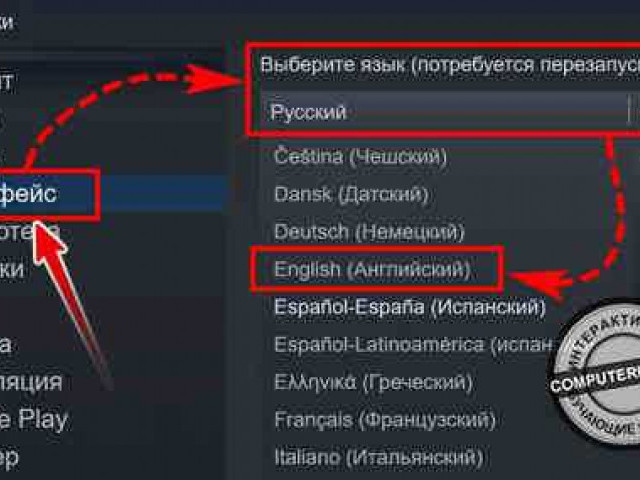
Чтобы изменить язык в Скайпе, вам потребуется выполнить всего несколько простых шагов. Как поменять язык в Скайпе? Во-первых, откройте программу Скайп и войдите в свою учетную запись. Затем, выберите меню "Инструменты" в верхнем меню Скайпа и перейдите к разделу "Настройки".

В окне настроек Скайпа выберите вкладку "Язык". Здесь вы увидите список доступных языков программы Скайп. Вам останется только выбрать нужный язык интерфейса и нажать кнопку "Сохранить". После этого, интерфейс Скайпа будет на выбранном вами языке.

Теперь вы знаете, как изменить язык в Скайпе. Пользуйтесь Скайпом на родном языке и комфортно общайтесь со своими контактами со всего мира!

Как изменить язык в Скайпе?

Как изменить язык в Скайпе?

Как выбрать язык в Скайпе?

Хотите изменить язык интерфейса в программе Скайп? Вам требуется сменить язык Скайпа на другой? Нет проблем!

Чтобы изменить язык интерфейса в программе Скайп, выполните следующие шаги:

  1. Откройте программу Скайп.
  2. Перейдите в настройки программы. Для этого нажмите на меню "Инструменты" в верхней панели навигации.
  3. В выпадающем меню выберите пункт "Настройки".
  4. В окне настроек найдите раздел "Язык и регион".
  5. В разделе "Язык и регион" выберите нужный язык из списка доступных.
  6. Подтвердите выбор, нажав кнопку "Сохранить".

Теперь интерфейс Скайпа будет отображаться на выбранном вами языке. Вы успешно поменяли язык в программе Скайп!

Обратите внимание, что процедура изменения языка интерфейса может отличаться в других версиях Скайпа или в других программах.

Пошаговая инструкция для смены языка в Скайпе

Как поменять язык в программе Скайпе? Если вы хотите сменить язык интерфейса в Скайпе, следуйте этим простым шагам:

1. Запустите Скайп

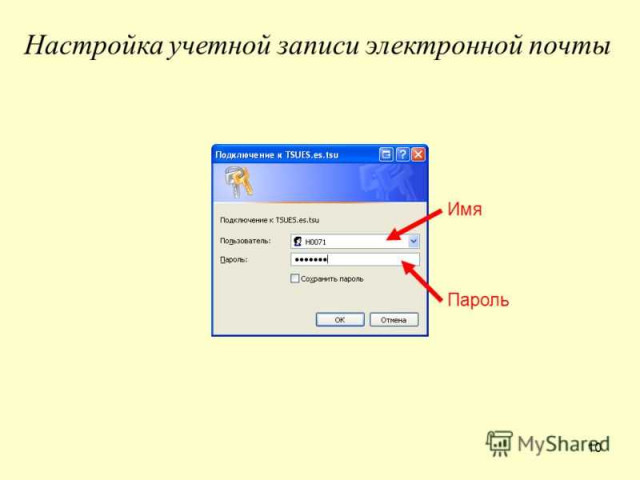
Откройте приложение Скайп на вашем устройстве. Вы увидите экран входа, где нужно будет ввести свои учетные данные для входа в систему. Введите свой логин и пароль, а затем нажмите кнопку "Войти".

2. Откройте меню настроек

Когда вы вошли в Скайп, щелкните на иконке "Настройки". Обычно она располагается в правом нижнем углу экрана. Иконка настроек выглядит как шестеренка.

3. Измените язык интерфейса

В меню настроек выберите вкладку "Язык и область". Здесь вы увидите возможность выбрать другой язык интерфейса программы Скайп. Нажмите на раскрывающееся меню возле "Язык интерфейса" и выберите желаемый язык из списка доступных опций.

![Skype language change](https://example.com/skype_language_change.png)

4. Сохраните изменения

После выбора нужного языка интерфейса, нажмите кнопку "Сохранить". Программа Скайп перезагрузится и после этого вы увидите измененный язык интерфейса.

Теперь вы знаете, как выбрать и изменить язык интерфейса в Скайпе. Следуйте этой пошаговой инструкции, чтобы сменить язык на тот, который подходит вам лучше всего.

Шаги по изменению языка интерфейса в Скайпе

Как поменять язык интерфейса в программе Скайпе? Если вы хотите изменить язык интерфейса в Скайпе, следуйте этой пошаговой инструкции:

  1. Откройте программу Скайп.
  2. В верхнем левом углу окна Скайпа нажмите на меню «Скайп».
  3. В выпадающем меню выберите пункт «Настройки».
  4. В окне «Настройки» выберите вкладку «Общие».
  5. Выберите язык, на котором вы хотите изменить интерфейс Скайпа, из списка доступных языков.
  6. Нажмите кнопку «Сохранить».

После выполнения этих шагов, язык интерфейса в программе Скайп будет изменен на выбранный вами язык. Теперь вы сможете пользоваться Скайпом на выбранном языке и наслаждаться комфортом использования программы.

Как выбрать другой язык в программе Скайп?

В программе Скайп вы можете легко изменить язык интерфейса на другой. Если вам необходимо сменить или выбрать другой язык в Скайпе, следуйте этой простой инструкции:

  1. Откройте программу Скайп на вашем компьютере.
  2. Перейдите в меню "Настройки", которое находится в верхней части экрана.
  3. В выпадающем меню выберите пункт "Изменить язык интерфейса".
  4. В открывшемся окне выберите желаемый язык из списка доступных языков.
  5. Нажмите кнопку "Применить" или "OK", чтобы сохранить изменения.

После выполнения этих шагов язык интерфейса в программе Скайп будет изменен на выбранный вами язык. Теперь вы сможете пользоваться Скайпом на другом языке!

Изменение языка в Скайпе - простые инструкции

Как поменять язык интерфейса в программе Скайп? Часто пользователи хотят изменить язык программы Скайпа на другой. Ниже приведена пошаговая инструкция о том, как изменить язык интерфейса в Скайпе.

1. Откройте программу Скайп и войдите в свой аккаунт.

2. В верхнем левом углу интерфейса Скайпа найдите и выберите вкладку "Инструменты" (Tools).

3. В выпадающем меню выберите пункт "Настройки" (Options).

4. В окне настроек Скайпа выберите вкладку "Язык" (Language).

5. В разделе "Установленные языки" (Installed languages) вы найдете список доступных языков интерфейса Скайпа.

6. Чтобы изменить язык, выберите нужный язык в списке установленных языков и нажмите кнопку "Изменить" (Change).

7. После нажатия на кнопку "Изменить", язык интерфейса Скайпа будет изменен на выбранный.

Таким образом, вы легко можете изменить язык интерфейса Скайпа. Просто следуйте этим простым инструкциям, чтобы сменить язык программы на другой.

Шаги для смены языка в Скайпе

Шаги для смены языка в Скайпе

Как изменить язык интерфейса в программе Скайп? Следуйте этим простым инструкциям:

  1. Откройте программу Скайп.

  2. В верхней части окна программы выберите пункт меню "Инструменты".


    Меню "Инструменты" находиться в левом верхнем углу окна программы.

  3. Далее, в выпадающем меню выберите пункт "Настройки".


    Обычно он расположен внизу списка, но могут быть различия в разных версиях программы.

  4. В открывшемся окне "Настройки" найдите раздел "Язык интерфейса" и нажмите на него.

  5. Появится список доступных языков.


    Выберите язык, который хотите установить интерфейсом Скайпа и нажмите на него.

  6. Наконец, нажмите на кнопку "Применить" или "ОК", чтобы сохранить изменения.


    Язык интерфейса Скайпа изменится на выбранный вами.

Теперь вы знаете, как поменять язык в Скайпе. Вы можете выбрать другой язык интерфейса программы или сменить язык Скайпа по вашему усмотрению.

Как поменять язык интерфейса в Скайпе?

Изменение языка интерфейса в Скайпе может быть полезно, если вам удобнее работать на другом языке или если вы хотите попрактиковать иностранный язык. Чтобы изменить язык интерфейса в программе Скайп, вам нужно выполнить несколько простых шагов.

Шаг 1: Открыть настройки

Войдите в свою учетную запись в Скайпе и наведите курсор мыши на свой профиль в верхней части программы. В открывшемся меню выберите пункт "Настройки".

Шаг 2: Выбрать язык

В окне настроек программы Скайп выберите вкладку "Язык". Здесь вы можете выбрать другой язык интерфейса программы.

Шаг 3: Изменить язык интерфейса

В списке доступных языков выберите тот, который вам нужен для интерфейса Скайпа. Нажмите кнопку "Применить" или "ОК", чтобы сохранить изменения и переключить язык интерфейса.

Теперь интерфейс Скайпа будет отображаться на выбранном вами языке. Если вам потребуется сменить язык интерфейса в будущем, вы можете повторить эти шаги и выбрать другой язык.

Как выбрать новый язык в Скайпе?

Интерфейс программы Скайп можно легко изменить, выбрав другой язык для отображения на экране. Если вы хотите поменять язык интерфейса в Скайпе, вам потребуется выполнить несколько простых шагов:

  1. Откройте программу Скайп

    Запустите Скайп на своем устройстве и введите свои учетные данные, чтобы войти в свою учетную запись.

  2. Откройте меню настроек

    В верхней части окна Скайпа найдите и нажмите на иконку "Настройки". Откроется окно с различными настройками программы.

  3. Выберите язык интерфейса

    В окне настроек найдите раздел "Язык" или "Language" и кликните по нему. В выпадающем меню вы увидите список доступных языков.

  4. Измените язык

    Выберите один из предложенных языков, заплатив по нему. Интерфейс программы Скайп изменится на выбранный язык.

  5. Сохраните изменения

    После выбора нового языка нажмите кнопку "Сохранить" или "ОК", чтобы применить изменения. После этого язык интерфейса будет изменен в Скайпе.

Теперь вы знаете, как поменять язык интерфейса в программе Скайп. Выберите другой язык в Скайпе, чтобы сделать использование программы более комфортным для вас!

Инструкция по смене языка в Скайпе

Как изменить язык интерфейса программы Скайп? Если вам необходимо выбрать другой язык в Скайпе, вы можете легко поменять его в настройках программы. Вот пошаговая инструкция о том, как сменить язык интерфейса в Скайпе:

  1. Откройте програм

    Видео:

    Как установить и настроить Skype ПОШАГОВАЯ инструкция

    Как установить и настроить Skype ПОШАГОВАЯ инструкция by Roman Shok 45,629 views 9 years ago 5 minutes, 11 seconds

    Вопрос-ответ:

Программа для исправления ошибок на компьютере: как выбрать и применить

Программа для исправления ошибок на компьютере: как выбрать и применить

Компьютеры, как и любая другая техника, подвержены возникновению ошибок и неполадок. Исправление таких проблем требует специальных знаний и умений. Однако, не всегда есть возможность обратиться к специалисту по ремонту компьютеров, ведь это может быть дорого и занимать много времени. В таких случаях на помощь приходит удобная программа для исправления ошибок на компьютере.

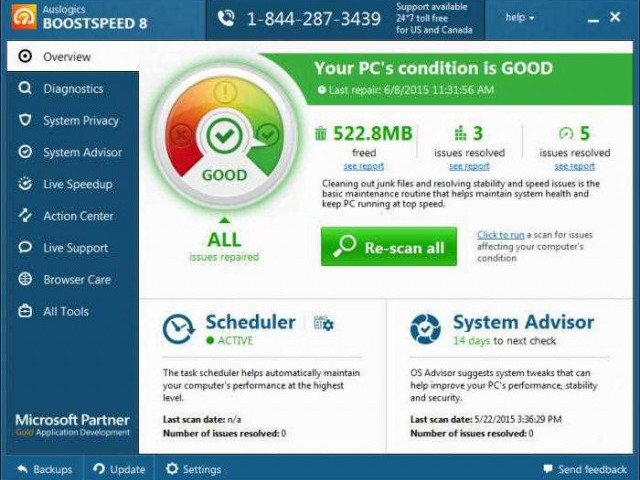
Эта утилита позволяет пользователям самостоятельно и эффективно устранять проблемы и неполадки на компьютере. Она предлагает широкий спектр возможностей, позволяющих провести полный ремонт системы, обнаружить и исправить ошибки в реестре, удалить ненужные файлы и программы, а также выполнить другие важные действия для оптимизации работы компьютера. Все это может существенно повысить производительность вашего компьютера.

Для использования этой программы не требуется быть профессионалом в области компьютерных наук. Она поставляется с простым и понятным интерфейсом, который делает процесс исправления ошибок на компьютере максимально простым и удобным. Программа автоматически сканирует систему, обнаруживает ошибки и неполадки и предлагает пользователям выбор исправления. Это может быть как автоматическое исправление, так и ручное вмешательство.

Не откладывайте исправление ошибок на компьютере на потом - использование лучшей программы для исправления ошибок на компьютере позволит вам сэкономить время и деньги, а также значительно повысить производительность вашего компьютера.

Лучшая программа для исправления ошибок на компьютере: решите проблемы и улучшите производительность

Эта программа обладает функциями по поиску и исправлению ошибок в системе компьютера. Она может найти и устранить проблемы, которые могут замедлять работу ПК или вызывать сбои в работе системы. Программа для исправления ошибок поможет вам обнаружить и исправить любые проблемы, связанные с неполадками и ошибками на вашем компьютере.

Программа для исправления ошибок на компьютере - незаменимый инструмент для улучшения производительности вашего ПК. Она может устранить проблемы, связанные с запуском программ, работой операционной системы, и другими факторами, которые могут влиять на производительность и стабильность вашего ПК и операционной системы.

При помощи этой программы вы сможете устранить большинство ошибок и неполадок на вашем компьютере без необходимости обращения к специалистам по ремонту компьютеров. Она может облегчить вашу жизнь и сделать использование ПК более комфортным и безопасным.

Таким образом, программа для исправления ошибок на компьютере - эффективная и удобная утилита, которая поможет вам в решении проблем и улучшит производительность вашего ПК.

Программа для ремонта неполадок на компьютере

Утилита для исправления ошибок на компьютере помогает в проведении диагностики и ремонта неполадок. Она предлагает различные инструменты и функции, способные устранить проблемы и улучшить производительность ПК.

Программа для ремонта неполадок на компьютере предлагает широкий спектр возможностей для исправления ошибок. В ее функционал включено сканирование и анализ системы, обнаружение и исправление ошибок реестра, удаление временных файлов и ненужных данных, а также оптимизация настроек компьютера.

С помощью этой программы вы сможете устранить множество проблем: периодические сбои, зависания системы, медленную загрузку, ошибки в работе программ и многое другое. Она позволяет провести комплексную диагностику и исправление всех найденных проблем, обеспечивая максимальную производительность вашего компьютера.

Программа для ремонта неполадок на компьютере – незаменимый инструмент для обслуживания и оптимизации ПК. Она помогает предотвратить возможные проблемы и обеспечить стабильную работу вашего компьютера. Благодаря этой программе вы сможете наслаждаться надежной и быстрой работой ПК без лишних проблем и ошибок.

ПО для исправления ошибок на компьютере

В современном мире компьютеров неполадки и ошибки на компьютере могут возникать довольно часто. Для устранения этих неполадок существует множество программ, которые позволяют произвести ремонт и исправление ошибок на компьютере.

Одной из лучших программ для устранения ошибок и неполадок на компьютере является программа "Утилита для исправления ошибок на ПК". Эта утилита специально разработана для ремонта и устранения проблем, возникающих на компьютере. Она позволяет очистить систему от мусора, оптимизировать работу операционной системы и устранить ошибки, которые могут влиять на производительность компьютера.

Функции программы

Утилита для исправления ошибок на ПК предоставляет ряд полезных функций для устранения неполадок на компьютере:

  • Сканирование системы на наличие ошибок и проблем;
  • Оптимизация реестра и системных настроек;
  • Очистка жесткого диска от временных файлов и ненужных данных;
  • Устранение ошибок системы и исправление поврежденных файлов;
  • Ускорение работы компьютера и повышение производительности.

Результаты использования утилиты

Использование утилиты для исправления ошибок на ПК может привести к ряду положительных результатов:

  • Устранение проблем с запуском программ и системной стабильности;
  • Повышение скорости работы компьютера и ускорение процессов;
  • Снижение вероятности возникновения ошибок и неполадок;
  • Улучшение производительности компьютера и повышение его эффективности.

Таким образом, программа "Утилита для исправления ошибок на ПК" является отличным инструментом для ремонта и устранения проблем на компьютере. Она позволяет эффективно исправлять ошибки и устранять неполадки, что способствует повышению производительности и стабильности работы компьютера.

Утилита для устранения ошибок на ПК

Функции программы для исправления ошибок на компьютере

Утилита для устранения ошибок на ПК обладает рядом полезных функций, которые позволяют провести комплексное обслуживание системы:

  • Поиск и исправление ошибок в системном реестре
  • Удаление временных файлов и ненужных данных
  • Оптимизация работы оперативной памяти
  • Очистка дискового пространства
  • Удаление ненужных программ и расширений

Все эти функции помогают устранить ошибки, улучшить производительность ПК и повысить его стабильность. Они также могут помочь ускорить запуск компьютера и приложений, а также повысить общую скорость работы системы.

Выбор программы для исправления ошибок на компьютере

На рынке существует множество программ для исправления ошибок на компьютере, поэтому выбор правильной утилиты может быть сложным. При выборе программы следует обратить внимание на следующие аспекты:

  • Наличие полезных функций для устранения ошибок и улучшения производительности
  • Надежность и репутация разработчика программы
  • Простота использования и интуитивный интерфейс
  • Поддержка операционных систем, на которых будет использоваться программа
  • Наличие регулярных обновлений и дополнительных инструментов

После выбора подходящей программы для исправления ошибок на компьютере рекомендуется регулярно запускать ее для проведения обслуживания системы и устранения возможных проблем. Это позволит сохранить ваш ПК в отличном состоянии и обеспечить его бесперебойную работу.

Улучшите производительность компьютера с помощью программы

Ошибки и неполадки на компьютере могут вызывать множество проблем и снижать производительность вашего ПК. Если ваш компьютер работает медленно, зависает или выдает ошибки, то, скорее всего, ему просто нужно немного ремонта. Вместо того, чтобы обращаться в сервисный центр или покупать новый компьютер, вы можете воспользоваться программой или утилитой для устранения ошибок и неполадок.

Программа для исправления ошибок на компьютере

Существует множество программ и утилит, разработанных специально для устранения ошибок и улучшения производительности компьютера. Такие программы обычно предлагают широкий спектр функций, включая сканирование системы на наличие ошибок, исправление найденных проблем, оптимизацию системы и многое другое.

При выборе программы для исправления ошибок на компьютере важно обратить внимание на ее надежность и репутацию. Хорошая программа должна быть легкой в использовании, иметь понятный интерфейс и предлагать эффективные инструменты для решения проблем. Кроме того, она должна быть совместима с вашей операционной системой.

Для чего нужна утилита для устранения ошибок?

Для чего нужна утилита для устранения ошибок?

Утилита для устранения ошибок может помочь вам устранить различные проблемы, которые возникают на вашем компьютере. Она может помочь вам исправить ошибки реестра, удалить ненужные файлы и папки, исправить проблемы с драйверами и многое другое. Утилита может также провести оптимизацию работы вашей системы, чтобы она работала быстрее и стабильнее.

Использование утилиты для устранения ошибок регулярно поможет вам поддерживать ваш компьютер в хорошем состоянии. Вы сможете избежать многих проблем и улучшить общую производительность вашего компьютера. Кроме того, утилита может помочь вам избежать необходимости проводить дорогостоящий ремонт или покупку нового компьютера.

В заключение, если ваш компьютер работает медленно или выдает ошибки, не стоит отчаиваться. Программа или утилита для исправления ошибок и устранения неполадок на компьютере может помочь вам решить все проблемы и вернуть вашему ПК прежнюю производительность.

Решение проблем с ПК: скачайте программу для исправления ошибок

Когда на вашем компьютере возникают неполадки, это может стать причиной серьезных проблем для работы на компе. Однако не отчаивайтесь! Существует программа, которая поможет решить эти проблемы и улучшить производительность вашего компьютера.

Утилита для устранения неполадок

Скачивание утилиты для исправления ошибок на компьютере - надежный шаг в ремонте вашего ПК. Эта программа разработана специально для обнаружения и исправления неполадок, которые могут замедлить работу компьютера или даже вызвать его полное отказать.

Исправление ошибок и ремонт компьютера

Программа для исправления ошибок на компьютере предоставит вам множество полезных возможностей. Она произведет сканирование вашего ПК на наличие ошибок и проблем, и предложит оптимальные решения для их исправления. Более того, эта программа поможет оптимизировать работу вашего компьютера, повышая его производительность и устраняя причины возникновения ошибок.

Не откладывайте ремонт вашего компьютера. Скачайте утилиту для исправления ошибок, и ваш ПК снова начнет работать без проблем.

Исправление ошибок на ПК: лучшее ПО на рынке

На рынке ПО для исправления ошибок на компьютере можно найти много предложений, но лучшей программой для устранения неполадок на ПК считается “Исправление ошибок на ПК”. Эта программа обладает всем необходимым функционалом для диагностики и исправления проблем со скоростью, производительностью, ошибками реестра и другими неполадками на компьютере.

Особенности программы:

  • Быстрое и точное обнаружение ошибок и проблем
  • Автоматическое исправление ошибок и оптимизация работы компьютера
  • Восстановление удаленных файлов и реестра
  • Улучшение производительности и ускорение работы ПК
  • Интуитивно понятный интерфейс и простота использования

Польза программы "Исправление ошибок на ПК":

  1. Устранение причин сбоев и неполадок на компьютере
  2. Максимальная производительность ПК
  3. Длительный срок службы компьютера
  4. Повышение стабильности работы системы
  5. Защита данных и конфиденциальной информации

Не откладывайте ремонт ПК на потом. Скачайте программу "Исправление ошибок на ПК" и улучшите производительность своего компьютера уже сегодня!

Программа для оптимизации компьютера: улучшите его работу

В цифровую эпоху компьютеры стали неотъемлемой частью нашей жизни. Мы используем их для работы, развлечений, общения и многого другого. Однако со временем компьютеры могут начать терять свою производительность и возникать различные неполадки. В таких случаях необходимо прибегнуть к помощи специальной программы для устранения ошибок и оптимизации компьютера.

Улучшение производительности

Программа для оптимизации компьютера – это утилита, специально разработанная для исправления ошибок и устранения неполадок на ПК. С ее помощью можно значительно улучшить работу компьютера, ускорить его загрузку и повысить производительность. Подходящая программа будет предоставлять следующие возможности:

1. Дефрагментация диска – процесс, который помогает организовать файлы на жестком диске более эффективно, устраняя фрагментацию и улучшая скорость чтения и записи данных.
2. Очистка реестра – программа сканирует реестр операционной системы на наличие ошибок, ненужных ключей и других неполадок, и исправляет их. Это помогает оптимизировать работу ПК и повысить скорость его работы.
3. Управление автозагрузкой – программа позволяет отключать ненужные программы, которые автоматически запускаются при загрузке компьютера. Это может существенно ускорить время загрузки ПК и освободить ресурсы системы.

Устранение неполадок

Кроме того, программа для оптимизации компьютера также может быть полезна для устранения различных неполадок на ПК. Она может предоставить следующие функции:

1. Сканирование и исправление ошибок диска – программа может проверить жесткий диск на наличие ошибок и исправить их. Это поможет предотвратить возможные сбои и потерю данных.
2. Удаление нежелательных файлов – программа помогает очищать компьютер от ненужных временных файлов, кэша браузера, файлов резервного копирования и т.д. Это может освободить место на диске и повысить производительность системы.
3. Обновление драйверов – программа может автоматически сканировать компьютер на наличие устаревших драйверов и предлагать их обновление. Это помогает исправить проблемы совместимости и повысить стабильность работы ПК.

Таким образом, выбор подходящей программы для оптимизации компьютера может помочь в решении проблемных ситуаций и улучшить работу вашего устройства. Необходимо выбрать надежную утилиту, которая обеспечит исправление ошибок и устранение неполадок на ПК, оставляя вам время на более важные задачи.

Видео:

Простые, но ВАЖНЫЕ настройки для быстрой работы Windows 11 - Оптимизация Windows 11

Простые, но ВАЖНЫЕ настройки для быстрой работы Windows 11 - Оптимизация Windows 11 by Aleksey Konovalov 364,563 views 1 year ago 9 minutes, 7 seconds

КАК НАСТРОИТЬ ЭМУЛЯТОР И ВКЛЮЧИТЬ 144 FPS В STANDOFF 2 0.17.3

КАК НАСТРОИТЬ ЭМУЛЯТОР И ВКЛЮЧИТЬ 144 FPS В STANDOFF 2 0.17.3 by Веля 855,364 views 1 year ago 8 minutes, 15 seconds

Вопрос-ответ:

Какую программу можно использовать для исправления ошибок на компьютере?

Одной из лучших программ для исправления ошибок на компьютере является CCleaner. Она позволяет удалить ненужные файлы, исправить реестр Windows и улучшить производительность компьютера.

Что такое ПО для исправления ошибок на компьютере и зачем оно нужно?

ПО для исправления ошибок на компьютере - это программы, которые сканируют систему на наличие ошибок, исправляют их и улучшают производительность ПК. Они помогают устранить неполадки, повысить стабильность работы системы и ускорить компьютер.

Какая программа является лучшей для ремонта неполадок на компьютере?

Одной из лучших программ для ремонта неполадок на компьютере является Advanced SystemCare. Она предлагает широкий спектр инструментов для исправления ошибок, очистки системы и оптимизации компьютера, а также защищает от вредоносных программ и улучшает производительность системы.

Что такое удаленный доступ?

Что такое удаленный доступ?

Что значит доступ к компьютеру издалека? Под дистанционным доступом к компьютеру подразумевается возможность получить доступ к удаленному компьютеру, находясь в другом месте. Но что это значит на самом деле? Значит, что вы можете контролировать удаленный компьютер, а также получать доступ к его файлам и программам, будто он находится прямо перед вами.

В чем преимущества такого доступа? Во-первых, удобство. Вы можете работать с вашим компьютером издалека, не выходя из дома или офиса. Во-вторых, это позволяет сэкономить время и силы, так как нет необходимости тратить время на дорогу или перенос компьютера. И в-третьих, удаленный доступ позволяет быть гибким и мобильным, так как вы можете работать с компьютером из любого места с доступом к интернету.

Использование удаленного доступа особенно актуально для тех, кто часто путешествует или находится в командировках. Благодаря удаленному доступу, вы можете подключиться к вашему компьютеру из любой точки мира и получить необходимую информацию или выполнить задачу.

Таким образом, удаленный доступ - это возможность работать с компьютером издалека. Это позволяет управлять удаленным компьютером и получать доступ к его ресурсам и программам, не находясь физически рядом. Важно отметить, что удаленный доступ является безопасным, так как обеспечивает защиту данных и контроль над подключением. Удаленный доступ - это незаменимый инструмент для современной жизни, который облегчает повседневные задачи и делает работу более эффективной.

Что такое удаленный доступ: определение и преимущества программ

Когда говорят о дистанционном доступе, они имеют в виду возможность получить доступ к компьютеру издалека. Но что такое доступ издалека? Значит, под удаленным доступом к компьютеру подразумевается доступ к компьютеру, находящемуся в другом месте.

Удаленный доступ к компьютеру является очень удобным и полезным инструментом. Вместо того чтобы физически находиться рядом с компьютером, вы можете получить доступ к нему издалека и выполнять необходимые операции. Это особенно полезно для тех, кто работает в удаленном режиме или часто путешествует.

Программы удаленного доступа позволяют подключаться к удаленному компьютеру, используя интернет или локальную сеть. Они предоставляют возможность управлять компьютером удаленно, будь то установка программного обеспечения, передача файлов или выполнение других операций.

Преимущества удаленного доступа:

1. Экономия времени и удобство. Вам не нужно находиться рядом с компьютером, чтобы иметь к нему доступ.
2. Гибкость. Удаленный доступ позволяет работать из любого места и в любое время.
3. Безопасность. С использованием шифрования и аутентификации, программы удаленного доступа предоставляют защищенное подключение к компьютеру.
4. Удобство для технической поддержки. Технические специалисты могут удаленно помогать пользователям, необходимо персональное присутствие.

Что подразумевается под удаленным доступом?

Что значит дистанционный доступ?

Под дистанционным доступом к компьютеру подразумевается возможность получить доступ к компьютеру издалека. Такое удаленное подключение позволяет пользователю работать с удаленным компьютером так, как будто он находится рядом с ним. Дистанционный доступ обеспечивает возможность управления компьютером и получения информации издалека, не требуя присутствия физически рядом с компьютером.

Доступ к компьютеру издалека может осуществляться посредством различных методов, таких как VPN, RDP, TeamViewer и других. Канал связи в случае дистанционного доступа может быть локальной сетью или интернет-соединением.

Преимущества дистанционного доступа заключаются в удобстве использования, возможности удаленного обслуживания и поддержки компьютера, а также доступности работы излюбого места. Удаленный доступ позволяет управлять компьютером, находясь в другом городе или даже стране, что приносит большую гибкость и эффективность в работе.

Доступ издалека Значение
Дистанционный доступ Возможность управления и получения информации с компьютера удаленно, издалека
Удаленный доступ То же, что и дистанционный доступ
Что подразумевается под доступом? Возможность получения доступа к компьютеру и его ресурсам без физического присутствия рядом с ним

Что такое доступ к компьютеру издалека?

Доступ к компьютеру издалека, также понимаемый как удаленный или дистанционный доступ, подразумевает возможность управлять компьютером или получать доступ к его ресурсам и данным с помощью другого компьютера, находящегося на расстоянии. В данном случае, «издалека» значит, что вы можете получить доступ к компьютеру и управлять им, находясь в другом месте, не обязательно физически находясь рядом с ним.

Под удаленным или дистанционным доступом к компьютеру подразумевается возможность использования различных технологий и программ для установки соединения между двумя компьютерами через сеть интернет или другую сеть передачи данных. Это может быть полезным, например, когда вы хотите получить доступ к своему рабочему компьютеру из дома или в отдаленной локации.

Значит, дистанционный или удаленный доступ к компьютеру издалека позволяет вам работать с вашим компьютером и получать доступ к его данным, не присутствуя физически рядом с ним. Это удобно для удаленных работников, пользователей, которым необходим доступ к своим файлам и документам в любом месте или техническим специалистам, которые могут управлять удаленными компьютерами или оказывать техническую поддержку.

Какие преимущества дает удаленный доступ?

Удаленный доступ к компьютеру подразумевает получение доступа к нему издалека, то есть без необходимости находиться рядом с компьютером. Что такое удаленный доступ? Он означает возможность управления компьютером и работой с ним при помощи удаленного доступа.

Под дистанционным доступом подразумевается возможность управления компьютером издалека. Это значит, что пользователю можно получать доступ к компьютеру, находясь в другом месте и используя Интернет. Удаленный доступ дает возможность работать с компьютером, находясь в любой точке мира, при условии наличия подключения к сети.

Преимущества удаленного доступа к компьютеру очевидны. При помощи дистанционного доступа можно воспользоваться компьютером, находясь на расстоянии. Это особенно удобно, когда необходимо получить доступ к файлам или программам на компьютере издалека, без необходимости физического присутствия. Также удаленный доступ позволяет осуществлять техническую поддержку компьютера, даже находясь в другом городе или стране. Это удобно и для пользователей, и для специалистов, которые могут решать проблемы с компьютером удаленно.

Что подразумевается под удаленным доступом?

Под удаленным доступом понимается возможность управления компьютером и получения доступа к его ресурсам издалека, без необходимости физического присутствия. Это означает, что пользователь может работать с компьютером, находясь в любой точке мира, при условии наличия подключения к сети интернет.

Что значит дистанционный доступ издалека?

Дистанционный доступ издалека означает возможность управлять компьютером и работать с ним, находясь в другом месте, вне зависимости от физического расстояния до компьютера. Это означает, что пользователь может получать доступ к компьютеру и его ресурсам, находясь в любой точке мира.

Как удаленный доступ помогает организациям?

Что подразумевается под удаленным доступом?

Удаленный доступ означает возможность получения доступа к компьютеру или другому устройству издалека. Под удаленным доступом подразумевается возможность управлять, контролировать и работать с удаленным компьютером или устройством из другого места, не находясь физически рядом с ним.

Как удаленный доступ помогает организациям?

Удаленный доступ имеет ряд преимуществ и может быть очень полезным для организаций. Во-первых, он позволяет сотрудникам работать из любого места, где есть интернет, что значительно расширяет географию работы организации. Сотрудники могут работать удаленно из дома, в командировках или даже в других странах, что позволяет снизить затраты на аренду офисных помещений и переселение персонала.

Что значит доступ издалека?

Доступ издалека означает возможность получения доступа к компьютеру или другому устройству, находясь на значительном расстоянии от него. С использованием удаленного доступа, сотрудники могут получать доступ к своим рабочим станциям и другим ресурсам организации, используя интернет соединение.

Удаленный доступ также позволяет быстро и удобно делиться файлами и информацией с коллегами. Он упрощает совместную работу, обмен данными и координацию действий внутри организации. Также удаленный доступ позволяет безопасно подключаться к корпоративным сетям и ресурсам с любого места, обеспечивая безопасность и конфиденциальность данных.

Компаниям, использующим удаленный доступ, нет необходимости ограничиваться рабочим временем и границами офиса. Он позволяет организациям быть более гибкими, а сотрудникам - более продуктивными и эффективными. В итоге, удаленный доступ содействует оптимизации рабочих процессов, улучшает коммуникацию и позволяет быстро реагировать на изменения и вызовы в бизнесе.

Как удаленный доступ повышает эффективность работы?

Что такое удаленный доступ? Под удаленным доступом подразумевается дистанционный доступ к компьютеру или другому устройству издалека. Это значит, что доступ к компьютеру можно получить издалека без необходимости находиться рядом с ним.

Каким образом удаленный доступ повышает эффективность работы? Вот несколько преимуществ удаленного доступа:

  • Гибкость и удобство. Удаленный доступ позволяет работать из любого места, где есть доступ в интернет. Это особенно удобно для людей, которые много путешествуют или часто находятся вне офиса.
  • Сокращение времени и затрат на коммуникацию. Благодаря удаленному доступу можно общаться и сотрудничать удаленно, без необходимости личной встречи или переезда в другой город. Это позволяет сэкономить время и деньги.
  • Увеличение производительности. Если у вас есть удаленный доступ к компьютеру, вы можете выполнить задачу даже, находясь вне офиса или на отдыхе. Это позволяет более эффективно использовать время и увеличить производительность работы.
  • Легкость работы в команде. Удаленный доступ позволяет легко сотрудничать с коллегами или партнерами, находящимися в других городах или даже странах. Вы можете вместе работать над проектами, обмениваться файлами и информацией, не выходя из своего рабочего места.

Таким образом, удаленный доступ позволяет улучшить эффективность работы путем обеспечения гибкости и удобства, сокращения времени и затрат на коммуникацию, увеличения производительности и облегчения работы в команде. Это полезный инструмент для современных профессионалов, позволяющий быть связанным с работой из любого места и в любое время.

Как обеспечить безопасность при удаленном доступе?

Под удаленным доступом к компьютеру подразумевается возможность управлять им издалека, то есть без необходимости находиться в физической близости к нему. Но что это значит и как обеспечить безопасность при таком доступе?

Дистанционный доступ к компьютеру означает, что вы можете работать с ним удаленно, вне зависимости от вашего расположения. Это очень удобно, так как позволяет вести работу из любой точки мира, где есть доступ в Интернет. Однако, чтобы обеспечить безопасность при таком доступе, необходимо принять несколько мер.

1. Правильно настроить пароль

Первое, что необходимо сделать, это установить надежный и сложный пароль для доступа к компьютеру. Пароль должен содержать как минимум 8 символов, включать в себя заглавные и строчные буквы, цифры и специальные символы. Простые и легко угадываемые пароли могут быть подвержены взлому.

2. Использовать VPN-соединение

2. Использовать VPN-соединение

Для обеспечения безопасности удаленного доступа рекомендуется использовать VPN (Virtual Private Network) соединение. Это позволит шифровать вашу интернет-связь и защитить данные от несанкционированного доступа. VPN создает защищенный туннель между вашим компьютером и удаленным сервером, что делает перехват информации практически невозможным.

3. Обновлять программное обеспечение

Следите за актуализацией программного обеспечения на вашем компьютере. Регулярные обновления помогут закрыть уязвимости и обеспечить безопасность во время удаленного доступа. Не забывайте установить последние патчи и обновления, чтобы минимизировать риски.

В итоге, удаленный доступ к компьютеру - это очень полезный инструмент для работы и управления дистанционно. Однако, чтобы обеспечить безопасность при таком доступе, нужно принять несколько мер предосторожности. Установка надежного пароля, использование VPN-соединения и обновление программного обеспечения помогут обеспечить безопасность при использовании дистанционного доступа.

Если вы придерживаетесь этих простых правил, вы сможете безопасно работать удаленно и управлять своим компьютером издалека. Это даст вам гибкость и возможность быть продуктивным в любом месте и в любое время.

Видео:

AnyDesk удаленный доступ (настройка)

AnyDesk удаленный доступ (настройка) by JUST HODL BTC 120,564 views 5 years ago 5 minutes, 2 seconds

Вопрос-ответ:

Зачем нужен удаленный доступ?

Удаленный доступ позволяет получить доступ к компьютеру или другому устройству из любого другого места с помощью интернета. Это полезно, например, когда вы нуждаетесь в доступе к своим файлам или программам, находясь вне офиса или дома. Также удаленный доступ может быть использован для удаленного обслуживания компьютера или для работы с удаленными серверами.

Как работает удаленный доступ?

Удаленный доступ осуществляется с помощью специального программного обеспечения, которое устанавливается и на удаленном компьютере, и на устройстве, с которого вы хотите получить доступ. После установки программы, вы можете подключиться к удаленному компьютеру через интернет и управлять им, как если бы вы находились перед ним. Передача данных осуществляется с использованием шифрования для обеспечения безопасности.

Какие преимущества дает удаленный доступ?

Удаленный доступ позволяет работать из любого места с доступом в интернет, что освобождает от привязки к определенному месту. Вы можете работать из дома, в пути или на отдыхе, имея доступ к своим файлам, программам и документам. Также удаленный доступ удобен для удаленной поддержки и помощи в настройках компьютера. Кроме того, он позволяет использовать мощные компьютерные ресурсы, находящиеся в удаленной локации, без необходимости физического присутствия рядом с ними.

Как обеспечивается безопасность при удаленном доступе?

Для обеспечения безопасности при удаленном доступе используются различные меры. Это включает в себя шифрование передаваемых данных, аутентификацию и авторизацию пользователей, создание защищенных виртуальных туннелей для передачи информации, а также использование проверенных программ и протоколов. Однако важно помнить, что безопасность удаленного доступа зависит от правильной настройки и использования программ и устройств, поэтому необходимо следовать рекомендациям производителя и принимать меры защиты своего компьютера.

Могут ли быть ограничения на удаленный доступ?

Возможны ограничения на удаленный доступ, которые устанавливаются администратором сети или самим пользователем. Например, администратор может ограничить доступ только определенным пользователям, разрешить доступ только с определенных устройств или разрешить доступ только в определенные часы. Также некоторые провайдеры интернет услуг могут блокировать или ограничивать удаленный доступ в целях безопасности или соблюдения правил.

Параметры учетной записи устарели - важная информация для пользователей

Параметры учетной записи устарели - важная информация для пользователей

В процессе использования программы вы можете обнаружить, что некоторые параметры вашей учетной записи устарели или истекли. Записи, которые содержат устаревшие сведения, могут повлиять на настройки и сроки действия вашего аккаунта. Чтобы обновить эти данные, необходимо знать, как правильно выполнить соответствующие действия.

Первым шагом в обновлении устаревших параметров учетной записи является проверка текущих данных. Вы должны убедиться, что все сведения о пользователе и настройках аккаунта актуальны и соответствуют вашим потребностям. Если вы обнаружите, что некоторые параметры или сроки действия устарели, следуя предоставленным инструкциям, вы сможете легко их обновить.

Обновление учетной записи важно для обеспечения безопасности ваших данных. Устаревшие данные могут привести к нарушению безопасности или потере доступа к важным функциям программы. Поэтому рекомендуется регулярно проверять состояние своей учетной записи и своевременно обновлять устаревшие параметры и сведения.

Обновление устаревших данных и параметров учетной записи является неотъемлемой частью поддержки программы. Следуйте инструкциям, предоставленным разработчиками, чтобы быть в курсе изменений в системе и не пропустить важные обновления.

Способы обновления данных

Когда сроки действия параметров вашей учетной записи подошли к концу или данные устарели, вам необходимо предпринять следующие действия:

1. Войдите в свою учетную запись и перейдите на страницу настроек данных.

2. На странице настроек данных найдите сведения о вашем аккаунте.

3. Проверьте, какие параметры или сведения устарели и требуют обновления.

4. Определите необходимые действия для обновления параметров или сведений.

5. Измените настройки данных, чтобы обновить устаревшие параметры.

6. Проверьте, что обновленные данные сохранены и действуют на вашу учетную запись.

Не забудьте регулярно проверять сроки действия параметров и сведений, чтобы ваша учетная запись всегда была актуальной и безопасной.

Причины устаревания

Сроки данных

Одной из основных причин устаревания параметров учетной записи являются сроки данных. Каждый пользователь имеет свои установленные сроки, по истечении которых определенные сведения становятся устаревшими или недействительными.

Истекли сведения аккаунта

Истечение сроков может быть связано с разными задачами и операциями. Например, сроки настроек или записи данных учетной записи могут истечь, если пользователь долгое время не выполнял никаких действий или не обновлял свои настройки.

Устаревшие данные или параметры

Также причиной устаревания могут быть сами данные или параметры, которые со временем перестают быть актуальными. Например, если пользователь переезжает на новое место жительства, его старые сведения становятся недействительными.

Действия пользователя

Иногда причиной устаревания параметров учетной записи может быть действия самого пользователя. Например, он может неверно заполнить какое-то поле или выбрать неподходящие настройки, что приводит к устареванию его сведений.

Истекли сроки настройки

Еще одной причиной устаревания параметров учетной записи может быть истечение сроков настройки. Как правило, разработчики предусматривают определенные сроки действия настроек, и по их истечении, они становятся устаревшими.

Сроки действия данных истекли

Когда сроки действия данных настроек учетной записи истекли, это означает, что определенные параметры и сведения о пользователе устарели и нуждаются в обновлении. Такая ситуация может возникнуть из-за изменений в настройках аккаунта или длительного периода неактивности пользователя.

Для того чтобы обновить устаревшие данные, следует просмотреть параметры своей учетной записи и проверить, какие сведения и настройки истекли. В зависимости от платформы или сервиса, существуют различные способы обновления устаревших параметров.

Проверьте сроки действия данных

Первым шагом следует ознакомиться с информацией о сроках действия данных в настройках аккаунта. Обычно это делается путем перехода в раздел "Настройки аккаунта" или "Личный кабинет". В этом разделе можно узнать, когда именно истекли сведения и параметры вашей учетной записи.

Обновление устаревших данных

Когда найдены сведения о просроченных параметрах, следует приступить к их обновлению. В некоторых случаях можно сделать это самостоятельно, путем внесения необходимых изменений в настройках аккаунта. В других случаях, возможно, потребуется связаться с поддержкой сервиса для уточнения процедуры обновления.

Действия по обновлению устаревших данных могут включать следующее:

  • Изменение пароля учетной записи
  • Внесение изменений в контактную информацию
  • Обновление платежных или доставочных настроек
  • Подтверждение адреса электронной почты или номера телефона

Важно помнить, что данные и сведения вашей учетной записи являются ключевыми для ее использования. Поэтому регулярное обновление и проверка сроков действия являются важной частью поддержания безопасности и актуальности учетных записей.

Последствия использования устаревших параметров

Последствия использования устаревших параметров

Использование устаревших параметров учетной записи может привести к различным проблемам и негативным последствиям. Когда сроки действия параметров истекли, пользователь может столкнуться с ограничениями в доступе к своим данным и настройкам аккаунта.

Одной из основных проблем является потеря возможности использования определенных функций или сервисов, которые требуют обновленных параметров. Например, устаревшие параметры могут не поддерживать новые функции или изменения в настройках, что может привести к их неработоспособности.

Другими последствиями использования устаревших параметров могут быть уязвимости в безопасности учетной записи. Старые параметры могут не обеспечивать достаточную защиту данных пользователя, что может привести к возможности несанкционированного доступа к информации или злоумышленническим действиям.

Также устаревшие параметры могут ограничивать возможности пользователя в управлении своим аккаунтом. Например, важные сведения о пользователе или настройки могут быть недоступными или невозможными для изменения из-за истекших сроков действия параметров.

В целом, использование устаревших параметров учетной записи может привести к негативным последствиям в виде ограничений в доступе к данным и настройкам аккаунта, уязвимостей в безопасности данных и ограничений в возможностях управления аккаунтом.

Как узнать, что сведения о пользователе устарели

Для обеспечения безопасности и актуальности данных пользователя важно знать, как узнать, что сведения о пользователе устарели. Учетная запись пользователя содержит различные параметры, которые со временем могут стать устаревшими или истекшими. При этом, устаревшие или истекшие данные могут привести к нежелательным последствиям и ограничить действия пользователя.

Существует несколько способов узнать, что сведения о пользователе устарели:

1. Просмотр сроков действия данных учетной записи

Самым простым способом узнать, что сведения о пользователе устарели или истекли, является просмотр сроков действия данных учетной записи. Обычно, учетная запись имеет определенный срок действия, после которого требуется обновление данных. Эту информацию можно найти в настройках профиля или параметрах аккаунта.

2. Предупреждения и уведомления о необходимости обновления данных

Платформы и сервисы часто предоставляют уведомления или предупреждения пользователю о необходимости обновить данные своей учетной записи. Эти уведомления могут быть отправлены по электронной почте, через приложение или отображены на самой платформе или сервисе. Обратите внимание на такие уведомления и действуйте в соответствии с ними.

Если вы обнаружили, что сведения о вашем аккаунте устарели или истекли, активно обновляйте эти данные в соответствии с требованиями платформы или сервиса. Это поможет сохранить актуальность ваших данных и обеспечить безопасность вашего аккаунта и личной информации.

Предупреждения и уведомления о необходимости обновления данных

Когда сроки действия параметров учетной записи истекли или подходят к концу, пользователь должен быть проинформирован о необходимости обновления своих данных. Это важно для поддержания актуальности и защиты записи пользователя.

Устаревшие сведения и действия пользователя

Когда сведения о пользователе или его настройках устарели, система должна отправить предупреждение или уведомление. В таком случае, пользователь должен принять необходимые действия для обновления данных своей учетной записи.

Информация о параметрах данных учетной записи

Для обновления параметров данных учетной записи, пользователю следует предоставить подробную информацию о том, какие конкретно параметры пришли в негодность или подходят к окончанию срока действия.

Параметр Статус
Электронная почта Истек срок
Номер телефона Устарел
Адрес доставки Устарел

В таблице выше приведены примеры параметров данных учетной записи, которые могут устареть или их сроки действия могут истечь. Пользователь должен быть проинформирован о каждом из этих параметров, чтобы принять соответствующие действия.

Предупреждения и уведомления о необходимости обновления данных являются важной частью поддержания актуальности учетной записи. Пользователь должен принимать во внимание такие предупреждения и оперативно обновлять свои данные, чтобы поддерживать безопасность и функциональность своего аккаунта.

Процесс обновления настроек аккаунта

Когда параметры учетной записи истекли, необходимо обновить информацию о пользователе и данные аккаунта. Это важный шаг для поддержания актуальных сведений и безопасности.

Чтобы обновить настройки аккаунта, следуйте указанным ниже действиям:

1. Проверьте сроки действия данных

Периодически проверяйте сроки действия сведений о вашем аккаунте и пользователе. Если данные истекли, это сигнализирует о необходимости их обновления.

2. Обновите сведения о пользователе

Внесите изменения в свои личные данные, такие как имя, фамилия, адрес электронной почты и другие сведения. Убедитесь, что все сведения актуальны и соответствуют вашему текущему положению.

3. Проверьте настройки аккаунта

Разберитесь с настройками аккаунта и убедитесь, что они соответствуют вашим потребностям. Если настройки аккаунта устарели, обновите их в соответствии с вашими требованиями.

Следуя этим простым шагам, вы сможете обновить устаревшие параметры учетной записи и сохранить актуальные сведения о пользователе и данных.

Рекомендации и советы по обновлению данных

В процессе использования учетной записи пользователь может обнаружить, что некоторые сведения устарели или истекли сроки действия. Для поддержания актуальности своих данных и настроек аккаунта, следует принять несколько действий:

1. Проверка сведений о пользователе

Периодически рекомендуется проверять и обновлять сведения о пользователе, чтобы быть уверенным, что они актуальны. Эти сведения могут включать в себя имя, фамилию, контактные данные и другие информационные поля, которые могут быть указаны в учетной записи.

2. Проверка сроков действия устаревших данных

2. Проверка сроков действия устаревших данных

Важно своевременно обращать внимание на сроки действия различных данных, связанных с учетной записью. Например, сроки действия паролей, сертификатов или других безопасных элементов могут быть ограничены. Если сроки действия истекли, рекомендуется обновить эти данные согласно требованиям системы.

3. Обновление настроек аккаунта

При использовании учетной записи могут быть доступны различные настройки, которые позволяют пользователю индивидуализировать работу своего аккаунта. Например, настройки конфиденциальности, уведомления или параметры предпочтений. Рекомендуется периодически проверять эти настройки и обновлять их при необходимости, чтобы они соответствовали текущим потребностям и требованиям пользователя.

Обновление устаревших сведений и настроек аккаунта - это важная часть поддержания безопасности и функциональности данных. Следование рекомендациям и своевременные действия по обновлению данных и параметров учетной записи позволят пользователям сохранить актуальную и надежную информацию в своем аккаунте.

Видео:

Как пропустить создание учетной записи Microsoft при установке Windows 10

Как пропустить создание учетной записи Microsoft при установке Windows 10 by Компьютерные Ошибки 81,113 views 1 year ago 58 seconds

Как обновить сведения о безопасности для вашей учетной записи Майкрософт | Microsoft

Как обновить сведения о безопасности для вашей учетной записи Майкрософт | Microsoft by Microsoft Helps 3,826 views 3 years ago 1 minute, 39 seconds

Вопрос-ответ:

Как обновить устаревшие параметры учетной записи?

Для обновления устаревших параметров учетной записи нужно зайти в настройки аккаунта и выбрать раздел, в котором можно изменить эти параметры. Обычно это раздел "Настройки профиля" или "Настройки учетной записи". Там нужно будет ввести новые значения для устаревших параметров и сохранить изменения.

Что делать, если сведения о пользователе устарели?

Если сведения о пользователе устарели, то нужно обновить их в учетной записи. Для этого нужно зайти в настройки аккаунта и выбрать раздел "Настройки профиля" или "Настройки учетной записи". Там можно будет ввести новые сведения о пользователе и сохранить изменения.

Что делать, если сроки действия данных устарели?

Если сроки действия данных устарели, то нужно обновить их в учетной записи. Для этого нужно зайти в настройки аккаунта и выбрать раздел "Настройки профиля" или "Настройки учетной записи". Там можно будет установить новые сроки действия данных и сохранить изменения.

Как обновить устаревшие настройки аккаунта?

Для обновления устаревших настроек аккаунта нужно зайти в настройки учетной записи. Обычно это делается путем нажатия на иконку профиля или имени пользователя в верхней части экрана. В настройках аккаунта можно будет изменить различные параметры и сохранить изменения.

Winrar: описание и применение

Winrar: описание и применение

WinRAR – одна из наиболее популярных программ для архивирования и сжатия файлов. С ее помощью вы можете сэкономить драгоценное дисковое пространство и передавать файлы в интернете намного быстрее. Кроме того, это мощный архиватор с разнообразными функциями.

Определение и смысл программы WinRAR заключаются в создании архивов, в которых файлы объединяются в один или несколько компактных архивных файлов, что облегчает их хранение и передачу. Очень популярна возможность WinRAR распаковывать файлы из множества различных форматов архивов, что делает его универсальным инструментом для работы с архивами.

WinRAR может быть использована абсолютно бесплатно в течение ограниченного времени, после чего нужно будет приобрести лицензию для продолжения использования. Установка программы производится на компьютер или ноутбук очень просто: после скачивания файлов благодаря удобному интерфейсу все занимает несколько минут.

Преимущества WinRAR включают в себя возможность создания самораспаковывающихся архивов, защиту архивов паролем, наличие инструментов для ремонта поврежденных архивов, а также поддержку технологии многотомного архивирования, позволяющей разделить архив на несколько частей для удобства использования. Кроме того, имеется мощный алгоритм сжатия, позволяющий значительно сэкономить место на жестком диске и ускорить передачу файлов в Интернете.

WinRAR – программа, которая позволяет легко и удобно работать с архивами. Благодаря ее функциям вы можете сжимать и распаковывать файлы, защищать их паролем, восстанавливать поврежденные архивы, а также разделять большие архивы на несколько частей. Все это делает WinRAR незаменимым инструментом для работы с файлами в современном мире компьютерных технологий.

WinRAR: что это, описание и преимущества программы

Основное преимущество программы WinRAR заключается в том, что она позволяет сократить размер файла, сжимая его так, чтобы он занимал меньше места на диске. Это особенно полезно для отправки больших файлов по электронной почте или загрузки их в интернет. Более того, WinRAR поддерживает разные форматы архивов, такие как ZIP, RAR, 7Z, и много других, что делает его универсальным инструментом для работы с файлами.

Программа WinRAR также обладает функцией восстановления поврежденных архивов, что позволяет восстановить файлы даже в случае возникновения ошибок. Она также поддерживает многоязычный интерфейс, что делает ее доступной для пользователей со всего мира.

Установка WinRAR очень проста. Программа доступна для скачивания с официального сайта и может быть бесплатно использована в течение определенного периода времени. После истечения пробного периода, для продолжения использования программы может потребоваться покупка лицензии.

В заключение, WinRAR - это надежное и удобное средство для сжатия и распаковки файлов. Она предлагает множество возможностей, которые делают работу с архивами более эффективной и удобной.

WinRAR: описание

WinRAR является одним из самых популярных архиваторов и обладает множеством преимуществ. Он поддерживает большинство популярных форматов архивов, таких как RAR, ZIP, 7Z и другие. Также программа предоставляет возможность создавать самораспаковывающиеся архивы, защищать архивы паролем и разделять архив на несколько частей, что упрощает их передачу через сеть или хранение на внешних носителях.

Данная программа позволяет производить сжатие файлов с использованием различных методов сжатия, что позволяет эффективно уменьшить размер файлов без потери качества. WinRAR также имеет удобный и простой пользовательский интерфейс, который делает его простым в использовании, даже для непрофессионалов.

Одним из преимуществ WinRAR является то, что программа доступна бесплатно для скачивания и использования. Также программу можно установить на разные операционные системы, включая Windows, MacOS и Linux, что делает ее универсальной и доступной для большинства пользователей.

В заключение, WinRAR - это мощный архиватор, который позволяет упаковывать и сжимать файлы, а также обладает рядом преимуществ, делающих его популярным среди пользователей. Благодаря простому интерфейсу, бесплатности и поддержке различных операционных систем, WinRAR является отличным выбором для работы с архивами.

Преимущества программы WinRAR

  • Бесплатно: В отличие от некоторых других архиваторов, WinRAR доступен для бесплатного скачивания, что делает его очень доступным для всех пользователей.
  • Удобная установка: Установка WinRAR происходит в несколько простых шагов, не требующих специальных навыков или знаний.
  • Архивирование файлов: С помощью WinRAR вы можете легко и быстро создавать архивы из нескольких файлов. Это особенно полезно, когда вам нужно отправить несколько файлов по электронной почте или сохранить информацию на внешнем носителе.
  • Сжатие данных: WinRAR позволяет сжимать файлы, что помогает сэкономить пространство на жестком диске или флэш-накопителе. Это особенно важно, когда речь идет о больших объемах данных.
  • Описание содержимого архива: WinRAR позволяет добавлять описания к файлам в архиве, что помогает легче ориентироваться и находить нужные файлы.
  • Простота использования: Интерфейс WinRAR интуитивно понятен и легко освоить даже для новичков. Программа поддерживает русский язык, что делает ее еще более удобной.

В итоге, WinRAR является незаменимым инструментом для работы с архивами. Он предоставляет широкие возможности архивирования, сжатия данных и удобное описание содержимого. Независимо от того, нужно ли вам упаковать файлы для передачи или сэкономить пространство на жестком диске, WinRAR может быть идеальным выбором для вас.

WinRAR: функциональные возможности

WinRAR предоставляет пользователю полный контроль над процессом архивирования. С его помощью можно создавать архивы, открывать существующие, просматривать содержимое архивов, добавлять и удалять файлы, а также осуществлять поиск по содержимому архивов.

Одной из основных функций WinRAR является сжатие данных. Программа использует различные алгоритмы сжатия, что позволяет достичь высокой степени сжатия файлов. Это позволяет экономить место на диске и ускоряет передачу данных по сети.

Установка WinRAR на компьютер очень проста. Для этого нужно скачать программу с официального сайта и запустить установочный файл. Процесс установки займет всего несколько минут.

WinRAR можно использовать для различных целей. Например, с его помощью можно создавать архивы для хранения и передачи больших объемов данных. Также программа может быть использована для защиты файлов паролем. Она предлагает возможность создания архивов с зашифрованным содержимым, что обеспечивает безопасность данных.

WinRAR доступен для скачивания и использования бесплатно в течение определенного периода времени. После окончания пробного периода пользователь может продолжать использовать программу, но будут появляться напоминания о необходимости приобретения лицензии.

Описание Программа WinRAR
Смысл Архивирование и сжатие данных
Установка Простая и быстрая
Использование Создание, открытие и редактирование архивов, поиск по содержимому
Бесплатно Доступно для скачивания и использования бесплатно в течение пробного периода

WinRAR: системные требования

Описание WinRAR

WinRAR - это мощный и гибкий архиватор, который позволяет упаковывать файлы в архивы с целью сокращения их размера. Это особенно полезно при отправке файлов по электронной почте или при хранении на жестком диске, где есть ограничения по объему.

Одним из основных преимуществ WinRAR является его универсальность. Программа позволяет создавать архивы различных форматов, таких как RAR, ZIP, 7Z и других. Это обеспечивает совместимость с большинством операционных систем и позволяет обмениваться архивами с другими пользователями.

Системные требования

Для установки и использования WinRAR необходимы следующие системные требования:

Операционная система Версия
Windows Windows 10, 8, 7, Vista, XP
macOS macOS 10.15 Catalina, macOS 10.14 Mojave, macOS 10.13 High Sierra
Linux Ubuntu, Fedora, Debian, CentOS и другие дистрибутивы

WinRAR - бесплатная программа, которую можно скачать с официального сайта разработчика. После установки она будет доступна для использования сразу.

Использование WinRAR дает возможность упаковывать и распаковывать файлы, а также создавать самораспаковывающиеся архивы. Это удобно, когда требуется быстро и без необходимости установки программы получить доступ к файлам, находящимся в архиве.

В целом, WinRAR - это полезная программа, которая облегчает работу с файлами и позволяет эффективно использовать пространство на жестком диске.

WinRAR: использование в повседневной жизни

WinRAR: использование в повседневной жизни

Определение и установка программы

Определение и установка программы

WinRAR – это популярная программа, широко используемая для архивирования файлов. Она обладает простым и интуитивно понятным интерфейсом, позволяющим легко освоить ее использование. Для установки WinRAR на ваш компьютер существует несколько вариантов, включая официальный сайт разработчика, где бесплатно можно скачать установочный файл. После скачивания просто запустите установку и следуйте инструкциям в мастере установки.

Использование WinRAR в повседневной жизни

WinRAR позволяет архивировать и распаковывать файлы различных форматов, таких как ZIP, RAR, 7Z и другие. Вы можете создавать архивы с различными уровнями сжатия, чтобы выбрать наиболее оптимальный баланс между размером файла и скоростью его распаковки. Благодаря этой программе вы сможете более эффективно управлять своими данными и сохранять больше места на диске или других устройствах хранения информации.

WinRAR также обеспечивает безопасность ваших данных при архивировании. Вы можете установить пароль на архив, чтобы предотвратить несанкционированный доступ к вашим файлам. Кроме того, программа позволяет разделить большой файл на несколько частей, что особенно удобно при передаче файлов через интернет или записи на носители с ограниченной емкостью.

WinRAR – это мощный и удобный инструмент для работы с файлами. Он позволяет вам легко создавать, распаковывать и управлять архивами, обеспечивая безопасность и экономию места на вашем компьютере или других устройствах хранения информации. Необходимость в использовании WinRAR возникает в повседневной жизни, когда вам нужно архивировать или распаковывать файлы, делить их на части или защищать свои данные.

WinRAR: особенности формата архивов

Формат архивов, используемый WinRAR, является достаточно популярным и поддерживается большинством операционных систем. Основным преимуществом данного формата является возможность создания архивов, которые могут содержать множество файлов и папок.

Описание формата архивов WinRAR

Формат архивов, используемый в программе WinRAR, представляет собой способ упаковки файлов и папок в один файл, сжимая их при этом для экономии места. Компания RARLAB, разработчик WinRAR, использует свой собственный алгоритм сжатия данных, что позволяет достигать высокой степени сжатия и сохранять целостность данных.

WinRAR позволяет не только создавать архивы, но и распаковывать их. Благодаря поддержке различных форматов архивов, программа позволяет работать с файлами, созданными другими архиваторами.

Преимущества использования формата архивов WinRAR

  • Экономия места: использование архивов позволяет сжимать файлы и папки, что позволяет сэкономить место на жестком диске и облегчить передачу по сети.
  • Удобство использования: WinRAR обладает простым и интуитивно понятным интерфейсом, что делает его доступным для широкого круга пользователей.
  • Поддержка различных форматов: программа позволяет работать с различными форматами архивов, что расширяет ее функциональность.
  • Бесплатно: WinRAR доступен для загрузки и использования бесплатно с ограниченным периодом испытания, что дает возможность ознакомиться с его функциональностью и преимуществами перед покупкой.

WinRAR: интеграция в операционные системы

WinRAR является мощным архиватором, который позволяет пользователям создавать, открывать, управлять и извлекать файлы из архивов. Он поддерживает различные форматы архивов, включая RAR, ZIP, 7Z, ISO и другие.

Использование WinRAR в операционных системах осуществляется путем щелчка правой кнопкой мыши на файле или папке. После установки программы, появляется контекстное меню, которое позволяет легко и быстро архивировать или извлекать файлы.

WinRAR интегрируется в операционные системы, чтобы обеспечить удобство использования для пользователей. Благодаря этой интеграции, пользователи могут использовать программу без необходимости открывать ее в отдельном окне. Это упрощает и ускоряет процесс архивирования и извлечения файлов.

В общем смысле, интеграция WinRAR в операционные системы означает, что пользователи могут легко и быстро архивировать и извлекать файлы, используя контекстное меню, без необходимости использования самой программы отдельно. Это делает использование WinRAR более эффективным и удобным для пользователей.

WinRAR: популярность и конкуренция

Одним из преимуществ WinRAR является то, что программа позволяет сжимать файлы до меньших размеров, что экономит дисковое пространство и упрощает передачу данных. Кроме того, WinRAR поддерживает большое количество алгоритмов сжатия, что позволяет выбирать оптимальный уровень сжатия в зависимости от задачи. Также стоит отметить, что WinRAR имеет высокую скорость работы, что делает ее предпочтительным выбором для многих пользователей.

Более того, WinRAR обладает широким набором функций, благодаря которым она может конкурировать с другими архиваторами на рынке. Программа поддерживает популярные форматы архивов, такие как ZIP, RAR, TAR, и многие другие, что делает ее универсальным инструментом для работы с архивами. Возможность устанавливать пароли на архивы и разделять их на части также является важными функциями, которые многие пользователи ценят в WinRAR.

На рынке программ-архиваторов существует немало конкурентов для WinRAR, таких как 7-Zip, WinZip, и другие. Однако, WinRAR продолжает оставаться одной из самых популярных программ в своей категории. Это объясняется не только ее широкими возможностями и удобным интерфейсом, но и тем, что WinRAR можно скачать и использовать бесплатно в течение определенного периода времени. Бесплатная версия WinRAR имеет полноценный функционал, что позволяет пользователям оценить все преимущества программы.

Выводы

  • WinRAR - программа-архиватор для сжатия и архивирования файлов.
  • WinRAR обладает многофункциональными возможностями и простым в использовании интерфейсом.
  • Программа позволяет сжимать файлы до меньших размеров и поддерживает разнообразные алгоритмы сжатия.
  • WinRAR конкурирует с другими архиваторами на рынке, но остается одной из самых популярных программ в своей категории.
  • WinRAR можно скачать и использовать бесплатно в течение определенного периода времени.

Видео:

Удали Эти Программы ПРЯМО СЕЙЧАС! Улучшение Windows 10/11. Программы для прокачки и оптимизации ПК

Удали Эти Программы ПРЯМО СЕЙЧАС! Улучшение Windows 10/11. Программы для прокачки и оптимизации ПК by FISPECKT 1,705,645 views 1 year ago 13 minutes

7-Zip – и WinRar не нужен

7-Zip – и WinRar не нужен by arbsedotnet 4,156 views 3 years ago 4 minutes, 49 seconds

Вопрос-ответ:

Что такое WinRAR и какую функцию выполняет эта программа?

WinRAR - это программа для архивирования файлов и папок. Ее основная функция заключается в создании сжатых архивов, которые позволяют сэкономить пространство на жестком диске и упростить передачу больших объемов информации.

Каким образом работает программа WinRAR?

WinRAR использует алгоритм сжатия данных для упаковки файлов и папок в архивы. Архивы могут быть сжатыми или несжатыми, в зависимости от выбора пользователя. Когда файлы или папки архивируются с использованием WinRAR, они становятся более компактными, что позволяет сократить размер файлов и ускорить их передачу через сеть.

Какие преимущества имеет программа WinRAR?

WinRAR обладает рядом преимуществ, среди которых: высокая степень сжатия файлов, поддержка различных форматов архивации, возможность создания самораспаковывающихся архивов, шифрование и защита архивов паролем, разделение архивов на несколько частей и многое другое. Кроме того, WinRAR имеет удобный и интуитивно понятный интерфейс, что делает его простым в использовании даже для новичков.

Какие функции выполняет программа WinRAR?

WinRAR выполняет множество функций, включая архивацию файлов и папок, извлечение файлов из архивов, добавление файлов в архивы, просмотр содержимого архивов, разделение архивов на несколько частей, удаление файлов из архивов, защиту архивов паролем, шифрование и многое другое. Она также поддерживает различные форматы архивации, такие как ZIP, RAR, 7Z, TAR и другие.

Оплата через Google Pay: преимущества и возможности использования

Оплата через Google Pay: преимущества и возможности использования

Гугл пейментс - это сервис компании Google, который предоставляет возможность осуществлять платежи через интернет. Он функционирует как кошелек, в котором можно хранить деньги и производить оплату за различные товары и услуги.

С помощью Гугл пейментс (Google Pay) вы можете добавить свои банковские карты в виртуальный кошелек и использовать их для оплаты в интернете. Кроме того, вы можете осуществлять платежи через NFC-технологию с помощью своего смартфона или смарт-часов.

Использование Гугл пейментс очень удобно. Для начала вам нужно скачать приложение Google Pay на свое устройство. После этого вам потребуется добавить свои банковские карты в кошелек. После этого вы сможете производить оплаты одним нажатием кнопки без необходимости вводить данные карты каждый раз.

Используя Гугл пейментс, вы получаете не только удобство и безопасность, но и возможность получать различные скидки и бонусы от партнеров сервиса.

В целом, Гугл пейментс - это надежный и удобный способ осуществлять платежи. С его помощью вы можете забыть о необходимости нести с собой бумажные деньги или пластиковые карты. Просто откройте приложение, выберите карту и совершайте платежи в любое время и в любом месте.

Что такое Гугл пейментс и как им пользоваться?

Что такое Гугл пейментс и как им пользоваться?

Как создать Гугл Пейментс?

Для создания Гугл Пейментс необходимо иметь аккаунт Google. После этого нужно скачать приложение Google Pay на свой мобильный телефон и зарегистрироваться в нем. Также можно использовать Гугл Пейментс через веб-версию на компьютере.

Как использовать Гугл Пейментс?

Гугл Пейментс позволяет пользоваться различными функциями. В частности, пользователи могут:

  1. Добавлять банковские карты или другие счета в свой Гугл Пейментс кошелек.
  2. Осуществлять платежи за товары и услуги в Интернет-магазинах и мобильных приложениях, поддерживающих Google Pay.
  3. Отправлять деньги другим пользователям Гугл Пейментс, используя их номер телефона или электронную почту.
  4. Платить в магазинах и ресторанах с помощью технологии бесконтактной оплаты NFC.

Гугл Пейментс обеспечивает быстрые и безопасные транзакции, сохраняя данные виртуального кошелька и платежных карт в зашифрованном виде. Это делает использование Гугл Пейментс удобным и надежным способом платежей через интернет.

Программы для использования Гугл пейментс

Гугл пейментс, также известный как Гугл валет, представляет собой электронный кошелек, который позволяет пользователям осуществлять онлайн-платежи с помощью учетных записей Google. Как и многие другие сервисы Google, Гугл пейментс предлагает несколько программ для использования:

  1. Гугл Пей: это приложение для смартфонов, которое позволяет осуществлять платежи и отправлять деньги с помощью учетной записи Google. С его помощью вы сможете легко оплатить покупки в магазине или ресторане, а также отправить деньги своим друзьям и близким.
  2. Гугл Валет на веб-сайте Google: это интерфейс, который вы можете использовать на компьютере для управления своим кошельком Google. С его помощью вы можете просматривать свои транзакции, добавлять или удалять платежные карты, а также настраивать свои предпочтения и опции безопасности.
  3. Гугл Пейментс API: это набор программных интерфейсов, который позволяет разработчикам интегрировать функциональность Гугл пейментс в свои собственные веб- или мобильные приложения. С помощью этого API разработчики могут добавлять возможность проведения платежей с помощью учетных записей Google в свои приложения и сервисы.

Независимо от выбранной программы, Гугл пейментс позволяет быстро и удобно осуществлять платежи и отправлять деньги с помощью вашего кошелька Google. Благодаря широкому функционалу и удобному интерфейсу, Гугл пейментс остается одним из ведущих сервисов онлайн-платежей, позволяя пользователям делать покупки в Интернете безопасно и легко.

Google Pay (Гугл Пей)

Google Pay предоставляет возможность связать несколько способов оплаты, таких как кредитные и дебетовые карты, банковский счет или PayPal. Это делает использование Google Pay удобным и гибким для каждого пользователя.

Преимущества использования Google Pay:

- Безопасность: Все платежные данные проходят надежную защиту и не передаются продавцу. Google Pay использует технологию защиты информации Secure Element, которая шифрует и хранит данные в безопасном формате.

- Удобство: Вам больше не нужно беспокоиться о ношении с собой физических карт или наличных денег. Все платежи можно совершать с помощью своего смартфона, который всегда под рукой.

- Быстрота: Оплата с помощью Google Pay занимает всего несколько секунд. Для этого достаточно приложить смартфон к терминалу оплаты и автоматический совершить платеж.

Как начать использовать Google Pay:

1. Установите приложение Google Pay на свой смартфон из официального магазина приложений Google Play.

2. Запустите приложение и следуйте инструкциям для настройки кошелька.

3. Добавьте способы оплаты, связав свои кредитные или дебетовые карты, банковский счет или PayPal с Google Pay.

4. Готово! Теперь вы можете использовать Google Pay для осуществления платежей и переводов денег.

Не упустите возможность использовать удобный и безопасный кошелек Google Pay для своих ежедневных платежей и переводов!

Google Wallet (Гугл Валет)

Основными функциями Google Wallet являются:

  • Возможность привязки кредитных и дебетовых карт для осуществления платежей;
  • Возможность отправки и получения денег;
  • Удобный и надежный способ совершать покупки в онлайн-магазинах, необходимо лишь выбрать способ оплаты "Гугл Валет";
  • Бесконтактные платежи при помощи мобильного устройства;
  • Возможность хранить бонусные карты, подарочные сертификаты и другие виртуальные карты внутри приложения;

Google Wallet предоставляет удобный и безопасный способ управления финансами. Пользователи могут контролировать свои транзакции, просматривать историю платежей и устанавливать лимиты на расходы. Благодаря этому, использование Гугл Валет делает платежи быстрыми, удобными и безопасными.

Гугл Валет (Google Wallet) является одной из частей Google Pay (Гугл Пей), платежной системы, разработанной Google. Google Wallet и Google Pay работают совместно для обеспечения простой и удобной среды для онлайн-платежей и управления финансами.

Google Кошелек (Гугл Кошелёк)

Google Кошелек позволяет хранить информацию о банковских картах, дебетовых карт и кредитных картах, а также другие данные, необходимые для проведения платежей. С его помощью можно осуществлять покупки в интернет-магазинах, оплачивать счета за услуги, отправлять и принимать переводы денежных средств.

Использование Google Кошелька

Для использования Google Кошелька необходимо иметь учетную запись Google и установить приложение Google Pay на свой устройство. После этого можно добавить в кошелек данные своих платежных карт, указав номер карты, дату истечения срока действия и другие необходимые данные.

После добавления карты в кошелек, можно осуществлять платежи, прикладывая свое устройство к определенному терминалу или вводя данные карты в мобильное приложение. Google Кошелек также предоставляет возможность отправлять и принимать деньги между пользователями.

Преимущества Google Кошелька

Использование Google Кошелька имеет ряд преимуществ:

  • Удобство и быстрота платежей
  • Безопасность и конфиденциальность данных
  • Возможность хранить несколько платежных карт и выбирать, какой именно использовать
  • Возможность осуществлять платежи с мобильного устройства в магазинах, не требующих физического присутствия карты
  • Платежные уведомления и история платежей

Google Кошелек (Google Wallet) представляет собой удобный и безопасный способ осуществления платежей через мобильные устройства и компьютеры. Благодаря этому сервису можно совершать покупки и переводы денег с минимальными усилиями и рисками.

Основные функции Гугл Пейментс

Основные функции Google Пейментс включают:

1. Google Кошелек (Google Wallet): Google Пейментс является платформой для управления и хранения финансовой информации пользователей. С помощью Google Кошелька можно привязать к аккаунту различные способы оплаты, такие как банковские карты или банковский счет. Это удобно для быстрой и безопасной оплаты товаров и услуг через Интернет.

2. Отправка и получение денег: С помощью Google Пейментс пользователи могут легко отправлять деньги другим людям, как для оплаты товаров и услуг, так и просто пересылки денежных средств. Для этого достаточно знать адрес электронной почты или номер телефона получателя.

3. Оплата в магазинах и приложениях: Google Пейментс предоставляет возможность оплачивать товары и услуги в магазинах и приложениях, поддерживающих эту платежную систему. Пользователям необходимо только авторизовать платеж и подтвердить его на своем устройстве.

4. Управление транзакциями: Сервис Google Пейментс позволяет пользователям просматривать и отслеживать историю своих платежей и транзакций. Это даёт удобный способ контролировать свои финансы и быть в курсе всех платежей.

Преимущества Google Пейментс Достоинства Google Пейментс
Быстрые и удобные платежи Защищенность и безопасность данных
Легкое отправление денег Поддержка различных способов оплаты
Широкая сеть магазинов-партнеров Простой и интуитивно понятный интерфейс

Как добавить карту в Гугл пейментс?

Для того чтобы использовать Гугл пейментс, необходимо добавить карту в свой кошелек Google Pay (Гугл Пей) или создать новый кошелек.

Чтобы добавить карту в Гугл Пейментс, следуйте инструкциям ниже:

  1. Откройте приложение Google Pay (Гугл Пей).
  2. На главном экране нажмите на иконку "Добавить платежное средство" (или аналогичную).
  3. Выберите "Кредитные или дебетовые карты".
  4. Выберите "Добавить карту".
  5. Введите данные вашей карты и нажмите "Продолжить".
  6. При необходимости введите код подтверждения, полученный от вашего банка.
  7. После успешного добавления карты она станет доступна для использования в Гугл Пейментс.

Теперь вы можете использовать свою карту в Гугл Пейментс для оплаты товаров и услуг, а также отправлять деньги другим пользователям.

Как совершать платежи с помощью Гугл пейментс?

1. Создайте кошелек Google

Если у вас уже есть аккаунт Google, значит у вас уже есть и кошелек Google. В противном случае, вам необходимо создать новый аккаунт Google и авторизоваться в нем.

2. Скачайте и установите приложение Гугл Пейментс

Для использования Гугл Пейментс на мобильных устройствах, вам необходимо скачать и установить приложение Гугл Пейментс из официального магазина приложений.

3. Привяжите свои платежные данные

Войдите в свой аккаунт Гугл Пейментс и привяжите свои платежные данные, такие как кредитные или дебетовые карты, или банковский счет.

4. Совершайте платежи

Теперь вы можете совершать платежи с помощью Гугл Пейментс. Просто выберите карту или счет, с которого хотите произвести оплату, укажите сумму и подтвердите платеж.

Гугл Пейментс позволяет совершать платежи не только в онлайн-магазинах, но и в физических магазинах, используя технологию бесконтактной оплаты NFC. Просто прикоснитесь своим устройством с активированным Гугл Пейментс к терминалу оплаты и подтвердите платеж.

Теперь вы знаете, как совершать платежи с помощью Гугл Пейментс. Удобный и надежный сервис Гугл Пейментс поможет вам сэкономить время и совершать платежи в любой удобный момент.

Защита данных при использовании Гугл пейментс

Кошелек Гугл пейментс обеспечивает безопасную передачу информации о платежах благодаря использованию современных технологий шифрования. Все данные, связанные с платежами и финансовыми операциями, хранятся в зашифрованном виде и доступны только владельцу кошелька.

Компания Google также предлагает ряд мер для защиты данных при использовании Гугл пейментс. Пользователям рекомендуется устанавливать надежные пароли и использовать функцию двухэтапной аутентификации, чтобы обеспечить дополнительный уровень безопасности. Также важно обновлять приложение Гугл пейментс и операционную систему устройства, чтобы иметь доступ к последним обновлениям безопасности.

В случае утери или кражи устройства, на котором установлен кошелек Гугл пейментс, пользователь может обезопасить свои данные, связанные с платежами, с помощью функции удаленного блокирования или удаления информации. Кроме того, Гугл пейментс не передает номера карты или другую финансовую информацию магазинам или продавцам, что помогает предотвратить несанкционированные транзакции и мошенничество.

Использование Гугл пейментс и кошелька Google Wallet предоставляет пользователю удобство и безопасность проведения платежей, а правильные меры по защите данных позволяют минимизировать риски несанкционированного доступа к финансовым средствам.

Преимущества использования Google Pay

1. Удобство и простота использования

Google Pay прост в настройке и использовании. Вам просто нужно добавить свою банковскую карту или другие способы оплаты в свой кошелек Google Pay, и вы готовы совершать покупки в несколько кликов.

2. Безопасность и защита данных

Google Pay предлагает высокий уровень безопасности при совершении платежей. Ваши данные защищены с помощью различных технологий шифрования и многофакторной аутентификации, что делает использование Google Pay безопасным и надежным.

Кроме того, Google Pay сохраняет ваши платежные данные в зашифрованном виде на серверах Google, что обеспечивает дополнительную защиту ваших финансовых средств.

3. Доступность и мобильность

Google Pay доступен на различных устройствах, включая смартфоны, планшеты и даже смарт-часы, что позволяет вам совершать покупки и платежи где бы вы ни находились. Вы можете забыть о ношении с собой физического кошелька и просто использовать свой смартфон для быстрых и удобных платежей.

Выводя ваши деньги на ваш счет при помощи кошелька Google Pay, вы получаете доступ ко множеству функций и преимуществ. Он удобен, безопасен и доступен на различных устройствах. Google Pay - отличный способ сделать платежи быстрее и проще.

Видео:

Apple/Google Pay 101 for Newbies

Apple/Google Pay 101 for Newbies by ByteByteGo 213,869 views 11 months ago 6 minutes, 13 seconds

Возможности NFC на вашем смартфоне!NFC Tools #NFC #Xiaomi #Лайфхак #Фишки #Смартфоны #2020

Возможности NFC на вашем смартфоне!NFC Tools #NFC #Xiaomi #Лайфхак #Фишки #Смартфоны #2020 by Давид и Настя 142,598 views 3 years ago 16 minutes

Вопрос-ответ:

Что такое Google Payments?

Google Payments (Гугл Пейментс) - это сервис, предоставляемый компанией Google, который позволяет пользователям совершать онлайн-платежи. С помощью Google Payments вы можете оплачивать покупки в интернет-магазинах, передавать деньги другим пользователям и использовать другие функции, связанные с онлайн-платежами.

Как пользоваться Google Wallet?

Google Wallet (Гугл Валет) - это предшественник Google Pay, который был запущен в 2011 году. Чтобы использовать Google Wallet, вам нужно добавить платежные данные, такие как данные кредитной или дебетовой карты, в свой аккаунт Google. Затем вы можете использовать Wallet для совершения покупок в магазинах и онлайн, а также для отправки денег другим пользователям.

Как работает Google Pay?

Google Pay (Гугл Пей) - это сервис платежей от Google, предназначенный для использования на мобильных устройствах. Чтобы использовать Google Pay, вам нужно добавить кредитные, дебетовые карты или другие способы оплаты в приложение Google Pay. Затем вы можете совершать покупки в магазинах, прикладывая свой смартфон к терминалу оплаты, а также делать онлайн-платежи без необходимости вводить платежные данные каждый раз.

Что такое Google Кошелек и как им пользоваться?

Google Кошелек (Гугл Кошелёк) - это предыдущее название сервиса Google Wallet. Для использования Google Кошелька вам нужно добавить платежные данные в ваш аккаунт Google, затем вы можете делать покупки в магазинах и онлайн, а также переводить деньги другим пользователям. Однако следует отметить, что Google Кошелек был переименован в Google Pay, и в настоящее время рекомендуется использовать именно Google Pay для платежей.

Как поставить автоответ в Outlook

Как поставить автоответ в Outlook

Автоматическое уведомление об ответе в Outlook может быть очень полезным, особенно когда вы отсутствуете или не можете отвечать на электронные письма. Включив автоматический ответ в Outlook, вы можете установить сообщение, которое будет отправляться автоматически всем, кто отправит вам электронное письмо.

Чтобы активировать автоответ в Outlook, вам понадобится выполнить несколько простых шагов. Сначала, откройте Outlook и выберите вкладку «Файл» в верхнем левом углу окна программы. В раскрывающемся меню выберите «Автоматический ответ», чтобы включить автоматическое уведомление об ответе.

После этого появится окно «Включить автоматическое уведомление об ответе». В этом окне вы можете установить текст сообщения, которое будет отправлено автоматически при получении нового письма. Вы также можете указать даты и время, когда автоответ должен быть включен.

Теперь, когда вы знаете, как активировать и настроить автоответ в Outlook, вы всегда сможете быть на связи с вашими контактами, даже если вы временно недоступны.

Как активировать автоответ в Outlook

1. Открыть Outlook и перейти во вкладку "Файл"

Для начала откройте Outlook и выберите вкладку "Файл" в верхней левой части окна.

2. Выбрать "Автоматический ответ"

В разделе "Информация" выберите "Автоматический ответ".

3. Установить автоответ

В появившемся окне "Автоматический ответ" поставьте галочку напротив "Отправить автоматический ответ" для включения функции автоответа.

Примечание: Если вы хотите настроить период времени, в течение которого автоответ будет активен, выберите соответствующие дату и время в разделе "Начиная от" и "Заканчивая".

4. Настроить текст автоответа

В поле "Внутренний автоответ" введите текст, который будет отправляться автоматически в ответ на полученные сообщения. Можно указать дополнительный текст для внешних отправителей в поле "Внешний автоответ".

5. Сохранить и активировать автоответ

После настройки текста автоответа нажмите на кнопку "ОК", чтобы сохранить изменения и активировать автоответ.

Теперь автоответ в Outlook активирован и будет автоматически отвечать на полученные сообщения в указанный вами период времени. Вы можете изменять или отключать автоответ в любое время, повторив указанные выше шаги.

Как установить автоматический ответ в Outlook

Outlook позволяет пользователю установить автоматическое уведомление, которое будет отправляться в ответ на полученные письма. Это полезная функция, особенно в случаях, когда вы находитесь в отпуске, не можете проверять свою электронную почту или просто хотите сообщить о своей недоступности.

Чтобы установить автоматический ответ в Outlook, выполните следующие шаги:

  1. Откройте Outlook и выберите вкладку "Файл".
  2. Выберите "Автоматический ответ" (или "Автоответчик") в меню.
  3. Установите переключатель "Отправить автоматический ответ" в положение "Включено".
  4. Введите текст автоматического ответа в соответствующем поле.
  5. Укажите период активации автоответа, выбрав дату и время начала и окончания.
  6. Нажмите "ОК", чтобы сохранить настройки.

Теперь Outlook будет автоматически отправлять указанное вами уведомление в ответ на полученные письма. Пожалуйста, помните, что эта функция будет активирована только во время указанного периода.

Установка автоматического ответа в Outlook - простой и удобный способ сообщить о своей недоступности и предупредить отправителей, что вы временно не можете отвечать на письма.

Как включить автоматическое уведомление в Outlook

Чтобы включить автовыходной в Outlook:

1. Откройте Outlook и выберите вкладку "Файл".
2. В левой панели выберите "Автотриггеры".
3. Нажмите кнопку "Установить автоответ".
4. В появившемся окне заполните информацию для автоответа, такую как текст сообщения, время начала и окончания отсутствия, адресаты и т. д.
5. Нажмите "ОК", чтобы активировать автоматический ответ.

После выполнения этих простых шагов автоматическое уведомление будет включено в вашем Outlook, и все поступающие сообщения будут получать автоматический ответ до вашего возвращения.

Особенности и настройки автоответа в Outlook

  1. Откройте программу Outlook и выберите вкладку "Файл".
  2. В выпадающем меню выберите "Автоматический ответ".
  3. В открывшемся окне установите флажок "Отправлять автоматический ответ".
  4. Настройте текст ответа, который будут получать пользователи. Вы можете указать информацию о временной недоступности, причине отсутствия и т.д.
  5. Если вы хотите установить период действия автоответа, установите флажок "Отправлять автоматический ответ в указанные даты" и указываете дату начала и окончания действия автоответа.
  6. Нажмите "ОК", чтобы сохранить настройки.

После выполнения этих шагов автоответ в Outlook будет активирован, и все получатель будут получать автоматическое уведомление с указанным вами текстом ответа. При необходимости вы всегда можете вернуться к настройкам и отключить или изменить автоответ в Outlook.

Полезные советы для настройки автоответа в Outlook

Чтобы активировать автоответ в Outlook, следуйте этим простым шагам:

  1. Откройте Outlook и выберите вкладку "Файл".
  2. На панели навигации, выберите "Автоматический ответ".
  3. В открывшемся окне установите флажок напротив пункта "Отправить автоматическое уведомление об отсутствии".
  4. Установите даты и время, когда вы хотите, чтобы автоответ был активирован.
  5. Введите текст сообщения, который будет отправлен автоматически при получении писем.
  6. Нажмите кнопку "ОК", чтобы применить настройки автоответа.

Теперь, когда автоответ включен, каждому отправителю будет отправлено автоматическое уведомление с вашим заданным сообщением. Помните, что это сообщение будет отправлено только один раз для каждого отправителя в течение указанного вами периода времени.

Несколько полезных советов для настройки автоответа в Outlook:

  • Предоставьте информацию о том, когда вы ожидаете вернуться и кто может помочь в вашем отсутствии.
  • Убедитесь, что текст ответного сообщения содержит все необходимые контактные данные для срочной связи.
  • Проверьте автоответ перед его активацией, чтобы быть уверенным в его корректности и понятности.
  • Если вы хотите отправить автоответ только на определенные адреса электронной почты, установите фильтры для входящих писем.
  • Не забывайте отключить автоответ после того, как вернулись из отпуска или изменили установленные ранее даты и время.

Теперь вы знаете, как настроить автоматический ответ в Outlook. Удобство этой функции позволяет быть всегда доступным для важных сообщений и информировать отправителей обо всех временных изменениях в вашей доступности.

Как настроить периодичность автоответа в Outlook

Как настроить периодичность автоответа в Outlook

Шаг 1: Установить период активации автоответа в Outlook

1. Откройте Outlook и нажмите на вкладку «Файл» в верхнем левом углу окна.

2. В открывшемся меню выберите «Информация».

3. В разделе «Информация» нажмите на кнопку «Автовыход».

Шаг 2: Активировать автоответ в Outlook

1. В окне «Автовыход» установите флажок напротив пункта «Отчет о недоступности».

2. Введите текст ответа, который будет автоматически отправлен на входящие письма в поле «Ответить текстом на».

Шаг 3: Установить период автоответа в Outlook

1. Включите флажок рядом с пунктом «Ответить один раз на каждое входящее сообщение».

2. Выберите вариант «Поставить отметку только на свернутых» из выпадающего списка, если вы хотите, чтобы автоответ был отправлен только на свернутые сообщения.

Таким образом, вы установили периодичность автоответа в Outlook. Теперь, когда функция активирована, каждое новое сообщение будет получать автоматический ответ только один раз за период отсутствия, а также, если оно свернуто. Это очень удобно и поможет вам быть в курсе всех важных сообщений во время вашего отсутствия.

Как изменить текст автоответа в Outlook

Автоответ в Outlook позволяет активировать автоматическое уведомление, которое отправляется на почту отправителя при получении нового письма. И если вы хотите изменить текст автоответа, то в Outlook это можно легко сделать. Вот как:

  1. Откройте Outlook и выберите вкладку "Файл".
  2. В меню выберите пункт "Автоматический ответ", чтобы открыть настройки автоответа.
  3. В появившемся окне установите флажок "Отправить автоответы", чтобы включить автоответ.
  4. Введите текст своего нового автоответа в поле "Текст автоответа".
  5. Нажмите кнопку "ОК", чтобы сохранить изменения.

После этого ваш автоответ в Outlook будет установлен с новым текстом. Не забудьте отключить автоответ, когда вам больше не нужно отправлять автоматические уведомления, для этого просто снимите флажок "Отправить автоответы".

Как отключить автоответ в Outlook

При использовании клиента электронной почты Outlook вы можете установить автоматическое уведомление о своем отсутствии или активировать автоответ на входящие сообщения. Однако возможность включить автоматическое уведомление о своем отсутствии может быть не всегда нужна. В таком случае вы можете отключить автоответ в Outlook. Вот как это сделать:

  1. Запустите Outlook и откройте вкладку "Файл" в верхнем левом углу программы.
  2. В открывшемся меню выберите "Информация".
  3. На вкладке "Информация" найдите секцию "Автовернуть" и нажмите на кнопку "Автоответ".
  4. В появившемся окне "Автоответ" установите флажок напротив пункта "Отправлять автовернуть только в это время" (если он уже не установлен).
  5. Установите дату и время, до которых нужно активировать автоответ. Для отключения автоответа введите текущую дату и время или выберите пункт "Не ограничено".
  6. Нажмите кнопку "ОК", чтобы сохранить изменения и закрыть окно "Автоответ".

После выполнения этих шагов автоответ будет отключен, и ваши входящие сообщения больше не будут получать автоматического ответа. Если вы решите снова включить автоответ, повторите указанные выше шаги и установите соответствующие настройки. Теперь вы знаете, как отключить автоответ в Outlook.

Видео:

Урок 2. Распаковка продукта под вебинарный запускдекомпозиции

Урок 2. Распаковка продукта под вебинарный запускдекомпозиции by Евгений Кусакин - Автоворонки для экспертов и школ 50 views 4 days ago 1 hour, 12 minutes

Вопрос-ответ:

Вредоносное ПО зашифровало файлы

Вредоносное ПО зашифровало файлы

Вирус – это вредоносная программа, способная нанести значительный ущерб вашему компьютеру и всем хранящимся на нем данным. Один из наиболее распространенных видов вирусов – это шифровальные вирусы. Они закодировали и заблокировали все ваши файлы, делая их недоступными для вас.

Как только ваш компьютер заражен шифровальным вирусом, он начинает шифровать или кодировать все файлы на жестком диске. В результате, ни один файл не может быть открыт или использован без предоставления специального ключа или пароля, которыми владеет только вирус. Важно помнить, что открытие файла без этих данных может привести к его полной потере.

Если ваши файлы зашифрованы вирусом, то вам стоит принять срочные меры для восстановления доступа к ним.

Первое, что следует сделать, – это проверить актуальные резервные копии файлов. Если у вас есть резервные копии, то вы сможете восстановить зашифрованные файлы из них и минимизировать потери. Регулярное создание резервных копий является надежной защитой от потери данных из-за вирусов или других повреждений файловой системы.

Как восстановить зашифрованные файлы: основные действия

Когда вирус зашифровал все файлы на компьютере, они стали недоступными из-за блокировки и шифрования. Восстановление файлов может быть сложной задачей, но возможно при выполнении следующих действий:

1. Сканирование системы на наличие вируса

Перед началом процесса восстановления необходимо провести полное сканирование компьютера с помощью антивирусной программы. Это поможет обнаружить и удалить вредоносное программное обеспечение, которое зашифровало ваши файлы.

2. Поиск резервных копий файлов

Если у вас были созданы резервные копии файлов, вы можете попытаться восстановить зашифрованные файлы из них. Проверьте наличие резервных копий на внешних носителях (например, на внешнем жестком диске или в облачном хранилище).

3. Использование программ для дешифровки

В некоторых случаях существуют специальные программы для дешифровки файлов, зашифрованных определенными видами вирусов. Попробуйте найти такие программы на официальных сайтах разработчиков антивирусного ПО или других доверенных источниках.

4. Обращение к специалистам

Если вы не можете восстановить зашифрованные файлы самостоятельно, рекомендуется обратиться к специалистам в области компьютерной безопасности. Они могут помочь вам в восстановлении файлов или предложить другие варианты решения проблемы.

Важно помнить, что не все файлы могут быть успешно восстановлены, особенно если они были сильно повреждены или зашифрованы сложным алгоритмом. Поэтому регулярное создание резервных копий важно для предотвращения потери ценной информации.

Как защитить свои файлы от шифрования вирусами

Если вы столкнулись с ситуацией, когда вирус зашифровал все файлы на вашем компьютере, важно принять меры для предотвращения подобных инцидентов в будущем. Ниже приведены некоторые рекомендации, которые помогут защитить ваши файлы от шифрования вирусами.

1. Регулярно резервируйте свои данные

Резервирование данных - это процесс создания копий всех важных файлов и сохранения их на внешних накопителях или в облачном хранилище. Если ваши файлы были зашифрованы вирусом, вы все равно сможете восстановить данные из резервных копий. Рекомендуется регулярно создавать резервные копии и проверять их восстановление, чтобы быть уверенным в их полной функциональности.

2. Будьте осторожны в Интернете

Вирусы, которые шифруют файлы, обычно распространяются через вредоносные вложения в электронной почте, небезопасные загрузки или подозрительные ссылки. Чтобы избежать заражения, не открывайте вложения от неизвестных отправителей, не загружайте файлы с ненадежных сайтов и аккуратно переходите по ссылкам. Также рекомендуется использовать антивирусное программное обеспечение и регулярно обновлять его для обнаружения и удаления вредоносных программ.

3. Обновляйте операционную систему и программное обеспечение

Многие вирусы используют уязвимости в операционной системе и программном обеспечении для проникновения на компьютер и шифрования файлов. Чтобы предотвратить подобные атаки, рекомендуется регулярно обновлять операционную систему и все установленные программы до последних версий. Такие обновления часто содержат исправления уязвимостей, которые помогут предотвратить взлом и шифрование файлов.

4. Используйте надежный пароль

Установите сложный пароль для доступа к вашему компьютеру и для всех учетных записей. Пароль должен состоять из различных типов символов (цифр, букв в разных регистрах, специальных символов) и быть длиной не менее 8 символов. Не используйте очевидные или легко угадываемые пароли, такие как даты рождения или имена домашних животных. Регулярно меняйте свои пароли и не используйте один и тот же пароль для разных учетных записей.

5. Будьте внимательны при установке программ

Когда вы устанавливаете новое программное обеспечение на компьютер, будьте внимательны и внимательно читайте все предложения установщика. Убедитесь, что вы не соглашаетесь на установку дополнительных программ или плагинов, которые могут содержать вирусы или вредоносное ПО. Отказывайтесь от установки программ, если вы не доверяете их источнику или не уверены в их необходимости.

Важно предпринять меры для защиты своих файлов от шифрования вирусами и обеспечить безопасность своего компьютера. Соблюдение указанных выше рекомендаций поможет вам снизить вероятность взлома и защитить ваши ценные данные.

Какие программы помогут расшифровать файлы

Если вирус зашифровал все файлы на компьютере и они стали недоступными, то существуют специальные программы, которые могут помочь в восстановлении доступа к зашифрованным файлам.

Одной из таких программ является Recuva. Она позволяет восстанавливать удаленные или потерянные файлы с жесткого диска, флэш-накопителя, памяти фотоаппарата и других носителей информации. Recuva может восстанавливать файлы, как удачно «удаленные», так и находящиеся на поврежденных или отформатированных дисках.

Еще одной хорошей программой для восстановления файлов является TestDisk. Она позволяет восстановить данные с потерянных разделов жесткого диска, исправить поврежденные таблицы разделов и восстановить загрузочные записи. TestDisk также позволяет отменить случайный или вредоносный форматирование носителя информации.

Помимо Recuva и TestDisk существует множество других программ для восстановления данных, таких как GetDataBack, R-Studio, Undelete Plus и другие. Выбор программы зависит от конкретной ситуации и типа вируса, который зашифровал файлы.

Важно понимать, что некоторые вирусы могут использовать очень сильные алгоритмы шифрования, и расшифровка файлов может оказаться невозможной без знания ключа шифрования. В таких случаях может быть полезно обратиться к профессионалам в области кибербезопасности, которые имеют опыт в расшифровке файлов, зашифрованных вредоносным программным обеспечением.

В любом случае рекомендуется обратиться к специалистам или провести подробные исследования и тестирования программ, прежде чем начинать процесс восстановления файлов. Важно выбрать надежные и проверенные инструменты, чтобы избежать возможных проблем или дополнительных повреждений файлов.

Что делать, если не удалось восстановить файлы

  • Если все попытки восстановить файлы с помощью антивирусных программ и специальных инструментов не увенчались успехом, не отчаивайтесь. Существуют несколько альтернативных способов решения проблемы.
  • Первым делом стоит попробовать восстановить файлы из резервной копии. Если у вас есть регулярные резервные копии ваших файлов, вы можете легко восстановить их без каких-либо проблем. В случае отсутствия резервных копий, следующие шаги помогут вам восстановить потерянные данные.
  • Попробуйте использовать программы-дешифраторы, которые могут помочь расшифровать зашифрованные файлы. В некоторых случаях, специалисты создают инструменты, которые могут разблокировать файлы, зашифрованные определенными вирусами. Ищите информацию о доступных дешифраторах для вашего типа вируса.
  • Если все вышеперечисленные методы не дают результатов, то последний вариант - обратиться за помощью к профессионалам. Эксперты в области компьютерной безопасности и специалисты по восстановлению данных могут помочь вам восстановить ваши файлы. Учтите, что такие услуги могут быть платными, но это может быть единственный шанс вернуть ваши данные.

В любом случае, очень важно принять меры по защите ваших данных в будущем. Установите надежное антивирусное программное обеспечение, обновляйте его регулярно и следите за своими действиями в Интернете, чтобы предотвратить заражение вирусами.

Как предотвратить заражение компьютера вирусами

Установите антивирусное программное обеспечение

Установка надежного и обновленного антивирусного программного обеспечения является первым и важным шагом в предотвращении заражения компьютера вирусами. Регулярные обновления обеспечат защиту от новых и развивающихся угроз, а сканирование системы поможет обнаружить и удалить потенциально вредоносное ПО.

Будьте осторожны при скачивании файлов из Интернета

Не открывайте и не скачивайте файлы из ненадежных и неизвестных источников. Вредоносные файлы могут быть скрыты в подозрительных письмах, файловых обменниках или на небезопасных веб-сайтах. Перед скачиванием файлов проверьте их наличие в списке известных угроз и используйте дополнительные инструменты, такие как онлайн-сканеры.

Не открывайте вложения из ненадежных и подозрительных писем. Вредоносные вложения могут содержать вирусы, которые могут заразить ваш компьютер.

Обновляйте операционную систему и программы

Установка регулярных обновлений операционной системы и программ поможет предотвратить уязвимости, которые могут быть использованы злоумышленниками для заражения вашего компьютера вирусами. Рекомендуется включить автоматическое обновление в системных настройках, чтобы быть уверенным, что ваша система всегда защищена.

Не переходите по подозрительным ссылкам

Подозрительные ссылки могут привести к заражению вашего компьютера вирусами. Будьте осторожны при нажатии на ссылки в письмах, сообщениях или на веб-сайтах, особенно если они кажутся подозрительными или незнакомыми. Некоторые вредоносные ссылки могут быть маскированы под безопасные или известные веб-сайты, поэтому будьте внимательны.

Следуя этим простым рекомендациям, вы можете снизить риск заражения компьютера вирусами и обеспечить безопасность своих файлов и данных.

Какие данные нужно сохранять в резервных копиях?

В случае, если ваш компьютер подвергся атаке вируса, который зашифровал или заблокировал все ваши файлы, доступ к ним становится недоступным. Важно иметь резервные копии тех данных, которые могут быть важными для вас или вашей работы.

Личные файлы и документы

Первым делом, следует сохранять в резервных копиях все личные файлы и документы, такие как фотографии, видео, музыка, текстовые документы, презентации и прочие файлы, которые имеют для вас важность.

Рабочие файлы и проекты

Если вы используете компьютер для работы, то необходимо регулярно создавать резервные копии ваших рабочих файлов и проектов. Это могут быть документы, таблицы, проектные файлы, дизайн и многое другое, что вы используете для своей работы.

Создание резервных копий важных данных необходимо делать регулярно, чтобы быть защищенным от потери данных. Имейте в виду, что некоторые вирусы могут шифровать данные не только на компьютере, но и на подключенных носителях, таких как внешние жесткие диски или флешки. Поэтому хранение резервных копий на отдельных накопителях или в облачном хранилище является хорошей практикой, чтобы защитить себя от случайной потери данных.

Какие признаки говорят о заражении компьютера вирусами

1. Файлы стали недоступными

Если вы обнаружили, что ваши файлы вдруг стали недоступными и вы больше не можете открыть их, есть вероятность, что они были зашифрованы вирусом. В этом случае вам следует немедленно принять меры для восстановления доступа к файлам.

2. Изменение расширения файлов

Еще одним признаком заражения компьютера вирусами может быть изменение расширения файлов. Если вы обнаружили, что ранее имевшиеся файлы вдруг получили новое расширение, это может быть признаком того, что они были зашифрованы или изменены вирусом.

3. Появление ранее неизвестных файлов

Если на вашем компьютере появились файлы, которые вы не помните, что сами создавали или загружали, это может быть признаком внедрения вируса. Вирусы могут создавать и скачивать файлы без вашего ведома, поэтому следует обратить внимание на такие изменения в системе.

4. Замедление работы компьютера

undefined4. Замедление работы компьютера</strong>

Если ваш компьютер стал работать значительно медленнее, загрузка программ занимает больше времени или отклик системы замедлился, это может быть результатом заражения вирусом. Вирусы могут занимать ресурсы компьютера и замедлять его работу, поэтому следует обратить внимание на изменения в производительности системы.

Если вы заметили эти признаки на своем компьютере, важно немедленно принять меры для обнаружения и удаления вредоносных программ. Регулярное обновление антивирусного программного обеспечения и бережное отношение к скачиваемым и открываемым файлам поможет защитить ваш компьютер от вирусов и минимизировать риск заражения.-

Как найти вредоносные программы и удалить их с компьютера

Если все ваши файлы стали недоступными или они были зашифрованы вирусом, важно немедленно принять меры для удаления вредоносной программы. Зашифрованные файлы становятся непригодными для использования, поэтому доступ к ним нужно восстановить.

Проверьте антивирусное ПО

Первым шагом для обнаружения и удаления вредоносной программы является запуск антивирусной программы на компьютере. Убедитесь, что ваше антивирусное ПО обновлено и настроено на автоматическое сканирование всех файлов и программ перед их открытием или загрузкой на компьютер. Если антивирусное ПО найдет вредоносные программы, следуйте инструкциям для их удаления.

Сканируйте компьютер с помощью дополнительных антивирусных программ

Если основное антивирусное ПО не обнаружило никаких вредоносных программ, попробуйте использовать дополнительные антивирусные программы для сканирования вашего компьютера. Существует множество бесплатных антивирусных программ, которые могут помочь обнаружить и удалить вредоносные программы. Некоторые из них - это Malwarebytes, Avast, AVG и Kaspersky. Установите одну из них и выполните полное сканирование компьютера.

Используйте антишпионское ПО

Вредоносные программы могут быть не только вирусами, но и шпионскими программами, которые могут отслеживать ваши действия и крадут вашу личную информацию. В таком случае, помимо обычной антивирусной программы, используйте антишпионское ПО для обнаружения и удаления шпионского ПО.

После удаления вредоносных программ рекомендуется изменить пароли для всех важных аккаунтов, так как злоумышленники могли получить доступ к вашим логинам и паролям.

Видео:

Вирус шифровальщик, как расшифровать файлы

Вирус шифровальщик, как расшифровать файлы by Andrey Kozhevnikov 3,076 views 7 years ago 9 minutes, 10 seconds

Вопрос-ответ:

Какой вирус может зашифровать все файлы на компьютере?

Существует несколько типов вредоносных программ, способных зашифровать файлы на компьютере. Одним из наиболее известных является рансомвар (ransomware) - это вирус, который шифрует файлы и требует от пользователя выкуп за их разблокировку. Также существуют другие типы вирусов, такие как шифровальщики или троянские программы, которые также способны зашифровать файлы на компьютере.

Что можно сделать, если вирус зашифровал все файлы на компьютере?

Если вирус зашифровал все файлы на компьютере, первое, что нужно сделать - это отключить компьютер от интернета, чтобы предотвратить распространение вируса. Затем следует уведомить специалистов по информационной безопасности и антивирусной компании о случившемся. Они могут помочь восстановить файлы или предложить другие решения. Важно также внимательно следовать инструкциям специалистов для минимизации ущерба и предотвращения повторного заражения.

Можно ли восстановить зашифрованные вирусом файлы?

Восстановление зашифрованных вирусом файлов может быть сложной задачей. Однако, в некоторых случаях, это возможно. Существуют специальные программы и инструменты, разработанные компаниями по информационной безопасности, которые могут помочь восстановить зашифрованные файлы. Также, иногда может быть полезно обратиться к профессионалам, специализирующимся на восстановлении данных. Важно отметить, что восстановление файлов не всегда возможно, поэтому предупредить инцидент и предотвратить его повторение - ключевые моменты в борьбе с вирусами.

Автозаполнение форм: простой способ упростить заполнение информации

Автозаполнение форм: простой способ упростить заполнение информации

Автозаполнение полей форм является одной из самых полезных функций веб-браузеров. Оно позволяет упростить процесс заполнения информации на веб-страницах, делая его более быстрым и эффективным. Благодаря автозаполнению, пользователю не приходится каждый раз вводить одну и ту же информацию в поля форм, такие как имя, фамилия, адрес, электронная почта и т.д.

Автозаполнение форм основывается на сохраненных полей по умолчанию в браузере. Когда пользователь вводит информацию в поле формы и отправляет ее, браузер запоминает эту информацию и сохраняет ее в своей базе данных. Когда в следующий раз пользователь посещает ту же веб-страницу с формой, браузер автоматически заполняет соответствующие поля форм данными, которые были введены ранее. Это сокращает время, затрачиваемое на заполнение формы, и снижает вероятность ошибок пользователя при ручном вводе информации.

Таким образом, автоматическое заполнение полей форм по умолчанию позволяет сэкономить время и энергию, упрощая процесс заполнения информации на веб-страницах.

Как автозаполнение форм упрощает процесс заполнения информации

Когда пользователь вводит информацию (например, имя, фамилию или адрес электронной почты) в форму на сайте, браузер автоматически сохраняет эти данные и запоминает их. При следующем посещении сайта и запуске той же формы, браузер автоматически предлагает вводить ранее введенные данные в соответствующие поля по умолчанию.

Автозаполнение форм облегчает процесс заполнения информации, особенно при повторном заполнении форм на разных сайтах. Благодаря автоматическому заполнению, пользователю не нужно каждый раз вводить одну и ту же информацию снова и снова. Это упрощает процесс и экономит время, что особенно ценно для пользователей, которые часто заполняют формы в интернете.

Кроме того, автозаполнение форм также помогает предотвратить ошибки при вводе информации. Пользователи могут избежать опечаток или случайных ошибок, которые могут возникнуть при ручном вводе данных. Браузер предлагает ранее введенные данные, и пользователю остается только проверить их правильность перед отправкой формы.

Использование автоматического заполнения форм - это одна из функций, которая делает взаимодействие с сайтами более удобным и эффективным. Она экономит время пользователей, помогает избежать ошибок и стимулирует повторные посещения сайтов. Поэтому расширение и улучшение функционала автозаполнения форм является важной задачей для разработчиков, чтобы облегчить жизнь пользователей и улучшить их впечатление от использования сайтов.

Программы для автозаполнения форм

Существует множество программ, способных обеспечить автоматическое заполнение полей форм по умолчанию. Они работают на основе алгоритмов, которые анализируют контекст и предлагают подходящие значения для заполнения. Такие программы могут быть полезны не только при заполнении форм веб-страниц, но и при работе с другими приложениями, включая текстовые редакторы, электронные таблицы и базы данных.

Программы для автозаполнения форм по умолчанию обладают такими функциями, как автоматическое распознавание полей форм, сохранение и управление предыдущими значениями, автоматическая генерация новых значений и подстановка значений в соответствии с заданными правилами. Благодаря этому пользователи могут значительно сократить время и усилия, затрачиваемые на заполнение форм, особенно когда требуется вводить одни и те же данные многократно.

Однако, важно помнить, что при использовании программ для автозаполнения форм по умолчанию следует быть осторожными и всегда проверять, что заполняемая информация корректна и соответствует требованиям. В некоторых случаях, автоматическое заполнение может привести к ошибкам или нежелательным последствиям. Поэтому, рекомендуется использовать данную функцию с осторожностью и проверять результаты перед отправкой данных.

Автоматическое заполнение форм для экономии времени

При автозаполнении формы, браузер запоминает введенные пользователем данные и предлагает автоматически заполнить их в будущем. Это особенно полезно для форм, которые требуется заполнять часто, таких как формы регистрации, заказа товаров или заполнения личной информации.

По умолчанию, автоматическое заполнение полей форм включено в большинстве современных браузеров. Браузеры могут запоминать различные данные, включая имя пользователя, адрес электронной почты, адрес доставки и номер телефона. Кроме того, пользователь может также сохранить дополнительные данные, такие как кредитные карты или пароли.

Преимущества автозаполнения форм:

  • Экономия времени: автоматическое заполнение форм позволяет сэкономить время на вводе повторяющихся данных.
  • Удобство: пользователи могут быть уверены, что их данные будут правильно заполнены.
  • Точность: автоматическое заполнение форм уменьшает вероятность ошибок, связанных с неправильным вводом данных.

В целом, автоматическое заполнение форм значительно упрощает процесс заполнения информации на веб-сайтах. Оно позволяет пользователям сосредоточиться на более важных задачах и избежать повторного ввода одних и тех же данных.

Удобство использования автозаполнения полей

По умолчанию заполнение полей

При использовании автоматического заполнения полей форм, информация, введенная пользователем ранее, сохраняется и предлагается к автоматическому заполнению в будущем. Это особенно удобно, когда пользователь постоянно входит на одни и те же сайты и снова заполняет одну и ту же информацию (например, имя, фамилию, адрес и т. д.).

Автоматическое заполнение полей приходит на помощь в ситуациях, когда пользователь забыл какую-то информацию и хочет ее восстановить. Например, если пользователь забыл свой номер телефона, но он был ранее введен в форму, автоматическое заполнение поля позволяет ему быстро найти нужную информацию.

Заполнение форм

Автоматическое заполнение полей форм делает процесс заполнения информации быстрым и удобным. Кроме имени и фамилии, автозаполнение позволяет вставить и другие данные, такие как адрес, адрес электронной почты, номер телефона и т. д. Это особенно полезно при заполнении регистрационных форм, оформлении заказа в интернет-магазине или заполнении форм на сайтах с онлайн-услугами.

Однако, необходимо отметить, что автозаполнение полей форм следует использовать с осторожностью. Если устройство, на котором зарегистрирован пользователь, находится в общественном месте, например, в интернет-кафе, автоматическое заполнение может представлять угрозу для безопасности данных. Поэтому, рекомендуется всегда выходить из своего аккаунта и очищать данные автозаполнения полей после использования устройства с общим доступом.

Преимущества автозаполнения полей:
1. Экономия времени при заполнении форм.
2. Удобство использования и повышение пользовательского опыта.
3. Возможность быстрого восстановления забытой информации.

Автоматическое заполнение форм для увеличения производительности

Автозаполнение полей формы по умолчанию позволяет упростить процесс заполнения информации и повысить производительность пользователей.

Автоматическое заполнение полей формы является функцией, которая предлагает пользователям уже имеющуюся информацию для заполнения полей, основываясь на ранее введенных данных. Если пользователь вводил свои контактные данные или адрес доставки ранее, при повторном заполнении формы эти поля могут быть заполнены автоматически.

Автозаполнение по умолчанию также может заполнять поле данными, сохраненными браузером, такими как логин и пароль. Это особенно удобно для пользователей, которые постоянно возвращаются на один и тот же сайт.

Автоматическое заполнение полей формы сокращает время, затрачиваемое пользователями на заполнение информации, что в конечном итоге увеличивает их продуктивность. Кроме того, оно уменьшает возможность ошибок при вводе данных, так как система использует уже имеющуюся информацию.

Однако, необходимо учитывать, что автозаполнение полей формы по умолчанию может быть уязвимым для кибератак и хакерства. Поэтому разработчики должны обеспечить безопасность передаваемой информации и дать пользователям возможность управлять функцией автозаполнения (например, через настройки программы).

Преимущества автоматического заполнения форм по умолчанию

Преимущества автоматического заполнения форм по умолчанию включают следующее:

  • Экономия времени: Заполнять формы вручную может занять много времени, особенно если требуется заполнить множество полей. Автоматическое заполнение позволяет пользователям сэкономить время, предлагая заполнение полей одним нажатием кнопки.
  • Удобство: Благодаря автоматическому заполнению по умолчанию пользователи могут избежать повторного ввода одной и той же информации в разных формах. Достаточно лишь один раз внести информацию, и она будет доступна для заполнения в будущем.
  • Точность: Автоматическое заполнение форм по умолчанию помогает предотвратить опечатки и ошибки при заполнении полей. Система автоматического заполнения использует ранее введенные данные, что снижает вероятность ошибок.
  • Повышение конверсии: Автозаполнение полей форм упрощает процесс заполнения информации пользователями, что может привести к увеличению конверсии. Чем меньше времени и усилий требуется от пользователя для заполнения формы, тем больше вероятность, что пользователь завершит заполнение.

В целом, автоматическое заполнение форм по умолчанию является важной функцией, упрощающей процесс заполнения информации и улучшающей пользовательский опыт.

Экономия времени с помощью авто-заполнения полей

Автоматическое заполнение форм по умолчанию может значительно упростить процесс заполнения информации на веб-страницах. При автозаполнении форм, ранее введенная пользователем информация сохраняется и может быть автоматически заполнена в соответствующих полях новых форм.

Автозаполнение полей позволяет экономить время, так как пользователю не нужно каждый раз вводить одну и ту же информацию в разные формы и поля. Большинство современных браузеров предлагают функцию автоматического заполнения полей, основываясь на осуществленных ранее действиях пользователя.

Например, если пользователь ранее ввел свое имя и адрес электронной почты на веб-странице, то при последующем заполнении форм на других страницах с аналогичными полями, браузер может предложить автоматическое заполнение этих полей на основе сохраненных данных.

Автоматическое заполнение полей по умолчанию также может распространяться на другую информацию, такую как адрес, номер телефона и т. д. Это особенно полезно в случае, когда пользователь заполняет формы заявок или регистрации на различных сайтах.

Пользователи могут отключить или настроить функцию автоматического заполнения в настройках своего браузера. Кроме того, разработчики веб-страниц могут использовать атрибуты и свойства полей форм для указания того, какие поля должны быть заполнены автоматически, а какие - нет.

В целом, автоматическое заполнение полей форм по умолчанию значительно экономит время пользователей и упрощает процесс заполнения информации на веб-страницах.

Упрощение процесса заполнения информации с автозаполнением форм

Автозаполнение форм часто используется для удобства пользователей. Например, если пользователь ранее указал свое имя и адрес электронной почты на каком-либо веб-сайте, то при следующем визите на этот сайт формы автоматически заполнятся этими данными по умолчанию. Это позволяет сэкономить время и уменьшить вероятность ошибок при вводе информации.

Кроме того, автозаполнение форм может быть полезным для заполнения больших объемов информации. Например, при заполнении адреса доставки или кредитной карты пользователю не приходится каждый раз вводить все данные заново - они автоматически подставляются из предыдущих сеансов.

Однако, несмотря на все преимущества, автозаполнение форм также может быть источником проблем. Например, если компьютер пользователя попадает в чужие руки, злоумышленник может получить доступ ко всей автоматически заполненной информации. Поэтому, перед использованием этой функции, необходимо обеспечить достаточную защиту персональных данных.

В целом, автозаполнение форм является полезным инструментом, который значительно упрощает процесс заполнения информации на веб-сайтах. Оно позволяет пользователям экономить время и уменьшить вероятность ошибок, но требует также ответственного подхода к безопасности персональных данных.

Оптимизация процесса заполнения форм с помощью автоматического заполнения

Заполнение форм на веб-сайтах часто становится утомительной и времязатратной задачей. Но благодаря функции автозаполнения, предоставляемой веб-браузерами, этот процесс становится намного более эффективным и удобным.

Автозаполнение позволяет пользователям сохранять информацию, которую они регулярно вводят в различные поля веб-форм. Это может быть такая информация, как имя, адрес электронной почты, номер телефона и т. д. Когда пользователь в следующий раз сталкивается с формой на том же или на другом веб-сайте, автоматическое заполнение позволяет ему использовать сохраненные данные по умолчанию для быстрого заполнения полей формы.

Преимущества автоматического заполнения полей форм очевидны. Во-первых, это экономит время пользователя, особенно если он часто заполняет одни и те же формы. Вместо повторного ввода одной и той же информации он может просто выбрать нужный вариант из списка автозаполнения. Кроме того, это заметно снижает вероятность ошибок при вводе данных. Поскольку данные автоматически заполняются, исключается возможность опечаток или ошибок ввода, что повышает точность и надежность информации.

Ключевым элементом автоматического заполнения форм является сохранение данных пользователя веб-браузером. Когда пользователь впервые заполняет форму и выбирает опцию сохранения данных, браузер сохраняет эти данные для использования в будущем. Таким образом, в следующий раз, когда пользователь обнаруживает аналогичную форму, ему будет предложено автоматическое заполнение полей формы прежними данными.

Другим важным аспектом автозаполнения форм является безопасность. Веб-браузеры обеспечивают защиту данных пользователя, предоставляя возможность выбора, какие данные следует сохранять и автоматически заполнять. Это позволяет пользователям контролировать информацию, которая будет использоваться для автоматического заполнения полей формы. Кроме того, браузеры обеспечивают защиту данных, чтобы предотвратить несанкционированный доступ или утечку информации.

В заключение, автоматическое заполнение полей форм значительно упрощает и оптимизирует процесс заполнения информации на веб-сайтах. Эта функция экономит время, уменьшает вероятность ошибок и повышает безопасность данных. Если вы постоянно заполняете формы в Интернете, убедитесь, что вы включили функцию автозаполнения в вашем веб-браузере, чтобы сделать процесс заполнения форм более приятным и эффективным.

Видео:

Создание формы в Excel для заполнения шаблонов документов

Создание формы в Excel для заполнения шаблонов документов by Алексей Желтов 9,276 views 2 years ago 8 minutes, 51 seconds

Вопрос-ответ:

Зачем нужно автозаполнение полей в формах?

Автозаполнение полей в формах значительно упрощает процесс заполнения информации. Оно позволяет пользователям избежать повторного ввода уже известных данных, таких как имя, адрес, электронная почта и другие. Благодаря автозаполнению пользователи могут значительно сократить время, затрачиваемое на заполнение форм, и улучшить общий пользовательский опыт.

Как работает заполнение форм по умолчанию?

Заполнение форм по умолчанию - это предопределенные значения, которые появляются в полях формы при ее открытии. Эти значения можно настроить разработчикам сайта или приложения, чтобы предложить пользователям стандартные или наиболее часто используемые варианты ответов. Например, в поле "Страна" может быть выбрана страна, которая чаще всего используется пользователями, чтобы избежать необходимости вручную выбирать ее каждый раз. Заполнение форм по умолчанию помогает упростить процесс заполнения форм и ускорить ввод информации.

Схема беспроводной зарядки: принцип работы и особенности

Схема беспроводной зарядки: принцип работы и особенности

Беспроводная зарядка – это технология, которая позволяет передавать электрическую энергию между устройствами без необходимости соединения проводами. Одним из ключевых элементов этой технологии является станция беспроводного зарядного устройства. Эта станция имеет специальную схему, которая позволяет передавать энергию от зарядного устройства на беспроводное устройство, не требуя физического подключения проводами.

Основные компоненты беспроводной зарядки включают в себя несколько ключевых элементов. Во-первых, это зарядная станция, которая является источником электрической энергии. Зарядная станция обычно подключается к сети электропитания и может быть различных типов: от настенных зарядных устройств до столешниц и подставок для зарядки на работе или дома.

Беспроводная зарядная станция также обычно содержит некоторые схемы, которые отвечают за процесс передачи энергии между станцией и заряжаемым устройством. Эти схемы обеспечивают эффективную передачу энергии и защиту от перегрева или перезарядки устройства.

Также важным компонентом беспроводной зарядки является устройство, поддерживающее технологию беспроводной зарядки. Это может быть смартфон, планшет, наушники или другие гаджеты, которые имеют встроенную беспроводную зарядную батарею или совместимы с такой технологией.

Беспроводная зарядка становится все более популярной, потому что она удобна, эстетична и позволяет избежать разнообразных проблем с проводами и разъемами. Однако, чтобы воспользоваться этой технологией, вам понадобятся коммуникационные кабели и зарядное устройство, которые поддерживают беспроводную зарядку.

Схема беспроводной зарядки: как это работает?

Зарядное устройство, или беспроводной зарядник, подключается к источнику электропитания. Оно преобразует электрический ток из сети переменного напряжения в постоянное напряжение, которое может быть использовано для зарядки мобильных устройств. Зарядное устройство также выполняет функцию передачи энергии через беспроводной интерфейс.

Беспроводная зарядная станция - это устройство, которое принимает энергию от зарядного устройства и передает ее на мобильное устройство для его зарядки. Она состоит из двух основных элементов: передающей катушки и приемной катушки. Передающая катушка создает магнитное поле, которое индуктивно передает энергию на приемную катушку, расположенную внутри мобильного устройства.

Приемная катушка встроена в заднюю панель мобильного устройства или находится в специальной накладке. Когда мобильное устройство помещается на беспроводную зарядную станцию, приемная катушка принимает магнитное поле и преобразует его обратно в электрический ток, который заряжает аккумулятор мобильного устройства.

Благодаря беспроводной зарядке, пользователи могут заряжать свои мобильные устройства в любое время и в любом месте, просто поместив их на беспроводную зарядную станцию. Это удобно, экономит время и устраняет необходимость постоянного подключения проводов.

Принцип работы беспроводной зарядки

В схеме беспроводной зарядки включены два основных компонента: беспроводная зарядная станция и беспроводное зарядное устройство (зарядник). Беспроводная зарядная станция подключается к источнику питания, после чего готова передавать энергию на зарядное устройство.

Беспроводное зарядное устройство (зарядник) имеет специальную катушку, которая создает электромагнитное поле. Зарядное устройство размещается на беспроводной зарядной станции, чтобы электромагнитное поле передавалось на него. При приближении зарядного устройства к зарядной станции, происходит индуктивная связь между катушками, и зарядник получает необходимую энергию.

Полученная энергия зарядником преобразуется в электрический ток, который затем передается на батарею устройства, не требуя при этом проводного подключения. Таким образом, беспроводное зарядное устройство обеспечивает зарядку устройств без необходимости использования проводов или кабелей.

Основные компоненты схемы беспроводной зарядки

Основными компонентами схемы беспроводной зарядки являются:

  • Зарядная станция: это устройство, которое осуществляет передачу энергии от источника питания к заряжаемому устройству. Зарядная станция может быть подключена к электрической розетке или быть самостоятельным источником энергии, например, солнечной батареей. Она обычно имеет форму плоского подставного устройства, на котором можно разместить заряжаемое устройство.
  • Зарядное устройство: это устройство, которое принимает энергию от зарядной станции и передает ее на заряжаемое устройство. Зарядное устройство может быть интегрировано непосредственно в заряжаемое устройство или быть отдельным модулем, который подключается к нему.
  • Беспроводное зарядное устройство: это специальное устройство, которое позволяет зарядить заряжаемые устройства без проводного подключения. Оно имеет несколько излучающих элементов, которые создают электромагнитное поле и передают энергию на зарядные устройства.

Все эти компоненты взаимодействуют между собой, обеспечивая комфортную и безопасную беспроводную зарядку устройств. Схема беспроводной зарядки может также включать дополнительные элементы, такие как контроллеры зарядки и схемы безопасности, чтобы обеспечить оптимальные условия зарядки и защиту от перегрузок и коротких замыканий.

Роль беспроводного зарядника в схеме

Передатчик является источником энергии и передает ее в форме электромагнитных волн на приемник. Приемник, в свою очередь, преобразует эти волны в электрический ток, который заряжает аккумулятор устройства.

Беспроводные зарядники используют эффект индукции для передачи энергии без необходимости подключения проводов. Они позволяют заряжать устройства, поддерживающие стандарт беспроводной зарядки, просто поместив их на зарядную станцию.

Основной принцип работы зарядной станции состоит в том, что при подключении к электрической сети она создает электромагнитное поле. Приемник на устройстве, расположенном на зарядной станции, обнаруживает это поле и начинает процесс зарядки.

Преимущества беспроводной зарядки

Беспроводная зарядка имеет ряд преимуществ по сравнению с проводными методами зарядки. Одно из главных преимуществ - это удобство использования. Пользователю необходимо просто поместить устройство на зарядную станцию, и зарядка начнется.

Кроме того, беспроводная зарядка эффективно решает проблему с путаницей проводов и перегрузкой разъемов. Теперь нет необходимости подключать и отключать провода каждый раз, когда требуется зарядка устройства.

Это также способствует более долгому сроку службы разъемов на устройствах, так как их не нужно часто использовать.

Беспроводная зарядка также имеет преимущество в том, что она позволяет заряжать несколько устройств одновременно. Многие зарядные станции поддерживают технологию множественной зарядки, благодаря которой можно одновременно заряжать несколько устройств без необходимости в дополнительных проводах и адаптерах.

Заключение

Беспроводной зарядник играет важную роль в схеме беспроводной зарядки и обеспечивает удобство использования и эффективность зарядки устройств. Он позволяет заряжать устройства без необходимости подключения проводов, решает проблему путаницы проводов и перегрузки разъемов, а также позволяет заряжать несколько устройств одновременно.

Беспроводная зарядная станция: центр системы

Беспроводная зарядная станция: центр системы

Основное назначение беспроводной зарядной станции - обеспечить энергией все беспроводные зарядные устройства, которые находятся в ее зоне покрытия. Внутри зарядной станции находится передатчик энергии, который использует принцип электромагнитной индукции для передачи зарядки на поддерживаемые устройства.

Устройство беспроводной зарядной станции

Устройство беспроводной зарядной станции

Беспроводная зарядная станция состоит из нескольких основных компонентов:

  1. Источник питания - зарядное устройство, которое подключается к электрической сети для получения энергии.
  2. Передатчик энергии - устройство, которое преобразует электрическую энергию в электромагнитные волны и передает их на поддерживаемые устройства.
  3. Антенна - компонент, который используется для распространения электромагнитных волн на максимально возможное расстояние.
  4. Контроллер - устройство, которое регулирует процесс зарядки и контролирует подключенные устройства.

Принцип работы беспроводной зарядной станции

При подключении зарядной станции к источнику питания, она начинает генерировать высокочастотные электромагнитные волны. Затем передатчик энергии преобразует электрическую энергию в электромагнитные волны и передает их через антенну. Поддерживаемые устройства, которые находятся в зоне покрытия антенны, получают электрическую энергию и начинают процесс зарядки.

Контроллер зарядной станции регулирует процесс зарядки, чтобы предотвратить перегрев и перезарядку устройств. Он также отслеживает состояние каждого подключенного устройства и управляет энергопотреблением.

Беспроводная зарядная станция является центральным устройством в схеме беспроводной зарядки. Она позволяет удобно заряжать поддерживаемые устройства без необходимости использования проводов и разъемов. Благодаря беспроводной зарядной станции, процесс зарядки становится более гибким и мобильным.

Беспроводное зарядное устройство: ключевой элемент схемы

Основными компонентами беспроводной зарядной станции являются:

1. Зарядное устройство

Зарядное устройство – это устройство, которое отвечает за преобразование электроэнергии из сети в форму, которую можно передать беспроводно. Оно обычно имеет форму плоского корпуса с различными разъемами для подключения к источнику питания.

2. Беспроводной зарядник

Беспроводной зарядник – это устройство, которое принимает энергию от зарядного устройства и передает ее беспроводно на устройство, которое необходимо зарядить. Он обычно имеет форму плоской платы или подставки, на которую можно поместить заряжаемое устройство.

Зарядная станция и беспроводной зарядник работают в паре, обеспечивая беспроводную передачу энергии. Зарядная станция подключается к источнику питания, а беспроводной зарядник размещается рядом со заряжаемым устройством. При наличии электрической связи между зарядной станцией и беспроводным зарядником происходит передача энергии, что позволяет заряжать устройство без необходимости прямого подключения проводами.

Программы для беспроводной зарядки: управление процессом

Для эффективной работы беспроводной зарядной станции или устройства необходимо использовать специальные программы, которые обеспечивают управление процессом зарядки. Благодаря этим программам можно контролировать и оптимизировать работу беспроводного зарядного устройства.

Одной из ключевых функций программы для беспроводной зарядки является мониторинг энергии, поступающей на зарядное устройство. Программа анализирует показатели зарядная станции и подстраивает их под требования подключенного беспроводного устройства. Таким образом, процесс зарядки становится более эффективным и быстрым.

Еще одной важной функцией программы для беспроводной зарядки является защита от перегрева и перезарядки. Программа контролирует температуру беспроводного зарядного устройства и при необходимости автоматически отключает зарядную станцию. Это обеспечивает безопасность использования и продлевает срок службы устройства.

Также программы для беспроводной зарядки позволяют настраивать параметры зарядной станции и управлять ее работой. Это может включать возможность выбора режима зарядки, регулирование мощности зарядки и установку времени автоматического отключения зарядного устройства.

Интерфейс программы для беспроводной зарядки обычно интуитивно понятен и прост в использовании. Пользователь может легко настраивать нужные параметры и получать актуальную информацию о состоянии зарядного устройства.

Важно отметить, что для работы программы для беспроводной зарядки необходима совместимость с беспроводным зарядником и поддержка соответствующих протоколов беспроводной связи. Поэтому перед приобретением беспроводного зарядного устройства следует убедиться, что оно совместимо с выбранными программами для управления процессом зарядки.

Преимущества беспроводной зарядки

В современном мире беспроводная зарядка становится все более популярной и востребованной. Устройства, оснащенные функцией беспроводной зарядки, позволяют удобно и быстро заряжать аккумулятор напрямую на специальной зарядной станции, без необходимости подключения провода.

Основным преимуществом беспроводной зарядки является отсутствие неудобных проводов и зарядных устройств. Пользователю не придется постоянно искать и подключать зарядник к устройству, а также не придется беспокоиться о том, что зарядное устройство может быть утеряно или повреждено.

Кроме того, беспроводная зарядка удобна и экономична в использовании. В противоположность проводным зарядным устройствам, которые зачастую ограничивают длиной кабеля и требуют розетки, беспроводная зарядка позволяет свободно перемещаться с устройством по комнате и даже использовать его на открытом воздухе.

При использовании беспроводной зарядки нет необходимости заботиться о совместимости зарядного устройства с устройством. Схема беспроводной зарядки подразумевает, что все устройства, поддерживающие эту функцию, могут быть заряжены на одной зарядной станции, что облегчает процесс зарядки нескольких устройств одновременно.

Кроме того, беспроводная зарядка привносит в пользовательский опыт удобство и эстетику. Отсутствие проводов и зарядных устройств позволяет сохранять порядок и чистоту рабочего места, а также создает ощущение современности и инновационности.

В заключение, беспроводная зарядка является удобным и эффективным способом питания устройств. Благодаря отсутствию проводов и зарядных устройств она позволяет пользователю свободно перемещаться с устройством, не беспокоясь о постоянном подключении и включении. Беспроводная зарядка также облегчает процесс зарядки нескольких устройств одновременно и создает эстетически приятную рабочую обстановку.

Недостатки беспроводной зарядки

Беспроводная зарядка, хоть и представляет собой удобное и инновационное устройство, все же имеет некоторые недостатки, которые следует учитывать при использовании такой технологии.

Первым недостатком является более медленная скорость зарядки по сравнению с традиционным зарядным устройством. Беспроводная зарядка требует больше времени для полного заряда аккумулятора, поскольку индукционная схема передачи энергии менее эффективна, чем проводная.

Кроме того, беспроводное зарядное устройство может быть довольно громоздким и занимать больше места, чем обычный зарядник. Это может быть неудобно, особенно в случае использования устройства в ограниченном пространстве.

Еще одним недостатком является ограниченная дальность передачи энергии. Беспроводная зарядная станция должна быть физически близка к заряжаемому устройству, иначе энергия не будет передаваться. Это значит, что устройство должно находиться в пределах нескольких сантиметров от зарядной станции.

И наконец, беспроводная зарядка может быть дороже в сравнении с проводным зарядным устройством. Некоторые устройства могут иметь более высокую цену из-за использования инновационной технологии.

В целом, несмотря на все эти недостатки, беспроводная зарядка с каждым годом становится все более популярной и доступной для пользователей, благодаря своей удобности и простоте использования.

Видео:

Беспроводная зарядка для телефона из электронного трансформатора.

Беспроводная зарядка для телефона из электронного трансформатора. by Артем Косицын83 34,852 views 4 years ago 5 minutes, 5 seconds

Как работает БЕСПРОВОДНАЯ ЗАРЯДКА? — Научпок

Как работает БЕСПРОВОДНАЯ ЗАРЯДКА? — Научпок by Научпок 104,150 views 2 years ago 5 minutes, 39 seconds

Вопрос-ответ:

Как работает схема беспроводной зарядки?

Схема беспроводной зарядки основана на принципе электромагнитной индукции. Зарядное устройство создает переменное магнитное поле, которое передается через воздух к специальной катушке внутри зарядного устройства на устройство, поддерживающее технологию беспроводной зарядки. В катушке на устройстве происходит индукция переменного тока, что позволяет заряжать аккумулятор устройства без необходимости подключения проводов.

Какие основные компоненты входят в состав схемы беспроводной зарядки?

Основными компонентами схемы беспроводной зарядки являются зарядное устройство (также называемое базовой станцией или зарядной площадкой) и устройство, поддерживающее технологию беспроводной зарядки (например, смартфон или наушники). Зарядное устройство содержит специальную катушку, которая создает переменное магнитное поле, а устройство имеет встроенную катушку, способную принимать это поле и трансформировать его в электрический ток для зарядки аккумулятора.

Что такое беспроводной зарядник?

Беспроводной зарядник - это устройство, которое позволяет заряжать аккумуляторы устройств без подключения проводов. Оно использует технологию беспроводной зарядки, основанную на принципе электромагнитной индукции. Беспроводной зарядник состоит из зарядного устройства и устройства, поддерживающего технологию беспроводной зарядки (например, смартфон или наушники). Зарядное устройство создает переменное магнитное поле, которое передается к устройству через воздух и заряжает аккумулятор.

Лучший антивирус для слабых компьютеров на Windows XP

Лучший антивирус для слабых компьютеров на Windows XP

Для пользователей, имеющих компьютеры с установленной операционной системой Windows XP и работающих на низкую производительность старых, устаревших компьютеров, рекомендованный антивирусное программное обеспечение должно быть не только эффективным, но и легким для работы с устаревшей системой.

Windows XP является устаревшей операционной системой, которая все еще широко используется множеством пользователей. Однако, большинство антивирусов уже не поддерживают Windows XP, и их функции ограничены или даже полностью недоступны.

Для защиты устаревших компьютеров на Windows XP, рекомендуется использовать антивирусное программное обеспечение, специально разработанное для работы с устаревшей операционной системой. Такой антивирус должен иметь низкие системные требования, чтобы не нагружать компьютер и обеспечивать стабильную и эффективную защиту от вирусов и других угроз.

Самый лучший антивирус для слабых компьютеров на Windows XP - это антивирусное программное обеспечение, которое приспособлено для работы с устаревшей системой и обладает низкими требованиями к производительности. Такой антивирус обеспечит надежную защиту от современных угроз и не будет мешать работе компьютера, позволяя пользователю наслаждаться стабильной и безопасной работой на слабых компьютерах с Windows XP.

Рекомендованный антивирус для старых компьютеров с Windows XP

Устаревшие компьютеры, работающие с операционной системой Windows XP, могут иметь низкую производительность. Для обеспечения антивирусной защиты таких компьютеров с устаревшей системой Windows XP рекомендуется установить специальное антивирусное программное обеспечение.

Одним из рекомендованных антивирусов для слабых компьютеров с Windows XP является Avast Free Antivirus. Эта программа обеспечивает надежную защиту от вирусов, троянов, шпионского и рекламного ПО. Она имеет низкий уровень системных требований и не будет замедлять работу устаревших компьютеров.

Еще одним хорошим вариантом для старых компьютеров с Windows XP является AVG AntiVirus FREE. Этот антивирус имеет похожие характеристики: низкие системные требования и хорошую защиту от вирусов и других вредоносных программ.

Для дополнительной защиты от онлайн-угроз рекомендуется установить межсетевую экранизацию (фаервол). Хорошим выбором для старых компьютеров с Windows XP является Comodo Firewall. Он обеспечивает надежную защиту от входящих и исходящих сетевых соединений и имеет минимальное влияние на производительность компьютера.

Выбор антивирусного программного обеспечения для старых компьютеров с Windows XP зависит от индивидуальных требований и предпочтений пользователя. Но Avast Free Antivirus, AVG AntiVirus FREE и Comodo Firewall – это рекомендованные варианты, обеспечивающие надежную защиту при минимальном влиянии на производительность устаревших компьютеров.

Устаревший антивирус для компьютеров на Windows XP

Устаревший антивирус для компьютеров на Windows XP

Антивирусное решение для слабых и устаревших компьютеров на Windows XP должно обеспечивать надежную защиту системы, позволяя работать без проблем и задержек. Важно выбрать антивирус, который не влияет на производительность компьютера, сохраняя при этом высокую эффективность в борьбе с вирусами и другими угрозами.

Одним из рекомендованных антивирусов для компьютеров на Windows XP является <имя антивируса>. Это антивирусное программное обеспечение специально создано для работы с устаревшей операционной системой Windows XP и имеет низкие системные требования, что делает его идеальным выбором для компьютеров с ограниченными ресурсами.

Установленная на Windows XP антивирусная программа должна обеспечивать надежную защиту от вредоносных программ, включая вирусы, трояны, шпионское программное обеспечение и другие угрозы. Она также должна регулярно обновляться, чтобы обеспечить высокий уровень защиты от новых угроз, появляющихся в онлайн-мире каждый день.

Если вы владеете устаревшим компьютером с системой Windows XP, то выбор антивирусного решения должен основываться на его совместимости с системой и его способности обеспечить надежную защиту при низких системных требованиях. Правильно выбранный антивирус поможет вам использовать компьютер безопасно и без замедления производительности.

Антивирусное ПО для слабых компьютеров с Windows XP

Для слабых и устаревших компьютеров с операционной системой Windows XP рекомендовано использовать антивирусное программное обеспечение, которое имеет низкую производительность.

Система Windows XP, хотя и устарела, все еще работает на множестве старых компьютеров. Для обеспечения защиты от вредоносных программ и вирусов на этих компьютерах рекомендуется установить антивирус, специально разработанный для слабых компьютеров с Windows XP.

Рекомендованный антивирус Особенности
Avast Free Antivirus Бесплатный антивирус, который обеспечивает надежную защиту от вирусов и других вредоносных программ. Он имеет низкие системные требования и не будет сильно влиять на производительность слабых компьютеров.
Avira Free Antivirus Еще одно бесплатное антивирусное ПО, которое обеспечивает надежную защиту от вирусов и других вредоносных программ. Он также имеет низкие системные требования и не будет сильно влиять на производительность устаревших компьютеров с Windows XP.
Microsoft Security Essentials Бесплатный антивирус от Microsoft, который специально создан для использования на компьютерах с операционной системой Windows XP. Он обеспечивает надежную защиту от вирусов и имеет низкие системные требования.

Выбрав один из этих антивирусов, вы сможете защитить свой слабый и устаревший компьютер с Windows XP от вредоносных программ, не замедляя его производительность.

Лучшая защита для компьютеров на устаревшей ОС Windows XP

Устаревшая операционная система Windows XP, по-прежнему находится на многих компьютерах, работающих на слабых и имеющих низкую производительность. Для компьютеров с установленной устаревшей ОС Windows XP существует несколько рекомендованных программных антивирусных решений, которые помогут обеспечить надежную защиту от вредоносных программ.

Антивирусное программное обеспечение для слабых компьютеров на Windows XP

Среди известных антивирусных программ для слабых компьютеров с устаревшей операционной системой Windows XP можно выделить:

  • Avast Free Antivirus;
  • AVG AntiVirus Free;
  • Avira Free Antivirus;
  • Microsoft Security Essentials.

Эти антивирусные программы обладают низкими системными требованиями и не будут негативно влиять на производительность компьютера. Они также регулярно обновляются, чтобы обнаруживать и удалять новые угрозы в режиме реального времени.

Защитное антивирусное программное обеспечение для компьютеров на Windows XP

Для компьютеров на Windows XP с установленной устаревшей ОС, также рекомендуется использовать защитное антивирусное программное обеспечение. Это дополнительные программы, которые могут обнаружить и удалить вредоносные программы, которые могут проникнуть на компьютер через неисправности системы или другие уязвимые места. Программы защитного антивирусного программного обеспечения, такие как Malwarebytes Anti-Malware, HitmanPro или Spybot Search & Destroy, могут быть использованы вместе с основным антивирусным программным обеспечением для обеспечения наилучшей защиты компьютера.

Хотя операционная система Windows XP устарела и больше не получает обновлений безопасности, с помощью правильного антивирусного программного обеспечения и защитного программного обеспечения вы можете обеспечить надежную защиту компьютера на устаревшей ОС Windows XP.

Оптимальный антивирус для старых компьютеров на Windows XP

Для имеющих слабых компьютеров с операционной системой Windows XP рекомендованный антивирусное обеспечение должно быть устаревшей версии, которая предназначена специально для компьютеров, работающих на низкую производительность.

Установленная на устаревших компьютерах с Windows XP система требует антивирусного программного обеспечения, которое будет занимать минимальное количество ресурсов и при этом обеспечивать надежную защиту от вирусов и других вредоносных программ.

Рекомендованный антивирус для старых компьютеров с Windows XP - это антивирус, оптимизированный для работы с устаревшей операционной системой. Такой антивирус обладает низкими системными требованиями и не будет замедлять работу компьютера.

Система Windows XP уже давно устарела, и большинство производителей антивирусного ПО прекратили поддержку этой ОС. Однако, некоторые компании всё ещё предлагают антивирусное программное обеспечение, совместимое с Windows XP.

Основные критерии при выборе антивируса для старых компьютеров с Windows XP включают надежность, эффективность при работе на слабых машинах, минимальные нагрузки на систему и удобство использования.

Итак, оптимальным вариантом антивирусного программного обеспечения для старых компьютеров на Windows XP является устаревшая версия антивируса с низкими системными требованиями и высокой защитной эффективностью.

Качественное ПО для защиты слабых компьютеров с Windows XP

Антивирусное и защитное программное обеспечение имеет большое значение для компьютеров, работающих на устаревшей операционной системе Windows XP. Многие старые компьютеры до сих пор используются с установленной XP, и для поддержания их производительности и защиты рекомендуется использовать специальные антивирусные программы.

Программное обеспечение, разработанное специально для защиты компьютеров с операционной системой Windows XP, обеспечивает надежную защиту от устаревших и новых угроз. Одним из рекомендованных антивирусных программ для слабых компьютеров с Windows XP является Антивирус XP. Этот антивирус обладает низкой нагрузкой на систему и эффективно справляется с вирусами, троянами и другими вредоносными программами.

Для защиты слабых компьютеров с Windows XP также рекомендуется использовать антивирусные программы, специально разработанные для работы с устаревшей операционной системой. Это поможет обеспечить оптимальную производительность компьютера и сохранить его стабильность. Некоторые из этих программ включают в себя функции оптимизации системы и предлагают дополнительные возможности для улучшения работы устаревших компьютеров.

Работая на компьютерах с устаревшей операционной системой Windows XP, рекомендуется устанавливать антивирус, который не только обеспечивает надежную защиту, но и не снижает производительность системы. Это особенно важно для компьютеров с низкой производительностью, где дополнительная нагрузка может сильно замедлить работу системы. Выбирайте антивирус, который специально создан для слабых компьютеров с Windows XP, и наслаждайтесь надежной защитой без потери производительности.

Программа защиты для компьютеров с низкой производительностью и Windows XP

Для слабых компьютеров, работающих на устаревшей операционной системе Windows XP, рекомендуется установить антивирусное программное обеспечение, которое специально разработано для работы с этой устаревшей системой.

Для компьютеров с низкой производительностью и имеющих установленную Windows XP, рекомендованный антивирус – это "Антивирусное ПО для Windows XP". Эта программа защиты оснащена функциями, которые обеспечивают надежную защиту от вирусов, троянов, шпионского ПО и других онлайн-угроз.

Антивирусное ПО для Windows XP отличается от антивирусных программ для более новых версий операционной системы Windows. Оно учитывает особенности работы старых и слабых компьютеров, обладающих низкой производительностью.

Программа защиты "Антивирусное ПО для Windows XP" предлагает легкий и быстрый сканер, который идеально подходит для слабых компьютеров. Он осуществляет быструю проверку компьютера и обнаруживает и удаляет угрозы без негативного влияния на производительность системы.

Учитывая, что Windows XP является устаревшей операционной системой, важно установить антивирусное программное обеспечение для дополнительной защиты от новых угроз и вирусов, которые могут быть специально разработаны для уязвимостей этой системы.

Таким образом, для компьютеров с низкой производительностью, работающих на операционной системе Windows XP, рекомендуется установить антивирусное ПО, специально предназначенное для этой устаревшей системы. Это обеспечит надежную защиту вашего компьютера и предотвратит возможные угрозы без значительного влияния на производительность.

Видео:

❤️Есть ли жизнь на Windows XP SP3 в 2023 году?

❤️Есть ли жизнь на Windows XP SP3 в 2023 году? by VAIVRON 27,243 views 8 months ago 3 minutes, 25 seconds

Лучший антивирус для слабого компьютера.

Лучший антивирус для слабого компьютера. by RAV Tehno channel. 6,008 views 2 years ago 4 minutes, 58 seconds

Вопрос-ответ:

Какой антивирус будет самым лучшим для слабых компьютеров на Windows XP?

Для слабых компьютеров на операционной системе Windows XP рекомендуется использовать антивирусное ПО с низкими системными требованиями. Один из таких антивирусов - Avast Free Antivirus, который предлагает базовую защиту от вирусов и малваре, при этом потребляя минимум системных ресурсов.

Какой антивирус вы можете порекомендовать для старых компьютеров с установленной операционной системой Windows XP?

Если у вас старый компьютер с операционной системой Windows XP, то вам стоит обратить внимание на антивирусную программу Avira Antivirus. Она имеет низкие системные требования, но при этом обеспечивает надежную защиту от вредоносных программ и вирусов.

Какое защитное программное обеспечение можно использовать для компьютеров, работающих на устаревшей ОС Windows XP и имеющих низкую производительность?

Для компьютеров на операционной системе Windows XP с низкой производительностью рекомендуется использовать антивирусное ПО с минимальными системными требованиями. Одним из таких программных продуктов является Microsoft Security Essentials - бесплатный антивирус, разработанный специально для ОС Windows XP. Он обеспечивает основную защиту от вредоносных программ и вирусов, не перегружая компьютер и не замедляя его работу.

Как снять защиту с документа Word

Как снять защиту с документа Word

Документы в формате Word стали неотъемлемой частью нашей повседневной работы. Они позволяют нам создавать, редактировать и обмениваться информацией быстро и удобно. Однако, иногда возникает необходимость снять защиту с документа Word, чтобы получить доступ к его содержимому или внести изменения. Как сбросить защиту файла Word и отключить пароль на документе? Ниже приведена пошаговая инструкция.

Первым шагом для снятия защиты с документа Word нужно открыть файл в программе Microsoft Word. Обратите внимание, что вы должны знать пароль, чтобы сбросить защиту. Если у вас нет пароля, ниже вы найдете инструкции о том, как убрать или отключить пароль на документе.

Далее выберите вкладку "Файл" в верхнем меню и в открывшемся меню выберите "Защита" или "Защита документа". В появившемся подменю выберите пункт "Снять защиту" или "Сбросить защиту". Если у вас есть пароль на документе, то вам придется ввести его для подтверждения снятия защиты.

Как снять защиту с документа Word: пошаговая инструкция

Защита документа Word может иногда вызывать проблемы при редактировании или открытии файла. Если у вас есть документ, защищенный паролем, и вы хотите отключить эту защиту, следуйте инструкциям ниже:

1. Открыть документ Word

Для начала откройте документ Word, с которого вы хотите снять защиту. Это можно сделать, дважды щелкнув на файле или открыв его через программу Microsoft Word.

2. Найти опцию снятия защиты

В меню "Файл" найдите опцию "Защита документа" или "Убрать защиту". Обычно она находится в разделе "Защита".

Word 2007 и новее: Параметры → Защита документа → Снять защиту
Word 2003 и более ранние версии: Инструменты → Защита → Снять защиту

3. Сбросить пароль

Если документ был защищен паролем, вам может потребоваться ввести его для снятия защиты. Если вы не знаете пароль или хотите его сбросить, обратитесь к автору документа или администратору системы для получения дополнительной помощи.

4. Убрать защиту с документа

После успешного снятия защиты документа Word вы сможете свободно редактировать, копировать или сохранить его без ограничений.

Теперь вы знаете, как сбросить или снять защиту с документа Word. Следуя этим простым шагам, вы сможете убрать защиту с любого документа Word и свободно работать с ним.

Открытие документа в программе Word

Когда на документ в программе Word установлен пароль, чтобы убрать защиту с файла, необходимо произвести следующие действия:

1. Открыть документ

Для начала необходимо открыть документ в программе Word. Для этого:

  1. Запустите программу Word на своем компьютере.
  2. В меню выберите опцию "Открыть".
  3. В появившемся окне найдите нужный документ и выберите его.
  4. Нажмите кнопку "Открыть".

2. Снять защиту с документа

Чтобы снять защиту с документа, следуйте инструкциям:

  1. Перейдите во вкладку "Рецензирование" в верхнем меню программы.
  2. Выберите опцию "Защита".
  3. В выпадающем меню выберите "Убрать защиту документа".
  4. Если на документе установлен пароль, введите его и нажмите кнопку "ОК".
  5. Ваш документ теперь открыт без защиты и готов к редактированию.

Теперь вы знаете, как отключить защиту документа в программе Word. Если вы забыли пароль к файлу Word, вы можете сбросить его с помощью других методов, которые доступны в программе. Внимательно следуйте инструкциям, чтобы успешно снять защиту и получить доступ к содержимому документа.

Переход во вкладку "Рецензирование"

Чтобы убрать защиту документа Word и отключить пароль, следует перейти на вкладку "Рецензирование".

1. Откройте документ Word, с которого нужно снять защиту.

2. В верхней панели меню найдите вкладку "Рецензирование" и кликните на нее.

3. В появившемся меню выберите "Защита документа".

4. В подменю выберите "Снять защиту".

5. Если на документе был установлен пароль, введите его для сброса.

6. После снятия защиты документ будет доступен для редактирования без ограничений.

Примечание: Переход во вкладку "Рецензирование" позволяет убрать защиту с файла Word, но не изменяет сам документ. Если требуется редактировать защищенный документ, необходимо снять защиту и сохранить изменения в новом файле.

Выбор опции "Защита документа"

Выбор опции

Если вам необходимо отключить защиту документа Word, вам потребуется снять парольную защиту с файла. Как сбросить или убрать пароль с документа Word? Следуйте этим шагам:

  1. Откройте документ Word, на котором установлена защита.
  2. Перейдите на вкладку "Рецензирование" в верхней панели меню.
  3. В группе "Защита" найдите опцию "Защита документа" и нажмите на нее.
  4. В открывшемся меню выберите "Убрать защиту" или "Снять защиту", в зависимости от версии Word.
  5. Если на документе установлен пароль, вам потребуется ввести его для подтверждения сброса или снятия защиты.
  6. После ввода пароля, защита будет сброшена, и документ станет доступен для редактирования.

Теперь вы знаете, как выбрать опцию "Защита документа" и снять защиту с файла Word. Следуйте инструкции и легко уберите парольную защиту с вашего документа.

Удаление пароля в поле "Снять защиту"

Если у вас есть пароль на документ Word и вы хотите снять защиту, есть несколько способов, позволяющих отключить пароль или сбросить его. В этом разделе рассмотрим, как снять защиту с документа Word и удалить пароль.

Сбросить защиту в самом документе

1. Откройте документ Word, для которого нужно снять защиту.

2. Перейдите на вкладку "Рецензирование" вверху окна программы.

3. В разделе "Защита" щелкните на кнопке "Снять защиту".

4. Если документ защищен паролем, система попросит ввести пароль для снятия защиты. Введите пароль и нажмите "ОК".

5. Теперь документ больше не будет защищен паролем, и вы сможете вносить любые изменения в него.

Отключение защиты через меню "Инструменты"

Отключение защиты через меню

1. Откройте документ Word, в котором необходимо снять защиту.

2. Перейдите во вкладку "Файл" в правом верхнем углу окна программы.

3. В выпадающем меню выберите пункт "Защита документа".

4. В открывшемся подменю щелкните на пункте "Убрать защиту документа".

5. Если файл защищен паролем, система потребует ввести пароль. Введите пароль и нажмите "ОК".

6. Теперь файл больше не будет защищен паролем, и вы сможете свободно работать с ним.

Таким образом, вы узнали, как снять защиту с документа Word и удалить пароль. Следуйте инструкциям, чтобы отключить защиту и получить полный доступ к документу.

Подтверждение снятия защиты

Если у вас есть защищенный паролем документ Word, и вы хотите сбросить или убрать эту защиту, то вам потребуется знать, как отключить пароль. Следуя простым шагам, вы сможете снять защиту с документа Word и получить доступ к его содержимому.

Для того чтобы снять защиту с документа Word:

1. Откройте файл, для которого нужно сбросить защиту.
2. Выберите вкладку "Рецензирование" в верхней панели меню.
3. В разделе "Защита" найдите кнопку "Снять защиту".
4. Нажмите на эту кнопку, чтобы отключить защиту.
5. Если у документа был установлен пароль, вам может потребоваться ввести его для подтверждения снятия защиты. Введите пароль и нажмите "ОК".

После выполнения этих шагов защита документа Word будет снята, и вы сможете свободно редактировать его содержимое.

Сохранение изменений

После того, как вы сняли защиту с документа Word и внесли все необходимые изменения, вы можете сохранить документ, чтобы все изменения были сохранены на вашем компьютере. Вот как это сделать:

  1. Нажмите на кнопку "Файл" в верхнем левом углу окна Word.
  2. В открывшемся меню выберите "Сохранить как".
  3. Выберите папку на вашем компьютере, в которую вы хотите сохранить файл.
  4. Введите имя файла и выберите формат файла (например, .doc или .docx).
  5. Нажмите на кнопку "Сохранить".

Теперь все ваши изменения будут сохранены в выбранном вами файле без защиты. Вы можете свободно открыть и редактировать этот файл в Word без необходимости вводить пароль или снимать защиту.

Закрытие документа

Когда вы закончили работу с документом Word и хотите отключить защиту, вам нужно сбросить пароль. Для этого существует несколько способов.

Если у вас есть пароль на открытие документа, но вы хотите убрать его, выполните следующие шаги:

  1. Откройте документ Word.
  2. Нажмите на вкладку "Файл" в верхней панели.
  3. Выберите "Защита документа" в меню.
  4. В открывшемся подменю выберите "Защитить открытый документ".
  5. В выпадающем списке выберите "Удалить пароль".
  6. Введите текущий пароль и нажмите "ОК".

Теперь пароль на открытие файла будет убран, и вы сможете открыть документ без ограничений.

Если у вас есть пароль на редактирование документа, но вы хотите его сбросить, следуйте следующим инструкциям:

  1. Откройте документ Word.
  2. Нажмите на вкладку "Рецензирование" в верхней панели.
  3. Выберите "Защитить документ" в меню.
  4. В открывшемся подменю выберите "Защитить от редактирования".
  5. В выпадающем списке выберите "Без ограничений".
  6. Введите текущий пароль и нажмите "ОК".

Теперь пароль на редактирование документа будет сброшен, и вы сможете редактировать файл без ограничений.

Повторение процесса при необходимости

Как уже было описано выше, если вы хотите снять защиту с документа Word, вам потребуется знать пароль или выполнить сброс пароля. Однако, что делать, если вы сняли пароль или убрали защиту с файла, а затем вдруг поняли, что нужно снова включить защиту?

Не беспокойтесь, в Word есть возможность повторного включения защиты документа. Для этого выполните следующие шаги:

Шаг 1: Откройте документ в Word

Находясь в программе Word, откройте документ, из которого вы хотите удалить защиту. Для этого щелкните на кнопке "Открыть" в верхнем левом углу и выберите соответствующий файл.

Шаг 2: Отключите защиту документа

Когда документ открыт, необходимо отключить защиту. Для этого перейдите во вкладку "Рецензирование" в верхней панели инструментов Word. Затем найдите секцию "Защита" и выберите опцию "Защитить документ". В открывшемся меню выберите "Снять защиту".

Теперь ваш документ освобожден от защиты, и вы можете вносить изменения в него. Повторите этот процесс, если в будущем понадобится снова включить защиту документа.

Таким образом, вы научились снимать и включать защиту в Word. Используйте эту функцию по своему усмотрению, чтобы защитить ваши документы от несанкционированного доступа или внести необходимые изменения в них.

На следующем шаге вы сможете продолжить редактирование вашего документа в Word

Видео:

Как запретить изменение текста в документе Word

Как запретить изменение текста в документе Word by Study Prof 33,108 views 5 years ago 5 minutes, 55 seconds

Как установить защиту и как снять защиту с документа Word

Как установить защиту и как снять защиту с документа Word by Lionard - Мужская территория 7,523 views 10 years ago 7 minutes, 58 seconds

Вопрос-ответ:

Анализ данных в Excel: основные методы и техники

Анализ данных в Excel: основные методы и техники

В современном мире обработка и анализ данных играют важную роль во многих областях деятельности. Одной из самых популярных программ для работы с данными является Excel. Excel предоставляет широкий спектр возможностей для обработки данных и их анализа с использованием различных функций и инструментов.

Обработка данных в Excel включает в себя такие действия, как фильтрация, сортировка, удаление дубликатов, объединение и разделение столбцов и множество других операций. Excel также позволяет выполнять математические операции с данными, использовать формулы и создавать сводные таблицы для наглядного представления информации.

Анализ данных с использованием Excel включает в себя такие задачи, как вычисление статистических показателей, построение графиков и диаграмм, прогнозирование трендов и создание отчетов. Excel обладает большим набором функций, которые облегчают проведение анализа данных и помогают получить ценную информацию для принятия решений.

В процессе обучения Excel анализу данных вы освоите основные функции программы, научитесь эффективно обрабатывать и анализировать данные с использованием различных методов и инструментов. Полученные навыки помогут вам улучшить вашу продуктивность и принять более обоснованные и информированные решения на основе данных.

Обучение Excel анализу данных

Обработка данных в Excel начинается с импорта или ввода данных в таблицу. Excel предлагает различные инструменты для форматирования данных и преобразования их в нужный вид. Можно использовать формулы для выполнения вычислений на основе введенных данных и создания новых столбцов или строк с расчетами.

Анализ данных

После обработки данных можно приступать к анализу. В Excel имеется множество функций и инструментов для анализа данных. Например, можно использовать функцию сортировки данных для выделения наибольших или наименьших значений, или же произвести суммирование или подсчет среднего значения.

Одним из основных инструментов анализа данных в Excel является таблица сводных данных. С ее помощью можно сгруппировать данные по определенным категориям и получить итоговую информацию. Также с помощью таблиц сводных данных можно строить графики и диаграммы для визуализации полученных результатов.

Для более сложного анализа данных в Excel можно использовать макросы и программирование на языке VBA. Это позволяет автоматизировать процессы и создавать пользовательские функции для специфических задач анализа данных.

Изучение и практика в использовании Excel для обработки и анализа данных значительно упростит и повысит эффективность работы с большими объемами информации. Вы сможете проводить детальный анализ данных и принимать обоснованные решения на основе полученных результатов.

Важно помнить, что правильная обработка и анализ данных в Excel требует аккуратности и внимательности в работе с формулами и функциями. Также рекомендуется постоянно совершенствовать свои навыки и изучать новые возможности программы.

Необходимо также учитывать, что Excel является лишь одним из инструментов для работы с данными, и в зависимости от конкретной задачи может потребоваться использование других специализированных программ или языков программирования.

Основные функции Excel для анализа

Основные функции Excel для анализа

Одной из основных возможностей Excel является обработка данных. С его помощью можно импортировать данные из различных источников, таких как текстовые файлы или базы данных, и преобразовывать их в удобный для работы формат. Также Excel позволяет очищать данные от некорректных значений, дубликатов или пропущенных данных.

Для анализа данных Excel предлагает множество функций. Во-первых, с помощью Excel можно вычислять сумму, среднее значение, медиану, максимальное и минимальное значение и другие статистические показатели для набора данных. Это позволяет быстро оценить основные характеристики данных и получить представление о их распределении.

Excel также позволяет проводить анализ данных с использованием графиков и диаграмм. С его помощью можно визуализировать данные и наглядно представить результаты анализа. Excel предлагает широкий выбор типов графиков, таких как столбчатые, круговые, линейные и т.д., которые могут быть настроены и оптимизированы под конкретные нужды пользователя.

Более продвинутые функции Excel позволяют проводить сложный анализ данных, такой как регрессионный анализ, кластерный анализ, факторный и дисперсионный анализ, и многие другие. Эти функции помогают выявить связи и закономерности в данных, что может быть полезно для принятия решений и планирования.

Использование Excel для обработки и анализа данных позволяет сэкономить время и упростить задачи, связанные с анализом данных. Благодаря своей простоте использования и гибкости, Excel остается одной из самых популярных программ для работы с данными во многих областях деятельности.

Программы для анализа данных в Excel

Кроме стандартных функций Excel, существуют также программы, разработанные специально для более углубленной обработки и анализа данных в Excel. Эти программы предоставляют дополнительные возможности, которые могут значительно упростить и ускорить процесс работы с данными.

Одна из таких программ - Excel Analyzer, которая предназначена для более сложных задач анализа данных. Она позволяет проводить множество математических и статистических расчетов, строить графики и диаграммы, а также выполнять фильтрацию и сортировку данных в Excel.

Другая популярная программа - Excel Power Tools, которая обладает мощным набором инструментов для анализа данных. Она позволяет проводить сложные статистические анализы, создавать сводные таблицы и диаграммы, а также выполнять прогнозирование и моделирование данных.

Одной из особенностей программы Excel Power Tools является ее возможность автоматизировать процесс анализа данных. Она позволяет создавать макросы и скрипты, которые могут выполнять серию операций с данными, сокращая время и усилия пользователя.

Кроме Excel Analyzer и Excel Power Tools существует также множество других программ для анализа данных в Excel, каждая из которых обладает своими особенностями и возможностями. Важно выбрать программу, которая наиболее подходит для конкретной задачи и обеспечивает необходимый уровень функциональности.

Использование таких программ для анализа данных в Excel позволяет улучшить эффективность работы, сократить время обработки и анализа данных, а также получить более точные и надежные результаты. Поэтому, они становятся неотъемлемым инструментом для специалистов, занимающихся обработкой и анализом данных в Excel.

Преимущества обработки данных в Excel

Excel представляет собой мощный инструмент для обработки и анализа данных. С его использованием можно с легкостью выполнять сложные операции с данными, что делает его незаменимым инструментом для профессионалов во многих областях.

1. Простота использования

Excel предлагает интуитивно понятный интерфейс и легко изучаемый набор функций, что делает его доступным для пользователей с разным уровнем опыта. Обработка данных в Excel может быть выполнена даже теми, кто не является специалистом в области анализа данных.

2. Разнообразные функции и возможности

Excel предоставляет широкий набор функций и инструментов для обработки и анализа данных. Он позволяет сортировать, фильтровать и исследовать данные, строить графики и диаграммы, выполнять математические и статистические операции, создавать сводные таблицы и многое другое.

Более того, Excel обладает мощным инструментом программирования VBA (Visual Basic for Applications), который позволяет автоматизировать многие задачи обработки данных и создавать пользовательские макросы для более сложных операций.

3. Гибкость и универсальность

Excel может обрабатывать разнообразные типы данных, включая числа, текст, даты и времена. Благодаря своей гибкости и универсальности, он может быть использован во множестве сфер, таких как финансы, бухгалтерия, маркетинг, аналитика данных и многое другое.

Excel также обеспечивает возможность импорта и экспорта данных из других программ и форматов, что позволяет легко обмениваться данными с другими инструментами и приложениями.

В целом, обработка данных с использованием Excel является эффективным и удобным способом анализировать и манипулировать данными в различных областях деятельности.

Импорт и экспорт данных в Excel

Для импорта данных в Excel вы можете использовать различные способы. Одним из самых распространенных способов является импорт данных из файла. Excel поддерживает импорт данных из различных форматов файлов, таких как CSV (Comma-Separated Values), TXT (Text), XML (eXtensible Markup Language) и других. Вы можете выбрать определенный файл для импорта и указать параметры импорта, такие как разделитель значений или формат данных. После импорта данных, Excel автоматически распознает значения и размещает их в ячейках таблицы.

С использованием Excel вы также можете импортировать данные из других программ, таких как базы данных или текстовые редакторы. Вы можете установить соединение с источником данных, указав параметры соединения, и импортировать данные в таблицу Excel. В этом случае, вы можете использовать функции Excel для обработки данных и выполнения различных анализов.

После проведения анализа данных в Excel, вы можете экспортировать результаты анализа для использования в других программах или для представления информации. Excel поддерживает экспорт данных в различные форматы файлов, такие как PDF, HTML, CSV и другие. Вы можете выбрать нужный формат экспорта и указать параметры экспорта, такие как разделитель значений или настройки форматирования. После экспорта данных, вы получите файл с результатами анализа, который можно использовать или предоставить другим пользователям.

Использование функций Excel для обработки данных

После импорта данных в Excel, вы можете использовать различные функции Excel для обработки данных и выполнения анализа. Excel предоставляет множество встроенных функций, таких как сумма, среднее значение, максимум, минимум, сортировка и фильтрация данных. Вы можете применять эти функции к определенным диапазонам ячеек или использовать их в формулах для расчета значений. Excel также позволяет создавать собственные пользовательские функции с использованием языка программирования VBA (Visual Basic for Applications). С помощью пользовательских функций вы можете выполнять сложные операции с данными и создавать собственные аналитические инструменты.

Кроме того, Excel предоставляет возможность создания сводных таблиц и графиков для визуализации данных и облегчения анализа. С помощью сводных таблиц вы можете агрегировать данные по определенным категориям и выполнять анализ на основе сгруппированных данных. Графики в Excel позволяют представить данные в удобном и понятном виде, что помогает визуально выявлять закономерности и тренды. Вы также можете кастомизировать графики и добавлять различные элементы, такие как заголовки, оси, легенды и диаграммы.

Все эти функции и инструменты Excel делают его мощным инструментом для анализа данных и обработки информации. Благодаря разнообразным возможностям импорта и экспорта данных, вы можете легко обрабатывать и анализировать большие объемы данных с использованием Excel.

Графический анализ данных в Excel

Преимущества графического анализа данных с использованием Excel очевидны. Во-первых, графики и диаграммы способствуют наглядному восприятию данных и позволяют выделить основные закономерности и тренды. Во-вторых, графический анализ данных позволяет сравнить различные категории и увидеть различия или сходства между ними. В-третьих, графики и диаграммы могут быть использованы для представления результатов исследования или отчета в удобной и понятной форме.

Виды графического анализа данных

В Excel доступны различные типы графиков и диаграмм, которые можно использовать для анализа данных. Некоторые из них включают:

  • Столбчатые графики: применяются для сравнения значений в разных категориях.
  • Круговые диаграммы: используются для отображения соотношений разных категорий в общей сумме.
  • Графики линейных трендов: представляют изменение значений во времени.
  • Точечные диаграммы: позволяют выявить связь между двумя наборами данных.
  • Диаграммы рассеяния: используются для оценки корреляции между двумя переменными.

Процесс графического анализа данных в Excel

Для проведения графического анализа данных с использованием Excel следуйте этапам ниже:

  1. Подготовьте данные: Убедитесь, что данные находятся в правильной форме и организации для графического анализа.
  2. Выберите тип графика: В зависимости от характера данных и цели анализа, выберите соответствующий тип графика или диаграммы.
  3. Создайте график: Используя инструменты Excel, постройте выбранный график, указывая данные и настройки.
  4. Настройте внешний вид: Добавьте заголовок, оси, легенду и другие элементы графика для улучшения наглядности.
  5. Анализируйте график: Внимательно изучите полученный график, обратите внимание на особенности и закономерности данных.

Графический анализ данных с использованием Excel является мощным инструментом для работы с данными. Он помогает легко обработать и проанализировать данные, а также представить результаты в наглядной и понятной форме.

Математические функции для анализа данных в Excel

Одной из основных функций для анализа данных в Excel является функция "Среднее". Она позволяет вычислить среднее значение для заданного диапазона ячеек. Например, если нам нужно вычислить средний возраст всех сотрудников, мы можем использовать функцию "Среднее" для диапазона ячеек, содержащего возраст каждого сотрудника.

Еще одной важной функцией является функция "Сумма". Она позволяет вычислить сумму значений в заданном диапазоне ячеек. Например, если у нас есть диапазон ячеек с продажами каждого месяца, мы можем использовать функцию "Сумма", чтобы узнать общую сумму продаж за год.

Функция "Макс" позволяет найти максимальное значение в заданном диапазоне ячеек. Например, если у нас есть диапазон ячеек с оценками студентов, мы можем использовать функцию "Макс" для определения максимальной оценки.

Функция "Мин" позволяет найти минимальное значение в заданном диапазоне ячеек. Например, если у нас есть диапазон ячеек с температурами за неделю, мы можем использовать функцию "Мин" для определения минимальной температуры.

Это лишь некоторые из математических функций, доступных для анализа и обработки данных в Excel. Они могут быть использованы в сочетании с другими функциями и формулами для проведения более сложных операций с данными. Знание и использование этих функций может значительно упростить и ускорить работу по обработке и анализу данных в Excel.

Видео:

Как использовать функцию ВПР (VLOOKUP) в Excel

Как использовать функцию ВПР (VLOOKUP) в Excel by Nikolay Pavlov 1,720,162 views 12 years ago 5 minutes, 50 seconds

Вопрос-ответ:

Какие функции Excel можно использовать для анализа данных?

В Excel доступно множество функций, которые можно использовать для анализа данных. Некоторые из них включают функции SUM, AVERAGE, COUNT, MAX, MIN, IF и VLOOKUP. Они позволяют выполнять различные математические операции, фильтровать данные, искать значения и многое другое.

Как можно обработать данные в Excel?

Для обработки данных в Excel можно использовать различные функции и инструменты. Например, можно применить фильтр для отбора определенных значений, использовать формулы для выполнения расчетов, создать сводную таблицу для анализа данных, применить условное форматирование для выделения определенных значений и т.д. Кроме того, Excel поддерживает визуальное программирование с помощью языка VBA, что позволяет автоматизировать обработку данных.

Как можно обучиться анализу данных с использованием Excel?

Существует множество ресурсов, где можно получить обучение анализу данных с использованием Excel. Например, можно пройти онлайн-курсы на платформах Udemy или Coursera, посмотреть обучающие видео на YouTube, прочитать специализированные книги или пройти обучение в компьютерных учебных центрах. Также стоит учитывать, что Excel имеет встроенную справку и многочисленные сообщества пользователей, где можно найти полезные советы и рекомендации.

Чем полезен анализ данных в Excel?

Анализ данных в Excel может быть полезным во многих сферах. Например, он может помочь предсказывать будущие тенденции и повышать эффективность принятия решений на основе данных. Также анализ данных в Excel может быть использован для выявления зависимостей и трендов, определения ключевых показателей эффективности (KPI), создания отчетов и графиков для визуализации данных и т.д. В целом, Excel предоставляет мощный инструмент для работы с данными, который может быть полезен во многих областях деятельности.

Ошибки загрузки: причины и способы их устранения

Ошибки загрузки: причины и способы их устранения

При использовании компьютера или смартфона мы порой сталкиваемся с проблемой, когда возникает ошибка загрузки. Неудачная загрузка может возникнуть по разным причинам, а их решение требует наших усилий и знаний. Проанализируем проблему и изучим способы ее разрешения.

Неудачная загрузка может произойти при запуске программы на компьютере или при скачивании файлов из интернета. При этом, возникающая ошибка может быть вызвана разными факторами, такими как нестабильное соединение с интернетом, отсутствие необходимых файлов или конфликт программного обеспечения. Стоит отметить, что неправильная установка программы или неверный выбор версии также может стать причиной ошибки загрузки.

В случае, когда проблема возникла при загрузке программы, первым шагом рекомендуется проверить интернет-соединение и убедиться, что оно стабильное. Если проблема сохраняется, то стоит обратить внимание на наличие необходимых файлов для работы программы, а также проверить их целостность. Если все файлы на месте и соединение с интернетом хорошее, то необходимо изучить документацию по программе и убедиться, что правильно установлена последняя версия программного обеспечения.

Загрузка может неудачно пройти также из-за конфликта программного обеспечения. Приложения могут иметь неправильные настройки, которые вызывают ошибку загрузки. В этом случае, следует проверить наличие актуальных обновлений для всех установленных программ и проверить их совместимость между собой. При необходимости, можно попробовать переустановить проблемное приложение или обратиться за помощью к разработчикам программного обеспечения.

Итак, ошибка загрузки может возникнуть по разным причинам. При этом, ее решение требует от нас внимания и тщательного анализа проблемы. Проверка интернет-соединения, наличие необходимых файлов, правильная установка программного обеспечения и проверка наличия обновлений - все эти действия помогут найти решение и позволят нам успешно справиться с ошибкой загрузки.

Ошибка загрузки: причины и способы ее решения

Одной из частых причин возникновения ошибки загрузки является неправильно указанный URL – адрес ресурса, который вы пытаетесь загрузить. Если URL указан неверно или отсутствует соединение с сайтом, загрузка будет неудачной. В таком случае, стоит проверить правильность введенного адреса и убедиться в наличии соединения с интернетом.

Еще одной причиной ошибки может быть проблема с сервером, с которого вы пытаетесь загрузить файл или страницу. Если сервер недоступен или неправильно настроен, загрузка будет невозможна. В такой ситуации стоит проверить состояние сервера, а также убедиться, что он правильно настроен и функционирует.

Также, возникновение ошибки загрузки может быть связано с проблемой на вашем устройстве. Неполадки в сети, недостаток памяти или конфликтующее программное обеспечение могут привести к неудачной загрузке. В таком случае, стоит проверить состояние вашего устройства, освободить место на диске и закрыть все неиспользуемые приложения или процессы.

Если ошибка загрузки все еще возникает, можно попробовать использовать альтернативные способы загрузки, например, через другой браузер или с использованием программы-менеджера загрузок. Иногда проблема может быть связана с настройками браузера, поэтому стоит проверить их и, при необходимости, внести соответствующие изменения.

Причины ошибки загрузки: Способы решения:
Неправильно указанный URL Проверить правильность введенного адреса и соединение с интернетом.
Проблемы с сервером Проверить состояние сервера и его настройки.
Проблемы на устройстве Проверить состояние устройства, освободить место на диске и закрыть неиспользуемые приложения.
Сбои в браузере Попробовать загрузить через другой браузер или использовать программу-менеджер загрузок.

Ошибка возникла при загрузке

Неудачная загрузка может стать причиной возникновения ошибки. При загрузке файлов или данных из сети могут возникнуть различные проблемы, которые приводят к ошибке загрузки.

Ошибка загрузки может возникнуть вследствие разной причины, такой как неправильная настройка интернет-соединения, проблемы с сервером или некорректная работа программного обеспечения. Важно провести детальный анализ возникшей ошибки, чтобы найти и устранить проблему.

Причины ошибки загрузки

  • Проблемы с интернет-соединением
  • Неправильные настройки прокси-сервера
  • Проблемы с сервером
  • Неправильные настройки программного обеспечения
  • Некорректная работа антивирусного программного обеспечения

Способы решения проблемы загрузки

  1. Проверьте соединение с интернетом
  2. Проверьте настройки прокси-сервера
  3. Проверьте работу сервера
  4. Проверьте настройки программного обеспечения
  5. Отключите антивирусное программное обеспечение на время загрузки

Проблема при загрузке

Проблема при загрузке

Ошибка загрузки может возникнуть по разным причинам, и это частая проблема, с которой сталкивается пользователь. Когда загрузка неудачная, это может вызывать большое неудобство и приводить к потере ценной информации или времени.

Причины ошибки загрузки

Ошибки загрузки могут возникнуть по разным причинам:

  1. Проблемы с интернет-соединением. Если скорость подключения низкая или соединение не стабильное, это может привести к неудачной загрузке.
  2. Проблемы на стороне сервера. Если веб-сайт, с которого вы пытаетесь загрузить файл, испытывает технические проблемы, это может вызвать ошибку загрузки.
  3. Недостаточно места на диске. Если у вас недостаточно свободного пространства на жестком диске, это может препятствовать успешной загрузке файла.
  4. Неправильно указанный путь или название файла. Если вы указали неверный путь к файлу или неверное название, система не сможет найти файл для загрузки.

Способы решения проблемы загрузки

Если возникла ошибка загрузки, вот несколько способов, которые могут помочь решить проблему:

  1. Проверьте ваше интернет-соединение. Убедитесь, что вы подключены к сети и интернет-соединение стабильное.
  2. Перезагрузите устройство. Иногда проблема может быть временной и перезагрузка устройства решает проблему загрузки.
  3. Проверьте доступное место на диске. Если у вас недостаточно места на диске, удалите ненужные файлы или освободите пространство на других устройствах.
  4. Проверьте правильность указанного пути и названия файла. Убедитесь, что вы правильно указали путь и название файла для загрузки.
  5. Попробуйте загрузить файл позже. Если проблема загрузки связана с проблемами на стороне сервера, попробуйте повторить попытку загрузки позже.

Если проблема с загрузкой файлов возникает регулярно и мешает вашей работе, возможно, вам следует обратиться за помощью к специалистам по технической поддержке для дальнейшего решения проблемы.

Неудачная загрузка

При возникновении ошибки загрузки, пользователь может столкнуться с такими проблемами, как невозможность открытия или запуска файла, отображение неполных данных или неработающие изображения. Это может быть крайне раздражающе и затруднять продолжение работы или доступ к нужной информации.

Возможные причины неудачной загрузки:

  1. Сбои в сети: неполадки в сети или прерывания интернет-соединения могут привести к неудачной загрузке файлов.
  2. Неправильные настройки: неправильные или устаревшие настройки программы или браузера могут привести к неправильной обработке данных во время загрузки.
  3. Неполадки на сервере: проблемы на стороне сервера, такие как перегрузка или ошибки программного обеспечения, могут привести к неудачной загрузке файлов.
  4. Недостаток пропускной способности: недостаток доступной пропускной способности может вызвать замедление или неудачную загрузку файлов.
  5. Неправильный формат файла: попытка загрузить файл в неподдерживаемом формате может вызвать ошибку загрузки.

Способы решения проблемы неудачной загрузки:

Для решения проблемы неудачной загрузки можно попробовать следующие методы:

  1. Проверить соединение с Интернетом: убедитесь, что у вас стабильное соединение с Интернетом и нет неполадок в сети.
  2. Обновить программы и настройки: установите последние обновления для программы или браузера, которые вы используете для загрузки файлов, и проверьте настройки на предмет неправильных или устаревших параметров.
  3. Перезапустить устройство: попробуйте перезагрузить компьютер, смартфон или другое устройство, на котором возникла проблема с загрузкой.
  4. Очистить временные файлы: удалите временные файлы и кэш, которые могут привести к неполадкам при загрузке.
  5. Проверить формат файла: убедитесь, что файл, который вы пытаетесь загрузить, соответствует поддерживаемому формату или преобразуйте его в подходящий формат.

Если проблема неудачной загрузки не решается, рекомендуется обратиться за помощью к специалисту или технической поддержке для более подробного анализа и решения проблемы.

Причины ошибки загрузки

Ошибка загрузки возникает в случаях, когда при загрузке файлов или содержимого веб-страницы происходят проблемы или неудачные попытки загрузки. Эти проблемы могут быть разнообразными и варьироваться в зависимости от конкретной ситуации.

Одной из причин ошибки загрузки может быть неподключение к интернету или отсутствие стабильного соединения. Если интернет-соединение прерывается во время загрузки, то это может вызвать ошибку и привести к неудачной загрузке файлов или веб-страницы.

Возникновение ошибки загрузки также может быть связано с проблемами на сервере. Если сервер, с которого происходит загрузка, не работает или недоступен, то загрузка становится невозможной и возникает ошибка.

Другой причиной ошибки загрузки может быть неверный путь к файлу или неправильное указание ссылки на веб-странице. Если путь к файлу указан неправильно или ссылка ведет на несуществующую страницу, то при загрузке возникнет ошибка.

Также, ошибки загрузки могут возникать из-за ограничений на сервере или блокирования сайта провайдером или системой безопасности. Это может ограничить загрузку определенного типа файлов или содержимого с определенных ресурсов.

В целом, ошибки загрузки могут возникать из-за различных факторов, связанных с соединением, сервером, путем к файлу или настройками. Для устранения ошибки загрузки необходимо установить причину и принять меры для ее решения.

Способы решения проблемы загрузки

При возникновении проблемы с загрузкой, первым шагом следует проверить соединение с интернетом и веб-сайтом. Убедитесь, что у вас есть активное подключение к сети, а сайт, с которого вы пытаетесь что-то загрузить, работает правильно.

Если проблема с загрузкой возникла только на конкретном сайте, попробуйте обновить страницу, очистить кэш или воспользоваться другим браузером. Часто это помогает решить проблему.

Если неудачная загрузка происходит только с определенным файлом или типом файлов, возможно, файл поврежден или имеет неподдерживаемый формат. Попробуйте загрузить другой файл или обратитесь к администратору сайта для получения дополнительной информации.

Если проблема с загрузкой возникает на разных сайтах и с разными файлами, причиной может быть установленное программное обеспечение, блокирующее загрузку. Проверьте наличие антивирусного программного обеспечения, файрвола или другого программного обеспечения, которое может блокировать загрузку файлов. Временно отключите эти программы и повторите попытку загрузки.

Таблица: Причины и способы решения проблемы загрузки

Проблема Причина Способ решения
Ошибка загрузки страницы Нет подключения к интернету Проверить соединение с интернетом
Ошибка загрузки файла Поврежденный файл или неподдерживаемый формат Попробовать загрузить другой файл или обратиться к администратору сайта
Неудачная загрузка на разных сайтах Блокировка загрузки программным обеспечением Отключить антивирусное программное обеспечение, файрвол или другое блокирующее ПО

Выводы

Проблемы с загрузкой могут возникать по разным причинам, и их решение зависит от конкретной ситуации. Первым шагом следует проверить соединение с интернетом и работу сайта, а затем попытаться обновить страницу или воспользоваться другим браузером. Если проблема сохраняется, необходимо определить причину неудачной загрузки и применить соответствующий способ решения.

Помощь при ошибке загрузки

Если у вас возникла проблема с загрузкой, не стоит паниковать. Существует несколько способов решить проблему и успешно завершить загрузку. В этом разделе мы рассмотрим основные шаги, которые помогут вам справиться с неудачной загрузкой.

1. Проверьте подключение

Первым делом убедитесь, что у вас стабильное интернет-соединение. Плохое соединение может быть причиной неудачной загрузки. Попробуйте перезагрузить роутер или подключиться к другой сети Wi-Fi.

2. Очистите кеш браузера

Временные файлы, сохраненные в кеше браузера, могут вызывать проблемы при загрузке. Очистите кеш браузера и попробуйте снова выполнить загрузку.

3. Проверьте наличие необходимого пространства на диске

Если у вас недостаточно свободного места на диске, загрузка может не удалиться. Проверьте доступное пространство и освободите его, если необходимо.

4. Попробуйте загрузку с другого устройства

Если на одном устройстве загрузка не удается, попробуйте выполнить ее с другого устройства. Это поможет установить, является ли проблема специфической для данного устройства.

5. Обратитесь в службу поддержки

Если все предыдущие шаги не помогли решить проблему, обратитесь в службу поддержки. Они смогут предложить более специфические решения и помочь вам справиться с ошибкой загрузки.

6. Попробуйте загрузку позже

Иногда ошибки загрузки могут быть временными проблемами на стороне сервера. Попробуйте выполнить загрузку позже, возможно проблема будет решена автоматически.

Видео:

НЕ ЗАГРУЖАЕТСЯ С ФЛЕШКИ? 100% решение! BIOS и UEFI

НЕ ЗАГРУЖАЕТСЯ С ФЛЕШКИ? 100% решение! BIOS и UEFI by ПК без проблем 1,938,204 views 6 years ago 4 minutes, 56 seconds

Вопрос-ответ:

Что такое ошибка загрузки и как она возникает?

Ошибка загрузки - это ситуация, когда операционная система или приложение не может успешно загрузиться. Она может возникать по различным причинам, таким как неправильно настроенная система, повреждение файлов загрузки, проблемы с оборудованием и др. В результате возникает сообщение об ошибке и компьютер или устройство не запускается.

Какие причины могут привести к неудачной загрузке компьютера?

Неудачная загрузка компьютера может быть вызвана различными факторами. Некоторые из них включают повреждение операционной системы, проблемы с жестким диском, несовместимость оборудования или драйверов, вирусы или вредоносное ПО, неправильные настройки BIOS и другие. Все эти проблемы могут привести к тому, что компьютер не загружается или зависает на определенном этапе загрузки.

Что делать, если возникла ошибка при загрузке операционной системы?

Если возникла ошибка при загрузке операционной системы, первым шагом следует попытаться перезагрузить компьютер. Если это не помогает, можно попробовать выполнить ряд действий. Включите компьютер в безопасном режиме и проверьте наличие вирусов или другого вредоносного ПО. Попробуйте восстановить систему с помощью специальных инструментов, таких как Восстановление системы или Утилита проверки целостности системных файлов. Если все остальное не помогает, можно обратиться за помощью к специалисту или использовать возможности восстановления системы с установочного диска.

Какие способы решения проблемы загрузки компьютера могут быть полезными?

Существует несколько способов, которые могут помочь решить проблему загрузки компьютера. Некоторые из них включают перезагрузку компьютера, проверку наличия вирусов или вредоносного ПО, восстановление системы с помощью специальных инструментов, обновление драйверов и операционной системы, проверку и восстановление поврежденных файлов загрузки, настройку BIOS и другие. Если ни один из этих методов не помогает, стоит обратиться за помощью к специалисту.

Что такое фрапс?

Что такое фрапс?

Фрапс – это компьютерная программа, которая играет важную роль в мире компьютерных игр. Что такое фрапс и чем он отличается от других программ? В данной статье мы расскажем о сути этой программы, а также о том, какую роль она играет в играх.

Суть фрапса заключается в возможности записи видео со сцен игрового процесса. Это означает, что с помощью фрапса вы можете записать свои игровые достижения и поделиться ими с друзьями, а также создать качественные обучающие видео или ролики о прохождении игр.

Какую роль играет фрапс в компьютерных играх? Помимо возможности записи видео, данный программный инструмент предоставляет и другие полезные функции. Например, с помощью фрапса вы можете отследить количество кадров в секунду, что позволяет оценить производительность вашего компьютера при запуске технически сложных игр.

Инструкция по использованию фрапса проста и понятна даже для новичков. После установки программы на ваш компьютер, вам потребуется настроить несколько параметров, включая выбор папки для сохранения записанных видео и настройку горячих клавиш для старта и остановки записи. После этих простых шагов, вы сможете начать запись видео в любое время, просто нажав заданную комбинацию клавиш.

Теперь, когда вы знаете, что такое фрапс и какую роль он играет в компьютерных играх, вы можете использовать эту программу для создания своих видео и делиться ими со всем миром. Фрапс – это незаменимый инструмент для всех любителей игр, которые хотят запечатлеть свои игровые моменты и создать профессиональные видео из своих достижений.

В чем суть фрапса?

Что такое фрапс? У многих, кто играет в компьютерных играх, возникало это вопрос: "Что такое фрапс и какую роль он играет в компьютерных играх?".

Фрапс - это программа, которая записывает видео с экрана вашего компьютера во время игры. Она позволяет сохранить и воспроизводить моменты из игр, а также делать скриншоты, чтобы запечатлеть важные моменты геймплея.

Теперь вы можете легко показать свои достижения или делиться интересными моментами игрового процесса с друзьями.

В чем суть фрапса? Суть фрапса в том, что он записывает все действия на экране вашего компьютера в высоком качестве и сохраняет их в видеофайл. Это позволяет вам пересматривать свои игровые сессии и делиться ими с другими людьми.

Фрапс также может использоваться для создания различных монтажей и редактирования видео. Благодаря этой программе вы можете создавать профессиональные видеоролики с эффектами и музыкой.

Теперь, когда вы знаете, что такое фрапс и какую роль он играет в компьютерных играх, вы можете использовать эту программу, чтобы запечатлеть важные моменты своих игровых сессий и поделиться ими с другими.

Какую роль играет фрапс в компьютерных играх?

Роль фрапса в компьютерных играх заключается в том, что он позволяет игрокам создавать видеоролики, геймплейные видео, обзоры игр и прочее. Фрапс помогает игрокам запечатлеть самые интересные и захватывающие моменты игры, а также делиться ими с другими игроками или на платформах для стриминга.

Чем интересен фрапс? Фрапс обладает простым и удобным интерфейсом, что позволяет пользователям легко освоиться с программой и начать записывать свои игровые приключения. Кроме того, фрапс обеспечивает высокое качество записываемого видео, с минимальным снижением производительности компьютера.

Какую роль играет фрапс в компьютерных играх? Фрапс позволяет игрокам захватывать и сохранять самые интересные моменты игры, делиться записями с другими игроками и создавать свои собственные контент и обзоры. Фрапс является полезным инструментом для всех, кто хочет делиться своими игровыми приключениями с сообществом.

Руководство для использования фрапса

Руководство для использования фрапса

Что такое фрапс?

  • Фрапс – это программное обеспечение, которое позволяет записывать видео со сцен игр, работающих на компьютере.
  • Используя фрапс, вы можете создавать записи игрового процесса и делиться ими с другими людьми.

Какую роль играет фрапс в компьютерных играх?

  • Фрапс играет важную роль в компьютерных играх, позволяя геймерам записывать свои достижения, такие как прохождение сложного уровня или победа над сильным противником.
  • Благодаря фрапсу, игроки могут сохранять на видео свои игровые моменты и делиться ими с другими людьми через интернет.

Чем полезен фрапс?

  • Фрапс помогает игрокам анализировать свою игру, искать ошибки и улучшать свои навыки.
  • С его помощью можно создавать качественные видеоролики и стримы, чтобы поделиться впечатлениями с другими геймерами.

В чем суть фрапса?

  • Основная суть фрапса заключается в записи видео с экрана компьютера во время игры.
  • Фрапс позволяет игрокам сохранять и делиться своими игровыми моментами, что является одной из наиболее популярных функций программы.

За что отвечает фрапс?

  • Фрапс отвечает за запись видео с экрана компьютера, а также за отображение числа кадров в секунду во время игры.

Что такое роль фрапса в играх?

  • Фрапс выполняет важную роль в играх, предоставляя игрокам возможность сохранять и делиться своими игровыми достижениями.

Какие функции предоставляет фрапс?

Суть использования фрапса заключается в том, что эта программа позволяет записывать видео со сцен игры, создавать скриншоты и отслеживать FPS (количество кадров в секунду) в реальном времени. Зачем нужен фрапс?

Фрапс позволяет игрокам сохранить увлекательные моменты в видеоформате, чтобы потом поделиться ими с друзьями или передать в полном объеме в эфир, используя стриминговые платформы. С помощью фрапса также можно создавать скриншоты, чтобы запечатлеть особенные моменты игрового процесса.

Кроме того, фрапс имеет возможность отслеживать FPS, что особенно полезно для геймеров. Это позволяет проверить, насколько игра плавно работает на компьютере, а также оценить эффективность различных настроек графики.

Таким образом, фрапс выполняет важные функции в компьютерных играх: запись видео, создание скриншотов и отслеживание FPS. Она суть программы позволяет игрокам делиться своими игровыми моментами и анализировать производительность игр на своем компьютере.

Какие игры поддерживает фрапс?

Что такое фрапс? Это программное обеспечение, играющее важную роль в компьютерных играх. В чем суть фрапса? Он позволяет записывать игровой процесс, снимать видео и делать снимки экрана во время игры. Что за роль он играет в компьютерных играх?

Фрапс поддерживает широкий спектр игр на компьютере. Он совместим с множеством различных игр, включая известные проекты, такие как Minecraft, World of Warcraft, Fortnite, League of Legends и многие другие. Так что если вы играете в какую-то из популярных компьютерных игр, большие шансы, что фрапс будет для вас полезным инструментом для записи и редактирования видеоигрового процесса.

За что отвечает фрапс в таких играх? Во-первых, он предоставляет возможность записи видео с игрового экрана с различной резкостью и качеством. Пользователю также доступна настройка фреймрейта видео – количество кадров в секунду, максимальное значение которого составляет 120. Во-вторых, фрапс позволяет снимать скриншоты экрана во время игры в формате PNG или BMP.

Таким образом, фрапс играет важную роль в компьютерных играх, предоставляя игрокам инструменты для записи и редактирования видеоигрового процесса, а также создания снимков экрана. Если вы активно играете на компьютере, фрапс может стать незаменимым союзником для вас.

Фрапс: программное обеспечение для записи видео в играх

Фрапс: программное обеспечение для записи видео в играх

Суть Фрапса заключается в том, что при его использовании можно сделать запись игрового процесса и сохранить его в видео формате. Это полезно для создания обучающих видео, реплеев, стриминга и просто для сохранения интересных моментов в игре.

Чтобы понять, какую роль Фрапс играет в компьютерных играх, необходимо знать, что он позволяет записывать видео без потери качества, даже при высоких настройках графики. Фрапс также обладает возможностью измерять количество кадров в секунду (FPS), что полезно для оптимизации настроек графики игры.

Итак, что такое Фрапс в играх? Это удобное программное обеспечение, которое позволяет игрокам записывать свой игровой процесс и делиться им с другими. Благодаря Фрапсу, игры становятся более привлекательными для широкой аудитории, а геймеры могут делиться своими навыками и достижениями в играх.

Преимущества использования Фрапса в играх:

  • Возможность записи видео с экрана в реальном времени;
  • Отсутствие потери качества видео при записи;
  • Измерение количества кадров в секунду (FPS);
  • Возможность делиться видео с другими;
  • Удобный интерфейс и простота использования.

Инструкция по использованию Фрапса в играх:

Шаг Описание
1 Загрузите и установите программу Фрапс на свой компьютер.
2 Запустите выбранную игру.
3 Активируйте Фрапс с помощью горячих клавиш или через меню программы.
4 Настройте параметры записи, выбрав путь сохранения и формат видео.
5 Нажмите кнопку "Старт записи" и начните игровой процесс.
6 По окончании записи нажмите кнопку "Стоп записи".
7 Сохраните видео, указав имя файла и необходимые параметры.
8 Поделитесь видео с другими игроками через социальные сети или платформы стриминга.

Теперь, когда вы знаете, что такое Фрапс и какую роль он играет в играх, вы можете использовать это программное обеспечение для записи своего игрового процесса и делиться им с другими игроками. Вам остается только загрузить Фрапс и начать создавать увлекательные видео с вашими приключениями в игровом мире.

Что это за фрапс?

Суть фрапса заключается в том, что он может записывать видео с экрана компьютера, позволяя пользователю делиться своими впечатлениями от игры с другими игроками. Кроме того, фрапс может измерять количество кадров в секунду в игре, что для многих игроков является важным показателем производительности компьютера.

Чем же фрапс отличается от других программ для записи видео в компьютерных играх? Ответ очень прост: фрапс надежен и имеет много полезных функций. Он работает с широким спектром игр, и его можно настроить таким образом, чтобы он сделал только то, что нужно пользователю. Фрапс также обладает простым и интуитивно понятным интерфейсом, что делает его доступным для широкого круга пользователей.

Обзор основных возможностей фрапса

Что такое фрапс и чем он заинтересовал геймеров? В чём суть этой программы и какую роль она играет в компьютерных играх?

Фрапс - это программа для записи видео с экрана компьютера во время игры. Она позволяет сохранять и делиться геймплеем из различных игр. Непревзойденная возможность записывать видео сразу с нескольких источников делает фрапс очень популярным среди геймеров.

Что такое фрапс в компьютерных играх? Чем она отличается от других аналогов? Фрапс имеет удобный и понятный интерфейс. Программа оснащена множеством функций, таких как запись видео, создание скриншотов экрана, измерение количества кадров в секунду и многое другое. Она поддерживает большое количество игр и позволяет записывать геймплей в высоком качестве.

Основные функции фрапса:

  1. Запись видео с экрана - фрапс позволяет заснять геймплей с различных игр и сохранить его в выбранном формате.
  2. Создание скриншотов экрана - программа позволяет делать качественные скриншоты во время игры, чтобы запечатлеть самые запоминающиеся моменты.
  3. Измерение FPS - фрапс показывает количество кадров в секунду, что позволяет оценить производительность компьютера в игре.
  4. Настройка опций записи - программа позволяет выбрать качество видео, fps, аудио наложение и другие параметры, чтобы получить наилучший результат.
  5. Деление видео - фрапс позволяет разбить длинные видео на несколько частей, что удобно при их загрузке в интернет.

Итак, фрапс - это мощная программа для записи геймплея в компьютерных играх. Она обладает множеством функций, которые позволяют получать высококачественные видео и скриншоты. Фрапс является незаменимым инструментом для геймеров и любителей создавать контент на основе своих игровых приключений.

Видео:

Фрапс стрельбы (чек описание)

Фрапс стрельбы (чек описание) by Woozie 27 views 11 days ago 21 seconds

КАК ЗАПИСЫВАТЬ ИГРЫ БЕЗ ПОТЕРИ FPS НА СЛАБОМ ПК? ЧЕМ ФРАПСИТЬ GTA SAMP БЕЗ ЛАГОВ НА СЛАБОМ ПК?

КАК ЗАПИСЫВАТЬ ИГРЫ БЕЗ ПОТЕРИ FPS НА СЛАБОМ ПК? ЧЕМ ФРАПСИТЬ GTA SAMP БЕЗ ЛАГОВ НА СЛАБОМ ПК? by Универсальный Сампер 69,628 views 3 years ago 5 minutes, 50 seconds

Вопрос-ответ:

Что такое фрапс: подробное описание и инструкция

Фрапс - это программное обеспечение, которое используется для записи видео и снятия скриншотов с компьютерных игр. Оно позволяет игрокам сохранять свои геймплейные моменты и делиться ими с другими людьми. Фрапс имеет простой и интуитивно понятный интерфейс, который позволяет легко настроить параметры записи, а также позволяет отслеживать фреймрейт (число кадров в секунду) в играх. Инструкция по использованию фрапса обычно включена в его документацию.

Что такое фрапс?

Фрапс - это программа, разработанная для записи видео и снятия скриншотов с компьютерных игр. Она позволяет игрокам сохранять важные моменты своей игры и делиться ими с другими. Фрапс также имеет возможность отображать фреймрейт (число кадров в секунду) в игре, что очень полезно для оптимизации графики и оценки производительности компьютера.

Какую роль играет фрапс в компьютерных играх?

Фрапс играет важную роль в компьютерных играх, особенно для тех, кто хочет сохранить свои лучшие моменты в игре и поделиться ими с другими. Он позволяет записывать геймплейное видео и делать скриншоты, а также отслеживать фреймрейт в игре. Это инструмент, который помогает игрокам анализировать свой геймплей, улучшать свои навыки и создавать контент для стримов и видеоблогов.

Как установить флеш плеер на телефон

Как установить флеш плеер на телефон

Флеш-плагин – это устройство, необходимое для загрузки и воспроизведения flash-анимации на смартфоне или мобильном телефоне. Установка этого плагина на устройство – ключевой шаг для просмотра разнообразных мультимедийных контентов, игр и видео, работающих на платформе flash. К счастью, процесс установки флеш-плеера на телефон относительно прост и можно выполнить его без особых сложностей.

Для того чтобы установить флеш-плеер на свой смартфон, необходимо сделать несколько шагов:

  1. Сначала нужно загрузить файл установки флеш-плеера с официального сайта Adobe или с других надежных источников.
  2. После загрузки файла на компьютер, его нужно перенести на мобильное устройство через USB-кабель или любой другой доступный способ передачи файлов.
  3. На смартфоне необходимо найти файл установки флеш-плеера и запустить его.
  4. В процессе установки приложения, возможно, потребуется разрешение на установку приложений из неизвестных источников. Для этого нужно перейти в настройки смартфона и разрешить установку приложений из неизвестных источников.
  5. После завершения установки, можно проверить работу flash-плеера на различных сайтах, где требуется его использование.

Теперь вы знаете, как установить флеш-плеер на свой телефон. Следуя этой простой пошаговой инструкции, вы сможете без проблем наслаждаться просмотром мультимедийного контента на вашем устройстве.

Как установить флеш плеер на телефон

1. Проверьте, поддерживает ли ваш телефон Flash Player

Прежде чем устанавливать Flash плагин, убедитесь, что ваше устройство поддерживает его. Некоторые новые модели смартфонов не поддерживают Flash Player.

2. Загрузите и установите Flash плагин

Для загрузки Flash плагина на ваш телефон, вам необходимо посетить официальный сайт Adobe и найти соответствующую версию плагина для мобильного устройства. Затем загрузите файл и следуйте инструкциям на экране для установки плагина.

После установки Flash плагина, вам может потребоваться перезагрузить устройство, чтобы изменения вступили в силу. После перезагрузки вы сможете использовать Flash плеер на вашем телефоне и наслаждаться контентом, который требует данный плагин.

Установка флеш плеера на телефон открывает перед вами больше возможностей в использовании мобильного устройства и позволяет запускать множество игр и приложений, которые требуют использования данного плагина.

Пошаговая инструкция и программы

Шаг 1: Загрузка плагина

Первым шагом необходимо загрузить флеш-плеер на ваш смартфон. Перейдите на официальный сайт разработчика flash и найдите раздел загрузки плагина для мобильного устройства. Нажмите на кнопку "Загрузить" и дождитесь, пока файл будет загружен на ваш телефон.

Шаг 2: Установка плагина

После того, как плагин будет загружен на ваш смартфон, перейдите в пункт "Настройки" и найдите раздел "Безопасность". В этом разделе найдите опцию "Неизвестные источники" и установите галочку напротив этой опции, чтобы разрешить установку приложений из неизвестных источников.

Затем перейдите к файловому менеджеру на вашем устройстве и найдите загруженный файл плагина. Нажмите на него, чтобы начать установку. Если вас попросят предоставить разрешение на установку, нажмите на кнопку "Установить". Подождите несколько секунд, пока плагин будет установлен на ваш телефон.

Теперь вы успешно установили флеш-плеер на ваш смартфон! Теперь вы можете наслаждаться воспроизведением flash-контента в браузере вашего смартфона.

Установить плагин Flash на смартфон

Установка плагина Flash на мобильное устройство позволяет просматривать контент, созданный с использованием флеш-плагина. Если вы хотите поставить флеш-плагин на свой телефон или смартфон, следуйте этим пошаговым указаниям:

1. Загрузите флеш-плагин на ваш телефон. Для этого перейдите на официальный сайт Adobe и найдите раздел загрузок. Скачайте флеш-плеер, совместимый с вашим устройством.

2. После загрузки установочного файла, найдите его на вашем телефоне и запустите его. Вам может потребоваться разрешение на установку программы из независимых источников, если ваше устройство имеет такие настройки безопасности.

3. Пройдите по инструкциям, предоставленным в процессе установки. Установщик плагина Flash проведет вас через все этапы, необходимые для успешной установки на ваш телефон или смартфон.

4. После завершения установки перезагрузите ваше устройство, чтобы изменения вступили в силу.

Теперь у вас установлен плагин Flash на вашем телефоне или смартфоне. Вы можете начать использовать флеш-плеер для просмотра контента, созданного с его помощью.

Простые шаги и необходимые программы

Шаг 1: Загрузите флеш-плеер на ваш смартфон или планшет. Для этого найдите соответствующий флеш-плагин в официальном магазине приложений вашего устройства.
Шаг 2: Установите флеш-плеер на ваше устройство, следуя инструкциям по установке.
Шаг 3: Перезагрузите телефон или планшет, чтобы флеш-плеер корректно работал.

После выполнения данных шагов вы сможете загружать и просматривать флеш-контент на своем мобильном устройстве. Обратите внимание, что некоторые устройства могут иметь ограничения на использование флеш-плеера, поэтому перед установкой проверьте совместимость вашего устройства с данной программой.

Загрузить флеш-плеер на мобильное устройство

Если вы хотите поставить флеш-плеер на свой телефон или смартфон, следуйте этой инструкции, чтобы установить флеш-плагин на ваше устройство:

  1. Загрузите плагин Flash на ваш мобильный телефон. Чтобы сделать это, откройте магазин приложений на вашем телефоне.
  2. Ищите приложение Flash Player в магазине приложений. Обычно оно доступно бесплатно или за небольшую плату.
  3. Найдите правильную версию флеш-плеера для вашего устройства. Убедитесь, что вы загружаете плагин, который совместим с операционной системой вашего телефона.
  4. Тапните на кнопку "Установить" или "Загрузить", чтобы начать загрузку и установку плагина на ваш телефон.
  5. При необходимости подтвердите свои действия, следуя инструкциям на экране. Может потребоваться ввести пароль или войти в свою учетную запись.
  6. Дождитесь завершения установки флеш-плеера на ваше мобильное устройство.

После успешной установки вы сможете использовать флеш-плеер на своем телефоне или смартфоне для просмотра флеш-контента и запуска флеш-игр.

Быстрый способ и программы для загрузки

Быстрый способ и программы для загрузки

Чтобы установить флеш-плеер на свое устройство, следуйте этим простым шагам:

  1. Загрузите и установите приложение Flash Player на свой телефон. Вы можете найти его в App Store или Google Play Store, в зависимости от операционной системы вашего устройства.
  2. После установки приложения, вам может потребоваться перезагрузить телефон, чтобы изменения вступили в силу.
  3. После перезагрузки откройте браузер на своем телефоне и перейдите на сайт, который требует флеш-плеер.
  4. Когда вам будет предложено установить флеш-плеер, нажмите на кнопку "Установить" или "Загрузить".
  5. Дождитесь окончания загрузки плагина и следуйте инструкциям на экране для его установки.
  6. После установки флеш-плеера, вы сможете использовать его на своем телефоне для просмотра флеш-содержимого.

Как видно, установка флеш-плеера на телефон довольно проста. Следуя этим шагам, вы сможете быстро загрузить и установить флеш-плагин на свое устройство и наслаждаться просмотром флеш-контента на вашем телефоне.

Обратите внимание: Важно помнить о безопасности при установке программ на свое устройство. Загружайте приложения только из официальных источников, чтобы избежать возможных проблем и вредоносного ПО.

Поставить Флеш-плагин на телефон

Шаг 1: Загрузить флеш-плагин

Первым делом вам необходимо загрузить флеш-плагин на свое мобильное устройство. Для этого найдите надежный источник, где можно загрузить флеш-плагин для вашего смартфона. Обратите внимание на совместимость флеш-плеера с вашей операционной системой.

Шаг 2: Установить флеш-плагин

После того как флеш-плагин будет загружен на ваш телефон, откройте его файл для установки. При необходимости разрешите установку приложения из непроверенных источников. Следуйте инструкциям на экране, чтобы завершить процесс установки флеш-плагина.

После завершения установки флеш-плагина ваш телефон будет готов к воспроизведению флеш-контента. Наслаждайтесь использованием flash-плагина на своем телефоне!

Плюсы Минусы
+ Позволяет воспроизводить анимацию и видео - Может снижать производительность устройства
+ Обновляет ваш телефон до новой версии флеш-плеера - Может потреблять больше энергии аккумулятора
+ Расширяет функциональность вашего телефона - Может быть подвержен уязвимостям безопасности

Подробная инструкция и полезные программы

Чтобы установить флеш-плеер на свой смартфон, вам понадобится флеш-плагин, специальная программа, которая позволит воспроизводить flash-анимации и видеоролики на вашем мобильном устройстве.

Перед тем как поставить флеш-плеер на телефон, необходимо загрузить его на устройство. Для этого, найдите подходящую программу в интернете. Обычно, флеш-плагины предлагаются бесплатно.

Шаг 1: Загрузка флеш-плагина

Перейдите на сайт разработчика или в интернет-магазин вашего смартфона и найдите страницу с флеш-плеером. Нажмите на кнопку "Загрузить" или "Установить" и следуйте инструкциям на экране. У вас будет возможность выбрать версию плагина подходящую для вашего устройства.

Шаг 2: Установка флеш-плеера

После завершения загрузки, откройте загруженный файл и следуйте инструкциям на экране для установки флеш-плеера на ваш телефон. Обычно, это простой процесс, который займет несколько минут.

Важно: Перед установкой флеш-плеера на свой смартфон, убедитесь, что ваше устройство поддерживает flash-формат и что ваша версия Android совместима с выбранной версией плагина.

Шаг 3: Проверка установки

После установки флеш-плеера, перезагрузите ваш телефон. После перезагрузки вы сможете проверить, работает ли флеш-плеер на вашем устройстве. Для этого, откройте любой сайт с flash-анимацией или flash-видео и проверьте, воспроизводится ли контент без ошибок.

Теперь вы знаете, как установить флеш-плеер на свой смартфон и наслаждаться просмотром flash-контента на вашем мобильном устройстве.

Видео:

Чем заменить flash player? Пошаговая инструкция по настройке #FlashPlayer #флешплеер

Чем заменить flash player? Пошаговая инструкция по настройке #FlashPlayer #флешплеер by Дядя Тёмыч 38,049 views 2 years ago 3 minutes, 5 seconds

Flash Player Скачать Флеш Плеер и установить для телефона

Flash Player Скачать Флеш Плеер и установить для телефона by Adobe Flash Player 13,256 views 9 years ago 10 minutes, 17 seconds

Вопрос-ответ:

Как записать образ на диск через Nero

Как записать образ на диск через Nero

При работе с CD и DVD дисками иногда возникает необходимость записать образ на диск или переписать контент с одного диска на другой. В этом вам поможет популярная программа Nero, которая позволяет создать и записать образы дискового содержимого. В данной статье мы предоставим пошаговую инструкцию о том, как записать образ на диск через Nero.

Nero – это мощная программа для работы с дисками, предоставляющая широкий функционал для записи, копирования и редактирования дискового содержимого. С ее помощью вы можете создать образ диска или записать его на другой CD или DVD диск. Также Nero позволяет переписать содержимое диска на компьютер, что может быть полезно при резервном копировании данных.

Процесс записи образа на диск через Nero довольно прост и требует минимальных усилий. Воспользуйтесь следующей инструкцией:

Шаг 1: Запустите программу Nero и выберите режим работы "Запись образа на диск".

Шаг 2: В окне программы выберите образ диска, который вы хотите записать, и укажите путь к нему.

Шаг 3: Установите настройки записи, такие как скорость записи и тип диска.

Шаг 4: Вставьте пустой диск в привод и нажмите кнопку "Записать".

Шаг 5: Дождитесь окончания процесса записи и извлеките записанный диск.

Теперь, используя программу Nero, вы можете легко создавать образы диска и записывать их на другие CD или DVD диски. Этот процесс не только полезен для хранения и передачи данных, но и помогает сохранить важную информацию в безопасности. Не забывайте регулярно делать резервные копии своих дисков, чтобы не потерять ценную информацию.

Как записать образ на диск через Nero: пошаговая инструкция

Для создания или переписывания образа диска на DVD с помощью программы Nero, следуйте следующим шагам:

Шаг 1: Создание образа диска

1. Откройте программу Nero на вашем компьютере.

2. Выберите опцию "Диск-образ" в главном меню.

3. Нажмите на кнопку "Создать" и выберите "Образ диска" в новом окне.

4. Укажите путь, где нужно сохранить образ диска, выбрав соответствующую директорию.

5. Выберите тип образа диска, который вы хотите создать (например, "DVD-диск").

6. Нажмите кнопку "Создать" для начала процесса создания образа.

Шаг 2: Запись образа на DVD

1. Вставьте пустой DVD-диск в CD/DVD привод компьютера.

2. Откройте программу Nero и выберите опцию "Запись образа диска на диск".

3. В появившемся окне выберите ранее созданный образ диска.

4. Установите нужные параметры записи (скорость записи, режим, и т.д.).

5. Нажмите кнопку "Запись" для начала процесса записи образа на диск.

После успешного завершения процесса записи, вы получите DVD-диск с тем же содержимым, что и в исходном образе. Теперь вы можете использовать этот диск как обычный DVD.

Убедитесь, что ваш компьютер подключен к интернету перед запуском программы Nero, чтобы получить последнюю версию программы и обновления.

Примечание: Пожалуйста, обратите внимание, что процесс записи и создания образа может различаться в зависимости от версии программы Nero, которую вы используете. Если у вас возникнут трудности или вопросы, обратитесь к документации Nero или к службе поддержки.

Ключевые слова Значение
cd CD-диск
помощью с помощью
образ образ диска
на на
nero Nero
записать записать
с с
создать создать
dvd DVD
из из
диск диск
переписать переписать
как как
образ образ диска
записать записать
через через
диск диск
dvd DVD
создать создать

Изначальные настройки перед записью образа через Nero

Перед тем, как записать образ на CD или DVD диск через Nero, необходимо выполнить несколько предварительных настроек.

1. Создание образа

Сначала нужно создать образ, который будет записан на диск. Образ - это точная копия содержимого CD или DVD диска, который вы хотите записать или переписать.

Примечание: Если у вас уже есть образ, который вы хотите записать, можно сразу переходить ко второму шагу.

Для создания образа с помощью Nero:

1. Откройте программу Nero и выберите "Backup" или "Резервное копирование" в верхнем меню.

2. В открывшемся окне выберите "Диск или образ" и нажмите "Продолжить".

3. Выберите "Диск в изображение" и нажмите "Далее".

4. Выберите диск, который хотите создать в образе, и нажмите "Далее".

5. Укажите место сохранения образа и нажмите "Готово". Образ будет создан в указанном месте.

2. Запись образа на диск через Nero

После создания образа можно приступить к его записи на CD или DVD диск с помощью Nero:

1. Вернитесь в главное меню программы Nero и выберите "Запись образа на диск" или "Burn image to disc".

2. Нажмите "Обзор" или "Browse" и выберите ранее созданный образ.

3. Вставьте пустой CD или DVD диск в привод и нажмите "Записать".

4. Дождитесь завершения процесса записи и извлеките диск из привода.

Теперь вы знаете, как записать образ на диск через Nero с помощью созданного ранее образа. Не забывайте, что перед записью образа нужно правильно настроить программу Nero и выбрать нужные параметры записи.

Открытие программы Nero и выбор режима записи

Для записи образа на DVD или CD с помощью программы Nero, вам необходимо открыть программу и выбрать соответствующий режим записи.

  1. Запустите программу Nero.
  2. На главной странице программы выберите нужный формат диска - DVD или CD.
  3. Далее, щелкните на пункте меню "Образ" или "Переписать диск", в зависимости от того, что вы хотите сделать - создать образ или записать на диск существующий образ.
  4. Если вы хотите создать образ, выберите пункт "Создать образ" и укажите источник, откуда нужно создать образ - файл или диск.
  5. Если вы хотите записать уже существующий образ на диск, выберите пункт "Переписать диск" и указать путь к образу, который нужно записать на диск.
  6. Выберите диск, на который нужно записать образ, если у вас подключено несколько записывающих устройств.
  7. Установите нужные параметры записи, такие как скорость записи и тип диска.
  8. Щелкните на кнопке "Запись" или "Создать" и дождитесь окончания процесса записи.

Теперь вы знаете, как открыть программу Nero и выбрать режим записи для создания или перезаписи образа на DVD или CD диск.

Выбор желаемого образа для записи на диск

Для переписывания или создания образа диска, вы можете использовать программное обеспечение Nero. Эта инструкция пошагово объяснит, как записать образ на DVD-диск с помощью Nero.

Перед тем как начать, убедитесь, что у вас установлена программа Nero и вставьте пустой DVD-диск в CD/DVD-ROM привод.

1. Запустите программу Nero. В главном меню выберите пункт "Создать диск" и кликните на кнопку "Образ CD/DVD".

2. В открывшемся окне выберите "Создать диск образа" и нажмите "Далее".

3. В следующем окне выберите папку, в которой находится образ, который вы хотите записать на диск. Нажмите "Далее".

4. Настройте параметры записи в соответствии с вашими предпочтениями. Выберите привод, на который хотите записать образ, и установите желаемую скорость записи. Нажмите "Далее".

5. Нажмите на кнопку "Начать" для начала процесса записи образа на диск. Дождитесь окончания процесса записи.

После завершения процесса записи, вы можете извлечь диск из привода CD/DVD-ROM и использовать созданный диск с записанным образом в Nero.

Проверка параметров перед записью образа

Перед тем, как записать образ на диск с помощью Nero, необходимо проверить несколько параметров.

1. Проверьте, что у вас имеется диск DVD или CD

1. Проверьте, что у вас имеется диск DVD или CD

Для записи образа на диск вам понадобится сам диск DVD или CD. Убедитесь, что у вас есть подходящий диск для записи образа.

2. Создайте образ с помощью Nero

Прежде чем записать образ на диск, вы должны создать образ с помощью программы Nero. Убедитесь, что у вас установлена последняя версия Nero и следуйте инструкциям программы для создания образа.

3. Подготовьте диск и выберите "Записать образ на диск" в Nero

После создания образа в Nero откройте программу и подготовьте диск для записи. Убедитесь, что диск пустой или что на нем нет важных данных, так как запись образа перепишет все данные на диске.

Выберите опцию "Записать образ на диск" в Nero и следуйте инструкциям программы.

Действие Инструкция
Шаг 1 Выберите диск, на который вы хотите записать образ
Шаг 2 Выберите образ, который вы создали ранее с помощью Nero
Шаг 3 Установите параметры записи (скорость, режим, файловая система)
Шаг 4 Нажмите "Записать" и дождитесь окончания процесса записи

После завершения записи образа на диск, вы получите готовый диск с вашим образом.

Настройка типа диска и скорости записи

Чтобы записать образ на диск через Nero, вам необходимо правильно настроить тип диска и скорость записи. Вот пошаговая инструкция:

1. Запустите программу Nero.

2. Выберите раздел "Запись на диск" или аналогичный в вашей версии Nero.

3. В левой части окна выберите опцию "Диски CD/DVD".

4. Далее выберите тип диска, который вы хотите записать. Если вы хотите записать DVD, выберите опцию "DVD" или аналогичную в вашей версии Nero. Если вы хотите записать CD, выберите опцию "CD" или аналогичную.

5. После выбора типа диска, укажите, хотите ли вы создать образ или записать файлы напрямую на диск. Если вы хотите создать образ, выберите опцию "Создать образ" или аналогичную. Если вы хотите записать файлы напрямую на диск, выберите опцию "Записать файлы" или аналогичную.

6. Если вы выбрали опцию создания образа, укажите местоположение и имя файла образа.

7. Укажите желаемую скорость записи. Обычно рекомендуется выбрать автоматическую скорость записи, чтобы Nero самостоятельно определил оптимальную скорость для вашего диска и привода. Однако, если вы предпочитаете установить определенную скорость, выберите ее из списка доступных вариантов.

8. После настройки типа диска и скорости записи, вы можете нажать кнопку "Записать" или аналогичную. Nero начнет процесс записи образа или файлов на диск.

Теперь вы знаете, как настроить тип диска и скорость записи при использовании Nero для записи образов на диск. Следуйте этим шагам и наслаждайтесь успешной записью!

Запись образа на диск через Nero

Программа Nero предоставляет возможность записать образа на диск DVD с помощью функции "Записать из образа". Создать образ можно с использованием других программ или скачав его из интернета. Переписать этот образ на диск CD можно с помощью программы Nero.

Как записать образ на диск через Nero:

1. Запустите программу Nero.

2. Выберите вкладку "Записать из образа" в главном меню программы.

3. В открывшемся окне навигации найдите местоположение файла образа на жестком диске компьютера и выберите его.

4. Установите параметры записи диска, такие как тип и скорость записи.

5. Вставьте пустой диск DVD в привод компьютера.

6. Нажмите кнопку "Записать", чтобы начать процесс записи образа на диск.

7. Подождите, пока Nero завершит процесс записи. По окончании вы получите готовый диск с записанным образом.

Теперь вы знаете, как записать образ на диск через программу Nero. Следуйте этим простым инструкциям, и вы сможете без проблем создать копию образа на CD с помощью Nero.

Ожидание окончания процесса записи образа

Ожидание окончания процесса записи образа

После того, как вы создали образ диска с помощью Nero, необходимо дождаться окончания процесса записи образа на диск. Чтобы убедиться, что запись прошла успешно, следуйте этим шагам:

  1. Вставьте пустой CD или DVD диск в привод компьютера.
  2. Откройте программу Nero и выберите опцию "Запись образа на диск".
  3. Укажите путь к файлу образа, который вы хотите записать на диск.
  4. Выберите привод, в который вы хотите записать образ.
  5. Нажмите на кнопку "Запись" и подождите, пока процесс не завершится.

Во время записи образа на диск Nero будет отображать прогресс процесса. Вы можете видеть скорость записи и оставшееся время. Важно не прерывать процесс записи и не вынимать диск из привода, иначе запись может быть повреждена или прервана.

По завершении процесса Nero выдаст сообщение об успешной записи образа на диск. Вы можете извлечь диск из привода и использовать его по своему усмотрению.

Проверка записанного диска и завершение процесса

После того, как вы успешно создали образ диска с помощью Nero, настало время проверить записанный диск и завершить процесс. В данном разделе мы рассмотрим, как проверить и переписать образ на диск с помощью Nero.

Чтобы проверить записанный диск, вы можете воспользоваться функцией проверки носителя, которая доступна в Nero. Для этого выполните следующие действия:

  1. Запустите программу Nero и выберите в главном меню пункт "Проверка носителя".
  2. В появившемся окне выберите опцию "CD/DVD" и нажмите "Далее".
  3. Укажите путь к образу диска, который вы хотите проверить, и нажмите "Далее".
  4. Выберите опцию "Полная проверка" и нажмите "Далее".
  5. После завершения проверки вы увидите отчет о состоянии носителя. Если отчет не содержит ошибок, значит, диск был успешно записан и готов к использованию.

Если записанный диск содержит ошибки или вы хотите переписать образ на другой диск, вы можете воспользоваться функцией переписи диска. Для этого выполните следующие действия:

  1. Запустите программу Nero и выберите в главном меню пункт "Переписать диск".
  2. В появившемся окне выберите опцию "CD/DVD" и нажмите "Далее".
  3. Укажите путь к образу диска, который вы хотите переписать, и нажмите "Далее".
  4. Укажите путь к новому диску, на который вы хотите записать образ, и нажмите "Далее".
  5. Выберите опцию "Полная перезапись" и нажмите "Далее".
  6. После завершения переписи вы получите новый диск с записанным образом и сможете использовать его.

Таким образом, с помощью Nero вы можете создать и переписать диск с образом CD или DVD. Проверка записанных дисков и перепись образа на новый диск позволяют убедиться в качестве записи и готовности диска к использованию. Чтобы завершить процесс использования Nero, не забудьте сохранить созданный образ на компьютере или удалить его, если он больше не нужен.

Видео:

Как записать музыку на диск с помощью Nero 7 Start Smart | Moicom.ru

Как записать музыку на диск с помощью Nero 7 Start Smart | Moicom.ru by Moicomru 12,323 views 1 year ago 3 minutes, 1 second

Вопрос-ответ: