3 Программы 3

Подписаться на эту рубрику по RSS

Как сохранить в pdf

Как сохранить в pdf

PDF (Portable Document Format) – это формат файлов, который обеспечивает сохранение и передачу документов в неизменном виде, независимо от программы или операционной системы. Экспортировать или преобразовать документ в PDF можно с помощью различных способов и программ на всех устройствах - компьютерах, планшетах и смартфонах.

Сохранить документ в PDF формате особенно полезно, если вы хотите поделиться файлом с другими пользователями. PDF обладает рядом преимуществ, таких как сохранение форматирования, надежность и малый размер файла. Кроме того, PDF документы выглядят одинаково на всех устройствах и может быть открыты с помощью специальных программ или приложений.

Существует множество программ для создания PDF файлов. Одной из распространенных программ является Adobe Acrobat, однако есть также и бесплатные альтернативы, такие как PDFCreator, CutePDF Writer и LibreOffice. Независимо от выбранной программы, процесс сохранения в PDF обычно прост и интуитивно понятен, даже для новичков.

Как сохранить в PDF: подробная инструкция для всех устройств

Сохранение документа в формате PDF очень полезно, особенно если вы хотите поделиться файлом, который нельзя изменить. Ниже вы найдете подробные инструкции о том, как сохранить документ в PDF на разных устройствах.

На компьютере

На компьютере

Существует несколько способов сделать это на компьютере:

  1. Используйте программу Adobe Acrobat для преобразования файла в формат PDF. Установите программу, откройте ваш файл, затем выберите опцию "Сохранить как PDF".
  2. Если у вас установлен пакет Microsoft Office, вы можете экспортировать свой файл с помощью "Сохранить как" и выбрав формат PDF.
  3. Существуют онлайн-инструменты, такие как Smallpdf или PDF24, которые позволяют преобразовывать файлы в формат PDF.

На смартфоне или планшете

Преобразование файлов в PDF возможно и на мобильных устройствах:

  1. Если вы используете устройство на базе Android, установите приложение Adobe Acrobat или любое другое приложение для чтения и редактирования PDF-файлов из Google Play Store. Откройте ваш файл и экспортируйте его в формат PDF.
  2. Если у вас устройство на базе iOS (iPhone или iPad), вы можете использовать приложение Pages или любое другое приложение для обработки текста. Откройте ваш файл в приложении, затем выберите опцию "Экспортировать" и выберите формат PDF.

Не важно, на каком устройстве вы работаете - возможность сохранить документ в формате PDF всегда доступна. Следуйте указанным выше инструкциям и разделите ваши файлы безопасно и надежно.

Методы экспортирования в PDF

Если вам необходимо сделать PDF-файл, то есть несколько способов экспортировать или преобразовать документы в формат PDF. В этом разделе мы рассмотрим основные методы сохранения файлов в PDF.

1. Использование встроенных функций программы

Многие программы предлагают функцию экспорта в PDF. Вам просто нужно открыть документ или файл, который вы хотите преобразовать, а затем выбрать опцию "Сохранить в PDF" или "Экспортировать в PDF" в меню программы. Примеры таких программ включают Microsoft Word, Excel, PowerPoint, Adobe Photoshop и многие другие.

2. Использование онлайн-конвертера PDF

Существуют много онлайн-инструментов, которые позволяют экспортировать файлы в PDF без необходимости установки программного обеспечения на вашем устройстве. Вы просто загружаете файл, выбираете опцию "PDF" в качестве формата вывода и нажимаете кнопку "Преобразовать" или "Сохранить". Некоторые из популярных онлайн-конвертеров PDF включают SmallPDF, PDF24, iLovePDF и другие.

3. Использование виртуального принтера PDF

Виртуальный принтер PDF - это программа, которая эмулирует работу реального принтера, но вместо вывода печати на бумаге сохраняет документы в формате PDF. Вы выбираете опцию "Печать", а затем выбираете виртуальный принтер PDF вместо реального принтера. Примеры виртуальных принтеров PDF включают Adobe Acrobat, Bullzip PDF Printer, CutePDF Writer и другие.

Используя эти методы, вы сможете легко и быстро создать или преобразовать файлы в формат PDF, который может быть удобен для распространения документов в электронном виде и сохранения их в исходном формате.

Программы для сохранения в pdf

Если вам нужно сохранить документы или файлы в формате PDF, есть несколько программ, которые могут помочь вам выполнить задачу. Вот некоторые из них:

Имя программы Описание
Adobe Acrobat Эта программа является одним из самых популярных инструментов для работы с PDF-файлами. С помощью Adobe Acrobat вы можете создавать, редактировать, экспортировать и преобразовывать файлы в формат PDF.
PDFCreator PDFCreator является бесплатной программой с открытым исходным кодом, которая позволяет создавать файлы PDF из практически любого приложения, поддерживающего печать. Вы можете сделать это, просто выбрав PDFCreator в качестве принтера при печати документа.
Foxit Reader Это бесплатная программа для просмотра и создания файлов PDF. Foxit Reader также позволяет редактировать и преобразовывать файлы в формат PDF. Он предлагает интуитивно понятный интерфейс и много полезных функций.

Выберите программу, которая лучше всего соответствует вашим потребностям и предпочтениям, чтобы сохранить или преобразовать файлы в формат PDF. Все перечисленные программы предоставляют широкий спектр функций и просты в использовании.

Как сделать pdf с помощью Microsoft Word

Чтобы сделать pdf документ с помощью Microsoft Word, выполните следующие шаги:

  1. Откройте документ, который вы хотите преобразовать в pdf, в Microsoft Word.
  2. Нажмите на кнопку "Файл" в верхнем левом углу экрана.
  3. В открывшемся меню выберите пункт "Сохранить как".
  4. В новом окне выберите место, где вы хотите сохранить pdf файл, и введите имя для файла.
  5. В поле "Тип файла" выберите "PDF (*.pdf)".
  6. Нажмите на кнопку "Сохранить".

После выполнения этих шагов Microsoft Word преобразует ваш документ в pdf и сохранит его в выбранном вами месте. В результате вы получите pdf файл, который можно легко поделиться с другими людьми без возможности редактирования.

Теперь вы знаете, как легко сделать pdf с помощью Microsoft Word. Следуя этим простым шагам, вы сможете экспортировать и сохранить свои документы в формате pdf без проблем.

Сохранение в pdf через Google Chrome

Google Chrome предлагает простой и удобный способ сделать экспорт в pdf. Если вы хотите преобразовать веб-страницу в pdf-формат, следуйте инструкциям ниже:

  1. Откройте страницу, которую вы хотите сохранить в pdf формате.
  2. Нажмите на меню Google Chrome (три точки в верхнем правом углу окна).
  3. Выберите опцию "Печать" из выпадающего меню.
  4. В окне печати, в разделе "Цель", выберите "Сохранить в pdf" вместо принтера.
  5. При необходимости, можно настроить другие параметры печати, такие как масштаб или предпросмотр страницы.
  6. Нажмите кнопку "Сохранить", чтобы сохранить веб-страницу в pdf формате.
  7. Выберите папку, в которой хотите сохранить файл pdf, и дайте ему имя.
  8. Нажмите "Сохранить", чтобы завершить процесс преобразования и сохранить веб-страницу в pdf.

Теперь вы знаете, как экспортировать веб-страницу из Google Chrome в pdf формате. Этот простой способ позволяет сохранить любую веб-страницу или документ в удобном для вас формате pdf.

Как преобразовать в pdf с помощью Adobe Acrobat

Шаг 1: Запустите Adobe Acrobat

Для начала преобразования файла в pdf с помощью Adobe Acrobat, откройте программу на вашем устройстве. Если у вас нет установленного Adobe Acrobat, скачайте его с официального сайта и выполните установку.

Шаг 2: Откройте файл для преобразования

После запуска Adobe Acrobat, откройте файл, который вы хотите преобразовать в формат pdf. Для этого вы можете использовать команду "Открыть" в меню программы или перетащить файл непосредственно в окно Adobe Acrobat.

Шаг 3: Сделайте необходимые настройки

После открытия файла в Adobe Acrobat, вы можете настроить различные параметры перед преобразованием в pdf. Некоторые из настроек, которые вы можете изменить, включают формат страницы, цветовую палитру, разрешение, шифрование и другие параметры. Убедитесь, что все параметры настроены в соответствии с вашими требованиями.

Шаг 4: Сохраните файл в формате pdf

После преобразования файла в pdf, чтобы его сохранить, выберите опцию "Сохранить" или "Сохранить как" из меню программы. Укажите путь сохранения и название файла, затем нажмите "Сохранить". Файл будет сохранен в формате pdf и будет доступен для просмотра и использования на любом устройстве с поддержкой pdf.

Теперь вы знаете, как преобразовать файл в pdf с помощью Adobe Acrobat. Не забывайте, что Adobe Acrobat предлагает и другие полезные функции для работы с pdf-файлами, такие как редактирование, объединение, разбивка и многое другое. Используйте Adobe Acrobat, чтобы максимально эффективно работать с файлами в формате pdf.

Использование онлайн-сервисов для конвертации в pdf

Если вам необходимо преобразовать документы в формате Word, Excel, PowerPoint или любой другой формат в PDF, вы можете воспользоваться онлайн-сервисами, которые предлагают простой и быстрый способ сохранить файлы в PDF.

Для начала, откройте выбранный вами онлайн-сервис в своем браузере. Затем следуйте инструкциям на сайте для загрузки файла, который вы хотите преобразовать в PDF. Обычно это делается путем нажатия на кнопку "Выбрать файл" или "Загрузить". После выбора файла он будет загружен на серверы сервиса.

Как только файл загружен, вы сможете выбрать опции конвертации. Некоторые сервисы позволяют выбрать различные настройки, такие как качество изображений, разрешение и другие параметры. Вы можете настроить эти параметры, если желаете, но обычно стандартные настройки подходят для большинства случаев.

После выбора опций конвертации нажмите кнопку "Преобразовать", "Сохранить" или "Экспортировать". Сервис начнет преобразование файла в PDF и после завершения процесса вы получите ссылку для скачивания файла в формате PDF.

Скачайте полученный файл на свое устройство и убедитесь, что он сохранен в правильном формате. Теперь вы можете использовать преобразованный файл в PDF по своему усмотрению.

Использование онлайн-сервисов для конвертации в PDF дает вам возможность сделать это быстро и просто без необходимости устанавливать специальное программное обеспечение.

Сохранение в pdf на мобильных устройствах

Сейчас существует множество способов, как сделать экспортировать или преобразовать документы в pdf на мобильных устройствах. Рассмотрим несколько из них:

  • Использование приложений. Многие разработчики создали специальные приложения для мобильных устройств, которые позволяют сохранить документы в pdf формате. Такие приложения можно найти в App Store или Google Play, в зависимости от операционной системы вашего устройства.
  • Использование онлайн-сервисов. Существуют различные онлайн-инструменты, которые позволяют загрузить документы и преобразовать их в pdf формат. Для этого нужно выбрать соответствующий сервис, загрузить необходимый файл и получить готовый pdf.
  • Использование встроенных функций в приложениях. Некоторые приложения уже имеют встроенные функции для сохранения документов в pdf. Например, встроенная функция экспорта в pdf есть в приложениях Google Документы и Microsoft Word.

В зависимости от ваших потребностей и платформы, на которой вы работаете, выберите наиболее удобный способ сохранения в pdf на мобильных устройствах.

Рекомендации по сохранению в pdf

1. Использование стандартных функций самого программного обеспечения

Большинство программных продуктов сегодня поддерживают функцию экспорта в формат PDF. Для сохранения вашего документа, таблицы или презентации в PDF, просто выберите опцию "Сохранить как" или "Экспортировать в" в меню программы и выберите формат PDF из списка доступных форматов. Затем нажмите кнопку "Сохранить" или "Экспортировать", чтобы преобразовать ваш файл в PDF.

2. Использование виртуальных принтеров

Если ваше программное обеспечение не поддерживает функцию экспорта в формат PDF, вы можете использовать виртуальные принтеры для сохранения документа, таблицы или презентации в PDF. Виртуальный принтер - это программа, которая создает виртуальное устройство печати на вашем компьютере. Когда вы печатаете документ с использованием виртуального принтера, он преобразует ваш файл в формат PDF и сохраняет его на вашем компьютере.

Для использования виртуальных принтеров для сохранения файлов в PDF вам нужно:

  1. Загрузить и установить программу-виртуальный принтер, например, doPDF, Bullzip PDF Printer, PDFCreator и др.
  2. Открыть ваш документ, таблицу или презентацию и выбрать опцию печати (обычно в меню "Файл").
  3. В качестве принтера выберите виртуальный принтер PDF.
  4. Нажмите кнопку "Печать" и укажите место сохранения и имя файла.
  5. Нажмите кнопку "Сохранить" или "OK" для преобразования и сохранения вашего файла в формат PDF.

3. Использование онлайн-сервисов

Если вам не хочется устанавливать дополнительное программное обеспечение на компьютер, вы можете воспользоваться онлайн-сервисами, которые позволяют преобразовывать файлы в формат PDF. Вам просто нужно загрузить ваш документ, таблицу или презентацию на сайт онлайн-сервиса, выбрать формат PDF и нажать кнопку "Преобразовать". Затем вы сможете скачать и сохранить ваш файл в формате PDF.

Сохранение документа, таблицы или презентации в формате PDF позволяет сохранить все элементы и форматирование вашего оригинального файла, а также обеспечивает возможность просмотра и печати вашего файла на любом устройстве без необходимости устанавливать дополнительное программное обеспечение.

Видео:

Как сохранить PDF в Adobe Illustrator | Как сохранить иллюстратор в PDF формате

Как сохранить PDF в Adobe Illustrator | Как сохранить иллюстратор в PDF формате by Orlov Illustrator - уроки "БЕЗ ВОДЫ" 8,778 views 2 years ago 5 minutes, 59 seconds

Вопрос-ответ:

Как сохранить документ в формате PDF на компьютере?

Чтобы сохранить документ в формате PDF на компьютере, существует несколько способов. Вам понадобится программа для создания PDF-файлов, такая как Adobe Acrobat, или специальный принтер виртуального PDF. Если у вас уже установлена программа для создания PDF, выберите в меню "Файл" пункт "Сохранить как" или "Экспортировать" и выберите формат PDF. Если у вас есть виртуальный принтер, просто выберите его в качестве принтера при печати и нажмите "Печать". В появившемся окне выберите место сохранения и нажмите "Сохранить".

Как преобразовать документ в формат PDF на смартфоне?

Преобразование документа в формат PDF на смартфоне может быть осуществлено с помощью специальных приложений. В Google Play или App Store найдите приложение для создания PDF, например, Adobe Acrobat или CamScanner. Установите его на свой смартфон и откройте документ, который вы хотите преобразовать. В меню приложения выберите опцию "Сохранить в PDF" или "Экспортировать в PDF". Укажите путь сохранения и нажмите "Сохранить". Ваш документ будет преобразован в формат PDF.

Как сделать изображение в формате PDF?

Чтобы сделать изображение в формате PDF, вам понадобится специальное программное обеспечение, такое как Adobe Acrobat или бесплатные онлайн-сервисы для создания PDF. Откройте программу или сервис, выберите опцию "Создать PDF" или "Изображение в PDF". Затем выберите нужное изображение на вашем компьютере или смартфоне, укажите путь сохранения и нажмите "Сохранить". Ваше изображение будет преобразовано в формат PDF и сохранено на указанном вами месте.

Как бесплатно установить Excel на компьютер

Как бесплатно установить Excel на компьютер

Компьютер без программы Microsoft Excel - это как автомобиль без колес. Без Excel невозможно представить современную работу с таблицами, анализ данных, составление отчетов и многое другое. Однако, установка этой программы может потребовать определенных затрат. В этой статье мы расскажем, как загрузить и установить Excel на компьютер бесплатно.

Первым шагом к бесплатной установке Excel является получение установочного файла. Для этого необходимо перейти на официальный сайт Microsoft. Там вы найдете раздел загрузок программ, где можно найти Excel. Следует убедиться, что вы выбираете бесплатную версию программы.

После загрузки установочного файла следует выполнить процесс установки. Для этого просто запустите скачанный файл и следуйте инструкциям на экране. Когда установка будет завершена, Excel будет готов к использованию на вашем компьютере.

Не забывайте, что бесплатная установка Microsoft Excel имеет свои ограничения. Например, некоторые функции могут быть недоступны или иметь ограниченный функционал. Однако, для большинства пользователей бесплатная версия Excel будет полностью удовлетворять их потребности.

Как бесплатно установить Excel на компьютер

Шаг 1:

Перейдите на официальный сайт Microsoft.

Шаг 2:

Найдите раздел продуктов Office и выберите "Excel".

Шаг 3:

Выберите версию Excel, которую вы хотите загрузить. Обычно доступна последняя версия.

Шаг 4:

Нажмите кнопку "Загрузить" и дождитесь завершения загрузки файла установки.

Шаг 5:

Запустите файл установки и следуйте инструкциям на экране для установки Excel на компьютер.

Шаг 6:

После завершения установки, запустите Excel и активируйте его с помощью лицензионного ключа или учетных данных Microsoft.

Теперь у вас установлена бесплатная версия Excel на компьютере, и вы можете начать использовать его для создания и редактирования таблиц, а также выполнения расчетов и анализа данных.

Подробная инструкция по установке Microsoft Excel

Шаг 1: Откройте веб-браузер и перейдите на официальный сайт Microsoft.
Шаг 2: На сайте выберите раздел "Продукты" и найдите раздел Microsoft Office.
Шаг 3: Найдите и выберите Microsoft Excel для продолжения установки.
Шаг 4: Выберите тип установки - "Бесплатная версия".
Шаг 5: Введите свои данные и создайте учетную запись Microsoft, если у вас еще нет такой учетной записи.
Шаг 6: Следуйте инструкциям на экране, чтобы завершить установку Microsoft Excel на свой компьютер.

После завершения установки, у вас будет бесплатная версия Microsoft Excel на вашем компьютере. Вы сможете использовать все функции Excel для создания, редактирования и анализа таблиц.

Теперь вы знаете, как бесплатно загрузить и установить Microsoft Excel на свой компьютер. Наслаждайтесь работой со всеми возможностями этого мощного инструмента!

Бесплатные способы установки Excel

Бесплатная установка Excel от Microsoft

Первый и самый официальный способ - загрузить Excel непосредственно с официального сайта Microsoft. Для этого выполните следующие шаги:

  1. Откройте веб-браузер и перейдите на официальный сайт Microsoft.
  2. Найдите раздел "Продукты" или "Office" на главной странице сайта.
  3. Выберите нужную версию Excel и нажмите на кнопку "Загрузить".
  4. Следуйте инструкциям по установке программы на свой компьютер.

Бесплатная установка Excel через Microsoft Store

Еще один способ получить бесплатную версию Excel - это загрузить ее через Microsoft Store. Для этого выполните следующие действия:

  1. Откройте Microsoft Store на своем компьютере.
  2. Найдите поиск и введите "Microsoft Excel".
  3. Выберите нужную версию Excel и нажмите на кнопку "Установить".
  4. Дождитесь завершения установки и запустите программу.

Бесплатные альтернативы Excel

Если у вас нет возможности установить Microsoft Excel, вы можете воспользоваться бесплатными альтернативными программами для работы с электронными таблицами. Некоторые из них:

Название программы Ссылка на загрузку
Google Sheets Ссылка
LibreOffice Calc Ссылка
Apache OpenOffice Calc Ссылка

Бесплатная установка Microsoft Excel или использование альтернативных программ позволит вам работать с электронными таблицами без дополнительных расходов.

Как бесплатно загрузить и установить Excel на компьютер

1. Загрузка с официального сайта Microsoft

Первый способ - загрузить Excel с официального сайта Microsoft. Для этого нужно перейти на страницу загрузки, выбрать "Excel" из списка программ и следовать инструкциям по установке. Эта загрузка полностью бесплатна и предоставляет вам доступ ко всем основным функциям программы.

2. Бесплатные аналоги Excel

Если вам необходима бесплатная альтернатива Excel, то вы можете воспользоваться такими программами, как LibreOffice Calc, Google Sheets или OpenOffice Calc. Они имеют похожий функционал и формат файлов, но не требуют покупки лицензии.

Программа Ссылка на загрузку
LibreOffice Calc https://www.libreoffice.org/
Google Sheets https://www.google.com/intl/ru/sheets/about/
OpenOffice Calc https://www.openoffice.org/

Теперь у вас есть два способа установки Excel бесплатно на компьютер. Выбирайте подходящий вариант и начинайте работу с этой полезной программой для работы с таблицами и расчетами.

Шаги для бесплатной загрузки и установки Excel

  1. Перейдите на официальный сайт Microsoft, который называется "Microsoft Office Online".
  2. На главной странице найдите раздел "Продукты" или "Установить Office" и щелкните на нем.
  3. Выберите опцию "Excel" из списка доступных программ.
  4. Выберите тип установки как "Бесплатная" и нажмите "Далее".
  5. Возможно, вам потребуется войти в свою учетную запись Microsoft или создать новую, чтобы продолжить.
  6. После успешного входа, вы увидите ссылку для загрузки Excel.
  7. Щелкните на ссылке для загрузки и сохраните установочный файл на вашем компьютере.
  8. Запустите установочный файл и следуйте инструкциям на экране, чтобы установить Excel на компьютер.
  9. После завершения установки вы сможете открыть Excel и начать использовать его бесплатно!

Теперь у вас есть бесплатная установленная версия Excel на вашем компьютере. Вы можете использовать ее для создания и редактирования таблиц, проведения расчетов и многого другого. Удачи в работе с Excel!

Рекомендации по выбору надежного источника загрузки Excel

Установка программы Microsoft Excel на компьютер позволяет осуществлять широкий спектр задач, связанных с обработкой данных, созданием таблиц, диаграмм и других функций.

Как бесплатно загрузить и установить Excel на компьютер? Один из наиболее надежных источников для загрузки программы является официальный сайт Microsoft.

Официальный сайт Microsoft

На официальном сайте Microsoft вы можете найти бесплатную версию Excel и установить ее на свой компьютер. Для этого необходимо выполнить следующие шаги:

  1. Откройте веб-браузер на своем компьютере.
  2. Перейдите на официальный сайт Microsoft.
  3. Найдите раздел "Продукты" или "Программы" на сайте.
  4. Выберите в списке продуктов Microsoft Excel.
  5. Нажмите на кнопку "Скачать" или "Установить".
  6. Следуйте инструкциям на экране для загрузки и установки Excel на компьютер.

Проверка источника загрузки

При выборе источника для загрузки Excel важно обратить внимание на надежность и безопасность ресурса:

  • Проверьте, что вы используете официальный сайт Microsoft, а не поддельный сайт.
  • Учтите, что официальный сайт предлагает бесплатную пробную версию Excel, а не полную бесплатную версию без ограничений.
  • Обратите внимание на отзывы других пользователей о выбранном источнике загрузки.
  • Убедитесь, что загрузка осуществляется с помощью защищенного соединения (HTTPS).

Следуя указанным рекомендациям, вы сможете найти надежный источник загрузки бесплатной версии Microsoft Excel и безопасно установить программу на свой компьютер.

Бесплатная установка Excel на компьютер: с чего начать

Бесплатная установка Excel на компьютер: с чего начать

Если вы хотите загрузить и установить Excel на свой компьютер бесплатно, вам потребуется применить следующие шаги:

  1. Перейдите на официальный сайт Microsoft (www.microsoft.com).
  2. Найдите раздел продуктов и выберите Microsoft Excel.
  3. На странице с информацией о программе нажмите кнопку "Попробуйте бесплатно" или "Скачать бесплатную пробную версию".
  4. Зарегистрируйтесь на сайте, используя свою учетную запись Microsoft или создайте новую.
  5. Выберите подходящую версию Excel для своей операционной системы (Windows или macOS).
  6. Нажмите кнопку "Загрузить" и дождитесь завершения загрузки.
  7. После загрузки откройте установочный файл и следуйте инструкциям на экране для установки Excel на компьютер.
  8. После установки войдите в программу, используя свою учетную запись Microsoft.

Теперь вы можете пользоваться Excel на своем компьютере абсолютно бесплатно. Обратите внимание, что пробная версия Excel может иметь ограниченные возможности и ограниченный период использования, поэтому приобретение полной версии программы может быть необходимым в дальнейшем.

Подготовка перед установкой Excel

Подготовка перед установкой Excel

Перед установкой Microsoft Excel на компьютер необходимо выполнить несколько подготовительных шагов. Вот подробная инструкция, как бесплатно загрузить и установить Excel на свой компьютер.

  • Перейдите на официальный сайт Microsoft.
  • Найдите раздел загрузки и установки программного обеспечения.
  • В списке программ выберите Microsoft Excel.
  • Нажмите кнопку "Загрузить" для начала загрузки файла установщика.
  • Дождитесь окончания загрузки.
  • Запустите загруженный файл установщика.
  • Следуйте инструкциям на экране, чтобы завершить установку бесплатной версии Excel.

После завершения установки, Microsoft Excel будет доступен на вашем компьютере для использования.

Проверка системных требований для установки Excel

Перед началом установки Microsoft Excel бесплатно на компьютер, необходимо проверить, соответствует ли ваша система требованиям для установки данного приложения.

Операционная система

Excel может быть установлен на компьютерах с операционными системами Windows 10, Windows 8.1, Windows 8 и Windows 7 Service Pack 1. Если ваша система не соответствует этим требованиям, то установка бесплатной версии Excel не будет возможна.

Процессор и память

Для установки Excel требуется процессор с тактовой частотой от 1 ГГц и оперативная память объемом не менее 1 ГБ для 32-разрядной версии или 2 ГБ для 64-разрядной версии. Убедитесь, что ваш компьютер соответствует этим требованиям, чтобы успешно установить Excel.

Свободное место на жестком диске

Для установки бесплатной версии Excel необходимо иметь достаточное количество свободного места на жестком диске. Рекомендуемое свободное место составляет от 3 ГБ до 4 ГБ, в зависимости от версии Excel и других установленных приложений.

Ознакомившись с системными требованиями и убедившись, что ваш компьютер соответствует им, вы можете приступить к бесплатной установке Excel от Microsoft на свой компьютер.

Видео:

Как бесплатно использовать Word и Excel на Windows 11

Как бесплатно использовать Word и Excel на Windows 11 by КИБЕР ДУНАТ 243,473 views 1 year ago 5 minutes, 11 seconds

Вопрос-ответ:

Как бесплатно установить Excel на компьютер?

Существует несколько способов бесплатной установки Excel на компьютер. Один из них - использование онлайн-версии программы, доступной на официальном сайте Microsoft. Для этого необходимо перейти на сайт, войти в свою учетную запись Microsoft или создать новую, затем выбрать вкладку "Excel" и начать работу с онлайн-версией программы. Также существуют и другие бесплатные аналоги Excel, такие как LibreOffice Calc и Google Sheets, которые можно скачать с интернета и установить на свой компьютер.

Как бесплатно загрузить и установить Excel на компьютер?

Для бесплатной загрузки и установки Excel на компьютер можно воспользоваться программой LibreOffice Calc. LibreOffice - это свободный и открытый офисный пакет, в состав которого входит Calc - аналог Excel. Чтобы загрузить LibreOffice, необходимо перейти на официальный сайт проекта, выбрать нужную версию для своей операционной системы и следовать инструкциям по установке. После установки LibreOffice вы сможете открывать и редактировать файлы Excel на своем компьютере бесплатно.

Скачать Телеграмм бесплатно для компьютера

Скачать Телеграмм бесплатно для компьютера

Телеграмм – это бесплатная и безвозмездная программа для обмена сообщениями, скачать которую можно на компьютер, персональный компьютер и множество других устройств. Благодаря своей простоте и удобству использования, Телеграмм стал одной из самых популярных программ для общения в мире.

Скачать Телеграмм для компьютера можно на официальном сайте приложения. Загрузка Телеграмма на персональный компьютер происходит быстро и просто, позволяя пользователям моментально приступить к общению и обмену файлами. Благодаря возможности загрузить Телеграмм для компьютера, пользователи могут получить доступ к своему аккаунту в любое время и из любого устройства.

Телеграмм для компьютера является полноценным аналогом мобильной версии программы. Сохраняя все основные функции, Телеграмм для компьютера обеспечивает удобство пользования на большом экране, а также возможность управления несколькими аккаунтами одновременно. Скачать Телеграмм для компьютера - это отличный выбор для тех, кто предпочитает комфортное и многофункциональное общение.

Телеграмм скачать бесплатно для компьютера - лучшая программа для общения и обмена файлами

Загрузка и установка Телеграмма на компьютер позволяет использовать эту популярную мессенджерскую программу в удобной персональной версии. Благодаря Телеграмму Вы сможете общаться с друзьями, родственниками и коллегами, а также обмениваться файлами и медиаконтентом.

Скачать Телеграмм для компьютера бесплатно даст Вам возможность наслаждаться всеми преимуществами этой программы на своем персональном компьютере. Загрузить Телеграмм на компьютер можно с официального сайта разработчика или из магазина приложений. Установка Телеграмма на компьютер также происходит безвозмездно.

Телеграмм для компьютера - это отличный способ оставаться на связи с людьми и делиться файлами без ограничений. Благодаря удобному интерфейсу и разнообразным функциям, Телеграмм становится все более популярной программой для общения и обмена файлами на ПК.

Так что, если Вы ищете надежный и удобный мессенджер для общения и обмена файлами на компьютере, скачать Телеграмм для ПК бесплатно - отличный выбор!

Программа Телеграмм: бесплатное скачивание на ПК

Чтобы загрузить Телеграмм на свой ПК, вам нужно перейти на официальный сайт Телеграмм и найти раздел "Загрузка". Затем выберите версию Телеграмма для загрузки на ПК. Процесс загрузки займет всего несколько минут, и вы сможете начать общение с друзьями и коллегами.

Телеграмм для ПК предлагает множество функций, которые делают общение удобным и эффективным. Вы можете отправлять сообщения и файлы любого размера, а также создавать групповые чаты для обсуждения проектов или планирования событий. Кроме того, Телеграмм обеспечивает высокую степень безопасности и конфиденциальности, защищая вашу переписку от несанкционированного доступа.

Теперь вы можете загрузить Телеграмм на свой персональный компьютер бесплатно. Присоединяйтесь к миллионам пользователей по всему миру, которые уже оценили преимущества этой программы и наслаждаются свободным общением!

Получите Телеграмм абсолютно безвозмездно для ПК

Загрузка Телеграмма для компьютера очень проста и занимает всего несколько минут. Для того чтобы скачать Телеграм для ПК, вам нужно:

  1. Перейти на официальный сайт Телеграмма.
  2. Найти страницу загрузки Телеграмма для компьютера.
  3. Выбрать соответствующую операционную систему (Windows, Mac или Linux).
  4. Нажать кнопку "Скачать" и дождаться завершения загрузки.
  5. Установить загруженный файл на свой ПК.
  6. Запустить Телеграмм и ввести свой номер телефона для регистрации.

После установки, вы сможете использовать Телеграмм на своем компьютере так же, как на мобильном устройстве. Вы сможете общаться с друзьями и близкими, создавать групповые чаты, делиться файлами и многое другое. Благодаря Телеграмму, общение становится намного удобнее и эффективнее.

Так что, не откладывайте загрузку Телеграмма для компьютера, и начните пользоваться всеми его преимуществами прямо сейчас. Не упустите возможность общаться и обмениваться файлами с друзьями и коллегами - скачайте Телеграмм абсолютно безвозмездно для ПК уже сегодня!

Преимущества загрузки Телеграмма для компьютера безвозмездно

Загрузка Телеграмма на персональный компьютер безвозмездно имеет несколько преимуществ:

1. Удобство использования
2. Больший экран
3. Бесплатность
4. Быстрая загрузка и установка

Скачать Телеграмм для компьютера безвозмездно позволяет насладиться всеми преимуществами этой популярной программы для общения. Она предоставляет удобство использования, так как интерфейс разработан специально для персонального компьютера, позволяя легко найти нужные функции и настройки.

Большой экран компьютера позволяет комфортно просматривать и отвечать на сообщения, просматривать медиафайлы и делиться ими с друзьями. Высокое качество изображения и звука делает общение через Телеграмм на ПК более приятным.

Загрузка Телеграмма для компьютера безвозмездно - это доступное решение для тех, кто хочет пользоваться всеми функциями этого мессенджера, не платя за это дополнительные средства. Бесплатная загрузка позволяет экономить деньги и получать удовольствие от коммуникации.

Быстрая загрузка и установка Телеграмма на компьютер делает процесс очень простым и удобным. Достаточно перейти на официальный сайт программы, скачать установочный файл и следовать инструкциям. Всего несколько минут - и у вас уже будет установлен Телеграмм на вашем персональном компьютере.

Удобство общения и обмена файлами с помощью Телеграмма на ПК

Скачать Телеграм бесплатно

Для загрузки Телеграмма на персональный компьютер вам необходимо перейти на официальный сайт мессенджера и найти раздел загрузки для компьютера. Там вы сможете скачать программу безвозмездно и установить ее на свой ПК.

Бесплатная загрузка Телеграмма для компьютера предоставляет вам возможность наслаждаться всеми преимуществами этого мессенджера на большом экране и с расширенными функциями.

Удобство общения

После установки Телеграмма на ваш ПК вы сможете вести чаты и обмениваться сообщениями с пользователями мессенджера со всего мира. Групповые чаты, пересылка файлов, аудио и видео звонки – все это доступно прямо на вашем компьютере.

Телеграм для компьютера обладает простым и интуитивно понятным интерфейсом, что делает общение еще более удобным и эффективным. Не нужно переключаться между устройствами, чтобы отвечать на сообщения или отправлять файлы – все делается прямо на экране вашего ПК.

Обмен файлами

Одной из основных преимуществ загрузки Телеграмма на компьютер является возможность быстрого и удобного обмена файлами. Вы можете отправлять и принимать документы, фотографии, видеоигры и другие файлы прямо из чата.

Телеграм для ПК поддерживает множество форматов файлов, поэтому вы можете обмениваться файлами любого типа без проблем. Быстрота передачи и легкость использования делают процесс обмена файлами с помощью Телеграмма на ПК очень удобным и приятным.

Если вам нужна программная среда для обмена сообщениями и файлами на персональном компьютере, несомненно, Телеграм для компьютера будет отличным выбором. Он позволяет скачать и загрузить Телеграмм на ПК безвозмездно и получить максимальное удовольствие от общения и обмена файлами.

Зачем именно скачивать Телеграмм на персональный компьютер?

Первая причина – удобство. С использованием Телеграмм на компьютере вы можете общаться и обмениваться файлами с большим удобством, используя удобную клавиатуру и большой экран. Нет необходимости мучиться с мелкими кнопками на смартфоне или планшете, когда вы можете использовать свой персональный компьютер для всех ваших коммуникаций.

Вторая причина – функциональность. Скачав Телеграмм на компьютер, вы получаете доступ ко всем расширенным функциям и возможностям этой программы. Вы можете использовать боты, создавать каналы и группы, делиться файлами и изображениями, а также просматривать историю переписки с вашими контактами легко и быстро.

Третья причина – безвозмездность. Скачивание Телеграмм на компьютер полностью безвозмездно. Вы можете скачать и установить эту программу на свой персональный компьютер совершенно бесплатно и наслаждаться всеми ее преимуществами.

Таким образом, скачивание Телеграмм на персональный компьютер является лучшим выбором для всех, кто хочет получить удобство, функциональность и бесплатность при использовании этой программы для общения и обмена файлами. Не теряйте времени и загрузите Телеграмм на свой ПК уже сегодня, чтобы насладиться всеми ее преимуществами!

Как скачать и установить Телеграмм бесплатно для ПК

Шаг 1: Загрузка программы

Скачать Телеграмм для компьютера можно с официального сайта разработчика. На главной странице сайта найдите раздел "Загрузить" или "Скачать". Нажмите на эту ссылку, чтобы перейти на страницу загрузки.

Шаг 2: Установка программы

После того, как файл загрузки Телеграмма будет скачан на ваш компьютер, откройте его. Запустите файл установки и следуйте инструкциям на экране. Обычно вам необходимо выбрать язык установки и принять лицензионное соглашение. После этого программа будет установлена на ваш компьютер.

Если вам понадобится войти в свою учетную запись Телеграмм на компьютере, просто откройте программу и введите свой номер телефона. Вам будет отправлено смс-сообщение с кодом подтверждения, который нужно ввести в программу.

Теперь вы можете пользоваться Телеграммом на своем компьютере - обмениваться сообщениями, совершать аудио- и видеозвонки, а также делиться файлами с друзьями и коллегами.

Обзор возможностей скачанного Телеграмма на ПК

Скачать Телеграм на ПК бесплатно

Загрузка Телеграмма на персональный компьютер абсолютно бесплатна и доступна для всех. Для этого нужно зайти на официальный сайт мессенджера и выбрать версию программы для компьютера. Нужно отметить, что загружая Телеграмм на ПК, вы получаете все преимущества полноценного использования программы: возможность отправлять и принимать сообщения, обмениваться файлами, создавать группы и каналы, а также использовать другие функции, доступные в мобильной версии мессенджера.

Бесплатная загрузка Телеграмма на компьютер

Бесплатная загрузка Телеграмма на компьютер

Загрузка бесплатной версии Телеграмма на компьютер позволяет пользователям наслаждаться всеми возможностями программы без ограничений. Благодаря простому и интуитивно понятному интерфейсу, использовать Телеграмм на ПК становится очень удобно, особенно когда речь идет о переписке с большим количеством контактов. Более того, использование Телеграмма на компьютере позволяет удобно просматривать и обмениваться файлами, благодаря большему экрану и более широким возможностям компьютера.

Таким образом, скачивание и установка Телеграмма на компьютер – это отличное решение для тех, кто хочет иметь доступ ко всем функциям программы, комфортное общение и обмен файлами без всяких ограничений.

Загрузите Телеграмм безвозмездно на свой компьютер уже сейчас!

Загрузите Телеграмм безвозмездно на свой компьютер уже сейчас!

Чтобы скачать Телеграмм на компьютер, вам необходимо перейти на официальный сайт Телеграмма и найти раздел загрузки для ПК. Официальная бесплатная загрузка доступна для Windows, macOS и Linux. Просто выберите версию программы для вашей операционной системы и следуйте инструкциям на экране для установки.

После установки вы можете войти в свой аккаунт или создать новый, если у вас еще нет учетной записи в Телеграмме. При первом входе программа попросит вас ввести ваш номер телефона и подтвердить его кодом, который будет отправлен вам в приложении Телеграмма на вашем мобильном устройстве. После успешной авторизации все ваши контакты, чаты и медиафайлы будут синхронизированы между вашими устройствами.

Теперь вы можете наслаждаться всеми возможностями и преимуществами Телеграмма прямо на вашем персональном компьютере. Вы можете отправлять сообщения, звонить, создавать группы, делиться файлами и многое другое. Телеграмм для ПК предлагает те же функции, что и его мобильная версия, но с расширенными возможностями и более удобным интерфейсом.

Не откладывайте загрузку Телеграмма на компьютер - это бесплатная и удобная программа для общения и обмена файлами. Просто скачайте ее сегодня и наслаждайтесь всеми ее возможностями на вашем персональном компьютере!

Видео:

Как скачивать с Телеграмма? / (ПК и Моб. устройства)

Как скачивать с Телеграмма? / (ПК и Моб. устройства) by SMMchik 80,750 views 1 year ago 3 minutes, 47 seconds

Вопрос-ответ:

Как скачать Телеграмм бесплатно для компьютера?

Чтобы скачать Телеграмм бесплатно для компьютера, вам нужно перейти на официальный сайт Телеграмма и выбрать версию для компьютера соответствующую вашей операционной системе. Затем следуйте инструкциям для загрузки и установки программы на свой компьютер.

Почему Телеграмм считается лучшей программой для общения и обмена файлами?

Телеграмм считается лучшей программой для общения и обмена файлами по нескольким причинам. Во-первых, он имеет простой и интуитивно понятный интерфейс, который позволяет быстро освоиться с программой. Во-вторых, Телеграмм предлагает высокий уровень безопасности и шифрования сообщений, что делает его надежным для обмена информацией. Кроме того, Телеграмм имеет возможность отправлять большие файлы без сжатия и потери качества, что делает его идеальным для обмена медиафайлами.

Какие еще есть способы загрузить Телеграмм безвозмездно на персональный компьютер?

Помимо загрузки с официального сайта, Телеграмм можно также скачать безвозмездно для персонального компьютера из магазинов приложений. Например, вы можете скачать Телеграмм из Microsoft Store для компьютеров с операционной системой Windows. Также может быть доступна загрузка через App Store для компьютеров с операционной системой macOS.

Sysmain: для чего служит и как работает эта служба

Sysmain: для чего служит и как работает эта служба

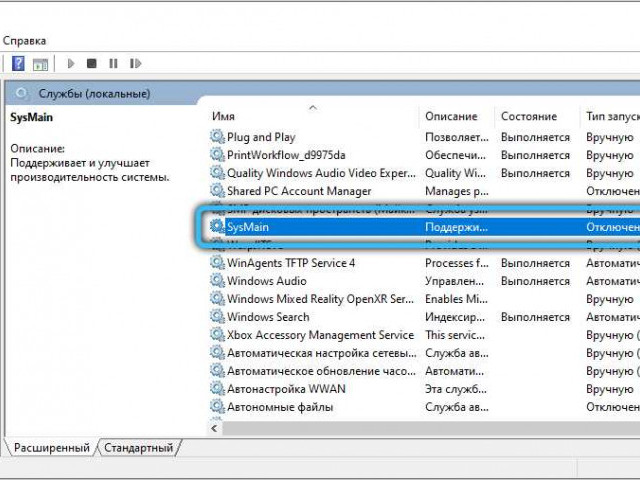
Sysmain, также известная как SuperFetch, является одной из служб операционной системы Windows.

Но что за Sysmain? И что она означает для нашего компьютера?

Вкратце, Sysmain - это процесс, который отвечает за предварительную загрузку и кэширование данных приложений на вашем компьютере. То есть, она делает все возможное, чтобы приложения запускались быстрее и работали плавнее.

Но чтобы понять, что это именно означает, нужно разобраться в ее работе и функциях.

Sysmain: что это за служба и как она влияет на работу компьютера

Служба Sysmain отвечает за анализ и управление кэшем приложений на компьютере. Она следит за часто используемыми программами и файлами и предварительно загружает их в оперативную память, чтобы ускорить запуск и работу этих приложений. Таким образом, Sysmain помогает оптимизировать производительность компьютера.

Sysmain также выполняет функцию кэширования данных с жесткого диска на оперативную память. Это помогает ускорить доступ к этим данным и снизить время загрузки программ и файлов.

Некоторые пользователи могут заметить, что при работе компьютера служба Sysmain занимает большое количество оперативной памяти и процессорного времени. Это связано с тем, что она активно загружает приложения и данные в память. Однако, обычно это не является проблемой, так как Sysmain автоматически оптимизирует использование ресурсов компьютера и освобождает память при необходимости.

Таким образом, служба Sysmain играет важную роль в процессе загрузки и работы приложений на компьютере. Она ускоряет работу и повышает производительность системы, что делает ее одной из ключевых служб операционной системы Windows.

Что это за процесс Sysmain?

Что это за процесс Sysmain?

Служба Sysmain, также известная как Superfetch, представляет собой процесс, который выполняется в операционной системе Windows. Название "Sysmain" происходит от слов "системный" и "главный", что указывает на важность этой службы для работы компьютера.

Задача службы Sysmain заключается в управлении кэшем приложений и файлов в операционной системе. Она анализирует и запоминает данные о запускаемых приложениях, чтобы ускорить их запуск в следующий раз. Также Sysmain отслеживает файлы, которые часто используются пользователем, и кэширует их для более быстрого доступа.

Основная функция Sysmain - предзагрузка данных в оперативную память компьютера. Это позволяет ускорить запуск приложений и улучшить общую производительность системы, особенно на компьютерах с низким объемом оперативной памяти. Однако, на более мощных компьютерах эта служба может не иметь значительного влияния на производительность.

Зачем нужна служба Sysmain?

Основная задача службы Sysmain заключается в том, чтобы предварительно загрузить данные в память компьютера, чтобы приложения могли быстро запускаться и работать более эффективно. Это особенно полезно на компьютерах с низким объемом оперативной памяти, где предзагрузка данных может ускорить работу системы.

Как включить или отключить службу Sysmain?

Если вы считаете, что служба Sysmain не влияет положительно на работу вашего компьютера, вы можете попробовать отключить ее. Для этого выполните следующие действия:

  1. Нажмите комбинацию клавиш Win + R, чтобы открыть окно "Выполнить".
  2. Введите "services.msc" и нажмите Enter.
  3. Найдите службу "Superfetch" или "Sysmain" в списке служб.
  4. Щелкните правой кнопкой мыши на службе и выберите "Свойства".
  5. В диалоговом окне свойств выберите "Отключено" в поле "Тип запуска".
  6. Нажмите "ОК", чтобы сохранить изменения.

После отключения службы Sysmain перезагрузите компьютер, чтобы изменения вступили в силу.

Sysmain: что это за служба и что она делает?

Означает Sysmain ссылки на службу Windows, которая отвечает за кэширование данных и предоставление быстрого доступа к ним. Это помогает программам и приложениям быстрее загружаться и работать, уменьшая время ожидания и улучшая общую производительность компьютера.

Служба Sysmain осуществляет кэширование информации о приложениях и файловых данных на жестком диске компьютера. Она запоминает самые часто используемые программы и файлы и предзагружает их в оперативную память. Таким образом, когда пользователь запускает программу или открывает файл, Sysmain может обеспечить быстрый доступ к этим данным.

Как работает служба Sysmain?

Sysmain использует алгоритм предварительного чтения данных и определения пользовательского поведения. Она непрерывно анализирует, какие приложения и файлы используются пользователями, и на основе этой информации определяет, какие данные следует кэшировать для быстрого доступа.

Когда служба Sysmain запущена, она сканирует жесткий диск компьютера и создает предварительный кэш данных на основе анализа файла главной таблицы директорий (MFT) и файловой структуры. Затем она определяет, какие программы и файлы наиболее часто используются, и кэширует эти данные в оперативной памяти компьютера.

Преимущества Sysmain: Недостатки Sysmain:
  • Ускоренная загрузка программ и открытие файлов
  • Сокращение времени ожидания при работе с приложениями
  • Повышение производительности компьютера
  • Загрузка процессора и оперативной памяти
  • Возможные конфликты с другими службами и программами
  • Иногда может вызывать высокую загрузку диска

Вывод

Служба Sysmain (Superfetch) является важной частью операционной системы Windows, которая помогает оптимизировать работу компьютера и повышать его производительность. Она кэширует данные приложений и файлов на жестком диске, чтобы предоставить быстрый доступ к ним. Хотя служба Sysmain может иногда вызывать некоторую нагрузку на систему, общий эффект улучшения производительности компьютера часто оказывается значительным.

Sysmain: что это за служба и что она делает?

Она означает, что Sysmain запускает процесс, который предварительно загружает данные из популярных приложений и файлов на жесткий диск вашего компьютера. Это позволяет ускорить запуск приложений и улучшить производительность системы в целом.

Но что означает Sysmain? Sysmain - это сокращение от "Системная служба главных ресурсов". Она выполняет ряд функций для оптимизации работы вашего компьютера:

1. Кэширование данных

  • Она кэширует данные из приложений и файлов, которые вы часто используете. Это позволяет ускорить доступ к этим данным, так как они уже загружены в память компьютера.

2. Анализ использования ресурсов

  • Она анализирует использование ресурсов вашего компьютера и предсказывает, какие приложения и файлы вы возможно будете использовать в ближайшем времени. Это помогает Sysmain предварительно загружать эти данные и ускорять их доступность.

Итак, что означает Sysmain? Sysmain - это за служба, которая делает работу компьютера более эффективной и ускоряет загрузку приложений и файлов. Она выполняет функции кэширования данных и анализа использования ресурсов, чтобы предварительно загружать данные, которые вы возможно будете использовать. В результате, ваш компьютер работает быстрее и эффективнее.

Видео:

Как включить службу SysMain

Как включить службу SysMain by Fleys 1,852 views 2 years ago 1 minute, 12 seconds

Вопрос-ответ:

Sysmain: что это за служба и как она влияет на работу компьютера?

Sysmain (сокращение от Superfetch) – это служба, которая используется в операционной системе Windows для управления кэшем приложений. Она следит за тем, какие приложения вы чаще всего используете, и предварительно загружает их в память компьютера, чтобы они были готовы к запуску. Это ускоряет работу приложений и снижает время загрузки системы в целом.

Sysmain это за служба, что она делает?

Sysmain, или Superfetch, это служба в операционной системе Windows, которая предварительно загружает часто используемые приложения в память компьютера. Это ускоряет их запуск и улучшает общую производительность системы. Sysmain определяет ваши привычки использования приложений и старается предугадать, какие программы вам понадобятся в ближайшем будущем.

Sysmain означает что?

Sysmain (Superfetch) – это служба, которая отвечает за предварительную загрузку часто используемых приложений в память компьютера в операционной системе Windows. Её задача заключается в повышении производительности системы путем ускорения запуска программ и снижения времени загрузки системы в целом.

Что это за процесс Sysmain?

Sysmain – это процесс, также известный как Superfetch, который работает в фоновом режиме в операционной системе Windows. Он отвечает за предварительную загрузку наиболее часто используемых приложений в память компьютера, чтобы ускорить их запуск и повысить производительность системы. Sysmain анализирует ваше поведение при использовании приложений и старается определить, какие программы вам понадобятся в ближайшем будущем.

Как пользоваться программой Tunatic

Как пользоваться программой Tunatic

Тунатик — это программа, которая позволяет определить название и исполнителя музыкальной композиции, просто нажав кнопку. Она основана на технологии распознавания аудио, и ее использование может быть очень полезным при необходимости быстро узнать название неизвестной песни.

Чтобы правильно пользоваться Тунатиком, необходимо сначала скачать и установить программу на ваше устройство. После установки вы сможете использовать ее на компьютере или мобильном устройстве.

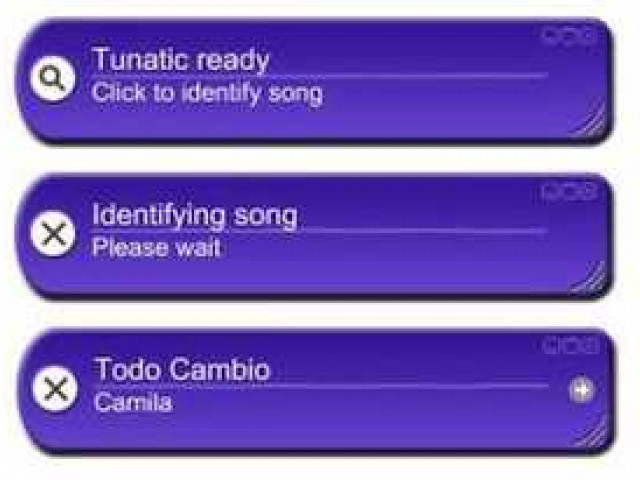
Для использования Тунатика достаточно запустить программу и нажать на кнопку "Listen". При этом программа будет анализировать звук, записанный с помощью микрофона вашего устройства, и сравнивать его с базой данных аудиозаписей. Как только Тунатик распознает композицию, на экране появится информация о названии песни и ее исполнителе.

Если Тунатик не может распознать песню, возможно, что запись слишком низкого качества или музыка является редкой или неизвестной. В таких случаях рекомендуется повторить попытку с более четкой записью или попробовать использовать другую музыкальную базу данных.

Основы использования Tunatic:

Для начала использования Tunatic необходимо скачать и установить программу. После запуска вы увидите основное окно программы с полем для записи и динамиком. Для того чтобы определить название песни, вам достаточно включить запись и позволить программе «слушать» мелодию. Для этого можно использовать микрофон или встроенный микрофон в вашем устройстве.

При первом использовании Tunatic может показаться, что программа не может определить название песни. Это связано с тем, что Tunatic работает с помощью сети интернет и требует подключения к интернету для корректной работы. Удостоверьтесь, что ваше устройство подключено к интернету и повторите попытку.

Программа Tunatic использует алгоритмы и технологии для анализа и распознавания мелодий. Она сравнивает записанную мелодию с базой данных песен и находит наиболее похожие треки. Результаты поиска отображаются в виде списка с названиями песен и исполнителями. Выберите наиболее подходящую песню из списка и Tunatic предоставит вам информацию о названии трека и исполнителе.

Важно правильно использовать программу Tunatic и следовать инструкции. Для достижения наилучших результатов рекомендуется записывать мелодию в тихом помещении без посторонних шумов. Также важно помнить, что Tunatic может не всегда точно определить название песни, особенно если это редкая или неизвестная композиция. В таких случаях можно попробовать изменить угол записи, чтобы дать программе больше возможностей для распознавания.

Теперь, когда вы знакомы с основами использования Tunatic, вы можете легко определить название песни, которую вы слышите, но не можете запомнить. Загрузите программу Tunatic, следуйте инструкциям по использованию и наслаждайтесь распознаванием музыки!

Как правильно настроить Tunatic:

1. Перед использованием Tunatic убедитесь, что на вашем компьютере установлен микрофон. Это необходимо для записи звука и последующего его анализа.
2. Откройте программу Tunatic и подождите, пока она загрузится и готова к использованию.
3. Если вы имеете возможность, убедитесь, что ваш микрофон включен и работает исправно. Проверьте громкость микрофона и настройте ее, если необходимо.
4. Кликните на кнопку "Record" или аналогичную в программе, чтобы начать запись звука с микрофона. Позвольте программе записать несколько секунд музыки.
5. Когда запись будет завершена, Tunatic начнет анализировать записанный звук и искать соответствия в своей базе данных. Подождите несколько секунд, пока программы выполняет эту операцию.
6. Если Tunatic найдет соответствие, вы увидите название песни и имя исполнителя на экране. Вы также можете получить дополнительную информацию о песне, нажав на найденный результат.
7. Если Tunatic не может найти соответствие, попробуйте повторить процесс записи звука с микрофона еще раз для более точного результата.

Теперь вы знаете, как использовать Tunatic и настроить его правильно. Наслаждайтесь использованием этой программы и открывайте для себя новую музыку в удобное для вас время!

Шаги по использованию Tunatic:

Инструкция по правильному использованию программы Tunatic состоит из нескольких простых шагов:

  1. Загрузите и установите Tunatic

    Для начала вам необходимо скачать и установить программу Tunatic на свой компьютер. Перейдите на официальный сайт и следуйте инструкции по загрузке и установке.

  2. Запустите программу

    После установки, откройте Tunatic на вашем компьютере. Вы должны увидеть окно программы с главным интерфейсом.

  3. Настройте микрофон

    Перед использованием Tunatic вам необходимо настроить микрофон на вашем компьютере. Убедитесь, что микрофон правильно подключен и функционирует. Вы можете проверить его работу с помощью другой программы или записать небольшой аудиофрагмент.

  4. Наведите микрофон на источник звука

    Убедитесь, что микрофон настроен таким образом, чтобы он был направлен на источник звука, который вы хотите распознать. Это может быть композиция из вашей музыкальной коллекции, радиостанция или любой другой источник звука. Главное, чтобы звук был ясным и не содержал посторонних шумов.

  5. Нажмите кнопку "Listen"

    После того как микрофон подготовлен, щелкните на кнопку "Listen" в главном окне Tunatic. Программа начнет записывать звук и производить анализ сигнала.

  6. Дождитесь результатов

    Tunatic будет производить анализ аудиосигнала в течение нескольких секунд. После завершения анализа вы увидите результат на экране. Обратите внимание, что Tunatic может не всегда сразу определить название композиции и исполнителя. В этом случае программа может предложить вам несколько возможных вариантов.

Теперь вы знаете, как правильно использовать программу Tunatic. Наслаждайтесь распознаванием музыки и находите новые песни с помощью этого удобного приложения!

Как использовать Tunatic для распознавания музыки:

Кластер "Как пользоваться Tunatic: подробная инструкция и советы" предоставляет подробные рекомендации по использованию программы Tunatic для распознавания музыки. В этой инструкции будет объяснено, как правильно пользоваться программой Tunatic, чтобы распознать неизвестную музыку.

1. Скачайте и установите программу Tunatic на ваш компьютер.

2. Запустите Tunatic и дождитесь, пока программа полностью загрузится.

3. Подготовьте компьютер к распознаванию музыки. Закройте все другие программы и приложения, которые могут проигрывать звук.

4. Наведите указатель мыши на окно Тунатик, чтобы активировать его.

5. Нажмите на кнопку "Listen" (слушать), чтобы Tunatic начал слушать через ваш микрофон.

6. Включите воспроизведение неизвестной музыки. Запустите плеер или откройте официальный видеоклип на YouTube с этой музыкой.

7. Tunatic автоматически распознает музыку и отобразит название и исполнителя на своей панели.

8. Откройте веб-сайты, такие как Last.fm или Discogs, чтобы узнать больше информации о распознанной музыке.

Используя эту инструкцию, вы научитесь правильно пользоваться программой Tunatic для распознавания музыки. Tunatic поможет вам определить название и исполнителя неизвестной музыки, которая вам нравится, и поможет вам найти больше информации об этой музыке.

Советы по использованию Tunatic:

Инструкция по использованию программы Tunatic позволит вам правильно использовать эту программу и получать максимальную пользу от ее использования.

1. Загрузите программу Tunatic:

  • Перейдите на официальный сайт программы Tunatic.
  • Скачайте установочный файл программы Tunatic на свой компьютер.
  • Установите программу, следуя инструкциям на экране.

2. Откройте программу Tunatic:

  • Запустите программу Tunatic на вашем компьютере.
  • Убедитесь, что микрофон на вашем компьютере работает. Тунатик будет использовать микрофон для записи звука.

3. Используйте программу Tunatic:

После открытия программы Tunatic вы увидите окно с кнопкой "Listen". Чтобы использовать программу, выполните следующие действия:

  1. Нажмите кнопку "Listen". Тунатик начнет записывать звук с микрофона и попытается определить музыкальный трек.
  2. Дайте программе Tunatic немного времени для анализа звука. Обычно эта процедура занимает несколько секунд.
  3. После анализа Tunatic отобразит название и исполнителя музыкального трека, если он будет найден в базе данных программы.
  4. Если Tunatic не смог определить трек, попробуйте еще раз или проверьте подключение микрофона.

Используйте программу Tunatic для определения музыки, которую вы слышите в фильмах, на радио или в других местах. Tunatic может быть полезным инструментом для всех музыкальных энтузиастов, которые хотят расширить свою коллекцию музыки.

Как использовать Tunatic для поиска информации о песне:

  1. Скачайте и установите программу Tunatic на ваш компьютер. Вы можете найти официальный сайт программы и загрузить установочный файл оттуда.
  2. После установки откройте программу Tunatic. При первом запуске программе потребуется подключение к интернету для обновления базы данных.
  3. Как только программа будет готова к использованию, нажмите на кнопку "Слушать". Tunatic начнет записывать аудио и искать совпадения в своей базе данных.
  4. Дождитесь завершения поиска. Если Tunatic найдет совпадение, то название песни и исполнитель будут отображены в программе.
  5. Если Tunatic не смог найти совпадение в своей базе данных, значит песня либо слишком редкая, либо не входит в состав базы данных программы. Попробуйте записать песню снова, чтобы увеличить шансы на успех.
  6. Если поиск прошел успешно и вы видите информацию о песне, то вы можете узнать больше о песне и исполнителе, пройдя по ссылке, если она есть. Также вы можете сохранить результаты поиска для дальнейшего использования.

Вот и все! Теперь вы знаете, как правильно использовать программу Tunatic для поиска информации о песне. Пользуйтесь программой на здоровье и не забывайте проверять ее базу данных на наличие обновлений!

Технические требования для использования Tunatic:

Для пользования программой Tunatic и правильного использования ее функционала необходимо удовлетворять определенным техническим требованиям.

1. Кластерный компьютер:

Компьютер, на котором вы собираетесь использовать Tunatic, должен быть кластерным. Тунатик не совместим с однопроцессорными системами.

2. Требования к системе:

Для использования Tunatic необходимо, чтобы ваш компьютер удовлетворял следующим требованиям:

Процессор: 2 ГГц или более
Оперативная память: 2 ГБ или более
Свободное место на жестком диске: 10 МБ или более
Операционная система: Windows XP/Vista/7/8/10 или macOS 10.11 или более новая версия

3. Интернет-соединение:

3. Интернет-соединение:

Для правильного использования технологии Tunatic требуется постоянное подключение к интернету, так как программа обращается к онлайн-базе данных для распознавания музыки.

Используйте эти рекомендации о правильном использовании Tunatic в соответствии с инструкцией, чтобы наслаждаться определением неизвестных вам песен и узнавать информацию о них моментально.

Инструкция по установке и запуску Tunatic:

Для использования программы Tunatic и правильного пользования ею необходимо следовать инструкции по установке и запуску. Вот пошаговое руководство:

Шаг 1: Скачайте программу Tunatic с официального сайта.
Шаг 2: Запустите установочный файл программы и следуйте инструкциям на экране для завершения установки.
Шаг 3: После успешной установки откройте программу Tunatic на вашем компьютере.
Шаг 4: Перед использованием Tunatic, убедитесь, что ваш микрофон работает правильно и подключен к компьютеру.
Шаг 5: Запустите проигрывание музыкального файла, который вы хотите распознать, на вашем компьютере.
Шаг 6: Наведите курсор мыши на икону программы Tunatic, которая разместилась в системном трее.
Шаг 7: Нажмите левой кнопкой мыши на икону программы Tunatic, чтобы открыть ее окно.
Шаг 8: В окне программы Tunatic нажмите кнопку "Record" и начните проигрывание музыкального файла.
Шаг 9: Программа Tunatic будет выполнять анализ и поиск совпадений в своей базе данных.
Шаг 10: Как только программа Tunatic обнаружит совпадение, она отобразит название и исполнителя песни на экране.
Шаг 11: Чтобы использовать Tunatic для распознавания других музыкальных файлов, повторите шаги с 5 по 10.

Теперь вы знаете, как правильно установить и пользоваться программой Tunatic для распознавания музыки. Наслаждайтесь использованием Tunatic и открывайте для себя новые музыкальные композиции!

Видео:

Гайд по мелодиям. Как научиться писать мелодии без знания нот с помощью scaler 2.

Гайд по мелодиям. Как научиться писать мелодии без знания нот с помощью scaler 2. by Ed Freeman 2,509 views 1 year ago 20 minutes

SEO сделает тебя МИЛЛИОНЕРОМ | Главные правила оптимизации товара

SEO сделает тебя МИЛЛИОНЕРОМ | Главные правила оптимизации товара by MPSTATS - сервис аналитики маркетплейсов 2,023 views 17 hours ago 3 minutes, 52 seconds

Вопрос-ответ:

Как пользоваться Tunatic?

Чтобы начать использовать Tunatic, вам нужно сначала установить программу на свой компьютер. Затем, после запуска программы, вы должны разрешить ей получать доступ к вашему микрофону. После этого вы можете нажать на кнопку «Обнаружение песни», чтобы Tunatic начал анализировать звук и определить название трека и исполнителя.

Как правильно использовать Tunatic?

Чтобы правильно использовать Tunatic, вам следует обратить внимание на следующие моменты. Во-первых, убедитесь, что вы находитесь в тихом помещении и ваш микрофон работает исправно. Во-вторых, позвольте программе получить доступ к вашему микрофону, чтобы она могла анализировать звук. И, наконец, нажмите на кнопку «Обнаружение песни» и дайте программе некоторое время для анализа.

Инструкция по использованию Tunatic?

Выберите правильный звуковой усилитель. Поверните его на саму границу, чтобы не вызвать искажений, если только оно не улучшит эффективность работы Tunatic. Выключите все другие программы, у которых также есть микрофон, необязательно, но желательно. Если после всех шагов проблемы продолжаются, обратитесь за помощью в группы поддержки Tunatic.

Как пользоваться Tunatic: подробная инструкция и советы?

В первую очередь, стоит убедиться, что ваш микрофон работает исправно и вы находитесь в тихом помещении. Установите и запустите программу Tunatic, разрешив ей доступ к вашему микрофону. Нажмите на кнопку «Обнаружение песни» и дайте программе некоторое время для анализа. Обратите внимание, что Tunatic может найти название и исполнителя трека, только если он имеется в его базе данных.

Пандора тв: уникальный сервис для просмотра любимых телепередач

Пандора тв: уникальный сервис для просмотра любимых телепередач

Пандора ТВ - это популярная платформа интернет-радио, предоставляющая уникальную возможность слушать музыку разных жанров и настроений. Благодаря сотням тысяч станций, доступных на Пандоре, вы сможете наслаждаться любимыми треками и открывать для себя новую аудио-подборку каждый день.

Неважно, какой музыкальный жанр вы предпочитаете или настроение, которое хотите создать - Пандора ТВ предлагает множество радиостанций для всех вкусов. Путешествуйте в мир музыки и позвольте Пандоре подобрать для вас идеальную подборку, основанную на ваших предпочтениях и предвкушениях.

Помимо всей разнообразной музыки, которую можно найти на Пандоре, платформа также предлагает полезные рекомендации, обзоры и советы для всех любителей аудио. Будь то новые альбомы, самые горячие треки или интересные факты из музыкальной индустрии - Пандора всегда держит вас в курсе последних событий.

Зайдите на Пандору ТВ и откройте для себя новые грани музыки. Погрузитесь в мир разнообразных жанров, насладитесь гармонией звуков и создайте свою неповторимую атмосферу. Станьте частью музыкальной революции с Пандорой!'

Пандора тв: новости, обзоры и советы на платформе Пандора

Платформа Пандора предлагает бесплатное интернет-радио, где вы можете выбрать станцию по своему вкусу. Здесь вы найдете разнообразие жанров от поп-музыки и рок-музыки до джаза и классики. Можете слушать любимые треки в любое время и наслаждаться потоковой передачей аудио через интернет.

Каждый пользователь Пандоры имеет возможность создавать свои собственные станции, которые подстраиваются под ваши предпочтения и музыкальные интересы. Вы можете добавлять и удалять треки из своих станций, создавая уникальную подборку музыки на основе ваших предпочтений.

Пандора ТВ предлагает широкий выбор музыкальных жанров, чтобы каждый пользователь мог найти что-то по своему вкусу. Независимо от того, любите ли вы поп-музыку, рок или классику, на Пандоре вы найдете множество станций с подходящей для вас музыкой.

Платформа Пандора ТВ позволяет вам наслаждаться музыкой и находить новые треки и артистов. Пандора предлагает функцию подбора музыкальных треков на основе вашего предпочтения и истории прослушивания. Это помогает вам открывать новые жанры и артистов, которые соответствуют вашим музыкальным интересам.

Итак, если вы ищете новые способы наслаждаться музыкой и открывать новые жанры, Пандора ТВ - это отличный вариант для вас. На Пандоре вы найдете множество радиостанций, подборок треков, аудио и многое другое. Просто выберите свой любимый жанр и наслаждайтесь прослушиванием своей музыки в любое время!

Программы

На платформе Пандора вы можете наслаждаться различными программами. Каждая программа представляет собой подборку треков и станций определенного жанра, которые можно слушать на ваш выбор.

Потоковая музыка на Пандора тв включает в себя множество жанров, от популярных до экзотических. Вы можете выбрать свой любимый жанр и наслаждаться музыкой по своему вкусу. Или же вы можете ознакомиться со списками рекомендаций, которые подбираются специально для вас на основе ваших предпочтений.

Пандора тв также предлагает множество аудио программ, включая интернет-радио. Вы можете выбрать радиостанцию по вашему предпочтению и наслаждаться качественным звучанием во время просмотра.

Примеры программ:

  • Rock Radio - станция с классическими и современными треками в жанре рок
  • Jazz Lounge - программа с атмосферной джазовой музыкой для расслабления
  • Hip Hop Hits - подборка лучших хитов хип-хопа

Не важно, какие музыкальные предпочтения у вас есть - на Пандора тв вы всегда найдете программу, которая будет соответствовать вашим вкусам и настроению.

Пандора музыка

Потоковая музыка на Пандоре

Потоковая музыка - это возможность слушать музыку онлайн, без необходимости загрузки аудио файлов на устройство. Пользователи могут выбирать треки и создавать плейлисты с помощью платформы Пандора.

Жанры и интернет-радио

Платформа Пандора предлагает широкий выбор жанров музыки для слушателей. Пользователи могут настроить интернет-радио, выбирая жанры, которые им больше всего нравятся. Пандора будет предлагать треки и артистов, соответствующих выбранным жанрам.

Пандора Аудио
Пандора - это популярная платформа, где пользователи могут наслаждаться музыкой в потоковом режиме. Аудио - это формат представления звуковой информации, который используется на Пандоре для воспроизведения треков.
На Пандоре можно найти миллионы треков разных артистов и жанров. Аудио файлы на Пандоре имеют высокое качество звучания, что позволяет полностью погрузиться в музыку.

Пандора радио

Пандора предлагает своим пользователям уникальную возможность слушать интернет-радио.

На платформе Пандора вы найдете огромное количество разнообразных радиостанций, настроенных на разные жанры музыки. Вы можете выбрать подходящую подборку по своим предпочтениям и наслаждаться прослушиванием музыки в потоковом режиме.

Каждая радиостанция на Пандоре предлагает уникальную подборку музыки, составленную с учетом ваших предпочтений. Платформа анализирует ваши предпочтения и рекомендует аудио, которое скорее всего вам понравится.

Жанры радиостанций

На Пандоре представлены радиостанции по самым различным жанрам музыки. Вы можете выбрать музыку из таких жанров, как поп, рок, хип-хоп, электроника, джаз, классика и многие другие. Независимо от ваших музыкальных предпочтений, на Пандоре вы найдете что-то подходящее для себя.

Аудио качество

Аудио качество

Пандора предоставляет высокое качество аудио для прослушивания музыки. Вы можете наслаждаться потоковой передачей музыки в отличном качестве, чтобы каждая нота и инструмент звучали ярко и четко.

Преимущества слушания музыки на Пандоре
Большой выбор радиостанций под разные настроения и жанры
Уникальные подборки музыки, составленные на основе ваших предпочтений
Высокое качество аудио для наилучшего прослушивания

Пандора аудио

Радио на Пандоре работает по специальному алгоритму, анализируя ваши предпочтения и на основе этого подбирает для вас подходящую музыку. Вы можете указать свои любимые жанры и исполнителей, что поможет системе Пандоры лучше понять ваш вкус.

Вся музыка на Пандоре доступна в потоковом режиме, что означает, что вы можете прослушивать аудио сразу, без необходимости скачивать его на устройство. Главное условие - наличие интернет-соединения.

Пандора предлагает широкий выбор жанров музыки, поэтому вы с легкостью можете найти музыку по вашему настроению или просто исследовать новые жанры. Независимо от того, любите ли вы рок, поп, рэп или классическую музыку, Пандора имеет множество станций, из которых вы можете выбрать.

Преимущества Пандоры аудио:

  • Широкий выбор музыкальных треков и подборок
  • Возможность создания собственных станций
  • Алгоритмический подбор музыки на основе вашего вкуса
  • Потоковая передача аудио
  • Разнообразие жанров музыки

Независимо от того, что вы ищете в музыке - вдохновение, релаксацию или просто хорошее настроение, аудио на Пандоре обязательно найдете музыку по вашим предпочтениям, чтобы погрузиться в атмосферу и насладиться мелодиями.

Видео:

Пандора - Вела. Х - беседы от 11. 09.2023.

Пандора - Вела. Х - беседы от 11. 09.2023. by Pandora Revision 628 views 3 weeks ago 38 minutes

Вопрос-ответ:

Какие новости и обзоры можно найти на Пандора тв?

На Пандора тв вы найдете самые свежие новости и обзоры о музыке, фильмах, телешоу, спорте и многом другом. Здесь можно узнать о последних музыкальных трендах, новых альбомах и концертах, а также получить рекомендации посмотреть интересные фильмы и сериалы или ознакомиться с новинками в мире спорта.

Как пользоваться Пандора музыкой?

Для использования Пандора музыки вам необходимо создать аккаунт на платформе. После этого вы сможете искать и слушать свои любимые песни, составлять плейлисты, получать рекомендации похожей музыки и делиться своими открытиями с друзьями. Также вы можете подключить Пандору к своим устройствам, чтобы слушать музыку в любое время и в любом месте.

Что такое Пандора радио?

Пандора радио - это бесплатный сервис, который позволяет слушать музыкальные радиостанции, основанные на ваших предпочтениях. Вы можете создавать свои станции, выбирая любимые исполнители или песни, и Пандора будет подбирать для вас подходящую музыку. Также вы можете оценивать треки и станции, чтобы настроить радио еще точнее под свои вкусы.

Какие есть советы для использования Пандоры?

Для лучшего использования Пандоры вы можете следовать нескольким советам: создайте свой профиль, чтобы получать персонализированные рекомендации; используйте функцию "пропустить" для перехода к следующему треку; оценивайте песни и станции, чтобы улучшить рекомендации; добавляйте понравившиеся треки в плейлисты и делитесь ими с друзьями.

Как использовать Пандора аудио для улучшения звука?

Чтобы улучшить звук при использовании Пандора, вы можете следовать нескольким рекомендациям: подключите качественные наушники или акустическую систему к устройству, на котором вы слушаете музыку; настройте эквалайзер в настройках Пандоры под свои предпочтения; избегайте шумных мест или используйте шумоподавляющие наушники; сохраняйте музыку в высоком качестве, если это возможно.

Лучшая альтернатива iTunes для Windows

Лучшая альтернатива iTunes для Windows

Музыка стала неотъемлемой частью нашей жизни, и найти хороший менеджер для организации аудиофайлов на компьютере – важная задача. iTunes от компании Apple является одним из самых популярных софтов для управления медиа-коллекцией, однако у него есть свои недостатки, которые заставляют искать альтернативы. Наша статья поможет вам найти лучшую программу-аналог или замену для iTunes на Windows, чтобы управлять вашим музыкальным каталогом.

Существует множество аудио плееров и менеджеров, которые могут стать отличной заменой для iTunes. Одной из самых популярных альтернатив является foobar2000. Этот плеер сочетает в себе простоту использования и мощные функции. Он позволяет легко создавать и редактировать плейлисты, имеет широкие возможности для настройки звука и поддерживает различные аудиоформаты.

Еще одним отличным выбором может стать MusicBee, который включает в себя не только менеджер музыки, но и радио-плеер, CD-риппер, синхронизацию с мобильными устройствами и многое другое. Эта программа обладает простым и интуитивно понятным интерфейсом, который позволяет легко найти нужную музыку и создать персональные плейлисты.

Если вы ищете альтернативу iTunes для Windows, то будет полезно ознакомиться с AIMP. Этот мощный плеер обеспечивает высокое качество звука и имеет удобный интерфейс. Он позволяет создавать плейлисты, редактировать метаданные аудиофайлов и даже записывать звук с внешних источников.

Все эти программы предлагают удобный и функциональный подход для организации музыкальной библиотеки на Windows. Они позволяют создавать плейлисты, управлять метаданными, синхронизировать музыку с мобильными устройствами и многое другое. Выберите подходящий для вас вариант и наслаждайтесь вашей музыкой!

Лучшие альтернативы iTunes для Windows: подобрать свою программу для музыки

Для пользователей Windows, которые ищут альтернативы iTunes, существует множество программ, пригодных для работы с музыкой и медиа. Эти софты предлагают аналогичные возможности и функционал, а также обеспечивают удобный менеджер, каталог и плейлисты.

Одна из таких замен iTunes - программа под названием Foobar2000, которая широко известна среди миллионов пользователей по всему миру. Она предлагает огромное количество настроек и расширений для максимального удобства пользователей. Пользователи могут организовывать свою музыкальную коллекцию, создавать и редактировать плейлисты.

Другой популярной альтернативой iTunes является программное обеспечение Clementine. Это мощный плеер и органайзер медиа-файлов, который предоставляет удобный интерфейс, интуитивно понятное управление и полный контроль над вашей музыкой. Clementine имеет функции прослушивания интернет-радио, создания собственных плейлистов и воспроизведения музыки в различных форматах.

Еще одна программа, которая может служить заменой iTunes - это MediaMonkey. Она предлагает широкий набор функций, включая управление медиафайлами, организацию музыкальной коллекции и ведение базы данных. Благодаря своей простоте и удобству использования, MediaMonkey стала одной из самых популярных программ для воспроизведения музыки на ПК под управлением Windows.

Программа Описание
Foobar2000 Мощный плеер с огромным количеством настроек и возможностей.
Clementine Плеер и органайзер медиа-файлов с полным контролем над музыкой.
MediaMonkey Программа, способная управлять медиафайлами и вести базу данных музыки.

Итак, если вы ищете замену iTunes для управления вашей музыкой на Windows, эти программы смогут удовлетворить ваши потребности и предложить множество функций для удобной работы с музыкальными файлами.

Программы для музыки: выбор лучшей альтернативы iTunes

1. Медиа-плееры

В качестве альтернативы iTunes можно рассмотреть различные медиа-плееры, такие как VLC Media Player и foobar2000. Они обладают широкими возможностями для проигрывания и организации музыки, поддерживают большое количество аудио форматов и имеют удобные интерфейсы. В то же время эти программы не являются полноценными менеджерами медиа-библиотек, но могут служить достойной заменой iTunes для простого проигрывания аудио файлов.

2. iTunes подобные программы для Windows

2. iTunes подобные программы для Windows

Если вам необходимо полноценное программное решение для организации вашей музыкальной библиотеки, управления плейлистами и синхронизации с устройствами, можно обратить внимание на программы подобные iTunes. Некоторые из них, такие как MediaMonkey, MusicBee и Winamp, предлагают большой функционал, включая создание и редактирование плейлистов, импорт и экспорт музыкальных файлов, работу со смартфонами и планшетами, а также возможность подключения внешних устройств.

Название программы Описание
MediaMonkey Мощный менеджер медиа-библиотеки, позволяющий организовывать свою музыку, создавать плейлисты и синхронизировать с устройствами.
MusicBee Простой и удобный плеер и менеджер аудио, со множеством функций для организации и проигрывания музыки.
Winamp Известный аудио плеер с возможностью создания и редактирования плейлистов, поддержкой различных форматов и настроек.

Выбирая программу для управления музыкой на компьютере под Windows, полезно учитывать нужды и предпочтения каждого пользователя. Независимо от того, ищете вы полноценный менеджер или просто плеер для проигрывания аудио файлов, найдется альтернатива iTunes, которая подойдет именно вам.

Ищете подобие iTunes для Windows? Посмотрите эти решения

Если вы ищете замену или подобие iTunes для Windows, у вас есть несколько отличных вариантов для выбора. Вместо использования стандартного плеера и менеджера iTunes, вы можете воспользоваться альтернативными программами, которые предлагают больше функций и удобство в использовании.

1. Foobar2000

Foobar2000 - это бесплатный аудио плеер, который является отличной заменой iTunes для Windows. Он предлагает широкий каталог функций и поддерживает множество аудио форматов. Вы можете создавать и управлять плейлистами, добавлять теги к своей музыке и наслаждаться качественным воспроизведением медиа.

2. MusicBee

MusicBee - это еще одна отличная программа для управления музыкой на вашем компьютере под Windows. Она предлагает удобный интерфейс, который позволяет легко и быстро находить и проигрывать вашу любимую музыку. MusicBee также имеет богатый каталог функций, включая поддержку синхронизации с мобильными устройствами и интеграцию с различными онлайн сервисами.

В заключение, если вы ищете альтернативу iTunes для Windows, эти программы, такие как Foobar2000 и MusicBee, отлично подойдут для управления вашей музыкой и медиа коллекцией. Они предлагают более широкий набор функций и возможностей, чем стандартный плеер iTunes, что делает их прекрасным выбором для аудиоэнтузиастов и заядлых музыкальных фанатов под Windows.

Аналоги iTunes для Windows: как выбрать лучшую программу

При выборе программы для работы с аудио на Windows, пользователи, которые не хотят использовать iTunes, ищут альтернативы для управления медиа-контентом на своих устройствах. Существует множество программ, которые могут заменить iTunes и предложить более удобный и функциональный менеджер для музыки.

1. Каталогизатор музыки

Очень важным аспектом при выборе альтернативы iTunes для Windows является наличие у программы каталога для организации музыкальной библиотеки. Удобный каталог позволяет быстро находить и сортировать аудио файлы, делать плейлисты и даже автоматически скачивать обложки альбомов.

2. Возможность синхронизации с устройствами

Один из основных функций iTunes - синхронизация аудио с iPhone, iPod и iPad. При выборе аналога нужно обратить внимание на поддержку синхронизации с вашими устройствами. Хороший заменой iTunes должен иметь возможность легко передавать музыку и другие медиа данные на ваши гаджеты.

Один из популярных альтернатив iTunes для Windows - программа foobar2000. Она предлагает широкий спектр функций для управления музыкой, а также имеет множество дополнительных плагинов для расширения возможностей программы. Также можно рассмотреть MusicBee, который обладает простым и понятным интерфейсом и удобными функциями каталогизации и организации музыкальной библиотеки.

Не стоит забывать, что выбор программы зависит от индивидуальных предпочтений и потребностей каждого пользователя. Важно определить, какие функции нужны именно вам. Попробуйте несколько альтернатив iTunes для Windows и выберите такую, которая наиболее удобная и соответствующая вашим требованиям.

Замена iTunes для Windows: подборка программ для музыки

Существует множество альтернативных софтов, которые могут заменить iTunes на Windows в качестве плеера и менеджера медиа-коллекции. Если вы ищете программу для воспроизведения аудио, организации и каталогизации вашей музыкальной библиотеки, вам поможет следующий список аналогов iTunes:

1. Foobar2000: Это бесплатный аудио-плеер и менеджер, который предлагает мощный функционал и настраиваемую пользовательскую оболочку. Он поддерживает широкий спектр аудио форматов и имеет удобную систему создания плейлистов.

2. Winamp: Этот универсальный мультимедийный плеер является одним из самых популярных в своем роде. Winamp имеет широкий выбор функций, включая визуализацию, радио и поддержку различных аудио форматов.

3. MediaMonkey: Эта программа является крепким аналогом iTunes и предлагает широкий диапазон функций для управления и организации вашей музыкальной коллекции. Она имеет простой и понятный интерфейс, поддерживает создание и настройку плейлистов и воспроизведение различных аудио форматов.

4. MusicBee: Это бесплатная программа для воспроизведения и организации музыки, которая обеспечивает широкий функционал и удобный интерфейс. Он поддерживает широкий спектр аудио форматов, позволяет создавать плейлисты и имеет функцию автоматического тегирования.

5. Clementine: Эта кросс-платформенная программа является отличной заменой iTunes на Windows. Clementine предлагает удобный интерфейс, возможность воспроизведения различных аудио форматов, создание плейлистов и доступ к онлайн-радио.

Если вы ищете замену iTunes на Windows, существует множество программ для музыки, которые предлагают полезные функции и удобный интерфейс. Выберите подходящий вариант из списка выше и наслаждайтесь управлением своей музыкальной коллекцией!

Музыкальное ПО для Windows: лучшие альтернативы iTunes

Существует множество альтернатив iTunes для Windows, которые предлагают разные функции и возможности. Одной из наиболее популярных программ, которая является отличной заменой iTunes – это AIMP. Этот медиаплеер и менеджер музыки имеет удобный интерфейс, мощный аудио-движок и поддерживает большое количество форматов аудиофайлов. Кроме того, AIMP позволяет создавать и управлять плейлистами, имеет радио, эквалайзер и прочие полезные функции.

Другим хорошим подобием iTunes для Windows является Winamp. Эта программа уже долгие годы пользуется популярностью среди пользователей. Она предлагает широкие возможности для организации и проигрывания музыки, поддерживает множество аудиоформатов и имеет настраиваемый интерфейс.

Еще одним отличным выбором является Foobar2000. Эта программа имеет простой интерфейс и сфокусирована на проигрывании и организации музыки. Foobar2000 может проигрывать музыку во множестве форматов, а также поддерживает создание плейлистов и имеет расширенные настройки воспроизведения.

И это только некоторые из лучших альтернатив iTunes для Windows. В зависимости от ваших потребностей и предпочтений, вы можете выбрать программу, которая лучше всего соответствует вашим требованиям в области музыкального софта.

Удобство и функционал: лучшие программы, похожие на iTunes

Если вы ищете удобный менеджер для музыки на Windows, а iTunes не подходит вам по каким-то причинам, есть множество альтернативных программ, которые предлагают отличное сочетание функционала и удобства использования.

1. Нaima Music Center

Naima Music Center - это отличная замена iTunes для Windows. Эта программа предлагает простой и интуитивно понятный пользовательский интерфейс, который позволяет легко организовать и управлять вашей музыкальной коллекцией. Naima Music Center также поддерживает создание плейлистов, что делает его идеальным выбором для тех, кто любит слушать музыку по определенным критериям.

2. MediaMonkey

MediaMonkey - это мощный медиа-менеджер для Windows, который предлагает широкий спектр функций. Он позволяет организовывать и управлять вашей музыкальной коллекцией, создавать плейлисты и даже синхронизировать музыку с различными устройствами. MediaMonkey также поддерживает обширные возможности по тегированию музыкальных файлов, что делает его полезным инструментом для организации вашей музыки.

3. Foobar2000

Foobar2000 является замечательным плеером для Windows, который предлагает простой и легкий пользовательский интерфейс. В отличие от некоторых других программ, Foobar2000 фокусируется исключительно на проигрывании музыки, поэтому он предлагает широкие возможности по настройке звука и поддерживает большое количество аудиоформатов. Также Foobar2000 поддерживает создание плейлистов и позволяет организовывать вашу музыку в каталоге.

4. Winamp

Winamp - это легендарный плеер для Windows, который существует уже несколько десятилетий. Он предлагает удобный пользовательский интерфейс и множество функций, включая возможность создавать плейлисты, организовывать вашу музыку в каталоге и синхронизировать музыку с различными устройствами. Winamp также поддерживает расширения, что позволяет пользователю настроить программу по своему вкусу.

Выбор программы, похожей на iTunes, зависит от ваших потребностей и предпочтений. Важно найти удобный и функциональный софт, который удовлетворит ваши нужды в управлении музыкой на Windows.

Топ-программы для музыки: альтернативы iTunes для Windows

Существуют различные программы и софт, которые предлагают подобные функциональности и возможности. Вот некоторые из лучших альтернатив iTunes для Windows:

1. Foobar2000: Это отличный аудио плеер и менеджер, который предлагает большой набор функций. Он легкий в использовании и имеет простой и понятный интерфейс.

2. Winamp: Этот плеер известен своей способностью проигрывать различные аудио форматы. Он имеет удобный интерфейс и много полезных функций.

3. MusicBee: Эта мощная программа предлагает широкий спектр функций. Она имеет удобный каталог для организации вашей музыки и возможность создания плейлистов.

4. Clementine: Этот плеер является открытым исходным кодом и предлагает поддержку большого числа аудио форматов. Он также имеет функцию потокового воспроизведения и простой интерфейс.

5. MediaMonkey: Эта программа является полнофункциональным медиа-менеджером, который предлагает широкий набор возможностей для управления вашей музыкой и создания плейлистов.

Это лишь некоторые из лучших альтернатив iTunes для Windows. Каждая из них имеет свои особенности, и выбор зависит от ваших личных предпочтений и требований. Попробуйте разные программы и найдите ту, которая лучше всего подходит для вас.

Видео:

MPC-HC или лучший плеер для Windows. Чем хорош?

MPC-HC или лучший плеер для Windows. Чем хорош? by MartyFiles 31,321 views 1 year ago 2 minutes, 9 seconds

Какой компьютер выбрать битмейкеру/музыканту? Мой опыт.

Какой компьютер выбрать битмейкеру/музыканту? Мой опыт. by Виктор Пэйнер 65,574 views 2 years ago 12 minutes, 15 seconds

Вопрос-ответ:

Какую программу можно использовать вместо iTunes для Windows?

Существует несколько хороших альтернатив iTunes для Windows. Некоторые из лучших программ включают в себя foobar2000, Winamp и MediaMonkey. Выбор зависит от ваших потребностей и предпочтений.

Какие функции и возможности есть в альтернативных программах для iTunes?

Альтернативные программы для iTunes обычно предлагают все основные функции, такие как организация и воспроизведение музыки, создание плейлистов, импорт и экспорт файлов, поддержка синхронизации с устройствами и многое другое. Некоторые программы также предлагают дополнительные функции, такие как поддержка различных аудиоформатов, встроенный эквалайзер и возможность настройки внешнего вида плеера.

Как выбрать наиболее подходящую альтернативу iTunes для Windows?

Чтобы выбрать наиболее подходящую альтернативу iTunes для Windows, вам следует определить свои потребности и предпочтения. Некоторые важные факторы, которые стоит учитывать, включают пользовательский интерфейс, функциональность, совместимость с вашими устройствами, качество звука и доступность дополнительных функций. Также не забудьте прочитать отзывы пользователей и сравнить различные программы, чтобы сделать более информированный выбор.

Можно ли использовать альтернативные программы для iTunes на других операционных системах, кроме Windows?

Да, многие альтернативные программы для iTunes доступны не только на Windows, но и на других операционных системах, таких как macOS и Linux. В некоторых случаях существуют версии программ, специально адаптированные для определенных операционных систем. Но следует проверить доступность программы для конкретной ОС, прежде чем ее устанавливать.

Какие программы позволяют синхронизировать музыку с моими устройствами на Windows?

Некоторые альтернативные программы для iTunes, такие как MediaMonkey и Winamp, предлагают функцию синхронизации с устройствами на Windows. Они позволяют вам легко добавлять и удалять музыку с вашего устройства, создавать плейлисты и управлять содержимым. Кроме того, некоторые производители устройств предлагают свои собственные программы для синхронизации музыки.

Как удалить Smartinf ru?

Как удалить Smartinf ru?

Smartinf.ru - это приложение, которое может быть установлено на компьютер или смартфон пользователем с целью предоставления определенных функций и улучшения пользовательского опыта. Однако, возможно, в какой-то момент вы захотите исключить это приложение с вашего устройства.

Если вы решили удалить Smartinf.ru с вашего компьютера или смартфона, есть несколько способов, как вы можете это сделать.

Во-первых, вы можете устранить это приложение, просмотрев список установленных программ на вашем компьютере или смартфоне и выбрав опцию удаления для Smartinf.ru. Это можно сделать, открыв панель управления и выбрав "Установка и удаление программ" или аналогичный пункт в настройках вашего смартфона.

Важно иметь в виду, что процесс удаления может немного различаться в зависимости от операционной системы вашего компьютера или смартфона.

Второй вариант - воспользоваться установочным пакетом Smartinf.ru, который вы можете скачать с официального сайта и следовать инструкциям по удалению программы. Установочный пакет обычно содержит опцию удаления, которая позволяет полностью убрать Smartinf.ru с вашего устройства.

Независимо от того, какой способ выбрать, после удаления приложения вы можете быть уверены, что Smartinf.ru больше не будет присутствовать на вашем компьютере или смартфоне.

Smartinf ru: как убрать данное приложение с компьютера или смартфона

Если вы хотите удалить приложение Smartinf ru с вашего компьютера или смартфона, существует несколько способов, которые позволят вам устранить данное приложение:

Удаление с компьютера

1. Откройте меню "Пуск" и перейдите в "Панель управления".

2. В панели управления найдите раздел "Программы" и выберите "Удалить программу".

3. В списке программ найдите Smartinf ru и нажмите на "Удалить".

Удаление с смартфона

1. Откройте меню на вашем смартфоне и перейдите в "Настройки".

2. В разделе "Настройки" найдите раздел "Приложения" или "Управление приложениями".

3. В списке приложений найдите Smartinf ru и выберите его.

4. Нажмите на кнопку "Удалить" или "Отключить" для удаления или отключения приложения.

Если Smartinf ru не удаляется обычным способом, вы также можете воспользоваться специальными программами для удаления приложений или обратиться за помощью к специалистам.

Удаление Smartinf ru: пошаговая инструкция

Шаг 1: Отключите уведомления в браузере

Шаг 1: Отключите уведомления в браузере

  • Откройте настройки вашего браузера.
  • Перейдите в раздел "Уведомления" или "Сайты и уведомления".
  • Найдите Smartinf ru в списке разрешенных сайтов и удалите его.

Шаг 2: Удалите расширение или программу Smartinf ru

  • Откройте настройки вашего браузера.
  • Перейдите в раздел "Расширения" или "Дополнения".
  • Найдите расширение или программу Smartinf ru и щелкните на кнопке "Удалить" рядом с ним.

Шаг 3: Очистите кэш и историю браузера

  • Откройте настройки вашего браузера.
  • Перейдите в раздел "Приватность" или "Безопасность".
  • Найдите опцию "Очистить данные" или "Очистить историю" и выполните это действие.

После выполнения всех этих шагов Smartinf ru должно быть полностью удалено с вашего компьютера или смартфона. Если проблема не решена, рекомендуется запустить антивирусное программное обеспечение для проверки системы на наличие вредоносных программ.

Smartinf ru: причины удаления и опасности

Приложение Smartinf ru может стать причиной неприятных проблем на вашем компьютере или смартфоне. Если вы столкнулись с его наличием на своем устройстве и хотите избавиться от него, важно знать, как удалить данное приложение.

Причины удаления Smartinf ru:

  • Нежелание использовать данную программу из-за ее функций или назначения.
  • Подозрительное поведение приложения, например, сбои или высокое потребление ресурсов.
  • Необходимость освободить место на диске или снизить нагрузку на устройство.

Опасности Smartinf ru:

  • Возможность сбора и передачи личных данных без вашего согласия.
  • Повышенный риск заражения вредоносными программами и вирусами.
  • Потенциальное нарушение приватности и конфиденциальности информации.

Если вы хотите устранить угрозу, связанную с Smartinf ru, следует удалить это приложение из своей системы. Процесс удаления может отличаться в зависимости от операционной системы компьютера или смартфона. Рекомендуется обратиться к руководству пользователя или провести поиск в интернете о том, как удалить Smartinf ru для вашей конкретной платформы.

Smartinf ru: какие данные собирает и как на это реагировать

Приложение Smartinf ru, как и многие другие приложения, может собирать определенные данные о своих пользователях. Важно знать, какие данные и как на это реагировать.

Какие данные собирает Smartinf ru?

Smartinf ru может собирать различную информацию о пользователях, включая:

  • Личные данные, такие как имя, адрес электронной почты и номер телефона, предоставленные в процессе регистрации или использования приложения.
  • Информацию о вашем устройстве, такую как IP-адрес, тип и версия операционной системы, идентификатор устройства.
  • Информацию об использовании приложения, включая действия, сделанные внутри приложения, такие как просмотренные страницы или выполненные действия.

Как на это реагировать и защитить свои данные?

Если вы не желаете, чтобы Smartinf ru собирал данные о вас, есть несколько способов на это реагировать:

  1. Удалите приложение Smartinf ru с вашего устройства. Это позволит исключить возможность сбора данных о вас.
  2. Будьте внимательны при предоставлении личной информации при использовании приложений. Проверьте политику конфиденциальности и условия использования приложения Smartinf ru перед регистрацией или вводом данных.
  3. Воспользуйтесь настройками приватности, предоставляемыми вашей операционной системой или самим приложением. Можно ограничить доступ приложения к определенным данным или отключить разрешения, которые вы считаете ненужными.
  4. Используйте антивирусное программное обеспечение и поддерживайте его в актуальном состоянии, чтобы минимизировать риск получения вредоносных программ с данными сбором, включая Smartinf ru.

Помните, что ваша приватность и защита данных - ваше право. Убедитесь, что вы принимаете соответствующие меры для защиты своей информации и принимаете обоснованные решения о том, какие приложения устанавливать и какие данные предоставлять.

Отзывы пользователей о Smartinf ru и его удалении

Устранить Smartinf ru может быть сложно, поскольку оно может иметь различные версии и внедряться в разные части системы. Однако, существуют несколько способов, которые пользователи могут использовать, чтобы убрать Smartinf ru с компьютера или смартфона.

Как правило, рекомендуется начать с проверки установленных программ на компьютере или смартфоне. Если вы обнаружите Smartinf ru, вы можете попробовать удалить его обычным способом через панель управления или настройки вашего устройства. Если этот метод не сработает, вы можете воспользоваться специализированными антивирусными программами, которые помогут вам удалить Smartinf ru.

Важно помнить, что Smartinf ru может быть связан с другими вредоносными программами или дополнениями, поэтому рекомендуется также сканировать ваше устройство антивирусным программным обеспечением для поиска дополнительных угроз.

Вывод: удаление Smartinf ru является важной задачей для пользователей, которые хотят обезопасить свои устройства от потенциальных угроз. Существуют различные способы удаления этой программы, и рекомендуется использовать комбинацию методов для наиболее эффективного устранения Smartinf ru.

Smartinf ru: возможные пути установки и распространения

В данной статье мы рассмотрим возможные пути установки и распространения приложения Smartinf ru. Если вы заметили на своем компьютере или смартфоне появление данного приложения и хотите его убрать или исключить, вам стоит ознакомиться с нижеследующей информацией.

Как устранить Smartinf ru с компьютера?

Если вы хотите удалить Smartinf ru с компьютера, то есть несколько способов.

1. С помощью удаления через "Панель управления". Для этого перейдите в "Панель управления" на вашем компьютере, найдите раздел "Установка и удаление программ" или "Программы и компоненты", затем найдите в списке установленных программ Smartinf ru и выберите опцию "Удалить" или "Изменить/Удалить".

2. С помощью использования специальных программ для удаления вредоносного ПО. Существует множество антивирусных программ и утилит, которые могут помочь вам удалить Smartinf ru с вашего компьютера. Ознакомьтесь с отзывами и рекомендациями пользователей, выберите подходящую программу и следуйте инструкциям по установке и сканированию вашей системы.

Как убрать Smartinf ru с смартфона?

Если вы хотите убрать Smartinf ru с вашего смартфона, вам придется принять следующие меры.

1. Удаление через "Настройки". Откройте "Настройки" на вашем смартфоне, найдите раздел "Управление приложениями" или "Приложения и уведомления", затем найдите в списке установленных приложений Smartinf ru и выберите опцию "Удалить" или "Деинсталлировать".

2. Использование специальных приложений для удаления вредоносных программ. В Google Play и App Store существуют различные антивирусные программы и утилиты, которые помогут вам удалить Smartinf ru с вашего смартфона. Посмотрите отзывы и рейтинги приложений, выберите подходящую программу и установите ее на ваше устройство.

В заключение, устранить Smartinf ru с компьютера или смартфона можно, следуя некоторым рекомендациям и инструкциям. Имейте в виду, что правильное удаление приложения поможет вам избежать его распространения и воздействия на ваше устройство.

Альтернативные программы и их преимущества

Если вы желаете убрать или устранить приложение Smartinf ru с вашего компьютера или смартфона, существует несколько альтернативных программ, которые можно использовать вместо него. Предлагаем вам ознакомиться с некоторыми из них:

Программа Преимущества
AdwCleaner Бесплатное и простое в использовании приложение, специально разработанное для удаления нежелательных программ и вредоносных модулей.
Malwarebytes Мощное антивирусное приложение, которое поможет вам обнаружить и исключить различные угрозы, включая вредоносное ПО, трояны и руткиты.
Avast Free Antivirus Известный и надежный антивирус, который обеспечит защиту вашего компьютера от различных типов вредоносных программ и киберугроз.
Microsoft Defender Встроенный антивирус от Microsoft, который обеспечивает базовую защиту от вирусов и вредоносного ПО.

Выбрав одну из этих альтернативных программ, вы можете быть уверены в надежной защите своего компьютера или смартфона. Они помогут вам устранить проблему с установленным приложением Smartinf ru и предотвратить возможные вредные последствия.

Smartinf ru: как предотвратить установку и защититься

Smartinf ru: как предотвратить установку и защититься

Чтобы предотвратить установку и защититься от нежелательных приложений, в том числе от Smartinf ru, вам стоит придерживаться нескольких рекомендаций:

  • Устанавливайте программное обеспечение только с надежных и проверенных источников;
  • Внимательно следите за каждым шагом установки и читайте все предлагаемые тексты и лицензионные соглашения;
  • Отключите автоматическое обновление программ и приложений, чтобы избежать несанкционированной установки;
  • Периодически проверяйте список установленных приложений и удалите все ненужные и подозрительные;
  • Не открывайте подозрительные ссылки и не скачивайте файлы с ненадежных ресурсов;
  • Установите надежное антивирусное программное обеспечение и регулярно обновляйте его базы данных;
  • Проверьте наличие расширений в веб-браузерах и удалите все, которые вы не устанавливали;
  • Удалите все файлы и папки, связанные с Smartinf ru, с компьютера или смартфона;
  • Проведите полное сканирование системы после удаления Smartinf ru, чтобы убедиться, что не осталось нежелательных компонентов;
  • Советуем обратиться к специалистам в случае затруднений или если вы не уверены в своих действиях.

Соблюдение данных рекомендаций поможет вам предотвратить установку нежелательных приложений, в том числе Smartinf ru, и защитить ваш компьютер или смартфон от возможных угроз.

Smartinf ru: итоги, выводы и рекомендации

Если вы столкнулись с проблемами, вызванными smartinf ru, вам необходимо принять меры по его исключению и устранению. Следующие рекомендации помогут вам удалить эту нежелательную программу:

  1. Перейдите в настройки вашего устройства и найдите раздел "Приложения" или "Установленные программы".
  2. Прокрутите список приложений и найдите smartinf ru.
  3. Выберите это приложение и нажмите на кнопку "Удалить" или "Деинсталлировать".
  4. Подтвердите удаление приложения, следуя инструкциям на экране.
  5. После удаления smartinf ru рекомендуется выполнить проверку вашего устройства с помощью антивирусного программного обеспечения, чтобы убедиться, что все его остатки были полностью устранены.

Будьте осторожны при установке новых приложений и всегда проверяйте их источники и рейтинги. Избегайте сомнительных сайтов и ссылок, чтобы не случиться снова в подобной ситуации.

Следуя этим рекомендациям, вы сможете устранить и удалить smartinf ru с компьютера или смартфона, восстановив их функциональность и безопасность.

Видео:

Как избавиться от smartinf.ru

Как избавиться от smartinf.ru by Rasskazhu PC 38,374 views 8 years ago 6 minutes, 22 seconds

Как удалить системные приложения на Xiaomi

Как удалить системные приложения на Xiaomi by СЯО, СЭР! 94,377 views 1 year ago 6 minutes, 42 seconds

Вопрос-ответ:

Как удалить приложение Smartinf.ru с компьютера?

Для удаления приложения Smartinf.ru с компьютера, необходимо открыть панель управления, выбрать "Программы и компоненты" или "Установка и удаление программ", найти приложение Smartinf.ru в списке установленных программ и выбрать опцию удаления. Далее следуйте инструкциям на экране для завершения процесса удаления.

Как удалить приложение Smartinf.ru с смартфона?

Чтобы удалить приложение Smartinf.ru с смартфона, откройте меню на вашем устройстве и найдите "Настройки". Затем выберите "Приложения" или "Управление приложениями". Найдите приложение Smartinf.ru в списке приложений и нажмите на него. На странице приложения выберите опцию "Удалить" или "Деинсталлировать" и подтвердите ваш выбор. После этого приложение Smartinf.ru будет удалено с вашего смартфона.

Как устранить проблемы, связанные с приложением Smartinf.ru?

Если вы испытываете проблемы, связанные с приложением Smartinf.ru, вам следует сначала попробовать удалить его с вашего компьютера или смартфона, как описано выше. Если проблемы продолжаются после удаления, вы можете попробовать выполнить антивирусную проверку вашего устройства, чтобы обнаружить и удалить все остатки этого приложения. Также рекомендуется обновить все установленные на вашем устройстве программы и операционную систему, чтобы устранить возможные уязвимости и проблемы безопасности.

Как исключить появление Smartinf.ru на компьютере или смартфоне?

Чтобы исключить появление Smartinf.ru на вашем компьютере или смартфоне, необходимо быть внимательным при установке новых программ и приложений. Всегда выбирайте доверенные и проверенные источники загрузки, чтобы избежать установки вредоносных приложений. Также рекомендуется использовать антивирусное программное обеспечение, чтобы обнаруживать и блокировать потенциально опасные приложения и ресурсы.

Как убрать Smartinf.ru с компьютера навсегда?

Чтобы полностью удалить Smartinf.ru с компьютера навсегда, советуем вам выполнить следующие действия. В первую очередь, удалите само приложение Smartinf.ru с вашего компьютера, следуя указанным выше инструкциям. Затем, выполните проверку вашего компьютера с помощью антивирусной программы, чтобы удалить все остатки и возможные угрозы. Также рекомендуется очистить кэш, временные файлы и другие ненужные данные с вашего компьютера. И, конечно, будьте внимательны при установке новых программ и приложений, чтобы избежать подобных проблем в будущем.

Скачать программу для улучшения качества видео

Скачать программу для улучшения качества видео

Создание и редактирование видео стало неотъемлемой частью нашей повседневной жизни. Интернет пестрит роликами на любые темы, и каждый пользователь стремится выделиться среди огромного потока контента. Однако, качество видеозаписей часто оставляет желать лучшего: низкое разрешение, плохая четкость и прочие проблемы могут негативно сказаться на впечатлении от просмотра.

Но не отчаивайтесь! Сегодня существуют удобные и эффективные приложения и программы, которые помогут улучшить качество ваших видео. Вы можете загрузить софт для повышения разрешения и четкости записи, а также программку для обработки и улучшения качества видео. Они позволят вам привести видео в нужное разрешение, убрать шумы и другие дефекты, а также настроить контрастность, яркость и насыщенность цветов.

Выбирая программу для улучшения качества видео, обратите внимание на ее функциональность и удобство использования. Хороший софт должен обладать простым и интуитивно понятным интерфейсом, чтобы даже новичок смог без проблем скачать и использовать его. Также важно учитывать требования вашей системы, чтобы приложение работало без «тормозов» и задержек.

Не откладывайте улучшение качества ваших видеозаписей на потом! Скачайте программу прямо сейчас и получите возможность создавать видео высокого качества, которое будет радовать вас и ваших зрителей!

Программы для улучшения качества видео: скачать и установить

Программы для улучшения качества видео: скачать и установить

Для того чтобы сделать видео более качественным, вам понадобится специальное программное обеспечение. Сегодня на рынке существует множество приложений и софта для повышения четкости и разрешения видео. Мы подготовили список лучших программных инструментов, которые помогут вам улучшить качество видео и достичь желаемого результата.

Одной из таких программ является "Видеоулучшитель". Это простое и эффективное приложение, которое позволяет увеличить четкость и разрешение видео. Скачать эту программу можно на официальном сайте разработчика.

Еще одна популярная программа для улучшения качества видео - "Видеоредактор PRO". Это мощное приложение, которое предлагает широкий спектр функций и возможностей для редактирования и улучшения видео. Вы можете скачать эту программу на официальном сайте разработчика.

Другим хорошим вариантом является "Видеоэквалайзер". Это приложение специально разработано для повышения качества видео и обладает удобным интерфейсом. Вы можете загрузить эту программу на официальном сайте разработчика.

Скачивая программы для улучшения качества видео, вы получаете возможность изменить разрешение, повысить четкость и качество видео. Они позволят вам создавать профессиональные видеозаписи с высоким качеством изображения. Необходимо только выбрать подходящую программу в зависимости от ваших потребностей и начать использовать.

Скачать программу для улучшения качества видео и получить превосходный результат

Если вам хочется увидеть более превосходное и профессиональное качество вашего видео, то вам понадобится программа для повышения качества записи. Это приложение, которое можно скачать и установить на ваш компьютер, и оно позволит увеличить четкость и разрешение вашего видео.

Существует множество программок, которые предназначены специально для улучшения качества видео. Вы можете найти их в Интернете и загрузить на свой компьютер. Этот софт даст вам возможность обработать вашу запись и значительно улучшить ее качество.

Программы для улучшения видео предлагают различные инструменты для повышения четкости видео, улучшения цветопередачи, устранения шумов и других дефектов записи. Они легко доступны для скачивания и использования.

Скачав и установив такую программу, вы сможете выбрать видео файл, который желаете улучшить, и применить необходимые настройки и фильтры. Таким образом, вы сможете значительно повысить качество видео и сделать его более профессиональным и привлекательным.

Независимо от того, каким качеством и разрешением обладает ваша существующая запись, программка для улучшения видео позволит вам достичь превосходных результатов. Вы сможете увеличить четкость, настроить цветопередачу и убрать шумы, что позволит вам получить видео высокой четкости и качества.

Таким образом, если вы хотите достичь превосходного качества вашего видео, необходимо скачать программу для улучшения качества видео. Это простое и эффективное приложение позволит вам создать видео, которое отличается высокой четкостью и качеством.

Простые и эффективные инструменты для улучшения качества видеозаписей

Современные видеозаписи можно загрузить и использовать от разных устройств - мобильных телефонов и планшетов до цифровых фотоаппаратов и камер видеонаблюдения. Однако, несмотря на то, что большинство устройств предлагает высокое качество видеосъемки, иногда все же возникает необходимость в улучшении полученной видеозаписи.

Для того чтобы улучшить качество видеозаписей, можно скачать различные программы, приложения и софт. С их помощью можно изменять разрешение видео, улучшать четкость и резкость изображения, добавлять спецэффекты и фильтры, устранять шум и исправлять цветовую гамму. Программки для улучшения качества видео обладают простым интерфейсом, что позволяет легко использовать их даже пользователям без специальных навыков.

Важно выбрать подходящую программу для вашей видеозаписи, так как разные инструменты могут предлагать различные функции и возможности для улучшения качества видео. Некоторые программы обеспечивают высокое разрешение видео, что особенно актуально для профессиональных видеозаписей, в то время как другие сфокусированы на улучшении четкости изображения и резкости деталей. Кроме того, некоторые программы предлагают дополнительные функции, такие как возможность обработки нескольких видеозаписей одновременно и добавление спецэффектов.

Таким образом, скачать программу для улучшения качества видеозаписей может быть полезным, если хотите повысить качество вашей видеозаписи. Выбрав правильное приложение, вы сможете улучшить разрешение, четкость и цветовую гамму вашего видео, делая его более привлекательным для просмотра.

Бесплатные программы для улучшения качества записи: скачать и установить

Если вы хотите улучшить видео, повысить качество и четкость записи, то существуют различные программы и приложения, которые помогут вам в этом. Некоторые из них можно скачать и использовать бесплатно. Ниже представлен список бесплатных программ, с помощью которых вы сможете улучшить качество видео записей:

1. Программа Avidemux

Avidemux – это бесплатная программа для обработки видео, которая позволяет редактировать, конвертировать и улучшать качество видео записей. Она поддерживает различные форматы видео и имеет инструменты для настройки четкости, разрешения и других параметров качества видео. Скачать эту программу можно с официального сайта Avidemux.

2. Программа VirtualDub

VirtualDub – это еще одна бесплатная программа для улучшения качества видео, которая предлагает широкий набор инструментов для редактирования, обработки и улучшения видео записей. С ее помощью можно настраивать четкость, разрешение и другие параметры качества видео. Программа доступна для скачивания на официальном сайте VirtualDub.

3. Программа HandBrake

HandBrake – это бесплатная программа для конвертации видео файлов, которая также предлагает инструменты для улучшения качества видео. Она поддерживает большое количество форматов видео и позволяет настраивать четкость, разрешение и другие параметры качества видео. Скачать HandBrake можно с официального сайта HandBrake.

Вышеупомянутые программы являются лишь некоторыми из множества бесплатных приложений для улучшения качества видео записей. Вы можете выбрать ту программу, которая наилучшим образом соответствует вашим потребностям, и скачать ее для улучшения четкости, разрешения и общего качества ваших видео записей.

Скачать софт для улучшения качества записи и сделать видео более выразительным

Существует множество приложений и программ для улучшения качества видеозаписей и сделать их более выразительными. Этот софт позволяет повысить четкость и разрешение видео, улучшить качество звука и добавить различные эффекты.

Для загрузки такого софта, вам потребуется найти подходящую программу. Существует множество вариантов, как бесплатных, так и платных. Одним из популярных приложений для улучшения качества видео является Video Enhancer. Он предоставляет возможность повысить разрешение, четкость и качество записи, а также добавить различные фильтры и эффекты.

Еще одной полезной программой является Wondershare Filmora. Она позволяет профессионально редактировать видео, улучшить качество и добавить различные эффекты и переходы. Это комплексный инструмент для создания качественных видео.

Для тех, кто ищет бесплатные варианты, рекомендуется обратить внимание на Freemake Video Converter и Handbrake. Они позволяют изменять разрешение, повышать четкость, улучшать качество записи и конвертировать видео в различные форматы.

Не важно, какое приложение или программу вы выбираете для улучшения качества видео, важно помнить о том, что процесс улучшения может занять некоторое время и требует настройки параметров. Поэтому имейте в виду, что для достижения наилучшего результата может потребоваться некоторое усилие и терпение.

Программки для улучшения четкости видео: легко скачать и использовать

Программа для улучшения четкости видео: "Четкость и Качество"

Программа для улучшения четкости видео:

Одной из самых популярных программ для улучшения четкости видео является приложение "Четкость и Качество". Это простой и эффективный софт, который позволяет значительно улучшить разрешение видео и повысить его качество. Программа имеет интуитивно понятный интерфейс и широкий набор инструментов для улучшения видео записи.

Для скачивания программы "Четкость и Качество" необходимо перейти на официальный сайт разработчика и нажать на кнопку "Скачать". После завершения загрузки, запустите инсталлятор и следуйте инструкциям для установки программы на компьютер.

Программка для повышения четкости и разрешения видео: "Разрешение и Качество"

Еще одной отличной программкой для повышения четкости и разрешения видео является приложение "Разрешение и Качество". Она предлагает простые инструменты для улучшения качества и разрешения видео записи. Программа имеет красочный интерфейс и интуитивно понятный набор инструментов.

Чтобы скачать программу "Разрешение и Качество", перейдите на официальный сайт, найдите раздел загрузок и нажмите на кнопку "Скачать". После загрузки, запустите установщик и следуйте инструкциям для успешной установки программы на ваш компьютер.

В заключение, программы для улучшения четкости видео - это необходимые инструменты для тех, кто хочет повысить качество и разрешение своих видео записей. Легко скачать и использовать такие программки поможет достичь желаемого результата и удовлетворить потребности в высококачественном видео контенте.

Скачать приложение для повышения разрешения видео и наслаждаться результатом

Если вы владеете софтом или приложением для улучшения качества видеозаписей, то вам, безусловно, будет интересно найти программку для улучшения разрешения видео в интернете. Многие люди хотят полностью наслаждаться видом и звуком в записях, и чтобы эти видео были более четкими и с хорошим разрешением, они часто ищут программы или приложения для улучшения качества видеозаписей.

К счастью, есть различные программы и приложения, которые можно скачать и использовать для улучшения качества видео. Они обычно предлагают широкий спектр функций для редактирования и обработки видеозаписей, включая возможность улучшить разрешение и четкость видео.

Чтобы скачать приложение для повышения разрешения видео, вам нужно просто найти подходящую программу или приложение в Интернете и загрузить их на свой компьютер или мобильное устройство. Как только вы сделали это, у вас будет доступ к различным инструментам и функциям, которые помогут вам улучшить качество вашего видео.

Не важно, снимаете ли вы видео на своем смартфоне, фотоаппарате или видеокамере, приложения и программы для улучшения разрешения видео смогут помочь вам получить более четкие и качественные записи. Они работают путем использования различных алгоритмов и технологий, чтобы улучшить качество видео и сделать его более четким и реалистичным.

Скачать приложение или программу для улучшения разрешения видео - отличный способ повысить качество ваших записей. Будь то для профессионального использования или просто для личного пользования, приложения и программы для улучшения видео делают ваше видео качественнее и более приятным для просмотра.

Загрузить приложение для повышения разрешения видео и увидеть все детали

Хотите сделать видео с более высоким разрешением и получить больше деталей? Тогда вам понадобится специальное приложение или программа для улучшения качества видео. Сегодня множество софта доступны для скачивания, которые помогут вам повысить четкость и разрешение видеозаписей.

Такое софт позволит вам скачать запись и настроить различные параметры для повышения качества. Он может автоматически обнаружить и исправить разные проблемы, такие как размытие и шум. Вы также сможете увеличить разрешение и добавить дополнительные детали, чтобы видео выглядело более реалистичным и четким.

Скачать приложение для повышения разрешения видео - это отличный способ увидеть все детали в записях. Вы сможете заметить мельчайшие детали на фоне и улучшить общую качество видео. Это особенно полезно, если вы работаете с фотографиями или видеороликами, которые требуют высокого разрешения.

Если вы хотите увеличить четкость и разрешение видеозаписей, не стоит откладывать. Найдите и скачайте софт или программку, которая соответствует вашим потребностям и начните улучшать качество видео уже сегодня!

Не упустите возможность увидеть все детали в ваших видеозаписях. Скачайте приложение для повышения разрешения видео и наслаждайтесь превосходным качеством и четкостью.

Видео:

ИИ УЛУЧШАЕТ КАЧЕСТВО ВИДЕО Topaz Video AI как увеличить качество видео

ИИ УЛУЧШАЕТ КАЧЕСТВО ВИДЕО Topaz Video AI как увеличить качество видео by REC FOX 6,134 views 2 months ago 8 minutes, 47 seconds

Вопрос-ответ:

Какую программу можно скачать для улучшения качества видео?

Для улучшения качества видео вы можете скачать программу Video Enhancer. Она позволяет увеличить четкость и разрешение видео, улучшить цветовую гамму, удалять шум и сумеречность.

Какие простые и эффективные инструменты можно использовать для улучшения качества записи?

Для улучшения качества записи можно использовать такие простые и эффективные инструменты, как регулировка яркости, контрастности и насыщенности, удаление шума, стабилизация изображения, улучшение резкости и разрешения.

Где можно скачать приложение для повышения разрешения видео?

Вы можете скачать приложение для повышения разрешения видео на официальных сайтах разработчиков или на специализированных платформах для загрузки программного обеспечения. Например, на сайте Microsoft Store или App Store для устройств с операционной системой iOS.

Какую программку можно скачать для улучшения четкости видео?

Для улучшения четкости видео вы можете скачать программку DioneSS Video Enhancer. Она позволяет увеличить резкость и детализацию изображения, улучшить качество цветов и контрастность видео.

Какие программы существуют для улучшения качества видео?

Существует множество программ для улучшения качества видео. Некоторые из популярных вариантов включают Video Enhancer, Adobe Premiere Pro, Final Cut Pro, Sony Vegas Pro, Avid Media Composer и VirtualDub. Возможности каждой программы могут отличаться, поэтому вы можете выбрать ту, которая лучше всего соответствует вашим потребностям и уровню опыта.

Лучшие программы для ремонта жесткого диска

Лучшие программы для ремонта жесткого диска

Жесткий диск (HDD) – это одно из самых важных устройств нашего компьютера. Он хранит наши данные и позволяет нам сохранять и получать информацию. Однако иногда жесткий диск может столкнуться с проблемами, которые могут нарушить его работу. В таких случаях нам помогут специальные утилиты и программы для ремонта дисков и восстановления данных.

Существует множество программ, предназначенных для решения проблем с жестким диском. Как правило, они предоставляют такие функции, как исправление ошибок, сканирование диска на наличие битых секторов, восстановление поврежденных данных и многое другое. Но среди этого многообразия программ непросто выбрать наиболее эффективные средства для ремонта и восстановления.

В данной статье мы представляем вам обзор и рейтинг лучших программ для ремонта жесткого диска в 2021 году. Здесь вы найдете информацию о самых популярных и функциональных утилитах, которые помогут вам исправить проблемы с жесткими дисками и восстановить утерянные данные. Наш обзор включает такие программы, как [название программы], [название программы] и [название программы].

Софт для исправления проблем с HDD

У жестких дисков, также известных как HDD, иногда возникают проблемы, которые могут привести к потере данных или снижению производительности. Однако благодаря различным программам и утилитам, предназначенным для восстановления и ремонта жестких дисков, большинство проблем можно исправить.

Существует множество софта для починки и восстановления жестких дисков, который может помочь в различных ситуациях. Некоторые программы предоставляют функции для исправления ошибок и повреждений файловой системы, а также восстановления поврежденных секторов диска.

Одной из популярных утилит для исправления проблем с HDD является программа "HDD Regenerator". Эта уникальная утилита способна обнаруживать и исправлять поврежденные секторы на жестком диске, что помогает восстановить работоспособность диска и предотвратить возможную потерю данных.

Еще одной полезной программой для исправления проблем с HDD является "HDDScan". Она предоставляет многофункциональные возможности, включая проверку здоровья диска, поиск ошибок и сбоев, сканирование поверхности диска и многое другое.

Утилита "Victoria" также отличается набором функций для диагностики и исправления проблем с HDD. Она предлагает различные инструменты для тестирования и восстановления жестких дисков, а также для оптимизации и настройки работы дисковой системы.

Другими популярными программами для исправления проблем с HDD являются "SpinRite", "Seagate SeaTools", "Western Digital Data Lifeguard Diagnostic" и "CrystalDiskInfo".

Важно отметить, что перед использованием любой программы для восстановления и ремонта жестких дисков рекомендуется создать резервные копии важных данных и ознакомиться с инструкциями по использованию софта. Также стоит помнить, что не все проблемы с HDD могут быть исправлены программным путем, в некоторых случаях потребуется обращение к профессионалам.

В итоге, софт для исправления проблем с HDD представляет собой необходимый инструмент для восстановления и ремонта жестких дисков. Он помогает обнаружить и исправить ошибки, поврежденные секторы и другие проблемы, что позволяет сохранить данные и восстановить работоспособность диска.

Утилиты для восстановления HDD

Рейтинг программ для восстановления дисков

Существует несколько программ, которые заслуживают внимания благодаря своей эффективности и удобству использования:

Название программы Описание
TestDisk TestDisk - утилита для восстановления данных и восстановления загрузочных записей на жестких дисках. Она предоставляет возможность восстановления разделов и файловой системы, исправления ошибок и восстановления загрузочных секторов.
Recuva Recuva - бесплатная утилита для восстановления удаленных файлов с жесткого диска. Она может восстанавливать данные с форматированных или поврежденных дисков и поддерживает различные типы файлов и файловых систем.
Active@ Partition Recovery Active@ Partition Recovery - утилита, предназначенная для восстановления удаленных или поврежденных разделов на жестком диске. Она позволяет восстанавливать данные с отформатированных разделов, исправлять ошибки MBR (загрузочной записи) и восстановить поврежденный загрузочный сектор.

Выбор правильной программы для восстановления

При выборе утилиты для восстановления жесткого диска важно учитывать тип проблемы, с которой вы сталкиваетесь. Некоторые программы специализируются на восстановлении удаленных файлов, в то время как другие могут быть более полезны для исправления ошибок файловой системы или восстановления разделов.

Также необходимо обратить внимание на совместимость утилиты с вашим жестким диском и операционной системой. Некоторые программы могут ограничивать свою работу только определенными моделями дисков или версиями ОС.

В целом, выбор софта для восстановления и починки жесткого диска зависит от ваших индивидуальных потребностей и проблемы, с которой вы сталкиваетесь. Используя правильную утилиту, вы сможете восстановить данные и исправить проблемы с диском наиболее эффективным образом.

Программы для ремонта физического повреждения диска

Существует множество утилит и программ, предназначенных для решения проблем с жесткими дисками. Они помогают восстановить работоспособность поврежденных дисков, исправить ошибки и восстановить утерянные данные.

Одной из таких программ является HDD Regenerator. Эта утилита способна обнаружить и исправить поврежденные секторы на жестком диске, восстанавливая его работоспособность.

Еще одной популярной программой для восстановления жестких дисков является Victoria. Она предоставляет множество возможностей для диагностики и исправления проблем с дисками, включая восстановление поврежденных секторов.

Также стоит отметить программу ScanDisk, которая является частью операционной системы Windows. Она предоставляет простой и удобный способ проверки и исправления ошибок на жестком диске.

Безусловно, выбор программы для восстановления жесткого диска зависит от конкретной проблемы и предпочтений пользователя. Однако, все вышеуказанные программы являются надежными и эффективными инструментами для решения проблем с жесткими дисками и восстановления их работоспособности.

Важно помнить, что перед использованием любой программы для восстановления жесткого диска необходимо создать резервную копию данных, чтобы избежать их потери в случае неудачи. Также следует внимательно ознакомиться с документацией и руководствами по использованию программы.

В конечном итоге, правильный выбор программы для ремонта физического повреждения диска может способствовать более эффективному и безопасному восстановлению данных и восстановлению работоспособности жесткого диска.

Полезные инструменты для диагностики и контроля состояния HDD

Полезные инструменты для диагностики и контроля состояния HDD

Одним из популярных софтовых инструментов для диагностики и исправления проблем с жесткими дисками является программа HDD Regenerator. Она позволяет исправлять поврежденные секторы на жестком диске, восстанавливая его работоспособность. Данная утилита позволяет исправлять дефекты на любых типах дисков и восстанавливать файловую систему.

Еще одной полезной программой является Victoria. Она предоставляет возможность проанализировать состояние HDD, проверить его на наличие поврежденных секторов, исправить ошибки файловой системы, провести тест на скорость чтения и записи данных. Victoria также позволяет сделать резервную копию данных и восстановить их при необходимости.

Еще одной популярной утилитой является Hard Disk Sentinel. Она предоставляет подробную информацию о состоянии жесткого диска, его температуре, скорости вращения шпинделя, износе и других параметрах. Hard Disk Sentinel также предупреждает о возможных проблемах и предлагает рекомендации по их исправлению.

Важно отметить, что эти программы необходимо использовать с осторожностью и только в случае необходимости. Перед началом работы с ними рекомендуется сделать резервную копию всех важных данных с жесткого диска. Это поможет избежать потери информации в случае возникновения проблем в процессе использования утилит для ремонта и восстановления данных.

Программы для восстановления удаленных данных с жесткого диска

В процессе использования компьютера или ноутбука могут возникать различные проблемы с жесткими дисками, в результате которых данные могут быть удалены или стать недоступными. Однако не все потерянные файлы безвозвратно утрачены. Существуют специальные программы для восстановления данных с жесткого диска, которые помогут исправить такие проблемы и вернуть утерянные файлы обратно.

Утилиты для восстановления данных с жестких дисков предназначены для починки и восстановления информации на поврежденных или удаленных разделах. Они могут восстановить файлы различных форматов, включая документы, видеофайлы, фотографии и т.д.

1. HDD Regenerator

HDD Regenerator – это профессиональная программа для восстановления данных с жесткого диска. Она способна исправлять поврежденные секторы на диске, что позволяет восстановить данные с поврежденного раздела и избежать потерь. Также программа может проверить жесткий диск на наличие дефектов и предотвратить возможные проблемы на ранних стадиях.

2. GetDataBack

GetDataBack – эффективная программа для восстановления удаленных данных с жесткого диска. Она предоставляет возможность восстановить файлы, которые были удалены из корзины, отформатированы или потеряны в результате сбоев системы. Программа работает с различными файловыми системами и может вернуть утерянные данные без каких-либо ограничений по размеру файла или типу информации.

В зависимости от проблемы с жестким диском или удаленными данными, подбирайте программу для восстановления с учетом вашей ситуации. Сохраняйте спокойствие и последовательно применяйте выбранное программное обеспечение, чтобы вернуть утерянные файлы обратно.

Софт для ремонта и восстановления загрузочного сектора диска

Когда жесткий диск начинает проявлять проблемы с загрузочным сектором, это может стать серьезной проблемой для функционирования компьютера. Однако существует множество удобных утилит для ремонта и восстановления загрузочного сектора диска.

Одной из таких полезных программ является утилита HDD Regenerator. Это мощный инструмент, который способен исправить множество проблем с жестким диском. Разработчики этой программы утверждают, что она способна восстановить даже поврежденные сектора и вернуть диск к полноценной работе.

Еще одной полезной утилитой для ремонта загрузочного сектора является Victoria. Эта программа предлагает широкий набор инструментов, позволяющих производить различные операции по восстановлению и исправлению проблем с жестким диском. Кроме того, она отображает множество полезной информации о состоянии дисков, такую как S.M.A.R.T. параметры и температура.

Программы для восстановления загрузочного сектора диска:

1. HDD Regenerator – утилита для восстановления поврежденных секторов на жестком диске.

2. Victoria – программа с широким набором инструментов для диагностики и ремонта жестких дисков.

Если у вас возникла проблема с загрузочным сектором диска, не отчаивайтесь – существуют специальные программы, которые помогут исправить проблему и восстановить работоспособность диска. Софт для ремонта и восстановления загрузочного сектора диска, такие как HDD Regenerator и Victoria, предлагает надежные инструменты для починки и восстановления дисков, что поможет вам сохранить важные данные и продолжить использование вашего жесткого диска.

Надежные утилиты для исправления ошибок файловой системы HDD

При работе с жесткими дисками неизбежно возникают проблемы, связанные с их исправлением и восстановлением. Чтобы избежать потери данных и долгих перерывов в работе, необходимо использовать специальные программы для восстановления и починки дисков. В этой статье мы рассмотрим надежные утилиты для исправления ошибок файловой системы HDD.

1. Утилита CHKDSK

Это бесплатная встроенная утилита в операционные системы Windows, предназначенная для исправления ошибок файловой системы диска. CHKDSK может сканировать и анализировать диск на предмет поврежденных секторов и ошибок в файловой системе. При обнаружении ошибок, утилита автоматически исправляет их, восстанавливая целостность диска. CHKDSK прост в использовании и осуществляет поиск и исправление ошибок быстро.

2. Утилита HD Tune

HD Tune является одной из самых популярных программ для диагностики и восстановления жестких дисков. Возможности утилиты включают сканирование дисков на наличие ошибок, проверку скорости передачи данных, измерение работы диска и тестирование поверхности диска. HD Tune также предоставляет инструменты для исправления проблем с файловой системой и восстановления данных с поврежденных дисков.

3. Утилита TestDisk

TestDisk - бесплатная утилита открытого исходного кода, разработанная для восстановления данных с поврежденных дисков. Она способна исправлять ошибки файловой системы, восстанавливать удаленные или поврежденные разделы, восстанавливать загрузочные секторы и многое другое. TestDisk прост в использовании и предоставляет детальные инструкции по восстановлению данных с диска.

Таблица: Сравнение утилит для исправления ошибок файловой системы HDD

Название утилиты Особенности Совместимость Цена
CHKDSK Прост в использовании, автоматическое исправление ошибок Windows Бесплатно
HD Tune Диагностика диска, исправление проблем с файловой системой Windows Платно: €34.95
TestDisk Восстановление удаленных и поврежденных разделов, исправление ошибок Windows, macOS, Linux Бесплатно

Выбор утилиты зависит от конкретных потребностей пользователя и особенностей проблемы. В любом случае, использование надежных утилит для исправления ошибок файловой системы HDD поможет сохранить целостность диска и восстановить утраченные данные.

Программы для проверки и исправления битых секторов на жестком диске

При использовании жестких дисков, особенно старых или подвергшихся механическим повреждениям, возникают проблемы с битыми секторами. Это может привести к потере данных и неправильной работе операционной системы. Чтобы избежать таких проблем, необходимо использовать специальные программы для проверки и исправления битых секторов.

Утилиты для дисков предлагают широкий спектр функций, включая возможность сканирования жестких дисков на наличие ошибок и проверку и исправление битых секторов. Эти программы представлены различными производителями и имеют разные возможности и функции.

Программы для проверки и исправления битых секторов на жестком диске обеспечивают надежное восстановление данных и исправление проблем с диском. Они позволяют обнаруживать и исправлять битые сектора, устанавливать значимость данных и проводить глубокое сканирование диска для выявления любых проблем с ним.

Проблемы с жесткими дисками могут возникать по различным причинам, включая физическое повреждение, падение напряжения, сбои в работе операционной системы и другие факторы. Программы для проверки и исправления битых секторов могут решить эти проблемы и восстановить нормальную работу диска.

Софт для проверки и исправления битых секторов на жестком диске предлагает простой и удобный интерфейс, который позволяет легко сканировать и исправлять проблемы с дисками. Утилиты также предлагают возможность создания резервных копий данных перед началом процесса исправления, чтобы избежать потери информации.

Исправление битых секторов на жестком диске - важный аспект ремонта и обслуживания жестких дисков. От правильного функционирования диска зависит производительность и стабильность работы компьютера. Поэтому использование программ для проверки и исправления битых секторов является неотъемлемой частью ремонта и обслуживания жестких дисков.

Выбор программы для проверки и исправления битых секторов на жестком диске зависит от предпочтений и требований пользователя. Существует множество программных решений, каждое из которых обладает своими достоинствами и особенностями. Важно выбрать подходящую утилиту для решения конкретной проблемы, чтобы обеспечить эффективное восстановление и исправление жесткого диска.

Ключевые слова: утилиты, дисков, починка, программы, жесткий, починки, ремонт, софт, проблем, hdd, жестких, восстановление, с, софт, исправление, исправления, диск, утилита, проблема, для.

Видео:

Жесткий диск для NAS или Вас! HDD Seagate IronWolf 1TB ST1000VN002

Жесткий диск для NAS или Вас! HDD Seagate IronWolf 1TB ST1000VN002 by proSSD 7,870 views 1 year ago 22 minutes

ТОП—7. Лучшие жёсткие диски HDD для компьютера на 1, 2, 4, 6, 8, 10 и 12 ТБ. Август 2022. Рейтинг!

ТОП—7. Лучшие жёсткие диски HDD для компьютера на 1, 2, 4, 6, 8, 10 и 12 ТБ. Август 2022. Рейтинг! by Device 68,120 views 1 year ago 12 minutes, 5 seconds

Вопрос-ответ:

Какие программы рекомендуется использовать для ремонта жесткого диска?

Существует несколько хороших программ, которые могут помочь вам восстановить и исправить проблемы с жестким диском. Некоторые из них включают Hard Disk Sentinel, CrystalDiskInfo, Victoria HDD, HDDScan и TestDisk. Рекомендуется ознакомиться с функционалом каждой программы и выбрать подходящую для вашего конкретного случая.

Как работают утилиты для починки жесткого диска?

Утилиты для починки жесткого диска обычно работают путем сканирования диска на наличие повреждений и ошибок. Они могут выполнять различные операции, такие как восстановление поврежденных секторов, исправление битых блоков данных или восстановление информации из поврежденных файлов. Некоторые утилиты предлагают дополнительные функции, такие как мониторинг состояния жесткого диска или копирование данных на другой диск.

Какую программу выбрать для восстановления HDD?

Выбор программы для восстановления HDD зависит от типа проблемы, с которой вы сталкиваетесь. Если вы потеряли данные из-за удаления или форматирования, рекомендуется использовать программы восстановления данных, такие как EaseUS Data Recovery Wizard или Recuva. Если жесткий диск испытывает физические проблемы или имеет поврежденные сектора, стоит обратить внимание на утилиты для исправления поврежденных секторов, такие как HDD Regenerator или SpinRite. Важно также обратить внимание на совместимость программы с вашей операционной системой и диском.

Скачать mhotspot для Windows 7 на русском

Скачать mhotspot для Windows 7 на русском

Хотите создать Wi-Fi точку доступа на своем компьютере с операционной системой Windows 7? Один из способов - mHotspot. Эта программа позволяет превратить ваш компьютер в бесплатную точку доступа Wi-Fi, которую можно использовать для подключения других устройств, таких как смартфоны, планшеты и ноутбуки.

MHotspot можно загрузить бесплатно на русском языке. С ее помощью вы сможете создать свою собственную Wi-Fi сеть, определить пароль для доступа и управлять пользователями, подключенными к сети. Программа очень проста в использовании и не требует никаких специальных знаний или навыков.

Чтобы скачать mHotspot для Windows 7 на русском языке, достаточно перейти на официальный сайт программы и кликнуть на кнопку "Скачать". После загрузки и установки вы сможете настроить свою Wi-Fi сеть и поделиться интернетом с другими устройствами в ваших помещениях. MHotspot - отличный выбор для тех, кто хочет иметь Wi-Fi доступ в любое время и в любом месте.

Бесплатно скачать mHotspot для Windows 7 на русском языке

Многие пользователи выбирают mHotspot из-за его простоты использования. Не требуется никакой настройки или сложной установки. Программа запускается сразу после установки и позволяет создать точку доступа Wi-Fi всего в несколько кликов.

Скачивание mHotspot для Windows 7 на русском языке очень просто. Перейдите на официальный сайт mHotspot и найдите раздел "Скачать". Нажмите на кнопку "Скачать" и сохраните установочный файл на своем компьютере. Затем, запустите файл и следуйте инструкциям установщика.

Одной из важных особенностей mHotspot является то, что программа полностью на русском языке. Это позволяет пользователям из России и других русскоязычных стран пользоваться программой без затруднений. Есть возможность выбрать русский язык при установке или изменить язык в настройках программы после установки.

mHotspot совместим с операционной системой Windows 7 и не требует больших ресурсов системы для работы. После установки, программа будет доступна в виде значка в системном трее. Чтобы создать точку доступа Wi-Fi, достаточно нажать правой кнопкой мыши на значок mHotspot и выбрать соответствующий пункт меню.

Таким образом, mHotspot является отличным выбором для пользователей, которые хотят создать точку доступа Wi-Fi на своем компьютере с системой Windows 7. Простота использования и русскоязычный интерфейс делают эту программу очень удобной и доступной для большинства пользователей. Скачайте mHotspot для Windows 7 на русском языке и наслаждайтесь свободой беспроводного интернета.

Описание программы mHotspot

Программа mHotspot представляет собой бесплатное приложение для операционной системы Windows 7, которое позволяет создать точку доступа Wi-Fi на компьютере. Благодаря mHotspot вы сможете превратить ваш компьютер в виртуальный маршрутизатор и поделиться интернет-соединением с другими устройствами.

Особенности программы mHotspot

  • Простой и интуитивно понятный интерфейс
  • Возможность создания безопасной точки доступа Wi-Fi с паролем
  • Поддержка различных типов подключения интернета (Ethernet, 3G/4G)
  • Возможность управления подключенными устройствами и контроля скорости передачи данных
  • Встроенная возможность мониторинга активности и использования интернет-трафика

Как загрузить и установить mHotspot на Windows 7 на русском языке

  1. Перейдите на официальный сайт разработчика mHotspot
  2. Найдите и выберите раздел загрузки программы для Windows 7 на русском языке
  3. Нажмите на кнопку "Скачать" или "Загрузить", чтобы начать скачивание файла установки
  4. После завершения загрузки откройте скачанный файл и следуйте инструкциям установщика
  5. После установки mHotspot запустите программу и следуйте простым шагам мастера настройки

Теперь вы можете наслаждаться своей собственной точкой доступа Wi-Fi, используя программу mHotspot на Windows 7 на русском языке. Приятного пользования!

Возможности программы mHotspot для Windows 7

Первоначальное установка: Для начала нужно скачать mHotspot на русском языке на официальном сайте программы. Затем установить и запустить программу на компьютере с Windows 7.

Создание точки доступа: После успешной установки пользователь может запустить программу и задать имя и пароль для своей сети Wi-Fi. Он также может выбрать тип соединения (LAN, Ethernet или 3G/4G) для обеспечения доступа в Интернет.

Настройка сети: mHotspot предлагает широкий спектр настроек сети, которые пользователь может изменять по своему усмотрению. Он может выбрать количество подключенных устройств, задать диапазон IP-адресов, указать максимальную скорость соединения и многое другое.

Управление подключенными устройствами: С помощью mHotspot пользователь может контролировать все устройства, подключенные к его точке доступа. Он может просмотреть список подключенных устройств, блокировать отдельные устройства и установить ограничения на скорость.

Хорошая производительность: mHotspot обеспечивает стабильное и быстрое интернет-соединение для всех подключенных устройств. Он имеет небольшой размер и низкое потребление ресурсов компьютера, что позволяет работать с высокой производительностью даже на слабых системах.

Гибкое использование: mHotspot поддерживает различные типы устройств, включая смартфоны, планшеты, ноутбуки и другие устройства с поддержкой Wi-Fi. Пользователь может подключить к своей точке доступа много устройств, чтобы они могли совместно использовать интернет-соединение.

В итоге, mHotspot для Windows 7 на русском языке - это отличное решение для тех, кто хочет быстро и просто создать точку доступа Wi-Fi на своем компьютере и поделиться интернет-соединением с другими устройствами. Программа предлагает широкий спектр настроек и обеспечивает стабильную производительность.

Преимущества использования mHotspot на Windows 7

Главные преимущества mHotspot на Windows 7:

  • Бесплатное использование: mHotspot доступен для загрузки и использования бесплатно. Вы можете скачать mHotspot на русском языке для Windows 7 с официального сайта разработчика.
  • Простой интерфейс: mHotspot имеет простой и интуитивно понятный интерфейс, что делает его легким в использовании для пользователей всех уровней опыта.
  • Создание точки доступа: mHotspot позволяет быстро создать точку доступа Wi-Fi на вашем компьютере. Вы сможете подключить к ней другие устройства, такие как смартфоны, планшеты или ноутбуки, чтобы иметь доступ к интернету.
  • Контроль подключенных устройств: с помощью mHotspot вы сможете контролировать доступ к вашей точке доступа, указывая пароли и ограничивая количество подключенных устройств.
  • Безопасность: mHotspot поддерживает шифрование WPA2, обеспечивая безопасную передачу данных между вашим ПК и подключенными устройствами.
  • Гибкие настройки: mHotspot предлагает различные настройки, такие как выбор интернет-соединения, установка имени и пароля для сети Wi-Fi и определение максимального количества подключенных устройств.
  • Мобильность: с mHotspot вы можете создавать подключение Wi-Fi в любом месте, где есть интернет-соединение на вашем компьютере, делая его идеальным решением для путешествий или работы в общественных местах.

В итоге, mHotspot является отличным выбором для пользователей Windows 7, которые хотят создавать точку доступа Wi-Fi на своем ПК, чтобы поделиться интернет-соединением с другими устройствами. Благодаря простому интерфейсу, гибким настройкам и безопасности, mHotspot позволяет легко управлять подключениями Wi-Fi и обеспечивает надежное и удобное использование.

Как скачать mHotspot для Windows 7 на русском языке бесплатно

Если вам нужно создать точку доступа Wi-Fi на своем компьютере с операционной системой Windows 7 и вы предпочитаете использовать мобильное приложение mHotspot на русском языке, вы можете загрузить и установить его бесплатно.

Чтобы скачать mHotspot на русском языке для Windows 7, следуйте инструкциям ниже:

Шаг 1: Откройте ваш веб-браузер и перейдите на сайт разработчика mHotspot.
Шаг 2: На главной странице найдите и нажмите на ссылку «Скачать» или «Download».
Шаг 3: Выберите версию mHotspot, совместимую с вашей операционной системой Windows 7, и нажмите на соответствующую ссылку для скачивания.
Шаг 4: Подождите, пока загрузка завершится, а затем откройте загруженный файл-установщик.
Шаг 5: Следуйте инструкциям на экране, чтобы установить mHotspot на ваш компьютер.
Шаг 6: После успешной установки вы сможете запустить приложение и начать использовать mHotspot на русском языке.

Теперь у вас есть возможность создать свою собственную точку доступа Wi-Fi с помощью mHotspot на русском языке на компьютере с операционной системой Windows 7. Не забудьте настроить и защитить вашу сеть Wi-Fi перед ее использованием.

Установка mHotspot на компьютер с Windows 7 на русском языке

Шаг 1: Загрузить mHotspot на Windows 7 на русском языке

Для начала загрузите mHotspot на свой компьютер с Windows 7. Вы можете найти официальный сайт разработчика и скачать программу с него. Убедитесь, что вы выбираете версию программы для Windows 7 и что она доступна на русском языке.

Шаг 2: Запустить установку программы

Шаг 2: Запустить установку программы

После загрузки программы на ваш компьютер, найдите загруженный файл и запустите его. Следуйте инструкциям установщика, чтобы установить mHotspot на ваш компьютер.

Шаг 3: Выбрать язык установки

В процессе установки mHotspot у вас будет предложено выбрать язык установки. Убедитесь, что вы выбираете русский язык, чтобы программа отображалась и работала на русском языке.

После завершения процесса установки, mHotspot будет готов к использованию на вашем компьютере с Windows 7 на русском языке. Теперь вы можете создавать и управлять своей собственной точкой доступа Wi-Fi прямо с вашего компьютера.

Поддерживаемые настройки и функции mHotspot на русском языке

  • Простота использования: mHotspot разработан для простоты использования и удобства пользователя. Его интуитивный интерфейс позволяет создавать точку доступа всего в несколько кликов.
  • Настройка имени и пароля: Вы можете задать имя и пароль для своей точки доступа Wi-Fi, чтобы обеспечить безопасность своей сети.
  • Мониторинг: mHotspot предоставляет вам информацию о количестве подключенных устройств и скорости передачи данных, что позволяет контролировать используемый трафик.
  • Ограничение скорости: Если вы хотите ограничить скорость своей сети, вы можете использовать функцию ограничения скорости, которая позволяет устанавливать ограничения для каждого подключенного устройства.
  • Расширенные настройки: mHotspot предлагает ряд дополнительных настроек, которые позволяют вам установить ограничение времени использования сети, сервер прокси и использовать другие функции.

Используя mHotspot на русском языке, вы можете легко создать и настроить собственную точку доступа Wi-Fi на Windows 7, давая возможность вашим устройствам подключаться к интернету. Скачать mHotspot для Windows 7 на русском языке вы можете бесплатно и безопасно с официального сайта разработчика программы.

Инструкция по использованию mHotspot на Windows 7 на русском языке

Чтобы использовать mHotspot на Windows 7 на русском языке, вам сначала необходимо скачать и установить программу. Вы можете загрузить ее с официального сайта разработчика или найти надежный источник для загрузки mHotspot на русском языке.

Когда вы успешно скачали и установили mHotspot на Windows 7 на русском языке, вы можете приступить к настройке и использованию программы. Запустите mHotspot и вы увидите главное окно программы.

В главном окне mHotspot на русском языке вы найдете несколько полей для ввода информации. В поле "Название сети" введите имя точки доступа Wi-Fi, которую вы хотите создать. В поле "Пароль" установите пароль для вашей сети Wi-Fi.

Затем выберите тип интернет-подключения, которым вы собираетесь делиться. Вы можете выбрать подключение к сети Wi-Fi, Ethernet или облачное подключение. После выбора интернет-подключения нажмите кнопку "Start Hotspot" для создания точки доступа Wi-Fi.

После того, как точка доступа Wi-Fi успешно создана, вы сможете увидеть информацию о вашей созданной сети, включая имя сети (SSID) и пароль. Другие устройства смогут подключиться к вашей сети Wi-Fi, используя эти данные.

Теперь вы можете свободно использовать mHotspot на Windows 7 на русском языке для деления интернет-подключения с другими устройствами. Не забудьте выключить точку доступа Wi-Fi, когда вам она больше не нужна, нажав кнопку "Stop Hotspot".

Таким образом, вы можете использовать mHotspot на Windows 7 на русском языке для создания точки доступа Wi-Fi и деления интернет-подключения с другими устройствами. Эта программа предоставляет простой и удобный способ создания локальной сети, и вы можете наслаждаться связью с другими устройствами без необходимости подключения к существующей сети Wi-Fi.

Полезные советы и рекомендации по использованию mHotspot на Windows 7 на русском языке

Совет 1: Загрузить mHotspot для Windows 7 на русском языке

Перед началом использования mHotspot на Windows 7 на русском языке, необходимо загрузить программу на ваш компьютер. Перейдите на официальный сайт mHotspot и найдите раздел загрузки. Скачайте программу для Windows 7 на русском языке.

Совет 2: Русификация mHotspot

После установки и запуска mHotspot на Windows 7, программа может отображаться на английском языке. Чтобы переключить интерфейс в русскую версию, зайдите в настройки программы и выберите русский язык. После этого интерфейс программы будет полностью на русском языке.

Помните, что некоторые функции и опции могут отличаться в русской версии mHotspot. Поэтому, если вам необходимо использовать конкретную функцию, обратитесь к документации или поискайте информацию на официальном сайте.

Используйте эти полезные советы и рекомендации для комфортного и удобного использования mHotspot на Windows 7 на русском языке. Наслаждайтесь возможностью создавать собственную беспроводную сеть и делиться интернет-соединением с другими устройствами без лишних сложностей!

Видео:

Как подключить телефон Android к компьютеру по Wi-fi – 2019

Как подключить телефон Android к компьютеру по Wi-fi – 2019 by Сергей Шулаков 164,078 views 3 years ago 11 minutes, 15 seconds

Где и как скачать и как установить Mhotspot

Где и как скачать и как установить Mhotspot by КАК KAK 1,078 views 5 years ago 51 seconds

Вопрос-ответ:

Где можно бесплатно скачать mHotspot для Windows 7 на русском языке?

Вы можете скачать mHotspot для Windows 7 на русском языке с официального сайта разработчика программы. Просто перейдите на сайт и найдите раздел загрузки, где будет предложена версия программы на русском языке.

Как загрузить mhotspot для Windows 7 на русском?

Для загрузки mHotspot на русском языке для Windows 7 вам нужно перейти на официальный сайт разработчика программы. Там вы сможете найти ссылку на загрузку программы и следовать инструкциям на экране, чтобы скачать и установить mHotspot на ваш компьютер с операционной системой Windows 7 на русском языке.

Можно ли скачать mHotspot для Windows 7 на русском языке?

Да, вы можете скачать mHotspot для Windows 7 на русском языке. Программа mHotspot предоставляет своим пользователям возможность выбора языка интерфейса при установке, включая русский язык. Просто перейдите на сайт разработчика программы, найдите раздел загрузки и выберите версию mHotspot на русском языке для Windows 7.

Где можно скачать mhotspot для Windows 7 на русском языке?

Вы можете скачать mHotspot для Windows 7 на русском языке с официального сайта разработчика программы. На сайте есть раздел загрузки, где вы сможете найти версию программы на русском языке для Windows 7. Просто перейдите на сайт и следуйте инструкциям, чтобы скачать и установить mHotspot на свой компьютер.

Как скачать mhotspot для Windows 7 по-русски?

Для того чтобы скачать mHotspot для Windows 7 на русском языке, вам необходимо перейти на официальный сайт разработчика программы. Там вы сможете найти раздел с загрузками и выбрать версию mHotspot на русском языке для Windows 7. Затем следуйте инструкциям на сайте, чтобы скачать и установить программу на свой компьютер с операционной системой Windows 7 на русском языке.

Плеер для flac

Плеер для flac

Формат FLAC (Free Lossless Audio Codec) стал одним из наиболее популярных форматов аудиофайлов. В отличие от других форматов, FLAC не сжимает данные и сохраняет их в исходном качестве. Такие файлы обычно занимают больше места, но их качество воспроизведения не уступает оригиналу.

Для воспроизведения аудиофайлов в формате FLAC требуется специальный плеер, который поддерживает этот формат. На рынке есть много различных аудиоплееров, но не все из них способны воспроизводить файлы формата FLAC с высоким качеством звука и без потери данных.

В данной статье мы рассмотрим лучшие аудиоплееры для формата FLAC и сравним их основные характеристики. Мы учтем такие параметры, как качество звука, простота использования, наличие дополнительных функций и возможность использования софта на разных платформах.

При выборе плеера для воспроизведения аудиофайлов в формате FLAC следует обратить внимание на его интерфейс, качество звука, возможность настройки звуковых эффектов и простоту использования. Также важно учитывать наличие дополнительных функций, таких как создание плейлистов, поддержка различных форматов, наличие аудиоэквалайзера и др.

Программы для воспроизведения flac файлов

Для воспроизведения аудиофайлов в формате flac существует большое количество программ, каждая из которых имеет свои особенности и функционал. Ниже представлены некоторые из популярных аудиоплееров, которые поддерживают воспроизведение файлов формата flac:

Название плеера Описание
foobar2000 Мощный и настраиваемый плеер, который поддерживает воспроизведение и конвертацию аудиофайлов формата flac. Имеет широкие возможности по настройке звука и интерфейса.
VLC Media Player Универсальный медиаплеер с открытым исходным кодом, который способен воспроизводить множество аудио и видео форматов, включая flac. Отличается простым интерфейсом и высоким качеством воспроизведения.
Winamp Легкий и функциональный плеер, который поддерживает воспроизведение файлов формата flac. Имеет возможность создания плейлистов и настройки звука.
AIMP Многофункциональный плеер с поддержкой формата flac. Позволяет настраивать звуковые эффекты, создавать собственные плейлисты и проводить конвертацию аудиофайлов в другие форматы.

Выбор аудиоплеера для воспроизведения файлов формата flac зависит от индивидуальных предпочтений и требований пользователя. Каждый из вышеуказанных плееров обладает удобным интерфейсом и широким функционалом, что делает их отличным выбором для воспроизведения аудиофайлов в формате flac.

Сравнение плееров для формата flac

Первым плеером, который мы рассмотрим, является Аудиоплеер. Это бесплатный плеер, созданный специально для воспроизведения flac файлов. В нем есть все необходимые функции для комфортного и качественного воспроизведения аудиофайлов формата flac. Интерфейс плеера прост и понятен, что делает его использование очень удобным для пользователей.

Другим популярным плеером для формата flac является Форматпроигрыватель. Он также является бесплатным и отлично подходит для воспроизведения файлов в формате flac. Плеер имеет широкий набор функций, включая возможность создания плейлистов, регулировки громкости и прокрутки треков. Кроме того, плеер имеет простой и интуитивно понятный интерфейс, что облегчает его использование.

Также стоит отметить Софт плеер. Этот плеер является платным, но он предлагает множество уникальных функций и возможностей. Он поддерживает формат flac и обеспечивает высокое качество звука при воспроизведении аудиофайлов. Софт плеер имеет удобный в использовании интерфейс, который позволяет быстро и легко найти и воспроизвести нужные треки.

В общем, выбор плеера для формата flac зависит от ваших конкретных потребностей и предпочтений. Важно учесть функционал плеера, его интерфейс, возможности и стоимость. При выборе плеера также стоит обращать внимание на отзывы пользователей, чтобы получить более объективную оценку его работы. Используя один из перечисленных плееров, вы сможете насладиться высококачественным воспроизведением аудиофайлов в формате flac.

Обзор лучших плееров для flac файлов

1. Плеер X

Плеер X – это один из самых популярных плееров для воспроизведения аудиофайлов формата flac. Он обладает удобным интерфейсом, легким управлением и множеством дополнительных функций. Плеер X поддерживает большое количество аудиоформатов, включая flac. Он также обладает продвинутыми возможностями настройки звука и поддержкой скинов.

2. Плеер Y

Плеер Y – это мощный плеер, специально разработанный для воспроизведения файлов формата flac. Он предлагает высокое качество звука, поддерживает множество функций и имеет простой интерфейс. Плеер Y также обладает функцией создания плейлистов, возможностью редактирования тегов и удобным поиском музыки.

В итоге, выбор лучшего плеера для формата flac зависит от ваших индивидуальных предпочтений и потребностей. В данном обзоре мы рассмотрели только два плеера, но на рынке существует множество других качественных плееров, которые могут быть идеальным софтом для воспроизведения flac файлов.

Проигрыватель для файлов формата flac

Проигрыватель для файлов формата flac

Почему важно выбрать правильный плеер

Правильный плеер для воспроизведения flac файлов должен обладать следующими характеристиками:

  1. Поддержка формата: Плеер должен быть специально разработан для воспроизведения файлов формата flac. Это обеспечит наивысшую степень совместимости и качества воспроизведения.
  2. Высокое качество звучания: Плеер должен обеспечивать высокое качество звучания flac файлов. Поддержка высокого разрешения, улучшение звука и другие аудио технологии помогут получить максимальное удовольствие от прослушивания.
  3. Удобство использования: Плеер должен быть удобным в использовании, чтобы пользователь мог легко найти нужные файлы и настроить параметры воспроизведения. Интуитивный интерфейс и наличие функций управления с помощью жестов будут весьма полезными.

Лучшие плееры для формата flac

Существует множество популярных аудиоплееров, которые подходят для воспроизведения flac файлов. Вот несколько популярных вариантов:

  1. foobar2000: Это легкий и мощный аудиоплеер, который обеспечивает высокое качество звучания и поддерживает формат flac. Он имеет широкий выбор настроек и плагинов, что позволяет настроить плеер под свои индивидуальные предпочтения.
  2. VLC Media Player: Известный своей универсальностью, VLC также поддерживает формат flac и предоставляет высокое качество воспроизведения звука. Он также имеет простой и интуитивно понятный интерфейс.
  3. AIMP: Этот популярный аудиоплеер имеет встроенную поддержку формата flac и предлагает широкий выбор функций. AIMP обладает привлекательным интерфейсом и удобной навигацией по аудио файлам.

Стоит отметить, что это лишь несколько примеров из множества аудиоплееров, которые поддерживают формат flac. При выборе плеера важно учитывать свои индивидуальные предпочтения и требования к функциональности.

В итоге, выбор подходящего плеера для формата flac поможет вам насладиться высоким качеством воспроизведения и получить максимальное удовольствие от прослушивания аудио файлов.

Выбор проигрывателя для воспроизведения формата FLAC

На сегодняшний день на рынке существует множество проигрывателей, способных воспроизводить формат FLAC. При выборе подходящего софта для воспроизведения файлов FLAC следует обратить внимание на следующие критерии:

1. Функциональность и удобство использования

Лучший проигрыватель для воспроизведения формата FLAC должен обладать всеми необходимыми функциями и быть удобным в использовании. Возможность создавать плейлисты, простой и понятный интерфейс, наличие дополнительных настроек – все это является важными критериями при выборе плеера.

2. Качество звука и поддержка формата

Плеер должен обеспечивать высокое качество звука при воспроизведении файлов формата FLAC. Также желательно, чтобы проигрыватель поддерживал и другие аудиоформаты, так как это позволит использовать его в качестве универсального аудиоплеера.

Среди популярных проигрывателей, подходящих для воспроизведения формата FLAC, следует отметить следующие:

  • foobar2000;
  • AIMP;
  • VLC media player;
  • PotPlayer;
  • Winamp.

Каждый из этих плееров обладает высоким качеством звука и обладает функционалом, позволяющим удобно организовывать и воспроизводить файлы формата FLAC.

Таким образом, выбор проигрывателя для воспроизведения формата FLAC зависит от предпочтений пользователя и конкретных требований. Однако, описанные в статье плееры являются надежным выбором и обеспечивают высокое качество воспроизведения звука в формате FLAC.

Софт для воспроизведения flac

1. Аудиоплеер Foobar2000

Foobar2000 является мощным и гибким аудиоплеером с отличной поддержкой формата flac. Он позволяет воспроизводить файлы высокого качества без потери звука. Foobar2000 также поддерживает другие популярные аудиоформаты и имеет множество дополнительных функций, таких как создание плейлистов, регулятор громкости и эквалайзер.

2. Проигрыватель VLC

VLC - это бесплатный медиаплеер, который также обладает отличной поддержкой формата flac. Он может воспроизводить файлы flac без пережатия звука и имеет простой и интуитивно понятный интерфейс. VLC также поддерживает другие форматы аудиофайлов и обладает широким функционалом для настройки звука и воспроизведения.

Аудиоплеер Поддержка формата flac Дополнительные функции
Foobar2000 Да Создание плейлистов, регулятор громкости, эквалайзер
VLC Да Простой интерфейс, широкий функционал

Выбор аудиоплеера для воспроизведения flac файлов зависит от ваших потребностей и предпочтений. Оба плеера - Foobar2000 и VLC - обладают отличной поддержкой формата flac и позволяют наслаждаться качественным воспроизведением аудиофайлов.

Основные функции и возможности программы для воспроизведения flac

Для воспроизведения аудиоформата flac необходим специальный проигрыватель. Существует множество программного обеспечения (софта) для воспроизведения flac файлов, и выбор подходящего аудиоплеера зависит от индивидуальных предпочтений и требований пользователя.

Основные функции проигрывателей для формата flac:

1. Воспроизведение flac файлов: аудиоплееры способны воспроизводить аудиофайлы в формате flac без потери качества звука. Они обеспечивают высокое качество воспроизведения и сохранение звуковых деталей.

2. Поддержка других форматов файлов: многие проигрыватели для flac формата также поддерживают другие аудиоформаты, такие как MP3, WAV, AAC и другие. Это позволяет пользователю воспроизводить разнообразные аудиофайлы без необходимости установки отдельных программ для каждого формата.

3. Удобный пользовательский интерфейс: аудиоплееры обычно имеют интуитивно понятный и легкий в использовании интерфейс, что облегчает навигацию между треками и настройку параметров воспроизведения (громкость, равномерный громкостной уровень и т.д.).

4. Создание плейлистов: многие софты для воспроизведения flac формата имеют функцию создания плейлистов, которая позволяет пользователям составлять собственные списки воспроизведения для более удобного и организованного прослушивания музыки.

5. Работа с тегами: аудиоплееры предоставляют возможность просмотра и редактирования тегов в flac файлах, таких как название трека, исполнитель, альбом и т.д. Это упрощает организацию музыкальной библиотеки и поиск нужных композиций.

6. Равномерный громкостной уровень: некоторые программы поддерживают функцию автоматической регулировки громкости звука, чтобы исключить резкие переходы в уровне звука между разными треками.

Таблица: Сравнение основных возможностей популярных проигрывателей для flac формата
Проигрыватель Воспроизведение flac файлов Поддержка других аудиоформатов Пользовательский интерфейс Создание плейлистов Работа с тегами Равномерный громкостной уровень
Плеер 1 Да Да Интуитивно понятный Да Да Нет
Плеер 2 Да Да Простой в использовании Да Да Да
Плеер 3 Да Да Пользовательский Да Да Да

Аудиоплеер для формата flac

Существует множество плееров, которые поддерживают формат flac. Рассмотрим некоторые из них:

Плеер Описание
VLC Media Player Универсальный медиаплеер, который поддерживает практически все аудио- и видеоформаты. VLC Media Player также воспроизводит файлы flac, обеспечивая высокое качество звука и удобный интерфейс.
AIMP Популярный аудиопроигрыватель с возможностью воспроизведения flac-файлов. AIMP имеет широкий функционал и настраиваемый интерфейс, что делает его привлекательным выбором для многих пользователей.
Foobar2000 Легкий и быстрый плеер, который специально разработан для воспроизведения аудиофайлов. Foobar2000 поддерживает формат flac и обладает множеством функций, которые позволяют настроить звук под свои предпочтения.

Не важно, какой плеер вы выберете, главное, чтобы он поддерживал формат flac и предоставлял удобный интерфейс для воспроизведения файлов. Подберите аудиоплеер, который наилучшим образом соответствует вашим потребностям и предпочтениям. Наслаждайтесь качественным звуком и удобством воспроизведения flac-файлов!

Видео:

ТОП-5 самых популярных сетевых проигрывателей 2021-2022 года

ТОП-5 самых популярных сетевых проигрывателей 2021-2022 года by AudiomaniaVideo 129,900 views 1 year ago 8 minutes

Вопрос-ответ:

Какой плеер лучше всего подходит для формата flac?

Лучший плеер для формата flac - это субъективное мнение, так как каждый может иметь свои предпочтения. Однако, среди популярных плееров для воспроизведения flac файлов можно выделить такие программы, как Foobar2000, VLC, Winamp, AIMP и MusicBee.

Какие функции должен иметь аудиоплеер для формата flac?

Хороший аудиоплеер для формата flac должен иметь возможность проигрывать flac файлы без потери качества, поддерживать теги и метаданные, иметь мощный эквалайзер и дополнительные аудиоэффекты, а также обладать удобным и интуитивно понятным интерфейсом.

Какой софт можно использовать для воспроизведения flac файлов?

Существует большое количество программного обеспечения, которое подходит для воспроизведения flac файлов. Некоторые из них включают в себя Foobar2000, VLC, Winamp, AIMP, MusicBee, Audacious и Clementine. Выбор конкретного программного обеспечения зависит от вашего личного предпочтения и требований.

1С: пустая дата в запросе - проблема и решение

1С: пустая дата в запросе - проблема и решение

В программе 1C:Предприятие часто приходится сталкиваться с ситуацией, когда в запросе отсутствует значение даты. Такое нулевое значение даты может возникнуть, например, при редактировании или удалении записей. Отсутствие даты в запросе может стать причиной ошибок при обработке данных.

Возникает вопрос, как обработать нулевое значение даты в запросе? Ответ на него довольно прост. При обработке запроса можно проверить наличие даты и присвоить ей пустное значение, чтобы избежать ошибок при дальнейшей обработке данных.

Примером такой проверки может служить следующий код:

Если ЗначениеЗапроса.Дата = Неопределено Тогда

ДатаЗапроса = ПустаяДата();

Иначе

ДатаЗапроса = ЗначениеЗапроса.Дата;

КонецЕсли;

Таким образом, благодаря присвоению пустного значения дате в запросе, можно избежать возможных ошибок и обрабатывать данные корректно.

Пустая дата в запросе в 1С:Предприятие

В контексте разработки на платформе 1С:Предприятие важно уметь обрабатывать пустые значения даты в запросах. Пустая дата в запросе в 1С:Предприятие может быть представлена как нулевое значение или отсутствие значения.

В запросах к базе данных 1С можно включить проверку на пустое значение даты. При задании условий сравнения дата будет восприниматься как нулевое значение, которое можно проверить на равенство с пустным значением. Например, для проверки наличия пустной даты в запросе можно использовать следующий код:

ЕСЛИ Дата = Дата(0, 0, 0) ТОГДА
Сообщить("Дата пустая")
КОНЕЦЕСЛИ

При этом, чтобы указать, что поле значения даты может быть пустым, необходимо явно указать это при создании таблицы в базе данных 1С. Для этого можно задать соответствующий атрибут "ПустаяДатаВПолеДанных".

Использование пустого значения даты в запросе может быть полезно для фильтрации данных или для выполнения сравнений, когда отсутствует точный параметр времени или когда дата является опциональной.

Таким образом, обработка пустой даты в запросе в 1С:Предприятие позволяет гибко управлять данными и выполнять различные операции в зависимости от наличия или отсутствия значения даты в запросе.

Как обработать пустую дату в запросе в 1С:Предприятие

Как обработать пустую дату в запросе в 1С:Предприятие

При работе с базой данных в 1С:Предприятие иногда возникает необходимость обработать пустое или отсутствующее значение даты в запросе. Отсутствие даты в поле может возникнуть, например, когда в базе данных нет информации о конкретной дате для определенной записи.

Для обработки пустого значения даты в запросе в 1С:Предприятие можно использовать проверку на нулевое значение или наличие значения в поле. Если значение даты равно нулю или пустое, можно применить условие для обработки этой ситуации.

Например, если необходимо выбрать все записи, у которых значение даты равно нулю или отсутствует, можно использовать следующий запрос:

ЕСЛИ НАЧАЛОПЕРИОДА(Значение) = 0 ТОГДА
Сообщить("Пустая дата")
ИНАЧЕ
ВыполнитьЗапрос("ВЫБРАТЬ * ИЗ ТаблицаДанных ГДЕ Дата = <Параметр>", Значение);
КОНЕЦЕСЛИ

Таким образом, при выполнении запроса будет проверено значение поля "Дата". Если оно равно нулю или пустое, будет выведено сообщение "Пустая дата". В противном случае будет выполнен запрос для выборки записей из таблицы "ТаблицаДанных", у которых значение поля "Дата" совпадает с переданным параметром.

Таким образом, использование проверки на нулевое или пустое значение даты в запросе позволяет корректно обработать отсутствие даты в базе данных 1С:Предприятие.

Отсутствие даты в запросе на 1С

В запросах на языке 1С:Предприятие может возникнуть ситуация, когда требуется указать пустное значение для поля с типом "Дата".

В 1С:Предприятие отсутствие значения для даты обозначается специальным значением - "нулевая дата". При использовании этого значения в запросе на 1С можно получить нужный результат.

Чтобы указать отсутствие даты в запросе на 1С, можно использовать следующее выражение:

ПустаяДатаВРазделеТаблицы.Дата = Дата(0, 1, 1)

В данном примере мы создаем пустую дату, установленную на 1 января 0000 года. При использовании данного выражения в запросе, поле "Дата" будет проверяться на указанное значение и возвращать нужный результат.

Таким образом, для обработки отсутствия даты в запросе на 1С:Предприятие можно использовать значение "нулевая дата".

Нулевое значение даты в запросе в 1С:Предприятие

В программе 1С:Предприятие, при работе с запросами, может возникнуть необходимость указать нулевое или отсутствующее значение даты. Запросы в 1С могут оперировать различными типами данных, включая даты, и иногда возникает потребность указать, что значение даты не определено.

1С предоставляет возможность указывать нулевое значение даты в запросе с помощью специального оператора "НулеваяДата". Он позволяет указать отсутствие значения для поля даты в запросе.

Например, при создании запроса для поиска всех сделок, которые были закрыты в определенной дате, можно использовать следующий фрагмент SQL-запроса:

ВЫБРАТЬ
Сделки.Наименование,
Сделки.Дата
ИЗ
Справочник.Сделки КАК Сделки
ГДЕ
Сделки.Дата = НулеваяДата

В этом примере, записи будут выбраны только при условии, что поле "Дата" в справочнике "Сделки" имеет нулевое значение, то есть оно не заполнено.

Таким образом, использование оператора "НулеваяДата" позволяет учесть случаи отсутствия значения в запросе и обработать пустые даты в 1С:Предприятие.

С пустым значением даты в запросе

При работе с системой 1С:Предприятие может возникнуть ситуация, когда в запросе отсутствует значение даты. 1С позволяет работать с пустыми значениями, позволяя устанавливать такие значения в поле даты.

В запросе, передаваемом в 1С:Предприятие, можно указать нулевое или пустое значение для поля даты. Результат такого запроса будет зависеть от настроек базы данных и логики программы.

При выполнении запроса в 1С, пустая дата может интерпретироваться как нулевое значение или специальное значение, указывающее на отсутствие даты.

Для обработки пустого значения даты в запросе в 1С необходимо учитывать настройки базы данных и особенности логики программы. Возможно, потребуется добавить дополнительные условия или проверки, чтобы корректно обрабатывать пустые значения даты.

Использование пустого значения даты в запросе может быть полезным для выделения определенных записей или отображения данных, связанных с отсутствием определенной даты.

Видео:

Конструктор запросов 1С 8.3 (часть 1)

Конструктор запросов 1С 8.3 (часть 1) by Школа 1С - видеоуроки бесплатно 86,595 views 6 years ago 9 minutes, 38 seconds

Вопрос-ответ:

Как обработать пустую дату в запросе в 1С:Предприятие?

Для обработки пустой даты в запросе в 1С:Предприятие можно использовать функцию "НЕОПРЕДЕЛЕНО". Она позволяет проверить, является ли значение даты пустым и выполнить определенные действия в зависимости от этого. Например, можно установить дефолтное значение для пустых дат или проигнорировать строки с пустыми датами в запросе.

Отсутствие даты в запросе в 1С - как правильно обработать?

Если в запросе в 1С отсутствует дата, можно обработать это с помощью условных операторов. Например, можно использовать оператор "ЕСЛИ" для проверки наличия даты в строке запроса. Если дата отсутствует, можно выполнить определенные действия, например, установить дефолтное значение или проигнорировать такую строку в запросе.

Как обрабатывать нулевое значение даты в запросе на 1С?

Для обработки нулевого значения даты в запросе на 1С можно использовать функцию "НулеваяДата()". Она возвращает значение 01.01.0001 года, которое может быть использовано для сравнения с нулевым значением даты. Например, с помощью условного оператора "ЕСЛИ" можно проверить, является ли значение даты нулевым, и выполнить определенные действия в зависимости от результата.

Как создать блок-схему программы: полезные советы и примеры

Как создать блок-схему программы: полезные советы и примеры

Работа с программами, основанная на правильном и последовательном выполнении алгоритма, является одной из ключевых задач программирования. Для упрощения этого процесса используется блок-схема - графическое представление алгоритма работы программы.

Блок-схема является мощным инструментом для визуализации алгоритма программы. Она состоит из блоков, каждый из которых отображает отдельный этап работы программы и содержит подробное описание выполняемых действий. Кроме того, блок-схема позволяет определить порядок выполнения операций и учесть все возможные варианты развития событий.

Одним из преимуществ использования блок-схемы является ее понятность. Благодаря графическому отображению алгоритма работы программы, разработчики могут быстро и легко ориентироваться в структуре программы и понимать последовательность действий. Кроме того, блок-схема позволяет выявить возможные ошибки и недочеты уже на этапе разработки программы, что существенно повышает эффективность работы программиста.

Блок-схема программы: преимущества и особенности

Преимущества использования блок-схемы в разработке программы:

  • Ясность и понятность. Блок-схема позволяет наглядно представить логику работы программы, что облегчает понимание алгоритма и его последовательности.
  • Отслеживание ошибок. Блок-схема позволяет более точно определить потенциальные ошибки и улучшить алгоритм работы программы до ее запуска.
  • Улучшение коммуникации. Блок-схема может быть использована для облегчения коммуникации между разработчиками и другими участниками проекта, так как она представляет собой язык-агностический способ описания алгоритма.
  • Сокращение времени разработки. Блок-схема позволяет более точно определить потенциальные проблемные места и устранить их заранее, что в результате сокращает время разработки программы.
  • Возможность проведения анализа. Блок-схема позволяет легко провести анализ эффективности алгоритма программы и найти возможные пути оптимизации.

Алгоритмическая схема работы программы является важным инструментом для разработчика. Ее преимущества включают ясность и понятность, возможность отслеживания ошибок, улучшение коммуникации, сокращение времени разработки и возможность проведения анализа. Благодаря этому, блок-схемы программы широко применяются в IT-сфере и являются незаменимым инструментом при разработке сложных алгоритмов и программ.

Роль алгоритмической схемы

Алгоритмическая схема играет важную роль в разработке и понимании программы. Она представляет собой графическое представление алгоритма, который описывает порядок работы программы. Алгоритмическая схема помогает программисту визуализировать логику работы программы и понять, какие шаги нужно выполнить для достижения конечного результата.

Алгоритмическая схема состоит из блоков, которые представляют отдельные операции или действия, и стрелок, которые указывают на порядок выполнения этих операций. Блоки могут представлять присваивание значений переменным, условные операторы, циклы и другие действия. Стрелки показывают направление и последовательность выполнения операций.

Основная функция алгоритмической схемы - помочь программисту всесторонне понять логику работы программы. Она позволяет проанализировать все возможные варианты работы программы, выявить потенциальные проблемы и ошибки, а также оптимизировать код. Алгоритмическая схема также может служить основой для создания документации и описания работы программы.

Преимущества алгоритмической схемы:
Понятность: благодаря графическому представлению, алгоритмическая схема легко читается и понимается программистами и другими участниками проекта.
Визуализация: схема помогает визуализировать логику работы программы и понять последовательность выполнения операций.
Отладка: алгоритмическая схема упрощает процесс отладки, так как позволяет исследовать каждый шаг программы и выявить возможные ошибки или несоответствия.
Структурированность: благодаря блокам и стрелкам, алгоритмическая схема помогает организовать код программы и поддерживать его структурированность.
Документация: схема может служить основой для документации, описывающей работу программы и ее особенности.

Таким образом, алгоритмическая схема играет важную роль в разработке программ, помогая программисту лучше понять и структурировать логику работы программы, а также выявить возможные ошибки и оптимизировать код.

Этапы работы программы

Работа программы проходит через несколько этапов:

1. Проектирование программы

Нa этом этапе разработчик создает структуру программы, определяя основные блоки и связи между ними. На блок-схеме программы будет отражена алгоритмическая схема, которая представляет последовательность действий.

2. Разработка кода программы

На этом этапе осуществляется написание кода на выбранном языке программирования в соответствии с алгоритмом и блок-схемой программы. Код программы выполняет определенные действия и обрабатывает данные.

3. Тестирование программы

После разработки кода необходимо протестировать программу на наличие ошибок и корректность выполнения задачи. В процессе тестирования проверяется соответствие работы программы алгоритму и блок-схеме.

Таким образом, работа программы предполагает последовательное прохождение этих этапов: проектирование программы, разработка кода программы и тестирование программы. Алгоритмическая схема и блок-схема помогают разработчику наглядно представить этапы работы программы и упростить процесс разработки и тестирования кода.

Преимущества использования блок-схемы

1. Понятность и наглядность

 1. Понятность и наглядность

Блок-схема позволяет легко и быстро понять алгоритм работы программы. Занимаясь разработкой сложной программы, можно легко запутаться во множестве инструкций и условий. Блок-схема представляет собой графическую иерархию шагов, которая помогает понять объем работы и взаимосвязи между ними. Благодаря наглядности блок-схемы становится возможным визуализировать весь алгоритм и упростить его восприятие.

2. Облегчение отладки

Блок-схема позволяет легко выявлять ошибки и недочеты в работе программы. Проводя анализ блок-схемы, можно увидеть взаимосвязи между различными элементами алгоритма и проверить их на соответствие требованиям задачи. Также блок-схема упрощает поиск ошибок и помогает искать их на ранних этапах разработки программы, что повышает эффективность и экономит время.

В итоге, использование блок-схемы в работе программиста позволяет наглядно представить алгоритм работы программы, облегчает отладку и увеличивает эффективность разработки. Благодаря использованию алгоритмической схемы, программист может ускорить работу, снизить количество ошибок и улучшить качество разрабатываемого программного обеспечения.

Алгоритмическая схема и её составляющие

Основные элементы алгоритмической схемы – это блоки, которые представляют собой различные действия или операции. Каждый блок выполняет определенную функцию и имеет свое название, которое описывает его действие. Блоки соединяются стрелками, которые указывают направление выполнения программы.

Алгоритмическая схема позволяет четко представить последовательность выполнения операций, что помогает программистам лучше понять и оценить работу алгоритма. Благодаря такой схеме можно выявить ошибки или улучшить работу программы до ее реализации.

Алгоритмическая схема является важным этапом в процессе разработки программы. Она помогает программисту определить логику работы программы, выделить главные этапы и операции, определить порядок их выполнения и структурировать весь процесс разработки программы.

В результате использования алгоритмической схемы программист получает более наглядное представление о работе программы, что упрощает ее создание и позволяет сократить количество ошибок и недочетов в коде. Кроме того, благодаря алгоритмической схеме можно произвести анализ и оптимизацию работы программы, что позволяет повысить ее производительность и эффективность.

Разработка блок-схемы программы

Алгоритм работы программы

Прежде чем приступить к разработке блок-схемы, необходимо определить алгоритм работы программы. Алгоритм представляет собой последовательность шагов, которые должны быть выполнены для достижения цели программы. Он описывает, какие операции должны быть выполнены и в каком порядке.

Алгоритмическая схема – это набор геометрических фигур и стрелок, которые показывают последовательность выполнения операций. Каждая операция представлена в виде блока, который описывает действие, которое необходимо выполнить. Операции связаны стрелками, указывающими порядок выполнения операций.

Разработка блок-схемы

При разработке блок-схемы программы необходимо учитывать особенности выполнения алгоритма. Блок-схема должна быть понятной и легкой для восприятия. Для этого каждый блок должен быть ясно помечен и иметь описание задачи, которую он выполняет.

Блок-схема программы должна быть последовательной и логичной. Все операции должны быть верно соединены стрелками, чтобы показать правильный порядок выполнения операций. Кроме того, блок-схема должна быть четкой и структурированной, чтобы помочь программисту понять алгоритм и реализовать его в коде программы.

Разработка блок-схемы программы является важным этапом работы над программным проектом. Это позволяет программисту спланировать последовательность действий и обозначить основные этапы работы программы. Благодаря блок-схеме программист может более эффективно разрабатывать программу, устранять ошибки и повышать ее производительность.

Таким образом, разработка блок-схемы программы является неотъемлемой частью разработки программного проекта. Алгоритмическая схема позволяет программисту планировать и структурировать работу программы, а блок-схема помогает визуализировать этот алгоритм и создать наглядное представление алгоритма работы программы.

Загрузка блок-схемы программы

Для работы с алгоритмической схемой программы необходимо иметь графическое представление самого алгоритма работы программы. Такая схема представляет собой набор блоков, которые отображают последовательность работы алгоритма.

Загрузка схемы программы позволяет визуально представить ход работы алгоритма. Это удобно как для разработчиков, так и для пользователей, т.к. схема программы позволяет понять логику работы и легко найти ошибки.

Для загрузки схемы программы необходимо выполнить следующие шаги:

  1. Открыть программу, в которой будет редактироваться схема.
  2. Выбрать соответствующий пункт меню, который отвечает за открытие схемы программы.
  3. Выбрать схему, которую необходимо загрузить.
  4. Подтвердить загрузку схемы.

После успешной загрузки схемы программы она отобразится на экране. Далее можно редактировать схему, добавлять новые блоки, изменять последовательность выполнения и т.д. Таким образом, работа с алгоритмической схемой программы становится более понятной и удобной.

Основным преимуществом использования блок-схемы программы является ее графическое представление, которое значительно упрощает понимание логики работы алгоритма. Благодаря схеме программы можно быстро найти ошибки и вносить необходимые изменения в работу алгоритма.

Таким образом, загрузка блок-схемы программы является важным шагом в разработке и анализе работы алгоритмов. Она позволяет визуально представить работу программы и легко найти возможные ошибки.

Особенности блок-схемы программы

Особенностью блок-схемы программы является то, что она позволяет лучше понять и оценить работу программы до ее выполнения. Благодаря визуальному представлению алгоритмической схемы блок-схема программы позволяет увидеть все шаги и действия, которые происходят в программе. Это помогает исключить ошибки и неоднозначности в алгоритме работы программы, а также повысить эффективность ее работы.

Другой особенностью блок-схемы программы является то, что она позволяет легко внести изменения в алгоритм работы программы. Если необходимо внести изменения или доработки в программу, блок-схема позволяет быстро и наглядно определить, какие блоки или действия нужно изменить или добавить.

Также блок-схема программы упрощает коммуникацию между программистами. Благодаря единообразному визуальному представлению алгоритма работы программы, блок-схема позволяет программистам легко обсуждать и согласовывать работу программы, а также проводить отладку и тестирование.

В заключение, блок-схема программы является важным инструментом для планирования, анализа и визуализации работы программы. Она позволяет лучше понять алгоритм работы программы, упрощает внесение изменений и облегчает коммуникацию между программистами. Блок-схема программы является неотъемлемой частью разработки и оптимизации программных решений.

Анализ и оптимизация блок-схемы программы

В процессе работы над блок-схемой программы необходимо провести анализ алгоритма и сделать его оптимизацию. Анализ алгоритма позволяет выявить проблемные места и узкие места в работе программы. Он позволяет оценить эффективность алгоритма и его сложность, а также выявить возможности для его улучшения.

Оптимизация алгоритма и блок-схемы программы может включать в себя различные действия, например:

1. Упрощение алгоритма:

В ходе упрощения алгоритма удаляются ненужные действия, объединяются повторяющиеся фрагменты кода, устраняются избыточности. Это позволяет улучшить читаемость кода и снизить сложность алгоритма.

2. Избегание неэффективных операций:

Анализ блок-схемы программы позволяет выявить такие операции, которые могут быть выполнены более эффективно. Здесь может быть использовано разделение на более мелкие подзадачи, использование специальных структур данных или алгоритмов.

Оптимизация блок-схемы программы помогает улучшить производительность программы, снизить затраты памяти, улучшить ее масштабируемость и надежность. Выполнять оптимизацию блок-схемы программы следует как на этапе ее проектирования, так и в ходе ее разработки и доработки.

Преимущества анализа и оптимизации блок-схемы программы: Почему это важно?
Улучшение производительности и эффективности программы Позволяет ускорить выполнение программы и снизить нагрузку на систему.
Снижение затрат памяти Позволяет уменьшить использование оперативной памяти и снизить нагрузку на систему.
Улучшение читаемости кода Позволяет легче понимать и поддерживать программный код, улучшает его обслуживаемость.
Повышение масштабируемости программы Позволяет легко вносить изменения в программу и расширять ее функциональность.
Повышение надежности программы Позволяет обнаруживать и исправлять ошибки, обрабатывать исключительные ситуации.

Видео:

Блок схема алгоритма (часть 1)

Блок схема алгоритма (часть 1) by Прохоров Владимир 71,059 views 8 years ago 29 minutes

Блок-схема программы для вычисления факториала

Блок-схема программы для вычисления факториала by KhanAcademyRussian 14,006 views 8 years ago 5 minutes, 41 seconds

Вопрос-ответ:

Какие особенности и преимущества имеет блок-схема программы?

Блок-схема программы представляет собой визуальное представление алгоритма работы программы. Ее основная особенность заключается в том, что она позволяет наглядно представить последовательность действий, условия и циклы, которые выполняются в программе. Благодаря этому, блок-схема является незаменимым инструментом при разработке программного кода и помогает программисту увидеть целостную картину работы своей программы. Еще одним преимуществом блок-схемы является то, что она помогает программистам легко отслеживать и исправлять ошибки в программе, так как благодаря визуальному представлению алгоритма, ошибки становятся очевидными и легко находятся.

Что такое схема алгоритма?

Схема алгоритма – это визуальное представление последовательности действий, которые выполняются в программе или в алгоритме решения какой-либо задачи. Схема алгоритма состоит из различных элементов, таких как блоки, стрелки, условные операторы и циклы. Блоки представляют собой отдельные действия или операции, которые необходимо выполнить. Стрелки указывают на следование от одного блока к другому. Условные операторы позволяют выполнять различные действия в зависимости от условий, а циклы позволяют повторять определенные действия несколько раз. Схема алгоритма является удобным инструментом для планирования и отладки программного кода, так как она позволяет описать все необходимые действия программы в понятной и наглядной форме.

Табличный процессор MS Excel: основные функции и возможности

Табличный процессор MS Excel: основные функции и возможности

Excel – это мощное приложение, предназначенное для работы с табличными данными. Оно позволяет пользователю легко создавать, редактировать и анализировать таблицы, расчитывать различные формулы, а также визуализировать данные в виде диаграмм. Excel является одним из самых популярных табличных процессоров и широко используется в различных областях, включая бизнес, науку и образование.

Одной из основных функций Excel является возможность проводить различные расчеты с данными. Пользователь может использовать формулы для выполнения арифметических операций над числами в ячейках, а также для создания сложных математических выражений. Благодаря этому, Excel становится незаменимым инструментом для решения различных задач, связанных с анализом числовых данных.

Фильтр является еще одной полезной функцией Excel, позволяющей пользователю отображать только необходимые данные в таблице. С помощью фильтра можно быстро выбрать строки, удовлетворяющие определенным условиям, и скрыть остальные. Это позволяет значительно упростить анализ большого объема данных и найти нужную информацию в считанные секунды.

Excel обладает также множеством возможностей для форматирования данных. Пользователь может легко изменять стиль и размер шрифта, цвет ячеек и столбцов, добавлять границы и заливку, чтобы сделать свои таблицы более наглядными и привлекательными. Кроме того, Excel предоставляет возможность создавать сложные диаграммы, которые позволяют наглядно представить данные и сравнить их между собой.

Excel – это мощный инструмент, который может быть использован как для создания простых таблиц, так и для решения сложных задач, связанных с анализом и обработкой данных. Сочетание функций, расчетов, фильтрации, форматирования и визуализации делает Excel неотъемлемым помощником в работе с табличными данными.

Табличный процессор MS Excel: основные функции и возможности программы

Одна из основных возможностей Excel - форматирование таблицы. Пользователь может изменять шрифт, цвет, стиль и размер текста, добавлять рамки и заливку ячеек, а также выравнивать данные по горизонтали и вертикали. Это позволяет создавать профессионально оформленные таблицы.

Строки и столбцы в Excel являются основными элементами таблицы. Пользователь может добавлять и удалять строки и столбцы для удобства организации данных. Это позволяет создавать таблицу нужного размера и структуры.

Функция фильтра в Excel позволяет находить и отображать только определенные данные, соответствующие заданным условиям. Это удобно, когда в таблице содержится большое количество данных и требуется найти нужные значения.

Excel также предоставляет возможность создавать диаграммы на основе данных в таблице. Пользователь может выбрать нужный тип диаграммы (круговая, столбчатая, линейная и другие) и настроить ее внешний вид. Это позволяет наглядно иллюстрировать результаты анализа данных.

В Excel каждая ячейка может содержать данные или формулу. Формулы позволяют автоматически выполнять расчеты на основе данных в таблице. Они могут использовать различные математические операции, функции и ссылки на другие ячейки. Формулы позволяют упростить и автоматизировать рутинные расчеты.

Таблицы, созданные в Excel, могут быть сохранены в различных форматах, включая xls и xlsx. Это обеспечивает удобство обмена данными, сохранность и доступность данных в будущем.

Табличный процессор MS Excel предоставляет широкий набор функций и возможностей для обработки и анализа данных. Он позволяет эффективно работать с таблицами, проводить различные расчеты и визуализировать данные с помощью диаграмм. Excel является неотъемлемым инструментом для многих сфер деятельности и офисных задач.

Основная функция Описание
Калькулятор Позволяет проводить математические операции и расчеты с данными
Форматирование Изменение внешнего вида таблицы: шрифт, цвет, стиль, выравнивание и другие параметры
Строка и столбец Основные элементы таблицы, позволяющие организовать данные в нужной структуре
Фильтр Позволяет находить и отображать только определенные данные, соответствующие заданным условиям
Диаграмма Позволяет наглядно представить данные в виде графика для анализа и визуализации результатов
Ячейка Место, в котором содержатся данные или формулы
Формула Позволяет автоматически выполнять расчеты на основе данных в таблице

Эксель: табличный расчет

Основным элементом в Excel является ячейка, которая имеет уникальный адрес в формате "столбец-строка". В каждой ячейке можно хранить данные, выполнять расчеты и задавать форматирование.

Главной особенностью Excel является возможность проведения расчетов в таблицах. В таблице можно задать формулу, которая автоматически будет обновляться при изменении входных данных. Формулы могут включать математические операции, ссылки на другие ячейки, а также специальные функции для выполнения сложных вычислений.

Для облегчения работы с данными Excel предлагает широкий набор функций и инструментов. С помощью функций можно выполнять различные операции с данными, такие как суммирование, среднее значение или нахождение максимального/минимального значения. Инструменты форматирования позволяют изменять внешний вид таблицы, добавлять цвета, шрифты и диаграммы.

Кроме того, Excel предлагает возможности фильтрации данных, что позволяет быстро находить нужные строки или столбцы и скрывать ненужную информацию. Также можно использовать калькулятор для выполнения простых операций над числами без необходимости открывать отдельный калькулятор.

В целом, Excel является мощным инструментом для табличного расчета и анализа данных. Он позволяет эффективно работать с большим объемом информации и проводить различные операции для получения нужных результатов.

Табличный калькулятор Excel

Функции и возможности Excel

Excel предлагает широкий набор функций и возможностей, которые помогают упростить и автоматизировать работу с данными. Некоторые из них:

  • Формулы: Excel позволяет использовать математические формулы для выполнения различных расчетов. Например, можно сложить или умножить значения в ячейках, выполнять логические операции, находить среднее или максимальное значение, и т.д. Формулы могут быть простыми или сложными, в зависимости от потребностей пользователя.
  • Фильтр: Excel позволяет фильтровать данные в таблице по различным критериям. Например, можно отфильтровать строки, которые содержат определенное значение в определенной ячейке. Это позволяет быстро находить нужные данные и анализировать их.
  • Форматирование: Excel предлагает различные инструменты для форматирования данных в таблице. Можно изменять размер и шрифт текста, добавлять заливку цветом или границы ячеек, применять условное форматирование и т.д. Форматирование помогает выделить нужные данные и сделать таблицу более читабельной и понятной.
  • Диаграммы: Excel позволяет создавать различные виды диаграмм для наглядного представления данных. Например, можно построить столбчатую диаграмму, круговую диаграмму или график для отслеживания изменения значений во времени. Диаграммы помогают визуализировать данные и облегчают их анализ и понимание.
  • Таблицы: Excel позволяет создавать и форматировать таблицы для организации данных. Таблицы могут быть автоматически расширяемыми и сортироваться по различным столбцам. Это помогает упорядочить данные и облегчает их анализ.
  • Функции: Excel имеет множество встроенных функций, которые позволяют выполнять расчеты и операции с данными. Например, функция СУММА суммирует значения в выбранных ячейках, функция СРЕДНЕЕ находит среднее значение, функция СЧЕТЕСЛИЧИТ пересчитывает количество ячеек с заданным условием, и т.д. Функции упрощают анализ данных и выполнение расчетов.

Excel - это мощный инструмент для работы с данными, который предоставляет широкий набор функций и возможностей для выполнения различных задач. Он позволяет упростить и автоматизировать работу с данными, делая процесс анализа и расчетов более эффективным.

Функции MS Excel для работы с таблицами

Ячейки и форматирование

MS Excel представляет таблицу в виде сетки, где каждая ячейка является отдельным элементом. В каждую ячейку можно записать текст, числа или формулы. Форматирование позволяет изменять внешний вид ячеек, такой как цвет, шрифт, выравнивание и многое другое.

Формулы и функции

Одной из основных возможностей MS Excel является возможность использования формул для проведения автоматических расчетов. Формулы могут включать математические операции и функции, которые выполняют определенные действия над данными. Например, с помощью функции SUM можно суммировать значения в столбце или строке.

Функции - это предопределенные операции, которые есть в Excel, и которые упрощают выполнение различных задач. Примерами таких функций могут быть функция среднего значения (AVERAGE), функция максимального значения (MAX), функция минимального значения (MIN) и многие другие.

Строки и столбцы

В Excel можно добавлять и удалять строки и столбцы, что позволяет гибко изменять структуру таблицы. Также можно перемещать и копировать данные между ячейками, строками и столбцами.

Диаграммы

Excel также предоставляет возможность создания диаграмм, которые позволяют наглядно представить данные. Диаграммы могут быть различных типов, таких как графики, круговые диаграммы, гистограммы и др. Они помогают визуализировать информацию и делать более наглядные выводы.

В целом, MS Excel предлагает широкий набор функций и инструментов для работы с таблицами. Благодаря этому, пользователи могут удобно и эффективно выполнять различные задачи в рамках работы с данными и таблицами.

Работа с формулами в MS Excel

Основные элементы таблицы в Excel - это столбцы, строки и ячейки. С помощью функций можно обращаться к определенным ячейкам, столбцам или строкам, а также выполнять операции над этими элементами таблицы.

Функции в Excel имеют различные назначения и позволяют решать различные задачи. Например, функция SUM позволяет суммировать значения в заданном столбце или диапазоне ячеек, функция AVERAGE вычисляет среднее значение, а функция COUNT подсчитывает количество элементов в заданном диапазоне.

Примеры использования функций

Для того чтобы использовать функцию в Excel, необходимо ввести ее название, а затем указать необходимые аргументы в скобках. Например, чтобы сложить значения из столбца A, можно использовать функцию SUM следующим образом:

=SUM(A1:A10)

Эта формула сложит значения из ячеек A1 до A10 и выведет результат в выбранную ячейку.

Одной из полезных функций является функция IF, которая позволяет выполнять условные операции. Например, можно сделать расчет в зависимости от значения в другой ячейке. Например, следующая формула выведет "Проход" или "Не проход" в зависимости от значения в ячейке A1:

=IF(A1>=60,"Проход","Не проход")

Форматирование и диаграммы

Excel также предоставляет возможности для форматирования данных в таблице. Например, можно изменять шрифт, цвет и стиль текста, добавлять рамки и заливку ячеек, устанавливать числовые форматы и т.д.

Для наглядной визуализации данных можно использовать диаграммы. Excel предлагает различные типы диаграмм, такие как столбчатая, круговая, линейная и т.д. Диаграммы можно создавать на основе данных из таблицы и настраивать их внешний вид и стиль.

Калькулятор

Excel также может использоваться в качестве простого калькулятора. В дополнение к математическим функциям, Excel предоставляет возможность выполнять различные арифметические операции, такие как сложение, вычитание, умножение и деление, прямо в ячейках таблицы.

Калькулятор Excel также поддерживает использование операторов и приоритет операций. Например, можно составить формулу для вычисления площади прямоугольника по заданным сторонам:

=A1*B1

В данном примере результатом будет произведение значений в ячейках A1 и B1.

Таким образом, работа с формулами в MS Excel позволяет выполнять различные расчеты, анализировать данные и визуализировать их с помощью диаграмм. Знание основных функций и возможностей Excel позволяет эффективно работать с табличными данными и упрощает проведение различных расчетов.

Макросы и автоматизация в Excel

Запись макросов

Для создания макросов в Excel можно воспользоваться встроенным редактором VBA (Visual Basic for Applications). Редактор позволяет записать последовательность действий, которые затем можно будет повторно выполнить с помощью вызова макроса. Для записи макроса необходимо выбрать пункт меню "Разработчик" и воспользоваться кнопкой "Запись макроса". После записи макрос можно привязать к определенной клавише или кнопке для быстрого вызова.

Автоматизация рутинных операций

Автоматизация рутинных операций

Макросы позволяют значительно ускорить выполнение рутинных задач, которые требуют частого повторения. Например, можно создать макрос для автоматического перемещения данных из одной таблицы в другую или для расчета определенной формулы для каждой строки или столбца. Также можно использовать макросы для автоматического обновления данных, применения фильтров или создания диаграмм по заданным параметрам.

Расчет и анализ данных с использованием макросов

С помощью макросов можно создавать сложные расчеты и анализировать большие объемы данных. Например, можно использовать макросы для автоматического расчета суммы, среднего значения или других статистических показателей по заданным критериям. Также можно создать макросы для автоматического поиска и замены определенных значений в таблице или для выполнения других операций, связанных с обработкой данных.

В целом, автоматизация с помощью макросов позволяет существенно сократить время работы с данными, упростить их анализ и обработку, а также избежать ошибок, связанных с ручным вводом и копированием информации. Excel является мощным калькулятором и инструментом для работы с табличными данными, и использование макросов позволяет максимально эффективно использовать его функционал.

Создание графиков и диаграмм в Excel

Табличный процессор Microsoft Excel предоставляет широкие возможности для создания графиков и диаграмм на основе данных, содержащихся в таблице. С использованием различных инструментов и функций программы, пользователь может визуализировать информацию и наглядно представить результаты своих расчетов.

Использование формул для создания графиков

Excel позволяет применять различные формулы для проведения расчетов и получения нужных значений, которые могут быть использованы для построения графиков. Например, с помощью функции SUM можно быстро посчитать сумму значений в столбце или строке таблицы. Затем эти значения можно использовать для создания столбчатых или круговых диаграмм.

Фильтрация данных перед построением графика

Фильтрация данных перед построением графика

Если в таблице содержится большое количество данных, пользователь может использовать фильтр, чтобы отобразить только нужные значения. Это позволяет создавать графики и диаграммы только на основе определенных данных, что делает их более наглядными и понятными.

Для применения фильтра в Excel необходимо выбрать столбец или строку, содержащую данные, и затем воспользоваться командой Фильтр на вкладке Данные. После применения фильтра, пользователь может выбрать только нужные значения и построить график на основе отфильтрованных данных.

Выбор типа графика или диаграммы

Excel предлагает различные типы графиков и диаграмм для визуализации данных. Пользователь может выбрать подходящий тип графика в зависимости от типа данных и целей представления информации. Например, для сравнения значений по разным категориям можно использовать столбчатую или горизонтальную гистограмму. Для отслеживания изменений во времени можно использовать график с линиями или точечный график.

Для выбора типа графика или диаграммы в Excel, необходимо выделить данные, которые будут использоваться для построения, затем выбрать нужный тип графика на вкладке Вставка. Далее, пользователь может настроить внешний вид графика, добавить заголовки и легенду, а также выполнить другие настройки для достижения желаемого результата.

В итоге, создание графиков и диаграмм в Excel позволяет наглядно представить данные и результаты расчетов. Это делает программу не только табличным калькулятором, но и мощным инструментом для визуализации информации.

Видео:

8 инструментов в Excel, которыми каждый должен уметь пользоваться

8 инструментов в Excel, которыми каждый должен уметь пользоваться by Билял Хасенов – Excel, VBA & More 2,022,804 views 2 years ago 18 minutes

Табличный процессор MS Excel - Часть 1

Табличный процессор MS Excel - Часть 1 by Gubkin TV 357 views 3 years ago 15 minutes

Вопрос-ответ:

Какую основную функцию предоставляет табличный процессор MS Excel?

Основная функция табличного процессора MS Excel заключается в обработке и анализе больших объемов данных с помощью таблиц, формул и графиков.

Чем отличается табличный калькулятор от табличного процессора?

Табличный калькулятор и табличный процессор - это практически синонимы и обозначают одно и то же программное средство для работы с таблицами и формулами, таким как MS Excel.

Какие возможности предоставляет табличный процессор MS Excel?

Табличный процессор MS Excel предоставляет широкий спектр возможностей, включая создание и форматирование таблиц, использование формул и функций для расчетов и анализа данных, создание графиков и диаграмм, импорт и экспорт данных из различных источников, автоматизацию задач и многое другое.

Для чего нужен табличный расчет в программе MS Excel?

Табличный расчет в программе MS Excel позволяет автоматизировать процесс обработки данных и выполнения сложных математических операций. Это позволяет сэкономить время и снизить вероятность ошибок при выполнении расчетов.

Какие возможности программы Эксель полезны для бизнеса?

Программа Эксель предоставляет множество полезных возможностей для бизнеса, таких как создание отчетов и аналитических таблиц, расчеты финансовых показателей и бюджетов, анализ рынка и конкурентов, управление базой клиентов и многое другое. Это незаменимый инструмент для многих видов деятельности, от финансовых и бухгалтерских компаний до маркетинговых и исследовательских организаций.

Тестовый вирус: что это такое и зачем он нужен?

Тестовый вирус: что это такое и зачем он нужен?

Тестовый вирус – это экспериментальный микроорганизм, созданный с целью проверки эффективности защиты компьютеров. Такой пробный вирус широко используется для анализа работы антивирусных программ и систем безопасности.

Экспериментальный вирус возможностями схож с обычным вредоносным программным обеспечением, но не имеет негативного воздействия на систему. Он создан исключительно для того, чтобы проверить, насколько эффективно работает антивирусная защита, и как можно улучшить её результативность.

Тестовый вирус позволяет протестировать уязвимости и сильные стороны системы безопасности. Он предназначен для проверки различных аспектов защиты, таких как реакция антивирусных программ на новое вредоносное ПО, эффективность обновлений баз данных и скорость обнаружения подозрительных файлов.

Важно отметить, что использование тестового вируса – это полезный инструмент для повышения безопасности компьютерной системы, но требует осторожного и ответственного подхода. Также необходимо учитывать, что производители антивирусов могут не поддерживать использование тестового вируса, поэтому рекомендуется ознакомиться с лицензионным соглашением перед использованием.

Защита вашего компьютера: все о тестовом вирусе

Пробный вирус, также известный как заболевающий или экспериментальный микроорганизм, представляет собой вирус, который используется для проверки защиты вашего компьютера.

Что такое пробный вирус?

Пробный вирус - это специально созданный вирус, который используется исследователями и специалистами по кибербезопасности для тестирования существующей защиты компьютера. Он воспроизводит поведение реальных вирусов, чтобы оценить эффективность антивирусного программного обеспечения и других инструментов защиты.

Зачем нужен тестовый вирус?

Тестовый вирус позволяет проверить, насколько хорошо защищен ваш компьютер. Он может помочь выявить уязвимости в вашей системе и проблемы с антивирусным программным обеспечением. Путем установки пробного вируса можно определить, а также улучшить уровень безопасности и подготовиться к реальной угрозе от реальных вирусов.

Однако важно отметить, что установка пробного вируса может быть опасной операцией, поэтому необходимо быть осторожным и руководствоваться только рекомендациями и инструкциями специалистов в области кибербезопасности.

Важно помнить, что пробный вирус не является настоящим вирусом, который может нанести вред вашему компьютеру. Он лишь имитирует поведение реального вируса и используется исключительно в тестовых целях.

Если вы хотите узнать больше о том, как проверить защиту вашего компьютера, в том числе и с использованием пробного вируса, обратитесь за помощью к профессионалам в области кибербезопасности.

Основы проверки эффективности защиты

Пробный вирус как экспериментальный микроорганизм

Пробный вирус – это экспериментальный микроорганизм, созданный специалистами в области информационной безопасности для проверки защиты компьютера. Этот вирус обладает свойствами заболевающего вируса, однако, его целью является не нанесение вреда, а определение уязвимостей и уровня защиты системы.

Процесс проведения тестовых эспериментов

Процесс проведения тестовых эспериментов

В процессе проведения тестовых экспериментов с пробным вирусом специалисты оценивают, насколько эффективно работает антивирусная программа и другие инструменты защиты. В результате такого эксперимента можно выявить слабые места в системе и принять меры по их устранению.

  • Пробный вирус может внедриться в систему разными путями: через электронную почту, вредоносные ссылки, поддельные файлы и т. д.
  • Задача пробного вируса – проникнуть в систему незаметно для пользователя и запустить свою программу.
  • Антивирусная программа должна правильно распознать пробный вирус и предупредить об опасности.
  • Важно проверить, как быстро и эффективно антивирусная программа реагирует на обнаружение пробного вируса и блокирует его действия.

Тестовые эксперименты с пробным вирусом помогают оценить общую надежность и уровень безопасности компьютера. Они позволяют выявить слабые места в системе и принять меры по их исправлению, что помогает усилить защиту от реальных угроз.

Программы для испытания системы

Для тестирования защиты компьютера от вирусов и других вредоносных программ существуют специальные программы. Они помогают проверить надежность антивирусного ПО и эффективность других защитных мероприятий.

Одним из таких программных средств является экспериментальный микроорганизм, известный как "тестовый вирус". Этот пробный вирус имитирует деятельность настоящего вируса и заболевает вашу систему, чтобы вы могли оценить, насколько надежно работает ваше антивирусное ПО.

Тестовый вирус позволяет провести эксперименты с различными настройками антивирусного ПО и выяснить, насколько хорошо ваша система справляется с определенными угрозами. Это важно для обеспечения полной защиты вашего компьютера.

Чтобы использовать экспериментальный заболевающий микроорганизм, необходимо скачать его с официального сайта или других надежных источников. Затем запустите программу и следуйте указаниям на экране. Тестовый вирус произведет несколько типичных действий вредоносных программ и проверит реакцию вашего антивирусного ПО.

Помните, что использование тестового вируса должно проводиться только в режиме эксперимента, не для нанесения реального вреда вашей системе. Также не забывайте, что тестирование защиты компьютера - это непрерывный процесс, который требует постоянного обновления и усовершенствования защитных мер. Будьте внимательны и следите за обновлениями своего антивирусного ПО.

Экспериментальный вирус и его значение

Микроорганизмы и экспериментальные вирусы

Микроорганизмы представляют собой маленькие живые существа, которые могут быть видимы только под микроскопом. Они могут быть полезными, а также вызывать заболевания. В контексте компьютерной безопасности, экспериментальные вирусы - это созданные искусственно вирусы, которые используются для проведения различных экспериментов на компьютерных системах.

Заболевающий компьютер

В отличие от естественных вирусов, экспериментальные вирусы специально разработаны для нарушения нормальной работы компьютеров и сетей. Они могут вызывать различные виды повреждений, от сбоев программ до полного отказа системы. Заболевание компьютеров характеризуется нарушением производительности, уязвимостями в безопасности и потерей данных.

Пробные вирусы могут быть использованы специалистами по безопасности для тестирования систем и программ на предмет выявления уязвимостей и разработки соответствующих методов защиты. Они играют важную роль в обеспечении безопасности компьютерных систем и защите от реальных кибератак.

Пробный вирус: как провести проверку?

Проверка защиты компьютера от вредоносных программ очень важна, чтобы предотвратить возможное заражение вашей системы. Проведение экспериментального теста на пробный вирус поможет вам оценить эффективность вашей антивирусной программы.

Пробный вирус – это специально созданный микроорганизм (вирус), который заболевает и атакует компьютерную систему. Такой тестовый вирус не наносит реального вреда вашим данным или программам, однако он помогает определить насколько защищена ваша система.

Для проведения такого экспериментального теста вам понадобится найти и загрузить пробный вирус, который будет эмулировать характерные признаки реального вируса. Затем вам нужно будет запустить этот вирус на своем компьютере и наблюдать, как ваша антивирусная программа реагирует на его атаку.

Важно отметить, что проведение такой проверки должно быть осуществлено с осторожностью. Убедитесь, что ваш компьютер находится в отдельной сети или в виртуальной среде, которая исолирует его от остальных устройств. Таким образом, вы сможете избежать случайного распространения вируса на другие машины.

Выводы, полученные в результате проведения экспериментальной проверки, позволят вам оценить надежность вашей антивирусной программы и принять меры для повышения безопасности вашего компьютера.

Какой результат может свидетельствовать о недостаточной защите?

Если ваш компьютер не обеспечен надлежащей защитой, экспериментальный тестовый вирус может проникнуть в его систему. В итоге, ваш компьютер может быть заражен заболевающим микроорганизмом, который может нанести серьезный вред вашей операционной системе и личной информации.

Заболевающий микроорганизм

Если ваша антивирусная программа или другие меры защиты не справляются с обнаружением и удалением вирусов, ваш компьютер может стать хозяином заболевающего микроорганизма. Этот вирус может манипулировать вашей системой, перехватывать важные данные, установить вредоносное программное обеспечение или прочие малвари на вашем компьютере.

Экспериментальный тестовый вирус

Если при проверке вашей защиты был обнаружен экспериментальный тестовый вирус, это может указывать на недостаточность вашей защиты. Такой вирус специально разработан, чтобы проверить эффективность средств противодействия вредоносным программам. Если он смог проникнуть в вашу систему, это говорит о необходимости обновить или улучшить вашу защиту.

Тестовый заболевающий микроорганизм: характеристики и риски

Заболевающий микроорганизм работает по принципу, похожему на вирус. Он вводится в систему с целью определения силы и эффективности антивирусной программы или других механизмов защиты компьютера.

Характеристики тестового заболевающего микроорганизма:

  • Тестовый заболевающий микроорганизм предназначен для использования в контролируемых условиях и строго с позволения владельца компьютера.
  • Он может имитировать различные типы вредоносных программ, такие как вирусы, черви, троянские кони и другие.
  • Тестовый заболевающий микроорганизм может быть настроен для проверки различных уровней защиты компьютера, от обычной антивирусной программы до комплексных систем безопасности.

Риски, связанные с использованием тестового заболевающего микроорганизма:

  1. Существует риск нанесения непреднамеренного ущерба компьютерной системе. Вероятность этого возрастает при неправильной настройке или контроле эксперимента.
  2. Тестовый заболевающий микроорганизм может обнаружить слабости или уязвимости в системе, которые можно злоупотребить злоумышленниками. Поэтому не рекомендуется использование тестового заболевающего микроорганизма в общедоступных сетях или системах без профессионального руководства.
  3. Приводя систему в состояние, близкое к атаке, тестовый заболевающий микроорганизм может вызвать неожиданное поведение программ или ошибки, которые могут привести к потере данных или неправильной работе системы.

В целом, тестовый заболевающий микроорганизм является полезным инструментом для проверки защиты компьютера. Однако, для минимизации рисков, его использование должно быть ограничено и проводиться только под контролем специалистов с подходящим опытом и знаниями.

Выбор подходящей программы для проверки

При выборе подходящей программы для проверки вашего компьютера на устойчивость к вирусам, стоит обратить внимание на несколько важных факторов.

1. Функциональность

Выбирайте программу, которая предлагает широкий спектр функций и возможностей. Это поможет вам провести комплексную проверку вашей системы и выявить потенциальные уязвимости.

2. Надежность

Отдайте предпочтение программе, которая имеет хорошую репутацию и хорошие отзывы пользователей. Это гарантирует, что вы работаете с надежным и проверенным инструментом.

3. Обновления

Учтите, что программы для проверки должны регулярно обновляться, чтобы быть актуальными с учетом появления новых видов вирусов и уязвимостей.

Также не забудьте проверить, есть ли в программе возможность добавления пробных вирусов для экспериментальной проверки. Это поможет вам оценить эффективность программы на реальных примерах.

В конечном итоге, правильный выбор программы для проверки защиты вашего компьютера - это важный шаг в обеспечении безопасности вашей системы от заболевания вирусами, так что выбирайте с умом.

Решение проблем в случае обнаружения уязвимостей

Если ваш компьютер обнаружил уязвимость в результате тестового вируса, не паникуйте. Вы можете принять несколько мер, чтобы устранить возникшие проблемы.

1. Обновите антивирусное ПО

Первым шагом является обновление вашего антивирусного программного обеспечения. Уязвимости могут быть обнаружены и исправлены разработчиками программы, поэтому важно всегда использовать последнюю версию ПО.

2. Запустите проверку системы

Следующий шаг - запустить проверку вашей системы на наличие возможных вредоносных программ и уязвимостей. Для этого воспользуйтесь функцией сканирования компьютера в вашем антивирусном ПО.

В процессе сканирования антивирусное ПО проверит все файлы и программы на наличие вредоносных компонентов, а также обнаружит возможные уязвимости системы. По окончании проверки будут предложены варианты действий для исправления обнаруженных проблем, следуйте рекомендациям программы.

Тестовый вирус может служить не только проверкой уровня защищенности вашего компьютера, но также способствовать лучшему пониманию работы антивирусного программного обеспечения. Регулярные проверки и обновления помогут поддерживать вашу систему в безопасности от всех видов вредоносных микроорганизмов.

Видео:

КАК ПРОВЕРИТЬ ВИНДОВС НА ВИРУСЫ?

КАК ПРОВЕРИТЬ ВИНДОВС НА ВИРУСЫ? by Обучение WordPress & WooCommerce 66,028 views 3 years ago 1 minute, 23 seconds

КАК УДАЛИТЬ ВИРУСЫ С КОМПЬЮТЕРА? 100% РАБОЧИЙ МЕТОД

КАК УДАЛИТЬ ВИРУСЫ С КОМПЬЮТЕРА? 100% РАБОЧИЙ МЕТОД by Хауди Хо™ - Просто о мире IT! 3,393,535 views 4 years ago 10 minutes, 58 seconds

Вопрос-ответ:

Для чего нужен тестовый вирус?

Тестовый вирус используется для проверки эффективности антивирусных программ и защиты компьютера от реальных угроз. Он может имитировать действия настоящего вредоносного программного обеспечения, чтобы показать, насколько хорошо система способна его обнаружить и нейтрализовать.

Каким образом тестовый заболевающий микроорганизм может помочь в научных исследованиях?

Тестовый заболевающий микроорганизм позволяет ученым изучать и тестировать различные аспекты болезней и иммунных реакций. Используя такой микроорганизм в контролируемых условиях, исследователи могут получить данные о патогенности, ответе иммунной системы и эффективности потенциальных лечебных методов.

Какие ограничения имеет пробный вирус?

Одним из главных ограничений пробного вируса является его невозможность вызвать действительное инфицирование. Это связано с тем, что пробный вирус создается исключительно с целью тестирования и не обладает патогенными свойствами, которые могут иметь реальные вирусы.

Каким образом экспериментальный вирус помогает в разработке новых методов защиты компьютеров?

Экспериментальный вирус позволяет исследователям и разработчикам новых методов защиты компьютеров тестировать и оценивать их эффективность перед реальным применением. Такие вирусы могут имитировать различные атаки и тактики взлома, чтобы определить, насколько эффективна новая система защиты.

Какие меры предосторожности следует принимать при использовании тестового вируса или пробного заболевающего микроорганизма?

При использовании тестового вируса или пробного заболевающего микроорганизма следует соблюдать основные меры безопасности и выполнять их только в контролируемой среде. Важно предотвращать распространение таких вирусов вне лаборатории или системы тестирования, чтобы избежать непредвиденных последствий и защитить человеческое здоровье и безопасность данных.

Как отключить интернет на компьютере на время

Как отключить интернет на компьютере на время

Компьютер и интернет — незаменимые инструменты в современной жизни. Они помогают нам работать, учиться, общаться, развлекаться. Однако иногда может возникнуть необходимость временно отключить интернет на компьютере или ПК, чтобы приостановить работу в сети.

Вы, возможно, хотите сделать это, чтобы сконцентрироваться на выполнении задачи, провести время в офлайн-режиме или избавиться от постоянных уведомлений и отвлекающих факторов. Временное отключение интернета на компьютере позволит вам сосредоточиться и выполнить задачу быстрее и более эффективно.

Если вы хотите временно отключить интернет на компьютере, но не знаете, как это сделать, не волнуйтесь. Есть несколько простых способов, которые помогут вам временно отключить интернет на компьютере без необходимости отключать сам компьютер или проводной интернет.

Как временно отключить интернет на компьютере: простые способы

Способ 1: Приостановить работу интернета

Самый простой способ временно отключить интернет на компьютере – это просто отключить Wi-Fi или вынуть сетевой кабель из разъема. Это приведет к тому, что компьютер больше не будет подключаться к интернету, пока вы не подключитесь снова.

Способ 2: Отключить интернетное подключение на компьютере

Другой способ временно отключить интернет на компьютере – это отключить интернетное подключение на самом компьютере. Для этого выполните следующие шаги:

1. Нажмите Пуск на панели задач.
2. Выберите Параметры.
3. Перейдите в Сеть и интернет.
4. Выберите Центр управления сетями и общим доступом.
5. Нажмите на ваше подключение к интернету правой кнопкой мыши.
6. Выберите Отключить.

Это временно отключит интернет на вашем компьютере. Чтобы вернуть подключение, просто выполните те же шаги и выберите Включить.

Временно отключить интернет на компьютере – это довольно простая задача, но может быть полезной во многих ситуациях. Независимо от причины, указанные выше способы помогут вам быстро и легко временно отключить интернет на вашем компьютере.

Программы для отключения интернета на компьютере

Если вы хотите временно приостановить подключение к интернету на вашем компьютере, существуют различные программы, которые могут вам в этом помочь. Эти программы позволяют временно отключить интернет на компьютере, таким образом, сделать так, чтобы работа с интернетом была приостановлена на время.

1. NetDisabler

NetDisabler – это бесплатная программа на ПК, которая позволяет временно приостановить интернет на компьютере. С помощью этой программы вы можете быстро и легко отключить подключение к интернету на вашем компьютере. Просто запустите программу, выберите сетевой адаптер вашего компьютера и нажмите на кнопку "Disable". Таким образом, вы временно отключите интернет и сможете продолжить работу с компьютером без доступа к интернету.

2. NoNet

NoNet – еще одна полезная программа, которая позволяет отключить интернет на компьютере. С помощью этой программы вы можете остановить подключение к интернету и временно приостановить работу с интернетом. Просто запустите программу, выберите сетевой адаптер вашего компьютера и нажмите на кнопку "Stop". Ваш компьютер будет временно отключен от интернета, позволяя вам продолжить работу с ним без доступа к интернету.

Если вы хотите временно отключить интернет на компьютере, чтобы сосредоточиться или выполнить определенную задачу, эти программы помогут вам в этом. Просто выберите подходящую программу, установите ее на свой компьютер и приостановите подключение к интернету на нужное время.

Программа Описание
NetDisabler Бесплатная программа для отключения интернета на компьютере.
NoNet Программа, которая позволяет временно приостановить работу с интернетом на компьютере.

Как отключить интернет на компьютере без дополнительного софта

Если вы хотите временно приостановить работу интернета на компьютере, так чтобы компьютер не подключался к сети в течение определенного времени, вы можете сделать это без использования дополнительного софта.

Одним из способов отключить интернет на компьютере временно, чтобы приостановить работу в интернете, является отключение сетевого адаптера на компьютере. Для этого следует выполнить следующие действия:

  1. Откройте "Панель управления" на компьютере.
  2. Выберите раздел "Сеть и интернет".
  3. Перейдите в раздел "Сетевые подключения".
  4. Найдите активное сетевое подключение и нажмите правой кнопкой мыши на него.
  5. Выберите опцию "Отключить".

После выполнения этих действий интернет на компьютере будет временно отключен, и все приложения, требующие интернета, перестанут работать.

Чтобы снова подключиться к интернету, следует повторить эти действия и выбрать опцию "Включить" для соответствующего сетевого подключения.

Используя такой простой способ, вы можете временно приостановить интернет на компьютере без необходимости устанавливать дополнительное программное обеспечение.

Как временно прекратить работу интернета на компьютере?

Чтобы временно отключить интернет на компьютере, можно сделать несколько простых шагов.

1. Настройте пк так, чтобы он временно не подключался к интернету.

2. Если вы используете проводное подключение, отключите сетевой кабель от компьютера или отключите его от модема/роутера.

3. Если вы подключены к интернету через Wi-Fi, можно либо отключить Wi-Fi адаптер на компьютере, либо временно отключить Wi-Fi на модеме/роутере.

Сделав эти простые действия, вы приостановите работу интернета на компьютере, но при необходимости, вы всегда сможете подключиться к интернету снова в любое время.

Как выключить подключение к интернету на ПК вручную

Если вам необходимо временно приостановить подключение к интернету на компьютере, можно сделать это следующими способами:

1. Отключить сетевой кабель: Один из самых простых и быстрых способов - отключить сетевой кабель, который подключался к компьютеру. Для этого просто выньте кабель из разъема на задней панели компьютера.

2. Отключить Wi-Fi: Если вы подключены к интернету через Wi-Fi, отключите его на компьютере. В нижнем правом углу экрана найдите значок Wi-Fi и щелкните правой кнопкой мыши на нем. В контекстном меню выберите "Отключить". Таким образом, вы временно отключите интернет на ПК.

3. Использовать авиарежим: На большинстве ноутбуков и некоторых компьютерах есть функция авиарежима. Включите его, нажав сочетание клавиш "Fn" и "F7" или посмотрите другие сочетания клавиш для вашего компьютера. Авиарежим отключает все беспроводные сигналы, включая Wi-Fi и Bluetooth, и таким образом, временно отключает и интернет на ПК.

Выполнив один из указанных выше способов, вы сможете временно отключить подключение к интернету на компьютере. Это может быть полезно, когда вы хотите сконцентрироваться на работе без интернета или сделать что-то без внешних отвлекающих факторов. После завершения работы вы всегда сможете снова подключить интернет и продолжить свою работу в сети.

Способы отключить интернет на компьютере без отключения Wi-Fi

Как временно отключить интернет на компьютере без отключения Wi-Fi, если в данный момент необходимо сконцентрироваться на работе или у вас возникла необходимость приостановить доступ к интернету?

Существует несколько способов сделать это:

1. Использование специальных программ. Существуют программы, которые позволяют временно отключить интернет на компьютере, при этом не отключая Wi-Fi. Одна из таких программ - "Cold Turkey", которая блокирует доступ к определенным сайтам или целиком приостанавливает подключение к интернету на заданное время. Про такую программу можно прочитать здесь.

2. Отключение интернета в настройках. Вы можете временно отключить доступ к интернету в настройках компьютера. Для этого откройте "Панель управления", выберите "Сеть и Интернет", затем "Центр управления сетями и общим доступом" и найдите соединение, к которому вы подключены. Щелкните правой кнопкой мыши на этом соединении и выберите "Отключить".

3. Использование клавиш на клавиатуре. Для отключения интернета без отключения Wi-Fi вы можете использовать специальные комбинации клавиш на клавиатуре. Например, сочетание клавиш "Win + X" для открытия меню "Пуск" и выбора "Панель управления". Затем выберите "Сеть и Интернет" и откройте "Управление сетевыми подключениями". Найдите нужное подключение и щелкните правой кнопкой мыши, выбрав "Отключить".

Зная, как отключить интернет на компьютере без отключения Wi-Fi, вы сможете приостановить работу с интернетом на своем ПК и сосредоточиться на выполнении задач без отвлекающих факторов.

Способы отключить интернет на ПК без отключения кабеля

Способы отключить интернет на ПК без отключения кабеля

Как временно приостановить работу интернета на своем ПК, чтобы сделать что-то без подключения к интернету? Это вполне реально! Существуют различные способы временно отключить интернет на компьютере, не отключая кабель от сетевой карты.

1. Отключение Wi-Fi

Если ваш компьютер подключен к интернету через Wi-Fi, то самый простой способ временно отключить интернет - это отключить Wi-Fi модуль. Обычно для этого нужно нажать на специальную кнопку на ноутбуке или воспользоваться специальной комбинацией клавиш на клавиатуре. В результате компьютер перестанет подключаться к интернету, так как Wi-Fi модуль будет отключен.

2. Отключение сетевого адаптера

Если ваш компьютер подключен к интернету посредством сетевого кабеля, то можно временно отключить интернет, отключив сетевой адаптер. Для этого нужно зайти в меню управления сетевыми подключениями, найти соответствующее подключение и щелкнуть по нему правой кнопкой мыши. В контекстном меню выберите пункт "Отключить". Таким образом, временно приостановите подключение к интернету, пока не включите сетевой адаптер снова.

Используя эти простые способы, вы сможете на время отключить интернет на своем компьютере, не отключая кабель или не удаляя провайдера из списка. Пользуйтесь интернетом с умом и отключайте его, когда это необходимо!

Как настроить компьютер, чтобы он не подключался к интернету?

Если вы хотите временно приостановить или отключить работу интернета на компьютере, есть несколько способов сделать это. Вот как настроить свой ПК так, чтобы он не подключался к интернету временно.

Шаг Как временно отключить интернет на компьютере?
1 Закрыть все приложения, которые используют интернет. Это могут быть браузеры, мессенджеры, клиенты электронной почты и другие программы.
2 Отключить сетевое соединение на компьютере. Для этого можно использовать функцию "Отключить" в настройках соединения или нажать на иконку сети в панели задач и выбрать "Отключить".
3 Отключить Wi-Fi или выключить роутер, если ваш компьютер подключен к интернету через Wi-Fi соединение.

Теперь ваш компьютер не будет подключаться к интернету. Если вам нужно снова восстановить работу интернета на компьютере, просто выполните обратные действия: подключите сетевое соединение, включите Wi-Fi или роутер и откройте приложения, которые используют интернет.

Как временно приостановить работу интернета на ПК без программ?

Если вы хотите временно приостановить работу интернета на своем компьютере без использования специальных программ, есть несколько простых способов.

Во-первых, вы можете отключить интернет прямо на роутере. Для этого подключитесь к роутеру через браузер, введите IP-адрес роутера в строке адреса (обычно это 192.168.0.1 или 192.168.1.1) и зайдите в настройки. Найдите раздел, отвечающий за подключение к интернету, и выключите его. Таким образом, ваш компьютер временно будет отключен от интернета.

Во-вторых, вы можете временно отключить интернет на самом компьютере. Для этого откройте "Панель управления" и найдите раздел "Сеть и интернет". Затем выберите "Сетевые подключения" и найдите активное подключение к интернету. Щелкните правой кнопкой мыши по этому подключению и выберите "Отключить". Таким образом, ваш компьютер не будет подключаться к интернету до тех пор, пока вы не включите это подключение снова.

В-третьих, вы можете временно отключить интернет через командную строку. Для этого откройте командную строку, введите команду "ipconfig /release" (без кавычек) и нажмите клавишу "Enter". Эта команда отключит ваш компьютер от интернета. Чтобы снова подключиться к интернету, введите команду "ipconfig /renew" и нажмите "Enter".

Таким образом, с помощью этих простых способов вы можете временно приостановить работу интернета на своем компьютере, чтобы не быть подключенным к интернету на определенное время.

Видео:

КАК ОТКЛЮЧИТЬ ИНТЕРНЕТ НА WINDOWS 7-10?

КАК ОТКЛЮЧИТЬ ИНТЕРНЕТ НА WINDOWS 7-10? by Выбери банк 519 views 2 years ago 1 minute, 14 seconds

КАК отключить и включить интернет в Windows 7 ! Очень просто.

КАК отключить и включить интернет в Windows 7 ! Очень просто. by Frosticklive 50,505 views 8 years ago 1 minute, 1 second

Вопрос-ответ:

Каким образом можно временно отключить интернет на компьютере?

Чтобы временно отключить интернет на компьютере, вы можете использовать несколько простых способов. Во-первых, вы можете отключить сетевой кабель, который соединяет компьютер с роутером или модемом. Просто выньте его из соответствующего разъема на задней панели компьютера или на роутере. Во-вторых, вы можете отключить Wi-Fi на компьютере или ноутбуке, если используете беспроводное соединение. Это можно сделать, нажав на значок Wi-Fi в правом нижнем углу экрана и выбрав опцию "Отключить Wi-Fi".

Как можно приостановить работу интернета на компьютере?

Если вы хотите приостановить работу интернета на компьютере на некоторое время, есть несколько способов сделать это. Во-первых, вы можете перейти в настройки сети и выключить соединение. Для этого нажмите правой кнопкой мыши на значок сети в панели задач и выберите "Открыть центр управления сетями и общим доступом". Затем найдите активное подключение и щелкните правой кнопкой мыши по нему, выберите "Отключить". Это временно отключит интернет на компьютере. Во-вторых, вы можете использовать программные решения, например, установить программу, которая блокирует доступ к интернету на определенное время.

История создания Telegram

История создания Telegram

Мессенджеры - это неотъемлемая часть нашей жизни в современном мире. Они стали основным средством общения для миллионов людей по всему миру. Одним из самых популярных мессенджеров является Телеграмм. Но кто же является его создателем?

Созданием Телеграма занимался ни кто иной, как Павел Дуров. Этот талантливый человек разработал и создал это удивительное приложение. Он вложил много сил и энергии в разработку Телеграма, чтобы сделать его максимально удобным и функциональным.

При создании Телеграмм Павел Дуров использовал передовые технологии и инновационный подход. Он стремился создать мессенджер, который бы предлагал пользователю широкий функционал и защиту переписки.

Он ставит безопасность на первое место, и его приложение действительно известно своей надежностью и конфиденциальностью. Мировое признание и миллионы пользователей - это самое настоящее подтверждение того, что человек, который создал Телеграмм, справился со своей задачей на все сто процентов.

Кто является создателем мессенджера Телеграмм?

Телеграм был создан с использованием современных технологий и предлагает множество возможностей для коммуникации. Павел Дуров, основатель Телеграмм, вложил много усилий в создание этого мессенджера и сделал его одним из лучших в своей сфере.

Павел Дуров, создатель Телеграмм, известен своей преданностью приватности и безопасности пользователей. Он приложил все усилия, чтобы сделать Телеграмм надежным и защищенным приложением для обмена сообщениями.

Таким образом, Павел Дуров является главным человеком, стоящим за созданием и разработкой мессенджера Телеграмм. Благодаря его труду и усилиям, Телеграмм стал одной из самых популярных платформ для обмена сообщениями в мире.

История создания приложения Телеграм

Мессенджер Телеграм был создан Павлом Дуровым в 2013 году. Павел Дуров российский предприниматель, родившийся в Ленинграде (ныне Санкт-Петербург). Он стал известным как основатель социальной сети ВКонтакте.

Однако, в 2013 году Дурову пришлось покинуть ВКонтакте из-за конфликта с правительством и ушел в собственный полет. Как ответ на вмешательство правительства в интернет, Дуров решил разработать мессенджер с улучшенной системой шифрования и защитой данных пользователей.

Телеграм был создан для обеспечения быстрого и безопасного обмена сообщениями между пользователями. Программа сочетает в себе простоту и оперативность, а главное – предлагает высокий уровень конфиденциальности и защиты данных.

Название мессенджера Телеграмм
Год создания 2013
Основатель Павел Дуров
Цель создания Обеспечение безопасного обмена сообщениями
Уровень конфиденциальности Высокий

Главная фигура, ответственная за создание Телеграма

Телеграм - это приложение для обмена сообщениями, которое было создано Павлом Дуровым. Он стоит за технологиями, которые легли в основу этого мессенджера, и воплотил свои идеи в создании данного приложения. Телеграм был разработан, чтобы предоставить пользователям безопасную и защищенную платформу для общения и обмена информацией.

Таким образом, Павел Дуров является ключевым человеком, связанным с созданием и разработкой мессенджера Телеграм. Он вложил свои знания и усилия в создание этого приложения, которое на сегодняшний день пользуется огромной популярностью и является одним из самых популярных мессенджеров в мире.

Имя разработчика популярного мессенджера

Имя разработчика популярного мессенджера

Кто создал приложение Телеграм?

Телеграмм – это мессенджер, который был создан и разработан Павлом Дуровым. Он является основным человеком, стоящим за созданием этого популярного мессенджера. Павел Дуров разработал Телеграм в 2013 году и с тех пор приложение приобрело большую популярность.

Какая технология была использована при создании мессенджера Телеграм?

При создании Телеграмма Павел Дуров использовал собственную разработку и создал свою собственную технологию. Он разработал собственный протокол передачи данных, который обеспечивает высокую скорость и безопасность обмена сообщениями.

Таким образом, Павел Дуров является тем человеком, который создал популярное мессенджер приложение Телеграм и разработал его с использованием собственной технологии.

Основатель и разработчик мессенджера Телеграм

Изначально Телеграм был разработан как приложение для обмена зашифрованными сообщениями и создания групповых чатов. Однако со временем функционал мессенджера был значительно расширен, и в настоящее время в нем доступны такие возможности, как голосовые и видеозвонки, каналы, боты и многое другое.

Павел Дуров создал Телеграм в 2013 году вместе со своим братом Николаем Дуровым. Эти двое братьев стоят у истоков разработки мессенджера и с тех пор работают над его улучшением и развитием.

Создание Телеграма было связано с желанием Павла Дурова создать безопасный и приватный мессенджер, который не будет передавать личные данные пользователей сторонним организациям или государственным структурам.

Телеграм стал известен также благодаря использованию собственной технологии разработки, которая позволяет обеспечить конфиденциальность переписки и защиту данных пользователей.

Сегодня мессенджер Телеграм является одним из самых популярных мессенджеров в мире и имеет миллионы активных пользователей.

Видео:

Павел Дуров: русский гений или провокатор? Биография создателя Вконтакте и Telegram

Павел Дуров: русский гений или провокатор? Биография создателя Вконтакте и Telegram by InvestFuture 40,757 views 1 year ago 15 minutes

Вопрос-ответ:

Кто создал приложение Телеграм?

Приложение Телеграм было создано российским предпринимателем Павлом Дуровым.

Кто разработал мессенджер Телеграм?

Мессенджер Телеграм был разработан российским предпринимателем Павлом Дуровым.

Какой человек стоит за созданием Телеграма?

За созданием Телеграма стоит российский предприниматель Павел Дуров. Он является одним из основателей и генеральным директором компании Telegram Messenger LLP.

Кто является создателем мессенджера Телеграмм?

Создателем мессенджера Телеграмм является Павел Дуров - российский предприниматель и программист. Он стоял у истоков разработки и запуска Телеграма.

Как сохранить музыку из ВКонтакте

Как сохранить музыку из ВКонтакте

Сохранить или скачать музыку из ВКонтакте (ВК) – это задача, с которой многие сталкиваются, когда хотят иметь доступ к своей любимой аудиозаписи в любое удобное время. ВКонтакте является одной из популярных социальных сетей, на которой пользователи могут делиться музыкой и аудиозаписями. Но как загрузить музыку из ВКонтакте на свое устройство? Это возможно благодаря специальным программам и инструментам, которые позволяют скачивать музыку прямо с сайта ВК.

Существует несколько способов загрузки музыки из ВКонтакте. Один из самых популярных способов – использование сторонних программ и расширений для браузера. Например, вы можете установить программу или плагин, которые автоматически обнаруживают и скачивают аудиозаписи с ВКонтакте. Это особенно удобно, если вы хотите скачать несколько аудиозаписей сразу или целый плейлист.

Кроме программ и плагинов, существуют онлайн-сервисы, которые позволяют скачивать музыку из ВКонтакте без установки дополнительного ПО. Вам просто нужно скопировать ссылку на аудиозапись ВКонтакте, вставить ее в соответствующее поле на сайте и нажать кнопку "Скачать". Сервис загрузит аудиозапись на ваше устройство, и вы сможете слушать ее в любое время, даже без доступа к Интернету.

Загрузка музыки из ВКонтакте – простой и удобный способ получить доступ к своей любимой музыке, даже без подключения к сети Интернет. Программы, плагины и онлайн-сервисы помогут вам сохранить аудиозаписи с ВКонтакте и наслаждаться ими в любое время и в любом месте.

Несмотря на то, что скачивание музыки из ВКонтакте может выглядеть сложным и запутанным процессом, с помощью специальных программ и сервисов это можно сделать быстро и легко. Выберите наиболее удобный для вас способ и наслаждайтесь своей любимой музыкой прямо с вашего устройства. Сохраняйте аудиозаписи из ВКонтакте и слушайте их где угодно и когда угодно!

Как сохранить музыку из ВКонтакте: легко и быстро

Для начала, откройте ВКонтакте и найдите аудиозапись, которую хотите скачать. Нажмите на название аудиозаписи, чтобы открыть ее в отдельном окне.

Теперь, найдите кнопку "Сохранить" или "Скачать" рядом с аудиозаписью. Эта кнопка может быть обозначена как стрелка вниз или значок загрузки.

Нажмите на эту кнопку, чтобы начать загрузку аудиозаписи. Вам может потребоваться подтвердить сохранение файла на вашем устройстве.

После завершения загрузки, вы сможете найти скачанную аудиозапись в папке загрузок или в папке, которую вы указали при сохранении файла.

Теперь у вас есть возможность слушать эту музыку в оффлайн режиме или делиться ею с друзьями через другие платформы.

Таким образом, вы можете легко и быстро скачать музыку из ВКонтакте и наслаждаться ею в любое время и в любом месте.

Программы для скачивания музыки из ВКонтакте

1. VK Music Downloader

Одна из самых популярных программ для загрузки музыки из ВКонтакте - VK Music Downloader. С ее помощью вы можете скачать аудиозаписи с вашей страницы ВКонтакте или с любой другой публичной страницы в один клик. Просто скопируйте ссылку на песню или плейлист, вставьте ее в программу и нажмите кнопку "Скачать".

2. Free Music Downloader

Еще одна удобная программа для скачивания музыки из ВКонтакте - Free Music Downloader. Она позволяет загружать аудиозаписи со страниц ВКонтакте или из публичных плейлистов. Программа имеет простой пользовательский интерфейс и позволяет выбирать качество загружаемых треков.

Важно: Помимо специальных программ для скачивания музыки из ВКонтакте, также существуют онлайн-сервисы, которые позволяют сделать это. Некоторые из них предлагают скачивать аудиозаписи из социальной сети ВКонтакте без необходимости установки дополнительных программ на ваше устройство.

Теперь вы знаете, как скачать музыку из ВКонтакте при помощи специальных программ. Попробуйте использовать одну из них и наслаждайтесь своей любимой музыкой в любое время!

Как скачать музыку из ВКонтакте с помощью онлайн-сервисов

1. VK Music Saver

Этот сервис позволяет загружать музыку с ВКонтакте без необходимости регистрации. Вам просто потребуется скопировать ссылку на аудиозапись в ВКонтакте и вставить ее в поле на сайте VK Music Saver. После этого нажмите кнопку "Скачать" и ваша музыка будет сохранена на вашем устройстве.

2. Savefrom.net

Savefrom.net – это еще один популярный сервис для загрузки музыки с ВКонтакте. Этот сервис также не требует регистрации. При сохранении музыки Savefrom.net предоставляет возможность выбрать формат и качество файла. Просто вставьте ссылку на аудиозапись в соответствующее поле на сайте Savefrom.net и нажмите кнопку "Скачать".

3. Muzmo.org

Muzmo.org – это онлайн-платформа для поиска и загрузки музыки с различных источников. Включая ВКонтакте. Для скачивания музыки с ВКонтакте, вам необходимо ввести название аудиозаписи или имя исполнителя в поле поиска на Muzmo.org. Затем, найдя нужную вам аудиозапись, нажмите кнопку "Скачать" и выберите формат файла.

Так что, если вам нужно скачать музыку из ВКонтакте, просто воспользуйтесь одним из этих онлайн-сервисов. Они помогут вам быстро и легко сохранить понравившуюся аудиозапись с ВКонтакте на вашем устройстве.

Как загрузить свою музыку на страницу ВКонтакте

Сохранить музыку из ВКонтакте легко и быстро, но что делать, если вы хотите загрузить свою собственную музыку на страницу ВКонтакте? В этом случае, вам потребуется скачать аудиозапись и загрузить ее на вашу страницу ВКонтакте. Вот пошаговая инструкция:

Шаг 1: Скачать аудиозапись

Перед тем, как загрузить свою музыку на страницу ВКонтакте, вам нужно скачать аудиозапись с вашего компьютера или устройства. Убедитесь, что файл с музыкой находится на вашем локальном диске.

Шаг 2: Загрузить аудиозапись в ВКонтакте

Перейдите на свою страницу ВКонтакте и откройте раздел с музыкой. В правом верхнем углу вы увидите кнопку "Загрузить музыку" или "Добавить аудиозапись". Нажмите на нее.

Выберите скачанную аудиозапись с вашего компьютера и нажмите кнопку "Открыть". После этого ваша музыка автоматически загрузится на страницу ВКонтакте.

Теперь вы можете наслаждаться прослушиванием вашей собственной музыки на странице ВКонтакте и делиться ею с друзьями!

Как скачать музыку с ВКонтакте на iPhone или Android-устройство

Способ 1: Использование официального приложения ВКонтакте

1. Установите официальное приложение ВКонтакте на свое устройство (если оно еще не установлено).

2. Войдите в свой аккаунт ВКонтакте в приложении.

3. Найдите аудиозапись, которую хотите скачать.

4. Нажмите на кнопку "Скачать" рядом с аудиозаписью.

5. Аудиозапись будет скачана и сохранится на вашем устройстве.

Способ 2: Использование сторонних приложений

1. Установите стороннее приложение для скачивания музыки из ВКонтакте на свое устройство (например, "VK Music" или "VK Live").

2. Войдите в свой аккаунт ВКонтакте в приложении.

3. Найдите аудиозапись, которую хотите скачать.

4. Нажмите на кнопку "Скачать" или иконку загрузки рядом с аудиозаписью.

5. Аудиозапись будет скачана и сохранится на вашем устройстве.

Способ 3: Использование онлайн-сервисов

1. Найдите онлайн-сервис для скачивания музыки с ВКонтакте на устройство (например, "SaveFrom.net" или "VkFlac").

2. Скопируйте URL ссылку на аудиозапись, которую хотите скачать.

3. Вставьте ссылку в соответствующее поле на онлайн-сервисе.

4. Нажмите на кнопку "Скачать" или подобную команду для загрузки аудиозаписи.

5. Аудиозапись будет скачана и сохранится на вашем устройстве.

Теперь вы знаете, как скачать и сохранить музыку из ВКонтакте на свое iPhone или Android-устройство. Пользуйтесь этими способами, чтобы получить доступ к вашим любимым аудиозаписям в любое время и везде.

Сохранение аудиозаписей из ВКонтакте без потери качества

1. Использование встроенной функции "Загрузить аудиозапись"

ВКонтакте предоставляет возможность загрузить аудиозаписи прямо на свою страницу. Чтобы воспользоваться этой функцией, нужно:

  1. Открыть раздел "Моя музыка" на своей странице ВКонтакте.
  2. Нажать на кнопку "Загрузить аудиозапись".
  3. Выбрать файлы с музыкой на компьютере и загрузить их на страницу.

После этого, аудиозаписи будут сохранены на странице и будут доступны для прослушивания.

2. Использование сторонних сервисов для скачивания музыки из ВКонтакте

Если вы хотите скачать музыку из ВКонтакте без сохранения на своей странице, вы можете воспользоваться сторонними сервисами. Эти сервисы позволяют загрузить аудиозаписи с ВКонтакте и сохранить их на компьютере или мобильном устройстве.

Для скачивания музыки из ВКонтакте с помощью сторонних сервисов нужно:

  1. Скопировать ссылку на аудиозапись из ВКонтакте.
  2. Перейти на сайт выбранного сервиса.
  3. Вставить ссылку из ВКонтакте в соответствующее поле на сайте сервиса.
  4. Нажать на кнопку "Скачать" или "Загрузить" и дождаться завершения загрузки.

Таким образом, вы можете сохранить музыку из ВКонтакте без потери качества с помощью сторонних сервисов.

Теперь вы знаете, как сохранить аудиозаписи из ВКонтакте без потери качества. Используйте встроенные функции или сторонние сервисы для скачивания и наслаждайтесь прослушиванием музыки в любое время.

Как сохранить все аудиозаписи из одного плейлиста ВКонтакте

Сохранить музыку из ВКонтакте можно используя различные способы, однако, наиболее простой и быстрый способ - это использование сторонних сервисов и программ.

Существуют множество сервисов, предоставляющих возможность скачивания музыки из ВКонтакте. Один из них - это сервис "VK Music Saver". Для того чтобы сохранить все аудиозаписи из одного плейлиста через этот сервис, вам необходимо:

  1. Перейти на сайт "VK Music Saver" по ссылке: https://vkmusic-saver.ru/.
  2. Авторизоваться в сервисе, используя вашу учетную запись ВКонтакте.
  3. Найти нужный плейлист, выбрать все аудиозаписи и нажать кнопку "Скачать выбранное".
  4. Выбрать формат и качество аудиозаписей, которые вы хотите сохранить.
  5. Нажать кнопку "Скачать", чтобы начать загрузку выбранных аудиозаписей.

Помимо "VK Music Saver", существуют и другие сервисы и программы, позволяющие скачивать музыку из ВКонтакте. Например, "VK Music Downloader" или "VKontakteDownloader". Вы также можете воспользоваться специальными браузерными расширениями, которые позволяют скачивать музыку из ВКонтакте прямо на странице.

В итоге, сохранить все аудиозаписи из одного плейлиста ВКонтакте довольно просто, если использовать подходящий сервис или программу. Вы можете сохранить музыку в нужном вам формате и качестве, чтобы слушать ее офлайн или загрузить на свое устройство.

Как скачать аудиозаписи с видеофайлов из ВКонтакте

Следуя простым шагам, вы сможете скачать аудиозаписи с видеофайлов из ВКонтакте:

Шаг 1: Откройте ВКонтакте (vk.com) и найдите видео с музыкой, которую вы хотите скачать.
Шаг 2: Нажмите на видео, чтобы открыть его на странице просмотра.
Шаг 3: На странице просмотра видео найдите искаженные надписи в правом нижнем углу видео. Это является ссылкой на аудиозапись, используемую в видео.
Шаг 4: Скопируйте ссылку на аудиозапись, щелкнув по ней правой кнопкой мыши и выбрав "Скопировать адрес ссылки".
Шаг 5: Откройте новую вкладку веб-браузера и вставьте скопированную ссылку в адресную строку.
Шаг 6: Нажмите клавишу Enter, чтобы открыть ссылку на аудиозапись.
Шаг 7: На странице с аудиозаписью нажмите правой кнопкой мыши на ее названии и выберите "Сохранить аудио как".
Шаг 8: Выберите место на вашем устройстве, где хотите сохранить аудиозапись, и нажмите "Сохранить".

Поздравляю! Вы успешно скачали выбранную аудиозапись с видеофайла ВКонтакте. Теперь вы можете наслаждаться музыкой в любое время и в любом месте, даже без доступа к интернету.

Как сохранить аудиозапись из ВКонтакте на компьютер без программ

Сохранение аудиозаписи из ВКонтакте на компьютер можно выполнить без использования специальных программ. Продолжайте чтение, чтобы узнать, как скачать музыку с ВКонтакте без особых усилий.

Шаг 1: Найти аудиозапись в ВКонтакте

Первым шагом является поиск нужной аудиозаписи в ВКонтакте. Вы можете воспользоваться поиском по имени исполнителя или названию песни.

Шаг 2: Открыть аудиозапись и получить ее URL

После того, как вы нашли нужную аудиозапись, откройте ее. Затем скопируйте URL этой аудиозаписи, чтобы получить прямую ссылку на нее.

Как сохранить аудиозапись из ВКонтакте на компьютер:

  1. Откройте аудиозапись в новой вкладке.
  2. Скопируйте URL аудиозаписи из строки адреса браузера.

Шаг 3: Загрузка аудиозаписи с помощью сервисов

После получения прямой ссылки на аудиозапись, вы можете воспользоваться специальными сервисами для загрузки музыки с ВКонтакте. Некоторые из таких сервисов включают в себя:

  • Savefrom.net: откройте сайт и вставьте URL аудиозаписи в соответствующее поле. Затем нажмите кнопку "Скачать" и выберите требуемый формат и качество аудиозаписи.
  • DownVk: перейдите на сайт DownVk, вставьте URL аудиозаписи в указанное поле и нажмите кнопку "Получить ссылку". Затем нажмите кнопку "Скачать" рядом с требуемым форматом.

Оба этих сервиса позволяют вам скачивать музыку из ВКонтакте на компьютер без необходимости устанавливать какие-либо программы.

Заметка: При использовании таких сервисов, всегда убедитесь в их надежности и безопасности.

Благодаря простым инструкциям, вы сможете сохранить аудиозапись из ВКонтакте на свой компьютер без особых усилий. Наслаждайтесь своей любимой музыкой в любое время!

Видео:

Как скачать музыку с ВК на компьютер бесплатно без программ

Как скачать музыку с ВК на компьютер бесплатно без программ by useit2ru 753,137 views 6 years ago 1 minute, 28 seconds

Как Добавить Свою Музыку в ВК с Телефона 2023 Как Загрузить Мелодию и Песню в ВК Трек в Вк Вконтакте

Как Добавить Свою Музыку в ВК с Телефона 2023 Как Загрузить Мелодию и Песню в ВК Трек в Вк Вконтакте by OneMovieLive 164,916 views 2 years ago 4 minutes, 14 seconds

Вопрос-ответ:

Как сохранить музыку из ВКонтакте?

Существует несколько способов сохранить музыку из ВКонтакте. Один из самых простых - это использовать специальные расширения для браузера, такие как "VK Downloader" или "VK Media Downloader", которые позволяют скачивать аудиозаписи прямо со страницы ВКонтакте. Вы также можете воспользоваться онлайн-сервисами, такими как "VK Music Saver" или "SaveFrom.net", которые позволяют скачивать музыку из ВКонтакте без необходимости устанавливать дополнительное программное обеспечение.

Как загрузить музыку с ВКонтакте на компьютер?

Скачать музыку с ВКонтакте на компьютер можно несколькими способами. Если у вас установлен браузер Google Chrome, вы можете воспользоваться расширением "VK Audio Download" для скачивания аудиозаписей прямо со страницы ВКонтакте. Если у вас другой браузер, вы можете использовать онлайн-сервисы, такие как "VK Music Saver" или "SaveFrom.net", чтобы скачать музыку с ВКонтакте без установки дополнительного программного обеспечения.

Как сохранить аудиозапись из ВК?

Для того чтобы сохранить аудиозапись из ВКонтакте, можно воспользоваться специальными расширениями для браузеров, такими как "VK Downloader" или "VK Media Downloader". Они позволяют скачивать аудиозаписи прямо со страницы ВКонтакте. Другой вариант - использовать онлайн-сервисы, например "VK Music Saver" или "SaveFrom.net", которые позволяют скачивать музыку из ВКонтакте без установки дополнительного программного обеспечения.

Как узнать скорость жесткого диска

Как узнать скорость жесткого диска

Жесткий диск (HDD) является одной из самых важных частей компьютера, отвечающей за хранение данных. Для многих пользователей важно знать скорость работы HDD, так как это может существенно влиять на производительность всей системы. Как проверить скорость работы жесткого диска и узнать его производительность? Существует несколько способов, которые помогут определить скорость HDD и оценить его работу.

Первый способ - использование специальных программ. Существует множество бесплатных и платных программ, которые позволяют проверить скорость жесткого диска и определить его производительность. Некоторые из них предоставляют подробную информацию о скорости чтения и записи данных, а также о задержке доступа к данным. Программы, такие как CrystalDiskMark, HD Tune или ATTO Disk Benchmark, являются популярными инструментами для оценки скорости работы HDD.

Второй способ - использование операционной системы. В большинстве ОС, включая Windows и macOS, есть встроенные утилиты, позволяющие проверить скорость чтения и записи данных на жесткий диск. Например, в Windows можно использовать инструмент "Диспетчер устройств", который позволяет узнать скорость работы HDD и проверить его производительность. В macOS можно воспользоваться программой "Дисковая утилита", которая также показывает информацию о скорости работы жесткого диска.

Третий способ - использование онлайн-сервисов. Существуют специальные веб-сайты, которые предлагают проверить скорость чтения и записи данных на жесткий диск прямо в браузере. Для этого необходимо выбрать соответствующий сервис, загрузить тестовый файл на жесткий диск и дождаться завершения теста. После этого сервис предоставит подробную информацию о скорости обмена данными на HDD и его производительности. Одним из таких сервисов является "Speedtest.net", который широко используется пользователи для проверки скорости работы интернет-соединения, но можно использовать его и для тестирования скорости HDD.

Четвертый способ - использование программного обеспечения от производителя жесткого диска. Некоторые производители жестких дисков предлагают свою собственную программу для проверки скорости и производительности HDD. Например, Seagate предоставляет программу "SeaTools", которая помогает определить проблемы с жестким диском и провести его диагностику. Такие программы обычно предоставляют более подробную информацию о характеристиках и работе HDD, поэтому могут быть полезны при определении скорости жесткого диска.

Пятый способ - использование профессионального оборудования. Для более точного и надежного определения скорости чтения и записи данных на жесткий диск можно использовать специальное профессиональное оборудование. Такое оборудование позволяет провести более точные измерения и диагностику жесткого диска. Однако его использование требует определенных знаний и навыков, поэтому данная опция доступна скорее для специалистов и профессионалов в области IT-технологий.

Программы для тестирования:

Есть несколько программ, которые позволяют определить скорость работы жесткого диска (HDD) и его производительность. С помощью этих программ вы сможете проверить и узнать, как работает ваш жесткий диск.

Одной из самых популярных программ для определения производительности HDD является CrystalDiskMark. Это бесплатная утилита, которая тестирует скорость чтения и записи данных на жесткий диск. CrystalDiskMark позволяет определить скорость работы диска и выявить возможные проблемы в его работе.

Еще одна популярная программа для тестирования жесткого диска – HD Tune. С помощью HD Tune можно проверить производительность жесткого диска, а также определить скорость его чтения и записи. Программа также предоставляет дополнительную информацию о диске, такую как его температуру и состояние.

Если вам нужно определить скорость работы жесткого диска под нагрузкой, то можно воспользоваться программой из пакета Intel Solid-State Drive Toolbox. Она позволяет провести нагрузочное тестирование диска и узнать его производительность при работе с разными типами данных.

Другие популярные программы для тестирования производительности жесткого диска включают AS SSD Benchmark и ATTO Disk Benchmark. Они также позволяют определить скорость чтения и записи данных на HDD и получить детальную информацию о диске.

Выберите любую из этих программ, чтобы проверить и определить производительность своего жесткого диска и узнать, как он работает в реальных условиях.

Оценка производительности:

1. Бенчмаркинг

undefined1. Бенчмаркинг</strong>

Один из наиболее популярных способов определить скорость работы жесткого диска – использование специальных программных инструментов для проведения бенчмаркинга. Эти программы выполняют определенные задачи, измеряя время выполнения и вычисляя скорость передачи данных. Такие инструменты, как CrystalDiskMark или Disk Speed Test, позволяют получить точные данные о скорости чтения и записи на жесткий диск.

2. Использование встроенных средств операционной системы

Большинство современных операционных систем имеют встроенные средства для проверки и оценки производительности жесткого диска. Например, в ОС Windows можно воспользоваться программой «Диспетчер задач», где можно увидеть текущую активность диска и использование его ресурсов.

3. Использование специализированных утилит

Еще одним способом проверить производительность и узнать скорость жесткого диска является использование специализированных утилит, таких как HDDScan, DiskMark или HDTune. Эти программы предоставляют подробную информацию о жестком диске, включая скорость чтения и записи, задержки и другие характеристики.

4. Анализ данных SMART

Информацию о производительности жесткого диска можно получить из данных SMART (Self-Monitoring, Analysis and Reporting Technology). SMART предоставляет информацию о состоянии диска, позволяя определить его производительность и возможные проблемы.

5. Тестирование в реальных условиях

Наконец, одним из самых надежных способов проверить производительность жесткого диска является его использование в реальных условиях. Запуск различных приложений и операций, таких как копирование файлов или запуск игр, позволяет оценить работу диска на практике. Чем быстрее диск выполняет эти задачи, тем выше его производительность.

Использование бенчмарков:

Бенчмарк - это программа, которая позволяет проверить скорость работы жесткого диска и его производительность. Существует множество бенчмарков, каждый из которых имеет свои особенности и предоставляет информацию о различных аспектах работы HDD.

Чтобы проверить скорость жесткого диска, вы можете запустить бенчмарк и дождаться его завершения. В результате работы бенчмарка вы получите информацию о скорости чтения и записи данных на диск, а также о времени доступа к данным.

Эта информация позволит вам оценить производительность вашего жесткого диска и сравнить его с другими моделями. Также вы сможете узнать, какое влияние на скорость работы HDD оказывает использование различных технологий и настроек.

Использование бенчмарков является одним из самых надежных способов узнать скорость и производительность жесткого диска. Проведите тест, чтобы получить более полное представление о работе вашего HDD и оптимизировать его работу.

Режим RAID:

Однако, чтобы использовать режим RAID, необходимо иметь несколько жестких дисков одинаковой емкости и поддержку этой технологии на материнской плате или контроллере. Если у вас есть возможность настроить RAID, вы можете провести сравнительный тест скорости работы различных дисков и выбрать наиболее подходящий для ваших потребностей.

Сравнение скоростей:

Есть несколько бесплатных программ, которые помогут определить скорость работы вашего HDD. Например, CrystalDiskMark и AS SSD Benchmark предоставляют возможность проверить скорость чтения и записи данных на жесткий диск, а также оценить производительность диска.

Еще один способ определить скорость работы HDD - это провести тестирование с помощью утилиты HDTune. Она также может проверить скорость чтения и записи данных, а также предоставить информацию о здоровье и температуре жесткого диска.

Кроме того, можно воспользоваться встроенной утилитой Windows - Диспетчер задач. Вкладка "Подробности" позволяет отслеживать процессы, использующие жесткий диск. Если процесс имеет большое значение в разделе "Дисковая активность", значит, он оказывает влияние на скорость работы HDD.

Таким образом, сравнивая скорости чтения и записи данных на жесткий диск, а также отслеживая активность процессов с помощью утилит и встроенных средств, можно определить производительность и работу HDD.

Как узнать производительность жесткого диска

  1. Использование программного обеспечения. Существует множество специальных программ, которые позволяют определить скорость чтения и записи данных на жесткий диск. Одной из таких программ является CrystalDiskMark.
  2. Использование встроенных утилит. Операционные системы Windows и macOS содержат встроенные инструменты для проверки производительности жесткого диска. Например, в Windows можно воспользоваться утилитой "Диспетчер задач", а в macOS - программой "Деятельность".
  3. Использование онлайн-сервисов. В интернете существуют специальные сервисы, которые позволяют проверить производительность жесткого диска прямо в браузере. Например, CrystalDiskMark Online позволяет выполнить тестирование скорости чтения и записи данных без необходимости устанавливать программы или дополнительные утилиты.
  4. Использование командной строки. В операционных системах Windows и macOS также можно воспользоваться командной строкой для определения производительности диска. Например, в Windows можно использовать команду "winsat disk" для выполнения тестирования.
  5. Сравнение результатов. Чтобы определить производительность жесткого диска, можно сравнить полученные результаты с рекомендуемыми значениями производителя диска. Обычно производители указывают максимальную скорость передачи данных для каждой модели жесткого диска.

Важно помнить, что скорость и производительность жесткого диска также зависят от его состояния и возраста, а также от других факторов, таких как объем свободного места на диске и наличие фрагментации файлов. Поэтому регулярная проверка и оптимизация диска помогут поддерживать его производительность на высоком уровне.

Как проверить скорость работы жесткого диска

Способ Описание
1 Использовать специализированные программы
2 Провести тестирование с помощью утилиты "Кристалл Диск Марк"
3 Использовать команду "winsat disk" в командной строке
4 Измерить скорость чтения и записи файлов с помощью стандартных средств операционной системы
5 Провести онлайн-тестирование скорости работы жесткого диска

Процесс проверки скорости работы жесткого диска и определения его производительности может помочь вам оценить работу HDD и принять решение о его замене или улучшении системы.

Как определить скорость HDD

1. Проверка производительности с помощью специальных программ. Для определения скорости HDD можно воспользоваться программами для тестирования производительности дисков, например, CrystalDiskMark или HD Tune. Они позволяют провести различные тесты, включая чтение и запись данных, и получить информацию о скорости работы диска.

2. Определение скорости вручную. В Windows можно определить скорость HDD вручную, перейдя в свойства диска. Для этого нужно открыть окно "Проводник", нажать правой кнопкой мыши на диск, выбрать "Свойства" и перейти на вкладку "Общие". Там будет указана скорость в виде числового значения.

3. Использование командной строки. В командной строке можно воспользоваться командой "wmic diskdrive get BytesPerSector, Model" для получения информации о модели диска и размере сектора. С помощью информации о размере и количестве секторов можно рассчитать скорость диска.

4. Проверка скорости при копировании файлов. Простой способ оценить скорость HDD – скопировать большой файл (например, фильм) с одного диска на другой и измерить время, затраченное на копирование. По результатам можно определить примерную скорость диска.

5. Использование специализированных программ. Существуют программы, предназначенные специально для измерения скорости работы HDD. Они выполняют тесты чтения/записи данных и предоставляют детальные отчеты о производительности диска. Некоторые из таких программ: HD Tach, AS SSD Benchmark, ATTO Disk Benchmark.

Метод Программа/инструмент
Проверка производительности CrystalDiskMark, HD Tune
Определение вручную Свойства диска (Windows)
Использование командной строки wmic diskdrive get BytesPerSector, Model
Проверка скорости при копировании файлов Копирование большого файла
Специализированные программы HD Tach, AS SSD Benchmark, ATTO Disk Benchmark

Видео:

Как проверить здоровье и срок службы SSD HDD

Как проверить здоровье и срок службы SSD HDD by ТЕХНО КОМПЬЮТЕР 55,844 views 1 year ago 6 minutes, 43 seconds

Вопрос-ответ: