2 Программы 2

Подписаться на эту рубрику по RSS

Мультиэкспозиция в фотошопе: техника создания и эффекты

Мультиэкспозиция в фотошопе: техника создания и эффекты

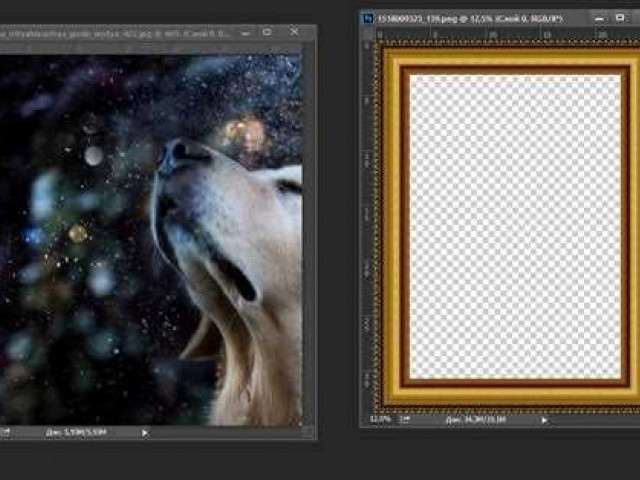
Мультиэкспозиция в фотошопе - это техника объединения нескольких экспозиций для создания фотографического коллажа или картин, в которых можно увидеть множество различных сюжетов. Это отличный способ добавить визуальный интерес и оживить обычные снимки.

Программа Adobe Photoshop предоставляет множество инструментов и функций, которые помогут вам создать потрясающую мультиэкспозицию. Она позволяет объединять несколько экспозиций в одной картине, изменять прозрачность каждого изображения, регулировать цвета и создавать уникальные эффекты.

Для создания мультиэкспозиции в фотошопе вам понадобится некоторые навыки работы с программой и фотообработкой. Однако, с помощью правильных методов и советов, вы сможете создать потрясающие мультиэкспозиции и удивить своих зрителей.

Сначала выберите изображения, которые хотите объединить а мультиэкспозицию. Вы можете использовать несколько фотографий, предварительно выбрав те, которые будут хорошо смотреться вместе. Затем откройте все выбранные изображения в фотошопе и начинайте создавать мультиэкспозицию. Используйте инструменты программы для обрезки, изменения размера и позиционирования изображений. Также, вы можете регулировать прозрачность каждого изображения, чтобы достичь желаемого эффекта.

Мультиэкспозиция в фотошопе: лучшие методы и советы

Один из методов мультиэкспозиции в фотошопе - использование слоев. Вы можете открыть несколько фотографий в фотошопе и добавить их на разные слои. Затем, используя инструменты прозрачности и наложения, вы можете регулировать видимость каждого слоя и создавать интересные комбинации изображений.

Другой метод мультиэкспозиции в фотошопе - использование функции "Объединение автоэкспозиции". Этот инструмент позволяет объединить несколько экспозиций в одну гармоничную картину, автоматически компенсируя яркость и контрастность. Вы можете настроить параметры объединения, чтобы достичь желаемого эффекта.

Еще один способ множественной экспозиции в фотошопе - использование масок слоев. Маски слоев позволяют определить области видимости для каждого слоя. Вы можете выделить части изображений и создать интересные эффекты смешивания.

В фотошопе существует множество инструментов и методов для создания мультиэкспозиции. Используйте свою фантазию и экспериментируйте с различными техниками. Не бойтесь добавлять несколько экспозиций на одно изображение и создавать уникальные коллажи, которые никто другой не сможет повторить. Будьте творческими и у вас обязательно получится!

Изучаем программу Фотошоп

Мультиэкспозиция в Фотошопе позволяет объединить несколько экспозиций в одной картине. Вы можете сделать множественную экспозицию, чтобы создать интересные эффекты и придать фотографии уникальный вид.

Для создания множественной фотоэкспозиции в Фотошопе вы можете использовать инструменты и функции, такие как наложение изображений, регулировка прозрачности, режимы смешивания слоев и многое другое. Эти инструменты позволяют вам создать уникальные композиции из нескольких фотографий.

Кроме того, Фотошоп предоставляет возможность создания красочных коллажей. Вы можете соединить несколько изображений вместе, чтобы создать историю или подчеркнуть определенную тему. Функции Фотошопа, такие как выделение объектов, смешение цветов и текстур, позволяют создавать сложные и привлекательные коллажи.

Итак, если вы интересуетесь множественной экспозицией или созданием коллажей, изучение Фотошопа даст вам все необходимые инструменты и возможности для реализации ваших идей.

Объединение картин в Фотошопе

Для достижения эффекта мультиэкспозиции в Фотошопе следует следующие шаги:

  1. Откройте все фотографии, которые вы хотите использовать для создания коллажа, в Фотошопе.
  2. Выберите и скопируйте область одной фотографии.
  3. Перейдите к другой фотографии и вставьте скопированную область.
  4. Повторите шаги 2-3 для всех фотографий, которые вы хотите добавить в коллаж.
  5. Расположите и настройте каждый элемент в коллаже, используя инструменты перемещения и прозрачности.
  6. Используйте функции редактирования изображений, такие как наложение фильтров или цветокоррекция, для добавления эффектов и улучшения коллажа.
  7. Когда коллаж готов, сохраните его в нужном формате.

Объединение нескольких картин в Фотошопе позволяет создать уникальные и захватывающие композиции, которые сочетают в себе разные моменты и сюжеты. Используйте мультиэкспозицию и коллаж в Фотошопе, чтобы проявить свою фантазию и экспериментировать с различными возможностями программы.

Создаем красочный коллаж в Фотошопе

Множественная экспозиция в Фотошопе

Для создания коллажа в фотошопе с использованием множественной экспозиции вам понадобится несколько фотографий с разными сюжетами. Важно выбирать изображения, которые будут хорошо сочетаться друг с другом и складываться в единый гармоничный коллаж. Затем, вы можете использовать инструменты фотошопа, такие как маски, наложение слоев и режимы смешивания, чтобы объединить фотографии и создать уникальный коллаж.

Объединение фотошопе

Когда вы выбрали фотографии для вашего коллажа, вам нужно объединить их в фотошопе. Чтобы сделать это, откройте каждую фотографию в отдельном слое и расположите их на холсте так, как вам нравится. Затем, используйте инструменты фотошопа, чтобы настроить прозрачность и размер каждой фотографии, чтобы они лучше сочетались между собой. Вы также можете использовать маски, чтобы частично скрыть или выделить определенные части изображений.

Инструменты фотошопа Описание
Маски Позволяют скрыть или выделить определенные части изображений
Наложение слоев Позволяет комбинировать разные слои изображений для создания уникального коллажа
Режимы смешивания Позволяют настраивать способ смешения цветов и тонов между слоями

После того, как вы закончили объединение фотографий, примените фильтры и эффекты, чтобы добавить в коллаж дополнительную глубину и насыщенность цветов. Поэкспериментируйте с различными инструментами и настройками, чтобы достичь желаемого эффекта.

Создавая красочный коллаж в фотошопе с помощью множественной экспозиции и объединения фотографий, вы сможете создать уникальное произведение искусства, которое отражает ваше творчество и оригинальность.

Творческие идеи для множественной экспозиции в Фотошопе

1. Используйте множественную экспозицию для создания коллажей

1. Используйте множественную экспозицию для создания коллажей

Один из способов использования множественной экспозиции в Фотошопе - создание коллажей. Вы можете выбрать несколько изображений, объединить их и создать уникальный коллаж из разных фотографий. Используйте различные настройки и эффекты, чтобы придать коллажу особую атмосферу.

2. Экспериментируйте с множественной экспозицией для создания абстрактных изображений

Еще одна интересная идея - использовать множественную экспозицию в Фотошопе для создания абстрактных изображений. Берите разные фотографии, объединяйте их, меняйте настройки прозрачности и насыщенности, и смотрите, как меняется изображение. Экспериментируйте с цветами и текстурами, чтобы создать творческие и уникальные композиции.

Экспериментируем с наложением изображений в Фотошопе

Мультиэкспозиция в Фотошопе представляет собой процесс создания коллажа из нескольких фотографий. В результате такого объединения получается множественная экспозиция, где на одном снимке можно увидеть несколько разных картин. Этот метод позволяет создавать интересные и удивительные изображения, объединяя различные элементы в одной композиции.

Для создания множественной экспозиции в Фотошопе необходимо выбрать несколько фотографий, которые вы хотите соединить. Затем, используя инструменты программы, вы можете наложить одно изображение на другое, настроить прозрачность слоев, изменить режим смешивания и тд. Экспериментируйте с различными настройками и эффектами, чтобы достичь желаемого результата.

Использование мультиэкспозиции в Фотошопе дает вам огромные возможности для творчества и самовыражения. Вы можете создавать фантастические сцены, комбинируя элементы природы, абстрактные формы или фотографии людей. Этот метод позволяет создавать уникальные и удивительные коллажи, которые выделатся на фоне обычных фотографий.

Экспериментируйте с мультиэкспозицией в Фотошопе и наслаждайтесь возможностью создавать красивые и оригинальные фотографии!

Рекомендации по использованию слоев в Фотошопе

1. Создание слоев

Перед тем как начать работать с мультиэкспозицией в Фотошопе, необходимо создать слои для каждой из картин, которые вы собираетесь использовать. Для этого вы можете воспользоваться инструментом "Слои" в панели инструментов. Каждый слой может содержать отдельную картину или ее часть, которую вы хотите добавить в итоговую мультиэкспозицию.

2. Работа с прозрачностью

Прозрачность слоя – это еще одна удобная функция Фотошопа, которую можно использовать для создания эффекта множественной экспозиции. Вы можете настроить прозрачность каждого слоя отдельно, чтобы достичь желаемого эффекта. Это позволяет более плавно объединять различные элементы и создавать интересные комбинации.

Например, если вы хотите, чтобы одна картинка была через другую, достаточно установить нижний слой через "Свойства слоя" или использовать инструмент "Ластик", чтобы стереть ненужные части верхнего слоя.

3. Использование наложений

Настройка наложений (blending modes) на слоях также может помочь создать интересные визуальные эффекты. Вы можете выбрать различные наложения для каждого слоя, чтобы получить желаемый результат. Настройка наложений может помочь различным элементам объединиться естественным образом и скорректировать яркость, контраст и цвета изображений.

В результате, вы получите уникальный коллаж фотографий, созданный с помощью мультиэкспозиции в Фотошопе.

Узнаем, как правильно регулировать прозрачность изображений в Фотошопе

Когда мы работаем с множественной экспозицией в Фотошопе, часто возникает необходимость объединения нескольких картин в коллаж. Для создания коллажа в Фотошопе мы используем технику мультиэкспозиции, которая позволяет объединить несколько фотографий в одну картину.

Шаг 1: Открытие изображений

Для начала создания мультиэкспозиции в Фотошопе, откройте все необходимые фотографии. Выберите "Файл" -> "Открыть" или используйте горячие клавиши Ctrl+O, чтобы выбрать файлы из папки на вашем компьютере.

Шаг 2: Расположение и прозрачность изображений

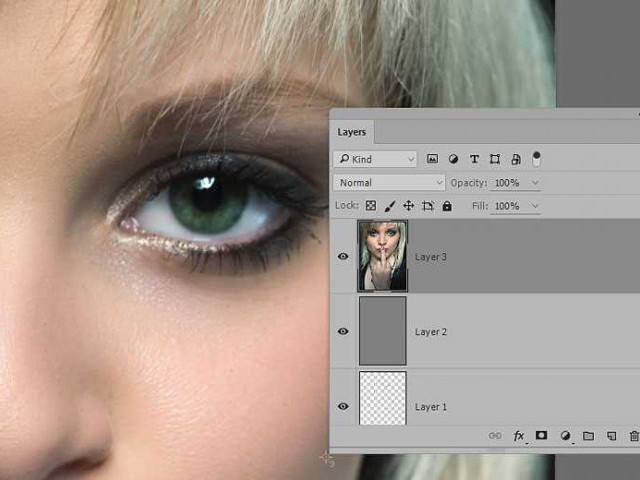
Убедитесь, что все открытые изображения отображаются в панели слоев. Если они не отображаются, выберите "Окно" -> "Слои" или используйте горячие клавиши F7.

Для правильного объединения фотографий в мультиэкспозицию, важно регулировать прозрачность каждого изображения. Чтобы сделать это, выберите слой с изображением, которое вы хотите сделать прозрачным, и перейдите в панель настроек прозрачности (внизу панели слоев). Затем используйте ползунок прозрачности для регулировки уровня прозрачности изображения.

Шаг 3: Объединение изображений в коллаж

Когда вы настроили прозрачность каждого изображения, вы можете перетаскивать их на один слой, чтобы создать коллаж. Выберите все слои с изображениями, удерживая клавишу Shift, и перетащите их на новый слой, либо нажмите правой кнопкой мыши на выбранные слои и выберите "Объединить слои".

Теперь ваш коллаж готов! Вы можете сохранить его, выбрав "Файл" -> "Сохранить" или используя горячие клавиши Ctrl+S.

Применяем фильтры для создания эффекта мультиэкспозиции в Фотошопе

1. Использование фильтра "Смещение"

Фильтр "Смещение" в Фотошопе позволяет перемещать пиксели изображения в разные направления. Для создания эффекта мультиэкспозиции можно применить этот фильтр к каждой экспозиции отдельно, смещая пиксели в разные стороны. Затем полученные изображения можно объединить в одной композиции, создавя множественную экспозицию.

2. Использование фильтра "Наложение"

Фильтр "Наложение" позволяет накладывать одно изображение на другое с различными эффектами смешивания. С помощью этого фильтра можно создать эффект мультиэкспозиции, накладывая одну экспозицию на другую с использованием разных режимов наложения. Это позволяет создать интересные эффекты и объединить несколько изображений в одну картину.

Оба этих фильтра в Фотошопе предоставляют большое количество возможностей для создания эффекта мультиэкспозиции. Они позволяют объединять различные экспозиции, создавая уникальные коллажи и множественные экспозиции. Благодаря этим фильтрам, в Фотошопе можно легко и креативно создать стильные и захватывающие картинки.

Видео:

Учимся снимать Мультиэкспозицию на фотоплёнку 35мм.Камеры ломография(LOMO LC-A).

Учимся снимать Мультиэкспозицию на фотоплёнку 35мм.Камеры ломография(LOMO LC-A). by Mamiyaservice 2,473 views 2 years ago 13 minutes, 52 seconds

Вопрос-ответ:

Как создать мультиэкспозицию в Фотошопе?

Для создания мультиэкспозиции в Фотошопе, откройте две или более фотографии, которые хотите объединить. Затем выберите первую фотографию, откройте панель слоев и перетащите вторую фотографию на панель слоев. Поместите вторую фотографию либо наверх, либо под первой и настройте прозрачность слоя так, чтобы видеть через него первую фотографию. Используйте маску слоя или инструмент ластик для того, чтобы раскрыть детали первой фотографии на местах, где это нужно. Вы можете продолжать добавлять и маскировать фотографии, чтобы создать желаемый эффект мультиэкспозиции.

Какими методами можно объединить несколько фотографий в одну в Фотошопе?

Существует несколько методов для объединения нескольких фотографий в одну в Фотошопе. Один из методов - это использование функции "Перетекание слоев". Для этого откройте в Фотошопе все фотографии, которые хотите объединить, помещая каждую фотографию на отдельный слой. Затем выберите все слои с фотографиями, перейдите в меню "Правка" и выберите "Перетекание слоев". В диалоговом окне, которое появится, выберите нужные параметры перетекания, такие как режим и направление, и нажмите "Ок". Еще один метод - это использование инструмента "Маска слоя". В этом случае вы можете добавить каждую фотографию на отдельный слой, создать слой для маскирования и использовать различные инструменты, чтобы скрыть лишние детали или раскрыть нужные части фотографий.

Как создать коллаж в Фотошопе?

Чтобы создать коллаж в Фотошопе, откройте все фотографии, которые хотите использовать в коллаже, и поместите каждую фотографию на отдельный слой. Затем увеличьте размер холста, чтобы создать пространство для коллажа. Перетащите каждую фотографию на холст и используйте инструменты обрезки, перемещения и масштабирования, чтобы расположить фотографии в нужном порядке и размере. Вы также можете добавить фоновое изображение или использовать инструменты рисования и текста для дополнительной декорации. После того, как вы разместили все фотографии и добавили остальные элементы, сохраните коллаж в нужном формате.

Что такое 7-Zip: универсальный архиватор для вашего компьютера

Что такое 7-Zip: универсальный архиватор для вашего компьютера

7-Zip - это архиватор с открытым исходным кодом, который представляет собой мощный инструмент для компрессии и сжатия файлов. Название "7-Zip" означает, что программа поддерживает формат архива с расширением .7z. Но что такое алгоритм сжатия zip?

Алгоритм сжатия zip является одним из наиболее популярных способов сжатия файлов. Он позволяет сократить размер файлов, необходимый для их хранения и передачи, с минимальной потерей качества. 7-Zip использует свой собственный алгоритм сжатия, который обеспечивает высокую степень сжатия и поддерживает различные форматы архивов.

Одной из главных особенностей 7-Zip является возможность распаковки архивов в различных форматах. Это означает, что вы можете использовать программу для распаковки файлов из таких форматов, как ZIP, RAR, TAR и других. Кроме того, 7-Zip предоставляет возможность создавать архивы в этих форматах, что позволяет с легкостью упаковывать и сжимать файлы.

Что такое 7-Zip: подробное описание программы и ее основные функции

7-Zip представляет собой бесплатную и открытую программу для архивации файлов, которая позволяет сжимать и распаковывать данные. Она обладает высокой степенью эффективности и поддерживает различные форматы архивов.

Каково значение 7-Zip?

7-Zip – это название программы, которое происходит от числа "7" и английского слова "zip", которое означает сжатие. То есть 7-Zip – это архиватор, использующий алгоритмы сжатия данных.

Основные функции программы 7-Zip:

  • Сжатие файлов: 7-Zip позволяет сжимать файлы с использованием различных алгоритмов сжатия, таких как LZMA, LZMA2 и PPMd. Эти алгоритмы обеспечивают высокий уровень сжатия и позволяют сэкономить место на диске.
  • Распаковка архивов: 7-Zip позволяет распаковывать файлы из архивов, созданных в различных форматах, включая ZIP, RAR, TAR, GZIP, BZIP2 и другие. Это делает программу универсальным инструментом для работы с архивами.
  • Создание архивов: 7-Zip также позволяет создавать новые архивы, в которых можно собрать несколько файлов или папок и сохранить их в одном файле для удобной передачи или хранения.

В целом, 7-Zip является мощной и полезной программой для работы с архивами, обладающей высокой степенью сжатия данных и поддержкой различных форматов. Она может быть использована для сжатия больших файлов, передачи файлов по сети или для удобного хранения данных.

Что представляет собой 7-Zip?

Означает, что 7-Zip поддерживает множество алгоритмов сжатия, что позволяет достичь оптимальной степени сжатия для любого типа данных. Используя эту программу, вы можете сэкономить дисковое пространство, снизить время загрузки файлов из интернета и упростить передачу данных на другие устройства.

7-Zip представляет собой простой в использовании интерфейс, который позволяет выполнить любую операцию с архивами всего в несколько кликов мыши. Вы можете создать новый архив, добавить файлы или папки в существующий архив, а также распаковать файлы из архива.

Важно отметить, что 7-Zip поддерживает широкий спектр форматов архивов, включая ZIP, RAR, 7z, TAR и многие другие. Это означает, что вы можете распаковывать файлы из архивов, созданных в различных программах, и наоборот, создавать архивы, которые могут быть открыты другими архиваторами.

Используя 7-Zip, вы получаете мощное средство для управления файлами и архивами. Программа предоставляет возможность сжатия файлов до максимально возможного размера, что позволяет экономить пространство на диске и улучшает производительность системы. Кроме того, 7-Zip позволяет защитить архивы паролем, обеспечивая безопасность ваших данных.

Что означает 7-Zip?

7-Zip представляет собой мощный инструмент для сжатия файлов и позволяет сэкономить дисковое пространство и время при передаче файлов через Интернет. С его помощью можно упаковать один или несколько файлов в архив, который будет занимать меньше места на диске. Кроме того, программа поддерживает несколько форматов архивов, включая ZIP, RAR, TAR и другие.

Алгоритм сжатия LZMA, которым пользуется 7-Zip, обеспечивает более высокий уровень компрессии по сравнению с другими алгоритмами сжатия. Это означает, что файлы, упакованные в архив с помощью 7-Zip, будут занимать меньше места на диске, чем если бы они были просто скопированы.

Кроме возможности сжатия файлов, 7-Zip также позволяет распаковывать архивы и извлекать содержимое в исходном виде. Это особенно полезно, если вам нужно получить доступ к файлам, упакованным в формат .7z или другие поддерживаемые форматы архивов.

Каково значение 7-Zip?

Как архиватор, 7-Zip представляет собой удобный инструмент для сжатия файлов, что позволяет сэкономить место на диске и упростить передачу больших объемов информации через интернет. Основная функция 7-Zip - это создание архивов, объединяющих несколько файлов в один. Алгоритмы, используемые программой, позволяют достичь высокого уровня сжатия без потери качества данных.

7-Zip также поддерживает распаковку архивов, включая самые популярные форматы сжатия, такие как ZIP, 7z, RAR. Это означает, что пользователь может легко извлекать файлы из архивов, которые были сжаты или созданы в других программах.

Все эти функции делают программу 7-Zip незаменимым инструментом для работы с архивами. Она предоставляет простой и понятный интерфейс для создания, сжатия и распаковки архивов, а также поддерживает множество форматов архивирования. Благодаря этому 7-Zip является одним из самых популярных и эффективных программных решений для работы с файлами и папками.

Основные функции 7-Zip

Сжатие файлов

Один из основных функций 7-Zip - это возможность сжатия файлов и папок. 7-Zip использует мощные алгоритмы сжатия, которые позволяют сжать файлы на более высокую степень, чем другие программы для сжатия. Это означает, что вы можете сэкономить драгоценное дисковое пространство, сжимая ваши файлы с помощью 7-Zip.

Распаковка архивов

В дополнение к сжатию файлов, 7-Zip также представляет функцию распаковки архивов. Вы можете легко распаковать файлы из архива с помощью 7-Zip, чтобы получить доступ к их содержимому. Это особенно полезно, когда вам нужно получить доступ к файлам, отправленным вам в архиве, или когда вы получили архив с файлами и вам нужно открыть его для просмотра или редактирования содержимого.

7-Zip предоставляет простой и интуитивно понятный интерфейс, который делает использование программы легким и удобным. Преимущество 7-Zip заключается в его способности работать с различными форматами архивов и обеспечивать высокую степень сжатия файлов. Если вы ищете эффективный и удобный инструмент для работы с архивами, то 7-Zip - отличный выбор.

Архивирование файлов с помощью 7-Zip

В формате 7-Zip используется высокоэффективный алгоритм сжатия LZMA. Он позволяет добиться высокой степени сжатия без потери качества. Этот формат поддерживает несколько уровней компрессии, которые могут быть выбраны пользователем в зависимости от его потребностей.

7-Zip имеет простой и понятный интерфейс, что делает его очень удобным в использовании даже для неопытных пользователей. Программа позволяет создавать архивы в разных форматах, включая собственный формат 7z. В архив можно добавить как отдельные файлы и папки, так и целые директории со всем содержимым. Архиватор также поддерживает защиту архивов паролем.

Основные функции 7-Zip:

  • Создание архивов в различных форматах;
  • Сжатие файлов с использованием разных уровней компрессии;
  • Распаковка файлов из архивов;
  • Добавление и удаление файлов из архива;
  • Работа с зашифрованными архивами;
  • Поддержка множества языков;
  • Бесплатная лицензия Open Source.

В заключение, архиватор 7-Zip представляет собой мощное и удобное в использовании программное обеспечение, которое позволяет сжимать и распаковывать файлы в различных форматах. Программа 7-Zip имеет высокую степень сжатия и поддерживает шифрование архивов, что делает ее незаменимым инструментом для работы с файлами и архивами.

Распаковка архивов с помощью 7-Zip

Что означает формат zip? Zip – это формат архивации файлов, который представляет собой алгоритм компрессии данных. Это означает, что при создании zip-архива программа сжимает файлы, снижая их размер и делая их более компактными. Таким образом, zip-формат позволяет сэкономить место на жестком диске или других носителях информации.

7-Zip позволяет осуществлять распаковку архивов в формате zip. Чтобы распаковать архив, достаточно открыть программу 7-Zip, выбрать нужный архив и нажать на кнопку "Извлечь". После этого программа распакует все файлы из архива и поместит их в указанную папку на компьютере или другом устройстве.

Каково значение алгоритма распаковки?

Алгоритм распаковки, используемый в 7-Zip, определяет способ восстановления исходных файлов из сжатого архива. 7-Zip использует алгоритм LZMA, который является одним из самых эффективных алгоритмов компрессии данных. Благодаря этому алгоритму, программа обеспечивает высокую степень сжатия без потери качества исходных файлов.

Существуют ли другие программы для распаковки архивов в формате zip?

На рынке существует множество программ, которые позволяют распаковывать архивы в формате zip. Однако 7-Zip является одним из самых популярных и надежных архиваторов. Он обладает высокой скоростью работы, простым и понятным интерфейсом, а также поддерживает большое количество форматов архивов.

Создание самораспаковывающихся архивов с помощью 7-Zip

Zip-архивы являются наиболее распространенным форматом архивов, и 7-Zip позволяет создавать файлы в этом формате. Это происходит с использованием алгоритма сжатия, который позволяет уменьшить размер файлов и сэкономить место на диске.

Что такое самораспаковывающийся архив и каково его значение? Это архив, который представляет собой исполняемый файл, способный распаковать свое содержимое без использования дополнительного программного обеспечения. Такой архив очень удобен, так как получатель может разархивировать файлы без необходимости установки программы-архиватора.

Для создания самораспаковывающихся архивов с помощью 7-Zip необходимо выбрать соответствующую опцию в программе. При создании архива пользователь может выбрать формат zip и указать, что он хочет создать самораспаковывающийся архив. Затем необходимо указать имя и расположение создаваемого файла.

При распаковке самораспаковывающегося архива, получатель просто запускает исполняемый файл, который начинает автоматическую распаковку содержимого в указанное место на диске. Таким образом, у получателя не требуется дополнительных действий для распаковки архива.

Выводя наши результаты мы можем сказать, что создание самораспаковывающихся архивов с помощью 7-Zip представляет собой важную функцию программы. Это позволяет пользователям создавать удобные архивы в формате zip, которые могут быть распакованы без необходимости в наличии 7-Zip или другого архиватора на компьютере получателя.

Компрессия и декомпрессия файлов с помощью 7-Zip

Компрессия - это процесс сжатия данных, в котором используется специальный алгоритм с целью уменьшить размер файла. Формат архива 7-Zip применяет компрессию с использованием различных алгоритмов, таких как LZMA, LZMA2 и BZIP2.

Декомпрессия - это процесс обратный компрессии, в результате которого файл восстанавливается в исходный вид. Если вы получили файл в формате 7-Zip, чтобы прочитать или использовать его содержимое, вам потребуется распаковать архив.

7-Zip - это программа, которая позволяет осуществлять как компрессию, так и декомпрессию файлов. Программа проста в использовании и поддерживает различные форматы файлов. Она позволяет сэкономить место на диске и ускорить передачу файлов через интернет.

Чтобы начать использовать 7-Zip, вам нужно скачать и установить программу на свой компьютер. После этого вы сможете создавать архивы в формате 7-Zip, а также распаковывать файлы из архивов других форматов, таких как ZIP, RAR, ISO и другие.

Таким образом, 7-Zip представляет собой мощный инструмент для управления и компрессии файлов. Она означает сжатие данных с использованием различных алгоритмов и позволяет легко распаковывать архивы, полученные из различных источников. С ее помощью вы сможете сократить размер файлов, сохранить свободное пространство на диске и упростить передачу файлов.

Видео:

Включаем значки для 7zip (спасибо Se7enPRO95)

Включаем значки для 7zip (спасибо Se7enPRO95) by Алексей Бо 4,782 views 5 years ago 2 minutes, 28 seconds

Вопрос-ответ:

Что такое 7-Zip: подробное описание программы и ее основные функции?

7-Zip - это бесплатная программная утилита для архивации и распаковки файлов различных форматов. Она позволяет сжимать файлы в архивы, уменьшая их размер, что упрощает их передачу и хранение. Программа поддерживает различные форматы архивов, включая 7z, ZIP, RAR, GZIP, TAR и другие. Основные функции 7-Zip включают создание архивов с высокой степенью сжатия, шифрование архивов для повышения безопасности, а также удобный интерфейс пользователя.

Каково значение 7-Zip?

Значение 7-Zip заключается в том, что она предоставляет бесплатную и удобную возможность архивировать и распаковывать файлы различных форматов. Программа эффективно сжимает файлы, что позволяет экономить пространство на диске и упрощает их передачу по Интернету. 7-Zip также обеспечивает высокую степень сжатия, что делает ее особенно полезной для работы с большими архивами, содержащими множество файлов.

Как узнать кто

Как узнать кто

Узнать личность человека может быть довольно интересно и полезно. Независимо от причин, которые могут побудить вас к этому, существует несколько методов и инструментов, которые помогут вам познать тайны и выяснить, кто находится за определенным именем, ником или адресом.

Одним из самых популярных и распространенных методов является поиск в интернете. Сегодня практически каждый человек имеет свои следы в онлайн-мире, и выяснить его личность может быть довольно просто. Для этого можно воспользоваться поисковыми системами, социальными сетями или специализированными сайтами.

Также полезными инструментами являются сервисы проверки личности, которые могут помочь определить личность человека по его email-адресу, номеру телефона или IP-адресу. Эти сервисы собирают информацию из различных источников и предоставляют подробную информацию о человеке, включая его имя, фотографии, данные о социальных сетях и многое другое.

Если вы хотите выяснить кто это с помощью своих умений и знаний, то можно использовать методы анализа информации и работы с открытыми источниками данных. Например, анализировать комментарии и публикации на форумах, блогах или социальных сетях, искать совпадения и связи между различными аккаунтами или источниками информации.

Независимо от того, какой метод или инструмент вы выберете, помните о важности соблюдения правил конфиденциальности и этики. Используйте информацию, полученную вами, ответственно и осмотрительно.

Как определить личность: методы и инструменты

Иногда нам бывает интересно познать, кто находится за каким-то аккаунтом, и в такие моменты нам приходится задумываться о том, как определить личность этого человека. Существует несколько методов и инструментов, которые помогут нам выяснить, кто на самом деле стоит за определенным профилем или аккаунтом.

Один из самых простых и распространенных способов - это использование поисковых систем и социальных сетей. Благодаря достаточно большому количеству информации, которое люди оставляют о себе в интернете, у нас есть возможность узнать многое о конкретном человеке. Выяснить его интересы, места работы или учебы, друзей, фотографии и другие сведения, которые он публично делится.

Если же мы сталкиваемся с ситуацией, когда нужно раскрыть анонимность, то в этом случае нам понадобится помощь специализированных сервисов, которые предлагают услуги по определению личности. Такие сервисы могут использовать различные техники, включая анализ IP-адресов, проверку почтовых адресов, распознавание голоса или лица.

Также существуют специальные базы данных, которые могут помочь определить личность человека. Например, если у нас есть только номер телефона, то мы можем воспользоваться базой данных оператора сотовой связи, чтобы узнать, кому он принадлежит. Аналогичные возможности есть и для других видов информации, таких как электронные адреса или паспортные данные.

Определить личность человека может быть интересно поводом для многих людей, но необходимо помнить о некоторых этических нормах и правилах конфиденциальности. Важно использовать эти методы и инструменты разумно и ответственно, чтобы не нарушать чьи-то права и не нарушать приватность других.

Узнать, кто это: методы и подходы

Узнать, кто это: методы и подходы

Выяснить личность того, кто находится за определенным аккаунтом или иным источником информации в интернете может быть сложной задачей. Однако существуют различные методы и подходы, которые помогут вам в этом.

  • Анализ онлайн-активности: путем изучения публичных профилей, постов, комментариев и другой открытой информации, вы можете выяснить многое о человеке и его интересах.
  • Поиск по имени: использование поисковых систем, социальных сетей и других онлайн-ресурсов позволит вам найти информацию, связанную с конкретным именем или псевдонимом.
  • Анализ метаданных: при работе с фотографиями, видео или другими медиа-файлами, вы можете использовать программы и инструменты, позволяющие извлекать дополнительные данные о файле, такие как GPS-координаты или информация о камере.
  • Обратные поиски изображений: использование поисковых сервисов с функцией обратного поиска изображений позволит вам найти источники и другие сайты, где фотография была использована.

Использование комбинации этих методов и подходов может помочь вам выяснить или определить личность того, кто находится за тем или иным источником информации. Однако стоит помнить, что в интернете не всегда можно достоверно узнать, кто на самом деле скрывается за аккаунтом или публикацией.

Использование программ для определения личности

В современном мире, где информация доступна каждому и люди все более активно взаимодействуют в сети, возникают ситуации, когда необходимо познать личность человека, выяснить, кто скрывается за тем или иным профилем в социальных сетях или на форумах. Для этого можно воспользоваться программами, специально разработанными для определения личности.

Такие программы используют различные методики, алгоритмы и анализирующие инструменты, чтобы узнать кто на самом деле представляет из себя данная личность. Они могут применять методы обработки текста, сравнения фотографий, анализа статистических данных и даже голосового анализа.

Для определения личности программы могут использовать информацию, которую пользователь размещает в социальных сетях, такую как фотографии, текстовые сообщения, лайки и комментарии. Они также могут анализировать публичные записи, сообщения в блогах или форумах, чтобы собрать больше информации о данной личности.

Некоторые программы специализируются на распознавании лиц. Они могут сравнивать фотографии, чтобы определить, кто находится на изображении или сопоставить их с базами данных других людей. Это может помочь узнать истинную личность человека, даже если он пытается скрываться под чужим именем.

Голосовой анализ также является эффективным методом определения личности. Он основан на уникальных характеристиках голоса каждого человека. Программы могут анализировать речь, чтобы установить сходство или различие между голосом на записи и голосом из других источников, таких как аудиофайлы или голосовые сообщения в мессенджерах.

Однако следует помнить, что использование таких программ должно быть осуществлено с соблюдением правовых норм и правил конфиденциальности. Обычно для использования подобных программ требуется согласие от самого человека, их данными о личности будет оперировать.

Поиск информации в интернете: ключевые методы и инструменты

Живя в информационном обществе, мы постоянно сталкиваемся с потребностью узнать, кто находится за определенным именем или аккаунтом в интернете. Возможно, вас интересует личность нового знакомого из социальной сети, или вы хотите определить автора статьи, с которой вы познакомились в сети. В таких случаях полезными инструментами становятся методы и инструменты, которые помогут вам выяснить или определить, кто скрывается за интернет-псевдонимом.

Поиск по имени

Один из простых способов узнать, кто скрывается за определенным именем или никнеймом, это воспользоваться поисковой системой, такой как Google. Введите имя, которое вас интересует, и просмотрите результаты поиска. Часто люди используют одно и то же имя или псевдоним на разных платформах, и вы можете найти профили в социальных сетях, блоги или другую публичную информацию.

Исследование в социальных сетях

Социальные сети предоставляют широкие возможности для выяснения информации о людях. Если вам интересна личность конкретного человека, вы можете воспользоваться поиском внутри социальной сети и найти его профиль. Обратите внимание на публичную информацию, фотографии, сообщества, в которых он состоит, и другую активность. Это может помочь вам больше узнать о человеке.

Кроме того, существуют специальные сервисы, которые собирают информацию из различных источников и предоставляют данные о людях. Например, платформа "Познай Кто" позволяет определить личность по фотографии, просканированной с помощью их инструмента.

Анализ публичных записей

Если человек активно публикует информацию о себе, его интересах и мнениях в интернете, вы можете выяснить больше о нем, проанализировав его публичные записи. Это может быть блог, форум, комментарии на публичных ресурсах и другие источники информации. Анализ таких записей может помочь вам составить представление о личности и интересах их автора.

В современном мире мы имеем доступ к огромному количеству информации. Используя различные методы и инструменты, мы можем выяснить, кто скрывается за определенной личностью в интернете. Это поможет нам лучше понять и создать связь с окружающими нас людьми, а также быть более информированными и защищенными в онлайн-пространстве.

Анализ социальных сетей и профилей: как выяснить, кто это

В наше время социальные сети стали неотъемлемой частью нашей жизни. В них мы делимся своими мыслями, фотографиями, информацией о себе. Однако, иногда возникает необходимость познать личность того или иного пользователя. В таких случаях приходится применять методы анализа профилей, чтобы выяснить, кто это на самом деле.

Первым шагом в определении личности пользователя является изучение его профиля. Внимательно просмотрите все доступные фотографии, информацию о себе, интересы, места работы, образование и другие данные. Это может дать вам некоторое представление о человеке.

Далее следует анализ активности пользователя в социальных сетях. Просмотрите его посты, комментарии, лайки. Это может дать вам представление о его интересах, характере, мнениях. Сравните эти данные со знаниями о других людях в его окружении, чтобы выяснить возможные связи.

Если вы хотите узнать больше информации о человеке, попробуйте использовать поиск по интернету. Введите имя и фамилию пользователя в поисковую систему и изучите результаты. Среди них могут быть ссылки на профили в других социальных сетях, статьи, комментарии или другие данные, которые могут помочь в определении личности.

Дополнительно, воспользуйтесь возможностями социальных сетей. Некоторые из них позволяют искать пользователей по различным параметрам, таким как город, учебное заведение, место работы и т.д. Это может помочь в определении личности пользователя, особенно если у вас есть дополнительная информация.

Не забывайте, что анализ профилей и социальных сетей не всегда гарантирует 100% определение личности пользователя. Люди могут использовать псевдонимы, фейковые профили, сохранять некоторую информацию в приватности. Однако, с помощью доступных инструментов и анализа данных можно выяснить многое о человеке и определить его личность.

Использование поисковиков для определения личности: секреты и приемы

В современном цифровом мире узнать личность человека стало проще благодаря поисковым системам. Для определения кто скрывается за определенным именем или никнеймом, существуют специальные методы и приемы.

1. Поиск по имени или фамилии

Наиболее простой способ определить личность человека - ввести его имя и фамилию в поисковую строку и провести поиск. При этом следует использовать кавычки, чтобы увеличить точность поиска. Например, "Иван Иванов". Поиск может выявить публичные профили в социальных сетях, страницы в блогах или другие открытые источники информации.

2. Поиск по никнейму

Если известен никнейм человека, можно использовать его для поиска в интернете. Никнеймы часто используются в онлайн-играх, форумах или социальных сетях. В поисковике можно использовать никнейм в кавычках, чтобы уточнить запрос. Например, "user123". Поиск может выявить профили в онлайн-сообществах, комментарии или другие активности, связанные с данным никнеймом.

3. Анализ сообщений и активностей

При наличии конкретного текста, сообщения или комментариев, можно провести анализ содержимого с помощью поисковых систем. В поисковике можно использовать фрагменты текста в кавычках для уточнения запроса. Например, "интересы пользователя" или "лучшие рецепты автора". Поиск может выявить страницы, где этот текст встречается, и помочь определить личность человека.

Используя вышеперечисленные методы и приемы, можно познать и определить личность человека через поисковики. Однако следует помнить о том, что результаты поиска могут быть ограничены доступом к закрытым профилям или защищенным информации.

Цифровое следование: методы и технологии

Современные технологии позволяют познать и определить личность человека с помощью методов цифрового следования. В сети Интернет существует множество инструментов, которые позволяют узнать, кто находится за конкретным аккаунтом или IP-адресом. Такие методы и технологии могут быть полезными при выяснении личности незнакомого пользователя или при расследовании преступлений.

Один из методов цифрового следования - анализ метаданных. Метаданные - это информация о данных, включающая, например, дату создания файла, GPS-координаты фотографий и другую информацию, которая может быть ценной при определении личности. Специальные программы позволяют извлечь эти данные и провести анализ, который может помочь в выяснении личности.

Еще один метод - анализ активности в социальных сетях. Социальные сети собирают огромное количество информации о своих пользователях, включая детали их профилей, фотографии, сообщения и т.д. С помощью специальных алгоритмов и инструментов можно провести анализ этих данных и определить личность человека.

Также используются методы обратного поиска по изображению. Если у вас есть изображение незнакомого человека, с помощью специальных сервисов можно провести поиск по базам данных и выяснить, кто это.

Важно помнить, что цифровое следование имеет ограничения и не всегда позволяет получить 100% точный результат. Однако, совокупность различных методов и технологий может значительно увеличить вероятность определить личность человека.

Методы ретроанализа: восстановление личности через архивные данные

В мире существует множество ситуаций, когда необходимо определить, кто на самом деле находится за определенной личностью или событием прошлого. За последние десятилетия разработаны различные методы ретроанализа, которые позволяют познать прошлое, узнать правду и выяснить истинное лицо человека.

Исторический реконструктивный метод

Один из таких методов – исторический реконструктивный. Он основан на анализе архивных данных, в которых хранится информация о прошлых событиях и персонах. С помощью этого метода можно восстановить личность человека, выяснить его истинное лицо и определить его роль в истории. Архивные данные могут содержать письма, дневники, документы и другую информацию, которая может помочь в установлении личности.

Социальный анализ

Социальный анализ

Другим методом ретроанализа является социальный анализ. Он позволяет познать прошлое человека или события через общественные отношения и социальный контекст. С помощью этого метода можно выяснить мотивы и цели действий человека, а также его взаимодействие с другими людьми и обществом в целом.

Определение личности через архивные данные является сложным процессом, требующим глубокого анализа и исследования. Однако, благодаря развитию технологий и методик ретроанализа, стало возможно восстановление прошлого и познание исторической правды.

Преимущества методов ретроанализа:
Возможность полного или частичного восстановления прошлых событий
Получение точной информации о личности или событии
Установление связей и взаимосвязей между событиями и личностями

Методы ретроанализа являются важным инструментом для исследования прошлого и узнавания истинной правды. Они позволяют выяснить и определить, кто на самом деле находится за определенной личностью или событием, открывая новые горизонты и возможности в историческом исследовании.

Видео:

Как протестировать бизнес-идею? 5 шагов к созданию MVP

Как протестировать бизнес-идею? 5 шагов к созданию MVP by амоБлог 567,612 views 1 year ago 8 minutes, 10 seconds

Как исследовать город? Инструменты и методы урбаниста

Как исследовать город? Инструменты и методы урбаниста by Urban Blog 4,604 views 3 years ago 14 minutes, 13 seconds

Вопрос-ответ:

Какие методы можно использовать, чтобы узнать личность человека?

Существует несколько методов, которые позволяют выяснить личность человека. Во-первых, можно использовать интернет-поисковики, чтобы найти информацию о нем на различных сайтах и социальных сетях. Во-вторых, можно обратиться к базам данных, которые хранят информацию о людях, таким как государственные реестры или базы данных телефонных номеров. Также можно использовать методы анализа поведения и общения, такие как профилирование и психологический анализ, чтобы выяснить характер и личностные особенности человека.

Какие инструменты можно использовать, чтобы узнать личность человека?

Существует несколько инструментов, которые можно использовать для выяснения личности человека. Например, поиск в интернете позволяет найти информацию о человеке на различных сайтах и социальных сетях. Также можно использовать специальные базы данных, которые хранят информацию о гражданах, такие как государственные реестры или базы данных телефонных номеров. Для анализа поведения и общения можно использовать методы профилирования и психологического анализа.

Как можно определить, кто находится за определенным аккаунтом в социальной сети?

Для определения того, кто находится за определенным аккаунтом в социальной сети можно использовать несколько методов. Во-первых, можно исследовать профиль этого аккаунта, чтобы найти информацию о пользователе, такую как его имя, фотографии, место работы и т. д. Во-вторых, можно проверить список друзей и подписчиков этого аккаунта, чтобы найти общих знакомых или аккаунты с похожей информацией. Также можно использовать специальные программы и сервисы, которые предлагают возможность идентификации пользователей в социальных сетях.

Как можно выяснить личность незнакомого человека, с которым мне пришлось контактировать?

Если вам пришлось контактировать с незнакомым человеком и вы хотите выяснить его личность, то можно воспользоваться несколькими методами. Во-первых, можно использовать интернет-поисковики, чтобы найти информацию о нем на различных сайтах и в социальных сетях. Во-вторых, можно проверить его аккаунты в социальных сетях и анализировать его профиль, чтобы получить дополнительные сведения о нем. Если у вас есть его контактные данные, вы можете попробовать найти информацию о нем в базах данных, которые хранят информацию о людях, таких как государственные реестры или базы данных телефонных номеров.

Что такое программа Reimagerepair exe и как она работает

Что такое программа Reimagerepair exe и как она работает

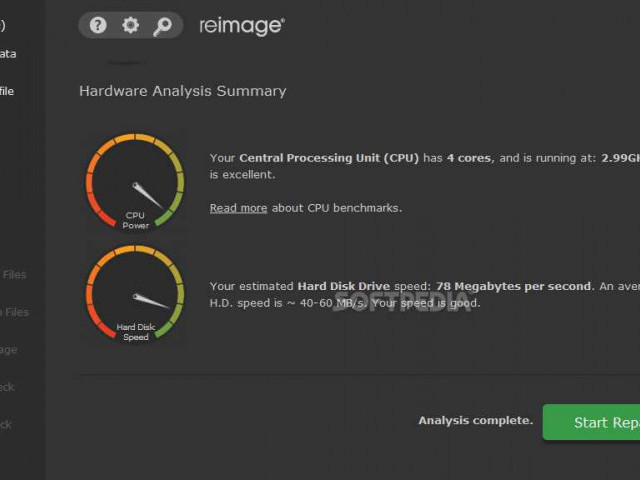
Reimage Repair exe – это программа, которая представляет себя как мощный инструмент для исправления и оптимизации системы компьютера. С помощью reimagerepair.exe можно решить множество проблем, связанных с работой операционной системы и программного обеспечения. Программа предназначена для использования на персональных компьютерах и ноутбуках, работающих на операционных системах Windows.

Описание reimagerepair.exe включает в себя такие функции, как проверка и исправление ошибок в системных файлах, удаление вирусов и вредоносных программ, восстановление настроек и реестра системы, а также оптимизация работы компьютера. Это надежная и эффективная программа, которая поможет вам сделать ваш компьютер более производительным и безопасным.

По многочисленным отзывам пользователей, reimagerepair.exe является одной из лучших программ для решения проблем с компьютером. Она имеет удобный и понятный интерфейс, который позволяет любому пользователю, даже не имеющему опыта, легко разобраться с ее функциями. Более того, программа постоянно обновляется и улучшается, чтобы предоставить пользователям самые современные и эффективные решения.

Что касается преимуществ reimagerepair.exe перед другими программами, то, прежде всего, следует отметить ее всесторонний подход к решению проблем. Программа может обнаружить и исправить множество различных ошибок и проблем, которые могут замедлять работу вашего компьютера. Кроме того, reimagerepair.exe имеет уникальные алгоритмы работы, благодаря которым она может восстановить поврежденные или удаленные файлы, даже если они были полностью утеряны.

В итоге, reimagerepair.exe – это удобная, надежная и эффективная программа, которая может решить множество проблем с вашим компьютером. Благодаря ее функциям и преимуществам, вы сможете значительно повысить производительность и безопасность вашего компьютера.

Reimage Repair exe: что это такое, основные функции и преимущества программы

Программа Reimage Repair exe представляет собой инновационное программное обеспечение, разработанное для обнаружения и исправления различных проблем на компьютере. Она дает возможность пользователю восстановить работоспособность операционной системы, устранить ошибки и повысить производительность компьютера.

Описание программы

Reimage Repair exe - это удобное и практичное решение, которое позволяет пользователям с легкостью решать проблемы, связанные с компьютером и операционной системой. Она оснащена мощным алгоритмом, способным обнаружить и удалить вредоносное ПО, исправить ошибки реестра, восстановить поврежденные файлы и решить другие проблемы, возникающие при эксплуатации компьютера.

Основные функции программы

Reimage Repair exe обладает следующими ключевыми функциями:

  • Сканирование и обнаружение проблем на компьютере
  • Устранение вредоносного ПО и защита от новых угроз
  • Ремонт и восстановление поврежденных или отсутствующих файлов
  • Оптимизация работы операционной системы и увеличение производительности компьютера
  • Исправление ошибок реестра
  • Предоставление детальных отчетов о состоянии системы

Эти функции позволяют программе полностью проанализировать компьютер и решить все проблемы, которые могут замедлять его работу или вызывать сбои в системе.

Преимущества программы

Reimage Repair exe имеет ряд преимуществ, которые делают ее незаменимым инструментом для обслуживания и оптимизации компьютера:

  • Быстрое и эффективное сканирование компьютера на наличие проблем
  • Автоматическое обнаружение и исправление обнаруженных проблем
  • Мощный алгоритм, способный восстанавливать поврежденные файлы и исправлять ошибки реестра
  • Интуитивно понятный интерфейс, который делает программу доступной даже для новичков
  • Поддержка операционных систем Windows и Mac

Все эти преимущества делают программу Reimage Repair exe незаменимым помощником при решении проблем с компьютером и обеспечении его безошибочной работы.

Reimagerepair.exe - что это за программа и какое она представляет себя

Описание Reimagerepair.exe может включать в себя такие функции, как сканирование и анализ системы, обнаружение и устранение ошибок, восстановление поврежденных файлов и восстановление стабильной работы операционной системы.

Что представляет собой Reimagerepair.exe?

Reimagerepair.exe представляет себя удобное и простое в использовании программное обеспечение, которое помогает пользователю диагностировать и исправлять различные проблемы на компьютере. Она может быть использована для устранения ошибок, связанных с отсутствием или повреждением системных файлов, а также для восстановления работоспособности операционной системы.

Описание функций Reimagerepair.exe

Ключевые функции Reimagerepair.exe включают:

  1. Сканирование системы - программа проводит полное сканирование операционной системы, чтобы обнаружить и проанализировать все наличествующие проблемы и ошибки.
  2. Ремонт и восстановление - Reimagerepair.exe предлагает пользователю решения для ремонта и восстановления поврежденных файлов и системных компонентов. Она может автоматически исправить ошибки или предоставить пользователю список действий для устранения проблем.
  3. Оптимизация системы - программа также может выполнять оптимизацию операционной системы, удалять ненужные файлы и улучшать производительность компьютера.

Reimagerepair.exe - это полезная программа для диагностики и исправления проблем на компьютере. Благодаря своим функциям и возможностям, она поможет восстановить стабильную работу операционной системы и устранить различные ошибки, что сделает использование компьютера более приятным и эффективным.

Что представляет из себя Reimagerepair.exe

Описание программы Reimage Repair:

  1. Reimage Repair.exe – это исполняемый файл, который запускает все основные функции программы Reimage Repair.
  2. Reimage Repair является мощным инструментом для оптимизации работы операционных систем Windows.
  3. Программа предоставляет возможность сканирования и восстановления системных файлов, исправления ошибок и устранения проблем, связанных с производительностью и стабильностью компьютера.
  4. Reimage Repair обладает уникальной технологией, которая позволяет заменять поврежденные или отсутствующие файлы на оригинальные, исправленные версии.
  5. Программа также предоставляет возможность удаления вредоносного программного обеспечения и защиты от вирусов.

В целом, Reimagerepair.exe представляет себя исполняемый файл программы Reimage Repair, которая предоставляет пользователю множество полезных функций для оптимизации и восстановления операционной системы Windows. Программа обладает высокой производительностью и надежностью, что делает ее одним из лучших инструментов в своей области.

Описание программы Reimagerepair.exe

Программа reimagerepair.exe представляет собой инструмент для диагностики и исправления системных ошибок в операционной системе Windows. Она предназначена для определения и устранения проблем, которые могут привести к снижению производительности компьютера или неполадкам в работе системы.

Описание программы reimagerepair.exe включает в себя ряд основных функций. Во-первых, она позволяет сканировать систему на наличие ошибок и неисправностей. В процессе сканирования программа анализирует системные файлы, реестр, драйверы и другие компоненты, чтобы обнаружить потенциальные проблемы.

Во-вторых, reimagerepair.exe предоставляет возможность исправить обнаруженные ошибки. Она может автоматически восстановить поврежденные или отсутствующие файлы, исправить ошибки в реестре и оптимизировать работу системы.

Кроме того, программа reimagerepair.exe имеет преимущества, которые делают ее полезной для пользователей. Во-первых, она обладает простым и интуитивно понятным интерфейсом, благодаря чему ее использование не требует специальных знаний или навыков. Во-вторых, reimagerepair.exe является мощным инструментом, который способен решить множество проблем, связанных с работой операционной системы.

В совокупности все эти функции и преимущества делают программу reimagerepair.exe полезным инструментом для диагностики и исправления системных ошибок в операционной системе Windows.

Ключевые функции Reimagerepair.exe

Описание Reimagerepair.exe

Reimagerepair.exe - это ключевой файл программы Reimage Repair. Эта программа разработана для сканирования компьютера, выявления и исправления ошибок в системе, а также оптимизации работы операционной системы. Она может быть использована как решение для таких проблем, как медленная работа компьютера, зависания системы, ошибки при запуске программ и другие сбои.

Какие функции представляет Reimagerepair.exe?

Reimagerepair.exe предоставляет следующие функции:

  • Сканирование системы на наличие ошибок и проблем
  • Исправление обнаруженных ошибок и проблем
  • Оптимизация работы операционной системы
  • Удаление ненужных файлов и реестровых записей
  • Восстановление поврежденных или удаленных файлов
  • Обновление устаревших драйверов и программ
  • Проведение профилактики и предотвращение возникновения новых проблем

Reimagerepair.exe - это надежная программа, которая поможет вам поддерживать ваш компьютер в работоспособном состоянии. Она является мощным инструментом для исправления ошибок, оптимизации работы операционной системы и обеспечения стабильной работы компьютера.

Преимущества использования Reimagerepair.exe

Что представляет собой Reimagerepair.exe?

Reimagerepair.exe является основным исполняемым файлом программы Reimage Repair. Он выполняет различные функции, связанные с диагностикой и восстановлением операционной системы Windows.

Описание программы Reimage Repair

Reimage Repair - это удобная и эффективная программа, предназначенная для сканирования и исправления ошибок в операционной системе Windows. Программа осуществляет анализ и оптимизацию работы системы, устраняет ошибки реестра, исправляет поврежденные файлы и удаляет вредоносные программы.

Программа Reimage Repair имеет простой и интуитивно понятный интерфейс, который позволяет пользователям легко выполнять различные операции по оптимизации и восстановлению операционной системы.

Какие преимущества представляет Reimagerepair.exe?

  • Эффективное восстановление системы: Reimagerepair.exe позволяет пользователям исправлять ошибки и повреждения операционной системы Windows, такие как синие экраны смерти, замедление работы, зависания и другие проблемы.
  • Оптимизация работы системы: Reimagerepair.exe анализирует и оптимизирует работу операционной системы, удаляя ненужные файлы, исправляя ошибки реестра и улучшая общую производительность компьютера.
  • Устранение вредоносных программ: Reimagerepair.exe обнаруживает и удаляет различные вредоносные программы, такие как вирусы, трояны и шпионские программы, защищая ваш компьютер от угроз безопасности.
  • Простота использования: благодаря своему интуитивно понятному интерфейсу, Reimagerepair.exe позволяет пользователям легко запускать сканирование и ремонт системы без необходимости технических навыков.

В целом, программный файл Reimagerepair.exe принесет вам множество преимуществ при восстановлении и оптимизации работы операционной системы Windows. Он поможет вам избавиться от ошибок, повысить производительность компьютера и защитить его от различных угроз. Используйте Reimagerepair.exe, чтобы получить приятный и безопасный опыт работы с вашим компьютером!

Обновления и поддержка Reimagerepair.exe

Обновления и поддержка Reimagerepair.exe

Описание Reimagerepair.exe

Reimagerepair.exe - это основной исполняемый файл программы Reimage Repair. Он представляет собой часть программного обеспечения, которая отвечает за запуск и функционирование программы. Благодаря Reimagerepair.exe пользователь может использовать все функции, доступные в программе.

Обновления Reimagerepair.exe

Обновления для Reimagerepair.exe предоставляются разработчиками программы на регулярной основе. Обновления включают в себя исправление ошибок, улучшение функциональности программы и добавление новых возможностей. Чтобы получить обновления, пользователю необходимо периодически проверять наличие новых версий программы на официальном сайте Reimage Repair.

Поддержка Reimagerepair.exe

Поддержка Reimagerepair.exe включает в себя ответы на вопросы пользователей, помощь в решении проблем, возникающих при использовании программы, а также предоставление инструкций по использованию программы Reimage Repair. Пользователи могут обратиться за поддержкой на официальный сайт программы или воспользоваться онлайн-чатом для связи с представителями технической поддержки.

Итак, Reimagerepair.exe - это исполняемый файл программы Reimage Repair, который представляет собой основу функциональности программы. Чтобы быть в курсе обновлений и получить поддержку, рекомендуется периодически проверять наличие новых версий программы на официальном сайте и обращаться за помощью к представителям технической поддержки.

Защита и безопасность программы Reimagerepair.exe

Описание программы Reimage Repair

Программа Reimage Repair представляет себя уникальный софт, который позволяет сканировать и исправлять системные ошибки, вирусы и поврежденные файлы операционной системы. Благодаря своему мощному алгоритму, программа Reimage Repair способна восстанавливать работоспособность операционной системы, повышая его производительность и безопасность.

Защита и безопасность

Программа Reimage Repair обеспечивает высокий уровень защиты и безопасности при работе с операционной системой. Она использует передовые алгоритмы сканирования и восстановления, которые позволяют обнаруживать и устранять различные угрозы, такие как вирусы, трояны, шпионское программное обеспечение и другие вредоносные программы.

Reimage Repair также обладает функцией резервного копирования, которая позволяет создать копию операционной системы и важных файлов перед проведением восстановительных работ. Это гарантирует сохранность ваших данных и возможность восстановления системы в случае необходимости.

Кроме того, программа Reimage Repair регулярно обновляется, чтобы улучшить свою эффективность и защитить вашу систему от новых угроз. Она также обеспечивает конфиденциальность пользовательских данных и не передает их третьим лицам без вашего согласия.

Защитите свою операционную систему и обеспечьте ее безопасность с помощью программы Reimage Repair!

Видео:

Смотреть всем! 2 простых и быстрых решения большинства системных проблем в Windows 7, 8, 10 и 11!

Смотреть всем! 2 простых и быстрых решения большинства системных проблем в Windows 7, 8, 10 и 11! by Павел Мудрый 21,059 views 2 years ago 11 minutes, 2 seconds

Появляется ОКНО - Не удается найти... УНИЧТОЖАЕМ ЗАРАЗУ! Ошибка не удалось найти

Появляется ОКНО - Не удается найти... УНИЧТОЖАЕМ ЗАРАЗУ! Ошибка не удалось найти by Павел Мудрый 301,786 views 6 years ago 7 minutes, 22 seconds

Вопрос-ответ:

Reimage Repair exe: что это такое и основные функции программы?

Reimage Repair exe - это исполняемый файл программы Reimage Repair. Основная функция программы - это сканирование и ремонт системных файлов операционной системы. Она может исправлять или заменять поврежденные файлы, исправлять реестр, устранять ошибки и улучшать производительность компьютера.

Что представляет из себя Reimagerepair.exe?

Reimagerepair.exe - это исполняемый файл, который относится к программе Reimage Repair. Он используется для запуска программы и выполнения ее функций. Без этого файла программа Reimage Repair не может работать.

Reimagerepair.exe какое это ПО?

Reimagerepair.exe относится к программе Reimage Repair. Это программное обеспечение, которое предназначено для анализа, диагностики и ремонта проблем в операционной системе компьютера. Оно может исправлять ошибки, восстанавливать поврежденные файлы и улучшать производительность компьютера.

Reimage Repair exe: что это такое?

Reimage Repair exe - это исполняемый файл программы Reimage Repair. Эта программа представляет собой инструмент, который разработан для сканирования, диагностики и восстановления операционной системы компьютера. Reimage Repair exe является частью программного обеспечения Reimage Repair и выполняет функции обновления системных файлов, исправления ошибок реестра и удаления вредоносных программ, таких как вирусы и трояны.

Что представляет из себя Reimagerepair.exe?

Reimagerepair.exe представляет собой исполняемый файл программы Reimage Repair, который используется для запуска этой программы на компьютере. Этот файл относится к категории EXE-файлов, которые являются исполняемыми файлами Windows. Reimagerepair.exe, как часть программного обеспечения Reimage Repair, выполняет различные функции для диагностики и восстановления операционной системы компьютера, включая сканирование и исправление системных ошибок, обновление системных файлов и удаление вредоносных программ.

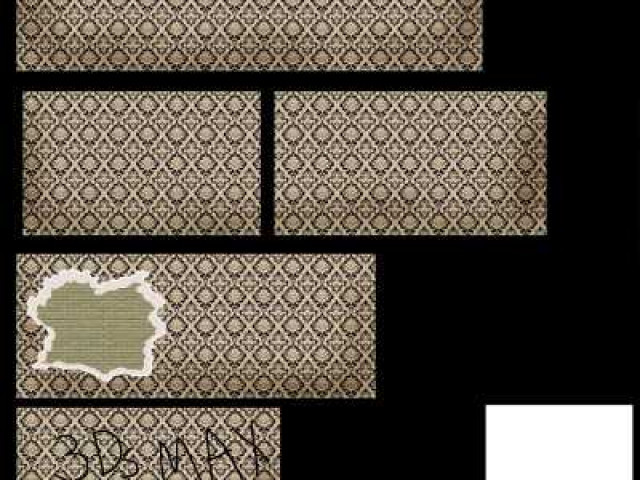
Наложение текстуры в 3d max

Наложение текстуры в 3d max

Работа с текстурами является неотъемлемой частью процесса создания 3D-моделей. Без текстур модель выглядит плоской и нереалистичной. Правильное текстурирование позволяет не только придать объектам объем и реалистичность, но и передать свойства материала – его цвет, рельефность, отражательные свойства и т.д.

В программе 3ds max для работы с текстурами предусмотрено несколько инструментов и методов. Они позволяют применять различные типы текстур к объектам, регулировать их параметры, а также создавать сложные комбинации текстур для достижения нужного эффекта.

Основные этапы текстурирования в 3ds max включают в себя выбор и подготовку текстур, создание материалов, применение текстур к объектам и настройку параметров текстуры. На первом этапе необходимо определиться с текстурами и скачать нужные изображения. Для этого можно воспользоваться готовыми текстурами из библиотеки программы или создать собственные.

Наложение текстуры в 3ds max

Текстурирование играет важную роль в создании реалистичных 3D моделей. Применение текстур позволяет придать объектам объем и реалистичность, давая возможность визуально взаимодействовать с поверхностью модели.

3ds Max предоставляет широкие возможности для наложения текстур на 3D объекты. Работа с текстурами в 3ds Max включает в себя несколько этапов, которые позволяют достичь высокого качества визуализации текстур.

Первым шагом для наложения текстуры в 3ds Max является выбор подходящего материала. 3ds Max предоставляет большой выбор различных материалов, таких как дерево, металл, ткань и многое другое. Выберите материал, который наилучшим образом соответствует вашему проекту.

Далее, необходимо наложить текстуру на выбранный материал. Это можно сделать с помощью функции "Map" в свойствах материала. Нажав на кнопку "Map", вы сможете выбрать изображение, которое будет использоваться в качестве текстуры.

После выбора текстуры, вы можете настроить ее параметры, такие как масштабирование, поворот и смещение. Это позволяет создавать разнообразные эффекты и достичь нужной эстетики визуализации текстуры.

Помимо наложения текстур на материалы, в 3ds Max также есть возможность работать с текстурами напрямую на объекте. С помощью инструмента "Texture Baking" вы можете сохранить текстуры непосредственно на модели, чтобы они сохранялись даже при перемещении или изменении объекта.

Преимущества работы с текстурами в 3ds Max:
Повышение реалистичности моделей
Возможность настройки параметров текстур для достижения нужного эффекта
Сохранение текстур на самой модели с помощью инструмента "Texture Baking"

В итоге, наложение текстуры в 3ds Max является важным этапом работы с 3D моделями. Правильное применение текстур позволяет создавать реалистичные и эстетичные модели, которые будут выглядеть естественно и привлекательно для зрителей.

Подробное руководство для начинающих

3ds Max предоставляет множество инструментов и возможностей для работы с текстурами. С его помощью вы можете создавать и редактировать текстуры, применять их к различным поверхностям и настраивать их параметры для достижения нужного эффекта.

Использование текстур в 3D моделировании позволяет придать поверхностям объектов реалистичный вид. Вы можете добавить детали, такие как цвет, шероховатость, прозрачность, отражение и преломление света.

Для начала работы с текстурами в 3ds Max вам необходимо создать объект, к которому вы хотите применить текстуры. Затем выберите желаемую текстуру из библиотеки или создайте ее самостоятельно.

Процесс наложения текстуры на объект включает несколько шагов. Сначала необходимо выбрать объект, затем выбрать текстуру и применить ее к выбранному объекту. После этого вы можете настроить параметры текстуры для достижения нужного эффекта.

В 3ds Max имеется множество инструментов для настройки текстур, таких как смещение, масштабирование, вращение и многое другое. Вы также можете изменять параметры текстуры, такие как цвет, яркость, контрастность и насыщенность, чтобы достичь желаемого вида поверхности.

Текстурирование - это креативный процесс, который требует практики и экспериментов. Чем больше вы будете работать с текстурами, тем более уверенными вы станете и лучше разберетесь в их применении в 3ds Max.

В итоге, работа с текстурами в 3ds Max позволяет создавать реалистичные и детализированные модели с помощью наложения различных текстур на поверхности объектов. Это важный этап в процессе создания 3D моделей и для достижения желаемого результата необходимо освоить техники работы с текстурами и экспериментировать с их настройками.

Текстурирование в 3ds max

Текстурирование в 3ds max

В 3ds max существует множество инструментов для работы с текстурами. Они позволяют настраивать различные свойства текстур, наносить их на объекты и создавать сложные поверхности. Процесс текстурирования включает в себя выбор и наложение текстур, работу с их параметрами и расположением на объектах сцены.

Применение текстур в 3ds max

Для применения текстур в 3ds max необходимо создать материал, который будет содержать текстуру. Материал - это набор свойств, таких как цвет, блеск, прозрачность и другие, которые определяют внешний вид объекта на сцене.

В программе 3ds max можно использовать различные виды текстур, включая текстуры изображений, процедурные текстуры и текстуры шума. Изображения используются для наложения фотографических деталей на объекты, процедурные текстуры позволяют создавать сложные узоры и поверхности, а текстуры шума помогают достичь естественного и реалистичного вида объектов.

Наложение текстур в 3ds max

Наложение текстур в 3ds max можно осуществлять на различных уровнях, включая объекты, материалы и отдельные элементы объектов. Для нанесения текстуры на объект необходимо выбрать его и в окне параметров назначить нужный материал, содержащий текстуру.

При наложении текстур можно указать различные параметры, такие как масштабирование, поворот и смещение. Это позволяет добиться нужного расположения текстур на объектах и создать объемные и реалистичные поверхности.

Работа с текстурами в 3ds max требует определенных навыков и понимания принципов создания реалистичных материалов. Однако, с помощью доступных инструментов и практики можно достичь высокого качества текстурирования и создать удивительные 3D-сцены.

Таким образом, текстурирование является важной частью работы в программе 3ds max. Применение и настройка текстур позволяет создавать реалистичные и детализированные объекты, добавляя им визуальные эффекты и поверхностную отделку.

Работа с текстурами в 3ds Max

В 3ds Max есть множество способов работать с текстурами. Наиболее распространенными являются использование готовых текстур из библиотеки материалов, создание собственных текстур с помощью шумовых генераторов, или редактирование существующих текстур.

Применение текстур

Процесс применения текстур в 3ds Max довольно прост. Сначала необходимо выбрать объект или объекты, которым вы хотите применить текстуру. Затем вы можете выбрать готовую текстуру из библиотеки материалов или загрузить свою собственную.

После выбора текстуры, вам нужно настроить ее параметры, такие как масштабирование, поворот или смещение. Вы также можете настроить свойства материала, такие как отражение или прозрачность.

Наложение текстур

Наложение текстур – это процесс размещения текстуры на поверхности объекта. В 3ds Max вы можете наложить текстур на объекты их разными способами, такими как использование UVW координат или с помощью проекции текстуры.

Использование UVW координат позволяет вам указать, как текстура должна обернуться вокруг объекта. Вы можете настраивать масштаб, поворот и смещение текстуры внутри UVW пространства.

Если объект имеет сложную форму, может потребоваться использование проекции текстуры. В этом случае, вы создаете специальную камеру, которая проецирует текстуру на объект.

Преимущества работы с текстурами в 3ds Max Недостатки работы с текстурами в 3ds Max
- Возможность создавать высококачественные и реалистичные изображения. - Необходимо иметь хорошее визуальное понимание того, как текстуры будут отображаться на объектах.
- Широкий выбор готовых текстур в библиотеке материалов. - Необходимо иметь навыки работы с материалами и текстурами.
- Возможность создавать собственные текстуры с помощью шумовых генераторов. - Текстурирование может занимать много времени и требовать тщательной настройки.

Применение текстур в 3ds Max

  • Текстурирование в 3ds Max - это процесс добавления текстур на поверхность объектов для придания им визуальных свойств, таких как цвет, рельефность, отражение и т.д. Для этого вы можете использовать различные типы текстур, такие как текстуры цвета, текстуры нормалей, текстуры спекулярности и другие.
  • Применение текстур начинается с создания материала для вашего объекта. Затем вы можете настроить параметры материала, такие как цвет, отражение, блик и т.д. После этого вы можете применить созданный материал к вашему объекту с помощью наложения текстуры.
  • С текстурами вы можете добиться реалистичности и детализации вашей модели. Например, с помощью текстур вы можете создать иллюзию текстуры дерева на поверхности вашего объекта или добавить текстуру кожи на модели человека.
  • Текстурирование в 3ds Max также позволяет добавить дополнительные детали на поверхность объекта, такие как выемки, царапины или надписи. С помощью текстур вы можете создать эффект старого и изношенного объекта.
  • Работа с текстурами в 3ds Max тесно связана с использованием UVW раскладки. Это процесс развертывания поверхности объекта на плоскость, на которой вы можете создавать и редактировать текстуры. Настройка UVW раскладки является важным шагом для правильного наложения текстур на ваши объекты.

В целом, применение текстур в 3ds Max позволяет вам создавать детализированные и реалистичные модели с помощью наложения различных текстур на поверхность объектов. Этот процесс требует понимания работы с материалами и UVW раскладкой, а также творческого подхода к созданию и настройке текстур.

Методы применения текстур в 3ds max

В 3ds max текстуры играют ключевую роль при создании реалистичных 3D сцен. Они позволяют добавить детали, цветовые эффекты и текстурные оттенки к объектам в сцене. Процесс текстурирования может значительно улучшить качество работы с 3D моделями, придавая им реальность и ощущение глубины.

В 3ds max существует множество способов применения текстур к объектам. Один из наиболее распространенных методов - использование карты текстур (Texture Map). Это изображение, которое накладывается на поверхность объекта и определяет его внешний вид. 3ds max поддерживает различные виды карт текстур, таких как диффузная текстура (Diffuse Map), отражающая текстура (Reflectance Map), прозрачная текстура (Opacity Map) и многие другие. Каждая карта текстуры имеет свою особенность и предназначена для определенных целей.

Создание и настройка текстур в 3ds max происходит в окне «MATERIAL EDITOR», где можно выбрать тип текстуры и настроить ее параметры. Затем текстура может быть применена к объектам в сцене путем перетаскивания их в окно «VIEWPORT». Также можно использовать инструменты модификации текстуры, чтобы изменить масштаб, поворот или смещение текстурной координаты на объекте. Это позволяет добиться более точного и реалистичного текстурирования.

В работе с текстурами важно учитывать разрешение и формат изображений, которые используются в качестве текстурных карт. Высокое разрешение и подходящий формат (например, JPEG или PNG) могут существенно повысить качество работы с текстурами и общее визуальное впечатление от сцены.

Таким образом, применение текстур в 3ds max является неотъемлемой частью работы с 3D моделями. Разнообразные методы и инструменты текстурирования позволяют создавать уникальные и реалистичные визуализации, придавая объектам в сцене глубину и детализацию.

Как выбрать и настроить текстуру для модели в 3ds max

Выбор текстур

Перед началом работы необходимо выбрать подходящие текстуры для вашей модели. Вы можете найти текстуры на специализированных ресурсах, таких как 3D-библиотеки, интренет магазины и форумы. Важно выбирать текстуры, которые соответствуют вашей концепции и заданиям.

Текстурирование в 3ds max

После того, как вы выбрали текстуры, перейдите к текстурированию модели в 3ds max. Для этого откройте панель "Материалы" и выберите нужный объект, на котором вы хотите наложить текстуры. Затем создайте новый материал и примените его к выбранному объекту.

В окне "Материал/Map Browser" вы найдете различные типы текстур, такие как цвет, отражение, прозрачность, нормальные карты и многое другое. Выберите нужный тип текстуры и добавьте его к материалу.

Настройка текстур

После того, как текстура добавлена в материал, вам нужно настроить ее параметры. Измените масштаб, поворот, насыщенность и другие свойства текстуры, чтобы добиться желаемого эффекта.

Используйте инструменты 3ds max, такие как UV-развертка и редактор UVW, чтобы корректно настроить текстуру на модели. Вы также можете произвести масштабирование и поворот текстуры прямо в окне просмотра сцены.

Помимо этого, 3ds max предлагает широкий выбор параметров и настроек текстур, которые вы можете использовать для достижения нужного результата. Исследуйте возможности программы и экспериментируйте с настройками, чтобы создать уникальный внешний вид вашей модели.

Текстурирование моделей в 3ds max - это интересный и творческий процесс. Практика и опыт помогут вам совершенствовать свои навыки работы с текстурами и создавать привлекательные и реалистичные модели в 3D.

Создание и редактирование текстурных координат в 3ds max

Работа с текстурами в 3ds max включает в себя несколько этапов. Сначала необходимо создать или выбрать текстуру, которую вы хотите применить к объекту. Затем необходимо правильно настроить текстурные координаты, чтобы текстура правильно обернулась вокруг объекта.

3ds max предлагает несколько инструментов для работы с текстурами. Один из них – это ProOptimizer. С его помощью вы можете автоматически сгенерировать текстурные координаты для вашего объекта. Однако, для более точного и детального текстурирования, рекомендуется редактировать текстурные координаты вручную.

Для редактирования текстурных координат в 3ds max вы можете использовать различные инструменты, такие как кисть, линия или пипетка. Вы также можете изменять масштаб и поворот текстур для лучшего соответствия вашим требованиям.

Когда вы применили текстуру и настроили текстурные координаты, вы можете увидеть результат в режиме рендеринга. Если результат вас не устраивает, всегда можно откорректировать настройки текстурных координат и повторить процесс, пока не достигнете желаемого результата.

В итоге, работа с текстурами в 3ds max позволяет создавать очень реалистичные объекты с применением разнообразных текстур и эффектов. С помощью правильных текстурных координат и настройки текстур, вы можете создать уникальные и качественные изображения и анимацию с 3ds max.

Видео:

Текстурирование стен в 3Ds Max + Corona Render | Модификатор UVW Map

Текстурирование стен в 3Ds Max + Corona Render | Модификатор UVW Map by Applicata courses 14,747 views 2 years ago 30 minutes

Модификатор UVW map в 3d max. Просто и понятно

Модификатор UVW map в 3d max. Просто и понятно by 3D GRIPINSKY 83,081 views 4 years ago 16 minutes

Вопрос-ответ:

Удаленный доступ: что это такое и как он работает

Удаленный доступ: что это такое и как он работает

Удаленный доступ - это возможность получить доступ к компьютеру или другому устройству, находящемуся на расстоянии, без физического присутствия. С помощью удаленного доступа, пользователь имеет возможность управлять удаленной машиной, передавать файлы, устанавливать программное обеспечение и выполнять другие операции, как если бы он находился рядом с ней.

Дистанционное подключение осуществляется через коммуникационные каналы, такие как интернет или локальные сети. Оно позволяет пользователю получить доступ к удаленным ресурсам независимо от их местоположения и операционной системы. Для установки удаленного доступа требуется специальное программное обеспечение или приложение, которое позволяет установить связь между двумя конечными точками.

Отдаленный доступ используется в различных сферах деятельности: от обслуживания и поддержки пользователей до удаленного обучения и удаленной работы. Он позволяет экономить время и ресурсы, т.к. устраняет необходимость физического присутствия на месте.

Удаленный доступ имеет свои особенности и ограничения. Один из главных аспектов - это безопасность. Важно обеспечить надежную защиту связи и данных при удаленном подключении. Также следует учитывать пропускную способность канала связи и стабильность соединения, чтобы обеспечить нормальную работу удаленного доступа.

В целом, удаленный доступ представляет собой мощный инструмент, который значительно упрощает и ускоряет множество задач. Он открывает новые возможности для организации работы и повышает эффективность деятельности.

Что такое удаленный доступ: определение и особенности программы

Удаленный доступ предоставляет возможность удаленного управления компьютером или сервером без физического присутствия пользователя. Он осуществляется через сеть, такую как Интернет, и позволяет пользователям работать с удаленными ресурсами, даже находясь в другом городе или стране.

Особенности удаленного доступа:

Дистанционная связь: Удаленный доступ обеспечивает связь между пользователями и удаленными устройствами без необходимости физического подключения. Это осуществляется через сетевые протоколы, такие как TCP/IP, и способствует передаче данных между компьютерами или серверами.

Удаленный доступ: Пользователь может получить удаленный доступ к целевому устройству, используя специальное программное обеспечение или сервисы удаленного доступа. Это позволяет работать с файлами, управлять приложениями и выполнять другие задачи на удаленном устройстве.

Подключение: Удаленный доступ требует установки соединения между удаленным устройством и устройством пользователя. Для этого используются специальные протоколы и методы аутентификации, чтобы обеспечить безопасность и конфиденциальность данных во время передачи.

В целом, удаленный доступ является важной возможностью для пользователей и организаций, которые работают в распределенных средах или нуждаются в удаленном управлении компьютерами и серверами. Он обеспечивает гибкость и удобство работы, позволяя получать доступ к ресурсам из любого места и в любое время.

Удаленный доступ это

Удаленный доступ осуществляется с помощью специальных программ и протоколов, которые обеспечивают безопасное подключение и передачу данных между удаленными устройствами. Такой доступ может быть осуществлен как через локальную сеть, так и через глобальную сеть Интернет.

Удаленный доступ предоставляет возможность работать с удаленными данными, файлами и приложениями, как если бы пользователь находился в прямом физическом доступе к компьютеру или устройству. Это полезно для удаленной технической поддержки, администрирования удаленных серверов и компьютеров, удаленной работы и совместного доступа к файлам и данным.

Дистанционное подключение осуществляется через специальные программы, которые обеспечивают безопасное шифрование соединения и защиту данных от несанкционированного доступа. Одним из таких программ может быть программа удаленного рабочего стола, такая как "TeamViewer" или "AnyDesk". Они позволяют удаленно управлять компьютером или устройством, видеть его экран и пересылать файлы между удаленными устройствами.

Важно отметить, что для удаленного доступа к компьютеру или устройству необходимо, чтобы они были включены и имели активное подключение к сети Интернет.

Отдаленный доступ

Дистанционное подключение может быть полезным во многих ситуациях. Например, если вы работаете из дома и нуждаетесь в доступе к файлам и программам на рабочем компьютере в офисе, или если вам нужно помочь кому-то с настройкой компьютера, находящегося в другом месте.

Для дистанционного доступа к компьютеру или сети обычно используются специальные программы или сервисы, которые обеспечивают безопасное и защищенное соединение между удаленными компьютерами.

Такие программы позволяют контролировать удаленный компьютер, открывать файлы, запускать программы и выполнять другие действия, как если бы вы были физически присутствующими рядом с ним.

Отдаленный доступ имеет множество преимуществ, таких как экономия времени и денег, возможность более эффективно управлять и обслуживать компьютеры и сети, а также удобство работы из любого места, где есть подключение к Интернету. Однако, при использовании удаленного доступа необходимо учитывать меры безопасности и защищать свои данные от несанкционированного доступа.

Удаленная связь

Удаленный доступ предоставляет возможность управлять удаленным компьютером, выполнять операции и передавать данные между компьютерами на расстоянии.

Дистанционная связь может быть осуществлена с помощью различных технологий, таких как сетевые протоколы, виртуальная частная сеть (VPN) или специальное программное обеспечение.

Дистанционный доступ позволяет пользователям работать с удаленными ресурсами без необходимости физического присутствия находящегося в другом месте компьютера или сети.

Отдаленный доступ позволяет эффективно организовывать работу людей, находящихся в разных локациях, и обеспечивать обмен информацией и выполнение задач на удаленных компьютерах.

Дистанционное подключение

Удаленная связь и отдаленный доступ являются синонимами и относятся к понятию дистанционного подключения. Это означает, что удаленный доступ позволяет пользователям подключаться к устройствам и осуществлять удаленное управление на любом расстоянии, используя интернет или другую сеть.

Особенности удаленного доступа:

  • Удаленное подключение обеспечивает гибкость и удобство, позволяя пользователям получать доступ и управлять устройствами из любого места с подключением к сети.
  • Для удаленного доступа часто используются специальные программы или приложения, которые позволяют установить соединение между удаленными и локальными устройствами.
  • Удаленный доступ может использоваться для различных целей, таких как устранение неполадок, настройка программного обеспечения, администрирование серверов и многое другое.

Дистанционное подключение становится все более популярным в современном мире, обеспечивая удобство и эффективность работы в удаленной среде.

Видео:

Удаленный доступ к компьютеру через интернет.Настройка удаленного доступа.

Удаленный доступ к компьютеру через интернет.Настройка удаленного доступа. by Павел Ашихмин 23,301 views 1 year ago 19 minutes

Вопрос-ответ:

Что такое удаленный доступ?

Удаленный доступ - это возможность подключения к компьютеру или системе, находящимся в другом месте, без необходимости физического присутствия. Пользователь может получить доступ к удаленному компьютеру через интернет, используя специальное программное обеспечение или сервисы.

Какие особенности имеет удаленный доступ?

Удаленный доступ позволяет пользователям работать с удаленными ресурсами, файлами и приложениями, не находясь рядом с компьютером. Он обеспечивает гибкость и удобство в удаленной работе, позволяет получать доступ к данным из любой точки мира и подключаться к компьютерам или серверам, находящимся в других городах или странах.

Как связаны удаленный доступ, удаленная связь и дистанционное подключение?

Удаленный доступ, удаленная связь и дистанционное подключение - это понятия, связанные друг с другом. Удаленный доступ - это возможность подключения к удаленному компьютеру, удаленная связь - это общение и передача данных между удаленными устройствами, а дистанционное подключение - это способ установки связи между компьютерами, находящимися на большом расстоянии друг от друга.

Почему Outlook не отправляет письма и как это исправить?

Почему Outlook не отправляет письма и как это исправить?

Outlook является одной из самых популярных программ для работы с электронной почтой, но даже она иногда может столкнуться с проблемами отправки сообщений. Возможные причины отказа в доставке электронных писем могут быть различными и могут вызывать немалые проблемы для пользователей.

Одной из наиболее распространенных проблем связанных с outlook и связанной с доставкой электронных сообщений является блокировка отправки писем по кодам ошибок сетевого протокола. Outlook может автоматически блокировать письма, отправляемые через серверы с подозрительными адресами или по каким-то другим причинам. В таком случае, вам необходимо пройти процедуру проверки безопасности и решить проблему, снова разрешив отправку писем.

Возможна и другая проблема, связанная с настройками самого Outlook. Некорректная конфигурация или наличие ошибок в настройках отправки писем может привести к сбою в доставке. Проверьте настройки Outlook, убедитесь, что вы указали правильные параметры для сервера и проверьте наличие ошибок.

Важно помнить, что проблемы с отправкой электронных сообщений могут быть вызваны как настройками самой программы, так и внешними факторами. Если вы не можете решить проблему самостоятельно, обратитесь в службу поддержки Outlook для получения дальнейшей помощи.

Не стоит паниковать, если Outlook перестал отправлять письма. Обычно проблемы с доставкой электронных сообщений можно решить, следуя простым рекомендациям и настройкам. Проверьте свои настройки, убедитесь, что у вас есть доступ к интернету, и выполните несколько простых действий, чтобы восстановить функцию отправки в Outlook. И помните, что иногда проблема может быть на стороне почтового сервера или получателя, поэтому не стесняйтесь обратиться за дополнительной помощью.

Проблемы с отправкой писем в Outlook

Один из распространенных вопросов, связанных с электронной почтой, это проблемы доставки писем. Outlook, один из самых популярных клиентов для отправки и получения электронных сообщений, иногда может столкнуться с проблемами при отправке.

Часто причиной проблем с отправкой писем в Outlook является неправильно настроенная учетная запись электронной почты. Это может быть вызвано неправильными настройками сервера доставки или неправильным вводом пути доступа.

Если вы столкнулись с проблемой отправки писем в Outlook, первым шагом должно быть проверка настроек вашей учетной записи электронной почты. Убедитесь, что вы правильно ввели адрес SMTP-сервера для отправки писем. Если вы не уверены в правильности настроек, обратитесь к своему поставщику услуг электронной почты или администратору системы.

Другая возможная причина проблемы с отправкой писем в Outlook - наличие блокировки порта SMTP фаерволлом или антивирусным программным обеспечением. В таком случае, вам может потребоваться настроить исключения или временно отключить программное обеспечение, чтобы разрешить отправку писем.

Если Outlook продолжает испытывать проблемы с отправкой писем, возможно, проблема не связана с программой Outlook, а с вашим провайдером услуг электронной почты. В этом случае, вам следует связаться с провайдером и запросить поддержку для решения проблемы.

Важно помнить, что проблемы с отправкой писем в Outlook могут быть вызваны различными причинами, и они могут быть решены с помощью соответствующих настроек и поддержки. Используйте эти рекомендации, чтобы разрешить возникающие проблемы и продолжать эффективно отправлять свои письма с помощью Outlook.

Почему Outlook перестал отправлять письма

Одной из основных причин проблем с отправкой писем в Outlook являются проблемы с доставкой. Например, письма могут не отправляться из-за неправильно настроенных серверов электронной почты или из-за блокировки отправляемых сообщений провайдером. Также возможны проблемы с подключением к сети или проблемы с настройками антивирусного программного обеспечения.

Еще одной причиной проблем с отправкой писем в Outlook может быть неправильно настроенный или старый аккаунт электронной почты. В таком случае рекомендуется обновить или перенастроить аккаунт, чтобы восстановить функциональность отправки сообщений.

Нередко пользователи сталкиваются с проблемами при отправке писем из-за наличия в письме вредоносных программ или недопустимых типов файлов (например, файлы с расширением .exe). В этом случае рекомендуется удалить подозрительные файлы или прикрепить их к письму в зашифрованном формате.

Также проблемы с отправкой писем в Outlook могут возникать из-за неправильной настройки SMTP-сервера. Необходимо проверить правильность настроек сервера, в том числе указать правильный порт, тип безопасного подключения и учетные данные пользователя.

В заключение, когда возникают проблемы с отправкой писем в Outlook, рекомендуется проверить и исправить проблемы с доставкой, обновить или перенастроить аккаунт электронной почты, удалить вредоносные программы и подозрительные файлы, а также проверить настройки SMTP-сервера. Эти действия могут помочь решить проблемы и снова наслаждаться отправкой электронных сообщений.

Причины и возможные проблемы доставки писем

Когда Outlook перестает отправлять письма, могут возникать различные проблемы, связанные с процессом доставки. Вот несколько распространенных причин и возможных проблем, которые могут возникнуть:

1. Проблемы с настройками Outlook

Одной из основных причин неработоспособности Outlook может быть неправильная конфигурация программы. Убедитесь, что у вас правильно настроены аккаунты электронной почты в Outlook и что все параметры сервера почты указаны верно.

2. Проблемы с подключением к интернету

Если вы не можете отправлять письма из Outlook, проверьте, подключены ли вы к интернету. Если у вас нет подключения, письма не смогут быть отправлены. Убедитесь, что вы подключены к стабильной сети и что нет проблем с вашим провайдером интернета.

3. Проблемы с почтовым сервером

Если ваши письма не доставляются получателям, возможно, проблема кроется в почтовом сервере отправителя или получателя. Узнайте, нет ли у вас информации о проблемах с сервером. Если есть, свяжитесь с вашим хостинг-провайдером или администратором почты для получения дополнительной информации.

4. Проблемы с блокировкой адреса электронной почты

Ваше письмо может быть заблокировано получателем из-за различных факторов, таких как спам-фильтры или неверное написание адреса. Если вы отправляете письма, убедитесь, что адрес получателя указан верно и что его адрес не находится в списке заблокированных адресов.

5. Проблемы с размером сообщений

Если ваше письмо содержит слишком много информации или вложений, оно может быть отклонено или не доставлено. Проверьте размер своего сообщения и убедитесь, что он соответствует допустимым ограничениям провайдера электронной почты.

Это лишь некоторые из возможных причин и проблем, связанных с доставкой писем в Outlook. Если вы все еще сталкиваетесь с проблемой, рекомендуется обратиться за помощью к специалисту по технической поддержке, чтобы исключить возможные проблемы и найти решение.

Как решить проблемы с отправкой писем в Outlook

  • Проверьте соединение с интернетом: перед отправкой письма убедитесь, что ваше устройство подключено к интернету и соединение стабильно.
  • Проверьте настройки учетной записи: убедитесь, что ваши логин и пароль для учетной записи Outlook настроены правильно. Проверьте, что сервер и порт для исходящей почты указаны правильно.
  • Проверьте размер файла вложения: если ваше письмо содержит большой файл вложения, возможно, Outlook не сможет отправить его из-за ограничений по размеру. Попробуйте отправить письмо без вложений или уменьшить размер файла.
  • Проверьте настройки антивирусного программного обеспечения: некоторые антивирусные программы могут блокировать отправку писем через Outlook. Убедитесь, что настройки антивирусной программы разрешают отправку электронных писем.
  • Проверьте наличие блокирования учетной записи: иногда почтовые провайдеры могут заблокировать вашу учетную запись из-за подозрительной активности или нарушения правил пользования. Обратитесь к почтовому провайдеру для уточнения информации.
  • Проверьте папку "Входящие" на наличие отказов доставки: если ваше письмо не было доставлено, возможно, Outlook отправил вам отчет об ошибке в папке "Входящие". Проверьте эту папку и прочтите сообщение об отказе в доставке.
  • Проверьте настройки спам-фильтра: письма, отправленные из Outlook, могут быть отфильтрованы как спам получателями. Установите настройки спам-фильтра таким образом, чтобы письма из Outlook не попадали в папку со спамом.
  • Обратитесь в службу поддержки Outlook: если все вышеперечисленные рекомендации не помогли вам решить проблему с отправкой писем в Outlook, обратитесь в службу поддержки Outlook для получения дополнительной помощи и консультации.

Следуя этим рекомендациям, вы сможете решить проблемы с отправкой писем в Outlook и наслаждаться комфортным использованием этого почтового приложения.

Как настроить сервер для успешной доставки писем

Как настроить сервер для успешной доставки писем

Проверьте правильность настроек сервера доставки

Первым шагом в решении проблемы с доставкой писем - проверка правильности настроек сервера доставки. Убедитесь, что вы правильно указали параметры сервера в настройках Outlook, такие как адрес сервера (SMTP), порт, требуется ли шифрование и учетные данные для аутентификации. Проверьте также правильность написания учетных данных, чтобы исключить опечатки.

Проверьте блокировку порта или IP-адреса

Если письма не отправляются из Outlook, возможно, порт или IP-адрес, используемые для доставки, заблокирован вашим интернет-провайдером или антивирусным программным обеспечением. Проверьте настройки брандмауэра и антивирусного ПО, чтобы убедиться, что порт, указанный в настройках сервера доставки, не заблокирован. Также, попробуйте временно отключить антивирусное ПО для проверки, отправляются ли письма без его вмешательства.

Свяжитесь с провайдером услуг

Если после проверки настроек и блокировки порта проблема с доставкой писем остается, возможно, причина кроется в стороне вашего провайдера услуг. Свяжитесь с ним и уточните, есть ли у них какие-либо задержки или проблемы с доставкой писем. Также, попросите провайдера проверить вашу учетную запись и убедитесь, что она не заблокирована или ограничена в отправке сообщений.

Следуя этим рекомендациям, вы сможете настроить сервер для успешной доставки писем из Outlook и избежать проблем, связанных с отправкой электронных сообщений.

Что делать, если письма не доставляются получателям

Когда Outlook перестает отправлять письма, это может стать серьезной проблемой для пользователей, особенно если они регулярно осуществляют отправку электронных сообщений. Узнайте о возможных причинах и решениях ниже.

1. Проверьте правильность адреса получателя

Перед отправкой электронных писем убедитесь, что вы правильно ввели адрес получателя. Отсутствие букв, цифр или символов может привести к неудачной доставке сообщений.

2. Проверьте настройки Outlook

Убедитесь, что в настройках Outlook все параметры отправки писем указаны правильно. Проверьте настройки SMTP-сервера и правильность входящего и исходящего портов.

Кроме того, убедитесь, что Outlook не блокирует отправку сообщений. Проверьте, нет ли ограничений на отправку сообщений на вашем почтовом сервере.

3. Проверьте подключение к Интернету

3. Проверьте подключение к Интернету

Если у вас проблемы с подключением к Интернету или низкая скорость соединения, Outlook может испытывать трудности с отправкой сообщений. Проверьте свое подключение и убедитесь, что оно стабильно и быстро.

4. Проверьте наличие блокировки Gmail или других почтовых служб

Иногда почтовые службы, такие как Gmail, блокируют письма от некоторых отправителей. Убедитесь, что ваш аккаунт не был заблокирован или помещен в спам-лист получателя.

Также возможно, что письма блокируются антивирусным программным обеспечением или брандмауэром. Проверьте настройки своего антивирусного программного обеспечения и брандмауэра, чтобы убедиться, что они не блокируют письма.

5. Обратитесь в службу поддержки Outlook

Если проблема с отправкой писем остается неразрешенной, рекомендуется обратиться в службу поддержки Outlook. Они смогут помочь вам найти и решить проблему с доставкой сообщений.

Возможные проблемы с отправкой и доставкой электронных писем в Outlook могут быть разными. Рекомендуется проверить вышеперечисленные решения, прежде чем обращаться за помощью.

Как проверить правильность отправки писем в Outlook

Если возникают проблемы с отправкой писем из Outlook, есть несколько способов проверить правильность отправки сообщений.

1. Проверьте настройки Outlook

Убедитесь, что в настройках Outlook указан правильный сервер электронной почты и порт для отправки сообщений. Также убедитесь, что учетные данные для доступа к учетной записи электронной почты введены корректно.

2. Проверьте наличие ошибок при отправке письма

При создании и отправке письма в Outlook могут возникать ошибки, которые могут привести к проблемам с доставкой сообщений. Проверьте, нет ли ошибок в адресе получателя, заголовке письма или содержимом сообщения.

3. Проверьте спам-фильтры

Возможно, сообщения, отправляемые из Outlook, попадают в спам-фильтры получателя. Убедитесь, что письма не помечены как спам, и попросите получателя добавить ваш адрес электронной почты в список безопасных отправителей.

4. Проверьте настройки антивирусного программного обеспечения

Антивирусное программное обеспечение на компьютере может блокировать отправку писем через Outlook. Проверьте настройки антивирусного программного обеспечения и убедитесь, что Outlook разрешен для отправки электронных писем.

Если после проведения этих проверок проблемы с отправкой писем из Outlook продолжаются, возможно, вам потребуется обратиться к службе поддержки или администратору системы для получения дополнительной помощи.

Советы по устранению проблем с отправкой электронных сообщений

При использовании Outlook могут возникать проблемы с отправкой писем и доставкой сообщений. В этом случае следует обратить внимание на следующие советы:

1. Проверьте настройки вашего Outlook. Убедитесь, что все поля заполнены правильно, включая адреса получателя и отправителя.

2. Проверьте наличие подключения к интернету. Отсутствие интернета может быть причиной невозможности отправки сообщений.

3. Перезапустите программу Outlook. Иногда проблемы с отправкой писем могут быть связаны с временными ошибками программы, которые могут быть устранены перезапуском.

4. Убедитесь, что ваш почтовый сервер работает исправно. Если сервер обслуживается другой компанией, свяжитесь со службой поддержки, чтобы узнать о возможных проблемах и способах их устранения.

5. Проверьте наличие ограничений на отправку сообщений. Некоторые провайдеры электронной почты могут установить ограничения на количество сообщений, которые можно отправить в определенный промежуток времени. Если вы превысили это ограничение, ваше письмо может не отправляться. Разберитесь с провайдером о возможных ограничениях и попробуйте отправить письмо позже.

6. Обратите внимание на наличие ошибок в письме. Некорректно заполненные поля или большой объем вложений могут стать причиной ошибок при отправке письма. Проверьте письмо на наличие ошибок и убедитесь, что размер вложений не превышает допустимый лимит.

7. Если ничего из перечисленного не помогло, попробуйте использовать другой почтовый клиент или проверить настройки вашего аккаунта.

Используя эти советы, вы сможете устранить проблемы с отправкой электронных сообщений и вновь восстановить функциональность Outlook.

Видео:

Как удалить отправленное письмо в Outlook

Как удалить отправленное письмо в Outlook by Всё об Офисных Программах (Office, Word, Excel, PowerPoint, Outlook, OneNote) 25,580 views 5 years ago 2 minutes, 34 seconds

Вопрос-ответ:

Почему Outlook перестал отправлять письма?

Возможно, у вас есть некоторые проблемы с настройками или подключением, которые могут привести к тому, что Outlook перестает отправлять письма. Также возможно, что ваш почтовый сервер или поставщик услуг по электронной почте имеют проблемы с доставкой.

Как решить проблему с отправкой писем в Outlook?

Если вы столкнулись с проблемой отправки писем в Outlook, первым делом убедитесь, что ваш интернет-соединение работает правильно. Затем проверьте настройки учетной записи электронной почты и убедитесь, что они корректны. Если проблема не решается, попробуйте перезапустить Outlook или перезагрузить компьютер. Если все вышеперечисленные методы не сработали, свяжитесь с вашим почтовым провайдером для дальнейшей помощи.

Как вставить чертеж из AutoCAD в Word

Как вставить чертеж из AutoCAD в Word

Autocad – это профессиональная программа для рисования и проектирования, которая широко используется в различных отраслях. Когда у вас уже есть готовый чертеж в формате Autocad, вы можете добавить его в свой документ Word, чтобы обогатить его содержание.

Шаги по импортированию и добавлению чертежа из Autocad в Word довольно просты и не займут много времени. Сначала откройте свой чертеж в Autocad и убедитесь, что он выглядит так, как вы хотите его увидеть в вашем документе Word.

Следующий шаг – это экспортировать ваш чертеж из Autocad в формате, который можно импортировать в Word. Для этого выберите команду "Экспорт" или "Сохранить как" в меню Autocad и выберите формат файла, поддерживаемый Word, например, .dwg или .dxf. Если необходимо, настройте параметры экспорта, такие как размеры, масштаб и слои.

После того, как вы сохранили свой чертеж в подходящем формате, откройте свой документ Word, в который вы хотите добавить чертеж. Перейдите к месту, где вы хотите вставить чертеж. Затем выберите команду "Вставить" на панели инструментов Word и выберите опцию "Объект".

В открывшемся окне выберите вкладку "Создать из файла" и нажмите кнопку "Обзор". Найдите ваш сохраненный чертеж из Autocad на компьютере и выберите его. Затем нажмите "Вставить", чтобы добавить чертеж в ваш документ Word.

Теперь ваш чертеж из Autocad успешно добавлен в документ Word. Вы можете изменить размер или расположение чертежа, щелкнув на нем и используя соответствующие инструменты Word. Также вы можете изменить свойства чертежа, например, масштаб или обрезку, выбрав опцию "Изменить объект" в контекстном меню чертежа.

Подготовка чертежа в Autocad

Чтобы добавить чертеж из Autocad в Word, необходимо выполнить следующие шаги:

Шаг 1: Создайте чертеж в Autocad

Шаг 1: Создайте чертеж в Autocad

В Autocad создайте необходимый чертеж, который вы хотите вставить в Word. Убедитесь, что чертеж имеет подходящий масштаб, цвета и расположение по вашему выбору.

Шаг 2: Импортируйте чертеж в Word

Откройте Word и перейдите на страницу, куда вы хотите вставить чертеж. Выберите вкладку "Вставка" в верхнем меню и нажмите на кнопку "Объект" в разделе "Текст".

В открывшемся диалоговом окне выберите вкладку "Создать из файла" и нажмите на кнопку "Обзор". Найдите чертеж на вашем компьютере и выберите его, затем нажмите на кнопку "Вставить".

Шаг 3: Опциональная настройка параметров чертежа

После импорта чертежа в Word вы можете внести некоторые изменения с помощью инструментов форматирования Word. Например, вы можете изменить размер чертежа, обрезать его или добавить подписи.

Для этого выделите вставленный чертеж и выберите вкладку "Формат" в верхнем меню Word. Здесь вы можете настроить различные параметры чертежа, такие как размер, обрезка, цвета и подписи.

После выполнения всех необходимых изменений сохраните документ Word.

Теперь у вас есть вставленный чертеж из Autocad в Word, который можно сохранить, распечатать или поделиться с другими.

Выбор формата файла для вставки

При добавлении чертежа из Autocad в Word важно правильно выбрать формат файла, чтобы сохранить качество рисунка и обеспечить корректное отображение вордовским документом. В Autocad вы можете импортировать чертеж в разных форматах, таких как DWG, DXF, PDF и другие.

Использование формата DWG может быть предпочтительным, так как он является основным форматом файлов Autocad и сохраняет максимальное количество информации о чертеже. Однако, при вставке DWG-файла в Word он может быть не распознан программой, поэтому рисунок может отображаться некорректно.

Формат DXF, который также является форматом файлов Autocad, предоставляет возможность сохранить чертеж в более универсальном формате. DXF-файлы можно легко импортировать в Word и они обычно отображаются верно. Однако, в этом формате может быть утеряна некоторая информация о чертеже.

Кроме того, вы можете экспортировать чертеж Autocad в формате PDF. PDF-файлы легко вставляются в Word и точно сохраняют исходное качество рисунка. Этот формат также обеспечивает возможность просмотра чертежа на разных устройствах и программных платформах без потери качества.

Таким образом, выбор формата файла для вставки чертежа из Autocad в Word зависит от требований и предпочтений пользователя. Если необходимо сохранить всю информацию о чертеже и передать его без изменений, рекомендуется использовать формат DWG. Если важнее правильное отображение рисунка и его удобность в работе, то следует использовать формат DXF или PDF.

Открытие Word и создание нового документа

Для того чтобы вставить рисунок или импортировать чертеж из Autocad в Word, необходимо сначала открыть программу Word и создать новый документ.

1. Откройте программу Word на вашем компьютере.

2. Создайте новый документ, нажав на кнопку "Создать новый документ" или выбрав сочетание клавиш Ctrl + N.

Шаг 1: Открытие Word

Для того чтобы вставить чертеж из Autocad в Word, необходимо открыть программу Word. Для этого найдите иконку программы Word на рабочем столе или в меню "Пуск" и дважды щелкните по ней.

Шаг 2: Создание нового документа

После открытия программы Word, создайте новый документ. Для этого нажмите на кнопку "Создать новый документ", которая обычно находится в верхнем левом углу окна программы, или воспользуйтесь сочетанием клавиш Ctrl + N. В результате появится новый пустой документ, готовый для добавления чертежа из Autocad.

Теперь, когда вы открыли программу Word и создали новый документ, вы можете приступить к импортированию и добавлению чертежа из Autocad в Word. В следующем разделе статьи мы расскажем вам, как это сделать.

Вставка чертежа в Word

Добавление чертежа из AutoCAD в Word может быть полезным при создании документа, который требует наличия графической иллюстрации. Чтобы добавить чертеж в Word, можно воспользоваться функцией импортирования рисунка из AutoCAD и вставкой их в документ Word.

Как добавить чертеж из AutoCAD в Word?

1. Откройте рисунок в AutoCAD, который вы хотите добавить в Word.

2. Выберите команду "Экспортировать в" в меню "Файл" (File), затем выберите формат файла, в котором хотите сохранить чертеж.

3. Сохраните чертеж в выбранном формате и закройте AutoCAD.

4. Откройте документ Word, в который вы хотите вставить чертеж.

5. Вставьте чертеж, выбрав команду "Вставка" (Insert) в меню Word, затем выберите "Объект" (Object).

6. В появившемся окне выберите "Из файл-рисунка" (From File), затем нажмите "Обзор" (Browse) и найдите сохраненный ранее чертеж.

7. Выберите файл чертежа и нажмите "Вставить" (Insert).

8. Чертеж будет добавлен в документ Word.

Как импортировать рисунок из AutoCAD в Word?

1. Откройте чертеж в AutoCAD, который вы хотите импортировать в Word.

2. Выделите нужную область чертежа, которую хотите импортировать в Word.

3. Скопируйте выбранную область в буфер обмена, нажав сочетание клавиш Ctrl+C.

4. Откройте документ Word, в который вы хотите вставить рисунок.

5. Вставьте рисунок, выбрав команду "Вставка" (Insert) в меню Word, затем выберите "Из буфера обмена" (From Clipboard).

6. Рисунок будет добавлен в документ Word.

Теперь вы знаете, как вставить чертеж из AutoCAD в Word. Используйте эти шаги, чтобы добавить графическую иллюстрацию в документ Word и улучшить его визуальное представление.

Размещение и изменение размеров чертежа в Word

После того, как вы вставили чертеж из AutoCAD в документ Word, вы можете разместить его на странице и настроить его размеры в соответствии с вашими потребностями.

Размещение чертежа

Чтобы разместить чертеж на странице, выделите рисунок AutoCAD в документе Word и выберите опцию "Обертывание текстом". Затем вы можете переместить чертеж на нужное место на странице, перетаскивая его мышью.

Чтобы выровнять рисунок по вертикали или горизонтали, выделите его, перейдите на вкладку "Расположение" и выберите соответствующую опцию выравнивания.

Изменение размеров чертежа

Чтобы изменить размеры чертежа, выделите его и перейдите на вкладку "Формат". В разделе "Размеры" вы можете изменить высоту и ширину чертежа вручную, введя нужные значения в соответствующие поля.

Если вы хотите сохранить пропорции чертежа, убедитесь, что опция "Сохранять пропорции" активирована. Таким образом, изменение одного из размеров автоматически приведет к изменению другого размера пропорционально.

Вы также можете изменять размеры чертежа, используя точки управления, которые появляются при выделении рисунка. Чтобы изменить высоту или ширину, просто перетяните соответствующую точку управления.

Теперь вы знаете, как разместить и изменить размеры вставленного чертежа в документе Word. Не забудьте сохранить изменения, чтобы они применились к документу.

Сохранение и экспорт документа с вставленным чертежом

После того, как чертеж импортирован в Word, вы можете сохранить и экспортировать документ вместе с вставленным чертежом для удобства дальнейшего использования. Ворд предоставляет несколько вариантов сохранения и экспорта, чтобы удовлетворить ваши потребности.

Сохранение ворд документа

Чтобы сохранить ваш документ с вставленным чертежом, выполните следующие шаги:

  1. Нажмите на кнопку "Сохранить" в верхнем левом углу программы Word или используйте сочетание клавиш "Ctrl + S".
  2. Укажите расположение, где вы хотите сохранить документ, и введите имя для него.
  3. Выберите формат файла в поле "Сохранить как тип". Например, вы можете выбрать формат "Документ Word" (.docx) для сохранения в стандартном формате Word.
  4. Нажмите кнопку "Сохранить".

Экспорт документа

Экспорт документа

Если вы хотите экспортировать документ с вставленным чертежом в другой формат файла, такой как PDF или изображение, воспользуйтесь функцией экспорта Word:

  1. Нажмите на кнопку "Файл" в верхнем левом углу программы Word.
  2. Выберите пункт "Сохранить как" из выпадающего меню.
  3. В появившемся окне выберите формат файла, в который вы хотите экспортировать документ. Например, выберите "PDF" для экспорта в формат Adobe PDF или выберите "Изображение" для экспорта в формат изображения.
  4. Укажите расположение, где вы хотите сохранить экспортированный файл, и введите имя для него.
  5. Нажмите кнопку "Сохранить" или "ОК".

Теперь у вас есть сохраненный и экспортированный документ с вставленным чертежом, который вы можете использовать и отправлять другим людям в нужном формате.

Видео:

Как Вставить Документ Word в Автокад

Как Вставить Документ Word в Автокад by IDEAVRABOTE 3,168 views 2 years ago 3 minutes, 39 seconds

Как ворд вставить в AutoCAD

Как ворд вставить в AutoCAD by IHOR SIAROV 737 views 7 years ago 44 seconds

Вопрос-ответ:

Как изменить фон в Word

Как изменить фон в Word

Хотите поменять фон в Word? Задать другой, сменить его? Нет проблем! В программе Word есть функционал, позволяющий легко изменить фон документа. Это удобно для создания оригинальных документов или просто чтобы оживить монотонность. В этой статье мы расскажем, как изменить фон в Word, дадим подробную инструкцию и полезные советы.

Первый способ сменить фон в Word – использовать один из предустановленных фоновых изображений. Word предлагает широкий выбор фонов различных стилей и тематик, которые могут сделать ваш документ более ярким и привлекательным. Чтобы выбрать и установить фоновое изображение, вам нужно открыть вкладку «Дизайн» в ленте инструментов и найти раздел «Фон страницы». Далее нажмите на кнопку «Фоновое изображение» и выберите понравившееся изображение из предлагаемого списка.

Второй способ изменить фон в Word – задать свое изображение в качестве фона. Этот способ позволяет вам создавать уникальные фоны, которые полностью отвечают вашим потребностям. Для этого вам нужно перейти в раздел «Фон страницы» как описано выше, но уже выбрать опцию «Заполнение из файла». Затем укажите путь к нужному изображению на вашем компьютере и нажмите «Вставить». Таким образом, вы сможете поменять фон документа на свое собственное изображение.

Как изменить фон в Word: подробная инструкция и полезные советы

В текстовом редакторе Word можно легко изменять фон документа, чтобы сделать его более привлекательным и оригинальным. Как это сделать?

  • Откройте документ в Word.
  • Перейдите на вкладку "Дизайн" в верхней панели меню.
  • Выберите опцию "Фон" в разделе "Страница".
  • В открывшемся окне вам предлагается несколько вариантов фона. Выберите тот, который вам нравится, или возможность задать свой собственный фон.
  • Если вы хотите выбрать готовый фон, просто щелкните на нем левой кнопкой мыши.
  • Если вы хотите задать свой собственный фон, выберите опцию "Другие фоны" внизу списка.
  • В открывшемся окне выберите вкладку "Заполнение" и укажите тип заполнения (однородный, текстура, градиент).
  • Нажмите кнопку "ОК", чтобы применить изменения.
  • Теперь фон вашего документа в Word будет изменен!

Сменить фон в Word – это просто! Примените эти простые шаги, чтобы придать своим документам уникальный стиль. Поменять фон в Word можно в любой момент, поэтому экспериментируйте и наслаждайтесь результатами!

Программы для изменения фона в Word

Как поменять фон в Word?

Microsoft Word предоставляет возможность задать фоновое изображение или цвет, чтобы сделать ваш документ более уникальным и привлекательным. Однако, если встроенные инструменты программы не дают вам нужной гибкости или вы ищете другие способы изменить фон, вы можете воспользоваться сторонними программами.

Как сменить или изменить фон с помощью программ?

Если вы хотите задать фоновое изображение в Word, вы можете воспользоваться такими программами, как:

  • ABBY Screenshot Reader - эта программа позволяет сделать снимок экрана и использовать его в качестве заднего фона в Word. Вы можете выбрать нужную часть экрана для снимка и сохранить его в нужном формате, затем импортировать его в Word и задать как фон.
  • Adobe Photoshop - если у вас есть изображение, которое вы хотите использовать в качестве фона в Word, вы можете изменить его в Photoshop, добавить текст или эффекты, а затем сохранить его и использовать как фон в Word.
  • Canva - это онлайн-инструмент для создания дизайна, включая задание фонового изображения. Вы можете выбрать готовое изображение из библиотеки Canva или загрузить своё, добавить текст или другие элементы дизайна и сохранить результат в нужном формате для использования в Word.

Задать или поменять фон в Word?

Для задания или смены фонового изображения в Word с помощью этих программ, вам нужно выполнить следующие шаги:

  1. Открыть программу и выбрать инструмент для создания или изменения фонового изображения.
  2. Загрузить изображение или сделать снимок экрана.
  3. Если необходимо, выполнить настройки, добавить текст или эффекты к изображению.
  4. Сохранить изображение в нужном формате.
  5. В Word открыть документ или создать новый.
  6. Выбрать вкладку "Дизайн" в верхней панели.
  7. Нажать на кнопку "Фон" и выбрать "Фото" или "Изображение из файла".
  8. Выбрать сохраненное изображение и нажать "Вставить".
  9. Фон будет применен к документу в Word.

Вот несколько программ, которыми вы можете воспользоваться, чтобы поменять фон в Word. Сделайте документы более стильными и запоминающимися, используя различные фоновые изображения или цвета!

Как поменять фон в Word?

Если вам нужно сменить фон в Microsoft Word, существует несколько способов, чтобы задать другой фон в документе. Это полезно, когда вы хотите создать уникальный стиль или просто обратить на себя внимание.

Один из простых способов изменить фон в Word - это использовать функцию "Фон страницы". Чтобы это сделать, откройте вордовский документ и перейдите на закладку "Разметка страницы". Затем в правом верхнем углу находится кнопка "Фон страницы". Щелкните по ней.

В появившемся меню выберите "Цвет фона". Вы увидите предложенный набор цветов, из которых вы можете выбрать подходящий для вашего документа.

Если вам нужен другой цвет, вы можете задать его вручную. Для этого нажмите на кнопку "Дополнительные цвета", затем на вкладку "Смешивание". Вам будет предложено установить новый цвет или выбрать его из палитры.

Кроме того, в меню "Фон страницы" есть еще несколько способов настроить фон в документе. Вы можете выбрать различные текстуры или изображения в качестве фона. Для этого щелкните на соответствующей вкладке и выберите нужный вариант.

Если вы решили задать фоновое изображение, учтите, что оно может повлиять на читаемость текста. В зависимости от содержания документа и стиля, вы можете выбрать между прозрачным или закрытым объектом.

Важно помнить, что изменение фона в Word может применяться только к текущему документу. Поэтому вы должны будете повторить эту операцию для каждого нового документа, если вы хотите сохранить определенный фон.

Как сменить фон в Word?

В Microsoft Word есть возможность задать или сменить фон, чтобы придать документу более яркий и оригинальный вид. Если вы хотите изменить фон в Word, следуйте простой инструкции:

  1. Откройте документ в Word, в котором вы хотите изменить фон.
  2. Выберите вкладку "Дизайн" в верхнем меню программы.
  3. На панели инструментов "Параллакс-эффект" выберите "Фон страницы".
  4. Выберите "Заливка" и вам будут предложены различные варианты фоновых цветов и текстур.
  5. Выбрав желаемый фон, нажмите "ОК".
  6. Фон вашего документа в Word будет изменен на выбранный вами.

Теперь ваш документ в Word имеет новый фон, который вы смогли поменять с помощью простых шагов. Использование разнообразных фонов помогает сделать ваш текст более выразительным и привлекательным для чтения.

Как задать другой фон в Word?

Microsoft Word предлагает различные способы изменить фон документа, чтобы сделать его более ярким и привлекательным. Если вы хотите изменить фон в Word, вы можете поменять его на другой, задать новый или просто сменить текущий фон. Вот несколько полезных советов, как это сделать:

Метод 1: Изменить фон с использованием тем оформления

В Word есть функция тем оформления, которая позволяет быстро изменить фон и другие аспекты документа. Чтобы изменить фон с использованием темы оформления:

  1. Откройте документ в Word.
  2. Выберите вкладку "Дизайн" на верхней панели инструментов.
  3. В разделе "Темы" выберите тему оформления, которая имеет нужный фон.

Метод 2: Задать собственный фон

Если вам не подходят доступные темы оформления, вы можете задать собственный фон для документа. Чтобы задать собственный фон в Word:

  1. Откройте документ в Word.
  2. Выберите вкладку "Дизайн" на верхней панели инструментов.
  3. В разделе "Варианты страницы" выберите "Задать фон".
  4. Выберите желаемый фон из предложенных вариантов или загрузите свою картинку, нажав на кнопку "Изображение".

Теперь вы знаете, как в Word поменять фон документа на другой или задать собственный фон. Эти способы позволяют вам создать уникальный и интересный дизайн для своего документа. Попробуйте разные варианты и выберите то, что вам нравится больше всего!

Подробная инструкция по изменению фона в Word

Как изменить фон в Word? Если вы хотите сменить фон ворде или задать другой фон, то следуйте этим простым шагам:

Шаг 1: Откройте документ в Word, в котором вы хотите изменить фон.
Шаг 2: Выберите вкладку "Дизайн" в верхней панели.
Шаг 3: В разделе "Страница фона" кликните на кнопку "Фон страницы".
Шаг 4: Появится меню, где вы сможете выбрать предустановленные фоны или задать свой собственный.
Шаг 5: Чтобы поменять фон на другой, щелкните на нем и нажмите кнопку "Применить фон".
Шаг 6: Если вы хотите задать собственный фон, выберите пункт "Другой фон". Затем выберите цвет, изображение или текстуру фона.
Шаг 7: После выбора фона нажмите кнопку "Применить фон". Изменения будут применены к вашему документу.

Теперь вы знаете, как поменять фон в Word и задать другой фон с помощью простой и понятной инструкции. Это может придать вашим документам новый внешний вид и сделать их более привлекательными.

Полезные советы для изменения фона в Word

Word? Отлично! Если вы хотите сменить фон в документе, то у вас есть несколько вариантов. В этом разделе я расскажу вам, как поменять фон в Word на другой и как задать фоновое изображение в документе.

1. Как изменить фон в Word?

Сперва, чтобы изменить фон в Word, откройте документ и выберите вкладку "Макет" в верхнем меню. Затем откройте панель "Темы фона" и выберите нужную тему или цвет фона из представленного списка. Если вы хотите настроить фоновое изображение, выберите пункт "Подробнее о темах фона" и перейдите к следующему совету.

2. Как поменять фоновое изображение в Word?

Если вы хотите задать в качестве фона свое собственное изображение, вам потребуется выбрать пункт "Подробнее о темах фона". Это откроет новую панель, где вы сможете выбрать "Заполнение страницы", а затем "Заполнение изображением". Выберите желаемое изображение из вашего компьютера, установите его в качестве фона документа и настройте опции масштабирования и выравнивания по вашему усмотрению.

Также можно выбрать "Заполнение из URL-адреса" и вставить ссылку на изображение, расположенное в интернете. Учтите, что это может повлиять на загрузку и отображение документа при работе в автономном режиме или в случае отсутствия интернет-соединения.

Не забудьте сохранить документ после изменения фона, чтобы применить все внесенные изменения. Теперь вы можете наслаждаться новым фоном в своем документе Word!

Важно помнить, что изменение фона может повлиять на читаемость текста и качество печати. При выборе фона для документа Word рекомендуется использовать светлые цвета или изображения с умеренным контрастом, чтобы обеспечить лучшую видимость текста.

Преимущества изменения фона в Word

Возможность задать другой фон в Word может быть полезна в разных ситуациях. Например, если вы хотите создать презентацию или документ, который будет отличаться от стандартных шаблонов. Один и тот же контент, но с другим фоном, уже представляет собой новое визуальное восприятие.

Другое преимущество изменения фона в Word заключается в том, что вы можете сменить его для разных разделов документа. Например, вы можете использовать светлый фон для одного раздела, а темный фон для другого. Это поможет визуально выделить различные темы или деление документа на части.

Как изменить фон в Word? Поменять фон в ворде очень просто. Вам потребуется выполнить несколько простых шагов:

1. Выберите страницу, на которой вы хотите задать другой фон.

Если вы хотите изменить фон только для одной страницы, щелкните на ней правой кнопкой мыши и выберите "Свойства страницы".

2. В окне "Свойства страницы" выберите вкладку "Оформление".

2. В окне

На этой вкладке вы сможете задать фоновый рисунок или цвет фона для страницы. Выберите нужную опцию и настройте параметры фона, если необходимо.

Используйте таблицу, чтобы выгоднее расположить информацию!

Видео:

Как сделать подложку на отдельной странице?

Как сделать подложку на отдельной странице? by Alexander L 11,198 views 2 years ago 5 minutes, 31 seconds

Вопрос-ответ:

Как изменить фон в Word?

Чтобы изменить фон в Word, нужно открыть документ и выбрать вкладку "Дизайн" в верхней панели меню. Затем необходимо нажать на кнопку "Фон страницы" и выбрать желаемый вариант фона из предложенных или настроить его самостоятельно, воспользовавшись различными параметрами, такими как цвет, текстуры или изображения.

Как сменить фон в Word?

Для смены фона в Word нужно открыть документ и перейти на вкладку "Дизайн" в верхней панели меню. Далее нужно нажать на кнопку "Фон страницы" и выбрать новый фон из предложенных вариантов или настроить его самостоятельно. Можно выбрать цвет фона, текстуры или использовать собственное изображение. После выбора нужных настроек, новый фон автоматически применится ко всем страницам документа.

Как правильно закрыть зависшую программу

Как правильно закрыть зависшую программу

Каждому из нас, наверное, приходилось сталкиваться с ситуацией, когда программа перестала отвечать или полностью зависла. В таких случаях встает вопрос: как правильно закрыть программу, если она перестала откликаться или зависла?

Во-первых, не паникуйте. Зависшая программа – это досадная, но обычная ситуация, которая может произойти с любым пользователем. Важно помнить, что нет универсального способа, как закрыть зависшую программу, так как каждая программа имеет свои особенности. Однако, есть несколько универсальных принципов, которым стоит следовать, чтобы правильно закрыть зависшую программу.

Во-первых, попробуйте закрыть программу обычным путем. Попробуйте нажать на кнопку "Выход" или "Закрыть", которая находится обычно в правом верхнем углу окна программы. Если программа отвечает, она закроется без проблем.

Однако, если программа не отвечает на ваши команды и не закрывается, то можно попробовать выйти из программы принудительно. Для этого необходимо нажать комбинацию клавиш "Ctrl + Alt + Delete" или "Ctrl + Shift + Esc" и выбрать "Диспетчер задач". В открывшемся окне Диспетчера задач найдите название программы, которая зависла, и нажмите кнопку "Завершить задачу". Это принудительно закроет зависшую программу.

Как закрыть зависшую программу правильно

Если программа перестала откликаться или зависла, то что можно сделать? Как закрыть зависшую программу?

Когда программа зависла и не отвечает на команды пользователя, есть несколько способов попытаться закрыть ее:

1. Попытаться закрыть программу обычным способом, используя меню "Выход" или сочетание клавиш "Alt + F4". Если программа отзывается на команды, это может быть самым простым и безопасным способом закрытия.
2. Попробовать закрыть программу через диспетчер задач. Для этого нужно нажать комбинацию клавиш "Ctrl + Shift + Esc", чтобы открыть диспетчер задач, найти зависшую программу в списке процессов и щелкнуть правой кнопкой мыши на ней, а затем выбрать пункт "Завершить задачу".
3. Если оба этих способа не сработали, можно попробовать принудительно закрыть программу. Для этого нужно снова открыть диспетчер задач, найдите программу в списке процессов и щелкните на ней правой кнопкой мыши. Затем выберите пункт "Завершить процесс" и подтвердите свое действие.

Важно помнить, что принудительное закрытие программы может привести к потере несохраненной информации, поэтому перед принудительным закрытием рекомендуется сохранить все открытые файлы и данные.

Теперь вы знаете, что делать, если программа перестала отвечать или зависла. В случае проблем с программами всегда можно попытаться закрыть их обычным способом, а при необходимости использовать принудительное закрытие.

Что делать, если программа перестала отвечать?

Если программа перестала отвечать, есть несколько вариантов действий. В первую очередь, можно попробовать закрыть программу обычным способом, нажав на крестик в правом верхнем углу окна программы. Иногда это может помочь, если она просто временно "зависла".

Однако, если программа продолжает не реагировать, можно попытаться закрыть ее принудительно. Для этого нужно нажать комбинацию клавиш "Ctrl + Alt + Delete" на клавиатуре. Это вызовет специальное меню, в котором можно выбрать опцию "Диспетчер задач".

Как закрыть зависшую программу с помощью Диспетчера задач?

Как закрыть зависшую программу с помощью Диспетчера задач?

1. На экране появится Диспетчер задач, где отображаются запущенные процессы. Найдите в списке название программы, которая перестала отвечать.

2. Щелкните на ней правой кнопкой мыши и выберите опцию "Завершить задачу".

3. Подтвердите свое действие, нажав кнопку "Завершить задачу" в появившемся окне.

Теперь программа должна закрыться, и вы сможете продолжить работу. Однако, если программа по-прежнему не отвечает, возможно, потребуется перезагрузить компьютер, чтобы полностью завершить процесс выполнения программы. В таком случае, сохраните все необходимые данные и нажмите кнопку "Перезагрузить" на компьютере или выберите опцию "Перезагрузить" в меню "Пуск".

Что делать, если программа не перестала отвечать, но зависла?

Если программа не перестала отвечать, но зависла и вы не можете закрыть ее обычным способом, можно попробовать принудительно выйти из программы. Для этого выполните следующие действия:

1. Нажмите на клавишу "Alt" и удерживайте ее.

2. Последовательно нажимайте на клавишу "Tab", пока не будет выделена иконка зависшей программы.

3. Когда иконка программы будет выделена, отпустите клавишу "Alt" и нажмите клавишу "Delete" на клавиатуре.

4. В появившемся контекстном меню выберите опцию "Завершить задачу".

Если все сделано правильно, программа должна принудительно закрыться, и вы сможете продолжить работу. Если применение этих методов не помогло, возможно, имеет смысл обратиться к специалисту или перезагрузить компьютер.

Как выйти из зависшей программы?

Нередко возникают ситуации, когда программа перестает отвечать или зависает, что делать в такой ситуации, как закрыть зависшую программу и выйти из нее?

Если программа перестала отвечать, первым делом можно попробовать нажать комбинацию клавиш Ctrl+Alt+Delete и выбрать пункт "Диспетчер задач". В открывшемся окне нужно найти название зависшей программы и нажать кнопку "Завершить задачу". Этот метод позволяет принудительно закрыть программу, которая не отвечает.

Если первый метод не помог, можно попробовать выйти из зависшей программы, используя команду "Принудительно закрыть". Для этого нужно нажать комбинацию клавиш Alt+F4, когда окно зависшей программы активно. Этот метод позволяет принудительно закрыть программу, которая перестала отвечать.

Если и второй метод не дает результата, можно воспользоваться командой "Завершить процесс". Для этого нужно открыть Диспетчер задач (комбинация клавиш Ctrl+Alt+Delete или Ctrl+Shift+Esc), перейти на вкладку "Процессы", найти название зависшей программы, выделить ее и нажать кнопку "Завершить процесс". Этот метод позволяет принудительно завершить процесс программы, которая перестала отвечать или зависла.

Если ни один из предыдущих методов не помог, остается только перезагрузить компьютер. Нажмите и удерживайте кнопку питания, пока компьютер не выключится, затем снова нажмите кнопку питания для включения компьютера.

Завершая, стоит помнить, что принудительное закрытие программы может привести к потере несохраненных данных. Поэтому рекомендуется регулярно сохранять свою работу, чтобы минимизировать потери в случае зависания программы.

Какие причины могут вызвать зависание программы?

Если программа перестала отвечать или зависла, это может быть вызвано различными причинами:

1. Перегрузка системы: если на компьютере выполняется слишком много процессов или запущено множество программ, это может привести к зависанию программы. Система может не иметь достаточно ресурсов для выполнения задачи, и программа начнет работать медленно или перестанет отвечать.

2. Ошибки в программе: некоторые программы содержат ошибки или необработанные исключения, которые могут вызывать их зависание. Например, если программа пытается обратиться к недоступному ресурсу или выполняет бесконечный цикл, она может перестать отвечать.

3. Большой объем данных: если программа обрабатывает большой объем данных, это может вызвать ее зависание. Если программа не оптимизирована для работы с большими объемами данных, она может перестать отвечать при попытке обработать такие объемы информации.

4. Взаимодействие с другими программами: если программа взаимодействует с другими программами или компонентами, они могут вызывать зависание. Например, если программа ожидает ответа от другого приложения, которое зависло или перестало отвечать, она может застрять в этом состоянии.

В случае зависания программы можно попытаться принудительно закрыть ее. Для этого можно воспользоваться диспетчером задач, который позволяет управлять запущенными процессами и принудительно завершать их работу. Если это не помогает, можно попробовать перезапустить компьютер или выполнить другие действия, рекомендуемые разработчиком программы.

Как принудительно закрыть программу в Windows?

Если программа перестала отвечать или зависла, то важно знать, что делать и как правильно закрыть ее. В такой ситуации можно принудительно закрыть программу, чтобы избежать негативных последствий.

Что делать, если программа перестала отвечать?

Если программа перестала отвечать, то первым делом стоит подождать некоторое время, возможно она продолжит работать. Если ошибка не исчезает, можно попробовать следующие действия:

  1. Попробуйте нажать на кнопку "Закрыть программу" в ее окне. Некоторые программы могут иметь специальное действие для закрытия признанных некорректно работающими.
  2. Попробуйте использовать клавишу "Закрыть" (обычно расположена в правом верхнем углу окна) или комбинацию клавиш Alt+F4 для закрытия программы.
  3. Если это не помогло, можно попробовать закрыть программу через диспетчер задач Windows.
  4. Если ни один из вышеперечисленных методов не сработал, можно попробовать перезагрузить компьютер.

Как принудительно закрыть зависшую программу?

Если программа зависла и не реагирует на действия пользователя, можно принудительно закрыть ее при помощи диспетчера задач Windows. Для этого следуйте инструкциям:

  1. Нажмите комбинацию клавиш Ctrl+Shift+Esc или Ctrl+Alt+Delete на клавиатуре.
  2. В диспетчере задач найдите название зависшей программы или процесса и выделите его.
  3. Нажмите кнопку "Завершить задачу" или "End Task" внизу окна диспетчера задач.
  4. Подтвердите закрытие программы или процесса, если появится соответствующее окно.

После выполнения этих действий зависшая программа должна быть принудительно закрыта.

Какие способы закрытия программы в macOS?

Когда программа в macOS зависла и перестала отвечать, необходимо принять меры, чтобы закрыть её принудительно. Но что делать, если программа перестала отвечать? Как её закрыть?

1. Что делать, если программа зависла?

Когда программа в macOS зависла и перестала отвечать, можно воспользоваться следующими способами, чтобы закрыть её:

  • Нажмите комбинацию клавиш Command + Option + Escape для вызова диалогового окна "Принудительное завершение".
  • Выберите зависшую программу в списке и нажмите кнопку "Принудительно завершить".

2. Как закрыть программу, если она перестала отвечать?

Если программа перестала отвечать и вы не можете выйти из неё принудительно, можно попробовать выполнить следующие действия:

  1. Щелкните правой кнопкой мыши на иконке программы в Dock.
  2. В контекстном меню выберите опцию "Закрыть".

Если это не помогло, можно воспользоваться способом, описанным в предыдущем пункте - нажать комбинацию клавиш Command + Option + Escape и принудительно завершить программу.

Что делать, если зависшая программа мешает работе?

Когда программа перестала отвечать и не реагирует на команды, первым делом можно попробовать закрыть ее обычным способом, нажав на кнопку "Закрыть" в окне программы или использовав комбинацию клавиш Alt+F4. Однако, если эти методы не сработали, можно попробовать принудительно закрыть зависшую программу.

Как принудительно закрыть программу, если она не отвечает?

  • В Windows можно воспользоваться комбинацией клавиш Ctrl+Alt+Delete и выбрать пункт "Диспетчер задач". В открывшемся окне Диспетчера задач найдите нужную программу во вкладке "Приложения", выделите ее и нажмите кнопку "Завершить задачу".
  • В операционной системе macOS можно нажать на значок "Принудительно выйти" в панели меню или воспользоваться комбинацией клавиш Command+Option+Escape, чтобы открыть окно "Принудительно выйти". В этом окне выберите зависшую программу и нажмите на кнопку "Принудительно выйти".
  • В Linux можно воспользоваться командой "kill", чтобы принудительно закрыть программу. Найдите ID процесса зависшей программы с помощью команды "ps -A | grep имя_процесса" и затем выполните команду "kill -9 ID_процесса", где ID_процесса - это найденный ранее ID.

Что делать, если принудительное закрытие зависшей программы не помогло? В таком случае можно попробовать перезагрузить компьютер или использовать специальные программы для управления процессами, которые позволяют закрыть зависшую программу.

Важно помнить, что принудительное завершение программы может привести к потере несохраненной информации. Поэтому перед принудительным закрытием рекомендуется сохранить все изменения в открытых документах и файлы, чтобы избежать потери данных.

Как закрыть программу через диспетчер задач?

Если программа, с которой вы работаете, перестала откликаться или зависла, то что делать? Как закрыть такую программу принудительно, если она не отвечает?

Если программа зависла и перестала реагировать на ваши действия, то можно воспользоваться диспетчером задач. Диспетчер задач - это инструмент, встроенный в операционную систему, который позволяет просматривать активные процессы и управлять ими.

Чтобы закрыть зависшую программу через диспетчер задач, выполните следующие шаги:

  1. Откройте диспетчер задач. Существует несколько способов открыть его: можно нажать Ctrl+Shift+Esc одновременно, или нажать Ctrl+Alt+Delete и выбрать "Диспетчер задач".
  2. В открывшемся окне диспетчера задач выберите вкладку "Процессы".
  3. Найдите в списке процессов название программы, которую хотите закрыть. Обратите внимание на столбец "Имя образа" (Image Name), чтобы определить процесс нужной программы.
  4. Выберите найденный процесс и нажмите кнопку "Завершить задачу" (End Task) внизу окна.
  5. Появится окно подтверждения. Нажмите кнопку "Да" для подтверждения закрытия программы.

После выполнения этих шагов программа должна принудительно завершиться. Запустите её заново, чтобы продолжить работу.

Какой эффект может быть от неправильного закрытия программы?

Неправильное закрытие программы может привести к ряду негативных последствий. Если программа перестала отвечать или зависла, просто закрыть ее обычным способом (нажатием на кнопку "крестик") может быть невозможно или может вызвать дополнительные проблемы. При неправильном закрытии программы можно потерять несохраненные данные и нарушить целостность файлов, с которыми программа работала. Кроме того, неправильное закрытие программы может вызвать перегрузку операционной системы и привести к сбою всей системы.

Если программа перестала отвечать, в первую очередь рекомендуется подождать несколько минут, чтобы убедиться, что программа не откликается. Возможно, она просто выполняет сложную задачу и требует больше времени. Если после длительного ожидания программа все еще не отвечает, то можно попробовать принудительно выйти из зависшей программы.

Принудительное выход из зависшей программы можно выполнить с помощью комбинации клавиш Ctrl + Alt + Delete. Это вызывает специальное окно диспетчера задач, где можно выбрать зависшую программу и принудительно ее закрыть.

Однако, принудительное завершение программы может привести к потере несохраненных данных и вызвать ошибки в работе других программ. Поэтому перед принудительным закрытием программы рекомендуется сохранить все важные данные и файлы.

Итак, что делать, если программа зависла?

  1. Подождать несколько минут, чтобы удостовериться, что программа действительно не отвечает.
  2. Попытаться закрыть программу обычным способом, нажав на кнопку "крестик".
  3. Если программа не закрывается, выполнить комбинацию клавиш Ctrl + Alt + Delete и принудительно закрыть зависшую программу в диспетчере задач.
  4. Перед принудительным закрытием программы сохранить все важные данные и файлы.

Что делать, если программа продолжает не отвечать?

Если программа продолжает не отвечать даже после принудительного закрытия, можно попробовать перезагрузить компьютер. Это поможет освободить системные ресурсы и исправить возможные ошибки.

Если после перезагрузки компьютера программа продолжает не отвечать, то возможно, в ней есть серьезные проблемы. В таком случае, рекомендуется обратиться к специалистам по технической поддержке или разработчикам программы для получения дополнительной помощи.

Видео:

Mac OS X - как завершить процесс или закрыть зависшее приложение?

Mac OS X - как завершить процесс или закрыть зависшее приложение? by Virtual Explorer 35,853 views 8 years ago 2 minutes, 31 seconds

Вопрос-ответ:

Что делать, если программа перестала отвечать и не закрывается?

Если программа перестала отвечать и не закрывается, первым шагом рекомендуется попробовать нажать клавишу "Esc" или "Отмена" на клавиатуре, так как эта комбинация обычно предназначена для отмены текущей операции. Если это не помогло, можно попробовать нажать комбинацию клавиш "Ctrl+Alt+Delete", чтобы открыть диспетчер задач. В диспетчере задач нужно найти название программы, которая не отвечает, щелкнуть на нее правой кнопкой мыши и выбрать опцию "Завершить задание". Это позволит выйти из зависшей программы и продолжить работу. Если эти методы не работают, то остается только перезагрузить компьютер.

Как правильно закрыть программу, если она перестала откликаться или зависла?

Если программа перестала откликаться или зависла, то перед тем как принимать решение о ее закрытии, следует попытаться сохранить все важные данные и действия. Для этого можно попробовать нажать клавишу "Ctrl+S" или выбрать опцию "Сохранить" в меню программы. Если это не возможно, можно попытаться выйти из зависшей программы нажав комбинацию клавиш "Ctrl+Alt+Delete" и выбрав опцию "Закрыть задание" в диспетчере задач. Если ни один из этих методов не сработал, то остается только перезагрузить компьютер.

Как вступить в группу в Steam

Как вступить в группу в Steam

Steam - это платформа для компьютерных игр, на которой вы можете получить доступ к различным играм, общаться с другими игроками, а также присоединиться к группам по интересам. Присоединение к группе в Steam может предоставить вам дополнительные возможности и преимущества в игровой среде.

Чтобы присоединиться к группе в Steam, вам необходимо иметь аккаунт на данной платформе. Если у вас еще нет аккаунта, вам необходимо зарегистрироваться на официальном сайте Steam. После завершения регистрации вы получите доступ к своему личному кабинету.

Для того чтобы получить доступ к группе, вы можете воспользоваться поиском на платформе Steam. Введите название группы или ключевые слова, связанные с вашим интересом, в поле поиска. Вы увидите список групп, связанных с вашим запросом.

Чтобы присоединиться к группе, выберите интересующую вас группу из списка. После открытия страницы группы вы увидите кнопку "Вступить в группу". Нажмите на эту кнопку, чтобы получить доступ к группе в Steam.

Присоединение к группе в Steam - простой способ насладиться коммуникацией с единомышленниками и получить эксклюзивные преимущества в мире игр. Следуйте этому подробному руководству, чтобы без проблем присоединиться к группе на платформе Steam.

Как присоединиться к группе в Steam: подробное руководство для новичков

Как присоединиться к группе в Steam:

1. Откройте приложение Steam на своем компьютере и войдите в свою учетную запись.

2. В верхнем меню выберите раздел "Сообщество".

3. На странице "Сообщество" выберите вкладку "Группы".

4. Нажмите на кнопку "Найти группу" в верхней части экрана.

5. Введите название группы, к которой вы хотите присоединиться, в поисковую строку и нажмите "Поиск".

6. После того как найдете нужную группу, нажмите на ее название, чтобы открыть страницу группы.

7. На странице группы нажмите на кнопку "Присоединиться к группе".

Как получить доступ к группе в Steam:

После того как вы присоединились к группе в Steam, у вас будет доступ к различным функциям и материалам группы. Вы сможете:

- Видеть новости и объявления группы.

- Знакомиться с анонсами игр и обновлений.

- Участвовать в обсуждениях на форуме группы.

- Видеть деятельность других участников группы.

- Получать эксклюзивные скидки и предложения.

- И многое другое!

Таким образом, присоединение к группе в Steam - отличный способ быть в курсе всех событий и предложений, связанных с вашими любимыми играми и сообществом.

Ищите интересные группы

Если вы хотите получить доступ к группе в Steam, вам нужно знать, как найти интересующие вас группы и присоединиться к ним. В Steam есть несколько способов найти группы, которые могут вам понравиться.

1. Как найти группу на платформе Steam?

  • Запустите клиент Steam и войдите в свою учетную запись.
  • На верхней панели навигации найдите вкладку "Сообщество" и нажмите на нее.
  • В появившемся раскрывающемся меню выберите "Группы".
  • На открывшейся странице вы увидите список групп, которым вы уже являетесь членом, а также рекомендации по популярным группам.

2. Как присоединиться к группе в Steam?

  • Выберите интересующую вас группу из списка и нажмите на нее.
  • На странице группы вы найдете информацию о группе, такую как ее описание, участники и обсуждения.
  • Чтобы присоединиться к группе, нажмите на кнопку "Присоединиться" или "Вступить" (в зависимости от настроек группы).
  • После этого вы получите доступ к группе и сможете участвовать в ее активностях.

Теперь вы знаете, как найти интересующие вас группы и присоединиться к ним в Steam. Не стесняйтесь исследовать различные группы и находить новых друзей и единомышленников на этой популярной платформе.

Открывайте страницу группы

Чтобы присоединиться к группе в Steam и получить доступ к ее контенту, вам необходимо зайти на платформу и открыть страницу самой группы, к которой хотите присоединиться. Вот как это сделать:

1. Зайдите на платформу Steam и авторизуйтесь на своем аккаунте.

2. После входа вам нужно будет найти группу, к которой хотите присоединиться. Для этого воспользуйтесь поиском, который находится в верхней части страницы. Введите название группы и нажмите на кнопку "Поиск".

3. Найдите интересующую вас группу в результатах поиска и перейдите на ее страницу, кликнув по заголовку или названию группы.

4. Теперь вы находитесь на странице группы. Здесь вы можете узнать дополнительную информацию о группе, ее правилах и активностях. В зависимости от настроек группы, вы можете получить доступ к ее контенту и вступить в группу, чтобы быть участником.

5. Чтобы присоединиться к группе, найдите кнопку "Присоединиться" или "Вступить в группу" на странице группы и кликните на нее.

6. После того как вы нажали на кнопку "Присоединиться" или "Вступить в группу", платформа Steam может запросить подтверждение вашего действия. Прочтите информацию в диалоговом окне и нажмите на соответствующую кнопку для подтверждения.

Поздравляю, вы успешно присоединились к группе на платформе Steam и теперь можете получить доступ к ее контенту и активностям. Участие в группах позволяет общаться с другими игроками, узнавать о новостях и событиях, а также участвовать в различных мероприятиях и конкурсах.

Нажимайте на кнопку "Присоединиться"

Чтобы присоединиться к группе на платформе Steam, вам необходимо получить доступ к странице этой группы. Это можно сделать несколькими способами.

Получить доступ к группе через поиск

Самый простой способ получить доступ к группе на платформе Steam - воспользоваться поиском. Для этого выполните следующие действия:

  1. В открывшемся клиенте Steam выберите вкладку "Сообщество".
  2. В появившемся меню выберите раздел "Группы".
  3. В поисковой строке введите название группы, к которой вы хотите присоединиться.
  4. Нажмите на кнопку "Поиск".
  5. Выберите нужную группу из списка результатов поиска.

После того как вы выбрали нужную группу, на ее странице вам будет доступна кнопка "Присоединиться". Нажмите на нее, чтобы вступить в группу.

Получить доступ к группе через приглашение

Если вас пригласили в группу на платформе Steam, то вы можете получить доступ к ней следующим образом:

  1. Ожидайте получение приглашения от администратора группы.
  2. После получения приглашения откройте клиент Steam.
  3. Выберите вкладку "Сообщество".
  4. Перейдите на вкладку "Приглашения".
  5. Найдите приглашение от нужной группы и нажмите на кнопку "Присоединиться".

После выполнения этих действий вы будете присоединены к группе на платформе Steam.

Подтверждайте присоединение к группе

В операционной системе Steam существуют группы, которые объединяют людей с общими интересами или целями. Если вы хотите присоединиться к группе на платформе Steam, следуйте этим инструкциям.

1. Зайдите на сайт Steam и войдите в свою учетную запись.

2. В меню найти кнопку "Сообщество" и выберите "Группы", чтобы открыть страницу с группами.

3. Перейдите в раздел "Искать группы" и введите название группы, к которой хотите присоединиться, в поле поиска.

4. Нажмите на найденную группу, чтобы открыть страницу группы.

5. На странице группы вы увидите кнопку "Присоединиться к группе" или "Вступить в группу". Щелкните по этой кнопке.

6. В некоторых случаях, для получения доступа к группе, вам может потребоваться подтверждение от администратора группы. Подождите, пока администратор подтвердит ваше присоединение к группе или вышлет вам приглашение.

7. После получения доступа к группе, вы сможете участвовать в дискуссиях, получать уведомления от группы и взаимодействовать с другими участниками.

Теперь вы знаете, как присоединиться к группе на платформе Steam и получить доступ к ее функциям и возможностям.

Узнавайте о правилах группы

При присоединении к группе в Steam, очень важно ознакомиться с правилами этой группы. Ведь каждая группа может иметь свои специфические правила и требования к участникам.

Как получить доступ к группе и узнать о ее правилах:

  1. При присоединении к группе на платформе Steam, вам будет предоставлена информация о группе и ее блок-описании.
  2. Чтобы получить подробную информацию о группе и ее правилах, прокрутите вниз до раздела "Правила группы" или "Описание группы".
  3. Обязательно прочитайте правила группы и убедитесь, что вы согласны с ними и готовы их выполнять. Правила часто включают в себя такие вещи, как: запрет на спам, троллинг или оскорбления, условия участия в ивентах и розыгрышах, правила обсуждения и т. д.
  4. Если вы согласны с правилами группы и хотите продолжить присоединение, нажмите на кнопку "Присоединиться к группе" или подобную ей.
  5. В некоторых случаях, вам может потребоваться отправить заявку на вступление в группу и подождать подтверждения от ее администрации.

Таким образом, чтобы присоединиться к группе на платформе Steam, важно правильно получить доступ к группе и ознакомиться с ее правилами. Это поможет избежать конфликтов и недоразумений, а также позволит наслаждаться обществом единомышленников на платформе Steam.

Получайте новости и обновления в группе Steam

Присоединиться к группе в Steam дает вам доступ к различным возможностям и преимуществам. Вступив в группу, вы сможете получить новости и обновления о платформе Steam, играх, акциях и распродажах. Чтобы присоединиться к группе и получать все эти преимущества, выполните следующие шаги:

  1. Откройте Steam и перейдите на вкладку "Сообщество".
  2. На панели навигации слева выберите раздел "Группы".
  3. В открывшемся окне найдите поле "Поиск групп" и введите название группы, к которой вы хотите присоединиться.
  4. Найдите нужную вам группу в результате поиска и нажмите на ее название.
  5. На странице группы нажмите кнопку "Вступить в группу".
  6. После этого вы получите доступ к новостям и обновлениям, которые будут появляться в группе Steam.

Теперь вы сможете быть в курсе всех новостей и событий, происходящих в выбранной вами группе Steam. Получайте информацию о последних обновлениях, акциях и распродажах прямо в своем аккаунте Steam!

Участвуйте в обсуждениях и мероприятиях

Участвуйте в обсуждениях и мероприятиях

Как только вы присоединитесь к группе на платформе Steam, вам откроются новые возможности для общения и участия в обсуждениях и мероприятиях. В зависимости от настроек группы, вы можете получить доступ к различным разделам форума, где можно обсуждать игры, задавать вопросы, делиться своими впечатлениями и многое другое.

Кроме того, группы на Steam часто организуют различные мероприятия, такие как турниры, конкурсы, распродажи и скидки на игры и другое. Участвуя в таких мероприятиях, вы можете получить доступ к эксклюзивным предложениям и возможность выиграть призы.

Как присоединиться к группе на платформе Steam

Для того чтобы присоединиться к группе на платформе Steam, вам необходимо выполнить следующие шаги:

  1. Откройте клиент Steam на вашем компьютере.
  2. Перейдите на вкладку "Сообщество" в верхней панели.
  3. Выберите "Группы" в меню, которое находится слева от экрана.
  4. В поисковой строке введите название группы, к которой вы хотите присоединиться.
  5. Выберите группу из результатов поиска и нажмите кнопку "Вступить в группу".
  6. Подтвердите свой выбор и наслаждайтесь доступом к обсуждениям и мероприятиям в рамках этой группы.

Теперь вы знаете, как присоединиться к группе и получить доступ к обсуждениям и мероприятиям на платформе Steam. Участвуйте активно, делитесь своими впечатлениями и наслаждайтесь общением с другими участниками группы!

Получайте достижения и награды от группы

Получайте достижения и награды от группы

Если вы присоединитесь к группе в Steam, то получите доступ к множеству привилегий и возможностей. Как только вы вступите в группу на платформе Steam, вы сможете получить различные достижения и награды.

Чтобы присоединиться к группе на Steam, вам потребуется выполнить несколько простых шагов. Во-первых, найдите группу, к которой вы хотите присоединиться. Это можно сделать с помощью поиска на платформе Steam или получить приглашение от друга. Когда вы найдете нужную группу, нажмите на кнопку "Присоединиться к группе".

После этого вам может потребоваться пройти процесс подтверждения присоединения к группе. В зависимости от настроек безопасности вашего аккаунта, вам могут потребоваться дополнительные данные аутентификации, такие как пароль или код подтверждения. После успешного подтверждения вы станете членом выбранной группы на платформе Steam.

Различные группы на Steam предлагают разные привилегии своим членам. Некоторые группы могут давать доступ к эксклюзивным контентам, скидкам на игры или дополнительным функциям. Также многие группы устраивают регулярные конкурсы или события, в которых участники могут выиграть различные призы и награды.

Присоединяйтесь к группам на Steam, чтобы получить доступ к эксклюзивному контенту, скидкам, конкурсам и другим преимуществам. Не упустите возможность быть частью активного сообщества и получить интересные достижения и награды!

Видео:

ПОВТОРНАЯ СМЕНА РЕГИОНА STEAM ПОСЛЕ ОТКАТА | Объяснение

ПОВТОРНАЯ СМЕНА РЕГИОНА STEAM ПОСЛЕ ОТКАТА | Объяснение by heybk 2,584 views 1 day ago 4 minutes, 37 seconds

Вопрос-ответ:

Как присоединиться к группе в Steam?

Если вы хотите присоединиться к группе в Steam, вам нужно открыть клиент Steam на компьютере или мобильном устройстве и перейти на вкладку "Сообщество". Затем выберите "Группы" и введите название желаемой группы в поисковой строке. Когда вы найдете нужную группу, нажмите на нее и нажмите кнопку "Присоединиться". Ваш запрос будет отправлен администратору группы, который рассмотрит его и примет решение о вашем присоединении.

Как получить доступ к группе в Steam?

Если вы хотите получить доступ к группе в Steam, вам нужно найти нужную группу на платформе. Для этого откройте клиент Steam на компьютере или мобильном устройстве и перейдите на вкладку "Сообщество". Затем выберите "Группы" и введите название нужной группы в поисковой строке. Когда вы найдете нужную группу, нажмите на нее, чтобы открыть ее страницу. Здесь вы сможете увидеть информацию о группе, список участников и описание. Если вы хотите присоединиться к группе, нажмите кнопку "Присоединиться".

Как вступить в группу на платформе Steam?

Для того чтобы вступить в группу на платформе Steam, вам нужно сначала найти нужную группу. Для этого откройте клиент Steam на компьютере или мобильном устройстве и перейдите на вкладку "Сообщество". Затем выберите "Группы" и введите название группы в поисковой строке. Когда вы найдете нужную группу, нажмите на нее и откройте ее страницу. Здесь вы сможете увидеть информацию о группе и список участников. Чтобы вступить в группу, нажмите кнопку "Присоединиться" и дождитесь решения администратора группы. Если ваш запрос будет одобрен, вы станете участником группы.

Как присоединиться к группе в Steam?

Присоединение к группе в Steam очень просто. Если вы находитесь на компьютере, откройте клиент Steam и перейдите на вкладку "Сообщество". Выберите "Группы", затем введите название интересующей вас группы в поисковую строку. Когда вы найдете нужную группу, нажмите на нее и нажмите кнопку "Присоединиться". Администратор группы рассмотрит ваш запрос и примет решение о вашем присоединении. Если вы пользуетесь мобильным устройством, откройте приложение Steam, перейдите на вкладку "Сообщество" и повторите описанные выше действия.

Как вставить фотографию в рамку в фотошопе

Как вставить фотографию в рамку в фотошопе

Adobe Photoshop - это одна из самых популярных программ, которая используется для обработки и редактирования изображений. Если вам нужно поместить ваше фото в красивую рамку, Photoshop предоставляет удобные инструменты для этого.

Процесс вставки фотографии в рамку в Photoshop можно разделить на несколько простых шагов:

  1. Откройте программу Adobe Photoshop и выберите изображение, которое вы хотите поместить в рамку. Для этого нажмите на кнопку «Файл» в верхнем меню и выберите «Открыть». В появившемся окне найдите нужное изображение и нажмите «Открыть».
  2. Создайте новый слой для рамки. Для этого в верхнем меню выберите «Слой» -> «Новый» -> «Слой». В настройках нового слоя выставите нужные параметры, такие как размеры рамки и цвет фона.
  3. Растяните слой с рамкой, чтобы он полностью покрыл ваше изображение. Для этого выберите инструмент «Прямоугольниковое выделение» (нажмите клавишу «M») и выделите всю область вашего изображения.
  4. Скопируйте выделенную область на новый слой. Для этого нажмите клавишу «Ctrl+C», затем выберите новый слой и нажмите клавишу «Ctrl+V».
  5. Уменьшите размер изображения, чтобы оно полностью поместилось в рамку. Для этого выберите инструмент «Свободное трансформирование» (нажмите клавишу «Ctrl+T») и измените размер изображения, удерживая клавишу «Shift» для сохранения пропорций.
  6. Поместите изображение точно в центр рамки. Для этого выберите инструмент «Слои» (нажмите клавишу «V»), выделите слой с изображением и используйте клавиши со стрелками для перемещения изображения.
  7. Добавьте финальные штрихи и настройте рамку по вашему вкусу. Вы можете использовать различные фильтры, эффекты и текстуры, доступные в программе Photoshop.

Используя эти простые шаги, вы сможете легко вставить фотографию в рамку с помощью Adobe Photoshop и получить профессионально выглядящий результат.

Обратите внимание, что пользователи могут иметь другие версии программы Adobe Photoshop, но основные шаги останутся примерно такими же.

Шаг 1. Открытие изображения в Adobe Photoshop

Для того чтобы поместить фотографию в рамку в программе Adobe Photoshop, необходимо открыть изображение, которое вы хотите добавить в рамку.

Чтобы открыть изображение, выполните следующие действия:

  1. Запустите программу Adobe Photoshop.
  2. Откройте меню "Файл" и выберите пункт "Открыть".
  3. В появившемся диалоговом окне выберите нужное изображение и нажмите кнопку "Открыть".

После выполнения этих шагов выбранное вами изображение будет открыто в программе Adobe Photoshop.

Шаг 2. Создание нового слоя

После того, как вы открыли Adobe Photoshop и загрузили фото или изображение, необходимо создать новый слой, на который мы будем помещать каркас для нашей рамки.

1. Чтобы создать новый слой, выберите пункт "Слой" в главном меню программы.

2. В выпадающем меню выберите опцию "Новый" и появится окно с настройками нового слоя.

3. Задайте нужные параметры слоя, такие как название и размеры, и нажмите кнопку "ОК".

Теперь у вас появился новый слой на панели слоев в правой части экрана программы.

4. Добавьте каркас или рамку на этот слой, используя инструменты и функции Adobe Photoshop. Вы можете нарисовать рамку вручную или вставить готовый шаблон рамки.

5. Выберите инструмент "Вставить изображение" в главном меню программы и добавьте фотографию или изображение, которое вы хотите поместить в рамку.

6. Перетащите фотографию или изображение на слой с рамкой и поместите его в нужное место.

Теперь у вас есть рамка с вставленной фотографией или изображением, которую вы создали в программе Adobe Photoshop.

Шаг 3. Выбор рамки для фотографии

Теперь, когда мы знаем, как добавить изображение в программе Adobe Photoshop, давайте поговорим о том, как вставить фотографию в рамку. Рамка сделает вашу фотографию более эстетичной и поможет ей выделиться.

В фотошопе есть несколько способов добавить рамку к фотографии. Мы рассмотрим самый простой способ:

  1. Откройте фотографию, к которой вы хотите добавить рамку, в программе Adobe Photoshop (Photoshop).
  2. Выберите инструмент "Каркас" (Frame) из панели инструментов.
  3. Нажмите правой кнопкой мыши на фотографии и выберите "Добавить каркас" (Add Frame) из контекстного меню.
  4. В открывшемся окне выберите желаемую рамку из списка предустановленных вариантов или загрузите собственную рамку.
  5. Подтвердите выбор рамки, нажав кнопку "ОК".

Поздравляю! Теперь ваша фотография имеет красивую рамку, которая подчеркивает ее содержание и добавляет элегантности.

Продолжайте следить за нашей статьей, чтобы узнать о других интересных возможностях программы Adobe Photoshop!

Шаг 4. Выделение области для фото в рамке

В программе Photoshop есть несколько способов добавить изображение в рамку. В данной инструкции мы рассмотрим один из них.

Чтобы вставить фото в рамку, первым делом откройте Adobe Photoshop и выберите карту, которую хотите использовать в качестве фотографии для помещения в рамку.

Шаг 4.1. Создание каркаса рамки

Перед тем как поместить фото в рамку, необходимо создать каркас рамки.

Для этого выберите инструмент "Прямоугольник" из панели инструментов. Настройте параметры инструмента, такие как цвет и ширина линии, в соответствии с вашими предпочтениями.

На рабочей области Photoshop нарисуйте прямоугольник, размер которого соответствует размерам рамки, в которую вы хотите поместить фотографию.

Шаг 4.2. Выделение области для фото

undefinedШаг 4.2. Выделение области для фото</strong>

После создания каркаса рамки перейдите к выделению области, в которую будет помещено фото.

Выберите инструмент "Прямоугольная область выделения" из панели инструментов.

Кликните на каркасе рамки и, удерживая левую кнопку мыши, выделите область внутри рамки, где вы хотите разместить фото. При необходимости вы можете подвинуть или изменить размер выделенной области, используя курсор и различные опции масштабирования.

После выделения области для фотографии, вы готовы к следующему шагу - вставке фото в рамку.

Шаг 5. Копирование и вставка фотографии в слой

После создания рамки, нам нужно добавить фотографию внутри нее. Для этого мы будем использовать инструмент "Выделение" и команду "Копировать".

1. Выделите фотографию

Выберите инструмент "Прямоугольное выделение" или "Лассо" из панели инструментов. Используя один из инструментов, выделите область на фото, которую хотите поместить в рамку.

2. Копирование фотографии

После выделения области, нажмите на клавиатуре сочетание клавиш Ctrl+C (на Mac - Cmd+C), чтобы скопировать выделенное изображение в буфер обмена.

3. Вставка фотографии в рамку

Сделайте активным слой рамки, перейдя на панель слоев и щелкнув на нем. Затем нажмите на клавиатуре сочетание клавиш Ctrl+V (на Mac - Cmd+V), чтобы вставить скопированную фотографию. Выделенная область должна поместиться внутри рамки.

Теперь вы успешно добавили фотографию в рамку в программе Adobe Photoshop! Пользуйтесь этим навыком для создания стильных фотоколлажей и оригинальных композиций.

Шаг 6. Перемещение и масштабирование изображения

После того, как вы поместили изображение в программе Adobe Photoshop в каркас или рамку, вам может понадобиться внести изменения в его положение и размер. В этом шаге мы рассмотрим, как переместить и масштабировать изображение в рамке.

Перемещение изображения

Чтобы переместить фото внутри рамки, выберите инструмент Move (Переместить) в панели инструментов или нажмите клавишу "V" на клавиатуре. После этого, щелкните на изображении и перетащите его в нужное место. Если вы хотите точно задать положение изображения, вы можете использовать стрелки на клавиатуре для перемещения изображения по одному пикселю.

Масштабирование изображения

Для изменения размера фотографии внутри рамки используйте инструмент Transform (Трансформировать). Вызовите его командой Edit > Transform или нажав клавиши "Ctrl+T" на клавиатуре. После этого вы сможете видеть управляющие точки вокруг изображения.

Чтобы изменить размер изображения, удерживайте клавишу Shift на клавиатуре и перетаскивайте управляющие точки. Это поможет сохранить пропорции изображения и избежать его искажений.

Когда вы закончите изменять размер, нажмите клавишу Enter на клавиатуре или дважды щелкните мышью внутри рамки, чтобы применить изменения.

Шаг 7. Настраиваем рамку и фотографию

Шаг 7. Настраиваем рамку и фотографию

После того, как вы поместили фотографию в рамку, можно приступить к настройке и оформлению. В Adobe Photoshop есть множество инструментов, которые позволяют вам добавить эффекты, изменить размер и положение фотографии, а также настроить параметры рамки.

Для того чтобы настроить фото и рамку в программе Adobe Photoshop, нужно сделать следующее:

  1. Выделите фотографию и рамку, используя инструмент "Выделение" или комбинацию клавиш Ctrl + A.
  2. Используйте инструменты "Изображение" и "Трансформация" в верхнем меню программы, чтобы изменить размер или повернуть фотографию.
  3. Добавьте эффекты и стили к фотографии, используя инструменты "Слой", "Фильтры" и "Стили слоя". Вы можете добавить тени, обводку, градиенты и другие эффекты, чтобы сделать вашу фотографию более выразительной.
  4. Измените параметры рамки, используя инструменты "Слой" и "Стили слоя". Вы можете изменить цвет, ширину, стиль и другие параметры рамки.

По завершении всех настроек и изменений, не забудьте сохранить вашу работу. Вы можете сохранить фото в различных форматах, в зависимости от ваших потребностей.

Теперь, зная, как вставить фотографию в рамку в программе Adobe Photoshop и настроить их, вы сможете создавать красивые и профессионально оформленные фото с рамкой.

Шаг 8. Сохранение и экспорт фото с рамкой

После того, как вы успешно поместили фотографию в рамку в программе Adobe Photoshop, необходимо сохранить и экспортировать изображение в нужном формате. В этом шаге мы рассмотрим, как сохранить результирующее фото с рамкой.

Шаг 8.1. Сохранение изображения

Для сохранения фото с рамкой вам необходимо выбрать в меню программы Adobe Photoshop пункт "Файл" и затем "Сохранить как".

В появившемся диалоговом окне выберите папку, в которую вы хотите сохранить фото с рамкой, и назовите файл. Вы можете выбрать нужный формат для сохранения изображения, например JPEG или PNG.

После выбора папки и названия файла нажмите кнопку "Сохранить".

Шаг 8.2. Экспорт изображения

Если вам необходимо экспортировать фото с рамкой в другой формат, вы можете воспользоваться функцией "Экспорт" в программе Adobe Photoshop.

Для этого выберите в меню программы пункт "Файл" и затем "Экспорт". В появившемся меню выберите нужную опцию экспорта, например "Экспорт в Web" или "Экспорт в другие форматы".

В дальнейшем следуйте инструкциям программы для выбора опций экспорта и сохранения фото с рамкой в нужном формате.

Поздравляю! Теперь у вас есть готовое фото с вставленной рамкой в программе Adobe Photoshop. Не забудьте сохранить результаты работы и поделиться ими со своими друзьями и близкими.

Видео:

Как ВСТАВИТЬ фотографию В РАМКУ в фотошопе

Как ВСТАВИТЬ фотографию В РАМКУ в фотошопе by Фотошопер - уроки фотошопа 8,704 views 5 years ago 4 minutes, 16 seconds

Как вставить фото в рамку в фотошоп

Как вставить фото в рамку в фотошоп by Иванова Наталья 19,867 views 12 years ago 1 minute, 16 seconds

Вопрос-ответ:

Как вставить фотографию в рамку в фотошопе?

Для вставки фотографии в рамку в фотошопе, следуйте этим шагам: 1. Откройте фотошоп и выберите изображение, которое вы хотите вставить в рамку. 2. Откройте файл с рамкой или создайте новый файл с нужными вам размерами рамки. 3. Выделите рамку инструментом выделения и скопируйте ее в буфер обмена. 4. Вернитесь к файлу с изображением и вставьте его в этот файл. 5. Переместите и масштабируйте изображение так, чтобы оно правильно вписывалось в рамку. 6. Отредактируйте изображение при необходимости и сохраните его.

Как вставить фотографию в рамку в Adobe Photoshop?

Чтобы вставить фотографию в рамку в Adobe Photoshop, выполните следующие действия: 1. Откройте фотографию и рамку в Photoshop. 2. Выделите рамку при помощи инструмента "Прямоугольник". 3. Нажмите Ctrl+C, чтобы скопировать выбранную рамку. 4. Перейдите к открытому изображению и нажмите Ctrl+V, чтобы вставить рамку. 5. Переместите и масштабируйте фотографию, чтобы она правильно вписалась в рамку. 6. Отредактируйте изображение при необходимости и сохраните результат.

Как добавить фото в рамку в программе Adobe Photoshop?

Для того чтобы добавить фото в рамку в программе Adobe Photoshop, выполните следующие шаги: 1. Откройте Photoshop и выберите изображение, которое хотите разместить в рамке. 2. Откройте файл с рамкой или создайте новый файл с нужными размерами рамки. 3. Выделите рамку инструментом выделения и скопируйте ее в буфер обмена. 4. Вернитесь к файлу с изображением и вставьте его в этот файл. 5. Переместите и масштабируйте фотографию так, чтобы она правильно вписалась в рамку. 6. Отредактируйте изображение при необходимости и сохраните его.

Есть ли вирусы на iOS?

Есть ли вирусы на iOS?

Вопрос о наличии вирусов на операционной системе iOS давно уже стал актуальным. Существуют ли вредоносные программы на данной системе или это еще один миф? Понятие "вирусы" и "вредоносный софт" в нашем информационном мире давно завоевали свою популярность, но есть ли они на операционной системе iOS?

Ответ прост: на iOS вирусы, как таковые, отсутствуют. Продукты Apple созданы на основе закрытой структуры, что обеспечивает высокую степень безопасности. Конечно, нельзя сказать, что система полностью защищена от всех типов вредоносного софта, но это число настолько ничтожно мало, что можно считать iOS практически невосприимчивой к вирусам.

Однако наличие определенного количества вредоносных программ в системе iOS все же имеется. Но количество их вариантов и влияние на устройства являются крайне незначительными по сравнению с другими операционными системами.

В заключение можно сказать, что вопрос о наличии вирусов на iOS можно рассматривать как миф. Несмотря на то, что есть некоторое количество вредоносного софта на данной операционной системе, его влияние практически незначительно. В целом можно утверждать, что iOS весьма надежна в плане защиты от вирусов и вредоносного софта.

Существуют ли вирусы на операционной системе iOS?

Вопрос о наличии вирусов на iOS вызывает много дискуссий. Официально Apple утверждает, что на их операционных системах нет "вирусов", но есть вредоносный софт. Однако вредоносные программы, которые могут нанести вред устройству и пользователям, доступны для iOS.

Существуют различные типы вредоносного софта на iOS, такие как трояны, черви, руткиты и шпионские программы. Они могут проникать на устройство через вредоносные приложения из App Store, а также через фишинговые сайты или поддельные страницы в интернете.

Все устройства iOS находятся под контролем Apple, которая принимает меры для обнаружения и удаления вредоносных программ из App Store. Однако ни одна система не может быть полностью защищена от всех видов вирусов и вредоносного софта.

Таким образом, хотя официально на iOS нет "вирусов", в понятие операционной системы iOS входит вредоносный софт, который может нанести вред устройству и пользователям. Поэтому важно быть осторожным и избегать подозрительных приложений и сайтов, чтобы минимизировать риски. Необходимо также регулярно обновлять операционную систему и программы, чтобы иметь все необходимые патчи и защиту от известных уязвимостей.

Реальность или миф: вирусы на iOS

Существуют ли вирусы на iOS?

В понятие "вирусы" в контексте операционной системы iOS могут быть включены различные типы вредоносного софта, такие как троянские программы, черви, шпионское ПО и другие малварные компоненты. Технически, они действительно существуют на iOS, но в значительно меньшей степени, чем на других платформах, таких как Android или Windows. Это связано в первую очередь с ужесточенными мерами безопасности и контроля, принимаемыми Apple.

Почему вирусы на iOS редки?

Основная причина редкости вирусов на операционной системе iOS заключается в архитектуре системы и политиках Apple по контролю и проверке приложений для App Store. Возможность установки приложений только из официального магазина позволяет Apple осуществлять строгий контроль качества и проверку наличия вредоносного софта. Кроме того, архитектура iOS ограничивает доступность приложений к системным ресурсам, что затрудняет незаметное проникновение вирусов и других вредоносных компонентов.

Тем не менее, это не означает, что никогда не появляются вирусы на iOS. Компания Apple регулярно обновляет операционную систему и магазин приложений, чтобы предотвращать уязвимости и обнаруживать вредоносное ПО. Однако, ни одна система не является идеально безопасной, и всегда существует вероятность появления новых уязвимостей и вредоносных компонентов. Поэтому неважно на какой операционной системе вы работаете, важно соблюдать основные правила безопасности, устанавливать приложения только из доверенных источников и регулярно обновлять программное обеспечение.

Основные выводы
1. Вирусы на операционной системе iOS существуют, но в значительно меньшей степени, чем на других платформах.
2. Apple осуществляет строгий контроль качества и проверку наличия вредоносного софта приложений, что делает вирусы на iOS редкими.
3. Ни одна система не является идеально безопасной, и всегда существует вероятность появления новых уязвимостей и вредоносных компонентов. Необходимо соблюдать основные правила безопасности и регулярно обновлять программное обеспечение.

Возможны ли угрозы безопасности на iOS?

В операционной системе iOS, разработанной компанией Apple, есть механизмы безопасности, которые максимально защищают устройства от вредоносного софта. Однако, как и в любой операционной системе, существуют потенциальные уязвимости, которые могут быть использованы вредоносными программами.

Понятие "вирусы" в узком смысле не существует в операционной системе iOS. Однако, вредоносный софт может присутствовать в системе. Вредоносные программы для iOS обычно представляют из себя троянские кони, шпионское или вредоносное ПО, которые пытаются получить доступ к личным данным пользователя или повредить функционирование устройства.

В целом, iOS обладает высоким уровнем безопасности благодаря строгому контролю над приложениями в App Store и использованию механизма сандбокса, который ограничивает доступ приложений к системным ресурсам. Однако, пользователи все равно должны быть осторожными при установке приложений и следовать рекомендациям безопасности для защиты своих устройств от потенциальных угроз.

Виды вредоносного ПО на iOS

В операционной системе iOS существуют различные виды вредоносного ПО, включая вирусы и другой вредоносный софт. Несмотря на то, что iOS изначально считается более безопасной системой, чем другие операционные системы, такая как Android, это не значит, что вирусы на iOS не существуют.

Понятие "вирусы" относится к вредоносному софту, который может нанести вред операционной системе и украсть личные данные пользователя. В системе iOS такие вирусы, как трояны, шпионское ПО и рекламные программы, существуют.

Вредоносный софт на iOS может быть установлен через приложения из App Store, если они содержат вредоносный код. Вредоносные программы могут также появляться в системе через взломанное или сомнительное ПО, которое было загружено с неофициального источника.

Таким образом, хотя iOS считается более защищенной операционной системой, вирусы и другой вредоносный софт в системе все же существуют. Поэтому важно быть осторожным при скачивании приложений и обновлять систему iOS для защиты от потенциальных угроз.

Что нужно знать о вредоносном ПО на iOS

Что нужно знать о вредоносном ПО на iOS

Вопрос о наличии вирусов на операционной системе iOS вызывает много споров и дискуссий. Несмотря на общий миф о том, что iOS полностью защищена от вирусов, на самом деле существуют вредоносные программы и приложения, способные нанести вред вашему устройству.

Хотя не все вредоносный софт, существуют на iOS, понятие вредоносного ПО распространено в операционной системе и может быть связано с программами, которые могут негативно влиять на работу устройства или захватывать личную информацию пользователей.

Вирусы Системе iOS
Вредоносный софт На iOS существуют вирусы
Существуют понятие вредоносного софт
Софт существуют вирусы на системе iOS

Таким образом, хотя iOS считается более безопасной операционной системой, чем другие платформы, все же существует вероятность столкнуться с вредоносным ПО. Поэтому важно быть внимательным при установке приложений, обновлении программного обеспечения и следить за безопасностью вашего устройства.

Как защититься от вирусов на iOS?

В контексте темы "Правда ли, что на iOS есть вирусы? Узнаем ответ" необходимо разобраться, как можно защитить свое устройство от вирусов на операционной системе iOS.

Хотя понятие вирусов, вредоносного софта и операционной системы iOS существуют, на самом деле вредоносный софт и вирусы в системе iOS достаточно редки. Это связано с тем, что Apple предпринимает много шагов для обеспечения безопасности пользователей и регулярно обновляет свою операционную систему.

Несмотря на это, существуют несколько мер предосторожности, которые можно принять, чтобы дополнительно защитить свое устройство:

  1. Установите только доверенные приложения: Загружайте приложения только из официального App Store, где все приложения проходят проверку перед публикацией на наличие вредоносного кода.
  2. Обновляйте операционную систему: Следите за обновлениями операционной системы iOS и устанавливайте их сразу после их выпуска. Обновления включают исправления уязвимостей и ошибок, что помогает обеспечить безопасность вашего устройства.
  3. Отключите установку приложений из ненадежных источников: В настройках вашего устройства отключите возможность устанавливать приложения из ненадежных источников, чтобы предотвратить случайную установку вредоносного софта.
  4. Будьте осторожны при открытии ссылок и скачивании файлов: Будьте внимательны и не открывайте ссылки или не скачивайте файлы, полученные из ненадежных и неизвестных источников. Они могут содержать вредоносный код.

Следуя этим простым мерам предосторожности, вы сможете минимизировать риск воздействия вирусов и вредоносного софта на ваше устройство iOS.

Рекомендации для безопасного использования iOS

Существует мнение, что на операционной системе iOS вредоносный софт и вирусы не существуют. Однако, это понятие не совсем точно. Хотя iOS известна своей высокой безопасностью, все же необходимо принять некоторые меры для защиты вашего устройства.

1. Установка приложений только из официального App Store

На iOS невозможно установить приложение, которое не прошло проверку и официально не было размещено в App Store. Поэтому, следует избегать загрузки программ из неизвестных источников или сторонних интернет-магазинов.

2. Обновление операционной системы

Apple регулярно выпускает обновления для iOS, которые исправляют уязвимости и улучшают безопасность системы. Убедитесь, что ваше устройство имеет последнюю версию операционной системы и установите все обновления своевременно.

3. Аккуратность при установке профилей и приложений

При установке профилей или приложений, обратите внимание на их источник. Избегайте установки программ, которые неизвестны или сомнительны. Тщательно читайте отзывы и оценки других пользователей перед установкой.

Таким образом, несмотря на то, что вредоносные программы и вирусы на операционной системе iOS существовать есть, соблюдение этих рекомендаций поможет вам защитить свое устройство и данные от угроз безопасности.

Выводы: вирусы и вредоносное ПО на iOS

Существуют мнения о том, что на операционной системе iOS нет вирусов и вредоносного софта. Однако, это мнение не совсем верное. В понятие "вирусы" и "вредоносный софт" в системе iOS входят различные виды вредоносных программ, которые могут нанести ущерб устройству и украсть пользовательскую информацию.

Хотя такие виды вредоносного софта, как троянские программы или черви, могут быть редкими на iOS, все же они могут существовать. Эти программы могут быть скрыты в поддельных приложениях или приложениях с низким рейтингом, которые пользователи могут случайно загрузить.

Также важно отметить, что Apple активно борется с вирусами и вредоносным ПО на своей платформе. Они проводят регулярные проверки приложений перед их размещением в App Store и регулярно выпускают обновления для закрытия уязвимостей и устранения обнаруженных угроз.

Тем не менее, пользователи iOS все равно должны быть осмотрительными при загрузке и установке приложений. Рекомендуется только загружать приложения из официального App Store, а также установить антивирусное программное обеспечение для дополнительной защиты.

Таким образом, хотя понятие "вирусы" и "вредоносный софт" в системе iOS может быть не так широко распространено, как на других платформах, все же существуют вредоносные программы и пользователи должны принять соответствующие меры предосторожности.

Видео:

How not to catch a virus on iOS/Android? Adult content virus! - iApple Expert

How not to catch a virus on iOS/Android? Adult content virus! - iApple Expert by iApple Expert 13,295 views 2 years ago 1 minute, 57 seconds

Вопрос-ответ:

Правда ли, что на iOS есть вирусы?

Да, на iOS существуют вирусы, хоть и в значительно меньшем количестве, чем на других операционных системах, таких как Windows. Вирусы для iOS обычно распространяются через недоверенные приложения или через небезопасные ссылки в сообщениях.

Есть ли понятие "вирусы" на iOS?

Да, на iOS также существуют вирусы. Вирусы - это вредоносные программы, которые могут проникнуть в устройство и нанести вред его работе, воровать персональные данные или осуществлять другие вредоносные действия.

Существуют ли вирусы на операционной системе iOS?

Да, хотя вирусы на операционной системе iOS встречаются гораздо реже, чем на других платформах, таких как Windows или Android, они все же существуют. Apple принимает множество мер для защиты пользователей от вредоносных программ, однако, настоящая гарантия от вирусов не существует.

Есть ли вредоносный софт на iOS?

Да, на iOS существует вредоносный софт, такой как трояны, шпионское ПО и рекламные программы, которые могут нанести вред устройству или пользователю. Этот вредоносный софт может быть распространен через недоверенные приложения, небезопасные ссылки или фишинговые сайты.

Как исправить внутреннюю системную ошибку при установке DirectX

Как исправить внутреннюю системную ошибку при установке DirectX

При установке программы DirectX на компьютере иногда может возникнуть внутренняя системная ошибка, которая прерывает процесс установки и становится серьезной проблемой. Данная ошибка имеет характер внутреннего характера, и установка DirectX завершается из-за этой системной ошибки.

Ошибки при установке DirectX являются довольно распространенным явлением и могут возникнуть по разным причинам. Системная ошибка, возникла в процессе установки DirectX, может быть вызвана как проблемами с самим процессом установки, так и проблемами с компьютером и операционной системой. В любом случае, исправить данную ошибку необходимо, чтобы установка DirectX успешно завершилась.

Как же исправить внутреннюю системную ошибку при установке DirectX? Существует несколько методов решения данной проблемы, включая проверку и обновление системных драйверов, отключение антивирусного программного обеспечения и запуск установки DirectX от имени администратора. Также можно попробовать удалить предыдущие версии DirectX и выполнить чистую установку новой версии.

Как исправить внутреннюю системную ошибку при установке DirectX?

При установке DirectX может возникнуть ошибка внутреннего характера, которая прервала процесс установки. Внутренняя системная ошибка может возникать из-за проблемы с DirectX, что приводит к прерыванию установки. В таком случае, следует предпринять несколько шагов для исправления данной ошибки:

1. Перезапустите компьютер и запустите установку DirectX снова. Иногда, простое перезапуск системы может решить проблему и позволить успешно установить DirectX.
2. Убедитесь, что ваш компьютер соответствует требованиям системы для установки DirectX. Проверьте, что ваша операционная система и другие компоненты системы соответствуют минимальным требованиям DirectX.
3. Выполните обновление DirectX до последней версии. Загрузите последнюю версию DirectX с официального сайта Microsoft и запустите установку с использованием этой версии. Это может устранить проблемы, которые приводят к внутренней системной ошибке.
4. Проверьте наличие конфликтующих программ или драйверов. Некоторые программы или драйверы могут несовместимы с DirectX и вызывать ошибку при установке. Попробуйте временно отключить или удалить такие программы, а затем повторите установку DirectX.
5. Переустановите существующую версию DirectX. Если у вас уже установлена старая версия DirectX, попробуйте удалить ее и затем выполнить переустановку. Это может помочь в случае, если установка DirectX прерывается из-за проблем с существующей версией.
6. Обратитесь за помощью к специалистам. Если все вышеперечисленные действия не помогли устранить внутреннюю системную ошибку при установке DirectX, стоит обратиться к квалифицированным специалистам или в службу поддержки Microsoft для получения дополнительной помощи и решения проблемы.

Программы

Программы

При установке DirectX может возникнуть системная ошибка, связанная с процессом установки. Часто установка прерывается из-за внутренней ошибки, которая имеет характер системной проблемы. Эта ошибка возникает в процессе установки и может препятствовать успешному завершению установки DirectX.

Установка может прервалась из-за внутренней системной ошибки. Возникла внутренняя ошибка установки с характера DirectX. Ошибка процесса установки DirectX имеет внутренний характер и приводит к прерыванию процесса установки DirectX.

Возникла ошибка внутреннего характера при установке DirectX

При установке DirectX на вашей системе произошла системная ошибка. Установка DirectX завершилась с ошибкой внутреннего характера, что привело к прерыванию процесса установки.

Ошибка внутреннего характера возникла из-за внутренней проблемы в процессе установки. Эта ошибка является системной и может происходить по различным причинам. Возможно, в процессе установки DirectX возникли некоторые проблемы со связью или недостатком необходимых ресурсов на вашем компьютере.

Ошибки установки Directx

Ошибка внутреннего характера является одной из возможных ошибок, которые могут возникнуть при установке DirectX. Эти ошибки могут прервать процесс установки и могут потребовать дополнительных действий для их устранения.

Установка DirectX: способы решения проблемы

Для исправления ошибки внутреннего характера при установке DirectX можно предпринять следующие действия:

  1. Убедитесь, что у вас достаточно свободного места на жестком диске для установки DirectX.
  2. Проверьте наличие обновленной версии DirectX и установите ее, если она доступна.
  3. Перезагрузите компьютер и повторите попытку установки DirectX.
  4. Если ошибка продолжает возникать, попробуйте удалить предыдущие установленные версии DirectX и выполнить чистую установку.
  5. Обратитесь к поддержке DirectX или к службе поддержки вашего операционной системы для получения дополнительной помощи и рекомендаций.

Следуя этим рекомендациям, вы сможете решить проблему ошибки внутреннего характера при установке DirectX и успешно установить необходимое программное обеспечение для вашей системы.

Ошибка установки DirectX

Процесс установки DirectX прервался из-за внутренней ошибки, которая возникла во время установки. Такая системная ошибка может быть вызвана несовместимостью оборудования или программного обеспечения, некорректными настройками системы или повреждением файлов.

Когда происходит ошибка установки DirectX, внутренней характера, установка прерывается, и вы получаете сообщение о ошибке. Для решения этой проблемы существует несколько возможных подходов:

Проверьте минимальные требования

Перед установкой DirectX убедитесь, что ваш компьютер соответствует минимальным требованиям системы. Проверьте, поддерживается ли ваше оборудование требуемой версией DirectX, и убедитесь в наличии достаточно свободного места на жестком диске.

Обновите драйверы

Попробуйте обновить драйверы для вашего оборудования, так как устаревшие или поврежденные драйверы могут вызывать ошибки при установке DirectX. Проверьте сайт производителя вашего оборудования и загрузите последние версии драйверов.

Выполните обновление операционной системы

Убедитесь, что ваша операционная система находится в актуальном состоянии и были установлены все необходимые обновления. Обновления операционной системы могут включать исправления и улучшения, которые могут помочь в решении проблемы установки DirectX.

Если проблема с установкой DirectX по-прежнему присутствует, возможно, следует обратиться за помощью к профессионалам или технической поддержке, чтобы получить дополнительную помощь и рекомендации по решению этой проблемы.

Проблема внутреннего характера при установке DirectX

При установке DirectX может возникнуть внутренняя системная ошибка, которая прервала процесс установки. Такая ошибка может быть связана с различными проблемами, которые возникают во время установки и влияют на внутренний характер установки DirectX.

Причины внутренней ошибки и ее последствия

Одной из возможных причин внутренней ошибки при установке DirectX может быть некорректное обновление или повреждение системных файлов, необходимых для работы DirectX. Такая проблема может вызвать ошибки при установке и привести к неполной или неработоспособной установке DirectX.

Внутренняя системная ошибка при установке DirectX может привести к следующим последствиям:

  • Прерывание установки DirectX
  • Отсутствие определенных компонентов или функций DirectX
  • Неработоспособность DirectX или программ, которые зависят от него

Решение проблемы внутренней системной ошибки

Для решения проблемы внутренней системной ошибки при установке DirectX можно предпринять следующие действия:

  1. Перезагрузить компьютер и повторить установку. Иногда перезагрузка может помочь устранить временные проблемы, которые могли возникнуть во время установки.
  2. Проверить наличие и целостность системных файлов. Для этого можно воспользоваться инструментом проверки целостности системных файлов, таким как sfc /scannow в командной строке.
  3. Обновить операционную систему до последней версии и установить все доступные обновления.
  4. Убедиться, что на компьютере нет других программ, которые могут конфликтовать с установкой DirectX. В случае необходимости, временно отключите антивирусное программное обеспечение или другие программы безопасности.
  5. Попробуйте выполнить установку DirectX с правами администратора. Для этого щелкните правой кнопкой мыши на файле установки и выберите "Запустить от имени администратора".
  6. Если ничто из вышеперечисленного не помогло, попробуйте выполнить чистую установку операционной системы, чтобы избавиться от возможных проблем с системными файлами.

В случае, если указанные действия не помогли решить проблему, рекомендуется обратиться за помощью к специалисту или в техническую поддержку разработчика DirectX.

Установка DirectX с внутренней проблемой

При установке DirectX может возникнуть ошибка установки внутреннего характера, из-за которой процесс установки прерывается. Внутренняя системная ошибка DirectX может вызвать проблемы при установке, что может негативно сказаться на работе игр и приложений, использующих данную библиотеку.

Причины возникновения внутренней системной ошибки установки DirectX

Ошибка внутреннего характера может возникнуть по ряду причин:

  • Неверная версия установщика DirectX.
  • Неполная или поврежденная загрузка файлов DirectX.
  • Несовместимый аппаратный или программный обеспечение с библиотекой DirectX.
  • Проблемы с реестром или другими системными настройками компьютера.

Решение проблемы внутренней системной ошибки установки DirectX

Решение проблемы внутренней системной ошибки установки DirectX

Для устранения проблемы внутренней системной ошибки при установке DirectX можно предпринять следующие шаги:

  1. Проверьте, что у вас установлена последняя версия установщика DirectX, совместимая с вашей операционной системой.
  2. Убедитесь в целостности загруженных файлов DirectX. Попробуйте загрузить файлы снова или воспользуйтесь альтернативными источниками.
  3. Убедитесь, что ваше аппаратное или программное обеспечение полностью совместимо с библиотекой DirectX. Проверьте требования к системе поддерживаемых игр или приложений.
  4. Проверьте реестр и другие системные настройки на наличие ошибок. Используйте специализированные инструменты для исправления проблем в системе.

Если вы все еще сталкиваетесь с проблемой внутренней системной ошибки установки DirectX, рекомендуется обратиться за помощью к специалистам технической поддержки операционной системы или разработчикам DirectX.

Прерывание процесса установки DirectX из-за системной ошибки

Ошибки внутреннего характера могут возникнуть по нескольким причинам. Во-первых, это может быть связано с неполадками в самом установщике DirectX. Во-вторых, возникновение проблемы может быть связано с наличием уже установленных версий DirectX, которые могут конфликтовать с новой установкой. Наконец, внутренняя системная ошибка может быть вызвана неправильными настройками операционной системы или ошибкой на жестком диске компьютера.

Когда процесс установки DirectX прерывается из-за внутренней системной ошибки, необходимо принять соответствующие меры для ее устранения. В первую очередь рекомендуется перезагрузить компьютер и повторить установку. Если ошибка повторяется, то можно попробовать удалить все предыдущие версии DirectX с помощью специальной утилиты, доступной на официальном сайте Microsoft. После удаления старых версий необходимо повторить установку DirectX.

Если ошибка возникает и после удаления предыдущих версий DirectX, то необходимо обратиться в службу технической поддержки Microsoft. Они смогут предоставить дополнительную помощь и решить проблему. Также стоит проверить состояние жесткого диска компьютера с помощью специальной утилиты для обнаружения и исправления ошибок.

Возможные причины ошибки Решение
Неполадки в установщике DirectX Повторить установку и перезагрузить компьютер
Конфликт с предыдущими версиями DirectX Удалить предыдущие версии и повторить установку
Неправильные настройки операционной системы или ошибки на жестком диске Обратиться в службу технической поддержки Microsoft и проверить состояние жесткого диска

Важно помнить, что ошибка внутреннего характера при установке DirectX может быть вызвана разными причинами. Поэтому, если проблема не удается решить самостоятельно, лучше обратиться за помощью к специалистам.

Ошибка установки DirectX: системная проблема

Во время установки DirectX возникла ошибка с внутренней системной проблемой. Установка прервалась из-за внутреннего характера ошибки, связанной с DirectX.

Возникла внутренняя системная ошибка при установке DirectX, которая привела к прерыванию процесса установки. Эта ошибка имеет внутренний характер и связана с системной проблемой.

Процесс установки DirectX завершился ошибкой, вызванной внутренней системной проблемой. Установка directx прервалась из-за ошибки с внутренним характером.

Видео:

Как исправить - DirectX не устанавливается на Windows 10

Как исправить - DirectX не устанавливается на Windows 10 by ВидеоХолка 13,849 views 1 year ago 1 minute, 22 seconds

Ошибка в Resident Evil 2\3 - "renderdevicedx12.cpp" 266 Fatal D3D error (6) | Неустранимая ошибка

Ошибка в Resident Evil 2\3 - "renderdevicedx12.cpp" 266 Fatal D3D error (6) | Неустранимая ошибка by †Yuran'ka† 18,088 views 10 months ago 11 minutes, 29 seconds

Вопрос-ответ:

Что делать, если ноутбук не включается после залития водой

Что делать, если ноутбук не включается после залития водой

Залив ноутбука - это одна из наиболее распространенных причин неполадок и отказа в работе лэптопов. Ноутбук, пострадавший от затопления, не только может не запускаться, но также может стать безнадежно поврежденным. В таком случае требуется оперативное действие и знание опытного специалиста в области ремонта и восстановления после залива.

Если ваш ноутбук не включается после затопления, не стоит пытаться самостоятельно его починить. Лучше обратиться к профессиональному сервису, где наличие необходимого оборудования и опытных техников по ремонту позволит эффективно восстановить ваш ноутбук.

Как правило, после залития ноутбука возникают серьезные неполадки, такие как короткое замыкание, поломка платы, повреждение элементов питания и другие проблемы. Доверьте ремонт своего залитого ноутбука профессионалам, которые смогут определить и устранить неисправность надежнее.

Почему ноутбук не включается после залития?

Если ваш лэптоп или компьютер были затоплены или залиты жидкостью, то это может вызвать серьезные проблемы и неполадки в работе устройства. После такого инцидента ноутбук может перестать запускаться и не реагировать на попытки включить его.

Заливание ноутбука водой, кофе, чаем или любой другой жидкостью может привести к короткому замыканию внутри устройства. При этом, электрические компоненты могут выйти из строя, что может привести к поломке аппарата.

Если ваш ноутбук не запускается после залития, то вам следует обратиться к специалисту или эксперту по ремонту компьютерной техники. Он проведет диагностику и определит причину неполадки. Затем будет произведено восстановление и починка ноутбука.

Распространенная ошибка, которую совершают пользователи, - пытаются включить ноутбук сразу после залива. Это может быть опасно и только усугубить ситуацию. Перед тем как обратиться в сервисный центр, можно попробовать высушить ноутбук. Для этого необходимо выключить его и отключить от электричества. Затем аккуратно смочить влажной тряпкой жидкость с поверхности корпуса, не оказывая излишнего давления. После этого оставить устройство в сухом и теплом месте на сутки. Но помните, что этот метод не всегда работает, и лучше доверить восстановление ноутбука профессионалам.

В любом случае, если ноутбук не запускается после залива, не стоит пытаться решить проблему самостоятельно, чтобы не ухудшить ситуацию. Обратитесь к специалистам, которые оказывают услуги по ремонту компьютерной техники, и они смогут произвести все необходимые действия для восстановления вашего устройства.

Возможные причины отказа ноутбука после залития

Залитие ноутбука жидкостью может привести к серьезным проблемам и отказу устройства. Если ваш ноутбук не включается после залива, причины могут быть разными. Ниже перечислены возможные причины отказа и рекомендации по восстановлению:

1. Повреждение материнской платы

Залитие жидкостью внутрь ноутбука может привести к повреждению материнской платы – основной платы, на которой располагаются все компоненты устройства. В таком случае требуется замена материнской платы, что может быть дорого и сложно выполнить самостоятельно.

2. Короткое замыкание или окисление контактов

При залитии жидкости происходит контакт между электрическими контактами, что может вызвать короткое замыкание или окисление. В результате ноутбук может перестать включаться. Для устранения этой проблемы требуется профессиональный ремонт или чистка контактов.

3. Повреждение клавиатуры или других компонентов

Залитие жидкости может повредить клавиатуру или другие компоненты ноутбука, что может привести к неполадкам в работе устройства. В таком случае необходима замена поврежденных компонентов или ремонт ноутбука специалистом.

4. Повреждение аккумулятора

При залитии ноутбук может перестать запускаться из-за повреждения аккумулятора. В таком случае следует отключить аккумулятор и попробовать включить ноутбук через сетевой адаптер. Если проблема остается, возможно потребуется замена аккумулятора.

В условиях затопления или залития ноутбука рекомендуется обратиться в сервисный центр для проведения диагностики и ремонта. Специалисты восстановят ваш лэптоп после затопления, выполнить диагностику и определить точную причину неполадки, а также предложат варианты починки и ремонта устройства после залития.

Какие действия необходимо предпринять сразу после залития?

Если ваш лэптоп попал под действие жидкости из-за затопления или залития, важно срочно принять несколько мер, чтобы избежать серьезных неполадок и максимально восстановить работоспособность компьютера. Вот что вам следует сделать:

1. Отключите ноутбук от электропитания

1. Отключите ноутбук от электропитания

Сразу после залития жидкостью необходимо отключить ноутбук от розетки или удалить аккумулятор, чтобы предотвратить возможные короткое замыкание или повреждение электронных компонентов.

2. Погасите экран и обращайтесь к специалисту

Следующим шагом является обращение к сервисному специалисту или профессионалу в области ремонта компьютеров. Они имеют опыт и знания, чтобы правильно оценить степень повреждения и предпринять необходимые меры для восстановления ноутбука после затопления.

3. Не пытайтесь включить компьютер самостоятельно

Важно не пытаться включать ноутбук самостоятельно после залития. Это может привести к дополнительным неполадкам и повреждениям. Позвольте специалистам провести диагностику и определить, какие части требуют ремонта или замены.

4. Соберите все доступные детали и информацию

Перед тем как обратиться в сервисный центр, вам может потребоваться собрать все доступные детали и информацию о вашем ноутбуке, такие как модель, серийный номер и предыдущие случаи ремонта. Это поможет разборчиво объяснить проблему и получить более быструю и эффективную помощь.

После выполнения этих шагов можно приступить к восстановлению работоспособности ноутбука после залития. Специалисты в сервисном центре смогут определить степень повреждения и предложить наиболее эффективные методы ремонта и восстановления.

Прежде чем включать ноутбук после залития, проверьте следующее:

Если ваш ноутбук попал под воду в результате залития или затопления, важно принять несколько мер, прежде чем пытаться включить его. Неправильное включение ноутбука после затопления может привести к дополнительным повреждениям и усложнить восстановление.

Первое, что следует сделать после затопления ноутбука - выключить его и, если возможно, отсоединить батарею. Таким образом, вы снизите риск короткого замыкания и повысите шансы на успешное восстановление устройства.

Не включайте ноутбук сразу после залития, даже если он кажется сухим. Вместо этого, сначала дайте устройству хорошо высохнуть. Вы можете поместить ноутбук в сухое место при комнатной температуре и оставить его на несколько дней.

Если у вас есть опыт и знания в этой области, вы можете попробовать самостоятельно осмотреть ноутбук на наличие видимых повреждений после затопления, таких как коррозия на платах или проводах. Однако, для сложных и серьезных поломок рекомендуется обратиться к специалисту.

Если ваш ноутбук не запускается после затопления, не пытайтесь его включить насильно. Это может только усугубить неполадку и привести к большим повреждениям. Лучше обратиться в сервисный центр или к профессионалу, который имеет опыт в ремонте и восстановлении компьютеров после затопления.

Помните, что ремонт и восстановление ноутбука после залития - сложная задача, требующая определенных навыков и знаний. Доверьте эту работу опытному специалисту, который сможет диагностировать проблему и произвести качественный ремонт.

Важно не откладывать починку ноутбука после залития на потом, так как влага и коррозия могут только усугубить ситуацию и усложнить восстановление. Обратитесь к эксперту как можно скорее, чтобы вернуть свой лэптоп к жизни и избежать дополнительных проблем.

Что делать, если ноутбук не включается после залития программы?

Затопление ноутбука программой может привести к серьезным проблемам и неполадкам, и потребоваться помощь специалиста или сервисного центра для его восстановления.

Если ноутбук был залит программой, важно сразу же принять несколько мер для минимизации ущерба:

  1. Выключите ноутбук и отсоедините его от источника питания. Не пытайтесь включить его снова, чтобы избежать короткого замыкания.
  2. Осторожно вытерайте ноутбук снаружи сухой тряпкой или бумажным полотенцем, чтобы удалить лишнюю влагу.
  3. Выньте батарею и отсоедините все подключенные устройства, такие как мышь, клавиатуру и USB-устройства.
  4. Опробуйте метод сушки и оставьте ноутбук на сухом месте при комнатной температуре на несколько дней. Не используйте нагревательные приборы или сушилки воздуха для ускорения процесса, так как это может причинить дополнительный вред.

Однако, в большинстве случаев при залитии программой ноутбук не запускается и требуется профессиональный ремонт или восстановление.

Если ваш ноутбук не включается после залива программы, рекомендуется обратиться к эксперту в сервисный центр, который сможет определить причину неполадки и произвести необходимый ремонт. В сервисном центре специалисты проведут осмотр ноутбука, диагностику и выполнят все необходимые мероприятия для его восстановления.

Не пытайтесь ремонтировать ноутбук самостоятельно, так как это может привести к дополнительным поломкам и ухудшить состояние устройства.

Залитие ноутбука программой может быть серьезной проблемой, но с помощью профессионального сервиса и квалифицированных специалистов, ваш ноутбук может быть восстановлен и снова заработает как новый.

Когда нужно обращаться к специалистам?

Если ваш ноутбук не включается после затопления, то скорее всего возникла серьезная неполадка, требующая профессионального вмешательства. В таком случае не рекомендуется пытаться самостоятельно ремонтировать или включать компьютер после залития, так как это может только усугубить проблему.

Для успешного ремонта после затопления необходимы специальные знания и опыт в области ремонта залитых ноутбуков. Только квалифицированный эксперт в сервисном центре сможет провести все необходимые диагностику и понять причину неполадки.

Запускается или не включается лэптоп после залива - это довольно хрупкий устройство и может потребоваться замена нескольких поврежденных деталей. Кроме того, профессионалы смогут провести осушение и чистку компьютера от жидкости, а также протестировать работу всех компонентов.

Обратившись к специалистам, вы получите профессиональное решение проблемы и сохраните ноутбук от полного выхода из строя. Ремонт после залития - сложный и трудоемкий процесс, который можно доверить только опытным мастерам.

Есть ли способы самостоятельно восстановить работу после залива?

При экстремальных ситуациях, таких как затопление или залив, ноутбук может перестать включаться. В этом случае важно действовать быстро и предпринять некоторые меры самостоятельно, чтобы восстановить работу устройства.

1. Выключите ноутбук

Первым шагом при обнаружении неполадок после залития ноутбука следует незамедлительно выключить его. Отсоедините всех ко сети и батареи. Это поможет предотвратить повреждение компонентов и уменьшить риск короткого замыкания.

2. Откройте корпус и осмотритесь

После выключения ноутбука следует аккуратно открыть его корпус и осмотреть внутренние компоненты. Проверьте, есть ли видимые следы влаги или повреждений. Если вы заметили какие-либо признаки залития, стоит обратиться за помощью к специалисту.

3. Попробуйте высушить ноутбук

Если после осмотра вы не обнаружили повреждений, можно попробовать сушить ноутбук самостоятельно. Не используйте фен или другие источники горячего воздуха - это может повредить компоненты. Вместо этого можно обернуть ноутбук в сухие полотенца или использовать силикагелевые саше. Подождите несколько дней, чтобы дать устройству полностью высохнуть.

4. Обратитесь к эксперту или специалисту

Если ноутбук не включается или не запускается после залива, стоит обратиться к опытному специалисту или сервисному центру. Только профессионал может правильно оценить степень повреждений и провести необходимый ремонт или восстановление.

Помните, что в случаях затопления может быть сложно самостоятельно восстановить работу ноутбука. Поэтому не рекомендуется пытаться самостоятельно разбирать устройство или проводить серьезные манипуляции без достаточной экспертизы в этой области.

Как предотвратить поломку ноутбука при контакте с жидкостью?

Контакт ноутбука с жидкостью, такой как залив или затопление, может привести к серьезным неполадкам и прекращению работы устройства. Избежать этой проблемы бывает сложно, однако соблюдение некоторых мер предосторожности может существенно уменьшить риск поломки и сохранить работоспособность ноутбука.

Вот несколько рекомендаций, которые помогут вам предотвратить поломку ноутбука после залива или затопления:

  1. Избегайте пить или есть вблизи ноутбука. Перекатывание по столу или случайное опрокидывание напитка может привести к его попаданию на клавиатуру или другие части ноутбука.
  2. Используйте защитную пленку или клавиатурную защиту, чтобы предотвратить проникновение жидкости внутрь ноутбука.
  3. Не покрывайте ноутбук полотенцем или другими тканями, чтобы избежать задержки жидкости и ее проникновения внутрь устройства.
  4. Если вы замечаете пролитую жидкость, немедленно выключите ноутбук и вынимайте батарею (если возможно). Держите ноутбук перевернутым, чтобы избежать проникновения жидкости внутрь.
  5. Не пытайтесь включать ноутбук, пока вы не убедитесь, что он полностью высох. Попытки запуска ноутбука влажным состоянии могут привести к короткому замыканию и полной неработоспособности.

Однако, даже если вы соблюдаете все эти рекомендации, ноутбук все равно может быть подвержен поломке в результате затопления. В таком случае, рекомендуется обратиться в сервисный центр или обратиться к эксперту по ремонту ноутбуков. Специалисты проведут диагностику, определят причину неполадки и предложат варианты починки или восстановления после залития.

Не рекомендуется пытаться самостоятельно разбирать ноутбук или проводить ремонт после залива без опыта и специальных знаний. Это может привести к дополнительным повреждениям и усложнить процесс ремонта.

Видео:

Залил ноутбук, что делать

Залил ноутбук, что делать by ТЕХНО КОМПЬЮТЕР 30,264 views 2 years ago 2 minutes, 43 seconds

Вопрос-ответ:

Что делать, если ноутбук не включается после залития?

Если ноутбук не включается после залития, первым делом нужно отключить его от источника питания и вынуть аккумулятор. Затем необходимо просушить ноутбук на максимально сухом месте при комнатной температуре, используя салфетки или влагопоглощающие средства. Не рекомендуется использовать фен или другие источники тепла, так как они могут повредить компоненты ноутбука. После полного просушивания можно включать ноутбук и проверить его работоспособность. Если проблема не исчезла, следует обратиться к специалисту для проведения диагностики и ремонта.

Не включается лэптоп после затопления. Что делать в этом случае?

Если лэптоп не включается после затопления, первоначально следует немедленно отключить его от источника питания и аккумулятора, а также избегать попыток включить его снова. Затем необходимо просушить лэптоп в течение нескольких дней в сухом месте при комнатной температуре. Для этого можно использовать влагопоглощающие средства, салфетки или специальные устройства для сушки электроники. После полного просушивания можно попробовать включить лэптоп. Если проблема не исчезла, рекомендуется обратиться к профессионалам, которые помогут найти и исправить повреждения.

Компьютер не включается после залития. Что можно сделать в такой ситуации?

Если компьютер не включается после залития, необходимо немедленно отключить его от электричества и вынуть шнур питания. Затем следует выключить компьютер, нажав и удерживая кнопку питания на несколько секунд. После этого нужно разобрать компьютер и осмотреть его внутренности на наличие видимых повреждений и влаги. Если обнаружены замоченные компоненты, их нужно аккуратно просушить с помощью салфеток или влагопоглощающих средств, а также дать им полностью высохнуть. Затем следует собрать компьютер обратно и попробовать его включить. Если проблема не решена, стоит обратиться к специалистам для проведения дальнейшей диагностики и ремонта.

Настройка программы Adobe Photoshop CS6

Настройка программы Adobe Photoshop CS6

Фотошоп cs6 - это программа, которая стала незаменимым инструментом для многих профессионалов и любителей в области редактирования и обработки фотографий. Но чтобы достичь наилучших результатов, необходимо правильно настроить ее конфигурацию.

Перед установкой фотошопа cs6 рекомендуется проверить системные требования и убедиться, что ваш компьютер соответствует им. Также рекомендуется установить все необходимые обновления для вашей операционной системы.

После установки фотошопа cs6 необходимо провести первоначальные настройки. Один из ключевых параметров, который следует задать, это цветовой профиль. Выбрав правильный цветовой профиль, вы сможете добиться более точного и качественного отображения цветов на мониторе и при печати.

Также рекомендуется настроить панели инструментов по своему усмотрению. Фотошоп cs6 предоставляет возможность настроить расположение и видимость различных панелей, чтобы они соответствовали ваших потребностям и предпочтениям.

Следуя этим советам и инструкциям, вы сможете настроить фотошоп cs6 наилучшим образом и получить отличные результаты в редактировании и обработке фотографий.

Настройка фотошопа cs6: советы и инструкции для лучших результатов

Установка фотошопа CS6. Для начала установки Фотошопа CS6 необходимо запустить установочный файл программы. Следуйте инструкциям на экране, выбрав язык установки и указав путь установки. После завершения установки можно запустить программу и приступить к настройке.

Настройка фотошопа CS6. Перед использованием Фотошопа CS6 рекомендуется выполнить несколько важных настроек для достижения наилучших результатов редактирования фотографий.

  1. Настройка интерфейса. В меню программы выберите "Интерфейс" и настройте размер и цвет панелей, а также положение инструментов по вашему усмотрению.
  2. Настройка цветового профиля. В меню "Редактирование" выберите "Настройка цвета" и укажите соответствующий цветовой профиль для вашего монитора.
  3. Настройка инструментов редактирования. Пройдитесь по панели инструментов и ознакомьтесь с доступными инструментами. Выберите наиболее часто используемые инструменты и настройте их параметры при необходимости.
  4. Настройка клавиатурных сокращений. В меню "Редактирование" выберите "Клавиатурные сокращения" и настройте команды, которые удобно выполнять с помощью клавиатуры.
  5. Настройка рабочих пространств. В меню "Окно" выберите "Рабочие пространства" и настройте предпочтительное рабочее пространство для различных задач редактирования.

После настройки Фотошопа CS6 вы можете творить и создавать профессиональные работы с помощью этой мощной программы. Используйте инструменты и функции, чтобы добиться наилучших результатов при редактировании своих фотографий!

Установка и активация программы Фотошоп cs6

Для использования программы Фотошоп cs6 необходимо выполнить несколько шагов по установке и активации. Ниже приведены пошаговые инструкции по конфигурации программы Фотошоп cs6 на вашем компьютере.

1. Установка программы Фотошоп cs6

Перед началом установки программы Фотошоп cs6, убедитесь, что ваш компьютер соответствует минимальным системным требованиям для работы с программой. Затем следуйте инструкциям ниже:

а) Запустите установочный файл

Найдите установочный файл программы Фотошоп cs6 на диске или в папке загрузок и дважды кликните по нему для запуска процесса установки.

б) Согласитесь с лицензионным соглашением

Прочитайте лицензионное соглашение программы Фотошоп cs6 и, если вы согласны с условиями, отметьте соответствующую галочку и нажмите кнопку "Далее" для продолжения.

в) Выберите папку для установки

Выберите папку, в которую будет установлена программа Фотошоп cs6. По умолчанию предлагается установка в папку "Program Files" или "Program Files (x86)". Если вы хотите изменить папку установки, нажмите кнопку "Обзор" и выберите нужную папку.

2. Активация программы Фотошоп cs6

После успешной установки программы Фотошоп cs6 необходимо активировать ее, чтобы воспользоваться всеми доступными функциями.

а) Откройте программу Фотошоп cs6

После установки найдите ярлык программы Фотошоп cs6 на рабочем столе или в меню "Пуск" и дважды кликните по нему, чтобы открыть программу.

б) Введите серийный номер

При первом запуске программы Фотошоп cs6 вам будет предложено ввести серийный номер. Введите серийный номер, который вы получили при покупке программы, и нажмите кнопку "Далее". Если у вас нет серийного номера, вы можете выбрать опцию "Протестировать" и использовать программу в течение 30-дневного пробного периода.

в) Завершите активацию

Если вы ввели действительный серийный номер, программа Фотошоп cs6 будет активирована. Следуйте инструкциям на экране, чтобы завершить процесс активации. После завершения активации вы сможете использовать программу Фотошоп cs6 со всеми ее функциями и возможностями.

Поздравляем! Теперь у вас установлена и активирована программа Фотошоп cs6. Вы можете использовать ее для создания и редактирования изображений, применения эффектов и многое другое. Удачной работы!

Конфигурация интерфейса Фотошопа cs6

После установки программы Фотошоп cs6 важно провести конфигурацию ее интерфейса для оптимального использования всех возможностей данной программы. В этом разделе мы рассмотрим основные шаги по настройке и конфигурации интерфейса Фотошопа cs6.

1. Откройте программу Фотошоп cs6. В левом верхнем углу находится панель меню. Нажмите на вкладку "Редактирование", затем выберите пункт "Настройки".

2. В появившемся окне настроек выберите "Интерфейс". Здесь вы можете настроить различные параметры интерфейса Фотошопа cs6.

3. В разделе "Цветовая схема" вы можете выбрать предпочитаемую цветовую схему для интерфейса Фотошопа cs6. Обычно встречаются следующие варианты: "Светлая", "Темная" и "Синяя". Выберите наиболее удобную для вас цветовую схему.

4. В разделе "Панель инструментов" вы можете настроить отображение инструментов в панели инструментов Фотошопа cs6. Вы можете установить отображение только выбранных инструментов или отображение всех инструментов.

5. В разделе "Панель временной ленты" вы можете настроить отображение временной ленты внизу интерфейса Фотошопа cs6. Временная лента содержит различные полезные функции, такие как история действий, информация о файле и уровень зума. Вы можете выбрать отображение или скрытие временной ленты.

6. В разделе "Панель слоев" вы можете настроить отображение панели слоев. Вы можете выбрать отображение только активных слоев или отображение всех слоев.

7. После настройки всех параметров интерфейса нажмите кнопку "ОК", чтобы сохранить изменения.

Теперь интерфейс Фотошопа cs6 настроен в соответствии с вашими предпочтениями! Вы можете продолжать работу и наслаждаться всеми возможностями этой мощной программы для обработки фотографий и графического дизайна.

Настройка графического редактора cs6 для работы с цветом

Для достижения наилучших результатов при работе с цветом в графическом редакторе cs6 необходимо правильно настроить программу. В данной статье мы рассмотрим основные шаги конфигурации Photoshop cs6 для работы с цветом.

1. Установка фотошопа cs6: перед началом работы необходимо установить фотошоп cs6 на ваш компьютер. Убедитесь, что у вас установлена последняя версия программы.

2. Настройка фотошопа: после установки фотошопа cs6 откройте программу и перейдите в меню "Настройки". Здесь вы сможете настроить различные параметры программы, включая работу с цветом.

3. Профили цвета: одним из ключевых элементов настройки фотошопа cs6 является выбор правильного профиля цвета. В меню "Настройки" выберите "Цвета" и установите режим работы с цветом, который соответствует вашим требованиям.

4. Калибровка монитора: для точного отображения цветов на вашем мониторе необходимо провести калибровку. Фотошоп cs6 предлагает инструменты для настройки яркости, контрастности и тонов монитора. Используйте эти инструменты для достижения наилучшего результата.

5. Регулировка насыщенности и контрастности: в фотошопе cs6 вы можете регулировать насыщенность и контрастность цветовых каналов. Это позволяет добиться желаемого эффекта и улучшить качество изображения.

6. Градации цвета: фотошоп cs6 предлагает широкие возможности для управления градациями цвета. Вы можете настроить различные параметры, такие как яркость, контрастность, оттенок и насыщенность, чтобы достичь нужного эффекта и создать гармоничное изображение.

Важно отметить, что настройка фотошопа cs6 для работы с цветом может потребовать некоторого времени и опыта. Однако правильная конфигурация программы позволит вам получить наилучшие результаты и создать профессиональное изображение.

Как настроить рабочие инструменты Фотошопа cs6

Первым шагом после установки фотошопа cs6 является его настройка и конфигурация под ваши потребности. Чтобы это сделать, откройте программу и перейдите в меню "Настройки". Здесь вы найдете различные опции и настройки для кастомизации программы под свои нужды.

Один из важных аспектов настройки рабочих инструментов - это выбор главного рабочего пространства. В фотошопе cs6 вы можете выбрать между различными предустановленными рабочими пространствами, такими как "Фотографии", "Графика" и "Веб". Выбор конкретного пространства зависит от того, для каких целей вы собираетесь использовать программу.

Кроме того, в разделе настройки вы можете настроить различные инструменты и панели. Например, вы можете выбрать, какие инструменты будут отображаться на панели инструментов, а также настроить размер и порядок этих инструментов. Также вы можете настроить горячие клавиши для быстрого доступа к часто используемым функциям программы.

Кроме того, вы можете настроить различные параметры кистей, такие как размер, прозрачность и форма. Вы можете создать свои собственные кисти или загрузить готовые наборы из Интернета. Настройка кистей поможет вам достичь нужного эффекта и стиля для ваших изображений.

Настроив рабочие инструменты фотошопа cs6 в соответствии с вашими предпочтениями, вы сможете значительно повысить эффективность работы и получить лучшие результаты. Попробуйте различные настройки и экспериментируйте, чтобы найти оптимальную конфигурацию для вашей работы!

Оптимизация настроек Фотошопа cs6 для работы с фотографиями

Оптимизация настроек Фотошопа cs6 для работы с фотографиями

Перед началом работы с Фотошопом cs6 необходимо установить программу на компьютер. После успешной установки программа готова к настройке.

Одним из первых шагов в оптимизации Фотошопа cs6 является проверка и изменение системных требований программы. Убедитесь, что ваш компьютер соответствует минимальным требованиям, указанным в документации.

Далее необходимо настроить основные параметры Фотошопа cs6. В меню "Настройки" можно изменить язык интерфейса, цветовое пространство, единицы измерения и другие параметры. Важно выбрать настройки, наиболее подходящие для вашей работы.

Важной частью оптимизации Фотошопа cs6 является настройка панелей инструментов. Вы можете добавлять, удалять или перемещать панели, чтобы создать наиболее удобный рабочий процесс. Каждый пользователь может настроить панели по своему усмотрению.

Дополнительным этапом настройки Фотошопа cs6 является настройка подсказок и клавиатурных сокращений. Вы можете настроить отображение подсказок для инструментов и функций программы, а также настроить свои предпочтителные комбинации клавиш.

В заключение, правильная конфигурация Фотошопа cs6 позволяет оптимизировать работу с фотографиями и достичь наилучших результатов. Установите и настройте программу, а затем настройте основные параметры, панели инструментов и подсказки для достижения эффективной работы с Фотошопом cs6.

Регулировка параметров Фотошопа cs6 для работы с текстом и шрифтами

При работе с текстом и шрифтами в Фотошопе cs6 конфигурация программы и ее настройка играют важную роль. В данной статье рассмотрим, как правильно установить и настроить Фотошоп cs6 для работы с текстом и шрифтами.

1. Установка Фотошопа cs6

  • Скачайте установочный файл Фотошопа cs6;
  • Запустите установку программы;
  • Следуйте инструкциям установщика;
  • После завершения установки, запустите программу.

2. Конфигурация Фотошопа cs6 для работы с текстом

После установки Фотошопа cs6 требуется провести некоторые настройки программы, чтобы обеспечить более удобную работу с текстом и шрифтами.

  • Откройте программу Фотошоп cs6;
  • На верхней панели выберите пункт "Редактировать";
  • В выпадающем меню выберите "Настройки" -> "Общие";
  • В открывшемся окне настройки выберите вкладку "Текст";
  • Установите необходимые параметры для работы с текстом, такие как шрифт по умолчанию, размер и цвет шрифта;
  • Нажмите кнопку "ОК", чтобы сохранить настройки.

3. Настройка шрифтов в Фотошопе cs6

Настройка шрифтов в Фотошопе cs6 позволяет удобно работать с различными типами шрифтов и выбрать подходящий для вашего проекта.

  • Откройте программу Фотошоп cs6;
  • На верхней панели выберите пункт "Редактировать";
  • В выпадающем меню выберите "Настройки" -> "Тип";
  • В появившемся окне настройки шрифтов установите необходимые параметры, такие как сглаживание шрифта, интервал между символами и другие настройки;
  • Нажмите кнопку "ОК", чтобы сохранить настройки.

После проведения указанных выше настроек вы сможете удобно работать с текстом и шрифтами в Фотошопе cs6, достигая лучших результатов.

Настройка инструментов выделения и ретуширования в Фотошопе cs6

При работе с программой Фотошоп cs6 многие пользователи сталкиваются с необходимостью настройки инструментов выделения и ретуширования, чтобы достичь максимально эффективных результатов. В этой статье мы рассмотрим основные шаги по установке и настройке данных инструментов.

Шаг 1: Установка Фотошопа cs6

Первый шаг в настройке инструментов выделения и ретуширования - это установка программы Фотошоп cs6 на ваш компьютер. Для этого вам необходимо загрузить программу с официального сайта Adobe и следовать инструкциям по установке.

Шаг 2: Конфигурация Фотошопа cs6

После успешной установки Фотошопа cs6 вам необходимо сконфигурировать программу под ваши нужды. Для этого откройте программу и выберите раздел "Настройки", который находится в верхнем меню. В этом разделе вы сможете настроить различные параметры работы программы, включая язык интерфейса, горячие клавиши и тему оформления.

Шаг 3: Настройка инструментов выделения и ретуширования

Шаг 3: Настройка инструментов выделения и ретуширования

После конфигурации Фотошопа cs6 вам необходимо настроить инструменты выделения и ретуширования. Для этого воспользуйтесь панелью инструментов, которая расположена слева от экрана программы. В этой панели вы найдете различные инструменты, такие как лассо, волшебная палочка, кисть и т.д. Постепенно изучите каждый инструмент и приспособьте его под свои нужды, настраивая размер, форму и прозрачность.

Инструмент Описание
Лассо Позволяет выделить область на изображении. Различные виды лассо доступны для разных типов выделения.
Волшебная палочка Выделяет области по цвету или яркости. С помощью нее можно быстро выделить смежные области на изображении.
Кисть Позволяет рисовать на изображении. Используется для ретуширования, рисования, нанесения эффектов и других операций.

Важно помнить, что настройка инструментов выделения и ретуширования - это индивидуальный процесс, зависящий от ваших предпочтений и типа работы. Постепенно экспериментируйте с различными настройками и инструментами, чтобы найти наиболее удобный и эффективный вариант.

Теперь, когда вы узнали основные шаги по настройке инструментов выделения и ретуширования в Фотошопе cs6, вы готовы приступить к работе с программой. Удачной работы!

Видео:

Как ЗАРАБОТАТЬ НА ФОТОШОПЕ? Дизайнеры. Фрилансеры.

Как ЗАРАБОТАТЬ НА ФОТОШОПЕ? Дизайнеры. Фрилансеры. by Geliontray 101,583 views 3 years ago 7 minutes, 22 seconds

Настройка Фотошопа (Советы для Дизайнеров)

Настройка Фотошопа (Советы для Дизайнеров) by Школа веб-дизайна Максима Солдаткина 33,670 views 5 years ago 10 minutes, 9 seconds

Вопрос-ответ:

Как настроить Фотошоп cs6 для получения наилучших результатов?

Для настройки Фотошопа cs6 и достижения наилучших результатов вам следует внимательно ознакомиться с настройками программы. Вы можете начать с проверки и изменения параметров цветопередачи, разрешения и размеров изображений, а также монитора. Также важно настроить инструменты и меню программы для максимально комфортной работы.

Какую конфигурацию рекомендуется использовать для Фотошопа cs6?

Для работы с Фотошопом cs6 рекомендуется использовать высокопроизводительный компьютер с достаточным объемом оперативной памяти (минимум 4 ГБ) и быстрым процессором. Также важно иметь достаточно свободного места на жестком диске для установки программы, а также для хранения и обработки больших файлов.

Как установить Фотошоп cs6 на свой компьютер?

Для установки Фотошопа cs6 на компьютер вы можете использовать официальный дистрибутив программы, который можно скачать с официального сайта Adobe или приобрести на DVD-диске. После загрузки или получения диска, вам нужно запустить установочный файл и следовать инструкциям на экране. После установки вам может потребоваться активировать программу, используя лицензионный ключ.

Эмулятор андроид memu: удобство и функциональность

Эмулятор андроид memu: удобство и функциональность

Для тех, кто хочет пользоваться приложениями и играми для системы Android на компьютере, существует отличная программа для этой цели - MEmu. Она представляет собой эмулятор Android, который позволяет моделировать и эмулировать операционную систему Android на ПК с помощью эмулятора MEmu.

Эмулятор MEmu поддерживает различные версии операционной системы - начиная со старых версий Android 4.2 Jelly Bean до новейших Android 7.1 Nougat. Он обладает всеми функциями и возможностями Android, позволяя полноценно использовать приложения и игры, разработанные для этой операционной системы.

Использование эмулятора MEmu очень просто. Для начала необходимо установить программу на свой компьютер. После установки можно приступать к настройке и освоению MEmu. Эмулятор MEmu предоставляет широкие возможности по настройке системы, позволяя адаптировать ее под конкретные потребности и требования пользователей.

Особенности эмулятора MEmu:

  • Максимальное удобство: эмулятор MEmu имеет простой и интуитивно понятный интерфейс, что позволяет легко освоиться с программой и начать использовать Android на ПК.
  • Большое количество функций: MEmu предлагает широкий выбор настроек и возможностей, таких как изменение разрешения экрана, настройки клавиатуры, сенсорной панели и даже подключение геймпадов.
  • Высокая производительность: благодаря оптимизации и использованию самых современных технологий эмуляции, MEmu обеспечивает отличную производительность даже при запуске требовательных игр и приложений.
  • Большая совместимость: MEmu поддерживает широкий спектр приложений и игр из Google Play Store, а также возможность установки APK-файлов напрямую с компьютера.

Эмулятор MEmu - отличная программа для моделирования и эмуляции операционной системы Android на компьютере. С его помощью вы сможете использовать все преимущества и возможности Android на ПК, не обладая физическим устройством. Установите эмулятор MEmu на свой компьютер и наслаждайтесь пользованием Android-приложений и игр на большом экране!

Что такое эмулятор Android MEmu

Основная задача эмулятора Android MEmu - моделирование операционной системы Android на ПК. С ее помощью можно запускать приложения, игры и использовать другие функции, которые доступны на платформе Android. Благодаря эмуляции Android на компьютере, пользователи могут пользоваться популярными приложениями, играми и даже тестировать их без необходимости иметь физическое устройство под управлением Android.

Особенности эмулятора MEmu

Одной из основных особенностей эмулятора Android MEmu является его способность моделировать операционную систему Android на различных устройствах. Это означает, что пользователи могут выбирать модели и типы устройств, на которых они хотят эмулировать Android.

Эмулятор MEmu также предлагает различные настройки, которые позволяют пользователям настроить виртуальное устройство Android под свои нужды. От разрешения экрана до памяти устройства - пользователи могут настроить эти параметры и создать идеальную среду для работы или игры на своем ПК.

Для чего нужен эмулятор Android MEmu?

Моделирование операционной системы Android может быть полезным во многих случаях. Во-первых, эмулятор Android MEmu позволяет разработчикам программ и игр удобно тестировать свои продукты перед выпуском на рынок. Вместо того чтобы проверять приложение или игру на реальном устройстве Android, разработчики могут использовать MEmu для быстрой эмуляции Android и проверки работоспособности своих программ.

Кроме того, эмулятор Android MEmu полезен для пользователей, которые хотят запустить Android-приложения или игры на компьютере. Если у вас нет смартфона или планшета на операционной системе Android, вы все равно можете пользоваться различными программами и играми для Android на своем ПК с помощью эмулятора MEmu. Это может быть особенно удобно, если вы хотите испытать новое приложение на Android или просто пользуетесь ПК больше, чем мобильными устройствами.

В общем, эмулятор Android MEmu предоставляет удобное программное обеспечение для эмуляции операционной системы Android на ПК. Будь то разработка программ и игр или использование Android-приложений на компьютере, MEmu позволяет вам наслаждаться всеми возможностями, которые предлагает Android-система, даже без наличия настоящего Android-устройства..

Установка эмулятора Android MEmu

Установка эмулятора MEmu довольно проста и займет всего несколько минут. Вот пошаговая инструкция по его установке:

Шаг 1: Скачивание MEmu

Шаг 1: Скачивание MEmu

Перейдите на официальный сайт эмулятора MEmu и скачайте самую последнюю версию программы. Обычно на сайте есть список доступных версий эмулятора, выберите подходящую для вашей операционной системы.

Шаг 2: Установка MEmu

После скачивания файла установщика найдите его на вашем компьютере и запустите. Следуйте указаниям мастера установки, выберите папку назначения и дождитесь завершения процесса установки.

Шаг 3: Настройка MEmu

После установки откройте эмулятор MEmu на вашем компьютере. Система проведет первоначальную настройку и загрузку необходимых файлов. Пожалуйста, будьте терпеливы, это может занять некоторое время в зависимости от производительности вашего компьютера и скорости интернет-соединения.

В итоге вы получите полноценную систему Android на вашем компьютере с помощью эмулятора MEmu. Вы можете запускать и использовать любые приложения и игры из Google Play и других источников.

Скачивание эмулятора Android MEmu

Скачивание эмулятора Android MEmu

MEmu является мощной и удобной в использовании программой для эмуляции Android. Она имеет множество особенностей и настроек, которые позволяют вам настроить эмуляцию под свои потребности.

Для скачивания эмулятора MEmu вам необходимо перейти на официальный веб-сайт программы. На сайте вы найдете последнюю версию программы, а также дополнительную информацию и инструкции по установке и настройке.

Чтобы начать загрузку, вам нужно:

  1. Посетите официальный веб-сайт MEmu;
  2. Нажмите на кнопку "Скачать" или "Загрузка", чтобы начать загрузку программы;
  3. Дождитесь окончания загрузки файла установщика;
  4. Запустите загруженный файл и следуйте инструкциям на экране для установки программы MEmu.

После завершения установки вы сможете запускать эмулятор MEmu, моделирующий операционную систему Android на вашем компьютере. Вы сможете запускать и использовать Android-приложения, игры и другие системные программы, так как эмулятор MEmu предоставляет полноценное моделирование Android-системы.

Теперь у вас есть способ эмулировать Android на своем компьютере с помощью программы MEmu. Наслаждайтесь возможностями Android на вашем ПК и пользуйтесь любимыми приложениями и играми без необходимости использования мобильного устройства!

Установка эмулятора Android MEmu на компьютер

Эмулятор MEmu позволяет запускать операционную систему Android на персональном компьютере с помощью программы моделирования. Система эмуляции MEmu предоставляет возможность использовать все функции и приложения Android на компьютере, без необходимости иметь физическое устройство.

Установка эмулятора MEmu на компьютер производится следующим образом:

  1. Скачайте установочный файл эмулятора MEmu с официального сайта.
  2. Запустите установку и следуйте инструкциям на экране.
  3. Выберите директорию, в которую будет установлена программа.
  4. После завершения установки, запустите эмулятор MEmu на вашем компьютере.

Теперь у вас есть возможность использовать программу MEmu для моделирования операционной системы Android на вашем компьютере. Вы можете устанавливать и запускать приложения Android, игры и многое другое прямо с вашего компьютера.

Эмулятор MEmu обеспечивает быструю и стабильную эмуляцию Android, позволяя вам полноценно пользоваться функционалом этой популярной мобильной системы.

Настройка эмулятора Android MEmu

Настройка эмулятора МЕmu достаточно проста. После установки программы, необходимо запустить ее и следовать инструкциям мастера установки. Он поможет вам выбрать нужную модель эмулируемого устройства, настроить параметры системы и привести эмулятор в готовность к использованию.

При настройке эмулятора MEmu рекомендуется обратить внимание на следующие особенности:

  • Выбор модели устройства: MEmu предлагает широкий спектр различных моделей Android-устройств, начиная от популярных смартфонов и планшетов до специализированных устройств. Выбор подходящей модели позволит эмулировать особенности конкретного устройства.
  • Параметры системы: В зависимости от задачи, вы можете настроить различные параметры эмулируемой системы, такие как объем оперативной памяти, разрешение экрана, количество ядер процессора и другие. Это позволит достичь наиболее точного моделирования и испытать свои приложения в реалистичной среде.
  • Эмуляция Android: MEmu является полноценным эмулятором операционной системы Android. Благодаря этому, вы сможете запустить и тестировать любые приложения, доступные для андроид-платформы, на своем компьютере. Это обеспечивает удобство и быстроту разработки и тестирования приложений.

Программа MEmu является отличным инструментом для разработчиков и тестировщиков приложений для Android. Легкая настройка, высокая производительность и реалистичное моделирование сделают работу с приложениями на Android более комфортной и эффективной.

Основные настройки эмулятора Android MEmu

Установка и настройка MEmu

Для начала, вам необходимо скачать и установить программу MEmu на свой компьютер. После установки запустите эмулятор и приступайте к настройке его параметров.

1. Выбор версии Android

Эмулятор MEmu предоставляет возможность выбора версии Android для эмуляции. Вам нужно определиться, с какой версией Android вы хотите работать и выбрать соответствующую модель эмулятора.

2. Настройка доступа к Интернету

Для использования приложений, требующих подключения к Интернету, вам необходимо настроить соединение в эмуляторе. Введите настройки вашей сети Wi-Fi или подключите компьютер через сетевой кабель.

Особенности операционной системы Android в MEmu

В MEmu воссозданы все основные функции и возможности операционной системы Android. Вы можете использовать магазин приложений Google Play, устанавливать и запускать любые Android-приложения.

Программа MEmu предлагает широкий спектр функций для эмуляции операционной системы Android на вашем компьютере. Она позволяет вам настроить параметры эмулятора и использовать множество приложений, доступных в магазине Google Play. Установите и настройте MEmu, чтобы начать эмулировать Android на вашем компьютере и наслаждаться всеми его преимуществами!

Расширенные настройки эмулятора Android MEmu

Одной из главных особенностей программы MEmu является ее расширенная система настроек, которая позволяет пользователям полностью настраивать эмуляцию Android-системы под свои потребности. С помощью этих настроек вы сможете получить наилучший опыт использования Android на вашем компьютере.

Среди расширенных настроек эмулятора Android MEmu вы можете настроить разрешение экрана, количество ядер процессора и объем оперативной памяти, выделенный для эмуляции Android-системы. Также вы можете настроить параметры среды исполнения, графики и звука, чтобы обеспечить наилучшую производительность и качество эмулируемой системы.

Опция Описание
Разрешение экрана Настройте разрешение экрана эмулируемого устройства, чтобы получить наилучший визуальный опыт.
Количество ядер процессора Установите количество ядер процессора, выделенных для эмуляции Android-системы, для достижения оптимальной производительности.
Объем оперативной памяти Настройте объем оперативной памяти, выделенный для эмуляции Android-системы, чтобы улучшить ее производительность.
Параметры среды исполнения Измените параметры среды исполнения Android, например, установите языковые настройки или настройте доступ к файловой системе, в соответствии со своими нуждами.
Параметры графики Настройте параметры графики эмулируемой системы, чтобы получить наилучшую картинку и оптимальную производительность.
Параметры звука Измените параметры звука эмулируемой системы, чтобы настроить громкость и другие звуковые настройки под свои предпочтения.

Благодаря этим расширенным настройкам эмулятора Android MEmu вы сможете настроить эмуляцию Android-системы и получить максимальное удовольствие от использования Android на вашем компьютере. Установите программу MEmu и начните настраивать ее, чтобы получить идеальное воспроизведение Android-приложений и игр на вашем ПК.

Особенности эмулятора Android MEmu

Одной из основных особенностей MEmu является его высокая производительность. Эмулятор обеспечивает плавную и беззаботную работу приложений и игр для Android, не тормозя и не подвисая.

Другой важной особенностью MEmu является его способность моделировать различные версии операционной системы Android. Пользователи могут установить и использовать разные версии Android, включая самые новые и старые, что позволяет им проверить работу своих приложений на разных версиях ОС и убедиться в их совместимости.

С помощью MEmu также возможна эмуляция разных моделей Android-устройств. Пользователи могут создать виртуальные устройства с конкретными характеристиками, такими как размер экрана, разрешение, процессор и т.д., чтобы точнее моделировать поведение различных устройств.

Эмулятор MEmu также предлагает ряд дополнительных возможностей для удобства использования, включая управление с помощью клавиатуры и мыши, поддержку геймпадов, переключение между портретным и альбомным режимами экрана, а также возможность установки дополнительных приложений и расширений.

В целом, эмулятор MEmu представляет надежный и удобный инструмент для тестирования и разработки приложений для Android, а также для запуска любимых игр и программ на компьютере без использования физического устройства.

Высокая производительность эмулятора Android MEmu

Программа MEmu представляет собой удобный и мощный эмулятор операционной системы Android для компьютера. Он позволяет пользователям моделировать и эмулировать функциональность устройств Android с помощью программы-эмулятора, скачать которую можно бесплатно.

Одной из основных преимуществ программы MEmu является ее высокая производительность. MEmu был разработан с учетом особенностей Android-системы, и потому обеспечивает идеальное моделирование и эмуляцию операционной системы Android на компьютере.

Программа для моделирования и эмуляции Android

MEmu предлагает полноценную эмуляцию Android-системы, что позволяет пользователям получать все преимущества мобильной операционной системы Android, не имея физического устройства. Благодаря этому, пользователи получают доступ к множеству приложений и игр из Google Play и могут наслаждаться ими на большом экране компьютера.

Основной задачей MEmu является создание удобного и быстрого в использовании эмулятора Android для ПК, который бы полностью повторял функциональность настоящего устройства под управлением данной операционной системы. Благодаря этому, пользователи могут тестировать приложения и игры, а также использовать их на компьютере для различных целей.

Эмулятор Android MEmu для высокой производительности

Производительность эмулятора Android MEmu оказывается выше, чем у конкурирующих программ. Это обеспечивает комфортное использование приложений и игр, а также позволяет запускать более требовательные приложения без задержек или лагов.

MEmu оптимизирован для работы на различных компьютерах и ноутбуках, а также поддерживает различные версии операционной системы Android. Это позволяет пользователям выбирать оптимальные настройки для каждого конкретного случая и получать максимальный результат при использовании эмулятора Android.

Если вы ищете надежную и удобную программу для эмуляции и моделирования Android-системы на компьютере, вам стоит обратить внимание на MEmu. Он обеспечивает высокую производительность, множество функций и возможности, что делает его одним из лучших выборов для эмуляции Android на ПК.

Видео:

Эмулятор андроида Nox Player: как установить и настроить в Windows

Эмулятор андроида Nox Player: как установить и настроить в Windows by Systemer 97,988 views 2 years ago 5 minutes, 36 seconds

Вопрос-ответ:

Как установить эмулятор Андроид MEmu?

Для установки эмулятора Андроид MEmu необходимо скачать установочный файл с официального сайта разработчика и запустить его. Далее следовать инструкциям установщика и подождать, пока процесс установки завершится.

Какие настройки возможно изменить в эмуляторе Андроид MEmu?

В эмуляторе Андроид MEmu можно изменить различные настройки, такие как количество ядер процессора, объем оперативной памяти, разрешение экрана и др. Эти настройки позволяют оптимизировать работу эмулятора под конкретные требования и задачи.

Какие особенности имеет эмулятор Андроид MEmu по сравнению с другими эмуляторами?

Основная особенность эмулятора Андроид MEmu - это его высокая производительность и стабильность. Он отлично справляется со сложными приложениями и играми, не тормозит и не вылетает. Кроме того, MEmu имеет удобный интерфейс и множество дополнительных функций, таких как запись видео, создание снимков экрана, установка APK-файлов и других.

Флорплан - современный инструмент для планирования и дизайна интерьера

Флорплан - современный инструмент для планирования и дизайна интерьера

Флорплан - это план квартиры или этажа, который показывает размещение помещений в проекте. Флорплан является незаменимым инструментом для архитекторов, дизайнеров и риэлторов, позволяют подробно описать и визуализировать планировку помещений.

Конкретные преимущества флорплана состоят в возможности анализировать и планировать помещения внутри квартиры или дома, оптимизировать использование пространства, а также оценивать его функциональность и эстетику. Флорплан помогает сделать осознанный выбор при покупке или аренде недвижимости, а также является полезным инструментом для оценки рыночной стоимости помещения.

Применение флорплана не ограничивается только сферой недвижимости. Он может быть полезен и в других областях, таких как дизайн интерьера, архитектурное проектирование и съемка кинофильмов. Флорплан помогает визуализировать расположение мебели и предметов в помещении, позволяет находить оптимальные решения для размещения объектов, а также создает возможность улучшить качество съемки в киноиндустрии.

В заключение, флорплан - это важный инструмент, который позволяет понять и оценить планировку помещений в проекте. Он является полезным инструментом для архитекторов, дизайнеров и риэлторов, а также может быть использован в других областях. Флорплан помогает определить функциональность и эстетику помещений, оценить их стоимость и подготовиться к покупке или аренде недвижимости.

Флорплан: описание, преимущества, применение

Описание и преимущества флорплана

Флорплан дает возможность визуализировать и представить план помещений и этажа в удобном виде. Он позволяет получить представление о размерах помещений, их расположении относительно друг друга, а также представить общую картину размещения объектов на этаже.

Преимущества флорплана:

  1. Визуализация помещений: флорплан отображает все помещения на этаже, что позволяет легко представить их конфигурацию и размеры. Это особенно полезно при планировании и проектировании новых помещений или при реставрации уже существующих.
  2. Удобство ориентации: благодаря флорплану можно быстро определить расположение и доступность различных помещений на этаже. Это особенно важно для посетителей зданий, которые могут легко найти нужное помещение или объект.
  3. Оптимизация использования пространства: флорплан помогает оптимизировать использование пространства на этаже. Он позволяет выявить возможности для улучшения размещения помещений, например, для оптимизации процессов в офисе или повышения комфорта проживания в квартире.
  4. Планирование мероприятий: флорплан можно использовать для планирования и размещения мероприятий, таких как выставки, конференции или свадьбы. Он поможет определить наилучшее размещение стендов, столов или гостей в зависимости от размеров помещений и их вместимости.

Применение флорплана

Флорпланы широко применяются в различных сферах:

  • Архитектура и проектирование: флорпланы используются для создания и визуализации проектов, планирования помещений и их конфигурации. Они помогают архитекторам и дизайнерам лучше представить будущий объект и оптимизировать его планировку.
  • Недвижимость и строительство: флорпланы используются для рекламы и продажи недвижимости. Они позволяют потенциальным покупателям более детально ознакомиться с планировкой квартиры или здания перед осмотром объекта.
  • Туризм и гостиничный бизнес: флорпланы помогают ориентироваться по туристическим и гостиничным объектам. Они позволяют быстро найти нужный номер в отеле или ориентироваться в музее или выставочном центре.
  • Образование и наука: флорпланы используются для исследования и изучения пространственных характеристик зданий и помещений. Они помогают проводить анализ и оптимизацию планировки, а также изучать взаимодействие людей и пространства.

Флорпланы являются незаменимым инструментом для планирования, проектирования и ориентации в помещениях и зданиях. Они помогают визуализировать и представить информацию о размещении объектов, оптимизировать использование пространства и обеспечить удобство ориентации.

Что такое флорплан

Флорплан позволяет визуализировать планировку помещений и обозначить их нужное размещение на конкретном этаже здания. Этот проект позволяет четко представить расположение квартир, помещений и других объектов на этаже.

Флорплан имеет полную информацию о каждой квартире, которая включает в себя площадь, количество комнат, расположение комнат, входы и другие детали. Это позволяет потенциальным покупателям или арендаторам получить представление о расположении помещений и принять более обоснованное решение при выборе квартиры или офиса.

Флорпланы широко используются в недвижимости, строительстве и дизайне интерьеров. Они помогают архитекторам, дизайнерам и риэлторам разрабатывать и продавать свои проекты, а также позволяют покупателям и арендаторам получить полную информацию о размещении помещений.

Преимущества использования флорплана

Флорплан представляет собой графическое описание размещения помещений на этаже. Он позволяет получить полное представление о планировке квартиры или другого помещения на определенном этаже.

Одним из главных преимуществ использования флорплана является возможность визуального представления проекта помещения. Благодаря флорплану можно получить представление о размерах и расположении помещений, а также о размещении мебели и других элементов интерьера.

Флорпланы позволяют более детально изучить каждое помещение в проекте, что помогает предварительно оценить его функциональность и удобство. При выборе квартиры благодаря флорпланам можно сравнить различные варианты и выбрать наиболее подходящий по своим требованиям.

Еще одним преимуществом использования флорпланов является возможность оптимального размещения помещений на этаже. Благодаря графическому представлению флорплана можно легко определить оптимальное расположение помещений с точки зрения эргономики, функциональности и эстетической составляющей.

Преимущества использования флорплана:

1. Визуальное представление проекта помещения
2. Детальное изучение каждого помещения
3. Сравнение различных вариантов квартир
4. Оптимальное размещение помещений на этаже

Флорпланы являются незаменимым инструментом при планировке и выборе помещений. Они позволяют более детально изучить проект и сделать осознанный выбор, учитывая все требования и пожелания.

Программы для создания флорплана

Существует множество программ для создания флорплана, которые предоставляют возможность проектировать и визуализировать флору на плане помещения или этажа. Эти программы предлагают различные функции и инструменты для работы с флорой, например:

1. Программы для создания флорного проекта:

  • Позволяют создавать планы помещений и этажей, добавлять объекты и элементы флоры, перемещать и изменять их размеры.
  • Обеспечивают возможность выбора различных видов растений из библиотеки или импорта собственных изображений.
  • Предлагают функции для привязки растений к определенным координатам на плане и задания свойств каждого растения (размер, цвет, тип).
  • Позволяют сохранять и экспортировать флорные проекты в различных форматах, например, в формате изображения или в виде файлов для печати.

2. Программы для создания флорплана квартиры:

2. Программы для создания флорплана квартиры:

  • Предоставляют возможность создания флорного плана конкретной квартиры с учетом размеров и размещения помещений.
  • Позволяют выбирать и добавлять растения на план квартиры, а также изменять их размеры и цвета.
  • Обеспечивают функции для расстановки растений с учетом оптимальных условий освещения и влажности в каждой комнате.
  • Предлагают возможность планирования регулярного ухода за флорой, включая полив, подкормку и обрезку.

Использование программ для создания флорплана облегчает процесс планирования и визуализации размещения растений в помещении или на этаже здания. Они позволяют экономить время и ресурсы, а также помогают создать гармоничное и функциональное пространство с учетом требований флоры и эстетических предпочтений.

Лучшие программы для создания флорпланов

Для создания флорпланов можно использовать различные программы, которые предоставляют широкие возможности для создания проектов и помещений. Вот некоторые из лучших программ для создания флорпланов:

1. AutoCAD - это одна из самых популярных программ для создания флорпланов. Она позволяет создавать детальные планы помещений с точными измерениями и возможностью добавления текста и графики.

2. SketchUp - это бесплатная программа, которая предоставляет широкие возможности для создания 3D моделей и флорпланов. Она имеет простой в использовании интерфейс и множество инструментов для создания детальных планов помещений.

3. Floorplanner - это онлайн-сервис, который позволяет создавать флорпланы квартир и помещений. Он предлагает широкий выбор различных типов планов и инструментов для создания проектов.

4. RoomSketcher - это еще один онлайн-сервис для создания флорпланов. Он предоставляет простой и интуитивно понятный интерфейс, а также большой выбор различных элементов для размещения на плане.

5. Sweet Home 3D - это бесплатная программа с открытым исходным кодом, предназначенная для создания флорпланов. Она имеет простой и понятный интерфейс, а также множество инструментов для создания детальных планов помещений.

Выбор программы для создания флорпланов зависит от ваших предпочтений и требований. Важно выбрать программу, которая позволит вам создавать проекты с высокой точностью и предоставляет широкие возможности для размещения и дизайна помещений.

Сравнение программ для создания флорпланов

При выборе программы для создания флорпланов для квартир и этажей, важно учесть ряд факторов, таких как функциональность, удобство использования и наличие необходимых инструментов. Существует несколько популярных программ для создания флорпланов, которые мы рассмотрим в этом разделе.

Флора

Флора - это одна из наиболее популярных программ для создания флорпланов. Она предоставляет широкий набор инструментов и функций, позволяющих создавать подробные планы квартир и этажей. В программе Флора можно легко располагать и размещать помещения, изменять размеры и формы комнат, добавлять мебель и другие объекты. Благодаря интуитивно понятному интерфейсу пользователю легко разобраться с функционалом программы и создать проект флорплана.

ПланКвартиры

ПланКвартиры - это еще одна популярная программа для создания флорпланов. Она отличается простотой использования и подходит как для профессионалов, так и для новичков в дизайне интерьера. ПланКвартиры предлагает широкий выбор готовых планов квартир различных типов и размеров, а также возможность создания собственного проекта. Программа позволяет легко размещать помещения на этажах, добавлять мебель и другие элементы интерьера, а также имеет функцию 3D-визуализации для более реалистичного представления флорплана.

В общем, выбор программы для создания флорпланов зависит от ваших потребностей и опыта работы с подобными программами. Однако, как правило, наиболее популярные программы, такие как Флора и ПланКвартиры, предлагают широкий функционал, простоту использования и возможность создания проектов флорпланов для разных типов квартир и этажей.

Проект квартиры: флорплан в действии

Флорплан помогает в визуализации проекта квартиры, позволяя представить, как будет выглядеть квартира уже готовой. Он дает представление о площади и форме квартиры, а также расположении различных помещений, таких как спальня, кухня, гостиная и т.д.

Каждый флорплан включает в себя информацию о каждом этаже квартиры. На флорплане указаны размеры помещений, их назначение и точное расположение на этаже. Это помогает потенциальным покупателям или арендаторам оценить удобство и функциональность планируемой квартиры.

Флорпланы могут быть использованы разными специалистами в сфере недвижимости и строительства. Архитекторы могут изучать и редактировать флорпланы для создания оптимального проекта квартиры. Риелторы могут использовать флорпланы для привлечения клиентов и показа им вариантов квартир. Дизайнеры интерьера могут использовать флорпланы для планирования расстановки мебели и выбора цветовой гаммы.

Преимущества использования флорпланов:

  1. Наглядность: Флорплан позволяет визуализировать проект квартиры и увидеть его в целом.
  2. Планирование: Флорплан помогает в планировании размещения мебели и оборудования в квартире.
  3. Оценка площади: Флорплан дает представление о площадях каждого помещения и общей площади квартиры.
  4. Понятность: Флорплан понятен даже без особого знания архитектуры и позволяет быстро оценить квартиру.

Флорпланы – это необходимый и полезный инструмент при создании и представлении проекта квартир. Они позволяют более наглядно представить каждое помещение и оценить удобство и функциональность квартиры.

Проект квартиры: идеи и реализация

Преимущества использования флорплана в проекте квартиры очевидны. Во-первых, этот план позволяет увидеть все помещения и их размеры на одном листе. Это позволяет избежать некоторых проблем в процессе дизайна интерьера и позволяет понять, какие изменения можно внести в расположение помещений, чтобы сделать их более функциональными и удобными.

Флорплан также позволяет лучше использовать площадь квартиры. Благодаря точной информации о размерах помещений, можно оптимально разместить мебель и другие предметы интерьера, чтобы создать уютную и функциональную обстановку.

Когда вы создаете проект квартиры, включение флорплана в документацию поможет потенциальным покупателям или арендаторам лучше представить себе, как выглядит квартира и как она может быть организована.

Благодаря флорплану, вы можете проиллюстрировать все плюсы и достоинства объекта недвижимости и продемонстрировать практичность и хорошую планировку помещений.

Вывод: флорплан - это неотъемлемая часть проекта квартиры. Он помогает визуализировать идеи и планировку помещений, а также позволяет лучше использовать площадь квартиры. Включение флорплана в проект квартиры поможет привлечь потенциальных покупателей или арендаторов, демонстрируя им все преимущества объекта недвижимости.

Видео:

Ускорение процесса проектирования печатных плат с использованием ПЛИС

Ускорение процесса проектирования печатных плат с использованием ПЛИС by Mentor PCB Expert 990 views 2 years ago 1 hour, 10 minutes

«Конструкционные материалы: режимы печати и эксплуатации, тонкости и опыт применения»

«Конструкционные материалы: режимы печати и эксплуатации, тонкости и опыт применения» by 3DToday - сайт о 3D-принтерах и 3D-печати 983 views Streamed 3 years ago 50 minutes

Вопрос-ответ:

Что такое флорплан?

Флорплан - это детальное описание планировки помещений на этиаже или в здании. Он представляет собой графическое изображение всех комнат, коридоров, лестниц и других элементов помещения.

Какие преимущества имеет флорплан?

Флорплан предоставляет множество преимуществ. Во-первых, он позволяет понять размеры и форму помещений, а также их взаимное расположение. Это очень важно при планировании мебели и техники, а также при ремонте и перепланировке. Во-вторых, флорплан позволяет наглядно увидеть логику и функциональность помещений. Также он помогает определить оптимальный поток людей или работы в помещении.

Где можно применять флорпланы?

Флорпланы широко применяются в разных сферах. В архитектуре и строительстве флорпланы используются для представления планировки зданий и помещений. В недвижимости флорпланы помогают покупателям лучше представить, как будут выглядеть их новые квартиры или дома. Кроме того, флорпланы используются в интерьерном дизайне и управлении пространствами, чтобы сделать их более эргономичными и эффективными.

Как добавить друзей в Steam

Как добавить друзей в Steam

Стим – это популярная онлайн-платформа для игры в компьютерные игры. На Steam вы можете не только играть, но и общаться с другими игроками со всего мира. Один из способов расширить свой список друзей на Стиме - пригласить своих знакомых поиграть. Но как добавить друзей в Стиме? В данной инструкции мы разберем этот вопрос подробно и дадим вам несколько полезных советов.

Чтобы добавить друзей в Стиме, вы можете воспользоваться несколькими способами. Во-первых, вы можете использовать поиск по имени пользователя или электронной почте. Просто откройте Steam и введите имя или email вашего друга в поле поиска. Затем кликните на его профиль и нажмите кнопку "Добавить в друзья". Второй способ - это использование ссылки на профиль друга. Чтобы это сделать, ваш друг должен предоставить вам свою ссылку на профиль Steam. Вы можете добавить его в список друзей, перейдя по этой ссылке и нажав на кнопку "Добавить в друзья".

Если вы только начали играть в Стиме и хотите найти новых друзей, среди пользователей Steam существует много групп, посвященных различным игровым жанрам и интересам. Присоединяйтесь к таким группам, общайтесь с единомышленниками, и скоро ваш список друзей на Стиме значительно расширится. Не забывайте также о возможности добавить друзей, которые находятся в вашем списке реальных друзей. Пригласите их поиграть в Игры вместе и поделитесь своим игровым опытом.

Как добавить друзей в Steam: подробная инструкция

Чтобы найти и пригласить друзей в Steam, выполните следующие шаги:

Шаг 1: Откройте клиент Steam на вашем компьютере и войдите в свою учетную запись.
Шаг 2: В верхнем меню выберите раздел "Друзья" и нажмите на него.
Шаг 3: В открывшемся окне выберите вкладку "Найти друзей" и нажмите на нее.
Шаг 4: Здесь можно использовать разные методы поиска друзей. Вы можете искать друзей по их никнейму, по электронной почте или по прямой ссылке на профиль.
Шаг 5: Введите информацию о друге, которого вы хотите найти, и нажмите кнопку "Поиск".
Шаг 6: После того, как Steam найдет профиль друга, нажмите на кнопку "Добавить в друзья". Появится окно с просьбой отправить приглашение.
Шаг 7: Введите сообщение, если хотите, чтобы ваш друг узнал, откуда вы его пригласили, и нажмите кнопку "Отправить приглашение".

Теперь ваше приглашение будет отправлено другу, и когда он его примет, его профиль будет добавлен в ваш список друзей в Steam. Таким образом, вы сможете расширить свой список друзей и наслаждаться играми в Steam вместе с новыми друзьями.

Установка программы Steam на компьютер

Для того чтобы добавить друзей в Steam, вам необходимо сначала установить программу Steam на свой компьютер. Вот подробная инструкция, как это сделать:

Шаг 1: Поиск программы

1. Откройте ваш любимый интернет-браузер и перейдите на официальный сайт Steam, набрав в поисковой строке "Steam".

2. В верхнем правом углу страницы вы найдете кнопку "Установить Steam". Нажмите на нее, чтобы начать скачивание программы.

Шаг 2: Установка программы

1. После скачивания программы запустите загруженный файл SteamSetup.exe или Steam.dmg (для пользователей Mac).

2. Выберите язык программы и принимайте все условия лицензионного соглашения.

3. Укажите путь к папке, в которую вы хотите установить Steam, или оставьте его по умолчанию. Нажмите "Далее".

4. Подождите, пока процесс установки завершится. Этот процесс может занять несколько минут в зависимости от скорости вашего интернет-соединения.

Шаг 3: Регистрация аккаунта

1. После установки программы запустите Steam и выберите "Создать новый аккаунт" для регистрации нового аккаунта.

2. Заполните все требуемые поля, включая ваше имя пользователя, пароль и адрес электронной почты.

3. Подтвердите свою регистрацию, следуя инструкциям, которые будут отправлены на вашу электронную почту.

Теперь у вас есть установленная программа Steam и зарегистрированный аккаунт. Вы готовы расширить свой список друзей в Steam!

Регистрация аккаунта в Steam

Если у вас еще нет аккаунта в Steam, вам потребуется зарегистрироваться. Вот пошаговая инструкция, которая поможет вам создать свой аккаунт:

  1. Перейдите на официальный сайт Steam (https://store.steampowered.com).
  2. На главной странице нажмите кнопку "Войти", расположенную в верхнем правом углу экрана.
  3. В появившемся меню выберите пункт "Создать аккаунт".
  4. Заполните все необходимые поля в регистрационной форме, включая ваше имя, электронную почту и пароль.
  5. После заполнения всех полей нажмите кнопку "Продолжить".
  6. На указанный вами адрес электронной почты придет письмо с подтверждением. Щелкните по ссылке в письме, чтобы активировать ваш аккаунт.
  7. После активации вашего аккаунта вы можете войти в Steam, используя свои учетные данные.

Теперь у вас есть аккаунт в Steam, и вы можете расширить свое игровое сообщество, добавляя новых друзей из списка Steam. Чтобы найти друзей в списке Steam и пригласить их в друзья, выполните следующие действия:

  1. Войдите в свой аккаунт Steam.
  2. На верхней панели навигации найдите и нажмите на вкладку "Друзья".
  3. В открывшемся меню выберите опцию "Найти друзей".
  4. В поисковом поле введите имя пользователя или электронную почту вашего друга.
  5. Нажмите кнопку "Поиск" для выполнения поиска.
  6. Когда результаты поиска отобразятся, найдите нужного друга и нажмите кнопку "Пригласить в друзья", чтобы отправить ему запрос на добавление.

Теперь вы знаете, как добавить друзей в Steam и расширить свой список друзей. Удачи в совместном гейминге!

Поиск друзей в Steam

Возможность добавить друзей в Steam позволяет расширить список своих контактов, найти новых игровых партнеров и поделиться игровым опытом. В этом разделе мы расскажем, как найти и добавить новых друзей в Steam.

Как найти друзей в Steam

1. Откройте клиент Steam и войдите в свою учетную запись.

2. В верхнем меню выберите вкладку "Друзья" и нажмите "Найти друзей".

3. В появившемся окне вы можете искать друзей по различным критериям:

  • Поиск по имени пользователя: введите имя, никнейм или почту друга в соответствующее поле.
  • Поиск в своей региональной сети: выберите нужный регион из списка.
  • Поиск по играм: выберите интересующую вас игру из списка и увидите других игроков, которые также играют в нее.

4. После выбора критериев нажмите кнопку "Поиск", чтобы получить список подходящих пользователей.

Как добавить друзей в Steam

1. При найденном пользователе, которого вы хотите добавить в друзья, нажмите на его никнейм или аватарку, чтобы открыть его профиль.

2. На странице профиля найдите кнопку "Добавить в друзья" и нажмите ее.

3. Выберите одну из опций для отправки приглашения:

  1. Стандартное приглашение: отправляется простое приглашение в друзья.
  2. Расширенное приглашение: добавляете сообщение или комментарий к приглашению.

4. После выбора опции нажмите кнопку "Отправить приглашение".

Пользователь, которому вы отправили приглашение, получит уведомление о вашем запросе на добавление в друзья. Если он принимает приглашение, вы станете друзьями в Steam.

Добавление друзей в Steam

Как найти друзей в Steam

Есть несколько способов найти друзей в Steam:

  1. Воспользоваться поиском на платформе и найти пользователей введя их никнейм или имя.
  2. Воспользоваться функцией "Найти друзей" в своем профиле, чтобы найти тех, кто уже является вашим другом в других социальных сетях.

Как пригласить друзей в Steam

Пригласить друзей в Steam можно следующими способами:

  1. Отправить им ссылку на ваш профиль в Steam и попросить их добавить вас в друзья.
  2. Использовать функцию "Пригласить друзей" в своем профиле, где можно выбрать из списка ваших контактов тех, кого вы хотите пригласить в Steam.

Как расширить список друзей в Steam

Если вы хотите расширить свой список друзей в Steam, то можно:

  1. Присоединиться к группам или сообществам, где вы сможете найти единомышленников и потенциальных друзей.
  2. Участвовать в игровых событиях и играть с новыми людьми, знакомиться с ними и добавлять их в список друзей.
  3. Принимать участие в обсуждениях и форумах Steam, где можно найти новых друзей, которые разделяют ваши интересы.

Таким образом, добавление друзей в Steam - это простой и удобный способ расширить свой список контактов и найти тех, кто разделяет ваши интересы и увлечения.

Использование функции "Найти друзей"

В Steam есть функция "Найти друзей", которая позволяет легко и быстро найти новых друзей для игр. Чтобы расширить свой список друзей в Steam, вы можете воспользоваться этой функцией и найти людей, с которыми хотели бы поиграть.

Чтобы найти и добавить друзей в Steam, выполните следующие шаги:

1. Зайдите в Steam

Первым шагом откройте Steam на вашем компьютере и войдите в свою учетную запись.

2. Откройте функцию "Найти друзей"

На главной странице Steam найдите и нажмите на кнопку "Друзья" в верхнем меню. Затем выберите в выпадающем списке пункт "Найти друзей".

3. Найдите друзей

Откроется страница "Найти друзей", где вы сможете найти друзей в Steam по разным критериям, таким как поиск по имени, поисках по географии, сообществам и играм. Введите имя пользователя или другие критерии поиска, чтобы найти интересующих вас людей.

4. Пригласите друзей

После выполнения поиска вы увидите список пользователей, удовлетворяющих вашим критериям. Чтобы пригласить пользователя в друзья, нажмите на кнопку "Добавить в друзья".

После того как вы отправите приглашение, пользователь получит уведомление о запросе на добавление в друзья. Если они примут ваше приглашение, они будут добавлены в ваш список друзей в Steam.

Теперь вы знаете, как использовать функцию "Найти друзей" в Steam, чтобы найти и добавить новых друзей. Используйте эту функцию, чтобы расширить свою сеть друзей и наслаждаться игрой вместе с другими игроками!

Как увеличить список друзей в Steam

Добавить друзей через Steam

Самый простой способ добавить друзей в Steam - это пригласить их непосредственно в приложении Steam. Для этого выполните следующие действия:

  1. Откройте приложение Steam на своем компьютере или мобильном устройстве.
  2. В верхней части экрана нажмите на вкладку "Друзья".
  3. Под вкладкой "Друзья" выберите опцию "Добавить друга".
  4. Введите никнейм или адрес электронной почты вашего друга в поле поиска.
  5. Нажмите на кнопку "Поиск" и выберите нужного вам друга из результатов.
  6. Нажмите на кнопку "Добавить в друзья", чтобы отправить приглашение другу.

Найти друзей через Steam ID или ссылку на профиль

Если у вас есть Steam ID вашего друга или ссылка на его профиль, вы можете добавить его в список друзей, следуя этим шагам:

  1. Откройте приложение Steam на своем компьютере или мобильном устройстве.
  2. В верхней части экрана нажмите на вкладку "Друзья".
  3. Под вкладкой "Друзья" выберите опцию "Добавить друга".
  4. В поле поиска введите Steam ID вашего друга или скопируйте и вставьте ссылку на его профиль.
  5. Нажмите на кнопку "Поиск" и выберите нужного вам друга из результатов.
  6. Нажмите на кнопку "Добавить в друзья", чтобы отправить приглашение другу.

Другие способы расширить список друзей

В дополнение к приглашениям через Steam, вы также можете использовать другие способы найти и добавить друзей в Steam:

Метод Описание
Игры и коммьюнити Присоединяйтесь к игровым сообществам, форумам и группам, чтобы найти новых друзей, участвовать в событиях и обсуждать интересные вам темы.
Steam-группы Присоединяйтесь к Steam-группам с общими интересами и целями, чтобы найти единомышленников и добавить их в список друзей.
Другие социальные сети Ссылайтесь на свой профиль Steam в своих других социальных сетях, чтобы делиться им с друзьями и приглашать их в Steam.

Расширение списка друзей в Steam - это отличный способ найти новых товарищей для игр и общения. Следуйте этим инструкциям и вы сможете добавить все больше друзей в Steam, расширяя вашу игровую сеть.

Приглашение друзей в Steam

Как найти и расширить список друзей в Steam

Для добавления друзей в Steam необходимо выполнить следующие шаги:

  1. Откройте программу Steam и войдите в свою учетную запись.
  2. В верхнем меню выберите вкладку "Друзья".
  3. На открывшейся странице нажмите кнопку "Добавить друга".
  4. Откроется окно, в котором вы можете ввести никнейм, адрес электронной почты, или ссылку на профиль друга.
  5. После ввода нужной информации нажмите кнопку "Поиск".
  6. Если пользователь найден, появится его профиль. Проверьте, что это именно тот человек, которого вы ищете, и нажмите кнопку "Добавить в друзья".
  7. Steam отправит приглашение пользователю, и если он примет его, вы станете друзьями.

Теперь у вас есть новый друг в Steam!

Как пригласить друзей в Steam через ссылку

Как пригласить друзей в Steam через ссылку

Если вы знаете ссылку на профиль друга в Steam, можно быстро отправить приглашение, следуя этим шагам:

  1. Откройте Steam и войдите в свою учетную запись.
  2. Скопируйте ссылку на профиль друга, которого хотите пригласить. Ссылка должна выглядеть примерно так: https://steamcommunity.com/profiles/XXXXXXXXXXXXX/.
  3. Вверху программы Steam выберите меню "Друзья" и выберите вкладку "Добавить друга".
  4. В открывшемся окне нажмите на ссылку "Пригласить по ссылке".
  5. Вставьте скопированную ссылку на профиль друга и нажмите кнопку "Поиск".
  6. Проверьте информацию о пользователе и, если все верно, нажмите кнопку "Добавить в друзья".

После этого приглашение будет отправлено пользователю, и если он его примет, вы станете друзьями в Steam.

Теперь вы знаете, как добавлять друзей в Steam и расширять свой список контактов. Наслаждайтесь общением и обменивайтесь игровыми приключениями с новыми друзьями в Steam!

Видео:

Как добавить друга в Steam (Стиме)

Как добавить друга в Steam (Стиме) by Кирилл Дарминов 301,953 views 8 years ago 3 minutes, 22 seconds

КАК ПОДНЯТЬ УРОВЕНЬ АККАУНТА В СТИМ (КАК БЕСПЛАТНО ПОВЫСИТЬ УРОВЕНЬ STEAM)

КАК ПОДНЯТЬ УРОВЕНЬ АККАУНТА В СТИМ (КАК БЕСПЛАТНО ПОВЫСИТЬ УРОВЕНЬ STEAM) by UN1C4D3 1,014,899 views 3 years ago 5 minutes, 9 seconds

Вопрос-ответ:

Как добавить друзей в Steam?

Чтобы добавить друзей в Steam, вам нужно открыть клиент Steam на вашем компьютере и зайти в свой профиль. Затем найдите поле поиска вверху страницы и введите имя профиля или адрес электронной почты вашего друга. После того, как вы нашли нужный профиль, нажмите кнопку "Добавить в друзья". Ваш друг получит уведомление с вашим запросом на добавление в друзья и сможет принять его или отклонить.

Как пригласить друзей в Стим?

Для приглашения друзей в Steam, вам необходимо открыть клиент Steam на вашем компьютере и зайти в свой профиль. Затем найдите вкладку "Друзья" в верхнем меню и откройте ее. На открывшейся странице вы увидите кнопку "Добавить друга". Нажмите эту кнопку и введите имя профиля или адрес электронной почты вашего друга. Затем нажмите кнопку "Пригласить в друзья". Ваш друг получит приглашение в друзья и сможет принять его или отклонить.

Как расширить список друзей в Стим?

Если вы хотите расширить свой список друзей в Steam, есть несколько способов сделать это. Во-первых, вы можете пригласить своих существующих друзей в Steam. Для этого вам нужно открыть клиент Steam, зайти в свой профиль и найти вкладку "Друзья" в верхнем меню. На открывшейся странице вы увидите кнопку "Добавить друга". Введите имя профиля или адрес электронной почты вашего друга и нажмите кнопку "Пригласить в друзья". Также вы можете найти новых друзей в Steam, просматривая раздел "Сообщество" и вступая в сообщества с общими интересами.

Лучшие фильтры для Photoshop

Лучшие фильтры для Photoshop

Фильтры для Photoshop – это незаменимый инструмент для каждого фотографа и графического редактора. Они позволяют сделать ваши изображения более яркими, насыщенными и выразительными всего за несколько секунд.

Для тех, кто работает с синими оттенками, мы разработали коллекцию уникальных фильтров специально для Photoshop. Эти фильтры сделают ваши синие изображения еще более эффектными и привлекательными.

Photoshop – это мощный инструмент, но с нашими фильтрами вы достигнете нового уровня!

Не теряйте время на ручную обработку изображений. Просто примените один из наших фильтров и увидьте, как ваше фото преображается прямо на глазах. Вы сможете подчеркнуть глубину цвета, добавить объем и создать уникальные эффекты для ваших проектов.

Не упустите возможность обновить свой редактор фотографий с помощью лучших фильтров для Photoshop. Закажите синие фильтры прямо сейчас и получите их в один клик!

Лучшие фильтры для Photoshop: улучшите свои изображения в один клик

Синие фильтры для Photoshop - одни из самых популярных фильтров, позволяющие изменить цветовую гамму ваших изображений. Они позволяют подчеркнуть синие оттенки и создать гармоничные и эстетичные композиции. Если вы хотите добавить глубину и выразительность вашим фотографиям, то синие фильтры - идеальный выбор для вас.

Для профессионального редактора и начинающего художника

Для профессионального редактора и начинающего художника

Фильтры для Photoshop подходят как опытным редакторам, так и начинающим художникам. С их помощью вы сможете легко и быстро усовершенствовать свои работы. Фильтры позволяют добавить интересные эффекты, поддерживают различные стили и могут быть адаптированы к ваших индивидуальным потребностям.

Разнообразие фильтров для Photoshop

Выбор фильтров для Photoshop огромен. Вы можете выбрать фильтр в зависимости от желаемого эффекта: улучшение резкости и четкости изображения, добавление тени и света, улучшение цветового баланса и многое другое.

Возможности редактора Photoshop безграничны, а фильтры помогут вам максимально раскрыть свой потенциал и создать действительно уникальные произведения искусства.

Программы

Одним из наиболее полезных инструментов в Photoshop являются фильтры. С помощью них можно значительно улучшить качество и внешний вид фотографий. Фильтры Photoshop предлагают широкий выбор эффектов, позволяющих изменять цвета, контрастность, резкость, добавлять эффекты размытия или насыщенности. Они делают фото более выразительными и привлекательными.

Синие фильтры для Photoshop – одни из наиболее популярных. Эти фильтры придают изображениям эффект холодности и глубины, что особенно хорошо смотрится на пейзажных фотографиях. Они создают атмосферу мистики и загадочности, и делают изображение более эстетически привлекательным.

Фильтры Photoshop могут быть использованы как профессионалами, так и людьми, не имеющими специального образования в области фотографии и дизайна. Они просты в использовании и позволяют достичь великолепных результатов в один клик. Если вы хотите улучшить свои изображения и сделать их более яркими и выразительными, обратите внимание на фильтры для редактора Photoshop.

Фильтры для редактора Photoshop

Вы уже знаете, что лучшие фильтры для Photoshop помогут вам улучшить ваши изображения всего в один клик. Но какие именно фильтры предназначены для этого популярного редактора?

Сначала давайте поговорим о фильтрах синего тона, так называемых "синих фильтрах". Они используются для изменения оттенка синего на изображении, делая его более насыщенным и ярким. Если вы фотографируете пейзажи или предпочитаете снимать фотографии с водой, эти фильтры станут вам незаменимыми инструментами.

Но это еще не все! С Photoshop можно использовать множество других фильтров для настройки цветового баланса, изменения резкости и добавления специальных эффектов. Включите свою фантазию и начинайте экспериментировать с фильтрами Photoshop уже сегодня!

Не упустите возможность улучшить свои фотографии. Установите фильтры для Photoshop прямо сейчас и продемонстрируйте свой талант всему миру.

Фильтры для Photoshop - ваш секретный инструмент для создания неповторимых изображений.

При использовании фильтров Photoshop ваше творчество будет привлекать все больше восхищенных взглядов!

Синие фильтры для Photoshop

Для создания эффектных изображений с использованием синих оттенков, необходимо обратить внимание на фильтры Photoshop. Они предоставляют возможность быстро и легко изменить цветовую гамму и добавить особый акцент вашим фотографиям.

Фильтры Photoshop известны своей уникальной способностью перекрашивать изображения, делая их более насыщенными и яркими. Однако, синие фильтры являются особыми, поскольку они отлично подчеркивают морская или небесная тематика фотографий.

Используя синие фильтры в редакторе Photoshop, вы сможете добавить изысканный эффект глубины ваших фотографий или сделать цвета более насыщенными и контрастными. Поверьте, каждая синяя деталь вашего изображения будет привлекать внимание зрителя, придавая ему совершенно новый образ и впечатление.

Необходимо отметить, что синие фильтры Photoshop - это универсальный инструмент. Они подходят как для профессиональных фотографов, так и для начинающих пользователей. Воспользовавшись ими, вы сможете добиться превосходных результатов без лишних усилий и затрат времени.

Фильтры редактора Photoshop

Один из самых популярных фильтров для Photoshop – синие фильтры. Они добавляют изображению особую атмосферу и глубину. Синие фильтры могут сделать ваше фото более холодным и кинематографичным или придать ему загадочности и таинственности. В любом случае, использование синих фильтров поможет сделать ваше изображение более привлекательным и запоминающимся.

Для Photoshop существует огромное количество фильтров, позволяющих изменять цветовую гамму, резкость, контрастность и другие параметры изображения. Выбирайте фильтры, которые подходят для вашего фото или создавайте свои уникальные комбинации. С помощью фильтров для Photoshop вы сможете украсить любое изображение и придать ему неповторимый стиль.

Видео:

Лучшие Бесплатные Фоторедакторы Для Начинающих в 2022 - Топ 10 Программ Для Обработки Фото На ПК

Лучшие Бесплатные Фоторедакторы Для Начинающих в 2022 - Топ 10 Программ Для Обработки Фото На ПК by ФотоМАСТЕР - редактор фотографий 121,465 views 1 year ago 8 minutes, 21 seconds

Вопрос-ответ:

Какие фильтры входят в пакет для Photoshop?

В пакете для Photoshop входят различные фильтры, такие как цветокоррекция, увеличение резкости, добавление эффектов и многое другое. Они позволяют легко и быстро улучшить ваши изображения в один клик.

Какие преимущества использования фильтров для редактора Photoshop?

Использование фильтров для редактора Photoshop позволяет значительно сократить время, затрачиваемое на редактирование изображений. Они предлагают множество предустановленных эффектов, которые помогут добиться желаемого результата всего в один клик.

Какие синие фильтры доступны для редактора Photoshop?

Для редактора Photoshop доступно множество синих фильтров, которые позволяют изменять цвета и оттенки изображения, создавая эффекты синего оттенка. Такие фильтры могут придать вашим фотографиям особую атмосферу и настроение.

Какие преимущества использования фильтров для Photoshop?

Использование фильтров для Photoshop позволяет быстро и легко изменить и улучшить ваши изображения. Вы можете добавить эффекты, улучшить резкость, настроить цвета и многое другое всего в несколько кликов. Фильтры предлагают широкий выбор эффектов, которые помогут вам достичь желаемого стиля и настроения в изображении.

Какие фильтры для редактора Photoshop можно рекомендовать?

Для редактора Photoshop множество фильтров рекомендуется в зависимости от того, какой эффект вы хотите достичь. Например, фильтры для цветокоррекции помогут вам настроить цвета и оттенки, а фильтры для увеличения резкости сделают изображение более четким. Также рекомендуется использовать фильтры, которые могут добавить интересные эффекты, такие как эффекты винтажа или сепии.