2 Программы 2

Подписаться на эту рубрику по RSS

Что такое Regsvr32.exe и как его использовать

Что такое Regsvr32.exe и как его использовать

Библиотечные файлы с расширением .dll являются важной составляющей многих программных приложений. Они содержат функции и ресурсы, которые используются программой во время ее работы. Однако, иногда возникают проблемы с доступом к этим файлам или их регистрацией, что может привести к некорректной работе программы или даже ее полному отказу.

Один из способов решения таких проблем связан с использованием утилиты regsvr32.exe. Она позволяет произвести регистрацию .dll-файлов в системе, а также устранить некоторые ошибки, связанные с работой этих файлов. Однако, сама утилита иногда может стать причиной новых проблем.

Ошибки с файлом regsvr32.exe могут быть вызваны различными факторами, такими как неправильное использование утилиты, отсутствие прав доступа или повреждение системных файлов. Для решения этих проблем можно применить несколько подходов. Во-первых, стоит проверить наличие последней версии утилиты и установить ее, если это необходимо. Также рекомендуется перезагрузить компьютер и повторно выполнить регистрацию .dll-файлов.

Однако, если эти действия не помогли, стоит обратиться к системным инструментам для проверки целостности файлов и восстановления поврежденных компонентов. Также можно воспользоваться специализированными программами, которые автоматически ищут и исправляют проблемы с регистрацией библиотек.

Таким образом, проблемы с регистрацией .dll-файлов могут быть вызваны различными причинами, и для их устранения необходимо применить соответствующие подходы. Относительно утилиты regsvr32.exe следует обращаться к ней с осторожностью и, если возникают проблемы с ее использованием, то сразу обращаться к другим способам регистрации библиотек.

Ошибки и проблемы с файлом regsvr32.exe: распространенные причины и способы их устранения

Распространенными проблемами, связанными с regsvr32.exe, являются:

  • Ошибка при регистрации DLL: если файл DLL не может быть зарегистрирован с помощью утилиты regsvr32.exe, это может быть вызвано неправильным путем к файлу или отсутствием прав администратора. В этом случае попробуйте запустить утилиту с правами администратора или убедитесь, что путь к файлу указан правильно.
  • Ошибка при обновлении регистрации DLL: если при обновлении регистрации DLL возникают ошибки, это может быть связано с неправильными параметрами командной строки или поврежденным файлом DLL. Убедитесь, что правильно указаны все необходимые параметры и попробуйте проверить целостность файла DLL.

Существуют также способы устранения проблем, связанных с regsvr32.exe:

  • Проверка наличия необходимых системных файлов: убедитесь, что все необходимые системные файлы на месте и не повреждены. В противном случае, выполните обновление системы или восстановление недостающих файлов.
  • Проверка прав доступа: убедитесь, что у вас есть достаточные права доступа для регистрации или обновления DLL файлов. Если вы работаете под учетной записью пользователя, попробуйте запустить утилиту с правами администратора.
  • Проверка целостности файлов DLL: выполните проверку целостности файлов DLL с помощью специальных утилит, таких как sfc /scannow, чтобы убедиться, что файлы DLL не повреждены и не нуждаются в восстановлении.

В заключение, ошибки и проблемы с файлом regsvr32.exe могут возникать при регистрации или обновлении DLL файлов. Для их устранения важно проверить наличие необходимых системных файлов, убедиться в наличии прав доступа и проверить целостность файлов DLL. Если проблема не удается решить, обратитесь к специалистам для получения дополнительной поддержки.

Роль системной утилиты regsvr32.exe

Регистрация библиотек .dll с помощью утилиты regsvr32.exe позволяет операционной системе эффективно управлять доступом к этим библиотекам и обеспечить их корректное функционирование. При регистрации библиотеки .dll в системном реестре создается запись, содержащая информацию о расположении библиотеки и ее функциях, что позволяет операционной системе использовать эту библиотеку в процессе выполнения приложений.

Однако, при работе с утилитой regsvr32.exe могут возникать проблемы, связанные с некорректной регистрацией библиотек или их обновлением. Возможные причины проблем могут включать неправильную установку программного обеспечения, конфликты с другими приложениями, повреждение библиотеки .dll и другое.

Для решения этих проблем можно использовать несколько подходов. Во-первых, можно попытаться повторно зарегистрировать библиотеку с помощью утилиты regsvr32.exe, выполнив следующую команду: regsvr32 имя_библиотеки.dll. В некоторых случаях это может помочь восстановить работоспособность библиотеки и устранить проблему.

Если повторная регистрация не дает результатов, можно попробовать обновить библиотеку .dll до последней версии. Для этого следует найти и скачать обновленную версию библиотеки с официального сайта или открытых источников, а затем зарегистрировать ее с помощью утилиты regsvr32.exe.

Также можно обратиться к специалистам технической поддержки или на форумы, где пользователи обсуждают подобные проблемы и делятся своими опытом и решениями. Здесь можно найти полезные советы и инструкции по устранению конкретных проблем с утилитой regsvr32.exe и библиотеками .dll.

Влияние ошибок регистрации DLL

Проблемы с регистрацией DLL-библиотек

  • Неудачное обновление системной утилиты regsvr32.exe может привести к ошибкам регистрации DLL-библиотек.
  • Неправильный путь к библиотеке или отсутствие файла может вызвать ошибку при попытке регистрации.
  • Ошибки в самой библиотеке DLL могут привести к проблемам при регистрации.

Решение проблем с регистрацией

Для решения проблем с регистрацией DLL-библиотек можно предпринять следующие шаги:

  1. Проверить наличие утилиты regsvr32.exe на компьютере. Если утилита отсутствует или устарела, необходимо обновить ее до последней версии.
  2. Убедиться в правильности указанного пути к библиотеке DLL. Если путь неправильный, нужно исправить его.
  3. Проверить целостность и наличие необходимой библиотеки DLL на компьютере. Если файл отсутствует или поврежден, решением может быть обновление или переустановка библиотеки.
  4. Выполнить процедуру регистрации библиотеки DLL с помощью утилиты regsvr32.exe. При возникновении ошибок, можно попробовать выполнить регистрацию с использованием административных прав.

Правильное решение проблем с регистрацией DLL-библиотек позволит избежать возникновения ошибок и обеспечить стабильную работу системы.

Причины возникновения ошибок regsvr32.exe

Ошибки, связанные с регистрацией .dll файлов, могут возникать по разным причинам:

1. Неправильное использование утилиты regsvr32.exe

Одной из распространенных ошибок является неправильное использование утилиты regsvr32.exe. Например, вместо указания пути к .dll файлу может быть указан неправильный путь или отсутствовать аргумент совсем. Это может привести к ошибке при регистрации или обновлении .dll файла.

2. Проблемы с .dll файлом

2. Проблемы с .dll файлом

Если .dll файл поврежден, отсутствует или имеет неправильную версию, то при попытке его регистрации с помощью regsvr32.exe могут возникать ошибки. Это может быть вызвано удалением файла, обновлением программы или другими системными изменениями.

3. Проблемы с правами доступа

Утилита regsvr32.exe требует прав администратора для регистрации или обновления .dll файлов. Если у пользователя нет достаточных прав, то при попытке использования утилиты могут возникать ошибки.

Для устранения проблем с regsvr32.exe и регистрацией .dll файлов можно применить следующие решения:

1. Проверка правильности использования утилиты

Перед использованием утилиты regsvr32.exe необходимо проверить правильность указания пути к .dll файлу и наличие всех необходимых аргументов. Убедитесь, что вы указываете правильный путь и находитесь в правильной директории перед выполнением команды.

2. Восстановление .dll файла

2. Восстановление .dll файла

Если .dll файл поврежден или отсутствует, необходимо восстановить его из резервной копии или переустановить программу, которая использует этот файл. Проверьте, имеются ли у вас актуальные резервные копии файлов или выполните обновление программы.

3. Получение прав администратора

Если у вас нет административных прав, необходимых для использования утилиты regsvr32.exe, попросите администратора системы предоставить вам эти права. Убедитесь, что вы выполняете команду от имени администратора или в режиме администратора.

Устранение ошибок и проблем с регистрацией .dll файлов является важной задачей для поддержания стабильности работы системы. Следуйте указанным выше решениям, чтобы решить возникшие проблемы и избежать их в будущем.

Устранение популярных ошибок

1. Ошибка "Невозможно найти модуль"

Одной из частых ошибок при использовании утилиты regsvr32.exe является сообщение об ошибке "Невозможно найти модуль". Эта ошибка возникает, когда указанная в команде DLL-библиотека не может быть найдена операционной системой.

Для устранения этой проблемы необходимо проверить, что указанный путь к DLL-файлу верен. Также стоит убедиться, что файл DLL доступен для системного использования (например, не заблокирован антивирусной программой).

2. Ошибка "Легитимный программный инструмент не предназначен для работы в вашей операционной системе"

Системный файл regsvr32.exe является частью операционной системы Windows и предназначен для регистрации DLL-библиотек. Если при попытке выполнить команду regsvr32.exe возникает ошибка "Легитимный программный инструмент не предназначен для работы в вашей операционной системе", значит возможно произошло обновление системы и файл regsvr32.exe требует обновления.

Для решения этой проблемы рекомендуется обновить операционную систему до последней версии, либо найти и установить обновление, которое содержит исправление для файла regsvr32.exe.

Обновление и регистрация библиотек DLL

Ошибки и проблемы с файлом regsvr32.exe, утилитой, предназначенной для регистрации DLL-библиотек, могут возникать по разным причинам. Однако, существуют несколько распространенных проблем, которые можно решить путем обновления и регистрации DLL-библиотек в системе.

Проблемы с регистрацией DLL-библиотек и их решение

Одной из частых проблем является отсутствие нужной DLL-библиотеки в системе или ее повреждение. Для решения этой проблемы необходимо обновить или установить необходимую библиотеку. Для этого можно воспользоваться специальными программами или найти нужную библиотеку в Интернете и скачать ее с официального источника.

Еще одной обычной проблемой является неправильная регистрация DLL-библиотеки. Если библиотека неправильно зарегистрирована, она может не работать или вызывать ошибки при использовании. Для решения этой проблемы можно воспользоваться утилитой regsvr32.exe, доступной в системе Windows. Эта утилита позволяет зарегистрировать или отменить регистрацию DLL-библиотеки.

Процесс регистрации DLL-библиотек с помощью утилиты regsvr32.exe

Для регистрации DLL-библиотеки с помощью утилиты regsvr32.exe необходимо выполнить следующие шаги:

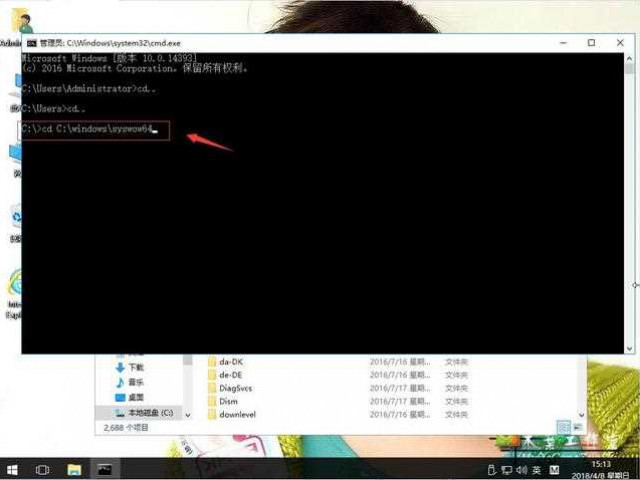
  1. Откройте командную строку от имени администратора.
  2. Введите команду regsvr32.exe, укажите путь к файлу библиотеки и нажмите Enter.
  3. Если регистрация прошла успешно, вы увидите сообщение об успешной регистрации. Если возникли ошибки, проверьте правильность указанного пути к файлу или откройте файл ошибок для получения дополнительной информации.

Если вам необходимо отменить регистрацию DLL-библиотеки, вы можете использовать ту же утилиту regsvr32.exe, но с параметром /u. Например, команда regsvr32.exe /u C:\Путь\К\Файлу.dll отменит регистрацию библиотеки.

Обновление и регистрация библиотек DLL является важным шагом для решения проблем, связанных с ошибками и некорректной работой программного обеспечения. Используйте утилиту regsvr32.exe для регистрации или отмены регистрации DLL-библиотек и следуйте указанным выше инструкциям, чтобы успешно решить свои проблемы.

Методы решения проблем с регистрацией DLL

  1. Распространенная проблема связана с неправильным путем к файлу DLL. Убедитесь, что путь к файлу DLL указан правильно и что файл находится по указанному пути.
  2. Еще одна причина проблем может быть связана с отсутствием административных прав для регистрации DLL. Попробуйте запустить утилиту regsvr32.exe с правами администратора.
  3. Иногда проблемы с регистрацией DLL могут возникать из-за повреждения самого файла DLL. В этом случае попробуйте обновить файл DLL с помощью оригинальной установочной программы или загрузить новую версию файла.
  4. Некоторые DLL-файлы могут иметь зависимости от других библиотек. Если при регистрации DLL возникает ошибка, связанная с отсутствием зависимой библиотеки, убедитесь, что все необходимые библиотеки установлены и доступны.
  5. Проблема может заключаться в неправильной версии утилиты regsvr32.exe. Попробуйте найти и использовать последнюю версию утилиты для регистрации DLL.
  6. В некоторых случаях проблемы с регистрацией DLL могут быть связаны с ошибкой в самой библиотеке. В этом случае обратитесь к разработчику DLL-файла для получения решения.

В общем, проблемы с регистрацией DLL могут быть вызваны различными факторами. В данном разделе были рассмотрены только распространенные причины и способы их устранения. В случае возникновения проблем с регистрацией DLL рекомендуется обратиться за помощью к специалисту или разработчику соответствующей библиотеки.

Взаимосвязь regsvr32.exe с операционной системой

Для корректной работы многих программ требуется наличие определенных DLL-файлов, которые содержат необходимые функции и ресурсы. Утилита regsvr32.exe позволяет зарегистрировать эти библиотеки в системе, чтобы они стали доступными для других программ.

Проблемы с регистрацией DLL-файлов могут возникать по разным причинам, например, из-за ошибок в самом DLL-файле или неправильной установки программы. В таких случаях утилита regsvr32.exe может выдавать сообщения об ошибке при попытке выполнить регистрацию.

Возможные проблемы с регистрацией DLL-файлов могут включать ошибки в синтаксисе командной строки, конфликты с другими установленными программами или недостаточные права доступа. Чтобы решить эти проблемы, можно использовать различные методы: проверить правильность написания команды, запустить regsvr32.exe от имени администратора, закрыть все программы, которые могут использовать регистрируемую DLL-библиотеку, или выполнить сканирование системы на наличие вредоносного ПО.

Таким образом, утилита regsvr32.exe играет важную роль в системной регистрации и обновлении DLL-библиотек. При возникновении проблем с регистрацией можно использовать различные решения, чтобы устранить ошибки и обеспечить правильную работу программ на компьютере.

Видео:

Ошибки Windows ntoskrnl.exe и ntfs.sys неисправна оперативка

Ошибки Windows ntoskrnl.exe и ntfs.sys неисправна оперативка by LaptopWorld - Мир Ноутбуков 29,483 views 4 years ago 5 minutes, 25 seconds

Ошибка CRenderDeviceMgrDx11 Failed to create Dx11 render device

Ошибка CRenderDeviceMgrDx11 Failed to create Dx11 render device by myWEBpc 3,566 views 3 weeks ago 14 minutes

Вопрос-ответ:

Что такое файл regsvr32.exe?

Файл regsvr32.exe является системным утилитом в операционной системе Windows, предназначенной для регистрации библиотек DLL (Dynamic Link Library). Он позволяет добавить или удалить записи DLL из реестра системы.

Какая причина может вызвать ошибку с файлом regsvr32.exe?

Ошибки с файлом regsvr32.exe могут возникать по разным причинам. Некоторые из них включают отсутствие файла regsvr32.exe, повреждение или удаление самого файла, а также неправильное использование утилиты для регистрации DLL. Ошибки также могут возникать при попытке зарегистрировать библиотеку, которая не совместима с операционной системой или имеет конфликты с другими установленными программами.

Где хранит Skype сохраненные фото?

Где хранит Skype сохраненные фото?

В программе Skype есть возможность загрузки и сохранения фотографий. Но куда сохраняются эти фото и как найти их путь?

При загрузке фото в Skype, они автоматически сохраняются в определенной папке на вашем компьютере. Директория, в которой хранятся изображения, зависит от операционной системы, на которой вы используете Skype.

В ОС Windows фото загружаются в папку "Загрузки", которая по умолчанию находится в директории пользователя. В этой папке вы можете найти все сохраненные фотографии из Skype.

В ОС Mac фото сохраняются в папке "Загрузки" внутри вашей домашней директории. Если вы не нашли фото в этой папке, попробуйте поискать их в папке "Изображения" или "Фото" вашего пользователя.

Таким образом, чтобы найти сохраненные фото в программе Skype, вам нужно перейти в папку "Загрузки" на вашем компьютере и внутри нее найти папку, соответствующую вашему пользователю. Там вы обнаружите все фотографии, которые вы загружали и сохраняли в Skype.

Изображения в Skype хранятся в папке "Загрузки" внутри директории пользователя.

Где находятся сохраненные фото в программе Skype

Программа Skype позволяет пользователям обмениваться фотографиями во время переписки или звонков. Такие изображения сохраняются на устройстве для последующего просмотра или использования. Однако, где именно хранятся эти сохраненные фото в Skype?

По умолчанию, все загружаемые изображения сохраняются в определенной папке на компьютере или мобильном устройстве. Вам может потребоваться найти эту директорию, чтобы просмотреть или удалить сохраненные фото.

Директория для сохраненных фото в Skype на ПК

На компьютере с операционной системой Windows, сохраненные фотографии из Skype обычно хранятся в следующей папке:

C:\Users\имя_пользователя\AppData\Roaming\Skype\имя_пользователя\media_messaging\

В этой директории вы найдете подпапки, названия которых представляют собой комбинацию чисел и букв, соответствующих разным чатам или перепискам. Внутри каждой подпапки могут находиться загруженные изображения, которые вы получали или отправляли в составе сообщений.

Директория для сохраненных фото в Skype на мобильных устройствах

На мобильных устройствах, таких как смартфоны и планшеты, директория для сохраненных фото в Skype может различаться в зависимости от операционной системы и модели устройства. Вот некоторые общие пути:

Android:

/storage/emulated/0/Android/data/com.skype.raider/files/MediaFiles/

/storage/emulated/0/Android/data/com.skype.m2/files/MediaFiles/

iOS:

/var/mobile/Containers/Data/Application/Skype/Library/Application Support/MediaFiles/

Обратите внимание, что эти пути могут быть изменены разработчиками, поэтому могут немного отличаться на разных устройствах или версиях Skype.

Теперь вы знаете, где находятся сохраненные фото в программе Skype на компьютере и мобильных устройствах. Вы можете использовать эти пути для доступа к сохраненным изображениям и управления ими на вашем устройстве.

Местоположение сохраненных файлов в Skype

В программе Skype вы можете сохранять изображения, полученные в чатах, чтобы иметь к ним доступ позже. Но куда загружаются и сохраняются эти фотографии в Skype?

Директория, где находятся сохраненные фото в Skype, зависит от операционной системы вашего компьютера. Вот пути, где обычно сохраняются изображения:

Windows

В операционной системе Windows, Skype хранит загрузку изображений в следующей папке:

C:\Users\Имя_пользователя\AppData\Roaming\Skype\Ваше_имя_пользователя\media_messaging\incoming

Здесь "Имя_пользователя" - это ваше имя пользователя Windows, а "Ваше_имя_пользователя" - это ваше имя пользователя в Skype. В этой папке будут содержаться все загруженные изображения.

MacOS

В операционной системе MacOS, путь для сохраненных изображений в Skype выглядит следующим образом:

/Users/Имя_пользователя/Library/Application Support/Skype/Ваше_имя_пользователя/media_messaging/incoming

Аналогично, здесь "Имя_пользователя" - это ваше имя пользователя MacOS, а "Ваше_имя_пользователя" - это ваше имя пользователя в Skype.

Теперь вы знаете, где находятся сохраненные фотографии в Skype. Чтобы найти папку, где хранятся ваши изображения, просто вставьте соответствующий путь в окно проводника или использовайте команду "Открыть папку" в программе Skype.

Путь к сохраненным изображениям в Skype

Где находятся и как сохраняются фотографии в Skype? Если вы хотите узнать, где хранятся ваши сохраненные изображения в Skype и как найти путь к папке с изображениями, следуйте нашим инструкциям.

Skype автоматически сохраняет все принятые и отправленные вами фотографии. Они хранятся в специальной директории на вашем компьютере.

Путь к папке с изображениями в Skype обычно следующий:

C:\Users\Ваше_имя_пользователя\AppData\Roaming\Skype\Ваше_имя_пользователя\media_messaging\

Где Ваше_имя_пользователя - это имя пользователя вашей учетной записи Skype.

Чтобы найти эту папку в Windows, вы можете вручную перейти по указанному пути, используя проводник. Сначала откройте проводник, а затем в адресной строке введите указанный путь и нажмите Enter.

В этой директории вы должны увидеть папку с названием "media_messaging". Внутри нее будут храниться все ваши сохраненные изображения, которые вы загружали или получали в Skype.

Теперь вы знаете, где находятся ваши сохраненные фотографии в Skype. Не забудьте регулярно бэкапировать эту папку, чтобы сохранить все ваши ценные изображения в случае потери данных.

Как найти сохраненные фотографии в Skype

В программе Skype есть возможность сохранять фото и изображения, которые отправляются или получаются в ходе общения. Но где находятся эти сохраненные фотографии и как найти их?

Фото, которые вы сохраняете в Skype, хранятся в специальной директории на вашем компьютере. Путь к этой директории может незначительно различаться в зависимости от операционной системы. Если у вас установлен Skype на Windows, то сохраненные фотографии находятся в папке "Загрузки" (Downloads) на диске, где установлена программа Skype. Обычно это C:\Users\<имя_пользователя>\Downloads\.

В Skype для Mac сохраненные фото находятся в папке "Загруженные файлы" (Downloads) по умолчанию. Путь к этой папке выглядит следующим образом: /Users/<имя_пользователя>/Downloads/.

Чтобы найти сохраненные фотографии в Skype, вам нужно открыть указанные папки и просмотреть их содержимое. Обычно фото, которые были сохранены при помощи программы Skype, имеют название, содержащее комбинацию цифр и букв, сгенерированную автоматически.

Теперь вы знаете, где находятся сохраненные фотографии в программе Skype и как найти их. Пользуйтесь этой информацией, чтобы легко находить и просматривать сохраненные изображения в Skype!

Сохраненные фото в программе Skype: где искать

В программе Skype существует возможность отправки и получения фотографий. Когда вы получаете фото от другого пользователя, они автоматически загружаются и сохраняются на вашем компьютере. Но где именно хранятся эти изображения?

Сохраненные фото в Skype находятся в специально выбранной папке на вашем компьютере. По умолчанию, эта папка называется "Skype Pictures" и находится в "Моих документах". В ней хранятся все фото и изображения, которые вы получили или отправили через Skype.

Чтобы найти папку "Skype Pictures" на вашем компьютере, вы можете воспользоваться следующим путем: Мои документы -> Skype Pictures. Если вы хотите проверить, сохранены ли ваши фото в другой директории, вы можете открыть Skype, затем перейти в меню "Инструменты" -> "Параметры" -> "Опции" -> "Программа" -> "Файлы и хранение". Здесь вы увидите путь к текущей папке сохранения изображений.

Также стоит отметить, что Skype позволяет сохранять фото как в оригинальном размере, так и в уменьшенном. Если вы не нашли нужное вам фото в папке "Skype Pictures", вы можете проверить, сохранены ли они в другой папке.

Теперь вы знаете, где находятся сохраненные фото в программе Skype и как найти директорию для их сохранения на вашем компьютере.

Где находятся сохраненные изображения в Скайпе?

При использовании программы Skype вы можете загружать и сохранять изображения, которые были отправлены вам в чате или приложены к сообщениям. Если вы хотите узнать, где сохраняются эти изображения, следуйте нашей инструкции.

Когда вы сохраняете изображение в Скайпе, оно автоматически сохраняется в специальной папке на жестком диске вашего компьютера. Путь к этой папке зависит от операционной системы вашего устройства:

Для Windows:

По умолчанию, сохраненные фотографии в Skype на Windows находятся в следующем пути:

C:\Users\[ваше имя пользователя]\AppData\Roaming\Skype\[ваш Skype имя]\IM pache

Для Mac:

Сохраненные изображения в Skype на Mac расположены в следующем пути:

/Users/[ваше имя пользователя]/Library/Application Support/Skype/[ваш Skype имя]/media_messaging/media_cache

Обратите внимание, что [ваше имя пользователя] заменяется на реальное имя пользователя вашего компьютера, а [ваш Skype имя] заменяется на вашу учетную запись Skype.

Теперь, когда вы знаете, где сохраняются фотографии в Скайпе, вы можете легко найти их и использовать в своих целях.

Местонахождение сохраненных изображений в Скайпе

Местонахождение сохраненных изображений в Скайпе

В программе Skype все сохраненные изображения находятся в определенной папке на компьютере пользователя. Эта папка представляет собой директорию для хранения всех загружаемых в Skype изображений, включая сохраненные фото из чатов, профильные изображения, а также изображения, отправленные или полученные во время видеовызовов.

Путь к папке с сохраненными фотографиями в Skype может незначительно различаться в зависимости от операционной системы пользователя:

Windows:

Путь к папке сохранения: C:\Users\%username%\AppData\Roaming\Skype\My Skype Received Files

Mac OS:

Путь к папке сохранения: /Users/%username%/Library/Application Support/Skype/My Skype Received Files

В указанных папках пользователь может найти все сохраненные изображения, загруженные в Skype. Это местоположение служит для хранения фотографий и изображений, отправленных или полученных в Скайпе. Пользователь также может свободно перемещать и копировать изображения из этой папки в другие места на своем компьютере при необходимости.

Теперь, зная, где хранятся сохраненные фото в Skype, вы можете легко найти свои изображения и осуществлять их сохранение в нужное вам место.

Как найти сохраненные фото в Скайпе

В программе Skype сохраненные фото хранятся в специальной папке на компьютере. Для того чтобы найти путь к папке с фотографиями в Скайпе, следуйте инструкциям ниже:

Для Windows:

  1. Откройте проводник и выберите "Этот компьютер".
  2. В адресной строке введите %appdata% и нажмите Enter.
  3. Перейдите в папку Skype.
  4. В этой папке найдите папку с именем, соответствующим вашему логину в Skype.
  5. Откройте папку "media_messaging" и затем "attachments".
  6. В этой папке будут храниться все загруженные в Skype фото и изображения.

Для Mac:

  1. Откройте Finder и выберите "Переход" в верхнем меню.
  2. В выпадающем списке выберите "Перейти к папке...".
  3. В появившемся окне введите ~/Library/Application Support/Skype и нажмите "Перейти".
  4. Откройте папку с именем, соответствующим вашему логину в Skype.
  5. В этой папке найдите папку "media_messaging" и затем "attachments".
  6. Теперь вы можете найти все сохраненные в Skype фото и изображения в этой папке.

Теперь вы знаете, где находятся сохраненные фото в программе Skype и можете легко найти их для просмотра или копирования.

Путь к сохраненным изображениям в Скайпе

Фотографии, загружаемые и сохраненные в Скайпе, хранятся в определенной директории на вашем компьютере. Но куда именно сохраняются эти изображения?

По умолчанию, Скайп сохраняет загруженные и полученные изображения в следующей папке:

Windows

Версия Skype Путь к папке с изображениями
Skype для Windows C:\Users\ваше_имя_пользователя\AppData\Roaming\Skype\My Skype Received Files
Skype для Windows 10 C:\Users\ваше_имя_пользователя\Documents\Skype\\[ваше_имя_пользователя]\media_messaging\skype.user\skype.contactsusercontent\LiveContacts\ваш_ID_пользователя\RichMood.Store

MacOS

Версия Skype Путь к папке с изображениями
Skype для Mac /Users/ваше_имя_пользователя/Library/Application Support/Skype/ваш_ID_пользователя/main.db

Подставьте вместо "ваше_имя_пользователя" ваше аккаунтное имя, а вместо "ваш_ID_пользователя" уникальный идентификатор вашего Skype-аккаунта.

Теперь вы знаете, где сохраняются загруженные изображения в Skype и можете легко найти их на вашем компьютере.

Сохраненные изображения в программе Скайп: где искать

В программе Скайп изображения могут быть сохранены в ходе общения с другими пользователями. Пользователи могут присылать фотографии или делиться ими через чаты или видеозвонки. Если вы хотите найти сохраненные фото в Скайпе, вам потребуется знать, в какую папку они загружаются и где они находятся.

Скайп сохраняет фотографии по умолчанию в специальную папку на вашем компьютере. Для того, чтобы найти эту папку, вам нужно выполнить несколько простых действий.

  1. Запустите программу Скайп и войдите в свою учетную запись.
  2. Перейдите в раздел "Настройки" (иконка шестеренки).
  3. В открывшемся окне выберите раздел "Файлы" в левой панели меню.
  4. Нажмите на кнопку "Открыть папку загрузок".

После этого у вас откроется директория, где хранятся все фото, отправленные и полученные через Скайп. Вы можете просмотреть все сохраненные фотографии в этой папке или переместить их в другое место на компьютере.

Теперь вы знаете, где сохраняются фото в Скайпе и как найти сохранные изображения. Если вы хотите изменить папку, в которую Скайп сохраняет фотографии, или настроить другие параметры сохранения, вы можете сделать это в разделе "Файлы" настроек программы.

Видео:

как сделать скриншот с экрана монитора,Как скринить. скрин куда сохраняется,сохранитьСКРИН

как сделать скриншот с экрана монитора,Как скринить. скрин куда сохраняется,сохранитьСКРИН by русик 449,663 views 9 years ago 2 minutes, 38 seconds

Как найти #видеосообщение #Скайпа? Where are the #video with #Skype?

Как найти #видеосообщение #Скайпа? Where are the #video with #Skype? by Владимир Васютинский 1,731 views 8 years ago 8 minutes, 12 seconds

Вопрос-ответ:

Где находятся сохраненные фото в программе Skype?

Сохраненные фото в программе Skype обычно находятся в папке "Загрузки" на вашем компьютере. Чтобы найти эту папку, откройте проводник, выберите "Этот компьютер" и найдите папку "Загрузки". В ней вы должны увидеть папку "Skype", где будут храниться все загруженные и сохраненные фотографии.

Где находятся сохраненные изображения в Скайпе?

Сохраненные изображения в Скайпе можно найти в папке "Загрузки" на вашем компьютере. Чтобы найти эту папку, откройте проводник и выберите "Этот компьютер". Затем откройте папку "Загрузки" и в ней вы должны увидеть папку "Skype", где будут храниться все загруженные и сохраненные фотографии, включая изображения.

Куда загружаются фото в Скайпе?

Фотографии в Скайпе загружаются в папку "Загрузки" на вашем компьютере. Чтобы найти эту папку, откройте проводник, выберите "Этот компьютер" и найдите папку "Загрузки". В ней будет папка "Skype", где будут храниться все загруженные фото и изображения в Скайпе.

Где Скайп хранит фотографии?

Скайп хранит фотографии в папке "Загрузки" на вашем компьютере. Чтобы найти эту папку, откройте проводник, выберите "Этот компьютер" или "Мой компьютер", затем найдите папку "Загрузки". В этой папке будет папка "Skype", где Скайп сохраняет все загруженные фотографии и изображения.

В какой папке находятся сохраненные фото в Скайпе?

Сохраненные фото в Скайпе находятся в папке "Загрузки" на вашем компьютере. Чтобы найти эту папку, откройте проводник, выберите "Этот компьютер" или "Мой компьютер", затем откройте папку "Загрузки". Внутри папки "Загрузки" будет папка "Skype", где хранятся все сохраненные фотографии, загруженные через Скайп.

Как открыть формат xsd

Как открыть формат xsd

Формат xsd является одним из популярных форматов файла, используемых для описания структуры и содержимого XML-документов. Расширение .xsd обозначает такой файл, который можно открыть и просмотреть с помощью специальных программ.

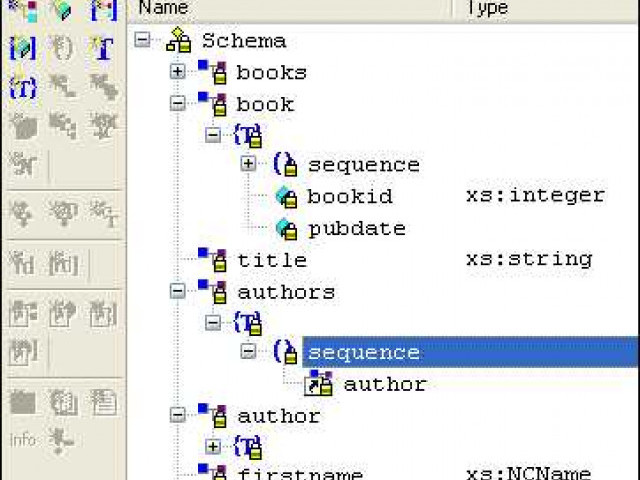
Если вам необходимо открыть файл с расширением .xsd, у вас есть несколько вариантов. Во-первых, вы можете воспользоваться специализированными программами, которые предназначены именно для работы с файлами данного формата. Они позволяют открыть xsd-файлы и просмотреть их содержимое в удобном графическом интерфейсе.

Вариантов открытия xsd-файлов существует несколько. Один из них — использование программы Блокнот. Откройте Блокнот и перетащите в него файл с расширением .xsd. Теперь вы можете просмотреть исходный код xsd-файла. Этот вариант открытия подойдет вам, если вы имеете базовые знания программирования и знакомы с языком разметки XML.

Формат xsd – как открыть и просмотреть файлы

Формат xsd – как открыть и просмотреть файлы

1. Использование текстового редактора

Один из самых простых и доступных способов открыть файлы формата xsd - использовать любой текстовый редактор, например, Notepad++ или Sublime Text. Просто откройте файл в редакторе и получите доступ к его содержимому. Таким образом, вы сможете просмотреть и редактировать содержимое xsd-файла.

2. Использование специализированных инструментов

Если вам требуется более удобный и функциональный способ открыть файлы формата xsd, вы можете воспользоваться специализированными инструментами, такими как XMLSpy или Altova SchemaAgent. Эти программы обладают расширенными возможностями для работы с файлами xsd, включая автоматическую валидацию и удобное представление структуры схемы XML.

Теперь вы знаете несколько вариантов открытия и просмотра файлов формата xsd. Выберите наиболее удобный для вас метод и начните работу с данными в формате xsd.

Расширение xsd, как открыть

Как открыть файлы формата xsd?

Существует несколько вариантов открытия файлов с расширением xsd:

  1. Используйте текстовый редактор: файлы xsd можно открыть в любом текстовом редакторе, например, в Notepad++ или Sublime Text. Это позволяет просмотреть содержимое файла и редактировать его при необходимости.
  2. Используйте специализированное ПО: существуют специализированные программы, предназначенные для работы с файлами формата xsd. Некоторые из них, такие как XMLSpy и Oxygen XML Editor, предоставляют расширенные возможности для валидации и редактирования xsd-файлов.
  3. Используйте онлайн-сервисы: доступны также онлайн-сервисы, которые позволяют загружать и просматривать файлы формата xsd без необходимости установки дополнительного ПО на компьютер.

Выбор метода открытия xsd-файлов зависит от ваших потребностей и предпочтений. Текстовый редактор подходит для быстрого просмотра содержимого и ручного редактирования, в то время как специализированное ПО предлагает более широкий набор функций для работы с xsd-файлами.

Метод открытия файлов формата xsd определяется вашими потребностями и уровнем знаний в области XML и схем.

Открытие формата xsd

Формат xsd (XML Schema Definition) используется для определения структуры и содержания XML-документов. Если вам необходимо открыть файл с расширением .xsd, вот несколько вариантов открытия:

Вариант Чем открыть
1 Текстовым редактором
2 Специализированной программой для работы с XML-схемами
3 Интегрированной средой разработки (IDE)

Если у вас установлен текстовый редактор (например, Notepad++ или Sublime Text), то вы можете выбрать его, чтобы открыть файл формата xsd. В текстовом редакторе вы сможете просмотреть содержимое файла и внести необходимые изменения.

Если вам нужно работать с XML-схемами на более продвинутом уровне, существуют специализированные программы, предоставляющие функционал для создания, редактирования и проверки XML-схем. Некоторые из таких программ включают в себя XMLSpy, Altova XMLSpy и Liquid XML Studio.

Также, многие интегрированные среды разработки (IDE), такие как Eclipse, IntelliJ IDEA и Visual Studio, предлагают возможности открытия и просмотра файлов формата xsd. В IDE вы сможете работать с XML-схемами в сочетании с другими инструментами и функциями разработки.

Выбирая вариант открытия файла формата xsd, учитывайте свои потребности и уровень знания XML-схем. Такой выбор поможет вам эффективно работать с данным форматом и достичь поставленных целей.

Формат xsd, варианты открытия

Один из способов открыть файл формата xsd - использовать текстовый редактор, который поддерживает просмотр и редактирование XML-файлов. Примерами таких редакторов являются Notepad++, Sublime Text, Visual Studio Code и многие другие. Открыв файл xsd в текстовом редакторе, вы сможете просмотреть его содержимое и редактировать схему XML.

Другим вариантом открытия файлов xsd является использование специализированных инструментов для работы с XML и схемами данных. Например, существуют IDE (интегрированные среды разработки), такие как Eclipse, IntelliJ IDEA, которые имеют поддержку работы с XSD-файлами. Эти инструменты предоставляют возможность просмотра и редактирования структуры XML-схемы, а также автоматическую генерацию кода на основе схемы данных.

Также имеется возможность открыть файлы в формате xsd при помощи специализированных онлайн-сервисов или программ для просмотра XML-документов. Например, XML схемы можно открыть с помощью онлайн-просмотрщиков или конвертеров, которые позволяют визуализировать структуру и свойства XML-схемы.

Итак, открытие файлов в формате xsd можно осуществить при помощи текстовых редакторов, специализированных инструментов и онлайн-сервисов. Выбор способа зависит от ваших потребностей и уровня знаний в работе с XML и схемами данных.

Как открыть и просмотреть файлы xsd

Вариант 1: Использование текстового редактора

Один из способов открыть и просмотреть файлы xsd - это использовать текстовый редактор, такой как Notepad++ или Sublime Text. Эти редакторы позволяют просматривать содержимое xsd-файлов в читаемом формате. Просто откройте файл xsd с помощью текстового редактора и вы сможете увидеть его содержимое.

Вариант 2: Использование инструментов для проверки XML-схемы

Существуют специализированные инструменты для проверки и валидации XML-схем, которые также могут открывать и просматривать файлы xsd. Некоторые из таких инструментов включают в себя XMLSpy, Oxygen XML Editor и Altova XMLSpy. Эти инструменты предоставляют функции просмотра и редактирования xsd-файлов, а также возможность валидировать их.

Вариант 3: Использование онлайн-инструментов

Если у вас нет доступа к специализированным программам или вы просто хотите быстро просмотреть содержимое файлов xsd, вы можете воспользоваться онлайн-инструментами. Существуют различные сайты, предлагающие онлайн-просмотр и анализ файлов xsd. Просто загрузите файл xsd на такой сайт, и инструмент позволит вам просмотреть его содержимое.

Вариант 4: Использование интегрированной среды разработки (IDE)

Если вы разрабатываете программное обеспечение с использованием XSD-схем, вы можете использовать интегрированную среду разработки (IDE), такую как Eclipse или Visual Studio. Эти IDE предоставляют инструменты для просмотра и редактирования xsd-файлов, а также функции проверки и валидации XML.

Теперь, когда вы знаете несколько вариантов для открытия и просмотра файлов xsd, вы можете выбрать наиболее удобный для вас метод и начать работу с этим форматом.

Открывать и просматривать формат xsd

Расширение файла xsd обозначает формат XML Schema Definition, используемый для описания структуры и содержимого XML-документов. Если вам необходимо открыть и просмотреть файлы с расширением xsd, есть несколько вариантов, которые можно использовать для этой задачи.

1. Открыть формат xsd с помощью текстового редактора. Xsd-файлы являются текстовыми файлами, поэтому вы можете открыть их с помощью любого текстового редактора, такого как Notepad++ или Sublime Text. При открытии файла xsd в текстовом редакторе вы сможете просмотреть и редактировать содержимое файла в текстовом формате.

2. Использовать специализированное программное обеспечение для просмотра xsd-файлов. Существуют различные инструменты и программы, созданные специально для работы с файлами в формате xsd. Некоторые из них предлагают расширенную функциональность, такую как визуальное представление структуры xsd-файла и подсветка синтаксиса XML. Примерами подобного программного обеспечения являются XMLSpy и Oxygen XML Editor.

3. Использовать онлайн-сервисы и инструменты для открытия формата xsd. Существует несколько онлайн-сервисов и инструментов, которые позволяют открыть и просмотреть файлы xsd без необходимости установки дополнительного программного обеспечения. Вы просто загружаете файл xsd на веб-сервис или используете онлайн-парсер xsd, чтобы просмотреть содержимое файла в удобном виде.

Каждый из этих вариантов имеет свои преимущества и недостатки, поэтому выбор метода открытия формата xsd зависит от ваших потребностей и предпочтений.

Просмотр файла с расширением xsd

Файлы с расширением xsd представляют собой XML-схемы, которые используются для определения структуры и правил валидации XML-документов. Для открытия и просмотра таких файлов существуют различные варианты.

Один из самых простых вариантов открыть файл с расширением xsd - это использовать текстовый редактор. Многие текстовые редакторы, такие как Notepad++ или Sublime Text, поддерживают формат xsd. Вы можете открыть файл в редакторе и просмотреть его содержимое в виде текста.

Если у вас установлена среда разработки, такая как Eclipse или Visual Studio, вы также можете открыть файл xsd в этой среде и просмотреть его содержимое с помощью соответствующего инструмента или плагина.

Если вы предпочитаете использовать специализированный инструмент для просмотра файлов xsd, есть несколько вариантов. Например, XMLSpy - это популярный инструмент для работы с XML-документами, который поддерживает формат xsd. Вы можете открыть файл xsd в XMLSpy и использовать его функциональность для просмотра и анализа схемы XML.

Еще один вариант - использовать онлайн-инструменты для просмотра файлов xsd. Находящиеся в сети сервисы, такие как XMLGrid или XSDViwer, позволяют загрузить файл с расширением xsd и просмотреть его в браузере, предоставляя удобный интерфейс для навигации по схеме и просмотра ее содержимого.

Варианты открытия файла с расширением xsd:
1. Использовать текстовый редактор
2. Открыть файл в среде разработки
3. Использовать специализированный инструмент, такой как XMLSpy
4. Использовать онлайн-инструменты для просмотра файлов xsd

Открытие и просмотр xsd

Варианты открытия формата XSD

Существует несколько вариантов открытия файлов формата XSD:

  1. Использование текстовых редакторов.
  2. Использование специализированных программ.
  3. Использование онлайн-сервисов.

Открытие формата XSD в текстовых редакторах

Самый простой и доступный способ открыть файл формата XSD - использование текстовых редакторов, таких как Notepad++, Sublime Text, Visual Studio Code и др. В этих редакторах можно просматривать содержимое файла XSD, а также производить редактирование.

Открытие формата XSD в специализированных программах

Для более удобного просмотра и редактирования файлов формата XSD можно использовать специализированные программы, такие как XMLSpy, Liquid Studio, Oxygen XML Editor и др. Они предоставляют расширенные возможности для работы с файлами XSD, включая автоматическую проверку на наличие ошибок и валидацию XML-документов.

Открытие формата XSD с помощью онлайн-сервисов

Также существуют онлайн-сервисы, позволяющие открыть и просмотреть файлы формата XSD без необходимости установки дополнительного программного обеспечения. Как правило, эти сервисы позволяют загрузить файл XSD на их платформу и просмотреть его в удобном интерфейсе.

В итоге, вариантов открытия и просмотра файлов формата XSD существует несколько. Вам следует выбрать тот, который наиболее удобен и соответствует вашим потребностям.

Видео:

КАК БЕСПЛАТНО СОЗДАТЬ АI НОВОСТНОЕ YOUTUBE ВИДЕО

КАК БЕСПЛАТНО СОЗДАТЬ АI НОВОСТНОЕ YOUTUBE ВИДЕО by Serge_AI 3,269 views 2 days ago 18 minutes

Что такое расширение файлов и как открыть любой файл

Что такое расширение файлов и как открыть любой файл by Любовь Сараева 202,428 views 10 years ago 3 minutes, 29 seconds

Вопрос-ответ:

Как открыть и просмотреть файлы с расширением xsd?

Для открытия и просмотра файлов с расширением xsd вам понадобится программа, способная работать с данным форматом. Например, можно использовать текстовый редактор, такой как Notepad++ или Sublime Text, чтобы открыть и просмотреть содержимое файла xsd. Также существуют специализированные программы для работы с форматом xsd, такие как XMLSpy или Oxygen XML Editor. В этих программах можно открыть файл xsd и просмотреть его содержимое в удобном виде, с подсветкой синтаксиса и возможностью навигации по структуре схемы.

Какие варианты открытия формата xsd существуют?

Для открытия формата xsd существуют различные варианты. Во-первых, можно использовать специализированные программы для работы с XML-схемами, такие как XMLSpy, Oxygen XML Editor или Altova XMLSpy. Эти программы предоставляют мощные инструменты для просмотра, редактирования и проверки синтаксиса XML-схемы. Во-вторых, можно воспользоваться текстовыми редакторами, такими как Notepad++ или Sublime Text, чтобы просмотреть содержимое файла xsd в текстовом виде. Наконец, можно воспользоваться онлайн-сервисами, которые позволяют открыть и просмотреть файлы xsd в браузере без необходимости устанавливать дополнительное ПО.

Восстановление моих файлов: лучшие способы и рекомендации

Восстановление моих файлов: лучшие способы и рекомендации

У вас случилась неприятность, и вы потеряли доступ к важным данным? Не отчаивайтесь, мы вас понимаем! Наши специалисты предлагают вам надежный сервис восстановления файлов, с помощью которого вы сможете вернуть свои потерянные данные.

Не имеет значения, какие файлы вы потеряли - фотографии, видео, документы или что-то еще. Наша программа рековери май файл обеспечивает быстрое и эффективное восстановление всех типов данных.

Мы понимаем, что ваши данные очень важны для вас. Поэтому у нас применяются только проверенные методы восстановления файлов, которые гарантируют сохранность ваших данных. Наша команда профессионалов обладает богатым опытом в области восстановления данных, поэтому вы можете быть уверены в качестве наших услуг.

Не откладывайте восстановление своих данных на потом! Чем раньше вы обратитесь к нам, тем больше вероятность восстановить все свои файлы. Наша программа поможет вам быстро и без проблем вернуть важные для вас данные.

Забудьте о беспокойстве и стрессе, связанных с потерей данных. Рековери май файл - это надежное и эффективное решение для восстановления данных

Отстраивайте данные

Но не отчаивайтесь! Рековери май файл поможет вам восстановить потерянные данные и файлы. Наша команда экспертов по восстановлению данных обладает большим опытом и знаниями, которые позволяют нам успешно восстановить файлы, которые вам казались навсегда потерянными.

Каждый файл и каждая строка данных имеют огромную ценность для нас. Мы понимаем, что восстановление потерянных данных - это не только восстановление потерянных файлов, но и благополучие для всех наших клиентов. Поэтому мы делаем все возможное, чтобы вернуть вам ваши файлы, а также восстановить ваше спокойствие.

Если вы потеряли какие-либо файлы или данные, не отчаивайтесь. Просто обратитесь к нам, и наша команда экспертов по восстановлению данных сделает все возможное, чтобы вернуть вам ваши потерянные файлы. Не стоит терять надежду - рековери май файл поможет вам восстановить потерянные данные и файлы, а также ваше спокойствие.

Восстановление потерянных данных - наша работа и наше призвание. Мы готовы помочь вам в любое время и в любой ситуации. Не откладывайте восстановление важных данных, обратитесь к нам прямо сейчас, и мы поможем вам вернуть то, что вы потеряли. Доверьте нам восстановление ваших потерянных файлов и данных, и мы сделаем все возможное, чтобы восстановить все важные файлы и данные, которые вы потеряли.

Потеря данных? Решение найдено!

Неотложность ситуации

Мы полностью понимаем, как важны для вас ваши данные. Задействование профессионалов по восстановлению данных – это гарантия того, что утраченные файлы будут восстановлены максимально быстро и безопасно.

Более того, наши специалисты имеют огромный опыт работы с различными типами файлов и операционными системами, что позволяет нам гарантировать восстановление данных в любой ситуации – даже в самых сложных и критических.

Восстановление ваших данных – наша главная задача

При обращении к нам, вы можете быть уверены, что мы сделаем все возможное, чтобы восстановить ваши файлы и данные. Наша команда профессионалов использует самые современные и эффективные методы восстановления, чтобы вы могли вернуть утраченное немедленно.

Мы восстанавливаем все типы файлов – от фотографий и видео до документов и аудио файлов. Без разницы, были ли они удалены случайно, из-за вирусов или аппаратных сбоев, мы сможем восстановить все ваши ценные данные.

Не откладывайте восстановление данных на потом – чем быстрее вы обратитесь к нам, тем больше вероятность полного и успешного восстановления ваших файлов. Контактируйте с нами сейчас и доверьте свои потерянные файлы надежным экспертам!

Данные в безопасности

Именно поэтому рековери май файл предлагает свои услуги по восстановлению потерянных данных. Наша команда профессионалов способна вернуть ваши файлы, которые могут быть утрачены вследствие случайного удаления, форматирования диска или других непредвиденных ситуаций.

Мы понимаем, что каждый файл имеет свою ценность и утрата даже одного файла может нанести огромный вред. Поэтому мы гарантируем безопасность ваших данных. Наш процесс восстановления файлов основан на использовании передовых технологий и профессионального оборудования, что позволяет нам восстановить ваши данные с высокой точностью и сохранить их целостность.

Не отчаивайтесь, если ваши файлы были потеряны. Наша команда готова помочь вам восстановить утраченные данные и вернуть вам доступ к вашим ценным файлам.

Восстановление потерянных файлов – наша специализация. Доверьте нам вашу проблему, и мы обязательно найдем решение, которое поможет вам вернуть потерянные данные.

Восстановление данных - просто и быстро

Но не волнуйтесь! С нашим сервисом "Рековери май файл" восстановление потерянных данных стало проще простого. Мы предлагаем надежное и эффективное восстановление ваших файлов, чтобы вы снова могли наслаждаться своими ценными данными.

Наша команда профессионалов специализируется на восстановлении потерянных файлов. Будь то случайное удаление, форматирование диска или даже поломка оборудования, мы обеспечим быстрое и надежное восстановление ваших данных.

Мы понимаем, что ваши данные - это важная часть вашей жизни. Поэтому мы работаем с максимальной ответственностью и деликатностью, чтобы максимально сохранить ваши файлы такими, какими они были до их потери.

Сервис "Рековери май файл" способен восстанавливать данные с различных носителей, включая жесткие диски, флешки, SD-карты и многие другие. Мы гарантируем результаты, и вы можете быть уверены, что ваши потерянные файлы будут возвращены вам в исходном состоянии.

Потеря данных может случиться с каждым. Но не отчаивайтесь! Наш сервис "Рековери май файл" поможет вам восстановить потерянные файлы и вернуть вашу утраченную информацию. Не откладывайте решение проблемы! Обратитесь к нам и мы сделаем все возможное, чтобы вернуть ваши ценные данные.

Восстановление данных - просто и безопасно с "Рековери май файл". Доверьте нам свои файлы, и мы вернем вам весь утраченный контент.

Как вернуть утраченные файлы

Если вам необходимо восстановить потерянные файлы, вы можете использовать нашу программу "Рековери май файл". Она предназначена специально для восстановления удаленных данных.

Когда ваш файл был удален, он на самом деле не исчезает полностью со всех носителей памяти вашего устройства. Вместо этого данные файла помечаются на удаление и освобождают место для новых данных. Пока это место не будет перезаписано, вы все еще можете восстановить свой файл.

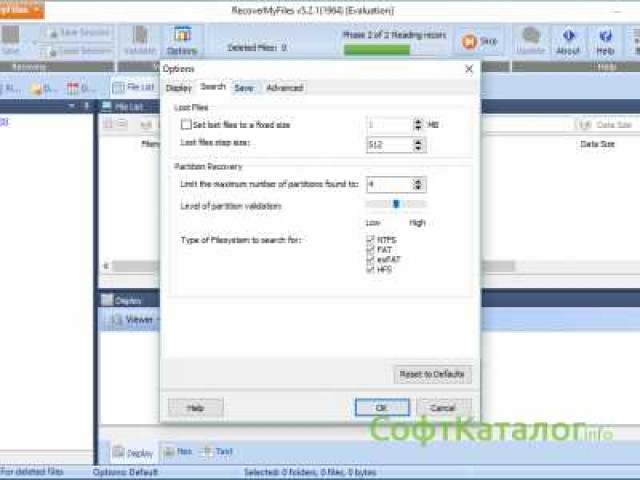
Наша программа "Рековери май файл" проводит сканирование памяти вашего устройства, ищет потерянные файлы и помогает вам вернуть их. Она может восстановить файлы различных форматов: изображения, видео, аудио, документы и многое другое.

Восстановление ваших потерянных данных является решением с высокой вероятностью успеха. Однако, не все файлы могут быть полностью восстановлены в случае, если они были перезаписаны или повреждены. Поэтому важно начать процесс восстановления как можно скорее после удаления или потери файла.

Не беспокойтесь, если вы потеряли свои важные файлы. Наша программа "Рековери май файл" поможет вам вернуть утраченные данные. Скачайте программу прямо сейчас и снова получите доступ к вашим ценным файлам!

Не теряйте время: восстановите файлы сейчас

Мы предлагаем решение в виде программы "Рековери май файл". Она обеспечивает быстрое и надежное восстановление потерянных файлов и данных. С помощью "Рековери май файл" вы сможете вернуть все ваши ценные данные и файлы обратно на ваш компьютер.

Ключевые особенности программы:

  • Быстрое восстановление – программа "Рековери май файл" обеспечивает мгновенное восстановление удаленных файлов без значительных задержек.
  • Глубокое сканирование – программа осуществляет полное сканирование вашего диска, чтобы найти даже самые скрытые и потерянные файлы.
  • Простой интерфейс – "Рековери май файл" имеет интуитивно понятный интерфейс, позволяющий легко настроить параметры восстановления и выбрать нужные файлы.

Не существует ничего хуже потери важных данных и файлов. Но с помощью "Рековери май файл" вы сможете вернуть все свои потерянные файлы обратно. Не теряйте время, начните восстанавливать свои данные прямо сейчас!

Важные данные в центре внимания

Восстановление потерянных файлов

Ваши файлы и данные являются основой вашей работы и важны для надлежащего функционирования вашего бизнеса или личной жизни. Мы предлагаем надежное и быстрое восстановление ваших потерянных файлов. Независимо от типа данных или способа их удаления – мы готовы вам помочь.

Надежная защита ваших данных

Наша команда экспертов в области восстановления данных обладает глубокими знаниями и опытом восстановления различных типов файлов, как с физических носителей, так и из цифровых систем. Мы гарантируем безопасность и конфиденциальность ваших данных, а также максимально возможное восстановление.

Утерянные файлы - не проблема

Если вы когда-нибудь случайно удалили важные файлы или они были непреднамеренно утрачены из-за сбоя в системе, вы знаете, какая это большая проблема. Потерянные данные могут вызвать стресс и неудобства, особенно если это документы, фотографии или видео, которые вам дороги.

Но теперь, благодаря нашему сервису "Рековери май файл", восстановление потерянных файлов стало легким и быстрым процессом. Наша команда экспертов по восстановлению данных может помочь вам вернуть утерянную информацию и востановить ценные файлы, которые вы считали утраченными.

Восстановление файлов - основные преимущества

1. Быстрота - мы предлагаем самые современные методы восстановления данных, которые позволяют вернуть файлы в кратчайшие сроки.
2. Надежность - наша команда профессионалов обладает богатым опытом восстановления данных и гарантирует качественный результат.
3. Конфиденциальность - мы строго соблюдаем приватность ваших данных и гарантируем их безопасность во время процесса восстановления.
4. Широкий спектр форматов - наш сервис поддерживает восстановление файлов различных форматов, включая документы, фотографии, видео, аудио и многое другое.

Не тратьте время на переживания из-за утраченных данных. Доверьте нашей команде профессионалов восстановление ваших файлов, и вы снова сможете иметь доступ к вашим ценным данным.

Видео:

Как восстановить удаленные файлы и папки? Программа для восстановления данных - Вoлга! Обзор Волга.

Как восстановить удаленные файлы и папки? Программа для восстановления данных - Вoлга! Обзор Волга. by Компьютер для начинающих от Влада 2,069 views 8 months ago 16 minutes

Вопрос-ответ:

Какой срок восстановления удаленных данных?

Срок восстановления удаленных данных зависит от объема и сложности задачи. В большинстве случаев мы можем восстановить ваши файлы за несколько минут или часов.

Какие файлы можно восстановить с помощью Рековери май файл?

С помощью Рековери май файл можно восстановить почти все типы файлов, включая документы, изображения, видео, аудио и многое другое. Мы поддерживаем широкий спектр форматов файлов.

Можно ли восстановить файлы с поврежденного жесткого диска?

Да, с помощью Рековери май файл вы можете восстановить файлы с поврежденного или отформатированного жесткого диска. Наше программное обеспечение использует сложные алгоритмы для поиска и восстановления данных, даже если файлы были физически удалены или повреждены.

Какая операционная система поддерживается программой Рековери май файл?

Программа Рековери май файл поддерживает все основные операционные системы, включая Windows, macOS и Linux. Вы можете использовать программу на любом компьютере с установленной поддерживаемой операционной системой.

Как создать поп-арт портрет своими руками: пошаговая инструкция

Как создать поп-арт портрет своими руками: пошаговая инструкция

Искусство поп-арта — это творческий и самодельный стиль, который был популярен в 1960-х годах, и до сих пор не утрачивает своей актуальности и привлекательности. Популярными элементами этого стиля являются яркие цвета, контрасты и простота формы.

Если вы хотите создать свой собственный поп-арт портрет, не нужно обладать большими художественными навыками или быть профессиональным художником. В этом руководстве для начинающих мы покажем вам, как создать свой собственный поп-арт портрет своими руками.

Прежде чем приступить к рисованию, выберите фотографию портрета с яркими цветами и простыми формами. Черно-белая фотография также может стать отличной основой для вашего поп-арт портрета.

Как создать поп-арт портрет своими руками

Искусство поп-арта знаменито своим ярким, насыщенным стилем и выделяется на фоне других направлений искусства. Поп-арт часто использует повседневные предметы, комиксы и фотографии для создания современных произведений искусства.

Создание поп-арт портрета своими руками может стать интересным творческим проектом, который позволит проявить ваше художественное начало и придать оригинальность вашим работам.

Шаг 1: Изберите фотографию

Выберите фотографию портрета, которую хотели бы превратить в поп-арт. Можете использовать фотографию собственной авторской работы или найденную в интернете. Важно выбрать фотографию с яркими контрастами и выразительными чертами лица.

Шаг 2: Разделите фотографию на несколько частей

Создайте композицию, разделив фотографию на несколько частей, используя горизонтальные и вертикальные линии. Это поможет вам получить эффект поп-арта и добавить интерес к вашей работе.

Шаг 3: Закрасьте каждую часть яркими цветами

Используя фломастеры, краски или цветные карандаши, закрасьте каждую часть фотографии яркими цветами. Используйте яркие, насыщенные оттенки, чтобы создать контраст и привлечь внимание к вашему поп-арт портрету.

Шаг 4: Добавьте детали и текстуры

Для создания более интересного и динамичного поп-арт портрета, добавьте детали и текстуры на каждую часть вашего рисунка. Вы можете использовать различные шаблоны или нанести текстуру с помощью кисти.

Создание своего собственного поп-арт портрета является отличным способом выразить свое художественное начало и создать уникальное произведение искусства своими руками. Не бойтесь экспериментировать с яркими цветами, контрастами и деталями, чтобы ваш поп-арт портрет был по-настоящему выразительным и оригинальным.

Популярные программы для рисования поп-арт портретов

В наше время, создать поп-арт портрет своими руками не так уж сложно. Благодаря развитию компьютерных технологий и появлению специальных программ, можно легко создать свой собственный творческий поп-арт портрет, не прибегая к услугам профессиональных художников.

Существует множество популярных программ, которые предоставляют широкие возможности для создания поп-арт портретов. Вот некоторые из них:

Adobe Photoshop

Adobe Photoshop является одной из самых известных программ для работы с графикой и фотографиями. Благодаря своим многочисленным функциям и возможностям, Photoshop позволяет вам легко создавать поп-арт портреты. Вы можете изменять цвета, добавлять графические элементы, применять фильтры и эффекты для создания уникальных и ярких портретов в стиле поп-арт.

GIMP

GIMP – это бесплатная и открытая программа для редактирования изображений, которая предоставляет множество инструментов для создания поп-арт портретов. Вы можете использовать различные фильтры, настраивать цветовые схемы и добавлять графические элементы для придания вашему портрету стиля поп-арт.

Вы также можете попробовать другие программы, такие как Corel Painter, Paint.NET и даже онлайн-ресурсы, которые предлагают инструменты для создания поп-арт портретов. Главное, чтобы вы нашли программу, с которой вам будет удобно работать, чтобы воплотить свои идеи и творческий потенциал в своих самодельных поп-арт портретах.

Искусство поп-арт в современной культуре

Основная идея поп-арта заключается в использовании массовой культуры, с изображением популярных предметов и символов обыденной жизни. Использование ярких цветов и стремление к максимальной простоте в форме – основные признаки этого искусства.

Творческий процесс создания поп-арт портретов своими руками предлагает возможность заняться искусством без необходимости обладать специфическими навыками или профессиональным образованием. Это доступный и доступный всем вид искусства, который позволяет каждому без ограничений самовыразиться и привнести свою уникальность в творческий портрет.

Искусство поп-арт портретов, созданных своими руками, становится популярным в наше время и расширяет границы современной культуры. Такие портреты могут стать ярким украшением интерьера, а также отражением собственной индивидуальности и позиции в обществе.

Искусство поп-арт портретов представляет собой уникальное сочетание цвета, формы и символики. Создание такого портрета своими руками – это возможность привнести в свою жизнь искусство поп-арта и отобразить свою самую творческую сторону.

Как сделать самодельный поп-арт портрет

Как сделать самодельный поп-арт портрет

Выберите фотографию

Первым шагом к созданию самодельного поп-арт портрета является выбор подходящей фотографии. Вы можете использовать фотографию своего друга, члена семьи или известной личности. Важно выбрать качественную фотографию с хорошим разрешением, чтобы было удобно видеть детали лица.

Начните с контура

Для начала нарисуйте контур лица на бумаге. Можно использовать простой карандаш или ручку для этого. Постарайтесь запечатлеть основные черты лица, такие как глаза, нос и губы.

Совет: Если вам сложно нарисовать контур, можно воспользоваться шаблоном для портрета, который можно найти в интернете. Проконтурьте шаблон на бумаге и затем перенесите контур на выбранную фотографию.

Добавьте поп-арт элементы

Теперь настало время придать своему портрету поп-арт стиль. Используйте яркие цвета и геометрические формы, чтобы сделать портрет более выразительным. Вы можете нарисовать контуры глаз, носа и губ другими цветами или добавить абстрактные элементы.

Не бойтесь экспериментировать и проявлять свою творческую натуру. Поп-арт - это искусство, которое позволяет вам быть уникальным и самовыражаться.

Завершите свой самодельный поп-арт портрет

После того как вы закончили добавлять поп-арт элементы, рассмотрите свой самодельный поп-арт портрет внимательно. Возможно, есть некоторые детали, которые вы хотите изменить или улучшить. Вносите коррективы, пока не будете полностью довольны результатом.

Важно помнить, что самодельный поп-арт портрет - это творческий и индивидуальный процесс. Не бойтесь экспериментировать и заниматься искусством своими руками. У вас получится!

Техники и советы для создания творческого поп-арт портрета

1. Выберите фотографию

Первый шаг в создании поп-арт портрета - выбрать подходящую фотографию. Избегайте слишком сильного освещения и большого количества деталей, так как поп-арт известен своими яркими цветами и простыми формами.

2. Разделите изображение на цветовые блоки

Основная особенность поп-арт портретов - это использование ярких цветов и своеобразное разделение изображения на блоки. Вы можете использовать кисти, карандаши или акриловые краски, чтобы создать разноцветные блоки на вашем портрете. Обозначьте основные цвета на своей фотографии, чтобы легче было определить границы блоков.

3. Работайте с шаблонами и стенсилами

Если вам трудно нарисовать прямые линии или создать равномерные фигуры, вы можете использовать шаблоны и стенсилы. Это поможет вам сохранить четкость и аккуратность в вашей работе.

4. Экспериментируйте с яркими и контрастными цветами

Поп-арт портреты славятся своими яркими и контрастными цветами. Используйте различные оттенки и сочетания цветов, чтобы создать насыщенный и динамичный образ. Не бойтесь экспериментировать и проявить свою креативность.

5. Добавьте детали и текстуры

Для придания особого шарма вашему поп-арт портрету вы можете добавить дополнительные детали и текстуры. Используйте различные материалы, такие как ткань, бумага или нитки, чтобы создать интересные текстуры и объемные элементы.

Создание творческого поп-арт портрета своими руками - это замечательный способ выразить свою индивидуальность и внести немного искусства в вашу жизнь. Следуйте этим техникам и советам, и вам обязательно удастся создать уникальную и захватывающую работу!

Шаги для рисования поп-арт портрета своей любимой знаменитости

Искусство поп-арта считается разновидностью современного искусства, которое зародилось в 50-х годах прошлого века. Этот стиль характеризуется использованием ярких цветов, контрастов и часто демонстрирует элементы популярной культуры. Узнаваемость и простота восприятия делают поп-арт очень популярным среди творческих людей всех возрастов.

Шаг 1: Подготовка материалов и инструментов

Прежде чем приступить к рисованию поп-арт портрета, соберите все необходимые материалы и инструменты. Вам понадобятся:

  1. Рисунок знаменитости, который будет служить основой для портрета.
  2. Лист бумаги или холста для рисования.
  3. Набор карандашей или маркеров с яркими цветами.
  4. Ластик.

Шаг 2: Обводка и контуры лица

Начните с обводки и контуров лица знаменитости на листе бумаги или холста с помощью карандаша или маркера. Сосредоточьтесь на основных чертах лица, таких как глаза, нос и губы.

Шаг 3: Заливка областей цветом

После создания контуров лица, заполните области цветом с помощью ярких карандашей или маркеров. Используйте контрастные цвета и не бойтесь экспериментировать с яркостью и насыщенностью.

Шаг 4: Добавление деталей и текстур

Чтобы ваш поп-арт портрет выглядел более выразительным, добавьте детали и текстуры. Выделите особенности лица, такие как брови, ресницы или усы, а также создайте интересные фоновые элементы. Можете использовать штриховку, пятна или точки, чтобы добавить текстурность вашему произведению.

Шаг 5: Доработка деталей и завершение портрета

Проанализируйте свою работу и внесите последние доработки, чтобы сделать портрет еще более выразительным. Подчеркните контрасты, добавьте тени и подсветки, чтобы создать глубину и объем. Уделите внимание мелким деталям, чтобы сделать портрет максимально реалистичным.

Поздравляю! Теперь у вас есть самодельный поп-арт портрет своей любимой знаменитости. Этот творческий процесс помогает развивать ваше чувство стиля и внимания к деталям, а также приносит удовольствие от создания собственных произведений искусства.

Вдохновение от известных художников поп-арта

Для начала, важно найти вдохновение у известных художников поп-арта. Эти творцы открыли новые горизонты в искусстве и привнесли оригинальность в мир портретов. Популярные представители поп-арта, такие как Энди Уорхол, Рой Лихтенштейн и Дэвид Хокни, могут послужить вдохновением для вашего творчества.

Уорхол, например, славится своими яркими портретами знаменитостей, которые он создавал с помощью техники сериграфии. Лихтенштейн известен своими комикс-стильными рисунками, которые он создавал с использованием точечной растрированной техники. Хокни, в свою очередь, предлагает экспериментировать с цветами и текстурами в своих работах.

Используйте этих художников в качестве примеров и воплощайте свои творческие идеи в самодельном поп-арт портрете. Не стесняйтесь экспериментировать, выбирайте наиболее интересные элементы и испытывайте свое искусство руками!

Как правильно использовать цвета в поп-арт портрете

Арт-стиль поп-арт изначально разработан для того, чтобы оказать настоящий эффект с помощью ярких и контрастных цветов. Важно понимать, что в поп-арте все оттенки итогового портрета могут быть яркими, насыщенными и визуально привлекательными.

Основная идея поп-арта состоит в преобразовании обычных фотографий в яркие и выразительные картины, используя контрастные цветовые схемы. В поп-арте эти цветовые схемы выбираются исключительно в соответствии с вкусом и предпочтениями художника.

Важно помнить, что поп-арт - это художественный стиль, который предоставляет вам полную свободу для самовыражения. Вы можете использовать как основные, так и дополнительные цвета в своем портрете для создания желаемого визуального эффекта.

Для создания поп-арта также рекомендуется использовать контрастные цветовые комбинации, такие как красный и зеленый, синий и оранжевый, желтый и фиолетовый. Эти сочетания цветов помогут создать выразительный и яркий портрет.

Не бойтесь экспериментировать с цветами и смешивать их, чтобы создать уникальные эффекты и настроение в своем поп-арт портрете. Используйте яркие цвета, чтобы подчеркнуть определенные детали и особенности портрета, исказить пропорции и создать впечатление движения.

В целом, использование цветов в поп-арт портрете - это процесс творческий, искусство свободного выражения своей индивидуальности. Ваш самодельный поп-арт портрет будет отражать ваше творческое видение мира и приносить радость как вам, так и окружающим.

Интересные факты о поп-арте и его влиянии на современное искусство

Поп-арт получил свое название от английского слова "pop", что означает "популярный", и превратил повседневные предметы и изображения в объекты искусства. Поп-арт часто использует яркие и насыщенные цвета, четкие контуры и графические элементы.

Одним из самых известных представителей поп-арта является Энди Уорхол, который изобразил обычные предметы, такие как супермаркетные продукты и банки супа, в своих работах. Уорхол также создал множество поп-арт портретов известных личностей, что вдохновило многих на создание своих собственных самодельных поп-арт портретов.

Поп-арт имел огромное влияние на современное искусство и привнес новый творческий подход к репрезентации массовой культуры. Этот стиль искусства стал повсеместно известным и популярным, привлекая внимание широкой публики своей простотой и яркими цветами.

Интересный факт №1:

Стиль поп-арт был глубоко связан с развитием массовой культуры и идеями потребления, поэтому основные предметы поп-арта часто были выбраны из повседневной жизни и массового производства.

Интересный факт №2:

Поп-арт портреты, созданные самодельным способом, могут быть уникальными и выразительными, что позволяет создателю полностью воплотить свой творческий потенциал.

Поп-арт является одним из самых известных и популярных стилей в современном искусстве. Этот самодельный подход позволяет каждому индивидуально воплотить свое видение искусства, создавая уникальные поп-арт портреты своими руками.

Используя элементы поп-арта, такие как четкие линии, яркие цвета и мешающиеся образы, каждый может создать свой собственный самодельный поп-арт портрет, олицетворяющий его взгляд на искусство и культуру.

Видео:

Мастер-класс | Портрет в стиле поп-арт акриловыми красками

Мастер-класс | Портрет в стиле поп-арт акриловыми красками by ОНЛАЙН-ШКОЛА ИНФОУРОК 524 views 2 years ago 30 minutes

Вопрос-ответ:

Какие материалы нужны для создания поп-арт портрета своими руками?

Для создания поп-арт портрета вам понадобятся: холст или бумага, акриловые краски разных ярких цветов, кисти разных размеров, карандаши для набросков, маркеры или фломастеры для контуров, идеально чёрные, и лак для фиксации рисунка.

Как выбрать подходящую фотографию для поп-арт портрета?

Для создания поп-арт портрета важно выбрать фотографию с выразительными чертами лица, интересной позой или эмоцией. Чем более ярким и контрастным будет изображение, тем лучше. Обратите внимание на освещение и фон – они также могут влиять на общую композицию портрета.

Какие техники рисования можно использовать для создания поп-арт портрета?

Для создания поп-арт портрета можно использовать различные техники рисования, такие как: пятнистость, капли, точки, наброски, контрастные линии и засечки. Экспериментируйте и открывайте новые методы, чтобы придать своему портрету интересный и оригинальный вид.

Какие основные принципы композиции следует учитывать при создании поп-арт портрета?

При создании поп-арт портрета следует придерживаться таких основных принципов композиции, как баланс, конкретность, масштаб и уровень детализации. Распределите элементы портрета равномерно по холсту или бумаге, подумайте об их размере и пропорциях. Также обращайте внимание на цветовые сочетания и контрасты.

Как зафиксировать и сохранить свой поп-арт портрет?

По окончании работы нанесите лак на портрет для зафиксирования рисунка и сохранения его качества на долгое время. Следуйте инструкциям на упаковке выбранного вами лака. Поместите готовый портрет на видное место, чтобы радоваться своей работе и вдохновляться на дальнейшие творческие подвиги.

Как поменять столбцы местами в Excel

Как поменять столбцы местами в Excel

Excel - это мощный инструмент для работы с таблицами, который позволяет упорядочивать данные и проводить различные операции с ними. Одна из таких операций - изменение порядка колонок. Но как переставить столбцы местами в Excel? В этой статье мы рассмотрим подробную инструкцию по тому, как заменить столбцы местами в Excel.

Переставить столбцы в Excel можно различными способами. Один из самых простых и удобных способов - использование функции "Переместить столбец". Чтобы заменить столбцы местами, необходимо выделить столбцы, которые нужно поменять, щелкнув на названии первого столбца и перетащив курсор до последнего столбца. Затем правый клик на выделенных столбцах и выбрать "Переместить столбец". В открывшемся окне указать новое положение столбцов и нажать "ОК".

Кроме того, можно поменять столбцы местами в Excel, используя функцию "Вырезать" и "Вставить". Для этого необходимо выделить столбец, который нужно переместить, щелкнув на его заголовке. Затем нажать правую кнопку мыши и выбрать "Вырезать", или воспользоваться горячими клавишами (Ctrl+X). Далее выбрать столбец, перед которым нужно поместить вырезанный столбец, кликнув на его заголовке. Нажать правую кнопку мыши и выбрать "Вставить", или воспользоваться горячими клавишами (Ctrl+V).

Таким образом, существует несколько методов, позволяющих менять столбцы местами в Excel. Вы можете выбрать для себя наиболее удобный способ и использовать его в своей работе. Изменение порядка столбцов в Excel - это простая операция, которая может быть полезной при обработке таблиц и упорядочивании данных.

Шаг 1: Выделите столбцы, которые нужно поменять местами

Перед тем, как изменить порядок столбцов в Excel, сначала нужно выделить те столбцы, которые вы хотите поменять местами. Для этого выполните следующие действия:

  1. Откройте документ в Excel, в котором находятся столбцы, которые нужно переставить.
  2. Перейдите к листу, на котором находятся столбцы, которые нужно поменять местами.
  3. Щелкните и удерживайте левую кнопку мыши на заголовке первого столбца (название столбца находится над ячейкой с его содержимым).
  4. При удерживании кнопки мыши, перетащите курсор к заголовку второго столбца, который нужно переставить местами с первым столбцом.
  5. Отпустите левую кнопку мыши. Оба столбца должны быть выделены.

Шаг 2: Перетащите выделенные столбцы в новое место

Шаг 2: Перетащите выделенные столбцы в новое место

После того, как вы выделили столбцы, которые хотите поменять местами, вам нужно перетащить их в новое положение. Это можно сделать с помощью мыши.

Чтобы переставить столбцы, выполните следующие действия:

  1. Наведите курсор мыши на любую границу выделенного столбца.
  2. Появится значок с четырьмя стрелками.
  3. Удерживая левую кнопку мыши, перетащите столбцы в новое место.
  4. Отпустите кнопку мыши, чтобы поместить столбцы на новое место.

После выполнения этих шагов столбцы будут переставлены в новый порядок. Например, если вы решили поменять местами столбец A с B, то после перетаскивания столбец A окажется на месте столбца B, а столбец B - на месте столбца A.

Теперь вы знаете, как поменять местами столбцы в Excel. Этот метод позволяет легко изменить порядок колонок и переставить их по вашему усмотрению.

Шаг 3: Подтвердите изменения

Когда вы поменяли порядок колонок в Excel, вам может потребоваться проверить и подтвердить свои изменения. Чтобы подтвердить изменения, выполните следующие действия:

1. Проверьте новый порядок столбцов

Убедитесь, что столбцы были заменены и переставлены местами в соответствии с вашими ожиданиями. Просмотрите данные в столбцах и убедитесь, что они расположены в правильном порядке.

2. Сохраните файл

2. Сохраните файл

Если вы удовлетворены новым порядком столбцов, сохраните файл. Щелкните на вкладке "Файл" в верхнем левом углу экрана, выберите "Сохранить" или "Сохранить как" и укажите новое имя файла, если это необходимо.

Теперь вы успешно поменяли местами столбцы в Excel! Вы можете продолжить работать с файлом в новом порядке столбцов или применить другие операции и функции, которые вам необходимы.

Не забывайте, что в Excel всегда есть возможность отменить изменения и вернуть столбцы в исходный порядок, используя функцию "Отменить".

Как заменить колонки местами в Excel?

Для изменения порядка столбцов в Excel используйте следующие шаги:

  1. Выделите все ячейки, которые содержат данные в столбце, который нужно поменять местами.
  2. Нажмите правую кнопку мыши и выберите опцию "Вырезать".
  3. Перейдите к столбцу, который находится перед тем, который нужно заменить местами, и щелкните на месте, куда нужно вставить данный столбец.
  4. Нажмите правую кнопку мыши и выберите опцию "Вставить".

В результате выполнения этих действий столбцы в заданной таблице будут переставлены местами, а необходимые изменения будут сохранены. Теперь вы знаете, как поменять местами столбцы в Excel, что позволяет упростить работу с данными и улучшить организацию таблицы.

Как изменить порядок столбцов в Excel?

Иногда может возникнуть необходимость переставить или заменить столбцы в Excel. Например, вы можете захотеть поменять местами два столбца, чтобы изменить порядок данных или упорядочить информацию по определенному признаку. В этой статье мы рассмотрим, как изменить порядок столбцов и переставить колонки в Excel.

Поменять столбцы местами в Excel

Чтобы поменять местами два столбца в Excel, выполните следующие шаги:

  1. Выберите столбцы, которые вы хотите поменять местами. Для этого щелкните на букве заголовка столбца и, удерживая левую кнопку мыши, перетащите курсор до второго столбца.
  2. После того, как столбцы будут выбраны, нажмите правую кнопку мыши и выберите опцию "Вырезать" или "Вырезать" в контекстном меню.
  3. Затем найдите место, где вы хотите вставить столбцы, и щелкните правой кнопкой мыши. В контекстном меню выберите опцию "Вставить" или "Вставить"。

Изменить порядок столбцов в Excel

Чтобы изменить порядок столбцов в Excel, следуйте этим шагам:

  1. Выберите заголовки столбцов, которые вы хотите изменить порядок. Вы можете выбрать несколько столбцов, удерживая клавишу Ctrl и щелкнув на соответствующих заголовках.
  2. После выбора столбцов нажмите правую кнопку мыши и выберите опцию "Вырезать" или "Вырезать" в контекстном меню.
  3. Затем найдите место, где вы хотите вставить столбцы, и щелкните правой кнопкой мыши. В контекстном меню выберите опцию "Вставить" или "Вставить".

Надеемся, что эти инструкции помогут вам легко изменить порядок столбцов в Excel, поменять столбцы местами или заменить их местами при необходимости.

Как переставить столбцы в Excel?

В программе Excel есть возможность легко изменить порядок столбцов в таблице. Если вам необходимо поменять местами два или более столбцы, можно воспользоваться функцией "Перетащить и заменить". Этот метод позволяет изменить порядок столбцов местами всего в несколько простых шагов:

Шаг Действие
1 Выберите столбец, который вы хотите поменять местами с другим столбцом.
2 Нажмите правой кнопкой мыши на выбранном столбце и выберите опцию "Вырезать".
3 Выберите столбец, с которым вы хотите поменять местами первоначальный столбец.
4 Нажмите правой кнопкой мыши на выбранном столбце и выберите опцию "Вставить".

После выполнения этих шагов столбцы будут поменяны местами, а порядок в таблице изменится соответственно. Этот способ также можно применять для перестановки большего количества столбцов. Чтобы поменять местами несколько столбцов, нужно выбрать их все с помощью нажатия клавиши Ctrl.

Что делать, если не получается поменять столбцы местами?

Если у вас возникли сложности при попытке поменять местами столбцы в Excel, вот несколько рекомендаций, которые могут помочь вам решить проблему:

1. Проверьте правильность выбранных столбцов

Убедитесь, что вы правильно выбрали столбцы, которые хотите поменять местами. В Excel столбцы обычно обозначаются буквами, таким образом, убедитесь, что вы указали правильные буквы столбцов.

2. Проверьте возможность редактирования листа

Убедитесь, что лист, на котором вы работаете, может быть редактирован. Если он защищен от редактирования, вам не удастся поменять местами столбцы. Чтобы разблокировать лист для редактирования, перейдите во вкладку "Распространение" или "Защитить лист" и отмените защиту.

3. Попробуйте другие способы замены столбцов

Если вы все еще не можете поменять столбцы местами с помощью стандартных функций Excel, попробуйте другие способы. Например, вы можете создать новый временный столбец, скопировать данные из одного столбца в этот временный столбец, затем скопировать данные из второго столбца в первый столбец, а затем скопировать данные из временного столбца обратно во второй столбец.

Будьте осторожны при использовании этого метода, чтобы не потерять данные, особенно если у вас большой объем информации.

Если ни один из этих методов не помог вам поменять столбцы местами, возможно, у вас есть проблемы с самим файлом Excel. В этом случае попробуйте скопировать данные в новый документ Excel и повторить процесс снова.

Видео:

Google таблицы. Как поменять местами столбцы и строки. Функция Transpose. Урок 19.

Google таблицы. Как поменять местами столбцы и строки. Функция Transpose. Урок 19. by STM Solution 25,442 views 4 years ago 2 minutes, 20 seconds

Хитрые приемы копирования и вставки, которые помогут вам работать в Excel эффективнее

Хитрые приемы копирования и вставки, которые помогут вам работать в Excel эффективнее by Станислав Салостей 162,191 views 8 years ago 20 minutes

Вопрос-ответ:

Как включить аппаратное ускорение графики в Windows 7

Как включить аппаратное ускорение графики в Windows 7

Аппаратное ускорение графики – это важная функция операционной системы Windows 7, которая позволяет значительно улучшить производительность вашего компьютера при работе с графическими приложениями и играми. Оно активируется на вашем компьютере с помощью видеокарты, которая использована в этой системе. ОС Windows 7 предоставляет возможность активировать аппаратное ускорение графики для оптимизации производительности вашего компьютера.

Включение аппаратного ускорения графики в Windows 7 может быть полезно для всех пользователей, включая тех, кто хочет получить более высокую скорость работы с графическими приложениями или играми, а также для тех, кому необходимо использовать графические программы для профессиональной работы. Настройка аппаратного ускорения графики позволяет эффективно использовать возможности вашей видеокарты и повысить производительность вашего компьютера в целом.

Для включения аппаратного ускорения графики в Windows 7 необходимо выполнить несколько простых шагов. Во-первых, у вас должна быть установлена поддерживающая эту функцию видеокарта. Во-вторых, необходимо настроить соответствующие параметры в системе Windows 7. В этой статье мы подробно рассмотрим, как активировать аппаратное ускорение графики в Windows 7 и настроить его для оптимальной производительности вашего компьютера.

Как включить аппаратное ускорение графики в Windows 7: подробная инструкция

Операционные системы Windows 7 и последующие версии предоставляют возможность активировать аппаратное ускорение графики на компьютере. Это позволяет повысить производительность видеокарты и улучшить графическое отображение на экране.

Если у вас установлена операционная система Windows 7 и вы хотите включить аппаратное ускорение графики, следуйте этим простым шагам:

  1. Откройте меню "Пуск" и выберите "Панель управления".
  2. В панели управления найдите и выберите пункт "Система и безопасность".
  3. В разделе "Система и безопасность" выберите пункт "Система".
  4. В открывшемся окне "Система" найдите и выберите пункт "Дополнительные параметры системы".
  5. Откроется окно "Свойства системы". В нем выберите вкладку "Дополнительно".
  6. В разделе "Производительность" нажмите на кнопку "Настроить".
  7. В окне "Параметры производительности" выберите вкладку "Визуальные эффекты" и установите галочку напротив пункта "Настраивать лучшую производительность".
  8. Нажмите на кнопку "ОК", чтобы сохранить изменения.
  9. Закройте все открытые окна и перезагрузите компьютер.

После перезагрузки компьютера аппаратное ускорение графики будет активировано на вашей операционной системе Windows 7. Теперь вы сможете наслаждаться улучшенным графическим отображением на экране компьютера.

Важность аппаратного ускорения графики на компьютере с ОС Windows 7

Включение аппаратного ускорения графики позволяет осуществить оптимальное использование видеокарты компьютера, что обеспечивает быстрое и качественное отображение изображений, видео и графических эффектов. Компьютеры с операционной системой Windows 7 могут получить значительный прирост производительности и возможностей, если аппаратное ускорение графики будет активировано и использоваться эффективно.

Как включить аппаратное ускорение графики на компьютере с ОС Windows 7? Для этого необходимо выполнить несколько простых шагов. Откройте раздел "Панель управления" в ОС Windows 7, выберите "Аппаратное и звуковое оборудование" и найдите "Настройка видеокарты". В открывшемся окне выберите вкладку "3D-настройки" и активируйте или включите опцию "Аппаратное ускорение графики". После этого сохраните изменения и перезагрузите компьютер.

После успешного активирования аппаратного ускорения графики на компьютере с ОС Windows 7, вы сможете наслаждаться более быстрым и плавным отображением графических элементов, игр и приложений, а также улучшенной производительностью в работе с графическими редакторами и программами.

Программы для включения аппаратного ускорения графики в Windows 7

Как активировать аппаратное ускорение графики в Windows 7? Для этого можно воспользоваться специальными программами, которые помогут оптимизировать работу видеокарты и повысить производительность графического процессора.

1. AMD Catalyst Control Center

Если у вас установлена видеокарта от компании AMD, вы можете воспользоваться программой AMD Catalyst Control Center, которая предоставляет широкие возможности для настройки графики, включая активацию аппаратного ускорения.

2. NVIDIA Control Panel

Владельцы видеокарт NVIDIA могут использовать программу NVIDIA Control Panel, которая также позволяет настроить различные параметры графики, включая активацию аппаратного ускорения. Программа обычно устанавливается вместе с драйверами для видеокарты.

Эти программы предоставляют не только возможность активировать аппаратное ускорение графики в Windows 7, но и позволяют настраивать множество других параметров для оптимизации работы видеокарты и повышения качества графического воспроизведения.

Шаг 1: Проверка совместимости видеокарты с аппаратным ускорением графики

Перед тем, как активировать аппаратное ускорение графики на компьютере с Windows 7, необходимо проверить совместимость вашей видеокарты с этой функцией. Для этого выполните следующие действия:

  1. Откройте меню "Пуск" и выберите пункт "Панель управления".
  2. В окне "Панель управления" найдите и откройте раздел "Система".
  3. Перейдите на вкладку "Диспетчер устройств".
  4. Раскройте раздел "Адаптеры дисплея", чтобы увидеть список установленных видеокарт.
  5. Найдите вашу видеокарту в списке и щелкните правой кнопкой мыши на ее названии.
  6. В появившемся контекстном меню выберите пункт "Свойства".
  7. В окне свойств видеокарты перейдите на вкладку "Драйвер".
  8. Нажмите на кнопку "Детали драйвера".
  9. Проверьте поля "Отключено" и "Активировано". Если в поле "Отключено" указано "Нет", это означает, что аппаратное ускорение графики уже включено.

Если в поле "Отключено" указано "Да", это может означать, что ваша видеокарта не поддерживает аппаратное ускорение графики или что драйверы для видеокарты не установлены или не обновлены. В таком случае, для активации аппаратного ускорения графики необходимо установить или обновить драйверы для вашей видеокарты.

Шаг 2: Обновление драйверов видеокарты для активации аппаратного ускорения графики

Для того чтобы включить аппаратное ускорение графики на компьютере с операционной системой Windows 7, необходимо активировать соответствующие функции на видеокарте. Для этого важно обновить драйверы видеокарты до последней версии. Следуйте инструкциям ниже, чтобы узнать, как это сделать:

Шаг 1: Определение видеокарты на компьютере с Windows 7

1. Нажмите правой кнопкой мыши на значок "Мой компьютер" на рабочем столе и выберите "Свойства" в контекстном меню.

2. В открывшемся окне "Свойства системы" найдите раздел "Система" и нажмите на кнопку "Диспетчер устройств".

3. В разделе "Адаптеры дисплея" вы найдете информацию о вашей видеокарте.

4. Запишите бренд и модель видеокарты, так как вам понадобится эта информация для поиска и загрузки драйверов.

Шаг 2: Поиск и загрузка новых драйверов для видеокарты

1. Откройте веб-браузер и перейдите на сайт производителя вашей видеокарты.

2. В разделе поддержки или загрузок найдите раздел драйверов для вашей конкретной модели видеокарты.

3. Найдите последнюю версию драйвера для Windows 7 и скачайте ее на компьютер.

4. После завершения загрузки драйвера запустите установочный файл и следуйте инструкциям на экране для установки нового драйвера.

Шаг 3: Перезагрузка компьютера и активация аппаратного ускорения графики

1. После установки нового драйвера видеокарты необходимо перезагрузить компьютер.

2. После перезагрузки зайдите в настройки графики. Для этого щелкните правой кнопкой мыши на свободной области рабочего стола и выберите "Параметры NVIDIA" или "Параметры AMD Catalyst", в зависимости от бренда вашей видеокарты.

3. В настройках графики найдите раздел "Ускорение графики" или "Видеоускорение" и убедитесь, что оно включено.

4. Если функция аппаратного ускорения графики была выключена, включите ее и сохраните изменения.

5. Перезагрузите компьютер, чтобы изменения вступили в силу.

Теперь у вас должно быть активировано аппаратное ускорение графики на компьютере с операционной системой Windows 7.

Шаг 3: Включение аппаратного ускорения графики через настройки Windows 7

Для активации аппаратного ускорения графики на компьютере с операционной системой Windows 7, следуйте инструкциям ниже:

1. Нажмите правой кнопкой мыши на рабочем столе и выберите "Персонализация" из контекстного меню.
2. В открывшемся окне "Персонализация" нажмите на ссылку "Экран" внизу слева.
3. В разделе "Настройка параметров экрана" нажмите на кнопку "Дополнительно".
4. Перейдите на вкладку "Отображение" и найдите раздел "Дополнительно".
5. Кликните на кнопку "Свойства видеокарты".
6. В открывшемся окне "Свойства видеокарты" найдите вкладку "Управление 3D" или "Графика".
7. На вкладке "Управление 3D" или "Графика" найдите опцию "Аппаратное ускорение" и установите ее значение на "Включить".
8. Нажмите кнопку "Применить" или "ОК" для сохранения изменений.
9. Перезагрузите компьютер, чтобы изменения вступили в силу.

После выполнения всех указанных шагов аппаратное ускорение графики будет успешно активировано в Windows 7 на вашем компьютере.

Шаг 4: Проверка работоспособности аппаратного ускорения графики в Windows 7

После того, как вы активировали аппаратное ускорение графики на своем компьютере с Windows 7, рекомендуется выполнить проверку его работоспособности. Это поможет убедиться, что аппаратное ускорение видеокарты настроено правильно и работает с вашей операционной системой.

Вот как можно проверить работу аппаратного ускорения графики в Windows 7:

1. Проверьте версию операционной системы

Убедитесь, что у вас установлена Windows 7, так как аппаратное ускорение графики доступно только в этой операционной системе.

2. Проверьте наличие активированного аппаратного ускорения видеокарты

2. Проверьте наличие активированного аппаратного ускорения видеокарты

Откройте Панель управления и выберите Раздел "Управление видеоадаптером". Там вы сможете увидеть информацию о вашей видеокарте и проверить, активировано ли аппаратное ускорение.

Если аппаратное ускорение видеокарты активировано, вы увидите соответствующую информацию в разделе "Свойства видеокарты". Если же оно не активировано, следуйте инструкциям по активации аппаратного ускорения, изложенным в предыдущих шагах.

Также, помимо Панели управления, можно использовать специальные программы, которые позволяют проверить работу аппаратного ускорения графики. Некоторые из таких программ включают в себя тесты и диагностические инструменты, чтобы более подробно оценить работу вашей видеокарты.

Проверить работоспособность аппаратного ускорения графики в Windows 7 можно с помощью инструментов, таких как 3DMark, FurMark, MSI Afterburner и других.

Следуйте указаниям программы, чтобы запустить тестирование аппаратного ускорения графики и оценить его работу на вашем компьютере.

Таким образом, вы можете проверить работоспособность аппаратного ускорения графики в Windows 7 и быть уверенными в том, что ваша видеокарта работает с максимальной эффективностью.

Выводы

В данной статье мы рассмотрели подробную инструкцию о том, как включить аппаратное ускорение графики на компьютере с операционной системой Windows 7. Активировать аппаратное ускорение графики можно с помощью настроек видеокарты. После активации аппаратного ускорения графики ваш компьютер с Windows 7 будет работать более быстро и эффективно при выполнении графических задач.

Для того чтобы включить аппаратное ускорение графики, необходимо знать, какая видеокарта установлена на вашем компьютере с операционной системой Windows 7. Затем нужно найти и скачать драйверы для данной видеокарты с официального сайта производителя.

После установки драйверов необходимо зайти в Настройки экрана и выбрать раздел Дополнительные параметры. В открывшемся окне необходимо выбрать вкладку Адаптер и нажать кнопку Свойства. Далее нужно перейти на вкладку Драйвер и нажать на кнопку Аппаратные параметры. Там можно включить аппаратное ускорение графики.

Таким образом, теперь вы знаете, как включить аппаратное ускорение графики на компьютере с операционной системой Windows 7. Это позволит повысить производительность вашего компьютера при работе с графикой.

Видео:

Как Исправить Стандартный VGA Графический Адаптер

Как Исправить Стандартный VGA Графический Адаптер by Компьютерные советы BloGobIT_ru 66,209 views 2 years ago 4 minutes, 5 seconds

Как настроить bios биос

Как настроить bios биос by Новости, обучающеевидео и многое другое в сфере информационных технологий. 397,448 views 9 years ago 48 minutes

Вопрос-ответ:

Неотправленная телеграмма: история, причины и последствия

Неотправленная телеграмма: история, причины и последствия

Неотправленная телеграмма – это письмо, сообщение или переписка, которая по каким-то причинам не была доставлена адресату. Возможные причины такого неудавшегося недоставления сообщения могут быть разными: от технических проблем до ошибок оператора связи.

Такая неудачная ситуация может иметь серьезные последствия. Во-первых, недоставленное сообщение может вывести из строя важные деловые переговоры или даже повлиять на международные отношения. Во-вторых, неотправленное письмо может вызвать недовольство клиентов и потерю доверия к компании, особенно если оно содержит важную информацию или срочный запрос.

Есть несколько возможных решений для предотвращения недоставления телеграммы. Первым шагом следует убедиться, что вся необходимая информация указана правильно в адресе получателя. Важно также проверить способ отправки – по почте, электронной почте или через мобильное приложение.

Если понятие "телеграмма" звучит для вас слишком устаревшим, не забывайте, что он является важным элементом коммуникации в современном цифровом мире.

Причины неотправленной телеграммы

Возможны различные причины, по которым сообщение или письмо может остаться неотправленным и не достигнуть своего адресата. Рассмотрим некоторые из них:

1. Технические проблемы:

  • Сбой в работе почтового сервера или сетевой проблемы могут стать причиной неудавшейся отправки телеграммы. В таком случае сообщение не доставлено по техническим причинам.
  • Ошибки в адресе назначения или аккаунте получателя могут привести к тому, что телеграмма неотосланная и не доставлена адресату.

2. Ограничения переписки:

  • Сообщение или телеграмма может быть неотправленным из-за нарушения правил и ограничений переписки, установленных почтовым провайдером или сервисом. Например, если сообщение содержит запрещенные материалы или нарушает правила безопасности, то оно может быть не отправлено.
  • Недоставленное сообщение может быть результатом блокировки отправителя или получателя. Если одна из сторон участвующих в переписке заблокирована, то сообщение не будет доставлено.

3. Проблемы с соединением:

  • Неудачная отправка телеграммы может быть вызвана временными проблемами с соединением. Например, низкая скорость интернета или отсутствие связи между отправителем и получателем могут помешать доставке сообщения.
  • Недоставленное сообщение может быть результатом перегруженности почтового сервера или недоступности сервиса отправки сообщений. В таких случаях сообщение не отправляется из-за временных проблем на стороне провайдера.

В случае неуспешной отправки телеграммы или неотправленного сообщения, необходимо проанализировать и выявить возможную причину проблемы. Потребуется проверить правильность введенных данных и настроек, а также устранить любые технические проблемы, которые могли вызвать сбой в отправке сообщения. В некоторых случаях может потребоваться обратиться в службу поддержки для получения дополнительной информации и решения проблемы.

Технические проблемы сети или отправителя

Технические проблемы могут быть одной из причин, по которым неотправленное письмо неудалось доставить адресату. Они могут возникнуть как сетевые проблемы, так и проблемы самого отправителя.

В случае сетевых проблем, неудавшаяся переписка может быть вызвана сбоями в работе интернет-соединения или проблемами на сервере электронной почты. Например, могут возникнуть проблемы с доставкой сообщения из-за перегрузки сети или отключения сервера.

Кроме того, недоставление сообщения может быть связано с ошибками или неправильными настройками самого отправителя. Например, некорректно указанный адрес получателя или неправильно настроенный почтовый клиент могут быть причиной неудачной доставки.

Для решения таких проблем рекомендуется проверить соединение с интернетом, перезагрузить роутер или обратиться в службу технической поддержки поставщика услуг интернета. Также важно проверить правильность указанного адреса получателя и настройки почтового клиента.

В случае постоянной неудачной доставки телеграммы, можно попытаться отправить сообщение другим способом, например, через другую почтовую службу или посредством другой технологии связи.

Ошибки или несоответствия формата сообщения

Недоставленное или неотосланное письмо или телеграмма может быть результатом ошибок или несоответствий в формате сообщения. Когда переписка или отправка неудавшегося сообщения не происходит, это может быть вызвано различными причинами.

Одной из причин недоставления или неотправления сообщения может быть неудачная форма или структура сообщения. Когда формат или шаблон сообщения не соблюдаются, это может привести к тому, что система не распознает или не может обработать сообщение.

Недоставление или неотправленное сообщение также может быть вызвано ошибкой в адресате или получателе. Неправильно указанный адрес или отсутствие достоверной информации о получателе могут привести к тому, что сообщение не доставляется или не отправляется вовсе.

Возможные причины ошибок или несоответствий формата сообщения:

Возможные причины ошибок или несоответствий формата сообщения:

  • Неверно указанный формат или шаблон сообщения
  • Ошибка в адресе или получателе
  • Отсутствие необходимой информации для обработки сообщения
  • Технические проблемы с отправителем или получателем сообщения

Для избежания ошибок или несоответствий формата сообщения рекомендуется тщательно проверять и редактировать текст перед отправкой. Также важно убедиться в верности указанного адреса и наличии необходимой информации для успешной отправки или доставки сообщения.

Отсутствие или неправильное заполнение контактных данных

В процессе отправки письма или телеграммы может случиться ситуация, когда сообщение не доставлено получателю из-за отсутствия или неправильного заполнения контактных данных. Это может быть вызвано ошибкой при вводе адреса электронной почты или номера телефона, а также неправильным указанием имени получателя.

Недоставленное или неудавшаяся переписка может быть причиной множества проблем. Во-первых, отправитель может не знать, что его сообщение не было доставлено, и думать, что получатель получил информацию или просьбу, отправленную в письме или телеграмме. В результате этого, возможно, не будут приняты необходимые решения или приняты неправильные решения на основе недоставленной информации.

Недоставленное или неудавшееся сообщение также может привести к проблемам в личной или деловой коммуникации. Если отправитель ожидает ответа или реакции от получателя, но не получает их, это может вызвать становление недоразумений, разочарования или даже конфликтов.

Неудачная или неправильно заполненная телеграмма также может быть особенно проблематичной, так как телеграмма обычно используется при неотложных ситуациях или для передачи важной информации. Если телеграмма не доставлена или содержит неправильные контактные данные, это может иметь серьезные последствия, включая потерю времени, деньги или важные возможности в бизнесе или личной жизни.

Для избежания таких проблем важно тщательно проверять и правильно заполнять контактные данные перед отправкой сообщения или телеграммы. Необходимо дважды проверять адрес электронной почты или номер телефона получателя, а также убедиться, что имя получателя указано без ошибок. Если отправитель не уверен в правильности контактных данных получателя, рекомендуется уточнить информацию у самого получателя перед отправкой сообщения или телеграммы.

Следствия неотправленной телеграммы

Неудачная отправка телеграммы или недоставление сообщения может иметь различные негативные последствия. Неотправленное письмо может привести к потере важной информации или прерыванию неотложной переписки.

Если неудавшаяся отправка телеграммы связана с ошибкой отправителя, то может возникнуть недоразумение или недопонимание с получателем. Неотправленное сообщение может содержать критическую информацию или срочный запрос, и его недоставление может привести к серьезным последствиям.

При недоставленной телеграмме также возможна потеря возможности осуществить важное деловое соглашение или заключить важную сделку. Отправка неотосланного сообщения может быть связана с проблемами сети или техническими ошибками, но в любом случае, недоставленное письмо может прервать важную деловую переписку и нанести ущерб бизнесу.

Потеря важной информации или предложения

Неудавшаяся отправка телеграммы или сообщения часто может приводить к потере важной информации или предложения. Когда телеграмма не доставлена или не получена, возникают различные проблемы и неудачные последствия.

Неотправленное или неудачное сообщение может вызвать недопонимание или неправильное восприятие информации. Если телеграмма не доставлена получателю, они могут не знать о существовании важного письма и не принять необходимых мер. В случае если сообщение содержит предложение или сделку, неотправленное сообщение может привести к упущенным возможностям или финансовым потерям.

Потеря информации или предложений также может привести к необходимости повторной отправки и дублированию затрат на переписку. Это может вызывать дополнительные неудобства и траты времени.

Для предотвращения потери важной информации или предложений, важно применять надежные и проверенные методы отправки сообщений. Это может включать использование надежных почтовых служб, подтверждение доставки сообщений и регулярную проверку статуса отправленных сообщений.

Возможные решения для предотвращения потери информации:

  • Использование надежных каналов связи: выбор надежных служб доставки сообщений или телеграммы
  • Подтверждение доставки: запрос уведомлений о доставке для подтверждения получения сообщения
  • Проверка статуса отправленных сообщений: регулярная проверка статуса отправленных сообщений и переписок

Задержка в доставке и возможная утрата деловых возможностей

Когда сообщение, в данном случае телеграмма, остается неотосланное, возникает серьезная проблема с перепиской и деловыми возможностями. Недоставленное сообщение может привести к потере важных контактов, как внутри организации, так и за ее пределами.

Неприятные последствия недоставленной телеграммы могут быть как внутренними, так и внешними. Внутренними последствиями являются проблемы в коммуникации между коллегами и перекрытой информацией о важных деловых аспектах. Внешние последствия могут включать потерю возможных партнеров и клиентов, упущение выгодных предложений и отсутствие связи с другими компаниями.

Недоставленное сообщение считается неудачной попыткой связаться и может привести к потере доверия со стороны партнеров и клиентов. Неудавшееся недоставление сообщения может вызвать разочарование и недовольство у получателя,а также создать репутационные проблемы для отправителя.

Чтобы избежать подобных ситуаций, необходимо принимать меры для своевременной и надежной доставки писем и сообщений. Это может включать использование надежных курьерских служб, установку системы подтверждения доставки или внедрение эффективных систем электронной почты.

В целом, невозможность отправить сообщение или доставить его вовремя может привести к серьезным последствиям для бизнеса и деловых возможностей. Поэтому важно принимать все меры для обеспечения успешной коммуникации и избежания негативных последствий.

Потенциальное негативное влияние на отношения с партнерами

Потенциальное негативное влияние на отношения с партнерами

Недоставление и неудачная отправка телеграммы или неотосланного сообщения может иметь серьезные последствия для отношений с партнерами. Неудавшееся письмо или неотправленная переписка может привести к недоверию, разочарованию и даже конфликтам.

Восприятие неудавшегося или недоставленного сообщения или телеграммы может различаться в зависимости от контекста отношений. Если это важное сообщение или информация, которая требует немедленного внимания, непосредственное неотправление может вызвать раздражение и разочарование у партнера. Они могут почувствовать себя неполноценными, игнорируемыми или неуважаемыми.

Кроме того, неудачная отправка сообщения или недоставленная телеграмма может сбить с толку партнера. Они могут начать переживать за свое место в отношениях или переплетая свои мысли с происходящим, что может привести к недоразумениям и непониманию. Недоставленное сообщение может создать пробел в коммуникации, что затруднит понимание и поддержку друг друга.

Для решения этой проблемы важно установить честную и открытую коммуникацию с партнером. Если у вас неудавшаяся отправка сообщения или недоставленная телеграмма, объясните партнеру ситуацию и извинитесь за неудачу. Подтвердите, что он для вас важен и дайте возможность разобраться в происходящем. Это поможет восстановить доверие и связь в отношениях.

Возможные решения для неотправленной телеграммы

Когда сообщение остается недоставленным или неотосланным, это может привести к неприятностям и неудобствам. Однако, существуют несколько возможных способов решить эту проблему:

1. Проверьте правильность адреса и контактной информации

Первым шагом, когда стало известно о неудавшейся отправке сообщения, необходимо убедиться в правильности указанного адреса получателя и контактной информации. Проверьте, не допущена ли опечатка в адресе или номере телефона.

2. Свяжитесь с оператором связи или почтовой службой

Если причиной неудавшейся отправки сообщения является проблема сети или технической характеристики, рекомендуется связаться с оператором связи или почтовой службой. Опишите ситуацию и предоставьте необходимые данные для расследования.

3. Воспользуйтесь другим способом связи

Если сообщение не удалось отправить, попробуйте воспользоваться другим способом связи. Например, если телеграмма не дошла до адресата, можно позвонить или отправить сообщение через другую мессенджерскую службу.

4. Обратитесь к специалистам

Пристальное исследование причин недоставки или неотправки сообщения может потребовать помощи специалиста. Обратитесь в службу поддержки оператора связи или почтовой службы, чтобы получить профессиональную помощь в решении проблемы.

Неотправленное или неудавшееся доставить сообщение может вызывать стресс и беспокойство. Однако, следуя указанным выше рекомендациям, можно повысить шансы на успешную отправку сообщения и разрешение проблемы с перепиской.

Проверка и исправление технических проблем

1. Проверьте подключение к интернету

Первым делом, важно убедиться, что у вас есть стабильное и надежное подключение к интернету. Проверьте настройки сети на вашем устройстве и убедитесь, что вы подключены к сети.

2. Проверьте правильность указанных данных

Убедитесь, что вы правильно указали данные получателя телеграммы, такие как адрес электронной почты или номер телефона. Проверьте наличие опечаток и удостоверьтесь, что данные верны.

3. Обратитесь к провайдеру

Если проблема не устраняется после выполнения вышеуказанных шагов, рекомендуется связаться с вашим интернет-провайдером или оператором связи. Они смогут проверить состояние вашего подключения и помочь вам решить проблему.

Неотправленная или недоставленная телеграмма может быть очень неприятной ситуацией, особенно если в ней содержится важное сообщение или письмо. Однако, следуя указанным выше шагам, вы сможете проверить и исправить возможные технические проблемы и обеспечить успешную переписку.

Видео:

Слишком много попыток, попробуйте позже. РЕШЕНИЕ ТУТ |Телеграмм

Слишком много попыток, попробуйте позже. РЕШЕНИЕ ТУТ |Телеграмм by WONDERCS 272,404 views 2 years ago 2 minutes, 35 seconds

7 причин ПЕРЕСТАТЬ пользоваться WhatsApp и перейти на Телеграм в 2022

7 причин ПЕРЕСТАТЬ пользоваться WhatsApp и перейти на Телеграм в 2022 by Телеграмер 15,399 views 1 year ago 7 minutes, 20 seconds

Вопрос-ответ:

Что такое неотправленная телеграмма?

Неотправленная телеграмма - это сообщение или документ, который не был передан получателю из-за различных причин.

Какие причины могут привести к неотправленной телеграмме?

По причине неоплаты, неправильного адреса получателя, отсутствия адресата по указанному адресу, технических проблем в сети связи или ошибок оператора доставки.

Какие могут быть последствия неотправленной телеграммы?

Получатель не получит важное сообщение, возможно, пропустит сроки или события, которые были указаны в сообщении. Кроме того, отправитель может не получить подтверждение о доставке и остаться в неведении о том, была ли его телеграмма доставлена или нет.

Как можно решить проблему с неотправленной телеграммой?

Если неотправленная телеграмма связана с ошибкой отправителя, необходимо проверить адрес получателя и повторить попытку отправки. Если проблема в оплате, следует выполнить оплату и затем повторить отправку. Если возникли технические проблемы, нужно связаться с оператором связи или службой поддержки для устранения неполадок.

Что делать, если неотправленная телеграмма связана с ошибкой оператора доставки?

В этом случае рекомендуется обратиться в службу поддержки оператора доставки и предоставить все необходимые детали и доказательства о неотправленной телеграмме. Оператор должен предложить решение проблемы и, если возможно, повторно отправить сообщение.

Как открыть инвентарь в стим

Как открыть инвентарь в стим

Steam - это одна из самых популярных платформ для игрового контента. Здесь вы можете найти огромное количество игр, дополнений и другого разнообразного контента. Одной из особенностей Steam является наличие инвентаря, где хранятся различные предметы, скины и другие ценности игрового мира. В этой статье мы расскажем вам, как открыть инвентарь в Steam.

Для начала, откройте клиент Steam и авторизируйтесь в своей учетной записи. Когда вы войдете, найдите кнопку "Инвентарь" в верхнем правом углу экрана. Нажмите на нее, чтобы открыть свой инвентарь.

Далее вы увидите список различных предметов, которые у вас есть в инвентаре. Он может включать в себя различные сумки, рюкзаки и другие контейнеры для хранения предметов. Чтобы открыть хранилище или сумку, просто кликните на него левой кнопкой мыши.

После открытия сумки у вас появится возможность просмотра содержимого этого контейнера. Вы можете увидеть список предметов и их описания, а также оценить их стоимость и активировать нужные предметы. Используйте кнопки или контекстное меню, чтобы выполнить нужные вам действия.

Войдите в свою учетную запись Steam

Перед тем, как открыть инвентарь в Steam, вам необходимо войти в свою учетную запись.

1. Откройте клиент Steam на своем компьютере.

2. В правом верхнем углу кликните на своем профильном имени или изображении.

3. В выпадающем меню выберите "Инвентарь".

4. После этого вы попадете на страницу вашего инвентаря, где будут отображены все предметы, которые у вас есть в хранилище Steam.

Ваш инвентарь может быть представлен в виде сумки или рюкзака, в зависимости от того, как это настроено для конкретной игры или предмета. Но независимо от внешнего вида, вы сможете открыть и просматривать содержимое вашего инвентаря на этой странице.

Найдите иконку "Инвентарь" в верхнем правом углу экрана

Чтобы открыть инвентарь, найдите маленькую иконку с изображением рюкзака или сумки в верхнем правом углу экрана. Обычно она находится рядом с вашим именем профиля и друзьями.

Если вы не видите такой иконки, убедитесь, что вы находитесь в клиентском приложении Steam и вошли в свою учетную запись. Если вы используете веб-версию Steam, вам нужно нажать на значок главного меню (три горизонтальные полоски) в верхнем левом углу экрана, чтобы открыть раскрывающееся меню, где вы сможете найти иконку "Инвентарь".

После того, как вы нашли иконку "Инвентарь", щелкните по ней, чтобы открыть ваш рюкзак или хранилище. Там вы сможете просмотреть все свои предметы и использовать их по своему усмотрению - продать, подарить, обменять или использовать внутри игры.

Вывод:

Открыть инвентарь в Steam достаточно просто. Убедитесь, что вы вошли в свою учетную запись, найдите иконку "Инвентарь" в верхнем правом углу экрана и нажмите на нее. Затем вы сможете управлять своими предметами в играх, просматривать их и использовать по своему усмотрению.

Пример:

Как открыть инвентарь в Steam? Найдите иконку "Инвентарь" в верхнем правом углу экрана

Щелкните на иконке "Инвентарь", чтобы открыть окно инвентаря

Для открытия инвентаря в Steam необходимо выполнить несколько простых шагов. Перейдите в клиент Steam и в верхнем меню найдите вкладку "Инвентарь". Щелкните на иконке "Инвентарь", чтобы открыть окно инвентаря.

Когда вы откроете окно инвентаря, вы увидите список предметов, которые у вас есть в хранилище Steam. Ваш инвентарь может содержать различные предметы, такие как сумки, рюкзаки, скрытые карточки и многое другое.

Как открыть рюкзак в инвентаре Steam?

Если у вас есть рюкзак в вашем инвентаре Steam, вы можете открыть его, чтобы увидеть и использовать содержимое. Чтобы открыть рюкзак, щелкните на нем правой кнопкой мыши и выберите опцию "Открыть" или "Разобрать". После этого вы сможете увидеть, какие предметы находятся внутри рюкзака и использовать их в игре или обменяться ими с другими пользователями.

Как открыть хранилище Steam и посмотреть свои предметы?

Как открыть хранилище Steam и посмотреть свои предметы?

Если вам нужно посмотреть все свои предметы в Steam, вы можете открыть хранилище. Для этого щелкните на иконке "Стим" в верхнем левом углу клиента Steam и выберите опцию "Хранилище". В хранилище вы сможете увидеть все свои предметы, а также управлять ими, обмениваться или продавать их на Торговой площадке Steam.

Выберите категорию предметов, которые вы хотите открыть

Чтобы открыть инвентарь в Steam, вам нужно зайти в свою аккаунт, перейти в хранилище и выбрать нужную категорию. В хранилище Steam вы можете хранить различные предметы, такие как скины, карточки, значки и многое другое.

Чтобы найти свой инвентарь в Steam, вам нужно:

  1. Войти в свой аккаунт Steam.
  2. Открыть хранилище, нажав на значок "ХРАНИЛИЩЕ" в верхней части экрана.
  3. Выбрать категорию предметов, которые вы хотите открыть. Например, если вы хотите открыть рюкзак, выберите "Рюкзак" в меню категорий.
  4. Откройте выбранную категорию и просмотрите все доступные предметы.
  5. Для открытия рюкзака или сумки щелкните на него дважды или воспользуйтесь функцией "Открыть".

Теперь вы знаете, как открыть инвентарь в Steam и выбрать нужную категорию предметов. Удачи в открытии своих сокровищ!

Нажмите на предмет, чтобы увидеть его подробную информацию

Чтобы открыть инвентарь в Steam, вам необходимо зайти в свой аккаунт и перейти во вкладку "Инвентарь".

В инвентаре вы увидите все предметы, которые у вас есть в стим-сумке или рюкзаке.

Как только вы откроете инвентарь, вы можете просматривать предметы в своей сумке или рюкзаке, а также нажимать на них, чтобы увидеть их подробную информацию.

  • Если у вас есть стим-сумка, вы можете открыть ее, чтобы увидеть все предметы, которые находятся в ней.
  • Если у вас есть рюкзак, вы можете открыть его, чтобы увидеть все предметы, которые вы носите с собой.

Помимо этого, у вас может быть доступ к хранилищу. Чтобы открыть хранилище, вам нужно кликнуть по соответствующему значку.

Таким образом, чтобы узнать подробную информацию о предмете, который находится в сумке, рюкзаке или хранилище, просто нажмите на него.

Как открыть сумку в Steam?

Чтобы открыть сумку в Steam и получить доступ к своему инвентарю, следуйте этим шагам:

  1. Зайдите в свой аккаунт Steam и авторизуйтесь.
  2. Нажмите на кнопку "Хранилище" в верхнем меню.
  3. Выберите раздел "Инвентарь" в левой части страницы.
  4. В инвентаре найдите сумку, которую вы хотите открыть.
  5. Щелкните на сумке, чтобы открыть ее.
  6. После открытия сумки вы увидите список предметов, которые находились внутри.

Теперь вы можете использовать полученные предметы из вашей сумки в играх или продать их на Торговой площадке Steam.

Откройте свой инвентарь в Steam

Если вы хотите открыть свой инвентарь в Steam, вам понадобится знать несколько простых шагов. В этой инструкции вы узнаете, как это сделать.

Шаг 1: Зайдите в свою сумку

Первым делом откройте клиент Steam на своем компьютере. Если у вас установлен Steam на смартфоне или планшете, также зайдите в приложение.

Шаг 2: Найдите кнопку "Инвентарь"

Сперва найдите кнопку "Инвентарь", которая обычно расположена в верхней панели Steam. Кликните на нее.

Шаг 3: Перейдите в хранилище

После нажатия на кнопку "Инвентарь" откроется страница с вашим инвентарем. В верхнем левом углу страницы вы увидите разделы "Все предметы", "Рюкзак" и "Хранилище". Кликните на раздел "Хранилище".

Шаг 4: Откройте рюкзак или сумку

Теперь вы находитесь в хранилище Steam. Чтобы открыть свою сумку или рюкзак, выберите соответствующий раздел (обычно он называется "Рюкзак" или "Сумка").

Шаг 5: Откройте инвентарь в Steam

После выбора раздела "Рюкзак" или "Сумка" вы увидите список предметов, которые у вас есть. Чтобы открыть инвентарь в Steam, кликните на предмет, который вам интересен. Вам будут показаны подробности о данном предмете, включая его изображение и возможность обмена или продажи.

Теперь вы знаете, как открыть свой инвентарь в Steam! Если вы хотите посмотреть другие предметы в инвентаре, повторите шаги 4 и 5. Удачи!

Найдите сумку, которую вы хотите открыть

Для того чтобы найти сумку, следуйте инструкции:

  1. Зайдите в свой аккаунт Steam.
  2. Наведите курсор на свою фотографию профиля в верхнем правом углу экрана.
  3. В выпадающем меню выберите "Инвентарь".
  4. На странице "Инвентарь" найдите раздел "Сумки" или "Рюкзаки".
  5. Выберите сумку, которую вы хотите открыть.

После того, как вы выбрали сумку, вы сможете увидеть все предметы, которые находятся в ней. Используйте функции инвентаря, чтобы управлять своими предметами: продавать их, обмениваться, хранить или использовать в играх на платформе Steam.

Щелкните на сумке, чтобы открыть ее

Для начала, откройте клиент Steam на своем компьютере и войдите в свою учетную запись. Затем найдите в верхнем меню раздел «Библиотека» и выберите его. В списке игр найдите игру, в которой вы хотите открыть инвентарь, и щелкните правой кнопкой мыши на ней. В выпадающем меню выберите пункт «Показать рюкзак» или аналогичный пункт, который откроет ваше хранилище или рюкзак в игре.

Как только вы откроете рюкзак или сумку, вы увидите список предметов, которые вы накопили в игре. Вы можете выбрать любой предмет, щелкнув на него правой кнопкой мыши. В контекстном меню будут доступны различные действия с предметами, такие как использование, продажа или обмен.

Таким образом, вы можете легко открыть свою сумку или рюкзак в Steam и управлять своим инвентарем в играх.

Как открыть хранилище в Стим?

Шаг 1: Зайти в Steam

Первым делом откройте Steam на своём компьютере и войдите в свою учетную запись.

Шаг 2: Открыть инвентарь

После успешного входа вам нужно найти значок "Инвентарь" на верхней панели навигации Стима. Щелкните на этом значке.

Шаг 3: Выбрать сумку или рюкзак

Когда вы откроете свой инвентарь, у вас будет возможность выбрать конкретную сумку или рюкзак, чтобы просмотреть его содержимое. Просто щелкните по нужной вам сумке или рюкзаку, чтобы открыть его.

Теперь вы знаете, как открыть своё хранилище в Стиме и просмотреть содержимое вашего инвентаря. Удачного вам использования!

Видео:

Как открыть свой инвентарь в Steam

Как открыть свой инвентарь в Steam by Андрій Ярмоленко 1,374 views 6 years ago 1 minute, 43 seconds

Вопрос-ответ:

Как открыть инвентарь в Steam?

Для того чтобы открыть инвентарь в Steam, вам нужно зайти в клиент Steam на компьютере или в мобильное приложение Steam на смартфоне. Затем выберите свой профиль в верхнем правом углу экрана и нажмите на кнопку "Инвентарь". В инвентаре вы сможете управлять своими предметами, просматривать их стоимость или использовать их в играх.

Как открыть рюкзак в стим?

Открыть рюкзак в Steam можно следующим образом. Зайдите в клиент Steam на компьютере или в мобильное приложение Steam на смартфоне. Перейдите в инвентарь, который находится в вашем профиле. Найдите среди предметов рюкзак и щелкните по нему. Рюкзак откроется, и вы сможете просмотреть его содержимое и использовать предметы в играх.

Как открыть сумку в стим?

Для того чтобы открыть сумку в Steam, вам нужно войти в клиент Steam на компьютере или в мобильное приложение Steam на смартфоне. Перейдите в свой профиль и найдите в меню пункт "Инвентарь". В открывшемся инвентаре найдите сумку и выберите ее. Кликните по сумке, и она раскроется, показывая вам ее содержимое. Вы можете использовать предметы из сумки или продать их.

Как открыть хранилище в стим?

Для того чтобы открыть хранилище в Steam, перейдите в клиент Steam на компьютере или в мобильное приложение Steam на смартфоне. В верхней части экрана выберите свой профиль и откройте пункт меню "Инвентарь". Найдите в списке предметов хранилище и кликните по нему. Хранилище откроется, и вы сможете управлять предметами, хранящимися в нем, перемещая их или продавая.

Что такое Microsoft Visual C? Обзор программы и ее функции

Что такое Microsoft Visual C? Обзор программы и ее функции

Microsoft Visual C представляет собой приложение от компании Microsoft, которое используется для разработки различного софта. Но что такое Visual C и за что оно отвечает?

Visual C - это одна из версий среды разработки Microsoft Visual Studio, которая позволяет программистам создавать приложения на языке программирования C/C++. Данная программа обладает широкими возможностями и предоставляет множество инструментов для разработчиков.

Основные функции Visual C включают в себя возможность создания графического пользовательского интерфейса, написания и отладки кода, компиляцию и сборку программы. Также с помощью Visual C можно выполнять различные задачи, связанные с управлением памятью, обработкой ошибок, работой с файлами и многим другим.

Одним из главных преимуществ Visual C является его интеграция с другими продуктами Microsoft, такими как Windows SDK, DirectX, .NET Framework. Это позволяет разработчикам создавать мощные и производительные приложения для платформы Windows, используя все возможности этих технологий.

Таким образом, Microsoft Visual C представляет собой мощный и гибкий инструмент для разработчиков, позволяющий создавать профессиональное программное обеспечение с использованием языка программирования C/C++.

Что за приложение Microsoft Visual C? Оно такое?

Что за приложение Microsoft Visual C? Оно такое?

Microsoft Visual C позволяет программистам создавать мощные и эффективные приложения для операционных систем Windows. Оно предоставляет широкий спектр инструментов и возможностей, таких как создание графического интерфейса пользователя, работа с базами данных, написание сложных алгоритмов и многое другое.

Благодаря интеграции с другими компонентами Visual Studio, такими как отладчик, компилятор и система контроля версий, программисты могут быстро разрабатывать и отлаживать свои приложения.

Microsoft Visual C имеет ряд преимуществ, таких как:

  • Мощные инструменты и библиотеки, которые упрощают разработку сложных приложений.
  • Высокая производительность и эффективность, что позволяет создавать быстрые и отзывчивые приложения.
  • Широкая поддержка операционных систем Windows, включая последние версии.
  • Возможность интеграции с другими популярными технологиями и платформами, такими как .NET Framework и Azure.
  • Активная поддержка и обновления со стороны Microsoft, что обеспечивает надежность и безопасность приложений.

В целом, Microsoft Visual C представляет собой мощный инструмент для разработки приложений на языке C++. Оно позволяет программистам создавать сложные и производительные приложения для операционных систем Windows, облегчая процесс разработки и увеличивая эффективность работы.

Что представляет собой программа Microsoft Visual C?

Microsoft Visual C включает в себя компилятор C/C++ и набор инструментов разработки, которые позволяют программистам создавать и отлаживать приложения на языке C/C++. Программа предоставляет различные функции и возможности для эффективного разработки и тестирования программного обеспечения.

Одним из главных преимуществ Microsoft Visual C является его интеграция со средой разработки Microsoft Windows. Это позволяет программистам создавать приложения, оптимизированные для работы на операционной системе Windows с использованием нативных функций и возможностей.

Что это за софт Microsoft Visual C?

Это софт, который предоставляет разработчикам удобную среду для написания и компиляции кода, а также предоставляет множество инструментов и функций для разработки программного обеспечения.

Microsoft Visual C позволяет разрабатывать различные типы программ, включая desktop-приложения, веб-приложения, игры и многое другое.

Одним из основных преимуществ Microsoft Visual C является его интеграция с другими продуктами Microsoft. Это позволяет разработчикам использовать множество дополнительных инструментов и библиотек для упрощения и ускорения процесса разработки.

Также стоит отметить, что Microsoft Visual C имеет обширную документацию и активное сообщество разработчиков, что делает его еще более привлекательным для использования.

Видео:

Как установить Microsoft Visual C + + Сборник всех компонентов для системы

Как установить Microsoft Visual C + + Сборник всех компонентов для системы by Life Softer 182,661 views 5 years ago 5 minutes, 14 seconds

КАК СКАЧАТЬ ВСЕ ВЕРСИЙ VISUAL C++ | ПРОБЛЕМЫ С ЗАПУСКОМ ИГРЫ

КАК СКАЧАТЬ ВСЕ ВЕРСИЙ VISUAL C++ | ПРОБЛЕМЫ С ЗАПУСКОМ ИГРЫ by BOON - PC 44,394 views 2 years ago 2 minutes, 5 seconds

Вопрос-ответ:

Что такое Microsoft Visual C: основные функции программы и ее преимущества?

Microsoft Visual C - это интегрированная среда разработки (IDE), которая используется для создания приложений на языке программирования C++. Она предоставляет разработчикам мощные инструменты для написания и отладки кода, а также для компиляции и сборки программ. Преимущества Visual C включают широкую поддержку стандарта C++, богатую библиотеку функций и возможность создания высокопроизводительного и эффективного кода.

Что за приложение Microsoft Visual C оно такое?

Microsoft Visual C - это программное обеспечение, разработанное компанией Microsoft, которое используется для создания приложений на языке программирования C++. Оно включает в себя интегрированную среду разработки (IDE), богатую библиотеку функций и компилятор, позволяющий превратить исходный код на C++ в исполняемый файл. Благодаря возможностям Visual C разработчики могут создавать мощные и эффективные программы для Windows и других платформ.

Что представляет собой программа Microsoft Visual C?

Программа Microsoft Visual C представляет собой интегрированную среду разработки (IDE) и компилятор, созданные компанией Microsoft для разработки приложений на языке программирования C++. Эта программа предоставляет мощные инструменты для написания, отладки и сборки кода на C++. Она также включает в себя богатую библиотеку функций, которые упрощают разработку приложений. Microsoft Visual C позволяет создавать высокопроизводительные и эффективные программы для Windows и других платформ.

Как удалить антивирус ESET: подробная инструкция

Как удалить антивирус ESET: подробная инструкция

Если у вас появилась необходимость убрать антивирус ESET с компьютера или отключить его, то вы попали по адресу. В этой статье будет представлена подробная инструкция о том, как деинсталлировать ESET и полностью удалить его с вашего компьютера.

Антивирус ESET является одним из самых популярных антивирусных программ, которые помогают защититься от вредоносных программ и зловредных атак. Однако, иногда возникают ситуации, когда пользователю необходимо отключить или удалить ESET с компьютера, например, при переходе на другую антивирусную программу или при решении проблем связанных с его использованием.

Чтобы полностью удалить ESET с вашего компьютера, вам понадобится использовать специальный инструмент - ESET Uninstaller (деинсталлятор ESET). Этот инструмент позволяет уничтожить все следы ESET с компьютера и осуществить деинсталляцию как можно более глубоко.

Процесс удаления ESET может немного отличаться в зависимости от версии программы и операционной системы, поэтому внимательно следуйте инструкциям, приведенным в нашей статье, чтобы правильно деинсталлировать ESET и избавиться от него полностью.

Как полностью удалить антивирус ESET с компьютера: подробная инструкция

Как отключить ESET перед удалением?

Перед тем как приступить к удалению антивируса ESET, рекомендуется временно отключить его защиту. Для этого выполните следующие шаги:

  1. Щелкните правой кнопкой мыши на значке ESET в системном трее (область справа от часов) и выберите "Открыть окно основного приложения".
  2. В открывшемся окне выберите "Настройки" в верхней панели.
  3. В левом меню выберите "Режимы работа" и установите флажок напротив "Приостановить защиту".
  4. Подтвердите действие, нажав "Применить".

Теперь ESET будет временно отключен, что позволит более эффективно удалить программу.

Как удалить ESET с компьютера?

Чтобы полностью удалить антивирус ESET с компьютера, следуйте этим инструкциям:

  1. Откройте меню "Пуск" и выберите "Панель управления".
  2. В окне "Панель управления" выберите "Установка и удаление программ" или "Программы и компоненты".
  3. Найдите в списке установленных программ антивирус ESET и щелкните на него правой кнопкой мыши.
  4. Выберите "Деинсталлировать" или "Удалить" в контекстном меню, чтобы запустить процесс удаления ESET.
  5. Следуйте инструкциям на экране, чтобы завершить деинсталляцию ESET с вашего компьютера. При необходимости перезагрузитесь.

После завершения процесса удаления ESET рекомендуется произвести перезагрузку компьютера, чтобы убедиться, что антивирус полностью удален.

Теперь вы знаете, как полностью удалить антивирус ESET с компьютера. Следуйте данной инструкции, чтобы успешно деинсталлировать программу и убрать все ее компоненты с вашего компьютера.

Проверка наличия антивируса ESET

Прежде чем деинсталлировать или убрать антивирус ESET с компьютера, необходимо убедиться, что он установлен на вашем устройстве. Вот как проверить наличие антивируса ESET:

Шаг Действие
Шаг 1 Откройте стартовое меню и найдите панель управления.
Шаг 2 Перейдите в раздел "Программы" или "Программы и компоненты".
Шаг 3 Прокрутите список программ и найдите ESET NOD32 или ESET Smart Security.

Если вы обнаружили ESET NOD32 или ESET Smart Security в списке, значит антивирус ESET установлен на вашем компьютере. В этом случае, перед удалением антивируса рекомендуется отключить его, следуя инструкциям, предоставленным разработчиком.

Если антивирус ESET не обнаружен в списке программ, скорее всего, он не установлен на вашем компьютере. В этом случае, вы можете перейти к следующему шагу и изучить подробную инструкцию по удалению ESET с компьютера.

Остановка работы антивируса ESET

Как отключить антивирус ESET с компьютера? Если вы хотите временно отключить антивирус ESET на своем компьютере, то есть несколько способов сделать это:

  1. Перейдите в системный трей, найдите иконку антивируса ESET и щелкните правой кнопкой мыши на ней.
  2. Выберите в контекстном меню пункт "Приостановить защиту".
  3. В появившемся окне выберите срок, на который хотите приостановить защиту (например, 1 час, 1 день).
  4. Нажмите на кнопку "Пауза" или "Применить", чтобы подтвердить действие.

После выполнения этих шагов антивирус ESET будет приостановлен на заданный вами период времени.

Если же вам нужно полностью деинсталлировать антивирус ESET и удалить его с компьютера, то:

  1. Откройте меню "Пуск" и выберите "Параметры".
  2. Перейдите в раздел "Приложения" или "Система" (в зависимости от версии операционной системы).
  3. Найдите в списке установленных программ антивирус ESET и выберите его.
  4. Нажмите на кнопку "Деинсталлировать" или "Удалить", чтобы начать процесс деинсталляции.
  5. Следуйте инструкциям на экране, чтобы завершить удаление антивируса ESET.

После окончания процесса деинсталляции антивирус ESET будет полностью удален с вашего компьютера.

Удаление антивируса ESET через "Установку и удаление программ"

Если вы хотите полностью удалить антивирус ESET с компьютера, вы можете воспользоваться стандартной функцией "Установка и удаление программ" в операционной системе Windows. Данная функция позволяет легко и безопасно удалить ненужные программы, включая антивирусные приложения.

Для удаления антивируса ESET через "Установку и удаление программ" следуйте этим шагам:

  1. Откройте меню "Пуск" и выберите "Панель управления".
  2. В панели управления найдите раздел "Программы" и выберите "Удаление программ".
  3. В списке установленных программ найдите антивирус ESET и щелкните на нем правой кнопкой мыши.
  4. Выберите вариант "Удалить" из контекстного меню.
  5. Подтвердите удаление антивируса ESET, следуя инструкциям на экране.

После завершения данного процесса антивирус ESET будет полностью удален с вашего компьютера.

Теперь вы знаете, как удалить антивирус ESET через "Установку и удаление программ". Этот способ является простым и эффективным, позволяющим быстро убрать антивирус ESET с компьютера.

Очистка реестра от записей антивируса ESET

После того, как вы смогли полностью удалить антивирус ESET с компьютера, необходимо произвести очистку реестра от всех записей, связанных с этим антивирусом. Это необходимо для того, чтобы полностью убрать все следы программы с компьютера и избежать возможных проблем в будущем.

Как удалить записи антивируса ESET из реестра:

  1. Откройте редактор реестра. Для этого нажмите комбинацию клавиш Win + R, введите в появившемся окне "regedit" и нажмите Enter.
  2. Перейдите к разделу "HKEY_LOCAL_MACHINE\SOFTWARE". Для этого в левой панели редактора реестра разверните следующие ветки: HKEY_LOCAL_MACHINE -> SOFTWARE.
  3. Удалите все записи, связанные с антивирусом ESET. Внимательно просмотрите список записей в правой панели редактора реестра и найдите все ключи, связанные с ESET. Щелкните правой кнопкой мыши на каждой записи и выберите пункт меню "Удалить".
  4. Перейдите к разделу "HKEY_CURRENT_USER\Software". Для этого в левой панели редактора реестра разверните следующие ветки: HKEY_CURRENT_USER -> Software.
  5. Удалите все записи, связанные с антивирусом ESET. Аналогично предыдущему шагу, просмотрите список записей в правой панели редактора реестра и удалите все ключи, связанные с ESET.

После того, как вы успешно удалите все записи антивируса ESET из реестра, рекомендуется перезагрузить компьютер для полной очистки системы. Теперь ваш компьютер полностью очищен от антивируса ESET и готов к установке другой антивирусной программы, если вы таковую планируете установить.

Удаление остатков антивируса ESET вручную

Удаление остатков антивируса ESET вручную

Если вы решили удалить антивирус ESET с компьютера, но после деинсталляции остались некоторые его остатки, вы можете удалить их вручную. Для этого выполните следующие шаги:

Шаг 1: Откройте проводник и перейдите в папку C:\Program Files\ESET.
Шаг 2: Удалите все файлы и папки, связанные с антивирусом ESET.
Шаг 3: Перейдите в реестр системы, нажав комбинацию клавиш Win + R и введя команду regedit.
Шаг 4: В реестре найдите ключ HKEY_LOCAL_MACHINE\SOFTWARE\ESET и удалите его.
Шаг 5: Найдите также ключ HKEY_CURRENT_USER\SOFTWARE\ESET и удалите его.

После выполнения этих шагов все остатки антивируса ESET должны быть полностью удалены с вашего компьютера.

Проверка наличия антивирусных файлов ESET

Перед тем, как убрать антивирус ESET с компьютера, важно проверить наличие всех связанных с ним файлов. Это позволит убедиться в полном удалении программы.

Для начала проверим наличие антивирусных файлов ESET на компьютере и узнаем, какие шаги нужно предпринять для их удаления. Следуйте инструкциям ниже:

  1. Зайдите в папку "Program Files" на вашем компьютере. Обычно она находится по пути C:\Program Files\.
  2. Найдите папку с названием "ESET". Если такая папка присутствует, значит антивирус ESET все еще установлен на компьютере. В этом случае нужно выполнить полное удаление программы.
  3. Откройте папку "ESET" и проверьте наличие следующих файлов и папок:
Название файла или папки Описание
ESET.exe Основной исполняемый файл программы ESET.
ESETUninstaller.exe Инструмент для полного удаления антивируса ESET.
configuration.ini Файл настроек программы ESET.
logs Папка, содержащая журналы работы антивируса ESET.

Если все эти файлы и папки обнаружены, значит на вашем компьютере установлена программа ESET. Прежде чем деинсталлировать антивирус, убедитесь, что у вас есть доступ к административным правам на компьютере, чтобы успешно выполнить удаление.

Удаление антивирусных служб и процессов ESET

Если вы решили убрать антивирус ESET с вашего компьютера, то существуют несколько способов, как отключить и деинсталлировать его. Ниже приведены инструкции по удалению антивирусных служб и процессов ESET.

Способ 1: Отключение антивируса ESET

  1. Щелкните правой кнопкой мыши по значку ESET, который находится в системном трее в правом нижнем углу экрана.
  2. В контекстном меню выберите "Открыть ESET".
  3. В главном окне антивируса выберите "Настройки" в меню слева.
  4. В открывшемся окне выберите "Временно отключить антивирус и антиспам".
  5. Подтвердите свое намерение временно отключить антивирус, выбрав опцию "Да".

После выполнения указанных шагов антивирус ESET будет временно отключен, и вы сможете выполнить удаление программы.

Способ 2: Деинсталляция антивируса ESET

 Способ 2: Деинсталляция антивируса ESET

Если вы решили полностью удалить антивирус ESET с компьютера, выполните следующие действия:

  1. Откройте Панель управления в системе Windows. Для этого нажмите правой кнопкой мыши на кнопке "Пуск" в левом нижнем углу экрана и выберите "Панель управления" в контекстном меню.
  2. В окне Панели управления найдите и выберите "Программы и компоненты".
  3. В списке установленных программ найдите антивирус ESET и щелкните правой кнопкой мыши на нем.
  4. В контекстном меню выберите "Деинсталлировать" или "Изменить/Удалить".
  5. Следуйте инструкциям деинсталлятора ESET для завершения процедуры удаления.

После завершения процесса деинсталляции антивирус ESET будет полностью удален с вашего компьютера. Убедитесь, что вы перезагрузили компьютер после удаления программы.

Перезагрузка компьютера после удаления антивируса ESET

После того как вы деинсталлировали антивирус ESET с вашего компьютера, рекомендуется перезагрузить систему. Это необходимо для полного удаления остатков программы и восстановления нормального функционирования компьютера.

Чтобы перезагрузить компьютер после удаления антивируса ESET, следуйте этим простым инструкциям:

  1. Закройте все открытые программы и сохраните необходимые данные.
  2. Кликните на кнопку "Пуск" в левом нижнем углу экрана.
  3. Выберите опцию "Включение/Выключение" и затем "Перезагрузить".
  4. Подождите, пока компьютер полностью перезагрузится.

После перезагрузки компьютера вы можете убедиться в том, что антивирус ESET полностью удален с вашего компьютера. Если вы все еще видите какие-либо остатки программы, рекомендуется выполнить дополнительные действия для полной очистки системы.

Видео:

✅ Как удалить антивирус с компьютера полностью / Утилиты для удаления антивирусов

✅ Как удалить антивирус с компьютера полностью / Утилиты для удаления антивирусов by Interkomp 43,177 views 3 years ago 4 minutes, 27 seconds

Как удалить eset nod32 антивирус с компьютера полностью?

Как удалить eset nod32 антивирус с компьютера полностью? by Илья Перевалов 35,482 views 8 years ago 55 seconds

Вопрос-ответ:

Альтернативы Skype: лучшие программы для видеозвонков и общения

Альтернативы Skype: лучшие программы для видеозвонков и общения

Сегодня Skype является одной из самых популярных программ для видео- и аудиосвязи, но время не стоит на месте, и появились его достойные замены. Если вы ищете альтернативу Skype, у вас есть несколько отличных вариантов для выбора.

Один из наиболее популярных аналогов Skype - это WhatsApp. Он предлагает широкие возможности для общения, включая видео и голосовые звонки, а также обмен текстовыми сообщениями. WhatsApp позволяет использовать ваш аккаунт на разных устройствах, что делает его очень удобным в использовании.

Duo - это еще одна замечательная альтернатива Skype. Разработанный компанией Google, Duo предлагает простой и интуитивно понятный интерфейс, а также высококачественное видео и звук. Он также поддерживает групповые звонки, а функция Knock Knock позволяет вам видеть превью видео вызова перед его принятием.

Если вы пользователь Apple, FaceTime может стать великолепной альтернативой Skype. Это приложение, встроенное в iPhone, iPad и Mac, предлагает высокое качество связи и простой интерфейс. FaceTime также позволяет делать групповые звонки и обмениваться текстовыми сообщениями во время разговора.

Еще одним популярным аналогом Skype является Zoom. Это мощный инструмент для видеоконференций, который позволяет вам проводить звонки с большим количеством участников, а также делиться экраном и сообщениями в чате. Zoom также предлагает шифрование данных для обеспечения безопасности вашей связи.

Другими популярными альтернативами Skype являются Discord, Google Hangouts, Viber, Telegram и Microsoft Teams. Каждая из этих программ предлагает свои собственные уникальные функции и особенности, которые могут соответствовать вашим потребностям в связи. Выбирайте среди лидеров рынка и найдите замену Skype, которая подойдет именно вам.

Лучшие аналоги Skype - выбирайте среди лидеров рынка

Еще одной похожей на Skype программой является FaceTime, разработанная компанией Apple. Она является интегральной частью операционной системы iOS и позволяет свободно общаться с пользователями Apple-устройств. FaceTime обладает высоким качеством аудио и видео, а также простым интерфейсом, делая его привлекательным вариантом для общения.

Среди других альтернатив Skype стоит отметить такие приложения, как Telegram, Google Hangouts, WhatsApp, Duo и Zoom.

Telegram

Telegram, популярный мессенджер с фокусом на безопасности и приватности, также предлагает функционал для голосового и видеообмена сообщениями.

Google Hangouts

Google Hangouts - еще одна платформа для коммуникации, предоставляемая Google. Она включает функцию аудио и видео вызовов, а также возможность проводить конференц-звонки с несколькими участниками.

WhatsApp

WhatsApp, известный своей популярностью среди пользователей мессенджеров, также предоставляет возможность для голосового и видеообмена сообщениями.

Duo

Duo - это мессенджер, разработанный Google специально для видеозвонков. Он обладает простым интерфейсом и высоким качеством видео, делая его отличной альтернативой Skype.

Zoom

Zoom

Zoom - это платформа для видеоконференций, которая стала особенно популярной в последнее время. Она предлагает широкий функционал для совместной работы и общения в режиме реального времени.

Выбор альтернативы Skype зависит от ваших личных предпочтений и потребностей. Но эти ведущие программы коммуникации предлагают широкий функционал и возможности для эффективного взаимодействия.

Программы для видеозвонков на планшетах и смартфонах

Если вам нужны альтернативы Skype для видеозвонков на планшетах и смартфонах, то есть несколько отличных приложений, которые стали очень популярными.

1. Вайбер

Заменитель Skype, позволяющий совершать видеозвонки высокого качества на различных устройствах. Помимо этого, Вайбер также имеет возможность обмена текстовыми сообщениями, отправки файлов и проведения голосовых звонков.

2. Зум

Похожая на Skype, эта программа используется для деловых видеоконференций и онлайн-уроков. Зум предлагает функциональность для обмена экраном, чата и даже возможность записи вебинаров.

3. Дуо

Приложение от Google, позволяющее совершать видеозвонки и аудиозвонки на планшетах и смартфонах. Простой интерфейс и высокое качество видео делают Дуо привлекательным выбором для пользователей.

4. Фейстайм

Предустановленное приложение на устройствах Apple, которое предлагает возможность совершать видеозвонки только между устройствами Apple. Если вы и ваши контакты имеют устройства Apple, то Фейстайм будет идеальным выбором.

5. Телеграм

Популярный мессенджер, предлагающий возможность совершать голосовые и видеозвонки на планшетах и смартфонах. Телеграм также известен своей защищенностью и различными функциями чата.

6. Дискорд

Разработанный для геймеров, Дискорд стал популярным среди пользователей, которые хотят совершать видеозвонки группой и общаться в чатах. Приложение также позволяет передавать экран и включать функцию голосовых команд.

7. Гугл Хангаутс

Интегрированное в Google-аккаунт приложение, предлагающее возможность совершать голосовые и видеозвонки. Гугл Хангаутс также предлагает функциональность обмена текстовыми сообщениями и проведения групповых звонков.

Если вы ищете замену Skype для видеозвонков на планшетах и смартфонах, у вас есть множество похожих и конкурентных приложений для выбора, включая Microsoft Teams.

Похожие на Skype платформы для мгновенных сообщений

  • Вайбер - это платформа для обмена сообщениями и звонков, которая также предлагает шифрование данных и виртуальные номера.
  • Телеграм - это приложение для обмена сообщениями и создания групповых чатов, которое также поддерживает передачу файлов и голосовые сообщения.
  • Гугл Хангаутс - это сервис мгновенных сообщений от Google, который позволяет общаться через текстовые сообщения, голосовые и видеозвонки.
  • Дуо - это приложение для видеозвонков, разработанное Google, которое позволяет обмениваться сообщениями и совершать голосовые звонки.
  • Зум - это платформа для видеоконференций, которая также предлагает функционал мгновенных сообщений.
  • Фейстайм - это приложение Apple для видеозвонков, которое также позволяет обмениваться текстовыми сообщениями.
  • Дискорд - это платформа для общения геймеров, которая также предлагает возможность обмена сообщениями и голосовыми звонками.
  • Майкрософт Тимс - это платформа для бизнес-коммуникаций, которая предоставляет возможность обмена сообщениями, проведения видеоконференций и совместной работы над документами.

Если вы ищете замены Skype и хотите найти похожие платформы для мгновенных сообщений, эти альтернативы могут быть идеальным вариантом для вас.

Замены Skype с возможностью совместной работы над документами

Среди альтернатив Skype существует несколько популярных приложений, которые также предлагают функцию совместной работы над документами.

Одна из таких альтернатив - Zoom. Это приложение, позволяющее проводить видеоконференции, обмениваться сообщениями и работать над документами в режиме реального времени.

Другой популярный мессенджер, Viber, тоже предлагает возможность работы над документами. Пользователи могут обмениваться файлами и пользоваться функцией групповых чатов для совместного обсуждения и редактирования документов.

Duo - это приложение от Google, которое предлагает видеозвонки и работу над документами в режиме реального времени. Пользователи могут обмениваться файлами и просматривать и редактировать документы вместе.

Еще одна альтернатива Skype - Telegram. Это мессенджер с возможностью совместной работы над документами. Пользователи могут обмениваться файлами и работать над документами в режиме реального времени.

Discord - это облачный сервис, предлагающий голосовые чаты и возможность работы над документами вместе с другими участниками. Пользователи могут обмениваться файлами, писать сообщения и работать над документами.

WhatsApp - популярное мессенджер приложение, которое также предлагает возможность совместной работы над документами. Пользователи могут обмениваться файлами и работать над документами вместе.

FaceTime - приложение для видеозвонков и обмена сообщениями на устройствах Apple. Оно также предлагает пользователем возможность совместной работы над документами.

Google Hangouts - это мессенджер от Google, который позволяет проводить видеозвонки и работать над документами вместе с другими пользователями.

Microsoft Teams - это универсальное приложение для командной работы, которое включает в себя функции видеоконференций, обмена сообщениями и работы над документами.

Таким образом, существует множество замен Skype, которые предлагают функцию совместной работы над документами. Каждое из этих приложений имеет свои особенности и преимущества, поэтому пользователи могут выбрать наиболее подходящий вариант в зависимости от своих потребностей и предпочтений.

Альтернативные программы для голосовых и видеоконференций

Существует множество альтернативных программ для голосовых и видеоконференций, которые можно использовать вместо Skype. Вот некоторые из них:

1. Дуо

Дуо - это приложение для видеозвонков, разработанное компанией Google. Оно предлагает высокое качество изображения и звука, а также простой интерфейс, позволяющий делать звонки одним нажатием. Дуо доступно на разных платформах, включая Android и iOS.

2. Телеграм

Телеграм - это мессенджер, который также позволяет делать голосовые и видеозвонки. Он предлагает отличную защиту данных и производительность, а также множество дополнительных функций, таких как групповые чаты и публичные каналы.

3. Вайбер

Вайбер - это еще один популярный мессенджер, который предлагает функцию голосовых и видеозвонков. Вайбер поддерживает шифрование, что обеспечивает безопасность ваших разговоров.

4. Гугл Хангаутс

Гугл Хангаутс - это платформа для голосовых и видеоконференций, которая позволяет создавать чаты с несколькими участниками. Она интегрирована с другими сервисами Google, такими как Gmail и Google Calendar, что упрощает организацию конференций.

5. Майкрософт Тимс

Майкрософт Тимс - это платформа для командной работы и общения, которая также предлагает голосовые и видеозвонки. Она интегрирована с другими сервисами Microsoft, такими как Outlook и OneDrive, что позволяет работать в единой экосистеме.

6. Фейстайм

Фейстайм - это приложение для голосовых и видеозвонков, доступное на устройствах Apple. Оно предлагает высокое качество передачи данных и простой интерфейс, что делает его подходящим выбором для пользователей Apple.

7. Другие похожие программы

Кроме перечисленных выше программ, есть и другие альтернативы Skype для голосовых и видеоконференций, такие как Дискорд, Вотсап и другие. Они также предлагают функциональность голосовых и видеозвонков, но могут иметь свои особенности и преимущества.

Таким образом, если вы ищете альтернативы Skype для голосовых и видеоконференций, вы можете обратиться к программам, таким как Дуо, Телеграм, Вайбер, Гугл Хангаутс, Майкрософт Тимс, Фейстайм и другим похожим приложениям. Эти программы предлагают широкий выбор функций и совместимы с различными платформами.

Программы для бизнес-встреч и онлайн презентаций

В сфере коммуникации и проведения встреч в онлайн-формате присутствует множество программ, которые могут стать альтернативами Skype. Они обладают различными функциональными возможностями и предлагают удобные и надежные инструменты для работы.

Один из лидеров рынка - программное решение Zoom, которое позволяет организовывать видеоконференции различных масштабов. Среди его преимуществ - простота использования и высокое качество передачи звука и изображения.

Google Hangouts также является популярным выбором для организации бизнес-встреч и онлайн-презентаций. Это бесплатный сервис, включающий видеочат и обмен сообщениями. Hangouts отлично интегрируется со смартфонами на операционной системе Android.

Кроме того, в качестве альтернатив Skype могут быть использованы программы Discord и Duo. Discord, изначально созданный для геймеров, позволяет создавать аудио- и видеоконференции высокого качества и общаться в текстовом чате. Duo - приложение для видео- и голосовых звонков, разработанное Google.

Еще одной заменой Skype может быть Viber, популярное приложение для мгновенного обмена сообщениями и звонков. Телеграм также является достойной альтернативой, предлагая защищенные видео- и голосовые звонки в своем мессенджере.

Для пользователей Apple вариантом замены Skype может быть FaceTime - приложение для видеосвязи на устройствах с операционной системой iOS и macOS. Оно обладает интуитивно понятным интерфейсом и простым подключением.

Компания Microsoft, разработавшая Skype, также представляет свою программу для командной работы - Microsoft Teams. Она объединяет видео, аудио и текстовую коммуникацию, а также предлагает функции для обмена файлами и совместной работы над документами.

Платформы для проведения вебинаров и онлайн-обучения

WhatsApp

  • WhatsApp - платформа для обмена сообщениями, которая также позволяет проводить видеозвонки. Это удобно для небольших групп или индивидуального обучения.

Zoom

  • Zoom - онлайн-платформа для видео- и аудиоконференций, которая позволяет проводить вебинары и онлайн-обучение.

Google Duo

  • Google Duo - платформа, разработанная Google, которая позволяет проводить видеозвонки и видеосообщения.

Viber

  • Viber - мессенджер, который также предлагает функцию видеозвонков. Он может быть использован для онлайн-обучения и проведения вебинаров.

Microsoft Teams

  • Microsoft Teams - платформа для коммуникации и совместной работы, которая также предлагает возможность проводить вебинары и онлайн-обучение.

Google Hangouts

  • Google Hangouts - платформа для онлайн-общения, которая позволяет проводить видеоконференции и общаться в группах.

Discord

  • Discord - онлайн-платформа, которая предназначена для общения и сотрудничества в сообществах. Он может быть использован для проведения вебинаров и онлайн-обучения.

Telegram

  • Telegram - мессенджер, который также предлагает возможность проводить видеозвонки и видеосообщения. Он может использоваться для онлайн-обучения.

FaceTime

  • FaceTime - платформа, разработанная Apple, которая предлагает возможность проводить видеозвонки и видеосообщения между устройствами Apple.

В итоге, если вы ищете замены для Skype в контексте проведения вебинаров и онлайн-обучения, существует множество альтернативных платформ, таких как WhatsApp, Zoom, Google Duo, Viber, Microsoft Teams, Google Hangouts, Discord, Telegram и FaceTime, которые предоставляют разнообразные возможности для коммуникации и обучения удаленно.

Видео:

WowApp альтернатива Skype! Платит....платит!

WowApp альтернатива Skype! Платит....платит! by Vladislav 42 views 7 years ago 5 minutes, 45 seconds

Чем заменить Skype: 5 быстрых удобных альтернатив

Чем заменить Skype: 5 быстрых удобных альтернатив by КОМПЬЮТЕРНАЯ АКАДЕМИЯ 15,610 views 6 years ago 4 minutes, 13 seconds

Вопрос-ответ:

Какие есть альтернативы Skype?

На сегодняшний день существует множество альтернатив Skype. Одними из самых популярных являются Zoom, Viber, Discord и Google Hangouts. Каждая из этих программ имеет свои особенности и может быть выбрана в зависимости от ваших потребностей.

Какой из аналогов Skype является лидером рынка?

Среди аналогов Skype лидером рынка можно назвать программу Zoom. Она стала очень популярной во время пандемии COVID-19 и широко используется для организации видеоконференций и онлайн-уроков. Zoom обладает простым и удобным интерфейсом, а также обеспечивает стабильное качество связи.

Стим браузер: свежая статья о популярной игровой платформе

Стим браузер: свежая статья о популярной игровой платформе

С появлением интернета люди получили возможность перенести свои жизни в виртуальное пространство. Интернет-браузер стал окном в мир информации, развлечений, общения и многого другого. В современном мире существует огромное количество браузеров, но одним из наиболее популярных является браузер стим (Steam).

Стим браузер, разработанный компанией Valve Corporation, предназначен специально для геймеров. Он является неотъемлемой частью платформы Steam, которая является одной из крупнейших в мире площадок для покупки и скачивания игр. Браузер стим предлагает пользователям широкий спектр возможностей, связанных с играми, включая доступ к сообществу игроков, обзоры и рекомендации, переключение между играми и даже запуск игр напрямую из браузера.

Однако стим браузер не ограничивается только играми. Он также предлагает полноценную интернет-навигацию с возможностью поиска информации, открытия различных веб-страниц и многое другое. Кроме того, браузер стим защищает пользователей от вирусов и вредоносных программ, благодаря специальным алгоритмам и системе безопасности. Это гарантирует, что пользователи могут наслаждаться интернетом и играми, не беспокоясь о возможных угрозах.

Стим браузер – это окно в виртуальный мир игр, которое обеспечивает комфортное и безопасное пользование любимыми играми и интернетом. Благодаря его возможностям, геймеры могут не только играть, но и находить новых друзей, делиться успехами, общаться и даже транслировать свои игровые сессии. Браузер стим представляет собой мощный инструмент, с помощью которого игровая индустрия становится более доступной и увлекательной.

Стим браузер

Стим браузер обладает всеми основными функциями и возможностями обычного интернет-браузера, такими как поиск информации, сохранение закладок, управление историей просмотров и т. д. Он также поддерживает совместимость со множеством сайтов и позволяет пользователям наслаждаться полноценным интернет-серфингом прямо из клиента Steam.

Удобство использования

Встроенный стим браузер обладает рядом преимуществ, которые делают его удобным и уникальным. Во-первых, он позволяет пользователям мгновенно переключаться между игровым контентом и интернет-ресурсами, не прибегая к использованию отдельного окна браузера. Это позволяет экономить время и повышает эффективность использования Steam.

Кроме того, стим браузер интегрирован с другими функциями Steam, такими как чат, сообщения и профиль, что позволяет пользователям взаимодействовать с друзьями и сетевыми сообществами, не выходя из окна браузера. Также стим браузер поддерживает масштабирование страниц, что позволяет удобно просматривать сайты на любом разрешении экрана.

Безопасность и защита данных

Steam придает большое значение безопасности и защите данных своих пользователей, и стим браузер не является исключением. При использовании стим браузера, пользователи могут быть уверены в том, что их личные и финансовые данные будут защищены. Steam использует современные технологии шифрования и протоколы безопасности для предотвращения несанкционированного доступа и взлома аккаунтов.

Кроме того, стим браузер предоставляет возможность включения блокировки рекламы и защиты от вредоносного ПО. Это помогает улучшить безопасность и предотвратить вредоносные атаки, связанные с нажатием на вредоносные ссылки или загрузкой опасных файлов.

Удобное и безопасное окно

Удобство использования стим-браузера заключается в его интуитивно понятном интерфейсе, который позволяет находить и устанавливать игры с минимальными сложностями. Он также предоставляет возможность организации библиотеки игр, управления загрузками и установками, а также общения с другими игроками.

Безопасность и защита

Стим-браузер предоставляет высокий уровень безопасности и защиты пользовательских данных. Он использует мощные алгоритмы шифрования, чтобы гарантировать конфиденциальность информации. Кроме того, он предлагает двухфакторную аутентификацию, которая дополнительно обеспечивает защиту аккаунта от несанкционированного доступа.

Стим-браузер также имеет встроенные функции безопасности, такие как фильтры контента и предупреждения об потенциально опасных ссылках. Он блокирует доступ к вредоносному или взломанному контенту, что помогает обезопасить ваше устройство и предотвратить возможность заражения вредоносными программами.

Преимущества использования стим-браузера

Использование стим-браузера доступно и удобно для каждого пользователя. Его плюсы включают:

  • Большая библиотека игр для выбора;
  • Интуитивно понятный интерфейс;
  • Возможность общения с другими игроками;
  • Удобство управления загрузками и установками;
  • Высокий уровень безопасности и защиты.

Таким образом, стим-браузер является надежным и безопасным окном в виртуальный мир игр, предоставляющим множество возможностей для погружения в игровую атмосферу и коммуникации с другими игроками.

Виртуальный мир игр

Steam является одной из самых популярных платформ в мире и предлагает широкий выбор игр различных жанров. Благодаря браузеру стим, пользователи могут искать и устанавливать игры, производить покупки и настраивать свой профиль. Браузер стим обеспечивает безопасность пользователей, предотвращая угрозы из интернета и препятствуя несанкционированному доступу к аккаунту.

Интернет-браузер стим предоставляет удобство и простоту использования. Все необходимые функции доступны пользователям в одном месте, что делает процесс игры более комфортным. Браузер стим предлагает также отличный пользовательский интерфейс и функционал, позволяющий настраивать игру под свои потребности и предпочтения.

Браузер стим является незаменимым инструментом для всех геймеров, которые любят проводить время в виртуальных мирах игр. Он открывает перед пользователями огромные возможности виртуального мира, расширяя границы игрового процесса и позволяя наслаждаться игровым контентом и общением с другими игроками по всему миру.

Итак, интернет-браузер стим – это безопасное и удобное окно в виртуальный мир игр, которое делает процесс игры более интересным и доступным.

Steam окно

Steam окно - это удобное и безопасное средство доступа к Интернету прямо из клиента Steam. Оно позволяет пользователям находить всю необходимую информацию о своих любимых играх, читать новости и обзоры, а также общаться с другими пользователями Steam.

Окно Steam обладает простым и интуитивно понятным интерфейсом, что делает его использование удобным для всех игроков. Все необходимые команды и функции находятся на небольшой панели инструментов, позволяющей легко переключаться между веб-страницами и игрой.

Благодаря встроенному браузеру в окне Steam, пользователи могут быстро находить последние новости об играх, смотреть видео-обзоры и стримы, а также просматривать различные игровые сообщества и форумы. Это позволяет быть в курсе последних трендов и событий в мире игр.

Важно упомянуть, что окно Steam обеспечивает безопасность во время просмотра сайтов. Браузер включает в себя систему блокировки нежелательного контента и защищает от вредоносных программ. Это позволяет пользователям быть уверенными, что их персональные данные и компьютер защищены.

Окно Steam - это не просто браузер, это удобный и безопасный способ насладиться игровым контентом и быть в курсе последних новостей. С его помощью игроки могут получить доступ к огромному количеству информации о своих любимых играх и продолжать исследовать виртуальный мир Steam, не покидая окна игры.

Платформа для игровых приложений

 Платформа для игровых приложений

Интернет-браузер в Steam представляет собой удобное окно в виртуальный мир игр. Благодаря этому браузеру пользователи могут искать, скачивать и играть в игры без необходимости покидать программу Steam. Браузер интегрирован в клиент Steam, что позволяет пользователям быстро переходить между игровыми приложениями и онлайн-магазином Steam.

Окно браузера отображает веб-страницы так же, как и любой другой интернет-браузер. Пользователи могут перейти на любой веб-сайт, выполнить поисковый запрос или открыть ссылку из игры. Браузер также поддерживает вкладки, что позволяет открывать несколько страниц одновременно. Это особенно удобно при игре в онлайн-игры, когда игроки могут открыть страницу справки или общаться с другими игроками, не выходя из игры.

Браузер в Steam также предоставляет дополнительную защиту и безопасность. Он блокирует всплывающие окна и не запускает скрипты без разрешения пользователя. Это помогает предотвратить вредоносные программы или вирусы, которые могут быть распространены через интернет. Браузер также поддерживает HTTPS-шифрование, что обеспечивает безопасную передачу данных.

Основные возможности интернет-браузера Steam:

  • Быстрый и удобный поиск в интернете
  • Поддержка вкладок для одновременного открытия нескольких страниц
  • Защита от вирусов и вредоносных программ через блокировку всплывающих окон и скриптов
  • Поддержка HTTPS-шифрования для безопасной передачи данных

В целом, интернет-браузер Steam предоставляет богатый набор функций и удобных возможностей для пользователей. Он позволяет не только искать информацию в интернете, но и оставаться в своем любимом игровом окружении.

Библиотека игр и коммуникация

Браузер Steam предоставляет возможность игрокам погрузиться в виртуальный мир развлечений и взаимодействия с другими пользователями через интернет.

Один из главных инструментов, предлагаемых Steam, - это его библиотека игр. В ней пользователи могут найти широкий выбор игр на любой вкус и предпочтения. Не важно, любите ли вы экшен, стратегии, симуляторы или другие жанры - в библиотеке Steam вы наверняка найдете подходящую игру.

Но Steam - не только браузер для скачивания и запуска игр. Он также предоставляет возможность коммуникации с другими игроками. С помощью встроенных чатов и форумов вы можете обмениваться опытом, находить единомышленников, создавать команды и даже проводить соревнования.

Интернет-соединение

Для использования библиотеки игр и коммуникации в Steam необходимо иметь стабильное интернет-соединение. Ведь все данные, включая загрузку и обновления игр, а также общение с другими игроками, осуществляются через интернет.

Steam Community

Один из основных инструментов коммуникации в Steam - это Steam Community. Здесь вы можете создавать свой профиль, делиться своими достижениями в играх, оставлять отзывы и рекомендации другим игрокам, участвовать в дискуссиях и многое другое.

Кроме того, Steam Community предлагает возможность присоединиться к группам, которые объединяют игроков с общими интересами или приглашают участвовать в соревнованиях и турнирах. Используя Steam Community, вы можете найти новых друзей и расширить свою игровую сеть.

Используя браузер Steam и его возможности библиотеки игр и коммуникации, вы погрузитесь в виртуальный мир, насладитесь играми и найдете единомышленников, с которыми будете иметь возможность общаться и делиться интересами.

Интернет-браузер Steam

Steam изначально был создан как платформа для цифровой дистрибуции игр, но со временем разработчики решили также включить в него полноценный интернет-браузер. Окно Steam стало местом, где пользователи могут не только скачивать и запускать игры, но и проводить время в интернете, посещать сайты, смотреть видео и многое другое.

Интернет-браузер Steam предлагает широкий функционал, который включает в себя возможность сохранения закладок, истории, управления расширениями и настройки безопасности. Он обеспечивает быстрый и удобный доступ к разным сервисам и сайтам в интернете.

Steam браузер также имеет интеграцию с аккаунтом пользователя, что позволяет сохранять и синхронизировать данные между различными устройствами. Это позволяет пользователям использовать одни и те же закладки и настройки на всех своих устройствах.

Благодаря безопасности и надежности в исполнении, интернет-браузер Steam стал популярным среди игроков и людей, которые ценят удобство и качество работы. Это окошко в виртуальный мир стало ориентиром для тех, кто хочет быть всегда в курсе новостей игровой индустрии и иметь доступ к множеству разных сервисов и сайтов.

Быстрый и надежный серфинг

Стим браузер предоставляет удобное и безопасное окно в виртуальный мир игр. Но помимо возможности играть в игры, стим браузер также позволяет своим пользователям совершать быстрый и надежный серфинг в интернете.

Окно стим браузера представляет собой полноценный интернет-браузер, который обладает всеми необходимыми функциями для комфортного и безопасного пребывания в сети. С его помощью вы можете посещать веб-сайты, искать информацию, читать новости, общаться с друзьями на социальных сетях и многое другое.

Преимущества стим браузера в сфере серфинга в интернете:

  • Быстрый доступ к вашим избранным сайтам и закладкам.
  • Приятный и интуитивно понятный интерфейс.
  • Высокая скорость работы и отличная производительность.
  • Возможность сохранения истории посещений и управление кэшем.
  • Встроенная защита от вредоносных веб-сайтов и программ.

Стим браузер

Стим браузер автоматически блокирует опасные сайты и предупреждает вас о потенциальной опасности перед посещением. Также он обеспечивает защиту от различных онлайн-угроз и вредоносного ПО.

Благодаря стабильной и надежной работе стим браузера, вы можете с уверенностью и безопасностью исследовать интернет-пространство, получать нужную информацию и наслаждаться своими любимыми онлайн-активностями.

Встроенные возможности и обновления

Основная функция Steam браузера – это, конечно же, поиск информации в интернете. С его помощью вы можете искать полезные советы, гайды и обзоры по любимым играм, изучать форумы и комментарии сообщества.

Окно интернет-браузера Steam

Steam браузер построен на основе веб-движка Chromium, что делает его быстрым и надежным средством для просмотра веб-сайтов. Вы сможете в полной мере пользоваться возможностями интернет-браузера, такими как вкладки, закладки и история посещений.

Браузер Steam также обновляется регулярно, чтобы обеспечивать безопасность и исправлять ошибки. Благодаря этому вы всегда будете иметь доступ к последним технологиям и защите.

Интеграция с функциональностью Steam

Steam браузер интегрирован непосредственно в клиент Steam, что делает его очень удобным в использовании. Вы сможете открывать окно браузера прямо из игры или сообщества Steam, без необходимости покидать клиент.

Браузер также поддерживает опцию «Веб-облачные сохранения», которая позволяет сохранять данные на серверах Steam и иметь к ним доступ с любого устройства с установленным Steam.

Steam браузер Встроенные возможности Steam браузера позволяют вам оставаться на связи с интернетом, не выходя из клиента Steam

Видео:

ЛУЧШИЙ МАГАЗИН КЛЮЧЕЙ STEAM? ГДЕ КУПИТЬ ИГРЫ СТИМ ДЕШЕВО? - ПРОВЕРКА DIFMARK

ЛУЧШИЙ МАГАЗИН КЛЮЧЕЙ STEAM? ГДЕ КУПИТЬ ИГРЫ СТИМ ДЕШЕВО? - ПРОВЕРКА DIFMARK by IgorFOX 210,929 views 6 months ago 11 minutes, 28 seconds

Как убрать браузеры в steam замена -no-browser

Как убрать браузеры в steam замена -no-browser by Godslap 7,685 views 7 months ago 1 minute, 50 seconds

Вопрос-ответ:

Что такое Steam браузер?

Steam браузер - это встроенный в клиент Steam инструмент, который позволяет пользователям просматривать веб-страницы без необходимости покидать программу.

Каким образом Steam браузер обеспечивает безопасность?

Steam браузер предоставляет уровень безопасности, который идентичен безопасности веб-серфинга в обычных браузерах. Однако, настройки безопасности могут быть дополнительно настроены в Steam, чтобы блокировать определенные сайты или контент.

Ресайклер: что это такое

Ресайклер: что это такое

Ресайклер - это специальное устройство или программное обеспечение, предназначенное для переработки отходов и получения новых материалов из уже использованных изделий. Ресайклеры широко применяются в различных отраслях, таких как производство, строительство, автомобильная промышленность и даже бытовые нужды.

Вторсырье, полученное с помощью ресайклера, может быть использовано в производстве новых товаров и материалов. Это позволяет не только сэкономить природные ресурсы, но и уменьшить количество отходов, которые попадают на свалку или сжигаются. Таким образом, ресайклер является эффективным инструментом в борьбе с загрязнением окружающей среды и сохранением природных ресурсов.

Ресайклеры могут быть различных типов. Существуют утилизаторы, которые перерабатывают отходы и уничтожают опасные вещества, и переработчики, которые превращают отходы в новые материалы. Часто в роли ресайклера выступают специализированные предприятия или организации, которые выполняют процесс переработки отходов на профессиональном уровне.

Использование ресайклера становится все более популярным и необходимым требованием наше время. Ведь это помогает нам бережнее относиться к окружающей среде и создавать устойчивое производство, способное обеспечить наши потребности, сохраняя природные ресурсы для будущих поколений.

Ресайклер: что это такое и зачем он нужен?

Но что такое вторсырье и зачем нужен ресайклер?

Вторсырье представляет собой материалы, которые были использованы ранее и могут быть повторно использованы после переработки. Это могут быть металлы, пластик, стекло, бумага и другие материалы. Переработка этих материалов позволяет сэкономить природные ресурсы и уменьшить негативное влияние на окружающую среду.

Ресайклеры играют важную роль в утилизации отходов и создании замкнутого цикла переработки материалов. После сбора отходов, они производят обработку, очистку и переработку материалов в новые изделия или вторичное сырье для дальнейшего использования в производстве.

Переработчики также способствуют уменьшению количества отходов, которые попадают на свалку и загрязняют окружающую среду. Путем предоставления вторичного сырья производителям, ресайклеры помогают снизить потребность в добыче новых ресурсов и сократить энергозатраты на производство новых материалов.

Таким образом, ресайклеры играют важную роль в сохранении природных ресурсов, охране окружающей среды и минимизации негативного воздействия на экосистему. Они способствуют устойчивому развитию и помогают нам создать более чистую и здоровую планету для будущих поколений.

Что такое вторсырье?

Переработчик или ресайклер?

Переработчик и ресайклер - это специализированные предприятия, занимающиеся сбором, обработкой и переработкой вторичных материалов. Они занимаются различными видами переработки, включая сортировку, очистку и переработку вторсырья для дальнейшего использования в производстве новых товаров.

Зачем нужен утилизатор?

Утилизатор - это предприятие, специализирующееся на утилизации отходов и материалов, которые невозможно или нецелесообразно переработать и использовать повторно. Утилизация включает в себя различные методы обработки отходов, такие как сжигание, захоронение или химическая обработка, чтобы предотвратить их негативное влияние на окружающую среду.

Но вторсырье, в отличие от отходов, может быть успешно переработано и использовано повторно, что позволяет сэкономить природные ресурсы, уменьшить количество отходов и снизить негативное влияние производства на окружающую среду.

Что такое утилизатор?

Вторсырье, полученное в результате работы утилизатора, может быть использовано в производстве различных товаров и материалов. Вторичные ресурсы позволяют экономить природные ресурсы и энергию, а также уменьшить загрязнение окружающей среды.

Утилизаторы широко применяются в различных отраслях, таких как металлургия, химическая промышленность, производство электроники и др. Они могут обрабатывать различные типы отходов, включая электронику, пластик, стекло, металлы и др.

Утилизаторы выполняют важную роль в экологической сфере, помогая бороться с проблемой накопления отходов и их негативным воздействием на окружающую среду. Они являются неотъемлемой частью процесса переработки и повторного использования ресурсов.

Что такое переработчик?

Переработчик играет важную роль в современном обществе, поскольку позволяет снижать объемы отходов и уменьшить негативное воздействие на окружающую среду. Благодаря переработке отходов, возможно сократить потребление природных ресурсов и снизить загрязнение окружающей среды.

Переработчики могут обрабатывать различные типы отходов, включая пластик, стекло, металл, бумагу, органические отходы и другие. Они могут быть использованы как в промышленных предприятиях, так и в городской инфраструктуре, например, для переработки бытовых отходов.

В результате переработки отходов, ресурсы, которые раньше были потеряны или сожжены на помойках, могут быть использованы повторно, что способствует экономии и сокращению негативных последствий для природы. Переработчики имеют большое значение для бережного отношения к окружающей среде и устойчивого развития общества.

Программы для ресайклинга

Существует множество программ для ресайклинга, которые развиваются и внедряются в различных странах. Некоторые программы ставят перед собой цель снизить количество отходов и повысить уровень переработки вторсырья. Другие программы стимулируют население и предприятия сдавать отработанные материалы в специальные пункты сбора или привлекают добровольцев для участия в процессе переработки.

Программы для ресайклинга могут быть направлены на сбор и утилизацию разных видов отходов, таких как бумага, пластик, стекло, металлы и многое другое. Некоторые программы предлагают дополнительные бонусы или скидки для тех, кто активно участвует в программе и сдает большое количество вторсырья.

Программы для ресайклинга играют важную роль в сохранении окружающей среды и устойчивом развитии. Они помогают снизить потребление природных ресурсов и уменьшить негативное воздействие производства на окружающую среду.

Программа "Ресайклер Plus"

Что такое Ресайклер Plus?

Ресайклер Plus - это программа, которая позволяет пользователям эффективно утилизировать отходы и получать вторсырье. Вторсырье, полученное в результате переработки, может быть использовано в различных отраслях промышленности.

Как работает Ресайклер Plus?

Ресайклер Plus является удобным и легким в использовании инструментом для переработки отходов. Пользователи могут утилизировать различные виды материалов, такие как пластик, стекло, бумага и металл. Программа автоматически определяет тип материала и предлагает пользователю оптимальный способ его переработки.

Зачем нужен Ресайклер Plus?

Ресайклер Plus имеет ряд преимуществ перед обычными способами утилизации отходов. Программа помогает сократить объем отходов, снижает негативное воздействие на окружающую среду, а также способствует экономии ресурсов. Путем переработки отходов во вторсырье, Ресайклер Plus помогает уменьшить нагрузку на природные ресурсы и сократить потребление энергии.

Как стать переработчиком?

Стать переработчиком с помощью программы Ресайклер Plus просто: достаточно установить приложение на свое устройство, зарегистрироваться и следовать инструкциям. Программа предоставляет доступ к информации о ближайших пунктах сбора отходов и дает возможность сдать их на переработку. Станьте переработчиком и внесите свой вклад в сохранение окружающей среды!

Программа "ЭкоСистема"

Что такое вторсырье?

Вторсырье – это материалы, полученные в результате переработки отходов. К ним относятся такие материалы, как стекло, пластик, металлы и бумага. Вторсырье имеет потенциал для повторного использования и переработки.

Зачем нужны ресайклеры, утилизаторы, переработчики?

Ресайклеры, утилизаторы и переработчики играют важную роль в эффективном использовании вторсырья. Они занимаются сбором, сортировкой и переработкой отходов, что позволяет сократить нагрузку на окружающую среду и экономить природные ресурсы. Благодаря работе этих организаций вторсырье получает вторую жизнь, а процесс переработки становится экологичным и эффективным.

Программа "Зеленая планета"

Утилизатор или переработчик - это специальное оборудование, используемое для переработки различных типов отходов. Он предназначен для превращения отходов во вторсырье, которое может быть повторно использовано в производстве новых товаров или материалов.

Утилизатор работает по принципу механической, химической или термической обработки материалов с целью получения чистого, готового к повторному использованию вторсырья. Благодаря такому подходу, происходит снижение негативного воздействия на окружающую среду и экономия природных ресурсов.

Одним из главных преимуществ использования утилизатора является возможность переработки большого количества отходов, которые обычно оказываются на свалках. Вместо того чтобы занимать место и создавать загрязнение, эти отходы могут быть разложены на составные части и использованы повторно.

Что такое утилизатор или переработчик?

Утилизатор или переработчик - это специальное оборудование, которое предназначено для переработки отходов и превращения их во вторсырье, готовое к использованию в производстве новых товаров или материалов. Он осуществляет различные процессы обработки, включая механическую, химическую или термическую обработку.

Программа "Вторая жизнь"

Вторсырье – это материалы и предметы, которые уже были использованы, но могут быть переработаны и использованы повторно. Благодаря технологии переработки, с помощью программы "Вторая жизнь" реализуется процесс сбора и переработки вторсырья.

Что такое переработчик?

Переработчик – это специальное оборудование или установка, которая проводит процесс переработки вторсырья. Оно позволяет разделить отходы по составу и типу материала для их дальнейшей переработки.

Зачем нужен утилизатор вторсырья?

Утилизатор вторсырья – это специальное оборудование, которое проводит процесс утилизации отходов или переработки их вторсырья. Это позволяет уменьшить количество отходов, а также использовать ресурсы более эффективно, потому что переработанные материалы можно использовать вновь в производстве различных товаров или материалов.

Преимущества программы "Вторая жизнь" Примеры использования вторсырья
Снижение объемов отходов и их негативного воздействия на окружающую среду Пластиковые бутылки могут быть переработаны в полиэтиленовые пакеты
Экономия ресурсов и энергии при создании новых материалов Стекло может быть переработано в новые бутылки или окна
Создание новых рабочих мест в сфере переработки отходов Бумага может быть переработана в новые листы или карточки

Видео:

Android. Пишем приложение - список дел, с использованием архитектурных компонентов от Google.

Android. Пишем приложение - список дел, с использованием архитектурных компонентов от Google. by Sergey Arkhipov Java Tutorials 45,656 views 3 years ago 1 hour, 27 minutes

ДОРОГИЕ ДОРОГИ В ПРОШЛОМ! Укрепление грунтов цементом - современный способ дорожного строительства

ДОРОГИЕ ДОРОГИ В ПРОШЛОМ! Укрепление грунтов цементом - современный способ дорожного строительства by Геостабилизация 47,091 views 6 years ago 7 minutes, 30 seconds

Вопрос-ответ:

Какие преимущества переработки отходов?

Переработка отходов имеет несколько преимуществ. Во-первых, она позволяет сократить количество отходов, которые попадают на свалки, что снижает негативное воздействие на окружающую среду. Во-вторых, переработка отходов позволяет сэкономить природные ресурсы, так как новые материалы получают из уже существующих, что уменьшает нагрузку на природу. В-третьих, переработка отходов может создать новые рабочие места и способствовать развитию экономики.

Что такое вторсырье?

Вторсырье - это материалы, которые получены из отходов и могут быть использованы в дальнейшей производственной деятельности. Это могут быть такие материалы, как металлы, бумага, пластик, стекло и другие. Вторсырье используется для создания новых продуктов или восстановления старых, что позволяет экономить природные ресурсы и снижать негативное воздействие на окружающую среду.

Explodeproxy: все, что вам нужно знать о прокси-серверах

Explodeproxy: все, что вам нужно знать о прокси-серверах

Разорвать барьеры и получить взрывной доступ к заблокированным в сети сайтам – задача, с которой успешно справится Explodeproxy. Наш сервис поддерживает прокси функционал, который позволяет разорвать сетевую блокировку и наслаждаться свободой интернета без ограничений.

Для работы с нашими плагинами и нашей прокси сетью не требуется особых усилий. Просто установите наше клиентское приложение и взорвите все преграды на своем пути в интернете. Скрытность и анонимность – это главные наши преимущества, которые позволяют обойти любые плагины и мониторинговые системы.

Explodeproxy – это настоящая бомба для всех ограничений и блокировок в интернете!

Explodeproxy: гарантированно быстрый доступ

С нашим взрывным прокси вы получите:

Гарантированную скорость

Мы понимаем, как важно для вас быстро получить доступ к нужным сайтам. Поэтому наш прокси позволяет разорвать все ограничения и предоставляет вам максимальную скорость загрузки.

Анонимность

Мы ценим вашу конфиденциальность и предоставляем полную анонимность при использовании нашего прокси. Теперь никто не сможет отследить вашу активность в интернете.

Вам не нужны дополнительные плагины или сложные настройки. Просто подключитесь к нашему Explodeproxy и наслаждайтесь быстрым и анонимным доступом к любым заблокированным сайтам!

Взрывайте блокировки с помощью Explodeproxy прямо сейчас!

Анонимный доступ к заблокированным сайтам

Взрывной доступ к заблокированным сайтам

Взрывной доступ к заблокированным сайтам

Explodeproxy - это революционное решение для обхода блокировки и получения анонимного доступа к заблокированным сайтам. С помощью наших плагинов и прокси-серверов вы сможете взорвать ограничения и получить полный доступ к интернету, без каких-либо ограничений или фильтров.

Взорвите ограничения с Explodeproxy

  • Анонимность: Ваши данные и личная информация останутся полностью в безопасности, и никто не сможет их проколоважать.
  • Простота использования: Наш сервис позволяет разорвать блокировку всего в несколько кликов, даже если вы новичок в области компьютерных технологий.
  • Быстрый доступ: Мы предлагаем быстрое соединение, чтобы вы могли быстро получить доступ ко всем сайтам, которые ранее были недоступны.

Выберите Explodeproxy и получите бомбический доступ к заблокированным сайтам уже сегодня!

Разорвать прокси для свободного доступа

Скучно и утомительно проводить время, пытаясь обойти блокировку доступа к любимым сайтам? Забудь о сложностях и опасностях -Explodeproxy решает эту проблему за тебя!

Взрывной доступ ко всем ресурсам

Explodeproxy - это настоящая бомба, которая даёт гарантированно быстрый и анонимный доступ к заблокированным сайтам. Наш уникальный алгоритм разорвёт барьеры и откроет для тебя дверь в мир свободного интернета!

Плагины для беспрепятственного серфинга

С нашими продвинутыми плагинами, прокси взрываются вместе с блокировкой. Теперь ничто не стоит на пути к получению запретной информации или свободному доступу к любым ресурсам.

Не дай блокировке препятствовать получению нужной информации. Не ограничивайся границами сети и не страдай от отсутствия свободы в интернете. Explodeproxy - это сила взрыва, которая разрушает все проколы и дает тебе возможность насладиться полной свободой в онлайн сфере!

Присоединяйся к Explodeproxy и разорви прокси! Блокировка - это прошлый век, сейчас наступает эра свободного интернета!

Взрывной прокси для максимальной производительности

С помощью взрывproxy вы сможете взорвать блокировки и получить неограниченный доступ ко всем желаемым сайтам. Мы гарантируем быструю и анонимную передачу данных, чтобы ничто не могло разорвать ваше соединение. Наша сеть прокси-серверов расположена по всему миру, что обеспечивает оптимальную производительность и надежность.

Взрывproxy также предоставляет широкий выбор плагинов, которые могут быть интегрированы с вашим браузером. Это позволяет настроить прокси-соединение в соответствии с вашими потребностями и предпочтениями.

Наша команда разработчиков постоянно работает над обновлением и улучшением сервиса, чтобы предложить вам только лучшее. С взрывproxy вы получаете максимальную производительность и надежность, а также мощный инструмент для обхода блокировок и ограничений в интернете.

  • Гарантированно быстрый доступ к заблокированным сайтам
  • Анонимность и безопасность ваших данных
  • Широкий выбор плагинов для интеграции с вашим браузером
  • Мировая сеть прокси-серверов для оптимальной производительности
  • Постоянные обновления и улучшения от команды разработчиков

Взорвать прокси и открыть мир

Устали от постоянных проблем с доступом к заблокированным сайтам? Забудьте о них, благодаря гарантированно быстрому и анонимному доступу к прокси от Explodeproxy.

Не нужно больше переживать из-за различных проколов в блокировках сайтов - наши прокси позволяют обходить ограничения и получать полный доступ к любым ресурсам в интернете.

Мы предлагаем широкий выбор прокси с различными плагинами, чтобы вы могли выбрать тот, который наилучшим образом соответствует ваши нужды.

Не стоит терять время на поиск других способов обхода блокировок - взорвите прокси с Explodeproxy и наслаждайтесь свободой в сети!

Гарантированный доступ к заблокированной информации

Быстрый и анонимный

Наш прокси-сервис предлагает вам быстрый и анонимный доступ к интернету. Забудьте о головной боли от блокировки и проколов в онлайн-сети - с "Explodeproxy" вы легко разорвете все ограничения и получите полный доступ к интернет-ресурсам.

Повысьте свою безопасность

Прокси - надежная защита вашей личной информации. "Explodeproxy" обеспечит вам анонимность и снизит риск прослушивания и отслеживания в онлайн сети. Наша система позволяет зашифровать данные и обойти блокировку, сохраняя вашу приватность и конфиденциальность.

Не ограничивайте себя - разорвите цепи ограничений и получите гарантированный доступ к заблокированной информации с "Explodeproxy" прямо сейчас!

Explodeproxy: уникальный сервис для свободного доступа

Мы предлагаем удобные и надежные прокси-сервера, которые позволяют вам взорвать блокировку и получить неограниченный доступ к запрещенным сайтам. С нашими прокси, вы сможете безопасно и анонимно путешествовать по просторам интернета, обходя любые ограничения.

Explodeproxy обеспечивает быстрый и стабильный доступ к заблокированным ресурсам, позволяя вам разорвать оковы, накладываемые на вас и вашу свободу в онлайн сети. Наша команда экспертов постоянно работает над усовершенствованием сервиса, чтобы вы могли наслаждаться свободой и безопасностью в интернете.

Не позволяйте блокировке ограничивать ваши возможности, выберите Explodeproxy и взрывайте все преграды на вашем пути к информации и развлечениям в интернете. Попробуйте наш сервис прямо сейчас и почувствуйте настоящую свободу онлайн!

Быстрый и анонимный доступ к заблокированным сайтам

Вы хотите разорвать оковы ограничений и получить взрывной доступ к свободному интернету? Приветствуем вас в мире Explodeproxy!

Explodeproxy - это надежная сеть прокси-серверов, специально созданных для взрывного и безопасного пользования интернетом. Мы поможем вам взорвать любую блокировку и разорвать цепи, связывающие вас с цензурой.

Ваш персональный белый прокол

С нашей помощью вы будете гарантированно анонимны в сети. Explodeproxy скроет ваш реальный IP-адрес и обеспечит надежное шифрование данных. Мы даем вам возможность свободно и безопасно общаться и совершать операции в интернете, не боясь наблюдения или инструкций снизу.

Больше не нужно тревожиться о том, что ваш любимый сайт или платформа заблокированы в вашей стране или регионе. С Explodeproxy вы сможете получить доступ к ним, будто они никогда не были заблокированы.

Современные технологии и гибкость

Мы постоянно обновляем нашу сеть прокси-серверов, чтобы вы всегда могли наслаждаться максимальной производительностью и скоростью. Explodeproxy оснащен современными технологиями, которые позволяют вам с легкостью взрывать любые ограничения и разорвать узы цензуры.

Кроме того, у нас есть широкий выбор плагинов и дополнительных функций, чтобы вы могли настроить свой взрыв в соответствии с вашими потребностями. Выбирайте нужный вам протокол, уровень шифрования и многое другое.

Разорвите оковы блокировок и взлетите в небо свободного интернета с Explodeproxy! Получите доступ к всем заблокированным сайтам, разорвите цепи цензуры и взорвите свою свободу!

Видео:

Обзор обновления Undetectable браузера 2.11 - Синхронизатор профилей, перенос cookies и закладок

Обзор обновления Undetectable браузера 2.11 - Синхронизатор профилей, перенос cookies и закладок by Undetectable Browser 48 views 4 days ago 2 minutes, 18 seconds

Обход блокировки сайтов / Что такое VPN и где его найти?

Обход блокировки сайтов / Что такое VPN и где его найти? by Гоша Дударь 8,450 views 5 years ago 4 minutes, 28 seconds

Вопрос-ответ:

Что такое Explodeproxy?

Explodeproxy - это сервис, который обеспечивает гарантированно быстрый и анонимный доступ к заблокированным сайтам. Он позволяет обойти любые ограничения и получить доступ к контенту, который может быть недоступен в вашей стране или регионе.

Как работает Explodeproxy?

Explodeproxy использует инновационную технологию, которая позволяет обходить блокировки и фильтры, созданные провайдерами или государственными органами. Он маршрутизирует ваш трафик через свои серверы, скрывая ваш реальный IP-адрес и предоставляя анонимность и безопасность при использовании интернета.

Могу ли я использовать Explodeproxy для разблокировки сайтов в других странах?

Да, Explodeproxy позволяет вам обойти географические ограничения и получить доступ к контенту, который может быть недоступен в вашей стране. Вы можете выбрать серверы в разных странах и использовать их IP-адреса для разблокировки сайтов и получения доступа к контенту из других регионов.

Какая скорость соединения предоставляется Explodeproxy?

Explodeproxy гарантирует быстрый доступ к заблокированным сайтам. Однако, скорость соединения может зависеть от вашего собственного интернет-соединения и удаленного сервера, на который вы подключаетесь. Обычно Explodeproxy обеспечивает высокую скорость и позволяет без задержек и проблем просматривать сайты и потоковое видео.

Какая информация хранится о моем использовании Explodeproxy?

Explodeproxy не хранит никакой информации о вашем использовании сервиса. Ваша активность остается полностью анонимной и конфиденциальной. Explodeproxy не отслеживает ваши действия в интернете и не сохраняет никаких логов или данных о вашей активности.

Как установить пароль на документ Word

Установка парольной защиты на файлы Word может быть полезной в случаях, когда требуется защитить содержимое документа от несанкционированного доступа или изменений. Пароль позволяет назначить защитный код на документ, делая его недоступным для просмотра или редактирования без указанного пароля.

Для того чтобы назначить пароль на документ Word, вам необходимо открыть нужный файл в программе Word. Выберите вкладку "Файл" в верхнем меню программы, а затем кликните на "Защитить документ" во всплывающем меню. Последовательно выберите "Зашифровать паролем" и "Постановка пароля".

Появится окно с предложением ввести пароль на защиту документа. Наиболее безопасными паролями являются те, которые состоят из комбинации букв верхнего и нижнего регистра, цифр и специальных символов. Рекомендуется использовать пароль длиной не менее 8 символов.

Будьте внимательны при установке пароля, сохраните его в надежном месте и не сообщайте его третьим лицам, чтобы обеспечить надежность защиты вашего документа в Word.

Как поставить пароль на документ Word: подробная инструкция

Как назначить пароль на документ Word

Чтобы установить пароль на документ Word, следуйте этим шагам:

  1. Откройте нужный файл в программе Microsoft Word.
  2. Нажмите на вкладку "Файл" в верхнем левом углу окна программы.
  3. Выберите опцию "Защита документа" в левой колонке меню.
  4. В выпадающем меню выберите "Защитить документ", а затем "Защитить открытие".
  5. Появится окно с предложением установить пароль. Введите желаемый пароль и нажмите "ОК".

Теперь ваш документ защищен паролем при открытии.

Как установить пароль на документ Word для защиты от редактирования

Если вы хотите установить пароль на документ Word для защиты от редактирования, выполните следующие действия:

  1. Откройте нужный файл в программе Microsoft Word.
  2. Нажмите на вкладку "Рецензирование" в верхнем меню программы.
  3. Выберите опцию "Защитить документ" и далее "Защитить от редактирования".
  4. В открывшемся окне установите флажок "Установить пароль для редактирования".
  5. Введите новый пароль и подтвердите его. Затем нажмите "ОК".

Теперь ваш документ будет защищен от любых изменений без ввода пароля.

Установка пароля на документ Word

Для защиты файла Word, вы можете установить парольную защиту, чтобы предотвратить несанкционированный доступ. Это полезно, когда вы хотите ограничить просмотр, редактирование или печать документа.

Чтобы установить пароль на документ Word, выполните следующие шаги:

  1. Откройте документ. Для этого запустите приложение Word и выберите желаемый файл.
  2. Назначьте пароль. В меню выберите вкладку "Файл", затем "Защита". Нажмите на кнопку "Защитить документ" и выберите "Защитить паролем".
  3. Установите пароль. В появившемся окне введите желаемый пароль. Убедитесь, что пароль достаточно надежный, чтобы предотвратить несанкционированный доступ.
  4. Сохраните изменения. После установки пароля нажмите на кнопку "ОК", чтобы сохранить изменения.

Теперь ваш документ защищен парольным кодом, и для его просмотра или изменения потребуется ввод пароля.

Установка пароля на документ Word - надежный способ обеспечить защиту вашего файла. Теперь только вы сможете получить доступ к содержимому и вносить изменения в документ.

Создание безопасного кода для файла Word

Для обеспечения безопасности Ваших документов Word рекомендуется использовать защиту кодом.

Чтобы назначить защитный код для Вашего документа, необходимо выполнить следующие шаги:

  1. Откройте документ, который вы хотите защитить.
  2. Выберите вкладку "Файл" в верхнем меню программы Word.
  3. В открывшемся меню выберите пункт "Защитить документ".
  4. Выберите "Установить пароль" из списка доступных опций.
  5. Введите пароль в поле для пароля.
  6. Подтвердите введенный пароль в поле для подтверждения пароля.
  7. Нажмите кнопку "OK", чтобы установить парольную защиту для документа.

Теперь Ваш документ Word защищен паролем, и для его открытия потребуется вводить парольную фразу. Без ввода правильного пароля невозможно получить доступ к содержимому документа.

Обратите внимание, что установка парольной защиты не гарантирует абсолютную безопасность Вашего файла. Чтобы сделать документ полностью недоступным для просмотра, редактирования и печати, рекомендуется использовать другие методы защиты, такие как шифрование файлов или ограничение прав доступа.

Как назначить пароль на файл Word

Установка защитного парольного кода для документа Word позволит надежно защитить его содержимое. Назначение парольной защиты для файла Word можно сделать с помощью следующих шагов:

  1. Открыть документ в Word

    Для начала необходимо открыть документ, на который вы хотите установить парольную защиту. Для этого запустите программу Microsoft Word и выберите нужный файл в меню "Файл -> Открыть".

  2. Установить пароль для документа

    После того как документ открыт, выберите раздел "Файл" в верхнем левом углу программы. Здесь вам нужно выбрать опцию "Защита документа" и далее "Зашифровать с паролем".

  3. Ввести и подтвердить пароль

    Появится диалоговое окно "Установка пароля", в котором вам нужно ввести пароль для документа. Рекомендуется использовать надежный пароль, состоящий из букв, цифр и специальных символов. После ввода пароля, вам потребуется подтвердить его еще раз.

  4. Сохранить изменения

    Чтобы применить пароль к документу, нажмите кнопку "ОК" в диалоговом окне "Установка пароля". После этого сохраните изменения в документе, выбрав "Файл -> Сохранить".

Теперь ваш файл Word защищен паролем, и для его открытия потребуется вводить указанный вами пароль. Установка парольной защиты является надежным способом сохранить конфиденциальность и защиту вашего документа Word.

Парольная защита для документа Word: пошаговая настройка

Защита документа Word паролем может быть полезной, если вы хотите предотвратить несанкционированный доступ к вашему файлу. Для этого вы можете установить на документ парольную защиту, которая требует ввода пароля при его открытии.

Как установить парольную защиту для документа Word? Следуйте этим пошаговым инструкциям:

Шаг 1: Откройте документ Word

Вам необходимо открыть документ, для которого вы хотите установить парольную защиту. Нажмите на кнопку "Открыть файл" в верхнем левом углу программы Word и выберите нужный документ с вашего компьютера.

Шаг 2: Назначьте пароль на файл

После открытия документа Word, перейдите во вкладку "Файл" в верхнем левом углу программы. В выпадающем меню выберите пункт "Информация" и в правой части экрана найдите раздел "Защита документа". Нажмите на кнопку "Защитить документ" и выберите опцию "Защитить паролем".

Шаг 3: Введите защитный код

В появившемся окне "Защитить документ" вам нужно ввести пароль, который будет использоваться для защиты документа. Введите пароль в поле "Пароль" и подтвердите его, введя его еще раз в поле "Подтверждение пароля". Обратите внимание, что пароль должен быть надежным, чтобы предотвратить его взлом.

После ввода пароля нажмите кнопку "ОК", чтобы применить парольную защиту к документу Word. Теперь при открытии этого файла потребуется ввод пароля для доступа к его содержимому.

Установка парольной защиты для документа Word может быть полезной в случаях, когда необходимо предотвратить несанкционированный доступ к вашим конфиденциальным данным. Но помните, что потеря пароля может означать полную потерю доступа к файлу, поэтому рекомендуется хранить пароль в надежном месте или использовать надежные средства для его сохранения.

Установка защитного кода на файл Word

Шаг 1: Открытие документа Word

Для начала установки защитной кодировки необходимо открыть соответствующий файл Word, который требуется защитить.

Шаг 2: Назначение парольной защиты

Чтобы назначить парольную защиту, перейдите на вкладку "Файл" в верхней панели инструментов и выберите опцию "Защитить документ". Далее выберите "Защитить паролем".

Можно также выбрать пункт "Защитить документ" в контекстном меню правой кнопкой мыши для файла Word.

Шаг 3: Установка пароля

После выбора опции "Защитить паролем" появится окно "Параметры защиты документа". Здесь необходимо установить пароль, введя его в поле "Пароль".

Важно выбрать надежный пароль, чтобы предотвратить его взлом. Различные типы символов (буквы в верхнем и нижнем регистре, цифры и специальные символы) рекомендуется использовать для создания сложного пароля.

Шаг 4: Сохранение файла

После ввода пароля для защиты документа необходимо сохранить его, выбрав опцию "Сохранить" или "Сохранить как".

В дальнейшем, при открытии файла Word, будет требоваться ввод пароли для получения доступа к его содержимому.

Не забывайте, что парольная защита может быть снята или обходится определенными способами. Поэтому рекомендуется также использовать другие методы защиты файлов Word, такие как ограничение прав доступа или шифрование.

Как сделать пароль на файл word, чтобы никто не смог открыть его

Для защиты конфиденциальной информации в документе Word можно назначить парольную защиту файла. Установив пароль, только те пользователи, которым будет известен код доступа, смогут открыть и редактировать документ.

Чтобы назначить парольную защиту для документа Word, выполните следующие шаги:

  1. Откройте документ Word, который вы хотите защитить паролем.
  2. Выберите вкладку "Файл" в верхней панели меню.
  3. Нажмите на кнопку "Защитить документ" и выберите "Зашифровать паролем".
  4. В открывшемся окне введите желаемый пароль и нажмите на кнопку "OK".
  5. Подтвердите введенный пароль еще раз для установки парольной защиты на документ.

После выполнения этих шагов ваш документ Word будет защищен паролем. Теперь, чтобы открыть этот файл, пользователь должен знать пароль, который вы установили. Без ввода правильного пароля документ не будет открыт и доступ к его содержимому будет ограничен.

Напоминаем: не забудьте запомнить или записать пароль, так как без него вы не сможете получить доступ к содержимому защищенного документа Word.

Безопасность документов Word: добавление пароля для защиты от несанкционированного доступа

Для обеспечения безопасности ваших документов Word и защиты от несанкционированного доступа, в программе предусмотрена возможность назначить парольную защиту на файл. В этом разделе мы рассмотрим, как установить парольную защиту на документ Word.

1. Откройте документ, который вы хотите сделать защищенным паролем.

2. В меню "Файл" выберите "Защита документа" и нажмите на "Зашифровать с паролем".

3. В появившемся окне "Установить пароль" введите желаемый пароль. Пожалуйста, убедитесь, что пароль достаточно надежен и сложен для угадывания. Рекомендуется использовать комбинацию букв верхнего и нижнего регистра, цифр и символов.

4. После ввода пароля нажмите на кнопку "ОК" и подтвердите пароль, введя его повторно.

5. Парольная защита для документа Word успешно установлена. Теперь при попытке открыть файл будет запрошен введенный вами пароль. Без знания пароля доступ к документу будет невозможен.

Не забудьте сохранить изменения в файле после установки парольной защиты, чтобы не потерять настройки безопасности.

Внимание! Потеря пароля может привести к полной невозможности доступа к файлу. Поэтому рекомендуется использовать надежные способы хранения паролей и не делиться ими с посторонними. Также убедитесь, что вы запомнили или записали пароль в надежном месте для возможного восстановления доступа к файлу в будущем.

Теперь вы знаете, как установить парольную защиту на документ Word и сделать ваш файл более безопасным от несанкционированного доступа.

Эффективный способ парольной защиты для документов Word

Для назначения защитного пароля на документ Word, вы можете использовать функцию встроенной защиты программы. Это даст вам возможность установить код доступа к вашим файлам и обеспечить их безопасность.

  1. Откройте документ в программе Word, для которого хотите установить защиту паролем.
  2. Выберите в меню "Файл" пункт "Защита документа" и нажмите на "Зашифровать паролем".
  3. В появившемся окне введите пароль, который будет служить кодом доступа к документу. Убедитесь, что пароль будет надежным и сложным, чтобы предотвратить доступ к вашим файлам.
  4. Повторно введите пароль для подтверждения.
  5. Щелкните на кнопку "OK", чтобы применить защиту парольной кодом к документу.

Теперь, чтобы получить доступ к защищенному документу Word, необходимо будет ввести установленный пароль. Это позволит держать ваши файлы в безопасности и предотвратить несанкционированный доступ к ним.

Видео:

Как установить пароль на документ Word?

Как установить пароль на документ Word? by TimeToCoding 58 views 2 years ago 1 minute, 9 seconds

Вопрос-ответ:

Как поставить пароль на документ Word?

Чтобы поставить пароль на документ Word, откройте нужный файл в программе Microsoft Word. Затем выберите вкладку "Файл" и в открывшемся меню выберите пункт "Защита документа". В выпадающем списке выберите "Защитить паролем". После этого вам будет предложено ввести пароль дважды для подтверждения. После ввода пароля нажмите "ОК", и ваш документ будет защищен паролем.

Как установить защитный код на файл Word?

Чтобы установить защитный код на файл Word, откройте нужный документ в программе Microsoft Word. Затем выберите вкладку "Файл" и в выпадающем меню выберите пункт "Защита документа". В появившемся меню выберите "Защитить паролем". После этого введите пароль дважды для подтверждения. После ввода пароля нажмите "ОК", и ваш файл Word будет защищен защитным кодом.

Как назначить пароль на документ Word?

Чтобы назначить пароль на документ Word, откройте файл в программе Microsoft Word. Затем перейдите на вкладку "Файл" и в появившемся меню выберите опцию "Защита документа". В раскрывшемся списке выберите "Защитить паролем". В появившемся окне введите пароль дважды для подтверждения и нажмите "ОК". Теперь ваш документ Word будет защищен паролем.

Список команд в командной строке Windows 7

Список команд в командной строке Windows 7

Windows 7 - одна из самых популярных операционных систем от Microsoft. Она обладает множеством функций и возможностей, и одной из них является командная строка. Командная строка представляет собой интерфейс для взаимодействия с операционной системой через команды и инструкции. Она позволяет пользователю выполнять различные операции и управлять системой с помощью текстовых команд.

Список команд, доступных в командной строке операционной системы Windows 7, включает в себя инструкции для управления файлами и папками, запуска и остановки служб, установки и удаления программ, а также многие другие полезные команды. Команды можно использовать для выполнения определенных задач, автоматизации процессов и управления системой.

Одна из основных команд в командной строке Windows 7 - это команда "dir", которая позволяет просмотреть список файлов и папок в текущей директории. С помощью команды "cd" можно изменить текущую директорию. Команда "tasklist" позволяет просмотреть список запущенных процессов, а команда "taskkill" - завершить ненужные процессы. Также есть команды для управления сетью, настройки безопасности и многое другое.

Использование командной строки в Windows 7 дает пользователям больше гибкости и контроля над операционной системой. Она может быть полезна не только для опытных пользователей, но и для новичков, которые желают изучить основы командной строки и максимально эффективно использовать возможности системы.

Основные команды для работы в Windows 7

Windows 7 предоставляет удобный способ управления операционной системой через командную строку. В командной строке, также известной как консоль, можно выполнять разнообразные команды для управления системой.

Ниже приведен список основных команд для работы в Windows 7 через командную строку:

Команда Описание
dir Отображает список файлов и папок в текущей директории.
cd Изменяет текущую директорию на указанную.
md или mkdir Создает новую папку.
rd или rmdir Удаляет папку.
copy Копирует файлы и папки.
del или erase Удаляет файлы.
move Перемещает файлы и папки.
ren или rename Переименовывает файл или папку.
tasklist Отображает список текущих процессов системы.
taskkill Завершает указанный процесс.

Это лишь небольшой список команд, доступных в командной строке Windows 7. Вы можете использовать эти команды для выполнения различных задач управления системой и выполнения операций файловой системы. Более детальную информацию об инструкциях и доступных командах вы можете найти в документации операционной системы или выполнив команду "help" в командной строке.

Команды для управления файлами и папками

Операционная система Windows 7 предоставляет возможность управлять файлами и папками с помощью команд в командной строке.

Список команд для управления файлами:

  • cd - изменение текущей директории
  • dir - вывод содержимого текущей директории
  • copy - копирование файлов и папок
  • del - удаление файлов
  • move - перемещение файлов и папок
  • rename - переименование файлов и папок

Список команд для управления папками:

  • md - создание новой папки
  • rd - удаление папки
  • cd - изменение текущей директории (также используется для папок)

Команды командной строки Windows 7 позволяют вам эффективно управлять файловой системой и папками вашей операционной системы. Используйте эти команды согласно инструкциям для выполнения нужных действий в командной строке Windows 7.

Команды для работы с сетью и интернетом

Команды для работы с сетью и интернетом

Команды для работы с сетью и интернетом в командной строке Windows 7 позволяют управлять различными параметрами сетевой системы. Ниже приведен список полезных команд и их инструкции для выполнения операций в командной строке.

ipconfig

ipconfig - одна из наиболее полезных команд для работы с сетью в операционной системе Windows. Она позволяет просмотреть информацию о сетевых адаптерах и их конфигурации.

Для выполнения этой команды в командной строке нужно просто ввести ipconfig и нажать клавишу Enter. Результатом выполнения команды будет вывод информации о сетевых адаптерах, IP-адресах, масках подсетей и других сетевых параметрах.

ping

ping - команда для проверки доступности узлов в сети. Она отправляет эхо-запросы на указанный IP-адрес или доменное имя и выводит результаты в консоли.

Для выполнения команды ping в командной строке нужно написать ping и после нее указать IP-адрес или доменное имя, например:

ping google.com

После чего нажать клавишу Enter. Результатом выполнения команды будет вывод информации об узле и время отклика.

nslookup

nslookup - команда для получения информации о DNS-записях для указанного доменного имени. Она позволяет узнать IP-адрес сервера, на котором расположен указанный домен, а также получить другую полезную информацию.

Для выполнения команды nslookup в командной строке нужно написать nslookup и после нее указать доменное имя, например:

nslookup google.com

После чего нажать клавишу Enter. Результатом выполнения команды будет вывод информации о DNS-записях для указанного домена.

Это лишь небольшой список команд для работы с сетью и интернетом в командной строке Windows 7. С их помощью можно управлять сетевыми параметрами, проверять доступность узлов и получать информацию о DNS-записях. Ознакомьтесь с дополнительными командами и их инструкциями для расширения возможностей командной строки.

Команды для управления процессами и службами

В операционной системе Windows 7 в командной строке можно использовать различные команды для управления процессами и службами. Командная строка (или командная оболочка) предоставляет инструкции, позволяющие выполнять различные действия в системе.

Вот список некоторых команд, которые могут быть полезны при управлении процессами и службами в Windows 7:

Команды управления процессами:

  • tasklist - отображает список всех запущенных процессов с их ID
  • taskkill - завершает указанный процесс по его ID или имени

Команды управления службами:

  • net start - запускает указанную службу
  • net stop - останавливает указанную службу
  • sc query - отображает информацию о службах, включая их состояние и ID
  • sc stop - останавливает указанную службу по ее ID
  • sc start - запускает указанную службу по ее ID

Эти команды могут быть полезны при управлении процессами и службами в операционной системе Windows 7 через командную строку. Они позволяют выполнить различные операции, такие как проверка списка процессов, завершение процессов, запуск и остановка служб и многое другое.

Команды для настройки и администрирования системы

В операционной системе Windows 7 доступна командная строка, также известная как консоль или командная оболочка. С помощью командной строки пользователь может выполнять различные инструкции и команды для управления и настройки системы Windows.

Вот список команд для управления системой в командной строке:

1. Команды для управления системой Windows 7

Для управления системой с помощью командной строки в Windows 7 можно использовать следующие команды:

  • shutdown - команда для выключения или перезагрузки системы;
  • systeminfo - команда для получения информации о системе;
  • sfc /scannow - команда для проверки целостности системных файлов;
  • diskpart - команда для управления дисками и разделами;
  • tasklist - команда для получения списка запущенных процессов;
  • netstat - команда для отображения сетевой статистики;
  • gpresult - команда для получения информации о групповой политике;
  • regedit - команда для запуска редактора реестра Windows;
  • msconfig - команда для управления конфигурацией системы;
  • control - команда для открытия панели управления;

2. Команды для выполнения инструкций в командной строке

В командной строке также доступны инструкции для управления и выполнения различных команд на системе Windows 7. Вот несколько примеров:

  • dir - команда для отображения содержимого текущего каталога;
  • cd - команда для изменения текущего каталога;
  • copy - команда для копирования файлов;
  • del - команда для удаления файлов;
  • ren - команда для переименования файлов или папок;
  • mkdir - команда для создания новой папки;
  • type - команда для отображения содержимого текстового файла;
  • taskkill - команда для остановки выполнения процесса;
  • ping - команда для проверки доступности узла в сети.

Это только некоторые из доступных команд в командной строке системы Windows 7. С помощью этих команд вы можете управлять системой и выполнять различные задачи без необходимости использования графического интерфейса.

Команды для работы с реестром

В операционной системе Windows 7 существует возможность использовать команды командной строки для управления реестром и выполнения различных операций с ним. Команды командной строки позволяют легко и быстро изменять настройки системы и производить другие операции с реестром.

Командные инструкции для работы с реестром:

regedit - открывает редактор реестра Windows, который позволяет изменять значения ключей в реестре.

reg add - используется для добавления новых ключей и значений в реестр Windows.

reg delete - позволяет удалять ключи и значения из реестра Windows.

reg query - позволяет получить информацию о значениях ключей и их типах в реестре Windows.

reg export - позволяет экспортировать определенный ключ или весь реестр Windows в файл формата .REG для резервного копирования или передачи на другой компьютер.

reg import - позволяет импортировать файл .REG с сохраненными настройками реестра Windows для восстановления или изменения текущих настроек.

Выполняя команды командной строки для работы с реестром в системе Windows 7, вы можете легко изменять настройки системы, добавлять и удалять ключи и значения, а также получать информацию о текущих настройках реестра.

Команды для управления пользователями и правами доступа

В операционной системе Windows 7 существуют команды для управления пользователями и правами доступа. Они могут быть выполнены в командной строке или в консоли оболочки.

Для получения списка всех пользователей системы можно использовать команду net user. Она покажет список всех пользователей системы, их статусы и данные учетных записей.

Для создания нового пользователя необходимо использовать команду net user {имя_пользователя} {пароль} /add. Здесь {имя_пользователя} - это желаемое имя нового пользователя, а {пароль} - это пароль для учетной записи.

Для удаления пользователя можно воспользоваться командой net user {имя_пользователя} /delete. Команда удалит указанного пользователя со всеми связанными с ним данными.

Если нужно управлять правами доступа к файлам и папкам, можно использовать команду cacls. С ее помощью можно назначать различные уровни доступа для пользователей и групп.

Командная строка в Windows 7 предоставляет также возможность включения и отключения учетных записей администраторов командой net user administrator /active:yes (для включения) или net user administrator /active:no (для отключения).

Это лишь некоторые из команд для управления пользователями и правами доступа в операционной системе Windows 7. Они могут быть полезны при администрировании системы или при настройке безопасности.

Команды для работы с дисками и разделами

В операционной системе Windows 7 выполнение команд в командной строке, также известной как консоль Windows, предоставляет возможность управлять системой с помощью командных инструкций. Он предоставляет широкий список команд для работы с дисками и разделами системы.

Ниже приведен список полезных команд для работы с дисками и разделами в командной строке Windows 7:

  • diskpart - команда, которая открывает командную оболочку для управления дисками и разделами
  • list disk - команда, которая показывает список всех дисков, доступных в системе
  • select disk [номер диска] - команда, позволяющая выбрать определенный диск для работы
  • list partition - команда, которая отображает список разделов на выбранном диске
  • select partition [номер раздела] - команда, позволяющая выбрать определенный раздел для работы
  • create partition primary - команда, которая создает новый основной раздел на выбранном диске
  • delete partition - команда, которая удаляет выбранный раздел
  • format fs=ntfs quick - команда, которая форматирует выбранный раздел в файловую систему NTFS
  • assign letter=[буква диска] - команда, которая присваивает выбранному разделу букву диска

Это лишь некоторые из командных инструкций для работы с дисками и разделами в Windows 7. Консоль Windows предоставляет большой набор инструментов для управления дисками и разделами, а знание и использование этих команд поможет вам эффективно управлять хранилищем данных в вашей системе.

Команды для работы с программами

В операционной системе Windows 7 большинство команд для управления программами можно выполнить с помощью командной строки. Командная строка предоставляет пользователю возможность выполнять различные операции в операционной системе, используя команды и инструкции в командной строке.

Ниже приведен список команд для управления программами в командной строке Windows 7:

  1. start - запускает программу или файл в операционной системе Windows.
  2. tasklist - выводит список запущенных программ в операционной системе Windows.
  3. taskkill - завершает выполнение программы или процесса в операционной системе Windows.
  4. wmic - предоставляет доступ к управлению программами и службами в операционной системе Windows.
  5. msconfig - открывает системную конфигурацию, где можно отключить запуск программ при старте операционной системы.
  6. services.msc - открывает список служб в операционной системе Windows.
  7. regedit - открывает реестр системы для внесения изменений в настройки программ и операционной системы.

Это лишь небольшой список команд для управления программами в командной строке Windows 7. С помощью этих команд вы можете выполнять различные задачи, связанные с управлением программ и служб в операционной системе Windows.

Видео:

ТОП 7 КОМАНД КОМАНДНОЙ СТРОКИ

ТОП 7 КОМАНД КОМАНДНОЙ СТРОКИ by AVIS TV 41,685 views 2 years ago 9 minutes, 9 seconds

Вопрос-ответ:

Дефис и тире: отличия и применение

Дефис и тире: отличия и применение

Дефис и тире - это два пунктуационных знака, которые имеют свои отличительные черты и различия в использовании. Однако, не всегда легко разобраться и понять, когда следует использовать дефис, а когда - тире. В данной статье мы проведем сравнение между этими знаками и рассмотрим их различия и особенности.

Дефис - это символ "минус" (-), который используется для разделения составных слов, обозначения отрицания и для образования сложных слов. Однако, следует отметить, что дефис не является знаком препинания, а скорее графическим разделителем. Дефис имеет свои отличия и черты, которые отличают его от других знаков препинания.

Тире (знак длинного тире -), в отличие от дефиса, является знаком препинания. Оно используется для обозначения диалогов, цитирования, перечисления, выделения вводных предложений и многих других случаев. Тире имеет свои особенности и отличия от дефиса, которые важно учесть при его использовании.

В данной статье мы постараемся подробнее рассмотреть различия и черты дефиса и тире, провести сравнение между ними и описать правила использования каждого из этих знаков препинания. Понимая различия и особенности дефиса и тире, вы сможете использовать их правильно и грамотно в своей речи и письменности.

Дефис и тире: отличия и правила использования в программировании

Между дефисом и тире существуют отличия и различия в их использовании в программировании.

Дефис, также известный как "мягкий дефис", используется для объединения слов. Он является отличительной чертой в названиях переменных, функций и классов в коде программы. Дефис может быть использован в составных словах, чтобы понятнее разделить элементы или в качестве разделителя в URL-адресах.

Тире, или "жесткий дефис", используется для обозначения диапазона значений или для сравнения значений в условных операторах. Тире является отличительной чертой в математических выражениях и логических проверках.

Отличительные черты Дефис Тире
Использование Объединение слов
Разделитель
Диапазон значений
Сравнение

Таким образом, дефис и тире имеют свои отличия и различия в использовании в программировании. Важно правильно использовать их в соответствии с целью и контекстом кода.

Различия между дефисом и тире

  • Дефис - это знак препинания, который используется для обозначения сокращений и связи слов или их частей в составных словах. Например, в словах "само-обслуживание" и "неудобно-стыдливый" дефис указывает на связь между составляющими частями слова.
  • Тире - это знак препинания, который используется для выделения отдельной части предложения или добавления пояснений. Тире может использоваться для замены двоеточия или скобок и создания паузы в предложении. Например, "Москва - столица России" или "Он мечтает о путешествиях - походах в горы и прогулках по паркам".

Таким образом, главные различия между дефисом и тире заключаются в их функциях и в том, как они используются в письменном тексте. Дефис является отличительным знаком для связи слов или их частей в составных словах, в то время как тире используется для выделения и добавления пояснений в предложении.

Сравнение дефиса и тире

Дефис (примерно такой -) чаще всего используется для обозначения соединения слов, указания пропущенных букв или цифр, а также для образования сложных слов. Он выступает как разделитель и служит для создания единого определения или словосочетания. Например, "вино-водочный магазин", "магазин сухофруктов и орехов".

Тире (примерно такое –) выполняет несколько другую функцию. Оно может использоваться для выделения второстепенной части предложения, для обозначения перечисления, для выражения диалога или мыслей героя. Тире привлекает внимание читателя к определенным фразам или элементам предложения. Например, "Она побежала крича – его зов".

Таким образом, отличительные черты и различия между дефисом и тире заключаются в их разных функциях и способах использования. Дефис служит для объединения слов и создания сложных слов, в то время как тире привлекает внимание читателя к конкретным фразам и элементам данного текста.

Отличительные черты между дефисом и тире

Дефис используется для образования составных слов, указания диапазона чисел или годов, а также при переносе слова на следующую строку. Он выглядит как горизонтальная черта (-) и не имеет пробелов до и после.

Тире полностью отличается от дефиса своим внешним видом. Оно имеет более широкую ширину и обычно обозначается как горизонтальная черта с пробелами с обоих сторон (–). Тире используется для:

  1. обозначения диалоговых реплик;
  2. выделения дополнительной информации или пояснений в предложении;
  3. разделения слов в ситуациях, когда дефис недоступен;
  4. показа диапазона чисел или годов;
  5. выделения подчинительной придаточной части предложения.

Таким образом, сравнение отличительных черт и использование правил позволяют различить дефис и тире и правильно их применять в русском языке.

Правила использования дефиса в программировании

Одно из отличительных различий между дефисом и тире заключается в том, что дефис (черта) используется в названиях переменных, функций и методов в программировании. Например, в языке Python, дефис используется для разделения слов в названиях переменных, таких как "my-variable" или "my_function".

С другой стороны, тире используется для объединения диапазонов значений, например, в операторе "range" в Python: range(1, 10). В этом случае тире указывает на то, что функция должна вернуть числа от 1 до 10.

Дефис Тире
Используется в названиях переменных, функций и методов Используется для объединения диапазонов значений
Разделяет сложные слова или словосочетания Используется для выделения дополнительной информации

Таким образом, различия между дефисом и тире в программировании зависят от контекста и задачи, которую нужно решить. Правильное использование каждого из этих символов может помочь улучшить читаемость и понимание кода.

Правила использования дефиса в именах переменных

Для программистов важно понимать различия между дефисом и тире, так как они имеют отличительные свойства и правила использования. В данном контексте рассмотрим отличия и сравнение между дефисом и тире в именах переменных.

Дефис - это горизонтальная черта, которая используется для разделения слов или частей слов в именах переменных. Знак дефиса вводится на клавиатуре с помощью специальной кнопки. Например, в имени переменной "user-name" дефис отделяет слово "user" от слова "name".

Тире - это горизонтальная черта, которая обычно используется для обозначения различных пунктов перечисления или для обозначения диапазона значений. Например, в списке переменных "a, b, c" тире обозначает последовательность значений от "a" до "c".

Итак, различие между дефисом и тире в именах переменных заключается в их функциональности. Дефис используется для разделения слов или частей слов, а тире используется для обозначения перечисления или диапазона значений.

Правила использования дефиса в названиях функций

Отличия между дефисом и тире

Отличия между дефисом и тире

  • Дефис используется для обозначения соединения слов, например, "красно-белый", "само-изоляция".
  • Тире используется для обозначения прерывания в речи, вводных конструкций или для отделения сложных слов, например, "рассказ - это интересно", "он - медик-хирург", "22 - это двадцать два".

Сравнение отличительных черт дефиса и тире

  • Дефис может быть использован для объединения слов в одно название функции, например, "calc-sum", "get-user-name".
  • Тире не используется в названиях функций, так как его главная функция - отделение и выделение фраз и слов в тексте.

Таким образом, различия в использовании дефиса и тире в названиях функций сводятся к тому, что дефис может быть использован для соединения слов внутри названия функции, в то время как тире не используется в данном контексте.

Правила использования тире в программировании

Дефис имеет горизонтальное черточку и используется для объединения слов и словосочетаний, например: "самоорганизация", "само-исследование".

В отличие от дефиса, тире имеет более широкий спектр использования в программировании. Оно может использоваться для обозначения участков кода или алгоритмов, выделения акцентов в тексте и для сравнения различных фрагментов кода.

Дефисом и тире можно пользоваться в различных ситуациях, используя их отличительные черты:

  • Вставка тире между словами или фразами может помочь выделить особенности или недостатки в сравнении, например:
    • Документоориентированный подход - простота и гибкость.
    • Процедурный подход - прямолинейность и удобство использования.
  • Использование дефиса в коде может помочь объединить несколько слов в одно, например: hello-world.js.
  • Тире может быть использовано для обозначения диапазона значений или длительности, например:
    • for (int i = 0; i < 10; i++) - цикл от 0 до 9.
    • setTimeout(myFunction, 500-1000) - задержка в диапазоне от 500 до 1000 миллисекунд.

Таким образом, в программировании дефис и тире имеют свои отличия и отличительные черты, которые следует учитывать при их использовании.

Правила использования тире для объединения слов в составные названия

Часто нам встречаются словосочетания или составные названия, в которых слова объединены с помощью тире. Например, "историко-культурный", "технико-экономический". В таких случаях тире играет роль разделителя и позволяет объединить слова в одно целое.

Отличительные черты дефиса

Первое правило использования тире состоит в том, что оно ни в коем случае не должно путаться с дефисом. Эти два знака имеют свои отличительные черты, и путаница между ними может привести к неправильному написанию слов.

Отличия и сравнение тире между собой

Главное отличие тире от дефиса заключается в его использовании для объединения слов в составные названия. Тире позволяет единообразно написать такие слова, сохраняя естественную на между ними связь и значимость каждого из компонентов.

Например, если мы напишем "историко культурный" без тире, то эти два слова будут трактоваться каждое по отдельности, а не как единое понятие. Использование тире, как в "историко-культурный", позволяет передать связь и взаимосвязь между этими двумя понятиями.

Таким образом, правильное использование тире в составных названиях позволяет установить единую связь между словами и передать полное значение составного понятия.

Видео:

Сложные существительные через дефис

Сложные существительные через дефис by Русский язык с Таней Ключ 15,692 views 4 years ago 4 minutes, 55 seconds

Приставки ПРЕ ПРИ. Правописание приставок. Орфография. Подготовка к ЕГЭ | Русский язык

Приставки ПРЕ ПРИ. Правописание приставок. Орфография. Подготовка к ЕГЭ | Русский язык by TutorOnline - уроки для школьников 497,791 views 2 years ago 6 minutes, 53 seconds

Вопрос-ответ:

В статье рассказывается о разнице между дефисом и тире?

Да, в статье подробно описывается различия между дефисом и тире, а также правила их использования.

Какие отличительные черты есть у дефиса?

Дефис используется для образования сложных слов, обозначения приставок и суффиксов, а также для присоединения слов и выделения их частей.

Что можно узнать о тире, прочитав эту статью?

Статья рассказывает о том, что тире используется для обозначения диалогов, выделения части предложения, замены пропущенных слов и перечисления элементов.

В чем разница между дефисом и тире?

Главное отличие между дефисом и тире заключается в их функциях и способах применения. Дефис используется для соединения слов, а тире – для выделения и разграничения элементов предложения.

Каковы правила использования дефиса и тире?

Статья даёт подробные правила использования дефиса и тире, такие как правила соединения слов дефисом, применение тире в диалогах и выделении части предложения, а также правила замены пропущенных слов и перечисления элементов.

Расширение Oracle Virtualbox Extension Pack

Расширение Oracle Virtualbox Extension Pack

Oracle VirtualBox - это программный пакет, предоставляющий возможность запуска и управления виртуальными машинами на компьютере. Однако его функциональность можно расширить с помощью специального расширения - Oracle VirtualBox Extension Pack. Этот пакет предоставляет дополнительные возможности и инструменты для создания, настройки и управления виртуальными машинами.

Oracle VirtualBox Extension Pack предназначен для использования с Oracle VirtualBox и доступен для скачивания с официального сайта Oracle. Установка этого расширения позволяет использовать такие дополнительные функции, как поддержка USB 2.0 и 3.0, поддержка виртуализации USB-устройств, поддержка виртуализации сетевых устройств, компоненты виртуализации встроенных графических ускорителей и многое другое.

Расширение Oracle VirtualBox Extension Pack является мощным инструментом для расширения возможностей программного пакета VirtualBox и обеспечения наиболее комфортной и удобной работы с виртуальными машинами. С помощью этого пакета вы сможете применять самые современные технологии виртуализации и создавать собственные окружения для разработки, тестирования и экспериментирования.

Oracle VirtualBox Extension Pack: дополнения

Для усовершенствования функциональности Oracle VirtualBox существует специальный пакет расширений, предоставляемый компанией Oracle. Этот пакет дополнений расширяет возможности VirtualBox, добавляя новые функции и улучшения.

Расширения для VirtualBox – это дополнительные компоненты, которые могут быть установлены вместе с основным программным обеспечением VirtualBox. Они предлагают дополнительные функции, которые могут быть полезными для работы с виртуальными машинами.

Oracle VirtualBox Extension Pack содержит различные модули и драйверы, которые обеспечивают поддержку таких возможностей, как USB 2.0 и 3.0, поддержка виртуальных сетевых адаптеров, поддержка расширенных аудиофункций и многие другие. Также, эти расширения позволяют использовать расшаренные папки между хостовой и гостевой операционными системами, улучшают графическую производительность виртуальных машин и еще многое другое.

Установка Oracle VirtualBox Extension Pack происходит после установки основного VirtualBox-пакета. Чтобы установить пакет расширений, необходимо скачать его с официального сайта Oracle и выполнить установку через интерфейс VirtualBox. Как только пакет расширений установлен, его можно активировать для виртуальных машин.

Основной пакет VirtualBox включает в себя только необходимые компоненты для работы виртуальных машин, однако, с установкой Oracle VirtualBox Extension Pack, все дополнительные функции и возможности станут доступными.

В заключение, Oracle VirtualBox Extension Pack предоставляет широкий набор расширений и функций для улучшения работы с виртуальными машинами. Пакет расширений добавляет мощность и гибкость к Oracle VirtualBox, позволяя эффективно использовать виртуальную среду и управлять виртуальными машинами.

Возможности программы Oracle VirtualBox

Основная функциональность проекта VirtualBox предоставляется программой Oracle VirtualBox, однако для расширения возможностей и добавления дополнительных функций существует пакет Oracle VirtualBox Extension Pack. Это расширение предоставляет дополнительные инструменты и функции, которые значительно улучшают работу с виртуальными машинами.

  • Виртуализация USB – расширение позволяет использовать USB-устройства внутри виртуальных машин, такие как флешки, внешние жесткие диски, принтеры и другие устройства.
  • Поддержка USB 2.0 и USB 3.0 – с использованием расширения можно подключать и использовать USB-устройства, работающие на скорости USB 2.0 и USB 3.0 внутри виртуальных машин.
  • Захват и перенос устройств – расширение позволяет захватывать физические устройства, такие как клавиатура и мышь, и использовать их внутри виртуальной машины. Также можно переносить устройства между основной системой и виртуальной машиной без перезагрузки.
  • Поддержка RDP – расширение позволяет использовать протокол RDP (Remote Desktop Protocol) для удаленного подключения к виртуальным машинам.
  • Поддержка PXE – расширение позволяет использовать протокол PXE (Preboot Execution Environment) для загрузки виртуальных машин через сеть.

Это лишь некоторые из возможностей, которые предоставляет пакет Oracle VirtualBox Extension Pack. Расширение значительно расширяет функциональность и удобство использования программы для создания и управления виртуальными машинами.

Расширение Oracle VirtualBox: улучшение функционала

Расширения для VirtualBox

Oracle предлагает несколько расширений для VirtualBox:

  1. Oracle VM VirtualBox Extension Pack: основное расширение, которое добавляет ряд дополнительных функций, таких как поддержка USB 2.0 и 3.0, поддержка виртуальных дисков VDI и VMDK, поддержка PXE загрузки через E1000 сетевой адаптер, а также поддержка встроенных RDP-серверов.
  2. Oracle VM VirtualBox Remote Desktop Extension: дополнительное расширение, позволяющее использовать удаленный рабочий стол для доступа к виртуальным машинам VirtualBox.

Установка пакета расширений

Для установки расширения Oracle VirtualBox необходимо скачать соответствующий пакет расширений с официального сайта Oracle. Затем, через графический интерфейс VirtualBox, выберите меню "Файл" и "Настройки", затем перейдите на вкладку "Приложения" и нажмите на кнопку "Установить пакет расширений". В открывшемся окне выберите скачанный файл пакета расширений и нажмите "Установить".

Преимущества расширения Oracle VirtualBox

Установка расширения Oracle VirtualBox позволяет использовать дополнительные функции и улучшить производительность виртуальных машин. В частности, наличие поддержки USB 2.0 и 3.0 позволяет подключать внешние устройства к виртуальной машине, что открывает дополнительные возможности для работы с программами, требующими USB-подключения. Также, поддержка виртуальных дисков VDI и VMDK обеспечивает гибкость при создании и использовании виртуальных дисков в VirtualBox. Использование встроенного RDP-сервера позволяет получить удаленный доступ к виртуальной машине через программы для работы с удаленными рабочими столами.

Расширение Oracle VirtualBox - это незаменимый инструмент для расширения функционала и улучшения производительности при работе с виртуальными машинами. Установите пакет расширений и наслаждайтесь новыми возможностями!

Пакет расширения Oracle VirtualBox: расширенные возможности

Расширения пакета позволяют пользователям получить доступ к дополнительным функциям, которые не предоставляются в базовой версии VirtualBox. Эти функции могут быть полезными для разработчиков, тестировщиков и системных администраторов, которые работают с виртуальными машинами.

Oracle VirtualBox Extension Pack может содержать различные расширения, такие как виртуальная USB 2.0/3.0 поддержка, поддержка веб-камеры, поддержка сетевых принтеров и многое другое. Эти расширения обеспечивают более гибкую и функциональную среду для работы с виртуальными машинами.

Пользователям необходимо скачать и установить пакет расширения Oracle VirtualBox для использования его возможностей. После установки пакета расширения, пользователи могут настраивать и управлять виртуальными машинами с помощью расширенных функций, доступных в пакете.

Пакет расширения Oracle VirtualBox является важным инструментом для тех, кто работает с виртуализацией и виртуальными машинами. Это дополнение позволяет расширить возможности VirtualBox и оптимизировать работу с виртуальными машинами.

Использование пакета расширения Oracle VirtualBox - это отличный способ получить больше возможностей и функциональности при работе с виртуальными машинами.

Oracle VirtualBox: преимущества дополнений

Одним из важных компонентов Oracle VirtualBox является VirtualBox Extension Pack. Это дополнение, которое предоставляет дополнительные возможности и функции для вашей виртуальной машины.

Преимущества дополнений VirtualBox Extension Pack:

  • Расширенная поддержка устройств: с помощью расширения вы сможете использовать различные устройства и компоненты, которые не поддерживаются виртуальной машиной по умолчанию. Например, вы сможете использовать USB 2.0 и 3.0 устройства, сетевые адаптеры, аудиоустройства и даже веб-камеры в вашей виртуальной машине.
  • Возможность шифрования виртуальных дисков: с помощью расширения вы сможете защитить ваши виртуальные диски с помощью шифрования данных. Это обеспечит вам дополнительную безопасность и защиту от несанкционированного доступа к вашим важным данным.
  • Видеоускорение: расширение позволяет использовать аппаратное ускорение видео в виртуальных машинах, что делает работу с графикой более плавной и производительной.
  • Поддержка виртуализации сети: с помощью дополнения вы сможете настраивать сетевые соединения между виртуальными машинами и между виртуальными машинами и хост-системой. Это позволит вам создавать сложные сетевые конфигурации для различных тестов или разработки сетевых приложений.

Все эти преимущества делают VirtualBox Extension Pack неотъемлемым компонентом для работы с Oracle VirtualBox. Расширение позволяет использовать виртуальные машины более эффективно и расширяет их возможности.

VirtualBox - Oracle: важность расширений

Расширение для VirtualBox

Расширения для VirtualBox - это набор дополнительных функций и возможностей, которые значительно улучшают производительность и функциональность виртуальных машин. Они позволяют подключать USB-устройства к виртуальной машине, настраивать сетевые соединения, обеспечивать поддержку графических ускорителей и многие другие полезные функции.

Пакет расширений для VirtualBox

Oracle предлагает пакет расширений для VirtualBox, который включает в себя все необходимые расширения для полноценного функционирования программы. Он предоставляет доступ ко всем возможностям VirtualBox и позволяет использовать все дополнительные функции без ограничений.

Установка пакета расширений является обязательным шагом для использования VirtualBox в полной мере. Без расширений вы можете столкнуться с ограничениями в функциональности и производительности виртуальных машин. Пакет расширений обеспечивает поддержку самых популярных операционных систем, а также предоставляет дополнительные возможности для оптимизации работы виртуальных машин.

Преимущества расширений VirtualBox
Поддержка USB-устройств
Улучшение сетевых соединений
Графическое ускорение
Поддержка расширенных функций гостевых операционных систем
Расширенные возможности настройки виртуальных машин

Пакет расширения VirtualBox является важным компонентом, который обеспечивает улучшенную производительность и больше возможностей для работы с виртуальными машинами. Установка расширений рекомендуется всем пользователям VirtualBox, чтобы использовать программу на полную мощность.

Использование и настройка Oracle VirtualBox Extension Pack

Использование и настройка Oracle VirtualBox Extension Pack

Установка пакета расширений в VirtualBox позволяет расширить функциональность виртуальных машин, добавив такие возможности, как поддержка USB 2.0 и 3.0, виртуальные сетевые адаптеры, поддержка шифрования и другие.

Для установки Oracle VirtualBox Extension Pack необходимо выполнить несколько простых шагов. В первую очередь, загрузите пакет расширений с официального сайта VirtualBox. После этого откройте приложение VirtualBox и выберите в меню "Файл" пункт "Настройки".

В окне настроек выберите "Плагины" в левой части окна. Нажмите кнопку "Добавить пакет расширений" и укажите путь к файлу с расширением .vbox-extpack, который вы загрузили с сайта. Согласитесь со всеми предупреждениями и дождитесь завершения установки расширения.

После установки пакета расширений вам могут быть доступны дополнительные возможности при создании и настройке виртуальных машин. Например, вы сможете выбрать тип USB-контроллера, включить поддержку USB 2.0 и 3.0, настроить виртуальный сетевой адаптер и другие параметры.

Также, использование Oracle VirtualBox Extension Pack позволяет улучшить производительность и функциональность вашей виртуальной машины, делая работу с ней более удобной и эффективной.

Не забывайте, что установленное расширение должно соответствовать версии VirtualBox, в которой вы его используете. В противном случае, возможны проблемы совместимости и неправильной работой виртуальной машины.

Установка и активация расширения Oracle VirtualBox

Установка и активация расширения Oracle VirtualBox

Для полноценного использования возможностей Oracle VirtualBox следует установить и активировать пакет расширений. Расширения позволяют улучшить функциональность виртуализации, добавляя дополнительные возможности и поддержку различных устройств.

Для установки расширения Oracle VirtualBox, необходимо выполнить следующие шаги:

  1. Загрузите с официального сайта Oracle пакет расширений для вашей версии VirtualBox;
  2. Откройте настройки VirtualBox;
  3. В меню слева выберите раздел "Плагины" или "Расширения";
  4. Нажмите на кнопку "Добавить новое расширение" или "Установить пополнение";
  5. Выберите загруженный пакет расширений;
  6. Подтвердите установку и завершите процесс.

После установки расширения Oracle VirtualBox станет доступным широкий набор дополнительных возможностей. Расширение может предоставить поддержку USB-устройств, включая флешки, принтеры, сканеры и другие периферийные устройства. Также, с помощью расширения можно использовать дополнительные функции сети, звука и графики.

Активировать расширение можно путем запуска виртуальной машины и выбора "Устройства" -> "Установить пакет VirtualBox Extension Pack". После активации необходимо перезагрузить виртуальную машину для применения изменений и использования всех новых возможностей.

Настройка пакета расширения Oracle VirtualBox

Пакет расширения для Oracle VirtualBox предоставляет дополнительные функции и возможности для виртуализации. Установка и настройка пакета расширения позволяет использовать расширенные возможности Oracle VirtualBox.

Для установки пакета расширения в Oracle VirtualBox необходимо выполнить следующие шаги:

  1. Скачайте пакет расширения с официального сайта Oracle VirtualBox.
  2. Откройте Oracle VirtualBox и выберите вкладку "Файл".
  3. Выберите "Настройки" в контекстном меню.
  4. Перейдите на вкладку "Расширения".
  5. Щелкните на кнопке "Добавить пакет расширения" с правой стороны окна.
  6. Выберите скачанный пакет расширения Oracle VirtualBox.
  7. Примите условия лицензии и подтвердите установку пакета расширения.

После успешной установки пакета расширения Oracle VirtualBox вы сможете использовать дополнительные функции и возможности виртуализации. Пакет расширения добавляет поддержку USB 2.0 и 3.0, подключение USB-устройств к виртуальным машинам, поддержку RDP (Remote Desktop Protocol) и многое другое.

Настройка пакета расширения Oracle VirtualBox позволяет полностью раскрыть потенциал виртуализации, обеспечивая более широкий спектр функций и возможностей для виртуальных машин.

Видео:

How to Install Oracle VM VirtualBox Extension Pack for Version 4.0 & Higher

How to Install Oracle VM VirtualBox Extension Pack for Version 4.0 & Higher by AvoidErrors 40,138 views 9 years ago 1 minute, 34 seconds

Вопрос-ответ:

Как установить пакет расширения Oracle VirtualBox?

Для установки пакета расширения Oracle VirtualBox необходимо скачать его с официального сайта Oracle, затем открыть VirtualBox, выбрать "Файл" в меню, затем "Параметры" и перейти во вкладку "Расширения". Далее нужно нажать на кнопку "Добавить новое расширение" и выбрать файл пакета расширения, чтобы произвести установку.

Какие возможности предоставляет пакет расширения Oracle VirtualBox?

Пакет расширения Oracle VirtualBox предоставляет ряд дополнительных возможностей, таких как поддержка USB 2.0 и USB 3.0 устройств, поддержка виртуальных дисков VMDK и VHD, поддержка управления виртуальными машинами через RDP, поддержка встроенного сервера PXE и другие полезные функции.

Могу ли я использовать пакет расширения Oracle VirtualBox бесплатно?

Пакет расширения Oracle VirtualBox доступен для бесплатного использования, однако имеет некоторые ограничения. Он может использоваться только в некоммерческих целях, и для использования в коммерческих проектах необходимо приобретение соответствующей лицензии.

Какие дополнения предоставляет пакет расширения Oracle VirtualBox?

Пакет расширения Oracle VirtualBox предоставляет ряд полезных дополнений для улучшения функциональности VirtualBox. Он включает в себя поддержку виртуальных средств вывода и удаляет ограничения на количество виртуальных ЦП и оперативной памяти, которые можно использовать в виртуальной машине. Также пакет расширения добавляет дополнительные сетевые возможности, такие как поддержка PXE и гостевой RDP.

Как удалить всплывающий браузер etojackpot

Как удалить всплывающий браузер etojackpot

Избавиться от всплывающего браузера etojackpot может быть непросто, но с помощью правильной пошаговой инструкции все возможно. Все мы иногда сталкиваемся с назойливыми окнами, которые мешают нам спокойно просматривать веб-страницы или выполнять другие задачи. В данной статье мы расскажем, как устранить и убрать этот всплывающий браузер окно etojackpot и избавиться от назойливого всплывающего браузера.

Первый шаг, который нужно предпринять для удаления etojackpot всплывающего браузера, это проверить список установленных программ на вашем компьютере. Иногда этот нежелательный браузер может появиться после установки какой-то другой программы. Откройте раздел "Управление программами" в настройках вашей операционной системы и найдите etojackpot в списке установленных программ. Если вы обнаружите его там, удалите его, следуя инструкциям на экране.

Если этот способ не помог вам полностью избавиться от etojackpot всплывающего браузера, попробуйте следующий. Запустите ваш антивирусный программный продукт и выполните полное сканирование вашей системы. Возможно, всплывающее окно etojackpot является следствием наличия вредоносного программного обеспечения на вашем компьютере. Антивирусное сканирование может помочь обнаружить и удалить любые вредоносные программы, включая этот нежелательный браузер.

Если вы еще не удалось устранить и убрать браузер etojackpot с помощью предыдущих методов, попробуйте изменить настройки своего браузера. В большинстве случаев, этот всплывающий браузер появляется благодаря всплывающим окнам или разрешениям, предоставленным этому браузеру. Откройте настройки вашего браузера и проверьте разделы, связанные с всплывающими окнами и разрешениями. Удалите или заблокируйте все разрешения, связанные с этим нежелательным браузером. После этого перезапустите браузер, чтобы изменения вступили в силу.

Шаг 1: Откройте панель управления

Чтобы убрать всплывающее окно браузера etojackpot и избавиться от назойливой рекламы, вам потребуется открыть панель управления на вашем компьютере.

1. Нажмите на кнопку «Пуск» в левом нижнем углу экрана.

2. В появившемся меню выберите «Панель управления».

3. Откроется окно с настройками вашей системы.

4. В этом окне найдите и нажмите на раздел «Программы».

5. В разделе «Программы» вы увидите список установленных программ на вашем компьютере.

6. Найдите в этом списке браузер, в котором появляется всплывающее окно etojackpot.

7. Щелкните правой кнопкой мыши на названии браузера и выберите опцию «Удалить» или «Установка/Удаление программ».

8. Следуйте инструкциям на экране, чтобы полностью удалить браузер с вашего компьютера.

После выполнения этих шагов вы успешно устраните всплывающий браузер etojackpot и избавитесь от назойливого окна рекламы.

Шаг 2: Выберите "Программы и компоненты"

Для того чтобы полностью избавиться от всплывающего браузера etojackpot, необходимо удалить его с компьютера. Чтобы сделать это, выполните следующие инструкции:

Шаг 1: Откройте панель управления

Перед тем, как начать процесс удаления, откройте панель управления вашей операционной системы. Обычно это можно сделать, нажав на иконку "Пуск" в левом нижнем углу экрана и выбрав "Панель управления".

Шаг 2: Найдите раздел "Программы и компоненты"

В открывшемся окне панели управления найдите раздел "Программы и компоненты" или "Установка и удаление программ" (название может отличаться в зависимости от операционной системы).

Если вам сложно найти нужный раздел, воспользуйтесь функцией поиска, которая обычно находится в правом верхнем углу окна панели управления.

Шаг 3: Найдите в списке браузер etojackpot и выберите его

После того, как вы попали в раздел "Программы и компоненты", просмотрите список установленных программ и найдите в нем браузер etojackpot. Обратите внимание на символ (иконку) программы, чтобы точно убедиться, что это именно тот браузер, который хотите удалить.

Шаг 4: Нажмите на кнопку "Удалить" или "Изменить"

После того, как вы выбрали браузер etojackpot, найдите вверху окна раздел с кнопками "Установить", "Изменить" или "Удалить". Нажмите на кнопку "Удалить" или "Изменить".

Шаг 5: Дождитесь завершения процесса удаления

Шаг 5: Дождитесь завершения процесса удаления

Вам может быть предложено подтвердить удаление браузера etojackpot. Чтобы подтвердить, нажмите на кнопку "Да" или "ОК". Дождитесь завершения процесса удаления. Важно не прерывать процесс, чтобы удаление было успешным.

После завершения удаления браузера etojackpot рекомендуется перезагрузить компьютер, чтобы все изменения вступили в силу.

Важно:

Удаление браузера etojackpot поможет избавиться от всплывающего окна и всплывающих окон, связанных с этим браузером. Однако, чтобы полностью устранить проблему всплывающих окон, рекомендуется проверить компьютер на наличие других нежелательных программ и удалить их.

Шаг 3: Найдите etojackpot в списке установленных приложений

Чтобы убрать всплывающее окно браузера etojackpot и устранить его нежелательное влияние, вам необходимо удалить это приложение с вашего устройства. В этом шаге мы покажем вам, как найти etojackpot в списке установленных приложений и избавиться от него окончательно.

Шаг 3.1: Откройте меню настройки вашего устройства

Перейдите по следующему пути: Настройки -> Приложения или Настройки -> Управление приложениями, в зависимости от модели вашего устройства.

Обратите внимание, что названия и расположение опций могут незначительно отличаться в зависимости от вашей операционной системы.

Шаг 3.2: Найдите etojackpot в списке установленных приложений

Пролистайте список приложений, до тех пор, пока не найдете etojackpot или похожее название. Вы можете использовать поиск по ключевым словам, чтобы сократить время поиска.

Примечание: Если вы не знаете точное название, поищите среди приложений, которые вы не устанавливали сами или выглядят подозрительно.

Шаг 3.3: Удалите etojackpot с вашего устройства

Когда вы нашли etojackpot или подобное приложение, выберите его, чтобы открыть экран с подробной информацией о приложении.

На этом экране вы найдете опцию "Удалить" или "Деинсталлировать". Нажмите на нее, чтобы удалить приложение с вашего устройства и окончательно избавиться от всплывающего окна браузера etojackpot.

Как только вы удалите etojackpot, убедитесь в том, что вы также очистили кеш и данные приложения, чтобы избежать его повторной установки.

Шаг 4: Нажмите правой кнопкой мыши на etojackpot и выберите "Удалить"

Чтобы исключить всплывающее окно браузера etojackpot, вам нужно найти и устранить его. Следуйте этим инструкциям:

  1. Откройте браузер и откройте вкладку с всплывающим окном etojackpot.
  2. Нажмите правую кнопку мыши на всплывающем окне.
  3. В контекстном меню выберите опцию "Удалить".

После выполнения этих шагов всплывающее окно etojackpot должно быть удалено из браузера, и вы сможете избавиться от назойливых всплывающих окон.

Шаг 5: Подтвердите удаление всплывающего браузера etojackpot

После того, как вы приняли меры по устранению всплывающего браузера etojackpot, вам необходимо подтвердить и окончательно удалить его.

Для этого выполните следующие действия:

  1. Откройте свой браузер и нажмите на меню, расположенное в верхнем правом углу экрана.
  2. В выпадающем меню выберите опцию "Расширения".
  3. Вы увидите список всех установленных расширений в браузере. Найдите в нем всплывающее окно etojackpot или похожее на него.
  4. Щелкните на кнопке "Удалить" рядом с названием всплывающего браузера etojackpot или аналогичным ему.
  5. Подтвердите удаление, следуя инструкциям на экране.

После выполнения этих шагов вы полностью избавитесь от всплывающего браузера etojackpot и больше не столкнетесь с его назойливыми объявлениями.

Шаг 6: Очистите кэш браузера

Чтобы полностью устранить всплывающее окно etojackpot и избавиться от назойливого всплывающего браузера, необходимо очистить кэш вашего браузера. Кэш хранит временные данные, включая cookie-файлы, которые могут быть связаны с этим всплывающим окном. Ниже вы найдете инструкции по очистке кэша для некоторых из популярных браузеров.

Google Chrome

  1. Откройте браузер Google Chrome.
  2. Нажмите на значок меню в правом верхнем углу окна (три точки или три горизонтальные линии).
  3. Выберите "Настройки" в выпадающем меню.
  4. Пролистайте страницу вниз и нажмите на "Дополнительные" внизу.
  5. В разделе "Конфиденциальность и безопасность" выберите "Очистить данные браузера".
  6. Установите флажки рядом с "Кэш изображений и файлов" и "Файлы cookie и другие данные сайтов".
  7. Нажмите на кнопку "Очистить данные".

Mozilla Firefox

  1. Откройте браузер Mozilla Firefox.
  2. Нажмите на значок меню в правом верхнем углу окна (три горизонтальные линии).
  3. Выберите "Настройки" в выпадающем меню.
  4. На панели слева выберите "Приватность и безопасность".
  5. Пролистайте страницу вниз до раздела "История" и нажмите на кнопку "Очистить историю".
  6. Установите флажки рядом с "Кэш" и "Файлы cookie".
  7. Выберите временной диапазон, для которого вы хотите очистить кэш.
  8. Нажмите на кнопку "Очистить сейчас".

Microsoft Edge

  1. Откройте браузер Microsoft Edge.
  2. Нажмите на значок меню в правом верхнем углу окна (три точки).
  3. Выберите "Настройки" в выпадающем меню.
  4. Пролистайте страницу вниз и нажмите на "Выбрать, что очищать" в разделе "Очистка данных".
  5. Установите флажки рядом с "Кэш" и "Файлы cookie и данные сайтов".
  6. Нажмите на кнопку "Очистить".

После того как вы очистите кэш браузера, всплывающее окно etojackpot должно быть полностью убрано из вашего браузера. Помните, что процесс очистки кэша может немного различаться в разных версиях браузеров, поэтому эти инструкции могут быть немного отличаться для вашего конкретного случая. В случае затруднений вы всегда можете использовать поиск или обратиться к официальным руководствам вашего браузера.

Шаг 7: Проверьте расширения браузера и удалите etojackpot, если он есть среди них

От этих всплывающих окон можно избавиться, устранив всплывающего браузера etojackpot. Для этого необходимо удалить его из списка расширений вашего браузера.

Шаг Инструкция
1 Откройте ваш браузер.
2 Нажмите на иконку меню в верхнем правом углу окна браузера. Обычно это три точки или три горизонтальные линии.
3 В выпадающем меню выберите раздел "Расширения" или "Дополнения".
4 Проверьте список установленных расширений на наличие etojackpot.
5 Если вы найдете etojackpot в списке, щелкните на кнопке "Удалить" рядом с ним, чтобы удалить его.
6 Перезапустите браузер, чтобы изменения вступили в силу.

Проверьте, исчезло ли всплывающее окно etojackpot после удаления его из расширений браузера. Если всплывающее окно все еще появляется, возможно, потребуется применить дополнительные меры для устранения этой нежелательной программы.

Шаг 8: Перезагрузите компьютер для завершения процесса удаления etojackpot

Перезагрузка компьютера является важным шагом в борьбе с всплывающими окнами etojackpot, потому что это позволяет операционной системе полностью очистить все временные файлы и закрыть все процессы, связанные с браузером.

Для перезагрузки компьютера выполните следующие шаги:

Шаг 1:

Закройте все активные программы и сохраните все открытые файлы, чтобы не потерять никакую информацию.

Шаг 2:

Нажмите на кнопку "Пуск" и выберите "Перезагрузить".

После этого компьютер самостоятельно перезагрузится и загрузится в операционную систему с чистой памятью и полностью завершенным процессом удаления etojackpot.

После перезагрузки компьютера вам необходимо убедиться, что всплывающее окно etojackpot больше не появляется в вашем браузере. Если вы все правильно сделали, то etojackpot должно быть полностью удалено и больше не должно мешать вам при работе.

Видео:

КАК УДАЛИТЬ ВСПЛЫВАЮЩУЮ РЕКЛАМУ Паримач В ЛЮБОМ БРАУЗЕРЕ.

КАК УДАЛИТЬ ВСПЛЫВАЮЩУЮ РЕКЛАМУ Паримач В ЛЮБОМ БРАУЗЕРЕ. by Все обо всем 510 views 3 years ago 6 minutes, 6 seconds

Вопрос-ответ: