7 Программы 7

Подписаться на эту рубрику по RSS

Настройка Hamachi: подробное руководство и советы

Настройка Hamachi: подробное руководство и советы

Хамачи (Hamachi) - это программное обеспечение, которое позволяет создавать виртуальную частную сеть (VPN) через интернет. Настройка и использование Hamachi довольно просты, и оно часто используется для игры через интернет, удаленного доступа к компьютеру или безопасного обмена файлами.

Прежде чем приступить к установке и настройке Hamachi, убедитесь, что у вас есть последняя версия программы. Вы можете скачать Hamachi с официального сайта и следовать инструкциям для установки.

После установки Hamachi выполните следующие шаги для его конфигурации:

Шаг 1: Запустите Hamachi и нажмите на кнопку "Power" для включения программы. Если у вас еще нет учетной записи, создайте новую, нажав на кнопку "Create Account".

Шаг 2: Перейдите к разделу "Network" и нажмите кнопку "Create a new network", чтобы создать новую виртуальную частную сеть. Введите имя сети и пароль (не обязательно).

Шаг 3: Чтобы присоединиться к сети, другие пользователи должны ввести имя сети и пароль (если есть) в Hamachi и нажать "Join".

Шаг 4: После соединения все участники сети могут обмениваться данными, играть вместе и наслаждаться безопасным подключением.

Настройка Hamachi через vpn позволяет создать безопасную и надежную виртуальную частную сеть через интернет. Используя эту пошаговую инструкцию, вы сможете быстро и легко настроить и использовать Hamachi для своих нужд.

Настройка Hamachi: пошаговая инструкция для создания виртуальной частной сети

Шаг 1: Установка Hamachi

Перейдите на официальный сайт Hamachi, скачайте и установите программу на ваш компьютер. После установки запустите Hamachi.

Шаг 2: Конфигурация Hamachi

При первом запуске Hamachi вас попросят создать аккаунт. Введите необходимые данные, чтобы зарегистрироваться и войти в систему.

Шаг 3: Создание виртуальной сети

После входа в систему нажмите кнопку "Создать сеть" (Create a Network). Введите уникальное имя для вашей сети и выберите пароль (по желанию). Нажмите "Создать" (Create), чтобы завершить создание виртуальной сети.

Шаг 4: Подключение к виртуальной сети

Чтобы присоединиться к созданной вами виртуальной сети, введите имя сети и пароль (если указан) и нажмите "Присоединиться" (Join). Если все параметры введены правильно, то Hamachi установит соединение с сетью.

Шаг 5: Настройка доступа к ресурсам сети

После успешного подключения к виртуальной сети, вы сможете обмениваться файлами и ресурсами другими участниками сети, а также настраивать все необходимые сервисы и программы.

Теперь у вас есть описанная пошаговая инструкция для настройки Hamachi и создания виртуальной частной сети. Следуя этим шагам, вы сможете установить и настроить Hamachi для своих потребностей.

Установка Hamachi

Шаг 1: Загрузите Hamachi с официального сайта. Перейдите на сайт hamachi.cc и нажмите на кнопку "Скачать". Выберите версию программы, соответствующую вашей операционной системе (Windows, Mac, Linux).

Шаг 2: Запустите установочный файл Hamachi и следуйте инструкциям установщика. Выберите папку для установки и нажмите кнопку "Установить".

Шаг 3: После установки запустите Hamachi, чтобы начать процесс конфигурации. При первом запуске Hamachi предложит вам создать учетную запись или войти существующую. Введите свои данные и нажмите кнопку "Продолжить".

Шаг 4: После успешного входа в систему Hamachi, вам будет предложено создать или присоединиться к сети. Нажмите кнопку "Создать сеть" и введите имя сети и пароль. Нажмите кнопку "Создать".

Шаг 5: Теперь у вас есть своя частная сеть Hamachi! Вы можете подключать другие компьютеры к этой сети, используя их имена и пароли.

Поздравляю, вы завершили установку и конфигурацию Hamachi. Теперь вы готовы использовать виртуальную частную сеть Hamachi для безопасного подключения нескольких компьютеров через интернет!

Настройка VPN через Hamachi

Установка и настройка Hamachi

Установка и настройка Hamachi

Первым шагом необходимо скачать и установить Hamachi на каждый компьютер, который будет подключаться к VPN.

  1. Скачайте установочный файл Hamachi с официального сайта.
  2. Запустите установочный файл и следуйте инструкциям мастера установки.
  3. После установки откройте Hamachi и создайте новую учетную запись, если вы еще не зарегистрированы.

Конфигурация VPN через Hamachi

После установки и настройки Hamachi на каждом компьютере, можно приступить к созданию виртуальной частной сети.

Шаг Описание
1 Откройте Hamachi на компьютере, который будет работать в качестве хоста.
2 Нажмите на кнопку "Создать или присоединиться к сети" и выберите пункт "Создать сеть".
3 Введите имя сети и пароль (если требуется) для входа.
4 Распространите информацию о созданной сети другим пользователям Hamachi. Они должны войти в Hamachi и выбрать пункт "Присоединиться к сети", указав имя сети и пароль (если требуется).

После выполнения всех этих шагов у вас будет создана виртуальная частная сеть VPN через Hamachi. Теперь вы можете подключаться к удаленному компьютеру и обмениваться данными между участниками сети.

Конфигурация Hamachi

Для использования Hamachi в качестве VPN-сервиса требуется его конфигурация. В этом разделе мы расскажем вам, как выполнить настройку VPN-соединения через Hamachi.

Установка Hamachi

Перед тем как перейти к конфигурации Hamachi, вам необходимо установить программу на свой компьютер. Для этого выполните следующие шаги:

  1. Скачайте установочный файл Hamachi с официального сайта.
  2. Запустите установщик и следуйте инструкциям на экране.
  3. По завершении установки запустите программу Hamachi.

Настройка VPN через Hamachi

После установки Hamachi вы можете приступить к настройке VPN-соединения. Для этого выполните следующие действия:

  1. В меню программы Hamachi выберите пункт "Создать новую сеть".
  2. Введите имя сети и пароль для входа. Убедитесь, что пароль достаточно надежен.
  3. Поделитесь созданной сетью с желаемыми пользователями. Для этого им необходимо знать имя сети и пароль.
  4. Пользователи, желающие присоединиться к сети, должны выполнить установку Hamachi на свои компьютеры и войти в сеть, используя имя и пароль сети.
  5. После успешного входа в сеть пользователи смогут установить VPN-соединение между своими компьютерами.

Теперь вы знаете, как выполнить конфигурацию Hamachi и настроить VPN-соединение через эту программу. Благодаря Hamachi вы сможете создать виртуальную частную сеть и обмениваться данными с другими пользователями в безопасной среде.

Hamachi: пошаговая инструкция для создания виртуальной частной сети

  1. Скачайте и установите Hamachi на ваш компьютер. Вы можете найти установочный файл на официальном сайте Hamachi.
  2. Запустите Hamachi после установки и создайте новую сеть. Для этого вам потребуется придумать название сети и пароль для доступа к ней.
  3. Разместите клиентов в вашей сети. Предоставьте им имя сети и пароль, чтобы они могли присоединиться к ней.
  4. Настройте конфигурацию вашей сети Hamachi. Вы можете выбрать, какие компьютеры будут видеть друг друга и какие службы и порты будут доступны через Hamachi.
  5. Установите соединение через Hamachi на каждом компьютере. Для этого откройте программу Hamachi, выберите компьютер, с которым вы хотите соединиться, и нажмите «Соединиться».
  6. Теперь вы можете обмениваться данными между компьютерами, настроенными через Hamachi. Вы можете играть в сетевые игры, обмениваться файлами и использовать другие сетевые приложения, как если бы компьютеры были в одной физической сети.

Используйте данное руководство, чтобы легко установить и настроить Hamachi для создания виртуальной частной сети. Получив доступ к вашей сети через VPN, вы сможете обмениваться данными с другими компьютерами безопасным и надежным способом.

Установка Hamachi

Для настройки VPN сети через Hamachi необходимо сначала выполнить установку программы на компьютеры всех участников сети. Установка и конфигурация Hamachi производится с помощью следующих шагов:

1. Скачайте Hamachi

Перейдите на официальный сайт LogMeIn Hamachi и скачайте последнюю версию программы. Установочный файл будет иметь расширение .exe для Windows или .dmg для MacOS.

2. Запустите установку

Запустите скачанный файл установки Hamachi и следуйте инструкциям на экране для установки программы на ваш компьютер.

3. Зарегистрируйте аккаунт

После установки Hamachi запустите программу. Вас попросят зарегистрировать аккаунт LogMeIn или войти в существующий, если у вас уже есть аккаунт. Зарегистрируйте новый аккаунт, если у вас его еще нет.

4. Создайте виртуальную сеть

После входа в программу выберите в меню "Сеть" и нажмите на кнопку "Создать сеть". Введите имя для вашей виртуальной частной сети и укажите пароль для входа в нее. Нажмите "Создать" для создания сети.

5. Подключитесь к виртуальной сети

Поделитесь именем вашей виртуальной сети и паролем с другими участниками сети. Они должны будут войти в программу Hamachi, выбрать "Сеть" и нажать "Присоединиться к сети". Введите имя сети и пароль, затем нажмите "Присоединиться" для подключения к сети.

Теперь вы успешно установили и настроили Hamachi для создания виртуальной частной сети. Вы можете использовать эту сеть для безопасного обмена данными и установления VPN подключений с другими участниками сети.

Настройка VPN через Hamachi

Конфигурация Hamachi

Перед настройкой VPN через Hamachi необходимо установить программу на компьютер. Скачать Hamachi можно с официального сайта и выполнить установку в соответствии с инструкцией. После успешной установки запустите программу и приступайте к настройке.

Настройка VPN через Hamachi

1. Запустите Hamachi и нажмите на кнопку "Power" в левом верхнем углу, чтобы включить программу.

2. В главном окне программы нажмите кнопку "Создать новую сеть" и введите имя сети и пароль для доступа к ней. Нажмите "Создать" для создания новой сети VPN.

3. Подключите все компьютеры к этой сети, чтобы они могли обмениваться данными через VPN. Для этого на каждом компьютере запустите Hamachi, нажмите "Присоединиться к существующей сети" и введите имя сети и пароль.

4. После того, как все компьютеры подключены к сети VPN, они смогут обмениваться данными между собой безопасным способом.

Теперь у вас есть настроенный VPN через Hamachi, который позволяет безопасно обмениваться данными между удаленными компьютерами. Следуйте этим простым шагам и настраивайте VPN через Hamachi без проблем.

Конфигурация Hamachi

Для успешной установки и настройки Hamachi вам понадобится следовать нескольким простым шагам.

1. Установка Hamachi

  1. Скачайте установочный файл Hamachi с официального сайта LogMeIn.
  2. Запустите установку Hamachi, следуя инструкциям на экране.
  3. После завершения установки, запустите приложение Hamachi.

2. Настройка Hamachi через VPN

После успешного запуска Hamachi, перейдите к настройке VPN для создания виртуальной частной сети.

  1. В меню Hamachi выберите "Управление" и затем "Настройки".
  2. В окне "Настройки" выберите вкладку "Сеть", затем нажмите на кнопку "Создать новую сеть".
  3. Введите имя для вашей сети и пароль, чтобы обеспечить безопасность соединения.
  4. Щелкните правой кнопкой мыши по имени сети и выберите "Копировать IPv4-адрес".

3. Конфигурация Hamachi через настройку сети

После создания сети в Hamachi, настройте его для использования на других компьютерах.

  1. На другом компьютере установите Hamachi, следуя инструкциям в шаге 1.
  2. Откройте окно "Настройки" в Hamachi, как описано в шаге 2.
  3. Вкладка "Сеть" отображает список доступных сетей Hamachi.
  4. Нажмите на кнопку "Присоединиться к существующей сети" и вставьте скопированный ранее IPv4-адрес.
  5. Введите пароль сети, который вы использовали при создании.
  6. Нажмите "Присоединиться" и проверьте статус подключения в Hamachi.

Теперь Hamachi настроен и готов к использованию виртуальной частной сети через конфигурацию VPN.

Видео:

КАК НАСТРОИТЬ ХАМАЧИ ДЛЯ ИГРЫ В МАЙНКРАФТ С ДРУЗЬЯМИ ЗА 1 МИНУТУ TLAUNCHER | Joy

КАК НАСТРОИТЬ ХАМАЧИ ДЛЯ ИГРЫ В МАЙНКРАФТ С ДРУЗЬЯМИ ЗА 1 МИНУТУ TLAUNCHER | Joy by Joy 1,710 views 11 months ago 1 minute

Вопрос-ответ:

Как включить Steam Guard в Steam?

Как включить Steam Guard в Steam?

Steam Guard - это важная функция, которая поможет обезопасить ваш аккаунт в стиме от несанкционированного доступа. Это дополнительная защита, которая обеспечивает безопасность ваших игровых данных, позволяя вам активировать двухфакторную аутентификацию при входе в клиенте Steam.

Как включить Steam Guard? Ниже приведена пошаговая инструкция для активации данной функции:

  1. Запустите клиент Steam на вашем компьютере.
  2. В правом верхнем углу окна клиента Steam найдите кнопку "Steam" и щелкните по ней.
  3. В выпадающем меню выберите опцию "Настройки".
  4. В открывшемся окне "Настройки" выберите вкладку "Аккаунт" в левой части окна.
  5. Пролистайте вниз до раздела "Steam Guard" и щелкните по кнопке "Активировать Steam Guard".
  6. В подтверждающем окне нажмите кнопку "Да" для активации Steam Guard.
  7. На вашу электронную почту будет отправлено письмо с ключевым списком для данного кластера.
  8. Введите ключевой список для данного кластера в соответствующее поле и нажмите кнопку "Включить".
  9. Поздравляю! Вы успешно активировали Steam Guard и защитили ваш аккаунт в Steam от несанкционированного доступа.

Теперь каждый раз, когда вы будете входить в свой аккаунт Steam на новом устройстве, Steam Guard попросит вас ввести специальный код из мобильного приложения Steam. Такая двухфакторная аутентификация значительно повышает безопасность вашего аккаунта и защищает ваши игровые данные от кражи или взлома.

Не забудьте активировать Steam Guard и наслаждайтесь безопасностью своего аккаунта в Steam!

Как включить Steam Guard в Steam: пошаговая инструкция

Ключевой список для данного кластера: guard,как, как, стиме,steam, защиту, в,клиенте, включить,включить,активировать,guard,защиту, steam,в, активировать

Steam Guard – это система защиты аккаунта в Steam, которая помогает предотвращать несанкционированный доступ. Активировать Steam Guard в клиенте Steam можно, следуя пошаговой инструкции:

  1. Запустите клиент Steam и войдите в свой аккаунт.
  2. Перейдите в настройки аккаунта, нажав на свой никнейм в правом верхнем углу экрана.
  3. В открывшемся меню выберите пункт "Настройки".
  4. Во вкладке "Аккаунт" найдите секцию "Steam Guard" и нажмите на кнопку "Установить Steam Guard".
  5. Прочитайте предупреждение и нажмите "Далее".
  6. Выберите способ активации Steam Guard: через электронную почту или мобильное устройство.
  7. В случае выбора активации через электронную почту, укажите свой адрес электронной почты и нажмите "Далее".
  8. В случае выбора активации через мобильное устройство, установите приложение Steam Guard на свой телефон и следуйте указаниям на экране.
  9. После завершения активации Steam Guard, ваш аккаунт будет защищен дополнительным уровнем безопасности.

Теперь вы знаете, как включить и активировать защиту Steam Guard в Steam. Следуйте этим шагам, чтобы обеспечить безопасность своего аккаунта и предотвратить несанкционированный доступ.

Авторизация в клиенте Steam

После установки Steam на вашем компьютере, вам потребуется авторизация в клиенте Steam для получения доступа к вашей библиотеке игр и другим функциям. Однако, для обеспечения дополнительной защиты вашего аккаунта, мы рекомендуем активировать Steam Guard.

Активация Steam Guard

Steam Guard - это механизм защиты клиента Steam, который требует подтверждение вашей личности при попытке входа в аккаунт с нового компьютера или устройства. Для включения Steam Guard, выполните следующие шаги:

  1. Откройте клиент Steam.
  2. Кликните на кнопку "Steam" в верхнем меню, а затем выберите "Включить Steam Guard..."
  3. В появившемся окне, нажмите "Включить Steam Guard".
  4. Выберите метод получения кода двухфакторной авторизации: по электронной почте или мобильного устройства.
  5. Подтвердите выбранный метод получения кода двухфакторной авторизации, следуя инструкциям на экране.

Ключевой список для данного кластера:

После активации Steam Guard, вам будет предложено сохранить ключевой список для данного кластера. Ключевой список - это одноразовые коды, которые можно использовать в случае потери доступа к вашему методу получения кода двухфакторной авторизации. Рекомендуем сохранить ключевой список в безопасном месте.

Теперь ваш клиент Steam защищен Steam Guard и требует подтверждение вашей личности для входа с новых устройств. Таким образом, ваш аккаунт будет более надежным и защищенным от несанкционированного доступа.

Переход в настройки аккаунта

Чтобы включить защиту Steam Guard в Steam, следуйте этим простым шагам:

  1. Запустите клиент Steam и войдите в свою учетную запись.
  2. Щелкните на свое имя в правом верхнем углу экрана и выберите "Настройки" в выпадающем меню.
  3. В разделе "Аккаунт" выберите "Менеджер защиты аккаунта".
  4. На странице "Менеджер защиты аккаунта" нажмите на кнопку "Включить Steam Guard".
  5. Следуйте инструкциям для активации Steam Guard в клиенте Steam.
  6. Steam отправит код подтверждения на вашу электронную почту. Введите этот код для активации Steam Guard.

Поздравляю! Вы успешно включили Steam Guard в Steam и активировали его в клиенте. Теперь ваш аккаунт будет иметь дополнительный уровень защиты благодаря активации Steam Guard.

Выбор раздела безопасность

Чтобы включить Steam Guard в Steam, вам необходимо перейти в соответствующий раздел в клиенте Steam. Steam Guard представляет собой механизм защиты вашей учетной записи от несанкционированного доступа. Включение этой функции позволит вам активировать двухфакторную аутентификацию в Steam, что повысит уровень безопасности вашей учетной записи.

Как активировать Steam Guard в клиенте Steam:

  1. Откройте Steam и войдите в свою учетную запись.
  2. Нажмите на меню "Steam" в верхней панели и выберите "Настройки".
  3. В окне настроек выберите вкладку "Учетная запись".
  4. На странице учетной записи найдите раздел "Защита учетной записи" и нажмите на кнопку "Управление Steam Guard".
  5. В открывшемся окне выберите "Включить Steam Guard для защиты вашего аккаунта Steam" и нажмите "Далее".
  6. Следуйте инструкциям на экране, чтобы подключить Steam Guard к вашему мобильному устройству с помощью приложения Steam Guard Mobile Authenticator. Если у вас нет мобильного устройства, вы можете выбрать альтернативные методы подтверждения.
  7. После успешного подключения Steam Guard будет активирован в вашей учетной записи Steam.

Теперь ваша учетная запись в Steam будет защищена с помощью Steam Guard. При входе в Steam с нового устройства или в случае подозрительной активности, вам придется вводить дополнительный код, который будет отправлен на ваше мобильное устройство или другой выбранный вами метод подтверждения.

Активация Steam Guard

Вот как включить Steam Guard в клиенте Steam:

  1. Откройте Steam и войдите в свою учетную запись.
  2. Перейдите в меню "Настройки" и выберите "Аккаунт".
  3. На вкладке "Аккаунт" найдите раздел "Guard" и нажмите на кнопку "Включить Steam Guard".
  4. В появившемся окне будет предложено выбрать один из двух методов активации: через электронную почту или через мобильное устройство.
  5. Выберите способ, который наиболее удобен для вас, и следуйте инструкциям для завершения активации Steam Guard.
  6. После успешной активации Steam Guard будет включен на вашем аккаунте.

Активировав Steam Guard, вы увеличите защиту своего аккаунта и сможете наслаждаться безопасными игровыми сессиями и покупками в Steam.

Подтверждение активации Steam Guard

Чтобы активировать Steam Guard в клиенте Steam, следуйте указанным ниже шагам:

Шаг 1: Откройте клиент Steam.

Шаг 2: В правом верхнем углу окна клиента выберите свой профиль и нажмите на него.

Шаг 3: В выпадающем меню выберите "Настройки".

Шаг 4: В левой панели на странице настроек выберите вкладку "Account" (Аккаунт).

Шаг 5: Настройте активацию Steam Guard, выбрав соответствующую опцию.

Шаг 6: Подтвердите активацию Steam Guard на вашем мобильном устройстве или по электронной почте.

После успешной активации Steam Guard в клиенте Steam ваш аккаунт будет защищен двухфакторной аутентификацией. При входе в Steam вы будете запрошены ввести код из ключевого списка для данного кластера.

Таким образом, вы узнали, как включить и активировать Steam Guard в клиенте Steam для повышения безопасности вашего аккаунта. Будьте всегда в курсе, как защиту своего аккаунта в Steam!

Настройка метода защиты

Чтобы активировать Steam Guard в клиенте Steam и включить защиту аккаунта, следуйте инструкции ниже:

Шаг 1: Откройте Steam

Запустите Steam на вашем компьютере или мобильном устройстве. Введите свои данные для входа в учетную запись Steam.

Шаг 2: Откройте параметры Steam

После входа в учетную запись Steam откройте меню Steam в верхней левой части клиента. Нажмите на вкладку "Настройки" в выпадающем меню.

Шаг 3: Перейдите в раздел "Аккаунт"

В меню настроек выберите вкладку "Аккаунт". Здесь вы найдете различные параметры и опции для вашей учетной записи Steam.

Шаг 4: Включите Steam Guard

Прокрутите список параметров в разделе "Аккаунт" до тех пор, пока не найдете опцию "Steam Guard". Нажмите на кнопку "Включить", чтобы активировать защиту Steam Guard на вашей учетной записи.

Шаг 5: Подтвердите активацию

Шаг 5: Подтвердите активацию

В процессе активации Steam Guard вам могут потребоваться дополнительные шаги, такие как ввод кода подтверждения. Следуйте инструкциям на экране, чтобы завершить процесс активации и подтвердить вашу идентичность.

После завершения этих шагов ваш аккаунт Steam будет защищен Steam Guard, предоставляя дополнительный уровень безопасности при входе в ваш аккаунт и совершении действий.

Таблица: Ключевой список для данного кластера:

Пункт
1 Откройте Steam
2 Откройте параметры Steam
3 Перейдите в раздел "Аккаунт"
4 Включите Steam Guard
5 Подтвердите активацию

Установка дополнительных параметров

После того, как вы успешно включили Steam Guard в своей учетной записи Steam, вы можете активировать дополнительную защиту в клиенте Steam. Это позволит вам обеспечить еще большую безопасность своей учетной записи.

Чтобы активировать Steam Guard в клиенте Steam, следуйте инструкциям:

  1. Откройте клиент Steam на вашем компьютере.
  2. В меню Steam выберите пункт "Настройки".
  3. Во вкладке "Аккаунт" кликните на кнопку "Установки дополнительных параметров".
  4. В открывшемся окне убедитесь, что включена опция "Steam Guard".
  5. Установите желаемый уровень защиты: "Пароль с помощью кода Steam Guard" или "Steam Guard с помощью мобильного приложения".
  6. Следуйте инструкциям, чтобы завершить установку выбранного уровня защиты.

После завершения этих шагов, дополнительные параметры активированы и ваша учетная запись Steam будет защищена еще надежнее.

Важно: Если вы используете Steam Guard с помощью мобильного приложения, вам потребуется активировать Steam Guard на вашем мобильном устройстве. Инструкции по активации Steam Guard с помощью мобильного приложения можно найти на официальном сайте Steam.

Теперь вы знаете, как включить Steam Guard и установить дополнительные параметры защиты в клиенте Steam.

Готово! Steam Guard включен в клиенте Steam

Теперь, после успешной активации Steam Guard, вы получите дополнительный уровень защиты для своей учетной записи Steam. Это повысит безопасность ваших игровых данных и поможет предотвратить несанкционированный доступ к вашему аккаунту.

Чтобы включить Steam Guard, необходимо:

  1. Откройте клиент Steam на своем компьютере.
  2. Перейдите во вкладку "Настройки аккаунта" путем щелчка по своему профилю в верхнем правом углу и выберите "Настройки".
  3. В левой части окна выберите "Steam Guard".
  4. В правой части окна выберите "Включить Steam Guard для аккаунта" и следуйте инструкциям на экране, чтобы завершить активацию.

Теперь ваш аккаунт Steam будет обеспечен дополнительным уровнем безопасности благодаря активации Steam Guard. Пожалуйста, следите за электронными письмами с кодами аутентификации, которые будут отправляться вам при попытке входа на разных устройствах или по неизвестным адресам IP.

Видео:

Как активировать Steam Guard

Как активировать Steam Guard by Tim4es Сhannel 2,555 views 8 years ago 2 minutes, 53 seconds

Как подключить стим гуард на телефон. Как активировать и включить, steam guard привязка.

Как подключить стим гуард на телефон. Как активировать и включить, steam guard привязка. by Виктор Христов 21,962 views 1 year ago 1 minute, 44 seconds

Вопрос-ответ:

Ошибка соединения: возможные причины и способы решения

Ошибка соединения: возможные причины и способы решения

Ошибка соединения с сетью может возникнуть из-за различных причин: проблемы с Wi-Fi, сбой в работе провайдера, неполадки в настройках сети. Когда возникает проблема соединения, доступ к интернету оказывается ограниченным или совсем отсутствует, что может серьезно затруднить работу и повлиять на наши повседневные задачи.

Чтобы исправить проблему с сетью и восстановить подключение, следует провести некоторые действия. Сначала рекомендуется проверить соединение, перезагрузив маршрутизатор и компьютер. Если это не помогло, можно попытаться изменить настройки сети, включить и выключить Wi-Fi, а также убедиться, что пароль Wi-Fi введен правильно.

Если ничто из вышеуказанного не помогло, можно воспользоваться специальными программами для исправления ошибок сети. Они анализируют систему и автоматически исправляют возможные неполадки, благодаря чему подключение может быть восстановлено.

В случае, если проблема с сетью все еще не решена, стоит связаться с провайдером интернета и уточнить, есть ли на их стороне технические сбои или работы. Возможно, причина проблемы кроется во внешних факторах, и только провайдер может восстановить доступ к интернету.

Итак, при возникновении ошибки соединения и проблемах с доступом в сеть, необходимо следовать вышеперечисленным шагам. Если ни один из них не помог, рекомендуется воспользоваться специальными программами или обратиться к своему провайдеру интернета. Это поможет восстановить подключение и вернуть все функции сети.

Как исправить ошибку соединения и восстановить доступ к интернету

Неполадка с соединением интернета может возникнуть по самым разным причинам и привести к тому, что вы потеряете доступ к сети. Это может быть проблема с подключением провайдера, сбой в работе оборудования или ошибка настройки сети.

Проверьте подключение

Прежде чем начать искать причину сбоя в сети, убедитесь, что у вас вообще есть подключение к интернету. Проверьте, что модем или роутер включен и соединен правильно. Попробуйте перезагрузить оборудование и подключиться к интернету снова.

Проверьте соединение в сети

Если у вас есть подключение к роутеру или модему, но нет доступа к интернету, то проблема может быть с самой сетью. Попробуйте выполнить следующие действия:

  • Перезагрузите компьютер или устройство, с которого вы пытаетесь подключиться к интернету.
  • Проверьте настройки сети и убедитесь, что они правильно настроены. Если у вас есть возможность, попробуйте подключиться к другой сети, чтобы исключить ошибку настройки.
  • Проверьте, что ваш провайдер интернета не испытывает сбоев или проблем. Позвоните провайдеру и узнайте, есть ли у них какие-либо известные проблемы в вашем районе.

Если ничего из вышеперечисленного не помогло, возможно, проблема с подключением лежит в самих ваших устройствах или провайдере. В этом случае, вам может потребоваться обратиться к специалистам для дальнейшей диагностики и устранения неполадки.

Программы для исправления соединения

Когда возникают неполадки с соединением, многие пользователи сталкиваются с проблемой доступа к интернету. Такой сбой может быть вызван разными факторами, включая ошибку соединения или проблему сети.

1. Программы для исправления ошибок соединения

Существует несколько программ, которые могут помочь в восстановлении соединения и решении проблем с подключением:

  • Трассировка маршрута: Эта программа позволяет отслеживать путь, который данные проходят при передаче через сеть. Она помогает обнаружить места, где происходит сбой в соединении.
  • IP-сканер: Данная программа сканирует сеть и определяет все устройства, находящиеся в ней. Она может помочь выявить проблемные устройства или неполадки в сети.
  • NetAdapter Repair: Эта программа автоматически исправляет различные проблемы сети, включая ошибки соединения и проблемы с подключением.

2. Программы для решения проблем сети

Если проблема связана с сетью, можно воспользоваться следующими программами:

  • NetStat: Данная программа отображает все активные соединения в сети и показывает, какие порты и IP-адреса используются. Она помогает выявить возможные проблемы и сбои в сети.
  • Wi-Fi Analyzer: Эта программа помогает анализировать сигнал Wi-Fi и определять, какие каналы или устройства могут создавать помехи. Она может помочь улучшить качество сети.
  • Network Monitor: Данная программа служит для мониторинга сети и следит за активностью устройств. Она может помочь выявить проблемные устройства или неполадки в сети.

Выбирая программу, необходимо учитывать конкретную проблему или ошибку соединения. Лучше всего иметь несколько программ на руках, чтобы иметь возможность переключаться и использовать их вместе для максимально эффективного решения проблемы.

Как устранить неполадку в сети

Соединение с интернетом может иногда вызывать сбои и неполадки. Если у вас возникли проблемы с подключением к сети, ниже приведены несколько шагов, которые могут помочь устранить ошибку:

Проверьте подключение и оборудование

  • Убедитесь, что кабель подключения к интернету надежно соединен с вашим устройством и маршрутизатором.
  • Перезагрузите ваш маршрутизатор и модем для обновления сетевых настроек и устранения возможных сбоев.
  • Проверьте, что все необходимые лампочки на маршрутизаторе горят правильно и индицируют соединение с интернетом.

Проверьте настройки сети и IP-адрес

  • Убедитесь, что на вашем устройстве правильно настроены сетевые настройки и IP-адрес.
  • Попробуйте обновить настройки DHCP или статического IP-адреса, в зависимости от ваших требований.
  • Перезапустите ваше устройство для применения новых сетевых настроек.

Попробуйте использовать другое подключение

  • Если возможно, подключитесь к другой сети Wi-Fi или используйте мобильные данные, чтобы проверить, не является ли проблема особенной для вашей текущей сети.
  • Если другое подключение работает нормально, то проблема может быть связана с вашим маршрутизатором или провайдером интернета.

Если указанные выше шаги не помогли решить проблему с подключением к сети, рекомендуется обратиться к вашему интернет-провайдеру или специалистам по поддержке технических вопросов для получения дальнейшей помощи.

Сбой соединения: возможные причины и способы решения

Проблемы с соединением могут возникнуть по разным причинам и вызвать неполадки в доступе к сети Интернет. Ошибка соединения может быть связана с неполадкой оборудования, проблемами сети или простыми настройками подключения. Решение проблемы будет зависеть от конкретной ситуации.

1. Проблемы с оборудованием

Сбой соединения может быть вызван неправильной работой модема, роутера или другого сетевого устройства. Следует проверить, работает ли оборудование должным образом, включая проверку кабелей, антенн и других подключений. Если оборудование неисправно, его следует заменить или отремонтировать.

2. Проблемы с сетью

Если проблема с соединением возникает не только у вас, но и у других пользователей, то возможно, неполадка в сети вашего интернет-провайдера. В таком случае следует связаться с технической поддержкой провайдера и сообщить о проблеме. Они смогут предоставить дополнительную информацию и помочь в восстановлении соединения.

3. Неправильные настройки подключения

Ошибка соединения может быть вызвана неправильными настройками вашего устройства. Следует проверить настройки сети, включая Wi-Fi или Ethernet соединение, и убедиться, что все параметры указаны правильно. В случае необходимости, можно сбросить настройки и повторно настроить соединение.

В зависимости от конкретной проблемы соединения, могут потребоваться дополнительные действия, такие как перезагрузка роутера, обновление программного обеспечения или проведение тестов на скорость соединения. Если простые способы решения не помогают, рекомендуется обратиться к специалистам, которые могут провести более глубокую диагностику и решить проблему соединения.

Как решить проблему с подключением к интернету

Сбои в сети и ошибки соединения могут привести к неполадкам в подключении к интернету. Возможны различные причины таких проблем, но существуют несколько общих способов решения этих неполадок.

1. Перезагрузите маршрутизатор и компьютер

1. Перезагрузите маршрутизатор и компьютер

Часто перезагрузка оборудования может помочь восстановить нормальное соединение. Выключите маршрутизатор, подождите несколько минут и снова включите его. Также перезагрузите компьютер или устройство, с которого вы пытаетесь подключиться.

2. Проверьте подключение к провайдеру интернета

Убедитесь, что ваши кабели и провода правильно подключены к маршрутизатору или модему и что вы получили правильную информацию о подключении от вашего провайдера интернета. Проверьте, есть ли у вас активное подключение и нет ли никаких платежных проблем.

Если все кабели и провода подключены должным образом и ваш провайдер подтверждает активное подключение, возможно, проблема кроется в оборудовании.

3. Обновите драйверы и программное обеспечение

Некоторые проблемы соединения могут быть вызваны устаревшими драйверами сетевых адаптеров или программным обеспечением маршрутизатора. Проверьте наличие обновлений для своего оборудования и установите их, если они доступны.

Также рекомендуется периодически обновлять операционную систему и устанавливать последние патчи безопасности, чтобы предотвратить возможные проблемы с соединением к интернету.

В случае, если проблемы с подключением к интернету возникают регулярно или не удается самостоятельно найти причину и исправить ошибку, рекомендуется обратиться к специалистам или технической поддержке провайдера интернета для более глубокой диагностики и решения проблемы.

Полезные программы для исправления ошибок соединения

При возникновении проблемы соединения или сбоя в сети, может потребоваться использование специальных программ для устранения ошибок. Ниже представлены некоторые полезные программы, которые помогут вам восстановить доступ к интернету:

1. NetAdapter Repair All In One – это инструмент, который автоматически проверяет и исправляет проблемы с вашими сетевыми адаптерами. Он может восстановить некорректные настройки, исправить поврежденные файлы системы и выполнить другие действия для исправления ошибок соединения.

2. TCP Optimizer – это программа, которая помогает оптимизировать настройки сетевого соединения на вашем компьютере. Она позволяет установить оптимальные значения для пакетной передачи данных, максимальной скорости соединения и других параметров, что может помочь в устранении проблем с соединением.

3. Winsock Repair – этот инструмент помогает исправить проблемы с сетевыми настройками, связанные с протоколом TCP/IP. Он может восстановить поврежденные или неправильные файлы протокола, что может быть полезно при неполадках с соединением в сети.

4. Complete Internet Repair – это программа, которая автоматически исправляет различные проблемы с соединением в сети, включая ошибки связи, проблемы с DHCP, проблемы с DNS-запросами и другие. Она также может очистить систему от временных файлов и исправить некоторые проблемы с системными компонентами.

Однако, прежде чем использовать любую программу для исправления ошибок соединения, рекомендуется делать резервные копии важных данных и тщательно изучить инструкции по использованию программы. Это поможет избежать возможных проблем или потери данных. При появлении неполадок с подключением в сети, также стоит обратиться к специалисту или провайдеру интернет-услуг для получения помощи.

Как восстановить доступ к интернету после сбоя

Ошибка сети или сбой соединения может возникнуть в любой момент работы с интернетом. Такая неполадка может быть вызвана различными причинами, например, неполадкой в оборудовании, проблемой с подключением провайдера или ошибкой на уровне системы.

Когда возникает проблема с соединением, первым шагом следует проверить все физические подключения. Удостоверьтесь, что сетевой кабель надежно соединен и не поврежден. Проверьте, включен ли ваш роутер или модем и правильно ли они настроены.

Если все подключения в порядке, попробуйте перезагрузить устройства сети. Выключите роутер, модем и все компьютеры, подключенные к сети. Затем, включите их поочередно, начиная с модема, а затем роутера. Подождите несколько минут, чтобы устройства могли запуститься и установить соединение.

Если перезагрузка не решает проблему, следующим шагом может быть проверка наличия обновлений для устройства сети. Многие производители выпускают обновления, которые исправляют ошибки и улучшают стабильность сетевого соединения. Откройте настройки вашего роутера или модема и проверьте наличие доступных обновлений. Если они есть, установите их и перезагрузите устройство.

Если проблема с соединением остается, можно попробовать сбросить настройки сети. В вашей операционной системе обычно есть функция "Сбросить сетевые настройки". Используйте эту функцию, чтобы вернуть настройки сети к значениям по умолчанию. Обратите внимание, что после сброса настроек вам, возможно, потребуется повторно настроить ваше подключение к интернету.

Если все вышеперечисленные методы не помогли, стоит связаться со службой технической поддержки вашего провайдера. Они смогут провести более глубокую диагностику проблемы и помочь восстановить доступ к интернету.

Проблема с подключением к интернету: что делать?

1. Ошибка DHCP. Если вы столкнулись с проблемой "Ограниченный доступ" или "Не удалось получить адрес IP", то, скорее всего, проблема кроется в неправильной работе DHCP-сервера. Для решения данной проблемы можно перезагрузить маршрутизатор или запросить новый IP-адрес.

2. Проводные подключения. Если вы используете проводное подключение к интернету, то стоит проверить состояние кабеля, его подключение к компьютеру и роутеру. Возможно, он был поврежден или отключен случайно.

3. Wi-Fi подключение. Если вы используете беспроводное подключение к сети, то возможны следующие проблемы: сбой в работе роутера, ненадежное соединение или проблемы на стороне вашего устройства. Для решения проблемы можно попробовать перезагрузить роутер, проверить настройки Wi-Fi или выполнить сброс настроек сети на устройстве.

4. Проблемы с провайдером. Ваш поставщик интернет-услуг может испытывать проблемы со своими серверами или сетью, что приводит к временным сбоям в подключении. В этом случае стоит связаться с провайдером и узнать о проблемах в сети.

5. Вирусы и антивирусы. Некоторые вирусы или антивирусные программы могут блокировать доступ к интернету или вызывать ошибки соединения. Проверьте ваш компьютер на наличие вредоносного ПО и, при необходимости, обновите антивирусные программы.

В случае, если вы столкнулись с проблемой подключения к интернету, важно не паниковать, а последовательно проверять вышеперечисленные моменты и искать возможные ошибки. В большинстве случаев проблемы соединения можно легко исправить, применив несложные методы и инструменты. В случае серьезных проблем, всегда можно обратиться к специалистам за помощью.

Видео:

Windows 11 23H2 - так ДА или НЕТ? Обновление на ИЗИЧЕ! Краткий обзор ПОСЛЕ обновления.

Windows 11 23H2 - так ДА или НЕТ? Обновление на ИЗИЧЕ! Краткий обзор ПОСЛЕ обновления. by Компьютерные фишки и не только 216 views 10 hours ago 17 minutes

Вопрос-ответ:

Почему у меня пропал доступ к интернету?

Возможно, у вас произошел сбой соединения с провайдером или ваш роутер не работает правильно. Проверьте подключение кабеля Ethernet и перезагрузите роутер.

Что делать, если у меня нет интернета, но все устройства подключены к Wi-Fi?

Попробуйте перезагрузить роутер и устройства, возможно, проблема связана с временным сбоем в работе вашего маршрутизатора или провайдера.

Как исправить ошибку "Отсутствует подключение к интернету"?

Сначала проверьте кабель подключения к компьютеру или роутеру. Если все в порядке, попробуйте перезагрузить роутер и компьютер. Если это не помогло, свяжитесь со службой поддержки вашего провайдера, возможно, проблема с их стороны.

Почему у меня постоянно перебои с подключением к интернету?

Проблема может быть разной: слабый сигнал Wi-Fi, ошибки в настройках вашего роутера или маршрутизатора, перегруженная сеть. Проверьте сигнал Wi-Fi, перезагрузите роутер, и, если проблема не устранится, свяжитесь со службой поддержки вашего провайдера.

Как восстановить доступ к интернету после сбоя сети?

Попробуйте перезагрузить роутер и компьютер, проверьте подключение кабеля Ethernet и сигнал Wi-Fi. Если проблема не исчезла, обратитесь в службу поддержки вашего провайдера для дополнительной помощи.

Как обновить айтюнс на компьютере?

iTunes - популярная программа, разработанная компанией Apple, которая позволяет управлять контентом на устройствах под управлением iOS, таких как iPhone и iPad. Обновление iTunes до последней версии на компьютере - важная процедура, которая добавляет новые функции, улучшает производительность и исправляет ошибки.

Чтобы обновить программу iTunes до последней версии на компьютере, следуйте этой пошаговой инструкции:

  1. Перейдите на официальный сайт Apple и найдите страницу загрузки iTunes.
  2. Выберите версию iTunes, соответствующую операционной системе вашего компьютера.
  3. Нажмите кнопку "Скачать" и сохраните установочный файл на ваш компьютер.
  4. Запустите загруженный файл и следуйте инструкциям мастера установки iTunes.
  5. После успешной установки перезапустите компьютер, чтобы изменения вступили в силу.

Теперь вы обновили iTunes до последней версии на компьютере и можете пользоваться всеми новыми функциями и улучшениями, которые предлагает эта программа.

Обновление iTunes на компьютере - важная процедура, которая помогает поддерживать совместимость с новыми устройствами, исправляет ошибки и добавляет новые возможности. Не забывайте регулярно проверять наличие новых версий программы и устанавливать их на своем компьютере, чтобы быть в курсе последних обновлений.

Как обновить iTunes на компьютере: пошаговая инструкция

Шаг 1: Проверьте, есть ли у вас установленная программа iTunes на компьютере. Если она уже установлена, перейдите ко второму шагу. Если нет, скачайте последнюю версию iTunes с официального сайта Apple.

Шаг 2: Запустите установочный файл iTunes, чтобы начать процесс установки программы. Процесс можно начать, щелкнув два раза по файлу или нажав правой кнопкой мыши и выбрав опцию "Запустить".

Шаг 3: Во время установки выберите опцию "Установить" и следуйте инструкциям, чтобы завершить процесс установки программы.

Шаг 4: После завершения установки откройте программу iTunes на вашем компьютере.

Шаг 5: В меню iTunes найдите опцию "Проверить наличие обновлений" или "Обновить программу". Щелкните по ней, чтобы начать процесс обновления iTunes.

Шаг 6: iTunes проверит наличие обновлений и, если найдет новую версию программы, предложит ее установить. Щелкните по опции "Установить" или "Обновить", чтобы начать процесс установки последней версии iTunes.

Шаг 7: Дождитесь окончания процесса обновления iTunes. В зависимости от скорости интернет-соединения и размера обновления, процесс может занять некоторое время.

Шаг 8: После завершения обновления iTunes перезапустите программу. Теперь у вас установлена и обновлена последняя версия iTunes на компьютере.

Теперь вы можете пользоваться всеми новыми функциями и улучшениями, которые предлагает последняя версия iTunes!

Шаг 1: Проверка текущей версии iTunes

Перед тем, как обновить iTunes на компьютере, вам необходимо убедиться, что у вас установлена последняя версия программы. Для этого выполните следующие действия:

  1. Откройте программу iTunes на вашем компьютере.
  2. В верхнем меню выберите раздел "Справка".
  3. В выпадающем меню выберите опцию "О iTunes".

В появившемся окне вы увидите информацию о текущей версии iTunes. Убедитесь, что это последняя версия программы, которая доступна для вашего компьютера. Если у вас установлена устаревшая версия, вам необходимо обновить айтюнс, чтобы получить доступ к новым функциям и улучшенной производительности.

Для обновления iTunes на компьютере:

  1. Откройте веб-браузер на вашем компьютере и перейдите на официальный сайт iTunes.
  2. В разделе "Скачать" найдите нужную версию iTunes для вашего компьютера.
  3. Нажмите на ссылку для скачивания и следуйте инструкциям для установки программы на вашем компьютере.

После установки последней версии iTunes на вашем компьютере, вы будете готовы пользоваться обновленными функциями и возможностями программы.

Шаг 2: Сохранение библиотеки и настроек

Перед тем, как обновить программу iTunes на компьютере, сохраните свою библиотеку и настройки, чтобы не потерять важные данные. Важно проследовать этим шагам, чтобы безопасно обновить iTunes на вашем компьютере:

  1. Создайте резервную копию библиотеки: перед обновлением iTunes на компьютере рекомендуется сделать резервную копию библиотеки, чтобы не потерять сохраненные плейлисты, артистов и другую информацию. Для этого откройте iTunes на компьютере, нажмите на меню "Файл" в верхней части программы и выберите "Библиотека" из выпадающего списка. Затем выберите "Организовать библиотеку" и поставьте галочку напротив "Все компоненты библиотеки" и "Файлы медиатеки хранятся в одном месте". Нажмите "OK" и дождитесь окончания процесса. После этого можно приступать к обновлению iTunes.
  2. Установите последнюю версию iTunes: перед обновлением программы iTunes на компьютере убедитесь, что вы установите последнюю версию приложения. Для этого откройте iTunes и в верхней части программы выберите "Справка". Затем выберите "Проверить наличие обновлений". Если доступна новая версия iTunes, следуйте инструкциям по ее установке на ваш компьютер.

Теперь вы готовы обновить программу iTunes на вашем компьютере на последнюю версию и сохранить вашу библиотеку и настройки для безопасного использования айтюнс на вашем пк.

Шаг 3: Скачивание последней версии iTunes

Процедура обновления iTunes на компьютере или ПК состоит из нескольких шагов. После того, как вы удалите предыдущую версию программы, вам потребуется скачать и установить последнюю версию iTunes на ваш компьютер.

1. Откройте браузер на вашем компьютере.

Для начала, откройте любой доступный вам веб-браузер на вашем компьютере. Вы можете использовать такие популярные браузеры, как Google Chrome, Mozilla Firefox, Safari или Microsoft Edge.

2. Перейдите на официальный сайт iTunes.

В адресной строке браузера введите адрес официального сайта iTunes: https://www.apple.com/ru/itunes/download/. Нажмите клавишу Enter или Return, чтобы перейти на сайт.

3. Скачайте последнюю версию программы.

На сайте iTunes вы увидите раздел «Скачать». Убедитесь, что ваш компьютер в списке совместимых устройств, а затем нажмите кнопку «Скачать». После этого начнется загрузка исполняемого файла установщика iTunes.

В зависимости от скорости вашего интернет-соединения, загрузка может занять несколько минут. Пожалуйста, не закрывайте окно браузера до тех пор, пока загрузка полностью не завершится.

Когда загрузка завершится, можно переходить к следующему шагу: установке последней версии iTunes на вашем компьютере.

Шаг 4: Закрытие текущей версии iTunes

Перед тем как обновить программу iTunes на компьютере, убедитесь, что текущая версия полностью закрыта. Это необходимо для того, чтобы избежать проблем при установке последнюю версию iTunes.

Если программа iTunes уже открыта на вашем компьютере, следуйте этим простым шагам, чтобы закрыть ее:

Шаг 1:

На панели задач Windows найдите иконку iTunes, щелкните правой кнопкой мыши на ней и выберите пункт "Закрыть".

Примечание: Если иконка iTunes не отображается на панели задач, значит программа не запущена или иконка была закреплена в другом месте. В этом случае перейдите к следующему шагу.

Шаг 2:

Если иконки iTunes нет на панели задач, то нажмите комбинацию клавиш Ctrl + Alt + Delete на клавиатуре, чтобы открыть диспетчер задач.

В диспетчере задач выберите вкладку "Процессы" и найдите процесс iTunes. Щелкните на нем правой кнопкой мыши и выберите "Завершить процесс".

После того, как вы закрыли текущую версию iTunes, можете продолжить установку последнюю версию программы на вашем компьютере.

Шаг 5: Запуск установщика и выбор языка

После успешного скачивания программы iTunes на ваш компьютер, перейдите в папку, где был сохранен установочный файл.

Далее, дважды щелкните на установочном файле iTunes, чтобы запустить процесс установки.

На открывшемся экране установщика выберите язык, с которым вам будет удобно работать с программой iTunes. Вам предоставляется возможность выбрать из нескольких языков.

Выберите желаемый язык и нажмите кнопку "Далее" для продолжения установки программы iTunes.

Шаг 6: Процесс установки новой версии iTunes

Для установки последней версии iTunes на компьютере выполните следующие действия:

  1. Откройте веб-браузер на вашем пк и перейдите на официальный сайт iTunes. Для этого воспользуйтесь поисковой системой, чтобы найти официальный сайт iTunes, или перейдите по прямой ссылке, которую вы можете найти в описании статьи.
  2. На сайте iTunes найдите раздел загрузок и выберите последнюю версию программы для вашего компьютера. Убедитесь, что вы выбираете версию для вашего компьютера: iTunes доступен для установки на компьютеры с операционной системой Windows и Mac.
  3. Нажмите на кнопку "Скачать" или "Download" и дождитесь завершения загрузки файла установки.
  4. По завершении загрузки откройте файл установки iTunes, который вы только что скачали. Это может быть исполняемый файл с расширением .exe или .dmg в зависимости от операционной системы, на которой работает ваш компьютер.
  5. Следуйте инструкциям на экране для установки новой версии iTunes на ваш компьютер.
  6. По завершении установки запустите программу iTunes и войдите в свою учетную запись или создайте новую, если у вас еще нет учетной записи iTunes.

Вы успешно установили последнюю версию iTunes на ваш компьютер. Теперь вы можете наслаждаться полным функционалом программы и использовать ее для синхронизации и управления вашими устройствами Apple.

Шаг 7: Перенос библиотеки и настроек на новую версию iTunes

После установки последней версии iTunes на вашем компьютере, вам может понадобиться перенести вашу библиотеку и настройки на новую версию программы. Это позволит вам сохранить все ваши песни, фильмы, подкасты и другие медиафайлы, а также сохранить ваши настройки iTunes.

Для переноса библиотеки и настроек iTunes на новую версию программы вам потребуется выполнить следующие действия:

1. Откройте iTunes на вашем компьютере.
2. В верхней панели iTunes выберите пункт меню "Файл".
3. В выпадающем меню выберите пункт "Библиотека" и затем выберите "Организовать библиотеку".
4. В появившемся окне "Организовать библиотеку" установите флажок возле опции "Организовать файлы" и нажмите "OK".
5. Подождите, пока iTunes организует вашу библиотеку и скопирует все медиафайлы в новую папку.
6. После завершения организации библиотеки, закройте iTunes.
7. На вашем компьютере найдите папку iTunes (обычно она находится в папке "Музыка") и скопируйте ее на внешний накопитель или другое удобное для вас место.
8. Запустите новую версию iTunes на вашем компьютере.
9. В верхней панели iTunes выберите пункт меню "Файл".
10. В выпадающем меню выберите пункт "Библиотека" и затем выберите "Организовать библиотеку".
11. В появившемся окне "Организовать библиотеку" снимите флажок возле опции "Организовать файлы" и нажмите "OK".
12. Закройте iTunes и скопируйте папку iTunes обратно на свой компьютер.
13. При следующем запуске iTunes программа автоматически определит вашу библиотеку и настройки и отобразит все ваши медиафайлы и настройки.

Теперь вы можете наслаждаться обновленной версией iTunes на вашем компьютере, со всеми сохраненными медиафайлами и настройками.

Шаг 8: Проверка обновления и настройка новой версии iTunes

После успешной установки последней версии iTunes на ваш компьютер, необходимо проверить, что программа была обновлена успешно и настроить ее в соответствии с вашими предпочтениями.

Проверка обновления

1. Откройте программу iTunes на компьютере.

2. В верхней панели меню выберите раздел "Справка".

3. В выпадающем меню выберите пункт "О iTunes".

4. В появившемся окне будет отображена информация о текущей версии программы. Убедитесь, что это самая последняя версия iTunes.

Настройка новой версии iTunes

1. В верхней панели меню выберите пункт "Настройки".

2. В выпадающем меню выберите пункт "Параметры".

3. В открывшемся окне настройки iTunes вы сможете изменить различные настройки программы, такие как язык интерфейса, управление медиатекой, импорт и экспорт файлов и другие.

4. Пройдите через разделы настроек и настройте iTunes по вашему усмотрению.

5. После завершения настройки нажмите кнопку "Применить" или "ОК", чтобы сохранить изменения.

Теперь вы успешно обновили и настроили новую версию iTunes на вашем компьютере. Готово!

Видео:

Как обновить iTunes на компьютере/How update iTunes - Быстро и просто/Just and simple

Как обновить iTunes на компьютере/How update iTunes - Быстро и просто/Just and simple by MedikusMan Studio 47,948 views 7 years ago 1 minute, 25 seconds

ВОЗВРАЩАЮ AppStore в iTunes – 12.6 бизнес

ВОЗВРАЩАЮ AppStore в iTunes – 12.6 бизнес by iPhoneGeek me 132,956 views 5 years ago 6 minutes, 42 seconds

Вопрос-ответ:

Recycle.bin что это за папка

Recycle.bin что это за папка

Recycle.bin – это системная папка в операционной системе Windows, которая представляет собой корзину для удаленных файлов. Что же такое удаленные файлы и зачем нужна корзина?

Удаленные файлы – это те файлы, которые вы удалили с вашего компьютера путем перемещения в корзину. Корзина служит временным хранилищем для файлов, которые вы собираетесь удалить окончательно. Она предназначена для предотвращения случайного удаления, а также дает возможность восстановить удаленные файлы, если вы передумаете.

Зачем переместить файлы в корзину?

Переместить файлы в корзину – значит временно удалить их с вашего компьютера. В случае ошибочного удаления, вы всегда можете вернуть файлы обратно из корзины. Корзина позволяет вам дважды подумать, прежде чем окончательно удалять файлы, и предоставляет вам безопасный способ управления вашими данными.

Что такое папка "Переместить в корзину"?

Зачем нужна "корзина"?

Корзина служит своеобразной безопасной "зоной хранения" для файлов, которые были удалены с жесткого диска или других устройств, но не были полностью удалены из системы. Вместо того, чтобы немедленно удалять файлы навсегда, операционная система предлагает переместить их в папку "Переместить в корзину".

Что такое "удаленные файлы"? Зачем нужна папка "Переместить в корзину"?

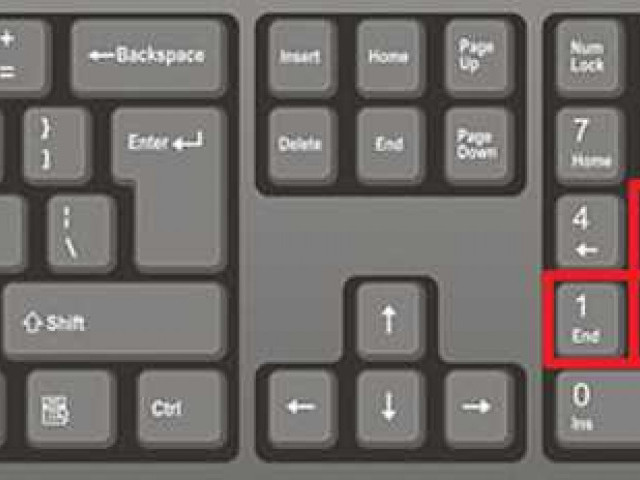
Удаленные файлы - это файлы, которые пользователь выбрал для удаления. Когда файл удаляется с помощью команды "Удалить" или с помощью клавиши Delete на клавиатуре, файл не удаляется непосредственно, а перемещается в папку "Переместить в корзину". Это позволяет восстановить файлы в случае ошибочного удаления или необходимости восстановления удаленных данных.

Что представляет собой папка "Корзина"?

Зачем нужна папка "Корзина"? Когда вы удаляете файлы с компьютера, они не исчезают навсегда. Вместо этого они перемещаются в папку "Корзина". Это позволяет вам легко восстановить удаленные файлы, если вам понадобятся в будущем. Если вы случайно удалите важный файл, его можно будет вернуть из "Корзины".

Такое решение дает вам возможность безопасно удалять файлы без опасения потерять их навсегда. Вы можете освободить место на диске, удаляя ненужные файлы, но при этом сохранить возможность восстановить их в случае необходимости.

Зачем нужна папка "Удаленные файлы"?

 Зачем нужна папка

Но что такое Recycle.bin? Recycle.bin - это системная папка на компьютере, которая используется для хранения удаленных файлов. Она появляется автоматически на всех дисках при первом удалении какого-либо файла. Когда пользователь удаляет файлы, они не удаляются окончательно, а перемещаются в Recycle.bin. Это позволяет восстановить файлы, если они были ошибочно удалены или потребовались позже.

Итак, зачем нужна папка "Удаленные файлы"? Эта папка предназначена для обеспечения пользователю возможности восстановить удаленные файлы в случае необходимости. Когда пользователь перемещает файлы в корзину, они автоматически перемещаются в папку "Удаленные файлы" и остаются там, пока пользователь не примет решение окончательного удаления или восстановления.

Видео:

Не удаляется файл из корзины Windows / Как удалить папку Recycle

Не удаляется файл из корзины Windows / Как удалить папку Recycle by PCRentgen 4,665 views 2 years ago 2 minutes, 45 seconds

Вопрос-ответ:

Recycle.bin: что это за папка и как правильно использовать?

Папка Recycle.bin на компьютере представляет собой специальное место, где хранятся удаленные файлы и папки. Она создается автоматически для каждого пользователя и служит для восстановления случайно удаленных данных. Чтобы использовать папку Recycle.bin, вам нужно просто удалить файл или папку и она автоматически переместится в эту папку. Если вы захотите восстановить удаленный объект, достаточно открыть папку Recycle.bin, выбрать нужные файлы и папки, и вернуть их на исходное место.

Что представляет собой папка "Корзина"?

Папка "Корзина" на компьютере является отображением папки Recycle.bin. Все удаленные файлы и папки автоматически перемещаются в эту папку, чтобы предотвратить их окончательное удаление. В папке "Корзина" вы можете просмотреть все удаленные объекты, восстановить их на исходное место или окончательно удалить. Это дополнительный уровень безопасности перед окончательным удалением данных с компьютера.

Что такое папка "Переместить в корзину"?

Папка "Переместить в корзину" - это опция, доступная в меню контекста объектов (файлов и папок) на компьютере. Если вы выберете эту опцию, выбранный объект переместится в папку Recycle.bin и будет отображаться в папке "Корзина". Если вы случайно удалили объект или передумали его удалять, вы можете восстановить его из папки "Корзина" в исходное место.

Зачем нужна папка "Удаленные файлы"?

Папка "Удаленные файлы" является более старой версией папки Recycle.bin в операционной системе Windows. В старых версиях Windows папка, где хранились удаленные файлы, называлась "Удаленные файлы". Это название может иногда встречаться, но в основном используется папка Recycle.bin для хранения удаленных объектов. В общем случае, назначение и функционал этих папок одинаковы - они предназначены для хранения удаленных файлов и папок на случай, если вы захотите их восстановить.

Как удалить сноску внизу страницы в Word

Как удалить сноску внизу страницы в Word

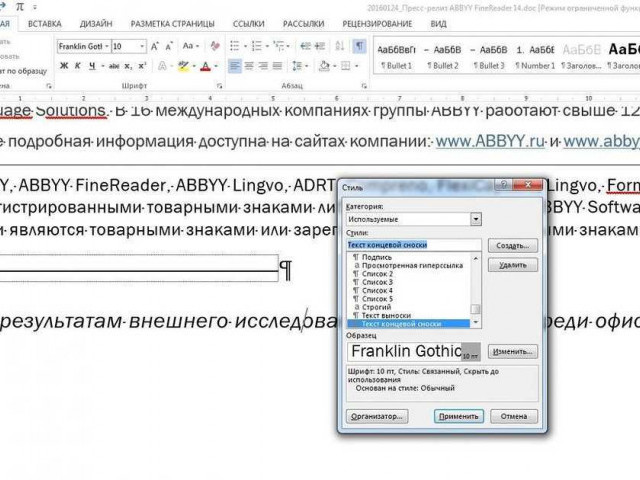
Сноски — это небольшие сноски, которые располагаются внизу страницы и ссылаются на определенные части текста. Они могут быть полезными при цитировании или дополнительном пояснении информации. Однако, иногда возникает необходимость удалить сноску или избавиться от нижней сноски в документе Word.

Как убрать или устранить сноски от страницы в программе Word? Процесс удаления сносок в Word достаточно прост и не требует особых навыков. Сначала выделите сноску, которую хотите удалить. Затем нажмите правую кнопку мыши и выберите опцию "Удалить сноску". Сноска будет удалена, и текст, на который она ссылалась, будет интегрирован обратно в основной текст документа.

Теперь вы знаете, как удалить сноску внизу страницы в программе Word. Не забудьте применить этот навык, когда вам понадобится удалить или изменить сноски в вашем документе Word.

Как удалить сноску внизу страницы в программе Word

Как удалить сноску внизу страницы в программе Word

В программе Word вы можете вставлять сноски для указания источников или добавления пояснений к тексту. Сноски обычно располагаются внизу страницы и могут занимать слишком много места. Если вам необходимо избавиться от сноски внизу страницы, в Word есть несколько способов удалить ее.

Чтобы удалить сноску из части документа:

  1. Найдите сноску внизу страницы, которую вы хотите удалить.
  2. Щелкните правой кнопкой мыши на числе, обозначающем сноску, и выберите пункт "Удалить сноску" или "Удалить сноску на данной странице".

Сноска будет удалена, и номера остальных сносок будут автоматически перенумерованы.

Если вы хотите убрать сноски во всем документе:

  1. Откройте вкладку "Ссылки" на панели инструментов Word.
  2. В разделе "Сноски" выберите пункт "Опции сносок".
  3. В открывшемся окне выберите вкладку "Размещение" и снимите флажок "Внизу страницы".
  4. Нажмите на кнопку "ОК" для сохранения изменений.

Теперь сноски не будут отображаться внизу страницы, и весь текст документа будет выглядеть более компактно.

Таким образом, вы можете удалить или убрать сноску внизу страницы в программе Word для устранения избыточности и сделать ваш документ более читабельным.

Удаление сноски в Word: пошаговая инструкция

  1. Откройте документ Word, в котором вы хотите удалить сноску.
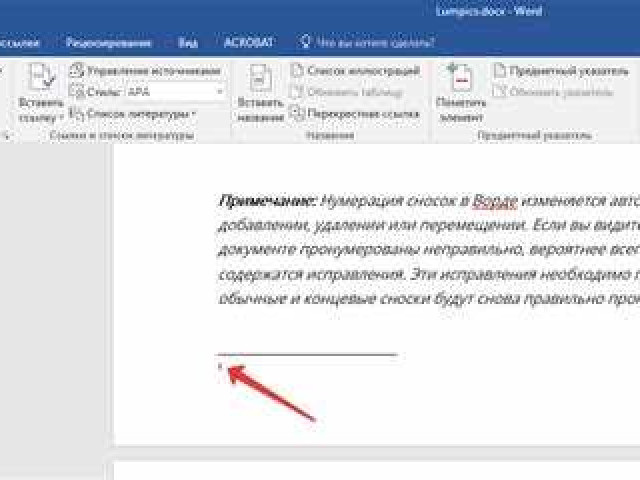
  2. Найдите сноску, которую вы хотите удалить. Она будет расположена внизу страницы и будет иметь нижний индекс, обозначающий номер сноски.
  3. Выделите текст сноски, который вы хотите удалить. Если вы хотите удалить всю сноску, выделите весь текст, включая номер сноски.
  4. Щелкните правой кнопкой мыши на выделенный текст и выберите всплывающее меню "Удалить сноску".
  5. Теперь сноска должна быть удалена из документа. Убедитесь, что соответствующая нижняя часть страницы теперь пустая и не содержит номеров сносок.

Если вы хотите удалить все сноски в документе, вы можете повторить этот процесс для каждой сноски, пока все они не будут удалены.

Теперь вы знаете, как удалить сноску внизу страницы в программе Word. Этот простой процесс позволяет легко устранить сноску в Word и убрать ее из нижней части страницы.

Как избавиться от сноски на нижней части страницы в Word

Сноска внизу страницы в программе Word может быть полезной, но иногда возникает необходимость удалить ее или убрать внешний вид, чтобы документ выглядел более аккуратно.

Вот несколько способов удалить сноски в Word:

  1. Выберите номер сноски, который вы хотите удалить.
  2. Щелкните правой кнопкой мыши на выбранном номере сноски.
  3. В выпадающем меню выберите пункт "Удалить сноску".
  4. Сноска будет удалена и номера сносок на остальных страницах автоматически перенумерованы.

Если вы хотите убрать внешний вид сносок, но оставить их содержание, можно использовать следующий способ:

  1. Выберите весь текст сноски.
  2. На панели инструментов выберите пиктограмму "Закрыть сноски".
  3. Текст сноски будет скрыт, а на его месте появится ссылка на сноску в тексте документа.

Теперь вы знаете, как удалить или убрать внешний вид сноски в Word на нижней части страницы. Эти простые шаги помогут вам сохранить документ в аккуратном и удобном формате.

Как удалить сноску в Word в нижней его части

Сноски в программе Word используются для добавления комментариев, ссылок или примечаний к определенному месту в тексте. Они обычно располагаются внизу страницы и помечаются числами или другими обозначениями.

Однако, если вы хотите удалить сноску из Word, вам потребуется некоторое время. Вот некоторые шаги, которые помогут вам избавиться от сноски внизу страницы в Word.

1. Найдите сноску на странице

Первым шагом является нахождение самой сноски на странице. Обычно, сноски обозначаются номером или ссылкой в верхней части текста, а сами сноски находятся внизу страницы. Откройте документ Word и просмотрите его, чтобы найти сноски.

2. Удалите сноску

Когда вы найдете сноску, чтобы удалить ее, щелкните правой кнопкой мыши на самой сноске или на ссылке, указывающей на нее вверху страницы, и выберите опцию "Удалить сноску". Теперь сноска должна исчезнуть изнизу страницы.

Если вы хотите удалить все сноски в документе Word, вы можете выбрать опцию "Удалить все сноски" в меню сносок.

Теперь вы знаете, как удалить сноску внизу страницы в программе Word. Следуйте этим простым шагам, чтобы убрать сноску из вашего документа и получить более чистый вид страницы в Word.

Как устранить сноску в ворде расположенную снизу

В программе Word есть возможность добавлять сноски внизу страницы, чтобы дополнительно объяснять или комментировать определенные моменты в тексте. Однако, иногда может возникнуть необходимость удалить или убрать сноску внизу страницы. В этом случае, следуйте данным инструкциям, чтобы избавиться от сноски в Word:

  1. Откройте документ в Word, содержащий сноски внизу страницы.
  2. Перейдите к странице, на которой расположена сноска, которую вы хотите удалить.
  3. Найдите номер сноски, обозначенный в тексте. Обычно номер сноски указывается в виде надстрочного числа или символа.
  4. Скопируйте номер сноски, используя функцию копирования или нажатием сочетания клавиш Ctrl+C.
  5. Скролльте вниз до нижней части страницы, где обычно находятся сноски.
  6. Найдите сноску с тем же номером, который вы скопировали, и выделите ее с помощью курсора мыши или щелчка по ней.
  7. Щелкните правой кнопкой мыши на выделенной сноске и выберите опцию "Удалить" или "Убрать сноску".

После выполнения этих шагов сноска внизу страницы должна быть удалена из документа в Word. Повторите процесс для всех остальных сносок, которые вы также хотите удалить.

Заметьте, что удаление сносок может повлиять на полноту информации в тексте, поэтому перед удалением сносок рекомендуется сохранить копию документа или просмотреть его внимательно, чтобы убедиться, что удаление сносок не приведет к потере важной информации.

С этой легкостью можно удалить сноску внизу страницы в программе Word

В программе Word имеется удобный инструмент для добавления сносок внизу страницы. Сноски позволяют добавить дополнительную информацию или объяснения к определенному тексту. Однако, иногда возникает необходимость в удалении или отключении сноски. В этой статье мы расскажем, как удалить сноску внизу страницы в программе Word.

Шаг 1: Открыть документ в Word

Для начала необходимо открыть документ в программе Word, в котором вы хотите удалить сноску внизу страницы.

Шаг 2: Раздел "Сноски"

Шаг 2: Раздел

Далее перейдите на вкладку "Ссылки" в верхней панели меню. Найдите раздел "Сноски" и нажмите на кнопку "Сноски" расположенную в правом нижнем углу раздела.

Шаг 3: Удаление сноски

После нажатия на кнопку "Сноски" откроется окно с настройками сносок. В этом окне вы увидите список существующих сносок в документе. Чтобы удалить сноску, просто выделите ее и нажмите кнопку "Удалить".

Теперь сноска будет удалена снизу страницы документа, и все ссылки на нее в тексте также будут удалены. Таким образом, вы успешно избавились от сноски в программе Word.

Итак, теперь вы знаете, как удалить сноску внизу страницы в программе Word. Этот простой процесс позволит вам легко устранить или убрать существующую сноску из вашего документа.

Как одним движением удалить сноску в ворде в нижнем поле страницы

В программе Word есть функция добавления сносок, которая позволяет добавлять дополнительную информацию внизу страницы. Однако, иногда возникает необходимость избавиться от сноски. В этой статье мы рассмотрим, как удалить сноску в нижней части страницы в Word.

  1. Откройте документ в Word и перейдите на страницу, где находится сноска, которую вы хотите удалить.
  2. Найдите маркер сноски внизу страницы. Он обычно выглядит как небольшая цифра или символ.
  3. Кликните правой кнопкой мыши на маркере сноски.
  4. Выберите опцию "Удалить сноску" из контекстного меню.
  5. Сноска будет удалена, и номера сносок на странице автоматически пересчитаются.

Теперь вы знаете, как удалить сноску внизу страницы в программе Word. Следуя этим шагам, вы сможете легко устранить или удалить сноску из вашего документа в Word.

Удаление сноски в Ворде с легкостью

  1. Выберите сноску, которую вы хотите удалить, дважды щелкнув на ней.
  2. Нажмите правой кнопкой мыши на выбранной сноске и выберите пункт "Удалить сноску" в контекстном меню.
  3. Сноска будет удалена со всех страниц, где она была использована.

Если вам нужно удалить сноски только с одной конкретной страницы, выполните следующие действия:

  1. Выберите страницу, с которой вы хотите удалить сноску.
  2. Нажмите правой кнопкой мыши на выбранной странице и выберите пункт "Разметка страницы".
  3. В открывшемся окне вы увидите вкладку "Сноски".
  4. Выберите эту вкладку и нажмите кнопку "Удалить все сноски на этой странице".
  5. Сноска будет удалена только с выбранной страницы.

Теперь вы знаете, как удалить сноски в программе Word и избавиться от нежелательной информации внизу страницы. Следуйте этим простым шагам, чтобы убрать или устранить сноски как один, так и по частям.

С этой легкостью избавьтесь от сноски внизу страницы в программе Word

1. Выделите сноску

Откройте документ Word, где находится сноска. Найдите сноску внизу страницы и выделите ее, щелкнув левой кнопкой мыши на номере сноски.

2. Удалите сноску

После выделения сноски нажмите клавишу Delete или Backspace на клавиатуре, чтобы удалить сноску. С этим действием вы успешно избавитесь от сноски внизу страницы в Word.

Теперь вы знаете, как устранить сноску внизу страницы в программе Word. Удаление сноски таким простым способом позволяет вам освободить части страницы, которые ранее занимала сноска, и создать более компактный документ.

Видео:

Как убрать колонтитул с нескольких страниц в word office

Как убрать колонтитул с нескольких страниц в word office by Blogproger 709 views 9 months ago 1 minute, 7 seconds

Сдвинуть и изменить линую сносок в Word 2007-2013

Сдвинуть и изменить линую сносок в Word 2007-2013 by Damir K. 44,913 views 7 years ago 1 minute, 24 seconds

Вопрос-ответ:

Как удалить сноску внизу страницы в программе Word?

Чтобы удалить сноску внизу страницы в программе Word, необходимо выделить саму сноску внизу страницы и нажать кнопку "Удалить" на клавиатуре. Сноска будет удалена, а текст, на которую она ссылалась, останется без изменений.

Как избавиться от сноски в Word в нижней части страницы?

Если вы хотите избавиться от сноски в Word в нижней части страницы, вам нужно открыть вкладку "Ссылки" в меню программы Word. Далее нужно найти группу кнопок "Сноски" и нажать на кнопку "Удалить сноски". В результате сноска в нижней части страницы будет удалена.

Как удалить сноску в Word в нижней части страницы?

Чтобы удалить сноску в Word в нижней части страницы, нужно щелкнуть правой кнопкой мыши на самой сноске. Появится контекстное меню, в котором нужно выбрать опцию "Удалить сноску". После этого сноска будет удалена, а текст, на который она ссылается, останется без изменений.

Как устранить сноску в ворде в нижней части страницы?

Для того чтобы устранить сноску в ворде в нижней части страницы, нужно открыть меню "Вставка" и выбрать опцию "Сноска". В появившемся диалоговом окне нужно выбрать нужную сноску и нажать на кнопку "Удалить". После этого сноска будет удалена.

Как удалить сноску внизу страницы в программе Word?

Чтобы удалить сноску внизу страницы в программе Word, нужно найти номер сноски в тексте и нажать на него дважды левой кнопкой мыши. После этого появится специальное окно с информацией о сноске. В этом окне нужно выбрать опцию "Удалить сноску" и нажать кнопку "ОК". Сноска будет удалена.

Как сделать Google стартовой страницей автоматически

Как сделать Google стартовой страницей автоматически

Настройка браузера - это отличный способ настроить свой интернет-опыт таким образом, чтобы он отвечал вашим потребностям. Одним из самых популярных вариантов настройки является установка Google в качестве страницы стартовой. Это дает вам возможность быстро получать доступ к поисковым запросам и другим сервисам Google, как только вы открываете свой браузер. Лучшая часть заключается в том, что вы можете настроить свой браузер таким образом, чтобы Google становилась страницей стартовой автоматически каждый раз, когда вы его открываете.

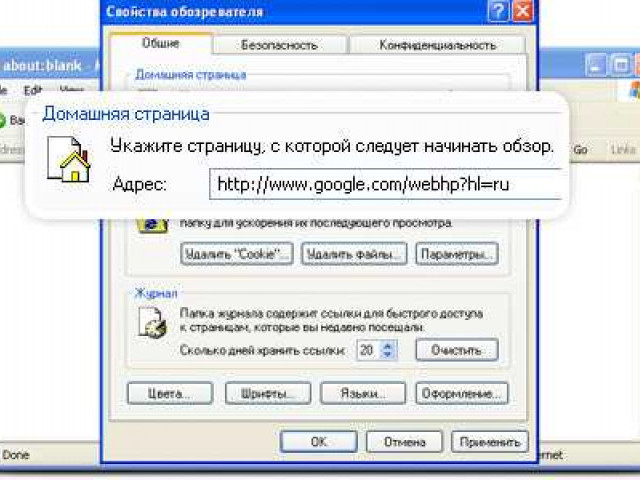
Если вы хотите установить Google в качестве автоматической страницы стартовой, начните с открытия настроек вашего браузера. В разделе Настройки вы должны найти вкладку "Общие" или "Настройки". Там вы увидите возможность настроить вашу стартовую страницу. Выберите эту опцию и введите адрес Google в качестве вашей стартовой страницы. Теперь каждый раз, когда вы открываете браузер, Google будет автоматически открываться в качестве вашей страницы стартовой.

Не забудьте сохранить ваши изменения, чтобы установить Google в качестве автоматической страницы стартовой. Теперь ваш браузер будет открываться с Google в качестве страницы стартовой каждый раз. Это удобно и быстро, позволяя вам получать доступ к самым популярным сервисам Google в один клик. Таким образом, вы можете настроить свой браузер, чтобы он открывался точно так, как вы хотите, и сделать Google вашей автоматической страницей стартовой.

Почему стоит сделать Google стартовой страницей автоматически

1. Качество поиска. Google - один из самых популярных поисковых движков в мире, и зачастую он предоставляет наиболее полезные и актуальные результаты. Когда Google становится вашей автоматической стартовой страницей, вы можете быстро получить доступ к мощному инструменту поиска с любого устройства.

2. Удобство использования. Когда вы делаете Google автоматической стартовой страницей, вы сокращаете время, которое тратилось на ввод адреса или поиск Google. Каждый раз, когда вы открываете браузер, у вас незамедлительно появляется доступ к самой популярной поисковой системе в мире.

3. Доступ к дополнительным функциям. Google предлагает широкий спектр дополнительных функций, таких как Gmail, Google Карты, Google Календарь и многое другое. Если Google является вашей автоматической стартовой страницей, вы сможете быстро получить доступ к этим дополнительным сервисам без необходимости открывать дополнительные вкладки или окна браузера.

Вот как можно настроить Google как автоматическую стартовую страницу в различных браузерах:

Google Chrome:

1. Откройте настройки Google Chrome.

2. Прокрутите вниз до раздела "Настройка при запуске".

3. Выберите "Открыть определенную страницу или набор страниц".

4. Щелкните на "Добавить новую страницу" и введите "www.google.com".

Mozilla Firefox:

1. Откройте меню браузера и выберите "Настройки".

2. В разделе "Загрузка" найдите "Домашняя страница" и выберите "Пользовательская страница".

3. В поле "URL" введите "www.google.com" и нажмите "OK".

Internet Explorer:

1. Откройте меню браузера и выберите "Интернет-параметры".

2. В разделе "Главная страница" введите "www.google.com" и нажмите "Применить".

3. Закройте окно "Интернет-параметры".

Сделав Google автоматической стартовой страницей, вы сможете быстро получить доступ к самой популярной поисковой системе в мире, а также к дополнительным функциям и сервисам, которые предлагает Google. Это просто настраивается в различных браузерах и значительно облегчает использование браузера и поиск в интернете.

Как настроить браузер для автоматической стартовой страницы Google

Если вы часто пользуетесь поисковой системой Google и хотите установить ее страницу в качестве автоматической стартовой страницы в вашем браузере, следуйте этим указаниям.

Google Chrome

1. Откройте браузер Google Chrome.

2. Нажмите на иконку меню в верхнем правом углу окна (три точки).

3. В выпадающем меню выберите "Настройки".

4. Прокрутите страницу вниз до раздела "При запуске".

5. Кликните на переключатель рядом с "Открывать определенную страницу или набор страниц".

6. Введите "www.google.com" в поле рядом с этим переключателем.

7. Закройте вкладку "Настройки".

Теперь при каждом запуске Google Chrome вы будете автоматически перенаправлены на стартовую страницу Google.

Mozilla Firefox

Mozilla Firefox

1. Откройте браузер Mozilla Firefox.

2. Нажмите на иконку меню в верхнем правом углу окна (три полоски).

3. В выпадающем меню выберите "Настройки".

4. В левой панели выберите "Общие".

5. В разделе "Домашняя страница" введите "www.google.com".

6. Закройте вкладку "Настройки".

Теперь при каждом запуске Mozilla Firefox вы будете автоматически перенаправлены на стартовую страницу Google.

Теперь вы знаете, как установить автоматическую стартовую страницу Google в вашем браузере. Благодаря этому, каждый раз, когда вы запускаете браузер, вы сразу попадаете на главную страницу Google.

Шаги по установке Google в качестве автоматической стартовой страницы

Для того чтобы настроить Google в качестве автоматической стартовой страницы, следуйте следующим шагам:

Шаг 1: Откройте настройки браузера

Перейдите в настройки вашего браузера, обычно они находятся в правом верхнем углу экрана и представляют собой кнопку с изображением трех точек или гамбургер меню.

Шаг 2: Найдите раздел "Настройки"

В открывшемся меню выберите пункт "Настройки" или аналогичный пункт, который отвечает за основные настройки браузера.

Шаг 3: Установите Google в качестве стартовой страницы

Найдите раздел "Система" или аналогичный пункт в настройках и перейдите в него. Затем найдите опцию "Стартовая страница" или "Настройки при запуске" и выберите "Google" или вставьте ссылку на главную страницу Google: https://www.google.com.

После этого ваши изменения должны быть сохранены, и при следующем запуске браузера Google будет автоматически загружаться в качестве стартовой страницы.

Как сделать Google единственной стартовой страницей

Если вы хотите сделать Google своей единственной стартовой страницей в браузере, вы можете настроить его таким образом, чтобы он автоматически открывался при запуске.

Вот как установить Google в качестве стартовой страницы:

1 Откройте настройки браузера.
2 Настройте стартовую страницу на Google.
3 Сохраните изменения и закройте настройки браузера.

Теперь, когда вы запустите свой браузер, он автоматически откроется на Google в качестве вашей стартовой страницы. Будет удобно иметь мгновенный доступ к поисковому движку и другим сервисам Google, необходимым для ваших повседневных задач.

Преимущества использования Google как автоматической стартовой страницы

Как установить Google как автоматическую стартовую страницу?

Установить Google в качестве автоматической стартовой страницы можно с помощью нескольких простых шагов:

  1. Откройте настройки вашего браузера.
  2. Найдите раздел "Настройки" или "Параметры".
  3. Перейдите в раздел "Внешний вид" или "Основные настройки".
  4. Найдите секцию "Стартовая страница" или "Домашняя страница".
  5. Выберите опцию "Установить стартовую страницу".
  6. В поле введите адрес "www.google.com" или "www.google.ru".
  7. Сохраните изменения и закройте настройки.

Преимущества использования Google в качестве автоматической стартовой страницы

Есть несколько преимуществ использования Google в качестве автоматической стартовой страницы. Ниже перечислены некоторые из них:

  • Быстрый доступ к поиску: Google - самая популярная поисковая система в мире, поэтому использование ее в качестве стартовой страницы дает быстрый доступ к поиску информации.
  • Персонализированные рекомендации: Google может предлагать персонализированные рекомендации на основе ваших предпочтений и интересов.
  • Удобство использования: Интерфейс Google прост и интуитивен, что делает его удобным в использовании в качестве стартовой страницы.
  • Множество сервисов: Google предоставляет множество сервисов, таких как Gmail, Карты, Календарь, Диск и другие, которые можно использовать непосредственно с главной страницы.
  • Актуальные новости: Google предлагает раздел "Новости", где можно найти последние новости и интересные статьи.

В итоге, использование Google в качестве автоматической стартовой страницы упрощает доступ к популярным сервисам и повышает удобство использования браузера.

Важно помнить, что процесс настройки стартовой страницы может немного отличаться в зависимости от используемого браузера. Поэтому рекомендуется обратиться к документации или помощи браузера для получения подробных инструкций.

Как установить Google в качестве автоматической стартовой страницы

Чтобы настроить гугл в качестве автоматической стартовой страницы, есть несколько способов. Вот, как сделать это:

1. Откройте ваш браузер и перейдите на главную страницу гугл.

2. Найдите настройки вашего браузера (обычно они расположены в правом верхнем углу) и выберите их.

3. В настройках найдите раздел, который отвечает за установку стартовой страницы. Обычно он называется "Домашняя страница" или "Сайт при запуске".

4. В поле для адреса введите "www.google.com" или просто "google.com".

5. Нажмите кнопку "Сохранить" или "ОК", чтобы применить изменения.

Теперь вы установили гугл в качестве автоматической стартовой страницы. Каждый раз, когда вы открываете браузер, вы будете видеть главную страницу гугл.

Что делать, если настройки автоматической стартовой страницы не работают

Что делать, если настройки автоматической стартовой страницы не работают

Если вы пытались установить Гугл в качестве автоматической стартовой страницы, но эта настройка по какой-то причине не срабатывает, есть несколько вариантов, которые вы можете попробовать.

1. Проверьте настройки браузера

Убедитесь, что вы правильно настроили автоматическую стартовую страницу в настройках вашего браузера. Для большинства браузеров эту настройку можно найти в разделе "Настройки" или "Параметры". Проверьте, что вы выбрали "Гугл" в качестве стартовой страницы.

2. Установите Гугл в качестве стартовой страницы

Если настройки браузера не работают, вы можете попробовать установить Гугл в качестве стартовой страницы напрямую. Для этого откройте настройки браузера и найдите раздел "Стартовая страница". Введите URL-адрес Гугла (например, "https://www.google.com") и сохраните настройки.

3. Очистите кэш и файлы cookie

Иногда проблемы с настройками стартовой страницы могут возникать из-за конфликтов с кэшем и файлами cookie. Попробуйте очистить кэш и файлы cookie в настройках вашего браузера. Обычно эта опция находится в разделе "Приватность" или "Безопасность". После очистки кэша и файлов cookie попробуйте установить Гугл в качестве стартовой страницы снова.

4. Обновите браузер

Если все вышеперечисленные способы не помогли, попробуйте обновить ваш браузер до последней версии. Некоторые старые версии браузеров могут иметь проблемы с настройками стартовой страницы. Обновление браузера может помочь исправить эти проблемы и позволит вам установить Гугл в качестве стартовой страницы.

Если после всех этих действий Гугл всё ещё не установился в качестве автоматической стартовой страницы, возможно, стоит обратиться за помощью к специалистам технической поддержки вашего браузера или операционной системы.

Другие полезные программы-стартовые страницы для браузера

Яндекс

Если вы предпочитаете использовать Яндекс в качестве поисковой системы и стартовой страницы, вы можете установить его в своем браузере. Для этого необходимо в настройках браузера указать адрес страницы Яндекса (https://yandex.ru) в качестве стартовой страницы.

Mail.ru

Еще одним популярным вариантом является установка страницы Mail.ru в качестве стартовой. Для этого нужно указать адрес Mail.ru (https://mail.ru) в настройках браузера.

Настройка автоматической установки гугл страницы в качестве стартовой является довольно простой и популярной. Однако, существует множество других программ-стартовых страниц, которые также могут быть полезными. Выбор программы зависит от ваших предпочтений и потребностей.

Видео:

Как Убрать Или Сделать Стартовую Страницу в Яндекс Браузере / Как Настроить Главную Страницу

Как Убрать Или Сделать Стартовую Страницу в Яндекс Браузере / Как Настроить Главную Страницу by Хомяк Компьютерный 12,544 views 1 year ago 4 minutes, 33 seconds

Богатый vs Бедный ОТЕЛЬ Челлендж !

Богатый vs Бедный ОТЕЛЬ Челлендж ! by A4 11,151,167 views 4 months ago 29 minutes

Вопрос-ответ:

Как настроить Google в качестве автоматической стартовой страницы?

Чтобы сделать Google автоматической стартовой страницей, вам нужно открыть настройки вашего браузера. Перейдите в раздел «Настройки» или «Параметры». В разделе «Общие» или «Основные» найдите опцию «Домашняя страница». Введите в поле адрес google.com и сохраните изменения. Теперь при запуске браузера у вас будет открываться Google.

Как сделать Google стартовой страницей автоматически?

Для того чтобы сделать Google стартовой страницей автоматически, откройте настройки вашего браузера. Найдите секцию с настройками стартовой страницы или внешнего вида. Введите адрес google.com в поле «Домашняя страница» или выберите опцию «Установить как стартовую страницу». После сохранения изменений Google будет открываться автоматически при запуске браузера.

Hwmonitor официальный сайт

Hwmonitor официальный сайт

HWMonitor - это программное обеспечение, которое предоставляет информацию о состоянии и работе аппаратного обеспечения вашего компьютера. Если вы интересуетесь состоянием вашего железа и хотите быть в курсе всех обновлений и изменений, которые происходят с вашим компьютером, вам обязательно стоит посетить официальный сайт HWMonitor.

HWMonitor является одной из лучших программ в своей категории и занимает почетное место среди известных инструментов, таких как Speccy и HWInfo. Но если вы ищете надежный и удобный в использовании мониторинговый инструмент для вашего компьютера, то HWMonitor - идеальный выбор.

Официальный сайт HWMonitor предлагает своим пользователям бесплатную последнюю версию программы, которую можно скачать прямо с их веб-сайта. Здесь вы найдете самую актуальную версию со всеми необходимыми обновлениями и исправлениями ошибок, чтобы быть уверенным в стабильной и эффективной работе программы.

Если вы ищете надежный и безопасный инструмент для мониторинга состояния вашего железа, не теряйте время на поиск других аналогичных программ. Посетите официальный сайт HWMonitor и скачайте последнюю версию программы уже сегодня. Вы останетесь довольны своим выбором!

Официальный сайт HWMonitor: скачать бесплатно последнюю версию программы

Если вы хотите скачать последнюю версию программы, вам следует посетить официальный сайт HWMonitor. На этом веб-сайте вы найдете все необходимые файлы для загрузки и сможете установить программу на свое устройство.

HWMonitor предоставляет подробную информацию о различных компонентах вашего компьютера, включая процессор, видеокарту, оперативную память и температуру каждого устройства. Это полезное приложение для обнаружения проблем, связанных с перегревом или перегрузкой компьютера.

Кроме HWMonitor, существуют также другие программы, такие как Speccy и HWiNFO, которые также предоставляют подобные возможности мониторинга аппаратного обеспечения. Однако HWMonitor является одним из самых популярных инструментов благодаря своей простоте использования и надежности.

Посещая официальный сайт HWMonitor, вы можете быть уверены, что загружаете самую последнюю и безопасную версию программы. Выбирая официальный сайт, вы также защищаете себя от возможных вредоносных программ или вирусов, которые могут присутствовать на других ресурсах.

Программа Официальный сайт
HWMonitor cpuid.com
Speccy ccleaner.com
HWiNFO hwinfo.com

Посетите официальный сайт HWMonitor и скачайте последнюю версию программы уже сегодня!

HWiNFO официальный веб-сайт

Официальный веб-сайт HWiNFO предоставляет возможность скачать последнюю версию программы бесплатно. Данный сайт можно найти по адресу hwinfo.com. На главной странице обнаружите ссылку для скачивания программы, а также информацию о последних обновлениях и особенностях новой версии.

HWiNFO имеет простой и интуитивно понятный интерфейс. Она предоставляет подробную информацию о различных аспектах работы компьютера, таких как текущая температура, скорость вращения вентиляторов, использование процессора и памяти.

HWiNFO также имеет функцию записи и сохранения отчетов о работе компьютера. Это полезное средство для диагностики и решения проблем с оборудованием. Они могут быть использованы для поддержки и ремонта компьютеров, а также для мониторинга и контроля производительности.

Официальный сайт hwinfo.com
Open Hardware Monitor openhardwaremonitor.org
Speccy официальный сайт ccleaner.com/speccy

Загрузите последнюю версию HWiNFO с официального веб-сайта и получите полный контроль над вашим оборудованием компьютера.

Официальный сайт Open Hardware Monitor

Для скачивания последней версии Open Hardware Monitor вы можете посетить его официальный веб-сайт.

Сайт: https://openhardwaremonitor.org/

Если вам нужны другие программы для мониторинга компонентов компьютера, вы также можете посетить официальные веб-сайты следующих программ:

Open Hardware Monitor - это надежная и бесплатная программа для контроля и управления вашим компьютером. Скачайте ее с официального сайта и следите за работой своего оборудования.

Официальный сайт Speccy

Открытый аппаратный монитор и его альтернативы

Открытый аппаратный монитор и его альтернативы

Все больше пользователей ищут программы, которые обеспечивают надежный мониторинг состояния железа. Существует множество альтернативных программ, таких как Open Hardware Monitor (OHM) и HWiNFO. Однако Speccy остаётся одним из самых популярных инструментов для этой цели.

Официальный веб-сайт Speccy

Вы всегда можете найти последнюю версию Speccy на официальном сайте Piriform. Скачивание программы с официального сайта гарантирует, что вы получите чистый и защищенный от вирусов файл установки. Официальный сайт Speccy предлагает также другие продукты от Piriform, такие как CCleaner и Defraggler.

HWMonitor: скачать бесплатно последнюю версию

Официальный сайт HWMonitor предоставляет возможность скачать последнюю версию программы. Вы также можете найти ссылки на HWMonitor на других сайтах, таких как Speccy и HWiNFO. Официальный сайт HWMonitor - надежный и безопасный источник загрузки, гарантирующий, что у вас будет самая последняя и стабильная версия программы.

Официальный веб-сайт HWMonitor

Официальный веб-сайт HWMonitor - это единственный источник, где вы можете найти и загрузить последнюю версию программы бесплатно. На этом сайте вы также найдете подробную информацию о HWMonitor, включая его функции, системные требования и совместимость с различными операционными системами.

Загрузка HWMonitor с официального веб-сайта

Чтобы скачать HWMonitor с официального веб-сайта, выполните следующие шаги:

  1. Откройте браузер и введите адрес официального сайта HWMonitor в адресной строке.
  2. На главной странице сайта найдите раздел загрузок и выберите "Скачать" или "Download".
  3. Выберите правильную версию программы для вашей операционной системы (Windows, Mac или Linux).
  4. Сохраните скачанный файл на вашем компьютере.

После завершения загрузки вы можете установить HWMonitor на свой компьютер, следуя инструкциям на экране. Позаботьтесь о здоровье вашей системы, загрузив последнюю версию HWMonitor с официального веб-сайта!

HWiNFO: официальный веб-сайт

Официальный сайт

Официальный сайт HWiNFO является одним из надежных источников загрузки последней версии программы. При посещении сайта вы можете получить всю необходимую информацию о HWiNFO.

На официальном сайте вы найдете ссылки для скачивания последней версии HWiNFO. Также, вам дадут полезные советы и инструкции по использованию программы.

Почему выбрать HWiNFO?

HWiNFO предоставляет подробную информацию о компьютере и оборудовании, включая информацию о процессоре, памяти, жестком диске, видеокарте и других компонентах. Программа позволяет отслеживать работу системы в режиме реального времени и анализировать данные для оптимизации производительности.

  • Официальный сайт HWiNFO является надежным источником загрузки программы
  • Программа предоставляет подробную информацию об аппаратных компонентах
  • HWiNFO позволяет отслеживать работу системы в режиме реального времени
  • Программа предоставляет данные для оптимизации производительности компьютера

Если вам нужна точная и полезная информация о вашей аппаратной конфигурации, HWiNFO - отличный выбор. Не откладывайте на потом, посетите официальный сайт HWiNFO и скачайте последнюю версию программы уже сегодня!

Open Hardware Monitor: официальный сайт

На официальном сайте Open Hardware Monitor вы найдете самые актуальные версии программы, которые поддерживаются и обновляются разработчиками. Загрузка происходит быстро и безопасно. Основная цель Open Hardware Monitor - предоставить пользователям точную и полезную информацию о аппаратной части и работе их компьютера.

Официальный сайт Open Hardware Monitor предоставляет следующие преимущества:

  • Легкость использования и понимания интерфейса
  • Поддержка различных операционных систем, включая Windows и Linux
  • Регулярные обновления для улучшения функциональности и исправления ошибок
  • Возможность мониторинга нескольких компонентов одновременно, включая процессор, графические карты, жесткие диски и другие устройства

Если вам уже знакомы программы, такие как Speccy или HWiNFO, то Open Hardware Monitor будет отличным дополнением к вашей коллекции. Программа предоставляет детальную информацию и отображает данные в удобном графическом интерфейсе. Если вы хотите узнать больше о работе вашего железа, посетите официальный сайт Open Hardware Monitor и скачайте его прямо сейчас!

Сайт Speccy

Официальный сайт Speccy

Официальный сайт Speccy - это место, где вы можете найти и скачать последнюю версию программы. Он предлагает простой и понятный способ загрузить и установить Speccy на ваш компьютер.

Если вы ищете другую программу для мониторинга аппаратного обеспечения, вы также можете обратить внимание на HWMonitor и HWInfo. Они также являются популярными инструментами, предоставляющими информацию о вашем аппаратном обеспечении.

Open Hardware Monitor

Open Hardware Monitor - это еще одна полезная программа, которая обеспечивает мониторинг аппаратного обеспечения вашего компьютера. Она предоставляет информацию о температуре, скорости вентиляторов, напряжении и других параметрах вашей системы.

Итак, если вам нужна подробная информация о аппаратном обеспечении вашего компьютера, не стесняйтесь посетить официальный сайт Speccy, чтобы скачать последнюю версию программы. Если вы ищете альтернативы, то можете попробовать HWMonitor, HWInfo или Open Hardware Monitor.

Видео:

Удали эти программы ПРЯМО СЕЙЧАС! | Программы для Windows 10

Удали эти программы ПРЯМО СЕЙЧАС! | Программы для Windows 10 by Хауди Хо™ - Просто о мире IT! 1,238,841 views 4 years ago 9 minutes, 46 seconds

КАК СМОТРЕТЬ ТЕМПЕРАТУРУ ПК ВО ВРЕМЯ ИГРЫ? МОНИТОРИНГ РЕСУРСОВ КОМПЬЮТЕРА!

КАК СМОТРЕТЬ ТЕМПЕРАТУРУ ПК ВО ВРЕМЯ ИГРЫ? МОНИТОРИНГ РЕСУРСОВ КОМПЬЮТЕРА! by Catwish Studio 214,823 views 3 years ago 2 minutes, 30 seconds

Вопрос-ответ:

Где можно скачать последнюю версию программы HWMonitor?

Официальный сайт HWMonitor предоставляет возможность бесплатно скачать последнюю версию программы. Для этого достаточно перейти по ссылке на сайте и найти раздел загрузки программы. Затем нужно выбрать нужную операционную систему и скачать установочный файл.

Как можно скачать Open Hardware Monitor с официального сайта?

Чтобы скачать Open Hardware Monitor с официального сайта, необходимо перейти на веб-сайт программы. На главной странице сайта будет раздел загрузки программы. Нужно выбрать свою операционную систему и нажать на ссылку для скачивания установочного файла. После завершения загрузки можно будет установить программу на свой компьютер.

Гейм мейкер: создание игр без программирования

Гейм мейкер: создание игр без программирования

Гейм мейкер - это инструмент, разработанный для создания собственных игр без необходимости знания программирования. Он позволяет гейм-разработчику, будь то дизайнер или программист, превратить свою идею в полноценную игру. Гейм мейкер предоставляет множество инструментов и ресурсов, которые помогают в создании игрового контента и дизайне игровых механик.

Создание игр с помощью гейм мейкера может быть интересным и творческим процессом. Разработчику не нужно беспокоиться о технической стороне создания игры, так как гейм мейкер предоставляет готовые шаблоны и компоненты. Таким образом, разработчик может сконцентрироваться на создании уникального контента и игрового опыта.

Гейм мейкер позволяет создавать различные жанры игр, от платформеров и аркад до RPG и стратегий. Он подходит как для начинающих разработчиков, так и для опытных дизайнеров. Гейм мейкер предоставляет множество функций, таких как редактор уровней, система физики, анимации и звуковые эффекты, которые помогают оживить игру и сделать ее более захватывающей.

Гейм мейкер - это мощный инструмент, который помогает разработчикам воплотить свои идеи в игровой реальность. Он позволяет создавать игры разных жанров и стилей без необходимого знания программирования. С гейм мейкером каждый может стать создателем игрового контента и разработчиком своих собственных игр.

Программы для создания игр

Существует множество программных средств и инструментов, которые позволяют каждому желающему стать гейм мейкером и реализовать свою мечту о создании собственных игр. Эти программы предоставляют разнообразные возможности для дизайнеров, разработчиков и гейм мейкеров, позволяя им воплотить разнообразные идеи в интересные и захватывающие игровые проекты.

Одной из важнейших программ для создания игр является гейм мейкер - специализированное программное обеспечение, которое предоставляет разработчикам и дизайнерам инструменты для создания игрового контента. Гейм мейкер позволяет создавать уровни, персонажей, объекты и даже целые сценарии для игровых проектов.

Еще одной популярной программой для создания игр является игровой движок. Игровой движок представляет собой комплекс инструментов и библиотек, которые обеспечивают разработчикам возможность создавать сложные и многофункциональные игровые приложения. С помощью игрового движка разработчик может осуществлять такие задачи, как управлением игровой физикой, управлением искусственным интеллектом и даже созданием мультиплеерных режимов.

Кроме того, существуют и другие программы для создания игр, которые предоставляют разработчикам и дизайнерам дополнительные возможности для воплощения своих творческих идей. Они позволяют создавать различные элементы игрового дизайна, такие как анимация, звуковые эффекты, музыкальное сопровождение и др. Благодаря этим программам гейм мейкеры, разработчики и дизайнеры могут в полной мере реализовать свои идеи и создать увлекательные игровые проекты.

Таким образом, существует множество программного обеспечения, которое позволяет гейм мейкерам, разработчикам и дизайнерам создавать свои собственные игровые проекты. Эти программы предоставляют разнообразные возможности и инструменты для создания игрового контента, разработки игрового движка, создания анимации, звуковых эффектов и других элементов игрового дизайна. Благодаря этому каждый создатель или разработчик сможет воплотить свои творческие идеи и создать уникальный и захватывающий игровой проект.

Роли в создании игры

Одной из ключевых ролей в создании игры является роль гейм дизайнера. Гейм дизайнер отвечает за разработку концепции игры, создание игрового сценария, балансировку уровней сложности, проектирование интерфейса и геймплея. Он работает в тесном сотрудничестве с другими специалистами, чтобы превратить идею в реальность.

Разработчик игр – это человек, отвечающий за программирование игры. Он занимается созданием игрового движка, программированием игровых механик и функций, обеспечивает работу игры на различных платформах. Разработчик игр обладает глубокими знаниями программирования и использует различные языки программирования для создания игры.

Другая важная роль в создании игры – роль художника. Художник отвечает за создание графики, анимации, дизайна персонажей и уровней. Он создает визуальный стиль игры, который делает игровой мир привлекательным и уникальным. Художник может специализироваться на конкретном аспекте графического дизайна, таком как создание текстур или спрайтов.

Важной ролью в создании игры является роль звукорежиссера. Звукорежиссер отвечает за создание аудиоэффектов, звукового дизайна, композиций и музыки в игре. Он создает звуковые эффекты, которые помогают создать атмосферу и углубить игровой опыт.

И, конечно же, не стоит забывать о роли игрока – самого важного участника игрового процесса. Игрок открывает мир игры, взаимодействует с персонажами, развивает свои навыки и получает удовольствие от игрового процесса.

Роль Описание
Гейм мейкер Отвечает за разработку концепции игры и создание игрового сценария.
Разработчик игр Отвечает за программирование игры и создание игрового движка.
Гейм дизайнер Отвечает за проектирование интерфейса и геймплея.
Художник Отвечает за создание графики и дизайна персонажей.
Звукорежиссер Отвечает за создание аудиоэффектов и звукового дизайна.
Игрок Взаимодействует с игрой и получает удовольствие от игрового процесса.

Как стать создателем игр

  1. Изучите различные направления разработки игр. Игровая индустрия включает множество ролей, таких как разработчик, дизайнер, художник, аниматор и многое другое. Изучите эти направления и решите, какая роль вам наиболее близка и интересна.
  2. Получите образование. Чтобы стать успешным разработчиком игр, вам может понадобиться формальное образование в области компьютерной науки, графического дизайна или других связанных областях. Информация о специальных учебных заведениях и программы обучения доступны в вашем регионе.
  3. Овладейте необходимыми навыками. Независимо от роли, важно мастерство программирования, дизайна графики и основных принципов игрового дизайна. Найдите ресурсы для самостоятельного обучения и практики, такие как онлайн-курсы, учебники и форумы.
  4. Создайте свои первые игры. Примените полученные знания и навыки, чтобы начать создавать собственные игры. Это может быть простая ролевая игра или головоломка, которая поможет вам понять основы игровой разработки.
  5. Продолжайте учиться и развиваться. Игровая индустрия постоянно меняется и развивается, поэтому важно быть в курсе последних тенденций и технологий. Участвуйте в мероприятиях, чтении промышленных журналов и изучайте новейшие технологии и инструменты для разработки игр.

Создание игр - кропотливый процесс, но если вы постоянно совершенствуетесь, вы можете стать успешным игровым разработчиком или дизайнером, который сможет воплотить свои самые смелые идеи в интересные и увлекательные игры.

Профессия игрового дизайнера

Игровой дизайнер - это творческий профессионал, который умеет сочетать свои навыки в дизайне и программировании, чтобы создать увлекательные и интерактивные игровые миры. Он работает в команде с другими разработчиками и художниками, чтобы привнести свои идеи и концепции в игру.

Основное задание игрового дизайнера - это разработка игровых механик и уровней, создание интересных задач и головоломок, балансировка игрового процесса и создание эмоциональной связи игрока с игрой.

Ключевые навыки игрового дизайнера:

Креативность: Игровой дизайнер должен обладать нестандартным мышлением и способностью к творческому подходу к решению задач, чтобы создать уникальный игровой опыт.

Аналитический склад ума: Игровой дизайнер должен уметь анализировать игру с точки зрения игрока и находить пути улучшения игрового процесса.

Обязанности игрового дизайнера:

Разработка игровых механик: Игровой дизайнер создает основные правила игры, определяет, как взаимодействовать с игровым миром и какие возможности должны быть у игрока.

Создание уровней и персонажей: Игровой дизайнер разрабатывает различные уровни и создает уникальных персонажей с уникальными наборами умений и свойствами.

Балансировка: Игровой дизайнер следит за балансом игрового процесса, чтобы игра была интересной и вызывала эмоции игроков.

Тестирование и отладка: Игровой дизайнер тестирует игру на предмет ошибок и неисправностей, а также собирает обратную связь от игроков для улучшения опыта игры.

Игровой дизайнер - это не только профессия, но и искусство создания виртуальных миров, где игроки могут погрузиться в увлекательные приключения и испытать различные эмоции. Благодаря своим навыкам и творческому подходу, игровой дизайнер вносит огромный вклад в развитие игровой индустрии и доставляет удовольствие миллионам игроков по всему миру.

Обязанности и навыки игрового дизайнера

Обязанности игрового дизайнера

Основные обязанности игрового дизайнера включают:

  • Разработка основных механик и концепций игры;
  • Создание уровней и заданий;
  • Балансировка игровых элементов и сложности;
  • Тестирование и настройка игрового процесса;
  • Анализ и улучшение пользовательского опыта;
  • Работа в команде разработчиков и артистов для создания цельной игровой концепции.

Навыки игрового дизайнера

Игровой дизайнер должен обладать следующими навыками:

  • Креативность и воображение для разработки уникальных концепций и механик;
  • Аналитическое мышление и понимание игровых механик;
  • Навыки работы с различными инструментами и программами для создания и настройки игры;
  • Умение работать в команде и коммуникация с другими разработчиками и художниками;
  • Умение тестировать и настраивать игровой процесс для достижения желаемого баланса и опыта игрока;
  • Умение анализировать и улучшать игровой опыт для повышения привлекательности и увлекательности игры.

Игровой дизайнер является неотъемлемой частью команды разработчиков и игрового мейкера, вносящей существенный вклад в создание увлекательных и успешных игр. Обладая правильными навыками и знаниями, игровой дизайнер может стать ключевым игровым разработчиком и создателем захватывающих игр.

Процесс разработки игры

1. Идея и концепция

Первый этап разработки игры – это поиск уникальной идеи и концепции. Гейм мейкер должен определиться с жанром, сюжетом и основными механиками игры. Важно проработать каждую деталь и убедиться, что идея интересна и заслуживает воплощения.

2. Проектирование игры

На этом этапе разработчики и дизайнеры создают детальное описание игры, определяют игровые уровни, задания и роли персонажей. Также проектируется игровая механика, интерфейс и графический дизайн. Важно учесть интересность игры для игрока и уровень сложности.

Роль гейм мейкера – спроектировать игру таким образом, чтобы игрок получал максимальное удовольствие от прохождения игры.

3. Разработка игры

После проектирования происходит непосредственная разработка игры. Разработчики пишут код и создают игровые объекты, дизайнеры создают графику и анимацию, а создатель игр создает историю и настраивает игровые уровни и задания.

Вся команда работает в тесном контакте друг с другом, обмениваясь идеями и отзывами для достижения идеального результата.

4. Тестирование и отладка

Когда игра готова на первом этапе разработки, она проходит тестирование и отладку. Тестировщики проверяют игру на наличие ошибок и недочетов, а разработчики вносят исправления.

Важно провести тестирование на различных устройствах и операционных системах, чтобы убедиться в стабильной работе игры.

5. Публикация и продвижение

После прохождения этапов разработки и тестирования игра готова к публикации. Гейм мейкер может опубликовать игру на игровых платформах или в интернете.

Важно продвигать игру, чтобы привлечь игроков. Это включает в себя создание промо-материалов, использование социальных сетей и рекламных платформ для привлечения внимания к игре.

Таким образом, разработка игры – это творческий процесс, требующий совместной работы гейм мейкера, разработчиков, дизайнеров и создателей игр. От идеи и концепции до публикации и продвижения – каждый этап важен для создания успешного и интересного игрового продукта.

Важность игрового контента

Создатель и разработчик

Создатель игры или гейм-мейкер сотрудничает с разработчиками и дизайнерами, чтобы создать игровой контент, который будет привлекательным и интересным для игроков. Он определяет общую концепцию игры, создает и редактирует игровые уровни, задания, персонажей и другие элементы игры.

Игровой контент

Игровой контент включает в себя различные элементы, такие как задания, сюжет, диалоги, персонажи, музыка, звуковые эффекты и графика. Все эти элементы вместе создают уникальную атмосферу и насыщенность игры.

Задания и сюжет игры помогают удерживать интерес и мотивацию игроков на протяжении всей игры. Хорошо разработанный сюжет может захватить воображение игрока и создать эмоциональную привязанность к игре.

Диалоги и персонажи игры добавляют глубину и реалистичность игровому миру. Хорошо разработанные персонажи с уникальными характеристиками и историями могут вызывать сильные эмоции у игроков.

Музыка и звуковые эффекты играют важную роль в создании атмосферы и настроения игры. Они могут добавить напряжения, веселья или печали к игровым моментам и усилить эмоциональный эффект игры.

Качественная графика создает визуальное впечатление и привлекает внимание игроков. Хорошо разработанный дизайн уровней и окружающей среды может добавить глубину и реализм к игровому миру.

Вывод

Важность игрового контента в современных играх не может быть недооценена. Он определяет уникальность и качество игры, а также впечатление, которое она оставит у игроков. Хороший игровой контент поддерживает интерес и мотивацию игроков, делая игру незабываемой и привлекательной.

Разработчик игр и его роль

Дизайнер игрового контента

Дизайнер игрового контента

Суть работы разработчика игр заключается в том, что он создает игровой контент, включающий в себя уровни, персонажей, предметы, задания и диалоги. Он отвечает за баланс игры, чтобы она была интересной и вызывала у игрока желание пройти до конца. Дизайнер игрового контента должен быть творческим, иметь хорошую воображение и уметь учитывать потребности аудитории.

Игровой разработчик

Другая сторона работы разработчика игр связана с программированием и технической реализацией игровых проектов. Он отвечает за создание кода, который определяет логику игры, взаимодействие игровых объектов и создание игрового движка. Игровой разработчик должен обладать глубокими знаниями в области программирования и иметь навыки работы с различными технологиями и языками программирования.

Таким образом, разработчик игр – это своего рода создатель и инициатор игрового проекта. Он объединяет творческую и техническую стороны разработки и является ключевым элементом команды разработки игр. Благодаря его навыкам и таланту игра приобретает уникальность и привлекательность для игроков.

Видео:

Шокирующий результат создания игры за 3 дня game jam | ГЕЙМДЖЕМ

Шокирующий результат создания игры за 3 дня game jam | ГЕЙМДЖЕМ by AGAGRAD 7,179 views 2 weeks ago 14 minutes, 34 seconds

Вопрос-ответ:

Какие навыки необходимы, чтобы стать игровым дизайнером?

Для становления в индустрии разработки игр вам потребуются навыки в различных областях. Во-первых, вы должны обладать творческим мышлением и идеями для создания увлекательного и интересного игрового процесса. Также необходимо разбираться в программировании, чтобы создавать прототипы игр. Навыки в графическом дизайне и анимации также будут полезны. Важно иметь коммуникативные навыки, чтобы эффективно работать в команде с другими разработчиками игр.

Можно ли разрабатывать игры без предварительного опыта программирования?

Да, это возможно. Существует множество инструментов для создания игр, которые не требуют предварительного знания программирования. Например, программы-конструкторы, которые позволяют создавать игры с помощью графического интерфейса. Они предлагают готовые блоки кода и элементы игрового процесса, которые можно соединять между собой. Таким образом, даже новички могут попробовать свои силы в разработке игр.

Какие программы лучше использовать для создания игр?

Существует множество программ и инструментов, которые могут помочь в создании игр. Выбор программы зависит от ваших целей и предпочтений. Некоторые из популярных программ включают Unity, Unreal Engine, GameMaker Studio и Godot Engine. Unity является одной из самых популярных программ для разработки игр благодаря своей гибкости и возможностям. Unreal Engine также пользуется популярностью и предлагает высококачественные графику. GameMaker Studio и Godot Engine являются более простыми и доступными для новичков в разработке игр.

Каким образом можно создавать собственный контент для игр?

Создание собственного контента для игр может осуществляться различными способами. Если вы обладаете навыками программирования, вы можете создавать новые уровни, персонажей и элементы игрового процесса с помощью соответствующих инструментов. Если вы имеете навыки в графическом дизайне, вы можете создавать новые текстуры, модели персонажей и объектов. Также вы можете создавать новый контент с помощью редакторов уровней и механик игры. Важно иметь воображение и творческий подход для создания интересного и уникального контента.

Как стать гейм мейкером?

Чтобы стать гейм мейкером, необходимо приобрести навыки программирования, дизайна игры и создания контента. Можно изучать специальные курсы, участвовать в образовательных программах или изучать самостоятельно. Также полезно иметь опыт в разработке игр, чтобы показать потенциальным работодателям свои навыки и способности. Важно быть творческим, находчивым и готовым постоянно развиваться в этой сфере.

Как сделать зачеркнутый текст

Как сделать зачеркнутый текст

Зачеркнутый текст - это эффект, который позволяет создать особый акцент на ключевые слова или фразы. Зачеркивание может быть использовано для выделения важной информации или создания оригинального дизайна текста. В данной статье мы рассмотрим, как создать зачеркнутый эффект с помощью различных программ и инструментов.

Одним из самых распространенных способов зачеркнуть текст является применение тега strike в HTML. Этот тег позволяет создать зачеркнутый эффект с помощью синтаксиса зачеркнутый текст. Однако, следует отметить, что данный тег устарел и не рекомендуется к использованию в новых проектах.

Но не отчаивайтесь! Существуют и другие способы достичь желаемого эффекта зачеркивания текста. К примеру, вы можете использовать CSS-свойство text-decoration с значением line-through для создания зачеркнутого текста. Пример кода будет выглядеть следующим образом: text-decoration: line-through;

В различных графических и текстовых редакторах также имеются инструменты для создания зачеркнутого текста. Например, в Photoshop вы можете выбрать специальный инструмент для зачеркивания текста или использовать кластер инструментов, чтобы дополнительно настроить эффект зачеркнутого текста. Также некоторые программы предлагают готовые шаблоны с эффектами зачеркивания, которые можно легко применить к тексту.

Как сделать зачеркнутый текст:

Для создания зачеркнутого эффекта в тексте необходимо заключить нужный текст в тег "s" или "strike". Например:

Ключевые слова "как" и "зачеркивание" помогут создать текст с зачеркнутым эффектом.

В результате получится следующий текст:

Как зачеркивание сделать

Очень просто

Теперь вам известно, как создать текст с зачеркнутым эффектом. Просто поместите нужный текст между тегами "s" или "strike" и эффект зачеркивания будет добавлен.

Обзор техник и инструкций для создания эффекта зачеркивания текста

Зачеркнутый текст придает особую эффектность и привлекает внимание читателя на веб-странице. Здесь представлены несколько ключевых техник, с помощью которых можно создать эффект зачеркивания текста в HTML.

1. Тег "s": Для создания зачеркнутого текста можно использовать тег "s" в HTML. Например, <s>текст со зачеркиванием</s>. Этот тег означает, что текст внутри него должен быть зачеркнут.

2. Стили CSS: Другой способ создания эффекта зачеркнутого текста состоит в использовании стилей CSS. Для этого можно использовать свойство "text-decoration" и задать значение "line-through". Например: <p style="text-decoration: line-through">текст со зачеркиванием</p>.

3. Комбинация тегов: В HTML также можно использовать комбинацию тегов для создания зачеркнутого текста. Например, можно использовать тег "del" для обозначения, что текст является удаленным, и сочетать его с другим тегом для добавления эффекта зачеркивания. Например: <del><s>текст со зачеркиванием</s></del>.

В целом, создание зачеркнутого текста в HTML несложно и может быть выполнено с помощью различных техник. Рекомендуется использовать тег "s" или стили CSS, так как они наиболее распространены и легко настраиваемы.

Программы, позволяющие создать эффект зачеркнутого текста

Как текст с зачеркиванием создать? Существует множество программ и инструментов, которые позволяют сделать зачеркнутый текст. Вот некоторые из них:

1. Кластер

Одной из популярных программ для создания зачеркнутого текста является Кластер. Данный программный инструмент предоставляет возможность вводить текст и применять стили к нему, включая зачеркивание. Чтобы создать зачеркнутый текст в Кластере, достаточно выбрать нужный текст, затем применить стиль "зачеркнутый" из доступных опций форматирования.

2. Как зачеркнуть текст в других программах

В некоторых приложениях также есть функции для создания зачеркнутого текста. Например, в Microsoft Word или Google Документах можно выбрать нужный текст и применить стиль "зачеркнутый" из панели форматирования текста. Аналогично, в графических редакторах, таких как Adobe Photoshop или GIMP, можно использовать инструменты для добавления зачеркивания к тексту.

Таким образом, создать зачеркнутый текст можно с помощью различных программ и инструментов, включая Кластер и другие текстовые редакторы или графические редакторы.

Выбираем наиболее удобное ПО для работы

При сделать выборе типа текста и кластера инструментов для создания зачеркнутого эффекта текста, важно определиться, какой эффект зачеркивания вы хотите создать.

Зачеркнутый текст с помощью CSS

Один из способов сделать зачеркнутый текст - это использовать CSS. Для этого вы можете задать специальный стиль для текста, который будет создавать эффект зачеркивания.

Ниже приведен пример CSS правила, которое позволяет сделать эффект зачеркнутого текста:

p {
text-decoration: line-through;
}

Использование графического редактора

Если вам необходимо создать более креативный зачеркнутый эффект, вы можете воспользоваться графическим редактором.

Вы можете создать текст с зачеркиванием, выбрав специальный шрифт или рисунок, содержащий зачеркнутый эффект.

После создания текста с зачеркиванием в графическом редакторе, сохраните его в требуемом формате (например, JPEG или PNG) и используйте полученное изображение в своем проекте.

Как сделать текст с зачеркиванием:

Шаг 1: Использование стилей CSS

Чтобы сделать текст с зачеркиванием, вы можете использовать стили CSS. Для этого нужно применить свойство "text-decoration" и задать значение "line-through". Пример:

  • <span style="text-decoration: line-through;">Зачеркнутый текст</span>

Шаг 2: Использование тега <del>

Другим способом создания зачеркнутого текста является использование HTML-тега <del>. Пример:

  • <del>Зачеркнутый текст</del>

Оба варианта дают одинаковый результат – зачеркнутый текст. Выбор зависит от ваших предпочтений и требований проекта.

Теперь вы знаете, как создать эффект зачеркнутого текста. Это простой способ визуально выделить ключевые слова или привлечь внимание читателя. Используйте его с умом!

Подробная инструкция для начинающих

Как сделать эффект зачеркнутого текста

1. В HTML тег используется для изменения отдельных элементов на странице. Воспользуйтесь им, чтобы создать эффект зачеркнутого текста:

Пример использования тега <span style="text-decoration: line-through;">зачеркнутый текст</span>

2. Добавьте нужный текст между открывающим и закрывающим тегами <span> и </span>. Вместо "зачеркнутый текст" вставьте свой текст. Результатом будет текст с эффектом зачеркивания.

Как изменить стиль зачеркивания текста

Чтобы изменить стиль зачеркивания текста, используйте атрибут text-decoration со значением line-through:

  • line-through - зачеркнутый текст с линией
  • none - без зачеркивания
  • underline - подчеркнутый текст
  • overline - текст с верхней линией
  • blink - мигающий текст

Например:

<span style="text-decoration: underline;">подчеркнутый текст</span>

<span style="text-decoration: overline;">текст с верхней линией</span>

<span style="text-decoration: blink;">мигающий текст</span>

Теперь, когда вы знаете, как создать зачеркнутый текст и изменить его стиль, вы можете применять эти знания в своих проектах. Используйте зачеркнутый текст, чтобы выделить ключевые слова или сделать текст более эффектным.

Эффект зачеркнутого текста

Зачеркнутый текст создает эффект, при котором линия проходит сквозь текст, указывая на его перечеркнутость или устаревшость. Этот эффект можно легко создать с помощью стилей CSS.

Как создать зачеркивание текста с использованием CSS?

Для создания зачеркнутого текста с помощью CSS нужно использовать свойство text-decoration и задать значение line-through.

Пример кода:

<p style="text-decoration: line-through;">Зачеркнутый текст</p>

В приведенном примере текст "Зачеркнутый текст" будет отображаться с зачеркиванием.

Как зачеркнуть часть текста?

Если требуется зачеркнуть только часть текста, например, одно слово или фразу, можно использовать тег <span> и применить стиль к этому элементу.

Пример кода:

<p>Это <span style="text-decoration: line-through;">зачеркнутый</span> текст.</p>

В данном примере слово "зачеркнутый" будет отображаться с зачеркиванием, а остальной текст останется без изменений.

Таким образом, с помощью CSS можно легко создать эффект зачеркнутого текста.

Виды эффекта и способы его применения

  • Создание зачеркнутого текста с помощью CSS:

Для создания зачеркнутого эффекта с использованием CSS, вы можете добавить стиль «text-decoration: line-through;» к элементу, содержащему текст. Например:

<p style="text-decoration: line-through;">Текст с зачеркиванием</p>
  • Создание зачеркнутого текста с помощью тега :

Другим способом для создания зачеркнутого эффекта является использование тега «» в HTML. Например:

<p><strike>Текст с зачеркиванием</strike></p>

Обратите внимание, что тег «» является устаревшим и рекомендуется использовать CSS для создания стилей текста.

В заключение, зачеркнутый текст – это эффект, который можно применить к тексту на веб-странице, чтобы подчеркнуть его нерелевантность или создать эффект перечеркнутости. Используя CSS или тег , вы можете легко создать это зачеркивание и привлечь внимание к нужной информации.

Создание стильного зачеркнутого текста:

Зачеркнуть текст на веб-странице можно с помощью CSS. Для создания эффекта зачеркивания текста используются несколько различных методов.

1. Зачеркивание через свойство text-decoration:

  • Установите значение "line-through" для свойства text-decoration в стиле элемента. Например: text-decoration: line-through;
  • Текст будет перечеркнут линией посреди.

2. Зачеркивание через псевдоэлементы:

  • Создайте псевдоэлемент ::before или ::after для элемента, которому нужно добавить зачеркивание.
  • Установите значения свойств "content", "position" и "border-bottom" для псевдоэлемента. Например: content: "";, position: absolute;, border-bottom: 1px solid;
  • Подгоните размер псевдоэлемента и его позицию с помощью свойств "width" и "left".

3. Зачеркивание через псевдо-классы:

  • Используйте псевдо-классы :before или :after и добавьте им свойства "content", "position" и "border-bottom".
  • Примените данный псевдо-класс к нужному элементу при помощи селектора. Например: p:before { content: ""; position: absolute; border-bottom: 1px solid; }

Используйте данные методы для создания стильного зачеркнутого текста с помощью CSS.

Советы и рекомендации специалистов

Использование <del> тега

Один из простейших способов создать эффект зачеркнутого текста - использование тега <del>. Внутри этого тега перечисляется текст, который необходимо зачеркнуть:

Пример:
<del>текст</del>

Таким образом, слово "текст" будет отображаться с зачеркиванием.

Использование стилей CSS

Другой популярный способ создать зачеркнутый текст - использовать стили CSS. Для этого необходимо применить свойство text-decoration со значением line-through к выбранному элементу:

Пример:
<style> .зачеркнутый-text {text-decoration: line-through;} </style>
<p class="зачеркнутый-text">Текст</p>

В результате, слово "Текст" будет отображаться с эффектом зачеркивания.

Не важно, какой метод вы выберете, главное - использовать правильные ключевые слова (например, "сделать", "зачеркивание", "ключевые слова", "создать", "с", "текста", "эффект", "зачеркиванием", "эффект", "зачеркнуть", "создать", "зачеркнутый", "текст", "текст", "зачеркнутого", "как") в вашем контексте для создания зачеркнутого текста, который будет привлекать внимание ваших читателей.

Видео:

Шрифты в WhatsApp. Два способа. Выделить текст в ватсап на телефоне

Шрифты в WhatsApp. Два способа. Выделить текст в ватсап на телефоне by Sunball 118,609 views 5 years ago 1 minute, 17 seconds

Вопрос-ответ:

Как сделать зачеркнутый текст?

Есть несколько способов сделать зачеркнутый текст. Первый способ - использовать HTML-тег <s>. Например, <s>зачеркнутый текст</s>. Второй способ - использовать CSS. Нужно задать свойство text-decoration со значением line-through. Например, .зачеркнутый-текст { text-decoration: line-through; } Третий способ - использовать Unicode-символы. Например, ≈эффект зачеркнутого текста≈.

Как сделать текст с зачеркиванием?

Для создания текста с зачеркиванием можно использовать HTML-тег <s> или CSS-свойство text-decoration со значением line-through. Текст, у которого применен зачеркнутый эффект, будет выглядеть так: <div style="text-decoration: line-through;">текст с зачеркиванием</div>. Или так: <s>текст с зачеркиванием</s>.

Как зачеркнуть текст?

Зачеркнуть текст можно несколькими способами. Если вы работаете с HTML, то можете использовать тег <s> или <strike>. Например, <s>текст с зачеркиванием</s> или <strike>текст с зачеркиванием</strike>. Если вы работаете с CSS, то можете использовать свойство text-decoration со значением line-through. Например, .зачеркнутый-текст { text-decoration: line-through; }.

Как правильно пользоваться торрентом

Как правильно пользоваться торрентом

Торрент – это одна из самых популярных технологий для распределения и загрузки файлов из интернета. Однако, не все знают, как использовать торрент правильно. В этой статье мы расскажем основные принципы и дадим несколько полезных советов для использования торрент-технологии.

Первое, что необходимо понять, – это что такое торрент и как он работает. Торрент – это способ раздачи и скачивания файлов через пиров. Пиры – это пользователи, которые скачивают или раздают файлы. Для работы с торрентами необходимо использовать специальные программы – торрент-клиенты, которые упрощают процесс загрузки и раздачи файлов.

Одним из главных преимуществ торрентов является возможность достичь высокой скорости скачивания через совместное использование ресурсов пиров. Важно помнить, что скорость скачивания зависит от количества пиров, доступных на раздаче, а также от скорости интернет-соединения у вас и у пиров.

Чтобы пользоваться торрентом правильно, необходимо выбирать раздачи с хорошими рейтингами и большим количеством пиров. Также следует ознакомиться с комментариями других пользователей о раздаче и о ее качестве. Пользуйтесь проверенными трекерами и избегайте скачивания файлов с низким рейтингом или без отзывов. Это поможет избежать загрузки некачественных или вирусных файлов.

Важно помнить, что пиратство является преступлением и запрещено законодательством многих стран. Пользуйтесь торрентами только для скачивания и распространения легального контента.

Основные принципы работы торрентов

Чтобы начать пользоваться торрентом, вам понадобится торрент-клиент - специальная программа, которая будет загружать и раздавать файлы из торрентов. После установки торрент-клиента, вы можете приступить к использованию торрентов для скачивания и загрузки файлов.

Однако важно помнить, что торренты могут использоваться для пиратства и незаконного распространения файлов. Пожалуйста, убедитесь, что вы соблюдаете законы и не загружаете или распространяете незаконные или защищенные авторскими правами файлы.

Как пользоваться торрентом:

1. Найдите нужный вам торрент-файл или ссылку на него. Можно воспользоваться поиском на специализированных трекерах, которые содержат базы данных с торрент-файлами.

2. Откройте торрент-файл с помощью торрент-клиента. Перед загрузкой убедитесь, что файл имеет хорошую оценку от других пользователей и в нем нет вредоносного программного обеспечения.

3. Настройте параметры загрузки в торрент-клиенте, если требуется. Например, вы можете указать папку для сохранения загружаемых файлов или ограничить скорость загрузки и раздачи для более эффективного использования интернет-трафика.

Принципы работы торрентов:

1. Раздача (seeding) - это процесс, когда вы делитесь загруженными файлами с другими пользователями. Чем больше у вас пиров (пользователей, скачивающих файлы с вашего компьютера), тем быстрее и эффективнее будет раздача.

2. Загрузка (downloading) - это процесс получения файлов от других пиров. Чем больше источников (пиров), участвующих в раздаче, тем быстрее произойдет загрузка файлов на ваш компьютер.

3. Трекер - это специальный сервер, который отслеживает все действия пиров в торренте. Он помогает установить связь между пользователями и обеспечивает координацию загрузки и раздачи файлов.

Используя эти основные принципы торрентов, вы можете легко пользоваться торрент-клиентом и скачивать файлы с помощью торрентов. Помните, что безопасность и конфиденциальность вашей информации также являются важными аспектами при использовании торрентов, поэтому обязательно следите за этими аспектами и не загружайте подозрительные файлы.

Как пользоваться торрентом: шаг за шагом пошаговая инструкция

Шаг 1: Установка торрент-клиента

Первым шагом в использовании торрентов является установка торрент-клиента. Существует множество бесплатных торрент-клиентов, таких как uTorrent и BitTorrent. После установки программы, запустите ее на вашем компьютере.

Шаг 2: Найти и выбрать трекер

Шаг 2: Найти и выбрать трекер

Следующим шагом является поиск и выбор трекера, который предоставляет файлы для скачивания. Существует множество публичных и частных трекеров в интернете. Вы можете использовать поисковик, чтобы найти трекер, содержащий нужный вам файл или контент.

Шаг 3: Скачать торрент-файл

После выбора трекера, найдите нужный файл и нажмите на ссылку загрузки торрент-файла. Торрент-файл содержит информацию о файле и указывает на трекер, где находятся пиры, распространяющие файл. Сохраните торрент-файл на вашем компьютере.

Шаг 4: Открыть торрент-файл в торрент-клиенте

Откройте установленный торрент-клиент и выберите опцию "Открыть торрент-файл". Найдите сохраненный ранее торрент-файл на вашем компьютере и откройте его в торрент-клиенте. Торрент-клиент начнет загружать файл и установит соединение с пирами, распространяющими файл.

Шаг 5: Подождите загрузки файла

После открытия торрент-файла, торрент-клиент начнет скачивание файла. В зависимости от размера файла и скорости вашего интернет-соединения, загрузка может занять некоторое время. Пожалуйста, будьте терпеливы и дождитесь полной загрузки файла.

Шаг 6: Раздача

После того, как файл полностью загружен, вы можете оставаться в сети и раздавать файл другим пользователям. Раздача помогает увеличить скорость загрузки для других пиров и помогает распространить файлы в сети. Оставайтесь в сети еще некоторое время после того, как файл загрузился, чтобы другие пользователи могли скачать его.

Следуя этой пошаговой инструкции, вы научитесь правильно пользоваться торрентами для загрузки файлов. Помните, что использование торрентов для пиратства или распространения незаконных материалов незаконно и может повлечь за собой юридические последствия. Всегда проверяйте законы и правила использования торрентов в вашей стране.

Выбор торрент-клиента: на что обратить внимание

Скорость загрузки и скачивания файлов является одним из самых важных критериев при выборе торрент-клиента. Некоторые клиенты имеют ограничения на скорость, поэтому рекомендуется выбирать те программы, которые позволяют использовать максимальную скорость вашего интернет-соединения.

Также стоит обратить внимание на количество пиров и раздачу (seed-ы) на каждой трекерной странице. Пир - это участник сети, который раздает файлы, а раздача - количество участников, у которых полные исходные файлы. Чем больше пиров и раздач, тем быстрее будет происходить загрузка файла.

Важным фактором при выборе торрент-клиента является также его интерфейс и функциональность. Хорошая программа должна быть удобной и интуитивно понятной, а также иметь возможность предоставлять все необходимые функции для комфортного пользования торрентом.

Необходимо также обращать внимание на безопасность при выборе торрент-клиента. Некоторые программы могут содержать вредоносные файлы или предоставлять доступ к непроверенным трекерам, поэтому для обеспечения безопасности рекомендуется скачивать клиенты с официальных и проверенных источников.

Важно помнить, что использование торрент-клиента не означает поддержку пиратства. Торрент-технология сама по себе является законной и используется для распределения больших файлов, как правило, с разрешения правообладателя. Однако незаконное распространение авторских материалов через торрент является преступлением.

Итак, при выборе торрент-клиента следует учитывать скорость загрузки и скачивания, количество пиров и раздач, интерфейс и функциональность, а также безопасность. При правильном подходе к выбору клиента и соблюдении законодательства, торрент может стать удобным и эффективным способом обмена файлами.

Топ-5 лучших торрент-клиентов

  1. qBittorrent: Это один из самых популярных и надежных торрент-клиентов. Он прост в использовании и обладает широким набором функций. Кроме того, qBittorrent поддерживает все основные операционные системы, что делает его весьма универсальным инструментом.
  2. Transmission: Этот торрент-клиент также известен своей простотой и легковесностью. Он идеально подходит для пользователей с устаревшими компьютерами или слабым интернет-соединением. Отличительной чертой Transmission является его минималистичный интерфейс.
  3. Deluge: Deluge - это мощный и гибкий торрент-клиент, который удовлетворит потребности даже самых требовательных пользователей. Этот клиент имеет множество доступных плагинов и дополнительных настроек, что делает его идеальным выбором для опытных пользователей и тех, кто ищет больше возможностей.
  4. Vuze: Символизируя своим именем «морскую бурю», Vuze известен своим удобным и интуитивно понятным интерфейсом. Он предлагает широкий набор функций, включая возможность просмотра и загрузки открытых раздач. Vuze также поддерживает воспроизведение видео без ожидания окончания загрузки файла.
  5. uTorrent: Безусловно, uTorrent один из самых популярных торрент-клиентов в мире. Он известен своей минималистичной внешностью и низким потреблением системных ресурсов. uTorrent также предлагает удобные функции управления загрузками и возможность запуска торрентов на удаленных устройствах.

Каждый из этих торрент-клиентов имеет свои преимущества и недостатки, поэтому выбор зависит от ваших индивидуальных потребностей и предпочтений. Однако важно помнить, что независимо от выбранного торрент-клиента, правильное и умное использование технологии торрент поможет вам скачивать и загружать файлы с максимальной скоростью и безопасностью, избегая при этом пиратства и других неприятностей.

Как быстро и безопасно скачивать торренты

Для быстрой и безопасной загрузки файлов через торренты, важно правильно использовать торрент-клиент и следовать нескольким принципам.

Выбор торрент-клиента

Первым шагом в использовании торрентов является выбор подходящего торрент-клиента. Существуют разные программы для этой цели, такие как uTorrent, BitTorrent, qBittorent и другие. Рекомендуется выбрать надежный и популярный клиент, который имеет хорошую репутацию и позволяет контролировать скорость загрузки файлов.

Поиск и выбор трекера

Для скачивания торрентов необходимо найти и выбрать подходящий трекер. Трекеры представляют собой специальные веб-сайты, где можно найти и загрузить торрент-файлы. Рекомендуется использовать надежные и проверенные трекеры, чтобы избежать загрузки вредоносных файлов.

Загрузка и использование торрент-файла

После выбора трекера, необходимо скачать торрент-файл нужной раздачи. Торрент-файл содержит информацию о файле или папке, которые вы хотите загрузить. После скачивания торрент-файла, необходимо открыть его с помощью торрент-клиента. Клиент начнет загрузку файлов, раздача которых указана в торрент-файле.

Контроль скорости загрузки

Чтобы обеспечить быструю и стабильную загрузку файлов, можно настроить скорость загрузки в настройках торрент-клиента. Рекомендуется оставить достаточное количество пиров (людей, обладающих полной или частичной версией файла) для эффективного распределения загрузки и ускорения процесса скачивания.

Безопасность при скачивании

Важно быть внимательным и осторожным при скачивании торрент-файлов. Рекомендуется проверять отзывы и рейтинги раздач перед их загрузкой. Также важно использовать антивирусное программное обеспечение, чтобы защитить свой компьютер от вредоносных файлов.

Совет Принцип
Выбор надежного торрент-клиента 保Рекомендуется выбрать популярный и проверенный клиент для загрузки файлов с торрента.
Использование надежных трекеров Предпочитайте надежные и проверенные трекеры для загрузки торрент-файлов.
Контроль скорости загрузки Настройте скорость загрузки в торрент-клиенте для оптимального использования интернет-соединения и распределения загрузки.
Безопасность при скачивании Будьте внимательны и используйте антивирусное ПО для защиты от потенциально вредоносных файлов.

Профессиональные советы по использованию торрентов

Советы Описание
Выберите надежный трекер Один из ключевых аспектов использования торрентов - это правильный выбор трекера. Убедитесь, что выбранный трекер имеет надежный репутацию и хорошую скорость загрузки и раздачи файлов.
Выберите правильные раздачи Предпочтительно выбирайте раздачи с высокой скоростью скачивания и большим количеством пиров. Это позволит вам получить файлы быстрее.
Используйте хороший торрент-клиент Выберите надежный и удобный в использовании торрент-клиент. Это поможет обеспечить стабильную и быструю загрузку файлов.
Ограничьте использование пиратских материалов Используйте торренты с уважением к авторским правам. Пиратство является незаконной деятельностью и может иметь негативные последствия.
Перед загрузкой проверьте комментарии и отзывы Проверьте комментарии и отзывы о раздаче, прежде чем начать ее загрузку. Это поможет вам избежать низкокачественных или вредоносных файлов.
Учитывайте скорость загрузки Если у вас медленный интернет, регулируйте скорость загрузки в настройках торрент-клиента. Это поможет снизить нагрузку на ваше соединение.

Соблюдение этих советов поможет вам эффективно и безопасно пользоваться торрент-технологией. Помните, что правильное использование торрентов - это залог успешной загрузки файлов и избежания неприятных сюрпризов.

Видео:

Что такое торрент и как им пользоваться

Что такое торрент и как им пользоваться by Компьютерные секреты 110,352 views 11 years ago 14 minutes, 59 seconds

Вопрос-ответ:

Как правильно пользоваться торрентом: основные принципы и советы?

Для правильного использования торрент-протокола необходимо соблюдать несколько основных принципов и советов. Во-первых, всегда скачивайте торрент-файлы только с проверенных и надежных источников. Во-вторых, обязательно используйте антивирусную программу для проверки загруженных файлов, чтобы исключить возможные вирусы или вредоносное ПО. Также рекомендуется выбирать торрент-клиенты с хорошей репутацией и обновлять их до последней версии. Не забывайте ограничивать скорость загрузки и отдачи, чтобы не замедлять работу своей сети. Важно также использовать VPN-сервисы, чтобы обеспечить анонимность в сети и защитить свои личные данные.

Как пользоваться торрентом?

Для начала использования торрентов вам понадобится установить на свой компьютер специальную программу - торрент-клиент. После установки откройте торрент-файл или магнет-ссылку в торрент-клиенте. В торрент-клиенте вы сможете выбрать место, куда будут сохраняться загружаемые файлы. После этого начнется загрузка файла с других компьютеров, участвующих в сети. Вы также можете управлять загрузкой, устанавливая приоритет для отдельных файлов, ограничивая скорость и т.д. После завершения загрузки, не забудьте оставаться в сети некоторое время, чтобы скачанный файл стал доступным для других участников.

Как использовать торрент?

Для использования торрент-протокола вам потребуется скачать и установить на свой компьютер торрент-клиент. После установки откройте торрент-файл или магнет-ссылку в торрент-клиенте. В торрент-клиенте вы сможете выбрать место, куда будут сохраняться загружаемые файлы. Затем начнется загрузка файла с других компьютеров, которые уже имеют этот файл или его часть. Настройте скорость загрузки и отдачи, чтобы не замедлять работу своей сети и установите приоритет для отдельных файлов, если это необходимо. После завершения загрузки оставайтесь в сети некоторое время, чтобы другие пользователи могли скачать файл с вас.

Как правильно пользоваться торрентом: основные принципы и советы

Для начала, необходимо установить на компьютер специальную программу – торрент-клиент, например, uTorrent или BitTorrent. Затем, для поиска и скачивания торрент-файлов, нужно воспользоваться соответствующими торрент-трекерами или сайтами. При выборе торрент-файла обратите внимание на количество источников (сидеров) и их рейтинг. После скачивания торрент-файла, его можно открыть в торрент-клиенте и начать загрузку файла. Важно помнить, что при использовании торрент-сетей необходимо соблюдать авторские права и законы о защите интеллектуальной собственности.

Набор текста голосом: как использовать голосовой ввод для набора текста

Набор текста голосом: как использовать голосовой ввод для набора текста

Диктовка и распознавание текста - это процессы, которые с каждым днем становятся все более популярными и доступными. Ввод и распознавание текста голосом - это удивительное достижение технологий, которое позволяет людям создавать контент, используя только свои голосовые команды.

Голосовой ввод и диктовка текста позволяют нам не только сэкономить время, но и улучшить продуктивность. Больше нет необходимости тратить время на поиск и установку программ для ввода текста, достаточно всего лишь сказать нужные слова, и программа сама распознает их и преобразует в текст. Это очень удобно и полезно, особенно для тех, кто занимается созданием контента - писателей, блогеров, журналистов и других творческих людей.

Голосовой ввод и распознавание текста - это не просто модный тренд, но и реальная помощь для тех, кто испытывает трудности с печатным набором или нуждается в быстром создании большого объема текста.

Несмотря на преимущества и удобство голосового ввода и диктовки текста, стоит помнить о некоторых ньюансах. Не всегда распознавание текста будет 100% точным, поэтому рекомендуется проходить обязательную проверку и редактирование созданного контента. Кроме того, речь, которую распознает программа, должна быть четкой и понятной, чтобы все слова были правильно распознаны.

Голосовой ввод и распознавание текста - это безусловно прорыв в технологиях и в создании контента. Больше нет необходимости набирать текст руками, достаточно всего лишь сказать слова в микрофон и программа преобразует их в текст. Это очень удобно и экономит силы и время. Используйте голосовой ввод и распознавание текста для увеличения своей продуктивности и эффективности в работе.

Возможности программ для набора текста голосом

Одной из главных возможностей программ для набора текста голосом является преобразование голосовой речи в текст. При помощи распознавания голосом или голосовой диктовки пользователь может с легкостью вводить и набирать текст без необходимости использования клавиатуры или мыши. Это особенно удобно для тех, кто испытывает трудности с печатанием или имеет ограниченные возможности использования рук.

Программы для распознавания и диктовки текста обладают множеством функций и возможностей. Они позволяют не только вводить текст, но и форматировать его, добавлять различные элементы и команды для более удобного редактирования и работы с текстом.

  • Распознавание голосом и диктовка текста
  • Преобразование голосовых команд в текст
  • Автоматическая пунктуация и коррекция ошибок
  • Интеграция с другими приложениями и программами
  • Команды для форматирования и редактирования текста
  • Возможность добавления изображений, таблиц и других элементов в текст
  • Распознавание и обработка разных языков и диалектов

В современных программных решениях для набора текста голосом используются передовые алгоритмы и технологии, которые обеспечивают высокую точность и скорость распознавания голоса, а также удобство использования и настройки. Благодаря этим возможностям, пользователи могут значительно ускорить процесс создания и редактирования текста, а также сэкономить время и силы.

В итоге, программы для набора текста голосом предоставляют удобный и эффективный способ ввода и набора текста с помощью голосовых команд и диктовки. Они позволяют значительно ускорить процесс работы с текстом, облегчить его редактирование и форматирование, а также повысить производительность и комфорт пользователя.

Преимущества использования голосового ввода текста

Преимущества использования голосового ввода текста

Голосовой ввод текста становится все более популярным и удобным способом создания контента. Распознавание речи позволяет набрать текст голосом, используя голосовой ввод или диктовку. Этот подход обеспечивает ряд преимуществ, которые делают его привлекательным для многих пользователей.

Первое преимущество заключается в удобстве использования. Набор текста голосом позволяет избежать необходимости печатать, освобождая руки от клавиатуры и экрана. Это особенно полезно в ситуациях, когда нет доступа к компьютеру или устройству с клавиатурой, или когда вам нужно быстро набрать текст, не отвлекаясь на печатание.

Второе преимущество состоит в скорости набора текста. Голосовой ввод позволяет вводить текст значительно быстрее, чем печатать его на клавиатуре. Это особенно полезно для людей, которые умеют говорить быстрее, чем печатать, а также для тех, кто испытывает затруднения при наборе на клавиатуре.

Третье преимущество состоит в возможности использовать голосовой ввод в любом месте и в любое время. Благодаря распознаванию речи, вы можете набирать текст голосом с помощью мобильного устройства или других портативных устройств. Это позволяет быть гибким и продуктивным в любых обстоятельствах.

И наконец, голосовой ввод текста предлагает возможность улучшить эффективность работы. Благодаря быстрому и удобному набору текста голосом, вы можете сократить время, затрачиваемое на создание контента, и сосредоточиться на его качестве и содержании. Это помогает повысить производительность и улучшить результаты вашей работы.

Таким образом, использование голосового ввода текста предоставляет ряд преимуществ, включая удобство использования, скорость ввода, доступность в любом месте и повышение эффективности работы. Этот способ создания контента становится все более популярным у пользователей, которые стремятся сохранить время и улучшить свою продуктивность.

Широкий выбор программ для распознавания речи в текст

1. Программы для распознавания речи в текст

Одной из наиболее популярных программ для распознавания речи в текст является Google Диктовка. Она позволяет пользователям просто говорить текст, который автоматически будет распознан и записан в виде текста. Эта программа доступна на различных платформах и может быть использована в различных приложениях и сервисах.

Еще одной известной программой является Dragon NaturallySpeaking. Она предлагает широкий спектр функций и инструментов для распознавания речи в текст. Dragon NaturallySpeaking работает очень точно и имеет высокую скорость распознавания, что делает ее привлекательным выбором для профессионального использования.

2. Голосовой ввод и диктовка текста

Возможность использовать голосовой ввод и диктовку текста присутствует и во многих других программах, таких как Microsoft Dictate, Apple Dictation и Speechnotes. Каждая из них имеет свои особенности и функции, и выбор программы зависит от индивидуальных предпочтений и потребностей пользователя.

Некоторые программы предлагают распознавание речи в текст непосредственно на устройстве пользователя, без необходимости подключения к интернету. Другие программы могут требовать интернет-соединения для использования распознавания речи в текст.

3. Преимущества использования распознавания голосового ввода и диктовки текста

  • Экономия времени и усилий: распознавание речи в текст позволяет быстро и эффективно набирать большой объем текста, используя просто свой голос.
  • Удобство использования: голосовой ввод и диктовка текста особенно полезны в ситуациях, когда руки не доступны или заняты, например, во время вождения или при занятости руками.
  • Повышение точности: некоторые программы распознавания речи в текст обладают высокой точностью и способны распознать речь с большой точностью, что минимизирует возможность ошибок в вводе текста.
  • Доступность для лиц с ограниченными возможностями: распознавание речи в текст дает возможность людям с ограниченными физическими возможностями использовать компьютер и направлять текстовый ввод только с помощью своего голоса.

В целом, выбор программы для распознавания речи в текст зависит от индивидуальных предпочтений пользователя и требований его задач. Независимо от выбранной программы, использование распознавания голосового ввода и диктовки текста является удобным и эффективным способом создания контента и расширения возможностей использования компьютера.

Как правильно использовать диктовку текста голосом

Распознавание голоса и ввод текста

Системы голосового распознавания способны перевести произнесенную речь пользователя в текст. Такая технология позволяет значительно ускорить набор текста и обеспечить его более натуральный и легкий ввод.

Использую экранную клавиатуру или клавиши диктовки на экране, пользователи могут записывать свою речь, а затем система автоматически распознает и преобразует ее в текст.

Преимущества голосовой диктовки для набора текста

Использование диктовки текста голосом имеет ряд преимуществ:

  • Удобство: нет необходимости печатать текст на клавиатуре, что особенно полезно для людей с ограничениями по использованию рук.
  • Быстрота: набор текста голосом в несколько раз быстрее, чем ввод с помощью клавиатуры.
  • Естественность: ввод текста происходит более натуральным образом, так как человек говорит на своем естественном языке.
  • Простота: использование голосовой диктовки не требует особой подготовки или обучения, так как системы распознавания голоса достаточно точно переводят речь в текст.

В целом, использование диктовки текста голосом является эффективным и удобным способом создания контента, который может быть использован в различных областях: от написания статей и заметок до создания контента для веб-сайтов и социальных сетей.

Удобство голосового ввода для создания контента

Удобство голосового ввода для создания контента

В настоящее время голосовой ввод становится все более востребованным средством создания контента. Он позволяет набирать текст голосом, а также выполнять диктовку текста для распознавания и ввода.

Голосовой ввод текста является удобным способом создания контента, особенно для тех, кто не имеет возможности или предпочитает не печатать. Такой подход позволяет пользователю диктовать текст, вместо того чтобы набирать его вручную. Голосовой ввод позволяет увеличить производительность и снизить утомляемость, особенно для больших объемов текста.

Распознавание голосовой речи используется для преобразования речи в текст. Этот процесс позволяет компьютеру понимать и записывать то, что произнесено пользователем. Таким образом, распознавание текста по голосу становится быстрым и эффективным способом ввода информации.

Программные решения для распознавания голосовой речи способны обрабатывать и анализировать звуковые волны, выделять слова и вычленять смысловую информацию. Они могут использовать словари, грамматические правила и алгоритмы для улучшения точности распознавания.

Набор текста голосом предоставляет пользователям возможность управлять устройствами и программами с помощью своего голоса. Это особенно удобно для людей с ограниченными физическими возможностями, которые могут испытывать трудности с использованием клавиатуры или мыши.

Голосовой ввод текста позволяет экономить время и силы, а также повышает доступность технологий для всех пользователей. Он устраняет необходимость в использовании клавиш и позволяет сосредоточиться на содержательной части создаваемого контента.

Таким образом, голосовой ввод текста по голосу диктовка и распознавание текста предлагают удобный и простой способ создания контента, повышающий производительность и доступность пользователей.

Программы для набора текста голосом: обзор популярных решений

Диктовка текста и голосовой ввод становятся все более популярными методами ввода текста. С развитием технологий распознавания речи появились удобные программы, которые позволяют пользователю создавать контент, используя свой голос вместо ручного ввода текста.

Одним из популярных решений для голосовой диктовки и распознавания текста является программа "Голосовой ввод" от Google. Это бесплатное приложение, которое позволяет пользователям создавать текстовые документы, писать электронные письма и даже искать информацию в интернете, используя только свой голос.

Еще одним популярным решением является программа "Диктовка" от Apple. Это интегрированное решение для устройств на базе iOS и macOS, которое позволяет пользователям вводить текст голосом в различных приложениях и текстовых редакторах. Программа обладает высокой точностью распознавания голоса и может быть очень полезна для людей с ограниченными возможностями.

Существуют также специализированные программы для голосового набора текста, такие как Dragon NaturallySpeaking от компании Nuance. Эта программа предлагает мощные инструменты для распознавания речи и позволяет пользователям эффективно создавать текстовые документы, делать заметки, отправлять электронные письма и многое другое.

В целом, программы для набора текста голосом предлагают удобный и эффективный способ создания контента. Благодаря использованию голоса вместо ручного ввода текста, пользователи могут ускорить процесс создания и редактирования текстовых документов. Благодаря прогрессу в технологиях распознавания речи, точность и качество голосового набора стали значительно выше, что делает эти программы все более популярными среди пользователей.

Технологии распознавания речи в текст: история и современность

Технологии распознавания речи в текст имеют долгую историю развития. Главная цель этих технологий заключается в распознавании и преобразовании произнесенной речи в письменный формат. Сначала использовались простые методы, основанные на шаблонах и правилах. Однако такие методы были ограничены и не могли обрабатывать сложные структуры речи.

Современные технологии распознавания речи в текст значительно продвинулись и основаны на машинном обучении. Они способны автоматически определить и разобрать речь на отдельные слова и фразы. Это позволяет точно перевести произнесенный текст в письменный и использовать его в различных приложениях.

Одной из самых популярных технологий распознавания речи в текст является голосовой набор. С ее помощью пользователь может диктовать текст, а система транскрибирует его в письменный формат. Голосовой набор широко используется в мобильных устройствах, диктофонах, голосовых помощниках и других приложениях.

В конечном итоге, современные технологии распознавания речи в текст позволяют нам удобным способом вводить текст голосом. Это существенно упрощает и ускоряет процесс создания контента, а также облегчает использование различных приложений и устройств.

Тренды голосового ввода в создании контента

Диктовка текста голосом имеет множество преимуществ. Во-первых, она гораздо быстрее и эффективнее, чем набор текста руками. Вместо того чтобы тратить время на достаточно медленное набирание, пользователи могут просто говорить свои мысли и идеи, и программа сама распознает их и преобразует в текст.

Распознавание голосовой речи

Современные технологии распознавания голосовой речи стали намного точнее и надежнее. Благодаря машинному обучению и искусственному интеллекту, программы для распознавания голосовой речи могут определять интонацию, акцент, паузы и другие аспекты речи, чтобы точно преобразовать их в текст. Это помогает улучшить качество текста и снизить вероятность ошибок.

Удобство голосового ввода

  • Голосовой ввод особенно удобен, когда пользователю трудно печатать или у него есть физические ограничения.
  • Возможность диктовки голосом позволяет сэкономить время и усилия при создании контента.
  • Голосовой ввод также полезен для тех, кто находится в движении или занимается другой деятельностью, при которой невозможно использовать клавиатуру.

Таким образом, голосовой ввод текста становится все более популярным трендом в создании контента. Он предлагает простоту использования, удобство и повышенную эффективность. Благодаря технологиям распознавания голосовой речи, пользователи могут легко диктовать текст голосом, а программа сама создаст сложный текст, точно передавая их мысли и идеи.

Видео:

Голосовой набор текста на компьютере онлайн | САМЫЙ БЫСТРЫЙ СПОСОБ!

Голосовой набор текста на компьютере онлайн | САМЫЙ БЫСТРЫЙ СПОСОБ! by Comp Profi 1,790 views 1 year ago 2 minutes, 43 seconds

Набор текста голосом

Набор текста голосом by ТЕХНО КОМПЬЮТЕР 9,708 views 2 years ago 1 minute, 44 seconds

Вопрос-ответ:

Каким образом можно создавать текстовый контент с помощью голосового ввода?

Существует несколько способов создания текста с помощью голосового ввода. Один из них - использование специальных программ или приложений, которые распознают речь и преобразуют ее в текст. Другой способ - использование цифровых помощников, таких как Siri, Google Assistant или Alexa, которые также могут распознавать и записывать голосовой ввод пользователя.

Какие преимущества имеет использование голосового ввода для создания текста?

Использование голосового ввода для создания текста имеет несколько преимуществ. Во-первых, это удобно и быстро - нет необходимости набирать текст на клавиатуре, можно просто говорить, и программа или помощник автоматически преобразует речь в текст. Во-вторых, это может быть полезно для людей с ограниченными возможностями или тех, кто не может печатать быстро или точно. Кроме того, голосовой ввод позволяет сохранить оригинальность речи и эмоциональную окраску, что может быть полезно при создании контента, такого как блоги или подкасты.

Какие программы или приложения могут быть использованы для распознавания речи и диктовки текста?

Существует много программ и приложений, которые могут использоваться для распознавания речи и диктовки текста. Некоторые из них - Google Docs, Microsoft Word, Dragon NaturallySpeaking, Evernote, Apple Dictation и т. д. Эти программы и приложения обычно обеспечивают высокую точность распознавания речи и имеют различные функции, такие как автоматическое исправление ошибок, форматирование текста и другие.

Можно ли использовать голосовой ввод на мобильных устройствах?

Да, на мобильных устройствах также можно использовать голосовой ввод. Большинство современных смартфонов и планшетов имеют встроенные функции распознавания речи, которые позволяют создавать текстовый контент с помощью голосового ввода. Кроме того, существуют специальные приложения для распознавания речи, которые можно установить на мобильные устройства.

Как отредактировать текст в pdf файле

Редактирование текста в pdf-файлах может быть очень полезным и удобным, особенно если вам необходимо изменить или откорректировать текст в документе. В этой статье мы рассмотрим, как обновить текст в pdf-файле с помощью различных программ и инструментов.

Как правило, pdf-файлы сложнее редактировать по сравнению с обычными текстовыми документами, но несмотря на это, существуют специальные приложения, которые позволяют легко редактировать текст в pdf-документах.

Открывая pdf-файл в программе для редактирования pdf, вы сможете добавлять, изменять и удалять текст, а также выполнять другие действия, связанные с редактированием документа. Благодаря этому вы сможете откорректировать текст в файле pdf по своему усмотрению.

Одним из самых популярных способов редактирования текста в pdf-файлах является использование программ, таких как Adobe Acrobat, Foxit PhantomPDF, Nitro Pro и других. Они предоставляют различные инструменты и функции для редактирования текста, добавления комментариев и многое другое.

Как редактировать текст в pdf: подробный гайд для начинающих

Редактирование текста в документе формата pdf может быть сложной задачей для многих людей. Но существуют способы, позволяющие вносить изменения в текстовых файлах pdf. В этом руководстве мы рассмотрим, как редактировать текст в pdf-файле, чтобы вы могли откорректировать свой документ и обновить его по вашему усмотрению.

Как изменить текст в pdf-файле

Существует несколько путей для редактирования текста в pdf-документе. Наиболее популярные методы включают использование специализированных программ для редактирования pdf-файлов и онлайн-сервисов. Вот несколько способов, которые вы можете использовать для изменения текста:

Способ Описание
Использование программ для редактирования pdf Вы можете использовать программы, такие как Adobe Acrobat, Foxit PhantomPDF, Nitro Pro и другие, чтобы открыть и редактировать текст в pdf-файле. Эти программы обеспечивают широкие возможности для редактирования текста, включая добавление, удаление, изменение форматирования и т. д.
Использование онлайн-сервисов Если у вас нет доступа к программам для редактирования pdf-файлов, вы можете воспользоваться онлайн-сервисами. Некоторые платформы, такие как Smallpdf, Sejda и iLovePDF, позволяют редактировать текст в pdf-документе онлайн. Вы просто загружаете файл на сайт и вносите необходимые изменения.

Независимо от того, какой способ вы выберете, обратите внимание на сохранение исходного файла в безопасном месте перед редактированием. Это позволит вам в случае ошибки вернуться к оригинальному документу.

Теперь вы знаете, как редактировать текст в pdf-файле. Это даст вам возможность обновить и изменить текст в документе по своему усмотрению. Пользуйтесь этими знаниями и редактируйте pdf-файлы с уверенностью!

Начинаем редактировать текст в pdf файле: чтобы сохранить изменения, используйте...

Когда вам требуется откорректировать текст в файле формата PDF, вам может понадобиться специальное программное обеспечение. Однако, не все программы позволяют обновить PDF-документ и изменить его содержимое.

Если вы хотите редактировать текст в PDF-файле, можно воспользоваться определенными инструментами и сервисами, которые предоставляют функцию редактирования. Одним из таких инструментов является PDF редактор. Ниже представлен подробный гайд о том, как отредактировать и сохранить изменения в PDF.

1. Найти подходящий PDF редактор

Для начала выберите подходящую программу, с помощью которой вы сможете редактировать текст в PDF-файле. Существует множество платных и бесплатных редакторов, таких как Adobe Acrobat, Foxit PhantomPDF, PDFescape и другие. Выберите тот, который соответствует вашим потребностям и бюджету.

2. Откройте файл PDF для редактирования

После установки выбранного редактора откройте файл PDF, который вы хотите отредактировать. Обычно это можно сделать, перетащив файл в окно программы или выбрав его через меню "Файл" или "Открыть". Некоторые редакторы также предлагают вариант открытия PDF-файлов из облачного хранилища, такого как Dropbox или Google Drive.

3. Измените текст в PDF файлах

После открытия файла PDF в редакторе, вы можете приступить к редактированию текста. Обычно редакторы позволяют выделять, копировать, вставлять и удалять текст в документе. Используйте эти инструменты, чтобы отредактировать нужные места в тексте вашего PDF-файла.

Некоторые редакторы также предлагают более сложные функции, такие как изменение шрифта, размера и цвета текста, добавление изображений и гиперссылок. В зависимости от ваших потребностей, вы можете воспользоваться этими функциями, чтобы изменить внешний вид и структуру документа.

4. Сохраните изменения в PDF

После внесения всех необходимых изменений в файл PDF вам потребуется сохранить результат. Большинство редакторов предлагают опцию сохранения изменений напрямую в исходный PDF-файл. Это позволяет сохранить все изменения и обновить текст в документе.

Некоторые редакторы также позволяют сохранять PDF-файлы в других форматах, таких как DOC или TXT. В этом случае вы можете сохранить измененный текст как отдельный файл, если вам нужно сохранить копию в другом формате.

В заключение, редактирование текста в PDF-документе возможно с помощью специальных программных инструментов. Если вам нужно отредактировать текст в файле PDF, выберите подходящий PDF-редактор, откройте файл для редактирования, измените текст в документе и сохраните изменения. Это позволит вам обновить текст и получить отредактированный PDF-файл в нужном вам формате.

Выбираем программу для редактирования текста в pdf: таблица сравнения...

Как выбрать программу для редактирования текста в pdf? Для начала, вам нужно определить, какой именно вид изменений вам требуется внести в документе pdf. Некоторые программы специализируются только на редактировании текста, другие позволяют редактировать и манипулировать с изображениями. Создание таблиц или заполнение форм может также требоваться в некоторых случаях.

Редактирование текста в документе pdf является одной из наиболее распространенных задач при работе с этим форматом. Изменение текста в pdf файле может потребоваться, например, для исправления опечаток, обновления данных, добавления комментариев или изменения форматирования.

Вот несколько программ, которые позволяют редактировать текст в документе pdf:

Название программы Функциональность Ограничения
Adobe Acrobat Pro DC Позволяет редактировать текст, изображения, таблицы и формы Платная программа
PDFelement Позволяет редактировать текст, изображения, таблицы и формы Имеет бесплатную версию с ограниченным функционалом
PDFescape Позволяет редактировать текст и некоторые элементы изображений Имеет онлайн-версию с ограниченным функционалом
Smallpdf Позволяет редактировать текст и изображения Имеет онлайн-версию с ограниченным функционалом

Обратите внимание, что каждая программа имеет свои преимущества и недостатки, и выбор программы для редактирования текста в pdf будет зависеть от ваших конкретных потребностей.

Изменяем текст в pdf документе без потери качества: лучшие методы

Редактировать текст в pdf-файлах может быть очень полезной задачей, особенно если вам необходимо обновить или откорректировать содержание документа. В этой статье мы расскажем вам, как изменить текст в pdf-документе без потери качества.

Как изменить текст в pdf-документе

Существует несколько способов изменить текст в pdf-файле. Рассмотрим некоторые из них:

Метод Описание
Использование онлайн-инструментов Существуют различные онлайн-сервисы, которые позволяют редактировать текст в pdf-файле. Вы загружаете свой файл на сайт, вносите необходимые изменения и сохраняете обновленный документ.
Использование программного обеспечения Существуют различные программы, которые позволяют редактировать текст в файле pdf. Вы открываете свой документ в программе, выбираете инструменты редактирования текста и вносите необходимые изменения.
Конвертирование в другой формат Еще одним способом изменить текст в pdf-документе является конвертирование его в другой формат (например, Word или Google Docs), редактирование текста в этом формате, а затем повторное сохранение файла в pdf-формате.

Как обновить текст в pdf-документе

Обновление текста в pdf-документе - это процесс изменения текстового содержимого файла. Для того чтобы обновить текст в pdf-документе, вы используете те же методы, которые были описаны ранее для его редактирования.

Сначала вы выбираете подходящий для вас метод (онлайн-инструменты, программное обеспечение или конвертирование), затем следуете инструкциям и редактируете текст в вашем файле pdf.

После внесения изменений вы сохраняете обновленный документ с измененным текстом.

Теперь вы знаете, как изменить или обновить текст в pdf-документе без потери качества. Не стесняйтесь экспериментировать с различными методами и выбирать тот, который больше всего подходит для ваших нужд.

Как откорректировать текст в pdf файле

1. Использование программ для редактирования PDF

Существует множество коммерческих и бесплатных программ, которые позволяют редактировать PDF файлы. Некоторые из них предлагают базовые функции редактирования, такие как изменение текста, добавление или удаление страниц, аннотации и многие другие. Некоторые из самых популярных программ включают Adobe Acrobat Pro, Foxit PhantomPDF, Nitro Pro и другие.

2. Использование онлайн-сервисов для редактирования PDF

Для тех, кто не хочет или не имеет возможности устанавливать программное обеспечение, существуют различные онлайн-сервисы, которые позволяют редактировать PDF файлы прямо в браузере. Они обычно предлагают основные функции редактирования, такие как изменение текста, добавление и удаление страниц, подчеркивание, выделение и многие другие. Некоторые из таких сервисов включают Smallpdf, Sejda, PDFescape и многие другие.

3. Редактирование через конвертацию в другой формат

Если вы не имеете доступа к программам или онлайн-сервисам для редактирования PDF файлов, а необходимо внести изменения в текст, можно попробовать конвертировать PDF в другой формат, такой как Word или HTML. После конвертации, вы сможете редактировать текстовый документ в выбранном формате и обратно конвертировать его в PDF. Существует множество программ и онлайн-сервисов, которые предлагают конвертацию PDF в другие форматы, например, Adobe Acrobat, Smallpdf, Online-Convert и другие.

В итоге, внесение изменений в текстовый документ в формате PDF возможно через программы для редактирования PDF, онлайн-сервисы или путем конвертации в другой формат. Выберите подходящий способ в зависимости от ваших возможностей и потребностей, и вносите необходимые изменения в своем PDF документе.

Основные причины и методы откорректировать текст в pdf файле

При работе с pdf файлами может возникнуть необходимость отредактировать текст в документе. Это может понадобиться, к примеру, если вы обнаружили опечатку или ошибку в тексте или хотите внести изменения в документе без создания новой версии. Как изменить текст в pdf файле? В этом гайде мы расскажем основные методы и инструменты, которые помогут вам обновить текст в документе.

Существует несколько способов отредактировать текст в pdf файле. Один из самых простых и доступных способов - использование онлайн-сервисов или специализированных программ для работы с pdf. Эти инструменты позволяют загружать pdf файлы и редактировать их содержимое, в том числе текстовые элементы документа.

Воспользуйтесь следующими шагами, чтобы изменить текст в pdf файле:

1. Выберите подходящий онлайн-сервис или программу для редактирования pdf файлов.
2. Загрузите pdf файл в выбранный инструмент.
3. Выберите инструмент для редактирования текста (например, инструмент "Текст" или "Редактировать текст").
4. Выделите нужный фрагмент текста и внесите необходимые изменения.
5. Сохраните изменения и загрузите обновленный документ в нужном формате.

Таким образом, редактирование текста в pdf файле возможно с помощью специализированных инструментов, которые позволяют изменять содержимое документа без необходимости создания нового файла. Это удобно и экономит время, особенно если вам нужно внести небольшие изменения в текстовый документ. Не стоит забывать о сохранении оригинального файла, чтобы иметь возможность вернуться к нему в случае необходимости.

Как обновить текст в pdf файле

Существует несколько способов редактирования текста в pdf документе. Один из самых простых способов - использовать специальное программное обеспечение, предназначенное для работы с pdf файлами. Такие программы позволяют не только открывать и просматривать pdf файлы, но и вносить изменения в текст документа.

Для начала, необходимо открыть желаемый pdf файл в программе для редактирования pdf. Затем выберите инструмент, позволяющий редактировать текст (обычно это инструмент "Текст" или "Редактировать текст"). Щелкните на месте текста, который вы хотите изменить, и введите новый текст.

Кроме того, большинство программ для редактирования pdf файлов также предлагают инструменты форматирования текста, позволяющие изменять шрифт, размер, цвет и другие атрибуты текста.

Если вам необходимо обновить текст в уже сохраненном pdf файле, воспользуйтесь функцией "Сохранить как" или "Сохранить как копию" в в вашей программе для редактирования pdf. Это позволит сохранить изменения в новом файле и сохранить оригинальный документ без изменений.

Таким образом, редактирование и обновление текста в pdf файле не так сложно, как может показаться на первый взгляд. Используя специальное программное обеспечение, вы сможете легко изменять и обновлять текст в pdf документе, делая его более актуальным и удобным для использования.

Обновляем текст в pdf документе: пошаговая инструкция

Если у вас возникла необходимость изменить текст в pdf файле, знайте, что это возможно и довольно просто. В этой статье мы приведем подробную инструкцию о том, как откорректировать и обновить текст в pdf документе.

Шаг 1: выберите подходящий инструмент для редактирования

Первым шагом является выбор программы или онлайн-сервиса, который позволит вам редактировать pdf файлы. Существует множество бесплатных и платных инструментов, таких как Adobe Acrobat, Foxit PhantomPDF, Smallpdf, PDFelement и других. Выберите подходящий инструмент в зависимости от ваших потребностей и предпочтений.

Шаг 2: откройте pdf файл для редактирования

Как только вы выбрали инструмент, откройте ваш pdf файл в программе или загрузите его на онлайн-сервис. Обычно это можно сделать с помощью функции "Открыть файл" или "Загрузить файл".

Шаг 3: откорректируйте или обновите текст

Теперь вы можете начать редактировать текст в pdf документе. В большинстве программ и онлайн-сервисов есть инструменты для выбора, выделения и редактирования текста. Выберите нужный текст и отредактируйте его в соответствии с вашими потребностями.

Шаг 4: сохраните изменения в pdf файле

После того, как вы откорректировали или обновили текст в pdf файле, не забудьте сохранить изменения. Обычно это можно сделать с помощью функции "Сохранить" или "Сохранить как". Убедитесь, что вы выбрали правильный формат файла (pdf) и сохраните изменения.

Теперь у вас есть обновленный pdf файл с отредактированным текстом. Вы можете использовать этот файл в соответствии со своими нуждами. Помните, что сохраняйте оригинал pdf файла в безопасном месте для предотвращения потери данных или нежелательных изменений.

Видео:

Как редактировать текст в Adobe Acrobat Pro Правка текста

Как редактировать текст в Adobe Acrobat Pro Правка текста by Фриланс Сообщество - Мы лучше! 10,616 views 5 years ago 4 minutes, 43 seconds

Вопрос-ответ:

Как редактировать текст в pdf?

Для редактирования текста в pdf файле существует несколько способов. Один из самых простых способов - использовать онлайн-сервисы, которые позволяют загрузить файл в формате pdf и редактировать его содержимое. Например, вы можете воспользоваться сервисом PDFescape или Sejda PDF Editor. Также возможно использование специализированного программного обеспечения, такого как Adobe Acrobat, Foxit PhantomPDF или Nitro Pro. Эти программы позволяют не только редактировать текст, но и выполнять другие операции с pdf файлами, такие как добавление или удаление страниц, объединение нескольких файлов и т.д.

Как откорректировать текст в pdf файле?

Для откорректировки текста в pdf файле необходимо воспользоваться специализированными программами, такими как Adobe Acrobat, Foxit PhantomPDF или Nitro Pro. Откройте файл в выбранной программе, найдите инструмент для редактирования текста (обычно это кнопка "Текст" или "Редактирование текста") и выделите нужный участок текста. Затем вы сможете изменить текст, размер, шрифт, цвет и другие свойства текстового блока. После внесения необходимых изменений сохраните файл и проверьте, что все изменения были применены корректно.

Как обновить текст в pdf файле?

Чтобы обновить текст в pdf файле, вы можете воспользоваться онлайн-сервисами или специализированными программами, такими как Adobe Acrobat, Foxit PhantomPDF или Nitro Pro. Если вы хотите обновить только некоторые слова или фразы, выберите инструмент для редактирования текста и далее изменяйте то, что вам необходимо. Если же вам нужно обновить весь текст документа, вы можете скопировать его в редактор текста (например, в Microsoft Word), внести изменения и затем сохранить файл в pdf формате. При сохранении обратите внимание на выбор опций сохранения, чтобы сохранить форматирование и структуру документа.

Как изменить текст в pdf документе?

Для изменения текста в pdf документе вам нужно воспользоваться специализированными программами, такими как Adobe Acrobat, Foxit PhantomPDF или Nitro Pro. Откройте файл в выбранной программе и найдите инструмент для редактирования текста (может называться "Текст" или "Редактирование текста"). Затем выберите нужный участок текста и внесите необходимые изменения. Вы можете изменять текст, его размер, шрифт, цвет и другие свойства текстового блока. После внесения изменений сохраните файл и убедитесь, что все изменения были применены корректно.

Топ бесплатных игр

Топ бесплатных игр

Бесплатные игры - это то, что интересует всех. Нет ничего лучше, чем скачать и насладиться самыми популярными бесплатными играми прямо на своем устройстве. Загрузка игр бесплатно позволяет наслаждаться игровым процессом без вложений и ограничений. Именно поэтому мы сделали подборку самых популярных и загружаемых игр, чтобы ты мог выбрать своего лидера среди топа бесплатных игр!

В нашем топе бесплатных игр не ограничены жанры и возможности. Здесь ты найдешь самые разнообразные игры: от экшена и стрелялок до головоломок и гонок. Все игры доступны без вложений, так что ты можешь спокойно наслаждаться игровым процессом и открыть для себя новые миры и приключения.

Популярные и загружаемые игры в нашем топе постоянно обновляются, чтобы ты всегда мог быть в курсе самых актуальных трендов игровой индустрии. Загрузи новую игру и стань лидером среди друзей! В нашем топе бесплатных игр ты точно найдешь игру, которая подарит тебе массу удовольствия и азарта, не потратив ни копейки!

Топ бесплатных игр: лучшие бесплатные игры для твоего временипровождения

Лидеры среди бесплатных загружаемых игр

Среди самых популярных бесплатных загружаемых игр есть несколько, которые выделяются своей популярностью и разнообразием геймплея.

Одной из таких игр является "Fortnite". Это многопользовательская игра в жанре "королевская битва". Ты можешь сыграть против своих друзей и других игроков со всего мира в захватывающем сражении, где единственный выживший становится победителем.

Еще одной популярной игрой является "League of Legends". Это игра в жанре MOBA, где ты можешь собрать свою команду и сразиться с другими игроками на арене. У каждого персонажа есть уникальные способности, и захватывающие матчи всегда оставляют особое впечатление.

Также стоит упомянуть "Call of Duty Warzone". Это многопользовательская игра в жанре шутер от первого лица. Ты можешь сражаться на огромной карте в компании своих друзей или одиночкой против других игроков. Быстрый и динамичный геймплей делает эту игру одной из лучших в своем жанре.

Популярные бесплатные игры для загружаемых

В дополнение к лидерам рынка, есть и другие популярные бесплатные игры для загружаемых. Одной из таких игр является "Apex Legends". Это многопользовательская игра в жанре "королевская битва", где ты можешь сражаться с другими игроками на огромной карте. Уникальные персонажи и захватывающий геймплей делают эту игру незабываемой.

Еще одной популярной игрой является "Valorant". Это многопользовательская игра в жанре шутер от первого лица. Ты можешь сразиться с другими игроками в захватывающих матчах, используя уникальные способности и тактику. Эта игра пользуется большой популярностью благодаря своей динамике и балансу.

В конечном счете, ты можешь найти огромное количество бесплатных игр для загружаемых, которые предложат тебе разнообразные возможности для твоего временипровождения. Играй, наслаждайся и погружайся в удивительные миры бесплатных популярных игр!

Программы

Программы

Среди самых популярных бесплатных игр для твоего временипровождения можно найти множество бесплатных загружаемых программ. Вот несколько лидеров:

Топ 3 популярные бесплатные игры

1. Игра "Имя игры 1": бесплатная загружаемая игра, которая завоевала сердца миллионов игроков своим увлекательным сюжетом и захватывающим геймплеем.

2. Игра "Имя игры 2": еще одна бесплатная загружаемая игра, которая стала популярной благодаря своей уникальной системе игры и высокому уровню графики.

3. Игра "Имя игры 3": лидер среди бесплатных загружаемых игр, эта игра предлагает огромный открытый мир и бесконечные возможности для игроков.

Все эти бесплатные загружаемые игры достойно занимают место в топе самых популярных бесплатных игр и являются отличными выборами для твоего временипровождения. Не упусти возможность попробовать их бесплатно!

Примечание: Все игры из этого списка бесплатны для игры, но могут содержать внутриигровые покупки. Пожалуйста, будь внимателен при игре и не забывай об ограничениях, чтобы избежать ненужных расходов. Играй в удовольствие!

Популярные бесплатные игры

Среди множества игр, предоставляемых в онлайн-магазинах и на смартфонах, некоторые из них быстро набирают популярность и становятся среди самых популярных бесплатных загружаемых игр. Вот несколько лидеров среди бесплатных игр.

Fortnite Battle Royale: Это одна из самых популярных бесплатных игр на сегодняшний день. В ней игроки соревнуются друг с другом в группах или по одиночке и пытаются выжить на огромной карте. Игра обновляется регулярно, привлекая все больше и больше игроков своим захватывающим геймплеем и уникальным стилем.

Among Us: Это многопользовательская кооперативная игра, где игроки должны выполнить определенные задания или найти предателя среди них. Игра стала настоящим хитом в 2020 году и продолжает оставаться популярной благодаря своей простой и увлекательной механике игры.

Call of Duty: Mobile: Это мобильная версия известной игровой серии Call of Duty, которая стала крайне популярной среди игроков. Она предлагает широкий выбор многопользовательских режимов и классическую активную экшн-игру.

PUBG Mobile: Это одна из самых популярных мобильных игр в жанре "Battle Royale". В игре игроки сражаются на огромной карте с тысячами других игроков в режиме выживания. PUBG Mobile предлагает полностью настраиваемые управление и отличную графику, делая игру популярной среди любителей экшн-игр.

Clash Royale: Это многопользовательская стратегическая игра, где игроки соревнуются друг с другом, формируя свою команду и атакуя замок противника. Игра развивается, предлагая новых персонажей, карты и режимы игры.

Вышеуказанные игры являются лишь небольшой частью самых популярных бесплатных игр, доступных в наши дни. Отличительная особенность этих игр - их бесплатный доступ и возможность наслаждаться игровым процессом без необходимости платить за него.

Лидеры бесплатных игр

В мире существуют самые популярные игры, которые можно загрузить бесплатно. Топ бесплатных игр постоянно обновляется, но некоторые из них занимают лидирующие позиции уже долгое время.

  • Fortnite - одна из самых популярных и бесплатных игр, которая предлагает захватывающую битву на выживание с другими игроками.
  • League of Legends - игра, которая собрала огромную аудиторию благодаря своей увлекательной многопользовательской онлайн среде.
  • Apex Legends - шутер от первого лица, предлагающий командные сражения и уникальные способности для каждого персонажа.
  • Dota 2 - популярная игра жанра MOBA, в которой две команды сражаются за уничтожение базы противника.
  • Counter-Strike: Global Offensive - классический шутер, который продолжает быть одной из самых загружаемых бесплатных игр.

Это только некоторые из лидеров бесплатных игр, которые доступны для скачивания и игры бесплатно. Вам остается только сделать выбор и погрузиться в захватывающий мир игровых приключений!

Самые загружаемые игры бесплатно

1. "Fortnite"

Fortnite - это одна из самых популярных игр на сегодняшний день. Игроки бросаются на остров, где им нужно строить укрепления и сражаться с другими игроками до последнего выжившего. Захватывающий игровой процесс, множество вариантов тактики и возможность играть со своими друзьями делают "Fortnite" одним из лидеров в топе бесплатных игр.

2. "Apex Legends"

Apex Legends - это командная игра в жанре "королевской битвы". Игроки сражаются на большой карте, используя различные навыки и способности своих персонажей. Огромное количество оружия, динамичный геймплей и бесплатный доступ делают эту игру очень популярной среди игроков.

3. "League of Legends"

League of Legends - это многопользовательская онлайн-игра в жанре MOBA. Игроки сражаются в команде из пяти человек, управляя различными героями. Цель - уничтожить базу противника. "League of Legends" известна своим огромным игровым сообществом, турнирами и синхронными сражениями.

В этом топе бесплатных игр присутствуют мощные лидеры, которые покорили миллионы игроков своим геймплеем и возможностью играть бесплатно. Будьте готовы к захватывающим приключениям и сражениям вместе с этими загружаемыми играми!

Видео:

Вот как нужно бить детей!

Вот как нужно бить детей! by I P 5,510,917 views 7 years ago 30 seconds

Вопрос-ответ:

Какие игры можно поиграть бесплатно?

Существует множество бесплатных игр, которые можно скачать и поиграть на своем устройстве. Некоторые из популярных бесплатных игр включают в себя Fortnite, League of Legends, Valorant, Apex Legends, Dota 2, Warframe и многие другие. Выбор зависит от ваших предпочтений жанра и платформы, на которой вы играете.

Какие бесплатные игры наиболее популярны в настоящее время?

В настоящее время некоторые из самых популярных бесплатных игр включают Fortnite, Apex Legends, Call of Duty: Warzone, Minecraft, Among Us и Genshin Impact. Эти игры имеют большую базу игроков и продолжают привлекать новых пользователей своими увлекательными игровыми механиками и многопользовательскими возможностями.

Какие игры становятся лидерами среди бесплатных игр?

Среди лидеров среди бесплатных игр можно выделить такие проекты, как Fortnite, League of Legends, Dota 2 и Apex Legends. Эти игры привлекают миллионы игроков со всего мира и имеют активные сообщества. Это происходит благодаря их качественной графике, увлекательному геймплею и доступности для всех игроков.

Какие бесплатные игры наиболее часто загружают пользователи?

Среди самых загружаемых бесплатных игр наиболее популярными являются Fortnite, Minecraft, Among Us, Genshin Impact и Call of Duty: Warzone. Эти игры привлекают игроков своей увлекательной геймплейной механикой, графикой и многопользовательскими возможностями. Они стали культовыми и собрали огромные базы игроков.

Как создать пароль для архива

Как создать пароль для архива

Архивирование данных - важная часть безопасности информации. Когда мы создаем файловый архив, мы можем столкнуться с необходимостью зашифровать его паролем для защиты от несанкционированного доступа. В этой статье мы рассмотрим, как запаролить файловый архив, чтобы гарантировать безопасность ваших данных.

Первый шаг - выбрать хорошее парольное слово. Как правило, кластер букв, цифр и специальных символов будет хорошим выбором. Убедитесь, что ваш пароль не является очевидным и несвязанным с вашей личной информацией. Чем сложнее пароль, тем сложнее его угадать или взломать.

Зашифровка паролем - второй шаг для защиты архива. Для этого вы можете использовать специальные программы или инструменты, предоставляемые файловыми архиваторами. Важно выбрать надежный и проверенный инструмент для защифрования, чтобы гарантировать сохранность ваших данных.

Защита файлового архива паролем - важная мера безопасности. Не стоит пренебрегать этой возможностью, ведь таким образом вы защищаете свои ценные данные от несанкционированного доступа. Используйте надежные пароли и инструменты для зашифрования, чтобы обеспечить максимальную безопасность своего архива.

Как правильно защитить архив паролем: советы и рекомендации

1. Используйте надежные пароли

Выбор надежного пароля – это первый и самый важный шаг в защите вашего архива файлов. Пароль должен быть достаточно сложным, состоять из комбинации разных символов (цифр, букв, символов пунктуации), быть длинным и не содержать личной информации, связанной с вами (например, даты рождения или имена родственников).

2. Используйте программное обеспечение для шифрования

Для защиты архива файлов целесообразно использовать специальное программное обеспечение для шифрования. Таким образом, вы сможете создать защищенный паролем контейнер, в котором будут храниться все важные файлы и данные. Важно выбрать надежное и проверенное программное обеспечение для шифрования, чтобы гарантировать безопасность вашего архива.

3. Сохраняйте пароли в надежном месте

Чтобы не забыть пароли, рекомендуется сохранять их в надежном месте. Не рекомендуется записывать пароли на видимых местах или хранить их в электронном виде, доступном для посторонних лиц. Лучше всего использовать специальные программы для хранения паролей или физические носители (например, бумажные записи) в надежном месте, недоступном для посторонних.

В итоге, защита архива паролем является важной мерой предосторожности для обеспечения безопасности вашей информации. Следуя этим советам и рекомендациям, вы сможете эффективно защитить свой архив от несанкционированного доступа и сохранить конфиденциальность ваших файлов и данных.

Программы для защиты архивов паролем

Как правильно защитить файловый архив паролем? Существует множество программ, которые позволяют защитить архивы паролем и обеспечить их полную непроницаемость для посторонних лиц. Зашифрованный архив никто не сможет прочитать или изменить его содержимое без знания пароля.

Защитить архив с помощью 7-Zip

Одной из самых популярных программ для создания и распаковки архивов с паролем является 7-Zip. Этот бесплатный инструмент позволяет не только создать архив с паролем, но и расшифровать его при необходимости. Для зашифровки файла или архива с помощью 7-Zip следует выбрать соответствующую опцию при создании архива. Затем ввести пароль и подтвердить его. После этого файл будет зашифрован и доступ к его содержимому будет возможен только после введения правильного пароля.

Запаролить архив с помощью WinRAR

Еще одна популярная программа для защиты архивов паролем - WinRAR. Она позволяет не только создать запароленный архив, но и установить уровень шифрования и комментарий к архиву. Для зашифровки архива с помощью WinRAR следует выбрать файлы или папку, которые нужно защитить, нажать правой кнопкой мыши и выбрать опцию "Добавить в архив". Затем выбрать вкладку "Установить пароль", ввести пароль и нажать "ОК". Архив будет зашифрован и доступ к его содержимому будет предоставлен только после ввода правильного пароля.

Как видно, зашифровать файловый архив или защитить его паролем можно с помощью различных программ. Важно помнить, что пароль должен быть надежным и сложным для отгадывания. Используйте комбинацию разных символов, букв и цифр, чтобы обеспечить максимальную безопасность своих данных.

Как зашифровать файловый архив

Для зашифрования архива паролем есть несколько способов. Один из самых популярных способов - использовать программное обеспечение для архивации с поддержкой шифрования. Например, такие программы, как WinRAR и 7-Zip, позволяют зашифровать архив паролем.

Шаги по зашифрованию файла архива с помощью программы 7-Zip:

  1. Установите программу 7-Zip на ваш компьютер, если ее еще нет.
  2. Запустите программу и откройте файловый архив, который вы хотите зашифровать.
  3. Выберите файлы или папки, которые вы хотите зашифровать.
  4. Нажмите правой кнопкой мыши на выбранные файлы или папки и выберите "Добавить в архив...".
  5. В окне архивации установите пароль в поле "Пароль" и нажмите "OK".
  6. 7-Zip зашифрует выбранные файлы или папки паролем.

Теперь ваш файловый архив зашифрован паролем и требует ввода пароля для доступа к его содержимому. Убедитесь, что пароль надежен и состоит из комбинации букв, цифр и специальных символов для повышения уровня безопасности.

Методы шифрования файловых архивов

1. Парольное зашифрование

Одним из наиболее распространенных методов защиты архива является использование пароля. При помощи пароля архив становится недоступным для просмотра или редактирования без его ввода. Чтобы защитить архив паролем, необходимо выбрать надежный пароль, включающий в себя комбинацию букв (как прописных, так и строчных), цифр и специальных символов. Не рекомендуется использовать простые пароли, такие как даты рождения или имена.

2. Файловое шифрование

Другим способом защиты файлового архива является его шифрование. Шифрование позволяет преобразовать содержимое архива в непонятный набор символов, который можно прочитать только при помощи ключа или пароля. Для защиты архива методом файлового шифрования можно использовать специальные программы или утилиты, которые предлагают различные методы шифрования, такие как AES, RSA или Blowfish.

Чтобы защитить файловый архив паролем, необходимо следовать следующим шагам:

  1. Выбрать программу или утилиту для шифрования архива.
  2. Установить выбранную программу или утилиту на компьютер.
  3. Открыть программу и выбрать файловый архив, который требуется защифровать.
  4. Указать пароль, который будет использован для зашифровки архива.
  5. Запустить процесс шифрования и дождаться завершения.

После завершения шифрования файловый архив будет защищен паролем, и его содержимое можно будет просмотреть или редактировать только после ввода правильного пароля.

Важно помнить, что выбранный пароль должен быть надежным и никому неизвестным. Также рекомендуется регулярно обновлять пароли и использовать различные пароли для разных архивов, чтобы повысить уровень безопасности.

Советы по защите архивов паролем

Во-первых, перед защифровкой архива убедитесь, что выбранный вами пароль достаточно надежен. Используйте комбинацию букв (как заглавных, так и строчных), цифр и специальных символов. Избегайте использования простых слов и персональной информации, так как они могут быть подобраны злоумышленниками.

Когда вы выбрали надежный пароль, следующим шагом является защита архива паролем с помощью специальных программ или инструментов. Существует множество программ, которые позволяют зашифровать архивы паролем. Выберите надежное и проверенное программное обеспечение, которое поддерживает необходимые функции шифрования.

При защите архива паролем важно также обратить внимание на защиту самого пароля. Используйте отдельный, уникальный пароль для каждого архива, чтобы в случае, если один из паролей будет скомпрометирован, остальные архивы останутся защищенными.

Дополнительной мерой безопасности может быть расположение зашифрованных архивов в специальной папке или на зашифрованном диске. Это поможет предотвратить физический доступ к архивам с помощью украденных или потерянных носителей информации.

Не забывайте также регулярно обновлять пароли для защифрованных архивов, особенно если есть подозрения на возможное компрометирование пароля или утечку информации.

Следуя этим советам, вы сможете эффективно защитить архивы паролем и обеспечить сохранность ваших данных.

Как создать надежный пароль для защиты архива

1. Используйте длинный пароль

Важно создать пароль, состоящий как минимум из 8 символов. Чем длиннее пароль, тем сложнее его подобрать злоумышленникам. Рекомендуется использовать комбинацию больших и маленьких букв, цифр и специальных символов.

2. Не используйте очевидные пароли

Избегайте использования простых и предсказуемых паролей, таких как "password" или "123456". Эти пароли легко отгадать, и ваш архив может быть взломан в течение считанных секунд. Используйте уникальные комбинации символов, которые сложно угадать.

3. Избегайте использования словарных слов

Слова, которые можно найти в словаре, легко взламываются при помощи перебора паролей. Многие атакующие программы используют словарные атаки, перебирая слова из словаря. Избегайте использования имен собственных, названий мест или других слов, которые можно найти в общеизвестных источниках.

4. Периодически меняйте пароль

Рекомендуется регулярно менять пароль для обеспечения дополнительной безопасности. Используйте различные пароли для разных файлов или архивов, чтобы минимизировать возможное воздействие в случае взлома одного пароля.

5. Зашифруйте архив паролем

Помимо установки пароля на файловый архив, рекомендуется также зашифровать его содержимое. Зашифрование добавит дополнительный уровень защиты и предотвратит доступ к данным даже в случае, если пароль будет взломан. Многие архиваторы предоставляют функцию зашифрования, которую следует использовать.

Следуя этим советам, можно создать надежный пароль и обеспечить защиту файлового архива. Регулярно пересматривайте используемые пароли и обновляйте их, чтобы минимизировать риски несанкционированного доступа.

Как избежать раскрытия пароля от архива

1. Зашифруйте архив при помощи сильного пароля

Первый и самый важный шаг при защите архива - выбор сильного пароля. Следует избегать использования простых паролей, таких как "password" или "123456". Чтобы создать надежный пароль, используйте комбинацию заглавных и строчных букв, цифр, а также специальных символов. Чем сложнее пароль, тем труднее его подобрать злоумышленникам.

2. Запаролите архив с помощью программы

Существуют специальные программы, предназначенные для защиты файловых архивов паролем. Они позволяют создать зашифрованный контейнер, который можно использовать для хранения важных данных. Правильное использование такой программы поможет уберечь вашу информацию от раскрытия.

  • Выберите надежную программу для защиты архивов.
  • Установите программу на свой компьютер.
  • Откройте программу и выберите файловый архив, который нужно защифровать.
  • Создайте пароль и сохраните его в надежном месте.
  • Зашифруйте файловый архив с помощью пароля.

Теперь ваш файловый архив защищен паролем и доступен только при наличии этого пароля.

3. Безопасно храните пароль

Важно помнить, что безопасность архива зависит не только от его зашифрованности, но и от безопасности самого пароля. Чтобы избежать его раскрытия, рекомендуется:

  • Не сохранять пароль в том же месте, где хранится архив.
  • Не использовать один и тот же пароль для разных архивов.
  • Избегать передачи пароля через ненадежные каналы связи.
  • Регулярно менять пароль для усиления безопасности.

Соблюдение этих рекомендаций поможет избежать нежелательного раскрытия пароля и сохранить ваши файлы в безопасности.

Как зашифровать архив

Архивы содержат множество файлов, которые могут быть важными и конфиденциальными. Чтобы защитить их от несанкционированного доступа, важно зашифровать архивы паролем. Вот несколько рекомендаций, как правильно зашифровать архив:

  1. Выберите подходящий файловый формат для архива. Некоторые форматы, такие как ZIP или RAR, позволяют создать зашифрованный архив, а другие, например, 7z или Tar, не имеют встроенной возможности шифрования. Убедитесь, что ваш выбранный формат поддерживает шифрование.
  2. Запакуйте файлы в архив при помощи выбранного файлового формата. Обычно это делается путем выбора файлов или папок и нажатия на соответствующую кнопку "Создать архив".
  3. Выберите опцию для зашифрования архива. В большинстве программ для работы с архивами есть опция "Зашифровать паролем" или что-то похожее. Найдите эту опцию и щелкните по ней.
  4. Введите пароль для архива. Придумайте надежный пароль, состоящий из различных символов, таких как буквы (как заглавные, так и строчные), цифры и специальные символы. Хорошим правилом является использование пароля длиной не менее 12 символов.
  5. Подтвердите пароль. Запомните, что пароли чувствительны к регистру символов, поэтому убедитесь, что вводите пароль и его подтверждение идентичными.
  6. Щелкните по кнопке "ОК" или "Создать" для зашифрования архива паролем. После этого ваш архив будет зашифрован и защищен паролем.

Помните, что для доступа к зашифрованному архиву потребуется ввод пароля. Убедитесь, что пароль надежно сохранен, но не забывайте его, иначе вы потеряете доступ к вашим файлам.

Использование программ для шифрования архивов

Для зашифровки и защиты архивов паролем можно использовать специальные программы, которые обеспечивают надежную защиту файловых кластеров. В данном разделе подробно рассмотрим, какие программы можно использовать.

1. 7-Zip

7-Zip является одним из самых популярных и бесплатных программ для архивации и шифрования файлов. С помощью этой программы вы можете легко зашифровать архивы паролем. Для этого вам нужно выбрать файл или папку, щелкнуть правой кнопкой мыши и выбрать опцию "Добавить в архив". В открывшемся окне установите пароль для защиты архива и нажмите "OK". Теперь ваш архив будет защищен паролем.

2. WinRAR

2. WinRAR

WinRAR также является очень популярной программой для архивации и шифрования файлов. Для защиты архива паролем, откройте программу, выберите нужные файлы или папки и нажмите кнопку "Добавить". В новом окне установите пароль и нажмите "OK". Теперь ваш архив будет зашифрован паролем.

Оба этих программы, 7-Zip и WinRAR, обеспечивают надежную защиту архивов паролем, что позволяет сохранить важные и конфиденциальные данные в безопасности. Не забывайте использовать надежные пароли, состоящие из различных символов и цифр, чтобы максимально защитить свои архивы от несанкционированного доступа.

Видео:

Как поставить пароль на архив

Как поставить пароль на архив by Master PRO 11,287 views 7 years ago 4 minutes, 58 seconds

Вопрос-ответ:

Как правильно защитить архив паролем?

Для правильной защиты архива паролем важно выбрать надежный и сложный пароль. Пароль должен состоять из различных символов - букв верхнего и нижнего регистра, цифр и специальных символов. Также следует избегать использования простых и очевидных паролей, таких как "123456" или "password". Идеальный пароль должен быть длиной не менее 12 символов и содержать комбинацию всех вышеуказанных элементов.

Как защитить архив паролем?

Для защиты архива паролем существуют различные программы и инструменты. Одним из популярных вариантов является использование утилиты для архивации, которая имеет опцию установки пароля. Обычно эта опция называется "Защитить паролем" или "Шифровать". При выборе этой опции вам будет предложено ввести и потвердить пароль для архива. После этого архив будет защищен паролем и без его ввода невозможно будет открыть или извлечь файлы из него.

Как защифровать файловый архив?

Защифровать файловый архив можно с помощью специальных программ для шифрования. Одной из самых популярных программ является VeraCrypt. Для защифрования архива с помощью этой программы необходимо установить ее на ваш компьютер, затем создать виртуальный зашифрованный диск и туда переместить ваш файловый архив. Вся информация на виртуальном диске будет зашифрована, и для доступа к файлам необходим будет ввод пароля.

633: применение и значение

633: применение и значение

Число 633 представляет собой комбинацию из чисел шестьсот тридцать и три. Если разложить его на составляющие, то получится 600 + 30 + 3. Это число содержит сотню - 6 сотен, тридцать пять - десятков и три - единицы. Число 633 можно записать еще и как 6 ста 30-ть 3, используя "-", чтобы разделить десятки, единицы и сотни.

Другой вариант записи этого числа - шестьсот тридцать пятью - сотнями. Такая версия записи числовых значений является характерной особенностью деревенского урализма. Число 633 можно также расшифровать как шестисот тридцать пять тысяч или как триста тридцать пять тысяч.

Интересный факт: число 633 также является номером олимпийского кода Того, республики в Западной Африке.

Число 633: тридцать три с тысячей пятью сотнями

633 - это натуральное число и принадлежит к классу чисел урализма. Шестисот тридцать три также можно записать с помощью римских цифр: DCCXXXIII.

Свойства числа 633:

  • 633 - нечетное число
  • 633 - не является простым числом
  • 633 - делится на 3, 211 и 633

Тысячей пятью сотнями, или 600, является разряд числа 633. Таким образом, число 633 можно записать как 6 * 10^2 + 3 * 10^1 + 3 * 10^0.

Число 633 может быть интересно тем, что его сумма цифр равна 12. Также стоит отметить, что число 633 не является палиндромом и немного необычно для большинства людей.

Каждое число имеет свою уникальность и значение, и 633 - не исключение. И хотя оно может показаться произвольным, оно играет свою роль в математике и в нашей повседневной жизни.

Число 633: шестьдесят три потому что другой вариант урализма

Число 633 состоит из трех цифр: шесть, тридцать и три. Оно также может быть записано словами как "шестьсот тридцать три".

Нетрудно заметить, что число 633 состоит из двух сотен и тридцати трех единиц. Таким образом, оно может быть разбито на две сотни и три единицы: 600 + 30 + 3 = 633.

Кроме того, число 633 можно интерпретировать как 600 + 30 + 3, где 600 - это шестьсот, 30 - это тридцать, а 3 - это три. Таким образом, получается версия, в которой число 633 разбивается на шестиста и тридцать три.

Интересно отметить, что в урализме число 633 имеет свой собственный вариант: "пятью, шестисот, деревенского лох,- три". В этой версии число 633 разбивается на пять сотен, шестьсот, деревенского лох, и три. Этот нестандартный вариант является особенностью языка и говора уральского региона.

Число Цифры Словами
633 6, 3, 3 шестьсот тридцать три

Число 633: версия деревенского - "лох"

Таким образом, 633 можно интерпретировать как "шестьсот лох тридцать три". Потому что шестьсот это шестисот, лох тридцать - это шестьдесят, а три - это просто три. Таким образом, число 633 в урализме звучит как "шестьсот лох тридцать три".

Интересно, что в урализме числа до тысячи образуются с помощью слова "лох" и сотен. Например, 1337 в урализме будет звучать как "один лох триста тридцать семь". Или 987 как "девять лох восемьдесят семь". Сотни при этом остаются без изменений.

Так что версия деревенского "лох" позволяет нам с легкостью перевести число 633 на урализм и услышать вместо "шестьсот тридцать три" - "шестьсот лох тридцать три".

Число 633: шестисот тридцать три

Число 633 состоит из трех цифр: шестьдесят три, тридцать и три.

Вариант записи числа 633: шестьсот тридцать три.

633 - это число в деревенском урализма, где числа от 0 до 999 обозначаются словами. В этой версии шестисот тридцать три обычно записывается как "лох тридцать три".

633 - это также сотни и пятьдесят девять десятых: 6,33.

633 - это версия представления числа шестисот тридцать три с помощью римских цифр: DCXXXIII.

Шестисот тридцать три - это количество дней в двух годах.

В десятичной системе чисел 633 состоит из двух цифр: 6 и 33, где 6 - сотни, а 33 - единицы.

Число 633: свойства и особенности

Одна из особенностей числа 633 - его связь с урализмом. В уральском диалекте существует выражение "локши, тридцать сотня пять", где "тридцать сотня пять" означает число 633.

Еще одна интересная особенность числа 633 - его другой вариант записи, где цифры расположены в обратном порядке. Таким образом, число 633 можно записать как "триста тридцать шесть".

Свойства числа 633
Количество цифр 3
Запись прописью шестьсот тридцать три
Запись прописью (вариант) триста тридцать шесть
Связь с урализмом локши, тридцать сотня пять

Число 633: интересные факты и забавные совпадения

Другая интересная версия связана с числом пять. Если перевернуть число 633, то получится число 336, в котором цифра 3 встречается дважды и похожа на букву "з", а цифра 6 выглядит немного как буква "о". Таким образом, можно заметить сходство со словом "зозуля".

Забавное совпадение с числом 633 связано с числом пятью. Если написать число 633 словами - "шестьсот тридцать три", то можно заметить сходство с фразой "шесть с пятью тридцатью тремя". Интересный факт в том, что урализм "шесть с пятью" означает "самый деревенский" или "очень деревенский".

Также стоит упомянуть, что число 633 является простым числом. Это означает, что оно не может быть разделено ни на одно другое число, кроме 1 и самого себя, без остатка.

Число 633: значение в разных областях знаний

Число 633 в математике

В математике число 633 является простым числом и не имеет нетривиальных делителей, кроме единицы и самого себя. Также можно представить число 633 в виде произведения простых множителей: 3 * 211.

Число 633 в истории и культуре

Число 633 имеет свою значимость в истории и культуре разных народов. Например, согласно одной версии, 633 год был политеистическим периодом инициации в героическое общество у древних славян. Другая версия связывает число 633 с тридцатью тысячами пятьюстами тремядцатью воинами, которые противостояли осаждавшим город армиям.

Безусловно, число 633 может иметь и другие значения и интерпретации, в зависимости от конкретной области знаний и дискуссий.

Число 633: программа числа и его применение

Число 633 представляет собой комбинацию цифр, состоящую из тысячи, пятию стами, шестидесяти и трех. Это число можно разделить на две части: 600 и 33.

Программа числа 633

Программа числа 633 - это представление числа 633 в определенном виде или последовательности чисел. В этой программе число 633 записывается как шестьсот тридцать три. Такая запись позволяет легко представить число и производить с ним различные математические операции.

Программа числа 633 также может включать различные другие варианты записи числа, например, "633 тридцать три". В таком случае сначала указывается число 633, а затем его десятки и единицы.

Применение числа 633

Число 633 может иметь различные применения в различных областях. Например, в округе Уграл, в России, число 633 имеет особое значение. Оно символизирует долголетие и здоровье, и люди празднуют 633-летие своей деревни.

Также число 633 может быть использовано в программировании. Например, в программах для работы с большими числами, число 633 может использоваться в качестве проверочной сотни.

В общем, число 633 имеет различные варианты записи и может использоваться в разных областях. Оно может быть интересным предметом изучения, особенно для тех, кто интересуется числами и их значениями.

Видео:

Числа в дате рождения 6, 15, 24 | Число семьи и богатства | Нумеролог Андрей Ткаленко

Числа в дате рождения 6, 15, 24 | Число семьи и богатства | Нумеролог Андрей Ткаленко by Нумеролог Андрей Ткаленко 392,723 views 1 year ago 14 minutes, 30 seconds

Вопрос-ответ:

Какое значение имеет число 633?

Число 633 является натуральным числом, которое состоит из трех цифр: 6, 3 и 3. Оно записывается римскими цифрами как DCXXXIII.

Какие свойства у числа 633?

Число 633 является нечетным числом, так как оно не делится на 2 без остатка. Оно также является составным числом, так как имеет делители, помимо 1 и самого себя. В случае числа 633, его делителями являются 3, 9, 7, 21, 29 и 87.

Что означает выражение "шестьдесят три"

Выражение "шестьдесят три" обозначает число 63. Оно получается путем объединения числовых слов "шестьдесят" и "три".

Какое значение имеет выражение "633 потому что другой вариант урализма, версия деревенского - 'лох'"?

Выражение "633 потому что другой вариант урализма, версия деревенского - 'лох'" является шутливым намеком на то, что человек, обозначаемый числом 633, является "лохом". В урализме, особенно в деревенской версии, числа могут использоваться для обозначения качеств или характеристик человека. В данном случае, число 633 в урализме означает "лох".

Почему невозможно скачать файлы через торрент: источники проблем и способы их решения

Почему невозможно скачать файлы через торрент: источники проблем и способы их решения

Скачивание через торрент – один из наиболее популярных способов получить нужный файл. Однако бывает, что это не удается. Возможные причины, связанные с неправильными настройками или проблемами сети, могут замедлить или полностью заблокировать загрузку торрента. В этой статье мы рассмотрим некоторые из таких причин и возможные решения.

1. Ошибка в настройках клиента

Одной из распространенных причин возникновения проблем с загрузкой торрентов является неправильная конфигурация клиента. В некоторых случаях, пользователь может не указать соответствующие порты или прокси, что может привести к замедлению скорости загрузки или полному отсутствию возможности скачать файл. Проверьте настройки своего клиента и убедитесь, что они заданы правильно.

2. Блокировка ISP или роутером

Еще одной причиной неудачной попытки загрузить торрент может быть блокировка со стороны вашего интернет-провайдера или роутера. Некоторые провайдеры могут иметь политику, запрещающую загрузку файлов через торренты, из-за потенциальных проблем с авторскими правами или безопасностью. Попробуйте использовать VPN или прокси-сервер для обхода блокировок.

3. Проблемы с соединением или скоростью

Если у вас нет соединения или загрузка торрента занимает чрезмерно много времени, то возможно есть проблемы со скоростью вашего интернет-соединения. Проверьте свое подключение к Интернету и убедитесь, что оно работает надлежащим образом. Некоторые провайдеры имеют ограничения на скорость загрузки, которые могут влиять на процесс скачивания через торрент.

В заключение, возможностей, почему скачивание через торрент может не получаться, множество. Ошибка в настройках клиента, блокировка со стороны ISP или роутера, проблемы с соединением или скоростью – только некоторые из них. При возникновении проблем с загрузкой торрента, рекомендуется в первую очередь проверять данные аспекты и искать решения в соответствующих источниках или на форумах.

Почему не могу скачать через торрент?

Часто пользователи сталкиваются с проблемой, когда попытка скачать файл через торрент не удаётся. Почему так происходит? Прежде чем искать решение, необходимо понять возможные причины.

Когда вы пытаетесь скачать через торрент, ваш компьютер должен установить соответствующие связанные порты для передачи данных между вашим компьютером и сервером, где хранится нужный файл. Если эти порты заблокированы, то возникает ошибка и загрузить файл не удаётся.

Одной из возможных причин недоступности портов может быть блокировка торрент-трафика вашим интернет-провайдером или настройками файерволла на вашем компьютере. Также, если у вас есть прокси-сервер, то настройки этого сервера могут предотвращать скачивание через торрент.

Ещё одним фактором, который может привести к тому, что не получается скачать через торрент, – это роутер. Некоторые роутеры имеют функции блокировки торрента или ограничения скорости загрузки, что влияет на возможность скачивания файлов через этот протокол.

Если при попытке скачать через торрент ничего не получается, вам следует проверить настройки файерволла на вашем компьютере и настройки роутера. Если вы используете прокси-сервер, убедитесь, что его настройки не блокируют торрент-трафик.

Также, решением проблемы может быть изменение настроек торрент-клиента. В некоторых случаях, увеличение числа одновременных подключений или скорости скачивания может помочь устранить проблему.

В заключение, если вы не можете скачать через торрент, вам стоит проверить наличие блокировок на уровне провайдера, настройки файерволла и роутера, а также настройки вашего прокси-сервера. Разобравшись с этими возможными причинами, вы сможете успешно скачать нужные файлы через торрент.

Почему нет возможности скачать через торрент?

Если у вас нет возможности скачать файл через торрент, это может быть обусловлено несколькими причинами.

Одной из основных причин может быть ошибка в настройках соединения или блокировка определенных портов на вашем роутере или сервере.

Если вы не можете скачать файл через торрент, проверьте настройки вашего клиента и убедитесь, что они соответствуют рекомендациям и требованиям. Также стоит убедиться, что у вас есть соответствующие разрешения и возможности загрузить файлы через торрент.

Если у вас возникают проблемы с загрузкой через торрент, это может быть связано с блокировкой определенных портов или настройками прокси-сервера, которые вы используете. Проверьте настройки вашего прокси-сервера и убедитесь, что они правильно заданы.

Если у вас все настройки верны и соответствующие разрешения получены, но вы все равно не можете скачать файл через торрент, возможно, проблема заключается в самом файле или в соединении с источником. В этом случае попробуйте найти альтернативный источник для скачивания файла или обратитесь к технической поддержке торрент-сервиса для получения дополнительной помощи.

Почему не удаётся скачать через торрент?

Почему не удаётся скачать через торрент?

Скачивание файлов через торрент может не удаваться по разным причинам. Ошибка может быть связана с блокировкой определенных портов на сервере, на котором вы пытаетесь скачать файл. Это может быть вызвано различными ограничениями или настройками вашего роутера или интернет-провайдера.

Также возможны проблемы с соединением к торрент-сети, например, из-за низкой скорости интернета или непостоянного подключения. Если у вас есть прокси-сервер, то его неправильная настройка или отсутствие поддержки протокола торрент могут привести к тому, что вы не сможете загрузить файл.

Другая возможность заключается в том, что вам могут быть запрещены доступ или использование торрент-клиентов на вашем компьютере или в сети, поэтому вы не можете воспользоваться этой возможностью. Кроме того, некоторые файлы могут быть заблокированы авторскими правами или содержат вредоносное программное обеспечение, из-за чего они не подлежат скачиванию.

В целом, причин, по которым возникают проблемы с скачиванием через торрент, может быть много. Важно провести проверку своего интернет-соединения, настроек роутера и прокси-сервера, а также убедиться, что файл, который вы хотите скачать, доступен и не находится под запретом. Если проблема всё еще не решена, возможно, стоит обратиться к технической поддержке или искать другие способы получить нужный файл.

Соответствующие синонимы и связанные слова:

При возникновении проблем при скачивании через торрент полезно обратить внимание на следующие соответствующие синонимы и связанные слова:

  • Соединение: Интернет-соединение, сетевое соединение, слабое соединение
  • Файл: Загружаемый файл, торрент-файл, большой файл, испорченный файл
  • Почему: Причина, источник проблемы, техническая ошибка
  • Связанные: Связанные проблемы, схожие причины, сопутствующие ошибки
  • Могу: Не могу скачать, не могу получить доступ, имею проблемы
  • Прокси: Прокси-сервер, настройки прокси, проблемы с прокси
  • Торрент: Торрент-клиент, торрент-сайт, торрент-загрузка
  • Возможности: Варианты решения, дополнительные возможности, полезные функции
  • Скачать: Загрузить, получить, скачивание
  • Соответствующие: Подходящие, аналогичные, связанные
  • Роутер: Сетевой роутер, настройки роутера, проблемы с роутером
  • Синонимы: Альтернативные термины, слова с близким значением, схожая лексика
  • Через: Скачивание через, доступ через, передача через
  • Ошибка: Техническая ошибка, сбой, неполадка
  • Сервер: Торрент-сервер, удаленный сервер, проблемы с сервером
  • Настройки: Настройки программы, сетевые настройки, конфигурация
  • Не: Не работает, не получается, не удалось
  • Удаётся: Удаётся скачать, успешно выполняется, проходит без проблем
  • Слова: Употребление подходящих слов, правильный выбор терминов, лексическое разнообразие
  • Получается: Удаётся получить, выполняется успешно, происходит
  • Нет: Отсутствие, отсутствует, недоступно
  • И: Или, также, вместе с тем
  • Блокировка: Заблокированный доступ, ограничение доступа, препятствие
  • Загрузить: Загрузить файл, начать загрузку, выполнить скачивание
  • Скорость: Скорость загрузки, низкая скорость, ограниченная пропускная способность
  • Удается: Удается скачать, успешно выполняется, без проблем

Почему не получается скачать через торрент?

Если у вас не получается скачать файл через торрент, возможно, есть несколько причин для этого:

  • Неправильные настройки программы для скачивания торрентов. Убедитесь, что вы выбрали правильные настройки и указали путь для сохранения скачиваемых файлов.
  • Проблемы с соединением. Если у вас плохое интернет-соединение или медленная скорость загрузки, то может возникнуть ошибка при скачивании через торрент.
  • Блокировка портов на роутере. Некоторые провайдеры интернета или роутеры могут блокировать определенные порты, которые необходимы для работы торрента. Убедитесь, что порты не заблокированы и в случае необходимости настройте роутер соответствующим образом.
  • Прокси-сервер или VPN. Если вы используете прокси или VPN-сервис, то убедитесь, что настройки правильные и не препятствуют скачиванию через торрент.
  • Связанные файлы. Иногда файлы, которые вы хотите скачать через торрент, могут быть связаны с другими файлами или программами, которые вызывают конфликт и препятствуют загрузке.

Если не получается скачать через торрент, важно учесть все эти причины и попробовать решить возникшие проблемы. Необходимо проверить настройки программы для скачивания, убедиться в стабильности интернет-соединения, проверить наличие блокировок на роутере или включенного прокси-сервера/VPN. Если все настроено правильно, но скачивание по-прежнему не удается, возможно, проблема кроется в самом файле или в его связанных компонентах.

Почему не удается скачать через торрент?

Скачивание через торрент может не работать по разным причинам, связанным с настройками и возможностями вашей сети. Вот некоторые возможные причины, почему не удается загрузить файл через торрент:

1. Блокировка портов

Роутер или файрвол может блокировать определенные порты, которые используются для пиринговых соединений через торрент. Проверьте настройки вашего роутера и убедитесь, что порты, связанные с торрентами, не заблокированы.

2. Ошибка в настройках торрент-клиента

Ошибка в настройках торрент-клиента может быть причиной, почему не удается соединиться с сервером и скачать файл. Проверьте настройки торрент-клиента и убедитесь, что все параметры указаны правильно.

3. Ограничение скорости загрузки

Если у вас ограничена скорость загрузки через торрент, то это может привести к проблемам с скачиванием файлов. Убедитесь, что скорость загрузки не ограничена в настройках торрент-клиента.

4. Использование прокси или VPN

Если вы используете прокси-сервер или VPN-соединение, это может привести к проблемам с загрузкой через торрент. Убедитесь, что настройки прокси или VPN указаны правильно в торрент-клиенте.

5. Проблемы с сетевым соединением

Плохое сетевое соединение или проблемы с вашим интернет-провайдером могут быть причиной, почему не удается соединиться с сервером и скачать файл через торрент. Проверьте соединение и обратитесь к вашему провайдеру, если возникают проблемы.

Используя вышеуказанные предложения, являющиеся синонимами, мы можем резюмировать, что часто возникают проблемы при попытке скачать файл через торрент. Блокировка портов, ошибка в настройках, ограничение скорости загрузки, использование прокси или VPN, проблемы с сетевым соединением - все эти факторы могут влиять на возможность скачать файл через торрент. Если у вас не получается загрузить нужный файл, вам следует проверить соответствующие настройки, обратиться к провайдеру и убедиться, что все параметры указаны правильно.

Почему не удается загрузить файл через торрент?

1. Блокировка портов и ограничения соединения

Один из распространенных причин, почему не удается скачать файл через торрент, это блокировка портов или ограничения соединения на стороне вашего провайдера интернета или локальной сети. В таком случае, вам следует связаться с провайдером или администратором сети и узнать, имеются ли соответствующие ограничения и возможности их изменить или снять.

2. Проблемы с роутером или настройками сети

Если ваши настройки сети неправильно сконфигурированы или есть проблемы с вашим роутером, это также может привести к тому, что загрузка через торрент не получается. В таком случае, рекомендуется проверить настройки сети и роутера, включая проброс портов и использование правильного типа соединения.

3. Низкая скорость соединения

3. Низкая скорость соединения

Еще одной причиной, почему не удается скачать файл через торрент, может быть низкая скорость вашего интернет-соединения. Если ваше соединение медленное, то загрузка файлов может занимать много времени или вообще не осуществляться. В таком случае, рекомендуется проверить скорость вашего интернет-соединения и при необходимости обратиться к своему провайдеру для улучшения скорости.

4. Прокси-сервер и ошибка в настройках

Если вы используете прокси-сервер для доступа к интернету или настройки вашего клиента торрент-сети неправильно заданы, это может привести к тому, что скачивание через торрент не удается. В таком случае, рекомендуется проверить настройки прокси и клиента торрент-сети, а также убедиться, что они правильно сконфигурированы и соответствуют вашим требованиям.

Выводя все в резюме, порой скачать файл через торрент не удается по причинам, таким как блокировка портов, ограничения соединения, проблемы с настройками сети, низкая скорость интернет-соединения, ошибки в настройках прокси-сервера или настройках клиента торрент-сети. В таких случаях следует проверить и исправить соответствующие параметры или обратиться за помощью к специалисту.

Видео:

Торрент не качает? Медленно грузит? Решение ЕСТЬ!

Торрент не качает? Медленно грузит? Решение ЕСТЬ! by Krampus 254,022 views 2 years ago 2 minutes, 1 second

Вопрос-ответ:

Почему нет возможности скачать через торрент?

Возможно, причина в том, что ваш провайдер интернета блокирует торрент-трафик. В этом случае вам стоит обратиться к провайдеру для уточнения ситуации и возможных решений. Также возможно, что проблема связана с настройками брандмауэра или антивирусной программы, которые блокируют торрент-клиент или порты, необходимые для скачивания.

Почему не удается загрузить файл через торрент?

Существует несколько возможных причин, по которым загрузка файлов через торрент может не работать. Во-первых, это может быть связано с низкой скоростью интернет-соединения. Если ваше соединение с интернетом медленное, то загрузка файлов может занимать очень много времени или вообще не запускаться. Во-вторых, проблема может быть связана с настройками торрент-клиента. Убедитесь, что все настройки программы настроены правильно. Кроме того, возможно, ваш провайдер интернета блокирует торрент-трафик или проблема связана с настройками брандмауэра или антивирусной программы.

Почему не могу скачать через торрент?

Есть несколько возможных причин, по которым вы не можете скачать файлы через торрент. Во-первых, ваш провайдер интернета может блокировать торрент-трафик. В таком случае вам следует обратиться к провайдеру для получения помощи. Во-вторых, проблема может быть связана с настройками торрент-клиента. Проверьте настройки программы и убедитесь, что они правильно заданы. Кроме того, возможно, ваш брандмауэр или антивирусная программа блокирует торрент-порты или сам торрент-клиент. Проверьте настройки этих программ и внесите необходимые изменения.

Почему не удается скачать через торрент?

Существует несколько возможных причин, по которым вы можете испытывать проблемы с загрузкой через торрент. Во-первых, ваш провайдер интернета может блокировать торрент-трафик. В этом случае вам следует обратиться к провайдеру для получения подробной информации о ситуации и возможных решениях. Во-вторых, проблема может быть связана с настройками торрент-клиента. Проверьте настройки программы и убедитесь, что они заданы правильно. Также возможно, ваш брандмауэр или антивирусная программа блокирует торрент-порты или сам торрент-клиент. Убедитесь, что настройки этих программ разрешают подключение к торрент-сети.

Бесплатный офисный пакет LibreOffice для эффективной работы

Бесплатный офисный пакет LibreOffice для эффективной работы

Современная работа в офисе приносит все больше и больше свободы и гибкости. Больше не нужно привязываться к своему рабочему столу в кабинете, можно работать где угодно и когда угодно. Однако, чтобы обеспечить эффективную и продуктивную работу вне офиса, необходимо иметь подходящий инструментарий.

Liber Office - это бесплатный офисный пакет с открытым исходным кодом, который предлагает все необходимые программы для работы в офисе. Он включает текстовый процессор, электронные таблицы, презентационное ПО и не только. Liber Office обеспечивает полную совместимость с другими популярными офисными пакетами, такими как Microsoft Office, при этом сохраняя полную совместимость с ними.

Благодаря своему открытому исходному коду, Liber Office предоставляет пользователям свободу для настройки и модификации программ в соответствии с их потребностями. Это делает его идеальным выбором для тех, кто предпочитает работать со свободным ПО, а также для организаций и учреждений, которые ценят простоту в использовании и надежность.

С Liber Office вы сможете эффективно работать над своими проектами и документами, независимо от того, где вы находитесь. Ваше виртуальное бюро всегда будет с вами!

LibreOffice: бесплатный офисный пакет с открытым исходным кодом

Одной из главных особенностей LibreOffice является открытый исходный код, который позволяет пользователям самим участвовать в разработке и совершенствовании программы. Благодаря этому, LibreOffice постоянно совершенствуется и обновляется, а пользователи получают все новые и новые возможности для работы. Кроме того, LibreOffice поддерживает большое количество языков и операционных систем, что делает его доступным для широкого круга пользователей по всему миру.

Еще одним преимуществом LibreOffice является его бесплатность. Пользователи могут скачать и использовать его без каких-либо ограничений и платежей. Это позволяет сэкономить деньги на покупке платного офисного пакета и использовать их для других нужд. Бесплатный доступ к LibreOffice гарантирует, что каждый пользователь, независимо от своих возможностей и финансовых средств, может получить возможность эффективно выполнять свою работу и достичь успеха.

Программы

В современном мире большинство работников проводят большую часть своего времени в офисе или рабочем кабинете. Независимо от того, работаете ли вы в большой компании или управляете своим собственным бюро, эффективность работы зависит от выбора правильного программного обеспечения.

Бюро

В нашем бюро мы всегда ищем программы, которые помогут нам повысить эффективность работы. Мы исследовали различные варианты и наткнулись на бесплатный офисный пакет с открытым исходным кодом, известный как LibreOffice. Этот пакет программ включает в себя набор удобных и мощных приложений, которые помогут автоматизировать наши задачи и упростить наш рабочий процесс.

Работа и свободы

Одно из главных преимуществ LibreOffice - это его бесплатность и открытый исходный код. Это означает, что мы можем свободно пользоваться этими программами без ограничений и не платить за них ничего. К тому же, мы можем изменять и дорабатывать программы согласно нашим потребностям, так как исходный код доступен для всех.

Еще одним большим преимуществом LibreOffice является его широкий набор функциональных возможностей. В состав LibreOffice входят такие приложения, как текстовый процессор Writer, электронные таблицы Calc, программы для создания презентаций Impress и баз данных Base, а также другие инструменты.

Кроме того, LibreOffice совместим с другими офисными пакетами, такими как Microsoft Office и OpenOffice. Вы можете открывать и редактировать документы, созданные в этих программах, сохраняя при этом их форматирование и структуру.

В итоге, использование LibreOffice позволяет нам увеличить эффективность и продуктивность работы, сохраняя при этом свободу выбора и никаких расходов на программное обеспечение. Этот офисный пакет прекрасно подходит для офисных рабочих кабинетов и бюро всех размеров.

Работа свободы

LibreOffice дает возможность освободиться от зависимости от платных программ для офисной работы. Теперь каждый может с легкостью создавать, редактировать и сохранять документы в форматах, совместимых с популярными офисными пакетами.

Свобода форматов

Благодаря поддержке многочисленных форматов файлов – от DOC и XLS до ODT и ODS – LibreOffice позволяет работать с документами любого типа. Независимо от того, какой офисный пакет вы использовали раньше, с LibreOffice вы сможете без проблем открыть, редактировать и сохранять свои файлы.

Свобода выбора

LibreOffice не только предоставляет свободу форматов, но и дает возможность выбрать подходящий набор приложений для вашей работы. В состав LibreOffice входят текстовый редактор Writer, таблицы Calc, презентации Impress и многие другие инструменты, которые позволят вам эффективно выполнять различные задачи в рамках вашей работы.

Бесплатный офисный пакет LibreOffice с открытым исходным кодом – это свобода выбора и свобода работы. Больше не нужно быть привязанным к определенным офисным приложениям или платить за лицензии. Освободите себя и ваш бизнес, работайте со свободой!

Бюро свободы

В современном мире работа стала неотъемлемой частью жизни каждого человека. Множество часов проводятся в офисах, за компьютерами и в переговорных комнатах. И если раньше работа связывалась с серыми стенами и скучными формалиями, то с появлением "Бюро свободы", все изменилось.

Что такое "Бюро свободы"?

Что такое

"Бюро свободы" - это бесплатный офисный пакет с открытым исходным кодом. Он создан для того, чтобы дать каждому пользователю возможность работать без каких-либо ограничений и ограннений. Этот пакет инструментов позволяет стать хозяином своей работы и диктовать ее правила.

Зачем нужно "Бюро свободы"?

Использование "Бюро свободы" позволяет работать в комфортном бюро, где главными правилами являются свобода и творчество. Больше не нужно считать минуты или подчинять себя неодушевленным рамкам. В "Бюро свободы" вы можете создавать документы, таблицы, презентации и многое другое, используя широкий набор функциональных возможностей.

Бюро свободы Бюро
Работа в комфортном окружении Ограничения и рамки
Свобода и творчество Серые стены и скучные формальности
Бесплатный офисный пакет Платные программы

Не упускайте возможность стать хозяином своей работы и открыть двери в мир свободы и творчества. Установите "Бюро свободы" и почувствуйте, как ваш кабинет преображается в окно в бесконечные возможности.

Кабинет свободы

Liber Office - это бесплатный офисный пакет с открытым исходным кодом, который позволяет свободно работать и управлять документами. Он включает в себя текстовый процессор Writer, программу для создания презентаций Impress, редактор электронных таблиц Calc и базу данных Base.

Кабинет свободы, предоставляемый Liber Office, обладает широким набором инструментов для работы с текстом, таблицами и презентациями. Богатые возможности форматирования, изображений, графиков и диаграмм позволяют создавать профессиональные документы.

Свобода выбора

Одно из основных преимуществ Liber Office - свобода выбора. Вы можете использовать этот офисный пакет на различных операционных системах, включая Windows, macOS и Linux. Более того, вы можете установить Liber Office на несколько устройств одновременно и работать с документами в любом месте.

Свобода работы

Благодаря открытому исходному коду, Liber Office предоставляет свободу работы с документами, не ограничивая вас функционалом или форматами файлов. Вы можете импортировать и экспортировать документы в различных форматах, включая Microsoft Office и OpenDocument, обеспечивая совместимость с другими офисными пакетами.

Выводя на свободу бюро, Liber Office предоставляет широкие возможности для работы с текстом, таблицами и презентациями, в то время как его открытый исходный код позволяет разработчикам создавать и внедрять новые функции и улучшения. Свобода работы и выбора делают Liber Office идеальным выбором для тех, кто ищет бесплатное и удобное офисное решение.

Видео:

Microsoft Office бесплатно на любом устройстве

Microsoft Office бесплатно на любом устройстве by Александр Кайнара 420,490 views 9 months ago 4 minutes, 36 seconds

Вопрос-ответ:

Что такое Liber Office?

Liber Office - это бесплатный офисный пакет с открытым исходным кодом. Он представляет собой альтернативу популярному пакету Microsoft Office и включает в себя текстовый процессор, электронные таблицы, базы данных и другие офисные приложения.

Какие преимущества у Liber Office перед другими офисными пакетами?

Liber Office предоставляет ряд преимуществ перед другими офисными пакетами. Во-первых, он абсолютно бесплатен и доступен для загрузки с официального сайта. Во-вторых, Liber Office имеет открытый исходный код, что позволяет пользователям вносить изменения и доработки в программу. Кроме того, Liber Office совместим с форматами файлов Microsoft Office, что обеспечивает удобство работы с другими пользователями. Также стоит отметить, что Liber Office поддерживает множество языков и операционных систем, что делает его универсальным и доступным для широкого круга пользователей.

Как вырезать звук из видео

Как вырезать звук из видео

Часто бывает нужно отключить или убрать аудио из видео. Возможно, у вас есть необходимость удалить голосовую дорожку из видеоматериала или избавиться от неглавных шумов, чтобы звуковая дорожка стала более чистой и профессиональной. Также, удаление звука может быть полезным, когда на видео присутствует фоновая музыка, которую необходимо приглушить или удалить полностью. В любом случае, есть несколько способов удалить аудио из видео, и мы расскажем вам о лучших из них.

Одним из наиболее популярных и простых способов удалить звук из видео является использование специальных программ. Существует множество программных инструментов, которые позволяют легко отключить аудио при помощи нескольких простых шагов. Например, вы можете воспользоваться программой X или Y, которые предлагают удобные редакторы видео со встроенной функцией удаления звука.

Если вы хотите узнать, как удалить аудио из видео, вам понадобится программное обеспечение, которое позволяет внести изменения в аудиодорожку видеофайла. Некоторые программы позволяют сделать это даже без потери качества изображения или звука. Но не забудьте сохранить оригинальное видео, на случай если что-то пойдет не так.

Если вы ищете простой и быстрый способ удалить звук из видео, вы можете воспользоваться онлайн-сервисами. Многие сервисы предоставляют возможность удалить аудио из видео, загрузив файл на их платформу и выбрав соответствующую опцию. Например, сервис Z позволяет удалить звук из видео с помощью нескольких кликов, а затем загрузить новую версию видео без звука. Это удобный и быстрый способ решить вашу задачу, если у вас нет желания устанавливать программы или вам нужно удалить звук только один раз.

Как отключить звук в видео

Как отключить звук в видео

Иногда бывает необходимо убрать звук из видео, чтобы избавиться от нежелательного аудио или добавить другой звуковой трек. Существует несколько способов удалить аудио из видео.

1. Использование видеоредактора

Один из способов удалить звук из видео - это использовать специализированный видеоредактор. Программы, такие как Adobe Premiere Pro, Final Cut Pro или Sony Vegas, позволяют вырезать звуковую дорожку из видео и заменить ее на другую или полностью удалить.

2. Использование онлайн-сервисов

Существуют онлайн-сервисы, которые позволяют отключить звук в видео без необходимости устанавливать программу на компьютер. Некоторые из таких сервисов - это Kapwing, Clideo, Audio Remover и другие. Просто загрузите видео на выбранный сервис, выберите опцию удаления аудио и сохраните результат.

Независимо от того, какой способ вы выберете, помните, что отключение звука из видео может повлиять на его качество и визуальные эффекты. Поэтому рекомендуется сохранить оригинальное видео или сделать резервную копию перед удалением звука. Кроме того, учтите, что некоторые видеофайлы могут быть защищены авторскими правами, и удаление аудио из них может нарушать закон.

Преимущества Недостатки
Позволяет заменить аудио на другое Может повлиять на качество видео
Можно использовать онлайн-сервисы без установки программы Некоторые видеофайлы могут быть защищены авторскими правами

Как удалить аудио из видео

Если вам нужно удалить аудио из видео, у вас есть несколько способов это сделать. Ниже мы приведем некоторые из лучших методов безупречного извлечения звука из видео:

  1. С использованием онлайн-инструментов вы можете извлечь аудио из видео при помощи различных онлайн-конвертеров и видеоредакторов. Просто загрузите видео на выбранный ресурс и выберите опцию "Вырезать звук". После обработки видео вы получите файл только с аудио.
  2. Программное обеспечение для редактирования видео также предлагает возможность удалить аудио из видео. Установите программу на свой компьютер, откройте видеофайл и найдите функцию "Вырезать звук". Сохраните изменения и получите видео без аудио.
  3. Если вы предпочитаете работать с плагинами, вам понадобится видеоредактор с соответствующим плагином. Установите плагин, откройте видеофайл в редакторе и выберите опцию "Очистить звук". В результате вы получите видео без аудио.
  4. Если вы хорошо разбираетесь в командной строке, вы можете удалить аудио из видео при помощи специализированных инструментов командной строки. В зависимости от операционной системы вам понадобятся разные команды, поэтому рекомендуем обратиться к документации или онлайн-ресурсам для более подробной информации.

Независимо от выбранного метода удаления аудио из видео, рекомендуется сохранить оригинальный файл видео или создать резервную копию, чтобы в случае необходимости можно было восстановить звук.

Как убрать звук из видео

Иногда возникает необходимость удалить аудио из видео-файла. Это может быть полезно, когда вы хотите добавить другую музыку или заменить звуковую дорожку. В этой статье вы узнаете как убрать звук из видео.

Существует несколько способов удаления звука из видео. Один из самых простых способов - использование онлайн-инструментов. Многие сервисы и приложения предлагают такую функцию. Вы можете загрузить видео на сайт или в программу, выбрать опцию "убрать звук" и сохранить изменения.

Если вы предпочитаете работать с локально установленными программами, существуют специализированные видеоредакторы, которые позволяют вырезать звук из видео. Вы можете открыть видео в редакторе, найти опцию "отключить аудио" или "удалить звук" и сохранить отредактированный файл.

Если вы хотите убрать звук из видео без потери качества, рекомендуется использовать программное обеспечение высокого качества. Программы такого уровня обычно позволяют сохранять видео в разных форматах и выставлять необходимые параметры.

Не забывайте, что перед редактированием видео рекомендуется сделать копию оригинального файла, чтобы в случае ошибки всегда можно было вернуться к исходной версии.

Лучшие программы для удаления звука из видео

Лучшие программы для удаления звука из видео

Если вам нужно вырезать или удалить аудио из видео, существует множество программ, которые справляются с этой задачей. В данной статье мы рассмотрим несколько лучших программ, которые могут помочь вам отключить звук в видео.

1. Adobe Premiere Pro

Одна из самых популярных программ для работы с видео, Adobe Premiere Pro, позволяет легко убрать аудио из видео. Вы можете удалить отдельные аудиодорожки или полностью отключить звук в видео.

2. iMovie

Если вы пользователь Mac, то iMovie - это отличный выбор для удаления звука из видео. Программа имеет простой и интуитивно понятный интерфейс, который позволяет с легкостью удалить аудио из видео.

Как видите, существует множество программ, которые помогут вам удалить или вырезать аудио из видео. Выберите подходящую программу и начните использовать ее для своих задач!

Как выключить звук при записи видео

Убрать звук из аудио в видео можно с помощью специальных программ и онлайн-сервисов. В этом разделе мы расскажем о нескольких простых способах, как удалить звук при записи видео.

Способ 1: Использование программы для редактирования видео

Для отключения звука из видео можно использовать различные программы для редактирования видео, такие как Adobe Premiere Pro, Sony Vegas Pro, iMovie и другие. Следуйте инструкциям программы:

  1. Откройте программу для редактирования видео и импортируйте видеофайл, из которого нужно удалить звук.
  2. Найдите на временной шкале видеофайла аудиодорожку и удалите ее.
  3. Сохраните результат.

Таким образом, вы сможете выключить звук в видео с помощью программы для редактирования видео.

Способ 2: Использование онлайн-сервисов

Если у вас нет возможности установить специальную программу, вы можете воспользоваться онлайн-сервисами для удаления аудио из видео. Некоторые из них предлагают ограниченные функции бесплатно, а для полного доступа к инструментам платят небольшую сумму или подписываются на платную версию сервиса.

Вот несколько популярных онлайн-сервисов:

  • Online Audio Cutter
  • Kapwing
  • Clideo

Ознакомьтесь с инструкциями каждого сервиса, выберите наиболее подходящий для ваших нужд и удалите аудио из видео онлайн.

Как вырезать звук из видео в программе xxx

Если вы хотите удалить или отключить звук в видео, можно использовать программу xxx. В этой статье будет показано, как вырезать аудио из видео с помощью данной программы.

Шаг 1: Открыть видео в программе xxx

Первым шагом необходимо открыть видео файл в программе xxx. Для этого можно нажать кнопку "Открыть" в меню программы и выбрать нужное видео.

Шаг 2: Выбрать аудио дорожку

После открытия видео, необходимо выбрать аудио дорожку, которую вы хотите удалить или отключить. Обычно программы для работы с видео позволяют выбрать аудио дорожку в специальной панели.

Шаг 3: Удалить или отключить звук

После выбора аудио дорожки, можно удалить или отключить звук из видео. В программе xxx это можно сделать, нажав на соответствующую кнопку "Удалить звук" или "Отключить аудио". После этого звук будет удален или отключен, и вы получите видео без звука.

Таким образом, с помощью программы xxx можно легко удалить звук из видео. Это полезно, если вы хотите убрать ненужные аудио эффекты, фоновый шум или добавить новую звуковую дорожку. Надеемся, что данная инструкция поможет вам в вашей работе с видео!

Как убрать звук на YouTube при загрузке видео

YouTube предлагает простой способ удалить аудио из загружаемого видео, позволяя сосредоточиться только на визуальной составляющей контента. Вот несколько шагов, которые помогут вам отключить звук в вашем видео на YouTube:

1. Загрузка видео

Сначала загрузите видео на свой канал на YouTube. При загрузке обратите внимание на то, что вы также можете выбрать локальность прав на использование аудио, если планируете использовать музыку, которая защищена авторскими правами.

2. Настройка аудио

После загрузки видео откройте его в редакторе YouTube. Найдите и выберите вкладку "Аудио" в верхней части экрана. Здесь вы можете добавить или удалить музыкальные треки из видео.

Примечание: Если вы хотите полностью удалить звук, прокрутите список аудио до пустого трека или отключите все выбранные аудиофайлы.

3. Применение изменений

После того, как вы закончили настройку аудио, нажмите кнопку "Применить изменения" для сохранения внесенных изменений. Подождите несколько минут, пока YouTube обработает видео с новыми настройками.

Теперь вы знаете, как убрать звук на YouTube при загрузке видео. Используйте эти простые шаги, чтобы создавать видео с визуальным контентом, не отвлекая зрителей на аудио.

Видео:

Лучший способ удалить звуковую дорожку из ВИДЕО без конвертации видеофайла

Лучший способ удалить звуковую дорожку из ВИДЕО без конвертации видеофайла by DOKTOR LEKTOR 2,085 views 6 years ago 7 minutes, 25 seconds

{Adobe Premiere Pro} Как ВЫРЕЗАТЬ АУДИО Работа со ЗВУКом Монтаж видео основы Часть4 Удаление аудио

{Adobe Premiere Pro} Как ВЫРЕЗАТЬ АУДИО Работа со ЗВУКом Монтаж видео основы Часть4 Удаление аудио by SkymbrievSky 99,485 views 7 years ago 1 minute, 54 seconds

Вопрос-ответ:

Есть ли способ вырезать звук из видео, не используя специальные программы?

Да, существует несколько способов вырезать звук из видео без специализированного программного обеспечения. Один из них - используя онлайн-сервисы. Находите подходящий сервис, загружаете видео, выбираете настройки и сохраняете результат. Также возможно использовать видеоредакторы, такие как Adobe Premiere Pro или Final Cut Pro, чтобы удалить аудио из видео.

Как удалить звук из видео с помощью программы Adobe Premiere Pro?

Чтобы удалить звук из видео с помощью Adobe Premiere Pro, следуйте этим шагам: 1. Откройте программу и импортируйте видео. 2. Перетащите видео на таймлайн. 3. Нажмите правой кнопкой мыши на аудио дорожке видео и выберите "Отключить". 4. Затем экспортируйте видео без звука. Готово!

Как вырезать звук из видео с помощью онлайн-сервиса?

Для вырезания звука из видео при помощи онлайн-сервиса перейдите на сайт, предлагающий такую возможность. Затем загрузите видео на сервис и выберите опцию удаления аудио. После обработки видео вам будет предоставлена возможность скачать его без звука. Важно отметить, что онлайн-сервисы могут иметь ограничения по размеру загружаемого видео.

Что делать, если я хочу сохранить аудио из видео, но удалить шумы или фоновую музыку?

Если вы хотите сохранить аудио из видео и удалить только шумы или фоновую музыку, вам понадобится звуковой редактор. Откройте видео в звуковом редакторе, выделите участок с шумами или фоновой музыкой и удалите его. Затем сохраните аудио в нужном формате. Популярные звуковые редакторы включают в себя Audacity, Adobe Audition и FL Studio.

Как вставить символ корня в текст с помощью клавиатуры

Как вставить символ корня в текст с помощью клавиатуры

Многие пользователи часто сталкиваются с проблемой: как поставить корень на клавиатуре? Но не смотря на то, что многие уже давно научились вводить корень без каких-либо проблем, некоторым это знание все еще неизвестно. В этой статье мы расскажем вам, как установить корень на клавиатуре и ввести его в любую программу.

Первый способ - это использование специального сочетания клавиш на клавиатуре. Чтобы поставить корень, нажмите на клавиатуре комбинацию клавиш Ctrl + Alt + √. Это позволит вам ввести символ корня в любое текстовое поле. Обратите внимание, что это сочетание клавиш может варьироваться в зависимости от операционной системы и региональных настроек.

Еще один способ - использовать символы подстановки. Некоторые программы позволяют использовать специальные символы для ввода математических формул, включая корень. Например, в Microsoft Word вы можете найти символ корня, выбрав меню "Вставка", затем "Символ". В открывшемся окне выберите нужный символ и нажмите "Вставить". Теперь вы можете ввести корень в любом месте документа.

Наконец, самый простой способ - это использование специальных программ для ввода математических символов. Например, вы можете установить на свой компьютер программу MathType или LaTeX и использовать их для ввода корня и других математических символов. Эти программы обладают большими возможностями и позволяют вам быстро вводить сложные математические формулы.

Что такое корень на клавиатуре?

Чтобы поставить корень на клавиатуре, можно использовать сочетание клавиш, такое как Ctrl+Shift+2 или Ctrl+Alt+2. Но также можно выбрать другое сочетание клавиш в настройках клавиатуры в системных настройках компьютера.

Установить корень на клавиатуру можно во многих программах и редакторах текста. Обычно в окне редактирования отображается символ корня или вместо него отображается знак подчеркивания, где нужно вписать число, под корнем.

Вводить корень на клавиатуре в математических формулах можно с помощью специальных команд или символов, таких как \sqrt{} или √. В зависимости от программы, которую вы используете, может потребоваться использование специальных функций или инструментов для ввода математических символов.

Как ввести корень на клавиатуру? Используйте сочетание клавиш или специальные символы, которые доступны в вашей программе или редакторе текста. Настройте клавиатуру и установите сочетание клавиш по вашему удобству. И не забудьте проверить, что символ корня отображается правильно в программе, в которой вы работаете.

Полезные советы по установке корня на клавиатуру

Возможно, вы никогда не слышали о возможности установить корень на клавиатуру, но это очень полезная функция! Если вы часто пользуетесь математическими символами и формулами, то установка корня на клавиатуру может значительно упростить вашу работу.

Как установить корень на клавиатуру?

Установить корень на клавиатуру может показаться сложной задачей, но на самом деле это довольно просто. Вот несколько полезных советов, которые помогут вам выполнить эту задачу:

  1. Найдите клавишу с символом "√" на вашей клавиатуре. Обычно она находится в верхнем ряду, рядом с другими математическими символами.
  2. Нажмите и удерживайте клавишу "Alt" на клавиатуре.
  3. В то же время введите код символа "251" на цифровой клавиатуре (не на основной клавиатуре).
  4. Отпустите клавишу "Alt".
  5. Корень теперь установлен на клавиатуру! Теперь вы можете использовать его для ввода математических формул и выражений.

Зачем нужен корень на клавиатуре?

Корень на клавиатуре может быть полезен для различных задач. Например, если вы занимаетесь научными исследованиями, установка корня на клавиатуру может упростить ввод математических формул, которые часто содержат символы корня.

Также, если вы учебник или работаете с уравнениями, установка корня на клавиатуру может значительно ускорить вашу работу и сделать ее более удобной.

Наконец, установка корня на клавиатуру может быть полезна для всех, кто работает с программами для математических вычислений или статистики. Ввод символа корня может быть неотъемлемой частью работы с этими программами.

Теперь, когда вы знаете, как установить корень на клавиатуру, вы можете использовать его в своей работе или учебе. Удачи!

Программы для установки корня на клавиатуре

Если вы хотите установить корень на клавиатуре, есть несколько программ, которые помогут вам в этом. Вот несколько популярных вариантов:

Название программы Описание
RootKey Эта программа позволяет установить корень на клавиатуре, просто следуя инструкциям на экране. Она поддерживает разные модели клавиатур и предоставляет большой выбор символов и иконок для настройки вида корня.
KeyRooter KeyRooter - это простая программа, которая делает установку корня на клавиатуре более удобной. Она позволяет создавать и сохранять различные варианты корней, которые вы можете легко выбирать и использовать по мере необходимости.
RootInstaller RootInstaller - это многофункциональная программа, которая позволяет вам легко установить корень на клавиатуру. Она имеет интуитивно понятный интерфейс и удобные инструменты для настройки вида корня и его расположения на клавиатуре.

Выберите программу, которая наиболее соответствует вашим потребностям и предпочтениям, и следуйте инструкциям по установке. С помощью этих программ вы сможете легко и быстро установить корень на клавиатуру и начать использовать его для ввода коренных символов.

Как установить корень на клавиатуре?

Если вам нужно ввести корень на клавиатуре, то есть несколько способов, как установить этот символ на клавиатуре. Вот несколько полезных советов:

1. Для начала, вам необходимо установить русскую раскладку клавиатуры на вашем устройстве. Для этого воспользуйтесь сочетанием клавиш "Alt" + "Shift" или найдите опцию в настройках системы.

2. После установки русской раскладки, вам нужно найти символ корня на клавиатуре. Обычно он расположен на клавише "AltGr" или в сочетании с другой клавишей, такой как "Alt" или "Ctrl". Обратите внимание, что расположение этой клавиши может отличаться в зависимости от модели клавиатуры.

3. Когда вы нашли клавишу с символом корня, нажмите и удерживайте ее, а затем введите соответствующий символ корня на клавиатуре. Например, для ввода корня квадратного метра (m²) нажмите и удерживайте клавишу с символом корня, а затем введите "2" на клавиатуре.

4. Если у вас нет клавиатуры с символом корня, вы можете воспользоваться виртуальной клавиатурой на экране, которая обычно есть в большинстве операционных систем.

Теперь вы знаете, как установить корень на клавиатуре. Не забудьте проверить, что ваша клавиатура работает правильно, чтобы быть уверенным в корректности ввода этого символа.

Шаги по установке корня на клавиатуре

Шаг 1: Проверьте, находится ли в центре клавиатуры кнопка, обозначенная символом "fn" или "фн".

Шаг 2: Найдите клавишу с символом корня (√). Она может располагаться на основной клавиатуре или быть на второй функциональной клавише.

Шаг 3: Если клавиша с символом корня находится на второй функциональной клавише, удерживайте клавишу "fn" или "фн" и одновременно нажмите на клавишу с символом корня (√).

Шаг 4: Если клавиша с символом корня находится на основной клавиатуре, нажмите и удерживайте клавишу "fn" или "фн", а затем одновременно нажмите на клавишу с символом корня (√).

Шаг 5: Введите символ корня (√) на клавиатуре и он должен появиться на экране.

Шаг 6: После ввода символа корня (√) можно продолжить печатать другие символы на клавиатуре.

Важно знать:

Не все клавиатуры имеют клавишу с символом корня (√) на виду, поэтому некоторым пользователям может понадобиться переключить на другую раскладку клавиатуры или использовать специальные комбинации клавиш для ввода символа корня.

Комбинации клавиш для ввода символа корня (√) могут отличаться в зависимости от операционной системы и используемого устройства.

Особенности установки корня на клавиатуру

Как поставить корень на клавиатуре? Это вопрос, который задают многие пользователи. Установить корень на клавиатуру вовсе несложно, если знать несколько полезных советов.

Во-первых, перед тем как ввести корень на клавиатуру, необходимо установить специальные драйверы. Они позволят клавиатуре распознавать корень и вносить его символы в текстовое поле.

Во-вторых, введите следующие комбинации клавиш: Shift + Backslash. Таким образом вы установите корень на клавиатуру и сможете вводить его в любые текстовые поля или документы.

Корень на клавиатуре полезен, например, при написании математических формул или при использовании специальных символов в разных программах. Установите корень на клавиатуру и упростите себе работу со многими текстовыми операциями.

Как ввести корень на клавиатуре?

Как ввести корень на клавиатуре?

Способ 1: Использование специального кода символа

Способ 1: Использование специального кода символа

1. Нажмите клавишу "Num Lock" на клавиатуре, чтобы активировать цифровую клавиатуру.

2. Убедитесь, что "Num Lock" включен, и нажмите и удерживайте клавишу "Alt".

3. На цифровой клавиатуре введите код символа корня: 251.

4. Отпустите клавишу "Alt", и символ корня будет введен.

Способ 2: Использование комбинаций клавиш

1. Нажмите и удерживайте клавишу "Alt".

2. На цифровой клавиатуре введите код символа корня: 251.

3. Отпустите клавишу "Alt", и символ корня будет введен.

Теперь вы знаете, как ввести символ корня на клавиатуре. Попробуйте эти способы и выберите тот, который вам удобнее.

Методы ввода корня на клавиатуре

Существует несколько способов ввода корня на клавиатуре:

  1. Использование специальных клавиш
  2. Некоторые клавиатуры имеют специальные клавиши для ввода символов, таких как корень. Вы можете найти клавиши с символом корня и использовать их для ввода корня на клавиатуре. Обычно это клавиши "ctrl" и "ALT" в сочетании с другими клавишами.

  3. Использование символов Unicode
  4. Вы также можете использовать символы Unicode для ввода корня на клавиатуре. Вам необходимо набрать сочетание клавиш "Alt" и определенный номер символа Unicode на цифровой клавиатуре. Например, для ввода квадратного корня вы можете использовать символ Unicode U+221A.

  5. Использование программного обеспечения
  6. Если предыдущие методы не работают, вы можете использовать программное обеспечение, которое позволяет вводить специальные символы на клавиатуре. Существует множество таких программ, которые предоставляют вам возможность создавать собственные комбинации клавиш для ввода различных символов, включая корень.

Теперь вы знаете несколько способов, как установить корень на клавиатуру. Попробуйте каждый из них и выберите наиболее удобный для вас метод!

Видео:

Как поставить корень квадратный в ворде

Как поставить корень квадратный в ворде by Rasskazhu PC 40,287 views 8 years ago 1 minute, 14 seconds

знаки клавиатуры и символы | Как ставить знаки на клавиатуре

знаки клавиатуры и символы | Как ставить знаки на клавиатуре by Вечный Студент - отвечаю на ваши Вопросы ! 2,462 views 1 year ago 4 minutes, 3 seconds

Вопрос-ответ:

Как поставить корень на клавиатуре?

Для того чтобы поставить корень на клавиатуру, вам нужно набрать символ радикала. Для этого необходимо удерживать клавишу «Alt», вводя одновременно четыре цифры (например, для значения корня от 2 можно набрать Alt+251). Таким образом, вы получите символ корня √ на клавиатуре.

Как установить корень на клавиатуру?

Установка символа корня на клавиатуру не требует дополнительного программного обеспечения. Вам нужно всего лишь использовать сочетание клавиш «Alt+251» на числовой клавиатуре с включенным Num Lock. Таким образом, вы сможете вводить символы корня √ на клавиатуре.

Как ввести корень на клавиатуре?

Для ввода символа корня на клавиатуре нужно удерживать кнопку «Alt» на клавиатуре и в то же время вводить числовую последовательность 251 с помощью нампада. После отпускания кнопки «Alt» на экране появится символ корня √.

Как поставить корень на клавиатуре: полезные советы.

Если вам нужно поставить символ корня на клавиатуре, то следуйте следующим полезным советам. Во-первых, удерживайте клавишу «Alt». Во-вторых, используйте числовую последовательность 251 на числовой клавиатуре. В-третьих, не забудьте отпустить кнопку «Alt», чтобы отобразить символ корня √ на экране.

Как ввести корень на клавиатуре?

Для того чтобы ввести символ корня на клавиатуре, вам нужно нажать и удерживать клавишу «Alt», затем вводить числовую последовательность 251 на числовой клавиатуре. После отпускания клавиши «Alt» символ корня √ появится на экране. Таким образом, вы сможете легко вводить символ корня на клавиатуре.