6 Программы 6

Подписаться на эту рубрику по RSS

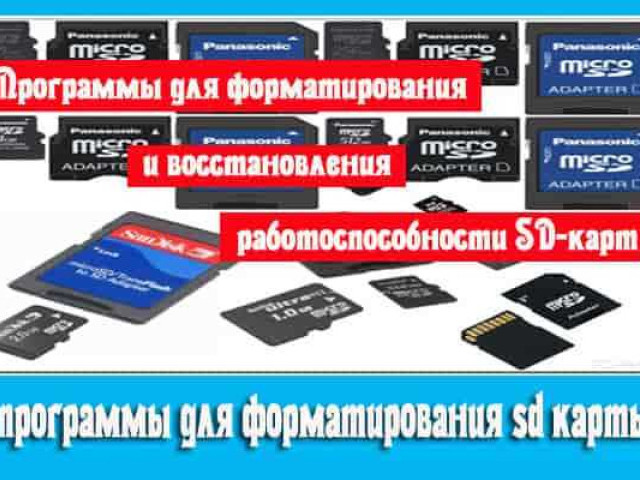
Программа для форматирования флешки микро сд

Программа для форматирования флешки микро сд

Утилита для форматирования микро SD флешки – это специальная программа, которая позволяет провести форматирование и оформление памяти флеш-накопителя. Форматирование микро SD флешки – важная процедура, которую необходимо выполнить перед использованием накопителя. Правильное форматирование помогает оптимизировать работу флеш-диска, увеличивает его срок службы и защищает от возможных ошибок и сбоев.

Программа для форматирования микро SD флешки позволяет не только провести стандартную операцию по форматированию, но и добавить стиль и оформление нашему накопителю. С ее помощью можно менять цвет и фоновую картинку флешки, создавая индивидуальный дизайн и стилизацию. К примеру, фотографы могут добавить свое логотип флешки, а любители красивых вещей – выбрать цвет, который сочетается с их индивидуальным стилем.

Выбор программы для форматирования микро SD флешки зависит от потребностей и целей пользователя. Некоторые программы предоставляют богатый выбор функций и настроек для полной стилизации и оформления флеш-диска. Другие утилиты ориентированы на быстрое и простое форматирование и не предлагают дополнительных функций для покраски и оформления. Важно выбрать программу, которая соответствует вашим требованиям и не перегружает накопитель лишними функциями.

Программа для форматирования микро SD флешки - как выбрать лучшую и правильно отформатировать

Программа для форматирования микро SD флешки предлагает различные способы оформления и стилизации вашего накопителя. Они помогут вам изменить внешний вид и улучшить его эстетическую привлекательность. Также, с помощью программы вы сможете увеличить скорость работы флеш-диска и избавиться от ошибок и неполадок.

Одним из лучших средств для покраски и стилизации микро SD флеш-накопителя является программа MicroSD Formatter. Это бесплатная утилита, разработанная специально для форматирования флеш-накопителей формата microSD. Она обладает простым и удобным интерфейсом, который позволяет вам в несколько кликов отформатировать свою флешку.

Чтобы правильно отформатировать микро SD флешку с помощью программы MicroSD Formatter, следуйте следующим шагам:

1. Скачайте и установите программу MicroSD Formatter с официального сайта разработчика.
2. Подключите микро SD флешку к компьютеру с помощью картридера или USB-адаптера.
3. Запустите программу MicroSD Formatter.
4. Выберите микро SD флешку из списка доступных устройств.
5. Выберите форматирование флеш-диска в соответствии с вашими потребностями.
6. Нажмите кнопку "Start" или "Форматировать", чтобы начать процесс форматирования.
7. Дождитесь завершения процесса форматирования.
8. Отключите микро SD флешку от компьютера и проверьте его работоспособность.

Помните, что форматирование флэшки приведет к удалению всех данных с накопителя, поэтому перед началом процесса убедитесь, что вы создали резервные копии всех важных файлов.

Итак, выбор и правильное использование программы для форматирования микро SD флешки является важным шагом для улучшения работы вашего накопителя. Используйте программу MicroSD Formatter для достижения оптимальных результатов и наслаждайтесь высокой скоростью работы и удобством использования вашей микро SD флешки.

Программа для оформления флеш-диска microSD

Среди множества программ для оформления microSD флеш-накопителя можно выделить утилиту "Покраска microSD", которая предлагает уникальные возможности для стилизации и форматирования.

Данная утилита обладает простым и интуитивно понятным интерфейсом, что позволяет даже новичкам легко освоить программу. Она позволяет выбрать различные стилизации флеш-диска, включая разные цветовые гаммы, фоновые изображения и шрифты.

Одной из главных функций этой программы является возможность форматирования microSD флешки. Программа проверяет диск на наличие ошибок, а также предлагает варианты для удаления или восстановления поврежденных файлов. Благодаря этому, ваша флешка всегда будет работать без сбоев и проблем.

Утилита "Покраска microSD" также поддерживает форматирование в различные файловые системы, такие как FAT32 или NTFS, в зависимости от ваших потребностей.

Таким образом, утилита "Покраска microSD" является незаменимым инструментом для оформления и форматирования флеш-диска microSD. Благодаря ей, вы сможете придать своей флешке индивидуальный стиль, а также гарантировать ее надежную работу и сохранность данных.

Выбор программы для форматирования micro SD флешки

Во-первых, удобство использования. Хорошая утилита для форматирования micro SD флешки должна предоставлять простой и понятный интерфейс, чтобы пользователь мог легко разобраться в ее функциях и ожидаемых результатах.

Во-вторых, возможности стилизации и оформления. Иногда необходимо изменить внешний вид micro SD флэшки для более легкого обнаружения или по другим причинам. Утилита для форматирования должна предоставлять возможности покраски, стилизации и оформления накопителя в соответствии с предпочтениями пользователя.

В-третьих, поддержка форматов micro SD. Обратите внимание, что не все утилиты поддерживают все форматы micro SD флешек. Убедитесь, что выбранная вами утилита поддерживает формат micro SD флешки именно вашего устройства.

Название программы Описание Удобство использования Возможности оформления Поддержка форматов micro SD
SD Formatter Официальная утилита от SD Association, разработанная специально для форматирования micro SD флэшек. Простой и интуитивно понятный интерфейс. Нет возможностей стилизации и оформления. Поддержка всех форматов micro SD.
Rufus Популярная утилита для форматирования различных типов накопителей, включая micro SD флэшки. Простой и удобный интерфейс. Можно выбрать цвет флешки для лучшего обнаружения. Поддержка всех форматов micro SD.
HP USB Disk Storage Format Tool Утилита от Hewlett-Packard для форматирования USB-накопителей, включая micro SD флэшки. Простой и понятный интерфейс. Нет возможностей стилизации и оформления. Поддержка всех форматов micro SD.

Итак, при выборе программы для форматирования micro SD флешки, необходимо учитывать удобство использования, возможности стилизации и оформления, а также поддержку форматов micro SD флешек. Рассмотрите перечисленные утилиты и выберите то, что лучше всего соответствует вашим потребностям.

Правила форматирования микро SD флешки с помощью программы

Для правильного форматирования микро SD флешки существует несколько правил, которые следует учитывать при использовании программы или утилиты. Это поможет сохранить надежность и функциональность вашего накопителя.

Выбор программы или утилиты для форматирования микро SD флешки

Перед началом форматирования микро SD флешки необходимо правильно выбрать программу или утилиту. Выбор зависит от операционной системы вашего компьютера, а также от требований и характеристик вашей флешки.

Среди популярных программ для форматирования microSD флешки можно выделить такие:

  • Форматтер SD-карт (SD Formatter)
  • HP USB Disk Storage Format Tool
  • Rufus

Процесс форматирования микро SD флешки

После выбора подходящей программы или утилиты для форматирования, следуйте указанным ниже правилам, чтобы правильно отформатировать вашу микро SD флешку:

  1. Перед началом форматирования, убедитесь, что все необходимые данные с флешки сохранены на другом носителе, так как при форматировании все данные будут удалены.
  2. Запустите выбранную программу или утилиту для форматирования микро SD флешки.
  3. Выберите флешку, которую необходимо отформатировать, из представленного списка накопителей.
  4. Установите параметры форматирования в соответствии с вашими потребностями. Обратите внимание на тип файловой системы и размер аллокационных блоков.
  5. Нажмите на кнопку "Форматировать" или аналогичную, чтобы начать процесс форматирования.
  6. Дождитесь завершения процесса форматирования и проверьте результаты. Убедитесь, что все прошло успешно и микро SD флешка готова к использованию.

Следуя этим простым правилам, вы сможете правильно отформатировать вашу микро SD флешку с помощью выбранной программы или утилиты. Это поможет вам улучшить надежность и производительность накопителя.

Средство для стилизации флеш-накопителя microSD

Для этого существуют специальные утилиты, которые помогут вам в процессе форматирования и стилизации микро SD флешки. Они позволяют изменять внешний вид и интерфейс вашего накопителя, добавлять различные элементы оформления, а также покраску.

Программа для форматирования флешки

Одной из таких программ является утилита для форматирования microSD, которая позволяет легко и просто отформатировать вашу флешку в нужном формате.

Средство для стилизации флеш-накопителя

Существуют также программы для стилизации флеш-накопителей, которые позволяют изменить внешний вид вашего накопителя до неузнаваемости. Вы можете добавить различные элементы оформления, а также выполнить покраску флешки в нужный цвет.

Эти программы обычно предоставляют широкий выбор различных тем и вариантов оформления, так что каждый сможет найти что-то по своему вкусу и стилю. Таким образом, вы сможете придать своему microSD накопителю индивидуальность и стиль, который будет отличаться от обычных флешек, добавив в него свой уникальный орнамент или дизайн.

Важно помнить, что перед использованием любой программы для стилизации или форматирования флеш-накопителя необходимо сделать резервную копию всех данных, чтобы в случае ошибки не потерять важную информацию.

В итоге, утилиты для форматирования и стилизации флеш-накопителей microSD позволяют вам не только сохранить и организовать важные данные, но и придать вашему накопителю индивидуальность и уникальность, делая его стильным аксессуаром и частью вашего образа.

Как правильно выбрать средство для стилизации microSD флеш-диска

Выбор подходящей утилиты для оформления и стилизации microSD флеш-диска может быть важным шагом в создании уникального флеш-накопителя. Правильно отформатировать и стилизовать флэшку поможет специализированная программа, предназначенная именно для этих целей.

Одним из вариантов программ для форматирования и стилизации microSD флеш-диска является утилита microSD Formatter. Данная программа разработана специально для работы с microSD накопителями и позволяет легко и быстро отформатировать флешку.

Вторым средством для стилизации microSD флеш-диска может стать утилита SD Card Formatter. Она также предназначена для форматирования SD карт, включая microSD накопители. Программа обладает простым и интуитивно понятным интерфейсом, что делает ее удобным средством для форматирования microSD флеш-дисков.

При выборе программы для стилизации и форматирования microSD флеш-диска важно учесть не только функциональность, но и надежность утилиты. Лучше отдать предпочтение известным программам, которые имеют положительные отзывы пользователей и активно поддерживаются разработчиками.

Таким образом, выбор средства для стилизации microSD флеш-диска важен для создания уникального флеш-накопителя. Утилиты microSD Formatter и SD Card Formatter предоставляют удобные и надежные способы форматирования и оформления microSD флеш-дисков.

Особенности использования средства для стилизации флеш-накопителя

Программа для форматирования микро SD флешки может не только обеспечить правильное форматирование накопителя, но и предоставить средства для стилизации и оформления флеш-диска. Это позволяет сделать внешний вид накопителя более интересным и индивидуальным.

1. Выбор средства для стилизации

На рынке существует множество программных утилит, которые позволяют изменять внешний вид флеш-накопителя. Однако не все из них поддерживают микро SD флешки. При выборе программы для стилизации необходимо учитывать, что она должна быть совместима с вашим накопителем.

2. Возможности стилизации

После установки программы для стилизации, вы получаете доступ к различным инструментам и функциям, которые позволяют изменять внешний вид флешки. Возможности могут включать:

  • Выбор из различных шаблонов и тем оформления для флеш-накопителя.
  • Создание собственных дизайнов и фоновых изображений.
  • Изменение цветовой палитры и шрифтов.
  • Добавление текстовых и графических эффектов.

Большинство программ также предлагают возможность просмотра предварительного варианта оформления перед его применением к флеш-накопителю.

3. Загрузка и применение оформления

После завершения работы над оформлением флешки, программа дает вам возможность сохранить полученный результат в виде файла, который потом можно будет загрузить на накопитель. Утилита создает специальную зону на флеш-диске, где хранятся файлы, отвечающие за оформление.

Для применения оформления достаточно подключить микро SD флешку к компьютеру, запустить установленную программу, выбрать нужный оформительский файл и применить его к накопителю. Процесс может занять некоторое время, в зависимости от размера файла и скорости чтения/записи на флеш-накопитель.

Таким образом, программа для форматирования микро SD флешки не только облегчает процесс форматирования накопителя, но также предоставляет возможности для стилизации и оформления флеш-накопителя по вашему вкусу.

Утилита для покраски флэшки микро сд

Утилита для покраски флэшки микро сд

Флешка это маленький портативный накопитель, который может быть использован для хранения и передачи данных. Однако, многие пользователи хотят придать своей флешке уникальный внешний вид, чтобы она отличалась от других.

Для стилизации микро SD флешки междуныродно признанной программой может быть использована утилита для покраски флэшки микро сд. Эта программа позволяет изменить цвет или добавить узоры на внешнюю поверхность флешки.

Однако перед покраской флешки, необходимо правильно отформатировать её с помощью специальной программы. Программа для форматирования микро SD флешки позволяет удалить все данные с накопителя и подготовить его для дальнейшего использования. Она также позволяет выбрать нужный файловый формат и размер блока, обеспечивая оптимальную работу флеш-диска.

Программа для форматирования микро SD флешки

Выбор лучшей программы для форматирования микро SD флешки зависит от ваших потребностей и предпочтений. Однако, существуют несколько популярных и проверенных временем утилит, которые часто рекомендуются пользователям:

  • SD Card Formatter: бесплатная и простая в использовании программа, разработанная официально SD Association. Она предлагает множество опций для быстрого и надежного форматирования микро SD флешки.
  • HP USB Disk Storage Format Tool: другая популярная программа, предоставляющая простой и надежный способ форматирования микро SD флешки. Она также поддерживает различные файловые системы и размеры блоков.

Утилита для оформления микро SD флеш-накопителя

После правильного форматирования флешки, можно приступить к использованию утилиты для оформления микро SD флеш-накопителя. Эта утилита позволяет изменить внешний вид флешки по вашему желанию.

Существует несколько программ для оформления микро SD флеш-накопителя, позволяющих создавать уникальные и красивые дизайны. Некоторые из них предлагают широкий выбор цветов, текстур и узоров, а также возможность добавления собственных изображений для создания уникального оформления.

Оформление микро SD флеш-накопителя становится все более популярным среди пользователей, которые хотят выделиться из толпы. С помощью утилиты для оформления флешки, вы можете создать уникальный дизайн, который отражает ваш индивидуальный стиль и предпочтения.

Видео:

Как отформатировать карту памяти в Windows

Как отформатировать карту памяти в Windows by Антон Дьяченко 60,284 views 6 years ago 5 minutes

Адаптер MicroSD-SD

Адаптер MicroSD-SD by tvoyapokupka 132,267 views 9 years ago 1 minute, 57 seconds

Вопрос-ответ:

Как выбрать программу для форматирования микро SD флешки?

При выборе программы для форматирования микро SD флешки, вам следует учитывать операционную систему вашего компьютера, наличие необходимого функционала, а также отзывы пользователей. Популярными программами для форматирования микро SD флешки являются SD Memory Card Formatter, HP USB Disk Storage Format Tool и EaseUS Partition Master. Рекомендуется также ознакомиться с руководством пользователя или посмотреть видеоуроки, чтобы правильно выполнить процедуру форматирования.

Как использовать утилиту для покраски флэшки микро сд?

Утилита для покраски флэшки микро сд – это специальная программа, позволяющая изменять внешний вид вашего флеш-накопителя. Чтобы использовать данную утилиту, вам нужно скачать ее с официального сайта производителя или из проверенного источника, установить на компьютер и запустить. Далее следуйте инструкциям программы для покраски флэшки микро сд, выбирая цвет, фон, изображение и прочие параметры, которые вы хотите применить. После того, как настройки будут выбраны, нажмите кнопку "Применить" или "Сохранить".

Как выбрать программу для оформления флеш-диска microSD?

При выборе программы для оформления флеш-диска microSD, вам следует учитывать операционную систему вашего компьютера, наличие нужного функционала, а также отзывы пользователей. Популярными программами для оформления флеш-диска microSD являются Rufus, UNetbootin и Win32DiskImager. Рекомендуется также ознакомиться с руководством пользователя или посмотреть видеоуроки, чтобы правильно выполнить процедуру оформления флеш-диска microSD.

Как выбрать лучшую программу для форматирования микро SD флешки?

При выборе программы для форматирования микро SD флешки, важно учитывать несколько факторов. Сначала, обращайте внимание на рейтинг программы и отзывы пользователей. Это поможет оценить ее надежность и эффективность. Также, убедитесь, что программа совместима с вашей операционной системой. Кроме того, проконсультируйтесь с руководством пользователя или производителем флешки, чтобы узнать рекомендации по выбору софта. Не забывайте делать резервные копии данных перед началом форматирования, чтобы не потерять важную информацию.

Виндовс фоне: операционная система для смартфонов Microsoft

Виндовс фоне: операционная система для смартфонов Microsoft

Виндовс Фоне - операционная система, разработанная компанией Microsoft специально для мобильных устройств. Эта система, также известная как Windows Phone, предлагает уникальный набор функций и возможностей, делающих ее одной из самых популярных платформ для смартфонов.

Windows Phone представляет собой операционную систему, основанную на ядре Windows, что обеспечивает высокую стабильность, безопасность и совместимость. Она предлагает простой и интуитивно понятный пользовательский интерфейс, который позволяет пользователям быстро находить и использовать нужные им приложения и функции.

Одной из ключевых особенностей Windows Phone является интеграция с облачными сервисами Microsoft, такими как OneDrive и Office Online. Это позволяет пользователям легко синхронизировать и обмениваться данными между своими устройствами и иметь доступ к своим файлам и приложениям где бы они ни находились.

Windows Phone также предлагает широкие возможности для настройки и персонализации своего смартфона. Пользователи могут выбирать из множества стильных и функциональных приложений, изменять темы и настройки интерфейса, а также устанавливать обновления и расширения для своей операционной системы.

Операционная система Windows Phone

Windows Phone отличается своей удобной и интуитивно понятным пользовательским интерфейсом. Система обладает широким функционалом и поддерживает установку множества приложений из Windows Phone Store.

Windows Phone предлагает множество функций, таких как удобное управление контактами, быстрый доступ к социальным сетям, интеграцию с облачным хранилищем OneDrive, поддержку множества мультимедийных форматов и многое другое.

Операционная система Windows Phone является надежной и безопасной, так как имеет встроенные механизмы защиты данных и возможность удаленного управления устройством.

С помощью Windows Phone можно быстро и удобно работать с электронной почтой, просматривать документы, общаться в мессенджерах, слушать музыку, смотреть видео и многое другое.

Все эти особенности делают операционную систему Windows Phone прекрасным выбором для любого смартфона.

Платформа Windows для смартфонов

Windows Phone основана на технологиях, развитых для операционной системы Windows, и обеспечивает высокую стабильность и безопасность. Она предлагает разнообразные функции и возможности, которые делают работу смартфона удобной и эффективной.

Особенности Windows Phone

Платформа Windows Phone позволяет пользователям легко настроить свой смартфон и адаптировать его под собственные потребности. Она предлагает простой и интуитивно понятный интерфейс, который удобен в использовании даже для новичков.

Windows Phone обладает множеством встроенных приложений, которые позволяют сразу после установки совершать разнообразные действия - от отправки сообщений и звонков до просмотра веб-страниц и воспроизведения музыки.

Благодаря тесной интеграции с другими сервисами Microsoft и возможности использования облачных технологий, Windows Phone обеспечивает беспроблемную синхронизацию данных и доступ к файлам и приложениям с любого устройства.

Заключение

Windows Phone - это мощная и удобная операционная система для смартфонов, которая обеспечивает множество возможностей и функций для удовлетворения каждого пользователя. Она позволяет использовать смартфон с удовольствием и эффективно работать с информацией.

ОС Виндовс мобайл

Windows Phone была выпущена в 2010 году и стала популярной платформой для смартфонов, предлагая удобный и интуитивно понятный интерфейс, а также широкий спектр функциональности.

Windows Phone основана на архитектуре ядра Windows NT, которое обеспечивает стабильную работу системы и высокий уровень безопасности. Она предлагает множество возможностей, включая интеграцию с облачными сервисами Microsoft, мобильные версии офисных приложений, возможность установки и запуска приложений из Windows Store и многое другое.

Одной из ключевых особенностей Windows Phone является его уникальный интерфейс пользователя, известный как "фон

Основные особенности Windows Phone:

  • Новый пользовательский интерфейс: Windows Phone предлагает уникальную концепцию пользовательского интерфейса под названием "фоне", который основан на живых плитках. Этот интерфейс обеспечивает быстрый доступ к приложениям и уведомлениям.
  • Интеграция с облачными сервисами: ОС Windows Phone тесно интегрирована с облачными сервисами Microsoft, такими как OneDrive и Office 365. Это позволяет пользователям легко синхронизировать и обмениваться данными.
  • Приложения и игры: Windows Phone поддерживает широкий спектр приложений и игр, доступных для скачивания из Windows Store. Многие из них оптимизированы для работы на мобильных устройствах и предлагают удивительный пользовательский опыт.

Windows Phone предлагает удобную и функциональную операционную систему для смартфонов, которая сочетает в себе стабильность и безопасность ОС Windows с уникальным интерфейсом и широким спектром возможностей.

Функциональные возможности операционной системы Виндовс

Многозадачность

Виндовс для мобайл обладает возможностью многозадачности, что позволяет пользователям выполнять несколько задач одновременно. Они могут легко переключаться между открытыми приложениями, отвечать на сообщения и выполнять другие действия без необходимости закрывать или прерывать работу в других приложениях.

Интеграция с облачными сервисами

Виндовс для мобайл тесно интегрирована с облачными сервисами Microsoft, такими как OneDrive, Outlook и Skype. Это позволяет пользователям легко обмениваться файлами, настройками и контактами между различными устройствами с операционной системой Windows. Кроме того, интеграция с облачными сервисами позволяет автоматически создавать резервные копии данных и обновлять приложения, обеспечивая безопасность и актуальность информации.

Операционная система Виндовс для мобайл - это удобная и функциональная платформа для смартфонов. Она предлагает множество возможностей, которые упрощают использование устройств и обеспечивают оптимальный опыт для пользователей.

Программы для смартфонов на базе Windows Phone

Windows Phone представляет собой полноценную платформу для разработки и запуска приложений на смартфонах. Она обладает широким набором функций, которые делают смартфон более функциональным и удобным в использовании.

С помощью Windows Phone можно установить и использовать различные программы и приложения, которые расширяют возможности смартфона. Магазин приложений Windows Phone предлагает широкий выбор программ для разных целей: от социальных сетей и мессенджеров до игр и профессиональных инструментов.

На базе Windows Phone можно использовать такие популярные программы, как WhatsApp, Facebook, Instagram, Twitter и другие. Также с помощью Windows Phone можно установить приложения для работы с электронной почтой, органайзерами, мультимедийными плеерами и другими инструментами.

Windows Phone - это надежная и удобная операционная система для смартфонов, которая обеспечивает большую функциональность и возможности. Благодаря широкому выбору программ и приложений, пользователь может настроить свой смартфон под свои потребности и предпочтения.

Особенности Windows Phone в сравнении с другими операционными системами

Одной из главных особенностей Windows Phone является его уникальный пользовательский интерфейс, называемый OS Metro. Он отличается от привычной сетки иконок и предлагает пользователю стильную и удобную плиточную сетку, которая отображает информацию в виде живых плиток, называемых тайлами. Тайлы могут отображать различные данные в режиме реального времени, такие как новости, погода или обновления социальных сетей. Этот уникальный интерфейс делает использование Windows Phone комфортным и эффективным.

Еще одной особенностью Windows Phone является интеграция с другими продуктами и сервисами Microsoft. Пользователи могут легко синхронизировать свои устройства с Windows-компьютером и обмениваться данными между ними. Кроме того, Windows Phone предлагает удобную интеграцию с облачным хранилищем OneDrive, что позволяет сохранять и получать доступ к файлам в любое время и из любого места.

Другой важной особенностью Windows Phone является его качественная оптимизация и производительность. Операционная система разработана с учетом особенностей смартфонов, что позволяет работать быстро и стабильно даже на более слабых устройствах. Благодаря этому Windows Phone обладает быстрым и плавным интерфейсом без задержек и сбоев.

Кроме того, Windows Phone предлагает широкий выбор качественных приложений для своих пользователей. Windows Store, платформа для скачивания приложений на Windows Phone, предлагает богатую библиотеку приложений, которые охватывают различные категории, начиная от игр и развлечений и заканчивая бизнес-приложениями и продуктивностью. Благодаря этому пользователи Windows Phone имеют возможность настроить свой телефон под свои потребности и вкус.

В итоге, Windows Phone представляет собой уникальную и продуманную операционную систему для смартфонов. Он обеспечивает удобство использования, широкий выбор приложений и интеграцию с другими продуктами Microsoft, что делает его привлекательным выбором для пользователей.

Преимущества и недостатки ОС Виндовс мобайл

Преимущества ОС Виндовс мобайл:

1. Интерфейс. Windows Phone имеет свой уникальный интерфейс, известный как Metro UI. Он отличается от других операционных систем своими крупными иконками и плитками, которые отображают информацию в реальном времени.

2. Интеграция с другими сервисами Windows. ОС Виндовс мобайл тесно интегрирована с другими сервисами и приложениями Microsoft, такими как Office, OneDrive, Skype и другие. Это позволяет пользователям получать доступ к своим данным и контенту с любого устройства под управлением Windows.

3. Безопасность и обновления. Windows Phone имеет высокий уровень безопасности благодаря политике внедрения обновлений, которая позволяет операционной системе быстро исправлять уязвимости и предотвращать атаки злоумышленников.

Недостатки ОС Виндовс мобайл:

1. Ограниченное количество приложений. Windows Phone имеет меньшее количество приложений в своем магазине по сравнению с Android и iOS. Это может ограничить функциональность и возможности пользователей.

2. Ограниченная поддержка. В силу низкой доли рынка, разработчики могут предпочитать создавать приложения для платформ, имеющих большую популярность, такие как Android и iOS. Это может привести к отсутствию поддержки и развития для Windows Phone.

3. Ограниченные настройки и функции. Windows Phone имеет ограниченные настройки и функции по сравнению с другими операционными системами. Некоторые пользователи могут ощущать недостаток возможностей для индивидуальной настройки и оптимизации своего устройства.

Сравнение преимуществ и недостатков ОС Виндовс мобайл
Преимущества Недостатки
Уникальный интерфейс Ограниченное количество приложений
Интеграция с другими сервисами Windows Ограниченная поддержка
Высокий уровень безопасности и обновления Ограниченные настройки и функции

Видео:

Можно ли выжить на Windows Phone в 2023 году? Или почему ему нужен был Фил Спенсер в свое время

Можно ли выжить на Windows Phone в 2023 году? Или почему ему нужен был Фил Спенсер в свое время by Шляпник 2,419 views 8 months ago 12 minutes, 25 seconds

Вопрос-ответ:

Какие особенности и функциональность имеет операционная система Windows Phone?

Операционная система Windows Phone имеет ряд особенностей и функциональности, включая удобный и интуитивно понятный интерфейс, полную интеграцию с другими продуктами Microsoft, такими как Office и OneDrive, поддержку качественных приложений из Windows Store, встроенную поддержку связи с облачными службами, а также возможность настраивать и персонализировать свой смартфон под свои потребности.

Что представляет собой платформа Windows для смартфонов?

Платформа Windows для смартфонов представляет собой операционную систему, специально разработанную для использования на мобильных устройствах. Она обладает уникальными особенностями и функциональностью, которые помогают пользователям эффективно управлять своими смартфонами и использовать различные приложения и сервисы. Платформа Windows для смартфонов также обеспечивает полную интеграцию с другими устройствами и сервисами Microsoft, что делает ее удобной и легкой в использовании.

Какую операционную систему выбрать: Windows Phone или другую ОС?

Выбор операционной системы для смартфона зависит от ваших личных потребностей и предпочтений. Windows Phone предлагает удобный и интуитивно понятный интерфейс, полную интеграцию с продуктами Microsoft и возможность настроить свой смартфон под свои потребности. Однако, если вы уже привыкли к другой операционной системе или предпочитаете использовать приложения или сервисы, доступные только на других платформах, то может быть разумнее выбрать другую ОС, такую как Android или iOS.

Как очистить куки в Mozilla Firefox

Куки (cookies) - это небольшие файлы, которые веб-сайты сохраняют на вашем компьютере во время посещения. Куки содержат различные данные, такие как предпочтения пользователя, и позволяют сайтам отслеживать информацию о вас при последующих посещениях. Однако, с течением времени куки могут накапливаться, занимая место на жестком диске и угрожая приватности. В этой статье мы расскажем, как устранить эту проблему в браузере Mozilla Firefox.

Для удаления куки и других данных в Mozilla Firefox, вам необходимо выполнить несколько простых шагов. Во-первых, откройте браузер Mozilla Firefox и нажмите на кнопку меню в правом верхнем углу окна браузера. Затем выберите вкладку "История" из выпадающего меню. В этом разделе вы найдете все данные о посещенных вами веб-сайтах, включая куки.

Чтобы удалить куки, нажмите на кнопку "Очистить историю". В появившемся окне выберите период времени, за которым вы хотите удалить данные. Если вы хотите удалить все данные, выберите "Все". Затем отметьте опцию "Куки" и нажмите кнопку "Очистить". Мozilla Firefox удалит все куки и другие данные за выбранный период времени, освобождая место на вашем компьютере и улучшая приватность.

Откройте браузер Mozilla Firefox

Для того чтобы очистить куки в браузере Mozilla Firefox, вам нужно предварительно открыть данный браузер на вашем устройстве.

  1. Найдите и выберите значок браузера Mozilla Firefox на рабочем столе или в меню приложений.
  2. После этого, браузер Mozilla Firefox откроется и вы увидите главную страницу.
  3. При желании, вы можете проверить историю посещений, чтобы убедиться, что вы не оставили важные данные в истории.

Теперь, когда вы открыли браузер Mozilla Firefox, вы можете перейти к следующим шагам и устранить историю в посещении, а также удалить куки в Firefox.

Найдите и откройте меню настроек

Чтобы найти это меню, откройте браузер Firefox и щелкните на значок с тремя горизонтальными линиями в правом верхнем углу окна.

После этого в выпадающем меню выберите опцию "Настройки".

Используйте поиск для быстрого доступа

Вместо поиска меню вручную, вы можете воспользоваться функцией поиска в настройках Firefox. В верхней части окна настроек вы найдете поле для поиска.

Введите слово "куки" в поле поиска и нажмите клавишу Enter. Мozilla Firefox отобразит соответствующие результаты вам.

Выберите "История" для удаления данных о посещении

Когда вы нашли раздел "Куки" в настройках Firefox, выберите вкладку "История". Здесь вы найдете все связанные с данными о посещении варианты.

В этом разделе вы сможете установить параметры хранения куки, а также удалить историю, включая все данные о посещении или только данные о куки.

Для удаления куки истории нажмите кнопку "Очистить историю". В появившемся окне выберите "Только куки" и нажмите на кнопку "Очистить". Firefox удалит все данные о куки в браузере.

Теперь вы знаете, как найти и открыть меню настроек в Mozilla Firefox, чтобы удалить данные о куки. Следуйте этой инструкции, чтобы устранить проблемы с куки в вашем браузере Firefox.

Выберите вкладку "Конфиденциальность"

Чтобы очистить историю посещений и данные о куки в браузере Mozilla Firefox, необходимо выполнить следующие шаги:

  1. Откройте браузер Mozilla Firefox.
  2. Нажмите на значок с тремя горизонтальными полосками в верхней правой части окна браузера.
  3. В выпадающем меню выберите пункт "Настроить".
  4. Выберите вкладку "Конфиденциальность".
  5. В разделе "История" нажмите кнопку "Очистить историю".
  6. Установите флажки напротив "Куки" и "Данные о посещении".
  7. Нажмите кнопку "Очистить сейчас".
  8. Дождитесь завершения процесса очистки.
  9. Закройте окно настроек браузера Mozilla Firefox.

После выполнения этих шагов все куки и данные о посещении, связанные с использованием браузера Mozilla Firefox, будут успешно устранены и удалены. Это позволит обеспечить большую конфиденциальность при использовании браузера.

Нажмите на кнопку "Очистить историю"

Для удаления данных куки в браузере Mozilla Firefox вы можете воспользоваться функцией "Очистить историю".

Чтобы устранить данные куки в Firefox, следуйте инструкции:

  1. Откройте браузер Mozilla Firefox.
  2. В верхнем меню выберите пункт "История".
  3. Из выпадающего списка выберите пункт "Очистить историю".
  4. В окне "Очистить историю" выберите период времени, за который вы хотите удалить данные.
  5. Убедитесь, что опция "Куки и сайты" отмечена галочкой.
  6. Нажмите на кнопку "Очистить".

После этого Firefox начнет очищать куки историю посещения браузера. Пожалуйста, имейте в виду, что эта процедура удалит все данные куки, сохраненные в вашем браузере.

Выберите опцию "Снять выделение со всех чекбоксов, кроме "Куки"

Для того чтобы очистить куки в браузере Mozilla Firefox, необходимо выполнить следующие действия:

Шаг 1: Откройте меню инструментов

При посещении сайтов в браузере Firefox, ваши данные хранятся в куки - небольших текстовых файлах. Чтобы очистить и устранить ненужные данные браузера, необходимо пройти в меню инструментов Мозиллы. Для этого нажмите на кнопку "Открыть меню", расположенную в правом верхнем углу окна браузера.

Шаг 2: Перейдите в настройки приватности

В открывшемся меню выберите опцию "Настройки" и далее перейдите в раздел "Приватность и безопасность".

Шаг 3: Очистите куки

В разделе "Приватность и безопасность" найдите настройку "Очистить данные браузера" и нажмите на кнопку "Очистить данные". В открывшемся окне снимите выделение со всех чекбоксов, кроме "Куки".

После снятия выделения с чекбоксов, убедитесь, что в списке выбранных для очистки данных присутствует только опция "Куки". Если в списке есть другие данные, такие как история или кэш, снимите выделение с них. Затем нажмите на кнопку "Очистить" для удаления куки в браузере Mozilla Firefox.

Таким образом, вы успешно устранили и удалили ненужные данные о куки в браузере Mozilla Firefox.

Нажмите на кнопку "Очистить"

Чтобы удалить историю посещений, куки и другие данные браузера в Mozilla Firefox, вам потребуется открыть панель настроек браузера. Для этого нажмите на иконку меню в правом верхнем углу окна браузера (три горизонтальные линии), а затем выберите пункт "Настройки".

В открывшейся панели настроек прокрутите страницу вниз до раздела "Приватность и безопасность". В этом разделе найдите подраздел "История" и нажмите на кнопку "Очистить".

В появившемся окне выберите типы данных, которые вы хотите устранить, например "Историю посещений" и "Данные о куки". Вы также можете выбрать период времени, за который хотите удалить данные - "За все время" или "Последний час", например.

После выбора необходимых настроек нажмите на кнопку "Очистить сейчас" и подождите, пока браузер удалит указанные данные. По завершении процесса очистки, закройте окно настроек браузера.

Теперь вы успешно удалили историю посещений, куки и другие данные о вашей активности в Firefox. Важно отметить, что процесс очистки может занять некоторое время, особенно если вы выбрали большой период времени или имеете большое количество данных для удаления.

Подтвердите действие нажатием кнопки "ОК"

При удалении куки и других данных браузера, очистить историю посещений, или устранить различные проблемы, связанные с удалением, обновлением или очисткой куки в браузере Mozilla Firefox необходимо подтвердить действие нажатием кнопки "ОК". Это поможет вам избежать случайного удаления или очистки данных, которые вам нужны.

Чтобы удалить историю или очистить куки в браузере Mozilla Firefox, вы должны выполнить следующие шаги:

1. Откройте настройки браузера Mozilla Firefox

Нажмите на гамбургерную иконку в правом верхнем углу окна браузера. В раскрывшемся меню выберите раздел "Опции".

2. Перейдите на вкладку "Приватность и безопасность"

В боковом меню слева выберите вкладку "Приватность и безопасность".

3. Очистите данные браузера

На вкладке "Приватность и безопасность" прокрутите страницу вниз до раздела "История". Нажмите на кнопку "Очистить историю".

Может потребоваться подтверждение действия для удаления истории. Нажмите кнопку "ОК" или "Удалить", чтобы подтвердить удаление истории и очистку данных браузера.

Подтверждение нажатием кнопки "ОК" обычно требуется для удаления или очистки различных данных, включая куки, в браузере Mozilla Firefox. Убедитесь, что вы хорошо понимаете последствия этого действия, чтобы избежать нежелательных потерь данных.

Куки в браузере Mozilla Firefox успешно очищены!

Если вы хотите устранить следы своего посещения в браузере Mozilla Firefox или удалить данные куки, вам потребуется очистить историю.

Для очистки куки в браузере Mozilla Firefox вы можете следовать следующим шагам:

  1. Откройте браузер Mozilla Firefox.
  2. Кликните на кнопку "Открыть меню", расположенную в правом верхнем углу окна браузера. Обычно это три горизонтальные линии.
  3. Выберите пункт "История" в меню.
  4. В открывшемся меню выберите "Очистить последний час" или "Очистить все".
  5. Подтвердите действие и закройте меню.
  6. Куки в браузере Mozilla Firefox успешно очищены!

Теперь вы можете быть уверены, что данные куки были удалены и не оставили следов о вашем посещении в браузере Mozilla Firefox.

Очистить историю браузера Firefox

При посещении веб-сайтов в браузере Mozilla Firefox сохраняются данные, включая историю и куки. Если вы хотите устранить следы своего пребывания в Интернете или удалить конкретные данные, воспользуйтесь функцией очистки истории браузера.

Чтобы удалить куки и очистить историю данных в Mozilla Firefox, следуйте этим простым инструкциям:

1. В верхней панели браузера щелкните на значке меню, который выглядит как три горизонтальные полоски.
2. В выпадающем меню выберите "История" и нажмите на него.
3. В открывшемся окне выберите "Очистить историю" или нажмите комбинацию клавиш "Ctrl+Shift+Delete".
4. Поставьте галочки рядом с "История посещений", "Куки и данные сайтов" и другими данными, которые вы хотите удалить.
5. Выберите период, за который вы хотите очистить данные. Вы можете выбрать "Всё время", чтобы удалить все данные.
6. Нажмите на кнопку "Очистить сейчас", чтобы удалить выбранные данные.

После выполнения этих шагов вся история посещений и куки будут удалены из браузера Mozilla Firefox. Теперь ваша приватность в Интернете будет более обеспечена.

Откройте браузер Mozilla Firefox

Чтобы удалить куки в браузере Mozilla Firefox, выполните следующие действия:

Шаг 1: Откройте настройки браузера

Щелкните на кнопке меню в правом верхнем углу окна браузера Mozilla Firefox.

В выпадающем меню выберите пункт "Настройки".

Шаг 2: Очистите данные

На странице настроек выберите вкладку "Конфиденциальность и защита данных".

Прокрутите страницу вниз до раздела "История".

В этом разделе нажмите на кнопку "Очистить данные…".

В открывшемся окне выберите параметры очистки данных, убедитесь, что выбран пункт "Куки и данные сайтов", и нажмите кнопку "Очистить".

Теперь куки, а также история посещения и другие данные в браузере Mozilla Firefox будут удалены.

Видео:

Как очистить куки в Мозиле (Mozilla Firefox)

Как очистить куки в Мозиле (Mozilla Firefox) by ТЭЛАР 1,268 views 4 years ago 3 minutes, 37 seconds

КАК ОЧИСТИТЬ КЭШ БРАУЗЕРА МОЗИЛА? Как очистить кэш и куки mozilla firefox на компьютере,

КАК ОЧИСТИТЬ КЭШ БРАУЗЕРА МОЗИЛА? Как очистить кэш и куки mozilla firefox на компьютере, by Эврика-полезные советы! 87 views 2 years ago 2 minutes, 53 seconds

Вопрос-ответ:

Как очистить куки в браузере Mozilla Firefox?

Чтобы очистить куки в браузере Mozilla Firefox, вам нужно выполнить несколько простых шагов. В самом начале откройте браузер и нажмите на значок меню в верхнем правом углу экрана. Далее выберите раздел "Настройки". В появившемся окне прокрутите страницу вниз и найдите раздел "Информация о приватности и безопасности". В этом разделе вы должны выбрать подраздел "История". После этого нажмите на кнопку "Очистить историю". В открывшемся окне установите галочку рядом с пунктом "Куки и данные сайтов". Настройте желаемый период времени очистки. И нажмите на кнопку "Очистить". Куки будут удалены из браузера Mozilla Firefox, история будет очищена.

Как очистить историю браузера Firefox?

Очистка истории браузера Firefox также является простой задачей. Для начала, откройте браузер Firefox и нажмите на значок меню в верхнем правом углу экрана. Затем выберите раздел "Настройки". В открывшемся окне прокрутите страницу вниз и найдите раздел "Информация о приватности и безопасности". В этом разделе выберите подраздел "История". В открывшемся окне нажмите на кнопку "Очистить историю". Поставьте галочку рядом с пунктом "История просмотра" и выберите нужный вам период времени. Нажмите на кнопку "Очистить". В результате, история браузера Firefox будет полностью очищена.

Как удалить куки в Firefox?

Удаление куки в браузере Firefox очень просто. Сначала откройте браузер Firefox и нажмите на значок меню в верхнем правом углу экрана. Затем выберите раздел "Настройки". В открывшемся окне прокрутите страницу вниз и найдите раздел "Информация о приватности и безопасности". Найдите подраздел "Куки и данные сайтов" и нажмите на кнопку "Управлять данными". В открывшемся окне выберите нужные вам куки и нажмите на кнопку "Удалить выбранные". В результате, выбранные куки будут удалены из браузера Firefox.

Каким образом можно очистить куки в браузере Mozilla Firefox?

Чтобы очистить куки в браузере Mozilla Firefox, нужно открыть меню браузера, выбрать "Очистить недавнюю историю" и в появившемся окне установить флажок возле "Куки". Затем нужно нажать кнопку "Очистить сейчас" и подождать, пока браузер завершит процесс очистки куки.

Как разорвать таблицу в Word: 4 простых способа

Как разорвать таблицу в Word: 4 простых способа

Word – это популярная программа для создания и редактирования документов. Одним из самых удобных и функциональных инструментов в Word являются таблицы, которые позволяют структурировать информацию и делать ее более понятной и наглядной.

Однако иногда случается, что таблица в Word может быть испорченной или некорректно отображаться. Часто такое некорректное отображение таблицы связано с неправильным разрывом строк или столбцов. Если вы столкнулись с проблемой испорченной или некорректно отображающейся таблицы в Word, не беспокойтесь – существует решение!

В этой статье мы расскажем вам, как разорвать таблицу в Word и исправить все некорректности в отображении таблицы. Мы предоставим пошаговую инструкцию с примерами, которая поможет вам легко и быстро исправить или разорвать таблицу в Word.

Некорректное отображение таблицы в Word

Иногда при работе с таблицами в программе Word возникают проблемы с их отображением. Как следствие, таблица может быть испорченной, оторванной или некорректно отображаться в документе.

Некорректное отображение таблицы может возникнуть по нескольким причинам. Во-первых, возможно, в самой программе Word произошел разрыв или неисправная работа, что привело к некорректному отображению таблицы. Во-вторых, проблемы с отображением могут быть связаны с самим документом, в котором находится таблица.

Для решения данной проблемы можно выполнить несколько действий. Во-первых, попробуйте обновить программу Word или проверить наличие обновлений. Некорректное отображение таблицы может быть связано с ошибками в программе, которые могут быть исправлены с помощью обновлений.

Во-вторых, попробуйте открыть документ с таблицей в другой программе, например в бесплатной программе LibreOffice, чтобы выяснить, является ли проблема специфичной только для Word.

Если проблема сохраняется и некорректное отображение таблицы сохраняется даже в других программах, то, возможно, проблема связана с самим документом. В этом случае попробуйте скопировать таблицу в новый документ и проверить, будет ли она отображаться правильно.

Также стоит обратить внимание на форматирование таблицы. Иногда некорректное отображение таблицы может быть связано с примененными стилями или форматами ячеек. Попробуйте удалить все стили и применить базовое форматирование к таблице, чтобы проверить, исправит ли это проблему.

В случае, если все вышеперечисленные действия не дают результатов, возможно, проблема связана с программой Word. Обратитесь в службу поддержки программы Word или попробуйте обратиться к специалистам, чтобы выяснить причину и найти возможные пути решения проблемы.

Таблица в документе
Может быть испорченная
и неисправная таблица
не правильно отображаться
в программе Word

Оторванная таблица в программе Word

В Word таблицы отображаются в виде сетки ячеек, расположенных в строках и столбцах. Иногда при создании таблицы возникают сложности с ее форматированием или отображением. В таких случаях таблицу можно разрывать и отображать ее части отдельно от основного документа. Это позволяет исправить некорректное отображение таблицы или удалить испорченную часть.

Оторванная таблица - это некорректное отображение таблицы в документе Word, когда таблица выглядит несколько отделенной или оторванной от текста или других элементов документа. В связи с этим таблица может выглядеть необычным образом и терять свою структуру.

Чтобы исправить оторванную таблицу в документе Word, необходимо выполнить следующие действия:

  1. Выделите всю таблицу, которую нужно разрывать.
  2. Кликните правой кнопкой мыши на таблице и выберите пункт "Разбить таблицу" в контекстном меню.
  3. Выберите опцию "Разбить на страницы" для разрыва таблицы по страницам или выберите опцию "Разбить на колонки" для разрыва таблицы по колонкам.
  4. После этого таблица будет разорвана и отображена в отдельных частях документа.

После разрыва таблицы в программе Word можно изменять отдельные части таблицы или удалить некорректные элементы. Это поможет восстановить таблицу и сделать ее отображение корректным.

Испорченная таблица в документе Word

Испорченная таблица в документе Word

Испорченная или оторванная таблица в документе Word - это таблица, у которой отображается некорректное или неисправное отображение. Это может произойти по разным причинам, например, при неправильном форматировании таблицы, внесении изменений в структуру документа или ошибке при сохранении файла.

Испорченная таблица может вызывать серьезные проблемы при работе с документом, так как не позволяет правильно отображать, редактировать или применять форматирование к таблице. Это может приводить к неразборчивому или неполному отображению данных, некорректному расположению ячеек и другим непредвиденным ошибкам.

Для исправления испорченной таблицы в документе Word можно попытаться применить следующие шаги:

  1. Сохранить файл в другом формате, например, в формате RTF или DOCX.
  2. Попытаться разорвать таблицу на отдельные ячейки и затем повторно отформатировать их.
  3. Восстановить документ из резервной копии, если такая была создана до появления проблемы с таблицей.
  4. Если все вышеперечисленные способы не принесли результатов, попробуйте обратиться к специалистам технической поддержки программы Word.

Некорректное отображение таблицы в документе Word может быть досадной и запутывающей проблемой, но с помощью вышеперечисленных методов можно попытаться исправить ситуацию. Главное - сохранять регулярные резервные копии документов и следить за корректным форматированием таблицы.

Почему таблица может разорваться в Word

Почему таблица может разорваться в Word

В программе Word некорректное отображение таблицы может возникнуть из-за неисправной работы программы или испорченного документа. Отображение разрыва таблицы может происходить как в самой программе, так и в открытом документе.

Причины разрыва таблицы в Word могут быть разнообразными. Одной из возможных причин является некорректное отображение программой Word таблицы. Это может произойти из-за ошибок в программном коде или несовместимости с операционной системой.

Другой причиной разрыва таблицы может быть испорченный документ. Если файл документа был поврежден или его структура была нарушена, то таблица может отображаться неправильно или быть полностью разорванной.

Отображение испорченной таблицы в документе может привести к искажению данных, утрате информации или невозможности работы с таблицей в программе Word.

Если таблица в Word отображается некорректно или разорванная, то необходимо принять меры для исправления данной ситуации. Можно попробовать открыть таблицу в другой программе для редактирования или воспользоваться функцией восстановления документа в программе Word.

Как предотвратить разрыв таблицы в Word

В программе Word может возникнуть ситуация, когда таблица в документе отображается некорректно. Такая испорченная или оторванная таблица может вызвать проблемы при просмотре или редактировании документа. Чтобы избежать некорректного отображения таблицы, необходимо предотвратить разрыв таблицы в программах Word.

Когда таблица разрывается в документе, ее части могут быть отображены отдельно друг от друга. Такое некорректное отображение усложняет работу с документом и делает его менее читабельным. Может возникнуть ситуация, когда строка таблицы отделяется от остальной части таблицы, что делает ее непонятной и некорректной в использовании.

Чтобы предотвратить разрыв таблицы в Word, существует несколько способов:

  1. Выберите всю таблицу, затем нажмите правой кнопкой мыши и выберите "Атрибуты таблицы". В появившемся окне убедитесь, что флажок "Разрыв таблицы" не установлен. Если флажок установлен, снимите его.
  2. Если таблица разорвана на несколько частей, выделите все части таблицы и объедините их. Для этого выберите все ячейки таблицы, затем нажмите правой кнопкой мыши и выберите "Объединить ячейки". Это поможет восстановить целостность таблицы.
  3. В случае, если в документе находится некорректное отображение таблицы, можно попробовать скопировать содержимое таблицы и вставить его в новый документ Word. Для этого выделите таблицу, нажмите правой кнопкой мыши и выберите "Копировать". Затем создайте новый документ, нажмите правой кнопкой мыши и выберите "Вставить". Это создаст новую таблицу без разрывов.

Следуя этим простым шагам, вы сможете предотвратить разрыв таблицы в программе Word, обеспечивая корректное отображение и удобное редактирование документа.

Отображение таблицы на нескольких страницах в Word

При работе с таблицами в документе программы Word может возникнуть ситуация, когда таблица отображается некорректно на нескольких страницах. Это может произойти, если таблица оказалась оторванная или испорченная, что приводит к некорректному отображению.

Для исправления данной проблемы и правильного отображения таблицы на нескольких страницах в программе Word следует выполнить следующие шаги:

  1. Выделите всю таблицу, которая отображается некорректно или испорченно на странице.
  2. На панели инструментов в программе Word выберите вкладку "Макет страницы".
  3. В разделе "Разрывы страницы" найдите опцию "Разорвать таблицу".
  4. Щелкните на этой опции, чтобы разорвать таблицу на несколько частей и правильно отобразить ее на разных страницах.

После выполнения данных шагов таблица должна быть правильно разделена и отображена на нескольких страницах в программе Word. Некорректное отображение таблицы должно быть исправлено, и документ станет читаемым и понятным.

Word является мощной программой для работы с текстом и таблицами, и такие проблемы, как испорченная или некорректное отображение таблицы, могут возникать. Однако, с помощью правильных действий и использования функций программы Word, можно быстро и легко исправить данные проблемы и создать качественный документ.

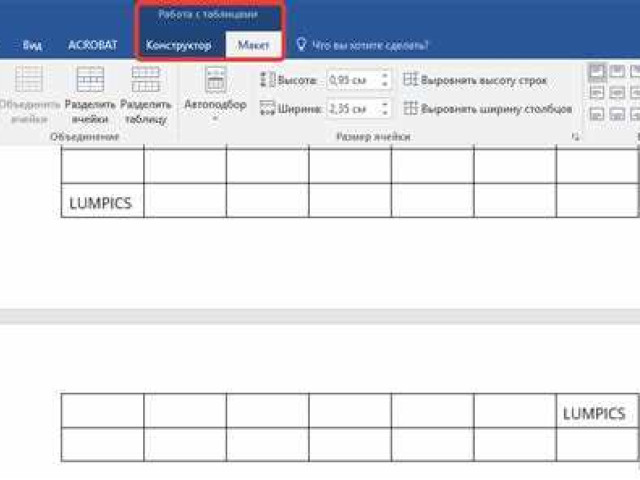
Примеры разорванных таблиц со скриншотами

При отображении испорченной таблицы в программе Word может возникнуть некорректное отображение таблицы в документе. В таблице может быть некорректное разрывание строк, отсутствие границ или даже полное искажение таблицы.

Ниже представлены примеры разорванных таблиц в программе Word с соответствующими скриншотами:

Пример #1 Пример #2
Пример #3 Пример #4

На скриншотах выше можно увидеть примеры таблиц, которые были испорчены или разорваны при отображении в программе Word. В некоторых случаях таблица может быть полностью испорчена и неисправная в документе.

Видео:

Word - Работа с таблицами

Word - Работа с таблицами by Serebro Technology 28,258 views 1 year ago 13 minutes, 35 seconds

Как сделать таблицу в Word| Таблица Word - 8 простых способов!

Как сделать таблицу в Word| Таблица Word - 8 простых способов! by Журнал "Как сделать все самому" 105,829 views 4 years ago 4 minutes, 9 seconds

Вопрос-ответ:

Почему таблица в моем документе Word отображается некорректно?

Некорректное отображение таблицы в Word может быть вызвано различными причинами, например, ошибками при форматировании таблицы, неправильным использованием стилей или конфликтом с другими элементами форматирования в документе. Чтобы исправить некорректное отображение таблицы, вам следует проверить форматирование, внести необходимые изменения и пересохранить документ.

Как написать зачеркнутый текст

Как написать зачеркнутый текст

Зачеркнутый текст - это инструмент, который позволяет подчеркнуть определенные слова или фразы в тексте и привлечь к ним внимание читателя. Зачастую, зачеркивание используется для выделения ключевых слов или фраз, чтобы дать сигнал о том, что они имеют особую значимость или нуждаются в особом внимании. В этой статье мы рассмотрим несколько простых и эффективных способов сделать зачеркнутый текст.

Первый способ - использование тегов и . Тег позволяет выделить слова или фразы жирным шрифтом, а тег - курсивом. Когда эти два тега комбинируются вместе, они создают эффект зачеркнутого текста.

Второй способ - использование CSS-свойства text-decoration. Это свойство позволяет установить различные стили для текста, в том числе и зачеркивание. Чтобы сделать зачеркнутый текст с помощью CSS, нужно добавить следующий код в CSS-файл или внутренний стиль:

text-decoration: line-through;

Третий способ - использование специального символа. Некоторые текстовые редакторы и программы позволяют использовать символ зачеркивания (например, " ̶" ), который помогает создать видимый эффект зачеркнутого текста. Чтобы вставить этот символ в текст, нужно нажать соответствующую комбинацию клавиш или воспользоваться специальной функцией программы.

Ручной метод создания зачеркнутого текста

Зачеркнутый текст используется для выделения определенных слов или фраз в тексте. Этот стиль позволяет подчеркнуть важность информации и привлечь внимание читателя. Если вы хотите сделать зачеркнутый текст, следуйте указанным ниже инструкциям:

  1. Выберите текст, который вы хотите зачеркнуть.
  2. Напишите выбранные слова или фразу.
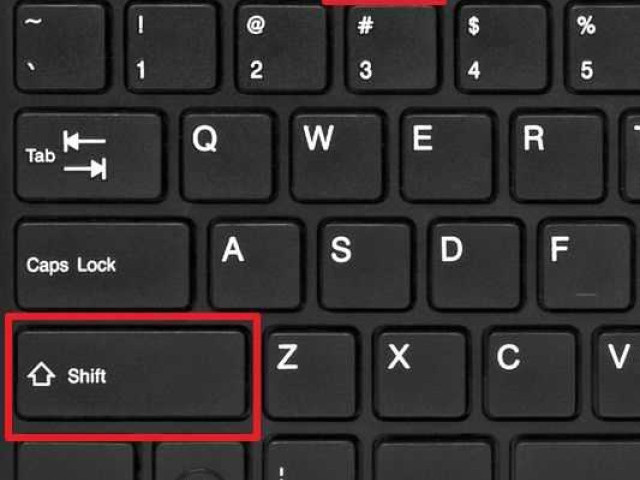
  3. Выделите текст и нажмите сочетание клавиш на клавиатуре Ctrl + Shift + X (для Windows) или Cmd + Shift + X (для Mac).

Теперь вы знаете, как создать зачеркнутый текст вручную. Этот метод может быть полезен, если у вас нет возможности использовать стили или теги для создания зачеркнутого текста. Также, вы можете использовать этот метод для подчеркивания ключевых слов или фраз в вашем тексте.

Использование стилей CSS для зачеркнутого текста

Чтобы подчеркнуть слова в тексте, нужно использовать тег . Он выделяет важные фразы и делает их более заметными. Например, подчеркнуть текст сразу привлечет внимание читателя.

Тем не менее, иногда нужно зачеркнуть слова, чтобы привлечь особое внимание. Тег позволяет сделать текст зачеркнутым. Например, зачеркнуть слова создаст визуальный эффект и поможет выделиться среди других фраз.

Используя стили CSS, можно дополнительно изменить внешний вид зачеркнутого текста. Для этого необходимо применить свойство text-decoration со значением line-through. Например, text-decoration: line-through; зачеркнет текст.

Чтобы сделать зачеркнутый текст более заметным, стилизованным и привлекательным, можно использовать различные цвета, размеры и шрифты. С помощью CSS можно добиться интересных эффектов и создать уникальный стиль зачеркнутого текста.

Выводя важные слова и фразы на передний план, зачеркнутый текст привлекает внимание читателя и делает контент более выразительным. Используя стили CSS, можно сделать зачеркнутый текст ярким и привлекательным для пользователей.

Инструменты и программы для создания зачеркнутого текста

Создание зачеркнутого текста может быть полезным инструментом для подчеркивания важных слов или фраз в вашем контенте. Существует несколько способов, которые можно использовать для написания зачеркнутого текста, включая HTML-теги и готовые программы.

HTML-теги для зачеркнутого текста

Одним из простых способов подчеркнуть текст является использование HTML-тегов. Для зачеркивания слова или текста вы можете использовать тег strong или em. Например:

Этот текст будет зачеркнутым.

Использование этих тегов позволяет создать эффект зачеркнутого текста без необходимости использовать специальные программы или инструменты.

Кластеры и программы для создания зачеркнутого текста

Однако, если вы хотите создать более уникальный и профессиональный видящийся зачеркнутого текста, вы можете воспользоваться готовыми программами или онлайн-сервисами. Эти программы обычно предлагают различные стили и варианты зачеркнутого текста, которые могут помочь сделать ваш текст более привлекательным и выделяющимся.

Некоторые из популярных инструментов и программ для создания зачеркнутого текста включают:

  • Графические редакторы, такие как Adobe Photoshop или GIMP, которые предлагают функции для создания текста с зачеркнутым эффектом.
  • Онлайн-сервисы, такие как Fancy Text (www.fancytextgenerator.org) или Lingojam (lingojam.com/fancytextgenerator), которые позволяют быстро и легко создавать текст с различными стилями и эффектами.
  • Плагины и расширения для текстовых редакторов или браузеров, которые позволяют добавлять зачеркнутый текст прямо во время редактирования или написания статьи.

В завершение, чтобы подчеркнуть текст или слова, вы можете использовать HTML-теги или воспользоваться готовыми программами и инструментами. Выбор метода зависит от ваших предпочтений и требований создания зачеркнутого текста.

Создание зачеркнутого текста в Microsoft Word

Создание зачеркнутого текста в Microsoft Word

Зачеркнутый текст в Microsoft Word может быть очень полезен, когда нужно выделить слова или кластер ключевых слов. Зачеркнутый текст помогает сделать такие слова более заметными и подчеркнуть их важность.

Как сделать зачеркнутый текст

Для создания зачеркнутого текста в Microsoft Word следуйте этим простым шагам:

Шаг 1:

Выделите слова или кластер слов, которые вы хотите зачеркнуть.

Шаг 2:

Нажмите правой кнопкой мыши на выделенный текст и выберите опцию "Зачеркнутый" из контекстного меню.

Шаг 3:

Выделенный текст будет автоматически зачеркнут.

Как удалить зачеркнутый текст

Как удалить зачеркнутый текст

Чтобы удалить зачеркнутый текст, просто выделите его и нажмите правой кнопкой мыши. Затем выберите опцию "Зачеркнутый" из контекстного меню. Выделенный текст больше не будет зачеркнутым.

Теперь вы знаете, как создавать и удалять зачеркнутый текст в Microsoft Word. Используйте эту функцию, чтобы выделить важные слова и сделать текст более выразительным.

Зачеркивание текста в Google Документах

В Google Документах есть возможность написать зачеркнутый текст, чтобы выделить определенные слова или фразы и сделать их более заметными для вашего аудитория. Но как сделать это?

Как и в большинстве текстовых редакторов, применение зачеркнутого текста в Google Документах можно выполнить с помощью комбинации клавиш или специальной функции.

Вначале выделите кластер слов или фраз, которые вы хотите зачеркнуть или сделать подчеркнутыми. Для выделения текста в Google Документах вы можете просто зажать и перетащить курсор мыши над нужными словами.

Далее, чтобы зачеркнуть выбранный текст, нажмите комбинацию клавиш Alt + Shift + 5. Это применит зачеркивание ко всем выделенным словам или фразам.

Если вы хотите сделать только одно слово или фразу зачеркнутыми, выделите это слово или фразу, а затем нажмите комбинацию клавиш Ctrl + Shift + X.

Также можно использовать команду на панели инструментов. Для этого нужно выделить текст, а затем на панели инструментов нажать на кнопку с иконкой "A" с линией исбитой текста зачеркнутого слова.

Теперь вы знаете, как зачеркнуть текст в Google Документах. Используйте эту функцию, чтобы подчеркнуть ключевые слова или фразы и сделать их более заметными для читателей.

Сочетание клавиш для создания зачеркнутого текста

Чтобы написать зачернутый текст, нужно выделить нужные слова или фразу и нажать комбинацию клавиш "Ctrl" + "Shift" + "X". После этого текст станет зачеркнутым и будет выглядеть следующим образом: подчеркнуть, зачеркнутый.

Теперь, зная данную комбинацию клавиш, вы можете использовать ее в различных программах и редакторах текста для подчеркивания или зачеркивания нужных слов или фраз. Например, в Word, Google Docs, Notepad++ и так далее.

Зачеркивание слов в HTML-коде

Как зачеркнуть слова в HTML-коде? Это вопрос, который интересует многих разработчиков. Существует несколько простых и эффективных способов подчеркнуть слова и сделать их зачеркнутыми.

Первый способ - использование тега , в котором слова, которые вы хотите зачеркнуть, выделяются. Затем этому тегу применяется стиль, который делает текст зачеркнутым. Например:

слова

Второй способ - использование тега , который также используется для выделения слов, которые вы хотите зачеркнуть. Затем тегу применяется стиль, сделать текст зачеркнутым. Например:

зачеркнутый

Третий способ - использование классов и стилей. Создайте класс для кластера ключевых слов, которые вы хотите зачеркнуть, и примените стиль к этому классу. Например:

как подчеркнуть

В самом стиле вы можете использовать свойство "text-decoration: line-through;", чтобы сделать текст зачеркнутым.

Вот несколько простых способов зачеркнуть слова в HTML-коде. Используйте эти методы, чтобы сделать ваш текст более ярким и выразительным!

Как подчеркнуть текст: сравнение с зачеркнутым текстом

Сделать текст подчеркнутым довольно просто. Для этого необходимо использовать тег и заключить в него ключевые слова. Например, чтобы написать кластер слов "Как подчеркнуть текст", нужно использовать следующий код:

<p><u>Как подчеркнуть текст</u></p>

Таким образом, слова "Как подчеркнуть текст" будут подчеркнуты в тексте.

Однако, если вам нужно зачеркнуть текст, вам придется использовать другой тег. Для этого используйте тег и заключите в него слова, которые вы хотите зачеркнуть. Например, чтобы зачеркнуть текст "сделать", нужно использовать следующий код:

<p><s>сделать</s></p>

Таким образом, слово "сделать" будет зачеркнуто в тексте.

В итоге, если вы хотите подчеркнуть текст, используйте тег , а если нужно зачеркнуть текст, используйте тег . Оба этих метода просты и эффективны.

Видео:

Как зачеркнуть слово в Ворде?

Как зачеркнуть слово в Ворде? by officeprogsru 23,300 views 8 years ago 56 seconds

Вопрос-ответ:

Какими способами можно написать зачеркнутый текст?

Есть несколько простых способов написать зачеркнутый текст. Один из них - использовать символы нижнего индекса и верхнего индекса. Например, чтобы зачеркнуть слово "текст", можно написать "тₑₓₜ". Другой способ - использовать специальный символ зачеркивания, такой как тильда (~) или дефис (-). Примеры: "т~екст", "т-екст". Если вы пишете текст в Microsoft Word или другом редакторе текста, вы можете использовать функцию "Зачеркивание". Выделите текст, который хотите зачеркнуть, и выберите опцию "Зачеркнуть" в меню форматирования.

Как сделать зачеркнутый текст?

Для того чтобы сделать зачеркнутый текст, вы можете использовать различные способы. Если вы пишете текст в редакторе, таком как Microsoft Word, LibreOffice Writer или Google Документы, вам просто нужно выбрать текст, который хотите зачеркнуть, и воспользоваться опцией "Зачеркнуть" в меню форматирования. Если вам нужно зачеркнуть текст в онлайн-сервисах, таких как социальные сети или мессенджеры, вы можете использовать символ зачеркивания, такой как тильда (~) или дефис (-), перед и после слова. Например: "зачеркнутый текст".

Как отключить смарт скрин на Windows 10

Как отключить смарт скрин на Windows 10

В операционной системе Windows 10 умный экран, известный как "Смарт Скрин", представляет собой интеллектуальную функцию блокировки экрана. Он автоматически блокирует экран после определенного периода неактивности, чтобы обеспечить безопасность вашей информации и предотвратить несанкционированный доступ.

Однако, иногда пользователи хотят отключить эту функцию, особенно если они находятся на компьютере одни или не хотят вводить пароль каждый раз, когда возвращаются к работе. Ниже приведена пошаговая инструкция по отключению "Смарт Скрина" на Windows 10.

Шаг 1: Откройте меню "Пуск" и выберите "Настройки".

Шаг 2: В окне настроек выберите "Персонализация".

Шаг 3: В левой панели настройки выберите "Блокировка экрана".

Шаг 4: Прокрутите вниз до раздела "Смарт Скрин" и установите переключатель в положение "Выключено".

Шаг 5: Теперь "Смарт Скрин" будет отключен, и вам не придется вводить пароль каждый раз при снятии блокировки экрана.

Учитывайте, что отключение "Смарт Скрина" может увеличить риск несанкционированного доступа к вашей информации, поэтому будьте осторожны и убедитесь, что ваш компьютер находится в безопасном месте и защищен другими способами.

Отключение "Смарт Скрина" на Windows 10 - это индивидуальный выбор каждого пользователя. Вы можете решить, что это удобно для вас, чтобы не вводить пароль каждый раз, или предпочтете повысить уровень безопасности, включив эту функцию. Ваш выбор зависит от ваших конкретных потребностей и ситуации.

Как отключить "Смарт Скрин" на Windows 10: пошаговая инструкция

Шаг 1: Откройте настройки

Нажмите на кнопку "Пуск" в левом нижнем углу экрана. В появившемся меню выберите "Настройки".

Шаг 2: Откройте раздел "Система"

В окне настроек выберите раздел "Система".

Шаг 3: Перейдите в раздел "Блокировка экрана"

В левой части окна настроек выберите вкладку "Блокировка экрана".

Шаг 4: Выключите "Смарт Скрин"

В разделе "Блокировка экрана" найдите параметр "Смарт Скрин". Щелкните по нему, чтобы открыть дополнительные настройки. Отключите параметр "Смарт Скрин".

Поздравляем, вы успешно отключили функцию "Смарт Скрин" на Windows 10. Теперь экран компьютера не будет автоматически блокироваться при отсутствии активности пользователя.

Меню "Параметры"

Меню "Параметры" на Windows 10 позволяет настроить различные функции операционной системы. Для отключения интеллектуального экрана, также известного как "Смарт Скрин", следуйте этой пошаговой инструкции:

Шаг 1: Откройте меню "Параметры"

Нажмите на кнопку "Пуск" на панели задач и выберите "Параметры" (иконка шестеренки) в открывшемся меню.

Шаг 2: Найдите раздел "Безопасность"

В меню "Параметры" найдите раздел "Безопасность" и кликните на него, чтобы открыть его.

Шаг 3: Отключите автоматическую блокировку

В разделе "Безопасность" найдите подраздел "Экран блокировки" и кликните на него. Вы увидите опцию "Автоматическая блокировка". Чтобы отключить эту функцию, выберите "Никогда" из выпадающего списка.

Шаг 4: Отключите умный экран

Далее, прокрутите вниз до раздела "Смарт Скрин" и кликните на него. В этом разделе вы найдете опцию "Умный экран". Чтобы выключить умный экран, выберите "Отключить" из выпадающего списка.

После выполнения этих шагов, функция "Смарт Скрин" или интеллектуального экрана будет отключена на вашем компьютере с операционной системой Windows 10.

Вкладка "Безопасность"

Для отключения автоматической блокировки экрана или интеллектуального экрана в Windows 10 следуйте следующим шагам:

  1. Щелкните правой кнопкой мыши на панели задач и выберите пункт "Панель управления".
  2. В открывшемся окне Панели управления найдите и щелкните на пункте "Системные и безопасность".
  3. В разделе "Аккаунты пользователей" выберите пункт "Учетные записи пользователей".
  4. В левой части окна выберите "Семейные параметры" и щелкните на "Дополнительные семейные настройки".
  5. Найдите раздел "Безопасность" и выберите "Вход в систему без ввода пароля".
  6. Затем включите параметр "Не требовать пароль для разблокировки вашего компьютера" или "Не требовать пароль после выключения и включения экрана".
  7. Щелкните "Сохранить" или "Применить" для сохранения изменений.

Следуя этим шагам, вы сможете отключить автоматическую блокировку экрана или интеллектуальный экран на Windows 10.

Раздел "Смарт Скрин"

Однако, иногда может возникнуть необходимость выключить или отключить функцию Смарт Скрин. Например, если вы хотите предотвратить автоматическую блокировку экрана при демонстрации презентации или просмотре видео.

Чтобы отключить Смарт Скрин на Windows 10, следуйте инструкции:

  1. Нажмите комбинацию клавиш Win + I, чтобы открыть окно "Настройки".
  2. Выберите пункт "Система".
  3. В левой панели выберите "Экран".
  4. Прокрутите страницу вниз до раздела "Смарт Скрин".
  5. Нажмите переключатель возле надписи "Отключить Смарт Скрин", чтобы выключить функцию.

После выполнения этих шагов автоматическая блокировка экрана будет отключена, и ваш экран не будет блокироваться при отсутствии активности пользователя.

Как выключить умный экран на Windows 10

  1. Откройте меню "Пуск" и выберите "Настройки".
  2. В настройках выберите раздел "Система".
  3. Далее выберите "Питание и спящий режим" в боковом меню.
  4. В разделе "Спящий режим" найдите опцию "Допустить автоматическую блокировку экрана как только спящий режим начнется" и переключите ее в положение "Выключено".
  5. Теперь умный экран будет выключен, и экран не будет автоматически блокироваться при переходе в спящий режим.

Таким образом, вы успешно узнали, как отключить умный экран на Windows 10 и избежать автоматической блокировки экрана.

Настройки системы

Для отключения умного экрана на Windows 10 можно воспользоваться настройками операционной системы. Умный экран, также известный как Смарт Скрин или интеллектуальный экран, автоматически блокирует экран после определенного периода неактивности.

Вот пошаговая инструкция, как отключить умный экран на Windows 10:

1. Откройте настройки Windows 10

Чтобы открыть настройки Windows 10, нажмите на кнопку "Пуск" в левом нижнем углу экрана. Затем выберите "Настройки" (иконка шестеренки).

2. Перейдите в раздел "Система"

В окне настроек выберите раздел "Система" и перейдите к настройкам этого раздела.

3. Найдите и отключите функцию "Умный экран"

В разделе "Система" найдите пункт "Энергосбережение и сон" и выберите его. Далее найдите пункт "Умный экран" и выключите его. Это позволит отключить автоматическую блокировку экрана.

После выполнения этих шагов умный экран будет отключен, и экран будет оставаться включенным даже при длительной неактивности.

Windows 10 Смарт Скрин Отключение
Windows 10 автоматическую блокировку экрана как отключить умный экран на Windows 10
виндовс интеллектуальный экран как отключить Смарт Скрин
экран умный как выключить умный экран
windows 10 как выключить Смарт Скрин

Личный раздел "Умный экран"

В операционной системе Windows 10 есть функция "Умный экран", которая выполняет автоматическую блокировку экрана, когда компьютер не используется. Это полезная функция, которая увеличивает безопасность вашей системы, но иногда вам может понадобиться выключить ее.

Чтобы выключить "Умный экран" в Windows 10, следуйте этим шагам:

Шаг 1:

Откройте меню "Пуск" и выберите "Настройки".

Шаг 2:

В открывшемся окне настройки выберите "Учетные записи".

Шаг 3:

На странице "Учетные записи" выберите "Умный экран".

Шаг 4:

Настройте переключатель "Умный экран" в положение "Выкл".

После выполнения этих шагов "Умный экран" будет выключен, и ваш компьютер не будет автоматически блокировать экран при бездействии.

Теперь вы знаете, как выключить "Умный экран" в операционной системе Windows 10!

Как отключить автоматическую блокировку экрана на Windows 10

Чтобы отключить автоматическую блокировку экрана на Windows 10, выполните следующие шаги:

  1. Нажмите правой кнопкой мыши по пустому месту на рабочем столе и выберите "Персонализация".
  2. В открывшемся окне перейдите в раздел "Заставка и экран блокировки".
  3. Настройте параметры "Время ожидания блокировки" в соответствии с вашими предпочтениями. Установите значение "Никогда" или выберите другое удобное время.
  4. Нажмите "Применить" для сохранения изменений.

После выполнения этих шагов автоматическая блокировка экрана на Windows 10 будет отключена, и ваш компьютер не будет блокироваться после неактивности.

Умная блокировка экрана - это полезная функция Windows 10, которая помогает защитить ваш компьютер или устройство от несанкционированного доступа. Однако, если вам нужно отключить эту функцию для удобства или других целей, вы можете сделать это, следуя простым инструкциям.

Панель управления

Для отключения "Смарт Скрина" в Windows 10 следуйте инструкциям:

1. Откройте "Панель управления"

Нажмите правой кнопкой мыши на кнопку "Пуск" в левом нижнем углу экрана и выберите "Панель управления" в контекстном меню.

2. Настройте экран блокировки

В "Панели управления" найдите раздел "Внешний вид и персонализация" и откройте его. Затем перейдите в раздел "Экран блокировки".

3. Отключите умный экран

В разделе "Экран блокировки" найдите опцию, связанную с умным экраном или смарт-скрином. Обычно это называется "Умный экран" или "Смарт-скрин". Отключите эту опцию, снимите флажок или выберите значение "Выключить".

После выполнения этих действий "Смарт Скрин" будет отключен, и экран блокировки больше не будет автоматически включаться.

Вкладка "Параметры питания"

Вкладка

Настройки питания в Windows 10 позволяют управлять различными функциями работы компьютера, включая умный экран или смарт-скрин. Если вы хотите выключить автоматическую блокировку экрана, следуйте следующим шагам:

  1. Щелкните правой кнопкой мыши на кнопке "Пуск" и выберите "Панель управления".
  2. В открывшемся окне "Панель управления" найдите и выберите "Параметры питания".
  3. На странице "Параметры питания" выберите "Изменить параметры плана" рядом с выбранным планом электропитания (обычно выбранным планом является "Рекомендуемый").
  4. На странице "Изменение параметров плана" найдите и раскройте раздел "Изменение поведения компьютера".
  5. В разделе "Изменение поведения компьютера" найдите настройку "Умный экран" или "Смарт-скрин".
  6. Измените значение настройки на "Никогда".
  7. Нажмите кнопку "Сохранить изменения", чтобы применить новые настройки.

После выполнения этих шагов умный экран или смарт-скрин будет отключен, и компьютер не будет блокироваться автоматически.

Видео:

Как исправить ошибку smartscreen, есть решение!!!!

Как исправить ошибку smartscreen, есть решение!!!! by MrAsddefe 970 views 7 years ago 2 minutes, 1 second

Как отключить SmartScreen Windows 10 (новое)

Как отключить SmartScreen Windows 10 (новое) by remontka.pro video 79,582 views 4 years ago 1 minute, 27 seconds

Вопрос-ответ:

Как поставить апостроф на клавиатуре

Как поставить апостроф на клавиатуре

Апостроф – это важный символ русского алфавита, который часто используется для обозначения присущего им ритма и интонации. Но как его поставить на клавиатуре? Часто люди задаются вопросом: где на клавиатуре находится этот символ и как его набирать? Ответ очень простой!

Найти апостроф на клавиатуре – это очень просто. Этот символ обычно располагается на одной клавише с кавычками. Чтобы поставить апостроф, нужно нажать на эту клавишу и символ автоматически появится на экране. Это может показаться сложным, но на самом деле это очень просто!

В русском языке апостроф пишется так же, как и в других языках, на которых он используется. Чтобы его набрать на клавиатуре, нужно нажать на клавишу с символом кавычки дважды подряд. Вводить апостроф на клавиатуре – это очень быстро и удобно.

Основные способы ввода символа апострофа на клавиатуре

Основные способы ввода символа апострофа на клавиатуре

Как пишется и как вводить символ апострофа на русской клавиатуре? Апостроф, как символ, обычно набирается с помощью специальной клавиши, которая расположена слева от клавиши "Enter" на клавиатуре. Есть несколько способов, как можно набрать и ввести апостроф на клавиатуре.

Самый простой способ это нажать и удерживать клавишу Shift и нажать клавишу, где обычно находится символ апострофа (она может быть обозначена как двойные кавычки "). Таким образом, вы сможете ввести символ апострофа.

Также можно использовать комбинацию клавиш Alt + 3. При нажатии этих клавиш на русской клавиатуре, символ апострофа автоматически набирается. Отпустите клавиши и символ будет введен в тексте.

Если вы работаете на Mac-компьютере, то можно также набирать апостроф с помощью сочетания клавиш Option + Shift + ] (правая квадратная скобка).

Теперь вы знаете основные способы набирать и вводить символ апострофа на клавиатуре в зависимости от своей операционной системы. Это очень полезное знание, которое поможет вам писать тексты с правильным использованием символа апострофа.

Горячая клавиша для ввода символа апострофа

Символ апострофа пишется как ' и обычно используется для обозначения прямой речи, сокращений и форм образования множественного числа существительных в английском языке. Как же набирать этот символ на клавиатуре?

Вводить апостроф можно двумя способами: с помощью горячей клавиши или напрямую с клавиатуры.

Если у вас установлен русский язык на клавиатуре, символ апострофа можно вводить с помощью клавиши 'ё' или ']'. Для этого необходимо зажать указанную клавишу и после этого нажать клавишу ''' или ']' соответственно. Таким образом, на экране появится символ апострофа.

Другой способ ввода апострофа на клавиатуре – это использование символа Shift (самый левый на нижней клавиши) и знака ''. Для этого нужно одновременно зажать клавишу Shift (символ стрелки вниз, обычно расположен под Enter'ом) и затем нажать клавишу с символом ˊ' ('серая клавиша расположена справа от буквы «Ё», которая может находиться под Enter'ом).

Таким образом, вы сможете легко вводить символ апострофа на клавиатуре при наборе текстов или вводе команд на компьютере.

Сочетание клавиш для печати символа апострофа

Сочетание клавиш

Символ апострофа ('), также называемый одинарной кавычкой, на русской клавиатуре можно набрать следующим образом:

Операционная система Сочетание клавиш
Windows Нажмите клавишу Shift и клавишу с номером 2 на верхнем ряду клавиатуры.
macOS Нажмите клавишу Option и клавишу с буквой '.
Linux Нажмите клавишу Shift и клавишу с номером 2 на верхнем ряду клавиатуры.

Теперь вы знаете, как набирать символ апострофа на клавиатуре. Используйте эту информацию, когда вам нужно писать текст с апострофами или вводить код на различных платформах.

Использование символа апострофа в различных программах

Как пишется символ апострофа на клавиатуре? Набирать апостроф на клавиатуре можно двумя способами: вводить апостроф непосредственно или использовать сочетание клавиш.

1. Вводить апостроф непосредственно на клавиатуре. Апостроф пишется на клавиатуре как символ, ставится вместо нежатой клавиши написанием символа '.

2. Использовать сочетание клавиш для ввода апострофа. В некоторых программах можно набирать апостроф с помощью сочетания клавиш, например, Shift + '. Такое сочетание клавиш позволяет быстро ввести этот символ без необходимости дополнительных действий на клавиатуре.

Вводить апостроф на клавиатуре можно как на русском языке, так и на английском. Этот символ пишется на клавиатуре одинаково независимо от выбранного языка ввода.

Как вводить символ апострофа на клавиатуре?

Как вводить символ апострофа на клавиатуре?

Символ апострофа ставится на клавиатуре с помощью сочетания клавиш. Для русского языка этот символ набирается с помощью комбинации клавиш Shift + ' (кавычка). Вводить символ апострофа на клавиатуре можно как в режиме русской, так и в режиме английской раскладки.

На клавиатуре символ апострофа пишется как "'". Этот символ используется во многих языках для обозначения сокращений, притяжательных форм и других фраз. Вводить символ апострофа на клавиатуре можно в текстовых редакторах, электронной почте, социальных сетях и других программах для письма.

Если на клавиатуре отсутствует клавиша с символом апострофа, его можно набрать с помощью специальных комбинаций клавиш. Например, в операционной системе Windows символ апострофа можно ввести с помощью кода символа Unicode. Для этого нужно нажать и удерживать клавишу Alt, ввести число 3 на цифровой клавиатуре, а затем отпустить клавишу Alt.

В некоторых программах, таких как Microsoft Word, символ апострофа можно ввести с помощью специальных сочетаний клавиш. Например, в Word можно набрать символ апострофа, нажав и удерживая клавишу Ctrl и нажав клавишу '.

Операционная система Удерживайте клавишу Нажимайте клавишу Отпустите клавишу
Windows Alt 3 (на цифровой клавиатуре) Alt
Microsoft Word Ctrl ' -

Теперь вы знаете, как вводить символ апострофа на клавиатуре. Используйте эти инструкции для набирания символа апострофа в различных программах и приложениях.

Обзор различных методов ввода символа апострофа

Как набирать символ апострофа на клавиатуре? Этот символ, который пишется как апостроф ('), можно вводить различными способами на русской клавиатуре.

Вот несколько способов, как вводить или набирать символ апострофа:

Способ Описание
Shift + 2 Символ апострофа пишется при одновременном нажатии клавиш Shift и 2 на русской клавиатуре.
Shift + Ё На русском раскладке клавиатуры символ апострофа можно набрать при нажатии клавиш Shift и Ё.
Ctrl + ' Ещё один способ ввода символа апострофа - нажатие клавиш Ctrl и ' одновременно.

Как видно из таблицы, существует несколько способов вводить символ апострофа на русской клавиатуре. Выберите тот, который вам удобнее!

Использование сочетаний клавиш для набора апострофа

На русской клавиатуре апостроф пишется при помощи сочетания клавиш Shift и «/». Когда эти клавиши нажаты одновременно, на экране появляется символ апострофа (‘).

В русском языке апостроф используется для обозначения пропущенной гласной в словах или сокращений. Примеры: часов’я, о’кей, кабаре.

Во многих текстовых редакторах и программах можно набрать апостроф с помощью других комбинаций клавиш. Например, в Microsoft Word и Google Docs можно нажать клавиши Ctrl и одновременно, чтобы ввести символ апострофа.

Таким образом, чтобы набрать апостроф на клавиатуре, необходимо знать сочетание клавиш Shift и «/» на русской раскладке или воспользоваться другими сочетаниями, предоставляемыми текстовыми редакторами и программами.

Раскладки клавиатуры, поддерживающие набор апострофа

Клавиатура русского языка имеет несколько раскладок, которые поддерживают набор апострофа. Символ апострофа можно вводить на клавиатуре, используя сочетание клавиш Shift + Ё. При этом на экране появится символ апострофа (') и вы можете его использовать для написания нужных слов или сокращений.

Также можно использовать клавишу Ё, а затем пробел, чтобы ввести символ апострофа. В этом случае после ввода клавиши Ё нажмите клавишу пробела, чтобы символ апострофа был записан.

Как набирать апостроф на клавиатуре?

Как набирать апостроф на клавиатуре? Апостроф можно набирать на клавиатуре, ставя специальный символ.

Вводить клавишей:

  1. На некоторых клавиатурах есть непосредственно клавиша с символом апострофа. Ищите клавишу с этим символом и просто нажимайте на нее.
  2. Апостроф также можно вводить при помощи другой клавиши - клавиши кавычек. Для этого нужно нажать клавишу кавычек два раза или нажать клавишу Shift вместе с клавишей кавычек.

Апостроф в русском языке используется для выделения сокращений (например, "ООО", "см", "т.д." и т.п.) и вводится на клавиатуре так же, как и в других языках. Нажмите на клавишу с символом апострофа или воспользуйтесь клавишей кавычек.

Не путайте апостроф с другим символом - кавычками. Это разные символы с разными функциями. Апостроф обозначает сокращение или выделяет цитату, а кавычки обычно используются для выделения текста или обозначения прямой речи.

Изучите специальные клавиши для набора символа апострофа

Русский язык имеет свой символ для обозначения апострофа. Он пишется с помощью специальной клавиши на клавиатуре. Как это сделать?

Чтобы набирать символ апострофа на русской клавиатуре, необходимо использовать клавишу, которая ставится на место латинской буквы "ё". Вот как это делается:

1. На русской клавиатуре найдите клавишу с символом "ё". Она обычно находится под клавишей "ё" и над буквой "ж".

2. Для ввода символа апострофа, нажмите и удерживайте клавишу с символом "ё", а затем наберите букву, после которой требуется поставить апостроф.

3. Отпустите клавишу "ё". На экране должен появиться символ апострофа, который будет писаться после буквы, которую вы набрали.

Теперь вы знаете, как набирать символ апострофа на русской клавиатуре. Подобным образом можно вводить и другие специальные символы при помощи клавиш с символами, расположенными на клавиатуре.

Видео:

Как поставить апостроф или верхнюю запятую на клавиатуре

Как поставить апостроф или верхнюю запятую на клавиатуре by Работа не work 11,720 views 2 years ago 34 seconds

Как писать символы на компьютере.Символы на клавиатуре компьютера

Как писать символы на компьютере.Символы на клавиатуре компьютера by ПК для ВСЕХ 19,036 views 2 years ago 4 minutes, 2 seconds

Вопрос-ответ:

Как поставить апостроф на клавиатуре?

Чтобы поставить апостроф на клавиатуре, нужно нажать клавишу с символом апострофа (обычно находится рядом со строчной буквой Ё).

Как вводить символ апострофа на клавиатуре?

Для ввода символа апострофа на клавиатуре нужно нажать клавишу с этим символом (обычно расположена рядом со строчной буквой Ё).

Как набирать апостроф на клавиатуре?

Для набора апострофа на клавиатуре нужно нажать соответствующую клавишу с этим символом, которая обычно расположена рядом со строчной буквой Ё.

Как пишется апостроф на клавиатуре?

Апостроф на клавиатуре пишется с помощью специальной клавиши, которая обычно расположена рядом со строчной буквой Ё.

Где находится клавиша апострофа на клавиатуре?

Клавиша апострофа на клавиатуре обычно находится рядом со строчной буквой Ё. Она имеет вид символа апострофа ('), и ее можно найти на правой стороне клавиатуры, над клавишей Enter или на левой стороне клавиатуры, под клавишей Esc.

Табличный процессор: удобные инструменты для работы с таблицами

Табличный процессор: удобные инструменты для работы с таблицами

Табличный процессор – это электронная программа, предназначенная для работы с данными в форме таблиц. Он предлагает широкий набор функций, позволяющих редактировать, анализировать и управлять данными в удобной и универсальной форме.

Одним из основных преимуществ табличных процессоров является возможность представления данных в виде таблицы, состоящей из ячеек. Это позволяет структурировать информацию и легко осуществлять ее редактирование. Каждая ячейка может содержать текст, числа, формулы или графики, что дает бесконечные возможности для обработки и визуализации данных.

Табличные процессоры также предлагают множество функций для работы с данными, включая сортировку, фильтрацию, поиск, анализ и расчеты. Мощные инструменты редактирования позволяют легко изменять данные и применять к ним различные операции. Кроме того, табличные процессоры поддерживают создание сводных таблиц и диаграмм, что делает их незаменимым инструментом для анализа и визуализации больших объемов данных.

Использование табличного процессора упрощает работу с данными и повышает эффективность процесса их обработки. Благодаря его функциональности и удобству использования, табличные процессоры широко применяются в различных областях – от бизнеса и финансов до научных исследований и образования. С их помощью можно быстро и точно анализировать данные, делать выводы, представлять результаты и принимать решения.

Табличный процессор: инструмент для эффективной обработки и анализа данных

Табличный процессор: инструмент для эффективной обработки и анализа данных

Основными элементами табличного процессора являются таблицы, состоящие из ячеек. Каждая ячейка может содержать различные данные: числа, текст, формулы, графики и другие элементы.

Функции и возможности табличного процессора:

  • Редактирование таблиц. Табличный процессор обеспечивает удобный редактор, позволяющий изменять содержимое ячеек, добавлять новые строки и столбцы, изменять форматирование и т. д.
  • Фильтрация данных. С помощью функций фильтрации можно отбирать необходимые данные на основе заданных условий, что позволяет проводить анализ данных в более удобном виде.
  • Сортировка таблиц. Табличный процессор позволяет сортировать данные по различным параметрам для удобства анализа и отображения информации.
  • Использование формул. В табличном процессоре можно задавать формулы, которые выполняют различные вычисления на основе данных в таблице. Это позволяет автоматизировать обработку данных и проводить различные расчеты.

Табличный процессор является мощным инструментом для работы с данными, позволяющим эффективно редактировать и анализировать таблицы. Он находит применение в различных областях, включая бизнес, финансы, научные исследования, образование и другие.

Программы для создания и анализа электронных таблиц.

Функционал таких программ включает в себя различные инструменты: фильтр для сортировки и отбора данных, возможность создания формул для автоматического подсчета результатов, а также создание графиков и других визуальных представлений информации.

Программы для создания и анализа электронных таблиц предоставляют широкий набор функций, которые позволяют эффективно работать с данными в таблицах. Они позволяют легко редактировать и форматировать таблицы, добавлять и удалять ячейки, ряды и столбцы, а также проводить анализ данных с помощью различных функций.

Такие программы широко используются в различных областях - начиная от бухгалтерии и финансов, где необходимо вести учет и анализ расходов и доходов, до научных исследований, где требуется обработка и анализ большого объема данных.

В настоящее время существует множество программ для создания и анализа электронных таблиц, как коммерческих, так и бесплатных. Известные программы в этой области включают Microsoft Excel, Google Sheets, LibreOffice Calc и др. Все они предоставляют схожий функционал и позволяют эффективно работать с данными в таблицах.

  • Редакторы для работы с таблицами обладают множеством функций для удобной работы с данными.
  • Они позволяют организовывать данные в виде таблиц и редактировать их.
  • Фильтр позволяет сортировать и отбирать данные в таблицах.
  • Формулы позволяют автоматически рассчитывать значения в ячейках таблицы.
  • Программы также предоставляют возможность создания графиков и других визуальных представлений данных.

Программы для работы с таблицами представляют собой незаменимый инструмент для создания и анализа электронных таблиц. Они облегчают работу с данными, позволяют удобно организовывать данные и проводить анализ информации с помощью различных функций.

Электронная таблица: основные возможности и преимущества использования

Основные функции электронной таблицы

Основные функции электронной таблицы

  • Редактирование данных: с помощью электронной таблицы можно легко вносить изменения в таблицы, добавлять и удалять строки и столбцы.
  • Формулы и вычисления: таблица позволяет использовать формулы для автоматического расчета значений в ячейках. Это позволяет сэкономить время и избежать ошибок при обработке больших объемов данных.
  • Графики: электронная таблица позволяет строить различные типы графиков на основе данных таблицы. Это позволяет наглядно представить информацию и выявить закономерности и тренды.
  • Фильтрация данных: с помощью электронной таблицы можно фильтровать данные по различным критериям. Это позволяет быстро находить нужную информацию и анализировать ее.
  • Сортировка: электронная таблица позволяет сортировать данные по различным признакам. Это очень полезно при работе с большими объемами информации и позволяет быстро найти нужные данные.

Преимущества использования электронной таблицы

  • Удобство и простота использования: электронная таблица имеет интуитивно понятный интерфейс, что делает ее доступной даже для пользователей без специальных навыков. Она также позволяет быстро выполнять операции над данными.
  • Гибкость и адаптивность: электронная таблица позволяет легко изменять структуру таблицы, добавлять новые данные или изменять существующие. Это очень удобно при работе с изменяющимися данными.
  • Возможность автоматизации: с помощью электронной таблицы можно автоматизировать рутинные операции и процессы. Это позволяет сэкономить время и силы, освободив пользователя от многих рутинных задач.
  • Возможность анализа и визуализации данных: электронная таблица позволяет быстро и удобно анализировать и визуализировать данные, строить графики и диаграммы. Это позволяет выявлять закономерности и тренды, делать прогнозы и принимать взвешенные решения.

Редактор таблиц: функции и инструменты для работы с данными

Функции редактора таблиц

Основная функция редактора таблиц - это создание и редактирование таблиц. Пользователь может создавать новые таблицы, добавлять и удалять строки и столбцы, а также редактировать данные в ячейках. Редактор таблиц также позволяет работать с несколькими таблицами одновременно, упрощая организацию и структурирование данных.

Инструменты для работы с данными

Редактор таблиц предоставляет множество инструментов для работы с данными. Одним из основных инструментов является сортировка данных. С помощью функции сортировки, пользователь может легко упорядочить данные по нескольким критериям, что помогает в анализе и поиске нужных данных.

Другой важной функцией редактора таблиц являются формулы. С помощью формул можно выполнять различные математические операции над данными в ячейках. Формулы позволяют автоматизировать вычисления и упрощают обработку больших объемов данных.

Редактор таблиц также предоставляет инструменты для создания графиков. С помощью графиков пользователь может визуализировать данные и анализировать их визуально. Графики помогают выявить тренды и зависимости между данными, что упрощает процесс принятия решений.

В целом, редактор таблиц - это мощный инструмент для работы с данными. Благодаря его функциям и инструментам, пользователь может эффективно редактировать и анализировать данные, упрощая процесс работы с таблицами.

Программа для работы с таблицами: основные характеристики и варианты использования

Основные характеристики программы

Одной из ключевых особенностей программы является её редактор таблиц. Он обеспечивает возможность создания новых таблиц и редактирования уже существующих. Это позволяет удобно организовывать данные, добавлять новые ячейки и формулы, изменять форматирование и применять различные стили.

Функция сортировки является неотъемлемой частью программы для работы с таблицами. Она позволяет упорядочивать данные по определенному столбцу или нескольким столбцам, для последующего анализа или представления результатов.

Фильтр – это инструмент, который позволяет выбрать определенные данные и скрыть остальные. Этот функционал очень полезен при работе с большими объемами информации, позволяя находить нужные данные и анализировать их независимо от остальных.

Варианты использования программы

Программа для работы с таблицами необходима для различных задач, связанных с обработкой данных. Она может использоваться в домашнем хозяйстве для ведения финансового учета, составления планов и графиков, создания адресных книг и многое другое.

В сфере бизнеса программа для работы с таблицами является незаменимым инструментом для анализа и мониторинга ключевых показателей и результатов. С её помощью можно строить графики, расчеты и отчеты, проводить анализ данных и принимать обоснованные решения.

В образовательной сфере программа для работы с таблицами используется для организации данных, проведения исследований, создания расписания учебных занятий и оценивания успеваемости студентов.

Таким образом, программа для работы с таблицами представляет собой важный инструмент для обработки и анализа данных. Её возможности сортировки, редактирования, фильтра, а также создания графиков и применения формул позволяют удобно и эффективно работать с таблицами в различных сферах деятельности.

Функции и формулы в табличном процессоре: автоматизация расчетов и анализа данных

Автоматизация расчетов

Основной функционал табличного процессора заключается в возможности использования формул для автоматического расчета значений в ячейках таблицы. Формулы в табличных процессорах представляют собой математические выражения, состоящие из операторов и функций.

С помощью функций табличного процессора можно проводить простые и сложные математические операции над данными в таблице. Например, можно сложить значения из разных ячеек, посчитать среднее значение, найти максимальное или минимальное значение.

Анализ данных

Табличные процессоры предоставляют широкие возможности для анализа данных. Благодаря функционалу программы можно провести сортировку данных по определенным критериям или применить фильтры для выделения нужной информации.

Кроме того, табличные процессоры предлагают графические инструменты для визуализации данных. Например, можно построить диаграммы или графики, что облегчит восприятие и анализ информации.

Важной возможностью табличного процессора является также редактирование таблиц. Программа позволяет менять размеры ячеек, добавлять или удалять строки и столбцы, форматировать текст и числа, добавлять комментарии к ячейкам.

Функция Описание
СУММА Суммирует числа из заданного диапазона ячеек
СРЗНАЧ Находит среднее значение чисел из заданного диапазона ячеек
МАКС Находит максимальное значение из заданного диапазона ячеек
МИН Находит минимальное значение из заданного диапазона ячеек

Таким образом, функции и формулы в табличном процессоре значительно упрощают работу с данными и обеспечивают автоматизацию расчетов и анализа информации.

Фильтрация и сортировка данных: возможности и методы работы в электронной таблице

Фильтр в электронных таблицах позволяет отбирать нужные данные, основываясь на определенных критериях. Фильтрация может быть применена к таблице с помощью функций и инструментов редактора. Это позволяет просматривать только те строки, которые соответствуют определенным условиям.

Сортировка данных в электронных таблицах позволяет упорядочить данные по определенным критериям. Это особенно полезно при работе с большими объемами данных, когда необходимо быстро найти нужную информацию или сделать анализ данных. Сортировка может быть применена как к отдельным столбцам таблицы, так и ко всей таблице в целом.

Редактор электронных таблиц также предлагает различные функции для работы с данными, такие как создание и редактирование формул, автоматическое заполнение ячеек, создание графиков и диаграмм. Это позволяет эффективно производить анализ данных и проводить различные расчеты в таблице.

Все эти возможности и инструменты делают программу для работы с электронными таблицами незаменимым инструментом в современном офисе. Она позволяет удобно и эффективно работать с большими объемами данных, упрощая редактирование и анализ информации.

Функция Описание
Фильтрация Отбор нужных данных на основе заданных условий
Сортировка Упорядочивание данных по определенным критериям
Формулы Создание и редактирование математических формул для расчетов
Ячейки Редактирование отдельных ячеек таблицы
Графики Создание графиков и диаграмм для визуализации данных

Графики и диаграммы в табличном процессоре: визуализация данных для анализа

Табличный процессор представляет собой программу, которая позволяет работать с данными в виде таблицы. Он предоставляет широкие возможности для редактирования, анализа и обработки данных, а также создания различных графиков и диаграмм для визуализации информации.

Одним из основных инструментов табличного процессора является фильтр, который позволяет отображать только определенные данные в таблице. Фильтрация позволяет с легкостью сортировать и находить нужные данные для анализа и работы с ними.

Таблицы в табличном процессоре поддерживают различные формулы и функции, которые позволяют выполнять расчеты и обработку данных. С помощью формул и функций можно проводить сложные вычисления и анализировать данные на основе заданных условий.

Редактирование таблиц

Табличный процессор предоставляет возможность редактировать данные в ячейках таблицы. Это позволяет вносить изменения в данные и обновлять таблицу в реальном времени. Также можно добавлять новые строки и столбцы, удалять ненужные или перемещать данные.

Создание графиков и диаграмм

Одной из главных возможностей табличного процессора является создание графиков и диаграмм на основе данных из таблицы. Графики и диаграммы позволяют визуализировать информацию, что делает анализ данных более наглядным и понятным.

Табличный процессор предоставляет различные типы графиков и диаграмм, которые можно создавать и настраивать в соответствии с конкретными нуждами анализа данных. Например, можно создать круговую диаграмму для отображения доли каждого элемента в общей сумме или столбчатую диаграмму для сравнения различных значений.

Графики и диаграммы не только позволяют наглядно представить данные, но и помогают выявить закономерности и тренды, а также обнаружить аномалии или выбросы. Это делает их незаменимым инструментом для анализа и визуализации данных в табличном процессоре.

Тип графика Описание
Столбчатая диаграмма Отображение значений в виде столбцов для сравнения
Круговая диаграмма Отображение доли каждого элемента в общей сумме
Линейная диаграмма Отображение тенденций и изменения значений

Видео:

Урок 6. Фильтрация, сортировка, поиск данных в Excel

Урок 6. Фильтрация, сортировка, поиск данных в Excel by Езепов Дмитрий 204,641 views 7 years ago 9 minutes, 45 seconds

Вопрос-ответ:

Какие задачи можно решить с помощью табличного процессора?

Табличный процессор - мощный инструмент, который позволяет решать различные задачи. С его помощью можно выполнять расчеты и анализировать данные, создавать и форматировать таблицы, строить диаграммы и графики, фильтровать и сортировать информацию, работать с формулами и функциями для автоматизации процессов. Также табличный процессор позволяет проводить сложные вычисления, создавать отчеты и презентации, а также совместно работать над проектами с другими пользователями.

Какие основные функции доступны в редакторе таблиц?

Редактор таблиц предоставляет широкий набор функций для работы с данными. С его помощью можно создавать новые таблицы, редактировать и форматировать существующие, добавлять и удалять строки и столбцы, изменять размеры ячеек, применять различные стили и шаблоны для оформления. Также редактор таблиц позволяет вставлять иллюстрации, редактировать текст, выполнять сортировку и фильтрацию данных, применять формулы и функции для автоматизации расчетов, создавать диаграммы и графики для визуализации информации.

Как проверить Андроид на вирусы

Как проверить Андроид на вирусы

В наше время, когда мобильные устройства стали неотъемлемой частью нашей жизни, важно убедиться в их безопасности. Вирусы и другие вредоносные программы могут заразить Андроид-устройства и нанести непоправимый ущерб. Что же делать, чтобы проверить свой андроид на наличие вирусов?

Существуют различные способы провести проверку андроида на наличие вирусов. Один из самых эффективных способов - использование специальных программных средств. Существует множество программ, разработанных для обнаружения и удаления вредоносных программ на устройствах с операционной системой Андроид. Однако, важно обратить внимание на то, что не все программы равным образом эффективны. Поэтому, чтобы быть уверенным в результате проверки, стоит выбрать надежное программное обеспечение.

Если вы хотите проверить свой андроид на наличие вирусов без установки дополнительных программ, существуют и другие способы. Один из таких способов - внимательно обследовать свое устройство на наличие подозрительных приложений или активностей. Обратите внимание на необычное поведение вашего устройства, такое как чрезмерное использование батареи или подозрительные сетевые запросы. Если вы заметили что-то подозрительное, возможно, ваш андроид заражен вирусом и требует дополнительной проверки.

Не стоит забывать о том, что проверка андроида на наличие вирусов - это важная процедура, которую необходимо проводить регулярно. В случае заражения, вирус может получить доступ к вашей личной информации и повредить работу устройства. Поэтому, регулярная проверка андроида на наличие вирусов - это одно из ключевых действий для обеспечения безопасности вашего мобильного устройства.

Как проверить Андроид на вирусы

Как проверить Андроид на вирусы

В настоящее время наличие вирусов на Андроиде стало довольно распространенной проблемой. Чтобы убедиться, что ваш Андроид не заражен вирусами, нужно провести проверку. Существуют несколько способов провести проверку наличия вирусов на Андроиде.

Первый способ - использование антивирусного программного обеспечения. Существует множество антивирусных программ для Андроид, которые помогут вам провести проверку наличия вирусов. Установите одну из них на свой Андроид и запустите сканирование системы. Антивирусное программное обеспечение найдет и удалит вирусы, если они есть.

Второй способ - проверка приложений перед установкой. Некоторые приложения могут содержать вирусы, поэтому очень важно проверять приложения перед их установкой на Андроид. Убедитесь, что вы скачиваете приложения только с официальных и надежных источников, таких как Google Play Store. При установке приложения обратите внимание на разрешения, которые запрашивает приложение. Если приложение запрашивает доступ к вашей личной информации или требует необоснованно больших разрешений, это может быть признаком заражения вирусом.

Третий способ - проверка системных настроек. В системных настройках Андроида можно найти раздел "Безопасность" или "Защита". В этом разделе можно провести дополнительную проверку наличия вирусов. Включите опцию "Сканировать установку приложений" и "Незнакомые источники". Это поможет вам убедиться, что ваш Андроид защищен от заражения вирусами.

Проведя проверку наличия вирусов на Андроиде, вы сможете убедиться, что ваше устройство не заражено вирусами. Помните, что регулярные проверки на наличие вирусов являются важной частью безопасности вашего Андроид устройства.

Руководство по шагам для владельцев Андроид

Как владелец Андроид-устройства, очень важно регулярно проверять его на наличие вирусов. Признаки заражения могут включать увеличение расхода батареи, медленное выполнение задач, появление нежелательных рекламных объявлений и другие проблемы. Чтобы убедиться, что ваш Андроид не заражен вирусами, можно провести проверку, следуя простому руководству.

1. Обновите операционную систему Андроид

Один из способов проверки и защиты вашего Андроид-устройства от вирусов - это обновление операционной системы до последней версии. Разработчики постоянно исправляют уязвимости и предлагают новые функции, которые могут улучшить безопасность вашего устройства.

2. Установите антивирусное приложение

Для дополнительной защиты от вирусов на Андроиде установите надежное антивирусное приложение из проверенного источника, такого как Google Play Store. Эти приложения специально разработаны для обнаружения и удаления вредоносных программ на вашем устройстве.

3. Проверьте приложения на вредоносные программы

Периодически проверяйте всевозможные приложения, установленные на вашем Андроид-устройстве на наличие вредоносных программ. Вы можете это сделать с помощью антивирусного приложения. Убедитесь, что приложения и их разработчики надежны, а обновления загружаются только с официальных источников.

4. Избегайте подозрительных ссылок и загрузок

Убедитесь, что вы не нажимаете на подозрительные ссылки, приходящие на ваше устройство, и не загружаете приложения с непроверенных источников. Они могут содержать вирусы и вредоносные программы. Используйте только официальные магазины приложений, чтобы убедиться в безопасности загрузок.

5. Будьте внимательны при установке приложений

При установке новых приложений будьте внимательны и читайте разрешения, запрашиваемые приложением. Если они выглядят подозрительно или не соответствуют функционалу приложения, лучше отказаться от установки. Желательно выбирать приложения от известных и надежных разработчиков.

Следуя этому руководству, вы сможете убедиться, что ваш Андроид не заражен вирусами и что ваше устройство безопасно. Проведение регулярной проверки на наличие вирусов и предпринятие соответствующих мер - это лучший способ обеспечить безопасность вашего Андроид-устройства.

Что делать, чтобы убедиться, что андроид не заражен вирусами

В настоящее время наличие вирусов на андроидах не редкость. Главное состоит в том, чтобы заранее проверить свое устройство на наличие вирусов и убедиться, что андроид не заражен. Существует несколько способов, чтобы провести проверку и убедиться, что ваш андроид не заражен вирусами.

1. Установите антивирусное приложение

Одним из способов проверить наличие вирусов на андроиде является установка антивирусного приложения из официального магазина приложений Google Play. Вам следует загрузить и установить одно из популярных антивирусных приложений, таких как Avast, Kaspersky или Bitdefender, и провести проверку вашего андроида на наличие вирусов.

2. Проверьте разрешения установленных приложений

Другой способ проверить наличие вирусов на андроиде - это проверить разрешения, которые запрашивают установленные приложения. Если некоторые приложения запрашивают слишком много разрешений, которые не соответствуют их действительным функциям, это может указывать на возможное заражение вашего андроида вирусами.

3. Отследите необычную активность устройства

Если ваш андроид замедляется, появляются необъяснимые рекламные окна или вы получаете неожиданные уведомления, это может быть признаком заражения андроида вирусами. Отследите такую необычную активность и примите меры для проведения проверки наличия вирусов.

4. Мониторьте загрузки и установленные приложения

Если ваш андроид начинает загружать и устанавливать приложения без вашего ведома, это является показателем заражения андроида вирусами. Мониторьте загрузки и установленные приложения, чтобы предотвратить заражение вашего устройства.

Стоит отметить, что основные способы проверки и убедиться в отсутствии вирусов на вашем андроиде состоят в следующем: установка антивирусного приложения, анализ разрешений установленных приложений, наблюдение за необычной активностью устройства и мониторинг загрузок и установленных приложений. Следуя этим способам, вы сможете провести проверку и убедиться в отсутствии вирусов на вашем устройстве.

Советы по безопасности для пользователей Андроид

Как владелец устройства Андроид, необходимо обеспечить его защиту от вирусов и вредоносного ПО. Вот несколько советов, которые помогут вам убедиться, что ваш Андроид не заражен:

1. Проверьте наличие вирусов с помощью программного обеспечения

Самым простым способом проверить наличие вирусов на вашем Андроид-устройстве является использование специального программного обеспечения. Существует много приложений, которые могут обнаружить и удалить вирусы и вредоносное ПО с вашего устройства. Установите одно из них из официального магазина приложений Google Play и регулярно проводите проверку вашего Андроида.

2. Установите только проверенные приложения

Не устанавливайте приложения из неизвестных источников, если вы не уверены в их безопасности. Всегда загружайте приложения только из официального магазина Google Play, где каждое приложение проходит предварительную проверку на наличие вирусов и вредоносных программ. Также обратите внимание на рейтинг и отзывы других пользователей перед установкой.

3. Обновляйте операционную систему Андроид

Одним из способов защитить ваш Андроид от вирусов и вредоносного ПО является регулярное обновление операционной системы. Компания Google регулярно выпускает обновления для Андроида, которые исправляют уязвимости и улучшают безопасность устройства. Убедитесь, что ваш Андроид всегда обновлен до последней версии.

4. Будьте осторожны при использовании общедоступных Wi-Fi сетей

При подключении к общедоступным Wi-Fi сетям будьте осторожны и учитывайте, что такие сети могут быть небезопасными. Не вводите конфиденциальную информацию, такую как пароли или данные банковской карты, на незащищенных Wi-Fi сетях. Если вы регулярно используете общедоступные Wi-Fi сети, рассмотрите возможность установки виртуальной частной сети (VPN), чтобы обеспечить безопасное подключение.

5. Проверяйте разрешения приложений перед установкой

Перед установкой приложения внимательно прочитайте и проверьте разрешения, которые запрашивает приложение. Некоторые приложения могут просить доступ к вашим контактам, сообщениям, фотографиям и другой личной информации. Если разрешения кажутся подозрительными или не связанными с функциональностью приложения, лучше отказаться от его установки.

Следуя этим советам, вы сможете убедиться, что ваш Андроид защищен от вирусов и вредоносного ПО. Будьте осторожны и обеспечьте безопасность вашего устройства!

Способы проверить андроид на наличие вирусов

Когда речь идет об Андроиде, всегда существует риск заражения вирусами. Чтобы убедиться, что ваш андроид не заражен, необходимо провести проверку на наличие вирусов. В этом разделе мы рассмотрим несколько способов, как провести такую проверку.

Использование антивирусного приложения

Самый простой и распространенный способ проверить андроид на наличие вирусов - использовать специальное антивирусное приложение. Существует множество антивирусных приложений для андроида, которые могут сканировать ваше устройство и обнаруживать вредоносные программы.

Преимущества Недостатки
Удобное использование Могут занимать много ресурсов
Обновляются регулярно Некоторые приложения могут быть платными
Быстрая проверка устройства Могут давать ложные срабатывания

Проверка устройства через встроенные средства

Еще один способ проверить андроид на наличие вирусов - воспользоваться встроенными средствами операционной системы. В большинстве случаев, в настройках вашего устройства есть опция для проведения проверки на наличие вредоносного ПО.

Чтобы провести проверку:

  1. Откройте настройки Андроида
  2. Найдите раздел "Безопасность" или "Защита"
  3. Выберите опцию "Проверка на вредоносное ПО"

Вам будет предложено провести проверку на наличие вирусов. Процесс может занять некоторое время в зависимости от количества данных на устройстве.

Независимо от выбранного способа проверки, регулярная проверка устройства на наличие вирусов может значительно снизить риск заражения и обеспечить безопасность вашего андроида.

Различные методы проверки устройства на вирусы

Как проверить наличие вирусов на устройстве под управлением Android? Существует несколько способов провести проверку и убедиться в отсутствии заражения:

1. Сканирование устройства антивирусным приложением

Самый распространенный и эффективный способ проверить андроид на наличие вирусов - использование специальных антивирусных приложений. Загрузите и установите надежное антивирусное приложение из официального магазина приложений, запустите его и выполните проверку устройства.

2. Проверка установленных приложений

Возможно, что установленные на вашем устройстве приложения содержат вирусы. Чтобы убедиться в их отсутствии, перейдите в настройки андроид и откройте раздел "Приложения" или "Управление приложениями". В данном разделе вы сможете увидеть все установленные приложения и проверить их наличие вирусов.

3. Обновление операционной системы

Старая версия операционной системы Android может иметь уязвимости, через которые могут проникнуть вирусы. Чтобы избежать заражения, регулярно обновляйте операционную систему на вашем андроид-устройстве. Для этого перейдите в настройки и найдите раздел с обновлениями.

4. Осторожность при установке приложений из сторонних источников

Установка приложений из неофициальных источников может быть опасной и привести к заражению устройства вирусами. Чтобы минимизировать этот риск, рекомендуется скачивать приложения только из официального магазина приложений Google Play.

5. Осторожность при посещении подозрительных веб-сайтов

Посещение подозрительных веб-сайтов может привести к заражению устройства вирусами. Будьте осторожны при переходе по ссылкам, особенно если они отправляют вас на незнакомые и непроверенные сайты.

Следуя этим способам, вы сможете проверить наличие вирусов на устройстве под управлением Android и убедиться в его безопасности.

Как провести проверку андроида на вирусы

Когда дело касается вирусов на андроиде, важно проверить наличие любого заражения и убедиться, что ваш андроид не заражен. Существует несколько способов провести проверку и убедиться, что ваш андроид не заражен вирусами.

1. Проверка на наличие вирусов

Первый шаг, который вы можете делать регулярно, - это провести проверку на наличие вирусов на своем андроиде. Существует множество приложений, которые помогут вам проверить андроид на наличие вирусов. Вы можете установить одно из таких приложений и выполнить проверку вашего устройства на наличие вирусов.

2. Убедиться, что ваш андроид не заражен

Чтобы убедиться, что ваш андроид не заражен вирусами, можно использовать различные способы:

  • Установите антивирусное приложение и выполните проверку вашего андроида.
  • Правильно установите и обновляйте приложения на вашем андроиде, чтобы избежать возможного заражения вредоносными программами.
  • Не скачивайте и не устанавливайте приложения из непроверенных источников, так как они могут содержать вирусы и вредоносные программы.
  • Не открывайте подозрительные вложения в электронных письмах.

Провести проверку вашего андроида на наличие вирусов и убедиться, что ваше устройство не заражено - важные шаги, которые помогут защитить ваш андроид от заражения. Внимательно следуйте указанным выше способам, чтобы убедиться, что ваш андроид свободен от вирусов.

Видео:

Как проверить телефон на вирусы? (Android)How to check your phone for viruses (Android)

Как проверить телефон на вирусы? (Android)How to check your phone for viruses (Android) by Deepeyes 672 views 2 years ago 2 minutes, 53 seconds

Удалить вирусы с андроида! Без рута и сброса!

Удалить вирусы с андроида! Без рута и сброса! by Павел Мудрый 597,705 views 5 years ago 11 minutes, 52 seconds

Вопрос-ответ:

Как проверить Андроид на вирусы?

Для проверки Андроида на наличие вирусов можно использовать специальные антивирусные программы, такие как Avast, Kaspersky или Norton. После установки выбранной программы, запустите ее и выполните полную проверку устройства на наличие вредоносных программ.

Что делать, чтобы убедиться, что Андроид не заражен вирусами?

Для того чтобы убедиться, что Андроид не заражен вирусами, существует несколько советов. Во-первых, регулярно обновляйте операционную систему и приложения на вашем устройстве. Во-вторых, устанавливайте антивирусное программное обеспечение и регулярно выполняйте полную проверку устройства на вирусы. Также старайтесь скачивать приложения только из надежных источников, и не открывать подозрительные ссылки или приложения.

Как провести проверку Андроида на вирусы?

Для проведения проверки Андроида на вирусы, вам необходимо установить специальное антивирусное программное обеспечение. После установки программы, запустите ее и выберите опцию "Полная проверка". Программа просканирует все файлы и приложения на вашем устройстве и сообщит о наличии или отсутствии вирусов.

Способы проверить Андроид на наличие вирусов?

Существует несколько способов проверки Андроида на наличие вирусов. Во-первых, вы можете установить антивирусное программное обеспечение и выполнить полную проверку устройства на наличие вирусов. Во-вторых, обратитесь к профессионалам, таким как специалисты сервисных центров, которые смогут провести более глубокую проверку вашего устройства. Также вы можете следить за поведением вашего устройства и обратить внимание на подозрительные действия, такие как автоматическое открытие рекламных страниц или загрузка неизвестных приложений.

Создание загрузочной флешки Ubuntu

Создание загрузочной флешки Ubuntu

Большинство из нас знакомы с ситуацией, когда необходимо установить операционную систему Ubuntu на компьютер или ноутбук, но отсутствует установочный диск. В такой ситуации лучшим решением будет создание загрузочной флешки с Ubuntu, которую можно будет использовать для установки системы.

Для этого вам понадобится usb-накопитель или флешка с достаточным объемом памяти (рекомендуется не менее 8 Гб). Загрузочная флешка - это флеш-накопитель с предустановленной операционной системой Ubuntu, которую можно загрузить непосредственно с флешки и установить на целевой диск.

Первым шагом является загрузка образа операционной системы Ubuntu с официального сайта. Вам нужно будет выбрать правильный образ, соответствующий вашей системе (32- или 64-разрядная версия) и скачать его на компьютер. После этого подключите usb-накопитель или флешку к компьютеру.

Затем вам понадобится специальная программа для создания загрузочной флешки с Ubuntu. Одна из таких программ - Rufus, которая доступна для скачивания бесплатно из Интернета. Запустите программу и выберите флешку в качестве целевого диска для создания загрузочной флешки.

Как создать загрузочную флешку с Ubuntu: подробная инструкция

Для создания загрузочной флешки с Ubuntu вам понадобится флеш-накопитель с системой USB-диск и установленной Ubuntu. Если у вас нет установленной Ubuntu, вы можете скачать ее с официального сайта и установить на компьютер.

Далее вам понадобится утилита для создания загрузочного USB-накопителя. Одним из самых популярных инструментов является программа Rufus. Вы можете скачать ее с официального сайта и установить на компьютер.

После установки программы откройте ее и подключите флешку, которую будете использовать для создания загрузочной флешки с Ubuntu. Внимание: все данные на флешке будут стерты, так что предварительно сделайте резервную копию важных файлов.

Запустите программу Rufus и выберите свой USB-накопитель в разделе "Устройство".

В разделе "Загрузчик" выберите "Выбрать файл образа" и укажите путь к файлу образа Ubuntu, который вы скачали с официального сайта.

Проверьте, что параметры загрузки, в том числе файловая система, совпадают с настройками вашего USB-накопителя.

После того, как вы убедились, что все настройки корректны, нажмите кнопку "Начать". Rufus начнет создание загрузочной флешки.

Дождитесь завершения процесса создания загрузочной флешки. После этого вы можете использовать ее для установки или восстановления системы Ubuntu.

Теперь у вас есть подробная инструкция по созданию загрузочной флешки с Ubuntu. Не забудьте отключить флешку после загрузки системы, чтобы избежать повреждения данных.

Программы для создания загрузочной флешки с Ubuntu

Для создания загрузочной флешки с Ubuntu на USB-диск с установленной операционной системой существует несколько программных решений. Они позволяют создать загрузочную систему, которую можно использовать для установки Ubuntu на другой компьютер или для загрузки с флешки в случае проблем с основной системой.

1. UNetbootin

UNetbootin – одна из популярных программ для создания загрузочной флешки с Ubuntu. Она доступна для Windows, macOS и Linux, что делает ее универсальной. Программа позволяет загрузить образ диска Ubuntu и записать его на флешку или USB-накопитель. Пользователь должен выбрать нужный ему образ диска, указать путь к флешке и выполнить процесс создания загрузочного диска.

2. Rufus

Rufus – еще одно популярное решение для создания загрузочной флешки с Ubuntu. Она также доступна для Windows и Linux. Программа обладает простым и интуитивно понятным интерфейсом, что делает ее использование очень удобным даже для новичков. Для создания загрузочной флешки с Ubuntu вам потребуется выбрать нужный образ диска, указать путь к флешке и нажать кнопку "Start". Rufus автоматически выполнит все необходимые действия для создания загрузочного диска.

3. Etcher

Etcher – это еще одна популярная программа для создания загрузочной флешки с Ubuntu. Она доступна для Windows, macOS и Linux. Программа имеет простой и понятный интерфейс, который позволяет быстро и легко создать загрузочный usb-накопитель. Вам потребуется выбрать образ диска и целевое устройство, а затем нажать кнопку "Flash". Etcher выполнит все необходимые действия для создания загрузочного диска с Ubuntu.

Программа Операционные системы
UNetbootin Windows, macOS, Linux
Rufus Windows, Linux
Etcher Windows, macOS, Linux

Выбор загрузочного USB-накопителя для Ubuntu

При создании загрузочной флешки с Ubuntu важно правильно выбрать флеш-накопитель, который будет использоваться в качестве загрузочного диска. Ведь выбор неподходящего накопителя может привести к проблемам при установке или запуске системы.

Требования к USB-накопителю:

Требования к USB-накопителю:

1. Совместимость с системой: Убедитесь, что ваш USB-диск поддерживается и совместим с Ubuntu. В противном случае, установка может быть проблематичной или невозможной.

2. Емкость накопителя: Убедитесь, что у вас есть достаточно свободного места на USB-накопителе для установленной Ubuntu. Рекомендуется иметь накопитель с емкостью от 8 ГБ.

3. Скорость записи: Чем выше скорость записи вашего USB-накопителя, тем быстрее будет проходить процесс создания загрузочной флешки и загрузка системы.

Рекомендации по выбору:

1. Брендовые накопители: Для обеспечения стабильной работы рекомендуется выбирать флешки известных брендов, таких как SanDisk, Kingston, Transcend и др. Они обычно имеют хорошую совместимость и высокую надежность.

2. USB 3.0 накопители: Если ваша система поддерживает USB 3.0, то имеет смысл выбрать накопитель с поддержкой этого стандарта. USB 3.0 обеспечивает более быструю передачу данных и ускоряет загрузку системы.

3. Обратите внимание на отзывы: Перед покупкой прочитайте отзывы о выбранном USB-накопителе. Это поможет вам избежать неприятностей и сделать правильный выбор.

Правильно выбранный USB-накопитель обеспечит гладкую и надежную загрузку системы Ubuntu. При выборе обратите внимание на совместимость с системой, емкость накопителя и его скорость записи.

Как подготовить флеш-накопитель для установки Ubuntu

Как подготовить флеш-накопитель для установки Ubuntu

Перед установкой Ubuntu на компьютер, вам потребуется загрузочный usb-накопитель, на котором будет установленная система. В этой статье мы покажем вам, как подготовить флеш-накопитель для установки Ubuntu.

1. Загрузка образа Ubuntu на usb-диск

Первым шагом в подготовке флеш-накопителя является загрузка образа Ubuntu на usb-диск. Образ можно скачать с официального сайта Ubuntu. После скачивания образа, подключите флешку к компьютеру.

2. Создание загрузочной флешки

Для создания загрузочной флешки можно использовать программу Rufus. Скачайте и установите данную программу на компьютер. Запустите Rufus и выберите подключенный usb-диск в качестве устройства для загрузки.

Далее, вам потребуется указать путь к загружаемому образу Ubuntu. Нажмите на кнопку "Обзор" и найдите скачанный образ Ubuntu на вашем компьютере.

Теперь вы можете настроить другие параметры, если необходимо. Убедитесь, что выбрано правильное устройство для загрузки, а затем нажмите кнопку "Старт", чтобы начать процесс создания загрузочной флешки.

3. Подготовка флеш-накопителя для установки Ubuntu

После завершения процесса создания загрузочной флешки, флеш-накопитель будет готов к установке Ubuntu. Теперь вы можете использовать его для загрузки системы.

Перезагрузите компьютер и войдите в BIOS, чтобы настроить загрузку с usb-накопителя. В настройках BIOS найдите раздел "Загрузка" и установите загрузку с usb-диска в качестве первого приоритета.

Сохраните изменения и перезагрузите компьютер. Теперь ваш флеш-накопитель готов к загрузке Ubuntu для установки системы.

Создание загрузочной флешки с установленной системой Ubuntu

Если вам требуется создать загрузочный флеш-накопитель с установленной системой Ubuntu, следуйте инструкциям ниже:

1. Скачайте образ системы Ubuntu

Перейдите на официальный сайт Ubuntu и скачайте образ системы Ubuntu, соответствующий вашей архитектуре компьютера (32-бит или 64-бит).

2. Подготовьте флеш-накопитель для загрузки

Подключите флеш-накопитель к компьютеру через USB-порт. Убедитесь, что на нем нет важных данных, так как все данные на флеш-накопителе будут удалены.

3. Создайте загрузочную флешку с помощью программы Rufus (для Windows)

Скачайте и установите программу Rufus на ваш компьютер. Запустите программу и выберите флеш-накопитель в поле "Устройство". В поле "Загрузочный образ" выберите скачанный ранее образ системы Ubuntu. Остальные настройки оставьте по умолчанию и нажмите "Начать", чтобы начать процесс создания загрузочной флешки.

4. Загрузите компьютер с помощью загрузочной флешки

Подключите загрузочную флешку к компьютеру, который вы хотите загрузить с установленной системой Ubuntu. Загрузите компьютер и настройте загрузку с USB-диска в BIOS или UEFI. После этого ваш компьютер загрузится с флеш-накопителя и вы сможете установить систему Ubuntu на ваш компьютер.

Теперь у вас есть загрузочная флешка с установленной системой Ubuntu. Вы можете использовать ее для установки Ubuntu на другие компьютеры или для восстановления системы в случае необходимости.

Решение проблем при создании флеш-накопителя с Ubuntu

При создании загрузочной флешки с операционной системой Ubuntu могут возникать некоторые проблемы. Наиболее распространенные из них связаны с работой с флеш-накопителем и самой системой Ubuntu.

Проблема с флеш-накопителем

Если у вас возникают сложности при обращении к флеш-накопителю, следуйте следующим рекомендациям:

  • Убедитесь, что флешка правильно подключена к компьютеру и опознается системой Ubuntu.
  • Проверьте, не является ли флеш-накопитель защищенным от записи. Если да, снимите защиту перед попыткой создания загрузочной флешки.
  • Если флеш-накопитель не опознается системой вообще, попробуйте использовать другой usb-порт на компьютере или другой флеш-накопитель.

Проблема с образом Ubuntu

Если вы столкнулись с проблемами, связанными с самим образом Ubuntu, попробуйте следующие решения:

  • Убедитесь, что вы используете последнюю версию образа операционной системы Ubuntu. Старые версии могут иметь ошибки или несовместимость с некоторым оборудованием.
  • Проверьте целостность загруженного образа Ubuntu. Для этого можно воспользоваться программой проверки контрольной суммы, доступной на официальном сайте Ubuntu.
  • Если у вас уже установленная система Ubuntu, попробуйте создать загрузочный usb-диск с помощью стандартных инструментов установленной системы.

Следуя указанным рекомендациям, вы сможете решить многие проблемы, возникающие при создании загрузочной флешки с Ubuntu.

Как использовать Ubuntu USB-диск для загрузки

Ubuntu USB-диск представляет собой загрузочный флеш-накопитель, на котором установлена операционная система Ubuntu. С помощью этого usb-накопителя можно загрузить и установить Ubuntu на компьютер.

Для использования Ubuntu USB-диска для загрузки, следуйте инструкциям ниже:

  1. Вставьте флешку в порт USB-диска вашего компьютера.
  2. Перезагрузите компьютер и выберите загрузку с usb-накопителя в меню загрузки.
  3. После загрузки, система Ubuntu будет запущена с флеш-накопителя, а не с установленного на компьютере диска или другого usb-накопителя.
  4. Теперь вы можете использовать Ubuntu, не затрагивая установленную систему, работающую на компьютере.
  5. Важно помнить, что данные, созданные или измененные в Ubuntu, хранятся на usb-накопителе и не влияют на установленную систему.

Когда вы закончите использование Ubuntu, просто извлеките usb-диск из порта USB-диска и перезагрузите компьютер. Теперь компьютер будет загружаться с обычного диска или usb-накопителя, на котором установлена система Ubuntu.

Таким образом, использование Ubuntu USB-диска позволяет вам загружать и использовать Ubuntu на любом компьютере без необходимости устанавливать операционную систему. Это удобно, если вы хотите попробовать Ubuntu или восстановить данные на компьютере с неработающей системой.

Преимущества использования загрузочной флешки с Ubuntu

  • Удобство и мобильность: загрузочная флешка является компактным usb-накопителем, который можно всегда иметь при себе. Это позволяет загрузить операционную систему Ubuntu на любом компьютере без необходимости установки ее на жесткий диск.
  • Быстрота и надежность: загруженная с usb-накопителя Ubuntu обеспечивает быструю и стабильную работу системы. Флеш-накопитель быстро передает данные, позволяя вам быстро осуществить загрузку и запуск ОС.
  • Система в кармане: с загрузочным флеш-накопителем с установленной Ubuntu вы всегда будете иметь под рукой собственную операционную систему, не зависящую от предустановленной системы на компьютере. Таким образом, у вас всегда будет доступ к вашим настройкам, файлам и приложениям, независимо от того, где вы находитесь.
  • Устанавливаемая система: загрузочная флешка позволяет вам установить операционную систему Ubuntu на компьютер без необходимости использовать оптические диски или другие съемные носители. Это особенно полезно для устройств, не имеющих встроенного cd/dvd-привода.
  • Безопасность: загрузочный usb-накопитель с Ubuntu позволяет использовать систему, не оставляя никаких следов на хостовой системе. Все изменения, выполненные во время работы с Ubuntu, сохраняются на флешке и не влияют на основную операционную систему компьютера.

Использование загрузочной флешки с операционной системой Ubuntu предоставляет множество преимуществ, таких как портативность, скорость работы и безопасность. Она позволяет вам иметь собственную систему всегда под рукой и использовать Ubuntu на любом компьютере без необходимости установки. Это отличное решение для тех, кто хочет быть всегда готовым к работе с Ubuntu!

Видео:

Как создать загрузочную флешку Ubuntu ?

Как создать загрузочную флешку Ubuntu ? by ОбЗор полеЗных беЗплатных программ и не только 398 views 6 months ago 3 minutes, 28 seconds

Вопрос-ответ:

Скачать программу Nero

Скачать программу Nero

Неро - это известный софт, который позволяет с легкостью записывать данные на оптические диски, а также производить их редактирование и воспроизведение. Если вам нужно скачать программу Nero на русском языке, вы можете получить это приложение с официального сайта.

Программа Nero предоставляет множество возможностей для работы с дисками. Вы сможете создавать аудио CD, видео DVD, а также прожигать файлы на Blu-ray диски. Кроме того, Nero позволяет выполнять редактирование видео и аудио файлов, создавать копии дисков, архивировать данные и многое другое.

Важно отметить, что официальный сайт программы Nero предлагает бесплатную загрузку приложения. Это означает, что вы можете скачать Nero на русском языке без каких-либо платных подписок или скрытых платежей.

Чтобы скачать Nero, достаточно перейти на официальный сайт программы, найти страницу загрузки и выбрать нужную версию приложения. Затем следуйте инструкциям по установке, и через несколько минут у вас будет настроенное и готовое к использованию приложение Nero на русском языке.

Бесплатно скачать программу Nero на русском языке

Необходимость обращаться к различным программам для выполнения разных, но подходящих задач по редактированию, копированию и записи мультимедийных файлов обычно вызывает неудобство и затруднения. Но программа Nero исключает эту необходимость, она является истинным универсальным помощником, объединяющим все нужные функции в одном приложении.

Компания Nero AG предлагает пользователям всего мира удобную возможность загрузить программу Nero на русском языке с официального сайта. Преимуществом данной опции является то, что она гарантирует получение полноценной и актуальной версии программы, а также защищает от возможных проблем при установке и использовании приложения.

Чтобы скачать программу Nero на русском языке, достаточно перейти на официальный сайт компании Nero AG, найти раздел "Загрузить" или "Скачать", выбрать нужную версию программы и запустить загрузку. После завершения загрузки приложения, вам нужно будет установить его на ваш компьютер, следуя простым инструкциям.

При установке программы Nero на русском языке, следуйте указаниям мастера установки, который поможет вам выбрать необходимые компоненты и настройки. После завершения установки вы сможете наслаждаться всеми возможностями и функциями этого мощного программного обеспечения.

Таким образом, если вы ищете надежное и многофункциональное программное обеспечение для работы с мультимедийными файлами, то Nero является отличным выбором. Благодаря его удобному интерфейсу, большому набору функций и поддержке русского языка, вы сможете легко и быстро редактировать, копировать и записывать файлы любого формата. Скачайте программу Nero на русском языке прямо сейчас и наслаждайтесь ее мощью и удобством использования!

Официальный сайт Nero

Загрузите и установите Nero

Чтобы скачать Nero, перейдите на официальный сайт. На главной странице сайта вы найдете ссылку для загрузки программы. Просто нажмите на кнопку "Скачать" и подождите, пока процесс загрузки завершится.

После того, как загрузка будет завершена, запустите установщик и следуйте инструкциям для установки Nero на ваш компьютер. Убедитесь, что выбрали русский язык интерфейса, чтобы легко использовать программу.

Преимущества Nero

Получите доступ к полному набору функций и возможностей, которые предоставляет Nero. Это мощное приложение позволяет вам создавать и редактировать различные мультимедийные файлы, записывать CD и DVD диски, создавать резервные копии данных и многое другое.

Благодаря интуитивному интерфейсу и широкому спектру инструментов, Nero является одним из лучших выборов для работы с мультимедиа. Загрузите программу и начните использовать ее уже сегодня!

Важно: Перед установкой любого нового софта, убедитесь, что ваш компьютер соответствует системным требованиям программы, чтобы избежать возможных проблем и неудобств.

Избавьтесь от платных программ - скачайте софт Nero бесплатно!

Загрузите программу Nero и пользуйтесь всеми ее возможностями

Скачайте программу Nero с официального сайта, чтобы получить неограниченный доступ к ее многочисленным функциям и инструментам. Это просто - перейдите на сайт Nero и выберите нужное вам приложение для скачивания. Вы сможете использовать его для:

  • Записи CD и DVD-дисков с любыми данными и файлами;
  • Редактирования и конвертации видео файлов;
  • Создания слайд-шоу из фотографий;
  • Захвата и записи видео с различных устройств;
  • Создания аудио-CD с вашими любимыми треками;
  • И многого другого!

Не упустите возможность скачать программу Nero уже сегодня

Программа Nero предоставляет интерфейс, который легок в использовании и позволяет с легкостью выполнять различные задачи. Благодаря бесплатному доступу к этому софту, вы сможете насладиться всеми его функциями без каких-либо ограничений. Не упустите возможность использовать мощный софт Nero - загрузите его сейчас и начните применение уже сегодня!

Получите программу Nero с русским интерфейсом

Хотите получить полезное и многофункциональное приложение для работы с мультимедиа? Тогда вам обязательно стоит попробовать Nero!

Nero - идеальный софт для ваших задач

Nero - это качественная и удобная программа, которая предоставляет широкие возможности по работе с различными мультимедийными форматами. Благодаря Nero вы сможете не только записывать диски, но и создавать профессиональные видео-презентации, редактировать фотографии, воспроизводить аудио и видео файлы, а также многое другое.

Загрузите программу Nero прямо сейчас

Если вы заинтересовались Nero, то вам потребуется скачать и установить это приложение на свой компьютер. И для вашего удобства, Nero предлагает свой официальный сайт, на котором вы можете получить программу:

  1. Посетите официальный сайт Nero;
  2. Перейдите на страницу загрузки программы;
  3. Выберите русский язык интерфейса;
  4. Нажмите на кнопку, чтобы скачать программу;
  5. Следуйте инструкциям на экране для установки Nero на свой компьютер.

После успешной установки Nero на ваш компьютер, вы сможете начать использовать все возможности этой мощной программы для работы с мультимедиа.

Не упустите шанс получить одну из лучших программ в своей области! Загрузите Nero прямо сейчас и наслаждайтесь удобством и функциональностью этого приложения.

Загрузите приложение Nero на свой компьютер

Чтобы получить это качественное приложение, вам необходимо скачать программу Nero со страницы официального сайта. Перейдите на официальный сайт Nero, найдите раздел загрузок и выберите версию программы, которая соответствует вашим потребностям и операционной системе.

Шаг 1: Зайти на официальный сайт Nero

Откройте веб-браузер и введите в адресной строке "https://www.nero.com". Нажмите клавишу Enter, чтобы перейти на официальный сайт Nero.

Шаг 2: Найти раздел загрузок

На главной странице официального сайта Nero найдите раздел загрузок. Обычно он расположен в верхней части страницы или в меню навигации. Нажмите на ссылку с названием "Загрузки" или "Продукты" для перехода на страницу с загрузками.

Шаг Описание
Шаг 1 Зайти на официальный сайт Nero
Шаг 2 Найти раздел загрузок
Шаг 3 Выбрать версию программы
Шаг 4 Скачать приложение Nero
Шаг 5 Установить приложение

Шаг 3: Выбрать версию программы

На странице загрузок вы увидите список доступных версий программы Nero. Учтите ваши потребности и выберите наиболее подходящую версию для вашей операционной системы и требований.

Шаг 4: Скачать приложение Nero

Найдите ссылку для скачивания выбранной версии программы Nero и нажмите на нее. Операция загрузки начнется автоматически. Подождите несколько минут, пока загрузка не будет завершена.

Шаг 5: Установить приложение

Когда загрузка приложения Nero завершена, откройте загруженный файл и следуйте инструкциям на экране для установки программы на ваш компьютер. После завершения установки вы сможете начать использовать приложение Nero и наслаждаться всеми его возможностями.

Не упустите возможность получить мощное и удобное в использовании программное обеспечение Nero. Перейдите на официальный сайт, загрузите приложение Nero и наслаждайтесь всеми его функциями и инструментами.

Наслаждайтесь полной версией программы Nero без ограничений

Получить программу Nero можно бесплатно с официального сайта разработчика. Просто перейдите на сайт, найдите раздел загрузок и выберите соответствующую платформу. Софт Nero доступен для загрузки на все популярные операционные системы, включая Windows, macOS и Linux.

С помощью Nero вы сможете записывать CD и DVD диски, создавать резервные копии важных файлов, редактировать аудио и видео материалы, создавать профессиональные слайд-шоу и многое другое. Эта программа предлагает невероятное количество функций для работы с мультимедийными файлами.

Не упустите возможность получить программу Nero и начать работать с мультимедийными файлами на новом уровне. Скачайте полную версию Nero с официального сайта и наслаждайтесь полным функционалом этой потрясающей программы.

Загрузите Nero и начните создавать, редактировать и воспроизводить мультимедийные файлы уже сейчас!

Поделитесь программой Nero с друзьями и коллегами

Скачав и установив программу Nero с официального сайта, вы получите мощное и удобное приложение для работы с мультимедийными файлами. Если вы довольны работой программы Nero и считаете ее полезной, поделитесь ею с вашими друзьями и коллегами.

Чтобы поделиться программой Nero, вам необходимо сказать своим близким и знакомым о ее преимуществах и возможностях. Расскажите им, какие функции и инструменты предоставляет Nero для работы с аудио и видео файлами.

Также вы можете предложить своим друзьям и коллегам скачать Nero с официального сайта. Дайте им ссылку на страницу загрузки программы Nero, где они смогут получить последнюю версию софта бесплатно и безопасно.

Шаги для поделиться программой Nero:
1. Откройте официальный сайт Nero.
2. Найдите раздел загрузки программы на русском языке.
3. Скопируйте ссылку на страницу загрузки.
4. Отправьте ссылку своим друзьям и коллегам.
5. Поделитесь своим опытом и покажите, как использовать Nero.

Благодаря вашему рекомендации и подсказкам, ваши друзья и коллеги смогут также загрузить и установить программу Nero, чтобы насладиться всеми ее преимуществами и возможностями в работе с мультимедийными файлами.

Обновляйте программу Nero до последней версии бесплатно

Обновляйте программу Nero до последней версии бесплатно

Если у вас уже установлена программа Nero на вашем компьютере, то вы можете обновить ее до последней версии абсолютно бесплатно. Обновление программы позволит вам получить все новые функции и исправления ошибок, которые разработчики постоянно внедряют.

Для того чтобы обновить программу Nero, вам необходимо зайти на официальный сайт Nero и перейти на страницу загрузки новой версии. Там вы сможете бесплатно скачать и установить обновление.

Быстрый и простой способ получить обновление программы Nero – воспользоваться автоматической функцией обновления. В программе Nero есть встроенный механизм, который проверяет наличие новых версий и предлагает вам загрузить их. Всего несколько кликов, и вы всегда будете иметь самую последнюю версию приложения.

Преимущества обновления программы Nero:

Преимущества обновления программы Nero:

  • Получение всех новых функций и возможностей, которые разработчики добавили в последнюю версию;
  • Исправление ошибок и улучшение стабильности работы программы;
  • Получение всей необходимой поддержки и обновлений безопасности.

Загрузите обновление Nero прямо сейчас и наслаждайтесь всеми новыми возможностями программы!

Узнайте о новых функциях и возможностях программы Nero

Новые функции программы Nero:

1. Полностью обновленный интерфейс

Новый интерфейс программы Nero обеспечивает более интуитивное и удобное взаимодействие с пользователем. Теперь вам потребуется меньше времени на обучение программе, так как все функции стали более доступными и понятными.

2. Улучшенная скорость работы

Новая версия Nero стала быстрее и эффективнее в обработке и записи мультимедийных файлов. Теперь вы сможете быстро создавать и записывать диски без значительных задержек и временных перерывов.

3. Дополнительные возможности редактирования

С Nero вы сможете не только записать медиафайлы на диск, но и редактировать их перед этим. Программа предоставляет широкий набор инструментов для обрезки, добавления эффектов, сведения и других операций с аудио и видео файлами.

4. Улучшенная поддержка форматов

Новая версия Nero поддерживает еще больше форматов файлов, включая новые технологии и кодеки. Теперь вы сможете работать с самыми популярными мультимедийными форматами без необходимости использовать дополнительные конвертеры и кодировщики.

Если вы еще не получили программу Nero на свой компьютер, не пропустите возможность загрузить ее бесплатно с официального сайта. Nero - это надежный и качественный софт, который поможет вам создавать и редактировать мультимедийные файлы с легкостью и удобством. Скачайте программу Nero прямо сейчас, и наслаждайтесь всеми ее новыми функциями и возможностями!

Видео:

Наилегчайшая установка основного набора приложений для Android TV

Наилегчайшая установка основного набора приложений для Android TV by DrAdler - Android TV для "чайников" 1,226,653 views 1 year ago 22 minutes

Вопрос-ответ:

Где я могу скачать программу Nero на русском языке?

Вы можете скачать программу Nero на русском языке с официального сайта Nero. Просто перейдите на их сайт и найдите раздел загрузки. Там вы сможете выбрать язык и скачать приложение бесплатно.

Как я могу получить программу Nero?

Вы можете получить программу Nero, скачав ее с официального сайта Nero. Просто перейдите на их сайт, найдите раздел загрузки и выберите нужную вам программу. Затем просто следуйте инструкциям для установки и наслаждайтесь своим новым софтом.

Как сохранить страницу с интернета на компьютер

Как сохранить страницу с интернета на компьютер

Как сохранить страницу с интернета на компьютер? Возможно, вам понадобится копия веб-страницы для оффлайн чтения, архивирования или других целей. Извлечь страницу из интернета и сохранить ее на компьютере можно несколькими способами. В этой статье мы рассмотрим несколько эффективных методов, которые помогут вам сделать копию нужной страницы и загрузить ее на ваш компьютер.

Способ 1: Сохранить страницу через браузер
Первый способ заключается в использовании функций браузера для сохранения страницы в виде файла на компьютере. Он простой и быстрый. В зависимости от используемого браузера, вам нужно открыть нужную страницу и выбрать опцию "Сохранить страницу" или "Сохранить как" из меню. Затем выберите место сохранения и нажмите "Сохранить". Таким образом, вы сможете скопировать страницу интернета и сохранить ее на вашем компьютере в виде отдельного файла.

Способ 2: Использование специализированных программ
Второй способ - использование специальных программ для сохранения страниц. Существует множество программ, которые позволяют сохранить веб-страницу на компьютере одним кликом. Эти программы обычно предлагают расширенные функции, такие как сохранение страниц с полным содержимым, включая изображения и другие медиафайлы, а также возможность настройки внешнего вида сохраняемой страницы. Некоторые из них также поддерживают парсинг и сохранение нескольких страниц одновременно. Такие программы могут быть полезны, если вам нужно сохранить несколько страниц сразу или выполнить дополнительную обработку сохраненных страниц.

Независимо от выбранного способа, сохранение страницы с интернета на компьютере позволит вам иметь копию страницы, доступную в любое время, даже при отключении от интернета. Независимо от ваших целей - архивирование, чтение оффлайн или другое - эти методы помогут вам сделать копию нужной страницы и загрузить ее на ваш компьютер. Попробуйте эти способы и выберите наиболее удобный для вас!

Способы сохранения страницы с интернета на компьютер

В наше время, когда информация доступна на каждом шагу, бывает полезно уметь сохранять страницы из интернета на свой компьютер. Это может быть полезно для офлайн просмотра, резервного копирования или анализа информации. Ниже приведены несколько способов, как сделать это.

Сохранение страницы через браузер

Один из самых простых способов сохранить страницу с интернета на компьютере - это использовать функцию "Сохранить страницу" в вашем браузере. Просто откройте нужную страницу, выберите раздел "Файл" в верхнем меню браузера, затем нажмите "Сохранить страницу" или "Сохранить как". Выберите место на вашем компьютере, где хотите сохранить страницу, и нажмите "Сохранить". В результате у вас будет копия страницы со всеми ее элементами (текст, изображения, ссылки и т. д.) сохраненная в выбранном вами месте.

Сохранение страницы с помощью расширений

Если вы часто сохраняете страницы с интернета, вам может быть удобно установить специальное расширение на свой браузер. Эти расширения позволяют быстро сохранить страницу, не открывая меню браузера. Например, для браузера Google Chrome есть расширение "Save Page WE", которое позволяет сохранять страницы одним кликом мыши.

Также существуют онлайн-сервисы, которые позволяют сохранять страницы через интернет, без необходимости устанавливать дополнительное программное обеспечение. Однако, при использовании таких сервисов, быть внимательными и не сохранять личную или конфиденциальную информацию на ненадежных ресурсах.

Копирование текста и изображений

Иногда может возникнуть необходимость сохранить только часть страницы, такую как текст статьи или изображение. В таком случае простое копирование и вставка может справиться с этой задачей. Просто выделите нужный текст или изображение, нажмите правую кнопку мыши и выберите "Копировать". Затем откройте текстовый редактор или графический редактор на вашем компьютере и вставьте содержимое буфера обмена.

В итоге, существует множество способов сохранения страницы с интернета на компьютере. Выберите тот, который лучше всего подходит для вашей ситуации и нужд.

Как сохранить копию страницы с интернета на компьютере?

Существует несколько способов сохранить страницу с интернета на свой компьютер:

  1. Скопировать и вставить текст: Если вам нужна только часть текста или информации с веб-страницы, можно просто выделить нужный фрагмент, скопировать его и вставить в документ на компьютере. Этот метод подходит, если вам не нужно сохранять внешний вид страницы или изображения.
  2. Сделать скриншот: Если вы хотите сохранить внешний вид страницы, включая изображения, но не требуется сохранение активной ссылок, мобильных элементов или JavaScript, можно сделать скриншот страницы и сохранить его на компьютере.
  3. Сохранить страницу как HTML: Этот метод позволяет сохранить полную копию страницы, включая все элементы, форматирование и активные ссылки. Чтобы сделать это, откройте страницу и нажмите "Сохранить" или "Сохранить как" в вашем веб-браузере. Затем выберите место, куда вы хотите сохранить файл, и выберите формат "HTML".
  4. Загрузить страницу веб-архивом: Если вы хотите сохранить точную копию страницы с интернета, вместе с активными ссылками, изображениями и всеми элементами дизайна, можно воспользоваться сервисами, предлагающими создание веб-архивов. Один из таких сервисов – Archive.org. Загрузите страницу на сайт и получите архивный файл, который можно сохранить на своем компьютере.

Теперь вы знаете несколько способов сохранить копию страницы с интернета на компьютере. Выберите подходящий метод и сохраните важную информацию для последующего использования.

Сохранение страницы из интернета на свой компьютер

Как скопировать и сохранить страницу из интернета на своем компьютере? Существует несколько действенных способов, позволяющих сделать копию страницы из интернета и сохранить ее на своем компьютере.

  • Загрузить страницу на компьютер с помощью встроенных функций браузера. Большинство современных браузеров предоставляют возможность сохранить веб-страницу на компьютере. Обычно это делается с помощью команды "Сохранить страницу как" в меню "Файл".
  • Скопировать содержимое страницы и вставить в текстовый файл. Выделите нужное содержимое на веб-странице, скопируйте его в буфер обмена и вставьте в текстовый файл, сохраните его на своем компьютере.
  • Сделать скриншот страницы. Воспользуйтесь функцией скриншота вашего компьютера, чтобы сохранить изображение страницы из интернета на своем компьютере. Нажмите клавишу Print Screen, откройте программу для редактирования изображений (например, Paint), вставьте скриншот и сохраните его.

Выберите наиболее удобный для вас способ сохранения страницы из интернета и создайте копию на своем компьютере уже сейчас!

Эффективные методы сохранения страницы с интернета на компьютер

Как сделать копию страницы из интернета и загрузить ее на компьютер? Существует несколько эффективных способов сохранить страницу с интернета на свой компьютер, обеспечивая доступ к ней в офлайн-режиме. В данной статье мы рассмотрим несколько популярных способов сохранить страницу с интернета на компьютер.

1. Копирование и вставка

Простейший способ сохранить страницу с интернета – это вручную скопировать нужный контент и вставить его в текстовый редактор или документ. Однако, такой способ может потребовать дополнительной обработки текста и изображений.

2. Загрузка страницы с интернета

Для сохранения страницы целиком с интернета можно воспользоваться браузерными инструментами. Большинство современных браузеров предоставляют возможность сохранить страницу целиком через меню "Файл" - "Сохранить страницу как" или при помощи сочетания клавиш Ctrl+S. При сохранении страницы браузер загрузит все компоненты (текст, изображения, видео и другие ресурсы) и создаст копию страницы на вашем компьютере.

3. Сохранение страницы с интернета в виде PDF-файла

Еще один популярный способ сохранить страницу с интернета на компьютер – это создание PDF-файла. Большинство современных браузеров позволяют сохранять страницу в формате PDF, который затем можно открыть и просмотреть с помощью программы для чтения PDF-документов. Для сохранения страницы в формате PDF нужно выбрать соответствующую опцию в меню сохранения страницы.

Используя эти три эффективных метода, вы сможете легко сохранить страницу с интернета на свой компьютер, чтобы иметь доступ к ней без интернета. Выберите наиболее удобный для вас способ и сохраняйте важные страницы с интернета по своему усмотрению.

Как загрузить страницу с интернета на компьютер?

Интернет предлагает множество возможностей для получения информации. Возможно, вы хотите сохранить страницу с интернета на своем компьютере. Но как это сделать?

Скопировать и сохранить страницу на компьютере

Простой способ сохранить страницу - скопировать текст и изображения, а затем сохранить их на своем компьютере. Чтобы скопировать текст, выделите его и нажмите комбинацию клавиш Ctrl+C. Затем откройте текстовый редактор или файловый менеджер на компьютере и нажмите комбинацию клавиш Ctrl+V, чтобы вставить скопированный текст. Аналогично, чтобы сохранить изображения, нажмите правой кнопкой мыши на изображение и выберите опцию "Сохранить изображение как". Укажите путь к папке на компьютере и сохраните изображение.

Загрузить копию страницы с интернета

Если вы хотите сохранить страницу с интернета на компьютере вместе с ее структурой и оформлением, вы можете воспользоваться функцией "Сохранить страницу как" в вашем веб-браузере. Эта функция позволяет сохранить страницу в формате HTML, включая все элементы страницы: текст, изображения, стили и скрипты. Чтобы загрузить копию страницы с интернета, откройте страницу, которую вы хотите сохранить, в вашем веб-браузере. Затем нажмите правой кнопкой мыши на страницу и выберите опцию "Сохранить страницу как". Укажите путь к папке на компьютере и выберите формат файла HTML. Нажмите кнопку "Сохранить", чтобы загрузить копию страницы с интернета на ваш компьютер.

Теперь вы знаете, как загрузить страницу с интернета на свой компьютер. Используйте эти методы, чтобы сохранить копию любимых страниц и иметь к ним доступ в любое время!

Способы загрузки страницы с интернета на компьютер

Когда вы находите интересную страницу в интернете, возникает желание сохранить ее на своем компьютере. В этой статье мы рассмотрим несколько способов, как сделать это.

1. Копирование и сохранение страницы

Самый простой способ сохранить страницу с интернета на компьютере - это скопировать содержимое страницы и сохранить его в виде текстового документа или HTML-файла. Для этого:

  1. Откройте страницу, которую вы хотите сохранить.
  2. Выделите весь текст на странице и скопируйте его в буфер обмена.
  3. Откройте текстовый редактор или программу для создания HTML-файлов.
  4. Вставьте скопированный текст в новый документ и сохраните его. Если вы сохраняете в HTML-формате, убедитесь, что файл имеет расширение .html или .htm.

2. Использование функции "Сохранить как"

Большинство веб-браузеров предлагают функцию "Сохранить как", которую можно использовать для сохранения страницы с интернета на компьютер. Для этого:

  1. Откройте страницу, которую вы хотите сохранить.
  2. Нажмите правой кнопкой мыши на странице и выберите в выпадающем меню пункт "Сохранить как" или аналогичную функцию.
  3. Выберите папку, в которой хотите сохранить страницу, и введите имя файла.
  4. Выберите формат файла (обычно HTML или текстовый файл) и нажмите "Сохранить".

Таким образом, с помощью этих двух простых способов вы можете загрузить и сохранить страницу с интернета на своем компьютере. Выберите наиболее удобный для вас способ и наслаждайтесь просмотром сохраненной копии страницы в любое время!

Как сделать загрузку страницы с интернета на свой компьютер

Как сохранить страницу с интернета на компьютер и сделать копию страницы с интернета на своем компьютере? В данном разделе мы рассмотрим несколько действенных способов.

  1. Использование функции "Сохранить страницу" в браузере:
  2. Многие популярные браузеры, такие как Google Chrome, Mozilla Firefox и Microsoft Edge, предоставляют функцию "Сохранить страницу". Чтобы воспользоваться этой функцией, просто откройте интересующую вас страницу в браузере, затем выберите в меню пункт "Сохранить страницу" или используйте сочетание клавиш Ctrl+S. Затем выберите место на компьютере, где хотите сохранить страницу, и нажмите "Сохранить". В результате у вас будет сохраненная копия страницы на вашем компьютере, которую вы можете открыть в любое время, даже без доступа к интернету.

  3. Использование онлайн-сервисов:
  4. Если вы не хотите ограничиваться функцией "Сохранить страницу" в браузере, вы также можете воспользоваться онлайн-сервисами для загрузки страницы с интернета на свой компьютер. Некоторые популярные сервисы включают в себя HTTrack, Web2Disk и SiteSucker. Для использования таких сервисов вам нужно будет установить соответствующее программное обеспечение на свой компьютер, затем следовать инструкциям для загрузки страницы из интернета и сохранения ее на своем компьютере.

  5. Скопировать и сохранить содержимое страницы:
  6. В некоторых случаях вы можете просто скопировать и сохранить содержимое интересующей вас страницы. Для этого просто выделите текст на странице с помощью мыши, затем нажмите сочетание клавиш Ctrl+C, чтобы скопировать его. Затем откройте текстовый редактор на своем компьютере и нажмите Ctrl+V, чтобы вставить скопированный текст. Вы также можете сохранить страницу как файл HTML, выбрав пункт "Сохранить как" в браузере и выбрав формат HTML.

Теперь у вас есть несколько эффективных способов загрузить страницу с интернета на свой компьютер. Выберите подходящий для вас и сохраните важные страницы для последующего использования!

Программы для загрузки страницы с интернета на компьютер

Если вы хотите сохранить копию страницы из интернета на своем компьютере, существуют различные программы, которые позволяют это сделать. Такие программы позволяют сохранить страницу в виде отдельного файла, который можно открыть и просмотреть без доступа к интернету.

Одной из самых популярных программ для сохранения страницы с интернета на компьютере является браузер Google Chrome. В этом браузере есть встроенный инструмент "Сохранить страницу как", который позволяет сохранить страницу в формате HTML или MHTML. Вы можете выбрать папку на компьютере, в которую хотите сохранить страницу, и дать ей имя.

Еще одной популярной программой для сохранения страницы с интернета на компьютере является HTTrack Website Copier. Эта программа позволяет скопировать всю страницу и все связанные с ней файлы, такие как изображения и стили, и сохранить их на вашем компьютере в одном каталоге. Вы можете выбрать, какие страницы вы хотите скопировать и настроить параметры сохранения.

Если вы хотите сохранить копию страницы с интернета на компьютере без использования программ, вы можете воспользоваться встроенными средствами операционной системы. В Windows вы можете щелкнуть правой кнопкой мыши на странице и выбрать опцию "Сохранить страницу как". Вам будет предложено выбрать папку на компьютере, в которую вы хотите сохранить страницу, и дать ей имя.

Теперь вы знаете, как сохранить страницу с интернета на компьютере. Вы можете использовать различные программы или встроенные средства для загрузки страницы и создания копии на своем компьютере. Этот способ позволяет сохранить страницу, чтобы иметь к ней доступ без подключения к интернету в любое время.

Видео:

Как сохранить страницу сайта в PDF

Как сохранить страницу сайта в PDF by КОМПЬЮТЕРНАЯ АКАДЕМИЯ 623 views 2 years ago 7 minutes, 50 seconds

Как сохранить страницу сайта в PDF в Windows 10

Как сохранить страницу сайта в PDF в Windows 10 by Support 362 views 2 years ago 5 minutes, 42 seconds

Вопрос-ответ:

Как сохранить страницу с интренета на компьютер?

Существует несколько действенных способов сохранения страницы с интернета на компьютер. Один из самых простых способов - это использование стандартных функций браузера. В большинстве браузеров есть функция "Сохранить страницу" или "Сохранить как", которая позволяет сохранить страницу на компьютере. Просто откройте страницу, которую вы хотите сохранить, и выберите соответствующий пункт меню. Вы также можете использовать специализированные приложения или расширения для браузера, которые предлагают расширенные возможности сохранения страниц.

Как загрузить страницу с интернета на компьютер?

Чтобы загрузить страницу с интернета на компьютер, вы можете воспользоваться функцией сохранения страницы браузера. Просто откройте страницу, которую вы хотите загрузить, и выберите опцию "Сохранить страницу" или "Сохранить как" в меню браузера. Вы также можете использовать специальные программы для загрузки страниц, которые позволяют сохранить страницу с интернета на компьютер с дополнительными возможностями, такими как сохранение изображений и видео, а также настройка параметров загрузки.

Как сохранить страницу из интернета на свой компьютер?

Чтобы сохранить страницу из интернета на свой компьютер, можно воспользоваться различными способами. Один из самых простых способов - это использование функции сохранения страницы браузера. Просто откройте страницу, которую вы хотите сохранить, и выберите опцию "Сохранить страницу" или "Сохранить как" в меню браузера. Еще один способ - использование специализированных программ или расширений для браузера, которые предлагают расширенные возможности сохранения страниц и дополнительные функции, такие как сохранение изображений, видео и других медиафайлов.

Как сделать копию страницы с интернета на компьютере?

Сделать копию страницы с интернета на компьютере можно с помощью стандартных функций браузера. Просто откройте страницу, которую вы хотите скопировать, и выберите опцию "Сохранить страницу" или "Сохранить как" в меню браузера. Это создаст копию страницы на вашем компьютере. Если вы хотите сохранить только часть страницы или определенный элемент, вы можете воспользоваться функцией "Сохранить изображение" или "Скопировать" на странице браузера. Также существуют специализированные программы и расширения для браузера, которые предлагают дополнительные функции копирования страниц и элементов со страницы.

Как сохранить страницу с интернета на компьютер?

Существует несколько способов сохранить страницу с интернета на компьютер. Один из них - использование функции "Сохранить страницу как" в браузере. Для этого нужно открыть страницу, которую вы хотите сохранить, затем нажать правой кнопкой мыши на свободной области страницы и выбрать опцию "Сохранить страницу как". После этого выберите папку на компьютере, в которую хотите сохранить страницу, и нажмите "Сохранить". Также вы можете использовать специальные программы или расширения, которые позволяют сохранять страницы целиком или выборочно.

Как обновить iTunes на компьютере

Как обновить iTunes на компьютере

На сегодняшний день iTunes — одно из самых популярных приложений на персональном компьютере. Оно позволяет вам управлять вашим собственным музыкальным миром, обновлять приложения на вашем iPhone, а также покупать музыку, фильмы и телепередачи.

Обновление iTunes на компьютере очень важно, поскольку новые версии программы обеспечивают более стабильную работу, исправляют ошибки и добавляют новые функции. В этой статье мы подробно расскажем, как обновить iTunes на вашем персональном компьютере.

Процесс обновления iTunes на компьютере очень прост и занимает всего несколько шагов. Вам понадобится интернет-соединение и несколько минут свободного времени. Итак, давайте начнем и узнаем, как обновить iTunes на компьютере.

Как обновить iTunes на персональном компьютере

Шаг 1: Проверьте текущую версию iTunes

Перед началом процесса обновления необходимо проверить версию iTunes на вашем компьютере. Для этого откройте iTunes и перейдите в меню «Справка». Затем выберите «О программе iTunes». В открывшемся окне вы найдете информацию о текущей версии iTunes.

Шаг 2: Проверьте доступность обновлений

Чтобы проверить наличие доступных обновлений iTunes, откройте приложение iTunes на вашем компьютере. Затем перейдите в меню "Справка" и выберите пункт "Обновить iTunes". Приложение автоматически проверит наличие новых обновлений и предоставит вам информацию о доступности обновлений.

Шаг 3: Загрузите и установите обновление

Когда iTunes обнаружит наличие новой версии, вы получите уведомление с предложением скачать и установить обновление. Щелкните на этом уведомлении, чтобы запустить процесс загрузки. Подождите, пока загрузка завершится.

После завершения загрузки установите обновление, следуя инструкциям на экране. В этом процессе может потребоваться подтверждение администратора вашего компьютера. Введите свои данные администратора и нажмите «ОК» или «Продолжить».

Шаг 4: Перезапустите iTunes

После установки обновления, перезапустите iTunes, чтобы изменения вступили в силу. Теперь вы используете последнюю версию iTunes на своем компьютере, которая предлагает улучшенную функциональность и безопасность.

Важно регулярно обновлять iTunes на вашем компьютере, чтобы быть на шаг впереди и наслаждаться всеми новыми функциями и улучшениями, предлагаемыми приложением.

Как обновить приложение iTunes на ПК

1. Проверьте наличие обновлений

Перед тем как обновить iTunes, убедитесь, что у вас установлена последняя версия приложения. Для этого откройте программу iTunes на вашем компьютере, затем выберите пункт меню "Справка" и в дополнительном меню выберите "Проверить наличие обновлений".

2. Загрузите и установите обновление

Если обновление доступно, iTunes предложит вам загрузить его. Щелкните на кнопке "Скачать" и дождитесь завершения загрузки файла обновления.

После загрузки файла обновления запустите его, следуя инструкциям на экране. Обычно процесс установки обновления iTunes не отличается от установки других программ на компьютере.

3. Перезапустите iTunes

После установки обновления перезапустите приложение iTunes, чтобы изменения вступили в силу. Для этого закройте программу и снова откройте ее.

Теперь у вас установлена последняя версия приложения iTunes на вашем персональном компьютере, и вы можете пользоваться всеми его функциями и возможностями.

Обновить iTunes на персональном компьютере

Вот как обновить iTunes на персональном компьютере:

  1. Откройте iTunes на вашем компьютере. Вы можете найти его в меню "Пуск" или на рабочем столе.
  2. Нажмите на вкладку "Справка" в верхнем меню iTunes.
  3. Выберите "Проверить наличие обновлений".
  4. ITunes начнет проверять наличие новых обновлений. Если обновление доступно, появится сообщение с запросом на его установку.
  5. Нажмите на кнопку "Установить", чтобы начать процесс обновления.
  6. Подождите, пока iTunes загрузит и установит обновление. Это может занять некоторое время в зависимости от скорости вашего интернет-соединения.
  7. После завершения установки перезапустите iTunes, чтобы изменения вступили в силу.

Теперь у вас будет последняя версия iTunes на вашем персональном компьютере.

Шаг 1: Проверьте текущую версию iTunes

Перед тем, как обновить iTunes на компьютере, важно узнать, какая версия приложения установлена на вашем персональном компьютере (ПК). Это позволит вам проверить, нужно ли обновление и какую версию следует установить.

Для того чтобы проверить текущую версию iTunes на вашем компьютере, выполните следующие шаги:

  1. Запустите приложение iTunes на вашем персональном компьютере.
  2. В верхней панели меню найдите и нажмите на кнопку "Справка".
  3. В появившемся выпадающем меню выберите пункт "О программе iTunes".
  4. Откроется окно с информацией о текущей версии iTunes, которая установлена на вашем компьютере.

После того, как вы узнали текущую версию iTunes на своем компьютере, вы будете готовы к обновлению приложения.

Шаг 2: Проверьте наличие обновлений

После того, как вы установили приложение iTunes на свой персональный компьютер, проверьте, нет ли доступных обновлений для этого приложения на вашем компьютере. Обновления могут содержать исправления ошибок, новые функции и улучшения в работе приложения.

1. Откройте приложение iTunes на компьютере.
2. Перейдите к разделу "Справка" в верхней панели меню.
3. В выпадающем меню выберите пункт "Проверить наличие обновлений".
4. iTunes автоматически проверит наличие доступных обновлений и предложит их установить.
5. Нажмите на кнопку "Установить", чтобы начать процесс обновления.

После окончания процесса обновления iTunes будет готов к использованию на вашем персональном компьютере. Не забывайте регулярно проверять наличие обновлений, чтобы быть в курсе последних изменений и улучшений в приложении iTunes.

Шаг 3: Скачайте и установите обновление iTunes

После того, как вы узнали, что новая версия iTunes доступна для скачивания, вам нужно перейти на официальный сайт iTunes на своем персональном компьютере. Ниже приведены пошаговые инструкции о том, как обновить iTunes на компьютере.

Шаг 1: Откройте браузер на вашем ПК

На вашем персональном компьютере откройте любой удобный вам веб-браузер, такой как Google Chrome, Mozilla Firefox или Microsoft Edge.

Шаг 2: Перейдите на официальный сайт iTunes

В адресной строке браузера введите "itunes.com" и нажмите клавишу Enter на вашей клавиатуре.

Вы будете перенаправлены на официальный сайт iTunes, где вы найдете различные варианты загрузки iTunes для разных операционных систем.

Шаг 3: Выберите версию iTunes для вашего компьютера

На странице загрузки выберите версию iTunes, соответствующую вашей операционной системе и архитектуре компьютера (32-бит или 64-бит). Нажмите на кнопку "Скачать", чтобы начать загрузку файла установщика iTunes.

Шаг 4: Установите обновление iTunes

Шаг 4: Установите обновление iTunes

По завершению загрузки откройте файл установщика iTunes и следуйте инструкциям на экране, чтобы установить новую версию iTunes на вашем компьютере.

После завершения установки запустите приложение iTunes и убедитесь, что оно успешно обновилось до новой версии.

Теперь у вас установлена последняя версия iTunes на вашем компьютере, и вы можете наслаждаться всеми новыми функциями и улучшениями, которые она предлагает.

Шаг 4: Перезагрузите компьютер

Чтобы перезагрузить компьютер, следуйте этим простым инструкциям:

1. Закройте приложение iTunes

Убедитесь, что приложение iTunes полностью закрыто перед перезагрузкой компьютера. Если приложение открыто, завершите его работу, нажав на кнопку "Закрыть" в правом верхнем углу окна приложения.

2. Кликните на кнопку "Пуск"

Находясь на рабочем столе Windows, кликните на кнопку "Пуск" в левом нижнем углу экрана. Откроется основное меню Пуск.

3. Выберите опцию "Перезагрузить"

В выпадающем меню Пуск выберите опцию "Перезагрузить". Откроется диалоговое окно подтверждения.

4. Нажмите кнопку "ОК"

4. Нажмите кнопку

В диалоговом окне подтверждения нажмите кнопку "ОК". Компьютер перезагрузится, и обновление iTunes будет завершено после загрузки операционной системы.

После перезагрузки компьютера вы сможете полноценно использовать обновленное приложение iTunes на своем персональном компьютере (ПК). Теперь вы готовы наслаждаться своей музыкой, фильмами и другими медиа-контентом, которым так богат iTunes!

Видео:

Apple убила iTunes! Как передавать файлы с компьютера на iPhone и iPad и делать резервные копии?

Apple убила iTunes! Как передавать файлы с компьютера на iPhone и iPad и делать резервные копии? by ProTech 151,161 views 4 years ago 8 minutes, 13 seconds

Вопрос-ответ:

Как обновить iTunes на компьютере?

Чтобы обновить iTunes на компьютере, вы должны открыть приложение iTunes и перейти в меню "Справка". В этом меню выберите пункт "Проверить наличие обновлений". Если обновление доступно, следуйте инструкциям на экране, чтобы установить последнюю версию iTunes.

Как обновить iTunes на персональном компьютере?

Для обновления iTunes на персональном компьютере сначала откройте приложение iTunes. Затем выберите меню "Справка" и нажмите на пункт "Проверить наличие обновлений". Если доступно новое обновление, следуйте инструкциям на экране, чтобы установить его. Если обновление недоступно, значит, у вас уже установлена последняя версия iTunes.

Как обновить приложение iTunes на ПК?

Для обновления приложения iTunes на ПК откройте iTunes и перейдите в меню "Справка". В этом меню выберите пункт "Проверить наличие обновлений". Если доступно обновление iTunes, следуйте инструкциям на экране, чтобы установить его. Обновление приложения iTunes может содержать новые функции и исправления ошибок.

Лучший видеоплеер для Windows 7

Лучший видеоплеер для Windows 7

При выборе оптимального видеоплеера для Windows 7, вы, конечно, хотите, чтобы он обеспечивал идеальное качество воспроизведения видео. Безусловно, подобный аспект очень важен при выборе видеопроигрывателя, который будет использоваться для просмотра фильмов, сериалов и другого видеоконтента. Однако, кроме качества, необходимо также обратить внимание на интерфейс и удобство использования.

В статье мы рассмотрим несколько видеоплееров для Windows 7, которые сочетают в себе идеальное качество воспроизведения видео с отличным интерфейсом и удобством использования. Среди них есть как популярные программы, так и непревзойденные по качеству малоизвестные видеоплееры.

Один из оптимальных видеопроигрывателей для Windows 7 - это Видеоплеер X. Он отличается непревзойденным качеством воспроизведения видео и поддержкой множества форматов. Кроме того, у этого видеоплеера интуитивно понятный интерфейс, который позволяет легко управлять процессом просмотра. Видеопроигрыватель X идеально подходит как для просмотра фильмов и сериалов, так и для воспроизведения музыкальных файлов.

Еще одним из лучших видеоплееров для Windows 7 является Видеопроигрыватель Y. Он впечатляет не только своим качеством воспроизведения видео, но и удобством использования. Этот видеоплеер имеет множество функций, таких как возможность изменять параметры воспроизведения и добавлять субтитры. Видеопроигрыватель Y - это идеальный выбор для тех, кто ценит качество и простоту интерфейса.

Выбирая видеоплеер для Windows 7, обратите внимание на его качество воспроизведения видео, удобство использования и наличие дополнительных функций. В статье вы найдете обзор и сравнение нескольких превосходных видеоплееров, которые подойдут идеально для просмотра различного видеоконтента.

Лучшие видеоплееры для Windows 7: обзор и сравнение

Лучший видеоплеер для просмотра видео на Windows 7 - VLC

VLC - это бесплатный и отличный видеоплеер для Windows 7, который поддерживает практически все форматы видео. Он имеет простой и интуитивно понятный интерфейс, что делает его идеальным для всех категорий пользователей. Кроме того, VLC обеспечивает высокое качество воспроизведения и поддерживает множество дополнительных функций, таких как синхронизация субтитров и захват видео с веб-камеры.

Непревзойденный видеоплеер для Windows 7 - KMPlayer

KMPlayer является одним из непревзойденных видеоплееров для Windows 7. Он поддерживает различные форматы видео и обеспечивает высокое качество воспроизведения. KMPlayer также предлагает широкий спектр настроек и дополнительные функции, такие как создание плейлистов и настройка внешнего вида интерфейса, что делает его оптимальным выбором для пользователей, которые предпочитают настраивать свой видеоплеер под свои потребности.

Идеальный видеоплеер для качественного просмотра на Windows 7 - PotPlayer

PotPlayer - это идеальный видеоплеер для пользователей, которые ценят высокое качество воспроизведения. Он поддерживает большое количество форматов видео и имеет множество настроек для оптимизации производительности и видеояркости. Кроме того, PotPlayer также обладает интуитивно понятным интерфейсом и отличной производительностью, что делает его идеальным выбором для просмотра видео на Windows 7.

В заключение, выбор лучшего видеоплеера для Windows 7 зависит от ваших индивидуальных предпочтений и требований. Однако, VLC, KMPlayer и PotPlayer предлагают отличное качество воспроизведения и много функций для идеального просмотра видео.

Оптимальный видеопроигрыватель для Windows 7

Лучший видеопроигрыватель с отличным качеством воспроизведения

Один из самых популярных видеоплееров для Windows 7 - VLC Media Player. Он обладает множеством функций и поддерживает практически все популярные форматы видео. Этот видеопроигрыватель имеет непревзойденное качество воспроизведения и широкие возможности настройки, что делает его идеальным выбором для любого пользователя.

Оптимальный видеопроигрыватель для Windows 7

Однако, существуют и другие видеопроигрыватели, которые также предоставляют высокое качество воспроизведения видео. Один из таких плееров - PotPlayer. Он отличается удобным интерфейсом, поддерживает множество форматов видео и обладает мощными возможностями по настройке изображения и звука. При этом, PotPlayer является легким и быстрым видеопроигрывателем, который позволяет плавно воспроизводить видео даже на слабых компьютерах.

Также стоит обратить внимание на Daum PotPlayer. Этот видеопроигрыватель имеет простой и интуитивно понятный интерфейс, поддерживает широкий спектр видеоформатов и обеспечивает высокое качество воспроизведения. Daum PotPlayer также имеет множество настроек для улучшения воспроизведения видео средствами программы.

Таким образом, наличие большого выбора видеопроигрывателей для Windows 7 позволяет каждому пользователю выбрать оптимальный вариант, учитывая свои потребности и требования. Идеальный видеоплеер для Windows 7 должен обладать отличным качеством воспроизведения, непревзойденными возможностями настройки и быть легким в использовании. Популярные варианты, такие как VLC Media Player, PotPlayer и Daum PotPlayer, удовлетворят потребности большинства пользователей.

Идеальный плеер для Windows 7 для просмотра видео

При выборе плеера для просмотра видео на Windows 7 необходимо учитывать такие факторы, как качество воспроизведения, функциональность и оптимальность под Windows 7.

Непревзойденное качество воспроизведения

Идеальный видеоплеер для Windows 7 должен обладать высоким качеством воспроизведения, отображая видео с отличным разрешением и четким звуком. Такой плеер позволит вам насладиться каждой деталью и эффектами в видео.

Лучший функционал

Лучший функционал

Программа должна обладать широким спектром функций, позволяющих настраивать проигрывание видео под свои потребности. К ним относятся возможность управления яркостью, контрастностью и тоном, выбор аудиодорожек и субтитров, а также настройка скорости воспроизведения.

Важным качеством идеального плеера является его простота использования. Хороший интерфейс поможет вам найти нужное видео и легко настроить все параметры воспроизведения.

Оптимальность под Windows 7

Идеальный видеоплеер для Windows 7 должен быть оптимизирован для работы на этой операционной системе. Он должен быть стабильным, быстрым и без проблем воспроизводить видео с различных источников.

Таким образом, оптимальный видеопроигрыватель для просмотра видео под Windows 7 должен обладать непревзойденным качеством воспроизведения, лучшим функционалом и быть оптимизированным для работы с данной операционной системой.

Непревзойденный видеоплеер для Windows 7 с отличным качеством воспроизведения

Оптимальным выбором для Windows 7 является лучший видеопроигрыватель, который предлагает отличное качество воспроизведения видео - это непревзойденный видеоплеер. Его преимущества - отличная производительность и поддержка широкого спектра форматов. Также обратите внимание на его простой и интуитивно понятный интерфейс, который делает использование видеоплеера более удобным.

Идеальным видеоплеером для просмотра видео с отличным качеством на Windows 7 является непревзойденный видеоплеер. Он обеспечивает плавное воспроизведение видео даже в высоком разрешении и поддерживает большинство популярных форматов файлов. Благодаря своим передовым технологиям видеоплеер позволяет наслаждаться просмотром видео без каких-либо задержек или сбоев.

Этот видеоплеер предлагает оптимальное качество воспроизведения и настраиваемые параметры, которые позволяют настроить изображение наилучшим образом для вашего оборудования и предпочтений. Он также обеспечивает великолепное качество звука и поддерживает аудиофайлы различных форматов.

Непревзойденный видеоплеер для Windows 7 с отличным качеством воспроизведения - это ваш идеальный выбор для просмотра видео на компьютере. Он обладает всеми необходимыми функциями, чтобы обеспечить вам максимально комфортный и приятный просмотр видео. Убедитесь в чудесах данного видеоплеера, прежде чем пробовать другие альтернативные варианты.

Характеристики и возможности видеоплееров для Windows 7

Видеоплееры для Windows 7 предлагают различные характеристики и функции, которые делают их идеальными для просмотра видео с отличным качеством.

  1. Видеоплееры обеспечивают оптимальный просмотр видео на операционной системе Windows 7. С их помощью вы сможете с легкостью воспроизводить видеофайлы в различных форматах.
  2. Идеальный видеоплеер для Windows 7 должен иметь простой и интуитивно понятный интерфейс, который позволяет легко управлять воспроизведением видео и использовать дополнительные функции.
  3. Обладая непревзойденным качеством воспроизведения, видеоплееры позволяют наслаждаться видео на экране компьютера с отличным уровнем детализации и четкостью изображения.
  4. Оптимальный видеоплеер для Windows 7 должен поддерживать широкий спектр видеоформатов, чтобы вы могли просматривать видео без необходимости искать и загружать дополнительные кодеки.

Видеоплееры для Windows 7 предлагают дополнительные функции, такие как создание закладок, настройка параметров воспроизведения, управление субтитрами и многое другое. Они также обеспечивают оптимальное качество звука и поддержку различных аудиоформатов для наилучшего просмотра видео.

Завершая наш обзор, можно с уверенностью сказать, что видеоплееры для Windows 7 являются непременными инструментами для просмотра видео с отличным качеством на данной операционной системе. Независимо от того, какой видеоформат вы хотите воспроизвести, с помощью оптимального видеоплеера вы получите непревзойденный опыт просмотра видео.

Поддержка различных форматов видео

Поддержка различных форматов видео

Выбор оптимального видеопроигрывателя с качеством воспроизведения видео играет важную роль для идеального просмотра на Windows 7. Все лучшие плееры для Windows 7 отличным образом справляются с множеством форматов видео, обеспечивая непревзойденный опыт просмотра.

Идеальный плеер для различных форматов

Для просмотра видео на Windows 7 рекомендуется выбирать видеоплеер, который поддерживает широкий спектр популярных форматов, таких как:

  • MPEG-4 (MP4)
  • MKV (Matroska)
  • AVI (Audio Video Interleave)
  • WMV (Windows Media Video)
  • FLV (Flash Video)
  • MOV (QuickTime Movie)

Непревзойденный опыт просмотра видео

Идеальный видеоплеер для Windows 7 должен обладать возможностью без проблем воспроизводить видео в указанных форматах, обеспечивая высокое качество звука и изображения. Это позволит насладиться непревзойденным опытом просмотра видео на компьютере.

Некоторые лучшие видеопроигрыватели для Windows 7, такие как VLC Media Player, KMPlayer и PotPlayer, являются идеальным выбором для оптимального просмотра и воспроизведения видео на этой операционной системе.

Возможность добавления субтитров и настройки внешнего вида плеера

Лучший видеопроигрыватель для просмотра видео на Windows 7

Один из лучших видеоплееров для Windows 7, который предлагает отличные возможности добавления субтитров и настройки внешнего вида, - это Windows Media Player. С его помощью вы можете легко добавить субтитры к видеофайлам и настроить внешний вид плеера по своему вкусу.

Непревзойденное качество воспроизведения видео с оптимальным видеоплеером

Один из оптимальных видеоплееров, предлагающих отличное качество воспроизведения видео и возможность добавления субтитров, - это VLC Media Player. Он является непревзойденным в выборе плеера для просмотра видео на Windows 7, так как поддерживает большинство форматов видео и имеет множество настроек для оптимальной настройки внешнего вида.

Также стоит отметить другие популярные видеоплееры, такие как PotPlayer и MPC-HC, которые также предлагают возможность добавления субтитров и настройки внешнего вида плеера. Они обеспечивают отличное качество воспроизведения видео и являются прекрасным выбором для просмотра видеофайлов на Windows 7.

Таким образом, чтобы получить непревзойденное качество воспроизведения видео и возможность настройки внешнего вида плеера, выберите такие видеоплееры, как Windows Media Player, VLC Media Player, PotPlayer или MPC-HC. Они являются оптимальными выборами для просмотра видео на Windows 7.

Встроенные аудиоэффекты и управление звуком

Лучший видеоплеер для Windows 7 предлагает ряд впечатляющих функций, связанных с аудио. Идеальный плеер должен иметь оптимальный набор аудиоэффектов и инструменты для управления звуком во время просмотра видео.

Непревзойденное качество звука

Хороший видеопроигрыватель должен обеспечивать воспроизведение звука с отличным качеством. Благодаря передовым технологиям обработки аудио, видеопроигрыватель под Windows 7 может предложить вам непревзойденный опыт просмотра видео.

Настройка аудиоэффектов

Идеальный видеоплеер должен предоставить возможность настройки различных аудиоэффектов в соответствии с вашими предпочтениями. С помощью видеоплеера под Windows 7 вы сможете настроить параметры эквалайзера, добавить эффекты пространственного звучания и многое другое.

В итоге, видеоплеер для Windows 7 с непревзойденным качеством звука и возможностью настройки аудиоэффектов является идеальным выбором для просмотра видео с отличным звуком.

Видео:

ТОП 7 самые полезные программы для Windows 10 и Windows 7!

ТОП 7 самые полезные программы для Windows 10 и Windows 7! by Хауди Хо™ - Просто о мире IT! 255,371 views 4 years ago 8 minutes, 55 seconds

Видеоплеер VLC - лучший плеер для Windows, Linux, iOS, Android

Видеоплеер VLC - лучший плеер для Windows, Linux, iOS, Android by КИБЕР ДУНАТ 47,303 views 1 year ago 6 minutes, 41 seconds

Вопрос-ответ:

Какой видеоплеер наиболее подходит для использования на Windows 7?

При выборе видеоплеера для Windows 7, рекомендуется обратить внимание на такие популярные программы, как VLC Media Player, KMPlayer, PotPlayer и MPC-HC. Они все хорошо справляются с воспроизведением видео и имеют множество полезных функций. В итоге, выбор видеоплеера будет зависеть от ваших потребностей и предпочтений.

Какой видеоплеер является лучшим для Windows 7 в плане качества воспроизведения видео?

Один из самых непревзойденных видеоплееров для Windows 7 с отличным качеством воспроизведения — PotPlayer. Он поддерживает множество популярных видеоформатов и обеспечивает четкое и плавное воспроизведение даже в высоком разрешении. Более того, PotPlayer имеет множество настроек, которые позволяют настроить воспроизведение видео под ваши потребности.

Какой видеоплеер является идеальным для просмотра видео на Windows 7?

Если вы ищете идеальный плеер для просмотра видео на Windows 7, то можно рекомендовать VLC Media Player. Этот плеер имеет простой и интуитивно понятный интерфейс, поддерживает практически все видеоформаты и предлагает различные функции, такие как изменение скорости воспроизведения, регулировка яркости и контрастности и многое другое. Кроме того, VLC Media Player бесплатный и не содержит навязчивой рекламы.

Какой видеоплеер является оптимальным для использования на Windows 7?

Среди оптимальных видеопроигрывателей для Windows 7 можно выделить KMPlayer. Он обладает широким спектром поддерживаемых форматов и хорошо справляется с воспроизведением видео в различных разрешениях. KMPlayer также предлагает возможности для настройки проигрывания видео, такие как смена скинов и добавление внешних кодеков, что позволяет расширить его функциональность. Более того, KMPlayer имеет простой и интуитивно понятный интерфейс, что делает его оптимальным выбором для пользователей Windows 7.

Как восстановить сообщения в WhatsApp

Как восстановить сообщения в WhatsApp

WhatsApp - одно из самых популярных приложений для обмена сообщениями. Оно позволяет пользователям обмениваться сообщениями, изображениями, видео и другими файлами. Однако, иногда случается так, что важные сообщения или целые чаты могут быть удалены по ошибке. Но не стоит паниковать - в WhatsApp можно восстановить удаленные переписки и сообщения. В этой статье мы расскажем о нескольких простых и эффективных способах восстановления удаленных сообщений в WhatsApp.

Первый способ восстановить удаленные сообщения - это использование облачного хранилища WhatsApp. Приложение автоматически создает резервные копии чатов и сообщений на серверах WhatsApp. При переустановке или установке WhatsApp на новое устройство, приложение предложит восстановить чаты и сообщения из резервной копии. Для этого просто следуйте инструкциям на экране и выберите опцию восстановления из облачного хранилища.

Если вы не воспользовались этим способом восстановления, можно воспользоваться другим - использование стороннего программного обеспечения. Существуют специальные программы, которые помогут вам восстановить удаленные сообщения в WhatsApp. Они работают на основе резервной копии чата, которую вы можете создать самостоятельно или аппаратно. Процесс восстановления с помощью таких программ обычно довольно простой и понятный даже для неопытных пользователей.

Таким образом, восстановление удаленных сообщений в WhatsApp вовсе не является невозможной задачей. Вы можете восстановить свои важные чаты и сообщения, используя облачное хранилище WhatsApp или стороннее программное обеспечение. Важно помнить, что резервные копии могут храниться ограниченное время, поэтому чем раньше вы попробуете восстановить удаленные сообщения, тем выше шансы на успешное восстановление.

Как восстановить удаленные сообщения в WhatsApp: простые и эффективные способы

  1. Восстановление через резервную копию
  2. Самый простой способ восстановить удаленные сообщения - это использовать резервную копию WhatsApp. При включенной функции автоматического создания резервной копии, Ваши сообщения, чаты и медиафайлы сохраняются в облачном хранилище (Google Drive для Android и iCloud для iPhone). Если Вы случайно удалили сообщения, Вы можете удалить приложение WhatsApp с устройства и снова установить его. Во время установки, Вам будет предложено восстановить резервную копию, и все удаленные сообщения будут восстановлены.

  3. Восстановление через специальные программы
  4. Если автоматическая резервная копия не включена или она устарела, Вы можете использовать специальные программы для восстановления удаленных сообщений в WhatsApp. Эти программы работают примерно так же, как и программы для восстановления удаленных файлов с компьютера. Они сканируют устройство и восстанавливают удаленные данные. Некоторые из них даже могут восстанавливать сообщения из скрытых резервных копий, созданных WhatsApp.

  5. Восстановление через WhatsApp Web
  6. WhatsApp Web - это версия WhatsApp, которая работает через веб-браузер на компьютере. Вы можете подключиться к WhatsApp на своем устройстве и просмотреть удаленные сообщения на компьютере. Чтобы восстановить удаленные сообщения с использованием WhatsApp Web, Вы должны подключить устройство, на котором были удалены сообщения, к Интернету, открыть веб-браузер на компьютере и перейти на сайт WhatsApp Web. Затем отсканируйте QR-код с экрана компьютера с помощью приложения WhatsApp на устройстве. После этого Вы сможете просмотреть и восстановить удаленные сообщения на компьютере.

Теперь Вы знаете несколько простых и эффективных способов восстановления удаленных сообщений в WhatsApp. Помните, что резервное копирование ваших данных важно, чтобы избежать потери важных сообщений. Не забывайте регулярно создавать резервные копии и беречь свою переписку в WhatsApp.

Программы для восстановления удаленных сообщений в WhatsApp

Удалили важную переписку в WhatsApp и не знаете, как восстановить удаленные сообщения? Не стоит паниковать, есть несколько простых и эффективных способов восстановления удаленной переписки в WhatsApp.

1. WhatsApp Backup

WhatsApp имеет встроенную функцию резервного копирования, которая автоматически сохраняет ваши чаты и медиафайлы на облачном хранилище iCloud или Google Drive. Если вы ранее включили эту функцию, то можете легко восстановить удаленные сообщения через резервную копию.

Для восстановления удаленных сообщений в WhatsApp через резервную копию, выполните следующие действия:

Шаг 1: Удалите и переустановите WhatsApp на своем устройстве.

Шаг 2: При запуске WhatsApp вам будет предложена возможность восстановить чаты из резервной копии.

Шаг 3: Следуйте инструкциям, чтобы успешно восстановить удаленные сообщения.

2. Утилиты для восстановления данных

Если резервная копия в WhatsApp не была создана или была удалена, можно воспользоваться специальными программами для восстановления удаленных сообщений в WhatsApp, такими как dr.fone, iMobie PhoneRescue, iMyFone, WhatsApp Pocket и другие.

Эти программы позволяют сканировать ваше устройство и находят удаленные сообщения в базе данных WhatsApp. Вы можете просмотреть найденные сообщения и восстановить их на своем устройстве.

Для использования данных программ выполните следующие действия:

Шаг 1: Скачайте и установите одну из программ для восстановления данных на вашем компьютере.

Шаг 2: Подключите свое устройство к компьютеру при помощи USB-кабеля.

Шаг 3: Запустите программу и выполните инструкции по сканированию устройства.

Шаг 4: Просмотрите найденные удаленные сообщения и выберите те, которые хотите восстановить.

Шаг 5: Восстановите выбранные сообщения на своем устройстве.

Теперь вы знаете, как восстановить удаленные сообщения в WhatsApp и реабилитировать важные чаты. Пользуйтесь этой информацией, она поможет вам быть уверенными в сохранности ваших переписок в WhatsApp!

Как восстановить сообщения в Вотсапе: пошаговая инструкция

Уверенно говорю, что многие из нас сталкивались с ситуацией, когда мы удалили важное сообщение или даже целую переписку в WhatsApp. Но не стоит отчаиваться! В этой пошаговой инструкции я расскажу вам, как реабилитировать удаленные сообщения и восстановить вашу важную переписку в этом популярном мессенджере.

Шаг 1: Проверьте корзину WhatsApp.

WhatsApp автоматически сохраняет все удаленные сообщения в корзине в течение 30 дней. Чтобы проверить корзину, откройте WhatsApp и перейдите в раздел "Настройки" > "Чаты" > "Резервные копии чата". Здесь вы найдете информацию о резервных копиях и возможность восстановить удаленные сообщения, если вы сделали резервную копию чата.

Шаг 2: Восстановите удаленные сообщения из резервной копии.

Если вы регулярно создаете резервные копии чата, вам не составит труда восстановить удаленные сообщения из резервной копии. Просто удалите и переустановите WhatsApp, затем при запуске мессенджера выберите "Восстановить" и следуйте инструкциям на экране.

Шаг 3: Используйте сторонние программы для восстановления.

Если у вас нет резервной копии чата или вы не хотите переустанавливать WhatsApp, вы можете воспользоваться сторонними программами для восстановления удаленных сообщений. Существуют различные программы, которые могут помочь вам восстановить удаленную переписку WhatsApp. Просто загрузите подходящую программу, следуйте инструкциям и восстановите удаленные сообщения.

Теперь вы знаете, как восстановить удаленные сообщения в WhatsApp. Помните, что важно делать резервные копии чата и обращаться к профессионалам при использовании сторонних программ. Желаю вам успешного восстановления удаленной переписки!

Как восстановить переписку в Ватсапе: советы и рекомендации

Как восстановить переписку в Ватсапе: советы и рекомендации

В Ватсапе, как и в других мессенджерах, иногда случается удаление важных сообщений или диалогов. Однако не стоит отчаиваться, ведь существует несколько способов, как вернуть удаленные чаты и переписку в Ватсапе. В этой статье мы расскажем о простых и эффективных методах восстановления сообщений.

1. Восстановление переписки через резервную копию

WhatsApp автоматически создает резервные копии чатов и переписки каждый день. Чтобы восстановить удаленные сообщения, следуйте этим шагам:

  1. Удалите и переустановите приложение WhatsApp на своем устройстве.
  2. При первом запуске приложение предложит вам восстановить чаты из резервной копии. Нажмите на кнопку "Восстановить".
  3. Дождитесь завершения процесса восстановления. Это может занять некоторое время в зависимости от объема сохраненных данных.
  4. После восстановления резервной копии вы сможете вернуться к удаленным чатам с их полной перепиской.

2. Восстановление сообщений с помощью специализированных программ

Если вы случайно удалили сообщения и не создали резервную копию, не беда! Существуют специализированные программы для восстановления удаленных данных в WhatsApp, такие как WhatsApp Recovery или Dr.Fone. Эти программы осуществляют сканирование устройства и находят удаленные сообщения, которые могут быть восстановлены.

3. Профессиональные услуги восстановления данных

В случае, если удаленные сообщения были критической важности, и вы не смогли их восстановить самостоятельно, есть возможность обратиться к профессионалам для восстановления данных. Специалисты в данной области помогут вам восстановить удаленные чаты и сообщения в WhatsApp.

Запомните, что для успешного восстановления удаленных сообщений необходимо действовать быстро и избегать записи новых данных на устройство. Чем раньше вы примете меры и восстановите удаленные сообщения, тем больше шансов у вас вернуть важную переписку в Ватсапе.

Теперь, когда вы знаете, как восстановить удаленные чаты и переписку в Ватсапе, вы можете быть спокойны, что в случае необходимости вы сможете реабилитировать утерянные сообщения и вернуть важную переписку.

Восстановить удаленные переписки в Вотсапе: лучшие методы

Метод 1: Резервная копия и восстановление

Один из самых простых способов восстановить удаленные сообщения в Вотсапе - это использование резервной копии. WhatsApp автоматически создает резервную копию ваших сообщений каждый день в определенное время. Чтобы восстановить удаленные сообщения, вам нужно удалить приложение WhatsApp и установить его заново. При запуске приложения восстановите все сообщения из резервной копии.

Метод 2: Удаление и переустановка

Если вы не хотите восстанавливать все сообщения, вы можете удалить приложение WhatsApp и установить его заново, не забудьте сделать резервную копию перед этим. После переустановки приложения WhatsApp предложит вам восстановить найденные резервные копии сообщений. Выберите нужную резервную копию и ваши удаленные сообщения будут восстановлены.

Метод 3: Использование специализированных программ

Если ранее описанные методы не помогли вам восстановить удаленные сообщения, вы можете воспользоваться специализированными программами для восстановления данных, разработанными специально для WhatsApp. Эти программы могут извлекать удаленные сообщения из вашего устройства или облачного хранилища, восстанавливая таким образом удаленные переписки.

Используя эти простые и эффективные методы, вы сможете восстановить удаленные сообщения и переписки в WhatsApp, не теряя важную информацию и контакты. Будьте внимательны при удалении сообщений и не забывайте делать резервные копии для предотвращения потери данных.

Как восстановить чаты в WhatsApp: полезные советы

Удаленные сообщения в WhatsApp могут стать настоящей проблемой, особенно когда нужно вернуть важные данные или переписку с друзьями. Но не отчаивайтесь! Существуют несколько способов, как восстановить чаты в WhatsApp и реабилитировать удаленные сообщения:

1. Восстановление через резервную копию

WhatsApp автоматически создает резервные копии чата на внутреннем хранилище вашего телефона или на облачном хранилище Google Drive или iCloud. Чтобы восстановить удаленные сообщения, выполните следующие действия:

  1. Удалите WhatsApp с вашего устройства.
  2. Установите WhatsApp снова и пройдите процесс регистрации.
  3. При первом запуске WhatsApp вы получите предложение восстановить предыдущие чаты из резервной копии. Нажмите на "Восстановить" или "Restore" и дождитесь завершения процесса.
  4. После восстановления резервной копии у вас снова появятся удаленные чаты и сообщения.

2. Получение удаленных сообщений через сторонние приложения

Существуют сторонние приложения, которые позволяют восстанавливать удаленные сообщения в WhatsApp. Вот несколько таких приложений:

  • Dr.Fone - Data Recovery for iOS / Android
  • iMobie PhoneRescue
  • Backuptrans Android iPhone WhatsApp Transfer +

Установите одно из этих приложений на свое устройство и следуйте инструкциям, чтобы восстановить удаленные сообщения в WhatsApp.

Теперь вы знаете как восстановить чаты и удаленные сообщения в WhatsApp. Помните, что регулярное создание резервных копий данных и сообщений поможет избежать потери важной информации.

Реабилитировать удаленные чаты в Ватсапе: действенные способы

1. Восстановление удаленных сообщений в WhatsApp на Android

1. Восстановление удаленных сообщений в WhatsApp на Android

Если вы используете WhatsApp на устройстве Android, есть несколько способов восстановить удаленные сообщения:

Способ Описание
Восстановление из резервной копии WhatsApp автоматически делает резервные копии ваших чатов на вашем устройстве Android. Вы можете восстановить удаленные сообщения из последней резервной копии. Для этого переустановите WhatsApp, затем при запуске приложения последуйте инструкциям по восстановлению сообщений из резервной копии.
Восстановление через Google Drive Если вы настроили резервное копирование WhatsApp через Google Drive, вы также можете восстановить удаленные сообщения из него. Переустановите WhatsApp, затем при первом запуске введите свой номер телефона, чтобы восстановить сообщения из Google Drive.
Использование сторонних приложений Существуют сторонние приложения, которые позволяют восстановить удаленные сообщения в WhatsApp на Android. Некоторые из них могут потребовать root-доступа к устройству.

2. Восстановление удаленных сообщений в WhatsApp на iPhone

Если вы используете WhatsApp на устройстве iPhone, восстановление удаленных сообщений есть несколько способов:

Способ Описание
Восстановление из резервной копии iCloud WhatsApp автоматически делает резервные копии ваших чатов в iCloud. При переустановке WhatsApp на iPhone вы сможете восстановить удаленные сообщения из резервной копии iCloud.
Использование сторонних приложений Есть сторонние приложения, которые могут помочь восстановить удаленные сообщения в WhatsApp на iPhone. Они могут потребовать доступа к резервным копиям iCloud или iPhone.

Важно помнить, что восстановление удаленных сообщений в Ватсапе не гарантирует 100% восстановление всех сообщений. Некоторые сообщения могут быть утеряны навсегда. Поэтому регулярное создание резервных копий является хорошей практикой, чтобы избежать потери важной переписки в Ватсапе.

Видео:

Как восстановить удаленные сообщения в Ватсапе если нет резервной копии?

Как восстановить удаленные сообщения в Ватсапе если нет резервной копии? by Solutions Activity 72,295 views 8 months ago 3 minutes, 33 seconds

Вопрос-ответ:

Как восстановить удаленные сообщения в WhatsApp?

Есть несколько способов восстановить удаленные сообщения в WhatsApp. Вам понадобится последняя резервная копия сообщений, которая хранится на вашем телефоне или в облачном хранилище (если вы ее настроили). Если вы используете Android, вы можете просто удалить и переустановить WhatsApp, и при запуске приложения он предложит вам восстановить сообщения из резервной копии. Если вы используете iPhone, вам нужно будет удалить приложение и повторно установить его, а затем восстановить сообщения из iCloud.

Как восстановить сообщения в Вотсапе?

Чтобы восстановить сообщения в WhatsApp, вам необходимо использовать резервную копию сообщений. Если у вас есть резервная копия, сохраненная на вашем телефоне или в облачном хранилище, вы можете удалить приложение и переустановить его. При запуске WhatsApp вы должны получить предложение восстановить сообщения из резервной копии. Просто следуйте инструкциям на экране, чтобы восстановить удаленные сообщения.

Как восстановить удаленные переписки в Вотсапе?

Чтобы восстановить удаленные переписки в WhatsApp, вам понадобится резервная копия сообщений. Для Android вы можете удалить и переустановить WhatsApp, а затем восстановить переписки из резервной копии. Для iPhone вам нужно удалить приложение, повторно установить его и восстановить переписки из iCloud. Если у вас резервная копия, вы должны получить предложение восстановить сообщения при запуске WhatsApp после переустановки.

Как восстановить чаты в WhatsApp?

Чтобы восстановить чаты в WhatsApp, вам нужно использовать резервную копию сообщений. Если у вас есть резервная копия на телефоне или в облачном хранилище, вы можете удалить и переустановить WhatsApp. Затем, при запуске приложения, вам будет предложено восстановить чаты из резервной копии. Просто следуйте инструкциям на экране, чтобы восстановить удаленные чаты.

Бесплатное скачивание визуальных закладок для браузера Mozilla Firefox

Бесплатное скачивание визуальных закладок для браузера Mozilla Firefox

Если вы хотите добавить оригинальности и наглядности в ваши закладки в браузере Mozilla Firefox, то установка графических закладок – идеальное решение для вас. Эти дополнительные элементы не только облегчают поиск нужных страниц, но также делают визуальный опыт более интересным и приятным.

Множество графических закладок различных тем и цветов можно скачать для Firefox, просто посетив популярные сайты, посвященные этой теме. Один из таких сайтов – Mozilla Add-ons, официальный онлайн-каталог Mozilla, где вы можете найти и загрузить сотни различных плагинов и расширений для вашего браузера, включая визуальные закладки.

Чтобы установить графические закладки в Mozilla Firefox, вам потребуется сначала загрузить файл с расширением .xpi с сайта-источника. Затем перейдите в меню "Дополнения" (Extensions) в вашем браузере, нажмите кнопку "Дополнения" (Extensions) и выберите "Установить дополнение из файла". Затем выберите загруженный .xpi файл и следуйте инструкциям на экране для завершения процесса установки.

Не забудьте, что перед установкой любых дополнительных компонентов на ваш браузер, рекомендуется проверить их на вредоносные программы и вирусы. Для этого вы можете использовать антивирусное программное обеспечение.

После установки графических закладок в Firefox вы можете наслаждаться новым визуальным опытом при работе с вашими закладками. Они могут представлять собой красочные иконки, миниатюры сайтов или даже анимированные изображения. Перетаскивайте их, переименовывайте и настраивайте, чтобы сделать свой опыт работы в сети более удобным и оригинальным.

Скачать визуальные закладки для Mozilla Firefox бесплатно

Если вы ищете способ украсить свою браузерную оболочку, то установка графических закладок для Mozilla Firefox может быть именно тем, что вам нужно. Визуальные закладки для Firefox представляют собой дополнительные элементы, которые можно установить, чтобы организовать вашу рабочую среду. Скачать и установить визуальные закладки для Mozilla Firefox бесплатно несложно.

Для загрузки графических закладок для Firefox вам необходимо выполнить следующие шаги:

  1. Зайдите на официальный сайт Mozilla и перейдите на страницу расширений для Firefox.
  2. В поисковой строке введите "визуальные закладки" и нажмите Enter.
  3. Выберите из списка подходящее вам дополнение и нажмите на кнопку "Установить".
  4. Подтвердите установку расширения, следуя указаниям на экране.
  5. После завершения установки перезапустите браузер Firefox.

Теперь у вас есть возможность загрузить и установить графические закладки для Mozilla Firefox бесплатно. Это поможет вам сделать вашу работу с браузером более удобной и эстетичной.

Чтобы использовать загруженные закладки, откройте вкладку "Закладки" в меню браузера, найдите раздел "Визуальные закладки" и выберите нужные элементы из списка.

Таким образом, вы скачали и установили графические закладки для Mozilla Firefox, и теперь можете наслаждаться их преимуществами при работе с браузером.

Установить графические закладки для Mozilla Firefox

Если вы хотите установить графические закладки для браузера Mozilla Firefox, вам потребуется загрузить дополнительное расширение. Визуальные закладки позволят вам быстро и удобно организовать ваши закладки с помощью превью изображений. Вот как установить и скачать эти дополнительные закладки для Firefox.

Шаг 1: Откройте браузер Mozilla Firefox

Первым делом, откройте браузер Mozilla Firefox на вашем компьютере или ноутбуке.

Шаг 2: Перейдите в магазин дополнений

Нажмите на главное меню браузера (три горизонтальные линии в верхнем правом углу) и выберите "Дополнения".

Шаг 3: Поиск и установка дополнений

На странице "Дополнения" вам нужно будет ввести в поисковую строку ключевые слова "графические закладки" или "визуальные закладки". Нажмите "Enter" или "Поиск", чтобы найти соответствующие дополнения.

После того, как вы найдете подходящее дополнение, щелкните по нему для открытия его страницы. На странице дополнения вы увидите кнопку "Установить". Щелкните по этой кнопке, чтобы установить дополнение в свой браузер Mozilla Firefox.

Шаг 4: Настройка и использование графических закладок

После установки дополнения, оно будет автоматически активировано в браузере. Теперь вы можете приступить к созданию графических закладок.

Чтобы создать новую графическую закладку, откройте нужную веб-страницу и нажмите на иконку дополнения в правом верхнем углу браузера. Вы увидите предложение добавить текущую страницу в качестве закладки. После этого вы сможете выбрать изображение, которое будет отображаться в качестве превью для закладки.

Теперь вы знаете, как установить и использовать графические закладки в браузере Mozilla Firefox. Они помогут вам легко организовывать ваши закладки и быстро находить нужные веб-страницы.

Без регистрации и лицензионных ограничений

Вы можете дополнить вашу экспериенцию работы с Mozilla Firefox установив дополнительные графические визуальные закладки без необходимости проходить регистрацию и быть ограничеными в использовании.

Установить визуальные закладки для Mozilla Firefox

Установка визуальных закладок Mozilla Firefox проста и не требует особых навыков. Все, что вам нужно сделать, это загрузить и установить понравившиеся графические закладки для вашего браузера.

Загрузить графические визуальные закладки для Mozilla Firefox

Благодаря открытому и бесплатному характеру браузера Mozilla Firefox, вы можете загрузить графические визуальные закладки для вашего Firefox без ограничений. Просто скачайте нужные вам закладки и установите их в вашем браузере.

Программы доступны для всех операционных систем

Программа Mozilla Firefox позволяет устанавливать различные дополнения, в том числе и визуальные закладки. Для установки такого дополнения вам необходимо скачать его с официального сайта Mozilla Firefox и установить на свой компьютер. Для этого выполните следующие действия:

  1. Откройте браузер Mozilla Firefox.
  2. Перейдите на официальный сайт Mozilla.
  3. Найдите раздел "Дополнения".
  4. Воспользуйтесь поиском и найдите нужное вам дополнение, например "графические закладки".
  5. Нажмите на кнопку "Скачать" или "Установить".
  6. Может потребоваться перезагрузка браузера для активации дополнения.

Теперь у вас есть возможность загрузить и установить визуальные закладки для Mozilla Firefox на свой компьютер. Это отличное дополнение, которое позволит удобно организовать ваши закладки и быстро находить нужные страницы.

Загрузить дополнительные закладки для Mozilla Firefox

Если вы хотите установить дополнительные визуальные закладки для браузера Mozilla Firefox, вам потребуется загрузить и установить соответствующее расширение.

Для этого следуйте простым инструкциям:

  1. Скачайте и установите браузер Mozilla Firefox, если он у вас еще не установлен.
  2. Откройте браузер и перейдите на официальный сайт расширений Mozilla Firefox.
  3. В поисковой строке введите ключевые слова "графические дополнительные закладки" или желаемое название конкретного расширения.
  4. Нажмите кнопку "Найти", чтобы получить результаты поиска.
  5. Выберите подходящее расширение из списка и нажмите на него, чтобы открыть страницу описания.
  6. На странице описания расширения найдите кнопку "Скачать" и нажмите на нее для загрузки файла расширения на ваш компьютер.
  7. Перейдите в браузер Mozilla Firefox и выполните следующие действия: Меню > Дополнения > Перейти к расширениям > Установить дополнения.
  8. В окне диалога выберите загруженный файл расширения и нажмите на кнопку "Открыть", чтобы установить его.
  9. После установки расширения вы сможете использовать новые визуальные закладки в своем браузере Mozilla Firefox.

Теперь вы можете загрузить и установить дополнительные визуальные или графические закладки для вашего браузера Mozilla Firefox. Пользуйтесь этими новыми возможностями для более удобного и эффективного использования интернета.

Расширьте возможности вашего браузера

Расширьте возможности вашего браузера

Скачать и установить дополнительные графические закладки для Mozilla Firefox очень просто. Вам просто нужно загрузить понравившуюся коллекцию визуальных закладок для Mozilla Firefox с нашего сайта. Выберите из огромного выбора стильных и функциональных закладок, которые будут отражать вашу индивидуальность и помогать вам находить нужные веб-сайты в один клик.

Для загрузки визуальных закладок для Mozilla Firefox перейдите на наш сайт и выберите подходящую вам коллекцию. Просто нажмите "Скачать" и закладки автоматически установятся в вашем браузере.

Не ограничивайте себя обычными закладками - установите дополнительные графические закладки для Mozilla Firefox и получите более удобный и эстетически приятный способ организации ваших любимых веб-сайтов.

Получите новые интересные закладки

Дополнительные графические закладки для Mozilla Firefox - отличный способ добавить новые визуальные элементы и украсить свой браузер. Вам не нужно регистрироваться или платить за загрузку - все графические закладки можно скачать бесплатно и без каких-либо ограничений.

Как установить графические закладки для Mozilla Firefox?

Для установки графических закладок на Mozilla Firefox вам необходимо выполнить следующие шаги:

  1. Скачайте необходимые графические закладки для Mozilla Firefox с официального сайта.
  2. Откройте Mozilla Firefox и перейдите к настройкам браузера.
  3. Выберите раздел "Закладки" и найдите опцию "Импорт и резервное копирование закладок".
  4. Нажмите на кнопку "Импорт", выберите скачанный файл с графическими закладками и нажмите "Открыть".
  5. Графические закладки будут автоматически установлены в ваш браузер Mozilla Firefox.

Теперь у вас есть возможность добавить разнообразные интересные закладки и наслаждаться новым визуальным оформлением вашего браузера Mozilla Firefox.

Скачать визуальные дополнения для Mozilla Firefox

Если вы хотите добавить интересные и удобные возможности к своему браузеру Mozilla Firefox, то вам пригодятся визуальные дополнения. Эти графические закладки позволяют установить различные дополнительные функции и улучшения для вашего браузера.

Вы можете загрузить и установить визуальные дополнения для Firefox прямо с официального сайта Mozilla. Для этого просто перейдите на страницу расширений браузера и найдите интересующие вас дополнения.

На сайте Mozilla вы найдете множество графических закладок для Firefox. Визуальные дополнения позволяют усовершенствовать интерфейс браузера, добавлять новые инструменты и функциональность.

Чтобы скачать визуальные дополнения, следуйте инструкциям на странице расширения. Обычно для загрузки и установки достаточно нажать на кнопку "Установить" и подтвердить действие.

После установки визуального дополнения для Mozilla Firefox вам может потребоваться перезагрузка браузера. После перезагрузки вы сможете использовать новые возможности и наслаждаться улучшенным интерфейсом.

Установка визуальных графических закладок для Mozilla Firefox позволяет вам настроить браузер под себя и добавить новые функции, которые упростят вашу работу в интернете. Также вы сможете использовать дополнительные инструменты для управления закладками и визуализации веб-страниц.

Пользуйтесь браузером Mozilla Firefox с установленными визуальными дополнениями и наслаждайтесь улучшенным интерфейсом и дополнительными возможностями.

Добавьте стильных и функциональных обозначок

Добавьте стильных и функциональных обозначок

Установка дополнительных визуальных закладок в браузер Mozilla Firefox позволит вам добавить стильные и функциональные обозначки для ваших закладок. Скачать визуальные закладки для Firefox можно без регистрации и бесплатно.

Возможности установки и использования визуальных закладок в Firefox очень разнообразны. Вы можете загрузить графические обозначки, которые будут отображаться рядом с названиями закладок, чтобы сделать их более заметными и интуитивно понятными.

Для установки визуальных закладок в Firefox вам необходимо сначала скачать соответствующие изображения. Множество сайтов предлагают бесплатные пакеты готовых графических обозначек для закладок, которые вы можете загрузить и использовать.

Чтобы установить визуальные закладки в Firefox, откройте панель закладок, щелкнув правой кнопкой мыши на панели навигации и выбрав "Панель закладок". Затем нажмите кнопку "Установить закладку" и укажите URL-адрес и описание закладки. Нажмите кнопку "Выбрать изображение" и выберите изображение, которое вы загрузили.

После установки визуальной закладки, она будет отображаться с выбранным изображением рядом с названием. Это поможет вам быстрее найти нужную закладку и добавит стиль вашей панели закладок.

Таким образом, установка дополнительных визуальных закладок в Firefox позволяет добавить стильные графические обозначки к вашим закладкам. Скачайте визуальные закладки для Mozilla Firefox бесплатно и улучшите внешний вид и функциональность своей браузерной панели закладок.

Видео:

Визуальные закладки Как Вернуть? Скачать для Фаерфокс, Fierfox Санкции против Яндекс как обойти.

Визуальные закладки Как Вернуть? Скачать для Фаерфокс, Fierfox Санкции против Яндекс как обойти. by аыфц 823 views 1 year ago 1 minute, 51 seconds

Вопрос-ответ:

Как скачать визуальные закладки для Mozilla Firefox бесплатно и без регистрации?

Для скачивания визуальных закладок для Mozilla Firefox бесплатно и без регистрации, вам необходимо перейти на официальный сайт браузера и выбрать раздел "Дополнения". В поисковой строке введите "визуальные закладки" и выберите подходящее расширение. Затем нажмите на кнопку "Установить" и следуйте инструкциям на экране. После установки расширения вы сможете добавлять и управлять визуальными закладками в Firefox.

Где скачать визуальные закладки для Mozilla Firefox бесплатно?

Вы можете скачать визуальные закладки для Mozilla Firefox бесплатно на официальном сайте браузера или на специализированных платформах для скачивания дополнений и расширений. На официальном сайте браузера перейдите в раздел "Дополнения" и введите в поисковой строке "визуальные закладки". В появившемся списке выберите нужное расширение и нажмите на кнопку "Установить". Последуйте дальнейшим инструкциям для завершения установки.

Как установить графические закладки для Mozilla Firefox?

Для установки графических закладок для Mozilla Firefox, вам необходимо скачать и установить соответствующее расширение из официального каталога дополнений. Перейдите на официальный сайт браузера, откройте раздел "Дополнения" и найдите поисковую строку. Введите туда "графические закладки" и выберите подходящее расширение. Нажмите на кнопку "Установить" и следуйте инструкциям для завершения установки. После установки расширения вы сможете добавлять и использовать графические закладки в Firefox.

Как скачать дополнительные закладки для Mozilla Firefox?

Для скачивания дополнительных закладок для Mozilla Firefox вам нужно перейти на официальный сайт браузера и открыть раздел "Дополнения". В поисковой строке введите "дополнительные закладки" и выберите подходящее расширение. После этого нажмите на кнопку "Установить" и следуйте инструкциям для завершения установки. После установки расширения вы сможете скачивать и управлять дополнительными закладками в Firefox.

Как скачать визуальные закладки для Mozilla Firefox бесплатно и без регистрации?

Скачать визуальные закладки для Mozilla Firefox бесплатно и без регистрации можно путем установки соответствующего дополнения или расширения к этому браузеру. Для этого нужно открыть Меню Mozilla Firefox, выбрать "Дополнения" или "Расширения", затем в поисковой строке ввести название дополнения, например, "Visual Bookmarks", и нажать кнопку "Установить". После установки дополнения, вам будут доступны визуальные закладки, которые вы можете настраивать и использовать.

Как сделать презентацию в PowerPoint: подробное руководство

Как сделать презентацию в PowerPoint: подробное руководство

Презентации являются неотъемлемой частью многих современных докладов и презентаций. С помощью программы PowerPoint вы можете легко и быстро составить презентацию, которая заинтересует вашу аудиторию и поможет вам передать информацию.

Чтобы создать презентацию с помощью PowerPoint, вам необходимо сначала подготовить материалы для доклада. Определите основные моменты, которые вы хотите поделиться с аудиторией, и составьте план презентации. Далее, используя программу PowerPoint, вы можете создать слайды, на которых будет отображаться информация, и добавить визуальные элементы, такие как изображения и графики, чтобы сделать презентацию более наглядной и привлекательной.

В PowerPoint есть множество инструментов, которые помогут вам сделать вашу презентацию более эффективной. Вы можете использовать разные шрифты, цвета и стили для создания уникального оформления слайдов. Также вы можете добавить анимацию и переходы между слайдами, чтобы сделать презентацию более динамичной и интересной для аудитории.

После того, как вы создали все слайды, не забудьте просмотреть и отредактировать презентацию. Убедитесь, что все слайды содержат четкую и понятную информацию, и что они согласованы между собой. Также проверьте, что все элементы презентации отображаются корректно и читаемо.

Подготовить материалы для презентации

Прежде чем создать презентацию в PowerPoint, необходимо подготовить и составить материалы, которые будут использованы в докладе. Для начала определите тему презентации и составьте план, который будет основой вашего доклада. Затем, используя PowerPoint, создайте презентацию с помощью доступных инструментов и функций.

Важно использовать наглядные элементы, такие как графики, таблицы или изображения, чтобы сделать вашу презентацию более интересной и понятной для аудитории. Также учтите, что содержание вашей презентации должно быть логично структурировано и связано с основной темой доклада.

Определить структуру презентации

Определить структуру презентации

Для начала подумайте о теме вашей презентации и цели, которую вы хотите достичь с помощью нее. Определите основные идеи и сообщения, которые вы хотите передать вашей аудитории. Например, если вы делаете презентацию для доклада, определите ключевые моменты, которые вы хотите подготовить и сделать.

Составление структуры вашей презентации поможет упорядочить ваши мысли и информацию. Используйте программу PowerPoint для создания презентации с использованием различных слайдов. Начните с выбора шаблона слайда и добавьте заголовок и содержимое к каждому слайду с помощью элементов управления программы PowerPoint.

Используйте списки маркированные (

    ) или нумерованные (
      ) для структурирования информации. Каждый пункт списка будет представлять отдельный слайд в вашей презентации. С помощью функции "Вставить новый слайд" вы можете добавлять и удалять слайды, чтобы идеально подходить к вашему контенту.

      Когда вы определите структуру презентации, заполните слайды подходящим контентом. Убедитесь, что информация, которую вы предоставляете, легко читается и понимается вашей аудиторией. Используйте ключевые слова и фразы, чтобы помочь сделать вашу презентацию более эффективной и запоминающейся.

      Выбрать подходящий дизайн и шаблон

      Создание презентации с использованием PowerPoint может быть увлекательным процессом. Однако, чтобы сделать доклад более привлекательным и профессиональным, важно выбрать подходящий дизайн и шаблон.

      С помощью PowerPoint вы можете составить презентацию, которая отразит вашу тему и дополнит ее содержание. При выборе дизайна и шаблона учтите характер вашей презентации и аудиторию. Например, если вы создаете презентацию для бизнес-встречи, выберите профессиональный и серьезный дизайн. Если ваш доклад предназначен для учебной аудитории, выберите яркий и интересный шаблон.

      Пример дизайна и шаблона Пример дизайна и шаблона Пример дизайна и шаблона

      В PowerPoint доступно множество готовых дизайнов и шаблонов, которые могут помочь вам составить презентацию. Вы можете выбрать дизайн и шаблон из предложенных в программе или загрузить собственные варианты. Сделать это можно с помощью вкладки "Дизайн" в PowerPoint.

      Выбранный дизайн и шаблон должны соответствовать общему стилю вашей презентации. Вы можете изменить цветовую схему, шрифты, фоны и многое другое, чтобы создать презентацию, которая выглядит профессионально и привлекает внимание аудитории.

      Подготовка презентации с использованием PowerPoint требует времени и внимания к деталям. Однако, правильный выбор дизайна и шаблона может значительно улучшить ваши результаты и сделать ваш доклад более запоминающимся и успешным.

      Добавить слайды и распределить информацию

      Для создания нового слайда в PowerPoint можно использовать кнопку "Добавить слайд" на панели инструментов. Выберите нужный макет слайда, в зависимости от ваших целей и типа информации, которую вы хотите представить.

      После создания слайда начните распределять информацию на нем. Используйте заголовки и подзаголовки, чтобы структурировать свою презентацию. Рекомендуется использовать краткие фразы или ключевые слова, чтобы не перегружать слайды большим объемом текста.

      Для наглядности и интересности вставьте изображения или видео-фрагменты, которые помогут вам более наглядно объяснить свою тему и привлечь внимание аудитории. Помните, что визуальный контент может помочь усвоить информацию лучше, чем просто текст.

      Кроме того, вы можете использовать графики, таблицы или диаграммы, чтобы проиллюстрировать свои идеи или представить статистические данные. PowerPoint предлагает широкий выбор готовых элементов дизайна для создания профессионально выглядящих слайдов.

      Сделайте свою презентацию наглядной и понятной, помогите аудитории легко следовать за вами. Распределите информацию на слайдах таким образом, чтобы она понятно великала ваш доклад и оставляла ясное впечатление.

      Вставить графику и другие медиа-элементы

      Для создания красочной и наглядной презентации с помощью PowerPoint вы можете использовать различные медиа-элементы, такие как изображения, видео, аудио файлы и даже анимации. Вставка графики и других медиа-элементов поможет вам подготовить интересный доклад и сделать презентацию более привлекательной для аудитории.

      Вставка изображений

      Чтобы вставить изображение в презентацию, выполните следующие шаги:

      1. Выберите слайд, на котором вы хотите вставить изображение.
      2. Нажмите на кнопку "Вставить" в верхней панели инструментов PowerPoint.
      3. Выберите "Изображение" в выпадающем меню.
      4. Выберите нужный файл изображения на вашем компьютере и нажмите "Вставить".

      После вставки изображения вы можете его скейлить, обрезать, изменить прозрачность и применить другие настройки с помощью функций редактирования, доступных в PowerPoint.

      Вставка видео и аудио файлов

      Для вставки видео или аудио файлов в презентацию, выполните следующие действия:

      1. Выберите слайд, на котором вы хотите вставить видео или аудио файл.
      2. Нажмите на кнопку "Вставить" в верхней панели инструментов PowerPoint.
      3. Выберите "Видео" или "Аудио" в выпадающем меню в зависимости от того, какой файл вы хотите использовать.
      4. Выберите нужный файл на вашем компьютере и нажмите "Вставить".

      После вставки видео или аудио файла вы можете настроить его воспроизведение, автовоспроизведение, настройки звука и другие параметры с помощью функций редактирования, доступных в PowerPoint.

      Таким образом, с использованием PowerPoint вы можете создать презентацию, в которую вставить графику и другие медиа-элементы, чтобы сделать ваш доклад более наглядным и интересным для аудитории.

      Написать тексты и стилизовать их

      Для создания презентации в PowerPoint можно использовать тексты с различными стилями, чтобы сделать доклад более наглядным и интересным. Чтобы составить и создать презентацию, необходимо подготовить тексты, которые будут использованы в докладе.

      С помощью PowerPoint можно легко создать и стилизовать тексты. Для этого в программе предусмотрены разнообразные инструменты и функции, позволяющие сделать тексты более привлекательными и понятными для аудитории. Например, можно использовать разные шрифты, размеры, цвета и стили форматирования текста.

      Для начала необходимо открыть программу PowerPoint и создать новую презентацию. Затем можно добавить слайды, каждый из которых будет содержать отдельный блок текста. В каждом блоке можно написать нужный текст и стилизовать его с помощью доступных инструментов.

      Добавление текста

      Чтобы добавить текст на слайд, необходимо выбрать нужный слайд и щелкнуть на поле, предназначенное для добавления текста. После этого можно начать печатать или вставлять уже готовый текст.

      Стилизация текста

      После того, как текст добавлен на слайд, можно его стилизовать. Для этого необходимо выделить нужный текст и воспользоваться инструментами форматирования. Например, можно изменить шрифт, размер или цвет текста, добавить выделение или жирность, изменить выравнивание и т.д.

      С помощью PowerPoint можно создать презентацию, которая будет содержать разнообразные тексты с применением различных стилей и форматирования. Это поможет сделать доклад более привлекательным и легким для восприятия аудиторией.

      Добавить анимацию и переходы между слайдами

      Для того чтобы сделать ваш доклад или презентацию более интересными, вы можете добавить анимацию и переходы между слайдами с помощью PowerPoint. Это поможет сделать вашу презентацию более динамичной и запоминающейся.

      Чтобы создать анимацию, откройте PowerPoint и выберите слайд, к которому вы хотите добавить анимацию. Затем щелкните на вкладку "Анимация" в верхней части экрана. Вам будет предложено различные варианты анимации, такие как появление, исчезновение, перемещение и изменение размера объектов.

      Выберите анимацию, которая наиболее подходит для вашей презентации. Вы также можете настроить параметры анимации, такие как время начала, продолжительность и задержка перед началом анимации.

      Когда анимация добавлена к слайду, вы можете просмотреть ее, нажав на кнопку "Воспроизведение" в верхней части экрана. Это поможет вам увидеть, как будет выглядеть ваш доклад с использованием анимации.

      Чтобы создать переходы между слайдами, выберите вкладку "Разметка слайда" в верхней части экрана. Затем выберите слайд, к которому вы хотите добавить переход, и выберите один из вариантов переходов, таких как затемнение, вылет или разворот. Вы также можете настроить параметры перехода, такие как продолжительность и звуковое сопровождение.

      Добавление анимации и переходов поможет вам создать презентацию, которая выглядит профессионально и привлекает внимание слушателей. Не забывайте экспериментировать с различными эффектами и настройками, чтобы найти наилучший способ дополнить ваш доклад с помощью PowerPoint.

      Проверить и сохранить презентацию

      После того, как вы создали презентацию с помощью PowerPoint, важно проверить ее на наличие ошибок и сохранить в нужном формате.

      Перед тем как начать проверку, убедитесь, что презентация полностью готова к отображению. Проверьте правильность расположения слайдов, используйте функцию предварительного просмотра для проверки внешнего вида и анимации.

      Если вам нужно составить доклад к презентации, удостоверьтесь, что каждый слайд отображает все необходимые сведения и в согласии с содержанием вашего доклада.

      После подготовки и проверки презентации, вы можете сохранить ее в формате PowerPoint (.pptx) с помощью следующих шагов:

      1. Нажмите на вкладку "Файл" в левом верхнем углу программы.
      2. Выберите вариант "Сохранить как" в меню слева.
      3. Выберите место на компьютере, где хотите сохранить презентацию.
      4. Введите желаемое имя файла для презентации и выберите расширение ".pptx".
      5. Нажмите на кнопку "Сохранить", чтобы закончить процесс сохранения.

      Теперь ваша презентация создана и сохранена с использованием PowerPoint. Вы можете использовать ее для проведения доклада или поделиться с коллегами.

      Видео:

      9 секретов идеальной презентации в PowerPoint от профессионала в 2023

      9 секретов идеальной презентации в PowerPoint от профессионала в 2023 by Воронин Ким 11,560 views 1 month ago 8 minutes, 5 seconds

      Вопрос-ответ:

      Как создать презентацию в PowerPoint?

      Чтобы создать презентацию в PowerPoint, вам нужно открыть программу PowerPoint на своем компьютере. Затем выберите шаблон презентации или создайте новую пустую презентацию. Вам также необходимо добавить слайды, выбрать стиль и дизайн для своей презентации, добавить текст, изображения, видео или другие элементы на слайды. Вы можете настроить анимацию и переходы между слайдами. В конце сохраните презентацию и вы можете начать показ.

      Как можно составить презентацию с помощью PowerPoint?

      Для составления презентации с помощью PowerPoint вам потребуется открыть программу PowerPoint и выбрать шаблон или создать новый пустой слайд. Затем добавьте необходимые слайды, выберите подходящий дизайн и стиль для каждого слайда. Добавьте текст, изображения, графики или другие элементы на каждый слайд как требуется. Укажите порядок и анимацию для слайдов. Затем сохраните презентацию и готово! Вы можете использовать PowerPoint для компоновки и подготовки доклада, добавлять графики и данные для облегчения представления вашей информации.

      Как подготовить доклад с использованием PowerPoint?

      Для подготовки доклада с использованием PowerPoint вам нужно открыть программу PowerPoint и создать новую презентацию или выбрать существующую. Затем определите структуру вашего доклада и добавьте соответствующие слайды, включая заголовки, введение, основную часть и заключение. Добавьте текст, изображения, диаграммы или другие элементы на каждый слайд, чтобы поддержать вашу речь и передать информацию. Настройте анимацию и переходы между слайдами, чтобы делать ваш доклад более интерактивным. Не забудьте сохранить презентацию и потренироваться в докладе, прежде чем представить его публике.

Таблицы в Microsoft Word: все, что вам нужно знать

Таблицы в Microsoft Word: все, что вам нужно знать

Microsoft Word - это мощный инструмент для создания и форматирования текстовых документов. Одной из полезных функций, которую можно использовать, является создание и форматирование таблиц. Таблицы позволяют организовать данные в удобный формат, что делает их чрезвычайно полезными для представления графики и данных.

Табулирование данных в Microsoft Word - это процесс создания таблиц в документе Word, в которых данные могут быть организованы в строку и столбец. Word предоставляет множество инструментов для создания и форматирования таблиц, позволяющих настроить внешний вид и структуру таблицы в соответствии с вашими потребностями.

Для создания таблицы в документе Word вы можете воспользоваться командой "Вставить таблицу" на панели инструментов или воспользоваться сочетанием клавиш Ctrl + F12. После создания таблицы вы можете добавлять данные и форматировать их с помощью различных инструментов, таких как выравнивание текста, добавление границ и закраска ячеек.

Создание и форматирование таблиц в программе Microsoft Word предоставляет широкие возможности для организации данных и представления графики. Они упрощают работу с большим объемом информации и позволяют создавать профессионально выглядящие документы. Так что, не стесняйтесь использовать таблицы в своих проектах в Word и получите максимум от этого мощного инструмента.

Как создавать и форматировать таблицы в программе Microsoft Word

Создание таблицы

Чтобы создать таблицу в Microsoft Word, выполните следующие действия:

  1. Откройте документ Word, в который вы хотите вставить таблицу.
  2. Установите курсор в место документа, где вы хотите разместить таблицу.
  3. На панели инструментов выберите вкладку "Вставка".
  4. В разделе "Таблица" нажмите кнопку "Таблица" и выберите нужный размер таблицы.
  5. Таблица будет вставлена в документ.

Табулирование данных

После создания таблицы вы можете заполнить ее данными. Чтобы вставить данные в ячейку таблицы, просто щелкните в ячейке и начните печатать или вставлять текст, числа или другие элементы.

Вы также можете использовать команды копирования и вставки, чтобы перемещать данные внутри таблицы или между различными таблицами в документе Word. Чтобы скопировать данные, выделите нужную ячейку или ячейки, нажмите на них правой кнопкой мыши и выберите команду "Копировать". Затем установите курсор в нужной ячейке и нажмите правой кнопкой мыши, чтобы открыть контекстное меню, и выберите команду "Вставить".

Вы также можете использовать функции формул, чтобы выполнять вычисления в ячейках таблицы. Например, вы можете использовать функцию "SUM" для суммирования чисел в столбце или строке таблицы.

Форматирование таблицы

Microsoft Word предлагает множество инструментов форматирования таблицы для изменения ее внешнего вида и стиля. Вы можете изменять цвет и шрифт текста в ячейках, добавлять границы, объединять ячейки и многое другое.

Чтобы изменить стиль или формат таблицы, выделите нужные ячейки или всю таблицу, щелкните правой кнопкой мыши и выберите нужные команды форматирования в контекстном меню.

Вы также можете использовать таблицы инструментов в верхней части экрана Word для изменения стиля таблицы, выравнивания и других параметров форматирования.

Вывод

Таблицы в Microsoft Word - это отличный способ организации и отображения данных. С помощью инструментов форматирования и табулирования данных в Word, вы можете создавать профессионально выглядящие таблицы, которые помогут вам визуализировать и структурировать вашу информацию.

Работа с таблицами в Word

В программе Microsoft Word можно создавать и форматировать табличные данные в документе. Таблицы в Word позволяют удобно организовывать и структурировать информацию, а также выполнять различные операции с данными.

Создание таблицы

Чтобы создать таблицу в Word, необходимо выбрать место в документе, где она должна быть размещена, и затем воспользоваться командой "Вставка" -> "Таблица" в меню программы. Можно выбрать число строк и столбцов для создаваемой таблицы, а также указать ширину столбцов.

Форматирование таблицы

После создания таблицы можно производить ее форматирование. В Microsoft Word есть множество инструментов для этого. Например, можно изменять ширину столбцов и высоту строк, добавлять и удалять строки и столбцы, изменять цвет и стиль границ таблицы. Можно также форматировать содержимое ячеек, применять различные шрифты, стили и цвета.

Операция Клавиши
Выделить ячейку CTRL+SHIFT+M
Вставить строку после местонахождения курсора CTRL+ENTER
Удалить строку или столбец CTRL+- (минус)
Изменить ширину столбца Перетаскивание правой границы столбца

Также можно добавлять и форматировать графики в таблицы в Word, чтобы сделать документ более наглядным и информативным.

Работа с данными в таблицах может включать табулирование, фильтрацию, сортировку и вычисления. Word предоставляет инструменты для этих и других операций с данными в таблицах.

С помощью функциональных возможностей таблиц в Microsoft Word можно создавать профессионально оформленные документы с удобной и понятной структурой информации.

Создание новой таблицы

Чтобы создать новую таблицу в документе Word, выполните следующие шаги:

  1. Откройте ваш документ в программе Word.
  2. Установите курсор в месте, где вы хотите вставить таблицу.
  3. Перейдите на вкладку "Вставка" в верхней панели инструментов.
  4. В разделе "Таблица" выберите "Таблица".
  5. Выберите желаемый размер таблицы, указав количество строк и столбцов.
  6. Нажмите на кнопку "Вставить".

Теперь у вас есть новая таблица в документе Word. Вы можете использовать различные инструменты для форматирования таблицы, такие как изменение размера столбцов и строк, добавление границ и заливки ячеек, а также отображение графиков и данных в таблице.

Microsoft Word предоставляет множество опций для создания и форматирования таблиц. Используйте эти возможности, чтобы сделать ваши данные более понятными и удобными для чтения.

Изменение размеров и структуры таблицы

Изменение размеров и структуры таблицы

Как только вы создали таблицу в документе Microsoft Word, вы можете начать изменять ее размеры и структуру, чтобы она соответствовала вашим данным и графикам. Word предоставляет множество инструментов для табулирования и форматирования таблиц, позволяющих вам легко работать с данными в табличном виде.

Изменение размеров таблицы

Чтобы изменить размеры таблицы, вы можете воспользоваться инструментами, доступными во вкладке "Разметка страницы" в Microsoft Word. Нажмите на таблицу, чтобы выделить ее, а затем выберите нужные опции в разделе "Размеры таблицы". Вы можете изменить количество строк и столбцов, а также настроить ширину и высоту конкретных ячеек.

Кроме того, вы можете использовать инструменты для автоматического изменения размеров таблицы. Например, вы можете выбрать опцию "Автоподбор ширины столбцов", чтобы Word автоматически распределил ширину столбцов на основе содержимого.

Изменение структуры таблицы

Word также предоставляет возможность изменять структуру таблицы, добавлять и удалять строки и столбцы. Чтобы добавить строку, выберите уже существующую строку, щелкните правой кнопкой мыши и выберите "Вставить строки" в контекстном меню. Аналогично можно добавить столбец или удалить уже существующие строки или столбцы.

Вы также можете объединять и разделять ячейки таблицы, чтобы создавать более сложную структуру. Для объединения ячеек выделите их, а затем щелкните правой кнопкой мыши и выберите "Объединить ячейки" в контекстном меню. Для разделения ячеек выберите объединенные ячейки, щелкните правой кнопкой мыши и выберите "Разделить ячейки" в контекстном меню.

Изменение размеров и структуры таблицы в Microsoft Word позволяет точно настроить представление ваших данных в табличной форме и создает более читабельные и удобные таблицы для анализа и представления информации.

Вставка и удаление строк и столбцов

Для вставки строки в таблицу выполните следующие действия:

  1. Выберите строку, перед которой вы хотите вставить новую строку.
  2. На вкладке "Таблица" в группе "Вставить" нажмите на кнопку "Вставить строку выше" или "Вставить строку ниже".

Новая строка будет добавлена в таблицу сразу перед или после выбранной строки.

Если вам нужно удалить строку в таблице, выполните следующие шаги:

  1. Выберите строку, которую вы хотите удалить.
  2. На вкладке "Таблица" в группе "Удалить" нажмите на кнопку "Удалить строки".

Выбранная строка будет удалена из таблицы.

Для вставки столбца в таблицу выполните следующие действия:

  1. Выберите столбец, перед которым вы хотите вставить новый столбец.
  2. На вкладке "Таблица" в группе "Вставить" нажмите на кнопку "Вставить столбец слева" или "Вставить столбец справа".

Новый столбец будет добавлен в таблицу сразу перед или после выбранного столбца.

Если вам нужно удалить столбец в таблице, выполните следующие шаги:

  1. Выберите столбец, который вы хотите удалить.
  2. На вкладке "Таблица" в группе "Удалить" нажмите на кнопку "Удалить столбцы".

Выбранный столбец будет удален из таблицы.

Форматирование ячеек и текста в таблице

В программе Microsoft Word можно создавать и форматировать табличные данные в документе. Для этого используется функция табулирования, которая позволяет создавать таблицы, заполнять их информацией и применять различные форматирования к ячейкам и тексту.

Для начала работы с таблицей в Microsoft Word необходимо выбрать вкладку "Вставка" на верхней панели инструментов и нажать на кнопку "Таблица". В появившемся меню можно выбрать количество строк и столбцов для создания таблицы. После этого в документе будет создана табличная область, в которую можно вводить данные и применять форматирование.

Чтобы изменить формат ячеек и текста в таблице, можно выделить нужные ячейки, строки или столбцы и использовать доступные инструменты форматирования. Например, можно изменить цвет фона ячейки, добавить границы, настроить выравнивание текста или изменить шрифт и его размер.

Также в Microsoft Word есть возможность применять специальные форматы к данным в таблице. Например, можно применить формат чисел или дат к определенным ячейкам, чтобы числа отображались с заданной точностью или даты были отформатированы в определенном стиле.

Важно помнить, что форматирование таблицы и текста в ней можно применять как к отдельным ячейкам, так и к целым строкам или столбцам. Для этого необходимо выделить нужную область и применить нужные настройки форматирования.

Таким образом, использование функций форматирования в программе Microsoft Word позволяет создавать и изменять табличные данные, графики и таблицы, а также приводить их в более понятный и удобный вид.

Использование автоформата таблиц

В Microsoft Word можно создавать и форматировать таблицы для удобного представления табличных данных. Однако, для ускорения процесса можно использовать автоформат таблиц.

Автоформат таблиц позволяет быстро применить готовые стили, которые изменяют внешний вид таблицы, делая ее более привлекательной и удобной для чтения.

Как использовать автоформат таблиц:

1. Выделите таблицу, которую необходимо отформатировать.

2. На вкладке "Главная" в группе "Таблица" найдите кнопку "Автоформат".

3. При нажатии на эту кнопку откроется окно с выбором различных стилей таблицы.

4. Выберите нужный стиль, предварительно просмотрев примеры форматирования.

5. Подтвердите выбор стиля, нажав кнопку "ОК".

После применения автоформата таблица будет автоматически преобразована согласно выбранному стилю. Это может включать изменение цвета ячеек, размера шрифта, наличия рамки и других параметров.

Преимущества использования автоформата таблиц:

- Экономия времени и усилий при форматировании таблицы;

- Профессиональный и структурированный вид таблицы;

- Удобство чтения и анализа данных;

- Единообразие внешнего вида таблиц на протяжении всего документа.

Использование автоформата таблиц в Microsoft Word поможет вам создавать привлекательные и организованные таблицы для ваших табличных данных.

Табулирование в документе Word

В Microsoft Word табличные данные и графики можно легко оформить в виде таблиц. Табулирование в этом программном пакете позволяет создавать, форматировать и организовывать таблицы и данные в них.

Для начала создания таблицы в Word необходимо выбрать вкладку "Вставка" в верхней панели инструментов. Затем в выпадающем меню выбрать "Таблица" и указать необходимое количество строк и столбцов. После нажатия на "ОК" появится созданная таблица.

Для форматирования таблицы в Word можно использовать различные инструменты, например, изменять ширину и высоту ячеек, добавлять или удалять строки и столбцы, применять стили и цвета, выравнивать текст и многое другое.

Табулирование в документе Word также позволяет объединять и разделять ячейки таблицы, создавать заголовки и подзаголовки, сортировать данные по столбцам, добавлять формулы для расчетов и обрабатывать данные в табличной форме.

Word предоставляет удобные инструменты для работы с таблицами и данными в них, что позволяет создавать профессионально оформленные и удобочитаемые таблицы с минимальными усилиями.

Графики и таблицы в Word

Программа Microsoft Word предоставляет широкие возможности для создания и форматирования таблиц, а также вставки графиков в документ. Табличные данные в Word могут быть представлены в удобной и информативной форме, а графики помогут визуализировать и анализировать эти данные.

Создание таблиц в документе Word

Для создания таблицы в Word нужно перейти на вкладку "Вставка" и выбрать опцию "Таблица". Затем можно выбрать желаемое количество строк и столбцов или создать таблицу, опираясь на существующие данные.

После создания таблицы можно легко форматировать ее с помощью различных инструментов, доступных в панели "Расположение" и "Рисование". Например, можно изменять размер ячеек, добавлять границы и заливку, изменять шрифт и выравнивание текста.

Вставка графиков в документ Word

Для вставки графика в Word можно воспользоваться командой "Вставка" на вкладке "График". Word предлагает различные типы графиков, такие как столбчатые, круговые, линейные и т. д., которые можно выбрать в зависимости от типа данных и желаемого визуального представления.

После выбора типа графика следует указать источник данных для графика, выбрав соответствующий диапазон ячеек в таблице или отдельно указав данные из другого источника. Затем можно внести необходимые настройки, чтобы адаптировать график к своим нуждам - изменить цвета, подписи осей, легенду и так далее.

Графики и таблицы в Word позволяют удобно и наглядно представить данные в документе и обеспечивают возможность табулирования, анализа и визуализации результатов.

Видео:

Пример создания таблицы в программе Microsoft Word

Пример создания таблицы в программе Microsoft Word by Сергей Черных 80,257 views 8 years ago 28 minutes

Вопрос-ответ:

Как создать таблицу в программе Microsoft Word?

Чтобы создать таблицу в программе Microsoft Word, необходимо открыть документ, выбрать вкладку "Вставка" в верхнем меню, затем нажать кнопку "Таблица" и выбрать размер таблицы, указав количество строк и столбцов. Также можно создать таблицу, нажав правой кнопкой мыши на нужном месте документа и выбрав пункт "Вставить таблицу".

Как отформатировать таблицу в программе Microsoft Word?

Для форматирования таблицы в программе Microsoft Word необходимо выделить нужную часть таблицы, затем выбрать нужную вкладку в верхнем меню, такую как "Таблица", "Расположение" или "Оформление", где можно изменить шрифт, размер, выравнивание, цвет фона и границы ячеек. Также можно использовать контекстное меню, нажав правой кнопкой мыши на таблицу и выбрав нужные параметры форматирования.

Искра Огонек Факел

Искра Огонек Факел

Факел - это символ, который сопровождает человечество на протяжении многих веков. Он является ярким олицетворением огня, пламени и сияния, но также символизирует искру и ослепительный блеск. Своим горением факел привлекает внимание, пробуждая любопытство и восторг у тех, кто наблюдает за ним.

Огонек факела всегда был оберегом, наполняющим пространство и временем своим светом и теплом. Он имеет непередаваемую способность переносить знание и передавать энергию. Огонек факела - это та искра, которая может запалить не только другие факелы, но и душу каждого человека, наполняя его энтузиазмом и вдохновением.

Искра огонька факела является символом креативности и озарения. Она помогает нам увидеть новые пути, просветить темные уголки нашего разума и вдохновить на совершение великих дел. Факел является не только символом знаний и истины, но также символом преображения и прыжка через границы реальности.

По мнению многих, факел является неотъемлемой частью символики и культуры различных народов. Он ассоциируется с высокими ценностями, такими как свобода, воля и прогресс. Огонек факела всегда привлекал внимание и вызывал глубокие чувства, будь то восторг перед его красотой или удивление перед его мощью и силой. Возгоревшись в темноте, факел становится символом борьбы с неведением и несправедливостью, освещая путь к новым горизонтам и открывая новые горизонты для исследования.

Искра Огонек Факел: история возникновения символа

Уже в древности факел использовался для освещения и сигнализации. Огонек, пылающий на конце факела, был светящейся точкой, привлекавшей внимание и служившей ориентиром. Блеск факела и его сияние придавали тайну и магию окружающей атмосфере.

Искра: символ энергии и творчества

Искра – это символ маленькой частицы огня, которая всегда готова вспыхнуть и превратиться в мощный пожар. Искра олицетворяет энергию и творческий потенциал, способность преобразовывать и сжигать старое, чтобы сделать место для нового.

Искра также символизирует внутреннее горение и страсть, которые могут быть зажжены в сердце и вдохновлять к действию. Она является символом надежды и веры в светлое будущее.

Факел: символ знания и просвещения

Факел: символ знания и просвещения

Факел – это символ знания и просвещения. Он символизирует передачу знаний и идей от одного поколения к другому. Факел является светочем, разгоняющим тьму неведения и раскрывающим путь к познанию истины.

В различных культурах факел был символом образования, науки и прогресса. Он также ассоциировался с богами знания и мудрости, такими как греческая богиня Афина. Факел, распахивая свои лучи, приносит свет во тьму и освещает путь к мудрости и пониманию.

Вывод: Искра, огонек и факел – это символы, которые объединены общей идеей огня, света и знания. Они являются мощными символами, которые продолжают вдохновлять людей и придавать особый смысл различным событиям и символам.

Роль символа в истории и культуре России

Искра

Искра является одним из важнейших символов России, символизируя начало преобразований и изменений. Она ассоциируется с маленьким огоньком, который способен разжечь не только костер, но и мысли и идеи. Искра - это символ энергии и возрождения, пробуждающий желание двигаться вперед и покорять новые вершины.

Огонек и факел

Огонек и факел также неотъемлемая часть культуры России. Они символизируют свет, просвещение и прозрение, прорываясь сквозь тьму. Огонек и факел стали знаками прогресса и интеллектуального развития. Они напоминают нам о важности знаний и истины, которые могут преобразить мир.

Также огонек и факел ассоциируются с единством и солидарностью. Они являются символом сильного сообщества, которое способно объединиться и противостоять темным силам. Огонек и факел позволяют людям не забыть о своих ценностях и бороться за них.

Сияние пламени напоминает нам о том, что мы несем ответственность за свое будущее и будущее своей страны. Благодаря огню и его символике, мы можем надеяться на лучшее и стремиться к нему.

В заключение, факел, сияние, пламя, блеск, искра, пожар, огонек и горение - все эти символы являются неотъемлемой частью истории и культуры России. Они напоминают нам о наших корнях и ценностях, вдохновляют на преодоление трудностей и продвижение вперед. Символы огня проникли глубоко в нашу сознательность и продолжают служить источником вдохновения и силы.

Значение символа для народа и государства

Факел, который несет огонек, является главным знаком в истории. Связывая прошлое с настоящим, факел показывает настойчивость, силу и выдержку народа, направляя его путь вперед. Этот символ выделяет народ и государство, наделяя их особым значением и значимостью.

Искра Огонек Факел в современной символике

Огонек и факел также ассоциируются с горением и мощным освещением, что подчеркивает смысл символа - просвещение, открытие истины. Благодаря пламени искры приносят свет и яркость, разжигая огонь в сердцах и разуме людей.

Искра, огонек и факел - символы, которые олицетворяют не только физическое горение и свечение, но и эмоциональное волнение и вдохновение. Они сопровождают нас в повседневной жизни, напоминая нам о силе нашей внутренней светины и возможности преобразовать мир вокруг себя.

Символ в программировании и информационных технологиях

В сфере программирования и информационных технологий символ искры, пожара и пламени имеет особое значение. Он часто ассоциируется с факелом, который приносит свет и блеск в мир кода и компьютерных систем.

Символ искры в программировании символизирует горение, энергию и идеи, которые оживляют программы и приложения. Он олицетворяет силу, с которой разработчики и инженеры привносят новые возможности в цифровой мир.

Огонек символизирует свет, который проникает через темноту битов и байтов. Этот свет освещает путь программистам и помогает им понять сложные системы и алгоритмы.

Символ факела в информационных технологиях является символом знания и мудрости. Как источник огня и света, факел указывает на то, что программирование и IT-технологии – это область, где люди смогут облегчить свою жизнь и достичь новых высот.

Горение символизирует страсть и преданность, с которыми программисты и IT-специалисты относятся к своей работе. Оно олицетворяет огонь творчества, который горит внутри каждого разработчика и позволяет создавать удивительные и инновационные продукты.

Все эти символы в программировании и информационных технологиях объединяются в одном - символе искры. Он напоминает нам о силе и энергии, которые приводят в движение нашу современную цифровую эпоху.

Программы, связанные с символом Искра Огонек Факел

Один из примеров программ, связанных с символом Искра Огонек Факел, – это пожарная безопасность. Эта программа направлена на предупреждение и предотвращение пожаров, а также обучение людей основам пожарной безопасности. Символ Искра Огонек Факел используется для символизации пламени, блеска и горения, направленных на привлечение внимания к важности безопасности и предостережению от пожаров.

Другой пример программы, связанной с символом Искра Огонек Факел, – это освещение и иллюминация. В этом контексте символ Искра Огонек Факел используется для создания эффекта сияния и света. Эта программа может включать в себя различные мероприятия, такие как праздники, фестивали или выставки, где символ Искра Огонек Факел используется для создания атмосферы и добавления ощущения блеска и великолепия.

Третий пример программы, связанной с символом Искра Огонек Факел, – это спортивные мероприятия. В этом контексте символ Искра Огонек Факел используется как символ факела и зажженного пламени, которые являются главными атрибутами спортивных событий, таких как Олимпийские игры или эстафеты. Факел символизирует амбиции, энергию и дух состязания, а Искра Огонек Факел добавляет волшебства и торжественности к спортивным событиям.

Символ Искра Огонек Факел имеет множество значений в различных программах. Он связан с пожаром, сиянием, огоньком, пламенем, светом, факелом, блеском и горением, и его использование может быть вдохновляющим и впечатляющим для людей в разных сферах жизни.

Влияние символа на международную среду

Символы, связанные с огнем, всегда привлекают внимание и вызывают сильные эмоции у людей. Искра Огонек Факел сияет и горит ярким пламенем, символизируя внутреннее пламя, свет и блеск в каждом человеке.

Искра Огонек Факел является универсальным символом, который может быть понят и признан людьми разных национальностей и культур. Ее значение переходит языковые и географические границы, передавая идеи единства, силы, мудрости и воли.

Этот символ может вдохновлять людей на преодоление трудностей, достижение целей и желания к переменам. Искра Огонек Факел олицетворяет великую и непокорную силу огня, который исторически связывался с новыми начинаниями и развитием.

Распространение значения символа

Факел является международным символом, который используется на спортивных соревнованиях, оличествах, как знак единства, света и миролюбия. Горящий факел во время Олимпийского огня стал глобальным символом спортивных достижений и мира.

Также, символ Искры Огонек Факел распространяется в среде активистов, которые стремятся к переменам в своих обществах и мировом уровне. Сияние искры и горение факела олицетворяют неустанное стремление к свету, мудрости и знаниям.

Пожар, который может возникнуть в любой момент, символизирует страсть, решительность и революционные идеи. Он может быть побуждающей силой для действий, воздействующих на мировую среду и политику.

Заключение

Искра Огонек Факел является мощным символом, который влияет на международную среду, объединяя людей разных национальностей и культур вокруг общих идей. Ее сияние и горение вдохновляют людей на достижение высоких целей и идеалов, а также на деятельность, направленную на преобразование мира в лучшую сторону.

Искра Огонек Факел символизирует силу огня и света, которые могут преобразовать и вдохновлять каждого человека, чтобы действовать в соответствии с идеалами и принципами, способствующими миру и прогрессу.

Видео:

27.04.2004 2 тур Факел (Воронеж) - Искра (Энгельс) 2-0

27.04.2004 2 тур Факел (Воронеж) - Искра (Энгельс) 2-0 by FCFV.RU 107 views 7 years ago 13 seconds

Факел-2022/23 | Вопреки всему

Факел-2022/23 | Вопреки всему by ФК «Факел» Воронеж 13,022 views 2 months ago 39 minutes

Вопрос-ответ:

Как появился символ "Искра Огонек Факел"?

Символ "Искра Огонек Факел" появился во времена Великой Октябрьской Революции в 1917 году. Он был создан наряду с другими символами, такими как красная звезда или молоток и серп, как символ победившей работящей демократии, и стал одним из главных атрибутов этой эпохи.

Какое значение несет символ "Искра Огонек Факел"?

Символ "Искра Огонек Факел" имеет несколько значений. Во-первых, он символизирует идею революции и борьбы за социальное равенство. Во-вторых, он является символом света, знания и прогресса. Также его можно рассматривать как символ единства и солидарности рабочего класса.

Какие изменения произошли с символом "Искра Огонек Факел" со времен Великой Октябрьской Революции?

Символ "Искра Огонек Факел" несколько раз менял свой внешний вид со времен Великой Октябрьской Революции. Он использовался в различных комбинациях цветов и изображений. Так, в начале символ изображал искру, затем превратился в огонек, а затем стал факелом. Такие изменения помогали подчеркивать определенные идеи и веяния времени.

В чем значение символа "Искра Огонек Факел" в современном мире?

В современном мире символ "Искра Огонек Факел" остается одним из символов борьбы за социальные и экономические права, за равенство и справедливость. Он продолжает быть символом прогресса и света, символом идеалов, которые преследуют многие общества в настоящее время.

Настройка подписи в Outlook 2010: пошаговая инструкция

Настройка подписи в Outlook 2010: пошаговая инструкция

Outlook 2010 является одним из самых популярных приложений для работы с электронной почтой и обменом сообщениями. Одним из его ключевых функций является возможность настройки подписи для исходящих писем. Подпись - это текст, который добавляется автоматически в конце каждого отправленного вами сообщения. Настройка подписи позволяет добавить вашу контактную информацию, логотип или другой полезный текст в каждом письме.

Установка и конфигурация подписи в Outlook 2010 довольно проста. Вам нужно открыть приложение Outlook 2010, выбрать вкладку "Файл" в верхней части окна, а затем выбрать "Параметры" из выпадающего меню. В открывшемся окне "Параметры Outlook" выберите вкладку "Почта" и найдите раздел "Подписи" в самом низу.

В этом разделе вы можете создать новую подпись, отредактировать уже существующую или выбрать одну из созданных вами подписей. Для создания новой подписи нажмите кнопку "Новая" и введите текст, который хотите добавить в подпись. Вы можете использовать различные стили, форматирование текста, добавить изображения или ссылки. Не забудьте сохранить подпись после внесения всех необходимых изменений.

Как настроить подпись в Outlook 2010: пошаговая инструкция

Шаг 1: Открыть настройки Outlook

Для начала откройте программу Outlook 2010. В верхней части окна найдите вкладку "Файл" и щелкните на ней. В открывшемся меню выберите "Параметры".

Шаг 2: Выбрать опцию "Подпись электронной почты"

После открытия окна "Параметры" выберите вкладку "Почта". В разделе "Создание и редактирование сообщений" найдите кнопку "Подпись электронной почты" и щелкните на нее.

Шаг 3: Создание новой подписи

В открывшемся окне "Подпись электронной почты" нажмите на кнопку "Новая". Введите название подписи в поле "Имя подписи" и введите текст или вставьте изображение в поле "Текст подписи".

Шаг 4: Установка подписи в Outlook 2010

Выберите одну из опций в разделе "Выберите подпись по умолчанию" для установки подписи в Outlook 2010. Можно выбрать разную подпись для новых писем и пересылаемых сообщений. Также можно выбрать подпись для ответов и пересылок.

Шаг 5: Редактирование подписи

Шаг 5: Редактирование подписи

Если необходимо редактировать созданную подпись, вернитесь в окно "Подпись электронной почты". Выберите необходимую подпись из списка и нажмите на кнопку "Редактировать". Внесите необходимые изменения и нажмите "ОК".

Шаг Действие
1 Открыть настройки Outlook
2 Выбрать опцию "Подпись электронной почты"
3 Создание новой подписи
4 Установка подписи в Outlook 2010
5 Редактирование подписи

Редактирование подписи в Outlook 2010

Outlook 2010 предлагает возможность редактирования подписи, которая будет использоваться при отправке электронных писем. Это позволяет вам настроить наиболее удобный и информативный способ представления себя и вашей компании.

Для редактирования подписи в Outlook 2010 выполните следующие шаги:

1. Откройте Outlook 2010 и нажмите на вкладку "Файл" в верхнем левом углу программы.
2. Выберите "Параметры" в открывшемся меню.
3. В открывшемся окне "Параметры Outlook" выберите вкладку "Почта".
4. Найдите секцию "Подпись" и нажмите на кнопку "Подпись".
5. В появившемся окне "Редактор подписи" вы можете создать новую подпись или отредактировать уже существующую.
6. Используйте доступные инструменты форматирования текста для настройки внешнего вида подписи.
7. После завершения редактирования подписи нажмите кнопку "Сохранить", чтобы сохранить изменения.
8. Закройте окна настроек, чтобы изменения вступили в силу.

Теперь ваша подпись будет автоматически добавляться ко всем отправляемым письмам в Outlook 2010. Настройка и редактирование подписи позволяет эффективно представлять себя и вашу компанию при общении по электронной почте.

Настройка подписи в Outlook 2010:

Шаг 1: Открытие настроек подписи

Шаг 1: Открытие настроек подписи

Для начала настройки подписи в Outlook 2010 откройте программу и выберите вкладку "Файл" в верхней панели инструментов.

Шаг 2: Добавление новой подписи

В открывшемся окне выберите раздел "Параметры" и найдите секцию "Подписи электронной почты". Нажмите на кнопку "Подписи" и в открывшемся окне нажмите на кнопку "Новая".

Шаг 3: Редактирование подписи

Теперь вы можете ввести текст своей подписи в поле "Текст подписи". Здесь вы можете добавить информацию о себе, контактные данные или любую другую информацию, которую хотите видеть в подписи. Также вы можете использовать форматирование текста, добавлять ссылки и изображения.

Важно отметить, что вы можете создать несколько подписей и выбрать одну из них в качестве подписи по умолчанию для новых сообщений и/или ответов.

Шаг 4: Установка подписи

После того, как вы ввели текст подписи, выберите опции, когда она должна добавляться к сообщениям: "Новые сообщения" и/или "Ответы/пересылки". Затем выберите одну из созданных вами подписей из раскрывающегося списка в разделе "Выбор подписи по умолчанию".

Шаг 5: Завершение настройки

После завершения настройки нажмите кнопку "ОК" во всех открытых окнах, чтобы сохранить изменения. Теперь ваша подпись должна быть успешно настроена и добавляться автоматически к соответствующим сообщениям.

Таким образом, настройка подписи в Outlook 2010 включает в себя редактирование, установку и конфигурацию подписи. Пользуясь этой инструкцией, вы сможете создать и использовать профессионально оформленную подпись в своих электронных сообщениях.

Установка подписи в Outlook 2010

Чтобы установить подпись в Outlook 2010, вам потребуется выполнить несколько простых шагов. Вот подробная пошаговая инструкция:

  1. Откройте Outlook 2010.
  2. На панели инструментов выберите вкладку "Файл".
  3. В открывшемся меню выберите "Параметры".
  4. На вкладке "Почта" найдите раздел "Подпись электронной почты".
  5. Нажмите кнопку "Подпись...".
  6. В открывшемся окне "Редактор подписи" введите текст вашей подписи. Вы можете использовать форматирование, чтобы сделать текст жирным или курсивом, используя соответствующие кнопки на панели инструментов.
  7. После завершения редактирования нажмите кнопку "Сохранить".
  8. Закройте окно "Редактор подписи".
  9. Нажмите кнопку "ОК" в окне параметров Outlook, чтобы сохранить изменения.

Теперь ваша подпись будет автоматически добавляться к каждому электронному сообщению, которое вы отправляете из Outlook 2010. Если вам нужно отредактировать или изменить подпись в будущем, вы можете повторить вышеуказанные шаги.

Конфигурация подписи в Outlook 2010

Outlook 2010 предоставляет возможность настройки подписи для ваших электронных писем. Создание и редактирование подписи в Outlook 2010 очень просто и требует всего нескольких шагов.

  • Откройте Outlook 2010 и выберите закладку "Файл" в верхнем меню.
  • В меню выберите "Параметры" и откройте вкладку "Почта".
  • В разделе "Создание или изменение подписей для сообщений" нажмите на кнопку "Подписи".
  • В появившемся окне "Подписи и шаблоны" вы можете создать новую подпись, выбрать существующую или редактировать уже существующую.
  • Нажмите кнопку "Новая" для создания новой подписи. Введите имя подписи и нажмите "ОК".
  • Используйте редактор подписи, чтобы отформатировать текст и добавить изображение или ссылку.
  • После завершения редактирования подписи нажмите "ОК", чтобы сохранить изменения.

Теперь ваша подпись будет автоматически добавляться к каждому электронному письму, которое вы отправляете из Outlook 2010. Вы также можете выбрать одну из созданных подписей во время написания нового письма, используя меню выбора подписи на панели инструментов.

Важные параметры подписи в Outlook 2010

Для установки подписи в Outlook 2010 необходимо выполнить следующие шаги:

  1. Откройте Outlook и выберите вкладку "Файл".
  2. В меню выберите "Параметры".
  3. В открывшемся окне выберите раздел "Почта".
  4. Нажмите на кнопку "Подписи" в разделе "Создание сообщений".
  5. В появившемся окне вы можете добавить, редактировать или удалить подпись.

При редактировании подписи в Outlook 2010 вы можете использовать различные параметры, такие как:

  • Выбор формата подписи (текст, HTML или RTF).
  • Добавление изображения или логотипа.
  • Настройка шрифта, размера и цвета текста.
  • Добавление ссылок или контактных данных.

Подпись в Outlook 2010 можно установить для всех новых сообщений или настроить отдельно для каждого аккаунта электронной почты. Процесс установки подписи в Outlook 2010 позволяет гибко настроить ее в соответствии с вашими предпочтениями и корпоративными требованиями.

Правильно сконфигурированная и профессионально оформленная подпись в Outlook 2010 поможет улучшить эффективность коммуникации по электронной почте и создаст положительный имидж вашей компании.

Проверка и тестирование подписи в Outlook 2010

После настройки и конфигурации подписи в Outlook 2010 важно убедиться, что она выглядит и функционирует должным образом. Для этого можно выполнить следующие шаги:

1. Создание нового письма

Для тестирования подписи откройте Outlook 2010 и создайте новое письмо, щелкнув на кнопку "Создать новое сообщение" или используя сочетание клавиш Ctrl+N.

2. Проверка наличия подписи

После создания нового письма внизу окна письма должна появиться ваша подпись. Проверьте, что она отображается корректно и содержит нужную информацию. Если подписи нет или она отображается некорректно, проверьте настройки подписи и убедитесь, что она указана для новых писем.

3. Проверка форматирования

Убедитесь, что форматирование подписи соответствует вашим ожиданиям. Проверьте шрифт, размер текста, цвет и другие атрибуты. Если нужно, отредактируйте подпись, чтобы она выглядела так, как вы хотите.

4. Проверка ссылок и изображений

Если в вашей подписи присутствуют ссылки или изображения, проверьте, что они работают корректно. Щелкните на ссылку, чтобы убедиться, что она открывается веб-страницу или выполняет другое нужное действие. Проверьте, что изображения отображаются и правильно выглядят.

5. Отправка тестового письма

После проведения всех проверок отправьте тестовое письмо на ваш адрес электронной почты или на другой адрес, чтобы увидеть, как будет выглядеть ваша подпись у получателя. Проверьте, что подпись отображается корректно и выглядит так, как вы задумывали.

Проверка и тестирование подписи в Outlook 2010 поможет убедиться в правильной установке и редактировании подписи, а также в ее корректном отображении у получателей ваших писем.

Советы по созданию эффективной подписи в Outlook 2010

1. Настройка подписи в Outlook 2010:

В первую очередь, необходимо настроить подпись в Outlook 2010. Для этого откройте программу и выберите "Файл" в верхнем левом углу, затем "Параметры", после чего перейдите на вкладку "Подпись на сообщения" и нажмите на кнопку "Новая". Введите текст вашей подписи в поле "Подпись" и сохраните изменения.

2. Редактирование подписи в Outlook 2010:

После установки подписи в Outlook 2010 вы можете в любое время отредактировать ее. Чтобы это сделать, откройте "Параметры" в Outlook 2010, перейдите на вкладку "Подпись на сообщения" и выберите подпись, которую вы хотите изменить. После редактирования сохраните изменения.

3. Установка подписи по умолчанию в Outlook 2010:

Если вы хотите, чтобы ваша подпись автоматически добавлялась ко всем исходящим сообщениям, установите ее по умолчанию в Outlook 2010. Для этого в настройках подписи выберите нужную подпись и установите флажок "Добавить подпись к исходящим сообщениям". Сохраните изменения и впредь подпись будет добавляться автоматически.

4. Внимание к конфигурации подписи в Outlook 2010:

При создании подписи в Outlook 2010 обратите внимание на ее конфигурацию. Используйте стандартные шрифты и размеры для обеспечения легкости чтения. Избегайте слишком ярких цветов и сложных дизайнов, поскольку они могут отвлекать от основного контента письма.

5. Персонализация подписи в Outlook 2010:

Создайте подпись, отражающую вашу профессиональность и личность. Включите информацию о вашей должности, контактных данных и уникальных аспектах вашей работы. Добавьте ссылки на вашу компанию или личный веб-сайт, а также иконки социальных сетей, если они относятся к вашей деятельности.

В заключение

Создание эффективной подписи в Outlook 2010 может значительно улучшить восприятие ваших электронных писем и помочь вам выделиться среди других. Подумайте о своей целевой аудитории и учитывайте ее предпочтения при создании подписи. Не бойтесь экспериментировать и настраивать подпись, чтобы она отражала ваш профессионализм и личность.

Видео:

Создание автоматического ответа в Outlook

Создание автоматического ответа в Outlook by Всё об Офисных Программах (Office, Word, Excel, PowerPoint, Outlook, OneNote) 22,092 views 5 years ago 2 minutes, 57 seconds

Вопрос-ответ: