6 Программы 6

Подписаться на эту рубрику по RSS

Оцифровка видеокассет: программное обеспечение для быстрого и качественного процесса

Оцифровка видеокассет: программное обеспечение для быстрого и качественного процесса

Оцифровка видеокассет становится все более популярным способом сохранения ценных воспоминаний. Многие люди предпочитают цифровой формат для своих видеокассет, так как это позволяет удобно хранить и редактировать файлы. Однако, для этого необходимо использовать специальное программное обеспечение.

Существует множество программ и приложений для оцифровки видеокассет, но какую выбрать? Лучшая программа для этой цели должна обладать несколькими ключевыми функциями. Во-первых, она должна поддерживать широкий спектр видеоформатов, чтобы обеспечить максимальную совместимость с различными устройствами. Во-вторых, она должна иметь интуитивно понятный интерфейс, который позволит даже начинающим пользователям легко освоить программу. И, наконец, она должна обладать достаточными возможностями для редактирования и обработки видеофайлов.

Одной из лучших программ для оцифровки видеокассет, которая сочетает в себе все эти функции, является "Video Digitizer". Это мощное приложение позволяет быстро и легко перевести видеокассеты в цифровой формат. Оно поддерживает все популярные видеоформаты и позволяет производить различные операции, такие как резка, склейка, изменение яркости и контрастности. "Video Digitizer" также имеет простой и интуитивно понятный интерфейс, который позволяет легко управлять данными функциями.

Если вы ищете лучшую программу для оцифровки видеокассет, "Video Digitizer" – это ваш выбор. Начните цифровизацию ваших видеокассет уже сегодня и сохраните свои ценные воспоминания в виде цифровых файлов!

Лучшая программа для оцифровки видеокассет: инструкция по использованию и советы

Выбор программы для оцифровки видеокассет

На рынке существует множество программ для оцифровки видеокассет, которые предлагают различные функции и возможности. При выборе программы следует учитывать следующие критерии:

  • Форматы файлов: программа должна поддерживать различные форматы для сохранения оцифрованных видеофайлов, чтобы обеспечить их совместимость с различными устройствами.
  • Качество перевода: важно выбрать программу, которая обеспечивает высокое качество перевода видеокассет в цифровой формат и минимальные потери качества.
  • Удобство использования: программа должна быть интуитивно понятной и простой в использовании, чтобы пользователи с любым уровнем навыков могли легко освоить ее функционал.
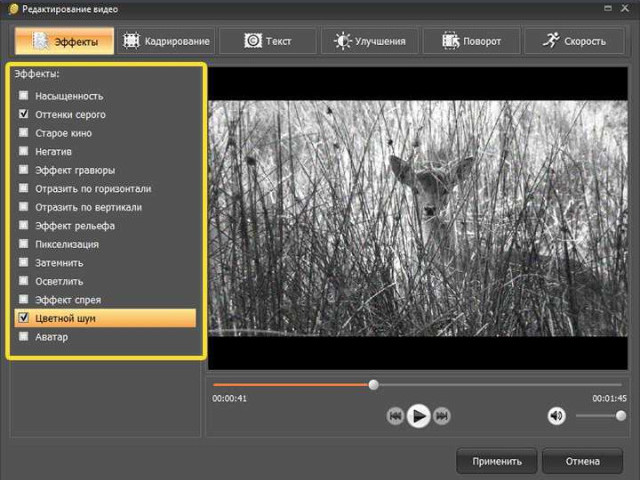
  • Дополнительные возможности: некоторые программы могут предлагать дополнительные функции, такие как автоматическое распознавание сцен, редактирование видео, добавление эффектов и другие инструменты для улучшения качества и внешнего вида цифровых видео.

Инструкция по использованию программы для оцифровки видеокассет

После выбора подходящей программы для оцифровки видеокассет, следуйте инструкции ниже:

  1. Установите выбранную программу на компьютер. Следуйте инструкциям установки, предоставляемым программой.
  2. Подключите видеокассету к компьютеру с помощью видеозахватного устройства.
  3. Откройте программу и выберите функцию оцифровки видеокассет.
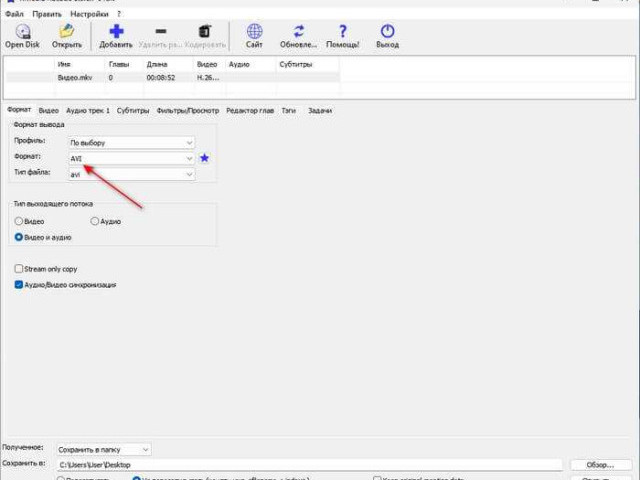
  4. Выберите формат файла для сохранения оцифрованных видеофайлов.
  5. Настройте параметры перевода, такие как качество видео, разрешение, формат звука и другие.
  6. Нажмите кнопку "Старт" или аналогичную, чтобы начать процесс оцифровки видеокассеты.
  7. Дождитесь окончания процесса оцифровки. Это может занять некоторое время, в зависимости от размера и длительности видеокассеты.
  8. Проверьте оцифрованные файлы на качество и совместимость с различными устройствами.

Следуя этой инструкции и используя подходящую программу для оцифровки видеокассет, вы сможете успешно осуществить цифровую перевод видеофайлов и сохранить их в удобном и совместимом формате.

Приложение для цифровизации видеокассет

Для цифровизации видеокассет и перевода их содержимого в цифровой формат нужно использовать специальное приложение или программу. Существует много софта для оцифровки видеокассет, но не все приложения подходят для данной задачи.

Одним из лучших приложений для цифровизации видеокассет является "[название приложения]". Это мощная программа, которая позволяет перевести видеокассеты в цифровой формат и сохранить их в виде файлов на компьютере. [Название программы] поддерживает различные форматы видео, что позволяет сохранить видеокассеты в нужном формате.

Для использования приложения "[название приложения]" необходимо:

Шаг 1: Подключение видеокассетной магнитофона

Первым шагом является подключение видеокассетного проигрывателя или магнитофона к компьютеру при помощи USB-кабеля или другого подходящего интерфейса. Убедитесь, что соединение установлено правильно и стабильно.

Шаг 2: Запуск приложения и выбор формата

Запустите приложение "[название приложения]" на компьютере. После запуска выберите нужный формат для сохранения видеокассет. Некоторые популярные форматы, поддерживаемые программой, включают MP4, AVI и MOV.

Совет: Если вы не знаете, в каком формате сохранить видеокассеты, рекомендуется выбрать формат, который широко используется и совместим со всеми устройствами.

Шаг 3: Запись и сохранение видеокассет

После выбора формата, нажмите на кнопку "Начать запись" или аналогичную. Запустите воспроизведение видеокассеты на видеокассетном проигрывателе и начните запись видео на компьютер.

Совет: Рекомендуется сохранить каждую видеокассету в отдельный файл с понятным названием или описанием, чтобы в дальнейшем легко найти нужное видео.

После записи видео сохраните файлы на компьютере или в облачном хранилище для последующего просмотра или редактирования. Все видеокассеты будут преобразованы в цифровой формат и сохранены в выбранном вами формате.

Приложение "[название приложения]" – это отличный вариант для цифровизации видеокассет и перевода их в цифровой формат. Оно обеспечит высокое качество и удобство сохранения видео на компьютере.

Софт для перевода видеокассет в цифровой формат

Софт для перевода видеокассет в цифровой формат

Цифровизация видеокассет: зачем это нужно?

Цифровая форма хранения видео позволяет избежать негативных факторов, которые могут негативно сказаться на качестве записей на видеокассетах. В дополнение к этому, цифровые файлы более удобны и практичны в использовании: их легко копировать, архивировать, редактировать и делиться с другими пользователями.

Приложение для преобразования видеокассет в цифровой формат

На рынке существует множество приложений и программ, предназначенных для перевода видеокассет в цифровой формат. Одним из самых популярных и удобных в использовании является программа "Video Converter".

Данная программа обладает простым и интуитивно понятным интерфейсом, что позволяет даже новичкам легко освоить процесс цифровизации видеокассет. "Video Converter" поддерживает множество форматов, что позволяет выбрать наиболее подходящий формат для цифровых файлов видеокассет.

Важно отметить, что приложение "Video Converter" обладает множеством дополнительных функций, таких как редактирование видео, добавление эффектов и обрезка записей. Это делает программу еще более полезной и удобной при переводе видеокассет в цифровой формат.

Таким образом, использование программы "Video Converter" является отличным выбором для всех, кто хочет перевести видеокассеты в цифровой формат. Простой интерфейс, множество поддерживаемых форматов и дополнительные функции делают эту программу идеальным софтом для оцифровки видеокассет и сохранения ценных записей.

Программа для преобразования видеокассет в цифровые файлы

Оцифровка видеокассет стала популярной процедурой, которую многие люди совершают с помощью специальных программ. Эти приложения позволяют перевести видеокассеты в цифровой формат, сохраняя их в виде файлов на компьютере. Софт для оцифровки видеокассет предоставляет возможность сохранить качественные видеофайлы, которые можно просматривать на компьютере, мобильных устройствах или передавать на другие носители.

Программа для преобразования видеокассет в цифровые файлы осуществляет перевод видео с кассеты в цифровой формат при помощи видеозахвата. Для этого вам потребуется соответствующий аппаратный интерфейс, такой как видеозахватная плата или видеозахватный USB-адаптер.

После подключения видеокассеты к компьютеру и запуска программы для преобразования видеокассет, вам будет доступен широкий выбор форматов для перевода видео. Обычно в программе предоставляются такие форматы, как AVI, MP4, MOV и другие популярные форматы видеофайлов.

При помощи программы для преобразования видеокассет в цифровые файлы также можно улучшить качество и цветопередачу видео. Некоторые приложения предлагают функции настройки яркости, контрастности и насыщенности цветов, чтобы получить наилучший результат.

После завершения процесса преобразования видеокассеты в цифровой формат, программы для преобразования видеокассет предоставляют возможность сохранить видеофайлы на компьютере или на другом носителе, таком как внешний жесткий диск или DVD-диск.

Важно помнить, что цифровизация видеокассет может занять некоторое время в зависимости от длительности видеокассеты и мощности компьютера. Однако, благодаря программам для преобразования видеокассет в цифровые файлы, вы сможете сохранить свои ценные видеозаписи надолго и наслаждаться просмотром в любое удобное время.

Выбор лучшего программного обеспечения для оцифровки видеокассет

Существуют различные программы для оцифровки видеокассет, каждая из которых обладает своими уникальными функциями и возможностями. При выборе программы важно учитывать следующие факторы:

  • Форматы файлов: убедитесь, что выбранная программа поддерживает широкий спектр форматов файлов для сохранения цифровой копии видеокассеты.
  • Качество цифровых преобразований: внимательно изучите возможности приложения для выполнения высококачественного перевода видеокассет в цифровой формат.
  • Интерфейс пользователя: выбирайте программу с интуитивно понятным интерфейсом, который облегчит вам работу с оцифровкой видеокассет.
  • Возможности редактирования: некоторые программы также предлагают возможности редактирования видео, что может быть полезно при повторной обработке цифровых файлов.

Подготовьте список требований и особенностей, которые вы хотели бы видеть в программном обеспечении для оцифровки видеокассет. Затем проанализируйте доступные варианты приложений и выберите программу, которая лучше всего соответствует вашим потребностям.

Подробная инструкция по использованию программы для оцифровки видеокассет

Цифровая технология позволяет нам сохранить наши ценные воспоминания, переводя содержимое старых видеокассет в цифровой формат. Для этого необходимо использовать специальное программное обеспечение, которое обрабатывает видеокассеты и преобразовывает их в цифровые файлы. В этой статье мы рассмотрим подробные инструкции по использованию программы для оцифровки видеокассет.

Шаг 1: Установка программы

Шаг 1: Установка программы

Первым шагом является загрузка и установка программы для оцифровки видеокассет. Существует много различных приложений и софта, которые могут выполнять эту функцию, поэтому выберите наиболее подходящее для ваших нужд. Загрузите программу с официального сайта разработчика и следуйте инструкциям по установке.

Шаг 2: Подготовка видеокассеты

Перед началом процесса оцифровки важно правильно подготовить видеокассету. Убедитесь, что видеокассета находится в хорошем состоянии и не повреждена. Очистите видеоголовку вашего видеопроигрывателя и установите видеокассету в устройство.

Также рекомендуется проверить, есть ли необходимые кабели для подключения вашего видеопроигрывателя к компьютеру. Обычно используются RCA-кабели для передачи аудио и видео сигнала.

Шаг 3: Запуск программы и выбор опций

Как только вы установили программу, запустите ее на вашем компьютере. Подождите, пока программа загрузится и распознает ваше устройство.

Затем выберите опции, которые соответствуют вашим потребностям. Например, вы можете выбрать формат файла, в котором вы хотите сохранить цифровой файл (например, MP4 или AVI), а также выбрать папку назначения, где будут сохранены файлы.

Шаг 4: Начало процесса оцифровки

После того, как вы выбрали все необходимые опции, вы готовы начать процесс оцифровки. Нажмите кнопку "Запуск" или "Оцифровать" (зависит от программы), и программа начнет воспроизводить видеокассету и записывать цифровые файлы на ваш компьютер.

Подождите, пока процесс оцифровки будет завершен. Время, необходимое для оцифровки, зависит от длительности видеокассеты и производительности вашего компьютера. По окончании процесса вы получите готовые цифровые файлы, которые можно просматривать на компьютере или передавать на другие устройства.

Вот и все! Теперь у вас есть подробная инструкция по использованию программы для оцифровки видеокассет. Не забудьте сохранить ваши цифровые файлы в безопасном месте и регулярно делать их резервные копии, чтобы сохранить свои ценные воспоминания навсегда.

Советы по эффективному использованию программы для оцифровки видеокассет

При выполнении процесса оцифровки видеокассет с помощью специального приложения важно учитывать несколько рекомендаций, чтобы обеспечить максимальное качество и эффективность этого процесса.

Выбор подходящего формата

Перед началом цифровизации видеокассет необходимо выбрать подходящий формат для сохранения файлов. Программа для оцифровки обычно предлагает несколько форматов, таких как AVI, MPEG или MP4. Важно выбрать формат, который соответствует вашим требованиям и позволяет сохранить видео в наилучшем качестве.

Оптимальные настройки приложения

Для достижения наилучших результатов важно правильно настроить программу для оцифровки. В зависимости от качества оцифровываемых видеокассет и требований к итоговым файлам, вы можете установить различные параметры, такие как разрешение, битрейт и частота кадров. Экспериментируйте с этими параметрами, чтобы найти оптимальные настройки для вашего проекта цифровой перевод видеокассеты.

Кроме того, проверьте наличие возможности применения фильтров и эффектов, чтобы улучшить качество видео в процессе цифровизации.

Управление файлами

После завершения процесса оцифровки видеокассет, программа создаст цифровые файлы, которые будут занимать значительное количество места на жестком диске компьютера. Для избежания потери данных и нагрузки на систему, рекомендуется выбрать правильное место для хранения файлов. Кроме того, регулярно делайте резервные копии важных файлов на внешние носители.

Также стоит уделить внимание и правильной организации файлов. Для упрощения работы с цифровыми видеокассетами, рекомендуется создать папки и назвать файлы таким образом, чтобы было легко найти нужное видео в дальнейшем.

Следуя этим советам, вы сможете максимально эффективно использовать программу для оцифровки видеокассет и получить качественные цифровые копии ваших любимых записей.

Видео:

Как оцифровать видеокассету VHS?

Как оцифровать видеокассету VHS? by Данила Бобров 20,839 views 2 years ago 7 minutes, 38 seconds

Вопрос-ответ:

Какую программу можно использовать для оцифровки видеокассет?

Неплохой вариант программы для оцифровки видеокассет - это VideoProc. Она позволяет перевести видео с видеокассет на компьютер, а затем сохранить в цифровом формате. Программа обладает простым и интуитивно понятным интерфейсом, а также имеет встроенные инструменты для обработки видео.

Какую инструкцию по использованию программы для оцифровки видеокассет можно найти?

Для использования программы VideoProc для оцифровки видеокассет можно найти подробную инструкцию на официальном сайте разработчика программы. Там вы найдете шаг за шагом описание процесса цифровизации видео и полезные советы, которые помогут вам получить наилучший результат.

Какие советы можно дать по использованию программы для оцифровки видеокассет?

При использовании программы для оцифровки видеокассет рекомендуется следовать нескольким советам. Во-первых, перед началом процесса проверьте состояние видеокассет и их проигрывателя - они должны быть в хорошей рабочей форме. Во-вторых, выберите оптимальные настройки программы для получения наилучшего качества видео. И, наконец, после завершения процесса оцифровки рекомендуется сохранить видео в надежном хранилище для длительного сохранения.

Есть ли бесплатные программы для преобразования видеокассет в цифровые файлы?

Да, существуют бесплатные программы для преобразования видеокассет в цифровые файлы. Одним из таких программ является HandBrake. Это мощный и простой в использовании инструмент, который позволяет перевести видео с видеокассет на компьютер и сохранить его в различных форматах. Однако, стоит учитывать, что бесплатные программы могут иметь некоторые ограничения по функционалу или качеству результата.

Преобразование jpg в pdf онлайн - быстро и бесплатно

Необходимость конвертировать изображение в формат PDF может возникнуть в различных ситуациях, будь то работа с документацией, создание презентаций или просто подготовка файлов для печати. В век современных технологий, конвертирование изображений в формат PDF можно произвести онлайн, без необходимости устанавливать специальные программы на свой компьютер.

Процесс преобразования изображения в формат PDF онлайн несложен и не требует регистрации. В интернете существуют различные сервисы, предлагающие данную услугу. Достаточно загрузить свое изображение в формате JPG на выбранный вами сайт, выбрать желаемые настройки и нажать кнопку "преобразовать". Благодаря удобному интерфейсу, данный процесс занимает всего несколько минут.

Wondershare UniConverter является одним из популярных онлайн-сервисов для преобразования изображений в формат PDF. Он предоставляет простой и быстрый способ отправить ваш файл в облако и получить обратно в нужном формате. Кроме того, данный сервис обладает дополнительной функциональностью, позволяющей сжимать и обрабатывать изображение перед конвертированием.

Преимущества онлайн-конвертеров в том, что они мгновенно доступны в интернете, а загрузка и конвертирование файлов происходит в режиме реального времени. Это удобно, так как вы можете получить необходимый вам PDF в кратчайшие сроки, не тратя время на установку программных средств и обучение их использованию.

Таким образом, конвертирование изображения из формата JPG в PDF онлайн - простой и удобный способ получения нужного файла для дальнейшей работы. Благодаря доступности сервисов на русском языке, каждый может легко освоить этот процесс и достичь желаемого результата. Преобразование изображений стало быстрым и доступным в интернете!

Как преобразовать JPG в PDF онлайн: легкий метод без регистрации

Для преобразования JPG в PDF вам понадобится найти подходящий онлайн сервис. Многие из них предлагают возможность загрузить и конвертировать ваше изображение в формат PDF, а затем скачать полученный файл обратно на ваш компьютер.

1. Откройте выбранный вами сервис в интернете.

2. Загрузите изображение в формате JPG, которое вы хотите перевести в PDF, на сайт.

3. Выберите формат PDF в опциях конвертации.

4. Нажмите кнопку "Конвертировать" или "Преобразовать", чтобы начать процесс конвертации.

5. Дождитесь окончания процесса конвертации. Время, которое это займет, зависит от размера загруженного изображения и скорости вашего интернет-соединения.

6. После завершения конвертации вам будет предложено скачать полученный PDF файл. Просто нажмите на ссылку или кнопку скачивания, чтобы сохранить файл на вашем компьютере.

Теперь у вас есть ваше изображение в формате PDF, которое можно просмотреть, распечатать или отправить по электронной почте. Онлайн конвертация изображений в PDF дает возможность быстро и удобно получить файл в нужном формате без необходимости устанавливать дополнительное программное обеспечение на ваш компьютер.

Программы для конвертации изображений из формата JPG в PDF

В наше время, когда мы все чаще обмениваемся информацией в интернете, возникает необходимость перевести изображение из одного формата в другой. Когда речь идет о конвертировать изображение из JPG в PDF, это можно сделать несколькими способами, в том числе и онлайн.

Онлайн-конвертеры

Один из самых простых и доступных способов преобразовать изображение в формате JPG в PDF - воспользоваться онлайн-конвертерами. Они позволяют быстро и без лишних усилий перевести JPG в PDF прямо в браузере, не требуя лицензионных программных продуктов или специфических настроек.

Существует множество онлайн-сервисов, где можно перевести изображения из формата JPG в PDF. Для этого нужно просто загрузить ваш JPG-файл на сайт и указать нужные параметры конвертации.

Программы для конвертации в формате JPG в PDF

Если вы предпочитаете офлайн-вариант или хотите иметь больше возможностей для работы с изображениями, вы можете воспользоваться специализированными программами.

  • PDF Creator - это популярная программа для создания PDF-файлов. Она позволяет не только конвертировать изображения из формата JPG в PDF, но и выполнять ряд других функций, таких как объединение нескольких изображений в один PDF, настройка разрешения и размера страницы.
  • Adobe Acrobat - это профессиональный инструмент для работы с PDF-файлами. Он позволяет конвертировать изображения из формата JPG в PDF и предоставляет множество дополнительных функций, таких как редактирование, подпись и защита PDF-файлов.

Это лишь некоторые программы, которые помогут вам преобразовать изображение в формате JPG в PDF. Выбор программы зависит от ваших потребностей и уровня требуемой функциональности.

Теперь, когда вы знаете несколько способов конвертировать изображение из формата JPG в PDF, вы можете выбрать оптимальный и удобный для вас способ и сохранить ваше изображение в нужном формате.

Превратите вашу фотографию в PDF-файл онлайн

В интернете существует множество онлайн-сервисов, которые позволяют конвертировать изображение в формате JPG в PDF. Просто выберите один из них, загрузите свое изображение и нажмите кнопку "Конвертировать". За считанные секунды ваше изображение будет преобразовано в PDF-файл и готово к скачиванию.

Конвертировать изображение в формате JPG в PDF онлайн очень удобно и просто. Вам не нужно тратить время на поиск программы или долгую установку - все происходит в онлайне. Кроме того, большинство сервисов предлагают эту услугу бесплатно и без ограничений по количеству конвертаций.

Теперь вы можете легко преобразовать свои фотографии в PDF-файлы, чтобы сделать их более удобными в обмене и распространении. Преимущество PDF-формата в том, что он сохраняет качество изображения и его форматирование, что делает его отличным выбором для документов, которые будут печататься или обмениваться в интернете.

Преобразование изображения JPG в формат PDF онлайн

В интернете существует множество онлайн-сервисов, которые позволяют преобразовать изображение в формате JPG в PDF. Это очень удобно, если вам необходимо отправить документ в более удобном для чтения и распространения формате.

Для того чтобы перевести формат изображения JPG в PDF в онлайне, вам потребуется найти подходящий сервис. Один из таких сервисов - онлайн конвертер основанный на web-технологиях, который позволяет вам быстро и легко преобразовать изображение в формате JPG в формат PDF без необходимости устанавливать дополнительное программное обеспечение.

Вам понадобится выбрать и загрузить изображение в формате JPG для конвертации, нажав на кнопку "Выбрать файл". Затем, укажите имя для вашего файла PDF и нажмите кнопку "Конвертировать". Через несколько мгновений ваше изображение будет конвертировано в формат PDF и будет готово к скачиванию.

Таким образом, если вам требуется преобразовать изображение в формате JPG в файл PDF, вы можете использовать онлайн сервисы в интернете. Они предлагают простой и удобный способ преобразования изображения без необходимости устанавливать специальное программное обеспечение на ваш компьютер.

Простой и быстрый способ конвертировать JPG в PDF в интернете

Конвертация изображений в формате JPG в файлы PDF может быть полезна для различных целей, таких как создание электронной книги или более удобное представление документов. В интернете существует множество онлайн-сервисов, которые позволяют преобразовать JPG в PDF без необходимости устанавливать специальное программное обеспечение или регистрироваться на сайте.

Как преобразовать JPG в PDF онлайн

Для преобразования изображения в формате JPG в PDF, вам необходимо выполнить несколько простых шагов:

  1. Найдите онлайн-сервис, который предлагает конвертацию JPG в PDF. Некоторые популярные сервисы включают в себя SmallPDF, PDF24 и Img2Go.
  2. Откройте выбранный сервис в браузере и найдите опцию для загрузки файла JPG.
  3. Выберите файл JPG с вашего компьютера и загрузите его на сайт.
  4. После загрузки файл будет обработан в выбранном сервисе и конвертирован в формат PDF.
  5. Скачайте конвертированный файл PDF на свой компьютер и сохраните его на удобное для вас место.

Эти простые шаги позволяют быстро и легко перевести изображение в формате JPG в файл PDF онлайн. Важно помнить, что качество конвертированного файла может зависеть от выбранного сервиса, поэтому стоит обратить внимание на рейтинги и отзывы пользователей, чтобы выбрать наиболее надежный сервис.

Преимущества онлайн-конвертеров JPG в PDF

В использовании онлайн-сервисов для конвертации JPG в PDF есть несколько преимуществ:

Преимущество Описание
Простота использования Онлайн-сервисы обычно предоставляют простой и интуитивно понятный интерфейс, что делает процесс конвертации максимально удобным для пользователя.
Быстрота Конвертация JPG в PDF происходит обычно очень быстро, что позволяет сэкономить время.
Отсутствие необходимости в установке ПО Использование онлайн-сервисов позволяет избежать необходимости устанавливать специальное программное обеспечение на компьютер.
Доступность везде, где есть доступ к интернету Онлайн-сервисы позволяют конвертировать JPG в PDF из любого места, где есть интернет, будь то дом, офис или кафе.

Итак, если вам нужно быстро и просто конвертировать изображение в формате JPG в файл PDF, вы можете воспользоваться онлайн-конвертерами, доступными в интернете. Это позволит вам получить результат, который соответствует вашим требованиям, без лишних затрат времени и усилий.

Онлайн-инструменты для перевода изображения JPG в формат PDF

В интернете существуют различные онлайн-сервисы, которые позволяют быстро и просто перевести изображение в формате JPG в формат PDF. Это очень удобно, если вам необходимо сгруппировать несколько изображений в один файл или отправить изображение в формате PDF, который легко открывается на различных устройствах и операционных системах.

1. Конвертировать JPG в PDF онлайн

Один из самых популярных онлайн-инструментов для конвертации изображения в формате JPG в формат PDF - "Конвертировать JPG в PDF онлайн". Для использования этого инструмента, вам просто нужно загрузить изображение в формате JPG с вашего компьютера или выбрать его с помощью URL-адреса, затем нажать на кнопку "Конвертировать JPG в PDF". Через несколько секунд ваше изображение будет преобразовано в формат PDF, и вы сможете его скачать на свой компьютер.

2. Обратное преобразование: PDF в JPG онлайн

Если вам нужно выполнить обратное преобразование и конвертировать изображение в формате PDF обратно в формат JPG, вы можете воспользоваться онлайн-инструментом "PDF в JPG" . Этот инструмент позволяет загружать PDF-файлы с вашего компьютера или выбирать их с помощью URL-адреса, а затем преобразовывать их в формат JPG. На выходе вы получите отдельные изображения в формате JPG для каждой страницы PDF-файла.

Заключение

Использование онлайн-инструментов для конвертации изображения в формате JPG в формат PDF или обратно - это простой и удобный способ сгруппировать изображения или поделиться ими с другими пользователями.

Пользуйтесь различными онлайн-сервисами, чтобы быстро и без лишних усилий преобразовывать изображения в формат PDF и наоборот. Это поможет вам сделать вашу работу более эффективной и удобной!

Получение PDF-файла: перевод изображения из JPG в PDF онлайн

Если вам нужно перевести изображение из формата JPG в формат PDF, вы можете легко сделать это онлайн. Интернет предоставляет удобные инструменты для конвертирования изображений в формат PDF без необходимости устанавливать программное обеспечение на свой компьютер.

Для преобразования JPG в PDF в интернете существует множество онлайн-сервисов и инструментов. Вам просто нужно загрузить свое изображение в выбранный сервис и следовать инструкциям на экране для преобразования файла в формат PDF.

Одним из популярных онлайн-сервисов для конвертирования изображений из формата JPG в PDF является "Имя сервиса". Этот сервис позволяет загружать файлы со своего компьютера и быстро преобразовывать их в формат PDF. Просто загрузите свою фотографию в сервис, выберите нужные настройки и нажмите кнопку "Конвертировать". Через несколько секунд вы получите готовый PDF-файл, который можно скачать и сохранить на своем компьютере.

Если вы ищете легкий и удобный способ преобразовать изображение из формата JPG в формат PDF онлайн, вы можете использовать "Имя сервиса". Этот сервис легко доступен в интернете и не требует регистрации. Просто перейдите на его сайт, загрузите свою фотографию и получите готовый PDF-файл всего за несколько простых шагов.

Таким образом, перевести изображение из формата JPG в формат PDF онлайн стало очень просто и удобно. Вам больше не нужно устанавливать программы на свой компьютер, чтобы сделать это. Просто воспользуйтесь онлайн-сервисами, доступными в интернете, и получите PDF-файл всего за несколько кликов.

Конвертирование JPG в PDF в онлайн-режиме: быстро и легко

Специальные онлайн-сервисы позволяют в считанные минуты конвертировать JPG в PDF без необходимости устанавливать программное обеспечение на свой компьютер. Процесс преобразования происходит прямо в интернете, и вы сможете легко получить готовый PDF-файл.

Для конвертирования изображения в формат PDF воспользуйтесь специальным сервисом, доступным в интернете. Загрузите ваш файл в сервис, выберите опции конвертации, и он сделает все остальное за вас. Буквально через несколько мгновений вы получите готовый PDF-файл, который можно скачать на свой компьютер.

Конвертирование JPG в PDF онлайн - это удобный способ для быстрого преобразования изображения в желаемый формат. Не требуется никаких сложных действий или специальных навыков. Просто выберите свой файл, конвертируйте его онлайн и получите готовый PDF в считанные минуты.

Видео:

Как конвертировать TIFF в JPG онлайн без скачивания программ

Как конвертировать TIFF в JPG онлайн без скачивания программ by Добрый Айтишник 1,023 views 2 years ago 4 minutes, 11 seconds

Вопрос-ответ:

Как можно быстро преобразовать JPG в PDF онлайн без регистрации?

Есть множество онлайн-сервисов, которые позволяют конвертировать JPG в PDF без необходимости регистрации. Один из таких сервисов – Smallpdf. Просто откройте их веб-сайт, выберите функцию «JPG в PDF», загрузите файлы в формате JPG, а затем нажмите на кнопку «Преобразовать». В течение нескольких секунд ваш JPG-файл будет преобразован в PDF-формат.

Какую программу можно использовать для преобразования изображения JPG в формат PDF онлайн?

Для преобразования изображения JPG в формат PDF вам не нужно устанавливать дополнительные программы на свой компьютер. Много онлайн-сервисов позволяют быстро и легко конвертировать JPG в PDF. Один из таких сервисов – iLovePDF. Просто откройте их веб-сайт, выберите функцию «JPG в PDF», загрузите файлы в формате JPG, а затем нажмите на кнопку «Преобразовать». В течение нескольких секунд ваш JPG-файл будет преобразован в PDF-формат.

Какой онлайн-сервис можно использовать для конвертирования JPG в PDF без необходимости скачивать программы?

Для конвертирования JPG в PDF без необходимости скачивать программы можно использовать онлайн-сервисы, такие как Smallpdf или iLovePDF. Просто перейдите на сайт выбранного сервиса, загрузите файлы в формате JPG, выберите функцию «JPG в PDF» и нажмите на кнопку «Преобразовать». В течение нескольких секунд ваш JPG-файл будет конвертирован в PDF-формат без необходимости скачивать дополнительные программы.

Как включить Скайп на ноутбуке

Как включить Скайп на ноутбуке

Скайп – это одна из самых популярных программ для общения и видеосвязи. Она позволяет находить и общаться с друзьями, знакомыми и коллегами по всему миру. Однако включить Скайп на ноутбуке может быть непростой задачей, особенно для тех, кто впервые пользуется этой программой.

Чтобы открыть и запустить Скайп на ноутбуке, требуется сначала его активировать. Как активировать Скайп на ноутбуке? Сначала необходимо скачать файл установки программы с официального сайта Скайпа. После завершения загрузки, нужно запустить установщик и следовать инструкциям на экране. Когда процесс установки будет завершен, на рабочем столе появится иконка Скайпа.

Чтобы включить Скайп на ноутбуке, найдите на рабочем столе иконку программы и дважды кликните на нее. После запуска Скайпа, вам будет предложено войти в свой аккаунт или создать новый. Если вы уже зарегистрированы, введите вашу учетную запись (имя пользователя и пароль) и нажмите кнопку «Войти». Если у вас нет аккаунта, щелкните на кнопке «Создать аккаунт» и следуйте инструкциям для создания нового аккаунта Скайп.

Проверьте наличие Скайпа на ноутбуке

Перед тем, как включить Скайп на ноутбуке, необходимо убедиться, что программа уже установлена на вашем устройстве. Это можно сделать следующим образом:

1. Поставьте курсор на значок "Пуск"

Находится слева внизу экрана операционной системы.

2. Введите "Skype" в строке поиска

Как только начнете вводить название программы, вы увидите подходящий результат. Кликните на него левой кнопкой мыши.

Если Скайп открылся, значит он уже установлен на ноутбуке и готов к использованию. В этом случае пропустите следующий этап.

Если на экране не открылось окно Скайпа, это может означать, что программа не установлена на вашем ноутбуке. В таком случае, произведите установку, следуя указаниям на экране. Скачать Скайп можно с официального сайта.

Загрузите и установите Скайп на ноутбук

Как загрузить Скайп на ноутбук?

Чтобы загрузить Скайп на ноутбук, выполните следующие шаги:

  1. Откройте веб-браузер на вашем ноутбуке.
  2. Посетите официальный веб-сайт Скайпа.
  3. На главной странице веб-сайта найдите раздел "Скачать Скайп" или "Загрузить Скайп".
  4. Нажмите на соответствующую ссылку, чтобы начать загрузку.

После того, как загрузка завершится, вы будете иметь установочный файл Скайпа на вашем ноутбуке.

Как установить Скайп на ноутбук?

После загрузки установочного файла Скайпа на ваш ноутбук, выполните следующие шаги, чтобы установить Скайп:

  1. Откройте папку, в которую вы загрузили установочный файл Скайпа.
  2. Найдите файл и дважды щелкните по нему, чтобы запустить процесс установки.
  3. Следуйте инструкциям на экране, чтобы активировать и установить Скайп на ваш ноутбук.
  4. Когда установка завершится, найдите значок Скайпа на рабочем столе или в меню "Приложения".
  5. Кликните на значок, чтобы открыть Скайп и войти в свою учетную запись или создать новую.

Теперь у вас есть установленный и готовый к использованию Скайп на вашем ноутбуке! Вы можете запустить приложение и начать общаться с друзьями и коллегами.

Зарегистрируйтесь или войдите в Скайп

Как на ноутбуке открыть и активировать Скайп? Чтобы включить и запустить Скайп на ноутбуке, вам необходимо сначала зарегистрироваться или войти в учетную запись Скайп.

  • Если у вас уже есть учетная запись Скайп, откройте приложение на ноутбуке и введите свое имя пользователя и пароль, чтобы войти.
  • Если вы еще не зарегистрированы в Скайпе, сначала создайте учетную запись. Для этого откройте Скайп на ноутбуке и нажмите на кнопку "Регистрация". Заполните необходимые поля, включая ваше имя, фамилию, адрес электронной почты и желаемое имя пользователя. Затем создайте пароль и подтвердите его. После заполнения всех полей нажмите на кнопку "Просмотреть и принять соглашение" и затем на "Продолжить".

Теперь у вас есть учетная запись Скайп и вы можете войти в приложение на ноутбуке, чтобы пользоваться его функциями и возможностями.

Настройте микрофон и наушники для Скайпа

Когда вы включаете Скайп на ноутбуке, важно настроить микрофон и наушники, чтобы обеспечить хорошее качество звука и комфортное общение в программе. Вот несколько шагов, которые помогут вам настроить микрофон и наушники на ноутбуке в Скайпе:

  1. Откройте Скайп на ноутбуке. Для этого найдите иконку Скайпа на рабочем столе или в меню Пуск и щелкните по ней, чтобы запустить программу.
  2. Активируйте настройки аудиоустройств в Скайпе. В правом верхнем углу окна Скайпа нажмите на иконку с шестеренкой и выберите пункт "Настройки".
  3. На вкладке "Аудиоустройства" выберите подходящий микрофон и наушники. Обычно ноутбук автоматически определяет подключенные аудиоустройства. Выберите нужные устройства из списка, если они не выбраны автоматически.
  4. Если вы используете наушники с микрофоном, проверьте, что они правильно подключены к ноутбуку. Проверьте, что все разъемы надежно вставлены в соответствующие гнезда.
  5. Проверьте громкость микрофона и наушников. Вернитесь на вкладку "Аудиоустройства" и убедитесь, что ползунки громкости настроены на комфортный уровень. При необходимости, отрегулируйте громкость микрофона и наушников.

После того как вы настроили микрофон и наушники в Скайпе на ноутбуке, вы будете готовы к общению с помощью этой программы.

Добавьте контакты в Скайп на ноутбуке

После того, как вы успешно запустили и активировали Скайп на ноутбуке, вы можете начать использовать его для общения с друзьями, родственниками и коллегами. Однако для того, чтобы удобно общаться, необходимо добавить контакты в ваш аккаунт Скайп.

Шаг 1: Войдите в аккаунт Скайп

Чтобы открыть Скайп на ноутбуке, найдите его значок на рабочем столе или в меню Пуск. Щелкните по значку, чтобы запустить программу.

Шаг 2: Войдите в аккаунт Скайп

После запуска Скайпа вам может потребоваться войти в свой аккаунт. Если у вас уже есть аккаунт, введите свои данные (логин и пароль) и нажмите кнопку "Войти". Если у вас еще нет аккаунта, нажмите на кнопку "Создать аккаунт" и следуйте инструкциям для его создания.

Шаг 3: Добавление контактов

После успешного входа в аккаунт Скайп вы увидите главное окно программы. В верхней части окна вы найдете поле для поиска контактов. Введите имя или номер контакта, которого вы хотите добавить, и нажмите кнопку "Поиск".

Скайп будет искать контакты, соответствующие вашему запросу, и отобразит их в списке. Чтобы добавить контакт в ваш список контактов, нажмите правой кнопкой мыши по его имени в списке результатов поиска и выберите "Добавить в контакты".

После того, как вы добавите контакт в список, вы сможете видеть его статус (онлайн, оффлайн и т. д.) и общаться с ним через текстовые сообщения, голосовые или видеозвонки.

Вы можете повторить шаги 3-4 для добавления других контактов в ваш Скайп на ноутбуке.

Теперь у вас есть полезное руководство о том, как добавить контакты в Скайп на вашем ноутбуке. Наслаждайтесь своими разговорами и общением с близкими и друзьями!

Настройте уведомления и звуковые сигналы в Скайпе

Чтобы активировать уведомления и звуковые сигналы в Скайпе на ноутбуке, следуйте этой подробной инструкции.

1. Открыть Скайп

Найдите и откройте приложение Скайп на вашем ноутбуке. Обычно оно находится в меню "Пуск" или на рабочем столе.

2. Запустить настройки

Как только вы открыли Скайп, наведите курсор мыши на значок настройки в верхней правой части окна и щелкните по нему. Этот значок выглядит как шестеренка.

3. Найти раздел "Уведомления"

В меню настроек Скайпа найдите раздел "Уведомления". Обычно он находится справа от раздела "Общие настройки". Щелкните по нему, чтобы открыть соответствующую страницу настроек.

4. Включить уведомления

На странице настроек "Уведомления" найдите опцию "Включить уведомления" и убедитесь, что она активирована. Если опция не активна, щелкните по ней, чтобы включить уведомления.

5. Настройка звука

Чтобы настроить звуковые сигналы в Скайпе, найдите настройку "Звук при получении сообщения". Вы можете выбрать один из предустановленных звуковых файлов или загрузить свой собственный. Щелкните по нужной опции, чтобы активировать выбранный звук.

Совет: Перед выбором звукового сигнала, убедитесь, что на вашем ноутбуке установлены динамики или наушники, и громкость установлена на приемлемый уровень.

6. Сохранение настроек

После того как вы произвели все необходимые настройки, не забудьте сохранить изменения. Для этого просто закройте окно настроек Скайпа. Теперь уведомления и звуковые сигналы должны быть активированы.

Теперь, когда уведомления и звуковые сигналы включены, вы не пропустите важные сообщения или звонки в Скайпе на своем ноутбуке.

Узнайте о дополнительных функциях Скайпа на ноутбуке

Как включить, открыть или запустить Скайп на ноутбуке? Если вы хотите активировать эту популярную программу для общения, следуйте инструкциям ниже:

На ноутбуке
1. Убедитесь, что у вас установлена последняя версия Скайпа. Если нет, скачайте и установите его с официального сайта.
2. Найдите значок Скайпа на рабочем столе или в меню "Пуск" и дважды кликните по нему, чтобы открыть программу.
3. Введите свои логин и пароль Скайпа в соответствующие поля и нажмите кнопку "Войти".
4. После успешного входа вы сможете использовать все функции Скайпа, такие как звонки, видео-чаты, групповые вызовы и многое другое.

Теперь вы знаете, как запустить и активировать Скайп на ноутбуке. Наслаждайтесь общением с друзьями, коллегами и близкими, используя все возможности этой удобной программы!

Применяйте советы и трюки для удобного использования Скайпа

  1. Загрузите последнюю версию Скайпа с официального сайта и установите ее на ваш ноутбук.
  2. Запустите приложение, найдя его в меню "Пуск" или на рабочем столе.
  3. После запуска Скайпа вам потребуется создать аккаунт или войти в существующий, если у вас уже есть учетная запись.
  4. Введите свои данные для регистрации, такие как имя пользователя и пароль.
  5. После успешной регистрации вы сможете использовать Скайп для общения с другими людьми по всему миру.

Кроме основных шагов активации и запуска Скайпа на ноутбуке, есть несколько полезных советов и трюков, которые помогут вам более удобно использовать приложение:

  • Настройте уведомления: В настройках Скайпа вы можете выбрать способ и частоту получения уведомлений о новых сообщениях и вызовах. Это поможет вам не пропустить важную информацию.
  • Используйте групповые чаты: Для удобного общения с большой группой людей вы можете создать групповой чат в Скайпе.
  • Записывайте звонки: Если вы хотите сохранить запись звонка или видео-конференции, в Скайпе есть функция записи разговора.
  • Обновляйте приложение: Регулярные обновления помогут исправить ошибки и добавить новые функции в Скайп. Обязательно проверяйте наличие обновлений и устанавливайте их, чтобы использовать приложение в полной мере.
  • Настройте звуковые и видео параметры: В настройках Скайпа вы можете изменить звуковые и видео параметры, чтобы адаптировать приложение к вашим предпочтениям.

Применяя эти советы и трюки, вы сможете комфортно использовать Скайп на своем ноутбуке и наслаждаться возможностями приложения.

Видео:

Как установить Skype на MacBook [Установка и настройка Скайпа на Мак для онлайн обучения]

Как установить Skype на MacBook [Установка и настройка Скайпа на Мак для онлайн обучения] by Канал компьютерного образования Академия дизайна 4,780 views 8 months ago 21 minutes

Лёгкий способ установить и настроить skype

Лёгкий способ установить и настроить skype by Компьютер без секретов 24,848 views 7 years ago 6 minutes, 27 seconds

Вопрос-ответ:

Прописные буквы в Word: советы и рекомендации

Прописные буквы в Word: советы и рекомендации

Microsoft Word - это одна из самых популярных программ, которую используют для создания и редактирования текстовых документов. Одной из распространенных задач, с которой пользователи сталкиваются, является изменение регистра букв в тексте. Как использовать большие (заглавные) буквы в программе Word?

В программе Microsoft Word есть несколько способов изменения регистра букв. Самый простой способ - это использовать клавиши на клавиатуре. Для превращения букв в заглавные, нужно выделить текст и нажать клавишу "Caps Lock". Для превращения букв в прописные, нужно снова выделить текст и нажать "Caps Lock". Этот способ удобен для небольших участков текста.

Если нужно преобразовать несколько абзацев текста или весь документ, то можно воспользоваться функцией "Форматирование текста". Для этого нужно выделить нужный текст, зайти во вкладку "Форматирование текста" и выбрать пункт "Изменить регистр". В появившемся меню можно выбрать "ПРОПИСНЫЕ БУКВЫ" или "ЗАГЛАВНЫЕ БУКВЫ". После этого программа сама изменит регистр букв в выделенном тексте.

В Microsoft Word также есть возможность использовать клавиатурные комбинации для быстрого изменения регистра букв. Например, для превращения слова в заглавные буквы или для превращения первой буквы каждого слова в заглавную, можно использовать комбинацию Ctrl + Shift + A. Если нужно превратить все буквы в прописные, то можно использовать комбинацию Ctrl + Shift + W.

В программе Word есть много возможностей для удобного редактирования текста и изменения регистра букв. Зная эти простые советы, вы сможете быстро и легко изменять регистр букв в своих документах.

Прописные буквы в программе Word

Для того чтобы превратить буквы в большие в программе Word, вам необходимо выбрать текст, который вы хотите изменить. Затем вы можете применить одно из нескольких действий:

1. Используйте клавиатурный шорткат

Самым простым способом изменения регистра букв является использование клавиатурного шортката. Выделите текст, который вы хотите сделать прописными, и нажмите клавишу Shift + F3.

2. Используйте меню "Формат"

2. Используйте меню

Другой способ изменить регистр букв - это использование меню "Формат". Выделите текст, затем перейдите во вкладку "Стиль" и выберите "Все прописные" для изменения всех букв на прописные, или "Первая заглавная", чтобы сделать первую букву каждого слова заглавной.

Теперь вы знаете, как использовать прописные буквы в программе Word от Microsoft. Эти простые действия позволяют вам быстро изменять регистр букв и создавать тексты с разными стилями написания.

Советы по использованию прописных букв в Word

Программа Microsoft Word предоставляет пользователям возможность использовать различные стили и форматирование текста, в том числе и заглавные буквы. Большие буквы, также называемые прописными или заглавными, могут использоваться для выделения заголовков, акцентирования важных элементов или просто для придания тексту эффектности.

Для набора больших букв в программе Word можно использовать несколько методов. Один из самых простых способов - это использование функционала "Заглавные буквы" в панели инструментов Word:

1. Выделите текст, который хотите преобразовать в прописные буквы.
2. На панели инструментов Word найдите кнопку "Заглавные буквы".
3. Нажмите на кнопку "Заглавные буквы". Мicrosoft Word автоматически преобразует выделенный текст в заглавные буквы.

Также в программе Word существует возможность использования специальных клавишных сочетаний для набора прописных букв. Например, можно использовать комбинацию клавиш Shift + F3 для преобразования выделенного текста в заглавные буквы. Этот метод особенно удобен при работе с большим объемом текста.

Не забывайте, что использование прописных букв в Microsoft Word помогает улучшить внешний вид документа и усилить эффектность написанного текста. Однако следует помнить о мере и использовать заглавные буквы только там, где это действительно необходимо и соответствует стилю и формату документа.

Рекомендации по использованию прописных букв в Word

Программа Microsoft Word позволяет легко изменять регистр букв в тексте. Заглавные буквы, также известные как большие или прописные, могут добавить акцента и выделить важные элементы в вашем документе. В этой программе можно не только перевести все буквы в заглавные, но и только первую букву каждого предложения, или выбрать конкретные слова, чтобы сделать их заглавными.

Для изменения букв в заглавные в программе Microsoft Word можно использовать несколько способов. Во-первых, вы можете выделить слова или текст, на которые хотите добавить акцент, и нажать клавишу Caps Lock на клавиатуре. Это делает все буквы в виде заглавных. Во-вторых, можно использовать сочетание клавиш Shift + F3, чтобы переключаться между первой буквой каждого слова, всеми заглавными или всеми строчными буквами слова.

Для более точного контроля над изменением регистра букв в программе Word можно использовать команду "Изменить регистр" во вкладке "Главная". Это открывает окно с опциями, позволяющими изменять регистр символов:

  • Заглавные буквы - преобразование выбранного текста в заглавные буквы.
  • СТРОЧНЫЕ БУКВЫ - преобразование выбранного текста в строчные буквы.
  • Первая буква слова - преобразование выбранного текста таким образом, чтобы только первая буква каждого слова была заглавной, а остальные буквы строчными.
  • Использовать заглавные/строчные буквы - позволяет использовать различные комбинации заглавных и строчных букв.

В программе Microsoft Word также есть функции автоматического изменения регистра букв. Например, вы можете настроить Word таким образом, что он автоматически делает первую букву каждого предложения заглавной. Для этого необходимо перейти во вкладку "Файл", выбрать "Параметры", затем "Проверка", а затем "Автозамена". Затем установите флажок "Корректировать автоматически заглавные первые буквы предложений" и нажмите "ОК".

Использование прописных букв в программе Microsoft Word может значительно улучшить визуальное оформление вашего текста и помочь выделить ключевые элементы документа. Помните, что правильное использование регистра букв способствует легкому чтению и пониманию текста ворде.

Преимущества использования заглавных букв в Microsoft Word

Удобство чтения

Использование заглавных букв может значительно улучшить читаемость текста. Более крупные и выразительные буквы могут помочь сделать текст более четким и удобным для чтения даже на больших расстояниях. Когда буквы выделены и выглядят большими, они легче привлекают внимание.

Подчеркивание важности

Использование заглавных букв может быть полезным для выделения ключевых слов, заголовков или других важных элементов в документе Word. Это поможет читателю легче находить нужную информацию и быстрее ориентироваться в тексте.

В программе Word можно использовать как прописные (заглавные), так и строчные буквы, чтобы создать визуальный контраст и логически разделить различные части документа. Это поможет сделать текст более структурированным и понятным для читателя.

Важно помнить, что при использовании заглавных букв не следует преувеличивать их количество. Злоупотребление прописными буквами может снизить их эффективность и утомить читателя.

Вывод:

В Microsoft Word имеется возможность использовать как прописные (заглавные), так и строчные буквы для создания эффектного и удобочитаемого текста. Прописные буквы помогают выделить важные элементы и делают текст более четким и структурированным. Однако не стоит злоупотреблять их использованием, чтобы не потерять их эффективность.

Техники использования прописных букв в Word

Для использования заглавных (больших) букв в словах или тексте при работе в программе Microsoft Word можно использовать несколько техник:

  • Использование функциональных клавиш. В программе Word выделите текст, который вы хотите преобразовать в заглавные буквы, и нажмите клавиши SHIFT + F3 на вашей клавиатуре. Программа автоматически поменяет регистр выделенного текста на заглавный, каждый раз, когда вы нажимаете сочетание клавиш.
  • Использование кнопки "Caps Lock". Если вам нужно ввести текст полностью заглавными буквами, вы можете нажать кнопку "Caps Lock" на клавиатуре. При этом все последующие набранные символы будут в верхнем регистре. Чтобы вернуться к набору прописных букв, просто еще раз нажмите на кнопку "Caps Lock".
  • Использование функции "Форматирование текста". В программе Microsoft Word вы можете выделить текст, которому хотите изменить регистр, и щелкните правой кнопкой мыши. В выпадающем меню выберите вариант "Форматирование текста", а затем "Заглавные буквы". Программа автоматически преобразует регистр выделенного текста в заглавные буквы.
  • Использование комбинации клавиш "Ctrl + Shift + A". Вы можете использовать эту комбинацию клавиш, чтобы переключить регистр выделенного текста на заглавные буквы в программе Word.
  • Использование кнопки "Верхний регистр". В верхней панели инструментов программы Microsoft Word есть кнопка "Верхний регистр". Выделите текст, которому хотите применить заглавные буквы, и нажмите эту кнопку. Программа автоматически преобразует регистр выделенного текста в заглавные буквы.

Использование заглавных (больших) букв в словах или тексте может быть полезно в различных ситуациях при работе в программе Microsoft Word. Знание этих техник поможет вам быстро изменять регистр текста и делать ваш документ более выразительным и читабельным.

Когда стоит использовать большие буквы в Word

Большие буквы, также называемые прописными или заглавными, стоит использовать в Word в следующих случаях:

  1. Начало предложений. Первая буква каждого предложения должна быть написана заглавной буквой. Это является общепринятой правилом пунктуации.
  2. Названия. Обозначения названий, таких как названия организаций, книг, фильмов или заголовки разделов в документе, часто оформляются с помощью заглавных букв.
  3. Акронимы и сокращения. Они обычно пишутся только заглавными буквами.
  4. Выделение важных слов. Использование заглавных букв для выделения ключевых слов в тексте помогает иметь более наглядный и структурированный документ.

Используя функции программы Microsoft Word, можно с легкостью изменить регистры букв в тексте. Для этого можно выделить нужный текст и выбрать опцию "Заглавные буквы" или "Прописные буквы" в меню программы.

Использование больших букв в Word помогает создавать отформатированные и профессионально выглядящие документы. Имейте в виду эти рекомендации при работе с программой Microsoft Word.

Ошибки, которые нужно избегать при использовании прописных букв в Word

При работе в программе Microsoft Word есть несколько ошибок, которые стоит избегать при использовании прописных букв:

1. Неправильное использование заглавных букв в словах

1. Неправильное использование заглавных букв в словах

Одной из распространенных ошибок является неправильное использование заглавных букв в словах. Некоторые пользователи считают, что все слова в предложении должны начинаться с заглавных букв, но это неверно. Нужно помнить, что заглавные буквы применяются только в начале предложения, названий собственных и сокращений.

2. Использование больших букв вместо прописных

Еще одна распространенная ошибка - использование больших букв вместо прописных. В программе Word все буквы, включая заглавные, отображаются одного и того же размера. Использование больших букв необходимо только в тех случаях, когда они требуются по правилам оформления, например, в заголовках или акронимах.

Если вы хотите сделать буквы прописными, а не заглавными, просто введите текст с нужным регистром, без использования клавиши Caps Lock или других комбинаций клавиш.

Избегая этих ошибок, вы сможете использовать прописные буквы в программе Microsoft Word правильно и профессионально. Удачной работы с Word!

Специальные возможности программы Word для прописных букв

В программе Microsoft Word есть несколько специальных функций, которые помогают работать с большими буквами. Когда речь идет о прописных буквах в программе Word, обычно используются термины "заглавные буквы" или "большие буквы". В Word есть несколько способов использования прописных букв для выделения текста или создания заголовков.

1. Использование клавиш Caps Lock

Простейший способ написать слово заглавными буквами в программе Word - это просто нажать на клавишу Caps Lock и вводить текст. В этом режиме все буквы, которые вы набираете, становятся заглавными. Если вы хотите вернуться к набору обычных строчных букв, достаточно еще раз нажать на клавишу Caps Lock.

2. Функция "Переключение между регистрами"

Microsoft Word также предлагает функцию "Переключение между регистрами", которая позволяет быстро изменять регистр букв. Для активации этой функции выделите текст, который вы хотите изменить, и нажмите комбинацию клавиш Shift + F3. Каждый раз, когда вы нажимаете эту комбинацию, регистр букв меняется: сначала все буквы становятся заглавными, затем все буквы становятся строчными, и, наконец, первая буква каждого слова становится заглавной.

3. Кнопка "Заглавные буквы" на панели инструментов

В программе Word есть специальная кнопка "Заглавные буквы" на панели инструментов. Эта кнопка позволяет быстро преобразовать выбранный текст в заглавные буквы или преобразовать каждое слово, начиная с большой буквы. Для использования этой функции выделите текст, который вы хотите изменить, и нажмите кнопку "Заглавные буквы" на панели инструментов.

В программе Microsoft Word есть ряд специальных возможностей для работы с прописными буквами. Используйте эти функции, чтобы сделать ваш текст более выразительным и аккуратным в программе Word.

Видео:

Как Быстро Изменить Заглавные буквы на Маленькие ► Прописные и Строчные буквы

Как Быстро Изменить Заглавные буквы на Маленькие ► Прописные и Строчные буквы by IDEAVRABOTE 294 views 1 year ago 1 minute, 27 seconds

Вопрос-ответ:

Как изменить буквы на большие в Word?

Чтобы изменить буквы на большие в Word, выделите текст, который нужно изменить, а затем нажмите клавишу "CapsLock" на клавиатуре.

Можно ли изменить все буквы в документе на прописные в Word?

Да, вы можете изменить все буквы в документе на прописные. Для этого выделите весь текст документа, затем выберите вкладку "Формат" в меню Word, и в меню "Изменить регистр" выберите "Заглавные буквы".

Как сделать первую букву предложения заглавной в Word?

Чтобы сделать первую букву предложения заглавной в Word, выделите текст, который нужно изменить, а затем нажмите клавишу "Shift" на клавиатуре и одновременно клавишу "F3".

Есть ли в Word автоматическая замена букв на прописные?

Да, в Word есть функция автоматической замены букв на прописные. Для этого выделите текст, который нужно изменить, а затем выберите вкладку "Формат" в меню Word, и в меню "Изменить регистр" выберите "Прописные буквы".

Можно ли сочетать прописные и заглавные буквы в одном слове в Word?

Да, в Word можно сочетать прописные и заглавные буквы в одном слове. Для этого выделите текст, который нужно изменить, а затем воспользуйтесь комбинацией клавиш "Shift+F3", чтобы переключаться между прописными, заглавными и строчными буквами.

Как узнать марку ноутбука

Как узнать марку ноутбука

При выборе ноутбука одним из главных аспектов является его марка. Узнать, какой производитель стоит за данным устройством, позволяет понять его качество и надежность. Однако не всегда сразу можно установить фирму или марку ноутбука, особенно если на устройстве отсутствуют ярлыки или наклейки.

Чтобы выяснить марку ноутбука, можно воспользоваться несколькими способами. Во-первых, взгляните на корпус устройства – иногда на нем есть логотип или название производителя. Во-вторых, можно обратиться к документации к устройству – в инструкции или на гарантийном талоне обычно указана информация о производителе. В-третьих, можно воспользоваться специальными программами, которые выявят все характеристики ноутбука, включая его марку и модель.

Некоторые программы, такие как CPU-Z или Speccy, позволяют определить марку и модель ноутбука. Они сканируют систему устройства и выводят подробную информацию о его железе. В их отчетах вы сможете найти информацию о производителе ноутбука и его модели, а также другие полезные сведения.

Если вы всё ещё не можете установить марку вашего ноутбука, можно обратиться к интернету. Начните поиск с фирмы, бренда или характеристик устройства, наиболее созвучных с вашей информацией. Узнайте, какие модели ноутбуков производит данный бренд, и сравните их с вашим устройством. Таким образом, вы сможете выяснить марку ноутбука и выбрать подходящую модель для ваших нужд.

Как точно определить марку ноутбука и выбрать подходящую модель в программе

При выборе ноутбука важно точно определить его марку, так как производитель и бренд ноутбука могут существенно влиять на его качество и функционал. Чтобы установить марку ноутбука, нужно обратить внимание на несколько ключевых факторов.

1. Используйте программу для определения марки

Существуют специальные программы, которые могут точно определить марку ноутбука. Одним из таких программ является "CPU-Z". Данная программа сканирует компьютер и предоставляет информацию о различных характеристиках ноутбука, включая его марку и производителя. Просто скачайте программу, установите ее на ноутбук и запустите сканирование, чтобы установить марку и производителя ноутбука.

2. Выясните марку фирменными ключами

Часто марка ноутбука указывается на самом устройстве. Пройдитесь взглядом по ноутбуку и обратите внимание на любые надписи или логотипы, которые могут указывать на марку или фирму-производителя. Также, вы можете поискать информацию о модели и марке на задней крышке ноутбука, аккумуляторе или в инструкции к устройству.

Важно: для определения марки ноутбука необходимо обращать внимание на фирму-производителя, а не на модель или серию. Марка ноутбука может быть отличной от его модели или серии.

При выборе ноутбука необходимо установить марку устройства, чтобы понять, какой производитель стоит за данным устройством. Зная марку и производителя ноутбука, вы сможете оценить его качество, надежность и подходят ли его характеристики под ваши потребности. Выяснение марки ноутбука позволит вам сделать осознанный выбор и выбрать подходящую модель.

Как установить марку ноутбука

Для того чтобы определить марку ноутбука, нужно выяснить производителя и бренд устройства. Как правило, информация о фирме-производителе и марке ноутбука указаны на самом устройстве.

В большинстве случаев, название бренда или производителя нанесено на крышку ноутбука, а также на клавиатуру или поддон. Ноутбуки от разных производителей могут отличаться дизайном и внешними особенностями, поэтому производитель и марка обычно легко определяются визуально.

Если вы не можете найти информацию о производителе и марке на самом ноутбуке, можно обратиться к документации, которая поставляется вместе с устройством. Для этого откройте коробку с ноутбуком и изучите содержимое. В инструкции к продукту обычно указаны все данные о производителе и фирме-производителе.

Также можно воспользоваться интернетом, чтобы выяснить марку и производителя ноутбука. Например, введите серийный номер или модель ноутбука в поисковую систему, и вам будут предоставлены информация и обзоры об этой модели устройства. Кроме того, на официальных сайтах производителей обычно предоставлена вся необходимая информация о моделях ноутбуков, включая бренд и фирму-производителя.

Таким образом, чтобы установить марку ноутбука, можно визуально выяснить информацию на самом устройстве, обратиться к документации или воспользоваться интернетом для получения необходимой информации о производителе и бренде ноутбука.

Как определить бренд ноутбука

Когда вы хотите узнать, какую фирму представляет ваш ноутбук или какой бренд он относится, существуют несколько способов для определения производителя.

Во-первых, вы можете просто посмотреть на корпус ноутбука. На нем обычно есть логотип или бренд, указывающий на фирму-производителя. Это может быть название компании или специальный символ, неотъемлемо связанный с брендом ноутбука.

Во-вторых, можно использовать информацию, приведенную в операционной системе ноутбука. Обычно в настройках системы или в информации о компьютере есть сведения о бренде и модели ноутбука. Например, в Windows это можно найти в "Панели управления" -> "Система" или "О компьютере". В macOS это можно найти в верхнем левом углу -> "О этом Mac".

Третий способ - воспользоваться сервисами определения характеристик ноутбука по его серийному номеру. Некоторые производители предоставляют такую возможность на своих веб-сайтах. Вы можете ввести серийный номер вашего ноутбука и получить информацию о его модели и производителе.

В-четвертых, вы можете обратиться к документации, которая поставляется вместе с ноутбуком. В ней обычно указаны детали о модели, марке и производителе ноутбука.

Итак, выяснить фирму или бренд ноутбука можно, изучая его корпус, исследуя операционную систему, обратившись к сервисам определения характеристик или прочитав документацию. Помните, что определение марки и бренда ноутбука важно при выборе подходящей модели и решении задач, связанных с обслуживанием и ремонтом.

Как выяснить фирму производителя ноутбука

Если вы хотите установить марку или производителя ноутбука, то вам необходимо выполнить несколько простых действий:

  1. Взгляните на внешний вид ноутбука. В некоторых случаях на корпусе можно найти название бренда.
  2. Осмотрите сам ноутбук и поищите наклейки или эмблемы, которые могут указывать производителя.
  3. Проверьте клавиатуру или заднюю панель ноутбука на наличие стикера с информацией о производителе или модели.
  4. Если наклеек нет, можно воспользоваться программными инструментами. Зайдите в меню "Пуск" (Windows) или "Finder" (Mac) и найдите папку "Все программы" (Windows) или "Приложения" (Mac). В этой папке должны быть различные программы, среди которых можно найти программу, отображающую информацию о ноутбуке, включая название производителя.
  5. Воспользуйтесь интернетом. Можно провести поиск, введя характеристики своего ноутбука или серийный номер, чтобы найти информацию о производителе.

Следуя этим простым шагам, вы сможете определить марку или фирму производителя своего ноутбука и выбрать подходящую модель.

Как выбрать подходящую модель ноутбука

Перед покупкой нового ноутбука важно определиться с его маркой и моделью, чтобы выбрать подходящий вариант и удовлетворить свои потребности. В первую очередь, необходимо выяснить производителя или бренд ноутбука. Это позволит установить доверие к качеству и надежности устройства.

Для выяснения производителя можно обратиться к наклейке на задней части ноутбука или на его коробке. Также можно найти информацию о производителе в настройках операционной системы. Иногда необходимо обращаться за помощью к продавцу, чтобы узнать производителя и бренд конкретной модели.

После того, как производитель и бренд ноутбука выяснены, можно приступать к выбору конкретной модели. Для этого нужно установить свои потребности и предпочтения. Какая операционная система вам подходит? Какая производительность и объем памяти необходимы? Какой размер экрана и разрешение вы предпочитаете? Эти факторы помогут определиться с моделью и маркой ноутбука, которые будут соответствовать вашим запросам.

При выборе модели ноутбука также стоит обратить внимание на отзывы других пользователей и профессиональные обзоры. Это поможет более объективно оценить надежность, удобство использования и качество выбранной модели.

Подводя итог, установить марку и выбрать подходящую модель ноутбука можно, выяснив производителя и бренд, а затем определив свои потребности и предпочтения. Не забывайте также обращать внимание на отзывы и обзоры, чтобы выбрать надежный и качественный ноутбук.

Как найти марку ноутбука в программе

Если вы хотите узнать марку вашего ноутбука с помощью программы, вам потребуется некоторое знание о том, как это сделать. В этом разделе мы расскажем вам, как точно определить производителя вашего ноутбука.

Методы определения производителя ноутбука

Существует несколько способов выяснить марку вашего ноутбука с помощью программы:

  1. Использование системной информации: многие операционные системы предоставляют подробную информацию о вашем ноутбуке, включая его производителя. Чтобы узнать эту информацию, пройдите в раздел "Система" или "О компьютере" в настройках вашей операционной системы.
  2. Утилиты для определения информации: существуют специальные программы и утилиты, которые могут определить марку вашего ноутбука. Некоторые из них сканируют вашу систему и выдают подробную информацию о производителе и модели ноутбука.
  3. Визуальное определение: некоторые производители ноутбуков наносят свои логотипы или названия на корпусе ноутбука. Проверьте заднию крышку ноутбука, клавиатуру или другие элементы, чтобы узнать марку ноутбука.

Заключение

Теперь вы знаете, как установить марку ноутбука с помощью программы. Используйте описанные методы, чтобы выяснить производителя вашего ноутбука и выбрать подходящую модель для своих потребностей.

Как определить модель ноутбука в программе

Если вам нужно точно определить модель ноутбука в программе, вы можете воспользоваться несколькими способами. Вот некоторые из них:

  • Используйте команду "wmic csproduct" в командной строке Windows. Эта команда покажет информацию о производителе и модели вашего ноутбука.
  • Откройте Диспетчер устройств на компьютере и найдите раздел "Ноутбуки" или "Портативные компьютеры". Там вы сможете увидеть модель вашего ноутбука.
  • Если ваш ноутбук работает под управлением операционной системы Linux, вы можете воспользоваться командой "lshw" или "dmidecode" в терминале, чтобы узнать информацию о производителе и модели.
  • Воспользуйтесь программой Speccy. Она позволяет получить детальную информацию о вашем ноутбуке, включая модель и производителя.

С помощью вышеперечисленных способов вы сможете легко определить бренд и модель вашего ноутбука, что поможет вам выбрать подходящую модель или получить техническую поддержку.

Как узнать бренд ноутбука в программе

Если вы хотите определить производителя и марку ноутбука, можно воспользоваться программой, которая поможет вам выяснить бренд ноутбука.

Для того чтобы установить ноутбук, нужно найти информацию о фирме и марке ноутбука. Существует несколько способов выяснить фирму и марку ноутбука:

1. Основной способ - использовать программу для определения характеристик компьютеров. Такие программы предоставляют всю необходимую информацию о вашем ноутбуке, включая фирму и модель.
2. Если ваш ноутбук работает под управлением операционной системы Windows, вы можете открыть "Характеристики системы" и найти информацию о производителе и модели.
3. Еще один способ - использовать командную строку. Вам нужно открыть командную строку и ввести команду "wmic csproduct get vendor,name" для получения информации о фирме и названии ноутбука.
4. Можно также обратиться к документации, которая поставляется с ноутбуком. В ней обычно указывается фирма и модель ноутбука.
5. Если у вас есть коробка от ноутбука, вы можете найти информацию о фирме и модели на ней.

Теперь вы знаете, как установить фирму и марку ноутбука в программе. Эта информация поможет вам выбрать подходящую модель и дополнительное оборудование для вашего ноутбука.

Как выяснить фирму производителя ноутбука в программе

Если вам необходимо выяснить фирму производителя ноутбука, это можно сделать с помощью специальной программы. Программа сможет определить марку и модель ноутбука, а также некоторую дополнительную информацию, которая может быть полезна при выборе подходящей модели. В данной статье рассмотрим, как выяснить фирму производителя ноутбука в программе.

Шаг 1: Выберите подходящую программу

На рынке существуют различные программы, предназначенные для определения информации о ноутбуке. Некоторые из них являются бесплатными и простыми в использовании, другие могут иметь дополнительные функции и стоить некоторую сумму. Предлагаем ознакомиться с популярными программами, такими как CPU-Z, AIDA64 или Speccy, и выбрать подходящую для ваших потребностей.

Шаг 2: Скачайте и установите программу

После выбора программы, следует скачать ее с официального сайта разработчика или из других надежных источников. После скачивания запустите установочный файл и следуйте инструкциям на экране, чтобы установить программу на ваш ноутбук. Обычно процесс установки прост и не займет много времени.

Шаг 3: Запустите программу и узнайте информацию о ноутбуке

Шаг 3: Запустите программу и узнайте информацию о ноутбуке

После установки программы, запустите ее на вашем ноутбуке. В программе вы сможете увидеть подробную информацию о вашем ноутбуке, включая его марку, модель, серийный номер и другие характеристики. Программа также может предоставить информацию о производителе и бренде ноутбука, а также о текущем состоянии аппаратного обеспечения.

Таким образом, если вам необходимо выяснить фирму производителя ноутбука, вам достаточно скачать и установить специальную программу. После запуска программы, вы сможете получить детальную информацию о вашем ноутбуке, включая его марку и модель, что поможет вам выбрать подходящую модель в будущем.

Видео:

КАК ПОДОБРАТЬ МАТРИЦУ ДЛЯ НОУТБУКА В ДОМАШНИХ УСЛОВИЯХ.

КАК ПОДОБРАТЬ МАТРИЦУ ДЛЯ НОУТБУКА В ДОМАШНИХ УСЛОВИЯХ. by Компания Mobparts.ru 21,503 views 3 years ago 11 minutes, 14 seconds

Вопрос-ответ:

Как точно определить марку ноутбука и выбрать подходящую модель?

Для определения марки ноутбука и выбора подходящей модели, вам необходимо провести некоторый анализ. Во-первых, вы можете взглянуть на сам ноутбук и найти название бренда на его корпусе. Во-вторых, можно проверить документы, которые прилагались к устройству при покупке. Если вы не можете найти информацию об этом, то можно воспользоваться Панелью управления в операционной системе, и найти информацию в разделе "Система" или "О ноутбуке". Если все же возникли сложности, то можно обратиться к специалистам в магазине или сервисном центре.

Как установить марку ноутбука?

Для установки марки ноутбука необходимо использовать физические или программные источники информации. Визуально можно определить марку ноутбука по названию на его корпусе, которое обычно находится под экраном или на задней панели. Также вы можете обратиться к документам, которые поставлялись вместе с устройством при покупке. Если физические источники информации отсутствуют или недоступны, то можно воспользоваться программными средствами, например, зайти в Панель управления в операционной системе и найти информацию о ноутбуке в разделе "Система" или "О ноутбуке".

Как определить бренд ноутбука и выбрать подходящую модель?

Определить бренд ноутбука можно, прежде всего, по названию на его корпусе. Как правило, бренды ноутбуков зарегистрированы на корпусе. Если это у вас не получается, то можно обратиться к документам, которые прилагались к устройству при покупке. Если ни визуальные, ни документальные данные не помогли, то вы можете воспользоваться программными средствами: зайти в Панель управления, найти раздел "Система" или "О ноутбуке". Чтобы выбрать подходящую модель, вам нужно заранее определить свои потребности и предпочтения: для каких целей вам нужен ноутбук (работа, игры, развлечения), необходимые характеристики (процессор, оперативная память, объем жесткого диска), бюджет и многое другое. Также вы можете проконсультироваться с продавцом в магазине или специалистом в сервисном центре.

Как вырезать картинку в фотошопе

Как вырезать картинку в фотошопе

В процессе работы с изображениями зачастую возникает необходимость выделять лишние части и обрезать их, удалять ненужный фон или вырезать определенную часть изображения. И для этих задач лучшего инструмента, чем фотошоп, просто не сыскать.

Как же научиться выделить и обрезать картинку в фотошопе? Все довольно просто. Прежде всего, откройте нужное вам изображение в программе. Затем выберите соответствующий инструмент для выделения части изображения, например, инструмент "Лассо" или "Рамка". Проведите по границе той части, которую вы хотите выделить или обрезать.

После того, как нужная часть изображения выделена, вы можете удалить фон, чтобы обрезать изображение только по выделенной части. Для этого выберите инструмент "Ластик" или "Заливка" и удалите ненужный фон в области за пределами выделенной части. На этом этапе можно также использовать инструменты выделения, например, "Волшебный палец", чтобы аккуратно обрезать и выделить нужную часть изображения.

Как видите, вырезать картинку в фотошопе и обрезать изображение в программе - несложная задача. Главное - научиться пользоваться инструментами и уметь правильно выделять и обрезать нужные части изображений. Практика и опыт помогут вам освоить эти навыки и достичь профессионального уровня работы с фотошопом.

Как вырезать картинку в фотошопе: простая инструкция для начинающих

1. Откройте фотошоп и загрузите изображение, которое вы хотите обрезать или вырезать часть. Для этого выберите "Файл" в верхнем меню, затем "Открыть" и найдите нужное изображение на вашем компьютере.

2. После того, как изображение открыто, выберите инструмент "Выделение" из панели инструментов в левой части экрана.

3. Пользуясь инструментом "Выделение", выделите только ту часть изображения, которую хотите сохранить. Для этого просто щелкните на одном из краев нужной области и, удерживая мышь, обведите ее вокруг выделенной части.

4. Если вы хотите вырезать фон изображения, нажмите правой кнопкой мыши внутри выделенной области и выберите "Вырезать". Выделенная часть изображения будет скопирована в буфер обмена, а фон будет удален.

5. Если вы хотите сохранить только выделенную часть изображения, нажмите правой кнопкой мыши внутри выделенной области и выберите "Копировать". Затем создайте новый документ в фотошопе и вставьте скопированную часть изображения в этот новый документ.

6. После выполнения необходимых действий, сохраните изменения в вашем изображении. Для этого выберите "Файл" в верхнем меню, затем "Сохранить" или "Сохранить как", чтобы сохранить изображение в нужном формате и на заданном месте на вашем компьютере.

Теперь вы знаете, как вырезать картинку в фотошопе и выделить только нужную часть изображения. Попрактикуйтесь и экспериментируйте с различными инструментами фотошопа, чтобы раскрыть все возможности этой программы.

Открытие изображения в фотошопе

Для того чтобы вырезать картинку в фотошопе и обрезать ненужную часть изображения, сначала необходимо открыть изображение в программе. Фотошоп предоставляет возможность работать с различными форматами изображений: jpeg, png, tiff и др.

Чтобы открыть изображение в фотошопе, следуйте инструкции:

Шаг 1: Откройте программу Фотошоп.

Шаг 2: В верхнем меню выберите пункт "Файл".

Шаг 3: В выпадающем меню выберите пункт "Открыть".

Шаг 4: В появившемся окне найдите путь к изображению на вашем компьютере и выберите его. Затем нажмите кнопку "Открыть".

После выполнения этих шагов выбранное изображение будет открыто в фотошопе и готово для редактирования. Теперь вы можете произвести выделение ненужной части фона и удалить её, чтобы оставить только нужную часть изображения.

Выбор инструмента "Лассо" для выделения части изображения

Для того чтобы обрезать или удалить фон или часть изображения в фотошопе, можно использовать инструмент "Лассо". Этот инструмент позволяет выделить нужную часть изображения, которую вы хотите обрезать или вырезать.

Чтобы начать выделение части изображения с помощью инструмента "Лассо", воспользуйтесь следующими шагами:

  1. Откройте нужное изображение в программе фотошоп.
  2. Выберите инструмент "Лассо" в панели инструментов. Он обычно представлен значком выглядящим как петля.
  3. Нажмите на краю или внутри области, которую вы хотите выделить. Держа кнопку мыши нажатой, перемещайте курсор по контуру нужной области.
  4. Когда вы доберетесь до конца контура, щелкните кнопкой мыши, чтобы завершить выделение. Выделенная область будет обведена пунктирной линией.

После того как вы выделили нужную часть изображения с помощью инструмента "Лассо", вы можете обрезать или удалить фон или выделенную область. Для этого воспользуйтесь функциями фотошопа, такими как "Обрезать" или "Удалить".

Используя инструмент "Лассо" в фотошопе, вы сможете легко и быстро выделить часть изображения, которую хотите обрезать, вырезать или удалить. Этот инструмент позволяет достичь профессионального результата и улучшить вашу работу с изображениями в фотошопе.

Применение инструмента "Лассо" для выделения нужной области

Чтобы обрезать или удалить определенную часть фона или изображения в фотошопе, можно использовать инструмент "Лассо". С его помощью можно выделить нужную часть фотошопе, чтобы затем обрезать или удалить эту часть.

Для того чтобы выделить часть фон, нужно сначала открыть изображение в фотошопе. Затем выберите инструмент "Лассо" из панели инструментов с левой стороны экрана. Когда вы выбираете инструмент "Лассо", вы можете увидеть различные варианты, такие как "Обычное лассо", "Магическое лассо" и "Полигональное лассо". Для выделения нужной области фона рекомендуется использовать "Полигональное лассо".

Когда вы выбрали инструмент "Полигональное лассо", начните выделять нужную область фона, щелкнув мышью на крае области и создавая точки по всему контуру области. Чтобы закончить выделение, соедините последнюю точку с первой точкой. После этого нужно нажать правой кнопкой мыши и выбрать опцию "Выделить". Выделенная область будет выделена желтым цветом.

Теперь можно обрезать или удалить выделенную часть фона или изображения. Для этого нужно выбрать опцию "Обрезать" из верхнего меню фотошопе. Либо можно просто нажать клавишу "Delete" или "Backspace" на клавиатуре, чтобы удалить выделенную область.

Используя инструмент "Лассо" в фотошопе, можно легко выделить и удалить ненужные части фона или изображения. Этот инструмент является одним из наиболее полезных инструментов фотошопа, когда дело доходит до обрезки или удаления части изображения.

Создание нового слоя для вырезанной области

После того, как вы выделили нужную часть изображения в фотошопе, обрезали или удалили фон, вы можете создать новый слой для вырезанной области. Это позволит вам работать с выделенной частью отдельно от остального изображения.

Чтобы создать новый слой, следуйте этим простым инструкциям:

  1. После выделения нужной части изображения, нажмите правой кнопкой мыши на выделенную область.
  2. В контекстном меню выберите опцию "Создать слой с выделением".
  3. На панели слоев вы увидите новый слой, который будет содержать только выделенную часть изображения.
  4. Вы можете назначить имя новому слою, чтобы легче было ориентироваться при работе с ним.

Создав новый слой, вы сможете применять различные эффекты, фильтры и трансформации только к выделенной области, не затрагивая остальное изображение. Это удобно для редактирования и создания уникальных композиций.

Редактирование вырезанной области на новом слое

После того, как вы вырезали или обрезали фон картинки в фотошопе, вы можете редактировать выделенную часть на новом слое. Это позволяет вам вносить изменения, не затрагивая остальную часть изображения.

Чтобы начать редактировать вырезанную область на новом слое, выполните следующие шаги:

  1. Выберите инструмент "Выделение" (или нажмите клавишу "S" на клавиатуре).
  2. Выделите нужную часть изображения. Выделенная область будет отображена пунктирной рамкой.
  3. Создайте новый слой, нажав на кнопку "Создать новый слой" в панели слоев.
  4. Скопируйте выделенную область на новый слой, нажав комбинацию клавиш Ctrl+C (или выбрав команду "Копировать" в меню "Редактирование").
  5. Вставьте выделенную область на новый слой, нажав комбинацию клавиш Ctrl+V (или выбрав команду "Вставить" в меню "Редактирование").

Теперь вы можете производить любые необходимые изменения на новом слое, не влияя на остальную часть изображения. Например, вы можете применить фильтры, регулировать яркость и контрастность, применять эффекты или удалять ненужные элементы.

Обратите внимание, что при редактировании вырезанной области на новом слое нельзя изменять размеры или положение этой области относительно оригинального изображения. Если вам нужно изменить размеры выделенной области или переместить ее, вы должны сначала сохранить изменения на новом слое, объединить слои и затем продолжить редактирование.

Удаление фона на вырезанной области с помощью инструмента "Магический фон"

После того, как вы научились вырезать часть изображения в Photoshop, возникает вопрос, как удалить фон на вырезанной области. Для этой задачи можно использовать инструмент "Магический фон", который поможет сделать фон прозрачным на выделенной части изображения.

Чтобы выделить обрезанную часть изображения, сначала выберите инструмент "Магический фон" на панели инструментов. Затем проведите контур вокруг обрезанной части изображения. Инструмент автоматически определит границы и выделит ее.

После выделения обрезанной части изображения, выберите инструмент "Волшебная палочка" на панели инструментов. Нажмите на выделенную область изображения, чтобы она стала активной.

Затем выберите команду "Изменить" в верхнем меню и перейдите в раздел "Фон". В выпадающем списке выберите опцию "Удалить фон". Фон на выделенной части изображения будет удален, и она станет прозрачной.

Чтобы сохранить изображение с прозрачным фоном, выберите команду "Сохранить как" в верхнем меню и выберите формат файла, поддерживающий прозрачность, например, PNG или GIF.

Теперь, когда вы знаете, как удалить фон на вырезанной области изображения в Photoshop с помощью инструмента "Магический фон", вы можете легко создавать картинки с прозрачным фоном и использовать их в различных дизайн-проектах.

Сохранение вырезанной области в формате PNG с прозрачностью

После того, как вы вырезали или удалили ненужную часть фотографии в Photoshop, можно сохранить выделенную часть изображения с прозрачным фоном в формате PNG. Это полезно, если вы хотите использовать выделенную часть в другом проекте или наложить на другое изображение.

Чтобы сохранить выделенную область изображения с прозрачностью в Photoshop:

  1. Выберите выделенную область изображения, используя инструменты выделения или обрезания, найдите их в верхней панели инструментов.
  2. Перейдите в меню "Файл" и выберите "Сохранить для веб".
  3. В открывшемся окне настройте формат файла на "PNG".
  4. Убедитесь, что в настройках сохранения максимально выбрана прозрачность фона.
  5. Нажмите на кнопку "Сохранить" и выберите папку для сохранения выделенной части изображения.

Теперь у вас есть выделенная часть изображения с прозрачным фоном в формате PNG, которую можно использовать на различных фоновых изображениях или поместить на другое изображение.

Обрезка изображения по необходимым размерам с помощью инструмента "Обрезка"

Чтобы вырезать часть изображения или обрезать фон на картинке в фотошопе, можно воспользоваться инструментом "Обрезка". Это простой и удобный способ удалить ненужный фон и выделить лишь нужную часть изображения.

Чтобы вырезать фон или выделить часть изображения в фотошопе:

  1. Откройте изображение, которое вы хотите обрезать.
  2. Выберите инструмент "Обрезка" в панели инструментов слева.
  3. Нажмите и удерживайте левую кнопку мыши на одном углу области, которую вы хотите выделить.
  4. Перетащите курсор мыши в другой угол и отпустите кнопку. Таким образом, вы обозначите прямоугольную область, которую нужно обрезать.
  5. Если вы хотите обрезать изображение по необходимым размерам, введите эти значения в полях "Соотношение сторон" или "Ширина" и "Высота" в панели инструментов сверху.
  6. Нажмите Enter или кликните на галочку, чтобы обрезать изображение и сохранить изменения.

После выполнения этих шагов вы получите обрезанную часть изображения или картинку без ненужного фона. Просто следуйте инструкциям и настройкам инструмента "Обрезка", чтобы получить желаемый результат.

Видео:

Как вырезать объект в Фотошоп. 5 способов для дизайнера инфографики на маркетплейсах

Как вырезать объект в Фотошоп. 5 способов для дизайнера инфографики на маркетплейсах by Creativo Pro – дизайн и инфографика в Photoshop 17,112 views 11 months ago 13 minutes, 31 seconds

ОБВОДКА текста и изображения в Фотошопе. Уроки PHOTOSHOP.

ОБВОДКА текста и изображения в Фотошопе. Уроки PHOTOSHOP. by Игорь Гончаров 226,986 views 7 years ago 9 minutes, 7 seconds

Вопрос-ответ:

Программы для форматирования microSD карт

Программы для форматирования microSD карт

MicroSD карты являются одним из самых популярных средств для хранения данных, используемых в современных устройствах, таких как смартфоны, планшеты, фотоаппараты и другие гаджеты. Однако, иногда эти карты может потребоваться отформатировать для оптимальной работы или организации данных.

Для структурирования и форматирования microSD карт существует множество программ и инструментов. Они предлагают различные функции и настройки, позволяющие пользователю оптимально настроить и организовать карту под свои потребности.

Одной из лучших программ для форматирования microSD карт является "SD Formatter". Это бесплатное приложение, разработанное SD Association, которое позволяет легко и быстро форматировать карты microSD в соответствии с рекомендациями и стандартами SD Association.

Еще одним полезным приложением для форматирования и организации microSD карт является "EaseUS Partition Master". Эта программа предлагает широкие возможности по управлению разделами и файловой системой на карте, позволяя пользователю гибко настраивать и организовывать карту под свои нужды.

Лучшие программы для форматирования microSD карт

Для настройки и форматирования microSD карт существует множество программ и инструментов. Эти приложения позволяют произвести форматирование карты, настроить параметры и выполнить другие операции для организации и структурирования данных.

Вот несколько рекомендуемых программ для форматирования microSD карт:

  1. SD Formatter - это официальное приложение от SD Association, которое предоставляет простой и удобный интерфейс для форматирования карты. Оно поддерживает микро-сд карты и позволяет выбрать необходимую файловую систему и настройки форматирования.
  2. MiniTool Partition Wizard - это бесплатное приложение для настройки разделов на microSD карте. С его помощью вы можете изменить размер разделов, создать новые разделы и выполнить другие операции для эффективного использования карты.
  3. HP USB Disk Storage Format Tool - это простой инструмент для форматирования microSD карт. Он поддерживает различные файловые системы и позволяет выполнить форматирование с надежным и быстрым результатом.
  4. Rufus - это мощное приложение для создания загрузочных USB-накопителей и форматирования microSD карт. Оно предоставляет большой набор функций для настройки и форматирования карты с удобным интерфейсом.

Выбор приложения для форматирования microSD карт зависит от ваших потребностей и предпочтений. Учтите, что некоторые программы могут быть предназначены только для определенных операционных систем, поэтому обратите внимание на совместимость.

Не забывайте о том, что форматирование карты удалит все данные с нее, поэтому перед этим необходимо создать резервные копии.

Программы для форматирования microSD карт

Для выполнения этой задачи существует множество программных инструментов. Вот несколько из них:

1. SD Formatter

SD Formatter - это официальная программа, предоставленная SD Association для форматирования карт памяти в соответствии с их спецификациями. Это простое и надежное приложение, которое может использоваться для форматирования как microSD карт, так и других типов карт памяти.

2. EaseUS Partition Master

EaseUS Partition Master - универсальный инструмент для управления разделами диска. Он позволяет создавать, удалять, изменять размер и форматировать разделы, включая microSD карты. Это полезное приложение для организации и структурирования данных на картах памяти.

3. Rufus

Rufus - это бесплатная программа для создания загрузочных USB флешек. В дополнение к этой функциональности, она также может использоваться для форматирования microSD карт. Rufus обладает простым и интуитивно понятным интерфейсом, позволяющим быстро осуществить форматирование карты.

Это лишь некоторые из программ и инструментов, доступных для форматирования microSD карт. Выбор программы зависит от ваших потребностей и предпочтений. В любом случае, перед форматированием карты важно сохранить все необходимые данные и ознакомиться с инструкциями по использованию выбранного приложения.

Инструменты для структурирования microSD карт

Программы и приложения для настройки и организации microSD карт предоставляют пользователю удобные инструменты для форматирования и структурирования данных.

MicroSD карты - это незаменимые устройства для хранения и передачи информации. Однако, чтобы максимально эффективно использовать карты microSD, желательно настроить их соответствущим образом.

Специальные программы и приложения позволяют изменять настройки и осуществлять форматирование microSD карт. Такие инструменты помогут управлять данными, рационально организовывать информацию и обеспечивать безопасность хранения.

Программы для структурирования microSD карт предоставляют множество функций и возможностей. Некоторые из них позволяют создавать разделы и управлять файловой системой, а другие предлагают защиту данных и архивирование.

Важно помнить, что приложения и программы для форматирования карт microSD могут иметь разные возможности и требования. Поэтому, перед использованием, необходимо ознакомиться с функционалом и условиями работы конкретного инструмента.

Современные инструменты для структурирования microSD карт предлагают широкие возможности и удобный интерфейс. Они облегчают процесс управления данными, обеспечивают безопасность информации и помогают эффективно использовать ресурсы карты.

Выбрав подходящее приложение для настройки и организации microSD карт, пользователь сможет легко форматировать и структурировать карту, а также получить контроль над своими данными.

Приложения для настройки microsd карт

Приложения для настройки microsd карт

При настройке и форматировании microSD карты необходимо использовать соответствующие инструменты и программы, которые обеспечат правильную организацию и структурирование данных на карте.

Программы для форматирования

Для форматирования microSD карт существует множество программных решений. Некоторые из них позволяют выполнить полное форматирование карты, включая удаление всех данных, а другие обеспечивают возможность быстрого форматирования без потери данных.

Одним из наиболее распространенных приложений для форматирования microSD карт является "SD Card Formatter". Эта программа разработана ассоциацией SD и позволяет выполнить форматирование карты в соответствии со стандартом SD. Преимуществом данной программы является то, что она поддерживает различные файловые системы, включая FAT32 и exFAT, которые широко используются на microSD картах.

Программы для настройки и организации данных

Помимо программ для форматирования, существуют также приложения для настройки и организации данных на microSD карте. Эти программы обеспечивают возможность создания разделов на карте, а также управления и организации файловой системы.

Одним из таких приложений является "MiniTool Partition Wizard". Оно позволяет создавать, изменять размеры и разделять разделы на microSD карте. Программа также обладает функцией восстановления поврежденных разделов и исправления ошибок файловой системы.

Название программы Функции
SD Card Formatter Полное и быстрое форматирование microSD карт
MiniTool Partition Wizard Создание, изменение размера и разделение разделов на карте

Выбор подходящих программ для настройки и форматирования microSD карт зависит от требуемых функций и особенностей конкретной карты. Однако, вне зависимости от выбранного приложения, рекомендуется выполнять резервное копирование данных перед любыми манипуляциями с microSD картой, чтобы избежать потери важной информации.

Программы для организации microSD карт

Приложения для форматирования и организации microSD карт представляют собой полезные инструменты, которые помогают управлять данными на карте.

Одной из основных функций таких программ является форматирование microSD карты. Они позволяют изменить файловую систему карты, а также удалить все данные с нее. Это позволяет картам работать эффективнее, устраняет ошибки и улучшает производительность.

Также, эти программы предлагают инструменты для организации и структурирования данных на microSD картах. Они позволяют создавать папки и подпапки, перемещать файлы и папки, а также копировать и удалять их. Это помогает сохранять данные в порядке и находить необходимые файлы быстро и легко.

Приложения для настройки и организации microSD карт также предлагают различные настройки для удобства пользователей. Например, они могут позволить изменить размер блока кластера, выбрать файловую систему или включить защиту паролем для карты.

Существует множество программ и инструментов, которые могут быть полезны при работе с microSD картами. Некоторые из них бесплатные, другие требуют оплаты за свою использование. Важно выбрать программу, которая соответствует вашим потребностям и предлагает необходимые функции и возможности организации карты.

Программа Функции
Program 1 Форматирование, организация, настройки
Program 2 Структурирование, настройка, организация
Program 3 Настройки, организация, форматирование

Выбор программы для организации microSD карт зависит от ваших потребностей и предпочтений. Учтите, что неправильное использование программы может привести к потере данных, поэтому всегда создавайте резервные копии важных файлов перед использованием этих инструментов.

Программы для оптимизации microsd карт

При форматировании microSD карты необходимо использовать специальные инструменты, которые помогут вам организовать и структурировать данные на карте. В этом разделе мы рассмотрим несколько программ, которые можно использовать для оптимизации работы с microSD картами.

1. Программа для форматирования kart

Эта программа предлагает удобный интерфейс для форматирования microSD карты. Вы сможете выбрать необходимый файловую систему (NTFS, FAT32, exFAT), настроить размер блока и выполнить форматирование карты с помощью нескольких простых шагов.

2. Инструменты для организации данных на карте

Существует множество инструментов, которые помогут вам структурировать и организовать данные на microSD карте. Эти программы позволяют создавать папки, перемещать файлы и управлять всей структурой карты для более удобной работы с ней.

3. Программы для настройки приложений на microSD карте

Если у вас установлены приложения на microSD карте, то вам потребуется специальная программа для настройки и управления этими приложениями. Такие программы позволяют перемещать приложения между памятью устройства и microSD картой, а также устанавливать желаемые настройки работы приложений.

4. Инструменты для структурирования данных на microSD карте

Программы для структурирования данных на microSD карте предоставляют возможность создания различных папок, группировки файлов по категориям, а также настройки прав доступа для разных пользователей. Это позволяет вам упорядочить и организовать данные на карте для более удобного и быстрого доступа к ним.

Используя эти программы и инструменты, вы сможете оптимизировать работу с microSD картой, повысить производительность и эффективность использования карты в вашем устройстве.

Утилиты для восстановления microSD карт

MicroSD-карты могут подвергаться различным негативным воздействиям, которые могут привести к потере данных или повреждению файловой системы. Для восстановления данных и восстановления карты могут быть использованы различные инструменты и программы.

1. Recuva

Recuva - это бесплатная программа, которая позволяет восстановить удаленные файлы с microSD-карты. Она обладает удобным интерфейсом и мощными функциями восстановления данных. С помощью Recuva можно организовать структурирование и поиск удаленных файлов на карте.

2. PhotoRec

PhotoRec - это бесплатная программа для восстановления фотографий и других типов файлов с microSD-карт. Она имеет простой интерфейс и хорошую скорость восстановления данных. PhotoRec позволяет восстанавливать файлы с поврежденных или отформатированных карт.

Название программы Описание
Recuva Бесплатная программа для восстановления удаленных файлов с microSD-карты.
PhotoRec Бесплатная программа для восстановления фотографий и других типов файлов с microSD-карт.

Эти программы позволяют восстанавливать удаленные файлы, структурировать и настраивать microSD-карты, а также восстанавливать данные с поврежденных или отформатированных карт.

Использование подобных приложений и инструментов для восстановления microSD карт поможет вам вернуть утерянную информацию и восстановить работоспособность карты.

Программы для защиты данных на microsd карт

Для обеспечения безопасности данных на microSD карте существует несколько полезных инструментов и программ. Правильная организация и настройка защиты помогает избежать потери важной информации.

Одним из наиболее популярных приложений для микро-SD карт является программа для форматирования и настройки карты. Она позволяет выполнить форматирование карты, настроить параметры структурирования и защиты данных.

Другими полезными инструментами для защиты данных на microSD картах являются специализированные приложения. Они позволяют устанавливать пароли для доступа к картам, создавать шифрованные разделы и защищать данные от несанкционированного доступа.

Наименование программы Описание
AppLock Приложение для установки пароля на доступ ко всему телефону или к отдельным приложениям
Folder Lock Инструмент для создания защищенных паролем папок на microSD карте
Vault-Hide Приложение для создания области с защищенным доступом на microSD карте

Использование таких программ и настройка защиты данных на microSD картах позволяет обеспечить безопасность информации и предотвратить ее несанкционированный доступ. Это особенно важно, если карта используется для хранения личных или конфиденциальных данных.

Приложения для резервного копирования microsd карт

Организация структурирования микро-сд карты может представлять некоторые сложности, особенно если на ней хранится большое количество данных. В таком случае нет ничего лучше, чем использовать программы и приложения для организации и структурирования содержимого микро-сд карты.

Инструменты для структурирования карты позволяют упорядочить файлы и папки, добавить метаданные и провести другие операции над данными. Такие программы и настройки облегчают работу с файловой системой карты, а также помогают предотвратить потерю данных.

Приложения для резервного копирования microsd карт являются неотъемлемой частью процесса обеспечения безопасности и сохранности данных. Они предлагают инструменты и настройки, необходимые для проведения регулярного резервного копирования данных с карты.

Выбор программ и приложений для резервного копирования зависит от ваших потребностей и предпочтений. Однако, в таких ситуациях, приложения, обладающие удобным интерфейсом, возможностью настройки и дополнительными функциями, будут наиболее полезными.

Видео:

Форматирование карт памяти SD

Форматирование карт памяти SD by Андрей Курганов 203,025 views 7 years ago 12 minutes, 34 seconds

Вопрос-ответ:

Какие программы можно использовать для форматирования microSD карт?

Существует несколько программ, которые можно использовать для форматирования microSD карт. Некоторые из них включают в себя SD Formatter, MiniTool Partition Wizard, EaseUS Partition Master и HP USB Disk Storage Format Tool.

Какие инструменты можно использовать для структурирования microSD карт?

Для структурирования microSD карт можно использовать различные инструменты. Некоторые из наиболее популярных включают в себя AOMEI Partition Assistant, MiniTool Partition Wizard и EaseUS Partition Master. Эти инструменты позволяют создавать разделы на карте, изменять их размеры и удалять их по необходимости.

Какие приложения можно использовать для настройки microSD карт?

Для настройки microSD карт можно использовать различные приложения. Некоторые из наиболее популярных включают в себя SD Insight, SD Card Formatter и App2SD. SD Insight позволяет проверить емкость и класс карты памяти, а также узнать ее серийный номер. SD Card Formatter предоставляет простой способ форматирования карты памяти. App2SD позволяет переносить приложения на карту памяти для освобождения внутренней памяти устройства.

Новые технологии замены лица онлайн

Новые технологии замены лица онлайн

В эпоху цифровых технологий анонимность и маскировка в интернете становятся все более актуальными. Мы все хотим сохранить свою личность в сети, и для этого нам необходимы инструменты, которые позволяют нам изменять свой внешний облик онлайн. Одним из таких инструментов является замена лица.

Замена лица - это процесс замены вашего лица на другое, которое может быть реальным или фантастическим. Это эффективный способ обеспечить свою анонимность в интернете и сделать ваш лицо неразличимым для других пользователей.

Существуют различные программы и приложения, которые позволяют сменить свой лицевой облик онлайн. Они предлагают широкий выбор масок и фильтров, которые можно накладывать на лицо в реальном времени или на фотографиях. Таким образом, вы можете полностью изменить свой вид и сохранить свою анонимность в сети.

Замена лица является не только способом анонимизации, но также и возможностью проявить свою креативность и фантазию. Вы можете стать любым персонажем, воплотить свои самые смелые идеи и впечатлить других участников сети. Благодаря замене лица вы сможете создать собственный уникальный образ и подчеркнуть свою индивидуальность в онлайне.

Замена лица онлайн: простой и эффективный способ изменить свою внешность

В сети Интернете существует множество сервисов, которые позволяют сменить свой лицевой облик, используя маскировку и замену лица онлайн. Такой способ маскировки позволяет сохранить анонимность и изменить свое лицо в онлайне.

С помощью таких сервисов вы можете легко и быстро сменить свой лик на фотографиях или видео. Просто загрузите свое изображение или видео, выберите маску или лицо, которое хотите заменить, и сервис автоматически применит маскировку.

Одним из главных преимуществ замены лица онлайн является возможность сохранить анонимность. Если вы не хотите, чтобы ваше лицо было распознано, вы можете использовать маскировку для изменения внешности. Это особенно полезно, если вы хотите оставаться инкогнито в Интернете или на социальных платформах.

Преимущества замены лица онлайн с помощью маскировки:

Преимущества замены лица онлайн с помощью маскировки:

1. Анонимность: с помощью замены лица вы можете скрыть свою настоящую личность и оставаться анонимным в Интернете.

2. Легкость использования: большинство сервисов предлагают простой и интуитивно понятный интерфейс, который позволяет легко и быстро сменить лицо на фотографии или видео.

3. Эффективность: с использованием маскировки вы можете радикально изменить свою внешность и создать новый образ.

Таким образом, замена лица онлайн с помощью маскировки является простым и эффективным способом изменить свою внешность и сохранить анонимность в сети Интернет.

Программы для замены лица: как выбрать лучшую

Желание сменить лицо онлайн становится все более популярным в сети. С помощью специальных программ и сервисов, доступных на просторах интернета, вы можете произвести маскировку своего лица и создать новый образ. Если вы хотите сохранить анонимность в сети и смешаться с толпой интернет-пользователей, выбор хорошей программы для замены лица становится необходимостью.

При выборе программы для замены лица важно обратить внимание на несколько ключевых факторов:

1. Надежность и безопасность:

Размещайте свой лик в сети смело, но помните про риски. Программа должна обеспечивать анонимность и защиту вашей личной информации.

Выбирайте проверенные сервисы, которые не подвергают вашу анонимность опасности.

2. Удобство использования:

Программа должна быть понятной и простой в использовании. Ищите такие программы, которые позволят вам в несколько кликов сменить свое лицо и создать новый образ без особых усилий.

3. Возможности и функционал:

Программа должна иметь достаточно возможностей для маскировки вашего лица. Исследуйте функционал программы и выбирайте ту, которая предлагает наибольшее разнообразие эффектов и фильтров для смены вашего облика.

4. Отзывы пользователей:

Обратите внимание на отзывы реальных пользователей о программе.

Их опыт поможет вам сделать правильный выбор и избежать возможных разочарований.

Итак, если вы ищете лучшую программу для замены лица в онлайне, руководствуйтесь указанными критериями. Берегите вашу анонимность в интернете и создавайте новые образы, сменив свой лицо с помощью программ для замены лица!

Смени лик в сети: безопасность и анонимность в онлайне

В интернете анонимность играет большую роль. Люди хотят чувствовать себя свободными и защищенными, сохраняя свою личную информацию в секрете. Замена лица онлайн позволяет добиться этой анонимности и предоставляет возможность сменить свой лик в виртуальном пространстве.

Маскировка и анонимизация в онлайне - это процессы, которые позволяют сменить свое лицо в сети. Используя специальные программы и технологии, пользователи могут с легкостью изменить свою внешность на фотографиях и видео. Это может быть полезно как для обеспечения безопасности, так и для развлечения.

Сменить лицо в сети означает скрыть свою реальную личность и использовать вместо нее маскировку. Это может быть полезно в различных ситуациях, например, если вы хотите сохранить конфиденциальность своих действий, защитить себя от онлайн-буллинга или просто иметь возможность быть виртуально кем угодно.

Онлайн-сервисы, предлагающие сменить лицо в сети, включают в себя функции, позволяющие модифицировать фотографии и видео, добавлять разные эффекты и маски, а также изменять элементы внешности, такие как цвет кожи, форма глаз и другие. Это позволяет пользователям создать новый образ и оставаться анонимными.

Онлайн-среды с маскировкой лица предоставляют возможность сетевых пользователей свободно выражаться и взаимодействовать без опасения быть раскрытыми. Они создают безопасную среду, где можно поделиться своими мыслями, мнениями и идеями без запретов и страха быть осужденным. В то же время, использование маскировки онлайн требует ответственного подхода и соблюдения этики.

Сменить лицо в сети - это простой и эффективный способ сохранить анонимность и обеспечить безопасность в онлайне. Однако следует помнить о возможности злоупотребления и нарушения прав других людей. Поэтому необходимо использовать маскировку с умом и соблюдать правила и законы, чтобы избежать негативных последствий.

Всего лишь одна программа или платформа может помочь вам изменить свое лицо в онлайне и сохранить анонимность. Однако следует помнить, что это лишь средство для достижения определенных целей и необходимо использовать с умом и осознанием. Всегда помните о безопасности и этике в онлайне и используйте маскировку лица в сети с умом.

Анонимизация в онлайне: защита личной информации

В сети интернете анонимность отыгрывает ключевую роль для пользователей, желающих защитить свою личную информацию. Маскировка лица в онлайне позволяет сменить свой интернет-лик и сохранить конфиденциальность.

Анонимизация в сети интернете осуществляется с помощью маскировкой лица, которая позволяет пользователям скрыть свою истинную личность. Сменить интернет-лик онлайне можно с помощью специальных сервисов и приложений.

Лицо является нашим основным инструментом идентификации в мире. Однако, в интернете мы сталкиваемся с разными угрозами, связанными с невозможностью контроля своей личной информации. Анонимизация в онлайне позволяет свободно передвигаться в сети, не опасаясь за сохранность своих данных.

Защита личной информации с помощью анонимности в онлайне становится особенно важной при совершении финансовых операций, посещении непроверенных ресурсов или общении с незнакомыми людьми в интернете. Маскировка лица обеспечивает приватность нашей онлайн-жизни и предотвращает возможные проблемы.

Замена маскировкой в интернете: сохранение конфиденциальности

В сети Интернет лицо пользователя постоянно находится под пристальным вниманием. В мире онлайн обмен информацией и виртуальное общение стали неотъемлемой частью нашей жизни. Однако многие люди хотят сохранить свою конфиденциальность и анонимность: быть в сети, не раскрывая своего реального лика. Это становится возможным благодаря замене лица онлайн с помощью маскировки.

Маскировка в интернете позволяет сменить свое лицо и внешность в онлайн-среде. Это полезный инструмент для тех, кто хочет сохранить анонимность и не допустить распространения своих личных данных по сети. Маскировка лика в интернете позволяет представляться другим человеком или скрывать реальную идентичность.

Преимущества замены лица онлайн с помощью маскировки:

  1. Сохранение конфиденциальности. Маскировка позволяет незнакомым пользователям не узнавать ваш настоящий лицо в сети.
  2. Анонимность. С помощью маскировки лика вы можете скрыть свою реальную идентичность и общаться в сети под псевдонимом или другим лицом.

Существует множество онлайн-сервисов и приложений, которые позволяют сменить свое лицо в сети. Они используют различные технологии и алгоритмы маскировки, позволяющие создать реалистичную замену лица в режиме реального времени.

Таким образом, замена лица онлайн с помощью маскировки является простым и эффективным способом изменить свою внешность и сохранить конфиденциальность в сети Интернет. Она дает возможность сменить лик в онлайне и оставаться анонимным, не раскрывая своего реального лица в сети.

Изменение внешности онлайн: возможности и ограничения

В интернете мы часто сталкиваемся с возможностью изменить наше лицо онлайн. Существуют различные сервисы, которые позволяют нам сменить лик, скрыться под маскировкой и достичь анонимности в сети.

Одним из способов замены своего лица онлайн является использование специальных фотофильтров и программ. С их помощью можно изменить форму лица, цвет кожи, добавить различные эффекты и даже изменить пол. Это позволяет нам создать новый образ и скрыть свою настоящую внешность в сети.

Однако, несмотря на широкие возможности маскировки в интернете, есть определенные ограничения. Во-первых, большинство сервисов и программ для смены лица онлайн не являются идеальными, и могут быть легко распознаны специальными алгоритмами компьютерного зрения. Во-вторых, такая маскировка может быть проблематичной в случае необходимости подтверждения своей личности, например, в банковских или государственных учреждениях.

Также стоит отметить, что анонимизация в интернете не всегда гарантирует полную анонимность. Существуют технические методы, которые позволяют идентифицировать пользователя, несмотря на маскировку в сети. Поэтому, прежде чем использовать такие сервисы, необходимо внимательно оценить риски и возможные последствия.

Таким образом, изменение внешности онлайн предоставляет нам возможность скрыться под маскировкой и сменить свой лик в сети. Однако, стоит помнить об ограничениях и рисках, связанных с такой маскировкой, а также о возможности идентификации пользователя даже при анонимном присутствии в интернете.

Преимущества замены лица в интернете: почему это стоит попробовать

Замена лица в интернете предоставляет возможность анонимизации и маскировки, что может быть полезно во многих ситуациях. Будь то защита личных данных, предотвращение мошенничества или просто желание уберечь свою личность, замена лица в онлайне может быть необходимым инструментом.

Один из главных плюсов замены лица в интернете - это возможность сменить свою внешность без необходимости делать физические изменения. Вы можете легко превратиться в кого угодно, выбрав фотографию или видео с соответствующим изображением и применив специальные инструменты.

Замена лица онлайн также помогает создать анонимность. Если вы хотите скрыть свою личность в интернете, чтобы не быть распознанным, замена лица позволяет сделать это легко и эффективно. Ваш лицо будет замаскировано, и вы сможете общаться и передвигаться по интернету, оставаясь инкогнито.

Преимущества замены лица в интернете:

1. Возможность сменить свою внешность без физических изменений
2. Анонимизация и маскировка
3. Защита личных данных
4. Предотвращение мошенничества
5. Скрытие личности в интернете

Итак, сменить свое лицо в интернете при помощи замены лица - это удобный и эффективный способ создать анонимность, обеспечить маскировку и изменить свою внешность. Вы можете легко и безопасно использовать этот метод в различных сферах интернета, что делает его очень полезным и интересным инструментом.

Видеочаты и замена лица онлайн: новые возможности общения

С развитием сети Интернет и онлайн-сервисов появилась уникальная возможность анонимизации и изменения своего лица в видеочатах. Теперь каждый пользователь интернета может сменить свой лик и вести общение в полной маскировке. Это открывает новые перспективы для тех, кто желает сохранить свою конфиденциальность или просто хочет поэкспериментировать с внешностью.

С помощью онлайн-сервисов по замене лица можно легко и быстро изменить свою внешность в видеочате. Просто загрузите свое фото или выберите из предложенных масок, и сервис автоматически заменит ваше лицо в режиме реального времени. Таким образом, вы сможете общаться в видеочате, не раскрывая свою настоящую внешность и сохраняя анонимность в сети Интернет.

Сделать смену лика онлайн – это просто. Достаточно выбрать маску или фильтр, который вам нравится, и активировать его в видеочате. Все изменения происходят в режиме реального времени, и вы сразу видите результат на экране. Таким образом, можно сменить не только форму лица, но и добавить различные эффекты и фильтры для создания уникальной образы.

Маскировка в онлайне – это не просто игра или развлечение. Она помогает сохранить конфиденциальность и приватность в интернете. Замена лица онлайн дает возможность общаться без опасности быть распознанным или обнаруженным. Таким образом, вы можете свободно и открыто общаться со всеми пользователями сети, не беспокоясь о последствиях или утечке личной информации.

Менять свой лик в интернете – это легко и доступно каждому пользователю. Онлайн-сервисы по замене лица предлагают готовые маски и фильтры, а также возможность создания собственных эффектов и изменений. Таким образом, каждый человек может стать художником своего лица и создать уникальный образ для общения в сети Интернет.

  • Видеочаты и замена лица онлайн позволяют сохранить анонимность в сети.
  • Онлайн-сервисы по замене лица предлагают маски и фильтры для создания уникального образа.
  • Маскировка в онлайне помогает сохранить конфиденциальность и приватность.
  • Сменить свой лик в интернете можно быстро и легко.

Видео:

Deepfake это ЛЕГКО | Бесплатная замена лица в любом видео в один клик | Полная инструкция

Deepfake это ЛЕГКО | Бесплатная замена лица в любом видео в один клик | Полная инструкция by baiyya 6,806 views 2 months ago 15 minutes

Вопрос-ответ:

Какую программу можно использовать для замены лица онлайн?

Одной из самых популярных программ для замены лица онлайн является FaceApp. С ее помощью можно не только изменить свою внешность, но и противоположный пол, возраст, добавить макияж и многое другое.

Можно ли использовать замену лица онлайн для анонимизации в интернете?

Да, использование замены лица онлайн может быть полезным для анонимизации в интернете. Очень часто люди используют эту возможность для скрытия своей истинной личности в социальных сетях или на других онлайн-платформах.

Какие еще способы анонимизации существуют в онлайне помимо замены лица?

Помимо замены лица онлайн, существует несколько других способов анонимизации в интернете. Например, использование виртуальных частных сетей (VPN), анонимных браузеров или прокси-серверов.

Что такое замена маскировкой в интернете? Как она работает?

Замена маскировкой в интернете - это процесс изменения своего внешнего облика или выражения лица для скрытия своей истинной личности. Это может быть сделано с помощью специальных программ или приложений, которые позволяют накладывать различные эффекты на лицо, изменять цвет кожи или форму черт лица.

868: история, значения и интересные факты

868: история, значения и интересные факты

868 - это число, формируемое комбинацией цифр восемь и шесть. Оно является смешением близких значений названий этих цифр: восемьдесят и восемьсот шестьдесят восемь. Это число имеет свою историю и сопровождается различными интересными фактами и особенностями.

История числа 868 начинается с его составляющих цифр. Восемь - это число, которое ассоциируется с полнотой и целостностью. Шестьдесят восемь и восемьсот используют тот же numerical value, 868, and 868, csep для представления уникальности и необычности этого числа. Объединение цифр и значений создает число 868, с его собственной индивидуальностью и энергетикой.

Восемь - это сильное число, которое символизирует лидерство, успех и богатство. Объединение двух восьмерок в числе 868 усиливает эти качества и придает числу дополнительную силу и значимость. 868 также имеет близкое значение с числом 888, которое почитается в китайской культуре как символ бесконечного благополучия и удачи.

Несмотря на свою уникальность, число 868 всегда находится в постоянном движении, ведь каждый год мы отмечаем его знаменательные даты и события. Узнав о прошлом, настоящем и будущем числа 868, мы можем глубже понять его значение и влияние на нашу жизнь. Независимо от того, верите ли вы в символику чисел или нет, интересно знать историю и факты, связанные с числом 868.

В истории программ

Программа 868, также известная как "ОСУ" (Общий Список Учета), была разработана в 1968 году.

Основные факты о программе 868:

  • В программе 868 использовались языки программирования Fortran и Ассемблер.
  • Программа 868 работала на ЭВМ "Восемьсот" и "Восемьсот восемь".
  • Целью программы 868 было упрощение процесса учета и обработки информации.

Интересные особенности программы 868:

  1. Программа 868 была одной из первых в СССР, предназначенных для автоматизации учетных процессов.
  2. В программе 868 была реализована возможность работы с базами данных и генерации отчетов.
  3. Программа 868 использовала технику "сортировки методом прямого выбора" для обработки данных.

Программа 868 оказала значительное влияние на развитие компьютерной техники и информационных систем в СССР. Впоследствии разработки, основанные на принципах программы 868, стали широко применяться в различных отраслях экономики.

История и происхождение номера

Номер 868 имеет в своей основе числа восемьсот шестьдесят восемь. Этот номер представляет собой комбинацию из трех чисел и был введен с целью создать уникальный идентификатор.

История возникновения номера 868 связана с необходимостью стандартизации и упрощения системы номеров. Ранее использовались различные комбинации чисел, что создавало сложности при идентификации и запоминании номеров.

Введение номера 868 позволило сделать систему номеров более удобной и легко запоминающейся для пользователей. Кроме того, его происхождение связано с применением системы десятичной нумерации, где каждая позиция числа имеет определенный вес.

Таким образом, номер 868 является результатом размещения цифр восемьсот шестьдесят восемь по определенному порядку и имеет свою историю и происхождение.

Значение номера 868

Номер 868 часто ассоциируется с восьмисот шестьюдесятью восьмью. В числе 868 три цифры восемь, которая символизирует богатство и изобилие. Кроме того, две цифры восемь указывают на силу и устойчивость. Таким образом, номер 868 может быть связан с успехом и процветанием.

Число 868 можно разложить на составляющие: восемьсот шестьдесят восемь. Восемьсот говорит о большом количестве или высоком уровне, шестьдесят указывает на продолжительность или период времени, а восемь символизирует цельность и полноту. Таким образом, номер 868 может означать долгий или продолжительный промежуток времени с высоким уровнем успеха или достижения цели.

Также число 868 можно представить в формате восьмьсот шестьдесят восемь. Восемьсот обычно ассоциируется с большой суммой или значительным количеством. Шестьдесят восемь указывает на высокий уровень или интенсивность. Таким образом, номер 868 может свидетельствовать о значительной сумме или высоком уровне чего-либо.

Технические особенности программы 868

Программа 868 представляет собой инновационное программное обеспечение, разработанное для эффективного управления и анализа данных. В основе программы лежит принцип "восьмисот шестьдесят восемь", что делает ее уникальной в своем роде.

Основные особенности программы:

  • Восемьсот шестьдесят восемь уникальных функций, позволяющих выполнять самые разнообразные задачи;
  • Высокая степень надежности и безопасности данных, обеспечиваемая мощной системой шифрования;
  • Интуитивно понятный интерфейс, позволяющий быстро освоить программу и эффективно использовать ее возможности;
  • Восемьсот восемьдесят восемь уровней настройки, позволяющих адаптировать программу под нужды пользователей;
  • Мощные алгоритмы анализа данных, основанные на принципах искусственного интеллекта;
  • Возможность работы с огромными объемами данных и их быстрый доступ;
  • Восемь секундный ответ на любой запрос - рекордно быстрая скорость обработки данных.

Программа 868 уже сегодня активно применяется во множестве областей, от бизнеса и науки до государственных структур и медицины. Ее уникальные технические особенности делают ее незаменимым инструментом для работы с данными.

Цель и задачи программы 868

Цели программы:

  • Изучение истории и фактов, связанных с 868 годом;
  • Сохранение и передача знаний о 868 годе будущим поколениям;
  • Популяризация истории и культуры 868 года;
  • Развитие туристического потенциала, связанного с 868 годом;
  • Создание музейных, образовательных и культурных программ, посвященных 868 году;
  • Укрепление международного сотрудничества в исследовании и пропаганде истории 868 года.

Задачи программы:

  1. Проведение исследований, археологических раскопок и анализа источников, связанных с 868 годом;
  2. Создание интерактивных выставок, музеев и центров, посвященных истории 868 года;
  3. Организация туристических маршрутов, объединяющих места, связанные с 868 годом;
  4. Проведение научно-практических конференций, семинаров и лекций на тему 868 года;
  5. Разработка публикаций, книг и учебных пособий, посвященных 868 году;
  6. Сотрудничество с международными исследовательскими группами и обмен опытом в изучении истории 868 года.

Уникальные аспекты программы 868

Программа 868 представляет собой инновационное решение, которое включает в себя восемьсот шестьдесят восемь различных функций и особенностей. Это делает ее одним из наиболее многофункциональных программных продуктов на рынке.

1. Оперативность и надежность

Программа 868 обладает восемьсот различными алгоритмами, которые обеспечивают быструю и точную работу. Благодаря этому, пользователь может быть уверен в надежности и оперативности исполнения команд.

2. Восьмисот вариантов настройки

Одной из ключевых особенностей программы 868 является возможность восьмисот различных вариантов настройки. Это позволяет пользователям полностью адаптировать программу под свои индивидуальные потребности и предпочтения.

  • Восьмьдесят способов сортировки данных;
  • Восемь вариантов шифрования информации;
  • Восемьдесят алгоритмов сжатия файлов;
  • Восемь способов создания резервных копий.

Это лишь небольшой перечень возможностей, которые предоставляет программа 868. Остальные восемьсот функций также включают в себя уникальные и полезные особенности, которые помогут упростить работу пользователей и повысить эффективность использования программы.

Преимущества и недостатки программы 868

Программа 868 была разработана для решения различных задач и применяется в различных сферах деятельности. Ее основные преимущества и недостатки могут быть выделены следующим образом:

Преимущества программы 868:

  • Универсальность: программа 868 может использоваться во многих областях, благодаря своей гибкости и многофункциональности;
  • Простота использования: благодаря интуитивно понятному интерфейсу, программа 868 может быть использована любым пользователем, даже без специального обучения;
  • Высокая эффективность: благодаря оптимизированным алгоритмам работы, программа 868 обеспечивает быструю и эффективную обработку данных;
  • Бесплатность: программа 868 доступна для бесплатного скачивания и использования, что делает ее доступной для различных категорий пользователей.

Недостатки программы 868:

  • Ограниченные возможности: программа 868 имеет некоторые ограничения в функциональности, что может стать препятствием в решении некоторых сложных задач;
  • Необходимость наличия интернет-соединения: для некоторых функций программы 868 требуется постоянное соединение с интернетом, что может быть неудобно в некоторых ситуациях;
  • Возможность уязвимости: как любая программа, 868 может иметь некоторые уязвимости, требующие регулярного обновления и защиты данных.

В целом, программа 868 является удобным и эффективным инструментом, который может быть полезен в различных сферах деятельности. Однако, перед использованием программы необходимо учитывать ее преимущества и ограничения, чтобы использовать ее наиболее эффективно.

Преимущества Недостатки
Универсальность Ограниченные возможности
Простота использования Необходимость наличия интернет-соединения
Высокая эффективность Возможность уязвимости
Бесплатность

Реализация программы 868 в России

История

Восемьсот шестьдесят восьмой год в русской истории был отмечен рядом важных событий. Это год, когда Россия провела первые всенародные выборы Президента Советской Республики. Также в этом году состоялось подписание Варшавского договора, который закрепил нейтралитет России в отношении конфликтов между США и СССР. Это также год смерти Ильича, лидера Российской Коммунистической Партии, покровителя гражданского мира.

Реализация программы

Программа 868 в России основывается на использовании передовых технологий и инновационных методов в области безопасности. Она предусматривает создание единой системы видеонаблюдения, которая будет охватывать все населенные пункты страны. Восемьсот шестьдесят восемь мультимедийных камер позволят обеспечивать видеонаблюдение на уровне восьмисот процентов городской инфраструктуры.

Номер Описание
868 Видеонаблюдение городских улиц и общественных мест
868 Охрана железнодорожных и автомобильных трасс
868 Автоматическое распознавание автомобильных номеров
868 Видеонаблюдение на транспорте

Программа 868 также предусматривает усиление системы контроля и доступа в общественные здания, образовательные учреждения, предприятия и другие объекты. Установка электронных пропускных систем позволит минимизировать риски вторжения и обеспечить безопасность всех зданий и помещений в стране.

Перспективы развития программы 868

В настоящее время программа 868 активно развивается и предлагает уникальные возможности для пользователей. Сочетание чисел 868 имеет особое значение, которое символизирует концепцию программы.

В первую очередь следует отметить, что программа 868 является многоплановой и опирается на широкий круг специалистов различных областей. Благодаря использованию передовых технологий и инновационных подходов, программа 868 предоставляет пользователям уникальные возможности и привносит в свою среду новые решения.

Одной из главных перспектив развития программы 868 является увеличение количества функций и возможностей, которые она предоставляет своим пользователям. На текущий момент программа уже включает в себя более шестьдесяти различных функций, и все они постоянно дорабатываются и совершенствуются.

Второй важной перспективой развития программы 868 является расширение ее пользовательской базы. Сейчас количество пользователей программы достигает восемьсот тысяч человек, и данная цифра все время увеличивается. Это говорит о том, что программа 868 находится в постоянном росте и пользуется широким спросом у пользователей разного уровня.

Кроме того, программа 868 стремится привлечь внимание молодых специалистов и студентов, чтобы развивать и совершенствовать ее вместе с новым поколением. Это позволяет сохранять актуальность программы и обеспечивать ее дальнейшее развитие.

Преимущества программы 868:

  • Широкий набор функций и возможностей.
  • Постоянное обновление и совершенствование программы.
  • Большая пользовательская база.
  • Привлечение молодых специалистов и студентов в процессе развития программы.

Планы на будущее:

Тема Сроки реализации
Добавление новых функций и возможностей В ближайшие полгода
Увеличение пользовательской базы В течение года
Развитие сотрудничества с университетами и вузами На протяжении двух лет

Видео:

10 ИНТЕРЕСНЫХ ФАКТОВ ПРО ЯЗЫКИ

10 ИНТЕРЕСНЫХ ФАКТОВ ПРО ЯЗЫКИ by Dameoz 513,514 views 5 years ago 13 minutes, 59 seconds

Вопрос-ответ:

Что такое число 868?

Число 868 является натуральным числом, состоящим из трех цифр: 8, 6 и 8. Оно имеет место в десятичной системе счисления и находится между числами 867 и 869.

Лучшие программы для ускорения интернета

Лучшие программы для ускорения интернета

Интернет - неотъемлемая часть нашей жизни. Однако, не всегда скорость подключения и стабильность работы удовлетворяют наши потребности. В таких случаях необходимо обратить внимание на специализированные программы для приращения скорости интернета.

Средства и приложения для увеличения скорости интернета существуют в большом количестве. Они обеспечивают ускорение загрузки веб-страниц, снижение задержки при обмене данными и повышение общей производительности подключения. Такие программные средства предлагают эффективные методы повышения скорости и стабильности интернет-соединения.

Программное обеспечение для ускорения интернета предлагает различные функции и инструменты. Некоторые из них автоматически оптимизируют настройки сети и улучшают производительность в режиме реального времени, другие предоставляют дополнительные возможности для настройки и контроля подключения.

Благодаря использованию лучших программ для повышения скорости интернета, пользователи получают возможность наслаждаться быстрой и стабильной работой сети, что особенно актуально при просмотре видео, загрузке файлов и игре онлайн.

Лучшие программы для увеличения скорости интернета

Средства для обеспечения более стабильного и быстрого подключения к интернету стали неотъемлемой частью повседневной жизни. В настоящее время на рынке существует множество приложений и программ, которые позволяют увеличить скорость интернета и обеспечить более стабильное соединение.

Программное обеспечение, предназначенное для повышения скорости интернета, может предложить различные средства для ускорения приращения скорости. Такие приложения позволяют оптимизировать работу интернет-соединения, улучшить переход между серверами и повысить качество сигнала.

Увеличение скорости интернета

В последнее время появилось много программных средств для повышения скорости интернета. Некоторые из них предлагают ускорение соединения, используя различные технологии, такие как сжатие данных и оптимизацию потока.

Одним из популярных приложений для увеличения скорости интернета является "SpeedConnect Internet Accelerator". Это программное обеспечение позволяет оптимизировать настройки подключения и улучшить качество сигнала, что в результате повышает скорость интернета.

Другим полезным приложением для ускорения интернета является "Internet Download Manager". Это программа, которая позволяет повысить скорость загрузки файлов из интернета. Она разбивает файлы на маленькие части и загружает их одновременно, что увеличивает скорость загрузки и экономит время.

В целом, программное обеспечение для повышения скорости интернета предлагает различные решения для улучшения соединения. Выбор подходящего приложения зависит от индивидуальных потребностей и предпочтений пользователя.

Таким образом, для повышения скорости интернета и обеспечения более стабильного соединения можно воспользоваться специальным программным обеспечением. Эти средства помогут ускорить приращение скорости интернета и обеспечат более комфортное и удобное использование сети.

Повышение скорости и стабильности подключения

Повышение скорости и стабильности подключения

Одним из основных средств ускорения интернета являются специализированные программы, разработанные для повышения скорости подключения и обеспечения стабильности его работы. Такие приложения позволяют оптимизировать настройки сети, устранять проблемы пропускной способности и минимизировать задержки.

Программное обеспечение для ускорения интернета предлагает широкий спектр функций, включая ускорение загрузки страниц, устранение перебоев в работе сети, оптимизацию передачи данных и многие другие возможности. Такие приложения позволяют достичь значительного повышения скорости и стабильности подключения к интернету.

Для повышения скорости интернета также полезно использовать приложения, специально созданные для повышения скорости и приращения стабильности подключения. Такие приложения могут выполнять различные функции, такие как очистка кэша, оптимизация DNS-запросов, ускорение передачи данных и многое другое.

Для достижения максимальной эффективности при использовании программного обеспечения для повышения скорости и стабильности интернет-подключения важно выбирать надежное и проверенное приложение. Его использование позволяет значительно повысить скорость и устойчивость подключения, что особенно актуально для пользователей, которым необходимо работать с высокими объемами данных или проводить онлайн-игры.

Средства для увеличения скорости интернета

При использовании интернета каждый желает, чтобы его скорость была наиболее высокой и стабильной. Для достижения этой цели разработано множество программного обеспечения, которое способно повысить скорость и стабильность подключения.

Существует множество приложений и программного обеспечения, которые специально разработаны для ускорения интернета. Эти приложения выполняют различные функции, такие как оптимизация сетевых настроек, устранение сетевых проблем, управление трафиком и улучшение производительности.

Программное обеспечение для ускорения интернета предоставляет множество средств для увеличения скорости и стабильности подключения. Они могут помочь в приращении скорости интернета, увеличении пропускной способности, сокращении задержек и улучшении качества связи.

Такие средства увеличения скорости интернета могут быть установлены на персональные компьютеры, ноутбуки и мобильные устройства. Они предлагают функционал, который помогает оптимизировать работу с сетью и обеспечить максимально возможное увеличение скорости интернета.

Программы для повышения скорости интернета также могут анализировать сетевое подключение и автоматически настраивать его для достижения наилучшего результата. Они могут определить проблемы с сетью и предоставить рекомендации по их устранению.

Таким образом, существует множество средств и приложений для увеличения скорости интернета, которые помогут вам достичь более быстрой и стабильной работы в сети. Использование этих программных средств для ускорения интернета может значительно повысить вашу производительность и удовлетворение от работы с интернетом.

Приложения для повышения скорости интернета

В настоящее время интернет стал неотъемлемой частью жизни многих людей. Однако не всегда скорость подключения соответствует ожиданиям, что может ухудшить опыт использования сети. Для повышения скорости интернета можно использовать специальные приложения и программное обеспечение.

1. Ускорение интернета с помощью приложений

Существует множество приложений, которые помогут увеличить скорость интернета. Они предлагают различные средства и методы для ускорения подключения.

Некоторые из них предлагают оптимизацию сетевых настроек и блокировку ненужных процессов, что позволяет увеличить скорость загрузки страниц. Другие приложения предлагают сжатие данных, чтобы уменьшить объем передаваемой информации и снизить время загрузки.

Некоторые популярные приложения для увеличения скорости интернета: Speedify, Ashampoo Internet Accelerator, NetSpeedMonitor, cFosSpeed и др.

2. Повышение скорости интернета программным обеспечением

Кроме отдельных приложений, существует также специальное программное обеспечение для повышения скорости интернета. Оно предлагает более широкий спектр возможностей для оптимизации подключения.

Все такие программы работают на основе оптимизации сетевых настроек и управления передачей данных. Они могут предложить улучшение производительности вашего интернет-соединения путем устранения лагов, ускорения загрузки страниц и увеличения пропускной способности.

Некоторые из популярных программ для повышения скорости интернета: Auslogics BoostSpeed, CCleaner, Internet Download Manager, Advanced SystemCare и др.

В конечном счете, выбор приложения или программного обеспечения для увеличения скорости интернета зависит от ваших потребностей и целей. Однако, помните, что результаты могут быть разными в зависимости от типа подключения, провайдера услуг интернета и других факторов.

В любом случае, использование специальных средств и программ может помочь вам увеличить скорость интернета и сделать ваше онлайн-присутствие более эффективным.

Общий вывод: для увеличения скорости интернета существуют различные приложения и программное обеспечение, которые предлагают средства для повышения скорости подключения. Выбор таких средств зависит от ваших потребностей и целей, а также от других факторов, влияющих на качество вашего интернет-соединения.

Программное обеспечение для приращения скорости интернета

Программное обеспечение для приращения скорости интернета

Программное обеспечение для ускорения интернета предлагает различные инструменты и алгоритмы, направленные на увеличение скорости загрузки или передачи информации. Эти средства могут усилить сигнал Wi-Fi, оптимизировать работу проводных соединений, увеличить общую пропускную способность и снизить задержки.

Среди приложений для ускорения интернета можно выделить программные средства, осуществляющие анализ и оптимизацию сетевых соединений. Они обеспечивают приращение скорости передачи данных и улучшение общей производительности интернет-соединения.

Некоторые программы для увеличения скорости интернета предоставляют возможность настройки параметров сетевых адаптеров, а также ограничивания использования определенных приложений с целью выравнивания пропускной способности сети.

Важно отметить, что программное обеспечение для повышения скорости интернета не всегда гарантирует большую скорость подключения во всех ситуациях. Некоторые факторы, такие как удаленность от сервера, низкий качества сигнала, проблемы с оборудованием и другие внешние факторы, также могут повлиять на стабильность и скорость подключения.

Тем не менее, использование программных средств для увеличения скорости интернета может быть полезным и дополнительным решением для улучшения качества сетевого соединения.

Ускорители интернета: лучшие программы

Программное обеспечение для увеличения скорости и стабильности интернет-подключения стало неотъемлемой частью нашей повседневной жизни. Все больше и больше людей используют различные средства и приложения для повышения скорости интернета и получения более стабильного соединения. В данной статье рассмотрим несколько из них.

1. X-Proxy

Это одно из самых популярных приложений для повышения скорости интернета. X-Proxy позволяет изменить ваш IP-адрес и маршрутизировать ваш трафик через разные серверы, что позволяет ускорить ваше интернет-подключение.

2. Connectify

Connectify является отличным приложением для создания виртуальной точки доступа Wi-Fi на вашем компьютере. Это позволяет подключиться к интернету с разных устройств одновременно и повысить скорость интернета.

3. cFosSpeed

Это программное обеспечение предназначено для приращения скорости интернета. cFosSpeed оптимизирует и улучшает передачу данных, что в свою очередь позволяет повысить скорость интернета и сократить задержку.

4. SpeedConnect

SpeedConnect является одним из самых популярных средств для увеличения скорости интернета. Программа автоматически оптимизирует настройки вашего интернет-соединения и увеличивает его пропускную способность.

5. Internet Download Manager

Internet Download Manager является мощным инструментом для загрузки файлов с интернета. Он динамически разделяет файлы на части и загружает их одновременно, что позволяет увеличить скорость загрузки и сэкономить время.

В заключение, существует множество программ и приложений для повышения скорости и стабильности интернет-подключения. Выберите ту, которая лучше всего соответствует вашим потребностям, и наслаждайтесь быстрым и надежным интернетом.

Продукты для оптимизации скорости интернета

Среди них можно выделить следующие:

  • Ускорение интернета: приложения, которые оптимизируют работу вашего интернет-подключения и помогают увеличить скорость приращения данных. Такие приложения анализируют текущее состояние интернета, оптимизируют настройки вашего подключения и ускоряют передачу данных.
  • Загрузка ускорителей: программное обеспечение, которое увеличивает скорость загрузки файлов из интернета. Такие средства оптимизируют работу вашего браузера, улучшают параллельную загрузку файлов, сжимают передачу данных и увеличивают пропускную способность вашего интернет-подключения.
  • Брандмауэры и антивирусы: эти программы защищают ваше интернет-подключение от вредоносных программ и позволяют предотвратить потерю скорости интернета. Они блокируют нежелательные соединения, фильтруют вредоносные сайты и помогают обеспечить стабильность и безопасность вашего интернет-подключения.

Продукты для оптимизации скорости интернета помогают улучшить работу вашего подключения и обеспечить стабильность, устраняя проблемы с интернет-соединением. Использование таких средств позволяет повысить скорость и стабильность вашего интернет-подключения, обеспечивая удобство использования сети.

Популярные программы для улучшения скорости интернета

Существует множество программ и средств для увеличения скорости и стабильности интернет-подключения. Ниже представлены несколько популярных приложений, которые помогут вам повысить скорость интернета:

  1. SpeedConnect: это программное обеспечение, которое оптимизирует настройки сети и помогает ускорить интернет-подключение. Оно автоматически настраивает параметры TCP/IP и другие сетевые настройки, что повышает скорость передачи данных.
  2. CCleaner: этот многофункциональный инструмент предлагает возможность удаления ненужных файлов с вашего компьютера. Удаление ненужных файлов, таких как временные файлы интернета и файлы cookie, может помочь ускорить доступ к веб-страницам и улучшить скорость интернета.
  3. NetLimiter: это полезное приложение, которое позволяет контролировать и ограничивать использование интернета различными программами и процессами на вашем компьютере. Вы можете устанавливать пределы скорости для отдельных приложений, чтобы обеспечить приоритет важным задачам и улучшить общую скорость интернета.
  4. Throttle: это программное обеспечение, специально разработанное для улучшения скорости интернета путем оптимизации настроек сети. Оно автоматически оптимизирует настройки модема и сети, что позволяет увеличить скорость передачи данных.
  5. Connectify: это полезная программа, которая позволяет превратить ваш компьютер в горячую точку доступа Wi-Fi. Она позволяет объединить несколько подключений к интернету в одно, что увеличивает скорость интернета и обеспечивает стабильное подключение для всех устройств, подключенных к вашей горячей точке.
    1. Видео:

      Как УСКОРИТЬ ИНТЕРНЕТ на Android телефоне | НОВЫЙ СПОСОБ 2022г

      Как УСКОРИТЬ ИНТЕРНЕТ на Android телефоне | НОВЫЙ СПОСОБ 2022г by Всё о Смартфонах 608,156 views 1 year ago 8 minutes, 23 seconds

      Вопрос-ответ:

      Какие программы могут помочь ускорить интернет?

      Существует несколько программ, которые могут помочь ускорить интернет. Некоторые из них включают в себя утилиты для оптимизации сетевых настроек, управления трафиком и ускорения загрузки веб-страниц. Некоторые из таких программ включают в себя Speedify, cFosSpeed и Ashampoo Internet Accelerator.

      Как работают программы для ускорения интернета?

      Программы для ускорения интернета могут работать по-разному. Некоторые программы оптимизируют и регулируют сетевые настройки компьютера, чтобы повысить скорость и стабильность подключения. Другие программы используют технологию компрессии данных, чтобы уменьшить объем передаваемой информации и ускорить загрузку веб-страниц. Также есть программы, которые могут распределять трафик и управлять пропускной способностью сети для оптимального использования доступной скорости интернета.

      Какие еще средства помогут повысить скорость интернета?

      Помимо программ для ускорения интернета, существуют и другие средства, которые могут помочь повысить скорость соединения. Во-первых, можно провести оптимизацию сетевых настроек компьютера, установить последние обновления драйверов сетевой карты и настроить DNS-сервера. Также полезно будет использовать подключение к интернету по проводу вместо Wi-Fi, так как проводное подключение обычно обеспечивает более стабильную и быструю скорость. И, конечно, стоит проверить, не вызывают ли медленную скорость интернета проблемы провайдера, и, если необходимо, обратиться в службу поддержки.

      Какие приложения можно использовать для приращения скорости интернета на мобильных устройствах?

      На мобильных устройствах также можно использовать приложения для приращения скорости интернета. Некоторые из таких приложений предлагают сжатие данных, что позволяет уменьшить объем передаваемой информации и, соответственно, ускорить загрузку веб-страниц. Некоторые из популярных приложений в этой области включают Opera Mini, Onavo Extend и Puffin Web Browser. Некоторые провайдеры мобильной связи также предлагают свои собственные приложения для ускорения интернета.

Как создать загрузочную флешку DOS

Как создать загрузочную флешку DOS

Дискета – это устройство, предназначенное для чтения и записи данных. Она была основной формой портативной памяти до появления флеш-накопителей, также известных как USB-накопители или просто флешки. Флеш-накопитель – это маленькое устройство, основанное на флэш-памяти, которое можно подключить к компьютеру через USB-порт. Одним из способов использования флеш-накопителя является создание загрузочной флешки с операционной системой DOS.

Загрузочная флешка DOS – это флеш-накопитель с установленной операционной системой DOS, которая предназначена для загрузки компьютера и выполнения различных задач. DOS – это старая операционная система, разработанная Microsoft, которая широко использовалась в 80-х и 90-х годах. Она предоставляет пользователю командный интерфейс, а также поддерживает запуск различных программ и выполнение файлов.

Создание загрузочной флешки DOS может быть полезным, например, в случае, если вы хотите запустить компьютер с операционной системой DOS или выполнить какие-либо диагностические или восстановительные процедуры. Это может быть особенно полезно, если ваша операционная система не загружается или вы хотите выполнить задачи, которые не могут быть выполнены в вашей текущей операционной системе.

Создание загрузочной флешки DOS: подробная инструкция

Шаг 1: Подготовка флеш-накопителя

Шаг 1: Подготовка флеш-накопителя

Прежде всего, вам понадобится флеш-накопитель или usb-накопитель с достаточным объемом памяти для размещения операционной системы DOS. Рекомендуется использовать накопитель размером не менее 1 ГБ, чтобы убедиться, что на нем есть достаточно места для всех файлов и программ.

Подключите флеш-накопитель к компьютеру и убедитесь, что он правильно распознан операционной системой.

Шаг 2: Загрузка загрузочной дискеты DOS

Теперь вам понадобится загрузочный дискет DOS. Если у вас нет доступа к загрузочной дискете, вы можете скачать файл образа дискеты DOS из интернета. После скачивания файла образа дискеты, откройте его и извлеките все файлы на ваш компьютер.

Отформатируйте флеш-накопитель в файловой системе FAT32, чтобы убедиться, что он совместим с DOS.

Скопируйте все файлы с загрузочной дискеты в корневую папку флеш-накопителя. Убедитесь, что файлы скопированы в корневую папку, а не во вложенные папки.

Шаг 3: Настройка BIOS

Теперь вам нужно настроить вашу операционную систему для загрузки с флешки. Для этого вам нужно зайти в BIOS вашего компьютера, обычно это делается при запуске компьютера с помощью нажатия клавиши Del, F2 или Esc. Зайдя в BIOS, найдите раздел "Boot" или "Загрузка" и выберите флеш-накопитель как первое устройство загрузки.

Сохраните настройки BIOS и перезагрузите компьютер.

Шаг 4: Загрузка с флешки

После перезагрузки ваш компьютер должен начать загружаться с флеш-накопителя. Если все настроено правильно, вы увидите экран командной строки DOS.

Теперь вы можете использовать все функции и программы операционной системы DOS с вашей загрузочной флешки. Вы также можете установить DOS на ваш компьютер, если желаете.

Обратите внимание: В процессе создания загрузочной флешки DOS будут удалены все данные с флеш-накопителя, так что убедитесь, что у вас есть резервные копии всех важных данных.

Подготовка дискеты DOS для загрузки на компьютер

Загрузочный дискета DOS для операционной системы DOS:

Для загрузки компьютера с помощью дискеты DOS можно использовать как дискету, так и флеш-накопитель или USB-накопитель. Операционная система DOS была разработана для загрузки с дискет, поэтому самый простой и надежный способ загрузки компьютера с использованием DOS - это создание загрузочной дискеты.

Для этого вам потребуется пустая дискета, на которую будет записан файл системы DOS, а также компьютер с дискетным приводом. Для создания загрузочной дискеты выполните следующие действия:

1. Вставьте пустую дискету в дискетный привод компьютера.

2. Откройте папку с файлами системы DOS.

3. Выберите все файлы системы DOS и скопируйте их на дискету.

4. Закройте папку с файлами системы DOS и извлеките дискету из дискетного привода.

Загрузочный USB-накопитель с операционной системой DOS:

Для загрузки компьютера с помощью USB-накопителя с операционной системой DOS потребуется перенести файлы системы DOS на USB-накопитель и настроить компьютер для загрузки с него. Для этого выполните следующие шаги:

1. Вставьте USB-накопитель в свободный USB-порт на компьютере.

2. Откройте папку с файлами системы DOS.

3. Выберите все файлы системы DOS и скопируйте их на USB-накопитель.

4. Извлеките USB-накопитель из компьютера, убедившись, что процесс копирования завершен успешно.

Загрузочная флеш-накопитель с системой DOS:

Загрузочная флеш-накопитель с системой DOS может быть использована для загрузки компьютера без необходимости наличия дискеты или внешнего USB-накопителя. Для создания загрузочной флеш-накопителя выполните следующие действия:

1. Вставьте флеш-накопитель в свободный USB-порт на компьютере.

2. Откройте папку с файлами системы DOS.

3. Выберите все файлы системы DOS и скопируйте их на флеш-накопитель.

4. Извлеките флеш-накопитель из компьютера, убедившись, что процесс копирования завершен успешно.

Теперь ваша дискета, USB-накопитель или флеш-накопитель готовы для использования как загрузочные средства с системой DOS.

Использование флеш-накопителя с операционной системой DOS

Операционная система DOS (Disk Operating System) была очень популярной в прошлом и использовалась на компьютерах с дискетами. Однако, с развитием технологий, дискеты стали устаревать, а вместо них стали использовать флеш-накопители.

Загрузка операционной системы DOS с флеш-накопителя является более удобным и быстрым способом, чем с помощью дискеты. Для этого вам потребуется создать загрузочный флеш-накопитель с DOS.

Первым шагом является подготовка флеш-накопителя. Вы можете использовать как обычный USB-накопитель, так и специальный флеш-накопитель, созданный для работы с DOS.

Создание загрузочного флеш-накопителя с DOS можно выполнить несколькими способами. Один из них - использование программы для создания загрузочной флешки с DOS, которую можно найти в сети интернет. Другой способ - запись образа диска DOS на флеш-накопитель с помощью специальной утилиты.

После того, как вы подготовили загрузочный флеш-накопитель с DOS, вы можете использовать его для загрузки компьютера с этой операционной системой. Просто вставьте флешку в USB-порт компьютера и перезагрузите систему. Затем в BIOS компьютера выберите загрузку с USB-накопителя.

Загрузочная флешка с DOS позволяет вам запустить операционную систему DOS и использовать ее для различных задач, таких как восстановление системы, установка программ или проведение диагностики. Флеш-накопитель с DOS становится удобным инструментом для работы с компьютером и позволяет выполнить множество задач без необходимости использования дискет.

Различные способы создания загрузочного USB-накопителя DOS

Первый способ создания загрузочной флешки DOS состоит в использовании специального программного обеспечения. Множество программ позволяют создавать загрузочные флеш-накопители с DOS системой. Для этого необходимо скачать выбранную программу и следовать инструкциям по установке и использованию.

Второй способ создания загрузочной флешки DOS подразумевает использование образа дискеты с DOS системой. Для этого необходимо скачать образ дискеты с DOS системой, затем использовать специальное программное обеспечение для записи этого образа на USB-накопитель. После записи образа дискеты на USB-накопитель, его можно использовать для загрузки DOS системы.

Третий способ создания загрузочного USB-накопителя DOS заключается в использовании командной строки операционной системы. Для этого необходимо подключить USB-накопитель к компьютеру и открыть командную строку. Затем, с помощью специальных команд, можно создать загрузочный диск на USB-накопителе с DOS системой.

Выбор подходящего способа создания загрузочного USB-накопителя DOS зависит от уровня опыта пользователя и особенностей его компьютерной системы. В любом случае, загрузочная флешка DOS является полезным инструментом для решения различных задач, связанных с операционной системой DOS.

Установка DOS на флешку: шаг за шагом руководство

Для создания загрузочной флешки с операционной системой DOS на USB-накопителе следуйте этому пошаговому руководству:

  1. Подготовьте дискету с операционной системой DOS, которую вы хотите установить на флешку.
  2. Вставьте дискету в дисковод компьютера.
  3. Подключите USB-накопитель или флеш-накопитель к компьютеру.
  4. Откройте командную строку или терминал на компьютере.
  5. Введите команду "format X:" в командной строке, где X - буква привода USB-накопителя или флеш-накопителя.
  6. Нажмите клавишу Enter, чтобы начать форматирование флешки.
  7. Подождите, пока процесс форматирования не завершится.
  8. Введите команду "sys X:" в командной строке, где X - буква привода USB-накопителя или флеш-накопителя.
  9. Нажмите клавишу Enter, чтобы установить загрузочный сектор DOS на флешку.
  10. Скопируйте все файлы с дискеты DOS на флешку с помощью команды "xcopy A:\*.* X:\". Здесь A - буква привода дискеты, а X - буква привода USB-накопителя или флеш-накопителя.

После завершения этих шагов вы получите загрузочную флешку с операционной системой DOS на USB-накопителе. Вы можете использовать эту флешку для загрузки DOS и выполнения различных операций, связанных с операционной системой DOS.

Имеющиеся программы для создания загрузочной флешки DOS

Существует несколько программ, которые позволяют создать загрузочную флешку с операционной системой DOS. Они могут быть использованы как для создания загрузочной флешки с нуля, так и для переноса образа дискеты на флеш-накопитель или USB-накопитель.

1. Rufus

Rufus - это бесплатная утилита с открытым исходным кодом, которая позволяет создавать загрузочные флешки с разными системами, включая DOS. Она имеет простой и интуитивно понятный интерфейс, позволяющий выбрать необходимый образ и указать название флешки, а также форматировать ее перед записью.

2. UNetbootin

UNetbootin - это еще одно многофункциональное приложение, позволяющее создавать загрузочные флешки с различными операционными системами. Оно поддерживает создание загрузочных флешек с DOS, а также имеет возможность скачивать образ операционной системы прямо из приложения.

3. WinSetupFromUSB

WinSetupFromUSB - это программа, которая специально разработана для создания загрузочных флешек с несколькими операционными системами, включая DOS. Она имеет возможность автоматического создания загрузочной флешки с установкой DOS и предоставляет пользователю широкий спектр настроек для тонкой настройки процесса создания.

Выбор программы для создания загрузочной флешки DOS зависит от ваших предпочтений и потребностей. Каждая программа обладает своими особенностями и преимуществами, так что вам стоит определиться с тем, какие функции и возможности вам нужны и выбрать наиболее подходящую программу для создания загрузочной флешки.

Преимущества и недостатки использования DOS на флешке

Преимущества:

1. Удобство загрузки - загрузочная флешка DOS позволяет быстро и легко загрузить операционную систему с USB-накопителя.

2. Повышенная надежность - по сравнению с дискетой, флеш-накопитель обладает большим объемом памяти и более стабильной работой, что делает его предпочтительным выбором для создания загрузочного диска.

3. Универсальность - DOS является одной из самых распространенных операционных систем, поэтому загрузочный флеш-накопитель DOS может быть использован для загрузки на разных компьютерах.

4. Возможность работы с разными файловыми системами - DOS поддерживает различные файловые системы, что позволяет работать с данными на разных носителях.

Недостатки:

1. Ограниченный функционал - DOS является устаревшей операционной системой и не обладает многими современными функциями и возможностями.

2. Ограниченный объем памяти - флеш-накопитель обычно имеет ограниченный объем памяти по сравнению с жестким диском, что может вызвать проблемы при работе с большими файлами и программами.

3. Отсутствие поддержки для некоторых новых устройств - DOS не всегда может корректно работать с новым аппаратным обеспечением, что может привести к неполадкам при загрузке операционной системы.

4. Необходимость знания командной строки - для работы с DOS на флешке требуется знание командной строки, что может быть сложно для пользователей без специальных навыков.

Советы и рекомендации по использованию загрузочного USB-накопителя DOS

Загрузочный флеш-накопитель будет надежным помощником при работе с операционной системой DOS. Он может заменить устаревшие дискеты и предоставить удобный и быстрый способ загрузки.

1. Выбор загрузочного диска

1. Выбор загрузочного диска

Для создания загрузочного USB-накопителя DOS, обеспечивающего быструю и стабильную загрузку, рекомендуется использовать флеш-накопитель с хорошей скоростью записи и чтения данных. Также важно убедиться, что флеш-накопитель не содержит важной информации, так как весь его объем будет перезаписан.

2. Правильная подготовка загрузочного диска

Перед созданием загрузочного диска на флешке следует отформатировать ее с помощью специальных утилит для создания загрузочных дисков или командной строки. Также следует установить операционную систему DOS на флеш-накопитель, чтобы обеспечить его функционирование.

3. Проверка загрузки

После создания загрузочной флешки DOS следует проверить, насколько стабильна ее загрузка. Рекомендуется несколько раз перезагрузить компьютер с использованием флеш-накопителя, чтобы убедиться, что загрузка происходит без ошибок.

4. Резервное копирование

Для обеспечения безопасности данных, которые могут быть на флеш-накопителе, рекомендуется регулярно создавать и хранить их резервные копии. Это поможет избежать потери информации в случае сбоев или случайного удаления файлов.

5. Обновление операционной системы DOS

DOS - это устаревшая операционная система, поэтому следует убедиться, что ее версия на флеш-накопителе является самой свежей. Регулярно проверяйте наличие обновлений и вышедших патчей, чтобы обеспечить оптимальную работу системы.

Учитывая эти советы и рекомендации, загрузочный USB-накопитель DOS станет надежным инструментом для работ с устаревшей, но все еще востребованной операционной системой DOS.

Видео:

Создание загрузочной флешки MS-DOS

Создание загрузочной флешки MS-DOS by Komar Master 43,829 views 9 years ago 3 minutes, 43 seconds

Вопрос-ответ:

Как создать загрузочную флешку с операционной системой DOS?

Для создания загрузочной флешки с операционной системой DOS, вам понадобится специальная утилита, например, Rufus. Выберите нужный образ операционной системы DOS, подключите флешку к компьютеру, запустите утилиту и следуйте инструкциям на экране. После завершения процесса, флешка будет готова к использованию.

Как использовать загрузочную флешку с операционной системой DOS?

Чтобы использовать загрузочную флешку с операционной системой DOS, подключите ее к компьютеру и перезагрузите систему. Затем установите загрузку с USB-устройства в настройках BIOS или выберите USB-устройство в меню выбора загрузочного устройства (обычно доступно через клавишу F12 или F2 при загрузке компьютера). После выбора загрузочной флешки, операционная система DOS будет загружена.

Можно ли использовать дискету с операционной системой DOS для загрузки компьютера?

Да, дискета с операционной системой DOS можно использовать для загрузки компьютера. Для этого вам нужно создать загрузочную дискету с помощью специальной утилиты, например, WinImage. Подключите дискету к компьютеру, перезагрузите систему и выберите загрузку с дискеты в настройках BIOS или в меню выбора загрузочного устройства. После этого операционная система DOS будет загружена с дискеты.

Можно ли создать загрузочный USB-накопитель с операционной системой DOS на Mac?

Да, вы можете создать загрузочный USB-накопитель с операционной системой DOS на Mac. Для этого вам понадобится установочный файл операционной системы DOS и утилита для создания загрузочного носителя, например, UNetbootin. Запустите утилиту, выберите установочный файл операционной системы DOS и указите USB-накопитель в качестве целевого устройства. Следуйте инструкциям на экране, и после завершения процесса, вам будет доступен загрузочный USB-накопитель с операционной системой DOS.

Как добавить гифку во ВКонтакте

Как добавить гифку во ВКонтакте

VK - одна из самых популярных социальных сетей, где пользователи могут поделиться различным контентом. Одним из самых популярных видов контента является гифка - короткая анимация, привлекающая внимание и вызывающая положительные эмоции.

Если вы хотите разместить гифку на своей странице VK, то следуйте этой пошаговой инструкции. Сначала необходимо найти подходящую гифку (gif) в интернете. Убедитесь, что вы имеете разрешение на ее встраивание и размещение.

Затем, чтобы добавить гифку в VK, перейдите на нужную страницу в своей социальной сети. На странице создания новой публикации кликните на иконку видео. В открывшемся окне вставьте ссылку на гифку. VK автоматически загрузит анимацию и отобразит ее на вашей странице. Таким образом, вы сможете поделиться анимацией с друзьями и подписчиками.

Выберите гифку для добавления в VK

ВКонтакте позволяет вставлять гифки с помощью ссылки или кода встраивания. Рассмотрим оба варианта.

1. Вставка гифки с помощью ссылки:

1. Найдите гифку, которую хотите поделиться или использовать.

2. Нажмите правой кнопкой мыши на гифку и выберите "Скопировать адрес изображения" или "Копировать ссылку на изображение".

3. Откройте страницу VK, на которой хотите разместить гифку.

4. В поле "Что у вас нового?" нажмите на кнопку "Прикрепить" в виде клипа.

5. В открывшемся окне выберите "Фото/Видео".

6. Вставьте скопированную ссылку на анимацию в поле "Ссылка на фото/видео".

7. Нажмите кнопку "Выбрать" и подождите, пока гифка загрузится.

8. Введите текст и нажмите кнопку "Опубликовать", чтобы поделиться гифкой в VK.

2. Вставка гифки с помощью кода встраивания:

1. Найдите гифку, которую хотите поделиться или использовать.

2. Нажмите правой кнопкой мыши на гифку и выберите "Скопировать адрес изображения" или "Копировать ссылку на изображение".

3. Откройте страницу VK, на которой хотите разместить гифку.

4. В поле "Что у вас нового?" нажмите на кнопку "Прикрепить" в виде клипа.

5. В открывшемся окне выберите "Фото/Видео".

6. Нажмите на ссылку "Вставить код для встраивания" под полем "Ссылка на фото/видео".

7. Вставьте скопированный код в поле "Код для встраивания" и нажмите кнопку "Вставить".

8. Нажмите кнопку "Выбрать" и подождите, пока гифка загрузится.

9. Введите текст и нажмите кнопку "Опубликовать", чтобы поделиться гифкой в VK.

Загрузите гифку на свой компьютер

Прежде чем разместить анимацию вконтакте, вы должны сначала загрузить гифку на свой компьютер. Для этого вам понадобится найти подходящую анимацию в интернете и сохранить ее на вашем устройстве.

Существует множество сайтов, где можно найти и скачать gif-анимацию. Вы можете воспользоваться популярными ресурсами, такими как Giphy, Tenor или Imgur. Просто перейдите на одну из этих платформ и найдите желаемую гифку.

После того, как вы нашли подходящую гифку, сохраните ее на ваш компьютер. Обычно это делается путем щелчка правой кнопкой мыши на анимации и выбора опции "Сохранить изображение как". Укажите место сохранения на вашем компьютере и нажмите "Сохранить".

Теперь у вас есть готовая гифка на вашем устройстве и вы можете перейти к следующему шагу - публикации и встраиванию гифки на странице вконтакте.

Установите программу для редактирования гифок

Для того чтобы добавить гифку на страницу ВКонтакте, вам понадобится установить программу для редактирования анимации. Существует несколько популярных приложений для этого, например:

  • Giphy Capture - это простая и удобная программа для создания гифок. С ее помощью вы сможете записывать видео с экрана и сохранять их в формате gif.
  • Adobe Photoshop - известный графический редактор, который также позволяет создавать и редактировать гифки.
  • Ezgif.com - это онлайн-сервис, который позволяет создавать gif-анимацию из видеофайлов или изображений. Вы можете загрузить свое видео или изображение и изменить его размер, скорость, добавить эффекты и т.д.

После того, как вы выбрали программу, следуйте инструкциям по ее установке на вашем устройстве.

Откройте программу и импортируйте гифку

Чтобы поделиться гифкой на странице ВКонтакте, вам потребуется импортировать ее в социальную сеть. Следуйте этим шагам, чтобы разместить анимацию в своем контенте:

  1. Откройте программу для создания и редактирования гифок.
  2. Выберите гифку, которую вы хотите разместить.
  3. Сохраните гифку на своем устройстве.
  4. Зайдите на страницу ВКонтакте, на которой вы хотите вставить гифку.
  5. Перейдите в режим редактирования страницы.
  6. Найдите место, где вы хотите разместить гифку на странице и вставьте ссылку на анимацию ВКонтакте.
  7. Сохраните изменения и опубликуйте страницу.

Теперь ваша гифка будет размещена на странице ВКонтакте, и пользователи смогут ее увидеть и поделиться. Внимание! Если вы не хотите размещать гифку на своей странице, но хотите поделиться ей с другими пользователями, вы можете воспользоваться функцией "встраивание". Вам потребуется скопировать код для встраивания и разместить его на требуемой странице или блоге.

Отредактируйте гифку по вашему желанию

Для начала, выберите подходящую гифку из доступных источников. Можно воспользоваться готовой анимацией из интернета или создать ее самостоятельно. Не забудьте проверить, что гифка соответствует тематике вашей страницы или группы.

После выбора гифки, проверьте ее длительность и качество. Некачественная и слишком долгая анимация может оттолкнуть ваших подписчиков и привести к потере интереса к вашей странице.

Если вам требуется отредактировать гифку, например, обрезать, добавить текст или фильтры, можно воспользоваться специальными программами или онлайн-сервисами.

Следующим шагом будет размещение гифки на вашей странице ВКонтакте. Для этого необходимо найти подходящую публикацию или создать новую запись. Вы можете разместить гифку в видеоформате или встроить ее в текстовый пост.

Для размещения гифки в видеоформате, нажмите на значок видео в поле ввода текста и выберите нужную гифку на вашем устройстве. После загрузки, добавьте описание и нажмите кнопку "Поделиться". Ваша гифка будет автоматически опубликована на вашей странице.

Для встраивания гифки в текстовый пост, нажмите на значок "Страница", а затем выберите размещение "Видео". После этого, нажмите на кнопку "Вставить видео" и вставьте ссылку на гифку. Не забудьте также добавить текстовое описание в пост.

Теперь вы знаете, как добавить гифку в VK. Отредактируйте ее по вашему желанию и поделитесь контентом с вашими подписчиками!

Сохраните отредактированную гифку на своем компьютере

После того, как вы отредактировали гифку и она полностью удовлетворяет вашим требованиям, необходимо сохранить ее на своем компьютере, чтобы впоследствии опубликовать или поделиться ею.

Для сохранения гифки на компьютере выполните следующие шаги:

  1. Нажмите правой кнопкой мыши на отредактированной гифке.
  2. В появившемся контекстном меню выберите опцию "Сохранить изображение как..." или аналогичную (название может отличаться в зависимости от используемого браузера).
  3. Укажите место сохранения файла на вашем компьютере, выберите имя для гифки и нажмите кнопку "Сохранить".

После этого отредактированная гифка будет сохранена на вашем компьютере в выбранном вами месте.

Теперь у вас есть готовый файл, который можно использовать для размещения на странице ВКонтакте или в других социальных сетях. Для вставки гифки на своей странице ВКонтакте выполните следующие шаги:

  1. Зайдите на страницу ВКонтакте и авторизуйтесь, если необходимо.
  2. Перейдите на страницу, на которой хотите разместить гифку.
  3. Нажмите на поле для добавления контента (обычно находится в верхней части страницы) и выберите опцию "Видео".
  4. Выберите опцию "С компьютера" и найдите сохраненную гифку на своем компьютере.
  5. Выберите гифку и нажмите кнопку "Открыть".
  6. Дождитесь загрузки гифки и заполните необходимую информацию (название, описание и другие данные).
  7. Нажмите кнопку "Сохранить" или аналогичную для размещения гифки на странице.

Теперь ваша гифка будет размещена на вашей странице ВКонтакте и вы сможете поделиться ею с другими пользователями.

Зайдите на свою страницу в VK и выберите место для размещения гифки

Как добавить гифку в VK? Это очень просто!

1. Зайдите на свою страницу в социальной сети ВКонтакте (VK).

2. Найдите место, где вы хотите разместить гифку или анимацию. Это может быть блок с новостями, сообщение на стене или комментарий под записью.

3. Если у вас уже есть ссылка на гифку или анимацию, то вы можете вставить ее непосредственно в текстовое поле. Для этого нажмите на кнопку "Поделиться" или "Вставить" (в зависимости от раздела).

4. Если у вас еще нет ссылки на гифку, но она есть на другой странице или в галерее группы, вы можете воспользоваться функцией "Встраивание". Для этого нажмите на кнопку "Встраивание" или "Вставить код" и скопируйте код вставки гифки.

5. Разместите гифку на странице, нажав кнопку "Поделиться" или "Опубликовать".

Теперь вы можете разместить и поделиться интересной гифкой или анимацией на своей странице в VK и порадовать своих друзей всеми ее прелестями!

Просто перетащите гифку на выбранное место и наслаждайтесь!

Шаг 1: Получите ссылку на гифку

Вам потребуется ссылка на гифку, которую вы хотите разместить. Наиболее простой и распространенный способ получить ссылку – загрузить gif анимацию на какой-либо сервис хранения изображений, например Giphy или Tenor, и скопировать ссылку на gif файл.

Шаг 2: Встраивание гифки в VK

Перейдите на страницу, на которой вы хотите разместить гифку в VK. Нажмите на кнопку "Редактировать", чтобы открыть режим редактирования страницы.

Вставьте скопированную ссылку на гифку в нужное место на странице ВКонтакте. Процесс вставки ссылки на гифку аналогичен вставке ссылки на видео или другой контент в VK.

Шаг 3: Завершение и публикация

После того, как вы разместили ссылку на гифку на странице VK, закончите редактирование страницы и нажмите кнопку "Сохранить". Гифка будет автоматически запущена и отображена на вашей странице ВКонтакте. Теперь вы и ваши подписчики смогут наслаждаться анимацией прямо в ленте новостей!

Как поделиться gif в вк

Способ 1: Встраивание гифки

1. Найдите интересную гифку, которую хотите поделиться. Вы можете использовать поиск в VK, либо найти гифку на другом сайте.

2. Откройте страницу с гифкой и скопируйте ссылку на неё.

3. Зайдите на свою страницу или в группу ВКонтакте, где хотите разместить гифку.

4. В поле для написания сообщения нажмите на значок "Вставить ссылку".

5. Вставьте скопированную ссылку и нажмите "Вставить".

6. Под ссылкой появится превью гифки. Вы можете добавить к ней подпись, текст или другие элементы, как в обычной публикации.

7. Нажмите "Опубликовать", чтобы разместить гифку на своей странице или в группе.

Способ 2: Вставка гифки в видео

1. Найдите гифку, которую хотите поделиться, и сохраните её на свой компьютер или телефон.

2. Зайдите на свою страницу или в группу ВКонтакте, где хотите разместить гифку.

3. Нажмите на кнопку "Видео", расположенную над полем для написания сообщения.

4. В открывшемся окне нажмите на кнопку "Выбрать файл" и выберите сохранённую гифку с вашего компьютера или телефона.

5. Дождитесь загрузки файла и введите название и описание видео.

6. Нажмите "Сохранить", чтобы разместить гифку в видео на своей странице или в группе.

Теперь вы знаете, как поделиться гифкой в ВКонтакте. Используйте эти методы, чтобы делиться интересной анимацией с друзьями и подписчиками!

Зайдите на сайт VK

Для добавления гифки в ВКонтакте, вам необходимо зайти на свою страницу в этой социальной сети.

1. Войдите на сайт vk.com и перейдите на свою страницу.

2. На вашей странице найдите раздел "Публикация" и нажмите на кнопку "Создать запись".

3. В окне создания записи вы увидите поле для ввода текста, а также различные кнопки и иконки. Здесь вы можете разместить свой контент.

Добавление гифки:

1. Чтобы добавить анимацию (гифку) в запись, щелкните на иконку "Вставить" Вставить в верхнем правом углу поля ввода текста.

2. В открывшемся окне вставьте ссылку на gif-анимацию. Это может быть как прямая ссылка на gif-файл, так и ссылка на видео с анимацией (например, с сервиса GIPHY).

3. После вставки ссылки на гифку, нажмите на кнопку "Прикрепить".

4. Гифка будет добавлена в вашу запись в виде анимированного изображения.

Встраивание гифки:

1. Еще одним способом добавить гифку в ВКонтакте является встраивание. Найдите нужную вам анимацию на соответствующем сайте или сервисе.

2. На этом сайте или сервисе найдите опцию "Встраивание" или "Поделиться".

3. Скопируйте код для встраивания гифки.

4. Вернитесь на страницу ВКонтакте и в поле ввода текста нажмите на иконку "Код Код" в левом нижнем углу поля.

5. Вставьте скопированный код для встраивания гифки.

6. Нажмите на кнопку "Прикрепить".

Вставить - иконка для вставки ссылки на гифку
Код - иконка для вставки кода встраивания гифки

Видео:

Вставка гифки из ВК способ №2

Вставка гифки из ВК способ №2 by Rustem 84 views 7 years ago 34 seconds

Вопрос-ответ:

Как добавить гифку в VK?

Для того чтобы добавить гифку в VK, сначала необходимо перейти на свою страницу. Затем нажмите на кнопку "Редактировать" рядом с фотографией профиля. В открывшемся окне найдите раздел "Загрузить гифку" и выберите файл с гиф-изображением на вашем компьютере. После загрузки гифки вы можете установить ее в качестве фотографии профиля или использовать в статусе или в личных сообщениях.

Как вставить анимацию вконтакте?

Чтобы вставить анимацию вконтакте, вам нужно открыть страницу, на которой хотите разместить анимацию. Затем нажмите на кнопку "Добавить запись" и в открывшемся редакторе найдите иконку "Гифка". Нажмите на нее и выберите гиф-изображение с компьютера или из библиотеки GIF VK. После выбора гифки она автоматически вставится в вашу запись.

Как разместить гифку на странице вконтакте?

Чтобы разместить гифку на странице вконтакте, откройте нужную страницу и нажмите на кнопку "Редактировать" рядом с фотографией профиля. В открывшемся окне найдите раздел "Загрузить гифку" и выберите файл с гиф-изображением на вашем компьютере. После загрузки гифки она автоматически станет фотографией профиля.

Как поделиться gif в вк?

Для того чтобы поделиться gif в VK, вам необходимо открыть страницу с гифкой или записью, содержащей гиф-изображение. Найдите кнопку "Поделиться" и нажмите на нее. В открывшемся окне выберите способ, которым хотите поделиться гифкой - можно отправить ее в сообщении, опубликовать на стене или в сообществе, поделиться в Ленте новостей или сохранить себе.

Как можно вставить гиф в VK?

Для вставки гиф в VK, вам нужно открыть страницу, на которой хотите разместить гифку. Затем нажмите на кнопку "Добавить запись" и в открывшемся редакторе найдите иконку "Гифка". Нажмите на нее и выберите гиф-изображение с компьютера или из библиотеки GIF VK. После выбора гифки она автоматически вставится в вашу запись.

Программы для графического планшета

Программы для графического планшета

Для дизайнеров и художников-иллюстраторов, работающих с графическими планшетами, правильное программное обеспечение - ключевой инструмент. Специально разработанные приложения позволяют использовать всю мощь технологий таблетки и тачпада, предоставляя удобные и интуитивно понятные инструменты для рисования и редактирования изображений.

Выбор графического редактора для работы с планшетом зависит от потребностей и предпочтений каждого профессионала. Некоторые программы специализируются на ретушировании фотографий, другие предлагают мощные инструменты для создания и редактирования векторной графики. Независимо от задач, на рынке существует множество программ для графического планшета, которые заслуживают внимания.

Среди лучших программ для графического планшета стоит отметить такие приложения, как Adobe Photoshop - универсальный графический редактор, позволяющий работать с фотографиями, иллюстрациями и другими изображениями. Corel Painter - профессиональное программное обеспечение, разработанное специально для художников-иллюстраторов. Autodesk SketchBook - простой и удобный в использовании инструмент для создания цифровых рисунков и скетчей.

Каждая программа имеет свои преимущества и особенности, поэтому лучше всего определиться с выбором, попробовав несколько программ и их функциональность в деле.

Независимо от выбранного графического редактора, важно помнить, что владение и использование программ для графического планшета - это всего лишь инструмент. Для достижения высоких результатов в дизайне и иллюстрации необходимо развивать свое мастерство и творческие способности. Технический профессионализм, сочетаемый с креативностью и оригинальностью, гарантирует успех в любой области деятельности.

Лучшие программы для графического планшета: выбор профессионалов

Среди множества приложений и программ для работы с графическим планшетом выделяются несколько лучших, которые особенно популярны среди профессионалов. Вот некоторые из них:

  • Photoshop: Является одним из самых известных и широко используемых редактором изображений. Он предоставляет множество инструментов и функций для создания и редактирования графических проектов.
  • Corel Painter: Это приложение специально разработано для художников и иллюстраторов. Оно имитирует реальные кисти, медиа-инструменты и текстуры, чтобы пользователь мог создавать неповторимые произведения искусства.
  • Sketchbook: Простой в использовании и мощный инструмент для создания цифровых рисунков и иллюстраций. Он предлагает большой выбор кистей и текстур, а также функции рисования с помощью различных слоев.
  • Procreate: Это приложение, которое изначально было доступно только для устройств Apple, но сейчас оно также доступно на других платформах. Оно предлагает множество функций и инструментов для создания высококачественных цифровых рисунков и иллюстраций.
  • Adobe Illustrator: Программа, предназначенная для создания векторных изображений. Она позволяет создавать профессиональные дизайны и иллюстрации, основанные на математических формулах.

Выбор программ для работы с графическим планшетом зависит от индивидуальных предпочтений и задач каждого профессионала. Однако, все перечисленные приложения предлагают отличные возможности и инструменты для создания и редактирования графических проектов в различных областях искусства и дизайна.

Программное обеспечение для графического планшета

Программное обеспечение для графического планшета

Редакторы графики

Одним из основных компонентов программного обеспечения для графического планшета является редактор графики. С помощью такого редактора можно создавать изображения, изменять их, применять эффекты и многое другое. Среди наиболее популярных редакторов графики для графических планшетов можно выделить:

Название программы Технологии
Adobe Photoshop Редактирование фотографий, создание иллюстраций
Procreate Создание цифровых рисунков и иллюстраций
Clip Studio Paint Создание манги и комиксов

Приложения для рисования

Помимо редакторов графики, существуют также специализированные приложения для рисования на графическом планшете. Они обладают более простым интерфейсом и предлагают широкий набор инструментов для творчества. Среди таких приложений можно отметить:

  • Adobe Illustrator Draw
  • Autodesk SketchBook
  • Corel Painter

Эти приложения позволяют создавать иллюстрации с помощью различных кистей, карандашей, маркеров и других инструментов. Они также поддерживают функции работы с многослойностью и импорт/экспорт файлов в различных форматах.

Приложения для графического планшета

Графические планшеты позволяют художникам и дизайнерам создавать профессиональные иллюстрации и дизайны с помощью цифровых инструментов. Для работы с графическим планшетом необходимо использовать специальное программное обеспечение, которое позволяет рисовать и редактировать изображения на планшете. Существует множество приложений для графического планшета, предлагающих разные функции и возможности.

Редакторы для графического планшета

Одним из важных инструментов для работы с графическим планшетом является редактор. Редакторы позволяют создавать и редактировать изображения, добавлять эффекты, ретушировать фотографии и многое другое. Некоторые из популярных редакторов для графического планшета включают Photoshop, GIMP и Corel PaintShop Pro.

Иллюстрационное и дизайн-приложения

Для создания иллюстраций и дизайнов на графическом планшете можно использовать специализированные приложения. Эти приложения обычно предлагают широкий спектр инструментов и функций для создания профессионального и качественного графического контента. Некоторые из популярных иллюстрационных и дизайн-приложений для графического планшета включают Adobe Illustrator, Affinity Designer и Procreate.

Рисование и софт для графического планшета

Для художников и творческих людей, работающих с графическим планшетом, важными инструментами являются приложения для рисования. Эти приложения предлагают различные кисти, эффекты и функции для создания и редактирования рисунков. Некоторые из популярных приложений для рисования на графическом планшете включают Procreate, Krita и Autodesk SketchBook.

Таким образом, при выборе приложений для графического планшета необходимо учитывать свои потребности и предпочтения. Важно выбирать программное обеспечение, которое наилучшим образом подходит для ваших задач и стиля работы.

Софт для графического планшета

Существует множество приложений и редакторов, предназначенных специально для работы с графическим планшетом. Одним из самых популярных является таблетка, которая предлагает широкий спектр инструментов для рисования и редактирования изображений.

Графический планшет оснащен технологиями, позволяющими управлять курсором и выполнять различные действия при помощи специального пера или тачпада. В связи с этим, программа для графического планшета должна быть максимально адаптирована для работы с такими устройствами.

Популярные графические редакторы, такие как Adobe Photoshop и Corel Painter, обладают всеми необходимыми инструментами для создания профессиональных иллюстраций и ретуширования фотографий. Вместе с тем, существуют и специализированные программы, такие как Procreate и Clip Studio Paint, которые предлагают расширенные возможности для работы на графическом планшете.

Важно выбирать программы и приложения, которые идеально подходят для ваших потребностей и стиля работы. Они должны обладать удобным интерфейсом, мощными инструментами и поддержкой различных форматов файлов.

Таким образом, при выборе софта для графического планшета следует учитывать дизайнерские потребности, технические особенности устройства и функциональные возможности программного обеспечения. Это позволит вам полностью раскрыть свой творческий потенциал и достичь профессиональных результатов в области графического дизайна.

Как выбрать программу для графического планшета

При выборе программного обеспечения для графического планшета очень важно учитывать свои потребности и требования. Технологии, используемые в различных программах, могут сильно отличаться, поэтому следует тщательно исследовать доступные варианты перед принятием окончательного решения.

Существует множество програмных редакторов и приложений для работы с графическими планшетами. Некоторые из них специализированы на рисовании и иллюстрации, в то время как другие предлагают широкий спектр инструментов для работы с разными типами графики и дизайна. При выборе программного обеспечения следует обратить внимание на его функциональность и возможности.

Программное обеспечение для графического планшета может быть платным или бесплатным. Платные программы часто предлагают дополнительные функции и возможности, но могут быть не доступны для всех пользователей по причине стоимости. Бесплатные программы, напротив, могут ограничиваться определенными функциями, но могут быть полезными для начинающих пользователей или для тех, кто просто хочет попробовать работу с графическим планшетом без дополнительных затрат.

Еще одним важным аспектом выбора программы для графического планшета является его совместимость с операционной системой вашего планшета. Некоторые программы могут работать только на определенных ОС или требовать специфического оборудования, такого как таблетка или тачпад. Проверьте, соответствуют ли технические требования программы вашей системе.

И last but not least, учитывайте свой опыт и уровень навыков. Некоторые программы предназначены для профессиональных художников и дизайнеров и имеют сложный интерфейс и инструменты. В то время как другие программы предлагают более простой и интуитивно понятный интерфейс, который может быть более подходящим для новичков.

В итоге, выбор программы для графического планшета зависит от ваших потребностей, бюджета, совместимости с вашей системой и уровня навыков. Будьте внимательны при выборе и попробуйте несколько различных программ, чтобы определить, какая из них наиболее подходит для вас.

Ключевые особенности программ для графического планшета

Современные графические планшеты предлагают профессионалам и любителям множество возможностей для исследования и экспериментов в сфере графического дизайна и иллюстрации. Однако, чтобы полностью раскрыть потенциал графического планшета, необходимо использовать специализированные программы.

Выбор программного обеспечения

Одним из наиболее важных аспектов при выборе программного обеспечения для графического планшета является его совместимость с устройством. Некоторые программы могут быть специально разработаны для определенных моделей планшетов или тачпадов, поэтому перед покупкой стоит проверить, подходит ли выбранное приложение для вашего устройства.

Инструменты для рисования и редактирования

Одной из главных функций программ для графического планшета является возможность создания профессиональных иллюстраций и редактирования изображений. В хорошем графическом редакторе должны быть доступны все необходимые инструменты, такие как кисти различных форм и размеров, слои, перемещение и трансформация объектов, а также возможность работы с текстом и эффектами.

Среди популярных инструментов для рисования и редактирования на графическом планшете можно отметить Adobe Photoshop, Corel Painter, Procreate и Clip Studio Paint.

Технологии и функции

Современные программы для графического планшета обладают различными технологиями и функциями, которые позволяют создавать более сложные и реалистичные работы. Некоторые из них включают поддержку мультитач, которая позволяет использовать несколько пальцев одновременно для более удобного управления кистью или зумом, а также функцию давления, которая позволяет создавать различные эффекты, исходя из силы нажатия на таблетку.

Софт для разных областей дизайна

Софт для разных областей дизайна

В зависимости от ваших профессиональных потребностей и интересов, вам может потребоваться специализированное программное обеспечение для определенной области дизайна. Например, если вы занимаетесь созданием анимации, вам может понадобиться программа, специально разработанная для работы с анимацией.

Важно учитывать, что некоторые программы для графического планшета могут требовать определенных навыков или знаний. Поэтому перед выбором программы стоит изучить ее функциональность и возможности, чтобы убедиться, что она отвечает вашим потребностям.

В заключении, выбор программного обеспечения для графического планшета является важным шагом для каждого профессионала и любителя искусства. Он позволяет использовать все возможности графического планшета и получить максимум от вашего творчества.

Редакторы изображений для графического планшета

Если вы хотите начать рисовать и создавать иллюстрации на графическом планшете, то вам понадобится подходящее приложение. Существует множество программных редакторов, которые предлагают различные инструменты и функции для работы с графикой.

Одним из таких редакторов является "Таблетка". Это графический редактор с широким спектром инструментов, которые позволяют создавать профессиональные иллюстрации и дизайны. "Таблетка" оснащен удобным интерфейсом и поддерживает сенсорную технологию, что делает рисование на графическом планшете максимально комфортным.

Еще одним популярным редактором для графического планшета является "Тачпад". Это программное обеспечение, специально разработанное для работы с графикой и иллюстрациями. "Тачпад" предлагает мощные инструменты для создания и редактирования изображений, а также поддерживает различные техники и эффекты.

Для профессиональных художников и дизайнеров рекомендуется использовать "Графический" - графический редактор с широким спектром функций и возможностей. "Графический" предлагает профессиональные инструменты для творчества, а также поддержку различных технологий и форматов файлов.

Выбор программного редактора для работы с графикой на графическом планшете зависит от ваших потребностей и предпочтений. Необходимо учитывать возможности каждого приложения и выбирать то, которое лучше всего подходит для ваших задач в области дизайна и иллюстрации.

В любом случае, имея подходящий редактор изображений для графического планшета, вы сможете полностью раскрыть свой творческий потенциал и создавать профессиональные и красивые работы. Не откладывайте свой выбор – начните рисовать и иллюстрировать уже сегодня!

Векторные редакторы для графического планшета

Векторные редакторы - это программы, которые позволяют создавать и редактировать графические изображения с использованием математических объектов, называемых векторами. Они предоставляют различные инструменты и функции для рисования, дизайна и иллюстрации.

Технологии, используемые в векторных редакторах, позволяют работать с изображениями без потери качества и масштабируемости. Это означает, что рисунки, созданные в векторных редакторах, могут быть без проблем использованы для печати на больших форматах или масштабированы без искажений в меньших размерах.

Существует множество различных векторных редакторов для графического планшета, и выбор зависит от индивидуальных предпочтений и потребностей пользователя. Некоторые из популярных программных решений в этой области включают:

  • Adobe Illustrator: это одно из наиболее популярных приложений для работы с векторной графикой. Оно предлагает обширный набор инструментов и возможностей для создания профессиональных иллюстраций и дизайна.

  • CorelDRAW: это другой мощный векторный редактор, который предоставляет широкий выбор инструментов и функций для создания графических проектов. Он также имеет удобный пользовательский интерфейс, который делает работу с ним более комфортной.

  • Inkscape: это бесплатное программное обеспечение с открытым исходным кодом, которое позволяет создавать векторные изображения. Оно поддерживает множество форматов файлов и имеет простой интерфейс, что делает его отличным выбором для новичков.

Все эти программы предоставляют мощные инструменты для работы с векторной графикой на графическом планшете. Они позволяют профессионалам и любителям создавать качественные иллюстрации, дизайн и другие графические проекты.

Таким образом, векторные редакторы являются неотъемлемым инструментом для работы на графическом планшете, обеспечивая широкие возможности для рисования, дизайна и создания иллюстраций.

Видео:

Топ-5 лучших графических планшетов в [2023] году

Топ-5 лучших графических планшетов в [2023] году by В тренде! 586 views 3 weeks ago 10 minutes, 6 seconds

Вопрос-ответ:

Какой программой лучше всего пользоваться для работы с графическим планшетом?

Подобрать лучшую программу для работы с графическим планшетом зависит от ваших потребностей и предпочтений. Однако, некоторые из наиболее популярных программ для работы с графическим планшетом включают Adobe Photoshop, Corel Painter, и Autodesk Sketchbook. Эти программы предоставляют широкий спектр инструментов и функций для создания и редактирования изображений.

Есть ли бесплатные программы для работы с графическим планшетом?

Да, существуют бесплатные программы для работы с графическим планшетом. Некоторые из них включают GIMP, Krita и Inkscape. Они предоставляют множество инструментов и функций для рисования и редактирования изображений, и могут быть хорошими альтернативами платным программам, особенно для начинающих художников и дизайнеров.

Как установить конфиг для CS:GO

Как установить конфиг для CS:GO

CS GO - это популярная компьютерная игра, в которой многие игроки стремятся достичь максимального уровня мастерства. Одним из способов улучшить свои навыки в CS GO является изменение и настройка конфигурации игры.

Конфиг - это файл, который содержит настройки и параметры игры. Установка и изменение конфигурации позволяет настроить игру по своему вкусу, улучшить управляемость персонажа и получить преимущество в игровом процессе.

Чтобы установить конфиг для CS GO, следуйте этой пошаговой инструкции:

  1. Скачайте конфиг, который соответствует вашим требованиям и предпочтениям.
  2. Зайдите в папку с установленной игрой CS GO и найдите папку с настройками.
  3. Скопируйте скачанный конфиг в папку с настройками.
  4. Откройте игру CS GO и зайдите в настройки.
  5. Выберите опцию "Изменить настройки" и найдите вкладку "Конфигурация".
  6. Выберите установленный конфиг и примените его.
  7. Настройте конфиг, изменяя необходимые параметры, чтобы адаптировать его под свои потребности.
  8. Сохраните изменения и наслаждайтесь улучшенным игровым опытом в CS GO.

Теперь вы знаете, как установить и изменить конфигурацию в CS GO. Не бойтесь экспериментировать с настройками и настраивать их под свой стиль игры. Удачи в сражениях на полях CS GO!

Загрузите файл конфигурации

После того как вы установили игру Counter-Strike: Global Offensive, настало время настроить конфигурацию вашей игры в соответствии с вашими предпочтениями. Для этого вам потребуется загрузить файл конфигурации, который содержит необходимые настройки.

Существует множество сайтов, где вы можете найти и скачать готовые конфиги для CS: GO. Вы можете использовать поисковик для поиска таких сайтов. Однако, будьте осторожны и загружайте конфиги только с надежных и проверенных источников, чтобы избежать вирусов и вредоносного программного обеспечения на вашем компьютере.

Когда вы найдете правильный конфиг для вас, просто загрузите его на ваш компьютер. Часто конфигурационные файлы имеют расширение .cfg.

Как применить конфиг в CS: GO

После того, как вы скачали конфиг, вам потребуется применить его в игре.

  1. Скопируйте скачанный конфиг в папку, где расположена игра CS: GO. Обычно эта папка находится по следующему пути: C:\Program Files (x86)\Steam\steamapps\common\Counter-Strike Global Offensive\csgo\cfg.
  2. Запустите игру CS: GO.
  3. Откройте консоль нажатием клавиши ` (тильда) на клавиатуре. Если консоль не открывается, убедитесь, что она включена в настройках игры.
  4. Введите команду exec название_конфига.cfg в консоли и нажмите клавишу Enter.

Изменение настроек в конфиге

Если вы хотите настроить конфигурацию CS: GO под свои предпочтения, вы можете открыть файл конфига с помощью текстового редактора (например, Блокнота) и изменить настройки вручную. В конфиге вы найдете различные команды для настройки графики, звука, управления и других параметров игры.

Обратите внимание, что если вы измените настройки в конфиге, они применятся только после перезапуска игры или выполнения команды exec название_конфига.cfg в консоли CS: GO.

Теперь вы знаете, как загрузить, применить и изменить конфигурацию CS: GO. Эта процедура поможет вам настроить игру под свои нужды и повысить ваш игровой опыт в CS: GO.

Перенесите файл в нужную папку

После того, как вы настроили конфигурацию для CS GO, вам нужно будет перенести файл в нужную папку, чтобы применить настройки.

Для начала, найдите файл с вашей настройкой в формате .cfg. Обычно файл называется autoexec.cfg или config.cfg, но может иметь и другое название.

Затем, откройте проводник на вашем компьютере и найдите папку, где установлена игра CS GO. Обычно она находится по пути: C:\Program Files (x86)\Steam\steamapps\common\Counter-Strike Global Offensive.

Внутри папки с игрой найдите папку csgo/cfg. Здесь находятся все файлы с настройками игры.

Используя проводник, перетащите ваш файл конфигурации в папку csgo/cfg. Убедитесь, что файл был успешно скопирован и появился в этой папке.

Теперь, чтобы применить настройки, запустите игру CS GO. В игре откройте консоль, нажав клавишу "~" на клавиатуре. В появившемся окне консоли введите команду "exec название_файла.cfg", где "название_файла.cfg" - это название вашего файла конфигурации.

После ввода этой команды применятся ваша конфигурация и ваши настройки будут готовы к использованию в игре CS GO.

Откройте игру и найдите настройки

Чтобы настроить конфигурацию в CS:GO, вам нужно открыть игру и найти настройки. Это позволит вам изменить различные параметры, чтобы адаптировать игру под ваши предпочтения.

Вам понадобится открыть игру CS:GO на вашем компьютере. Когда игра запустится, откройте главное меню и найдите раздел "Настройки". Обычно этот раздел расположен в верхней части экрана и иконка выглядит как шестеренка или шестеренка в зубях.

Кликните на иконку настроек, чтобы открыть меню настроек. Здесь вы найдете множество различных вкладок и параметров, которые можно настроить в конфиге. Может потребоваться немного времени, чтобы изучить все доступные настройки и решить, что вы хотите изменить.

Поиск функции, которую вы хотите изменить, может быть немного сложным, особенно если вы новичок в CS:GO. В таком случае, обратите внимание на вкладку с настройками графики, звука и управления.

Когда вы нашли нужный параметр, вы можете изменить его, нажав на соответствующий переключатель или ползунок. После того, как вы сделали все необходимые изменения в конфиге, не забудьте применить их, чтобы они вступили в силу.

Если вы не уверены, какой параметр каким образом влияет на игру, рекомендуется выполнять небольшие изменения по одному и протестировать их в игре. Это позволит вам оценить их влияние на геймплей и настроить конфигурацию CS:GO под ваши потребности. Не забывайте сохранять изменения в конфиге после применения!

Настройте конфиг по своему усмотрению

После установки конфигурации для CS: GO, вы можете настроить ее под свои предпочтения и личный стиль игры. Следуя этим простым шагам, вы сможете настроить конфигурацию в соответствии с вашими потребностями:

  1. Перейдите в папку с файлами конфигурации CS: GO. Обычно она находится по пути "C:\Program Files (x86)\Steamata\<ваш_Steam_ID>\730\local\cfg".
  2. Откройте файл config.cfg с помощью текстового редактора, например, блокнота.
  3. Найдите и измените нужные вам настройки в конфиге. Например, вы можете изменить чувствительность мыши, задать свойства клавиш, настроить видео-настройки и т. д.
  4. Сохраните изменения в файле.
  5. Закройте текстовый редактор и запустите CS: GO.
  6. Примените новые настройки, введя команду "exec config.cfg" в консоли игры или перезагрузив игру.

Теперь ваш конфиг настроен по вашему усмотрению! Вы можете изменить его в дальнейшем, если ваши предпочтения поменяются или вы найдете новые настройки, которые вам нравятся. Таким образом, вы сможете улучшить свой игровой опыт в CS: GO и настроить его под себя.

Сохраните изменения и закройте игру

После того, как вы внесли все необходимые изменения в своем конфиге, не забудьте сохранить настройки и закрыть игру.

Для сохранения изменений в конфиге вам понадобится открыть файл конфигурации и применить все внесенные изменения. После сохранения конфига, закройте его.

Закрытие игры также является важным шагом, так как это позволит измененным настройкам вступить в силу и начать работать при следующем запуске CS:GO.

Правильные настройки в конфигурации игры могут значительно повысить вашу эффективность и результативность в CS:GO.

Теперь вы знаете, как настроить конфиг в CS:GO и применить изменения в игре. Сохраните изменения, закройте игру и готовьтесь к новому игровому опыту!

Проверьте работоспособность конфига

После того как вы настроили и установили свою конфигурацию в CS:GO, важно проверить, что все изменения были успешно применены.

Для этого вам понадобится запустить CS:GO и проверить, как новые настройки находятся в конфиге.

Шаг 1: Запустите CS:GO

Откройте Steam и в поисковой строке найдите игру CS:GO. Нажмите на кнопку "Войти в CS:GO", чтобы запустить игру.

Шаг 2: Проверьте настройки в конфиге

Когда игра загрузится, откройте консоль, нажав клавишу "~" (тильда) на клавиатуре. Введите команду "exec autoexec.cfg" и нажмите Enter.

Эта команда загрузит ваш конфиг и применит все ваши настройки. Если вы все сделали правильно, ваши изменения должны быть отражены в игре.

Некоторые изменения могут потребовать перезапуска игры, чтобы они полностью вступили в силу. Если это необходимо, закройте CS:GO и запустите его снова.

Теперь вы проверили работоспособность вашего конфига и убедились, что все настройки применены в CS:GO.

Внесите дополнительные изменения по необходимости

После установки конфигурации для CS: GO вы можете внести дополнительные изменения в ваш конфиг, чтобы удовлетворить свои потребности и предпочтения. Внесение этих изменений позволит вам точнее настроить настройки игры под себя.

1. Откройте файл конфигурации

Для начала вам нужно открыть файл конфигурации, который вы установили ранее. Обычно он находится в папке "Steamata\ваш_идентификатор\730\local\cfg". Откройте файл с помощью текстового редактора, например, Блокнота.

2. Внесите необходимые изменения

В файле конфигурации вы найдете различные настройки, которые можно изменить. Например, вы можете изменить чувствительность мыши, настроить звуковые эффекты, изменить цветовую схему интерфейса и многое другое. Просто найдите нужную настройку и переделайте ее в соответствии с вашими предпочтениями.

3. Сохраните и примените изменения

3. Сохраните и примените изменения

После внесения всех необходимых изменений сохраните файл конфигурации. Убедитесь, что расширение файла остается .cfg. Затем закройте файл.

После этого вам нужно применить изменения, чтобы они вступили в силу в игре. Запустите CS: GO и введите команду exec в консоль, а затем имя вашего файла конфигурации (например, exec myconfig.cfg). Это применит все ваши изменения и настройки из конфигурации.

Теперь вы знаете, как внести дополнительные изменения в ваш конфигурационный файл CS: GO. Это позволит вам настроить игру под свои потребности и предпочтения, чтобы улучшить ваш опыт игры.

Примените конфигурацию в cs go

После того, как вы настроили конфигурацию по своему вкусу, необходимо применить изменения в CS GO. Для этого следуйте следующим инструкциям:

  1. Скопируйте настройки из вашего конфига. Выделите и скопируйте все содержимое конфигурационного файла.
  2. Откройте файл конфигурации в CS GO. Для этого запустите игру и откройте консоль нажатием клавиши "~" (тильда) или "\" (обратный слеш).
  3. Вставьте настройки в конфигурационный файл. В текущем окне консоли вставьте скопированный текст из вашего конфига, нажав комбинацию клавиш "Ctrl + V".
  4. Сохраните и закройте файл конфигурации. Чтобы сохранить изменения, введите команду "host_writeconfig" в консоли и нажмите клавишу Enter. После этого вы можете закрыть консоль.
  5. Перезапустите игру. Чтобы применить настройки из конфига, закройте игру и запустите ее заново.
  6. Проверьте настройки. После перезапуска игры убедитесь, что настройки из вашего конфига корректно применены. Если какие-то настройки не применились, повторите указанные шаги еще раз.

Теперь вы знаете, как настроить и применить конфигурацию в CS GO. Удачной игры!

Видео:

КАК УСТАНОВИТЬ КОНФИГ S1MPLE В КС:ГО!? СОХРАНЯЕМ СВОЙ CFG! СПОСОБ 2023!

КАК УСТАНОВИТЬ КОНФИГ S1MPLE В КС:ГО!? СОХРАНЯЕМ СВОЙ CFG! СПОСОБ 2023! by DENN1 4,802 views 9 months ago 2 minutes, 26 seconds

КАК СОХРАНИТЬ КОНФИГ В КС ГО | КАК УСТАНОВИТЬ КОНФИГ В CS:GO | СТАВИМ КОНФИГ ЛЮБОГО ПРО-ИГРОКА 2021

КАК СОХРАНИТЬ КОНФИГ В КС ГО | КАК УСТАНОВИТЬ КОНФИГ В CS:GO | СТАВИМ КОНФИГ ЛЮБОГО ПРО-ИГРОКА 2021 by AndyStream 553,218 views 2 years ago 3 minutes, 48 seconds

Вопрос-ответ:

Как установить конфиг для cs go?

Для установки конфига в cs go нужно выполнить несколько простых шагов. Во-первых, нужно найти папку, в которой хранятся файлы игры. Обычно она находится по пути "C:\Program Files (x86)\Steam\steamapps\common\Counter-Strike Global Offensive\csgo". Затем нужно в этой папке найти файл "config.cfg" и открыть его с помощью текстового редактора. В этом файле можно изменить различные настройки игры, такие как чувствительность мыши, графика и т. д. После внесения изменений нужно сохранить файл и запустить игру. Теперь вы установили конфиг для cs go!

Как применить конфиг в cs go?

Чтобы применить конфиг в cs go, нужно сделать несколько простых действий. Сначала найдите папку с файлами игры, обычно она находится по пути "C:\Program Files (x86)\Steam\steamapps\common\Counter-Strike Global Offensive\csgo". Затем откройте эту папку и найдите файл "config.cfg". Откройте его с помощью текстового редактора и внесите необходимые изменения. После сохранения файла запустите игру и изменения, указанные в конфиге, будут применены. Теперь вы можете наслаждаться игрой с настроенными на ваше усмотрение параметрами!

Как настроить конфигурацию для cs go?

Настройка конфигурации для cs go является процессом, требующим некоторых знаний и опыта. Сначала откройте папку с файлами игры, обычно она находится по пути "C:\Program Files (x86)\Steam\steamapps\common\Counter-Strike Global Offensive\csgo". Затем найдите файл "config.cfg" и откройте его с помощью текстового редактора. В этом файле вы можете изменить различные настройки игры, такие как разрешение экрана, положение интерфейса, настройки звука и т. д. После внесения изменений сохраните файл и запустите игру. Теперь ваша конфигурация для cs go настроена по вашим предпочтениям!

Глаза для фотошопа: практические советы и рекомендации

Глаза для фотошопа: практические советы и рекомендации

Взгляды и глаза играют важную роль в фотографии, так как они передают эмоции и часто являются фокусным элементом снимка. Однако, не всегда получается сделать идеальное фото, где глазки и зрачки выглядят безупречно. Здесь на помощь приходит мощный инструмент - фотошоп, который позволяет проводить различные манипуляции с изображениями, включая редактирование глаз.

Манипуляции с глазами в фотошопе позволяют изменить размер или форму зрачков, яркость и насыщенность глаз, исправить красные глаза и выполнить другие обработки. Однако, необходимо понимать, что манипуляции с взглядами в фотошопе требуют определенных навыков и знаний для достижения естественного результата. Неконтролируемые манипуляции могут привести к неестественному и нелепому результату, который будет сразу заметен.

Одним из первых шагов в редактировании глаз в фотошопе является выбор подходящего инструмента для обработки. Например, для изменения формы глаз можно использовать инструмент "Лассо" или "Магическая палочка", а для ретуширования пятен и дефектов - инструменты "Клонирование" и "Штамп". Кроме того, фотошоп предлагает широкий спектр фильтров и эффектов, которые можно применять для улучшения взгляда и обработки глаз.

Важно помнить, что при редактировании взглядов и глаз в фотошопе нужно сохранять естественность и гармонию с общим снимком. Чрезмерные манипуляции могут привести к нереалистичному и искусственному виду глаз, что может испортить весь снимок. Поэтому, перед тем как приступать к обработке, рекомендуется изучить работу с фотошопом и техники редактирования глаз, чтобы достичь профессионального и естественного результата.

Глаза для фотошопа: как правильно ретушировать и изменять взгляд в фотографиях

При ретушировании глаз необходимо уделить особое внимание зрачкам. Зрачки играют важную роль в восприятии фотографии, поэтому их правильная обработка является неотъемлемой частью редактирования. С помощью фотошопа можно корректировать размер, яркость и цвет зрачков, добавлять их более выразительности и глубины.

Для изменения взглядов также часто используются манипуляции с глазками. С помощью ретуши и редактирования можно сделать глаза более яркими, привлекательными и выразительными. Добавление яркости и контраста, улучшение цвета глаз и удаление красных глаз - все это позволяет сделать в фотошопе.

В фотошопе также есть специальные инструменты и фильтры, которые позволяют производить более тонкую и точную обработку глаз. Например, с помощью инструмента "Обводка" можно выделить глаза и добавить им дополнительную глубину и объем. Также для редактирования глаз можно использовать фильтр "Ретушь кожи", который позволяет сделать кожу вокруг глаз более гладкой и ровной.

Важно помнить, что при редактировании глаз необходимо сохранять естественность и реалистичность. Не стоит слишком сильно менять форму и размер глаз, чтобы избежать искажения картинки и сохранить естественность."

Программы для работы с глазами в фотошопе

Вот некоторые программы для редактирования глаз в фотошопе:

  1. Глазки: эта программа специально разработана для обработки глаз. Она предлагает различные инструменты для изменения формы глаз, цвета глаз и яркости зрачков.
  2. Глазки Pro: это расширенная версия программы Глазки, которая позволяет проводить более сложные манипуляции с глазами. Она имеет больше возможностей для редактирования и обработки глаз.
  3. Зрачки: эта программа сосредоточена на обработке зрачков. Она позволяет изменять яркость, размер и форму зрачков, а также добавлять эффекты для создания особого взгляда.
  4. Манипуляции взглядами: это программа, которая предлагает разнообразные инструменты для изменения взгляда на фотографии. Она позволяет менять положение глаз, направление взгляда, а также добавлять эффекты для создания интересных композиций.

Эти программы можно использовать для редактирования и обработки глаз в фотошопе. Они предоставляют широкий выбор инструментов и возможностей для достижения желаемого эффекта. Будьте творчивы и не бойтесь экспериментировать!

Эффектные изменения взгляда на фото

В мире фотографии и ретуши, манипуляция с взглядом играет важную роль. С помощью фотошопа и других программ для редактирования и обработки фотографий, можно добиться удивительных эффектов и изменить взгляд моделей на снимках.

Манипуляции с зрачками и глазами

Одним из ключевых элементов обработки фотографий является изменение размера и цвета зрачков. Манипуляции с зрачками позволяют улучшить взгляд и сделать глаза более выразительными.

В фотошопе можно легко увеличить размер зрачков, чтобы они смотрелись более привлекательно. Также можно изменить их цвет, сделав их ярче или более насыщенными.

Взгляды и глазки в обработке

Редактирование и обработка фотографий позволяют изменить сам взгляд модели. С помощью различных инструментов и эффектов можно сделать глаза более яркими, выразительными и привлекательными.

Добавление нескольких слоев и наложение различных текстур позволяют создать глазки, которые привлекут внимание зрителей. Также можно использовать эффекты, такие как подсветка и тени, чтобы добавить глубину и реалистичность взгляду.

Все эти методы редактирования и обработки фотографий помогают создать эффектные изменения взгляда на фото, делая глаза более привлекательными и выразительными. Они открывают широкие возможности для творчества и позволяют создать неповторимые и красивые образы. Если вы хотите улучшить взгляд на своих фотографиях, попробуйте использовать эти методы редактирования и обработки.

Ретуширование глаз для натурального эффекта

Одной из основных задач при обработке фотографий глаз является изменение цвета и яркости зрачков. Для этого можно использовать инструменты и функции фотошопа, такие как добавление/снижение насыщенности, регулировка яркости и контраста. Важно добиться натурального эффекта, чтобы глаза выглядели естественно и не слишком искусственно.

Ещё одной популярной техникой является увеличение яркости и контраста вокруг глаз, чтобы сделать их более выразительными. Аналогично, можно добавить небольшой блик или свечение в зрачках, чтобы придать глазам жизнь. Важно помнить, что эти манипуляции должны быть выполнены аккуратно и с умом, чтобы не получился слишком искусственный и неестественный эффект.

Также можно провести редактирование формы глаз, используя инструменты фотошопа. Если глаза на фотографии выглядят усталыми или покрытыми тёмными кругами, можно попробовать сгладить их текстуру или убрать небольшие дефекты при помощи инструмента "Клонирование". Однако важно не переборщить в этом вопросе, чтобы глаза сохраняли естественный вид.

И наконец, последней важной техникой является обработка белка глаз. Используя инструменты улучшения цвета и яркости, можно сделать белки глаз более яркими и свежими, удалив возможные красные пятна или включив функцию "Коррекция глаз" в фотошопе. Важно помнить, что целью редактирования белка глаз является создание естественного эффекта, поэтому не стоит делать его слишком ярким или неестественно белым.

Редактирование глаз в фотошопе требует определенных навыков и технической осведомленности. Несмотря на это, с помощью правильного использования инструментов и функций, можно добиться реалистичных и привлекательных взглядов на фотографиях.

Техники редактирования зрачков

Одна из основных техник редактирования глаз - изменение размера зрачков. С помощью различных инструментов обработки можно увеличивать или уменьшать размер зрачков, чтобы создать желаемый эффект. Небольшие зрачки могут придавать взгляду большую ясность и выразительность, в то время как большие зрачки могут создавать более загадочный и притягательный взгляд.

Еще одна техника редактирования зрачков - изменение цвета. С помощью инструментов обработки можно манипулировать цветом зрачков, чтобы сделать их ярче или изменить тон. Это особенно полезно, когда необходимо подчеркнуть цвет глаз или создать особый эффект для фотографии.

Важным аспектом редактирования глаз является также работа с освещением и отражением. С помощью инструментов обработки можно создавать или усиливать эффект света в зрачках, чтобы сделать взгляд более живым и притягательным. Манипуляции с освещением и отражением в фотошопе позволяют создавать различные эффекты, от естественного света до эффекта затуманенного взгляда.

Секреты обработки взгляда в фотошопе

В фотошопе можно проводить различные манипуляции с глазками и зрачками, чтобы изменить взгляды и добиться нужного эффекта на фотографиях. С помощью редактирования в фотошопе можно сделать глаза более яркими, выразительными и привлекательными.

Редактирование взглядов Манипуляции с глазами Редактирование зрачков
Обработка фотошопом Манипуляции с глазками и зрачками Изменение взглядов в фотошопе
Взгляды и глаза Манипуляции с глазами в фотошопе Изменение зрачков в фотошопе

Манипуляции с глазками и зрачками в фотошопе позволяют добиться желаемого эффекта на фотографиях. Они могут сделать глаза более яркими и выразительными, придавая взглядам особый шарм и привлекательность. Таким образом, редактирование глаз и зрачков в фотошопе является неотъемлемой частью процесса редактирования фотографий для достижения нужного эффекта.

Как подчеркнуть глаза с помощью штриховки

Штриховка позволяет внести дополнительные манипуляции с глазами, создавая интересные эффекты и усиливая впечатление от фотографии. С помощью этой техники можно изменить цвет и яркость зрачков, придавая глазам глубину и выразительность.

Для начала откройте фотошоп и выберите инструмент "Кисть". Выберите мягкую кисть с подходящим размером и подберите нужный цвет для штриховки. Теперь аккуратно проведите маленькие штрихи внутри зрачков, имитируя их структуру.

Следующим шагом можно добавить небольшие штрихи в область пятна зрачков, чтобы создать дополнительный объем. Это поможет глазам выглядеть более реалистично.

Когда штриховка выполнена, можно приступить к редактированию яркости и контрастности глаз. Используйте инструменты "Яркость/Контрастность" и "Кривые" для достижения желаемого эффекта. Увеличьте контрастность зрачков и сделайте их более яркими и выразительными.

Обработка глаз в фотошопе - это процесс, который требует внимательности и навыков редактирования. Однако, с помощью штриховки и других инструментов, вы сможете подчеркнуть глаза и создать потрясающий взгляд на фотографии.

Манипуляции с цветом для привлекательного взгляда

Для этой манипуляции в фотошопе можно использовать инструменты для обработки цвета, такие как "Выбор цвета", "Коррекция цветового баланса", "Изменение оттенка и насыщенности" и другие.

Начав обработку цвета зрачков, можно изменить их оттенок, насыщенность и яркость, чтобы достичь желаемого эффекта. Например, можно усилить цвет глаз, чтобы они стали более интенсивными и яркими, или наоборот, сделать глаза более нежными и приглушенными.

Также можно провести манипуляцию с цветом глаз, добавив в него дополнительные оттенки или эффекты, такие как градиент или текстуру. Это поможет создать уникальный и необычный взгляд в фотошопе.

При редактировании цвета глаз важно сохранить естественность и реализм. Используя инструменты фотошопа, можно создать великолепные эффекты, но при этом нужно помнить, что глаза должны выглядеть естественно и не вызывать неприятных ощущений.

В результате манипуляций с цветом глаз можно добиться привлекательного взгляда, который придаст фотографии особую выразительность и эмоциональность. Не бойтесь экспериментировать с обработкой и редактированием глаз в фотошопе - это позволит вам создавать уникальные и захватывающие взгляды в своих фотографиях.

Создание иллюзии глазных эффектов в фотошопе

Создание иллюзии глазных эффектов в фотошопе

Для редактирования глаз в фотошопе необходимо открыть фотографию и выбрать инструмент для обработки глаз. Он может называться разными способами в разных версиях программы, но обычно его можно найти в панели инструментов. Затем выделите глаза с помощью выбранного инструмента.

Затем можно приступать к манипуляции с зрачками. Используя различные инструменты и фильтры фотошопа, можно изменять размер зрачков, их форму и цвет. Например, можно сделать зрачки больше и ярче, чтобы привлечь больше внимания к глазам. Или наоборот, можно сделать зрачки меньше и более темными, чтобы создать более загадочный взгляд.

Обработка глаз в фотошопе также позволяет исправлять различные дефекты, такие как красные глаза или видимые вены. С помощью инструментов редактирования цвета и текстуры можно сделать глаза более естественными и привлекательными.

Таким образом, фотошоп предлагает широкие возможности для манипуляций с глазами и создания различных эффектов. Используя различные инструменты и техники, можно изменить и улучшить взгляды на фотографиях, создавая иллюзию глазных эффектов.

Видео:

Как открыть глаза в Фотошоп

Как открыть глаза в Фотошоп by Уроки Фотошоп. Elena Boot 167,664 views 8 years ago 6 minutes, 32 seconds

Вопрос-ответ:

Как правильно ретушировать глаза в фотошопе?

Для ретуширования глаз в фотошопе нужно использовать инструменты Dodge Tool и Burn Tool. С помощью Dodge Tool осветляем белки глаз, а с помощью Burn Tool усиливаем контраст в зрачке и добавляем глубину. Также можно использовать инструменты Healing Brush Tool и Clone Stamp Tool для удаления красных глаз или других дефектов.

Как изменить взгляд в фотошопе?

Для изменения взгляда в фотошопе можно использовать инструменты Liquify и Warp. С их помощью можно изменять форму и положение глаз, делать их более яркими или изменять цвет. Также можно добавить спецэффекты, например, сделать глаза "бездонными", добавить эффект зрачкового свечения и т.д.

Как редактировать зрачки в фотошопе?

Для редактирования зрачков в фотошопе можно использовать инструменты Dodge Tool и Burn Tool, чтобы добавить или усилить контраст. Также можно применить различные фильтры и эффекты, чтобы изменить форму или цвет зрачков. Использование инструментов Liquify или Warp также поможет изменить форму и положение зрачков.

Какие инструменты лучше использовать для обработки глаз в фотошопе?

Для обработки глаз в фотошопе рекомендуется использовать инструменты Dodge Tool и Burn Tool для контраста, Healing Brush Tool и Clone Stamp Tool для удаления дефектов, а также Liquify и Warp для изменения формы и положения глаз. Также можно применять различные фильтры и эффекты в зависимости от желаемого результата.

Как сделать глаза более выразительными в фотошопе?

Чтобы сделать глаза более выразительными в фотошопе, можно изменить контраст и яркость глаз с помощью инструментов Dodge Tool и Burn Tool. Также можно применить эффекты увеличения яркости и насыщенности, добавить свечение или отражение в зрачках. Использование инструментов Liquify и Warp позволит изменить форму и положение глаз для создания интересного эффекта.

Aeroadmin скачать бесплатно

Aeroadmin скачать бесплатно

Вы ищете удобное и надежное решение для удаленного доступа к компьютеру или серверу? Не хотите платить за дорогостоящие программы или подписки? Тогда смело скачивайте Aeroadmin – бесплатное программное обеспечение без ограничений и скрытых платежей. Aeroadmin предоставляет возможность удаленного управления компьютером без необходимости установки дополнительных вложений или расширений.

Скачивание Aeroadmin совершенно бесплатно. Вам не нужно платить ни за скачивание программы, ни за ее использование. Aeroadmin разрабатывается и поддерживается командой профессионалов, которые стремятся предоставить пользователям бесплатное и эффективное решение для удаленного доступа. Благодаря этому, Aeroadmin доступен каждому без ограничений и скрытых платежей.

Определенно, самое привлекательное в Aeroadmin – его простота использования. Даже неопытные пользователи смогут быстро освоить программу и начать удаленное управление компьютером. Aeroadmin имеет интуитивно понятный интерфейс и предоставляет простые и понятные инструменты для выполнения различных действий на удаленном устройстве.

Так что, если вам требуется удаленный доступ к компьютеру или серверу, скачивайте Aeroadmin бесплатно уже сегодня. Это простое и надежное решение без ограничений и скрытых платежей, которое удовлетворит все ваши потребности в удаленном управлении.

Скачать Aeroadmin бесплатно - простое и надежное решение для удаленного доступа

Aeroadmin предоставляет простой и интуитивно понятный пользовательский интерфейс, который позволит вам быстро освоиться с программой. Вы без труда сможете подключиться к нужному компьютеру и получить полный доступ ко всем его функциям и файлам.

Кроме того, Aeroadmin обеспечивает безопасное соединение между удаленными устройствами, защищая вашу информацию от несанкционированного доступа. Вы можете быть уверены в надежности этой программы.

Так что, если вам необходим удаленный доступ к компьютеру или помощь в решении проблемы на удаленном устройстве, не стоит искать другие решения. Скачайте Aeroadmin бесплатно и получите быстрый, простой и надежный способ удаленного доступа. Без вложений, без оплаты - бесплатно!

Скачать Aeroadmin без вложений

Скачать Aeroadmin бесплатно

Чтобы скачать Aeroadmin бесплатно, вам необходимо перейти на официальный сайт Aeroadmin. Там вы найдете ссылку для скачивания программы. Процесс скачивания занимает всего несколько минут.

Использование Aeroadmin без оплаты

После того, как вы скачали Aeroadmin, вам необходимо установить его на свой компьютер. После установки, вы сможете использовать Aeroadmin для удаленного доступа к компьютеру без каких-либо дополнительных платежей. Это бесплатное ПО позволяет вам полностью контролировать удаленный компьютер и осуществлять различные операции.

Итак, скачайте Aeroadmin без вложений, без оплаты и воспользуйтесь этим простым и надежным инструментом для удаленного доступа к компьютеру.

Внимание: Перед скачиванием и использованием Aeroadmin ознакомьтесь с условиями использования на официальном сайте программы.

Скачать Aeroadmin без оплаты

Для скачивания Aeroadmin вам не нужно вносить никакие платежные данные, регистрироваться или оставлять какую-либо информацию. Просто перейдите на официальный сайт Aeroadmin и следуйте инструкциям, чтобы скачать приложение на ваш компьютер.

Благодаря Aeroadmin вам не придется платить за удаленное подключение к другому компьютеру или использовать сложные программы с непонятными настройками. Aeroadmin предлагает простой и интуитивно понятный интерфейс, который позволяет легко установить соединение между двумя компьютерами и осуществлять удаленное управление без каких-либо сложностей.

Так что, если вы ищете бесплатное решение для удаленного доступа, скачайте Aeroadmin без оплаты и вложений. Удобный и надежный инструмент для удаленного подключения и управления компьютером.

Почему стоит скачать Aeroadmin бесплатно

Одним из основных преимуществ Aeroadmin является его простота в использовании. Данная программа не требует специальных навыков или знаний в области IT. Все, что вам нужно, это скачать Aeroadmin бесплатно и установить на свой компьютер.

Благодаря Aeroadmin вы сможете осуществлять удаленное управление своим компьютером или помочь другим пользователям через интернет. Без вложений и оплаты, вы не только сможете быстро установить программу, но и без проблем использовать ее.

Кроме того, Aeroadmin обладает высокой степенью защиты данных и надежности. Вся передаваемая информация шифруется, что делает ее недоступной для третьих лиц. Вы можете быть уверены в сохранности своих данных при использовании Aeroadmin.

Таким образом, если вам нужно удаленное управление компьютером или помощь другим пользователям, рекомендуется скачать Aeroadmin бесплатно. Без вложений и оплаты, вы получите простое и надежное решение для удаленного доступа.

Удобство использования Aeroadmin

Одной из главных причин выбора Aeroadmin является его простота в использовании. Оно не требует сложной установки или настройки и не нуждается в особых навыках или знаниях. Все, что нужно сделать, - это скачать приложение Aeroadmin и запустить его на компьютере или устройстве, к которому вы хотите получить удаленный доступ.

Aeroadmin имеет простой и понятный интерфейс, который позволяет легко управлять удаленными устройствами. Вы можете передавать файлы и папки, управлять процессами, устанавливать или удалять программы, а также осуществлять дистанционное управление рабочим столом. Все это можно сделать без особых проблем и сложностей.

Aeroadmin - это надежное решение для удаленного доступа, которое предлагает бесплатные и удобные возможности без вложений и оплаты. Благодаря этому, вы можете обеспечить удаленный доступ к компьютеру или устройству без лишних затрат.

Безопасность при использовании Aeroadmin

При скачивании и использовании Aeroadmin бесплатно, без необходимости оплаты или вложений, следует обратить внимание на вопросы безопасности и защиты данных.

При удаленном доступе к компьютеру с использованием Aeroadmin, важно следовать рекомендациям по безопасности:

  1. Устанавливайте надежные пароли на учетную запись Aeroadmin, чтобы предотвратить несанкционированный доступ к вашему компьютеру.
  2. Не передавайте вашу информацию третьим лицам и не доверяйте подозрительным запросам на удаленный доступ.
  3. Скачивайте Aeroadmin только с официального сайта, чтобы избежать возможных вредоносных программ.
  4. Регулярно обновляйте программу Aeroadmin до последней версии, чтобы исправить возможные уязвимости и улучшить безопасность.
  5. Используйте фаерволы и антивирусные программы для дополнительной защиты вашего компьютера.

Соблюдение этих рекомендаций поможет обеспечить безопасность при использовании Aeroadmin и предотвратить возможные угрозы.

Возможности Aeroadmin

С помощью Aeroadmin вы сможете легко и надежно управлять удаленными компьютерами без необходимости физического присутствия. Вы сможете быстро и безопасно подключаться к компьютеру вашего партнера или клиента, чтобы помочь им решить проблемы или предоставить необходимую поддержку.

Ключевые возможности Aeroadmin:

  • Возможность удаленного управления компьютером без установки дополнительных программ или вложений;
  • Бесплатная загрузка и использование Aeroadmin без необходимости проходить сложную процедуру регистрации или оплаты;
  • Простой и интуитивно понятный интерфейс, который позволяет легко освоиться с программой;
  • Высокая скорость работы и стабильное соединение для эффективной работы удаленного доступа;
  • Защищенность и безопасность данных благодаря использованию надежных шифровальных алгоритмов.

Скачайте Aeroadmin бесплатно уже сегодня и наслаждайтесь простым и надежным решением для удаленного доступа!

Aeroadmin - ваш надежный помощник!

Скачать и использовать Aeroadmin можно без оплаты и вложений, он доступен бесплатно. Это значит, что вы можете скачать программу, установить ее и сразу начать использовать ее функционал без каких-либо ограничений.

Aeroadmin предоставляет широкий спектр возможностей удаленного доступа, включая передачу файлов, возможность администрирования удаленных компьютеров, обмен сообщениями и многое другое. Эта программа идеально подходит как для домашнего использования, так и для предприятий любого масштаба.

Видео:

Запись флешки с 2 разделами V2

Запись флешки с 2 разделами V2 by A-admin 416 views 6 days ago 10 minutes, 24 seconds

RMS удалённый доступ

RMS удалённый доступ by OWindows8 28,555 views 7 years ago 10 minutes, 33 seconds

Вопрос-ответ:

Как скачать Aeroadmin бесплатно?

Чтобы скачать Aeroadmin бесплатно, вам нужно перейти на официальный сайт Aeroadmin и нажать на кнопку "Скачать", затем следовать инструкциям на экране. После завершения загрузки, у вас будет возможность установить Aeroadmin на ваш компьютер и начать использовать его для удаленного доступа.

Какие преимущества Aeroadmin при удаленном доступе?

Aeroadmin - это простое и надежное решение для удаленного доступа. Преимущества Aeroadmin включают удобный и интуитивно понятный пользовательский интерфейс, быструю скорость соединения, безопасную передачу данных и возможность работы на разных операционных системах, включая Windows, macOS, Linux. Кроме того, Aeroadmin предоставляет возможность управлять удаленным компьютером, обмениваться файлами и чатиться в реальном времени.

Диагностика ноутбука на неисправности в домашних условиях

Диагностика ноутбука на неисправности в домашних условиях

Часто пользователи сталкиваются с проблемами, связанными с работой ноутбука. Однако не всегда можно сразу обратиться в сервисный центр, для посещения которого требуется время и дополнительные расходы. В таких условиях возникает необходимость провести диагностику ноутбука на предмет выявления возможных неисправностей. Предлагаем такую возможность - диагностику ноутбука на неисправности в домашних условиях. Этот процесс является первым шагом к решению проблемы и позволяет определить, какие действия следует предпринять далее.

Причины возникновения неполадок в работе ноутбука могут быть различными. Они связаны как с программной, так и с аппаратной частью. Решение проблемы без посещения специализированного сервисного центра возможно в некоторых случаях. Для этого нужно провести диагностику компьютера с использованием специальных программ. Это позволяет определить неисправность, а при наличии определенных навыков выполнить отладку и устранить ее самостоятельно.

Основным признаком наличия проблем с ноутбуком является его неправильная работа: медленная загрузка, зависание программ, выключение или перезагрузка без видимой причины. Другими признаками могут быть: отсутствие звука, пропадание интернет-соединения, битые пиксели на экране и т. д. Для выявления возможной причины неисправности, необходимо провести комплексную диагностику, которая включает проверку работы программного обеспечения и аппаратной части.

Провести диагностику ноутбука на неисправности в домашних условиях можно с помощью специальных программ, доступных в интернете. Некоторые из них предоставляются бесплатно, другие требуют покупки или подписки. При выборе программы для диагностики необходимо обратить внимание на ее функциональность и рейтинг среди пользователей. После запуска программы, она проведет комплексный анализ ноутбука, проверит работу жесткого диска, оперативной памяти, видеокарты и других компонентов, а также операционной системы и установленных программ. В результате работы программы будет выявлены возможные проблемы, а также предоставится список рекомендаций по их устранению.

Диагностика ноутбука на неисправности в домашних условиях: основные признаки и возможные причины проблем

Диагностика и ремонт ноутбука могут быть сложными задачами, особенно если вы не обладаете опытом и знаниями в этой области. Однако, в некоторых случаях можно попытаться выявить причины неисправностей и попытаться решить проблемы самостоятельно, не прибегая к посещению сервисного центра или вызову специалиста на дом.

Основные признаки неисправностей

Перед началом диагностики необходимо внимательно обратить внимание на работу ноутбука и выявить возможные признаки проблем. К ним могут относиться:

  • Отказ компьютера во включении;
  • Постоянная перезагрузка или зависание;
  • Проблемы с зарядкой и работой аккумулятора;
  • Непонятные или необычные звуки;
  • Проблемы с дисплеем или изображением;
  • Необработка или пропуск нажатий клавиш;
  • Перегрев ноутбука;
  • Проблемы с вентиляцией и шум при работе;
  • Проблемы с подключением к Wi-Fi или интернету;
  • Проблемы с работой оптических приводов.

Возможные причины проблем

Возможные причины проблем

Следующий шаг - выяснить возможные причины проблем. Ноутбук может испытывать неисправности по разным причинам, и выявление корня проблемы может помочь решить их без посещения сервисного центра. Некоторые из возможных причин включают:

  • Проблемы с аппаратным обеспечением, такими как неисправности материнской платы, видеокарты, жесткого диска и т.д;
  • Проблемы с программным обеспечением, такие как вирусы, поврежденные файлы системы или несовместимость программ;
  • Проблемы с устройствами ввода-вывода, такими как клавиатура, тачпад, USB-порты и т.д;
  • Проблемы с подключением и сетевыми настройками;
  • Проблемы с охлаждением и перегревом.

Если неисправность ноутбука не удается обнаружить или решить самостоятельно, рекомендуется обратиться в сервисный центр для более глубокой диагностики и исправления проблемы. Высококвалифицированные специалисты смогут более точно определить причину неисправности и провести необходимый ремонт. Однако, в некоторых случаях, домашняя отладка может помочь сэкономить время и деньги на посещении сервисного центра.

Ремонт ноутбука без посещения сервисного центра

Диагностика и ремонт ноутбука в домашних условиях стал доступным благодаря развитию технологий и доступности информации. Если ваш ноутбук вышел из строя или начал проявлять признаки неполадок, вы можете попытаться произвести ремонт самостоятельно на личном компьютере без посещения сервисного центра.

Первым шагом необходимо осуществить диагностику неисправностей. Для этого нужно выявить признаки неисправного функционирования и установить их причины. Некоторые типичные неисправности ноутбука включают в себя проблемы с загрузкой операционной системы, неполадки с видеокартой, перегрев, поломку клавиатуры и другие. Для определения неисправностей можно воспользоваться специальными программами для отладки и диагностики.

После выявления неисправностей, можно приступить к самому процессу ремонта. Правильное изучение форумов и сайтов, посвященных ремонту ноутбуков, позволит найти инструкции и рекомендации по проведению ремонта различных неисправностей. Однако, ремонт ноутбука самостоятельно может потребовать специализированного инструмента и знания электроники. Поэтому не забывайте о возможности обратиться в сервисный центр в случае необходимости.

Ремонт ноутбука в домашних условиях позволяет сэкономить время и деньги, но требует наличия навыков и соответствующего оборудования. Берегите ваш ноутбук и проводите его диагностику и ремонт в домашних условиях без посещения сервисного центра, чтобы устранить возможные неисправности и продлить срок его использования.

Выявление неисправностей ноутбука дома

Домашние условия для диагностики и ремонта

В домашних условиях можно осуществить множество действий, направленных на выявление и отладку проблемы. Для этого необходимо иметь некоторые навыки работы с компьютерами и следовать определенным рекомендациям.

Перед началом диагностики необходимо установить рабочие условия – комфортное рабочее место, наличие правильно настроенного приложения для диагностики, а также всех необходимых инструментов и принадлежностей. В случае, если неисправность найдена, можно приступать к ее устранению.

Выявление неисправностей

Выявление неисправностей может быть произведено путем анализа различных признаков неисправности. Это могут быть такие признаки, как отключение ноутбука при неправильном подключении к сети питания, появление нестандартных звуков или запахов, перегрев ноутбука, а также выход из строя отдельных компонентов – клавиатуры, экрана, материнской платы и т.д.

Также можно воспользоваться специальными программами и приложениями, предназначенными для диагностики ноутбуков. Они помогут обнаружить возможные проблемы с операционной системой, аппаратными компонентами, а также предложат эффективные пути их устранения.

Причины неисправностей Возможные решения
Перегрев ноутбука Очистка системы охлаждения, замена термопасты, проверка работы вентиляторов
Проблемы с операционной системой Переустановка ОС, проверка наличия и обновление драйверов, исправление системных файлов
Выход из строя клавиатуры Проверка подключения, замена клавиатуры
Проблемы с экраном Подключение внешнего монитора, замена экрана

Если же найденная проблема не может быть решена дома, необходимо обратиться в сервисный центр для профессиональной диагностики и ремонта ноутбука.

Отладка неполадок в личном компьютере

Выявление и исправление неисправностей в личном компьютере можно осуществить даже в домашних условиях, без посещения сервисного центра. Это позволяет сэкономить время и деньги на ремонте.

Отладка неполадок в компьютере включает в себя следующие шаги:

  1. Выявление симптомов: При возникновении проблем с компьютером необходимо обратить внимание на все неполадки, которые проявляются. Это может быть отключение питания, перегрев, шумы, зависания и другие.
  2. Анализ возможных причин: После выявления симптомов необходимо проанализировать возможные причины исходя из опыта и знаний о работе компьютера. Это может быть проблема с программным обеспечением, аппаратная неисправность или неправильная настройка.
  3. Выполнение простых решений: Если неисправность удалось выявить и причины понятны, можно попробовать выполнить простые решения, такие как перезагрузка системы, проверка кабелей, обновление драйверов и т.д.
  4. При необходимости – сервисный ремонт: Если простые решения не помогли устранить проблему, то возможно потребуется обратиться в сервисный центр для квалифицированного ремонта компьютера.

Важно помнить, что самостоятельное решение некоторых неполадок может быть опасно для компьютера и привести к дополнительным повреждениям. Поэтому, при сомнениях или неуверенности лучше обратиться в сервисный центр, где специалисты окажут необходимую помощь.

Обзор программ для диагностики ноутбука

При возникновении неполадок или неисправностей с ноутбуком в домашних условиях, ремонт в специализированном сервисном центре может быть необходимым. Однако, перед посещением центра, можно попробовать самостоятельно произвести диагностику проблемы. Существует множество программ, которые помогут выявить возможные причины неисправностей и неполадок в ноутбуке.

Программы для выявления неисправностей на компьютере

Одной из таких программ является AIDA64, которая предоставляет подробную информацию о компьютере, включая информацию о железе, драйверах и операционной системе. С ее помощью можно выявить проблемы со сетевым подключением, памятью, процессором и другими компонентами ноутбука.

Еще одной популярной программой является HWiNFO, которая также предоставляет подробную информацию о компьютере и позволяет мониторить различные параметры работы ноутбука, такие как температуру, состояние аккумулятора и другие.

Также существует программное обеспечение для диагностики жестких дисков, например, CrystalDiskInfo. Она поможет определить состояние жесткого диска, а также выявить наличие ошибок и неисправностей.

Программы для отладки и ремонта

Программы для отладки и ремонта

Если требуется отладка и ремонт программных компонентов ноутбука, можно использовать различные инструменты разработчика. Например, Microsoft Windows предоставляет встроенные инструменты для анализа и исправления проблем, такие как Диспетчер задач, System Configuration и другие.

Для более сложных проблем и диагностики на более глубоком уровне можно использовать программы, такие как DebugView, Sysinternals Suite и другие. Они позволяют получить более подробную информацию о процессах и операционной системе, а также производить анализ ошибок и их исправление.

В заключение, существует множество программ, которые можно использовать для диагностики ноутбука и выявления возможных причин неисправностей. Они позволяют осуществить диагностику компьютера в домашних условиях, что может помочь вам сэкономить время и деньги на посещение сервисного центра.

Как определить причины перегрева ноутбука

В этой статье мы расскажем, как определить причины перегрева ноутбука и что делать для их устранения.

1. Пыль и грязь

Одной из основных причин перегрева ноутбука является скопление пыли и грязи внутри компьютера. Естественно, ноутбуки редко чистятся пользователем в домашних условиях, что приводит к забиванию вентиляционных отверстий и плохой циркуляции воздуха внутри. Это может вызвать перегрев компонентов, включая процессор и видеокарту.

2. Недостаточное охлаждение

Если ноутбук перегревается, прежде всего стоит обратить внимание на работу вентиляторов и системы охлаждения. Если вентиляторы не работают должным образом или система охлаждения забита пылью, это может приводить к повышенной температуре.

Для домашней отладки и ремонта можно использовать специальные программы для мониторинга температуры компонентов (например, HWMonitor). Если значения температуры сильно превышают норму, то это явный признак перегрева и проблемы с охлаждением ноутбука.

3. Неправильное использование

Перегрев ноутбука может быть вызван неправильным использованием устройства. Например, если ноутбук работает на неудобной поверхности, которая не обеспечивает достаточный воздушный поток, то это может привести к перегреву. Также, блокирование вентиляционных отверстий ноутбука, например, подушками или одеялом, может вызывать перегрев.

Для предотвращения перегрева ноутбука стоит заинтересоваться внешними охладительными подставками, которые помогут улучшить циркуляцию воздуха вокруг ноутбука и позаботиться о его охлаждении.

В заключение, перегрев ноутбука – серьезная проблема, которая может привести к серьезным последствиям, вплоть до поломки компонентов. Поэтому важно регулярно проводить диагностику и отладку компьютера, чтобы своевременно определить возможные причины перегрева и предпринять соответствующие меры по их устранению.

Решение проблем с операционной системой ноутбука

При возникновении проблем с операционной системой ноутбука, можно попытаться произвести диагностику и ремонт в домашних условиях. Для выявления и устранения неполадок следует обратиться в сервисный центр или провести отладку самостоятельно.

В случае, если посещение сервисного центра не является возможным или удобным, можно попытаться решить проблему в домашних условиях. Для этого необходимо иметь некоторые знания и умения в области компьютерной техники.

Перед началом диагностики необходимо определить признаки неисправностей операционной системы ноутбука. Это могут быть такие проблемы, как вылеты программ, медленная работа системы, ошибки при загрузке.

Диагностика

При диагностике ноутбука на наличие проблем с операционной системой можно использовать следующие методы:

  1. Проверка ошибок и логов системы.
  2. Проведение антивирусной проверки для обнаружения вредоносных программ.
  3. Проверка целостности системных файлов с помощью утилит, таких как SFC (System File Checker).

Ремонт в домашних условиях

Если проблема с операционной системой ноутбука выявлена, можно попытаться произвести ремонт самостоятельно. Для этого можно воспользоваться следующими методами:

  1. Установка обновлений операционной системы, чтобы исправить известные ошибки.
  2. Переустановка операционной системы.
  3. Использование системных утилит для исправления обнаруженных ошибок.

Однако, стоит отметить, что проведение ремонта в домашних условиях может не всегда привести к положительному результату. В случае если неполадки системы не удается устранить самостоятельно, рекомендуется обратиться в сервисный центр для профессионального ремонта.

Домашние условия Сервисный центр
Возможность диагностики проблем самостоятельно Профессиональная диагностика и ремонт
Ограниченные возможности по ремонту Широкий спектр услуг по ремонту
Низкая стоимость ремонта Высокая стоимость ремонта

Видео:

Ремонт и диагностика неисправных тачпадов ноутбуков для начинающих или как правильно готовить мышек

Ремонт и диагностика неисправных тачпадов ноутбуков для начинающих или как правильно готовить мышек by Ассоциация Сервисных Центров 56,494 views 3 years ago 13 minutes, 29 seconds

Вопрос-ответ:

Какие основные признаки неисправности ноутбука можно обнаружить дома?

Если ноутбук не включается при нажатии на кнопку питания или не отображается на экране, возможно, есть проблемы с блоком питания или материнской платой. Также, ноутбук может выдавать странный шум или вибрацию, что может быть связано с неисправностью вентиляторов системы охлаждения. Замедление работы, перегрев или неожиданные выключения также могут указывать на проблемы с ноутбуком.

Какие возможные причины проблем с ноутбуком могут быть?

Проблемы с ноутбуком могут быть вызваны различными факторами. Это может быть связано с неисправным блоком питания, поврежденным кабелем питания, вышедшим из строя аккумулятором, проблемами с жестким диском или оперативной памятью. Также, проблемы могут быть вызваны вирусами, ошибками в программном обеспечении или даже физическими повреждениями ноутбука.

Как установить флеш плеер на андроид

Как установить флеш плеер на андроид

Флеш-плеер – это специальная программа для устройств на Android, которая позволяет воспроизводить флеш-анимацию. Большинство сайтов до сих пор используют флеш-анимацию для создания интерактивных элементов и видео. Но установить флеш-плеер на Android не так просто, как на компьютере.

Для того чтобы установить флеш-плеер на андроид, вам понадобится скачать и установить специальное приложение. Есть несколько популярных программ, которые поддерживают воспроизведение флеш-анимации на Android. Одной из них является Adobe Flash Player, но к сожалению, официальная версия не поддерживается уже с 2012 года.

Вместо Adobe Flash Player можно воспользоваться другими приложениями, которые предлагают аналогичные возможности. Например, Photon Flash Player & Browser или Puffin Web Browser. Установите одну из этих программ, скачайте флеш-анимацию на своё устройство, и наслаждайтесь просмотром интерактивных элементов и видео прямо на своём Android устройстве!

Установка флеш плеера на андроид

1. Скачать флеш-плеер

Первым шагом для установки флеш-плеера на андроид-устройство является скачивание самого плеера. Существуют несколько вариантов плееров, которые можно скачать с официальных сайтов или из Play Market. Рекомендуется выбирать плееры от надежных и проверенных разработчиков для обеспечения безопасности вашего устройства.

2. Настройка флеш-плеера

После установки флеш-плеера на андроид-устройство необходимо настроить его для корректного отображения флеш-анимаций и игр. Для этого откройте настройки плеера и убедитесь, что включена опция "Разрешить использование флеш-плеера". Также рекомендуется проверить и настроить другие параметры плеера в соответствии с вашими предпочтениями и требованиями, чтобы обеспечить наилучший опыт использования флеш-контента.

Программы: простая инструкция

Если вы хотите установить флеш плеер на устройство с Android, чтобы настроить возможность просмотра флеш-анимаций, вам потребуется выполнить несколько простых шагов.

1. Сначала вам нужно скачать флеш плеер для Android. Это можно сделать, перейдя на официальный сайт Adobe и найдя раздел загрузок. Там вы сможете скачать последнюю версию флеш плеера для Android.

2. После того, как вы скачали файл, перейдите в раздел "Настройки" на вашем устройстве и найдите раздел "Безопасность". В некоторых версиях Android это может называться по-другому, например, "Защита".

3. В разделе "Безопасность" вам нужно найти опцию "Неизвестные источники". Обычно эта опция по умолчанию отключена, поэтому вам нужно будет включить ее.

4. После того, как вы включили опцию "Неизвестные источники", перейдите в файловый менеджер на вашем устройстве и найдите загруженный файл флеш плеера.

5. Найдите файл флеш плеера в файловом менеджере и нажмите на него, чтобы начать установку. Следуйте инструкциям на экране, чтобы установить флеш плеер на ваше устройство.

6. После установки вы сможете настроить флеш плеер по вашим предпочтениям. В настройках флеш плеера вы сможете настроить параметры флеш-анимации, такие как качество изображения и звука.

Теперь у вас есть флеш плеер на вашем Android устройстве, который позволяет просматривать флеш-анимацию. Вы можете скачать флеш-анимацию из Интернета или использовать уже скачанные файлы, чтобы наслаждаться этими увлекательными анимациями на вашем устройстве.

Настройка флеш плеера на Android

Настройка флеш плеера на Android

Флеш-анимации широко используются на многих веб-сайтах, поэтому установка флеш плеера на Android устройство может быть полезной для просмотра различных флеш-анимаций. В этой статье будут описаны шаги, которые помогут вам установить флеш плеер на ваш Android устройство.

Как установить флеш плеер на Android:

1. Сначала вам понадобится скачать флеш плеер для Android. Поскольку Adobe прекратила поддержку флеш плеера для Android, вам потребуется найти сторонний источник для скачивания. Одним из популярных вариантов является "Puffin Web Browser", который содержит встроенный флеш плеер.

2. После того, как вы скачали приложение, установите его на свое Android устройство.

3. После установки откройте приложение "Puffin Web Browser" и перейдите на веб-сайты, на которых вы хотите просматривать флеш-анимацию. Флеш-анимации будут автоматически воспроизводиться в браузере.

Как настроить флеш плеер на Android:

1. Откройте приложение "Puffin Web Browser" и нажмите на иконку с три точками в верхнем правом углу экрана.

2. Выберите "Settings" или "Настройки" в меню.

3. В разделе "Flash Player" или "Флеш-плеер" убедитесь, что опция включена или переключите ее в положение "Включено".

4. Теперь вы можете наслаждаться просмотром флеш-анимации на своем Android устройстве. Учтите, что некоторые веб-сайты могут требовать дополнительных настроек для правильного воспроизведения флеш-анимации.

Установка и настройка флеш плеера на Android позволяет вам воспроизводить флеш-анимацию на вашем устройстве. Следуйте приведенным выше инструкциям, чтобы скачать и настроить флеш плеер на своем Android устройстве и наслаждаться просмотром флеш-анимации на веб-сайтах.

Установка плеера для флеш-анимации на Android

Один из самых популярных плееров для флеш-анимации на Android - Adobe Flash Player. Он позволяет воспроизводить флеш-контент на устройстве. Для установки Adobe Flash Player на Android выполните следующие действия:

Шаг 1: Установить файл.apk
Шаг 2: В настройках устройства разрешить установку приложений из неизвестных источников.
Шаг 3: Скачать файл Adobe Flash Player для Android с официального сайта.
Шаг 4: Найти скачанный файл в папке "Загрузки" на вашем устройстве Android.
Шаг 5: Открыть файл и следовать инструкциям для завершения установки.

После установки Adobe Flash Player вы сможете настроить плеер для воспроизведения флеш-анимации на Android. Для этого выполните следующие действия:

Шаг 1: Откройте настройки устройства Android.
Шаг 2: Перейдите в раздел "Приложения" или "Управление приложениями".
Шаг 3: Найдите и выберите приложение Adobe Flash Player из списка установленных приложений.
Шаг 4: Настройте плеер по своему усмотрению, например, выберите предпочитаемые настройки воспроизведения флеш-анимации.

После завершения установки и настройки плеера Adobe Flash Player, вы сможете воспроизводить флеш-анимацию на вашем устройстве Android без каких-либо проблем.

Скачивание флеш плеера на Android

Скачивание флеш плеера на Android

Как установить флеш плеер на Android:

  1. Перейдите на официальный сайт Adobe.
  2. В разделе "Скачать" найдите раздел "Android" и выберите соответствующую версию Флеш плеера для вашего устройства.
  3. Нажмите на кнопку "Скачать" и дождитесь завершения загрузки.
  4. После того как файл будет загружен, откройте его и следуйте инструкциям по установке.
  5. Когда установка завершена, перезагрузите ваше Android устройство.

После установки флеш плеера на ваш Android устройство, вы сможете настроить ваше устройство для воспроизведения флеш-анимации. Для этого:

  1. Откройте настройки вашего Android устройства.
  2. Перейдите в раздел "Безопасность".
  3. Включите опцию "Неизвестные источники".

После этого ваше Android устройство будет готово для воспроизведения флеш-анимации с помощью установленного флеш плеера.

Видео:

Скачать и установить Flash Player Бесплатно Флеш Плеер АНДРОИД ANDROID телефон

Скачать и установить Flash Player Бесплатно Флеш Плеер АНДРОИД ANDROID телефон by Adobe Flash Player 128,121 views 9 years ago 17 minutes

Вопрос-ответ:

Как установить флеш плеер на андроид?

Чтобы установить флеш плеер на андроид, нужно сначала загрузить его APK-файл с официального сайта Adobe или других доверенных источников. Затем разрешить установку приложений из неизвестных источников в настройках телефона. После этого, найти загруженный файл в папке "Загрузки" и запустить его для установки.

Как настроить флеш плеер на Android?

После установки флеш плеера на Android, настройка происходит автоматически. Однако, для более комфортного использования, можно задать некоторые параметры в настройках приложения. Например, можно указать предпочитаемые настройки качества видео, звука и других показателей. Кроме того, можно установить специальные переходники для улучшения совместимости с определенными форматами и аппаратным обеспечением.

Как скачать флеш плеер на Android?

Для скачивания флеш плеера на Android, необходимо найти APK-файл приложения на официальном сайте Adobe или на других надежных платформах. Затем, скачать этот файл на свое устройство, например, в папку "Загрузки". После этого, в настройках устройства разрешить установку приложений из неизвестных источников. Найти скачанный файл в папке "Загрузки" и запустить его для установки флеш плеера на Android.

Как установить плеер для флеш-анимации на Android?

Для установки плеера для флеш-анимации на Android, нужно скачать соответствующее приложение из официального магазина приложений Google Play или из других доверенных источников. Откройте магазин приложений на своем устройстве, найдите нужное приложение, нажмите на кнопку "Установить" и следуйте инструкциям на экране. После установки, плеер для флеш-анимации будет доступен для использования.

Как установить флеш плеер на андроид?

Для установки флеш плеера на андроид, вам нужно сначала проверить, поддерживает ли ваше устройство эту технологию. Если поддерживает, то вам нужно перейти на официальный сайт Adobe и загрузить флеш плеер APK-файл. Установите его на своё устройство и следуйте инструкциям на экране. После установки вы сможете использовать флеш на своём андроид устройстве.

Выбор и настройка VPN сервера для надежного соединения

Выбор и настройка VPN сервера для надежного соединения

Виртуальная Частная Сеть (ВПН) — это программа, предназначенная для обеспечения защиты и безопасности интернет-соединения. VPN создает виртуальную сеть между пользователем и сервером, что позволяет обмениваться информацией в зашифрованном виде. С помощью VPN-серверов можно обеспечить защиту личной информации в открытых сетях.

Работа VPN-серверов основана на технологии шифрования данных, которая гарантирует безопасность передачи информации. При использовании ВПН, все данные, передаваемые между пользователем и сервером, защищены от прослушивания и незаконного доступа.

Главное преимущество VPN-серверов заключается в обеспечении анонимности и безопасности пользователя в интернете. Ваш IP-адрес скрывается, а весь трафик шифруется, что предотвращает возможность отслеживания ваших действий в сети.

Личная информация должна быть защищена, и VPN-серверы предоставляют для этого надежное решение. Они обеспечивают безопасность передачи данных в виртуальной сети и позволяют сохранить частную информацию в надежности.

Использование VPN-серверов особенно актуально для работы с конфиденциальными данными. Они позволяют защитить личную информацию от хакеров и других злоумышленников, которые могут попытаться получить доступ к вашей сети и похитить или использовать полученные данные.

Подробная информация о работе VPN-серверов

Основной принцип работы VPN-серверов заключается в создании зашифрованного туннеля между пользователем и сервером. Когда вы подключаетесь к VPN-серверу, весь ваш интернет-трафик проходит через этот защищенный туннель, что обеспечивает защиту и анонимность.

Одним из основных преимуществ использования VPN-серверов является возможность обеспечить защиту вашей личной информации в сети интернет. Все данные, которые вы передаете и получаете в сети, защищены от доступа третьих лиц благодаря шифрованию.

Кроме того, VPN-серверы позволяют создавать виртуальную частную сеть, которая изолирует вас от общедоступных сетей. Это особенно полезно при использовании открытых Wi-Fi точек доступа, так как вам необходимо быть уверенным в безопасности своей информации.

Важно отметить, что VPN-серверы не только обеспечивают анонимность и защиту данных, но и позволяют получать доступ к географически ограниченным ресурсам. Если вам нужен доступ к информации, которая ограничена для определенных регионов, вы можете использовать VPN-серверы для обхода этой блокировки.

Итак, VPN-серверы играют важную роль в обеспечении анонимности, защиты личной информации и обеспечения безопасности в сети интернет. Они создают виртуальную частную сеть, которая защищает все передаваемые данные и обеспечивает доступ к географически ограниченным ресурсам.

VPN-серверы: основные принципы работы и их роль в сети

Основная задача VPN-серверов состоит в создании защищенного приватного туннеля, через который происходит передача информации в виртуальной частной сети. Данные, отправляемые через этот туннель, шифруются для обеспечения безопасности и конфиденциальности.

Роль VPN-серверов в сети заключается в обеспечении доступа к интернету через защищенное подключение. Когда пользователь подключается к VPN-серверу, его интернет-трафик перенаправляется через этот сервер, скрывая его реальный IP-адрес и обеспечивая анонимность.

Важной функцией VPN-серверов является защита информации в сети. Шифрование данных, передаваемых через VPN-сервер, обеспечивает защиту от перехвата и вмешательства третьих лиц. Таким образом, личная информация пользователя остается конфиденциальной и защищенной.

VPN-серверы также позволяют пользователям получать доступ к ресурсам, ограниченным в определенных географических регионах. Через соединение с VPN-сервером можно обойти блокировку и получить доступ к интернет-сервисам и контенту, недоступным в собственной сети.

Основные принципы работы VPN-серверов в сети:

  • Установление защищенного подключения между удаленными устройствами.
  • Шифрование данных, передаваемых через VPN-сервер, для обеспечения безопасности.
  • Перенаправление интернет-трафика через VPN-сервер для обеспечения анонимности.
  • Защита личной информации и предотвращение ее перехвата третьими лицами.
  • Предоставление доступа к ресурсам, недоступным в собственной сети.

Программы для работы с VPN-серверами: обзор популярных решений

Сегодня на рынке представлено множество программ для работы с VPN-серверами, каждая из которых имеет свои особенности и преимущества. Рассмотрим некоторые из наиболее популярных решений:

  1. OpenVPN: это одно из самых известных и широко используемых программных обеспечений для работы с VPN-серверами. OpenVPN обеспечивает высокий уровень защиты и безопасности данных в сети, а также позволяет настраивать различные параметры под свои нужды.
  2. NordVPN: это популярный VPN-сервис, который предлагает свою собственную программу для работы с VPN-серверами. NordVPN обеспечивает высокую скорость соединения, анонимность и защиту персональной информации.
  3. ExpressVPN: это еще один известный и надежный VPN-сервис, предлагающий программное обеспечение для работы с VPN-серверами. ExpressVPN предлагает своим пользователям быстрое и безопасное соединение, а также доступ к различным ресурсам в интернете.
  4. Hotspot Shield: это популярный VPN-сервис, который также предлагает свое программное обеспечение. Hotspot Shield обеспечивает защиту и анонимность в интернете, позволяя безопасно обмениваться информацией и обходить блокировки.

Выбор программы для работы с VPN-серверами зависит от ваших потребностей и предпочтений. Важно учитывать скорость соединения, уровень защиты, доступность серверов в разных странах, а также стоимость использования программы или сервиса.

Независимо от выбранного решения, использование VPN-серверов обеспечивает безопасную передачу информации в сети и защиту вашей личной информации от несанкционированного доступа.

Серверы виртуальной частной сети (ВПН)

Серверы виртуальной частной сети (ВПН) играют важную роль в обеспечении защиты и анонимности в интернете.

Виртуальная частная сеть (ВПН) - это технология, которая создает защищенный туннель для передачи личной информации через интернет. С помощью серверов ВПН можно обеспечить защиту и анонимность в сети.

Серверы ВПН выполняют следующие функции:

  • Шифрование данных: серверы ВПН шифруют информацию, которая передается между устройством пользователя и сервером, что обеспечивает защиту от несанкционированного доступа и прослушивания.
  • Замена IP-адреса: серверы ВПН могут заменять реальный IP-адрес пользователя на IP-адрес сервера, что помогает сохранить анонимность в сети.
  • Обход блокировок: серверы ВПН позволяют обойти блокировки, которые могут быть наложены провайдером или государством, что позволяет получить доступ к недоступным ресурсам.
  • Подключение к локальной сети: серверы ВПН позволяют пользователям подключаться к локальной сети, находясь в удаленных местах, что особенно полезно для работы из дома или в командировке.

Использование серверов ВПН поможет обеспечить защиту и анонимность в интернете, сохранить конфиденциальность передаваемой информации и получить доступ к различным ресурсам виртуальной сети.

Возможности использования VPN-серверов для бизнеса

Защита личной информации

Одной из главных задач VPN-серверов является защита личной информации пользователей и предотвращение ее несанкционированного доступа. С помощью VPN-серверов бизнес может обеспечить полную безопасность передачи конфиденциальных данных, таких как банковские реквизиты, персональные данные клиентов и другая ценная информация.

Создание виртуальной частной сети

VPN-серверы позволяют создавать виртуальные частные сети (VPN), которые обеспечивают безопасное соединение между удаленными компьютерами и сетями. Благодаря этому бизнесу доступны множество новых возможностей, таких как удаленное управление сотрудниками и доступ к корпоративным ресурсам из любой точки мира.

Обеспечение анонимности и защиты в интернете

VPN-серверы позволяют обеспечить анонимность и защиту в интернете путем маршрутизации интернет-трафика через защищенные серверы. Таким образом, пользователи могут быть уверены в приватности своих действий и невозможности их отслеживания третьими лицами.

Вывод: использование VPN-серверов является важным инструментом для обеспечения безопасности бизнеса и личной информации. Они позволяют создать защищенную виртуальную сеть, обеспечить анонимность и защиту в интернете, а также упростить удаленное управление сотрудниками и доступ к корпоративным ресурсам.

Роль VPN-серверов в защите информации на публичных Wi-Fi сетях

Личная информация и защита

Личная информация, такая как пароли, номера кредитных карт и другие конфиденциальные данные, может попасть в руки злоумышленников, если они имеют доступ к нашей сети. Для обеспечения безопасности своей личной информации в интернете необходима защита.

Роль VPN-серверов

VPN (Виртуальная частная сеть) - это технология, которая позволяет создавать безопасное подключение к интернету. VPN-серверы используются для обеспечения защиты и анонимности при передаче информации в открытых Wi-Fi сетях.

Виртуальная частная сеть маскирует ваше физическое местоположение и шифрует вашу информацию, делая ее недоступной для злоумышленников. Когда вы подключаетесь к VPN-серверу, все ваши данные проходят через этот сервер, оберегая вашу личную информацию.

VPN-серверы также обеспечивают анонимность в интернете. Злоумышленники не смогут отследить ваше местоположение или проследить за вами, потому что все ваше интернет-соединение проходит через сервер.

Использование VPN-серверов в публичных Wi-Fi сетях позволяет сохранить безопасность вашей информации и обеспечить анонимность в интернете, что делает их неотъемлемой частью защиты в сети.

Серверы для обеспечения анонимности в Интернете

VPN-серверы – это серверы, которые позволяют создавать защищенные соединения между компьютерами или устройствами, находящимися в разных сетях. Они используются для передачи информации в зашифрованном виде, чтобы обеспечить безопасность данных и анонимность пользователя в сети Интернет.

Виртуальная частная сеть (VPN) позволяет пользователям обеспечить защиту своей личной информации и сохранить анонимность в Интернете. При использовании VPN-серверов пользовательскому трафику придается другой IP-адрес, который маскирует настоящий адрес пользователя, делая его практически невозможным для отслеживания.

Для обеспечения анонимности и защиты личной информации в Интернете, VPN-серверы применяют различные техники шифрования данных, чтобы предотвратить несанкционированный доступ к пользовательской информации. Кроме того, VPN-серверы позволяют пользователям обходить географические ограничения и получать доступ к заблокированным в определенной стране веб-сайтам и сервисам.

Таким образом, серверы для обеспечения анонимности в Интернете, такие как VPN-серверы, играют важную роль в обеспечении безопасности и защиты личной информации в виртуальной сети. Они позволяют пользователям обеспечить анонимность и защиту своей частной информации в сети Интернет, делая его практически невозможным для отслеживания и несанкционированного доступа.

Как VPN-серверы помогают обходить блокировки в Рунете

В современном интернете защита личной информации становится все важнее и актуальнее. VPN-серверы предоставляют возможность создания виртуальной частной сети (ВПН), которая позволяет обеспечить анонимность и защиту вашей личной информации в сети Интернет.

Одной из главных проблем в сети Интернет является блокировка определенных ресурсов и сайтов в Рунете. С помощью VPN-серверов вы сможете обходить эти блокировки и получать доступ к запрещенным или ограниченным ресурсам.

Работа VPN-серверов основана на принципе маршрутизации трафика через специальные серверы. Когда вы подключаетесь к VPN-серверу, весь ваш интернет-трафик проходит через него, а не напрямую. Это позволяет вам обойти блокировки, так как ваш трафик перенаправляется через серверы, находящиеся в другой стране или регионе, где запретов нет.

Таким образом, вы получаете возможность свободного доступа к любым ресурсам в интернете. Кроме того, виртуальная частная сеть обеспечивает защиту вашей личной информации. Все данные, передаваемые через VPN-серверы, шифруются, что делает их невосприимчивыми к перехвату или наблюдению третьими лицами.

Использование VPN-серверов в Рунете позволяет не только обойти блокировки, но и защитить вашу личность и конфиденциальность в интернете. Благодаря этому, вам не придется опасаться за свою интернет-активность и можете свободно пользоваться интернетом, не боясь, что будете отслеживаемыми или ограниченными в доступе к информации.

Различные методы обеспечения анонимности с помощью VPN-серверов

Виртуальная частная сеть (VPN) служит для защиты и обеспечения анонимности в интернете. С помощью VPN-серверов можно создать защищенное и независимое соединение с интернетом, что позволяет сохранить личную информацию в сети в безопасности.

Одним из методов обеспечения анонимности с помощью VPN-серверов является шифрование данных. Когда вы подключаетесь к VPN-серверу, весь трафик между вашим устройством и сервером шифруется, что позволяет предотвратить прослушивание и перехват информации третьими лицами.

Другим методом обеспечения анонимности является смена IP-адреса. VPN-серверы могут предоставлять возможность выбрать сервер в другой стране, что позволяет скрыть ваше местоположение и сделать вашу активность в интернете анонимной.

VPN-серверы также могут предоставлять дополнительную защиту при использовании открытых Wi-Fi сетей. Когда вы подключаетесь к общедоступной сети, вся ваша активность может быть видна третьими лицами, но при использовании VPN-сервера ваш трафик будет защищен и никто не сможет проследить за вашей активностью.

Метод обеспечения анонимности Описание
Шифрование данных Весь трафик между вашим устройством и сервером шифруется, что обеспечивает конфиденциальность информации.
Смена IP-адреса VPN-серверы позволяют выбрать сервер в другой стране, что скрывает ваше местоположение и делает вашу активность в интернете анонимной.
Защита при использовании открытых Wi-Fi сетей При подключении к общедоступной сети, использование VPN-сервера обеспечивает дополнительную защиту и анонимность вашей активности.

Использование VPN-серверов позволяет обеспечить анонимность и защиту личной информации в виртуальной сети. Выбор метода зависит от ваших потребностей и требуемого уровня защиты.

Видео:

Настраиваем устойчивый к блокировкам VPN сервер за 10 минут

Настраиваем устойчивый к блокировкам VPN сервер за 10 минут by Этот Компьютер 67,487 views 2 months ago 8 minutes, 42 seconds

Вопрос-ответ:

Как работают VPN-серверы?

VPN-серверы создают зашифрованное соединение между пользователем и Интернетом. Когда вы подключаетесь к VPN-серверу, весь ваш интернет-трафик проходит через него, и ваши данные становятся невидимыми для посторонних. VPN-серверы шифруют данные, что позволяет защитить вашу личную информацию от хакеров и других злоумышленников.

Зачем нужны VPN-серверы?

VPN-серверы используются для обеспечения безопасности и анонимности в Интернете. Они позволяют зашифровать вашу интернет-связь и скрыть ваш реальный IP-адрес, что делает невозможным отслеживание вас и ваших действий в сети. VPN-серверы также позволяют получить доступ к заблокированным в вашей стране сайтам и сервисам.

Какие преимущества использования VPN-серверов?

Использование VPN-серверов имеет множество преимуществ. Во-первых, они обеспечивают безопасность вашей личной информации в Интернете, защищая ее от злоумышленников. Во-вторых, VPN-серверы позволяют обходить блокировки и цензуру в Интернете и получать доступ к заблокированным контенту. В-третьих, они позволяют анонимно пользоваться интернетом, скрывая ваш реальный IP-адрес и местоположение.

Хамелеон ру: описание, особенности и возможности

Хамелеон ру: описание, особенности и возможности

Хамелеон ру - это необычный интернет-магазин, который предлагает экзотические товары для всех любителей рептилий и рептилистики. В магазине вы найдете все необходимые товары для ухода за своими питомцами, начиная от террариумов и заканчивая специальной едой и аксессуарами.

Рептилоиды, такие как хамелеоны и змеи, требуют особого ухода и внимания. Именно поэтому наши специалисты подобрали самые лучшие товары и разработали программы, которые помогут вам правильно ухаживать за вашими животными. Мы предлагаем широкий выбор террариумов разных размеров и форм, которые обеспечат комфортное проживание вашему рептилоиду.

Мы также предлагаем качественную продукцию для питания рептилий, включая специальные корма, витамины и добавки. Наша команда экспертов с удовольствием ответит на все ваши вопросы и поможет выбрать то, что нужно именно вашему питомцу. Помимо этого, вы можете изучить наши программы и научиться правильно ухаживать за своими животными.

Хамелеон ру - это не только интернет-магазин, но и настоящее сообщество любителей рептилий, где можно обменяться опытом и получить полезные советы от опытных владельцев. У нас вы найдете все необходимое для создания комфортных условий для своего питомца и обеспечите ему счастливую и здоровую жизнь.

Не откладывайте заботу о своей рептилии на потом! Посетите наш интернет-магазин и выберите все необходимое для ее ухода. Хамелеон ру - ваш надежный змеелов в мире рептилий!

Хамелеон ру - интернет-магазин электроники и бытовой техники

Как и хамелеон, который способен менять свой цвет и приспосабливаться к окружающей среде, Хамелеон ру предлагает широкий ассортимент различных товаров, чтобы удовлетворить нужды самых требовательных клиентов.

В магазине Хамелеон ру можно найти все, что необходимо для полноценной жизни в современном мире: от электроники, такой как смартфоны, ноутбуки, планшеты, до бытовой техники, включая холодильники, стиральные машины, пылесосы и многое другое.

Особое внимание в магазине Хамелеон ру уделяется рептилиям и другим экзотическим животным. Если вы мечтаете о том, чтобы в вашем доме поселилась змея, Хамелеон ру поможет вам выбрать и купить террариум, необходимые аксессуары и корм для вашего нового питомца. Вы сможете научиться ухаживать за змеями и стать настоящим змееловом.

Хамелеон ру предлагает широкий выбор змей разных видов и размеров, чтобы каждый клиент смог найти подходящего питомца. В магазине также можно приобрести руководства и книги о рептилистике, чтобы узнать больше о своем новом друге и узнать, как обеспечить ему комфортные условия обитания.

Будьте настоящим рептилоидом и обратитесь в интернет-магазин Хамелеон ру, чтобы найти все необходимое для вашей электроники, бытовой техники и даже для ваших экзотических питомцев.

Программы для рептилий

Программа "Змеелов"

Змеелов - это удобная и интуитивно понятная программа, которая помогает владельцам рептилей в уходе за своими питомцами. Она содержит информацию о различных видов змей, их правильном питании, условиях содержания и многом другом. С помощью "Змелова" вы сможете научить своего рептилии ползать как змея и создать идеальные условия для его жизни.

Рептилистика

Рептилистика - это программа, разработанная специально для владельцев рептилий, включая хамелеонов. Она содержит полезные советы по уходу за хамелеонами, советы по правильному кормлению и условиям содержания. Кроме того, рептилистика предлагает интерактивные игры и задания для рептилоидов, которые помогут развивать их интеллект и укреплять связь с владельцем.

Для заботливых владельцев рептилий существует множество полезных программ, которые помогут справиться со всеми трудностями связанными с уходом за этими уникальными и живыми созданиями.

Узнайте больше о программном обеспечении для рептилий на сайте интернет-магазина Хамелеон Ру!

Аксессуары для змеей

Аксессуары для змеелова

Один из самых важных аксессуаров для змеелова - это хамелеоны. Эти рептилоиды помогают притащить змею, предотвращая ее побег и обеспечивая безопасную здоровую посадку в террариуме. Вместе с хамелеонами, в нашем интернет-магазине Хамелеон ру представлен широкий выбор инструментов для змеелова - щипцы, вилки, плети и другие необходимые аксессуары.

Аксессуары для ухода за змеями

Уход за змеями - это важный аспект содержания рептилоидов. К числу важных аксессуаров для ухода относятся: термометры, гигрометры, специализированные лампы для освещения и подогрева, ванночки и различные гигиенические принадлежности.

Необходимо помнить, что змеи - это деликатные животные, которые нуждаются в специальных условиях содержания. Правильно подобранные аксессуары помогут создать комфортное и безопасное окружение для вашей змеи. Если вы только начинаете заниматься рептилиями, наш интернет-магазин Хамелеон ру поможет вам подобрать все необходимое и научить, как правильно ухаживать за вашими питомцами.

Рептилия как питомец

Рептилии нуждаются в специальных условиях содержания, поэтому владельцу необходимо создать террариум, который будет подходящим для жизни этих рептилойдов. Специалисты с ресурса Хамелеон ру готовы поделиться советами по уходу и содержанию рептилоидов, чтобы помочь вам сделать жизнь вашего нового питомца наиболее комфортной и безопасной возможной.

Рептилистика - это наука изучения рептилий и их поведения. Исследования позволяют лучше понять жизнь рептилойдов в дикой природе, а также помогают определить наиболее эффективные методы ухода за ними в домашних условиях. На сайте Хамелеон ру вы найдете множество полезных материалов об этих уникальных животных, которые помогут вам стать успешным рептилоидом.

Змеелов ру: современные методы ловли змей

Змеелов ру: современные методы ловли змей

Змеи могут ползать быстро и бесшумно, поэтому для их ловли необходимо применять специальные методы. На нашем сайте вы найдете информацию о том, как научиться ловить рептилоидов безопасно и эффективно. Мы предлагаем разнообразные приспособления, средства и ловушки для успешной охоты на змей.

Змеелов ру Террариум Хамелеоны
Рептилистика Экзотические рептилоиды Змеи

Посетив наш сайт Змеелов ру, вы получите доступ к широкому ассортименту товаров для террариумов и рептилоидов. Мы предлагаем высококачественную продукцию от ведущих производителей, которая поможет создать оптимальные условия содержания и заботы о змеях.

Рептилистика ру: полезная информация о рептилиях

Хамелеон ру не только интернет-магазин электроники и бытовой техники, но и источник полезной информации об экзотических животных, в том числе рептилиях. Рептилистика, изучающая уход и содержание рептилий, становится все популярнее. В этой статье мы расскажем о рептилиях, их особенностях и способах ухода.

Популярные рептилии

Разнообразие рептилий поражает своими формами и цветами. Хамелеоны, известные своей способностью менять окраску, привлекают внимание многих любителей экзотических животных. Змеи, многие из которых являются ядовитыми, также вызывают интерес среди рептилий.

Уход за рептилиями

У рептилий требуется особый уход, ведь они не так привычны нам, как кошки или собаки. Важно правильно организовать их содержание в террариуме, создать оптимальные условия, установить подходящую температуру и влажность. Также необходимо заботиться о правильном питании и регулярном очищении террариума.

Особый вопрос - змеелов. Каждому хозяину змеи важно знать о специфике змеелова и уметь правильно обращаться с рептилией. Для того, чтобы рептилия чувствовала себя комфортно и в безопасности, необходимо обеспечить ей правильное питание и следить за ее поведением.

Рептилоиды

Нельзя не упомянуть также рептилоидов - представителей фантастической мифологии, которые, в отличие от реальных рептилий, обладают сверхъестественными способностями. Рептилоидов можно встретить в книгах, фильмах и играх, где они изображаются как гуманоидные существа с черепами и зеленой кожей, способные ползать и менять свою форму.

Итак, рептилистика ру предоставляет ценную информацию об уходе за рептилиями, о популярных виде змей и хамелеонов, а также о фантастических рептилоидах.

Новости от Рептилоид ру

Сайт Рептилоид ру предлагает широкий выбор продуктов для любителей рептилий и змеелов. Здесь вы найдете все необходимое для полноценного ухода за вашими питомцами.

Хамелеон - это один из самых популярных видов рептилий, которые можно приобрести у нас. Рептилоид ру предлагает различные виды хамелеонов, которые поразят вас своими яркими окрасками и способностью менять цвет.

Помимо продажи рептилий и оборудования для их содержания, Рептилоид ру также предлагает множество материалов по рептилистике. Вы сможете научиться кормить и ухаживать за этими удивительными животными.

Если вы интересуетесь миром рептилий и хотите узнать больше о них, загляните на сайт Рептилоид ру. Здесь вы найдете все необходимые сведения о змеях и других рептилиях.

Рептилии в домашних условиях: советы по уходу

Уход за рептилиями требует особого внимания и знаний. Во-первых, необходимо обеспечить животным подходящие условия для проживания. Для этого потребуется специальное пространство – террариум. Выберите террариум оптимального размера, который удовлетворит потребности вашего рептилоида.

У разных видов рептилий могут быть различные требования к условиям содержания. Так, например, змеи могут предпочитать более теплую температуру, в то время как хамелеоны могут требовать больше влажности. Обязательно изучите особенности ухода за выбранным видом рептилоида, чтобы создать ему комфортные условия.

Основные аспекты ухода за рептилиями:

1. Температура: Регулируйте температуру внутри террариума, чтобы поддерживать идеальные условия для вашего рептилиоида. Используйте специальные лампы и терморегуляторы для поддержания нужной температуры в разное время суток.

2. Освещение: Обеспечьте световой режим, который соответствует биоритмам вашего рептилиида. У разных видов могут быть различные требования к освещенности.

3. Питание: Следите за рационом вашего рептилоида. Изучите, какие продукты питания подходят вашему животному и каким образом их необходимо подавать.

4. Влажность: Определите необходимую влажность в террариуме для вашего рептилоида. Используйте гигрометр для контроля уровня влажности.

Итоги

Заведение рептилии в качестве домашнего животного требует ответственности и знания. Необходимо обеспечить рептилиоиду подходящее пространство, соответствующие условия содержания, правильное питание и уход. Изучите особенности выбранного вида и следуйте рекомендациям экспертов, чтобы обеспечить своего рептилоида заботой, которая ему требуется.

Разновидности рептилий: от экзотических до обычных

Разновидности рептилий: от экзотических до обычных

Экзотические рептилии: хамелеоны и змеи

Среди экзотических рептилий особое место занимают хамелеоны и змеи. Хамелеоны известны своей способностью менять цвет кожи и адаптироваться к окружающей среде. Эти удивительные создания являются настоящими мастерами маскировки. Змеи, в свою очередь, представляют особый интерес для любителей рептилий. В мире существует более 3 000 видов змей, от ядовитых до неядовитых, от декоративных до охотничьих.

Рептилоиды в террариуме

Для содержания экзотических рептилий, таких как хамелеоны или змеи, необходимо обустроить специальное пространство - террариум. Террариум представляет собой искусственную среду, где рептилии могут жить и развиваться в условиях, близких к их естественной среде обитания. У каждого вида рептилии свои особые требования к террариуму, поэтому важно тщательно подобрать все необходимое оборудование и аксессуары.

В интернет-магазине Хамелеон Ру вы можете найти все необходимое для создания уютного и безопасного террариума для ваших рептилий. В нашем ассортименте представлены различные виды террариумов, обогреватели, влагоувлажнители, светильники и другие аксессуары, которые помогут вам обеспечить оптимальные условия для жизни и развития ваших питомцев.

Уход за рептилиями: рептилистика

Владение знаниями об уходе за рептилиями - рептилистике, является важным аспектом при содержании этих экзотических животных. Особенности питания, температурные режимы, условия содержания и другие факторы имеют огромное значение для здоровья и комфорта рептилий.

Руптивные питомцы требуют особого подхода и ухода, поэтому важно быть готовым к тому, чтобы обеспечивать им все, что им нужно для полноценной и счастливой жизни в домашних условиях. Вам следует научиться понимать потребности и особенности каждого вида рептилии, чтобы оказывать им правильный уход.

В интернет-магазине Хамелеон Ру вы можете найти различную литературу по рептилистике, которая поможет вам получить полезные советы и рекомендации по уходу за вашими питомцами. Также, на нашем сайте доступны статьи и видео-уроки, которые помогут вам разобраться в особенностях ухода за вашими рептилиями.

Видео:

Мучаю новый робот пылесос Philips SmartPro FC8776

Мучаю новый робот пылесос Philips SmartPro FC8776 by Alex Boyko 1,056,279 views 6 years ago 5 minutes, 17 seconds

Интернет-магазин бытовой техники и электроники (вебинар)

Интернет-магазин бытовой техники и электроники (вебинар) by Битрикс24. Для бизнеса 901 views 7 years ago 1 hour, 43 minutes

Вопрос-ответ:

Какие товары можно купить в интернет-магазине Хамелеон ру?

В интернет-магазине Хамелеон ру можно купить электронику и бытовую технику, такие как смартфоны, ноутбуки, телевизоры, холодильники, стиральные машины и т.д.

Какие товары представлены в магазине Змеелов ру?

Магазин Змеелов ру специализируется на продаже товаров для рыбалки и охоты. Здесь вы можете найти удочки, катушки, поплавки, снасти, одежду и другие необходимые аксессуары.

Что можно купить на сайте Рептилоид ру?

На сайте Рептилоид ру представлен широкий ассортимент товаров для владельцев рептилий. Здесь вы можете найти террариумы, лампы, нагревательные маты, декорации и другие необходимые товары для комфортного содержания рептилий.

Что входит в ассортимент магазина Рептилистика ру?

Магазин Рептилистика ру специализируется на продаже товаров для рептилий. Здесь вы можете найти корма, витамины, добавки, препараты, аксессуары, книги и другие товары, необходимые для заботы о вашем питомце.

Какие бренды электроники доступны для покупки на сайте Хамелеон ру?

В интернет-магазине Хамелеон ру представлены товары от таких известных брендов, как Apple, Samsung, Sony, LG, Lenovo, Asus, HP и многих других. Вы можете выбрать продукцию любого из этих производителей.