5 Программы 5

Подписаться на эту рубрику по RSS

Как установить iso файл

Как установить iso файл

Загрузить и установить файл iso может показаться сложной задачей для начинающих пользователей. Но на самом деле, это процесс, который можно выполнить без особых проблем, следуя нескольким простым шагам.

Первым шагом является загрузка файла iso. Файл iso - это образ диска, содержащий все необходимые файлы и программы для развертывания операционной системы или приложения. Чтобы загрузить файл iso, вам необходимо перейти на официальный сайт разработчика и найти раздел загрузок. Обычно, там вы найдете список доступных iso файлов для скачивания.

После того, как вы загрузите файл iso, следующим шагом будет его монтирование. Монтирование - это процесс создания виртуального диска на вашем компьютере, на который будет скопирован содержимое файла iso. Чтобы монтировать файл iso, вам понадобится специальная программа, такая как DAEMON Tools или Virtual CloneDrive. Установите одну из этих программ и откройте ее. Далее, выберите опцию "Монтировать файл iso" и выберите файл, который вы загрузили ранее.

После успешного монтирования файла iso, вы можете начать развертывание операционной системы или приложения. Для этого, откройте проводник и найдите виртуальный диск, созданный при монтировании файла iso. Дважды кликните на этот диск, чтобы открыть его содержимое. Внутри вы найдете все необходимые файлы для установки. Откройте файл с инструкциями и следуйте указаниям по выбору языка, разделов для установки и других параметров.

Как правильно установить iso файл

Установка iso файлов может показаться сложной задачей для новичков, но на самом деле все очень просто. В этой статье мы разберем пошаговую инструкцию, как правильно установить iso файл.

  1. Сначала вам необходимо скачать iso файл. Вы можете найти нужный файл на официальном сайте разработчика или воспользоваться поисковой системой для поиска iso файлов.
  2. После того как вы загрузили iso файл, вам нужно развернуть его. Для этого вы можете воспользоваться программой для архивации или инструментом для разархивации, предоставленным разработчиком.
  3. После разархивации вам нужно загрузить iso файл. Для этого можно использовать специальную программу для создания загрузочного USB-накопителя или виртуального диска.
  4. Следующим шагом является монтирование iso файла на вашем компьютере. Для этого вы можете воспользоваться встроенным инструментом монтирования или установить стороннюю программу для этой цели.
  5. После монтирования iso файла вы можете начать установку. Для этого запустите установочный файл и следуйте инструкциям на экране.
  6. Во время установки вам может потребоваться выбрать место установки и настроить другие параметры. Обязательно прочитайте и следуйте инструкциям на экране.
  7. По окончании установки не забудьте отмонтировать iso файл и удалить его с вашего компьютера.

Теперь вы знаете, как правильно установить iso файл. Следуйте этой инструкции и вы сможете успешно установить любой iso файл на свой компьютер.

Пошаговая инструкция для начинающих
Пошаговая инструкция для начинающих

Вот пошаговая инструкция о том, как монтировать и развертывать ISO-файл:

Шаг Как выполнить
1 Загрузите программу для монтирования ISO-файлов. Некоторые из популярных программ включают DAEMON Tools, Virtual CloneDrive и WinCDEmu. Выберите программу, скачайте и установите ее на свой компьютер.
2 Откройте программу для монтирования ISO-файлов.
3 Выберите опцию "Монтировать" или "Открыть" в программе.
4 Найдите ISO-файл на вашем компьютере и выберите его для монтирования. ISO-файлы обычно имеют расширение .iso. Если нужно, воспользуйтесь функцией поиска для упрощения процесса.
5 Нажмите на кнопку "Монтировать" или "Открыть", чтобы начать монтирование ISO-файла.
6 После монтирования ISO-файла вы обычно увидите его содержимое в виде виртуального диска на вашем компьютере.
7 Разверните содержимое ISO-файла, следуя инструкциям, предоставленным в программе для монтирования. Вам может потребоваться выбрать место, где вы хотите развернуть файлы.
8 После развертывания файлов вы можете приступить к установке программы или операционной системы, которая была содержится в ISO-файле. Для этого обычно требуется запустить установочный файл, который также будет внутри развернутой папки.
9 Следуйте инструкциям, предоставленным программой установки, чтобы завершить процесс установки.
10 После завершения процесса установки, у вас будет установленное приложение или операционная система, которую вы загрузили из ISO-файла.

Как загрузить iso файл

  1. Подготовка к загрузке:
    • Выберите и загрузите необходимый ISO-файл с официального источника или доверенного сайта.
    • Убедитесь, что у вас достаточно свободного места на диске для развертывания или установки ISO-файла.
  2. Монтирование ISO-файла:
    • Дважды щелкните по загруженному ISO-файлу. Это откроет файловый менеджер и покажет содержимое образа.
    • Если ваша операционная система не поддерживает монтаж ISO-образов, вам может потребоваться установить дополнительное программное обеспечение для этой цели.
    • Монтируйте ISO-файл с помощью программы для работы с образами дисков или встроенных функций операционной системы.
  3. Развертывание или установка:
    • Откройте монтированный ISO-файл и найдите файл, который нужно развернуть или установить.
    • Выберите нужный файл и выполните действия в соответствии с инструкциями программы.
    • Следуйте инструкциям по установке пакетов или программного обеспечения из ISO-файла.
  4. Завершение:
    • После развертывания или установки, убедитесь, что все процессы завершены успешно.
    • Отключите ISO-файл или размонтируйте его, чтобы освободить ресурсы системы.

Слово "iso" обозначает стандартный формат для образов дисков, а "файл" – это основной компонент, который нужно загрузить, установить, монтировать и развернуть для получения нужных результатов. Не забывайте следовать инструкциям и проверять каждый этап, чтобы успешно использовать ISO-файлы на вашем компьютере.

Как монтировать iso файл

Для начала, у вас должен быть файл в формате ISO, который вы хотите монтировать. Если у вас его нет, вы можете загрузить его с помощью интернета или создать собственный образ диска.

Чтобы монтировать файл ISO, следуйте этим шагам:

Шаг Действие
Шаг 1 Откройте меню "Мой компьютер" или проводник, где вы хотите расположить монтированный файл.
Шаг 2 Найдите файл ISO на вашем компьютере и щелкните правой кнопкой мыши по нему.
Шаг 3 В контекстном меню выберите опцию "Монтировать".
Шаг 4 Дождитесь завершения процесса монтирования файла. Обычно это занимает несколько секунд.
Шаг 5 Когда монтирование завершено, вы увидите содержимое ISO файла в виде виртуального диска в вашем проводнике.

Теперь вы можете работать с содержимым монтированного ISO файла так, как если бы у вас был физический диск. Вы можете открыть и просматривать файлы, копировать их или запускать программы и установщики с этого виртуального диска.

Слово "монтировать" означает, что вы создаете виртуальную связь между ISO файлом и вашей операционной системой, чтобы она могла видеть и использовать его содержимое. Кластеры из файла развернутся на вашем диске и будут доступны для чтения и записи.

Теперь вы знаете, как монтировать файл ISO и использовать его в своих целях. Это очень удобный способ работы с различными образами дисков, особенно если у вас нет физического CD/DVD привода. Наслаждайтесь этой возможностью и удобством работы с виртуальными дисками!

Как развернуть iso файл

Монтирование iso файла позволяет вам получить доступ к его содержимому, как если бы это был физический диск. Это удобно, когда вам нужно установить программу или просмотреть файлы на iso диске.

Как монтировать iso файл:

  1. Скачайте необходимое приложение для монтирования iso файлов, например, Virtual CloneDrive или DAEMON Tools Lite.
  2. Установите выбранное приложение на свой компьютер.
  3. Откройте приложение и выберите опцию "Монтировать" или "Mount".
  4. Выберите iso файл на вашем компьютере и нажмите "Открыть".
  5. Теперь вы можете работать с содержимым iso файла, как с обычным диском.

Развертывание iso файла означает его распаковку или извлечение всех файлов из образа диска.

Как развернуть iso файл:

  1. Скачайте программу для развертывания iso файлов, например, 7-Zip или WinRAR.
  2. Установите выбранную программу на свой компьютер.
  3. Откройте программу и найдите iso файл на вашем компьютере.
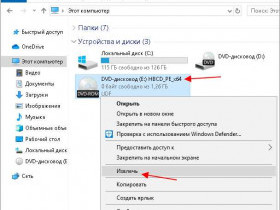
  4. Щелкните правой кнопкой мыши по iso файлу и выберите опцию "Извлечь" или "Extract".
  5. Укажите путь для сохранения извлеченных файлов и нажмите "ОК".
  6. Программа начнет развертывание iso файла и извлечение всех его файлов.
  7. После завершения процесса вы можете работать с извлеченными файлами как с обычными файлами на вашем компьютере.

Теперь вы знаете, как монтировать и развертывать iso файлы. Вы можете загрузить iso файлы, монтировать и развертывать их весьма просто, что позволит удобно работать с их содержимым.

Как использовать программы

После того как вы установили iso файл, вам потребуется знать, как правильно использовать программы для его развертывания и загрузки.

1. Кластеры

Перед тем как начать работу с iso файлом, важно понять, что такое кластеры. Кластеры - это небольшие блоки данных, на которые разделяется весь файл. Каждый кластер имеет определенный размер, например, 4 килобайта.

2. Монтирование iso файла

Перед началом работы с iso файлом, его необходимо монтировать. Монтирование - это процесс подключения iso файла к операционной системе, чтобы файл можно было использовать в качестве виртуального диска.

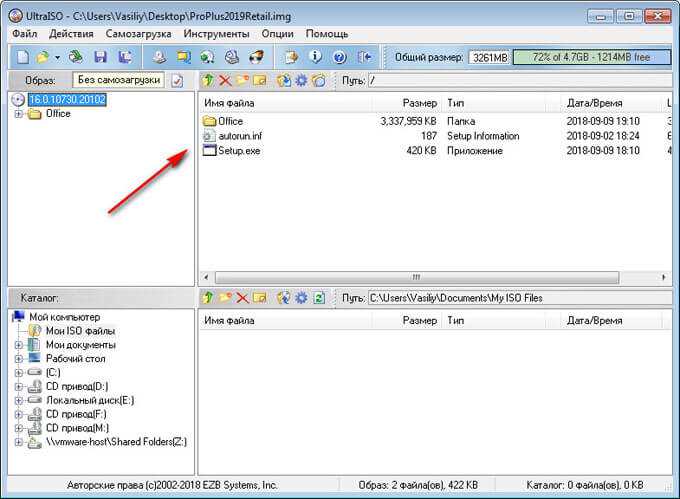
Для монтирования iso файла вам потребуется специальная программа. Наиболее популярными программами для монтирования iso являются DAEMON Tools, Alcohol 120% и Virtual CloneDrive. После установки одной из этих программ, вы сможете монтировать iso файлы, просто щелкая по ним правой кнопкой мыши и выбирая опцию "Mount" или "Монтирование".

Кроме того, вы также можете воспользоваться программой "Windows Disc Image Burner", которая входит в операционную систему Windows 7 и более поздние версии. Чтобы монтировать iso файл с помощью этой программы, просто найдите нужный файл на вашем компьютере, щелкните на нем правой кнопкой мыши, выберите опцию "Открыть с помощью" и выберите "Windows Disc Image Burner".

Теперь, после монтирования iso файла, его можно использовать так же, как обычный диск. Вы сможете просматривать и копировать файлы, устанавливать программы и т.д.

Как выбрать программу для установки
Как выбрать программу для установки

Для установки iso-файла вам понадобится специальная программа, которая позволит вам развернуть и установить файлы из iso-образа на вашем компьютере. Существует множество программ, которые могут выполнять эту задачу, каждая со своими особенностями и удобством использования.

Одним из самых популярных инструментов для работы с iso-файлами является программа Daemon Tools. Она позволяет монтировать и загружать iso-образы, а также осуществлять развертывание содержимого файлов. Преимущество этой программы в том, что она имеет интуитивно понятный интерфейс и простая в использовании.

Еще одной популярной программой для работы с iso-файлами является PowerISO. Она также позволяет монтировать и загружать файлы, а также проводить развертывание и установку содержимого iso-образов. PowerISO обладает большим набором функций и возможностей, что делает ее одним из наиболее полезных инструментов для работы с iso-файлами.

Выбор программы для установки iso-файлов зависит от ваших индивидуальных предпочтений и потребностей. При выборе программы обратите внимание на ее функциональность, удобство использования, а также отзывы других пользователей. Чтобы избежать проблем с установкой и развертыванием, рекомендуется скачать программу только с официальных и надежных источников.

Программа Особенности
Daemon Tools Простота использования, интуитивный интерфейс
PowerISO Большой набор функций, возможность развернуть и установить iso-образы

Как проверить целостность iso файла перед установкой

Перед тем как установить iso файл на компьютер, необходимо проверить его целостность, чтобы избежать проблем при установке и использовании операционной системы. Для этого можно воспользоваться следующими методами:

  1. Загрузить iso файл с официального источника
  2. Перед загрузкой iso файла убедитесь, что вы скачиваете его с надежного и авторизованного источника. Множество веб-сайтов предлагают скачать iso файлы, но не все из них могут быть надежными. Лучше всего загружать iso файлы с официальных веб-сайтов разработчиков операционной системы.

  3. Проверить хэш-сумму таблицы разделов iso файла
  4. Один из методов проверки целостности iso файла - сравнение хэш-суммы его таблицы разделов с хэш-суммой, предоставленной разработчиками. Файл с хэш-суммой обычно имеет расширение ".md5" или ".sha256" и доступен для скачивания на официальном веб-сайте. Вы можете использовать специальные программы для сравнения хэш-суммы, такие как "md5sum" или "sha256sum", чтобы убедиться, что значение хэш-суммы совпадает с указанным разработчиками.

  5. Монтировать iso файл и проверить развернутый кластер
  6. Другой способ проверить целостность iso файла - монтирование файла на виртуальный диск и проверка развернутого кластера. Для этого вам понадобится виртуальная машина или программа для монтирования iso файлов, такая как "VirtualBox" или "Daemon Tools". После монтирования iso файла, вы можете открыть его содержимое и убедиться, что все файлы и папки находятся в правильном месте.

Проверка целостности iso файла перед установкой - важный шаг, который поможет вам избежать потенциальных проблем с установкой и использованием операционной системы. При следовании этим шагам вы сможете быть уверены в том, что iso файл был загружен с надежного источника и не содержит поврежденных данных.

Видео:

Как записать правильно iso образ Windows 11 на флэшку через MediaCreationToolW11.

Как записать правильно iso образ Windows 11 на флэшку через MediaCreationToolW11. by Домен уроки ПК для начинающих 863 views 8 months ago 5 minutes, 41 seconds

Как установить образ диска iso или mds

Как установить образ диска iso или mds by Хомяк Компьютерный 71,845 views 7 years ago 3 minutes, 54 seconds
Вопрос-ответ:

Что такое Conhost: обзор и особенности

Что такое Conhost: обзор и особенности

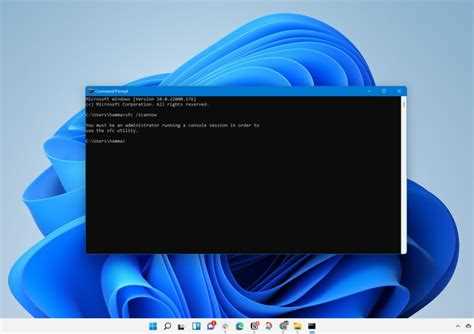
Conhost – это консольный хост, ответственный за отображение диалоговых окон командной строки в операционной системе Windows. Этот процесс запускается автоматически при открытии командной строки или исполнении консольных приложений. Он является частью операционной системы Windows с начала выпуска Windows 7 и выполняет важную роль в работе командной строки.

Conhost играет ключевую роль в процессе отображения текста в диалоговом окне командной строки. Он обеспечивает поддержку расширенных функций форматирования текста, таких как изменение цвета символов и фона, управление положением курсора и выполнение других команд связанных с консольным интерфейсом.

Conhost также обеспечивает поддержку отображения шрифтов консоли и другого конраста. Он работает независимо от самого приложения командной строки, что позволяет использовать различные разрешения и цветовые схемы консоли.

Если вы хотите отключить Conhost, то это будет не рекомендуемо, поскольку он играет важную роль в работе командной строки в Windows. Однако, если у вас возникла необходимость в этом, вы можете попытаться отключить Conhost, выключив консольные приложения или использовать специальные команды для управления его работой.

Conhost: что это такое, как работает и как его отключить?

Conhost запускается вместе с командным интерпретатором (например, cmd.exe) и работает в фоновом режиме, как независимый процесс. Он обеспечивает устойчивую связь между операционной системой и консольными приложениями, позволяя пользователям взаимодействовать с программами через командную строку.

Как работает Conhost?

Conhost получает вывод текста от консольных приложений и отображает его в окне командной строки. Он также обрабатывает пользовательский ввод и передает его консольным приложениям.

Как отключить Conhost?

Отключение Conhost может вызвать дополнительные проблемы с функциональностью командной строки, поэтому нежелательно его отключать. Однако, если вы хотите временно скрыть окно командной строки, вы можете свернуть его или установить прозрачность окна.

Если вы имеете проблемы или конфликты с Conhost, рекомендуется обратиться к специалисту по информационной безопасности или к службе поддержки операционной системы для получения дополнительной помощи и рекомендаций.

Программы

Консольный хост предназначен для обеспечения отображения текста и выполнения действий в командной строке. Он обеспечивает конраст между командной строкой и пользовательским вводом, а также между командной строкой и отображаемыми результатами. Хост контролирует цвет и фон текста, позволяет пользователю выбрать определенные действия и обрабатывает их ввод.

Диалоговый хост также поддерживает различные команды и функции, такие как настройка шрифта и цвета, копирование и вставка текста, управление окном командной строки и многое другое. Он выполняет роль посредника между пользователем и командной строкой, обеспечивая удобство и функциональность во время работы с консольными программами.

Консольный хост conhost работает в фоновом режиме и связывается с командной строкой через интерфейс, называемый консольным i/o (input/output). Это позволяет пользователям вводить команды и получать результаты на экране. Conhost может работать одновременно с несколькими окнами командной строки, обеспечивая многозадачность и удобство при работе с командной строкой.

Конрастр

Консольные приложения – это приложения, которые работают в командной строке операционной системы Windows. Они принимают ввод от пользователя и выводят информацию на экран в текстовом формате.

Конрастр выполняет несколько функций:

1. Управление консольными процессами

Conhost помогает операционной системе управлять работой консольных процессов. Он обеспечивает ввод-вывод данных, отображение текстовой информации на экране, перенаправление ввода-вывода и т.д. Также он отвечает за создание и управление консольными окнами.

2. Обработка командной строки

2. Обработка командной строки

Конрастр отвечает за обработку командной строки и передачу команд в консольные приложения. Программы, работающие в командной строке, получают аргументы командной строки через конрастр.

3. Предоставление интерфейса

Conhost обеспечивает отображение интерфейса консольных приложений. Он позволяет отображать текстовую информацию на экране, управлять цветом и шрифтом текста, задавать размер консольного окна и т.д.

Таким образом, конрастр играет важную роль в работе консольных приложений в операционной системе Windows. Если вы не работаете с консольными приложениями, отключение conhost не представляет большой необходимости.

Консольный диалоговый хост

Консольный диалоговый хост работает как посредник между командным интерпретатором и пользователем. Он управляет отображением текста, вводом и выводом данных в командной строке, а также поддерживает различные функции обработки текста, такие как выделение и копирование.

Conhost предоставляет множество возможностей для настройки командной строки. С помощью команд и настроек можно изменить шрифт, цвет фона и текста, а также настроить различные параметры отображения. Также с помощью командной строки можно выполнять различные системные операции и использовать утилиты, доступные в операционной системе Windows.

Консольный диалоговый хост является важной частью операционной системы Windows и обеспечивает удобный интерфейс для работы с командной строкой. Он предоставляет пользователям множество возможностей для управления системой и выполнения различных операций.

Если вам необходимо отключить Conhost, вы можете сделать это, но рекомендуется быть осторожными, так как это может привести к проблемам с командной строкой или другими функциями системы. Лучше всего обратиться к специалисту или проконсультироваться с документацией, чтобы убедиться, что вы выполняете правильные шаги и не вызываете нежелательных последствий.

Конраст

Конраст

Консольный интерфейс обеспечивает взаимодействие пользователя с операционной системой через командную строку. В свою очередь, диалоговый интерфейс предоставляет возможность приложениям выводить информацию и получать ввод от пользователя.

Conhost выполняет роль посредника между приложениями и операционной системой, обрабатывая запросы на создание и управление окнами, работу с клавиатурой и мышью, отображение текста и графики. Он позволяет приложениям взаимодействовать с пользователем, предоставляя им доступ к функциям операционной системы.

Conhost обеспечивает отображение текста и цветовую схему в командной строке, а также обрабатывает пользовательские команды и выводит результаты их выполнения. Он также обеспечивает управление окнами и работу сразличными компонентами интерфейса.

Конрастр относится к консольному диалоговому интерфейсу, который используется во время взаимодействия с Conhost. Конрастр задает шрифт, размеры и цвета символов, а также определяет параметры отображения окон и элементов интерфейса.

В целом, Conhost является важной частью операционной системы, позволяющей приложениям взаимодействовать с пользователем через командную строку. Отключение Conhost может привести к некорректной работе приложений или невозможности выполнения определенных команд.

Определение

Conhost загружается вместе с консольными приложениями и отображает их интерфейс в окне консоли. Он отвечает за отслеживание ввода пользователя, передачу команд консольным приложениям и отображение вывода этих приложений на экране.

Conhost использует конрастр шрифты для отображения текста в консольных окнах и поддерживает диалоговый режим для взаимодействия с пользователем. Он также обеспечивает возможности управления размером окна и цветом фона/текста в консоли.

Конраст и диалоговый характер conhost обеспечивают удобство работы с консольными приложениями, позволяя пользователям взаимодействовать с ними через интерактивное окно.

Работа и функции

Conhost обеспечивает возможность взаимодействия пользователя с консольными приложениями, обрабатывает и отображает текстовую информацию на экране. Он отвечает за управление окном консоли, установку шрифтов, задание цветовой схемы и других параметров отображения.

Кроме того, conhost выполняет функции управления диалоговыми окнами, позволяющими пользователю работать с консольными приложениями, указывать параметры, просматривать логи и выводить результаты работы.

Функции Описание
Хостинг Conhost выступает в роли хоста для консольных приложений, обеспечивая их отображение и взаимодействие с пользователем.
Управление окном Conhost управляет размером и положением окна консоли, позволяя пользователю изменять и настраивать его в соответствии с предпочтениями.
Установка шрифтов и цветовой схемы Conhost позволяет устанавливать шрифты для отображения текста в консоли, а также задавать цветовую схему, что обеспечивает удобную работу и высокий конрастр текста.
Управление вводом-выводом Conhost обрабатывает пользовательский ввод и выводит результаты работы консольных приложений на экран, обеспечивая удобный и понятный интерфейс диалогового окна.

Таким образом, conhost является важной компонентой операционной системы Windows, предоставляющей пользователю возможность использовать консольные приложения, работать с текстовой информацией и взаимодействовать с системой через командную строку.

Отключение

Чтобы отключить конрастр, выполните следующие действия:

  1. Откройте меню "Пуск" и выберите "Выполнить" или используйте сочетание клавиш Win + R.
  2. Введите "regedit" и нажмите Enter, чтобы открыть редактор реестра.
  3. Перейдите к следующему пути: HKEY_CURRENT_USER\Software\Microsoft\Windows\CurrentVersion\Policies\System.
  4. Создайте новое значение DWORD (32-разрядное) с именем "DisableConhost" и установите его значение в 1.
  5. Перезагрузите компьютер, чтобы изменения вступили в силу.

После перезагрузки консольный хост (conhost.exe) будет отключен, и вы больше не увидите его в списке процессов Windows Task Manager.

Учитывайте, что отключение консольного хоста может негативно повлиять на функциональность некоторых приложений, особенно тех, которые используют консольный ввод-вывод.

Влияние на систему

Влияние conhost на систему заметно в нескольких аспектах. Во-первых, он обеспечивает более удобный и интуитивный интерфейс для работы с консолью и консольными приложениями. Пользователи могут масштабировать окна консоли, менять размер шрифта и настраивать цветовую палитру. Благодаря conhost возможны диалоговые окна, интерактивные меню и другие удобные функции, которые позволяют более эффективно и удобно работать с консолью.

Во-вторых, conhost также отвечает за обеспечение высокого уровня конрастности выводимого текста. Это особенно важно для людей с ограниченными возможностями зрения. Conhost позволяет настроить цвета фона и текста, а также поддерживает Unicode, что обеспечивает возможность отображения специальных символов и различных языков.

Conhost часто испольузется вместе с другими хостами, такими как Windows PowerShell, Command Prompt и другими консольными приложениями. Сглаживание шрифтов и изменение размеров окна - это некоторые из примеров конрастрности, которые пользователи могут настроить на свое усмотрение.

В общем, conhost играет важную роль в обеспечении комфортной и удобной работы с консолью в ОС Windows. Он обеспечивает богатый набор функций и опций, которые помогают пользователям во время работы с консольными приложениями. Благодаря conhost, пользователи могут легко настраивать окна консоли и наслаждаться высоким качеством отображения текста и графики.

Видео:

Вирус "Taskhost.exe / Realtek HD Audio..." -- Частичное решение проблемы.

Вирус "Taskhost.exe / Realtek HD Audio..." -- Частичное решение проблемы. by TheWolf 22,799 views 11 months ago 9 minutes, 35 seconds

Svchost exe Windows 10 решение | Svchost.exe грузит процессор

Svchost exe Windows 10 решение | Svchost.exe грузит процессор by BOON - PC 27,990 views 2 years ago 6 minutes, 55 seconds

Вопрос-ответ:

Что такое Conhost?

Conhost - это составная часть операционной системы Windows, которая отвечает за отображение командной строки и взаимодействие с приложениями, использующими консоль. Он работает вместе с командной оболочкой cmd.exe или PowerShell.exe и обеспечивает графическое отображение текста и управление окнами консоли.

Как работает Conhost?

Conhost работает в качестве посредника между командной оболочкой и графической подсистемой Windows. Когда вы вводите команду в командную строку, командная оболочка передает ее Conhost, который затем интерпретирует команду и передает результаты обратно на экран. Conhost также отвечает за отображение окон консоли, управление их размерами и положением на экране и управление другими настройками консоли.

Что такое Конраст и Конрастр?

Конраст и Конрастр - это название или опечатка, которые не имеют никакого отношения к Conhost или командной оболочке Windows. Если у вас возникли проблемы с Конрастом или Конрастром, рекомендуется обратиться к специалисту по настройке и решению проблем с компьютером.

Ворд на андроид. Онлайн-редактор на русском языке.

Ворд на андроид. Онлайн-редактор на русском языке.

Ворд на андроид – это приложение Microsoft Word для мобильных устройств на операционной системе Android. Благодаря этому мобильному приложению, пользователи могут работать с документами на своем смартфоне и не зависеть от наличия компьютера. Ворд на андроид предлагает все основные функции программы Word, которые доступны на компьютерной версии, но в удобном формате для использования на мобильном устройстве.

Ворд на андроид – это обширный инструмент, который поможет вам создавать, редактировать и просматривать документы на вашем смартфоне. С его помощью вы сможете создавать профессиональные документы, включая резюме, письма и презентации. Также можно редактировать уже существующие документы, вносить изменения, форматировать текст, добавлять таблицы и другие элементы.

Одной из отличительных особенностей Ворд на андроид является его удобный и интуитивно понятный интерфейс, который позволяет легко находить необходимые инструменты и функции программы. Благодаря интеграции с облачными сервисами Microsoft, вы можете легко синхронизировать свои документы с другими устройствами и редактировать их в любом месте.

Ворд на андроид – это мощное мобильное приложение Microsoft Word, которое предлагает широкий функционал для работы с документами на вашем смартфоне. Установите Ворд на вашем андроиде и оставайтесь продуктивными в любом месте и в любое время!

Установка и основные функции "Ворд на андроид"

На сегодняшний день "Ворд на андроид" является одним из самых популярных мобильных приложений для работы с документами. Благодаря удобному интерфейсу и широкому набору функций, пользователи могут легко работать с текстом, таблицами, изображениями и прочими объектами.

Установка "Ворд на андроид" проста и быстра:

  1. Откройте приложение Google Play на своем мобильном устройстве.
  2. В поисковой строке введите запрос "Ворд на андроид".
  3. Найдите приложение "Microsoft Word" от Microsoft Corporation.
  4. Нажмите на кнопку "Установить" и подтвердите действие.
  5. После завершения установки приложение "Ворд на андроид" будет доступно на вашем устройстве.

Основные функции "Ворд на андроид":

  • Создание новых документов или открытие существующих файлов в формате Word.
  • Редактирование текста с возможностью выбора шрифта, размера, стиля и выравнивания.
  • Добавление фотографий или изображений из галереи устройства.
  • Использование таблиц для удобной организации данных.
  • Применение различных стилей форматирования для создания профессионально выглядящего документа.
  • Вставка ссылок, сносок и других элементов.
  • Работа с комментариями и организация совместной работы над документами.
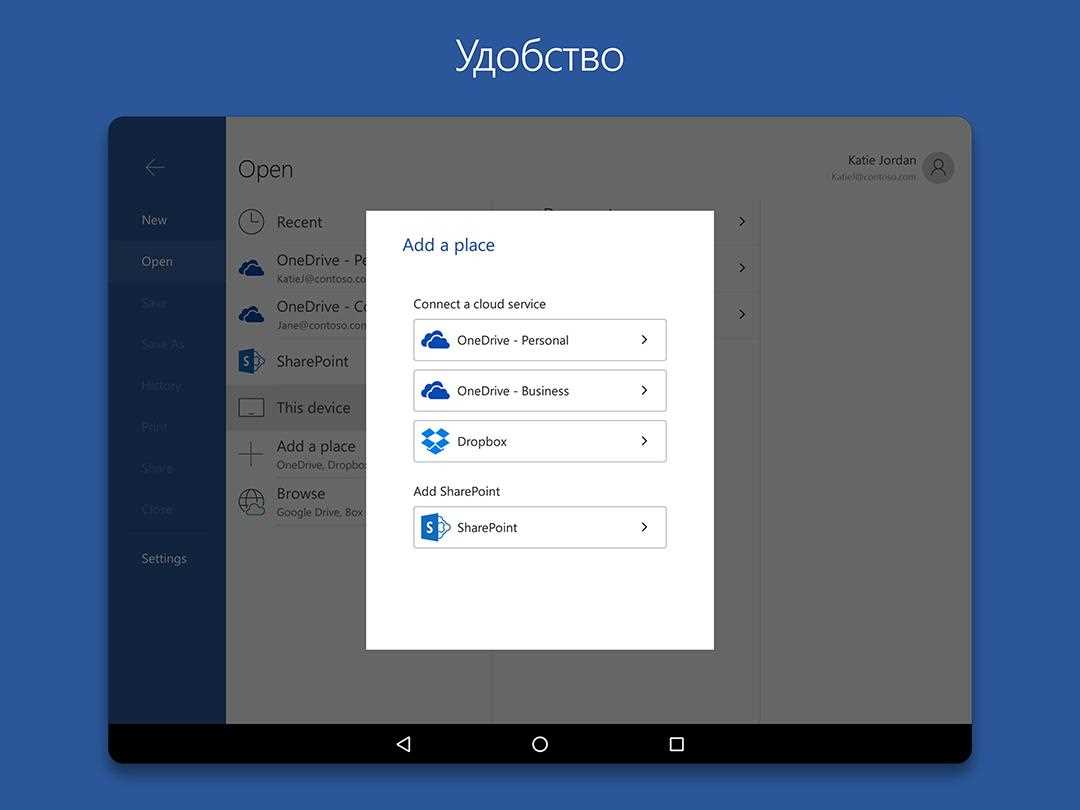
  • Сохранение документов на устройстве или в облачных хранилищах, таких как Microsoft OneDrive или Google Диск.
  • Экспорт документов в формате PDF для удобного обмена файлами.

Благодаря "Ворд на андроид" вы можете легко и эффективно работать с документами на своем мобильном устройстве, вне зависимости от того, где вы находитесь.

Подбираем и устанавливаем "Ворд на андроид"

В настоящее время использование мобильного приложения Word от Microsoft на устройствах с операционной системой Android стало обыденным для многих пользователей. Word на андроид позволяет комфортно работать с документами прямо на мобильном устройстве.

Для того чтобы установить приложение Word на свой мобильный андроид, необходимо:

  1. Открыть Google Play;
  2. Найти приложение Word от Microsoft;
  3. Нажать на кнопку "Установить".

После завершения установки можно открыть приложение Word и начать пользоваться всеми его функциями.

Word на андроид предоставляет возможность создавать, редактировать и просматривать документы, а также использовать различные инструменты форматирования и стилей.

Большинство функций и возможностей десктопной версии Word также доступны в мобильном приложении. Оно позволяет работать с документами в формате .doc и .docx, сохранять изменения и делиться файлами с другими пользователями.

Word на андроид отличается высокой производительностью и удобным интерфейсом, что позволяет эффективно работать с текстовыми документами на мобильном устройстве.

Таким образом, установка приложения Word на андроид - это простой и удобный способ получить доступ к функциям Microsoft Word прямо на своем смартфоне или планшете.

Основные инструменты "Ворд на андроид" для редактирования текста

1. Форматирование текста

С помощью приложения Microsoft Word на андроид вы можете форматировать текст по своему вкусу. Вы можете изменять шрифт, размер шрифта, цвет текста, а также применять выделение (полужирный, курсив, подчеркнутый) и выравнивание текста (по левому краю, по центру, по правому краю, по ширине).

2. Вставка и редактирование изображений

Одной из полезных функций программы Word на андроид является возможность вставки и редактирования изображений. Вы можете добавлять фотографии, иллюстрации или другие графические элементы в свой документ, а также изменять их размер, обрезать и поворачивать.

3. Работа с таблицами

Приложение Microsoft Word на андроид также предоставляет удобные инструменты для работы с таблицами. Вы можете создавать таблицы, добавлять и удалять строки и столбцы, изменять размеры ячеек, применять стили и форматирование к таблицам, а также выполнять различные вычисления.

4. Отслеживание изменений

Если вам нужно работать над документом в сотрудничестве с другими людьми, приложение Word на андроид позволяет отслеживать и отображать все внесенные изменения. Вы можете видеть, кто и когда внес изменения, а также принимать или отклонять эти изменения.

5. Облачное сохранение и совместное редактирование

Microsoft Word на андроид интегрирован с облачным хранилищем OneDrive, что позволяет вам сохранять и синхронизировать свои документы с разных устройств. Вы можете также пригласить других пользователей на редактирование документа и работать над ним в режиме реального времени.

Основные инструменты Word на андроид
Форматирование текста
Вставка и редактирование изображений
Работа с таблицами
Отслеживание изменений
Облачное сохранение и совместное редактирование

Работа с форматированием в "Ворд на андроид"

Приложение Microsoft Word для мобильного устройства на операционной системе Android отлично подходит для работы с текстовыми документами. Установив Ворд на свой смартфон или планшет, вы получите доступ к всем основным функциям программы, которые позволят удобно редактировать и форматировать документы.

В первую очередь, Ворд на андроид позволяет менять форматирование текста, такое как шрифт, размер, цвет, выравнивание и многое другое. Вы можете легко выделить нужный вам текст и изменить его внешний вид в несколько нажатий.

Для изменения шрифта или размера текста в Word на андроид, выделите нужный фрагмент и нажмите на иконку со шрифтом и размером в верхней панели инструментов. В появившемся меню выберите нужное вам значение и изменения автоматически применятся к выделенному тексту.

Кроме шрифта и размера, вы также можете изменять цвет текста. Для этого выделите нужный фрагмент и нажмите на иконку с цветом в верхней панели инструментов. В появившемся меню выберите нужный цвет и изменения будут применены к выделенному тексту.

Также в Ворд на андроид можно изменить выравнивание текста. Для этого выделите нужный фрагмент и нажмите на иконку с выравниванием в верхней панели инструментов. В появившемся меню выберите нужное вам выравнивание и текст автоматически изменится.

Это лишь некоторые примеры возможностей форматирования текста в программе Ворд на андроид. С помощью данного приложения вы сможете легко и быстро создавать и редактировать документы, придавая им нужный внешний вид.

Создание и редактирование таблиц в "Ворд на андроид"

Приложение "Ворд на андроид" от Microsoft позволяет создавать и редактировать таблицы на мобильном устройстве под управлением Android. С помощью этой функции вы можете легко организовывать данные, структурировать информацию и создавать профессиональные таблицы прямо на своем смартфоне или планшете.

Создание таблицы

Чтобы создать таблицу в приложении "Ворд на андроид", вам нужно выполнить следующие шаги:

  1. Откройте приложение "Ворд на андроид" на своем мобильном устройстве.
  2. Нажмите на кнопку "создать новый документ" или выберите существующий документ для редактирования.
  3. В верхнем меню нажмите на кнопку "Вставка" и выберите "Таблица".
  4. Выберите необходимое количество строк и столбцов для вашей таблицы.
  5. Нажмите на кнопку "Вставить" и таблица будет создана в вашем документе.

Редактирование таблицы

После создания таблицы, вы можете вносить изменения в ее содержимое, форматирование и стиль. Основные функции редактирования таблиц в "Ворд на андроид" включают:

  • Добавление и удаление строк и столбцов.
  • Изменение размеров и ширины столбцов.
  • Применение форматирования: выравнивание текста, изменение шрифта и цветов.
  • Применение стилей к таблице.
  • Сортировка данных в таблице по различным параметрам.

Чтобы открыть режим редактирования таблицы, достаточно выбрать ее и нажать на кнопку "Редактировать". После этого вы сможете выполнять любые необходимые изменения, а также использовать другие функции редактирования, доступные в "Ворд на андроид".

Таблицы в приложении "Ворд на андроид" позволяют вам легко организовывать данные и создавать эффективные документы прямо на вашем мобильном устройстве. Независимо от того, нужно ли вам создать простую таблицу или сложную структуру данных, "Ворд на андроид" обеспечивает все необходимые функции и инструменты для удобной работы.

Работа с изображениями в "Ворд на андроид"

Работа с изображениями в

Приложение "Ворд на андроид" от Microsoft предоставляет возможность работать с изображениями на мобильном устройстве под управлением Android. Благодаря широкому набору функций, пользователи могут легко вставлять, редактировать и форматировать изображения прямо в приложении.

Одной из основных функций является вставка изображения в документ. Чтобы вставить изображение, нужно нажать на кнопку "Вставить" в верхней панели инструментов и выбрать способ вставки: изображение на устройстве, изображение из облака или изображение из интернета. После выбора изображения, оно автоматически вставляется в документ.

После вставки изображения, пользователь может его отформатировать. Приложение "Ворд на андроид" предлагает множество инструментов для редактирования изображений, таких как изменение размера, поворот, обрезка и коррекция цвета. Для доступа к функциям редактирования, нужно выбрать изображение и нажать на кнопку "Редактировать" в верхней панели инструментов.

Помимо редактирования, пользователи также могут изменять порядок расположения изображений в документе. Это можно сделать путем перетаскивания изображения на нужное место или использования функции "Обернуть текст".

Кроме того, приложение "Ворд на андроид" позволяет добавлять подписи к изображениям и примечания. Чтобы добавить подпись, нужно выбрать изображение и нажать на кнопку "Добавить подпись" в верхней панели инструментов. После этого можно ввести текст подписи и настроить его внешний вид.

В приложении "Ворд на андроид" от Microsoft пользователи могут свободно работать с изображениями на своем мобильном устройстве под управлением Android. Все необходимые функции редактирования и форматирования изображений доступны нажатием нескольких кнопок. Это позволяет создавать красочные и информативные документы прямо с помощью этого мобильного приложения.

Использование шаблонов и стилей в "Ворд на андроид"

Шаблоны

Шаблоны - это предустановленные форматы документов, которые содержат определенную структуру и оформление. В "Ворд на андроид" можно выбрать шаблон для создания различных типов документов, таких как письма, резюме, отчеты и другие. Шаблоны предлагают готовые элементы документа, такие как заголовки, списки, таблицы и другие, что значительно упрощает процесс создания документа.

При выборе шаблона, пользователь может изменить текст, добавить или удалить разделы, а также настроить оформление документа под свои требования. Это полезно, если у вас есть определенные стандарты оформления документов в вашей компании или организации.

Стили

Стили - это наборы форматирования, которые применяются к тексту в документе. Они позволяют быстро изменять оформление текста, такое как шрифт, размер, цвет и выравнивание. В "Ворд на андроид" вы можете выбрать готовые стили или создать свои собственные.

С использованием стилей вы можете быстро применить единообразное форматирование ко всему документу или к определенным разделам. Например, вы можете создать стили для заголовков, подзаголовков, абзацев и т.д. Это значительно сэкономит ваше время и сделает ваш документ профессиональным и эстетически приятным.

Использование шаблонов и стилей в "Ворд на андроид" позволяет создавать и редактировать документы профессионального качества прямо на вашем мобильном устройстве. Это особенно полезно, когда вам необходимо быстро отредактировать или создать документ в любом месте и в любое время.

Возможности синхронизации в "Ворд на андроид"

Приложение "Ворд на андроид" от Microsoft предоставляет пользователям удобную возможность синхронизации документов между мобильным устройством на базе андроид и другими устройствами с установленным Microsoft Word.

Синхронизация с облачным хранилищем

На андроид устройствах пользователи могут использовать встроенное ворд приложение для доступа к своим документам, сохраненным в облачном хранилище Microsoft, таком как OneDrive или SharePoint. При открытии документа в приложении, пользователи могут вносить изменения и сохранять их в облаке. Это позволяет им работать с документами в любое время и в любом месте, обмениваться ими с коллегами и сохранять изменения в реальном времени.

Синхронизация с десктопной версией Microsoft Word

С использованием "Ворд на андроид" приложения, пользователи могут также синхронизировать свои документы с десктопной версией Microsoft Word. Это означает, что они могут начать работу над документом на своем мобильном устройстве, а затем продолжить его редактирование на своем компьютере или ноутбуке, сохраняя все изменения. Обратно, они могут синхронизировать измененный документ с мобильным устройством, чтобы иметь к нему доступ вдали от офиса или в пути.

Возможности синхронизации в "Ворд на андроид" делают эту программу незаменимым инструментом для мобильной работы с документами. Благодаря удобству, которое приносит синхронизация, пользователи могут эффективно работать с документами на своих андроид устройствах, сохраняя доступ к ним в любое время и место.

Видео:

Теперь на Windows можно запускать Android приложения

Теперь на Windows можно запускать Android приложения by Gamer PC 17,818 views 3 years ago 3 minutes, 32 seconds

КАК ПОЛЬЗОВАТЬСЯ WPS OFFICE НА АНДРОИДЕ

КАК ПОЛЬЗОВАТЬСЯ WPS OFFICE НА АНДРОИДЕ by Компьютерный Самоучитель 17,186 views 2 years ago 9 minutes, 14 seconds
Вопрос-ответ:

Как установить Ворд на смартфоне с операционной системой Android?

Для установки Ворда на смартфон с ОС Android необходимо открыть магазин приложений Google Play, найти приложение Microsoft Word в поиске, нажать на кнопку "Установить" и подождать, пока приложение загрузится и установится на ваше устройство.

Какие основные функции доступны в приложении Ворд на Андроиде?

Приложение Ворд на Андроиде предлагает такие основные функции, как создание, редактирование и форматирование текстовых документов. Вы можете добавлять заголовки, параграфы, списки, таблицы в свой документ, а также изменять шрифты, выравнивание и цвет текста. Кроме того, в приложении есть возможность работать с изображениями, добавлять комментарии и изменять настройки страницы документа.

Как добавить контакт в Скайпе на компьютере

Как добавить контакт в Скайпе на компьютере

Скайп - это популярная программа для общения и передачи данных через интернет. Один из ее основных функциональных элементов - это возможность добавлять контакты. Как добавить контакт в Skype на компьютере? Следуйте нашей пошаговой инструкции и вы научитесь сохранять и внести номера ваших пользователей, чтобы быть с ними на связи всегда и в любом месте.

Для начала, откройте приложение Skype на вашем компьютере. Если у вас установлен Skype, эти шаги будут простыми и быстрыми. Если у вас нет Skype, сначала вам нужно установить его на ваш PC - скачайте установочный файл с официального сайта Skype и следуйте инструкциям программы установки.

Когда у вас уже запущено приложение Skype на вашем компьютере, введите ваш логин и пароль, чтобы войти в систему. После того, как вы вошли, вы окажетесь на своей домашней странице Skype. Затем, нажмите на закладку "Контакты" в верхней части окна программы.

В открывшемся меню "Контакты" вы увидите кнопку "Добавить контакт". Нажмите на нее. В появившемся поле введите имя, фамилию или адрес пользователя, которого вы хотите добавить в свои контакты. Skype автоматически будет предлагать вам список пользователей, соответствующих вашему запросу.

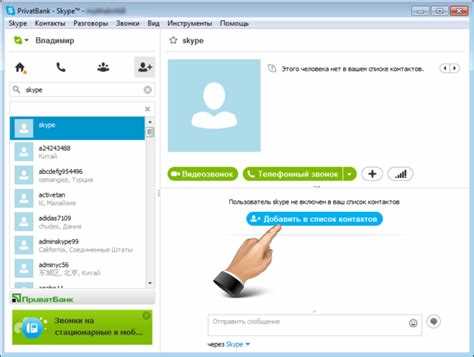
Когда вы найдете нужного пользователя, выберите его из списка и нажмите кнопку "Добавить в контакты". Этот контакт будет сохранен в вашем списке контактов и вы сможете общаться с этим пользователем в любой удобный для вас момент.

Таким образом, вы научились добавлять контакт в Skype на компьютере. Следуя нашему руководству, вы можете легко сохранить и внести номера пользователей в ваш список контактов Skype, чтобы иметь возможность связаться с ними в любое время и в любом месте, где есть подключение к интернету.

Как добавить контакт в Skype на компьютере в несколько простых шагов

Шаг 1: Откройте приложение Skype на своем компьютере. Если у вас нет установленного приложения, скачайте его с официального сайта Skype и установите на ваш пк.

Шаг 2: В верхней панели меню, найдите вкладку "Контакты" и нажмите на неё. В раскрывшемся меню выберите "Добавить контакт".

Шаг 3: Вы увидите окно "Добавить пользователя в Skype". Введите имя пользователя или адрес электронной почты человека, которого вы хотите добавить в список контактов. Если у вас есть на руках скайп-имя этого пользователя, введите его в поле "Имя Skype".

Шаг 4: После того, как вы ввели имя пользователя, нажмите на кнопку "Найти". Skype проанализирует базу данных и покажет вам найденные результаты.

Шаг 5: Если Skype нашел нужного пользователя, вы увидите его имя в списке результатов. Выберите нужное имя и нажмите кнопку "Добавить в контакты".

Шаг 6: В появившемся окне внесите в контакт дополнительную информацию, если необходимо. Например, вы можете указать отношение или информацию о предпочтительных часах связи. Чтобы сохранить информацию, нажмите на кнопку "Сохранить".

Шаг 7: Теперь этот пользователь будет добавлен в ваш список контактов в Skype на компьютере. Вы можете найти его в разделе "Контакты".

Шаг Действия
1 Откройте приложение Skype на своем компьютере.
2 Выберите вкладку "Контакты" в верхней панели меню и нажмите на "Добавить контакт".
3 Введите имя пользователя или адрес электронной почты человека в окне "Добавить пользователя в Skype". Нажмите кнопку "Найти".
4 Выберите нужное имя из списка результатов и нажмите кнопку "Добавить в контакты".
5 Внесите дополнительную информацию о контакте, если необходимо, и нажмите кнопку "Сохранить".

Шаг 1: Открыть программу Skype на компьютере

Для того чтобы внести новый контакт в Skype на компьютере, необходимо открыть программу Skype на вашем ПК. Если у вас еще нет установленного Skype на компьютере, вы можете скачать его с официального сайта и сохранить на компьютере.

Чтобы открыть Skype на компьютере, выполните следующие действия:

  1. Найдите значок Skype на рабочем столе или в папке "Программы" на вашем компьютере.
  2. Щелкните по значку Skype, чтобы открыть программу.
  3. Если у вас есть учетная запись Skype, введите свои данные (логин и пароль) и нажмите кнопку "Войти". Если у вас еще нет учетной записи Skype, создайте новую учетную запись, следуя инструкциям на экране.

После того, как вы вошли в свою учетную запись Skype на компьютере, вы можете добавить новый контакт с помощью функции "Добавить контакт".

Шаг 2: Войти в свою учетную запись Skype

Чтобы внести новый контакт в Skype на компьютере, следует сначала войти в свою учетную запись Skype:

Шаг 1: Запустите программу Skype на вашем компьютере.

Шаг 2: Введите вашу учетную запись Skype, то есть адрес электронной почты, которую вы использовали при регистрации, и пароль. Нажмите кнопку "Вход".

Примечание: Если у вас еще нет учетной записи Skype, вы можете создать ее, нажав на ссылку "Создать учетную запись" и следуя инструкциям.

Шаг 3: После того как вы вошли в свою учетную запись Skype на компьютере, в верхней части программы вы увидите меню. Щелкните на вкладку "Контакты".

Примечание: Если по какой-то причине вкладка "Контакты" не отображается в меню, тогда нажмите на иконку справа от вашего профиля, и в выпадающем меню выберите "Контакты".

Шаг 4: В верхней части секции "Контакты" находится поле для поиска контактов. Введите имя или адрес электронной почты контакта, которого вы хотите добавить.

Шаг 5: Пользователи Skype, у которых имеются соответствующие учетные записи, появятся в выпадающем списке. Выберите нужного пользователя и сохраните его контакт.

Примечание: Если вы не можете найти нужного пользователя в списке, убедитесь, что вы правильно ввели его имя или адрес электронной почты, или попробуйте ввести другие данные для поиска.

Шаг 6: Чтобы сохранить контакт пользователя в своем списке контактов, щелкните на его имени и в выпадающем меню выберите "Сохранить в контактах".

Теперь вы успешно внесли и сохранить контакт пользователя в Skype на вашем компьютере. Вы можете повторить эти шаги для добавления дополнительных контактов, если нужно.

Шаг 3: Кликнуть на вкладку "Контакты" в верхнем меню

После успешного сохранения нового контакта на вашем компьютере, перейдите в приложение Skype и откройте его. На главной странице Skype найдите верхнее меню, где находятся различные функции и настройки.

В этом меню найдите вкладку "Контакты" и щелкните на нее левой кнопкой мыши. В результате откроется дропдаун-список с различными опциями.

Шаг 4: Выбрать опцию "Добавить контакт" в выпадающем меню

После того, как вы открыли Skype на компьютере, выполните следующие действия, чтобы добавить контакт пользователя:

  1. Нажмите на иконку "Контакты" в левом нижнем углу окна Skype.
  2. В появившемся меню выберите опцию "Добавить контакт".
  3. В открывшемся окне в поле "Введите имя или Skype-имя контакта" введите имя или Skype-имя пользователя, которого вы хотите добавить.
  4. Нажмите кнопку "Найти" для поиска контакта в Skype.
  5. Когда увидите нужного пользователя в результатах поиска, нажмите на него, чтобы выбрать его.
  6. Для добавления контакта нажмите кнопку "Добавить в контакты".
  7. В появившемся окне у вас будет возможность выбрать, как добавить контакт:
    • Как "Добавить только в Skype", если у пользователя уже есть Skype-аккаунт;
    • Или "Добавить контакт на Skype или отправить приглашение на электронную почту", если у пользователя еще нет аккаунта в Skype, но он есть у вас в списке контактов по электронной почте.
  8. Выберите подходящую опцию и нажмите "Сохранить".

Поздравляю! Теперь вы знаете, как внести контакт пользователя в Skype на компьютере.

Шаг 5: Ввести имя или логин пользователя, которого нужно добавить

На пк, запустите Skype и войдите в свою учетную запись. Затем откройте список контактов, щелкнув на значок "Контакты" в левой панели Skype.

В верхней части списка контактов вы увидите поле поиска. Нажмите на это поле и начните вводить имя или логин пользователя, которого вы хотите добавить в Skype на компьютере.

Skype будет автоматически фильтровать список контактов по введенным символам и отобразит подходящих пользователей.

Выберите нужный контакт, щелкнув на его имя. В поле поиска будет автоматически внесено имя или логин пользователя.

Нажмите на кнопку «Добавить в контакты», чтобы добавить этого пользователя в Skype на компьютере.

Вы также можете внести имя или логин пользователя непосредственно в поле поиска и нажать клавишу «Enter». Если пользователь с таким именем или логином существует в Skype, вы увидите его профиль и сможете добавить его в контакты.

Шаг 6: Нажать на кнопку "Найти" для поиска контакта

Когда вы внесли и сохранили контакт в Skype на компьютере, вы можете найти этого пользователя в вашем списке контактов. Если вы не видите его, вам необходимо выполнить поиск. Это можно сделать следующим образом:

  1. Откройте приложение Skype на вашем компьютере.
  2. На панели навигации слева найдите раздел "Контакты" и выберите его.
  3. В верхней части экрана вы увидите поле для поиска контакта.
  4. В этом поле введите имя пользователя или адрес электронной почты, который вы хотите найти.
  5. После того, как вы ввели информацию, нажмите на кнопку "Найти" рядом с полем поиска.

Система начнет поиск и отобразит результаты на экране. Если контакт был найден, вы увидите его в списке результатов поиска. Вы можете щелкнуть на его имя, чтобы открыть его профиль и начать общение.

Теперь вы знаете, как добавить и найти контакт в Skype на компьютере. Пользуйтесь своим списком контактов, чтобы быстро находить и общаться с другими пользователями Skype.

Шаг 7: Выбрать пользователя из списка результатов поиска

Шаг 7: Выбрать пользователя из списка результатов поиска

Когда вы внесли контакт в Skype на компьютере и сохранить его, вы можете добавить пользователя в свой список контактов. Чтобы это сделать, выполните следующие действия:

  1. Перейдите в раздел "Контакты" на панели управления Skype.
  2. Нажмите на кнопку "Добавить контакт" или "Добавить контакты" на панели управления.
  3. В открывшемся окне введите имя или логин пользователя в поле поиска.
  4. Нажмите на кнопку "Найти" для выполнения поиска.
  5. Из списка результатов поиска выберите нужного пользователя.
  6. Нажмите на кнопку "Добавить контакт" или "Добавить в контакты" для добавления пользователя в список контактов.
  7. Внесите ваши добавленные контакты на компьютере с кликом по "Добавить контакт" или "Добавить во внести контакт в Skype" на панели управления.

Теперь пользователь успешно добавлен в ваш список контактов в Skype на компьютере. Вы можете связаться с ним, отправлять сообщения, вызывать видеозвонки и использовать другие функции программы.

Шаг 8: Кликнуть на кнопку "Добавить в контакты" для подтверждения действия

8.1. После того, как вы внесли пользователя в контакт на своем компьютере, чтобы сохранить его контакт в Skype, необходимо нажать на кнопку "Добавить в контакты".

8.2. Кнопка "Добавить в контакты" находится рядом с фотографией пользователя в окне "Добавить контакт".

8.3. Щелкните левой кнопкой мыши по кнопке "Добавить в контакты".

8.4. После этого контакт пользователя будет добавлен в ваш список контактов в Skype на компьютере.

8.5. Теперь вы можете связаться с этим пользователем, отправлять ему сообщения и делать звонки через Skype.

Видео:

Как отправить приглашение в Скайп, пошаговая инструкция

Как отправить приглашение в Скайп, пошаговая инструкция by Сергей Елчев 3,884 views 2 years ago 4 minutes, 46 seconds
Вопрос-ответ:

Как удалить сообщения в Скайпе на компьютере

Как удалить сообщения в Скайпе на компьютере

Сообщения в скайпе могут занимать довольно много места на компьютере. Иногда бывает необходимо убрать чат или очистить переписку с определенным контактом. В данной статье мы расскажем, как удалить сообщения в Скайпе на компьютере.

Удалить сообщения в Скайпе довольно просто. Для этого нужно открыть программу на компьютере и выбрать нужный чат. Затем нужно нажать правой кнопкой мыши на сообщении, которое вы хотите удалить, и выбрать пункт "Удалить сообщение". Таким образом, вы можете удалить сообщение по одному или очистить всю переписку с выбранным контактом.

Если вы хотите удалить все сообщения в Скайпе на компьютере, то есть возможности очистить всю переписку сразу. Для этого нужно нажать на иконку шестеренки в верхней части окна чата, затем выбрать пункт "Очистить историю чата". В появившемся окне будет предложено подтвердить удаление сообщений.

Теперь вы знаете, как удалить сообщения в Скайпе на компьютере. Не забывайте, что удаленные сообщения нельзя будет восстановить, поэтому перед удалением стоит обдумать свое решение. Удачи в использовании Skype!

Как удалить сообщения в Скайпе на компьютере?

Как удалить сообщения в Скайпе на компьютере?

Очистить чат в Скайпе на компьютере

Чтобы удалить все сообщения в чате Скайпа на компьютере, следуйте этим простым шагам:

  1. Откройте Скайп на вашем компьютере и зайдите в нужную переписку.
  2. Нажмите правой кнопкой мыши на чат и выберите "Очистить историю сообщений" или "Удалить все сообщения".
  3. Подтвердите действие и дождитесь завершения процесса.

После выполнения указанных шагов все сообщения в данном чате будут удалены.

Удалить отдельные сообщения в Скайпе на компьютере

Если вы хотите удалить отдельные сообщения в чате Скайпа на компьютере, выполните следующую инструкцию:

  1. Откройте Скайп на вашем компьютере и зайдите в нужную переписку.
  2. Найдите сообщение, которое хотите удалить, и наведите на него курсор.
  3. Нажмите правой кнопкой мыши на сообщение.
  4. Выберите "Удалить сообщение" или "Удалить для всех".
  5. Подтвердите действие и сообщение будет удалено из чата.

Таким образом, вы можете удалять отдельные сообщения в чате Скайпа на своем компьютере.

Как очистить чат в Skype на компьютере

Переписка в Skype на компьютере может занять значительное место на жестком диске, что может замедлить работу устройства. Чтобы убрать переписку, очистить чат в Skype на компьютере, следуйте инструкциям ниже:

  1. Откройте Skype на компьютере.
  2. Выберите нужный чат. Чтобы очистить чат, выберите его из списка контактов или найдите нужный диалог в "Истории".
  3. Удалите отдельные сообщения. Чтобы удалить отдельные сообщения из чата, наведите курсор на сообщение и нажмите на кнопку "Удалить". Подтвердите удаление, если будет необходимо.
  4. Очистите всю переписку. Если вы хотите очистить весь чат, нажмите правой кнопкой мыши на заголовке чата и выберите "Удалить чат". Подтвердите удаление, если будет необходимо.

Теперь вы знаете, как очистить чат в Skype на компьютере. Это поможет убрать сообщения и освободить место на жестком диске вашего компьютера.

Как удалить переписку в Skype на ПК

Со временем на компьютере может накопиться много сообщений в чате Skype, которые необходимо удалить. Чтобы убрать переписку на ПК, существуют несколько способов.

Первый способ - очистить переписку на компьютере вручную. Для этого нужно открыть нужный чат в Skype и удалить все сообщения, кликая на каждое сообщение и выбирая опцию "Удалить". Данный способ подходит для удаления отдельных сообщений, но может быть трудоемким при удалении большого объема сообщений.

Второй способ - удалить все сообщения в переписке на ПК одним действием. Для этого нужно выбрать нужный чат в Skype, нажать правой кнопкой мыши по заголовку чата и выбрать опцию "Очистить переписку". Этот способ позволяет быстро и удобно удалить все сообщения в переписке, но не предоставляет возможности выборочного удаления.

Третий способ - удалить все сообщения в переписке на ПК через историю чата. Для этого нужно открыть историю чата в Skype, выбрать все сообщения, используя клавишу Ctrl, и нажать правой кнопкой мыши, выбрав опцию "Удалить". Этот способ позволяет выборочно удалить сообщения в переписке в Skype.

Независимо от выбранного способа, после удаления сообщений в чате Skype на ПК они также будут удалены со всех устройств, где установлен Skype. Если необходимо сохранить определенные сообщения, следует заранее сохранить их копию на компьютере.

Как убрать сообщения в Skype с компьютера

Сообщения в Skype на компьютере можно удалить, чтобы очистить чат и переписку от ненужной информации. Удаление сообщений дает возможность освободить место на компьютере и сохранить только важные сообщения.

Чтобы удалить сообщения в Skype на компьютере, выполните следующие шаги:

  1. Откройте Skype на компьютере.
  2. В разделе "Чат" найдите переписку, из которой нужно убрать сообщения.
  3. Выберите сообщения, которые хотите удалить. Для выбора нескольких сообщений можно зажать клавишу "Ctrl" и одновременно кликнуть на нужные сообщения. Если нужно выбрать все сообщения в чате, можно использовать комбинацию клавиш "Ctrl+A".
  4. Нажмите правой кнопкой мыши на выбранные сообщения и выберите опцию "Удалить" или "Удалить сообщения".
  5. Подтвердите удаление сообщений в появившемся диалоговом окне.

Таким образом, вы очистите переписку от ненужных сообщений и освободите пространство на компьютере. Удаление сообщений в Skype на компьютере позволяет сохранить только важную информацию и улучшить общую организацию чата.

Как удалить историю сообщений в Скайпе на компьютере

Иногда бывает необходимо очистить переписку в Skype на компьютере. Ниже представлены два способа удалить историю сообщений:

1. Удалить чат в Skype

  1. Откройте Skype на компьютере.
  2. Выберите чат, переписку в котором нужно убрать.
  3. Щелкните правой кнопкой мыши на выбранный чат.
  4. В появившемся контекстном меню выберите "Удалить чат".

После выполнения этих шагов выбранный чат будет удален из вашего списка чатов в Skype, однако сообщения могут быть все еще доступны в сохраненных сообщениях.

2. Удалить сообщения на компьютере

  1. Откройте Skype на компьютере.
  2. Нажмите на "Свои контакты" в верхней части окна программы.
  3. В открывшемся меню выберите "Зависимое меню профиля".
  4. В новом меню выберите "Настройки".
  5. На панели слева выберите "Конфиденциальность и безопасность".
  6. В разделе "Конфиденциальность" щелкните на "Удалить данные переписки".
  7. Появится окно, в котором вы можете выбрать, какую переписку удалить: все или только выбранного контакта.
  8. Выберите нужный вариант и нажмите "Очистить".

После выполнения этих шагов сообщения в выбранных чатах будут удалены с вашего компьютера, однако они могут по-прежнему быть доступны на других устройствах, где установлен Skype и в вашей учетной записи Skype.

Как очистить чаты и переписку в Skype на ПК

Если вы хотите удалить отдельные сообщения в чате, то вам нужно:

  1. Открыть Skype на компьютере.
  2. Перейти в чат, из которого нужно удалить сообщение.
  3. Найти сообщение, которое хотите удалить.
  4. Нажать на сообщение правой кнопкой мыши и выбрать опцию "Удалить сообщение".

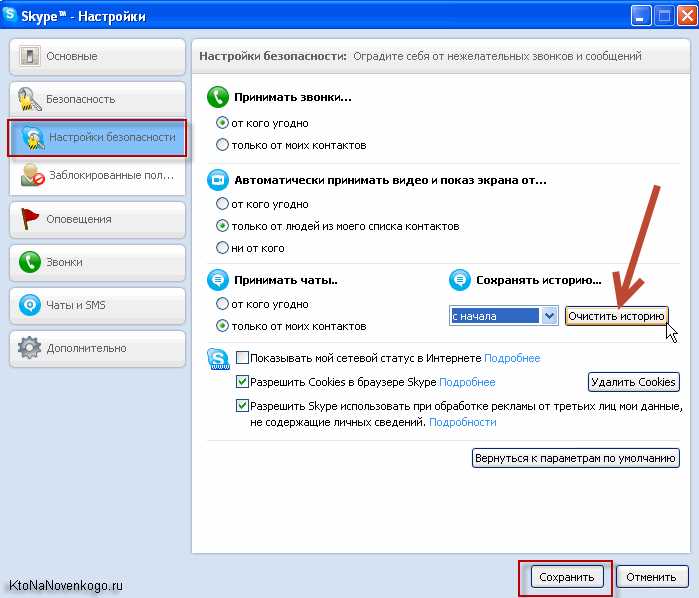
Если вы хотите очистить переписку со всеми контактами или полностью удалить чаты в Skype на ПК, то вам нужно:

  1. Открыть Skype на компьютере.
  2. Перейти в "Настройки".
  3. Выбрать вкладку "Конфиденциальность".
  4. В разделе "Очистить историю чата" выбрать опцию "Очистить".
  5. Выбрать опцию "Очистить историю чата для всех контактов сразу" или "Удалить все личные разговоры" в зависимости от ваших потребностей.
  6. Нажать на кнопку "Сохранить".

После выполнения указанных выше действий, все ненужные сообщения и чаты будут удалены, и пространство на вашем компьютере будет очищено.

Как удалить все сообщения в Skype на компьютере

Если вы хотите убрать все сообщения в Skype на своем компьютере, то следуйте инструкциям:

1. Откройте Skype на вашем ПК и войдите в свою учетную запись.

2. Перейдите к списку контактов и выберите чат, переписку в котором вы хотите удалить.

3. Щелкните правой кнопкой мыши на чате и выберите "Очистить переписку" в выпадающем меню.

4. Подтвердите удаление всех сообщений, нажав на кнопку "Очистить" в появившемся окне.

Таким образом, вы успешно очистите переписку в Skype на компьютере и удалите все сообщения.

Как убрать все сообщения из чатов в Skype с компьютера

Сохранение большого количества сообщений в Skype на компьютере может приводить к заполнению дискового пространства и замедлению работы программы. Чтобы избежать этой проблемы, можно периодически очищать переписку и удалять старые сообщения на компьютере.

Очистка переписки в Skype

Чтобы убрать все сообщения из чатов в Skype на пк, следуйте инструкциям:

  1. Откройте Skype на компьютере и войдите в учетную запись.
  2. Выберите чат, переписку которого вы хотите очистить.
  3. Нажмите правой кнопкой мыши на чате и выберите пункт меню "Удалить переписку".
  4. Подтвердите удаление сообщений, нажав на кнопку "Очистить".

Удаление переписки на компьютере

Если вы хотите полностью убрать чат и все связанные с ним сообщения с компьютера, выполните следующие действия:

  1. Откройте папку с учетным именем пользователя на компьютере.
  2. Перейдите в папку "AppData" > "Roaming" > "Skype".
  3. Найдите папку с именем учетной записи Skype.
  4. Удалите эту папку для удаления всех данных переписки и сообщений на компьютере.

При следующем запуске Skype на компьютере ваши сообщения и переписка будут полностью удалены.

Используя эти простые шаги, вы можете убрать все сообщения из чатов в Skype на компьютере и освободить место на диске.

Видео:

Как удалить переписку в Скайпе

Как удалить переписку в Скайпе by Полезный канал 356 views 2 years ago 2 minutes, 48 seconds

Вопрос-ответ:

Как удалить сообщения в Скайпе на компьютере?

Чтобы удалить сообщения в Скайпе на компьютере, выделите нужное сообщение или несколько сообщений, щелкните правой кнопкой мыши и выберите в контекстном меню опцию "Удалить". Вы также можете нажать на иконку с корзиной возле сообщения, чтобы удалить его.

Как очистить чат в Skype на компьютере?

Для того чтобы очистить чат в Skype на компьютере, вы можете выделить все сообщения или несколько сообщений, щелкнуть правой кнопкой мыши и выбрать опцию "Удалить" в контекстном меню. Также вы можете очистить чат, выбрав опцию "Очистить историю" в меню "Настройки". Это удалит все сообщения из чата.

Как убрать сообщения в Skype с компьютера?

Для того чтобы убрать сообщения в Skype с компьютера, выделите нужное сообщение или несколько сообщений, щелкните правой кнопкой мыши и выберите в контекстном меню опцию "Удалить". Вы также можете нажать на иконку с корзиной возле сообщения, чтобы удалить его. Если вы хотите удалить все сообщения в чате, то выберите опцию "Очистить историю" в меню "Настройки".

Как удалить переписку в Skype на ПК?

Для того чтобы удалить переписку в Skype на ПК, откройте чат, выделите нужные сообщения, щелкните правой кнопкой мыши и выберите в контекстном меню опцию "Удалить". Если вы хотите удалить всю переписку с конкретным контактом, то можно нажать на иконку с корзиной возле чата с этим контактом.

Как узнать IP-адрес человека по его скайпу

Как узнать IP-адрес человека по его скайпу

Skype - одна из самых популярных программ для общения через интернет. Возможность узнать IP-адрес собеседника в Skype может быть полезна в случае необходимости определить местоположение или идентифицировать пользователя. В этой статье мы расскажем подробную инструкцию о том, как получить IP-адрес собеседника в Skype и определить его местоположение.

Определение IP-адреса собеседника в Skype не так просто, как может показаться на первый взгляд. Skype разрабатывался с учетом безопасности и конфиденциальности пользователей, поэтому не предоставляет прямого доступа к адресу собеседника. Однако, существуют методы, которые могут помочь вам получить IP-адрес пользователя в Skype.

Самый простой способ узнать IP-адрес собеседника в Skype - отправить ему специально подготовленное сообщение. В этом случае, IP-адрес будет содержаться в заголовках сообщения и вы сможете его получить. Однако, этот метод может быть затруднен или недоступен в некоторых случаях, например, если собеседник настроил свой Skype таким образом, чтобы не отображать заголовки сообщений.

Как получить IP-адрес собеседника в Skype?

Шаг 1: Установите программу

Перейдите на официальный сайт программы и скачайте ее. После скачивания запустите установочный файл и следуйте инструкциям на экране, чтобы установить программу на ваш компьютер.

Шаг 2: Введите Skype ID

После успешной установки программы, откройте ее и найдите поле ввода для Skype ID. Введите Skype ID собеседника, IP-адрес которого вы хотите получить, и нажмите кнопку "Поиск".

Шаг 3: Получите IP-адрес

После нажатия кнопки "Поиск" программа начнет сканировать систему и выведет результаты поиска, включая IP-адрес собеседника. Запишите этот адрес для дальнейшего использования.

Важно помнить, что получение IP-адреса собеседника в Skype является нарушением его приватности и может быть незаконным в некоторых странах. Поэтому, мы рекомендуем использовать этот способ только в легальных целях и с согласия всех участников разговора.

Преимущества Недостатки
Простой и доступный способ получения IP-адреса Может являться нарушением приватности
Полезно для отслеживания активности в сети Может быть незаконным в некоторых странах
Позволяет определить географическое расположение собеседника

Установка программы для определения IP-адресов в Skype

Для определения IP-адреса собеседника в Skype вам понадобится установить специальную программу. Следуйте инструкциям ниже, чтобы получить нужные данные:

  1. Перейдите на официальный сайт программы, которая поможет вам определить IP-адреса в Skype.
  2. Скачайте установочный файл программы на свой компьютер.
  3. Запустите установку программы, следуя указаниям на экране.
  4. После установки программы откройте ее.
  5. В программе найдите возможность сканирования активных соединений в Skype.
  6. Запустите сканирование и дождитесь его завершения.
  7. После завершения сканирования программа предоставит вам список активных соединений с указанием IP-адресов.
  8. Найдите нужный IP-адрес, соответствующий собеседнику в Skype.

Теперь вы знаете, как узнать IP-адрес собеседника в Skype и установили программу, которая поможет вам в этом. Определите нужный адрес и используйте его по своему усмотрению.

Запуск программы и подключение к Skype аккаунту

Для того чтобы узнать IP-адрес собеседника по Skype, вам понадобится сначала запустить программу Skype и подключиться к своему аккаунту. В этом разделе вы найдете подробную инструкцию по выполнению этих действий.

1. Запуск Skype и вход в аккаунт

  1. Найдите ярлык программы Skype на рабочем столе или в меню "Пуск" и дважды кликните на нем, чтобы запустить Skype.
  2. После запуска Skype появится окно входа в аккаунт. Введите свой логин (адрес электронной почты или номер телефона) и пароль в соответствующие поля.
  3. Нажмите на кнопку "Войти", чтобы войти в свой Skype аккаунт.

2. Подключение к Skype аккаунту

После входа в аккаунт, Skype подключится к вашему профилю и отобразит список контактов. Теперь вы можете начать поиск IP-адреса вашего собеседника.

Выбор контакта для получения IP-адреса

Если вы хотите определить IP-адрес собеседника по Skype, вам необходимо выбрать нужный контакт в вашем списке контактов. При этом учтите, что нельзя узнать IP-адрес по адресу электронной почты или по номеру телефона.

Чтобы узнать IP-адрес по адресу Skype, следуйте инструкции:

Шаг 1: Откройте приложение Skype и введите свои учетные данные для входа в аккаунт.
Шаг 2: Перейдите во вкладку "Контакты" и найдите нужный контакт, IP-адрес которого вы хотите получить.
Шаг 3: Щелкните правой кнопкой мыши по имени выбранного контакта и выберите в выпадающем меню пункт "Показать профиль".
Шаг 4: В открывшемся окне профиля контакта прокрутите вниз до раздела "О контакте" и найдите строку "IP-адрес".
Шаг 5: Скопируйте IP-адрес, который указан в этой строке, для дальнейшего использования.

Теперь вы знаете, как получить IP-адрес собеседника по Skype. Помните, что использование информации о чужом IP-адресе без согласия владельца может нарушать его личную жизнь и приводить к негативным последствиям.

Определение IP-адреса собеседника по его Skype имени

Для получения IP-адреса собеседника по его Skype имени существует несколько онлайн-сервисов и программ:

  • Введите Skype имя собеседника в специальную форму на сервисе и нажмите кнопку "Поиск". Сервис проведет поисковый запрос и выдаст IP-адрес собеседника.
  • Запустите программу, предназначенную для определения IP-адреса по Skype имени. Введите Skype имя собеседника и нажмите кнопку "Поиск". Программа проведет поиск и выдаст IP-адрес собеседника.
  • Используйте программу-шпион, которая устанавливается на компьютер собеседника и позволяет отслеживать его активность в Skype, включая IP-адрес. Этот метод не приемлем с точки зрения этики, так как нарушает приватность пользователей.

Узнать IP-адрес собеседника по его Skype имени - это несложно, но стоит помнить, что подобные действия нарушают приватность и могут использоваться для злоупотреблений. Поэтому, прежде чем прибегать к таким методам, необходимо обдумать, нужны ли вам эти данные и не противоречат ли они законодательству.

Получение IP-адреса собеседника в Skype через Wireshark

Шаг 1: Загрузите и установите Wireshark

Перейдите на официальный сайт Wireshark и скачайте последнюю версию программы. Затем запустите установщик и следуйте инструкциям на экране, чтобы установить Wireshark на свой компьютер.

Шаг 2: Запустите Wireshark и настройте фильтр

После установки откройте Wireshark. В верхнем меню выберите интерфейс сети, через который проходит трафик Skype. Затем введите следующий фильтр в поле "Filter" (без кавычек): "ip dst host skype.com". Этот фильтр позволит отфильтровать только пакеты с адресом назначения skype.com.

Шаг 3: Начните перехват трафика

После настройки фильтра, нажмите на кнопку "Start Capture", чтобы запустить процесс перехвата трафика. Wireshark начнет записывать все пакеты, проходящие через выбранный интерфейс сети.

Шаг 4: Используйте Skype для установления соединения

Откройте Skype и установите соединение с собеседником, IP-адрес которого вы хотите получить. При этом Wireshark будет продолжать записывать пакеты, содержащие информацию об IP-адресах.

Шаг 5: Остановите запись трафика в Wireshark

Когда передача данных в Skype будет завершена или вы получите достаточное количество пакетов, содержащих IP-адреса, остановите запись трафика в Wireshark, нажав на кнопку "Stop Capture".

Шаг 6: Изучите записанный трафик и получите IP-адрес собеседника

В Wireshark, найдите пакеты, содержащие информацию об IP-адресах собеседника. Обычно эти пакеты содержат информацию о соединении или передаче данных между вашим компьютером и серверами Skype. Изучите эти пакеты и найдите IP-адрес собеседника.

Протокол Источник Назначение
Skype Ваш IP-адрес IP-адрес собеседника

В столбце "Назначение" вы увидите IP-адрес собеседника. Это и есть его текущий IP-адрес в Skype.

Обратите внимание, что IP-адрес собеседника может меняться со временем или в зависимости от использованной им сети. Поэтому полученный адрес может быть актуальным только на момент записи трафика.

Анализ полученного IP-адреса собеседника в Skype

Получение и анализ IP-адреса собеседника в Skype может быть полезным для различных целей. Как только вы получили адрес вашего собеседника, вы можете определить его местоположение и некоторую другую информацию, связанную с данным адресом.

Чтобы узнать IP-адрес собеседника в Skype, вам потребуется специальная программная или онлайн-система. В общем случае, когда вы получаете IP-адрес собеседника, вам необходимо использовать внешние инструменты для его анализа.

Существуют различные веб-сервисы и программы, позволяющие определить адрес и получить информацию о местоположении пользователя, связанного с данным IP-адресом. Некоторые из них могут также предоставлять другие данные, такие как провайдер интернет-услуг, город и страна пользовательского адреса.

Сервисы для определения IP-адреса собеседника в Skype
1. IP2Location
2. MaxMind
3. WhatIsMyIP

Эти сервисы и программы помогут вам узнать и анализировать IP-адрес, который вы получили от вашего собеседника в Skype. Они предоставляют надежную информацию о его местоположении, интернет-провайдере и других сопутствующих данных.

Помните, что анализ IP-адреса собеседника в Skype должен быть использован в соответствии с законодательством и правилами конфиденциальности. Будьте внимательны и используйте эти данные только в законных целях.

Проверка IP-адреса с помощью онлайн-сервисов

Если вам необходимо узнать IP-адрес собеседника по Skype, существует несколько онлайн-сервисов, которые помогут вам в этом. С помощью этих сервисов вы сможете определить IP-адрес человека, с которым общаетесь в Skype.

Одним из таких сервисов является "Определить адрес по IP". Этот сервис позволяет получить информацию об IP-адресе по его значению. Для использования этого сервиса необходимо ввести IP-адрес, который вы хотите определить, в соответствующее поле на сайте. После нажатия кнопки "Определить" вам будет предоставлена информация о местоположении, провайдере и другие данные, связанные с этим IP-адресом.

Еще одним удобным сервисом является "Получить IP-адрес по Skype". Этот сервис позволяет узнать IP-адрес собеседника по его Skype-имени. Для использования сервиса вам необходимо ввести Skype-имя собеседника в соответствующее поле на сайте. После нажатия кнопки "Получить IP-адрес" вам будет предоставлен IP-адрес собеседника и другая доступная информация.

Название онлайн-сервиса Описание
Определить адрес по IP Сервис, позволяющий получить информацию об IP-адресе
Получить IP-адрес по Skype Сервис, позволяющий узнать IP-адрес собеседника по его Skype-имени

Используя эти сервисы, вы можете определить IP-адрес человека, с которым общаетесь в Skype. Но не забывайте, что использование этой информации ограничено авторскими правами и может нарушать законодательство вашей страны. Будьте бдительны и используйте эти сервисы только в законных целях.

Запись и хранение полученных IP-адресов для дальнейшего использования

Когда вы хотите узнать IP-адрес собеседника в Skype, вы можете провести операцию по его определению и получить адрес через различные способы. Пользователю Skype доступно несколько инструментов, которые позволяют узнать адрес другого пользователя. Процесс определения и получения IP-адреса в Скайпе может быть полезным, так как вы сможете использовать эту информацию для различных целей.

Одним из способов узнать адрес собеседника в Skype является использование специальных программ или сервисов, которые предоставляют аналогичные возможности. Такие программы могут позволить вам получить IP-адрес пользователя, с которым вы ведете разговор.

Полученные IP-адреса можно записать и хранить для дальнейшего использования. Для этого рекомендуется создать специальную базу данных, где вы будете хранить полученные адреса. В базе данных можно создать поля для информации о собеседнике, дате получения IP-адреса и самом адресе. Такая база данных позволит вам быстро найти необходимую информацию в будущем.

Важно помнить, что использование полученных IP-адресов должно соответствовать законодательству и проявляться в рамках законных целей. Незаконное использование IP-адресов может повлечь за собой юридические последствия.

Видео:

Узнать ip адрес чужого компьютера | Как узнать месторасположение | IPlogger | Вычислить по IP

Узнать ip адрес чужого компьютера | Как узнать месторасположение | IPlogger | Вычислить по IP by Видеоуроки по информатике 107,558 views 6 years ago 3 minutes, 25 seconds

Вопрос-ответ:

Как узнать IP-адрес собеседника по Skype?

Для того чтобы узнать IP-адрес собеседника в Skype, Вам понадобится использовать специальные программы или сервисы. Одним из таких сервисов является "SkypeResolver". С его помощью Вы можете получить IP-адрес собеседника, просто введя его Skype-имя. Чтобы воспользоваться этим сервисом, зайдите на сайт SkypeResolver.com, введите Skype-имя собеседника и нажмите на кнопку "Resolve". После этого сервис покажет IP-адрес данного пользователя. Однако, стоит помнить, что использование таких сервисов может нарушать правила конфиденциальности и могут быть незаконными в некоторых странах.

Как можно узнать IP адрес собеседника по Skype?

Для того чтобы узнать IP-адрес собеседника по Skype, можно воспользоваться программой Wireshark. Для начала, нужно скачать и установить данную программу с официального сайта. После установки, запустите Wireshark. Затем откройте Skype и начните разговор с собеседником. В программе Wireshark выберите сетевой интерфейс, через который проходит интернет-трафик, и нажмите кнопку "Start" для начала сбора информации о пакетах данных. Во время разговора в Skype, Wireshark будет записывать пакеты данных и их IP-адреса. Для того чтобы узнать IP-адрес собеседника, найдите пакеты, которые идут с его адресом, и выделите их. После этого, в правом окне программы Вы увидите IP-адрес собеседника.

Как установить виртуальную машину

Как установить виртуальную машину

Виртуальная машина – это программное обеспечение, позволяющее вам создать, запустить и настроить виртуальную машину на вашем компьютере. Виртуальная машина работает как отдельный компьютер внутри вашего реального компьютера, что позволяет вам запускать различные операционные системы и программы без необходимости устанавливать их непосредственно на вашем компьютере.

Установка виртуальной машины – это относительно простой процесс, который может быть выполнен даже начинающими пользователями. Сначала вам нужно скачать и установить программу виртуализации, такую как VirtualBox или VMware. Затем вы можете создать новую виртуальную машину и указать операционную систему, которую вы хотите использовать. Запустите виртуальную машину, и она будет работать как отдельный компьютер, на котором можно установить и запустить программы, такие как офисные приложения, браузеры и многое другое.

Настройка виртуальной машины может варьироваться в зависимости от операционной системы, которую вы выбрали, и ваших конкретных потребностей. Однако, обычно вам потребуется настроить такие параметры, как количество оперативной памяти, размер жесткого диска и сетевые настройки. Вы также можете добавить виртуальные устройства, такие как CD/DVD приводы или USB устройства. Настройте виртуальную машину в соответствии с вашими требованиями и сохраните настройки.

Как только вы настроили вашу виртуальную машину, вы готовы запустить ее. Просто выберите вашу виртуальную машину в программе виртуализации и нажмите кнопку "Запустить". Операционная система, которую вы выбрали, будет загружаться, и вы сможете использовать виртуальную машину как подлинный компьютер. Виртуальные машины могут быть очень полезными инструментами для разработчиков, тестировщиков программного обеспечения и всех, кто хочет изучать новые операционные системы или программы.

Подготовка к установке виртуальной машины

Перед тем, как установить виртуальную машину, необходимо выполнить несколько шагов подготовки. Эти шаги помогут создать и настроить виртуальную машину так, чтобы она соответствовала вашим потребностям.

Вот что вам потребуется сделать:

  1. Определите цель: перед установкой виртуальной машины необходимо определить, для каких целей вы ее создаете. На основе этой информации вы сможете выбрать подходящую операционную систему и настроить виртуальную машину соответствующим образом.

  2. Выберите виртуализационное ПО: на рынке существует множество виртуализационных программ, таких как VMware, VirtualBox и Hyper-V. Исследуйте различные варианты и выберите то, которое лучше всего подходит для ваших потребностей.

  3. Загрузите ISO-образ операционной системы: перед установкой виртуальной машины вам потребуется загрузить ISO-образ операционной системы, которую вы планируете использовать на виртуальной машине. ISO-образ содержит все необходимые файлы для установки операционной системы.

  4. Создайте виртуальную машину: после установки виртуализационного ПО и загрузки ISO-образа операционной системы, вам нужно создать виртуальную машину. В процессе создания вы сможете настроить параметры виртуальной машины, такие как объем оперативной памяти, размер жесткого диска и количество процессоров.

  5. Настройте виртуальную машину: после создания виртуальной машины вам потребуется настроить дополнительные параметры, такие как сетевые настройки, поддержка USB, общий доступ к папкам хост-системы и другие параметры, в зависимости от ваших потребностей.

  6. Запустите виртуальную машину: когда все параметры виртуальной машины настроены, вы можете запустить ее и начать использовать. При первом запуске вам потребуется загрузиться с ISO-образа операционной системы и установить ее на виртуальной машине.

Теперь у вас есть представление о том, как установить, создать и настроить виртуальную машину. Продолжайте чтение, чтобы узнать больше о каждом из этих шагов.

Выбор программы для виртуализации

Прежде чем настроить и создать виртуальную машину, необходимо выбрать программу для виртуализации. Существует несколько популярных программ, которые позволяют запустить, настроить и создать виртуальную машину.

Одной из самых популярных программ для виртуализации является VMware. С ее помощью можно настроить и создать виртуальную машину, а затем запустить ее на своем компьютере. VMware обладает богатым функционалом и удобным интерфейсом, что делает работу с виртуальными машинами простой и удобной.

Еще одной из популярных программ для виртуализации является VirtualBox. Это бесплатная программа с открытым исходным кодом, которая также позволяет настроить, создать и запустить виртуальную машину. В VirtualBox есть несколько дополнительных функций, таких как поддержка гостевых ОС и возможность создания снимков состояния машины.

Выбор программы для виртуализации зависит от ваших потребностей и предпочтений. Если вам нужно настроить и создать виртуальную машину для коммерческого использования, то VMware может быть лучшим выбором. Если вам нужна бесплатная программа с открытым исходным кодом, то VirtualBox будет отличным вариантом.

Поэтому перед установкой виртуальной машины рекомендуется внимательно изучить особенности каждой программы и выбрать ту, которая лучше всего соответствует вашим потребностям.

Скачивание и установка программы

Шаг 1: Выбор программы

На рынке существует множество программ для виртуализации, но одной из самых популярных является VirtualBox. Она бесплатна, проста в использовании и поддерживает различные операционные системы.

Шаг 2: Скачивание и установка

Чтобы скачать VirtualBox, пройдите на официальный сайт и найдите раздел загрузки. Найдите версию программы, соответствующую вашей операционной системе, и нажмите на кнопку "Скачать". После завершения загрузки, запустите установочный файл и следуйте инструкциям на экране. Установка может занять некоторое время.

После завершения установки, запустите VirtualBox и приступайте к созданию вашей первой виртуальной машины.

Создание новой виртуальной машины

Чтобы создать и запустить новую виртуальную машину, вам понадобится программное обеспечение для виртуализации, такое как VirtualBox или VMware. В этом разделе мы покажем вам, как создать и настроить новую виртуальную машину с помощью VirtualBox.

Шаг 1: Установка VirtualBox

Шаг 1: Установка VirtualBox

Первым шагом является установка VirtualBox на ваш компьютер. Вы можете загрузить установочный файл с официального веб-сайта VirtualBox и следовать инструкциям по установке.

Шаг 2: Создание новой виртуальной машины

После успешной установки VirtualBox вы можете запустить программу и создать новую виртуальную машину. Нажмите на кнопку "Создать" или выберите пункт меню "Машина" -> "Создать".

В появившемся окне выберите имя и тип вашей виртуальной машины. Выберите "Linux" или "Windows", в зависимости от операционной системы, которую вы планируете установить на виртуальной машине. Затем нажмите кнопку "Далее".

Шаг 3: Настройка виртуальной машины

Далее необходимо настроить параметры вашей виртуальной машины, такие как количество выделенной оперативной памяти, объем жесткого диска и т. д. Выберите необходимые значения и нажмите кнопку "Далее".

Шаг 4: Установка операционной системы

Теперь вам необходимо установить операционную систему на виртуальную машину. Для этого выберите образ ISO-файла операционной системы или вставьте физический носитель, если у вас есть CD или DVD с установочным диском.

После выбора образа ISO-файла нажмите кнопку "Далее" и следуйте инструкциям установщика операционной системы.

Поздравляю! Вы успешно создали и настроили свою виртуальную машину. Теперь вы можете запустить ее и начать использовать виртуальную машину, как обычный компьютер с установленной операционной системой.

Настройка параметров виртуальной машины

После того как вы установили и создали виртуальную машину, необходимо настроить ее параметры перед тем, как запустить. Эти настройки будут определять производительность и функциональность вашей виртуальной машины.

Настройки виртуальной машины могут включать в себя выбор операционной системы, выделение ресурсов (память, процессор), настройку сети и другие параметры.

Чтобы настроить виртуальную машину, следуйте инструкциям вашей программы виртуализации. Как правило, настройки можно найти в меню или панели управления виртуальной машины.

Параметр Описание
Операционная система Выберите операционную систему, которую вы хотите установить на виртуальную машину. В зависимости от выбранной ОС, могут быть доступны различные опции и настройки.
Ресурсы Выделите определенное количество памяти и процессорных ядер для работы виртуальной машины. Установите значения, основываясь на требованиях вашей ОС и приложений, которые вы планируете запускать на виртуальной машине.
Сеть Настройте сетевые параметры виртуальной машины. Установите тип подключения (NAT, мост, внутренняя сеть), IP-адрес и другие необходимые сетевые настройки.
Диски Создайте виртуальные диски или установите физические диски, которые будут использоваться виртуальной машиной. Настройте параметры диска, такие как размер и тип хранилища.

После того как вы настроили параметры виртуальной машины, сохраните изменения и запустите виртуальную машину. Теперь ваша виртуальная машина готова к работе.

Установка операционной системы на виртуальную машину

После создания и настройки виртуальной машины, вы можете приступить к установке операционной системы. Процесс установки будет зависеть от выбранной вами ОС, но в общих чертах он будет выглядеть следующим образом:

1. Запустите виртуальную машину

Перед началом установки нужно запустить созданную вами виртуальную машину. Для этого откройте программу виртуализации и выберите соответствующую опцию в меню. Машина начнет загружаться и вы увидите окно виртуальной машины.

2. Создание образа операционной системы

После запуска машины вам понадобится образ операционной системы, который вы хотите установить. Образ может быть в виде диска CD/DVD или ISO-файла. Установите образ виртуальной машины, чтобы начать процесс установки.

3. Настройка настроек установки

Зависимости от операционной системы, вы можете увидеть окно настроек установки, где вам будут предложены различные параметры. Настройте требуемые параметры и продолжайте установку.

4. Установка операционной системы

После завершения настройки настроек, вы можете начать процесс установки операционной системы, следуя инструкциям на экране. Обычно, вам потребуется выбрать язык, локацию, название компьютера и ввести ключ активации (если потребуется).

5. Запуск операционной системы

После завершения установки операционной системы, вы можете перезагрузить виртуальную машину и начать использование новой ОС. Наблюдайте за экраном загрузки и приветственным экраном ОС, чтобы убедиться, что все работает корректно.

Теперь у вас есть виртуальная машина с установленной операционной системой. Вы можете использовать ее для тестирования программного обеспечения, разработки, изучения новых ОС и многого другого.

Запуск виртуальной машины

После того как вы создали и настроили виртуальную машину, вы готовы к ее запуску. Вот простая инструкция о том, как запустить виртуальную машину:

  1. Откройте программу виртуализации. Запустите программу виртуализации, в которой вы создали виртуальную машину. Эта программа может называться VMware, VirtualBox или другим именем, в зависимости от того, какую программу вы выбрали. Обычно они имеют легкое установочное окно, которое отображается при запуске программы.
  2. Выберите виртуальную машину. Вам нужно найти виртуальную машину, которую вы создали ранее, и выбрать ее в программе виртуализации. Это может потребовать нажатия кнопки "Открыть" или выбора из списка существующих виртуальных машин.
  3. Запустите виртуальную машину. После выбора виртуальной машины нажмите кнопку "Запустить" или аналогичную кнопку в программе виртуализации. Это запустит виртуальную машину и начнет загружать операционную систему, которую вы установили на виртуальную машину.

Обычно у вас будет возможность выбрать различные параметры загрузки, такие как количество памяти или размер жесткого диска, перед тем как запустить виртуальную машину. Некоторые программы виртуализации также предлагают расширенные функции, такие как шифрование диска или подключение внешних устройств к виртуальной машине.

Теперь, поскольку вы знаете, как запустить созданную и настроенную виртуальную машину, вы готовы начать работу с ней. Успехов!

Основные действия на виртуальной машине

Виртуальная машина (ВМ) представляет собой эмуляцию компьютера, которая позволяет создать и запустить на ней отдельную операционную систему. В этом разделе будет рассмотрено, как создать, запустить и настроить виртуальную машину.

Как создать виртуальную машину

Шаги по созданию виртуальной машины могут немного отличаться в зависимости от программы, которую вы используете. В общем случае процесс выглядит следующим образом:

Шаг Описание
1 Откройте программу для виртуализации, например, VirtualBox или VMware Workstation.
2 В меню программы выберите "Создать новую виртуальную машину".
3 Укажите параметры новой виртуальной машины, такие как размер оперативной памяти, объем жесткого диска и т.д.
4 Выберите операционную систему, которую вы хотите установить на виртуальную машину.
5 Нажмите кнопку "Создать", чтобы завершить процесс создания виртуальной машины.

Как запустить виртуальную машину

После создания виртуальной машины вы можете запустить ее, чтобы начать использовать установленную операционную систему. Для этого может потребоваться выполнить следующие шаги:

Шаг Описание
1 Откройте программу для виртуализации, в которой вы создали виртуальную машину.
2 Выберите виртуальную машину из списка доступных и нажмите кнопку "Запустить".
3 Операционная система на виртуальной машине будет загружаться, как если бы она была установлена на реальном компьютере.

Как настроить виртуальную машину

После запуска виртуальной машины вы можете настроить ее, чтобы соответствовать вашим потребностям. Некоторые из наиболее часто используемых параметров настройки включают следующее:

Параметр Описание
Размер оперативной памяти Вы можете увеличить или уменьшить доступный объем оперативной памяти для виртуальной машины.
Объем жесткого диска Вы можете изменить размер виртуального жесткого диска, добавить новые диски или удалить существующие.
Сетевые параметры Настройте сетевое подключение виртуальной машины, чтобы она могла обмениваться данными с другими компьютерами.

Для настройки этих параметров обычно необходимо перейти в настройки виртуальной машины, которые доступны через графический интерфейс программы для виртуализации.

Теперь вы знаете, как создать, запустить и настроить виртуальную машину. Приступайте к установке операционной системы и начинайте использовать виртуальную машину в своих проектах!

Видео:

Виртуальная машина. VMware Workstation Pro и VirtualBox

Виртуальная машина. VMware Workstation Pro и VirtualBox by MartyFiles 47,677 views 10 months ago 8 minutes, 55 seconds

Виртуальная машина VirtualBox - Самая легкая установка и настройка

Виртуальная машина VirtualBox - Самая легкая установка и настройка by Мой Друг Компьютер 9,555 views 3 years ago 17 minutes

Вопрос-ответ:

Как установить виртуальную машину?

Установка виртуальной машины довольно проста. Вам потребуется скачать и установить программное обеспечение для виртуализации, такое как VirtualBox или VMware. После установки запустите программу и создайте новую виртуальную машину. Затем следуйте инструкциям по установке операционной системы на виртуальную машину.

Как настроить виртуальную машину?

Настройка виртуальной машины зависит от конкретного программного обеспечения для виртуализации, которое вы используете. Обычно вы можете настроить такие параметры, как количество выделенной оперативной памяти, объем жесткого диска, настройки сетевого подключения и многое другое. Откройте программу для виртуализации, найдите вкладку с настройками виртуальной машины и внесите необходимые изменения.

Как запустить виртуальную машину?

Запуск виртуальной машины также зависит от программного обеспечения для виртуализации, которое вы используете. Обычно вам нужно найти созданную виртуальную машину в списке доступных, а затем нажать на кнопку "Запустить" или "Включить". Программа для виртуализации загрузит операционную систему, установленную на виртуальной машине, и вы сможете начать работу с ней как с обычным компьютером.

Как создать виртуальную машину?

Для создания виртуальной машины вам потребуется программное обеспечение для виртуализации, такое как VirtualBox или VMware. Запустите выбранную программу и найдите кнопку или меню "Создать новую виртуальную машину". Далее следуйте инструкциям, указывая параметры, такие как операционная система, объем оперативной памяти, размер жесткого диска и другие. После создания виртуальной машины установите на нее операционную систему.

Как установить виртуальную машину: подробное руководство для начинающих?

Установка виртуальной машины для начинающих может быть немного сложной, но с подробным руководством она станет проще. Сначала вам понадобится выбрать программу для виртуализации, например, VirtualBox. Скачайте и установите ее на свой компьютер. Затем запустите VirtualBox и нажмите на кнопку "Создать новую виртуальную машину". Введите имя и выберите операционную систему, которую хотите установить. Установите количество оперативной памяти и создайте виртуальный жесткий диск. После этого загрузите образ операционной системы и установите ее, следуя инструкциям на экране. Когда установка будет завершена, вы сможете запустить виртуальную машину и начать ее использовать.

Какая операционная система Windows лучше: 7 или 10?

Какая операционная система Windows лучше: 7 или 10?

Вопрос выбора операционной системы, версии ОС Windows 7 или Windows 10, является важным для многих пользователей. Обе версии операционной системы Windows имеют свои преимущества и недостатки, и выбор зависит от индивидуальных предпочтений и потребностей пользователя.

Для некоторых пользователей Windows 7 предпочтительнее. Они уже знакомы с этой версией ОС и привыкли к ее интерфейсу и функциональности. Windows 7 стабильна, надежна и имеет большую совместимость с различным программным обеспечением. Кроме того, некоторым пользователям нравится, что Windows 7 менее нагружена дополнительными службами и обновлениями.

С другой стороны, Windows 10 является более современной версией операционной системы, которая имеет ряд улучшений и новых функций. Windows 10 обладает более современным пользовательским интерфейсом, поддержкой сенсорных экранов и встроенной поддержкой голосовых команд. Она также обеспечивает более широкие возможности для работы и развлечений, такие как магазин приложений Microsoft Store и поддержка новейших игр и программ.

В зависимости от ваших потребностей и предпочтений, выбор между Windows 7 и Windows 10 может быть разным. Некоторым пользователям может больше нравится стабильность Windows 7, в то время как другим может больше понравиться современный интерфейс и новые функции Windows 10. Вам следует внимательно изучить обе версии ОС и принять решение, основываясь на вашей собственной ситуации и предпочтениях.

В итоге, лучшая операционная система - это та, которая больше всего соответствует вашим требованиям и предпочтениям. Независимо от того, выбираете ли вы Windows 7 или Windows 10, обе версии операционной системы отлично справляются со множеством задач, и вам нужно выбрать ту, которая наиболее подходит именно вам.

Какая версия Windows лучше - 7 или 10?

Операционная система Windows 7

Windows 7 была одной из самых популярных версий операционной системы Microsoft. Она отличается стабильностью, хорошей совместимостью с программным обеспечением и производительностью. Если вам необходима простая и надежная система без лишних наворотов, Windows 7 может быть оптимальным вариантом. Однако следует учитывать, что Microsoft вышла за рамки поддержки для Windows 7, что означает отсутствие обновлений и безопасностей патчей в будущем.

Операционная система Windows 10

Windows 10, с другой стороны, является последней версией операционной системы от Microsoft. Она обладает новыми функциями, улучшенной безопасностью и поддерживает больше программного обеспечения. Windows 10 также имеет активное и постоянное обновление, что позволяет получать новые функции и исправления безопасности. Если вы хотите быть на передовой в технологиях и использовать все новейшие возможности, Windows 10 может быть для вас правильным выбором.

Какая система вам больше нравится - Windows 7 или Windows 10? Выбор зависит от ваших индивидуальных потребностей и предпочтений. При выборе версии Windows разумно учитывать такие факторы, как стабильность, совместимость с программным обеспечением и доступность обновлений. В конечном счете, лучшая версия - та, которая наиболее удовлетворяет вашим требованиям и обеспечивает комфортное использование операционной системы.

Windows 7: преимущества и недостатки

Преимущества Windows 7

  • Интерфейс. Многим пользователям нравится интерфейс Windows 7, который отличается от Windows 10.
  • Устойчивость. Windows 7 известна своей стабильностью и надежностью. Многие пользователи считают, что эта версия работает более плавно и без сбоев, чем Windows 10.
  • Совместимость. Windows 7 хорошо совместима с различным программным обеспечением и драйверами. Это может быть важным фактором при выборе операционной системы.
  • Привычный интерфейс. Если вы уже привыкли к Windows 7 и вам нравится ее интерфейс, то нет смысла менять систему только из-за обновления.

Недостатки Windows 7

  • Поддержка. Windows 7 была выпущена в 2009 году, и ее поддержка официально закончилась в январе 2020 года. Это может означать, что вам придется столкнуться с проблемами безопасности и отсутствующими обновлениями.
  • Ограниченные функции. Windows 7 не имеет многих функций и улучшений, которые есть в Windows 10. Например, в Windows 7 нет встроенной поддержки голосового помощника Cortana.
  • Потенциальные проблемы совместимости. С развитием технологий, некоторые новые программы и устройства могут не работать должным образом на Windows 7 из-за ограниченной совместимости.

В конечном счете, выбор между Windows 7 и Windows 10 зависит от ваших индивидуальных предпочтений и требований. Если вам нравится Windows 7 и она удовлетворяет все ваши потребности, то нет смысла менять операционную систему. Однако, если вы ищете более современные функции и актуальные обновления, то, возможно, Windows 10 будет лучшим выбором для вас.

Windows 10: особенности и возможности

Какая операционная система лучше: Windows 7 или Windows 10? Вопрос этот часто возникает у пользователей, выбирающих между разными версиями винды. Здесь мы рассмотрим особенности и возможности Windows 10, чтобы помочь вам сделать свой выбор.

Windows 10 - это последняя версия операционной системы от Microsoft и многие пользователи утверждают, что она лучше, чем ее предшественница Windows 7. Основные преимущества Windows 10 включают:

Новый интерфейс Windows 10 предлагает обновленный интерфейс, который сочетает в себе привычные элементы Windows 7 и новых функций. Он также имеет отличные дизайнерские решения и улучшенные анимации.
Больше функциональности Windows 10 предлагает широкий набор новых функций, которые не доступны в Windows 7. Это включает в себя использование виртуальных рабочих столов, центр уведомлений, возможности распознавания голоса и многое другое.
Улучшенная безопасность Windows 10 поставляется с более продвинутыми функциями безопасности, такими как Windows Hello, который позволяет вам войти в систему с помощью лица или отпечатка пальца. Он также имеет множество других функций, предназначенных для защиты ваших данных.
Более актуальное ПО Windows 10 постоянно обновляется и получает новые функции и исправления ошибок от Microsoft. Это означает, что вы всегда будете иметь самую актуальную версию операционной системы.

В зависимости от ваших потребностей и предпочтений, вам могут понравиться и Windows 7, и Windows 10. Однако, Windows 10 обычно считается более современной и передовой операционной системой, предлагающей больше функциональности и возможностей.

Какая ОС Windows вам больше нравится: 7 или 10?

Windows 7: классическая и стабильная

Windows 7 - это старая версия операционной системы Windows, но она до сих пор пользуется популярностью среди многих пользователей. Ее интерфейс считается более привычным и удобным для людей, которые использовали Windows в течение долгого времени.

Преимущества:

  • Стабильность: Windows 7 известна своей надежностью и устойчивостью к сбоям.
  • Совместимость: Windows 7 хорошо работает с большинством программ и устройств.
  • Простота использования: Windows 7 имеет привычный и интуитивно понятный интерфейс.

Недостатки:

  • Устаревшая версия: Windows 7 больше не получает обновлений безопасности от Microsoft, что может привести к рискам безопасности.
  • Отсутствие новых функций: Windows 7 не имеет всех новых возможностей, которые предлагает Windows 10.

Windows 10: современная и функциональная

Windows 10 - это последняя версия операционной системы Windows, и она была выпущена с целью предоставить пользователям более современные функции и возможности.

Преимущества:

  • Новые функции: Windows 10 предлагает ряд новых функций, таких как виртуальные рабочие столы, центр действий и Cortana.
  • Поддержка и обновления: Windows 10 получает регулярные обновления безопасности и функциональные обновления от Microsoft.
  • Интеграция с облачными сервисами: Windows 10 позволяет легко работать с облачными сервисами, такими как OneDrive.

Недостатки:

  • Совместимость: Некоторые старые программы и устройства могут не работать должным образом на Windows 10.
  • Интерфейс: Для некоторых пользователей интерфейс Windows 10 может быть менее интуитивным по сравнению с Windows 7.

Итак, какая операционная система Windows вам больше нравится - Windows 7 или Windows 10? Выбор зависит от ваших предпочтений, потребностей и важности новых функций и обновлений. Обе версии имеют свои преимущества и недостатки, и вам следует обратить внимание на эти факторы перед принятием решения.

Преимущества Windows 7 по сравнению с Windows 10

Операционная система Windows 7 считается одной из наиболее популярных версий Windows, и ряд ее преимуществ делает ее предпочтительной по сравнению с более новой версией Windows 10. Рассмотрим некоторые из этих преимуществ.

1. Привычный интерфейс

Одним из основных преимуществ Windows 7 является то, что она имеет более привычный интерфейс для пользователей, которые привыкли к классическому стартовому меню и панели задач. В Windows 10 была внесена ряд изменений в интерфейс, которые могут показаться незнакомыми и сложными для пользователей Windows 7.

2. Меньшие требования к системным ресурсам

Windows 7 имеет меньшие требования к системным ресурсам по сравнению с Windows 10. Это означает, что система может работать более плавно и быстрее на старых или менее мощных компьютерах. Windows 10 требует более высокой производительности и может вызывать проблемы на старом оборудовании.

3. Большая совместимость программ

Благодаря своей популярности и тому, что Windows 7 является более старой версией операционной системы, она имеет большую совместимость с широким спектром программ. Некоторые приложения могут быть разработаны специально для работы на Windows 7 или требовать дополнительной настройки для работы на Windows 10. Если вам нужно использовать конкретные программы, несовместимые с Windows 10, Windows 7 может быть предпочтительной системой для вас.

4. Надежность и стабильность

Windows 7 уже прошла несколько лет использования и была усовершенствована на протяжении многих выходных обновлений. Она доказала свою надежность и стабильность на рынке операционных систем. С другой стороны, Windows 10 является более новой системой и, несмотря на свои преимущества, может иметь более редкие ошибки и проблемы.

Вывод: выбор между Windows 7 и Windows 10 зависит от ваших потребностей и предпочтений. Если вам нравится привычный интерфейс, у вас старое оборудование или вам нужна совместимость с определенными программами, Windows 7 может быть лучшим выбором для вас. Однако, если вам важны новые функции и возможности, лучшая безопасность и поддержка, то Windows 10 может быть предпочтительной системой.

Преимущества Windows 10 по сравнению с Windows 7

Во-первых, Windows 10 имеет более современный интерфейс и дизайн, который гораздо более привлекателен и удобен для использования. Она предлагает новое меню "Пуск", в котором можно легко находить и запускать нужные приложения и настройки. Кроме того, в Windows 10 добавлен новый режим работы на полном экране, что особенно полезно для пользователей с планшетами и 2-в-1 устройствами с сенсорным экраном.

Во-вторых, Windows 10 обеспечивает лучшую защиту и безопасность пользователей. Она имеет встроенный антивирусный программный продукт Windows Defender, который предлагает базовую защиту от вирусов и других вредоносных программ. Кроме того, Windows 10 обновляется регулярно, чтобы пользователи получали последние исправления и обновления безопасности.

Третье преимущество Windows 10 - это улучшенный процесс обновлений. Windows 10 позволяет пользователям выбирать, когда и каким образом устанавливать обновления. Вы можете установить их в самое подходящее для вас время или отложить до более удобного момента. Это гораздо удобнее, чем обновления в Windows 7, которые могут быть более навязчивыми и мешать работе.

Однако, все зависит от ваших предпочтений и потребностей. Если вам нравится Windows 7 и старые версии приложений функционируют на ней без проблем, то вы можете остаться на этой операционной системе. Однако, Windows 10 предлагает более современный и защищенный опыт использования со множеством новых функций и улучшений.

Какая операционная система лучше: Windows 7 или Windows 10?

Windows 7 – это стабильная и заслуженно популярная система. Она имеет свою уникальность, простоту и надежность. Большинство программ и приложений совместимы с Windows 7, и он стабильно работает на различных конфигурациях компьютера. Многие пользователи Windows 7 продолжают пользоваться этой версией из-за ее знакомости и удобства использования.

Однако Windows 10 предлагает множество новых функций и улучшений по сравнению с Windows 7. Она имеет более современный интерфейс, обновленный стартовый меню и расширенные возможности для работы с приложениями и настройками. Windows 10 также является более безопасной операционной системой, с более быстрыми обновлениями и поддержкой новых технологий.

Итак, какая версия Windows лучше? Это зависит от ваших предпочтений и потребностей. Если вы предпочитаете стабильность и привычность, то Windows 7 может быть лучшим выбором для вас. Если вам нравится современный интерфейс, больше возможностей и более безопасная система, то Windows 10 станет лучшим вариантом.

В конечном итоге, решение о выборе операционной системы Windows – Windows 7 или Windows 10 – остается за вами и зависит от ваших индивидуальных потребностей и предпочтений.

Как выбрать между Windows 7 и Windows 10?

Если вы стоите перед выбором между операционными системами Windows 7 и Windows 10, то вам следует хорошо обдумать свои потребности и предпочтения.

Windows 7 - это версия операционной системы, которая была выпущена Microsoft в 2009 году. Эта система до сих пор пользуется популярностью у многих пользователей благодаря своей стабильности и простоте использования. Если вам нравится старая добрая Винда, то Windows 7 может подходить вам больше, чем новая система.

Windows 10 - это последняя версия операционной системы от Microsoft, которая была выпущена в 2015 году. Она предлагает множество новых функций и улучшений по сравнению с Windows 7. Если вы хотите воспользоваться последними возможностями и функциями операционной системы, то Windows 10 может быть лучшим выбором для вас.

Сравнивая две системы, необходимо учесть, что Windows 7 скоро потеряет поддержку со стороны Microsoft, а это может повлиять на безопасность и работоспособность вашего компьютера. В то же время, Windows 10 активно поддерживается компанией Microsoft и обновляется регулярно.

Также стоит учитывать, что установка Windows 10 может потребовать обновления какого-либо старого или несовместимого программного обеспечения, которое вы используете на Windows 7.

В целом, выбор между Windows 7 и Windows 10 зависит от ваших индивидуальных предпочтений. Если вам больше нравится старая версия операционной системы, при этом вы готовы принять возможные риски безопасности и ограничения в обновлениях, то Windows 7 может быть лучшим выбором для вас. Если же вам нравится использовать самые новые функции и обновления, а также быть в курсе последних технологических достижений, то стоит выбрать Windows 10.

Видео:

характеристики мощного ноутбука Maibenben (Ryzen 3 4300U)

характеристики мощного ноутбука Maibenben (Ryzen 3 4300U) by Илья Калымнов 425 views 1 day ago 6 minutes, 13 seconds

Какая Windows ЛУЧШЕ ДЛЯ ИГР Windows 7, Windows 8.1 или Windows 10?

Какая Windows ЛУЧШЕ ДЛЯ ИГР Windows 7, Windows 8.1 или Windows 10? by Ramtech 84,376 views 2 years ago 5 minutes, 19 seconds

Вопрос-ответ:

Какая операционная система лучше: Windows 7 или Windows 10?

Обе операционные системы имеют свои преимущества. Windows 7 является стабильной и широко используемой версией, часто предпочтительной для корпоративных клиентов. Windows 10, с другой стороны, предлагает более современный интерфейс, новые функции и обновления, такие как Cortana и встроенный магазин приложений. Итак, все зависит от ваших личных предпочтений и требований.

Какая ОС Windows вам больше нравится - 7 или 10?

Личные предпочтения в выборе операционной системы Windows могут различаться. Некоторым людям нравится Windows 7 из-за его привычного интерфейса и стабильности. Другим нравится Windows 10 из-за его современного дизайна и новых функций. Я сам предпочитаю Windows 10 из-за его обновлений и возможностей, но каждый может выбрать то, что лучше соответствует его потребностям и привычкам.

Какая версия Windows лучше - 7 или 10?

Снова, это вопрос субъективных предпочтений и требований пользователя. Windows 7 предлагает стабильность и знакомый интерфейс, что может быть важно для некоторых людей. Windows 10, с другой стороны, имеет более современный дизайн и новые функции. Однако стоит отметить, что многие новые программы и игры рассчитаны на работу на Windows 10, поэтому, если вам нужен доступ к самым новым программам, то Windows 10 может быть лучшим выбором.

Uncheckit: защита от нежелательных установок на вашем компьютере

Uncheckit: защита от нежелательных установок на вашем компьютере

Uncheckit — это бесплатная программа, которая поможет вам избавиться от нежелательных программ и рекламы на вашем компьютере. Мы все сталкивались с ситуацией, когда установка новой программы приводит к появлению нежелательных приложений или рекламного контента на нашем компьютере. Uncheckit решает эту проблему, предлагая простой способ отменить установку нежелательных программ.

Когда вы устанавливаете новую программу на свой компьютер, обычно появляется окно с выбором дополнительных компонентов для установки. Обычно эти компоненты уже отмечены галкой по умолчанию, и часто мы просто нажимаем кнопку "Далее" без проверки списка дополнительных программ. Именно отсюда и появляются нежелательные программы на нашем компьютере.

Uncheckit делает ту работу, которую мы часто забываем сделать. Когда вы запускаете Uncheckit, программа автоматически сканирует установочные файлы и отмечает все дополнительные программы галкой. Вы можете легко снять отметку с нежелательных программ и установить только те компоненты, которые вам необходимы. Таким образом, вы можете избежать нежелательных программ, рекламы и сохранить свой компьютер в чистом состоянии.

Uncheckit: как избавиться от нежелательных программ и рекламы на компьютере

Когда вы загружаете программы или обновления, вы, возможно, сталкиваетесь с проблемой установки дополнительного ПО и нежелательной рекламы. Возможно, вы обращали внимание на опцию "снять галку" или "убрать отметку", но не знали, что означает эта галка и как с ней работать.

Uncheckit - это инновационное решение, которое позволяет вам легко убрать галку или снять отметку с нежелательных программ и рекламы при установке ПО или обновлении. Эта программа освобождает вас от необходимости вручную чистить свой компьютер от мусора, экономя ваше время и снижая риск заражения вредоносным ПО.

Как использовать Uncheckit?

1. Скачайте и установите Uncheckit на свой компьютер.

2. Запустите программу и она автоматически начнет работу в фоновом режиме.

3. При установке новой программы или обновлении вам будет предложено установить дополнительное ПО или подписаться на рекламу. Здесь Uncheckit вступает в действие.

Преимущества использования Uncheckit

1. Удобство: вы больше не будете тратить время на проверку каждого установочного файла, чтобы убрать нежелательное ПО или рекламу.

2. Безопасность: Uncheckit помогает избежать установки вредоносных программ и защищает ваш компьютер от потенциально опасных вирусов.

3. Экономия времени: благодаря автоматическому процессу, Uncheckit значительно сокращает время, которое вы тратите на удаление нежелательного ПО.

При использовании Uncheckit вы можете быть уверены, что ваш компьютер будет защищен от нежелательных программ и рекламы. Это простое и эффективное решение для очистки компьютера и обеспечения безопасности ваших данных.

Проблема нежелательной программы

Часто пользователи сталкиваются с проблемой установки на свои компьютеры нежелательных программ. Эти программы могут появляться на вашем компьютере без вашего согласия и могут быть неприятными и навязчивыми.

Если вы обнаружили на своем компьютере нежелательную программу, вы можете снять отметку, чтобы убрать ее. Для этого нужно открыть панель управления и выбрать "Программы и компоненты". Затем найдите нежелательную программу в списке установленных программ и нажмите на нее правой кнопкой мыши.

После этого выберите "Удалить" или "Отменить установку", чтобы окончательно удалить нежелательную программу с вашего компьютера. Обратите внимание, что некоторые нежелательные программы могут требовать подтверждения действия или дополнительных шагов для полного удаления.

Также стоит отметить, что при установке новых программ или обновлении текущих программ может происходить автоматическое установка нежелательных программ. Поэтому рекомендуется внимательно читать все предлагаемые вам окна и снимать галку, если вы не хотите устанавливать какую-либо дополнительную программу.

Если вы все же не можете удалить нежелательную программу, можно воспользоваться специальными инструментами удаления программ, которые помогут вам избавиться от нежелательных программ полностью и навсегда.

Распространение нежелательных программ

Распространение нежелательных программ

К сожалению, нежелательные программы могут попасть на ваш компьютер без вашего ведома. Большинство пользователей иногда не обращает внимание на установку дополнительного программного обеспечения и доверительно отмечает все пункты в процессе установки.

Часто разработчики таких программ, чтобы заработать дополнительные деньги, включают в установщик различные нежелательные компоненты или предложения. Как правило, эти компоненты по умолчанию уже имеют отметку или галку, что запутывает пользователей и заставляет их случайно устанавливать нежелательные программы на свой компьютер.

Однако, есть способ обойти эту проблему. При установке программы внимательно прочитайте каждый шаг процесса и отмените отметку на установку нежелательного программного компонента. Если вы уже случайно установили нежелательную программу, вы всегда можете снять ее галку или отметку через меню управления или находясь в самой программе.

Примеры распространения нежелательных программ

Метод распространения Описание
Пакетные установщики Нежелательные программы могут быть запакованы с хорошо известными программами и устанавливаться вместе с ними.
Автоматические обновления Некоторые разработчики включают свои нежелательные программы в обновления уже установленного ПО.
Интернет-реклама Баннеры, всплывающие окна и другие форматы рекламы могут содержать предложения с установкой нежелательных программ при клике на них.

Защита от нежелательных программ

Для защиты от нежелательных программ следует придерживаться следующих рекомендаций:

  1. Внимательно читайте лицензионные соглашения и политику конфиденциальности перед установкой программы.
  2. Отменяйте отметки на установку нежелательного ПО во время процесса установки.
  3. Скачивайте программное обеспечение только с официальных и надежных источников.
  4. Установите на свой компьютер антивирусное ПО для обнаружения и блокировки нежелательных программ.

Следуя этим советам, вы сможете предотвратить распространение и установку нежелательных программ на своем компьютере и защитить свои данные и систему от нежелательной рекламы и плохого ПО.

Как узнать, что у вас есть нежелательная программа

Часто пользователи компьютеров сталкиваются с проблемой нежелательных программ, которые могут негативно сказываться на их работе. Чтобы выявить наличие таких программ на вашем компьютере, следует обратить внимание на следующие признаки:

  1. Появление рекламных объявлений и баннеров на различных веб-сайтах, которые раньше не отображались. Если реклама стала намного больше и более агрессивной, возможно, на вашем компьютере установлена нежелательная программа, которая генерирует рекламу.
  2. Изменение домашней страницы веб-браузера без вашего согласия. Если вы заметили, что ваша домашняя страница вдруг изменилась на другую, скорее всего, на вашем компьютере присутствует нежелательная программа, которая вносит такие изменения.
  3. Появление новых панелей инструментов в браузере. Если у вас появилась новая панель инструментов, которую вы не устанавливали, это может быть признаком наличия нежелательной программы.
  4. Появление новых ярлыков на рабочем столе или в меню "Пуск". Нежелательные программы могут создавать собственные ярлыки для быстрого доступа к своим функциям.

Если вы заметили хотя бы один из указанных признаков, рекомендуется проверить ваш компьютер на наличие нежелательных программ и удалить их. Для этого можно воспользоваться специальными антивирусными программами, которые обнаруживают и удаляют нежелательные программы. Также, можно попробовать вручную удалить программу, сняв галку или отметку в соответствующем меню или настройках компьютера. Если такая возможность отсутствует, можно воспользоваться специальными инструментами, которые помогут полностью удалить нежелательную программу с вашего компьютера.

Uncheckit: эффективная программа для удаления нежелательных программ

Uncheckit работает очень просто. Когда вы устанавливаете программу, она показывает список дополнительных программ, которые будут установлены на ваш компьютер. Вы можете снять отметку с тех программ, которые вы не хотите устанавливать, и Uncheckit автоматически отменит их установку. Таким образом, вы сможете избавиться от нежелательных программ и рекламы на компьютере.

Преимущества Uncheckit:

1. Простота использования. Программа имеет интуитивно понятный интерфейс, благодаря чему вы сможете легко снять отметку с нежелательных программ.

2. Безопасность. Uncheckit не содержит вирусов и других вредоносных программ, что гарантирует безопасность вашей системы.

Как работает Uncheckit:

1. Скачайте и установите программу Uncheckit на свой компьютер.

2. Запустите программу и приступите к установке нужной вам программы.

3. Во время установки программы Uncheckit покажет вам список дополнительных программ, которые будут установлены на ваш компьютер. Вы можете снять отметку с нежелательных программ, чтобы их не устанавливать.

4. Нажмите кнопку "Установить" и Uncheckit автоматически снимет отметку с выбранных программ, отменяя их установку.

Таким образом, Uncheckit является эффективной программой, которая помогает убрать галку с нежелательных программ и избавиться от рекламы на компьютере. С ее помощью вы сможете очистить систему от ненужных приложений и улучшить ее производительность.

Как скачать и установить Uncheckit

Если вы хотите убрать нежелательные программы и рекламу с вашего компьютера, вы можете воспользоваться Uncheckit. Это бесплатная программа, которая поможет вам избавиться от навязчивых приложений и рекламных всплывающих окон.

Чтобы скачать Uncheckit, следуйте инструкциям ниже:

  1. Перейдите на официальный сайт Uncheckit.
  2. Найдите кнопку "Скачать" и нажмите на нее.
  3. Дождитесь окончания загрузки файла установщика.

После того, как вы скачали файл установщика, следуйте этим шагам для установки Uncheckit:

  1. Найдите загруженный файл установщика и откройте его.
  2. В открывшемся окне установщика, снимите отметку с нежелательных приложений, которые вы не хотите устанавливать.
  3. Нажмите кнопку "Далее" и следуйте инструкциям на экране.
  4. После завершения установки, Uncheckit будет готов к использованию.

Теперь вы знаете, как скачать и установить Uncheckit. С помощью этой программы вы сможете легко избавиться от нежелательных программ и рекламы на вашем компьютере.

Использование Uncheckit для убирания отметок

Когда мы устанавливаем какую-либо программу, иногда у нас не возникает возможности выбрать определенные компоненты или дополнительные программы, и они автоматически ставятся вместе с основной программой. Uncheckit помогает нам отменить этот выбор и иметь полный контроль над установкой дополнительного программного обеспечения.

Для использования Uncheckit достаточно просто:

  1. Скачайте и установите программу на свой компьютер.
  2. Запустите Uncheckit и следуйте инструкциям на экране.
  3. Во время установки других программ внимательно читайте каждый шаг и снимайте отметку с нежелательных компонентов.
  4. Если вы случайно установили нежелательную программу, запустите Uncheckit и выберите пункт "Отменить" или используйте функцию удаления программы через панель управления.

Uncheckit способен распознавать большинство нежелательных программ и рекламных компонентов, давая вам возможность снять отметку с них перед их установкой. Благодаря этому вы сможете избежать не только нежелательных программ, но и возможных проблем с безопасностью вашего компьютера.

Преимущества использования Uncheckit:

  • Удобство и простота использования: программу легко установить и запустить, а ее интерфейс интуитивно понятен.
  • Защита от нежелательного ПО: Uncheckit позволяет вам контролировать установку программ и предотвращает установку нежелательных компонентов.
  • Безопасность компьютера: благодаря снятию отметок с нежелательных программ, вы защищаете свой компьютер от возможных угроз безопасности.

Выводя галку с нежелательных программ и рекламных компонентов, вы сохраняете чистоту и производительность своего компьютера. Используйте Uncheckit для получения первоклассной защиты от нежелательного ПО!

Шаги по удалению нежелательных программ с помощью Uncheckit

Если вы хотите избавиться от нежелательных программ и рекламы на своем компьютере, вы можете воспользоваться программой Uncheckit. Эта программа поможет вам удалить все нежелательные программы, которые могли быть установлены на вашем компьютере.

1. Запустите программу Uncheckit

Первым шагом необходимо запустить программу Uncheckit на вашем компьютере. Вы можете найти ее в списке установленных программ или скачать с официального сайта разработчика.

2. Снимите отметку с нежелательных программ

После запуска программы вы увидите список всех установленных программ на вашем компьютере. Для того чтобы удалить нежелательную программу, просто снимите отметку (галку) напротив ее названия.

Название программы Отметка
Нежелательная программа 1 Снять отметку
Нежелательная программа 2 Снять отметку
Нежелательная программа 3 Снять отметку

3. Уберите нежелательные программы

3. Уберите нежелательные программы

После того как вы сняли отметку (галку) с нежелательных программ, нажмите на кнопку "Убрать", чтобы удалить их с вашего компьютера. Программа Uncheckit выполнит все необходимые действия по удалению выбранных программ.

После завершения удаления программ, рекомендуется перезагрузить компьютер, чтобы изменения вступили в силу.

Теперь вы избавились от всех нежелательных программ и рекламы на вашем компьютере с помощью программы Uncheckit!

Преимущества использования Uncheckit для удаления нежелательных программ

Установка нежелательных программ, таких как дополнительное ПО или рекламные приложения, может происходить без нашего согласия и даже не заметно для нас. При установке нового программного обеспечения часто включены дополнительные опции, которые могут привести к установке более нежелательного ПО. Uncheckit предназначен для предотвращения этой проблемы.

Uncheckit предоставляет возможность пользователю контролировать процесс установки и отменять нежелательные программы еще до их установки. Благодаря этому, вы можете снять отметку с опций, которые предлагают установить дополнительное ПО или изменить домашнюю страницу браузера на спонсорскую страницу.

Преимущества использования Uncheckit:

  • Полный контроль над процессом установки. Uncheckit дает возможность пользователю просмотреть и удалить нежелательные программы.
  • Удаление нежелательной рекламы. Uncheckit позволяет избавиться от рекламных приложений и расширений, которые могут навязывать нежелательную рекламу на вашем компьютере.
  • Безопасность и надежность. Uncheckit проверяет устанавливаемые программы на наличие вредоносного ПО и помогает предотвратить установку подобного ПО.
  • Простота использования. Uncheckit предоставляет понятный и интуитивно понятный интерфейс, который делает процесс удаления нежелательных программ быстрым и легким.

Uncheckit является эффективным инструментом для защиты вашего компьютера от установки нежелательного ПО и навязчивой рекламы. Этот бесплатный инструмент позволяет вам контролировать процесс установки и избежать проблем, связанных с нежелательными программами.

Видео:

КАК УДАЛИТЬ ВСЕ ВИРУСЫ С КОМПЬЮТЕРА? 100% РАБОЧИЙ МЕТОД!

КАК УДАЛИТЬ ВСЕ ВИРУСЫ С КОМПЬЮТЕРА? 100% РАБОЧИЙ МЕТОД! by Хауди Хо™ - Просто о мире IT! 661,617 views 2 years ago 12 minutes, 36 seconds

Вопрос-ответ:

Что такое Uncheckit и как он помогает избавиться от нежелательных программ и рекламы на компьютере?

Uncheckit - это программа, которая помогает пользователю избавиться от нежелательных программ и рекламы на компьютере. Она работает путем снятия или отмены установочных галок, которые по умолчанию стоят вместе с многими свободно распространяемыми программами. Эти галки обычно скрыты или представлены таким образом, что их легко пропустить в процессе установки. Uncheckit автоматически проверяет установочные файлы и предупреждает пользователя о наличии нежелательных программ или рекламы, снимая галки, если он не хочет их устанавливать.

Как работает функция "Снять отметку" в программе Uncheckit?

Функция "Снять отметку" в программе Uncheckit позволяет пользователю отменить установку нежелательных программ или рекламных компонентов, которые могут появиться вместе с другими бесплатными программами. Когда пользователь запускает установочный файл и проходит процесс установки, Uncheckit автоматически проверяет каждый шаг и показывает, какие программы будут установлены вместе с основной программой. Если есть нежелательные программы, пользователю предлагается снять отметку и не устанавливать их.

Как использовать функцию "Убрать отметку" в программе Uncheckit?

Функция "Убрать отметку" в программе Uncheckit позволяет пользователю удалить уже установленные нежелательные программы или рекламные компоненты с компьютера. Для использования этой функции необходимо открыть программу Uncheckit, выбрать список установленных программ и найти те, которые пользователь хочет удалить. Затем необходимо выбрать программу и нажать кнопку "Убрать отметку". Uncheckit автоматически удалит выбранную программу вместе с нейсетевыми компонентами и настройками.

Можно ли отменить галку установочного файла вручную, без использования программы Uncheckit?

Да, можно отменить галку установочного файла вручную, без использования программы Uncheckit. Для этого необходимо внимательно следить за процессом установки программы и обращать внимание на все шаги установки. Обычно установочные галки скрыты или представлены таким образом, чтобы их легко пропустить. Если пользователь видит галку, которую он не хочет установить, он может снять отметку вручную, кликнув по ней. Однако рекомендуется использовать программу Uncheckit, так как она автоматически проверяет установочные файлы и позволяет избежать пропуска нежелательных программ или рекламы.

Что такое Uncheckit?

Uncheckit - это программа, которая позволяет избавиться от нежелательных программ и рекламы на компьютере. Она работает путем снятия отметки с предложений установки дополнительных программ, которые обычно появляются в процессе установки других приложений.

Как правильно поставить абзац в программе Word

Как правильно поставить абзац в программе Word

В Microsoft Word существует несколько способов создать отступ и поставить абзацы. Это полезно при оформлении текста, так как абзацы позволяют разделить информацию на логические части и сделать текст более структурированным. В этой статье мы рассмотрим, как создать отступ и поставить абзац в Word.

1. Для создания абзаца в Word необходимо вставить отступ. Чтобы сделать это, выделите абзац или абзацы, к которым хотите добавить отступ. Затем нажмите правую кнопку мыши и выберите пункт "Абзац" в контекстном меню.

2. В открывшемся диалоговом окне "Абзац" перейдите на вкладку "Отступы". Здесь вы можете указать размер отступа перед абзацем и после него. Чтобы создать отступ перед абзацем, установите значения в поле "Отступ слева". Чтобы создать отступ после абзаца, установите значения в поле "Отступ справа".

Например, если вы хотите создать отступ в 1 см перед абзацем и отступ в 0,5 см после абзаца, установите значения "1 см" в поле "Отступ слева" и "0,5 см" в поле "Отступ справа".

3. После установки отступов нажмите кнопку "ОК". Ваши абзацы теперь будут иметь созданные отступы.

Теперь вы знаете, как создать отступ и поставить абзац в Word. Этот навык поможет вам делать текст более читаемым и структурированным. Попробуйте использовать его при работе с большими документами или при оформлении текста для презентаций и докладов.

Откройте документ в Word

Для создания отступа в Word и вставки абзаца в документ, вам необходимо сначала открыть файл в программе Word. В Word вы можете создать и редактировать текстовые документы, добавлять форматирование и структуру к вашим данным.

Чтобы открыть документ в Word, выполните следующие шаги:

  1. Запустите программу Word, нажав на пиктограмму приложения на рабочем столе или из меню "Пуск".
  2. В верхнем левом углу экрана нажмите на кнопку "Файл" (или в предыдущих версиях Word - "Открыть").
  3. Выберите место расположения вашего документа, например, на компьютере или в облачном хранилище, и найдите файл в списке.
  4. Щелкните дважды на файле, чтобы открыть его в Word.

Теперь вы можете сделать отступы в вашем документе, создать абзацы и вставить необходимое содержимое с помощью инструментов и функций, доступных в Word.

Выделите текст, к которому хотите добавить абзац

Чтобы создать абзац и добавить отступ в тексте в программе Microsoft Word, нужно выполнить несколько простых шагов.

1. Откройте документ в программе Word и выделите текст, к которому хотите добавить абзац.

2. Нажмите правую кнопку мыши на выделенном тексте и выберите в появившемся контекстном меню опцию "Формат абзаца".

3. В открывшемся диалоговом окне "Формат абзаца" найдите секцию "Отступы" и в поле "Отступ слева" введите необходимое значение отступа.

4. Подтвердите изменения, нажав кнопку "ОК".

Теперь у выделенного текста будет добавлен абзац с заданным отступом. Вы также можете вставить абзац в другом месте документа, повторив вышеуказанные шаги.

Используйте эти простые инструкции, чтобы создать и отформатировать абзацы в программе Word.

Нажмите правую кнопку мыши на выделенном тексте

Шаг 1: выделите текст

Перед тем, как создавать абзац, необходимо выделить нужный участок текста. Для этого просто кликните и удерживайте левую кнопку мыши, выделяя текст.

Шаг 2: нажмите правую кнопку мыши

После того, как вы выделили нужный текст, нажмите правую кнопку мыши на этом выделенном участке. Это откроет контекстное меню со списком доступных действий.

Внимание: Убедитесь, что нажимаете правую кнопку мыши на выделенном тексте, а не дополнительную область документа. В противном случае, меню может не открыться или будет доступен другой набор опций.

Шаг 3: выберите опцию "Вставить ворде"

В контекстном меню выберите опцию "Вставить ворде" или "Вставить в Word" (или схожую по смыслу). Это позволяет вставить выделенный текст в новый абзац в документе Word.

Шаг 4: настройте отступы и форматирование

После вставки текста в новый абзац возможно потребуется настроить отступы или дополнительное форматирование. Для этого выделите нужный абзац и воспользуйтесь инструментами форматирования в верхней панели Word.

Теперь вы знаете, как поставить абзац в Word, используя контекстное меню и нажатие правой кнопки мыши на выделенном тексте. Этот метод позволяет быстро создать новый абзац и настроить его содержимое и форматирование.

В контекстном меню выберите пункт "Формат параграфа"

Чтобы вставить абзац и создать отступ в Word, необходимо воспользоваться функцией "Формат параграфа". Эта опция позволяет настроить внешний вид абзацев и задать отступы для текста.

Шаг 1: Выделите текст, для которого нужно создать отступ

Перед тем, как создать абзац и отступ в Word, необходимо выделить текст, который должен быть отформатирован. Для этого можно просто кликнуть и перетащить курсор мыши по нужному участку текста или дважды кликнуть на слове, чтобы выделить его полностью.

Шаг 2: Откройте контекстное меню и выберите "Формат параграфа"

Шаг 2: Откройте контекстное меню и выберите

Правой кнопкой мыши нажмите на выделенный текст и в контекстном меню выберите пункт "Формат параграфа". Это откроет диалоговое окно с настройками форматирования параграфа.

В открывшемся окне можно задать различные параметры для абзаца, включая отступы, интервалы, межстрочное расстояние и т.д. Чтобы задать отступы, перейдите на вкладку "Отступы" в диалоговом окне "Формат параграфа".

Шаг 3: Установите нужные отступы для абзаца

В разделе "Отступы" вы сможете задать отступы для абзаца. Есть несколько вариантов расположения текста относительно краев страницы: слева, справа или с обеих сторон. Выберите нужный вам вариант и укажите величину отступа в полях "Слева" и "Справа".

Например, если вам нужно создать отступ слева, установите значение в поле "Слева" и оставьте поле "Справа" пустым. Если необходимо установить одинаковый отступ для обоих краев, просто укажите одну и ту же величину отступа в оба поля.

После того, как вы настроили нужные отступы, нажмите кнопку "ОК" для применения изменений. Ваш текст будет отформатирован с заданными отступами, и абзац будет создан.

Теперь вы знаете, как вставить абзац и создать отступ в Word. С помощью функции "Формат параграфа" вы можете легко управлять внешним видом текста и делать ваш документ более структурированным и читабельным.

В открывшемся окне "Формат параграфа" выберите вкладку "Отступы"

Для создания абзацев и настройки отступов в программе Word необходимо воспользоваться функцией "Формат параграфа". Этот инструмент позволяет добавлять отступы в начале и в конце абзаца, что улучшает внешний вид документа и делает его более удобным для чтения.

Чтобы поставить абзац в Word, выполните следующие шаги:

  1. Выделите нужный абзац или поместите курсор внутри него.
  2. Нажмите правой кнопкой мыши и выберите пункт "Формат параграфа".
  3. В открывшемся окне "Формат параграфа" выберите вкладку "Отступы".
  4. В разделе "Отступы" укажите необходимые значения для левого и правого отступа. Например, можно установить отступы по 1,25 см по обеим сторонам.
  5. После указания отступов нажмите кнопку "ОК", чтобы сохранить изменения и закрыть окно "Формат параграфа".

Таким образом, следуя этим простым шагам, вы сможете создать абзацы и настроить отступы в программе Word. Это поможет сделать ваш документ более структурированным и удобочитаемым.

В секции "Отступы слева и справа" выберите нужный размер отступа для абзаца

Как поставить отступ в Word?

1. Откройте документ в Word, в котором вы хотите сделать отступы для абзаца.

2. Выделите абзац(ы), в котором(ых) вы хотите вставить отступ или создать новый абзац. Для выделения абзаца щелкните по нему левой кнопкой мыши или дважды щелкните на пустом месте слева от абзаца.

3. Перейдите на вкладку "Разметка страницы" в верхней панели инструментов Word.

4. В секции "Отступы" выберите "Отступы слева и справа".

5. В открывшемся меню введите желаемый размер отступа для абзаца или выберите один из предложенных вариантов.

Как создать отступ в Word на конкретной странице?

Если вам нужно создать отступ только на конкретной странице в документе Word, вы можете использовать функцию разделения документа на секции:

  1. Поставьте курсор в том месте, где вы хотите начать новую секцию.
  2. Перейдите на вкладку "Разметка страницы".
  3. В разделе "Разделы" нажмите на кнопку "Раздел".
  4. Выберите тип раздела "Следующая страница".
  5. На новой странице установите нужные отступы для абзаца, следуя инструкции выше.

Вот как вы можете сделать отступ в Word и создать структурированный и понятный текстовый документ.

Обратите внимание: Когда вы устанавливаете отступ в Word, это будет применяться к каждому выделенному абзацу или новому абзацу в документе.

Надеюсь, данная инструкция поможет вам в настройке отступов для абзацев в программе Word.

Нажмите кнопку "ОК" для применения изменений

Если вы хотите поставить абзац в программе Microsoft Word, то для этого необходимо следовать нескольким простым шагам.

1. Откройте файл ворде, в котором вы хотите создать или сделать отступ для абзаца.

2. Выделите текст, в который вы хотите вставить абзац или создать отступ.

3. Нажмите правую кнопку мыши на выделенном тексте и выберите пункт "Свойства параграфа" в появившемся контекстном меню.

4. В открывшемся диалоговом окне "Свойства параграфа" выберите вкладку "Отступы".

5. В блоке "Отступ перед" или "Отступ после" введите значение отступа, которое вы хотите поставить в абзаце.

6. Нажмите кнопку "ОК" для применения изменений и закройте диалоговое окно "Свойства параграфа". Ваш абзац с отступом будет создан в ворде.

Теперь вы знаете, как поставить абзац с отступом в программе Microsoft Word.

Проверьте результат - абзац должен быть добавлен к выбранному тексту

1. Вставить абзац в Word можно с помощью отступа. Для этого следует выбрать текст, к которому необходимо добавить абзац. Затем кликнуть правой кнопкой мыши и выбрать пункт "Абзац" в специальном контекстном меню.

2. Откроется окно "Абзац". В разделе "Отступы" можно задать отступ слева и справа от выбранного текста. Установите желаемые значения отступа и нажмите кнопку "ОК".

3. После нажатия кнопки "ОК" абзац будет добавлен к выбранному тексту в Word. Текст будет выровнен по ширине, а между абзацами будет поставлен отступ.

Пример:

Представим, что у нас есть следующий текст:

Как поставить абзац в Word: пошаговая инструкция для начинающих

Мы хотим добавить абзац с помощью отступа перед фразой "пошаговая инструкция для начинающих". Для этого нужно выделить эту часть текста и выбрать пункт "Абзац" в контекстном меню.

В результате получим:

Как поставить абзац в Word: пошаговая инструкция для начинающих

Текст выровнен по ширине, между фразами "Как поставить абзац в Word" и "пошаговая инструкция для начинающих" поставлен отступ в виде абзаца.

Совет:

Если вам необходимо создать несколько абзацев в документе, можно использовать комбинацию клавиш "Ctrl" + "Enter". При нажатии на эти клавиши курсор перейдет на новую строку с созданием абзаца.

Не забудьте проверить результат, чтобы убедиться, что абзац был добавлен к выбранному тексту в Word.

Видео:

Microsoft Office бесплатно на любом устройстве

Microsoft Office бесплатно на любом устройстве by Александр Кайнара 411,792 views 9 months ago 4 minutes, 36 seconds
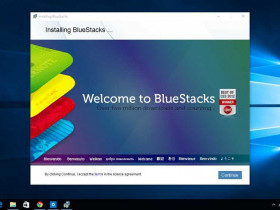
30. Настройка отступов абзаца( Базовый курс)

30. Настройка отступов абзаца( Базовый курс) by APNDrive 5,331 views 3 years ago 5 minutes, 29 seconds

Вопрос-ответ:

Как поставить абзац в Word?

Чтобы поставить абзац в Word, нужно нажать клавишу "Enter" на клавиатуре. Это добавит отступ и переведет курсор на новую строку.

Как создать абзац в ворде?

Чтобы создать абзац в ворде, нужно нажать два раза клавишу "Enter" на клавиатуре. Таким образом, будет добавлен отступ и переведен курсор на новую строку с абзацем.

Как перезапустить айфон

Как перезапустить айфон

Мобильный телефон стал нашим неотъемлемым спутником в повседневной жизни. Иногда, как и любое другое устройство, он может начать работать неустойчиво или возникнуть технические проблемы. В таких случаях одним из самых простых и эффективных методов решения проблемы является перезагрузка телефона.

Как выполнить перезагрузку или рестарт айфона? Нет ничего сложного! Сначала выключите телефон, нажав и удерживая кнопку "Выключение". После этого на экране появится ползунок, который нужно будет смахнуть вправо, чтобы подтвердить выключение устройства.

Чтобы включить айфон обратно, просто удерживайте кнопку "Включение" до появления логотипа Apple на экране. Когда телефон успешно перезапустится, вы сможете продолжить использование устройства без проблем.

Помните, что перезагрузка айфона может помочь решить множество небольших технических проблем. Однако, если перезагрузка не решает проблему или она возникает снова и снова, рекомендуется обратиться в сервисный центр или связаться с технической поддержкой Apple для более глубокого исследования причин возникновения проблемы.

Почему нужно перезагрузить iPhone?

Причиной для выполнения рестарта или перезапуска телефона может быть множество факторов:

  • Ошибки в работе операционной системы.
  • Загрузка и работа приложений может вызывать конфликты и зависания телефона.
  • Проблемы с батареей, которые могут проявляться в виде быстрого разряда или неправильной работы.
  • Некорректная работа сети, отсутствие связи или проблемы с Wi-Fi.
  • Возникновение глюков или зависания при работе с приложениями или в момент выполнения определенных действий.

Перезагрузка iPhone позволяет временно решить множество таких проблем, поскольку при рестарте система полностью перезагружается и начинает работать с чистого листа.

Когда нужно перезагрузить iPhone?

Как и любой другой мобильный телефон, iPhone может время от времени требовать перезагрузки. Это может быть необходимо решить такие проблемы, как зависание приложений, некорректное отображение экрана или неработающие функции.

Когда вы замечаете такие проблемы, рестарт iPhone может помочь. Выполнить перезапуск телефона можно, выполнив простые действия.

Перезагрузить iPhone можно следующим образом:

  1. Нажмите и удерживайте кнопку включения/выключения, расположенную на правой стороне телефона.
  2. Когда на экране появится ползунок "Выключить", проведите его вправо, чтобы выключить телефон.
  3. Подождите несколько секунд и нажмите кнопку включения/выключения, чтобы включить iPhone снова.

После выполнения этих действий ваш мобильный телефон будет перезагружен и, возможно, проблемы, с которыми вы столкнулись, будут решены.

Перезагрузка iPhone - простое и эффективное средство для устранения неполадок и восстановления работоспособности вашего мобильного телефона.

Как выполнить рестарт iPhone?

Рестарт iPhone иногда может потребоваться, чтобы исправить проблемы с работой телефона или просто обновить его. Вот простая инструкция, как выполнить рестарт мобильного устройства от Apple.

Первым шагом для выполнения рестарта iPhone является нажатие и удерживание кнопки включения телефона. Обычно эта кнопка находится на правой боковой стороне устройства или на верхней части, в зависимости от модели. Если кнопка включения не функционирует, вы можете использовать функцию AssistiveTouch, чтобы выполнить ту же операцию. Для этого откройте раздел «Настройки», затем перейдите в раздел «Общие» и найдите пункт «Доступность». В разделе «Доступность» выберите «AssistiveTouch» и включите его.

Когда вы нажимаете и удерживаете кнопку включения, появится ползунок «Выключить». Чтобы выполнить перезагрузку или рестарт iPhone, легким движением пальца смахните ползунок «Выключить» вправо. Телефон выключится.

После выключения iPhone, нажмите и удерживайте кнопку включения (или функцию AssistiveTouch), чтобы включить устройство снова. Вы увидите знак Apple на экране, и телефон начнет загружаться.

После выполнения этих простых шагов ваш iPhone будет перезапущен и готов к использованию. Это может помочь исправить некоторые неполадки или улучшить работу устройства.

Пошаговая инструкция

Когда ваш телефон iPhone начинает тормозить или возникают другие проблемы, перезагрузка может помочь решить многие из них. Для выполнения рестарта вашего iPhone выполните следующие шаги:

Шаг 1: Нажмите и удерживайте кнопку включения/выключения на правой боковой стороне телефона.
Шаг 2: После нажатия кнопки включения/выключения, вы увидите ползунок "Выключить" на экране. Передвиньте ползунок вправо, чтобы выключить телефон.
Шаг 3: Подождите несколько секунд, чтобы убедиться, что телефон полностью выключен.
Шаг 4: Нажмите и удерживайте кнопку включения/выключения, пока на экране не появится логотип Apple.
Шаг 5: Когда увидите логотип Apple, отпустите кнопку включения/выключения. Телефон начнет перезагружаться.
Шаг 6: Подождите несколько секунд, пока телефон полностью перезагрузится.

Теперь ваш iPhone перезапущен и готов к использованию!

Другие способы перезагрузки iPhone

Помимо стандартного способа перезагрузки iPhone, которым мы подробно описали в предыдущем разделе, существуют и другие способы выполнить эту операцию на вашем мобильном телефоне.

1. Перезагрузка с помощью кнопок

1. Перезагрузка с помощью кнопок

Если ваш iPhone не реагирует на стандартный рестарт, вы можете попробовать выполнить перезагрузку с помощью кнопок. Для этого выполните следующие действия:

Шаг Действие
Шаг 1 Удерживайте одновременно кнопку включения/выключения и кнопку управления громкостью до появления экрана с ползунком «Выключить».
Шаг 2 Потяните ползунок «Выключить» вправо, чтобы выключить телефон.
Шаг 3 После полного выключения телефона нажмите и удерживайте кнопку включения/выключения, пока не появится логотип Apple.

Теперь ваш iPhone будет перезагружен, и вы сможете продолжить использование мобильного устройства.

2. Перезагрузка через настройки

2. Перезагрузка через настройки

Также есть возможность выполнить перезагрузку iPhone через настройки устройства. Для этого:

Шаг Действие
Шаг 1 Откройте приложение «Настройки» на вашем iPhone.
Шаг 2 Прокрутите вниз и выберите раздел «Общие».
Шаг 3 Прокрутите вниз и нажмите на «Выключить».
Шаг 4 На экране появится ползунок «Выключить». Потяните его вправо, чтобы выключить телефон.

Когда ваш iPhone полностью выключится, нажмите и удерживайте кнопку включения/выключения, пока не появится логотип Apple. Таким образом, телефон будет перезагружен и готов к использованию.

Что делать, если iPhone не перезагружается?

Иногда возникают ситуации, когда ваш iPhone перестает откликаться на команду перезагрузки. В таких случаях можно выполнить несколько действий, чтобы успешно перезагрузить мобильный телефон.

1. Попробуйте выполнить «мягкий» рестарт iPhone

Если ваш iPhone не реагирует на удержание кнопки включения/выключения, можно попробовать выполнить «мягкий» рестарт:

  1. Удерживайте одновременно кнопку включения/выключения и кнопку громкости вниз до тех пор, пока на экране не появится круглая ползунок для выключения телефона.
  2. Потяните ползунок вправо, чтобы выключить iPhone.
  3. Через несколько секунд удерживайте кнопку включения/выключения, чтобы включить устройство снова.

2. Перезагрузите iPhone с помощью компьютера

В случае, если «мягкий» рестарт не помог, можно попробовать перезагрузить iPhone, подключив его к компьютеру с помощью USB-кабеля.

  1. Подключите iPhone к компьютеру с помощью USB-кабеля.
  2. Откройте программу iTunes (если она не открывается автоматически).
  3. Выберите свой iPhone в списке устройств в iTunes.
  4. Нажмите кнопку «Восстановить iPhone» и подтвердите свой выбор.

Обратите внимание, что этот метод может привести к удалению всех данных на iPhone, поэтому перед выполнением резервируйте свою информацию.

Если ни один из этих методов не помог в перезагрузке вашего iPhone, рекомендуется обратиться в авторизованный сервисный центр или связаться с технической поддержкой Apple для получения дополнительной помощи.

Видео:

Как перезагрузить iPhone, если он завис или не реагирует на касания?

Как перезагрузить iPhone, если он завис или не реагирует на касания? by Грушевый 175,948 views 2 years ago 2 minutes, 42 seconds

Вопрос-ответ:

Как перезапустить айфон?

Для перезапуска iPhone нужно последовательно нажать и отпустить кнопку уменьшения громкости, затем нажать и отпустить кнопку увеличения громкости, после этого удерживать кнопку включения/выключения, пока на экране не появится логотип Apple.

Как перезагрузить iPhone?

Для перезагрузки iPhone нужно удерживать кнопку включения/выключения, пока не появится слайдер "Выключить". Затем нужно перетянуть этот слайдер, чтобы выключить устройство. После полного выключения, включить iPhone снова, удерживая кнопку включения/выключения.

Как перезагрузить мобильный телефон iPhone?

Для перезагрузки мобильного телефона iPhone нужно удерживать кнопку включения/выключения, пока не появится слайдер "Выключить". Далее нужно перетянуть этот слайдер, чтобы выключить устройство. После этого, чтобы включить iPhone снова, нажмите и удерживайте кнопку включения/выключения.

Как выполнить рестарт iPhone?

Чтобы выполнить рестарт iPhone, нужно нажать и отпустить кнопку уменьшения громкости, затем нажать и отпустить кнопку увеличения громкости, после этого удерживать кнопку включения/выключения, пока на экране не появится логотип Apple. Это перезапустит устройство и выполнит рестарт.

Как бесплатно установить и настроить Скайп на ноутбуке

Как бесплатно установить и настроить Скайп на ноутбуке

Skype - одна из самых популярных программ для общения через интернет. Это удобный и бесплатный инструмент, который позволяет общаться с друзьями и коллегами со всего мира, а также проводить видеозвонки и отправлять сообщения. Если вы хотите установить Skype на свой ноутбук и начать пользоваться всеми его возможностями, следуйте этой пошаговой инструкции.

1. Скачать и установить программу. Чтобы установить Skype, перейдите на официальный сайт и скачайте последнюю версию программы на свой ноутбук. Установка происходит очень просто и быстро, просто следуйте инструкциям на экране.

2. Зарегистрироваться. После установки Skype, откройте его и нажмите на кнопку "Создать учетную запись". Заполните все поля, указав ваше имя, фамилию, электронную почту и пароль. После регистрации вы сможете войти в свою учетную запись и начать использовать Skype.

3. Добавить контакты. Чтобы общаться с друзьями и коллегами в Skype, вам нужно добавить их в свой список контактов. Воспользуйтесь поиском, чтобы найти нужные учетные записи, или попросите друзей отправить вам свое имя пользователя Skype. Когда вы найдете нужные контакты, добавьте их в свой список.

Теперь, когда у вас установлен Skype на ноутбуке и вы зарегистрированы, вы можете отправлять сообщения, проводить аудио- и видеозвонки, а также делиться файлами с вашими контактами абсолютно бесплатно. Наслаждайтесь использованием Skype и удобством общения с помощью этой программы!

Как установить и использовать Skype на ноутбуке бесплатно

Существует возможность сделать установку и использование Skype на ноутбуке без оплаты. В данной инструкции вы узнаете, как быстро и бесплатно скачать и установить Skype на вашем ноутбуке.

Шаг 1: Скачать Skype

Первым шагом нужно скачать программу Skype на ноутбук. Для этого перейдите на официальный сайт Skype и найдите раздел "Скачать". Нажмите на кнопку, соответствующую вашей операционной системе (Windows, macOS или Linux), чтобы начать скачивание.

Шаг 2: Установить Skype

После того, как файл загрузится на ваш ноутбук, найдите его в папке "Загрузки" или в соответствующей папке браузера. Дважды щелкните на загруженном файле, чтобы запустить установку Skype.

Следуйте инструкциям мастера установки, выбирая предоставляемые варианты и настройки по вашему усмотрению. Завершите установку, нажав на кнопку "Готово".

Шаг 3: Войти в Skype

После установки Skype на ноутбук, откройте его, чтобы войти в свою учетную запись или создать новую, если у вас еще нет аккаунта Skype. Введите свои данные и следуйте инструкциям на экране для завершения входа или регистрации.

Шаг 4: Начать использование Skype бесплатно

Шаг 4: Начать использование Skype бесплатно

Теперь, когда вы успешно установили и вошли в Skype на своем ноутбуке, вы можете начать использовать его бесплатно. Вы можете звонить и общаться с другими пользователями Skype по всему миру, отправлять сообщения и делиться файлами без дополнительной оплаты.

Важно помнить, что бесплатные возможности Skype могут быть ограничены в зависимости от региона и условий использования. Однако большинство базовых функций будут доступны для бесплатного использования на ноутбуке.

Почему Skype - отличный выбор для общения и видеозвонков

Скачать Skype на ноутбук можно без каких-либо платежей. Программа доступна для загрузки на официальном сайте Skype. Просто перейдите на сайт, найдите раздел загрузок и выберите версию Skype для вашего ноутбука. Установка Skype на ноутбуке также не требует оплаты.

Загрузив и установив Skype на ваш ноутбук, вы сможете сделать видеозвонок этой программой. Skype обеспечивает отличное качество видео и звука, что делает общение по сети более живым и непосредственным. Вы можете видеть своих собеседников и слышать их голос с высокой четкостью.

Skype также предлагает ряд дополнительных функций, которые делают ее отличным выбором для общения на ноутбуке. С помощью Skype, вы можете обмениваться сообщениями с вашими контактами, отправлять файлы и создавать групповые чаты. Кроме того, Skype позволяет совершать звонки на мобильные и стационарные телефоны по всему миру по низким тарифам.

Преимущества использования Skype на ноутбуке:

1. Бесплатное общение с друзьями и семьей.
2. Высокое качество видео и звука.
3. Возможность обмена сообщениями и файлами.
4. Создание групповых чатов.
5. Низкие тарифы на звонки на мобильные и стационарные телефоны.

Выводя всё вышесказанное, Skype является отличным выбором для общения и видеозвонков на ноутбуке. Она проста в использовании, бесплатна и предоставляет множество удобных функций. Не упустите возможность скачать и установить Skype на ваш ноутбук - закажите её бесплатно и наслаждайтесь комфортной коммуникацией с вашими близкими и друзьями!

Шаг 1: Переход на официальный сайт Skype

Первым шагом для того, чтобы скачать и установить Skype на ноутбук бесплатно, необходимо перейти на официальный сайт Skype.

Как сделать это?

1. Откройте веб-браузер на вашем ноутбуке.

2. В адресной строке введите адрес официального сайта Skype: www.skype.com.

3. Нажмите клавишу Enter на клавиатуре или кликните по кнопке "Ввод". Откроется главная страница официального сайта Skype.

Зачем нужно посетить официальный сайт Skype?

Переход на официальный сайт Skype позволит вам скачать и установить Skype на ноутбук бесплатно и без оплаты.

Следующие шаги на официальном сайте помогут вам успешно установить Skype на ваш ноутбук и начать пользоваться этой программой общения.

Шаг 2: Скачивание установочного файла

Для того чтобы скачать и установить Skype на ноутбуке бесплатно, вам понадобится скачать установочный файл приложения. Это можно сделать безоплатно и без особых сложностей.

Чтобы скачать Skype на ноутбук, следуйте этим простым шагам:

  1. Откройте ваш веб-браузер и перейдите на официальный сайт Skype.
  2. На главной странице сайта вы найдете кнопку "Скачать Skype". Нажмите на нее.
  3. Выберите платформу вашего ноутбука (Windows, macOS, Linux) и нажмите на кнопку "Скачать".
  4. Сохраните установочный файл на ваш ноутбук. Обычно он сохраняется в папку "Загрузки".

После того как вы скачали установочный файл, вы готовы перейти к следующему шагу: установке Skype на вашем ноутбуке.

Шаг 3: Запуск установки Skype

Для запуска установки Skype найдите файл в папке загрузок на вашем ноутбуке. Обычно его имя будет иметь вид "SkypeSetup.exe" или что-то похожее.

Убедитесь, что ваш ноутбук подключен к интернету, так как во время установки Skype потребуется скачать некоторые дополнительные файлы.

Для начала установки просто дважды щелкните на файле установки Skype. Если появляется окно предупреждения безопасности, подтвердите, что вы хотите запустить установку, нажав на кнопку "Выполнить".

Затем следуйте инструкциям на экране. Вас попросят выбрать язык установки и принять лицензионное соглашение.

Также вам может быть предложено создать учетную запись Skype, если у вас еще нет аккаунта. Для этого вам потребуется ввести свой адрес электронной почты и создать пароль.

Помните, что установка Skype на ноутбук абсолютно бесплатна и не требует оплаты.

Как только вы завершите установку Skype, вы сможете приступить к его использованию на вашем ноутбуке.

Шаг 4: Создание учетной записи

После успешной установки Skype на вашем ноутбуке, вам потребуется создать учетную запись, чтобы начать пользоваться этой программой. Создание учетной записи Skype бесплатно и не требует оплаты.

Чтобы сделать это, следуйте инструкциям ниже:

  1. Откройте Skype на своем ноутбуке.
  2. На главном экране Skype нажмите на ссылку "Создать учетную запись".
  3. В открывшемся окне заполните необходимую информацию, такую как ваше имя, фамилию, адрес электронной почты и придумайте пароль.
  4. После заполнения всех полей нажмите кнопку "Далее".
  5. На следующем экране вам может быть предложено подтвердить свой адрес электронной почты. Если это так, следуйте указаниям на экране, чтобы подтвердить свою электронную почту.
  6. После успешной регистрации, вы можете войти в приложение, используя свои учетные данные.

Теперь у вас есть учетная запись Skype и вы можете начать общаться с друзьями и родственниками, а также совершать бесплатные звонки и обмен сообщениями.

Шаг 5: Вход в учетную запись Skype

После успешной установки Skype на вашем ноутбуке, вам потребуется войти в свою учетную запись, чтобы начать использовать эту программу бесплатно без оплаты.

Как войти в учетную запись Skype на ноутбуке:

  1. Запустите программу Skype на вашем ноутбуке.
  2. На экране появится окно входа в учетную запись Skype. В поле "Имя пользователя" введите свое имя пользователя или адрес электронной почты, связанный с вашей учетной записью Skype.
  3. В поле "Пароль" введите свой пароль.
  4. Нажмите кнопку "Войти".

Если вы еще не зарегистрированы в Skype, вам придется сделать это перед входом в учетную запись. Но не волнуйтесь, регистрация в Skype также бесплатна без оплаты.

Теперь, когда вы вошли в свою учетную запись Skype, вы можете начать использовать ее для общения с друзьями и близкими бесплатно, без оплаты.

Шаг 6: Добавление контактов и начало общения

После успешной установки и настройки Skype на вашем ноутбуке, вы можете приступить к добавлению контактов и начать общаться с друзьями и коллегами.

Как добавить контакт в Skype:

1. Откройте приложение Skype на вашем ноутбуке.

2. В верхней панели нажмите кнопку "Контакты".

3. В выпадающем меню выберите "Добавить контакт".

4. Введите имя или адрес электронной почты вашего друга в соответствующее поле.

5. Нажмите кнопку "Найти".

6. Выберите контакт вашего друга из результатов поиска.

7. Нажмите кнопку "Добавить в контакты".

Как начать общение с контактом в Skype:

1. Откройте приложение Skype на вашем ноутбуке.

2. В левой панели найдите и выберите контакт, с которым вы хотите начать общение.

3. В правом поле чата напишите ваше сообщение.

4. Нажмите клавишу "Enter" на клавиатуре, чтобы отправить сообщение.

Теперь вы можете установить контакты и наслаждаться общением с друзьями и коллегами в Skype на вашем ноутбуке совершенно бесплатно и без ограничений.

Шаг 7: Использование функций Skype на ноутбуке

После успешной установки Skype на ноутбук, вы можете начать использовать все его функции абсолютно бесплатно. В данном разделе мы расскажем вам о том, как можно использовать основные функции Skype на ноутбуке без необходимости совершать какие-либо платежи.

1. Войдите в свою учетную запись Skype после запуска программы на вашем ноутбуке. Если у вас еще нет учетной записи Skype, вы можете создать ее бесплатно, следуя инструкциям на экране.

2. Подключитесь к Интернету на вашем ноутбуке, чтобы начать использование Skype.

3. Чтобы сделать бесплатный аудио- или видеозвонок, выберите нужный контакт из списка ваших контактов. В поле чата с этим контактом, найдите кнопку "Call" или "Вызов" и нажмите на нее.

4. Если вы хотите отправить сообщение или файл контакту, просто кликните на его имя в списке ваших контактов и введите текст сообщения в поле ввода вашего чата.

5. Skype также предоставляет возможность создания группового чата или звонка. Для этого выберите несколько контактов из списка ваших контактов, затем кликните на кнопку "Create Group" или "Создать группу". Вы сможете начать общение с несколькими людьми одновременно.

6. Кроме того, Skype предоставляет возможность проведения видеоконференций с несколькими участниками. Для этого выберите нужные контакты из списка, затем нажмите на кнопку "Add to Call" или "Добавить к вызову".

7. Не забудьте проверить настройки громкости и камеры на вашем ноутбуке, чтобы удостовериться, что звук и видео работают правильно.

Теперь вы знаете, как использовать основные функции Skype на ноутбуке абсолютно бесплатно. Наслаждайтесь общением с вашими друзьями, родственниками и коллегами со всего мира без каких-либо оплаты и внешних ограничений!

Скачать Skype бесплатно Установить Skype на ноутбук
Как сделать бесплатные звонки на Skype Как использовать Skype без оплаты

Видео:

Очень простой способ установить скайп в 2020! Как зарегистрироваться в skype?

Очень простой способ установить скайп в 2020! Как зарегистрироваться в skype? by Елизавета Поелуева 24,179 views 3 years ago 5 minutes, 26 seconds

Вопрос-ответ:

Как установить и использовать Skype на ноутбуке бесплатно?

Для установки Skype на ноутбук бесплатно, вам необходимо перейти на официальный сайт Skype. Затем нажмите на кнопку "Скачать Skype". После загрузки файла установщика, откройте его и следуйте инструкциям на экране для установки Skype. После установки войдите в свой аккаунт или зарегистрируйтесь. После успешной авторизации вы сможете начать использовать Skype на ноутбуке бесплатно.

Ошибка 868 Билайн: причины и способы ее устранения

Ошибка 868 Билайн: причины и способы ее устранения

Ошибка 868 Билайн - это неполадка, с которой многие абоненты сталкиваются при использовании услуг оператора связи Билайн.

Слова "ошибочка" и "868" стали уже привычными, а такую проблему связывают с неисправностью, связанной с подключением. Проблемы с подключением - одна из самых распространенных проблем, с которыми пользователи Билайн сталкиваются в повседневной жизни.

Проблема с ошибкой 868 чаще всего проявляется в виде сбоя смартфона или другого устройства при попытке установить подключение к сети оператора. Сбой связанный с подключением может быть вызван не только техническими неполадками, но также и неправильными настройками или ошибками в работе программного обеспечения.

В этой статье мы рассмотрим причины возникновения ошибки 868 Билайн и предложим несколько способов ее устранения. Если вы столкнулись с ошибкой 868, не стоит паниковать - мы поможем вам разобраться с этой неполадкой и быстро восстановить подключение к сети Билайн.

Ошибка 868 Билайн: причины возникновения и способы решения

Ошибка 868 Билайн: причины возникновения и способы решения

Ошибка 868, связанная с сбоем в работе сети Билайн, может возникать по разным причинам. Эта проблема может быть вызвана неполадкой в оборудовании или сетевом подключении, а также ошибочкой при настройке и нарушением правил использования услуг оператора.

Неполадка, связанная с ошибкой 868, может быть вызвана неисправностью в оборудовании или проблемами с подключением к сети Билайн. Причиной возникновения ошибки может быть нестабильность сети интернет или превышение лимита трафика. Также проблема может возникать из-за неправильных настроек в устройствах абонента или ошибок при использовании определенных функций услуг провайдера.

Для решения проблемы, связанной с ошибкой 868, рекомендуется проверить оборудование и подключение к сети Билайн. В случае неисправности оборудования следует обратиться к специалистам оператора для диагностики и устранения неполадки. Если проблема связана с подключением к сети, рекомендуется проверить настройки подключения и провести перезагрузку модема или роутера.

Если причиной ошибки 868 является ошибочка при настройке или использовании услуг оператора, рекомендуется обратиться в службу поддержки Билайн для получения консультации и помощи в решении проблемы. Специалисты оператора смогут помочь с настройками и рекомендацией по использованию услуг корректно.

Неполадка 868 Билайн

Ошибочка 868 Билайн является проблемой, которая может возникнуть по разным причинам. В некоторых случаях, это может быть связано с техническими проблемами оператора или с возникновением сбоя в сети. В других случаях, ошибка 868 Билайн может быть вызвана неисправностью в оборудовании или соединении сети.

Если вы столкнулись с такой проблемой, первым делом проверьте свое подключение к сети Билайн. Убедитесь, что вы правильно ввели все необходимые данные для подключения. Попробуйте перезагрузить оборудование и попробовать подключиться снова.

Если проблема остается, свяжитесь с технической поддержкой оператора Билайн. Они смогут помочь вам выяснить причину ошибки 868 Билайн и предложить решение проблемы. Обратите внимание, что для решения данной ошибки может потребоваться вмешательство специалиста, особенно если ошибка связана с техническими проблемами сети.

В заключение, ошибка 868 Билайн – это неполадка, которая может возникнуть при подключении к сети оператора. Если вы столкнулись с такой проблемой, не волнуйтесь – в большинстве случаев она может быть легко устранена с помощью решения, предложенного технической поддержкой Билайн.

Ошибочка 868 Билайн

Ошибка 868 Билайн может возникнуть в процессе использования услуг связи данного оператора. Эта ошибка указывает на неполадку или сбой, связанные с подключением к сети или использованием услуг связи.

При возникновении ошибки 868 пользователь может столкнуться с проблемой в установлении подключения или неполадкой в работе сети. Это может быть вызвано различными факторами, такими как техническая неисправность оборудования, сбой в работе программного обеспечения или другие проблемы сети.

Для решения проблемы с ошибкой 868 Билайн рекомендуется следовать ряду действий:

  • Проверить наличие сигнала и качество сети.
  • Перезагрузить телефон или другое устройство, используемое для подключения к сети Билайн.
  • Проверить настройки данных и подключения к интернету.
  • Связаться с технической поддержкой оператора для получения дополнительной помощи и консультации.

В случае продолжающихся проблем с подключением или ошибкой 868 Билайн рекомендуется обратиться в ближайший офис оператора для выяснения причин и устранения неполадок.

Неисправность подключения к Билайн

Ошибка 868 Билайн может возникнуть в случае неполадок с подключением к сети оператора связи. Эта проблема может быть вызвана различными причинами, такими как сбой в сети, проблемы с оборудованием или техническая неисправность.

Когда возникает ошибка 868, пользователь может столкнуться с проблемами при осуществлении звонков, отправке сообщений или доступе к интернету. Проблема связана с подключением к сети Билайн и может потребовать дополнительного вмешательства оператора для устранения неисправности.

В случае ошибки 868 Билайн, рекомендуется следующие действия:

1. Проверьте оборудование и подключение. Перезагрузите мобильное устройство и проверьте, правильно ли подключена сим-карта. Убедитесь, что сигнал сети достаточный для стабильной связи.

2. Проверьте наличие задолженностей. Проверьте баланс на своем счете и убедитесь, что нет задолженностей по оплате услуг оператора связи. В случае наличия задолженностей, необходимо пополнить счет.

3. Свяжитесь с оператором Билайн. Если проблема не устраняется самостоятельно, свяжитесь с оператором Билайн для получения дополнительной информации и помощи. Оператор сможет проверить вашу учетную запись, выполнить дополнительную диагностику и предложить конкретные решения.

Неисправность подключения к Билайн может быть неприятной ошибочкой, с которой сталкиваются пользователи. Однако, соблюдая указанные шаги, вы сможете устранить проблему и восстановить связь с оператором.

Проблемы с подключением 868 Билайн

Проблемы с подключением 868 Билайн

При использовании услуг оператора Билайн, пользователи иногда сталкиваются с ошибкой под номером 868. Эта проблема может возникать по разным причинам и сопровождаться неполадками в подключении.

Ошибочка 868 может указывать на наличие неисправности или сбоя, связанных с подключением к сети оператора Билайн. Возникновение данной ошибки может привести к невозможности использования услуг оператора или ограничению функционала.

Причины возникновения ошибки 868

Проблема с подключением 868 Билайн может быть вызвана несколькими причинами:

  1. Техническая неисправность на стороне оператора. Возможно, оператор проводит профилактические работы, обновляет оборудование или исправляет неполадки в сети. В таком случае, ошибка будет временной и проблема должна решиться самостоятельно.
  2. Проблемы с устройством пользователя. Ошибки в настройках могут приводить к неполадкам в работе и вызывать ошибку 868. Необходимо проверить настройки подключения, убедиться в наличии сигнала и уровне заряда устройства.
  3. Некорректные данные абонента. Если у пользователя имеются неоплаченные счета, превышен лимит трафика или имеются другие проблемы с услугами оператора, это может вызывать ошибку 868. В данном случае, необходимо связаться с оператором и узнать о причинах возникновения ошибки.

Способы решения проблемы

Для решения проблемы с подключением 868 Билайн можно попробовать следующие действия:

  • Перезагрузите устройство и проверьте настройки подключения.
  • Проверьте наличие активной услуги и достаточного баланса на счете.
  • В случае продолжающейся проблемы, свяжитесь с оператором Билайн по телефону технической поддержки и уточните причину ошибки.

Неисправность и ошибочка с подключением 868 Билайн могут быть неприятными ситуациями для абонентов. Однако, своевременное обращение в службу поддержки и проверка настроек могут помочь быстро решить данную проблему и вернуть доступ к услугам оператора Билайн.

Сбой связи 868 Билайн

Ошибочка 868 Билайн может произойти при подключении к сети или в процессе использования услуг связи. Это может вызывать проблемы с подключением и качеством связи. Данная проблема может возникнуть как на мобильных устройствах, так и на стационарных телефонах или интернет-модемах.

Сбой 868 Билайн может быть вызван такими проблемами, как неполадка в работе оборудования телекоммуникационной компании, ошибочное подключение аппарата абонента или неисправность на линии связи. При возникновении данной проблемы рекомендуется обратиться в службу технической поддержки оператора, чтобы произвести диагностику и устранение проблемы связанные с ошибочкой 868 Билайн.

Возможные решения проблемы 868 Билайн могут быть разными в зависимости от источника сбоя и его причин. Оператор может предложить провести дополнительные проверки, перезагрузить оборудование, заменить SIM-карту или произвести другие действия, направленные на решение проблемы.

В случае, если сбой 868 Билайн не удается произвести самостоятельно, рекомендуется обратиться в службу технической поддержки оператора. Специалисты смогут произвести диагностику проблемы и помочь в ее устранении, чтобы восстановить связь и избавиться от ошибки 868 Билайн.

Способы решения ошибки 868 Билайн

Ошибка 868 Билайн может возникнуть по разным причинам, связанным с неполадкой в подключении или сбоем в работе системы оператора. Эта ошибка может стать проблемой для многих абонентов, поэтому необходимо знать способы ее решения.

Проверка подключения

Перед тем, как начинать искать причину ошибки 868 Билайн, необходимо убедиться в нормальной работе вашего подключения к сети. Проверьте, что у вас есть сигнал сотовой связи и доступ в интернет. Если проблемы с подключением сети отсутствуют, переходите к другим способам решения.

Контакт с оператором

Если проблема с ошибкой 868 Билайн все еще существует, необходимо обратиться в службу поддержки оператора для получения помощи. Специалисты могут проверить вашу учетную запись и обнаружить возможные неполадки или неисправности в работе системы. Они помогут вам решить проблему или предложат альтернативные решения.

Возможные причины Решение
Техническая неисправность Если ошибка вызвана технической проблемой, оператор может предложить перенастройку вашего устройства или провести дополнительные работы для исправления неисправности.
Проблемы с учетной записью Если проблема связана с вашей учетной записью, оператор поможет вам проверить правильность введенных данных и, если необходимо, изменит настройки в системе.
Сбой в работе системы Если ошибка вызвана сбоем в работе системы оператора, вам могут предложить временное решение, пока проблема не будет полностью устранена.

В любом случае, если вы столкнулись с ошибкой 868 Билайн, не стоит паниковать. Обратитесь к оператору связи и вы получите помощь в решении проблемы. Иногда вам может потребоваться немного терпения, пока причина ошибки не будет установлена и исправлена.

Проблема 868 Билайн и возможные причины

Возможные причины ошибки 868 Билайн

Самыми распространенными проблемами, связанными с ошибкой 868 Билайн, являются:

  • Сбой в работе сети оператора. Обычно такой сбой может возникать из-за технических проблем с оборудованием или сетевой инфраструктурой компании.
  • Неполадка с подключением. Иногда ошибка 868 Билайн может быть вызвана проблемами с подключением между устройством пользователя и сетью оператора. Это может быть связано с проблемами со скоростью интернет-соединения, нестабильностью Wi-Fi или проблемами на стороне провайдера.

Если вы столкнулись с ошибкой 868 Билайн, рекомендуется сначала проверить стабильность вашего интернет-соединения. Попробуйте перезагрузить устройство или обновите настройки Wi-Fi, если используете беспроводное подключение. Если проблема не устраняется, свяжитесь с технической поддержкой оператора, чтобы узнать о возможных технических проблемах в сети.

Связанные слова с ошибкой 868 Билайн

Ошибка 868 Билайн может быть вызвана различными причинами, которые связаны с неисправностью, ошибочкой или проблемой в подключении.

Эта ошибка указывает на сбой или неполадку в работе сети Билайн.

Проблемы с подключением могут возникать по разным причинам, таким как неисправность оборудования, проблемы с сигналом или настройками аппарата.

Ошибки с кодом 868 Билайн указывают на неполадки в подключении, которые требуют вмешательства оператора связи.

Для решения проблемы с ошибкой 868 Билайн рекомендуется обратиться в службу поддержки оператора, где специалисты смогут помочь

выявить и устранить неполадки с подключением.

Важно помнить, что ошибка 868 Билайн может возникать как на стороне оператора, так и на стороне пользователя.

Поэтому, если проблема постоянно повторяется, стоит обратиться к специалистам для проведения дополнительной диагностики и устранения проблемы.

Видео:

Не работает интернет на телефоне что делать? После обновления перестал работать интернет на Xiaomi?

Не работает интернет на телефоне что делать? После обновления перестал работать интернет на Xiaomi? by BLOGER MAN 635,527 views 2 years ago 10 minutes, 20 seconds

ОШИБКА 691 ПРИ ПОДКЛЮЧЕНИИ К ИНТЕРНЕТУ - КАК ИСПРАВИТЬ?

ОШИБКА 691 ПРИ ПОДКЛЮЧЕНИИ К ИНТЕРНЕТУ - КАК ИСПРАВИТЬ? by Выбери банк 2,498 views 1 year ago 1 minute, 20 seconds

Вопрос-ответ:

Что такое ошибка 868 в сети Билайн?

Ошибка 868 в сети Билайн является неполадкой или сбоем в подключении к интернету. При возникновении данной ошибки, пользователь не может установить соединение или использовать интернет на своем устройстве.

Какие могут быть причины возникновения ошибки 868 в сети Билайн?

Причинами ошибки 868 в сети Билайн могут быть различные факторы, такие как проблемы с сетевыми настройками устройства, сбои в работе сети оператора, отсутствие сигнала или низкое качество сетевого сигнала. Также, данная ошибка может возникать при превышении допустимого лимита трафика или при отсутствии подключения к активной услуге передачи данных.

Как можно исправить ошибку 868 в сети Билайн?

Для исправления ошибки 868 в сети Билайн можно предпринять несколько действий. Сначала, стоит проверить настройки сети на устройстве и убедиться, что они корректны. Если все настройки верны, то следует обратиться в службу поддержки оператора и сообщить о проблеме. Они смогут провести диагностику и предложить решение. Также, можно попробовать перезагрузить устройство или сменить местоположение для получения более сильного сигнала.

Может ли ошибка 868 в сети Билайн быть связана с неисправностью оборудования оператора?

Да, ошибка 868 в сети Билайн может быть связана с неисправностью оборудования оператора. Если проблема возникает не только на вашем устройстве, но и на других, то есть вероятность, что причина кроется именно в сети оператора. В этом случае, лучше обратиться в службу поддержки и сообщить о проблеме, чтобы специалисты оператора могли исправить неисправность оборудования.

Какие еще проблемы с подключением могут возникать в сети Билайн, помимо ошибки 868?

Помимо ошибки 868, в сети Билайн могут возникать и другие проблемы с подключением. Например, это может быть ошибка 651, 619, 628 или другие. Также, могут возникать проблемы с мобильным интернетом, плохое качество связи, отсутствие сетевого сигнала и т.д. В таких случаях, стоит обратиться в службу поддержки оператора и сообщить о проблеме для получения помощи и решения проблемы.

Как убрать time to read из браузера

Как убрать time to read из браузера

Время чтения (также известное как "time to read") – это обозначение времени, которое требуется для прочтения статьи или текста. Оно отображается в браузере и может быть полезно для оценки времени, которое потребуется на изучение материала.

Однако, некоторым пользователям может быть не нужно отображение времени чтения. В этом случае они хотят убрать это обозначение из браузера. Если вы такой пользователь, не волнуйтесь – мы подготовили для вас полное руководство о том, как удалить "time to read" из браузера.

Как отключить отображение времени чтения? Существует несколько способов убрать это обозначение. Во-первых, многие браузеры предоставляют встроенные настройки, позволяющие отключить отображение времени чтения. Обычно это можно сделать в разделе "Настройки" или "Параметры". Найдите соответствующую опцию и установите значение "Выкл".

Если встроенные настройки браузера не предлагают возможности отключить временное обозначение, вы можете воспользоваться расширениями или плагинами, которые позволяют убрать "time to read". Они обычно доступны в магазинах приложений соответствующего браузера. Установите нужное расширение или плагин, следуйте инструкциям по его настройке и активируйте функцию "Отключить" или "Удалить".

Вот и все! Теперь вы знаете, как убрать "time to read" из вашего браузера. Независимо от того, какой способ вы выбрали, помните, что это руководство поможет вам избавиться от отображения времени чтения и сделать чтение более удобным для вас.

Как удалить time to read из браузера

Обозначение времени чтения, также известное как "time to read", часто отображается на веб-страницах, чтобы показать сколько времени потребуется для прочтения всего контента.

Однако, некоторым пользователям это обозначение может быть неинформативным или мешать при чтении. Если вы хотите отключить или удалить time to read из браузера, следуйте этим шагам:

Шаг 1: Отключение time to read через настройки браузера

Большинство современных браузеров предлагают встроенные настройки, которые позволяют отключить отображение времени чтения. Вот как это сделать в популярных браузерах:

  • Google Chrome: Откройте меню браузера, выберите "Настройки", прокрутите вниз и нажмите на "Дополнительные". В разделе "Личные данные" выберите "Настройки контента" и найдите "Время чтения". Здесь вы можете отключить отображение времени чтения.
  • Mozilla Firefox: Откройте меню браузера, выберите "Настройки", прокрутите вниз и найдите раздел "Чтение". Здесь вы можете отключить отображение времени чтения.
  • Microsoft Edge: Откройте меню браузера, выберите "Настройки", прокрутите вниз и найдите "Внешний вид". В разделе "Параметры чтения" вы можете отключить отображение времени чтения.

Шаг 2: Использование браузерных расширений

Если встроенные настройки браузера не предоставляют возможности отключить time to read или вы хотите более гибкие настройки, вы можете установить специальное расширение для браузера.

Некоторые популярные расширения, которые позволяют убрать или удалить обозначение времени чтения, включают:

  • Readability: Это расширение для Chrome, Firefox и Safari, которое позволяет удалить time to read и другие элементы на странице, чтобы облегчить чтение.
  • Mercury Reader: Это расширение для Chrome и Firefox, которое позволяет удалить time to read и другие элементы на странице, и предлагает более удобную читалку.
  • Distill: Это расширение для Chrome, Firefox и Opera, которое позволяет удалить time to read и другие элементы на странице, и предоставляет гибкие настройки для чтения.

Установите выбранное расширение из официального магазина вашего браузера и следуйте инструкциям по его настройке.

Следуя этим шагам, вы сможете удалить или отключить time to read из браузера и настроить просмотр контента на ваше усмотрение.

Полное руководство по удалению time to read из браузера

Отключение времени чтения в браузере:

  1. Откройте настройки вашего браузера.
  2. Найдите раздел, связанный с настройками отображения страницы или внешним видом.
  3. Найдите опцию, отвечающую за отображение времени чтения или схожую с ним.
  4. Выберите опцию "Отключить" или аналогичную, чтобы отключить функцию времени чтения.
  5. Сохраните изменения и закройте настройки браузера.

После выполнения этих шагов, время чтения больше не будет отображаться при просмотре статей или текстовых блоков в вашем браузере.

Удаление времени чтения из браузера:

Если вы хотите полностью удалить функцию времени чтения из вашего браузера, вам может потребоваться использовать дополнительные плагины или расширения. Для этого:

  1. Откройте центр загрузок или расширений вашего браузера.
  2. Поискать плагины или расширения, связанные с временем чтения или функциями чтения.
  3. Выберите плагин или расширение, которое вы хотите удалить, и нажмите на кнопку "Удалить" или аналогичную.
  4. Подтвердите удаление плагина или расширения.
  5. Перезапустите браузер.

После выполнения этих шагов, функция времени чтения должна быть полностью удалена из вашего браузера.

Не забудьте, что процедура отключения или удаления времени чтения может варьироваться в зависимости от вашего браузера и его версии. Если вы столкнетесь с проблемами или затруднениями, рекомендуется обратиться к документации или поддержке вашего браузера для получения дополнительной помощи.

Как отключить отображение time to read в браузере

В некоторых браузерах при просмотре статьи или блога вы можете заметить обозначение "time to read", которое указывает на примерное время, необходимое для прочтения текста. Если вы не хотите видеть это обозначение при просмотре статей, есть несколько способов, чтобы удалить его или отключить в браузере. В этом руководстве мы рассмотрим, как удалить время чтения в различных браузерах.

Google Chrome

1. Откройте браузер Google Chrome и введите в адресной строке "chrome://flags".

2. Найдите параметр "Enable Ephemeral Tab Live Captions" и выберите "Disabled" из выпадающего списка.

3. Нажмите кнопку "Relaunch" внизу страницы, чтобы перезапустить браузер и сохранить изменения.

Mozilla Firefox

1. Откройте браузер Mozilla Firefox и введите в адресной строке "about:config".

2. Подтвердите предупреждение о настройке рисков и перейдите к странице настроек.

3. В поисковой строке введите "reader.parse-on-load.enabled" и дважды щелкните на этой настройке, чтобы изменить значение с "true" на "false".

Microsoft Edge

1. Откройте браузер Microsoft Edge и введите в адресной строке "edge://flags".

2. Найдите параметр "Tab Hover Cards" и выберите "Enabled - Hide for Desktop Browsers" из выпадающего списка.

3. Нажмите кнопку "Restart" внизу страницы, чтобы перезапустить браузер и сохранить изменения.

Теперь вы больше не увидите обозначение времени чтения при просмотре статей в вашем браузере. Учтите, что в разных версиях браузеров может быть немного отличия в настройках, поэтому следуйте инструкциям, подходящим для вашей версии.

Подробные инструкции по отключению отображения времени чтения в браузере

Подробные инструкции по отключению отображения времени чтения в браузере

Отображение времени чтения на веб-страницах может быть полезной функцией, но некоторым пользователям она может мешать или отвлекать. Если вы хотите убрать это обозначение времени чтения в своем браузере, следуйте этим простым инструкциям:

Шаг 1: Откройте свой браузер
Шаг 2: Перейдите в настройки браузера, нажав на иконку меню в правом верхнем углу окна браузера. Затем выберите "Настройки" или "Параметры".
Шаг 3: Прокрутите страницу вниз и найдите раздел "Дополнительные настройки" или "Дополнительные параметры". Откройте его.
Шаг 4: В разделе "Приватность и безопасность" или "Конфиденциальность и безопасность" найдите опцию "Отобразить время чтения" или "Показывать время чтения". Снимите флажок с этой опции, чтобы отключить отображение времени чтения.
Шаг 5: Нажмите кнопку "Сохранить" или "Применить", чтобы сохранить изменения.

После выполнения этих шагов время чтения больше не будет отображаться на веб-страницах в вашем браузере. Обратите внимание, что конкретные настройки и расположение опций могут различаться в зависимости от используемого браузера.

Как убрать обозначение времени чтения из браузера

Возможно, вы захотите удалить или отключить отображение времени чтения в своем браузере. Следуйте этому простому руководству, чтобы убрать это обозначение:

  1. Откройте настройки своего браузера. Обычно кнопка настроек находится в правом верхнем углу или в меню браузера.
  2. Найдите раздел "Расширения" или "Дополнения" и откройте его.
  3. Прокрутите список установленных расширений и дополнений и найдите "time to read" или похожее название.
  4. Нажмите на кнопку "Удалить" или "Отключить", чтобы удалить или отключить это расширение.

После этого обозначение времени чтения должно больше не отображаться в вашем браузере. Если вы не можете найти расширение "time to read" или похожее, попробуйте проверить другие разделы настроек браузера или использовать поиск в настройках.

Теперь вы знаете, как удалить или отключить обозначение времени чтения в своем браузере и наслаждаться чтением статей без дополнительных отвлекающих элементов.

Эффективные методы удаления обозначения времени чтения в браузере

Обозначение времени чтения в браузере, такое как "time to read", может быть полезным для некоторых пользователей, но для других оно может быть раздражающим или ненужным. Если вы хотите убрать или отключить это обозначение в своем браузере, есть несколько эффективных методов, которые вы можете использовать.

1. Использование расширений браузера: Многие популярные браузеры, такие как Google Chrome и Mozilla Firefox, предлагают расширения, которые позволяют пользователю отключить отображение времени чтения. Поискайте веб-магазин вашего браузера на наличие таких расширений и следуйте инструкциям, чтобы установить их на вашем браузере.

2. Изменение настроек браузера: Некоторые браузеры позволяют пользователю настраивать отображение элементов и информации на веб-страницах. Обратитесь к настройкам вашего браузера и ищите параметр, связанный с отображением времени чтения. Если такой параметр доступен, отключите его, чтобы удалить обозначение времени чтения.

3. Использование пользовательских стилей CSS: Если у вас есть знания в CSS, вы можете создать пользовательский стиль для вашего браузера, который будет скрывать или удалять обозначение времени чтения. Создайте новый CSS-файл и добавьте код, который будет применяться к веб-страницам при их загрузке. Возможно, вам понадобится использовать инструменты разработчика вашего браузера, чтобы найти правильные селекторы для элементов, связанных с обозначением времени чтения.

Преимущества Недостатки
Простой и быстрый метод Может потребоваться дополнительное изучение CSS
Работает на большинстве браузеров Может требовать обновления и изменения при обновлении браузера
Позволяет полностью удалить обозначение времени чтения Может повлиять на другие элементы веб-страницы, связанные с CSS

Выберите один из этих методов, который подходит вам больше всего, и следуйте инструкциям для удаления обозначения времени чтения в вашем браузере. Помните, что после внесения изменений может потребоваться перезагрузка браузера или веб-страницы, чтобы изменения вступили в силу.

Как удалить отображение времени чтения в браузере

Во многих браузерах современных версий добавлена функция отображения времени чтения для статей и других текстовых материалов. Однако, некоторым пользователям может быть неудобно видеть это обозначение, поэтому мы предлагаем несколько способов, как убрать или отключить время чтения в браузере.

Способ 1: Использование дополнений или расширений для браузера

Некоторые браузеры поддерживают дополнения или расширения, которые позволяют управлять отображением времени чтения. Найдите подходящее расширение для вашего браузера, установите его и настройте по своему усмотрению.

Способ 2: Использование настроек браузера

Большинство современных браузеров имеют различные настройки, позволяющие пользователю управлять отображением различных элементов интерфейса. Чтобы удалить отображение времени чтения, перейдите в настройки браузера и найдите соответствующую опцию. Отключите ее и сохраните изменения.

Теперь вы знаете, как удалить обозначение времени чтения в браузере. Следуйте инструкциям в этом руководстве, чтобы убрать или отключить отображение time to read и наслаждаться чтением без назойливых обозначений времени.

Советы по удалению отображения времени чтения в браузере

Часто при загрузке и просмотре статей в браузере, пользователи видят обозначение "time to read" или "время чтения". Это время, которое приблизительно потребуется, чтобы прочитать статью. Некоторым пользователям это может быть полезной информацией, но для других она может быть отвлекающей или неинтересной. В этой статье будет рассмотрено, как удалить это отображение времени чтения в различных браузерах.

Отключение отображения времени чтения в браузере Google Chrome

1. Откройте браузер Chrome и введите в адресной строке "chrome://flags".

2. Нажмите Enter, чтобы открыть страницу "Примечания о функциях".

3. В строке поиска введите "enable-reader-mode-toolbar-icon".

4. Найдите опцию "Время чтения" и выберите "Отключено" в выпадающем меню.

5. Щелкните кнопку "Перезагрузить", чтобы сохранить изменения.

Удаление отображения времени чтения в браузере Mozilla Firefox

1. Откройте браузер Firefox и введите в адресной строке "about:config".

2. Нажмите Enter, чтобы открыть страницу настроек браузера.

3. В поисковой строке введите "reader.parse-on-load.enabled".

4. Найдите эту опцию и установите значение "false".

5. Нажмите "Enter", чтобы сохранить изменения.

Отключение отображения времени чтения в браузере Microsoft Edge

1. Откройте браузер Edge и щелкните на иконке с тремя точками в верхнем правом углу окна.

2. В выпадающем меню выберите "Настройки".

3. Прокрутите вниз и щелкните на "Расширенные настройки просмотра".

4. В разделе "Время чтения" выберите "Отключено".

5. Закройте вкладку настроек, чтобы сохранить изменения.

Следуя этим простым инструкциям, вы сможете убрать отображение времени чтения в вашем браузере и наслаждаться более чистым и удобным чтением статей.

Видео:

как удалить time to read, mail ru и др

как удалить time to read, mail ru и др by Київ Новини Факти 1,169 views 6 years ago 7 minutes, 28 seconds

Вопрос-ответ:

Как удалить time to read из браузера?

Чтобы удалить отображение time to read в браузере, вам нужно отключить расширение или плагин, который отвечает за это. Для этого откройте настройки вашего браузера, найдите раздел с расширениями или плагинами и деактивируйте или удалите соответствующее расширение или плагин. Если у вас возникли затруднения, вы можете обратиться к помощи и поддержке браузера или провести поиск в интернете, чтобы найти подробные инструкции для вашего конкретного браузера.

Как отключить отображение time to read в браузере?

Для отключения отображения time to read в браузере, вам нужно найти настройки отображения или интерфейса и деактивировать соответствующую опцию. Обычно это будет связано с отключением или сокрытием информации о времени чтения на веб-страницах. Поискайте в меню браузера пункт, связанный с настройками или интерфейсом, и там вы должны найти опцию, позволяющую отключить отображение времени чтения. Если вы не можете найти эту опцию, обратитесь к помощи и поддержке браузера или проведите поиск в интернете для получения более подробных инструкций для вашего конкретного браузера.

Как убрать обозначение времени чтения из браузера?

Для того чтобы убрать обозначение времени чтения из браузера, вам нужно отключить соответствующую опцию в настройках вашего браузера. Обычно это будет связано с настройками отображения или интерфейса. Откройте меню браузера, найдите раздел с настройками или интерфейсом и там вы должны найти опцию, позволяющую отключить отображение времени чтения. Если вы не можете найти эту опцию, вы можете обратиться к помощи и поддержке браузера или провести поиск в интернете, чтобы найти подробные инструкции для вашего конкретного браузера.

Как включить плагин

Как включить плагин

Если вы только начинаете знакомство с программами и хотите научиться активировать и запускать плагины, то эта статья для вас. Дополнения или плагины – это небольшие программы, которые добавляют новые функции и возможности к уже существующему программному обеспечению. Они позволяют пользователю настроить программу в соответствии со своими нуждами.

Чтобы активировать плагин, вам необходимо запустить программу, в которой он установлен. Затем, следуйте инструкциям, предоставленным в документации плагина или на сайте разработчика. Обычно вам необходимо найти опцию "Управление плагинами" или что-то подобное в меню программы. Найдите нужный плагин в списке и выберите опцию "Активировать" или "Включить".

Если вы не можете найти нужный плагин в списке, проверьте, что он правильно установлен и совместим с версией программы. Кроме того, обратите внимание на кластер ключевых слов, который обычно приводится на странице плагина или на форумах сообщества. Используйте эти ключевые слова для выполнения поиска в списке плагинов. Если вы все еще не можете найти плагин, возможно, вам придется обратиться к разработчику программы или к сообществу пользователей для получения дополнительной помощи.

Как включить плагин: пошаговая инструкция для начинающих

Плагин представляет собой дополнение к основной программе или сайту, которое добавляет новые функции или возможности. Чтобы начать использовать плагин, необходимо следовать определенной последовательности действий.

Шаг 1: Найти подходящий плагин
Шаг 2: Скачать плагин на свое устройство
Шаг 3: Установить плагин в программу или на сайт
Шаг 4: Активировать плагин
Шаг 5: Запустить плагин и настроить его в соответствии с вашими потребностями

Для активации плагина вам может потребоваться ключ активации, который нужно получить у разработчика или в магазине с плагинами.

После активации плагина вы сможете использовать его функции и возможности. Некоторые плагины могут добавлять новые возможности в интерфейс программы или веб-сайта, а другие могут предоставлять дополнительные инструменты или функции.

Теперь вы знаете, как включить плагин: следуйте указанным выше шагам, чтобы успешно активировать и использовать нужное дополнение в программе или на своем сайте.

Установка необходимого ПО

Для того чтобы включить плагин и запустить дополнение, необходимо установить несколько компонентов:

Компонент Кластер ключевых слов
Браузер как включить плагин, запустить дополнение
Дополнение (плагин) как включить дополнение, активировать плагин

Первым шагом необходимо установить подходящий браузер, совместимый с выбранным плагином. Для этого следует перейти на официальный сайт браузера и скачать его последнюю версию. Установка происходит с помощью установочного файла, который нужно запустить и следовать инструкциям на экране.

Далее, после успешной установки браузера, необходимо установить само дополнение (плагин). Для этого:

  1. Перейдите на официальный сайт разработчика плагина.
  2. Найдите раздел "Скачать" и сохраните установочный файл на компьютер.
  3. Запустите скачанный файл и следуйте инструкциям установщика.
  4. После установки плагина, запустите браузер.
  5. В настройках браузера найдите раздел "Расширения" или "Плагины".
  6. Активируйте установленное дополнение, следуя инструкциям настроек плагина.

После выполнения всех указанных шагов плагин будет успешно установлен и готов к использованию. Проверьте его работоспособность, открыв нужную страницу в браузере и используя функционал плагина.

Поиск и загрузка нужного плагина

  1. Откройте ваш браузер и введите запрос "как найти плагин" в строку поиска.
  2. Нажмите на кнопку поиска чтобы получить результаты.
  3. Выберите надежный источник, где вы получите информацию о плагине и сможете его скачать.
  4. Запустите загрузку плагина, следуя инструкциям на сайте.
  5. После скачивания, найдите файл плагина на вашем компьютере и сохраните его в удобном месте.
  6. Активируйте вашу программу или приложение, в котором вы хотите включить плагин.
  7. Настройте программу таким образом, чтобы плагин был доступен в меню или панели инструментов.
  8. Включите плагин, используя необходимый ключ или настройки программы.

Поздравляю! Теперь вы знаете, как найти нужный плагин и загрузить его для активации в вашей программе или приложении.

Распаковка архива с плагином

Для того чтобы активировать плагин на вашем сайте и включить его функциональность, вам необходимо выполнить следующие шаги:

  1. Запустите файл-архив с плагином, который вы получили после его скачивания.
  2. Распакуйте содержимое архива в удобное для вас место на вашем компьютере.
  3. Откройте ваш сайт в файловом менеджере или используйте FTP-клиент для подключения к серверу.
  4. Перейдите в каталог вашего сайта, где установлено управление плагинами.
  5. Найдите папку с именем плагина, который вы хотите активировать.
  6. Скопируйте содержимое папки плагина в кластер плагинов вашего сайта.
  7. Перейдите в административную панель вашего сайта и найдите раздел "Плагины".
  8. В списке плагинов найдите установленное дополнение и нажмите кнопку "Активировать".
  9. Запустите веб-страницу вашего сайта и убедитесь, что плагин успешно активирован и его функциональность работает.

Теперь вы можете использовать запущенное дополнение на своем сайте. Если у вас возникнут какие-либо проблемы с установкой или активацией плагина, обратитесь к разработчику для получения поддержки.

Копирование файлов на сервер

Для запуска и активации дополнения следуйте следующим инструкциям:

  1. Скачайте плагин, который вы хотите установить, с официального сайта.
  2. Откройте кластер, в котором хотите активировать плагин.
  3. Зайдите в настройки вашего аккаунта и найдите раздел "Плагины".
  4. Нажмите на кнопку "Загрузить плагин" и выберите скачанный файл.
  5. Нажмите кнопку "Установить" и дождитесь завершения установки.
  6. Запустите плагин, выбрав его в списке установленных плагинов.
  7. Активируйте плагин, нажав на кнопку "Активировать".

Теперь плагин успешно установлен и активирован. Это позволит вам использовать его функционал в вашем проекте.

Активация плагина в настройках программы

Как включить или активировать плагин? Для этого следуйте следующим шагам:

  1. Запустите программу, в которой хотите запустить плагин.
  2. Откройте настройки программы. Обычно эта опция доступна в главном меню или в разделе "Настройки", "Параметры" и т.д.
  3. Найдите раздел, связанный с плагинами или дополнениями. Этот раздел может называться по-разному в разных программах.
  4. В разделе плагинов найдите плагин, который вы хотите включить или активировать.
  5. Проверьте, есть ли рядом с названием плагина переключатель или ключ для включения или отключения его работы.
  6. Если переключатель или ключ находятся в выключенном положении, переведите их включенное состояние.
  7. Сохраните изменения и закройте настройки программы.
  8. Теперь плагин будет активирован и готов к использованию в программе.

Таким образом, вы успешно активировали плагин в настройках программы и можете начать пользоваться его дополнительными функциями.

Перезапуск программы

Как активировать плагин:

1. Запустите программу.

2. Найдите раздел "Настройки" или "Плагины" в меню программы.

3. В списке плагинов найдите нужное дополнение и выберите его.

4. На странице плагина найдите ключ активации или кнопку "Активировать".

5. Введите ключ активации и нажмите кнопку "Активировать".

6. Плагин будет активирован и готов к использованию.

Как перезапустить программу для запуска дополнения:

1. Закройте все открытые вкладки и окна программы.

2. Откройте панель задач и найдите программу в списке активных процессов.

3. Щелкните правой кнопкой мыши на процессе программы и выберите опцию "Завершить задачу".

4. Дождитесь полного завершения процесса программы.

5. Перейдите к следующему шагу для запуска дополнения.

Как запустить дополнение после перезапуска программы:

1. Запустите программу снова.

2. Откройте раздел "Настройки" или "Плагины" в меню программы.

3. Проверьте список плагинов, чтобы убедиться, что нужное дополнение активировано.

4. Если дополнение не активировано, повторите шаги по активации плагина.

5. Если дополнение активировано, перейдите к следующему шагу для использования плагина.

6. Плагин будет запущен и готов к использованию в программе.

Обратите внимание, что в некоторых случаях для полного перезапуска программы может потребоваться перезагрузка компьютера.

Проверка работоспособности плагина

После того, как вы успешно установили и активировали плагин на своем сайте, необходимо убедиться в его правильной работе. Процесс проверки работоспособности плагина может отличаться в зависимости от конкретного дополнения, но в целом он следует общим шагам.

  1. Запустите ваш сайт и перейдите на страницу, где плагин должен отображаться или работать.
  2. Проверьте, активирован ли плагин. Для этого вам может потребоваться зайти в административную панель вашего сайта и перейти в раздел Плагины. В этом разделе должен быть указан статус плагина - активирован. Если плагин не активирован, вы можете просто щелкнуть на кнопке "Активировать".
  3. Если плагин активирован, но не отображается на вашей странице, проверьте его настройки. Некоторые плагины имеют различные настройки, которые могут влиять на их работу. Обычно настройки плагина находятся в разделе "Настройки" или "Плагины" в административной панели сайта. Проверьте, что все необходимые опции включены и правильно настроены.
  4. Если после проверки настроек плагин все еще не работает, убедитесь, что ваш сайт соответствует требованиям плагина. Некоторые плагины могут требовать определенной версии CMS или определенных расширений.
  5. Если все предыдущие шаги пройдены корректно, но плагин по-прежнему не работает, проверьте ошибки в логах сервера или консоли разработчика в браузере. Ошибки в логах часто могут указать на причину неработоспособности плагина.

Проверка работоспособности плагина является важным этапом в процессе его установки и активации. Если вы обнаружили проблемы с работой плагина, рекомендуется обратиться к документации или поддержке разработчика для получения дополнительной помощи.

Выключение плагина при необходимости

Если вам в какой-то момент потребуется выключить плагин на вашем веб-сайте, следуйте этим простым шагам:

1. Войдите в панель администратора вашего сайта

1. Войдите в панель администратора вашего сайта

Чтобы получить доступ к возможностям управления плагинами, вы должны войти в панель администратора вашего сайта. Обычно для этого вы можете добавить /wp-admin к адресу вашего сайта и войти с помощью своих учетных данных.

2. Откройте раздел "Плагины" в панели управления

После входа в панель администратора вашего сайта, найдите и щелкните на разделе с названием "Плагины". Это может находиться в боковой панели или в верхнем меню, в зависимости от темы вашего сайта.

3. Найдите нужный плагин и отключите его

В разделе "Плагины" вы увидите список всех установленных плагинов. Найдите плагин, который вам нужно выключить, и щелкните на ссылке "Деактивировать".

После этого плагин будет выключен, и его функциональность не будет активна на вашем сайте.

Видео:

Как создать плагин для WordPress Инструкция 2021

Как создать плагин для WordPress Инструкция 2021 by Skills Up 289 views 1 year ago 7 minutes, 51 seconds

Как установить плагин в WordPress

Как установить плагин в WordPress by WPCourses 2,023 views 3 years ago 2 minutes, 45 seconds

Вопрос-ответ:

Как включить плагин на сайте WordPress?

Для включения плагина на сайте WordPress, необходимо выполнить следующие шаги: 1. Перейдите в раздел "Плагины" на панели управления WordPress; 2. Найдите нужный плагин в списке установленных плагинов; 3. Нажмите на кнопку "Активировать" напротив выбранного плагина. После этого плагин будет включен и готов к использованию.

Можно ли включить дополнение в браузере Google Chrome?

Да, можно включить дополнение в браузере Google Chrome. Для этого нужно выполнить следующие действия: 1. Откройте браузер Google Chrome; 2. В правом верхнем углу нажмите на значок с тремя точками, затем выберите "Настройки" из выпадающего списка; 3. В разделе "Расширения" найдите нужное дополнение; 4. Переключите переключатель рядом с названием дополнения в положение "Вкл". После этих действий дополнение будет включено и готово к использованию.

Как запустить плагин на компьютере с операционной системой Windows?

Для запуска плагина на компьютере с операционной системой Windows, нужно выполнить следующие шаги: 1. Откройте папку, в которой расположен плагин; 2. Найдите исполняемый файл плагина (обычно с расширением .exe); 3. Дважды щелкните на нем или нажмите правую кнопку мыши и выберите "Открыть" из контекстного меню. После этого плагин будет запущен и готов к работе.

Как активировать плагин на сайте Joomla?

Для активации плагина на сайте Joomla, нужно выполнить следующие действия: 1. Войдите в административную панель сайта Joomla; 2. Перейдите в раздел "Установленные плагины" (Extensions > Plugins); 3. Найдите нужный плагин в списке установленных плагинов; 4. Установите флажок рядом с названием плагина; 5. В верхней части страницы нажмите кнопку "Включить". После этого плагин будет активирован и готов к использованию.

Можно ли включить плагин на сайте WordPress без административной панели?

Нет, нельзя включить плагин на сайте WordPress без административной панели. Для этого необходим доступ к панели управления WordPress, где можно установить и активировать плагины. Если вы не являетесь администратором сайта, обратитесь к администратору или веб-разработчику для включения нужного плагина.

Запустите свою карьеру с нашей помощью

Вы мечтаете начать свой собственный бизнес? Тогда это именно для вас! Запустите свой бизнес к успеху, следуя нашим ценным советам и рекомендациям.

Начинайте с выбора правильной идеи для своего бизнеса. Отправьте свои мысли в плавание и оцените спрос на рынке. Пускайте в ход ваше творчество и инновационные идеи, чтобы отличиться от конкурентов.

Запустите свое предприятие, основываясь на надежных партнерствах и хорошей команде. Пускайте в дело свои навыки и опыт, чтобы обеспечить стабильный рост и успех вашего бизнеса.

Не забывайте отправить рекламные материалы своим потенциальным клиентам. Используйте яркие и запоминающиеся материалы, чтобы заинтересовать вашу аудиторию и выделиться на фоне остальных.

Не останавливайтесь на достигнутом. Используйте каждую возможность для развития и роста вашего бизнеса. Пускайте свою энергию и стремление к успеху, и вы сможете добиться великих результатов.

Запустите свой бизнес к успеху с нашими советами

Если вы мечтаете о запуске своего бизнеса, то пускайте ваша мечта сбудется! Вам необходимо только начать действовать и следовать нашим советам, чтобы добиться успеха.

Планируйте и начинайте

Первый шаг к успеху - это детальное планирование вашего бизнеса. Определите свои цели, целевую аудиторию и конкурентное преимущество. Затем, начните организовывать ваш бизнес и получайте все необходимые разрешения и лицензии.

Отправьте свое предложение на рынок

Чтобы добиться успеха, вы должны продвинуть свой бизнес и привлечь клиентов. Разработайте маркетинговую стратегию и начните рекламировать свое предложение. Воспользуйтесь мощью социальных сетей и других онлайн-ресурсов для достижения вашей целевой аудитории.

И не забывайте о своей уникальности - подчеркните свои конкурентные преимущества и предложите что-то особенное своим клиентам.

Важно помнить, что успешный бизнес требует времени и усилий. Постоянно развивайтесь и улучшайте свои навыки и знания, а также адаптируйтесь к изменениям в индустрии. И, конечно же, не бойтесь принимать риски и извлекать уроки из своих ошибок.

Вот вам ключевые советы для запуска и успешного ведения бизнеса. Пускайте свои мечты в реальность и начните свой путь к успеху!

Пускайте свой бизнес в дело

1. Начинайте с разработки бизнес-плана.
2. Проследите за регистрацией своей компании.
3. Подготовьте бюджет и найдите финансирование.
4. Создайте сайт и продвигайте свой бизнес в онлайн-среде.
5. Взаимодействуйте с потенциальными клиентами и партнерами.
6. Улучшайте и развивайте свой бизнес.

Независимо от того, какую сферу вы выберете для своего бизнеса, пускайте его в дело и отправьте его на путь к успеху. Будьте настойчивыми, уверенными и целеустремленными. Запустите свой бизнес сегодня и достигните желаемого уровня процветания!

Отправьте свой бизнес на новый уровень

Пускайте свой бизнес смело на новом уровне успеха. Используйте наши советы и рекомендации для достижения больших результатов. Начните применять новые подходы и стратегии, чтобы увеличить прибыль и расширить свой рынок.

Отправьте свой бизнес в новые регионы и страны. Исследуйте новые возможности и начинайте развиваться на международном уровне. Расширяйте границы своего бизнеса и привлекайте новых клиентов и партнеров.

Пускайте свой бизнес в цифровую эпоху. Оптимизируйте свои процессы с помощью новых технологий и инструментов. Внедряйте автоматизацию, используйте аналитику для принятия важных решений и стремитесь к цифровой трансформации.

Пускайте свой бизнес на новый уровень успеха: Отправьте свой бизнес в новые регионы и страны: Пускайте свой бизнес в цифровую эпоху:
Используйте наши советы и рекомендации Исследуйте новые возможности и начинайте развиваться на международном уровне Оптимизируйте свои процессы с помощью новых технологий и инструментов
Достижение больших результатов Расширяйте границы своего бизнеса Внедряйте автоматизацию
Увеличение прибыли Привлекайте новых клиентов и партнеров Используйте аналитику для принятия важных решений
Расширение рынка Стремитесь к цифровой трансформации

Начните свой бизнес с надежными инструментами

Начните свой бизнес и пускайте его по пути к успеху с помощью надежных инструментов, предлагаемых нашей компанией. Отправьте свою идею в реальность, пускайте в дело свои силы и запустите свой бизнес с нами.

Получите уникальные программы для развития бизнеса

Начните ваш путь к успешному бизнесу, пускайте его к достижению новых высот при помощи уникальных программ, предлагаемых нашей компанией. Мы готовы помочь вам отправиться в удивительное путешествие бизнес-развития и достичь масштабных результатов.

  • Отправьте ваш бизнес в новую фазу роста с помощью нашей программы "Стартап 101". Мы предоставим вам все необходимые инструменты и знания для запуска и развития вашего собственного стартапа.
  • Запустите свой бизнес в онлайн-мире с помощью программы "Электронная коммерция". Мы поможем вам создать эффективный интернет-магазин, настроить электронные платежи и привлечь больше клиентов через интернет.
  • Начинайте масштабирование своего бизнеса с нашей программой "Франчайзинг". Отправьте свой бизнес на новые рынки, привлекайте партнеров и получайте доход от использования вашей успешной бизнес-модели.

Выбирайте программу, которая соответствует вашим целям и задачам, и откройте новые возможности для своего бизнеса. Наша команда опытных специалистов готова поддержать вас на каждом шагу и помочь достичь вашего успеха!

Успешные советы для развития бизнеса и масштабирования

Запустите свой бизнес на путь успеха, следуя этим ценным советам:

1. Начните с хорошего плана

Прежде чем пускайте свой бизнес, разработайте детальный план, который включает в себя цели, стратегии маркетинга, расходы и прогнозируемую прибыль. Это поможет вам структурировать вашу деятельность и выявить потенциальные проблемы и риски заранее.

2. Подготовьте надежную финансовую основу

Основой успешной деятельности вашего бизнеса являются финансы. Перед отправкой своего бизнеса на рынок убедитесь, что вы имеете достаточно средств для покрытия стартовых расходов и поддержания деятельности в первые месяцы.

3. Создайте уникальное предложение

Чтобы привлечь клиентов и отличаться от конкурентов, пускайте на рынок уникальное предложение или добавьте особенность в свои товары или услуги. Это поможет вам привлекать новых клиентов и удерживать старых.

4. Отправьтеся на поиск новых клиентов

Один из самых важных моментов в развитии бизнеса - постоянное привлечение новых клиентов. Разработайте маркетинговую стратегию, которая позволит вам достигать целевой аудитории и эффективно продвигать свои товары и услуги.

5. Пускайте в ход свои сети

Не стесняйтесь использовать свои связи и сети для продвижения бизнеса. Знакомьтесь с индустрией, посещайте профессиональные мероприятия и активно участвуйте в общении, чтобы расширить свой круг деловых контактов.

В заключение:

Следуя этим успешным советам, вы сможете развивать свой бизнес и масштабировать его на новые уровни. Не опасайтесь рисковать, смело пускайтесь в путь и отправьте ваш бизнес к успеху!

Максимизируйте возможности с помощью нашей программы

Наша программа предоставляет вам возможность максимально использовать свои ресурсы и достичь успеха в бизнесе. Она разработана специально для тех, кто хочет отправить свой бизнес на путь к процветанию.

Отправьте свой бизнес на новый уровень

С помощью нашей программы вы сможете отправить свой бизнес на новый уровень развития. Мы предлагаем вам инновационные инструменты и стратегии, которые помогут вам преуспеть и добиться поставленных целей. Уникальный подход к бизнесу, предлагаемый нашей программой, позволит вам проникнуть на новые рынки и завоевать новых клиентов.

Запустите свой потенциал

Мы пускаем ваш потенциал на полную мощность. Наша программа поможет вам раскрыть собственные сильные стороны и использовать их в своих деловых проектах. Мы предлагаем инструменты для развития ваших лидерских навыков, управления командой и общения с партнерами и клиентами. Благодаря нашим методикам вы станете более уверенным и успешным ведущим своего бизнеса.

Больше клиентов Больше продаж Больше возможностей
Создайте мощную команду Развивайте инновационные идеи Используйте современные технологии

Если вы ищете способ начать или развить свой бизнес, наша программа – идеальный вариант для вас. Не упустите возможность достичь успеха в своем деле. Подключайтесь к нашей программе и пускайте свой бизнес к новым вершинам!

Достигните успеха с нашими проверенными стратегиями

Если вы хотите запустить свой бизнес к успеху, пускайте в ход проверенные стратегии, которые помогут вам достичь ваших целей. Независимо от того, отправьте вы новичок или уже имеете опыт в предпринимательстве, следующие стратегии могут стать надежным руководством.

  1. Начните с ясного плана. Перед тем, как начинайте свой бизнес, разработайте детальный план действий. Определите свою целевую аудиторию, продукт или услугу, конкурентов и уникальное предложение вашего бизнеса.
  2. Исследуйте свой рынок. Проведите исследование рынка, чтобы лучше понять потребности и предпочтения вашей целевой аудитории. Узнайте о конкуренции и основных трендах, которые могут повлиять на ваш бизнес.
  3. Создайте маркетинговый план. Разработайте стратегию продвижения своего бизнеса. Это может включать создание сайта, использование социальных сетей, контент-маркетинг, платную рекламу и другие маркетинговые инструменты.
  4. Будьте готовы к финансовым вопросам. Определите свой бюджет и решите, как вы будете финансировать свой бизнес. Обратитесь к инвесторам, возьмите кредит или используйте свои собственные средства.
  5. Установите систему управления. Создайте эффективные процессы и системы, которые помогут вам эффективно управлять своим бизнесом. Это включает в себя системы учета, управления запасами и обслуживания клиентов.
  6. Отслеживайте результаты. Установите систему отчетности, которая позволит вам отслеживать и анализировать результаты вашего бизнеса. Это поможет вам принимать обоснованные решения и вносить коррективы, если необходимо.

Независимо от того, запустите вы свой бизнес или уже работаете некоторое время, наши проверенные стратегии помогут вам достичь успеха. Следуйте этим советам и добивайтесь желаемых результатов в своем предпринимательском путешествии.

Улучшите свой бизнес с нашими инновационными решениями

Пускайте свой бизнес к успеху, запустите его с помощью наших инновационных решений. Начните применять новые технологии, чтобы повысить эффективность и конкурентоспособность вашего предприятия.

Начинайте с внедрения автоматизированных систем управления, которые значительно упростят и оптимизируют рабочие процессы. Пускайте в ход автоматизацию складских операций, управление производством и отслеживание покупок и продаж.

Отправьте свою команду на специализированные обучения, чтобы они могли использовать последние технологии эффективно. Обучение является ключевым фактором для успешного внедрения инноваций и развития вашего бизнеса.

Используйте наши решения: системы управления проектами, большие данные и аналитику, облачные сервисы и многое другое, чтобы повысить производительность, снизить издержки и улучшить качество ваших продуктов и услуг.

Не останавливайтесь на достигнутом, стремитесь к постоянному развитию и инновациям. И наша компания всегда готова помочь вам в этом. Запустите свой бизнес на новый уровень с нашей помощью!

Видео:

ВИКТОР КУЗНЕЦОВ | Как студенческий стартап превратился в успешный бизнес? НА ЭТО СПОСОБЕН КАЖДЫЙ!

ВИКТОР КУЗНЕЦОВ | Как студенческий стартап превратился в успешный бизнес? НА ЭТО СПОСОБЕН КАЖДЫЙ! by Михаил Гребенюк 142,505 views 2 weeks ago 1 hour, 50 minutes

Вопрос-ответ:

Какие советы вы можете дать для запуска бизнеса?

Мы рекомендуем начать с разработки четкого бизнес-плана, провести исследование рынка, определить целевую аудиторию, создать уникальное предложение, установить бюджет, разработать маркетинговую стратегию и найти надежных партнеров.

Какие шаги нужно предпринять, чтобы успешно запустить бизнес?

Перед запуском бизнеса необходимо определиться с направлением, провести исследование рынка, разработать бизнес-план, привлечь финансирование, создать продукт или услугу, разработать маркетинговую стратегию и найти клиентов.

Как можно отправить свой бизнес на путь к успеху?

Для того чтобы отправить свой бизнес на путь к успеху, нужно разработать конкурентоспособный продукт или услугу, провести исследование рынка, создать уникальное предложение, привлечь целевую аудиторию, разработать эффективную маркетинговую стратегию и не бояться экспериментировать.

Оформление стима: проверь важные шаги!

Оформление стима: проверь важные шаги!

Steam – это популярная игровая платформа, на которой вы можете не только играть в самые разнообразные игры, но и находить друзей, общаться с ними и покупать новые игры. Однако чтобы начать пользоваться этой платформой, необходимо пройти несколько этапов: инсталляцию программы, регистрацию аккаунта и оформление своего профиля.

Первый шаг – это инсталляция Steam на ваш компьютер. Для этого вам нужно скачать установочный файл с официального сайта платформы. Затем запустите этот файл и следуйте инструкциям на экране. После завершения установки вы сможете открыть приложение Steam и перейти к следующему шагу.

Второй шаг – регистрация аккаунта. Для того чтобы создать аккаунт на платформе Steam, нужно заполнить небольшую регистрационную форму. Вам потребуется указать свой электронный адрес, придумать уникальное имя пользователя и пароль. После этого вам придется подтвердить свою регистрацию, перейдя по ссылке, которую вы получите на указанный электронный адрес.

Третий шаг – оформление своего профиля. После успешной регистрации, вы сможете заполнить свой профиль на платформе Steam. Здесь вы можете указать свои интересы, загрузить аватарку и описать себя. Также на своей персональной странице вы сможете добавить друзей, присоединиться к группам и следить за обновлениями своих игровых контактов.

Если вы только начинаете знакомство с платформой Steam, не забудьте про инсталляцию программы, регистрацию аккаунта и оформление своего профиля. Это поможет вам насладиться всеми преимуществами этой популярной игровой платформы!

Создание аккаунта Steam

Для начала оформления аккаунта на платформе Steam необходима инсталляция клиента Steam на вашем компьютере.

После инсталляции переходите к процессу регистрации аккаунта. Для этого нажмите на кнопку "Создать аккаунт" на главной странице Steam.

Во время регистрации необходимо заполнить все необходимые поля для оформления аккаунта, такие как логин, пароль и электронную почту.

После успешной регистрации вы получите возможность войти в свой профиль и начать пользоваться платформой Steam.

Оформление аккаунта Steam является важным шагом для игроков, поскольку позволяет получить доступ к широкому выбору игр и дополнительным функциям платформы.

Теперь, когда вы знаете, как создать свой аккаунт на платформе Steam, вы можете погрузиться в захватывающий мир игр и наслаждаться игровым опытом!

Регистрация на платформе Steam

Для того чтобы начать пользоваться игровой платформой Steam, вам потребуется создать аккаунт. В этом разделе вы найдете подробную инструкцию по регистрации и инсталляции Steam.

1. Создание аккаунта

Первым шагом является создание аккаунта на платформе Steam. Для этого вам необходимо перейти на официальный сайт Steam и нажать кнопку "Зарегистрироваться". Заполните необходимые данные, такие как имя пользователя, пароль и электронную почту. Убедитесь, что введенная вами почта действительна, так как на нее будут приходить уведомления о вашей учетной записи Steam.

2. Инсталляция Steam

После успешной регистрации вам понадобится установить клиент Steam на свой компьютер. Для этого перейдите на официальный сайт и скачайте установочный файл для вашей операционной системы. После завершения загрузки запустите этот файл и следуйте инструкциям на экране для установки приложения Steam.

3. Вход в аккаунт

После завершения установки Steam, нажмите на иконку приложения на вашем рабочем столе или найдите Steam в меню "Программы". В появившемся окне введите данные вашей учетной записи Steam, которую вы создали при регистрации – имя пользователя и пароль. После успешного входа вы будете перенаправлены на главную страницу платформы.

Поздравляю! Теперь вы зарегистрированы на платформе Steam и можете начать покупать, загружать и играть в игры. В следующих разделах мы рассмотрим более подробно оформление вашего аккаунта, покупку игр и другие функции Steam.

Инсталляция Steam

Оформление своего счета на платформе Steam начинается с инсталляции программы на вашем компьютере. Для этого вам потребуется перейти на официальный сайт Steam (https://store.steampowered.com) и выбрать соответствующую ссылку для загрузки.

После загрузки файлов инсталлятора, вам нужно выполнить его запуск и следовать инструкциям по установке. Обычно процесс инсталляции довольно простой и не требует особых навыков или настроек, но в случае возникновения проблем можно обратиться к инструкциям на официальном сайте Steam или обратиться к технической поддержке.

После успешной инсталляции программы на вашем компьютере вы сможете приступить к регистрации и созданию аккаунта Steam. Не забудьте сохранить и запомнить ваши логин и пароль, так как они будут необходимы для входа в вашу учетную запись в дальнейшем.

Выбор и установка игры в Steam

После создания и регистрации аккаунта на платформе Steam необходимо приступить к выбору и инсталляции игр. Steam предлагает огромный каталог игр, в котором каждый игрок может найти что-то по своему вкусу.

Для выбора игры вам понадобится зайти на официальный сайт Steam и залогиниться в свой аккаунт. После успешного входа вы окажетесь на главной странице, где будут представлены различные рекомендации и специальные предложения от платформы. Вы также можете воспользоваться поиском, чтобы найти конкретную игру.

После выбора игры вам предоставится информация о ней: описание, трейлеры, отзывы пользователей и другие детали. Внимательно изучите эту информацию, чтобы оценить, соответствует ли игра вашим предпочтениям.

После определения вашего выбора, на странице игры будет предложено две основные опции: "Купить" и "Добавить в библиотеку". Если у вас еще нет данной игры в библиотеке, выберите опцию "Купить". Это приведет вас на страницу оплаты, где можно выбрать способ оплаты и завершить покупку.

Если игра уже есть в вашей библиотеке или вы собираетесь приобрести игру с помощью активационного ключа, выберите опцию "Добавить в библиотеку". Это позволит вам получить доступ к игре без дополнительной оплаты.

После успешной покупки или добавления в библиотеку игра появится в разделе "Библиотека" на панели навигации в Steam. Чтобы начать установку игры, просто щелкните на ее значок и следуйте инструкциям.

Как только процесс инсталляции завершится, игра будет готова к запуску. Просто откройте ее из библиотеки Steam и наслаждайтесь игровым процессом! Помните, что игры в Steam могут требовать дополнительные обновления или установку дополнительных компонентов, так что убедитесь, что ваше устройство соответствует системным требованиям игры.

Настройка профиля в Steam

После создания аккаунта на платформе Steam и оформления его инсталляции, вам необходимо настроить свой профиль. Настройка профиля поможет вам получить больше удовольствия от использования платформы Steam и поможет другим пользователям узнать о вас.

Регистрация и создание аккаунта в Steam

Перед началом использования платформы Steam необходимо пройти процесс регистрации и создать аккаунт. Для этого перейдите на официальный сайт Steam и следуйте инструкциям для регистрации и создания аккаунта.

Инсталляция и оформление Steam

После создания аккаунта необходимо скачать и установить Steam на свой компьютер. Для этого перейдите на официальный сайт Steam, найдите раздел "Загрузка Steam" и скачайте установочный файл.

После успешной инсталляции Steam, вам будет предложено войти в свой аккаунт. Введите данные вашего аккаунта, которые вы указали при регистрации.

После входа в аккаунт, у вас откроется главная страница Steam. Вам необходимо перейти в свой профиль, нажав на своё имя в правом верхнем углу экрана.

На странице своего профиля вы сможете настроить информацию о себе, включая ваше имя, описание, фотографию профиля и другие детали. Чтобы изменить эти настройки, нажмите на кнопку "Редактировать профиль".

После нажатия на кнопку "Редактировать профиль", вы сможете загрузить фотографию профиля, добавить описание о себе и внести другие изменения в своей профильной информации.

Важно помнить:
Будьте внимательны при загрузке фотографии профиля. Она должна соответствовать правилам платформы Steam и быть приемлемой для широкой аудитории.
Описание профиля должно быть содержательным и соответствовать вашим интересам и хобби.
Не раскрывайте личную информацию в описании профиля, такую как адрес или номер телефона.

После настройки своего профиля в Steam, ваша информация будет доступна другим пользователям платформы. Вы сможете установить связи с другими игроками, участвовать в обсуждениях, присоединяться к группам и делиться своим опытом с другими.

Настройка профиля в Steam позволит вам наслаждаться всеми возможностями платформы, облегчит поиск новых друзей и поможет вам получить больше удовольствия от игры.

Покупка и активация игровых ключей в Steam

Для того чтобы приобрести игру на Steam вы должны иметь учетную запись на этой платформе. Если у вас уже есть акаунт, то переходите на шаг 2. В противном случае вы должны создать новую учетную запись.

Шаг 1: Регистрация и создание аккаунта Steam

Для создания новой учетной записи на платформе Steam, перейдите на официальный сайт Steam и нажмите на кнопку "Join Steam". Заполните необходимую информацию, такую как электронная почта, пароль и придумайте уникальное имя пользователя. После заполнения всех полей нажмите кнопку "Create My Account".

Шаг 2: Инсталляция и регистрация на платформе Steam

После создания учетной записи необходимо скачать и установить клиент Steam на ваш компьютер. Для этого перейдите на официальный сайт Steam и нажмите на кнопку "Install Steam". Следуйте инструкциям для инсталляции программы.

Шаг 3: Покупка и активация игровых ключей

После успешной инсталляции и входа в свой аккаунт Steam, вы можете приобретать игры в магазине Steam. Для покупки игровых ключей нажмите на вкладку "Store" в клиенте Steam. Выберите интересующую вас игру и добавьте ее в корзину. Затем перейдите в корзину и выберите способ оплаты.

После оплаты вам будет выдан игровой ключ, который нужно активировать на платформе Steam. Для этого перейдите во вкладку "Library" в клиенте Steam, выберите "Activate a Product on Steam" и следуйте инструкциям, чтобы активировать ключ. После активации игра будет доступна в вашей библиотеке на платформе Steam.

Теперь вы знаете, как приобрести и активировать игровые ключи на платформе Steam. Наслаждайтесь игрой!

Управление сообществом и друзьями в Steam

После успешной инсталляции и регистрации на платформе Steam, вы можете начать создавать и управлять своим профилем. Ваши друзья смогут видеть ваш аккаунт и связываться с вами внутри платформы.

Создание дружеских связей в Steam очень просто. Вы можете добавить друзей по их Steam ID, которое можно найти на их профилях, или воспользоваться функцией поиска Steam. Вы также можете принимать и отправлять запросы на добавление в друзья.

Когда вы создали связь с другим игроком, вы можете общаться с ним через систему чатов Steam. Вы можете отправлять сообщения, обмениваться файлами и даже проводить голосовые или видеозвонки.

Кроме того, Steam предлагает множество возможностей для взаимодействия с сообществом. Вы можете присоединиться к различным группам, где люди обсуждают игры, делятся советами и новостями, или просто находят новых друзей.

Профиль Steam также позволяет вам отслеживать активности друзей и участвовать в различных мероприятиях и событиях. Вы можете смотреть игры, которые играют ваши друзья, оценивать и комментировать их обзоры, а также делиться своими впечатлениями о играх.

Важно понимать, что управление своим профилем и коммуникация с другими игроками должны основываться на взаимном уважении и соблюдении правил платформы Steam. Будьте вежливы, не нарушайте правила использования и не злоупотребляйте возможностями платформы. Таким образом, вы сможете наслаждаться общением с сообществом и друзьями на Steam в полной мере.

Как обезопасить свой счет и предотвратить мошенничество в Steam

Первым шагом к обеспечению безопасности вашего аккаунта Steam является регистрация на платформе и создание аккаунта. При регистрации на Steam важно использовать надежный пароль, который будет сложным для угадывания или подбора. Используйте комбинацию больших и маленьких букв, цифр и специальных символов. Также рекомендуется активировать двухфакторную аутентификацию для вашего аккаунта Steam, чтобы предотвратить несанкционированный доступ.

Одним из способов обезопасить свой счет на платформе Steam является использование защищенного электронного адреса для регистрации аккаунта. При создании аккаунта Steam важно использовать адрес электронной почты, который только вы используете. Также следует избегать использования общедоступных или незащищенных сетей Wi-Fi при входе в свой аккаунт Steam, чтобы предотвратить возможные взломы или кражу вашей учетной записи.

Другим важным моментом в обеспечении безопасности вашего аккаунта Steam является установка и регулярное обновление антивирусного ПО на вашем компьютере. Убедитесь, что ваш антивирусный программный продукт всегда работает в фоновом режиме, чтобы предотвратить возможные угрозы безопасности.

Важным шагом для предотвращения мошенничества и защиты вашего счета Steam является осторожность при установке программ или расширений сторонних разработчиков на свой компьютер. Установка неизвестных программ может быть рискованной и привести к возможным проблемам с безопасностью вашего счета.

И, наконец, регулярная проверка и обновление вашего клиента Steam также являются важным шагом в защите вашего счета. Steam регулярно выпускает обновления, включающие в себя исправления уязвимостей безопасности, поэтому важно следить за новыми версиями и устанавливать все необходимые обновления.

Следуя этим простым методам, вы сможете обезопасить свой счет и предотвратить мошенничество в Steam. Помните, что безопасность вашего счета в Steam - это ваша ответственность, и правильная организация безопасности позволит вам наслаждаться играми на платформе безопасно и комфортно.

Видео:

КАК ПОДЕЛИТЬСЯ ИГРАМИ С ДРУГОВ В STEAM АБСОЛЮТНО БЕСПЛАТНО | THETIMYR / TEAMOREGG

КАК ПОДЕЛИТЬСЯ ИГРАМИ С ДРУГОВ В STEAM АБСОЛЮТНО БЕСПЛАТНО | THETIMYR / TEAMOREGG by TheTimyr 21,756 views 2 months ago 2 minutes, 11 seconds

КАК КУПИТЬ ИГРУ В СТИМ (Steam) 2023.ГАЙД

КАК КУПИТЬ ИГРУ В СТИМ (Steam) 2023.ГАЙД by SkyTop GAMES 116,525 views 4 months ago 4 minutes, 33 seconds

Вопрос-ответ:

Как создать аккаунт на платформе Steam?

Чтобы создать аккаунт на платформе Steam, вам нужно скачать и установить клиент Steam на ваш компьютер. После установки запустите программу, и на главной странице вы увидите кнопку "Создать аккаунт". Нажмите на нее, и вам будет предложено заполнить регистрационную форму с вашими личными данными, такими как имя, электронная почта и пароль. После заполнения формы нажмите "Продолжить" и следуйте инструкциям на экране, чтобы завершить создание аккаунта. После этого вы сможете войти в свой аккаунт Steam и начать покупать и загружать игры.

Как инсталлировать Steam?

Чтобы инсталлировать Steam, вам нужно скачать клиент Steam с официального сайта и запустить установочный файл. После того, как установочный файл будет загружен, запустите его и следуйте инструкциям на экране. Выберите путь для установки, настройте настройки клиента Steam по своему вкусу (вы можете изменить язык интерфейса, настроить автоматическое обновление игр и другие параметры) и нажмите "Установить". После завершения установки, клиент Steam будет автоматически открыт, и вы сможете войти в свой аккаунт или создать новый.

Как оформить свой счет Steam?

Чтобы оформить свой счет Steam, вам нужно зайти в свой аккаунт Steam и перейти в раздел "Кошелек". В этом разделе вы сможете увидеть информацию о текущем состоянии вашего счета, а также пополнить его с помощью различных методов оплаты, таких как банковские карты, электронные кошельки и прочие. Выберите нужный вам метод пополнения, следуйте инструкциям и введите необходимые данные для завершения транзакции. После этого ваш счет будет пополнен, и вы сможете использовать этот баланс для покупки игр и других товаров в магазине Steam.

Можно ли создать несколько аккаунтов на платформе Steam?

Да, вы можете создать несколько аккаунтов на платформе Steam. Для этого просто повторите процесс регистрации, описанный в приведенной выше статье, используя разные данные (имя, электронная почта и т.д.) при заполнении регистрационной формы. Помните, что каждый аккаунт Steam требует отдельной электронной почты, и вы должны использовать уникальную электронную почту для каждого аккаунта. Также помните, что наличие нескольких аккаунтов может потребовать использования разных платежных систем или разных банковских карт для пополнения баланса каждого аккаунта.

Как создать свой аккаунт на платформе Steam?

Чтобы создать аккаунт на платформе Steam, вам необходимо скачать и установить программу Steam с официального сайта. Затем запустите программу и следуйте инструкциям. Вам потребуется указать свой электронный адрес, придумать уникальное имя пользователя и пароль. После завершения процесса регистрации вам будет отправлено электронное письмо для подтверждения аккаунта. После этого вы сможете войти в свой аккаунт и начать пользоваться платформой Steam.

Всё о 1 2 3 схеме: принцип работы и преимущества

Всё о 1 2 3 схеме: принцип работы и преимущества

Многие из нас сталкиваются с трудностями при попытке достичь своих целей. Однако существует простая трехступенчатая схема, которая может помочь нам в этом деле. Эта схема основана на принципе "один-два-три" и состоит из трех ключевых шагов.

Первый шаг данной схемы - это определение своей цели. Здесь важно быть конкретным и ясным. Например, вместо того чтобы сказать "Я хочу быть более успешным", лучше сформулировать цель так: "Я хочу достичь повышения на работе и получить новую должность в течение следующего года". Чем более четко определена цель, тем легче ее достичь.

Второй шаг - это разработка плана. Здесь необходимо определить конкретные действия, которые нужно предпринять для достижения цели. Например, в случае с целью о повышении на работе, план может включать такие шаги, как изучение новых навыков, участие в профессиональных семинарах или поиск ментора. Важно иметь четкий план действий, чтобы знать, что нужно делать на каждом этапе.

Третий шаг - это действие. Нет смысла разрабатывать хороший план, если не предпринимать конкретные действия для его выполнения. Важно быть настойчивым и целеустремленным. Возможно, понадобится преодолеть преграды или справиться с трудностями, но только действуя, можно достичь своей цели.

Таким образом, трехступенчатая схема "один-два-три" является простым и эффективным способом достижения своих целей. Определите свою цель, разработайте план действий и смело действуйте. Верьте в себя и свои возможности, и успех не заставит себя долго ждать!

2 3 схема: простой и эффективный подход к достижению целей

Для достижения своих целей можно использовать простую и эффективную трехступенчатую схему или принцип "один-два-три".

1. Шаг первый - определение цели. Для начала нужно четко сформулировать свою цель. Это может быть что угодно - получить повышение на работе, снизить вес, научиться играть на инструменте и т.д. Главное, чтобы цель была конкретной и измеримой.

2. Шаг второй - разработка плана. После того, как цель определена, необходимо разработать план действий. Это может быть список задач, которые нужно выполнить, или определение конкретных шагов, которые нужно пройти для достижения цели. Важно разбить план на небольшие и достижимые задачи, чтобы было проще двигаться вперед.

3. Шаг третий - действие. После того, как план разработан, нужно приступить к его осуществлению. Реализуйте все задачи, выполняйте план поэтапно, следуйте шагам "один-два-три". Уделяйте каждому этапу достаточно времени и старательно выполняйте поставленные перед собой задачи.

Трехступенчатая схема или принцип "один-два-три" помогает систематизировать и упорядочить свои действия для эффективного достижения поставленных целей.

Шаг 1: Определите свои цели

Определение целей является основным принципом этой схемы. Подумайте о том, что вы хотите достичь в разных областях своей жизни, будь то карьера, отношения, здоровье или личностный рост.

Будьте конкретными и четкими в определении своих целей. Запишите их на бумаге или в электронном виде, чтобы иметь возможность возвращаться к ним и отслеживать свой прогресс.

Чтобы ваша трехступенчатая схема 1 2 3 была эффективной, необходимо начать именно с этого первого шага - определения целей. Только тогда вы сможете приступить к следующим этапам и добиться желаемого результата.

Шаг 2: Разработайте план действий

После того как вы определили свою цель в рамках 1 2 3 схемы, настало время разработать план действий. В основе этого принципа лежит идеология "один-два-три", которая позволяет разбить большую задачу на более мелкие и управляемые шаги.

Принцип 1: Разбейте задачу на три этапа

Первый шаг при разработке плана действий в рамках 1 2 3 схемы - разбить свою цель на три этапа. Каждый этап представляет собой подзадачу, которую необходимо выполнить для достижения основной цели. Такая трехступенчатая схема позволяет упростить процесс достижения цели и обеспечить более конкретные шаги к достижению успеха.

Принцип 2: Разбейте каждый этап на три подэтапа

После разбиения цели на три этапа, необходимо разбить каждый этап на три подэтапа. Это позволит еще больше упростить задачи и сделать их более конкретными. Такая схема "один-два-три" поможет вам разделить большой и сложный процесс на более мелкие задачи, что упростит их выполнение и поможет сделать прогресс более заметным.

Этап 1 Этап 2 Этап 3
Подэтап 1.1 Подэтап 2.1 Подэтап 3.1
Подэтап 1.2 Подэтап 2.2 Подэтап 3.2
Подэтап 1.3 Подэтап 2.3 Подэтап 3.3

Разработка такой трехступенчатой схемы поможет вам иметь конкретные и измеримые этапы и подэтапы для достижения своей цели в рамках 1 2 3 схемы. Это поможет вам более осознанно и эффективно работать над своими задачами и достигать своих целей.

Шаг 3: Действуйте и достигайте своих целей

Второй шаг - это разработка плана действий. Вы должны разделить свою цель на более маленькие и конкретные задачи, которые вам нужно выполнить, чтобы достичь главной цели.

Теперь настало время для третьего шага: действовать. Начинайте выполнять запланированные задачи и шаг за шагом двигайтесь к достижению своей цели.

Важно придерживаться трехступенчатого принципа и не пропускать ни одного шага. Каждый шаг важен и помогает вам удерживать фокус и двигаться вперед.

Используйте принцип 1-2-3 схемы для достижения своих целей и преодоления любых сложностей. Не забывайте о значимости действий - только действуя вы сможете добиться успеха.

Какие программы поддерживают схему "один-два-три"

Эта схема может быть использована в различных программах и приложениях для управления проектами и достижения целей. Вот несколько программ, которые поддерживают схему "один-два-три":

  1. Microsoft Outlook

    Microsoft Outlook - это популярная программа для управления электронной почтой и планирования задач. В Outlook вы можете создавать список задач и устанавливать приоритеты для каждой из них. Это позволяет вам организовывать свою работу по принципу "один-два-три" и эффективно выполнять задачи.

  2. Todoist

    Todoist - это онлайн-приложение для управления задачами. Оно позволяет создавать список задач, устанавливать сроки выполнения и отслеживать прогресс. С помощью Todoist вы можете организовать свои задачи согласно схеме "один-два-три" и следовать принципу выполнения задач поочередно.

  3. Trello

    Trello - это визуальная система управления проектами. В Trello вы можете создавать доски, на которых размещаются карточки с задачами. Каждая карточка может иметь статус, приоритет и срок выполнения. С помощью Trello вы можете вести свои проекты в соответствии с принципом "один-два-три" и эффективно перемещаться от одной задачи к другой.

Это лишь некоторые из программ, которые поддерживают схему "один-два-три". Вы можете найти другие аналогичные программы и приложения, которые помогут вам организовать свою работу и достичь поставленных целей.

Преимущества использования трехступенчатой схемы

Одно из главных преимуществ трехступенчатой схемы - ее простота. Она не требует сложных инструментов или специальных навыков, поэтому может быть использована практически каждым. Принцип "один-два-три" легко запомнить и применить в повседневной жизни.

Кроме того, трехступенчатая схема помогает структурировать задачу и разбить ее на более мелкие и управляемые части. Это позволяет более эффективно использовать время и ресурсы, а также улучшает организацию работы. Каждый шаг является промежуточным этапом к достижению конечной цели, и успешное выполнение каждого шага приближает к успеху.

Трехступенчатая схема также способствует повышению мотивации и уверенности в своих силах. Когда задача разбита на несколько этапов, она кажется менее сложной и более осуществимой. Это помогает избежать чувства перегрузки информацией и усталости, а также повышает эффективность работы.

Использование трехступенчатой схемы может быть полезно в различных сферах жизни - от достижения личных целей до управления бизнес-проектом. Она помогает систематизировать и организовать работу, повысить продуктивность и достичь желаемых результатов.

Примеры успешного использования 1 2 3 схемы

Вот несколько примеров успешного использования 1 2 3 схемы:

Пример 1

Сотрудник компании поставил перед собой цель - развить навыки презентации и стать лучше в этой области. Он применил 1 2 3 схему для достижения этой цели:

Шаг Действие
1 Он изучил литературу, посмотрел видео и прочитал статьи о техниках презентации.
2 Провел несколько тренировок перед зеркалом и перед друзьями, чтобы отточить навыки.
3 Он презентовал свою идею перед коллегами на совещании, набравшись уверенности и опыта.

Пример 2

Предприниматель решил открыть свой собственный ресторан. Для этого он использовал 1 2 3 схему:

Шаг Действие
1 Он провел маркетинговое исследование, чтобы определить целевую аудиторию и популярные тренды в сфере ресторанного бизнеса.
2 Сделал бизнес-план, включающий выбор локации, меню, цены и маркетинговую стратегию.
3 Он открыл ресторан, следуя своему бизнес-плану, и успешно привлек клиентов и развивал свой бизнес.

Это лишь два примера, как можно использовать 1 2 3 схему для достижения своих целей. Главное - систематизировать свои действия, разбить их на шаги и последовательно выполнять каждый из них.

Как применить 1-2-3 принцип в повседневной жизни

Один-два-три схема, известная также как 1-2-3 принцип или трехступенчатая схема, может быть использована для достижения целей во многих сферах жизни. Эта простая и эффективная система позволяет организовать свои действия поэтапно и упростить достижение поставленных задач.

Шаг 1: Определите цель

Первый шаг в 1-2-3 схеме - определение вашей цели. Это может быть конкретная задача, проект, или то, чего вы хотите достичь. При определении цели важно быть четким и специфичным. Например, если ваша цель - прочитать больше книг, определите количество книг, которые вы хотите прочитать и за какой период времени.

Шаг 2: Разделите на подзадачи

После того, как вы определили свою цель, разделите ее на подзадачи. Это позволит разбить большую цель на более мелкие, более управляемые шаги. Например, если ваша цель - подготовиться к марафону, подзадачами могут быть: выбор траенировочной программы, тренировка определенное количество раз в неделю, улучшение питания и т.д.

Шаг 3: Выполняйте и оценивайте

На третьем шаге 1-2-3 схемы необходимо приступить к выполнению подзадач. Выполняйте их по порядку, постепенно приближаясь к основной цели. Важно делать регулярные оценки прогресса и корректировать план при необходимости. Если вы замечаете, что одна из подзадач занимает больше времени или требует больше усилий, настройте свой план и перераспределите свои ресурсы.

Трехступенчатая схема 1-2-3 является простым и эффективным способом организовать и достичь своих целей. Если вы следуете этой схеме, вы сможете увидеть прогресс и достичь своих целей.

Видео:

1 2 3 Shema Hager. ЩР.

1 2 3 Shema Hager. ЩР. by Tim Visio 984 views 6 years ago 3 minutes, 48 seconds

Вопрос-ответ:

Как работает 1 2 3 схема?

1 2 3 схема - это простая система, которая помогает достичь поставленных целей. Она состоит из трех шагов: 1) определение цели, 2) разработка плана действий, 3) выполнение плана и достижение цели. Первый шаг заключается в ясном определении того, что вы хотите достичь. Затем вы разрабатываете подробный план, включающий конкретные действия, сроки и ресурсы, необходимые для достижения цели. Наконец, вы приступаете к выполнению плана, шаг за шагом, и в конце концов достигаете поставленной цели.

Какая польза от использования схемы "один-два-три"?

Использование схемы "один-два-три" позволяет структурировать процесс достижения целей и повысить его эффективность. Она помогает избежать отклонений и отвлечений, так как вы четко определяете свою цель и следуете предварительно разработанному плану действий. Кроме того, схема "один-два-три" облегчает контроль прогресса, так как вы можете отслеживать свои достижения на каждом этапе. Это дает вам большую уверенность в том, что вы на верном пути к успеху.

Можно ли применять трехступенчатую схему в разных сферах жизни?

Да, трехступенчатую схему можно применять в разных сферах жизни. Она может быть полезна как в достижении личных целей, так и в бизнесе. Например, если у вас есть желание сменить профессию, вы можете использовать эту схему, чтобы определить свою цель (например, стать программистом), разработать план обучения и получить необходимые навыки, а затем приступить к поиску работы в новой сфере. В бизнесе схема "один-два-три" может быть применена для достижения различных целей, таких как увеличение продаж, улучшение производственных процессов или разработка нового продукта.

Что такое Стим реп и как им пользоваться?

Что такое Стим реп и как им пользоваться?

Стим – платформа, изначально созданная для игр, но достигшая такого успеха и популярности, что начала использоваться в других областях. Одной из таких областей стала музыкальная индустрия. На Steam можно найти множество композиций, созданных в различных жанрах и стилях. В последнее время особенно популярным жанром стал рэп.

Стим реп – это музыкальные композиции, созданные в стиле рэп, доступные на платформе Steam. Художники и музыканты используют Steam как дополнительный канал доставки своих произведений к аудитории. Использование Steam позволяет им расширить свою аудиторию и найти новых слушателей.

Жанр рэп на Steam представлен в самых разных направлениях и поджанрах, от традиционного хип-хопа до более экспериментальной и альтернативной музыки. Активное сообщество художников и музыкантов делает этот жанр на платформе Steam очень разнообразным и интересным для всех любителей рэпа.

Если вам нравится рэп и вы хотите найти новых исполнителей и композиции в этом жанре, то обратите внимание на Steam. Здесь вы сможете найти множество интересных треков и альбомов в стиле рэп, созданных самыми разными артистами из разных стран мира. Используйте Steam в качестве рабочего инструмента и наслаждайтесь рэпом в любое время и место!

Стим реп: как использовать Steam в качестве рабочего инструмента

На Steam можно найти музыкальные композиции в различных жанрах, в том числе и в жанре рэп. Многие музыканты и исполнители выбирают эту платформу для распространения своих работ. Их песни можно найти в разделе "Музыкальные композиции" на странице Steam. Здесь пользователи могут слушать и оценивать созданные в жанре рэп песни.

Рэпер 1 Рэпер 2 Рэпер 3

Многие рэперы на Steam создают популярные музыкальные композиции в стиле рэп. Их песни становятся популярными среди пользователей и получают положительные отзывы. Эти рэперы активно работают над своим творчеством и публикуют новые песни на Steam.

Steam предоставляет музыкантам возможность распространять свои песни, получать обратную связь от слушателей и расширять свою аудиторию. Благодаря этой платформе, рэперы могут найти своих поклонников и получить признание в музыкальной индустрии.

Таким образом, Steam - не только игровая платформа, но и место, где музыканты могут создавать и распространять свои композиции в разных жанрах, включая рэп. Steam открывает новые возможности для музыкантов, позволяя им добиться успеха и признания в своей сфере.

Музыкальные композиции в жанре рэп, созданные в стиле популярной игровой платформы Steam

Одной из причин популярности рэпа на Steam является его сочетание с виртуальным миром игр. Рэперы на платформе создают композиции, вдохновленные играми, персонажами и событиями виртуальной реальности. Это позволяет создать уникальную атмосферу и погрузить слушателя в мир игровой культуры.

Музыкальные композиции в жанре рэп, созданные в стиле популярной игровой платформы Steam, отличаются особым стилем и звучанием. Они сочетают в себе энергию и драйв рэпа с характерными элементами игровой музыки. Рэперы используют семплы и звуковые эффекты из игр, чтобы создать уникальные композиции, которые не оставят равнодушными ни фанатов игр, ни любителей хип-хопа.

Одни из наиболее популярных рэперов на платформе Steam создали композиции в стиле популярных игровых серий, таких как "Half-Life", "Portal", "Team Fortress" и других. Они используют элементы сюжетов игр и персонажей, чтобы создать музыкальные композиции, которые переносят слушателя в мир игр и в то же время несут особую энергию и сообщение рэпа.

Таким образом, музыкальные композиции в жанре рэп, созданные в стиле популярной игровой платформы Steam, вносят свою особенную нотку в мир музыки и игр. Они объединяют две популярные культуры и открывают новые возможности для творчества и самовыражения. Если вы являетесь фанатом игр и рэпа, то несомненно стоит обратить внимание на этот интересный жанр.

Рэп в стиле Steam

Музыкальные произведения в стиле рэп способны передать атмосферу игрового мира и подчеркнуть его особенности. Рэп-композиции, созданные в стиле Steam, популярны среди игроков и музыкальных энтузиастов.

Рэп в стиле Steam сочетает в себе элементы игровой музыки и ритмичный текст, передающий настроение и эмоции игроков. Этот жанр позволяет выразить свою любовь к играм и всему, что связано с игровой культурой.

С помощью Steam и его разнообразных игровых миров, рэп-композиции в стиле Steam создают неповторимую атмосферу, в которой игроки могут насладиться музыкой и в то же время окунуться в игровую реальность.

Рэп постучал

Рэп постучал

Стим вырос изначально как игровая платформа, но оказалось, что эта мощная платформа также способна привлечь музыкальные таланты. Все больше и больше музыкальных композиций в жанре рэп постучали в стим.

Рэп стал очень популярным в игровой индустрии и представляет собой уникальный стиль музыки, созданный в стиле стим. Множество артистов используют стим, чтобы распространять свои композиции и добиваться признания.

Стим стал отличной платформой для продвижения рэп-музыки, так как предоставляет возможность музыкантам показать свой талант широкой аудитории. Также стим позволяет искать новые рэп-композиции и наслаждаться разнообразием стилей в музыке.

Рэп постучал в двери стим и нашел свое место на этой платформе. Рэп-музыка стала одним из самых популярных жанров на стиме, и многие артисты смогли достичь успеха благодаря своим музыкальным композициям, созданным в жанре рэп. Стим дает возможность проявить талант и найти свою аудиторию для артистов, которые ранее были неизвестными широкой публике.

Рэп-тексты, основанные на игровых мотивах Steam

Множество артистов постучало в игровой стиль, создавая самые популярные композиции в стиле рэп, используя мотивы игр и символику Steam.

Рэп-тексты, основанные на игровых мотивах Steam, стали популярными среди молодежи, так как они сочетают в себе две любимые сферы - музыку и игры.

Такие композиции позволяют рэперам выразить свои эмоции и переживания в связи с игровым процессом, а также подчеркнуть свою любовь к платформе Steam.

Игровые мотивы в рэп-текстах подчеркивают специфику игровой культуры и позволяют выразить свое отношение к этой сфере.

Тексты в стиле рэп, основанные на игровых мотивах Steam, зачастую содержат яркие и запоминающиеся фразы, рифмы и ритм, которые характерны для музыкального жанра рэпа.

В таких композициях можно услышать отсылки к известным играм, персонажам, событиям и даже диалогам.

Рэп-тексты, основанные на игровых мотивах Steam, позволяют музыкантам и слушателям окунуться в игровую атмосферу и поделиться своими эмоциями с другими геймерами.

Таким образом, игровые мотивы в рэп-текстах стали популярной и интересной темой, которая вносит свою оригинальность и уникальность в музыкальный жанр.

Музыкальные инструменты Steam для создания рэп-композиций

Постучал - новый стиль в рэпе

Один из популярных стилей рэпа на Steam называется "постучал". Этот стиль сочетает в себе игровой и рэповый мир, создавая уникальные композиции. Музыкальные платформы, созданные Steam, позволяют рэперам и музыкантам в полной мере раскрыть свой творческий потенциал в этом стиле.

Создание композиций в стиле "постучал"

Использование музыкальных инструментов Steam для создания рэп-композиций в стиле "постучал" предоставляет возможность экспериментировать с различными звуками, добавлять игровые эффекты и создавать уникальные мелодии. Через Steam можно найти множество сэмплов и звуков, которые идеально подходят для этого жанра.

Популярная рэп музыкальная платформа на Steam позволяет пользователям обмениваться своими композициями и находить вдохновение в творчестве других музыкантов. Это создает сообщество единомышленников, где можно поделиться своими идеями и получить обратную связь.

С использованием Steam в качестве музыкальной платформы рэперы могут создавать композиции, которые отражают их индивидуальный стиль и творческую экспрессию. Рэп-композиции, созданные с помощью музыкальных инструментов Steam, могут стать настоящим прорывом в мире музыки и поднять карьеру рэпера на новый уровень.

Развлекательные шоу в стиле рэп Steam

В стиле рэп жанра были разработаны различные шоу на платформе Steam. Благодаря этому, игрокам предоставляется возможность насладиться уникальными концертами и выступлениями настоящих профессионалов. Популярные рэп-исполнители выбрали Steam как площадку для трансляции своих выступлений, чтобы подарить геймерам незабываемые впечатления и отличное развлечение.

Множество рэп-артистов создали музыкальные произведения специально для игровой платформы Steam. Эти композиции не только окунут вас в атмосферу жанра рэп, но и позволят вам насладиться мощной энергией и ритмом музыки. Благодаря Steam, геймеры могут наслаждаться все большим количеством музыкальных треков, которые создаются специально для игровых проектов.

Развлекательные шоу в стиле рэп, представленные на платформе Steam, становятся все более популярными. Это отличная возможность не только насладиться любимой музыкой, но и окунуться в невероятную атмосферу выступления. Большой выбор различных шоу в стиле рэп позволит каждому геймеру найти что-то по своему вкусу и насладиться музыкой в полной мере.

Steam: источник вдохновения для рэп-музыкантов

Steam, изначально созданная как игровая платформа, в своем ассортименте предлагает не только игры, но и разнообразные музыкальные композиции. Множество музыкальных жанров представлено на этой платформе, включая и рэп.

Рэп-музыканты могут обнаружить на Steam популярную рэп-музыку, которая вдохновит их на создание собственных композиций. Богатый выбор рэп-треков в различных стилях и жанрах позволяет артистам находить свое уникальное звучание и создавать музыку в стиле, соответствующем их вдохновению.

Steam также предлагает удобные инструменты для поиска музыки и создания плейлистов. Рэп-музыканты могут легко найти интересующие их треки, оценить их популярность и выразить свои предпочтения. Это помогает им находить новые композиции и углубляться в жанр, создавая свои уникальные произведения.

Постучал в игровой жанр

Многие рэп-музыканты на Steam находят вдохновение в игровой музыке, которая входит в саундтреки популярных игр. Игровой жанр объединяет различные стили и направления, что позволяет рэперам экспериментировать со звучанием и создавать что-то новое и оригинальное.

Рэп на Steam становится платформой, где рэп-музыканты могут проявить свою креативность и талант, открывая для себя новые горизонты в жанре. Сочетание игровой музыки и рэп-стиля создает уникальную атмосферу и привлекает внимание миллионов поклонников музыки.

Популярная музыка в рэп-жанре

Популярная музыка в рэп-жанре

Steam предлагает платформу, где рэп-музыканты могут разместить свои собственные композиции и поделиться своим творчеством с широкой аудиторией. Множество артистов уже нашли свою аудиторию на Steam и стали известными благодаря своей музыке.

Музыка в рэп-жанре, популярная на Steam, привлекает внимание меломанов со всего мира. Люди, увлеченные рэп-музыкой, могут наслаждаться музыкой своих любимых артистов и находить вдохновение в их композициях. Это способствует развитию жанра и создает новые возможности для рэп-музыкантов.

Преимущества использования Steam для рэп-музыкантов:
1. Большой выбор рэп-треков в различных стилях.
2. Удобные инструменты для поиска музыки и создания плейлистов.
3. Возможность экспериментировать со звучанием и создавать что-то новое и оригинальное.
4. Возможность размещать собственные композиции и делиться своим творчеством с широкой аудиторией.
5. Вдохновение в игровой музыке и саундтреках популярных игр.

Видео:

КАК НАСТРОИТЬ СТИМ ИНВЕНТОРИ ХЕЛПЕР? НАСТРОЙКА STEAM INVENTORY HELPER ДЛЯ КСГО. СЕКРЕТЫ СТИМА

КАК НАСТРОИТЬ СТИМ ИНВЕНТОРИ ХЕЛПЕР? НАСТРОЙКА STEAM INVENTORY HELPER ДЛЯ КСГО. СЕКРЕТЫ СТИМА by Brisk Brain 288,827 views 4 years ago 12 minutes, 32 seconds

ТОП 5 ПРОГРАММ (РАСШИРЕНИЙ) ДЛЯ ТРЕЙДЕРА Steam

ТОП 5 ПРОГРАММ (РАСШИРЕНИЙ) ДЛЯ ТРЕЙДЕРА Steam by Паштет 54,829 views 2 years ago 6 minutes, 7 seconds

Вопрос-ответ:

Как использовать Steam в качестве рабочего инструмента?

Для использования Steam в качестве рабочего инструмента, вы можете установить на своем компьютере приложение Steam и перейти в раздел "Сообщество", где есть возможность общаться с другими пользователями, создавать группы, обмениваться сообщениями и делиться контентом.

Какие музыкальные композиции в жанре рэп созданы в стиле популярной игровой платформы Steam?

На игровой платформе Steam можно найти множество музыкальных композиций в жанре рэп, созданных разными артистами. Некоторые из них вдохновлены популярными играми, такими как "Minecraft", "Fortnite" и "The Witcher 3". Они доступны для прослушивания и скачивания прямо через Steam.

Bluestacks для Windows 10: установка и основные функции

Bluestacks для Windows 10: установка и основные функции

Bluestacks - это инновационная и удивительная программа, которая позволяет пользователям использовать синюю стопку (Bluestacks) на их компьютере с Windows 10. Синяя стопка - это название самой популярной технологии, позволяющей запускать приложения, разработанные для мобильных платформ, на компьютере или ноутбуке под управлением Windows.

Теперь благодаря Bluestacks 10 для Windows, вы сможете насладиться всеми своими любимыми мобильными приложениями непосредственно на вашем компьютере, без необходимости использовать смартфон или планшет. Программа позволяет исполнять широкий спектр приложений, включая игры, социальные сети, мессенджеры и другие полезные инструменты.

С Bluestacks 10 для Windows, вы получите возможность наслаждаться удобством и простотой использования программы, разработанной специально для пользователей с Windows 10. Она предлагает широкий выбор настроек и опций, так что вы сможете полностью настроить свой опыт использования синей стопки на десятке Windows. Кроме того, Bluestacks 10 поддерживает большинство популярных мобильных приложений, что делает ее идеальным выбором для тех, кто хочет пользоваться любимыми программами на большом экране.

Блюстакс для виндовс десять

Блюстакс - это одна из самых популярных программ для запуска приложений синяя стопка на виндовс 10. Она позволяет пользователям удобно работать в мобильной среде программы на большом экране и с использованием клавиатуры и мыши вместо сенсорного экрана.

Для того чтобы скачать и установить Блюстакс на ваш ПК с виндовс десять, вам необходимо перейти на официальный сайт программы и следовать инструкциям по установке. После установки вы сможете запускать и использовать любые мобильные приложения, которые поддерживаются Блюстаксом.

Основные возможности Блюстакс:

  • Запуск приложений: Вы сможете запускать и использовать любые мобильные приложения, которые поддерживаются Блюстаксом, на вашем ПК с виндовс десять.
  • Удобство: Работайте в мобильной среде программ на большом экране и с использованием клавиатуры и мыши.
  • Синхронизация: Ваши данные и настройки мобильных приложений синхронизируются между вашим ПК и устройством.
  • Многоязычность: Программа поддерживает множество языков, что позволяет использовать ее на разных языковых версиях Windows 10.

Блюстакс - это отличная программа для тех, кто хочет запускать и использовать мобильные приложения на ПК с виндовс десять. Скачайте Блюстакс с официального сайта и наслаждайтесь работой в мобильной среде программ на большом экране.

Преимущества использования Bluestacks для Windows 10

Bluestacks для Windows 10 представляет собой программу, которая позволяет пользователям запускать приложения и игры для мобильных устройств Android на компьютере с операционной системой Windows.

Удобство и простота использования

Bluestacks для Windows 10 обладает интуитивно понятным интерфейсом, что делает его простым в использовании для пользователей всех уровней компьютерной грамотности. С его помощью можно с легкостью скачивать и устанавливать приложения из Google Play Store.

Большой выбор приложений и игр

Bluestacks предоставляет доступ к огромному количеству приложений и игр для Android-устройств. Пользователи могут выбирать и устанавливать любимые приложения и игры, такие как социальные сети, мессенджеры, мультимедийные приложения и многое другое.

Кроме того, благодаря Bluestacks для Windows 10, пользователи получают доступ к играм, которые ранее не были доступны на компьютере, таким образом, расширяя свои возможности развлечения.

Удобство мультитаскинга

Bluestacks для Windows 10 позволяет пользователям запускать несколько приложений и игр одновременно. С помощью функции Split Screen, пользователи могут открыть несколько окон Bluestacks, таким образом используя несколько приложений или игр одновременно.

Такое решение идеально подходит для пользователей, которые хотят мультизадачить на своем компьютере и управлять различными приложениями одновременно.

Оптимизация для Windows 10

Bluestacks оптимизирован для Windows 10, что обеспечивает стабильную работу и высокую производительность программы на этой операционной системе. Пользователи смогут насладиться плавным запуском и использованием приложений и игр на синей стопке.

Bluestacks для Windows 10 - это надежный и удобный способ получить доступ к широкому спектру приложений и игр для мобильных устройств Android прямо на вашем компьютере с виндовс 10.

Как скачать Bluestacks для Windows 10?

Чтобы скачать Bluestacks для Windows 10, следуйте инструкциям ниже:

  1. Откройте ваш веб-браузер на компьютере под управлением Windows 10.
  2. Перейдите на официальный сайт Bluestacks по адресу www.bluestacks.com.
  3. На главной странице сайта найдите кнопку «Скачать Bluestacks» и нажмите на нее.
  4. Выберите версию программы для Windows 10 и нажмите на кнопку «Скачать».
  5. После загрузки файла установщика запустите его.
  6. Согласитесь с условиями лицензионного соглашения и выберите путь установки.
  7. Нажмите кнопку «Установить», чтобы начать процесс установки.
  8. Дождитесь завершения установки Bluestacks на ваш компьютер.

Теперь вы можете запустить программу Bluestacks и начать использовать мобильные приложения на вашем компьютере под управлением Windows 10. Пользуйтесь всеми возможностями синей стопки Bluestacks на вашем компьютере под управлением Windows 10.

Установка Bluestacks на компьютер с Windows 10

Шаг 1: Скачайте Bluestacks

Шаг 1: Скачайте Bluestacks

Первым шагом для установки Bluestacks на компьютер с Windows 10 является загрузка самой программы. Вы можете скачать Bluestacks с официального сайта разработчика или других надежных источников, чтобы быть увереными в безопасности загружаемого файла.

Шаг 2: Запустите установку

После успешной загрузки файла установки, запустите его, дважды кликнув на нем. Вы увидите окно установки Bluestacks, где вам нужно будет следовать инструкциям по установке.

Шаг 3: Процесс установки

Во время установки Bluestacks, вам может потребоваться разрешить программе доступ к вашему компьютеру и согласиться с пользовательским соглашением. После этого вы сможете выбрать путь для установки программы и настроить другие параметры при необходимости.

После завершения процесса установки, вам будет предложено запустить Bluestacks на вашем компьютере. Если вы хотите использовать эту программу сразу после установки, оставьте флажок "Запустить Bluestacks" активным.

  • Выберите путь для установки
  • Настройте дополнительные параметры при необходимости
  • Ознакомьтесь с пользовательским соглашением
  • Нажмите "Установить"

После завершения процесса установки, Bluestacks будет доступен на вашем компьютере с Windows 10. Вы можете запускать и использовать любые мобильные приложения и игры на своем компьютере с помощью этой программы.

Теперь вы знаете, как установить Bluestacks на компьютер с Windows 10. Наслаждайтесь запуском любимых приложений на большом экране и получайте удовольствие от мобильного опыта на вашем ПК!

Основные функции Bluestacks для Windows 10

Bluestacks для Windows 10 представляет собой удобное решение для пользователей, которые хотят воспользоваться преимуществами андроид-платформы на большом экране своего компьютера. Эта программа позволяет запускать любые андроид-приложения, включая игры, мессенджеры, социальные сети, медиаплееры и многое другое.

Bluestacks для Windows 10 обладает широким функционалом. С его помощью вы сможете скачивать и устанавливать любые андроид-приложения, доступные в Google Play. Вы сможете использовать клавиатуру и мышь для управления приложениями, что делает работу с ними более удобной и эффективной.

Bluestacks для Windows 10 также имеет возможность синхронизироваться с вашим мобильным устройством, благодаря чему вы сможете использовать один аккаунт в нескольких устройствах. Это удобно, если у вас есть игры или приложения, которые вы хотите запускать и на компьютере, и на мобильном устройстве.

Если вы являетесь разработчиком или тестировщиком приложений, то Bluestacks для Windows 10 может быть весьма полезным инструментом. С его помощью вы сможете считать приложения на различных устройствах и легко отладить их. Это позволяет сэкономить время и силы, которые могут быть потрачены на ручное тестирование каждого устройства.

Bluestacks для Windows 10 – это мощный инструмент, который предоставляет доступ к более чем миллиону андроид-приложений и игр. Он отлично работает на операционной системе Windows 10 и предоставляет широкий функционал, делая использование андроид-платформы на компьютере максимально удобным и эффективным.

Как пользоваться Bluestacks на Windows 10?

Как пользоваться Bluestacks на Windows 10?

Установка Bluestacks на Windows 10

Чтобы начать использовать Bluestacks на вашем компьютере под управлением Windows 10, вам необходимо сначала скачать программу. Для этого следуйте этим простым шагам:

  1. Откройте свой любимый веб-браузер и перейдите на официальный сайт Bluestacks.
  2. Найдите скачивание Bluestacks для Windows 10 и нажмите на кнопку "Скачать".
  3. После завершения загрузки, запустите установочный файл Bluestacks.
  4. Следуйте инструкциям установщика, чтобы завершить установку программы.

Использование Bluestacks на Windows 10

После установки Bluestacks на ваш компьютер под управлением Windows 10 вы можете начать пользоваться этой программой. Вот несколько основных действий, которые вы можете выполнить с помощью Bluestacks:

  1. Запустите Bluestacks, введя свои учетные данные Google.
  2. После входа в систему вы увидите интерфейс Bluestacks, который выглядит как стопка программ Android.
  3. На главном экране Bluestacks вы можете найти и запустить свои любимые приложения и игры, используя встроенный поиск или категории.
  4. Вы также можете скачать и установить новые приложения и игры из Google Play Store. Просто откройте Google Play Store в Bluestacks, введите название приложения или игры в поле поиска и нажмите кнопку "Установить".
  5. Чтобы использовать свои собственные файлы, вы можете включить доступ к файловой системе вашего компьютера через настройки Bluestacks.
  6. Если у вас есть аккаунт Google, вы также можете синхронизировать свои данные и настройки между Bluestacks и вашим устройством Android.

Теперь вы знаете, как пользоваться Bluestacks на Windows 10. Наслаждайтесь запуском своих любимых приложений и игр на большом экране с помощью этой великой программы!

Программы, доступные для установки через Bluestacks на Windows 10

С помощью Bluestacks вы можете установить множество программ и игр на свое устройство. Стопка программ Bluestacks для Windows 10 предлагает пользователю широкий выбор. От популярных мессенджеров, таких как WhatsApp и Viber, до социальных сетей, таких как Facebook и Instagram, вы можете установить практически любое приложение, доступное для Android на вашем компьютере.

Bluestacks также позволяет установку и запуск игр на вашем ПК. Вы можете играть в такие хиты, как PUBG Mobile, Fortnite, Clash of Clans и другие на большом экране вашего компьютера. Программа обеспечивает возможность эмуляции сенсорного ввода и поддержку клавиатуры и мыши, что делает игровой процесс гораздо удобнее.

Одной из основных преимуществ Bluestacks для Windows 10 является его совместимость и стабильность. Он хорошо работает на компьютерах с разными конфигурациями, и предоставляет пользователю быстрый и плавный опыт использования. Синяя стопка десять обеспечивает делает использование мобильных приложений и игр на ПК более удобным и доступным.

Таким образом, Bluestacks - это отличный способ получить доступ к широкому выбору программ и игр на своем компьютере под управлением Windows 10. Установите Bluestacks сегодня и наслаждайтесь удобством эмуляции Android на вашем ПК.

Альтернативы Bluestacks для Windows 10

Если вы ищете альтернативы для Bluestacks на Windows 10, у вас есть несколько вариантов. Вот некоторые из них:

1. Синяя стопка 10. Синяя стопка 10 является одной из наиболее популярных программ для запуска Android-приложений на компьютерах с операционной системой Windows 10. Она предлагает плавный и быстрый опыт работы с множеством функций.

2. Другие программы. Кроме Bluestacks и Синей стопки 10, существует много других программ для запуска Android-приложений на Windows 10. Некоторые из них включают в себя Nox App Player, MEmu, Andy, Genymotion и т. д. Каждая из этих программ имеет свои особенности и преимущества, поэтому вы можете выбрать ту, которая лучше всего подходит для ваших потребностей.

Теперь у вас есть выбор из нескольких альтернатив Bluestacks для Windows 10. Если вам нужна программа для запуска Android-приложений на вашем компьютере, попробуйте одну из этих программ и наслаждайтесь удобством работы со своими любимыми приложениями.

Видео:

Bluestacks X Cloud Gaming ✅ Облачный Гейминг на Слабом ПК - Эмулятор Android Блюстакс 10

Bluestacks X Cloud Gaming ✅ Облачный Гейминг на Слабом ПК - Эмулятор Android Блюстакс 10 by Mobile Apps - Android, iOS 21,702 views 10 months ago 5 minutes, 15 seconds

Вопрос-ответ:

Как скачать и установить Bluestacks для Windows 10?

Чтобы скачать и установить Bluestacks для Windows 10, вам необходимо сначала перейти на официальный сайт Bluestacks. Затем нажмите на кнопку "Скачать" и дождитесь окончания загрузки. После загрузки запустите установочный файл и следуйте инструкциям на экране. После завершения установки вы сможете запустить Bluestacks на вашем компьютере и начать использовать его.

Какие возможности предоставляет Bluestacks для Windows 10?

Bluestacks для Windows 10 предоставляет множество возможностей. С помощью Bluestacks вы сможете запускать приложения и игры, разработанные для мобильных устройств Android, на вашем компьютере с Windows 10. Он также предлагает функции, такие как синхронизация мобильного устройства с компьютером, управление уведомлениями и многое другое. Bluestacks создан для облегчения использования мобильных приложений на компьютере.

Какие системные требования нужны для установки Bluestacks на Windows 10?

Для установки Bluestacks на Windows 10 вам понадобится компьютер со следующими системными требованиями: операционная система Windows 10, процессор Intel или AMD с поддержкой виртуализации, как минимум 4 ГБ оперативной памяти, свободное место на жестком диске не менее 4 ГБ, драйверы графической карты, которые поддерживают OpenGL 2.0 или выше, и стабильное подключение к Интернету для загрузки приложений и игр.

Можно ли устанавливать Bluestacks на другие версии Windows, кроме Windows 10?

Да, Bluestacks можно устанавливать не только на Windows 10, но и на другие версии операционной системы Windows, такие как Windows 7, Windows 8 и Windows 8.1. Процедура установки на эти версии Windows будет аналогична, однако системные требования могут незначительно отличаться. Убедитесь, что ваш компьютер соответствует требованиям перед установкой Bluestacks.

Что делать, если у меня возникают проблемы с установкой или использованием Bluestacks на Windows 10?

Если у вас возникают проблемы с установкой или использованием Bluestacks на Windows 10, вы можете попробовать следующие решения: проверьте, что ваш компьютер соответствует системным требованиям Bluestacks; убедитесь, что у вас установлены все необходимые драйверы; проверьте наличие обновлений для операционной системы Windows 10; перезагрузите компьютер и повторите попытку; свяжитесь с технической поддержкой Bluestacks для получения дополнительной помощи.