5 Программы 5

Подписаться на эту рубрику по RSS

Ошибка 20: причины и способы ее исправления

Ошибка 20: причины и способы ее исправления

Ошибка 20 – это неисправность, которая может возникнуть в системе сайта "Программы" и вызывать проблемы при его работе. Когда пользователь сталкивается с ошибкой 20, это может быть сигналом о наличии серьезной проблемы, требующей немедленного контроля и исправления.

Ошибки, связанные с числом двадцать, могут быть очень разнообразными и иметь различные причины. Одной из возможных причин может быть неисправность в системе, которая отвечает за обработку данных и вывод информации на экран. Другой причиной может быть проблема с работой конкретного модуля или компонента сайта, например, с датчиком, отвечающим за правильность отображения информации на экране.

Однако, прежде чем начинать искать и исправлять ошибку, важно установить ее точную природу и причину. Для этого необходимо провести тщательный контроль работы системы сайта и выявить все связанные с ней неисправности.

Как только проблема будет обнаружена, можно приступить к ее устранению. Многие ошибки 20 на сайте "Программы" могут быть исправлены путем обновления программного обеспечения, внесения необходимых изменений в код сайта или осуществления технического обслуживания. Важно помнить, что для успешного решения проблемы требуется опыт и знания в области программирования и работы с веб-сайтами.

Ошибка 20: причины и исправление ошибки 20 на сайте

Одной из причин возникновения ошибки 20 может быть неисправность датчика. Если датчик не функционирует должным образом, система может выдать ошибку 20. В таком случае следует проверить работоспособность датчика и geодать необходимые ремонтные работы.

Еще одной причиной ошибки 20 может быть проблема с контролем системы. Если система не может правильно контролировать работу всех узлов и механизмов, ошибка 20 может возникнуть. Для решения этой проблемы необходимо проверить работу контрольных механизмов и в случае необходимости заменить или наладить их работу.

Также ошибка 20 может возникнуть из-за неисправности столика или другого механизма. Если какой-то из механизмов не работает должным образом, система может выдать ошибку 20. Чтобы исправить эту проблему нужно проверить работу каждого механизма и заменить неисправные детали, если это необходимо.

Итак, ошибка 20 на сайте может быть вызвана несколькими причинами, включая неисправность датчика, проблемы с контролем системы и неисправность механизмов. Чтобы исправить эту ошибку, необходимо выявить и решить основную причину возникновения проблемы и произвести необходимые ремонтные работы.

Проблема 20: что это значит?

Причина проблемы 20 может быть связана с заводской неисправностью или сбойной связью между системой контроля и датчиком. Это может быть вызвано плохим контактом или повреждением проводки, а также проблемами с самим датчиком.

Чтобы устранить проблему 20, сначала необходимо проверить, нет ли видимых повреждений или разрывов проводки. Важно также проверить, находится ли датчик в правильном положении и не повредился ли он. Если все в порядке, можно попробовать перезагрузить систему и проверить, исчезла ли ошибка 20.

В некоторых случаях возможно нужно заменить датчик или провести дополнительную диагностику системы контроля, чтобы установить точную причину неисправности. В таких случаях рекомендуется обратиться к специалисту или обратиться в сервисный центр.

Итак, проблема 20 может быть вызвана несколькими факторами, начиная от заводской неисправности до поврежденных проводов или сбойной связи. Чтобы решить эту проблему, необходимо внимательно проверить состояние системы и провести необходимую диагностику.

Причины возникновения ошибки 20 на сайте

Причины возникновения ошибки 20 на сайте

  • Проблема с датчиком - неисправность датчика может быть одной из причин ошибки 20. Датчик отвечает за контроль определенных параметров на сайте, и его неисправность может привести к возникновению ошибки.
  • Неисправность двадцати - ошибка 20 может произойти из-за сбоя в работе системы на уровне двадцати. Если система не может обрабатывать данные или выполнять запросы, то это может привести к появлению ошибки 20.
  • Проблема с контролем - ошибка 20 также может возникнуть из-за проблем с контролем на сайте. Некорректная работа контрольных механизмов может вызвать эту ошибку.

Для исправления ошибки 20 на сайте необходимо выполнить ряд действий. Первым шагом рекомендуется проверить датчики и их работу. Если датчик неисправен, его следует заменить или отремонтировать.

Вторым шагом является проверка работы системы на уровне двадцати. Если обнаружены проблемы, их необходимо устранить или обратиться к специалистам.

Третьим шагом следует проверить работу контрольных механизмов на сайте. Если обнаружены ошибки или неисправности, их нужно исправить или обратиться к администратору сайта.

Причины ошибки 20 могут быть разными, и в каждом случае требуется индивидуальный подход для ее исправления. Важно оперативно выявить проблему и принять необходимые меры для восстановления нормальной работы сайта.

Как исправить ошибку 20 на сайте

Ошибка 20 на сайте может быть вызвана различными причинами, которые могут быть связаны как с неполадкой в системе, так и с внешними факторами. В данном случае ошибка 20 связана с неисправностью датчика или контрольной платы.

Одной из причин возникновения проблемы может быть заводская неисправность. При производстве сайта могли возникнуть физические дефекты в датчике или контрольной плате, которые приводят к ошибке 20.

Чтобы исправить ошибку 20, необходимо провести следующие действия:

  1. Проверьте все соединения и контакты между датчиком и контрольной платой. Убедитесь, что они надежно закреплены и не имеют видимых повреждений.
  2. Проверьте работоспособность датчика, используя специальное оборудование или заменяя его на рабочий аналог. Если датчик неисправен, замените его на новый.
  3. Проверьте работу контрольной платы, используя специальное оборудование или заменяя ее на рабочую аналогичную. Если контрольная плата неисправна, замените ее на новую.
  4. Проверьте наличие ошибки 20 на других устройствах, подключенных к сайту. Если ошибка проявляется только на одном конкретном столике или устройстве, проверьте его отдельно на наличие неисправностей. Возможно, проблема связана с конкретным датчиком или проблемой на стороне пользователя.

Если после выполнения вышеперечисленных действий ошибка 20 на сайте не исчезает, рекомендуется обратиться к специалистам, которые могут провести детальную диагностику и решить проблему.

Необходимо помнить, что ошибка 20 на сайте является достаточно распространенной проблемой, которая может быть вызвана различными факторами. Важно подходить к ее исправлению тщательно и последовательно, проводя все необходимые проверки и замены оборудования, чтобы вернуть сайту его нормальную работу.

Возможные решения проблемы 20

Ошибка 20 на сайте может быть вызвана различными причинами. Одной из возможных причин может быть неисправность заводского датчика контроля системы. В этом случае следует проверить состояние датчика и, если необходимо, заменить его.

Другой возможной причиной ошибки 20 может быть неисправность в системе самого сайта. Для исправления этой проблемы следует обратиться к разработчикам сайта и сообщить о возникшей ошибке.

Также причиной ошибки 20 может быть некорректная работа встроенного скрипта, отвечающего за функционирование столика системы. В этом случае рекомендуется проверить код скрипта и внести необходимые исправления.

Еще одной возможной причиной ошибки 20 может быть неправильная настройка системы контроля сайта. В таком случае следует провести проверку настроек системы и внести соответствующие изменения.

Возможная причина Возможное решение
Неисправность заводского датчика контроля Проверить состояние датчика и заменить его при необходимости
Неисправность в системе сайта Обратиться к разработчикам сайта и сообщить о возникшей ошибке
Некорректная работа встроенного скрипта Проверить код скрипта и внести необходимые исправления
Неправильная настройка системы контроля Провести проверку настроек системы и внести соответствующие изменения

В случае, если причина ошибки 20 не удалось найти или исправить, рекомендуется обратиться к специалистам в данной области для получения квалифицированной помощи.

Проверка и обновление программ для устранения ошибки

Одной из причин возникновения ошибки 20 на сайте может быть проблема с программным обеспечением. Несовместимость версий программ или неисправность самой программы может вызвать ошибку при выполнении определенной операции.

Контроль версий программ

Перед тем, как приступить к поиску и устранению ошибки 20, рекомендуется проверить версии всех используемых программных компонентов. Это особенно важно, если сайт разработан с использованием различных библиотек и фреймворков. Убедитесь, что все компоненты работают в одной совместимой версии.

Инструкции по проверке версий программ:

Компонент Версия
Система Двадцать или выше
Заводской столик Двадцать или выше

Обновление программных компонентов

Если обнаружено, что у вас установлена устаревшая версия программного компонента, следует обновить его до последней доступной версии. Обычно разработчики компонентов публикуют новые версии для исправления ошибок и улучшения функциональности. Перейдите на официальный сайт разработчика и скачайте актуальную версию.

После обновления компонентов перезапустите сайт и проверьте, дает ли это результат. Если проблема остается, можно продолжить поиск других возможных причин и исправлений ошибки 20.

Когда возникает ошибка двадцать и как ее предотвратить

Ошибка 20 на сайте может возникнуть по разным причинам, связанным с неисправностью или проблемой в системе. Обычно эта ошибка указывает на проблему с функцией датчика 20, который контролирует работу столика.

Одной из наиболее распространенных причин возникновения ошибки 20 является неисправность датчика. В этом случае необходимо проверить, не поврежден ли датчик, а также убедиться, что он правильно подключен к системе. В некоторых случаях возникающая ошибка может быть вызвана заводской ошибкой в самом датчике, и его замена может быть необходима.

Также ошибка 20 может возникать из-за проблемы с контролем системы. Некорректное программирование или ошибки в конфигурации могут привести к неправильной работе датчика и появлению ошибки 20. В этом случае рекомендуется перепроверить настройки системы, а также обновить или переустановить программное обеспечение.

Чтобы предотвратить возникновение ошибки 20, важно регулярно обслуживать и проверять работу датчика. Рекомендуется проводить профилактические проверки и техническое обслуживание системы, чтобы избежать неисправностей. Также можно использовать специализированные инструменты для диагностики и контроля работы датчика.

В итоге, ошибка 20 на сайте может быть связана с проблемой в работе датчика 20, неисправностью или заводской ошибкой. Для предотвращения возникновения ошибки следует регулярно проверять датчик, проводить техническое обслуживание системы и обновлять программное обеспечение при необходимости.

Влияние неисправности 20 на работу сайта

Одной из основных причин ошибки 20 является неисправность датчика двадцать. Если датчик неисправен, то система не сможет правильно интерпретировать информацию, получаемую от него, и возникнет ошибка 20.

Другой причиной ошибки 20 может быть заводская проблема или неправильный контроль системы. Если на заводе не была правильно настроена система или не был проведен качественный контроль работы устройств, то могут возникнуть проблемы, включая ошибку 20.

Влияние неисправности 20 на работу сайта будет зависеть от конкретной ситуации. Ошибка 20 может привести к снижению производительности сайта, проблемам с отображением контента или его неправильной интерпретацией. В некоторых случаях, сайт может полностью перестать работать, если ошибка 20 слишком серьезна.

В целом, ошибки 20 требуют немедленного вмешательства и исправления. При возникновении этой проблемы на сайте необходимо обратиться к специалистам, которые смогут выявить причину ошибки и устранить неисправность 20.

Последствия ошибки 20 и меры для ее устранения

Ошибка 20 на сайте может вызвать серьезные проблемы и привести к неисправности системы. Эта ошибка указывает на проблему с датчиком или заводским столиком. Если неисправность не будет устранена вовремя, это может привести к нарушению работы системы и негативно сказаться на пользовательском опыте.

Последствия ошибки 20

Последствия ошибки 20

Одной из основных последствий ошибки 20 является неправильное функционирование системы. Датчик, который следит за положением столика, не работает должным образом, что может вызвать его неправильное перемещение или вовсе его поломку. Это приведет к нарушению работы сайта и возможности клиентов взаимодействовать с ним.

Кроме того, ошибка 20 может серьезно повлиять на пользовательский опыт. Если пользователь не может свободно использовать сайт из-за неисправности, это может вызвать его разочарование и отрицательное впечатление о работе компании, предоставляющей услуги.

Меры для устранения ошибки 20

Для устранения ошибки 20 необходимо провести контроль и обслуживание системы. В первую очередь, следует проверить работу датчика и его корректное соединение с другими элементами системы. Если датчик обнаружен в неисправности, его необходимо заменить.

Также стоит обратить внимание на заводской столик и проверить его функциональность. Если обнаружены какие-либо неисправности, столик необходимо отремонтировать или заменить на новый.

Для установки нового датчика или столика рекомендуется обратиться к квалифицированному специалисту. Он проведет необходимые работы по замене элемента и установке правильных настроек системы.

Важно отметить, что для предотвращения ошибки 20 рекомендуется проводить периодическую профилактику и техническое обслуживание системы. Это поможет выявить проблемы на ранних стадиях и предотвратить серьезные неисправности.

Видео:

Android у многих сегодня вылетают, не работают приложения! РЕШЕНИЕ!

Android у многих сегодня вылетают, не работают приложения! РЕШЕНИЕ! by Михаил Плюско 356,966 views 2 years ago 53 seconds

3ds Max. Как исправить ошибку "The software license check out failed. Error 20"

3ds Max. Как исправить ошибку "The software license check out failed. Error 20" by Как это сделать? Я покажу! 76,574 views 6 years ago 2 minutes, 26 seconds

Вопрос-ответ:

Какие причины могут вызывать ошибку 20 на сайте?

Ошибку 20 на сайте может вызывать несколько причин. Одной из возможных причин является неправильная конфигурация или несовместимость плагинов или темы с текущей версией CMS. Также ошибка 20 может возникнуть из-за проблем с базой данных или из-за конфликта между различными кодами на сайте.

Как исправить ошибку 20 на сайте?

Для исправления ошибки 20 на сайте можно предпринять несколько действий. Во-первых, прежде всего, необходимо определить причину ошибки, а затем ее устранить. Если ошибка связана с конфигурацией плагинов или темы, нужно попробовать отключить все плагины и вернуться к стандартной теме. Если ошибка продолжает возникать, можно попробовать восстановить базу данных или проверить конфликты между кодами. В случае, если ничего не поможет, стоит обратиться к разработчику сайта или к специалистам, которые смогут помочь в решении проблемы.

Какие сложности могут возникнуть при исправлении ошибки 20?

При исправлении ошибки 20 на сайте может возникнуть несколько сложностей. Во-первых, сложность заключается в определении точной причины ошибки, так как она может быть вызвана различными факторами. Также сложность может возникнуть в процессе устранения ошибки, если необходимо отключать или удалять плагины или изменять коды на сайте. Некорректное исправление ошибки может привести к дальнейшим проблемам и сбоям на сайте, поэтому важно быть осторожным и, если необходимо, проконсультироваться с специалистами.

Можно ли исправить ошибку 20 без помощи разработчика?

Возможно исправить ошибку 20 на сайте без помощи разработчика. Во-первых, стоит попробовать отключить все плагины и вернуться к стандартной теме, чтобы исключить возможные конфликты. Также можно попробовать восстановить базу данных или провести проверку различных кодов на наличие конфликтов. Однако, если ничего из вышеперечисленного не помогает, лучше обратиться к специалистам, которые смогут более точно определить причину ошибки и исправить ее.

Удаление дубликатов файлов: эффективные способы очистки хранилища данных

Удаление дубликатов файлов: эффективные способы очистки хранилища данных

Удаление дубликатов файлов - важная задача для пользователей, которые хранят огромные объемы информации на своих устройствах. Накопление повторяющихся файлов может привести к потере свободного места на диске, затруднить поиск нужной информации и снизить эффективность работы. Для устранения задвоений и очистки от дубликатов существуют различные способы и программы.

Избавление от повторяющихся файлов можно осуществить вручную, однако это очень трудоемкий процесс, требующий большого времени и внимания. Поэтому многие пользователи предпочитают использовать специальные программы, которые автоматизируют процесс удаления дубликатов. Такие программы позволяют быстро и эффективно найти и удалить все задвоения, освободив ценное пространство на диске.

Существует множество программ для устранения задвоений и очистки от дубликатов файлов. В зависимости от предпочтений и требований пользователя можно выбрать как бесплатные, так и платные варианты.

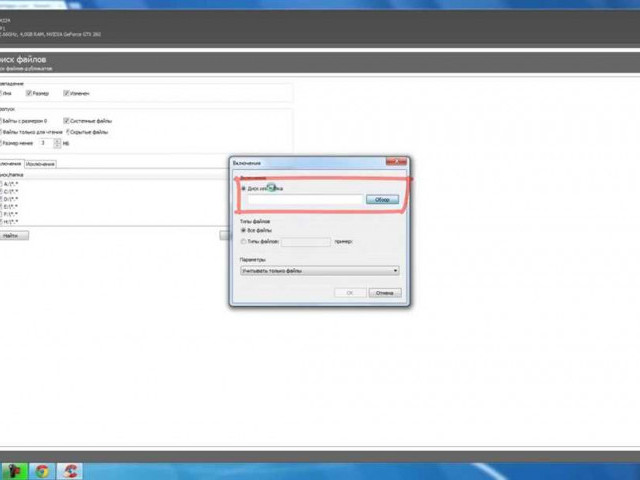
Одной из наиболее популярных программ для удаления дубликатов файлов является Duplicate Cleaner Pro. Эта программа имеет широкие возможности и позволяет искать дубликаты на основе имени файла, размера, даты создания и других параметров. Кроме того, Duplicate Cleaner Pro позволяет просматривать содержимое файлов и выбирать, какие дубликаты следует удалить.

Кроме Duplicate Cleaner Pro, существует множество других программ для очистки от дубликатов файлов, таких как Auslogics Duplicate File Finder, Easy Duplicate Finder и т. д. Каждая из них имеет свои особенности и функционал, так что каждый пользователь сможет выбрать наиболее подходящий для себя вариант.

Как удалить дубликаты файлов: эффективные способы и программы

Устранение дубликатов файлов вручную

Первым способом устранения дубликатов файлов является ручная очистка. При этом необходимо самостоятельно искать и удалять повторяющиеся файлы. Этот метод является простым и бесплатным, но занимает много времени и может быть неэффективным при большом количестве файлов.

Использование специальных программ для удаления дубликатов

Существуют различные программы, предназначенные для автоматического удаления дубликатов файлов. Они осуществляют сканирование выбранных папок и определяют повторяющиеся файлы по совпадению имени, размера или хеш-суммы. В результате можно легко удалить ненужные задвоения и освободить место на диске. Некоторые из таких программ включают в себя дополнительные функции, такие как поиск дубликатов фотографий или музыкальных файлов.

  • Программа Duplicate Cleaner: бесплатная и платная версии данной программы позволяют быстро сканировать выбранные папки и удалить повторяющиеся файлы.
  • CCleaner: помимо очистки системы от ненужных файлов, данная программа также обнаруживает дубликаты и помогает удалить их.

Эти и другие программы для удаления дубликатов файлов значительно упрощают задачу устранения повторяющихся файлов и позволяют сэкономить время и силы. Они действуют быстро и эффективно. Однако перед использованием любой программы необходимо создать резервную копию данных, чтобы избежать потери важной информации.

Почему удаление дубликатов файлов важно

Очистка от повторяющихся файлов позволяет не только освободить драгоценное место на диске, но и улучшить производительность работы компьютера. Повторяющиеся файлы могут замедлять процесс поиска и обработки данных, вызывать сбои в работе программ и приводить к потере информации.

Устранение задвоений также помогает поддерживать порядок и структуру файловой системы. Повторяющиеся файлы могут быть размещены в разных папках и иметь различные имена, что усложняет поиск нужной информации и создает путаницу.

Очистка от файлов-дубликатов позволяет эффективно организовать работу с данными, упростить поиск нужной информации и снизить риск потери файлов. Поэтому удаление дубликатов файлов является неотъемлемой частью процесса управления данными и поддержания в порядке файловой системы.

Обзор программ для удаления дубликатов файлов

На сегодняшний день существует множество программ, предназначенных для удаления дубликатов файлов. Каждая из этих программ имеет свои особенности и функции, позволяющие эффективно и быстро решить эту задачу.

Одной из таких программ является "Duplicate Cleaner". Это мощный инструмент, который помогает устранить дубликаты файлов на жестком диске. Программа имеет простой и интуитивно понятный интерфейс, что делает ее использование удобным даже для неопытных пользователей. "Duplicate Cleaner" предлагает различные методы поиска дубликатов файлов, такие как сравнение по размеру, содержимому или имени. Благодаря возможности предварительного просмотра файлов перед удалением, пользователь может быть уверен в правильности выбора дубликатов для удаления.

Еще одной эффективной программой для удаления дубликатов файлов является "Easy Duplicate Finder". Она позволяет пользователю быстро обнаружить и очистить дупликаты файлов в любой выбранной папке или диске. "Easy Duplicate Finder" анализирует содержимое файлов, использует различные алгоритмы поиска и представляет результаты в удобной табличной форме. Благодаря простому и понятному интерфейсу, пользователь может легко выбрать, какие дубликаты файлов удалить, а какие оставить.

Не менее популярной программой для удаления дубликатов файлов является "Auslogics Duplicate File Finder". Она предлагает пользователю несколько методов поиска дубликатов – по содержимому, по имени или по размеру. "Auslogics Duplicate File Finder" также позволяет предварительно просмотреть файлы перед удалением и выбрать самостоятельно, какие дубликаты удалять. Кроме того, программа имеет возможность выполнения автоматической очистки, что упрощает и ускоряет процесс удаления дубликатов файлов.

В заключение, для устранения дубликатов файлов существует множество программ, каждая из которых имеет свои преимущества и функции. Однако, все они обладают высокой эффективностью и позволяют осуществить удаление дубликатов файлов с минимальными усилиями со стороны пользователя.

Как выбрать программу для удаления дубликатов файлов

Как выбрать программу для удаления дубликатов файлов

Для устранения дубликатов и очистки компьютера требуется использование специальных программ. Выбор подходящей программы важен, чтобы добиться наиболее эффективного результата.

При выборе программы для удаления дубликатов файлов рекомендуется учитывать следующие факторы:

1. Функциональность:

Важно выбрать программу, которая обладает широким набором функций для обнаружения и удаления дубликатов. Функциональность программы должна включать возможность поиска и сравнения файлов по содержимому, имени, размеру и другим параметрам.

2. Простота использования:

Выберите программу, которая имеет интуитивно понятный интерфейс и легкую навигацию. Программа должна быть проста в использовании, чтобы даже новички могли справиться с удалением дубликатов файлов без проблем.

3. Быстрота:

Обратите внимание на скорость работы программы. Хорошая программа для удаления дубликатов файлов должна обладать высокой скоростью сканирования и удаления дубликатов, чтобы сэкономить ваше время.

4. Надежность:

Предпочтение следует отдавать программам с хорошей репутацией, которые пользуются положительными отзывами пользователями. Надежная программа для удаления дубликатов файлов должна обеспечивать точность в определении и удалении дубликатов без повреждения оригинальных файлов.

Выбор программы для удаления дубликатов файлов является индивидуальным и может зависеть от ваших потребностей. Однако, учитывая вышеперечисленные факторы, вы сможете выбрать наиболее подходящую программу для избавления от дубликатов и очистки вашего компьютера.

Популярные программы для удаления дубликатов файлов

1. CCleaner

CCleaner – это одна из самых популярных программ для очистки и устранения дубликатов файлов. Она предлагает удобный интерфейс и многофункциональные инструменты для очистки системы от ненужных файлов и удаления дубликатов. CCleaner имеет также функцию поиска и удаления задвоений, что позволяет легко избавиться от повторяющихся файлов на вашем компьютере.

2. Duplicate Cleaner

Duplicate Cleaner – это еще одна эффективная программа для поиска и удаления дубликатов файлов. Программа предоставляет множество функций для настройки поиска дубликатов, таких как фильтры по размеру, типу файла и другим параметрам. Duplicate Cleaner также позволяет просмотреть найденные дубликаты и выбрать, какие файлы следует удалить.

С помощью этих программ вы сможете произвести эффективную очистку и избавление от дубликатов, задвоений и повторяющихся файлов на вашем компьютере. Выбирая программу для удаления дубликатов файлов, уделите внимание ее функциональности, надежности и удобству использования, чтобы выполнить задачу очистки вашей системы максимально эффективно и безопасно.

Очистка от дубликатов файлов: основные этапы процесса

  1. Анализ файлового хранилища. Прежде чем приступать к устранению дубликатов, необходимо провести анализ и определить, какие файлы являются повторяющимися. Для этого можно воспользоваться различными программами, которые выполнят сканирование и сравнение содержимого файлов на предмет идентичности.
  2. Выбор метода избавления от дубликатов. После анализа файлового хранилища необходимо выбрать метод удаления задвоений. В зависимости от количества и объема повторяющихся файлов, можно использовать различные подходы – удаление вручную, использование специальных программ или скриптов.
  3. Выполнение удаления дубликатов. После выбора метода и подготовки необходимых инструментов, можно приступать к самому процессу удаления повторяющихся файлов. Важно быть внимательным и осторожным при выполнении данной операции, чтобы не удалить важные файлы или данные.
  4. Проверка результатов и осуществление очистки. По завершении процесса удаления дубликатов, необходимо проверить результаты и убедиться, что задвоений больше нет. Кроме того, рекомендуется провести операцию очистки от дубликатов регулярно, чтобы поддерживать порядок и свободное место на диске.

Очистка от дубликатов файлов – это важный процесс, который позволяет устранить лишние задвоения и освободить место на диске. Следуя описанным этапам, можно успешно провести процедуру избавления от повторяющихся файлов и поддерживать порядок в файловом хранилище.

Как самостоятельно избавиться от повторяющихся файлов

  • Очистка дубликатов файлов от избавления повторяющихся задвоений можно выполнить вручную, используя стандартные возможности операционной системы. Для этого необходимо просмотреть содержимое всех папок и удалить одинаковые файлы.
  • Удаление дубликатов файлов можно выполнить с помощью специализированных программ, которые автоматически сканируют выбранную папку и находят одинаковые или похожие файлы.
  • Программы для устранения дубликатов файлов предоставляют различные функции для нахождения и удаления копий. Некоторые программы ищут файлы с одинаковым именем, размером и хеш-суммой. Другие могут анализировать содержимое файлов и находить схожие по содержанию.
  • Для эффективной очистки дубликатов файлов рекомендуется выполнить предварительное создание резервной копии данных, чтобы избежать потери важной информации.
  • При выборе программы для удаления дубликатов файлов рекомендуется обращать внимание на ее возможности, скорость работы и простоту использования. Также полезно прочитать отзывы пользователей и сравнить различные варианты перед принятием решения.

Устранение задвоений файлов: советы и рекомендации

Дубликаты файлов могут занимать ценное пространство на жестком диске и усложнять работу с компьютером. Повторяющиеся файлы могут возникать при копировании, перемещении или сохранении данных. Чтобы избавиться от них и освободить место на диске, необходимо провести очистку файлов.

Очистка файлов от дубликатов может быть выполнена различными способами. Один из самых простых и эффективных способов – использование специальных программ для поиска и удаления повторяющихся файлов.

При выборе программы для устранения дубликатов, необходимо обратить внимание на ее функциональность, простоту использования и надежность. Рекомендуется выбрать программу, которая предлагает возможности сравнения файлов по различным критериям, таким как имя файла, размер, дата создания или хэш-сумма. Хорошая программа также должна поддерживать множественный выбор файлов для удаления и иметь функцию предварительного просмотра, чтобы пользователь мог проверить результаты перед окончательным удалением.

Устранение повторяющихся файлов также можно провести вручную. Для этого необходимо внимательно просмотреть содержимое директорий и сравнивать файлы по указанным критериям. Важно помнить, что вручную удаление дубликатов может быть более трудоемким и затратным по времени процессом, особенно если задвоений файлов много или они расположены в разных директориях.

Важным шагом при удалении дубликатов файлов является предварительное создание резервных копий. Это позволит избежать потери важных данных в случае ошибочного удаления или непредвиденных проблем.

В заключение, от устранения задвоений файлов можно избавиться с помощью специализированных программ или вручную. Основные критерии выбора программы – ее функциональность, простота использования и надежность. В любом случае, перед удалением дубликатов необходимо создать резервные копии файлов, чтобы избежать потери данных.

Заключительные рекомендации по удалению дубликатов файлов

1. Используйте специализированные программы для удаления дубликатов

Для эффективной очистки вашей системы от дубликатов файлов рекомендуется использовать специализированные программы. Такие инструменты проведут сканирование вашего компьютера, выявят дубликаты и предложат вам варианты для удаления.

2. Проверьте содержимое файлов перед удалением

Перед окончательным удалением дубликатов всегда рекомендуется проверить содержимое файлов. Возможно, некоторые из них имеют одинаковое название, но содержат разные данные. Просмотрите содержимое каждого файла, чтобы не случайно удалить важную информацию.

Программа Описание
CCleaner Бесплатная утилита для очистки системы, включая удаление дубликатов файлов.
Easy Duplicate Finder Мощный инструмент, позволяющий обнаруживать и удалять дубликаты файлов разных типов.
Duplicate Cleaner Программа с удобным интерфейсом, которая помогает избавиться от дубликатов в папках и на дисках.

Запускайте программу и следуйте инструкциям на экране для сканирования и удаления дубликатов файлов.

Несмотря на то, что некоторые операционные системы предлагают функции для автоматического удаления дубликатов, использование специализированных программ позволяет более точно определить задвоения и выбрать из них наиболее подходящие для удаления.

При удалении дубликатов файлов будьте осторожны и проверяйте каждое действие, чтобы избежать потери важных данных. Следуйте рекомендациям программ и делайте регулярные резервные копии важных файлов.

Видео:

Как Найти и Удалить Паразиты, Которые Забивают Память Телефона!!

Как Найти и Удалить Паразиты, Которые Забивают Память Телефона!! by Xiaomi Club 614,786 views 11 months ago 11 minutes, 5 seconds

Как удалить одинаковые файлы дубликаты на компьютере? Passfab

Как удалить одинаковые файлы дубликаты на компьютере? Passfab by Ramtech 13,094 views 1 year ago 2 minutes, 30 seconds

Вопрос-ответ:

Какие программы можно использовать для удаления дубликатов файлов?

Существует множество программ, которые позволяют эффективно удалять дубликаты файлов. Некоторые из них - Duplicate Cleaner, Duplicate File Finder, CCleaner, Auslogics Duplicate File Finder, Easy Duplicate Finder и другие. Каждая из этих программ имеет свои особенности и возможности, поэтому выбор программы зависит от ваших предпочтений и потребностей.

Как можно устранить задвоение файлов в системе?

Для устранения задвоения файлов в системе существует несколько способов. Первым и самым простым способом является ручное удаление дубликатов, при этом вы самостоятельно сравниваете файлы и удаляете лишние. Второй способ - использование специальных программ, которые автоматически находят и удаляют дубликаты файлов. Также можно использовать онлайн сервисы для поиска дубликатов.

Почему в системе появляются повторяющиеся файлы?

Повторяющиеся файлы могут появляться в системе по разным причинам. Например, это может быть результатом неправильного копирования или перемещения файлов, дублирования файлов при синхронизации данных с другими устройствами или программами, повреждения файловой системы, ошибок в работе программ и других факторов. Также повторяющиеся файлы могут быть созданы пользователем нечаянно, при нескольких записях одного и того же файла в разные места системы.

Какой самый эффективный способ очистки от дубликатов файлов?

Наиболее эффективным способом очистки от дубликатов файлов является использование специализированных программ, которые автоматически находят и удаляют дубликаты. Эти программы обычно оснащены различными функциями и алгоритмами, которые позволяют точно определить и удалить дубликаты, а также учитывают такие параметры, как размер файла, имя, дата создания и другие параметры. Таким образом, используя такие программы, можно эффективно очистить систему от дубликатов файлов и освободить дополнительное место на жестком диске.

Неравенство в Excel

Неравенство в Excel

Microsoft Excel - одна из самых популярных программ для работы с таблицами и анализа данных. Она предлагает множество функций и возможностей, которые помогают пользователю обрабатывать информацию более эффективно. Одним из важных инструментов является формула "не равно", которая позволяет сравнивать значения в ячейках и принимать решения на основе этих сравнений.

Формула "не равно" используется для проверки различных условий. Она возвращает значение "TRUE", если два значения отличаются, и "FALSE", если они равны. Например, можно использовать формулу "не равно" для проверки, является ли значение в одной ячейке больше или меньше значения в другой ячейке. Таким образом, можно строить сложные логические выражения и делать различные вычисления.

Пример использования формулы "не равно" в Excel:

=A1<>B1

В данном примере, если значение в ячейке A1 отличается от значения в ячейке B1, формула вернет значение "TRUE". Если значения равны, то формула вернет значение "FALSE".

Формула "не равно" может быть использована в различных ситуациях, например, для проверки, является ли число превосходит определенное значение или для сравнения двух текстовых строк. Она позволяет программе принимать решения на основе различных условий и упрощает работу с данными в Excel.

Формула "не равно" в Excel: примеры использования и объяснение

Использование формулы "не равно"

Формула "не равно" в Excel выглядит следующим образом:

Значение1 <> Значение2

В этой формуле символ "<>" означает "не равно". Он используется для сравнения двух значений и возвращает значение "true" (истина), если значения неравны, и значение "false" (ложь), если значения равны.

Вот несколько примеров использования формулы "не равно" в Excel:

Пример 1:

Предположим, у нас есть список с данными о продажах разных товаров. Мы хотим отфильтровать все товары, которые не являются продуктами категории "электроника". Для этого мы можем использовать формулу "не равно" следующим образом:

=IF(A2<>"электроника", "Да", "Нет")

В этом примере мы сравниваем значение в ячейке A2 с "электроника". Если значение не равно "электроника", формула вернет "Да", а если значение равно "электроника", формула вернет "Нет".

Пример 2:

Допустим, у нас есть таблица с данными о студентах, и мы хотим найти всех студентов, чей возраст отличается от 20 лет. Мы можем использовать формулу "не равно" следующим образом:

=IF(B2<>20, "Да", "Нет")

В этом примере мы сравниваем значение в ячейке B2 с 20. Если значение не равно 20, формула вернет "Да", а если значение равно 20, формула вернет "Нет".

Пример 3:

Предположим, у нас есть список с данными о продажах разных товаров, и мы хотим найти все товары, цена которых превосходит 1000 рублей. Мы можем использовать формулу "не равно" следующим образом:

=IF(C2>1000, "Да", "Нет")

В этом примере мы сравниваем значение в ячейке C2 с 1000. Если значение превосходит 1000, формула вернет "Да", а если значение меньше или равно 1000, формула вернет "Нет".

Заключение

Формула "не равно" в Excel является мощным инструментом для условного форматирования и фильтрации данных. Она позволяет определить, является ли значение в ячейке неподобным или отличным от другого значения. Используйте данную формулу, чтобы более эффективно работать с данными и анализировать информацию в таблицах.

Применение формулы "не равно" в Excel

Для использования формулы "не равно" в Excel необходимо применить оператор "<>". Он указывает на то, что значение одной ячейки не равно значению другой ячейки или конкретному значению.

Например, если нужно проверить, является ли значение в ячейке A1 неравным значению 5, можно использовать формулу:

Ячейка Формула Результат
A1 =A1 <> 5 Истина (True), если значение в ячейке A1 не равно 5; Ложь (False), если значение равно 5

Также можно использовать дополнительные операторы сравнения, чтобы проверить, является ли значение в ячейке большим или меньшим другого значения:

Оператор Описание
> Значение в ячейке превосходит другое значение
< Значение в ячейке меньше другого значения
>= Значение в ячейке равно или превосходит другое значение
<= Значение в ячейке равно или меньше другого значения

Например, если нужно проверить, является ли значение в ячейке A1 большим значению 10, можно использовать формулу:

Ячейка Формула Результат
A1 =A1 > 10 Истина (True), если значение в ячейке A1 больше 10; Ложь (False), если значение меньше или равно 10

Таким образом, использование формулы "не равно" в Excel позволяет легко находить различия и сравнивать значения в ячейках таблицы. Это удобный инструмент для создания условных выражений и фильтрации данных в таблице.

Примеры использования формулы "не равно" в Excel

В Excel есть специальная формула "не равно", которая используется для проверки условий и сравнения значений. Она записывается как "<>" и возвращает значение TRUE, если два значения не равны друг другу, и FALSE, если они равны.

Формула "не равно" может быть использована, например, для выделения всех ячеек, содержащих значения, отличные от заданного числа. Например:

=С1<>10

Эта формула проверяет, является ли значение в ячейке C1 отличным от 10. Если значение в ячейке не равно 10, то результатом формулы будет TRUE, в противном случае - FALSE.

Также формула "не равно" может быть использована для сравнения текстовых значений. Например:

=A1<>"Привет"

Эта формула проверяет, является ли значение в ячейке A1 неравным значению "Привет". Если значение в ячейке не равно "Привет", то результатом формулы будет TRUE, в противном случае - FALSE.

Кроме того, формула "не равно" может быть использована для проверки неравенства числовых значений. Например:

=B1<>B2

Эта формула проверяет, является ли значение в ячейке B1 неравным значению в ячейке B2. Если значения не равны, то результатом формулы будет TRUE, в противном случае - FALSE.

Таким образом, формула "не равно" в Excel позволяет проверить, является ли одно значение превосходящим, неравным, отличающимся или не являющимся равным другому значению. Она очень полезна при работе с большими объемами данных и помогает автоматизировать процессы анализа и обработки информации.

Объяснение работы формулы "не равно" в Excel

Формула "не равно" в Excel обозначается символами "<>" и позволяет сравнивать значения и выражения. Она возвращает значение "ИСТИНА" или "ЛОЖЬ" в зависимости от результата сравнения.

Для использования формулы "не равно" в Excel, необходимо указать два выражения или значения, которые нужно сравнить. Формат записи выглядит следующим образом:

Формат Описание
значение1 <> значение2 Сравнивает, являются ли значения не равными

Выражение "значение1" будет сравниваться с выражением "значение2". Если они не равны, то формула вернет значение "ИСТИНА". Если же значения равны, то формула вернет значение "ЛОЖЬ".

Например, если в ячейке A1 записано значение "10", а в ячейке B1 значение "5", то формула "=A1<>B1" вернет значение "ИСТИНА", так как 10 не равно 5.

Формула "не равно" в Excel также может использоваться с другими операторами и функциями, позволяя проводить более сложные сравнения. Например, можно использовать формулы "не равно" совместно с операторами "больше" и "меньше", чтобы определить, превосходит ли одно значение другое.

Важно отметить, что формула "не равно" в Excel проверяет лишь значения, а не типы данных. Например, если сравнивать числовое значение с текстовым, формула все равно выполнит сравнение, не учитывая неподобный тип данных.

В общем, формула "не равно" в Excel позволяет легко и быстро сравнивать значения и выражения. Она является полезным инструментом при работе с данными и анализе информации.

Различные операторы для выражения "не равно" в Excel

Различные операторы для выражения

Операторы "не равно" в Excel позволяют сравнивать значения и определять, равны они друг другу или нет. В языке программирования Excel существует несколько различных способов выразить условие "не равно". Рассмотрим некоторые из них:

  • Не равно (<>)

    Оператор "не равно" представлен символами <> и используется для сравнения значений, которые не равны друг другу. Например, формула =A1<>B1 вернет значение ИСТИ, если значение A1 не равно значению B1, и ЛОЖЬ в противном случае.

  • Не превосходит (<=)

    Оператор "не превосходит" (<=) используется для сравнения значений, которые не превосходят друг друга или равны друг другу. Например, формула =A1<=B1 вернет значение ИСТИ, если значение A1 не превосходит или равно значению B1, и ЛОЖЬ в противном случае.

  • Не равен (не равно)

    Функция "не равен" в Excel представлена формулой НЕРАВНО() и позволяет сравнивать значения, которые не равны друг другу. Например, формула =НЕРАВНО(A1,B1) вернет значение ИСТИ, если значение A1 не равно значению B1, и ЛОЖЬ в противном случае.

  • Отличается от (=)

    Оператор "отличается от" (=) используется для сравнения значений, которые отличаются друг от друга. Например, формула =A1=B1 вернет значение ИСТИ, если значение A1 отличается от значения B1, и ЛОЖЬ в противном случае.

  • Равен (=)

    Оператор "равен" (=) используется для сравнения значений, которые равны друг другу. Например, формула =A1=B1 вернет значение ИСТИ, если значение A1 равно значению B1, и ЛОЖЬ в противном случае.

  • Превосходит (>=)

    Оператор "превосходит" (>=) используется для сравнения значений, которые превосходят друг друга или равны друг другу. Например, формула =A1>=B1 вернет значение ИСТИ, если значение A1 превосходит или равно значению B1, и ЛОЖЬ в противном случае.

  • Не является (не является)

    Функция "не является" в Excel представлена формулой НЕЯВЛЯЕТСЯ() и позволяет сравнивать значения, которые не являются друг другу. Например, формула =НЕЯВЛЯЕТСЯ(A1,B1) вернет значение ИСТИ, если значение A1 не является значением B1, и ЛОЖЬ в противном случае.

  • Является (является)

    Функция "является" в Excel представлена формулой ЯВЛЯЕТСЯ() и позволяет сравнивать значения, которые являются друг другу. Например, формула =ЯВЛЯЕТСЯ(A1,B1) вернет значение ИСТИ, если значение A1 является значением B1, и ЛОЖЬ в противном случае.

  • Неравный (неравный)

    Функция "неравный" в Excel представлена формулой НЕРАВНЫЙ() и позволяет сравнивать значения, которые не равны друг другу. Например, формула =НЕРАВНЫЙ(A1,B1) вернет значение ИСТИ, если значение A1 не равно значению B1, и ЛОЖЬ в противном случае.

  • В Excel

    В Excel можно использовать различные операторы для выражения "не равно" и сравнения значений. Это позволяет создавать более сложные формулы и условия, основанные на специфических требованиях и логике анализа данных.

В результате, операторы "не равно" в Excel позволяют определить различно ли значение одной ячейки от другой, равны ли они или отличаются друг от друга, и выполнять соответствующие действия в зависимости от результата сравнения.

Отличия формулы "не равно" от других операторов в Excel

Отличия формулы

Когда одно значение превосходит другое или они неподобны друг другу, формула "не равно" выдает значение "ИСТИНА". Если значения идентичны или совпадают, ответ будет "ЛОЖЬ". Таким образом, формула "не равно" позволяет определить, отличается ли одно значение от другого или нет в Excel.

Формула "не равно" полезна, когда необходимо проверить, является ли одно значение не равным другому. Например, можно использовать формулу "не равно" для определения различных категорий в данных или фильтрации данных, которые отличаются от определенных параметров.

По сравнению с другими операторами сравнения, такими как "меньше", "больше", "меньше или равно" и "больше или равно", оператор "не равно" непосредственно сравнивает два значения в Excel. В отличие от этих операторов, которые сравнивают значения на основе отношения, формула "не равно" определяет, отличаются ли значения друг от друга или нет.

Таким образом, формула "не равно" позволяет более точно определить, являются ли два значения разными или нет в Excel.

Операторы, не равные "не равно" в Excel

Кроме оператора "не равно" (!=), в Excel также можно использовать операторы "неподобный", "не равен", "не является", "является", "различный", "неподобный", "отличается", чтобы выразить неравенство.

  • Оператор "неподобный" (<>) используется для проверки неравенства двух значений. Например, "=A1<>B1" будет истинным, если значение ячейки A1 не равно значению ячейки B1.
  • Оператор "не равен" (!=) также используется для проверки неравенства. Например, "=A1!=B1" будет истинным, если значение ячейки A1 не равно значению ячейки B1.
  • Оператор "не является" (<>) используется для проверки различия двух значений. Например, "=A1<>B1" будет истинным, если значение ячейки A1 отличается от значения ячейки B1.
  • Оператор "является" (==) используется для проверки равенства двух значений. Например, "=A1==B1" будет истинным, если значение ячейки A1 равно значению ячейки B1.
  • Оператор "различный" (<>) также используется для проверки различия значений. Например, "=A1<>B1" будет истинным, если значение ячейки A1 отличается от значения ячейки B1.
  • Оператор "неподобный" (!=) используется для проверки неравенства значений. Например, "=A1!=B1" будет истинным, если значение ячейки A1 не равно значению ячейки B1.
  • Оператор "отличается" (<>), как и предыдущие операторы, используется для проверки различия значений. Например, "=A1<>B1" будет истинным, если значение ячейки A1 отличается от значения ячейки B1.

Таким образом, в Excel есть несколько операторов, которые можно использовать для проверки неравенства, и каждый из них имеет свою специфику использования. Выбор оператора зависит от того, какие значения и какие условия вы хотите проверить. Важно помнить о том, что операторы сравнения в Excel чувствительны к регистру.

Видео:

ФУНКЦИЯ ЕСЛИ В MICROSOFT EXCEL

ФУНКЦИЯ ЕСЛИ В MICROSOFT EXCEL by Ярослав Будников - Excel уроки 2,157 views 8 years ago 6 minutes, 21 seconds

Простые формулы в Excel

Простые формулы в Excel by Михаил Носаев 176 views 3 years ago 3 minutes, 32 seconds

Вопрос-ответ:

Как использовать формулу "не равно" в Excel?

Для использования формулы "не равно" в Excel вы можете использовать оператор "<>". Например, чтобы проверить, является ли значение в ячейке A1 неравным значению в ячейке B1, вы можете написать формулу "=A1<>B1". Эта формула вернет значение TRUE, если значения не равны, и FALSE, если они равны. Вы также можете использовать формулу "не равно" в многострочных условиях или вместе с другими функциями.

Какая разница между операторами "не равно" и "не является" в Excel?

В Excel оператор "не равно" обозначается символом "<>". Он используется для сравнения значений и возвращает значение TRUE, если значения не равны, и FALSE, если они равны. Оператор "не является" (<>б и не равно (не является равным в контексте сравнения значений. Оба оператора можно использовать одинаково для проверки неравенства значений, и выбор между ними зависит от предпочтений пользователя.

Как применить формулу "не равно" в Excel для проверки нескольких значений?

Для проверки нескольких значений с использованием формулы "не равно" в Excel, вы можете использовать функцию ИЛИ. Например, чтобы проверить, является ли значение в ячейке A1 неравным значению в ячейке B1 ИЛИ неравным значению в ячейке C1, вы можете написать формулу "=ИЛИ(A1<>B1,A1<>C1)". Эта формула вернет значение TRUE, если значение в ячейке A1 не равно значениям в ячейках B1 и C1, и FALSE, если все значения равны. Вы можете добавить больше условий, повторяя оператор "не равно" для каждого сравнения.

Лучший бесплатный антивирус для андроид

Лучший бесплатный антивирус для андроид

Андроид – одна из самых популярных операционных систем для мобильных устройств, и безопасность данных на таких устройствах становится все важнее. В современном мире, где вирусы и вредоносные программы стали частью нашей повседневной жизни, надежный антивирус становится неотъемлемой частью нашего оптимального опыта использования Android устройств.

С ростом количества вредоносных программ для Android, появляется все больше бесплатных антивирусов для обеспечения безопасности нашего андроид-устройства. Однако, найти лучший и доступный бесплатный антивирус для Android устройств может быть сложно. В этой статье мы рассмотрим и проанализируем лучшие антивирусы для Android 2021 года.

Существует множество бесплатных антивирусов для Android, и некоторые из них действительно превосходны. Ваш оптимальный выбор будет зависеть от ваших потребностей и предпочтений. Некоторые антивирусы предлагают защиту от вредоносных программ и фишинговых атак, а другие — также защиту от воровства личных данных и автозагрузки приложений.

Важно знать: самый лучший бесплатный антивирус для Android 2021 года будет тем, который сочетает в себе надежность, оптимальность, превосходное качество и доступность бесплатно.

Лучший бесплатный антивирус для андроид 2021: обзор и рейтинг программ

Существует множество бесплатных антивирусных программ для Android, но выбрать лучший бесплатный антивирус для Андроид в 2021 году может быть сложно. Оптимальный антивирус должен быть доступным, превосходным по функционалу и надежным.

Один из таких лучших бесплатных антивирусных программ для Android - Avast Mobile Security. Этот антивирус предлагает широкий спектр функций, включая сканирование в реальном времени, защиту от фишинговых атак и блокировку нежелательных звонков и сообщений.

Еще одной оптимальной бесплатной антивирусной программой для Android является Bitdefender Antivirus Free. Он обеспечивает надежную защиту от вредоносных программ и имеет легкий и интуитивно понятный интерфейс.

Несмотря на то, что у всех этих лучших бесплатных антивирусов для Android есть свои преимущества, не стоит забывать, что ни одна программа не гарантирует 100% защиты от всех видов вредоносных программ. Поэтому рекомендуется комбинировать использование антивирусных программ с осторожностью при установке новых приложений и посещении веб-сайтов.

Название антивируса Операционная система Стоимость
Avast Mobile Security Android Бесплатный
Bitdefender Antivirus Free Android Бесплатный

В итоге, выбор лучшего бесплатного антивируса для Android зависит от ваших личных предпочтений и потребностей. Важно иметь оптимальный антивирус, который обеспечивает надежную защиту на вашем устройстве Android.

Оптимальный бесплатный антивирус для устройств на ОС Android

Устройства на операционной системе Android пользуются огромной популярностью среди мобильных пользователей. И чтобы обезопасить свое устройство от различных угроз, таких как вредоносное ПО, вирусы и хакерские атаки, важно установить превосходный и надежный бесплатный антивирус.

Лучший бесплатный антивирус для андроид

В мире мобильных приложений есть много доступных бесплатных антивирусных программ для устройств на ОС Android. Однако среди них выделяются несколько оптимальных вариантов, которые обеспечивают надежную защиту.

Антивирус Описание
Avast Mobile Security Этот бесплатный антивирус для Android является лидером в своей категории. Он предлагает широкий спектр функций, таких как сканирование устройства на наличие вредоносных программ, защита от фишинга, блокировка нежелательных вызовов и сообщений, а также функция Anti-Theft для поиска украденного телефона или планшета.
Bitdefender Antivirus Free Этот бесплатный антивирус отлично справляется со своей основной задачей - защитой от вредоносных программ. Он осуществляет автоматическое сканирование приложений и файлов на наличие вирусов, троянов и других угроз. Кроме того, Bitdefender Antivirus Free также обеспечивает безопасные операции в Интернете, блокируя вредоносные веб-сайты и заставляя приложения запрашивать разрешение на доступ к личным данным.

Оптимальный выбор для защиты устройств

Выбор оптимального бесплатного антивируса для устройств на ОС Android зависит в первую очередь от потребностей пользователя. Но в любом случае, Avast Mobile Security и Bitdefender Antivirus Free предлагают все необходимые функции для надежной защиты. При этом они легкие в использовании и эффективны в борьбе с вредоносными программами.

Оптимальный бесплатный антивирус для устройств на ОС Android поможет вам сохранить личные данные, защитить устройство от вирусов и хакерских атак. Установка такого антивируса доступна бесплатно и необходима для поддержания безопасности вашего Android-устройства.

Надежный бесплатный антивирус для мобильных устройств на Android

Выбор правильного антивируса для мобильных устройств на операционной системе Android может быть сложным. Но несмотря на большое количество доступных вариантов, вы всегда можете найти надежный и оптимальный бесплатный антивирус для защиты вашего устройства.

Один из лучших бесплатных антивирусов для Android - Avast Mobile Security. Он предлагает превосходную защиту от вредоносных программ, включая вирусы, троянские программы и вредоносные приложения. Avast также обладает мощной функцией блокировки нежелательных звонков и сообщений.

Еще один доступный и надежный антивирус - Bitdefender Antivirus Free. Он предлагает превосходную защиту от вирусов и других угроз. Bitdefender также обеспечивает защиту вашего устройства от фишинговых атак и вредоносного контента в Интернете.

Если вы ищете оптимальное сочетание функций и производительности, то отличным выбором будет антивирус AVG Antivirus. Он обеспечивает высокий уровень защиты от вредоносных программ и самое важное, не замедляет работу вашего устройства.

Также стоит обратить внимание на антивирус Avira Antivirus Security. Он обеспечивает первоклассную защиту от вирусов и вредоносных программ, а также имеет дополнительные функции, такие как трекер устройства и защита личной информации.

Название антивируса Операционная система Бесплатно Надежность
Avast Mobile Security Android ✔️ ✔️
Bitdefender Antivirus Free Android ✔️ ✔️
AVG Antivirus Android ✔️ ✔️
Avira Antivirus Security Android ✔️ ✔️

Вы можете быть уверены, что выбор любого из этих антивирусов обеспечит надежную защиту вашего мобильного устройства на Android. Не забывайте обновлять программу и регулярно сканировать ваше устройство, чтобы быть на шаг впереди вирусов и других угроз.

Превосходный антивирус для ОС Андроид, доступный бесплатно

Для обеспечения безопасности наших устройств важно иметь надежный антивирус. На сегодняшний день множество программ предлагают свои услуги, однако выбрать оптимальный и надежный антивирус для ОС Андроид может быть сложной задачей. В этом обзоре мы рассмотрим лучшие бесплатные варианты антивирусов для мобильных устройств на Андроид, чтобы помочь вам сделать правильный выбор.

Один из оптимальных бесплатных антивирусов для ОС Андроид - это Avast Mobile Security. Он предлагает широкий спектр функций, включая сканирование и удаление вредоносного ПО, защиту от фишинга и вредоносных веб-сайтов, а также возможность удаленного блокирования и удаления данных в случае утери или кражи устройства.

Еще один превосходный бесплатный антивирус для Андроид - это Bitdefender Antivirus Free. Он имеет минималистичный интерфейс и прост в использовании, но при этом обладает мощными функциями защиты. Он предлагает постоянную защиту от вирусов, вредоносных программ, шпионского ПО и других угроз.

Не стоит забывать и о Kaspersky Mobile Antivirus, который также предоставляет бесплатную версию своего антивируса для Андроид. Он обеспечивает непрерывную защиту от вредоносных программ, шифровальщиков и других угроз, а также контроль над доступом приложений к вашим личным данным.

Оптимальным выбором бесплатного антивируса для ОС Андроид является тот, который сочетает в себе надежность, эффективность и удобство использования. Упомянутые выше программы имеют все необходимые характеристики, чтобы обеспечить защиту вашего устройства на Андроид без лишних затрат.

Выбор лучшего бесплатного антивируса для Android 2021

Один из лучших бесплатных антивирусов для Android в 2021 году – Avast Mobile Security. Это превосходное приложение, обладающее множеством полезных функций, включая сканирование активных приложений, проверку Wi-Fi соединения и блокировку нежелательных звонков и сообщений. Avast Mobile Security также предлагает антивирусный движок с определением вредоносного ПО в режиме реального времени, что делает его незаменимым инструментом для борьбы с угрозами на вашем устройстве Android.

Еще одним отличным бесплатным вариантом является Bitdefender Antivirus Free. Оптимальный антивирус для Android, этот продукт предлагает защиту от вредоносного ПО и фишинга, а также некоторые дополнительные функции, такие как блокировка нежелательных звонков. Bitdefender Antivirus Free имеет простой и интуитивно понятный интерфейс, что делает его легким в использовании.

Еще одним популярным бесплатным антивирусом для Android является AVG AntiVirus Free. Он предлагает надежную защиту от вирусов, шпионского ПО и других угроз. Возможности AVG AntiVirus Free включают сканирование активных приложений, антивирусный движок в режиме реального времени и возможность удаления нежелательных файлов и памяти устройства.

Антивирус Операционная система Бесплатно
Avast Mobile Security Android Да
Bitdefender Antivirus Free Android Да
AVG AntiVirus Free Android Да

Итак, выбор лучшего бесплатного антивируса для Android в 2021 году остается за вами. Независимо от того, какой из вышеперечисленных вариантов вы выберете, помните, что оптимальный антивирус должен обеспечивать надежную защиту вашего устройства Android от вирусов и других угроз, а также быть доступным бесплатно.

Топ-рейтинг бесплатных антивирусов для Android

Выбрать оптимальный и надежный антивирус для мобильных устройств Android можно с помощью нашего топ-рейтинга бесплатных антивирусов. Мы проанализировали и протестировали множество программ и выбрали лучшие из них, которые могут защитить ваше устройство от вредоносных программ, вирусов и других угроз.

Представляем вашему вниманию топ-5 бесплатных антивирусов для Android:

  1. Avast Mobile Security - один из лучших антивирусов для Android, который предоставляет полный набор инструментов для защиты вашего устройства. Он обеспечивает высокую степень защиты от вирусов, вредоносных программ и фишинговых атак. Кроме того, Avast Mobile Security включает в себя дополнительные функции, такие как блокировка вызовов, чистка мусора и защита виджетов.

  2. Kaspersky Mobile Antivirus - еще один превосходный бесплатный антивирус для Android. Он обладает мощным движком обнаружения и блокировки вирусов, а также защитой от фишинга и вредоносных программ. Кроме того, он включает в себя функции, такие как блокировка вызовов и сообщений, анти-вор и веб-защита.

  3. Bitdefender Antivirus Free - бесплатный антивирус для Android, предоставляющий надежную защиту от вирусов, троянов, вредоносных программ и других угроз. Он имеет простой и удобный интерфейс, а также не оказывает негативного влияния на производительность устройства.

  4. Avira Antivirus Security - бесплатный антивирус для Android, который предлагает надежную защиту от вирусов, троянов и других угроз. Он также включает в себя функции, такие как блокировка вызовов, управление устройством удаленно и фильтрация сообщений.

  5. 360 Security - один из лучших бесплатных антивирусов для Android, который предоставляет полный набор инструментов для защиты вашего устройства. Он обладает мощным движком антивируса, а также включает в себя функции, такие как оптимизация устройства, блокировка приложений и контроль персональных данных.

Выбирая бесплатный антивирус для Android, обратите внимание на функциональность, возможности и отзывы пользователей. Установите оптимальный и надежный антивирус для вашего устройства бесплатно и обеспечьте его защиту от вирусов и других угроз.

Сравнение бесплатных антивирусных программ для Android

На сегодняшний день безопасность на мобильных устройствах имеет особое значение, и владельцы Android-устройств ищут оптимальный и надежный бесплатный антивирус для своих устройств. Существует множество бесплатных антивирусов для Android, но какой из них лучший?

Один из самых популярных и надежных бесплатных антивирусов для Android - это Avast. Он предлагает широкий набор функций для защиты от вредоносных программ, включая сканирование в реальном времени, блокирование шпионского программного обеспечения и защиту от фишинговых атак. Avast также предлагает оптимальное сочетание надежности и доступности, и его можно скачать бесплатно из Google Play Store.

Еще одним надежным бесплатным антивирусом для Android является Avira. Он обеспечивает мощную защиту от вирусов, троянов и других вредоносных программ. Avira также имеет простой интерфейс и небольшой объем памяти, что делает его идеальным выбором для устройств с ограниченным пространством. Кроме того, Avira предлагает бесплатные обновления вирусных баз данных, что делает его еще более доступным для пользователей.

Еще один бесплатный антивирус для Android, который стоит рассмотреть, - это AVG. Он предлагает надежную защиту от вредоносных программ и вирусов, а также имеет много функций, включая блокировку нежелательных звонков и SMS-сообщений, удаление ненужных файлов и оптимизацию производительности устройства. AVG также имеет простой интерфейс и легок в использовании.

В итоге, лучший бесплатный антивирус для Android зависит от ваших конкретных потребностей и предпочтений. Однако, программа должна быть оптимальной для мобильных устройств на операционной системе Android, надежной и доступной. Avast, Avira и AVG - три лучших бесплатных антивирусных программ для Android, которые стоит рассмотреть при выборе защиты для вашего устройства.

Видео:

Какой антивирус сейчас лучше и быстрее для Windows и Android?

Какой антивирус сейчас лучше и быстрее для Windows и Android? by Павел Мудрый 90,568 views 10 months ago 35 minutes

Вопрос-ответ:

Какой антивирус для Андроид является лучшим и бесплатным в 2021 году?

На сегодняшний день одним из лучших бесплатных антивирусов для Android является Avast Mobile Security. Он предлагает широкий спектр функций, таких как защита от вредоносных программ, блокировка нежелательных звонков и SMS, а также функция "фотохранилище", которая позволяет скрыть и защитить ваши фотографии от посторонних глаз. Однако стоит отметить, что выбор антивирусного программного обеспечения зависит от ваших конкретных потребностей и предпочтений.

Какой антивирус для Андроид можно получить бесплатно и при этом быть надежным?

Если вы ищете бесплатный, но надежный антивирус для устройств на Android, то стоит обратить внимание на Avira Antivirus Security. Это приложение предлагает антивирусную защиту высокого уровня, а также функции блокировки нежелательных звонков и SMS, защиты от кражи устройства и резервного копирования данных. Оно также имеет простой и понятный интерфейс, что делает его дружественным для пользователей с любым уровнем опыта.

Какой бесплатный антивирус для мобильных устройств на Андроид можно рекомендовать?

Если вы ищете надежный и бесплатный антивирус для мобильных устройств на Android, рекомендуется установить Kaspersky Mobile Antivirus. Он предлагает основные функции защиты от вредоносных программ, а также функцию блокировки нежелательных звонков и SMS. Этот антивирус также имеет низкое влияние на производительность устройства и обеспечивает надежную защиту от вредоносных программ.

Какой бесплатный антивирус можно выбрать для устройств на операционной системе Android?

Один из оптимальных бесплатных антивирусов для устройств на ОС Android - это Bitdefender Antivirus Free. Он предлагает эффективную защиту от вредоносных программ, блокирует фишинговые сайты и предотвращает утечку конфиденциальной информации. Этот антивирус также имеет низкое влияние на производительность устройства и предлагает простоту использования.

Увеличение скорости интернета бесплатно: проверенные способы

Увеличение скорости интернета бесплатно: проверенные способы

В мире современных технологий интернет является неотъемлемой частью жизни каждого человека. Однако, не всегда скорость интернет-соединения удовлетворяет наши потребности и ожидания. Улучшить и увеличить скорость интернета можно, не прибегая к дополнительным оплатам. Существуют различные способы ускорить и повысить скорость интернет-соединения, а мы предлагаем вам воспользоваться восьмью полезными советами, которые помогут вам улучшить скорость интернета бесплатно.

1. Проверьте свое интернет-соединение

Первым шагом к ускорению и улучшению интернет-соединения является проверка его текущей скорости. Вы можете воспользоваться онлайн-сервисами для проведения тестов скорости, чтобы узнать, насколько хорошо или плохо функционирует ваше интернет-соединение в настоящий момент. После этого вы сможете приступить к принятию мер по его улучшению.

2. Избегайте использования Wi-Fi

Если вы хотите повысить скорость интернета, рекомендуется подключить компьютер или ноутбук непосредственно к роутеру с помощью Ethernet-кабеля. Wi-Fi соединение может снижать скорость интернета из-за внешних помех и слабого сигнала. Поэтому, если это возможно, используйте проводное подключение для увеличения скорости вашего интернета.

3. Оптимизируйте пропускную способность шины

Шина – это коммуникационный канал, через который компоненты вашего компьютера обмениваются данными. Если у вас медленный шина, это может снижать скорость интернета. Оптимизация пропускной способности шины путем установки необходимых драйверов и обновлений может значительно повысить скорость вашего интернет-соединения.

4. Избегайте одновременного использования программ и сервисов

Чтобы скорость интернета была максимально высокой, избегайте одновременного использования множества программ и сервисов, которые могут загружать интернет-соединение. Закройте все ненужные программы и вкладки в браузерах, освободив тем самым пропускную способность интернет-соединения и улучшив его скорость.

5. Воспользуйтесь программами-ускорителями

Существует множество программ-ускорителей, которые помогают оптимизировать интернет-соединение и повысить его скорость. Эти программы помогают управлять сетевыми настройками, устранять задержки и улучшать передачу данных. Установите такую программу на свой компьютер и воспользуйтесь ее возможностями для увеличения скорости вашего интернета.

6. Оптимизируйте настройки браузера

6. Оптимизируйте настройки браузера

Настройки браузера могут также влиять на скорость интернета. Оптимизируйте настройки браузера, отключив ненужные дополнения и расширения, очистив кэш и историю просмотров. Это позволит освободить ресурсы компьютера и повысить скорость интернет-соединения.

7. Используйте блокировщики рекламы

Реклама на веб-страницах может замедлять загрузку контента и снижать скорость интернет-соединения. Установите специальное расширение для вашего браузера, которое будет блокировать рекламу. Это позволит увеличить скорость загрузки страниц и повысить общую скорость интернета.

8. Обратитесь к вашему интернет-провайдеру

Если после выполнения всех вышеуказанных советов скорость интернета все еще недостаточно высока, обратитесь к вашему интернет-провайдеру. Возможно, они смогут предложить вам другие тарифные планы или провести диагностику вашей сети для выявления проблемы. Иногда проблема с низкой скоростью интернета может быть связана с неполадками или ограничениями с вашей стороны.

Следуя этим восьми полезным советам, вы сможете увеличить скорость интернета бесплатно и наслаждаться быстрым и стабильным подключением без дополнительных оплат.

Как увеличить скорость интернета бесплатно

Интернет играет важную роль в нашей жизни, и все хотят иметь быстрое соединение без дополнительной оплаты. В данной статье мы рассмотрим несколько способов, как повысить скорость интернет-соединения без увеличения оплаты.

1. Проверьте скорость интернета

Прежде чем приступать к улучшению скорости интернета, важно знать текущую скорость вашего соединения. Вы можете воспользоваться специальными онлайн-сервисами для проверки скорости, чтобы определить, насколько сильно вам нужно ускорить интернет.

2. Оптимизируйте использование интернета

Множество программ и приложений могут использовать ваше интернет-соединение без вашего ведома, что может снижать скорость. Закройте неиспользуемые приложения и остановите загрузки, чтобы освободить пропускную способность вашего соединения.

Дополнительно, вы можете использовать плагины или расширения для вашего браузера, которые блокируют рекламу и скрипты, ускоряя загрузку веб-страниц.

3. Перезагрузите маршрутизатор и устройства

Иногда проблемы со скоростью интернета могут происходить из-за перегрузки маршрутизатора или устройств. Попробуйте перезагрузить маршрутизатор и все подключенные к нему устройства, чтобы очистить кэш и улучшить производительность.

4. Измените расположение маршрутизатора

Местоположение маршрутизатора может влиять на качество интернет-соединения. Попробуйте разместить маршрутизатор в центральной части дома или офиса, чтобы улучшить покрытие сигнала и повысить скорость.

5. Используйте проводное подключение

Как правило, проводное подключение обеспечивает более стабильную и быструю скорость, по сравнению с беспроводным. Рассмотрите возможность подключения компьютера или другого устройства к маршрутизатору с помощью Ethernet-кабеля для улучшения скорости интернета.

6. Обновите программное обеспечение и драйверы

Постоянное обновление программного обеспечения и драйверов вашего компьютера или других устройств может помочь в улучшении скорости интернет-соединения. Установите последние версии программ и обновите драйверы, чтобы обеспечить стабильность и оптимальную производительность.

7. Включите кеш и предзагрузку в браузере

Включение кеширования и предзагрузки в настройках вашего браузера позволит быстрее загружать веб-страницы, ускоряя доступ к часто посещаемым сайтам.

8. Очистите временные файлы и кэш

Временные файлы и кэш могут накапливаться на вашем компьютере или устройстве, занимая место и замедляя интернет. Регулярно очищайте временные файлы и кэш, чтобы освободить место и повысить скорость интернета.

Следуя этим советам, вы сможете улучшить скорость интернет-соединения без дополнительной оплаты, и наслаждаться быстрым и стабильным интернетом.

Полезных советов: Программы

Существует несколько полезных программ, которые могут помочь в улучшении и ускорении интернет-соединения без оплаты дополнительных средств.

1. Используйте программу для оптимизации интернета

Существует множество программ, которые специально разработаны для увеличения скорости интернета. Они оптимизируют работу вашего интернет-соединения, удаляют ненужные файлы и устраняют проблемы, которые могут замедлять скорость.

2. Проверяйте использование интернета другими программами

Некоторые программы могут использовать ваше интернет-соединение без вашего согласия, что может привести к замедлению скорости. Установите программу для контроля использования интернета и проверяйте, какие программы потребляют больше трафика.

3. Обновляйте драйверы сетевых устройств

Устаревшие драйверы могут приводить к снижению скорости интернета. Регулярно обновляйте драйверы сетевых устройств, чтобы поддерживать их работу на максимальной скорости.

4. Избегайте одновременного использования большого количества устройств

Если на вашем домашнем интернет-соединении одновременно используется много устройств, это может привести к снижению скорости. Уменьшите количество используемых устройств или ограничьте их доступ к интернету, чтобы повысить скорость.

5. Установите антивирусное ПО

Некоторые вредоносные программы могут использовать ваше интернет-соединение, что приводит к снижению его скорости. Установите надежное антивирусное программное обеспечение, чтобы защитить свое интернет-соединение от таких угроз.

6. Оптимизируйте настройки браузера

Некоторые настройки браузера могут замедлять скорость интернета. Измените настройки браузера, чтобы улучшить скорость загрузки страниц и выполнения других операций в интернете.

7. Используйте сжатие данных

Некоторые программы и браузеры предлагают функцию сжатия данных, которая позволяет уменьшить объем передаваемых данных и, следовательно, увеличить скорость интернета.

8. Измените DNS-сервер

DNS-серверы помогают переводить доменные имена в IP-адреса. Некоторые DNS-серверы могут работать быстрее, чем другие, поэтому изменение настройки DNS-сервера может помочь повысить скорость интернета.

Как ускорить скорость интернета бесплатно

Используйте кабельное подключение

Если вы подключены к интернету через Wi-Fi, попробуйте подключить компьютер напрямую к роутеру с помощью сетевого кабеля. Кабельное подключение может значительно повысить скорость интернета.

Оптимизируйте использование интернета

Закройте все ненужные вкладки в браузере, остановите загрузку файлов или просмотр видео во время работы с интернетом. Это позволит улучшить скорость интернета.

Вместо просмотра видео в реальном времени, скачивайте его и смотрите позже. Просто щелкните правой кнопкой мыши на видео и выберите "Сохранить как". Это поможет увеличить скорость интернет-соединения.

Избегайте одновременного использования интернета на нескольких устройствах. Попробуйте ограничить число подключенных устройств, чтобы увеличить доступную скорость интернета.

Используйте антивирусное программное обеспечение

Проверьте, установлена ли на вашем компьютере надежное антивирусное программное обеспечение. Вирусы и вредоносные программы могут замедлить скорость интернет-соединения. Установите и регулярно обновляйте антивирусное ПО, чтобы улучшить скорость интернета.

Используйте блокировщики рекламы, чтобы увеличить скорость интернета. Реклама может замедлить загрузку веб-страниц, блокировщики рекламы помогут улучшить скорость интернета.

Перезагрузите роутер и компьютер

Иногда простое перезагрузка роутера и компьютера может помочь улучшить скорость интернет-соединения. Попробуйте перезагрузить оба устройства и проверьте, осталось ли скорость интернета прежней или улучшилась.

Вот некоторые полезные советы, как ускорить скорость интернета бесплатно. Они помогут вам повысить скорость интернет-соединения без оплаты и улучшить ваш опыт использования интернета.

Как улучшить скорость интернет-соединения бесплатно

Если вы хотите ускорить скорость интернет-соединения, не обязательно платить за это. Существует несколько способов бесплатно повысить скорость вашего интернета и улучшить качество интернет-соединения.

1. Оптимизируйте использование устройств

Убедитесь, что все устройства, подключенные к вашей домашней сети, не используют интернет одновременно. Отключите неактивные устройства от Wi-Fi и закройте все ненужные программы на компьютере, которые могут использовать интернет.

2. Проверьте настройки роутера

Иногда скорость интернета может быть ограничена настройками вашего роутера. Проверьте настройки Wi-Fi и установите оптимальные параметры сигнала.

Тип настройки Оптимальные параметры
Частотный канал Выберите канал с наименьшим количеством других сетей Wi-Fi
Ширина канала Используйте ширину канала 20MHz для уменьшения возможных помех
Шифрование Используйте WPA2 для обеспечения безопасности и стабильности соединения

3. Установите антивирус и обновите программы

Проверьте свой компьютер на наличие вирусов, вредоносных программ и обновите все программы до последних версий. Это может помочь улучшить скорость вашего интернет-соединения и защитить вас от потенциальных угроз.

4. Очистите кэш и временные файлы

Регулярно чистите кэш и временные файлы на своем компьютере. Это поможет освободить место на диске и ускорить загрузку веб-страниц.

5. Используйте проводное подключение

Если возможно, подключитесь к интернету посредством Ethernet-кабеля вместо Wi-Fi. Проводное подключение обычно обеспечивает более стабильную и высокую скорость интернет-соединения.

6. Измените DNS-сервер

Иногда изменение DNS-сервера может помочь повысить скорость вашего интернет-соединения. Выберите публичный DNS-сервер, который находится ближе к вашему местоположению и имеет хорошую репутацию.

7. Удалите ненужные расширения и приложения

Если у вас установлено множество расширений и приложений на вашем браузере, они могут замедлить интернет. Удалите ненужные расширения и приложения, чтобы улучшить скорость загрузки веб-страниц.

8. Перезагрузите роутер и модем

Иногда простое перезагрузка роутера и модема может помочь улучшить скорость интернет-соединения. Отключите эти устройства на несколько минут, а затем включите их снова.

Следуя этим советам, вы сможете увеличить скорость интернета и улучшить качество вашего интернет-соединения без оплаты.

Как повысить скорость интернета без оплаты

Как ускорить интернет без оплаты?

1. Использовать оптимальное расположение роутера. Подключите роутер к интернет-кабелю максимально близко к точке входа провайдера.

2. Избегайте использования Wi-Fi сигнала, если возможно. Подключение кабелем напрямую к компьютеру обеспечивает более стабильное и быстрое соединение.

3. Проверьте наличие вирусов и вредоносных программ на вашем устройстве. Очистите компьютер от потенциально опасного программного обеспечения, которое может замедлить ваше интернет-соединение.

Как увеличить скорость интернета бесплатно?

1. Обновите устройство до последней версии операционной системы и браузера. В новых версиях могут быть улучшены алгоритмы работы сети.

2. Очистите кэш и временные файлы браузера. Это поможет избавиться от ненужных данных и ускорить загрузку веб-страниц.

3. Используйте специальные программы-ускорители интернета. Они оптимизируют настройки вашего интернет-соединения и повысят скорость загрузки страниц.

4. Оптимизируйте работу фоновых программ. Закройте все ненужные приложения, которые могут потреблять вашу скорость интернета.

Бесплатное увеличение или ускорение скорости интернет-соединения может потребовать от вас некоторого времени и терпения, но в конечном итоге вы получите улучшенный и более быстрый интернет без дополнительных расходов.

Видео:

ЕЛИ ТЫ ХОЧЕШЬ ЧТОБЫ ИНТЕРНЕТ НА СМАРТФОНЕ РАБОТАЛ БЫСТРО - сделай это!

ЕЛИ ТЫ ХОЧЕШЬ ЧТОБЫ ИНТЕРНЕТ НА СМАРТФОНЕ РАБОТАЛ БЫСТРО - сделай это! by Android and Windows полезные советы 50,560 views 7 months ago 9 minutes, 2 seconds

Вопрос-ответ:

Что можно сделать, чтобы увеличить скорость интернета бесплатно?

Есть несколько способов увеличить скорость интернета без дополнительной оплаты. Один из них - проверить качество сигнала Wi-Fi и улучшить его, например, путем перемещения роутера в более удобное место или установкой усилителя сигнала. Еще один способ - очистить временные файлы и кэш браузера, так как накопление этих файлов может замедлять скорость интернета. Также можно отключить автоматические обновления приложений и операционной системы, чтобы предотвратить использование интернет-трафика на это. Использование специальных программ для оптимизации и увеличения скорости интернета также может быть полезным.

Что такое Wi-Fi сигнал и как его улучшить для увеличения скорости интернета?

Wi-Fi сигнал - это беспроводной сигнал, который позволяет устройствам подключаться к беспроводной сети интернета. Чтобы улучшить Wi-Fi сигнал и, соответственно, увеличить скорость интернета, можно попробовать следующие действия: переместить роутер в место с минимальным количеством преград, таких как стены или другие электронные устройства; установить усилитель сигнала, который расширит зону покрытия и увеличит силу сигнала; обновить программное обеспечение роутера до последней версии; изменить настройки роутера, например, выбрать менее загруженный Wi-Fi канал.

Можно ли увеличить скорость интернета, очищая временные файлы и кэш браузера?

Да, очистка временных файлов и кэша браузера может увеличить скорость интернета. В процессе использования интернета на компьютере или мобильном устройстве накапливаются временные файлы, которые занимают место и могут замедлять работу системы. Очистка этих файлов позволяет освободить место и ускорить загрузку веб-страниц и других данных из интернета. Кэш браузера также может замедлять интернет-соединение, поэтому его регулярная очистка может быть полезной для повышения скорости интернета.

Как увеличить скорость интернета бесплатно?

Существует несколько способов увеличить скорость интернета бесплатно. Во-первых, вы можете оптимизировать работу своего компьютера или устройства, удалив ненужные программы и файлы, а также очистив кеш и временные файлы. Также стоит проверить наличие вредоносного ПО, которое может замедлять интернет. Во-вторых, вы можете улучшить скорость подключения, проверив и настроив роутер, а также используя оптимальные настройки Wi-Fi. В-третьих, вы можете ограничить использование интернета другими программами или устройствами в вашей сети, например, закрыть популярные и тяжеловесные приложения. Наконец, вы можете обратиться к своему провайдеру интернет-услуг и узнать, есть ли возможность увеличения скорости вашего интернета.

Робот Антон в Телеграмме

Робот Антон в Телеграмме

Telegram – это популярный мессенджер, который набирает все большую популярность во всем мире. Он обладает большими возможностями и удобным интерфейсом, что делает его привлекательным для многих пользователей. Одной из интересных функций Telegram является возможность использования ботов или роботов, которые помогают автоматизировать рутинные задачи и упрощают коммуникацию с другими пользователями.

Один из таких ботов - робот Антон. Этот Telegram-бот создан для выполнения различных функций и предоставляет уникальные возможности для пользователей. Робот Антон обладает разными навыками и может быть полезен как в личных целях, так и в бизнесе.

Особенностью робота Антона является его интуитивно понятный интерфейс и широкий спектр функций. Этот бот может помочь в организации встреч, напомнить о важных событиях, предоставить актуальные новости и информацию о погоде. Также он может помочь в поиске интересных мест, подсказать рецепты блюд и даже поиграть с вами в различные игры.

Робот Антон в Телеграмме:

Антон можно использовать для самых разнообразных задач. Он умеет отвечать на вопросы, рассказывать анекдоты, предлагать курсы обучения и многое другое. Благодаря своим возможностям, Антон становится незаменимым помощником в общении в Telegram.

Чтобы начать использовать робота Антона, достаточно добавить его в контакты своего Телеграмма. После этого вы сможете общаться с ним как с любым другим контактом. Антон будет отвечать на ваши запросы и помогать в решении различных вопросов.

Благодаря возможностям, которые предоставляет Telegram, робот Антон может стать для вас полезным помощником во многих сферах жизни. Он может помочь в поиске информации, оказать консультацию, подсказать решение задачи и многое другое. С его помощью вы сможете сэкономить время и получить нужную информацию в удобной для вас форме.

Если вы еще не используете Telegram или не добавили в контакты робота Антона, рекомендуем сделать это прямо сейчас. Это позволит вам оценить все преимущества использования робота и упростить свою жизнь.

Обзор, особенности, полезные функции

Робот Антон в Телеграмме может выполнять широкий спектр задач. Он может помочь вам настроить автоответчик для вашего аккаунта в Telegram, чтобы ваши друзья и знакомые могли получать автоматические ответы, когда вы недоступны. Также Антон может стать отличным помощником в организации встреч или событий, просто создав и отправив приглашение через Telegram.

Особенностью робота Антона в Телеграмме является его способность работать с медиа-контентом. Он умеет отправлять и принимать файлы всех форматов: изображения, видео, аудио, документы. Это удобно для тех, кто часто использует Telegram для обмена файлами с друзьями и коллегами.

Другая полезная функция, доступная в роботе Антоне, - это возможность создания групповых чатов с помощью команды /creategroup. Это позволяет объединять людей в одну группу для обсуждения какой-либо темы или организации событий.

Робот Антон в Телеграмме также поддерживает отправку геолокации. Вы можете поделиться своим текущим местоположением с друзьями или запросить у них их геолокацию. Это особенно полезно, когда вы пытаетесь найти друг друга в новом городе или просто хотите показать свое местоположение.

В целом, робот Антон в Телеграмме предлагает множество полезных функций, которые могут значительно упростить использование приложения Telegram. От создания групповых чатов до обмена файлами и геолокацией - он предлагает много возможностей для коммуникации и организации событий.

Статьи на сайте [Программы]

В мире мессенджеров программы, на сегодняшний день, занимают особое место.

Одним из наиболее популярных мессенджеров является Telegram, который постоянно совершенствуется и позволяет пользователям взаимодействовать с различными ботами и роботами.

Робот Антон в Telegram

Один из таких роботов - Антон. Это уникальный бот, созданный для работы в Telegram. Его функционал позволяет пользователю с легкостью управлять своими сообщениями и получать актуальные новости и статьи по интересующим темам.

Особенности и полезные функции

Антон является надежным помощником при работе с Telegram. Пользователь может взаимодействовать с ним через команды, вводимые в чате. Бот быстро обрабатывает команды и предоставляет информацию или выполняет определенные задачи.

С помощью робота Антона, пользователь может:

  • Получать списки статей по различным интересующим темам;
  • Читать полные версии статей на сайте [Программы];
  • Сохранять статьи в избранные для последующего прочтения;
  • Подписываться на новые статьи и получать уведомления о их появлении.

Благодаря всем этим возможностям, робот Антон становится полезным инструментом для получения актуальной информации и удобного взаимодействия с Telegram.

Бот Антон в Telegram

Достоинством бота Антона в Telegram является его удобство использования. Для того чтобы начать с ним общаться, достаточно найти бота Антона в поиске Telegram или перейти по ссылке на него. Взаимодействие с ботом происходит в удобном диалоговом режиме, который делает коммуникацию с ним естественной и приятной.

Бот Антон в Telegram предлагает множество функций для пользователей. Он может быть полезен для получения актуальных новостей, погоды, курса валют и прочей информации. Бот также может выполнить поиск информации в интернете и предоставить релевантные результаты. Кроме того, он может помочь пользователям в различных задачах, например, напомнить о важной встрече или событии.

Особенностью бота Антона в Telegram является то, что он постоянно обновляется и совершенствуется. Разработчики постоянно добавляют новые функции и улучшают работу бота, чтобы пользователи получили максимальную пользу от его использования.

Бот Антон в Telegram - это удобный и полезный инструмент, который помогает пользователям получать нужную информацию и выполнять различные задачи без лишних усилий. Он становится незаменимым помощником для многих пользователей Telegram и делает их жизнь проще и комфортнее.

Робот Антон в Telegram

Особенности робота Антона

Антон в Telegram представляет собой интеллектуального помощника, который способен выполнять разнообразные задачи. Возможности бота включают:

  • Отправка уведомлений и напоминаний;
  • Поиск информации в Интернете;
  • Перевод текста на различные языки;
  • Создание опросов и голосований;
  • Ведение расписания и организация встреч.

Полезные функции робота Антона

Робот Антон использует разнообразные функции, чтобы обеспечить максимально комфортное взаимодействие с пользователями:

Функция Описание
Отправка уведомлений и напоминаний Бот позволяет создавать уведомления о важных событиях и напоминать о них в указанное время.
Поиск информации в Интернете Антон может выполнять поиск в сети Интернет по ключевым словам и предоставлять пользователю нужную информацию.
Перевод текста на различные языки Бот способен переводить текст с одного языка на другой, обеспечивая коммуникацию с людьми из разных стран.
Создание опросов и голосований Антон может помочь организовать опросы и голосования, позволяя пользователям собирать мнения и принимать решения.
Ведение расписания и организация встреч Бот помогает пользователю планировать свое время, вести список дел и организовывать встречи с другими людьми.

В общем, робот Антон в Telegram является полезным и удобным инструментом для выполнения различных задач и облегчения жизни пользователей.

Антон, робот в Телеграмме

Telegram является одним из самых популярных мессенджеров в мире, и сочетание его возможностей с умным роботом делает использование приложения еще более удобным и эффективным.

Особенности робота Антона

Один из главных преимуществ Антона заключается в его способности общаться с пользователями. Благодаря разработанным алгоритмам и искусственному интеллекту, Антон может искать и предоставлять информацию, отвечать на вопросы, помогать в выполнении различных задач и даже развлекать пользователей.

Антон также может быть настроен на определенные задачи, что делает его очень удобным инструментом для автоматизации и упрощения некоторых рутинных операций. Он может отслеживать новости, уведомлять о важных событиях, выполнять поиск и предлагать решения в различных сферах.

Полезные функции Антона

Робот Антон обладает множеством полезных функций, которые позволяют ему стать незаменимым помощником в области информации, развлечений и деловых операций. Он может предоставлять пользователю актуальную погоду, курс валют, новости из разных источников, а также выполнять переводы и поиск по интернету.

Благодаря возможности интеграции с другими сервисами и приложениями, Антон может помогать в совершении покупок, заказе еды, бронировании билетов и многое другое. Робот также может предоставлять полезные советы, решать математические задачи и давать информацию о различных местных заведениях.

Общение с роботом Антоном в Телеграмме - это не только удобство и развлечение, но и возможность получить информацию и решить множество задач без лишних усилий. Благодаря своим особенностям и полезным функциям, Антон становится незаменимым инструментом для многих пользователей Telegram.

Видео:

Что может Telegram bot? ОШИБКИ, НЮАНСЫ, СОВЕТЫ при разработке телеграм ботов!

Что может Telegram bot? ОШИБКИ, НЮАНСЫ, СОВЕТЫ при разработке телеграм ботов! by Стартап Наизнанку 23,939 views 4 years ago 16 minutes

Как сделать бота в телеграмме | Обзор платформы Watbot

Как сделать бота в телеграмме | Обзор платформы Watbot by Чат боты Watbot - легкий конструктор чат-ботов 10,009 views 9 months ago 8 minutes, 8 seconds

Вопрос-ответ:

Какие особенности и функции есть у робота Антона в Телеграмме?

Робот Антон в Телеграмме имеет ряд полезных функций. Он может помочь с переводом текста на различные языки, поиском информации в Интернете, просмотром погоды, конвертацией валюты, определением географического местоположения и многое другое. Также Антон может предоставить актуальные новости, сгенерировать случайное число или помочь в игре в кости.

Как начать использовать робота Антона в Телеграмме?

Для того чтобы начать использовать робота Антона в Телеграмме, вам нужно найти его в поиске по имени @antonbot. После этого вы можете начать общение с ним, отправляя ему сообщения с вашими запросами. Антон будет отвечать на ваши вопросы и предоставлять необходимую информацию.

Как пополнить кошелек Steam через мобильный телефон

Как пополнить кошелек Steam через мобильный телефон

Стим - одна из самых популярных игровых платформ, где игроки могут приобретать различные игры, дополнения и предметы. Чтобы делать покупки в Стиме, нужно иметь достаточно денег на своем аккаунте. Стим предоставляет несколько способов пополнить баланс, одним из которых является использование мобильного телефона.

Пополнить баланс со счета мобильного телефона очень удобно и просто. Для этого вам потребуется смартфон и аккаунт Steam. Существует несколько способов использования телефона для пополнения баланса в Стиме. Один из них - это использование мобильного приложения Steam. Приложение позволяет добавить деньги на баланс аккаунта через мобильный телефон.

Чтобы пополнить баланс Стима с помощью мобильного телефона, необходимо зайти в приложение Steam на своем смартфоне. Затем выберите раздел "Магазин" или "Кошелек". В этом разделе вы найдете опцию "Пополнить баланс". Вам будет предложено выбрать способ оплаты, в том числе "Оплата через мобильный телефон".

После выбора способа оплаты вам будет предложено ввести необходимую сумму для пополнения баланса. Подтвердите свой выбор и следуйте инструкциям, указанным на экране своего смартфона. Как правило, процесс пополнения баланса через мобильный телефон занимает всего несколько минут. После успешного завершения операции вы сможете распоряжаться своими деньгами на балансе Стима и приобретать различные игры и предметы.

Как пополнить баланс в Steam с помощью телефона: подробная инструкция

Если вы хотите пополнить баланс своего Steam аккаунта с помощью мобильного телефона, есть несколько простых шагов, которые нужно следовать. Ниже представлена подробная инструкция, как пополнить баланс в Steam с помощью телефона:

  1. Откройте приложение Steam на своем смартфоне или мобильный браузер и войдите в свой аккаунт.
  2. Выберите раздел "Счет" или "Мой аккаунт" в меню.
  3. Нажмите на кнопку "Добавить средства" или "Пополнить баланс" на странице вашего аккаунта.
  4. Выберите опцию "Пополнить с помощью мобильного телефона" или "Пополнить с помощью смартфона".
  5. Вам будет предложено ввести номер своего мобильного телефона. Введите его в соответствующее поле.
  6. Получите SMS с кодом подтверждения на свой телефон.
  7. Введите полученный код подтверждения в соответствующее поле на странице Steam.
  8. Выберите сумму, на которую вы хотите пополнить свой аккаунт, и нажмите кнопку "Пополнить баланс".
  9. Деньги будут положены на ваш аккаунт Steam через несколько минут.

Теперь вы знаете, как пополнить баланс в Steam с помощью мобильного телефона. Это удобный и безопасный способ пополнить счет в Steam и начать покупать игры и другие товары. Наслаждайтесь своими новыми покупками на Steam!

Шаг 1: Установка программы для пополнения баланса

Первым шагом для пополнения баланса в Steam с помощью мобильного телефона необходимо установить специальную программу на свой смартфон. Эта программа позволит вам связать свой мобильный аккаунт со своим аккаунтом в Steam, чтобы вы могли пополнять баланс с вашего мобильного счета.

Для установки данной программы вам нужно:

  1. Открыть магазин приложений на своем смартфоне (App Store для устройств на iOS или Google Play для устройств на Android).
  2. В поисковой строке магазина приложений введите "Steam Guard Mobile Authenticator" (для устройств на iOS) или "Steam Mobile" (для устройств на Android).
  3. Найдите приложение среди результатов поиска и нажмите на кнопку "Установить" или "Скачать".
  4. После завершения загрузки приложения установите его на свой смартфон, следуя инструкциям на экране.

Теперь у вас установлена программа для пополнения баланса в Steam через мобильный телефон. Ее использование позволит вам добавить деньги на ваш аккаунт в Steam с помощью мобильного счета.

Шаг 2: Регистрация в программе и привязка аккаунта Steam

Чтобы пополнить баланс на своем аккаунте Steam с помощью мобильного телефона, необходимо зарегистрироваться в специальной программе, предоставляемой оператором связи.

1. Регистрация в программе

Для начала вам потребуется смартфон или мобильный телефон с доступом в интернет. Откройте браузер на вашем устройстве и найдите сайт оператора связи.

На сайте оператора связи найдите раздел, связанный с пополнением счета на Steam через мобильный телефон.

В этом разделе вы должны будете зарегистрировать ваш номер телефона и создать аккаунт в программе.

2. Привязка аккаунта Steam

После успешной регистрации в программе оператора связи, вам потребуется привязать ваш аккаунт Steam к вашему мобильному аккаунту.

Для этого войдите в свой аккаунт на сайте оператора связи и найдите раздел "Привязка аккаунта Steam".

В этом разделе вам предложат ввести ваш логин и пароль от аккаунта Steam, а также подтвердить привязку по коду, который придет вам на мобильный телефон.

После успешной привязки аккаунтов, вы сможете пополнять баланс своего аккаунта Steam с помощью мобильного телефона.

Шаг 3: Выбор способа пополнения баланса через мобильный телефон

Пополнить баланс в Steam можно с помощью мобильного телефона. Этот способ позволяет быстро и удобно добавить счет на ваш аккаунт без лишних заморочек.

Для начала откройте приложение Steam на вашем смартфоне. Если вы его еще не установили, загрузите его из соответствующего магазина приложений для вашего мобильного устройства.

Затем войдите в свой аккаунт Steam с помощью логина и пароля. После входа навигируйтесь к разделу, где можно пополнить баланс.

Выберите опцию пополнения баланса через мобильный телефон. Для этого обычно есть специальная кнопка или ссылка на странице.

После выбора этого способа пополнения вам будет предложено указать сумму, которую вы хотите положить на свой баланс. Введите необходимую сумму в соответствующее поле.

После указания суммы вам будет предоставлен номер телефона, на который нужно отправить SMS-сообщение для подтверждения пополнения. Отправьте SMS согласно инструкциям, показанным на экране.

После отправки SMS и подтверждения платежа деньги будут добавлены на ваш баланс Steam. Теперь вы можете использовать их для покупки игр, дополнений или других товаров в магазине Steam.

Таким образом, вы можете очень просто и удобно пополнить баланс своего аккаунта Steam с помощью мобильного телефона. Этот способ подходит для тех, кто предпочитает быстрые и безопасные платежи через смартфон.

Шаг 4: Пополнение баланса с помощью SMS-кода

Чтобы добавить деньги на свой аккаунт Steam через мобильный телефон, можно воспользоваться специальной функцией пополнения баланса с помощью SMS-кода.

Для этого нужно:

  1. Открыть приложение Steam на своем смартфоне.
  2. Войти в свой аккаунт Steam.
  3. Выбрать в меню свой аккаунт.
  4. Нажать на кнопку "Пополнить баланс".
  5. Выбрать способ пополнения - "Пополнение через мобильный телефон".
  6. Введите сумму, которую хотите положить на баланс.
  7. Выберите свой оператор связи и нажмите на кнопку "Продолжить".
  8. На экране появится код, который нужно отправить на указанный номер телефона.
  9. Откройте приложение "Сообщения" на своем телефоне и отправьте SMS-сообщение с указанным кодом на указанный номер.
  10. После этого деньги будут зачислены на ваш баланс Steam.

Таким образом, вы можете пополнить свой баланс Steam с помощью SMS-кода, используя мобильный телефон. Это удобный и быстрый способ добавить деньги на ваш аккаунт Steam прямо с вашего смартфона.

Как пополнить счет в Steam через телефон

Если у вас есть мобильный телефон или смартфон, вы можете добавить деньги на свой аккаунт Steam, пополнив баланс через мобильный телефон. Этот способ позволяет удобно и быстро пополнять счет без необходимости использования банковских карт или электронных кошельков.

Чтобы пополнить баланс в Steam с помощью телефона, следуйте этой инструкции:

  1. Откройте приложение Steam на своем смартфоне или мобильном устройстве.
  2. Войдите в свой аккаунт Steam или создайте новый, если у вас его еще нет.
  3. На главном экране приложения найдите раздел "Магазин" или "Мой аккаунт".
  4. В разделе "Магазин" выберите "Пополнить счет" или "Добавить средства" (название может незначительно отличаться в зависимости от версии приложения).
  5. В списке доступных способов оплаты выберите "Мобильный" или "Телефон".
  6. Выберите своего оператора связи из списка предложенных.
  7. Введите свой номер мобильного телефона и нажмите кнопку "Продолжить".
  8. Вы получите смс-сообщение с кодом подтверждения. Введите этот код в поле на экране.
  9. Укажите сумму, которую вы хотите положить на баланс своего аккаунта Steam.
  10. Подтвердите операцию и дождитесь уведомления о том, что платеж успешно прошел.
  11. Вернитесь в главное меню приложения Steam и убедитесь, что баланс вашего аккаунта обновился.

Теперь вы можете использовать пополненные деньги для покупки игр, дополнений или другого контента в магазине Steam. Помните, что пополнение через мобильный телефон может занять некоторое время, прежде чем деньги поступят на ваш аккаунт.

Таким образом, пополнить баланс в Steam через мобильный телефон очень просто и удобно. Вы можете делать это в любое время и в любом месте, имея только доступ к интернету и своему смартфону.

Шаг 1: Установка приложения Steam на мобильный телефон

Для того чтобы пополнить баланс своего аккаунта в Steam с помощью мобильного телефона, нужно сначала установить на свой смартфон официальное приложение Steam.

Это приложение доступно для установки на смартфоны Android и iOS.

Установка на Android:

1. Зайдите в Google Play Store на вашем телефоне.

2. В поисковой строке введите "Steam" и найдите официальное приложение Steam.

3. Нажмите на кнопку "Установить" и подождите пока приложение загрузится и установится на ваш смартфон.

Установка на iOS (iPhone, iPad):

1. Откройте App Store на своем iPhone или iPad.

2. Введите в поисковой строке "Steam" и найдите официальное приложение Steam.

3. Нажмите на кнопку "Установить" и подождите пока приложение загрузится и установится на ваше iOS устройство.

После установки приложения Steam на ваш мобильный телефон, вы сможете использовать его для пополнения баланса своего аккаунта через мобильный телефон. Теперь вы готовы к следующему шагу.

Шаг 2: Вход в аккаунт Steam и выбор способа пополнения счета

После успешного завершения первого шага, вы можете приступить к пополнению своего аккаунта в Steam с помощью вашего телефона. Для этого вам необходимо выполнить следующие действия:

1. Вход в аккаунт Steam

1. Вход в аккаунт Steam

Вам потребуется открыть приложение Steam на вашем смартфоне или компьютере и выполнить вход в ваш аккаунт Steam, используя свои учетные данные. Если у вас еще нет аккаунта в Steam, вам необходимо его создать.

2. Выбор способа пополнения счета

После успешного входа в аккаунт Steam, вы попадете на главную страницу вашего профиля. Для пополнения счета вам необходимо нажать на кнопку "Добавить средства на Steam" или "Пополнить баланс в Steam", которая обычно находится в правом верхнем углу экрана.

В открывшемся окне вы увидите различные способы пополнения счета, доступные через ваш аккаунт Steam. В зависимости от региона и устройства, может быть предложено различное количество способов оплаты, таких как банковские карты, платежные системы, мобильные платежи и другие.

Выберите способ пополнения, который вам наиболее удобен. Если вы хотите пополнить счет с помощью мобильного телефона, найдите соответствующий способ оплаты, который может быть обозначен как "Мобильный платеж" или "Смартфон".

Далее следуйте инструкциям, предложенным на экране, чтобы добавить деньги на ваш счет в Steam через мобильный платеж. Обычно вам необходимо будет ввести номер вашего мобильного телефона и подтвердить платеж с помощью полученного кода подтверждения.

После успешного завершения платежа, сумма, указанная вами, будет добавлена на ваш баланс в Steam. Теперь вы можете использовать эти деньги для покупки игр, дополнений, предметов и другого контента в магазине Steam.

Не забудьте проверить счет и убедиться, что деньги успешно поступили на ваш аккаунт Steam.

Теперь вы знаете, как пополнить баланс в Steam с помощью вашего телефона. Желаем вам приятных покупок!

Как добавить деньги на аккаунт Steam с помощью смартфона

Если вы хотите пополнить баланс своего аккаунта Steam через мобильный телефон, то это можно сделать с помощью мобильного приложения Steam. Это удобное решение позволяет добавить деньги на ваш счет в Steam быстро и без лишних усилий.

Шаг 1: Установка мобильного приложения Steam на смартфон

Если у вас еще нет мобильного приложения Steam, то для начала вам нужно его установить. Для этого перейдите в официальный магазин вашего мобильного устройства и найдите приложение Steam. Скачайте и установите его на свой смартфон.

Шаг 2: Вход в аккаунт Steam через мобильное приложение

После установки приложения Steam откройте его на своем смартфоне и выполните вход в свой аккаунт Steam, используя свои логин и пароль.

Шаг 3: Добавление денег на аккаунт Steam через мобильное приложение

После успешного входа в аккаунт откройте меню приложения и найдите раздел "Магазин". В этом разделе вы сможете найти различные игры, дополнения и продукты Steam. Нажмите на раздел "Баланс Steam", чтобы добавить деньги на свой аккаунт.

В появившемся окне выберите способ оплаты "Мобильный счет" и введите сумму, которую вы хотите положить на свой баланс Steam. Подтвердите операцию и следуйте инструкциям приложения для подтверждения платежа через свой мобильный оператор.

Когда операция будет подтверждена и деньги будут успешно списаны с вашего мобильного счета, они будут добавлены на баланс вашего аккаунта Steam.

Теперь вы знаете, как пополнить баланс в Steam с помощью мобильного телефона. Используйте данную инструкцию, чтобы быстро и удобно добавлять деньги на свой аккаунт Steam и наслаждаться покупками в магазине Steam.

Шаг 1: Установка Steam Mobile Authenticator на смартфон

Для пополнения баланса в Steam через телефон необходимо установить Steam Mobile Authenticator на свой смартфон. С помощью этого мобильного приложения вы сможете безопасно пополнять баланс своего аккаунта и использовать деньги из мобильного баланса для покупок в стиме.

Как пополнить баланс в Steam с помощью телефона:

Шаг 1: Установка Steam Mobile Authenticator на смартфон

1. Откройте магазин приложений вашего смартфона (AppStore для iPhone или Google Play для Android).

2. Введите в поисковой строке "Steam Mobile Authenticator" и найдите нужное приложение.

3. Нажмите на кнопку "Установить", чтобы скачать и установить приложение на свой смартфон.

4. После установки откройте приложение и пройдите процесс настройки.

Настройка Steam Mobile Authenticator

1. После открытия приложения Steam Mobile Authenticator, вам будет предложено войти в свой аккаунт Steam. Введите свои данные и нажмите "Войти".

2. После входа в аккаунт вам будет предложено привязать свой мобильный телефон к аккаунту. Выберите свою страну и введите свой номер телефона.

3. После ввода номера телефона, вам будет отправлено СМС-сообщение с кодом подтверждения. Введите этот код в соответствующее поле.

4. После успешной привязки телефона к аккаунту Steam, вы сможете использовать мобильный баланс для пополнения своего счета и совершения покупок в Steam.

Теперь, когда у вас есть установленный и настроенный Steam Mobile Authenticator, вы готовы пополнять свой баланс через телефон и использовать деньги для покупок в Steam.

Видео:

КАК ПОКУПАТЬ ИГРЫ В СТИМ ВЫГОДНО ЧЕРЕЗ ТУРЦИЮ И АРГЕНТИНУ / как сделать турецкий аккаунт стим 2023

КАК ПОКУПАТЬ ИГРЫ В СТИМ ВЫГОДНО ЧЕРЕЗ ТУРЦИЮ И АРГЕНТИНУ / как сделать турецкий аккаунт стим 2023 by Музи 208,316 views 1 year ago 6 minutes, 19 seconds

Вопрос-ответ:

Как пополнить баланс в Steam с помощью телефона?

Чтобы пополнить баланс в Steam с помощью телефона, вам потребуется скачать и установить мобильное приложение Steam на свой смартфон. Затем войдите в свой аккаунт Steam через приложение и нажмите на кнопку "Меню" в левом верхнем углу экрана. В появившемся окне выберите пункт "Кошелек" и затем "Пополнить". Выберите способ оплаты по телефону, введите необходимую сумму пополнения и следуйте инструкциям для подтверждения операции. После успешного пополнения баланса вам будет доступна оплата игр и другого контента в Steam с помощью средств на вашем мобильном телефоне.

Как пополнить баланс Steam через мобильный телефон?

Чтобы пополнить баланс в Steam через мобильный телефон, вам необходимо скачать и установить мобильное приложение Steam на свой смартфон. После установки приложения войдите в свой аккаунт Steam и нажмите на кнопку "Меню" в левом верхнем углу. В открывшемся меню выберите раздел "Кошелек" и нажмите на кнопку "Пополнить". Далее выберите способ оплаты через мобильный телефон, введите необходимую сумму пополнения и следуйте инструкциям для подтверждения операции. После успешного пополнения баланса вы сможете использовать средства на счете для покупки игр и другого контента в Steam.

Как включить NPAPI в Яндекс Браузере

Как включить NPAPI в Яндекс Браузере

В последних версиях браузеров часто отключается поддержка NPAPI, что может вызывать проблемы при использовании определенных программ и плагинов. Если вам нужно активировать или разрешить использование NPAPI в Яндекс Браузере, следуйте этой подробной инструкции.

Шаг 1: Запустите браузер Яндекс и откройте меню, нажав на значок в верхнем правом углу окна браузера.

Шаг 2: В выпадающем меню выберите пункт "Настройки".

Шаг 3: В открывшемся окне настройки прокрутите страницу вниз и нажмите на ссылку "Дополнительные настройки".

Шаг 4: Далее, прокрутите страницу до раздела "Безопасность" и найдите пункт "Разрешить использование NPAPI".

Шаг 5: Включите эту опцию, поставив галочку в поле напротив "Разрешить использование NPAPI".

Теперь NPAPI будет активирован и доступен для использования в Яндекс Браузере. Пожалуйста, имейте в виду, что активация этой функции может повысить риск для безопасности вашего браузера, поэтому будьте осторожны при использовании сторонних программ или плагинов.

Примечание: NPAPI (Netscape Plugin Application Programming Interface) - это стандартное программное обеспечение, которое позволяет браузеру взаимодействовать с различными плагинами, такими как Java, Silverlight и др.

Как включить NPAPI в Яндекс Браузер: подробная инструкция

Однако, в связи с устареванием технологии и многими безопасностными проблемами, современные браузеры, включая Яндекс Браузер, больше не поддерживают NPAPI по умолчанию. Но если вы все еще нуждаетесь в использовании плагинов, работающих на NPAPI, вы можете активировать его в браузере Яндекс.

Шаг 1: Откройте настройки браузера

Для начала, откройте Яндекс Браузер и нажмите на иконку "Настройки" в правом верхнем углу окна браузера.

Шаг 2: Найдите раздел с расширенными настройками

В выпадающем меню выберите "Настройки" и прокрутите страницу до самого низа. Затем нажмите на "Расширенные настройки" ссылку, чтобы открыть дополнительные параметры.

Шаг 3: Включите поддержку NPAPI

В разделе "Конфиденциальность и безопасность" найдите "Содержимое и плагины" и нажмите на "Настроить" кнопку, расположенную рядом с ним.

В открывшемся окне поиска настроек введите "npapi" и найдите опцию "Включить NPAPI" в списке результатов. Переключите ее в положение "Включить".

Шаг 4: Перезагрузите браузер

После активации поддержки NPAPI Яндекс Браузер потребуется перезагрузить, чтобы изменения вступили в силу. Нажмите на кнопку "Перезапустить сейчас", которая появится после переключения опции NPAPI.

После перезагрузки браузера вы сможете использовать плагины на основе NPAPI без проблем.

Разрешить использование NPAPI в Яндекс. браузере

Для активации и разрешения использования NPAPI в браузере Яндекс необходимо выполнить следующие шаги:

  1. Откройте браузер Яндекс.
  2. В адресной строке введите "chrome://flags" (без кавычек) и нажмите Enter.
  3. На странице с настройками найдите строку "Включить NPAPI" (Enable NPAPI).
  4. Нажмите на кнопку "Включить" (Enable), чтобы разрешить использование NPAPI в браузере Яндекс.
  5. Перезапустите браузер, чтобы изменения вступили в силу.

После выполнения этих шагов NPAPI будет включен и доступен для использования в браузере Яндекс. Теперь вы сможете использовать NPAPI-плагины и расширения на веб-страницах в браузере Яндекс.

Активировать поддержку NPAPI в Яндекс. браузере

Активировать поддержку NPAPI в Яндекс. браузере

Для использования и активации поддержки NPAPI в Яндекс. браузере необходимо выполнить следующие действия:

  1. Откройте браузер Яндекс.
  2. Нажмите на значок меню в правом верхнем углу окна браузера (три горизонтальные линии).
  3. Выберите пункт "Настройки" в выпадающем меню.
  4. На странице настроек прокрутите вниз и нажмите на ссылку "Дополнительные параметры".
  5. В разделе "Конфиденциальность и безопасность" найдите и нажмите на ссылку "Настройки контента".
  6. В открывшемся окне "Настройки контента" прокрутите до раздела "Включение и использование плагинов".
  7. Установите переключатель в положение "Включить" рядом с опцией "NPAPI".

    Теперь поддержка NPAPI будет активирована в Яндекс. браузере, и вы сможете использовать все функции и расширения, которые требуют данную поддержку.

Включение поддержки NPAPI в Яндекс.Браузере

Некоторые сайты и приложения могут требовать включения поддержки NPAPI в вашем браузере для корректной работы. По умолчанию, в последних версиях Яндекс.Браузера NPAPI отключен, однако вы можете активировать его следуя этим инструкциям:

Как включить NPAPI в Яндекс.Браузере:

  1. Откройте Яндекс.Браузер и введите в адресной строке "chrome://flags".
  2. Нажмите клавишу "Ctrl + F" (или "Cmd + F" на Mac) и введите "npapi".
  3. Найдите опцию "Enable NPAPI" и выберите "Включить" из выпадающего меню.
  4. Перезапустите браузер, чтобы изменения вступили в силу.

Теперь вы разрешили использование NPAPI в Яндекс.Браузере, и большинство плагинов должны работать корректно. Однако, имейте в виду, что NPAPI устарел и является небезопасным по сравнению с современными технологиями. Поэтому включайте NPAPI только в случае необходимости и следите за обновлениями браузера и его плагинов.

Включить NPAPI в Яндекс. браузере

Яндекс. браузер поддерживает технологию NPAPI, которая позволяет использовать различные плагины и расширения в браузере. Для активации и использования NPAPI в Яндекс. браузере необходимо выполнить следующие шаги:

Шаг 1: Откройте браузер Яндекс. на вашем устройстве.

Шаг 2: В адресной строке браузера введите "chrome://flags/#enable-npapi" и нажмите клавишу "Ввод".

Шаг 3: Найдите опцию "Разрешить использование NPAPI" и выберите значение "Включить".

Шаг 4: Нажмите кнопку "Перезагрузить" в правом нижнем углу браузера, чтобы применить изменения.

После выполнения этих шагов NPAPI будет активирован и включен в браузере Яндекс., что позволит вам использовать различные плагины и расширения, требующие поддержку NPAPI.

NPAPI в Яндекс. браузере: шаг за шагом

  1. Откройте Яндекс. браузер на своем компьютере.
  2. Нажмите на иконку меню в правом верхнем углу браузера (три горизонтальные линии).
  3. В выпадающем меню выберите "Настройки".
  4. Прокрутите страницу настройки до раздела "Прочие настройки".
  5. Нажмите на ссылку "Показать дополнительные настройки".
  6. В разделе "Конфиденциальность" найдите кнопку "Настройки содержимого".
  7. В открывшемся окне "Настройки содержимого" найдите раздел "Все плагины".
  8. Нажмите на кнопку "Разрешить" напротив "NPAPI (Архивные плагины)".
  9. Перезапустите браузер для активации изменений.

После выполнения этих шагов NPAPI будет включен в яндекс. браузере, и вы сможете использовать плагины, требующие его поддержку.

Дополнительные настройки для включения NPAPI в Яндекс. браузере

Дополнительные настройки для включения NPAPI в Яндекс. браузере

Для использования некоторых устаревших плагинов и приложений, которые требуют поддержку NPAPI, необходимо активировать соответствующую функцию в Яндекс. браузере.

Чтобы включить поддержку NPAPI в своем Яндекс. браузере, следуйте инструкциям ниже:

Шаг 1: Открыть настройки браузера

Откройте Главное меню, которое находится в верхнем правом углу окна браузера, нажав на значок «трех горизонтальных полосок». В появившемся меню выберите пункт «Настройки».

Шаг 2: Перейти в расширенные настройки

Прокрутите список настроек и найдите ссылку «Показать дополнительные настройки». Щелкните по ней.

Шаг 3: Найти и включить функцию NPAPI

Продолжите прокручивать список до появления раздела «Конфиденциальность и безопасность». Найдите подраздел «Сайты» и нажмите на кнопку «Настроить» рядом с пунктом «Исключения».

В открывшемся окне «Исключения» введите адрес сайта, для которого вы хотите разрешить использование NPAPI, и выберите пункт «Разрешить».

Шаг 4: Перезапустить браузер

Чтобы изменения вступили в силу, необходимо перезапустить Яндекс. браузер.

Внимание: Пожалуйста, будьте осторожны при разрешении использования NPAPI для сайтов, поскольку это может повлечь за собой риск безопасности.

NPAPI в Яндекс. браузере: полезные советы и рекомендации

Для использования NPAPI в Яндекс. браузере, необходимо активировать поддержку данного расширения. Включение NPAPI позволяет использовать различные плагины и расширения в браузере, что может быть полезно при работе с определенными веб-приложениями или сайтами.

Как включить NPAPI в Яндекс. браузере?

Для включения поддержки NPAPI в Яндекс. браузере выполните следующие шаги:

  1. Откройте браузер и в адресной строке введите "chrome://flags".
  2. Нажмите клавишу "Enter", чтобы перейти на страницу с настройками.
  3. На странице с настройками найдите опцию "Enable NPAPI" и нажмите на кнопку "Enable".
  4. После включения поддержки NPAPI браузер запросит перезагрузку. Нажмите на кнопку "Перезагрузить", чтобы завершить процесс.
  5. После перезагрузки браузера NPAPI будет активирован и готов к использованию.

Важно: После активации NPAPI в Яндекс. браузере стоит обратить внимание на плагины и расширения, которые вы разрешаете или блокируете. Внимательно относитесь к разрешению использования NPAPI для плагинов или расширений, так как некоторые из них могут быть потенциально опасными.

Теперь вы знаете, как включить поддержку NPAPI в Яндекс. браузере и можете успешно активировать данное расширение для использования веб-приложений и сайтов, которые требуют NPAPI.

NPAPI в Яндекс. браузере: преимущества и возможности

Браузер Яндекс предоставляет поддержку NPAPI плагинов возможностью включения данного интерфейса. Чтобы включить и активировать NPAPI в Яндекс Браузере, следуйте инструкции:

  1. Откройте браузер Яндекс и введите в адресной строке "chrome://flags".
  2. На странице "chrome://flags" найдите опцию "NPAPI" и нажмите на ссылку "Включить".
  3. Перезапустите браузер Яндекс, чтобы внести изменения вступили в силу.

После включения NPAPI в Яндекс Браузере вы сможете использовать плагины и расширения, которые требуют данного интерфейса. Некоторые из преимуществ и возможностей использования NPAPI в Яндекс Браузере включают:

  • Возможность запускать различные мультимедийные плееры напрямую в браузере.
  • Поддержка расширений для работы с графическими приложениями и редактирования изображений.
  • Возможность использовать плагины для просмотра и взаимодействия с содержимым, требующим Flash или Java.
  • Поддержка плагинов для видеоконференций и онлайн-игр.

Активация NPAPI в Яндекс Браузере позволяет расширить функциональность и использовать разнообразные плагины и расширения. Включите NPAPI в Яндекс Браузере, чтобы использовать новые возможности и наслаждаться улучшенным интернет-серфингом.

Видео:

Как включить VPN в Яндексе и Google Chrome браузерах? Пошаговые инструкции!

Как включить VPN в Яндексе и Google Chrome браузерах? Пошаговые инструкции! by Компьютерные Секреты 45,346 views 2 years ago 10 minutes, 44 seconds

Вопрос-ответ:

Как включить NPAPI в Яндекс Браузер?

Чтобы включить NPAPI в Яндекс Браузере, вам необходимо выполнить несколько простых шагов. В правом верхнем углу браузера найдите значок "Меню" (три горизонтальные полоски) и нажмите на него. В открывшемся меню выберите пункт "Настройки". В новой вкладке перейдите в раздел "Дополнительные возможности". Прокрутите страницу вниз до раздела "Совместимость" и найдите пункт "NPAPI". Установите переключатель рядом с ним в положение "Включено". После этого перезагрузите браузер, чтобы изменения вступили в силу.

Яндекс. браузер включить NPAPI, как это сделать?

Чтобы включить NPAPI в Яндекс. браузере, откройте браузер и перейдите в его настройки. Для этого в правом верхнем углу экрана найдите значок "Меню" (в виде трех горизонтальных полосок) и кликните по нему. В выпадающем меню выберите пункт "Настройки". В открывшемся окне настройки вам может потребоваться проскроллить страницу вниз, чтобы найти раздел "Дополнительные возможности". В этом разделе найдите пункт "NPAPI" и установите переключатель рядом с ним в положение "Включено". После этого перезапустите браузер.

Разрешить использование NPAPI в Яндекс. браузере?

Если вы хотите разрешить использование NPAPI в Яндекс. браузере, вам потребуется пройти в меню настроек. Для этого откройте браузер и найдите значок "Меню" в правом верхнем углу (три горизонтальные полоски). Кликните по нему и выберите пункт "Настройки" из выпадающего меню. В разделе "Дополнительные возможности" проскролльте страницу вниз и найдите пункт "NPAPI". Включите этот пункт, установив переключатель в положение "Включено". Перезагрузите браузер, чтобы изменения вступили в силу.

Как включить NPAPI в Яндекс Браузер?

Для включения NPAPI в Яндекс Браузере, вы должны открыть настройки браузера, затем перейти на вкладку "Дополнительные", и включить опцию "Использовать NPAPI" в разделе "Сеть". После этого, перезагрузите браузер, и NPAPI будет включен.

Как переустановить DirectX на Windows 7

Как переустановить DirectX на Windows 7

DirectX - это программный интерфейс, разработанный компанией Microsoft, который используется для управления мультимедийными задачами и игровыми приложениями на операционной системе Windows. В то время как DirectX устанавливается автоматически вместе с Windows, иногда может возникнуть необходимость в его обновлении или переустановке, особенно если вы столкнулись с проблемами производительности или специфическими ошибками.

Переустановка DirectX на Windows 7 может помочь в восстановлении его рабочего состояния и исправлении некоторых проблем. В этой подробной пошаговой инструкции мы расскажем вам, как обновить или переустановить DirectX на Windows 7.

Шаг 1: Проверьте текущую версию DirectX

Перед тем, как переустанавливать DirectX, вам нужно узнать текущую версию, установленную на вашем компьютере. Для этого выполните следующие действия:

  1. Откройте меню "Пуск" и выберите "Выполнить".
  2. Наберите "dxdiag" и нажмите клавишу "Enter".
  3. В открывшемся окне "Диагностика DirectX" вы увидите информацию о версии DirectX, установленной на вашем компьютере.

Как переустановить DirectX на Windows 7:

Как обновить DirectX на Windows 7:

1. Перейдите на официальный сайт Microsoft и найдите раздел загрузки DirectX.

2. В разделе загрузки DirectX выберите последнюю версию DirectX, совместимую с операционной системой Windows 7.

3. Щелкните по ссылке для загрузки выбранной версии DirectX.

4. Следуйте инструкциям для загрузки и установки DirectX на вашу операционную систему Windows 7.

Как восстановить DirectX на Windows 7:

1. Откройте меню "Пуск" и введите "cmd" в поле поиска.

2. Нажмите правой кнопкой мыши на "cmd" и выберите "Выполнить от имени администратора".

3. В командной строке введите следующую команду: sfc /scannow и нажмите клавишу Enter.

4. Дождитесь завершения процесса сканирования и восстановления системных файлов.

5. Перезагрузите компьютер, чтобы внесенные изменения вступили в силу.

Теперь вы знаете, как переустановить или восстановить DirectX на Windows 7. Это может быть полезно, если у вас возникли проблемы с графическими приложениями или играми, и вы хотите установить последнюю версию DirectX или восстановить поврежденные файлы DirectX.

Кроме того, регулярное обновление DirectX на вашей операционной системе Windows 7 поможет обеспечить максимальную совместимость и производительность при использовании графических приложений и игр.

Ссылки: 1. Загрузка DirectX на официальном сайте Microsoft

Подробная пошаговая инструкция по переустановке DirectX на Windows 7

Если у вас возникли проблемы с DirectX на вашей операционной системе Windows 7, то переустановка может помочь решить эти проблемы. В этой пошаговой инструкции вы узнаете, как обновить или восстановить DirectX на вашем компьютере.

  1. В первую очередь, необходимо проверить, какая версия DirectX установлена на вашей системе. Вы можете это сделать, выполнив следующие действия:
    • Кликните на кнопку "Пуск" в левом нижнем углу экрана.
    • Выберите "Выполнить".
    • В открывшемся окне введите команду "dxdiag" и нажмите Enter.
    • В появившемся окне "Диагностика DirectX" вы увидите информацию о вашей текущей версии DirectX.
  2. После того, как вы узнали текущую версию DirectX, вы можете приступить к переустановке или обновлению:
    • Посетите официальный сайт Microsoft по адресу https://www.microsoft.com/directx.
    • На главной странице найдите раздел, связанный с последней версией DirectX для Windows 7.
    • Скачайте установщик DirectX, следуя указаниям на сайте.
    • Запустите загруженный файл и следуйте инструкциям установщика.
    • По завершении установки перезагрузите компьютер для полноценной активации обновлений.
  3. Если после переустановки или обновления DirectX проблемы не исчезли, вы можете попробовать восстановить его на вашей системе:
    • Откройте командную строку от имени администратора.
    • Введите следующие команды по очереди и нажмите Enter после каждой команды:
      • dism /online /cleanup-image /restorehealth
      • sfc /scannow
    • После завершения процесса восстановления перезагрузите компьютер.

Следуя этой подробной пошаговой инструкции, вы сможете переустановить, обновить или восстановить DirectX на Windows 7 и решить возникшие проблемы с этой программой.

Восстановление DirectX на Windows 7:

Вот пошаговая инструкция о том, как восстановить DirectX на Windows 7:

Шаг 1: Откройте меню "Пуск" и выберите "Панель управления".
Шаг 2: В панели управления выберите "Программы" или "Программы и компоненты".
Шаг 3: В разделе "Программы и компоненты" найдите "DirectX" или "DirectX End-User Runtime".
Шаг 4: Щелкните правой кнопкой мыши на "DirectX" и выберите "Удалить" или "Изменить/Удалить".
Шаг 5: Следуйте инструкциям мастера удаления для завершения процесса удаления DirectX.
Шаг 6: После удаления DirectX перезагрузите компьютер.
Шаг 7: После перезагрузки компьютера откройте веб-браузер и перейдите на официальный сайт Microsoft.
Шаг 8: Найдите раздел загрузок и введите "DirectX" в поисковую строку.
Шаг 9: Выберите последнюю версию DirectX для Windows 7 и нажмите кнопку "Загрузить" или "Скачать".
Шаг 10: Следуйте инструкциям загрузки и установки, чтобы установить новую версию DirectX на Windows 7.

После завершения процесса установки ваши проблемы с DirectX должны быть решены, и ваша система будет обновлена до последней версии.

Подробная инструкция по переустановке DirectX на Windows 7

Шаг 1: Проверить текущую версию DirectX

Перед началом процесса переустановки DirectX стоит убедиться, какая версия установлена на вашем компьютере:

1. Нажмите Пуск и выберите Выполнить.

2. В появившемся окне введите dxdiag и нажмите ОК.

3. В появившемся окне DirectX Diagnostic Tool перейдите на вкладку System.

4. В разделе DirectX Version будет указана текущая версия DirectX.

Шаг 2: Скачать последнюю версию DirectX

Для переустановки или обновления DirectX на Windows 7 вам понадобится скачать последнюю версию данного компонента с официального сайта Microsoft:

1. Откройте браузер и перейдите на официальный сайт DirectX.

2. На странице загрузки выберите соответствующую версию DirectX для Windows 7 и нажмите кнопку Скачать.

3. Сохраните загруженный файл на компьютере.

Шаг 3: Удалить текущую версию DirectX

Перед установкой новой версии DirectX необходимо удалить текущую:

1. Нажмите Пуск и выберите Панель управления.

2. В открывшемся окне выберите Программы и затем Удаление программы.

3. В списке установленных программ найдите DirectX и выберите его.

4. Нажмите кнопку Удалить и следуйте инструкциям для завершения процесса удаления.

Шаг 4: Установить новую версию DirectX

После удаления текущей версии DirectX можно приступить к установке новой версии:

1. Откройте папку с загруженным файлом новой версии DirectX.

2. Дважды щелкните по файлу, чтобы запустить процесс установки.

3. Следуйте инструкциям мастера установки, выбрав соответствующие параметры и подтверждая свои действия.

4. По завершении процесса установки перезапустите компьютер.

Шаг 5: Проверить установку новой версии DirectX

Чтобы проверить, корректно ли установлена новая версия DirectX:

1. Повторите шаги из первого раздела, чтобы открыть DirectX Diagnostic Tool.

2. На вкладке System проверьте, что указана новая версия DirectX.

3. Также вы можете запустить какую-либо программу или игру, которая требует DirectX, чтобы проверить ее работоспособность.

Теперь вы знаете, как переустановить или обновить DirectX на Windows 7. Следуя этим шагам, вы сможете восстановить работоспособность данного компонента и наслаждаться безупречной графикой и звуком на вашем компьютере.

Обновление DirectX на Windows 7:

Периодическое обновление DirectX может быть необходимо, чтобы исправить ошибки или проблемы совместимости с новыми играми и приложениями. В этом разделе представлена пошаговая инструкция о том, как обновить DirectX на Windows 7.

Как проверить версию DirectX:

  1. Нажмите клавишу "Пуск" на рабочем столе и выберите "Выполнить".
  2. Введите "dxdiag" и нажмите "ОК".
  3. В открывшемся окне "Диагностика DirectX" перейдите на вкладку "Система".
  4. Найдите информацию о версии DirectX в разделе "Системные сведения".

Как обновить DirectX:

Если у вас установлена устаревшая версия DirectX или возникли проблемы с текущей установкой, вам может понадобиться переустановка.

  1. Перейдите на официальный сайт Microsoft и найдите страницу загрузки последней версии DirectX для Windows 7.
  2. Следуйте инструкциям на странице для скачивания и установки DirectX.
  3. После завершения установки перезагрузите компьютер.
  4. Чтобы проверить, что DirectX успешно обновлен, повторите описанные выше шаги для проверки версии DirectX.

Как восстановить DirectX:

Если у вас возникли проблемы с работой DirectX после установки обновления, вы можете попробовать восстановить предыдущую версию.

  1. Откройте "Панель управления" в операционной системе Windows 7.
  2. Выберите "Программы" и затем "Включение или отключение компонентов Windows".
  3. Найдите и снимите флажок рядом с "DirectX".
  4. Нажмите "OK" и подождите завершения процесса.
  5. После завершения перезагрузите компьютер.

После восстановления предыдущей версии DirectX вы можете повторить описанные выше шаги для обновления DirectX до последней версии.

Подробная инструкция по обновлению и переустановке DirectX на Windows 7

Как обновить DirectX на Windows 7:

Шаг 1: Зайдите на официальный сайт Microsoft и перейдите на страницу загрузки DirectX. Вам понадобится последняя версия DirectX для Windows 7.
Шаг 2: Найдите раздел загрузки DirectX для Windows 7 и нажмите кнопку "Скачать". Это автоматически загрузит установочный файл DirectX на ваш компьютер.
Шаг 3: По окончании загрузки дважды щелкните на установочном файле DirectX, чтобы начать процесс установки.
Шаг 4: Следуйте инструкциям на экране, чтобы завершить установку DirectX на Windows 7. Процесс может занять некоторое время.
Шаг 5: После завершения установки перезагрузите компьютер, чтобы изменения вступили в силу.

Как переустановить DirectX на Windows 7:

Шаг 1: Зайдите в "Панель управления" и выберите "Программы".
Шаг 2: В разделе "Программы и компоненты" найдите установку DirectX.
Шаг 3: Щелкните правой кнопкой мыши на установке DirectX и выберите "Удалить".
Шаг 4: После удаления DirectX перезагрузите компьютер.
Шаг 5: Зайдите на официальный сайт Microsoft и загрузите последнюю версию DirectX для Windows 7.
Шаг 6: Установите загруженную версию DirectX, следуя инструкциям на экране.
Шаг 7: После завершения установки перезагрузите компьютер, чтобы изменения вступили в силу.

Теперь у вас должна быть новая и обновленная версия DirectX на вашей операционной системе Windows 7. Если у вас всё ещё возникают проблемы с DirectX, рекомендуется обратиться за помощью к специалисту или в службу поддержки Microsoft.

Методы переустановки DirectX на Windows 7:

Если на вашей системе Windows 7 возникли проблемы с DirectX, вам может потребоваться переустановить или восстановить его. Ниже представлены несколько методов, которые вы можете использовать для выполнения этой задачи:

  • Обновить DirectX через Windows Update
  • Windows Update в Windows 7 может предложить вам обновление DirectX. Чтобы проверить доступные обновления, выполните следующие шаги:

    1. Откройте меню "Пуск" и выберите "Панель управления".
    2. Нажмите на ссылку "Обновление и безопасность".
    3. Нажмите на ссылку "Windows Update".
    4. Нажмите на кнопку "Проверить наличие обновлений".
    5. Если Windows Update найдет обновление для DirectX, выберите его и нажмите на кнопку "Установить".
  • Переустановить DirectX через инсталлятор
  • Если обновление через Windows Update недоступно или не решает проблемы, вы можете попробовать переустановить DirectX с помощью инсталлятора, который поставляется с играми или программами, требующими DirectX. Чтобы это сделать, выполните следующие шаги:

    1. Найдите инсталлятор игры или программы, требующей DirectX.
    2. Запустите инсталлятор и следуйте инструкциям на экране.
    3. В процессе установки может быть предложено установить или обновить DirectX. Если вы видите такую опцию, установите ее.
    4. Если опции для установки или обновления DirectX не появляются, попробуйте выполнить переустановку DirectX из папки с установленной игрой или программой.
  • Загрузить и установить последнюю версию DirectX
  • Если ни один из предыдущих методов не сработал, вы можете загрузить и установить последнюю версию DirectX с официального сайта Microsoft. Чтобы это сделать, выполните следующие шаги:

    1. Откройте веб-браузер и перейдите на сайт Microsoft.
    2. В поисковой строке введите "DirectX" и нажмите Enter.
    3. Перейдите на страницу загрузки DirectX.
    4. Нажмите на ссылку для загрузки последней версии DirectX.
    5. Сохраните загруженный файл на вашем компьютере и запустите его.
    6. Следуйте инструкциям на экране для завершения установки DirectX.

Попробуйте эти методы в порядке, представленном выше, пока не решите проблемы с DirectX на Windows 7. Обратите внимание, что переустановка или восстановление DirectX может быть необходимо для некоторых игр или программ, иначе они могут работать неправильно или вообще не запускаться.

Видео:

Как переустановить DirectX в Windows

Как переустановить DirectX в Windows by Василий Прохоров 12,695 views 1 year ago 8 minutes, 23 seconds

Как Удалить Direct X

Как Удалить Direct X by Д и П 74,585 views 6 years ago 1 minute, 52 seconds

Вопрос-ответ:

Steam currency – ваш полный гид по валюте в Steam

Steam currency – ваш полный гид по валюте в Steam

Игры на популярной игровой платформе Steam предлагают игрокам уникальные возможности для покупки и получения контента. Одним из ключевых элементов этой системы является использование внутренней валюты, которая дает игрокам отличные преимущества и гибкость в совершении покупок.

Steam валюта позволяет геймерам получать доступ к эксклюзивным скидкам и предложениям, а также сэкономить деньги на покупке игр и дополнительного контента. С помощью средств внутренней валюты, игроки могут пополнять свой кошелек и использовать эти средства для оплаты также и других платежей. Это удобно и позволяет получить максимум удовольствия от игры без необходимости производить каждый раз новые платежи.

Правила использования Steam валюты просты и понятны: игроки могут совершать покупки с использованием средств из своего кошелька, пополнять кошелек с помощью различных платежных систем и карт, а также передавать средства другим пользователям Steam. Более того, внутренняя валюта Steam может быть использована не только для покупки игр, но и для обмена на предметы и аксессуары внутри игровых мирах различных игр.

Таким образом, использование внутренней валюты Steam является выгодным и удобным решением для геймеров. Она позволяет сэкономить на покупках, получить доступ к эксклюзивным предложениям и дает гибкость при совершении платежей. Будучи основным инструментом для оплаты на платформе Steam, внутренняя валюта является неотъемлемой частью опыта игрока.

Steam валюта: основные преимущества и правила использования

Преимущества Steam валюты:

  • Удобство покупок: с помощью валюты Steam пользователи могут более быстро и удобно приобретать игры и другой цифровой контент. Необходимо просто пополнить кошелек и оплачивать покупки средствами, находящимися там.
  • Скидки и акции: Steam регулярно предлагает различные скидки и акции на игры и контент. Использование Steam валюты позволяет легче воспользоваться этими предложениями и сэкономить деньги при покупке.
  • Гибкость оплаты: Steam валюта позволяет оплачивать не только игры и дополнительный контент, но и различные сервисы внутри платформы, такие как подписки на игры или профессиональные инструменты для разработчиков.

Правила использования Steam валюты:

  1. Пополнение кошелька: чтобы начать использовать Steam валюту, необходимо активировать код или внести деньги на виртуальный кошелек на платформе.
  2. Оплата покупок: после пополнения кошелька можно использовать средства для оплаты игр или другого контента. При оформлении покупки будет предложено выбрать использование Steam валюты.
  3. Остаток средств: при покупке игры или контента с использованием Steam валюты, остаток средств после оплаты может остаться на кошельке и быть использован в будущем для других покупок.
  4. Возврат средств: в случае необходимости, Steam позволяет вернуть часть или все средства, находящиеся на кошельке, в зависимости от условий возврата.

Таким образом, Steam валюта предоставляет пользователям удобный способ оплаты игр и дополнительного контента на платформе Steam. Благодаря скидкам, акциям и гибкости использования средств, пользователи могут получать больше удовольствия от покупок и экономить деньги.

Программы Steam: почему стоит использовать валюту Steam?

Кроме того, использование Steam-валюты обеспечивает удобство и безопасность при платежах. Пользователи могут добавлять необходимое количество средств на свой кошелек и использовать их для оплаты покупок, не раскрывая при этом свои платежные данные. Это позволяет избежать риска мошенничества и уклонения от оплаты.

Валюта Steam также обладает гибкостью в использовании. Пользователю необязательно платить сразу полную стоимость игры – он может использовать свои средства на кошельке для оплаты только части покупки или даже получить игру бесплатно, если на его счету имеется достаточное количество денег.

Таким образом, использование валюты Steam предоставляет пользователям возможность получать доступ к огромному выбору игр с дополнительными скидками и гарантирует безопасность и легкость при совершении платежей.

Деньги Steam: как использовать и переводить валюту Steam?

Чтобы использовать деньги в Steam, вам нужно привязать свой кошелек к своему аккаунту Steam. После этого вы сможете просматривать баланс и использовать свои средства для покупок. Вы также можете пополнять свой кошелек Steam с помощью платежных систем или карточками Steam.

Как только у вас есть средства на вашем кошельке Steam, вы можете использовать их для покупки игр и другого контента на платформе. Просто выберите понравившуюся игру или товар, добавьте его в корзину и выберите опцию оплаты с помощью денег в Steam. Платеж будет совершен с вашего кошелька Steam, а средства будут списаны с вашего баланса.

Перевод валюты Steam также возможен. Вы можете отправлять деньги со своего кошелька Steam другим пользователям платформы. Вам необходимо знать идентификатор пользователя, чтобы отправить ему деньги. Перевод средств осуществляется через интерфейс платформы Steam.

Валюта Steam также может быть использована для приобретения скидок на игры и другой контент. Во время акций и распродаж на Steam вы можете использовать свою валюту Steam для получения дополнительных скидок. Это позволяет сэкономить деньги при покупке игр или других товаров.

Таким образом, деньги в Steam – это удобная и гибкая форма оплаты на платформе, которая позволяет вам покупать игры, получать скидки и осуществлять переводы другим пользователям. Наличие денег на своем кошельке Steam дает больше свободы для покупок и предоставляет доступ к множеству игр и контента.

Платежные средства Steam: уведомления и способы пополнения валюты

Одним из преимуществ использования платежных средств Steam является возможность получать уведомления о специальных предложениях, скидках и других акциях. Вы можете подписаться на новости о скидках и акциях, чтобы всегда быть в курсе самых выгодных предложений.

Существует несколько способов пополнить свою валюту Steam. Вы можете воспользоваться банковской картой, электронными платежными системами или подарочными картами. Важно отметить, что платежные средства Steam не являются реальными деньгами, и их нельзя вывести на банковский счет или другой платежный счет.

Пополнив свой кошелек Steam, вы можете использовать эти средства для покупки игр, дополнительного контента или виртуальных предметов в магазине Steam. У вас всегда есть возможность проверить баланс своего кошелька и историю платежей, чтобы быть в курсе использования ваших платежных средств Steam.

Использование платежных средств Steam дает вам доступ к множеству игр и скидкам, которые предлагаются на платформе. Пополняйте свой кошелек Steam и наслаждайтесь игровым контентом без ограничений.

Валюта Steam: основные правила использования и ограничения

Преимущества использования валюты Steam

Использование валюты Steam имеет несколько преимуществ:

  1. Удобство. Ваши деньги хранятся в вашем Steam кошельке, что упрощает процесс покупок и делает его более удобным.
  2. Скидки и акции. Steam регулярно предлагает различные акции, скидки и специальные предложения для пользователей, которые используют валюту Steam. Это позволяет сэкономить деньги на покупках игр и других товаров.

Ограничения и правила использования валюты Steam

При использовании валюты Steam существуют некоторые ограничения:

Ограничение Правило
Минимальная сумма пополнения Минимальная сумма пополнения Steam кошелька составляет 5 евро.
Максимальная сумма на кошельке Максимальная сумма, которую можно хранить на Steam кошельке, составляет 2000 евро.
Невозможность вывода денег Средства в Steam кошельке нельзя вывести на банковский счет, они могут быть использованы только для покупок на платформе Steam.

Использование валюты Steam является удобным и выгодным способом покупки игр и других товаров на платформе. Оно позволяет сэкономить деньги и получить доступ к различным скидкам и акциям. Однако, при использовании валюты Steam необходимо учитывать ограничения и правила, чтобы избежать проблем при покупках.

Steam Wallet: преимущества и возможности управления валютой

Steam Wallet представляет собой специальную валюту, которую можно использовать для оплаты игр, покупок внутри игр, пополнения кошелька и других платежных операций в Steam. Это удобный и безопасный способ хранить и использовать деньги на платформе Steam.

Одним из главных преимуществ Steam Wallet является удобство использования. После пополнения кошелька средствами, вы можете совершать покупки всего в несколько кликов, не вводя каждый раз данные банковской карты или другую информацию о платеже. Это особенно удобно, если вы часто совершаете покупки в Steam.

Еще одно преимущество Steam Wallet состоит в том, что эта валюта является универсальной на платформе Steam. Вы можете использовать средства на своем кошельке для покупки игр, дополнений, скинов, виртуальных предметов и других товаров, доступных на платформе.

Steam Wallet также предлагает возможность управления своими деньгами. Вы можете проверить баланс своего кошелька и историю платежей, а также установить ограничения на свои расходы. Это позволяет контролировать свои финансы и избегать нежелательных покупок.

Таким образом, Steam Wallet предоставляет удобный и безопасный способ покупки игр и других товаров на платформе Steam. Благодаря управлению своими деньгами и возможности использовать валюту для широкого спектра платежей, Steam Wallet становится незаменимым инструментом для любого геймера на Steam.

Steam Gift Card: как приобрести и использовать валюту в подарок?

Приобретение Steam Gift Card очень просто. Вам необходимо посетить сайт Steam Store и выбрать подарочную карту нужного номинала. После покупки вы получите цифровой код, который можно отправить в виде подарочного письма через электронную почту или передать лично.

Получатель подарка может активировать Steam Gift Card, введя цифровой код в специальное поле в клиенте Steam. После активации средства будут зачислены на его кошелек. Этот баланс можно использовать для оплаты игр, дополнений, скинов и других предметов в Steam Store.

Важно отметить, что средства, полученные с помощью Steam Gift Card, не могут быть выведены в реальные деньги или переданы другому пользователю. Они могут быть использованы только в Steam Store.

Преимущества использования Steam Gift Card:

1. Удобство приобретения и передачи в подарок.
2. Возможность выбора для получателя подарка.
3. Отличный способ пополнить свой Steam кошелек без использования платежных данных.
4. Возможность воспользоваться скидками и акциями Steam при оплате покупок.

Steam Gift Card - идеальный вариант подарка для любителей компьютерных игр. С ее помощью вы дарите не просто деньги, а возможность выбрать и приобрести интересные игры или другие предметы в Steam Store.

Steam Trading Cards: монетизация и обмен валюты Steam

Одним из основных преимуществ Steam Trading Cards является возможность монетизации ваших игровых денег. Когда вы продаете свои карточки, вы получаете виртуальные средства на свой кошелек Steam. Эти средства можно использовать для покупки игр или дополнительного контента в магазине Steam.

Steam Trading Cards также предлагают скидки на покупку игр. Пользователи могут использовать свои средства с карт для частичной оплаты игр или для получения дополнительных скидок на целые покупки. Это позволяет пользователям эффективно использовать свои платежные средства и получить больше за свои деньги.

Обмен валюты Steam в Steam Trading Cards также позволяет игрокам получать игровые достижения и повышать свой уровень Steam. Чем больше карт у вас есть, тем выше ваш уровень и тем больше привилегий и возможностей открывается для вас.

Итак, Steam Trading Cards – это удобный и гибкий способ монетизации ваших игровых ресурсов. Вы можете либо продать свои карточки и получить деньги на свой кошелек Steam, либо использовать их для получения скидок и дополнительного контента в играх. Таким образом, Steam Trading Cards предоставляют пользователям возможность эффективно использовать свои игровые средства и получать больше ценностей за свои деньги.

Преимущества Steam Trading Cards Правила использования
Монетизация игровых денег Продажа или обмен карточками на торговой площадке Steam
Скидки на покупку игр Использование средств с карт для оплаты игр или получения дополнительных скидок
Повышение уровня Steam Получение игровых достижений и повышение уровня за счет карт

Скидки и акции Steam: как эффективно использовать валюту во время распродаж?

Одним из самых привлекательных аспектов использования валюты в Steam являются скидки и акции. В течение года Steam проводит множество распродаж, во время которых вы можете приобрести игры по очень выгодным ценам.

Как использовать валюту Steam во время распродаж?

Когда Steam объявляет о проведении распродажи, вы можете добавить нужные вам игры в корзину и оплатить их с помощью валюты Steam. При этом вы получаете дополнительные скидки и специальные предложения, которые доступны только во время этих акций.

Для того чтобы эффективно использовать валюту Steam во время распродаж, вам необходимо иметь достаточное количество средств на своем аккаунте. Вы можете пополнить свой Steam-кошелек заранее, чтобы быть готовым к распродажам и не упустить выгодные предложения.

Помимо стандартных скидок, Steam также предлагает "Всплывающие скидки", которые являются временными предложениями на определенные игры. При появлении "Всплывающей скидки" у вас будет ограниченное время, чтобы принять решение о покупке.

Советы по эффективному использованию валюты Steam во время распродаж

Советы по эффективному использованию валюты Steam во время распродаж

  • Следите за новостями и объявлениями Steam, чтобы быть в курсе всех акций и скидок.
  • Добавляйте интересующие вас игры в список желаемого, чтобы получать уведомления о скидках.
  • Проверяйте страницу "Топ продаж" на Steam, чтобы узнать о самых популярных и скидочных играх в данный момент.
  • Используйте фильтры и сортировку на странице распродаж для нахождения наиболее подходящих вам игр.
  • Сравнивайте цены разных продавцов на странице игры, чтобы получить лучшую сделку.
  • Не бойтесь добавлять игры в корзину и удалять их, чтобы получить лучшую сумму скидки.
  • Освободите место на своем жестком диске, чтобы быть готовым к загрузке новых игр.

Помните, что скидки и акции Steam – это отличная возможность сэкономить на покупках игр. Эффективное использование валюты Steam во время распродаж поможет вам получить максимальную отдачу от своих денег и обновить свою игровую коллекцию.

Видео:

ТВОЙ АККАУНТ УДАЛЯТ? ВИНОВАТЫ НОВЫЕ ПРАВИЛА STEAM

ТВОЙ АККАУНТ УДАЛЯТ? ВИНОВАТЫ НОВЫЕ ПРАВИЛА STEAM by KUPIDMAN 168,031 views 4 months ago 6 minutes, 19 seconds

Вопрос-ответ:

Что такое Steam валюта?

Steam валюта - это цифровая валюта, которую можно использовать для совершения покупок в Steam магазине. Она позволяет пользователям приобретать игры, дополнительный контент, аксессуары и другие товары на платформе Steam.

Какие преимущества есть у использования Steam валюты?

Использование Steam валюты имеет несколько преимуществ. Во-первых, она позволяет сделать покупки на платформе Steam быстро и безопасно. Во-вторых, она предоставляет пользователям возможность покупать игры и товары по более выгодным ценам благодаря различным скидкам и акциям. Кроме того, Steam валюта может быть использована для подарков и обмена предметами с другими пользователями на торговой площадке Steam.

Как пополнить Steam кошелек?

Для пополнения Steam кошелька нужно сначала зайти в свою учетную запись Steam, затем выбрать раздел "Мой кошелек". Там можно выбрать способ оплаты, например, банковскую карту, электронные платежные системы и т. д., ввести необходимую сумму и следовать инструкциям для завершения платежа. После успешного пополнения кошелька выбранная сумма будет доступна для использования при покупках на платформе Steam.

Как сохранить экспресс панель в опере

Как сохранить экспресс панель в опере

Экспресс панель в Опере – это удобный инструмент для быстрого доступа к часто используемым функциям. Она располагается в верхней части браузера и позволяет одним нажатием переходить на популярные сайты или запускать нужные инструменты.

Чтобы сохранить экспресс панель в Опере, следуйте этой подробной инструкции. Вам потребуется открыть браузер Opera и найти панель быстрого доступа.

Шаг 1: Откройте Оперу и перейдите в настройки браузера.

Шаг 2: В разделе "Инструменты" найдите опцию "Панель быстрого доступа" и выберите ее.

Шаг 3: В появившемся окне выберите вкладку "Экспресс панель".

Шаг 4: Нажмите на кнопку "Добавить" и выберите нужные вам инструменты или сайты для быстрого доступа.

Шаг 5: После добавления всех нужных элементов нажмите на кнопку "Готово" или "Применить". Экспресс панель сохранится.

Теперь у вас есть быстрая панель с доступом к нужным вам инструментам и сайтам. Вы можете легко и быстро переходить между страницами или запускать нужные приложения без лишних телодвижений. Эта функция приносит большое удобство в повседневном использовании браузера Опера.

Как сохранить экспресс панель в опере: инструкция

Шаг 1: Открыть панель инструментов в Опере

Первый шаг в сохранении экспресс панели - открыть панель инструментов в опере. Для этого нажмите правой кнопкой мыши на пустом месте в верхней части браузера и выберите "Настройки панелей инструментов" из контекстного меню.

Шаг 2: Создать новую панель инструментов

После открытия панели инструментов в опере, вам нужно создать новую панель инструментов. Нажмите кнопку "Создать новую панель" внизу окна настройки панелей инструментов.

В появившемся окне введите название для вашей новой панели инструментов. Например, "Быстрый доступ".

Шаг 3: Добавить инструменты в панель

Теперь, когда у вас есть новая панель инструментов, вы можете добавить нужные вам инструменты и сайты для быстрого доступа. Нажмите кнопку "Добавить элемент" и выберите нужное вам действие или веб-страницу из списка.

Вы также можете перетащить иконку нужного инструмента или сайта на новую панель инструментов.

Шаг 4: Сохранить панель инструментов

После того, как вы добавили все желаемые инструменты и сайты, нажмите кнопку "Готово" на панели настройки панелей инструментов.

Ваша экспресс панель теперь сохранена в опере и будет отображаться в верхней части браузера. Вы можете использовать эту панель для быстрого доступа к нужным инструментам и сайтам в любое время.

Подробная инструкция: Сохранение экспресс панели в Опере

Подробная инструкция: Сохранение экспресс панели в Опере

Экспресс панель в Опере предоставляет быстрый доступ к инструментам и функциям, которые вы часто используете. Если вы хотите сохранить экспресс панель и всю ее настройку, следуйте инструкциям ниже:

Шаг 1 Откройте Оперу и перейдите в меню "Инструменты".
Шаг 2 Выберите "Настройки" из выпадающего меню.
Шаг 3 В окне настроек выберите вкладку "Быстрая панель".
Шаг 4 Настройте экспресс панель с помощью доступных инструментов и функций.
Шаг 5 После настройки, нажмите кнопку "Сохранить", чтобы сохранить изменения.

Теперь ваша экспресс панель в Опере сохранена, и вы можете быстро получить доступ к важным инструментам и функциям при работе в браузере.

Как сохранить быструю панель в Опере: инструкция

Шаг 1: Открыть настройки оперы

Для начала, откройте браузер Opera и нажмите на кнопку меню в верхнем левом углу окна. В выпадающем меню выберите пункт "Настройки".

Шаг 2: Настройка быстрой панели

После открытия настроек оперы, найдите вкладку "Быстрая панель" в вертикальном меню слева. Нажмите на нее, чтобы продолжить.

На этой странице вы увидите список инструментов, которые могут быть добавлены на экспресс панель. Вы можете выбирать различные инструменты и перетаскивать их на панель с помощью мыши.

Шаг 3: Добавление инструментов

Выберите инструменты, которые вы хотите добавить на быструю панель, и перетащите их на панель с помощью мыши. Вы также можете удалять инструменты из панели, перетаскивая их обратно в список инструментов.

Шаг 4: Сохранение изменений

После того, как вы добавили все желаемые инструменты на быструю панель, не забудьте сохранить изменения. Для этого просто закройте вкладку с настройками, и ваши изменения автоматически будут сохранены.

Теперь вы знаете, как сохранить экспресс панель в опере. Она останется доступной в правой части браузера и позволит вам быстро получать доступ к нужным вам инструментам и сайтам.

Как сохранить панель инструментов в Опере

Веб-браузер Opera предлагает множество возможностей для настройки пользовательского интерфейса, включая создание собственных панелей инструментов. С помощью инструкции ниже вы узнаете, как сохранить панель инструментов в опере для быстрого доступа к наиболее часто используемым функциям.

Шаг 1: Открыть оперу

Запустите браузер Opera на вашем устройстве.

Шаг 2: Открыть Тулбар

В верхней части окна Opera найдите панель инструментов и щелкните на ней. В открывшемся меню выберите "Настройка Тулбар".

Шаг 3: Создать новую панель

В окне "Настройка Тулбар" щелкните на кнопке "Создать..." под разделом "Панели быстрого доступа".

Шаг 4: Настроить панель

В появившемся окне введите имя для вашей новой панели и выберите иконку, которая будет отображаться на ней. Затем нажмите на кнопку "ОК".

Шаг 5: Добавить инструменты

Настройте содержимое панели инструментов, перетаскивая иконки из других панелей или из контекстных меню. Переместите иконки в нужном порядке и нажмите на кнопку "ОК", чтобы сохранить изменения.

Шаг 6: Сохранить настройки

Для сохранения настроек панели инструментов в Opera нажмите на кнопку "Применить" в окне "Настройка Тулбар". Теперь ваша новая панель инструментов доступна в браузере Opera для быстрого доступа к выбранным функциям.

Сохранение панели инструментов в Opera позволяет настроить быстрый доступ к наиболее важным функциям браузера и повысить вашу эффективность при работе с Opera.

Шаг Описание
1 Запустите браузер Opera на вашем устройстве.
2 В верхней части окна Opera найдите панель инструментов и щелкните на ней. В открывшемся меню выберите "Настройка Тулбар".
3 В окне "Настройка Тулбар" щелкните на кнопке "Создать..." под разделом "Панели быстрого доступа".
4 В появившемся окне введите имя для вашей новой панели и выберите иконку, которая будет отображаться на ней. Затем нажмите на кнопку "ОК".
5 Настройте содержимое панели инструментов, перетаскивая иконки из других панелей или из контекстных меню. Переместите иконки в нужном порядке и нажмите на кнопку "ОК", чтобы сохранить изменения.
6 Для сохранения настроек панели инструментов в Opera нажмите на кнопку "Применить" в окне "Настройка Тулбар".

Как сохранить тулбар в Опере

1. Откройте Оперу и перейдите в меню инструментов (иконка с тремя горизонтальными линиями в правом верхнем углу экрана).

2. В выпадающем меню выберите пункт "Настройки".

3. В левой части окна настроек найдите раздел "Быстрый доступ" (или "Быстрая панель").

4. В разделе "Быстрый доступ" вы увидите список доступных инструментов. Вы можете добавлять и удалять элементы по своему усмотрению, чтобы создать наиболее удобную панель для себя.

5. Чтобы добавить новый инструмент на панель, нажмите кнопку "Добавить элемент быстрого доступа" (например, плюсовой знак или кнопка "+").

6. В появившемся окне выберите элемент, который хотите добавить на панель. Это может быть ссылка на любую веб-страницу или одна из функций Оперы, например, новая вкладка или поиск.

7. После выбора элемента он автоматически добавится на панель. Вы можете изменять порядок элементов и удалить ненужные.

8. После того, как вы настроили тулбар по своему желанию, нажмите кнопку "Готово" или "Применить", чтобы сохранить изменения.

Теперь ваша быстрая панель будет отображаться в Опере с выбранными вами инструментами и быстрыми ссылками. Вы всегда сможете легко получить доступ к своим наиболее часто используемым функциям и страницам, что значительно ускорит вашу работу в браузере Опера.

Как сохранить панель быстрого доступа в Опере

Опера предлагает удобную функцию сохранения панели быстрого доступа. Эта функция позволяет создать инструменты, которые будут всегда доступны в одном месте, не зависимо от того, на какой вкладке или странице вы находитесь. Чтобы сохранить панель быстрого доступа в Опере, следуйте этой подробной инструкции:

  1. Откройте Оперу и перейдите в верхнюю часть браузера.
  2. Нажмите правой кнопкой мыши на панель инструментов Оперы. В открывшемся контекстном меню выберите пункт "Настроить панель инструментов".
  3. В окне "Настроить панель инструментов" найдите нужные вам инструменты в левой части окна. Это могут быть такие элементы, как кнопки "Обновить", "Домой", "Печать" и другие.
  4. Перетащите эти инструменты из левой части окна в панель быстрого доступа, которая находится в правой части окна.
  5. Упорядочьте инструменты на панели по своему усмотрению.
  6. После того как вы разместили все необходимые инструменты на панели быстрого доступа, нажмите кнопку "Готово" в нижней части окна "Настроить панель инструментов".

Теперь ваша панель быстрого доступа в Опере сохранена и готова к использованию. Вы можете настроить панель быстрого доступа так, чтобы она отображалась всегда или скрывалась при необходимости. Чтобы изменить эти настройки, щелкните правой кнопкой мыши на панели быстрого доступа и выберите соответствующий пункт меню.

Видео:

FVD Speed Dial Как в Google Chrome добавить экспресс панель

FVD Speed Dial Как в Google Chrome добавить экспресс панель by Любовные Истории Из Жизни 940 views 2 years ago 7 minutes, 40 seconds

Вопрос-ответ:

Как сохранить экспресс панель в опере?

Чтобы сохранить экспресс панель в опере, вам нужно открыть браузер Opera и щелкнуть правой кнопкой мыши на панели инструментов. В контекстном меню выберите "Настройка экспресс панели". После этого вы сможете добавить или удалить любые ярлыки на вашей экспресс панели, а также переместить их в любом порядке, который вам удобен. Когда вы закончите, нажмите "Готово", чтобы сохранить изменения.

Как сохранить панель быстрого доступа в Опере?

Чтобы сохранить панель быстрого доступа в Опере, откройте браузер и перейдите в настройки, нажав на значок «Опера» в верхнем левом углу экрана. В выпадающем меню выберите «Настройки», а затем перейдите на вкладку «Панель быстрого доступа». Здесь вы можете добавлять, удалять и изменять порядок кнопок на панели быстрого доступа. После внесения всех изменений нажмите «Готово», чтобы сохранить панель быстрого доступа.

Как сохранить тулбар в Опере?

Для сохранения тулбара в Опере вам нужно открыть браузер и перейти в настройки, нажав на значок «Опера» в верхнем левом углу экрана. В выпадающем меню выберите «Настройки», а затем перейдите на вкладку «Внешний вид». Здесь вы можете настроить различные параметры тулбара, включая его видимость и расположение. После внесения всех изменений нажмите «Готово», чтобы сохранить тулбар.

Как сохранить быструю панель в Опере?

Чтобы сохранить быструю панель в Опере, откройте браузер Opera и нажмите правой кнопкой мыши на панель инструментов. В контекстном меню выберите "Настройка быстрой панели". Затем вы можете добавлять или удалять элементы на панели, а также изменять их порядок и размер. Когда вы закончите, нажмите "Готово", чтобы сохранить быструю панель.

Как сохранить панель инструментов в Опере?

Для сохранения панели инструментов в Опере, откройте браузер и нажмите правой кнопкой мыши на панели инструментов. В выпадающем меню выберите "Настройки панели инструментов". Здесь вы можете выбрать, какие инструменты отображать на панели и их порядок. Когда вы закончите настройку, нажмите "Готово", чтобы сохранить панель инструментов.

Как создать группу в Телеграмме

Как создать группу в Телеграмме

Становясь участником сообщества в Телеграмме, вы получаете возможность общаться с пользователями со всего мира. Однако иногда возникает необходимость создать свою собственную группу, чтобы сформировать чат по своим интересам или организовать обсуждение в рамках конкретной темы.

Основать группу в Телеграмме очень просто. Сначала вам понадобится установить мессенджер на свое устройство. Затем необходимо найти в приложении раздел "Создать новую группу".

После того как вы нажмете на кнопку "Создать новую группу", появится меню, в котором вы сможете указать название для вашей группы. Выберите лаконичное и понятное название, которое будет отражать суть группы.

Затем вам нужно будет добавить пользователей в свою группу. Для этого просто начните вводить имя пользователя или номер телефона того, кого вы хотите добавить. По мере ввода Телеграмм предложит вам варианты пользователей для добавления. После того как вы выберете нужных пользователей, нажмите на кнопку "Добавить".

Основные шаги по созданию группы в Телеграмме: руководство для начинающих

Шаг 1: Авторизация в Телеграмме

Первым шагом необходимо авторизоваться в приложении Телеграмме. Если у вас уже есть аккаунт, просто введите свой номер телефона и войдите в свою учетную запись. Если же у вас еще нет аккаунта в Телеграмме, создайте новый, следуя указаниям приложения.

Шаг 2: Создание чата

После авторизации вам потребуется создать чат, который впоследствии станет вашей группой. Для этого нажмите на иконку с изображением карандаша или на кнопку "Новый чат", а затем выберите "Создать группу".

Шаг 3: Добавление пользователей

Чтобы ваша группа в Телеграме стала живым и активным сообществом, добавьте в нее пользователей. Для этого введите имя группы и начните вводить имена или номера телефонов людей, которых вы хотите пригласить. После выбора всех участников нажмите кнопку "Создать".

Теперь у вас есть своя группа в Телеграме, готовая к общению и взаимодействию. Не забудьте добавить необходимую информацию, установить правила для участников и регулярно апдейтить контент, чтобы ваше сообщество оставалось интересным и актуальным.

Программы для создания группы в Телеграмме

Для создания группы в Телеграмме есть несколько программ и функций, которые помогут вам сформировать сообщество пользователей. В этом разделе мы рассмотрим, как создать чат и телеграм-группу, добавить пользователей в группу и основать свое сообщество в Телеграме.

Создание чата в Телеграме

Самым простым способом сформировать группу в Телеграме является создание чата. Для этого откройте приложение Телеграма на своем устройстве, перейдите во вкладку "Чаты" и нажмите на иконку "Создать чат". Введите название чата и добавьте пользователей, которых хотите пригласить в чат.

Создание группы в Телеграме

Если вы хотите создать более организованное сообщество в Телеграме, то можете создать группу. Для этого откройте приложение Телеграма, перейдите во вкладку "Чаты" и нажмите на иконку "Создать группу". Введите название группы, добавьте пользователей и настройте параметры группы, такие как фото, описание и настройки приватности.

Добавление пользователей в группу в Телеграме

Если вы уже создали группу, но хотите добавить в нее еще пользователей, то это легко сделать. Откройте группу в Телеграме, нажмите на ее название, затем перейдите в раздел "Участники". Нажмите на иконку "Добавить участника" и выберите пользователей из списка контактов или введите их имена пользователя.

Теперь вы знаете основные шаги по созданию и управлению группой в Телеграме. Создайте свою группу, пригласите друзей и развивайте свое сообщество в Телеграме!

Как создать сообщество в Телеграмме

Как создать сообщество в Телеграмме

Основать свою собственную группу в Телеграмме может быть очень просто. Ниже представлены основные шаги, которые помогут вам сформировать сообщество и добавить пользователей в вашу новую группу.

1. Зайдите в приложение Телеграмм на своем устройстве.

2. Нажмите на значок "Создать новую группу" или "Добавить новый чат".

3. В появившемся окне выберите опцию "Новая группа".

4. Придумайте название для вашей группы. Название должно быть привлекательным и легко запоминающимся.

5. Теперь вы можете добавить пользователей в вашу группу. Введите их имена или никнеймы в поле для добавления участников.

6. После того как вы добавите пользователей, нажмите на кнопку "Создать".

7. Поздравляю! Ваша новая группа теперь создана. Теперь вы можете общаться и делиться информацией со своими участниками.

Важно помнить, что в Телеграмме вы можете создать не только обычную группу, но и каналы, боты, чаты и прочие формы сообществ. Это отличная возможность для создания и развития онлайн-сообщества.

Теперь, зная, как сформировать сообщество в Телеграм-группу, вы можете начать основывать свой собственный чат или группу с пользователями в Телеграмме.

Как основать группу в Телеграмме

Шаг 1: Создать группу

Для создания группы вам понадобится скачать и установить приложение Телеграмм на свое мобильное устройство. После установки откройте приложение и следуйте инструкциям по настройке вашего аккаунта.

После завершения настройки аккаунта найдите пиктограмму "Чаты" в нижней панели навигации и нажмите на нее. Затем нажмите на иконку "Создать новую группу" и следуйте инструкциям на экране, чтобы задать название и фотографию для вашей группы.

Шаг 2: Сформировать сообщество

Основав группу в Телеграмме, вам нужно сформировать ваше сообщество. Пригласите пользователей телеграмма, с которыми хотите создать сообщество, в вашу группу. Для этого вам нужно будет поделиться пригласительной ссылкой с другими пользователями. Чтобы сделать это, откройте группу и нажмите на "Пригласить в группу". Затем выберите способ, которым вы хотите отправить ссылку, например, через сообщение, электронную почту или социальные сети.

Шаг 3: Добавить пользователей в группу

Когда пользователи получат вашу пригласительную ссылку, они смогут присоединиться к вашей группе, нажав на нее. Вы также можете добавить пользователей в группу вручную, если у вас есть их контакты в вашем телефоне. Чтобы добавить пользователя в группу, откройте группу, нажмите на иконку "Добавить участников" и выберите необходимые контакты.

Теперь у вас есть основанная группа в Телеграмме и сформированное сообщество! Вы можете настроить дополнительные параметры группы, изменить настройки приватности и управлять участниками через меню управления группой.

Таким образом, основать и создать группу в Телеграмме – это простой и удобный способ сформировать свое сообщество и общаться с другими пользователями через чаты и сообщения.

Как добавить пользователей в группу Телеграмма

После того, как вы сформировали группу в Телеграмме и хотите добавить в нее пользователей, следуйте простым шагам:

1. Откройте созданную группу в Телеграм-чате.

2. Нажмите на иконку "Добавить участников" в правом верхнем углу экрана.

3. Введите имя пользователя или телефонный номер в поле поиска.

4. Появится список пользователей, соответствующих введенному запросу. Выберите нужного пользователя, нажав на его имя.

5. Нажмите на кнопку "Добавить" для добавления пользователя в группу.

6. Повторите шаги 3-5 для добавления остальных пользователей, если необходимо.

Теперь вы знаете, как добавлять пользователей в группу в Телеграмме. Это поможет вам основать сообщество и сформировать интересный чат с активными участниками.

Процесс добавления участников в сообщество Телеграмм

Для того чтобы сформировать активное и динамичное сообщество в Телеграмме, необходимо добавить участников. В данной статье мы расскажем о процессе добавления пользователей в группу и создании активного чата в Телеграмме.

1. Основать группу в Телеграмме или создать чат. Если вы только что создали группу или чат в Телеграмме, первым делом необходимо добавить пользователей. Для этого откройте настройки группы и выберите "Добавить участников" или "Пригласить в чат".

2. Пригласить пользователей в группу. Введите имя пользователя или номер телефона пользователя, которого хотите добавить в группу, в поисковую строку и выберите соответствующий контакт из списка результатов. После этого нажмите на кнопку "Добавить", чтобы пригласить пользователя.

3. Провести массовое добавление участников. Если вам нужно добавить нескольких пользователей в группу одновременно, можно воспользоваться функцией массового приглашения. Для этого откройте настройки группы, выберите "Добавить участников" или "Пригласить в чат" и введите имена пользователей или номера телефонов через запятую. Затем нажмите на кнопку "Добавить", чтобы отправить приглашение всем указанным пользователям одновременно.

4. Проверить статус приглашений. После добавления участников в группу можно проверить статус приглашения в настройках группы. Если статус приглашения "Ожидает подтверждения", это означает, что пользователь еще не принял ваше приглашение. Если статус приглашения "Участник", это означает, что пользователь успешно присоединился к группе.

Теперь вы знаете, как добавить участников в группу или чат в Телеграмме. Следуйте указанным шагам и создайте свое активное и дружелюбное сообщество в Телеграмме.

Как сформировать чат в Телеграмме

1. Создать чат в Телеграмме

Первый шаг – создать чат в Телеграмме. Для этого:

  1. Откройте приложение Телеграмм на своем устройстве
  2. Нажмите на значок «Создать новый чат» или «Новая группа»
  3. Выберите нужные контакты или добавьте новых пользователей в чат
  4. Нажмите «Создать» или «Далее», чтобы завершить создание чата в Телеграмме

2. Добавить пользователей в сообщество

После создания чата в Телеграмме можно начать добавлять пользователей в сообщество:

  1. Откройте созданный чат в Телеграмме
  2. Нажмите на значок «Добавить участника» или «Добавить в группу»
  3. Выберите нужные контакты или пригласите новых пользователей
  4. Нажмите «Добавить» или «Пригласить», чтобы добавить пользователей в чат

3. Основать телеграм-группу

Если вы хотите основать свою собственную телеграм-группу, то вам также понадобится выполнить несколько дополнительных шагов:

  1. Откройте созданный чат в Телеграмме
  2. Нажмите на значок с тремя точками в правом верхнем углу экрана
  3. Выберите «Настройки группы» или «Информация о группе»
  4. Во вкладке «Группа» нажмите на «Превратить в группу» или «Создать новую группу»
  5. Задайте имя и настройки для своей телеграм-группы
  6. Нажмите «Создать» или «Продолжить», чтобы окончательно основать телеграм-группу

Теперь у вас есть все необходимые инструкции, чтобы сформировать чат в Телеграмме, добавить пользователей в сообщество и основать свою собственную телеграм-группу. Приятного общения!

Начало общения в Телеграмме: создание чата

Для того чтобы основать группу в Телеграмме, пользователю необходимо выполнить следующие действия:

  1. Откройте приложение Телеграмм и войдите в свою учетную запись.
  2. Нажмите на значок поиска в верхнем правом углу экрана.
  3. Введите имя или никнейм человека, которого вы хотите добавить в группу.
  4. Выберите нужный чат или нажмите на кнопку "Создать новый чат" для создания нового.
  5. Выберите пользователей, которых вы хотите добавить в группу, и нажмите на кнопку "Добавить".
  6. Придумайте название группы и нажмите на кнопку "Создать".

Теперь у вас есть созданный чат или группа в Телеграмме, в которую можно приглашать друзей, знакомых и других пользователей. Вы можете сформировать сообщество людей с общими интересами или целями и начать общение, делиться информацией и организовывать совместные мероприятия.

Телеграмм предоставляет простой и удобный интерфейс для создания и управления группами, позволяющий быстро создавать и настраивать чаты и приглашать других пользователей. Сделайте первый шаг и начните общение в Телеграмме, создавая свою собственную группу!

Создание и управление группами в Телеграмме

Как создать группу в Телеграмме:

Шаг 1:

Открой приложение Телеграм и зайди в меню

Шаг 2:

Найди и выбери опцию "Создать группу"

Шаг 3:

Выбери контакты, которых хочешь добавить в группу

Шаг 4:

Нажми на кнопку "Добавить" и группа будет создана

Как сформировать сообщество или чат в Телеграме:

Шаг 1:

Открой приложение Телеграм и зайди в меню

Шаг 2:

Найди и выбери опцию "Создать группу"

Шаг 3:

Выбери контакты, которых хочешь добавить в сообщество или чат

Шаг 4:

Нажми на кнопку "Добавить" и сообщество или чат будет создан(а)

Управление группой в Телеграмме:

После создания группы в Телеграмме у вас будут возможности управлять ею. Некоторые из основных возможностей управления группой:

Добавить или удалить пользователей:

Вы можете добавлять или удалять пользователей из вашей группы в зависимости от ваших потребностей и правил группы.

Изменить настройки и права:

Вы можете изменять настройки и права участников группы, устанавливая правила и регулируя доступ к определенной информации или функциям.

Модерация:

Вы можете выбрать одного или нескольких пользователей группы в качестве модераторов, которые будут помогать вам в обеспечении порядка и соблюдении правил.

Телеграмм предоставляет различные возможности для создания и управления группами и сообществами. Они могут использоваться как для общения в рамках определенной темы, так и для организации более крупных и структурированных сообществ или организаций.

Видео:

Как Создать Телеграм Канал (Инструкция от А до Я для Новичков)

Как Создать Телеграм Канал (Инструкция от А до Я для Новичков) by UMA vlog заказы из Телеграм 15,191 views 10 months ago 7 minutes, 25 seconds

Вопрос-ответ:

Настройка сервера Filezilla: пошаговое руководство

Настройка сервера Filezilla: пошаговое руководство

FileZilla Server - мощный, бесплатный и удобный в использовании FTP-сервер, который позволяет устанавливать и настраивать свой собственный FTP-сервер на компьютере. В данной статье мы рассмотрим подробное руководство по установке и настройке сервера FileZilla, чтобы вы могли начать использовать FTP-сервер для обмена файлами.

Первым шагом будет установка сервера FileZilla. Для этого необходимо скачать установочный файл с официального сайта разработчика. Затем запустите установку, следуя инструкциям. По окончании установки, FileZilla Server будет готов к настройке и использованию.

Конфигурация FTP-сервера FileZilla включает в себя настройку пользователей, доступа к файлам, портов и других параметров. Чтобы начать настройку, необходимо открыть приложение FileZilla Server Interface и войти в него, используя учетные данные администратора. После входа, вы сможете приступить к основным настройкам и добавлению пользователей.

Настройка FTP-сервера включает в себя определение портов, включение шифрования, установку скорости передачи данных и других параметров, которые позволят адаптировать сервер под ваши нужды. Кроме того, вы также сможете задать права доступа для каждого пользователя, определить корневую директорию для файлов и настроить дополнительные функции для повышения безопасности и удобства использования сервера.

FileZilla Server настройка - важный этап, который требует внимания к деталям. Настройка и установка FTP-сервера FileZilla позволит вам создать собственный сервер для обмена файлами, обеспечивая безопасность и удобство использования.

Filezilla server настройка: подробное руководство по установке и настройке

Установка FileZilla Server

Для начала работы с FileZilla Server необходимо выполнить его установку.

  1. Посетите официальный сайт FileZilla и загрузите последнюю версию FileZilla Server.
  2. Запустите загруженный установочный файл и следуйте указаниям мастера установки.
  3. После успешной установки FileZilla Server запустите программу.

Конфигурация FileZilla Server

После установки FileZilla Server необходимо выполнить его конфигурацию, чтобы сервер был доступен через FTP.

  1. Откройте FileZilla Server и выберите пункт меню "Edit" -> "Settings".
  2. В разделе "General settings" укажите IP-адрес, на котором будет работать сервер.
  3. Настройте порт, который будет использоваться сервером для прослушивания входящих соединений по протоколу FTP.
  4. Создайте нового пользователя и установите для него пароль.
  5. Настройте права доступа для созданного пользователя к папкам и файлам на сервере.
  6. Сохраните изменения и перезапустите сервер.

После успешной установки и конфигурации FileZilla Server ваш FTP сервер будет готов к использованию. Теперь вы сможете обмениваться файлами с помощью FTP клиента, используя учетные данные созданного пользователя.

Что такое Filezilla server?

Установка и настройка сервера Filezilla включает в себя несколько шагов. Прежде всего, необходимо скачать и установить программу Filezilla на ваш компьютер. После этого вы должны настроить сервер, выбрав соответствующие параметры конфигурации, такие как порт и доступные пользователи. Затем вы можете приступить к настройке прав доступа для каждого пользователя, а также управлять определенными параметрами сервера, такими как пропускная способность и шифрование данных.

Filezilla server обеспечивает простой и удобный способ управления файлами и папками на сервере. Он поддерживает шифрование данных и предоставляет различные функции безопасности, такие как ограничение скорости и автоматическое отключение от неактивных пользователей. Кроме того, он предлагает гибкую систему учетных записей, которая позволяет настраивать различные уровни доступа для каждого пользователя.

В целом, Filezilla server - это мощный инструмент для установки и настройки FTP-сервера. Он предоставляет возможность обмениваться файлами и папками с другими пользователями через простой в использовании интерфейс FTP. Благодаря его гибким настройкам и функциям безопасности, Filezilla server является популярным выбором среди пользователей, ищущих надежное и простое в использовании решение для управления файлами на сервере.

Установка Filezilla server на Windows

Шаг 1: Загрузка и установка Filezilla server

Первым шагом в установке Filezilla server является загрузка программы с официального сайта Filezilla. Перейдите на сайт https://filezilla-project.org и скачайте установочный файл для Windows.

Запустите установочный файл и следуйте инструкциям мастера установки. Выберите папку, в которую вы хотите установить Filezilla server, и дождитесь окончания установки.

Шаг 2: Конфигурация сервера

После установки Filezilla server запустите программу. Откроется окно с мастером настройки.

В первом окне мастера настройки выберите "Create a new user account" и нажмите "Next". Затем введите имя пользователя и пароль для нового аккаунта FTP и нажмите "Next".

Далее выберите тип доступа для аккаунта - "Read" для чтения файлов, "Write" для записи файлов или "Delete" для удаления файлов. Затем выберите папку, в которой будут храниться файлы, доступные для загрузки, и нажмите "Next".

В следующем окне мастера настройки выберите "Use the server's external IP address" и нажмите "Next".

Затем выберите "Ask operating system for a port" и нажмите "Next". Установите флажок "Limit local ports used by the server" и введите диапазон портов, которые будут использоваться сервером.

В следующем окне мастера настройки можно указать ограничения скорости передачи файлов. Выберите "Enable speed limits" и введите соответствующие значения.

На следующем шаге мастера настройки можно указать, нужно ли использовать SSL-шифрование для передачи файлов. Если вы хотите, чтобы передача файлов была зашифрована, выберите "Require implicit SSL/TLS". В противном случае выберите "Don't use SSL" и нажмите "Next".

Затем укажите порт для SSL-соединения и нажмите "Next". Выберите "Disallow plain unencrypted FTP" для запрета нешифрованного FTP-соединения и нажмите "Next".

На следующем шаге мастера настройки вы можете включить или отключить серверные детали, включая информацию о системе и список файлов на сервере. Выберите соответствующие параметры и нажмите "Next".

В последнем окне мастера настройки проверьте введенные параметры и нажмите "Finish", чтобы завершить настройку сервера.

Завершение

По завершении настройки Filezilla server будет готов к использованию. Теперь вы можете с легкостью соединяться с сервером FTP и обмениваться файлами.

В этой статье мы рассмотрели установку и настройку Filezilla server на Windows. Filezilla server предоставляет удобный способ создания и использования собственного FTP-сервера для обмена файлами. Удачной работы с FTP!

Настройка сервера FTP Filezilla

Установка и настройка сервера FTP Filezilla включает в себя несколько шагов. Ниже приведены подробные инструкции по настройке данного сервера.

Установка FTP сервера Filezilla

1. Перейдите на официальный сайт проекта Filezilla и скачайте последнюю версию сервера FTP Filezilla.

2. Установите загруженный файл на вашем сервере, следуя инструкциям установщика.

Конфигурация и настройка сервера FTP Filezilla

1. Запустите Filezilla Server Interface, щелкнув на ярлыке, созданном при установке.

2. В главном окне интерфейса Filezilla Server выберите "Edit" и затем "Settings".

3. В окне параметров вам потребуется задать следующие настройки:

Параметр Значение
IP-адрес Укажите IP-адрес вашего сервера
Порт Укажите порт, который будет использоваться для FTP соединений
Пассивный режим Включите пассивный режим, если требуется

4. Настройте пользователей и группы для доступа к FTP серверу, определите права доступа для каждого пользователя.

5. Сохраните настройки, нажав "OK".

6. Вернитесь в главное окно и нажмите кнопку "Start" для запуска сервера FTP Filezilla.

Теперь ваш сервер FTP Filezilla должен быть готов к использованию. Проверьте соединение с помощью FTP-клиента, используя IP-адрес и порт сервера, а также учетные данные, заданные вами при настройке пользователей.

Процесс создания FTP-пользователя в Filezilla server

FileZilla Server предоставляет возможность настраивать и управлять сервером FTP. После установки и конфигурации сервера FileZilla, необходимо создать FTP-пользователя для разрешения доступа к серверу. В этом разделе представлен подробный процесс создания FTP-пользователя в FileZilla server.

Установка и конфигурация сервера Filezilla

Прежде чем приступить к созданию FTP-пользователя, следует установить и настроить сервер FileZilla.

  1. Скачайте последнюю версию FileZilla Server с официального веб-сайта.
  2. Запустите установочный файл и следуйте инструкциям на экране для установки.
  3. После установки запустите FileZilla Server Interface, чтобы настроить сервер.
  4. Выберите "Edit" и кликните на "Users" в главном меню, чтобы перейти к настройкам пользователей.

Настройка FTP-пользователя

После открытия меню пользователей (Users) в интерфейсе FileZilla Server, следуйте следующим шагам для создания FTP-пользователя:

  1. Кликните на кнопку "Add" для добавления нового пользователя.
  2. Введите имя пользователя в поле "Username" и создайте и введите пароль в поле "Password". Пароль может быть создан с помощью кнопки "Generate" для повышения безопасности.
  3. Выберите тип учетной записи: "Shared" (объединенная) или "Custom" (настраиваемая). В случае выбора настраиваемой учетной записи, можно установить ограничения на права доступа пользователя.
  4. В разделе "Shared Folders" (Общие папки) выберите папку, к которой будет предоставлен доступ FTP-пользователю.
  5. Нажмите на кнопку "OK" для сохранения пользователя с заданными настройками.

После завершения этих шагов FTP-пользователь будет создан и сможет использовать свои учетные данные для подключения к серверу FileZilla с помощью FTP-клиента.

Важно заметить, что этот процесс может быть повторен для создания нескольких FTP-пользователей с различными настройками доступа к серверу FileZilla. В результате сервер FileZilla будет готов к приему подключений по FTP с вновь созданными учетными записями пользователей.

Установка и настройка сервера Filezilla

Для начала работы с Filezilla server необходимо выполнить следующие шаги:

  1. Скачайте и установите сервер Filezilla с официального сайта.
  2. Запустите установку и следуйте инструкциям мастера установки.
  3. После завершения установки запустите Filezilla server.
  4. Откроется окно настройки сервера. Введите имя сервера и порт, по которому будет доступен FTP-сервер.
  5. Укажите пути к каталогу файлов и каталогу журналов сервера.
  6. Выберите метод аутентификации: использовать учетные записи пользователей операционной системы или создать новых пользователей.
  7. Настройте доступы и права для пользователей (можно указать директории, которые пользователи смогут просматривать и редактировать).
  8. Настройте параметры безопасности сервера: использование SSL-сертификата и парольной защиты административного интерфейса.
  9. Нажмите кнопку "OK", чтобы сохранить настройки и запустить сервер.

После завершения настройки и запуска сервера Filezilla вы сможете использовать FTP-клиенты для подключения к серверу и передачи файлов. Подключение осуществляется по IP-адресу сервера и порту, указанным в настройках.

Теперь вы знаете, как установить и настроить сервер Filezilla для работы с FTP. Эта инструкция поможет вам создать собственный FTP-сервер и управлять файлами на нем.

Конфигурация сервера Filezilla

Для установки и настройки сервера Filezilla необходимо выполнить следующие шаги:

  1. Скачайте и установите программу Filezilla Server с официального сайта.
  2. Запустите установщик и следуйте инструкциям.
  3. После установки запустите программу Filezilla Server.
  4. В появившемся окне выберите пункт "Edit" в меню и далее "Settings".
  5. Настройте параметры сервера, такие как порт, лимиты соединений и т.д.
  6. На вкладке "Users" добавьте нового пользователя, указав имя и пароль.
  7. Выберите папку, куда будут складываться файлы, загружаемые на сервер.
  8. На вкладке "Settings" установите параметры шифрования и безопасности соединения.
  9. Настройка сервера Filezilla завершена.

Теперь ваш FTP-сервер Filezilla готов к использованию. Вы можете управлять файлами и настраивать доступ к ним при помощи созданных пользователей.

Использование Filezilla server для подключения к удаленному серверу

Установка FTP-сервера Filezilla

Прежде чем приступить к настройке и конфигурации Filezilla server, необходимо его установить на ваш компьютер. Для этого следуйте этим простым шагам:

  1. Перейдите на официальный сайт Filezilla и загрузите установочный файл для сервера. Убедитесь, что вы загружаете подходящую версию для вашей операционной системы.
  2. Запустите установщик и следуйте инструкциям на экране. Выберите путь к папке, в которую вы хотите установить Filezilla server.
  3. После завершения установки вам будет предложено запустить Filezilla server интерфейс. Выберите эту опцию и нажмите "Завершить".

Настройка и конфигурация сервера

Когда Filezilla server установлен, вам необходимо настроить и сконфигурировать сам сервер, чтобы можно было подключаться к удаленному серверу. Следуйте этим шагам для настройки:

  1. Запустите Filezilla server интерфейс, который должен автоматически открыться после установки.
  2. В окне сервера нажмите кнопку "Настройка". Откроется окно с настройками сервера.
  3. Настройте параметры сервера согласно вашим предпочтениям. Вы можете задать порт, настройки безопасности и другие параметры.
  4. Создайте пользователя и задайте пароль для доступа к серверу. Вы можете назначить разрешения доступа и ограничения для каждого пользователя.
  5. Нажмите "Применить" для сохранения настроек.

Поздравляю! Теперь ваш FTP-сервер Filezilla готов к использованию. Вы можете подключаться к удаленному серверу, используя свои учетные данные и обмениваться файлами с другими пользователями.

Видео:

How To Install and Configure FileZilla Server

How To Install and Configure FileZilla Server by ZacsTech 33,587 views 1 year ago 7 minutes, 19 seconds

Вопрос-ответ:

Как обновить Avast

Как обновить Avast

Обновление антивирусного программного обеспечения является одной из важных задач для поддержания безопасности вашего устройства. Для того чтобы актуализировать и обновить Аваст, вам потребуется следовать нескольким простым шагам.

Первым шагом в процессе обновления Аваст является открытие программы на вашем устройстве. При запуске вы увидите главное окно программы, в котором будет представлена основная информация о вашем антивирусе. Для произведения обновлений необходимо найти и выбрать соответствующую опцию в меню программы.

Далее, когда вы нашли пункт меню "Обновление", нажмите на него, чтобы начать актуализацию вашего антивируса Аваст. Программа автоматически проверит наличие новых обновлений и в случае их наличия предложит произвести обновление. Убедитесь, что ваше устройство подключено к интернету, так как обновления требуют доступа к сети.

Важно помнить, что актуализация вашего антивируса является неотъемлемой частью обеспечения безопасности вашего устройства. Производите регулярные обновления, чтобы быть защищенными от новых угроз и вирусов.

После нажатия на кнопку "Обновить", процесс актуализации начнется. Во время этого процесса Аваст загрузит новые обновления с сервера и автоматически установит их на ваше устройство. Будьте терпеливы, так как скорость загрузки может зависеть от вашего интернет-подключения.

По завершении обновления у вас будет самая последняя версия антивируса Аваст, готовая к борьбе с последними угрозами в сети. Рекомендуется проверить настройки обновлений в программе, чтобы убедиться, что они установлены на автоматическую актуализацию, чтобы ваш антивирус всегда был в актуальном состоянии.

Как актуализировать Антивирус Аваст: подробная инструкция

Шаг 1: Открыть Аваст

Прежде чем выполнить обновление, убедитесь, что Аваст запущен на вашем устройстве. Вы можете найти значок Аваст в списке программ на вашем компьютере или в меню приложений на мобильном устройстве.

Шаг 2: Найти раздел обновления

Шаг 2: Найти раздел обновления

Откройте программу Аваст и найдите раздел, отвечающий за обновления. Обычно это раздел с названием "Обновление" или "Настройки обновления".

Шаг 3: Запустить обновление

В разделе обновления найдите кнопку "Обновить" или "Проверить обновления". Нажмите на нее, чтобы запустить процесс обновления.

Шаг 4: Дождаться завершения обновления

Шаг 4: Дождаться завершения обновления

Аваст автоматически проверит наличие новых обновлений и загрузит их на ваше устройство. Дождитесь завершения этого процесса. Как правило, обновление занимает несколько минут.

Шаг 5: Перезапустить устройство

После завершения обновления рекомендуется перезапустить ваше устройство. Это поможет применить новые обновления и обеспечить полноценную работу Аваст.

После обновления ваш Антивирус Аваст будет актуализирован и готов к защите вашего устройства от последних угроз. Повторяйте эту инструкцию регулярно, чтобы обновлять Аваст и иметь самую надежную защиту.

Программа Аваст: основные моменты

Обновление программы Аваст позволяет актуализировать базу данных, которая содержит информацию о новых вирусах и уязвимостях, а также исправления и улучшения программы. Процесс обновления может быть произведен автоматически или вручную, в зависимости от настроек программы.

Автоматическое обновление

Встроенная функция автоматического обновления позволяет Авасту регулярно проверять наличие новых версий программы и баз данных в Интернете и загружать их при необходимости. Для включения автоматического обновления необходимо открыть настройки Аваст и найти раздел "Обновление". Здесь можно выбрать частоту проверки обновлений и задать другие параметры.

Ручное обновление

Если вы предпочитаете производить обновление Аваст вручную, вы можете запустить эту операцию вручную в любое время. Для этого откройте программу Аваст, найдите раздел "Обновление" и нажмите на кнопку "Обновить". Программа начнет проверку наличия обновлений и загрузку необходимых файлов с сервера Аваст.

Необходимо помнить, что регулярность актуализации и обновления Аваст является важным аспектом в поддержании эффективной работы антивируса. Обновление позволяет Авасту распознавать новые угрозы и предотвращать их проникновение на ваше устройство, что обеспечивает надежную защиту в реальном времени.

Почему важно обновлять Антивирус Аваст?

Один из ключевых аспектов эффективности антивирусной программы Аваст - обновление ее баз данных. База данных Аваст содержит информацию о последних угрозах, свежих сигнатурах вредоносных программ и других данных, необходимых для эффективной работы антивируса.

Преимущества обновления Аваст:

  • Актуализировать базы данных: Регулярные обновления позволяют Авасту быть в курсе последних угроз и трендов в мире кибербезопасности. Только актуализированные базы данных способны распознавать и блокировать новейшие угрозы.
  • Обеспечивает максимальную защиту: Устаревший антивирус может не распознать и не обработать новые вирусы и другие вредоносные программы, что может привести к компрометации системы и утечке конфиденциальной информации.
  • Улучшает производительность: Кроме защиты, обновление Аваста может улучшить производительность устройства. Новые версии программы обычно содержат оптимизации и исправления ошибок, что положительно сказывается на скорости работы вашего устройства.

Чтобы обновить Аваст, достаточно произвести несколько простых шагов. Обновление обычно происходит автоматически при подключении к Интернету, но, в случае необходимости, вы также можете вручную проверить наличие новых обновлений и актуализировать программу.

Как обновить Аваст:

  1. Откройте Аваст на вашем устройстве.
  2. Перейдите в раздел "Настройки", который обычно находится в верхнем правом углу программы.
  3. В разделе "Настройки" найдите вкладку "Обновление" или "Обновить".
  4. Нажмите на эту вкладку и дождитесь окончания процесса обновления. Если доступны новые обновления, Аваст автоматически загрузит и установит их.

После обновления Антивируса Аваст сможет обнаруживать и блокировать последние угрозы, обеспечивая безопасность вашего устройства и данных. Регулярное обновление Аваста является важным шагом для поддержания высокого уровня защиты и бесперебойной работы вашего устройства.

Как выполнить обновление Антивируса Аваст?

Чтобы ваш Антивирус Аваст был эффективным, важно регулярно обновлять его до последних версий. Это позволяет актуализировать базу данных вирусов и обеспечить максимальную защиту. Выполнить обновление Антивируса Аваст возможно несколькими способами:

1. Автоматическое обновление: оно включено по умолчанию при установке Антивируса Аваст. Программа сама периодически проверяет наличие новых обновлений и загружает их автоматически. Обычно эти обновления происходят незаметно для пользователя.

2. Ручное обновление: если вам необходимо принудительно обновить Антивирус Аваст, вам необходимо выбрать эту функцию в программе. В некоторых версиях Антивируса Аваст ручное обновление может быть выполнено следующим образом:

- Нажмите правой кнопкой мыши на значок Антивирус Аваст в системном лотке (область уведомлений), а затем выберите пункт "Обновить".

- Альтернативно, запустите Антивирус Аваст на компьютере, откройте меню "Настройки" и найдите пункт "Обновление". Нажмите на него и выберите "Обновить вручную".

3. Обновление через Wi-Fi: эта функция доступна для пользователей мобильных устройств. Если у вас установлен Антивирус Аваст на смартфоне или планшете, вы можете настроить автоматическое обновление через Wi-Fi. Это позволит вам обновлять программу без необходимости использования мобильных данных.

Важно отметить, что регулярное обновление Антивирусa Аваст - важный аспект обеспечения максимальной защиты вашего устройства от вирусов и другого вредоносного программного обеспечения. Не забудьте проверять наличие новых обновлений и производить их актуализацию для максимальной безопасности.

Автоматическое обновление Антивируса Аваст: настройки

Антивирус Аваст регулярно выпускает обновления, чтобы обеспечить защиту вашего устройства от последних угроз в сети. Чтобы не забывать производить обновление вручную, вы можете настроить автоматическое обновление Антивируса Аваст.

Для того чтобы актуализировать антивирус, обновите свою программу Аваст до последней версии. Это важно, так как последние версии программы могут иметь новые функции, улучшенную защиту и производительность.

Как настроить автоматическое обновление Аваст?

Для настройки автоматического обновления Антивируса Аваст, следуйте указаниям ниже:

  1. Откройте программу Аваст на вашем устройстве.
  2. Перейдите в настройки программы.
  3. В разделе "Обновления" найдите опцию "Автоматическое обновление".
  4. Убедитесь, что опция "Включить автоматическое обновление" активирована.
  5. Выберите расписание, когда Аваст будет производить обновление автоматически. Например, ежедневно или еженедельно.
  6. Настройте время обновления по вашему удобству. Выберите определенное время или оставьте по умолчанию.
  7. Сохраните настройки.

После настройки автоматического обновления, ваш антивирус Аваст будет обновляться автоматически по указанному расписанию. Это гарантирует, что ваша программа всегда будет актуализирована и готова к защите вашего устройства от последних угроз в сети.

Ручное обновление Антивируса Аваст: пошаговая инструкция

Шаг 1: Откройте программу Аваст

Для того чтобы начать процесс обновления, необходимо открыть программу Аваст на вашем устройстве. Обратите внимание, что дальнейшие шаги могут незначительно отличаться в зависимости от версии программы Аваст, которую вы используете.

Шаг 2: Перейдите в раздел обновления

После открытия программы Аваст найдите раздел «Настройки» или «Настройки защиты». Внутри этого раздела найдите вкладку «Обновление» или «Обновления», и перейдите в нее.

Шаг 3: Произведите ручное обновление

Внутри раздела «Обновление» найдите кнопку «Обновить» или «Актуализировать». Нажмите на эту кнопку, чтобы начать ручное обновление вашего антивируса Аваст. Во время процесса обновления, программа может запросить у вас разрешение на выполнение некоторых действий. В таком случае, следуйте указаниям на экране и предоставьте необходимые разрешения.

После завершения процесса обновления, вы увидите уведомление о том, что ваш антивирус Аваст успешно обновлен.

Обновление антивирусных баз данных Аваст очень важно, потому что новые угрозы появляются ежедневно, и только актуальная база данных может обеспечить надежную защиту вашего устройства. Регулярно проводите обновление программы Аваст, чтобы сохранить ваш компьютер под надежной защитой.

Как проверить актуальность версии Антивируса Аваст?

Прежде чем приступить к процессу обновления Антивируса Аваст, важно убедиться, что у вас установлена последняя актуальная версия программы. Для этого следуйте следующим шагам:

Шаг 1 Запустите программу Антивируса Аваст, щелкнув дважды на ярлыке на рабочем столе или найдя ее в списке установленных программ.
Шаг 2 Откройте раздел настроек Антивируса Аваст, который обычно находится в верхней части программы. Обычно это иконка "шестеренки" или "зубца".
Шаг 3 В разделе настроек найдите информацию о версии программы.
Шаг 4 Проверьте, соответствует ли ваша версия Антивируса Аваст последней доступной версии на официальном сайте. Для этого посетите официальный сайт компании Аваст и найдите раздел загрузок.
Шаг 5 Сравните номер вашей версии Антивируса Аваст с последней доступной версией на сайте. Если номер версии отличается, это означает, что у вас неактуальная версия программы.

Если ваша версия Антивируса Аваст неактуальна, рекомендуется произвести обновление программы. Следуйте инструкции по обновлению Аваст, чтобы получить все последние функции и улучшения защиты.

Произвести обновление Антивируса Аваст с рекламой

Чтобы актуализировать работу вашего Антивируса Аваст, необходимо выполнить процедуру обновления. Обновление аваст производится с целью улучшения программы и обеспечения еще более надежной защиты вашего устройства от вредоносных программ.

Для того чтобы обновить Антивирус Аваст, выполните следующие шаги:

  1. Откройте программу Антивирус Аваст на вашем устройстве.
  2. В главном меню программы найдите опцию "Настройки" (Settings) и выберите ее.
  3. В открывшемся меню выберите пункт "Обновление" (Update).
  4. Нажмите на кнопку "Проверить наличие обновлений" (Check for updates).
  5. Дождитесь завершения процесса обновления. Антивирус Аваст автоматически загрузит и установит все новые обновления.

После завершения процесса обновления, ваш Антивирус Аваст будет актуализирован до самой последней версии, готовый бороться с самыми современными видами вредоносных программ.

Новые функции и улучшения, внедренные в Антивирус Аваст, помогут вам находить и уничтожать вирусы, трояны и другие вредоносные программы более эффективно, обеспечивая надежную защиту вашего устройства.

Не забывайте регулярно проверять наличие обновлений для вашего Антивируса Аваст и обновлять программу своевременно, чтобы быть уверенными в надежности вашей защиты.

Используя Антивирус Аваст, вы можете быть спокойны за безопасность и защиту своего устройства от различных угроз из интернета.

Как обновлять Антивирус Аваст для разных устройств?

Чтобы произвести обновление антивируса Avast, вам понадобится подключение к интернету. Процедура обновления может немного отличаться для разных устройств и операционных систем, но в общих чертах она выглядит следующим образом:

1. Откройте программу Антивирус Аваст

Запустите программу Avast на вашем устройстве. Обычно значок программы можно найти на рабочем столе или в меню "Пуск".

2. Перейдите в настройки

На главном экране программы найдите раздел "Настройки" или "Настройки защиты" и щелкните на нем.

3. Найдите раздел с обновлениями

В окне настроек найдите раздел, связанный с обновлениями антивируса. Обычно он называется "Обновления" или "Обновление вирусных баз данных".

4. Настройте параметры обновлений

В разделе обновлений выберите опцию "Автоматическое обновление" или аналогичную. Это позволит автоматически актуализировать антивирус при доступе к интернету. Если вы желаете производить обновления вручную, выберите опцию "Ручное обновление".

5. Запустите обновление

Нажмите на кнопку "Обновить" или аналогичную в значоке на панели инструментов программы. Avast начнет процесс обновления антивируса. Подождите, пока процесс завершится.

6. Проверьте успешность обновления

После завершения обновления антивирус покажет сообщение об успешном обновлении. Проверьте дату и время последнего обновления в программе, чтобы убедиться, что антивирус обновлен до актуальной версии.

Теперь вы знаете, как обновлять антивирус Avast на разных устройствах. Следуя этим простым шагам, вы сможете регулярно актуализировать ваш антивирус и быть увереными в надежности вашей защиты. Помните, что регулярное обновление антивируса особенно важно для защиты от новых угроз и вирусов.

Видео:

Настройка параметров обновления avast! (13/13)

Настройка параметров обновления avast! (13/13) by TeachVideo 1,206 views 13 years ago 2 minutes, 33 seconds

Как удалить антивирус Аваст полностью? Windows 10, 11

Как удалить антивирус Аваст полностью? Windows 10, 11 by ПК без проблем 25,003 views 1 year ago 2 minutes, 46 seconds

Вопрос-ответ:

Что такое программа Telegram

Что такое программа Telegram

Телеграм - это мессенджер, предоставляющий возможность общаться с помощью мгновенных сообщений, аудио- и видеозвонков, а также отправки файлов. Однако, это не просто приложение для обмена сообщениями, а полноценная телеграм-программа со своим набором функций и возможностей.

Так, с помощью телеграм-программы можно создавать группы и каналы для обсуждения различных тем, делиться контентом и информацией с друзьями или подписчиками. Кроме того, Телеграм обеспечивает высокий уровень конфиденциальности и безопасности: все сообщения зашифрованы и не доступны для сторонних лиц.

Телеграм-программа имеет удобный и интуитивно понятный интерфейс, позволяющий быстро освоить все функции приложения. Она доступна для разных операционных систем, таких как Windows, macOS, iOS, Android, и может быть использована на разных устройствах - компьютерах, планшетах и смартфонах.

В статье рассмотрим основные функции и возможности, которые предлагает телеграм-программа, и узнаем, как использовать ее для эффективной коммуникации и обмена информацией!

Что такое программа Телеграмм и как использовать ее?

Телеграмм - программное обеспечение, доступное на разных платформах, таких как iOS, Android, Windows, Mac и Linux. Однако его основным преимуществом является возможность использования его на разных устройствах и операционных системах.

Основное значение Телеграмма заключается в создании защищенного и приватного пространства для обмена сообщениями. Он использует шифрование end-to-end для защиты переписки пользователей и предоставляет возможности для обмена файлами, фотографиями, видео и голосовыми сообщениями.

Также следует отметить, что Телеграмм имеет множество дополнительных функций, таких как групповые чаты, каналы, возможность создания ботов и многие другие. Эти функции делают программу Телеграмм одним из самых популярных мессенджеров в мире.

Использование Телеграмма довольно просто. После установки приложе

Основные преимущества и функции программы "Телеграмм"

Значение приложения: Что такое программа Телеграм? Программа Телеграм - это отличный инструмент для общения с друзьями, коллегами, семьей и знакомыми, особенно во время путешествий или при отсутствии возможности встречаться лично. Телеграм позволяет отправлять текстовые сообщения, фотографии, видео, документы и даже голосовые сообщения.

Основные преимущества программы "Телеграмм"

Безопасность Телеграмм обеспечивает высокий уровень защиты данных. Все сообщения шифруются и могут быть удалены самим отправителем. Кроме того, можно настроить автоматическое удаление сообщений после определенного времени.
Групповые чаты Телеграмм позволяет создавать групповые чаты с до 200 000 участников. Это удобно для коммуникации внутри команды или сообщества.
Каналы Пользователи Телеграмма могут создавать каналы, где публикуют интересные материалы - новости, статьи, видео. Каналы могут быть открытыми, доступными для всех, или закрытыми, доступными только по приглашению.
Самоуничтожение сообщений Телеграмм позволяет отправлять сообщения со сроком жизни. После прочтения сообщение автоматически удаляется с устройства получателя и серверов Телеграмма.
Функция "Исчезающие сообщения" Эта функция позволяет пользователю отправить сообщение, которое исчезнет через некоторое время после прочтения. Это особенно полезно, когда вам нужно отправить конфиденциальную информацию.

Заключение

Телеграмм – это многофункциональное приложение, которое позволяет общаться и делиться файлами с друзьями и коллегами. Он обеспечивает высокую степень безопасности и имеет множество функций для удобного использования.

Значение программы Телеграмм

Значение программы Телеграмм

Телеграмм - это телеграмм-программа, которая позволяет пользователям обмениваться сообщениями с другими пользователями в режиме реального времени. Одно из основных преимуществ этого приложения - это возможность обмениваться сообщениями и файлами любого размера, без ограничений по объему или скорости передачи данных.

Что такое Телеграм?

Что такое Телеграм?

Телеграм - это мессенджер, который обеспечивает быструю и безопасную связь между пользователями. Это приложение работает на множестве платформ, включая компьютеры, смартфоны и планшеты.

Одно из ключевых преимуществ Телеграма - это его возможность передавать сообщения и файлы через шифрование, что делает их невозможными для расшифровки третьими лицами, включая разработчиков Телеграмма.

Значение программы Телеграмм

Программа Телеграмм имеет значительное значение как средство связи для отдельных пользователей, групп и организаций. Она предоставляет широкий спектр функций, таких как голосовые и видеозвонки, возможность создания групп и каналов, возможность передачи больших файлов и многое другое.

Одно из основных преимуществ использования Телеграмма заключается в его безопасности и конфиденциальности. Разработчики Телеграмма обеспечивают высокий уровень защиты данных пользователей, а также функции самоуничтожения сообщений, которые позволяют установить время, через которое сообщение будет удалено, даже после его прочтения.

Телеграмм также предоставляет возможность создания ботов, которые могут автоматизировать определенные задачи и обеспечивать более удобное взаимодействие с участниками групп или каналов.

В целом, значение программы Телеграмм заключается в ее способности обеспечить беспрепятственную и защищенную коммуникацию между пользователями, а также в ее расширенных функциях и возможностях.

Телеграм-программа: что это?

Телеграм – это мессенджер, который разработан для обмена сообщениями и файлами в режиме реального времени. Он был создан Павлом Дуровым, одним из основателей социальной сети ВКонтакте. Отличительной особенностью Телеграма является его шифрование, благодаря которому все сообщения и файлы защищены от доступа третьих лиц.

Телеграм-программа позволяет пользователям создавать чаты, отправлять текстовые сообщения, фотографии, видео и аудиофайлы. Также в приложении есть возможность создавать группы и каналы для общения с разными людьми.

Основные функции Телеграм-программы:

  • Отправка и прием текстовых сообщений;
  • Отправка и просмотр фотографий и видео;
  • Отправка и прослушивание аудиофайлов;
  • Создание групп общения;
  • Создание каналов для публикации контента;
  • Шифрование передаваемых данных;
  • Синхронизация сообщений на разных устройствах;
  • Использование ботов для автоматизации определенных задач.

Телеграм-программа предлагает множество возможностей для коммуникации и обмена информацией. Она широко используется как в личных целях, так и в бизнесе, благодаря своей безопасности и удобству использования.

Что такое приложение Телеграм?

Программа Телеграмм предоставляет возможность общаться с друзьями, родственниками, коллегами, создавать групповые чаты и каналы для общения по интересам. Вместе с тем, Телеграм является отличным инструментом для бизнеса, позволяя создавать ботов, каналы для продвижения товаров и услуг, а также для получения новостей и информации на различные темы.

Значение Телеграма

Телеграм является надежным и безопасным средством общения. Все сообщения в Телеграме зашифрованы и недоступны для посторонних лиц. Это означает, что ваша переписка будет конфиденциальной и никто, кроме вас и вашего собеседника, не сможет прочитать ваши сообщения.

Функции приложения Телеграм

Приложение Телеграм обладает множеством полезных функций:

  • Отправка текстовых сообщений, фото, видео, аудио и других файлов;
  • Создание групповых чатов для общения с несколькими участниками;
  • Создание каналов для публикации новостей, информации и контента;
  • Возможность вести голосовые и видеозвонки;
  • Создание ботов для автоматизации задач и получения информации;
  • Шифрование сообщений для обеспечения безопасности переписки;
  • Возможность сохранения истории переписки и файлов;
  • Интеграция с другими сервисами и приложениями.

Таким образом, Телеграм представляет собой удобное и многофункциональное приложение для обмена сообщениями и позволяет эффективно коммуницировать и взаимодействовать с другими пользователями как в личной, так и в рабочей сфере.

Видео:

Телеграф – сервис для публикации статей в Телеграмме Как пользоваться Telegraph

Телеграф – сервис для публикации статей в Телеграмме Как пользоваться Telegraph by Александр Новиков 74,565 views 5 years ago 8 minutes, 55 seconds

TELEGRAM PREMIUM — ЗАЧЕМ?!

TELEGRAM PREMIUM — ЗАЧЕМ?! by NN 176,055 views 1 year ago 14 minutes, 46 seconds

Вопрос-ответ:

Что такое программа Телеграмм и как использовать ее?

Телеграмм - это мессенджер, который позволяет обмениваться сообщениями, файлами, аудио- и видеозаписями с другими пользователями. Чтобы использовать Телеграмм, необходимо установить приложение на свой смартфон или компьютер, зарегистрироваться, а затем добавить контакты и начать общаться с ними.

Телеграм-программа что это?

Телеграм-программа - это приложение для обмена сообщениями, которое доступно на различных платформах, включая смартфоны, планшеты и компьютеры. Она предлагает шифрование сообщений, защиту переписки паролем, возможность создания групповых чатов, а также передачу больших файлов. Телеграм-программа также поддерживает ботов, которые позволяют автоматизировать определенные задачи и предоставляют доступ к различным сервисам и функциям.

Причины неудачного подключения к Skype

Причины неудачного подключения к Skype

Социальная сеть и мессенджер Скайп уже давно завоевало популярность среди пользователей всего мира. Однако, как и любая другая технология, он может иногда вызывать проблемы. Одна из самых распространенных проблем – неудачная попытка подключиться к Скайпу. Почему так происходит и каковы возможные решения? Давайте разберемся.

Одной из причин, почему вам может быть сложно зайти или подключиться к Скайпу, может быть проблема соединения с интернетом. Возможно, у вас недостаточно стабильного или быстрого соединения, что мешает подключиться к Скайпу. Проверьте ваше подключение, убедитесь, что оно работает исправно, и попробуйте снова.

Другой причиной может быть проблема с аккаунтом Скайпа. Возможно, у вас неправильно введены логин и пароль, или ваш аккаунт был заблокирован. Проверьте правильность ввода данных, а также убедитесь, что ваш аккаунт не заблокирован. Если все это в порядке, попробуйте сбросить пароль или обратиться в службу поддержки Скайпа для решения проблемы.

Неудачная попытка подключиться к Скайпу может быть вызвана и некоторыми другими причинами, например проблемами с компьютером или программными ошибками Скайпа. Если вам не удается подключиться к Скайпу, попробуйте перезагрузить компьютер, обновить Скайп или переустановить программу. Также стоит проверить, нет ли у вас установленных брандмауэров или антивирусных программ, которые могут блокировать доступ к Скайпу.

В любом случае, если у вас возникли проблемы с подключением к Скайпу, не стоит отчаиваться. Существует множество решений, которые могут помочь вам справиться с этой проблемой. Просто уделите немного времени на анализ возможных причин и применение соответствующих решений, и скоро вы будете снова на связи с вашими друзьями и коллегами через Скайп.

Почему невозможно подключиться к Скайпу

Существует несколько причин, по которым не удается подключиться к Скайпу. Рассмотрим основные из них:

Проблемы с интернет-соединением

Одной из основных причин невозможности подключиться к Скайпу являются проблемы с интернет-соединением. Могут возникать временные падения скорости или полный отказ от соединения. Если у вас возникли проблемы с интернетом, в первую очередь стоит проверить его работоспособность. Если проблема остается и вы не можете подключиться к Скайпу, то возможно, дело не в интернет-соединении.

Проблемы со скайпом

Следующей причиной невозможности подключиться к Скайпу могут быть проблемы самого приложения. Возможно, у вас устаревшая версия Скайпа или произошел сбой в работе программы. Для решения этой проблемы стоит попробовать обновить приложение или перезагрузить устройство.

Также стоит обратить внимание на настройки безопасности, которые могут блокировать доступ Скайпу к сети. Убедитесь, что Скайп имеет разрешение на доступ к интернету в настройках вашего антивирусного программного обеспечения или брандмауэра.

Проблемы с учетной записью

Еще одной возможной причиной невозможности подключиться к Скайпу может быть проблема с вашей учетной записью. Возможно, вы ввели неправильный логин или пароль, или ваша учетная запись заблокирована. Попробуйте ввести правильные данные и проверьте, не заблокирована ли ваша учетная запись Скайпа.

Также, возможно, что проблема с учетной записью связана с региональными ограничениями. Некоторые страны блокируют доступ к Скайпу или вводят цензуру, что может мешать подключению к нему. В таком случае стоит обратиться к настройкам сети или использовать VPN-сервис для смены IP-адреса.

В итоге, причин невозможности подключения к Скайпу может быть несколько. Стоит начать с проверки интернет-соединения, затем обновить приложение и проверить настройки безопасности. Если проблема остается, обратите внимание на свою учетную запись или возможные ограничения в вашем регионе.

Основные причины и решения

Основные причины и решения

Почему не удается подключиться к Скайпу? Возможно, у вас получается войти в Скайп, но не получается соединиться с кем-то или совершить звонок. Почему так происходит?

Одной из основных причин, почему не удалось подключиться к Скайпу, может быть проблема с интернет-соединением. Если у вас нестабильное или медленное соединение, это может вызывать проблемы при подключении к Скайпу. Проверьте свое подключение и убедитесь, что оно работает надежно, прежде чем пытаться зайти в Скайп.

Еще одной причиной может быть ошибка в учетных данных. Если вы ввели неправильный логин или пароль при попытке входа в Скайп, вы не сможете зайти. Убедитесь, что вы вводите правильные данные и проверьте, нет ли опечаток.

Также возможно, что проблема связана с самим Скайпом. Возможно, у Скайпа возникли технические проблемы, в результате чего вы не можете подключиться. В этом случае вы можете проверить статус работы Скайпа на официальном сайте, чтобы узнать, есть ли проблемы с его работой в данный момент. Если проблема и вправду в Скайпе, придется подождать, пока разработчики решат ее.

Если вы все еще не можете подключиться к Скайпу, попробуйте переустановить приложение. Иногда проблемы могут быть вызваны поврежденными или устаревшими файлами приложения. Удалите Скайп с вашего устройства и загрузите его заново с официального сайта. После переустановки приложения попробуйте войти снова.

В общем, причин, почему не удается подключиться к Скайпу, может быть несколько. Используйте эти решения, чтобы разобраться с проблемой и снова насладиться общением с помощью Скайпа.

Почему невозможно подключиться к Скайпу?

Соединиться со Скайпом иногда может быть проблематично, и вы можете столкнуться с трудностями, чтобы зайти в этот популярный мессенджер. Почему же иногда не удается подключиться к Скайпу?

1. Проблемы с интернет-соединением или скоростью

Одной из основных причин может быть проблема с вашим интернет-соединением или его низкая скорость. Если ваше подключение ненадежное или слишком медленное, Скайп может не суметь установить соединение или подключить вас к сети. Убедитесь, что у вас стабильное и качественное интернет-соединение, и попробуйте повторить попытку.

2. Проблемы со счетом или паролем

Если у вас проблемы с вашим учетным записью Скайпа, такими как неверный пароль или заблокированный счет, вы можете испытывать трудности с подключением. Убедитесь, что вы используете правильный пароль и логин, и проверьте свой аккаунт на наличие блокировок или ограничений. Если нужно, сбросьте пароль или обратитесь в службу поддержки Скайпа.

3. Проблемы с антивирусом или настройками брандмауэра

Некоторые антивирусы или настройки брандмауэра могут блокировать подключение к Скайпу, рассматривая его как потенциально опасное программное обеспечение. Проверьте настройки вашего антивируса и брандмауэра, и убедитесь, что они не блокируют Скайп. Лучше всего разрешить приложению Скайп доступ к интернету.

Теперь, когда вы знаете основные причины, почему не удается подключиться к Скайпу, вы можете приступить к решению этих проблем. Проверьте ваше интернет-соединение, учетную запись и настройки антивируса или брандмауэра, чтобы устранить возможные причины и снова пользоваться Скайпом.

Распространенные причины и их решения

Почему не удается подключиться к Скайпу? Этот вопрос часто возникает у пользователей. Вот несколько распространенных причин и их решений:

1. Не могу зайти в Скайп:

Если вам не удается зайти в Скайп, проверьте следующие вещи:

  • Проверьте свое интернет-соединение. Убедитесь, что вы подключены к интернету и у вас достаточно стабильного соединения.
  • Убедитесь, что вы вводите правильные данные для входа: логин и пароль.
  • Проверьте, нет ли временных проблем на стороне Скайпа. Может быть временное отключение серверов для обслуживания или другие проблемы, которые могут привести к невозможности входа.

2. Не получается подключиться к Скайпу:

Если у вас возникают проблемы с подключением к Скайпу, попробуйте следующие решения:

  • Проверьте настройки вашего интернет-соединения. Убедитесь, что у вас нет ограничений для использования Скайпа и что он не блокируется вашим брандмауэром или антивирусом.
  • Попробуйте перезапустить Скайп и проверьте, помогло ли это.
  • Если у вас есть веб-камера или микрофон, убедитесь, что они правильно подключены и работают.

Если после проверки вышеуказанных причин и применения решений проблема все еще не решена, рекомендуется связаться с технической поддержкой Скайпа для получения дополнительной помощи.

Почему невозможно войти в Скайп

Когда мы пытаемся зайти в Скайп, иногда бывает, что не удается подключиться или соединиться с ним. Почему так происходит и что делать, если не получается войти в Скайп?

1. Проблемы с учетными данными

Одна из основных причин, почему не удается подключиться к Скайпу - это неправильные учетные данные, такие как логин и пароль. Убедитесь, что вы вводите правильные данные и нет ошибок при вводе. При необходимости сбросьте пароль и попробуйте снова.

2. Проблемы с интернет-соединением

Если у вас есть проблемы с интернет-соединением, то может быть сложно подключиться к Скайпу. Убедитесь, что у вас есть стабильное и надежное интернет-соединение. Попробуйте перезагрузить ваш маршрутизатор или модем, а также проверьте настройки сети.

3. Проблемы со скайповскими серверами

Иногда проблема может быть связана с серверами Скайпа. Если у многих пользователей возникают проблемы с входом в Скайп, то возможно, что серверы Шкайпа временно недоступны или испытывают технические неполадки. В этом случае, просто подождите некоторое время и попробуйте снова.

4. Проблемы с установленным программным обеспечением

Если у вас установлена устаревшая или неправильно работающая версия Скайпа, это также может быть причиной проблемы. Убедитесь, что у вас установлена последняя версия Скайпа и необходимые обновления. Если проблема все еще остается, попробуйте переустановить программу.

В заключение, если у вас возникают трудности с подключением к Скайпу, важно проверить учетные данные, интернет-соединение, состояние серверов Скайпа и версию установленного программного обеспечения. Если ничего из перечисленного не помогло, обратитесь в службу поддержки Скайпа для получения дополнительной помощи.

Возможные проблемы и способы их устранения

Возможные проблемы и способы их устранения

  • Неудается подключиться к Скайпу: Если не получается подключиться к Скайпу, проверьте ваше интернет-соединение. Убедитесь, что вы имеете доступ к интернету и ваше соединение стабильно. Если проблема не в интернет-соединении, возможно, на сервере Скайпа проводятся технические работы. Подождите некоторое время и попробуйте подключиться позднее.
  • Не могу зайти в Скайп: Если вы не можете зайти в Скайп, проверьте правильность введенных данных для входа. Убедитесь, что вы вводите правильный логин и пароль. Если вы забыли пароль, попробуйте восстановить его с помощью опции "Забыли пароль?". Если проблема с входом возникает только на вашем устройстве, попробуйте удалить и снова установить приложение Скайп.
  • Почему я не могу подключиться к Скайпу? Проблемы с подключением к Скайпу могут быть вызваны блокировкой Скайпа вашим провайдером интернета или настройками брандмауэра или антивирусного программного обеспечения на вашем компьютере. Убедитесь, что Скайп разрешен в настройках брандмауэра и антивируса. Если возникают проблемы только на вашем компьютере, попробуйте проверить настройки сети и перезагрузить маршрутизатор.
  • Почему мне не удается соединиться с Скайпом? Если вам не удается соединиться с Скайпом, возможно, проблема в настройках звука и микрофона на вашем компьютере. Убедитесь, что звуковые драйверы установлены и обновлены. Проверьте настройки звука и микрофона в Скайпе и убедитесь, что они корректно настроены. Если проблема возникает только при попытке совершить видеозвонок, убедитесь, что ваша веб-камера работает правильно.

Помните, что причины, по которым не получается подключиться к Скайпу, могут быть разными. Если вы не можете решить проблему самостоятельно, рекомендуется обратиться в службу поддержки Скайпа для получения дополнительной помощи.

Почему невозможно соединиться с Скайпом

Почему не получается подключиться к Скайпу? Этот вопрос волнует многих пользователей. Существует несколько основных причин, по которым вы можете не смочь подключиться к Скайпом.

  • Неправильные учетные данные: Если вы не можете войти в Скайп, возможно, вы вводите неправильные данные для входа. Убедитесь, что вы правильно вводите свой логин и пароль.
  • Проблемы с интернет-соединением: Если у вас возникли проблемы с интернет-соединением, Скайп не сможет подключиться. Убедитесь, что у вас есть стабильное и быстрое подключение к Интернету.
  • Проблемы со скайпом: Иногда Скайп может иметь проблемы на стороне сервера. В этом случае, вам нужно просто подождать, пока разработчики устранят неполадку.
  • Программное обеспечение: Если у вас установлена устаревшая версия Скайпа, это может привести к проблемам со входом. Убедитесь, что у вас установлена последняя версия программы.

Теперь вы знаете, почему не получается подключиться к Скайпу и какие могут быть причины этой проблемы. Убедитесь, что вы вводите правильные данные для входа, имеете стабильное интернет-соединение и используете последнюю версию Скайпа. Если проблема сохраняется, обратитесь в службу поддержки Скайпа для получения дополнительной помощи.

Частые сбои и методы их исправления

Почему не удается подключиться к Скайпу? Этот вопрос волнует многих пользователей, которые не могут зайти в свой аккаунт или не получается подключиться к чатам и звонкам. Ниже мы рассмотрим основные причины и предложим решения для устранения проблем со связью.

1. Проблемы со связью. Если вы не можете подключиться к Скайпу, первым делом проверьте свое интернет-соединение. Убедитесь, что у вас стабильное подключение к сети, и нет проблем с вашим провайдером.

2. Обновление приложения. В случае, если вы испытываете проблемы с подключением к Скайпу, убедитесь, что у вас установлена последняя версия приложения. Зачастую обновление может исправить ошибки и проблемы со связью.

3. Проблемы с учетной записью. Если у вас возникли проблемы с входом в аккаунт Скайпа, попробуйте изменить пароль или восстановить учетную запись. Возможно, проблема связана с неправильными учетными данными или блокировкой аккаунта.

4. Наличие блокирующего ПО. Иногда причиной проблем с подключением к Скайпу могут быть блокировщики рекламы или антивирусные программы. Временно отключите такое ПО и проверьте, удается ли вам подключиться.

5. Проблемы на стороне Скайпа. Возможно, проблема с подключением к Скайпу связана с техническими сбоями на серверах компании. В этом случае ничего необходимо делать, кроме как дождаться, когда проблема будет устранена.

Теперь вы знаете, почему не удается подключиться к Скайпу и какими методами можно исправить возникающие ошибки. Следуйте предложенным решениям, и скоро вы снова сможете наслаждаться общением и звонками через Скайп.

Видео:

Ошибка Skype не удалось подключиться к Skype. 100% помогу вам

Ошибка Skype не удалось подключиться к Skype. 100% помогу вам by Павло Сайко 16,117 views 6 years ago 2 minutes, 29 seconds

Вопрос-ответ:

Почему не удается подключиться к Скайпу?

Наиболее распространенной причиной невозможности подключиться к Скайпу является проблема с интернет-соединением. Убедитесь, что у вас есть стабильное подключение к интернету и проверьте скорость вашего соединения. Также возможно, что серверы Скайпа временно недоступны из-за технических работ или сбоев. Попробуйте подключиться к Скайпу позже или обратитесь в службу поддержки Скайпа для получения дополнительной помощи.

Почему не получается соединиться с Скайпом?

Если у вас возникают проблемы с соединением к Скайпу, причина может быть в блокировке программы антивирусом или брандмауэром. Убедитесь, что Скайп не заблокирован в настройках антивирусной программы и брандмауэра. Также возможно, что у вас установлена устаревшая версия Скайпа. Обновите программу до последней версии и попробуйте подключиться заново. Если проблема не решается, обратитесь в службу поддержки Скайпа для получения дополнительной помощи.

Как установить время

Как установить время

Установка времени на часы является важной задачей для обеспечения правильного функционирования устройства. Но иногда это может вызвать небольшие трудности, особенно у новичков. В данной статье мы рассмотрим пошаговую инструкцию по настройке и установке времени на часы, чтобы вы могли справиться с этой задачей без проблем.

Перед началом процесса установки времени необходимо ознакомиться с инструкцией, прилагаемой к вашим часам. В большинстве случаев для задания времени используется кнопка, расположенная на задней или передней части часов. Прежде чем приступить к установке, убедитесь, что вы находитесь в режиме настройки времени.

Теперь, когда вы находитесь в режиме настройки времени, можно начать установку. В зависимости от модели часов имена кнопок могут отличаться, но обычно кнопка для установки времени имеет подпись "Set" или "Mode". Нажмите эту кнопку и удерживайте ее в течение нескольких секунд, пока не появится индикация настройки времени.

Примечание: не пугайтесь, если первоначально появится неверное время на часах. Это означает, что вы находитесь в режиме настройки и можете продолжать.

Теперь, когда вы в режиме настройки времени, используйте кнопки настройки, которые обычно расположены рядом с главным цифровым дисплеем часов. Вращайте кнопку, чтобы выбрать нужное время, и нажмите ее, чтобы подтвердить выбор. После этого ваше новое время будет задано и настроено на часах.

Как правильно установить время: пошаговая инструкция

Правильное установление времени на часах очень важно для того, чтобы быть в курсе актуального времени. В этой статье мы расскажем вам о том, как настроить время на часах при помощи пошаговой инструкции.

Шаг 1: Вход в режим настройки

Начните с нажатия на кнопку "Настройка" на часах. Обычно она находится рядом с кнопкой, которая включает подсветку. Если вы не знаете, где находится кнопка "Настройка", обратитесь к руководству пользователя, прилагаемому к вашим часам.

Шаг 2: Выбор режима установки времени

После входа в режим настройки вы должны увидеть меню с доступными опциями. Найдите и выберите опцию "Установка времени" или что-то похожее. Обратите внимание, что некоторые часы могут иметь разные варианты настройки времени, например, установку времени по GPS или автоматическое обновление через сеть. В этом случае выберите опцию, которая наиболее подходит для ваших потребностей.

Шаг 3: Задание времени

После выбора режима установки времени вы можете настроить время на часах. Используйте регулировочные кнопки или ролик для установки часов, минут и, при необходимости, секунд. Некоторые часы могут также иметь дополнительные опции, такие как установка времени в формате 12 или 24 часа, регулировка времени с дополнительной разницей по времени и т. д. Внимательно следуйте инструкции, чтобы выбрать нужные параметры.

Шаг 4: Сохранение изменений

После того, как вы задали нужное время, перейдите в меню и найдите опцию "Сохранить" или что-то похожее. Подтвердите свой выбор и выйдите из режима настройки.

Теперь время на ваших часах должно быть установлено правильно. Убедитесь, что они показывают актуальное время, чтобы быть во времени везде и всегда.

Программы для установки времени

Программы для установки времени

При настройке часов на устройстве можно использовать различные программы и способы. Вот несколько программ, которые помогут вам правильно настроить время:

  • Кнопка "Настроить время": Многие устройства имеют специальную кнопку "Настроить время", с помощью которой можно задать нужные часы и минуты. Просто нажмите на кнопку и следуйте инструкции на экране.
  • Режим настройки: Некоторые устройства имеют режим настройки, который позволяет пользователям задать время. В этом режиме вы можете использовать различные кнопки или сенсорный экран для выбора нужных значений.
  • Программа "Установка времени": Некоторые устройства поставляются с программой, позволяющей задать время. Просто запустите программу и выполните инструкции на экране, чтобы установить правильное время.

Не важно, какую программу вы используете, инструкция по установке времени обычно следующая:

  1. Откройте программу или перейдите в режим настройки.
  2. Выберите опцию "Задать время" или подобное.
  3. Используйте кнопки или сенсорный экран, чтобы выбрать нужные часы и минуты. Обычно это можно сделать с помощью стрелок или цифровой клавиатуры.
  4. Подтвердите выбор, нажав на кнопку "ОК" или подобную.
  5. Закройте программу или выйдите из режима настройки. Ваши часы должны быть теперь установлены на правильное время.

Следуя этим простым инструкциям и используя подходящую программу, вы сможете легко и быстро установить время на своих часах.

Как задать время на устройстве

Время на устройстве очень важно для правильной работы и мониторинга времени в вашей жизни. Если часы на устройстве не установлены правильно, это может привести к неправильной работе приложений и упущенным событиям. Следуя этой простой инструкции, вы сможете настроить время на вашем устройстве.

Шаг 1: Вход в режим настройки времени

На большинстве устройств есть специальная кнопка или комбинация клавиш, которая позволяет вам войти в режим настройки времени. Узнайте, где на вашем устройстве эта кнопка или комбинация клавиш, и нажмите ее, чтобы войти в режим настройки.

Пример: Некоторые устройства имеют кнопку "Настроить время" на панели управления или настройки.

Шаг 2: Настройка времени

После входа в режим настройки времени вы можете использовать кнопки или сенсорный экран для задания времени. Обычно настройка времени осуществляется с помощью кнопок для увеличения и уменьшения чисел. Используйте их, чтобы установить нужное вам время. Не забудьте отрегулировать и формат времени (24-часовой или 12-часовой).

Пример: На некоторых устройствах вы можете использовать кнопки "+" и "-" для настройки времени. При желании вы также можете выбрать формат времени (AM/PM или 24-часовой).

Шаг 3: Сохранение настроек

После того, как вы установили нужное время, найдите кнопку или опцию для сохранения настроек. Обычно это кнопка "Сохранить" или "ОК". Нажмите ее, чтобы сохранить ваши настройки времени.

Пример: На некоторых устройствах есть кнопка "Готово" или "Применить", которая сохраняет ваши изменения.

Поздравляю! Вы успешно задали время на вашем устройстве. Теперь вы можете быть уверены, что время на устройстве правильно отображается.

Как установить часы с точностью до минуты

Шаг 1: Вход в режим настройки

Для начала, необходимо войти в режим настройки часов. Для этого нужно нажать на кнопку "задать" на основном экране часов. Обычно эта кнопка находится в верхней части или по бокам экрана.

Шаг 2: Настройка времени

После входа в режим настройки, на экране отобразится инструкция, как установить время. С помощью кнопок на часах, необходимо задать текущее время с точностью до минуты. Обычно для установки часов используются кнопки "вверх" и "вниз", а для переключения на минуты - кнопки "вправо" и "влево".

Шаг 3: Подтверждение настройки

После того, как вы задали время, необходимо подтвердить настройку. Обычно для этого нужно нажать на кнопку "задать" еще раз или на кнопку "ок". После этого часы сохранят указанное вами время и перейдут в обычный режим отображения времени.

Теперь вы знаете, как установить часы с точностью до минуты. Следуйте данной инструкции и ваше время всегда будет отображаться с высокой точностью.

Настройка время часы
установить время установка
задать кнопка задать
инструкция как режим
настроить настроить

Как настроить время на различных устройствах

Настройка времени на всех устройствах включает в себя несколько шагов. В этой инструкции мы расскажем, как правильно задать время на различных устройствах.

1. Часы

Настройка времени на цифровых часах обычно происходит с помощью кнопок на самом устройстве. Для начала нажмите на кнопку "Настройка" или "Настроить". Затем используйте кнопки "+" и "-" для установки нужного времени. После того как время задано, нажмите кнопку "Установить", чтобы сохранить настройки.

2. Мобильные устройства

Настройка времени на мобильных устройствах (таких как смартфоны и планшеты) обычно происходит автоматически, если у вас включена функция "Автоматическое определение времени". Если время на вашем устройстве неверное, проверьте, включена ли эта функция в настройках. Если нет, вам нужно будет вручную настроить время. Для этого перейдите в раздел "Дата и время" в настройках устройства и задайте нужное время.

3. Компьютеры

Настройка времени на компьютерах может быть осуществлена несколькими способами. Если у вас операционная система Windows, щелкните на часах в правом нижнем углу экрана, затем выберите "Настройка даты и времени". В появившемся окне выберите "Изменить дату и время" и введите нужные значения. Если у вас компьютер с операционной системой Mac, найдите в панели меню "Системные настройки", затем выберите "Дата и время" и установите нужное время.

Независимо от устройства, настройка времени является важным шагом, который поможет всегда быть в курсе правильного времени. Следуйте этой инструкции, чтобы настроить время на своих устройствах без проблем.

Программы для синхронизации времени

Программы для синхронизации времени позволяют установить правильное время на компьютере или другом устройстве. Они помогают синхронизировать время с точными источниками, такими как специализированные серверы или Интернет-серверы времени.

Одной из популярных программ для синхронизации времени является кнопка "Задать время". Эта функция позволяет пользователю установить или настроить время на своих часах или устройствах. Для использования этой кнопки необходимо перейти в режим настройки или установки часов и задать нужное время.

Другая популярная программа для синхронизации времени - установка времени автоматически. Эта функция позволяет устройству автоматически синхронизировать свои часы с точными источниками времени. Устройство подключается к интернету или специализированному серверу и автоматически настраивает свои часы на точное время.

Иногда требуется более точная настройка времени. В таких случаях можно использовать специализированные программы для синхронизации, которые позволяют задать время с точностью до миллисекунд. Это особенно важно в некоторых областях, таких как финансы или научные исследования.

В целом, использование программ для синхронизации времени позволяет установить правильное время на устройствах, что помогает избежать ошибок и несоответствий с другими устройствами и сервисами. Такие программы упрощают процесс настройки и помогают сохранить точность и согласованность времени.

Как правильно настроить время на цифровых устройствах

Настройка времени на цифровых устройствах может быть простой задачей, если вы знаете, как это делается. В этой инструкции мы рассмотрим, как правильно установить время на часах, будильниках и других цифровых устройствах.

1. Включите устройство, на котором нужно настроить время.

2. Откройте меню настройки. Обычно кнопка для доступа к настройкам находится на передней панели или на задней стороне устройства. Кнопка может иметь название "Настройки", "Настройки времени" или что-то похожее. Если вы не можете найти кнопку, обратитесь к инструкции по эксплуатации устройства.

3. Найдите раздел "Время" или что-то похожее в меню настройки. Возможно, вы должны будете прокрутить меню вниз или вверх с помощью стрелочек или крутилки.

4. Выберите параметр "Установить время" или "Задать время". Возможно, вы должны будете нажать на этот параметр или на кнопку "OK", чтобы перейти к настройке времени.

5. Используйте кнопки "Вперед" или "Назад" для установки нужного времени. Обычно кнопки находятся рядом с цифровыми дисплеями и помечены стрелками в противоположных направлениях. Удерживайте кнопки, чтобы быстрее пролистывать цифры.

6. Когда вы установите нужное время, нажмите на кнопку "OK" или "Готово", чтобы сохранить настройки.

И вот, ваш часы, будильник или другое цифровое устройство настроено на правильное время! Эта инструкция должна работать для большинства цифровых устройств. Если вы столкнетесь с какими-либо особенностями или сложностями, обратитесь к инструкции по эксплуатации или свяжитесь с производителем устройства.

Как настроить время на мобильном телефоне

Шаг 1: Перейдите в настройки телефона

Чтобы начать настройку времени, откройте главное меню своего мобильного телефона и найдите иконку "Настройки". Обычно она имеет вид шестеренки или значка с настройками.

Шаг 2: Найдите раздел "Дата и время"

После входа в настройки телефона пролистайте экран вниз и найдите раздел "Дата и время". Обычно он находится в разделе "Система" или "Общие настройки".

Шаг 3: Выберите исходную настройку времени

В разделе "Дата и время" найдите пункт "Формат времени" или "Режим времени". В некоторых случаях может быть предложено выбрать между 12-часовым и 24-часовым форматами времени. Выберите наиболее удобный для вас вариант.

Шаг 4: Задайте текущее время

Когда вы выбрали нужный формат времени, прокрутите страницу вниз, чтобы найти пункт "Установить время" или "Текущее время". Введите текущее время, используя клавиатуру телефона или сенсорный экран.

Шаг 5: Сохраните настройки

После установки времени найдите кнопку "Сохранить" или символ галочки. Нажмите на нее, чтобы сохранить изменения.

Поздравляю! Вы успешно настроили время на своем мобильном телефоне. Теперь часы на вашем устройстве будут показывать правильное время.

Как установить точное время на компьютере или ноутбуке

1. Настройка времени в операционной системе Windows

Если у вас установлена операционная система Windows, вы можете легко установить точное время, следуя этим шагам:

  1. Щелкните на значке часов в правом нижнем углу панели задач.
  2. Выберите "Настройки даты и времени".
  3. В открывшемся окне выберите вкладку "Время и язык".
  4. Нажмите на кнопку "Изменить дату и время".
  5. Установите правильное время, выбрав нужное время в цифровом формате.
  6. Нажмите "Применить" и затем "ОК", чтобы сохранить изменения.

2. Настройка времени в операционной системе macOS

Если у вас установлена операционная система macOS, вам необходимо выполнить следующие действия, чтобы установить точное время:

  1. Щелкните на значке часов в верхнем правом углу экрана.
  2. Выберите "Настройки даты и времени".
  3. В открывшемся окне выберите вкладку "Дата и время".
  4. Установите правильное время, выбрав нужное время в цифровом формате.
  5. Активируйте опцию "Автоматически устанавливать дату и время".
  6. Закройте окно настроек, чтобы сохранить изменения.

Установка точного времени на компьютере или ноутбуке необходима для правильной работы различных программ и приложений. Всегда следите за актуальностью времени на своем устройстве, чтобы избегать возможных проблем связанных с неправильным временем.

Видео:

Настройка даты и времени на Android Магнитоле

Настройка даты и времени на Android Магнитоле by Bazz Banakh 19,236 views 2 years ago 43 seconds

Вопрос-ответ:

Как правильно установить время на моих часах?

Для установки времени на часах, вам необходимо сначала найти разъем для настройки времени. Обычно это делается с помощью кнопки, которая может быть нажата или вращена. После того, как вы нашли разъем, вы можете настраивать время с помощью кнопки или вращением разъема в нужном направлении. Чтобы установить правильное время, следует следовать инструкциям производителя или пошаговой инструкции включенной в комплект.

Как поставить хэштег в ВКонтакте

Как поставить хэштег в ВКонтакте

Хэштег - это особый вид тега, который можно использовать в социальной сети ВКонтакте для пометки своих постов. Поставить хэштег означает добавить к посту определенный тег, чтобы другие пользователи могли легко найти все записи на эту тему.

Чтобы поставить хэштег, необходимо при создании поста добавить символ "#" перед словом или фразой, которую вы хотите пометить. Например, если вы хотите добавить пост о фотографии природы, вы можете пометить его хэштегом #природа.

Однако, важно помнить о нескольких правилах использования хэштегов. Во-первых, не используйте пробелы внутри тегов, так как ВКонтакте будет считать только первое слово за хэштег. Во-вторых, постарайтесь использовать четкие и понятные теги, чтобы пользователи могли легко найти ваш пост.

Постановка хэштега в ВКонтакте: инструкция для новичков

Шаг 1: Откройте страницу создания нового поста

Перейдите на свою страницу во ВКонтакте и нажмите на кнопку "Добавить запись" или "Написать сообщение".

Шаг 2: Пометьте пост хэштегом

После открытия страницы создания нового поста, под текстом поста вы увидите поле для добавления хэштега. Введите знак "#", а затем введите желаемый тег. Например: "#вкуснаяеда".

Помните, что хэш-теги должны быть короткими и легкими для запоминания. Используйте только буквы, цифры и подчеркивание.

Шаг 3: Добавьте хэштег к посту

После того, как вы добавите хэштег к тексту поста, он будет автоматически помечен тегом. Также вы можете использовать несколько хэштегов, разделив их пробелами или запятыми. Например: "#вкуснаяеда, #рецепты".

После публикации поста, вы сможете найти все посты с использованными хэштегами, нажав на сам хэштег, который находится в тексте поста.

Шаг 4: Используйте хэштеги в группах и сообществах

Хэштеги в ВКонтакте можно использовать не только на своей странице, но и в группах, сообществах и даже в комментариях к постам других пользователей. С помощью хэштегов можно быстро найти посты по интересующей вас теме или участвовать в обсуждении.

Шаг Действие
Шаг 1 Откройте страницу создания нового поста
Шаг 2 Пометьте пост хэштегом
Шаг 3 Добавьте хэштег к посту
Шаг 4 Используйте хэштеги в группах и сообществах

Шаг 1: Зайдите в свой профиль ВКонтакте

После успешного входа вы окажетесь на главной странице вашего профиля ВКонтакте. Здесь вы можете видеть свою ленту новостей, перейти к настройкам и другим разделам профиля.

Для пометки поста тегом хэштега вы должны перейти к разделу "Добавить пост". Это может быть сделано, нажав на кнопку "Добавить запись" или "Написать сообщение", которая находится в верхней части страницы ВКонтакте.

После нажатия вы окажетесь на странице создания нового поста в ВКонтакте. Здесь вы можете написать текст записи, добавить фото или видео, использовать эмодзи и многое другое.

Чтобы добавить хэштег к посту, пометить его, как тег, вам нужно использовать символ решетки (#) перед ключевым словом, которое хотите использовать в качестве хэштега. Например, если ключевым словом является "путешествия", то вы должны написать #путешествия.

После того, как вы добавили хэштег к тексту поста, нажмите кнопку "Опубликовать" или "Отправить", чтобы разместить запись на своей странице ВКонтакте. Ваш пост с тегом хэштега теперь будет виден вашим друзьям и подписчикам в ленте новостей.

Шаг 2: Выберите раздел "Мои записи" или "Новая запись"

Для начала, вам необходимо выбрать раздел "Мои записи" или "Новая запись" в ВКонтакте. Вы можете сделать это, щелкнув на значке "Мои записи" в левом меню или нажав на кнопку "Новая запись" в верхней части страницы.

В разделе "Мои записи" вы найдете все свои ранее опубликованные посты, а в разделе "Новая запись" вы сможете создать новый пост.

Когда вы выбрали нужный раздел, вы можете начать писать пост, добавлять текст, фотографии или видео. Чтобы пометить пост хэштегом, просто введите символ решетки (#) и напишите нужный тег после него. Например, для того чтобы пометить пост тегом "вконтакте", вы должны написать "#вконтакте".

Пометив пост тегом, вы поможете другим пользователям легче найти ваш пост при поиске по тегу. Также, вы сможете найти другие записи, помеченные этим же тегом, и увидеть больше постов, связанных с интересующей вас темой.

Шаг 3: Введите символ "#" и желаемый хэштег

Добавление хэштегов в посты ВКонтакте поможет пометить их соответствующими тегами и сделать их более узнаваемыми. Чтобы поставить хэштег в тексте поста, используйте символ '#' перед желаемым тегом. Например, если вы хотите использовать тег "котики", добавьте его в текст поста, поставив перед ним символ '#'. Таким образом, ваш пост будет помечен тегом "котики" и будет участвовать в общей тематической группе постов, связанных с котиками.

Как пометить свой пост в ВКонтакте тегом: советы по использованию

Как пометить свой пост в ВКонтакте тегом: советы по использованию

1. Как добавить хэштег в свой пост на странице ВКонтакте:

1 Зайдите на свою страницу в социальной сети ВКонтакте и нажмите на поле для создания нового поста.
2 Напишите текст поста.
3 Чтобы добавить хэштег, введите символ "#" и название тега без пробелов.
4 При необходимости добавьте еще хэштеги, повторив шаг 3.
5 Нажмите на кнопку "Опубликовать", чтобы разместить свой пост с добавленными хэштегами.

2. Как использовать хэштеги в ВКонтакте для поиска контента:

1 Зайдите на страницу поиска ВКонтакте.
2 В поле поиска введите "#", а затем название тега без пробелов.
3 Нажмите на кнопку "Поиск" или нажмите Enter, чтобы получить результаты, связанные с указанным хэштегом.

Теперь вы знаете, как пометить свой пост в ВКонтакте тегом и как использовать хэштеги для поиска интересующего вас контента. Пользуйтесь этим инструментом, чтобы легко находить и организовывать информацию в социальной сети.

Пометьте пост нужным хэштегом на этапе написания

Как использовать хэштеги в Вконтакте? Очень просто! Правильное использование хэштегов начинается на этапе написания поста. Когда вы пишете свой пост, добавьте нужный хэштег прямо в текст. Для этого просто поместите символ "#" перед ключевым словом или фразой, которые вы хотите отметить в вашем посте. Например, если вы пишете о своих путешествиях, вы можете добавить хэштег #путешествия.

Пометив пост тегом, вы помогаете алгоритму Вконтакте понять, о чем идет речь в вашем посте. Это повышает шансы на то, что ваш пост будет показан тем, кто интересуется этой темой.

Не забудьте, что хэштеги в Вконтакте чувствительны к регистру. Поэтому, если вы хотите использовать несколько слов в одном хэштеге, разделяйте их заглавными буквами или используйте camelCase. Например, вы можете использовать хэштег #ВкуснаяПицца или #ОтДуши.

Таким образом, чтобы пометить свой пост нужным хэштегом в Вконтакте, просто добавьте символ "#" перед ключевым словом или фразой, которую вы хотите пометить, на этапе написания поста. Это поможет повысить видимость вашего поста и достигнуть большей аудитории.

Не забудьте указать хэштег в описании поста

Чтобы добавить хэштег к посту в ВКонтакте, вам нужно всего лишь использовать символ "#" перед выбранным тегом. Например, если вы хотите пометить пост тегом "путешествия", просто добавьте символ "#" перед словом: "#путешествия".

Важно помнить, что хэштеги в ВКонтакте являются чувствительными к регистру, поэтому "#путешествия" и "#Путешествия" будут считаться разными тегами. Чтобы максимально использовать потенциал хэштегов, рекомендуется использовать понятные и популярные теги, чтобы ваш пост был легко обнаружен другими пользователями.

Добавить хэштег к посту можно как при его создании, так и в любой момент редактирования поста. Просто введите символ "#" перед ключевым словом или фразой, которую хотите пометить тегом. Также вы можете добавить несколько хэштегов к одному посту, чтобы более точно охарактеризовать его содержание.

Не забудьте, что использование хэштегов в ВКонтакте помогает пользователям найти ваши посты по интересующей их теме. Поэтому не стесняйтесь использовать хэштеги в описании своих постов и пометить их тегом, чтобы повысить их видимость и привлечь больше внимания.

Как использовать хэштеги в ВКонтакте эффективно: советы опытных пользователей

1. Пометьте свой пост хэштегом

Для того чтобы пометить свой пост хэштегом, вам нужно добавить символ "#" перед словом или фразой, которую вы хотите использовать в качестве хэштега. Например, если вы хотите пометить свой пост тегом "котики", вам нужно добавить в пост "#котики".

2. Используйте популярные хэштеги

Чтобы ваш пост был виден многим пользователям, рекомендуется использовать популярные хэштеги. Вы можете найти популярные хэштеги в разделе "Расширенный поиск" в ВКонтакте или просто обратить внимание на теги, которые часто используют ваши друзья.

Не забывайте, что популярные хэштеги могут меняться, поэтому важно быть в курсе последних тенденций и использовать актуальные теги.

3. Поставьте хэштег в начале поста

Исследования показывают, что хэштеги, размещенные в начале поста, имеют большую вероятность привлечь внимание пользователей. Поэтому рекомендуется добавлять хэштеги в начале поста, чтобы увеличить его видимость.

4. Используйте от 1 до 3 хэштегов в посте

Если вы используете слишком много хэштегов, ваш пост может выглядеть непрофессионально и непонятно. Поэтому рекомендуется использовать от 1 до 3 хэштегов в посте. Это позволит вашему посту быть четким и понятным.

Не забывайте также, что некоторые пользователи могут смотреть посты только с помощью хэштегов, поэтому важно выбирать хэштеги, которые лучше всего описывают ваш пост.

Теперь вы знаете, как использовать хэштеги в ВКонтакте эффективно. Не забывайте следовать этим советам и помечать свои посты хэштегами, чтобы привлечь больше внимания пользователей и увеличить видимость ваших публикаций.

Видео:

Как Ставить Хештеги в ВКонтакте в 2023 году

Как Ставить Хештеги в ВКонтакте в 2023 году by Хомяк Компьютерный 1,904 views 8 months ago 6 minutes, 25 seconds

Вопрос-ответ:

Точки восстановления Windows 10

Точки восстановления Windows 10

Резервные точки восстановления Windows 10 являются важным инструментом для обеспечения безопасности и надежности вашей операционной системы. Они позволяют создавать копии системы Windows в определенный момент времени, которые могут быть использованы для восстановления в случае проблем или ошибок.

Создание резервных точек восстановления Windows 10 позволяет сохранить текущее состояние вашей системы и в случае необходимости вернуться к нему. Это особенно полезно при установке новых программ или драйверов, так как вы можете быть уверены, что в случае проблем вы сможете вернуться к предыдущей, работающей конфигурации системы.

Чтобы создать точку восстановления в Windows 10, вам необходимо зайти в "Панель управления", выбрать "Система и безопасность" и далее "Система". Затем следует нажать на ссылку "Создание точки восстановления" и выбрать диск, на котором будет создана точка.

При использовании резервных точек восстановления Windows 10 важно помнить, что они не влияют на файлы и документы пользователя. Они сохраняют только состояние системы, которое можно восстановить в случае необходимости. Поэтому регулярное создание точек восстановления является хорошей практикой для обеспечения безопасности и сохранения стабильности работы вашей системы Windows 10.

Точки восстановления Windows 10: извлечение данных при неисправности системы

Если ваша система Windows 10 столкнулась с проблемой, и вы не можете загрузиться или вам нужно извлечь важные данные, точки восстановления могут стать надежным способом решения проблемы. Вы можете использовать их для восстановления системы до более стабильного состояния.

Чтобы восстановить систему с помощью точек восстановления, выполните следующие шаги:

  1. Откройте "Параметры" Windows 10, перейдите в раздел "Обновление и безопасность" и выберите "Восстановление".
  2. В разделе "Восстановление" найдите "Начать" под "Восстановление с помощью системного образа".
  3. Выберите точку восстановления из списка доступных дат и времени и нажмите "Далее".
  4. Подтвердите выбор и нажмите "Завершить" для начала процесса восстановления.

Когда процесс восстановления будет завершен, ваша система Windows 10 вернется к состоянию, соответствующему выбранной точке восстановления. Все изменения и установленные программы после этой даты будут удалены, но ваши личные файлы останутся нетронутыми.

Точки восстановления Windows 10 являются важным инструментом для восстановления системы при неисправностях. Они позволяют быстро восстановить работоспособность системы и извлечь важные данные. Регулярное создание точек восстановления может быть полезным для обеспечения безопасности ваших данных и сохранения стабильности операционной системы.

Как использовать точки восстановления Windows 10 для быстрого восстановления операционной системы

Резервные копии - это данные, содержащиеся в точках восстановления, которые система создает автоматически или пользователем вручную, по умолчанию они создаются перед установкой приложений или обновлений.

Для создания точки восстановления в Windows 10 необходимо выполнить следующие действия:

  1. Откройте "Панель управления".
  2. Выберите "Система и безопасность" и перейдите в "Система".
  3. На левой панели выберите "Дополнительные параметры системы".
  4. Во вкладке "Защита системы" нажмите "Создать".
  5. В появившемся окне введите описание точки восстановления и нажмите "Создать".

Для восстановления системы с использованием точек восстановления в Windows 10 выполните следующие действия:

  1. Откройте "Панель управления".
  2. Выберите "Система и безопасность" и перейдите в "Система".
  3. На левой панели выберите "Дополнительные параметры системы".
  4. Во вкладке "Защита системы" нажмите "восстановление".
  5. Выберите "восстановить систему до программ и файлов с использованием точки восстановления".
  6. Выберите точку восстановления из списка доступных и нажмите "Далее".
  7. Подтвердите операцию восстановления и дождитесь завершения процесса.

Используя точки восстановления в Windows 10, можно быстро и просто восстановить работоспособность системы, в случае непредвиденных сбоев или ошибок. Помните, что создание регулярных точек восстановления поможет вам сохранить важные данные и упростить процесс востановления операционной системы в случае необходимости.

Программы для создания и использования точек восстановления Windows 10

Windows 10 предоставляет пользователю удобные средства для создания точек восстановления. Эти точки позволяют сохранить состояние системы и при необходимости вернуться к предыдущей версии, если возникнут проблемы.

Однако, помимо стандартных средств операционной системы, существуют специальные программы, которые предлагают расширенные возможности по созданию и использованию резервных точек восстановления.

Одной из таких программ является Acronis True Image. Она позволяет создавать полные резервные копии системы Windows 10, а также делать инкрементальные и дифференциальные резервные копии. Это позволяет восстанавливать не только всю систему, но и отдельные файлы и папки.

Еще одной программой, которую можно использовать для создания точек восстановления Windows 10, является Macrium Reflect. Она также позволяет создавать полные резервные копии системы, а также делать инкрементальные и дифференциальные резервные копии. Кроме того, программа предлагает функцию резервного копирования по расписанию.

HDClone также является полезной программой для создания точек восстановления. Она позволяет создавать резервные копии системы на внешний жесткий диск или другой носитель. Также в программе есть функция клонирования жесткого диска, позволяющая полностью скопировать содержимое одного диска на другой.

В заключение, хотелось бы отметить, что точки восстановления Windows 10 – это важный инструмент для обеспечения безопасности и сохранности системы. Использование специальных программ позволяет расширить функциональность резервных копий, добавить новые возможности, а также упростить процесс восстановления системы при необходимости.

Снимок системы Windows 10: создание стабильной копии операционной системы

Снимок системы Windows 10 представляет собой очень полезный инструмент, который позволяет создавать стабильную копию операционной системы. Он позволяет восстановить систему в случае непредвиденных сбоев или ошибок.

Создание резервных копий Windows 10 имеет несколько преимуществ. Во-первых, снимок системы предоставляет возможность быстрого восстановления операционной системы без необходимости установки Windows 10 заново. Во-вторых, при создании снимка системы, вы получаете точку восстановления, которую можно использовать для восстановления системы в случае необходимости. Это особенно полезно, когда вы устанавливаете новые программы или вносите изменения в систему, и хотите быть уверены, что в случае проблем можно будет вернуть систему к предыдущему стабильному состоянию.

Создание снимка системы в Windows 10 очень просто. Для этого вам понадобится некоторое свободное место на жестком диске. Просто откройте "Панель управления" и выберите "Система и безопасность". Затем выберите "Создание точки восстановления". В появившемся окне вы увидите список доступных дисков для создания снимка системы. Выберите диск, на котором у вас есть достаточно свободного места, затем нажмите "Создать". Windows 10 начнет процесс создания снимка системы.

Таблица: Шаги для создания снимка системы в Windows 10

Шаг Действие
Шаг 1 Откройте "Панель управления"
Шаг 2 Выберите "Система и безопасность"
Шаг 3 Выберите "Создание точки восстановления"
Шаг 4 Выберите диск для создания снимка системы
Шаг 5 Нажмите "Создать"

После завершения процесса создания снимка системы, Windows 10 автоматически сохраняет его на выбранном вами диске. Вы можете создать несколько снимков системы в разное время, чтобы иметь возможность вернуться к любому из них в случае необходимости.

Снимок системы Windows 10 - это отличный инструмент для создания стабильной копии операционной системы. Он позволяет восстановить систему в случае сбоев и ошибок, а также предоставляет точки восстановления, которые можно использовать при установке программ и внесении изменений в систему. Регулярное создание снимков системы поможет вам обезопасить вашу операционную систему и предоставит вам спокойствие в случае проблем с компьютером.

Как создать снимок системы Windows 10 для защиты от возможных ошибок и сбоев

Создание снимка системы Windows 10 – достаточно простой процесс. Для этого необходимо выполнить следующие шаги:

  1. Откройте панель управления и выберите "Система и безопасность".
  2. Во вкладке "Система" выберите "Защита системы".
  3. В разделе "Защита системы" выберите диск, на котором вы хотите создать снимок, и нажмите кнопку "Создать".
  4. Укажите имя для снимка системы и нажмите "Создать".

После того как снимок системы будет создан, вы сможете использовать его для восстановления вашей операционной системы в случае возникновения проблем. Для этого вам потребуется зайти в раздел "Защита системы" в панели управления и выбрать "Восстановление системы". Затем выберите опцию "Выбрать другой точку восстановления" и следуйте инструкциям на экране.

Создание резервных снимков системы Windows 10 является важной частью обеспечения безопасности вашей операционной системы. При возникновении проблем или сбоев вы сможете быстро восстановить свою систему, используя созданный снимок. Поэтому рекомендуется регулярно создавать снимки системы и сохранять их на внешних носителях или в облачном хранилище, чтобы быть уверенным в безопасности ваших данных и операционной системы Windows 10.

Управление снимками системы Windows 10: восстановление и удаление сохраненных копий

Для создания снимка системы Windows 10 вы можете использовать встроенные функции операционной системы или сторонние программы. Встроенные функции Windows 10, такие как "Создать точку восстановления" или "Создать образ системы", позволяют создавать полные или инкрементальные резервные копии системы.

Восстановление снимка системы

В случае возникновения проблем с вашим компьютером, вы можете восстановить систему из резервной копии. Для этого откройте "Центр управления...", выберите "Восстановление", а затем "Начать" в разделе "Восстановление системы". Затем следуйте инструкциям мастера восстановления и выберите резервную копию, которую вы хотите использовать для восстановления системы. После завершения процесса восстановления ваш компьютер будет иметь те же настройки и данные, которые были сохранены на момент создания снимка.

Удаление сохраненных копий

Если вам больше не нужны некоторые резервные копии системы Windows 10, вы можете удалить их, освобождая пространство на вашем жестком диске. Для этого откройте "Центр управления...", выберите "Система и безопасность", затем "Система" и "Защита системы". В открывшемся окне выберите диск, на котором хранятся резервные копии, и нажмите "Настроить". Затем выберите "Удалить", чтобы удалить не нужные вам сохраненные копии.

Управление снимками системы Windows 10 позволяет вам сохранить резервные копии вашей операционной системы и восстановить работу компьютера в случае необходимости. Это очень полезная функция, которая поможет вам избежать потери данных и экономить время на настройку системы после возникновения проблем.

Резервные копии Windows 10: сохранение важных файлов и данных

Вместе с возможностью создания точек восстановления, операционная система Windows 10 также предлагает пользователю создание резервных копий системы. Резервные копии представляют собой полное сохранение важных файлов и данных, которые могут быть использованы для восстановления системы в случае необходимости.

Создание резервных копий в Windows 10

Для создания резервной копии в Windows 10 необходимо выполнить следующие шаги:

  1. Откройте Панель управления и выберите раздел "Система и безопасность".
  2. Выберите опцию "Резервное копирование и восстановление (Windows 7)".
  3. На экране "Назначение резервного копирования" выберите место назначения для сохранения резервных копий. Это может быть внешний жесткий диск, сетевой диск или облачное хранилище.
  4. Выберите папки и файлы, которые вы хотите включить в резервную копию.
  5. Настроить расписание резервного копирования, выбрав опции ежедневного, еженедельного или ежемесячного резервного копирования.
  6. Нажмите кнопку "Сохранить настройки и запустить резервное копирование" для начала процесса создания резервной копии.

Восстановление резервных копий в Windows 10

В случае необходимости восстановления системы с помощью резервной копии в Windows 10, выполните следующие действия:

  1. Откройте Панель управления и выберите раздел "Система и безопасность".
  2. Выберите опцию "Резервное копирование и восстановление (Windows 7)".
  3. На экране "Восстановление файлов и настроек" выберите опцию "Восстановить мои файлы" или "Восстановить систему".
  4. В следующем окне выберите резервную копию, которую вы хотите использовать для восстановления.
  5. Следуйте инструкциям мастера восстановления для завершения процесса восстановления.

Создание резервных копий и использование точек восстановления Windows 10 является важным шагом для обеспечения безопасности и сохранности ваших важных файлов и данных. Не забывайте регулярно создавать резервные копии системы, чтобы быть готовыми к любым ситуациям восстановления.

Почему необходимо регулярно создавать резервные копии Windows 10 и как их использовать

Почему необходимо регулярно создавать резервные копии Windows 10 и как их использовать

Восстановление системы Windows 10: возвращение системы к рабочему состоянию

В Windows 10 существует функция точек восстановления, которая позволяет создавать резервные копии системы. Точки восстановления представляют собой снимок состояния компьютера на определенный момент времени. Эти резервные копии системы можно использовать для восстановления операционной системы в случае возникновения проблем.

Для создания точки восстановления в Windows 10 необходимо перейти в панель управления и выбрать раздел "Система и безопасность". Затем нужно выбрать "Система" и в разделе "Защита системы" нажать кнопку "Создать". После этого следует указать название для точки восстановления и нажать "Создать".

Когда возникают проблемы с компьютером, можно восстановить систему Windows 10 с использованием созданной ранее точки восстановления. Для этого нужно перейти в раздел "Система и безопасность" в панели управления, выбрать "Система", а затем кликнуть по кнопке "Восстановление системы". В открывшемся окне нужно выбрать опцию "Восстановить систему, используя точку восстановления" и следовать инструкциям на экране.

Важно отметить, что при восстановлении системы Windows 10 с использованием точки восстановления все изменения, сделанные после создания этой точки, будут потеряны. Поэтому перед восстановлением рекомендуется сохранить все необходимые файлы и данные.

Видео:

Автоматическое создание точек восстановления Windows

Автоматическое создание точек восстановления Windows by Василий Прохоров 4,846 views 3 years ago 4 minutes, 39 seconds

Вопрос-ответ:

Как использовать точки восстановления Windows 10?

Для использования точек восстановления Windows 10 нужно следовать нескольким простым шагам. Сначала перейдите в "Панель управления" и найдите "Система и безопасность". Затем выберите "Создание и настройка точек восстановления". В открывшемся окне щелкните на "Создание" и выберите жесткий диск, на котором будет создана точка восстановления. Нажмите "Создать" и дайте системе время для завершения процесса. После этого вы сможете использовать точку восстановления, чтобы вернуться к предыдущему состоянию системы, если что-то пойдет не так.

Зачем нужны резервные копии системы Windows 10?

Резервные копии системы Windows 10 являются неотъемлемой частью обеспечения безопасности данных. Они предназначены для сохранения информации и восстановления системы в случае сбоев или потери данных. Создание резервной копии системы позволяет сохранить все настройки, установленные программы, файлы и данные на отдельном носителе, который можно использовать для восстановления системы. Это полезно в случае вирусных атак, аппаратных сбоев или ошибок пользователя, так как позволяет быстро восстановить систему в рабочем состоянии и избежать потери данных.

Что такое снимок системы Windows 10?

Снимок системы Windows 10 - это функция, которая позволяет сохранить текущее состояние системы и данных на компьютере в определенный момент времени. Снимок системы может быть использован для восстановления системы до этого состояния в случае сбоев или потери данных. Он включает в себя все настройки системы, установленные программы, файлы и данные на компьютере. Снимок системы может быть полезен, когда требуется быстро вернуть систему к предыдущему работоспособному состоянию без необходимости переустановки ОС или восстановления из резервной копии.

Где найти скриншоты Steam?

Где найти скриншоты Steam?

Steam — популярная цифровая платформа для игр, позволяющая пользователям приобрести и загружать игры, общаться с друзьями и создавать свои игровые сообщества. Одна из полезных функций Steam — возможность делать скриншоты во время игры. Но где именно хранятся эти скриншоты и где их можно найти?

Когда вы делаете скриншот в Steam, он автоматически сохраняется на вашем компьютере. Место, где сохраняются скриншоты Steam, зависит от операционной системы, которую вы используете.

Если у вас Windows, то скриншоты Steam обычно сохраняются в папке "Мои документы". Внутри этой папки вы найдете подпапку "My Games", а в ней папку "Screenshot". В этой папке хранятся все ваши скриншоты, сделанные в Steam.

Если вы используете Mac, то скриншоты Steam будут сохранены в папке "Library" в вашей домашней папке. Перейдите в папку "Library", затем найдите папку "Application Support" и внутри нее папку "Steam". В этой папке вы найдете папку "SteamApps", а в ней — папку "common". Внутри папки "common" вы сможете найти папку "Steam", в которой хранятся ваши скриншоты.

Теперь, когда вы знаете, где находятся скриншоты Steam на вашем компьютере, вы сможете легко найти их и делиться ими с друзьями или использовать для создания контента. Не забудьте проверить эти папки и убедиться, что у вас достаточно свободного места на диске для хранения всех ваших скриншотов от Steam.

Где найти скриншоты Steam?

Все скриншоты, сделанные в Steam, хранятся внутри программы. Для того, чтобы найти их, вам нужно открыть клиент Steam на вашем компьютере.

  1. Откройте Steam и войдите в свой аккаунт.
  2. Перейдите в библиотеку игр и выберите игру, в которой вы делали скриншоты.
  3. Щелкните правой кнопкой мыши на названии игры и выберите пункт "Управление" или "Содержимое".
  4. В открывшемся окне нажмите на вкладку "Скриншоты".

После этого вы увидите все свои скриншоты, сделанные в выбранной игре. Чтобы просмотреть или изменить настройки скриншотов, просто выберите нужное изображение и воспользуйтесь доступными опциями.

Теперь, когда вы знаете, где хранятся и как найти скриншоты Steam, вы можете с удовольствием делиться своими игровыми моментами с друзьями!

Где хранятся скриншоты Steam?

Скриншоты Steam сохраняются на вашем компьютере в специальной папке, которую можно легко найти. По умолчанию, эта папка находится в следующем месте:

Windows: C:\Users\[имя пользователя]\Pictures\Steam\
MacOS: /Users/[имя пользователя]/Library/Application Support/Steam/SteamApps/[имя пользователя]/
Linux: ~/.steam/screenshot/

Вы также можете изменить место сохранения скриншотов Steam, если захотите. Для этого откройте клиент Steam, затем щелкните на своем имени в правом верхнем углу и выберите "Настройки". Далее откройте вкладку "Интерфейс" и нажмите на кнопку "Папка скриншотов". Здесь вы сможете выбрать новое место сохранения скриншотов.

Теперь вы знаете где находятся и где хранятся скриншоты Steam на вашем компьютере. Вы можете легко найти их и делиться с друзьями!

Где сохраняются скриншоты Steam?

Скриншоты, сделанные в Steam, сохраняются на жестком диске вашего компьютера. По умолчанию они сохраняются в следующей папке:

Windows: C:\Program Files (x86)\Steamata\ваш_ID\760

emote\app_ID\screenshots

Mac: /Users/ваше_имя_пользователя/Library/Application Support/Steam/userdata/ваш_ID/760/remote/app_ID/screenshots

Linux: ~/.local/share/Steam/userdata/ваш_ID/760/remote/app_ID/screenshots

Здесь "ваш_ID" - это уникальный идентификатор вашего аккаунта в Steam, а "app_ID" - это идентификатор конкретной игры, в которой был сделан скриншот. Чтобы найти нужный ID игры, откройте страницу этой игры в магазине Steam и посмотрите на URL-адресе.

Чтобы найти папку со скриншотами, вам нужно открыть проводник (Windows), Finder (Mac) или файловый менеджер (Linux) и перейти по указанному пути.

Инструкция по поиску папки со скриншотами в Steam:

  1. Откройте проводник (Windows), Finder (Mac) или файловый менеджер (Linux).
  2. Перейдите в папку, указанную выше в зависимости от вашей операционной системы.
  3. Найдите папку с вашим уникальным ID аккаунта в Steam.
  4. Внутри папки с вашим ID найдите папку "760".
  5. В папке "760" найдите папку "remote".
  6. В папке "remote" найдите папку с ID нужной игры.
  7. В папке игры найдите папку "screenshots". Вот здесь и хранятся все ваши скриншоты Steam!

Теперь, зная путь к папке со скриншотами, вы можете легко найти и сохранить нужные вам изображения.

Поиск скриншотов Steam: основные способы [Программы]

Вы хотите найти скриншоты Steam? Но где именно они находятся, где хранятся и сохраняются? В этом разделе мы расскажем вам основные способы поиска и сохранения скриншотов в Steam.

Метод

Описание

1. Страница игры в Steam

Посетите страницу игры в Steam, которая вам интересна. В нижней части страницы вы найдете раздел "Скриншоты", где можно просмотреть доступные скриншоты для этой игры.

2. Каталог скриншотов в Steam

Находите скриншоты Steam прямо в клиенте Steam. Для этого перейдите в раздел "Фотографии" в библиотеке игры и выберите "Скриншоты". В этом разделе вы найдете все скриншоты, которые вы сделали в игре.

3. Папка скриншотов на вашем компьютере

По умолчанию скриншоты Steam автоматически сохраняются на вашем компьютере. Чтобы найти папку, в которой хранятся скриншоты, откройте клиент Steam, перейдите в "Параметры", затем выберите "Видео" и нажмите на кнопку "Папка скриншотов". Вас автоматически перенаправят в папку, где хранятся ваши скриншоты.

Метод 1: Скриншоты в клиенте Steam

Скриншоты, сделанные в клиенте Steam, сохраняются на вашем компьютере. Но где именно они хранятся и как их найти?

По умолчанию, скриншоты в клиенте Steam сохраняются в папке "Ваши документы". Чтобы найти эту папку, откройте проводник (нажмите Win + E) и перейдите в раздел "Ваши документы". Далее откройте папку "Steam" и найдите подпапку "userdata". В этой папке находятся папки с числовыми названиями, соответствующими вашему аккаунту Steam.

Для поиска конкретного скриншота, откройте подпапку, соответствующую вашему аккаунту Steam. В этой папке вы найдете папку "760", а внутри нее - папку с числовым идентификатором, соответствующим игре, для которой был сделан скриншот.

Откройте папку с числовым идентификатором нужной игры и найдите папку "remote". В этой папке хранятся все скриншоты, сделанные в данной игре.

Теперь вы знаете, где именно хранятся и как найти скриншоты в клиенте Steam. Не забудьте сохранить свои скриншоты в безопасном месте, чтобы не потерять их в случае проблем с компьютером или Steam.

Путь к скриншотам Steam:

Ваши документы \ Steam \ userdata \ [ваш аккаунт Steam] \ 760 \ [идентификатор игры] \ remote

Метод 2: Папка со скриншотами Steam

Метод 2: Папка со скриншотами Steam

Если вы сделали скриншоты в Steam, вы можете найти их в специальной папке на вашем компьютере. Эта папка называется "Screenshots" и находится в папке с установленной программой Steam. Для того чтобы найти папку со скриншотами Steam, выполните следующие шаги:

  1. Откройте проводник (например, нажмите Win + E).
  2. Перейдите в раздел "Мой компьютер" или "Этот компьютер".
  3. Найдите папку с установленной программой Steam.
  4. Откройте эту папку.
  5. Ищите папку "Screenshots".

В папке "Screenshots" вы найдете все ваши сохраненные скриншоты Steam. Вы можете просмотреть их, переделать или скопировать в другие папки на вашем компьютере. Теперь вы знаете, где хранятся скриншоты Steam и можете легко найти их на своем компьютере.

Метод 3: Использование сторонних программ

Скриншоты, сделанные в Steam, сохраняются на жестком диске компьютера. Иногда пользователи хотят найти, где находятся эти скриншоты, чтобы сохранить их или использовать вне платформы Steam.

Чтобы найти скриншоты Steam, вы можете воспользоваться сторонней программой, которая поможет найти и хранить скриншоты на вашем компьютере. Одной из таких программ является Steam Screenshot Manager.

Steam Screenshot Manager - это удобная программа, специально разработанная для поиска и сохранения скриншотов из Steam. Вы можете скачать эту программу бесплатно с официального сайта разработчика.

После установки программы, запустите ее и вы увидите список всех скриншотов, сохраненных в платформе Steam на вашем компьютере. С помощью Steam Screenshot Manager вы сможете просматривать, удалять или переносить скриншоты в другие папки.

Таким образом, если вам нужно найти или сохранить скриншоты Steam, вы можете воспользоваться сторонней программой, такой как Steam Screenshot Manager, чтобы легко управлять этими файлами на вашем компьютере.

Метод 4: Steam Overlay

Как сохранять скриншоты с помощью Steam Overlay:

1. Во время игры нажмите комбинацию клавиш Shift + Tab, чтобы открыть Steam Overlay.

2. Выберите вкладку "Скриншоты" в меню Steam Overlay.

3. Нажмите кнопку "Сделать скриншот", чтобы сделать скриншот текущего экрана.

4. После того, как скриншот будет сделан, появится окно, в котором вы сможете установить заголовок и описание для скриншота.

5. Нажмите кнопку "Сохранить" для сохранения скриншота в вашу библиотеку Steam.

Где найти сохраненные скриншоты в Steam?

Сохраненные скриншоты находятся в вашей библиотеке Steam. Чтобы найти их, выполните следующие действия:

1. Откройте клиент Steam на вашем компьютере.

2. Щелкните на вкладку "Библиотека" в верхней части окна Steam.

3. Выберите игру, для которой вы сделали скриншоты.

4. Щелкните правой кнопкой мыши на игре и выберите "Скриншоты" в контекстном меню.

5. Откроется окно со списком всех скриншотов, сделанных для этой игры. Вы можете просмотреть их и открывать в полном размере.

Важно: Скриншоты автоматически сохраняются в папке Steam на вашем компьютере. Эти скриншоты могут быть использованы вне Steam, например, для обоев на рабочем столе или загрузки в социальные сети.

Более подробную информацию о сохранении и управлении скриншотами в Steam можно найти в официальной статье поддержки Steam.

Видео:

Вся ПРАВДА о том, Куда сохраняются скриншоты на виндовс 10

Вся ПРАВДА о том, Куда сохраняются скриншоты на виндовс 10 by КомпаШопер 24,320 views 1 year ago 2 minutes, 22 seconds

где найти скриншоты игр и стима

где найти скриншоты игр и стима by SF C ARKANOI 302 views 3 years ago 18 seconds

Вопрос-ответ:

Как найти скриншоты в Steam?

Чтобы найти скриншоты в Steam, откройте клиент Steam и перейдите во вкладку "Скриншоты" в библиотеке игр. Здесь вы сможете просмотреть все ваши сохраненные скриншоты.

Где сохраняются скриншоты в Steam?

Скриншоты в Steam сохраняются на жестком диске компьютера. По умолчанию, они хранятся в папке "Скриншоты" внутри папки с установленным клиентом Steam. Чтобы найти эту папку, откройте клиент Steam, затем перейдите в "Настройки", выберите "Интерфейс" и кликните на кнопку "Папка скриншотов".