3 Программы 3

Подписаться на эту рубрику по RSS

Как открыть ai файл: советы и инструкции

Как открыть ai файл: советы и инструкции

AI файлы - это файлы, созданные в программах для работы с графикой, таких как CorelDRAW и Illustrator. Они часто используются дизайнерами и художниками для создания сложных и профессиональных иллюстраций. Открыть AI файл может быть непросто для тех, кто только начинает знакомство с такими программами. В этой статье мы расскажем, как открыть AI файлы и с какой программой это лучше сделать.

Как открыть AI файл? Для начала необходимо определиться с тем, какой программой вы хотите открыть файл. Самый распространенный вариант - использовать Adobe Illustrator. Это профессиональная программа, разработанная специально для работы с векторной графикой. Вы можете установить Illustrator на свой компьютер и открыть AI файлы прямо в нем.

Если у вас нет возможности установить Illustrator на свой компьютер, не беда. Существуют и другие способы открыть AI файлы. Например, вы можете воспользоваться онлайн-конвертером для преобразования AI файла в другой формат, который можно открыть с помощью другой программы. Для этого вам достаточно загрузить AI файл на сайт конвертера и следовать инструкциям на экране.

Если у вас установлена программа CorelDRAW, которая также используется для работы с векторной графикой, вы можете открыть AI файлы с ее помощью. Для этого просто откройте CorelDRAW и выберите файл AI для открытия. CorelDRAW сможет правильно интерпретировать AI формат и позволит вам просмотреть содержимое файла.

Как открыть AI файл: инструкции для начинающих

Что такое AI файл?

AI файл - это формат файла, используемый программой Adobe Illustrator, чтобы сохранять и открывать векторные изображения. В отличие от растровых изображений, векторные изображения могут быть масштабированы без потери качества и содержат информацию о точках и линиях, образующих изображение.

Как открыть AI файл?

Если вы хотите открыть AI файл, вам потребуется программа Adobe Illustrator. Вот инструкция, как открыть AI файл:

  1. Установите программу Adobe Illustrator, если у вас ее нет.
  2. Запустите программу Adobe Illustrator.
  3. Выберите пункт "Открыть" в меню "Файл".
  4. Найдите AI файл на вашем компьютере и выберите его.
  5. Нажмите кнопку "Открыть".

Кроме использования программы Adobe Illustrator, есть также некоторые другие способы открыть AI файлы:

  • Использовать плагин AI Viewer для просмотра AI файлов без необходимости устанавливать Adobe Illustrator.
  • Конвертировать AI файлы в другие форматы, такие как JPG или PNG, с помощью онлайн-конвертеров файлов.
  • Использовать альтернативные программы для редактирования AI файлов, такие как CorelDRAW.

Теперь вы знаете, как открыть AI файлы с помощью программы Adobe Illustrator или другими доступными способами. Не забудьте сохранить изменения, если вы хотите сохранить отредактированный файл.

Основы работы с AI файлами

Основы работы с AI файлами

Если у вас есть AI файл и вы не знаете, как его открыть, есть несколько способов сделать это.

1. Используйте программу Adobe Illustrator: Эта программа является основной программой для работы с AI файлами. Если у вас установлена эта программа, вы можете просто дважды щелкнуть на AI файле, чтобы открыть его. Вы также можете открыть Illustrator и выбрать "Файл" -> "Открыть" и выбрать нужный файл.

2. Используйте плагин: Если у вас нет Adobe Illustrator, вы можете попробовать установить плагин, который позволяет открывать AI файлы с помощью других программ. Существуют плагины, которые позволяют открывать AI файлы с помощью программы Photoshop или InDesign, например.

3. Конвертируйте файл в другой формат: Если вы не можете открыть AI файл ни одной программой, можете воспользоваться онлайн-конвертером, чтобы преобразовать AI файл в другой формат, например, в PDF или EPS. Затем вы сможете открыть конвертированный файл с помощью различных программ.

4. Ищите другие программы: Если у вас нет доступа к программе Adobe Illustrator и конвертирование файлов не помогло, вы можете искать другие программы, которые поддерживают AI формат, или попробовать установить пробные версии программ.

Теперь, когда вы знаете как открыть AI файл, вам остается выбрать, какой способ использовать в зависимости от того, с чем вам будет удобнее работать. Не бойтесь экспериментировать и использовать доступные ресурсы, чтобы получить доступ к нужным файлам.

Рекомендуемые программы для открытия AI файлов

Одной из наиболее популярных программ для открытия файлов AI является Adobe Illustrator, так как она разработана специально для работы с этим форматом. Однако, эта программа может быть дорогостоящей и вам может потребоваться инструкция о том, как ее использовать.

Если вы не хотите использовать Adobe Illustrator, есть и другие варианты. Например, вы можете использовать программу CorelDRAW, которая также позволяет открывать и редактировать файлы AI. CorelDRAW является долгосрочной альтернативой для многих дизайнеров и может быть более доступна по цене.

Если вы ищете бесплатную онлайн программу для открытия AI файлов, вы можете воспользоваться онлайн-конвертерами. На рынке существует несколько онлайн-программ, которые позволяют вам преобразовать AI файлы в другие форматы или открыть их для просмотра.

Важно помнить, что не все программы и плагины могут полностью поддерживать функциональность AI файлов. Когда вы выбираете, какой программой или плагином открыть AI файл, убедитесь, что они поддерживают необходимую функциональность и версию AI файлов.

Adobe Illustrator: основной инструмент для работы с AI

Adobe Illustrator: основной инструмент для работы с AI

Если у вас уже установлена программа Adobe Illustrator, вам необходимо открыть ее и выбрать команду "Открыть" в меню "Файл". Затем выберите нужный файл AI на вашем компьютере и нажмите "Открыть". Файл будет открыт в Adobe Illustrator и вы сможете просмотреть его и вносить изменения.

Если у вас не установлена программа Adobe Illustrator, вы можете воспользоваться онлайн-конвертерами, которые позволяют преобразовывать файлы AI в другие форматы. Некоторые плагины и программы, такие как CorelDRAW, также могут открывать файлы AI.

Adobe Illustrator предлагает широкий набор инструментов для работы с файлами AI. Вы сможете редактировать и создавать графические элементы, добавлять текст и эффекты, настраивать цвета и многое другое. Adobe Illustrator является профессиональным инструментом для дизайнеров и художников, и он позволяет создавать высококачественные и сложные проекты.

Если у вас возникли проблемы с открытием файла AI в Adobe Illustrator, убедитесь, что у вас установлена последняя версия программы и что файл не поврежден. Если проблема не устраняется, вы можете обратиться за помощью к специалистам или воспользоваться поддержкой Adobe.

Открытие AI файлов без Adobe Illustrator

Однако, если у вас нет доступа к Adobe Illustrator или вы просто хотите просмотреть AI файл, существуют несколько альтернативных способов его открытия.

Вот несколько способов, как открыть AI файлы без использования программы Adobe Illustrator:

1. Используйте программу CorelDRAW

CorelDRAW - это другая популярная графическая программа, которая позволяет открывать и редактировать AI файлы. Просто откройте AI файл в CorelDRAW и вы сможете смотреть его содержимое.

2. Онлайн инструменты для просмотра AI файлов

Существуют различные онлайн-инструменты, которые позволяют просматривать AI файлы без необходимости установки дополнительного ПО на ваш компьютер. Вы можете загрузить файл на один из таких инструментов и просмотреть его в браузере.

3. Конвертеры AI файлов

Можно воспользоваться специальными программами или онлайн-сервисами для конвертации AI файлов в другие форматы, которые вы можете открыть программой, установленной на вашем компьютере. Например, вы можете конвертировать AI файл в формат SVG или PDF.

4. Плагины и программы сторонних разработчиков

Существуют плагины и программы сторонних разработчиков, которые позволяют открывать и просматривать AI файлы без использования Adobe Illustrator. Эти плагины и программы могут предоставить вам доступ к содержимому AI файла и даже позволить вносить изменения.

Теперь у вас есть несколько вариантов для открытия AI файлов без использования Adobe Illustrator. Вы можете выбрать программу, конвертер или инструмент, который наиболее удобен для вас и соответствует вашим потребностям.

Инструкции по открытию AI файлов в CorelDRAW

1. Запустите программу CorelDRAW.

2. Щелкните на вкладке "Файл" в верхней части экрана и выберите "Открыть".

3. Найдите AI файл на вашем компьютере и выберите его.

4. Щелкните на кнопке "Открыть".

CorelDRAW будет пытаться открыть AI файл, однако, поскольку AI файлы не являются поддерживаемыми форматами CorelDRAW, файл может не открыться или его содержимое может быть неправильным.

Если CorelDRAW не открывает AI файлы, есть несколько других способов открыть их:

1. Используйте онлайн-конвертер файлов. Существуют множество онлайн-конвертеров файлов, которые позволяют преобразовать AI файлы в другие форматы, такие как SVG или PNG. Вы можете найти эти конвертеры, выполнив поиск в Интернете. После преобразования файлов, вы сможете открыть их в CorelDRAW.

2. Попробуйте другую программу. Если CorelDRAW не справляется с открытием AI файлов, попробуйте использовать другую программу, которая поддерживает AI формат. Например, вы можете попробовать открыть файлы в программе Adobe Illustrator или в других векторных редакторах.

3. Проверьте наличие плагинов. CorelDRAW может быть расширен с помощью плагинов, которые позволяют открывать различные форматы файлов. Проверьте наличие плагинов, которые поддерживают AI формат и установите их в CorelDRAW.

Надеюсь, эти инструкции помогут вам открыть AI файлы в CorelDRAW или найти подходящие способы для работы с этими файлами.

Открытие AI файлов в Inkscape

Для открытия AI файлов в Inkscape вам потребуется следовать этой инструкции:

Шаг Инструкция
1 Установите программу Inkscape на свой компьютер, если у вас еще нет этой программы.
2 Откройте Inkscape и выберите "Файл" в верхнем меню программы.
3 Нажмите на "Открыть" и найдите AI файл на вашем компьютере, который вы хотите открыть.
4 Выберите AI файл и нажмите "Открыть".
5 AI файл будет открыт в Inkscape, где вы сможете просмотреть его содержимое и внести нужные изменения.

Если у вас нет возможности установить Inkscape на свой компьютер или вы предпочитаете работать с онлайн-инструментами, то вы можете воспользоваться онлайн-конвертерами, которые позволяют преобразовывать AI файлы в другие форматы. Некоторые из них поддерживают AI файлы и позволяют открыть их для просмотра и редактирования веб-браузере.

Итак, теперь вы знаете, как открыть AI файлы в программе Inkscape. Это удобный способ работы с AI файлами, если у вас нет возможности использовать программу Adobe Illustrator или CorelDRAW.

Другие программы для работы с AI файлами

Если вам не подходит программа Adobe Illustrator для открытия AI файлов или вы хотите попробовать другой способ работы с ними, существуют и другие решения.

1. CorelDRAW

Как альтернатива Adobe Illustrator, программа CorelDRAW предлагает широкие возможности для работы с графическими файлами, включая формат AI. Также есть возможность экспорта файлов в AI для совместной работы с пользователем Adobe Illustrator.

2. Онлайн-конвертеры

Если у вас нет установленных программ для работы с AI файлами, можно воспользоваться онлайн-конвертерами. Они предлагают инструменты для преобразования AI файлов в другие форматы, которые могут быть открыты различными программами.

Важно учитывать, что при использовании не Adobe Illustrator могут возникнуть некоторые ограничения при работе с AI файлами. Поэтому, если вам необходимы все возможности этого формата, рекомендуется открыть AI файл с помощью программы Adobe Illustrator и ознакомиться с инструкциями по его использованию.

Подводя итог, выбор программы или плагина для открытия AI файлов зависит от ваших потребностей и возможностей. Вы можете использовать Adobe Illustrator, CorelDRAW, онлайн-конвертеры или другие программы в зависимости от того, какой функционал вам необходим и чем вы планируете работать с файлами формата AI.

Обратите внимание, что в данной статье мы только рассматриваем различные варианты открытия AI файлов, а не предоставляем определенную инструкцию. При необходимости подробно ознакомьтесь с инструкцией соответствующей программы или плагина, чтобы узнать подробности о работе с AI файлами.

Выводы

Однако, если у вас нет Adobe Illustrator, вы можете воспользоваться другими программами, такими как CorelDRAW, которые также поддерживают этот формат файлов. Таким образом, у вас будет больше вариантов для работы с AI файлами.

Кроме того, существуют различные онлайн-конвертеры, которые позволяют преобразовать AI файлы в другие форматы, например, в формат PDF или JPEG. Это может быть полезно, если вам необходимо просмотреть файлы без установки дополнительных программ.

Также стоит упомянуть про плагины, которые расширяют функциональность программ, таких как Adobe Illustrator. С их помощью можно добавить новые возможности для работы с AI файлами и другими форматами.

Надеюсь, эта инструкция помогла вам разобраться, как открыть AI файлы и выбрать программу или конвертер, наиболее подходящий для ваших нужд. Теперь вы можете без проблем просматривать и работать с AI файлами!

Видео:

Чем открыть формат файла ai?

Чем открыть формат файла ai? by Portability John 6,407 views 5 years ago 2 minutes, 33 seconds

Как создать урок на сайте CoreApp.ai / Видео-инструкция

Как создать урок на сайте CoreApp.ai / Видео-инструкция by Sofya Dubinina 9,342 views 3 years ago 52 minutes

Вопрос-ответ:

Как открыть AI файл?

Чтобы открыть AI файл, вам понадобится специальное программное обеспечение, например Adobe Illustrator. Запустите программу и выберите в меню "Файл" пункт "Открыть". Затем укажите путь к AI файлу на вашем компьютере и нажмите "Открыть". Информация из AI файла будет отображена на экране программы, и вы сможете редактировать и сохранять файл по своему усмотрению.

Как открыть AI файл без использования Adobe Illustrator?

Если у вас нет Adobe Illustrator или вы не хотите его устанавливать, существуют альтернативные программы, которые могут открыть AI файлы. Некоторые из них бесплатны, например Inkscape. Вы можете скачать и установить Inkscape на свой компьютер, затем открыть программу и выбрать в меню "Файл" пункт "Открыть". Укажите путь к AI файлу и нажмите "Открыть". Также есть онлайн-сервисы, которые позволяют открыть AI файлы без необходимости устанавливать программное обеспечение на компьютер, например CloudConvert. Просто загрузите AI файл на сайт, выберите нужный формат для конвертации и нажмите "Конвертировать". Получившийся файл можно будет открыть с помощью соответствующей программы.

Ошибка 14 при восстановлении iPhone 5s

Ошибка 14 при восстановлении iPhone 5s

Ошибка 14 при восстановлении iPhone 5s может служить сигналом о наличии серьезной неисправности. Эта ошибочная проблема может возникнуть при попытке восстановления вашего устройства через iTunes. Из-за неисправности, связанной с программным обеспечением или аппаратными проблемами, iPhone 5s может перестать отвечать на команды восстановления, что приводит к появлению ошибки 14.

Однако не отчаивайтесь – существуют методы, позволяющие исправить эту ошибку и вернуть ваш iPhone 5s к работе. Даже если вам не удалось справиться с ошибкой при первой попытке, следуйте подробному руководству ниже, чтобы полностью устранить проблему.

Перед началом процесса по исправлению ошибки 14 при восстановлении iPhone 5s важно убедиться, что у вас установлена последняя версия iTunes и iPhone находится в режиме DFU (Device Firmware Update), который обеспечивает более глубокое взаимодействие с устройством.

Как исправить ошибку 14 при восстановлении iPhone 5s: подробное руководство

Ошибка 14 при восстановлении iPhone 5s может возникнуть в случае сбоя в процессе восстановления. Эта проблема может быть связана с различными факторами, включая ошибочную настройку устройства, неисправность программного обеспечения или проблему с подключением к компьютеру.

Если вы столкнулись с ошибкой 14 при восстановлении iPhone 5s, следуйте этому подробному руководству для ее исправления:

  1. Обновите iTunes: Убедитесь, что у вас установлена последняя версия iTunes на вашем компьютере. Проверьте наличие обновлений и, при необходимости, выполните их установку.
  2. Проверьте подключение: Убедитесь, что ваш iPhone 5s правильно подключен к компьютеру с помощью оригинального USB-кабеля. Попробуйте изменить порт USB или использовать другой USB-кабель, чтобы исключить возможность проблемы с подключением.
  3. Перезапустите iPhone 5s: Выключите и снова включите свой iPhone 5s. Иногда перезагрузка устройства может помочь исправить некоторые ошибки.
  4. Проверка наличия обновлений iOS: Перейдите в настройки iPhone 5s и проверьте наличие обновлений iOS. Если доступно обновление, установите его и попробуйте восстановить устройство снова.
  5. Использование режима DFU: Попробуйте восстановить iPhone 5s в режиме DFU (Device Firmware Update). Чтобы войти в режим DFU, удерживайте кнопку включения и кнопку громкости одновременно в течение 10 секунд, затем отпустите кнопку включения, но продолжайте удерживать кнопку громкости еще 5 секунд. После этого iTunes обнаружит ваш iPhone 5s в режиме DFU, и вы сможете восстановить его.
  6. Свяжитесь с технической поддержкой Apple: Если ни один из вышеперечисленных методов не помог в исправлении ошибки 14 при восстановлении iPhone 5s, то возможно, это указывает на более серьезную неисправность устройства. В этом случае рекомендуется обратиться в техническую поддержку Apple для получения дополнительной помощи и решения проблемы.

Теперь вы знаете, как исправить ошибку 14 при восстановлении iPhone 5s. Следуйте указанным шагам и восстановите ваше устройство без проблем.

Программы для исправления ошибки 14

Для решения ошибки 14 и восстановления iPhone 5s существует несколько программ, которые можно использовать:

iTunes

Официальная программа от Apple, iTunes, может быть использована для восстановления iPhone и исправления ошибки 14. Проверьте, что у вас установлена последняя версия iTunes, и следуйте инструкциям на экране для восстановления вашего iPhone 5s. Если ошибка 14 все еще возникает, может быть полезно обновить версию iTunes или попробовать использовать другой компьютер.

ReiBoot

ReiBoot - это сторонняя программа для восстановления iOS устройств, включая iPhone 5s. Она может быть полезна при исправлении ошибки 14 и других проблем, связанных с сбоем восстановления. Программа имеет простой в использовании интерфейс и предлагает ряд функций для восстановления и ремонта iOS устройств. Скачайте и установите ReiBoot, подключите ваш iPhone 5s к компьютеру и следуйте инструкциям программы для исправления ошибки 14.

iMyFone Fixppo

iMyFone Fixppo

iMyFone Fixppo - еще одна программа, которая может помочь исправить ошибку 14 при восстановлении iPhone 5s. Эта программа предлагает профессиональное решение проблемы сбоя восстановления iOS устройств, включая ошибку 14. Скачайте и установите iMyFone Fixppo, подключите ваш iPhone 5s к компьютеру и запустите программу для исправления ошибки 14.

Если ни одна из этих программ не помогла в исправлении ошибки 14, рекомендуется обратиться к сервисному центру Apple, чтобы профессионалы могли помочь вам в восстановлении вашего iPhone 5s.

Программа Описание
iTunes Официальная программа от Apple для восстановления iPhone
ReiBoot Сторонняя программа для восстановления iOS устройств
iMyFone Fixppo Профессиональное решение проблемы сбоя восстановления iOS устройств

Неисправность 14 при восстановлении iPhone 5s

При восстановлении iPhone 5s пользователи иногда сталкиваются с ошибкой 14. Эта проблема возникает при попытке обновления или восстановления устройства с помощью iTunes.

Причины проблемы

Ошибка 14 может возникнуть по нескольким причинам. Наиболее распространенными из них являются:

  1. Проблемы с подключением к сети Интернет. Убедитесь, что у вас есть стабильное соединение и попробуйте выполнить процесс восстановления еще раз.
  2. Проблемы с USB-кабелем или портом USB на компьютере. Убедитесь, что используемый кабель и порт работают исправно.
  3. Проблемы с программным обеспечением iTunes. Обновите iTunes до последней версии и попробуйте повторить процесс восстановления.
  4. Повреждение операционной системы iPhone или проблемы с его аппаратной частью.

Решения проблемы

Если вы столкнулись с ошибкой 14 при восстановлении iPhone 5s, попробуйте следующие решения:

  1. Перезагрузите компьютер и iPhone. Иногда проблема может быть вызвана временным сбоем в работе устройств.
  2. Проверьте подключение к сети Интернет и убедитесь, что оно стабильное. Если возможно, используйте другую сеть Wi-Fi.
  3. Проверьте USB-кабель и порт на компьютере. Попробуйте использовать другой кабель или порт USB. Убедитесь, что они работают исправно.
  4. Обновите программное обеспечение iTunes до последней версии.
  5. Попробуйте выполнить восстановление на другом компьютере. Это поможет выяснить, есть ли проблема с программным обеспечением или аппаратной частью.
  6. Если все вышеперечисленные методы не сработали, возможно, проблема вызвана повреждением операционной системы iPhone или проблемами с его аппаратной частью. В этом случае рекомендуется обратиться в сервисный центр Apple для дополнительной диагностики и ремонта.

Неисправность 14 при восстановлении iPhone 5s может быть вызвана различными причинами, поэтому решение проблемы может быть индивидуальным. Если вы не уверены в своих навыках или не можете найти причину ошибки, лучше всего обратиться за помощью к специалистам.

Сбой 14 при восстановлении iPhone 5s

Ошибочная проблема сбоя 14 при восстановлении iPhone 5s может быть вызвана различными факторами, включая неисправность соединения USB, проблемы с iTunes, поврежденные или устаревшие драйверы, или даже неисправность самого устройства.

Если вы столкнулись с ошибкой 14 при восстановлении iPhone 5s, вот несколько шагов, которые вы можете предпринять для ее исправления:

  1. Убедитесь, что у вас установлена последняя версия iTunes. Если нет, обновите iTunes до последней версии, чтобы устранить возможные проблемы совместимости.
  2. Попробуйте использовать другой порт USB или другой USB-кабель. Ошибочная проблема может быть связана с неисправностью порта или кабеля, поэтому попробуйте подключить устройство к другому порту или использовать запасной USB-кабель.
  3. Перезагрузите свой iPhone 5s. Простая перезагрузка может иногда помочь устранить ошибкочную проблему и восстановить нормальную работу устройства.
  4. Если все другие методы не решают проблему, попробуйте восстановить iPhone 5s на другом компьютере. Это поможет исключить возможные проблемы с самим компьютером.

Если ни один из этих методов не решает сбой 14 при восстановлении iPhone 5s, рекомендуется обратиться к Apple Support или непосредственно к Apple Store для получения дальнейшей помощи и диагностики вашего устройства.

Проблема 14 при восстановлении iPhone 5s

При возникновении ошибки 14 важно принять меры по ее исправлению, чтобы успешно восстановить iPhone 5s. Вот несколько рекомендаций, которые могут помочь вам решить проблему:

  1. Обновите iTunes: Убедитесь, что у вас установлена последняя версия iTunes на компьютере. Устаревшая версия программы может вызывать ошибки во время восстановления.
  2. Проверьте соединение: Убедитесь, что кабель, который вы используете для подключения iPhone 5s к компьютеру, работает исправно. Попробуйте использовать другой кабель или порт USB.
  3. Перезагрузите устройство и компьютер: Иногда простая перезагрузка может помочь в решении проблемы. Попробуйте перезагрузить как iPhone 5s, так и компьютер.
  4. Отключите антивирусное программное обеспечение: Некоторые антивирусные программы могут блокировать процесс восстановления iPhone 5s. Попробуйте временно отключить антивирусное ПО и повторить попытку восстановления.
  5. Попробуйте восстановить в безопасном режиме: В некоторых случаях, переключение iPhone 5s в безопасный режим может помочь в решении проблемы. Это можно сделать следующим образом: удерживайте кнопку включения и домашнюю кнопку одновременно до появления логотипа Apple, затем отпустите кнопки.

Если после предпринятых действий ошибка 14 все еще возникает, рекомендуется обратиться к специалисту Apple или связаться с технической поддержкой для получения дополнительной помощи.

Ошибочная 14 при восстановлении iPhone 5s

Причины ошибки 14 при восстановлении iPhone 5s

Ошибочная 14 при восстановлении iPhone 5s может быть вызвана следующими причинами:

  1. Проблема с подключением к компьютеру или с кабелем USB.
  2. Неполадки на компьютере или в программном обеспечении iTunes.
  3. Проблема с самим устройством iPhone 5s, такая как поврежденная флеш-память или неисправный процессор.

Решение проблемы ошибки 14 при восстановлении iPhone 5s

Для исправления ошибки 14 при восстановлении iPhone 5s можно предпринять следующие действия:

  1. Проверьте подключение к компьютеру и кабель USB. Попробуйте использовать другой порт USB или другой кабель, чтобы исключить возможность проблемы с подключением.
  2. Обновите iTunes до последней версии и попробуйте восстановить iPhone 5s снова.
  3. Попробуйте восстановить iPhone 5s на другом компьютере, чтобы исключить возможность проблемы с программным обеспечением iTunes.
  4. Если вы все еще сталкиваетесь с ошибкой 14, возможно, проблема связана с самим устройством. В этом случае, обратитесь к сервисному центру Apple для диагностики и ремонта.

Важно помнить, что исправление ошибки 14 при восстановлении iPhone 5s может потребовать технических навыков и опыта. Поэтому, если вы не уверены в своих способностях, рекомендуется обратиться к специалистам для получения помощи.

Как предотвратить ошибку 14 при восстановлении iPhone 5s

Ошибочная 14-я ошибка iPhone при восстановлении может возникнуть при попытке обновления или восстановления iPhone 5s. Эта ошибка может быть вызвана различными проблемами, которые надо решить. В этом руководстве мы рассмотрим несколько способов предотвратить ошибку 14 при восстановлении iPhone 5s.

1. Проверьте соединение и обновите iTunes

Убедитесь, что ваш компьютер имеет надежное соединение с интернетом. После этого проверьте, что у вас установлена последняя версия iTunes. Если нет, обновите iTunes до последней версии и повторите попытку восстановления iPhone 5s.

2. Проверьте связь с сервером Apple

Иногда проблема может быть связана с сервером Apple. Посетите веб-сайт Apple для проверки статуса сервера. Если сервер Apple недоступен или неправильно работает, попробуйте восстановить iPhone позднее.

3. Отключите антивирусное ПО и брандмауэр

3. Отключите антивирусное ПО и брандмауэр

Антивирусное программное обеспечение и брандмауэр могут иногда препятствовать восстановлению iPhone. Попробуйте отключить их временно во время процесса восстановления и проверьте, устраняет ли это ошибку 14.

4. Используйте оригинальный кабель Lightning

Убедитесь, что вы используете оригинальный кабель Lightning, поставляемый с iPhone. Использование подделки или неоригинального кабеля может вызвать сбой при восстановлении.

5. Попробуйте другой USB-порт и компьютер

Иногда проблема может быть связана с USB-портом или компьютером. Попробуйте подключить iPhone к другому USB-порту на компьютере или попробуйте использовать другой компьютер.

6. Восстановление в режиме DFU

Если все вышеперечисленные методы не помогли, вы можете попробовать выполнить восстановление iPhone в режиме DFU (Device Firmware Update). Этот режим позволяет обновить или восстановить устройство, минуя обычный процесс восстановления. Подробный гайд можно найти на сайте Apple.

Это неисчерпывающий список методов, которые помогут предотвратить ошибку 14 при восстановлении iPhone 5s. Если ни один из этих методов не помог, лучше обратиться в авторизованный сервисный центр Apple или связаться с поддержкой Apple для дальнейшей помощи.

Дополнительные сведения об ошибке 14 при восстановлении iPhone 5s

Обычно, ошибка 14 может возникнуть в результате неисправности в драйверах или программном обеспечении компьютера, на котором происходит восстановление, а также проблем с подключением к Интернету.

Прежде всего, стоит убедиться, что у вас установлена последняя версия iTunes и iOS на вашем iPhone 5s. Проверьте наличие обновлений и установите их, если таковые имеются.

Ошибочная 14-я ошибка может быть вызвана неполадкой в USB-кабеле, поэтому проверьте его на наличие повреждений или проблем с соединением. Рекомендуется использовать оригинальный кабель или кабель, сертифицированный Apple.

Также, попробуйте использовать другой порт USB на компьютере. Иногда проблема может быть вызвана неисправным портом.

Если вы все еще сталкиваетесь с проблемой при восстановлении и получаете ошибку 14, попробуйте перезагрузить как ваш iPhone 5s, так и компьютер. В некоторых случаях, это может помочь устранить сбой, вызывающий ошибку.

Если ни одно из вышеуказанных действий не решает проблему, рекомендуется обратиться в службу поддержки Apple или обратиться к профессионалам, чтобы получить дополнительную помощь и решить ошибку 14 при восстановлении iPhone 5s.

Видео:

iPhone завис на обновлении или восстановлении iOS - что делать и как не потерять данные?!

iPhone завис на обновлении или восстановлении iOS - что делать и как не потерять данные?! by iBlog 37,417 views 3 years ago 13 minutes, 21 seconds

Как восстановить iPhone 4,5,6,7,8,X,SE,11,12,13,14,15 Pro Max Mini Apple iPhone restore firmware FIX

Как восстановить iPhone 4,5,6,7,8,X,SE,11,12,13,14,15 Pro Max Mini Apple iPhone restore firmware FIX by AIR3DDD 809,678 views 7 years ago 7 minutes, 45 seconds

Вопрос-ответ:

Что такое ошибка 14 при восстановлении iPhone 5s?

Ошибка 14 при восстановлении iPhone 5s - это ошибка, которая возникает при попытке восстановления или обновления iOS на iPhone 5s. Она может быть вызвана различными проблемами, такими как проблемы с подключением к компьютеру, проблемы с программным обеспечением или даже проблемы с самим устройством.

Как исправить ошибку 14 при восстановлении iPhone 5s?

Существует несколько способов исправления ошибки 14 при восстановлении iPhone 5s. Во-первых, убедитесь, что у вас последняя версия iTunes и обновите ее, если необходимо. Затем попробуйте использовать другой USB-кабель или порт USB на компьютере. Если эти действия не помогли, попробуйте перезагрузить как iPhone, так и компьютер. Если проблема все еще не решена, можно попробовать использовать режим восстановления или DFU-режим и повторить процесс восстановления. Если все вышеперечисленное не устраняет ошибку 14, возможно, потребуется обратиться в сервисный центр Apple для дальнейшей диагностики и ремонта.

Почему возникает ошибка 14 при восстановлении iPhone 5s?

Ошибка 14 может возникать по нескольким причинам. Одной из возможных причин является проблема с подключением устройства к компьютеру, например, неисправный USB-кабель или порт USB на компьютере. Также, проблемы с программным обеспечением или самим устройством могут вызвать ошибку 14 при восстановлении iPhone 5s. Помимо этого, невозможность установить последнюю версию iOS также может привести к появлению этой ошибки.

Можно ли самостоятельно исправить ошибку 14 при восстановлении iPhone 5s?

Да, в некоторых случаях ошибку 14 можно исправить самостоятельно. Попробуйте следовать рекомендациям, описанным выше, таким как обновление iTunes, проверка USB-кабеля и порта, перезагрузка устройства и компьютера, а также использование режима восстановления или DFU-режима. Однако, если эти методы не помогают, рекомендуется обратиться в сервисный центр Apple для более глубокой диагностики и ремонта.

Сколько стоит ремонт ошибки 14 при восстановлении iPhone 5s в сервисном центре Apple?

Стоимость ремонта ошибки 14 при восстановлении iPhone 5s в сервисном центре Apple может варьироваться в зависимости от конкретной причины проблемы и условий гарантии. Рекомендуется связаться с ближайшим сервисным центром Apple для получения точной информации о стоимости ремонта.

Как создать визуальные вкладки в Гугле

Как создать визуальные вкладки в Гугле

Вкладки представляют собой удобный инструмент в современных браузерах, который позволяет быстро переключаться между открытыми веб-страницами. Однако, что если вы хотите добавить вкладки с визуальными изображениями в Google?

Для добавления визуальных вкладок в Google вам потребуется открыть браузер Google Chrome или другой совместимый с Google браузер. Затем вам понадобится установить расширение Google вкладок. Это расширение позволяет создать и настраивать визуальные вкладки с изображениями в Google.

Чтобы создать визуальные вкладки в Google, откройте браузер Google Chrome и перейдите в Chrome Web Store. Введите в поисковике слова «Google вкладки» и найдите подходящее расширение. Установите его и перезапустите браузер, если потребуется.

После установки расширения Google вкладок, откройте новую вкладку в браузере. Здесь вы можете сделать визуальные вкладки с помощью изображений, добавить связанные вкладки для быстрого доступа к часто посещаемым сайтам и создать закладки с визуальными элементами.

Таким образом, вы можете создать визуальные вкладки в Google, сделать их более информативными и удобными в использовании. Пользуйтесь преимуществами визуальных вкладок в Google, чтобы быстро находить нужную информацию в поисковике или быстро переходить к популярным сайтам с помощью визуальных закладок в браузере.

Как создать визуальные вкладки в Google: подробное руководство

Google предлагает удобное решение для организации веб-сайтов и приложений с помощью визуальных вкладок. Вкладки позволяют быстро переключаться между различными страницами в вашем браузере Google Chrome, добавляя комфорт и удобство в повседневном использовании интернета.

Создание визуальных вкладок

Для создания визуальных вкладок в Google Chrome выполните следующие шаги:

  1. Откройте браузер Google Chrome на своем устройстве.
  2. Откройте несколько веб-страниц, которые вы хотите добавить в визуальные вкладки.
  3. Нажмите правой кнопкой мыши на любую из открытых веб-страниц и выберите "Добавить закладку".
  4. В появившемся окне добавления закладки введите название для вкладки (например, "Изображения") и выберите папку для сохранения закладки.
  5. Повторите шаги 3-4 для каждой веб-страницы, которую вы хотите добавить в визуальные вкладки.

Использование визуальных вкладок

После создания визуальных вкладок в Google Chrome вы можете легко переключаться между ними. Чтобы открыть визуальные вкладки, выполните следующие шаги:

  1. Откройте браузер Google Chrome.
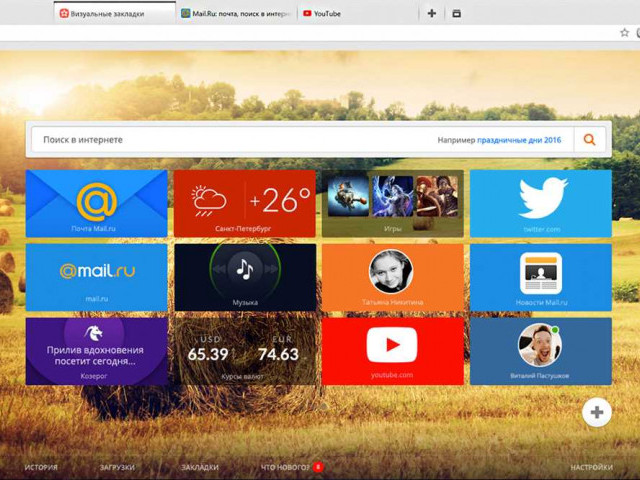
  2. На верхней панели браузера найдите и щелкните на кнопке "Визуальные закладки" (отображается в виде четырех квадратов).
  3. Выберите нужную визуальную вкладку из списка открытых закладок.

Теперь вы знаете, как создать и использовать визуальные вкладки в Google Chrome. Это сделает ваш опыт в поисковике Google более комфортным и удобным, позволяя быстро переключаться между вашими любимыми веб-страницами.

Добавление визуальных вкладок в Google браузер

В Google браузере можно добавлять визуальные вкладки, чтобы легко и быстро переключаться между связанными страницами или поисковиками. Вкладки позволяют сделать браузер более удобным и эффективным инструментом для работы с интернетом.

Как добавить визуальные вкладки в Google браузер?

  1. Откройте Google браузер на своем устройстве.
  2. Нажмите на значок "вкладки" в правом верхнем углу окна браузера.
  3. Выберите опцию "Новая визуальная вкладка" из выпадающего меню.
  4. На открывшейся странице с визуальными вкладками можно добавить изображения и связанные поисковики.
  5. Нажмите на кнопку "Добавить вкладку", чтобы добавить новую визуальную вкладку.
  6. Выберите изображение для вкладки из предложенного списка или загрузите свое собственное изображение.
  7. Введите название вкладки и выберите связанный поисковик.
  8. Нажмите на кнопку "Создать", чтобы добавить визуальную вкладку со своим изображением и связанным поисковиком.

Таким образом, вы можете добавить визуальные вкладки в Google браузер и настроить их с изображениями и связанными поисковиками. Это поможет вам быстро переключаться между важными страницами и упростит работу с браузером.

Как сделать вкладки с изображениями в Google

В Google есть возможность создавать визуальные вкладки, которые связаны с закладками в вашем браузере. Это удобно, если вы часто работаете с определенными веб-сайтами и хотите быстро получить к ним доступ. Для добавления визуальных вкладок с изображениями в Google вы можете использовать следующие шаги:

1. Откройте вкладку браузера Google.
2. Перейдите на веб-сайт, который вы хотите добавить в визуальные вкладки.
3. Щелкните правой кнопкой мыши на пустом месте на панели закладок и выберите "Добавить страницу в Гугл" из контекстного меню.
4. В поисковике Google появится окно с предложением добавить изображение к вкладке. Нажмите на кнопку "Добавить" и выберите изображение на вашем компьютере. После выбора изображения нажмите "Сохранить".
5. Теперь у вас появится визуальная вкладка в браузере Google с изображением, связанным с добавленным веб-сайтом.
6. Вы можете добавить еще визуальных вкладок, повторяя шаги 2-5.

Теперь у вас есть возможность быстро получить доступ к своим избранным веб-сайтам с помощью визуальных вкладок в Google. Добавьте изображения к вкладкам и наслаждайтесь удобством и эстетикой использования поисковика Google.

Как в Google добавить визуальные вкладки

Ваш браузер Google позволяет создать визуальные вкладки, чтобы добавить изображения в ваши вкладки в поисковике. Вот как это сделать:

1. Откройте Google в вашем браузере.

2. Найдите вкладку "Изображения" в верхнем меню и нажмите на нее. Это позволит вам перейти в поисковик Google, специально настроенный для поиска изображений.

3. В поисковике изображений найдите изображение, которое вы хотите добавить в вкладки. Кликните на изображение, чтобы увидеть его в полном размере.

4. Найдите иконку с изображением в виде вкладки на верхнем правом углу изображения. Кликните на нее.

5. Выберите "Добавить вкладку" из выпадающего меню, чтобы добавить изображение в ваши вкладки.

Теперь вы можете увидеть добавленное изображение вместе с другими вкладками на странице результатов поиска в Google.

Как видите, добавление визуальных изображений в вкладки Google очень просто. Просто следуйте этим простым шагам, и вам удастся создать уникальный интерфейс со вкладками, которые содержат изображения, связанные с вашими интересами.

Вкладки с изображениями в поисковике Google

В поисковике Google можно создать визуальные вкладки с изображениями, чтобы сделать связанные закладки более наглядными и удобными в использовании.

Как создать вкладки с изображениями в Google?

  1. Откройте браузер и перейдите на главную страницу поисковика Google.
  2. Зайдите в настройки Google Chrome и выберите "Добавить закладку".
  3. В поле "Название" введите слова: "Визуальные вкладки с изображениями".
  4. В поле "Адрес" введите ссылку на страницу с изображениями или фотографиями, которые вы хотите добавить в визуальные вкладки.
  5. Нажмите "Добавить", чтобы создать визуальную вкладку.
  6. Теперь вы можете использовать созданную визуальную вкладку с изображениями в поисковике Google.

В созданных визуальных вкладках на странице поисковика Google вы сможете легко и быстро переключаться между связанными закладками, которые содержат изображения или фотографии, представленные в наглядном виде.

Визуальные закладки в Google

Визуальные закладки в Google

Визуальные закладки в Google позволяют добавить изображения, связанные с вкладками. Это отличная возможность сделать поиск более интересным и визуальным. Они помогают организовать ваш браузер и упростить доступ к вашим любимым сайтам.

Как создать визуальные закладки в Google:

  1. Откройте вкладку в вашем браузере Google.
  2. Перейдите на страницу, которую вы хотите добавить в закладки. Например, можно перейти на страницу с изображениями по вашему запросу в поисковике Google.
  3. Нажмите на значок закладки в правом верхнем углу вашего браузера.
  4. Выберите опцию "Добавить вкладку изображениями" из выпадающего меню.
  5. В появившемся окне добавьте название и выберите изображение для визуальной закладки.
  6. Нажмите на кнопку "Создать", чтобы добавить визуальную закладку.

Теперь, когда вы добавили визуальные закладки, вы можете легко переключаться между ними и наслаждаться их красочными изображениями. Просто откройте новую вкладку и выберите нужную визуальную закладку из списка.

Визуальные закладки в Google - отличный способ добавить немного разнообразия и визуализации в ваш интернет-опыт. Попробуйте добавить вкладки с изображениями и наслаждайтесь удобством использования Google.

Связанные слова:

Создание визуальных вкладок в Google браузере позволяет удобно организовать работу с изображениями и поиском в интернете. Вместо того чтобы открывать отдельные вкладки для каждого изображения или поискового запроса, вы можете создать визуальные закладки, чтобы быстро переходить между связанными запросами и изображениями.

Чтобы создать визуальные вкладки в поисковике Google, вам сначала нужно добавить гугле в закладки браузера. Откройте страницу с изображениями или поиском Google, затем нажмите на значок "Добавить в закладки" в верхней части окна браузера. Введите название для вкладки и выберите папку, в которой хотите сохранить ее.

После добавления визуальных закладок, вы можете создавать связанные вкладки, добавляя к ним новые запросы или изображения. Чтобы сделать это, просто откройте страницу с изображениями или поиском Google, затем нажмите на кнопку "Добавить визуальную вкладку" на панели закладок. В появившемся окне введите название для новой вкладки и выберите уже существующую вкладку, с которой вы хотите связать ее.

Как создать визуальные вкладки:

  1. Откройте страницу с изображениями или поиском Google.
  2. Нажмите на значок "Добавить в закладки" в верхней части окна браузера.
  3. Введите название для вкладки и выберите папку для сохранения.
  4. Повторите процесс для создания связанных вкладок.

Связанные вкладки в Google:

Связанные вкладки в Google:

Создание визуальных вкладок позволяет быстро переходить между изображениями и запросами в поисковике Google. Этот удобный инструмент помогает организовать работу в браузере и облегчает поиск информации в интернете. Создание связанных визуальных вкладок с использованием уже существующих запросов и изображений позволяет эффективнее использовать Google в повседневной работе.

Как создать визуальные закладки в Google

Возможность создавать визуальные вкладки в Google позволяет сделать поиск более удобным и быстрым. Создавая вкладки с изображениями, вы можете легко ориентироваться в связанных с темой словах и выбирать нужную информацию.

Чтобы создать визуальные вкладки в Google, следуйте этим простым шагам:

  1. Откройте браузер Google.
  2. Перейдите на страницу поисковика Google.
  3. Введите в поисковике слова, связанные с темой, или конкретное изображение, если вы хотите добавить закладку с изображением.
  4. Нажмите на кнопку "Поиск" или нажмите клавишу "Enter".
  5. На странице результатов поиска вы увидите вкладки с разными категориями и изображениями, связанными с вашим поисковым запросом.
  6. Нажмите на вкладку, которую вы хотите добавить в закладки.
  7. После того как вы выбрали вкладку, нажмите на кнопку "Добавить в Закладки".
  8. В появившемся окне вы можете задать имя для визуальной вкладки и выбрать папку, в которой она будет храниться.
  9. Нажмите на кнопку "Добавить" и визуальная вкладка будет добавлена в список ваших закладок.

Теперь вы знаете, как создать визуальные закладки в Google. Эта функция позволяет вам легко организовывать и быстро находить нужную информацию с помощью визуальных вкладок. Пользуйтесь ею, чтобы сделать поиск в Google еще более эффективным и удобным.

Видео:

25 фишек и скрытых функций iPhone 14 Pro Max! Опыт использования iPhone 14 Pro Max

25 фишек и скрытых функций iPhone 14 Pro Max! Опыт использования iPhone 14 Pro Max by AppleTheme 401,374 views 11 months ago 10 minutes, 42 seconds

Вопрос-ответ:

Что такое программа Amigo и для чего она предназначена

Что такое программа Amigo и для чего она предназначена

Амиго - это программа, которая предназначена для обеспечения безопасного и удобного интернет-серфинга. Но зачем вам такая программа? В чем ее особенности? Что она может и чего не может?

Амиго - это браузер, разработанный специально для пользователей, которые ценят безопасность и скорость работы в сети. Она предоставляет множество удобных функций, таких как блокировка нежелательной рекламы, защита от вирусов и вредоносных програм, а также возможность быстрого доступа к различным сервисам и социальным сетям.

Но для чего, собственно, нужна эта программа? Во-первых, она позволяет безопасно и анонимно пользоваться интернетом. Ваши данные и личная информация будут надежно защищены благодаря встроенной защите от вредоносных программ и шифрованию трафика. Во-вторых, Амиго обеспечивает быстрый и стабильный доступ к веб-сайтам благодаря новейшим технологиям оптимизации загрузки страниц. В-третьих, она предоставляет удобный интерфейс и интуитивно понятные настройки, что позволяет настроить браузер под свои личные предпочтения.

Таким образом, Амиго - это мощный инструмент, который поможет вам экономить время, обеспечивая безопасный и удобный интернет-серфинг. Независимо от того, зачем вы пользуетесь интернетом - для работы, учебы или развлечений - эта программа придется вам по вкусу своими многофункциональными возможностями и высокой скоростью работы. Воспользуйтесь Амиго и оцените все преимущества этого браузера самостоятельно!

Что такое программа Амиго и для чего она нужна?

Зачем нужна программа Амиго?

Программа Амиго нужна, в первую очередь, для обеспечения безопасности пользователей во время работы в интернете. Она блокирует нежелательные рекламные и вредоносные сайты, а также следит за защитой личных данных. Благодаря встроенному антифишингу и антивирусу, Амиго предоставляет надежную защиту от интернет-угроз.

Вторая важная функция программы Амиго - это ее скорость работы. Браузер быстро загружает веб-страницы и обеспечивает плавное отображение контента. Это особенно важно для пользователей, которые ценят эффективность и комфорт при использовании интернета.

Что делает программа Амиго?

Программа Амиго является разновидностью браузера, созданного на основе Chromium - открытого исходного кода, на котором работает также Google Chrome. Это означает, что Амиго доступна функциональность, которую предлагает исходный браузер, а также некоторые улучшения и дополнительные возможности от Яндекса.

Одной из таких возможностей является более интегрированная работа с аккаунтом Яндекса. Пользователи могут входить в свою учетную запись, получать доступ к своим почтовым ящикам, сохранять и синхронизировать закладки и историю браузера через Амиго. Также браузер предлагает удобный и интуитивно понятный интерфейс для навигации по интернету.

Познакомьтесь с удобным инструментом Амиго

Для того, чтобы понять, зачем и для чего нужна программа Амиго, необходимо понять, для чего она служит. Программа Амиго предназначена для обеспечения удобства и комфорта во время работы в интернете.

Зачем служит Амиго? Эта программа предназначена для того, чтобы сделать использование интернета более простым и удобным. Амиго предлагает уникальные функции, такие как автоматический перевод страниц на другие языки, блокировка рекламы, ускорение загрузки страниц и многое другое.

Какая Амиго предназначена для использования? Это программа, которая подходит как для повседневного использования, так и для профессиональной работы. Она идеально подходит для пользователей всех возрастов и уровней подготовки.

Для чего предназначена программа Амиго?

Программа Амиго служит как более удобная и быстрая альтернатива обычным интернет-браузерам. Она имеет ряд уникальных функций, которые позволяют повысить эффективность работы и улучшить пользовательский опыт. В программе Амиго доступны такие возможности, как быстрый и удобный поиск информации, блокировка нежелательных рекламных сообщений, защита от вредоносных программ и многое другое.

Такая программа полезна для всех, кто активно пользуется интернетом, ведь она позволяет существенно сэкономить время и облегчить выполнение различных задач. Программа Амиго предназначена не только для обычных пользователей, но и для веб-разработчиков и интернет-маркетологов, которые могут использовать ее для оптимизации своего труда.

Таким образом, программа Амиго служит для повышения удобства работы с интернетом, улучшения безопасности и эффективности работы, а также предоставляет пользователю ряд полезных функций. Она является неотъемлемым инструментом для множества людей, нуждающихся в надежном и удобном доступе к сети.

Основные функции программы Амиго

Какая для этого используется программа Амиго?

Амиго служит заменой обычного веб-браузера и предоставляет множество удобных функций, которые делают работу в интернете более комфортной и эффективной. В частности, с помощью программы Амиго пользователь может:

1. Осуществлять поиск веб-страниц с использованием популярных поисковых систем, таких как Яндекс, Google и других.
2. Общаться с друзьями и родственниками в социальных сетях, таких как ВКонтакте и Одноклассники, прямо из программы, не переключаясь на другие приложения.
3. Слушать музыку и просматривать видео прямо на веб-страницах, без необходимости установки дополнительных плееров.
4. Быстро и удобно сохранять закладки на интересующие сайты и организовывать их в удобные категории.
5. Использовать различные расширения и добавки, которые расширяют функционал программы и позволяют настраивать ее под индивидуальные потребности пользователя.

Зачем нужна программа Амиго?

Программа Амиго предназначена для того, чтобы облегчить работу пользователей в интернете и предоставить им доступ к различным сервисам и функциям, необходимым для комфортного использования сети. Она служит альтернативой другим веб-браузерам и обладает рядом преимуществ, включая удобный интерфейс, быструю загрузку страниц, интеграцию социальных сетей и другие функции, которые делают работу в интернете более удобной и эффективной. Пользователи могут настроить программу Амиго по своему вкусу, выбрав нужные им функции и расширения, что позволяет представить удовлетворить их индивидуальные потребности и предпочтения при работе в сети. Кроме того, программа Амиго обеспечивает безопасность при работе в интернете и поддерживает последние технологии безопасности.

Удобство использования Амиго

Для чего нужна программа Амиго?

Для чего нужна программа Амиго?

Программа Амиго создана для того, чтобы предоставить пользователю простой и удобный доступ к различным онлайн-ресурсам и сервисам. Она обладает множеством полезных функций, которые делают работу в интернете более эффективной и комфортной.

Какая функциональность служит для этого?

Программа Амиго позволяет быстро и удобно осуществлять поиск информации, благодаря встроенному поисковому движку. Также в ней имеется возможность установки дополнений и расширений, которые помогут настроить браузер в соответствии с индивидуальными предпочтениями пользователя.

Одной из особенностей Амиго является интеграция с социальными сетями. Она позволяет быстро и просто получать доступ к новостям и общаться с друзьями без необходимости открывать дополнительные вкладки или программы.

Дополнительные функции Амиго - это встроенная защита от вирусов и вредоносных программ, возможность загрузки и просмотра медиа-контента, удобное управление закладками и историей посещений, а также быстрая навигация по интернету с помощью вкладок и жестов мыши.

Таким образом, программа Амиго предоставляет пользователю множество полезных функций, которые делают работу в интернете более удобной и эффективной.

Какая это программа Амиго и зачем она нужна?

Программа Амиго служит для того, чтобы пользователи могли быстро и легко получить доступ к интернет-ресурсам. Браузер Амиго обладает удобным интерфейсом, который позволяет быстро переключаться между открытыми вкладками, использовать встроенный поиск и сохранять закладки. Благодаря этим функциям, пользователи могут быстро находить нужную информацию и управлять своими избранными веб-страницами.

Но для чего же нужна программа Амиго? Она полезна в том случае, если пользователю важно быстро и удобно работать в интернете. Браузер Амиго отличается быстрой загрузкой веб-страниц, а также имеет встроенные инструменты для блокировки рекламы и защиты от вирусов. Благодаря этому, пользователи могут наслаждаться безопасным и комфортным интернет-серфингом.

Таким образом, программа Амиго предназначена для того, чтобы предоставить пользователям удобный и безопасный доступ к интернету. Это браузер, который служит для быстрого поиска информации, управления закладками и обеспечения защиты от вредоносного программного обеспечения. Для чего она нужна? Она нужна, чтобы пользователи могли эффективно и комфортно работать в интернете и наслаждаться удобством использования веб-браузера Амиго.

Кто может воспользоваться программой Амиго?

Для чего нужна программа Амиго?

Программа Амиго предназначена для быстрого и безопасного сёрфинга в интернете. Она обладает быстрым движком Blink и поддерживает все современные веб-технологии. Кроме того, в программе Амиго встроены защитные функции, такие как антивирус СОМОДО и защита от фишинга, которые обеспечивают безопасность пользователей при посещении веб-сайтов.

Какая функциональность предлагается в программе Амиго?

Программа Амиго предлагает широкий спектр функций для удобного интернет-сёрфинга. В ней есть удобный менеджер закладок, режим инкогнито для анонимного просмотра, поддержка медиа-контента, интеграция социальных сетей и многое другое. Также, Амиго позволяет устанавливать и использовать расширения из Chrome Web Store, расширяя функциональность браузера по желанию пользователя.

Зачем нужна программа Амиго?

Программа Амиго служит для обеспечения быстрого и безопасного интернет-сёрфинга. Она позволяет пользователям с лёгкостью и удобством находить нужную информацию, общаться в социальных сетях, смотреть видео, играть в онлайн-игры и многое другое. Благодаря своей функциональности и надёжной защите, Амиго становится незаменимым помощником в повседневной работе с интернетом.

Преимущества использования Амиго перед аналогами

Программа Амиго – это высокопроизводительный браузер, который разработан с использованием передовых технологий. Она предоставляет быстрый доступ к веб-страницам и обеспечивает плавное отображение контента. В отличие от других браузеров, Амиго обладает улучшенной скоростью работы и оптимизированной производительностью.

Преимущества Амиго перед другими браузерами:

1. Быстрый доступ к веб-страницам и мгновенная загрузка контента.
2. Возможность установки различных тем и расширений для настройки интерфейса.
3. Интеграция социальных сетей и других сервисов, что позволяет взаимодействовать с ними без необходимости открывать дополнительные вкладки.
4. Поддержка множества полезных функций, таких как блокировка рекламы, защита от вредоносных программ и т. д.

Выводя на первый план скорость работы и удобство использования, Амиго устраняет многие недостатки других браузеров, делая пользовательский опыт максимально комфортным и эффективным.

Зачем служит программа Амиго?

Программа Амиго предназначена для предоставления удобного и быстрого доступа к онлайн-сервисам и ресурсам Интернета. Она служит надежным помощником в повседневной работе с сетью, обеспечивая безопасное и удобное пребывание в виртуальном пространстве.

Какая это программа Амиго? Это свободно распространяемый интернет-браузер, созданный компанией Mail.ru Group, который сочетает в себе функции поиска, просмотра веб-страниц, обеспечивает комфортное использование различных сервисов и утилит.

Для чего нужна программа Амиго? Амиго служит для быстрого и надежного доступа к информации, а также для обеспечения безопасности пользователя во время работы в сети Интернет. Браузер предлагает хорошо продуманный интерфейс, удобную навигацию, быструю загрузку страниц. Он также предоставляет широкие возможности для персонализации и расширения функционала.

Видео:

Windows 10: программы, которые стоит удалить прямо сейчас

Windows 10: программы, которые стоит удалить прямо сейчас by Whoer.net (RU) 22,680 views 3 years ago 4 minutes, 32 seconds

Вопрос-ответ:

Что такое программа Амиго и для чего она нужна?

Программа Амиго - это браузер, разработанный компанией Mail.ru Group. Она предназначена для удобного и безопасного серфинга в интернете. Браузер Амиго имеет встроенные функции блокировки рекламы, защиты от вредоносных сайтов, ускорения загрузки страниц и удобного управления закладками.

Для чего предназначена программа Амиго?

Программа Амиго предназначена для обеспечения удобного и безопасного интернет-серфинга. Она помогает блокировать назойливую рекламу, защищает пользователя от вредоносных сайтов, ускоряет загрузку веб-страниц и предлагает удобный интерфейс для управления закладками и настройками браузера.

Зачем служит программа Амиго?

Программа Амиго служит для обеспечения безопасности и комфорта пользователя во время использования интернета. Она предоставляет возможность блокировать рекламу, защищаться от вредоносных сайтов, ускоряет загрузку страниц и предлагает удобный интерфейс для организации закладок и настроек.

Какая это программа Амиго и зачем она нужна?

Программа Амиго - это интернет-браузер, созданный компанией Mail.ru Group. Она нужна для обеспечения безопасности и удобства пользователя при использовании интернета. Амиго позволяет блокировать назойливую рекламу, защищается от вредоносных сайтов, ускоряет загрузку страниц и предоставляет удобные инструменты для организации закладок и настроек.

Для чего нужна программа Амиго и какие у нее функции?

Программа Амиго нужна для обеспечения безопасности и удобства во время использования интернета. У нее есть встроенные функции блокировки рекламы, защиты от вредоносных сайтов и ускорения загрузки страниц. Кроме того, Амиго предоставляет удобный интерфейс для управления закладками и настройками браузера.

Как пользоваться программой UltraISO: подробное руководство и советы

Как пользоваться программой UltraISO: подробное руководство и советы

UltraISO - это удобная и мощная программа, которая позволяет работать с образами дисков. С её помощью можно создавать, редактировать и конвертировать образы CD/DVD дисков.

Если вы только начинаете осваивать UltraISO, то вам будет полезно ознакомиться с пошаговой инструкцией по использованию данной программы. Сначала необходимо установить UltraISO на свой компьютер. Для этого скачайте программу с официального сайта и запустите установочный файл.

После успешной установки, откройте программу UltraISO. Главное окно программы предоставляет множество функций и инструментов для работы с образами дисков. В левой части окна расположено меню, а в центре - панель инструментов.

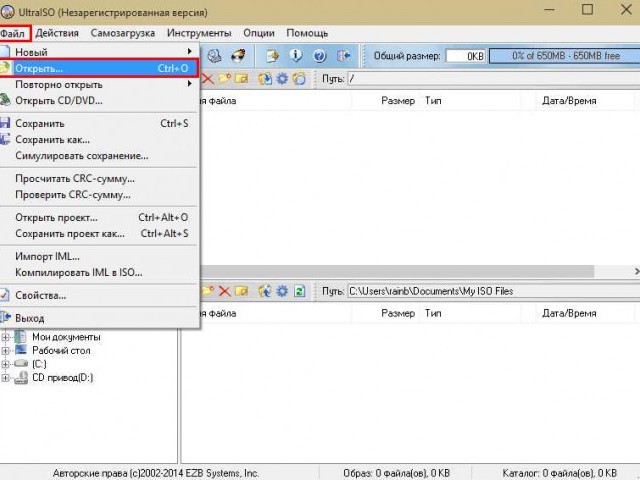
Чтобы начать работу с образом диска, выберите команду "Файл" в меню UltraISO и нажмите на пункт "Открыть". В открывшемся диалоговом окне выберите нужный образ диска и нажмите кнопку "Открыть". После этого вы сможете просмотреть содержимое образа и редактировать его по своему усмотрению.

Теперь, когда вы знаете, как использовать программу UltraISO, вы сможете легко создавать, редактировать и конвертировать образы дисков. Пользуйтесь программой с удовольствием и получайте максимум пользы от её функционала!

Как правильно использовать программу UltraISO: пошаговая инструкция

Шаг 1: Установка

Для начала необходимо установить программу UltraISO на ваш компьютер. Загрузите установочный файл с официального сайта и следуйте инструкциям установщика. После завершения установки запустите программу.

Шаг 2: Освоение интерфейса

После запуска программы вы увидите основной интерфейс. Освоение интерфейса может занять некоторое время, но с практикой вы быстро освоите его. У программы UltraISO есть множество функций и кнопок, но вам необходимо освоить только основные для начала работы.

Шаг 3: Создание образа диска

Главная функция UltraISO - создание образа диска. Для этого выберите пункт "Файл" в верхнем меню и затем "Открыть". Выберите нужный диск или файл, для которого вы хотите создать образ. Затем выберите пункт "Образ" и "Создать CD/DVD образ". Укажите путь и имя для образа, выберите формат и нажмите "Сохранить".

Шаг 4: Работа с образом

После создания образа вы можете работать с ним. Для этого выберите пункт "Файл" в верхнем меню и затем "Открыть". Выберите созданный образ и нажмите "Открыть". Теперь вы можете просматривать содержимое образа, добавлять или удалять файлы, редактировать их и т.д. После внесения всех необходимых изменений вы можете сохранить образ или записать его на диск.

Теперь вы освоили базовые функции программы UltraISO и можете успешно использовать ее для работы с образами дисков. Удачи!

Знакомство с программой UltraISO

Если вы только начинаете работать с программой UltraISO, вам потребуется некоторое время, чтобы освоиться с интерфейсом и функциями программы. Но не волнуйтесь - следуя нашей пошаговой инструкции, вы быстро освоите используемые команды и сможете успешно использовать программу UltraISO.

Шаг 1: Установка и запуск программы UltraISO

Первым шагом необходимо установить программу UltraISO на свой компьютер. Для этого загрузите установочный файл с официального сайта разработчика. После загрузки запустите установочный файл и следуйте инструкциям на экране, чтобы завершить установку.

Шаг 2: Основные функции и возможности UltraISO

После успешной установки и запуска программы UltraISO вы будете встречены с понятным и удобным интерфейсом, который содержит множество важных функций и возможностей:

  1. Открытие образа диска: Вы можете открыть образ диска, выбрав соответствующий пункт меню "Файл" и указав путь к файлу образа.
  2. Редактирование образа диска: UltraISO позволяет редактировать файлы и папки внутри образа диска, добавлять или удалять их, а также изменять атрибуты файлов.
  3. Создание образа диска: Вы можете создать собственный образ диска из файлов и папок на вашем компьютере. Для этого выберите пункт меню "Файл" и выберите "Создать образ диска".
  4. Запись образа диска: После редактирования или создания образа диска вы можете записать его на физический носитель, такой как CD или DVD. Для этого выберите пункт меню "Файл" и выберите "Запись образа (ISO)".
  5. Извлечение файлов из образа диска: UltraISO позволяет извлекать файлы и папки из образа диска на ваш компьютер. Для этого выберите пункт меню "Файл" и выберите "Извлечь файлы".

Пользуйтесь этими базовыми функциями и возможностями UltraISO, чтобы эффективно работать с образами дисков и сделать свою жизнь проще и удобнее.

Установка и активация UltraISO

Для того чтобы освоить работу с программой UltraISO и начать пользоваться ею, необходимо сначала установить и активировать программу. В этом разделе мы рассмотрим пошаговую инструкцию по установке и активации UltraISO.

Для начала загрузите последнюю версию установочного файла программы UltraISO с официального сайта разработчика.

После того, как загрузка завершена, запустите установочный файл и следуйте инструкциям на экране. Укажите путь для установки UltraISO на вашем компьютере и дождитесь завершения процесса установки.

После установки откройте программу UltraISO. Вам будет предложено активировать программу. Для этого у вас должен быть лицензионный ключ, который можно приобрести на сайте разработчика UltraISO.

После того, как у вас есть лицензионный ключ, выберите опцию "Активировать UltraISO" в программе UltraISO и введите свой лицензионный ключ в соответствующее поле. Нажмите кнопку "Активировать" и дождитесь подтверждения активации.

Поздравляем! Теперь у вас полноценно установлена и активирована программа UltraISO. Вы готовы начать использовать ее для работы с образами дисков и другими форматами файлов.

Создание образа диска с помощью UltraISO

Шаг 1: Запустите программу UltraISO

Первым делом откройте программу UltraISO на вашем компьютере. Если вы еще не освоили работу с этой программой, не волнуйтесь - она очень проста в использовании.

Шаг 2: Выберите файлы для создания образа диска

Нажмите на кнопку "Открыть" в верхней части программы и выберите нужные файлы, которые вы хотите добавить в образ диска. UltraISO позволяет добавлять файлы с компьютера или из другого образа диска.

Шаг 3: Создайте новый образ диска

После выбора файлов нажмите на кнопку "Создать" в верхней части программы. В появившемся окне выберите папку, куда сохранить новый образ диска, и задайте имя для образа. Затем нажмите на кнопку "Сохранить".

Шаг 4: Опционально - настройте параметры образа диска

Если вы хотите настроить параметры образа диска, нажмите на кнопку "Настройки" в верхней части программы. Здесь вы можете выбрать тип образа (CD/DVD или жесткий диск), изменить формат образа и установить другие параметры.

Шаг 5: Подождите завершения создания образа диска

UltraISO начнет создавать образ диска и покажет прогресс внизу программы. Подождите, пока процесс завершится. Время создания образа диска зависит от размера и количества добавленных файлов.

Пользуйтесь UltraISO для создания образа диска и удобно работайте с этой программой. С его помощью вы сможете легко создавать образы дисков и использовать их для различных целей, таких как резервное копирование данных или виртуализация.

Монтаж образа диска в Virtual CloneDrive

Шаг 1: Загрузка и установка программ

Для начала вам необходимо загрузить и установить программы UltraISO и Virtual CloneDrive на ваш компьютер. Вы можете найти их на официальных сайтах разработчиков или в других надежных источниках.

Шаг 2: Создание образа диска в UltraISO

После установки UltraISO откройте программу и выберите пункт меню "Файл" -> "Открыть" для загрузки образа диска. Вы можете выбрать образ диска из имеющихся файлов или создать новый образ с помощью UltraISO.

После загрузки образа диска вы сможете работать с ним, добавлять файлы, удалять файлы или изменять их порядок. После завершения редактирования сохраните изменения, выбрав пункт меню "Файл" -> "Сохранить".

Шаг 3: Монтаж образа диска в Virtual CloneDrive

После того, как вы создали или отредактировали образ диска в UltraISO, вы можете монтировать его в Virtual CloneDrive. Для этого откройте программу Virtual CloneDrive и выберите пункт меню "Диск" -> "Монтировать".

В появившемся окне выберите файл образа диска в формате ISO или другом поддерживаемом формате и нажмите "Открыть".

Образ диска будет монтироваться в виртуальный привод, и вы сможете работать с ним как с обычным диском. Вы сможете открывать файлы, копировать данные и выполнять все необходимые операции.

После завершения работы с образом диска в Virtual CloneDrive вы можете отмонтировать его, выбрав пункт меню "Диск" -> "Отмонтировать".

Теперь вы знаете, как использовать программу UltraISO для создания и редактирования образов дисков, а также как монтировать эти образы в Virtual CloneDrive. Это позволит вам более эффективно работать с образами дисков и упростит вашу рабочую среду.

Работа с файлами и папками в UltraISO

Для начала, чтобы использовать UltraISO, вам нужно установить программу на свой компьютер. После установки запустите программу.

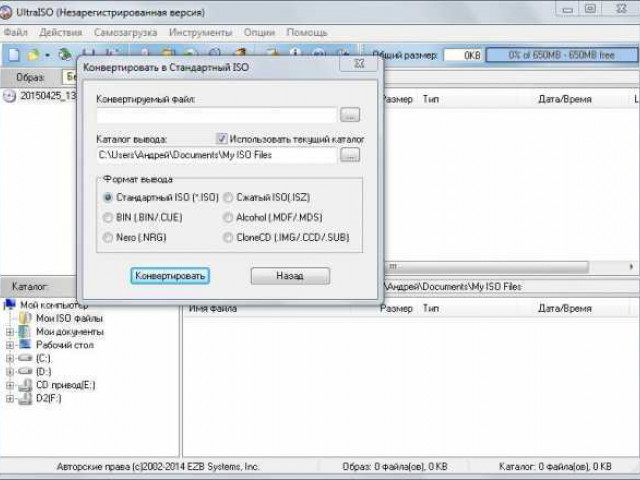
После запуска UltraISO вы увидите главное окно программы, в котором можно увидеть файловую систему компьютера. Слева находится панель навигации, в которой отображены диски и папки на вашем компьютере. Справа находится окно содержимого выбранной папки или диска.

Чтобы начать работать с файлами и папками в UltraISO, выберите нужную папку или диск в панели навигации, а затем откройте его с помощью двойного щелчка мыши. Вы увидите содержимое выбранной папки или диска в окне справа.

Чтобы создать новую папку в выбранной директории, щелкните правой кнопкой мыши в окне справа и выберите пункт "Создать папку" из контекстного меню. Введите имя новой папки и нажмите Enter. Таким же образом можно создавать новые файлы.

Чтобы переименовать файл или папку, выберите нужный объект в окне справа, щелкните правой кнопкой мыши и выберите пункт "Переименовать" из контекстного меню. Введите новое имя и нажмите Enter.

Чтобы удалить файл или папку, выберите нужный объект в окне справа, щелкните правой кнопкой мыши и выберите пункт "Удалить" из контекстного меню. Подтвердите удаление, если будет запрошено соответствующее подтверждение.

Освоив работу с файлами и папками в UltraISO, вы сможете эффективно использовать эту программу при создании, редактировании и конвертировании файлов и папок в различные форматы. Удачной работы!

Функция Описание
Открытие папки или диска Выберите нужную папку или диск в панели навигации и откройте его с помощью двойного щелчка мыши.
Создание новой папки Щелкните правой кнопкой мыши в окне справа, выберите пункт "Создать папку" из контекстного меню, введите имя новой папки и нажмите Enter.
Переименование файлов или папок Выберите нужный объект в окне справа, щелкните правой кнопкой мыши, выберите пункт "Переименовать" из контекстного меню, введите новое имя и нажмите Enter.
Удаление файлов или папок Выберите нужный объект в окне справа, щелкните правой кнопкой мыши, выберите пункт "Удалить" из контекстного меню и подтвердите удаление.

Извлечение файлов из образа диска в UltraISO

Для того чтобы извлечь файлы из образа диска в UltraISO, следуйте следующим шагам:

  1. Откройте программу UltraISO на своем компьютере. Если у вас нет этой программы, вы можете скачать и установить ее с официального сайта UltraISO.
  2. Нажмите на кнопку "Открыть" в главном меню программы и выберите образ диска, из которого хотите извлечь файлы.
  3. В левой панели у вас появится список файлов и папок, содержащихся в образе. Найдите нужные файлы или папки и выделите их.
  4. Нажмите правой кнопкой мыши на выделенные файлы или папки и выберите опцию "Извлечь" в контекстном меню.
  5. В появившемся диалоговом окне выберите путь, по которому хотите сохранить извлеченные файлы, и нажмите кнопку "Извлечь".
  6. UltraISO начнет процесс извлечения файлов из образа. После завершения процесса вы найдете извлеченные файлы в выбранной вами папке.

Теперь вы знаете, как использовать программу UltraISO для извлечения файлов из образа диска. Пользуйтесь этой полезной функцией для работы с образами дисков и удобного доступа к файлам на них.

Запись образа диска на физический носитель в UltraISO

Программа UltraISO позволяет записывать образы дисков на физические носители, такие как CD или DVD. Следуя этой пошаговой инструкции, вы сможете освоить данную функцию программы и легко записывать образы дисков.

Шаг 1: Открытие образа диска в программе

Прежде чем записать образ на физический носитель, необходимо открыть его в программе UltraISO. Для этого выполните следующие действия:

  1. Запустите программу UltraISO;
  2. Выберите пункт меню "Файл" и в появившемся подменю выберите "Открыть...";
  3. В окне выбора файла найдите и выделите требуемый образ диска и нажмите кнопку "Открыть".

Шаг 2: Подготовка к записи

Шаг 2: Подготовка к записи

После открытия образа диска необходимо выполнить некоторые предварительные настройки. Сделайте следующее:

  1. Перейдите во вкладку "Нарезка" в верхней части программы;
  2. Убедитесь, что в качестве "Target Drive" выбран ваш физический носитель, на который вы хотите записать образ;
  3. Установите нужные значения для параметров записи, таких как скорость, режим записи и другие;
  4. При необходимости выберите дополнительные опции записи, такие как проверка целостности данных после записи;

Шаг 3: Запись образа диска

После подготовки к записи можно приступить к самой записи образа на физический носитель. Выполните следующие действия:

  1. Нажмите кнопку "Записать" в нижней части программы;
  2. Дождитесь окончания процесса записи. Программа сообщит о завершении записи и ее результате;
  3. Извлеките записанный диск из привода и проверьте его наличие и работоспособность.

Теперь вы знаете, как использовать программу UltraISO для записи образа диска на физический носитель. Пользуйтесь этой функцией программы для создания копий дисков и хранения важных данных.

Дополнительные функции и возможности UltraISO

С использованием программы UltraISO вы можете не только работать с образами дисков и создавать загрузочные USB-накопители, но и воспользоваться рядом других полезных функций. Освоив эти возможности, вы сможете максимально эффективно использовать программу UltraISO и получить множество преимуществ.

Редактирование образов дисков

UltraISO позволяет редактировать содержимое образов дисков, добавлять и удалять файлы или папки, а также переименовывать элементы. Вы можете легко изменять структуру образа и манипулировать его содержимым, чтобы удовлетворить свои потребности.

Создание загрузочных образов

Еще одной замечательной функцией UltraISO является возможность создания загрузочных образов. Вы можете создать образ диска с операционной системой или другой программой и записать его на USB-накопитель для установки на компьютер. Это очень удобно, если у вас отсутствует оптический привод или вам необходимо переустановить систему.

Функция Описание
Редактирование образов дисков Добавление, удаление и переименование файлов и папок в образе диска.
Создание загрузочных образов Создание образа диска, который можно использовать для загрузки и установки операционной системы или программы.

Освоив все возможности UltraISO, вы сможете более эффективно пользоваться этой программой и сделать свою работу с образами дисков быстрой и удобной. Исследуйте все функции и дополнительные возможности, чтобы обрести полный контроль над своими образами дисков.

Видео:

Как создать загрузочную флешку Windows 7? Инструкция для чайников, используя программу UltraIso

Как создать загрузочную флешку Windows 7? Инструкция для чайников, используя программу UltraIso by всё о компьютере 2,839 views 2 years ago 2 minutes, 38 seconds

Вопрос-ответ:

Проведенные мероприятия: актуальная информация и тенденции

Проведенные мероприятия: актуальная информация и тенденции

Современный образ жизни часто не допускает людям проводить определенные и выделенные моменты для себя. Ежедневные заботы, работа и различные обязанности отнимают большую часть нашего времени. Но чтобы сохранить баланс и счастливую жизнь, необходимы проведенные сознательно и осуществленные развлечения.

В нашей современной жизни много различных способов провести свободное время. Некоторые предпочитают проводить его пассивно, выполняя выполненные действия, как, например, смотреть телевизор или лежать на диване. Однако, для полноценного отдыха и релаксации нужны определенные и организованные мероприятия.

Есть множество активных и осуществленных способов провести свое время. Некоторые предпочитают проводить свободные часы на природе, сделать прогулку или заняться спортом. Это позволяет эффективно выгрузиться, убрать стресс и насытить себя энергией. Другие предпочитают провести время с книгой или в художественном творчестве, таких как рисование или скульптура. Это организованные способы провести время, которые позволяют найти внутренний покой и гармонию.

Проведенные программы: лучшие способы провести своё время

Существует множество организованных программ, которые позволяют провести свое время с пользой и интересом. Они предлагают определенные активности и задания, которые могут быть выполнены в рамках этих программ.

Выполненные задачи

В ходе проведения таких программ могут быть выполнены различные задачи, соответствующие их тематике. Например, в рамках спортивной программы можно заняться физическими тренировками, а участие в культурной программе может включать посещение музеев и выставок.

Проведенное время

Основной целью проведения таких программ является использование свободного времени с максимальной пользой. Благодаря определенным программам, можно провести время, удовлетворяющее как физическим, так и интеллектуальным потребностям.

Важно отметить, что проведение определенных программ требует тщательного планирования и организации, чтобы все задачи были выполнены и время использовано максимально эффективно.

Итак, проведенные программы предлагают определенные активности, которые могут быть выполнены в ходе их осуществления. Они позволяют провести свободное время с интересом и пользой для себя.

Выполненные активности

Во время проведенной свободы можно заняться множеством организованных и осуществленных активностей.

Осуществленные занятия на свежем воздухе

Осуществленные активности на свежем воздухе могут включать прогулки, велосипедные поездки, пикники, походы, спортивные игры и многое другое. Весьма полезно проводить свободное время на свежем воздухе, получая больше энергии и укрепляя свое здоровье.

Проведенные творческие занятия

Проведенное время можно использовать для творческих активностей, таких как рисование, вязание, складывание головоломок, чтение книг, изучение нового языка и даже написание статей. Данные активности помогают развивать воображение, мышление и навыки концентрации.

Выполненные активности могут быть определенными для каждого человека в зависимости от его интересов и предпочтений. Главное - провести время с пользой для себя, получая удовольствие и развиваясь.

Проведенные: лучшие способы провести своё время

В нашей жизни нередко возникают периоды, когда мы сталкиваемся с проблемой выбора, как провести свое свободное время. Для того чтобы в суете повседневных забот не забыть о своем отдыхе, рекомендуется регулярно делать паузы и находить время для интересных занятий.

Организованные мероприятия

Одним из лучших способов провести время являются организованные мероприятия. Это могут быть различные концерты, выставки, спортивные мероприятия, театральные постановки и другие культурные события. Посещение таких мероприятий помогает расширить кругозор, получить новые эмоции и впечатления.

Осуществленные путешествия

Путешествия предоставляют возможность познавать новые места, культуры и обычаи. Они позволяют побывать в других городах и странах, познакомиться с разными людьми и насытиться новыми впечатлениями. Организация путешествий требует определенной подготовки и планирования, но это стоит того.

Выполненные творческие проекты

Творческие занятия – отличный способ провести свое время. Это может быть рисование, фотография, музыкальное творчество, рукоделие и многое другое. Развивая свои творческие способности, мы развиваем себя и получаем удовольствие от своих собственных достижений.

Не важно, какие организованные, осуществленные, определенные или выполненные деятельности выбираете, главное – находить время и возможности для своего собственного развития и отдыха. Проведенное время с пользой и удовольствием оставит яркие впечатления и поможет вам насладиться каждым моментом своей жизни.

Проведенные мероприятия

Осуществленные:

  • походы в горы;
  • пикники на природе;
  • экскурсии в музеи;
  • вечеринки с друзьями;

Проведенные:

  1. тематические вечера;
  2. искусство-выставки;
  3. спортивные соревнования;

Определенные:

  • кулинарные мастер-классы;
  • концерты и шоу;
  • лекции и семинары;
  • квесты и игры;

Выполненные:

  1. творческие проекты;
  2. строительство и ремонт;
  3. спортивные тренировки;

Определенные и организованные:

  • конференции и симпозиумы;
  • корпоративные мероприятия;
  • свадьбы и юбилеи;

Проведенные и организованные:

  1. фестивали и праздники;
  2. семинары и тренинги;
  3. театральные постановки;

Осуществленные путешествия

Осуществленные путешествия

Во время проведенных путешествий можно выполнить множество интересных и полезных дел. Например, можно осуществить мечту и посетить определенные исторические места или достопримечательности. Также можно провести время на природе, совершить интересные экскурсии или организовать спортивные мероприятия, такие как велопоездки или горные походы.

Организованные путешествия также позволяют познакомиться с разными культурами и традициями, попробовать традиционную кухню и почувствовать атмосферу разных городов и стран.

Такие путешествия помогают вырваться из рутины и сделать жизнь ярче и насыщеннее. Осуществленные поездки оставляют светлые воспоминания и дают возможность увидеть мир во всей его красоте и разнообразии.

Определенные увлечения

Выполненные, проведенные и организованные досугом могут быть разными и разнообразными. Люди могут выбирать из множества определенных увлечений, чтобы провести свое свободное время с пользой и удовольствием.

Садоводство

Для тех, кто любит природу и заботу о растениях, садоводство может быть отличным определенным увлечением. Выполнение работ по уходу за растениями, создание красивого сада и получение урожая из своего собственного огорода – все это может стать увлекательным занятием.

Кулинария

Для ценителей хорошей еды и готовки, кулинария - отличный способ провести свое время. Определенные рецепты, организованные дегустации и мастер-классы могут помочь развить навыки и насладиться полученными результатами.

Выполненные Проведенные Организованные
Хобби-проекты Экскурсии Вечеринки
Исследования Отдых на природе Выставки
Спортивные тренировки Путешествия Фестивали и концерты

Осуществленные и проведенные определенные занятия помогут человеку насладиться своим временем и привнести радость и разнообразие в повседневную жизнь.

Определенные и организованные способы провести свое время

Во время досуга часто возникает вопрос о том, как провести время осмысленно и интересно. Существует множество различных способов, которые помогут вам сделать ваш досуг более насыщенным и запоминающимся.

Один из способов провести время - это погружение в увлекательную книгу или просмотр интригующего фильма. Книги и фильмы помогут вам погрузиться в атмосферу другого мира и забыть о повседневных заботах.

Если вы любите активные занятия, то можно сделать выбор в пользу спорта или физической активности. Выполнение упражнений поможет вам улучшить физическую форму и поддержать здоровье в норме.

Проведение времени в кругу друзей или семьи также является одним из лучших способов насладиться свободным временем. Организованные походы на природу, пикники или посещение интересных мест - все это можно сделать, чтобы разделить удовольствие с близкими людьми.

Если вы любите творчество и хотите освоить новое увлечение, то можно попробовать художественную работу, музыку или даже кулинарию. Приобретение новых навыков в этих областях поможет вам реализовывать свои творческие идеи и получать удовольствие от процесса.

Если вы стремитесь развивать свои профессиональные навыки, то осуществленные проекты или выполненные задания связанные с вашей работой могут стать отличным способом провести свое время. Развитие профессиональных навыков позволит вам расти в карьере и достигать новых успехов.

В итоге, выбор способа проведения свободного времени зависит от ваших интересов и предпочтений. Но в любом случае, важно выбрать способ, который будет приносить вам радость и наслаждение.

Организованные развлечения

Существует множество способов организованно провести свое время и насладиться интересными развлечениями. Такие мероприятия могут быть выполненными в различных форматах, включая концерты, выставки, спортивные события и фестивали.

Организованные мероприятия предлагают готовые развлечения с определенной программой и планом действий. Это позволяет гостям насладиться качественным равлечением, не тратя время на поиск и планирование.

Организованные развлечения осуществленные профессионалами своего дела, позволяют получить незабываемые впечатления и насладиться приятной компанией. Для таких мероприятий часто создается особая атмосфера, которая погружает участников в атмосферу праздника и веселья.

Для того чтобы найти подходящие организованные развлечения, можно воспользоваться интернет-ресурсами, специализированными приложениями, а также обратиться к профессионалам в области развлечений, которые подскажут наиболее подходящие варианты в соответствии с интересами и предпочтениями.

Кроме того, многие организаторы развлечений предлагают индивидуальные программы и услуги, позволяющие создать собственное уникальное мероприятие, которое будет отвечать всем требованиям и пожеланиям.

Будь то концерт любимой группы, выставка произведений искусства или активный спортивный ивент, организованные развлечения обещают запоминающееся времяпрепровождение и радостные эмоции в хорошей компании.

+ Организованные организованные
+ выполненные выполненные
+ проведенные проведенные
+ определенные осуществленные
+ осуществленные осуществленные
+ проведенные проведенные

Видео:

Организация мероприятий: 13 шагов к ИДЕАЛЬНОМУ ивенту [инструкция]

Организация мероприятий: 13 шагов к ИДЕАЛЬНОМУ ивенту [инструкция] by Ивент толк с Катей Сичкар 39,890 views 4 years ago 12 minutes, 52 seconds

Всё, что нужно знать о дарении

Всё, что нужно знать о дарении by Владей Легко недвижимостью 63,967 views 3 years ago 3 minutes, 23 seconds

Вопрос-ответ:

Какие лучшие способы провести свое время в выходные?

В выходные можно найти множество интересных способов провести время. Вам понравится пойти на прогулку по парку или посетить музей. Если вы любите спорт, то игра в футбол или баскетбол с друзьями будет отличным вариантом. Также вы можете организовать пикник на природе, посмотреть новый фильм или просто провести время с семьей или друзьями.

Какие способы провести время можно найти в городе?

Город предлагает множество вариантов для проведения интересного времени. Вы можете посетить театр или кино, пойти в боулинг или бильярд. Если вы любите активный отдых, то сходите на каток или в парк аттракционов. Также городской парк может стать отличным местом для прогулок и пикников. Если вы интересуетесь культурой, то посещение выставок, концертов или музеев будет отличным выбором.

Какие осуществленные способы провести время могут быть интересными для детей?

Для детей можно найти множество интересных способов провести время. Один из них - посещение детского парка или аквапарка. Дети могут участвовать в различных играх на открытом воздухе. Кроме того, поход в кино или театр для детей может оказаться увлекательным для них. Также можно организовать праздник или вечеринку для детей дома с играми и развлечениями.

Secure Boot Violation - что это и как с ним бороться

Secure Boot Violation - что это и как с ним бороться

Что такое Secure Boot Violation?

Secure Boot Violation - это нарушение безопасной загрузки, которая является одной из защитных функций операционных систем современных компьютеров. Secure Boot был разработан для защиты компьютера от вредоносного кода и уязвимостей, которые могут быть использованы злоумышленниками для получения несанкционированного доступа к системе.

Зачем нужна безопасная загрузка?

Безопасная загрузка обеспечивает проверку всех загружаемых компонентов, чтобы убедиться, что они подлинные и не были изменены третьей стороной. Это важно для предотвращения атак на систему и сохранения конфиденциальности данных. Если Secure Boot был нарушен, это означает, что компьютер может быть уязвим для вредоносного ПО и несанкционированного доступа.

Какие проблемы могут возникнуть при нарушении защитной загрузки?

При нарушении защитной загрузки вредоносные программы могут получить доступ к компьютеру и управлять им, включая доступ к файлам, паролям и другим конфиденциальным данным. Это может привести к утечке информации, потере данных или даже к расшифровке паролей и получению полного контроля над системой.

Что делать при нарушении Secure Boot Violation?

Если вы столкнулись с Secure Boot Violation, важно принять меры для восстановления безопасности компьютера. В первую очередь попробуйте перезагрузить компьютер и убедиться, что установлены все обновления безопасности. Если проблема не исчезает, возможно, потребуется проверить систему на вирусы и выполнить восстановление операционной системы с помощью специальных программ, предназначенных для защиты от вредоносного ПО.

Безопасная загрузка играет важную роль в обеспечении защиты компьютера от уязвимостей и вредоносного кода. Secure Boot Violation может привести к серьезным последствиям, поэтому важно принимать меры по его устранению и восстановлению безопасности системы.

Что такое Secure Boot Violation и как с ним справиться

Что означает нарушение Secure Boot?

Нарушение Secure Boot означает, что процесс загрузки операционной системы или другого программного обеспечения был нарушен, и на компьютере может запускаться недоверенный или поддельный код. Это может быть вызвано, например, инсталляцией вредоносного программного обеспечения или изменением настроек Secure Boot.

Зачем нужна защитная загрузка?

Защитная загрузка (Secure Boot) необходима для обеспечения безопасности компьютера и предотвращения запуска непроверенного и потенциально опасного кода. Она помогает защитить от вредоносного программного обеспечения, такого как вирусы, троянские программы и другие угрозы, которые могут нанести вред операционной системе и данным пользователя.

Какие могут быть последствия нарушения Secure Boot?

Нарушение Secure Boot может иметь серьезные последствия для безопасности компьютера и данных пользователя. Вредоносный код, запущенный при нарушении Secure Boot, может получить несанкционированный доступ к системе, украсть личные данные, оставить компьютер подверженным другим угрозам и привести к непредсказуемому поведению операционной системы.

Если вы столкнулись с сообщением о нарушении Secure Boot, важно принять меры для решения проблемы. Ниже представлены некоторые рекомендации:

  1. Проверьте настройки Secure Boot в BIOS или UEFI-интерфейсе и убедитесь, что они настроены правильно. Убедитесь, что Secure Boot включен и используются правильные ключи и сертификаты для проверки кода.
  2. Проверьте наличие и удалите любое подозрительное или потенциально вредоносное программное обеспечение с помощью антивирусных и анти-шпионских программ.
  3. Обновите BIOS или UEFI до последней версии, которая может содержать исправления для проблемы нарушения Secure Boot.
  4. Обратитесь за помощью к производителю компьютера или операционной системы, чтобы получить более подробные инструкции и рекомендации по устранению проблемы.

В случае нарушения Secure Boot рекомендуется принять меры как можно скорее, чтобы восстановить безопасность компьютера и защитить свои данные от потенциальных угроз.

Зачем нужна безопасная загрузка, и какие могут быть нарушения?

Безопасная загрузка или Secure Boot означает защитной механизм, который предотвращает загрузку и запуск компьютера или устройства с ненадежных и непроверенных операционных систем или программ.

Защитная загрузка была специально разработана для обеспечения безопасной работы компьютера и защиты от вредоносных программ и злонамеренных атак. Она гарантирует, что только доверенные и аутентичные операционные системы и загрузочные процессы будут запускаться на устройстве.

Однако, могут возникать нарушения безопасной загрузки, такие как Secure Boot Violation. Это нарушение означает, что загрузочный процесс или операционная система не соответствует требованиям безопасной загрузки и может быть потенциально небезопасными.

Что может привести к нарушению безопасной загрузки? Возможны различные ситуации, такие как установка вредоносных программ, изменение системных файлов, модификация загрузочного процесса и другие действия, которые могут нарушить целостность и безопасность системы.

Для исправления нарушения безопасной загрузки и предотвращения дальнейших проблем, необходимо принять соответствующие меры. Это может включать восстановление системы, проверку и удаление вредоносных программ, обновление операционной системы, а также настройку и активацию Secure Boot.

Что такое нарушение безопасной загрузки?

Зачем нужна безопасная загрузка? Она означает, что операционная система проверяется на подлинность и подписывается цифровым сертификатом. Это защищает от вредоносных программ, которые могут изменить искомый код системы или загрузчика.

Нарушение безопасной загрузки означает, что система обнаружила нарушение процесса загрузки и предупреждает пользователя о возможной угрозе безопасности.

Какие могут быть нарушения? Нарушения безопасной загрузки могут быть вызваны разными факторами, такими как изменение системных файлов, установка вредоносных программ или несовместимость существующего оборудования.

Что делать при нарушении безопасной загрузки? Если вы столкнулись с нарушением безопасной загрузки, важно принять меры для устранения проблемы. Для начала можно попробовать перезагрузить компьютер и проверить настройки Secure Boot в BIOS. В некоторых случаях может потребоваться восстановление операционной системы или обратиться к профессионалам.

Что означает нарушение защитной загрузки?

Secure Boot – это функция, предназначенная для защиты от несанкционированного запуска вредоносного программного обеспечения. Она обеспечивает проверку цифровых подписей предварительно загруженного кода и операционной системы, чтобы убедиться в их подлинности и целостности.

Что такое безопасная загрузка?

Безопасная загрузка (Secure Boot) – это технология, которая осуществляет проверку кода, загружаемого при старте компьютера. Она позволяет только проверенным и доверенным компонентам загружаться и исполняться, исключая возможность запуска вредоносных программ или изменений в системе.

Зачем нужна защитная загрузка?

Защитная загрузка необходима для обеспечения безопасности компьютера и его операционной системы. Она предотвращает возможность внедрения вредоносного программного обеспечения, которое может угрожать конфиденциальности данных, целостности системы и нарушать работу компьютера.

Кроме того, защитная загрузка также способствует защите от несанкционированного доступа к системным файлам и повышает общую безопасность операционной системы.

Secure Boot Violation - определение и причины возникновения

Что такое Secure Boot Violation и какие причины могут привести к нарушению загрузки?

Secure Boot Violation – это нарушение процесса загрузки операционной системы, который должен быть безопасным и защитным. Secure Boot – это защитная функция, встроенная в систему загрузки компьютера или ноутбука, которая предотвращает запуск и загрузку несанкционированного или вредоносного программного обеспечения.

Что означает безопасная загрузка и зачем она нужна? Безопасная загрузка (Secure Boot) обеспечивает проверку кода на подпись цифровым сертификатом перед загрузкой и запуском операционной системы. Это предотвращает возможность внедрения вредоносного или несанкционированного ПО на компьютер. Таким образом, Secure Boot защищает систему от взлома и повышает безопасность пользовательских данных и конфиденциальности.

Однако, иногда может возникнуть Violation Secure Boot, и компьютер будет сообщать о нарушении процесса загрузки. Это может произойти из-за нескольких причин:

1. Несовместимое программное обеспечение или обновление

Если системное программное обеспечение, драйверы или обновления несовместимы с функцией Secure Boot, возникает нарушение загрузки.

2. Поврежденный или подделанный код

Если код операционной системы или запускаемого программного обеспечения поврежден или подделан, Secure Boot обнаружит нарушение и предотвратит загрузку.

3. Неправильные настройки BIOS

Неправильные настройки BIOS могут привести к нарушению загрузки и нарушению Secure Boot.

Чтобы справиться с проблемой Secure Boot Violation, нужно провести ряд действий, таких как восстановление системы из резервной копии, обновление программного обеспечения или драйверов, проверка наличия вредоносного ПО и правильная настройка BIOS.

Важно отметить, что Secure Boot Violation и его предотвращение - важная составляющая безопасности компьютера или ноутбука. Помните, что правильная настройка Secure Boot, использование только подлинного программного обеспечения и обновлений, а также бдительность при установке новых приложений помогут обеспечить безопасность вашей системы и ваших данных.

Какие проблемы может привести нарушение безопасной загрузки?

 Какие проблемы может привести нарушение безопасной загрузки?

Одной из проблем, которые могут возникнуть при нарушении безопасной загрузки, является возможность загрузки и запуска вредоносных программ и вирусов на компьютере. Такие программы могут нанести значительный вред системе, включая кражу личных данных, удаление файлов или замедление работы компьютера.

Кроме того, нарушение безопасной загрузки может привести к недоступности или неправильной работе некоторых приложений и программ. Если операционная система или программа не может быть загружена и запущена из-за нарушения защиты, эту программу невозможно будет использовать, что может вызвать значительные неудобства и проблемы для пользователей.

Еще одной проблемой, связанной с нарушением безопасной загрузки, может быть потеря контроля над компьютером или неправильное поведение системы. Вредоносные программы, запущенные при нарушении безопасности загрузки, могут получить привилегии администратора или полный контроль над системой, что может позволить злоумышленникам проводить различные атаки или вмешиваться в работу компьютера.

Таким образом, нарушение безопасной загрузки может привести к серьезным последствиям и угрозам безопасности компьютера и пользовательской информации. Для предотвращения таких проблем необходимо следить за состоянием безопасности загрузки и регулярно обновлять систему и устанавливать обновления безопасности.

Как справиться с нарушением безопасной загрузки?

Нарушение безопасной загрузки, также известное как Secure Boot Violation, может быть серьезной проблемой для пользователей компьютеров. Но что означает нарушение и зачем оно может возникнуть?

Secure Boot - это защитная функция загрузки, которая предотвращает загрузку неподписанного или измененного кода перед запуском операционной системы. Она предназначена для защиты компьютера от вредоносных программ и несанкционированных изменений, обеспечивая безопасность и целостность данных.

Нарушение безопасной загрузки возникает, когда какая-либо компонента системы или программное обеспечение не соответствует требованиям Secure Boot. Это может произойти из-за ошибки в обновлении системы, установки нового программного обеспечения или изменения настроек BIOS.

Какие могут быть последствия нарушения безопасной загрузки?

Нарушение безопасной загрузки может привести к различным проблемам и уязвимостям. Компьютер может стать уязвимым для вредоносных программ, таких как вирусы и трояны, которые могут повредить или украсть данные. Также возможны сбои в работе операционной системы, неправильная работа установленных программ и драйверов. В некоторых случаях, нарушение Secure Boot может привести к полной неработоспособности системы и потере данных.

Как исправить нарушение безопасной загрузки?

Чтобы исправить нарушение безопасной загрузки, необходимо выполнить следующие шаги:

  1. Перезагрузите компьютер и зайдите в BIOS/UEFI.
  2. Найдите настройки Secure Boot и убедитесь, что они включены.
  3. Проверьте, подписано ли ваше операционная система и загрузочные компоненты. Если они не подписаны, проверьте целостность файлов и попробуйте выполнить процедуру проверки целостности системных файлов.
  4. Обновите BIOS до последней версии, если доступно обновление.
  5. Если вы устанавливали новое программное обеспечение или обновили систему, проверьте, не вызвал ли это нарушение загрузки. В этом случае может потребоваться удалить или изменить недавно установленное программное обеспечение.
  6. Если все вышеперечисленные действия не помогли, обратитесь к производителю компьютера или операционной системы для получения дополнительной поддержки.

Важно помнить, что нарушение безопасной загрузки может быть серьезной проблемой, которая требует решения. Следование указанным выше шагам поможет вернуть безопасность и функциональность вашей системе.

Полезные программы для обнаружения и устранения нарушений защитной загрузки

Настройка безопасной загрузки на компьютере помогает защитить систему от вредоносного программного обеспечения и недобросовестных операций. Однако, иногда возникают ситуации, когда возникает нарушение защитной загрузки. Чтобы определить и устранить такие нарушения, полезно использовать специальные программы. Рассмотрим некоторые из них.

1. Secure Boot Violation Checker

Secure Boot Violation Checker - это надежная программа для обнаружения нарушений защитной загрузки. Она предоставляет детальную информацию о состоянии загрузки и позволяет быстро выявить любые нарушения безопасной загрузки. Программа также предлагает рекомендации по устранению возникших проблем.

2. Anti-Malware Software

Установка антивирусного программного обеспечения помогает защитить компьютер от вирусов, троянов и других вредоносных программ. Некоторые антивирусные программы также предоставляют функции для обнаружения и устранения нарушений защитной загрузки. Эти программы регулярно обновляются, чтобы быть в курсе последних угроз и защищать вашу систему.

3. UEFI Firmware Updates

UEFI (Unified Extensible Firmware Interface) - это программное обеспечение, которое работает на материнской плате компьютера и контролирует процесс загрузки системы. Чтобы исправить нарушения защитной загрузки, иногда требуется обновить UEFI-прошивку вашей материнской платы. Обычно производитель выпускает обновления, которые решают известные проблемы безопасности и улучшают работу системы.

4. Microsoft Security Essentials

Microsoft Security Essentials - это бесплатная антивирусная программа от Microsoft. Она предоставляет базовую защиту от вредоносных программ и включает в себя функции для обнаружения и устранения нарушений защитной загрузки. Программа автоматически обновляется, чтобы обеспечить максимальную защиту вашей системы.

Выбор программ для обнаружения и устранения нарушений защитной загрузки зависит от вашей конкретной ситуации и предпочтений. Важно выбирать надежные и проверенные программы, чтобы обеспечить безопасность вашей системы.

Видео:

Secure boot violation как отключить

Secure boot violation как отключить by Компьютерные Ошибки 12,738 views 3 years ago 2 minutes, 7 seconds

Вопрос-ответ:

Что такое Secure Boot Violation и как с ним справиться?

Secure Boot Violation - это нарушение безопасной загрузки, когда система обнаруживает запуск неподдерживаемого программного обеспечения или компонентов нарушающих цифровую подпись загрузчика. Чтобы справиться с этим, следует убедиться, что все программное обеспечение установлено и обновлено с использованием официальных и поддерживаемых источников.

Что означает нарушение защитной загрузки?

Нарушение защитной загрузки происходит, когда система обнаруживает несанкционированное или неподдерживаемое программное обеспечение, которое может представлять угрозу для безопасности системы. Это может быть вызвано установкой вредоносных программ, изменением системных файлов или несовместимостью с требуемыми стандартами безопасности. Для предотвращения и исправления таких нарушений следует следить за обновлениями и использовать только доверенное программное обеспечение.

Зачем нужна безопасная загрузка, и какие могут быть нарушения?

Безопасная загрузка необходима для защиты компьютера от вредоносного или несанкционированного программного обеспечения. Она предотвращает загрузку и запуск любых компонентов, которые не имеют цифровой подписи от доверенных источников. Нарушения безопасной загрузки могут привести к установке вредоносных программ, компрометации системы или утрате конфиденциальных данных. Они могут возникнуть из-за установки неофициального или поддельного программного обеспечения, изменения системных файлов или неправильной конфигурации загрузчика.

Что такое нарушение безопасной загрузки?

Нарушение безопасной загрузки - это ситуация, когда система обнаруживает запуск или выполнение программного обеспечения, которое не соответствует требованиям безопасности. Оно может возникнуть из-за отключенной или поврежденной функции Secure Boot, установки несертифицированного программного обеспечения или нарушения цифровой подписи загрузчика. Нарушение безопасной загрузки может привести к уязвимостям системы и потенциальным атакам со стороны злоумышленников.

Что такое Secure Boot Violation и как с ним справиться?

Secure Boot Violation - это сообщение об ошибке, которое появляется при нарушении процедуры безопасной загрузки компьютера. Оно указывает на то, что система обнаружила модификацию загрузочных файлов, которая может быть вызвана вредоносным программным обеспечением или изменением настроек BIOS. Чтобы исправить это, вам нужно загрузиться в настройки BIOS и установить опцию Secure Boot на "Включено", затем сохранить изменения и перезагрузить компьютер. Если проблема не решается, необходимо обратиться к профессионалам или производителю компьютера для получения дополнительной помощи.

Бифанки в фотошопе: как создать идеальную ретушь

Бифанки в фотошопе: как создать идеальную ретушь

Редактирование и ретушь фотографий – важная часть современного графического дизайна. Они помогают исправить недостатки, выделить главные детали и добавить эффектов для впечатляющего визуального эффекта. В этой статье мы представим вам список лучших примеров бифанков, которые можно создать с помощью программы фотошоп.

Слово "бифанк" является кейвордом в сфере редактирования фотографий. Этот термин описывает процесс создания креативного фотомонтажа, в котором используется несколько фотографий, чтобы создать уникальное изображение. Бифанки могут быть использованы для создания рекламных постеров, обложек книг или для просто развлечения.

Фотомонтаж - это способ редактирования и комбинирования разных фотографий, чтобы создать новое изображение. Фотомонтаж может быть использован для создания впечатляющих эффектов и обмана глаза зрителя. В программе фотошоп вы можете создать реалистичные и фантастические фотомонтажи, которые удивят своей креативностью. В нашей статье мы представим вам несколько лучших примеров идей бифанков в фотошопе.

Редактирование и ретушь фотографий в фотошопе – это не только процесс технического исправления ошибок, но и возможность для творчества. Используя различные инструменты и эффекты, вы можете создать удивительные идеи бифанков и добавить своеобразный шарм в любую фотографию. В этой статье вы найдете лучшие примеры бифанков в фотошопе и, возможно, найдете вдохновение для своих творческих проектов.

Бифанки в фотошопе: основы и возможности программы

Бифанки в фотошопе: основы и возможности программы

Создание бифанков в фотошопе может быть интересным и креативным процессом. С помощью фотомонтажа и редактирования можно создать невероятные иллюзии, слияния и смешения изображений.

Основы редактирования и фотомонтажа в фотошопе

В фотошопе есть множество инструментов и функций, которые помогут вам в создании бифанков. Некоторые из них:

  • Инструмент кисти: позволяет рисовать и раскрашивать изображения по своему усмотрению;
  • Инструмент выделения: позволяет выделить определенную область или объект на изображении;
  • Уровни и кривые: позволяют регулировать яркость, контрастность и цветовую балансировку изображения;
  • Слои: позволяют разделять изображение на отдельные слои для более точного редактирования;
  • Фильтры: предоставляют различные эффекты, текстуры и стили для изображений.

Возможности фотошопа для создания бифанков

Фотошоп предоставляет множество инструментов и возможностей для создания бифанков. С их помощью вы можете объединить два или более изображения, создать эффект слияния или даже создать совершенно новое изображение.

Одной из основных возможностей фотошопа для создания бифанков является использование слоев. Вы можете разделить каждое изображение на отдельные слои, чтобы точно контролировать их редактирование и позиционирование.

Другой полезной функцией является возможность применять различные фильтры и эффекты к изображениям. Некоторые фильтры могут помочь создать эффект стекла или призрачности, а другие могут добавить текстуры и стили к изображениям.

Важно помнить, что создание бифанков в фотошопе требует некоторого опыта и навыков. Использование правильных инструментов и техник связи изображений может помочь создать впечатляющие результаты.

Итак, если вы хотите экспериментировать с графическим редактированием и создать креативные бифанки, фотошоп - это идеальный инструмент для вас. Он предлагает огромное количество возможностей и инструментов, которые помогут вам воплотить свои идеи в жизнь.

Идеи для креативных бифанков в фотошопе

Слово "бифанки" происходит от ключевого слова "фибанка", что означает "фоторетушь" или "фоторедактирование". Бифанки в фотошопе могут быть использованы для создания различных эффектов, таких как добавление текста, создание эффекта двойной экспозиции, изменение цветового тона, добавление текстуры или фильтров, а также многие другие.

Все, что вам нужно для создания креативных бифанков в фотошопе, - это фантазия, некоторые навыки редактирования и немного времени. Для вдохновения вы можете ознакомиться со списком лучших примеров креативных бифанков в фотошопе, которые доступны онлайн. Эти примеры могут дать вам идеи о том, как использовать различные техники редактирования и фотомонтажа для создания уникальных и впечатляющих эффектов.

Лучшие примеры бифанков в фотошопе на разных фотографиях

Ниже приведен список лучших примеров бифанков в фотошопе на разных фотографиях, которые демонстрируют мастерство ретуши и графического редактирования:

Пример 1

Пример 2

Бифанки пример 1

На этой фотографии была проведена ретушь и фотомонтаж, чтобы добавить необычные эффекты и преобразить обычную сцену во что-то необычное. Бифанки включают в себя добавление кейвордов и слов, а также других графических элементов для придания уникальности и творческого вида.

Бифанки пример 2

В этом примере был использован фотомонтаж, чтобы создать игровую сцену с участием героев из популярных видеоигр. Бифанки позволяют объединить различные элементы и создать уникальные сюжеты, которые могут стать яркими и привлекательными для зрителей.

Лучшие примеры бифанков в фотошопе демонстрируют, как с помощью ретуши и графического редактирования можно создавать удивительные и захватывающие сюжеты на фотографиях. При творческом подходе и владении инструментами программы фотошоп можно достичь великолепных результатов и поразить зрителей своими работами.

Техники ретуши бифанков в фотошопе

Бифанки, или фотомонтаж, это графическое редактирование в программе Adobe Photoshop, которое позволяет изменить изображение таким образом, что оно выглядит естественным и реалистичным. Ретушь бифанков может быть очень полезной для различных целей, включая фотографии для рекламы, маркетинга или просто для того, чтобы получить креативное и уникальное изображение.

Существует множество техник ретуши бифанков в фотошопе. Вот список некоторых из них:

1. Цветовая коррекция: редактирование цветов и оттенков на изображении, чтобы достичь желаемого эффекта.
2. Удаление дефектов: устранение мелких дефектов на изображении, таких как пятна, пыль, царапины и т.д.
3. Ретушь кожи: улучшение текстуры и оттенка кожи на портретных фотографиях.
4. Увеличение резкости: улучшение четкости и детализации изображения.
5. Изменение размера и пропорций: изменение размера и пропорций объектов на изображении.
6. Добавление текста и элементов дизайна: добавление подписей, кейвордов, значков и других элементов на изображение.
7. Стилизация: изменение стиля и эффектов изображения, чтобы создать определенную атмосферу или настроение.

Зная эти и другие техники ретуши бифанков, вы сможете создавать красивые и привлекательные изображения в PhotoShop. Это даст вам возможность улучшить визуальное впечатление от фотографий и выделиться среди других фотографов и дизайнеров.

Советы по графическому редактированию бифанков в фотошопе

Для успешного редактирования бифанков в фотошопе следует учесть несколько советов:

1. Используйте инструменты фотомонтажа
2. Применяйте графическую ретушь к бифанкам
3. Используйте список ключевых слов для поиска идеальных эффектов

1. Инструменты фотомонтажа позволяют объединять различные элементы фотографий, создавая уникальные иллюзии и эффекты. Например, Вы можете добавить фоновое изображение к бифанку или изменить положение объектов на фотографии.

2. Не забывайте о графической ретуши. Бифанки должны быть безупречными, поэтому используйте инструменты ретуши, чтобы убрать недостатки и сделать фото еще красивее.

3. Создайте список ключевых слов, которые отражают идеи и эмоции, которые Вы хотите передать с помощью бифанка. Это поможет Вам найти идеальные эффекты и элементы для редактирования.

Все эти советы помогут Вам создать интересные и оригинальные бифанки в фотошопе. Помните, что главная цель графического редактирования - это воплотить Ваши идеи и фантазии в жизнь!

Топ-программы для работы с бифанками в фотошопе

Если вы ищете программу специально для работы с графическими бифанками, то вам понадобится некоторый кейворд. Вот список лучших программ, которые помогут вам в редактировании фотошоп:

  1. Adobe Photoshop – одна из самых мощных и популярных программ для графического редактирования. Она предлагает широкий спектр инструментов для работы с бифанками, таких как инструменты клона, выделения и многие другие.
  2. GIMP – свободно распространяемая программа с открытым исходным кодом, которая предоставляет возможность редактирования и создания графики. Она также поддерживает работу с бифанками и имеет множество инструментов и фильтров.
  3. Corel PaintShop Pro – это не только программа для редактирования фотошоп, но и универсальное средство для работы с графикой. Она имеет широкий набор инструментов для ретуши, редактирования и работы с бифанками.
  4. Photopea – онлайн-редактор, который поддерживает работу с файлами Photoshop. Он предлагает множество инструментов и функций, которые помогут вам в редактировании фотографий и создании бифанков.

Все эти программы предоставляют базовые и продвинутые инструменты для работы с бифанками. Выбирайте ту, которая лучше всего соответствует вашим потребностям и опыту в графическом редактировании.

Совмещение бифанков при фотомонтаже в фотошопе

Совмещение бифанков при фотомонтаже в фотошопе

Фотошоп позволяет выполнить самые разнообразные операции с бифанками - от ретуши и редактирования цветового баланса до добавления спецэффектов и кейвордов. С помощью умелого использования инструментов программы можно создавать потрясающие изображения, которые выделяются на фоне обычных фотографий.

Совмещение бифанков - это один из популярных способов добавления креативных деталей в фотографию. Список возможных комбинаций огромен: можно объединять разные элементы бифанков в одном изображении, создавая необычные композиции и сцены.

При фотомонтаже и редактировании с помощью бифанков в фотошопе важно сохранять естественность и гармонию изображения. Хотя некоторые эффекты и элементы необычны по своей природе, они должны быть вписаны в контекст и не выглядеть странными или нелепыми. Такой подход позволяет создавать действительно убедительные и интересные иллюстрации.

В заключение, бифанки являются мощным инструментом для реализации креативных идей в графическом редактировании и фотомонтаже. При использовании бифанков в фотошопе, важно помнить об их гармоничном сочетании с изображением и о сохранении естественности. Это позволит создавать впечатляющие и оригинальные композиции, которые непременно привлекут внимание зрителя.

Творческие способы использования бифанков в графическом редактировании

1. Композиция из нескольких изображений

Одним из основных способов использования бифанков является создание композиции из нескольких изображений. Это творческий процесс, в котором вы можете объединить разные фотографии, чтобы создать новый и уникальный сюжет. Например, вы можете использовать бифанки для создания картинки с элементами фэнтези или научной фантастики.

2. Цветокоррекция и ретушь изображений

Другой важной возможностью бифанков в фотошопе является возможность проведения цветокоррекции и ретуши изображений. Вы можете изменять цвета, контрастность и яркость изображения, убирать мелкие дефекты и даже выполнить портретную ретушь. Это открывает безграничные возможности для графического редактирования и улучшения качества фотографий.

3. Добавление спецэффектов и текстуры

Бифанки в фотошопе также позволяют добавлять спецэффекты и текстуры к изображениям. Вы можете использовать различные инструменты фильтрации и текстурирования, чтобы придать фотографии уникальный вид. Это включает добавление различных эффектов, таких как пикселизация, размытие или искажение, а также текстур, таких как древесина, кожа или металл.

Используя эти творческие способы, вы можете создавать удивительные и уникальные графические изображения с помощью бифанков в фотошопе. Редактирование и графическое редактирование становятся увлекательным и творческим процессом, который позволяет вам выразить свою индивидуальность и фантазию.

Видео:

Фотошоп 2024 - Крутое Обновление! [Нейросеть теперь за деньги?]

Фотошоп 2024 - Крутое Обновление! [Нейросеть теперь за деньги?] by Photofox 4,066 views 4 days ago 22 minutes

Топ 5 Лучших Фоторедакторов Для Начинающих в 2022! - Программы для редактирования и обработки фото

Топ 5 Лучших Фоторедакторов Для Начинающих в 2022! - Программы для редактирования и обработки фото by ФотоМАСТЕР - редактор фотографий 27,866 views 10 months ago 7 minutes, 43 seconds

Вопрос-ответ:

Какие креативные идеи можно использовать для бифанков в фотошопе?

В фотошопе можно использовать различные креативные идеи для создания бифанков. Например, вы можете добавить световые эффекты, создать эффект двойного экспонирования, применить креативные фильтры или добавить текстуру к изображению. Важно экспериментировать и находить свой уникальный стиль в редактировании бифанков.

Как ретушировать бифанки в фотошопе?

Для ретуширования бифанков в фотошопе можно использовать инструменты, такие как клонирование, выделение и заполнение поверхностей, коррекцию цвета и контраста, а также использование инструментов для удаления нежелательных объектов или дефектов на фотографии. Ретушь бифанков требует внимания к деталям и умения работать с различными инструментами фотошопа.

Какие возможности графического редактирования есть для бифанков в фотошопе?

Графическое редактирование бифанков в фотошопе предлагает богатый инструментарий для создания уникальных и креативных эффектов. Вы можете использовать различные фильтры, инструменты наложения слоев и маски, регулировать яркость, контрастность и насыщенность изображения, добавлять рисунки, текстуры и тени. Ограничений по возможностям графического редактирования почти нет.

Что такое фотомонтаж бифанков и как его делать в фотошопе?

Фотомонтаж бифанков - это процесс комбинирования различных фотографий или элементов, чтобы создать впечатление объединённого изображения. В фотошопе можно делать фотомонтаж бифанков, используя инструменты выделения, масок, наложения слоёв и фильтров. Каждая фотография или элемент может быть редактирован по отдельности и затем объединён с другими, создавая уникальные и оригинальные композиции.

Какие примеры лучших бифанков в фотошопе можно найти?

Примеры лучших бифанков в фотошопе можно найти на различных сайтах и в галереях фотошоп-мастеров. Такие бифанки могут быть очень разнообразными - от эффектного использования световых эффектов и текстур до сложных композиций из нескольких изображений. Лучшие бифанки обычно имеют высокую техническую качественную релизацию и оригинальное идеи и концепцию.

Ультра ИСО: инструкция по применению

Ультра ИСО: инструкция по применению

Ультра-съемки с использованием высокого уровня ISO становятся все более популярными среди фотографов. Эта техника позволяет получить яркие и детальные изображения даже в условиях низкой освещенности. Однако правильное использование ультра ISO требует определенных навыков и знаний. В этой инструкции мы рассмотрим, как пользоваться функцией ультра ISO, чтобы достичь оптимального качества фотографий.

Начнем с самой важной части инструкции - выбора уровня использования ультра ISO. Чем выше уровень, тем больше шума будет на фотографии. Поэтому необходимо найти баланс между освещенностью и качеством изображения. Рекомендуется начинать с наименьшего уровня ультра ISO и постепенно увеличивать его, пока не будет достигнут желаемый результат.

Важно помнить, что использование ультра ISO не является единственным способом получения ярких фотографий в условиях низкой освещенности. Дополнительное искусственное освещение, стабилизатор изображения и другие настройки камеры также могут значительно улучшить качество фотографий. Поэтому перед использованием ультра ISO рекомендуется настроить все остальные параметры камеры для достижения максимальной эффективности.

Помните, что ультра-съемки с использованием уровня ультра ISO могут быть полезны не только в условиях низкой освещенности, но и при съемке движущихся объектов, спортивных событий или ночных пейзажей.

В заключение, использование ультра ISO для ультра-съемки является мощным инструментом для создания фотографий высокого качества в сложных условиях. Следование приведенной выше инструкции и эксперименты вам помогут достичь желаемых результатов. Помните, что каждая ситуация требует индивидуального подхода, поэтому не стесняйтесь экспериментировать с разными уровнями и методами использования ультра ISO.

Как использовать ультра ISO для фотографий с высоким качеством?

Использование ультра ISO может быть очень полезным для создания фотографий с высоким качеством. Однако, для достижения наилучших результатов, необходимо пользоваться инструкцией по использованию ультра-съемки.

Выбор уровня ультра ISO

Первым шагом в использовании ультра ISO является выбор правильного уровня чувствительности. Ультраисо позволяет фотографам работать в условиях темного освещения без необходимости использования вспышки или дополнительного освещения. Однако, более высокий уровень ультра ISO может привести к появлению шумов и снижению качества изображения.

Поэтому, рекомендуется начинать с низкого уровня ультраисо, такого как 200 или 400, и постепенно увеличивать его в зависимости от условий освещения. Это позволит сделать фотографии с высоким качеством и минимальным количеством шумов.

Пользоваться настройками экспозиции

Пользоваться настройками экспозиции

При использовании ультра ISO также необходимо учитывать настройки экспозиции. Высокий уровень ультра ISO может привести к переэкспозиции изображения, особенно при наличии яркого освещения. Чтобы избежать этого, рекомендуется использовать режимы экспозиции с автоматическим выравниванием.

Также стоит обратить внимание на скорость затвора. Высокий уровень ультра ISO позволяет использовать более короткую скорость затвора, что особенно полезно при фотографировании движущихся объектов.

В заключение, использование ультра ISO для фотографий с высоким качеством требует внимательного пользования инструкцией и настройками экспозиции. Правильный выбор уровня ультра ISO и использование настроек экспозиции позволят сделать идеальные фотографии с высоким качеством и минимальным количеством шумов.

Преимущества программы ультра ISO для фотографий

Как использовать ультра ISO?

  • Включите функцию ультра ISO на вашей камере. Обычно эта опция находится в меню настроек или на пульте управления. Проверьте инструкцию к вашей камере, чтобы узнать, как правильно ее использовать.
  • Установите нужный уровень ISO. Чем выше значение ISO, тем больше света будет получено матрицей камеры. Однако не забывайте, что при слишком высоком уровне ISO возможно появление шума на фотографиях.
  • Пользуйтесь ультра-съемкой при необходимости. Ультра ISO наиболее эффективно работает в условиях недостаточной освещенности или при съемке быстро движущихся объектов. В других случаях, когда есть достаточное освещение, рекомендуется использовать низкий уровень ISO для получения более четких и качественных фотографий.

Преимущества использования ультра ISO

Преимущества использования ультра ISO

Использование ультра ISO дает возможность получить яркие и четкие фотографии при недостаточном освещении. Она также позволяет фотографировать быстро движущиеся объекты без размытия на фотографии.

Благодаря возможности увеличения уровня ISO, вы можете снимать в темных помещениях или на открытом воздухе в условиях ночного времени, не опасаясь получить изображения с низкой яркостью или размытием. Использование ультра ISO также позволяет снимать внутри помещений без вспышки, что позволяет сохранить естественное освещение и атмосферу сцены.

Однако следует помнить, что использование высокого уровня ISO может привести к появлению шума на фотографии. Чтобы избежать этого, рекомендуется использовать настройки камеры, которые позволяют минимизировать шум, а также обрабатывать фотографии в программном обеспечении для обработки изображений.

В целом, ультра ISO является очень полезной функцией для получения качественных фотографий в условиях недостаточной освещенности или при работе с быстро движущимися объектами.

Инструкция по настройке ультра-съемки для получения лучших результатов

1. Понимание концепции ультра-съемки

Прежде чем использовать ультра-съемку, необходимо понимать, что она делает. Ультра-съемка позволяет фотоаппарату объединить несколько кадров с разными уровнями экспозиции, чтобы получить фотографию с более широким динамическим диапазоном и высоким уровнем детализации. Это особенно полезно, когда снимаете сцены с яркими и темными областями одновременно.

2. Настройка уровня ультра-съемки

Перед использованием ультра-съемки необходимо правильно настроить ее уровень. В большинстве фотоаппаратов это можно сделать через меню настроек. Рекомендуется начать с низкого или среднего уровня ультра-съемки и постепенно увеличивать его, если требуется больше динамического диапазона и детализации. Будьте осторожны с использованием очень высокого уровня ультра-съемки, так как это может привести к появлению цифрового шума на фотографиях.

3. Как использовать ультра-съемку

Чтобы использовать ультра-съемку, следуйте этим инструкциям:

Шаг Действие
1 Выберите режим ультра-съемки в меню настроек фотоаппарата.
2 Убедитесь, что фотоаппарат установлен на стативе или что вы держите его очень стабильно, чтобы минимизировать смещение кадров."
3 Нажмите кнопку съемки и удерживайте ее до тех пор, пока фотоаппарат не завершит процесс ультра-съемки.
4 После завершения ультра-съемки вы получите одну фотографию с более высоким уровнем детализации и широким динамическим диапазоном.

Следуя этой инструкции, вы сможете успешно использовать ультра-съемку и получить идеальные фотографии с высоким уровнем детализации. Пользуйтесь этой функцией и наслаждайтесь результатами!

Уровни использования ультра ISO: от начинающего до профессионала

Уровень 1: Начинающий

Если вы только начинаете использовать ультра-съемку, важно начать с низких уровней ISO и постепенно переходить к более высоким. Начните с уровня ISO 400 и определите, насколько хорошо ваша фотокамера справляется с шумом при такой настройке. Если шум минимальный, можете пробовать увеличивать ISO до 800 и далее.

Уровень 2: Средний

На втором уровне вы уже знакомы с основами ультра-съемки и готовы использовать ISO на более высоком уровне. Установите ISO в диапазоне от 800 до 1600 и экспериментируйте с различными сценами и условиями освещения. Не забывайте контролировать уровень шума и выбирать оптимальное значение ISO для каждой съемки.

Уровень 3: Профессионал

Профессионалы могут использовать ультра ISO на самом высоком уровне (более 1600) для съемок в условиях низкого освещения или при быстром движении объекта. Важно знать особенности своей фотокамеры и контролировать шум на высоких уровнях ISO. Используйте дополнительные настройки, такие как снижение шума при высоком ISO, чтобы получить наилучшие результаты.

Использование ультра ISO требует понимания технических аспектов и опыта. Независимо от вашего уровня, помните, что качество фотографии зависит от того, как вы используете ультра ISO. Практикуйтесь и экспериментируйте, чтобы найти оптимальные настройки для каждой съемки.

Как правильно выбрать уровень экстра ISO для вашей фотосъемки?

При съемке в условиях недостаточного освещения или съемке быстро движущихся объектов, уровень ISO может сыграть очень важную роль. Ультра-съемки требуют особого подхода, поэтому важно знать, как правильно выбирать уровень экстра ISO для получения идеальных фотографий.

Инструкция по использованию ультра ISO:

  1. Изучите ваши пристройки. Каждая камера обладает своим набором ISO настроек. Как правило, уровень ISO можно выбирать в диапазоне от 100 до 6400 или даже выше. Ознакомьтесь с возможностями вашей камеры и подготовьтесь к экспериментам.
  2. Оцените уровень освещения. Прежде чем выбрать уровень экстра ISO, разберитесь, насколько темно или светло в помещении или на улице. Если освещение очень низкое, вам потребуется установить высокий уровень ISO.
  3. Установите оптимальный уровень ISO. Рекомендуется начать с установки ISO на минимальное значение (обычно 100 или 200) и постепенно увеличивать его до тех пор, пока на изображении не появится определённая степень шума. Останьтесь на самом низком уровне ISO, при котором получается качественное фото без заметного шума.
  4. Учитывайте тип камеры. Уровень шума при использовании экстра ISO может зависеть от типа камеры. Камеры с большим размером матрицы обычно имеют лучшую производительность при высоких значениях ISO. Вследствие этого, если у вас есть возможность использовать полнокадровую или зеркальную камеру, то шум на фотографии будет меньше, чем при использовании компактной камеры.

Использование ультра-съемки имеет свои особенности, и правильный выбор уровня экстра ISO может помочь в получении качественных изображений даже в сложных условиях. Используйте указанные выше инструкции для настройки нужного уровня ISO и наслаждайтесь результатами вашей фотосъемки!

Основные настройки и рекомендации при использовании ультра ISO

Инструкция по использованию ультра ISO поможет вам получить идеальные фотографии даже при сложных условиях освещения. Вот несколько рекомендаций, как правильно пользоваться ультра-съемкой и настроить уровень ультра ISO:

1. Выберите правильный уровень ультра ISO:

Ультра ISO позволяет получить более высокий уровень освещения на фотографии, однако слишком высокий уровень может привести к шумам и потере деталей. Рекомендуется использовать уровень ультра ISO в зависимости от условий освещения и типа съемки.

2. Учитывайте экспозицию:

При использовании ультра ISO увеличивается чувствительность матрицы к свету, поэтому рекомендуется проверить экспозицию перед съемкой и не забывать об использовании ручной или автоэкспозиции при необходимости.

3. Используйте штатив:

При использовании высокого уровня ультра ISO важно удерживать камеру в неподвижном состоянии. Рекомендуется использовать штатив или другую стабилизационную систему, чтобы избежать размытости изображения.

4. Проверьте настройки камеры:

Перед использованием ультра ISO убедитесь, что настройки камеры соответствуют вашим потребностям. Проверьте уровень шума, настройте баланс белого и другие параметры, чтобы получить наилучшие результаты при съемке с высоким уровнем ультра ISO.

5. Экспериментируйте и анализируйте результаты:

Использование ультра ISO требует определенной практики и анализа полученных результатов. Не бойтесь экспериментировать с разными уровнями ультра ISO, обрабатывать и анализировать полученные фотографии, чтобы выяснить, какой уровень ультра ISO дает наилучшие результаты в различных условиях съемки.

Следуя этим рекомендациям и инструкции по использованию ультра ISO, вы сможете достичь оптимальных результатов при фотографировании с высоким уровнем ультра ISO.

Примеры идеальных фотографий, сделанных с помощью ультра ISO

Первым шагом при использовании ультра ISO является выбор правильного уровня чувствительности. Чем выше уровень ISO, тем больше света будет восприниматься матрицей фотоаппарата, но при этом возникают шумы и снижается качество изображения. Поэтому важно найти баланс между уровнем ISO и качеством фотографии.

Инструкция по использованию ультраисо может быть следующей: вначале выберите наиболее низкий уровень ISO, при котором получается достаточное количество освещения. Если фотография получается слишком темной, увеличьте уровень ISO. Однако не забывайте контролировать уровень шумов и детализации, чтобы сохранить качество снимка на высоком уровне.

Высокий уровень использования ультра ISO может быть полезен, например, при съемке внутри помещений с плохим освещением или поздних вечерних пейзажей. Ультра-съемка позволяет фотографу освещать объекты и детали, которые не видны при использовании обычных настроек ISO. Кроме того, ультра ISO может быть полезен при съемке динамичных сцен или объектов в движении, так как позволяет получить более высокую скорость съемки и заморозить движение.

Использование ультра ISO требует определенной техники и опыта, поэтому важно практиковаться и экспериментировать с настройками камеры. С помощью правильного использования ультра ISO вы сможете добиться идеальных фотографий даже в условиях недостаточной освещенности.

Советы и хитрости по использованию ультра ISO для улучшения ваших снимков

Инструкция по использованию ультра ISO

  1. Ознакомьтесь с инструкцией к вашей камере и узнайте, как включить режим ультра ISO. В большинстве случаев это можно сделать через меню настройки камеры.
  2. При использовании ультра ISO следует быть внимательным к шумам на фотографиях. Чем выше уровень ультра ISO, тем больше шумов будет присутствовать на снимках. Постарайтесь найти оптимальный уровень, который балансирует между детализацией и шумами.
  3. Учитывайте, что использование ультра ISO может сократить время экспозиции, что может привести к размытым снимкам при недостаточной стабилизации камеры. Поэтому рекомендуется использовать штатив или другие средства стабилизации, особенно при фотографировании в условиях низкого освещения.
  4. Экспериментируйте с разными уровнями ультра ISO и смотрите, как они влияют на ваши снимки. В зависимости от условий съемки и эффекта, который вы хотите получить, возможно, вам придется менять уровни ультра ISO.

Следуя этим простым советам, вы сможете успешно пользоваться функцией ультра ISO и получать качественные снимки даже в условиях, когда обычный уровень чувствительности к свету не справится.

Видео:

КОНТРОЛИРУЙ СВЕТ в твоей КАМЕРЕ правильно! Как настроить ISO, Диафрагму и Выдержку для съемки ВИДЕО?

КОНТРОЛИРУЙ СВЕТ в твоей КАМЕРЕ правильно! Как настроить ISO, Диафрагму и Выдержку для съемки ВИДЕО? by Хохлов Сабатовский 79,214 views 2 years ago 11 minutes, 54 seconds

Вопрос-ответ:

Как правильно использовать ультра ISO для получения идеальных фотографий?

Для правильного использования ультра ISO и получения идеальных фотографий рекомендуется следовать нескольким рекомендациям. Во-первых, выберите достаточно яркий источник освещения, чтобы избежать шума на фотографии. Во-вторых, настройте экспозицию так, чтобы изображение было правильно освещено, но без пересветов. В-третьих, не злоупотребляйте ультра ISO, так как это может привести к большому количеству шумов и потере деталей на фотографии. И в-четвертых, используйте штатив, чтобы избежать размытия изображения при использовании высокого уровня ISO.

Можете ли вы дать мне инструкции по использованию ультра-съемки?

Конечно! Вот некоторые инструкции по использованию ультра-съемки. Во-первых, выберите устройство с поддержкой ультра-съемки, такое как камера или смартфон. Во-вторых, установите режим ультра-съемки на вашем устройстве. В-третьих, выберите необходимый уровень ультра ISO в настройках устройства. В-четвертых, настройте экспозицию и фокусировку с помощью фотографической программы устройства. В-пятых, нажмите кнопку съемки и получите фотографии с высоким уровнем детализации и меньшим количеством шума.

Как использовать ультра ISO в экстремальных условиях?

Если вы планируете использовать ультра ISO в экстремальных условиях, у вас должны быть некоторые дополнительные навыки и средства. Во-первых, выберите камеру с высокой чувствительностью к свету и поддержкой ультра ISO. Во-вторых, приобретите специализированный объектив, который обеспечит хорошую передачу света. В-третьих, используйте внешний источник света, чтобы обеспечить достаточное освещение в экстремальных условиях. В-четвертых, настройте экспозицию и фокусировку перед съемкой. И, наконец, не забывайте о безопасности и защите вашего оборудования от воздействия пыли, влаги и других факторов.

Что такое ультра ISO и зачем он нужен в фотографии?

Ультра ISO - это высокая чувствительность матрицы к свету в цифровых фотоаппаратах. Этот параметр позволяет получать яркие и четкие фотографии даже в условиях недостаточной освещенности или при использовании больших выдержек. Он особенно полезен в съемке внутри помещения, ночной или спортивной фотографии.

Как сделать портрет в стиле поп арт

Как сделать портрет в стиле поп арт

Искусство поп-арт, возникшее в середине XX века, продолжает вдохновлять и поражать своей оригинальностью. Этот стиль живописи, основанный на использовании ярких цветов, контрастов и простых форм, позволяет передать смысл и эмоции с помощью обычных предметов и образов. Вопрос, как нарисовать портрет в стиле поп-арте, заинтересовал многих художников и любителей искусства. В этой статье мы рассмотрим, как выполнить портрет в стиле поп-арте с использованием специальной программы.

Перед тем как создать свой собственный поп-арт портрет, важно понять основные принципы этого стиля. Прежде всего, поп-арт представляет собой комбинацию ярких цветов, которые образуют кластеры и создают яркий, эмоциональный эффект. Для нарисовать портрет в стиле поп-арте, нужно выбрать подходящую фотографию, которая будет служить основой для работы.

Создание поп-арт портрета в программе может проходить в несколько этапов. В первую очередь необходимо выбрать и импортировать фотографию в программу. Затем, используя инструменты программы, можно наложить эффекты и фильтры, чтобы выполнить поп-арт портрет в стиле поп-арте. Это может включать изменение яркости, контраста, добавление кластеров ярких цветов и простых форм для создания характерных черт поп-арта.

Искусство поп-арт: секреты создания портрета в нестандартной живописи

Первым шагом для создания портрета в стиле поп-арта является выбор фотографии, которая послужит основой для рисунка. Фото должно быть хорошего качества и яркими контрастами, чтобы выделить особенности лица портретируемого человека.

Следующим шагом является создание кластера цветных точек вокруг контуров лица. Это основная характеристика поп-арт стиля и поможет сделать портрет узнаваемым.

Для выполнения этого приема можно использовать карандаш или кисти с яркими акриловыми красками. Не бойтесь быть экспериментатором, ведь одна из главных черт поп-арта - это его нестандартность и необычность.

Можно менять и преувеличивать цвета в лице, чтобы создать насыщенный и интересный образ. Использование красных, голубых и желтых оттенков поможет придать портрету поп-арт стиль.

Исследуйте произведения поп-арта, чтобы получить больше вдохновения. Именно так вы сможете лучше понять, какую часть портрета вы хотите выделить и испортить.

В завершении, важно помнить, что процесс создания портрета в стиле поп-арта может занять время и потребовать много практики. Не останавливайтесь на одном эксперименте, продолжайте рисовать и наслаждаться созданием уникальных произведений искусства.

Как выполнить портрет в стиле поп-арта

Художественный стиль поп-арт славится своей яркостью и необычностью. Создание портрета в этом стиле не так уж сложно, как может показаться. Вот несколько шагов, которые помогут вам нарисовать портрет в стиле поп-арта:

  1. Выберите портрет, который хотите нарисовать в стиле поп-арта. Можете использовать свое фото или найти фотографию в интернете.
  2. Разделите портрет на отдельные кластеры или зоны, которые будут заполнены яркими цветами. Это может быть лицо, волосы, одежда и т.д.
  3. Выберите цвета, которые будут использованы для заполнения каждой зоны. Часто используются яркие и контрастные цвета, которые характерны для стиля поп-арта.
  4. Начинайте рисовать, заполняя каждую зону выбранным цветом или комбинируя несколько цветов. Можете использовать кисть, маркеры или компьютерные программы.
  5. Подчеркните контуры портрета черными линиями или жирными обводками. Это придаст вашему портрету особый стиль поп-арта.
  6. Добавьте детали и элементы, которые характерны для поп-арта, например, точки или линии вместо тонких закрашенных областей.
  7. Завершите портрет, добавив необходимые детали или изменения в стиле поп-арта, чтобы сделать его более выразительным.

Теперь, когда вы знаете, как выполнить портрет в стиле поп-арта, можно попробовать свои силы и создать свой уникальный и стильный портрет в этом популярном художественном стиле.

Необычные способы создания портрета в стиле поп-арт

Как нарисовать портрет в поп-арт стиле? Существует несколько интересных способов выполнить такой портрет. Один из них – использовать метод кластера. При этом портрет разбивается на небольшие квадраты или круги, которые заполняются разными яркими цветами в стиле поп-арта. Такой подход позволяет создать необычное восприятие и добавить динамичности изображению.

Еще один способ создать портрет в стиле поп-арта – использовать контрастные цвета и увеличение мелких деталей. Выберите фотографию, которая имеет яркие цвета и явные контуры. Затем преобразуйте ее, увеличивая контрастность и насыщенность цветов. Это поможет создать яркое и выразительное изображение, характерное для поп-арта.

Также можно нарисовать портрет в поп-арт стиле, используя изображение популярных символов и предметов. Например, вы можете выполнить портрет с использованием кубиков Рубика или банок кока-колы. Это добавит изображению дополнительную символику и станет отсылкой к культуре поп-арта.

Важно помнить, что в поп-арте нет правил и ограничений. Этот стиль позволяет каждому художнику самостоятельно экспериментировать и воплощать свои идеи. Главное – быть креативным и открытым к новым идеям, а результат может превзойти все ожидания.

От идеи к реализации: создание портрета в поп-арт стиле

1. Идея и концепция

Прежде чем приступить к выполнению портрета в стиле поп-арта, нужно разработать идею и концепцию. Задумайтесь о том, какой объект или изображение вы хотели бы использовать - может быть, это знаменитый актер или музыкальный инструмент. Имейте в виду, что объект должен быть узнаваемым и связанным с поп-артом.

2. Выбор цветовой палитры

Поп-арт известен яркими цветами, поэтому выбор цветовой палитры играет важную роль. Выберите яркие и насыщенные цвета, которые хорошо сочетаются между собой. Разнообразие цветов создаст эффектный и яркий портрет в поп-арте.

3. Нарисуйте кластеры

Поп-арт характеризуется использованием геометрических форм и кластеров. Разделите портрет на различные области и нарисуйте их в виде кластеров, используя яркие цвета. Это придаст вашему портрету поп-арт стиль.

4. Детали и текстуры

Не забудьте добавить детали и текстуры, чтобы ваш портрет был еще выразительнее. Используйте различные техники, чтобы подчеркнуть текстуры и добавить интересные детали.

5. Завершение

После того, как вы нарисовали все кластеры и добавили детали, ваш портрет в поп-арте готов. Он должен быть узнаваемым и иметь характерные черты стиля поп-арт. Можете поиграть с разными цветами и элементами, чтобы создать уникальный и оригинальный портрет.

Теперь у вас есть все необходимые инструкции, чтобы создать портрет в стиле поп-арта. От идеи и концепции до выполения и завершения, следуйте этим шагам и наслаждайтесь процессом создания вашего уникального поп-арт портрета.

Поп-арт: особенности и техники создания портретов

Кластеризация объектов

Одной из особенностей поп-арта является кластеризация объектов. Для создания портрета можно использовать изображение какой-либо известной личности и разделить его на отдельные блоки. Каждый блок должен содержать одну конкретную часть лица – глаза, нос, рот и т.д. После этого блоки заполняются различными цветами или текстурами, создавая интересный и неповторимый образ.

Как нарисовать портрет в поп-арт стиле

  • Первым шагом при создании портрета в стиле поп-арта является выбор изображения. Лучше всего использовать фотографию с яркими контурами и выраженными чертами лица.
  • Далее необходимо разделить изображение на отдельные блоки, выделяя конкретные части – глаза, нос, рот, брови и т.д. Для этого можно использовать графические программы или фотошоп.
  • После этого каждый блок заполняется яркими цветами или текстурами, которые характерны для поп-арта.
  • Важно помнить, что стиль поп-арта характеризуется простотой и лаконичностью, поэтому не следует добавлять слишком много деталей или оттенков.
  • При желании можно также добавить элементы коллажа или текста, чтобы портрет стал еще более выразительным.
  • В завершении работы над портретом в стиле поп-арта можно дополнить его рамкой или создать интересный фон, чтобы подчеркнуть его особенности.

Таким образом, создание портрета в поп-арт стиле – интересный и творческий процесс, позволяющий выразить свою индивидуальность и оживить обычное изображение. Следуя указанным техникам и особенностям поп-арта, каждый может нарисовать портрет, который станет настоящим произведением искусства.

Изучаем поп-арт: как нарисовать портрет в стиле нестандартной живописи

Чтобы нарисовать портрет в стиле поп-арта, нужно выполнить следующие шаги:

1. Исследуйте портреты в стиле поп-арта

Перед тем как приступить к выполнению своего портрета, изучите работы других художников в этом стиле. Это поможет вам понять особенности поп-арта и собрать вдохновение для своего проекта.

2. Создайте эскиз портрета

Прежде чем переходить к основной работе, нарисуйте эскиз вашего портрета. Это позволит вам спланировать композицию и распределение элементов на холсте.

3. Определите цветовую палитру

3. Определите цветовую палитру

Выберите яркие и контрастные цвета для вашего портрета. В поп-арте часто используют яркие и насыщенные оттенки, поэтому уделите этому вопросу особое внимание.

4. Разделите портрет на кластеры

Для создания стиля поп-арта разделите портрет на несколько кластеров. В каждом кластере должны быть повторяющиеся или похожие элементы, например, круги или прямоугольники.

5. Заполните кластеры элементами

Заполните каждый кластер элементами вашего портрета. Используйте яркие цвета и контрастные комбинации, чтобы придать работе стиль поп-арта. Помните, что в поп-арте можно использовать не только кисти и масляные краски, но и другие материалы, такие как маркеры или карандаши.

Создание портрета в стиле поп-арта - интересный и творческий процесс. Этот стиль позволяет вам проявить свою фантазию и экспериментировать с цветами и формами. Следуя указанным шагам, вы сможете создать уникальный и выразительный портрет в стиле поп-арта.

Как создать портрет в поп-арте: шаги и советы от профессионалов

1. Начните с выбора изображения. Используйте фотографию с яркими контрастами и простыми формами. Очень важно, чтобы лицо и основные детали были хорошо видны на фото.

2. Загрузите выбранное фото в графический редактор и убедитесь, что оно находится в хорошем качестве. Если нужно, выполните цветокоррекцию и подготовьте фото для работы.

3. Создайте кластеры цветов. В поп-арте основной прием - это использование ярких и контрастных цветов. Определите основные цвета вашего будущего портрета и начните создавать кластеры цветов на изображении. Разбейте фото на области и заполните каждую область одним оттенком выбранного цвета.

4. Переведите изображение в стиль поп-арта. Сделайте увеличение на контрастности и яркости цветов. Выполните обработку изображения таким образом, чтобы оно выглядело максимально насыщенным и художественным.

5. Подчеркните основные детали портрета. В поп-арте основное внимание уделяется главным чертам лица и другим выразительным деталям. Убедитесь, что основные элементы вашего портрета хорошо видны и выделены.

6. Завершающие штрихи. Добавьте дополнительные элементы, характерные для поп-арта, например, паттерны, буквы или графические элементы. Используйте свою фантазию и экспериментируйте с деталями, чтобы придать своему портрету уникальный стиль поп-арта.

7. Готово!

Теперь у вас есть прекрасный портрет в стиле поп-арта. Вы можете нарисовать его самостоятельно или воспользоваться помощью графического редактора. В любом случае, главное - быть творческим и наслаждаться процессом создания уникальной работы в стиле поп-арта.

Поп-арт - это яркий и запоминающийся стиль, который привлекает внимание своей оригинальностью и амплуа. Создание портрета в поп-арте позволяет выразить себя и проявить свое художественное видение. Попробуйте создать свой собственный портрет в стиле поп-арта и погрузитесь в увлекательный мир ярких красок и оригинальных форм.

Творчество в поп-арт стиле: секреты создания портретов

Первый шаг в создании портрета в стиле поп-арта – выбрать изображение, которое хотите использовать для своей работы. Можете взять фотографию друзей, семьи или известных личностей. Важно, чтобы оно было достаточно четким с хорошим контрастом.

Затем, чтобы создать поп-арт портрет, нужно выполнить следующие шаги:

  1. Нарисовать контуры. Отображение контуров является важной частью поп-арта. Вам нужно будет нарисовать четкие черные контуры вокруг основных форм и очертаний на вашем выбранном изображении.

  2. Выбрать яркие цвета. В поп-арте очень важно использовать яркие цвета для создания контрастных комбинаций. Выберите цвета, которые будут выделяться на фоне и добавят живости вашему портрету.

  3. Добавить графические элементы. Поп-арт известен своим графическим подходом, поэтому не стесняйтесь добавлять графические элементы к вашему портрету. Это может быть что угодно – от геометрических фигур до ярких пятен.

В итоге, нарисованный вами портрет в стиле поп-арта должен передавать простоту, выразительность и современность. Этот стиль идеально подходит для создания ярких и забавных изображений, в которых каждый может найти что-то особенное. Не бойтесь экспериментировать и создавать свои собственные уникальные работы в стиле поп-арта!

От простого к сложному: пошаговое руководство создания портрета в стиле поп-арт

Если вы хотите нарисовать портрет в стиле поп-арта, необходимо выполнить несколько простых шагов. Начните с выбора изображения, которое хотите использовать в своем портрете. Это может быть фотография или рисунок с изображением лица.

Шаг 1: Нарисовать контуры

Перенесите основные черты изображения на лист бумаги или холст. Не забудьте учесть пропорции и углы. Вы можете использовать карандаш или кисть для нанесения тонких линий.

Шаг 2: Задать цветовую гамму

Выберите цвета, характерные для поп-арта, и примените их к контурам. Используйте яркие и насыщенные цвета, чтобы создать эффект яркости и контрастности.

Шаг 3: Добавить кластеры

Поп-арт портреты характеризуются наличием повторяющихся элементов. Создайте кластеры повторяющихся форм или изображений вокруг контуров лица. Это может быть, например, кластер точек или линий. Используйте яркие цвета для кластеров, чтобы создать впечатление яркости и динамичности.

Шаг 4: Добавить детали и фон

Добавьте дополнительные детали и фон к вашему портрету. Это может быть различные элементы популярной культуры, такие как логотипы, комиксы или символы. Используйте яркие и контрастные цвета для деталей и фона, чтобы создать эффект насыщенности и энергии.

Поздравляю, вы нарисовали портрет в стиле поп-арта! Теперь у вас есть уникальное произведение в этом стиле, которое вы можете гордиться и показывать окружающим.

Видео:

стилизованный портрет в фотошопе (портрет в стиле Поп-арт)

стилизованный портрет в фотошопе (портрет в стиле Поп-арт) by Павел Юнусов 182,738 views 8 years ago 10 minutes, 10 seconds

Как сделать самому поп-арт портрет трафарет. (портрет технология создания, процесс).

Как сделать самому поп-арт портрет трафарет. (портрет технология создания, процесс). by Андрей Горба 24,454 views 3 years ago 5 minutes, 23 seconds

Вопрос-ответ:

Как создать портрет в стиле нестандартной живописи?

Для создания портрета в стиле нестандартной живописи, например, в стиле поп-арт, вам потребуется выбрать фотографию или изображение, которое хотите преобразить, а также набор ярких и контрастных цветов. Затем вы можете использовать программу для обработки изображений или нанести эти цвета на холст с помощью красок или маркеров. Важно передать яркость, контрастность и насыщенность цветов, характерные для поп-арта.

Как нарисовать портрет в поп-арте?

Нарисовать портрет в стиле поп-арт можно с помощью нескольких шагов. Сначала выберите фотографию, которую хотите преобразовать, затем разбейте изображение на несколько ярких цветовых областей. После этого используйте краски или маркеры для нанесения этих цветов на холст или бумагу. Важно придать изображению контрастность и яркость, которые характерны для поп-арта.

Raw файловая система: особенности и преимущества

Raw файловая система: особенности и преимущества

Raw файловая система, иногда также называемая необработанная файловая система или нативная файловая система, – это файловая система, которая не поддерживает никаких операционных систем. Она представляет собой «нераспакованное» хранилище данных, где информация просто записывается на диск без какой-либо организации или форматирования, поэтому может потребоваться специальный подход для восстановления информации.

Одной из основных особенностей raw файловой системы является ее простота и отсутствие сложных структур. Она представляет собой первичную систему хранения данных, которая обеспечивает быстрый доступ к информации, но не предоставляет никакой защиты от ошибок или сбоев.

Использование raw файловой системы может быть целесообразно в некоторых специфических случаях, например, при работе с маломощными встраиваемыми системами либо для использования в качестве временного хранилища данных. Однако, при возникновении проблем с такой файловой системой, может потребоваться профессиональное восстановление данных с использованием специализированных программ и методов.

Необработанная файловая система, несмотря на свою простоту, является очень уязвимой для потери данных, поэтому важно обеспечить регулярное резервное копирование и защиту информации, чтобы минимизировать потенциальные риски.

Raw файловая система: особенности и способы восстановления данных

Основная особенность raw файловой системы заключается в том, что она не имеет встроенного механизма для обнаружения и восстановления поврежденных данных. Поэтому, если raw файловая система становится недоступной или повреждается, восстановление данных может быть достаточно сложной задачей.

Один из способов восстановления данных с raw файловой системы - использование специализированных программных инструментов. Эти инструменты позволяют сканировать носитель информации на наличие различных структур данных, чтобы восстановить файлы и каталоги. Они осуществляют глубокий анализ данные на диске, восстанавливая информацию, которая может быть потеряна из-за повреждения или форматирования raw файловой системы.

Другой способ восстановления данных из raw файловой системы - обращение к профессионалам в области восстановления данных. Эти эксперты обладают специализированными знаниями и программными инструментами, позволяющими избежать дальнейшего повреждения данных и максимально возможно восстановить информацию.

В любом случае, восстановление данных из raw файловой системы может быть сложной и трудоемкой задачей. Поэтому рекомендуется регулярно резервировать важные данные, чтобы избежать потери информации.

Raw файловая система

В отличие от других файловых систем, таких как FAT32 или NTFS, raw файловая система не имеет встроенных механизмов для контроля доступа, организации и обработки данных. Она представляет собой необработанный набор данных без структурирования и форматирования.

Raw файловая система может возникнуть по нескольким причинам, включая повреждение файловой системы или ошибки при форматировании диска. В результате, файлы и папки на диске могут стать недоступными или запрещенными для чтения и записи.

Восстановление данных с raw файловой системы может быть сложным процессом. К счастью, существуют специализированные программы и инструменты, которые помогают восстановить потерянные данные. Одним из таких инструментов является программное обеспечение для восстановления данных с raw диска.

Восстановление данных с raw файловой системы требует профессиональных знаний и навыков, поскольку необработанные данные не имеют явной структуры и формата. Важно помнить, что самостоятельные попытки восстановления данных с raw диска могут только ухудшить ситуацию и привести к полной потере информации.

Если вы столкнулись с проблемой raw файловой системы, рекомендуется обратиться к профессионалам в области восстановления данных. Они имеют необходимые знания и инструменты, чтобы оценить ситуацию и предложить эффективные решения для восстановления ваших данных.

Первичная файловая система

Первичная файловая система

Необработанная файловая система, также известная как первичная или нативная фаловая система, представляет собой основную структуру, с помощью которой операционная система организует доступ и управление файлами и папками на устройстве хранения данных.

Файловая система является первичной, когда она непосредственно работает с данными, без преобразования или изменений. Такая файловая система может быть реализована на уровне жесткого диска, флэш-накопителя или другого устройства, и она обеспечивает прямой доступ к данным в их "сыром" формате, или raw.

Нативная файловая система позволяет хранить, обрабатывать и организовывать файлы и папки на устройстве с максимальной эффективностью и низкими накладными расходами. Она обычно имеет свою собственную структуру и форматирование, которые оптимизированы для конкретного типа устройства хранения данных.

Восстановление данных с первичной файловой системы, особенно если она повреждена или испытала сбой, может быть сложной задачей. Однако существуют специализированные инструменты и методы, позволяющие восстановить данные из raw файловой системы, даже при ее расстройстве или повреждении.

Преимущества Недостатки
Прямой доступ к данным Более уязвима для ошибок и сбоев
Максимальная эффективность Требует специализированных инструментов для восстановления данных
Низкие накладные расходы Может быть сложно работать напрямую с "сырыми" данными

Необработанная файловая система

Необработанная файловая система, также известная как нативная или первичная файловая система, представляет собой систему хранения и организации данных на устройстве без применения форматирования или любых других обработок.

Raw файловая система сохраняет данные на устройстве "как есть" в их первоначальной форме без использования дополнительных метаданных или структуры. Она просто записывает файлы на устройство без организации по папкам или каталогам. Поэтому использование необработанной файловой системы может привести к потере части или всех данных, если происходит случайное удаление, повреждение или форматирование устройства.

Отличительной особенностью загрузочных USB-накопителей и флэш-карт является использование необработанной файловой системы. Такие устройства не нуждаются в форматировании перед использованием и могут быть прочитаны и записаны на различных устройствах и операционных системах.

Восстановление данных с необработанной файловой системы может быть сложной задачей, поскольку отсутствует структура для упорядочивания и нахождения файлов. Однако, с помощью специальных программ и техник восстановления данных, можно восстановить часть или все удаленные или поврежденные файлы на устройстве с необработанной файловой системой.

Нативная файловая система

Когда файловая система на устройстве хранения становится RAW, все данные на нем становятся недоступными для пользователя. Отображение этой системы в операционной системе может быть либо неправильным, либо отсутствовать вовсе.

Восстановление данных с необработанной файловой системы может быть сложным процессом, требующим профессиональных навыков и программного обеспечения. Для этого можно использовать специализированные инструменты, которые умеют считывать данные напрямую с устройства хранения и восстанавливать их на другом носителе.

Программы для восстановления данных

Необработанная файловая система, также известная как нативная или файловая система "raw", представляет собой первичную систему хранения данных, которая не подверглась обработке операционной системой. Из-за своей специфической структуры, данные на raw диске могут быть повреждены или удалены.

Для восстановления данных с необработанной файловой системы требуется специализированное программное обеспечение. Существует множество программ, предназначенных для восстановления данных с raw дисков. Вот несколько из них:

1. TestDisk

TestDisk является бесплатной и открытой программой для восстановления данных, которая работает с различными файловыми системами, включая raw. Она может восстанавливать удаленные или поврежденные разделы, а также восстанавливать данные с поврежденных дисков.

2. PhotoRec

2. undefinedPhotoRec</u>

PhotoRec также является бесплатной программой для восстановления данных, разработанной той же командой, что и TestDisk. Она специализируется на восстановлении изображений, аудиофайлов, видео и документов с различных носителей, включая raw диски.

3. GetDataBack

GetDataBack - это коммерческая программа для восстановления данных, которая может работать с raw дисками и другими файловыми системами. Она обеспечивает простой и интуитивно понятный интерфейс, который позволяет восстановить данные даже неопытным пользователям.

Это только некоторые из множества программ, доступных для восстановления данных с необработанной файловой системы. При выборе программы для восстановления данных с raw диска рекомендуется обращаться к специалистам или изучать отзывы пользователей, чтобы выбрать наиболее подходящую программу для ваших нужд.

Способы восстановления данных

Восстановление данных с raw файловой системы может быть сложным и требовательным процессом. Однако, существуют различные способы, которые могут помочь восстановить утерянные данные на первичной нативной файловой системе.

1. Использование специального программного обеспечения

Одним из популярных способов восстановления данных с raw файловой системы является использование специального программного обеспечения. Эти программы позволяют сканировать и анализировать необработанную файловую систему и восстанавливать файлы и папки, которые были удалены или повреждены.

Программное обеспечение может быть бесплатным или платным, и обычно предлагает различные функции для более точного восстановления данных.

2. Обращение к профессионалам

В случае, если восстановление данных с raw файловой системы не удается с помощью программного обеспечения или требует специальных навыков, можно обратиться к профессионалам. Специалисты восстановления данных обладают опытом и знаниями, необходимыми для восстановления данных на первичной нативной файловой системе.

Однако, стоит учитывать, что услуги профессионалов могут быть дорогими, а восстановление данных может занять некоторое время.

Важно помнить, что при восстановлении данных с raw файловой системы следует выполнять все действия аккуратно и осторожно, чтобы не повредить файлы еще больше. Рекомендуется создать резервные копии данных перед началом процесса восстановления.

Особенности восстановления данных

Восстановление данных из необработанной файловой системы является сложным и трудоемким процессом. Так как система не сохраняет метаданные, такие как имена файлов, даты создания и модификации, архитектурная информация и другие характеристики, необходимо использовать специальные программы и методы для восстановления данных.

Программы для восстановления данных

Существует ряд специализированных программ, которые позволяют сканировать необработанную файловую систему и извлекать данные из нее. Эти программы используют алгоритмы восстановления данных, которые ищут определенные паттерны и сигнатуры файлов, чтобы определить тип и структуру данных.

Некоторые из популярных программ для восстановления данных из необработанной файловой системы включают в себя TestDisk, PhotoRec, GetDataBack и другие. Эти программы предлагают широкий набор функций и возможностей для восстановления данных из различных типов необработанных файловых систем.

Методы восстановления данных

Основные методы восстановления данных из необработанной файловой системы включают сканирование и поиск сигнатур файлов, восстановление удаленных файлов и папок, восстановление поврежденных файлов, анализ и восстановление файловых структур и другие методы.

При восстановлении данных из необработанной файловой системы важно помнить о возможности потери данных или повреждения устройства хранения. Поэтому рекомендуется регулярное создание резервных копий данных и обращение к профессионалам, если восстановление данных критически важно.

Важные аспекты восстановления данных

При восстановлении данных из первичной необработанной системы файлов важным аспектом является определение структуры и организации данных. В этом случае играет роль знание особенностей файловой системы и форматов файлов, чтобы правильно интерпретировать представленные данные.

Еще одним важным аспектом является решение проблемы поврежденных данных. Так как первичная необработанная система файлов может быть повреждена, восстановление данных требует способности восстановить целостность данных и исправить поврежденные области на диске.

Процесс восстановления данных

Процесс восстановления данных в первичной необработанной системе файлов включает несколько шагов:

  1. Получение доступа к поврежденному носителю данных.
  2. Анализ структуры и организации данных в файловой системе.
  3. Восстановление поврежденных областей данных и целостности файловой системы.
  4. Извлечение целевых данных из первичной необработанной системы файлов.

При каждом шаге важно использовать специализированные инструменты и методы, чтобы максимально эффективно восстановить данные. Важно помнить, что восстановление данных в первичной необработанной системе файлов может быть сложным процессом, требующим профессиональных навыков и опыта.

Видео:

Восстановление данных с диска RAW в программе DMDE

Восстановление данных с диска RAW в программе DMDE by Ремонт, Электрика и Электроника 8,143 views 2 years ago 20 minutes

Вопрос-ответ:

Какие особенности имеет raw файловая система?

Raw файловая система не имеет структуры и метаданных, хранящихся в файлах, что позволяет хранить данные без сжатия и кодирования.

Что такое нативная файловая система?

Нативная файловая система - это файловая система, которая выполняется в родном окружении операционной системы, без виртуализации или эмуляции.

Чем отличается первичная файловая система от необработанной файловой системы?

Первичная файловая система - это файловая система, установленная на устройство при его фабричной установке. Необработанная файловая система - это файловая система, которая не была подвергнута обработке или форматированию.

Какие способы восстановления данных из раw файловой системы?

Для восстановления данных из raw файловой системы можно использовать специализированные программы, которые проводят анализ и восстанавливают утраченные данные.

Какие преимущества имеет raw файловая система?

Raw файловая система обеспечивает более высокую скорость передачи данных, поскольку не производит никаких операций сжатия или кодирования. Кроме того, она более надежна, поскольку не имеет сложной структуры файловой системы.

Лучший плеер для avi файлов в 2021 году

Лучший плеер для avi файлов в 2021 году

AVI (Audio Video Interleave) является одним из самых популярных форматов видеофайлов в мире. Такие файлы часто используются для хранения фильмов, музыкальных клипов и другого мультимедийного контента. В то же время, найти хороший плеер для воспроизведения AVI файлов может быть нелегкой задачей.

Мультимедиа-плееры, способные правильно воспроизводить AVI файлы, должны поддерживать этот формат и предоставлять высокое качество видео и звука. Существует множество плееров на рынке, и каждый из них имеет свои преимущества и недостатки.

Видеоплеер - это программное обеспечение, которое позволяет вам воспроизводить видеофайлы на компьютере или другом устройстве. Большинство видеоплееров поддерживает AVI-файлы и предлагает различные функции, такие как настройка качества видео, добавление субтитров и многое другое.

В данной статье мы рассмотрим несколько популярных проигрывателей AVI-файлов и сравним их функциональность, интерфейс и производительность, чтобы определить лучший плеер для воспроизведения AVI файлов.

Лучший плеер для проигрывания AVI файлов - сравнение и обзоры [Программы]

Windows Media Player

Один из наиболее распространенных и широко используемых медиаплееров для проигрывания AVI файлов - Windows Media Player, который является стандартным проигрывателем в операционной системе Windows. Он имеет простой и интуитивно понятный интерфейс, поддерживает большое количество форматов видеофайлов, включая AVI. Windows Media Player обладает хорошей производительностью и позволяет настраивать параметры воспроизведения в соответствии с требованиями пользователя.

VLC Media Player

Еще одним популярным мультимедиа-плеером, который эффективно воспроизводит AVI файлы, является VLC Media Player. Этот медиаплеер имеет открытый исходный код, что позволяет пользователям настраивать и модифицировать его под свои потребности. VLC Media Player поддерживает большое количество видеоформатов, включая AVI, и имеет широкие возможности настройки параметров воспроизведения, таких как яркость, контрастность, насыщенность и др.

GOM Player

GOM Player - это еще один популярный видеоплеер, который эффективно проигрывает AVI файлы. Он имеет простой и интуитивно понятный интерфейс, а также поддерживает большое количество форматов видеофайлов, включая AVI. GOM Player предлагает пользователю широкие возможности настройки воспроизведения, такие как изменение скорости, вращение изображения и добавление субтитров.

  • Windows Media Player, VLC Media Player и GOM Player - это три из лучших плееров для проигрывания AVI файлов. Каждый из них обладает своими особенностями и предлагает пользователю широкие возможности для настройки параметров воспроизведения.
  • Выбор между этими плеерами зависит от предпочтений пользователя и требований к функциональности и интерфейсу.

Мультимедиа-плеер для AVI-файлов

Преимущества мультимедиа-плеера для проигрывания AVI-файлов

При выборе мультимедиа-плеера для AVI-файлов следует обратить внимание на следующие преимущества:

  • Поддержка AVI-формата: плеер должен быть способен без проблем проигрывать AVI-файлы, обеспечивая их плавную и качественную работу.
  • Высокое качество воспроизведения: мультимедиа-плеер должен обеспечивать четкое и плавное воспроизведение видеофайлов в формате AVI, сохраняя высокое качество изображения.
  • Поддержка различных кодеков: плеер должен иметь широкий набор поддерживаемых кодеков, чтобы гарантировать совместимость с различными видеофайлами формата AVI.
  • Удобный и интуитивно понятный интерфейс: интерфейс мультимедиа-плеера должен быть простым в использовании и позволять легко управлять воспроизведением AVI-файлов.
  • Дополнительные функции: мультимедиа-плеер может также предлагать дополнительные функции, такие как создание плейлистов, регулировка звука и настройка общих параметров.

Популярные мультимедиа-плееры для AVI-файлов

На рынке существует множество мультимедиа-плееров для воспроизведения AVI-файлов. Некоторые из самых популярных включают:

  • VLC media player: это бесплатный и открытый исходный код мультимедиа-плеер, который обеспечивает высокое качество воспроизведения AVI-файлов и поддерживает широкий спектр кодеков.
  • KMPlayer: этот мультимедиа-плеер имеет мощные функции, включая поддержку AVI-файлов и различные аудио- и видеофайлы.
  • GOM Player: GOM Player - это еще один популярный мультимедиа-плеер, который обеспечивает высокое качество воспроизведения AVI-файлов и имеет удобный интерфейс.

Выбор мультимедиа-плеера для AVI-файлов зависит от ваших предпочтений и требований. Важно выбрать надежный и функциональный плеер, который обеспечит качественное воспроизведение видеофайлов в формате AVI.

Видеоплеер для файлов в формате avi

На рынке существует множество различных видеоплееров, предлагающих возможность проигрывать avi-файлы. Однако, не все они одинаково хороши в своей работе.

Хороший видеоплеер для avi-файлов должен обладать следующими характеристиками:

  • Поддержка формата avi;
  • Высокое качество воспроизведения видеофайлов;
  • Хорошая скорость загрузки и без задержек при воспроизведении;
  • Простой и удобный интерфейс;
  • Возможность настройки параметров видео и звука;

Среди лучших видеоплееров для avi-файлов на рынке можно отметить:

  • VLC Media Player;
  • Windows Media Player;
  • PotPlayer;
  • GOM Player;
  • KMPlayer;

Все эти плееры отлично справляются с проигрыванием файлов в формате avi. Они предоставляют широкий спектр функций и настроек, обеспечивающих высокое качество воспроизведения видеофайлов в формате avi.

При выборе видеоплеера для avi-файлов стоит обратить внимание на его функциональность и стабильность работы. Необходимо также учитывать требования и возможности своего компьютера при выборе плеера.

Проигрыватель для видеофайлов в формате AVI

Мультимедиа-плееры для AVI-файлов

На рынке существует множество мультимедиа-плееров, подходящих для проигрывания AVI-файлов. Среди них:

  • Windows Media Player: Этот плеер является одним из стандартных приложений в операционной системе Windows и включает все необходимые функции для воспроизведения AVI-файлов. Он также поддерживает другие форматы видеофайлов, что делает его универсальным инструментом для просмотра мультимедийного контента.

  • VLC Media Player: Этот плеер является одним из самых популярных в мире и предлагает широкий спектр возможностей для воспроизведения видеофайлов в различных форматах, включая AVI. Он имеет простой и интуитивно понятный интерфейс, что делает его идеальным выбором для пользователей всех уровней навыков.

  • KMPlayer: Этот проигрыватель отличается от других своей уникальной технологией обработки графики. Он поддерживает AVI-файлы и позволяет настраивать параметры воспроизведения, чтобы получить оптимальное качество видео.

Все эти мультимедиа-плееры отличаются отличной производительностью, поддержкой широкого спектра форматов видеофайлов и простым интерфейсом, делая их идеальными выборами для проигрывания AVI-файлов.

Видеоплеер с поддержкой AVI

Одним из лучших видеоплееров для воспроизведения avi-файлов является популярный проигрыватель VLC Media Player. Он удобен в использовании и обладает множеством полезных функций. Этот мультимедиа-плеер поддерживает большинство видеоформатов, в том числе и avi. Видеокачество и звуковые настройки настраиваются для создания наилучшего воспроизведения видеофайлов в формате avi. Более того, VLC Media Player поддерживает также воспроизведение других популярных форматов, таких как MP4, MKV, WMV и многих других.

Еще одним отличным плеером для воспроизведения avi-файлов является KMPlayer. Этот плеер имеет простой и интуитивно понятный интерфейс, который позволяет легко навигироваться по видеофайлам в формате avi. Кроме того, KMPlayer также предлагает различные настройки звука и видео, чтобы обеспечить наилучшее качество воспроизведения.

Другими популярными видеоплеерами, поддерживающими avi-формат, являются GOM Player и PotPlayer. Оба плеера имеют простой и понятный интерфейс, а также обеспечивают высокое качество воспроизведения видеофайлов в формате avi. Они также поддерживают воспроизведение других популярных форматов.

Выбор видеоплеера для воспроизведения avi-файлов зависит от ваших предпочтений и потребностей. У каждого из перечисленных плееров свои особенности и нюансы. Рекомендуется попробовать несколько плееров и выбрать тот, который лучше всего подходит для ваших видеофайлов в формате avi.

Название плеера Описание
VLC Media Player Популярный и мощный мультимедиа-плеер, поддерживающий множество форматов видеофайлов, включая avi.
KMPlayer Простой и удобный видеоплеер с настройками звука и видео для воспроизведения avi-файлов.
GOM Player Популярный плеер с простым интерфейсом и высоким качеством воспроизведения avi-файлов.
PotPlayer Мощный видеоплеер с поддержкой различных форматов, включая avi.

Обзор популярных плееров для AVI файлов

Название Описание
Windows Media Player Этот проигрыватель является стандартным для операционной системы Windows и поддерживает множество форматов видео, включая AVI.
VLC Media Player Этот мультимедиа-плеер также поддерживает AVI-файлы и предлагает широкий набор функций, включая возможность воспроизведения поврежденных видеофайлов.
KMPlayer Этот проигрыватель имеет удобный пользовательский интерфейс и отличные возможности для воспроизведения AVI-файлов.
MPC-HC Этот бесплатный проигрыватель специализируется на воспроизведении видеофайлов и хорошо зарекомендовал себя для проигрывания AVI-файлов.

В зависимости от ваших потребностей и предпочтений, вы можете выбрать подходящий проигрыватель для воспроизведения AVI-файлов. Важно также учесть возможность дополнительных функций, таких как поддержка субтитров, регулировка яркости и контрастности, а также возможность создания плейлистов.

Сравнение функциональности плееров для AVI

Сравнение функциональности плееров для AVI

Функциональность плеера для AVI-файлов является одним из ключевых критериев выбора для многих пользователей. Ниже представлены некоторые популярные плееры, которые могут использоваться для воспроизведения файлов в формате AVI.

  • Видеоплеер: один из самых популярных плееров, который предлагает широкий набор функций для воспроизведения видеофайлов. С помощью этого плеера вы сможете воспроизводить AVI-файлы без каких-либо проблем.
  • Мультимедиа-плеер: другой полнофункциональный плеер, который специально разработан для воспроизведения мультимедийных файлов разного формата, включая AVI. Он позволяет воспроизводить AVI-файлы с высоким качеством изображения и звука.
  • Формат: некоторые плееры поддерживают только определенные форматы видеофайлов, включая AVI. При выборе плеера для воспроизведения AVI-файлов, убедитесь, что он поддерживает этот формат.
  • Проигрыватель: некоторые плееры имеют уникальные функции, которые могут быть полезными для определенных задач, связанных с воспроизведением видеофайлов. Рассмотрите такие функции, прежде чем выбрать плеер для AVI-файлов.

В зависимости от ваших потребностей и предпочтений, вы можете выбрать подходящий плеер для воспроизведения AVI-файлов. Обратите внимание на функциональность, качество воспроизведения и удобство использования, чтобы сделать правильный выбор.

Преимущества и недостатки плееров для проигрывания AVI файлов

Преимущества плееров для проигрывания AVI файлов:

1. Широкая поддержка формата AVI. Плееры, созданные специально для проигрывания AVI файлов, обеспечивают высокое качество воспроизведения и полную поддержку всех функций, доступных в данном формате. Они обладают возможностью воспроизведения видеофайлов без потери качества и с высокой скоростью.

2. Мультимедийные возможности. Многие плееры предлагают дополнительные функции, такие как настройка звука, поддержка субтитров, регулировка яркости и контрастности изображения, а также возможность создания плейлистов и настройки повторного проигрывания. Все это позволяет пользователю настроить воспроизведение видеофайлов в соответствии с его предпочтениями.

3. Удобный интерфейс. Большинство плееров для проигрывания AVI файлов имеют простой и интуитивно понятный интерфейс, что делает их использование удобным и приятным. Они позволяют легко выбирать и запускать нужные видеофайлы, а также управлять процессом воспроизведения.

Недостатки плееров для проигрывания AVI файлов:

1. Ограниченность форматов. Некоторые плееры могут ограничиваться в проигрывании только видеофайлов в формате AVI, что может быть неудобно в случае наличия видеофайлов в других форматах. В таких случаях придется устанавливать дополнительные плееры, что может занимать больше места на жестком диске и быть неудобным для пользователя.

2. Ограниченность функций. Некоторые плееры могут не обладать всеми необходимыми функциями, такими как поддержка субтитров или возможность регулировки звука. Это также может быть неудобно для пользователей, которым нужны дополнительные функции при просмотре видеофайлов.

В целом, плееры для проигрывания AVI файлов являются универсальными и удобными инструментами для воспроизведения видеофайлов в этом формате. Они имеют свои преимущества и недостатки, и выбор конкретного плеера зависит от потребностей и предпочтений каждого пользователя.

Как выбрать подходящий плеер для проигрывания AVI

Во-первых, проигрыватель должен быть совместим с форматом видеофайлов AVI. Убедитесь, что выбранный мультимедиа-плеер поддерживает воспроизведение файлов в этом формате.

Во-вторых, важно иметь возможность проигрывать не только AVI-файлы, но и другие популярные форматы видеофайлов. Проверьте, что плеер поддерживает форматы, которые вы часто используете.

Также обратите внимание на возможности проигрывателя, связанные с настройками видео и аудио. Иногда воспроизведение AVI-файлов может вызывать проблемы со звуком или изображением, поэтому важно, чтобы плеер предлагал настройки, позволяющие регулировать параметры воспроизведения.

Другой важный аспект выбора плеера - это его интерфейс и удобство использования. Попробуйте найти мультимедиа-плеер, который предлагает простой и интуитивно понятный интерфейс, который будет легко освоить.

Кроме того, убедитесь, что выбранный проигрыватель имеет хорошую репутацию и положительные обзоры от пользователей. Это может служить дополнительным подтверждением его качества и надежности.

Наконец, не забудьте проверить, есть ли у выбранного плеера дополнительные функции, такие как создание плейлистов, поддержка субтитров или возможность воспроизведения видео в разных режимах (полный экран, оконный режим и т. д.) В зависимости от ваших потребностей, эти функции могут сделать использование плеера более комфортным и удобным.

В итоге, выбор подходящего плеера для проигрывания AVI-файлов будет зависеть от ваших предпочтений и потребностей. Однако, следуя вышеперечисленным рекомендациям, вы сможете найти надежный мультимедиа-проигрыватель, который отлично справится с воспроизведением AVI-файлов и удовлетворит ваши потребности в проигрывании видео.

Видео:

Сравниваем CD и сетевой проигрыватель

Сравниваем CD и сетевой проигрыватель by AudiomaniaVideo 95,275 views 3 years ago 5 minutes, 12 seconds

Вопрос-ответ:

Какой плеер лучше всего подходит для проигрывания видеофайлов в формате AVI?

Один из лучших плееров для проигрывания видеофайлов в формате AVI - это VLC media player. Он поддерживает большинство видеоформатов, включая AVI, и обладает удобным интерфейсом. Также стоит отметить плеер MPC-HC, который также является отличным выбором для проигрывания AVI-файлов.

Можете рекомендовать какой-нибудь мультимедиа-плеер для проигрывания AVI-файлов?

Один из самых популярных и удобных мультимедиа-плееров для проигрывания AVI-файлов - это Windows Media Player. Он встроен в операционную систему Windows и имеет простой и интуитивно понятный интерфейс. Также стоит обратить внимание на плееры, такие как VLC media player и MPC-HC - они также поддерживают AVI-файлы и обладают большим количеством полезных функций.

Какой видеоплеер можно использовать для просмотра файлов в формате AVI?

Если вам нужен надежный и удобный видеоплеер для просмотра AVI-файлов, то рекомендуется обратить внимание на VLC media player. Он является одним из самых популярных и универсальных плееров, поддерживающих AVI-формат и другие видеоформаты. Важно отметить, что VLC media player имеет простой и интуитивно понятный интерфейс, а также обладает широким набором функций, включая возможность настройки качества видео.

Как восстановить не сохранившийся документ Excel

Как восстановить не сохранившийся документ Excel

Документ Excel, который удаленный, не сохраненный или неоткрытый, может вызвать панику у многих пользователей. Однако, не стоит отчаиваться, ведь есть несколько способов восстановить такой файл.

Если вы случайно закрыли файл и забыли сохранить его, то есть возможность вернуться к предыдущей версии. Для этого откройте Excel и выберите вкладку "Файл". Затем перейдите в раздел "Информация" и нажмите на кнопку "Восстановить несохраненные документы". В появившемся окне вы сможете найти файл и открыть его.

Если файл был удален из папки, то используйте функцию "Открыть" в Excel. В нижнем правом углу окна появится ссылка "Восстановление удаленных документов". После нажатия на нее, вы сможете найти удаленный файл и вернуть его на свое место.

Если же документ Excel не был открыт, и вы забыли его сохранить, то можно воспользоваться поиском Windows. На рабочем столе откройте проводник и введите "*" в строку поиска. Затем выберите "Эта папка" и поставьте галочку на "Папки". В появившемся списке будут показаны все несохраненные файлы, включая Excel. Выберите нужный файл и сохраните его в нужной папке.

Важно помнить, что успешность восстановления зависит от многих факторов, включая настройки компьютера, используемое программное обеспечение и даже время, прошедшее с момента удаления или несохранения документа. Поэтому рекомендуется включать автосохранение и регулярно сохранять файлы Excel, чтобы избежать потери важной информации.

Восстановление через автосохранение Excel

Excel имеет удобную функцию автосохранения, которая может помочь восстановить несохраненные документы или файлы, которые были удалены или закрыты без сохранения изменений.

Когда вы работаете с документом, Excel периодически создает автоматические резервные копии, чтобы в случае сбоя программы или других непредвиденных ситуаций можно было восстановить неоткрытый или не сохраненный файл. Эти автосохраненные копии можно найти по определенному пути на вашем компьютере.

Для восстановления удаленного или неоткрытого, но сохраненного файла вам следует выполнить следующие шаги:

  1. Откройте Excel и выберите «Файл» в верхнем левом углу.
  2. Выберите «Открыть» из меню.
  3. В открывшемся окне выберите «Последние документы» или «Последние рабочие книги» в левой части окна.
  4. Вам будут показаны список недавно использованных файлов. Прокрутите список вниз и найдите файл, который хотите восстановить.
  5. Выберите файл и нажмите кнопку «Открыть».
  6. Excel откроет выбранный файл и вы сможете продолжить работу с ним.

Если автосохраненные копии не появляются в списке последних документов, вы можете попытаться найти их на вашем компьютере вручную. В зависимости от настроек Excel, автосохраненные файлы могут быть сохранены во временной папке или другом месте на вашем компьютере.

Восстановление несохраненных файлов Excel через автосохранение может быть полезным, если вы случайно закрыли документ без сохранения или более серьезная ошибка произошла во время работы. При следующей потере данных не паникуйте, а воспользуйтесь этой функцией Excel, чтобы вернуть свои файлы.

Восстановление с помощью функции "Открыть недавние документы"

Чтобы воспользоваться этой функцией, следуйте инструкциям ниже:

Шаг 1: Откройте Excel

Запустите программу Excel на своем компьютере, чтобы открыть приложение.

Шаг 2: Найдите вкладку "Файл"

В верхнем левом углу экрана найдите вкладку "Файл" и щелкните на нее. Откроется выпадающее меню.

Шаг 3: Выберите "Открыть недавние документы"

В выпадающем меню найдите и выберите пункт "Открыть недавние документы".

Шаг 4: Найдите удаленный или неоткрытый документ

В появившемся окне вы увидите список недавно открытых документов. Чтобы найти удаленный или неоткрытый документ, проскролльте список вниз или воспользуйтесь поиском.

Шаг 5: Восстановите документ

Когда вы найдете нужный файл, щелкните на нем, чтобы открыть его. Восстановленный документ Excel откроется в программе, и вы сможете продолжить работу с ним.

Используя функцию "Открыть недавние документы", вы можете легко восстановить удаленный или неоткрытый файл Excel и продолжить работу с ним, минуя сложные процессы восстановления. Помните, что функция "Открыть недавние документы" сохраняет список последних файлов, с которыми вы работали, поэтому регулярно проверяйте этот список на наличие важных документов.

Восстановление несохраненного файла Excel через папку временных файлов

Для начала необходимо найти папку, где Excel хранит временные файлы. Для этого откройте Excel и выберите "Файл > Параметры > Сохранение". Запишите путь к папке "Альтернативное место сохранения файлов автоматического восстановления" или "Альтернативное место для временных файлов". Обратите внимание, что это должна быть папка, в которой сохранены временные файлы Excel.

Затем найдите папку с временными файлами, используя путь, который вы записали ранее. Заходим в эту папку и обычно название файла выглядит как "AutoRecovery save of DocumentX.xlsx". Здесь "DocumentX.xlsx" - это название того документа Excel, который вы не сохранили.

Откройте файл с расширением .xlsx, который был несохраненным, и проверьте его содержимое. Если все данные восстановлены, сохраните файл на диске.

Если файл, который вы нашли, не является несохраненной версией документа, или его формат поврежден, есть еще один способ восстановить несохраненный документ. Откройте Excel и выберите "Файл > Информация > Недавние". В этом разделе вы увидите неоткрытые, удаленные или несохраненные файлы. Если видите несохраненный документ, просто нажмите на него, чтобы открыть его.

Таким образом, вы можете восстановить удаленный или несохраненный файл Excel. Однако, старайтесь всегда сохранять документы, чтобы избежать потери информации. Неоткрытый документ может быть восстановлен только в том случае, если Excel автоматически создал временный файл во время аварийного завершения работы программы.

Использование специальных программ для восстановления файлов Excel

Иногда мы случайно удаляем важные документы или не сохраняем изменения, что может привести к потере данных. В случае с файлами Excel такая ситуация также возможна. Однако существуют специальные программы, которые позволяют восстановить удаленные или неоткрытые сохраненные файлы формата Excel.

1. Recuva

Recuva - это бесплатная программа, которая поможет восстановить удаленные файлы, включая Excel. Она имеет простой в использовании интерфейс и позволяет выбирать тип файлов, которые нужно восстановить. Recuva сканирует ваш жесткий диск и выводит список удаленных файлов, которые можно восстановить.

2. EaseUS Data Recovery Wizard

Еще одна эффективная программа для восстановления удаленных файлов Excel - EaseUS Data Recovery Wizard. Она обладает мощным алгоритмом сканирования, позволяющим восстановить неоткрытые сохраненные или удаленные файлы Excel. Программа также может восстанавливать данные с поврежденных или отформатированных дисков.

Обе программы можно скачать с официальных сайтов, следуя инструкциям по установке и использованию. Однако важно помнить, что восстановление удаленных или неоткрытых сохраненных файлов Excel возможно только в том случае, если не было произведено дальнейшее использование диска или перезаписи данных.

Чтобы увеличить вероятность успешного восстановления, необходимо немедленно прекратить использование диска, на котором находится удаленный или неоткрытый сохраненный файл Excel, и запустить программу для восстановления.

Таким образом, использование специальных программ, таких как Recuva или EaseUS Data Recovery Wizard, позволяет восстановить удаленные или неоткрытые сохраненные файлы Excel. Важно помнить, что они не гарантируют 100% восстановление, поэтому регулярное сохранение и резервное копирование важных документов являются наиболее надежными способами предотвратить потерю данных.

Как восстановить удаленный документ Excel

При работе с документами Excel может возникнуть ситуация, когда документ удален по ошибке или не был сохранен. В таких случаях можно предпринять несколько действий для восстановления удаленного или несохраненного файла.

1. Проверьте корзину

Первым шагом следует проверить корзину на наличие удаленного документа Excel. Часто файлы, удаленные с жесткого диска, временно перемещаются в корзину. Если удаленный документ находится в корзине, его можно легко восстановить: просто щелкните правой кнопкой мыши на файле и выберите "Восстановить".

2. Воспользуйтесь программами для восстановления данных

Если удаленный документ Excel не находится в корзине, можно воспользоваться специальными программами для восстановления данных. Такие программы сканируют жесткий диск в поисках удаленных файлов и позволяют их восстановить. Некоторые из них даже имеют функционал специально для восстановления файлов Excel.

Если удаленный документ был сохранен на внешнем носителе, таком как флеш-накопитель или внешний жесткий диск, можно воспользоваться программами для восстановления данных, специально предназначенными для работы с внешними носителями.

3. Используйте функцию "Восстановить несохраненные документы"

В Excel есть функция "Восстановить несохраненные документы", которая позволяет восстановить неоткрытые или несохраненные файлы. Для использования этой функции следует открыть Excel и перейти в раздел "Файл". Затем выберите "Информация" и найдите кнопку "Восстановить несохраненные документы". После нажатия на эту кнопку Excel откроет окно со списком несохраненных документов, среди которых может оказаться и удаленный файл Excel. Выберите нужный документ и нажмите "Открыть", чтобы восстановить его.

В случае, когда все вышеперечисленные способы не помогли восстановить удаленный документ Excel, вероятность восстановления снижается. Поэтому рекомендуется регулярно сохранять и резервировать важные файлы, чтобы избежать потери данных.

Восстановление из корзины системы

Восстановление из корзины системы

Чтобы восстановить удаленный документ в Excel из корзины, выполните следующие шаги:

Шаг 1: Откройте корзину

Для этого перейдите на рабочий стол и найдите иконку "Корзина" или "Recycle Bin". Щелкните по ней правой кнопкой мыши и выберите пункт "Открыть".

Шаг 2: Найдите удаленный файл

Внутри корзины вы увидите список всех файлов, которые были удалены с вашего компьютера. Прокрутите список и найдите нужный документ Excel, который вы хотите восстановить.

Шаг 3: Восстановите файл

Выберите файл, который вы хотите восстановить, и щелкните по нему правой кнопкой мыши. Затем выберите пункт "Восстановить". Файл будет перемещен обратно на свое исходное местоположение.

Обратите внимание, что если удаленный документ был сохранен как неоткрытый, он будет восстановлен как неоткрытый документ. Если вы не можете найти удаленный файл в корзине, есть возможность использовать дополнительные методы восстановления файлов, такие как использование специализированных программ или поиск временных копий.

Не забывайте регулярно сохранять свои файлы, чтобы минимизировать риск потери данных. И не забывайте делать резервные копии важных документов, чтобы в случае чего была возможность быстро восстановить файлы Excel.

Восстановление удаленного файла Excel через программы для восстановления данных

Когда вы случайно удаляете неоткрытый или не сохраненный файл Excel, восстановление его может стать настоящей проблемой. Однако благодаря современным программам для восстановления данных, вы можете вернуть потерянный файл Excel с минимальными усилиями.

Существует множество программ, специально разработанных для восстановления удаленных файлов Excel. Эти программы используют различные методы и алгоритмы, чтобы найти и восстановить потерянные файлы Excel. Они основываются на анализе структуры диска или использовании информации о файлах, которые были удалены.

1. Одновременное использование системного монитора

Одной из самых эффективных программ для восстановления удаленных файлов Excel является системный монитор. Он отслеживает все операции удаления и записи на компьютере, позволяя вам восстановить удаленные файлы. Если вы случайно удалили файл Excel, вы можете запустить системный монитор и найти нужный файл в списке удаленных элементов.

2. Использование специализированных программ для восстановления данных

Если системный монитор не помогает вам восстановить удаленный файл Excel, вы можете попробовать использовать специализированные программы для восстановления данных. Эти программы восстанавливают файлы Excel, основываясь на ранее сохраненных версиях или на информации об удаленных файлах, которая остается на жестком диске.

Одной из самых популярных программ для восстановления данных является "Recuva". Она имеет простой пользовательский интерфейс и мощные алгоритмы для восстановления данных. Вы можете скачать и установить "Recuva" с официального сайта разработчика и следовать инструкции для восстановления удаленного файла Excel.

Восстановить удаленный файл Excel через программы для восстановления данных может занять некоторое время, но в большинстве случаев вы сможете вернуть потерянные данные. Однако рекомендуется проявлять осторожность при использовании таких программ, чтобы не повредить другие файлы или систему.

Как восстановить неоткрытый файл Excel

Если вы случайно не сохранили файл Excel, который еще не был открыт, не отчаивайтесь. Возможности для восстановления такого файла все еще есть. Вот несколько способов, которые могут помочь вам восстановить неоткрытый файл Excel:

  • Проверьте временную папку: Excel автоматически создает временные файлы во время работы. Откройте проводник и введите в адресной строке "%temp%". Откроется папка с временными файлами. Проверьте, есть ли там ваш файл Excel. Если да, скопируйте его на рабочий стол и переименуйте с расширением .xlsx.
  • Восстановите удаленный файл: если вы случайно удалили файл Excel, который еще не был открыт, восстановление может помочь. Щелкните правой кнопкой мыши на папке, в которой находился удаленный файл, затем выберите "Восстановить предыдущие версии". В появившемся окне выберите нужную версию файла и нажмите "Восстановить".

Теперь вы знаете несколько способов, как восстановить неоткрытый файл Excel. Помните, что чем быстрее вы примите меры, тем больше шансов на восстановление файла. Не забывайте сохранять свои документы регулярно, чтобы избежать потери данных.

Восстановление через функцию "Открыть недавние документы"

Когда пользователь случайно закрывает удаленный или несохраненный документ в Excel, существует возможность восстановить его через функцию "Открыть недавние документы". Этот метод позволяет быстро вернуться к недавно открытому файлу, который не был сохранен или закрыт перед сохранением изменений.

Чтобы восстановить файл, необходимо выполнить следующие действия:

  1. Откройте приложение Excel.
  2. Перейдите во вкладку "Файл" в верхнем левом углу окна программы.
  3. Выберите раздел "Открыть недавние документы".
  4. В открывшемся окне просмотра недавних документов найдите неоткрытый, не сохраненный или удаленный файл.
  5. Выберите нужный документ и нажмите на него.
  6. Файл откроется в Excel.
  7. Сохраните документ, чтобы избежать дальнейших потерь данных в случае его закрытия.

Таким образом, с помощью функции "Открыть недавние документы" вы сможете восстановить удаленный или несохраненный файл в Excel и продолжить работу с ним. Обязательно сохраните документ после его восстановления, чтобы предотвратить потерю данных в будущем.

Видео:

【2023】Excel не удается открыть файл | 6 исправлений

【2023】Excel не удается открыть файл | 6 исправлений by Tenorshare 4DDiG Russian 8,325 views 1 year ago 5 minutes, 11 seconds

Как восстановить поврежденный Excel файл

Как восстановить поврежденный Excel файл by Viktor Bobrov 1,680 views 2 years ago 37 seconds

Вопрос-ответ:

Как восстановить несохраненный документ Excel?

Если документ не был сохранен, то существует возможность восстановить его через функцию "Восстановить несохраненные документы". Чтобы воспользоваться этой функцией, откройте Excel, затем выберите "Файл" и "Восстановить несохраненные рабочие книги". В появившемся окне вы увидите список временных рабочих книг, среди которых может быть и ваш несохраненный документ. Выберите нужный файл и нажмите "Открыть". Если в списке не оказалось нужного документа, то его восстановление, к сожалению, будет невозможно.

Как восстановить неоткрытый файл Excel?

Если файл Excel не был открыт, но был сохранен, то его можно восстановить с помощью функции "Открыть". Чтобы сделать это, откройте Excel, выберите "Файл" и "Открыть". Затем укажите путь к файлу, который вы хотите восстановить. Если файл был недавно удален, то восстановить его можно через Корзину или использовать специальное программное обеспечение для восстановления удаленных файлов.

Не удалось установить приложение: код ошибки 24 - причины и решения

Не удалось установить приложение: код ошибки 24 - причины и решения

Ошибка 24 – это распространенная проблема, с которой могут столкнуться пользователи Android при попытке установить новое приложение с Google Play. Ошибка 24 обычно появляется с сообщением "Не удалось установить приложение. С кодом ошибки 24".

Эта ошибка возникает, когда что-то мешает Android установить приложение на ваше устройство. Часто это связано с неправильными настройками разрешений, недостаточным свободным пространством на устройстве или другими техническими проблемами.

В этой статье мы расскажем, как исправить ошибку 24 при установке приложений на Android. Мы предложим несколько простых решений, которые помогут вам решить проблему и успешно установить нужное приложение.

Как исправить ошибку 24 при установке приложений на Android

1. Попробуйте выполнить следующие шаги:

  1. Перезапустите устройство и попробуйте установить приложение снова.
  2. Проверьте, есть ли достаточно свободного места на устройстве для установки приложения.
  3. Очистите кэш устройства и попробуйте установить приложение еще раз.

2. Используйте команду ADB для устранения ошибки:

2. Используйте команду ADB для устранения ошибки:

Если установка приложения не удалась из-за ошибки 24 с кодом, можно попробовать исправить ее с помощью команды ADB (Android Debug Bridge).

  1. Подключите устройство к компьютеру при помощи USB-кабеля.
  2. Откройте командную строку на компьютере и выполните следующую команду: adb uninstall -k "пакет_приложения", где "пакет_приложения" – это название пакета приложения, которое вы хотите удалить.
  3. Попробуйте установить приложение снова.

3. Проверьте сторонние приложения:

Иногда ошибка 24 может возникать из-за конфликта с другими сторонними приложениями, установленными на устройстве. Попробуйте удалить или временно отключить такие приложения и попробуйте установить нужное приложение снова.

4. Сбросьте настройки устройства:

Если все вышеперечисленные методы не помогают, можно попробовать сбросить настройки устройства к заводским. Обратите внимание, что этот способ удалит все данные на устройстве, поэтому сделайте резервную копию всех важных данных перед сбросом.

  1. Откройте настройки устройства и найдите раздел "Общие управление" или "Сброс".
  2. Выберите опцию "Сброс настроек по умолчанию".
  3. Подтвердите сброс и дождитесь, пока устройство перезагрузится.
  4. После перезагрузки попробуйте установить приложение снова.

Надеемся, что один из этих способов поможет вам исправить ошибку 24 и установить приложение на ваше устройство Android. Если проблема сохраняется, рекомендуем обратиться в службу поддержки производителя устройства или разработчика приложения для получения более подробной помощи.

Программы

Если у вас есть доступ к исходному коду приложения, вы также можете попробовать перекомпилировать его и собрать новый .apk-файл, чтобы устранить возможные ошибки в коде. Если необходимо, вы можете обратиться к разработчику приложения или форумам Android-разработчиков для получения помощи в исправлении ошибок.

Если вы уже установили предыдущую версию приложения на устройство и сейчас пытаетесь обновить его до новой версии, ошибка 24 может указывать на проблемы с обновлением. В этом случае вам может потребоваться сначала удалить предыдущую версию приложения, а затем попытаться установить новую версию.

Если ни одно из вышеперечисленных решений не помогло, возможно, ошибка 24 связана с другими проблемами, такими как недостаток памяти на устройстве или наличие конфликтующих приложений. В этом случае вам может потребоваться очистить место на устройстве или временно отключить или удалить другие приложения, которые могут вызывать конфликты.

В целом, ошибка 24 при установке приложений на Android может быть вызвана разными причинами, и решение проблемы может зависеть от конкретной ситуации. Но, в любом случае, рекомендуется обратиться к разработчику приложения или к сообществу Android-разработчиков для получения дополнительной помощи и поддержки.

Не удалось загрузить приложение, ошибка с кодом 24

Ошибка с кодом 24 может возникать в случае, когда Android не может обновить или установить приложение на устройство. Эта ошибка указывает на проблемы с установкой или обновлением приложения и требует внимания.

Причины ошибки с кодом 24

Существует несколько возможных причин ошибки с кодом 24 при установке или обновлении приложения на Android:

1. Приложение с таким же кодом уже установлено на устройстве и попытка установить новую версию вызывает конфликт.
2. Некорректное удаление старой версии приложения может привести к появлению ошибки 24 при установке новой версии.
3. Проблемы с файлами установки или недостаток свободного места на устройстве могут вызывать ошибку 24.

Как исправить ошибку с кодом 24

Для исправления ошибки с кодом 24 при установке или обновлении приложения на Android, вы можете попробовать следующие решения:

  1. Удалите предыдущую версию приложения с устройства перед установкой новой версии. Для этого перейдите в настройки устройства, найдите раздел "Приложения" или "Управление приложениями" и удалите старую версию приложения.
  2. Очистите кэш установщика Google Play. Для этого перейдите в настройки устройства, найдите раздел "Приложения" или "Управление приложениями", найдите "Google Play Маркет" и нажмите кнопку "Очистить кэш".
  3. Проверьте, что на устройстве достаточно свободного места для установки или обновления приложения. Удалите ненужные файлы, приложения или переместите их на внешнее хранилище.
  4. Перезагрузите устройство и попробуйте установить или обновить приложение снова.
  5. Если проблема не решается, попробуйте загрузить и установить приложение с официального сайта или другого источника, а не из Google Play Маркет.

Если ни одно из указанных решений не помогает исправить ошибку с кодом 24, рекомендуется обратиться за помощью к специалисту или разработчику приложения.

Приложение не установлено, код ошибки 24

С кодом ошибки 24 связаны различные проблемы, такие как:

  • Недостаточно свободного места на устройстве
  • Конфликт с другими приложениями или программными обеспечениями
  • Проблемы с кэшем или файлами приложения
  • Нарушение целостности установочного файла приложения

Для исправления ошибки 24 вам могут помочь следующие решения:

Освободите место на устройстве

Проверьте, есть ли достаточно свободного места на вашем устройстве для установки нового приложения. Если свободного места недостаточно, удалите ненужные файлы или приложения, чтобы освободить дополнительное место.

Очистите кэш и данные приложения

Перейдите в настройки устройства и найдите раздел "Приложения" или "Управление приложениями". Найдите приложение, которое вы пытаетесь установить, и выберите его. Затем нажмите на кнопку "Очистить кэш" и "Очистить данные". После этого попробуйте установить приложение еще раз.

Проверьте наличие конфликтующих приложений

В некоторых случаях существующие приложения или программное обеспечение на вашем устройстве могут конфликтовать с установкой нового приложения. Попробуйте временно отключить или удалить другие приложения, которые могут вызывать конфликт, и попробуйте установить приложение еще раз.

Если вы все еще сталкиваетесь с ошибкой 24 при установке приложения, может потребоваться проверить полностью файлы приложения или проконсультироваться с технической поддержкой производителя вашего устройства. Решение проблемы может зависеть от конкретной ситуации и наличия других факторов, влияющих на установку приложений на вашем устройстве.

Не удалось инсталлировать приложение, код ошибки 24

Причины появления ошибки 24 могут быть разными. Возможно, в процессе загрузки приложения произошел сбой или не удалось правильно проверить цифровую подпись файла APK. Также проблема может быть связана с недостатком пространства на устройстве или несовместимостью приложения с версией Android.

Для решения проблемы с ошибкой 24 при установке приложения можно попробовать следующие решения:

1. Очистка кеша Попробуйте очистить кеш приложения Google Play Store. Для этого перейдите в настройки устройства, выберите "Приложения" или "Управление приложениями", найдите приложение "Google Play Store" и нажмите на него. Затем выберите опцию "Очистка кеша" и попробуйте установить приложение снова.
2. Удаление временных файлов Некоторые временные файлы могут помешать установке нового приложения. Откройте "Настройки" - "Хранилище" - "Временные файлы" и удалите все временные файлы. После этого попробуйте установить приложение снова.
3. Перезапуск устройства Иногда проблемы с установкой приложения могут быть связаны с временными сбоями в работе устройства. Попробуйте перезапустить устройство и повторить установку приложения.
4. Проверка доступного пространства Убедитесь, что на устройстве достаточно свободного пространства для установки нового приложения. Проверьте доступное место на внутреннем хранилище и, при необходимости, удалите ненужные файлы или приложения.
5. Проверка цифровой подписи Если ошибка 24 по-прежнему возникает, это может быть связано с неправильной цифровой подписью файла APK. Убедитесь, что приложение загружено с правильного источника и цифровая подпись действительна.
6. Обновление Android Если проблема с ошибкой 24 сохраняется, попробуйте обновить операционную систему Android до последней доступной версии. Некоторые ошибки могут быть исправлены в новых версиях.

Если ни одна из этих рекомендаций не помогла решить проблему, возможно, стоит обратиться в службу поддержки Google Play или разработчика приложения для получения дополнительной помощи и инструкций по устранению ошибки.

Видео:

НОВОЕ РЕШЕНИЕ если Не Поддерживается на Вашем Устройстве в Google Play Market

НОВОЕ РЕШЕНИЕ если Не Поддерживается на Вашем Устройстве в Google Play Market by Данати 146,412 views 9 months ago 5 minutes, 36 seconds

Вопрос-ответ:

Что означает ошибка 24 при установке приложений на Android?

Ошибка 24 при установке приложений на Android обычно возникает, когда на устройстве уже установлено приложение с тем же именем пакета, но в системном разделе. Это может произойти, например, если пользователь некорректно удалил приложение в прошлом.

Как исправить ошибку 24 при установке приложений на Android?

Для исправления ошибки 24 вам понадобится удалить приложение с тем же именем пакета, но в системном разделе. Для этого можно воспользоваться программами для удаления системных приложений, либо сделать резервную копию данных и выполнить сброс настроек устройства.

Почему возникает ошибка 24 и что делать, если приложение не устанавливается?

Ошибка 24 возникает, если на устройстве уже установлено приложение с тем же именем пакета, но в системном разделе. Если приложение не устанавливается из-за этой ошибки, вам необходимо удалить системное приложение с таким же именем пакета или выполнить сброс настроек устройства.

Что означает код ошибки 24 при установке приложений на Android?

Код ошибки 24 при установке приложений на Android указывает на то, что на устройстве уже установлено приложение с тем же именем пакета, но в системном разделе. Это может вызвать проблемы при установке новой версии приложения или при повторной установке удаленного приложения.

Как исправить ошибку с кодом 24 при установке приложений на Android?

Для исправления ошибки с кодом 24 при установке приложений на Android вам нужно удалить приложение с тем же именем пакета, но в системном разделе устройства. Это можно сделать с помощью программ для удаления системных приложений или выполнить сброс настроек устройства.

Рециклер: принципы работы и переработка отходов

Рециклер: принципы работы и переработка отходов

В современном мире все больше и больше говорят о необходимости утилизации и переработки отходов. Ведь бумага, пластик, металл и другие материалы, которые мы используем в повседневной жизни, могут стать основой для создания новых товаров. Именно поэтому рециклеры, или перерабатывающие компании, играют важную роль в поддержке экологии и охраны окружающей среды.

Рециклеры занимаются сбором и обработкой различных типов отходов. Это могут быть бумажные изделия, пластиковые бутылки, жестяные банки и многое другое. Главная цель рециклера - максимально использовать вторичное сырье и не допустить его попадания на свалку или мусоросжигатель. Таким образом, рециклеры способствуют сокращению количества отходов и уменьшению их негативного воздействия на природу.

Работа рециклера включает в себя несколько этапов. В первую очередь, необходимо провести сортировку отходов по типу материала. Затем отобранные материалы отправляются на переработку, где происходит их дробление, очистка и преобразование в сырье для создания новых изделий. Например, переработчик может превратить пластиковую бутылку в гранулы, которые затем будут использоваться для производства новых пластмассовых изделий.

Операции рециклера позволяют сэкономить ресурсы и энергию, необходимые для создания новых материалов с нуля. Кроме того, переработка отходов помогает уменьшить вредные выбросы в окружающую среду и снизить загрязнение воды, воздуха и почвы. В итоге, рециклирование способствует более эффективному использованию ресурсов и защите природы от негативного воздействия отходов.

Рециклер: что это такое, как работает и зачем нужен

Целью рециклера является уменьшение негативного воздействия на окружающую среду и борьба с проблемой загрязнения. Благодаря возможности рециклирования отходов, удается значительно снизить объемы мусора, который отправляется на свалки или мусоросжигательные заводы.

Экология является одной из главных сфер, в которой применение рециклеров приносит наибольшую пользу. Переработка отходов позволяет сэкономить природные ресурсы, которые потребляются при производстве новых материалов и товаров.

Основной принцип работы рециклера заключается в том, чтобы превратить "отходы" в вторичные ресурсы, которые могут быть использованы повторно. Рециклеры осуществляют процесс сортировки отходов на разные фракции, такие как пластик, металл, стекло, бумага и т.д. После этого, каждая фракция подвергается специальной обработке, чтобы превратиться в сырье для новых изделий.

Другими словами, рециклер - это своего рода "утилизатор" и "переработчик" отходов. Он дает вторую жизнь материалам, которые можно использовать повторно, вместо того чтобы выбрасывать их на свалку или сжигать.

Использование рециклера имеет не только экологические, но и экономические выгоды. Во-первых, вторичные ресурсы помогают снизить стоимость производства, так как нет необходимости покупать новое сырье. Во-вторых, рециклеры создают рабочие места, связанные с переработкой и утилизацией отходов.

В целом, рециклеры играют важную роль в борьбе с проблемой мусора и загрязнения окружающей среды. Они позволяют продлить жизнь ресурсам, уменьшить количество отходов, сохранить природные ресурсы и создать условия для устойчивого развития нашей планеты.

Раздел "Программы"

Для эффективной работы рециклера необходимо разработать и внедрить специальные программы по управлению отходами. В рамках таких программ проводится сортировка и классификация мусора, что позволяет определить его дальнейшую судьбу. Отходы могут быть отправлены на мусоросжигатель, подготовлены для вторичной переработки или утилизации.

Одной из основных программ является программа по сортировке различных типов отходов. Эта программа позволяет определить, какой материал можно переработать и возвращать его в производственный цикл. Например, если отходы содержат бумагу, эта программа определит, что ее можно переработать и получить вторичную бумагу. Аналогично происходит с металлическими отходами, которые могут быть отправлены на переработку и использоваться заново.

Другая важная программа - программа утилизации. Она позволяет определить, каким образом утилизировать определенные типы отходов, не допуская негативного воздействия на окружающую среду. Например, если есть отходы, содержащие опасные химические вещества, программа утилизации определит, каким образом их обезвредить, чтобы они не нанесли вред окружающей среде и людям.

Также существуют специальные программы, которые направлены на повышение экологической осознанности и пропаганду переработки и утилизации отходов. Через такие программы проводятся обучающие мероприятия, практические занятия и демонстрации того, как можно стать активным участником перерабатывающей экономики.

Утилизатор

Утилизатор

Утилизатор является ключевым элементом перерабатывающей системы и позволяет обработать различные виды отходов. Он осуществляет разделение, очистку и переработку сырья, чтобы получить вторичное сырье, которое потом может быть использовано в производстве новых товаров.

Утилизаторы могут быть разных типов. Например, существуют утилизаторы, работающие на основе физических методов, таких как измельчение и сортировка материалов. Также существуют утилизаторы, основанные на химических методах переработки.

Благодаря утилизаторам происходит снижение объемов отходов, сокращение использования природных ресурсов и улучшение экологической ситуации. Кроме того, использование утилизаторов способствует сокращению выбросов вредных веществ и уменьшению загрязнения окружающей среды.

Утилизаторы часто используются вместо мусоросжигателей или свалок для обработки и переработки отходов. Они играют важную роль в устранении необходимости создавать новые полигоны для отходов и позволяют сэкономить ценные природные ресурсы.

Компании, занимающиеся утилизацией отходов, называются перерабатчиками. Они производят обработку материалов, различные виды переработки, а также разработку и внедрение новых методов утилизации и переработки отходов.

Таким образом, утилизаторы играют важную роль в сфере экологии и переработки отходов. Они помогают снизить количество выбрасываемых отходов, обогащают вторичное сырье и содействуют устойчивому будущему планеты.

Мусоросжигатель

Перед тем, как попасть в мусоросжигатель, отходы обычно проходят через специализированные участки для сортировки и подготовки. Например, пластик, металл и бумага могут быть выделены и отправлены на дальнейшую переработку. Однако, часть мусора, которая не подлежит переработке или утилизации и не может быть разложена сама по себе, например, пластиковые пакеты или бытовая техника, направляется в мусоросжигатель.

Основная задача мусоросжигателя - сжигать отходы при высокой температуре. Это позволяет сократить объемы отходов и замедлить образование метана и других газов, которые являются серьезными причинами загрязнения окружающей среды.

При сжигании происходит термическое разложение отходов, из-за чего образуется тепло и энергия. Энергия, выделяющаяся при сжигании мусора, может использоваться для производства электроэнергии или тепла, что делает мусоросжигатель полезным перерабатывающим заводом. Однако, важно отметить, что при сжигании могут выделяться вредные выбросы, такие как токсичные газы и дым. Поэтому современные мусоросжигатели оснащены системами очистки, которые снижают негативное воздействие на окружающую среду.

В целом, мусоросжигатель играет важную роль в переработке отходов и охране окружающей среды. Благодаря этому устройству, возможна утилизация различных видов мусора, включая вторичные ресурсы, такие как металл и пластик, и снижение объемов отходов, которые отправляются на свалку. Это способствует сохранению природных ресурсов и сокращению негативного воздействия на окружающую среду.

Переработчик

Переработка начинается с сортировки отходов, когда мусор разделяется на разные виды, такие как пластик, металл, бумага и другие. Затем собранные отходы отправляются на перерабатывающие предприятия или утилизаторы.

На перерабатывающих предприятиях с помощью специального оборудования происходит разделение собранных отходов на основные компоненты и составляющие. Например, пластик может быть разделен на разные виды и отнесен к соответствующим линиям переработки.

Одной из основных задач переработчика является утилизация отходов. Это означает, что отходы подвергаются специальной обработке, в ходе которой они перерабатываются в новые продукты или используются в процессах производства.

Например, пластик может быть переработан в гранулы, которые затем используются для создания новых пластиковых изделий. Металл может быть переплавлен и использован для изготовления новых металлических изделий. Бумага может быть переработана в новую бумагу или карточную массу.

Переработчики играют важную роль в сфере экологии, так как позволяют уменьшить количество отходов, которые отправляются на свалки или мусоросжигатель. Вместо этого отходы получают вторую жизнь и становятся полезными ресурсами.

Раздел "Программы"

Перерабатывающие компании и утилизаторы играют важную роль в сохранении экологии и сокращении отходов, которые генерируются в нашей жизни. Эти компании предлагают различные программы утилизации и переработки отходов, чтобы обеспечить вторичное использование материалов и сократить негативное воздействие на окружающую среду.

Программы переработки могут включать в себя утилизацию различных видов отходов, таких как пластик, бумага и металл. Благодаря процессу утилизации, эти материалы могут быть использованы снова для создания новых изделий или товаров.

Программы по переработке пластика

Программы по переработке пластика

Пластиковые отходы являются одним из главных проблемных видов отходов в нашем обществе. Специализированные программы по переработке пластика помогают утилизировать этот вид отходов и сократить его количество, которое отправляется на свалку или мусоросжигатель.

Программы по переработке бумаги и металла

Бумага и металл также являются важными видами материалов, которые можно эффективно переработать. Программы по переработке бумаги и металла позволяют повторно использовать эти материалы, возвращая их в производственный цикл и уменьшая потребность в первичных ресурсах.

Компании-переработчики собирают отходы, классифицируют их и передают на специализированные заводы для дальнейшей обработки. Там материалы перерабатываются и превращаются во вторичное сырье, которое может быть использовано в новых производствах.

Участие в программе по переработке отходов поможет сохранить природные ресурсы, снизить объем отходов, отправляемых на свалку, и уменьшить негативное воздействие на окружающую среду. Каждый гражданин может внести свой вклад в защиту экологии, отдавая отходы на переработку и поддерживая работу перерабатывающих компаний.

Виды отходов Программы
Пластик Программы по переработке пластика
Бумага Программы по переработке бумаги и металла
Металл Программы по переработке бумаги и металла

Видео:

Рециклер асфальта (асфальтобетона) РА-800 | ТМ TICAB

Рециклер асфальта (асфальтобетона) РА-800 | ТМ TICAB by TICAB - Trade Industrial Company АВ 4,146 views 6 years ago 1 minute, 37 seconds

Урок 24. ГЕРКОН - как это работает

Урок 24. ГЕРКОН - как это работает by ElectronicsClub 82,507 views 6 years ago 11 minutes, 6 seconds

Вопрос-ответ:

Рециклер: что это такое, как работает и зачем нужен?

Рециклер - это специальное оборудование, которое используется для переработки отходов и возврата их вторичного сырья. Он работает по принципу сортировки и разделения отходов на разные виды материалов, такие как пластик, металл, бумага и стекло. Затем эти материалы можно использовать для производства новых товаров. Рециклеры не только уменьшают объем отходов, но и помогают бережно относиться к природным ресурсам и уменьшить негативное воздействие на окружающую среду.

Переработчик: что это за профессия и какую роль они играют в обществе?

Переработчики - это специалисты, занимающиеся переработкой и утилизацией отходов. Их роль в обществе заключается в том, чтобы помочь сократить объем отходов и минимизировать их негативное воздействие на окружающую среду. Они выполняют работу по обработке отходов, сортировке и распределению их по разным видам переработки. Они также контролируют процесс переработки, чтобы обеспечить его безопасность и эффективность. В целом, переработчики играют важную роль в создании более экологически чистой и устойчивой среды для будущих поколений.

Мусоросжигатель: как он работает и каковы его преимущества и недостатки?

Мусоросжигатель - это специальное оборудование, предназначенное для сжигания отходов на высоких температурах. Он работает путем поджигания отходов с использованием топлива, чтобы создать высокую температуру, при которой отходы полностью сгорают. Преимущества мусоросжигателей заключаются в том, что они позволяют уменьшить объем отходов, сократить негативное воздействие на окружающую среду и получить энергию в результате сжигания. Однако у мусоросжигателей также есть недостатки: они могут выделять опасные вещества и газы, которые должны быть правильно очищены перед выбросом в атмосферу. Кроме того, процесс сжигания может потреблять большое количество топлива и негативно сказываться на качестве воздуха.

Формат xsd: особенности и применение

Формат xsd: особенности и применение

Формат XSD (XML Schema Definition) является основным средством описания схемы XML-документов. Он определяет структуру и форматирование данных, позволяет задавать атрибуты и элементы, а также проводить их валидацию.

XSD представляет собой схему, или описание, для XML-документа. Он указывает на все необходимые элементы, их порядок и взаимосвязи. С помощью XSD можно определить типы данных, проверять их на соответствие установленным правилам и форматировать данные в XML.

Форматирование данных в XML позволяет структурировать информацию и делать ее более понятной для чтения и обработки. XSD позволяет создавать сложные схемы, задавая ограничения на значения атрибутов и элементов, а также указывая максимальное и минимальное количество возможных повторений.

Одной из главных целей XSD является валидация XML-структуры данных. XSD-схема выполняет проверку данных на соответствие заданным правилам и описанию структуры. Если XML-документ не соответствует XSD-схеме, то он считается невалидным.

Формат XSD: полное руководство по описанию XML-структуры данных

Валидация XML с XSD-схемой позволяет проверить, соответствует ли XML-документ определенной схеме. При валидации происходит проверка на соответствие структуры и типов элементов и атрибутов, что позволяет обнаружить ошибки или несоответствия.

XSD-схема состоит из элементов, атрибутов и атрибутов типа, которые определяют форматирование и структуру данных XML. Элементы используются для описания содержимого XML-документа, а атрибуты - для описания дополнительной информации о элементах.

Формат XSD предоставляет возможность определить различные типы данных, такие как строки, числа, даты и времена, а также пользовательские типы данных. Это позволяет точно определить ожидаемый формат данных в XML-документе и обеспечить их правильность.

XSD-схема может быть использована для автоматической генерации кода на разных языках программирования, который будет соответствовать определенной схеме. Это значительно упрощает обработку XML-документов и обеспечивает их согласованность с ожидаемой структурой и типами данных.

В целом, формат XSD предоставляет мощные возможности для описания XML-структуры данных. Он позволяет определить форматирование, структуру и типы данных XML-документа, что обеспечивает контроль и согласованность данных в приложениях, использующих XML.

Что такое XSD и его роль в описании структуры данных XML

Для определения точной структуры и формата XML-документа используется XSD (XML Schema Definition) – это язык описания схемы для XML-данных. XSD определяет возможные элементы, их порядок, типы данных, атрибуты и ограничения значений, которые могут быть использованы в XML-структуре данных.

Роль XSD состоит в том, чтобы предоставить четкое и строгое описание формата XML-документа и его элементов. При создании XSD-схемы автор указывает, какие элементы присутствуют в структуре XML и как они должны быть упорядочены. XSD-схема также определяет типы данных элементов, которые могут быть использованы (например, строки, числа, даты).

Одним из основных преимуществ использования XSD является возможность валидации XML-документа. Используя XSD-схему, можно проверить, соответствует ли XML-структура и содержимое определенным правилам и ограничениям. Такая валидация позволяет обнаруживать и исправлять ошибки в XML-документе, а также осуществлять контроль качества данных.

Кроме того, XSD позволяет задавать ограничения на значения элементов XML, такие как допустимые значения, минимальные и максимальные значения, регулярные выражения и другие правила. Это помогает обеспечить правильность и целостность данных, а также упрощает обработку XML-документов программами и системами.

В целом, XSD играет важную роль в описании структуры данных XML, предоставляя способ единообразного описания формата и правил использования. Благодаря XSD можно эффективно создавать, передавать и обрабатывать XML-документы, обеспечивая их соответствие заданным требованиям, структуре и типам данных.

Преимущества использования формата XSD для описания структуры данных

1. Валидация структуры данных

Одним из ключевых преимуществ использования XSD является возможность проверки валидности структуры данных в XML-документе. С использованием схемы XSD можно определить, какие элементы и атрибуты допустимы в XML-файле, а также их типы и порядок следования. При валидации XML-документа по схеме XSD можно обнаружить ошибки в его структуре и предотвратить некорректное представление данных.

2. Форматирование и документирование

2. Форматирование и документирование

С использованием XSD можно задать определенные правила форматирования для элементов и атрибутов в XML-документе. Например, можно указать, что определенное поле должно быть числом или датой. Это позволяет предоставить ясное и понятное описание структуры данных, что упрощает понимание и использование XML-файлов.

Кроме того, с помощью комментариев и аннотаций в схеме XSD можно добавить документирование для элементов и атрибутов, объясняя их назначение и использование. Это делает работу с XML-документами более удобной и позволяет более эффективно использовать данные.

В целом, использование формата XSD для описания структуры данных в XML-файлах обеспечивает надежность, удобство использования и лучшую документацию, что является основными преимуществами данного формата.

Основные элементы и атрибуты в схеме XSD

Элементы

Основными элементами в схеме XSD являются:

  • xsd:schema - корневой элемент, определяющий, что файл является схемой;
  • xsd:element - определяет структуру элемента данных в XML;
  • xsd:complexType - определяет сложные типы данных;
  • xsd:simpleType - определяет простые типы данных;
  • xsd:attribute - определяет атрибуты элементов;
  • xsd:sequence - определяет последовательность элементов;
  • xsd:choice - определяет выбор из нескольких элементов;
  • xsd:restriction - ограничивает допустимые значения типов данных.

Атрибуты

Основными атрибутами в схеме XSD являются:

  • name - задает имя элемента или типа данных;
  • type - определяет тип данных элемента;
  • minOccurs - указывает минимальное число раз, которое элемент должен встретиться;
  • maxOccurs - указывает максимальное число раз, которое элемент может встретиться;
  • ref - ссылается на другой элемент или тип данных;
  • base - определяет базовый тип данных для простых типов данных;
  • value - задает значение атрибута.

С помощью элементов и атрибутов в схеме XSD можно описать структуру и формат данных, а также задать правила их валидации.

Создание и форматирование схемы XSD

Схема XSD (XML Schema Definition) представляет собой формат, который позволяет описывать структуру данных в XML-формате. Она используется для валидации XML-документов и определения ограничений и правил для элементов и атрибутов.

Создание схемы XSD начинается с определения корневого элемента, который обозначает начало структуры. Затем в схеме допустимы определения элементов и атрибутов с их типами данных, ограничениями и другими свойствами.

Одним из основных понятий в формате XSD является элемент. Он может содержать другие элементы и/или атрибуты. Каждый элемент должен быть определен в схеме и иметь уникальное имя.

Атрибуты в схеме XSD используются для описания характеристик элементов. Они могут иметь различные типы данных и быть обязательными или необязательными.

Форматирование схемы XSD позволяет улучшить ее читаемость и понимание. Это может включать использование отступов, переносов строк, комментариев и группировку элементов по логическим блокам.

Создавая схему XSD, необходимо следовать определенным правилам и рекомендациям, чтобы обеспечить ее правильное функционирование и совместимость с другими программами и системами.

Практические примеры описания структуры данных с использованием XSD

Давайте рассмотрим некоторые практические примеры описания структуры данных с использованием XSD.

Пример 1: Описание простого XML-документа

Предположим, у нас есть XML-документ, который описывает информацию о студентах:

<students>
<student id="1">
<name>Иванов Иван</name>
<age>20</age>
</student>
<student id="2">
<name>Петров Петр</name>
<age>22</age>
</student>
</students>

Используя XSD, мы можем определить структуру данного XML-документа следующим образом:

<xs:element name="students">
<xs:complexType>
<xs:sequence>
<xs:element name="student" maxOccurs="unbounded">
<xs:complexType>
<xs:sequence>
<xs:element name="name" type="xs:string"/>
<xs:element name="age" type="xs:integer"/>
</xs:sequence>
<xs:attribute name="id" type="xs:integer" use="required"/>
</xs:complexType>
</xs:element>
</xs:sequence>
</xs:complexType>
</xs:element>

В данном примере мы определяем элемент students с комплексным типом, содержащим последовательность элементов student. Каждый элемент student имеет комплексный тип, состоящий из элементов name и age, а также атрибута id типа integer. Мы также указываем, что атрибут id является обязательным.

Пример 2: Описание с использованием контейнерных элементов

Второй пример представляет собой XML-документ, содержащий информацию о товарах и их характеристиках:

<products>
<product>
<name>Телефон</name>
<price>500</price>
<characteristics>
<color>Черный</color>
<weight>200 г</weight>
</characteristics>
</product>
<product>
<name>Ноутбук</name>
<price>1000</price>
<characteristics>
<color>Серебристый</color>
<weight>1.5 кг</weight>
</characteristics>
</product>
</products>

Используя XSD, мы можем определить структуру данного XML-документа таким образом:

<xs:element name="products">
<xs:complexType>
<xs:sequence>
<xs:element name="product" maxOccurs="unbounded">
<xs:complexType>
<xs:sequence>
<xs:element name="name" type="xs:string"/>
<xs:element name="price" type="xs:decimal"/>
<xs:element name="characteristics">
<xs:complexType>
<xs:sequence>
<xs:element name="color" type="xs:string"/>
<xs:element name="weight" type="xs:string"/>
</xs:sequence>
</xs:complexType>
</xs:element>
</xs:sequence>
</xs:complexType>
</xs:element>
</xs:sequence>
</xs:complexType>
</xs:element>

В этом примере мы используем контейнерный элемент characteristics, содержащий в себе элементы color и weight. При описании структуры мы определяем соответствующие комплексные типы и ограничения для элементов и атрибутов.

Таким образом, XSD позволяет гибко описывать структуру XML-данных, контролировать их валидацию и обеспечивать правильное форматирование данных.

Проверка соответствия XML-документа схеме XSD

Для проверки соответствия структуры XML-документа определенной схеме XSD можно использовать механизм валидации. Валидация позволяет убедиться, что XML-документ соответствует заданной схеме и имеет корректную структуру.

Форматирование XML-документов

Перед проверкой соответствия XML-документа схеме XSD рекомендуется произвести форматирование документа. Форматирование XML-документа делает его более читабельным и удобным для анализа. Для форматирования XML-документа можно использовать специальные инструменты и библиотеки.

Проверка соответствия схеме XSD

Для проверки соответствия XML-документа схеме XSD используется алгоритм, который основан на описании структуры XML-документа в схеме XSD. Схема XSD содержит правила для описания структуры XML-документов, которые должны быть соответствовать при валидации.

Валидация XML-документа происходит путем сравнения его структуры с описанием в схеме XSD. Если структура XML-документа соответствует правилам, определенным в схеме XSD, то документ считается валидным. Если же структура не соответствует описанию, то документ считается невалидным и содержит ошибки.

Атрибуты и элементы в схеме XSD

Схема XSD может содержать описание атрибутов и элементов XML-документа. Атрибуты используются для добавления дополнительной информации к элементам, а элементы являются основными строительными блоками XML-документа.

Описание атрибутов и элементов в схеме XSD включает информацию о типе данных, обязательности, допустимых значений и других характеристиках. Эти описания используются при валидации XML-документа для проверки корректности его структуры и данных.

Формат схемы XSD предоставляет мощные возможности для описания структуры XML-документа и проверки его соответствия этой структуре. Правильное использование схемы XSD позволяет гарантировать корректность данных, присутствующих в XML-документе, и обеспечивает консистентность и надежность обработки XML-данных.

Преимущества использования схемы XSD для валидации XML-документов:
- Обеспечивает проверку структуры и данных в XML-документе
- Позволяет определить обязательные и опциональные элементы и атрибуты
- Предоставляет возможность определения допустимых значений для элементов и атрибутов

Импорт и включение других схем XSD в текущую

Описывая структуру XML-данных, в формате XSD можно использовать не только элементы, атрибуты и типы данных, но и импортировать или включать другие схемы XSD в текущую. Это позволяет разделять описание сложных структур на несколько файлов, повторно использовать уже существующие схемы или внедрять структуры из внешних источников.

Операции импорта и включения выполняются с помощью специальных элементов xsd:import и xsd:include. При использовании элемента xsd:import требуется указать путь к файлу с внешней схемой XSD, а также пространство имен, в котором будут определены элементы и типы данных из этой схемы. С помощью элемента xsd:include можно включать содержимое другого файла XSD в текущую схему без указания пространства имен.

Импортированные и включаемые схемы могут использоваться для описания элементов, атрибутов и типов данных в текущей схеме. При форматировании XML-данных их структура и валидация будут основываться на объединенных правилах из всех подключенных схем XSD.

Видео:

028. XML - Сергей Пузанков

028. XML - Сергей Пузанков by Фронтенд 28,815 views 8 years ago 34 minutes

Вопрос-ответ:

Что такое формат XSD?

Формат XSD (XML Schema Definition) представляет собой язык описания структуры XML-документов. Он определяет ограничения, типы данных, возможные значения элементов и атрибутов. XSD используется для проверки и валидации XML-данных.

Каким образом создается схема XSD?

Создание схемы XSD осуществляется путем написания XML-документа, который описывает структуру данных. В этом документе определяются элементы, их атрибуты, типы данных и другие ограничения. Схема XSD может содержать несколько пространств имен и иметь вложенные элементы.

Какая структура имеет XSD?

XSD имеет иерархическую структуру, основанную на элементах. Корневым элементом является . Внутри схемы могут быть определены глобальные и локальные элементы, которые описывают структуру данных. Также XSD может содержать определения типов данных, ограничения и другие декларативные элементы.

Существует ли возможность форматирования XSD?

Да, XSD можно форматировать для удобочитаемости и структурирования кода. Обычно используются отступы, переносы строки и другие форматировочные приемы. Такое форматирование не влияет на работу схемы XSD, но делает код более понятным для разработчиков.

Бесплатные шрифты для AutoCAD: загрузка и установка

Бесплатные шрифты для AutoCAD: загрузка и установка

Для создания профессиональных чертежей и документации в AutoCAD необходимо использовать подходящие шрифты. Качество и удобство этих шрифтов играют важную роль в процессе проектирования и представления информации.

Семейства шрифтов для AutoCAD могут быть различными, включая стандартные шрифты, созданные специально для автокада или просто шрифты, которые можно использовать в данной программе.

Вы можете найти и скачать бесплатные и качественные шрифты для AutoCAD, просто просмотрев доступные ресурсы в Интернете. Множество веб-сайтов предлагают шрифты для автокада, бесплатно для загрузки. Некоторые из них специализируются на шрифтах семейства AutoCAD и предлагают обширные коллекции для скачивания.

Выбирая шрифты для AutoCAD, обратите внимание на их удобство использования в программах и соответствие вашим требованиям. Хороший шрифт должен быть четким и разборчивым даже при маленьком размере, чтобы обеспечивать отличное качество текста.

Шрифты для AutoCAD скачать бесплатно

Если вы работаете в AutoCAD и хотите сменить стандартные шрифты на более качественные и удобные, то у вас есть отличная возможность скачать бесплатные шрифты специально для AutoCAD. Подбирая подходящие шрифты, вы сможете улучшить внешний вид своих чертежей и сделать их более профессиональными.

Скачивание шрифтов для AutoCAD бесплатно – это отличная альтернатива платным вариантам. Вы сможете найти различные шрифтовые семейства, которые сделают вашу работу в AutoCAD более эффективной и удобной.

Загрузка шрифтов для AutoCAD бесплатна и проста в использовании. Вам потребуется всего лишь скачать нужное шрифтовое семейство и установить его в AutoCAD. После этого вы сможете применять новые шрифты в своих проектах без дополнительных усилий.

Бесплатные шрифты для AutoCAD позволяют выбрать наиболее подходящий стиль для вашей работы. Вы можете найти шрифты разных толщин, начертаний и стилей, что поможет вам подобрать идеальные шрифты для различных элементов чертежей.

Скачивание шрифтов для AutoCAD бесплатно – это простой способ сделать вашу работу в AutoCAD более профессиональной и удобной. Вы можете выбрать и загрузить различные шрифтовые семейства для AutoCAD и применять их в своих проектах, не требуя дополнительных затрат.

Бесплатные шрифты для AutoCAD позволяют улучшить внешний вид ваших чертежей и сделать их более удобными для восприятия. Скачивайте шрифты для AutoCAD бесплатно и выбирайте наиболее подходящие шрифты для своих проектов в автокаде.

Самые качественные и удобные шрифты

Хороший шрифт играет важную роль в создании проектов в AutoCAD. Он делает текст читаемым, выгодно подчеркивает детали и придает профессионализму в работе.

Если вы ищете качественные и удобные шрифты, бесплатные семейства шрифтов для AutoCAD, вам необходимо загрузить их с интернета. Существует множество веб-сайтов, где вы можете бесплатно загрузить шрифты для AutoCAD.

Сайт Описание
DaFont На этом веб-сайте вы найдете большой выбор бесплатных шрифтов разной тематики. Просто найдите шрифт, который вам нравится, скачайте его и установите в AutoCAD.
Font Squirrel Здесь вы также найдете множество бесплатных шрифтов, которые можно использовать в AutoCAD. Сайт предлагает шрифты разных стилей и жанров, от классических до современных.
1001 Fonts На этом веб-сайте вы найдете огромное количество шрифтов для своих проектов в AutoCAD. Они предлагают шрифты разных категорий, таких как кириллица, рукописные шрифты и другие.

Загрузка бесплатных шрифтов для AutoCAD позволит вам использовать различные стили их оформления, чтобы лучше передать идеи и детали вашего проекта. Вы можете загрузить шрифты бесплатно и использовать их в AutoCAD без ограничений.

Выбирайте и загружайте шрифты для AutoCAD бесплатно, чтобы создавать профессиональные и качественные проекты в AutoCAD!

Семейства шрифтов Автокада

Для загрузки шрифтов в Автокаде существует несколько способов. Один из них - использование бесплатных шрифтов, которые можно загрузить с интернет-ресурсов. Благодаря этим шрифтам можно придать чертежам более эстетичный и профессиональный вид.

Ниже приведены несколько популярных семейств шрифтов Автокада, которые можно бесплатно скачать:

  • ARIAL - универсальный шрифт, который подходит для различных типов чертежей;
  • Times New Roman - классический и популярный шрифт, который использовался во многих типах документов;
  • Courier New - моноширинный шрифт, который удобен для создания таблиц и других элементов чертежа;
  • Calibri - современный шрифт, который отлично смотрится на экране и позволяет создавать качественные чертежи;
  • SIMPLEX - простой и четкий шрифт, который хорошо читается на печатных чертежах.

Бесплатные шрифты для Автокада можно загрузить с различных интернет-ресурсов, предоставляющих их для общего пользования. Для загрузки шрифта, обычно необходимо скачать файл с расширением TTF или OTF и установить его в систему.

Загрузка бесплатных шрифтов для Автокада позволяет дополнить стандартный набор шрифтов программы и создать уникальные и качественные чертежи.

Скачать бесплатно

Для тех, кто работает в AutoCAD и ищет качественные и удобные шрифты, семейства шрифтов для этой программы могут существенно облегчить работу и повысить ее эффективность. Поэтому мы собрали для вас лучшие бесплатные шрифты, которые можно скачать для AutoCAD.

Загрузка семейства шрифтов AutoCAD

Загрузка семейства шрифтов AutoCAD

Один из самых популярных и удобных способов загрузить семейство шрифтов для AutoCAD - сделать это бесплатно онлайн. Множество сайтов предлагают широкий выбор шрифтов, специально разработанных для использования в AutoCAD.

Скачать шрифты для AutoCAD можно с официальных сайтов компаний-разработчиков или с сайтов, посвященных графическому дизайну и комьютерной графике.

Бесплатные шрифты для AutoCAD

Если вам нужно скачать бесплатно шрифты для AutoCAD, рекомендуется обратить внимание на следующие ресурсы:

  • FontSpace - здесь вы найдете большой выбор бесплатных шрифтов, в том числе и для AutoCAD.
  • Dafont - этот сайт также предлагает бесплатные шрифты для AutoCAD и других программ.
  • Google Fonts - Google Fonts является одним из лучших ресурсов для поиска шрифтов, они совместимы с AutoCAD.

Загрузить шрифты для AutoCAD бесплатно можно со страниц каждого ресурса. Просто найдите нужный шрифт, выберите его и нажмите на кнопку "Загрузить" или "Скачать".

Итак, скачивать шрифты для AutoCAD совсем не сложно. Выберите нужный ресурс, найдите интересующие вас шрифты и загрузите их бесплатно для использования в AutoCAD. Удачной работы!

Загрузить бесплатно шрифты для AutoCAD

Шрифты играют важную роль в проектах, созданных в AutoCAD. Они помогают подчеркнуть стиль и улучшить читаемость текста. Если вы ищете бесплатные шрифты для AutoCAD, у вас есть несколько возможностей для загрузки качественных и удобных шрифтов.

1. Загрузка шрифтов с официального сайта AutoCAD

На официальном сайте AutoCAD можно найти некоторые бесплатные шрифты для использования в своих проектах. Просто перейдите на сайт и выполните поиск по категории "шрифты". Выберите те, которые вам понравятся, и загрузите их на свой компьютер.

2. Источники бесплатных шрифтов

Существует множество веб-сайтов, на которых можно найти и загрузить бесплатные шрифты для AutoCAD. Некоторые из них предлагают широкий выбор шрифтов различных семейств. Просто выполните поиск в Интернете, чтобы найти эти сайты и начать загрузку.

3. Сайты сообществ пользователей AutoCAD

Существуют специальные сайты, созданные сообществами пользователей AutoCAD, где можно найти и скачать бесплатные шрифты для AutoCAD. Посетите такие сайты и найдите раздел с шрифтами. Вы обязательно найдете множество интересных вариантов для своего проекта.

  • Поиск шрифтов на официальном сайте AutoCAD
  • Поиск шрифтов на специализированных веб-сайтах
  • Поиск шрифтов на сайтах сообществ пользователей AutoCAD

Итак, независимо от того, какой тип шрифта вы ищете, в AutoCAD есть много бесплатных вариантов для загрузки и использования. Просто найдите их, скачайте и добавьте к своим проектам, чтобы сделать их еще более выразительными.

Бесплатные шрифты для Автокада

1. Бесплатная загрузка шрифтов

Интернет предлагает огромное количество веб-сайтов, на которых вы можете найти и скачать бесплатные шрифты для AutoCAD. Вам просто потребуется внести запрос в поисковике с ключевыми словами "бесплатные шрифты AutoCAD". Вы найдете множество вариантов, от классических шрифтов до современных стилей.

2. Каталог шрифтов AutoCAD

2. Каталог шрифтов AutoCAD

AutoCAD также имеет свой собственный каталог шрифтов, из которого вы можете загрузить шрифты, подходящие для вашего проекта. В нем есть различные семейства шрифтов, включая без засечек, моноширинные и т.д. Чтобы найти каталог шрифтов, откройте программу AutoCAD и перейдите во вкладку "Редактор текста".

В меню "Шрифт" выберите "Дополнительные шрифты". Вам будет предложено выбрать шрифт из списка, а также установить их на ваш компьютер.

Загрузка бесплатных шрифтов в AutoCAD - это простой и удобный способ улучшить качество вашего проекта. Вы можете выбрать шрифты, которые отражают ваш стиль и помогут создать читаемый и профессиональный дизайн.

Видео:

Установка TTF шрифтов в AutoCAD. [Узнать за 60 секунд]

Установка TTF шрифтов в AutoCAD. [Узнать за 60 секунд] by AutoCAD imho 7,850 views 5 years ago 1 minute, 16 seconds

Вопрос-ответ:

Какие шрифты можно скачать бесплатно для AutoCAD?

На данный момент существует множество бесплатных шрифтов, которые можно использовать в AutoCAD. Некоторые из них: Arial, Times New Roman, Courier New, Calibri и другие. Вы можете скачать их с официальных сайтов разработчиков или использовать уже установленные на вашем компьютере.

Какие шрифты являются самыми качественными и удобными для AutoCAD?

Качество и удобство шрифтов в AutoCAD зависит от индивидуального предпочтения каждого пользователя. Однако, среди наиболее популярных и признанных качественными можно выделить такие шрифты, как Arial, Times New Roman, Courier New и Calibri. Они обладают хорошей читаемостью и широко используются в различных сферах проектирования и черчения.

Где можно загрузить бесплатные шрифты для AutoCAD?

Бесплатные шрифты для AutoCAD можно загрузить с официальных сайтов разработчиков или с других ресурсов, специализирующихся на предоставлении бесплатных шрифтов. Некоторые из таких ресурсов: dafont.com, fontsquirrel.com, 1001fonts.com и другие. При скачивании следует обратить внимание на лицензию шрифта и убедиться, что он может быть использован бесплатно в коммерческих целях.

Какие семейства шрифтов для AutoCAD можно скачать бесплатно?

Существует множество семейств шрифтов, которые можно скачать бесплатно для AutoCAD. Некоторые из них: Arial, Times New Roman, Courier New, Calibri, Verdana, Tahoma и другие. Выбор семейства шрифта зависит от конкретных задач и вкуса пользователя. Хорошие шрифты обладают хорошей читаемостью и удобны в использовании при создании чертежей и проектной документации.

Как изменить интерфейс в Steam

Как изменить интерфейс в Steam

Интерфейс игровой платформы Steam может стать привычным и скучным со временем. Но знаете ли вы, что вы можете поменять внешний вид Steam, модифицируя его дизайн? Сегодня мы представляем вам подробную инструкцию о том, как обновить и модифицировать интерфейс Steam по вашему желанию.

Для изменения внешнего вида Steam вам потребуется установить специальные программы и дополнения. Существует множество модификаций, которые позволяют изменить дизайн и интерфейс Steam, добавить новые функциональные возможности и настроить его под свои предпочтения.

Сначала вам понадобится найти и скачать нужные модификации, которые подходят для вашей версии Steam. После установки модификаций вы сможете изменить цветовую гамму, размещение элементов, шрифты и другие параметры интерфейса в Steam. Вы сможете создать уникальный и персонализированный вид Steam, который будет соответствовать вашим предпочтениям и визуальным представлениям.

Изменение интерфейса Steam может значительно улучшить удобство и функциональность платформы, а также придать ей свежий и современный вид.

Помните, что при изменении интерфейса Steam вы можете столкнуться с некоторыми ограничениями и техническими сложностями. Неправильная модификация или неправильное использование программ может повредить вашу систему или привести к непредсказуемым последствиям. Поэтому перед началом процесса изменения интерфейса Steam убедитесь, что вы следуете подробной инструкции и пользуетесь только проверенными и безопасными программами.

Так что если вы хотите освежить вид Steam, добавить новые функции и сделать его более удобным, не стесняйтесь модифицировать его интерфейс и создать свой уникальный дизайн. Следуйте нашей подробной инструкции и сделайте свой опыт использования Steam еще более приятным!

Как изменить интерфейс в Steam: подробная инструкция

Внешний вид Steam можно изменить и модифицировать по своему усмотрению. В этой статье я расскажу вам, как изменить дизайн и обновить интерфейс Steam.

1. Обновите Steam до последней версии

Прежде чем приступать к изменению интерфейса, убедитесь, что у вас установлена последняя версия Steam. Для этого откройте Steam и перейдите в раздел "Справка". Затем выберите "Обновить Steam" и дождитесь окончания процесса обновления.

2. Поменяйте дизайн интерфейса

Существует несколько способов изменить дизайн интерфейса Steam. Один из них - использование скинов. Скины позволяют полностью изменить внешний вид Steam, включая цветовую схему, шрифты и иконки. Чтобы установить скин, вы должны сначала скачать его с официального сайта Steam. Затем перейдите в настройки Steam и выберите раздел "Интерфейс". Нажмите на кнопку "Выбрать скин" и укажите путь к загруженному скину. После этого Steam перезагрузится и вы сможете наслаждаться новым дизайном.

3. Модифицируйте интерфейс Steam

Если вы хотите еще больше изменить интерфейс Steam, вы можете воспользоваться различными модификациями. Модификации позволяют изменить отдельные элементы интерфейса, добавить новые функции и настроить работу Steam под свои потребности. Существуют различные моды, созданные сообществом Steam, которые можно скачать и установить. Однако, перед установкой модификаций, обязательно прочитайте описание и отзывы о них, чтобы убедиться в их надежности и безопасности.

Теперь вы знаете, как изменить интерфейс в Steam. Пользуйтесь скинами и модификациями, чтобы сделать Steam удобнее и приятнее для себя.

Программы

Внешний вид интерфейса Steam можно модифицировать, чтобы изменить дизайн и вид программы. Существуют специальные программы, позволяющие поменять дизайн и интерфейс Steam.

Одна из таких программ - Steam Customizer. Она предоставляет возможность изменить интерфейс Steam, выбрав новые цвета, темы и шрифты. С ее помощью можно обновить внешний вид Steam, сделав его более удобным и привлекательным.

Другой программой для изменения интерфейса Steam является Metro Skin. Она позволяет поменять дизайн Steam на стиль Metro UI, который является одним из самых популярных среди пользователей Windows.

Модифицировать интерфейс Steam можно также с помощью программы Air Skin. Она предоставляет возможность изменить дизайн, цвета и шрифты Steam, создавая уникальный внешний вид программы.

Выбирая программу для изменения интерфейса Steam, стоит учитывать ее совместимость с версией Steam, которую вы используете. Также рекомендуется ознакомиться с отзывами пользователей, чтобы выбрать наиболее подходящую программу для ваших нужд.

Как изменить внешний вид в Steam

В Steam можно модифицировать внешний вид и интерфейс, чтобы изменить дизайн и обновить внешний вид по своему вкусу.

Если вы хотите обновить дизайн и изменить внешний вид Steam, вам потребуется использовать специальные темы и скины.

Для того чтобы поменять дизайн и модифицировать интерфейс в Steam, следуйте этим шагам:

  1. Перейдите в настройки Steam, для этого нажмите на свою учетную запись в верхнем правом углу и выберите пункт "Настройки".
  2. В открывшемся окне выберите вкладку "Интерфейс".
  3. В разделе "Внешний вид" вы сможете найти различные опции для изменения дизайна и внешнего вида Steam.
  4. Выберите желаемую тему или скин из списка предложенных вариантов. Вы также можете загрузить собственную тему или скин, если они доступны.
  5. После выбора темы или скина, нажмите на кнопку "Применить" или "ОК", чтобы сохранить изменения.

Теперь ваш интерфейс Steam будет обновлен и изменен в соответствии с выбранной вами темой или скином. Вы можете повторить эти шаги в любое время, чтобы изменить дизайн и обновить внешний вид в Steam.

Основные настройки

Для изменения дизайна Steam вам понадобится скачать и установить темы или скины, которые будут модифицировать внешний вид интерфейса. После установки темы или скина вы сможете выбрать его в настройках Steam и сразу же ощутить изменения в дизайне интерфейса.

Вы также можете изменить внешний вид и дизайн интерфейса Steam, настроив различные параметры в основных настройках программы. В настройках Steam вы найдете разделы, где можно изменить шрифты, цвета, фоны и другие элементы интерфейса. Просто выберите нужный вам параметр и настройте его по своему вкусу.

Не стесняйтесь экспериментировать и настраивать Steam под свои предпочтения. Модифицировать внешний вид интерфейса можно с помощью различных тем и скинов, а также самостоятельно настроив основные параметры программы. Попробуйте изменить дизайн Steam уже сейчас и насладитесь обновленным интерфейсом!

Смена темы

Для изменения внешнего вида интерфейса Steam можно модифицировать дизайн, чтобы обновить его и создать свою уникальную атмосферу. В данной статье мы расскажем, как изменить тему Steam и поменять внешний вид интерфейса.

Как модифицировать дизайн Steam?

Для модификации дизайна Steam вам понадобится специальное программное обеспечение. Одним из популярных инструментов для этого является программное обеспечение Steam Customizer. Оно позволяет изменить цветовую схему, фоновые изображения, шрифты и многое другое.

Для начала вам необходимо установить Steam Customizer на свой компьютер. После установки, запустите программу и приступайте к настройке.

Как изменить тему Steam?

  1. Откройте программу Steam Customizer и выберите тему, которую хотите использовать. Вы можете выбрать одну из предустановленных тем или создать свою собственную.
  2. Настройте цветовую палитру, фоновые изображения и другие параметры, чтобы создать желаемый дизайн.
  3. После завершения настройки нажмите кнопку "Применить" или "Сохранить", чтобы изменения вступили в силу.
  4. Перезапустите Steam, чтобы увидеть изменения в внешнем виде интерфейса.

Теперь вы знаете, как сменить тему Steam и модифицировать дизайн интерфейса. Попробуйте разные темы и настройки, чтобы найти наиболее удобный и привлекательный вариант для себя.

Как обновить дизайн в Steam

1. Изменение интерфейса через Steam Skin

Одним из способов изменить дизайн Steam является использование Steam Skin.

  1. Скачайте Steam Skin с официального сайта Steam.
  2. Распакуйте скачанный архив в папку с установленным Steam.
  3. Запустите Steam и войдите в свой аккаунт.
  4. Откройте настройки Steam, выбрав в верхнем меню "Steam" и затем "Settings".
  5. В левой панели настройки выберите раздел "Interface".
  6. В разделе "Select the skin you wish Steam to use" выберите установленный вами Steam Skin из списка.
  7. Закройте настройки и перезапустите Steam.

2. Использование программ для модификации дизайна Steam

Если вам не подошел выбранный Steam Skin или вы хотите создать свой уникальный дизайн, вы можете использовать программы для модификации дизайна Steam.

  1. Скачайте и установите программу, предназначенную для модификации дизайна Steam.
  2. Запустите программу и выберите пункт "Модифицировать дизайн Steam".
  3. Выберите элементы интерфейса, которые вы хотите изменить, и настройте их внешний вид.
  4. Сохраните изменения.
  5. Закройте программу и перезапустите Steam.

Теперь вы знаете, как изменить и обновить интерфейс и дизайн в Steam. Вы можете использовать Steam Skin или программы для модификации дизайна Steam, чтобы изменить внешний вид и сделать его более индивидуальным и удобным для себя.

Обновление Steam

Для начала вам понадобится сам Steam, установленный на вашем компьютере. Если у вас его нет, вы можете загрузить его с официального сайта. После установки Steam вы можете перейти к изменению его интерфейса.

Один из способов обновить интерфейс Steam - это использовать темы, которые можно скачать из Steam Store. Чтобы найти темы, откройте Steam и в верхнем меню выберите "Steam" и затем "Настройки". Во вкладке "Интерфейс" вы найдете раздел "Внешний вид", где вы можете выбрать тему, которая будет изменять внешний вид Steam.

Шаги:
  1. Откройте Steam и выберите "Steam" в верхнем меню.
  2. Выберите "Настройки".
  3. Перейдите во вкладку "Интерфейс".
  4. В разделе "Внешний вид" выберите тему, которая вам нравится.
  5. Нажмите "OK", чтобы сохранить изменения.

Кроме того, вы также можете изменить интерфейс Steam путем установки пользовательских скинов или модификаций. Скины и модификации предлагают более широкий спектр возможностей для изменения внешнего вида и интерфейса Steam. Вы можете найти скины и модификации на различных сайтах, посвященных Steam, и следовать инструкциям по их установке.

Теперь вы знаете, как обновить интерфейс в Steam, чтобы изменить его дизайн и внешний вид. Включите свою индивидуальность и наслаждайтесь игрой на платформе Steam в новом стиле!

Установка пользовательских скинов

Как поменять, изменить или модифицировать внешний вид интерфейса Steam? Дизайн Steam можно обновить и изменить внешний вид, установив пользовательские скины.

Скины - это модификации интерфейса Steam, которые позволяют изменить его дизайн и обновить внешний вид по вашему вкусу. Установка пользовательских скинов предлагает разнообразные варианты дизайна, которые позволяют адаптировать интерфейс Steam под ваши предпочтения.

Чтобы установить пользовательский скин в Steam, следуйте этим простым шагам:

  1. Скачайте выбранный вами скин из официального каталога скинов Steam или с других ресурсов.
  2. Откройте каталог, в котором находится клиент Steam (обычно это "C:\Program Files (x86)\Steam").
  3. Откройте папку "skins" (если папка не существует, создайте ее вручную).
  4. Распакуйте скачанный скин в папку "skins".
  5. Зайдите в настройки Steam, выберите "Интерфейс" и в разделе "Скин" выберите установленный скин из выпадающего списка.
  6. После выбора скина перезапустите клиент Steam, чтобы изменения вступили в силу.

Поздравляю, вы успешно установили пользовательский скин и изменили внешний вид интерфейса Steam. Теперь вы можете наслаждаться модифицированным дизайном и обновить внешний вид по вашему вкусу!

Как модифицировать интерфейс в Steam

Один из способов поменять дизайн интерфейса Steam – это использовать темы (skins). Темы позволяют изменить цвета, шрифты, фоны и другие элементы интерфейса Steam, чтобы он соответствовал вашим предпочтениям. Чтобы обновить интерфейс Steam с помощью темы:

  1. Перейдите на сайт Steam и найдите раздел "Темы" в Стиме.
  2. Выберите тему, которая вам нравится, и нажмите кнопку "Подписаться".
  3. Запустите Steam и откройте библиотеку игр.
  4. Нажмите на кнопку "Обновить" в правом верхнем углу интерфейса Steam.
  5. Подождите, пока библиотека обновится и тема будет применена.

Если вы не нашли подходящую тему в Интерфейсе Steam, можно попробовать изменить интерфейс с помощью пользовательских CSS-стилей. CSS-стили позволяют вам полностью перейти на индивидуальный дизайн интерфейса Steam.

Для модификации интерфейса с помощью пользовательских CSS-стилей:

  1. Откройте папку Steam, в которой установлена ваша игра.
  2. Найдите папку "skins" или создайте ее, если ее нет.
  3. Создайте новую папку с именем вашей темы и зайдите в нее.
  4. Создайте стиль CSS с названием "steam.styles" или "clientui.styles".
  5. Откройте стиль CSS в редакторе и добавьте нужные вам правила стилей.
  6. Сохраните стиль CSS и перезапустите Steam.

Теперь ваш интерфейс Steam будет обновлен и изменен согласно вашим настройкам. Вы можете создать несколько тем или CSS-стилей для разных целей или настроек.

Как видите, изменить и модифицировать интерфейс Steam – это легко. Выберите свою тему или создайте свой собственный дизайн, чтобы сделать ваш опыт в Steam еще более уникальным и индивидуальным.

Использование сторонних программ

Использование сторонних программ

Если вы хотите полностью изменить интерфейс Steam, поменять его дизайн и внешний вид, вы можете воспользоваться сторонними программами. Такие программы позволяют модифицировать интерфейс Steam и адаптировать его под свои предпочтения.

Вам потребуется скачать и установить специальное программное обеспечение, которое позволит изменить внешний вид Steam. Есть несколько популярных программ, которые предлагают такую возможность, например, Steam Customizer, Metro for Steam и другие.

После установки программы вы сможете выбрать и применить новый дизайн для Steam. Большинство программ предлагают несколько вариантов тем и скинов, которые вы можете использовать для изменения интерфейса. Выбрав понравившийся вариант, просто нажмите кнопку "Применить" или "Обновить", и интерфейс Steam будет модифицирован в соответствии с выбранной темой.

Однако, необходимо помнить, что использование сторонних программ для модификации интерфейса Steam может нарушить правила платформы. Поэтому будьте аккуратны и не злоупотребляйте возможностями модификации. Убедитесь, что вы используете программы, которые проверены и безопасны для использования.

Запомните, что изменение внешнего вида Steam интерфейса может повлиять на его работу и стабильность. В случае проблем вы всегда можете вернуться к стандартному дизайну, перезагрузив клиент Steam или удалив установленную программу модификации.

Видео:

Как сделать чёрный профиль в стиме от distortion

Как сделать чёрный профиль в стиме от distortion by ONNIS2OFF 244,268 views 4 months ago 46 seconds

Вопрос-ответ:

Как изменить интерфейс в Стиме?

Для изменения интерфейса в Steam вы можете использовать различные пользовательские скины. Для этого нужно скачать нужный скин с официального сайта Steam и установить его в программу. Инструкции по установке и активации скина обычно приводятся на сайте разработчика каждого скина.

Как обновить дизайн в Steam?

Для обновления дизайна в Steam вы можете установить себе новый скин, который изменит внешний вид программы. Для этого нужно найти скин на официальном сайте Steam, скачать его и установить в программу, следуя инструкциям разработчика. Обычно после установки скина вам потребуется перезапустить Steam, чтобы изменения вступили в силу.

Как изменить внешний вид в Steam?

Есть несколько способов изменить внешний вид в Steam. Один из них - использовать пользовательские скины, которые можно скачать с официального сайта Steam. Еще один способ - это изменить фоновое изображение в клиенте Steam. Для этого нужно зайти в настройки Steam, выбрать вкладку "Интерфейс" и загрузить новое изображение для фона. Также вы можете дополнительно настроить цветовую схему и размеры элементов интерфейса в настройках.

Как модифицировать интерфейс в Steam?

Для модификации интерфейса в Steam можно использовать пользовательские скины. Сначала нужно скачать скин с официального сайта Steam или других ресурсов, затем установить его в программу, следуя инструкциям разработчика скина. После установки скина вам может потребоваться перезапустить Steam. Также вы можете настроить другие параметры интерфейса, такие как фоновое изображение, цветовую схему и размеры элементов интерфейса.

Какие способы изменения интерфейса в Steam есть?

В Steam есть несколько способов изменения интерфейса. Один из них - использование пользовательских скинов. Вы можете скачать скин с официального сайта Steam или других ресурсов, а затем установить его в программу. Еще один способ - настройка параметров интерфейса в самом Steam. Вы можете изменить фоновое изображение, цветовую схему и размеры элементов интерфейса. Также в Steam есть функция Big Picture Mode, которая позволяет использовать удобный интерфейс для игры на большом экране.

Что такое Daemon Tools и как им пользоваться?

Что такое Daemon Tools и как им пользоваться?

Daemon tools - это программа, которая предназначена для создания и эмуляции виртуальных CD/DVD приводов. Зачем они нужны и для чего? Для начала, давайте разберемся, что такое виртуальный привод.

Виртуальный привод - это виртуальное устройство, которое эмулирует работу физического CD/DVD привода, позволяя вам монтировать образы дисков напрямую на компьютере. Для чего это нужно? Во-первых, это намного быстрее, чем записывать данные на физический носитель, а во-вторых, это удобно, если у вас нет физического привода или нужно использовать несколько дисков одновременно.

Что касается программы Daemon tools, то она является одной из самых популярных программ для создания виртуальных приводов. Она позволяет создавать до 4 виртуальных приводов, монтировать образы дисков различных форматов, таких как ISO, NRG, MDS/MDF, а также образы дисков, созданные другими программами.

Зачем нужны эти tools и что они дают? Они помогают сократить количество физических носителей, которые нужно хранить и переносить, а также облегчают доступ к данным на образах дисков. Кроме того, они позволяют эмулировать защищенные диски, такие как игры или программы, которые требуют наличия оригинального диска для запуска.

Daemon tools - это удобная и полезная программа для создания и эмуляции виртуальных приводов, которая помогает ускорить доступ к данным и сэкономить физические носители. При использовании Daemon tools вам больше не понадобится постоянно держать с собой диски, а также будет легче запускать программы и игры, не требующие физического присутствия оригинального диска.

Daemon tools, что это?

Что Зачем
Daemon tools Для эмуляции виртуальных CD/DVD приводов
Виртуальные приводы Для монтирования образов дисков без физического привода
Загрузочные образы Для установки операционных систем или запуска дисковых утилит
Восстановление данных Для работы с поврежденными дисками и восстановления информации
Игры Для запуска игровых образов без использования физических дисков

Таким образом, Daemon tools – это программа, которая захотела служить для различных задач, связанных с виртуальными дисками, будь то установка операционных систем, запуск программ или игр, или восстановление поврежденных дисков. Она помогает сэкономить время и силы, необходимые для работы с физическими дисками.

Daemon tools: для чего?

Что такое эмуляция оптических дисков? Это процесс создания виртуального привода, который позволяет компьютеру воспроизводить содержимое образа диска так же, как если бы он был физическим носителем. С помощью Daemon tools можно создавать и использовать виртуальные диски, которые ведут себя точно также, как физические CD/DVD/Blu-ray диски.

Но для чего нужны эти виртуальные приводы и что можно с ними делать? Ответ прост – они позволяют монтировать различные образы дисков, такие как ISO, BIN, CUE, NRG и другие. Зачем это нужно?

Во-первых, эмуляция оптических дисков позволяет использовать программное обеспечение, которое требует наличия физического носителя для установки или запуска. Вместо того, чтобы подключать физический диск, можно просто создать виртуальный привод и монтировать образ диска содержащий необходимые данные.

Во-вторых, Daemon tools позволяет играть в компьютерные игры, требующие наличия оригинального диска в приводе. Создав виртуальный привод и установив образ игры, можно играть без необходимости физического носителя.

В-третьих, Daemon tools используется для тестирования программного обеспечения. С его помощью можно создавать виртуальные окружения для тестирования и изучения программ, не беспокоясь о повреждении физических носителей.

Таким образом, Daemon tools – это незаменимая программа для создания виртуальных приводов, которые позволяют монтировать различные образы дисков и использовать их на компьютере. Она удобна для установки программного обеспечения, запуска игр и тестирования программ, не требуя физического носителя.

Синонимы:

Что такое Daemon Tools и зачем они нужны? Это одна из наиболее популярных программ для работы с образами дисков, такими как ISO, NRG, MDS и другими форматами. С помощью Daemon Tools вы можете создавать виртуальные приводы и монтировать образы дисков на эти приводы, что позволяет вам эмулировать работу с физическими CD/DVD дисками, даже если они отсутствуют на вашем компьютере.

Зачем это нужно? Программа Daemon Tools особенно полезна, если вы работаете с большим количеством образов дисков, например, при установке игр или программ, когда вам необходимо монтировать различные образы дисков на компьютере. Благодаря эмуляции виртуальных приводов, вы можете легко обращаться с этими образами дисков, как если бы они были установлены на физические приводы вашего компьютера.

Чего можно добиться с помощью программы Daemon Tools?

  • Удобная работа с образами дисков;
  • Эмуляция виртуальных приводов;
  • Монтаж образов дисков на виртуальные приводы;
  • Установка программ и игр без необходимости использования физических дисков;
  • Быстрый доступ к образам дисков;
  • Защита физических дисков и их содержимого от повреждений;

Зачем нужны синонимы:

Синонимы - это слова, которые имеют схожие значения и могут использоваться вместо друг друга. Использование синонимов может сделать текст более разнообразным и интересным для читателей. Кроме того, синонимы могут помочь избежать повторений слов и фраз, что улучшает качество и структуру текста. В данном контексте синонимы для "Daemon Tools" и "программа" могут быть использованы для обогащения текста и улучшения его читаемости.

Что такое Daemon Tools?

Зачем нужны такие программы?

Зачем нужны такие программы?

Название "Daemon Tools" происходит от демонического образа компьютерной программы. Daemon в английском языке означает "демон" или "неодушевленное существо". В данном случае, daemon - это скрытый или фоновый процесс, который выполняет задачи, невидимые для пользователя.

Daemon Tools является одной из самых популярных программ для создания виртуальных CD/DVD-дисков. Она предоставляет возможность создания образов физических дисков или виртуальных дисков в различных форматах, таких как ISO, MDX, MDS, и других.

Daemon Tools также позволяет монтировать эти образы в виртуальные дисководы, что делает возможным их использование без необходимости вставлять реальные физические носители. Это удобно, если у вас нет физического диска или если вы хотите сэкономить время и избежать его износа.

К чему это может быть полезно?

К чему это может быть полезно?

Программа Daemon Tools может использоваться в различных ситуациях:

  • Установка программы или игры с образа диска. Вместо того, чтобы разбирать коробочное издание и устанавливать с физического носителя, вы можете просто создать образ диска и установить программу или игру с виртуального диска.
  • Использование эмуляции CD/DVD-дисков в плеерах и программном обеспечении. Некоторые программы и игры требуют наличия реального диска в приводе для работы. Создание виртуального диска позволяет обойти эту ограничение.
  • Защита физического диска от повреждений и износа. Если у вас есть ценный или редкий диск, вы можете создать его образ и использовать виртуальный диск для чтения информации. Таким образом, вы сохраните оригинальный диск в безопасности.

Использование Daemon Tools необходимо в случаях, когда вы хотите работать с образами дисков без необходимости вставлять реальные носители. Это существенно упрощает и ускоряет процесс установки программ и игр, а также обеспечивает дополнительные возможности для работы с дисками.

Зачем нужны Daemon tools?

Daemon tools является одним из наиболее популярных инструментов для работы с образами дисков. Что такое образы дисков? Образ диска – это точная копия содержимого физического CD/DVD-диска или Blu-ray-диска, сохраненная в виде файла на компьютере. Для того чтобы работать с такими образами, необходимо создать виртуальный диск, на который можно будет монтировать или устанавливать образы дисков.

Теперь перейдем к главному вопросу: зачем нужны Daemon tools и чего они добиваются? В первую очередь, программа обеспечивает возможность монтировать образы дисков без необходимости использования физического носителя, такого как CD, DVD или Blu-ray. Это очень удобно, особенно если у вас нет дисководов или если вы хотите избежать постоянной смены физических дисков.

Более того, Daemon tools позволяет работать с несколькими образами дисков одновременно. Вы можете монтировать несколько образов и переключаться между ними, как будто это отдельные физические диски. Это удобно, если у вас есть несколько игр, программ или фильмов, которые вы хотите использовать одновременно.

Также Daemon tools предлагает ряд полезных функций, таких как создание образов дисков из CD/DVD/Blu-ray, сжатие образов для экономии места на диске, эмуляция защиты от копирования и многое другое. Эти возможности делают программу не только инструментом для работы с образами дисков, но и полноценным инструментом для управления и оптимизации дискового пространства на компьютере.

Таким образом, Daemon tools – это незаменимый инструмент для всех, кто часто работает с образами дисков и хочет иметь возможность монтировать и использовать их без использования физического носителя. Программа предоставляет широкий набор функций и инструментов, которые делают работу с образами дисков быстрой, удобной и гибкой.

Daemon tools, что за программа?

Зачем нужны Daemon tools и что это такое? Даютсе? Данный инструменты предлагает пользователю множество удобных возможностей. Во-первых, с его помощью вы можете создавать образы дисков, которые будут содержать все данные, включая файлы и структуру диска. Это особенно полезно, если у вас нет физического диска и вы хотите иметь доступ к его содержимому.

Во-вторых, Daemon tools может монтировать эти образы в виртуальные диски. Это означает, что вы можете эмулировать присутствие диска на вашем компьютере, без необходимости физического вставления диска в привод. Это удобно для игр и программ, которые требуют наличия физического диска для запуска.

В-третьих, Daemon tools предоставляет возможность эмулировать защиту от копирования на дисках. Это позволяет вам запускать программы и игры, которые требуют наличие оригинального диска для работы.

Зачем нужны Daemon tools?

Daemon tools и его функции могут быть полезными для различных пользователей. К примеру:

  • Геймерам: Daemon tools позволяет запускать игры без оригинального физического диска, а также эмулировать защиту от копирования, что упрощает процесс игры;
  • Программистам: Daemon tools позволяют создать виртуальные диски для тестирования и отладки программного обеспечения;
  • Архиваторам: Daemon tools предоставляют возможность создавать и хранить образы дисков для защиты информации и удобного доступа;
  • Учебным заведениям: Daemon tools позволяют эмулировать виртуальные диски для учебных материалов, чтобы предоставить студентам удобный доступ к необходимым ресурсам.

Синонимы: что такое Daemon tools?

Daemon tools также известен как D-Tools или просто DAEMON. Независимо от названия, эта программа предоставляет удобные и мощные инструменты для работы с образами дисков, предоставляя пользователю возможность эмулировать, создавать и монтировать виртуальные диски.

Видео:

Daemon tools зачем нужна программа и как ей пользоваться

Daemon tools зачем нужна программа и как ей пользоваться by Игорь Железобетонов 2,593 views 6 years ago 3 minutes, 3 seconds

Вопрос-ответ:

Что такое Daemon tools: подробное объяснение и инструкция по использованию

Daemon Tools - это программа для эмуляции виртуальных CD/DVD приводов, которые позволяют использовать образы дисков без необходимости их физического наличия. Инструкция по использованию Daemon Tools может быть различной в зависимости от версии программы. Основные шаги включают установку программы, выбор и монтирование образа диска, а также доступ к содержимому образа с помощью виртуального привода.

Daemon tools что это

Daemon Tools - это программа для создания и эмуляции виртуальных CD/DVD приводов. С помощью Daemon Tools можно монтировать образы дисков и использовать их содержимое без физического наличия самого диска. Это полезно, например, для запуска программ, игр или просмотра фильмов, сохраненных в виде образов.

Daemon tools что это

Daemon Tools - это популярная программа для создания и эмуляции виртуальных CD/DVD приводов. Она позволяет монтировать образы дисков и использовать их содержимое, не требуя физического наличия самого диска. Это удобно, например, для установки программ, игр или чтения информации, сохраненной в виде образов.

Зачем нужны Daemon tools

Daemon Tools полезны, когда требуется использование образов дисков без их физического наличия. Программа позволяет монтировать образы CD/DVD приводов и использовать их содержимое, нежели надо тратить время на постоянное вставление и извлечение физического диска. Это также позволяет эффективнее использовать ресурсы компьютера и упрощает перенос большого количества информации.

Daemon tools для чего

Daemon Tools подходят для ряда задач, включая установку программ и игр, просмотр фильмов, сохраненных в виде образов дисков, резервное копирование данных и тестирование приложений. Программа позволяет монтировать образы дисков, созданные в различных форматах, и использовать их содержимое без необходимости в физическом присутствии диска. Это удобно и экономит пространство на жестком диске.

Управление компьютером удаленно: как это сделать и какие инструменты использовать

Управление компьютером удаленно: как это сделать и какие инструменты использовать

В наше время с ростом популярности удаленной работы и распределенных команд, управление компьютером удаленно становится неотъемлемой частью нашей повседневной жизни. Удаленное управление ПК позволяет нам работать с компьютером в сети, не находясь физически рядом с ним.

Одним из ключевых преимуществ дистанционного управления компьютером является возможность получить доступ к ПК удаленно, что позволяет работать с ним в любом месте и в любое время. Это особенно удобно для удаленных работников, которые могут получать доступ к своим рабочим столам из дома или в дороге, не зависимо от местонахождения.

Другим важным преимуществом удаленного управления ПК является возможность решать проблемы с компьютером издалека. Если у вас возникли технические проблемы, вы можете обратиться к специалисту, который сможет удаленно настроить или решить проблемы вашего компьютера. Это экономит время и средства на вызов специалиста на дом.

Удаленное управление компьютером открывает новые возможности для работы, улучшает гибкость и удобство взаимодействия с техникой. Благодаря удаленному доступу к ПК, пользователи получают возможность дистанционно управлять компьютерами, обрабатывать данные, запускать и останавливать программы, а также получать доступ к файлам и папкам, находящимся на удаленном компьютере.

Существует несколько способов осуществления удаленного доступа к компьютеру. Один из самых распространенных способов - использование специального программного обеспечения, которое позволяет управлять удаленным компьютером через интернет. Такие программы обеспечивают безопасное и стабильное соединение между управляющим и удаленной машиной, а также предоставляют функции удаленного управления и передачи данных.

Таким образом, удаленное управление компьютером является эффективным и удобным способом работы с ПК в сети. Оно предоставляет возможность пользователю работать удаленно с компьютером, решать проблемы на расстоянии и иметь доступ к необходимым файлам и программам. Все это делает удаленное управление ПК незаменимым инструментом для современного пользователя компьютера.

Удаленный доступ к компьютеру

Удаленное управление пк находит применение в различных сферах: обслуживание компьютеров, поддержка пользователей, удаленное обучение, офисная работа на дому и др. С помощью удаленного доступа к компьютеру можно наблюдать за работой удаленных компьютеров, переключаться между ними, запускать и останавливать программы, передавать файлы и многое другое.

Для удаленного доступа к компьютеру необходимы соответствующие программы или специальные сервисы. Они позволяют установить удаленное соединение с компьютером и получить полный доступ к его ресурсам и функциям. Существуют различные протоколы и методы удаленного доступа, например, RDP, VNC, TeamViewer и другие.

Работа по дистанционному управлению компьютером имеет множество преимуществ. Она позволяет осуществлять работу в режиме реального времени, не тратя время и силы на поездки или нахождение физически рядом с компьютером. Удаленное управление пк удобно и эффективно для работы на дому, в удаленных офисах или для поддержки пользователей в других регионах.

Дистанционное управление компьютером

Польза дистанционного доступа к компьютеру

Одним из основных преимуществ дистанционного управления компьютером является возможность работать удаленно, что особенно актуально при отсутствии физической возможности находиться рядом с компьютером. Это позволяет продолжать работу по удаленному доступу, сохраняя все возможности и функции компьютера.

Другим важным преимуществом является возможность быстрого решения проблем и выполнения задач, необходимых для работы компьютера. Благодаря удаленному доступу можно диагностировать и исправлять проблемы, обновлять программное обеспечение и выполнять другие операции, не покидая места своей работы.

Методы дистанционного управления компьютером

Для осуществления дистанционного доступа к компьютеру существует несколько методов. Одним из самых распространенных методов является использование программного обеспечения, позволяющего установить права доступа к компьютеру удаленно. Такие программы предлагают возможности управления удаленным компьютером через сеть, а также передачи файлов и сеансового управления.

Другим методом является использование удаленного рабочего стола, которое позволяет работать на удаленном компьютере с помощью соединения по протоколу RDP. Этот метод позволяет полностью управлять компьютером удаленно, выполнять все действия, как если бы вы находились перед ним.

Также существуют встроенные в операционные системы средства для удаленного управления компьютерами. Например, в операционных системах Windows это может быть служба удаленного управления или приложение "Помощник удаленного рабочего стола".

Выбор метода дистанционного управления компьютером зависит от потребностей и требований пользователя. Каждый из методов имеет свои особенности и преимущества, поэтому важно выбрать подходящий для конкретной задачи.

Метод Описание
Программное обеспечение Использование специализированного ПО для удаленного доступа и управления компьютером.
Удаленный рабочий стол Полный доступ к удаленному компьютеру через соединение по протоколу RDP.
Встроенные средства Использование встроенных в операционную систему инструментов для удаленного управления.

Работа с ПК удаленно

Работа с компьютером удаленно может осуществляться различными способами, в том числе:

1. Доступ к ПК удаленно через сеть

Этот способ предполагает использование программного обеспечения, специально разработанного для удаленного доступа к компьютеру. Такие программы позволяют подключиться к удаленному ПК и полностью управлять им со своего устройства. Все действия, совершаемые на удаленном компьютере, будут отображаться на экране устройства, с которого осуществляется удаленный доступ. Таким образом, пользователь может работать с компьютером удаленно, как если бы находился непосредственно перед ним.

2. Дистанционное управление ПК по сети

Этот способ позволяет пользователю получить доступ к удаленному компьютеру, но ограничивается только управлением, без возможности полноценной работы с компьютером. Дистанционное управление может быть полезным в случаях, когда требуется выполнить конкретную задачу на удаленном ПК, например, запустить программу или выполнить команду. В этом случае пользователь имеет возможность наблюдать за процессом на экране удаленного компьютера и управлять им.

Работа с ПК удаленно очень удобна и имеет ряд преимуществ. Во-первых, она позволяет пользователю получать доступ к своему компьютеру в любое время и из любой точки мира. Например, если пользователь находится в командировке или далеко от своего рабочего места, он может удаленно подключиться к своему ПК и исправить возникшую проблему или выполнить необходимую задачу. Во-вторых, удаленное управление компьютером позволяет сэкономить время и ресурсы, так как не требуется физическое присутствие устройства. Кроме того, работа с ПК удаленно обеспечивает безопасность данных, так как пользователь может удаленно управлять компьютером, не оставляя свои данные на чужом ПК.

Удаленное управление ПК

Одним из ключевых преимуществ удаленного управления ПК является возможность работать с компьютером из любой точки мира, где есть доступ в интернет. Это особенно полезно для людей, которые часто работают в связи с большим количеством командировок или находятся в отдаленных местах.

Удаленное управление ПК позволяет эффективно использовать ресурсы компьютера, так как можно запускать программы и выполнять задачи на удаленном компьютере, не зависимо от его производительности и характеристик. Это также удобно при работе с крупными файлами и ресурсоемкими процессами.

Существует несколько способов удаленного управления компьютером. Один из наиболее распространенных способов - использование специального программного обеспечения, которое устанавливается на оба компьютера - удаленный и клиентский компьютеры. Это позволяет установить соединение между компьютерами и получить полный доступ к удаленному компьютеру.

Удаленное управление ПК также может осуществляться через веб-браузер. В этом случае не требуется установка специального программного обеспечения, достаточно просто ввести адрес удаленного компьютера в браузере и получить доступ к нему через интерфейс удаленной рабочей среды.

Таким образом, удаленное управление компьютером позволяет осуществлять работу с компьютером удаленно через сеть. Это предоставляет гибкость и удобство в работе, а также позволяет эффективно использовать ресурсы компьютера. Важно помнить о безопасности и использовать надежные и защищенные методы удаленного управления ПК.

Управление компьютером по сети

Удаленное управление позволяет получать удаленный доступ к ПК и выполнять различные операции, такие как установка и удаление программ, настройка системы, перенос файлов, а также обеспечивает возможность исправления ошибок и устранения проблем, не покидая свое рабочее место.

Доступ к компьютеру удаленно осуществляется с помощью специальных программ или служб, которые позволяют установить соединение между двумя компьютерами через сеть. Удаленное управление обеспечивает возможность управления компьютером одновременно с различных удаленных устройств – ноутбука, смартфона, планшета.

Удаленное управление компьютером по сети имеет ряд преимуществ. Во-первых, оно позволяет получить доступ к компьютеру из любой точки сети, что особенно актуально для людей, часто путешествующих или работающих в удаленных регионах. Во-вторых, удаленное управление обеспечивает возможность работы с компьютером удаленно, что упрощает работу и повышает эффективность труда.

Компаниям удаленное управление также приносит выгоды – им не требуется дорогостоящая техническая поддержка, а все проблемы можно решать удаленно. Удаленное управление компьютером по сети – это надежная технология, которая обеспечивает безопасность соединения и защиту данных во время удаленной работы.

Преимущества удаленного управления компьютером

Удаленное управление компьютером, также известное как дистанционное управление или удаленная работа, позволяет получить доступ к своему компьютеру или ПК с любого места, где есть интернет-соединение.

Одним из ключевых преимуществ удаленного управления компьютером является возможность работать с компьютером удаленно, без необходимости физического присутствия устройства. Это особенно полезно, когда вам нужно получить доступ к своему компьютеру или ПК из другого места или страны для работы.

Доступ к компьютеру удаленно позволяет управлять компьютером дистанционно, настроить программное обеспечение, выполнить задачи или устранить возможные проблемы. Это удобно для тех, кто работает из дома или постоянно находится в движении.

Использование удаленного управления компьютером также может повысить безопасность, так как вы можете получить доступ к вашему компьютеру через защищенное соединение сети. Это дает возможность работать безопасно даже при работе с конфиденциальной информацией.

В целом, удаленное управление компьютером предоставляет удобство и гибкость в работе, позволяя управлять компьютером удаленно из любой точки мира.

Способы оптимизации удаленной работы с ПК

Способы оптимизации удаленной работы с ПК

Работа с ПК удаленно позволяет осуществлять доступ к компьютеру из любой точки сети, что значительно упрощает и ускоряет выполнение задач. Для оптимального использования удаленного доступа к компьютеру существуют несколько способов оптимизации предоставления такой услуги.

Первый способ – использование дистанционного управления. Дистанционное управление позволяет удаленно управлять компьютером через сеть, причем пользователь работает с ПК удаленно так, как будто он находится физически рядом с ним. Данная технология позволяет не только просматривать экран и управлять мышью, но и передавать файлы, копировать текст, а также выполнять другие действия.

Второй способ – удаленное управление по сети. Удаленное управление по сети предполагает возможность управления компьютером удаленно без необходимости физического присутствия рядом с ним. Данная технология подразумевает наличие соединения между компьютерами по сети, что обеспечивает доступ к файлам, папкам и приложениям на удаленном компьютере.

Третий способ – использование удаленного доступа по сети. Удаленный доступ по сети подразумевает возможность подключения к компьютеру удаленно с использованием сети интернет. Такой подход позволяет работать с удаленным ПК через облачное хранилище или специальное программное обеспечение, что упрощает доступ и работы с несколькими компьютерами одновременно.

Технология Описание
Дистанционное управление Позволяет удаленно управлять компьютером через сеть
Удаленное управление по сети Предоставляет возможность управления компьютером удаленно без физического присутствия
Удаленный доступ по сети Позволяет подключиться к компьютеру удаленно через интернет

Программы для удаленного управления компьютером

Существует множество программ для удаленного управления компьютером, предлагающих различные функциональные возможности и уровни безопасности.

Одной из самых популярных программ для удаленного управления компьютером является TeamViewer. Она предоставляет простой и удобный способ получить удаленный доступ к компьютеру и управлять им. С помощью TeamViewer вы можете передавать файлы, чатиться с пользователями удаленного компьютера, а также выполнять простые настройки.

Еще одной популярной программой является AnyDesk. Она обеспечивает быстрый и безопасный доступ к удаленному компьютеру. AnyDesk использует современные технологии сжатия данных, что позволяет работать с ПК удаленно без задержек и снижения производительности.

Другой известной программой для удаленного управления компьютером является Remote Desktop Connection, предлагаемая компанией Microsoft. Она позволяет получить доступ к удаленному компьютеру с помощью протокола RDP (Remote Desktop Protocol), а также поддерживает передачу звука и видео.

Интересно отметить, что некоторые программы для удаленного управления компьютером предлагают дополнительные функции, такие как возможность записи экрана или удаленного управления несколькими компьютерами одновременно.

В завершение, стоит отметить, что выбор программы для удаленного управления компьютером зависит от ваших конкретных потребностей и предпочтений. Важно выбрать программу, которая соответствует вашим требованиям по функциональности, безопасности и удобству использования.

Ознакомьтесь с различными программами для удаленного управления компьютером, чтобы найти ту, которая подходит именно вам.

Видео:

Как подключиться к другому компьютеру и управлять им

Как подключиться к другому компьютеру и управлять им by ТЕХНО КОМПЬЮТЕР 31,102 views 1 year ago 2 minutes, 44 seconds

Вопрос-ответ:

Какие преимущества имеет удаленное управление компьютером?

Удаленное управление компьютером позволяет работать с ПК в любое удобное время и из любого места, что особенно полезно для тех, кто занимает удаленную работу или часто находится в дороге. Это также удобно для обслуживания удаленных серверов или помощи другим пользователям, так как вы можете получить доступ к компьютеру и решить проблемы издалека. Кроме того, удаленное управление компьютером представляет собой безопасный способ совместной работы над файлами и программами, так как все изменения сохраняются непосредственно на удаленном компьютере.

Какие способы удаленного доступа к компьютеру существуют?

Существует несколько способов удаленного доступа к компьютеру. Один из них - использование специальных программ, таких как TeamViewer или AnyDesk. Эти программы позволяют устанавливать удаленное подключение между компьютерами через интернет, вводить некоторые коды и пароли для авторизации и затем управлять удаленным ПК так, будто вы сидите прямо перед ним. Еще один способ - использовать встроенные возможности операционной системы, например, в Windows есть функция "Подключение к удаленному рабочему столу", которая позволяет подключаться к компьютеру без установки дополнительных программ.

Какие преимущества имеет удаленное управление ПК по сети?

Удаленное управление ПК по сети имеет несколько преимуществ. Во-первых, это позволяет эффективно работать с компьютером на расстоянии, что полезно для тех, кто занимает удаленную работу или часто находится в дороге. Во-вторых, это удобно для обслуживания удаленных серверов или помощи другим пользователям, так как можно получить доступ к компьютеру и решить проблемы издалека. В-третьих, удаленное управление ПК через сеть позволяет безопасно совместно работать над файлами и программами, так как все изменения сохраняются непосредственно на удаленном компьютере.

Как осуществляется дистанционное управление компьютером?

Дистанционное управление компьютером осуществляется при помощи специальных программ, позволяющих установить удаленное подключение между компьютерами через интернет. Программы такие, как TeamViewer или AnyDesk, позволяют вам установить сессию удаленного рабочего стола с другим компьютером, вводить некоторые коды и пароли для авторизации, после чего вы можете полностью контролировать удаленный компьютер, словно находитесь прямо перед ним. Это позволяет делать все потребующиеся операции, включая запуск программ, обработку файлов и настройку параметров системы.

Какие преимущества имеет удаленное управление компьютером?

Удаленное управление компьютером позволяет получить доступ к компьютеру из любого места с Интернетом. Это позволяет работать удаленно, осуществлять обслуживание и настройку компьютера, а также получать доступ к своим файлам и программам. Удаленное управление также упрощает совместную работу, позволяя другим пользователям просматривать и управлять компьютером.