2 Программы 2

Подписаться на эту рубрику по RSS

Как установить Яндекс Транспорт на устройство и начать пользоваться

Как установить Яндекс Транспорт на устройство и начать пользоваться

Яндекс Транспорт - это приложение, разработанное компанией Яндекс, которое поможет вам ориентироваться в городском транспорте. Это удобное и простое в использовании приложение, которое поможет вам быть всегда в курсе актуальной информации о движении транспорта.

Если вы хотите скачать Яндекс Транспорт, чтобы быть в курсе всех новостей транспорта в вашем городе, то перейдите на официальный сайт Яндекса. Для того чтобы установить приложение на свой смартфон или планшет, выберите нужную платформу (Android или iOS) и нажмите на кнопку "Скачать".

Инструкция по установке Яндекс Транспорт:

1. Перейдите на официальный сайт Яндекса на русском языке.

2. Найдите раздел "Приложения" и выберите категорию "Транспорт".

3. Нажмите на кнопку "Скачать" и выберите нужную платформу (Android или iOS).

4. Дождитесь окончания загрузки приложения.

5. Запустите установку приложения на своем смартфоне или планшете.

После успешной установки приложения Яндекс Транспорт, вы сможете использовать все его функции и быть в курсе всей актуальной информации о движении транспорта в вашем городе.

Скачать и установить "Яндекс.Транспорт"

Для того чтобы воспользоваться удобным сервисом Яндекс.Транспорт, вам необходимо скачать и установить приложение на свое устройство. Следуйте инструкциям ниже:

1. Перейдите на официальный сайт Яндекс

Откройте ваш любимый браузер и введите адрес: https://yandex.ru

2. Найдите раздел "Приложения"

На главной странице сайта Яндекс найдите и нажмите на кнопку "Приложения" в верхнем меню. Вы будете перенаправлены на страницу с доступными для скачивания приложениями Яндекс.

3. Найдите "Яндекс.Транспорт"

3. Найдите

На странице с приложениями проскрольте вниз и найдите раздел "Яндекс.Транспорт". Кликните на него, чтобы увидеть более подробную информацию о приложении.

4. Скачайте и установите приложение

На странице с информацией о "Яндекс.Транспорт" найдите кнопку "Скачать". Кликните на нее и следуйте инструкциям для загрузки и установки приложения на ваше устройство. Приложение доступно для установки на устройства под управлением операционной системы Android и iOS.

После установки приложения, откройте его и следуйте инструкциям для настройки языка и начала использования приложения. Вам будет предложено выбрать язык на котором вы хотите использовать приложение, включая русский язык.

Теперь вы готовы скачать и установить "Яндекс.Транспорт"! Наслаждайтесь удобством и быстротой поиска транспорта и планирования маршрутов со своего смартфона или планшета!

Установить приложение "Яндекс.Транспорт"

Как скачать и установить приложение?

  1. Откройте приложение "Яндекс" на вашем мобильном устройстве.
  2. В правом нижнем углу экрана найдите иконку со стрелкой, которая указывает вниз. Нажмите на нее.
  3. В открывшемся меню выберите раздел "Инструменты".
  4. На странице "Инструменты" найдите иконку "Яндекс.Транспорт" и нажмите на нее.
  5. В поисковой строке введите "Яндекс.Транспорт" и нажмите кнопку "Найти".
  6. Выберите приложение "Яндекс.Транспорт" из списка результатов.
  7. Нажмите кнопку "Установить", чтобы начать загрузку и установку приложения.
  8. После завершения установки вы сможете найти иконку приложения "Яндекс.Транспорт" на главном экране вашего мобильного устройства.

Теперь вы можете открыть приложение "Яндекс.Транспорт" и начать пользоваться всеми его возможностями для быстрого и комфортного пользования городским транспортом. Удачных поездок!

Преимущества "Яндекс.Транспорт"

Одним из главных преимуществ Яндекс.Транспорта является его доступность. Приложение можно легко скачать и установить на смартфоны под управлением операционных систем Android и iOS. Такое широкое покрытие позволяет удобно пользоваться приложением на большинстве современных мобильных устройств.

Другим важным преимуществом Яндекс.Транспорта является то, что приложение полностью на русском языке. Оно предоставляет различную информацию о транспортных средствах, маршрутах и расписаниях на понятном для всех русском языке. Это позволяет легко и быстро ориентироваться в городе и пользоваться общественным транспортом без необходимости знания иностранных языков.

Еще одним преимуществом Яндекс.Транспорта является его возможность скачать необходимые данные и использовать приложение в автономном режиме. Это особенно удобно в случаях, когда отсутствует доступ к Интернету или когда нужно планировать поездку заранее. Приложение позволяет сохранять маршруты, расписания и карты на своем устройстве, что делает его полностью самодостаточным.

Язык интерфейса: Русский
Разработчик: Яндекс
Версия: Последняя версия
Поддерживаемые платформы: Android, iOS
Скачать Яндекс.Транспорт: Ссылка

Основные функции "Яндекс.Транспорт"

После установки язык "Яндекс.Транспорт" на свое мобильное устройство, вы сможете использовать следующие основные функции:

1. Навигация по общественному транспорту

С помощью приложения "Яндекс.Транспорт" вы сможете узнать расписание движения общественного транспорта. Для этого вам необходимо скачать приложение на ваше устройство и установить его. Приложение доступно для скачивания на русском языке.

2. Мониторинг движения транспорта

С помощью "Яндекс.Транспорт" вы сможете отслеживать движение общественного транспорта в режиме реального времени. Приложение предоставляет точную информацию о текущем местоположении транспорта и его приближении к остановкам. Установите приложение, чтобы быть в курсе ситуации на дорогах.

Как пользоваться "Яндекс.Транспорт"

Для того чтобы пользоваться приложением "Яндекс.Транспорт", сначала необходимо его скачать на свое устройство:

  1. Откройте магазин приложений на своем устройстве, скачайте и установите приложение "Яндекс.Транспорт".
  2. Запустите приложение на своем устройстве.

После установки и запуска приложения "Яндекс.Транспорт" вы сможете использовать его на русском языке.

Чтобы начать использовать приложение "Яндекс.Транспорт" выполните следующие шаги:

  1. Откройте приложение на своем устройстве.
  2. На главной странице выберите нужный город.
  3. Выберите желаемый вид транспорта (автобусы, троллейбусы, трамваи и др.) и направление движения.
  4. Постройте маршрут или просмотрите текущее положение транспорта на карте.
  5. Ознакомьтесь с расписанием движения транспорта, ожидаемыми временами прибытия и интерактивной картой маршрута.
  6. Следите за обновлениями и изменениями в расписании транспорта.

Теперь вы знаете, как пользоваться приложением "Яндекс.Транспорт" для поиска и получения информации о городском транспорте.

Инструкция по настройке "Яндекс.Транспорт"

Приложение "Яндекс.Транспорт" предоставляет возможность узнавать информацию о городском транспорте и планировать свои поездки. Чтобы начать использовать приложение на русском языке, необходимо выполнить несколько простых шагов:

Шаг 1: Скачать и установить "Яндекс.Транспорт"

  1. Откройте магазин приложений App Store или Google Play на вашем смартфоне или планшете.
  2. Выполните поиск по ключевому слову "Яндекс.Транспорт".
  3. Найдите приложение "Яндекс.Транспорт" и нажмите на кнопку "Установить".
  4. Дождитесь завершения установки приложения на ваше устройство.

Шаг 2: Установить русский язык в приложении

  • Запустите приложение "Яндекс.Транспорт" на вашем устройстве.
  • В главном меню приложения выберите раздел "Настройки".
  • В настройках приложения найдите раздел "Язык" и выберите "Русский" из списка доступных языков.
  • Сохраните изменения и закройте настройки.

После выполнения этих простых шагов вы успешно настроили приложение "Яндекс.Транспорт" на русском языке. Теперь вы можете полноценно использовать все функции приложения и быть в курсе актуальной информации о городском транспорте.

Возможные проблемы с "Яндекс.Транспорт" и их решения

При использовании приложения "Яндекс.Транспорт" могут возникать некоторые проблемы. Но не волнуйтесь, большинство из них довольно просто решить. Ниже перечислены некоторые распространенные проблемы, с которыми вы можете столкнуться, и их возможные решения.

Проблема: Невозможно скачать или установить приложение

Если у вас возникли проблемы с скачиванием или установкой приложения "Яндекс.Транспорт", проверьте следующие варианты:

  • Убедитесь, что у вас достаточно свободного места на вашем устройстве.
  • Проверьте свое интернет-соединение, возможно, ваше соединение с интернетом слишком медленное или нестабильное.
  • Проверьте, поддерживает ли ваше устройство последнюю версию операционной системы.

Проблема: Приложение "Яндекс.Транспорт" не отображается на русском языке

Если приложение "Яндекс.Транспорт" отображается на непонятном языке, вам может потребоваться изменить языковые настройки. Для этого:

  1. Откройте приложение "Яндекс.Транспорт".
  2. Перейдите в раздел настроек.
  3. Найдите раздел "Язык" и выберите "Русский".
  4. Сохраните изменения и перезапустите приложение.

После выполнения этих шагов приложение "Яндекс.Транспорт" будет отображаться на русском языке.

Если проблемы с приложением "Яндекс.Транспорт" все еще не решены, рекомендуется обратиться в техническую поддержку "Яндекс" для получения дополнительной помощи.

Видео:

Москва. Ученик первый раз на МКАДе. Учимся ориентироваться.

Москва. Ученик первый раз на МКАДе. Учимся ориентироваться. by Avtoinstruktor-62 Моряхин Сергей 160,942 views 2 years ago 35 minutes

Как пользоваться приложением Яндекс. Транспорт

Как пользоваться приложением Яндекс. Транспорт by Центр московского долголетия Южное Бутово 951 views 2 years ago 5 minutes, 40 seconds

Вопрос-ответ:

Как установить Яндекс Транспорт?

Для установки Яндекс Транспорт, вы можете перейти в соответствующий раздел приложения Яндекс или скачать его из официальных магазинов приложений для операционных систем Android и iOS.

Как скачать и установить "Яндекс.Транспорт"?

Вы можете скачать и установить "Яндекс.Транспорт" из официальных магазинов приложений для Android и iOS. Приложение бесплатно и доступно для загрузки в Google Play и App Store.

Как установить приложение "Яндекс.Транспорт"?

Для установки приложения "Яндекс.Транспорт" вам нужно открыть официальный магазин приложений на вашем мобильном устройстве, найти "Яндекс.Транспорт" в поиске и нажать на кнопку "Установить". После этого приложение загрузится и установится на ваше устройство.

Wireless Network Watcher скачать на русском

Если вы ищете надежную и простую в использовании утилиту для мониторинга беспроводной Wi-Fi сети, то Wireless Network Watcher - идеальное решение для вас. Эта программа предоставляет отличные возможности для отслеживания активности в вашей сети, позволяя контролировать все подключенные устройства и их IP-адреса.

Wireless Network Watcher позволяет в режиме реального времени отслеживать все активные устройства в вашей Wi-Fi сети. Благодаря интуитивно понятному интерфейсу, вы сможете легко определить подключенные к вашей сети устройства и выполнить необходимые действия - заблокировать несанкционированный доступ или ограничить скорость соединения.

Программа Wireless Network Watcher доступна на русском языке, что делает ее использование еще более удобным и понятным для русскоязычных пользователей. Вы сможете легко скачать эту утилиту на русском языке и начать мониторинг вашей сети сразу после установки.

Не упустите возможность скачать лучшую программу для контроля Wi-Fi сети. Установите Wireless Network Watcher на русском языке и наслаждайтесь безопасностью и стабильностью вашей сети!

Wireless Network Watcher: программа для контроля Wi-Fi сети на русском языке

Установка Wireless Network Watcher очень проста. Вы можете скачать эту программу с официального сайта и распаковать архив. После этого запустите программу и она автоматически начнет сканирование вашей беспроводной сети. В течение нескольких секунд вы увидите список всех устройств, подключенных к вашей сети, на основе которого вы сможете контролировать использование ресурсов сети и блокировать нежелательные устройства.

Преимущества Wireless Network Watcher:

  • Простой и понятный интерфейс на русском языке;
  • Быстрое сканирование и обновление списка устройств;
  • Подробная информация о каждом устройстве в сети;
  • Возможность экспортировать список устройств в различные форматы файлов;
  • Оповещение о подключении новых устройств к сети;
  • Возможность блокировать подключенные устройства.

Wireless Network Watcher - это незаменимая программа для тех, кто хочет контролировать свою беспроводную сеть. Благодаря этой программе вы всегда будете знать, кто подключен к вашей сети, и сможете мониторить использование ресурсов вашей сети. Эта программа доступна на русском языке и очень проста в использовании. Скачайте Wireless Network Watcher прямо сейчас и начните контролировать свою Wi-Fi сеть уже сегодня!

Зачем нужна программа Wireless Network Watcher?

Скачать программу Wireless Network Watcher на русском языке можно с официального сайта разработчика. Эта программа для мониторинга сети позволяет контролировать активность всех устройств, подключенных к вашей Wi-Fi сети. Она отображает IP-адрес, MAC-адрес, имя устройства, сетевой провайдер и другую важную информацию о каждом подключенном устройстве.

Программа Wireless Network Watcher имеет простой и интуитивно понятный интерфейс, благодаря чему ее использование не вызывает сложностей даже у новичков. С ее помощью вы сможете отслеживать активность и безопасность вашей беспроводной сети, контролировать доступ к интернету и предотвращать несанкционированный доступ к вашей сети.

Основные возможности программы Wireless Network Watcher:

  • Мониторинг подключенных устройств;
  • Отслеживание изменений в сети;
  • Отображение подробной информации о каждом устройстве;
  • Возможность сохранить отчет о мониторинге;
  • Простой и понятный интерфейс.

Программа Wireless Network Watcher – это незаменимый инструмент для владельцев беспроводной сети. Она позволяет в режиме реального времени контролировать и отслеживать все подключенные устройства, предотвращая возможные угрозы безопасности вашей сети. Скачайте программу Wireless Network Watcher на русском языке и убедитесь в ее эффективности сами!

Как скачать и установить программу Wireless Network Watcher на русском?

Скачивание и установка программы Wireless Network Watcher:

  1. Перейдите на официальный сайт программы Wireless Network Watcher.
  2. Найдите страницу загрузки программы и нажмите на ссылку для скачивания.
  3. Дождитесь окончания загрузки файла установщика.
  4. Запустите файл установщика программы.
  5. Следуйте инструкциям установщика, выбрав русский язык интерфейса при необходимости.
  6. После завершения установки, запустите программу Wireless Network Watcher с помощью ярлыка на рабочем столе или из меню "Пуск".

Теперь вы сможете отслеживать и контролировать все устройства, подключенные к вашей сети, с помощью программы Wireless Network Watcher.

Преимущества использования программы Wireless Network Watcher

Основные преимущества использования программы Wireless Network Watcher:

Простота использования

Программа Wireless Network Watcher имеет простой и интуитивно понятный интерфейс, который позволяет легко настроить и запустить мониторинг вашей беспроводной сети. Даже новичок сможет освоить эту утилиту без проблем.

Полный контроль

С помощью Wireless Network Watcher вы сможете видеть список всех устройств, подключенных к вашей сети, и получить подробную информацию о каждом устройстве. Вы сможете отслеживать активность каждого устройства и контролировать его доступ к сети.

Также, программа позволяет вам отображать историю подключений и отключений устройств, что может быть полезно в случае обнаружения подозрительной активности.

Легкий доступ

Wireless Network Watcher доступна для скачивания на русском языке с официального сайта разработчика. Установка программы занимает всего несколько минут, и после этого вы сможете начать мониторинг вашей беспроводной сети. Это значительно упрощает процесс настройки и начала использования утилиты.

Таким образом, Wireless Network Watcher - это отличная программа для мониторинга и контроля беспроводной сети. Скачайте ее на русском языке и наслаждайтесь полным контролем над вашей Wi-Fi сетью.

Как использовать Wireless Network Watcher для отслеживания беспроводной сети?

Для начала работы с Wireless Network Watcher вам необходимо скачать и установить программу на свой компьютер. Это можно сделать на официальном сайте программы, где вы найдете последнюю версию на русском языке.

После установки и запуска Wireless Network Watcher на вашем компьютере, программа автоматически начнет мониторинг беспроводной сети. Она сканирует вашу Wi-Fi сеть и выводит список подключенных устройств, включая компьютеры, смартфоны, планшеты и другие устройства.

Вы можете видеть различную информацию о каждом подключенном устройстве, такую как его IP-адрес, MAC-адрес, имя устройства и тд. Вы также можете видеть, сколько времени устройство было подключено к вашей сети. Это полезная информация, которая может помочь вам отслеживать активность на вашей беспроводной сети.

Дополнительные функции:

Wireless Network Watcher также предлагает несколько дополнительных функций, которые помогут вам контролировать вашу беспроводную сеть:

Оповещения:

Программа может уведомлять вас, когда в вашей сети появляются новые подключенные устройства. Это особенно полезно, если вы хотите контролировать, кто подключается к вашей Wi-Fi сети.

Экспорт данных:

Вы можете экспортировать информацию о подключенных устройствах в формате HTML, CSV, XML или TXT. Это позволит вам сохранить отчеты или проанализировать данные на компьютере.

Очистка списка:

Если вы хотите очистить список подключенных устройств, вы можете воспользоваться функцией "Очистить список". Это удаляет все данные о подключенных устройствах, и вы можете начать мониторинг с чистого листа.

В целом, Wireless Network Watcher - это полезная программа для контроля и мониторинга вашей беспроводной сети. Она предоставляет вам информацию о всех подключенных устройствах, позволяет контролировать активность на вашей сети и повышает безопасность вашего Wi-Fi соединения.

Wireless Network Watcher или Wireless network monitor: какую программу выбрать?

Wireless Network Watcher - бесплатная программа на русском языке, доступная для скачивания. Она представляет собой удобный инструмент для отслеживания и мониторинга активности в беспроводной сети. Эта программа позволяет в режиме реального времени отображать информацию о подключенных устройствах к Wi-Fi-сети, включая IP-адрес устройства, MAC-адрес, имя производителя и т.д. Wireless Network Watcher также предоставляет возможность сохранять полученные данные в текстовом, XML или HTML формате для последующего анализа.

Wireless network monitor - еще одна бесплатная программа для мониторинга беспроводной сети. Она обладает схожими возможностями с Wireless Network Watcher, также позволяет отслеживать подключенные устройства и отображать их параметры. Однако, Wireless network monitor предоставляет более широкий спектр функциональности, так как позволяет осуществлять дополнительные действия, такие как перехват и анализ сетевого трафика, создание отчетов о подключенных устройствах и т.д. В отличие от Wireless Network Watcher, Wireless network monitor доступна только на английском языке.

Таким образом, выбор между Wireless Network Watcher и Wireless network monitor зависит от конкретных потребностей и предпочтений пользователя. Если вам нужна простая и удобная программа для отслеживания подключенных устройств и контроля беспроводной сети на русском языке, то Wireless Network Watcher - отличный выбор. Если вам требуются дополнительные функции, такие как перехват и анализ сетевого трафика, создание отчетов и другие возможности, то Wireless network monitor может стать более подходящим вариантом.

Какие данные можно получить с помощью Wireless Network Watcher?

Вот некоторые из данных, которые можно получить с помощью Wireless Network Watcher:

  • IP-адрес каждого подключенного устройства;
  • MAC-адрес каждого подключенного устройства;
  • Имя и производитель устройства;
  • Дата и время, когда устройство подключилось к сети;
  • Состояние подключения (активное или неактивное);
  • Передача данных между устройством и сетью.

Эта программная утилита позволяет вам следить за состоянием вашей сети, идентифицировать все подключенные устройства и принимать меры по обеспечению безопасности вашей беспроводной сети.

Утилита для мониторинга беспроводной сети: основные функции

Главной функцией утилиты является monitor, который позволяет контролировать Wi-Fi сеть и отслеживать все устройства, подключенные к ней. С помощью этой функции пользователи могут видеть списки устройств, IP-адреса, MAC-адреса и другую сетевую информацию.

Основные возможности Wireless Network Watcher:

1. Отслеживание подключенных устройств: утилита отображает список всех устройств, которые подключены к беспроводной сети. Это включает в себя мобильные телефоны, ноутбуки, планшеты и другие устройства.

2. Отображение IP-адресов и MAC-адресов: программа позволяет пользователю просматривать IP-адреса и MAC-адреса устройств, подключенных к Wi-Fi сети.

3. Оповещения о новых подключениях: Wireless Network Watcher уведомляет пользователя о новых устройствах, подключенных к сети. Это позволяет обнаружить неавторизованный доступ к Wi-Fi сети.

4. Сохранение результатов мониторинга: программа позволяет сохранять отчеты о состоянии беспроводной сети, включая список подключенных устройств и сетевую информацию.

5. Простой интерфейс: Wireless Network Watcher имеет простой и интуитивно понятный интерфейс, что делает ее удобной в использовании для пользователей любого уровня.

Наименование Описание
monitor Контроль и отслеживание беспроводной сети
отслеживание подключенных устройств Отображение списка устройств
отображение IP-адресов и MAC-адресов Просмотр сетевой информации
оповещения о новых подключениях Уведомления о новых устройствах
сохранение результатов мониторинга Сохранение отчетов о состоянии сети

Где скачать Wireless Network Watcher на русском языке?

Шаг 1: Перейдите на официальный сайт

Для скачивания утилиты Wireless Network Watcher на русском языке откройте веб-браузер и введите в адресной строке: "www.nirsoft.net/utils/wireless_network_watcher.html".

Шаг 2: Найдите раздел загрузки

На сайте найдите раздел "Downloads". В этом разделе вы найдете список доступных версий программы.

Шаг 3: Скачайте программу

Выберите нужную версию программы для скачивания. Нажмите на ссылку, соответствующую вашей операционной системе (Windows, macOS или Linux).

После того как файл загрузки скачается на ваш компьютер, следуйте инструкциям по установке программы.

Теперь вы можете использовать Wireless Network Watcher на русском языке для мониторинга вашей беспроводной сети.

Видео:

Wireless Network Watcher

Wireless Network Watcher by Sys 64738 2,631 views 7 years ago 1 minute, 50 seconds

Alfa: Лучший WiFi адаптер для Вардрайвинга в Kali Linux? | UnderMind

Alfa: Лучший WiFi адаптер для Вардрайвинга в Kali Linux? | UnderMind by UnderMind 67,735 views 3 years ago 10 minutes, 29 seconds

Вопрос-ответ:

Какую функцию выполняет программа Wireless Network Watcher?

Программа Wireless Network Watcher представляет собой утилиту для мониторинга и контроля беспроводной сети. С ее помощью можно отслеживать все устройства, подключенные к Wi-Fi сети, и получать информацию о них, такую как IP-адрес, MAC-адрес, производитель и другие данные. Также программа позволяет определить, кто использует вашу Wi-Fi сеть без разрешения.

Где можно скачать программу Wireless Network Watcher на русском языке?

Программу Wireless Network Watcher можно скачать на русском языке с официального сайта разработчика. Для этого нужно перейти на сайт программы, найти страницу скачивания и выбрать русскую версию утилиты. После загрузки установочного файла можно установить программу на компьютер и начать пользоваться всеми ее функциями.

Какая программа для отслеживания беспроводной сети является лучшей?

Среди программ для отслеживания беспроводной сети одной из лучших является Wireless Network Watcher. Она обладает простым и интуитивно понятным интерфейсом, позволяет мониторить все устройства, подключенные к Wi-Fi сети, и получать детальную информацию о них. Более того, эта программа бесплатна и доступна для скачивания на русском языке.

Удаленный доступ к компьютеру: что это такое и как им пользоваться

Удаленный доступ к компьютеру: что это такое и как им пользоваться

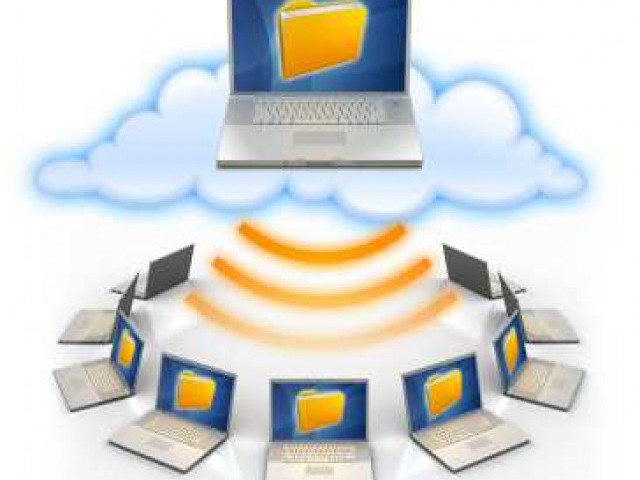
Дистанционный доступ к компьютеру - это возможность удаленного управления компьютером из любой точки мира. Если раньше для управления компьютером необходимо было находиться рядом с ним, то сейчас удаленное управление открывает широкие возможности для работы и управления компьютером на расстоянии.

Определение "удаленный доступ" означает, что пользователь получает возможность получить доступ к компьютеру из любого места и в любое время. Удаленный доступ осуществляется через сеть Интернет, что позволяет работать с компьютером удаленно, будь то на работе, дома или в пути.

Доступ к удаленному управлению компьютером имеет множество преимуществ. Во-первых, пользователь может получить доступ к своим файлам и документам, даже находясь в другом месте. Это особенно удобно для тех, кто ежедневно работает с большим объемом информации и хочет иметь к ней постоянный доступ.

Доступ к удаленному управлению также позволяет пользователям быстро решать возникающие проблемы со своим компьютером. Если возникла необходимость в настройке программы или решении технических проблем, это можно сделать удаленно, без выхода из дома или офиса.

Таким образом, удаленный доступ к компьютеру - это современное и удобное решение, которое обеспечивает пользователю возможность управлять своим компьютером удаленно через сеть Интернет. Благодаря этому, пользователь может быстро получить доступ к своим файлам и решить возникшие проблемы с компьютером, не выходя из дома или офиса.

Что такое удаленный доступ к компьютеру: преимущества и способы удаленного управления

Удаленный доступ к компьютеру, также известный как дистанционный доступ или удаленное управление, означает возможность получения доступа к компьютеру или устройству через сеть из другого места. Это позволяет пользователям работать с компьютером, используя его ресурсы и функциональность, не находясь физически рядом с ним.

Что такое удаленный доступ к компьютеру?

Удаленный доступ к компьютеру означает возможность подключения к компьютеру или устройству со снятием ограничений его физического расположения. Это позволяет пользователям иметь доступ к файлам, программам и функциям компьютера, даже находясь в другом месте. Удаленный доступ часто используется для удаленной поддержки, обучения, администрирования и других задач, которые требуют доступа к компьютеру без присутствия пользователя на месте.

Преимущества удаленного доступа к компьютеру:

Удаленный доступ к компьютеру предлагает ряд преимуществ, включая:

  • Гибкость и удобство: Пользователь может получить доступ к своему компьютеру и работать с ним из любого места, где есть подключение к интернету. Это особенно удобно для тех, кто часто путешествует или работает из дома.
  • Экономия времени и усилий: Удаленный доступ позволяет пользователям решать проблемы и выполнять задачи на удаленном компьютере без необходимости физического присутствия. Это экономит время и усилия, которые могли быть затрачены на поездку или перезагрузку работы.
  • Удаленная поддержка: С помощью удаленного доступа технические специалисты могут оказывать удаленную поддержку пользователей, диагностировать и решать проблемы, не покидая свое рабочее место.

Способы удаленного управления компьютером:

Существует несколько способов удаленного управления компьютером:

  1. Встроенные средства операционной системы: Некоторые операционные системы, такие как Windows и MacOS, предоставляют встроенные инструменты для удаленного доступа, такие как RDP (Remote Desktop Protocol) или VNC (Virtual Network Computing).
  2. Специализированные программы и приложения: Существуют различные программы и приложения для удаленного доступа, такие как TeamViewer, AnyDesk или Google Chrome Remote Desktop. Они позволяют пользователям подключаться к удаленному компьютеру с помощью клиентского и серверного программного обеспечения.
  3. Удаленное управление через браузер: Некоторые сервисы позволяют управлять удаленным компьютером через веб-браузер. Например, Chrome Remote Desktop позволяет подключаться к компьютеру через браузер Chrome.

Что означает удаленное управление компьютером?

Удаленное управление компьютером, также известное как дистанционный доступ к компьютеру, означает возможность подключения к удаленному компьютеру и управления им через сеть Интернет или локальную сеть. Это позволяет администраторам или пользователям получить доступ к компьютеру или серверу из любого места и использовать его, как будто они находятся рядом с ним.

Удаленное управление компьютером осуществляется с помощью специальных программ или инструментов, которые позволяют установить соединение между управляющим компьютером и удаленным компьютером. При этом пользователь имеет возможность просматривать, управлять и передавать файлы, запускать программы, устанавливать настройки, ремотно перезагружать и выключать компьютер удаленно.

Преимущества удаленного управления компьютером: Способы удаленного управления компьютером:
1. Возможность доступа к компьютеру с любого места 1. TeamViewer
2. Удобство для администраторов и пользователей 2. AnyDesk
3. Экономия времени и ресурсов 3. Chrome Remote Desktop
4. Удаленная поддержка и техническое обслуживание 4. Windows Remote Desktop

Определение дистанционного доступа к компьютеру подразумевает удаленное управление компьютером, которое предоставляет возможность подключаться к удаленному компьютеру и работать с ним, не находясь физически рядом. Это особенно полезно в случаях, когда требуется управлять компьютером, который находится в другом офисе, городе или даже стране. Удаленное управление компьютером позволяет упростить процессы и экономить время и ресурсы.

Что такое дистанционный доступ к компьютеру?

Дистанционный доступ к компьютеру означает возможность удаленного управления компьютером, то есть получение доступа к компьютеру из любой удаленной точки, при условии наличия интернет-соединения.

Дистанционное управление компьютером может быть полезным во многих ситуациях. Например, если вы работаете из дома или находитесь в командировке, удаленный доступ позволяет вам подключиться к вашему рабочему компьютеру и получить доступ к файлам и программам, которые находятся на нем.

Также дистанционное управление может быть полезно для технической поддержки компьютеров. Специалисты могут удаленно подключиться к компьютеру пользователя и решить проблемы, необходимые для настройки и починки компьютера.

Определение дистанционного доступа к компьютеру

Дистанционный доступ к компьютеру - это возможность удаленного управления компьютером через интернет.

Преимущества дистанционного доступа

Дистанционный доступ к компьютеру имеет ряд преимуществ:

1 Удобство: удаленный доступ позволяет получить доступ к компьютеру из любого места и в любое время.
2 Экономия времени и денег: удаленное управление позволяет избежать необходимости физического присутствия и транспортных затрат для решения проблем с компьютером.
3 Безопасность: удаленный доступ обеспечивает шифрование данных и защиту от несанкционированного доступа, что делает его безопасным для использования.
4 Удаленная поддержка: удаленный доступ позволяет специалистам по технической поддержке удаленно решать проблемы с компьютером, что упрощает и ускоряет процесс обслуживания.

Определение удаленного доступа к компьютеру

Что такое удаленный доступ к компьютеру и что означает удаленное управление? Это дистанционный способ управления компьютером, который позволяет пользователю получить доступ и управлять компьютером на расстоянии, не находясь физически рядом с ним.

Определение удаленного доступа к компьютеру предполагает использование специальных программ и технологий, которые позволяют пользователю подключиться к удаленному компьютеру и иметь полный контроль над его функциями и приложениями.

Дистанционное управление

Дистанционное управление, или удаленное управление, предоставляет возможность пользователю взаимодействовать с компьютером на расстоянии так же, как если бы он находился рядом с ним. Это включает в себя возможность управлять мышью и клавиатурой, запускать и закрывать программы, пересылать файлы и многое другое.

Определение удаленного доступа

Определение удаленного доступа означает возможность подключиться к компьютеру на расстоянии и получить доступ к его ресурсам. Пользователь может просмотреть файлы и папки на удаленном компьютере, выполнить нужные операции, скачать и загрузить файлы и настроить различные параметры.

Удаленный доступ к компьютеру имеет множество преимуществ, таких как возможность работы из любой точки мира, экономия времени и удобство управления удаленной системой.

Преимущества удаленного доступа
Работа из любой точки мира
Экономия времени
Удобство управления удаленной системой

Преимущества удаленного доступа к компьютеру

Определение удаленного доступа к компьютеру или дистанционного управления означает возможность подключения к компьютеру, находящемуся на большом расстоянии, и управления им без физического присутствия.

Такое удаленное управление компьютером позволяет пользователям получить доступ к своим файлам, программам и ресурсам с любого места в мире, где имеется интернет-соединение. Независимо от расстояния и местоположения, пользователь может работать с удаленным компьютером так, как будто находится рядом с ним.

Преимущества удаленного доступа к компьютеру включают в себя:

1. Гибкость и удобство

Удаленный доступ позволяет работать с компьютером из любого удобного места, будь то дом, офис или даже путешествие. Это обеспечивает гибкость и удобство в выполнении задач и доступе к ресурсам компьютера.

2. Экономия времени и ресурсов

Удаленный доступ к компьютеру экономит время и ресурсы, так как нет необходимости беспокоиться о физическом нахождении рядом с компьютером. Это особенно полезно, когда требуется быстрое реагирование на ситуацию или выполнение задачи вне рабочего места.

3. Безопасность

3. Безопасность

Удаленный доступ к компьютеру может обеспечить высокий уровень безопасности, так как данные могут быть переданы по зашифрованному каналу. Это предотвращает несанкционированный доступ к информации и помогает защитить компьютер от вредоносного программного обеспечения.

В целом, удаленный доступ к компьютеру предоставляет пользователю возможность управлять своими ресурсами и работать по своему расписанию без ограничений местоположения. Это удобно и эффективно в современном информационном обществе.

Удобство удаленного управления компьютером

Что такое удаленный доступ к компьютеру? Определение слова "удаленный" означает дистанционный. Удаленное управление компьютером, также известное как удаленный доступ, представляет собой возможность управлять компьютером издалека.

Доступ к компьютеру удаленно означает возможность получить полный контроль над компьютером с помощью другого устройства, находясь в другом месте. Это очень удобно, особенно в случае отсутствия возможности физически находиться рядом с компьютером.

Удаленное управление компьютером может быть полезно во многих ситуациях, например:

  • Если вы работаете из дома или находитесь в командировке, удаленный доступ позволяет вам получить доступ к своему рабочему компьютеру и выполнять все необходимые задачи.
  • Если вам нужно помочь кому-то с проблемами на компьютере, удаленное подключение позволяет вам просмотреть и исправить эти проблемы издалека.
  • Если у вас есть несколько компьютеров, удаленное управление позволяет легко переключаться между ними без необходимости физически перемещаться.

Теперь, когда вы знаете, что такое удаленное управление компьютером, вы можете воспользоваться этой удобной возможностью в своих повседневных задачах и работе.

Экономия времени при удаленном доступе к компьютеру

Одной из основных преимуществ удаленного доступа к компьютеру является экономия времени. Пользователи могут получить доступ к своему компьютеру из любого места, где есть интернет-соединение.

Преимущества удаленного доступа к компьютеру:
1. Удаленный доступ позволяет работать с компьютером на расстоянии
2. Нет необходимости тратить время и деньги на поездки или командировки
3. Повышает эффективность работы, так как нет потери времени на переезды или перемещение
4. Обеспечивает мгновенный доступ к информации, программам и файлам на удаленном компьютере
5. Упрощает совместную работу и обмен файлами между удаленными пользователями

Таким образом, удаленный доступ к компьютеру позволяет сэкономить время, что особенно важно в современном быстротемпе жизни и в условиях бизнеса, где скорость реакции и доступность данных являются ключевыми факторами успеха.

Безопасность удаленного управления компьютером

Безопасность удаленного управления компьютером

Что означает удаленное управление компьютером? Удаленное или дистанционное управление компьютером, как само определение подразумевает, это способ управлять компьютером без физического присутствия перед ним. С помощью удаленного доступа можно получить доступ и управлять компьютером на расстоянии.

Удаленный доступ к компьютеру может быть полезен во многих случаях. Например, если вы находитесь в другом офисе или даже в другой стране, вы все равно сможете управлять своим компьютером с помощью удаленного доступа. Это значительно упростит выполнение определенных задач и повысит вашу продуктивность.

Однако, при использовании удаленного доступа к компьютеру, следует обратить внимание на вопрос безопасности. Доступ к вашему компьютеру с удаленного места может оказаться у кого-то, кто законно или незаконно пытается получить доступ к вашей информации или получить контроль над вашим компьютером.

Поэтому, при использовании удаленного управления компьютером, необходимо предпринять некоторые меры безопасности. Во-первых, рекомендуется использовать надежные пароли для доступа к компьютеру и удаленному управлению. Сложные пароли, состоящие из букв, цифр и специальных символов, гораздо сложнее взломать.

Во-вторых, следует использовать защищенное соединение при удаленном доступе. Защищенное соединение будет шифровать данные, передаваемые между компьютерами, что значительно повысит безопасность любой передаваемой информации.

Также, чтобы обеспечить дополнительную безопасность, рекомендуется обновлять свою операционную систему и программное обеспечение на компьютере. Обновления часто содержат патчи для устранения уязвимостей, которые могут использоваться злоумышленниками для получения доступа к компьютеру.

Наконец, при использовании удаленного доступа, необходимо быть внимательным при выборе программного обеспечения или сервиса для удаленного управления. Приобретайте программное обеспечение у надежных и проверенных разработчиков, а также ознакомьтесь с политикой безопасности предоставляемого сервиса, чтобы быть уверенными в безопасности своих данных.

Видео:

Настройка удаленного рабочего стола Windows 10

Настройка удаленного рабочего стола Windows 10 by OWindows8 194,616 views 5 years ago 3 minutes, 1 second

Как управлять компьютером с телефона / Удаленный доступ

Как управлять компьютером с телефона / Удаленный доступ by dok info 9,855 views 11 months ago 10 minutes, 47 seconds

Вопрос-ответ:

Что такое удаленный доступ к компьютеру?

Удаленный доступ к компьютеру - это возможность получать доступ к компьютерной системе или управлять ей из любой точки мира, используя интернет. С помощью удаленного доступа можно работать с файлами, программами, настройками и выполнять другие задачи, как будто вы находитесь непосредственно перед компьютером.

Какие преимущества имеет удаленный доступ к компьютеру?

Удаленный доступ к компьютеру имеет несколько преимуществ. Во-первых, он позволяет работать с компьютером из любой точки мира, что очень удобно для людей, которые часто путешествуют или работают из дома. Во-вторых, удаленный доступ позволяет быстро решать проблемы с компьютером, не приходя на место, что экономит время и деньги. Также удаленный доступ позволяет совместно работать над проектами и делиться информацией с коллегами или друзьями.

Что означает удаленное управление компьютером?

Удаленное управление компьютером - это возможность полностью управлять компьютерной системой из удаленного места с помощью специального программного обеспечения. Пользователь, имеющий доступ, может манипулировать мышью и клавиатурой, работать с файлами и программами, устанавливать настройки и выполнять другие действия, будто он находится перед компьютером. Такой вид доступа особенно полезен для обслуживания и поддержки компьютеров на расстоянии или для удаленного обучения.

Что такое дистанционный доступ к компьютеру?

Дистанционный доступ к компьютеру - это возможность подключиться к удаленному компьютеру и работать с ним через интернет. Пользователь может получить доступ к файлам, программам, настройкам и другим ресурсам компьютера и использовать их так, как если бы он находился рядом с компьютером. Дистанционный доступ позволяет эффективно управлять компьютерами без необходимости физического присутствия в одном и том же месте.

Установка ForkPlayer на Samsung

Установка ForkPlayer на Samsung

Настройка телевизора Samsung с помощью приложения ForkPlayer может быть простой и удобной задачей. ForkPlayer – это прекрасная альтернатива официальным приложениям на смарт-телевизоре Samsung, позволяющая наслаждаться множеством интересного контента прямо на вашем телевизоре.

ForkPlayer предлагает широкий выбор видео, аудио, фото, игр и многого другого, доступных для просмотра и использования на Samsung смарт-телевизоре. Для начала необходимо выполнить настройку приложения на телевизоре.

Сначала откройте меню «Настройки» на вашем Samsung телевизоре. Затем выберите раздел «Сеть» и перейдите в «Сетевая настройка». В этом разделе вы должны выбрать тип подключения, который наиболее подходит для вашей сети. Если у вас есть роутер, выберите вариант «Подключение через роутер».

Важно убедиться, что ваш телевизор Samsung подключен к Интернету, чтобы ForkPlayer работал корректно.

Установка ForkPlayer на Samsung: пошаговая инструкция

Приложение ForkPlayer представляет собой платформу, которая позволяет просматривать различные онлайн-сервисы и контент на смарт-телевизоре Samsung. С помощью этого приложения можно смотреть фильмы, сериалы, прослушивать музыку и многое другое.

Шаг 1: Подготовка телевизора

Перед установкой ForkPlayer необходимо убедиться, что ваш телевизор Samsung имеет доступ к интернету. Подключите телевизор к сети Wi-Fi или используйте сетевой кабель для подключения к роутеру.

Шаг 2: Установка приложения

Шаг 2: Установка приложения

Для установки ForkPlayer на телевизоре Samsung следуйте этим простым инструкциям:

Шаг Действие
1 Настройка телевизора
2 Выберите приложения
3 Откройте магазин приложений Samsung
4 Найдите ForkPlayer в магазине приложений
5 Нажмите на значок ForkPlayer
6 Нажмите на кнопку "Установить"
7 Дождитесь окончания установки

После завершения установки ForkPlayer на вашем телевизоре, можно будет использовать это приложение для просмотра онлайн-контента на большом экране.

Установка ForkPlayer на Samsung: необходимые шаги

Для того чтобы установить приложение ForkPlayer на телевизор Samsung, следуйте инструкции ниже:

Настройка Samsung

1. Включите телевизор и нажмите на кнопку "Меню" на пульте управления.

2. Перейдите в раздел "Сеть" или "Настройки сети" в меню телевизора.

3. Выберите опцию "Сетевая настройка" или "Настройка сети".

4. Подключите телевизор к Wi-Fi или используйте LAN-кабель для подключения к интернету.

5. Проверьте, что телевизор успешно подключен к интернету.

Установка приложения ForkPlayer

1. Откройте меню телевизора и выберите опцию "Smart Hub".

2. В поисковой строке введите "ForkPlayer" и нажмите кнопку "Поиск".

3. Выберите приложение ForkPlayer из списка результатов поиска.

4. Нажмите кнопку "Установить" и подождите, пока приложение загрузится и установится на телевизор.

5. После установки приложения, вернитесь в меню Smart Hub и найдите иконку ForkPlayer.

6. Запустите приложение и следуйте инструкциям на экране для завершения настройки.

Теперь вы успешно установили приложение ForkPlayer на телевизор Samsung и можете пользоваться его возможностями.

Как установить ForkPlayer на Samsung

Настройка телевизора Samsung

Прежде чем установить ForkPlayer, вам нужно выполнить настройку вашего телевизора Samsung:

  1. Включите телевизор и нажмите кнопку "Меню" на пульт управления.
  2. Выберите пункт "Сеть" в меню настройки.
  3. Выберите "Сетевая настройка" и нажмите "Далее".
  4. Выберите соединение с Интернетом (проводное или беспроводное) и выполните настройку.

Установка ForkPlayer

После настройки телевизора можно приступить к установке ForkPlayer:

  1. Откройте меню приложений на телевизоре Samsung.
  2. Перейдите в раздел "Приложения" или "Смарт-приложения".
  3. Найдите приложение "ForkPlayer" среди списка доступных приложений и выберите его.
  4. Нажмите на кнопку "Установить" и подождите, пока процесс установки завершится.

После установки вы можете запустить приложение ForkPlayer на вашем телевизоре Samsung и наслаждаться его возможностями. Теперь вы сможете легко и удобно просматривать различные видео, фильмы и сериалы, слушать музыку и использовать другие функции, предлагаемые ForkPlayer.

Установка ForkPlayer на Samsung смарт-телевизор позволит вам не только расширить список доступных приложений, но и обеспечит новый уровень развлечения и удобства использования вашего телевизора.

Настройка forkplayer на телевизоре Samsung

Настройка forkplayer на телевизоре Samsung

Для начала убедитесь, что ваш телевизор поддерживает установку приложений. Некоторые модели Samsung не позволяют устанавливать сторонние приложения, поэтому перед установкой forkplayer проверьте, доступна ли эта функция на вашем телевизоре.

1. Перейдите в меню настройки на вашем телевизоре Samsung. Для этого нажмите кнопку "Меню" на пульте управления и выберите "Настройки".

2. В меню настройки найдите раздел "Поддержка" или "Обновление программного обеспечения".

3. В разделе "Поддержка" найдите пункт "Разрешить установку приложений из неизвестных источников" или "Неизвестные источники" и включите эту функцию.

4. Скачайте файл установки forkplayer на ваш телевизор Samsung. Вы можете найти его на официальном сайте forkplayer или в других источниках.

5. После загрузки файла установки, найдите его на вашем телевизоре Samsung и запустите установку.

6. Дождитесь завершения установки приложения forkplayer на телевизоре.

Теперь, после установки forkplayer, вы можете настроить его на вашем телевизоре Samsung.

1. Запустите приложение forkplayer на вашем телевизоре Samsung.

2. Введите необходимые настройки, такие как адрес сервера или источника медиафайлов.

3. Выберите необходимые настройки для отображения контента, такие как сортировка или фильтрация.

4. Сохраните настройки и начните использовать forkplayer на вашем телевизоре Samsung.

Теперь вы можете просматривать медиафайлы с различных источников, используя приложение forkplayer на вашем телевизоре Samsung.

Подробная настройка ForkPlayer на смарт-телевизоре Samsung

  1. Установка ForkPlayer на телевизоре Samsung.
  2. Первым шагом является установка приложения ForkPlayer на ваш телевизор Samsung. Для этого следуйте инструкции, приведенной в предыдущей статье "Установка ForkPlayer на Samsung: пошаговая инструкция".

  3. Настройка ForkPlayer на телевизоре Samsung.
  4. После успешной установки ForkPlayer на ваш телевизор Samsung, необходимо выполнить настройку приложения. Для этого запустите ForkPlayer на вашем телевизоре и следуйте инструкциям на экране.

    1. Выберите язык.
    2. Перед вами появится список доступных языков. Выберите предпочитаемый язык и нажмите "Далее".

    3. Настройте подключение к интернету.
    4. Выберите способ подключения к интернету: через Wi-Fi или через сетевой кабель. Если вы выбираете Wi-Fi, введите пароль от вашей Wi-Fi сети. Если вы выбираете сетевой кабель, убедитесь, что кабель подключен правильно. После ввода необходимых данных, нажмите "Далее".

    5. Авторизируйте учетную запись.
    6. Если у вас уже есть учетная запись ForkPlayer, введите ваше имя пользователя и пароль и нажмите "Войти". Если у вас нет учетной записи, вы можете зарегистрироваться, следуя инструкциям на экране.

    7. Настройте основные параметры.
    8. В этом шаге вы можете выбрать настройки, которые соответствуют ваши предпочтениям. Например, вы можете выбрать регион, включить или выключить дополнительные функции и т.д. После выполнения настроек, нажмите "Готово".

После завершения всех указанных выше шагов, ForkPlayer полностью настроен на вашем телевизоре Samsung. Теперь вы можете наслаждаться широким выбором приложений и контента через приложение ForkPlayer.

Как настроить forkplayer на Samsung

Для того чтобы настроить приложение ForkPlayer на телевизоре Samsung, следуйте следующим шагам:

1. Установка приложения

В первую очередь необходимо установить ForkPlayer на ваш смарт-телевизор Samsung. Для этого:

  • Перейдите в меню телевизора;
  • Откройте раздел "Приложения";
  • Найдите и выберите приложение ForkPlayer;
  • Нажмите кнопку "Установить".

2. Настройка приложения

После установки ForkPlayer необходимо его настроить для работы на вашем телевизоре Samsung:

  • Откройте приложение ForkPlayer;
  • Перейдите в раздел "Настройки";
  • Выберите опцию "Настройки устройства";
  • Найдите и выберите ваш телевизор Samsung в списке доступных устройств;
  • Следуйте инструкциям на экране для завершения настройки.

После завершения настройки, ForkPlayer будет готов к использованию на вашем телевизоре Samsung. Теперь вы можете установить и запускать различные приложения, которые доступны через ForkPlayer.

Установка forkplayer на смарт-телевизор Samsung

Для установки ForkPlayer на своем Samsung смарт-телевизоре, следуйте инструкции:

1. Включите ваш телевизор и выберите пункт "Настройки".

2. В меню настроек найдите и откройте раздел "Поддержка".

3. В разделе "Поддержка" выберите "Обновление программного обеспечения".

4. Проверьте наличие обновлений для вашего телевизора и, если таковые имеются, установите их.

5. После установки обновлений перейдите в раздел "Приложения" в меню настроек.

6. В разделе "Приложения" найдите и откройте "Samsung Apps".

7. В магазине приложений Samsung Apps воспользуйтесь поиском для поиска приложения ForkPlayer.

8. Найдите приложение ForkPlayer и нажмите на кнопку "Установить".

9. Ожидайте завершения установки приложения. После этого вы сможете найти ForkPlayer в разделе "Приложения" на вашем телевизоре.

Теперь вы можете наслаждаться широким спектром онлайн-услуг и развлечений, предоставляемых ForkPlayer, прямо на своем Samsung смарт-телевизоре.

Установка приложения ForkPlayer на телевизор Samsung

Настраивая смарт-телевизор Samsung, вы можете установить различные приложения, чтобы расширить его функциональность, включая приложение ForkPlayer. Это мощное приложение позволяет просматривать видео, слушать музыку, играть в игры и многое другое на вашем телевизоре.

Чтобы установить ForkPlayer на своем телевизоре Samsung, следуйте этой пошаговой инструкции:

  1. Включите свой телевизор Samsung и перейдите в главное меню.
  2. Выберите раздел "Приложения" или "Smart Hub".
  3. Найдите и откройте приложение Samsung Apps (Galaxy Apps или Samsung Smart TV Apps в зависимости от модели).
  4. В поисковой строке введите "ForkPlayer" и нажмите "Поиск".
  5. Когда ForkPlayer будет найден, выберите его и нажмите на кнопку "Установить".
  6. Дождитесь завершения установки приложения ForkPlayer на вашем телевизоре Samsung.
  7. Теперь вы можете найти и открыть приложение ForkPlayer в меню приложений вашего телевизора.

Приложение ForkPlayer позволит вам легко находить и просматривать различные онлайн-ресурсы, включая популярные видеохостинги и телеканалы, прямо на вашем телевизоре. Установите ForkPlayer на своем телевизоре Samsung и наслаждайтесь широким выбором контента на большом экране.

Видео:

Как установить forkplayer на телевизор LG или Samsung без смены Dns

Как установить forkplayer на телевизор LG или Samsung без смены Dns by Ps Veg 44,833 views 2 years ago 3 minutes, 27 seconds

Вопрос-ответ:

Как установить ForkPlayer на телевизор Samsung?

Для установки ForkPlayer на телевизор Samsung нужно выполнить несколько шагов. Сначала необходимо подключить телевизор к Интернету. Затем из меню телевизора нужно установить приложение ForkPlayer. После установки приложения ForkPlayer на телевизоре, вы можете запустить его и начать использовать.

Как настроить ForkPlayer на телевизоре Samsung?

Для настройки ForkPlayer на телевизоре Samsung, нужно открыть приложение ForkPlayer на телевизоре. В настройках приложения нужно выбрать язык, скачать список плейлистов и настроить их, а также указать свои предпочтения. После завершения настройки, вы сможете просматривать контент через ForkPlayer на телевизоре Samsung.

Как установить приложение ForkPlayer на телевизор Samsung?

Для установки приложения ForkPlayer на телевизор Samsung, нужно перейти в меню Смарт-хаб на телевизоре. В поисковой строке нужно ввести "ForkPlayer" и выбрать приложение ForkPlayer из списка результатов поиска. После того, как приложение будет найдено, нужно нажать на кнопку "Установить" и дождаться завершения установки. После этого приложение будет доступно на телевизоре Samsung.

Релиз Xbox 4: все, что нужно знать о новой игровой консоли

Релиз Xbox 4: все, что нужно знать о новой игровой консоли

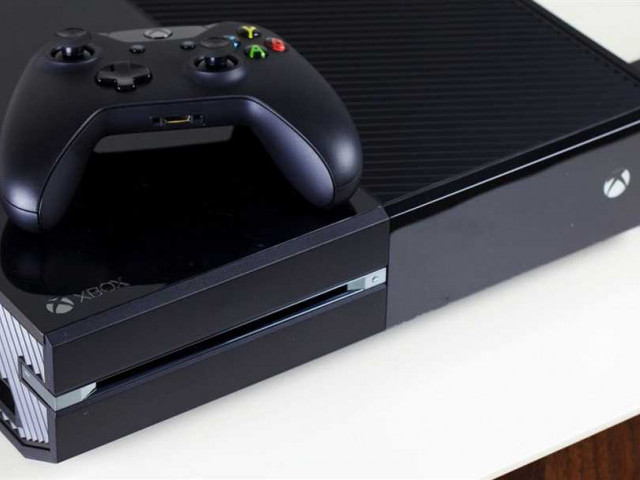
Игровая консоль нового поколения Xbox 4 представляет собой последнюю разработку от компании Microsoft. Эта консоль, являющаяся преемницей популярной Xbox 3, уже успела завоевать сердца множества геймеров по всему миру. Xbox 4 – это консоль, которая открывает перед игроками огромное количество новых возможностей и потенциал для развлечений.

Новый Xbox 4 отличается улучшенными характеристиками и более мощным железом по сравнению с предыдущей моделью. Теперь геймеры смогут наслаждаться еще более реалистичной графикой, плавным игровым процессом и невероятными эффектами звука. Благодаря новым возможностям мощной платформы Xbox 4, игры станут еще более захватывающими и непредсказуемыми.

Одним из ключевых элементов новой консоли является использование технологии 4-й генерации, которая значительно увеличивает производительность и открывает двери для новых игровых и развлекательных возможностей. Новый Xbox 4 поддерживает самые современные игры и готов удовлетворить самого требовательного пользователя.

Цена на новую игровую консоль Xbox 4 будет зависеть от комплектации и страны, в которой происходит продажа. Однако, можно ожидать, что она будет сопоставима с ценой предыдущей модели Xbox 3. Стоимость Xbox 4 полностью оправдывается новой технологией и улучшенными характеристиками, которые открывают перед геймерами новый уровень игрового опыта.

Все о новой игровой приставке Xbox 4: характеристики, цена, сравнение с предыдущей моделью

Игровая приставка Xbox 4 прошла значительное обновление по сравнению с предыдущей моделью. Она оснащена новыми процессором и графическим ускорителем, что позволяет играть в самые современные игры с высоким разрешением и плавной графикой. Также, Xbox 4 имеет улучшенную систему охлаждения, чтобы обеспечить стабильную работу даже при долгосрочной игре.

Цена на новую игровую консоль Xbox 4 будет зависеть от выбранной конфигурации и может варьироваться. Однако, в связи с конкуренцией на рынке игровых приставок, можно ожидать, что цена будет разумной и доступной для многих геймеров.

В сравнении с предыдущей моделью Xbox, новый Xbox 4 предлагает более мощный процессор, улучшенную графику и большую вместимость хранилища. Это позволяет получить более качественное визуальное воспроизведение игр и больше возможностей для хранения и управления контентом.

Итак, новый Xbox 4 - это игровая консоль 4-й генерации, которая предлагает мощные характеристики, разнообразные функции и улучшенный опыт игры по сравнению с предыдущей моделью. Она станет отличным выбором для всех, кто желает получить удовольствие от игрового процесса на новом уровне.

Новый Xbox 4

Характеристики Xbox 4:

  • Мощный процессор, способный обрабатывать сложные графические задачи и обеспечивать плавный геймплей.
  • Большой объем оперативной памяти, что позволяет запускать и переключаться между играми без задержек.
  • Улучшенная графика, детализированные текстуры и лучшая цветопередача для максимального погружения в игровой мир.
  • Большой объем внутреннего хранилища для установки различных игр без необходимости дополнительных устройств.
  • Поддержка высокого разрешения и HDR для лучшего качества изображения.
  • Новые технологии звука, обеспечивающие более реалистичное и погружающее звуковое сопровождение.

Новый Xbox 4 представляет собой настоящий прорыв в сфере игровых консолей 4-й генерации. Он обещает перевести гейминг на новый уровень, открывая перед игроками невероятные возможности.

Игровая консоль Xbox 4

Консоль Xbox 4 имеет множество улучшений и новых возможностей, которые делают ее отличной платформой для игр. Внутри устройства находится новый процессор с более высокой производительностью и графический чип нового поколения для улучшенной графики и более плавного игрового процесса.

Также игровая консоль Xbox 4 оснащена большим объемом памяти для хранения игр и мультимедийного контента. Пользователи смогут наслаждаться играми с лучшей графикой и запускать их более быстро благодаря новым технологиям, используемым в этой консоли.

Xbox 4 также поддерживает новую версию контроллера, который имеет более улучшенный дизайн и функциональность. Контроллер имеет новые кнопки и функции для удобства игры и большего удовольствия от использования консоли.

Стоимость новой игровой консоли Xbox 4 пока остается неизвестной, однако ожидается, что она будет доступна по разумной цене, учитывая все улучшения и новые возможности, которые она предлагает.

Характеристики Xbox 4 Xbox 3
Процессор Новый процессор нового поколения Процессор предыдущего поколения
Графический чип Новый графический чип нового поколения Графический чип предыдущего поколения
Память Большой объем памяти для хранения игр и контента Ограниченный объем памяти
Контроллер Новый контроллер с улучшенным дизайном и функциональностью Контроллер предыдущей модели

Xbox 4-й генерации

Характеристики

Консоль Xbox 4 оснащена передовыми технологиями и мощным аппаратным обеспечением, которые обеспечивают высокую производительность и качество графики. Она предлагает более быструю и плавную загрузку игр, поддержку игровых разрешений до 4K, а также возможность игры с поддержкой технологии трассировки лучей. Благодаря этим характеристикам новый Xbox 4 позволяет игрокам погрузиться в захватывающий игровой мир с более реалистичной и детализированной графикой.

Сравнение с предыдущей моделью

По сравнению с предыдущей моделью, Xbox 4 имеет более мощное аппаратное обеспечение и способности. Она предлагает лучшую производительность, более высокое разрешение графики и поддержку технологии трассировки лучей, что делает игровой процесс еще более захватывающим и реалистичным. Новый Xbox 4 позволяет игрокам наслаждаться играми в лучшем качестве и наслаждаться новыми возможностями, которые это поколение консолей предлагает.

Основные характеристики Xbox 4

Эта игровая консоль обладает множеством улучшений и новых возможностей по сравнению с предыдущей моделью.

1. Графика и производительность

Xbox 4 оснащен мощным процессором и новой видеокартой, что позволяет играть в игры с высокими графическими настройками и без лагов.

Эта игровая приставка поддерживает разрешение 4K и HDR, что обеспечивает яркие и детализированные изображения.

2. Улучшенный контроллер

Контроллер Xbox 4 был переработан и теперь обеспечивает еще более точное и комфортное управление в играх.

Он также имеет новые функции, такие как вибрация в триггерах и увеличенный срок службы батареи.

3. Особенности онлайн-игры

Xbox 4 позволяет играть в онлайн-игры со всего мира и общаться с другими игроками с помощью встроенного чата и голосового общения.

Кроме того, игровая приставка имеет поддержку облачного гейминга, что позволяет стримить и играть в игры без необходимости скачивания и установки.

4. Расширенное хранилище

Xbox 4 оснащен большим объемом встроенной памяти и поддерживает внешние накопители, что позволяет хранить большое количество игр и контента.

Это позволяет игрокам сохранять свои прогресс и не беспокоиться о нехватке места на консоли.

Цена и доступность

Игровая приставка Xbox 4, 4-й генерации, предлагает новые возможности для геймеров. Консоль 4-й генерации обещает стать настоящим новшеством в мире игр. Новый Xbox обладает улучшенной графикой, более мощным процессором и расширенными возможностями для игр.

Но какова цена новой игровой консоли Xbox 4? К сожалению, на данный момент точной информации о цене пока нет. Однако, считается, что новый Xbox будет стоить приблизительно столько же, сколько и предыдущая модель – Xbox One. Конечно, цена может измениться в зависимости от страны и региона продажи.

Отметим, что, несмотря на возможную высокую стоимость, Microsoft активно работает над доступностью нового Xbox. Компания старается сделать консоль доступной для широкой аудитории геймеров. Можно ожидать, что Xbox 4 будет доступен во многих странах, включая Россию, США, Великобританию и другие.

Таким образом, игровая приставка нового поколения Xbox 4 предложит новые и захватывающие игровые возможности. Окончательную цену и доступность консоли следует уточнять у официальных представителей Microsoft перед покупкой.

Сравнение с предыдущей моделью

Сравнение с предыдущей моделью

Первое, что бросается в глаза – это обновленный дизайн и улучшенные характеристики. Новый Xbox 4 стал более компактным и легким, что делает его более портативным и удобным в использовании. Также была улучшена графика и производительность консоли, что позволяет наслаждаться игровыми процессами еще больше.

Однако самое главное преимущество нового Xbox 4 – это обратная совместимость со всеми играми предыдущей модели. Что означает, что все игры, которые вы приобрели для Xbox 4-й генерации, будут полностью совместимы и можно будет играть на новом Xbox 4. Это отличная новость для всех любителей игр, так как они смогут продолжать играть в свои любимые игры на новой консоли без каких-либо ограничений.

Таким образом, новый игровая консоль Xbox 4 – это лучшая модель из 4-й генерации, сочетающая в себе улучшенный дизайн, повышенные характеристики и возможность играть в любимые игры предыдущей модели.

Игровые возможности Xbox 4

Игровые возможности Xbox 4

Игровая консоль нового поколения Xbox 4 имеет превосходную графику и производительность, что позволяет игрокам наслаждаться играми на новом уровне. Благодаря мощному процессору и видеокарте, Xbox 4 способен обрабатывать сложные графические эффекты и поддерживать запуск игр в высоком разрешении.

Новый Xbox 4 также поддерживает технологию быстрой загрузки игр и мгновенного переключения между играми, что позволяет игрокам сразу же погрузиться в игровой мир без длительного ожидания.

Кроме того, Xbox 4 предлагает широкие возможности для онлайн-игр, включая возможность играть с другими игроками в режиме многопользовательской игры через интернет. Значительно улучшенный онлайн-сервис позволяет игрокам создавать свои игровые коммьюнити и взаимодействовать с другими игроками со всего мира.

В целом, игровая консоль Xbox 4 нового поколения предлагает игрокам более высокую производительность, лучшую графику и богатый набор игровых возможностей, которые позволяют насладиться полноценным игровым опытом.

Видео:

XBOX SERIES S ИЛИ XBOX ONE S? | СРАВНЕНИЕ ДВУХ КОНСОЛЕЙ MICROSOFT

XBOX SERIES S ИЛИ XBOX ONE S? | СРАВНЕНИЕ ДВУХ КОНСОЛЕЙ MICROSOFT by NewRetroGame I Всё об игровом мире 103,368 views 2 years ago 9 minutes, 49 seconds

Впечатления от Xbox Series X и распаковка Xbox Series S!

Впечатления от Xbox Series X и распаковка Xbox Series S! by Wylsacom 1,245,310 views 2 years ago 23 minutes

Вопрос-ответ:

Какие характеристики будет иметь новая игровая приставка Xbox 4?

Новая игровая приставка Xbox 4 будет обладать улучшенными характеристиками по сравнению с предыдущей моделью. К ним относятся более мощный процессор, увеличенный объем оперативной памяти, улучшенная графика, поддержка игр в 4K разрешении, а также улучшенный звук и возможность использования виртуальной и дополненной реальности.

Сколько будет стоить новая игровая приставка Xbox 4?

Официальная цена на новую игровую приставку Xbox 4 пока не была анонсирована производителем. Однако, можно ожидать, что стоимость будет выше, чем у предыдущей модели Xbox. Стоит отметить, что цена может различаться в зависимости от региона и комплектации игровой приставки.

Программа для рисования на графическом планшете - выбор и рекомендации

Программа для рисования на графическом планшете - выбор и рекомендации

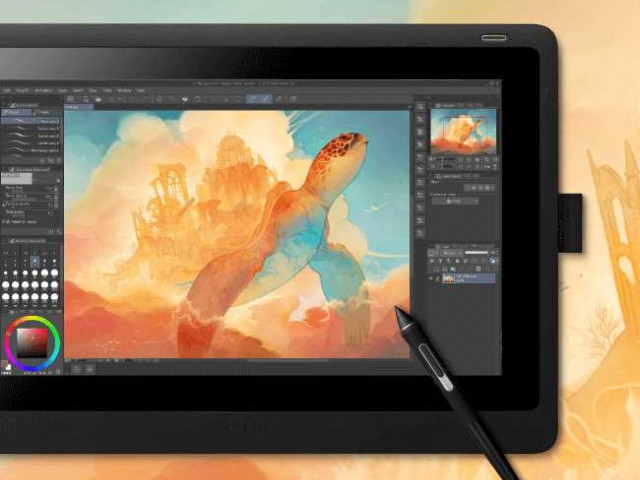
Работая на графическом планшете, вы знаете, как важно иметь под рукой правильное приложение для работы с графикой. На сегодняшний день существует огромное количество программ, предназначенных для создания и рисования на планшете. Если вы являетесь профессионалом в области графического дизайна или искусства, то выбор подходящего софта для создания своих произведений может стать решающим фактором в вашей работе.

Для рисования на графическом планшете существует множество программ, от простых в использовании до сложных инструментов для профессиональных художников. Однако, выбор правильной программы для рисования может быть сложной задачей. Некоторые художники предпочитают использовать популярные программы, такие как Adobe Photoshop или Corel Painter, в то время как другие предпочитают экспериментировать с менее известными программами для создания своих произведений и рисунков на графическом планшете.

Таким образом, если вы занимаетесь творческой работой на графическом планшете, выбор правильной программы для работы может быть решающим фактором для качественного создания своих произведений. В данной статье мы рассмотрим лучшие программы для рисования на графическом планшете, которые являются выбором профессионалов в области графического дизайна и художественного творчества. Вне зависимости от ваших предпочтений, в этом списке вы обязательно найдете программу, удовлетворяющую все ваши потребности.

Лучшие программы для рисования на графическом планшете: выбор профессионалов

Существует множество приложений для создания и работы с графическими рисунками. Однако, когда дело касается профессионального творчества, определенные программы выделяются среди остальных.

Одной из самых популярных программ для рисования на планшете является Adobe Photoshop. Это мощное приложение, которое обладает широким набором инструментов для работы с графическими изображениями. С помощью Photoshop можно создавать сложные композиции, редактировать фотографии и многое другое.

Другой отличной программой для работы с графическим планшетом является Corel Painter. Она предоставляет множество инструментов и эффектов для создания реалистичных цифровых рисунков. В Corel Painter можно создавать масляные картины, акварели, рисовать похоже на настоящие кисти и многое другое.

Еще одним хорошим приложением для рисования на графическом планшете является Autodesk SketchBook. Это интуитивно понятное и простое в использовании приложение, которое подходит как для начинающих художников, так и для профессионалов. SketchBook предлагает широкий набор инструментов для создания и редактирования рисунков.

Это лишь несколько примеров лучших программ для работы с графическим планшетом. Каждое приложение имеет свои особенности и подходит для определенных задач. В итоге, выбор программы для рисования на графическом планшете зависит от ваших потребностей и предпочтений. Однако, любая из перечисленных выше программ обеспечит высокое качество работы и поможет вам реализовать свое творчество.

Программы для работы с графическим планшетом

Работа с графическим планшетом требует специализированного софта, который бы обеспечивал комфортное взаимодействие с устройством и позволял создавать профессиональные работы. Сегодня на рынке существует множество приложений и программ, разработанных именно для графического планшета и совместимых с его специфическими возможностями.

Одно из самых популярных приложений для работы с графическим планшетом - это программа Adobe Photoshop. Это мощный и многофункциональный софт, который предоставляет широкие возможности для создания и редактирования графических изображений. Программа поддерживает различные инструменты для рисования, ретуширования, наложения эффектов и многое другое. Благодаря своей функциональности и широким возможностям, Adobe Photoshop часто используется профессиональными художниками и дизайнерами для создания качественных произведений и иллюстраций.

Еще одной популярной программой для работы с графическим планшетом является Corel Painter. Она разработана специально для художников и творческих людей, которые хотят создавать живописные рисунки на графическом планшете. Corel Painter предлагает уникальные инструменты и функции, позволяющие имитировать натуральные материалы и техники рисования. Программа имеет широкую палитру кистей, масел, акварели и других материалов, которые позволяют реализовать самые разнообразные идеи и воплотить их в графические произведения высокого качества.

Также стоит упомянуть программу Autodesk SketchBook. Она разработана специально для рисования на графическом планшете и предлагает простой интерфейс и интуитивно понятные инструменты. Autodesk SketchBook позволяет создавать рисунки и иллюстрации различной сложности, реализовывать творческие идеи и экспериментировать с различными стилями и техниками рисования. Программа имеет функции работы с разными типами кистей, а также инструменты для настройки цветовой палитры и эффектов для достижения желаемого вида изображений.

Программы для работы с графическим планшетом предоставляют художникам и дизайнерам множество возможностей для креативного творчества. Они позволяют создавать качественные рисунки, иллюстрации и графические произведения, а также легко и эффективно редактировать их. Выбор программы зависит от предпочтений и целей пользователя, однако независимо от выбора, каждая из этих программ будет полезным помощником в работе с графическим планшетом.

Софт для творчества на графическом планшете

Создание красивых и выразительных рисунков становится проще с использованием специальных программ для графического планшета. Приложения для творчества на графическом планшете позволяют раскрыть свой потенциал и воплотить в жизнь самые смелые идей.

В современном мире существует множество программ, предназначенных для работы с графическим планшетом. Они позволяют создавать рисунки, дизайны, иллюстрации и многое другое. Каждое приложение имеет свои особенности и уникальные функции, которые помогают в работе и стимулируют творчество.

Одним из таких приложений является программа "Софт для рисования на графическом планшете". Она предоставляет богатые возможности для создания оригинальных и качественных работ с помощью графического планшета. В программе присутствуют инструменты для рисования, редактирования и настройки рисунков, а также функции для работы с цветом и текстом.

Софт для творчества на графическом планшете позволяет профессионалам и любителям рисования развивать свое мастерство, воплощать свои идеи и вдохновляться новыми творческими решениями. Такое приложение станет незаменимым помощником в работе с графическим планшетом и поможет достичь высоких результатов в создании уникальных рисунков.

Приложение для рисования на графическом планшете

Приложение для рисования на графическом планшете

Планшеты стали незаменимым инструментом для творчества и создания искусства. Благодаря графическому планшету можно превратить свои идеи в реальность и создать удивительные произведения искусства. Однако, чтобы полностью раскрыть свой потенциал и получить максимальное удовольствие от работы с планшетом, нужно иметь подходящее приложение для рисования.

Существует множество программ и приложений для работы с графическим планшетом, но лучшие из них отличаются удобством использования, функциональностью и качеством создаваемых рисунков. Одним из таких приложений является [название программы].

Основные функции и возможности приложения

  • Создание и редактирование рисунков с помощью графического планшетом
  • Широкий выбор кистей, карандашей, маркеров и других инструментов для создания и редактирования рисунков
  • Возможность регулировки прозрачности, насыщенности и других параметров инструментов
  • Импорт и экспорт рисунков в различных форматах
  • Создание слоев и управление их прозрачностью, перемещением и объединением
  • Настройка размера и разрешения рисунка
  • Поддержка многоуровневой отмены действий
  • Возможность добавления текста, штампов, эффектов и фильтров к рисунку
  • Интеграция с другими приложениями и сервисами для обмена и публикации рисунков

Приложение [название программы] обладает всеми необходимыми инструментами и функциями для творчества на графическом планшете. Оно позволяет профессиональным художникам и любителям рисования создавать уникальные и красивые произведения искусства. Благодаря удобному интерфейсу и интуитивно понятным инструментам, рисование на графическом планшете станет приятным и комфортным процессом.

Если вы хотите раскрыть свое творческое потенциал и создавать потрясающие рисунки на графическом планшете, рекомендуется установить [название программы]. Это приложение поможет вам достичь новых высот в вашем творчестве и оставить яркий след своих работ.

Программа для создания рисунков на графическом планшете

Программа для создания рисунков на графическом планшете предоставляет широкий набор инструментов и функций, которые помогут вам в рисовании и создании проектов. Одним из главных преимуществ такой программы является возможность использования различных кистей, эффектов и инструментов, которые позволяют вам воплотить свои идеи в жизнь и создать творческие и уникальные произведения искусства.

Программа для рисования на графическом планшете - ключевые возможности:

  • Мощный инструментарий, позволяющий рисовать, штриховать и раскрашивать на графическом планшете;
  • Возможность использовать различные кисти, эффекты и текстуры для создания уникальных рисунков;
  • Настройка размеров кисти, прозрачности, цветов и других параметров для достижения нужного эффекта;
  • Сохранение и экспорт изображений в различных форматах для дальнейшего использования или публикации;
  • Работа в режиме реального времени, обеспечивающая плавную и комфортную работу;
  • Удобный интерфейс, который позволяет работать с приложением без лишних сложностей и трудностей.

Создание рисунков на графическом планшете с помощью такой программы открывает широкие возможности для творчества и самовыражения. Вы сможете не только создавать уникальные произведения искусства, но и развивать свои навыки и таланты в области рисования. Программа для создания рисунков на графическом планшете станет незаменимым инструментом для всех любителей и профессионалов в этой сфере.

Инструменты для профессионального рисования на графическом планшете

Программа для рисования на графическом планшете - это основной инструмент для работы художника. Она предоставляет возможности для творчества и создания графических работ на планшете. Такие приложения позволяют реализовать самые смелые идеи и воплотить их в жизнь.

Существует множество приложений для работы с графическим планшетом, но не все из них предоставляют те функции, которые необходимы профессионалам. Тем не менее, есть несколько программ, которые считаются лучшими среди профессионалов и пользуются большим спросом.

Одно из таких приложений - Adobe Photoshop. Это мощный софт для создания и редактирования графических изображений. Он предоставляет богатый набор инструментов, который позволяет создавать профессиональные рисунки на графическом планшете. С его помощью можно применять различные эффекты, редактировать и совершенствовать работы.

Еще одной популярной программой для работы на графическом планшете является Procreate. Это специализированное приложение, которое разрабатывалось с учетом потребностей профессиональных художников. Оно обладает множеством инструментов для создания и редактирования графических работ. Procreate поддерживает различные кисти, текстуры, слои и другие функции, которые позволяют реализовать творческие идеи.

Однако, не стоит забывать и о других приложениях для работы на графическом планшете, которые также обладают множеством полезных функций. Например, Sketchbook Pro, Corel Painter, и ArtRage. Каждая из этих программ имеет свои особенности и предоставляет возможность для креативного творчества.

Выбор программы для работы на графическом планшете должен зависеть от индивидуальных предпочтений и потребностей профессионала. Важно учитывать функциональность и возможности программы, чтобы она полностью соответствовала требованиям работы с графическим планшетом.

Итак, подводя итог, необходимо выбирать приложение или софт для работы на графическом планшете, который обладает всеми необходимыми инструментами и функциями для профессионального творчества. Только так можно достичь высокого уровня работ и полностью раскрыть свой потенциал в области графического творчества.

Легкий в использовании софт для графического планшета

Среди всех приложений и программ, предназначенных для работы с рисунками на графическом планшете, некоторые из них отличаются особой простотой в использовании, что облегчает творческий процесс и помогает сфокусироваться на создании произведений искусства.

Одним из таких софтов для графической работы является программа Sketchbook, разработанная компанией Autodesk. Она обладает интуитивно понятным интерфейсом и предлагает полный набор инструментов для создания и редактирования рисунков. С помощью этого софта можно рисовать на графическом планшете без лишних сложностей, наслаждаясь моментом творчества.

Еще одним легким в использовании приложением для работы на графическом планшете является ArtRage. Оно имитирует настоящие художественные материалы, позволяя создавать произведения искусства с помощью графических инструментов, таких как кисти, карандаши и пастель. Благодаря простому интерфейсу и интуитивно понятным функциям, это приложение подходит для художников всех уровней и способствует творческому процессу на графическом планшете.

Также стоит отметить программу Corel Painter, которая предлагает широкий набор инструментов для создания цифровых рисунков на графическом планшете. Благодаря интуитивному интерфейсу и возможности имитировать различные стили и текстуры реальных художественных материалов, эта программа позволяет художникам развернуться в своем творчестве и создать уникальные произведения искусства.

Однако, выбор софта для создания на графическом планшете является индивидуальным и зависит от предпочтений и потребностей каждого художника или дизайнера. Главное, чтобы программа была легкой в использовании и помогала развивать творческий потенциал.

Интуитивно понятные программы для рисования на графическом планшете

Интуитивно понятные программы для рисования на графическом планшете

На рынке существует множество программных решений, которые предлагают отличные возможности для создания произведений искусства на графическом планшете. Однако, не все из них являются интуитивно понятными и удобными в использовании.

Одно из самых популярных приложений для рисования на графическом планшете - Adobe Photoshop. Это мощное программное обеспечение позволяет не только создавать профессиональные рисунки, но и редактировать их с легкостью. Однако, интерфейс Photoshop может быть сложным для новичков в области графического творчества.

Другим вариантом программы для работы с графическим планшетом является Corel Painter. Это приложение создано специально для художников, и имеет множество инструментов и функций для создания уникальных рисунков. Corel Painter также предлагает дополнительные функции, такие как имитация различных видов масел и кистей.

Для тех, кто только начинает свой путь в графическом творчестве, рекомендуется обратить внимание на программу Procreate. Она разработана специально для работы с графическим планшетом и обладает удобным и интуитивно понятным интерфейсом. Procreate позволяет создавать профессиональные рисунки, используя наборы инструментов и функций для работы с различными видами текстур и эффектов.

Кроме того, существуют и другие программы, которые предлагают интуитивно понятный интерфейс и богатые функциональные возможности для работы с графическим планшетом. Например, Autodesk SketchBook, MediBang Paint и Krita. Они предоставляют широкие возможности для создания и редактирования рисунков, а также поддерживают работу с различными форматами файлов.

В итоге, выбор программы для работы с графическим планшетом зависит от ваших личных предпочтений и уровня опыта. Важно выбрать такое приложение или программу, которая соответствует вашим требованиям и помогает раскрыть ваш творческий потенциал.

Видео:

Топ-5 лучших графических планшетов для рисования в [2022] году

Топ-5 лучших графических планшетов для рисования в [2022] году by В тренде! 27,906 views 1 year ago 10 minutes, 3 seconds

Вопрос-ответ:

Какая программа является лучшей для рисования на графическом планшете?

Существует множество отличных программ для рисования на графическом планшете, но одной из самых популярных и признанных профессионалами является Adobe Photoshop. Он предоставляет широкий спектр инструментов и функциональных возможностей, позволяющих реализовать любые творческие идеи.

Какие есть приложения для творчества на графическом планшете?

На рынке существует множество приложений для творчества на графическом планшете. Некоторые из наиболее популярных включают в себя Procreate, Autodesk SketchBook, ArtRage, Adobe Fresco. Каждое из этих приложений обладает своими особенностями и функциональными возможностями, поэтому выбор зависит от предпочтений и потребностей пользователя.

Какую программу вы можете посоветовать для создания рисунков на графическом планшете начинающим художникам?

Для начинающих художников, хорошим выбором может быть приложение Autodesk SketchBook. Оно предлагает простой и интуитивно понятный интерфейс, а также множество инструментов для создания и редактирования рисунков. Кроме того, оно доступно бесплатно, что делает его отличным вариантом для новичков.

Можете ли вы порекомендовать программу для работы с графическим планшетом на операционной системе Windows?

Для работы с графическим планшетом на операционной системе Windows, отличным выбором может быть программа Adobe Photoshop. Она является одной из самых популярных и признанных в индустрии и предлагает множество инструментов и функций для работы с изображениями. Кроме того, существуют и другие альтернативные программы, такие как Corel Painter и Clip Studio Paint, которые также хорошо работают на Windows.

Не удаётся войти в Скайп? Вот решение!

Не удаётся войти в Скайп? Вот решение!

Скайп – один из самых популярных мессенджеров в мире. Однако даже в такой популярной программе могут возникать проблемы с входом. Если у вас не получается зайти в Скайп или авторизоваться, не отчаивайтесь. Есть несколько простых способов решения этой проблемы.

Первым делом, проверьте правильность введенного пароля. Возможно, вы просто ошиблись при его наборе. Убедитесь, что вы вводите пароль правильно, учитывая регистр букв и наличие специальных символов. Если не помните свой пароль, попробуйте восстановить его с помощью функции «Забыли пароль» на странице входа.

Если пароль введен правильно, убедитесь, что у вас есть доступ к интернету. Скайп требует стабильное подключение к сети для входа в аккаунт. Проверьте соединение и убедитесь, что интернет работает без проблем.

Если проблема с входом в Скайп не устраняется, возможно, причина кроется в ошибке авторизации. Попробуйте выйти из Скайпа и войти заново. Возможно, проблема связана с текущей сессией, и после перезагрузки программы вход пройдет успешно.

Если ничего из вышеперечисленного не помогло, обратитесь в службу поддержки Скайпа. Они смогут помочь вам решить проблему и войти в аккаунт.

Что делать, если не получается войти в Скайп?

Что делать, если не получается войти в Скайп?

Если у вас возникла проблема с входом в Скайп и вы получаете ошибку при попытке авторизации, не волнуйтесь, эта проблема может быть решена. Вот несколько шагов, которые вы можете предпринять, чтобы попытаться войти в Скайп:

  • Проверьте свое подключение к интернету. Убедитесь, что у вас есть стабильное и надежное соединение. Плохое соединение может привести к неудаче при входе в Скайп.
  • Проверьте правильность введенного логина и пароля. Убедитесь, что вы правильно вводите свои учетные данные. Проверьте, не включен ли у вас режим CAPS LOCK, который может повлиять на регистр вводимых символов.
  • Попробуйте сбросить пароль. Если вы не уверены, что правильно помните свой пароль, попробуйте восстановить его, используя функцию сброса пароля на странице входа в Скайп.
  • Очистите cookie и кэш вашего браузера. Иногда проблемы с входом могут возникать из-за неправильно сохраненных данных о вашей предыдущей сессии. Попробуйте очистить cookie и кэш вашего браузера и повторите попытку входа в Скайп.
  • Перезагрузите компьютер или мобильное устройство. Иногда простая перезагрузка может решить проблему с входом в Скайп.

Если после всех этих действий вам все еще не удается войти в Скайп, рекомендуется обратиться в службу поддержки Скайп, где вам окажут помощь и помогут решить вашу проблему.

Решение проблемы входа в Скайп

Невозможность войти в Скайп из-за ошибок авторизации

Одной из наиболее распространенных причин, по которым не удается войти в Скайп, являются ошибки авторизации. Когда пользователь вводит свой логин и пароль, но получает сообщение о неудачной авторизации, это может быть связано с несколькими факторами:

Проблема Решение
Неверный пароль Убедитесь, что вы вводите правильный пароль, и учтите, что пароль чувствителен к регистру символов. Если у вас возникли затруднения с восстановлением пароля, воспользуйтесь функцией восстановления, чтобы создать новый пароль.
Проблемы с интернет-соединением Проверьте ваше интернет-соединение и убедитесь, что оно стабильно. Медленное или нестабильное соединение может привести к проблемам с входом в Скайп. Попробуйте перезагрузить роутер или обратитесь к вашему интернет-провайдеру для устранения проблемы с соединением.
Проблемы с учетной записью Если вы уверены, что вводите правильный пароль, возможно, проблема связана с вашей учетной записью. Попробуйте войти в Скайп с помощью другого устройства или создайте новую учетную запись, если это необходимо.

Проблема с сессией в Скайп

Иногда пользователи могут столкнуться с проблемой входа в Скайп, когда после ввода логина и пароля ничего не происходит или появляется ошибка "Сессия не найдена". Это может быть связано с несколькими причинами:

Проблема Решение
Сбой в работе приложения Попробуйте перезапустить приложение и попробовать войти в Скайп заново. Если проблема не исчезнет, попробуйте обновить Скайп до последней версии или переустановить приложение.
Проблемы с интернет-соединением Убедитесь, что ваше интернет-соединение стабильно и имеет достаточную скорость. Медленное или нестабильное соединение может привести к ошибкам во время входа в Скайп.
Проблемы с серверами Скайпа Иногда проблема может быть связана с техническими проблемами на стороне серверов Скайпа. В этом случае, остается только ждать, пока проблема не будет устранена сотрудниками Скайпа.

Надеемся, что предложенные решения помогут вам устранить проблему с входом в Скайп. Если проблема сохраняется, рекомендуем обратиться в службу поддержки Скайпа, чтобы получить более подробную помощь.

Невозможно войти в Скайп. Что делать?

Если у вас возникают проблемы с авторизацией в Скайпе и вы не можете войти в свою учетную запись, не стоит паниковать. Вместо этого, попробуйте следующие рекомендации для решения проблемы:

  1. Проверьте правильность ввода пароля: Убедитесь, что вы вводите свой пароль правильно. Ошибки при вводе пароля могут быть причиной неудачной попытки входа.
  2. Проверьте соединение с интернетом: Убедитесь, что у вас есть стабильное подключение к Интернету. Отсутствие интернета может быть причиной ошибки при попытке входа.
  3. Проверьте наличие обновлений: Установите последнюю версию Скайпа на свое устройство. Обновления могут исправить известные ошибки, которые могут препятствовать входу в Скайп.
  4. Очистите кэш и временные файлы: Иногда проблемы могут возникать из-за неправильно сохраненных данных в кэше. Попробуйте очистить кэш и временные файлы Скайпа.
  5. Проверьте статус серверов Скайпа: Иногда проблемы с входом могут возникать из-за неполадок на серверах Скайпа. Проверьте статус серверов, чтобы убедиться, что они работают нормально.
  6. Попробуйте войти в другую сессию: Если у вас открыто несколько сессий Скайпа, попробуйте войти в другую сессию. Возможно, проблема связана только с одной из них.
  7. Свяжитесь с поддержкой Скайпа: Если ничего не помогло, обратитесь в службу поддержки Скайпа. Они смогут помочь вам решить проблему и восстановить доступ к вашей учетной записи.

Не отчаивайтесь, если в первый раз войти в Скайп не получается. Следуя этим рекомендациям, вы сможете решить проблему с входом и наслаждаться общением с друзьями и коллегами в Скайпе. Удачи!

Как преодолеть проблему со входом в Скайп?

Проверьте ваше интернет-соединение

Первым делом, убедитесь, что у вас есть стабильное и рабочее интернет-соединение. Проверьте подключение к интернету на других устройствах, чтобы исключить возможность проблемы с вашим провайдером. Если интернет-соединение работает нормально, перейдите к следующему шагу.

Проверьте правильность ввода пароля

Одной из самых распространенных причин проблем с входом в Скайп является неправильно введенный пароль. Убедитесь, что вы правильно вводите свой пароль и не допускаете опечаток. Если вы не помните свой пароль, попробуйте восстановить его, следуя инструкциям на экране.

Если вы уверены, что пароль введен правильно, но вход все еще не удается, возможно, ваш аккаунт был взломан или заблокирован. В таком случае, свяжитесь со службой поддержки Скайпа и сообщите о проблеме с доступом.

Очистите кэш и сессию

Еще одной причиной проблемы со входом в Скайп может быть наличие некорректных данных в кэше или проблема с текущей сессией. Попробуйте очистить кэш вашего браузера и удалить все данные сеанса. Это поможет избежать возможных ошибок и повысит шансы на успешный вход в Скайп.

Если ни один из вышеперечисленных методов не помогает вам войти в Скайп, возможно, проблема кроется в другом. Попробуйте обратиться к форумам поддержки Скайпа или официальной странице помощи, где вы сможете найти информацию о других возможных решениях.

В заключение, проблемы со входом в Скайп могут быть различными, но основные рекомендации для их решения остаются неизменными: проверить интернет-соединение, внимательно ввести пароль, очистить кэш и сессию. Будьте настойчивыми и не сдавайтесь - у вас обязательно получится войти в Скайп!

Не могу войти в Скайп. Что делать?

Если у вас возникла проблема входа в Скайп и вы не можете зайти в свою учетную запись, вам следует проверить следующие варианты:

1. Проверьте интернет-соединение: Убедитесь, что у вас есть стабильное подключение к интернету. Если интернет-соединение не работает или имеется низкая скорость, невозможно провести успешную авторизацию в Скайпе.

2. Проверьте правильность ввода пароля: Убедитесь, что вы правильно вводите свой пароль. Пароль чувствителен к регистру, поэтому убедитесь, что клавиша "Caps Lock" не нажата. Если вы не уверены в правильности пароля, попробуйте сбросить его или восстановить учетную запись.

3. Проверьте состояние серверов Скайпа: Возможно, проблема с входом вызвана временной неполадкой на серверах Скайпа. Вы можете проверить состояние серверов на официальном сайте Скайпа или воспользоваться сторонними сервисами для мониторинга доступности веб-сайтов.

4. Попробуйте войти через другое устройство или приложение: Если вход в Скайп не получается с одного устройства или приложения, попробуйте авторизоваться со своего смартфона или планшета, либо через веб-версию Скайпа на компьютере.

5. Обратитесь в службу поддержки Скайпа: Если ничто из вышеперечисленного не помогло, обратитесь в службу поддержки Скайпа. Они смогут оказать дополнительную помощь и решить вашу проблему с входом в Скайп.

Неудача при входе в Скайп может быть вызвана разными причинами, от ошибок ввода пароля до проблем со стороны серверов Скайпа. Проверьте все возможные варианты и обратитесь за помощью в случае необходимости.

Как решить проблему со входом в Скайп?

Иногда возникают ситуации, когда не удается войти в Скайп из-за различных проблем. При попытке входа в аккаунт могут возникать ошибки, авторизация может не пройти, или пароль может быть неверным. Это может вызывать неудачу при попытке зайти в Скайп и создавать неудобства для пользователя.

Если у вас возникла проблема с входом в Скайп, есть несколько способов решить ее:

1. Проверьте подключение к интернету. Возможно, у вас могут возникать проблемы с входом в Скайп из-за ненадежного или медленного соединения. Убедитесь, что вы подключены к интернету и соединение стабильно.

2. Проверьте правильность введенных данных. При входе в Скайп необходимо правильно ввести свое имя пользователя и пароль. Убедитесь, что вы вводите верные данные и не допускаете опечаток при вводе.

3. Сбросьте пароль. Если вы не можете вспомнить пароль или у вас возникли проблемы с его вводом, попробуйте сбросить пароль через функцию "Забыли пароль?" на странице входа в Скайп. Следуйте инструкциям для сброса пароля и создания нового.

4. Проверьте активность сеанса. Если вы пытаетесь зайти в Скайп с нескольких устройств или браузеров, возможно, у вас открыты несколько активных сессий. В таком случае, попробуйте закрыть все активные сеансы и повторить попытку входа с одного устройства.

5. Обновите Скайп до последней версии. Наличие устаревшей версии программы может вызывать проблемы с входом. Проверьте, что у вас установлена последняя версия Скайпа и обновите программу при необходимости.

Если после применения этих рекомендаций проблема со входом в Скайп не решается, рекомендуется обратиться в службу поддержки Скайпа для получения дальнейшей помощи.

Не получается зайти в Скайп? Что делать?

Не получается зайти в Скайп? Что делать?

Частой причиной неудачи при попытке войти в Скайп является проблема с интернет-соединением. Убедитесь, что у вас стабильное подключение к сети и проверьте скорость вашего интернета. Если скорость низкая или есть проблемы с соединением, попробуйте перезагрузить маршрутизатор и повторите попытку входа в Скайп.

Если проблема с входом в Скайп сохраняется, возможно, причина кроется в неверном пароле или логине. Убедитесь, что вы правильно вводите свои учетные данные и не допускаете опечаток. Если вы не уверены в правильности пароля, выберите опцию "Забыли пароль" и следуйте инструкциям для его восстановления.

Еще одна причина неудачного входа в Скайп может быть связана с ошибкой в программе или проблемой с вашей учетной записью. Попробуйте перезапустить программу Скайп или войти с другого устройства. Если проблема не исчезает, проверьте наличие обновлений для Скайпа и установите их, если они доступны.

В случае, если ничего из вышеперечисленного не помогло, обратитесь в службу поддержки Скайпа. Предоставьте им все необходимые данные, описав проблему и ошибку, с которой вы столкнулись. Специалисты помогут вам найти решение и вернуть доступ к вашей учетной записи.

Таким образом, если вы не можете зайти в Скайп и столкнулись с проблемой входа, не паникуйте. Проверьте свое интернет-соединение, убедитесь в правильности введенных данных, обновите программу и обратитесь в службу поддержки, если проблема сохраняется. Вероятность успешного входа в Скайп высока, и вы снова сможете наслаждаться общением со своими контактами в Скайпе.

Как справиться с проблемой входа в Скайп?

Когда вы сталкиваетесь с проблемой входа в Скайп, это может вызвать некоторое беспокойство. Вот несколько способов решить эту проблему:

  • Убедитесь, что вы правильно вводите пароль и имя пользователя. Ошибки в авторизации могут возникать из-за опечаток или использования неправильных символов.
  • Проверьте свое интернет-соединение. В случае, если соединение с интернетом неустойчиво или отсутствует, возможно, вход в Скайп не будет успешным.
  • Если у вас возникает ошибка при попытке войти в Скайп, попробуйте перезапустить программу. Иногда сессия входа может быть застряла или зависнуть, и перезапуск помогает решить эту проблему.
  • Проверьте актуальность версии Скайпа. Если у вас устарела версия программы, это может вызывать проблемы с входом. Обновите программу до последней версии.
  • Проверьте наличие обновлений для вашей операционной системы. Иногда проблемы входа могут быть связаны с несовместимостью между Скайпом и операционной системой.
  • Если ничего из вышеперечисленного не помогает, попробуйте выполнить восстановление учетной записи. Зайдите на официальный сайт Скайпа, следуйте инструкциям по восстановлению, чтобы снова получить доступ к своему аккаунту.

Если вы все еще не можете войти в Скайп, рекомендуется связаться с технической поддержкой Скайпа для получения дополнительной помощи и решения проблемы.

Видео:

• SOS не могу зайти в Skype • Я нашёл решение данной проблемы!

• SOS не могу зайти в Skype • Я нашёл решение данной проблемы! by MaXiTo.TV 326,562 views 9 years ago 3 minutes, 42 seconds

ПОЧЕМУ НЕ ЗАПУСКАЕТСЯ SKYPE? РЕШЕНИЕ ПРОБЛЕМЫ!

ПОЧЕМУ НЕ ЗАПУСКАЕТСЯ SKYPE? РЕШЕНИЕ ПРОБЛЕМЫ! by Фанни Дэн 64,370 views 6 years ago 2 minutes, 33 seconds

Вопрос-ответ:

Что делать, если не получается войти в Скайп?

Если у вас возникают проблемы с входом в Скайп, есть несколько действий, которые можно попробовать. Во-первых, убедитесь, что вы вводите правильные данные для входа: логин и пароль. Если вы не уверены в правильности введенных данных, попробуйте восстановить свой пароль. Во-вторых, проверьте свое подключение к интернету. Если у вас нет интернет-соединения, то вход в Скайп будет невозможен. Попробуйте подключиться к другой сети или перезапустите ваш роутер. Если же проблема остается, попробуйте обновить приложение Скайп или переустановить его.

Не получается зайти в Скайп. Что делать?

Если у вас возникают сложности с входом в Скайп, прежде всего проверьте, что вы используете последнюю версию приложения. Если у вас установлена устаревшая версия Скайпа, может возникать проблема с входом. Попробуйте обновить приложение до последней доступной версии. Также важно убедиться, что у вас правильно введены данные для входа: логин и пароль. Если не помогает ни обновление, ни проверка данных для входа, попробуйте восстановить свой пароль. Для этого перейдите на сайт Скайп и следуйте инструкциям по восстановлению пароля.

Не удается войти в Скайп. Что делать?

Если вы столкнулись с проблемой входа в Скайп, есть несколько шагов, которые можно предпринять для ее решения. Во-первых, убедитесь, что у вас есть стабильное интернет-соединение. Если ваше соединение нестабильное или отсутствует, то вход в Скайп будет невозможен. Попробуйте перезагрузить ваш роутер или подключиться к другой сети. Во-вторых, проверьте правильность ввода данных для входа: логин и пароль. Обратите внимание на регистр символов. Если вы не уверены в правильности введенных данных, попробуйте восстановить свой пароль. Если все вышеперечисленные шаги не помогают, попробуйте обновить приложение Скайп или переустановить его.

Что делать, если не получается войти в Скайп?

Если вы не можете войти в Скайп, первым делом проверьте свое интернет-соединение. Убедитесь, что вы подключены к интернету и ваше соединение стабильно. Затем убедитесь, что вы используете правильное имя пользователя и пароль при входе. Если вы забыли свой пароль, вы можете сбросить его, следуя инструкциям на сайте Скайп. Если проблема не решается, попробуйте перезагрузить компьютер или устройство, на котором вы пытаетесь войти в Скайп. Если ничего не помогает, обратитесь в службу поддержки Скайп для получения дальнейшей помощи.

Джар: история насилия и духовного преображения

Джар: история насилия и духовного преображения

Джар - это контейнер, предназначенный для хранения и транспортировки различных продуктов. Он может быть выполнен из различных материалов, таких как стекло, пластик или металл, и иметь разные размеры и формы. Джары, также известные как тубусы, банки, кувшины, фляги или бутылки, используются в разных отраслях и имеют широкий спектр применения.

История использования джаров насчитывает множество веков. Они были известны еще в древности и использовались для хранения пищи, жидкостей, лекарственных средств и других субстанций. Первые джары были изготовлены из глины, а позднее стали использовать стекло и металл.

Сегодня джары широко применяются в пищевой промышленности, медицине, косметической и химической промышленности. Они предоставляют удобную и герметичную емкость для хранения и транспортировки продуктов. Джары могут быть одноразовыми или многоразовыми, а также могут иметь разные объемы и формы.

При выборе джара следует обратить внимание на его материал, объем, форму и герметичность. Зависимо от типа продукта, для которого предназначен джар, может понадобиться определенный материал или форма контейнера. Например, для хранения и транспортировки жидкостей лучше подойдут джары из стекла или пластика с герметичной крышкой.

Таким образом, джары являются важным инструментом для хранения и транспортировки различных видов продуктов. Их широкое применение и разнообразие типов позволяют подобрать оптимальный вариант для различных задач. Надеемся, что наши советы помогут вам сделать правильный выбор джара для ваших нужд.

Джар: история, виды, применение и советы по выбору

Джар: история, виды, применение и советы по выбору

Джар, или она же бутылка, банка или колба, представляет собой прозрачную емкость с герметичной крышкой. Она может быть изготовлена из различных материалов, таких как стекло или пластик, и иметь различные формы и размеры.

История использования джаров насчитывает множество веков. Они широко применялись в домашнем хозяйстве для хранения консервов, джемов, солений и прочих продуктов. Также джары использовались в народной медицине для хранения трав и настоев.

В наше время джары широко применяются в различных сферах, таких как пищевая промышленность, фармацевтика, косметика и т.д. Они идеально подходят для упаковки и хранения сухих и жидких продуктов, в том числе масел, соусов, меда, круп, снеков и прочего.

Выбор джара зависит от конкретной потребности. Если вам нужна емкость для длительного хранения, то рекомендуется выбирать стеклянные джары с герметичной крышкой. Если же вам нужна емкость для быстрой и удобной упаковки продуктов, то можно выбрать пластиковые джары со съемной крышкой.

Также следует обратить внимание на объемы джаров. Если вы планируете хранить большое количество продуктов, то рекомендуется выбирать более вместительные банки или колбы. Если же вам нужна емкость для хранения небольшого количества продуктов, то можно выбрать маленькие бутылки или тубусы.

В завершение, стоит отметить, что джары являются удобными и практичными емкостями для хранения различных продуктов и жидкостей. Они не только сохраняют свежесть и качество продукта, но и удобны в использовании.

История джара и его развитие

История джара началась еще в древности, когда люди осознали необходимость сохранения пищевых продуктов на долгое время. В то время джары делали из различных материалов, таких как глина, камень, дерево или стекло. Такие джары использовались для хранения зерна, масла, вина и других продуктов питания.

С течением времени методы изготовления джаров становились более совершенными. В Средние века появились стеклянные джары с плотно закрывающейся крышкой, что позволяло дольше сохранять продукты от влияния внешних условий. Впоследствии стеклянные джары были заменены металлическими и пластиковыми емкостями, которые были более прочными и удобными в использовании.

В настоящее время джары могут быть изготовлены из различных материалов и иметь разные формы и размеры. Широкое разнообразие джаров позволяет использовать их для хранения и транспортировки различных видов продуктов, от пищевых до химических и медицинских.

Выбор джара зависит от его назначения и требований к сохранности хранимых вещей. При выборе джара необходимо обратить внимание на материал, из которого он изготовлен, его герметичность и удобство использования. Кроме того, следует учитывать и объем джара, чтобы он полностью удовлетворял потребности.

История джара продолжается, и современные технологии позволяют создавать все более совершенные и удобные в использовании емкости. Но несмотря на это, джары остаются незаменимыми помощниками в повседневной жизни, обеспечивая сохранность и удобство хранения различных видов продуктов и вещей.

Виды джаров и особенности каждого

Банка

Банка - это особый тип джара, обычно изготовленный из стекла или пластика. Банки широко используются для упаковки и хранения пищевых продуктов, таких как консервы, джемы или мед. Банки обычно имеют крышку или крышечку для герметичного закрытия, что позволяет продуктам сохранять свежесть и долговечность.

Тубус

Тубус - это длинный и узкий джар, обычно изготовленный из металла или пластика. Тубусы часто используются для хранения и транспортировки документов, чертежей или других важных бумажных материалов. Они защищают содержимое от пыли, влаги и других внешних воздействий.

Кувшин

Кувшин - это широкое и глубокое сосуд, обычно изготовленный из керамики или стекла. Кувшины широко используются для сервировки и хранения жидкостей, таких как вода, соки или молоко. Они обычно имеют ручку для удобного заливания и хранения жидкостей.

Бутылка

Бутылка - это емкость для хранения жидкостей или других материалов, которая обычно изготавливается из стекла или пластика. Бутылки могут быть различной формы и размера, и они широко используются в пищевой и напитковой промышленности. Бутылки могут иметь крышку или пробку для герметичного закрытия.

Колба

Колба - это узкая и высокая емкость, обычно изготовленная из стекла. Колбы используются в научных лабораториях или в производстве химических веществ. Они имеют форму, специально созданную для определенных экспериментов или процессов смешивания и разделения веществ.

Контейнер

Контейнер - это общий термин, который описывает любую емкость, используемую для хранения или перевозки различных предметов или продуктов. Контейнеры могут быть разных размеров и форм, и они находят применение во многих отраслях, включая логистику, упаковку и хранение.

Популярные применения джара в повседневной жизни

Одним из основных применений джаров является использование их в качестве колбы или емкости для приготовления и хранения домашних заготовок, например, свежих овощей, фруктовых компотов и джемов. Благодаря стеклянной поверхности, джары сохраняют натуральный вкус и аромат продуктов, не влияя на их качество.

Кроме того, джары удобно использовать в качестве кувшина или емкости для хранения и подачи жидкостей. Благодаря высокой герметичности крышки, джары предотвращают проливание и сохраняют свежесть напитков, таких как соки, компоты или домашние настои.

Фляга, бутылка или джар также могут применяться в качестве контейнера для хранения различных сухих продуктов, например, круп, специй, чая или кофе. Благодаря темной или непрозрачной стеклянной поверхности, джары позволяют сохранить свежесть и аромат сухих ингредиентов.

Также, джары могут использоваться в качестве тубусов или хранилищ для различных мелочей, например, шпилек, булавок, кнопок или мелких инструментов. Благодаря прочности и надежности стекла, джары эффективно защищают содержимое от повреждений и внешних воздействий.

В итоге, джары - это универсальные и практичные контейнеры, которые находят широкое применение в повседневной жизни. Независимо от того, нужно ли вам хранить продукты, жидкости или сухие продукты, джары подходят для любых задач и помогут сохранить свежесть и качество вашего содержимого.

Секреты выбора идеального джара для ваших нужд

Разнообразие джаров

На рынке существует множество различных видов джаров. К самым популярным относятся:

  • Кувшины - большие емкости с ручкой, предназначенные для хранения и разлива жидкостей;
  • Банки - классические стеклянные или пластиковые емкости с крышкой, широко используемые для консервации продуктов;
  • Тубусы - удобные цилиндрические емкости с крышкой, идеально подходящие для хранения круп и специй;
  • Емкости - разнообразные емкости разного размера, отлично подходящие для разного вида продуктов.

Как выбрать идеальный джар?

При выборе идеального джара необходимо учесть несколько важных факторов:

  1. Тип джара. Определите, какой тип джара подойдет для конкретных нужд. Например, для хранения консервов лучше всего использовать стеклянные банки, а для жидкостей - кувшины.
  2. Материал. Решите, из какого материала должен быть изготовлен джар - стекло, пластик, металл и т.д. Каждый материал имеет свои преимущества и недостатки, поэтому выбирайте с учетом особенностей хранения продуктов.
  3. Размер. Учтите, сколько продукта или товара вы планируете хранить в джаре. Выберите джар с подходящим размером, чтобы обеспечить достаточное пространство для содержимого.
  4. Крышка. Обратите внимание на тип и качество крышки. Она должна быть надежной, герметичной и легко закрываться, чтобы обеспечить сохранность продуктов.
  5. Дизайн. Если вам важен внешний вид джара, выберите емкость, которая соответствует вашим предпочтениям и стилю интерьера.

При правильном выборе джара вы сможете наслаждаться свежестью и сохранностью ваших продуктов. Выбирайте кувшины, банки, тубусы, емкости, колбы или бутылки в соответствии с конкретными нуждами и требованиями, чтобы обеспечить идеальные условия хранения.

Банка: виды, функциональность и применение

Среди различных типов банок можно выделить такие виды, как колба, кувшин, бутылка и фляга. Колба чаще всего имеет узкую форму и служит для хранения жидкостей или мелкозернистых материалов. Кувшин обычно используется для хранения или подачи жидкостей, таких как вода или соки.

Бутылка – это емкость с узким горлышком, которая часто используется для хранения напитков или жидких продуктов, таких как молоко или соки. Фляга, в свою очередь, это эмалированная или стеклянная емкость, которая используется для хранения спиртных напитков, таких как вино или водка.

Банки обладают разной функциональностью и предназначены для различных целей. Они могут использоваться для хранения пищевых продуктов, напитков, медицинских препаратов, косметики, химических веществ и даже творческих материалов. Банки также могут быть использованы для украшения интерьера или подарков благодаря своей разнообразной форме и декоративным элементам.

Джар, тубус и другие разновидности банок также являются популярными среди людей, и они могут быть использованы для хранения продуктов, украшений, мелочей и других предметов. Выбор банки зависит от ее назначения и необходимых характеристик, таких как прочность, герметичность и привлекательный внешний вид.

Различные виды банок и их особенности

Банки и емкости используются для хранения и транспортировки различных продуктов и жидкостей. Существует множество разнообразных видов банок, каждая из которых обладает своими особенностями и предназначением.

  • Банка - это обычно металлическая ёмкость с крышкой, используемая для хранения консервированных продуктов. Банки изготовляются различных размеров и форм.
  • Колба - это стеклянная емкость с узким горлышком, предназначена для хранения или демонстрации химических веществ.
  • Фляга - это обычно металлическая или пластиковая емкость с крышкой, используется для хранения жидкостей, например, воды или спиртных напитков.
  • Бутылка - это стеклянная, пластиковая или металлическая емкость с герметичной пробкой или крышкой. Бутылки широко используются для хранения и транспортировки различных жидкостей, например, пива, вина или молока.
  • Джар - это стеклянная, пластиковая или металлическая емкость с широким горлышком и герметичной крышкой. Джары обычно используются для хранения консервированных продуктов, варенья, меда и других пищевых продуктов.
  • Кувшин - это глиняная, керамическая или пластиковая емкость с ручкой и горлышком, обычно используется для хранения и наливания жидкостей, например, воды или сока.
  • Тубус - это металлическая или пластиковая емкость длинной и узкой формы, используется для хранения документов, рисунков, карт и других артефактов.
  • Контейнер - это общий термин, который охватывает различные виды банок и емкостей, используемых для хранения и транспортировки различных товаров и продуктов.

Определение, какой тип банки или емкости подходит лучше всего для конкретной цели, зависит от характеристик продукта и условий его использования.

Практическое применение банок в разных сферах

Практическое применение банок в разных сферах

1. Домашнее хранение продуктов

Банки и джары идеально подходят для хранения различных продуктов, таких как сахар, мука, крупы, специи и другие сухие ингредиенты. Они защищают содержимое от попадания воздуха и влаги, сохраняя свежесть и аромат продуктов.

2. Консервация и приготовление заготовок

Банки снабжаются специальными крышками, которые обеспечивают герметичность и позволяют продлить срок хранения заготовок, таких как компоты, джемы, соленья и т.д. Они облегчают процесс приготовления и сберегают витамины и минералы в продуктах.

3. Декор и хранение техники

Банки и стеклянные бутылки могут стать оригинальными декоративными элементами в интерьере. Они могут использоваться для хранения мелочей, таких как кнопки, бусины, шпильки, а также для отображения сувениров, цветов или свечей.

4. Садоводство и хранение семян

В банках можно хранить семена различных растений для посева в следующем сезоне. Они защищают семена от вредителей и сохраняют их высокую прорастаемость.

5. Хранение и транспортировка жидкостей

Фляги и емкости из пластика или стекла являются отличным средством для хранения и транспортировки жидкостей, таких как вода, соки, молоко, масла и другие вещества. Они надежно герметичны и не пропускают запахи, сохраняя вкус и качество жидкостей.

Как видите, банки и емкости разных видов находят свое применение в разных сферах нашей жизни. От выбора конкретной емкости зависит, насколько удобно будет хранить и использовать содержимое. Учитывайте свои потребности при выборе банки или джара и не забывайте о возможностях их применения в разных областях.

Видео:

23 Психологические Уловки, которые всегда Работают

23 Психологические Уловки, которые всегда Работают by MOGOL TV 9,313,232 views 1 year ago 19 minutes

Расцвет и Упадок «Darksiders» | История серии Дарксайдерс

Расцвет и Упадок «Darksiders» | История серии Дарксайдерс by TVG 2,006,629 views 1 year ago 2 hours, 29 minutes

Вопрос-ответ:

Какие виды джаров существуют?

Существует много видов джаров, включая стеклянные, пластиковые и металлические. Они могут быть прозрачными или окрашенными, иметь различные формы и объемы. Выбор джара зависит от его назначения и характеристик, требуемых для хранения

Как выбрать подходящую емкость для хранения продуктов?

При выборе емкости для хранения продуктов следует обратить внимание на материал, из которого она изготовлена. Стеклянные емкости обычно сохраняют свежесть продуктов лучше, чем пластиковые. Также следует учитывать размер и форму емкости, чтобы она легко вписывалась в ваш холодильник или шкаф. Другой важный фактор - это герметичность емкости. Хорошая емкость должна быть плотно закрывающейся и не пропускать воздух

Какая банка лучше всего подходит для консервирования?

Для консервирования лучше всего подходят стеклянные банки с металлическими крышками. Они обеспечивают хорошую герметичность, что позволяет продуктам сохраняться дольше. Также стеклянные банки прозрачные, что позволяет видеть содержимое без необходимости открывать их. Важно выбирать банки соответствующего размера, чтобы поместить нужное количество продуктов, и обратить внимание на качество крышек - они должны быть без повреждений

Как исправить ошибку 20 в плей маркете

Как исправить ошибку 20 в плей маркете

Ошибки в Google Play магазине приложений могут возникать по разным причинам, и одной из них является ошибка с кодом 20. Пользователи часто сталкиваются с этой проблемой при попытке скачать или обновить приложение. Что же вызывает эту ошибку и как её исправить? Давайте разберёмся подробнее.

Код ошибки 20 в Google Play может означать, что приложение, которое вы пытаетесь загрузить или обновить, уже существует на вашем устройстве. Это может произойти, если вы ранее уже установили это приложение через неофициальные источники или другой аккаунт Google. В таком случае, для решения проблемы, вам необходимо удалить предыдущую версию приложения и повторить попытку загрузки или обновления через Google Play.

Ещё одной причиной ошибки с кодом 20 может быть неполадка или сбой в работе Google Play. В таком случае, вам поможет простое решение – перезапустить приложение Google Play. Для этого найдите его на вашем устройстве, зайдите в настройки приложения и выберите опцию "Остановить" или "Завершить работу". После этого снова запустите Google Play и попробуйте скачать или обновить нужное приложение.

Будьте внимательны и следите за актуальными обновлениями Google Play, чтобы избегать различных ошибок и проблем в работе магазина приложений. В случае возникновения ошибки с кодом 20, попробуйте исправить её с помощью описанных выше методов, и, скорее всего, вы сможете успешно скачать или обновить приложение без проблем.

Почему возникает код ошибки 20 в плей маркете и как исправить

Ошибка 20 может возникать по разным причинам. Одной из основных причин возникновения ошибки может быть неполадка с подключением к интернету на устройстве пользователя. Проверьте, что ваше устройство имеет стабильное и надежное подключение к интернету.

Кроме того, проблема может возникать из-за устаревшей версии магазина Google Play. Убедитесь, что у вас установлена последняя версия магазина, и если нет, обновите его.

Также, ошибку 20 могут вызывать конфликты между различными приложениями на устройстве пользователя. Попробуйте временно отключить или удалить недавно установленные приложения, чтобы проверить, влияют ли они на возникновение ошибки 20.

Если ни одно из вышеуказанных решений не помогло, попробуйте очистить кэш приложения Play Маркет. Перейдите в настройки устройства, найдите раздел "Приложения", выберите Play Маркет и нажмите на кнопку "Очистить кэш".

Если ничего из перечисленного не помогло, попробуйте перезагрузить устройство. Иногда простое перезапуск может помочь избавиться от ошибки 20 в Play Маркете.

Если после всех мероприятий ошибка 20 не исчезает, обратитесь в службу поддержки Google или разработчикам приложения, с которым возникает проблема. Они смогут оказать подробную помощь в решении проблемы.

Приложение несовместимо с вашим устройством

Google Play Маркет является крупнейшим магазином приложений для операционной системы Android. Он предлагает огромное количество разнообразных приложений для всех возможных задач и интересов пользователей. Однако, не все приложения могут быть установлены на любое устройство.

Причины возникновения ошибки

Основной причиной ошибки код 20 в Google Play Маркете является несовместимость приложения с вашим устройством. Это может происходить по нескольким причинам:

Номер Причина
1 Версия операционной системы устройства не соответствует требованиям приложения.
2 Устройство не имеет достаточных аппаратных возможностей для работы с приложением.
3 Ограничения по стране или региону, в которых доступно приложение.

Как исправить ошибку

Чтобы исправить ошибку код 20 в Google Play Маркете, вам следует принять несколько мер:

  1. Убедитесь, что ваше устройство соответствует требованиям приложения. Проверьте версию операционной системы и доступность необходимых аппаратных возможностей.
  2. Проверьте, доступно ли приложение в вашей стране или регионе. Если нет, то это может быть причиной ошибки.
  3. Обратитесь к разработчику приложения или службе поддержки Google Play Маркета для получения дополнительной информации и рекомендаций.
  4. Попробуйте установить другое подходящее приложение, которое будет совместимо с вашим устройством.

Исправление ошибки код 20 в Google Play Маркете может потребовать некоторых усилий и может не всегда быть возможным. В таких случаях лучше обратиться к специалистам или выбрать альтернативный вариант приложения.

Проблемы с кэшем

Ошибка 20 в Play Маркете может возникнуть, если кэш плей маркета стал поврежден или загружен некорректно. Это может произойти по разным причинам, например, из-за сбоев в работе приложения или конфликта с другими приложениями.

Для исправления проблемы с кэшем в Play Маркете можно попробовать следующие действия:

  1. Очистка кэша Play Маркета. Войдите в настройки устройства, найдите раздел "Приложения" или "Управление приложениями". Найдите Play Маркет в списке приложений и откройте его. Там будет опция "Очистить кэш" - нажмите на нее. После этого перезапустите устройство и проверьте, исправилась ли ошибка 20.
  2. Удаление кэша приложений. Если только одно приложение вызывает ошибку 20, попробуйте удалить его кэш. Войдите в настройки устройства, найдите раздел "Приложения" или "Управление приложениями". Найдите приложение, которое вызывает ошибку, и откройте его. Найдите опцию "Очистить кэш" и нажмите на нее. После этого перезапустите устройство и проверьте, исправилась ли ошибка.
  3. Переустановка Play Маркета. Если предыдущие способы не помогли, можно попробовать удалить и заново установить Play Маркет. Для этого войдите в настройки устройства, найдите раздел "Приложения" или "Управление приложениями". Найдите Play Маркет в списке приложений и откройте его. Нажмите на опцию "Удалить" и подтвердите удаление. Затем загрузите и установите Play Маркет снова с официального сайта Google. После этого перезапустите устройство.

Если указанные методы не помогают, рекомендуется связаться с технической поддержкой Google Play и сообщить им о ошибке 20 в Play Маркете. Они могут предложить дополнительные решения или проверить, есть ли проблемы со своей стороны.

Неправильно настроенные учетные данные аккаунта

Код ошибки 20 в плей маркете (Google Play) может возникать из-за неправильно настроенных учетных данных аккаунта. Учетные данные аккаунта включают в себя адрес электронной почты и пароль, которые необходимы для доступа к плей маркету и установки приложений.

Если у вас возникает ошибка 20 в плей маркете, вам следует убедиться, что вы вводите правильные учетные данные аккаунта. Возможно, вы ошиблись при вводе пароля или адреса электронной почты. Проверьте правильность написания и попробуйте ввести учетные данные еще раз.

Если вы забыли свой пароль, вы можете восстановить его, нажав на ссылку "Забыли пароль?" на странице входа в плей маркет. Следуйте инструкциям на экране, чтобы сбросить пароль и получить доступ к своему аккаунту.

Если вы уверены, что вводите правильные учетные данные, но ошибка 20 все равно возникает, попробуйте выйти из аккаунта в плей маркете и затем снова войти. Для этого откройте меню плей маркета, найдите раздел "Настройки" или "Мой аккаунт" и выберите опцию "Выйти из аккаунта". Затем повторно введите учетные данные и проверьте, исправится ли ошибка.

Если после всех этих действий ошибка 20 в плей маркете все еще не исчезает, возможно, проблема связана не с учетными данными аккаунта, а с самой платформой плей маркета. В этом случае вам следует обратиться в службу поддержки Google Play для получения дополнительной помощи. Они смогут проанализировать вашу ситуацию более подробно и предложить решение проблемы.

Необходимо отметить, что код ошибки 20 может иметь и другие причины, не связанные с учетными данными аккаунта. Поэтому, если вы не уверены, что проблема именно в неправильно настроенных учетных данных, рекомендуется провести дополнительное исследование и обратиться за помощью к специалистам.

Ошибка синхронизации аккаунтов

Код ошибки 20 в Google Play Маркете указывает на проблемы с синхронизацией данных между вашим устройством и учетной записью Google. Ее появление может быть вызвано различными факторами, такими как неправильные настройки аккаунта, проблемы с соединением или наличие конфликтующих данных.

Причины ошибки синхронизации аккаунтов

Часто, ошибка синхронизации аккаунтов в магазине Play (код 20) возникает в следующих случаях:

  • Проблемы с подключением к интернету: Убедитесь, что ваше устройство имеет стабильное и надежное соединение с интернетом, так как синхронизация аккаунтов требует доступа к сети.
  • Конфликтующие данные аккаунта: Попробуйте очистить кэш и данные Google Play Маркета, чтобы устранить возможные конфликты в данных. Для этого перейдите в настройки устройства > Приложения > Google Play Маркет > Очистить данные и Очистить кэш.
  • Неправильные настройки аккаунта: Проверьте правильность настроек вашей учетной записи Google на устройстве. Убедитесь, что вы вошли под правильным аккаунтом и имеете необходимые разрешения.
  • Проблемы с обновлением Google Play Маркета: Иногда проблема может быть связана с устаревшей версией Google Play Маркета. Попробуйте обновить приложение до последней доступной версии.

Как исправить ошибку синхронизации аккаунтов

Для устранения ошибки с кодом 20 в магазине Play вы можете предпринять следующие действия:

  1. Перезагрузите устройство: Простой перезапуск вашего устройства может помочь в решении временных проблем с синхронизацией.
  2. Проверьте настройки Google аккаунта: Убедитесь, что ваша учетная запись Google настроена правильно и имеет необходимые разрешения.
  3. Проверьте подключение к интернету: Убедитесь, что ваше устройство подключено к стабильной и надежной сети Wi-Fi или мобильным данным.
  4. Очистите кэш и данные Google Play Маркета: Используйте указанный выше метод для удаления кэша и данных Google Play Маркета.
  5. Обновите Google Play Маркет: Установите последнюю доступную версию Google Play Маркета, чтобы исправить возможные ошибки и проблемы.

Если перечисленные выше действия не помогли решить проблему, рекомендуется связаться с технической поддержкой Google Play Маркета для получения дополнительной помощи и инструкций по устранению ошибки с кодом 20.

Недостаточно свободного места на устройстве

Одна из распространенных причин возникновения ошибки с кодом 20 в Google Play Market связана с недостаточным свободным местом на устройстве. Код ошибки 20 указывает на то, что на вашем устройстве не хватает места для установки или обновления приложений из магазина Google Play.

Когда вы пытаетесь установить или обновить приложение, Google Play проверяет, есть ли на вашем устройстве достаточно свободного пространства. Если свободного места недостаточно, то возникает ошибка с номером 20. В таком случае, необходимо освободить место на устройстве, чтобы можно было установить или обновить требуемые приложения.

Как исправить ошибку из-за недостатка свободного места:

1. Удалите ненужные приложения: перейдите в настройки своего устройства, выберите раздел "Приложения" или "Управление приложениями" и удалите те приложения, которые больше не используете.

2. Очистка кэша: в настройках устройства найдите раздел "Память" или "Сохранение" и выберите опцию "Очистить кэш". Это поможет освободить некоторое пространство на устройстве.

3. Перенос приложений на карту памяти: если ваше устройство поддерживает подключение карты памяти, вы можете переместить некоторые приложения на карту, чтобы освободить место во внутренней памяти устройства.

4. Удаление ненужных файлов: проверьте свое устройство на наличие ненужных файлов, таких как фотографии, видео, музыка или другие файлы, которые можно удалить, чтобы освободить место.

5. Использование облачного хранения: загрузите свои фотографии, видео или файлы на облачные сервисы, такие как Google Drive или Dropbox, чтобы освободить место на устройстве.

После того как вы освободили достаточное место на своем устройстве, попробуйте установить или обновить нужное приложение снова. Обычно после освобождения места ошибка с кодом 20 в Google Play Market больше не возникает.

Надеемся, что данный информация поможет вам исправить ошибку с кодом 20 в Google Play Market и успешно установить или обновить нужные приложения из магазина Google Play.

Проблемы с подключением к интернету

Когда вы пытаетесь загрузить или обновить приложение из магазина Google Play, ваше устройство должно быть подключено к интернету. Если ваше устройство не имеет подключения к интернету или подключение нестабильно, то может возникнуть ошибка с номером 20.

Чтобы исправить эту проблему, вам необходимо проверить ваше подключение к интернету и убедиться, что оно стабильно. Вы можете попробовать перезагрузить ваше устройство и повторно подключиться к Wi-Fi или мобильным данным.

Если проблема с подключением к интернету остается, то вы можете попробовать следующие решения:

1. Проверьте настройки Wi-Fi

Убедитесь, что вы правильно подключены к Wi-Fi сети. Проверьте пароль и убедитесь, что вы имеете доступ к интернету на других устройствах.

2. Проверьте настройки мобильных данных

Убедитесь, что у вас достаточно мобильных данных и что они включены. Если у вас есть ограниченные тарифы на мобильные данные, убедитесь, что они не исчерпаны.

Если проблема с подключением к интернету остается даже после этих шагов, то причиной могут быть другие проблемы, связанные с вашим устройством или сетью. В таком случае рекомендуется обратиться к провайдеру интернет-услуг или к технической поддержке Google Play Market для получения дальнейшей помощи.

Ошибка в работе Google Play сервисов

Одна из распространенных проблем, возникающих в Google Play маркете, связана с появлением ошибки 20.

Что это за ошибка?

Ошибка 20 в Google Play магазине может возникнуть при попытке установить или обновить приложение. Во время выполнения операции по загрузке или установке, Google Play сервисы могут неожиданно прекратить работу и выдать ошибку с номером 20.

Почему возникает ошибка 20?

Почему возникает ошибка 20?

Существует несколько возможных причин для появления ошибки 20 в Google Play плей маркете. Одной из основных причин является конфликт программного обеспечения с операционной системой Android или другими установленными приложениями. Также ошибка может возникнуть из-за неполадок в самом приложении Google Play, несовместимости версии Android или неправильных настроек в системе устройства.

Как исправить ошибку 20 в Google Play маркете?

Чтобы исправить ошибку 20 в Google Play магазине, можно попробовать несколько способов:

  1. Перезапустить устройство. Простое перезапуск может помочь восстановить работу Google Play сервисов и устранить ошибку.
  2. Очистить кэш Google Play. Перейдите в настройки устройства, выберите "Приложения" или "Управление приложениями", найдите Google Play и нажмите на него. Затем выберите "Очистить кэш".
  3. Обновить Google Play. Проверьте наличие обновлений для Google Play в разделе "Мои приложения и игры" в Google Play магазине. Если доступно обновление, установите его.
  4. Удалить и установить заново Google Play сервисы. Если все предыдущие методы не помогли, попробуйте удалить Google Play сервисы и установить их заново.
  5. Обратиться в службу поддержки. Если ни один из вышеперечисленных методов не помогает, рекомендуется обратиться в службу поддержки Google Play для получения индивидуальной помощи.

Видео:

Ошибка 192 в Плей Маркете - что делать и как исправить?

Ошибка 192 в Плей Маркете - что делать и как исправить? by HELPAD - помощник в мире гаджетов 8,295 views 2 years ago 1 minute, 55 seconds

Вопрос-ответ:

Почему возникает код ошибки 20 в плей маркете?

Код ошибки 20 в плей маркете обычно возникает из-за проблем с подключением устройства к интернету или из-за временных проблем сервера Google. Это может быть вызвано сбоем в сети Wi-Fi, недостаточным объемом оперативной памяти на устройстве или неустойчивым соединением между устройством и сервером Google Play. Также, код ошибки 20 может указывать на ошибки в работе приложений или проблемы с учетной записью Google.

Как исправить код ошибки 20 в плей маркете?

Чтобы исправить код ошибки 20 в плей маркете, вам нужно сделать несколько шагов. Во-первых, проверьте подключение устройства к интернету и убедитесь, что оно стабильно. Затем попробуйте очистить кеш и данные приложения Google Play Store. Если это не помогло, попробуйте перезагрузить устройство или выполнить сброс настроек сети. Если ничто из вышеперечисленного не помогло, проверьте аккаунт Google на наличие проблем и, при необходимости, обратитесь за поддержкой в службу технической поддержки Google.

Ошибку номер 20 в Google Play как исправить?

Ошибку номер 20 в Google Play можно попытаться исправить, следуя нескольким действиям. Во-первых, убедитесь, что у вас есть стабильное подключение к интернету. Затем попытайтесь очистить кеш и данные приложения Google Play Store. Если это не помогло, перезагрузите устройство или выполните сброс настроек сети. Если все вышеуказанные действия не сработали, ознакомьтесь с документацией по кодам ошибок Google Play или обратитесь в службу технической поддержки Google для получения дополнительной помощи.

Что означает ошибка 20 в магазине приложений?

Ошибка 20 в магазине приложений обычно указывает на проблемы с подключением или неустойчивым соединением между устройством и сервером Google Play. Это может быть вызвано временными проблемами сервера Google, сбоем в сети Wi-Fi, недостаточным объемом оперативной памяти на устройстве или ошибками в работе приложений. Для исправления ошибки 20 в магазине приложений рекомендуется проверить подключение к интернету, очистить кеш и данные приложения Google Play Store, а также перезагрузить устройство или выполнить сброс настроек сети.

Почему возникает код ошибки 20 в плей маркете и как исправить?

Ошибка с кодом 20 в плей маркете часто возникает из-за проблем с аккаунтом Google. Чтобы исправить эту ошибку, попробуйте выйти из аккаунта и снова войти в него. Если это не помогло, попробуйте очистить кеш и данные магазина Google Play. Если ничего не помогает, обратитесь в службу поддержки Google для дальнейшей помощи.

Преобразование ESD в ISO: инструкция по переводу формата файла

Преобразование ESD в ISO: инструкция по переводу формата файла

Если у вас есть ESD-образ изообразительный файл и вам необходимо преобразовать его в файл формата ISO, мы поможем вам с этим переводом и конвертацией.

ESD - это специальный формат файла, используемый для упаковки и сжатия операционных систем Windows. Однако, не все устройства и программы могут работать с ESD-файлами напрямую. Чтобы использовать содержимое ESD-образа, нужно преобразовать его в более универсальный формат ISO.

Конвертирование ESD в ISO может быть полезным, например, для создания загрузочного USB-накопителя или для установки операционной системы на виртуальную машину. Используя специальные программы для преобразования, вы сможете легко перевести и конвертировать ваш ESD-файлик в ISO, который будет совместим с различными устройствами и программами.

Для преобразования ESD-образа в ISO рекомендуется использовать изообразительные программы, такие как ESD Decrypter или ESD to ISO Converter. С помощью этих программ вы сможете выполнить преобразование ESD-файла в ISO всего за несколько простых шагов.

Не требуется быть опытным пользователем или иметь специальные знания, чтобы выполнить преобразование ESD в ISO. Программы предлагают интуитивно понятный интерфейс и поддержку различных функций, что делает процесс конвертации еще более простым и удобным для каждого пользователя.

Важно помнить: перед началом преобразования убедитесь, что у вас есть достаточно свободного места на диске и полная копия исходного ESD-образа. Также рекомендуется ознакомиться с инструкциями и руководством программы, чтобы получить максимальную эффективность и успешное преобразование.

Начните использовать все возможности вашего ESD-образа, выполнив преобразование в ISO формат. Удачи в использовании нового файлика и конвертации!

Esd to iso: как конвертировать ESD-образ в ISO и использовать его?

Шаг 1: Подготовка к преобразованию

В первую очередь, вам необходимо получить файл ESD-образ, который вы хотите сконвертировать. Убедитесь, что у вас имеется достаточно свободного места на жестком диске, так как конвертация может требовать дополнительной памяти.

Шаг 2: Конвертация ESD-образа в ISO

Для конвертации ESD-образа в ISO, вы можете воспользоваться различными инструментами и программами. Одним из самых популярных инструментов является ESD Decrypter. Эта программа позволяет дешифровать ESD-образ и преобразовать его в формат ISO. Скачайте и установите ESD Decrypter на свой компьютер.

  1. Запустите ESD Decrypter и выберите опцию "Распаковать файл".
  2. Выберите ESD-файл, который вы хотите сконвертировать.
  3. Укажите место, куда вы хотите сохранить полученный ISO-образ.
  4. Нажмите на кнопку "Конвертировать" и дождитесь завершения процесса.

Шаг 3: Использование ISO-образа

После успешного преобразования ESD-образа в ISO, вы можете использовать полученный ISO-образ для установки операционной системы Windows или для создания загрузочного USB-накопителя.

Чтобы установить операционную систему Windows с помощью ISO-образа, вам понадобится программа для записи образов, такая как Rufus. Скачайте и установите Rufus на свой компьютер. Запустите программу и выполните следующие шаги:

  1. Выберите USB-устройство, которое вы хотите использовать для создания загрузочного накопителя.
  2. Выберите ISO-образ, который вы хотите записать на USB-накопитель.
  3. Укажите другие необходимые настройки, такие как раздел с файловой системой и метка тома.
  4. Нажмите на кнопку "Начать" и дождитесь завершения процесса записи.

Теперь у вас есть использовать созданный загрузочный накопитель для установки операционной системы Windows, либо записать ISO-образ на DVD-диск и использовать его для установки с помощью DVD-привода.

Теперь вы знаете, как конвертировать ESD-образ в ISO и использовать его для установки операционной системы Windows.

Программы для преобразования ESD в ISO

Программы для преобразования ESD в ISO

Если у вас есть ESD-образ и вы хотите использовать его как ISO-образ, вам потребуется специальная программа, которая позволяет осуществить эту конвертацию. Далее мы рассмотрим несколько популярных программ для конвертации ESD в ISO:

ESD Decrypter

ESD Decrypter - это бесплатная программа, которая позволяет преобразовать ESD-образ в изообразительный формат ISO. Она проста в использовании и имеет интуитивно понятный интерфейс. Для конвертации вам нужно только выбрать нужный ESD-файлик и указать путь для сохранения ISO-файла.

ESD to ISO Converter

ESD to ISO Converter - это еще одна бесплатная программа, которая специально разработана для конвертации ESD в ISO. Она поддерживает пакетную конвертацию, что позволяет обрабатывать несколько файлов одновременно. Эта программа также проста в использовании и имеет понятный интерфейс.

При выборе программы для конвертации ESD в ISO обратите внимание на поддерживаемые функции и форматы файлов. Убедитесь, что выбранная вами программа способна обработать ESD-файлики и выполнять конвертацию в формат ISO. Имейте в виду, что вам могут понадобиться дополнительные программы или драйверы для успешной работы выбранной программы.

Конвертация Esd в iso

Однако в некоторых случаях вы можете захотеть сконвертировать ESD-образ в более распространенный формат ISO (изообразительный файл). Файлы ISO легко доступны и могут быть использованы с большинством программ для записи на диск или создания загрузочных устройств.

Преобразование ESD в ISO с помощью командной строки

Для конвертации ESD-образа в ISO вы можете использовать командную строку или специальные программы. Следуйте этим шагам, чтобы сконвертировать файл:

  1. Откройте командную строку, нажав "Пуск" и введя "cmd" в строке поиска.
  2. Перейдите в папку, где находится файл ESD, используя команду "cd" (например, "cd C:\Путь\К\Папке").
  3. Введите команду "decrypt -o имя_файла.esd имя_файла.iso" для запуска процесса конвертации.
  4. Дождитесь завершения процесса конвертации.

Использование специальных программ

Кроме того, существуют специальные программы, которые позволяют конвертировать ESD-образы в ISO более простым способом. Некоторые из них включают в себя:

  • ESD Decrypter
  • ESD to ISO Converter

Эти программы обычно имеют интуитивно понятный интерфейс и обеспечивают более удобную конвертацию ESD-образов в ISO без необходимости использования командной строки.

Теперь вы знаете, как конвертировать ESD-образы в ISO и использовать их для записи на диск или создания загрузочных устройств. Помните, что для конвертации ESD в ISO можно использовать как командную строку, так и специальные программы.

Преобразование Esd в изообразительный файлик

ESD (Electronic Software Distribution) - это специальный формат образов, разработанный Microsoft для сокращения размера файлов и улучшения процесса распространения программного обеспечения. Однако многие системы не поддерживают этот формат, поэтому требуется преобразование ESD-образа в более распространенный формат ISO.

Для выполнения конвертации ESD в ISO необходимо использовать специальные инструменты и программы. Существует несколько таких программ, которые обладают возможностью перевода ESD в ISO формат, обеспечивая тем самым возможность использования ESD-образа без дополнительных проблем и ограничений.

Программы для конвертации ESD в ISO формат:

Название программы Описание
ESD Decrypter Программа, позволяющая расшифровывать ESD-образы и преобразовывать их в ISO формат.
ESDTool Инструмент командной строки, предоставляющий возможность работы с ESD файлами, включая их конвертацию в ISO.
WimConverter Утилита, позволяющая преобразовывать ESD-образы в ISO с возможностью настройки формата и параметров.

Выбор конкретной программы зависит от ваших потребностей и предпочтений. После установки выбранной программы вы сможете легко и быстро выполнить конвертацию ESD-образа в ISO формат, получив таким образом изообразительный файлик, который можно использовать без проблем.

Преимущества перевода ESD в ISO формат:

Конвертация ESD-образа в ISO формат предоставляет ряд преимуществ:

  • Увеличение совместимости - многие программы и системы не поддерживают ESD формат, поэтому преобразование в ISO позволяет использовать образ более широко.
  • Удобство - формат ISO является одним из самых распространенных и популярных форматов образов, поэтому файлы в этом формате легко распознаются и используются различными программами и системами.
  • Редактирование и модификация - образы в формате ISO легче редактировать и модифицировать, что дает больше гибкости в использовании.

Таким образом, преобразование ESD в ISO формат позволяет использовать образы дисков без ограничений и проблем, обеспечивая большую совместимость и удобство использования.

Перевод Esd в iso

Если у вас есть файлик в формате ESD и вы хотите его преобразовать в изообразительный ISO-образ, вы можете воспользоваться специальными инструментами для конвертации. Это может быть полезно, если вам необходимо использовать данный файлик в операционной системе, которая не поддерживает формат ESD.

Для перевода файлика из ESD в ISO можно воспользоваться различными программами и онлайн-сервисами. Одним из популярных инструментов является ESD Decrypter, который позволяет производить конвертацию с легкостью. Для этого необходимо загрузить файлик ESD в программу и выбрать опцию конвертации в ISO. После этого программа выполнит все необходимые операции и создаст изообразительный ISO-образ.

Важно отметить, что в процессе конвертации файлика из ESD в ISO могут потеряться некоторые данные или функциональность, связанная со специфическим форматом ESD. Поэтому рекомендуется перед использованием провести проверку образа и убедиться, что все файлы и функции работают корректно.

Преимущества использования ISO-образа

ISO-образы являются удобным форматом для создания резервных копий файлов и операционных систем. Они позволяют сохранить все содержимое и настройки системы на одном файле, что упрощает их использование и передачу. ISO-образы также позволяют устанавливать операционные системы с помощью различных программ, включая виртуальные машины.

Конвертация файлика изообразительного ESD в ISO-образ может быть полезной при необходимости использования этого файлика в операционной системе, которая не поддерживает формат ESD. При использовании ISO-образа вы сможете легко установить и запустить нужную систему или программное обеспечение без излишних сложностей.

Если у вас есть файлик в формате ESD и вам нужен перевод в файл ISO, воспользуйтесь инструментами для конвертации, чтобы получить изообразительный ISO-образ с нужными данными и функциональностью.

Преобразование Esd в iso

Если у вас есть ESD-образ и вы хотите его преобразовать в ISO, вам потребуется специальный инструмент для конвертации. Существует несколько программ, которые позволяют выполнить эту операцию, например, ESD Decrypter или ESD to ISO Converter.

ESD Decrypter

ESD Decrypter - это бесплатная утилита, разработанная специально для преобразования ESD-образов в ISO. С ее помощью вы можете легко и быстро перевести ESD-файлик в изообразительный формат, более удобный для использования.

Для выполнения преобразования с помощью ESD Decrypter вам понадобится скачать программу с официального сайта разработчика. После установки запустите утилиту и выберите в ней ESD-образ, который вы хотите преобразовать. Затем укажите место сохранения результирующего ISO-файла и запустите процесс конвертации.

ESD to ISO Converter

ESD to ISO Converter - это еще одна удобная программа для преобразования ESD-образов в ISO. Она также имеет простой и интуитивно понятный интерфейс, что делает работу с ней даже для новичков очень простой.

Для использования ESD to ISO Converter загрузите программу с официального сайта, установите ее на ваш компьютер и запустите. Затем выберите в ней ESD-файлик, который вы хотите сконвертировать, и укажите место сохранения ISO-изообразительного файла. Нажмите кнопку "Преобразовать" и дождитесь завершения процесса конвертации.

Теперь вы знаете о двух удобных инструментах для преобразования ESD-образов в ISO. С их помощью вы сможете легко перевести ESD-файлик в формат, который будет удобен для использования в вашей операционной системе.

Видео:

Оптимизация Windows 10 | Кастомизация iso образа

Оптимизация Windows 10 | Кастомизация iso образа by МОЙ КОМПЬЮТЕР 9,053 views 2 years ago 30 minutes

Как вернуть загрузочную флешку в обычную

Как вернуть загрузочную флешку в обычную by Fan Streams 54,339 views 3 years ago 3 minutes, 8 seconds

Вопрос-ответ:

Как конвертировать ESD-образ в ISO и использовать его?

Для конвертации ESD-образа в ISO вы можете воспользоваться специальными программами, такими как ESD Decrypter. Просто укажите путь к ESD-образу и нажмите кнопку "Convert". После успешной конвертации вы сможете использовать полученный ISO-образ.

Чем можно перевести ESD в ISO?

Для перевода ESD-образа в ISO формат вы можете использовать программу ESD Decrypter. Эта программа позволяет просто и быстро выполнить конвертацию, просто укажите путь к ESD-образу и нажмите кнопку "Convert". В результате вы получите ISO-образ, который можно использовать по своему усмотрению.

Как взломать пароль Excel: методы и инструменты

Как взломать пароль Excel: методы и инструменты

Если вы забыли пароль от защитного кода Excel, это может привести к полному краху вашего кода защиты. Но не отчаивайтесь, существуют эффективные способы взлома пароля Excel, которые помогут вам восстановить доступ к файлам.

Метод 1: Использование специализированных программ

Одним из самых эффективных способов взлома пароля Excel является использование специализированных программ. Эти программы могут обойти защиту паролем и предоставить вам полный доступ к файлам. Некоторые из таких программ включают в себя PassFab for Excel, Excel Password Recovery и другие.

Метод 2: Использование словарных атак

Другим способом взлома пароля Excel является использование словарных атак. Этот метод основан на предположении, что пароль состоит из обычного слова или фразы. Программа перебирает словарь паролей, пока не найдет совпадение. Чтобы увеличить шансы на успех, рекомендуется использовать словари, которые соответствуют вашим предположениям о пароле.

Не важно, какой метод взлома пароля Excel вы выберете, помните, что использование этих методов в незаконных целях может быть незаконным и противозаконным. Взлом пароля Excel допустим только в том случае, если вы являетесь владельцем файла или имеете соответствующие разрешения. Будьте ответственными и используйте эти методы только в легальных целях.

Способы взлома пароля Excel: эффективные методы и советы

1. Перебор пароля

Один из наиболее распространенных методов взлома пароля Excel - это перебор всех возможных комбинаций символов и кодов. Для успешного взлома таким способом требуется время и высокая вычислительная мощность, особенно если пароль содержит большое количество символов.

2. Использование специального программного обеспечения

Существуют специальные программы, которые могут помочь взломать защитный код пароля Excel. Они используют различные методы, такие как атаки по словарю (с использованием списков часто используемых паролей), атаки по перебору всех возможных комбинаций, а также атаки с использованием ресурсов компьютера.

Однако, использование таких программ может быть незаконным и нарушать законодательство о защите данных. Поэтому, при использовании такого программного обеспечения, необходимо быть осторожным и ознакомиться с законами и правилами своей страны.

3. Восстановление пароля через VBA-код

В некоторых случаях, если документ Excel защищен кодом VBA, можно восстановить пароль, изучив код вручную и выявив слабые места в защите. Это может потребовать знания языка программирования VBA и понимания работы защитного кода.

Однако, такой способ взлома может быть сложным и требовать опыта в программировании. Кроме того, при этом существует риск повреждения документа Excel, что может привести к его краху или потере данных.

Важно помнить, что взлом пароля Excel является неправомерным и может нарушать законодательство. Поэтому, если вы столкнулись с потерей пароля к защищенному документу Excel, рекомендуется обратиться за помощью к лицензированному специалисту, который сможет помочь восстановить доступ к информации с соблюдением законных требований.

Программы для взлома пароля

1. Программы для взлома пароля Excel

На сегодняшний день существует множество программных решений, которые позволяют взломать пароль Excel. Они основаны на различных алгоритмах и методах, позволяющих обходить защитные механизмы программы. Некоторые из наиболее популярных программ для взлома пароля Excel:

Program Excel Password Recovery

Данная программа предлагает несколько способов взлома пароля Excel. Она способна восстановить пароль защитного кода, а также кода защиты формул в файле Excel. Программа имеет простой и интуитивно понятный интерфейс, что делает ее доступной даже для неопытных пользователей.

Passware Excel Key

Passware Excel Key позволяет взломать пароли защиты Excel с помощью хэш-атак, атаки по словарю или гибридной атаки. Программа имеет высокую скорость взлома и широкие возможности для настройки процесса восстановления пароля.

2. Важные советы при использовании программ для взлома пароля

Важно помнить, что использование программ для взлома пароля может нарушать законодательство вашей страны. Программы для взлома пароля могут быть использованы только для восстановления собственных паролей или в легальных целях с согласия владельца данных.

Перед использованием таких программ рекомендуется проконсультироваться с юристом или другим специалистом для уточнения действующего законодательства.

Также стоит учесть, что взлом пароля может занять продолжительное время, особенно если пароль сложный. Более надежный способ восстановления пароля может быть использование словарей или специализированных служб, предоставляющих услуги восстановления паролей.

В заключение, программы для взлома пароля Excel являются инструментом, который может быть полезным при восстановлении забытого или утерянного пароля. Однако использование таких программ должно быть ограничено легальными целями, а использование необходимо согласовывать с законодательством вашей страны.

Взлом защиты Excel

Понимание сути кода защиты паролей в Excel позволяет найти способы взлома и обойти данную защиту. Существует несколько эффективных методов, которые помогут взломать защищенный паролем документ Excel.

Способы взлома пароля Excel:

1. Использование специализированного программного обеспечения.

2. Крах защиты пароля путем атаки на хеш используемый Excel для хранения паролей.

3. Использование слабого пароля или попытка запустить грубую силу атаки с использованием всех возможных комбинаций символов.

Метод Описание
Использование специализированного программного обеспечения Этот метод включает использование программных инструментов, таких как Excel Password Recovery, которые могут восстанавливать или снимать пароль с защищенного документа.
Крах защиты пароля Этот метод использует уязвимость в механизме хеширования паролей, используемом Excel для защиты документа. При использовании этого метода можно получить доступ к защищенной информации.
Слабый пароль или грубая сила Если пароль для защиты Excel-документа слишком слабый или простой, то можно попытаться взломать его путем запуска грубой силы атаки, перебирая все возможные комбинации символов.

Использование любого из этих методов требует осторожности и соблюдения законодательных норм. Помните, что попытка взлома защитного пароля Excel без разрешения владельца документа может противоречить закону.

Взлом защитного кода Excel

Методы взлома пароля Excel

Существует несколько эффективных способов взлома защитного кода в Excel:

  1. Брутфорс - метод, при котором программа последовательно перебирает все возможные комбинации паролей, пока не находит правильный. Этот метод требует много времени и ресурсов, но в случае простого пароля может быть успешен.
  2. Социальная инженерия - метод, основанный на манипуляции психологическими аспектами. Например, злоумышленник может попытаться получить ваш пароль, представляясь сотрудником службы поддержки или коллегой.

Советы по защите от взлома

Для предотвращения краха защиты Excel от взлома, рекомендуется применять следующие меры:

  • Сложный пароль - Используйте комбинацию букв, цифр и специальных символов.
  • Обновление программы - Убедитесь, что у вас установлена последняя версия Excel с обновленными механизмами защиты.
  • Ограничение доступа - Ограничьте количество лиц, имеющих доступ к файлам Excel с защитой паролем.
  • Резервное копирование - Регулярно делайте резервные копии важных документов, чтобы предотвратить потерю данных в случае их краха защиты.

Помните, что ни одна система не является идеальной, и важно применять все возможные меры для обеспечения безопасности ваших файлов в Excel.

Крах пароля Excel

Проблемы кода защиты Excel

Одной из основных проблем, которую мошенники могут использовать для взлома защитного пароля Excel, является слабый код защиты. Многие пользователи создают простой или предсказуемый пароль, что делает его податливым к краху.

Кроме того, код защиты, который не является достаточно сложным, также может быть взломан с помощью специализированных программных решений. Желательно избегать использования устаревших методов и доверять разработчикам, которые постоянно улучшают и обновляют свои алгоритмы.

Слабые стороны защиты пароля Excel

Существуют несколько слабых сторон защиты пароля Excel, которые могут облегчить взлом:

  1. Использование простых слов или комбинаций в качестве пароля. Желательно использовать сложные пароли, содержащие комбинацию заглавных и строчных букв, цифр и специальных символов.
  2. Отсутствие регулярного изменения пароля. Рекомендуется регулярно менять пароль для повышения безопасности ваших данных.
  3. Отсутствие двухфакторной аутентификации. Добавление дополнительного слоя защиты вашего файла может существенно повысить его безопасность.

Если вы хотите надежно защитить свой файл Excel и избежать краха пароля, рекомендуется обратиться к специалистам, которые смогут предложить надежное программное решение и консультацию по защите вашей информации.

Защитите вашу информацию! Возьмите на вооружение эти советы и методы, чтобы избежать потери конфиденциальных данных и сохранить вашу информацию в безопасности.

Советы по взлому пароля Excel

Взлом пароля Excel может быть полезным в различных ситуациях. Например, если вы забыли пароль от своего собственного документа или если вам потребовалось взломать защиту с целью анализа данных. В любом случае, знание некоторых методов взлома может быть полезным инструментом.

1. Используйте специализированные программы

Существуют специализированные программы для взлома пароля Excel, которые могут справиться с задачей значительно быстрее, чем если бы вы пытались взломать пароль вручную. Такие программы используют различные алгоритмы и методы для подбора пароля, что значительно увеличивает шансы на успех.

2. Используйте словарные атаки

Одним из эффективных методов взлома пароля Excel является использование словарных атак. Это подразумевает создание словаря из популярных паролей, часто используемых слов и объектов, связанных с пользователем и его окружением. Затем программа проверяет все возможные комбинации из словаря, чтобы найти совпадение с защитным кодом.

К сожалению, не всегда процесс взлома пароля Excel заканчивается успехом. Защита Excel имеет достаточно высокий уровень защиты, и если использовать слабый или предсказуемый код, шансы на успешное взлома крайне низки.

Однако, если вы все же решились на взлом защитного кода Excel, будьте готовы к тому, что процесс может занимать некоторое время и не всегда закончивается полным успехом. Помните также о том, что взлом пароля Excel может быть незаконным или нарушать права других лиц. Поэтому, прежде чем прибегнуть к таким методам, обязательно оцените возможные последствия.

Подбор пароля методом перебора

Подбор пароля методом перебора

Если все остальные методы взлома пароля Excel не привели к успеху, можно попробовать воспользоваться методом перебора. Он основан на последовательном переборе всех возможных комбинаций символов, пока не будет найден верный пароль.

Перебор пароля методом перебора является самым простым, но и самым времязатратным способом взлома защитного кода Excel. Время, необходимое для подбора пароля, зависит от его сложности и длины. Чем эти параметры выше, тем больше времени понадобится для взлома.

Советы для успешного взлома пароля методом перебора:

  1. Используйте словари: Вместо перебора всех возможных комбинаций символов, можно воспользоваться готовыми словарями, которые содержат наиболее распространенные пароли. Это значительно сократит время взлома.
  2. Выберите правильную программу: Существует множество программ, специализирующихся на взломе паролей Excel. Имейте в виду, что некоторые из них могут содержать вирусы или быть незаконными.
  3. Подберите параметры: Программа для взлома пароля может предлагать различные параметры для ускорения процесса. Например, можно указать ограничения на длину пароля или выбрать только определенные типы символов.

Важно помнить, что использование метода перебора для взлома пароля Excel является нарушением защиты данных и может иметь правовые последствия. Рекомендуется использовать данный метод только в легитимных целях и при наличии согласия владельца файла Excel.

Использование словарей для взлома пароля Excel

Когда пользователь создает пароль Excel, он обычно использует известные слова или комбинации, которые ему легко запомнить. Именно этим можно воспользоваться при взломе.

Программы, предназначенные для взлома паролей, используют словари, состоящие из общих слов и фраз. При взломе пароля Excel эти программы перебирают все слова из словаря и пытаются подобрать подходящий пароль.

Важно отметить, что использование словарей может быть успешным только в том случае, если пароль создавался на основе известных слов или фраз. Если пароль Excel создан на основе случайных символов или чисел, то использование словарей может оказаться неэффективным.

Для повышения уровня защиты пароля Excel рекомендуется использовать сложные комбинации символов, цифр и специальных символов, а также не использовать общие слова или фразы.

Если пароль Excel был взломан с помощью словарей, это может указывать на недостаточно надежную защиту пароля. В таком случае рекомендуется изменить пароль на более сложный и уникальный.

Использование специализированных сервисов для взлома пароля Excel

Способы взлома пароля Excel могут быть сложными и требовать больших временных и физических затрат. Однако, с появлением специализированных сервисов, процесс взлома пароля стал гораздо проще и доступнее. Теперь каждый может воспользоваться услугами таких сервисов для получения доступа к защищенным данным.

Защита пароля Excel

Как известно, в Excel можно установить пароль на отдельные листы, целые книги или даже на отдельные ячейки. Это делается для обеспечения конфиденциальности и защиты ваших данных от несанкционированного доступа. Пароли могут быть установлены для защиты от просмотра, редактирования или выполнения определенных действий (например, скрытия/открытия строк или столбцов) в документе Excel. Кроме того, к паролю можно добавить защиту от изменений, что позволит вам предотвратить возможность добавления, удаления или изменения содержимого ячеек в файле Excel без вашего разрешения.

Крах защиты пароля Excel

Несмотря на все усилия разработчиков Excel, защита пароля не является абсолютной. Существуют специализированные сервисы, которые могут взломать пароль Excel за относительно короткое время. Они используют различные методы, начиная от подбора пароля при помощи словарей или заданных параметров до внедрения вредоносного кода, который обходит защиту Excel и позволяет получить доступ к данным без знания оригинального пароля.

При использовании специализированных сервисов для взлома пароля Excel следует помнить о возможных ограничениях и ограниченном времени работы этих сервисов. Кроме того, важно учитывать, что независимо от способа взлома пароля Excel, это действие считается незаконным и может привести к юридическим последствиям.

Особенности специализированных сервисов для взлома пароля Excel:

  • Быстрый и эффективный взлом пароля Excel
  • Возможность выбора различных методов взлома
  • Предоставление доступа к защищенным данным
  • Возможность восстановления пароля без знания оригинального кода защиты

Важно помнить о том, что использование специализированных сервисов для взлома пароля Excel может нарушать законодательство и привести к негативным последствиям. Рекомендуется использовать данные сервисы только в легальных целях и при наличии правомерного доступа к файлу Excel.

Видео:

Как защитить ваши пароли и данные от взлома

Как защитить ваши пароли и данные от взлома by Настоящее Время. Сюжеты 3,290 views 2 years ago 3 minutes, 38 seconds

Как убрать защиту c листа или книги в Excel ➤ Подробная инструкция

Как убрать защиту c листа или книги в Excel ➤ Подробная инструкция by Андрей Сухов 31,948 views 1 year ago 5 minutes, 38 seconds

Вопрос-ответ:

Какие методы можно использовать для взлома пароля Excel?

Существуют несколько методов для взлома пароля Excel, включая использование программного обеспечения специализированных инструментов и словарных атак. Однако стоит отметить, что взлом пароля Excel, защищенного сложным кодом, может занять продолжительное время, а иногда и вообще оказаться невозможным.

Как открыть файл в формате RAW

Как открыть файл в формате RAW

Файл в формате RAW - это файл, содержащий необработанные данные, полученные с датчиков или камер. RAW-файлы не сжимаются и не обрабатываются алгоритмами сжатия или обработки изображений.

В чем преимущество использования формата RAW? Файлы в формате RAW предоставляют фотографам больше гибкости и контроля над изображениями при обработке. Каждый пиксель RAW-файла содержит полную информацию о яркости и цвете, что позволяет фотографу настраивать эти параметры по своему усмотрению.

Как открыть файл в формате RAW? Существует множество программ, которые поддерживают формат RAW. Одним из наиболее популярных программных инструментов для работы с RAW-файлами является Adobe Photoshop. Он обеспечивает широкий спектр возможностей для обработки и редактирования RAW-файлов.

Один из бесплатных вариантов программ для открытия и редактирования RAW-файлов - это GIMP (GNU Image Manipulation Program). GIMP также предоставляет довольно мощные инструменты для обработки и редактирования фотографий в формате RAW.

Что еще можно сделать с файлом RAW? Кроме того, что формат RAW позволяет редактировать изображения с большим уровнем гибкости, он также дает возможность сохранять метаданные и менять параметры настройки после съемки. Это означает, что фотограф может возвращаться к файлу RAW и делать коррекции по мере необходимости, сохраняя исходный качественный файл.

Все о формате raw и способы его открыть

Файлы в формате raw представляют собой бинарные файлы, которые содержат необработанные данные без какой-либо структуры или кодировки. Они широко используются в различных областях, таких как фотография, видеозапись, анализ данных и т.д.

Однако, прочитать raw файлы может быть сложно, так как они не имеют явного формата и требуют специальных инструментов или программ для интерпретации данных. Также, raw файлы могут иметь различные расширения, такие как .raw, .bin или .dat.

Существует несколько способов открыть файлы в формате raw:

Способ Чем открыть
1 В специальных программных обработчиках, которые могут прочитать и интерпретировать данные в формате raw.
2 Используя графические редакторы, которые поддерживают открытие raw файлов, например Adobe Photoshop, GIMP или Lightroom.
3 С помощью специализированных программ, предназначенных для работы с raw файлами, например RawTherapee, Capture One или Adobe Camera Raw.
4 Конвертировать raw файл в другой формат, который можно открыть с помощью широко используемого программного обеспечения, например JPEG или TIFF.

Как видно из приведенных примеров, формат raw требует специализированных инструментов для его открытия и обработки. Рекомендуется использовать программное обеспечение, которое поддерживает формат raw и имеет функции для работы с данными в этом формате.

Как открыть файл raw

Чтобы прочитать файл в формате raw, необходимо использовать специализированное программное обеспечение. Существует множество инструментов и программ, которые могут открыть файлы raw и предоставить доступ к их содержимому.

Одним из самых популярных программных инструментов для работы с файлами в формате raw является Adobe Photoshop. Он обладает мощными возможностями обработки изображений и может работать с различными типами файлов, включая raw. Другими популярными программами для работы с файлами raw являются Adobe Lightroom, Capture One и DxO PhotoLab.

Если вы не хотите использовать платное программное обеспечение, существуют и бесплатные альтернативы. RawTherapee и Darktable – это два популярных бесплатных инструмента для работы с файлами raw. Они предоставляют пользователю широкие возможности по редактированию и обработке изображений в формате raw.

Также можно воспользоваться онлайн-конвертерами, которые позволяют преобразовывать файлы в формате raw в более удобные для просмотра и редактирования форматы, такие как JPEG или TIFF. Это может быть полезно, если вам нужно быстро просмотреть содержимое файла или поделиться им с другими пользователями.

В зависимости от того, что именно вы хотите сделать с файлом в формате raw, вы можете выбрать наиболее подходящий инструмент или программу для его открытия. Важно помнить, что файлы в формате raw могут содержать большие объемы данных, поэтому при работе с ними может потребоваться достаточно мощное программное обеспечение и высокопроизводительное оборудование.

Как прочитать формат raw

Чем открыть файл raw:

  • Adobe Photoshop - популярное графическое приложение, которое позволяет открывать и редактировать файлы в формате raw.
  • Lightroom - фотографическое приложение, которое также поддерживает файлы в формате raw и предлагает множество инструментов для обработки изображения.
  • GIMP - бесплатный графический редактор, который поддерживает множество форматов, включая raw.
  • Фотокамеры и мобильные приложения - некоторые фотокамеры и мобильные приложения также могут открывать и снимать фотографии в формате raw.

Что делать, если не удается открыть файл в формате raw:

  • Конвертировать файл - если программа не поддерживает открытие файла в формате raw, можно воспользоваться специальными конвертерами, которые позволят перевести файл в другой, более распространенный формат (например, JPEG).
  • Обновить программу - проверьте, что ваша программа для работы с изображениями обновлена до последней версии. Иногда новые версии программ добавляют поддержку новых форматов файлов.
  • Поискать дополнительные плагины - некоторые программы могут иметь дополнительные плагины или расширения, которые добавляют поддержку форматов файлов.
  • Свяжитесь с поддержкой - если у вас возникают проблемы с открытием файла в формате raw, свяжитесь с разработчиками программы или посетите форумы для получения помощи.

В любом случае, прочитать файл в формате raw возможно, если выбрать правильную программу или сконвертировать файл в другой формат.

Чем открыть файл в формате raw

Чем открыть файл в формате raw

Файлы в формате raw представляют собой нежатые данные, сохраненные в "сыром" виде без какой-либо обработки или сжатия. Открыть файл в формате raw можно с помощью специальных программ, которые позволяют прочитать содержимое файла и преобразовать его в удобочитаемый вид.

1. Программы для чтения и открытия raw-файлов:

Наиболее популярные программы для открытия файлов в формате raw:

  • Adobe Photoshop - популярный графический редактор, поддерживающий формат raw. Программа позволяет просматривать и редактировать файлы в этом формате.
  • Lightroom - еще одно графическое приложение от Adobe, специально предназначенное для работы с фотографиями, включая формат raw.
  • FastStone Image Viewer - удобная и легкая в использовании программа для просмотра и конвертации изображений, включая формат raw.

2. Как прочитать и открыть файл в формате raw:

Для прочтения и открытия файла в формате raw с помощью указанных программ, следуйте инструкциям ниже:

  1. Установите выбранную программу на свой компьютер, если она еще не установлена.
  2. Откройте программу и выберите опцию "Открыть" или "Загрузить файл" в меню программы.
  3. Найдите нужный файл в формате raw на вашем компьютере и выберите его для открытия.
  4. Подождите, пока программа загрузит и обработает файл. Затем вы сможете просмотреть и редактировать содержимое файла в программе.

Теперь вы знаете, что такое формат raw и как открыть файл в этом формате с помощью различных программ. При работе с файлами в формате raw обязательно сохраняйте оригиналы файлов, чтобы иметь возможность возвращаться к ним при необходимости.

Формат raw: как открыть и прочитать файлы в этом формате

Чтобы открыть файл в формате raw, вам потребуется специализированное программное обеспечение или преобразовать его в более распространенный формат. Различные приложения и программы могут поддерживать чтение файла в формате raw, например, графические редакторы или программы для обработки изображений.

Если у вас нет специальных программ для чтения файлов в формате raw, вы можете попробовать преобразовать файл в другой формат с помощью онлайн-конвертеров или специальных утилит. Это позволит вам открыть и прочитать содержимое файла, например, с использованием графических редакторов или универсальных программ для просмотра текстовых или аудиофайлов.

Важно помнить, что формат raw может содержать различные типы данных, такие как изображения, аудио, видео или специальные файлы с различными параметрами. Поэтому, прежде чем открывать файл, вам необходимо убедиться, что у вас есть правильное программное обеспечение или подходящая программа для чтения этого типа файла.

Таким образом, открыть и прочитать файлы в формате raw можно с помощью специальных приложений или путем преобразования их в другой, более подходящий формат. Важно быть внимательным и убедиться, что у вас есть все необходимые инструменты для работы с такими файлами, чтобы извлечь из них максимальную пользу.

Способы открытия файла в формате raw

1. Использование специального программного обеспечения

Самым надежным и эффективным способом открытия файлов в формате raw является использование специального программного обеспечения. Существует множество программ, которые позволяют прочитать raw файлы, такие как Adobe Photoshop, Lightroom, GIMP и другие. Данные программы предлагают большое количество инструментов и настроек, позволяющих работать с данными файлами.

2. Конвертация файла в другой формат

Если у вас нет доступа к программе, которая может открыть файл в формате raw, можно попробовать конвертировать его в другой распознаваемый формат. Например, можно использовать онлайн-конвертеры, которые преобразуют raw файлы в форматы like JPEG или TIFF. Это позволит открыть файл с помощью любой программы, которая может работать с такими форматами.

Прежде чем конвертировать файл, следует учитывать, что при преобразовании из формата raw в другой формат происходит потеря качества и детализации изображения.

Программное обеспечение Форматы raw, которые можно открыть
Adobe Photoshop NEF, CR2, ARW и другие
Lightroom DNG, CR2, ARW и другие
GIMP CR2, DNG, NEF и другие

Программы для открытия формата raw

Чтобы прочитать файлы в формате raw, нужно использовать специальные программы, которые позволяют открыть и работать с этим типом файлов.

Adobe Photoshop

Одной из популярных программ для открытия файлов в формате raw является Adobe Photoshop. Photoshop предоставляет широкие возможности для редактирования и обработки фотографий, а также поддерживает большое количество форматов файлов, включая raw. Это позволяет пользователям открывать и редактировать файлы raw с высокой точностью и контролем над всеми деталями изображения.

Lightroom

Еще одной популярной программой для работы с файлами в формате raw является Lightroom, разработанная компанией Adobe. Lightroom предоставляет мощные инструменты для обработки и редактирования фотографий, а также удобный интерфейс для организации и управления большим количеством файлов. Основное преимущество Lightroom в том, что он предлагает множество настроек и фильтров, специально разработанных для работы с файлами в формате raw.

Однако Adobe Photoshop и Lightroom являются коммерческими программами и требуют покупки для получения полного доступа ко всем функциям. Если вам нужны бесплатные альтернативы, вы можете воспользоваться следующими программами:

Программа Описание
GIMP GIMP (GNU Image Manipulation Program) - это бесплатный графический редактор с открытым исходным кодом, который поддерживает формат raw и имеет множество инструментов для редактирования изображений.
RawTherapee RawTherapee - это бесплатная программа для обработки и редактирования файлов в формате raw. Она предоставляет мощные инструменты для настройки качества изображения и цветовой коррекции.
darktable darktable - это бесплатная программа с открытым исходным кодом для обработки фотографий и работы с файлами в формате raw. Она предоставляет инструменты для настройки экспозиции, контраста, цветовой градации и других параметров изображения.

Теперь, когда вы знаете, что такое формат raw и как открыть файл в этом формате, вы можете выбрать подходящую программу для обработки своих фотографий и получить максимальную гибкость при работе с данными изображения.

Как преобразовать файл из формата raw

Что такое формат raw

Что такое формат raw

Формат raw является одним из самых простых и основных форматов файлов. Он используется для хранения сырых данных, которые могут представлять собой изображения, аудио, видео или другие типы информации. Формат raw не содержит информации о структуре и форматировании данных, поэтому его можно рассматривать как "сырой", необработанный файл.

Как прочитать файл в формате raw

Для чтения файла в формате raw вам потребуется использовать специальные программы или инструменты. Ниже приведены некоторые из них:

Программа Описание
XnView Универсальная программа для просмотра и конвертирования различных типов изображений, в том числе файлов в формате raw.
GIMP Бесплатный графический редактор, который поддерживает множество форматов изображений, включая raw.
Photoshop Профессиональный графический редактор, который также может открыть и работать с файлами в формате raw.

Как конвертировать файл в формате raw

Если вы хотите преобразовать файл из формата raw в другой формат, вам потребуется специальный конвертер. Некоторые из популярных конвертеров, которые могут обработать файлы в формате raw, включают в себя:

Программа Описание
Adobe DNG Converter Программа, разработанная для конвертирования файлов из форматов различных производителей камер в формат Digital Negative (DNG).
RawTherapee Бесплатная программа для обработки и конвертирования файлов в формате raw с множеством инструментов и функций.
Lightroom Популярная программа, используемая для обработки и конвертирования файлов в формате raw с широким набором инструментов и функций.

Теперь у вас есть информация о том, что такое формат raw, как его прочитать и как преобразовать в другие форматы. Независимо от того, в какой сфере вы работаете - фотографии, видео или аудио - формат raw может быть важным стандартом для хранения и обработки сырых данных. Используйте указанные программы и инструменты, чтобы получить доступ к этим файлам и сделать с ними нужные вам действия.

Видео:

7 Ужасных Ошибок Начинающих Фотографов, Которые Ты Совершаешь! - Урок фотографии для новичков

7 Ужасных Ошибок Начинающих Фотографов, Которые Ты Совершаешь! - Урок фотографии для новичков by ФотоМАСТЕР - редактор фотографий 15,529 views 6 months ago 8 minutes, 9 seconds

Почему НАДО снимать и обрабатывать фото в RAW!

Почему НАДО снимать и обрабатывать фото в RAW! by Olegasphoto 13,824 views 9 months ago 29 minutes

Вопрос-ответ:

В чем отличие формата raw от других форматов изображений?

Формат raw является необработанным файлом, который содержит данные, полученные с матрицы изображения камеры без какой-либо обработки или сжатия. В отличие от форматов, таких как JPEG, формат raw позволяет сохранить максимальное количество информации о фотографии, включая цветовую гамму и динамический диапазон. Благодаря этому, формат raw предоставляет больше возможностей для редактирования фотографий с помощью специализированного программного обеспечения.

Как открыть файл в формате raw?

Для открытия файла в формате raw существует несколько способов. Во-первых, многие фотографические приложения и программы для редактирования изображений поддерживают формат raw и позволяют открыть такие файлы для просмотра и редактирования. Некоторые из наиболее популярных программ включают Adobe Photoshop, Lightroom, Capture One и RawTherapee. Кроме того, некоторые производители камер также предлагают специализированное программное обеспечение для открытия и обработки файлов в формате raw, соответствующих их камерам.

Как можно прочитать формат raw без использования специализированного программного обеспечения?

Если вы не хотите использовать специализированное программное обеспечение для чтения формата raw, есть несколько вариантов. Во-первых, вы можете попробовать открыть файл в формате raw с помощью универсальных программ просмотра изображений, таких как IrfanView или XnView. Эти программы, хотя и не разработаны специально для обработки формата raw, иногда могут открыть такие файлы для предварительного просмотра. Кроме того, существуют онлайн-сервисы, которые позволяют загружать и просматривать файлы в формате raw с помощью веб-браузера, такие как Online Raw Viewer.

Как установить сервер

Как установить сервер

Если вы хотите развернуть свой собственный сервер, то необходимо установить несколько необходимых компонентов, а также настроить их для правильной работы. За первичную установку и настройку отвечает администратор сервера. В этой статье мы расскажем, как поднять сервер с нуля и настроить его так, чтобы он соответствовал вашим потребностям.

Первым шагом в установке сервера является выбор операционной системы. В большинстве случаев выбор падает на Linux или Windows Server. Обе системы имеют свои преимущества и недостатки, поэтому рекомендуется ознакомиться с ними перед принятием решения.

После выбора операционной системы необходимо установить нужное программное обеспечение, такое как веб-сервер, база данных и другие необходимые компоненты. Для веб-сервера можно выбрать такие популярные решения, как Apache или Nginx. Важно правильно настроить их, чтобы сервер работал стабильно и безопасно.

После установки и настройки всех необходимых компонентов можно приступить к конфигурации сервера. Этот шаг включает в себя установку SSL-сертификата для обеспечения безопасного соединения, настройку прав доступа для разных пользователей и другие параметры, влияющие на безопасность и производительность сервера.

Поднимая свой собственный сервер, вы получаете полный контроль над его настройкой и функциональностью. Однако, этот процесс требует определенных знаний и навыков, поэтому не стесняйтесь обращаться за помощью к специалистам или изучать соответствующую документацию.

Поднятие сервера: подготовка и установка

Для того чтобы настроить и развернуть свой сервер, нужно сначала подготовить необходимые инструменты.

Первым шагом является установка операционной системы, на которой будет развернут сервер. Выбор операционной системы зависит от ваших предпочтений и требований проекта.

Как только операционная система установлена, вы можете приступить к установке самого сервера. Существуют различные программы, позволяющие развернуть сервер, такие как Apache, Nginx и IIS. Выбор программы также зависит от ваших требований и знаний в области серверных технологий.

Поднять сервер можно несколькими способами, включая установку с помощью командной строки или установку через графический интерфейс. Какой способ выбрать, опять же, зависит от вашего опыта и предпочтений.

Не забудьте настроить сервер после его развертывания. Настройка включает в себя установку необходимых пакетов, конфигурацию безопасности, настройку доступа и многое другое.

Таким образом, поднятие сервера включает в себя несколько шагов: установку операционной системы, установку сервера, настройку и развертывание. Каждый из этих шагов требует внимания и знаний в области серверной административы, но с нашим пошаговым руководством вы сможете справиться с этой задачей.

Развертывание сервера на операционной системе

Для развертывания сервера на операционной системе необходимо выполнить несколько шагов.

1. Установка операционной системы

Первым шагом необходимо установить операционную систему на сервер. Это может быть Windows Server, Linux или другая подходящая ОС. Убедитесь, что у вас есть необходимые лицензии и драйверы для выбранной ОС.

2. Установка необходимого программного обеспечения

После установки ОС перейдите к установке необходимого программного обеспечения. Вам потребуются серверное ПО, такое как Apache, Nginx или Microsoft IIS, а также язык программирования, такой как PHP или Python, если они необходимы для вашего сервера. Установите все необходимые пакеты и компоненты для вашего конкретного сервера.

3. Настройка сервера

После установки ПО приступите к настройке вашего сервера. Это может включать в себя настройку веб-сервера, настройку базы данных, настройку доступа к серверу с помощью аутентификации и т.д.

Убедитесь, что вы провели все необходимые настройки для безопасности и производительности вашего сервера. Не забудьте создать пользователя администратора и настроить права доступа к файлам и папкам.

После завершения настройки сервера убедитесь, что он правильно функционирует и отвечает на запросы.

В итоге, развернуть и настроить сервер на операционной системе - это сложный, но необходимый процесс для обеспечения работы вашего сайта или приложения. Следуйте этим шагам и обязательно проверьте работоспособность своего сервера перед внедрением в продакшн.

Установка дополнительных компонентов на сервер

После того, как вы настроили и подняли базовый сервер, вам может потребоваться установка дополнительных компонентов для развертывания полноценной системы.

Перед установкой компонентов необходимо убедиться, что ваш сервер соответствует системным требованиям каждого компонента.

Первым шагом является установка необходимых пакетов и зависимостей. Для этого воспользуйтесь менеджером пакетов вашей операционной системы.

Операционная система Команда установки пакетов
Ubuntu/Debian sudo apt install [название пакета]
CentOS/RHEL sudo yum install [название пакета]

После установки пакетов можно приступать к настройке компонентов. Для этого вам потребуется отредактировать конфигурационные файлы каждого компонента, добавив необходимые параметры и значения.

После настройки компонентов необходимо перезапустить сервер, чтобы изменения вступили в силу. Для этого выполните команду:

sudo service [название компонента] restart

После перезапуска компонента сервер будет полностью настроен и готов к использованию. Установка дополнительных компонентов на сервер позволяет расширить его функциональность и адаптировать под конкретные задачи.

Подключение и настройка базы данных на сервере

1. Установка базы данных

Перед установкой базы данных необходимо определиться с ее типом. Существует множество различных баз данных, каждая из которых имеет свои особенности и преимущества. Некоторые из популярных баз данных включают MySQL, PostgreSQL и MongoDB.

Установка базы данных может варьироваться в зависимости от выбранного типа. Ниже приведены основные шаги установки для MySQL:

  1. Скачайте и установите MySQL с официального сайта.
  2. Запустите установочный файл и следуйте инструкциям мастера установки.
  3. Выберите опцию "Установка сервера MySQL" и выполните настройки для сервера.
  4. Убедитесь, что сервер MySQL запущен и функционирует корректно.

2. Подключение базы данных к серверу

Подключение базы данных к серверу требует настройки соединения между сервером и базой данных. Для этого необходимо знать параметры подключения к базе данных, такие как имя хоста, имя пользователя, пароль и имя базы данных.

Для настройки подключения к MySQL базе данных необходимо выполнить следующие шаги:

  1. Откройте файл конфигурации сервера. Для большинства серверов это файл с именем "my.cnf" или "my.ini".
  2. Найдите раздел, который отвечает за подключение к базе данных и внесите параметры подключения.
  3. Сохраните файл конфигурации и перезапустите сервер для применения изменений.

После успешного подключения базы данных к серверу можно начать использовать ее для хранения данных и обработки запросов от клиентов. Необходимые команды и инструкции по работе с базами данных будут зависеть от выбранной базы данных и используемого языка программирования.

Создание и настройка веб-сервера

Как развернуть и настроить сервер? В данном разделе мы рассмотрим процесс установки и настройки веб-сервера.

Шаг 1: Установка сервера

Первым шагом необходимо установить сервер на ваш компьютер или серверное оборудование. Существует множество серверов, которые можно использовать, такие как Apache, Nginx или Microsoft IIS. Выберите подходящий сервер и следуйте инструкциям по его установке.

Шаг 2: Настройка сервера

После установки сервера необходимо настроить его для вашего веб-сайта или приложения. Для этого откройте файл конфигурации сервера и внесите необходимые изменения. Обратитесь к документации сервера, чтобы узнать о доступных опциях и конфигурационных параметрах.

Шаг 3: Поднятие сервера

После установки и настройки сервера вы можете поднять его, чтобы он начал принимать входящие запросы. В большинстве случаев это можно сделать, запустив соответствующую команду в командной строке или используя панель управления сервером.

Теперь у вас есть работающий веб-сервер! Вы можете проверить его, открыв веб-браузер и вводя URL вашего сайта или приложения. Если все настроено правильно, вы должны увидеть вашу веб-страницу или приложение.

Настройка безопасности и защиты сервера

1. Обновите операционную систему

Перед тем как настроить сервер, убедитесь, что операционная система на сервере обновлена до последней версии. Регулярное обновление поможет устранить уязвимости и повысить защиту сервера.

2. Установите файрвол

Установите и настройте файрвол на сервере, чтобы контролировать и фильтровать сетевой трафик. Настройте правила файрвола для ограничения доступа к ненужным портам и службам, а также для разрешения доступа только с определенных IP-адресов.

3. Используйте сильные пароли

Настоятельно рекомендуется использовать сильные пароли для всех учетных записей на сервере. Используйте комбинацию больших и маленьких букв, цифр и специальных символов. Избегайте использования легко угадываемых паролей, таких как даты или имена.

4. Защитите файлы и папки сервера

Настройте разрешения файлов и папок сервера таким образом, чтобы только необходимые пользователи имели доступ к ним. Ограничьте права доступа к конфигурационным файлам, чтобы предотвратить несанкционированное редактирование или чтение.

5. Настройте систему мониторинга

5. Настройте систему мониторинга

Установите программное обеспечение для мониторинга сервера, которое будет отслеживать активность и предупреждать в случае аномальных событий. Настройте уведомления о важных событиях, таких как неудачные попытки входа или подозрительная активность.

Соблюдение этих мер безопасности поможет вам настроить и защитить ваш сервер. Не забывайте регулярно обновлять систему и мониторить активность сервера, чтобы быстро реагировать на возможные угрозы.

Оптимизация и настройка сервера для высокой производительности

Для достижения максимальной производительности вашего сервера важно правильно настроить его параметры и оптимизировать его работу. Следуя этим шагам, вы сможете повысить производительность вашего сервера и обеспечить бесперебойную работу.

  1. Установка и развертывание сервера: Вначале необходимо выбрать подходящий сервер и поднять его на вашей платформе. Выберите сервер, который соответствует вашим потребностям и операционной системе. Подключитесь к серверу через SSH и следуйте инструкциям по установке.
  2. Оптимизация параметров: После установки сервера настраивайте его параметры для достижения наивысшей производительности. Разберитесь в основных параметрах, таких как размер буфера, конфигурация кэша и настройки безопасности.
  3. Настройка безопасности: Настраивайте защиту вашего сервера, чтобы предотвратить несанкционированный доступ и обеспечить безопасность данных. Используйте пароли высокой сложности, настройте брандмауэр и обновляйте систему регулярно, чтобы закрыть уязвимости.
  4. Установка дополнительных инструментов: Для улучшения производительности сервера можно установить дополнительные инструменты, такие как оптимизация баз данных, кеширование и сжатие данных. Используйте эти инструменты для ускорения работы вашего сервера.
  5. Мониторинг и оптимизация производительности: Следите за производительностью вашего сервера с помощью инструментов мониторинга. Анализируйте логи и метрики производительности, чтобы выявить проблемы и оптимизировать работу сервера.

Все эти шаги помогут вам установить, развернуть и настроить сервер для высокой производительности. Придерживайтесь рекомендаций и следуйте лучшим практикам, чтобы достичь оптимальной работы вашего сервера.

Видео:

#4. Базовая настройка Windows Server 2019.

#4. Базовая настройка Windows Server 2019. by Компьютер - это просто! 30,214 views 2 years ago 16 minutes

Установка Windows Server 2019 – инструкция для новичков (бесплатная версия)

Установка Windows Server 2019 – инструкция для новичков (бесплатная версия) by Заметки IT специалиста 40,438 views 4 years ago 4 minutes, 56 seconds

Вопрос-ответ:

Как установить сервер?

Для установки сервера вам понадобится серверное программное обеспечение (например, Apache, Nginx), установку которого можно выполнить с помощью пакетного менеджера операционной системы. Далее нужно настроить сервер, добавив необходимые настройки в конфигурационные файлы. После этого можно запустить сервер и проверить его работу.

Как развернуть сервер?

Для разворачивания сервера необходимо выполнить несколько шагов. Во-первых, установить серверное программное обеспечение (например, Apache, Nginx), используя пакетный менеджер операционной системы. Во-вторых, настроить сервер, добавив необходимые настройки в конфигурационные файлы. Далее следует настройка сетевых параметров и открытие необходимых портов для взаимодействия с сервером. После всех этих действий можно запустить сервер и проверить его работоспособность.

Коэффициент детерминации измеряет уровень объяснимости зависимой переменной

Коэффициент детерминации измеряет уровень объяснимости зависимой переменной

Коэффициент детерминации - это статистическая мера, которая определяет, насколько хорошо модель объясняет вариацию зависимой переменной. Данный коэффициент меряет долю дисперсии зависимой переменной, которую объясняет независимая переменная или набор независимых переменных. Таким образом, коэффициент детерминации показывает, насколько точно модель может предсказать значения зависимой переменной.

Коэффициент детерминации измеряет силу связи между зависимой и независимыми переменными. Чем ближе коэффициент детерминации к единице, тем выше уровень связи. Данный индекс отражает важность независимых переменных в объяснении зависимой переменной.

Коэффициент детерминации определяет долю изменчивости зависимой переменной, обусловленную независимыми переменными. Его значение может быть от 0 до 1, где 0 означает отсутствие связи, а 1 - полную связь.

Измерение коэффициента детерминации является важным шагом в статистическом анализе данных. Оно позволяет оценить, насколько успешно модель объясняет зависимую переменную и прогнозировать ее значения. Чем выше коэффициент детерминации, тем лучше модель выполняет эту задачу.

Значение коэффициента детерминации и его измерение

Коэффициент детерминации отражает меру силы и направления связи между зависимой переменной и объясняющими переменными в регрессионной модели. Этот коэффициент определяет, насколько хорошо регрессионная модель подходит для объяснения изменений в зависимой переменной.

Коэффициент детерминации измеряет долю общей вариации в зависимой переменной, которая может быть объяснена независимыми переменными в регрессионной модели. Он также называется индексом детерминации, так как показывает, насколько точно модель определяет зависимую переменную.

Измерение коэффициента детерминации основано на сравнении различных сумм квадратов, таких как общая сумма квадратов, объясненная сумма квадратов и остаточная сумма квадратов. Общая сумма квадратов измеряет разброс значений зависимой переменной. Объясненная сумма квадратов измеряет различия, объясненные независимыми переменными. Остаточная сумма квадратов измеряет остаточные различия, которые не могут быть объяснены моделью.

Коэффициент детерминации может быть рассчитан как отношение объясненной суммы квадратов к общей сумме квадратов. Он может иметь значение от 0 до 1, где ближе к 1 означает более точное объяснение зависимой переменной регрессионной моделью. Таким образом, коэффициент детерминации измеряет степень влияния независимых переменных на зависимую переменную.

Сумма квадратов Формула Описание
Общая сумма квадратов ∑(Yi - Yср)² Измеряет разброс значений зависимой переменной
Объясненная сумма квадратов ∑(Yпред - Yср)² Измеряет различия, объясненные независимыми переменными
Остаточная сумма квадратов ∑(Yi - Yпред)² Измеряет остаточные различия, которые не могут быть объяснены моделью

Коэффициент детерминации является одним из ключевых показателей при оценке качества регрессионной модели. Большое значение коэффициента детерминации указывает на то, что модель хорошо подходит для объяснения зависимой переменной. Однако, он не может определить причинно-следственные связи, а только указать на наличие связи между переменными.

Коэффициент измеряет

Коэффициент детерминации измеряет долю общей вариации зависимой переменной, которая может быть объяснена независимыми переменными в модели. Он указывает, насколько хорошо модель подходит к данным и как точно она меряет зависимость между переменными.

Коэффициент детерминации также определяет, насколько независимые переменные меряют или определяют зависимую переменную. Чем ближе значение коэффициента детерминации к 1, тем лучше модель подходит к данным и тем точнее независимые переменные описывают зависимую переменную.

Коэффициент детерминации отражает

Коэффициент детерминации отражает степень, в которой изменения в независимых переменных могут объяснить изменения в зависимой переменной. Чем выше значение коэффициента детерминации, тем лучше модель подходит к данным.

Коэффициент детерминации измеряет долю общих вариаций зависимой переменной, которая может быть объяснена независимыми переменными, по сравнению с общей вариацией зависимой переменной. Он определяет индекс точности модели регрессии и позволяет сравнивать различные модели между собой.

Коэффициент детерминации отражает долю изменчивости зависимой переменной, которая может быть объяснена выбранными независимыми переменными. Он измеряет относительную силу связи между независимыми и зависимыми переменными и позволяет судить о качестве модели регрессии.

Коэффициент определяет

Коэффициент детерминации меряет степень, с которой зависимая переменная может быть определена или объяснена независимыми переменными в регрессионной модели. Он также измеряет долю общей вариации зависимой переменной, которая может быть объяснена независимыми переменными.

Коэффициент детерминации определяет, насколько хорошо регрессионная модель соответствует фактическим наблюдениям. Он отражает, насколько точно зависимая переменная может быть предсказана с использованием независимых переменных. Чем выше значение коэффициента детерминации, тем лучше модель соответствует данным и тем точнее можно предсказывать значения зависимой переменной на основе независимых переменных.

Коэффициент детерминации измеряется от 0 до 1, где 0 означает, что независимые переменные не объясняют вариацию зависимой переменной, а 1 - означает, что все вариации зависимой переменной могут быть объяснены независимыми переменными.

Интерпретация коэффициента детерминации может быть следующей: если параметр равен 0, то регрессия не объясняет вариацию зависимой переменной. Если параметр равен 1, то регрессия объясняет всю вариацию. В противном случае, коэффициент детерминации указывает, какую долю вариации зависимой переменной объясняют независимые переменные.

Индекс детерминации меряет и отражает степень зависимости

Измерение индекса детерминации позволяет понять, какая часть изменчивости зависимой переменной (y) может быть объяснена линейной моделью в зависимости от независимой переменной (x). Он отражает долю вариации исходной переменной, которая может быть объяснена регрессионными моделями.

Индекс детерминации меряет соотношение между объясняемой изменчивостью и остаточной изменчивостью. Чем ближе значение индекса детерминации к 1, тем лучше модель соответствует данным и может объяснить большую часть изменчивости исходной переменной. В случае, если значение близко к 0, модель не объясняет изменчивость, а в случае отрицательного значения, модель имеет низкую предсказательную способность и хуже, чем случайная линия.

Таким образом, индекс детерминации является важным показателем, который позволяет оценить качество и объяснительную силу линейной регрессии. Он помогает понять, насколько хорошо модель соответствует данным и может быть использован для прогнозирования зависимой переменной.

Влияние коэффициента детерминации на программы

Коэффициент детерминации меряет степень, в которой модель линейной регрессии отражает вариацию зависимой переменной. Этот коэффициент определяет, насколько точно модель способна объяснить изменения в зависимой переменной на основе предоставленных предикторов.

Коэффициент детерминации, также известный как R-квадрат, является важным индексом, который измеряет силу и направление связи между зависимой переменной и независимыми переменными в модели линейной регрессии. Он отражает процент вариации зависимой переменной, который может быть объяснен независимыми переменными в модели.

Интерпретация коэффициента детерминации

Коэффициент детерминации может принимать значения от 0 до 1. Значение 0 означает, что модель не объясняет вариацию зависимой переменной, в то время как значение 1 указывает на идеальную соответствие между моделью и данными. Чем ближе значение коэффициента детерминации к 1, тем сильнее связь между зависимой и независимыми переменными.

Однако, не всегда высокое значение коэффициента детерминации означает хорошую модель. Модели с высоким значением коэффициента детерминации могут быть как хорошими предиктивными моделями, так и моделями с высокой степенью соответствия данным, но иметь мало практической ценности для объяснения связи между переменными.

При разработке программ, влияние коэффициента детерминации может быть полезным для определения, насколько точно модель может объяснить изменения в некоторых данных. Это позволяет программистам оценить, насколько успешно программа может предсказывать результаты или делать выводы на основе имеющихся данных.

Использование коэффициента детерминации в программировании может помочь в разработке более точных и надежных моделей, которые могут быть применены в различных областях, таких как финансы, медицина, маркетинг и другие.

Некоторые методы измерения коэффициента детерминации

1. Коэффициент детерминации R2

Наиболее распространенным и простым способом измерения коэффициента детерминации является использование R2. Он определяется как квадрат коэффициента корреляции между прогнозируемыми значениями и фактическими значениями зависимой переменной. Таким образом, он отражает долю вариации зависимой переменной, которую можно объяснить с помощью независимых переменных.

2. Индекс детерминации Adjusted R2

Adjusted R2 является модифицированной версией R2 и учитывает количество переменных, включенных в модель. Он определяет, сколько вариации в зависимой переменной объясняется всеми включенными независимыми переменными, учитывая число степеней свободы и размер выборки.

3. Доля объясненной дисперсии

3. Доля объясненной дисперсии

Кроме коэффициента детерминации, существует также метод измерения доли объясненной дисперсии. Он определяет, какая часть дисперсии зависимой переменной объясняется независимыми переменными. Этот метод особенно полезен в случае, когда необходимо сравнивать объяснительные модели с разным числом включенных переменных.

Применение коэффициента детерминации в различных областях

Коэффициент детерминации отражает степень, до которой зависимая переменная может быть объяснена влиянием независимых переменных. Он меряет, насколько хорошо модель подогнана к данным и измеряет долю дисперсии зависимой переменной, которая объясняется независимыми переменными.

В экономике и финансах коэффициент детерминации используется для определения влияния различных факторов на экономические процессы. Например, он может быть использован для измерения влияния процента безработицы, инфляции, процентных ставок и других факторов на рост экономики.

Область применения Коэффициент детерминации
Медицина Определение влияния генетических и окружающих факторов на заболевания
Психология Меряет влияние различных факторов на психическое состояние человека
Маркетинг Определяет, насколько хорошо модель прогнозирует продажи товаров
Социология Измеряет влияние социальных факторов на поведение людей и общество

Коэффициент детерминации является важным индексом, который помогает определить, насколько независимые переменные объясняют изменение зависимой переменной. Более высокий коэффициент детерминации указывает на более сильную связь между переменными и более точную модель прогнозирования.

Видео:

Математика #1 | Корреляция и регрессия

Математика #1 | Корреляция и регрессия by Scatter Brain 44,412 views 5 years ago 18 minutes

Вопрос-ответ:

Что такое коэффициент детерминации и как он измеряется?

Коэффициент детерминации - это статистическая мера, которая показывает, насколько хорошо модель соответствует данным. Он измеряется от 0 до 1, где 1 означает, что модель полностью объясняет изменчивость данных, а 0 означает, что модель не объясняет никакой изменчивости данных.

Какое значение коэффициента детерминации является хорошим?

Значение коэффициента детерминации считается хорошим, если оно близко к 1. Это означает, что модель хорошо объясняет изменчивость данных и может быть использована для предсказания.

Что вы можете сказать о том, что коэффициент детерминации отражает?

Коэффициент детерминации отражает долю общей изменчивости зависимой переменной, которая может быть объяснена моделью. Он показывает, насколько модель полезна в предсказании значений зависимой переменной на основе независимых переменных.

Зачем нужен индекс детерминации и что он измеряет?

Индекс детерминации нужен для оценки качества модели регрессии. Он измеряет долю общей изменчивости зависимой переменной, которая объясняется независимыми переменными в модели. Чем выше индекс детерминации, тем лучше модель объясняет данные.

Как коэффициент детерминации определяет модель?

Коэффициент детерминации определяет модель путем измерения того, насколько хорошо она соответствует данным. Чем выше значение коэффициента детерминации, тем лучше модель объясняет изменчивость данных и может быть использована для предсказания значений зависимой переменной.

Как создать календарь в Corel

Как создать календарь в Corel

Если вы хотите создать планер или еженедельник с индивидуальным дизайном и расписанием, CorelDRAW - идеальное решение для вас. CorelDRAW - это мощный векторный редактор, который предлагает богатые возможности для создания уникальных изображений.

Для создания календаря в CorelDRAW вам понадобится шаблон, который можно найти в Интернете или создать самостоятельно. Шаблон служит основой для построения календаря и облегчает процесс его создания.

Перед тем, как начать создавать календарь, важно определиться с дизайном и расположением элементов. Вы можете использовать свои собственные идеи или воспользоваться готовыми решениями. Затем вы должны импортировать ваш шаблон в CorelDRAW.

Далее, приступайте к созданию самих календарных страниц. Добавляйте необходимые элементы, такие как даты, недели, выходные дни, праздники и т.д. Вы можете использовать различные инструменты и эффекты, чтобы придать вашему календарю больше стиля и оригинальности.

По завершению работы над календарем, не забудьте сохранить рисунок в соответствующем формате. Теперь вы можете распечатать ваш календарь и начать использовать его для планирования своего рабочего дня, деловых и личных встреч, чтобы быть в курсе своего расписания.

Как создать календарь в CorelDRAW: пошаговая инструкция

Давайте рассмотрим пошаговую инструкцию по созданию календаря в CorelDRAW:

  1. Откройте программу CorelDRAW и создайте новый документ.
  2. Определите размер и ориентацию документа в соответствии с требованиями календаря. Вы можете выбрать формат A4 или другой размер по вашему выбору.
  3. Создайте сетку для календаря, используя инструменты линий и фигур в CorelDRAW. Разделите документ на месяцы и недели, в соответствии с вашим расписанием.
  4. Добавьте заголовки для каждого месяца и недели, используя текстовый инструмент в CorelDRAW. Вы можете выбрать подходящий шрифт и размер для вашего календаря.
  5. Добавьте дни недели и числа календаря, используя текстовый инструмент. Убедитесь, что дни недели и числа выровнены правильно и имеют четкий шрифт.
  6. Разукрасьте ваш календарь, добавив в него рисунки или фотографии. Корел предлагает широкий выбор инструментов для работы с изображениями, так что вы можете создать уникальный дизайн своего календаря.
  7. Добавьте важные даты или события календаря, используя текстовый инструмент. Выделите их цветом или шрифтом, чтобы они были легко различимы.
  8. Дополните ваш календарь необходимой информацией, например, контактными данными или заметками.
  9. Проверьте расписание и дизайн вашего календаря на предмет ошибок и необходимости внесения изменений.
  10. Сохраните календарь в удобном формате, например, в формате PDF или JPEG, чтобы иметь возможность распечатать его или использовать в электронном виде.

Теперь у вас есть готовый календарь, который поможет вам планировать ваше время и организовывать вашу жизнь. Создание календаря в CorelDRAW является интересным и творческим процессом, который позволяет вам выразить свою индивидуальность и стиль планирования.

Программы для создания ежедневника и планера в CorelDRAW: пошаговая инструкция

Шаг 1: Создайте новый документ в CorelDRAW и выберите или создайте рисунок для фона вашего еженедельника.

Шаг 2: Разместите созданный рисунок в вашем документе CorelDRAW.

Шаг 3: Вставьте таблицу в документ CorelDRAW, чтобы создать разделы для каждого дня недели.

Шаг 4: Разместите таблицу на вашем рисунке фона и отредактируйте размер и расположение таблицы, чтобы она соответствовала вашему представлению о еженедельнике или планере.

Шаг 5: Добавьте необходимые даты и заголовки к каждому дню недели в вашей таблице. Это позволит вам планировать и организовывать свои ежедневные дела или мероприятия.

Шаг 6: Добавьте дополнительные элементы дизайна, такие как линии, рамки или изображения, чтобы сделать ваш еженедельник более привлекательным и функциональным.

Шаг 7: Сохраните вашу работу в формате CorelDRAW или экспортируйте ее в другой формат, совместимый с вашим принтером или профессиональной печатной службой. Теперь ваш еженедельник или планер готов к использованию!

Используя программу CorelDRAW, вы можете легко создать красивый и гибкий ежедневник или планер, сочетая в себе функциональность календаря и эстетику дизайна. Не стесняйтесь экспериментировать с различными шаблонами и стилями, чтобы создать идеальный еженедельник для своих нужд.

Как создать расписание в CorelDRAW

Как создать расписание в CorelDRAW

Шаг 1: Создание шаблона

Первым шагом в создании расписания в CorelDRAW является создание шаблона. Откройте программу CorelDRAW и создайте новый документ с требуемыми размерами и ориентацией.

Шаг 2: Создание календаря

После создания шаблона приступите к созданию календаря. Вставьте таблицу на страницу документа, указав необходимое количество строк и столбцов. Настройте размеры ячеек таблицы так, чтобы в них умещалась информация о задачах и встречах.

В каждой ячейке таблицы укажите дату и время соответствующих событий. Также можно использовать дополнительные столбцы и строки для размещения дополнительной информации, например, названия задач или участников встречи.

Шаг 3: Добавление элементов дизайна

Для придания календарю более привлекательного внешнего вида добавьте различные элементы дизайна. В CorelDRAW есть возможность использовать шрифты различного стиля и размера, а также добавить цветные фоны и рамки к ячейкам таблицы.

Вы также можете вставить иконки или изображения, которые отражают суть задачи или встречи. Например, для задачи "встреча с клиентом" можно использовать иконку человеческого лица.

Шаг 4: Сохранение и печать

Когда вы закончите создание расписания, сохраните документ, чтобы в дальнейшем можно было вносить изменения или распечатать календарь. Нажмите комбинацию клавиш "Ctrl+S" и выберите место сохранения файла.

Перед печатью рекомендуется просмотреть документ и убедиться, что все данные и элементы дизайна отображаются корректно. Затем выберите опцию "Печать", настройте параметры печати, такие как ориентация, размер бумаги и количество копий, и нажмите кнопку "Печать".

Теперь у вас есть готовое расписание, которое можно использовать в повседневной жизни или в работе. Создание расписания в CorelDRAW позволяет вам визуализировать свои задачи и встречи, что помогает легче управлять своим временем и достигать поставленных целей.

Как сделать еженедельник в CorelDRAW

Как сделать еженедельник в CorelDRAW

Шаг 1: Создание шаблона

Перед тем, как начать создание еженедельника, вам понадобится шаблон. Вы можете создать его с нуля или скачать готовый шаблон с Интернета. При создании шаблона обратите внимание на размеры и расположение ячеек, чтобы в дальнейшем удобно было заполнять еженедельник.

Шаг 2: Создание таблицы

С использованием инструментов CorelDRAW можно легко создать таблицу для вашего еженедельника. Используя инструмент "Прямоугольник", создайте прямоугольное поле, которое будет служить основной рамкой вашего еженедельника. Затем разделите его на необходимое количество строк и столбцов, создавая ячейки для каждой недели и дней недели.

Шаг 3: Добавление расписания и задач

Теперь вы можете заполнять ваш еженедельник информацией. Используйте инструменты CorelDRAW, чтобы добавить текстовые поля для записи задач, встреч и других событий. Вы также можете добавить стилизованные заголовки для каждой недели или дня недели, чтобы делать ваш еженедельник более наглядным и понятным.

Не забудьте сохранить ваш еженедельник в формате CorelDRAW (.cdr), чтобы иметь возможность редактировать его позже и добавлять новые записи по мере необходимости.

Создание еженедельника в CorelDRAW позволит вам организовать свое время более эффективно и не пропустить важные события. Используйте свою фантазию и творческий подход, чтобы сделать ваш еженедельник уникальным и удобным в использовании.

Как сделать планер в CorelDRAW

Шаг 1: Создание нового документа

Откройте программу CorelDRAW и выберите "Создать новый документ". В настройках нового документа вы можете выбрать размер, ориентацию и единицы измерения для планера. Рекомендуется выбрать формат А4 или другой стандартный размер для удобства печати.

Шаг 2: Создание шаблона планера

Создайте основу для вашего планера. Разместите заголовок и дни недели на верхней части страницы. Под этим добавьте полосу для записей и делителей для каждого дня недели. Вы можете добавить дополнительные элементы дизайна, такие как изображения или логотипы ниже основной сетки планера.

Шаг 3: Добавление расписания и задач

Используйте инструменты CorelDRAW, такие как текстовые блоки или фигуры, чтобы добавить расписание и задачи на каждый день недели. Вы можете выбрать разные цвета для разных видов задач или приоритетов, чтобы легче ориентироваться.

Кроме того, вы можете использовать различные шрифты и стили для текста, чтобы выделить важные события или дела. Это поможет сделать ваш планер более понятным и информативным.

Шаг 4: Добавление дополнительных элементов

Если у вас есть дополнительные элементы, которые вы хотите добавить в свой планер, такие как примечания, списки дел или цели, вы можете легко вставить их на страницу. Используйте инструменты CorelDRAW для создания нужного вам дизайна и расположения.

Кроме того, вы можете добавить изображения, фотографии или иллюстрации, чтобы сделать свой планер более интересным и персональным.

Шаг 5: Завершение и печать

Когда ваш планер готов, просмотрите его и убедитесь, что все информация и элементы расположены правильно. Если нужно внести исправления, отредактируйте документ до достижения желаемого результата.

После завершения редактирования вы можете распечатать свой еженедельник на принтере. Рекомендуется использовать плотную бумагу или карточку для лучшей производительности и долговечности.

Теперь у вас есть готовый планер, созданный в CorelDRAW! Вы можете его использовать для планирования и организации своего времени, записи важных событий и задач, а также поощрения к творчеству и саморазвитию.

Видео:

КАК БЫСТРО НАРИСОВАТЬ КАЛЕНДАРЬ в CorelDraw

КАК БЫСТРО НАРИСОВАТЬ КАЛЕНДАРЬ в CorelDraw by КакТакТо 591 views 3 years ago 12 minutes, 19 seconds

Создаем макет перекидного календаря в CorelDRAW 2017. Часть 1.

Создаем макет перекидного календаря в CorelDRAW 2017. Часть 1. by Corel Russia 21,973 views 5 years ago 19 minutes

Вопрос-ответ:

Как создать календарь в CorelDRAW?

Для создания календаря в CorelDRAW вы можете использовать инструменты редактирования и макетирования, которые позволят вам добавить таблицу с датами, изображениями и другими элементами дизайна. Вам будет необходимо выбрать размер и ориентацию страницы, создать таблицу с днями, неделями и месяцами, добавить изображения и текст, а затем сохранить ваш календарь в нужном формате.

Как создать расписание в CorelDRAW?

Для создания расписания в CorelDRAW, вы можете использовать инструменты макетирования и дизайна, чтобы создать таблицу с временными интервалами и днями недели. Выберите размер и ориентацию страницы, создайте таблицу, заполните ее данными, добавьте заголовки и другие элементы дизайна, а затем сохраните ваше расписание в нужном формате.

Как сделать планер в CorelDRAW?

Чтобы создать планер в CorelDRAW, вы можете использовать инструменты макетирования и дизайна, чтобы создать таблицы с датами и временными интервалами. Выберите размер и ориентацию страницы, создайте таблицу, заполните ее данными, добавьте заголовки, секции для разных задач и другие элементы дизайна, а затем сохраните ваш планер в нужном формате.

Как сделать еженедельник в CorelDRAW?

Для создания еженедельника в CorelDRAW вы можете использовать инструменты макетирования и дизайна, чтобы создать таблицы с датами и временными интервалами на каждую неделю. Выберите размер и ориентацию страницы, создайте таблицы для каждой недели, заполните их данными, добавьте заголовки, подзаголовки и другие элементы дизайна, а затем сохраните ваш еженедельник в нужном формате.

Какие инструменты CorelDRAW можно использовать при создании календаря, расписания, планера и еженедельника?

При создании календаря, расписания, планера и еженедельника в CorelDRAW вы можете использовать такие инструменты, как инструменты таблицы для создания таблиц с датами и временными интервалами, инструменты текста для добавления заголовков и других текстовых элементов, инструменты формы для создания графических элементов, а также инструменты макетирования и дизайна для компоновки всех элементов на странице.

Озвучка видео: как сделать привлекательные и профессиональные звуковые дорожки

Озвучка видео: как сделать привлекательные и профессиональные звуковые дорожки

Озвучка видео — важный этап в создании контента, который должен удовлетворить зрительские ожидания и передать задуманное в полном объеме. Дикторское озвучивание является важной частью аудиовизуализации и позволяет органично сочетать звук и видео, создавая цельное и эффективное сопровождение для проекта.

Дорожка, сопровождающая видео, может быть различной: от простого голосового комментария до насыщенной аудио-аранжировки. Однако, чтобы достигнуть профессионального и качественного результата, необходимо учесть несколько важных шагов при озвучивании.

  1. Выбор диктора: Определение идеального голоса для вашего видео является первым и важным шагом. Выберите диктора, чьи характеристики голоса соответствуют смыслу и атмосфере вашего проекта.
  2. Подготовка текста: Следующим шагом является подготовка текста для озвучивания. Важно уделить внимание разделению текста на абзацы, наличию внутренней паузы, использованию акцентов и выделению ключевых фраз.
  3. Техническое оборудование: Для достижения высокого качества звука необходимо обладать профессиональным аудиооборудованием. Не стоит экономить на микрофоне, звуковой плате и других аудио-устройствах, так как это существенно влияет на окончательный результат.
  4. Запись: Важно подготовиться к процессу записи, создав комфортные условия для диктора. Контроль шумов и эха в помещении, правильная расстановка микрофона и настройка уровня громкости — все эти моменты способствуют качеству записи.
  5. Постобработка: Окончательным шагом является постобработка аудио. В этом этапе с помощью программы для аудиоредактирования можно устранить недочеты, добавить эффекты и обработать голосовую дорожку, чтобы достичь профессионального звучания.

Профессиональное озвучивание видео позволяет эффективно донести содержание проекта, акцентировать внимание на важных моментах и создать неповторимую атмосферу. Следуя предложенным шагам, вы сможете достичь высокого качества звука и создать оригинальное голосовое сопровождение, которое привлечет и удержит внимание зрителей.

Озвучка видео: 5 шагов к профессиональному звучанию

1. Настройка аудио оборудования

Перед началом озвучивания видео убедитесь, что ваше аудио оборудование настроено правильно. Проверьте микрофон, настройки звука на вашем компьютере и другие аудио устройства для того, чтобы получить чистый и качественный звук.

2. Выбор диктора

Выберите подходящего диктора для вашего видео. Их голос и манера чтения должны соответствовать теме и характеру вашего видео. Опытные дикторы помогут добавить профессиональность и эмоциональную составляющую в вашем проекте.

3. Подготовка скрипта

Напишите скрипт для озвучивания, в котором будет содержаться вся необходимая информация. Он должен быть понятным и четким, чтобы диктор смог прочитать его без затруднений. При подготовке скрипта также учтите ритм и темп видео.

4. Запись и редактирование

Запишите голосовую дорожку с помощью выбранного диктора. После записи пройдите по материалу, чтобы устранить любые ошибки или нечеткости. Редактирование позволит улучшить качество звука и сделать его более профессиональным.

5. Смешивание звука

Последний шаг - смешивание звуковых дорожек с видео. Убедитесь, что уровни громкости звука настроены правильно и хорошо согласованы с визуальным контентом видео. Очистите фоновый шум и добавьте эффекты, если это необходимо.

Следование этим 5 шагам поможет вам достичь профессионального звучания вашего видео. Это сопровождение сделает ваш контент более привлекательным и увлекательным для зрителей.

Программы для озвучки видео

Программы для озвучки видео

Для создания аудиодорожки для видео существует множество программ. Они позволяют добавить голосовое сопровождение, дикторское озвучивание или аудиовизуализацию. С их помощью можно обработать звук и создать качественный звуковой эффект.

Одна из самых популярных программ для озвучки видео - Adobe Audition. Она имеет множество инструментов для записи и обработки звука. Благодаря этой программе можно создавать профессиональное дикторское озвучивание и аудиовизуализацию.

Еще одна известная программа - Sony Vegas. Она позволяет обрабатывать аудио и видео, добавлять звуковые эффекты и создавать качественные дорожки. С помощью Sony Vegas можно добиться отличного звука и сопровождения видео.

Если вам нужна бесплатная программа, то можно воспользоваться программой Audacity. Она предоставляет базовые инструменты для работы с аудио и позволяет создавать и редактировать звуковые файлы. Audacity также позволяет записывать голос и добавлять его на дорожку видео.

Выбор программы для озвучки видео зависит от ваших конкретных потребностей. Важно выбирать программу, которая легко использовать и предоставляет все необходимые инструменты для создания качественного звучания. Помните, что хорошая аудиодорожка или дикторское озвучивание могут сделать видео более привлекательным и профессиональным.

Голосовое сопровождение видео

Диктор, который отвечает за озвучивание видео, обеспечивает качественное звуковое сопровождение, подчеркивая важные моменты, объясняя информацию, держа внимание зрителя, и передавая требуемое настроение или эмоции.

Озвучивание видео делает контент более привлекательным и доступным, особенно для слушателей, которые предпочитают аудио формат или имеют проблемы с чтением. Звуковая дорожка также улучшает усвоение информации и помогает зрителям лучше запомнить представленные в видео материалы.

Голосовое сопровождение видео требует искусства и профессиональных навыков со стороны диктора. Качество звука, четко выраженная речь, акценты, интонации - все это важные составляющие профессионального голосового сопровождения видео.

Использование аудио дорожки в видео позволяет создать гармоничную взаимосвязь между визуальной и аудио составляющей контента. Звуковое сопровождение видео подчеркивает настроение, создает эмоциональную привязку и усиливает восприятие информации.

В итоге, голосовое сопровождение видео является неотъемлемой частью аудиовизуализации контента, вносящей эффективность и привлекательность в ролик.

Дикторское сопровождение видео

Аудио-дорожка, сопровождающая видео, может содержать различные элементы, такие как музыка, звуки окружения, голос диктора и другие звуковые эффекты. Главным компонентом дикторского сопровождения является голос диктора, который озвучивает текст или комментирует происходящее на видео.

Преимущества дикторского сопровождения видео

Сопровождение видео голосом диктора предоставляет ряд преимуществ:

  • Улучшение понимания контента: дикторское сопровождение помогает уточнить и прояснить информацию, предоставляемую на видео, что позволяет зрителям лучше воспринимать и запоминать материал.
  • Усиление эмоциональной составляющей: голос диктора способен передавать эмоции и выражать настроение, что помогает создать нужную атмосферу и эффект восприятия контента.
  • Улучшение профессионального впечатления: дикторское сопровождение придает видео более профессиональный вид и помогает подчеркнуть его качество и серьезность.
  • Увеличение внимания и интереса зрителей: аудио-дорожка с голосом диктора привлекает внимание зрителей и помогает удержать их интерес в течение всего видео.
  • Повышение доступности контента: дикторское сопровождение может быть использовано для перевода или озвучивания видео на разные языки, что позволяет расширить аудиторию и сделать контент доступным для большего числа людей.

Оптимальное дикторское сопровождение видео

Для достижения оптимального дикторского сопровождения видео необходимо учитывать следующие аспекты:

  1. Выбор голоса и стиля озвучивания, который соответствует контенту и целевой аудитории.
  2. Уровень громкости и качество звука должны быть оптимально настроены, чтобы звук не перебивал или заглушал другие звуковые элементы.
  3. Ритм и интонация озвучивания должны быть согласованы с характером и содержанием видео, чтобы создать единое восприятие.
  4. Текст, который будет озвучен диктором, должен быть разбит на логические блоки и подготовлен заранее.
  5. Уровень совпадения текста и изображений на видео должен быть синхронизирован, чтобы дикторское сопровождение и видео гармонично сочетались.

Дикторское сопровождение видео является важным компонентом создания профессионального аудиовизуального контента. Он помогает усилить восприятие информации, создать нужную атмосферу и повысить интерес зрителей. Правильный выбор голоса и дикторского озвучивания, а также определение оптимальной аудио-дорожки, позволяют достичь наилучшего качества звучания и эффекта восприятия.

Аудио дорожка видео

Озвучивание видео предполагает создание качественного голосового сопровождения к видео контенту. Дикторское аудио, используемое в видео, помогает раскрыть содержание, подчеркнуть важные моменты, а также создать атмосферу и эмоциональную составляющую.

Аудиовизуализация играет большую роль в формировании общего впечатления от видео. Чистота и отчетливость голоса диктора, правильная подача эмоций, уровень громкости - все это важные аспекты создания качественной звуковой дорожки.

Дорожка аудио может также использоваться для добавления фоновой музыки, звуковых эффектов и других аудиоэлементов, которые могут усилить воздействие и эмоциональную составляющую видео контента.

Таким образом, создание аудио дорожки для видео является важным этапом озвучивания. Грамотный подбор диктора, продуманное использование голосового сопровождения и дополнительных аудиоэлементов способствует достижению профессионального звучания и созданию полноценного видео контента.

Как достичь профессионального звучания

1. Правильный выбор диктора

Один из ключевых моментов в создании аудио дорожки - это выбор профессионального диктора. Опытный диктор с четким и приятным голосом сможет передать нужные эмоции и завлечь зрителей.

2. Качественная аудио дорожка

Для создания профессионального звучания необходимо обратить внимание на качество аудио дорожки. Важно, чтобы звук был четким и насыщенным, без паразитных шумов и искажений. Для этого можно использовать профессиональное звуковое оборудование и программы для обработки звука.

3. Голосовое сопровождение видео

Голосовое сопровождение помогает передать информацию и эмоции, а также подчеркнуть ключевые моменты в видео. Грамотное и понятное голосовое сопровождение сделает видео более понятным и привлекательным для зрителя.

4. Дикторское видео

Дикторское видео - это съемка диктора во время озвучивания видеоролика. Это позволяет сочетать звук и изображение, создавая единое цельное впечатление от просмотра контента. Дикторское видео может быть и самостоятельным видеороликом, созданным с целью передачи определенной информации.

5. Проверка и редактирование

Важно проверять и редактировать аудио сопровождение видео, чтобы убедиться в его качестве и соответствии замыслу. Ошибки или неправильно подобранный звук могут испортить общее впечатление от просмотра видео, поэтому стоит уделить этому этапу достаточно внимания.

Шаг Описание
1 Правильный выбор диктора
2 Качественная аудио дорожка
3 Голосовое сопровождение видео
4 Дикторское видео
5 Проверка и редактирование

Шаг 1: Подготовка текста

При создании видео с голосовым сопровождением важно начать с подготовки текста, который будет звучать. Текст должен быть релевантен тематике видео и легко восприниматься зрителями. Кроме того, текст должен быть понятен голосовому диктору для качественного озвучивания и аудиовизуализации информации.

Прежде чем писать текст, нужно определиться с целями и задачами видео. Это поможет сфокусироваться на главных моментах и избежать перегрузки информацией в тексте.

1.1 Выбор стиля и тональности текста

В зависимости от контента видео, текст может быть официальным, информационным, познавательным или развлекательным. Важно продумать стиль и тональность текста, чтобы он соответствовал общей концепции видео и вызывал желаемую реакцию у зрителей.

1.2 Точность и ясность выражений

Текст должен быть понятным и легко читаемым. Избегайте использования сложных терминов или фраз, которые могут вызвать недопонимание у зрителей. Помните, что озвучивание диктором будет опираться на ваш текст, поэтому важно сделать его максимально понятным.

1.3 Структура текста

Разбейте текст на параграфы и четкие части, чтобы облегчить его чтение и озвучивание. Используйте маркированные или нумерованные списки, чтобы выделить ключевые моменты и сделать текст более структурированным.

Пример структуры текста:

  • Введение, которое кратко описывает тему видео.
  • Основная часть, разбитая на несколько параграфов или пунктов списка.
  • Заключение, в котором подводятся итоги и делаются выводы.

Грамотная подготовка текста позволит создать качественную голосовую дорожку для видео и сделать его более информативным и привлекательным для зрителей.

Шаг 2: Выбор диктора

Шаг 2: Выбор диктора

При выборе диктора следует обращать внимание на:

  • Голосовые данные: искать диктора с приятным голосом и хорошей дикцией, который будет соответствовать целям и теме видео.
  • Опыт работы: предпочтение следует отдавать дикторам с опытом работы в озвучивании аудио и видео контента, так как это гарантирует профессиональное качество и понимание требований.
  • Стиль диктора: каждый диктор имеет свой уникальный стиль и тембр голоса, который может лучше соответствовать определенному виду контента.
  • Отзывы и рекомендации: обратите внимание на отзывы и рекомендации других клиентов, которые сотрудничали с данным диктором.
  • Сроки и стоимость работ: убедитесь, что диктор готов выполнить озвучивание на требуемом вами сроке и по разумной стоимости.

Выбор диктора - это важный этап процесса создания звуковой дорожки для видео. Благодаря правильному выбору диктора, вы сможете достичь профессионального и качественного звучания, которое сопровождает ваше аудио и видео содержание.

Шаг 3: Правильная работа с программами

Правильная работа с программами играет важную роль в создании качественного звучания видео. Для успешного озвучивания видео необходимо уметь работать с аудио программами, чтобы правильно обрабатывать звуковую дорожку.

В первую очередь, необходимо правильно записать аудио с голосом диктора. Для этого можно использовать специализированное программное обеспечение, такое как Adobe Audition, Audacity и др. С помощью этих программ можно редактировать аудио запись, убирать шумы и применять различные эффекты, чтобы достичь желаемого звучания.

После записи и обработки аудио дорожки, необходимо ее добавить к видео. Существуют программы для видео монтажа, такие как Adobe Premiere Pro и Final Cut Pro, которые позволяют легко совместить аудио и видео дорожки. В этих программных средах вы можете настроить голосовое озвучивание и сопровождение видео, чтобы создать гармоничную комбинацию звука и изображения.

При работе с аудио программами важно учитывать потребности и пожелания клиента или заказчика. Некоторые проекты могут требовать определенного стиля дикторского сопровождения, поэтому необходимо быть гибкими и уметь адаптироваться к различным требованиям.

Важно помнить, что правильная работа с программами играет ключевую роль в достижении профессионального звучания видео. Используйте программы для записи и обработки аудио дорожки, а также программы для видео монтажа, чтобы создать качественное голосовое озвучивание и сопровождение видео, соответствующее потребностям и ожиданиям клиента.

Видео:

ХОЧЕШЬ ОЗВУЧИВАТЬ? С ЧЕГО НАЧАТЬ! ПЕРВЫЕ ШАГИ.

ХОЧЕШЬ ОЗВУЧИВАТЬ? С ЧЕГО НАЧАТЬ! ПЕРВЫЕ ШАГИ. by Люпин 157,681 views 3 years ago 24 minutes

Бесплатная озвучка текста. И как на этом заработать?! Сравнение ТОП 3 нейросети.

Бесплатная озвучка текста. И как на этом заработать?! Сравнение ТОП 3 нейросети. by Искусственный интеллект - AI BOOM 47,998 views 6 months ago 3 minutes, 32 seconds

Вопрос-ответ:

Что такое голосовое сопровождение видео?

Голосовое сопровождение видео - это процесс добавления голоса к видео, который позволяет сообщить информацию зрителю с помощью звука. Голосовое сопровождение может включать в себя различные элементы, такие как озвучка текста, комментарии, объяснения и т.д. Голосовое сопровождение помогает улучшить понимание содержания видео и облегчает восприятие информации зрителем.

В чем заключается роль аудио дорожки в видео?

Аудио дорожка в видео - это звуковое сопровождение, которое воспроизводится одновременно с видеорядом. Роль аудио дорожки заключается в том, чтобы дополнить и усилить эмоциональное восприятие видео. Аудио дорожка включает в себя фоновую музыку, звуковые эффекты, а также голосовое сопровождение. Качественная аудио дорожка позволяет создать атмосферу, подчеркнуть настроение и улучшить восприятие видеоматериала зрителем.

Как перевести презентацию в видео формат

Как перевести презентацию в видео формат

В современном мире презентации являются неотъемлемой частью нашей жизни. Но что делать, если вам нужно превратить презентацию в видео формат? Для этого существуют специальные программы, позволяющие легко конвертировать презентацию в видео, что очень удобно, например, для загрузки на YouTube или использования в других мультимедийных проектах.

Одной из таких программ является Microsoft PowerPoint, которая предоставляет возможность экспортировать презентацию в видео формат без особых усилий. Просто откройте вашу презентацию, выберите вкладку "Файл", затем нажмите на "Экспорт" и выберите опцию "Создать видео". После этого вы сможете выбрать разрешение видео и прочие параметры, а затем сохранить полученное видео на вашем компьютере.

Еще одной популярной программой для конвертации презентаций в видео является Adobe Premiere Pro. Эта мощная программная среда позволяет создать профессиональное видео из слайдов вашей презентации. Для этого просто импортируйте слайды в программу, установите необходимые эффекты, добавьте аудио или комментарии, затем экспортируйте полученное видео в нужный вам формат.

Не имеет значения, какую программу вы выбираете для создания видео из презентации. Важно помнить, что конвертация презентации в видео формат делает вашу презентацию более увлекательной и привлекательной для зрителей, позволяя использовать различные эффекты, анимацию и музыку. Такой формат позволяет оживить ваши слайды и сделать презентацию запоминающейся и интересной.

Теперь вы знаете, как легко перевести вашу презентацию в видео формат. Попробуйте разные программы и методы, чтобы выбрать наиболее подходящий для вас. Не бойтесь экспериментировать и делиться своими уникальными идеями с миром!

Как перевести презентацию в видео формат

Первым шагом в переводе презентации в видео формат является создание самой презентации. Вы можете использовать любую программу для создания презентаций, такую как PowerPoint или Keynote. Важно убедиться, что все необходимые слайды загружены и отформатированы так, как вы хотите их видеть в видео.

Затем, когда ваша презентация готова, вы можете начать процесс конвертации в видео формат. Для этого вы можете воспользоваться встроенными функциями программы для создания презентаций, которая позволяет сохранить презентацию в видео формате. Обычно эту функцию можно найти в меню "Сохранить как" или "Экспорт".

В процессе сохранения презентации в видео формате, вы можете выбрать различные параметры, такие как разрешение видео, формат файла, аудиодорожку и другие. Важно учитывать требования и ограничения, которые могут быть установлены для видео-платформы, на которой вы планируете воспроизводить видео презентацию.

После того, как вы настроили все параметры, вы можете нажать кнопку "Сохранить" или "Экспортировать" и дождаться завершения процесса конвертации. В результате вам будет предоставлен видео файл, содержащий вашу презентацию в видео формате.

Когда вы получили видео файл, вы можете его просмотреть и убедиться, что все слайды и анимации сохранились корректно. Если вы обнаружите какие-либо ошибки или несоответствия, вы можете повторить процесс конвертации и настроить параметры сохранения.

Теперь, когда ваша презентация успешно преобразована в видео формат, вы можете легко делиться ею с другими людьми, загружать на видео-платформы или использовать в качестве демонстрационного материала на веб-сайте или в презентациях.

Программы для конвертирования презентации в видео

Одной из таких программ является "Microsoft PowerPoint". С помощью этой программы вы можете создать и изменять слайды презентации, а затем сохранить их в видео формате. Для перевода презентации в видео вам нужно выбрать вкладку "Файл" в меню программы, затем выбрать опцию "Экспорт" или "Сохранить как" и выбрать желаемый формат видео.

Еще одной программой для конвертирования презентации в видео формат является "Camtasia". Эта программа позволяет создавать презентации с использованием слайдов и добавлять различные эффекты и анимацию к слайдам. После создания презентации вы можете сохранить ее в видео формате.

Также стоит упомянуть программу "iSpring Converter". Эта программа предоставляет возможность быстро и легко превратить презентацию в видео формат. Вам нужно всего лишь выбрать презентацию, которую вы хотите конвертировать, выбрать желаемые настройки и нажать кнопку "Сохранить". Презентация будет автоматически сконвертирована в видео формат.

Выбор программы для конвертирования презентации в видео формат зависит от ваших потребностей и предпочтений. Каждая из этих программ предлагает свои уникальные функции и возможности, которые могут быть полезны при превращении презентации в видео. Выберите программу, которая лучше всего подходит для ваших задач и начните конвертировать презентации в видео формат прямо сейчас!

Превращение презентации в видео в несколько простых шагов

  1. Выберите программу для конвертирования презентации в видео формат. Существует множество программ, которые позволяют создать видео из презентации, таких как Microsoft PowerPoint, Adobe Spark и другие.
  2. Откройте свою презентацию в выбранной программе и настройте слайды, добавьте анимацию и другие эффекты, чтобы сделать вашу презентацию более интересной.
  3. Проверьте все слайды вашей презентации, убедитесь, что они выглядят так, как вы хотите видеть их в видео формате.
  4. Выберите опции конвертирования презентации в видео формат. Обычно программы предлагают различные настройки для видео, такие как качество, разрешение и формат.
  5. Укажите длительность отображения каждого слайда в видео формате. Вы можете выбрать фиксированное время для каждого слайда или автоматическое переключение слайдов по времени, которое было установлено в исходной презентации.
  6. Сохраните презентацию как видео файл. Выберите место сохранения и формат видео файлы, которое подходит вам лучше всего.
  7. Дождитесь окончания процесса конвертирования. Время конвертирования зависит от размера презентации и настроек конвертирования.
  8. После завершения конвертации, вы можете просмотреть полученное видео и убедиться, что оно соответствует вашим ожиданиям.

Превращение презентации в видео - это отличный способ создания динамичной и привлекательной презентации. Следуя этим простым шагам, вы можете легко конвертировать свою презентацию в видео формат и поделиться ею с другими. Этот процесс не только делает вашу презентацию удобнее для просмотра, но и позволяет легче распространять ваше сообщение.

Как конвертировать презентацию в видео формат

Как конвертировать презентацию в видео формат

Для создания видео из презентации, первым шагом является конвертирование слайдов презентации в видео формат. Существует множество программ, которые позволяют превратить презентацию в видео, такие как Microsoft PowerPoint, Google Slides, Keynote и другие. В этих программных средствах вы можете сделать презентацию с использованием слайдов и добавить анимацию, переходы и звуковые эффекты.

После того, как вы создали и отредактировали вашу презентацию, следующим шагом является сохранение ее в видео формат. Для этого вам необходимо воспользоваться функцией экспорта или сохранения презентации в видео файл. В большинстве программ это можно сделать путем выбора соответствующей опции в меню "Файл". Выберите желаемый формат видео (например, MP4) и указать место сохранения файла.

После сохранения презентации в видео формат, вы можете редактировать его по желанию при помощи видео редактора. Вы можете добавить дополнительные эффекты, звуковые дорожки, тексты и другие элементы для улучшения вашего видео.

Таким образом, конвертирование презентации в видео формат - это легкий способ превратить вашу презентацию в видео и поделиться ею с другими людьми. Вы можете использовать различное программное обеспечение и онлайн-сервисы, чтобы произвести данное преобразование и получить превосходное видео из вашей презентации.

Программы, позволяющие легко конвертировать презентацию в видео

Существует множество программ, которые предлагают инструменты для превращения презентации в видео формат. Они позволяют конвертировать слайды презентации в видео, сохраняя при этом все эффекты и анимации.

Одной из таких программ является Microsoft PowerPoint. PowerPoint имеет встроенную функцию экспорта, которая позволяет перевести презентацию в видео формат. Для этого нужно выбрать в меню "Файл" пункт "Сохранить как видео". Программа позволяет настроить формат и качество видео перед конвертацией.

Еще одной популярной программой для конвертирования презентаций в видео является Camtasia. Camtasia позволяет сделать презентацию в формате видео, добавить в нее комментарии и эффекты, а также настроить качество видео перед сохранением.

Для превращения презентации в видео можно также воспользоваться онлайн-сервисами. Например, Prezi предлагает возможность экспортировать презентацию в видео формат и сохранить его на компьютере.

Таким образом, существует много программ и сервисов, которые позволяют легко конвертировать презентацию в видео формат. Программы, такие как PowerPoint и Camtasia, предлагают удобный интерфейс и множество настроек для достижения желаемого результата. Онлайн-сервисы, как Prezi, также предоставляют возможность преобразования презентации в видео. Выберите подходящую программу или сервис и превратите свою презентацию в видео формат без лишних усилий.

Процесс конвертирования презентации в видео без особых усилий

Процесс конвертирования презентации в видео без особых усилий

Конвертирование презентации в видео формат позволяет превратить слайды презентации в непрерывный видеоряд, что делает ее более удобной для просмотра и распространения.

Как перевести презентацию в видео? Для этого существуют различные инструменты и программы. Одним из популярных инструментов для конвертирования презентаций в видео является Microsoft PowerPoint.

Для конвертирования презентации в видео формат с помощью Microsoft PowerPoint, необходимо выполнить несколько простых шагов:

1. Откройте презентацию, которую вы хотите сконвертировать в видео.
2. Перейдите во вкладку "Файл" и выберите опцию "Сохранить как".
3. В меню "Сохранить как" выберите опцию "MP4 или MOV" в качестве формата сохранения.
4. Выберите расположение сохранения файла и нажмите на кнопку "Сохранить".

Теперь ваша презентация будет сохранена в видео формате и готова для использования.

Конвертация презентации в видео возможна не только с помощью Microsoft PowerPoint, но и с использованием других программ и онлайн-сервисов. Например, есть онлайн-сервисы, которые позволяют загрузить презентацию и получить готовое видео в течение нескольких минут.

Важно учитывать, что при конвертации презентации в видео формат могут быть некоторые ограничения и потери качества, особенно если ваша презентация содержит сложные анимации или встроенные видео. Поэтому перед конвертацией рекомендуется проверить, что презентация выглядит так, как вы хотите.

В завершение, конвертирование презентации в видео формат позволяет сделать ее более доступной и удобной для использования. Следуя простым шагам, вы можете легко превратить свою презентацию в видео и поделиться ею с другими.

Как превратить презентацию в видео

  • Сначала вам понадобится выбрать программу или онлайн-сервис для конвертации презентации в видео формат. Сегодня существует множество бесплатных и платных инструментов для этой цели, таких как PowerPoint, Keynote, Adobe Captivate, iSpring Converter и другие.
  • Откройте презентацию в выбранной программе и убедитесь, что она настроена на создание видео. Для этого вам может потребоваться настроить параметры презентации, такие как продолжительность слайдов, переходы между слайдами и т.д.
  • После настройки презентации в видео формат, вы можете сохранить ее в нужном формате. Обычно предлагается выбор между форматами, такими как MP4, AVI, WMV и другие.
  • Если вам нужно конвертировать уже существующую презентацию в видео формат, то вам потребуется использовать специальное программное обеспечение или онлайн-сервисы. Выберите соответствующий инструмент и загрузите на него презентацию для конвертации. Затем выберите желаемый формат и запустите процесс конвертации.

Таким образом, с помощью простых шагов вы легко можете превратить свою презентацию в видео формат. Это позволит вам сделать презентацию более доступной для просмотра и сохранить ее для дальнейшего использования.

Инструменты для перевода презентации в видео формат

Конвертирование презентации в видео формат может быть полезно во многих ситуациях, включая создание обучающего видеоматериала, презентацию продукта или услуги, или просто для более удобного представления информации. Вот несколько инструментов, которые помогут вам превратить презентацию в видео формат.

  1. PowerPoint или Keynote: Это два наиболее популярных инструмента для создания презентаций. Оба они позволяют экспортировать презентацию в видео формат, что делает процесс конвертации очень простым и удобным.
  2. Camtasia: Это профессиональный инструмент для записи экрана и создания видео. С его помощью вы можете записать вашу презентацию, а затем сохранить ее в видео формате.
  3. Adobe Premiere Pro: Этот инструмент для редактирования видео предоставляет множество возможностей для создания и конвертации презентаций в видео формат. Он дает вам полный контроль над процессом и позволяет создавать профессионально выглядящие видео.
  4. Online Video Converter: Если вам необходимо быстро и легко конвертировать презентацию в видео формат, вы можете воспользоваться онлайн-конвертерами, такими как Online Video Converter. Они позволяют загружать вашу презентацию и преобразовывать ее в видео формат в несколько простых шагов.

В конечном счете, выбор инструмента зависит от ваших предпочтений и целей. Но с помощью этих инструментов вы сможете легко и быстро конвертировать презентацию в видео формат и создать профессионально выглядящее видео.

Простые шаги для превращения презентации в видео

Превратить презентацию в видео может быть полезно, когда необходимо сохранить ее в формате, который может быть удобно распространять и просматривать. Подобная конвертация позволяет создать видео на основе слайдов, добавить анимацию и эффекты переходов между ними.

Для перевода презентации в видео можно воспользоваться специальными программами или онлайн-сервисами. Некоторые из них позволяют конвертировать презентации в разные видеоформаты, такие как MP4 или AVI, с сохранением качества.

Превращение презентации в видео можно осуществить с помощью следующих шагов:

  1. Открыть презентацию, которую нужно преобразовать, в программе PowerPoint или другом программном средстве для создания презентаций.
  2. Убедиться, что все слайды в презентации настроены и оформлены по вашему желанию.
  3. Выбрать функцию "Экспорт" или "Сохранить как" в программе, чтобы начать процесс конвертации.
  4. Выбрать формат видео, в который вы хотите преобразовать презентацию. Обычно это MP4 или AVI, но вы можете выбрать любой другой формат, поддерживаемый программой.
  5. Настроить параметры видео, если это необходимо (например, разрешение, качество или размер файла).
  6. Нажать кнопку "Сохранить" или "Экспортировать", чтобы начать процесс конвертации.
  7. Дождаться завершения процесса конвертации, который может занять некоторое время в зависимости от размера презентации.
  8. После завершения конвертации будет сгенерировано видеофайл, который можно просматривать и распространять.

Таким образом, превращение презентации в видео может быть достаточно простым процессом, который позволяет сохранить и распространять вашу презентацию в более удобном формате.

Видео:

Как конвертировать видео в любой формат - AVI, MP4, MKV

Как конвертировать видео в любой формат - AVI, MP4, MKV by Уверенный пользователь ПК 370,152 views 4 years ago 10 minutes, 38 seconds

Вопрос-ответ:

Как легко перевести презентацию в видео формат?

Чтобы легко перевести презентацию в видео формат, вы можете воспользоваться программами, которые позволяют конвертировать презентацию в видео файл. Например, Microsoft PowerPoint предоставляет функцию экспорта презентации в видео формат. Вам нужно выбрать опцию "Экспорт" или "Сохранить как видео" и задать настройки, такие как разрешение, продолжительность слайдов и т.д. После этого презентация будет сохранена в видео файле, который вы сможете легко смотреть или делиться с другими.

Как конвертировать презентацию в видео формат?

Для конвертирования презентации в видео формат вы можете использовать специальные программы или онлайн-сервисы. Например, PowerPoint имеет функцию экспорта презентации в видео формат. Для этого вам нужно открыть презентацию, затем выбрать вкладку "Файл" и в меню "Экспорт" выбрать "Создать видео". Затем установите нужные параметры, такие как разрешение и продолжительность слайдов, и нажмите кнопку "Создать видео". Далее выберите имя файла и расположение для сохранения видео и нажмите кнопку "Сохранить". Теперь ваша презентация будет конвертирована в видео формат и готова к просмотру.

Как превратить презентацию в видео?

Чтобы превратить презентацию в видео, вы можете воспользоваться различными программами и инструментами. Например, Microsoft PowerPoint позволяет экспортировать презентацию в видео формат. Для этого откройте презентацию, затем выберите вкладку "Файл" и в меню "Экспорт" выберите "Создать видео". Затем установите параметры, такие как разрешение и продолжительность слайдов, и нажмите кнопку "Создать видео". После этого выберите имя файла и расположение для сохранения видео и нажмите кнопку "Сохранить". Теперь ваша презентация будет превращена в видео и готова к просмотру.

Как сделать видео из презентации?

Для создания видео из презентации вы можете воспользоваться функцией экспорта в программе PowerPoint. Откройте презентацию, затем выберите вкладку "Файл" и в меню "Экспорт" выберите "Создать видео". Установите настройки, такие как разрешение и продолжительность слайдов, а затем нажмите кнопку "Создать видео". Задайте имя файла и расположение для сохранения видео и нажмите кнопку "Сохранить". Теперь ваша презентация будет преобразована в видео формат и готова к просмотру. Вы также можете добавить аудиофайл или комментарии к слайдам, чтобы улучшить видео.

Как повысить качество плохого видео: эффективные методы и советы

Как повысить качество плохого видео: эффективные методы и советы

Качество видео является одним из главных аспектов, определяющих впечатление зрителя. Однако часто мы сталкиваемся с проблемой низкого разрешения видео, плохого изображения и низкой детализацией.

Счастью, существуют эффективные способы улучшить качество видео и повысить четкость изображения. Один из них - использование специализированных программ, которые увеличивают разрешение и детализацию видео. Такие программы позволяют увеличить качество видео, даже если его исходное разрешение было низким.

Как только вы выбрали программу для улучшения качества видео, вам нужно задать несколько параметров, которые помогут повысить качество видео. Важно правильно настроить резкость, контрастность и яркость изображения. Эти параметры позволят улучшить видео и сделать его более четким и детализированным. Также стоит обратить внимание на покадровую обработку, которая поможет устранить мелкие дефекты и эффект "мерцания".

Итак, если вам приходится работать с видео низкого разрешения или плохого качества, не отчаивайтесь! Существуют эффективные программы и методы, которые помогут вам повысить качество видео и сделать его более четким и детализированным. Правильная настройка резкости, контрастности и яркости, а также использование специализированных программ, позволят вам получить высококачественное видео, которым можно гордиться.

Как повысить качество видео: эффективные способы

Как улучшить качество видео, если оно имеет низкое разрешение и плохую детализацию? Существуют несколько эффективных способов:

1. Увеличить разрешение и детализацию

Один из основных способов повысить качество видео - увеличить разрешение и детализацию изображения. Это можно сделать с помощью специализированного программного обеспечения, которое позволяет масштабировать изображение без потери качества. Таким образом, вы сможете увеличить четкость и детализацию видео.

2. Использовать профессиональное оборудование

Плохое качество видео может быть связано с использованием некачественного оборудования. Подумайте о приобретении профессиональной видеокамеры, которая обеспечивает высокое разрешение и детализацию изображения. Это позволит снять видео в высоком качестве.

3. Улучшить освещение и ракурс

Плохое качество видео также может быть связано с недостаточным освещением или неправильным выбором ракурса съемки. Попробуйте улучшить освещение, используя дополнительные источники света, и экспериментируйте с ракурсами, чтобы найти наиболее подходящий для вашего видео.

В итоге, чтобы повысить качество видео, необходимо увеличить разрешение, улучшить детализацию, использовать профессиональное оборудование, улучшить освещение и правильно выбрать ракурс съемки. Эти способы помогут вам создать видео высокого качества и улучшить визуальное восприятие вашего контента.

Программы для повышения качества видео

Улучшить качество видео возможно даже при плохом разрешении или низком качестве изображения. Существуют специальные программы, которые помогают повысить детализацию и четкость видео.

1. Adobe Premiere Pro

Adobe Premiere Pro – одна из наиболее популярных программ для монтажа видео. Это профессиональное программное обеспечение позволяет улучшить качество видео путем изменения цветовой коррекции, регулировки контрастности и яркости, а также применения различных эффектов. Благодаря возможности работы со слоями, пользователь может точно настроить каждый элемент видео, повысив его качество и детализацию.

2. VirtualDub

VirtualDub – бесплатная программа для обработки видео. С ее помощью можно добавить фильтры и эффекты, увеличить резкость и контрастность изображения, а также снизить шум и убрать нежелательные артефакты. VirtualDub поддерживает работу с различными форматами видео и предлагает широкий спектр инструментов для улучшения качества видео.

3. Adobe After Effects

Adobe After Effects – программа для создания и редактирования видеоэффектов. С ее помощью можно улучшить качество видео, добавив визуальные эффекты, изменить цветовую палитру и корректировать яркость и контрастность. Adobe After Effects обладает множеством инструментов для создания и настройки видеоэффектов, что позволяет увеличить детализацию и повысить качество изображения.

Выбор программы для повышения качества видео зависит от ваших потребностей и уровня опыта. Независимо от выбранной программы, помните, что улучшить качество видео можно только в тех пределах, которые были заданы изначально. Поэтому стоит обращать внимание на разрешение и качество видео при его создании.

Название программы Описание
Adobe Premiere Pro Профессиональное программное обеспечение для монтажа видео, позволяет изменять цветовую коррекцию, контрастность и яркость видео.
VirtualDub Бесплатная программа для обработки видео, позволяет добавить фильтры, улучшить резкость и контрастность изображения.
Adobe After Effects Программа для создания и редактирования видеоэффектов, позволяет добавить визуальные эффекты, изменить цветовую палитру и корректировать яркость.

Улучшение изображения в плохом видео

Для улучшения качества изображения в плохом видео с низким разрешением и низкой детализацией, существует несколько эффективных способов. В данной статье мы рассмотрим, как можно увеличить четкость и повысить качество изображения в плохом видео.

1. Использование стабилизации изображения

Одной из причин плохого качества видео может быть дрожание камеры при его съемке. Для улучшения изображения можно использовать функцию стабилизации, которая уменьшит вибрацию и сделает изображение более четким. Многие видеоредакторы имеют встроенные инструменты стабилизации изображения, которые помогут улучшить качество видео.

2. Работа с цветовым балансом и контрастностью

Неравномерное освещение и неправильный цветовой баланс могут снизить качество изображения в плохом видео. Путем регулировки настроек цветового баланса и контрастности можно улучшить качество изображения и сделать его более ярким и насыщенным.

3. Фильтры для смягчения шумов

Плохое качество видео может быть вызвано наличием шумов на изображении. Чтобы улучшить изображение, можно использовать специальные фильтры для смягчения шумов. Эти фильтры помогут увеличить четкость и улучшить качество изображения.

В заключение, с помощью стабилизации изображения, работы с цветовым балансом и контрастностью, а также с помощью фильтров для смягчения шумов, можно улучшить качество изображения в плохом видео и повысить его разрешение. Эти методы позволят сделать видео более четким и детализированным.

Увеличение четкости и детализации в видео низкого качества

Видео низкого качества, особенно в плохом разрешении, может оставлять желать лучшего. Однако, существуют способы повысить качество изображения и улучшить детализацию в таких видео.

1. Увеличить разрешение видео

Повышение разрешения является одним из основных способов улучшения качества видео низкого разрешения. Существуют специальные программы, позволяющие увеличить разрешение и детализацию изображения. Однако, необходимо помнить, что увеличение разрешения может привести к некоторой потере качества, особенно если исходное видео имеет очень низкое разрешение.

2. Повысить четкость изображения

Для повышения четкости изображения в видео с низким качеством можно использовать специальные алгоритмы обработки изображения. Некоторые программы и фильтры позволяют улучшить резкость и устранить изображение пикселизацию, что помогает сделать видео более четким.

В целом, для улучшения качества видео с низким разрешением рекомендуется использовать комбинацию различных методов и программ, таких как повышение разрешения, улучшение четкости и детализации изображения. Это поможет сделать видео более приятным для просмотра и повысить его качество в целом.

Как повысить качество видео низкого разрешения

Видео низкого разрешения может иметь плохую детализацию и низкое качество изображения. Однако существуют способы, которые позволяют улучшить качество видео и повысить его разрешение.

Используйте программы для увеличения качества видео

На рынке существует множество программ, которые позволяют улучшить качество видео низкого разрешения. Они используют различные алгоритмы для увеличения детализации изображения и улучшения цветопередачи. Такие программы могут значительно повысить качество и четкость видео.

Выбирайте качественные источники видео

Если у вас плохое качество видео, то первым шагом должно быть выбор качественного источника видео. Чем хуже исходное видео, тем сложнее его улучшить в процессе обработки. Поэтому старайтесь выбирать источники, предлагающие видео высокого качества и разрешения.

Используйте эти советы, чтобы повысить качество видео низкого разрешения и получить более четкое и детализированное изображение.

Эффективные способы повысить качество видео

Кроме того, для улучшения качества видео можно использовать различные программы и инструменты, которые позволяют увеличить четкость и детализацию видео. Такие программы позволяют убрать низкое разрешение и плохое качество изображения, повысить его качество и улучшить восприятие видео.

Способы повысить качество видео:
- Увеличение разрешения видео
- Использование специальных программ
- Улучшение четкости и детализации видео

Таким образом, с помощью описанных выше способов вы сможете повысить качество видео, улучшить разрешение и детализацию изображения, а также увеличить четкость видео и улучшить восприятие видеоматериала.

Использование специальных программ для улучшения видео

Часто возникает необходимость улучшить качество изображения в видео с низким разрешением или плохой детализацией. Специальные программы могут помочь повысить качество и разрешение таких видео.

Такие программы предлагают различные инструменты для улучшения видео. Некоторые из них позволяют увеличить четкость и детализацию изображения, убрать шумы и артефакты, а также улучшить цветовую гамму и контраст.

Программы для улучшения видео:

1. Adobe Premiere Pro

Adobe Premiere Pro – популярная программа для монтажа и обработки видео. В ней есть функции, позволяющие улучшить качество видео различными способами. Например, можно использовать фильтры и эффекты для увеличения резкости и контрастности изображения.

2. DaVinci Resolve

DaVinci Resolve – одна из самых мощных программ для цветокоррекции и монтажа видео. Она также имеет инструменты для улучшения качества и разрешения видео. В DaVinci Resolve можно использовать различные фильтры, эффекты и инструменты для увеличения четкости, убирания артефактов и улучшения цветовой коррекции.

Как использовать программы для улучшения видео?

1. Загрузите видео файл в выбранную программу.

2. Используйте инструменты программы для улучшения качества видео. Например, настройте фильтры, эффекты и инструменты для увеличения четкости, убирания шумов и артефактов, а также для улучшения цветовой коррекции.

3. Предварительно просмотрите изменения и сохраните улучшенное видео.

Использование специальных программ для улучшения видео может значительно повысить качество и разрешение плохого изображения. Независимо от низкого качества и разрешения видео, такие программы помогут улучшить его и сделать его более выразительным и профессиональным.

Применение фильтров и эффектов для улучшения изображения

Улучшение качества видео

  • Один из самых популярных и эффективных способов улучшить качество видео - это использование фильтра "Увеличение резкости" или "Повышение резкости". Этот фильтр повышает четкость и детализацию изображения, делая его более четким и реалистичным. Он особенно полезен при работе с видео низкого разрешения или плохого качества.
  • Другим способом улучшить качество видео является применение фильтра "Увеличение контраста". Этот фильтр усиливает разницу между темными и светлыми участками изображения, делая его более выразительным и насыщенным. Он может придать видео большую глубину и улучшить восприятие зрителем.

Повышение разрешения изображения

Если у вас есть видео низкого разрешения, и вы хотите улучшить его качество, вы можете применить фильтр "Увеличение разрешения" или "Интерполяция". Этот фильтр увеличивает количество пикселей в видео, что позволяет повысить его разрешение и детализацию. Однако следует учесть, что увеличение разрешения изображения может привести к некоторой потере качества или появлению артефактов, поэтому рекомендуется использовать его с осторожностью и соблюдать баланс между увеличением разрешения и сохранением качества видео.

Применение фильтров и эффектов для улучшения изображения - это эффективный способ повысить качество видео, улучшить его разрешение и детализацию, а также увеличить четкость и реалистичность изображения. Однако следует помнить, что настройка фильтров и эффектов требует определенных знаний и опыта, поэтому рекомендуется проводить эксперименты и тестирование перед применением их к основному материалу.

Видео:

The Secret To Uploading 4k High Quality Reels On Instagram and Tiktok

The Secret To Uploading 4k High Quality Reels On Instagram and Tiktok by Dane McBeth 620,554 views 1 year ago 8 minutes, 41 seconds

Вопрос-ответ:

Как повысить качество видео: эффективные способы?

Существует несколько способов повышения качества видео. Во-первых, важно использовать качественное оборудование при съемке. Это означает выбрать хорошую камеру со светосильным объективом и использовать стабилизатор изображения. Во-вторых, следует обратить внимание на освещение. Чем лучше освещение на объекте съемки, тем выше качество видео. В-третьих, на этапе монтажа необходимо правильно обрабатывать видео: уровни контрастности и яркости, цветовую коррекцию и др. В-четвертых, можно использовать специальные программы для повышения качества видео, такие как Adobe Premiere Pro, Final Cut Pro и др. С помощью этих программ можно улучшить резкость, детализацию и цветопередачу видео.

Как повысить качество видео низкого разрешения?

Для повышения качества видео низкого разрешения можно воспользоваться несколькими методами. Во-первых, можно улучшить резкость и детализацию видео с помощью фильтров и эффектов в программе монтажа. Некоторые программы, такие как Adobe Premiere Pro или DaVinci Resolve, имеют встроенные инструменты для улучшения изображения. Во-вторых, можно использовать специализированные программы, которые позволяют увеличить разрешение видео. Такие программы, например, как Topaz Video Enhance AI или Gigapixel AI, используют искусственный интеллект для увеличения разрешения и улучшения качества видео. В-третьих, можно попробовать улучшить качество видео путем повышения битрейта при экспорте. Битрейт - это количество бит, передаваемых в секунду, и увеличение его значения может улучшить качество видео.

Как увеличить четкость и детализацию в видео низкого качества?

Для увеличения четкости и детализации в видео низкого качества можно использовать несколько методов. Во-первых, можно использовать фильтры и эффекты в программе монтажа. Некоторые фильтры могут улучшить резкость и детализацию видео. Во-вторых, можно попробовать увеличить разрешение видео с помощью специализированных программ, таких как Topaz Video Enhance AI или Gigapixel AI. Эти программы используют искусственный интеллект для улучшения качества видео. В-третьих, можно попробовать улучшить качество видео при съемке. Например, можно использовать качественное оборудование и правильно настроить параметры съемки, такие как выдержка, диафрагма и ISO.

Как повысить качество видео?

Существует несколько способов повысить качество видео. Первый способ - использовать камеру высокого разрешения при съемке. Второй способ - обрабатывать видео с помощью программы для редактирования, добавлять глубину цвета, увеличивать контрастность и четкость. Третий способ - использовать профессиональное освещение при съемке, чтобы избежать теней и плохой освещенности.

Как повысить качество видео низкого разрешения?

Для повышения качества видео низкого разрешения можно использовать программу для увеличения разрешения видео. Эти программы используют алгоритмы увеличения разрешения, которые позволяют улучшить четкость и детализацию изображения. Также стоит обратить внимание на освещение и стабилизацию видео при съемке, так как это может сильно влиять на качество видео.

Что такое командная строка windows 7

Что такое командная строка windows 7

Windows 7 — операционная система, разработанная компанией Microsoft, которая включает в себя командный интерфейс — так называемую командную строку или консоль. Что такое командная строка и как ее использовать в Windows 7?

Командная строка Windows 7 представляет собой текстовый интерфейс, который позволяет пользователю взаимодействовать с операционной системой с помощью команд. В отличие от графического интерфейса, командная строка предоставляет более гибкий и мощный способ управления системой и выполнения различных операций.

Основное преимущество командной строки Windows 7 заключается в том, что она позволяет выполнять сложные задачи, автоматизировать процессы, а также получить доступ к дополнительным функциям и настройкам системы, которые не доступны через графический интерфейс.

В командной строке Windows 7 можно использовать различные команды для управления файлами и папками, настройки сетевых параметров, управления службами и процессами, а также выполнения других системных операций. Некоторые из основных команд командной строки Windows 7 включают: cd (смена текущей директории), dir (просмотр содержимого папки), ipconfig (получение сетевой информации), tasklist (просмотр списка запущенных процессов), и т. д.

Что такое командная строка Windows 7: подробное объяснение и основные команды

Что такое командный интерфейс?

Командный интерфейс - это способ взаимодействия пользователя с операционной системой через ввод команд. В командной строке Windows 7 пользователь может вводить текстовые команды, чтобы выполнить различные операции и задачи.

Основные команды командной строки Windows 7

Основные команды командной строки Windows 7

В командной строке Windows 7 доступно множество команд для выполнения различных задач. Ниже приведены некоторые из наиболее часто используемых команд:

Команда Описание
dir Отображает список файлов и папок в текущем каталоге
cd Переключается между каталогами
mkdir Создает новую папку
copy Копирует файлы и папки
del Удаляет файлы
ren Переименовывает файлы и папки

Это лишь некоторые из множества команд, доступных в командной строке Windows 7. Чтобы узнать больше о командах и их использовании, можно использовать команду "help", которая отобразит список доступных команд и информацию о них.

Использование командной строки в Windows 7 может быть полезным для выполнения специализированных задач, управления системой и выполнения различных операций в операционной системе Windows 7.

Определение командной строки Windows 7

Командная строка Windows 7 осуществляет непосредственный доступ к различным системным функциям и настройкам, что позволяет пользователям выполнять определенные действия в более гибком режиме, чем с помощью графического интерфейса. С помощью командной строки Windows 7 можно выполнять операции с файлами и папками, управлять службами, запускать приложения, настраивать сетевые соединения и выполнять множество других задач.

Преимущества командной строки Windows 7:

1. Гибкость: Командная строка Windows 7 позволяет пользователям выполнить широкий спектр задач, которые не всегда доступны через графический интерфейс.

2. Мощность: Команды командной строки Windows 7 предоставляют более мощные возможности, чем некоторые графические инструменты.

3. Автоматизация: Командная строка Windows 7 позволяет пользователю создавать скрипты и автоматизировать выполнение задач.

Использование командной строки Windows 7 требует некоторой базовой подготовки, так как пользователю нужно знать определенные команды и их синтаксис. Однако, разобравшись с основными командами, командная строка Windows 7 может стать мощным инструментом для управления и настройки операционной системы.

Возможности командной строки Windows 7

Командная строка Windows 7 предоставляет пользователю широкие возможности для управления системой. Вот некоторые основные команды, которые можно использовать в командной строке:

  • cd - позволяет изменять текущий рабочий каталог;
  • dir - отображает содержимое текущего каталога;
  • echo - выводит на экран заданный текст;
  • ipconfig - отображает информацию о сетевой конфигурации;
  • ping - отправляет сетевой запрос к указанному узлу;
  • tasklist - отображает список запущенных процессов;
  • shutdown - позволяет выключить или перезагрузить компьютер.

Это лишь небольшая часть команд, доступных в командной строке Windows 7. Благодаря командному интерфейсу можно выполнять более продвинутые операции, такие как управление пользователями, настройка сетевых параметров, работа с файлами и каталогами, а также автоматизация задач.

Командная строка Windows 7 является мощным инструментом для опытных пользователей, позволяющим выполнять различные задачи быстро и эффективно. Она дополняет графический интерфейс Windows и может быть полезна во многих сценариях использования операционной системы.

Как открыть командную строку Windows 7

Открыть командную строку в Windows 7 можно несколькими способами:

1. С помощью меню "Пуск":

  1. Нажмите на кнопку "Пуск" в левом нижнем углу экрана.
  2. Выберите в меню пункт "Выполнить".
  3. В открывшемся окне введите команду "cmd" и нажмите клавишу "Enter".

2. С помощью поиска "Пуск":

  1. Нажмите на кнопку "Пуск" в левом нижнем углу экрана.
  2. В поле поиска введите слово "cmd" и нажмите клавишу "Enter".
  3. На экране появится иконка "cmd.exe" – дважды кликните на нее для открытия командной строки.

3. С помощью комбинации клавиш:

  1. Нажмите одновременно клавиши "Win" и "R".
  2. В открывшемся окне введите команду "cmd" и нажмите клавишу "Enter".

После выполнения любого из этих способов откроется командная строка, готовая к использованию.

Основные команды командной строки Windows 7

Что такое командная строка Windows 7? Это интерфейс командной строки в ОС Windows 7, который позволяет пользователю выполнять различные действия с помощью команд. Командная строка представляет собой консольный терминал, где пользователь может вводить команды, чтобы управлять операционной системой.

Командный интерфейс в Windows 7 предлагает множество полезных команд, которые можно использовать для выполнения различных задач. Ниже приведены некоторые из основных команд командной строки Windows 7:

1. cd

Команда cd используется для изменения текущего рабочего каталога.

  • cd /d C:\ - переходит в корневой каталог диска C.
  • cd Documents - переходит в каталог "Documents", находящийся в текущем рабочем каталоге.

2. dir

Команда dir отображает список файлов и подкаталогов в текущем каталоге.

  • dir /w - отображает список файлов и подкаталогов в текущем каталоге в виде таблицы.
  • dir C:\Windows - отображает список файлов и подкаталогов в каталоге "Windows" на диске C.

3. copy

Команда copy используется для копирования файлов и папок.

  • copy file.txt C:\Backup - копирует файл "file.txt" в каталог "Backup" на диске C.
  • copy folder C:\Backup - копирует папку "folder" и все ее содержимое в каталог "Backup" на диске C.

4. move

Команда move используется для перемещения файлов и папок.

  • move file.txt C:\Archive - перемещает файл "file.txt" в каталог "Archive" на диске C.
  • move folder C:\Archive - перемещает папку "folder" и все ее содержимое в каталог "Archive" на диске C.

5. del

Команда del используется для удаления файлов.

  • del file.txt - удаляет файл "file.txt".
  • del *.txt - удаляет все файлы с расширением ".txt" в текущем каталоге.

Это лишь небольшой набор основных команд командной строки Windows 7. В командной строке предусмотрено еще множество других команд для выполнения различных задач. Ознакомьтесь с дополнительными командами и их параметрами, чтобы использовать командную строку более эффективно.

Примеры использования командной строки Windows 7

Что такое командная строка Windows 7, уже понятно. Теперь рассмотрим некоторые примеры использования этого инструмента.

Основные команды командной строки Windows 7

Команда Описание
dir Отображает список файлов и папок в текущей директории.
cd Переходит в указанную папку. Например, "cd C:\Program Files" перейдет в папку "Program Files" на диске C.
md Создает новую папку. Например, "md NewFolder" создаст папку с названием "NewFolder".
del Удаляет файл. Например, "del Document.txt" удалит файл с названием "Document.txt".
rename Переименовывает файл или папку. Например, "rename OldName.txt NewName.txt" переименует файл с названием "OldName.txt" в "NewName.txt".
ipconfig Отображает информацию об IP-сетевых настройках компьютера.
ping Отправляет запрос на указанный IP-адрес и выводит результаты. Например, "ping google.com" проверит доступность сервера Google.

Выше приведены только некоторые основные команды командной строки Windows 7. Этот интерфейс позволяет выполнять большой спектр действий, включая управление файлами и папками, настройку сети, работу с реестром и многое другое. Использование командной строки может быть очень полезным для опытных пользователей, а также для автоматизации задач.

Работа с файлами и папками в командной строке Windows 7

Командная строка Windows 7 представляет собой специальный интерфейс, известный также как командная консоль или терминал. Этот интерфейс позволяет пользователям взаимодействовать с операционной системой Windows с помощью команд и скриптов.

Чтобы работать с файлами и папками из командной строки Windows 7, вам потребуется знать некоторые основные команды. Вот несколько из них:

1. Команда cd

Команда cd используется для изменения текущей рабочей директории. Например, чтобы перейти в папку "Documents", вам нужно ввести команду cd Documents. Вы также можете использовать абсолютный путь для перехода в другую директорию, например, cd C:\Users\YourUsername\Documents.

2. Команда dir

Команда dir используется для просмотра содержимого текущей директории. Она покажет вам список файлов и подпапок. Просто введите команду dir и нажмите Enter, чтобы увидеть результаты.

3. Команда mkdir

Команда mkdir используется для создания новой папки. Например, чтобы создать папку с именем "NewFolder", введите команду mkdir NewFolder.

4. Команда copy

Команда copy используется для копирования файлов или папок. Например, чтобы скопировать файл "file.txt" из текущей директории в другую папку, введите команду copy file.txt C:\PathToDestination.

5. Команда del

Команда del используется для удаления файлов. Например, чтобы удалить файл "file.txt", введите команду del file.txt. Будьте осторожны, потому что удаленные файлы не могут быть восстановлены!

Это лишь небольшой список команд для работы с файлами и папками в командной строке Windows 7. С помощью них вы можете легко управлять вашими файлами и папками без использования графического интерфейса.

Знание этих команд поможет вам быть более продуктивными и эффективными в использовании командной строки Windows 7.

Настройка и настройки командной строки Windows 7

Для того чтобы открыть командную строку Windows 7, вам нужно выполнить следующие шаги:

  1. Нажмите кнопку "Пуск" в левом нижнем углу экрана.
  2. В поисковой строке введите "cmd" и нажмите клавишу Enter.
  3. Откроется окно командной строки.

После того, как вы откроете командную строку Windows 7, вы можете настроить ее в соответствии с вашими потребностями. Для этого доступны различные настройки, которые позволяют изменить внешний вид и поведение командной строки.

Некоторые основные настройки командной строки Windows 7 включают:

  • Цвета: вы можете изменить цвет фона и цвет текста в командной строке.
  • Шрифт: вы можете изменить шрифт, используемый в командной строке.
  • Размер окна: вы можете изменить размер окна командной строки.
  • Прозрачность: вы можете настроить уровень прозрачности окна командной строки.

Чтобы внести изменения в настройки командной строки Windows 7, выполните следующие шаги:

  1. Щелкните правой кнопкой мыши на заголовок окна командной строки и выберите пункт "Свойства".
  2. Откроется диалоговое окно "Свойства командной строки".
  3. Во вкладке "Окно" вы можете изменить размер окна командной строки.
  4. Во вкладке "Цвета" вы можете выбрать новые цвета фона и текста.
  5. Во вкладке "Шрифт" вы можете выбрать новый шрифт для командной строки.
  6. Во вкладке "Разметка" вы можете настроить ширину окна и высоту окна командной строки.
  7. Во вкладке "Прозрачность" вы можете настроить уровень прозрачности окна командной строки.

После того, как вы внесете все необходимые изменения, щелкните кнопку "ОК", чтобы сохранить настройки командной строки Windows 7.

Настраивая командную строку Windows 7 по своему вкусу, вы можете значительно повысить свою продуктивность и удобство использования этого важного инструмента операционной системы Windows.

Советы и рекомендации по использованию командной строки Windows 7

Что такое командная строка Windows 7?

Командная строка Windows 7 представляет собой текстовый интерфейс, который позволяет вам выполнять различные операции в операционной системе с помощью команд. Она предоставляет больший уровень контроля и гибкости по сравнению с графическим интерфейсом Windows.

Основные команды

Вот некоторые основные команды, которые могут пригодиться при использовании командной строки Windows 7:

cd - используется для изменения текущей директории.

dir - отображает список файлов и поддиректорий в текущей директории.

mkdir - создает новую директорию.

del - удаляет файл.

copy - копирует файлы или директории.

move - перемещает файлы или директории.

ren - переименовывает файлы или директории.

ping - отправляет пакеты данных на указанный IP-адрес.

ipconfig - отображает конфигурацию IP-адреса.

Это лишь некоторые из множества команд, доступных в командной строке Windows 7. Их список можно найти в документации операционной системы.

Использование командной строки Windows 7 может быть полезным во многих случаях, например, при автоматизации задач, устранении ошибок или проверке состояния системы. Однако, перед использованием командной строки, следует быть осторожными, так как неправильное использование команд может привести к потере данных или повреждению системы.

В заключение, командная строка Windows 7 предоставляет больше возможностей для управления операционной системой. Используйте ее с осторожностью и не забывайте об основных командах для выполнения необходимых операций.

Видео:

Команды и утилиты Linux, которые могут пригодиться каждому. От новичка до системного администратора

Команды и утилиты Linux, которые могут пригодиться каждому. От новичка до системного администратора by Pingvinus 61,373 views 3 years ago 17 minutes

ТОП 7 КОМАНД КОМАНДНОЙ СТРОКИ

ТОП 7 КОМАНД КОМАНДНОЙ СТРОКИ by AVIS TV 41,690 views 2 years ago 9 minutes, 9 seconds

Вопрос-ответ:

Какая разница между командной строкой Windows 7 и терминалом Windows 7?

Командная строка Windows 7 - это инструмент, который позволяет пользователю выполнять команды в операционной системе Windows 7, в то время как терминал Windows 7 - это программное обеспечение, которое предоставляет доступ к удаленному серверу или компьютеру через сеть.

Какими основными командами можно воспользоваться в командной строке Windows 7?

В командной строке Windows 7 можно использовать множество команд, включая команды для управления файлами и папками (например, dir, cd, mkdir), команды для сетевой настройки (например, ipconfig, ping), команды для управления службами и процессами (например, tasklist, sc), а также команды для управления пользователями и группами (например, net user, net localgroup).

Как создать exe файл

Как создать exe файл

Создание исполняемого (exe) файла - важный этап в разработке программного обеспечения. Exe-файл позволяет запускать программу на компьютере без использования среды разработки. Если вы только начинаете свой путь в программировании, важно знать, как собрать exe файл правильно и эффективно.

Существует несколько способов создания исполняемого файла. Один из них - использование компилятора, такого как GCC или Visual Studio. Для этого вам нужно написать программу на выбранном языке программирования, а затем собрать ее в exe-файл с помощью соответствующего компилятора.

Другой способ - использование специальных инструментов и сред разработки, таких как PyInstaller или Electron. Эти инструменты позволяют сгенерировать исполняемый файл из уже написанного кода на определенном языке программирования.

Важно помнить, что создание exe файла - это не конечная цель разработки программы. Это всего лишь первый шаг на пути ее распространения и использования.

Следуя пошаговой инструкции по созданию exe файла, вы сможете сделать этот процесс более понятным и удобным. Не стесняйтесь экспериментировать и искать наилучший подход к созданию исполняемого файла для вашей программы.

Как сделать исполняемый файл

Для того чтобы собрать исполняемый файл, вам потребуется использовать специальные инструменты или программное обеспечение. Одним из наиболее популярных инструментов для создания исполняемых файлов является компилятор или среда разработки.

Для создания исполняемого файла в формате "exe" вы можете использовать язык программирования, такой как С++, C#, или Python, и компилировать вашу программу при помощи соответствующего компилятора. Процесс сборки файла может варьироваться в зависимости от выбранного языка программирования и инструментов разработки.

Шаги для создания исполняемого файла:

  1. Выберите язык программирования и инструменты разработки, которые вы хотите использовать.
  2. Напишите свою программу или скрипт, используя выбранный язык программирования и инструменты разработки.
  3. Сохраните свою программу или скрипт в отдельный файл с расширением, соответствующем выбранному языку программирования.
  4. Выполните компиляцию вашей программы при помощи выбранного компилятора или среды разработки. Это преобразует ваш исходный код в машинный код, который может быть исполнен компьютером.
  5. Проверьте, что ваш исполняемый файл работает, запустив его на компьютере или операционной системе, для которых он предназначен.
  6. Если ваш исполняемый файл работает должным образом, вы можете распространять его другим пользователям, чтобы они могли использовать его.

Теперь вы знаете основные шаги для создания исполняемого файла. Удачи в разработке и распространении вашей программы!

Как собрать exe

 Как собрать exe

Чтобы сгенерировать исполняемый файл (.exe), следует выполнить несколько шагов.

  1. Создать файл с исходным кодом: сперва необходимо создать файл с расширением .py, в котором будет содержаться код на языке Python.
  2. Установить необходимые зависимости: перед сборкой exe необходимо установить все необходимые библиотеки, которые требуются для работы вашего скрипта.
  3. Установить пакет pyinstaller: пакет pyinstaller позволяет собрать ваш скрипт в исполняемый файл (.exe). Для его установки можно воспользоваться командой pip install pyinstaller.
  4. Собрать exe: после успешной установки pyinstaller можно перейти к сборке exe файла. Для этого выполните команду pyinstaller --onefile ваш_файл.py, где "ваш_файл.py" - это имя вашего исходного файла.
  5. Найти собранный exe: после завершения сборки exe файл будет располагаться в папке dist, которая будет создана в вашем проекте. Вы можете найти ваш исполняемый файл (.exe) в этой папке.

Теперь у вас есть исполняемый файл (.exe), который можно использовать для запуска вашего приложения без установки Python или его зависимостей.

Надеюсь, данная инструкция поможет вам сделать ваш файл exe!

Как сгенерировать exe

Часто возникает необходимость собрать свою программу в виде исполняемого файла .exe. В этой статье мы рассмотрим, как сделать это в несколько простых шагов.

Шаг 1: Написать код

Шаг 1: Написать код

Первым шагом необходимо написать код программы, которую вы хотите сделать исполняемой. Основываясь на вашем навыке программирования, вы можете выбрать любой язык программирования, который вам удобен.

Шаг 2: Скомпилировать код

После того, как вы написали код, следующим шагом будет его компиляция. Это процесс, при котором исходный код преобразуется в исполняемый файл.

В зависимости от языка программирования, существует множество инструментов и компиляторов, которые могут быть использованы для этой цели. Найдите подходящий компилятор для вашего языка программирования и выполните компиляцию вашего кода.

Шаг 3: Собрать исполняемый файл

После успешной компиляции вашего кода, последним шагом будет сборка исполняемого файла. В этом шаге вы создадите .exe файл, который будет содержать весь необходимый код для работы вашей программы.

Точный процесс сборки может варьироваться в зависимости от используемого компилятора и платформы разработки. Обычно это делается с помощью инструментов, предоставленных вашим компилятором или средой разработки.

После завершения этого шага вы получите готовый исполняемый файл (.exe), который можно запустить на любом компьютере без необходимости установки дополнительного программного обеспечения.

Вот и все! Теперь у вас есть готовый исполняемый файл. Вы можете использовать его для распространения вашей программы или запускать ее на любом компьютере без дополнительных действий.

Важно помнить, что создание исполняемого файла - это лишь одна из возможностей для дистрибуции вашей программы. В зависимости от вашей цели и платформы, также могут быть доступны другие способы доставки программного обеспечения.

Полезные инструменты для создания exe

Одним из самых популярных инструментов для создания exe-файлов является компилятор. Компилятор позволяет преобразовать исходный файл программы, например, написанный на языке программирования Python или C++, в исполняемый файл (exe-файл), который может быть запущен на компьютере без наличия установленных программ разработки.

PyInstaller

PyInstaller – это один из самых популярных инструментов для создания exe-файлов из программ, написанных на языке Python. Он позволяет собрать все необходимые библиотеки и зависимости в один исполняемый файл, что делает его удобным для распространения и использования на других компьютерах без установки Python и соответствующих зависимостей.

Visual Studio

Visual Studio – это мощная интегрированная среда разработки (IDE) от Microsoft, которая позволяет создавать exe-файлы для различных языков программирования, включая C++, C#, VB.NET и другие. Благодаря разнообразным инструментам и возможностям Visual Studio, можно создавать как простые, так и сложные исполняемые файлы с различными функциями и возможностями.

Выбор инструмента для создания exe-файлов зависит от конкретных потребностей и языка программирования, используемого при разработке. Важно выбрать надежный и удобный инструмент, который поможет вам сделать exe-файлы в соответствии с вашими требованиями и предпочтениями.

Использование компилятора исходного кода

Чтобы сделать исполняемый файл (exe) из исходного кода, нужно использовать компилятор. Компилятор преобразует исходный код, написанный на языке программирования, в машинный код, который может быть исполнен на компьютере.

Для создания исполняемого файла exe нужно:

  1. Выбрать язык программирования и написать исходный код.
  2. Установить на компьютер компилятор, соответствующий выбранному языку программирования.
  3. Скомпилировать исходный код с помощью компилятора.
  4. Сгенерировать исполняемый файл exe.

После установки компилятора нужно запустить командную строку и перейти в директорию, где находится файл с исходным кодом. Затем нужно выполнить команду компиляции, указав путь к файлу с исходным кодом и имя файла, в который будет сгенерирован исполняемый файл.

Компиляция исходного кода осуществляется путем запуска компилятора с указанием пути к файлу с исходным кодом в качестве аргумента. После завершения компиляции будет создан исполняемый файл exe, который можно запустить на компьютере.

Таким образом, использование компилятора позволяет собрать исходный код в исполняемый файл exe, что позволяет создать готовую программу для исполнения на компьютере.

Превращение скрипта в исполняемый файл

Для создания исполняемого файла (exe-файла) из скрипта следует выполнить несколько шагов. Ниже представлена подробная инструкция о том, как сделать это.

Шаг 1: Установите интерпретатор Python

Первым шагом необходимо установить интерпретатор языка программирования Python на ваш компьютер. Вы можете скачать его с официального сайта Python. После установки Python вы сможете запускать и исполнять скрипты на этом языке.

Шаг 2: Установите необходимые зависимости

Если ваш скрипт зависит от сторонних библиотек или модулей, то перед созданием exe-файла необходимо установить эти зависимости. Для этого используйте менеджер пакетов pip, который также поставляется вместе с Python. Просмотрите документацию по установке и использованию pip для уточнения деталей процесса.

Шаг 3: Соберите exe-файл

Существует несколько инструментов, которые позволяют сгенерировать исполняемый файл из Python-скрипта. Один из таких инструментов - PyInstaller. Он позволяет собирать exe-файлы, которые не требуют наличия у пользователя Python-интерпретатора.

Чтобы собрать exe-файл с помощью PyInstaller, выполните следующие команды в командной строке:

pip install pyinstaller

pyinstaller имя_скрипта.py

Здесь имя_скрипта.py - это имя вашего Python-скрипта, который вы хотите превратить в exe-файл. После выполнения этих команд PyInstaller создаст папку с исполняемым файлом, который можно запустить на любом компьютере без установки Python.

И это все! Теперь вы знаете, как создать exe-файл из своего Python-скрипта. Следуя этой пошаговой инструкции, вы сможете сделать исполняемый файл и поделиться им с другими пользователями.

Оптимизация и сборка ресурсов в exe

Как уже было описано в предыдущих разделах, создание исполняемого файла (exe) включает в себя не только компиляцию исходного кода, но и сборку ресурсов, таких как изображения, звуки, шрифты и другие файлы, необходимые для работы программы. В этом разделе мы рассмотрим, как правильно собрать и оптимизировать ресурсы для создания экзешника.

Собрать ресурсы

Процесс сборки ресурсов в exe файл можно выполнить с использованием различных инструментов и методов. Одним из наиболее удобных способов является использование утилиты Resource Hacker. Resource Hacker позволяет просматривать, редактировать и собирать ресурсы исполняемых файлов.

Шаги по сборке ресурсов с помощью Resource Hacker:

  1. Запустите утилиту Resource Hacker.
  2. Откройте исполняемый файл (.exe), для которого хотите собрать ресурсы.
  3. В окне Resource Hacker отобразятся все доступные ресурсы в исполняемом файле.
  4. Выберите необходимые ресурсы и нажмите кнопку "Выгрузить ресурс".
  5. Выберите место сохранения файлов ресурсов на вашем компьютере.

После выполнения этих шагов, выбранные ресурсы будут собраны и сохранены на вашем компьютере, готовые для включения в экзешник.

Оптимизировать ресурсы

После сборки ресурсов важно также провести их оптимизацию для достижения наилучшей производительности и меньшего размера исполняемого файла. Оптимизация ресурсов может включать в себя следующие шаги:

  1. Сжатие изображений: используйте специализированные инструменты для сжатия изображений без потери качества, такие как ImageOptim или TinyPNG.
  2. Оптимизация звуковых файлов: убедитесь, что звуковые файлы имеют необходимую длительность и битрейт для достижения оптимального размера.
  3. Удаление неиспользуемых ресурсов: проверьте, есть ли в исполняемом файле неиспользуемые ресурсы, и удалите или замените их, чтобы уменьшить размер экзешника.
  4. Компрессия ресурсов: используйте специальные алгоритмы компрессии, такие как LZ77 или Deflate, для уменьшения размера ресурсов в исполняемом файле.

После проведения оптимизации ресурсов, вы получите экзешник с оптимальным размером и производительностью, что позволит вашей программе работать более эффективно и быстро.

Видео:

Как создать Setup.exe

Как создать Setup.exe by resaltich 32,775 views 5 years ago 2 minutes, 19 seconds

Вопрос-ответ:

Каким образом можно создать исполняемый файл .exe?

Для создания исполняемого файла .exe вам потребуется использовать специальные программы, такие как pyinstaller, cx_Freeze, py2exe и т.д. В этой статье рассматривается пошаговая инструкция по созданию .exe файла с помощью pyinstaller: подготовка среды, установка необходимых библиотек, компиляция кода, настройка опций и т.д.

Какой инструмент можно использовать для сборки .exe файла из исходного кода?

Для сборки .exe файла из исходного кода вы можете использовать различные инструменты, в зависимости от языка программирования. Например, для языка Python вы можете использовать pyinstaller, cx_Freeze или py2exe. Для языка C++ вы можете использовать компилятор GCC или Visual Studio. Для языка Java вы можете использовать Java Development Kit (JDK) и утилиту javac. В любом случае, вам потребуется компилировать исходный код в машинный код, чтобы создать исполняемый файл.

Как можно сгенерировать .exe файл из исходного кода на языке Python?

Для генерации .exe файла из исходного кода на языке Python вы можете использовать инструменты, такие как pyinstaller, cx_Freeze или py2exe. Эти инструменты позволяют скомпилировать ваш код в исполняемый файл, включающий в себя интерпретатор Python и все необходимые зависимости. Вы можете настроить различные параметры и опции для получения оптимального .exe файла, который будет работать на других компьютерах без установки Python.

Каким образом можно сделать исполняемый файл из скрипта на языке Perl?

Для создания исполняемого файла из скрипта на языке Perl вы можете использовать утилиту perl2exe. Она позволяет компилировать ваш скрипт Perl в исполняемый файл .exe, который можно запустить на других компьютерах без установки Perl. Вы также можете настроить различные параметры и опции при создании .exe файла, такие как компрессия, защита от обратной разработки и т.д.

Какую программу использовать для создания исполняемого файла из исходного кода на языке C++?

Для создания исполняемого файла из исходного кода на языке C++ вы можете использовать компиляторы GCC, Clang или Visual Studio. Эти программы позволяют компилировать ваш код в машинный код и создавать исполняемые .exe файлы. Вы можете настроить различные параметры компиляции, такие как оптимизация, определение символов и т.д. Кроме того, вы можете использовать утилиты для сборки, такие как make или cmake, для автоматизации процесса сборки вашего проекта.