7 Программы 7

Подписаться на эту рубрику по RSS

Скачать Java для Windows 10

Скачать Java для Windows 10

Программирование на платформе Windows 10 становится все более популярным, и для этого важно иметь подходящие инструменты. Одним из таких инструментов является Java - мощный и универсальный язык программирования, который позволяет создавать разнообразные приложения для Windows. Если вы хотите начать программировать на Windows 10 с помощью Java, вам потребуется получить Java Runtime Environment (JRE) для Windows.

Java для Windows 10 можно скачать бесплатно с официального сайта Oracle. JRE для Windows 10 является полностью совместимым и легко устанавливается на эту операционную систему. Загрузка JRE позволит вам выполнять Java-приложения и апплеты на вашем компьютере с Windows 10.

Для получения Java для Windows 10, перейдите на официальный сайт Oracle и найдите раздел загрузок. Найдите раздел Java для вашей операционной системы (в данном случае Windows) и выберите соответствующий файл для загрузки. Убедитесь, что выбрали правильный разрядность системы (32-бит или 64-бит). После загрузки файла, запустите его и следуйте указаниям мастера установки, чтобы установить Java на вашем компьютере с Windows 10.

Скачать Java для Windows 10 бесплатно

Если вы владелец компьютера с операционной системой Windows 10, и вам требуется установить или обновить Java, то вы можете легко получить последнюю версию Java для Windows 10 со специализированного сайта Oracle.

Для получения Java для Windows 10, перейдите на официальный сайт Oracle. На главной странице вы найдете раздел загрузки, где вы сможете найти ссылку для загрузки Java для Windows 10. Нажмите на эту ссылку, чтобы перейти на страницу загрузки Java.

На странице загрузки Java вы увидите раздел "Java для Windows". В этом разделе вы сможете найти версию Java, подходящую для вашей операционной системы Windows 10. Просто нажмите на ссылку для скачивания Java для Windows 10.

После того, как загрузка Java для Windows 10 будет завершена, запустите установочный файл и следуйте инструкциям по установке. После установки вы сможете использовать все возможности, которые предоставляет Java на вашем компьютере с операционной системой Windows 10.

Таким образом, чтобы скачать Java для Windows 10 бесплатно, вам необходимо перейти на официальный сайт Oracle, найти соответствующую версию Java для вашей операционной системы Windows 10 и следовать инструкциям по установке. Важно помнить, что Java является универсальным программным обеспечением, которое может быть использовано для различных целей, начиная от разработки приложений и веб-серверов, и заканчивая запуском веб-приложений и игр.

Программы для скачивания Java для Windows 10

Для получения Java для Windows 10 можно воспользоваться различными программами, которые предоставляют удобные инструменты для скачивания и установки. Ниже приведены несколько популярных программ, которые помогут вам получить Java на ваш компьютер с операционной системой Windows 10.

1. Официальный веб-сайт Java

Один из самых надежных источников для получения Java - официальный веб-сайт Java. Посетите сайт java.com и следуйте инструкциям для загрузки и установки Java для Windows 10. На сайте также предоставляется информация об актуальной версии Java и инструкции по обновлению.

2. Менеджер пакетов

Еще одним удобным способом скачать Java для Windows 10 является использование менеджера пакетов. Некоторые менеджеры пакетов, такие как Chocolatey или Scoop, предоставляют команды для установки Java в командной строке. Вам просто нужно выполнить соответствующую команду, и менеджер пакетов загрузит и установит Java автоматически.

Например, если вы используете Chocolatey, выполните следующую команду в командной строке:

choco install openjdk

3. Сторонние веб-сайты и платформы

Кроме официального веб-сайта Java, существуют и другие сторонние веб-сайты и платформы, которые предлагают скачать Java для Windows 10. Однако, перед использованием таких источников, важно убедиться, что они являются надежными и безопасными. Лучше всего проверить отзывы пользователей и убедиться, что вы скачиваете Java с известных и уважаемых источников.

Завершение:

Скачивание Java для Windows 10 может быть легким и удобным процессом, если вы используете надежные программы и сервисы. Независимо от того, какой метод вы выберете, важно скачивать Java только с надежных и безопасных источников. Удачного использования Java на вашем компьютере с Windows 10!

Java для Windows 10 в формате .exe

Как скачать Java для Windows 10:

  1. Откройте веб-браузер и перейдите на официальный сайт Java.
  2. На главной странице найдите раздел "Java SE" и выберите нужную вам версию.
  3. Нажмите на кнопку "Скачать", чтобы начать загрузку Java для Windows 10.
  4. Когда загрузка завершится, найдите скачанный файл .exe и запустите его.
  5. Следуйте инструкциям установщика, чтобы установить Java на свой компьютер.

Получить Java для Windows 10

Установив Java на свой компьютер, вы сможете запускать Java-приложения и игры без проблем. Java - это надежная и широко используемая платформа, которая поддерживает множество различных операционных систем, включая Windows 10. Скачать Java для Windows 10 позволит вам наслаждаться всеми преимуществами этой платформы на вашем компьютере.

Операционная система Версия Java
Windows 10 Java 8
Windows 10 Java 11

Не упустите возможность получить Java для Windows 10 и наслаждаться запуском самых современных Java-приложений и игр на своем компьютере. Благодаря эффективной работе и надежности Java, вы сможете получить максимальное удовольствие от использования приложений, созданных с использованием этой платформы.

Получить бесплатную версию Java для Windows 10

Для того, чтобы использовать множество приложений, разработанных на платформе Java, вам необходимо скачать и установить Java для операционной системы Windows 10.

Чтобы скачать Java для Windows 10, следуйте инструкциям ниже:

  1. Откройте веб-браузер и перейдите на официальный сайт Java.
  2. Найдите раздел загрузки и выберите версию Java, совместимую с вашей операционной системой - Windows 10.
  3. Нажмите на кнопку "Скачать", чтобы начать загрузку установочного файла Java.
  4. После завершения загрузки, найдите скачанный файл на вашем компьютере и запустите его.
  5. Следуйте инструкциям установщика Java, чтобы успешно установить Java на вашу операционную систему Windows 10.

Теперь вы можете наслаждаться всеми преимуществами платформы Java на вашем компьютере с операционной системой Windows 10. Получить доступ к множеству приложений и игр стало проще благодаря бесплатной версии Java для Windows 10.

Java для Windows 10: лучшие способы установки

Java для Windows 10: лучшие способы установки

Для получения полной функциональности и возможностей виндовс 10, необходимо установить Java. Это позволит использовать программы и приложения, которые требуют данную платформу. В этой статье мы рассмотрим лучшие способы скачать и установить Java для Windows 10.

Способ 1: Загрузка с официального сайта

Наиболее надежный способ получить и установить Java для Windows 10 - это скачать ее с официального сайта Oracle. Они предлагают последнюю версию Java для Windows 10. Для скачивания следуйте этим шагам:

  1. Откройте веб-браузер и перейдите на официальный сайт Oracle.
  2. Перейдите на страницу загрузки Java.
  3. Выберите нужную версию Java и нажмите на кнопку "Скачать".
  4. Дождитесь завершения загрузки.
  5. Запустите установочный файл и следуйте инструкциям на экране для установки Java на компьютере.

Способ 2: Использование пакетного менеджера Chocolatey

Для более удобной установки Java на Windows 10 вы можете воспользоваться пакетным менеджером Chocolatey. Для этого выполните следующие действия:

  1. Откройте командную строку от имени администратора.
  2. Вставьте следующую команду и нажмите Enter: choco install openjdk
  3. Дождитесь завершения установки.

После выполнения этих шагов, Java будет успешно установлена на вашем компьютере с Windows 10. Теперь вы можете пользоваться всеми возможностями этой платформы и запускать Java-приложения без проблем.

Установка Java для Windows 10 - это несложная задача, которая может быть выполнена несколькими способами. Выберите наиболее подходящий для вас и наслаждайтесь использованием программ и приложений, требующих Java на вашем компьютере с Windows 10!

Java для Windows 10: ссылки на официальные источники

Вы можете получить Java для Windows 10, посетив официальный веб-сайт компании Oracle, разработчика Java. На сайте Oracle вы сможете найти все необходимые инструменты и ссылки для загрузки Java для Windows 10. Просто перейдите на страницу загрузок Java, выберите соответствующую версию для Windows 10 и следуйте указаниям для скачивания и установки программы.

Еще одним источником, где можно скачать Java для Windows 10, является официальный магазин приложений Microsoft Store. В поисковой строке магазина введите "Java", и вы получите результаты поиска, включая официальное приложение Java для Windows 10. Просто следуйте инструкциям для установки Java с помощью Microsoft Store.

В любом случае, важно обратиться к официальным источникам при загрузке Java для Windows 10, чтобы быть уверенными в безопасности и поддержке программы, а также для получения последней версии Java для Windows 10.

Как установить Java для Windows 10 без ошибок

  1. Скачайте Java для Windows 10. Вы можете найти последнюю версию Java на официальном сайте Oracle. Перейдите на страницу загрузок и найдите раздел "Java для Windows". Щелкните по ссылке "Скачать" для запуска загрузки.
  2. Запустите установщик Java. Когда загрузка будет завершена, запустите установщик Java, который вы только что скачали. Чтобы запустить установщик, просто дважды щелкните по загруженному файлу.
  3. Процесс установки Java. Следуйте инструкциям на экране для завершения процесса установки. Убедитесь, что вы выбрали правильные настройки, такие как путь установки и папка назначения. Чтобы избежать конфликтов с предыдущими версиями Java, рекомендуется удалить или обновить все предыдущие установки Java.
  4. Проверьте установку Java. После завершения установки Java, откройте командную строку и введите команду "java -version". Если вы правильно установили Java, вы должны увидеть информацию о версии Java, которую вы только что установили.

Теперь у вас должна быть установлена Java для Windows 10. Вы готовы использовать Java для создания и запуска различных приложений и игр на вашем компьютере.

Java для Windows 10 x64: особенности установки

Для получения возможности работать с Java на операционной системе Windows 10 x64, необходимо установить соответствующую версию Java Development Kit (JDK).

Для того чтобы получить Java для Windows 10, необходимо скачать JDK с официального сайта Oracle. Следуйте следующим шагам:

Шаг 1: Подготовка к установке

Перейдите на официальный сайт Oracle и перейдите на страницу загрузки JDK 11.

Убедитесь, что вы выбрали правильную версию для вашей операционной системы и нажмите на кнопку "Скачать" рядом с установщиком для Windows x64.

Шаг 2: Запуск установщика

Как только загрузка завершится, откройте загруженный файл, чтобы запустить установщик.

Вы должны увидеть окно установщика JDK. Щелкните "Next" для продолжения.

Шаг 3: Соглашение и выбор компонентов

Прочитайте и примите условия соглашения с Oracle, затем нажмите "Next".

Выберите компоненты, которые вы хотите установить. Обычно рекомендуется оставить выбранными все компоненты по умолчанию. Нажмите "Next", чтобы продолжить.

Шаг 4: Путь установки

Выберите путь установки JDK. В большинстве случаев рекомендуется использовать путь установки по умолчанию. Нажмите "Next", чтобы продолжить.

Шаг 5: Установка

Нажмите "Next", чтобы запустить установку JDK.

Подождите, пока установка завершится. Это может занять несколько минут.

Шаг 6: Проверка установки

После завершения установки, откройте командную строку (нажмите Win + R, введите "cmd" и нажмите Enter).

Введите команду "java -version" и нажмите Enter. Если у вас появится версия Java, значит, установка прошла успешно.

Поздравляю, теперь у вас установлена Java на Windows 10 x64! Вы можете начать создавать и запускать Java-приложения на вашем компьютере.

Совместимость Java с Windows 10: уточнение требований

Для полноценной работы с приложениями, использующими Java, на устройстве с операционной системой Windows 10 необходимо установить соответствующую версию Java.

Чтобы получить Java для Windows 10, вам потребуется:

  1. Перейти на официальный сайт Java;
  2. Выбрать соответствующую версию Java для вашей операционной системы Windows 10;
  3. Нажать на кнопку "Скачать", чтобы начать загрузку инсталляционного файла;
  4. Запустить скачанный файл и следовать инструкциям на экране для установки Java.

После успешной установки Java на ваш компьютер с Windows 10 вы сможете запускать и использовать приложения и программы, созданные с использованием этой платформы.

Важно отметить, что для работы с Java на Windows 10 могут потребоваться дополнительные системные требования, которые могут варьироваться в зависимости от конкретной версии Java и требований приложений, которые вы планируете использовать.

Уточнение требований Java для Windows 10 позволит вам получить полноценный доступ к возможностям этой платформы и использовать различные приложения и программы без проблем.

Видео:

Как установить java JDK17 на Windows 10 и настроить переменные окружения.

Как установить java JDK17 на Windows 10 и настроить переменные окружения. by Nikiforov Java 34,668 views 1 year ago 11 minutes, 55 seconds

Как установить java JDK на windows 10

Как установить java JDK на windows 10 by Eyendef Education 21,931 views 2 years ago 3 minutes, 46 seconds

Вопрос-ответ:

Как скачать Java бесплатно на Windows 10?

Чтобы скачать Java бесплатно на Windows 10, необходимо перейти на официальный сайт Oracle, выбрать нужную версию Java Development Kit (JDK) и скачать ее согласно инструкции на сайте.

Как получить Java для Windows 10?

Чтобы получить Java для Windows 10, нужно перейти на официальный сайт Oracle, найти раздел загрузки Java, выбрать нужную версию Java Development Kit (JDK) и скачать ее согласно инструкции на сайте. После скачивания необходимо установить Java на компьютер.

Можно ли скачать Java для Windows 10 бесплатно?

Да, Java для Windows 10 можно скачать бесплатно с официального сайта Oracle. На сайте доступны различные версии Java Development Kit (JDK) для разных целей, включая разработку приложений и запуск уже готовых программ на компьютере.

Как скачать Java для Виндовс 10?

Чтобы скачать Java для Виндовс 10, нужно перейти на официальный сайт Oracle, выбрать нужную версию Java Development Kit (JDK) и скачать ее согласно инструкции. После скачивания необходимо запустить установочный файл и следовать указаниям мастера установки.

Почему мне нужно скачать Java для Windows 10?

Скачивание Java для Windows 10 может быть необходимо для запуска различных программ и веб-приложений, которые используют Java. Некоторые игры, приложения для работы с графикой и другие программы требуют наличия Java на компьютере, чтобы корректно функционировать.

Как изменить направление текста в Microsoft Word

Как изменить направление текста в Microsoft Word

Microsoft Word - популярный текстовый редактор, который предоставляет различные способы настройки выравнивания текста. Выравнивание текста в Word имеет особую роль в создании оригинального оформления документа. Ориентация и выравнивание текста в Microsoft Word имеют важный смысл для правильного представления информации.

Способ установки выравнивания текста и его ориентации в Word может варьироваться в зависимости от версии программы. Однако, независимо от версии, вы всегда можете легко настроить направление текста, ориентацию страницы и другие параметры документа. В Word вы сможете выбрать горизонтальное выравнивание текста (слева, по центру, справа) и вертикальную ориентацию страницы (книжная или альбомная).

Ориентация и выравнивание текста в Microsoft Word имеют важный смысл, так как они позволяют создавать профессионально оформленные документы. Направление текста и его выравнивание должны быть выбраны с учетом смысла и цели документа. Например, для печатных документов, таких как книги или повестки дня, часто используется вертикальное выравнивание и ориентация страницы.

Как настроить направление текста в программе Microsoft Word

Выравнивание текста - это способ установки текста в документе таким образом, чтобы его левая или правая сторона была выровнена по линии. Существуют четыре основных способа выравнивания текста в Word: слева, справа, по центру и по ширине. Выравнивание текста важно для создания эстетичного и организованного документа.

Ориентация текста - это способ, которым текст отображается на странице. В Word есть две основных способа ориентации текста: вертикальная и горизонтальная. Вертикальная ориентация используется для создания документов, в которых текст располагается вдоль страницы. Горизонтальная ориентация используется для создания документов, в которых текст располагается горизонтально.

Для настройки выравнивания текста в Word нужно выполнить следующие действия:

  1. Выделите текст, который хотите выровнять.
  2. На панели инструментов выберите нужное выравнивание: слева, справа, по центру или по ширине.

Для настройки ориентации текста в Word нужно выполнить следующие действия:

  1. Выделите текст, который нужно ориентировать.
  2. На панели инструментов выберите нужную ориентацию: вертикальную или горизонтальную.

Таким образом, настройка направления текста в программе Microsoft Word возможна с помощью различных способов выравнивания и ориентации. Выбор конкретного способа зависит от смысла и цели документа, который вы создаете.

Установка способа выравнивания текста в Word

Microsoft Word предлагает различные способы выравнивания текста, которые позволяют управлять направлением, ориентацией и смыслом текста в документе. От формата и содержимого документа зависит выбор определенного способа выравнивания.

Выравнивание текста в Word

Для установки способа выравнивания текста в Microsoft Word, необходимо выполнить следующие действия:

Способ выравнивания Описание
Выравнивание по левому краю Текст будет выровнен по левому краю документа. Этот способ чаще всего используется для создания текстовых документов с непрерывным направлением чтения слева направо.
Выравнивание по правому краю Текст будет выровнен по правому краю документа. Этот способ используется, когда необходимо создать документ, который будет прочитан справа налево или имеет специальные требования по выравниванию.
Выравнивание по центру Текст будет центрирован по горизонтали документа. Этот способ часто используется для создания заголовков, подзаголовков или других элементов документа, требующих выравнивания по центру.
Выравнивание по ширине Текст будет автоматически выровнен по ширине документа с выравниванием по обоим краям. Этот способ удобно использовать при создании документов с расположением текста в несколько колонок.

Определение направления и смысла текста в Word

Кроме способов выравнивания, в Microsoft Word можно определить направление и смысл текста. Направление текста может быть горизонтальным (слева направо) или вертикальным (сверху вниз).

Чтобы изменить направление текста в Word:

  1. Выберите нужный текст.
  2. Откройте вкладку "Расширенный" в верхней части программы.
  3. На панели инструментов выберите нужное направление в разделе "Текстовая ориентация".

Определение смысла текста в Word используется для указания программе, как нужно интерпретировать текст в контексте языка и правил чтения. Для установки смысла текста в Word, необходимо выполнить следующие действия:

  1. Выберите нужный текст.
  2. Откройте вкладку "Расширенный" в верхней части программы.
  3. На панели инструментов выберите нужное значение в разделе "Смысл текста".

Установка способа выравнивания, направления и смысла текста в программе Microsoft Word позволяет создавать документы с разнообразными характеристиками и адаптировать их под различные задачи и требования.

Смысл текста в Microsoft Word

Способы выравнивания текста в Word

Word предлагает несколько способов выравнивания текста в документе:

  • Выравнивание по левому краю: текст располагается по левому краю документа и имеет прямой край.
  • Выравнивание по правому краю: текст располагается по правому краю документа и имеет прямой край.
  • Выравнивание по центру: текст располагается по центру документа и имеет равные промежутки слева и справа.
  • Выравнивание по ширине: текст распределяется равномерно по всей ширине документа с равными промежутками между словами.

Направление текста в Word

Word также позволяет устанавливать направление текста, что придает документу определенный стиль. Существуют следующие направления текста:

  • Горизонтальное направление: текст идет слева направо, как обычно.
  • Вертикальное направление: текст идет сверху вниз, подобно написанию на японском или китайском языках.

Выбор способа выравнивания и направления текста в Word - это важный аспект создания документов, который может повлиять на их визуальное представление и понимание информации. Выберите подходящий способ и направление текста, чтобы передать смысл и стиль вашего документа.

Ориентация текста в Word

Ориентация текста в Word относится к тому, как текст отображается на странице и влияет на то, как его можно читать и понимать. Выбор правильной ориентации текста помогает улучшить восприятие содержания документа.

Существует несколько способов установки ориентации текста в Word. Один из наиболее распространенных способов - использование вкладки "Разметка страницы" на панели инструментов Word. На этой вкладке можно выбрать ориентацию страницы (горизонтальную или вертикальную) и выравнивание текста (слева, по центру, справа или по ширине).

Другой способ настройки ориентации текста - использование команды "Ориентация страницы" в меню "Файл". В этом случае можно выбрать не только горизонтальную или вертикальную ориентацию страницы, но и определить, какую часть документа следует отобразить в выбранной ориентации.

Выбор ориентации текста в Word важен для правильной передачи смысла документа. Например, вертикальная ориентация может использоваться для создания газетных статей, где текст читается сверху вниз. Горизонтальная ориентация чаще всего используется для создания обычных текстовых документов.

Установка правильной ориентации текста в Word может быть полезна для визуального представления информации. Она помогает улучшить восприятие текста, сделать его более удобным для чтения и понимания.

Изменение направления текста в Word

Программа Microsoft Word предоставляет различные способы для настройки ориентации и направления текста в документах. Изменение направления текста может быть полезным в различных ситуациях, когда нужно выровнять и организовать информацию более эффективно.

Одним из способов изменения ориентации текста в Word является использование панели инструментов "Разметка страницы". В этой панели можно выбрать ориентацию страницы - вертикальную или горизонтальную. При выборе горизонтальной ориентации текст на странице будет идти слева направо, а при выборе вертикальной ориентации - сверху вниз.

Другим способом изменения направления текста в Word является использование инструментов выравнивания. В меню "Главная" вкладки "Расположение" можно выбрать различные опции выравнивания текста, такие как выравнивание по левому краю, по правому краю, по центру или по ширине страницы. Каждое из этих выравниваний может помочь в организации текста и придать ему более четкое направление.

Помимо выравнивания текста, можно также изменять ориентацию и направление текста внутри отдельных параграфов или абзацев. Для этого необходимо выделить нужный текст и воспользоваться инструментами выравнивания из меню "Главная". Это позволяет создать наглядные и структурированные документы, в которых каждый абзац или параграф имеет свое направление.

В итоге, изменение направления текста в Word имеет большое значение для создания удобных и профессиональных документов. Позволяет упорядочить информацию и лучше организовать представление данных. Использование различных способов ориентации и выравнивания текста в программе Word делает процесс работы более гибким и эффективным.

Поворот текста в Word

В программе Microsoft Word установка направления текста играет важную роль в выравнивании и ориентации содержимого документа. Способа изменить направление текста существует несколько, и они позволяют задать различные смысловые акценты и создать уникальный стиль документа.

Установка направления текста в Word

Существует несколько способов установки направления текста в Microsoft Word. Один из способов - использование опции "Текстовое поле". Для этого нужно выбрать нужный текст, затем открыть вкладку "Вставка" в верхнем меню программы. В группе "Текст" нажимаем на кнопку "Текстовое поле" и выбираем вкладку "Направление" в появившемся окне. Далее можно выбрать нужное направление текста и нажать "OK".

Еще одним способом изменения ориентации текста является использование опции "Абзац". Для этого нужно выбрать текст, затем открыть вкладку "Расположение" в верхнем меню программы. В группе "Выравнивание" нажимаем на кнопку "Абзац" и выбираем нужное направление текста, например, "Вертикальная ориентация". После этого необходимо нажать "OK", чтобы применить изменения.

Смысл направления текста в Word

Выбор направления текста в программе Microsoft Word влияет на его смысловую нагрузку и восприятие. Горизонтальное направление текста (слева направо) является наиболее распространенным и удобным для чтения, так как соответствует привычному способу восприятия информации.

Однако вертикальное направление текста (сверху вниз или снизу вверх) может использоваться для создания оригинального и необычного дизайна документа. Такой подход может быть полезен при создании пригласительных билетов, баннеров или логотипов, где уникальная ориентация текста поможет привлечь внимание.

Выбор направления текста в Microsoft Word зависит от конкретной цели, которую вы хотите достичь со своим документом. Это может быть создание аккуратных и четких строф, иллюстрация движения или добавление эстетического элемента в содержимое.

Изменение ориентации текста в программе Word - это эффективный способ сделать ваш документ более привлекательным и удобным для чтения, а также подчеркнуть смысловую нагрузку и добавить оригинальность в оформлении.

Выравнивание текста по размеру в Word

В программе Microsoft Word есть различные способы установки выравнивания текста, которые помогают создавать профессионально оформленные документы. Установка правильного выравнивания текста в Word помогает организовать информацию и подчеркнуть ее смысл.

Определение направления текста в Word

Перед установкой выравнивания текста, в Word необходимо определить его направление. Это может быть ориентация текста слева направо или справа налево. В большинстве случаев, ориентация текста в Word устанавливается как слева направо.

Установка выравнивания текста в Word

Существует несколько способов установки выравнивания текста в Word, в зависимости от смысла и структуры текста в документе. Эти способы включают выравнивание по левому краю, по правому краю, по центру и по ширине страницы.

  • Выравнивание по левому краю: этот способ установки выравнивания текста ворде помещает текст по левому краю страницы, создавая так называемую "ровную" кромку слева. Оно подходит для большинства текстовых документов и является наиболее распространенным способом выравнивания.
  • Выравнивание по правому краю: в этом способе текст ворде выравнивается по правому краю страницы, создавая ровную кромку справа. Этот способ особенно полезен для создания документов, которые требуют выделения текста или презентационного эффекта.
  • Выравнивание по центру: способ установки выравнивания текста ворде размещает текст по центру страницы, создавая равные отступы слева и справа. Это может быть полезно для создания заголовков или блоков текста, которые должны быть визуально выделены.
  • Выравнивание по ширине страницы: в этом способе, текст ворде растягивается по всей ширине страницы, создавая равные отступы с обеих сторон. Это полезно, когда нужно заполнить всю ширину страницы, например, при создании брошюры или полосы объявления.

В итоге, установка правильного выравнивания текста в Word позволяет создать чистые и профессионально оформленные документы. С использованием различных способов выравнивания, можно эффективно организовывать информацию и подчеркивать ее смысл.

Определение направления текста в Word

В программе Microsoft Word существует способ установки направления текста, который влияет на его ориентацию и выравнивание. Направление текста в Word определяет, каким образом текст будет располагаться на странице. Это важно для создания документов с различными языками или культурными особенностями.

Одним из способов установки направления текста в Word является выбор ориентации страницы. Это можно сделать в разделе "Разметка страницы", где пользователю предоставляется возможность выбирать между горизонтальной и вертикальной ориентацией. Горизонтальная ориентация подразумевает то, что страница будет располагаться горизонтально, а вертикальная ориентация говорит о том, что страница будет располагаться вертикально.

Выравнивание текста в Word также играет важную роль в определении его направления. В программе существует несколько способов выравнивания текста: по левому краю, по правому краю, по центру и по ширине страницы. Каждый из этих способов определяет, каким образом текст будет выравниваться относительно выбранной ориентации страницы.

По смыслу, направление текста в Word означает ориентацию текста, а выравнивание определяет его положение на странице. Оба этих понятия важны для создания качественных документов в программе Microsoft Word. Правильная ориентация и выравнивание текста позволяют эффективно организовать контент и сделать его более понятным и читаемым для пользователей.

Видео:

Оформление абзаца в Microsoft Word

Оформление абзаца в Microsoft Word by Обучение Microsoft Office. Цифровой помощник 37,295 views 3 years ago 3 minutes, 26 seconds

Вопрос-ответ:

Как настроить направление текста в программе Microsoft Word?

Чтобы настроить направление текста в программе Microsoft Word, вам необходимо выбрать нужный текст, затем перейти во вкладку "Расширенное форматирование" и в разделе "Абзац" выбрать нужное направление текста (слева направо, справа налево или вертикально).

Как установить способ выравнивания текста в Word?

Чтобы установить способ выравнивания текста в программе Microsoft Word, вам необходимо выделить нужный текст, затем перейти во вкладку "Расширенное форматирование", выбрать раздел "Выравнивание" и выбрать нужный способ выравнивания (по левому краю, по правому краю, по центру или по ширине).

Как изменить ориентацию текста в Word?

Чтобы изменить ориентацию текста в программе Microsoft Word, вам необходимо выбрать нужный текст или выделить весь документ, затем перейти во вкладку "Расширенное форматирование", выбрать раздел "Ориентация страницы" и выбрать нужную ориентацию (портретную или альбомную).

Что означает текст в Microsoft Word?

Текст в программе Microsoft Word представляет собой набор символов, слов, предложений или абзацев, которые можно редактировать, форматировать и организовывать на странице. Он может содержать информацию, комментарии, описания, рассказы и другие текстовые данные.

Какой смысл у текста в программе Microsoft Word?

Смысл текста в программе Microsoft Word заключается в передаче информации, идеи, рассказа или коммуникации через письменный формат. Текст в Word может быть использован для создания документов, записей, отчетов, писем и других текстовых материалов, которые могут быть сохранены, отправлены и распечатаны.

Восстановление айфона через айтюнс

Восстановление айфона через айтюнс

Восстановление айфона через Айтюнс – надежный и популярный способ восстановить работу вашего iPhone. Если у вас возникли проблемы с устройством, например, iPhone завис, перестал работать или вы забыли пароль, восстановление с помощью iTunes может помочь вам найти решение.

Айтюнс является официальной программой, разработанной Apple, и предлагает широкий спектр инструментов для управления вашим iPhone. Восстановление айфона через Айтюнс дает вам возможность восстановить устройство до заводских настроек, сохраняя все ваши данные и настройки безопасно резервируются и сохраняются на компьютере.

Восстановление айфона через iTunes процесс не такой сложный, как может показаться на первый взгляд. Чтобы начать процедуру, вам потребуется подключить ваш iPhone через USB-кабель к компьютеру с установленной программой iTunes. Затем вы сможете выбрать опцию для восстановления и следовать инструкциям, появляющимся на экране.

Зачем восстанавливать айфон через айтюнс?

Прежде всего, восстановление айфона через айтюнс позволяет полностью сбросить настройки и вернуть устройство к заводским значениями. Это может быть необходимо, если ваш iphone работает медленно или нестабильно, имеет проблемы с программным обеспечением или если вы хотите продать или передать его другому человеку.

Восстановление через iTunes

С помощью айтюнс вы можете не только восстановить ios-устройство, но и обновить его до последней доступной версии операционной системы. Это позволяет получить все новые функции и исправления ошибок, а также повысить безопасность вашего айфона.

Кроме того, восстановление с помощью айтюнс может быть полезно в случае, если ваш айфон заблокирован паролем и вы не можете получить доступ к нему. Восстановление через айтюнс позволит снять эту блокировку и разблокировать ваше устройство.

Наконец, восстановление айфона через айтюнс может помочь восстановить утерянные или удаленные данные. Если вы регулярно создаете резервные копии с помощью айтюнс, вы сможете восстановить все свои контакты, фотографии, сообщения и другие файлы после восстановления ios-устройства.

Таким образом, восстановление айфона через айтюнс - это надежный и удобный способ вернуть ваше устройство в работоспособное состояние, исправить проблемы с программным обеспечением и защитить ваши данные.

Как подготовиться к восстановлению iPhone с помощью iTunes?

Резервное копирование данных

Перед началом восстановления iPhone с помощью iTunes рекомендуется создать резервную копию данных. Это позволит сохранить все важные файлы, фотографии, контакты и другую информацию на компьютере или в iCloud. Для создания резервной копии данных можно воспользоваться функцией резервного копирования в iTunes или iCloud.

Обновление iTunes до последней версии

Перед восстановлением iPhone через iTunes необходимо убедиться, что у вас установлена последняя версия программы iTunes. Для этого можно открыть iTunes и проверить наличие обновлений. Если обновление доступно, следуйте инструкциям для его установки.

Также необходимо подключить iPhone к компьютеру с помощью USB-кабеля и дождаться, пока iTunes определит устройство. Затем выберите свой iPhone в списке устройств в iTunes.

Отключение функции «Найти iPhone»

Перед восстановлением iPhone с помощью iTunes рекомендуется отключить функцию «Найти iPhone». Для этого откройте настройки устройства, перейдите в раздел «Ваше имя» и выберите «iCloud». В разделе «Найти iPhone» отключите переключатель. Это позволит избежать блокировки устройства во время процедуры восстановления.

После выполнения всех подготовительных шагов можно приступить к восстановлению iPhone с помощью iTunes. Следуйте инструкциям на экране iTunes и дождитесь завершения процедуры. После восстановления устройства можно будет восстановить резервную копию данных и настроить iPhone в соответствии с вашими предпочтениями.

Что нужно сделать перед началом процедуры восстановления айфона через iTunes?

Перед началом процедуры восстановления айфона через iTunes необходимо выполнить несколько важных шагов. Первым делом убедитесь, что у вас установлен последняя версия программы iTunes на вашем компьютере. Вы можете скачать ее с официального сайта Apple.

Также, перед восстановлением айфона через iTunes, важно создать резервную копию всех данных с вашего iOS-устройства. Для этого подключите ваш айфон или айпад к компьютеру с помощью USB-кабеля и откройте программу iTunes. В левом верхнем углу экрана вы увидите значок вашего устройства. Нажмите на него, затем выберите вкладку "Резервирование". Там вы сможете выбрать опцию "Создать резервную копию сейчас" для сохранения важных данных с вашего iPhone. При необходимости вы сможете восстановить эти данные после процедуры восстановления айфона.

Еще одним важным шагом перед восстановлением айфона через iTunes является проверка наличия последней версии операционной системы iOS. Перейдите на вашем iphone к настройкам (Settings), затем выберите "Общие" (General) и нажмите на "Обновление ПО" (Software Update). Если доступна новая версия операционной системы, установите ее перед началом процедуры восстановления айфона через iTunes.

Теперь, когда вы подготовили свой iphone с помощью резервной копии данных и установили последнюю версию iOS, вы готовы к началу процедуры восстановления айфона через iTunes. Убедитесь, что ваш айфон подключен к компьютеру с помощью USB-кабеля, откройте iTunes и следуйте инструкциям на экране, чтобы восстановить ваш айфон с помощью iTunes.

Как подключить айфон к компьютеру для восстановления через айтюнс?

Как подключить айфон к компьютеру для восстановления через айтюнс?

Для успешного восстановления айфона с помощью айтюнс, необходимо правильно подключить ваше iOS-устройство к компьютеру. Вот подробная инструкция по этому процессу:

  1. Установите последнюю версию айтюнс на ваш компьютер, если у вас еще ее нет.
  2. Используйте оригинальный USB-кабель, поставляемый с вашим iPhone, для подключения айфона к компьютеру. Убедитесь в том, что оба конца кабеля надежно вставлены в соответствующие разъемы.
  3. Подключите один конец USB-кабеля к разъему Lightning на вашем айфоне, а другой конец - к USB-порту вашего компьютера.
  4. Разблокируйте ваш айфон. На экране устройства должно появиться сообщение о разрешении доступа вашему компьютеру. Разрешите доступ, введя пароль или используя функцию Touch ID/Face ID.
  5. На компьютере запустите айтюнс. Обычно программа открывается автоматически, когда ваш айфон подключен.
  6. В программе айтюнс выберите ваш айфон в списке подключенных устройств.

Теперь ваш айфон полностью подключен к компьютеру и готов к процедуре восстановления через айтюнс. Вы можете выбрать опцию "Восстановить iPhone" в программе айтюнс и следовать инструкциям на экране для начала процесса восстановления.

Подробная инструкция по восстановлению айфона через iTunes

Шаг 1: Подготовка к процедуре восстановления

Первым шагом перед восстановлением iPhone через iTunes является установка последней версии программы iTunes на компьютер. Вы можете загрузить и установить iTunes с официального веб-сайта Apple.

Также важно убедиться, что на компьютере есть достаточно свободного места для резервного копирования и восстановления данных с iPhone. Рекомендуется иметь более 5 ГБ свободного пространства.

Шаг 2: Подключение iPhone к компьютеру

Подключите свой iPhone к компьютеру с помощью кабеля Lightning. Запустите установленную программу iTunes.

При первом подключении iPhone к компьютеру с iTunes может появиться запрос на разрешение доступа к устройству. Нажмите "Доверить", чтобы разрешить связь между iPhone и iTunes.

Шаг 3: Выбор iPhone в iTunes

Когда iPhone подключен к компьютеру и iTunes, вы увидите его значок в верхнем левом углу окна iTunes. Вам нужно щелкнуть на значке iPhone, чтобы перейти к панели управления устройством.

Шаг 4: Начало процесса восстановления

На панели управления iPhone в iTunes есть вкладка "Обзор". Нажмите на нее, чтобы перейти к странице с общей информацией об iPhone.

В разделе "Резервное копирование и восстановление" выберите "Восстановить iPhone". Появится окно с подтверждением, где нужно нажать "Восстановить", чтобы начать процесс восстановления.

Шаг 5: Ожидание завершения восстановления

iTunes выполняет восстановление вашего iPhone с помощью последней версии прошивки iOS. Во время процесса восстановления не отключайте iPhone от компьютера и не выключайте компьютер.

По окончании процедуры восстановления iPhone перезагрузится и вы сможете настроить его как новое устройство или восстановить резервную копию данных с помощью iTunes.

Что делать, если восстановление айфона через iTunes занимает слишком много времени?

Во-первых, убедитесь, что у вас последняя версия iTunes. Перейдите в меню "Справка" и выберите "О программе iTunes". Если у вас не установлена последняя версия, обновите iTunes до последней версии, чтобы обеспечить наиболее эффективную работу программы.

Во-вторых, проверьте соединение между компьютером и iPhone. Убедитесь, что USB-кабель надежно подключен к обоим устройствам и не поврежден. Если возникают проблемы с подключением, попробуйте использовать другой USB-порт или замените кабель.

Если проблема все еще существует, попробуйте перезагрузить компьютер и iPhone. Иногда перезагрузка может помочь исправить временные сбои, которые могут замедлять процесс восстановления.

Также стоит отключить временно все фоновые процессы и приложения на компьютере, чтобы освободить ресурсы и ускорить процедуру восстановления.

Если все вышеперечисленные шаги не помогают, возможно, есть какие-то проблемы с самим iPhone. В этом случае, рекомендуется обратиться в сервисный центр Apple или связаться с технической поддержкой для дальнейшей помощи.

Восстановление айфона через iTunes является полезной функцией, которая позволяет вернуть iPhone к исходному состоянию. Однако, если процедура занимает слишком много времени, проведите вышеописанные действия, чтобы ускорить процесс и успешно восстановить ваш iPhone через iTunes.

Как проверить успешность восстановления iOS-устройства через iTunes?

После выполнения процедуры восстановления iPhone с помощью iTunes, необходимо проверить успешность проведенного восстановления.

Для этого выполните следующие шаги:

  1. Подключите iOS-устройство к компьютеру с помощью кабеля.
  2. Запустите iTunes и дождитесь, пока устройство будет определено программой.
  3. Выберите устройство в iTunes.
  4. На главной странице устройства в iTunes посмотрите информацию о модели, серийном номере и версии iOS.
  5. Проверьте работоспособность различных функций устройства: проверьте, что камера работает, что можно просматривать фотографии, что звук воспроизводится корректно, что можно выполнить звонок и получить входящий вызов, что можно отправить и принять сообщения и т.д.
  6. Убедитесь, что все данные и настройки устройства были восстановлены, включая контакты, фотографии, приложения и прочее.

Если все функции работают корректно, и данные восстановлены успешно, то восстановление iOS-устройства через iTunes было проведено успешно.

Предупреждения и рекомендации при восстановлении айфона через айтюнс

В процессе восстановления айфона через айтюнс следует учитывать некоторые предупреждения и рекомендации, чтобы успешно выполнить данную процедуру.

1. Создайте резервную копию данных

Перед началом восстановления айфона через айтюнс рекомендуется создать резервную копию всех важных данных с устройства. Это поможет избежать потери информации, если что-то пойдет не так в процессе восстановления.

2. Проверьте наличие последней версии iOS

Перед восстановлением айфона через айтюнс стоит убедиться, что на устройстве установлена последняя версия операционной системы iOS. При необходимости обновите ее до последней доступной версии.

3. Подключите айфон к компьютеру

Для восстановления айфона через айтюнс необходимо подключить устройство к компьютеру с помощью USB-кабеля. Убедитесь, что подключение устройства к компьютеру стабильное и надежное, чтобы избежать проблем в процессе восстановления.

4. Используйте официальное программное обеспечение

Для восстановления айфона через айтюнс используйте только официальное программное обеспечение iTunes от Apple. Не используйте сторонние программы или утилиты, так как они могут негативно повлиять на процесс восстановления и работу устройства.

5. Следуйте инструкциям на экране

В процессе восстановления айфона через айтюнс внимательно следуйте инструкциям, отображаемым на экране компьютера и устройства. Это поможет правильно выполнить все необходимые шаги и избежать возможных ошибок.

6. Будьте терпеливы

Восстановление айфона через айтюнс может занять некоторое время, особенно если восстанавливается обновленная версия iOS или большой объем данных. Будьте терпеливы и не прерывайте процесс до его завершения.

Следуя данным предупреждениям и рекомендациям, вы сможете успешно выполнить восстановление айфона через айтюнс и восстановить нормальную работу вашего iOS-устройства.

Видео:

Восстановление iPhone 5S через iTunes

Восстановление iPhone 5S через iTunes by Besplatnieuroki 165,420 views 6 years ago 4 minutes, 19 seconds

Вопрос-ответ:

Что такое iTunes?

iTunes - это медиаплеер и мобильное устройство, разработанные компанией Apple. Он используется для проигрывания, организации и синхронизации музыки, видео и других мультимедийных файлов. Он также используется для восстановления данных на iOS-устройствах, таких как iPhone.

Могу ли я восстановить iPhone, если я не делал резервную копию?

Да, вы можете восстановить iPhone через iTunes, даже если у вас нет резервной копии. Однако при этом вы потеряете все данные на устройстве, включая контакты, сообщения, фотографии и другие файлы. Поэтому перед восстановлением рекомендуется сделать резервную копию данных, если это возможно.

Как сменить пароль в Майнкрафте

Как сменить пароль в Майнкрафте

Майнкрафт – популярная игра, в которой игрокам предоставляется возможность строить свои виртуальные миры и исследовать их. Один из ключевых аспектов безопасности в игре – это пароль. Пароль дает доступ к аккаунту и защищает его от несанкционированного доступа. Если вы хотите поменять пароль в Майнкрафте, то следуйте подробной инструкции и используйте несколько полезных советов, которые помогут вам обновить пароль в Майнкрафте без проблем.

Для начала, зайдите на официальный сайт Майнкрафта и войдите в свой аккаунт, используя текущий пароль. После авторизации, найдите раздел "Изменить пароль". Нажмите на эту ссылку и следуйте указаниям на экране. Вам может потребоваться ввести текущий пароль, чтобы подтвердить свою личность. Затем, введите новый пароль дважды, чтобы убедиться в его правильности.

Когда вы измените пароль в Майнкрафте, рекомендуется выбрать сложный пароль, состоящий из комбинации букв, цифр и специальных символов. Это поможет защитить ваш аккаунт от хакеров и несанкционированного доступа. Кроме того, не рекомендуется использовать одинаковые пароли для разных сервисов и игр, чтобы избежать возможных проблем в случае компрометации аккаунта в одном из них.

Теперь вы знаете, как поменять пароль в игре Майнкрафт. Следуйте инструкции и используйте полезные советы, чтобы безопасно изменить пароль и обновить его в Майнкрафте. Помните, что пароль – это важный аспект безопасности аккаунта, поэтому регулярное обновление пароля необходимо для обеспечения безопасности вашего аккаунта в Майнкрафте.

Как сменить пароль в Майнкрафте

В игре Майнкрафт очень важно обновлять и изменять пароль, чтобы обеспечить безопасность вашей учетной записи. В этой статье мы расскажем, как изменить пароль в игре Майнкрафт и предоставим вам полезные советы.

Чтобы сменить пароль в Майнкрафте, выполните следующие шаги:

1. Зайдите в игру

Откройте игру Майнкрафт и введите свои учетные данные для входа в аккаунт.

2. Перейдите в настройки

После входа в игру, перейдите в настройки аккаунта. Обычно эта опция находится в разделе "Настройки" или "Учетная запись".

3. Выберите раздел "Сменить пароль"

В меню настроек найдите раздел "Сменить пароль" или похожий пункт. Щелкните на нем, чтобы открыть страницу смены пароля.

4. Введите старый пароль

На странице смены пароля вам может потребоваться ввести свой старый пароль для подтверждения вашей личности. Введите его в соответствующее поле.

5. Введите новый пароль

После того, как вы введете старый пароль, вам будет предложено ввести новый пароль. Убедитесь, что новый пароль безопасный и сложный, чтобы предотвратить несанкционированный доступ к вашей учетной записи.

6. Подтвердите новый пароль

После ввода нового пароля, вам нужно будет повторно его ввести для подтверждения. Убедитесь, что вы вводите точно такой же пароль, как и в предыдущем поле.

7. Сохраните изменения

После ввода нового пароля и его подтверждения, нажмите кнопку "Сохранить" или "Применить" на странице смены пароля. Ваши изменения будут сохранены, и вы успешно смените пароль в игре Майнкрафт.

Теперь вы знаете, как поменять пароль в Майнкрафте. Не забывайте регулярно обновлять свой пароль и использовать сложные комбинации символов, чтобы обезопасить свою учетную запись.

Подробная инструкция и полезные советы

Если вы хотите поменять пароль в игре Майнкрафт, то вам понадобится следовать некоторым шагам. Ниже приведена подробная инструкция о том, как изменить или обновить пароль в игре Майнкрафте.

Шаг 1: Вход в игру Майнкрафт

Войдите в игру Майнкрафт с помощью своих учетных данных.

Шаг 2: Поиск настроек профиля

Перейдите в настройки вашего игрового профиля. Обычно они находятся в верхней части главного меню игры.

Шаг 3: Смена пароля

Найдите раздел, отвечающий за безопасность или настройки аккаунта. В этом разделе вы сможете изменить свой пароль.

Шаг 4: Ввод нового пароля

В поле "Старый пароль" введите ваш текущий пароль. Затем введите новый пароль в поле "Новый пароль".

Шаг 5: Подтверждение нового пароля

Введите новый пароль еще раз в поле "Подтвердите новый пароль". Это необходимо для подтверждения вашего нового пароля и исключения возможных ошибок при вводе.

Шаг 6: Сохранение изменений

После того, как вы ввели новый пароль и подтвердили его, нажмите на кнопку "Сохранить" или "Применить". Ваши изменения будут сохранены, и новый пароль будет использоваться при следующем входе в игру Майнкрафт.

Теперь вы знаете, как сменить пароль в игре Майнкрафте. Следуйте этой инструкции, чтобы обновить свой пароль и обеспечить безопасность вашего аккаунта в Майнкрафте.

Ключевые слова Майнкрафт пароль поменять сменить игра как изменить обновить
Популярность ++++ ++++ ++++ ++++ ++++ ++++ ++++ ++++

Программы

В игре Майнкрафт для смены пароля существует несколько программ, которые помогут вам обновить или изменить пароль в игре. Ниже представлены две самые популярные программы, с помощью которых вы сможете легко поменять пароль в Майнкрафте.

1. Minecraft Account Changer

Minecraft Account Changer - это программное обеспечение, которое позволяет вам изменить пароль вашего аккаунта в Майнкрафте. Для смены пароля с помощью Minecraft Account Changer вам необходимо ввести свои учетные данные, выбрать новый пароль и нажать кнопку "Сменить пароль". Программа автоматически изменит пароль на новый, который вы указали.

2. MC Password Changer

MC Password Changer - это еще одна полезная программа для смены пароля в Майнкрафте. Она имеет простой и интуитивно понятный интерфейс, что делает ее очень удобной в использовании. Для изменения пароля с помощью MC Password Changer, вам также потребуется ввести свои учетные данные и новый пароль. После этого программа обновит пароль в игре на новый.

С помощью этих программ вы сможете легко и безопасно изменить свой пароль в игре Майнкрафт. Теперь вы знаете, как сменить пароль в Майнкрафте, используя различные программы. Удачной игры!

Как обновить пароль в Майнкрафте

Шаг 1: Вход в аккаунт

Перейдите на официальный сайт Майнкрафт и войдите в свою учетную запись с помощью текущего пароля и имени пользователя.

Шаг 2: Настройки профиля

После входа в аккаунт перейдите на страницу "Настройки профиля". Эта страница содержит различные параметры вашего аккаунта, включая возможность изменить пароль.

Шаг 3: Изменение пароля

На странице "Настройки профиля" найдите раздел "Смена пароля" или "Изменение пароля". Введите свой текущий пароль, а затем новый пароль, который вы хотите установить.

Убедитесь, что новый пароль сложный и не легко угадать. Используйте комбинацию букв, цифр и символов, чтобы обеспечить надежность вашего аккаунта.

Шаг 4: Сохранение изменений

Шаг 4: Сохранение изменений

После ввода нового пароля нажмите кнопку "Сохранить" или "Применить" (в зависимости от использованного интерфейса). Ваши изменения будут сохранены, и ваш пароль будет обновлен.

Теперь вы знаете, как изменить или обновить пароль в игре Майнкрафт. Помните, что важно регулярно менять пароль, чтобы обеспечить безопасность вашей учетной записи и сохранить свои достижения в игре.

Как поменять пароль в игре Майнкрафт

Если вы хотите обновить или изменить пароль в игре Майнкрафт, вам понадобится выполнить несколько простых шагов.

1. Запустите игру Майнкрафт и войдите в свой аккаунт.

2. Для смены пароля войдите в личный кабинет на официальном сайте Майнкрафт.

3. Войдите в свой аккаунт, используя свои учетные данные.

4. Перейдите в раздел "Настройки аккаунта" или "Изменить пароль", чтобы открыть страницу с настройками безопасности.

5. На странице с настройками безопасности найдите раздел "Сменить пароль" или "Обновить пароль".

6. Введите свой текущий пароль в соответствующее поле.

7. Затем введите новый пароль, который вы хотите установить. Убедитесь, что новый пароль соответствует требованиям безопасности.

Совет: используйте сложный пароль, состоящий из комбинации букв, цифр и специальных символов.

8. Подтвердите новый пароль, повторно введя его в соответствующее поле.

Обратите внимание: тщательно проверьте правильность введенного пароля, чтобы избежать возможных ошибок.

9. Нажмите на кнопку "Сохранить" или "Обновить пароль", чтобы применить изменения.

10. Ваш пароль в игре Майнкрафт успешно изменен!

Теперь вы можете использовать новый пароль для входа в игру и обеспечить безопасность своего аккаунта Майнкрафт.

Поменять пароль в игре Майнкрафт очень просто, следуя этой инструкции вы сможете сделать это без проблем.

Как изменить пароль в Майнкрафте

Чтобы изменить пароль в Майнкрафте, выполните следующие шаги:

Шаг 1: Зайдите в лаунчер Майнкрафта
Шаг 2: Войдите в свою учетную запись
Шаг 3: Перейдите в настройки
Шаг 4: Найдите раздел смены пароля
Шаг 5: Выберите опцию сменить пароль
Шаг 6: Введите текущий пароль
Шаг 7: Введите новый пароль
Шаг 8: Подтвердите новый пароль
Шаг 9: Сохраните изменения

Теперь, когда вы знаете, как изменить пароль в Майнкрафте, не забывайте регулярно обновлять его, чтобы обезопасить свою игровую учетную запись. Удачной игры!

Видео:

25 Секретов Minecraft

25 Секретов Minecraft by Mr Mercury 740,807 views 1 year ago 11 minutes, 19 seconds

КАК НА САМОМ ДЕЛЕ РАБОТАЮТ МАЙНКРАФТ СЕРВЕРА? - Почему пакеты?

КАК НА САМОМ ДЕЛЕ РАБОТАЮТ МАЙНКРАФТ СЕРВЕРА? - Почему пакеты? by BeBr0 | Spigot 244 views 2 hours ago 7 minutes, 32 seconds

Вопрос-ответ:

Как сменить пароль в Майнкрафте?

Для смены пароля в Майнкрафте вам нужно войти в личный кабинет на официальном сайте игры. После входа вам будет доступна вкладка "Изменить пароль", где вы сможете ввести новый пароль и сохранить его. Не забудьте использовать надежный пароль, который состоит из букв, цифр и символов.

Как поменять пароль в игре Майнкрафт?

Поменять пароль в игре Майнкрафт можно только через официальный сайт. Для этого вам нужно зайти в свой личный кабинет, найти вкладку "Изменить пароль" и следовать инструкциям. Не забудьте сохранить новый пароль и использовать надежную комбинацию символов, чтобы обезопасить ваш аккаунт.

Скачать бесплатно программу ТВ Глаз

Скачать бесплатно программу ТВ Глаз

Если вы хотите смотреть телевизионные программы и фильмы бесплатно, то вы обязательно должны скачать приложение Тв глаз. Это удобное и простое в использовании приложение, которое позволяет смотреть онлайн самые популярные каналы и фильмы, а также записывать их на ваше устройство для просмотра в любое удобное время.

Скачать Тв глаз бесплатно очень просто. Вам нужно всего лишь найти официальный сайт приложения и скачать его с официального источника. Просто перейдите на сайт и следуйте инструкциям по установке. После этого вы сможете наслаждаться любимыми каналами и фильмами в любое время и в любом месте. Скачать Тв глаз бесплатно – отличный способ погрузиться в мир развлечений и наслаждаться просмотром любимых шоу и фильмов.

Не забудьте проверить, что ваше устройство соответствует требованиям системы для установки Тв глаз. Также, убедитесь, что вы скачиваете приложение с официального сайта, чтобы не стать жертвой мошенников. Внимательно прочитайте инструкции по установке и следуйте им, чтобы избежать проблем при установке Тв глаз.

Теперь, когда вы знаете, как скачать Тв глаз бесплатно, вы можете начать наслаждаться просмотром своих любимых телевизионных программ и фильмов. Не упустите возможность получить доступ к мировым новостным каналам, популярным сериалам и горячим новинкам кинематографа – все это доступно прямо сейчас! Скачайте Тв глаз бесплатно и расширьте свой кругозор.

Скачать Тв глаз бесплатно

Скачать приложение Тв глаз бесплатно позволяет вам наслаждаться просмотром различных ТВ-каналов и фильмов онлайн. Теперь вы можете смотреть свои любимые программы без ограничений и без необходимости платить за подписку.

Тв глаз является одним из лучших приложений для онлайн-телевидения. Оно предлагает широкий выбор каналов разных жанров и форматов, а также большую библиотеку фильмов и сериалов. Вы можете смотреть любимые программы в прямом эфире или в удобное для вас время.

Скачать приложение Тв глаз бесплатно можно на официальном сайте разработчика или в официальных магазинах приложений. После установки приложения, вам потребуется зарегистрироваться и выбрать пакет каналов, которые хотите смотреть. Также, вы можете воспользоваться пробным периодом, чтобы оценить все возможности приложения.

Тв глаз предлагает удобный интерфейс и простоту в использовании. Вы можете искать каналы или фильмы по жанру, названию или актеру. Также, есть возможность создавать списки избранных каналов и фильмов, чтобы быстро находить их в дальнейшем.

Скачайте Тв глаз бесплатно и наслаждайтесь просмотром ТВ-каналов и фильмов в удобное для вас время. Никаких ограничений и платежей – только удовольствие от просмотра вашего любимого контента!

Лучшие способы просмотра онлайн

Если вы ищете способ бесплатно смотреть ТВ онлайн, вы можете скачать приложение "Тв Глаз". Это отличное приложение, которое позволяет вам смотреть телеканалы, фильмы и сериалы на вашем устройстве.

Скачать приложение "Тв Глаз"

Для того чтобы скачать приложение "Тв Глаз" бесплатно, вам нужно:

  1. Открыть App Store или Google Play на вашем устройстве
  2. Найти приложение "Тв Глаз"
  3. Нажать на кнопку "Скачать"
  4. Дождаться установки приложения

После установки приложения, вы сможете смотреть ТВ прямо с вашего устройства, где бы вы ни находились. Приложение "Тв Глаз" предлагает широкий выбор телеканалов и возможность просмотра записей программ на любое удобное время.

Приложение "Тв Глаз" - лучшее решение для просмотра ТВ онлайн

Скачав приложение "Тв Глаз" бесплатно, вы получаете доступ к большому количеству телеканалов в HD качестве. Вам больше не придется пропускать свои любимые сериалы или передачи из-за занятости или отсутствия телевизора. Вы сможете смотреть ТВ прямо с вашего смартфона или планшета в любое время.

Не упустите возможность бесплатно смотреть ТВ онлайн, скачайте приложение "Тв Глаз" прямо сейчас и наслаждайтесь любимыми программами!

Программы для просмотра

Если вы хотите смотреть ТВ-каналы и интернет-телевидение онлайн, можете скачать специальное приложение Тв глаз. Это бесплатное приложение позволяет смотреть популярные российские и зарубежные каналы в хорошем качестве.

Для скачивания приложения Тв глаз бесплатно, нужно перейти на официальный сайт разработчика. Там вы сможете найти версию приложения для своего устройства. После скачивания и установки приложения, вы сможете наслаждаться просмотром ТВ-каналов и интернет-телевидения на вашем устройстве.

Преимущества приложения Тв глаз

Одним из главных преимуществ приложения Тв глаз является его бесплатность. Вы можете скачать и использовать приложение бесплатно, без регистрации и смс.

Приложение Тв глаз также предлагает большой выбор каналов для просмотра. Вы найдете популярные российские каналы, такие как "Первый канал", "Россия 1", "НТВ", а также множество зарубежных каналов.

Удобный интерфейс приложения Тв глаз позволяет быстро и легко найти нужный вам канал. Вы также можете добавить свои любимые каналы в избранное для более быстрого доступа.

Если вы любите смотреть ТВ-каналы и интернет-телевидение онлайн, скачайте приложение Тв глаз бесплатно и наслаждайтесь просмотром своих любимых каналов на вашем устройстве.

Бесплатно скачать Тв глаз

Скачать приложение Тв глаз быстро и просто. Вам просто нужно перейти на официальный сайт разработчика и нажать кнопку "Скачать". Приложение сразу установится на ваше устройство и вы сможете начать пользоваться всеми его возможностями.

Скачать Тв глаз бесплатно – это отличная возможность получить доступ к огромному количеству телеканалов и контента без необходимости платить за подписку или тарифы. Вы сможете наслаждаться просмотром в HD качестве и скачивать любимые программы для просмотра офлайн.

Тв глаз – это не просто приложение, это твой глаз на мир развлечений. Не упустите возможность скачать Тв глаз бесплатно и наслаждаться просмотром своих любимых передач и фильмов в любое время!

Используйте бесплатные возможности

Если вы хотите смотреть ТВ онлайн без лишних затрат, есть несколько бесплатных вариантов, которые стоит рассмотреть.

  • Скачайте приложение "Тв глаз" бесплатно. Это удобное и простое в использовании приложение позволяет смотреть ТВ онлайн на своем устройстве.
  • Многие телеканалы предлагают свои собственные приложения, которые можно скачать бесплатно. Таким образом, вы можете смотреть популярные ТВ-каналы без платы.

Исследуйте различные бесплатные возможности, чтобы найти наиболее подходящий способ для вас. Скачать Тв глаз бесплатно: лучшие способы просмотра онлайн - это прекрасный способ экономить деньги и наслаждаться просмотром ТВ в любое время.

Способы бесплатного скачивания

Чтобы скачать приложение Тв глаз и смотреть онлайн ТВ-программы бесплатно, можно воспользоваться следующими способами:

1. Официальный сайт

На официальном сайте приложения Тв глаз можно найти ссылку для скачивания приложения. Перейдите на сайт, выберите операционную систему вашего устройства (Android, iOS, Windows) и следуйте инструкциям для скачивания и установки приложения.

2. Онлайн-магазины

Приложение Тв глаз также доступно для скачивания в различных онлайн-магазинах приложений, таких как Google Play для Android устройств и App Store для iOS устройств. Откройте выбранный магазин приложений на своем устройстве, найдите приложение Тв глаз и нажмите на кнопку "Установить", чтобы начать скачивание и установку.

3. Альтернативные источники

Если вы не можете скачать приложение Тв глаз с официального сайта или онлайн-магазинов, можно воспользоваться альтернативными источниками скачивания. Однако, будьте осторожны, так как скачивание приложений с ненадежных источников может быть небезопасным для вашего устройства. Перед скачиванием убедитесь, что источник надежный и безопасный.

После скачивания и установки приложения Тв глаз, вы сможете бесплатно смотреть ТВ-программы онлайн и наслаждаться любимыми сериалами, фильмами и шоу.

Скачать бесплатно приложение Тв глаз

Чтобы скачать приложение Тв глаз бесплатно, вам потребуется следовать нескольким простым шагам:

1. Откройте официальный сайт Тв глаз

Перейдите на официальный сайт Тв глаз и найдите раздел "Скачать приложение".

2. Выберите платформу

На сайте вы увидите несколько вариантов платформ, на которых доступно приложение Тв глаз. Выберите платформу, подходящую для вашего устройства: Android, iOS, Windows или Mac.

3. Скачайте и установите приложение

Нажмите на кнопку "Скачать" и дождитесь завершения загрузки приложения. Затем следуйте инструкциям по установке, чтобы добавить Тв глаз на ваше устройство.

Платформа Ссылка для скачивания
Android Скачать
iOS Скачать
Windows Скачать
Mac Скачать

После установки приложения Тв глаз на ваше устройство, вы сможете легко настроить список каналов, наслаждаться просмотром онлайн ТВ и использовать другие возможности, предоставляемые этим приложением. Не упустите возможность скачать и установить Тв глаз бесплатно прямо сейчас!

Видео:

Как ЛЕГКО и БЫСТРО установить нужные приложения на Android TV

Как ЛЕГКО и БЫСТРО установить нужные приложения на Android TV by СТАРИЙ КАНАЛ 280,535 views 1 year ago 4 minutes, 39 seconds

Вопрос-ответ:

Как мне скачать приложение Тв глаз?

Вы можете скачать приложение Тв глаз бесплатно в официальном магазине приложений вашего устройства. Просто найдите его в магазине, нажмите на кнопку "Установить" и следуйте инструкциям на экране для завершения установки.

Какие есть способы бесплатного просмотра Тв глаз онлайн?

Есть несколько способов бесплатного просмотра Тв глаз онлайн. Вы можете воспользоваться официальным сайтом Тв глаз и смотреть его контент в браузере. Также, вы можете скачать официальное приложение Тв глаз на своё устройство и смотреть контент через него. Есть также сторонние платформы, которые предлагают бесплатный просмотр Тв глаз, но они могут быть нелегальными и не являются официальными партнерами Тв глаз.

Где я могу скачать Тв глаз бесплатно?

Вы можете скачать Тв глаз бесплатно в официальном магазине приложений вашего устройства. Для этого просто откройте магазин приложений на вашем устройстве, введите в поисковую строку "Тв глаз" и найдите официальное приложение. Нажмите на кнопку "Установить" и следуйте инструкциям на экране для завершения установки.

Можно ли скачать Тв глаз бесплатно без подписки?

Да, вы можете скачать и установить приложение Тв глаз бесплатно без подписки. Однако, для просмотра контента в приложении Тв глаз может потребоваться подписка или оплата за просмотр отдельных контентных материалов. Возможно, что в приложении будет доступен также бесплатный контент, который вы сможете смотреть без подписки.

Какие есть способы скачать Тв глаз бесплатно?

Для скачивания Тв глаз бесплатно вы можете воспользоваться официальным сайтом Тв глаз или официальным магазином приложений вашего устройства. Откройте браузер и введите в адресной строке официальный сайт Тв глаз или откройте магазин приложений на вашем устройстве и найдите официальное приложение Тв глаз. Нажмите на кнопку "Скачать" или "Установить" и следуйте инструкциям на экране для завершения установки.

Корень квадратный символ - основные понятия и применение

Корень квадратный символ - основные понятия и применение

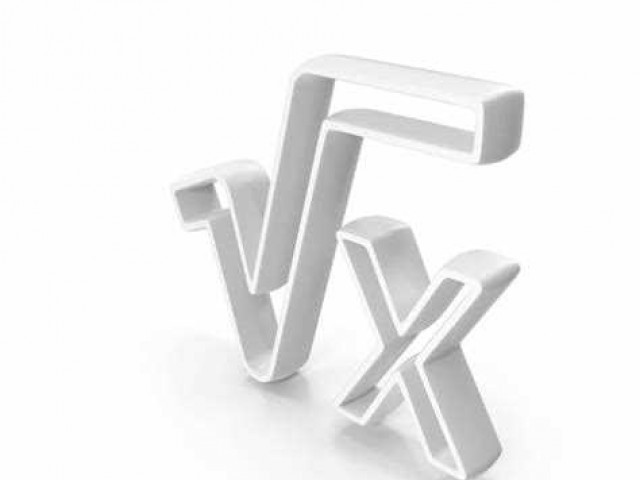
Квадратный символ корня - один из наиболее распространенных математических символов. Он используется для обозначения операции извлечения корня из числа. Данный символ выделяется особым знаком, который напоминает корень дерева. С помощью этого знака можно указать, какое число нужно возвести в квадрат, чтобы получить заданное число.

Корень квадратный — это математический знак, который показывает, что необходимо найти такое число, которое при возведении в квадрат даст заданное число. Например, корень квадратный из 9 равен 3, так как 3^2=9. Он используется во многих областях науки и техники, а также в программировании для решения математических задач и вычислений.

В математике корень квадратный используется для нахождения длины стороны квадрата, площади квадрата или для решения квадратных уравнений. Этот символ играет важную роль в математических вычислениях и является неотъемлемой частью образования в сфере точных наук. Без него сложно представить себе работу ученого, инженера или программиста.

Необходимо помнить, что корень квадратный отрицательного числа не определен в области действительных чисел, но он имеет значение в области комплексных чисел. Из-за этого в программировании может возникнуть необходимость в использовании библиотек и функций для работы с комплексными числами.

Корень квадратный символ: значения и роль в математике

Корень квадратный играет важную роль в математике, особенно в алгебре и геометрии. Он используется для решения уравнений, нахождения значений переменных и нахождения длин сторон фигур. Одним из основных свойств корня квадратного является то, что он возвращает только положительные значения.

Корень квадратный символизирует операцию извлечения квадратного корня из числа. Он помогает упростить выражения и вычисления, позволяет найти решения уравнений и дает информацию о свойствах чисел. Он также используется в физике, инженерии и других науках для моделирования и анализа различных процессов.

В заключение, корень квадратный символ - важный инструмент в математике, который помогает нам работать с числами и выражениями. Он позволяет находить значения переменных, решать уравнения и решать задачи на геометрию. Изучение и понимание его значения и роли помогает развить математическое мышление и навыки решения задач.

Математический символ корня

Символ корня часто используется в математике для обозначения квадратного корня из числа. Например, корень квадратный из числа 4 обозначается как √4 и имеет значение 2. Это означает, что при возведении в квадрат числа 2 получается 4.

Корень квадратный из числа может иметь как положительное, так и отрицательное значение. Например, корень квадратный из числа 9 имеет два значения: 3 и -3, так как 3^2 = 9 и (-3)^2 = 9.

Символ корня также может быть использован для обозначения корня более высокого порядка. Например, корень кубический из числа 8 обозначается как ∛8 и имеет значение 2. Это означает, что при возведении в куб число 2 получается 8.

Математический символ корня является важным инструментом в решении уравнений, нахождении корней и решении других задач. Он позволяет удобно и компактно обозначать операцию извлечения корня, облегчая математические вычисления и анализ чисел.

Символ квадратного корня

Математический символ квадратного корня, обозначаемый значком √, используется для обозначения операции извлечения квадратного корня числа. Корень квадратный символ располагается перед числом, из которого выполняется операция извлечения корня, и указывает на то, что нужно найти такое число, которое при возведении в квадрат будет равно данному числу.

Знак квадратного корня является одним из основных математических символов и широко применяется в разных областях науки и техники. Корней квадратных можно считать вручную или с помощью калькулятора, так как функция квадратного корня доступна практически на любых электронных калькуляторах.

Символ квадратного корня имеет большое значение в математике, так как позволяет находить решения уравнений, определять длины сторон прямоугольных треугольников, а также решать задачи, связанные с расчетами площадей, объемов и других величин.

Использование символа квадратного корня позволяет удобно и компактно обозначать операцию извлечения корня из числа, что упрощает процесс математических вычислений и визуализации результатов.

Знак корня из числа

Корень квадратный - это такое число, которое при возведении в квадрат равно исходному числу. Знак "√" в математике используется для обозначения этого оператора. Например, √9 = 3, так как 3^2 = 9.

Знак корня из числа является важным элементом математических выражений и уравнений. Он позволяет нам находить и извлекать квадратные корни из чисел, что часто встречается в различных задачах и заданиях по математике.

Пример Квадратный корень
√4 2
√25 5
√36 6

Корень квадратный как математический символ позволяет нам более компактно и удобно обозначать операцию извлечения квадратного корня. Он широко используется в различных областях, особенно в геометрии, физике, экономике и технических науках.

Корень квадратный: основные понятия и значения

Знак и символ корня

Знак корня квадратного обозначается символом √ и ставится перед числом, из которого нужно извлечь корень. Например, если мы хотим извлечь квадратный корень из числа 25, мы пишем √25.

Значение корня квадратного

Значение корня квадратного - это число, которое при возведении в квадрат дает исходное число. Например, √25 = 5, потому что 5 * 5 = 25.

Корень квадратный может иметь как положительное, так и отрицательное значение. По соглашению, обычно рассматривается только положительное значение корня квадратного.

Операция извлечения корня квадратного может применяться к любому числу, включая и отрицательные числа. В таком случае результатом будет комплексное число. Например, √-9 = 3i, где i - мнимая единица.

Корень квадратный широко используется в различных областях математики, физики, и других науках. Он является важной частью вычислений и решения уравнений.

Математический символ корня: использование и применение

Символ корня состоит из знака извлечения корня и числа, под которым он находится. Знак извлечения может быть представлен в виде горизонтальной черты с индексной цифрой 2, указывающей на квадратный корень.

Использование символа корня в математике

Символ корня в математике используется для обозначения корня числа, позволяя извлекать квадратные корни. Он является основой для решения уравнений и квадратных уравнений, а также для нахождения решений различных задач и изучения свойств чисел.

Символ корня используется для вычисления значений выражений, содержащих корни, а также для записи и решения математических задач. Он позволяет обозначить отношение между числом и его корнем, а также указывает на присутствие особого математического символа, который требует специального подхода при решении задач.

Применение символа корня в математике

Символ корня широко применяется в различных областях математики, включая алгебру, геометрию, тригонометрию и анализ. Он используется для решения уравнений, вычисления площадей и объемов, нахождения расстояний и многих других математических операций.

Корни часто встречаются в физических и инженерных задачах, где необходимо вычислить значения величин, таких как сопротивление, индуктивность, емкость и другие. Использование символа корня позволяет упростить вычисления и получить точные значения.

Символ квадратного корня: особенности и область применения

Квадратный корень числа представляет собой такое число, которое при возведении его в квадрат равно исходному числу. Символ квадратного корня позволяет наглядно обозначить эту операцию и применяется для извлечения квадратного корня из чисел.

Квадратный корень широко применяется в различных областях математики, науки и других отраслях. Он используется, например, в физике для расчетов с величинами, являющимися квадратными корнями. Также символ квадратного корня применяется в алгебре и геометрии при решении уравнений или нахождении длин сторон фигур.

Символ квадратного корня играет важную роль в математике, так как с помощью него можно наглядно и компактно записывать операцию извлечения квадратного корня из чисел. Он помогает упростить и объединить различные математические концепции и операции в одном символе.

Знак корня из числа: математическое выражение и значимость

Корень квадратный символ (√) имеет большое значение в математике. Он позволяет нам найти такое число, которое возведенное в квадрат даёт заданное число. Если дано число а, то корень из числа а - это число b, такое что b * b = а.

В математических выражениях, символ корня (√) используется для обозначения операции извлечения корня. Например, √16 = 4, так как 4 * 4 = 16. Корень квадратный символ также может быть использован для обозначения операций извлечения корня не только из квадратного числа, но и из любого другого числа.

Извлечение корня

Извлечение корня в математике – обратная операция возведению в степень. Она позволяет найти такое число, при возведении которого в заданную степень получится заданное число. С помощью знака корня (√) мы можем найти корень как из положительного, так и из отрицательного числа.

Корень квадратный

Корень квадратный

Корень квадратный - это особый случай корня, при котором извлекается корень второй степени из числа. Корень квадратный используется для решения квадратных уравнений, поиска длины стороны квадрата или радиуса окружности, у которых известны площадь и периметр. Он является одним из важных математических символов, который применяется в различных областях науки и техники.

Видео:

Свойства арифметического квадратного корня. 8 класс.

Свойства арифметического квадратного корня. 8 класс. by MEKTEП OnLine MATEMATИKA 124,262 views 3 years ago 10 minutes, 15 seconds

Вопрос-ответ:

Какая роль играет символ квадратного корня в математике?

Символ квадратного корня в математике используется для обозначения операции извлечения квадратного корня из числа. Он позволяет нам найти такое число, при возведении которого в квадрат получится исходное число. Эта операция широко применяется в различных областях математики, физики и других наук.

Каковы значения символа корня в математике?

Значение символа корня в математике это число, при возведении которого в квадрат получается число, из которого извлекается корень. Например, если мы говорим о символе корня из 25, то его значение равно 5, так как 5^2 = 25. Значение символа корня может быть как положительным, так и отрицательным, но обычно подразумевается положительное значение.

Какой математический символ обозначает корень?

Математический символ, который обозначает корень, выглядит как знак радикала. Он состоит из горизонтальной линии, под которой находятся выражение, из которого извлекается корень, и знак корня. Таким образом, символ корня помогает нам визуально выделить операцию извлечения корня из числа в математической записи.

Как конвертировать Mkv в avi?

Как конвертировать Mkv в avi?

Форматирование и конвертация видеофайлов - обычные задачи для пользователей, работающих с различными форматами. Когда речь идет о переводе MKV-файла в AVI, возникают некоторые сложности, поскольку эти два формата имеют различные особенности и спецификации.

MKV (Matroska) является популярным форматом, предназначенным для хранения видео, аудио и субтитров. Он хорошо известен своей способностью хранить несколько дорожек аудио и субтитров в одном файле. Однако не все устройства и плееры поддерживают данный формат, поэтому может возникнуть необходимость конвертировать MKV в AVI.

AVI (Audio Video Interleave) - это более универсальный формат, который поддерживается большинством устройств и плееров. Он является стандартным контейнером для видео и аудио, и его особенностью является то, что он использует форматирование кластера, что позволяет ему быть более удобным для проигрывания и обработки.

Для конвертации MKV в AVI существует множество программных решений. Однако стоит учитывать, что качество конвертированного видео может отличаться от оригинала. Некоторые программы позволяют настраивать параметры конвертации, такие как разрешение, битрейт и частота кадров, чтобы повысить качество результата.

Таким образом, если вам необходимо сконвертировать MKV-файл в AVI, выберите программу, которая соответствует вашим потребностям и предоставляет достаточные возможности для настройки параметров. Ознакомьтесь с руководством по программе, чтобы узнать, как производить конвертацию и избежать возможных проблем с результатом.

Как конвертировать MKV в AVI: подробный гайд

AVI (Audio Video Interleave) - это стандартный мультимедийный формат, который широко поддерживается различными устройствами и плеерами.

Существует множество программ и онлайн-сервисов для конвертации из MKV в AVI. Однако, перед началом процесса конвертации необходимо выполнить несколько шагов.

1. Проверьте наличие достаточного объема свободного места на жестком диске для сохранения конвертированного файла.

2. Установите программу для конвертации. Некоторые из популярных программ включают в себя Freemake Video Converter, HandBrake и Format Factory.

3. Откройте программу и выберите файл MKV, который вы хотите конвертировать в AVI.

4. Установите параметры конвертации. Вы можете выбрать разрешение, битрейт и другие параметры в зависимости от ваших потребностей.

5. Нажмите кнопку "Start" или "Convert", чтобы начать процесс конвертации.

6. Дождитесь завершения процесса конвертации. Время, необходимое для завершения процесса, зависит от размера файла и производительности вашего компьютера.

После завершения процесса конвертации, вы получите файл в формате AVI, который готов к использованию на устройствах и плеерах, поддерживающих данный формат.

Теперь вы знаете, как конвертировать MKV в AVI. Следуйте этому подробному гайду, чтобы легко перевести и форматировать свои видеофайлы в нужный формат.

Программы для конвертации MKV в AVI

Конвертация файлов из формата MKV в AVI может быть выполнена с помощью различных программ, предлагающих соответствующие инструменты для перевода и форматирования видео. Вот несколько популярных программ/расширений для конвертации MKV в AVI:

1. HandBrake: Одна из лучших программ для конвертации видео. Она предлагает широкие возможности по форматированию видео, управлению качеством и параметрами конвертации. HandBrake поддерживает MKV в качестве исходного формата и позволяет конвертировать файлы в AVI.

2. Freemake Video Converter: Это бесплатная программа, которая позволяет легко конвертировать видео из одного формата в другой. Freemake поддерживает MKV и AVI, и вы можете легко выбрать входные и выходные форматы перед конвертацией.

3. Any Video Converter: Эта программа также является отличным инструментом для конвертации видео. Она поддерживает все популярные видеоформаты, включая MKV и AVI. Вы можете легко выбрать исходный файл MKV и указать AVI в качестве выходного формата.

4. VLC Media Player: Хотя VLC Media Player изначально предназначен для проигрывания видео, он также предлагает возможность конвертировать файлы из одного формата в другой. Известно, что VLC поддерживает MKV в качестве входного формата и может конвертировать его в AVI с помощью соответствующих параметров.

Итак, если вам нужно конвертировать MKV в AVI, вы можете использовать любую из указанных программ или их аналоги, предлагающие подобные функции и возможности. Помните, что эти программы обеспечивают перевод и форматирование, а также позволяют настраивать различные параметры конвертации в зависимости от ваших потребностей и предпочтений.

Подробная инструкция по переводу MKV в AVI

При работе с видеофайлами часто возникает необходимость конвертировать их из одного формата в другой. Если у вас имеется файл в формате MKV, а вам необходимо его преобразовать в AVI, следуйте этой подробной инструкции.

Шаг 1: Загрузка необходимых программ

Для начала вам понадобится специальное программное обеспечение, которое позволит вам осуществить конвертацию MKV в AVI. Воспользуйтесь поиском в интернете и найдите подходящую программу, например, "MKV to AVI Converter". После того, как вы скачаете и установите программу, переходите к следующему шагу.

Шаг 2: Выбор и добавление исходного файла

Откройте программу, ищите функцию "Добавить файл" или "Выбрать файл". Вам необходимо найти и выбрать MKV файл, который вы хотите сконвертировать в AVI.

Шаг 3: Установка параметров конвертации

Настройте параметры конвертации в соответствии с вашими предпочтениями. Вы можете выбрать различные настройки для видео (качество, битрейт, размер и т.д.) и аудио (кодек, битрейт и т.д.) части вашего конечного AVI файла. Обратите внимание, что более высокое качество и больший размер файлов обычно требуют больше места на жестком диске и времени для конвертации.

Шаг 4: Указание пути сохранения

Установите путь сохранения для вашего конвертированного AVI файла. Выберите папку, в которой вы хотите сохранить новый файл, и введите имя файла.

Шаг 5: Запуск конвертации

После того, как вы настроили все параметры и указали путь сохранения, нажмите на кнопку "Конвертировать" или "Старт", чтобы начать процесс конвертации MKV в AVI. Программа начнет обрабатывать ваш файл и создаст новый AVI файл.

Как только конвертация будет завершена, вы сможете найти свой новый AVI файл в папке, которую вы указали для сохранения. Теперь ваш MKV файл успешно переведен в AVI и готов к использованию!

Форматирование MKV в AVI

Форматирование MKV в AVI

Для конвертации MKV в AVI можно использовать различные программы и онлайн-сервисы. Одним из популярных конвертеров является HandBrake, который позволяет выбрать желаемые настройки и форматы для конвертации. Процесс конвертации довольно прост: выберите исходный файл MKV, выберите AVI в качестве формата вывода и запустите процесс конвертации.

Преобразование MKV в AVI проходит в несколько этапов. Сначала MKV файл разделяется на отдельные кластеры, каждый из которых содержит определенные данные. Затем эти кластеры анализируются и преобразуются в соответствующие форматы, требуемые для AVI файла. Наконец, полученные данные объединяются в один AVI файл, готовый для просмотра.

Форматирование MKV в AVI позволяет осуществлять более широкий спектр действий с видео-файлом. AVI (Audio Video Interleave) - это формат, который хорошо подходит для хранения и обработки видео. Он поддерживается множеством программ и устройств, и может быть просмотрен на большинстве популярных проигрывателей и приставок. Кроме того, AVI обеспечивает лучшую совместимость с другими программами и устройствами.

Вывод: для конвертации MKV в AVI необходимо использовать специальные программы или онлайн-конвертеры. При конвертации MKV файл разделяется на отдельные кластеры, которые затем форматируются и объединяются в AVI файл. Формат AVI более удобен для просмотра и обработки видео, поэтому перевод MKV в AVI может быть полезным в некоторых случаях.

Необходимость форматирования MKV в AVI

Формат MKV (Matroska Video) представляет собой универсальный контейнер для видео, аудио и субтитров. Он позволяет хранить все компоненты мультимедийного файла в одном месте, что обеспечивает высокую гибкость и удобство в использовании. Однако, иногда требуется форматирование MKV в AVI (Audio Video Interleave) по различным причинам.

Для чего нужно форматирование MKV в AVI?

  • Совместимость: Возможно, устройство, на котором вы хотите воспроизвести видео, не поддерживает формат MKV, но поддерживает AVI. В этом случае, для совместимости, необходимо произвести перевод видео из MKV в AVI.
  • Размер файла: MKV может быть более объемным, чем AVI, особенно если MKV файл содержит несколько аудиодорожек или субтитров. Если вам нужно уменьшить размер файла, конвертация MKV в AVI может помочь в этом.
  • Поддержка программ: Некоторые программы для редактирования и конвертации видео могут предоставлять более широкие возможности работы с AVI, чем с MKV. В этом случае, форматирование видео в AVI может быть предпочтительным.

Как осуществить перевод из MKV в AVI?

  1. Выберите программу для конвертации видео, которая поддерживает форматирование из MKV в AVI.
  2. Установите выбранную программу и запустите ее.
  3. Загрузите MKV файл, который хотите сконвертировать.
  4. Выберите выходной формат AVI в настройках программы.
  5. Настройте дополнительные параметры, если необходимо.
  6. Укажите путь для сохранения сконвертированного файла и запустите процесс конвертации.
  7. Дождитесь окончания конвертации и проверьте результаты.

После успешного форматирования MKV в AVI, вы получите видеофайл в другом формате, который можно воспроизвести на множестве устройств и программ.

Как правильно форматировать MKV в AVI

Конвертация видео из формата MKV в AVI может потребоваться, если вы столкнулись с проблемами воспроизведения MKV файлов или их несовместимостью с определенным устройством или программным обеспечением. Однако, просто перевести MKV в AVI не всегда будет достаточно для получения хорошего качества и оптимального размера видео файла. Чтобы правильно форматировать MKV в AVI, необходимо учитывать некоторые особенности процесса конвертации.

Во-первых, перед началом конвертации стоит оценить качество и размер исходного MKV файла. MKV формат позволяет хранить видео в высоком разрешении и со звуком высокого качества, но при этом файлы могут быть очень большими. При конвертации в AVI, который имеет более ограниченные параметры, такие как максимальное разрешение 720x576 и максимальный битрейт 25 Мбит/с, возможно потерять часть качества видео. Поэтому, если исходный MKV файл имеет высокое разрешение (например, 1080p) или высокий битрейт, стоит рассмотреть другие форматы, чтобы избежать значительной потери качества.

Во-вторых, при конвертации из MKV в AVI, необходимо учесть структуру исходного MKV файла. MKV файл состоит из различных компонентов, таких как видео, аудио, субтитры и др. При конвертации в AVI, некоторые из этих компонентов могут быть потеряны или несовместимы с AVI форматом. Поэтому, перед конвертацией стоит проверить, что все нужные компоненты будут сохранены в результирующем AVI файле, и что видео и аудио будут синхронизированы правильно.

Наконец, при форматировании MKV в AVI, стоит обратить внимание на настройки конвертации. Некоторые программы для конвертации видео могут предоставить ряд опций и параметров, которые позволят настроить процесс конвертации по вашим потребностям. Например, вы можете настроить битрейт, разрешение, формат звука и т.д. в соответствии с вашими предпочтениями и требованиями. Использование оптимальных настроек может помочь достичь лучшего качества и оптимального размера результирующего AVI файла.

В итоге, форматирование и конвертация MKV в AVI может потребовать некоторых усилий и подхода, чтобы получить хороший результат. Учитывайте особенности исходного MKV файла, проверьте структуру и компоненты файла, а также настройте процесс конвертации в соответствии с вашими потребностями. Не забывайте также о выборе подходящей программы для конвертации, которая предоставит все необходимые функции и настройки для правильного форматирования MKV в AVI.

Конвертация MKV в AVI

1. Форматирование MKV файлов

Перед началом конвертации MKV в AVI, рекомендуется выполнить форматирование MKV файлов. Это поможет устранить возможные проблемы со структурой файла и кластерами данных, что может повлиять на успешность конвертации. Форматирование можно выполнить с помощью специальных программ, доступных онлайн или оффлайн.

2. Перевод MKV в AVI

Для перевода MKV в AVI можно использовать различные программы или онлайн-сервисы. Некоторые популярные программы включают в себя HandBrake, Freemake Video Converter, Format Factory и др. Они позволяют выбрать входной MKV файл и указать AVI как выходной формат. После выбора нужных настроек можно запустить процесс конвертации.

Онлайн-сервисы также предоставляют возможность конвертирования MKV в AVI без необходимости установки дополнительных программ на компьютер. Все, что нужно сделать, это загрузить MKV файл на соответствующий сайт, выбрать формат AVI и запустить процесс конвертации.

3. Конвертация MKV в AVI для устройств

Если конвертация MKV в AVI выполняется для определенного устройства, например, для проигрывателя DVD или мобильного телефона, рекомендуется учесть требования к формату и настройкам видео. Некоторые устройства могут иметь ограничения по размеру, битрейту или разрешению видео. Поэтому перед конвертацией MKV в AVI желательно ознакомиться с рекомендациями производителя устройства и указать соответствующие настройки в программе или онлайн-сервисе для конвертации.

В итоге, конвертация MKV в AVI может быть выполнена с помощью различных программ или онлайн-сервисов. Важно учесть требования к формату и настройкам видео, особенно при конвертации для конкретных устройств. После успешной конвертации MKV файлы можно использовать в системах, которые поддерживают формат AVI.

Пошаговая инструкция по конвертации MKV в AVI

Если вам необходимо сконвертировать видео из формата MKV в AVI, следуйте этой подробной инструкции.

Шаг 1: Подготовка к конвертации

Перед началом процесса конвертации убедитесь, что у вас есть все необходимые файлы и программы. Удостоверьтесь, что у вас установлены программы для работы с видео, которые могут выполнять конвертацию форматов, такие как Freemake Video Converter, Handbrake или Any Video Converter.

Шаг 2: Импортирование файла MKV

Запустите программу для конвертации видео и выберите опцию "Импортировать" или "Открыть файл". Найдите и выберите файл MKV на вашем компьютере. Возможно, вам также потребуется указать путь к файлу, если он расположен в нестандартном месте.

Шаг 3: Выбор опций конвертации

Настройте параметры конвертации в соответствии с вашими предпочтениями. Убедитесь, что вы выбрали AVI как целевой формат конвертации. В этом шаге вы также можете настроить другие параметры, такие как разрешение, битрейт и кодеки

Шаг 4: Начало конвертации

После того как вы выбрали все необходимые параметры, нажмите кнопку "Конвертировать" или "Сохранить". Программа начнет процесс конвертации файла MKV в AVI. Время, затраченное на конвертацию, зависит от размера и длительности исходного видео.

Шаг 5: Ожидание завершения

Пока процесс конвертации будет выполняться, дождитесь его завершения. В большинстве программ вы увидите прогресс-бар, который покажет, сколько времени осталось до завершения конвертации.

Шаг 6: Сохранение результата

Когда процесс конвертации будет завершен, сохраните результирующий файл в нужном вам месте на компьютере. Убедитесь, что файл имеет расширение .avi, чтобы удостовериться в его правильном форматировании.

Теперь у вас есть AVI-файл, полученный из исходного MKV. Вы можете использовать его в различных программах и устройствах, поддерживающих формат AVI.

Видео:

Как конвертировать MKV в AVI?

Как конвертировать MKV в AVI? by TeachVideo 20,262 views 12 years ago 2 minutes, 11 seconds

Как конвертировать mkv в mp4 бесплатно и быстро, Ремультиплексирование mkv в mp4 в OBS Studio

Как конвертировать mkv в mp4 бесплатно и быстро, Ремультиплексирование mkv в mp4 в OBS Studio by ITDoctor 6,513 views 2 years ago 3 minutes, 23 seconds

Вопрос-ответ:

Какой программой можно конвертировать MKV в AVI?

Существует много программ, которые позволяют конвертировать MKV в AVI. Некоторые из них включают HandBrake, Freemake Video Converter, Format Factory и т. д. Вы можете выбрать подходящую программу в зависимости от ваших потребностей и предпочтений.

Какие преимущества и недостатки есть у формата AVI по сравнению с MKV?

AVI и MKV - оба формата видео, но они имеют свои особенности и различия. Одно из преимуществ AVI заключается в широкой поддержке медиаплеерами и устройствами. Однако AVI имеет более ограниченные возможности в отношении субтитров и аудиодорожек по сравнению с MKV. Кроме того, MKV может содержать высококачественное видео и множество аудиодорожек в одном файле, что делает его более универсальным в использовании.

Виртуальная машина VirtualBox: установка, настройка, использование

Виртуальная машина VirtualBox: установка, настройка, использование

Компьютер в наше время является неотъемлемой частью нашей жизни. Мы используем его для работы, общения, развлечения и многих других целей. Однако, иногда возникает необходимость запускать на одном компьютере несколько операционных систем или приложений, которые могут быть несовместимыми друг с другом. Здесь на помощь приходит виртуальный компьютер, который позволяет запускать несколько независимых операционных систем на одном физическом компьютере.

Виртуальная машина (ВМ) – это программное обеспечение, которое эмулирует работу физического компьютера и позволяет запускать на нем виртуальные операционные системы. Одной из самых популярных программ для создания и управления виртуальными машинами является VirtualBox. Этот гипервизор предоставляет пользователям широкие возможности для создания и настройки виртуальных машин, а также удобный интерфейс для управления ими.

Одним из основных преимуществ VirtualBox является его мультиплатформенность и бесплатность. Программа поддерживает различные операционные системы, такие как Windows, macOS, Linux и другие, что позволяет ее использование на разных платформах. Кроме того, VirtualBox распространяется по лицензии GPL, что означает, что он доступен бесплатно для использования и распространения.

С помощью VirtualBox можно создавать виртуальные машины с различной конфигурацией: определить количество оперативной памяти, выделить процессорные ядра, настроить хранение данных и сетевое подключение. При этом виртуальная машина полностью изолирована от основной операционной системы и не может повлиять на ее работу. Виртуальный компьютер может даже имитировать аппаратные устройства, такие как сетевая карта, звуковая карта и др., что позволяет виртуальной машине использовать все функции и возможности реального компьютера.

Виртуальная машина VirtualBox: основные преимущества и возможности

VirtualBox предоставляет возможность запускать несколько виртуальных машин на одном физическом компьютере. Это позволяет эффективно использовать ресурсы и упрощает развертывание и тестирование различных операционных систем и приложений. Каждая виртуальная машина имеет свои отдельные настройки и ресурсы, включая процессор, память, жесткий диск и сетевые интерфейсы.

Основные преимущества VirtualBox:

  1. Гибкость и масштабируемость: VirtualBox поддерживает широкий спектр операционных систем, включая Windows, Linux, macOS и другие. Он также поддерживает создание и управление множеством виртуальных машин одновременно.
  2. Легкость использования: VirtualBox имеет простой и интуитивно понятный интерфейс, что делает его доступным как для опытных пользователей, так и для новичков.
  3. Безопасность: Виртуальные машины создаются и изолированы от основной операционной системы, что делает их более безопасными для тестирования и запуска сомнительного программного обеспечения.
  4. Совместимость: VirtualBox может быть использован как на рабочих станциях, так и на серверах. Это делает его удобным выбором для различных сценариев использования.

С помощью VirtualBox вы можете создать виртуальные машины, настроить их под свои потребности и запускать различные операционные системы и приложения. Это особенно полезно для разработчиков, тестировщиков и технических специалистов, которым требуется работа с различными средами.

Программа для создания и управления виртуальными компьютерами

Программа для создания и управления виртуальными компьютерами

С помощью VirtualBox вы можете создавать и запускать виртуальные компьютеры на своем реальном компьютере. Виртуальный компьютер полностью изолирован от реального компьютера и может использовать свои собственные ресурсы, такие как процессор, оперативная память и жесткий диск.

Преимущества использования VirtualBox:

  • Бесплатная программа с открытым исходным кодом;
  • Поддержка большого количества операционных систем, включая Windows, Linux, Mac OS X и многие другие;
  • Возможность создания нескольких виртуальных компьютеров и запуска их параллельно;
  • Изоляция виртуальных компьютеров от реального компьютера, что обеспечивает безопасность данных;
  • Возможность изменения конфигурации виртуальной машины, такой как количество процессоров, объем оперативной памяти и размер жесткого диска;
  • Поддержка сетевых протоколов, что позволяет виртуальным машинам взаимодействовать с реальным компьютером и другими виртуальными машинами;

Пример использования VirtualBox:

Предположим, у вас есть компьютер с установленной операционной системой Windows, но вы также хотите использовать операционную систему Linux. Вместо того, чтобы устанавливать Linux на отдельный компьютер, вы можете создать виртуальную машину с Linux на своем реальном компьютере с помощью VirtualBox. Таким образом, вы сможете запускать и использовать обе операционные системы вместе, без необходимости перезагружать компьютер или иметь два физических компьютера.

Реальный компьютер Виртуальная машина VirtualBox
Операционная система Windows Операционная система Linux
Процессор Виртуальный процессор
Оперативная память Виртуальная оперативная память
Жесткий диск Виртуальный жесткий диск

Таким образом, используя VirtualBox, вы получите возможность создавать и управлять виртуальными компьютерами, что позволяет вам эффективно использовать ресурсы вашего реального компьютера и расширить его функциональность.

Бесплатное и открытое программное обеспечение

Одним из главных преимуществ VirtualBox является возможность использования этого гипервизора на разных операционных системах, включая Windows, Mac OS X, Linux и Solaris. Это означает, что вы можете создавать и запускать виртуальные машины на вашем компьютере независимо от его операционной системы.

VirtualBox позволяет создавать полноценные виртуальные компьютеры, которые обладают собственным процессором, оперативной памятью, дисками и другими компонентами. Каждая виртуальная машина запускается в изолированной среде, что позволяет вам тестировать различные операционные системы или программное обеспечение, не влияя на ваш основной компьютер.

Благодаря VirtualBox вы можете использовать одну виртуальную машину для запуска нескольких операционных систем одновременно, что помогает эффективно использовать ресурсы вашего компьютера. Вы также можете создавать резервные копии виртуальных машин и перемещать их между разными компьютерами, что удобно для переноса и тестирования вашей рабочей среды.

VirtualBox – это открытое программное обеспечение, что означает, что его исходный код доступен для изучения и модификации. Это позволяет разработчикам и энтузиастам улучшать и расширять функциональность VirtualBox и вносить свои вклады в развитие этого программного обеспечения.

В итоге, VirtualBox предоставляет широкий набор возможностей для работы с виртуальными машинами, без платы за лицензию. Вы можете использовать VirtualBox для тестирования программного обеспечения, создания дополнительных рабочих сред, изучения о

Поддержка различных операционных систем

С помощью VirtualBox вы можете создавать и запускать виртуальные машины (ВМ) с операционными системами разных типов, включая Windows, Linux, macOS и другие. Вы можете выбирать и устанавливать операционную систему по вашему усмотрению на виртуальный компьютер.

Эта гибкость позволяет использовать VirtualBox для различных целей, например, тестирования программного обеспечения, разработки и восстановления данных. Вы можете создать несколько ВМ с разными операционными системами на одном физическом компьютере и использовать их одновременно.

Благодаря поддержке разнообразных операционных систем VirtualBox предоставляет возможность пользователям и разработчикам работать с несколькими ОС на одном компьютере без необходимости установки и перезагрузки каждой из них.

Использование VirtualBox дает свободу выбора и позволяет максимально удовлетворить потребности пользователей с различными требованиями и предпочтениями в операционных системах.

Таблица 1 показывает примеры операционных систем, которые могут быть запущены в VirtualBox:

Операционная система Совместимость
Windows 10 Да
Windows 8 Да
Windows 7 Да
Ubuntu Linux Да
MacOS Да

Изоляция и безопасность виртуальной среды

Изоляция и безопасность виртуальной среды

Благодаря изоляции, виртуальная машина может функционировать независимо от основной операционной системы компьютера. Это позволяет использовать ВМ для различных целей, таких как тестирование программного обеспечения, разработка, обучение и даже обеспечение безопасности.

Изоляция

Изоляция виртуальной среды позволяет предотвратить влияние вредоносных программ или ошибок внутри виртуальной машины на основную операционную систему компьютера. В случае возникновения проблем внутри ВМ, это не затронет работу остальных программ и данных на компьютере.

Также изоляция позволяет безопасно тестировать новое программное обеспечение или конфигурации без риска нанести ущерб основной системе. В случае сбоя или неправильной работы программы внутри ВМ, можно просто удалить или перезапустить ВМ, не затрагивая работу остальной системы.

Кроме того, изоляция виртуальной среды позволяет создавать множество виртуальных машин на одном физическом компьютере, каждая из которых может работать с собственной операционной системой и программами. Это удобно для разработки и тестирования, а также для создания отдельных сред для различных задач.

Безопасность

VirtualBox обеспечивает дополнительные механизмы безопасности, чтобы защитить виртуальную среду от внешних угроз. Виртуальные машины могут использовать отдельные сетевые подключения, изолированные файловые системы и механизмы защиты памяти.

Также VirtualBox позволяет настраивать настройки доступа к виртуальной машине, что позволяет контролировать ее использование и предотвращать несанкционированный доступ. Кроме того, возможно использование шифрования данных внутри виртуальной машины для обеспечения дополнительной безопасности.

Все эти меры обеспечивают безопасность и неприкосновенность виртуальной среды, что делает VirtualBox надежным выбором для работы с виртуальными машинами.

Высокая производительность и эффективное использование ресурсов

Одной из основных преимуществ VirtualBox является высокая производительность. Виртуальные машины, созданные с помощью VirtualBox, работают практически на полной скорости компьютера, что позволяет без проблем выполнять различные задачи.

Кроме того, VirtualBox позволяет эффективно использовать ресурсы компьютера. Виртуальные машины могут быть настроены на использование определенного количества оперативной памяти, процессорного времени и прочих ресурсов. Это позволяет более оптимально распределять ресурсы между виртуальными машинами и обеспечивать их бесперебойную работу.

В итоге, благодаря высокой производительности и эффективному использованию ресурсов, VirtualBox становится незаменимым инструментом для создания и использования виртуальных машин.

Широкие возможности настройки и управления

VirtualBox предоставляет множество инструментов для настройки и управления виртуальными машинами (ВМ) на вашем компьютере. Время от времени возникает необходимость запустить несколько ВМ на одном компьютере, чтобы изолировать различные окружения и тестировать различные операционные системы. VirtualBox предоставляет решение для этой задачи.

VirtualBox является гипервизором, который позволяет запускать несколько ВМ на одном компьютере одновременно. Гипервизор является программным обеспечением, которое позволяет эмулировать аппаратное обеспечение и создавать виртуальные компьютеры внутри реального компьютера.

С помощью VirtualBox вы можете создавать новые ВМ, выбирать тип и версию операционной системы, настраивать параметры аппаратного обеспечения, такие как количество процессоров и объем оперативной памяти. Вы также можете настроить виртуальные диски и подключить внешние устройства к ВМ. VirtualBox обеспечивает гибкость при настройке ВМ, что позволяет легко адаптировать их под ваши потребности.

Управление ВМ с помощью VirtualBox также просто. Вы можете запускать и останавливать ВМ, снимать и восстанавливать их состояние, переходить в полноэкранный режим, перемещать ВМ между гостевой и хостовой системами и многое другое. VirtualBox предоставляет удобный интерфейс для управления ВМ, что делает ее легкой в использовании даже для новичков.

Возможность создания сетевых и облачных виртуальных сред

VirtualBox предоставляет уникальную возможность создавать и использовать сетевые и облачные виртуальные среды. С помощью этой мощной виртуальной машины вы можете создать целый виртуальный компьютер или группу виртуальных компьютеров, которые могут взаимодействовать друг с другом по сети.

Гипервизор VirtualBox, на котором работает виртуальная машина, позволяет создавать виртуальные сети и подключать к ним виртуальные компьютеры. Вы можете настроить виртуальные сети для обмена данными между виртуальными компьютерами или подключить их к физической сети для обмена данными с внешними устройствами.

Кроме того, VirtualBox поддерживает интеграцию с облачными сервисами, такими как Amazon Web Services (AWS) или Microsoft Azure. Вы можете создавать и управлять виртуальными машинами на облачных платформах прямо из интерфейса VirtualBox.

Преимущества создания сетевых и облачных виртуальных сред в VirtualBox:

  • Возможность создания локальной сети внутри виртуальной машины.
  • Возможность подключения виртуальных компьютеров к физической сети.
  • Интеграция с облачными сервисами для управления виртуальными машинами в облаке.
  • Большой набор настроек и возможностей для настройки сетевых и облачных виртуальных сред.

Создание сетевых и облачных виртуальных сред в VirtualBox позволяет легко тестировать и разрабатывать сетевые приложения, конфигурировать виртуальные сети для различных целей, а также использовать облачные сервисы для развертывания и управления виртуальными машинами. Виртуальная машина VirtualBox становится незаменимым инструментом для работы сетевых и облачных виртуальных сред.

Поддержка различных форматов виртуальных дисков и образов

Виртуальные диски и образы позволяют сохранять и запускать готовые виртуальные машины, со всеми установленными программами и настройками, в виде одного файла. Это позволяет переносить виртуальные машины между разными компьютерами, делать резервные копии и обмениваться ими.

VirtualBox поддерживает различные форматы виртуальных дисков, такие как VDI (Virtual Disk Image), VHD (Virtual Hard Disk), VMDK (Virtual Machine Disk), а также распространенные форматы образов операционных систем, например, ISO (Image File). Кроме того, при использовании VirtualBox можно конвертировать виртуальные диски из одного формата в другой, что обеспечивает гибкость и удобство в использовании.

Это означает, что вам не нужно ограничиваться определенным форматом виртуального диска или образа - вы можете использовать тот, который лучше всего подходит для ваших потребностей и предпочтений. Вы можете создавать и работать с виртуальными машинами, используя различные форматы, а также импортировать и экспортировать их в другие гипервизоры.

Таким образом, благодаря поддержке различных форматов виртуальных дисков и образов в VirtualBox вы получаете большую свободу в выборе и использовании виртуальных машин, что делает этот гипервизор одним из наиболее гибких и удобных средств виртуализации на современном рынке.

Видео:

Виртуальные машины VMware VirtualBox Hyper-V Зачем нужны, преимущества

Виртуальные машины VMware VirtualBox Hyper-V Зачем нужны, преимущества by MotorState 26,185 views 4 years ago 11 minutes, 39 seconds

Что такое виртуальная машина Установка Настройка

Что такое виртуальная машина Установка Настройка by Whoer.net (RU) 84,968 views 4 years ago 5 minutes, 46 seconds

Вопрос-ответ:

Какие преимущества предлагает виртуальная машина VirtualBox?

VirtualBox предлагает несколько преимуществ, включая возможность использования нескольких операционных систем на одном компьютере, изоляцию виртуальных машин друг от друга, возможность подключения внешних устройств к виртуальным машинам и гибкую настройку сетевых соединений.

Какие возможности имеет виртуальный компьютер VirtualBox?

Виртуальный компьютер VirtualBox позволяет создавать и запускать виртуальные машины с разными операционными системами, управлять ресурсами виртуальных машин, такими как процессор, память и хранилище, настраивать сетевое подключение и обмен данными между виртуальной машиной и хост-системой.

Что такое гипервизор VirtualBox?

Гипервизор VirtualBox - это программное обеспечение, которое позволяет создавать, управлять и запускать виртуальные машины. Гипервизор выполняет функцию виртуализации аппаратных ресурсов компьютера, обеспечивает изоляцию виртуальных машин друг от друга и обеспечивает эффективное использование ресурсов компьютера.

Какие особенности есть у виртуальной машины VirtualBox?

Особенности виртуальной машины VirtualBox включают в себя поддержку различных операционных систем, включая Windows, Linux и MacOS, возможность создания снапшотов, которые позволяют сохранить состояние виртуальной машины и в случае необходимости вернуться к нему, а также гибкую настройку параметров виртуальной машины, включая процессор, память и хранилище.

Какие преимущества предлагает VirtualBox по сравнению с другими виртуальными машинами?

VirtualBox предлагает несколько преимуществ, таких как бесплатность, открытый исходный код, поддержка различных операционных систем, простота использования, наличие графического интерфейса и возможность настройки таких параметров, как процессор, память и хранилище. Кроме того, VirtualBox обладает широкой поддержкой сообщества и имеет хорошо развитую экосистему плагинов и расширений.

Как удалить вирусы с флешки

Как удалить вирусы с флешки

Удалить вирусы с флешки — это важная задача для всех пользователей, ведь вредоносные программы могут причинить значительный ущерб вашим данным и компьютеру в целом. Очистить флешку от вредоносных программ можно с помощью специальных программ, которые произведут сканирование флешки и удаление обнаруженных вирусов.

Прежде чем приступить к очистке флешки, рекомендуется сделать резервную копию важных данных. Таким образом, вы избавитесь от риска потери информации в случае возникновения ошибок в процессе очистки. После создания резервной копии можно приступать к сканированию флешки и поиску вирусов.

На сегодняшний день существует множество программ, способных произвести очистку флешки от вредоносных программ. Среди наиболее популярных можно выделить такие программы, как Avast, Kaspersky, USB Disk Security. Они имеют высокую эффективность и позволяют удалить вирусы с флешки быстро и надежно.

При использовании программ для сканирования и удаления вирусов с флешки необходимо следовать инструкциям разработчика. Обычно процесс очистки флешки состоит из нескольких этапов: сканирование, обнаружение вирусов, выбор варианта удаления и окончательная очистка флешки от вредоносных программ.

Как очистить флешку от вирусов: проверенные способы удаления вредоносных программ

Время от времени каждому пользователю компьютера приходится сталкиваться с проблемой вирусных атак на флешку. Вирусы и другие вредоносные программы могут нанести значительный ущерб, поэтому очень важно знать, как произвести удаление вирусов с флешки и выполнить ее очистку от вредоносных программ.

Вот несколько проверенных способов, как избавиться от вирусов на флешке:

  1. Используйте антивирусные программы. Установите на свой компьютер надежный антивирусный программное обеспечение, которое будет способно сканировать флешку на наличие вирусов и удалять их. Запустите антивирусную программу, выберите опцию сканирования флешки и дождитесь окончания процесса.
  2. Воспользуйтесь специализированными программами для удаления вирусов с флешки. Некоторые программы предназначены исключительно для очистки флеш-накопителей от вирусов и вредоносных программ. Скачайте и установите одну из таких программ, запустите ее и следуйте инструкциям по удалению вирусов.
  3. Вручную удалите вредоносные программы. Если вы обладаете определенными знаниями о компьютерах и вирусах, можете попробовать удалить вирусы с флешки вручную. Для этого откройте проводник, найдите флешку и проверьте все файлы на наличие вредоносных программ. Если вы обнаружите вирусные файлы, удалите их безо всяких сожалений.

Не забывайте, что перед началом процесса очистки флешки от вирусов рекомендуется сделать резервную копию всех важных данных, чтобы в случае ошибки или непредвиденных ситуаций не потерять свою информацию.

Следуя этим простым рекомендациям, вы сможете произвести удаление вирусов с флешки и очистку ее от вредоносных программ. Таким образом, вы обезопасите свои данные и защитите свой компьютер от вирусных атак.

Установка антивирусного программного обеспечения

Для произвести очистку флешки от вредоносных программ, необходимо установить антивирусное программное обеспечение на ваш компьютер. Установив антивирусную программу, вы сможете проверить флешку на наличие вирусов и произвести их удаление.

Как на флешки попадают вирусы и вредоносные программы? При подключении флеш-накопителя к зараженному компьютеру, вирусы могут передаться на флешку. Кроме того, загрузка файлов с недоверенных интернет-ресурсов также может привести к заражению флешки вирусами.

Как установить антивирусное программное обеспечение?

1. Перейдите на официальный сайт разработчика антивирусной программы.

2. Найдите страницу загрузки и скачайте исполняемый файл программы.

3. Запустите скачанный файл и следуйте инструкциям установщика для завершения процесса установки антивирусного ПО.

4. После установки запустите антивирусную программу и выполните первичную настройку.

Как произвести очистку флешки от вирусов?

1. Вставьте флешку в USB-порт компьютера.

2. Запустите антивирусную программу на компьютере.

3. В интерфейсе антивирусной программы найдите раздел сканирования и выберите опцию сканирования флешки.

4. Дождитесь завершения сканирования и просмотрите отчет о найденных вирусах и вредоносных программах.

5. Выберите опцию удалить или карантинизировать найденные вирусы и вредоносные программы.

6. После завершения процесса очистки, извлеките флешку из компьютера.

Теперь ваша флешка будет защищена от вирусов и вредоносных программ, и вы можете спокойно использовать ее без опасений за безопасность ваших данных.

Запуск полного сканирования флешки

Как очистить флешку от вирусов? Если вы обнаружили на своем флеш-накопителе подозрительные программы или хотите избавиться от вирусов, необходимо произвести очистку флешки от вредоносных приложений. В этом разделе мы расскажем вам, как произвести полное сканирование флешки и удалить вирусы.

1. Выбор программы для сканирования

Первым шагом в запуске полного сканирования флешки является выбор подходящей антивирусной программы. На рынке существует множество бесплатных и платных вариантов программ, способных произвести сканирование и удаление вредоносных приложений с флешки. Рекомендуется выбирать известные и проверенные продукты, такие как Avast, Kaspersky, Norton и др.

2. Установка и запуск программы

2. Установка и запуск программы

После выбора программы необходимо установить ее на свой компьютер. Следуйте инструкциям установки, предоставляемым производителем программы. После установки запустите программу и выберите режим полного сканирования.

3. Подключение флешки к компьютеру

Прежде чем начать сканирование флешки, подключите ее к своему компьютеру. Убедитесь, что флешка правильно распознается системой, и она доступна для работы с программой антивирусного сканирования.

4. Настройка параметров сканирования

Прежде чем запустить полное сканирование флешки, рекомендуется настроить параметры сканирования в соответствии с вашими потребностями. Некоторые программы предлагают выбор типов файлов, которые вы хотите проверить, а также возможность проведения глубокого сканирования системы.

5. Запуск полного сканирования

После настройки параметров сканирования нажмите кнопку "Запустить сканирование" или аналогичную, указанную в выбранной программе. Дождитесь завершения сканирования, которое может занять некоторое время, в зависимости от объема данных на флешке и скорости компьютера.

6. Удаление вирусов и очистка флешки

По завершении сканирования антивирусная программа предоставит вам отчет о найденных вирусах и вредоносных программ. Выберите опцию удаления или карантина для всех обнаруженных угроз и дождитесь окончания процесса. После этого ваша флешка будет полностью очищена от вирусов и готова к использованию.

Соблюдайте осторожность и регулярно проводите проверку своей флешки на наличие вредоносных программ. Это поможет защитить ваши данные и предотвратить распространение вирусов на другие устройства.

Удаление обнаруженных вредоносных программ

Как произвести очистку флешки от вредоносных вирусов и избавиться от них? Чтобы удалить вредоносные программы с флешки, можно воспользоваться специальными антивирусными программами. Они сканируют флешку на наличие вредоносных вирусов и предлагают удалить их с помощью соответствующих функций.

Есть несколько программ, которые помогут удалить вредоносные программы с флешки. Вот некоторые из них:

Программа Описание
Avast Предоставляет функцию сканирования и удаления вредоносных программ с флешки
Kaspersky Обеспечивает защиту от вредоносных программ и возможность удаления вирусов с флешки
Avira Сканирует флеш-накопитель на наличие вирусов и предлагает удалить их

Чтобы удалить вредоносные программы с флешки с помощью программы, необходимо:

  1. Запустить выбранную антивирусную программу на компьютере.
  2. Подключить флешку к компьютеру.
  3. Выбрать опцию сканирования флешки.
  4. Дождаться окончания сканирования и обнаружения возможных вредоносных программ.
  5. Выбрать опцию удаления вредоносных программ с флешки.
  6. Дождаться окончания удаления вредоносных программ.
  7. Отключить флешку от компьютера.

Теперь вы знаете, как произвести очистку флешки от вредоносных вирусов и избавиться от них с помощью специальных антивирусных программ.

Использование специализированных утилит для очистки флешки

Как произвести очистку флешки от вредоносных программ? Сразу удалить или избавиться от вирусов на флеш-накопителе? Если у вас возникла такая проблема, не стоит паниковать, так как существуют специализированные утилиты, которые помогут вам очистить флешку от вирусов.

Вирусы на флешке могут создавать различные проблемы, включая утерю данных или даже полное неработоспособность накопителя. Поэтому важно знать, как произвести очистку флешки от вредоносных программ.

Для этой цели можно использовать специализированные утилиты, которые предназначены для удаления вирусов с флешки. Они обладают высокой эффективностью и помогут вам полностью очистить ваш накопитель от вредоносных программ.

Для начала, следует загрузить одну из таких утилит с официального сайта ее разработчика. Затем, подключите вашу флешку к компьютеру и запустите скачанную программу. Следуйте инструкциям по ее установке и запустите процесс сканирования вашей флешки.

Во время сканирования утилита обнаружит и удалит все вредоносные программы, которые находятся на флешке. После завершения процесса сканирования можно будет провести дополнительную очистку флешки, удалив обнаруженные вирусы и любое другое вредоносное ПО.

Таким образом, использование специализированных утилит поможет вам быстро и надежно очистить флешку от вирусов и других вредоносных программ. Будьте внимательны при выборе такой программы и используйте ее регулярно, чтобы поддерживать вашу флешку в чистоте и защищенности.

Форматирование флешки для удаления вирусов

Для выполнения форматирования флешки и удаления вредоносных программ, нужно выполнить следующие шаги:

1. Подключите флешку к компьютеру. Убедитесь, что все файлы на флешке сохранены на другом носителе, так как форматирование флешки приведет к полной потере данных.
2. Откройте проводник Windows и найдите флешку в разделе "Устройства и диски".
3. Щелкните правой кнопкой мыши на флешке и выберите пункт "Форматирование".
4. В открывшемся окне выберите файловую систему (рекомендуется выбрать "FAT32" для большей совместимости с различными устройствами) и нажмите кнопку "Старт".
5. Подтвердите форматирование, нажав кнопку "ОК".
6. После завершения форматирования, флешка будет полностью очищена от вредоносных программ и готова к использованию.

Форматирование флешки – один из самых простых и эффективных способов произвести очистку от вирусов. Однако, форматирование полностью удаляет все данные с флешки, поэтому перед форматированием убедитесь, что вы сохранили все важные файлы с флешки на другом носителе. Теперь вы знаете, как удалить вредоносные программы с флешки и очистить ее от вирусов, произведя форматирование.

Как избавиться от вирусов на флешке? Форматирование флешки для удаления вредоносных программ является самым эффективным методом очистки флешки от вирусов. Но помимо форматирования, также возможно использовать антивирусные программы для проверки и удаления вредоносных файлов на флешке. Регулярная проверка флешки на наличие вирусов поможет вам поддерживать ее в безопасном состоянии и предотвратить потерю данных.

Предотвращение заражения флешки в будущем

Чтобы избавиться от вирусов на флеш-накопителе, важно принять меры, чтобы предотвратить их повторное появление. Вот несколько рекомендаций, которые помогут вам защитить флешку от вредоносных программ:

1. Обновляйте антивирусные программы

На флешку устанавливаются вирусы с компьютера, поэтому регулярно обновляйте антивирусные программы на своем компьютере. Это поможет предотвратить заражение флешки от вирусов, которые могут проникнуть на нее извне.

2. Будьте осторожны при подключении к другим компьютерам

При подключении флешки к публичным компьютерам или компьютерам, которые могут быть заражены вирусами, будьте предельно осторожны. Избегайте открытия подозрительных файлов или скачивания программ с непроверенных источников на свой флеш-накопитель.

3. Периодически производите проверку флешки на вирусы

Не забывайте производить регулярный антивирусный сканер, чтобы убедиться, что ваша флешка свободна от вредоносных программ. Программы для очистки флешки от вирусов могут обнаружить и удалить потенциально опасные файлы.

4. Сохраняйте резервные копии данных

Создание резервных копий данных с флешки поможет вам сохранить важные файлы в случае заражения вирусами. Регулярно делайте копии всех данных с флешки на компьютер или другие надежные носители.

Следуя этим рекомендациям, вы сможете уменьшить вероятность заражения флешки в будущем и спокойно использовать ее без опасений о вирусах и вредоносных программах.

Проверка флешки на наличие скрытых файлов и папок

Для начала, стоит обратить внимание на различные признаки, которые могут указывать на наличие вирусов или вредоносных программ. Если флешка внезапно стала работать медленно, файлы не открываются или появилась новая папка или файл без видимых причин – это может быть поводом для проверки на наличие скрытых вредоносных элементов.

Использование антивирусной программы

Удалить вирусы с флешки можно с помощью специальных антивирусных программ. Сначала подключите флешку к компьютеру, затем запустите антивирусную программу и выберите режим сканирования всех файлов на флешке. Программа просканирует все файлы и выведет отчет о наличии вредоносных программ. После этого можно произвести удаление вирусов.

Вручную удалить скрытые файлы и папки

Если вы предпочитаете проверять флешку на наличие вирусов вручную, вам необходимо включить отображение скрытых файлов и папок на компьютере. Для этого откройте проводник, затем в меню "Вид" выберите пункт "Параметры". В открывшемся окне перейдите на вкладку "Вид" и установите галочку в поле "Показывать скрытые файлы, папки и диски". Теперь можно провести очистку флешки от скрытых файлов и папок, которые могут быть вредоносными.

Для удаления скрытых файлов и папок на флешке, просто выделите их и нажмите кнопку "Удалить". Будьте осторожны и убедитесь, что удаляете только те файлы, которые явно являются вирусами или вредоносными программами. Если не уверены, лучше обратитесь за помощью к специалистам.

Проверка флешки на наличие скрытых файлов и папок – важная процедура при очистке флешки от вирусов и вредоносных программ. Выберите подходящий способ удаления вирусов с флешки и проведите ежемесячную очистку, чтобы избавиться от вредоносных элементов и сохранить безопасность вашего накопителя.

Видео:

Как отчистить флешку от вирусов

Как отчистить флешку от вирусов by Sultan Boy 8,189 views 3 years ago 3 minutes, 2 seconds

КАК УДАЛИТЬ ВСЕ ВИРУСЫ С КОМПЬЮТЕРА? 100% РАБОЧИЙ МЕТОД!

КАК УДАЛИТЬ ВСЕ ВИРУСЫ С КОМПЬЮТЕРА? 100% РАБОЧИЙ МЕТОД! by Хауди Хо™ - Просто о мире IT! 663,882 views 2 years ago 12 minutes, 36 seconds

Вопрос-ответ:

Как очистить флешку от вирусов?

Существует несколько проверенных способов удаления вредоносных программ с флешки. Один из самых эффективных способов - использование антивирусной программы. Вы можете скачать и установить антивирусное ПО на свой компьютер, запустить сканирование флешки и удалить обнаруженные вирусы. Также вы можете воспользоваться онлайн-антивирусами, которые предлагают удаление вредоносных программ прямо из браузера. Кроме того, можно вручную удалить вирусы с флешки, открыв ее через проводник и удалив все подозрительные файлы.

Как произвести очистку флешки от вредоносных программ?

Для очистки флешки от вредоносных программ можно воспользоваться различными способами. Во-первых, можно вставить флешку в компьютер и запустить антивирусное сканирование. Если вирусы будут обнаружены, вы сможете удалить их с помощью антивирусной программы. Во-вторых, можно воспользоваться онлайн-антивирусами, которые позволяют сканировать и очищать флешку прямо из браузера. Наконец, можно вручную удалить вредоносные файлы с флешки, открыв ее через проводник и удалив все подозрительные объекты.

Как удалить вирусы с флешки?

Есть несколько способов удаления вирусов с флешки. Первый способ – использование антивирусного программного обеспечения. Вы можете установить антивирус на компьютер, подключить к нему флешку и запустить сканирование. Если будут обнаружены вирусы, антивирусное ПО удалит их. Второй способ – использование онлайн-антивирусов. Они позволяют сканировать флешку и удалить вирусы прямо из браузера. Наконец, вы можете вручную удалить вредоносные файлы с флешки, открыв ее через проводник, найдя подозрительные объекты и удалив их.

Как очистить флешку от вирусов?

Для очистки флешки от вирусов существуют несколько проверенных способов. Во-первых, вы можете использовать антивирусное программное обеспечение, которое проведет сканирование и удалит обнаруженные вредоносные программы. Во-вторых, вы можете воспользоваться командной строкой и выполнить сканирование и удаление вирусов с помощью специальных команд. И наконец, если вирусов не очень много и они не запускаются автоматически, вы можете вручную удалить их, открыв флешку в проводнике и удалив вредоносные файлы.

Основные компоненты Windows 2012: что нужно знать

Основные компоненты Windows 2012: что нужно знать

Windows 2012 – операционная система от Microsoft, которая имеет множество функций и возможностей для пользователей. Эта система имеет основные компоненты, которые составляют ее интерфейс и элементы.

Один из самых важных частей Windows 2012 – это ее интерфейс. Он предоставляет доступ к различным функциям и управлению компьютером. Здесь вы найдете различные элементы управления, такие как меню пуск, панель задач, иконки приложений и многое другое. Интерфейс Windows 2012 очень интуитивен и удобен в использовании.

Основной функцией Windows 2012 является обеспечение работы операционной системы и ее приложений. Она предоставляет доступ к различным компонентам, таким как файловая система, виртуальная память, сетевые настройки, управление пользователями и многое другое. Каждый из этих компонентов играет важную роль в работе операционной системы и предоставляет ряд возможностей для пользователей.

Windows 2012 также включает в себя различные утилиты, которые помогают в управлении системой и решении различных задач. Некоторые из этих утилит включают в себя диспетчер задач, проводник, диспетчер устройств и многое другое. Они предоставляют возможность пользователям контролировать и настраивать различные аспекты операционной системы для удовлетворения их потребностей.

Windows 2012 – это мощная операционная система, которая имеет множество элементов и функций для пользователей. Удобный интерфейс, разнообразные компоненты и функции позволяют пользователям эффективно управлять своим компьютером и выполнять различные задачи. Используя утилиты и основные части Windows 2012, пользователи могут настроить систему по своему усмотрению и достичь высокой производительности.

Основные компоненты Windows 2012:

Части, составляющие ОС Windows 2012:

Части, составляющие ОС Windows 2012:

Основные компоненты Windows 2012 включают следующие части:

Элементы Функции
Ядро Обеспечивает базовые функции операционной системы, включая управление памятью и процессами.
Системные файлы Содержат необходимые файлы для запуска ОС и обеспечения ее стабильной работы.
Графический интерфейс пользователя (GUI) Предоставляет пользователю удобный способ взаимодействия с операционной системой через элементы управления, такие как кнопки, меню и окна.
Утилиты Специальные программы, предоставляемые ОС, которые помогают пользователю управлять системой, выполнять задачи и настраивать различные параметры.

Характеристики основных элементов и компонентов "Windows 2012":

Операционная система "Windows 2012" предлагает следующие характеристики своим пользователям:

  • Высокая стабильность и надежность работы системы;
  • Широкий спектр возможностей для конфигурирования и настройки системы;
  • Мощные инструменты управления, позволяющие администратору контролировать и поддерживать систему;
  • Поддержка различных аппаратных устройств и сетевых протоколов;
  • Безопасность и защита данных с помощью встроенных механизмов безопасности и защитой от внешних угроз.

Все эти особенности и компоненты делают Windows 2012 мощной операционной системой, способной удовлетворить потребности различных категорий пользователей.

Подробное руководство для пользователя [Программы]

Основные компоненты и части программы [Программа]

Программа [Программа] включает в себя несколько основных компонентов, которые выполняют различные функции. Их перечисление:

  • Компонент 1 - отвечает за функцию 1
  • Компонент 2 - отвечает за функцию 2
  • Компонент 3 - отвечает за функцию 3

Каждый компонент программы [Программа] имеет свои характеристики и особенности, которые предоставляют различные возможности пользователям. Подробнее о каждом компоненте:

Компонент 1

Компонент 1 осуществляет функцию 1. Он предоставляет пользователю возможность выполнять определенные операции и имеет такие характеристики:

  • Характеристика 1 - описание характеристики 1
  • Характеристика 2 - описание характеристики 2
  • Характеристика 3 - описание характеристики 3

Компонент 1 представлен в интерфейсе программы [Программа] в виде соответствующего элемента или раздела, который можно найти в главном меню или панели инструментов.

Компонент 2

Компонент 2 отвечает за функцию 2. Он предлагает пользователю специфические возможности и обладает следующими характеристиками:

  • Характеристика 1 - описание характеристики 1
  • Характеристика 2 - описание характеристики 2
  • Характеристика 3 - описание характеристики 3

Компонент 2 также представлен в интерфейсе программы [Программа] в виде соответствующего элемента или раздела, который можно найти в главном меню или панели инструментов.

Компонент 3

Компонент 3 выполняет функцию 3. Он обеспечивает пользователю конкретный набор возможностей и обладает следующими характеристиками:

  • Характеристика 1 - описание характеристики 1
  • Характеристика 2 - описание характеристики 2
  • Характеристика 3 - описание характеристики 3

Компонент 3 также представлен в интерфейсе программы [Программа] в виде соответствующего элемента или раздела, который можно найти в главном меню или панели инструментов.

В заключение, основные компоненты программы [Программа] представляют собой ключевую часть ее функциональности. Разделение программы на отдельные компоненты позволяет пользователям получать доступ к необходимым функциям и выполнять требуемые операции. Используйте данное руководство для более углубленного понимания интерфейса и возможностей программы [Программа].

Основные части Windows 2012:

В Windows 2012 присутствует настраиваемый интерфейс, который позволяет пользователям работать с системой и настраивать ее под свои собственные предпочтения. Интерфейс включает в себя такие составляющие как рабочий стол, панель задач, меню пуск и окна приложений.

Компоненты операционной системы Windows 2012:

Windows 2012 состоит из нескольких основных компонентов. Один из них - графическая оболочка, которая предоставляет пользовательский интерфейс и позволяет взаимодействовать с системой. Эта графическая оболочка включает в себя такие части как окна, диалоговые окна, панели инструментов и кнопки управления.

Еще одним важным компонентом Windows 2012 является ядро операционной системы, которое управляет общей работой системы и обеспечивает доступ к ресурсам компьютера. Ядро обрабатывает работы с файлами, управляет памятью и обеспечивает взаимодействие с устройствами.

Другие основные элементы включают в себя драйверы устройств, которые обеспечивают поддержку различных оборудования компьютера, систему управления пользователями для настройки учетных записей и прав доступа, а также систему безопасности, которая обеспечивает защиту операционной системы и данных пользователя.

Возможности и функциональность

Основные характеристики

Windows 2012 включает в себя следующие основные составляющие:

  • Ядро операционной системы (OS), которое обеспечивает работу всех остальных элементов.
  • Утилиты и инструменты, которые позволяют управлять и конфигурировать различные аспекты операционной системы.
  • Интерфейс пользователя, который предоставляет удобный доступ к функциональности операционной системы.

Основные части и элементы

Windows 2012 состоит из нескольких ключевых частей и элементов, каждый из которых выполняет определенные функции:

  1. Active Directory - служит для управления и аутентификации пользователей, групп и компьютеров в доменной сети.
  2. Windows Server Manager - позволяет управлять и мониторить роли сервера и функции, установленные на сервере.
  3. Hyper-V - гипервизор, который поддерживает виртуализацию и позволяет запускать несколько виртуальных машин на одном сервере.
  4. File Server - обеспечивает хранение, доступ и управление файлами на сервере.
  5. DNS-сервер - отвечает за преобразование доменных имен в IP-адреса.
  6. DHCP-сервер - позволяет автоматически назначать IP-адреса компьютерам в сети.
  7. Web Server (IIS) - предоставляет возможность развертывания и управления веб-сайтами.

Эти элементы и части операционной системы Windows 2012 обеспечивают ее функциональность и позволяют эффективно использовать ресурсы сервера. Благодаря этим компонентам пользователи могут настраивать и управлять различными аспектами операционной системы в зависимости от своих потребностей.

Основные элементы Windows 2012:

Основные элементы Windows 2012 состоят из нескольких составляющих, которые являются ключевыми частями интерфейса ОС:

  • Панель управления - основной инструмент для настройки и управления системой. Здесь вы можете изменять настройки безопасности, настраивать сетевые подключения, управлять учетными записями пользователей и многое другое.
  • Диспетчер задач - утилита, которая позволяет отслеживать активные процессы, использование ресурсов системы, управлять задачами и перезапускать приложения.
  • Службы - набор задач, выполняемых системой в фоновом режиме. Они включают в себя такие функции, как сервер файлов, службы печати, службы управления учетными записями и другие.
  • Сеть - функции и инструменты для настройки сетевых подключений, обеспечения безопасности и управления сетевыми ресурсами.
  • Администрирование - набор инструментов и утилит для управления системой, включая консоль управления сервером, средства удаленного доступа, диагностику и мониторинг.

Эти элементы делятся на подкатегории, включающие в себя дополнительные инструменты и функции. Они обеспечивают гибкость и мощные возможности для управления вашим компьютером или сервером с помощью операционной системы Windows 2012.

Интерфейс и настройки

Основные компоненты Windows 2012 включают следующие составляющие:

1 Интерфейс Определяет способ, с помощью которого пользователь взаимодействует с операционной системой. Интерфейс Windows 2012 предоставляет удобный и интуитивно понятный способ взаимодействия, включая элементы управления, окна, меню и т. д.
2 Утилиты Предоставляют различные инструменты для управления и настройки операционной системы. К ним относятся утилиты администрирования, диагностики, безопасности и многое другое.
3 Части Составляют основу операционной системы. Части Windows 2012 включают файловую систему, драйверы устройств, реестр и другие компоненты, которые обеспечивают работу ОС.
4 Элементы Отвечают за конкретные функции операционной системы. Элементы Windows 2012 включают программы, приложения, службы и другие компоненты, которые обеспечивают разнообразные возможности ОС.

Windows 2012 имеет множество удобных функций и характеристик, которые позволяют осуществлять настройку и настройку по своему усмотрению. Пользователь может изменять параметры, настраивать сетевые соединения, управлять пользователями, настраивать безопасность и многое другое.

Необходимо отметить, что интерфейс Windows 2012 предоставляет простой и понятный рабочий стол, на котором можно легко находить нужные функции и запускать необходимые программы. Кроме того, многие настройки можно выполнить с помощью интуитивно понятных визуальных интерфейсов, что делает использование ОС Windows 2012 более удобным и эффективным.

Основные составляющие Windows 2012:

Операционная система Windows 2012 имеет несколько основных функциональных частей, которые обеспечивают ее работу и предоставляют пользователю широкий спектр возможностей. Вот основные характеристики и элементы, составляющие интерфейс и функциональность Windows 2012:

1. Управление:

Windows 2012 предлагает разнообразные утилиты и инструменты для управления операционной системой, а также для контроля и настройки ее параметров.

2. Сети и связь:

Windows 2012 обеспечивает поддержку различных протоколов и стандартов для работы в локальной сети и подключения к внешнему Интернету.

3. Безопасность:

Операционная система предоставляет средства для обеспечения безопасности данных и защиты системы от вредоносных программ и несанкционированного доступа.

4. Хранилище данных:

Windows 2012 позволяет организовать хранение и управление данными на серверах с использованием различных технологий и протоколов.

5. Виртуализация:

Операционная система имеет функции виртуализации для эффективного использования вычислительных ресурсов и управления виртуальными машинами.

Это лишь некоторые из основных компонентов и составляющих, которые делают Windows 2012 мощной и гибкой операционной системой.

Системные требования и установка

Для успешной установки и работы операционной системы Windows 2012 необходимо учесть ряд системных требований и правильно выполнить установочную процедуру. В данном разделе мы рассмотрим основные составляющие процесса установки и некоторые важные элементы.

  1. Системные характеристики: Перед установкой Windows 2012 рекомендуется проверить соответствие вашего компьютера следующим минимальным требованиям:
    • Процессор: 1,4 ГГц 64-разрядный или более новый
    • Оперативная память: 512 МБ или больше
    • Свободное место на жестком диске: 32 ГБ или больше
    • Видеокарта: поддержка DirectX 9 с WDDM 1.0 или выше
    • Экран: разрешение 1024 х 768 пикселей или выше
  2. Установка операционной системы: Установка Windows 2012 может быть выполнена двумя основными способами: с использованием загрузочного DVD-диска или с помощью образа ISO-файла. При установке с DVD-диска необходимо загрузить компьютер с диска и следовать инструкциям на экране. При использовании ISO-файла, его необходимо сначала записать на DVD или создать загрузочную флешку с помощью специальной утилиты, и затем загрузить компьютер с этого носителя.
  3. Интерфейс установки: В процессе установки Windows 2012 вы будете встречать различные диалоговые окна, где вам предлагается выбрать язык, регион, тип установки и другие параметры. Рекомендуется внимательно прочитать и следовать инструкциям, чтобы правильно настроить систему и установить необходимые компоненты.
  4. Основные компоненты и утилиты: После завершения установки, вам будут доступны различные элементы и функции операционной системы Windows 2012. Основные компоненты включают такие составляющие как роль сервера, службы, функциональные возможности и дополнительные утилиты. В зависимости от вашей цели использования ОС, вы можете настроить и отключить некоторые компоненты для оптимизации работы системы.

Таким образом, перед установкой Windows 2012 необходимо проверить, что ваш компьютер соответствует системным требованиям, выбрать способ установки, правильно настроить интерфейс и установить необходимые компоненты. Обратите внимание на инструкции и рекомендации, чтобы гарантировать успешную установку и использование операционной системы.

Видео:

КАК СОБРАТЬ И НАСТРОИТЬ КОМПЬЮТЕР СВОИМИ РУКАМИ? СБОРКА ПК ОТ ПЕРВОГО ЛИЦА - Ryzen 7700X+4070TI

КАК СОБРАТЬ И НАСТРОИТЬ КОМПЬЮТЕР СВОИМИ РУКАМИ? СБОРКА ПК ОТ ПЕРВОГО ЛИЦА - Ryzen 7700X+4070TI by Welson 326,575 views 6 months ago 33 minutes

Вопрос-ответ:

Какие основные компоненты входят в состав Windows 2012?

Windows 2012 включает в себя несколько основных компонентов, включая Active Directory, DNS-сервер, DHCP-сервер, файловые службы и сервисы удаленного рабочего стола (Remote Desktop Services).

Какие части Windows 2012 являются ключевыми для повседневного использования?

Для повседневного использования Windows 2012 ключевыми частями являются рабочий стол, проводник (Windows Explorer), панель задач и пусковая панель.

Какие элементы можно найти в интерфейсе Windows 2012?

В интерфейсе Windows 2012 можно найти различные элементы, такие как меню "Пуск", значки на рабочем столе, окна приложений, панель задач, кнопки управления окнами и многое другое.

Скачать Unity 3D Web Player на компьютер

Скачать Unity 3D Web Player на компьютер

Unity 3D Web Player - это удивительное приложение, которое позволяет загрузить и запускать на компьютере 3D-плеер для воспроизведения веб-приложений, созданных в Unity. Его установка на компьютере занимает всего несколько минут, и после этого вы сможете насладиться потрясающими визуальными эффектами и захватывающим геймплеем.

Скачать Unity 3D Web Player на компьютер очень просто. Вам просто нужно перейти на официальный сайт Unity и найти раздел загрузки. Там вы найдете версию плеера для вашего компьютера. Нажмите на ссылку "Загрузить" и следуйте инструкциям на экране. Загрузка и установка занимают всего несколько минут, и после этого вы будете готовы начать наслаждаться 3D-приложениями на вашем компьютере.

Unity 3D Web Player - это незаменимый инструмент для всех любителей компьютерных игр. С его помощью вы сможете запускать и играть в самые крутые 3D-приложения прямо на вашем компьютере. Неважно, любитель вы аркад, шутеров или головоломок - веб-плеер Unity подойдет для любого жанра. Будьте готовы к невероятно реалистичным графике и захватывающему геймплею!

Не откладывайте загрузку Unity 3D Web Player на ваш компьютер. Откройте мир 3D-игр и приложений и окунитесь в потрясающую атмосферу, созданную яркими графическими эффектами и захватывающими сюжетами. Загрузите плеер Unity 3D на ваш компьютер прямо сейчас и наслаждайтесь всеми преимуществами этого удивительного приложения!

Unity 3D - мощный инструмент для разработки игр и приложений

Для того чтобы просмотреть и запустить приложения, созданные с использованием Unity 3D, необходимо использовать Unity 3D Web Player. Это небольшой плеер, который устанавливается на ваш компьютер и позволяет запускать игры и приложения прямо в браузере.

Скачивание Unity 3D Web Player на компьютер очень просто и быстро. Вам нужно просто перейти на официальный сайт Unity, найти раздел загрузки и выбрать версию плеера для вашего компьютера. После этого просто следуйте инструкциям на экране и установите плеер на свой компьютер.

После установки Unity 3D Web Player вы будете готовы запускать и наслаждаться играми и приложениями, созданными с помощью Unity 3D. Просто откройте веб-плеер, загрузите нужное приложение и наслаждайтесь увлекательным игровым процессом или интерактивным приложением на своем компьютере.

Преимущества использования Unity 3D Web Player

Unity 3D Web Player имеет ряд преимуществ, которые делают его отличным выбором для работы с 3D приложениями на веб-сайтах.

1. Легкость скачивания и установки

Скачать Unity 3D Web Player на компьютер можно без проблем. Процесс установки также прост и быстр. Пользоватeli загружают плеер с официального веб-сайта Unity, открывают файл установки и следуют инструкциям. Все действия займут всего несколько минут.

2. Поддержка 3D графики

Unity 3D Web Player позволяет создавать и воспроизводить 3D графику в веб-браузерах на компьютере. Благодаря этому, пользователи могут наслаждаться реалистичными 3D визуализациями, играми и приложениями, прямо в своем браузере.

3. Расширенные функциональные возможности

Unity 3D Web Player предоставляет мощные инструменты для разработки 3D приложений, которые можно интегрировать на веб-сайты. Благодаря расширенному функционалу, разработчики получают больше свободы для создания высококачественных и интерактивных приложений.

В заключение, Unity 3D Web Player является отличным выбором для загрузки 3D приложений на компьютер. Его удобство в использовании, поддержка 3D графики и расширенные функциональные возможности делают его популярным среди разработчиков и пользователей. Скачивайте Unity 3D Web Player и наслаждайтесь увлекательными 3D приложениями прямо на вашем компьютере.

Совместимость с разными браузерами и операционными системами

Браузеры

Unity 3D Web Player поддерживает большинство популярных веб-браузеров, включая:

  • Google Chrome: позволяет комфортно использовать Unity 3D Web Player без дополнительных настроек или установки плагинов.
  • Mozilla Firefox: требует установки плагина Unity Web Player из официального магазина дополнений браузера.
  • Internet Explorer: также требует установки плагина Unity Web Player, который можно скачать с официального сайта Unity.
  • Safari: поддерживает Unity 3D Web Player без дополнительных настроек или установки плагинов.

Операционные системы

Unity 3D Web Player скачивается и устанавливается на разные операционные системы, включая:

  • Microsoft Windows: Unity 3D Web Player может быть загружен и установлен для использования на компьютерах под управлением Windows.
  • MacOS: Unity 3D Web Player также доступен для загрузки и установки на компьютеры Mac.
  • Linux: Unity 3D Web Player имеет ограниченную поддержку для некоторых дистрибутивов Linux.

Благодаря совместимости с разными браузерами и операционными системами, Unity 3D Web Player предоставляет возможность использовать 3D приложения по всему миру без ограничений.

Простой процесс установки Unity 3D Web Player на компьютер

Шаг 1: Скачать Unity 3D Web Player

Перейдите на официальный сайт Unity и найдите раздел загрузки. На странице загрузки найдите опцию для скачивания Unity 3D Web Player и нажмите на нее.

Шаг 2: Установить Unity 3D Web Player

После скачивания откройте загруженный файл и следуйте инструкциям на экране. Unity 3D Web Player автоматически установится на ваш компьютер.

Шаг 3: Загрузить 3D приложение на веб-плеер

После установки Unity 3D Web Player вы сможете загрузить 3D приложения на ваш компьютер. Чтобы загрузить приложение на веб-плеер, просто перейдите на веб-страницу, где размещено 3D приложение, и следуйте инструкциям на странице.

Преимущества Unity 3D Web Player:
1. Поддержка 3D графики на веб-страницах.
2. Простота установки и использования.
3. Возможность запускать 3D приложения без необходимости установки специализированного программного обеспечения.

Решение проблем с установкой Unity 3D Web Player на компьютер

Если вы столкнулись с проблемой установки Unity 3D Web Player на компьютер, не паникуйте! Мы предлагаем несколько простых способов решения этой ситуации.

1. Проверьте наличие необходимого приложения

Перед загрузкой плеера Unity 3D Web Player удостоверьтесь, что на вашем компьютере уже установлено приложение Unity. Если оно отсутствует, загрузите и установите его с официального сайта Unity.

2. Проверьте настройки безопасности

Иногда проблема с загрузкой плеера Unity 3D Web Player может быть связана с настройками безопасности вашего компьютера. Убедитесь, что настройки безопасности разрешают загрузку и установку приложений из Сети.

Также, убедитесь, что ваш антивирус и брандмауэр не блокируют загрузку и установку Unity 3D Web Player. Временно отключите антивирусное программное обеспечение и брандмауэр, а затем повторите попытку установки плеера.

3. Скачайте приложение с официального сайта

Скачать Unity 3D Web Player можно с официального сайта Unity. Перейдите на страницу загрузки плеера и следуйте инструкциям для загрузки и установки приложения.

Установите плеер Unity 3D Web Player на компьютер, следуя инструкциям на экране. После завершения установки перезапустите браузер и проверьте работу Unity 3D Web Player.

Если у вас по-прежнему остались проблемы, попробуйте перезагрузить компьютер и повторить установку плеера Unity 3D Web Player.

Вот и все! Теперь вы знаете, как решить проблему с установкой Unity 3D Web Player на компьютер. Наслаждайтесь работой с 3D приложениями и играми на вашем ПК!

Обновление Unity 3D Web Player на компьютере

Обновление Unity 3D Web Player на компьютере

Чтобы скачать и обновить Unity 3D Web Player на компьютере, следуйте этим простым шагам:

Шаг 1: Проверьте текущую версию плеера

Перед началом процедуры обновления убедитесь, что у вас уже установлена Unity 3D Web Player на компьютере. Чтобы проверить текущую версию плеера, выполните следующие действия:

  1. Откройте веб-страницу, где используется Unity 3D.
  2. Нажмите правой кнопкой мыши на плеере Unity 3D.
  3. Выберите пункт "About Unity 3D" или "О Unity 3D".
  4. В открывшемся окне будет указана текущая версия плеера.

Шаг 2: Скачайте последнюю версию Unity 3D Web Player

После того, как вы узнали текущую версию плеера, можно перейти к скачиванию последней версии Unity 3D Web Player на компьютер. Для этого выполните следующие действия:

  1. Откройте веб-браузер и перейдите на официальный сайт Unity.
  2. На главной странице найдите раздел "Downloads" или "Скачать".
  3. Выберите версию Unity 3D Web Player, совместимую с вашей операционной системой.
  4. Нажмите кнопку "Download" или "Скачать", чтобы начать загрузку приложения Unity 3D Web Player на компьютер.

Шаг 3: Обновите Unity 3D Web Player на компьютере

Когда загрузка Unity 3D Web Player будет завершена, можно приступить к процедуре обновления. Для этого:

  1. Откройте загруженное приложение Unity 3D Web Player на компьютере.
  2. Запустите установку, следуя инструкциям на экране.
  3. Если во время установки появится предупреждение о том, что уже установлена более новая версия плеера, выберите опцию "Update" или "Обновить".
  4. Дождитесь завершения процесса обновления Unity 3D Web Player.

Поздравляю, вы успешно обновили Unity 3D Web Player на компьютере! Теперь вы можете наслаждаться всеми возможностями этого плеера и без проблем запускать 3D-игры и визуализации в браузере.

Ресурсы и поддержка для Unity 3D Web Player

Для скачивания и установки Unity 3D Web Player на ваш ПК есть несколько вариантов. Вы можете загрузить плеер с официального сайта Unity по ссылке "Загрузить на компьютер" или использовать веб-плеер Unity 3D, чтобы запустить контент непосредственно в браузере без предварительного скачивания и установки.

При использовании веб-плеера Unity 3D вы можете играть в 3D-игры, просматривать трехмерные модели и виртуальные туры, а также взаимодействовать с другими пользователями в онлайн-пространстве.

Unity 3D Web Player предоставляет различные возможности и инструменты для разработки и оптимизации веб-контента. На официальном сайте Unity вы можете найти множество ресурсов, включая документацию, учебные материалы, форумы сообщества и дополнительные плагины, которые помогут вам создавать качественные 3D-приложения и игры.

Unity также предоставляет поддержку и обновления для своих продуктов, позволяя вам быть в курсе последних новостей и исправлений. Вы можете найти информацию о последних версиях плеера, документацию и другую полезную информацию на официальном сайте Unity.

Таким образом, если вы хотите загрузить Unity 3D Web Player на свой компьютер или использовать веб-плеер для доступа к 3D-контенту, вы можете найти все необходимые ресурсы и поддержку на официальном сайте Unity.

Видео:

Как скачать без вирусов Unitu Web Player !

Как скачать без вирусов Unitu Web Player ! by Loki Dark 5,573 views 7 years ago 2 minutes, 21 seconds

Где скачать программу Unity3D?!

Где скачать программу Unity3D?! by Diamond►TV 431 views 7 years ago 59 seconds

Вопрос-ответ:

Как скачать Unity 3D Web Player на компьютер?

Для скачивания Unity 3D Web Player на компьютер, вам необходимо перейти на официальный сайт Unity и найти раздел загрузки. Затем выберите версию Web Player, соответствующую вашей операционной системе, и нажмите на кнопку «Скачать». После завершения загрузки, запустите установочный файл и следуйте инструкциям на экране для установки плеера на компьютер.

Какая функция выполняет Unity 3D Web Player?

Unity 3D Web Player - это плагин, позволяющий воспроизводить 3D контент в веб-браузере. Он поддерживает запуск и воспроизведение игр и приложений, созданных с использованием Unity 3D, без необходимости их установки. Это позволяет пользователям легко и быстро насладиться 3D контентом, не выходя из браузера.

Какую операционную систему поддерживает Unity 3D Web Player?

Unity 3D Web Player поддерживает специфичные версии для различных операционных систем, включая Windows (XP, Vista, 7, 8, 10), Mac OS X и Linux. Пользователи должны выбрать версию плеера, соответствующую их операционной системе, при скачивании с официального сайта Unity.

Могу ли я использовать Unity 3D Web Player на мобильных устройствах?

Нет, Unity 3D Web Player не поддерживается на мобильных устройствах. Unity Technologies - компания, стоящая за разработкой Unity, рекомендует использовать их последний продукт - Unity WebGL, который предоставляет ту же функциональность, но с более широкой поддержкой устройств, включая мобильные устройства.

Как удалить Unity 3D Web Player с компьютера?

Если вы решите удалить Unity 3D Web Player с компьютера, вы можете сделать это через панель управления вашей операционной системы. В Windows, вы можете открыть раздел "Установка и удаление программ" или "Программы и компоненты", найти Unity 3D Web Player в списке установленных программ, щелкнуть правой кнопкой мыши на нем и выбрать "Удалить". В Mac OS X, вы можете просто перетащить значок плеера в корзину.

Скачать Oracle VirtualBox

Скачать Oracle VirtualBox

VirtualBox – это мощная программа, разработанная компанией Oracle, которая позволяет создавать и управлять виртуальными машинами. Виртуальная машина, как истинное воплощение оракула, позволяет пользователям запускать несколько операционных систем на одном компьютере. VirtualBox предлагает широкие возможности по созданию и настройке виртуальных машин, что делает его одним из самых популярных инструментов виртуализации на сегодняшний день.

Если вы хотите скачать VirtualBox, вы можете сделать это бесплатно на официальном сайте компании Oracle. Программа предоставляется для пользователей без каких-либо ограничений или скрытых платежей. Не упускайте возможность улучшить свой опыт работы с компьютером, создавая и работая с виртуальными машинами в VirtualBox.

VirtualBox – это интуитивно понятный и легкий в использовании инструмент, который позволяет с легкостью создавать и управлять виртуальными машинами. Скачайте VirtualBox бесплатно сегодня и откройте для себя мир виртуализации, где вы можете запускать различные операционные системы параллельно на одном компьютере.

Скачать Oracle VirtualBox бесплатно

Скачать Oracle VirtualBox бесплатно можно с официального сайта компании Oracle. Для этого зайдите на сайт, выберите нужную версию VirtualBox и следуйте инструкциям по установке.

Oracle VirtualBox – это продукт, разработанный компанией Oracle, одной из ведущих компаний в сфере информационных технологий. Виртуальная машина VirtualBox обладает широким функционалом, позволяющим настроить виртуальный компьютер под ваши потребности. Она предоставляет гибкость в работе с различными операционными системами и позволяет эффективно использовать ресурсы вашего компьютера.

Скачайте Oracle VirtualBox бесплатно с официального сайта и наслаждайтесь возможностями виртуальной машины VirtualBox!

VirtualBox Оракул скачать

Скачать VirtualBox от оракула очень просто. Для этого выполните следующие шаги:

  1. Перейдите на официальный сайт Oracle VirtualBox.
  2. На главной странице найдите раздел загрузки и выберите последнюю версию программы.
  3. Выберите операционную систему, для которой хотите скачать VirtualBox (Windows, macOS, Linux и т. д.).
  4. После выбора операционной системы, нажмите на ссылку для скачивания.
  5. Сохраните загруженный файл VirtualBox на свой компьютер.

После успешного завершения загрузки, вы можете начать установку VirtualBox на своем компьютере. Процесс установки обычно занимает несколько минут.

После установки, вам будет доступен весь функционал Oracle VirtualBox: создание виртуальных машин, установка ОС, настройка сети и многое другое.

Теперь у вас есть возможность скачать и использовать VirtualBox от оракула для своих целей. Попробуйте его прямо сейчас и откройте для себя мир виртуализации.

Последняя версия Oracle VirtualBox

Оракул является разработчиком и поставщиком VirtualBox, поэтому пользователи могут быть уверены в качестве и доступности этой программы.

Скачать Oracle VirtualBox

Чтобы скачать последнюю версию Oracle VirtualBox, посетите официальный сайт Oracle. На сайте вы найдете раздел "Downloads", где вы можете выбрать нужную операционную систему и скачать соответствующую версию программы.

После того как загрузка завершится, запустите загруженный файл и следуйте инструкциям установщика, чтобы установить VirtualBox на свой компьютер.

Преимущества использования VirtualBox

VirtualBox предлагает ряд преимуществ для пользователей:

  • Бесплатно: Oracle VirtualBox доступен для скачивания и использования абсолютно бесплатно.
  • Гибкость: VirtualBox поддерживает широкий спектр операционных систем, что позволяет вам запускать различные виртуальные машины на одном компьютере.
  • Удобство использования: Программа имеет интуитивно понятный интерфейс, который позволяет легко создавать и управлять виртуальными машинами.
  • Общие ресурсы: VirtualBox позволяет настроить доступ виртуальных машин к общим ресурсам компьютера, таким как диски, принтеры и сетевые адаптеры.
  • Разработчикская поддержка: Oracle постоянно работает над улучшением VirtualBox, предоставляя обновления и патчи для устранения ошибок и улучшения производительности.

Скачивая и устанавливая Oracle VirtualBox, вы получаете доступ к мощной и удобной виртуализационной платформе, которая может быть полезна для различных целей, включая разработку, тестирование и обучение.

Скачать Oracle VirtualBox

Скачать Oracle VirtualBox можно с официального сайта оракула. VirtualBox предлагает возможность использования виртуализации на вашем компьютере, что позволяет запускать различные операционные системы одновременно, независимо от вашей основной операционной системы.

Виртуальная машина Oracle скачать

Чтобы скачать и установить Oracle VM VirtualBox, перейдите на официальный сайт Oracle и найдите раздел "Downloads". На странице загрузок вам будут доступны различные версии ПО, выберите нужную вам операционную систему и скачайте файл установщика.

После скачивания запустите установщик Oracle VM VirtualBox и следуйте инструкциям на экране для установки программы на ваш компьютер.

После установки вам требуется скачать образ операционной системы, которую вы хотите запустить на виртуальной машине. Образы операционных систем часто предоставляются в формате ISO, который можно загрузить с официальных сайтов операционных систем или других источников.

После загрузки образа операционной системы, запустите Oracle VM VirtualBox и создайте новую виртуальную машину. В процессе создания укажите параметры для новой виртуальной машины, такие как объем памяти, размер жесткого диска и другие настройки.

После создания виртуальной машины добавьте загруженный образ операционной системы в список доступных устройств, чтобы установить операционную систему на виртуальную машину.

Теперь вы можете запустить виртуальную машину и начать использовать операционную систему внутри нее. Вы можете работать с виртуальной машиной и операционной системой так же, как с любой другой операционной системой, просто кликая и вводя команды мышкой и клавиатурой.

Версия Oracle VM VirtualBox, скачанная с официального сайта Oracle, обладает всеми основными функциями и обновляется регулярно для обеспечения стабильной работы и новых возможностей.

Так что, если вам требуется виртуальная машина, необходимо скачать и установить Oracle VM VirtualBox для создания и управления виртуальными машинами на вашем компьютере.

Скачать VirtualBox Оракул

С помощью VirtualBox Оракул вы можете создавать виртуальные машины и устанавливать на них любые операционные системы, скачать виртуальную машину и использовать ее для тестирования программного обеспечения, обучения или просто для изолированного окружения.

Для скачивания VirtualBox Оракул перейдите на официальный сайт Oracle и найдите раздел с загрузками. Вам предоставят возможность скачать VirtualBox бесплатно последнюю версию программы. После загрузки установите VirtualBox на ваш компьютер и начните создание и управление виртуальными машинами.

Виртуальная машина Oracle VirtualBox
Оракул VirtualBox Скачать
VirtualBox оракул Скачать
Скачать VirtualBox Oracle

Официальный сайт Oracle VirtualBox

Виртуальная машина VirtualBox позволяет создавать и управлять гостевыми операционными системами различных типов, включая Windows, Linux, macOS и другие. Это удобное решение для тестирования программного обеспечения, разработки и обучения, а также для создания изолированной среды, в которой можно запускать различные операционные системы.

Официальный сайт Oracle VirtualBox - это основной источник, где можно найти и скачать последнюю версию программы. На сайте представлены различные варианты загрузки, включая версии для разных операционных систем, таких как Windows, macOS, Linux и Solaris.

Скачать Oracle VirtualBox можно с официального сайта разработчика по адресу https://www.virtualbox.org/. На сайте также доступна подробная документация, справочные материалы и форумы сообщества пользователей, где можно найти информацию и задать вопросы, связанные с использованием программы VirtualBox.

Независимо от того, нужна вам виртуальная машина для тестирования нового программного обеспечения, создания изолированной среды или просто изучения новой операционной системы, скачивание Oracle VirtualBox с официального сайта является надежным и безопасным способом получить последнюю версию программы и получить все необходимые ресурсы и документацию для удобного использования программы.

Скачать VirtualBox с официального сайта

Если вы хотите получить доступ к ядру системы, правильно эмулировать несколько операционных систем или просто вам нужна платформа для тестирования программного обеспечения, VirtualBox может стать лучшим выбором.

Скачать VirtualBox

Чтобы скачать VirtualBox с официального сайта Oracle, выполните следующие шаги:

  1. Перейдите на официальный сайт Oracle: https://www.virtualbox.org/
  2. На главной странице выберите "Downloads" в верхнем меню.
  3. На странице загрузок выберите версию VirtualBox, совместимую с вашей операционной системой. Нажмите на ссылку "x86/amd64" справа от названия вашей ОС.
  4. Перед загрузкой вы можете просмотреть дополнительные сведения о выбранной версии VirtualBox.
  5. Нажмите на ссылку "Download" рядом с выбранной версией VirtualBox.
  6. Скачайте установочный файл VirtualBox на свой компьютер.

После завершения загрузки установите VirtualBox, следуя инструкциям на экране. После установки вы можете начать создание виртуальных машин и управление ими с помощью VirtualBox.

Теперь у вас есть возможность скачать VirtualBox с официального сайта Oracle и начать пользоваться всеми его преимуществами. Удачи в виртуальных экспериментах!

Поддерживаемые операционные системы

  • Windows (XP, Vista, 7, 8, 10)
  • Mac OS X (10.10 и выше)
  • Linux (включая Ubuntu, Debian, Fedora и другие дистрибутивы)
  • Oracle Solaris
  • Oracle Linux
  • FreeBSD

Скачайте Oracle VirtualBox с официального сайта, выбрав нужную версию для вашей операционной системы, чтобы начать работу с виртуальными машинами.

Oracle VirtualBox для Windows

Скачать VirtualBox для Windows можно с официального сайта Oracle. Программа поддерживает различные версии Windows, включая Windows 10, Windows 8 и Windows 7.

VirtualBox позволяет создавать виртуальные машины, которые работают под управлением различных операционных систем, включая Windows, Linux, macOS и другие. Вы можете создать несколько виртуальных машин на одном компьютере и запустить их одновременно.

Скачать VirtualBox очень просто - просто перейдите на официальный сайт Oracle и выберите нужную вам версию программы. После скачивания, следуйте инструкциям по установке программы.

Основные функции Oracle VirtualBox:

  • Создание и запуск виртуальных машин;
  • Управление ресурсами виртуальных машин, таких как память, процессор и дисковое пространство;
  • Общий доступ к папкам и файлам между хост и гост операционной системой;
  • Создание снимков виртуальных машин для быстрого восстановления или создания резервных копий;

Получение VirtualBox от Oracle:

  1. Откройте браузер и перейдите на официальный сайт Oracle;
  2. Выберите раздел "Downloads" в главном меню;
  3. Найдите и выберите вашу операционную систему (Windows);
  4. Выберите последнюю версию VirtualBox и нажмите кнопку "Download";
  5. После загрузки файла, выполните установку VirtualBox, следуя инструкциям на экране.

Поздравляю! Теперь у вас есть VirtualBox на вашем компьютере, и вы готовы создавать и запускать виртуальные машины.

Видео:

Виртуальная машина VirtualBox установка на компьютер с Windows 7 настройка и установка гостевой ОС

Виртуальная машина VirtualBox установка на компьютер с Windows 7 настройка и установка гостевой ОС by Компьютерные курсы Евгения Юртаева 260,652 views 2 years ago 20 minutes

Вопрос-ответ:

Где я могу скачать бесплатно последнюю версию Oracle VirtualBox?

Вы можете скачать последнюю версию Oracle VirtualBox с официального сайта Oracle. Просто перейдите на страницу загрузки VirtualBox и выберите нужную версию для своей операционной системы. Загрузка и установка программы бесплатны.

Как скачать и установить Oracle VirtualBox?

Чтобы скачать и установить Oracle VirtualBox, следуйте этим простым шагам:
1. Перейдите на официальный сайт Oracle VirtualBox.
2. На главной странице выберите загрузку VirtualBox.
3. Выберите нужную версию VirtualBox для вашей операционной системы и нажмите кнопку "Скачать".
4. После завершения загрузки, запустите установщик VirtualBox и следуйте инструкциям на экране для его установки.
После установки вы сможете запускать виртуальные машины на своем компьютере с помощью Oracle VirtualBox.

Планировщик

Планировщик

Планирование и организация играют важную роль в нашей жизни. Без расписания и контроля над своими делами, мы можем не только запутаться в множестве задач, но и упустить важные сроки и возможности. Для удобства и эффективности своей работы каждый организатор нуждается в надежном инструменте для планирования.

Распорядок и планирование стали неотъемлемой частью нашей повседневной жизни. Мы планируем наши дни, недели и месяцы, создаем списки задач и ставим перед собой цели. Что же делать, чтобы все это управление было продуктивным и эффективным? Разумеется, выбрать лучший инструмент для планирования!

Удобные средства планирования помогут вам стать настоящим руководителем и контролером своей жизни. Они помогут создать четкий распорядок, распределить время между задачами и проектами, а также координировать работу персонала. Благодаря удобному интерфейсу и широкому набору возможностей, такие инструменты для планирования станут незаменимыми помощниками в организации и контроле вашей жизни и работы.

Лучшие планировщики: выбирайте самые удобные инструменты для планирования

Планировщик – это специализированная программа, которая предназначена для помощи в планировании и управлении задачами, событиями, временем и ресурсами. Он позволяет планировать, контролировать и отслеживать выполнение задач, а также организовывать свой рабочий и личный распорядок.

Основные функции планировщиков:

  • Планирование: планировщик позволяет определить цели, задачи и события на определенный период времени. Для каждого элемента плана можно задать сроки выполнения, приоритеты и другие параметры.
  • Управление: планировщик предоставляет возможность управлять задачами, событиями и проектами, включая создание, редактирование, удаление и перемещение элементов плана.
  • Контроль: планировщик позволяет контролировать выполнение задач и событий, отслеживать прогресс и соблюдение сроков. Возможна настройка напоминаний и оповещений о предстоящих событиях.

Выбор планировщика зависит от индивидуальных потребностей и предпочтений. Некоторые предпочитают использовать простые и удобные в использовании онлайн-планировщики, такие как Google Календарь или Microsoft Outlook. Другие предпочитают специализированные приложения для планирования, например, Todoist или Trello.

Организационный распорядитель, планировщик или координатор может использовать планировщик для организации рабочего дня, планирования и управления проектами, а также контроля выполнения задач и событий. Это поможет создать эффективную организацию и установить регламент работы.

В целом, планировщики являются полезными инструментами, которые помогают лучше организоваться и управлять своим временем. Независимо от выбранного планировщика, это важный инструмент для тех, кто хочет быть более продуктивным и успешным в своих делах.

Планирование: ключ к успеху

В роли планировщика выступает специалист, который отвечает за разработку и организацию планов и регламентов. Он выступает в качестве координатора и контролера, обеспечивая правильное выполнение всех задач по заранее составленному расписанию.

Планировщик также является связующим звеном между руководителем и исполнителями, содействуя эффективному управлению и организации работы. Он умеет распределять задачи, определять приоритеты и разрабатывать оптимальные планы действий.

Распорядок и контроль являются неотъемлемыми частями планирования. Они помогают своевременно контролировать выполнение планов, обнаруживать и устранять возможные проблемы, а также регулировать рабочий процесс.

Планирование включает в себя различные задачи и этапы, начиная от создания конкретного плана, организации работы и расписания, до контроля и анализа результатов. Планирование является неотъемлемым атрибутом успешной работы и управления.

Таким образом, планирование играет важную роль в управлении и организации работы. Оно помогает создать определенный порядок, эффективно использовать ресурсы и достигать поставленных целей. Планировщик является ключевой фигурой в этом процессе, обеспечивая правильное выполнение планов и контроль над рабочим процессом.

Расписание: организуйте свою жизнь

В качестве контролера и организатора вашей жизни выступает планировщик, который помогает вам установить регламент и соблюдать планы. Вы можете использовать различные инструменты для планирования, такие как календари, ежедневники или специальные приложения.

Координатор вашего расписания помогает вам сориентироваться и синхронизировать все связанные события и задачи. Он позволяет вам совмещать различные обязательства и управлять ими эффективно. Регулярное использование координатора помогает избежать перегрузки и сбоев в управлении вашим временем.

Расписание позволяет вам устанавливать приоритеты и планировать свои действия в соответствии с ними. Оно помогает вам контролировать и управлять своим временем, осуществлять нужные вам задачи вовремя и достигать своих целей.

Ваш распорядок дня помогает вам организовать свою жизнь и создать эффективные привычки. Он помогает вам определить время для работы, отдыха, занятий спортом и других активностей. Расписание помогает вам сбалансировать вашу жизнь и достичь гармонии между работой и личным временем.

Планирование и управление временем помогают вам быть более организованным и эффективным. Руководитель вашего расписания помогает вам определить ключевые задачи и сроки их выполнения. Он помогает вам следить за прогрессом и достижениями.

Распорядитель вашего времени помогает вам распределить время между различными задачами и обязательствами. Он позволяет вам планировать и организовывать свое время таким образом, чтобы достичь максимальной эффективности.

Не забывайте, что организация и планирование - это навык, который можно развивать. Чем больше вы уделяете внимания планированию и управлению своим временем, тем более эффективным становитесь в области достижения ваших целей.

Регламент: эффективное планирование рабочего времени

В организации эффективного планирования рабочего времени важную роль играют регламент и координаторы. Регламент представляет собой набор правил, которые связаны с организацией, контролем и управлением рабочего времени внутри организации.

Координатор, также известный как диспетчер или контролер, осуществляет планирование и управление расписанием работы сотрудников. У координатора есть основной планировщик, который дает представление о текущем распорядке дня и недели.

Роль Описание
Руководитель Организатор и управляющий, определяет цели и задачи организации
Планировщик Разрабатывает план, определяет, какие задачи должны быть выполнены и когда
Контролер Контролирует и проверяет выполнение задач в соответствии с планом

Планирование и регламентирование рабочего времени позволяют лучше организовать работу, увеличить производительность и достичь поставленных целей. Расписание позволяет планировать рабочие смены и учитывать своевременное выполнение задач, а также контролировать рабочие часы и время отдыха.

Руководитель: инструмент для координирования задач

Планирование играет важную роль в работе руководителя. Это процесс определения целей и задач, их распределение по времени и ресурсам, а также разработка плана и расписания, которые позволяют структурировать рабочий процесс и сделать его более эффективным.

Руководитель также является организатором и регламентатором работы. Он создает и поддерживает внутренний распорядок, руководствуясь утвержденными процедурами и правилами. Это помогает сотрудникам работать в согласованном режиме, сокращает возможные конфликты и повышает производительность.

Контроль и диспетчеризация также являются важными функциями руководителя. Он отслеживает прогресс выполнения задач, контролирует выполнение сроков и требований к качеству работы. При необходимости он перераспределяет задачи между сотрудниками или принимает решения об изменении планов и приоритетов.

Руководитель, как планировщик и организатор, обладает навыками эффективного управления. Он умеет связывать различные задачи и процессы, координировать работу сотрудников и управлять ресурсами. Он также способен анализировать и предвидеть возможные проблемы и риски, и принимать необходимые меры для их устранения.

Все эти свойства делают руководителя неотъемлемым инструментом планирования и управления задачами. Он помогает организовать и контролировать работу, достигать поставленных целей и повышать эффективность деятельности организации.

Диспетчер: контроль и управление рабочим процессом

Диспетчер действует в качестве организатора и координатора, управляя рабочими процессами и обеспечивая их эффективность. Он отвечает за составление расписания, в котором учитываются все рабочие задачи, назначенные руководством. Контроллер также отслеживает выполнение расписания, чтобы убедиться, что процессы проходят без задержек и согласно установленному регламенту.

Основная задача диспетчера - планирование и управление рабочим процессом. Он разрабатывает план работы, определяет распорядок дня и разделяет задания между работниками. Планирование включает в себя определение приоритетов, оптимальное использование ресурсов и организацию рабочего процесса с учетом ресурсов и времени.

Диспетчер также отвечает за управление и контроль выполнения плана. Он следит за процессом работы, координирует и направляет работников в соответствии с установленными задачами и сроками. Диспетчер также вносит необходимые корректировки в план, чтобы выполнение процессов было максимально эффективным.

Роль диспетчера включает контроль и управление рабочими процессами. Он обеспечивает строгое соблюдение заданного регламента и плана, следит за соблюдением сроков и качеством выполнения задач. Диспетчер действует в качестве центрального управленца, который поддерживает баланс и эффективность рабочих процессов организации.

Организатор: способ упорядочить свои дела

Организатор: способ упорядочить свои дела

Планирование и создание расписания играют важную роль в нашей жизни. Благодаря планировщику (или органайзеру) мы можем создать регламент и организовать свою жизнь таким образом, чтобы все наши задачи и события были связаны и выполнялись вовремя.

Функции организатора:

  • Планирование и управление рабочими процессами;
  • Контроль выполнения задач;
  • Распределение ролей и обязанностей;
  • Создание и поддержание расписания и регламента;
  • Координация работы сотрудников и взаимодействие с другими отделами;
  • Организация и проведение совещаний и встреч;
  • Управление и контроль над достижением поставленных целей и задач.

Руководитель или организатор играет важную роль в любой организации. Он отвечает за правильность и эффективность работы всех процессов и задач, а также за управление и контроль над ними.

Организатор – это не только диспетчер, контролер и планировщик, но и человек, который умеет создать и поддерживать положительную и продуктивную атмосферу в коллективе. Он помогает поддерживать баланс между работой и отдыхом, а также улучшает коммуникацию и взаимодействие сотрудников.

В итоге, организатор – это важный инструмент управления и планирования, который помогает нам создать порядок и эффективность в нашей жизни, работе и деятельности.

Распорядитель: эффективное распределение ресурсов

Планирование и организация

Распорядитель позволяет эффективно планировать и организовывать задачи, определять приоритеты и распределять ресурсы. Он создает план работы, определяя последовательность и промежутки выполнения задач. Распорядитель также помогает составить расписание и разработать регламент для выполнения задач. Он является организатором процесса и гарантирует эффективное использование доступных ресурсов и соблюдение установленного порядка действий.

Управление и контроль

Распорядитель выполняет роль управляющего и контролирующего элемента. Он следит за ходом выполнения задач, отслеживает прогресс работы и вносит корректировки при необходимости. Распорядитель контролирует соблюдение сроков и качества выполнения заданий, а также координирует взаимодействие между участниками проекта. Он является руководителем, который обеспечивает правильное выполнение задач и достижение поставленных целей.

Планировщик: один инструмент для всех задач

Планировщик - это незаменимый организатор, который позволяет управлять временем и ресурсами, определять приоритеты и следить за их выполнением. Благодаря использованию планировщика можно создать четкий распорядок дня или недели, который поможет сориентироваться в работе и сделать её более продуктивной.

Особенности планировщика

Планировщик позволяет создать гибкое расписание, в которое можно легко вносить изменения и адаптировать его под новые задачи и приоритеты. Он дает возможность легко контролировать выполнение задач и отслеживать их прогресс.

В планировщике можно быстро создавать, изменять и удалять задачи, а также устанавливать сроки и приоритеты выполнения. Это позволяет более эффективно организовывать свою работу и достигать поставленных целей вовремя.

Польза от использования планировщика

Использование планировщика позволяет:

  • Определить приоритеты и установить регламент работы
  • Планировать и координировать задачи и проекты
  • Контролировать выполнение задач и отслеживать прогресс
  • Управлять временем и ресурсами
  • Оптимизировать свой рабочий процесс и деловую жизнь в целом

Таким образом, планировщик - это незаменимый инструмент для организации и планирования работы, который помогает контролировать выполнение задач, оптимизировать процессы и достигать поставленных целей вовремя.

Видео:

Планировщик задач для руководителя | Управление персоналом с помощью планировщика задач

Планировщик задач для руководителя | Управление персоналом с помощью планировщика задач by ЛидерТаск о продуктивности и делегировании 565 views 3 months ago 7 minutes, 29 seconds

Вопрос-ответ:

Какие есть удобные инструменты для планирования?

На сегодняшний день существует множество удобных инструментов для планирования. Некоторые из них включают: электронные календари и органайзеры, специальные приложения для управления задачами и проектами, а также традиционные бумажные планеры и ежедневники. Каждый может выбрать инструмент, который больше всего удобен и соответствует его индивидуальным потребностям.

Какой инструмент лучше выбрать для планирования?

Выбор инструмента для планирования зависит от предпочтений и потребностей каждого отдельного человека. Некоторым удобным решением может быть использование электронного календаря или органайзера на смартфоне или компьютере. Другим может быть удобно пользоваться специальными приложениями для управления задачами и проектами. А некоторые люди предпочитают традиционные бумажные планеры или ежедневники. Лучшим инструментом для планирования будет тот, который позволяет максимально эффективно организовать свое время и задачи в соответствии с индивидуальными потребностями.

Что такое план и как его составить?

План - это предварительно определенный набор задач, целей и действий, которые необходимо выполнить в определенном порядке и в заданные сроки. Для составления плана необходимо сначала определить цели и задачи, которые необходимо достичь. Затем нужно определить последовательность действий и приоритеты. Важно учитывать реальные возможности и ресурсы, чтобы план был выполнимым. При составлении плана полезно учитывать и предвидеть возможные препятствия и риски, а также оставлять время для отдыха и перерывов.

Скачать шрифты для Word

Скачать шрифты для Word

Все мы хорошо знаем, что выбор шрифта может значительно влиять на восприятие текста. Однако, когда дело касается Microsoft Word, доступные в программе наборы шрифтов ограничены. Чтобы получить большой выбор подходящих для вас шрифтов, нужно загрузить дополнительные наборы.

Счастливо, существует множество веб-сайтов, где вы можете загрузить бесплатные коллекции шрифтов, подходящие для использования в Word. Данные наборы содержат большое количество различных шрифтов с разными стилями и привлекательными дизайнами. Вам останется только выбрать тот, который вам нравится и загрузить его.

После загрузки набора шрифтов, вам потребуется установить их на свой компьютер. Этот процесс обычно очень прост и не займет много времени. Просто следуйте инструкциям, предоставленным вместе с набором шрифтов, и ваша коллекция символов будет готова к использованию в Word!

Скачивание готовых наборов шрифтов дают вам доступ к множеству новых и оригинальных шрифтов, которые помогут сделать ваши документы в Microsoft Word еще более уникальными и привлекательными.

Скачать бесплатные шрифты для Word

Если вам необходимы дополнительные шрифты для использования в Word, у вас есть несколько вариантов доступа к большой коллекции подходящих символов. Первый способ – использование шрифтов, предустановленных в самой программе. В Word уже имеется широкий выбор шрифтов, которые могут быть подходящими для различных целей и типов документов.

Для доступа к этим шрифтам, откройте программу Word и выберите «Шрифт» во вкладке «Формат». В появившемся окне вы увидите список доступных шрифтов, которые можно применять в вашем документе. Здесь вы можете выбрать шрифт, который наиболее подходит для вашего стиля и размера текста.

Однако, если вам нужны более уникальные и необычные шрифты, которых нет в стандартной коллекции Word, есть способ получить доступ к большему выбору символов. В Интернете можно найти множество веб-сайтов, предлагающих бесплатные наборы шрифтов для загрузки. Они содержат готовые наборы символов, которые вы можете загрузить и использовать в Word.

Для загрузки шрифтов на компьютер, просто найдите наборы, которые вам подходят, и следуйте инструкциям для загрузки. После загрузки вы сможете установить и использовать эти шрифты в программе Microsoft Word.

Наборы шрифтов с символами

Некоторые наборы шрифтов с символами могут быть особенно полезными в Word. Например, если вам нужны символы математических операций, иероглифы или другие специальные символы, вы можете найти наборы шрифтов, содержащие эти символы.

Готовые коллекции шрифтов для Word

Если вам нужна больше бесплатных шрифтов для Word, можно найти готовые коллекции шрифтов, которые вы можете загрузить и использовать для оформления ваших документов. Эти коллекции содержат разнообразные стили шрифтов, такие как кистевые, рукописные, современные, классические и многие другие.

Чтобы получить доступ к этим коллекциям, просто найдите сайты, предлагающие бесплатные шрифты, и загрузите подходящие вам наборы. После установки, эти шрифты будут доступны в Word, и вы сможете использовать их для придания своему документу уникального стиля.

Большой выбор и простая установка

Для использования разнообразных символов в тексте Word, вам может потребоваться большой выбор шрифтов. Коллекция готовых наборов символов предоставляет доступ к разнообразным шрифтам, подходящим для использования в Word.

Скачать шрифты для Word очень просто. Вам нужно загрузить коллекцию готовых наборов символов, чтобы получить доступ к различным шрифтам. После загрузки, вы сможете легко установить эти шрифты в Word и использовать их в любом документе.

Большой выбор шрифтов и простая установка позволяют вам легко добавить новые шрифты в Word и использовать их для создания уникальных документов. Загрузите подходящие шрифты уже сейчас и получите доступ к еще большему разнообразию символов в Word!

Программы для загрузки шрифтов в Word

Microsoft Word предлагает широкий выбор стандартных шрифтов, но иногда вам может понадобиться особый шрифт для создания уникальных документов. В этом случае можно использовать програмы для загрузки шрифтов в Word. В интернете можно найти множество коллекций бесплатных шрифтов, подходящих для использования в Word.

Наборы символов, доступные для загрузки, позволяют получить готовые коллекции символов для использования в своих документах. С помощью этих программ вы можете загрузить подходящие наборы шрифтов для вашего Word и использовать их в своих проектах.

Одной из таких программ является Microsoft Font Maker. С ее помощью вы можете загрузить и создать собственные шрифты для Word. Программа представляет собой простой и понятный инструмент, который позволяет создавать уникальные шрифты для вашего документа.

Программа Описание
Microsoft Font Maker Программа для создания собственных шрифтов в Word.
Free Fonts Коллекция бесплатных шрифтов для загрузки в Word.
DaFont Большая коллекция бесплатных шрифтов для использования в Word.
Google Fonts Библиотека шрифтов, которую можно использовать в Word.

Выбрав программу для загрузки шрифтов, вы сможете получить доступ к большому количеству готовых наборов символов и загрузить подходящие шрифты для использования в Word. Выберите программу и дайте вашим документам уникальный вид с помощью специальных наборов шрифтов.

Скачать готовые наборы символов для Microsoft Word

Microsoft Word предлагает множество шрифтов, из которых можно выбрать подходящие для различных документов и дизайнерских проектов. Однако, если вам необходимо использовать специфическую коллекцию символов, то вам может потребоваться загрузить готовые наборы символов для Word.

Где можно найти эти наборы символов? Необходимо обратиться к коллекции символов в Microsoft Word. Ворд предоставляет доступ к редактору символов, где вы можете найти разнообразные символы для использования в вашем документе. Однако, если вы ищете конкретный набор символов, то может потребоваться скачать готовые наборы символов для Word.

Как получить доступ к готовым наборам символов?

Как получить доступ к готовым наборам символов?

Доступ к готовым наборам символов можно получить через Microsoft Word. Вы можете загрузить готовые наборы символов из официальной коллекции шрифтов Microsoft или воспользоваться сторонними ресурсами, предлагающими готовые наборы символов для использования в Word.

Как скачать готовые наборы символов для Word?

Чтобы скачать готовые наборы символов для Word, необходимо проследовать следующим инструкциям:

  1. Перейдите на официальный сайт Microsoft или другой ресурс, предлагающий готовые наборы символов для Word.
  2. Найдите подходящий набор символов для вашего документа или дизайнерского проекта.
  3. Нажмите на кнопку "Скачать" или "Загрузить", чтобы получить набор символов.
  4. Сохраните файл с набором символов на своем компьютере.
  5. Откройте Microsoft Word и выберите нужный шрифт из загруженного набора символов.

После выполнения этих инструкций вы сможете использовать загруженные готовые наборы символов для оформления своих документов в Microsoft Word. Удачи в работе!

Загрузить шрифты, подходящие для использования в Word

Microsoft Word предоставляет множество шрифтов для вашего выбора, но иногда вы можете захотеть разнообразия и использовать шрифты, которые не включены в стандартный набор символов Word. В таких случаях вы можете получить шрифты, подходящие для использования в Word, из коллекции готовых наборов символов.

Доступ к коллекции готовых наборов символов

Чтобы получить доступ к коллекции готовых наборов символов для Word, вам необходимо загрузить подходящие шрифты. Вы можете найти такие наборы шрифтов на различных веб-сайтах и платформах, специализирующихся в предоставлении бесплатных или платных шрифтов для пользователей.

Загрузка и установка шрифтов в Word

Загрузка и установка шрифтов в Word

Чтобы загрузить и установить шрифты для использования в Word, вам потребуется следовать нескольким простым шагам:

  1. Выберите подходящий набор шрифтов из доступных коллекций.
  2. Нажмите на ссылку загрузки, чтобы скачать файлы шрифтов на свой компьютер.
  3. Распакуйте скачанные файлы, если они находятся в архиве.
  4. Щелкните правой кнопкой мыши на файле шрифта и выберите опцию "Установить", чтобы добавить его в систему.
  5. Откройте Microsoft Word и выберите нужный шрифт из списка доступных шрифтов.

Теперь у вас есть возможность использовать новые шрифты в Word для создания оригинальных и уникальных документов.

Получить доступ к коллекции шрифтов для Word

Если вы ищете новые шрифты для использования в Microsoft Word, у вас есть возможность загрузить и установить подходящие шрифты из коллекции, предоставляемой Microsoft.

Шаг 1: Получить доступ к коллекции шрифтов

Чтобы получить доступ к наборам шрифтов для Word, вам необходимо скачать готовые наборы шрифтов от Microsoft. Для этого перейдите на официальный сайт Microsoft и найдите раздел с бесплатными шрифтами.

Шаг 2: Загрузить и установить шрифты

После нахождения подходящих наборов шрифтов для Word, вам нужно скачать файлы шрифтов на свой компьютер. Затем, откройте загруженные файлы и следуйте инструкциям по установке шрифтов на вашем компьютере.

Преимущества получения доступа к коллекции шрифтов:
  • Большой выбор различных шрифтов для разных стилей и назначений.
  • Простая установка шрифтов позволяет использовать их в Microsoft Word без каких-либо сложностей.
  • Установленные шрифты доступны для использования в других приложениях Microsoft Office, таких как Excel и PowerPoint.

Теперь, когда вы знаете, как получить доступ к коллекции шрифтов для Word, вы можете создавать профессионально выглядящие документы с помощью разнообразных шрифтов.

Видео:

Как добавить шрифт. Как в Ворде добавить шрифт.

Как добавить шрифт. Как в Ворде добавить шрифт. by Всё об Офисных Программах (Office, Word, Excel, PowerPoint, Outlook, OneNote) 8,741 views 5 years ago 3 minutes, 1 second

Вопрос-ответ:

Как скачать бесплатные шрифты для Word?

Чтобы скачать бесплатные шрифты для Word, вам нужно найти надежный веб-ресурс, специализирующийся на предоставлении бесплатных шрифтов. Затем выберите нужный шрифт и нажмите на кнопку «Скачать». После загрузки файлов шрифтов на ваш компьютер, вы должны установить их, чтобы использовать в Word.

Где можно получить доступ к коллекции шрифтов для Word?

Вы можете получить доступ к коллекции шрифтов для Word на различных веб-сайтах, предлагающих бесплатные шрифты для загрузки. Также Microsoft Word уже включает в себя некоторые базовые наборы шрифтов, которые можно использовать без необходимости загружать дополнительные файлы.

Как можно скачать готовые наборы символов для Microsoft Word?

Чтобы скачать готовые наборы символов для Microsoft Word, вы можете воспользоваться различными сайтами, которые предлагают такие наборы бесплатно. После выбора нужного набора символов, просто нажмите на кнопку «Скачать» и сохраните файл на ваш компьютер. Затем откройте этот файл с символами и скопируйте нужный символ в буфер обмена, чтобы вставить его в Word.

Где можно найти и скачать шрифты, подходящие для использования в Word?

Существует много веб-сайтов, предлагающих шрифты, подходящие для использования в Word. Вы можете использовать поисковые системы и найти такие веб-ресурсы. При выборе шрифта для Word, обратите внимание на его читаемость и соответствие вашим потребностям.

Как установить скачанные шрифты для использования в Word?

После скачивания шрифтов, вам нужно установить их на ваш компьютер. Для этого откройте скачанный файл шрифта и нажмите кнопку «Установить». После этого шрифт будет доступен для использования в Word и других программах на вашем компьютере.

Преимущества и функционал ботов во ВКонтакте

Преимущества и функционал ботов во ВКонтакте

В современном мире социальных сетей боты, или чат-боты, стали неотъемлемой частью нашей повседневной жизни. Чат-боты – это роботы, которые автоматически отвечают на сообщения пользователей и предоставляют информацию или выполняют различные действия на основе заранее заданных сценариев. Роботы ВКонтакте, или автоответчики, как их часто называют, особенно популярны среди пользователей ВКонтакте – самой популярной социальной сети в России и странах ближнего зарубежья.

Создание и использование чат-ботов во ВКонтакте открывает огромные возможности для взаимодействия с пользователями и автоматизации различных задач. Боты ВКонтакте могут быть использованы для рассылки новостей, отвечать на повторяющиеся вопросы пользователя, проводить опросы и даже продавать товары. Это позволяет компаниям, сообществам и разработчикам расширить свою аудиторию, улучшить качество обслуживания клиентов и увеличить свою продуктивность.

Использование ботов ВКонтакте также может быть интересным и для обычных пользователей – они могут создать своего собственного бота для автоматизации повседневных задач, например, для отслеживания новых сообщений или автоматической отправки определенных сообщений.

Чтобы создать бота во ВКонтакте, необходимо иметь некоторые базовые знания программирования и разработки. Однако, даже без опыта можно использовать готовые платформы и сервисы для создания и настройки ботов, которые не требуют написания кода. Например, ВКонтакте предоставляет своё собственное решение для создания чат-ботов – VK Mini Apps, а также существует целый ряд сторонних платформ, таких как Chatfuel или ManyChat.

Боты ВКонтакте: что это и зачем они нужны?

В современном мире социальные сети занимают особое место в повседневной жизни людей. Они стали неотъемлемой частью нашего общения и получения информации. Большая часть времени проводится в мессенджерах, где мы общаемся с друзьями и делаем покупки.

Одной из самых популярных социальных сетей является "ВКонтакте" или просто "ВК". Она предлагает удобный функционал для общения и предоставляет возможность создавать свои приложения. И здесь на сцену выходят боты – роботы, способные автоматизировать ряд действий.

Боты ВКонтакте – это чат-боты, которые создаются пользователями для различных целей. Они могут выполнять функции автоответчика, отвечая на определенные запросы или команды. Боты исполняют команды и дают информацию, не требуя постоянного присутствия человека.

Зачем нужны боты в ВКонтакте?

1. Автоматизация рутинных задач

Боты позволяют пользователям сократить время и усилия, занимаемые выполнением повторяющихся задач. Например, бот может автоматически отвечать на повторяющиеся вопросы от клиентов или проводить опросы среди подписчиков. Это позволяет экономить время и делать более продуктивную работу.

2. Обработка большого количества данных

Боты могут обрабатывать большие массивы данных. Например, они могут отслеживать активность пользователей, анализировать комментарии или отвечать на запросы с большим количеством входных данных. Благодаря ботам, можно более эффективно анализировать информацию и принимать соответствующие решения на основе полученных результатов.

3. Улучшение взаимодействия с пользователями

Боты могут предоставлять информацию и четко отвечать на вопросы пользователей. Они способны выдавать актуальные данные, отправлять уведомления о новых событиях или отвечать на вопросы об определенных услугах или товарах. Это улучшает взаимодействие с пользователями и делает коммуникацию более легкой и удобной.

ВКонтакте предлагает возможности создания своих ботов для различных задач. Благодаря этому, люди могут получить более удобный и эффективный опыт использования социальной сети. Боты ВКонтакте становятся все более популярными и полезными, упрощая нашу жизнь и помогая в различных сферах деятельности.

Преимущества использования ботов ВКонтакте

  • Увеличение эффективности коммуникации
  • Автоматизация ответов на сообщения
  • 24/7 доступность ботов
  • Улучшение пользовательского опыта
  • Расширение функционала ВКонтакте
  • Экономия времени и ресурсов
  • Возможность создания интерактивных сценариев
  • Повышение уровня обслуживания

Другим преимуществом использования ботов ВКонтакте является их 24/7 доступность. Боты работают круглосуточно, что позволяет пользователям общаться и получать ответы на свои вопросы в любое время.

Использование ботов также способствует улучшению пользовательского опыта. Боты ВКонтакте могут быстро и точно отвечать на запросы пользователей, что повышает уровень обслуживания.

Еще одно преимущество ботов ВКонтакте – расширение функционала социальной сети. Благодаря ботам можно добавить дополнительные возможности, такие как покупка товаров, бронирование услуг или получение информации о мероприятиях.

Создание интерактивных сценариев является еще одним преимуществом использования ботов. Роботы ВКонтакте могут вести диалог с пользователями, задавать вопросы и предоставлять информацию, создавая интересные и вовлекающие ситуации.

И, наконец, использование ботов ВКонтакте помогает повысить уровень обслуживания пользователей. Боты автоматизируют процессы коммуникации, делая его более оперативным и эффективным.

Основные типы ботов ВКонтакте

  • Автоответчики
  • Чат-боты
  • Чат-боты в ВКонтакте – это боты, которые способны взаимодействовать с пользователями внутри личных сообщений. Они могут выполнять различные функции, включая обработку команд, предоставление информации, выполнение действий и т.д. Чат-боты в ВКонтакте могут быть как автоматическими, так и управляемыми оператором.

Это два основных типа ботов в ВКонтакте – автоответчики и чат-боты. Они предоставляют различные возможности для взаимодействия с пользователями и автоматизации определенных действий в социальной сети ВКонтакте.

Чат-боты ВКонтакте: как создать и использовать

Одна из самых популярных платформ, на которых можно создать и использовать чат-ботов - ВКонтакте. Это одна из самых популярных социальных сетей, где множество пользователей проводят значительное количество времени каждый день. Создание бота во ВКонтакте позволяет взаимодействовать с пользователями непосредственно внутри этой платформы.

Как создать чат-бота в ВКонтакте

Как создать чат-бота в ВКонтакте

Для создания чат-бота вам понадобится аккаунт в ВКонтакте и доступ к странице управления сообществом. Затем вам необходимо выполнить следующие шаги:

  1. Перейдите в настройки сообщества и выберите вкладку "Работа с API".
  2. Создайте ключ доступа с правами на управление сообществом и сообщениями.
  3. Создайте сервер для бота, где будут обрабатываться входящие запросы.
  4. Настройте обработчик входящих сообщений, который будет отвечать на запросы пользователя.

После выполнения этих шагов вы получите access token, который нужно использовать при взаимодействии с API ВКонтакте. Также необходимо будет настроить сервер, чтобы он мог получать и обрабатывать входящие сообщения от пользователей.

Как использовать чат-бота в ВКонтакте

После создания чат-бота в ВКонтакте, вы можете использовать его для автоматического отвечания на сообщения пользователей. Бот может выполнять различные задачи, в зависимости от ваших потребностей. Например, он может отвечать на вопросы пользователей, предоставлять информацию о вашей компании, обрабатывать заказы и т.д.

Для использования бота вам необходимо подключить его к вашему сообществу в ВКонтакте, настроить автоответы и обработку входящих сообщений. Пользователи, написавшие вам сообщения, будут получать автоматические ответы от бота.

Чат-боты в ВКонтакте - это отличный инструмент для автоматизации коммуникации с пользователями. Они помогут вам улучшить качество обслуживания клиентов, сэкономить время и ресурсы.

Не откладывайте создание своего чат-бота во ВКонтакте и начните использовать его прямо сейчас!

Роботы ВК: особенности и возможности

ВКонтакте – это популярная социальная сеть, которая имеет множество пользователей. Боты ВК могут быть полезными инструментами для коммуникации и взаимодействия с пользователями.

Разработка и настройка ботов ВКонтакте может быть достаточно простой и доступной, благодаря различным платформам и сервисам, предоставляющим инструменты для создания чат-ботов.

Одной из особенностей роботов ВК является возможность автоматического ответа на заданные сообщения. Автоответчики позволяют отвечать на входящие сообщения без участия реального пользователя.

Роботы ВКонтакте также могут использоваться для рассылки информации, контента и уведомлений пользователям, а также для анализа данных, сбора статистики и обработки запросов.

Чат-боты ВКонтакте позволяют создавать интерактивные и удобные для пользователя диалоги, автоматически отвечающие на вопросы и выполняющие заданные команды. Они могут быть использованы в различных сферах, начиная от общения со студентами и заканчивая обработкой заказов в интернет-магазинах.

Однако, при создании и использовании роботов ВКонтакте необходимо учитывать ограничения и правила сервиса ВКонтакте, чтобы избежать нарушения правил и блокировки аккаунта.

В целом, роботы ВК – это мощный инструмент для автоматизации задач и улучшения взаимодействия с пользователями. Они могут существенно упростить и оптимизировать работу в социальной сети ВКонтакте, что делает их популярными среди различных пользователей и бизнес-секторов.

Автоответчики ВК: как настроить и использовать

Настройка автоответчика ВКонтакте

Для настройки автоответчика вам понадобится разработать чат-бота в ВКонтакте. Для этого вы можете воспользоваться специальным инструментом от ВКонтакте – VK Mini Apps. Создание и настройка чат-бота в VK Mini Apps достаточно просты, и вы сможете быстро настроить автоответчик под свои нужды.

После создания и настройки чат-бота вам необходимо подключить его к вашей группе ВКонтакте с помощью специального токена доступа. Также стоит настроить сценарий работы чат-бота, определить список вопросов, на которые он будет отвечать автоматически, и настроить сообщения-шаблоны.

Использование автоответчика в ВКонтакте

После настройки автоответчика в ВКонтакте, он начнет автоматически отвечать на сообщения пользователей, которые совпадают с заданными вами шаблонами. Автоответчик может отвечать на сообщения с текстом, картинками, аудиозаписями и другими типами контента.

Чтобы использовать автоответчик максимально эффективно, рекомендуется регулярно обновлять список вопросов и соответствующих шаблонов ответов. Вы также можете настроить различные приветственные и прощальные сообщения для автоответчика, чтобы создать более персонализированный опыт для пользователей.

Не забывайте следить за активностью автоответчика и регулярно проверять его работу. Вы можете анализировать статистику ответов и реакций пользователей, чтобы улучшить работу автоответчика и сделать его более полезным для своей аудитории.

Создание ботов ВКонтакте: готовые программы и инструменты

Готовые программы для создания ботов ВКонтакте предоставляют пользователям готовые решения, которые не требуют специализированных знаний программирования. Такие программы позволяют создавать и настраивать автоответчики и чат-боты, проявляя при этом минимум усилий.

ВКонтакте – популярная социальная сеть, имеющая множество пользователей, и разработчики позаботились о том, чтобы каждый желающий мог использовать ботов в этом сервисе. Пользователи могут найти готовые программы для создания ботов ВКонтакте в официальном API и других популярных сервисах.

Использование готовых программ и инструментов значительно упрощает процесс создания и настройки роботов и чат-ботов. Благодаря этому, люди с разным уровнем технической грамотности могут создавать ботов, а не только опытные программисты. Это существенно расширяет круг пользователей, которые могут насладиться преимуществами использования автоответчиков и чат-ботов в VK.

Таким образом, создание ботов ВКонтакте с помощью готовых программ и инструментов является доступным и удобным решением для всех пользователей данной социальной сети. Благодаря простоте использования и настройки, пользователи могут создавать собственных роботов и чат-ботов, которые будут отвечать на сообщения и автоматизировать определенные задачи в ВКонтакте.

Популярные программы для создания ботов ВКонтакте

С развитием технологий и все большей популярностью социальной сети ВКонтакте, становится все интереснее и важнее создание собственных роботов, ботов и автоответчиков для этой платформы. В настоящее время существует множество программ, которые помогают упростить процесс создания и использования ботов в ВКонтакте.

Один из самых популярных и функциональных инструментов для создания роботов и чат-ботов в ВКонтакте – это VK API (Application Programming Interface). Он позволяет разработчикам создавать ботов, обрабатывать сообщения, отвечать на них автоматически, проводить определенные действия, такие как отправка сообщений, получение информации о профилях пользователей и групп, работа с новостной лентой и т. д. Это мощное средство, о котором можно узнать больше на официальной документации ВКонтакте.

Кроме VK API, существуют и другие программы и сервисы, которые помогают в создании ботов ВКонтакте. Некоторые из них предоставляют готовые шаблоны для создания ботов, в то время как другие позволяют разработчикам создавать ботов с нуля, с помощью своих собственных навыков программирования. Важно выбрать подходящую программу, которая будет соответствовать вашим потребностям и навыкам.

Среди популярных программ для создания ботов ВКонтакте можно выделить следующие:

1. VK Bot Framework

Эта программная библиотека позволяет создавать и развертывать чат-ботов ВКонтакте. Она предоставляет мощный и удобный инструментарий для обработки сообщений, отправки ответов, работы с клавиатурами и другими функциями.

2. Chatfuel

Chatfuel - это платформа для создания роботов ВКонтакте без необходимости знания программирования. Используя графический интерфейс, вы можете легко настроить бота, задавать вопросы и ответы, управлять логикой диалога и другими функциями.

3. Botovod

Botovod - это сервис для автоматизации и создания ботов ВКонтакте. Он позволяет настроить автоматические ответы на сообщения, генерацию контента, работу с базами данных и многое другое.

Каждая из этих программ имеет свои особенности и преимущества, поэтому перед выбором лучше ознакомиться с их функционалом и решить, какой инструмент подойдет вам лучше всего. Эти программы значительно упрощают процесс создания и использования ботов ВКонтакте, что открывает новые возможности для бизнеса, коммуникации и автоматизации.

Так что, если вам нужно создать бота, автоответчик или другой робот для вашего сообщества ВКонтакте, обратите внимание на эти популярные программы и выберите наиболее подходящий для вас инструмент.

Видео:

Vkontakte BOT (vk_api python) [1] | Настройка и структура.

Vkontakte BOT (vk_api python) [1] | Настройка и структура. by Фсоки 29,610 views 2 years ago 10 minutes, 16 seconds

Вопрос-ответ:

Как создать бота ВКонтакте?

Чтобы создать бота ВКонтакте, вам понадобится зарегистрироваться как разработчик на платформе VK API. Затем вы можете создать Standalone-приложение и получить ключ доступа. После этого вам нужно будет написать код бота, используя VK API или готовые библиотеки, такие как VKBottle или VKBridge. После написания кода и развертывания бота на сервере вы можете добавить его в группу ВКонтакте и настроить автоответчик.

Я могу создать бота ВКонтакте без программирования?

Да, существуют сервисы, которые позволяют создавать ботов ВКонтакте без программирования. Например, сервис Chatfuel позволяет создавать и настраивать чат-ботов с использованием визуального редактора. Вы можете добавить автоответчик, настроить сообщения-кнопки, подключить интеграцию с другими сервисами и т.д. Однако, для более сложных функций, вероятно, потребуется использовать программирование.

Какие возможности есть у ботов ВКонтакте?

Боты ВКонтакте имеют множество возможностей. Вы можете настроить автоответчик для отвечания на сообщения пользователя, создать кнопки-команды для быстрого доступа к функциям бота, отправлять текстовые и голосовые сообщения, изображения, видео и документы, запросить доступ к аудиофайлам и отправить их пользователю, создать опросы и голосования, подписаться на определенные события и многое другое. Ограничений практически нет, и вы можете создать бота, который будет соответствовать вашим уникальным потребностям.

Смайлы для Skype

Смайлы для Skype

Смайлы, иконки и графические символы - неотъемлемая часть нашего общения в Скайпе. Благодаря этим веселым и эмоциональным настроениям, мы можем точно передать свои чувства и эмоции в чате. Символы и графические иконки Скайпа позволяют нам выразить радость, грусть, изумление или любое другое настроение.

При общении в Скайпе многие пользователи активно используют смайлы и иконки, чтобы передать свои эмоции. Эти графические символы позволяют добавить кусочек личности в текстовое сообщение, сделать его более ярким и выразительным. Большой выбор смайлов и иконок в Скайпе позволяют нам найти именно то выражение лица, которое подойдет к текущему настроению и эмоциям.

Добавление смайлов в Скайп очень простое. Для этого нужно всего лишь нажать на кнопку со смайлами в поле ввода текста чата и выбрать нужное выражение лица из предложенного списка. Смайлы и иконки в Скайпе могут даже двигаться и анимироваться, добавляя еще больше эмоции в наше общение.

Смайлы для Skype: добавление иконок в чат для выражения эмоций

Иконки настроения в Skype представлены множеством смайлов, которые обозначают различные эмоции и настроения пользователя. В чате Skype вы можете добавить смайлы, чтобы подчеркнуть свои эмоции и улучшить понимание между собеседниками.

Чтобы добавить смайлы в чат Skype, просто выберите нужный смайл из списка и нажмите на него. Это автоматически добавит символ смайла в поле ввода чата и позволит вам поделиться своим эмоциональным состоянием с вашим собеседником.

Смайлы в Skype могут выражать различные эмоции, такие как счастье, грусть, удивление, радость и многое другое. Они помогают создать более эмоциональное и интерактивное общение в чате Skype и позволяют пользователям более точно передавать свои чувства и настроение.

Графические иконки, используемые в чате Skype, создаются специально для этой цели и имеют уникальные дизайны и стили. Они легко узнаваемы и понятны для пользователей, и могут быть использованы как для переписки, так и для видео- и аудиозвонков.

Использование смайлов в Skype делает общение более интересным и эмоциональным. Они помогают передать свои эмоции и настроение, а также создают более тесную связь между пользователями. Без использования смайлов, многие сообщения могут быть непонятными или оставить возможность неверного толкования эмоций, поэтому они стали важной частью современных коммуникаций в чатах и мессенджерах.

Как добавить смайлики в чат Skype

Skype предоставляет большой выбор смайлов и иконок для выражения различных эмоций. Для добавления смайликов в чат Skype выполните следующие шаги:

Шаг 1: Откройте окно чата

Для начала выберите собеседника или создайте новый чат. Откройте окно чата, в котором вы хотите добавить смайлы.

Шаг 2: Выберите смайлики

Найдите панель смайлов в окне чата. Обычно она расположена внизу или справа от текстового поля ввода. Переключитесь на вкладку "Смайлы" или "Иконки", чтобы отобразить коллекцию доступных смайлов и иконок.

Шаг 3: Выберите смайл и добавьте в чат

Выберите желаемый смайл или иконку, щелкнув на нем один раз. Он появится в текстовом поле ввода сообщения. Вы также можете вручную ввести символы смайла, используя сочетания клавиш или комбинации символов. Примеры популярных смайлов в Skype:

grin - улыбка

- грусть

wink - подмигивание

:-* - поцелуй

После выбора смайла или ввода символов, нажмите клавишу Enter или кнопку "Отправить", чтобы добавить его в чат. Ваш собеседник увидит смайл или иконку, помещенную вами в сообщение, и сможет тоже реагировать на ваше настроение.

Таким образом, добавление смайликов и эмоциональных иконок в чат Skype поможет вам легко выразить свое настроение и создать более эмоциональную атмосферу во время общения.

Общение с эмоциями: использование смайлов в Skype

Смайлы в Skype представлены в виде графических иконок и символов, которые можно легко добавить в чат. Они помогут выразить радость, грусть, удивление, разочарование и другие эмоции, сделав общение в Skype более ярким и интенсивным.

Для использования смайлов в Skype вам нужно всего лишь набрать определенные символы или слова в тексте сообщения, и программа автоматически заменит их на соответствующие графические иконки. Например, для создания улыбающегося смайлика, нужно написать "smile" или "grin".

Некоторые из эмоциональных смайлов Skype:

- Улыбка: smile, grin или :]

- Подмигивание: ;), wink

- Грусть: :(, :-( или :[

- Удивление: :O, :-O или :o

- Смех: :D, :-D или xD

Также в Skype есть готовые наборы смайлов иконок, представляющие различные настроения и эмоции, которые можно добавить в сообщение одним кликом мыши. Для этого достаточно нажать на кнопку "Смайлики" в окне чата и выбрать нужный смайл.

В итоге, использование смайлов в Skype поможет вам легко и наглядно выразить свои эмоции и настроение во время общения. Они делают текстовые сообщения более яркими и интересными, позволяя передать эмоции так же хорошо, как и в живом общении.

Программы для расширения набора графических смайлов в Скайпе

В Скайпе есть огромное количество символов и смайлов, которые помогают выразить свои эмоции во время общения. Однако, если вам не хватает доступных символов и иконок, вы можете установить специальные программы для расширения набора графических смайлов в Скайпе.

Такие программы добавляют новые эмоциональные иконки в Скайп, позволяя улучшить общение и передать настроение собеседнику. Некоторые из них также предлагают создание собственных графических символов, чтобы вы могли выразить свои настроения еще более точно.

Графические иконки, предлагаемые программами для расширения набора смайлов в Скайпе, помогут вам передать различные эмоциональные состояния, благодаря более широкому выбору символов, чем есть в Скайпе по умолчанию. Вы сможете использовать символы, которые отражают ваше настроение, без слов, делая общение более ярким и эмоциональным.

Графические смайлы для обогащения общения в Skype

Виртуальные чаты, в том числе и Skype, позволяют нам поддерживать связь и общаться со всеми желающими в любой точке мира. В то же время, текстовые сообщения иногда не способны полностью передать наши эмоции, настроения и чувства. В этом случае графические смайлы становятся неотъемлемой частью нашей коммуникации.

Смайлы - это эмоциональные графические символы, которые помогают нам выразить настроение и эмоции при общении в Skype. Когда слова не могут передать то, что мы хотим сказать, смайлы могут помочь нам сообщить наше настроение партнеру по общению без слов. Они трогательно и потому, потому что их обычно делают круглыми, их часто соединяют с анимационными состояниями.

Графические символы, или иконки, могут быть абсолютно разными: от счастливых и веселых смайликов до грустных и гневных. Все символы, иконки и смайлы в Skype сделаны с соответствующими эмоциональными состояниями и могут помочь нам выразить свое настроение в чате. Независимо от нашего настроения, в Skype всегда есть смайлы для нашего настроения.

Смайлы для каждого настроения

Символы, иконки и смайлы в Skype разделены на несколько категорий, чтобы помочь нам выбрать наиболее подходящие символы для нашего настроения. Некоторые общие категории символов включают смайлы с улыбкой, смайлы со слезами, смайлы с сердцем и другие графические символы, которые помогут нам выразить разные эмоции и настроения.

Символы Skype

Skype также предлагает свои собственные графические символы, которые можно использовать в чате. Символы Skype обычно имеют особый дизайн и придадут вашему общению уникальность. Они могут передавать разные эмоции и настроения, и помогут сделать вашу беседу более интересной и разнообразной.

Так что не стесняйтесь использовать графические смайлы в Skype, чтобы обогатить вашу коммуникацию и поделиться своими эмоциями и настроением с партнером по общению. Смайлы - это важный инструмент для выражения себя и позволяют нам добавлять эмоций в онлайн-общение, делая его более живым и интересным.

Поднятие настроения: символы настроения для Скайпа

Скайп предлагает широкий выбор эмоциональных иконок, чтобы помочь вам выразить свои чувства и настроение во время переписки с друзьями и близкими. Графические иконки, известные как символы настроения, предлагаются для того, чтобы выразить различные эмоциональные состояния.

Символы настроения

Символы настроения в Скайпе позволяют вам добавить эмоциональную окраску ваших сообщений и показать свои чувства, используя графические иконки. Каждая иконка имеет свою собственную эмоциональную нагрузку и помогает передать ваше состояние настроения без необходимости использования слов.

Использование графических символов настроения в Скайпе просто. Вам просто нужно нажать на иконку со смайликом в поле ввода сообщений, чтобы выбрать нужную иконку настроения и отправить ее получателю. Для удобства и легкого поиска иконок, Скайп предлагает разделение символов настроения на категории, такие как смешные, грустные, сонные, праздничные и многие другие.

Графические символы настроения в Скайпе могут положительно повлиять на ваше общение, добавив эмоциональный подтекст и выразив ваше эмоциональное состояние без необходимости использования длинных фраз. Используйте символы настроения в Скайпе, чтобы ваши чаты были интересными, эмоциональными и запоминающимися!

Использование эмоциональных иконок для выражения настроения в Скайпе

Эмоциональные смайлы в Скайпе

Скайп предоставляет множество эмоциональных смайлов, которые помогут выразить ваше настроение во время общения. Некоторые из них являются общепринятыми и хорошо знакомыми пользователям, такими как smile для выражения радости или :( для выражения грусти. В то же время, в Скайпе есть и уникальные смайлы, которые вы не найдете в других мессенджерах.

Использование смайлов в чате Скайпа

Для добавления смайлов в чат Скайпа, просто введите символы, соответствующие нужному смайлу. Например, чтобы добавить смайл «улыбающееся лицо», введите smile . После отправки сообщения, смайл будет заменен на графическую иконку, которая передаст ваше настроение.

Вы также можете использовать коллекцию смайлов, кликнув на соответствующую кнопку в поле ввода сообщения. В этом случае, откроется окно с выбором различных смайлов, сгруппированных по категориям.

С помощью эмоциональных иконок и смайлов, вы сможете более точно передать свое настроение во время общения в Скайпе. Будьте креативны и используйте разные смайлы, чтобы выразить свои эмоции в интернет-коммуникации!

Расширение возможностей общения: преимущества графических символов в Скайпе

Графические иконки Скайпа помогают передать настроения и эмоции, которые могут быть трудно выразить словами. Они помогают создать атмосферу дружелюбия и понимания во время общения. Использование смайлов также помогает улучшить эффективность общения, позволяя быстро и точно передавать свою эмоциональную реакцию на сообщения партнера.

Использование эмоциональных символов в Скайпе помогает установить позитивный контакт с другими пользователями. Смайлы позволяют выразить свои чувства и украсить текстовые сообщения, делая их более привлекательными и интересными. Они также способствуют облегчению переговоров и улучшают общее восприятие контакта с собеседником.

Таким образом, использование графических символов в Скайпе позволяет создавать эмоционально насыщенные и интересные диалоги. Это преимущество значительно облегчает общение и создает благоприятную обстановку для взаимодействия с другими людьми. Использование символов Скайпа является простым и интуитивно понятным способом настроить приятное и дружелюбное общение.

Разнообразие эмоциональных иконок для визуального выражения чувств в Скайпе

Смайлы и иконки в Скайпе имеют широкий спектр выражений и эмоций. Они могут быть использованы для выражения радости, грусти, смеха, страха, удивления и многих других чувств.

Графические символы Скайпа представляют собой набор иконок, которые могут быть добавлены в чаты и сообщения. Некоторые из них имеют знаки препинания, такие как smile или :(, в то время как другие могут быть представлены в виде изображений, например, смайлы смеха или грусти.

Иконки Скайпа позволяют пользователям выразить свои эмоциональные состояния в чатах и общении. Например, смайлы с улыбкой могут указывать на хорошее настроение, тогда как смайлы со слезами могут указывать на грусть или печаль.

Разнообразие эмоциональных иконок в Скайпе позволяет пользователям выбрать наиболее подходящие символы для выражения своих настроений и эмоций. Независимо от того, хотите вы выразить свою радость, грусть или смех, в Скайпе всегда найдутся иконки и символы, которые помогут вам выразить свои чувства.

Видео:

32 Секретные Комбинации Для Вашей Клавиатуры

32 Секретные Комбинации Для Вашей Клавиатуры by AdMe 4,033,158 views 6 years ago 8 minutes, 41 seconds

Секреты Скайпа. Смайлы флаги в Скайп чате

Секреты Скайпа. Смайлы флаги в Скайп чате by Ольга Енихина 299 views 7 years ago 1 minute, 48 seconds

Вопрос-ответ:

Как добавить смайлики в чат в Skype?

Чтобы добавить смайлики в чат в Skype, вы можете нажать на иконку смайлика в поле ввода сообщения или использовать клавиатурные комбинации. Нажав на иконку смайлика, вам откроется панель со множеством различных смайликов, которые вы можете выбрать и отправить. Если вы предпочитаете клавиатурные комбинации, вы можете использовать различные символы и сочетания клавиш для вставки смайликов. Например, если вы введете символ «smile», Skype автоматически заменит его смайликом с улыбкой. Таким образом, добавление смайликов в чат в Skype очень просто и удобно.

Где найти символы настроения для Skype?

Символы настроения для Skype можно найти в различных источниках. Во-первых, в самом Skype есть встроенная библиотека смайликов и иконок, которую вы можете использовать в своих сообщениях. Во-вторых, в интернете существует множество сайтов, где можно найти различные символы настроения для Skype. Это могут быть графические смайлики, символы или эмоциональные иконки. При поиске в интернете можно использовать ключевые слова, такие как «символы настроения для Skype», «графические смайлы для Skype» или «эмоциональные иконки для Skype».

Как использовать графические смайлы в Skype?

Чтобы использовать графические смайлы в Skype, вам необходимо сначала найти нужные смайлики. Вы можете использовать встроенные смайлики Skype или найти графические смайлы в интернете. Когда вы найдете подходящие смайлики, вы можете сохранить их на свой компьютер. Затем, когда вы хотите использовать смайлики в чате Skype, откройте панель смайликов нажатием на иконку смайлика в поле ввода сообщения. Далее выберите опцию «Добавить смайлик» и выберите соответствующий файл с графическим смайликом с вашего компьютера. Теперь вы можете отправить смайлик в чате Skype.

Как добавить смайлики в чат Skype?

Чтобы добавить смайлики в чат Skype, вам нужно нажать на кнопку смайлика, расположенную рядом с полем ввода сообщения, выбрать нужный смайлик из предложенного списка и нажать на него. Смайлик будет автоматически добавлен в поле ввода, и вы сможете отправить его в чат.

Какие символы настроения доступны в Skype?

В Skype доступны различные символы настроения, которые помогут вам выразить эмоции в чате. Это могут быть смайлики, такие как smile или smile, или же графические символы, например, ❤️ для выражения любви или ☹️ для выражения грусти. Вы можете выбрать подходящий символ настроения из предложенного списка или использовать свои собственные символы.

Автобернер: описание, преимущества, особенности

Автобернер: описание, преимущества, особенности

Автобернер - это автодилерский центр, который предлагает широкий выбор новых и подержанных автомобилей. В нашемавтосалоне вы сможете приобрести автомобиль любого класса и марки. Мы осуществляем продажу автомобилей не только физическим лицам, но и юридическим компаниям.

Особенностью нашего автодилерского центра является наличие автодилерского контактного центра, где вы сможете получить исчерпывающую информацию о наличии автомобилей, их характеристиках и ценах. В нашем автомагазине вы всегда найдете своего персонального менеджера, готового помочь вам с выбором и проконсультировать по всем интересующим вопросам. Также, мы предлагаем авторемонт и автомобильный сервис самого высокого уровня.

Автобернер располагается в удобном месте – вблизиавторынка и торгового центра. У нас вы сможете не только купить автомобиль по выгодной цене, но и сразу же протестировать его на автодроме, чтобы убедиться в его отличных технических характеристиках.

Отзывы о нашем автодилерском центре говорят сами за себя. Многие клиенты отмечают высокий уровень профессионализма и качество предоставляемых услуг. Благодаря нашей надежной репутации, мы стали популярным и проверенным партнером при выборе автомобиля.

Если вам нужен автомобиль или вы хотите продать свою машину, обращайтесь в Автобернер. Мы с удовольствием поможем вам сделать правильный выбор и обеспечить безупречное обслуживание.

Автодилер

Один из главных преимуществ автодилеров - это наличие контактного центра, где клиенты могут получить квалифицированную консультацию по всем вопросам, связанным с покупкой автомобиля. Компетентные сотрудники контактного центра помогут выбрать подходящую модель, рассчитать стоимость и предоставят всю необходимую информацию.

Еще одно преимущество автодилеров - это наличие торгового центра, где можно ознакомиться с различными моделями автомобилей в живую, провести тест-драйв и сравнить разные варианты. В торговом центре также можно получить профессиональную консультацию от сотрудников и оформить покупку.

Автомагазин, находящийся в автодилерском центре, предлагает широкий ассортимент запчастей и аксессуаров для автомобилей разных марок и моделей. Здесь можно приобрести все необходимое для автомобиля - от масла и фильтров до шин и дисков.

Преимущества покупки автомобиля в автодилере:

  1. Большой выбор автомобилей разных марок и моделей.
  2. Гарантия качества и надежности.
  3. Возможность оформления кредита или лизинга.
  4. Полный пакет сопутствующих услуг - от страховки до регистрации.
  5. Профессиональное обслуживание и сервисное обслуживание автомобиля.

Автодилер и автомобильный сервис:

Большинство автодилеров предлагают своим клиентам услуги автомобильного сервиса, включая авторемонт, техническое обслуживание и замену расходных материалов. Ошибки, которые могут возникнуть при проведении работ, часто подлежат исправлению гарантийным обязательством дилера.

Также автодилер обладает знаниями о рынке автомобилей и может предложить клиенту наилучшую цену за его автомобиль при его обмене на новый. Автодилер может помочь продать автомобиль клиента на рынке, предложив наиболее выгодные условия.

Заключение

Автодилер - это универсальный центр, где можно купить автомобиль, получить профессиональную консультацию, оформить необходимые документы, установить запчасти и пройти техническое обслуживание. Преимущества покупки автомобиля в автодилере включают гарантию качества, широкий выбор, доступные условия кредитования и профессиональное обслуживание.

Преимущества Автомагазин Торговый центр Контактный центр
Большой выбор автомобилей Широкий ассортимент запчастей Возможность тест-драйва Консультации по покупке автомобиля
Гарантия качества и надежности Аксессуары для автомобилей Сравнение разных моделей Информация о ценах и условиях
Возможность оформления кредита или лизинга - Профессиональная консультация -
Полный пакет сопутствующих услуг - - -
Профессиональное обслуживание - - -

Автомагазин

В автомагазине можно купить автомобиль любой марки и модели, а также приобрести все необходимые детали и аксессуары для него. Здесь представлен широкий ассортимент автоаксессуаров, запчастей, масел, автохимии и других товаров для обслуживания и ремонта автомобиля.

Автомагазин – это удобное место для покупки автомобиля, так как здесь вы имеете возможность ознакомиться с большим количеством предложений от различных автодилеров. Квалифицированные сотрудники автомагазина помогут вам выбрать наиболее подходящий автомобиль с учетом ваших требований и финансовых возможностей.

Кроме того, в автомагазине вы можете получить консультацию по вопросам авторемонта, обслуживания автомобиля и выбора запчастей. Здесь работают специалисты, которые владеют все особенностями автодела и смогут помочь решить любую проблему связанную с вашим автомобилем.

Автосалон

Преимущества автосалона:

Преимущества автосалона:

  • Широкий выбор автомобилей – здесь представлены различные бренды и модели;
  • Качественное обслуживание клиентов – профессиональные менеджеры-консультанты помогут вам сделать выбор и ответят на все вопросы;
  • Удобство – все услуги, связанные с покупкой автомобиля, сосредоточены в одном месте;
  • Надежность – автосалон является официальным дилером и предлагает только проверенные автомобили с гарантией;
  • Возможность проверить автомобиль перед покупкой – в автосалоне можно провести тест-драйв и оценить характеристики автомобиля на практике.

Что предлагает автосалон:

В автосалоне вы найдете:

  • Автомобильный сервис, где можно производить ремонт и техническое обслуживание автомобилей;
  • Авторынок, где можно купить или продать автомобиль без посредников;
  • Автомагазин, где представлены автозапчасти и аксессуары для автомобилей;
  • Контактный центр, где можно получить консультацию по телефону или электронной почте;
  • Авторемонт, где проводится ремонт кузова или двигателя автомобиля.

Если вы хотите купить автомобиль, то обратитесь в автосалон или автомагазин, представленный в торговом центре. Здесь вы найдете большой выбор автомобилей различных марок и моделей по разным ценам. Опытные менеджеры помогут вам подобрать автомобиль, учитывая ваши требования и бюджет.

Автодилеры работают с автопроизводителями напрямую и предлагают гарантию на автомобили. Вы можете быть уверены в качестве предлагаемого вами автомобиля. Посетив автомобильный сервис, вы сможете произвести ремонт и техническое обслуживание своего автомобиля. Помимо этого, в автосалоне вы можете провести тест-драйв автомобиля, чтобы оценить его характеристики перед покупкой.

Автобернер: основные характеристики и функции

Преимущества Автобернер:

  • Удобный доступ к широкому ассортименту автомобилей. Благодаря сотрудничеству с различными автодилерами и автомобильными сервисами, Автобернер предлагает огромный выбор автомобилей разных марок и моделей.
  • Простой поиск и фильтрация. Пользователи могут легко найти нужный автомобиль с помощью удобных фильтров по цене, марке, модели, году выпуска и другим характеристикам.
  • Качественная фотография и описание. Каждый автомобиль на Автобернере сопровождается подробным описанием и высококачественными фотографиями, чтобы покупатель мог получить максимум информации о потенциальной покупке.
  • Гарантированная безопасность сделки. Автобернер предоставляет защиту покупателя и продавца при совершении сделки. Деньги покупателя передаются на специальный счет и выплачиваются продавцу только после успешной проверки автомобиля и согласия покупателя.
  • Доступность службы поддержки. Для всех пользователей доступен контактный центр, где можно получить консультацию по любым вопросам, связанным с покупкой или продажей автомобиля.

Основные функции Автобернер:

  1. Поиск и просмотр автомобилей. Пользователи могут искать и сравнивать автомобили по различным параметрам, чтобы найти подходящую модель.
  2. Создание объявления о продаже. Владельцы автомобилей могут быстро и легко разместить объявление о продаже своего автомобиля.
  3. Обмен сообщениями. Покупатели и продавцы могут общаться через систему обмена сообщениями внутри Автобернера, чтобы обсудить детали сделки и договориться о встрече для осмотра автомобиля.
  4. Заключение сделки. После осмотра автомобиля и согласия сторон можно заключить сделку напрямую через Автобернер с гарантированной безопасностью и защитой интересов обеих сторон.
  5. Оставление отзывов. Пользователи могут оставлять отзывы о покупке или продаже автомобиля, чтобы помочь другим пользователям принять правильное решение.

Автобернер - это удобная и надежная платформа, которая помогает покупателям и продавцам автомобилей в автоделе, предоставляя огромный выбор автомобилей, улучшенные условия сделки и качественный сервис.

Преимущества использования программы Автобернер

Удобство продажи автомобилей

Автобернер позволяет упростить процесс продажи автомобилей, сэкономив время и силы сотрудников. Благодаря данной программе, вы сможете быстро найти подходящий автомобиль для клиента, посмотреть его основные характеристики и предложить выгодные условия покупки. К тому же, с помощью Автобернера можно легко оформить все необходимые документы и провести сделку быстро и без проблем.

Улучшение работы автоиндустрии

Автобернер помогает автоиндустрии эффективнее функционировать, автоматизируя множество задач и упрощая операционные процессы. Программа позволяет автомобильным сервисам и авторемонтным мастерским управлять своими ресурсами, отслеживать заказы, планировать рабочую нагрузку и контролировать выполнение работ. Благодаря этому, автодело становится более организованным и структурированным, а клиенты получают высококачественный и оперативный сервис.

Выбрав Автобернер, вы:

  • Увеличите эффективность работы автомагазина или автосалона;
  • Упростите процесс продажи автомобилей;
  • Улучшите операционные процессы в автоиндустрии;
  • Повысите уровень обслуживания клиентов.

Не откладывайте внедрение Автобернера и пусть ваш автоделерский центр станет лидером в своей сфере!

Отзывы о программе Автобернер

Пользователи отмечают следующие преимущества программы Автобернер:

1. Удобный интерфейс Программа имеет интуитивно понятный и легко освоимый интерфейс, что позволяет новым сотрудникам быстро освоить работу с ней.
2. Многофункциональность Автобернер предоставляет широкий набор функций, позволяющих автодилеру управлять всеми аспектами автодела: от продажи автомобилей и организации автомобильного сервиса до работы контактного центра и управления торговым центром.
3. Интеграция с другими системами Программа Автобернер может быть легко интегрирована с другими системами, такими как CRM и системы управления автомагазином, что позволяет автодилеру эффективно контролировать и управлять всеми процессами в своем автодилерском центре.
4. Гибкость настроек Автобернер позволяет настроить программу под индивидуальные потребности и бизнес-процессы автодилера, что значительно упрощает и ускоряет работу с ней.

Многие автодилеры, уже использующие программу Автобернер, отмечают, что она значительно повышает эффективность их работы, помогает сократить время на обработку запросов клиентов и улучшает взаимодействие с автоконцернами и поставщиками автозапчастей. Удобство использования программы и возможность адаптировать ее под свои потребности позволяют автодилеру сконцентрироваться на самом важном - на продаже автомобилей и оказании качественного авторемонта.

Если вы хотите оптимизировать работу своего автодилерского центра, улучшить качество обслуживания клиентов и увеличить прибыль, Автобернер - лучшее решение для вас. Присоединяйтесь к многим автодилерам, которые уже оценили все преимущества программы и получите конкурентное преимущество на рынке продажи автомобилей и автозапчастей.

Роль автодилера в продаже автомобилей

Преимущества покупки автомобиля у автодилера:

  1. Широкий выбор автомобилей. В автодилерском центре или автомагазине можно найти множество различных моделей и брендов автомобилей. Это позволяет клиенту выбрать именно тот автомобиль, который соответствует его предпочтениям.
  2. Гарантия качества. Автодилеры предлагают автомобили с гарантией, что увеличивает доверие клиента к покупке. Кроме того, автодилеры проводят предпродажную подготовку автомобилей, что исключает возможные проблемы, связанные с их техническим состоянием.
  3. Дополнительные услуги. К автодилерским центрам часто относятся сервисные центры, где можно получить услуги по авторемонту и обслуживанию автомобиля. Это удобно для клиента, так как все необходимые услуги находятся в одном месте.
  4. Профессиональные консультации. Автодилеры обычно имеют высококвалифицированных сотрудников, которые готовы помочь клиенту с выбором автомобиля и ответить на все его вопросы. Клиент может получить полную информацию о модели и ее характеристиках, а также сравнить различные варианты.
  5. Дополнительные услуги. На автодилерском центре часто функционирует контактный центр, который предоставляет услуги по оформлению кредита или лизинга автомобиля. Клиент может получить консультацию и помощь в оформлении документов.

Продажа автомобилей в автодилерских центрах и автосалонах:

Автодилерские центры и автосалоны являются самыми популярными местами для покупки нового автомобиля. Здесь клиент может ознакомиться с доступными моделями, сравнить их и выбрать наиболее подходящий вариант. В автосалонах часто проводятся акции и специальные предложения, которые позволяют клиентам получить скидку или дополнительные бонусы при покупке автомобиля.

Продажа автомобилей в торговых центрах и автомагазинах:

Также автомобили могут продаваться в торговых центрах и автомагазинах, где клиент может ознакомиться с моделями, получить консультацию от продавца и оформить покупку. Однако в таких местах обычно предлагается ограниченный выбор автомобилей, и не всегда есть возможность получить дополнительные услуги и гарантию качества.

В итоге, автодилеры играют важную роль в продаже автомобилей, предоставляя клиентам широкий выбор, высокое качество товара и профессиональную поддержку на всех этапах покупки.

Видео:

Настраиваем MSI Afterburner - Мониторинг, фпс, frametime, железо в оверлее

Настраиваем MSI Afterburner - Мониторинг, фпс, frametime, железо в оверлее by MURK POWER 1,754,267 views 5 years ago 10 minutes, 4 seconds

Боишься СПАЛИТЬ видеокарту? Показываю как продлить жизнь любой видеокарте!

Боишься СПАЛИТЬ видеокарту? Показываю как продлить жизнь любой видеокарте! by Павел Мудрый 47,047 views 1 year ago 30 minutes

Вопрос-ответ:

Какие преимущества имеет автобернер?

Автобернер - это мощный инструмент для автодилеров и автомагазинов. Он позволяет автоматизировать процессы управления автосалоном, отслеживать потоки клиентов, управлять парком автомобилей, составлять отчеты и многое другое. Таким образом, автобернер помогает сократить затраты на управление бизнесом и повысить его эффективность.

Какие отзывы оставляют клиенты об автобернере?

Отзывы клиентов о автобернере в основном положительные. Клиенты отмечают удобство использования системы, ее гибкость и возможность настроить ее под свои нужды. Они также отмечают эффективность автобернера в управлении автосалоном и повышении продаж. Некоторые клиенты отмечают, что автобернер помог им автоматизировать процессы и сэкономить время и деньги.

Чем отличается автодилер от автосалона?

Автодилер - это компания, занимающаяся продажей автомобилей напрямую от производителя. Она имеет прямые контакты с производителем и может предлагать клиенту более выгодные условия, а также осуществлять сервисное обслуживание и ремонт автомобилей. Автосалон же - это организация, специализирующаяся на продаже автомобилей разных марок и моделей. Она предлагает широкий выбор автомобилей разных производителей и может предоставлять клиентам различные дополнительные услуги.

Ошибка 0x80070643: как исправить и избежать эту ошибку

Ошибка 0x80070643: как исправить и избежать эту ошибку

Ошибка 0x80070643 является одной из наиболее распространенных и фатальных ошибок, которую пользователь может столкнуться в процессе выполнения различных операций. Код ошибки 0x80070643 указывает на серьезный сбой при выполнении операции, который может привести к непредсказуемым последствиям.

Ошибка 0x80070643 может возникнуть по ряду причин. Одной из наиболее распространенных причин является неправильная установка или обновление программного обеспечения. Если во время установки или обновления произошла ошибка, то может возникнуть код ошибки 0x80070643.

Другой причиной возникновения ошибки 0x80070643 может быть наличие конфликта с другими установленными программами. Если две или более программы пытаются использовать одни и те же ресурсы или файлы, то возникает ошибка при выполнении операции.

В случае возникновения ошибки 0x80070643 рекомендуется принять ряд мер для ее исправления. В первую очередь, необходимо проверить правильность установки или обновления программного обеспечения. Если установка или обновление не прошли успешно, следует повторить их снова.

Также, важно провести анализ на наличие конфликтов с другими программами. Если выявлены конфликты, можно попробовать удалить или отключить некоторые программы, чтобы устранить проблему.

Ошибка 0x80070643: причины возникновения и способы исправления

Код 0x80070643 указывает на проблему в процессе выполнения операции. Существует несколько причин, по которым может возникнуть эта ошибка:

1. Проблемы с установкой или обновлением программного обеспечения. Возможно, в процессе установки или обновления произошла ошибка, которая вызвала появление кода 0x80070643.
2. Проблемы с реестром системы. Реестр – это база данных, в которой хранятся настройки и параметры операционной системы. Если реестр поврежден или содержит ошибки, это может привести к ошибке 0x80070643.
3. Проблемы с антивирусным программным обеспечением. Некоторые антивирусные программы могут блокировать выполнение операций на компьютере, что может вызвать появление данной ошибки.
4. Наличие вредоносных программ или других нежелательных объектов на компьютере.

Для исправления ошибки 0x80070643 рекомендуется принять следующие меры:

1. Перезагрузите компьютер. Иногда простая перезагрузка может помочь и устранить ошибку.
2. Выполните проверку системы на наличие вредоносных программ. Установите надежное антивирусное программное обеспечение и проведите полное сканирование системы.
3. Попробуйте выполнить установку или обновление программного обеспечения снова. При этом убедитесь, что вы используете последнюю версию программы и следуете указаниям по установке.
4. Используйте инструменты для исправления ошибок реестра операционной системы. Существуют специальные программы, которые могут сканировать и исправлять ошибки в реестре.

В случае, если перечисленные выше методы не помогли исправить ошибку 0x80070643, рекомендуется обратиться за помощью к специалисту или в техническую поддержку.

Код ошибки 0x80070643

Код ошибки 0x80070643 – это код, который может появиться при выполнении различных операций на компьютере. Он указывает на серьезную проблему при выполнении требуемой операции.

Причины появления ошибки 0x80070643

Ошибки с кодом 0x80070643 могут возникать по разным причинам. Вот некоторые из наиболее распространенных:

- Несовместимость программного обеспечения или драйверов с текущей версией операционной системы.

- Нехватка или повреждение системных компонентов, необходимых для выполнения операции.

- Проблемы с установкой или обновлением программного обеспечения.

Способы исправления ошибки 0x80070643

Для исправления ошибки 0x80070643 рекомендуется выполнить следующие действия:

1. Проверьте совместимость программного обеспечения и драйверов с текущей версией операционной системы. Обновите их, если это необходимо.

2. Проведите проверку на наличие поврежденных системных компонентов и восстановите их.

3. Попробуйте повторно установить или обновить проблемное программное обеспечение. Убедитесь, что у вас есть установочные файлы их официальных источников.

Если указанные выше методы не помогли исправить ошибку 0x80070643, рекомендуется обратиться за помощью к специалисту или поддержке технической службы.

Фатальная ошибка 0x80070643

Причины возникновения ошибки 0x80070643

Ошибки с кодом 0x80070643 могут возникать по разным причинам. Например, данная ошибка может произойти из-за неполадок в системе, повреждения файлов или конфликта программного обеспечения. Кроме того, некорректная установка или обновление программы также может вызвать ошибку 0x80070643.

Операции, которые чаще всего могут привести к возникновению данной ошибки, включают в себя установку обновлений, установку или удаление программ, а также запуск определенных приложений. Все эти операции требуют правильного функционирования системы, и если возникают проблемы, ошибка 0x80070643 может возникнуть.

Способы исправления ошибки 0x80070643

Существует несколько способов исправить ошибку 0x80070643. В первую очередь, рекомендуется выполнить проверку системы на наличие возможных повреждений или ошибок. Для этого можно воспользоваться встроенными инструментами операционной системы, например, "Проверкой носителя" или "Системой восстановления".

Если обнаружены проблемы, можно попробовать исправить их с помощью инструментов автоматического исправления системы или вручную. Для вручного исправления ошибки 0x80070643 рекомендуется удалить проблемные программы или обновления, а затем повторно установить их. Также следует обратить внимание на наличие конфликтов программного обеспечения и, при необходимости, удалить или обновить конфликтующие программы.

В некоторых случаях может потребоваться обратиться к специалистам технической поддержки, чтобы получить дополнительное решение проблемы с ошибкой 0x80070643. Они смогут провести более глубокий анализ системы и предложить наиболее оптимальное исправление данной ошибки.

Ошибка 0x80070643

Код ошибки 0x80070643 указывает на фатальную ошибку, которая возникла во время выполнения определенной операции. При появлении этой ошибки пользователю будет показано сообщение о том, что произошла фатальная ошибка выполнении заданной операции.

Исправить ошибку 0x80070643 можно различными способами в зависимости от причины ее возникновения. Одной из возможных причин ошибки может быть неправильная установка программного обеспечения или наличие конфликтующих программ на компьютере.

Для исправления ошибки 0x80070643 рекомендуется следовать следующим рекомендациям:

1. Обновите или переустановите программу, вызвавшую ошибку.

Если ошибка возникает при выполнении определенной программы, попробуйте обновить или переустановить ее. В некоторых случаях это может помочь исправить ошибку.

2. Удалите конфликтующие программы.

Если на компьютере установлено несколько программ, которые могут конфликтовать друг с другом и вызывать ошибку 0x80070643, рекомендуется удалить конфликтующие программы.

Причины возникновения ошибки 0x80070643 Способы исправления ошибки 0x80070643
Неправильная установка программного обеспечения Обновление или переустановка программы
Конфликтующие программы на компьютере Удаление конфликтующих программ

Ошибка при выполнении операции 0x80070643

При выполнении операции может возникнуть множество различных ошибок, однако ошибка 0x80070643 является одной из наиболее распространенных.

Ошибки при выполнении операции могут быть вызваны разными причинами, такими как неправильная конфигурация системы, проблемы с установщиком программного обеспечения или конфликты между различными приложениями.

Чтобы исправить ошибку 0x80070643, следует рассмотреть несколько возможных решений. Во-первых, стоит попробовать перезагрузить компьютер и повторить операцию. Если это не помогло, то можно попробовать удалить или переустановить программу, с которой возникает ошибка. Также можно попытаться обновить операционную систему и установить все доступные обновления.

Если ни одно из вышеперечисленных решений не помогло, можно обратиться за помощью к специалистам или поискать информацию на форумах или в специализированных сообществах.

Причины возникновения ошибки 0x80070643

Одной из основных причин возникновения ошибки 0x80070643 является некорректная установка или обновление программного обеспечения. При выполнении установки или обновления код программы может столкнуться с ошибками, что приводит к появлению ошибки 0x80070643.

Другой причиной может быть наличие поврежденных или удаленных файлов, необходимых для выполнения операций. Если какие-либо файлы, связанные с выполнением кода программы, отсутствуют или повреждены, это может вызвать ошибку.

Также ошибку 0x80070643 можно получить, если система не имеет достаточных прав для выполнения операций. Некорректные настройки безопасности или ограничения на уровне пользователя или группы могут привести к появлению данной ошибки.

При выполнении операций, связанных с установкой или обновлением программного обеспечения, может возникнуть конфликт с другими программами или процессами, что приводит к ошибке 0x80070643.

В целом, причины возникновения ошибки 0x80070643 могут быть разнообразными и зависят от конкретной ситуации. Для исправления ошибки необходимо идентифицировать конкретную проблему и принять соответствующие меры для устранения.+

Способы исправления ошибки 0x80070643

Способы исправления ошибки 0x80070643

Для исправления ошибки 0x80070643 можно применить следующие способы:

  1. Установить все доступные обновления системы. Часто данная ошибка возникает из-за неправильной работы установленных обновлений. Проверьте наличие доступных обновлений и установите их.
  2. Запустить программу проверки целостности системных файлов. Это можно сделать с помощью командной строки. Запустите командную строку с правами администратора и выполните команду "sfc /scannow". После завершения сканирования, проверьте сообщения о найденных проблемах и исправьте их.
  3. Отключить антивирусное программное обеспечение. Иногда антивирусные программы могут блокировать установку или обновление некоторых компонентов системы. Попробуйте временно отключить антивирусное программное обеспечение и выполнить операцию снова.
  4. Переустановить или обновить приложение, вызывающее ошибку. Если ошибка возникает при выполнении конкретной операции или установке определенного приложения, попробуйте переустановить или обновить это приложение. В некоторых случаях это может помочь устранить ошибку.
  5. Выполнить полное сканирование системы на наличие вредоносных программ. Вредоносные программы могут вызывать ошибки при выполнении операций. Убедитесь, что ваша система защищена от вредоносных программ и выполните полное сканирование для обнаружения и удаления возможных угроз.

Если приведенные выше способы не помогли исправить ошибку 0x80070643, рекомендуется обратиться за помощью к специалистам или в службу поддержки Microsoft.

Как избежать ошибки 0x80070643

Чтобы избежать ошибки 0x80070643, рекомендуется принять следующие меры:

1. Обновите программное обеспечение:

Периодически проверяйте наличие обновлений для установленных программ. Некорректная работа программы из-за устаревшей версии может приводить к ошибке 0x80070643 при выполнении определенных операций.

2. Установите все необходимые компоненты:

Некоторые программы могут требовать установки дополнительных компонентов для корректной работы. Убедитесь, что все необходимые компоненты установлены и обновлены до актуальной версии.

3. Отключите антивирусное программное обеспечение:

Антивирусные программы могут блокировать определенные операции, что может привести к ошибке 0x80070643. Попробуйте временно отключить антивирусное программное обеспечение и выполнить нужную операцию еще раз.

4. Перезагрузите компьютер:

Перезагрузка компьютера может помочь исправить временные проблемы, которые могут вызывать ошибку 0x80070643. Попробуйте перезагрузить компьютер и выполнить нужную операцию снова.

Следуя этим рекомендациям, вы сможете избежать ошибки 0x80070643 при выполнении операций и обеспечить более стабильную работу программы.

Что делать при возникновении ошибки 0x80070643

Что делать при возникновении ошибки 0x80070643

Ошибка 0x80070643 может возникать при выполнении различных операций на компьютере, от установки программ до обновления операционной системы. Такая ошибка может быть вызвана разными причинами, включая неправильную настройку системы, проблемы с остаточными файлами от предыдущих установок или даже влияние вредоносного программного обеспечения.

Как исправить ошибку 0x80070643?

Существует несколько способов исправления ошибки 0x80070643:

  1. Перезапустите компьютер. Простая перезагрузка может помочь исправить некоторые проблемы и очистить временные файлы, которые могут вызывать ошибку.
  2. Выполните проверку системы на наличие вредоносного программного обеспечения. Запустите антивирусное ПО и выполните полное сканирование компьютера. Если будет обнаружено вредоносное ПО, удалите его и повторите операцию, вызывающую ошибку.
  3. Проверьте наличие обновлений для операционной системы. Установка последних обновлений может помочь исправить проблемы и устранить ошибку. Выполните обновление через Центр обновления Windows или загрузите соответствующие пакеты обновлений с официального сайта Microsoft.
  4. Удалите остаточные файлы от предыдущих установок. Войдите в раздел "Установленные программы" в панели управления, найдите программу, которая вызывает ошибку, и удалите ее. После удаления выполните повторную установку.
  5. Переустановите приложение, вызывающее ошибку. Если ошибка возникает при установке или обновлении определенной программы, попробуйте удалить ее, перезагрузить компьютер и установить снова.

Если ни один из этих способов не помог исправить ошибку 0x80070643, рекомендуется обратиться к специалисту или к форумам поддержки, где вы можете получить более подробные инструкции и рекомендации.

Видео:

Ошибка при установке Net Framework. Не получается установить Net Framework. Решено

Ошибка при установке Net Framework. Не получается установить Net Framework. Решено by Видеоуроки по информатике 188,622 views 5 years ago 2 minutes, 21 seconds

Вопрос-ответ:

Что означает ошибка 0x80070643?

Ошибка 0x80070643 является кодом ошибки, который указывает на проблемы при выполнении определенной операции. Обычно она возникает при установке или обновлении программного обеспечения на компьютере и может свидетельствовать о несовместимости, повреждении или неправильной конфигурации файла или приложения.

Какие могут быть причины возникновения ошибки 0x80070643?

Существует несколько потенциальных причин возникновения ошибки 0x80070643. Одной из них может быть проблема с установщиком программного обеспечения, который не может правильно распаковать и установить файлы, необходимые для работы приложения. Другой возможной причиной может быть конфликт с другими установленными программами или настройками операционной системы. Также ошибка может возникать из-за повреждения или неправильного функционирования файлов или реестра компьютера.

Как создать аккаунт в Стиме

Как создать аккаунт в Стиме

Steam — это одна из самых популярных платформ для игр на компьютере. Если вы хотите получить доступ к огромному выбору игр и присоединиться к огромному сообществу геймеров, вам потребуется создать аккаунт в Steam. В этой статье мы расскажем, как в несколько простых шагов зарегистрироваться в Steam и начать играть.

1. Откройте веб-браузер и введите в адресной строке "https://store.steampowered.com". На открывшейся странице найдите кнопку "Войти" в правом верхнем углу и нажмите на нее.

2. На открывшейся странице выберите пункт "Создать аккаунт", который находится ниже формы для входа. Вас перенаправит на новую страницу с регистрационной формой.

3. Заполните все необходимые поля, включая ваше имя пользователя, пароль, адрес электронной почты и дату рождения. Убедитесь, что ваш пароль содержит как минимум одну цифру, одну букву верхнего регистра и одну букву нижнего регистра.

4. После заполнения всех полей нажмите на кнопку "Продолжить". Вам будет отправлено письмо на указанный вами адрес электронной почты для подтверждения вашего аккаунта. Откройте письмо и следуйте инструкциям для подтверждения.

5. После подтверждения аккаунта вам будет предложено установить Steam и настроить его. Следуйте инструкциям на экране, чтобы сделать это.

Теперь у вас есть аккаунт в Steam и вы можете начать покупать и загружать игры, общаться с другими игроками и наслаждаться всеми преимуществами этой платформы. Удачной игры!

Как создать аккаунт в Steam

Шаг 1: Открыть Steam

Для начала, вам нужно открыть Steam на своем компьютере. Вы можете скачать клиент Steam с официального сайта и установить его на свой компьютер.

Шаг 2: Зарегистрироваться

После запуска Steam, вы увидите окно с возможностью входа или создания нового аккаунта. Чтобы создать новый аккаунт, нажмите на кнопку "Создать аккаунт" и следуйте инструкциям на экране.

Вам потребуется указать имя пользователя, пароль и электронную почту, которые будут связаны с вашим аккаунтом.

Шаг 3: Завершить регистрацию

После заполнения необходимых данных, вам может потребоваться подтвердить свою регистрацию по электронной почте. Проверьте свою почту, найдите письмо от Steam и следуйте инструкциям для подтверждения вашего аккаунта.

Поздравляю! Вы успешно создали аккаунт в Steam. Теперь вы можете наслаждаться играми, разговаривать с друзьями и участвовать в различных событиях на этой платформе.

Почему нужен аккаунт в Steam

Создание аккаунта в Steam позволит вам:

1. Покупать и скачивать игры

Создав аккаунт в Steam, вы сможете приобретать понравившиеся игры прямо на платформе. В вашей библиотеке игр будут отображаться все приобретенные и установленные игры.

2. Играть с друзьями

Steam позволяет вам добавлять друзей и играть с ними вместе. Вы сможете создавать группы для совместной игры и общаться с друзьями в чате.

3. Участвовать в сообществе

Steam имеет огромное сообщество игроков. После создания аккаунта, вы сможете присоединиться к стимовскому сообществу, обсуждать игры на форумах, создавать свои собственные руководства и делиться своими достижениями.

Регистрация аккаунта в Steam бесплатна и займет всего несколько минут. Чтобы зарегистрироваться в Steam, откройте официальный сайт платформы и следуйте простой пошаговой инструкции.

Шаг 1: Открытие официального сайта Steam

Для того чтобы зарегистрироваться и создать аккаунт на платформе Steam, необходимо открыть официальный сайт Steam.

Чтобы открыть официальный сайт Steam, вам необходимо выполнить следующие действия:

  1. Откройте любой веб-браузер на вашем компьютере или мобильном устройстве.
  2. В адресной строке браузера введите адрес сайта Steam: http://store.steampowered.com/
  3. Нажмите клавишу Enter или выполните поиск, чтобы открыть сайт.

После выполнения этих действий вы окажетесь на официальном сайте Steam и будете готовы приступить к процессу регистрации и создания аккаунта.

Шаг 2: Начало регистрации

Для того чтобы зарегистрироваться в Steam, вам необходимо открыть официальный сайт Steam в вашем веб-браузере.

Поискать ссылку на регистрацию, как правило она находится в верхнем правом углу страницы.

Вы также можете открыть популярные поисковые системы и ввести запрос "как зарегистрироваться в Steam" - одним из первых результатов будет ссылка на страницу регистрации.

Создание учетной записи Steam свободно и не требует внесения какой-либо оплаты.

Вы можете создать платформенную учетную запись для игр сразу после запуска Steam.

До этого вам нужно открыть официальный сайт Steam, нажать на кнопку "открыть Steam" в правом верхнем углу экрана и выбрать "создать аккаунт".

После того, как вы пройдете по ссылке, вам будет предложено заполнить регистрационную форму.

Шаг 2.1: Открыть официальный сайт Steam в вашем веб-браузере.
Шаг 2.2: Найти и открыть страницу регистрации.
Шаг 2.3: Нажать на кнопку "создать аккаунт".
Шаг 2.4: Заполнить регистрационную форму.

Шаг 3: Ввод логина и пароля

Шаг 3: Ввод логина и пароля

Чтобы сделать регистрацию в Steam и открыть аккаунт, вам потребуется создать учетную запись. Введите желаемый логин и пароль в соответствующие поля на странице регистрации.

Логин должен быть уникальным и не использоваться другими пользователями. Придумайте легко запоминаемое имя для вашего аккаунта.

Пароль должен быть надежным и защищенным. Используйте комбинацию строчных и заглавных букв, цифр и специальных символов для создания пароля. Не используйте слова, легко угадываемые информацию, связанную с вашей личной жизнью.

После ввода логина и пароля, убедитесь, что вы правильно ввели данные, и нажмите кнопку "Создать аккаунт". Если все данные введены верно, вы получите подтверждение о создании аккаунта.

Вводные данные Как сделать
Логин Введите желаемый уникальный логин
Пароль Введите надежный пароль
Подтверждение Проверьте введенные данные и нажмите "Создать аккаунт"

Шаг 4: Подтверждение почтового адреса

Для подтверждения адреса электронной почты вам потребуется открыть ваш почтовый ящик и найти электронное письмо от Steam. Если вы не видите письма во входящих, проверьте папку "Спам" или "Нежелательная почта". Если вы все же не можете найти письмо, проверьте правильность ввода вашего адреса при регистрации и, если необходимо, повторите процесс регистрации снова.

Как только вы найдете письмо от Steam, откройте его и следуйте указанным в нем инструкциям для подтверждения вашего почтового адреса. В большинстве случаев вам будет предложено щелкнуть на ссылку в письме или скопировать и вставить специальный код активации на странице подтверждения на сайте Steam.

Не забудьте проверить папку "Спам" или "Нежелательная почта" в случае, если письмо от Steam все еще не пришло. Иногда письма могут попадать в эти папки из-за настроек фильтрации спама вашего почтового провайдера. Если письмо все равно не приходит, проверьте правильность ввода вашего почтового адреса и повторите процесс отправки письма для подтверждения.

После успешного подтверждения вашего почтового адреса вы полностью завершите регистрацию и сможете наслаждаться всеми возможностями, которые предлагает Steam. Теперь вы сможете покупать игры, общаться с друзьями, присоединяться к сообществам и использовать другие функции и сервисы, предоставляемые платформой.>

Шаг 5: Заполнение личных данных

После того, как вы открыли страницу регистрации в Steam и создали аккаунт, вам необходимо заполнить свои личные данные. Это нужно для того, чтобы ваш профиль был уникальным и чтобы вам было проще находить друзей, играть вместе с ними и использовать другие функции Steam.

Чтобы заполнить свои личные данные, выполните следующие действия:

  1. Зайдите в свой новый аккаунт Steam, используя логин и пароль, которые вы указали при регистрации.
  2. На верхней панели сайта найдите и нажмите на свой никнейм.
  3. В выпадающем меню выберите "Профиль".
  4. Откроется страница с вашим профилем, где вы сможете видеть свои игры, достижения и другую информацию.
  5. На странице профиля найдите и нажмите на кнопку "Изменить профиль".
  6. В открывшемся окне вы сможете добавить информацию о себе, загрузить аватарку, указать свой статус и другую дополнительную информацию.
  7. После того, как вы заполнили все нужные поля, нажмите кнопку "Сохранить изменения".

Теперь ваш профиль на Steam полностью заполнен, и вы можете начинать исследовать мир игр, находить друзей и наслаждаться всеми преимуществами, которые предлагает Steam!

Шаг 6: Ввод проверочного кода

После успешной регистрации аккаунта в Steam, вам может потребоваться ввести проверочный код, чтобы подтвердить, что вы являетесь правильным владельцем этого аккаунта.

Чтобы ввести проверочный код, выполните следующие действия:

  1. Откройте приложение Steam и введите логин и пароль вашего аккаунта.
  2. После успешного входа в аккаунт, вы увидите окно с запросом кода аутентификации.
  3. Откройте приложение аутентификации на своем мобильном устройстве и найдите в нем текущий проверочный код.
  4. Вернитесь к окну на компьютере и введите проверочный код с мобильного устройства.
  5. Нажмите кнопку "Войти" или аналогичную кнопку на вашем мобильном устройстве для подтверждения верности кода.

После успешного ввода проверочного кода вы получите доступ к своему аккаунту Steam и сможете начать использовать все его функции.

Шаг 7: Поиск друзей и установка игр

После того, как вы успешно зарегистрировались и открыли аккаунт в Steam, настало время найти друзей и установить игры на вашем компьютере.

Чтобы найти друзей, вы можете воспользоваться функцией поиска в Steam. Просто введите имя или никнейм вашего друга в поле поиска, чтобы найти его профиль. Затем нажмите на его профиль и добавьте его в список друзей, нажав на кнопку "Добавить в друзья". После того, как ваш друг примет запрос на добавление в друзья, вы сможете обмениваться сообщениями и присоединяться к его сеансам игры.

Чтобы установить игру, вы можете использовать функцию поиска, которая находится в верхней части интерфейса Steam. Просто введите название игры в поле поиска и выберите нужную вам игру из результатов поиска. Затем перейдите на страницу этой игры и нажмите кнопку "Скачать" или "Установить" для начала загрузки. После завершения загрузки, игра будет установлена на ваш компьютер и вы сможете начать играть.

Итак, теперь вы знаете, как найти друзей и установить игры в Steam. Приятного общения с друзьями и удачи в играх!

Видео:

Как быстро зарегистрироваться в Steam | Легко и Просто

Как быстро зарегистрироваться в Steam | Легко и Просто by SmileLove 13,876 views 10 months ago 7 minutes, 13 seconds

Вопрос-ответ:

Как создать аккаунт в Steam?

Чтобы создать аккаунт в Steam, вы должны скачать и установить программу Steam на свой компьютер. Затем откройте установленную программу и нажмите на кнопку "Создать новый аккаунт". Заполните необходимые данные, такие как электронная почта, пароль и никнейм для аккаунта. После этого вам потребуется подтвердить свою электронную почту с помощью полученного письма. После подтверждения аккаунт будет создан, и вы сможете войти в Steam.

Как открыть аккаунт в Стиме?

Для того чтобы открыть аккаунт в Steam, вам нужно сделать следующее: скачайте и установите клиент Steam на свой компьютер. После установки запустите программу и в правом верхнем углу окна клиента вы увидите кнопку "Войти" и "Создать аккаунт". Нажмите на кнопку "Создать аккаунт" и заполните все необходимые поля, включая адрес электронной почты и пароль. После заполнения данных нажмите на "Готово" и ваш аккаунт будет открыт.

Как создать аккаунт в Steam?

Чтобы создать аккаунт в Steam, вам необходимо зайти на официальный сайт Steam (https://store.steampowered.com/) и нажать на кнопку "Вход" в правом верхнем углу страницы. После этого выберите "Присоединиться бесплатно" и заполните все необходимые поля. После регистрации вам придет на электронную почту письмо с подтверждением регистрации. После подтверждения ваш аккаунт будет создан и готов к использованию.

Как открыть файл iso: инструкция по работе с образами дисков

Как открыть файл iso: инструкция по работе с образами дисков

ISO – это формат образа диска, который содержит полную копию данных с компакт-диска или DVD. Возможно, вам когда-нибудь понадобится открыть файл ISO для просмотра его содержимого или выполнения определенных действий с этими данными. Зачем открывать файлы ISO, и чем это полезно?

Открыть файл ISO можно с помощью специальных программ. Они позволяют просмотреть содержимое образа диска, извлекать отдельные файлы и папки, а также создавать новые образы дисков.

Как же открыть файл ISO? Для этого существует несколько вариантов. Во-первых, вы можете воспользоваться программами, созданными специально для работы с файлами ISO. Во-вторых, многие архиваторы поддерживают формат ISO и позволяют его открывать. Некоторые операционные системы также имеют встроенные средства для работы с файлами этого формата.

Как открыть и просмотреть файл ISO с помощью программ

Как открыть файл ISO?

Для открытия файла ISO вам потребуется программа, способная эмулировать виртуальный привод CD/DVD или распаковать содержимое файла. Вот несколько популярных программ:

  • Daemon Tools Lite: эта программа позволяет создавать виртуальные приводы и монтировать файлы ISO. Вы сможете открыть файл ISO, как если бы он был физическим диском в приводе.
  • WinRAR: с помощью этой программы вы сможете распаковать содержимое файла ISO в отдельную папку на вашем компьютере и просмотреть файлы.
  • 7-Zip: 7-Zip также позволяет распаковать файл ISO и просмотреть его содержимое.

Как открыть файл ISO в программе Daemon Tools Lite?

  1. Скачайте и установите программу Daemon Tools Lite с официального сайта.
  2. Запустите программу и выберите "Mount" (Примонтировать) в главном меню.
  3. Выберите файл ISO, который вы хотите открыть, и нажмите "Открыть".
  4. Файл ISO будет монтирован как виртуальный привод, и вы сможете обращаться к его содержимому, как к обычному диску.

Теперь вы знаете, как открыть файл ISO с помощью программ. Выберите удобный вариант для себя и наслаждайтесь просмотром содержимого файлов ISO или установкой операционной системы на компьютер.

Файл ISO: что это и зачем его открывать?

Возможно, вам понадобится открыть файл ISO для установки операционной системы на свой компьютер или для запуска программы, которая была сохранена в виде образа на диске. Открытие и просмотр содержимого файла ISO может быть полезным, если вам нужно скопировать или извлечь какие-либо файлы из образа.

Для открытия файла ISO можно использовать программы-эмуляторы дисков, которые позволяют монтировать образы и использовать их, как будто они были физическими дисками. Программы такого типа включают в себя Daemon Tools, Virtual CloneDrive и Alcohol 120%. После установки одной из этих программ вы сможете просто щелкнуть правой кнопкой мыши на файле ISO и выбрать опцию "Монтировать" для открытия образа.

Также вы можете использовать программы для записи дисков, такие как Nero Burning ROM, для открытия файла ISO. Эти программы позволяют записывать образы на диски или извлекать файлы из них. Просто откройте программу, выберите опцию "Запись образа" или "Извлечение файлов" и укажите путь к файлу ISO, который вы хотите открыть.

В общем, открытие файла ISO может быть полезным, если вам нужно установить программу или операционную систему, извлечь файлы из образа или просто посмотреть, что хранится на диске. Независимо от того, зачем вы открываете файл ISO, у вас должна быть соответствующая программа, которая поддерживает этот формат.

Программы для открытия файлов ISO

Зачем открывать файлы ISO?

Зачем открывать файлы ISO?

Открытие файлов ISO может быть полезно по нескольким причинам. Во-первых, это позволяет вам просматривать и извлекать содержимое образа диска без необходимости записывать его на физический носитель. Также, это может быть полезно для восстановления поврежденных дисков или создания виртуальных приводов.

Как открыть файл ISO?

Для открытия файлов ISO можно использовать специальные программы. Некоторые из них предоставляют дополнительные функции, такие как создание виртуальных приводов, монтирование образов на физические диски и запись образов на CD/DVD/Blu-ray диски. Вот некоторые из распространенных программ для открытия файлов ISO:

  • Daemon Tools – популярная программа для создания виртуальных приводов и монтирования образов дисков;
  • PowerISO – мощный инструмент для работы с файлами ISO, позволяющий создавать, редактировать, извлекать и записывать образы дисков;
  • WinRAR – архиватор, который позволяет открывать файлы ISO и извлекать их содержимое;
  • Virtual CloneDrive – бесплатная программа для создания виртуальных приводов и монтирования образов дисков.

Выбор конкретной программы зависит от ваших потребностей и предпочтений. У каждой программы есть свои особенности и возможности, поэтому рекомендуется ознакомиться с их описанием и отзывами пользователей.

Как открыть файл ISO на компьютере с Windows

Файлы ISO содержат полную копию данных, включая файлы и структуру папок, в одном архиве. ISO-файлы часто используются для последующей записи на оптические диски или для создания виртуальных приводов. Однако, чтобы открыть файл ISO на компьютере с Windows, вам потребуется специальное программное обеспечение.

Существует множество программ, которые позволяют просматривать содержимое файлов ISO. Одним из самых популярных и бесплатных является программа Virtual CloneDrive. Она позволяет создавать виртуальные приводы на вашем компьютере, которые могут открывать файлы ISO, как обычные диски.

Чтобы открыть файл ISO с помощью программы Virtual CloneDrive, следуйте этим шагам:

  1. Скачайте и установите программу Virtual CloneDrive с официального сайта.
  2. Запустите установленную программу и выберите количество виртуальных приводов, которые вам необходимы.
  3. Щелкните правой кнопкой мыши по значку Virtual CloneDrive в области уведомлений на панели задач и выберите "Виртуальные диски" -> "Монтировать".
  4. Выберите файл ISO, который вы хотите открыть, и нажмите "Открыть".
  5. Откройте проводник Windows и перейдите в виртуальный диск, который был создан Virtual CloneDrive.
  6. Вы увидите содержимое файла ISO, и сможете просматривать его и работать с файлами, точно так же, как с обычными файлами на вашем компьютере.

Теперь вы знаете как открыть файл ISO на компьютере с Windows с помощью программы Virtual CloneDrive. Пользуйтесь этой информацией при необходимости!

Как открыть файл ISO на компьютере с Mac

Как открыть файл ISO на компьютере с Mac?

1. Встроенная функция Mac OS X: ПК компании Apple имеет встроенную функцию для открытия файлов ISO. Для этого просто дважды щелкните на файле ISO, и ваш Mac автоматически загрузит его как виртуальный диск.

2. Программа Toast: Это коммерческое программное обеспечение, которое позволяет создавать, копировать и открывать файлы ISO на Mac. Оно также предоставляет возможность создавать и записывать файлы на CD и DVD.

3. Программа Disk Utility: Это также встроенная программа в Mac OS X, которая позволяет открыть файлы ISO. Просто откройте Disk Utility и выберите "Открыть образ" в меню Файл. Затем выберите файл ISO, который вы хотите открыть, и нажмите "Открыть".

Зачем открывать файл ISO?

Открытие файлов ISO на компьютере с Mac может быть полезным для множества целей, включая:

- Установка программного обеспечения: Если у вас есть файл ISO с программным обеспечением, вы можете открыть его и установить программу на свой Mac.

- Создание загрузочных дисков: Файлы ISO используются для создания загрузочных дисков, которые могут быть использованы для установки операционных систем или восстановления данных.

- Резервное копирование: Файлы ISO также могут использоваться для создания резервных копий данных, чтобы сохранить их на безопасном месте.

Чем ещё можно открыть файл ISO на Mac?

Дополнительно к вышеуказанным способам, вы также можете использовать программы третьих сторон, такие как Virtual CloneDrive, Daemon Tools и PowerISO для открытия файлов ISO на компьютере с Mac.

Теперь вы знаете, как открыть файл ISO на компьютере с Mac. Выберите подходящий для вас способ и наслаждайтесь доступом к содержимому файлов ISO на вашем компьютере.

Как открыть файл ISO на компьютере с Linux

Зачем открыть файлы ISO на компьютере с Linux? Ответ прост: чтобы получить доступ к содержимому образа и использовать его в своих целях. Например, вы можете установить операционную систему с образа ISO или извлечь файлы с программным обеспечением.

Как открыть файлы ISO на компьютере с Linux? В Linux есть несколько способов сделать это. Некоторые дистрибутивы Linux, такие как Ubuntu, имеют встроенные инструменты для монтирования файлов ISO. Просто щелкните правой кнопкой мыши по файлу ISO и выберите опцию "Монтировать".

Если ваш дистрибутив Linux не имеет встроенных инструментов для монтирования файлов ISO, вы можете воспользоваться программами-эмуляторами дисков, такими как "Gmount-iso" или "AcetoneISO". Эти программы позволяют открыть файлы ISO и работать с их содержимым так же, как с физическим CD или DVD.

Чем открыть файлы ISO на компьютере с Linux? Также вы можете использовать командную строку и утилиту "mount" для монтирования файлов ISO. Например, вы можете ввести команду "sudo mount /path/to/iso/file /mnt/iso" для монтирования файла ISO в каталоге "/mnt/iso". После этого содержимое ISO будет доступно в этом каталоге.

Итак, зачем открывать файлы ISO на компьютере с Linux? Если у вас есть файлы ISO операционной системы или программного обеспечения, вы можете использовать их для установки новой операционной системы или восстановления системы. Также вы можете извлечь файлы с образа и использовать их по своему усмотрению. Использование файлов ISO на Linux дает вам больше гибкости и контроля над вашей системой.

Как открыть файл ISO на физическом носителе (CD/DVD)

Файлы ISO представляют собой точную копию данных, содержащихся на определенном физическом носителе, таком как компакт-диск (CD) или DVD-диск. Они часто используются для сохранения образов операционных систем, установочных программ и других файловых систем. Если у вас есть ISO-образ на физическом носителе, вот как вы можете его открыть:

1. Вставьте CD или DVD с файлом ISO в оптический привод компьютера.

2. Запустите программу для работы с образами дисков, такую как "Daemon Tools", "UltraISO" или "PowerISO". Эти программы позволяют вам монтировать файлы ISO и создавать виртуальные диски, на которых можно работать с содержимым образа.

3. В программе выберите опцию "Монтировать образ" или "Открыть файл ISO".

4. Найдите и выберите файл ISO на физическом носителе.

5. Нажмите кнопку "Открыть" или "Монтировать".

6. После этого файл ISO будет монтироваться как виртуальный диск и будет доступен для просмотра и работы с его содержимым.

Если вам нужно записать файл ISO на другой физический носитель, такой как пустой CD или DVD, вы можете использовать программу для записи дисков, такую как "ImgBurn" или "CDBurnerXP". В этом случае вам также потребуется оптический привод для записи.

Теперь вы знаете, как открыть файл ISO на физическом носителе (CD/DVD) и работать с его содержимым! Не забывайте, что для работы с файлами ISO вам потребуется программное обеспечение, способное работать с образами дисков.

Как просмотреть содержимое файла ISO?

Как открыть файл ISO?

ISO - это формат образов дисков, который содержит все данные и файлы, присутствующие на оригинальном диске. Открыть файл ISO можно с помощью специальных программ для работы с образами дисков. Существует много бесплатных и платных программ, которые позволяют открыть и просмотреть файлы из образа ISO.

Зачем открывать файл ISO?

Открытие файла ISO может быть полезным, если вы хотите просмотреть содержимое диска, который был сохранен в этом формате. Кроме того, открытие файла ISO позволяет извлекать отдельные файлы и папки из образа, что может быть полезно, если вы хотите скопировать или использовать только определенные данные с диска.

Как открыть файл ISO и чем?

Для открытия файла ISO вам потребуется специальная программа. Вот несколько популярных программ:

1. DAEMON Tools Lite: бесплатная программа, которая позволяет создавать виртуальные приводы и открывать файлы ISO, а также множество других форматов образов дисков.

2. WinRAR: популярная утилита для архивации и сжатия файлов, которая также позволяет открывать файлы ISO.

3. 7-Zip: бесплатная программа для архивации и распаковки файлов, которая также поддерживает открытие файлов ISO.

Для открытия файла ISO вам нужно установить выбранную программу, затем открыть ее и выбрать файл ISO для просмотра.

Резюме и рекомендации

Резюме и рекомендации

Зачем открывать файл ISO? Возможны различные ситуации, когда вам может понадобиться просмотреть содержимое файла ISO. Например:

  • Вы хотите просмотреть содержимое установочного диска программы или игры.
  • Вы хотите извлечь определенный файл или данные из файла ISO.
  • Вы хотите проверить целостность или подлинность файла ISO, сравнив его содержимое с оригинальными данными.

Чем открыть файл ISO? Для открытия файлов ISO можно использовать специальные программы, которые позволяют монтировать (создавать виртуальный диск) файлы ISO и просматривать их содержимое. Некоторые из популярных программ для открытия файлов ISO включают:

  • Daemon Tools: мощная программа для создания виртуальных дисков и работы с файлами ISO.
  • WinRAR: архиватор, который также позволяет открывать и извлекать файлы из файлов ISO.
  • 7-Zip: бесплатный архиватор со встроенной поддержкой формата ISO.

Как открыть файл ISO?

Для открытия файла ISO с помощью программы Daemon Tools, выполните следующие шаги:

  1. Скачайте и установите Daemon Tools с официального сайта программы.
  2. Запустите программу и найдите опцию для создания виртуального диска.
  3. Выберите файл ISO, который вы хотите открыть, и нажмите "Открыть".
  4. Программа создаст виртуальный диск и автоматически откроет его содержимое.

После открытия файла ISO вы сможете просматривать его содержимое, как если бы это был физический диск, и иметь доступ к файлам и данным, которые хранятся на нем.

Зачем открывать файл ISO?

Как уже упоминалось ранее, открытие файла ISO может понадобиться вам для различных целей. Некоторые из основных причин открыть файл ISO:

  • Для установки программы или игры с диска, который представлен в формате ISO.
  • Для извлечения определенных файлов или данных из образа диска.
  • Для проверки целостности или подлинности файла ISO путем сравнения его содержимого с оригинальными данными.

Использование специальных программ для открытия файлов ISO позволяет вам удобно работать с данными и файлами, содержащимися на образе диска, без необходимости записывать их на физический носитель.

Важно: При открытии файлов ISO всегда убедитесь, что источник файлов достоверный и безопасный, чтобы избежать установки вредоносного ПО или получения неправильной версии программы или игры.

Видео:

ultra ISO / Извлечь, изъять файлы образа на компьютер

ultra ISO / Извлечь, изъять файлы образа на компьютер by Калибр Old streamer 34,715 views 8 years ago 3 minutes, 22 seconds

Вопрос-ответ:

Как открыть файл ISO?

Для открытия файла ISO нужно использовать специальное программное обеспечение, которое позволяет монтировать образы дисков. Одним из таких программ является Daemon Tools, который позволяет создавать виртуальные дисковые устройства и монтировать на них файлы ISO. Для открытия файла ISO с помощью Daemon Tools нужно установить программу, затем щелкнуть правой кнопкой мыши на файле ISO и выбрать пункт "Монтировать образ".

Открыть файл ISO чем?

Существует несколько программ, которые позволяют открыть файлы ISO. Одной из самых популярных программ является 7-Zip. Для открытия файла ISO с помощью 7-Zip нужно установить программу, затем щелкнуть правой кнопкой мыши на файле ISO, выбрать пункт "7-Zip" в контекстном меню и выбрать "Открыть архив". После этого вы сможете просматривать содержимое файла ISO.

Файл ISO: как открыть и просмотреть с помощью программ?

Существует несколько программ, которые позволяют открыть и просмотреть файлы ISO. Одной из таких программ является PowerISO. Для открытия файла ISO с помощью PowerISO нужно установить программу, затем запустить ее и выбрать пункт "Открыть" в главном меню. В появившемся окне нужно выбрать файл ISO, который вы хотите открыть, и нажать "Открыть". После этого вы сможете просматривать содержимое файла ISO и извлекать оттуда нужные файлы.