7 Программы 7

Подписаться на эту рубрику по RSS

Онлайн рисование фото карандашом: уникальный способ создания реалистичных черно-белых изображений

Онлайн рисование фото карандашом: уникальный способ создания реалистичных черно-белых изображений

Фото карандашом онлайн – это уникальная возможность создавать реалистичные черно-белые рисунки с помощью компьютера и графического планшета. Теперь любой желающий может попробовать свои силы в искусстве рисования и впечатлить своих друзей и знакомых удивительными результатами.

Существует множество онлайн-программ и приложений, которые предлагают различные инструменты для рисования фото карандашом. Они предоставляют возможность выбора типа графита, регулировки интенсивности и толщины линий, а также добавления различных эффектов и текстур.

Если вы только начинаете свой путь в искусстве и рисовании, то рекомендуется начать с простого черновика – онлайн инструмента, который поможет вам отработать базовые навыки и техники рисования карандашом. Здесь вы сможете проверить свою руку, изучить различные приемы и освоить основы композиции.

Но даже если вы уже опытный художник, фото карандашом в онлайн режиме может стать интересным и полезным способом практики и экспериментирования с новыми идеями. Использование графита и черновика дает дополнительную свободу в оттенках и структуре рисунка, а также позволяет создавать уникальные эффекты светотени и градации.

Фото карандашом онлайн: техники рисования и советы для начинающих

Фото карандашом онлайн предоставляет возможность рисования оригинальных работ на компьютере или планшете. Вместо обычного карандаша можно использовать графитовый стержень, который позволяет более точно передать детали и оттенки в рисунке. Онлайн инструменты позволяют создавать фотореалистичные работы, которые могут выглядеть похоже на фото.

Техники рисования фото карандашом онлайн

В начале работы над рисунком рекомендуется использовать пустой черновик, чтобы попрактиковаться и определиться с композицией. На этой стадии можно экспериментировать с разными линиями, тонами и оттенками. Когда основные элементы рисунка уже на месте, можно начинать работу над подробностями и оттенками.

Одной из основных техник рисования фото карандашом онлайн является растушевка оттенков. Для этого можно использовать мягкое графитовое карандашное головное устройство. Такой карандаш позволяет создавать гладкие переходы между тонами, что придает рисунку объем и глубину.

Вторая популярная техника - контурный рисунок. Она позволяет акцентировать внимание на главных деталях и обводить их четкими линиями. Для этого используются карандаши с твердым графитом. Такой рисунок может выглядеть более выразительным и аккуратным.

Советы для начинающих

Если вы только начинаете свое знакомство с фото карандашом онлайн, рекомендуется начать с простых объектов и постепенно усложнять задачу. Начните с рисования фруктов, предметов домашнего обихода или цветов.

Не бойтесь сделать ошибку или неудачный рисунок – это часть процесса. Постоянная практика и упорство приведут к улучшению вашей мастерности и развитию творческого мышления.

Процесс рисования реалистичного фото карандашом может быть длительным, поэтому не спешите. Дайте себе время, чтобы внимательно разглядеть детали и передать их в своем рисунке. Используйте разные техники, чтобы достичь желаемого результата.

Наконец, не забывайте наслаждаться процессом и экспериментировать с разными стилями и подходами. Фото карандашом онлайн – это возможность для самовыражения и развития креативного потенциала.

Программы и приложения для фотографии карандашом

Техники рисования фото карандашом

Для создания фото карандашом используются различные программы и приложения, которые предлагают широкий выбор инструментов и эффектов. В них можно настроить толщину и прозрачность графита, выбрать тип карандаша, и даже имитировать текстуру бумаги или черновика.

Одной из самых популярных программ для фото карандашом является "Фото графите". Она предлагает широкие возможности для создания реалистичных рисунков на фотографиях. В "Фото графите" можно выбрать разные эффекты карандаша, настроить уровни яркости и контрастности, а также добавить различные текстуры и эффекты фильтров.

Советы для начинающих

Если вы только начинаете знакомиться с фото карандашом, то вам могут быть полезны следующие советы:

1. Выберите подходящую программу или приложение для работы. Исследуйте их возможности и функции, чтобы выбрать то, что больше всего подходит вам.
2. Экспериментируйте с настройками инструментов и эффектов. Играйтесь с толщиной карандаша, прозрачностью графита, добавляйте текстуры и фильтры, чтобы создать уникальные и выразительные рисунки.
3. Наблюдайте за своими изображениями на различных этапах создания. Вносите коррективы и улучшайте рисунок по мере работы.
4. Изучайте техники и советы опытных художников. Найдите вдохновение в их работах и попробуйте применить новые приемы в своих фото карандашом.

Не бойтесь экспериментировать и развиваться в создании фото карандашом. Это увлекательный процесс, который поможет вам раскрыть свою творческую натуру и создавать уникальные и выразительные работы.

Онлайн инструменты для создания фото карандашом

Существует множество онлайн инструментов, которые позволяют создавать фото карандашом без особых навыков в рисовании и с техникой графитного карандаша. Эти инструменты предоставляют широкий спектр функций, которые помогут вам создать реалистичный рисунок в стиле карандашом.

1. Графитный карандаш онлайн

Один из самых популярных онлайн инструментов для создания фото карандашом - это графитный карандаш. С его помощью вы можете рисовать виртуально на экране и получить эффект рисунка в карандашном стиле. Для этого достаточно выбрать нужный уровень толщины карандаша и начать рисовать. Можно также использовать дополнительные функции, такие как размытие или затемнение, чтобы создать глубину и объем в вашем рисунке.

2. Рисование в черновике

Еще один полезный инструмент для создания фото карандашом онлайн - это рисование в черновике. Это позволяет вам создавать реалистичные рисунки с имитацией эффекта карандашных штрихов. Вы можете выбрать уровень толщины и темноты карандаша, а также настроить другие параметры, чтобы достичь желаемого эффекта. Рисование в черновике также позволяет вам сохранять и повторно использовать ваши работы.

В целом, онлайн инструменты для создания фото карандашом предоставляют большие возможности для творчества. Они позволяют вам создавать уникальные и реалистичные рисунки в стиле карандашом без необходимости владеть профессиональными навыками в рисовании. Начните экспериментировать с этими инструментами и откройте для себя новые возможности в создании фото-карандашного искусства.

Как начать рисовать фото карандашом онлайн

Для начала выберите подходящий онлайн сервис или программу для рисования с помощью карандаша. После этого выберите карандаш, предоставляемый сервисом или программой. Графитовый карандаш здесь - лучший выбор, так как он создает насыщенный текстуру и гармоничные переходы в черно-белом рисунке.

Перед тем, как приступить к рисованию в онлайн графите, имеет смысл создать набросок или черновик изображения. Это позволит вам определить композицию будущего рисунка. Используйте слабую тонкую линию для наброска, чтобы в дальнейшем можно было легко сотреть ее перед окончательным приданием рисунку подробностей.

Когда вы приступите к основной работе над рисунком, начинайте с главных контуров и форм. Это поможет вам создать гармоничное и пропорциональное изображение. Рекомендуется использовать свободную и легкую линию, чтобы добавить живости и эмоций в рисунок. Осторожно избегайте слишком сильного нажима на карандаш, чтобы избежать давления на экран и повреждения поверхности рисунка.

Постепенно добавляйте детали и текстуры, сосредоточиваясь на основных чертах и изображении. Управляйте светлыми и темными градациями графита для создания объемных и реалистичных эффектов.

Не забывайте о том, что рисование фото карандашом онлайн требует терпения и практики. Это искусство, которое можно освоить постепенно, улучшая свои навыки с каждым новым рисунком.

Вывод: Рисование фото карандашом онлайн - увлекательное и доступное занятие. Перед рисованием создайте черновик, выберите подходящий карандаш, и начинайте с основных контуров. Добавляйте детали и текстуры, используя градиенты графита. Не забывайте, что практика и терпение сделают вас лучшим художником.

Советы и рекомендации для начинающих художников

1. Начинайте с онлайн уроков.

Изучение рисования карандашом онлайн может помочь вам освоить основные техники и научиться правильно использовать карандаш и графит в своем рисунке. Следуйте инструкциям и упражнениям, чтобы развивать свое мастерство постепенно.

2. Экспериментируйте на черновике.

Не бойтесь делать ошибки и пробовать разные техники в своих черновиках. Это поможет вам развить свою кисть и улучшить свои навыки рисования карандашом. Используйте графит в различных градациях, чтобы создать разные оттенки и эффекты.

3. Изучайте фото для вдохновения.

Просматривайте фото, чтобы найти интересные объекты и композиции для своих рисунков карандашом. Разберитесь, как передать тени, свет и текстуры в своем рисунке, используя графит.

4. Практикуйтесь в рисовании карандашом в маленьком масштабе.

Начните с маленьких проектов, чтобы сосредоточиться на деталях и улучшить свою точность. Постепенно переходите к более сложным работам. Это поможет вам развить свои навыки и уверенность в своих возможностях.

5. Не забывайте о правильном давлении карандаша.

Используйте различное давление, чтобы создать разные оттенки и эффекты в своем рисунке. Нажимайте сильнее, чтобы создать темные тона, и легко, чтобы создать светлые тона. Экспериментируйте с различными уровнями давления, чтобы достичь желаемого результата.

Фото в рисунке онлайн

С помощью графитового карандаша вы можете создать потрясающие эффекты на своих фотографиях. Техника рисования фото карандашом подразумевает использование разных степеней твердости карандаша для создания тонов и теней.

Одним из преимуществ онлайн сервисов для рисования фото карандашом на черновике является возможность добавления и удаления элементов в рисунке. Вы всегда можете исправить ошибку или внести изменения в свою работу.

Если вы начинающий художник, то онлайн сервисы также предлагают множество советов и руководств для создания фото карандашом. Вы сможете изучить основные принципы и приемы рисования, а также улучшить свои навыки постепенно.

Используя онлайн сервисы для создания фото в рисунке онлайн, вы сможете проявить свою творческую натуру и создать уникальные и оригинальные произведения на своих фотографиях.

Программы и приложения для создания фото в рисунке

Графические редакторы

Одним из самых популярных инструментов для создания фото в рисунке являются графические редакторы. Эти программы позволяют работать с различными инструментами, такими как карандаш, графите и кисть, чтобы создавать уникальные и интересные эффекты на фото.

Adobe Photoshop - один из наиболее известных графических редакторов, предлагающий множество возможностей для создания фото в рисунке. Вы можете использовать различные инструменты, фильтры и эффекты, чтобы создать желаемый эффект. Он также предлагает функции для редактирования и улучшения фотографий.

Corel Painter - это еще один востребованный графический редактор, который специализируется на эмуляции различных художественных материалов, включая карандаш, графите и кисть. Вы можете создавать фото в рисунке с реалистичными текстурами и оттенками, которые напоминают работу с традиционными художественными материалами.

Онлайн сервисы и приложения

Онлайн сервисы и приложения предлагают более простую и доступную альтернативу для создания фото в рисунке. Они позволяют работать непосредственно в браузере, без необходимости установки специализированного программного обеспечения.

Photopea - это онлайн сервис, который представляет собой бесплатную альтернативу Adobe Photoshop. С его помощью вы можете работать с различными инструментами и эффектами, чтобы создать фото в рисунке. Photopea поддерживает различные форматы файлов и имеет удобный пользовательский интерфейс.

Sketchpad - это онлайн приложение, которое позволяет создавать фото в рисунке с использованием различных инструментов, включая карандаш, графите и кисть. Оно имеет простой и интуитивно понятный интерфейс, что делает его идеальным выбором для начинающих художников.

Не важно, какой инструмент или программу вы выберете, создание фото в рисунке является увлекательным и творческим процессом. Используйте эти инструменты и техники, чтобы улучшить свои навыки и создать красивые фото в рисунке.

Онлайн инструменты для добавления фото в рисунке

Возможность добавить фото в рисунке или черновике помогает при создании уникальных произведений и дает больше вариантов для самовыражения. Современные онлайн инструменты обеспечивают пользователей удобными функциями, которые делают процесс интеграции фото в графите или рисунке более простым и эффективным.

1. Инструменты для рисования с помощью графита

Онлайн инструменты для работы с графитом позволяют изображать фото на черновике, добавлять тени и создавать эффекты фотореализма. Такие инструменты часто предлагают различные кисти, в которых можно настроить размер, прозрачность и угол для достижения нужного эффекта. Некоторые популярные сервисы включают Sketchpad или MyPaint.

2. Программы для рисования с помощью графита

Существуют специализированные программы, которые предоставляют возможность создавать рисунки в стиле графита с добавлением фото. Такие программы зачастую имеют расширенные возможности по настройке инструментов рисования, фильтры и эффекты. Некоторые из них могут быть бесплатными, например, Krita или GIMP, а для других требуется покупка, например, Adobe Photoshop.

3. Онлайн сервисы для добавления фото в черновике

Существуют также специальные онлайн сервисы, которые предлагают простые инструменты для добавления фото в черновике или рисунке. В таких сервисах можно загрузить фотографию и настроить ее интеграцию с помощью доступных инструментов. Некоторые из них позволяют менять прозрачность фото, его размер, а также добавлять эффекты и фильтры. Примеры таких сервисов включают Canva или Pixlr.

Онлайн инструменты для добавления фото в графите или рисунке предоставляют различные способы и техники, чтобы пользователь мог создавать уникальные произведения и выразить свою творческую индивидуальность. Они могут быть полезными как для опытных художников, так и для начинающих, помогая им раскрыть свой потенциал и создать красивые и оригинальные работы.

Видео:

Как не надо рисовать портрет! Крутая неправильная техника.

Как не надо рисовать портрет! Крутая неправильная техника. by Азбука Рисования 685,359 views 4 years ago 12 minutes, 15 seconds

Рисунок цветными карандашами "Ломтик арбуза" | Поэтапная срисовка для начинающих

Рисунок цветными карандашами "Ломтик арбуза" | Поэтапная срисовка для начинающих by Империя Пикчер 86,792 views 2 years ago 7 minutes, 58 seconds

Вопрос-ответ:

Какие техники рисования карандашом можно использовать онлайн?

Существует множество техник рисования карандашом онлайн. Некоторые из них включают технику тонкого наброска, градации теней, кросс-хэтчинга, разведения тонов и др. Каждая техника имеет свои особенности и отличается от других по способу применения карандаша.

Как начинающему художнику использовать графит для рисования фото онлайн?

Если вы начинающий художник, рисование фото карандашом онлайн может быть отличным примером для изучения основ графического искусства. Чтобы начать, вам нужно выбрать фотографию, которую вы хотите нарисовать, затем выберите соответствующий инструмент и начните прорабатывать детали изображения. Постепенно добавляйте тени и особенности лица или объекта, чтобы придать реалистичность рисунку.

Как открыть файл dat на компьютере: руководство для начинающих

Как открыть файл dat на компьютере: руководство для начинающих

Если вы сталкивались с файлами, имеющими расширение dat, но не знаете, как их открыть, не волнуйтесь. Мы подготовили для вас список популярных способов и программ, которые помогут вам в этом.

Во-первых, вам может потребоваться редактировать dat файл. Для этого вы можете воспользоваться такими программами, как Notepad++ или Sublime Text. Они позволяют открыть любые текстовые файлы и редактировать их содержимое.

Если вам нужно просто прочитать содержимое dat файла, без его редактирования, вы можете воспользоваться программами, специализирующимися на работе с такими файлами. Одной из таких программ является Clusters, которая позволяет просматривать содержимое dat файлов в удобном виде.

Какими бы ни были ваши потребности по открытию dat файла, вам обязательно пригодится программа, которая поддерживает работу с такими файлами. Не стоит отчаиваться, если вы пока не знаете, какая программа вам нужна. Попробуйте программы, которые мы предложили, и найдите то, что вам больше всего подходит.

Как открыть dat файл: популярные способы и программы

Когда вам попадает dat файл, вам могут потребоваться определенные инструменты для его открытия. Dat файлы могут иметь различные форматы данных, такие как текст, таблицы, изображения и многое другое. Но как открыть dat файл и с какой программой?

Какой программой можно открыть dat файл?

Во-первых, вы можете открыть dat файл с помощью программы, в которой он был создан. Например, если это dat файл, созданный в Microsoft Excel, вы можете использовать эту программу для открытия файла и просмотра его содержимого. Также есть и другие программы, которые поддерживают открытие различных типов dat файлов.

Во-вторых, вы можете использовать специализированные программы, которые предназначены для работы с dat файлами. Например, программа Notepad++ предоставляет удобный способ просмотра и редактирования содержимого текстовых dat файлов. Есть также другие программы, такие как Total Commander, который предоставляет возможность просмотра содержимого различных типов dat файлов.

Что еще можно сделать с dat файлом?

Кроме того, вы можете использовать программы, которые позволяют создать кластеры слов, чтобы анализировать и обрабатывать содержимое dat файлов. Например, вы можете использовать программу Wordle, чтобы создать список слов, встречающихся в файле, и увидеть, какое слово встречается наиболее часто.

Также есть программы, которые позволяют преобразовывать dat файлы в другие форматы, такие как CSV или TXT. Это полезно, если вы хотите импортировать данные из dat файла в другую программу для дальнейшей обработки или анализа.

Программа Применение
Microsoft Excel Открытие и просмотр содержимого различных типов dat файлов
Notepad++ Просмотр и редактирование содержимого текстовых dat файлов
Total Commander Просмотр содержимого различных типов dat файлов
Wordle Создание списка слов, содержащихся в dat файле

С помощью чего можно открыть dat файл?

Загадочные dat файлы зачастую вызывают затруднение у пользователей, ведь они не открываются стандартными программами по умолчанию. Однако, не стоит паниковать, существуют несколько способов дешифровки и чтения dat файлов.

Популярным решением являются специальные программы, которые могут открыть dat файлы. Например, одной из таких программ является программное обеспечение Notepad++, которое доступно бесплатно для скачивания. Эта программа предоставляет возможность просмотра содержимого dat файлов и создания новых файлов с расширением dat.

Еще одна программа, позволяющая открыть dat файлы, это программа HxD Hex Editor. Она предназначена для работы с шестнадцатеричными данными и позволяет просмотреть содержимое dat файлов, а также изменять их.

Если вы не хотите устанавливать дополнительное программное обеспечение, можно воспользоваться таким методом: переименуйте dat файл, добавив к его имени расширение, с которым вы хотите его открыть. Например, если вы хотите открыть dat файл в формате текста, переименуйте его в .txt. После этого вы сможете открыть файл с помощью стандартной программы для работы с текстовыми документами, такой как Блокнот в Windows.

Здесь приведен лишь кластер возможностей открытия dat файлов, их список поистине обширен. Главное помнить, что для открытия dat файлов можно использовать специализированные программы или изменить их расширение для открытия стандартными программами.

Как открыть dat файл?

Если не хотите использовать специальную программу, то можно открыть dat файл при помощи текстового редактора. Для этого, щелкните правой кнопкой мыши на файле, выберите опцию "Открыть с помощью" и выберите текстовый редактор из списка программ.

Но, учитывая, что dat файл может быть создан различными программами и для разных целей, возможно, ваш текстовый редактор не сможет правильно отобразить содержимое файла. В таком случае, лучше воспользоваться специализированной программой.

Как создать dat файл?

Для создания dat файла можно воспользоваться различными программами. Например, программой "Дискриминант" можно создать dat файл, а также произвести множество операций с ним, включая добавление, удаление и редактирование данных.

Какой программа выбрать, зависит от того, для каких целей вы планируете использовать dat файл. Например, если вам нужно создать dat файл для работы с базами данных, то можно воспользоваться программой "Microsoft Access" или "Microsoft Excel". Эти программы позволят вам организовать данные в таблицы, создать связи между различными таблицами и выполнять различные операции с данными.

Чего означает dat файл?

Dat файл - это файл данных, который содержит информацию в двоичном формате. Он может содержать как текстовые данные, так и данные различных форматов (например, изображения, аудио или видео). Dat файлы часто используются программами для хранения и обмена информацией.

В файле dat информация может быть организована в виде кластеров или списков, в зависимости от используемой программы или структуры данных. Каждый кластер может содержать какие-то данные или ссылки на другие кластеры. Это позволяет организовать данные в сложные иерархические структуры.

Как правило, расширение dat используется для файлов, которые не имеют однозначного определения и формата. Поэтому, чтобы открыть dat файл, необходимо знать, для каких целей он был создан и какой программой его можно открыть.

Какой программой открыть dat файл?

Возможно, вам пришел dat файл, и вы не знаете, как его открыть. Dat файлы могут быть созданы различными программами для хранения данных. В некоторых случаях, dat файл может быть частью кластера файлов или базы данных программы.

Чтобы открыть dat файл, вам необходимо использовать соответствующую программу, которая может читать и обрабатывать такой тип файлов. Ниже приведен список программ, с помощью которых вы можете открыть dat файл:

Программа Описание
Notepad++ Бесплатный текстовый редактор с расширенными возможностями. Может открыть и просмотреть содержимое dat файла, но текст может быть сложночитаемым, так как dat файлы обычно содержат бинарные данные.
Microsoft Excel Табличный процессор, который может открыть dat файл и представить его содержимое в виде таблицы. Это полезно, если dat файл содержит структурированные данные.
DB Browser for SQLite Бесплатная программа, предоставляющая возможность просмотра и редактирования SQLite баз данных. Если ваш dat файл является базой данных SQLite, вы можете открыть его с помощью этой программы.

Все эти программы могут помочь вам открыть dat файл и просмотреть его содержимое. В зависимости от типа данных, содержащихся в файле, вы можете выбрать наиболее подходящую программу для работы с ним.

Как открыть dat файл без установки программы?

Способ 1: Открыть dat файл с помощью текстового редактора

Если dat файл содержит текстовую информацию, вы можете открыть его с помощью текстового редактора, такого как Notepad (блокнот) в Windows или TextEdit в MacOS. Просто щелкните правой кнопкой мыши на файле .dat, выберите "Открыть с помощью" и выберите соответствующий текстовый редактор в списке программ.

Способ 2: Использовать онлайн конвертеры файлов

Существуют различные онлайн конвертеры файлов, которые позволяют преобразовать dat файлы в более удобный для чтения формат, такой как PDF или DOC. Для этого вам потребуется загрузить dat файл на один из таких сервисов, выбрать желаемый формат и нажать "Конвертировать". После завершения конвертации вы сможете открыть файл с помощью соответствующей программы.

Это лишь некоторые способы открыть dat файл без установки программы. В зависимости от содержимого файла, возможно, придется использовать другие методы или программы. В любом случае, перечисленные выше способы достаточно просты и позволяют открыть dat файлы без особых усилий.

Способ Описание
Способ 1 Открыть dat файл с помощью текстового редактора
Способ 2 Использовать онлайн конвертеры файлов

Способы открыть dat файл на Windows

Если вам попался файл с расширением .dat, возможно, вы столкнулись с проблемой его открытия. В этой статье мы рассмотрим несколько способов, которыми можно открыть dat файл на Windows.

1. Используя программу, связанную с файлом .dat

Первый и самый простой способ открыть dat файл на Windows - это использование программы, которая непосредственно связана с этим типом файлов. Например, если у вас есть .dat файл, созданный программой XYZ, вам нужно установить эту программу на свой компьютер. После этого вы сможете открыть файл, просто щелкнув по нему дважды или выбрав опцию "Открыть с помощью" из контекстного меню.

2. Открытие .dat файла с помощью универсальной программы

Если у вас нет программы, которая специально связана с файлом .dat, вы можете воспользоваться универсальной программой для открытия различных типов файлов. Например, вы можете попробовать использовать программу VLC media player, которая может открывать множество различных форматов, включая .dat. Просто установите эту программу на свой компьютер и откройте .dat файл в ней.

Хорошим вариантом является также программа WinRAR, которая может открыть и извлечь содержимое .dat файла. Вы можете создать кластер в вашем .dat файле, используя программу WinRAR, и извлечь все содержимое на ваш компьютер, чтобы увидеть, что на самом деле находится в этом файле.

Также вы можете попробовать открыть .dat файл с помощью любого текстового редактора. Хотя это не всегда будет работать, так как .dat файлы обычно содержат бинарные данные и нечитаемый текст, но иногда в них могут появляться некоторые полезные сведения. Просто выберите программу, которая позволяет редактировать текст и выберите .dat файл, чтобы увидеть, что находится в нем.

В этой статье мы рассмотрели несколько способов открыть .dat файл на Windows. В зависимости от того, какой тип .dat файла у вас есть и чего вы хотите добиться, вы можете выбрать программу или метод, который наиболее подходит для ваших потребностей. Как можно видеть, существует несколько способов открыть .dat файл, и вы можете выбрать тот, который наиболее удобен для вас.

Как открыть dat файл на Mac?

Какой программой открыть файл .dat?

Существует множество программ, которые могут открыть файлы с расширением .dat на Mac. Однако не все из них поддерживают русский язык и могут быть сложными в использовании. Вот список некоторых популярных программ, с помощью которых можно открыть файл .dat на Mac:

Название программы Описание
VLC Media Player Медиа-плеер с широким спектром возможностей, включая возможность воспроизведения файлов .dat.
RealPlayer Медиа-плеер с поддержкой большого количества форматов файлов, включая файлы .dat.
Winmail.dat Reader Программа, специально разработанная для открытия файлов .dat, которые могут быть приложены к письмам в формате winmail.dat.

Как создать файл .dat с помощью программы?

Создание файла .dat можно выполнить с помощью различных программных инструментов, включая текстовые редакторы и программы для обработки данных. Вот список некоторых программ, с помощью которых можно создать файл .dat:

Название программы Описание
Microsoft Excel Табличный процессор, позволяющий создавать и редактировать файлы .dat с помощью своих функций и возможностей.
Notepad++ Расширенный текстовый редактор с поддержкой различных языков программирования, который может использоваться для создания файлов .dat.
Python Универсальный язык программирования, который может использоваться для создания файлов .dat.

Теперь вы знаете, как открыть и создать файлы .dat на компьютере Mac с помощью различных программных инструментов.

Как открыть dat файл на Android?

1. Используйте программу для открытия dat файлов

В Google Play Store можно найти несколько приложений, которые могут помочь открыть dat файлы на Android. Некоторые из самых популярных программ включают:

  • ES File Explorer – бесплатный файловый менеджер, который позволяет открывать различные типы файлов, включая dat.
  • WinZip – архиватор, который также поддерживает формат dat файлов.
  • X-Plore File Manager – еще один файловый менеджер с широким спектром поддерживаемых форматов файлов.

Установите программу из списка, откройте ее и найдите нужный dat файл через файловую систему на своем устройстве. Нажмите на файл, чтобы открыть его и просмотреть его содержимое.

2. Создайте кластер словофайлов в Microsoft Word

Microsoft Word на Android может помочь в открытии некоторых типов dat файлов. Для этого можно создать кластер словофайлов (.docx) и скопировать содержимое dat файла в него, затем открыть кластер словофайлов в Word. Хотя это не гарантирует полной совместимости и возможно потребуется некоторое редактирование, это может быть полезным способом открыть dat файл на Android.

3. Используйте онлайн-конвертер

В Интернете существуют онлайн-конвертеры файлов, которые могут помочь открыть dat файлы на Android. Однако, такой подход требует от вас загружать файлы на серверы, что может представлять некоторую угрозу для конфиденциальности данных. Будьте осторожны при использовании таких сервисов и убедитесь, что они надежны и защищают вашу конфиденциальность.

В итоге, хотя открытие dat файлов на Android может быть сложным без подходящих программ, существуют решения, которые позволят вам просматривать содержимое этих файлов.

Видео:

Как изменить расширение файла? Меняем тип файла без программ

Как изменить расширение файла? Меняем тип файла без программ by Уверенный пользователь ПК 52,959 views 3 years ago 7 minutes, 10 seconds

Вопрос-ответ:

Как открыть dat файл с помощью программы VLC Media Player?

Для открытия dat файла с помощью программы VLC Media Player нужно запустить VLC и выбрать "Медиа" в верхнем меню, затем выбрать "Открыть файл" или комбинацию клавиш Ctrl+O. В появившемся окне нужно найти и выбрать необходимый dat файл и нажать "Открыть". VLC Media Player автоматически начнет воспроизведение dat файла.

Как открыть dat файл без использования специальных программ?

Для открытия dat файла без использования специальных программ можно переименовать его расширение. Для этого нужно найти dat файл на компьютере, щелкнуть правой кнопкой мыши на нем и выбрать "Переименовать". Затем изменить расширение файла на .mp4, .avi или другое распространенное медиа-расширение. После переименования dat файл можно открыть с помощью любого плеера или программы, поддерживающей выбранное расширение.

Скачать Skype на Windows 10 бесплатно

Скачать Skype на Windows 10 бесплатно

Skype - это популярное программное обеспечение для голосового, видео- и текстового общения через Интернет. Если у вас установлена операционная система Windows 10 и вы хотите получить Skype, мы расскажем вам все способы, как это сделать бесплатно.

Первый способ - установка Skype из официального Магазина Windows. Просто откройте Магазин Windows на своем устройстве, введите "Skype" в поисковую строку, выберите приложение Skype и нажмите кнопку "Установить". Вам будет предложено войти в свою учетную запись Microsoft, а затем Skype будет загружен и установлен на ваш компьютер.

Если вы предпочитаете загрузить установочный файл Skype с официального веб-сайта, то для этого вам нужно перейти по ссылке skype.com и нажать на кнопку "Скачать Skype". Затем выберите вариант скачивания для Windows 10 и сохраните файл на ваш компьютер. После завершения загрузки, запустите установочный файл и следуйте инструкциям по установке Skype.

Не забывайте, что Skype можно установить не только на компьютер, но и на другие устройства под управлением Windows 10, например, планшеты или смартфоны. В данной статье мы рассмотрели только два основных способа скачивания Skype на Windows 10. Теперь вы знаете, как получить Skype бесплатно и установить его на свое устройство с виндовс 10.

Независимо от выбранного способа установки, вы получите все преимущества Skype: возможность звонить, обмениваться сообщениями и проводить видеовызовы с друзьями, коллегами и близкими, абсолютно бесплатно!

Как бесплатно скачать Skype на Windows 10: все способы

Если у вас установлена операционная система Windows 10, ниже приведены все способы, как бесплатно скачать Skype:

1. Скачать Skype с официального сайта

Перейдите на официальный сайт Skype, найдите раздел скачивания и выберите кнопку "Скачать Skype". После этого запустите загруженный файл и следуйте инструкциям установщика.

2. Скачать Skype через Microsoft Store

Откройте Магазин Microsoft на вашем устройстве Windows 10 и введите в поиск "Skype". Найдите приложение Skype от Microsoft Corporation и нажмите кнопку "Установить". Магазин автоматически загрузит и установит приложение.

3. Получить Skype через автоматическое обновление Windows

Если у вас включено автоматическое обновление Windows, то Skype будет автоматически устанавливаться при появлении новой версии операционной системы. Для этого необходимо настроить автоматическое обновление Windows и ожидать появления Skype в списке обновлений.

4. Бесплатно скачать классическую версию Skype

Если вам не нравится новый дизайн Skype или вам нужна специфическая функциональность, вы можете скачать классическую версию Skype с официального сайта Microsoft. Найдите раздел "Загрузки" и выберите нужную версию программы.

Теперь вы знаете все способы бесплатно скачать и установить Skype на Windows 10. Независимо от выбранного способа, вы сможете наслаждаться коммуникацией с вашими близкими и друзьями в любое удобное для вас время.

Установить Skype на Windows 10 бесплатно

Если вы используете операционную систему Windows 10, установка Skype будет процессом простым и бесплатным. Вот несколько способов получить Skype на вашу версию Windows:

Скачать Skype с официального сайта

Самый надежный способ загрузить Skype для Windows 10 - это скачать его с официального сайта Skype. Чтобы сделать это, пройдите по следующим шагам:

  1. Откройте веб-браузер и перейдите на официальный сайт Skype.
  2. На главной странице сайта найдите кнопку "Скачать Skype".
  3. Выберите версию Skype для Windows 10 и нажмите на кнопку "Скачать".
  4. После скачивания дважды кликните на загруженный файл, чтобы запустить установку.
  5. Следуйте инструкциям мастера установки, чтобы завершить установку Skype на вашу операционную систему Windows 10.

Получить Skype из Магазина Windows

Другой способ получить бесплатно Skype на Windows 10 - это скачать его из Магазина Windows. Чтобы это сделать, следуйте этим инструкциям:

  1. На рабочем столе найдите и откройте Магазин Windows.
  2. В поисковой строке Магазина введите "Skype" и нажмите Enter.
  3. В появившемся списке результатов найдите приложение Skype для Windows 10.
  4. Нажмите на приложение Skype, а затем на кнопку "Получить" для начала загрузки и установки.
  5. После установки приложение Skype будет доступно на вашем компьютере и вы сможете войти в учетную запись или создать новую.

Теперь у вас есть два простых способа получить и установить Skype на вашу операционную систему Windows 10. Выберите тот, который вам удобнее, и наслаждайтесь общением с помощью Skype.

Получить Skype для Windows 10 бесплатно

Установить Skype на Windows 10 очень просто. Вот несколько способов, которые вы можете использовать, чтобы скачать и установить приложение:

1. Через официальный сайт Skype

Вы можете скачать Skype для Windows 10 прямо с официального сайта. Перейдите на сайт Skype, найдите раздел загрузок и выберите версию Skype для Windows 10. Нажмите на кнопку "Скачать" и следуйте инструкциям установщика.

2. Через Магазин Windows

Skype также доступен для загрузки из Магазина Windows. Чтобы скачать Skype через Магазин Windows, откройте Магазин на вашем устройстве Windows 10. Введите "Skype" в поисковой строке и выберите приложение Skype из результатов. Нажмите на кнопку "Установить" и ожидайте завершения загрузки и установки.

Когда установка завершится, вы сможете запустить Skype и войти с вашей учетной записью или создать новую, если у вас ее еще нет. После этого вы сможете начать общаться с друзьями, звонить и видеть их через видеочат.

Теперь у вас есть все необходимое, чтобы установить Skype на Windows 10 и наслаждаться бесплатными звонками и сообщениями со всего мира!

Загрузить Skype на Windows 10 бесплатно

Чтобы установить Skype на Windows 10, вам необходимо выполнить несколько простых шагов. Получить и установить эту программу на ваш компьютер можно с официального сайта Skype.

Вот как скачать и установить Skype на Windows 10 бесплатно:

Шаг 1: Откройте браузер и перейдите на официальный сайт Skype.

Для загрузки Skype на ваш компьютер перейдите на официальный сайт Skype, который можно найти в поисковой системе.

Шаг 2: Выберите версию Skype для Windows 10.

На официальном сайте Skype вы увидите кнопку «Скачать Skype». Нажмите на нее и выберите версию Skype для Windows 10.

Шаг 3: Начните загрузку и установку Skype.

После выбора версии Skype для Windows 10 начнется загрузка установочного файла. Когда загрузка будет завершена, запустите установочный файл и следуйте инструкциям на экране, чтобы установить Skype на ваш компьютер.

После успешной установки Skype на Windows 10 вы сможете зарегистрироваться или войти в свою учетную запись и начать использовать программу.

Теперь вы знаете, как быстро и просто загрузить и установить Skype на Windows 10 бесплатно. Наслаждайтесь общением с друзьями и близкими через эту популярную программу.

Скачать бесплатно Skype на Windows 10

1. Откройте свой веб-браузер и перейдите на официальный сайт Skype.
2. На главной странице вы найдете кнопку "Скачать Skype". Нажмите на нее.
3. Вас перенаправит на страницу загрузки Skype. Здесь нажмите на кнопку "Скачать".
4. Определите сохранение файла установщика Skype и нажмите "Сохранить".
5. Когда загрузка завершится, откройте папку, в которую был сохранен файл, и дважды щелкните по нему, чтобы запустить установку Skype.
6. Следуйте инструкциям на экране, чтобы завершить установку Skype на ваш компьютер.

Теперь у вас есть возможность бесплатно скачать и установить Skype на Windows 10, чтобы наслаждаться коммуникацией с друзьями, семьей и коллегами по всему миру.

Все способы установки Skype на Windows 10 бесплатно

1. Загрузка Skype с официального сайта

Один из самых простых способов установить Skype - это загрузить его с официального сайта. Просто откройте веб-браузер и перейдите на страницу загрузки Skype. Найдите раздел для загрузки Skype для Windows 10 и нажмите на кнопку "Скачать". Следуйте инструкциям на экране, чтобы завершить установку.

2. Установка Skype из Windows Store

Windows 10 также предлагает возможность установить Skype из Windows Store. Чтобы сделать это, просто откройте Windows Store на вашем компьютере и введите "Skype" в строке поиска. Найдите приложение Skype и нажмите на кнопку "Установить". Подождите, пока приложение загрузится и установится на ваш компьютер.

3. Получение Skype с помощью магазина Microsoft Store

3. Получение Skype с помощью магазина Microsoft Store

Еще один вариант - это получить Skype с помощью магазина Microsoft Store. Для этого нужно открыть магазин Microsoft Store на вашем компьютере и найти раздел "Приложения" или "Программы". Введите "Skype" в строке поиска, найдите приложение Skype и нажмите на кнопку "Получить". Подтвердите установку и дождитесь завершения загрузки.

Теперь у вас есть несколько вариантов, чтобы бесплатно установить Skype на Windows 10. Выберите подходящий для вас способ и наслаждайтесь общением с друзьями и коллегами с помощью этого популярного мессенджера.

Бесплатная установка Skype на Windows 10

Способ 1: Загрузить Skype с официального сайта

Способ 1: Загрузить Skype с официального сайта

Первый и наиболее простой способ - скачать Skype с официального сайта. Для этого перейдите на сайт skype.com и нажмите на кнопку "Загрузить Skype". После этого запустится загрузка исполняемого файла установщика.

Способ 2: Загрузить Skype из Microsoft Store

Еще один способ получить Skype для Windows 10 - скачать его из Microsoft Store. Для этого откройте Магазин Windows на своем компьютере, найдите Skype в поиске и нажмите на кнопку "Получить". Skype будет автоматически скачан и установлен на ваше устройство.

Не забудьте, что оба этих способа предоставляют возможность получить Skype бесплатно. Однако, приложение может включать платные функции и услуги, которые можно приобрести по отдельности.

Как получить Skype для Windows 10 бесплатно

Есть несколько способов загрузить и установить Skype для Windows 10:

Способ Описание
Загрузка через официальный сайт Skype Перейдите на официальный сайт Skype, найдите раздел загрузок и выберите вариант для Windows 10. Скачайте установочный файл и запустите его для установки программы.
Загрузка через Магазин Windows Откройте Магазин Windows на вашем компьютере с Windows 10 и найдите Skype в поиске. Нажмите на кнопку "Установить" и дождитесь окончания загрузки и установки программы.
Автоматическая установка через Windows 10 Если вы уже обновили свою операционную систему до Windows 10 и у вас была предыдущая версия Skype, то после обновления она автоматически будет установлена и активирована на вашем компьютере.

Теперь вы знаете несколько способов, как получить и установить Skype для Windows 10 бесплатно. Выберите наиболее удобный для вас способ и наслаждайтесь общением с друзьями и близкими через эту популярную программу.

Легкий способ загрузить Skype на Windows 10 бесплатно

Счастливо, что загрузить Skype на Windows 10 бесплатно очень легко. Вот простые шаги:

1. Перейдите на официальный сайт Skype

Откройте любой веб-браузер, такой как Google Chrome или Mozilla Firefox, и перейдите на сайт Skype.

2. Нажмите на кнопку "Скачать Skype"

После загрузки страницы вы увидите крупную кнопку "Скачать Skype". Нажмите на нее, чтобы начать загрузку.

Также вы можете выбрать "Получить Skype для Windows" на главной странице, чтобы перейти к загрузке.

3. Установите Skype на свой компьютер

Когда файл загрузится, найдите его в папке загрузок на вашем компьютере или в нижнем левом углу браузера. Дважды кликните по загруженному файлу, чтобы запустить установку Skype.

Следуйте простым инструкциям мастера установки Skype, чтобы завершить процесс установки на вашем компьютере.

Теперь, после завершения установки, вы можете запустить Skype на Windows 10 и наслаждаться бесплатными видеозвонками и общением с друзьями и семьей.

Как видите, загрузить Skype на Windows 10 бесплатно очень просто. Следуя этим простым шагам, вы сможете получить и установить Skype на свой компьютер безо всяких сложностей.

Видео:

Как Установить Скайп на Виндовс 10

Как Установить Скайп на Виндовс 10 by айТишник 1,436 views 5 years ago 3 minutes, 56 seconds

Вопрос-ответ:

Как бесплатно скачать Skype на Windows 10?

Для бесплатной загрузки Skype на Windows 10 вам нужно перейти на официальный сайт Skype или воспользоваться Магазином Windows. На сайте вы найдете ссылку "Скачать Skype", которую нужно нажать, чтобы начать загрузку установщика программы. Через Магазин Windows можно найти Skype, ввести свои учетные данные Microsoft и нажать на кнопку "Получить", чтобы установить приложение на компьютер.

Как получить Skype для Windows 10 бесплатно?

Вы можете получить Skype для Windows 10 бесплатно, загрузив его с официального сайта Skype или через Магазин Windows. На сайте Skype вы найдете ссылку "Скачать Skype" и сможете скачать установщик программы. Через Магазин Windows вы можете найти Skype, ввести свои учетные данные Microsoft и установить приложение на свой компьютер. В обоих случаях Skype будет доступен для использования без каких-либо дополнительных затрат.

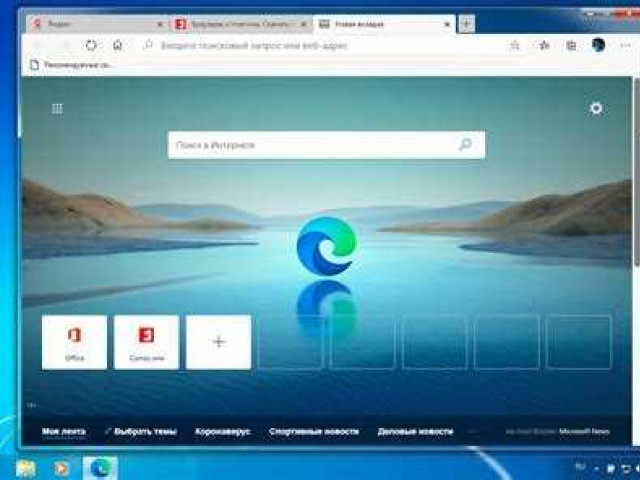
Microsoft Edge для Windows 7: новые возможности и функциональность

Microsoft Edge для Windows 7: новые возможности и функциональность

Майкрософт Эдж – это новый браузер от компании Microsoft, который разработан специально для операционной системы Windows 7. Этот браузер отличается высокой производительностью, удобным интерфейсом и множеством полезных функций, которые делают интeрнет-серфинг более комфортным и эффективным. Майкрософт Эдж предлагает пользователю быструю загрузку страниц, четкое отображение контента и оптимизированную работу с различными веб-приложениями.

Основным преимуществом браузера Microsoft Edge для Windows 7 является его высокая скорость работы. Благодаря передовым технологиям и оптимизации кода, этот браузер загружает веб-страницы быстрее, чем его предшественники. Пользователь сможет мгновенно получить доступ к нужной информации, просмотреть видео онлайн без задержек и с комфортом использовать различные онлайн-сервисы.

Еще одним преимуществом Microsoft Edge является его интеграция с другими продуктами компании Microsoft. Благодаря этому, пользователь сможет синхронизировать свои данные и настройки между различными устройствами, используя учетную запись Microsoft. Также браузер имеет встроенные инструменты для работы с продуктами Microsoft, такими как Office Online, Skype и другими.

Microsoft Edge для Windows 7 предоставляет пользователю безопасность и защиту в сети. Браузер оснащен встроенными системами защиты от вредоносных программ, фишинга и других онлайн-угроз. Пользователь может смело совершать покупки онлайн, делиться своими личными данными и браузер будет надежно защищать его конфиденциальность.

Microsoft Edge для Windows 7 – это современный браузер, который обладает всеми необходимыми функциями для комфортной и безопасной работы в интернете. Он предлагает пользователю быструю загрузку страниц, интеграцию с другими программами компании Microsoft и высокий уровень безопасности. Будучи созданным на базе передовых технологий, браузер Microsoft Edge обеспечивает стабильную и эффективную работу, позволяя пользователям наслаждаться своим онлайн-пребыванием.

Microsoft Edge для Windows 7: основные особенности и преимущества браузера

Браузер Microsoft Edge для Windows 7 предлагает множество преимуществ и особенностей, которые делают его привлекательным выбором для пользователей. Одним из ключевых преимуществ является его быстродействие и эффективность. Благодаря использованию передовых технологий и оптимизации производительности, Edge обеспечивает плавное и отзывчивое взаимодействие с веб-страницами.

Кроме того, Microsoft Edge обладает удобным и интуитивно понятным интерфейсом, который позволяет пользователям легко находить и организовывать свои закладки и вкладки. Благодаря интеграции с сервисами Microsoft, такими как OneDrive, пользователи могут легко синхронизировать свои данные и настройки между разными устройствами.

Edge также предлагает набор инструментов для повышения безопасности и конфиденциальности пользователя, таких как интеграция с Windows Defender SmartScreen, который помогает защитить от фишинговых сайтов и вредоносных программ. Браузер также имеет режим "Инкогнито", который позволяет пользователю оставаться анонимным во время просмотра веб-страниц.

  • Быстродействие и эффективность
  • Удобный интерфейс с возможностью синхронизации данных
  • Инструменты для повышения безопасности и конфиденциальности

В заключение, Microsoft Edge для Windows 7 - это современный и мощный браузер, который предлагает пользователю широкий набор функций и инструментов. Он обеспечивает быстродействие, удобство использования и высокую степень защиты, делая его отличным выбором для пользователей Windows 7.

Эдж от Майкрософт для Windows 7

Edge - это быстрый и эффективный браузер, который обеспечивает отличную производительность и безопасность. Он имеет интегрированный инструментарий для защиты от вредоносных программ и блокировки нежелательного контента, что позволяет обеспечить безопасное и надежное серфинг в Интернете.

Для пользователей операционной системы Windows 7 от Microsoft, Edge предоставляет удобный доступ к широкому спектру онлайн-сервисов и инструментов. Он поддерживает просмотр и загрузку различных типов файлов, включая изображения, видео, документы и аудиофайлы, что облегчает работу с контентом в Интернете.

Edge также обладает отличными функциями, которые помогут улучшить вашу продуктивность и организованность. Например, у него есть встроенная функция заполнения форм, которая автоматически заполняет необходимые данные, такие как имя, адрес и электронная почта, что экономит время при заполнении онлайн-форм.

Для пользователей Windows 7, Edge является отличным выбором для безопасного, эффективного и удобного веб-серфинга. Он обладает мощными функциями и инструментами, которые облегчат вам работу в Интернете и помогут находить нужную информацию быстро и легко.

Майкрософт Эдж для Windows 7

Основные особенности Microsoft Edge:

  1. Быстрота и производительность: Microsoft Edge значительно повышает скорость загрузки веб-страниц и открытия вкладок, обеспечивая более гладкую работу приложения.
  2. Безопасность: За счет использования новых технологий и функций безопасности, Microsoft Edge обеспечивает надежную защиту от вредоносных программ и взломов данных.
  3. Интеграция с Windows: Браузер тесно интегрирован с операционной системой Windows 7, что позволяет использовать все ее функциональные возможности и упрощает работу с приложениями.
  4. Удобство использования: Интуитивно понятный интерфейс и простая навигация делают Microsoft Edge легким и комфортным в использовании.

Microsoft Edge предлагает пользователю непревзойденный набор возможностей и функций, делая пребывание в вебе еще более удобным и эффективным. Благодаря своей высокой производительности и безопасности, он становится идеальным выбором для пользователей Windows 7, желающих иметь лучший опыт работы в Интернете.

Таким образом, Microsoft Edge является инновационным браузером, разработанным компанией Microsoft специально для операционной системы Windows 7. Он обладает рядом уникальных особенностей и преимуществ, таких как быстрота, безопасность, интеграция с Windows и удобство использования, которые делают его предпочтительным выбором для множества пользователей. Попробуйте Microsoft Edge для Windows 7 и наслаждайтесь передовым веб-серфингом!

Браузер Эдж для Windows 7

Браузер Эдж от Microsoft предназначен для операционной системы Windows 7. Этот браузер обладает рядом особенностей и преимуществ, которые делают его привлекательным выбором для пользователей этой ОС.

Один из ключевых плюсов браузера Эдж для Windows 7 - это его высокая производительность. Он работает быстро и эффективно, позволяя пользователям загружать веб-страницы и выполнять различные задачи с минимальными задержками.

Браузер Эдж также имеет удобный интерфейс с простым и наглядным дизайном. Он предлагает удобную навигацию и легкость в использовании, делая онлайн-серфинг более удобным и приятным.

Кроме того, браузер Эдж для Windows 7 обеспечивает высокий уровень безопасности. Он предлагает защиту от вредоносных программ и вирусов, а также защищает личные данные пользователя. Это позволяет пользователям чувствовать себя защищенными и безопасными во время работы в Интернете.

В общем, браузер Эдж от Microsoft для Windows 7 предлагает отличные возможности и функциональность, делая его привлекательным выбором для пользователей этой операционной системы.

Модернизированный интерфейс и улучшенная производительность

Браузер Microsoft Edge для Windows 7 предлагает пользователю модернизированный интерфейс и улучшенную производительность.

С первого открытия Microsoft Edge на Windows 7 становится ясно, что он предлагает новый уровень удобства и функциональности. Интерфейс Edge был разработан с оглядкой на более современные и эстетически приятные стандарты дизайна, что делает его более привлекательным для пользователей. Кроме того, новый дизайн интерфейса позволяет пользователю легко ориентироваться и быстро находить нужные функции и инструменты.

Не только внешний вид браузера был модернизирован, но и его производительность значительно улучшена. Microsoft Edge использует новый движок, который обеспечивает быструю загрузку веб-страниц и плавную работу при просмотре онлайн-содержимого. Благодаря оптимизации и улучшению алгоритмов, Edge обеспечивает более быстрый и отзывчивый пользовательский опыт.

Одна из самых примечательных особенностей Microsoft Edge для Windows 7 - это поддержка расширений, которые помогают пользователю настроить браузер под свои потребности и предпочтения. Благодаря этой возможности, пользователи могут добавлять дополнительные функции и инструменты, чтобы улучшить свой опыт работы с браузером.

В целом, Microsoft Edge для Windows 7 предлагает не только модернизированный интерфейс, но и существенно улучшает производительность браузера. Эти новые функции позволяют пользователям более комфортно и эффективно использовать Edge в своих повседневных задачах.

Усовершенствованный встроенный поиск и интеграция с Windows 7

Microsoft Edge для Windows 7 предлагает усовершенствованный встроенный поиск, который значительно улучшает процесс поиска информации в интернете. Благодаря этой функции, пользователи могут быстро найти нужную информацию без необходимости использования поисковых систем сторонних компаний.

Уникальность браузера Edge для Windows 7 заключается в том, что он полностью интегрирован с операционной системой Windows 7. Это означает, что пользователи получают удобный доступ ко всем функциям и возможностям Windows 7 прямо из браузера. Более того, Edge позволяет использовать все существующие функции и приложения Windows 7 без необходимости переключаться между различными окнами и программами.

Безопасность и приватность пользователей

Браузер Microsoft Edge обладает встроенным механизмом защиты от вредоносных программ и фишинговых атак. Он автоматически блокирует доступ к опасным и недоверенным сайтам, а также предупреждает пользователя в случае обнаружения подозрительной активности. Благодаря этому пользователи могут быть уверены в защите своих персональных данных и важной информации.

Браузер Microsoft Edge также предлагает возможность использовать режим "Инкогнито", который позволяет пользователю просматривать веб-страницы, не оставляя никаких следов на компьютере. В режиме "Инкогнито" браузер не сохраняет историю посещений, кэш и файлы cookie, что обеспечивает дополнительную приватность пользователей.

Кроме того, браузер Microsoft Edge для Windows 7 имеет встроенный фильтр SmartScreen, который обеспечивает защиту от нежелательных и опасных загрузок из Интернета. Этот фильтр автоматически проверяет загружаемые файлы на наличие вредоносного контента и блокирует их, если они считаются небезопасными. Это позволяет предотвратить возможные угрозы безопасности и защитить компьютер от вирусов и вредоносного ПО.

Поддержка современных веб-технологий и расширений

Браузер Microsoft Edge для Windows 7 от компании Microsoft предоставляет возможность использовать современные веб-технологии и расширения, которые помогут улучшить пользовательский опыт и обеспечить более продуктивную работу с интернетом.

Одной из основных особенностей браузера Microsoft Edge является его полная поддержка HTML5, CSS3 и JavaScript, что позволяет запускать самые современные и интерактивные веб-приложения и сайты. Пользователи Windows 7 могут наслаждаться полноценным веб-содержимым, включая видео и аудио в высоком качестве, анимации и графику.

Кроме того, браузер Microsoft Edge поддерживает расширения, которые позволяют расширить его функциональные возможности и настроить его под свои потребности. Веб-разработчики и пользователи могут добавить различные расширения, такие как блокировщики рекламы, менеджеры паролей, инструменты для разработки веб-сайтов и многое другое.

Удобное управление вкладками и просмотр веб-контента

Браузер Microsoft Edge для Windows 7 от компании Microsoft предлагает удобное управление вкладками, что позволяет пользователю легко организовывать свою работу в интернете. При помощи простых действий пользователь может создавать новые вкладки, переключаться между ними и закрывать ненужные. Это позволяет эффективно организовывать работу с различными веб-сайтами и приложениями.

Кроме того, в Microsoft Edge для Windows 7 предусмотрены возможности для комфортного просмотра веб-контента. Благодаря интуитивному интерфейсу и функциональности браузера пользователь может легко найти и просмотреть нужные ему веб-страницы, изображения и видео. Также в браузере предусмотрен режим чтения, который позволяет сосредоточиться на содержимом страницы, убрав при этом ненужные элементы.

Браузер Microsoft Edge для Windows 7 от компании Microsoft предлагает удобное и интуитивно понятное управление вкладками, а также позволяет комфортно просматривать веб-контент.

Видео:

Секреты браузера Microsoft Edge - больше чем вы хотели знать

Секреты браузера Microsoft Edge - больше чем вы хотели знать by КОМПЬЮТЕРНАЯ АКАДЕМИЯ 3,455 views 2 years ago 23 minutes

EDGE ЛУЧШИЙ! - Обзор на браузер EDGE

EDGE ЛУЧШИЙ! - Обзор на браузер EDGE by skyppler 1,463 views 1 year ago 3 minutes, 4 seconds

Вопрос-ответ:

Какие основные особенности и преимущества браузера Microsoft Edge для Windows 7?

Microsoft Edge для Windows 7 предлагает ряд интересных особенностей и преимуществ. Во-первых, он обладает быстрым и эффективным движком, который позволяет открывать веб-страницы быстрее и работать с ними без задержек. Во-вторых, Edge включает в себя удобный механизм для организации закладок и чтения списка, который помогает пользователям с легкостью управлять своим контентом. Кроме того, браузер имеет встроенный PDF-инструмент, где вы можете редактировать и сохранять PDF-файлы прямо в браузере. Наконец, Microsoft Edge обеспечивает высокую безопасность и защиту данных, благодаря интеграции таких функций, как SmartScreen и защита от отслеживания.

Какие преимущества предлагает браузер Эдж для Windows 7?

Браузер Edge от Microsoft предлагает несколько преимуществ для пользователей Windows 7. Во-первых, он имеет удобный и интуитивно понятный интерфейс, что делает его использование простым и приятным. Во-вторых, Edge обладает высокой производительностью и быстродействием, благодаря чему пользователи могут быстро загружать веб-страницы и выполнять задачи в браузере без задержек. Кроме того, Edge включает некоторые уникальные инструменты, такие как функция чтения для комфортного просмотра статей и встроенный инструмент для рисования и заметок на веб-страницах. Наконец, браузер обеспечивает высокую безопасность и защиту данных пользователя с помощью функций, таких как защитник от отслеживания и защита от фишинга.

Какие особенности и преимущества предлагает Эдж от Майкрософт для Windows 7?

Эдж от Майкрософт предлагает несколько особенностей и преимуществ для пользователей Windows 7. Во-первых, он имеет быстрый и эффективный движок, благодаря которому веб-страницы загружаются быстро и без задержек. Во-вторых, браузер имеет удобный интерфейс с возможностью организации закладок и чтения списка, что делает работу с контентом более удобной и структурированной. Кроме того, Эдж включает в себя встроенный PDF-инструмент, который позволяет редактировать и сохранять PDF-файлы прямо в браузере. Наконец, браузер обеспечивает высокий уровень безопасности и защиты данных благодаря функциям, таким как SmartScreen и защита от отслеживания.

Программа для стрима Twitch: руководство для начинающих

Программа для стрима Twitch: руководство для начинающих

Онлайн трансляция игр на платформе Twitch стала одной из самых популярных форм онлайн-развлечения. Миллионы пользователей по всему миру наслаждаются стримингом игрового процесса и общением со зрителями. Для успешной трансляции на Twitch необходимо иметь подходящую программу или софт, которые помогут вам создать качественный стрим.

Существует множество программ и софта для стриминга на Twitch. Выбор такого инструмента зависит от ваших потребностей и функциональных возможностей. Однако, независимо от того, являетесь ли вы начинающим стримером или профессионалом, существуют несколько программ, которые можно смело назвать лучшими.

Одной из самых популярных программ для трансляции на Twitch является OBS Studio. Эта бесплатная платформа предоставляет пользователю широкий спектр возможностей для создания профессионального стрима. OBS Studio поддерживает различные источники видео и звука, имеет интуитивный интерфейс и позволяет настроить трансляцию под себя.

Если вы хотите использовать простую и удобную программу для трансляции на Twitch, то XSplit будет отличным выбором. Этот платный софт имеет простой интерфейс и обладает множеством функций, которые помогут вам создать потрясающий стрим. XSplit также интегрируется с различными социальными сетями и позволяет вам легко взаимодействовать со своими зрителями.

Не забывайте о других популярных программах для трансляций на Twitch, таких как Streamlabs OBS, Bebo, и Lightstream. Каждая из этих программ имеет свои особенности и предлагает различные инструменты для создания стрима.

Софт для онлайн трансляций Twitch

Программа для стриминга на Twitch

Одной из лучших программ для онлайн трансляций на платформе Twitch является OBS (Open Broadcaster Software). Эта бесплатная и открытая программа позволяет пользователям стримить видео с компьютера или другого источника в реальном времени. OBS обладает широкими возможностями настройки и поддерживает различные платформы.

Еще одной популярной программой для стриминга на Twitch является XSplit. Эта коммерческая программа предлагает множество функций и инструментов для создания профессиональных стримов. XSplit обладает простым интерфейсом и поддерживает активное взаимодействие с зрителями.

Софт для трансляций и взаимодействия с зрителями

Для эффективного взаимодействия с зрителями на Twitch необходимо использовать специальные программы. Одной из них является Streamlabs OBS. Эта программа позволяет стримерам создавать свои собственные оверлеи и анимации, добавлять алерты и чат во время трансляции. Streamlabs OBS также поддерживает интеграцию с различными платформами социальных сетей.

Другой популярной программой для взаимодействия с зрителями на Twitch является Nightbot. Это бесплатное программное обеспечение позволяет стримерам создавать и настраивать чат-ботов, которые могут выполнять различные функции, такие как автоматические ответы на сообщения, модерация чата и управление аудиоплеером.

Важно отметить, что выбор программного обеспечения для онлайн трансляций на Twitch зависит от индивидуальных предпочтений и потребностей стримера. Но при правильном использовании софта можно значительно улучшить качество трансляций и взаимодействия со зрителями.

Платформа для стриминга Twitch

Несомненно, лучшей программой для трансляции на Twitch является сама платформа Twitch. С ее помощью вы сможете не только стримить в режиме реального времени, но и взаимодействовать со своей аудиторией, отвечая на комментарии и вопросы зрителей.

Однако, помимо официальной программы Twitch, существуют и другие софты, такие как OBS Studio (Open Broadcaster Software), XSplit Gamecaster и GameShow, которые предоставляют более широкий спектр функций для трансляции на Twitch.

С помощью перечисленных программ вы сможете настроить свою трансляцию в зависимости от ваших потребностей и предпочтений. Они позволяют добавлять разные виды источников, такие как видеоигры, веб-камера, графические элементы, звуковые эффекты и т.д., чтобы ваш стрим выглядел максимально профессионально и интересно.

Таким образом, Twitch является лучшей платформой для онлайн-трансляций, а выбор программы для трансляции зависит от ваших потребностей и запросов. При выборе софта для стрима на Twitch стоит обратить внимание на его функциональность, удобство использования и совместимость с вашим оборудованием.

Трансляция на Twitch

Необходимый софт для трансляции на Twitch

Для создания и ведения стрима на Twitch вам понадобится специальная программа. Существует множество софтов, которые предлагают различные функции и возможности для трансляций на Twitch. Некоторые из них:

  • Twitch Studio – официальная программа от Twitch, которая предоставляет простой и интуитивно понятный интерфейс для создания и запуска стримов на Twitch;
  • OBS Studio – бесплатная и открытая программа с широкими возможностями настройки и добавления различных элементов на экран стрима;
  • XSplit – платная программа с расширенными функциями для эффектной трансляции на Twitch;
  • Streamlabs OBS – бесплатная программа с удобным интерфейсом, множеством настроек и встроенными функциями для поточной передачи контента на Twitch.

Преимущества трансляции на Twitch

Twitch является одной из самых популярных платформ для онлайн-стриминга и трансляции игрового контента. Ее уникальные преимущества включают:

  • Активное сообщество – Twitch имеет большое количество активных пользователей, что обеспечивает высокую вероятность привлечь внимание к своей трансляции;
  • Простота использования – с помощью различных программ и инструментов, таких как Twitch Studio, трансляция на Twitch становится доступной и понятной для широкой аудитории;
  • Возможность монетизации – Twitch предлагает различные способы монетизации стрима, включая партнерскую программу, подписки и донаты;
  • Разнообразие контента – на Twitch можно транслировать не только игры, но и другие виды контента, такие как кулинария, музыка, творчество и многое другое.

Таким образом, Twitch предоставляет уникальную платформу для онлайн-трансляции, где вы можете делиться своими игровыми приключениями или другим видом контента с широкой аудиторией. Найдите подходящую программу для трансляции на Twitch и начните стримить прямо сейчас!

Программы для улучшения качества стрима на Twitch

Стриминг на популярной онлайн-платформе Twitch стал мощным инструментом для создания и ведения собственного онлайн-стрима. Если вы хотите обеспечить высокое качество трансляций на Twitch, вам потребуется правильный софт для стриминга.

Трансляция на платформе Twitch требует от пользователя использования специализированного софта, который позволяет настроить и улучшить качество стримов. В данной статье мы рассмотрим ряд программ для трансляций на Twitch, которые помогут вам достичь более профессионального уровня ведения стримов.

  • Open Broadcaster Software (OBS) – это бесплатная и мощная программа для стриминга, которая предоставляет широкие возможности для настройки качества трансляции на Twitch. С ее помощью вы можете применять различные настройки видео и аудио, управлять битрейтом, разрешением и частотой кадров, а также использовать разные источники для стрима (веб-камеру, монитор и др.). OBS является одним из самых популярных и надежных софтов для стриминга на Twitch.
  • XSplit Broadcaster – это коммерческое программное обеспечение, которое предлагает больше функций и инструментов для стриминга на Twitch. Оно обладает интуитивно понятным интерфейсом и предлагает широкий спектр настроек для видео и аудио. XSplit позволяет производить трансляции в HD-качестве, использовать многочисленные источники, добавлять изображения, веб-сайты и другие элементы в стрим.
  • Streamlabs OBS – это бесплатная программа, основанная на OBS, но дополненная множеством инструментов, специально разработанных для облегчения процесса стриминга на Twitch. Она предлагает функции для работы с чатом, донатами, веб-камерой, аудиоэффектами и многим другим. Streamlabs OBS позволяет создавать профессиональные стримы с минимальными усилиями.

Выбрав одну из этих программ, вы сможете значительно улучшить качество трансляций на Twitch. Но помните, что не только софт влияет на качество стрима. Важными факторами также являются стабильное интернет-соединение, современное оборудование и профессиональный подход к ведению стримов. Удачных трансляций на Twitch!

Программы для создания интерактивных эффектов на Twitch

Программы и софт для создания интерактивных эффектов на Twitch позволяют стримерам добавлять в свои трансляции специальные эффекты, анимации и интерактивные элементы, которые делают стрим более привлекательным и интересным для зрителей.

Одной из популярных программ для создания интерактивных эффектов на Twitch является Streamlabs OBS. Это бесплатная программа, которая позволяет стримерам добавлять различные виджеты, анимации и эффекты в свои трансляции. Streamlabs OBS также предлагает широкий выбор настроек и возможностей для настройки стрима под свои потребности.

Еще одной популярной программой для создания интерактивных эффектов на Twitch является XSplit. Эта программа предлагает множество инструментов и функций для создания профессиональных трансляций. XSplit позволяет добавлять специальные эффекты, виджеты, анимации, а также взаимодействовать с зрителями в режиме реального времени.

Еще одна популярная программа для создания интерактивных эффектов на Twitch - OBS Studio. Эта бесплатная программа предоставляет широкие возможности для настройки трансляции и добавления различных эффектов и виджетов. OBS Studio также позволяет стримерам взаимодействовать с зрителями через чат и другие инструменты.

Выбор программы или софта для создания интерактивных эффектов на Twitch зависит от ваших потребностей и предпочтений. Каждая программа предлагает свои особенности и функции для создания неповторимых стримов и привлечения зрителей. Используйте подходящую программу и возможности для создания уникальных интерактивных эффектов на платформе Twitch!

Программы для управления аудиторией на Twitch

Трансляции онлайн на платформе Twitch становятся все популярнее среди геймеров и стримеров. Использование софта для управления аудиторией на Twitch помогает создать интерактивную и увлекательную трансляцию.

1. Программа для трансляций на Twitch

Для успешного стриминга на Twitch необходимо использовать специализированный софт. Существует множество программ для трансляций, которые позволяют настроить качество, аудио и видео потоки, а также добавить различные эффекты и наложения на ваш стрим. Одним из самых популярных софтов для трансляции на Twitch является OBS Studio.

2. Программы для управления аудиторией

Для активного взаимодействия с вашей аудиторией и управлением чата на Twitch, вы можете использовать программы для управления аудиторией. Эти программы позволяют установить модераторов, следить за сообщениями в чате, фильтровать спам и проводить опросы среди зрителей. Некоторые из популярных программ для управления аудиторией на Twitch включают в себя AnkhBot, Nightbot и Moobot.

В целом, софт для трансляций и программы для управления аудиторией на Twitch помогают создать эффективный и увлекательный стриминг контент на платформе Twitch. Эти инструменты позволяют геймерам и стримерам на твиче достичь большего взаимодействия с аудиторией, создать профессионально выглядящий стрим и повысить общую качество трансляции на платформе Twitch.

Программы для записи и повторного проигрывания стримов на Twitch

Существует множество различных программ и платформ, которые предоставляют эту функциональность. Одной из самых популярных программ для записи и повторного проигрывания стримов на Twitch является софт от самой платформы Twitch.

С помощью официальной программы Twitch, вы можете легко записывать свои стримы и сохранять их на своем компьютере. Подключение и настройка программы очень простые, и она позволяет сохранить все ваше содержимое для дальнейшего использования.

Помимо официальной программы Twitch, существуют также и другие софт и платформы, которые предлагают аналогичные возможности. Примерами таких программ могут быть OBS (Open Broadcaster Software), XSplit и Streamlabs OBS.

Программы OBS, XSplit и Streamlabs OBS предоставляют разнообразные функциональные возможности для онлайн-трансляции и записи стримов на Twitch. Они позволяют создавать профессиональный контент, добавлять настраиваемые эффекты и визуальные элементы к вашим стримам.

Выбор программы для записи и повторного проигрывания стримов на Twitch зависит от ваших конкретных потребностей и предпочтений. Некоторые программы являются бесплатными, в то время как другие требуют плату за дополнительные функции и возможности. Здесь вам придется определиться, что для вас является приоритетом.

В итоге, независимо от выбранной программы, важно помнить, что возможность записи и повторного проигрывания стримов на платформе Twitch позволяет создать более профессиональный и интересный контент для ваших зрителей.

Программы для обработки звука и визуальных эффектов на Twitch

Для успешных стриминг трансляций на Twitch необходимо иметь не только хорошее оборудование, но и специальные программы для обработки звука и визуальных эффектов. Эти софт-инструменты помогут вам создать профессиональный контент и увлекательное шоу для зрителей.

1. OBS Studio

1. OBS Studio

Одна из самых популярных программ для стриминга на Twitch - OBS Studio. Это бесплатная платформа, которая позволяет настраивать и транслировать вашу онлайн трансляцию на Twitch. OBS Studio имеет множество функций для обработки звука и видео, таких как настройка качества видео, добавление водяных знаков, наложение звуковых эффектов и многое другое.

2. Streamlabs OBS

2. Streamlabs OBS

Еще один популярный софт для стриминга на Twitch - Streamlabs OBS. Это бесплатная платформа, которая предлагает множество инструментов для настройки и улучшения вашей онлайн трансляции. Streamlabs OBS имеет простой интерфейс и легкую настройку, а также возможность добавлять различные визуальные эффекты и аудио фильтры для улучшения качества звука и видео.

3. XSplit

Еще одна популярная платформа для стрима на Twitch - XSplit. Этот софт для стриминга предлагает мощные инструменты для обработки звука и визуальных эффектов. XSplit позволяет настроить качество видео, добавить различные слои и фильтры, а также регулировать уровень звука для создания профессионального контента.

Не важно, какую платформу для стриминга на Twitch вы выбираете, важно помнить о качестве звука и видео вашей трансляции. Хорошо настроенные программы для обработки звука и визуальных эффектов помогут вам создать потрясающую онлайн трансляцию на софт-платформе Twitch.

Видео:

STREAMLABS OBS - ПОЛНАЯ НАСТРОЙКА 2023! Как Стримить Без Лагов - Донат, Чат, Битрейт, Encoder и т.д

STREAMLABS OBS - ПОЛНАЯ НАСТРОЙКА 2023! Как Стримить Без Лагов - Донат, Чат, Битрейт, Encoder и т.д by Канал Гранта 107,209 views 1 year ago 19 minutes

Вопрос-ответ:

Какую программу использовать для стрима на Twitch?

Для стрима на Twitch вы можете использовать такие программы, как OBS Studio, XSplit Broadcaster, Streamlabs OBS или Twitch Studio. Все они предоставляют пользователю широкие возможности для настройки стрима и позволяют работать с разными видео- и аудиоисточниками. В итоге выбор программы зависит от ваших индивидуальных предпочтений и требований.

Какие программы позволяют добавлять спецэффекты и анимации во время стрима на Twitch?

Среди программ, которые позволяют добавлять спецэффекты и анимации во время стрима на Twitch, можно выделить OBS Studio и Streamlabs OBS. Обе эти программы имеют обширный функционал для создания профессионального стрима. Вы можете добавлять анимированные изображения, переходы, заставки и другие спецэффекты, чтобы сделать ваш стрим более интересным и красочным.

Какую программу лучше использовать для улучшения качества стрима на Twitch?

Для улучшения качества стрима на Twitch вы можете использовать программу OBS Studio. Она позволяет настроить различные параметры стрима, такие как разрешение видео, битрейт, частоту кадров и многое другое. Также OBS Studio поддерживает кодирование видео по аппаратному алгоритму, что позволяет снизить нагрузку на процессор и улучшить качество стрима.

Какие программы позволяют стримить игры со смартфона на Twitch?

Для стриминга игр со смартфона на Twitch можно воспользоваться программами, такими как Streamlabs Mobile, Omlet Arcade и Game Launcher+. Они позволяют записывать экран смартфона и транслировать его содержимое на платформу Twitch. Эти программы также обеспечивают возможность добавления камеры и микрофона, чтобы вы могли вести комментарии во время игры.

Какие программы позволяют стримить на Twitch с консолей PlayStation и Xbox?

Для стриминга на Twitch с консолей PlayStation и Xbox можно использовать встроенные в них функции или специальные программы. Например, на PlayStation можно воспользоваться функцией Share Play, которая позволяет стримить игры на Twitch напрямую с консоли. На Xbox можно использовать приложение Twitch или программу OBS Studio в связке с устройством захвата видео, которое подключается к консоли и компьютеру.

Какую консоль выбрать: Ps4 или Xbox One?

Какую консоль выбрать: Ps4 или Xbox One?

Игровые приставки PS4 и Xbox One - это две наиболее популярные консоли на рынке современных игровых систем. Если вы задаетесь вопросом, какую из них выбрать, то вам стоит обратить внимание на ряд факторов.

PS4 - это игровая система, разработанная компанией Sony. Она обладает богатым набором игр и привлекательным дизайном. Основными преимуществами PS4 являются его производительность, великолепная графика и удобное управление. PS4 также предлагает широкую библиотеку эксклюзивных игр, которые недоступны на других платформах.

С другой стороны, Xbox One – это игровая система и аппарат от Microsoft. Он также имеет все необходимые функции для игры, включая поддержку онлайн-игр и многопользовательскую игру на одном экране. Xbox One также предлагает широкий выбор игр и эксклюзивов, позволяя насладиться новыми и уникальными игровыми прежде, чем они станут доступными на других игровых платформах.

Таким образом, выбор между PS4 и Xbox One зависит от ваших предпочтений и потребностей в игре. Оба аппарата предлагают отличные игровые системы с богатыми наборами игр и различными функциями. Определитесь с вашими предпочтениями и насладитесь увлекательным миром игр с выбранной игровой консолью.

Приставка для игр: PS4 vs Xbox One

Консоль Xbox One - это игровая система, которая разработана компанией Microsoft. Она имеет мощный аппарат и поддерживает большинство современных игр. Кроме того, Xbox One предлагает различные возможности для воспроизведения мультимедийного контента. Также следует отметить, что Xbox One обеспечивает возможность просмотра видео и приложений, доступных только для пользователей Xbox Live. Консоль Xbox One также поддерживает сетевую игру с друзьями через Xbox Live.

На другом полюсе находится игровая система PS4 от Sony. Эта консоль обладает собственным аппаратом, разработанным Sony, и предлагает высокое качество графики и звука. Sony также предоставляет доступ к эксклюзивным играм, доступным только на PS4, таким как "Uncharted" и "The Last of Us". PS4 также поддерживает PS Plus, подписку, которая позволяет игрокам получить доступ к бесплатным играм и эксклюзивным скидкам.

Xbox One PS4
Мощный аппарат Качественная графика
Поддержка игр и видео приложений Эксклюзивные игры
Сетевая игра через Xbox Live Подписка PS Plus

Графика и разрешение: PS4 или Xbox One

PS4

PS4

PS4 имеет мощный игровой аппарат и поддерживает разрешение 1080p. Это означает, что игры на этой консоли выглядят очень реалистично и детализированно. В то же время, PS4 Pro - улучшенная версия консоли - способна поддерживать разрешение 4K, что делает графику еще более впечатляющей.

Xbox One

Xbox One также имеет мощную игровую систему, которая позволяет воспроизводить игры с разрешением 1080p. Однако, Xbox One X - наиболее продвинутая версия консоли - поддерживает разрешение 4K и HDR. Это означает, что графика на Xbox One X выглядит невероятно четкой, яркой и реалистичной.

Таким образом, и PS4, и Xbox One предлагают мощные игровые аппараты и способность выводить высококачественную графику. Если вы интересуетесь разрешением 4K и более реалистичной графикой, то стоит обратить внимание на PS4 Pro или Xbox One X. Однако, если для вас разрешение 1080p является достаточным, то и обычная версия PS4 или Xbox One подойдет вам.

Качество звука: PS4 или Xbox One

PS4

Консоль PS4 предлагает великолепное качество звука благодаря своему высококачественному аудио-аппарату. Консоли PS4 оснащены аудио-чипом, который обеспечивает превосходное воспроизведение звука и создает более реалистичную игровую атмосферу. Кроме того, PS4 имеет поддержку стереозвука и виртуального объемного звучания, что добавляет глубину звуку и позволяет игрокам более точно ощущать окружение в игровой среде.

Xbox One

Консоль Xbox One также предлагает высокое качество звука. Xbox One оснащен мощным аудио-аппаратом, который обеспечивает отличное воспроизведение звуковых эффектов и музыки в играх. Технология Dolby Atmos, доступная на Xbox One, позволяет создавать объемное звучание, которое захватывает слушателя и помогает погрузиться в игру. Консоль также поддерживает декодирование многоканального аудио, что добавляет глубину и четкость звуку.

Итог: Когда дело доходит до качества звука, и PS4, и Xbox One предлагают отличный звуковой опыт. Обе игровые системы имеют мощные аудио-аппараты, поддерживают виртуальное объемное звучание и улучшают атмосферу игры. В конечном счете, выбор между PS4 и Xbox One в плане качества звука будет зависеть от предпочтений каждого игрока.

Игровой контент: PS4 vs Xbox One

PS4

Приставка PS4 имеет впечатляющий каталог игр, который включает такие известные франшизы, как Uncharted, God of War, The Last of Us и Gran Turismo. PlayStation также славится своими эксклюзивными играми, которые доступны только на этой консоли.

Одной из главных преимуществ PS4 является Playstation VR - виртуальная реальность, которая позволяет игрокам погрузиться в удивительные миры и играть в специально разработанные VR-игры.

Xbox One

Xbox One также имеет огромный выбор игр, включая такие известные серии, как Halo, Gears of War и Forza. Консоль также предлагает эксклюзивные игры, которые доступны только для владельцев Xbox One.

Одним из преимуществ Xbox One является сервис подписки Xbox Game Pass, который позволяет игрокам получать доступ к большой библиотеке игр за фиксированную ежемесячную плату.

В целом, выбор между PS4 и Xbox One в плане игрового контента зависит от ваших предпочтений и того, какие игры вы хотите играть. Обе консоли предлагают богатый выбор игр и эксклюзивов, поэтому рекомендуется изучить каталоги игр каждой системы и решить, какая из них больше соответствует вашим вкусам и интересам в играх.

Управление и дизайн: PS4 или Xbox One

Управление

Xbox One славится своим интуитивным и удобным контроллером, который лежит в руке комфортно и позволяет точно управлять игровым персонажем. Встроенный датчик движения Kinect позволяет использовать жесты и голосовые команды для управления консолью.

С другой стороны, PS4 обладает DualShock 4 контроллером, который также комфортен и позволяет точное управление игровым персонажем. Контроллер также имеет встроенную сенсорную панель, поддержку движения и колоссальное количество игровых опций.

Дизайн

Консоль Xbox One имеет современный и минималистичный дизайн, который легко впишется в интерьер любого помещения. Она также доступна в различных вариантах цветовой гаммы, чтобы соответствовать индивидуальным предпочтениям пользователя.

В свою очередь, PS4 обладает элегантным и стильным внешним видом. Консоль доступна в черном или белом цвете и может стать не только игровой системой, но и элементом декора в комнате.

Если вы предпочитаете интуитивное управление и современный дизайн, то Xbox One может стать отличным выбором. Если же вам важна комфортность и стиль, то PS4 – это то, что вам нужно. Независимо от выбора, обе игровые консоли предложат вам незабываемое игровое и развлекательное удовольствие.

Онлайн-сервисы и возможности сетевой игры: PS4 vs Xbox One

Онлайн-сервисы игровой системы PlayStation 4 (PS4) предоставляют игрокам широкий спектр возможностей. Подписка на сервис PlayStation Plus позволяет получить доступ к бесплатным играм каждый месяц, а также предоставляет скидки на покупку игр в магазине PlayStation Store. Кроме того, PS4 поддерживает множество онлайн-игр и предоставляет возможность создавать партии и играть с друзьями вместе.

С другой стороны, Xbox One также имеет свои сильные стороны в области онлайн-сервисов. Пользователи Xbox One могут подписаться на сервис Xbox Live Gold, который включает в себя бесплатные игры каждый месяц, а также эксклюзивные скидки на игры. Кроме того, Xbox One предлагает многофункциональность и возможности для совместной игры, такие как кооператив и соревновательные режимы игры.

Выбор между PS4 и Xbox One в плане онлайн-сервисов и возможностей сетевой игры зависит от предпочтений и потребностей каждого игрока. Некоторым пользователем может быть важна наличие конкретных эксклюзивных игр, предлагаемых только той или иной консолью, в то время как другим игрокам может быть важно наличие подписки с бесплатными играми и скидками.

Цена и доступность: PS4 или Xbox One

В то же время, доступность игровых консолей также является важным фактором. PlayStation 4 и Xbox One практически одинаково доступны во многих странах, включая Россию. Обе системы имеют множество официальных и неофициальных магазинов, где можно приобрести консоль.

PlayStation 4

PlayStation 4 (PS4) - игровая консоль, разработанная компанией Sony. Одно из преимуществ PS4 - его широкая доступность. Консоль легко можно найти в магазинах по доступной цене. Большое количество игр доступно для этой системы, включая эксклюзивы, которые не доступны на других платформах. PS4 также известен своей мощной аппаратной платформой и качественным онлайн-сервисом.

Xbox One

Xbox One - игровая консоль, разработанная компанией Microsoft. Одно из преимуществ Xbox One - его богатая библиотека игр, включая эксклюзивы, которые не доступны на других платформах. У Xbox One также есть свои уникальные функции, такие как возможность стримить игры на Windows 10 компьютер, поддержка голосового управления с помощью Kinect, и другие.

В целом, и PS4, и Xbox One предлагают отличные игровые аппараты с множеством игр и функций. При выборе между этими консолями стоит учесть цену и доступность, а также индивидуальные предпочтения в играх и функциях, которые предлагают PS4 или Xbox One.

Интеграция с другими устройствами: PS4 или Xbox One

Xbox One

Xbox One разработана, чтобы быть полностью интегрированной с другими устройствами Microsoft. Благодаря функции Xbox Play Anywhere вы можете играть в свои любимые игры на Xbox или на ПК с Windows 10. Кроме того, есть возможность стриминга игр на ПК или планшет через приложение Xbox. Также, у вас есть возможность использовать систему Xbox SmartGlass для управления игровой консолью с вашего смартфона или планшета.

PS4

PS4 также предлагает некоторые возможности для взаимодействия с другими устройствами. Например, вы можете использовать приложение Remote Play, чтобы стримить игры на свой ПК, смартфон или планшет. Можно также подключить PlayStation VR, виртуальную реальность для игр, к вашей игровой консоли PS4.

Таким образом, какую систему выбрать - Xbox One или PS4 - зависит от ваших индивидуальных предпочтений и требований к интеграции с другими устройствами. Xbox One обеспечивает более глубокую интеграцию с другими устройствами Microsoft, в то время как PS4 предлагает возможности для стриминга игр и использования виртуальной реальности. Решение зависит от того, что вам важнее - универсальность или специфические функции и возможности.

Видео:

Какую консоль выбрать в 2023 году | Ps4 или Xbox One? Смотрим от PS3/XBOX 360 до PS5/Xbox Series X/S

Какую консоль выбрать в 2023 году | Ps4 или Xbox One? Смотрим от PS3/XBOX 360 до PS5/Xbox Series X/S by ОБЗОРРО 6,847 views 3 months ago 9 minutes, 59 seconds

Сравнение консолей Xbox one S / Playstation 4 / Nintendo Switch | Какую консоль выбрать в 2019?

Сравнение консолей Xbox one S / Playstation 4 / Nintendo Switch | Какую консоль выбрать в 2019? by Flloop 13,857 views 4 years ago 7 minutes, 37 seconds

Вопрос-ответ:

Как выбрать между PS4 и Xbox One?

Выбор между PS4 и Xbox One зависит от ваших предпочтений и потребностей. Обе игровые приставки имеют свои преимущества и недостатки. Перед выбором стоит учесть различия в игровом контенте, цене, возможностях подключения к интернету и наличии эксклюзивных игр.

Какая игровая система лучше: PS4 или Xbox One?

Определить, какая игровая система лучше - PS4 или Xbox One, непросто. Обе системы имеют свои достоинства. PS4 обладает большим количеством эксклюзивных игр и лучшей графикой. Xbox One, в свою очередь, предлагает лучшую интеграцию с другими устройствами Microsoft и сервисами, такими, как Xbox Live. Выбор зависит от ваших предпочтений и интересов в играх.

Какой аппарат лучше: PS4 или Xbox One?

При выборе между PS4 и Xbox One следует учитывать их аппаратные характеристики. PS4 имеет более мощную графику и процессор, что позволяет получить более высокое качество графики и более плавный геймплей. Xbox One, в свою очередь, предлагает большую память для хранения игр и приложений. Выбор зависит от ваших приоритетов и ожиданий от игровой консоли.

Какая игровая консоль лучше: PS4 или Xbox One?

Определить, какая игровая консоль лучше - PS4 или Xbox One, зависит от ваших предпочтений и интересов в играх. Обе консоли предлагают различные возможности, эксклюзивные игры и сервисы. PS4 имеет большое количество эксклюзивных игр и лучшую графику. Xbox One предлагает лучшую интеграцию с другими устройствами Microsoft. Выбор консоли зависит от ваших игровых предпочтений, интересов и ожиданий.

Код ошибки 492 в плей маркете: причины и способы исправления.

Код ошибки 492 в плей маркете: причины и способы исправления.

Приложения Google Play являются одними из самых популярных приложений в мире, но иногда они могут столкнуться с проблемами. Одной из таких проблем является ошибка с кодом 492. Эта ошибка может возникнуть при установке или обновлении приложений в Google Play.

Код ошибки 492 указывает на то, что произошел сбой при установке или обновлении приложения. Это может быть вызвано разными причинами, включая недостаток свободного места на устройстве, проблемы с подключением к интернету или конфликты с другими приложениями.

Чтобы исправить проблему с ошибкой 492 в Google Play, вам следует попробовать несколько решений. Во-первых, убедитесь, что на вашем устройстве достаточно свободного места для установки или обновления приложения. Если свободного места недостаточно, удалите ненужные файлы или приложения, чтобы освободить место.

Код ошибки 492 в плей маркете может быть вызван недостатком свободного места на устройстве, проблемами с подключением к интернету или конфликтами с другими приложениями.

Если у вас все еще возникают проблемы после освобождения места на устройстве, вы можете попытаться очистить кэш приложений Google Play. Для этого перейдите в настройки устройства, найдите раздел "Приложения" или "Управление приложениями", найдите приложение Google Play и нажмите на него. Затем нажмите на кнопку "Очистить кэш" или "Удалить данные".

Если эти решения не помогли, вы можете попробовать удалить аккаунт Google с вашего устройства и затем снова добавить его. Для этого перейдите в настройки устройства, найдите раздел "Аккаунты" или "Синхронизация", найдите свой аккаунт Google и выберите "Удалить". После этого добавьте аккаунт Google снова.

Надеемся, что эти решения помогут вам исправить проблему с ошибкой 492 в Google Play и вы сможете установить или обновить свои любимые приложения без проблем!

Что такое код ошибки 492 в плей маркете: возможные причины

Код ошибки 492 указывает на сбой в процессе загрузки или установки приложений и может возникать по разным причинам. Вот некоторые возможные причины ошибки 492:

  • Нехватка свободного места на устройстве: если на устройстве недостаточно свободного места, то загрузка и установка новых приложений могут вызвать ошибку 492.
  • Проблема с кэшем Google Play Store: иногда проблемы с кэшем магазина Google Play могут вызывать ошибку 492. Очистка кэша может помочь решить эту проблему.
  • Проблема с учетной записью Google: если у вас есть проблемы с вашей учетной записью Google или синхронизацией аккаунта, это также может привести к ошибке 492.
  • Проблема с самим приложением: иногда проблема может быть связана с самим приложением, которое вы пытаетесь установить или обновить. В этом случае попробуйте удалить приложение и установить его заново.

Если вы столкнулись с кодом ошибки 492 в плей маркете, вы можете попробовать несколько решений, чтобы исправить эту проблему. Очистка кэша Google Play Store, освобождение свободного места на устройстве и проверка учетной записи Google могут помочь решить ошибку 492. Если все эти шаги не помогли, вы можете обратиться в службу поддержки Google для получения дополнительной помощи.

Как исправить ошибку 492 в Google Play: проверенные методы

1. Очистка кэша и данных Google Play Store

Первым шагом при исправлении ошибки 492 в Google Play является очистка кэша и данных приложения Google Play Store. Для этого выполните следующие действия:

  • Откройте настройки своего устройства
  • Перейдите в раздел "Приложения" или "Управление приложениями"
  • Найдите и нажмите на "Google Play Store"
  • Выберите "Очистить кэш" и "Удалить данные"

2. Обновление Google Play Store

Если очистка кэша и данных не решила проблему, следующим шагом будет обновление самого приложения Google Play Store. Для этого выполните следующие действия:

  • Откройте приложение Google Play Store
  • Откройте боковое меню, нажав на значок с тремя горизонтальными полосками
  • Перейдите в раздел "Настройки"
  • Прокрутите вниз и найдите "Версия постройки"
  • Если доступно обновление, нажмите на кнопку "Обновить"

3. Удаление обновлений Google Play Services

Если обновление Google Play Store не помогло, можно попробовать удалить обновления Google Play Services. Для этого выполните следующие действия:

  • Откройте настройки своего устройства
  • Перейдите в раздел "Приложения" или "Управление приложениями"
  • Найдите и нажмите на "Google Play Services"
  • Выберите "Очистить кэш" и "Удалить данные"
  • Нажмите на кнопку "Удалить обновления"

Если ни один из этих методов не помог исправить ошибку 492 в Google Play, рекомендуется связаться с службой поддержки Google или обратиться за помощью к специалистам. Помимо этого, регулярное обновление операционной системы и приложений также может помочь избежать возникновения подобных проблем в будущем.

Сбой 492 в Play Store: как решить проблему

Ошибку 492 обычно вызывают проблемы с кэшем или временными файлами, которые связаны с приложением, которое вы пытаетесь установить или обновить. Если вы столкнулись с этой ошибкой, есть несколько способов ее исправить.

Вот некоторые шаги, которые вы можете предпринять, чтобы решить проблему с ошибкой 492 в Google Play Store:

Шаг Описание
1 Очистите кэш и данные приложения Play Store
2 Удалите и снова установите приложение
3 Проверьте наличие свободного места на устройстве
4 Обновите Google Play Store до последней версии
5 Измените настройки безопасности
6 Сбросьте настройки приложения Play Store к заводским

Попробуйте применить эти шаги по одному, пока проблема не будет решена. Если после всех этих действий ошибка 492 все еще возникает, попробуйте обратиться в службу поддержки Google Play Store для получения дополнительной помощи и советов.

Важно помнить, что ошибка 492 может быть связана с конкретным приложением или некоторыми настройками вашего устройства. Поэтому разные методы могут сработать для разных пользователей. Экспериментируйте с разными способами и найдите то, что работает лучше всего для вас.

Как решить проблему с кодом ошибки 492 в магазине приложений: подробная инструкция

1. Очистите кэш и данные Play Store

Первым шагом для исправления ошибки 492 в Play Store является очистка кэша и данных приложения. Для этого выполните следующие действия:

  1. Откройте "Настройки" на вашем устройстве и найдите раздел "Приложения" или "Управление приложениями".
  2. Прокрутите вниз и найдите "Google Play Store".
  3. Нажмите на него и выберите "Очистить кэш" и "Очистить данные".

2. Перезагрузите устройство

Иногда перезагрузка устройства может помочь исправить ошибку 492 в Play Store. Просто выключите устройство, подождите несколько секунд и включите его обратно.

3. Проверьте доступное пространство

Ошибка 492 в Play Store может возникать из-за недостатка свободного пространства на устройстве. Убедитесь, что у вас достаточно места для установки или обновления приложений:

  1. Откройте "Настройки" на вашем устройстве и найдите раздел "Хранилище" или "Устройство".
  2. Проверьте, сколько доступного свободного пространства имеется на вашем устройстве. Если пространства недостаточно, удалите ненужные файлы или приложения.

4. Удалите и установите приложение заново

Если предыдущие шаги не помогли, попробуйте удалить приложение, вызывающее ошибку 492, затем установите его снова:

  1. Откройте "Настройки" на вашем устройстве и найдите раздел "Приложения" или "Управление приложениями".
  2. Прокрутите вниз и найдите приложение, которое вызывает ошибку 492.
  3. Нажмите на него и выберите "Удалить".
  4. После удаления приложения откройте Play Store, найдите его снова и установите заново.

Если ни один из этих шагов не решил проблему, рекомендуется обратиться в службу поддержки Google Play для получения дополнительной помощи.

Ключевые слова Причина
код 492 Сбой в процессе установки или обновления приложений.
магазине Ошибка возникает в Google Play Store.
store Google Play Store
play Google Play Store
проблема Ошибка 492 является проблемой в установке или обновлении приложений.
google Ошибки связаны с сервисами Google.
приложений Ошибка возникает при установке или обновлении приложений.
сбой Ошибка с кодом 492 указывает на сбой в процессе установки или обновления.
ошибка Ошибка с кодом 492 в Google Play Store.
в ошибка возникает в магазине приложений Play Store.
кодом Ошибка обозначена кодом 492.
в ошибка возникает в магазине приложений Play Store.
маркете Ошибки связанные с Google Play Market.

Причины ошибки 492 в Google Play и способы их устранения

Проблема с кодом ошибки 492 может возникнуть по нескольким причинам. Одной из причин может быть недостаточное место на устройстве. Если у вас мало свободного места на устройстве, приложение может не загрузиться или обновиться, вызывая ошибку 492.

Другой возможной причиной ошибки 492 может быть конфликт с другими приложениями. Если на устройстве установлено много приложений, которые используют схожие функции или имеют схожие компоненты, это может привести к конфликту и вызвать ошибку 492.

Чтобы исправить ошибку 492, вы можете попробовать несколько способов. Во-первых, проверьте, достаточно ли у вас свободного места на устройстве. Если нет, удалите ненужные файлы или приложения, чтобы освободить место.

Во-вторых, вы можете попробовать очистить кеш приложения Google Play Store. Для этого перейдите в настройки устройства, найдите раздел "Приложения", найдите Google Play Store и выберите "Очистить кеш". Это может помочь устранить конфликт и исправить ошибку 492.

Также стоит попробовать удалить проблемное приложение и снова установить его из магазина Google Play, чтобы избежать возможных ошибок загрузки или обновления.

Если вы все еще сталкиваетесь с ошибкой 492 в Google Play, рекомендуется связаться с службой поддержки Google или проверить сообщества пользователей для более детальных инструкций по устранению данной ошибки.

Что делать, если возникла ошибка 492 в Play Store при установке приложений

Очистите кеш и данные Play Store

Первым шагом для исправления проблемы с ошибкой 492 в Play Store - это очистка кеша и данных приложения Play Store. Для этого нужно перейти в настройки устройства и выбрать "Диспетчер приложений" или "Приложения" в меню. Затем найдите приложение Google Play Store и откройте его. Внутри приложения нажмите на кнопку "Очистить кеш" и "Очистить данные". После выполнения этого действия, перезагрузите устройство и попробуйте снова установить или обновить приложение.

Проверьте свободное пространство на устройстве

Ошибка 492 может возникать из-за недостаточного свободного пространства на устройстве. Убедитесь, что у вас достаточно места на внутреннем хранилище или на карте памяти устройства. Если пространство ограничено, удалите ненужные файлы, приложения или перенесите их на карту памяти. После этого повторите попытку установки приложения.

Обновите приложение Play Store

Возможно, ошибка 492 связана с устаревшей версией приложения Play Store. Чтобы обновить его до последней версии, откройте приложение Play Store и перейдите в настройки путем нажатия на иконку "Гамбургер" в верхнем левом углу экрана. Затем прокрутите вниз и найдите раздел "О приложении". Если доступно обновление, вы увидите опцию "Обновить". Нажмите на нее и дождитесь окончания обновления приложения.

Если проблема с ошибкой 492 все еще не решена после выполнения вышеуказанных действий, попробуйте временно отключить VPN-подключение или прокси-сервер. Это может помочь в решении проблемы с загрузкой и установкой приложений. Если ничто из вышеперечисленного не помогло, обратитесь в службу поддержки Google Play для получения дальнейшей помощи и рекомендаций.

Как избежать возникновение проблемы с кодом 492 в плей маркете в будущем

Как избежать возникновение проблемы с кодом 492 в плей маркете в будущем

Чтобы избежать появления ошибки кода 492 в плей маркете в будущем, следуйте нижеперечисленным рекомендациям:

1. Обновите приложение Google Play Store: Регулярно проверяйте наличие обновлений для приложения Google Play Store в магазине приложений. Новые версии приложения могут содержать исправления ошибок и улучшения производительности, что может помочь предотвратить появление ошибки 492.

2. Установите приложения только из надежных и проверенных источников: При скачивании и установке приложений из плей маркета, убедитесь, что разработчик - Google. Избегайте загрузки и установки приложений из неизвестных и подозрительных источников, так как такие приложения могут содержать ошибки, которые могут вызвать сбой кода 492.

3. Свободное место в памяти устройства: Убедитесь, что у вас есть достаточно свободного места на устройстве для установки и обновления приложений. Нехватка свободного места может привести к ошибке 492 в плей маркете.

4. Очистите кэш и данные приложения: В некоторых случаях накопленные кэш и данные приложения Google Play Store могут вызвать ошибку 492. Попробуйте очистить кэш и данные приложения, перейдя к настройкам устройства, затем "Приложения", найдите Google Play Store и нажмите "Очистить кэш" и "Очистить данные".

5. Перезагрузка устройства: Испытывая проблемы с плей маркетом, попробуйте перезагрузить устройство. Это может помочь восстановить нормальную работу приложения Google Play Store и предотвратить появление ошибки кода 492.

6. Обратитесь в службу поддержки Google Play: Если вы продолжаете сталкиваться с ошибкой 492 в плей маркете после применения вышеперечисленных рекомендаций, рекомендуется обратиться в службу поддержки Google Play для получения дополнительной помощи и решения проблемы.

Следование этим рекомендациям может помочь избежать возникновения проблем с ошибкой кода 492 в плей маркете в будущем. Однако, если проблема все еще будет возникать, не стесняйтесь обратиться в службу поддержки, чтобы найти более точное решение.

Видео:

Как исправить ошибку 492?

Как исправить ошибку 492? by Kim 295 views 4 years ago 3 minutes, 4 seconds

Вопрос-ответ:

Что такое код ошибки 492 в плей маркете?

Код ошибки 492 в плей маркете - это ошибка, которую пользователи могут столкнуться при установке или обновлении приложений из Google Play Store. Она обычно возникает из-за проблем с кэшем или данными приложения, недостаточного пространства на устройстве или проблем со связью.

Что такое код ошибки 492 в плей маркете?

Код ошибки 492 в плей маркете является одной из распространенных проблем, с которой могут столкнуться пользователи Android-устройств при установке или обновлении приложений. Эта ошибка указывает на то, что произошел сбой при загрузке или установке приложения из Google Play Store.

Editor.pho.to: бесплатный онлайн фоторедактор

Editor.pho.to: бесплатный онлайн фоторедактор

Онлайн редакторы изображений стали неотъемлемой частью нашей жизни. Ведь постоянно нужно редактировать фотографии - улучшить качество, обрезать, добавить эффекты и многое другое. На сегодняшний день, когда мобильные устройства всегда под рукой, многие предпочитают редактирование фото онлайн. И одним из популярных и доступных вариантов является бесплатное фото.то.

Editor.pho.to – это онлайн редактор изображений, который предоставляет различные инструменты для редактирования фотографий. Вам больше не придется устанавливать сложные программы на компьютер или тратиться на покупку дорогостоящих программных пакетов. Благодаря editor.pho.to, вы можете легко и бесплатно редактировать ваши фотографии прямо в браузере.

Editor.pho.to предлагает широкий набор функций и эффектов, позволяющих преобразовать и улучшить ваши фотографии. Вы можете применить фильтры и эффекты, корректировать яркость и контрастность, удалять красные глаза, ретушировать кожу, добавлять текст и многое другое. Благодаря простому и понятному интерфейсу, даже новички смогут легко научиться пользоваться этим бесплатным фото.то редактором.

Простота использования и множество инструментов делают editor.pho.to отличным выбором для всех, кто ищет бесплатное редактирование фотографий онлайн.

Editor.pho.to - бесплатный онлайн фоторедактор с множеством инструментов

Editor.pho.to - бесплатный онлайн фоторедактор с множеством инструментов

Editor.pho.to - это бесплатный онлайн фоторедактор, который предоставляет широкий набор инструментов для редактирования фотографий. Он позволяет пользователям изменять яркость, контраст, насыщенность, цветовой баланс и другие параметры изображений. Кроме того, в редакторе есть возможность добавлять различные эффекты, фильтры и рамки к фотографиям. Это позволяет сделать из обычной фотографии что-то особенное и запоминающееся.

Одной из особенностей Editor.pho.to является возможность редактирования фото онлайн, без необходимости скачивать или устанавливать дополнительные программы. Просто зайдите на сайт Editor.pho.to, загрузите свою фотографию и начните редактировать. Весь процесс редактирования происходит в браузере, что делает его очень удобным и доступным для всех.

Преимущества Editor.pho.to:

  • Инструменты редактирования изображений: яркость, контраст, насыщенность, цветовой баланс и другие параметры;
  • Возможность добавления эффектов, фильтров и рамок;
  • Онлайн редактор, не требующий установки дополнительных программ;
  • Бесплатное использование;
  • Большое количество инструментов и возможностей для творчества;
  • Простой и понятный интерфейс.

Editor.pho.to - это отличный выбор для тех, кто хочет быстро и просто отредактировать свои фотографии онлайн. Благодаря множеству инструментов и возможностей редактора, любой желающий сможет создать бесконечное количество уникальных фотографий, сделанных с еще большим вниманием к деталям.

Программы редактирования фотографий онлайн

Программы редактирования фотографий онлайн

Благодаря редактору editor.pho.to, вы получаете возможность редактировать фотографии онлайн и бесплатно. Это удобно, так как нет необходимости скачивать и устанавливать специальные программы на компьютер.

В редакторе фото.то доступно множество инструментов для редактирования изображений. Вы можете изменять цветовую палитру, ретушировать кожу, добавлять эффекты, применять фильтры, обрезать и поворачивать фотографии, а также выполнять множество других операций.

Онлайн фоторедактор позволяет бесплатно и с легкостью редактировать ваши фотографии, не требуя специальных навыков или опыта в области редактирования. Просто загружайте изображение, выбирайте необходимые инструменты и применяйте их к фотографии.

Бесплатное редактирование фотографий онлайн на editor.pho.to предлагает удобство и легкость в использовании. Вы можете редактировать фото бесплатно и получить отличные результаты без каких-либо дополнительных затрат.

Таким образом, редактор фото.то - это бесплатный онлайн фоторедактор, который предлагает широкий выбор инструментов для редактирования фотографий. Он дает возможность бесплатно редактировать ваши изображения онлайн, делая процесс редактирования более простым, удобным и доступным для каждого.

Расширьте возможности своих фотографий с Editor.pho.to

Используя Editor.pho.to, вы можете бесплатно редактировать фотографии прямо в своем браузере, без необходимости устанавливать какое-либо специальное программное обеспечение. Просто загрузите свои изображения и начинайте творить!

Editor.pho.to предлагает бесплатный доступ к широкому спектру инструментов для редактирования фотографий. Вы можете обрезать фото, изменять его размер, применять фильтры и эффекты, редактировать цвета, добавлять текст и многое другое. Все это доступно в простом и понятном интерфейсе, который позволяет вам легко управлять всеми инструментами.

Благодаря Editor.pho.to вы можете превратить обычные фотографии в уникальные и захватывающие произведения искусства. Будь то коррекция цветов и освещения, добавление креативных фильтров или создание коллажей, редактор поможет вам претворить в жизнь все ваши фотоидеи.

Не упускайте возможность использовать бесплатный и удобный фоторедактор Editor.pho.to для улучшения и творческого преобразования ваших фотографий прямо на онлайн платформе. Расширьте границы своего воображения и создайте неповторимые изображения с Editor.pho.to!

Идеальное решение для редактирования фото - Editor.pho.to

С помощью Editor.pho.to вы можете легко и быстро изменять и корректировать свои изображения. Этот бесплатный фоторедактор позволяет вам насладиться всеми преимуществами редактирования фото прямо в браузере. Вам не нужно скачивать и устанавливать дополнительные программы или приложения, просто загрузите свои фотографии и начинайте редактировать их онлайн.

С помощью Editor.pho.to вы можете:

Редактировать фотографии:

  • Изменять размер и кадрировать фото;
  • Улучшать качество и яркость изображений;
  • Добавлять фильтры и эффекты;
  • Удалять эффект "красных глаз" и другие дефекты;
  • Изменять цветовые настройки и тон фотографий.

Создавать коллажи:

  • Объединять несколько фотографий в один коллаж;
  • Изменять размеры и расположение фото на коллаже;
  • Добавлять рамки и декорации к коллажу;
  • Применять различные эффекты и фильтры к коллажу;
  • Сохранять готовый коллаж в различных форматах.

Находить и удалять фон:

  • Удалять фон из фотографий;
  • Заменять фон на изображение или цветовую заливку;
  • Выделять объекты и лица на фото для дальнейшей обработки;
  • Сохранять обработанные фотографии без фона в высоком разрешении.

Таким образом, Editor.pho.to является идеальным решением для редактирования фото онлайн. С его помощью вы можете легко и бесплатно изменять, улучшать и преобразовывать свои изображения без необходимости установки дополнительного программного обеспечения.

Бесплатное онлайн редактирование фотографий на Editor.pho.to

Онлайн фоторедактор на Editor.pho.to предоставляет широкий спектр функций, которые позволяют вам улучшить качество фото, добавить эффекты, корректировать цвета, убрать фон, добавить текст и многое другое. Бесплатный фоторедактор Editor.pho.to имеет простой и интуитивно понятный интерфейс, что делает его пригодным как для начинающих, так и для опытных пользователей.

Благодаря Editor.pho.to вы сможете превратить обычные фотографии в произведения искусства. Попробуйте бесплатный фото.то фоторедактор и откройте для себя мир неограниченных возможностей бесплатного редактирования фотографий онлайн.

Не откладывайте на потом, начните бесплатное редактирование ваших фотографий на Editor.pho.to прямо сейчас! Онлайн фото.то фоторедактор ждет вас!

Легкий и удобный интерфейс для работы с фоторедактором

Онлайн редактор фото.то предлагает пользователям удобный и интуитивно понятный интерфейс для редактирования изображений. Благодаря простому и понятному дизайну, даже новички смогут легко освоиться в использовании этого бесплатного фоторедактора.

Фоторедактирование - это процесс изменения и улучшения фотографий, и онлайн фоторедактор editor.pho.to предлагает огромное количество инструментов для этой цели. Независимо от того, какие изменения вы хотите внести в свои фотографии - от редактирования яркости и контрастности до удаления нежелательных объектов или добавления разнообразных эффектов - этот бесплатный фото.то редактор предоставляет все необходимые возможности.

Вам не нужно приобретать специальные программы или платить деньги за использование редактора. Editor.pho.to доступен онлайн бесплатно, и вы можете обращаться к нему в любое удобное время для редактирования ваших фотографий. Его простота в использовании и доступность делают его идеальным выбором для всех, кто хочет получить высококачественные редактированные изображения без лишних затрат.

Будь то простая коррекция цвета, ретушь портретов или создание эффектных монтажей, фоторедактор editor.pho.to предлагает все необходимые инструменты для редактирования ваших фотографий простым и эффективным способом. Но несмотря на его простоту использования, этот бесплатный фото.то редактор также предлагает множество возможностей для творчества и экспериментов, позволяя вам превратить ваши фотографии в настоящие шедевры.

Целый набор инструментов для редактирования фотографий

С использованием Editor.pho.to вы можете добавить специальные эффекты и фильтры к вашим фотографиям, чтобы создать уникальный стиль и настроение. Вы также можете удалять нежелательные объекты, исправлять красные глаза, улучшать портреты и многое другое.

Editor.pho.to - это бесплатное и онлайн приложение, что делает его удобным и доступным для использования в любое время и в любом месте. Вы можете редактировать ваши фотографии прямо в браузере без необходимости скачивания и установки дополнительного программного обеспечения.

Возможности Editor.pho.to:

  • Настройка цветов, яркости и контрастности фотографии
  • Добавление специальных фильтров и эффектов
  • Удаление нежелательных объектов с фото
  • Исправление красных глаз и других дефектов
  • Улучшение портретов с помощью ретуши и сглаживания кожи
  • Обрезка и поворот фотографии
  • Добавление текста и подписей

Бесплатный фоторедактор Editor.pho.to предоставляет вам все необходимые инструменты для создания красивых и профессиональных фотографий. Попробуйте редактирование фото онлайн бесплатно прямо сейчас!

Сохраняйте и делись своими фотографиями в социальных сетях

Фоторедактор Editor.pho.to предоставляет бесплатные инструменты для редактирования фотографий онлайн. С его помощью вы можете бесплатно улучшить свои изображения, применить различные эффекты и фильтры, обрезать или изменить размер фото, добавить текст и рисунки.

Создайте фото, которое будет отличаться от всех остальных, чтобы привлечь внимание в социальных сетях. Редактор фотографий Editor.pho.to предлагает множество креативных инструментов, которые помогут вам достичь оригинальности и индивидуальности в каждой фотографии.

После редактирования фотографии в Editor.pho.to вы можете сохранить ее на своем устройстве в формате по вашему выбору. Будь то обычное фото, нарезка, GIF-анимация или необычное коллажное изображение, вы сможете сохранить свою работу в бесплатном редакторе фоторедактора Editor.pho.to.

Кроме того, вы также можете сразу же поделиться своими фотографиями в социальных сетях, таких как Instagram, Facebook, Twitter и других. Не требуется загрузка фото на свое устройство или платформу социальных сетей - все можно сделать онлайн в редакторе Editor.pho.to.

Так что не упускайте возможность использовать бесплатный онлайн-редактор фотографий Editor.pho.to для редактирования искусственного интеллекта фотографий. Сохраняйте и делитесь своими творческими работами в социальных сетях, привлекая внимание своих друзей и подписчиков.

Редактор изображений фото.то бесплатно

Фото.то предоставляет бесплатный онлайн редактор изображений, который позволяет легко и быстро редактировать ваши фотографии. С его помощью вы сможете преобразовать и улучшить свои фото, применить различные эффекты и фильтры, а также вставить текст и добавить рамки к изображениям.

Бесплатное редактирование фото на фото.то - это прекрасная возможность привнести новые идеи и стили в ваши фотографии. Вы можете изменить яркость, контрастность и насыщенность, обрезать, повернуть и отзеркалить фото, убрать красные глаза и многое другое.

Бесплатный фоторедактор с множеством инструментов

Редактор изображений на фото.то предлагает широкий выбор инструментов для редактирования фотографий. Вы можете использовать кисть для рисования и ретуширования, добавлять различные эффекты и фильтры, применять режимы наложения, менять размер и пропорции фото и многое другое.

Бесплатное редактирование изображений на editor.pho.to - простой и удобный способ преобразить ваши фотографии. Интерфейс редактора интуитивно понятен и легок в использовании, даже для новичков. Вы можете загружать фото напрямую с вашего компьютера или использовать фотографии из социальных сетей.

Бесплатное редактирование фотографий онлайн

Фото.то предлагает бесплатное редактирование фотографий онлайн, без необходимости скачивать и устанавливать дополнительное программное обеспечение на ваш компьютер. Вы можете редактировать свои фото в любом месте и в любое время - все, что вам нужно, это доступ к интернету.

Редактор изображений на фото.то - ваш надежный помощник в обработке и улучшении фотографий, и все это доступно для вас бесплатно!

Наслаждайтесь бесплатной возможностью редактирования фото онлайн

C editor.pho.to вы сможете изменить размер, настроить цвета, добавить фильтры и многое другое. Все это можно делать бесплатно и без необходимости устанавливать специальное программное обеспечение на компьютер.

Благодаря бесплатному редактору фото.то вы сможете преобразить свои фотографии и создать уникальные образы с помощью встроенных инструментов. Отрегулируйте яркость, контрастность и насыщенность, добавьте эффекты и рамки, подчеркните моменты с помощью текста и декоративных элементов.

С бесплатным фото.то вы можете редактировать фотографии онлайн в любое время и в любом месте – все, что вам нужно, это интернет-соединение и браузер. Более того, бесплатное редактирование онлайн позволяет вам экспериментировать и находить свой уникальный стиль, не тратя ничего, кроме своего времени.

Попробуйте бесплатный фото.то прямо сейчас и получите удовольствие от редактирования фотографий онлайн!

Видео:

Бесплатный фоторедактор Fotor - раздел Editor

Бесплатный фоторедактор Fotor - раздел Editor by iPABlast 2,412 views 6 years ago 16 minutes

Вопрос-ответ:

Какие функции доступны в редакторе фото на сайте Editor.pho.to?

Editor.pho.to предлагает широкий спектр инструментов для редактирования фотографий. Вы можете использовать функционал для обрезки, поворота, ретуши, изменения цветов и контрастности, применения эффектов и фильтров, добавления текста, а также многих других инструментов для обработки изображений.

Могу ли я использовать Editor.pho.to без регистрации?

Да, вы можете воспользоваться редактором фото на сайте Editor.pho.to без необходимости регистрироваться. Просто загрузите фотографию и начните редактировать ее с помощью доступных инструментов.

Как сохранить отредактированную фотографию с Editor.pho.to?

После того, как вы закончите редактирование фото в Editor.pho.to, нажмите на кнопку "Сохранить" или "Скачать". Затем выберите формат файла (например, JPEG) и нажмите "Сохранить". Файл будет загружен на ваше устройство в сохраненной форме.

Steam Family Sharing: возможности и преимущества

Steam Family Sharing - это удобная функция на платформе Steam, которая позволяет семье и друзьям иметь доступ к общим играм. С ее помощью можно играть в любимые игры вместе с другими, не имея собственной копии.

Основное преимущество Steam Family Sharing заключается в возможности использовать одну копию игры на нескольких аккаунтах. Это отличная возможность для семей, у которых есть только одна копия игры, но несколько членов семьи, желающих поиграть. Также это полезно для друзей, которые хотят общими усилиями пройти игру.

Для использования Steam Family Sharing необходимо иметь аккаунт на платформе Steam и разрешить доступ к своей библиотеке игр. После этого вы сможете пригласить друзей и семью для совместного использования игр. Одновременно в общей сессии может быть неограниченное количество игроков.

Важно отметить, что при использовании Steam Family Sharing у каждого пользователя будет свой собственный прогресс в играх и сохраненные файлы. Также пользователи смогут устанавливать и обновлять игры в своей библиотеке независимо от других.

Steam Family Sharing: подробное руководство и основные преимущества

Как это работает?

Для использования Steam Family Sharing вам необходимо войти в свою учетную запись Steam на устройстве, с которого вы хотите предоставить доступ. Затем вы должны настроить семейную библиотеку, добавив в нее другого пользователя Steam.

Пользователь, с которым вы поделились доступом, сможет играть в ваши игры на своем устройстве, используя свою учетную запись Steam. Они также смогут сохранять все свои достижения и прогресс в играх, так же, как если бы это были их собственные игры.

Основные преимущества Steam Family Sharing:

1. Бесплатное использование: Steam Family Sharing абсолютно бесплатен для всех пользователей Steam. Вы можете поделиться своими играми без дополнительных затрат.

2. Неограниченный доступ: Вы можете добавить до пяти пользователей в свою семейную библиотеку Steam. Каждый пользователь сможет играть в ваши игры, независимо от того, насколько разных устройствах они находятся.

3. Совместное использование игр: Steam Family Sharing позволяет вам и вашим друзьям играть вместе в одну и ту же игру. Вы можете создавать общие игровые сессии и наслаждаться играми вместе.

4. Возможность установки игр: Пользователи, которые имеют доступ к вашей семейной библиотеке Steam, также могут устанавливать игры на свои устройства. Это удобно, если вам необходимо скачать игру на другой компьютер или ноутбук.

Steam Family Sharing предоставляет удобную возможность поделиться доступом к играм со своими близкими и друзьями. Вы можете экономить деньги на покупке копий игр и наслаждаться совместным игровым процессом вместе.

Совместное использование игр в Steam

Основное преимущество Steam Family Sharing заключается в возможности распространить общий доступ к играм с другими пользователями. При использовании этой функции владелец игры может разрешить другим пользователям устанавливать и играть в его игры, даже если у них собственные учетные записи в Steam.

Разделиться с играми в Steam очень просто. Владелец игры должен настроить семейную библиотеку и добавить аккаунты друзей или членов семьи, с которыми он хочет совместно пользоваться играми. Так, пользователи получают возможность совместно играть в различные игры вместе и в одиночку, неограниченный доступ к играм в библиотеке владельца бесплатно.

Также важно отметить, что при использовании Steam Family Sharing доступны не все игры. Разработчики самостоятельно решают, разрешать ли своим играм распространение через эту функцию или нет. Некоторые игры могут ограничить доступ только к основной игре, не распространяя право доступа к дополнениям и контенту.

Steam Family Sharing предоставляет удобный и простой способ поделиться играми со своими близкими и друзьями, позволяя им насладиться игровым процессом без дополнительных затрат.

Поделиться играми в Steam

Для использования Steam Family Sharing вам нужно будет настроить общий доступ к вашим играм. После этого участники смогут получить доступ к вашим играм на своих собственных компьютерах и играть в них вместе с вами или в отдельной сессии.

Основные преимущества поделиться играми в Steam:

Возможность поделиться играми Вы можете выбрать, с кем и какие игры вы хотите поделиться. Можно создавать свою сеть из друзей или участников семьи, которые будут иметь доступ к вашим играм.
Совместное использование игр Steam Family Sharing позволяет нескольким людям играть в одну и ту же игру одновременно, даже если они находятся в разных локациях.
Доступ к общим играм После настройки Steam Family Sharing, участники смогут получить доступ к вашим играм, даже если у них нет своих собственных копий игр.

Выводящаяся функциональность поделиться играми в Steam делает вашу коллекцию игр доступной для других пользователей. Это отличная возможность испытать новые игры вместе со своими друзьями или родственниками и наслаждаться игрой в совместной сессии.

Общий доступ к играм в Steam

Steam Family Sharing предоставляет возможность неограниченного совместного использования игр среди семьи и друзей. Благодаря этому сервису, вы можете играть в игры своих друзей и родственников совершенно бесплатно.

Совместное использование игр в Steam происходит через функцию поделиться доступом к играм. Владелец устройства может поделиться своим доступом к играм с другими пользователями, что дает им возможность установить и играть в эти игры на своих собственных компьютерах.

Для использования функции Steam Family Sharing необходимо, чтобы у обоих пользователей был установлен Steam на их компьютерах и оба должны иметь аккаунты Steam. После этого владелец аккаунта активирует совместное использование игр, и другие пользователи смогут получить доступ к его библиотеке игр, устанавливать и играть в них.

Одновременное использование игр разрешено только одному пользователю аккаунта владельца библиотеки игр, что означает, что другие пользователи не смогут одновременно играть в игры из этой библиотеки. Таким образом, доступ к играм распределяется между пользователями, и каждый может играть только в те игры, на которые есть доступ.

Steam Family Sharing является отличной возможностью для совместного использования игр с друзьями и родственниками без необходимости приобретения отдельных копий игр. Конечно, доступ к играм ограничен и зависит от владельца аккаунта, который решает, какие игры и кому предоставить доступ. Но благодаря этому сервису, играть в игры вместе с любимыми людьми становится проще и доступнее.

Улучшение социальной игровой среды

Steam Family Sharing предоставляет возможность улучшить социальную игровую среду, позволяя пользователям делиться доступом к своим играм с друзьями и членами семьи.

С помощью Steam Family Sharing вы можете устанавливать доступ к своим играм безплатно, чтобы другие пользователи имели возможность играть в них.

Это предоставляет уникальную возможность для совместного играть в общий список игр с друзьями и семьей. Вы можете поделиться доступом к неограниченному количеству игр и использовать функцию общей сессии игры, чтобы играть вместе в сетевые игры.

Steam Family Sharing создает новые возможности для качественного времяпрепровождения с друзьями и близкими, позволяя им наслаждаться играми, которые ранее не были доступны им.

Экономия денег на покупке игр

Steam Family Sharing предоставляет отличную возможность экономить деньги на покупке игр. Благодаря этой функции вы сможете играть в игры, приобретенные участниками вашей семьи или друзьями, без необходимости покупки их самих.

Основной принцип Steam Family Sharing заключается в общем использовании игр. Вы можете поделиться своим доступом к играм с другими пользователями Steam, дав им таким образом возможность устанавливать и играть в ваши игры.

Это означает, что вы можете совместно использовать игры участников вашей семьи или друзей и играть вместе безплатно. Таким образом, ваш выбор игр становится неограниченным, и вы можете опробовать самые разные игры, не покупая их самостоятельно.

Вам достаточно получить приглашение от другого участника, чтобы получить доступ к его библиотеке игр. Благодаря этому вы можете экономить деньги на покупке игр, а также наслаждаться совместным играми с друзьями или семьей.

Таким образом, Steam Family Sharing является отличной возможностью сэкономить деньги и наслаждаться играми вместе с близкими людьми.

Доступ к библиотеке друзей

Один из главных преимуществ Steam Family Sharing заключается в возможности общего пользования библиотеки игр со своими друзьями. Вы можете поделиться доступом к своим играм безплатно и вместе с этим устанавливать и использовать игры из библиотеки друзей. Это дает вам неограниченный доступ к широкому выбору игр и возможность проводить сессии совместной игры с друзьями.

Чтобы получить доступ к библиотеке друга, вам необходимо отправить запрос о поделиться играми. Владелец библиотеки должен будет подтвердить ваш запрос, после чего вы сможете устанавливать и играть в его игры. Вы также можете предоставить доступ к своей библиотеке игр другим пользователям Steam.

Стандартное ограничение включает возможность доступа к библиотеке только одному пользователю в определенное время. Однако владелец библиотеки может одновременно играть в свои игры, если он не использует свой аккаунт в данный момент.

Вместе с доступом к играмам в библиотеке друзей вы также будете иметь возможность использовать сохранения и достижения друга, так как игры поддерживают общие сохранения и достижения для аккаунтов, имеющих доступ к библиотеке.

Вывод: Steam Family Sharing предоставляет невероятные возможности для совместного использования игр с друзьями. Вы можете расширить свою коллекцию доступными играми, наслаждаться сессиями совместной игры и делиться интересным геймплеем с вашими друзьями без дополнительных затрат.

Организация многопользовательских игр

Steam Family Sharing предоставляет возможность организовать многопользовательские игры и поделиться доступом к играм с другими пользователями. Эта функция позволяет подключать до пяти аккаунтов к общему доступу. Таким образом, вы сможете играть вместе с друзьями и членами семьи без необходимости приобретать каждую игру отдельно.

Использование Steam Family Sharing просто: основной аккаунт, на котором установлены игры, должен быть авторизован на компьютере того пользователя, с которым вы хотите поделиться доступом. Затем вам нужно перейти в настройки Steam и включить функцию "Разрешить общий доступ для этого компьютера". После этого другой пользователь сможет увидеть вашу библиотеку игр и устанавливать их на своем компьютере.

Совместное использование игр становится очень удобным благодаря Steam Family Sharing. Когда один пользователь играет в одну игру, другие не могут играть в одной и той же сессии, но могут играть в другие игры из общей библиотеки. Таким образом, даже если у вас есть только один экземпляр игры, вы можете играть вместе с друзьями или семьей.

Также стоит отметить, что поделиться доступом к играм не означает, что вы сможете играть в запрещенные игры без покупки. Если у вас нет лицензионной копии игры, то доступ к ней через Steam Family Sharing будет недоступен. Так что будьте внимательны и убедитесь, что все пользователи имеют свои собственные лицензионные копии игр.

Основные преимущества Steam Family Sharing:

  • Возможность играть вместе с друзьями и семьей без необходимости покупать каждую игру отдельно.
  • Несколько пользователей могут устанавливать игры из общей библиотеки и играть в них.
  • Неограниченный доступ к играм из общей библиотеки на основном аккаунте.

Steam Family Sharing - отличное решение для тех, кто хочет делиться доступом к играм со своими близкими. Благодаря этой функции вы сможете создать общую библиотеку игр и наслаждаться игровыми сессиями вместе!

Безопасность и контроль доступа

Steam Family Sharing предоставляет возможность поделиться играми с друзьями и семьей, но важно помнить о безопасности и контроле доступа.

При использовании Steam Family Sharing каждый пользователь получает свой собственный доступ к общей библиотеке игр. Это означает, что другие пользователи не имеют возможности устанавливать или играть в игры на вашем аккаунте без разрешения. Каждая игра может быть открыта только одним пользователем одновременно, поэтому неограниченный доступ к играм исключен.

Как настроить доступ к играм

Чтобы поделиться играми в Steam Family Sharing, вы должны установить и настроить функцию в своем аккаунте Steam. После этого вы сможете выбрать, какие игры поделиться с другими пользователями. Это позволяет контролировать, какие игры будут доступны для общего пользования.

Контроль использования

Steam предоставляет родительский контроль для управления доступом к играм в Steam Family Sharing. Это позволяет вам установить ограничения по возрасту и ограничить доступ к определенным играм или категориям игр. Вы также можете установить ограничение по времени сеанса для пользователя, чтобы контролировать количество времени, проведенного в игре.

Система безопасности Steam также следит за подозрительной активностью и может заблокировать доступ к аккаунту, если обнаружит подозрительную активность. Это дополнительная защита, чтобы предотвратить несанкционированный доступ к вашим играм и аккаунту Steam.

Steam Family Sharing предоставляет возможность поделиться играми с друзьями и семьей, одновременно обеспечивая безопасность и контроль доступа к играм. Это удобный способ делиться игровым опытом и позволить другим наслаждаться играми без необходимости покупки их самостоятельно.

Видео:

How To Enable Family Sharing On Steam - (VERY EASY!)

How To Enable Family Sharing On Steam - (VERY EASY!) by TutoRealm 138 views 3 weeks ago 1 minute, 15 seconds

КАК СВЯЗАТЬ ДВА И БОЛЕЕ АККАУНТА СТИМ► ГАЙД► #steam #steamgames

КАК СВЯЗАТЬ ДВА И БОЛЕЕ АККАУНТА СТИМ► ГАЙД► #steam #steamgames by DENEK GAMING 16,185 views 9 months ago 10 minutes, 51 seconds

Вопрос-ответ:

Какое преимущество дает функция Steam Family Sharing?

Функция Steam Family Sharing позволяет пользователям Steam поделиться своими играми с друзьями и членами своей семьи. Таким образом, другие пользователи могут играть в ваши игры на своих собственных компьютерах, даже если у них нет собственной копии.

Как поделиться играми с друзьями через Steam Family Sharing?

Чтобы поделиться играми через Steam Family Sharing, вам нужно добавить друга или члена семьи в ваш аккаунт Steam и разрешить им доступ к вашим играм. После этого они смогут увидеть список доступных игр и загружать их на свои компьютеры.

Конвертер из docx в doc

Конвертер из docx в doc

Формат docx, используемый в Microsoft Word, стал стандартным форматом для сохранения документов. Однако, иногда возникает необходимость преобразования файлов в старый формат doc, особенно при взаимодействии с устройствами или программами, не поддерживающими формат docx.

Для такой конвертации существует специальный инструмент - конвертер из docx в doc. Эта программа позволяет быстро и легко преобразовывать файлы и сохранять их в формате doc, сохраняя исходную структуру и форматирование документов.

Такая утилита является незаменимым помощником при переводе документов на русском языке, особенно в случаях, когда формат doc может быть удобнее для работы с определенными программами или устройствами.

Конвертер из docx в doc позволяет быстро и эффективно преобразовывать файлы без необходимости ручного переноса содержимого или соблюдения специальных условий форматирования. Просто выберите файлы для конвертации, укажите желаемый формат (doc) и запустите процесс преобразования, и ваши файлы будут готовы к использованию в желаемом формате!

Важно! Запомните, что конвертер из docx в doc - это необходимый инструмент для работы с файлами на русском языке, который позволяет сохранить форматирование и структуру документов в новом формате.

Утилита для конвертации документов docx в формат doc

Для решения этой задачи была разработана утилита, которая позволяет легко провести конвертацию документов из формата docx в формат doc. Программа обеспечивает простой и быстрый процесс перевода файлов, сохраняя при этом исходное форматирование и структуру документов.

Утилита для конвертации документов docx в формат doc представляет собой инструмент, не требующий установки на компьютер и доступный для использования онлайн. Это позволяет пользователям с легкостью переводить свои файлы и сохранять их в нужном формате.

Программа поддерживает перевод документов на русском и других языках, обеспечивая высокое качество преобразования. Благодаря этому пользователи могут быть уверены, что их документы будут сохранены без искажений и ошибок после конвертации.

Утилита для конвертации документов docx в формат doc является незаменимым инструментом для тех, кто работает с документами и нуждается в преобразовании их формата. Благодаря этой программе пользователи могут сохранять свои документы в формате doc и без труда открывать и редактировать их с помощью различных редакторов текста.

Инструмент для преобразования файлов из docx в doc

Для многих пользователей Microsoft Word имеет огромное значение в работе с документами. Однако, возникает проблема, когда необходимо конвертировать файлы в различные форматы. Например, при передаче документов или отправке их на печать может потребоваться преобразование файлов из формата docx в doc.

При этом не всегда удается найти готовую программу или онлайн-утилиту, которая сможет выполнить данную задачу. Однако, существует удобный и простой в использовании инструмент - конвертер из docx в doc.

Конвертер из docx в doc – это программа для преобразования файлов из формата docx в формат doc. Такой инструмент позволяет быстро и легко перевести документы из одного формата в другой, сохраняя при этом все элементы и данные.

Программа для перевода файлов из формата docx в doc имеет простой и интуитивно понятный интерфейс, что позволяет использовать ее даже неопытным пользователям.

Конвертер из docx в doc может быть полезным в следующих случаях:

  • Передача документов на печать в организациях, где используется устаревший формат doc;
  • Отправка документов по электронной почте, где требуется использование формата doc;
  • Совместная работа над документами в организациях, где принят формат doc.

Утилита для преобразования файлов из формата docx в doc поможет вам перенести документы из одного формата в другой без потери данных и структуры документа. Этот инструмент будет полезен для студентов, работников офисов и всех, кто работает с документами в формате doc.

Программа для перевода документов в формате docx в doc

Конвертер в формате doc

Конвертер в формате doc

Для конвертации документов из формата docx в формат doc, существует множество программ. Однако, важно выбрать надежный инструмент, который справится с задачей качественно и без потери данных.

Одной из таких программ является программа для перевода документов в формате docx в doc. Эта программа обладает большим набором функций и позволяет выполнять конвертацию документов быстро и эффективно.

Программа для преобразования docx файлов

Программа для преобразования docx файлов

Программа для преобразования docx файлов в формат doc обеспечивает простой и удобный процесс конвертации. Вам нужно всего лишь выбрать файлы, которые вы хотите преобразовать, и запустить программу. Она автоматически выполнит все необходимые операции для перевода файлов из формата docx в формат doc.

Конвертация docx файлов в формат doc делает вашу работу с файлами более удобной и гибкой. Вы сможете открывать и редактировать эти файлы, используя любой текстовый редактор, поддерживающий формат doc.

Программы для перевода документов в формате docx в doc предоставляют широкий набор возможностей и гарантируют качественное выполнение задачи перевода. Они позволяют сохранить все элементы оформления и форматирования документа, а также перенести всю текстовую информацию без потерь.

Таким образом, использование программы для перевода документов из формата docx в формат doc является наиболее эффективным и удобным способом преобразования файлов для дальнейшего использования в различных целях.

Преимущества использования конвертера из docx в doc

1. Универсальность формата doc

Формат doc является одним из наиболее распространенных форматов для хранения и обработки текстовых документов. Он поддерживается множеством программ, включая Microsoft Word, LibreOffice и другие. Конвертация docx в doc позволяет с легкостью открыть, редактировать и сохранять документы в нужном формате без необходимости устанавливать дополнительные программы или плагины.

2. Сохранение форматирования

Конвертер из docx в doc обеспечивает сохранение форматирования документов при переводе из одного формата в другой. Это означает, что все заголовки, абзацы, списки, шрифты и другие стили будут точно перенесены в новый документ. Это особенно важно при работе с сложными документами, содержащими много таблиц, изображений или специальных форматирований.

3. Совместимость с предыдущими версиями Word

Формат doc более совместим с предыдущими версиями Microsoft Word. Если вам нужно передать документы на старые версии Word, конвертер из docx в doc поможет вам без проблем осуществить переход. Это особенно актуально, когда ваши партнеры или коллеги работают с более старыми версиями программы Word и не могут открыть файлы docx без дополнительных телодвижений.

4. Удобство использования

Конвертер из docx в doc - это простой и удобный инструмент, который позволяет быстро и легко преобразовывать документы из одного формата в другой. Пользователю не требуется иметь специальных навыков или знаний для использования этой программы. Благодаря его интуитивному интерфейсу и простому процессу конвертации, любой может легко освоить этот инструмент и получить желаемый результат.

Выводя все вышеупомянутые преимущества во внимание, использование конвертера из docx в doc становится неотъемлемой частью работы с документами на русском языке. Он делает процесс преобразования документов быстрым, простым и удобным, обеспечивая сохранение форматирования и совместимость с различными программами.

Как использовать конвертер из docx в doc

Для использования конвертера из docx в doc необходимо скачать и установить соответствующую программу. После установки программы, откройте ее и выберите файлы для конвертации. Для выбора файлов можно воспользоваться функцией «Открыть файл» или перетащить файлы на рабочую область программы.

После выбора файлов, укажите желаемый формат для перевода документов. В данном случае выбираем формат doc в списке доступных форматов. Затем нажмите кнопку «Конвертировать», чтобы начать процесс преобразования файлов.

Программа для конвертации файлов из docx в doc позволяет также настроить различные параметры конвертации: сохранять макросы, преобразовывать таблицы, сохранять шрифты и другие элементы форматирования документов.

По окончании процесса конвертации, полученные документы в формате doc можно сохранить на компьютере или отправить по электронной почте. Также возможно создание нового файла doc с помощью встроенной функции программы.

Использование конвертера из docx в doc - простой и удобный способ перевода документов из одного формата в другой. Благодаря данной программе вы сможете без проблем преобразовывать файлы docx в формат doc и с легкостью работать с различными версиями программ для работы с документами.

Как выбрать подходящий конвертер для перевода файлов из docx в doc

Если вам необходимо конвертировать файлы документов из формата docx в doc, вам понадобится подходящий конвертер. Сегодня на рынке доступно множество программ и утилит для такой конвертации, но выбрать оптимальный инструмент может быть непростой задачей.

Во-первых, обратите внимание на формат перевода файлов. Убедитесь, что выбранный конвертер поддерживает перевод из формата docx в формат doc. Некоторые программы могут поддерживать только определенные форматы, поэтому важно выбрать ту, которая будет соответствовать вашим потребностям.

Во-вторых, оцените удобство использования программы. Для преобразования документов часто требуется быстрая и простая конвертация. Идеальный конвертер должен быть интуитивно понятным и иметь простой пользовательский интерфейс. Это позволит сэкономить время и упростить процесс работы с документами.

Также обратите внимание на доступность дополнительных функций и настройки конвертера. Некоторые программы могут предлагать дополнительные возможности, такие как настройка структуры файла, сохранение изображений и др. Если вам требуются дополнительные функции, убедитесь, что выбранный конвертер их поддерживает.

Важным аспектом при выборе конвертера является его надежность и качество конвертации файлов. Убедитесь, что программа имеет высокую репутацию и положительные отзывы от пользователей. Также проверьте, есть ли возможность предварительного просмотра результата конвертации и контроля качества файла.

И, наконец, сравните стоимость конвертеров. Конвертеры могут быть как платными, так и бесплатными. Если вам требуется преобразовывать большое количество документов или вам нужны дополнительные функции, возможно, стоит обратить внимание на платные программы. Однако, если вы конвертируете документы редко и вам нужно только базовое преобразование, бесплатные инструменты могут подойти вам лучше.

В заключение, выбор подходящего конвертера для перевода файлов из формата docx в doc может зависеть от ваших индивидуальных потребностей и предпочтений. Следуйте указанным выше рекомендациям при выборе программы, и вы сможете найти оптимальный инструмент для своих нужд.

Совместимость конвертера с различными версиями Microsoft Word

Преимущества использования конвертера

Использование конвертера docx в doc позволяет решить проблему совместимости между различными версиями Microsoft Word. Благодаря этому инструменту можно легко преобразовывать документы из одного формата в другой, чтобы быть уверенным в их корректном отображении и редактировании.

Основные преимущества использования этого конвертера:

  • Возможность конвертации файлов в формате docx в doc и наоборот;
  • Поддержка русского языка при конвертации документов;
  • Простой в использовании интерфейс программы;
  • Высокая скорость перевода документов;
  • Высокое качество конвертирования;
  • Поддержка различных версий Microsoft Word.

Совместимость с разными версиями Microsoft Word

Программа конвертер docx в doc обладает широкой совместимостью с различными версиями Microsoft Word. Она позволяет конвертировать документы из формата docx в формат doc совместимым с версиями Word 97-2003 и старше.

Таким образом, использование конвертера docx в doc позволяет легко перевести документы, созданные в последних версиях Word, в более старый формат для их редактирования и отображения в более старых версиях программы. Это удобно, если вам необходимо работать с документами в различных версиях Microsoft Word.

Ограничения и возможности конвертера из docx в doc

Однако стоит учитывать некоторые ограничения данного конвертера. Во-первых, конвертация файлов может быть доступна только для документов, созданных в формате docx. Если у вас есть файлы в других форматах, таких как doc или pdf, то этот конвертер может оказаться бесполезным для вас.

Во-вторых, оригинальный формат docx может содержать некоторые особенности, которые не всегда могут быть точно скопированы в doc формате. Например, сложные таблицы или графики могут потерять некоторую информацию при конвертации. Поэтому стоит учитывать, что некоторые элементы могут быть изменены в процессе перевода.

Тем не менее, несмотря на эти ограничения, конвертер из docx в doc по-прежнему остается полезным инструментом для преобразования и сохранения файлов документов. Он позволяет быстро изменить формат документа без необходимости переписывания всей информации заново. Это также удобно для тех случаев, когда требуется совместная работа над документом в разных программах, которые могут поддерживать только один из указанных форматов.

В итоге, конвертер из docx в doc представляет собой полезную утилиту для облегчения процесса перевода и преобразования документов между форматами docx и doc. Он позволяет сохранить качество и структуру оригинального документа, но при этом может иметь некоторые ограничения в отношении некоторых элементов файла.

Видео:

Как сохранить документ word в старом формате | Преобразовать docx в doc | docx to doc

Как сохранить документ word в старом формате | Преобразовать docx в doc | docx to doc by Академия компьютерной грамотности 12,040 views 2 years ago 2 minutes, 19 seconds

Вопрос-ответ:

Какой конвертер можно использовать для перевода документов из формата docx в doc?

Для перевода документов из формата docx в doc вы можете использовать конвертер, например, онлайн-сервис "Конвертер из docx в doc" или программу для компьютера, которая специализируется на конвертации файлов.

Можно ли конвертировать файлы на русском языке с помощью конвертера из docx в doc?

Да, конвертер из docx в doc позволяет конвертировать файлы на русском языке без проблем. Он сохранит все символы и форматирование текста в документе.

Какая утилита может быть использована для преобразования документов docx в формат doc?

Вы можете использовать утилиту, специально предназначенную для конвертации документов docx в формат doc. Одним из популярных инструментов является программа "Конвертер из docx в doc", которая обеспечивает простой и удобный способ преобразования файлов.

Как найти инструмент для преобразования файлов из docx в doc?

Если вам нужен инструмент для преобразования файлов из docx в doc, вы можете воспользоваться поиском в Интернете. Там вы найдете различные программы и утилиты, такие как "Конвертер из docx в doc", которые могут помочь вам с этой задачей.

Как создать текст в Фотошопе

Как создать текст в Фотошопе

Adobe Photoshop — одна из самых популярных программ для обработки изображений, а также создания и редактирования графических элементов. В этой статье мы расскажем, как сделать надпись в Photoshop и объясним каждый шаг с подробностями.

Шаг 1: Откройте изображение в Photoshop. Для начала выберите нужное вам изображение и откройте его в программе. Для этого нажмите на кнопку "Открыть" в меню "Файл" и выберите файл с изображением.

Шаг 2: Выберите инструмент "Текст". Далее вам потребуется выбрать инструмент "Текст" из панели инструментов, расположенной слева. Просто щелкните на иконке инструмента или нажмите клавишу "T" на клавиатуре.

Шаг 3: Инсертируйте и добавьте текст. После выбора инструмента "Текст", кликните на области изображения, где вы хотите добавить текст. Появится текстовое поле, в которое вы сможете ввести нужный текст. Он автоматически добавится к вашему изображению.

Важно помнить, что вы можете настроить шрифт, размер, цвет и другие параметры текста с помощью панели инструментов, которая появляется после вставки текста.

Таким образом, вы узнали, как создать надпись в программе Adobe Photoshop, используя простые шаги. Этот инструмент позволяет добавлять текст на фотографии или других графических изображениях, делая их более информативными или оригинальными. Попробуйте разные настройки и стили текста, чтобы создать уникальные эффекты и выделиться среди других работ.

Как создать надпись в программе Adobe Photoshop: шаг за шагом

Шаг 1: Открыть изображение в Photoshop

Первым шагом необходимо открыть изображение, к которому вы хотите добавить текст, в программе Adobe Photoshop. Для этого нажмите на пункт "Файл" в верхнем меню, а затем выберите "Открыть" и найдите нужное изображение на вашем компьютере.

Шаг 2: Выбрать инструмент "Текст"

После открытия изображения, выберите инструмент "Текст" в левой панели инструментов. Он представляет собой символ "т" и находится обычно в верхней части панели.

Шаг 3: Создать текстовый слой

Кликните на изображении, где вы хотите разместить текст, и Photoshop создаст новый текстовый слой на вашем изображении. Появится курсор для ввода текста.

Шаг 4: Ввести текст

Начните вводить текст, который вы хотите добавить на изображение. Вы также можете выбрать шрифт, размер шрифта, цвет и другие параметры текста с помощью панели инструментов.

Шаг 5: Сделать настройки надписи

Чтобы сделать настройки надписи, вы можете воспользоваться панелью свойств внизу экрана Photoshop. Здесь вы можете выбрать различные параметры, такие как выравнивание текста, интерлиньяж, вертикальные и горизонтальные масштабы и другие.

Шаг 6: Завершить добавление текста

Когда вы закончите вводить текст и настроить параметры надписи, нажмите на другое место на изображении, чтобы завершить добавление текста и фиксировать изменения.

Теперь вы знаете, как инсертировать и сделать надпись в Adobe Photoshop. Этот простой процесс позволяет вам украшать ваши изображения и создавать уникальные графические работы.

Установка программы Adobe Photoshop

Установка программы Adobe Photoshop

Шаг 1: Приобретение программы

Первым шагом в установке Adobe Photoshop является приобретение программы. Вы можете приобрести лицензионную копию программы на официальном сайте Adobe или у авторизованных продавцов программного обеспечения.

Шаг 2: Загрузка установочного файла

После приобретения программы Adobe Photoshop вам нужно загрузить установочный файл. Перейдите на официальный сайт Adobe и найдите раздел загрузок. Там вы сможете найти последнюю версию программы Photoshop для загрузки.

Шаг 3: Установка программы

После того как установочный файл загружен на ваш компьютер, запустите его и следуйте инструкциям установщика. Обычно вам будет предложено выбрать язык, принять лицензионное соглашение, выбрать путь установки и др. После завершения установки Adobe Photoshop будет готов к использованию.

Теперь у вас есть установленная программа Adobe Photoshop на вашем компьютере. Вы можете использовать ее для создания и редактирования изображений, добавления текста и других эффектов.

Открытие файла в Adobe Photoshop

Шаг 1: Запуск программы Adobe Photoshop

Первым делом, как и в любой другой программе, вам нужно запустить Adobe Photoshop на вашем компьютере. Для этого найдите ярлык программы на рабочем столе или в меню "Пуск" и дважды щелкните по нему.

Шаг 2: Импорт файла в Adobe Photoshop

После запуска программы вам нужно открыть файл с изображением в Photoshop. Есть несколько способов сделать это:

Способ 1:

Щелкните на вкладке "Файл" в верхней панели меню Photoshop.

Выберите пункт "Открыть...".

В появившемся диалоговом окне выберите файл изображения на вашем компьютере и нажмите кнопку "Открыть".

Способ 2:

Перетащите файл изображения с вашего компьютера прямо на окно Adobe Photoshop.

Данная функция называется "Drag and Drop" и позволяет быстро добавлять файлы в программу.

Шаг 3: Начало работы с открытым файлом

После того, как вы успешно открыли файл с изображением в Adobe Photoshop, вы можете приступить к редактированию и созданию своей надписи.

Для добавления текста на изображение вам необходимо выбрать инструмент "Текст" в панели инструментов, затем определить область, где хотите добавить текст, и начать его набирать.

Теперь вы знаете, как открыть файл в Adobe Photoshop и начать работать с ним. Это первый шаг к созданию надписи в программе Photoshop. Удачной работы!

Создание нового документа

В программе Adobe Photoshop, чтобы создать новый документ, необходимо следовать нескольким простым шагам. В данной инструкции будет показано, как добавить текст и создать надпись в программе Photoshop.

Шаг 1: Откройте программу Adobe Photoshop. Для этого щелкните дважды на иконке программы на рабочем столе или воспользуйтесь поиском и запустите программу из списка приложений.

Шаг 2: После запуска программы, создайте новый документ. Для этого выберите команду "Файл" в верхнем меню, затем наведите курсор на пункт "Создать" и выберите "Новый".

Шаг 3: В появившемся диалоговом окне выберите необходимые параметры нового документа, такие как размер, разрешение и цветовую модель. Нажмите кнопку "ОК", чтобы создать новый документ.

Шаг 4: Теперь ваш новый документ готов к работе. Для добавления текста в документ выберите инструмент "Текст" в панели инструментов слева. Щелкните на желаемом месте в документе и начните набирать текст.

Шаг 5: Чтобы изменить параметры текста, выделите его при помощи инструмента "Текст" и откройте панель параметров текста, нажав на кнопку с изображением буквы "T" в верхнем меню.

Шаг 6: В панели параметров текста вы можете выбрать шрифт, размер, цвет и другие параметры текста. Вносите необходимые изменения и сохраните их.

Выбор инструмента "Текст"

Как инсертировать текст в Adobe Photoshop

Чтобы сделать надпись в программе Adobe Photoshop, вам необходимо выполнить следующие шаги:

  1. Откройте нужное изображение в программе Adobe Photoshop.
  2. Выберите инструмент "Текст" из панели инструментов слева (или нажмите клавишу "T" на клавиатуре).
  3. Кликните на месте, где вы хотите добавить текст.
  4. Начните печатать текст на клавиатуре.
  5. Настройте параметры шрифта, размера, цвета и других свойств текста, используя панель инструментов наверху.
  6. Нажмите клавишу "Enter" на клавиатуре или кликните за пределами текстового поля, чтобы закончить добавление текста.

Теперь у вас есть надпись на вашем фотошопе! Вы можете продолжать редактировать ее или перемещать в любое другое место на изображении.

Набор текста

Инструкции по добавлению текста в Adobe Photoshop:

  1. Запустите программу Adobe Photoshop и откройте нужное изображение.
  2. Выберите инструмент "Текстовый инструмент" в панели инструментов.
  3. Щелкните на изображении в том месте, где вы хотите разместить текст.
  4. Введите нужный текст в появившемся окошке.
  5. Выберите желаемые настройки для текста, такие как шрифт, размер, цвет и пр.
  6. Нажмите кнопку "Готово" или сделайте двойной клик внутри окошка с текстом, чтобы закончить ввод.

Как сделать текст в программе Adobe Photoshop более интересным:

Чтобы сделать текст более интересным и эффектным, вы можете использовать различные визуальные эффекты и стили, доступные в Adobe Photoshop. Например, вы можете добавить тень, обводку или наложение градиента на текст, чтобы он выделялся на изображении и привлекал внимание.

Эффект Описание
Тень Добавляет тень за текстом, чтобы создать эффект объемности.
Обводка Рисует обводку вокруг текста, чтобы выделить его на изображении.
Градиент Наложение градиентной заливки на текст для создания эффекта перехода цветов.

Используя эти и другие инструменты и эффекты, вы можете сделать текст в программе Adobe Photoshop более креативным и привлекательным.

Настройка шрифта и размера текста

Чтобы добавить текст на изображение в Adobe Photoshop, необходимо выполнить несколько простых шагов. В этом разделе мы рассмотрим настройку шрифта и размера текста.

1. Выберите инструмент "Текст"

В панели инструментов выберите инструмент "Текст". Он обозначен значком "T".

2. Инсертируйте текст на изображение

Щелкните на изображении в нужном месте, чтобы вставить курсор текста. Затем начните вводить текст с клавиатуры.

3. Настройка шрифта и размера текста

После инсертирования текста можно настроить его шрифт и размер. Для этого выделите текст, который нужно отредактировать.

В верхней панели инструментов вы увидите панель параметров текста. В этой панели можно изменить шрифт, размер шрифта, стиль и многое другое.

Параметр Описание
Шрифт Выберите желаемый шрифт из выпадающего списка.
Размер шрифта Введите нужный размер шрифта в поле или использовать кнопки "+" и "-" для изменения значения.
Стиль Установите курсив или полужирный стиль, если необходимо.

После настройки шрифта и размера текста, вы можете продолжить редактирование других параметров текста, например, цвет, выравнивание и т. д.

Теперь вы знаете, как настроить шрифт и размер текста при создании надписи в программе Adobe Photoshop.

Правка цвета и стиля текста

Чтобы изменить цвет и стиль текста в Adobe Photoshop, выполните следующие шаги:

  1. Сделайте выделение надписи, к которой хотите применить изменения.
  2. Инсертируйте курсор в меню "Текст" в верхней панели инструментов.
  3. Как вариант, вы можете также использовать горячую клавишу "T", чтобы выбрать инструмент "Текст".
  4. Сделайте двойной щелчок в рабочей области документа, чтобы добавить текст или редактировать уже существующий.
  5. В появившемся диалоговом окне выберите необходимый вам шрифт, размер и другие параметры стиля текста.
  6. Для изменения цвета текста, нажмите на кнопку с образцом цвета в панели "Свойства" или в диалоговом окне "Символ".
  7. Выберите нужный цвет из палитры или введите значение цвета в шестнадцатеричном формате.
  8. Нажмите "ОК", чтобы применить изменения.

Теперь вы знаете, как сделать надпись с нужными цветом и стилем текста в программе Adobe Photoshop.

Добавление надписи на изображение

Для того чтобы добавить текстовую надпись на изображение в программе Adobe Photoshop, следуйте этим простым шагам:

1. Откройте изображение

В начале необходимо открыть изображение, к которому вы хотите добавить надпись. Для этого нажмите на кнопку "Файл" в верхнем меню и выберите опцию "Открыть".

2. Выберите инструмент текста

После открытия изображения выберите инструмент текста, который находится на панели инструментов слева или нажмите клавишу "T".

3. Инсертировать текст

На изображении щелкните в месте, где вы хотите разместить надпись, и начните вводить текст. Инсертировать текст можно, просто начав печатать на клавиатуре.

4. Сделать текст читаемым

Чтобы сделать надпись более читаемой, вы можете изменить шрифт, его размер и цвет на интерфейсе программы.

5. Добавить стиль

Вы также можете добавить стили к текстовой надписи, такие как обводка, тени или эффекты. Для этого воспользуйтесь панелью "Стили" внизу экрана или щелкните правой кнопкой мыши на слое с текстом и выберите опцию "Стиль слоя".

Теперь вы знаете, как добавить текстовую надпись на изображение в программе Adobe Photoshop. Попробуйте различные шрифты и стили, чтобы создать уникальные эффекты и подчеркнуть важность вашего сообщения.

Видео:

Как вырезать объект в Фотошопе с помощью каналов | Уроки Фотошопа

Как вырезать объект в Фотошопе с помощью каналов | Уроки Фотошопа by Toolbar 220,018 views 2 years ago 16 minutes

Уроки фотошопа | Как сделать каменный текст в Photoshop | Stone text in Adobe Photoshop

Уроки фотошопа | Как сделать каменный текст в Photoshop | Stone text in Adobe Photoshop by Дизайн это просто 5,115 views 2 years ago 11 minutes, 7 seconds

Вопрос-ответ:

Скачать файл Steam API DLL: бесплатная загрузка и установка

Скачать файл Steam API DLL: бесплатная загрузка и установка

Steam API DLL – это важный файл, который позволяет разработчикам создавать приложения, взаимодействующие с платформой Steam. Благодаря этому файлу разработчики могут использовать различные функции Steam API, чтобы создавать игровые приложения, интегрированные с платформой Steam.

Если вы являетесь разработчиком, вам может понадобиться api, чтобы добавить функциональность Steam в ваши приложения. В этом случае вы можете скачать файл Steam API DLL бесплатно и без регистрации, чтобы начать использовать его в своих проектах. Это позволит вам взаимодействовать с базой данных Steam, получать данные о пользователях, играх и достижениях, а также создавать мультиплеерные игры.

Для загрузки файла api dll вам необходимо перейти на официальный сайт Steam и зарегистрировать свой аккаунт разработчика. После этого вы сможете получить доступ к разделу "Разработчики" и скачать файл Steam API DLL. Не забудьте ознакомиться с документацией, чтобы узнать подробности о функциях и возможностях этого файла.

Теперь, скачав файл Steam API DLL, вы сможете использовать все его функции в своих проектах и создавать инновационные игровые приложения для платформы Steam. Не упустите возможность расширить свои возможности и создать увлекательные игры с помощью данного файла.

Скачать файл Steam API DLL бесплатно и без регистрации

Скачивание файла Steam API DLL

Чтобы скачать файл Steam API DLL, следуйте простым инструкциям:

  1. Перейдите на официальный сайт Steam.
  2. Зарегистрируйтесь на сайте, если у вас нет аккаунта.
  3. Авторизуйтесь на сайте с помощью своих учетных данных.
  4. На главной странице найдите раздел "Разработчикам" или "Steamworks".
  5. В этом разделе вы найдете ссылку для загрузки файла Steam API DLL.
  6. Нажмите на ссылку для скачивания файла.
  7. Выберите папку, в которую вы хотите загрузить файл Steam API DLL.
  8. Дождитесь завершения загрузки файла.

Использование файла Steam API DLL

После загрузки файла Steam API DLL вы можете использовать его в своих проектах или играх. Для этого:

  1. Откройте вашу разработанную игру или приложение в выбранной вами среде разработки.
  2. Подключите файл Steam API DLL к вашему проекту.
  3. Импортируйте необходимые функции из Steam API DLL в ваш код.
  4. Используйте эти функции для доступа к функционалу Steam API.

Теперь вы готовы использовать функционал Steam API в вашем проекте или игре, скачав и загрузив файл Steam API DLL.

Steam API DLL - что это и зачем нужно?

Скачивание файла DLL является необходимым действием для разработчиков программного обеспечения, которые хотят включить функциональность Steam в свои приложения. DLL (Dynamic Link Library) - это файл, содержащий код и данные, которые могут быть использованы несколькими программами одновременно.

С помощью Steam API DLL разработчики могут получить доступ к различным функциям Steam, таким как авторизация пользователя, получение списка друзей, получение информации об играх и достижениях, управление мультиплеерными играми и многое другое. Это позволяет создавать более совершенные и интерактивные игровые приложения с возможностью взаимодействия с игроками по всему миру.

Загрузить файл Steam API DLL можно бесплатно и без регистрации на официальном сайте Steam или на специализированных ресурсах для разработчиков. После скачивания файла DLL, разработчики могут использовать его в своих проектах для взаимодействия с платформой Steam.

Преимущества использования Steam API DLL

Основные преимущества использования Steam API DLL:

  1. Расширенный функционал: Steam API DLL предоставляет разработчикам широкий набор функций и возможностей для работы со Steam. Это позволяет создавать разнообразные приложения, включая игровые, коммуникационные, статистические и другие.
  2. Простота интеграции: Скачав и установив Steam API DLL, разработчик может быстро и без особых усилий интегрировать свою программу с платформой Steam. Достаточно вызвать необходимую функцию из библиотеки, чтобы получить доступ к нужным данным и возможностям Steam.
  3. Документация и поддержка: Steam API DLL имеет подробную документацию, которая поможет разработчикам быстро освоиться с функциями и особенностями библиотеки. Также предусмотрена поддержка со стороны сообщества разработчиков, что обеспечивает быстрое решение возникающих проблем и вопросов.
  4. Обновления и безопасность: Платформа Steam постоянно развивается и улучшается. Благодаря использованию Steam API DLL, разработчикам обеспечивается доступ к обновлениям и новым функциям платформы. Кроме того, безопасность приложений также контролируется и поддерживается командой Steam.
  5. Экономия времени и ресурсов: Работа с Steam API DLL позволяет разработчикам сосредоточиться на основных задачах и функционале своих программ, минуя создание и поддержку базовых функций, связанных с взаимодействием с платформой Steam.

Использование Steam API DLL является надежным и эффективным способом создания программ и приложений, которые основаны на функционале платформы Steam. Скачивание и установка этого файла позволяет разработчикам быстро и легко взаимодействовать с API Steam, получать данные и реализовывать различные функции, повышая качество и охват своих приложений.

Где скачать файл Steam API DLL бесплатно?

Где скачать файл Steam API DLL бесплатно?

Чтобы скачать файл Steam API DLL бесплатно и без регистрации, можно воспользоваться официальным сайтом Steam. Ниже представлен пошаговый алгоритм получения файла:

1. Перейдите на официальный сайт Steam

Откройте любой веб-браузер и введите в адресной строке следующий адрес: https://store.steampowered.com/. Вас перенаправит на главную страницу платформы Steam.

2. Зарегистрируйтесь или войдите в свой аккаунт

Если у вас уже есть аккаунт Steam, введите свои учетные данные и нажмите кнопку "Войти". Если у вас еще нет аккаунта, выберите "Присоединиться к Steam" и следуйте инструкциям для создания нового аккаунта.

3. Перейдите на страницу Steamworks

На главной странице Steam, прокрутите вниз до нижней части сайта и внизу найдите ссылку "Steamworks". Нажмите на эту ссылку, чтобы перейти на страницу Steamworks.

4. Найдите раздел "Steamworks SDK"

На странице Steamworks найдите раздел "Steamworks SDK". В этом разделе можно найти и загрузить необходимый файл Steam API DLL.

5. Загрузите файл Steam API DLL

Найдите ссылку для скачивания файла Steam API DLL и нажмите на нее. Файл будет загружен на ваш компьютер.

Теперь у вас есть возможность использовать файл Steam API DLL в своем проекте для взаимодействия с платформой Steam. Убедитесь, что вы используете его совместно с совместимым языком программирования или разработческим окружением.

Скачивание файла Steam API DLL без регистрации

Чтобы скачать файл Steam API DLL, выполните следующие шаги:

  1. Откройте ваш любимый браузер и перейдите на сайт, на котором предоставляется возможность скачивания файла Steam API DLL.
  2. На странице поиска введите ключевые слова "Steam API DLL" и нажмите кнопку "Поиск".
  3. Выберите надежный и проверенный ресурс, предлагающий файл Steam API DLL для скачивания.
  4. На странице загрузки найдите ссылку или кнопку, позволяющую скачать файл DLL.
  5. Щелкните по ссылке или кнопке, чтобы начать скачивание файла Steam API DLL.

Важно убедиться, что вы загружаете файл Steam API DLL с надежного и проверенного ресурса. Проверьте отзывы пользователей и убедитесь, что файл не содержит вредоносных программ или вирусов.

После завершения загрузки, вы можете использовать файл Steam API DLL в своих проектах для взаимодействия со Steam и использования функциональности API.

Загрузка и скачивание файла Steam API DLL - быстрый и простой способ получить доступ к функциям Steam API без регистрации или сложностей.

Как загрузить файл Steam API DLL на компьютер?

Steam API DLL - это файл, связанный с популярной игровой платформой Steam. Он содержит набор функций и процедур, которые позволяют разработчикам создавать игры, взаимодействовать с аккаунтом пользователя и использовать другие функциональные возможности Steam.

Чтобы скачать файл Steam API DLL, выполните следующие шаги:

  1. Откройте ваш любимый браузер и перейдите на официальный сайт Steam (https://store.steampowered.com).
  2. Найдите раздел "Steamworks" на сайте и перейдите в него.
  3. В этом разделе вы можете найти и скачать последнюю версию API DLL файла Steam. Не забудьте проверить совместимость с вашей операционной системой.
  4. Нажмите на ссылку для загрузки файлов DLL API.
  5. После завершения загрузки, навигируйте к папке, в которую был сохранен файл DLL.
  6. Откройте папку и скопируйте файл DLL.
  7. Теперь вы можете использовать файл Steam API DLL в своих проектах или программных приложениях.

Теперь вы знаете, как загрузить файл Steam API DLL на свой компьютер. Убедитесь, что вы скачиваете файлы из надежных и официальных источников, чтобы предотвратить возможные проблемы и вредоносные программы.

Как использовать Steam API DLL в программе?

1. Загрузка файла DLL

Первым шагом необходимо загрузить файл DLL на свой компьютер. Для этого необходимо найти надежный ресурс, предоставляющий возможность скачивания таких файлов бесплатно и без регистрации. Используйте поисковую систему, чтобы найти такой ресурс, и загрузите файл DLL.

2. Подключение DLL к программе

После загрузки файла DLL необходимо подключить его к своей программе. В большинстве случаев это делается путем добавления ссылки на DLL в проект программы. В различных средах разработки эта процедура может отличаться, но в основном она сводится к указанию пути к файлу DLL в настройках проекта.

При подключении DLL к программе также необходимо убедиться, что версия DLL совместима с вашей программой и операционной системой. Если вы используете более старую или более новую версию DLL, чем требуется, это может вызвать ошибки или неправильное функционирование программы.

3. Использование функционала Steam API

Теперь, когда DLL успешно подключена к программе, вы можете использовать функционал Steam API для взаимодействия с платформой Steam. В DLL доступны различные функции и возможности, такие как авторизация пользователей, получение информации о играх и профилях, работа с достижениями и многое другое.

Чтобы использовать функции Steam API, вам необходимо вызывать соответствующие методы и передавать им необходимые параметры. Подробная документация по использованию Steam API и доступным функциям доступна на официальном сайте Steam.

Важно отметить, что для использования Steam API и DLL в программе может быть необходимо зарегистрироваться в системе разработчиков Steam и получить API-ключ. Этот ключ позволит вам получить доступ к дополнительным функциям и возможностям Steam API.

Вот и все! Теперь вы знаете, как использовать Steam API DLL в своей программе. Следуйте этим шагам и наслаждайтесь возможностями, которые предоставляет платформа Steam!

Популярные программы, использующие Steam API DLL

Одной из самых известных программ, использующих Steam API DLL, является SteamCMD. Это командная строка, предоставляющая разработчикам инструменты для загрузки и установки игр и обновлений через Steam. SteamCMD позволяет скачивать и устанавливать игры на сервера, создавать и управлять дедикатед серверами для игр, а также автоматизировать процессы с использованием скриптов.

Еще одной популярной программой, использующей Steam API DLL, является Steam Mover. Это утилита, которая позволяет перемещать установленные игры между разными дисками и папками на компьютере, сохраняя при этом их функциональность и целостность. Steam Mover использует Steam API DLL для взаимодействия с платформой и переноса данных игры на новое место без необходимости повторной загрузки.

Загрузите стим API DLL

Если вам необходимо скачать файл Steam API DLL бесплатно и без регистрации, вы можете воспользоваться различными онлайн-ресурсами, специализирующимися на предоставлении DLL-файлов для скачивания. Однако, крайне важно обращаться только к проверенным и надежным сайтам, чтобы избежать скачивания вредоносного ПО или поврежденных файлов.

Рекомендуется искать Steam API DLL только на официальных сайтах разработчиков или сообществах Steam, таких как форумы сообщества или официальный сайт Steam. Таким образом, вы сможете загрузить проверенный и актуальный файл Steam API DLL.

Помимо скачивания файла Steam API DLL, также важно учитывать его правильное использование в разрабатываемых программных продуктах. Для этого необходимо ознакомиться с документацией Steam API и руководствами по его внедрению, предоставляемыми разработчиками Steam.

Скачать Steam API DLL с проверенных источников

Скачать этот файл можно с различных источников в Интернете, но важно выбирать проверенные и надежные ресурсы, чтобы избежать загрузки вредоносного ПО или поврежденных файлов.

Проверенные источники для скачивания Steam API DLL

Официальный сайт Steam – это самый надежный и безопасный источник для скачивания Steam API DLL. На этом сайте вы можете найти всю необходимую документацию и инструкции для работы с API Steam, а также скачать последнюю версию DLL файла.

Кроме того, вы можете воспользоваться специализированными форумами и сообществами разработчиков Steam. На таких ресурсах часто публикуются ссылки на зеркала официального сайта Steam, где можно скачать Steam API DLL.

Технические требования для скачивания и установки Steam API DLL

Для скачивания и использования Steam API DLL вам потребуется:

  • Рабочий компьютер с доступом в Интернет;
  • Операционная система Windows, Linux или macOS;
  • Пакет поддержки Steamworks SDK, который включает в себя Steam API DLL и другие необходимые файлы;
  • Наличие аккаунта Steam в случае необходимости доступа к определенным функциям или данным.

После скачивания файла Steam API DLL вам также потребуется его правильно установить в системе, чтобы ваше программное обеспечение могло успешно взаимодействовать с Steam.

Необходимо следовать документации и инструкциям, предоставляемым на официальном сайте Steam или в других надежных источниках.

Важно помнить:

Скачивание и использование Steam API DLL должно осуществляться в соответствии с правилами, определенными Valve Corporation – компанией, разрабатывающей и поддерживающей платформу Steam.

Незаконное использование или распространение Steam API DLL может привести к юридическим последствиям.

Вам также следует регулярно проверять наличие обновлений Steam API DLL и обновлять его до последней версии, чтобы обеспечить стабильную и безопасную работу вашего программного обеспечения.

Видео:

Система не обнаружила steam_api.dll в Windows 10

Система не обнаружила steam_api.dll в Windows 10 by myWEBpc 149,931 views 3 years ago 6 minutes, 59 seconds

Что делать и как исправить ошибку: отсутствует файл steam_api.dll

Что делать и как исправить ошибку: отсутствует файл steam_api.dll by DLLTOP.RU 7,697 views 1 year ago 3 minutes, 38 seconds

Вопрос-ответ:

Где можно скачать файл Steam API DLL бесплатно?

Вы можете скачать файл Steam API DLL бесплатно с официального сайта Steam или с других надежных ресурсов, предназначенных для загрузки программных файлов.

Нужно ли регистрироваться, чтобы скачать файл Steam API DLL?

Нет, для скачивания файла Steam API DLL регистрация не требуется. Вы можете загрузить его сразу, без каких-либо ограничений.

Как скачать файл Steam API DLL?

Чтобы скачать файл Steam API DLL, вам необходимо найти надежный источник, предлагающий его для загрузки. Затем просто нажмите на кнопку "Скачать" и дождитесь завершения загрузки файла.

Где можно найти ссылку для скачивания файла Steam API DLL?

Ссылку на скачивание файла Steam API DLL вы можете найти на официальном сайте Steam или на других проверенных ресурсах, специализирующихся на загрузке программных файлов.

Есть ли опасность при скачивании файла Steam API DLL?

При скачивании файла Steam API DLL с надежных источников риски минимальны. Однако, всегда рекомендуется использовать антивирусное программное обеспечение для проверки загружаемых файлов на наличие вирусов или других вредоносных элементов.

Ошибка 24 при установке приложения на андроид

Ошибка 24 при установке приложения на андроид

При установке приложений на андроид иногда возникают различные проблемы и ошибки, которые могут создать неполадку в процессе установки. Одной из таких ошибок является ошибка 24.

Ошибка 24 встречается при установке приложений на андроид и может вызвать сбой в процессе установки. Это может быть вызвано различными причинами, такими как недостаток свободного места на устройстве, проблемы с файловой системой или неправильные настройки приложения.

Если вы столкнулись с ошибкой 24 при установке приложения на андроид, не отчаивайтесь. Существуют несколько способов исправить проблему и успешно установить приложение на ваше устройство. В этой статье мы рассмотрим некоторые из них.

Одним из способов исправления ошибки 24 при установке приложения на андроид является очистка кэша приложения. Для этого перейдите в настройки вашего устройства, затем выберите "Приложения" или "Управление приложениями". Найдите приложение, которое вы пытаетесь установить, и нажмите на него. Затем выберите "Очистить кэш" или "Удалить данные" в зависимости от версии андроид.

Если очистка кэша не помогла, попробуйте удалить временные файлы с помощью сторонних приложений или подключив устройство к компьютеру. Также убедитесь, что у вас достаточно свободного места на устройстве для установки приложения. Если проблема не устранена, попробуйте обновить операционную систему андроид или обратиться в службу поддержки.

Желаем удачного устранения проблемы и успешной установки приложений на ваш андроид!

Почему возникает ошибка 24 при установке приложения на андроид?

Ошибка 24 при установке приложения на андроид может возникать из-за различных причин. Эта ошибка свидетельствует о сбое приложения в процессе его установки на устройство.

Основной причиной возникновения ошибки 24 является неполадка с файлами или папками, связанными с установкой приложения. Возможно, файлы были повреждены или удалены, что приводит к сбою в процессе установки.

Также, ошибка 24 может быть вызвана неправильными настройками устройства, которые могут блокировать установку приложений. Если устройство имеет ограничения безопасности или настройки безопасности приложений, то они могут вызывать ошибку 24 при установке приложений.

Как исправить проблему с ошибкой 24 при установке приложения на андроид?

Как исправить проблему с ошибкой 24 при установке приложения на андроид?

Для исправления проблемы с ошибкой 24 при установке приложения на андроид рекомендуется выполнить следующие шаги:

  1. Очистить кэш установщика приложений. Для этого необходимо перейти в "Настройки" - "Приложения" - "Установка приложений" и нажать на кнопку "Очистить кэш".
  2. Проверить доступ к файлам и папкам устройства. Убедитесь, что у вас есть права на запись и чтение файлов и папок, связанных с установкой приложений.
  3. Отключить временные ограничения безопасности. Если устройство имеет настройки безопасности, включающие временное блокирование установки приложений, отключите их и попробуйте установить приложение снова.
  4. Перезагрузить устройство. Иногда простая перезагрузка устройства может помочь исправить ошибку 24.

Если проблема с ошибкой 24 при установке приложения на андроид все еще не решена, рекомендуется обратиться к разработчику приложения или обратиться в службу поддержки андроид устройств для получения дополнительной помощи.

Как исправить проблему с кодом ошибки 24 на андроиде?

При установке приложения на андроиде может возникнуть неполадка в виде ошибки с кодом 24. Эта ошибка указывает на проблему при установке приложения и может быть вызвана различными факторами. В данной статье мы рассмотрим методы исправления этой ошибки.

Одной из причин возникновения ошибки 24 может быть недостаточное количество свободного места на устройстве. Проверьте свободное место на вашем андроид-устройстве и освободите необходимое количество памяти, удалив ненужные файлы и приложения.

Еще одной возможной причиной ошибки 24 может быть наличие конфликта с уже установленными приложениями. В этом случае рекомендуется удалить установленные ранее приложения, которые могут вызывать конфликт, и затем повторить установку нужного приложения.

Также стоит проверить наличие обновлений операционной системы андроид. Иногда проблемы с установкой приложений могут быть связаны с устаревшей версией ОС. Пройдите в настройки устройства, выберите пункт "О системе" или "О телефоне" и проверьте наличие обновлений. Если обновления доступны, установите их и повторите установку приложения.

Если ошибка 24 при установке приложения на андроид сохраняется, попробуйте очистить кэш магазина приложений Google Play. Для этого зайдите в настройки устройства, выберите приложения, найдите приложение "Google Play Маркет" и нажмите на него. Затем нажмите на кнопку "Очистить кэш" и повторите попытку установки приложения.

Если ни один из вышеперечисленных методов не помог в решении проблемы с ошибкой 24 при установке приложения на андроид, попробуйте выполнить сброс настроек устройства. Но учтите, что при сбросе будут удалены все данные с устройства, поэтому перед этой процедурой сделайте резервную копию важных файлов и данных.

В заключение, ошибка 24 при установке приложения на андроид является неприятной проблемой, но обычно может быть исправлена. Попробуйте следовать предложенным методам исправления, чтобы успешно установить нужное приложение на вашем андроид-устройстве.

Пошаговая инструкция по устранению ошибки 24 при установке программы на андроид

Ошибка 24 при установке приложения на андроид может вызвать сбой и привести к проблемам при установке желаемого приложения на ваше устройство. Код ошибки 24 указывает на проблему с установкой приложения на андроид. В этой статье мы предоставим пошаговую инструкцию по устранению ошибки 24 при установке приложения на андроид.

Шаг 1: Удалите проблемное приложение

  • Откройте настройки вашего андроид-устройства.
  • Перейдите в меню "Приложения" или "Управление приложениями".
  • Найдите проблемное приложение в списке приложений.
  • Нажмите на приложение и выберите опцию "Удалить".
  • Подтвердите удаление.

Шаг 2: Очистите кэш и данные приложения

  • Откройте настройки вашего андроид-устройства.
  • Перейдите в меню "Приложения" или "Управление приложениями".
  • Найдите проблемное приложение в списке приложений.
  • Нажмите на приложение и выберите опцию "Очистить кэш" и "Очистить данные".

Шаг 3: Перезагрузите устройство

  • Удерживая кнопку питания, выберите опцию "Перезагрузка" или "Выключение".
  • Подтвердите перезагрузку устройства.

Шаг 4: Установите приложение заново

  • Откройте Google Play Store на вашем андроид-устройстве.
  • Найдите и установите желаемое приложение заново.

После завершения этих шагов вы должны быть в состоянии установить приложение без ошибки 24 на ваше андроид-устройство. Если проблема сохраняется, попробуйте обратиться к разработчику приложения или связаться с технической поддержкой андроид-устройства для получения дополнительной помощи.

Удаление временных файлов для исправления ошибки 24 при установке приложения

Одним из обычных способов решения проблемы с ошибкой 24 на андроид при установке приложений является удаление временных файлов. Временные файлы могут накапливаться в системе и препятствовать успешной установке новых приложений. Удаление этих файлов может помочь исправить ошибку 24 и сделать установку приложений возможной.

Чтобы удалить временные файлы на устройстве на андроид, выполните следующие шаги:

Шаг 1:

Перейдите в настройки вашего устройства на андроид.

Шаг 2:

Выберите "Память" или "Хранилище" в меню настроек.

Шаг 3:

Нажмите на "Временные файлы" или "Кэш-память" в разделе "Хранилище".

Шаг 4:

Нажмите "Очистить" или "Удалить временные файлы" для удаления временных файлов.

Шаг 5:

Подтвердите свое действие и дождитесь завершения процесса удаления.

После удаления временных файлов попробуйте установить приложение снова. Ошибка 24 при установке приложения на андроид, вероятно, будет исправлена, и вы сможете успешно установить желаемое приложение без проблем.

Однако, если эта ошибка по-прежнему возникает, попробуйте выполнить дополнительные действия, такие, как очистка кэша Google Play или проверка наличия достаточного свободного пространства на устройстве. Если ни одна из этих мер не помогла, возможно, проблема связана с самим приложением, и вам следует обратиться в службу поддержки разработчика для получения дополнительной помощи.

Освобождение места на устройстве для устранения ошибки установки приложения на Android

Ошибка 24 при установке приложения на Android указывает на проблему с недостатком свободного места на устройстве. Когда внутренняя память или раздел для установки приложений заполняется до предела, система может выдавать сообщение об ошибке 24 и предотвращать установку новых приложений.

Чтобы исправить проблему с установкой приложения и избежать ошибки 24 на устройстве Android, необходимо освободить место во внутренней памяти или переместить приложения на другой раздел.

Вот некоторые методы, которые помогут вам освободить место на устройстве и решить проблему с ошибкой 24 при установке приложения на Android:

  1. Удалите ненужные приложения: проверьте список установленных приложений и удалите те, которые уже не используются или малоиспользуемые. Для этого откройте "Настройки" -> "Приложения" -> выберите приложение и нажмите "Удалить".
  2. Очистите кеш приложений: периодически кеш приложений накапливается и занимает значительное место. Откройте "Настройки" -> "Приложения" -> выберите приложение -> "Хранилище" -> "Очистить кеш". Повторите этот шаг для всех приложений, у которых накопился большой объем кеша.
  3. Переместите приложения на SD-карту: если ваше устройство поддерживает функцию перемещения приложений на SD-карту, вы можете сэкономить место во внутренней памяти. Откройте "Настройки" -> "Приложения" -> выберите приложение -> "Хранилище" -> "Переместить на SD-карту". Повторите этот шаг для всех приложений, которые можно переместить на SD-карту.
  4. Удалите ненужные файлы и медиафайлы: проверьте свои фотографии, видео, аудиозаписи и другие файлы на устройстве и удалите неиспользуемые или ненужные. Используйте файловый менеджер или приложение для очистки мусора, чтобы найти и удалить такие файлы.
  5. Очистите кэш системы: периодически очистка кэша системы может помочь освободить место на устройстве. Войдите в режим восстановления Android (обычно это делается путем одновременного удерживания определенных кнопок, таких как "Громкость вниз" и "Включение") и выберите опцию "Очистить кэш", затем перезагрузите устройство.

После освобождения места на устройстве попробуйте установить приложение снова. Если проблема с ошибкой 24 при установке приложения на Android сохраняется, попробуйте повторить вышеперечисленные шаги или обратиться к производителю устройства или разработчику приложения для получения дополнительной помощи.

Обновление Google Play Store для исправления проблемы с кодом ошибки 24

Проблема с кодом ошибки 24 при установке приложения на андроид может возникнуть из-за сбоя в системе операционной системы. Эта неполадка может привести к тому, что пользователи не смогут установить новые приложения из Google Play Store или обновить уже установленные.

Однако, для решения данной проблемы существует несколько вариантов. Один из них - обновление Google Play Store до последней версии. Ниже приведены инструкции по выполнению данного действия:

  1. Откройте Google Play Store на своем устройстве.
  2. Нажмите на иконку "Меню", расположенную в левом верхнем углу экрана.
  3. Прокрутите вниз и найдите "Настройки". Нажмите на него.
  4. В разделе "Обновления приложений" выберите "Автоматически обновлять приложения".
  5. Если вам покажется, что у вас уже установлена последняя версия Google Play Store, попробуйте выполнить следующие действия:
  • Перейдите в "Настройки" на своем устройстве.
  • Прокрутите вниз и найдите "Приложения".
  • Найдите и нажмите "Google Play Store".
  • Выберите "Очистить кеш" и "Очистить данные".
  • Затем нажмите на "Обновить" или "Обновить все".

После выполнения этих действий вам следует перезагрузить устройство и повторить попытку установки или обновления приложения. Если проблема с кодом ошибки 24 сохраняется, рекомендуется обратиться в службу поддержки Google Play Store или создать запрос на форуме:

Вы должны стать владельцем Google Play Store, кто может помочь вам решить проблему с кодом ошибки 24 при установке или обновлении приложения на андроид.

Сброс настроек приложений для решения проблемы 24 при установке на андроид

Ошибка 24 при установке приложения на андроид может возникать из-за различных проблем, в том числе из-за неполадок в настройках приложений вашего устройства. Если вы столкнулись с этой проблемой, попробуйте выполнить сброс настроек приложений, чтобы исправить ошибку 24.

Чтобы сбросить настройки приложений на своем андроид-устройстве, следуйте этим шагам:

  1. Откройте "Настройки" на вашем устройстве.
  2. Прокрутите вниз и найдите раздел "Приложения" или "Приложения и уведомления".
  3. Нажмите на этот раздел, чтобы открыть список всех установленных приложений на вашем устройстве.
  4. Найдите приложение, которое вызывает проблему 24 при установке, и нажмите на него.
  5. На странице с информацией о приложении найдите и нажмите на опцию "Хранилище" или "Очистить данные".
  6. Подтвердите свой выбор и дождитесь завершения сброса настроек приложения.
  7. После завершения сброса настроек повторите попытку установки приложения.

Сброс настроек приложений может помочь исправить множество проблем, включая ошибку 24 при установке на андроид. Если проблема остается, попробуйте также выполнить очистку кэша приложения и перезагрузку устройства.

Если ни один из этих методов не помогает решить проблему 24 при установке приложения на андроид, рекомендуется обратиться за помощью в службу поддержки разработчиков приложения или попытаться установить приложение из другого источника.

Контактная поддержка и решение проблемы 24 при установке приложения на андроид

При установке приложения на андроид может возникнуть ошибка 24, которая указывает на сбой в процессе установки. Эта неполадка может быть вызвана разными факторами, включая несовместимость с устройством или ошибки в самом приложении.

Если вы столкнулись с проблемой установки приложения и получили ошибку 24, есть несколько способов ее решения:

1. Очистка кэша и данных

Попробуйте очистить кэш и данные приложения, которое вы пытаетесь установить. Для этого перейдите в "Настройки" вашего андроид-устройства, затем выберите "Управление приложениями" или "Приложения и уведомления". Найдите приложение, которое вызывает ошибку 24, и нажмите на него. Затем выберите "Очистить кэш" и "Очистить данные". После этого попробуйте установить приложение снова.

2. Обновление операционной системы

Убедитесь, что ваше андроид-устройство работает на последней версии операционной системы. Некоторые ошибки при установке приложений могут быть связаны с устаревшей версией ОС. Перейдите в "Настройки" и выберите "О системе" или "О телефоне". Затем найдите раздел "Обновление системы" и выполните обновление, если доступно.

Если проблема с ошибкой 24 при установке приложения на андроид не устраняется указанными способами, рекомендуется обратиться в контактную поддержку разработчика приложения. Они смогут предоставить дополнительную помощь и инструкции по устранению данной проблемы. Контактную информацию разработчика можно найти в магазине приложений, где вы пытались его установить.

Будьте внимательны при установке приложений на андроид и следуйте указанным инструкциям для предотвращения возникновения ошибок. В случае сбоев или проблем с установкой, всегда обращайтесь за поддержкой к разработчику приложения или официальной поддержке андроид-устройства.

Обратите внимание! Код ошибки 24 при установке приложения на андроид может указывать на разные проблемы, поэтому решение может быть индивидуальным и зависеть от конкретной ситуации.

Видео:

Неизвестный код ошибки 24

Неизвестный код ошибки 24 by Пельмени TV 31,959 views 9 years ago 2 minutes, 16 seconds

Проблема с сетью Код ошибки 400 - решение

Проблема с сетью Код ошибки 400 - решение by Izzy Laif 130,959 views 7 years ago 35 seconds

Вопрос-ответ:

Как исправить проблему с кодом ошибки 24?

Ошибка 24 при установке приложения на андроид может возникнуть из-за неполадок в системе файлов устройства. Чтобы исправить проблему, вам нужно очистить кеш и данные приложения, а затем перезагрузить устройство. Если это не помогает, попробуйте удалить приложение полностью и затем установить его снова. Если проблема сохраняется, возможно, вам придется обратиться к разработчику приложения или к производителю устройства для получения дополнительной помощи.

Microsoft Exchange Server

Microsoft Exchange Server

Microsoft Exchange Server - это сервер для электронной почты и обмена информацией. Разработанный компанией Microsoft, Exchange Server предоставляет широкие возможности для организации электронной почты, управления календарями, контактами и другой важной информацией.

Exchange Server может использоваться как в корпоративных сетях, так и в облачных решениях. Он позволяет пользователям обмениваться электронными письмами, планировать встречи, делиться контактами и задачами. Благодаря своей гибкости и надежности, Exchange Server является одним из наиболее популярных серверов электронной почты.

Exchange Server обеспечивает безопасность почты, фильтрацию спама, хранение и архивацию сообщений, а также доступ к электронной почте с мобильных устройств. Он интегрируется с другими программами Microsoft, такими как Outlook, SharePoint и Skype for Business, обеспечивая более эффективное взаимодействие и совместную работу в рамках организации.

Microsoft Exchange Server: Что это такое, основные функции и возможности

Основной функцией Exchange-сервера является обмен сообщениями и информацией по электронной почте.

Exchange-сервер предоставляет много возможностей для организации электронной почты и общей работы в организации. Он обеспечивает хранение и отправку всех сообщений на сервере, что позволяет пользователям получать доступ к своей электронной почте и календарям из любого компьютера или устройства, подключенного к сети.

Основные функции Exchange-сервера:

  • Отправка, прием и хранение электронных сообщений.
  • Организация и совместное использование календарей и контактов.
  • Управление расписанием и совещаниями.
  • Фильтрация спама и вирусов.
  • Хранение и совместное использование файлов и документов.
  • Интеграция с другими программными продуктами Microsoft, такими как Active Directory и SharePoint.

Exchange-сервер также обеспечивает высокий уровень безопасности и защиты данных, позволяя администраторам контролировать доступ пользователей к электронной почте и другим ресурсам.

В целом, Microsoft Exchange Server является мощным инструментом для организации электронной почты и обмена информацией в рабочей среде. Он позволяет улучшить эффективность коммуникации, совместную работу и безопасность организации.

Программа для работы с электронной почтой

Exchange-сервер позволяет управлять и хранить электронные письма, контакты, календари и задачи. С помощью данной программы можно отправлять, получать и хранить электронные сообщения.

Exchange Server обеспечивает надежность и безопасность обмена почты, а также позволяет управлять доступом к почтовым ящикам и обеспечивать защиту данных.

Microsoft Exchange Server имеет множество возможностей для работы с электронной почтой. Он обеспечивает синхронизацию почтовых ящиков на разных устройствах, позволяет создавать распределенные группы для обмена информацией, автоматически фильтрует спам и предоставляет возможность делегирования прав доступа к почтовым ящикам.

Также Exchange Server поддерживает совместную работу над документами, позволяет удобно планировать совещания и встречи с помощью календарей, отправлять приглашения на встречи и управлять ресурсами для проведения совещаний.

Если ваша компания или организация нуждается в удобном и надежном инструменте для организации электронной почты, вы можете обратить внимание на Microsoft Exchange Server и получить все необходимые функции для эффективной работы с электронной почтой.

Сервер электронной почты от Microsoft

Exchange-сервер является одним из наиболее популярных решений для организации электронной почты в компаниях и учреждениях. Он обеспечивает надежную и безопасную работу почтовых сервисов, позволяя пользователям отправлять, получать и хранить электронные письма, а также управлять своей почтовой корреспонденцией.

Основные функции и возможности сервера электронной почты от Microsoft:

  • Отправка и получение электронных писем;
  • Организация почтовых ящиков для пользователей;
  • Хранение и архивирование почтовых сообщений;
  • Фильтрация спама и защита от вредоносных программ;
  • Синхронизация почты и контактов с мобильными устройствами;
  • Управление календарями и встречами;
  • Предоставление доступа к почтовым ящикам через веб-интерфейс;
  • Настройка и управление правами доступа пользователей;
  • Возможность интеграции с другими сервисами Microsoft, такими как Active Directory и SharePoint;

Преимущества Exchange-сервера от Microsoft:

  1. Высокая надежность и устойчивость к сбоям;
  2. Большой функционал и возможности настройки;
  3. Хорошая защита от спама и вирусов;
  4. Удобный и интуитивно понятный интерфейс управления;
  5. Поддержка мобильных устройств и клиентских программ;
  6. Гибкость и масштабируемость в зависимости от потребностей организации;

Exchange-сервер от Microsoft

Exchange-сервер от Microsoft является одним из самых популярных и широко используемых серверов для обмена электронной почты. Он предлагает множество возможностей и функций, которые обеспечивают надежность, безопасность и эффективность обмена электронной почты в организации. С помощью Exchange-сервера пользователи могут обмениваться сообщениями в реальном времени, создавать распределенные списки рассылки, общаться через групповые чаты и делиться папками и календарями.

Exchange-сервер от Microsoft также поддерживает функцию совместной работы над документами, позволяя пользователям работать с общими файлами и редактировать их одновременно. Это делает процесс совместной работы более эффективным и продуктивным.

Сервер обмена Microsoft

Exchange-сервер Microsoft предоставляет полноценное и мощное решение для управления почтовыми ящиками и электронным обменом в среде предприятия. С его помощью можно создавать и управлять электронными почтовыми ящиками, планировать и согласовывать встречи, делиться контактами и ресурсами, а также обмениваться документами и информацией.

Exchange-сервер Microsoft обеспечивает высокую степень безопасности и защиты данных, предлагая функции, такие как шифрование почты, антивирусную защиту, фильтрацию спама и защиту от несанкционированного доступа. Более того, сервер обмена Microsoft обладает масштабируемостью, что позволяет ему поддерживать множество пользователей и обрабатывать большие объемы почтового трафика.

Возможности Microsoft Exchange Server

1. Управление электронной почтой
2. Организация совместной работы и обмена информацией
3. Синхронизация данных на различных устройствах
4. Защита конфиденциальности и безопасности данных
5. Расширенные возможности поиска и фильтрации
6. Создание групп и ролей для управления доступом
7. Автоматический ответ на письма, включая отсутствие
8. Monitoring и отчетность о работе сервера
9. Архивирование и хранение писем и данных

Exchange Server Microsoft предоставляет надежное и масштабируемое решение для электронной почты и обмена информацией в организации. Его возможности помогают организовать эффективную работу с почтой и обеспечить безопасность и конфиденциальность данных.

Основные функции Microsoft Exchange Server

Одной из основных функций Microsoft Exchange Server является обмен электронной почты. Он предоставляет сервер, который обеспечивает доставку и хранение электронной почты для пользователей в организации. С помощью Exchange Server пользователи могут отправлять, получать и организовывать свою электронную почту, обмениваться файлами и прикреплять файлы к электронным письмам.

Exchange Server также предлагает возможность совместной работы. Он позволяет пользователю создавать общие календари, контакты и задачи, чтобы улучшить коммуникацию и сотрудничество между сотрудниками.

Безопасность – один из важных аспектов Microsoft Exchange Server. Он обеспечивает различные механизмы безопасности для защиты почты и другой информации. Exchange Server предлагает защиту от спама и вредоносных программ, обеспечивает шифрование сообщений для защиты конфиденциальной информации и имеет средства аудита доступа для контроля над системой.

Microsoft Exchange Server также обеспечивает масштабируемость и надежность. Он может быть развернут на нескольких серверах для обеспечения высокой доступности и отказоустойчивости. Exchange Server предлагает возможность резервного копирования и восстановления данных для защиты от потери информации.

В целом, Microsoft Exchange Server предоставляет широкий спектр функций и возможностей для обеспечения эффективной и надежной работы с электронной почтой, календарями, контактами и другими элементами связи в предприятии.

Персональный сервер электронной почты

Персональный сервер электронной почты на базе Exchange-сервера позволяет пользователям обмениваться электронными сообщениями, создавать и управлять расписаниями встреч и совместно работать над документами. Кроме того, он обеспечивает безопасное хранение и защиту данных, обеспечивая конфиденциальность и управление доступом к информации.

Exchange-сервер позволяет пользователям получать электронную почту от разных поставщиков, включая почтовые серверы других компаний или сервисов электронной почты, таких как Gmail или Yahoo. Он также поддерживает синхронизацию с мобильными устройствами, позволяя получать электронную почту и работать с ней, где бы вы ни находились.

Основные функции и возможности Exchange-сервера:

Основные функции и возможности Exchange-сервера:

  • Отправка и получение электронных писем.
  • Управление календарями и контактами.
  • Совместная работа над документами и задачами.
  • Синхронизация с мобильными устройствами.
  • Безопасное хранение и защита данных.
  • Управление доступом к информации.

Exchange-сервер от Microsoft позволяет эффективно управлять электронной почтой и расписаниями, обеспечивая коммуникацию и сотрудничество внутри организации и с внешними партнерами и клиентами.

Облегчение работы с электронной почтой

Exchange-сервер от Microsoft предоставляет мощные возможности для управления электронной почтой.

Одной из главных функций Exchange-сервера является облегчение обмена и управления почтовыми сообщениями. Сервер выполняет роль посредника между отправителем и получателем, обеспечивая быструю и надежную доставку сообщений. Благодаря серверу Exchange вы можете быстро обменяться информацией с коллегами, клиентами или партнерами через электронную почту.

Основные преимущества сервера Exchange в работе с электронной почтой:

Основные преимущества сервера Exchange в работе с электронной почтой:

  • Отправка и получение почты: сервер Exchange позволяет легко отправлять и получать электронные письма как внутри организации, так и на внешние почтовые адреса. Вы можете создавать новые письма, отвечать на полученные сообщения, пересылать их или удалить.
  • Управление почтовыми ящиками: Exchange-сервер предоставляет возможность создавать и управлять почтовыми ящиками пользователей. Вы можете устанавливать права доступа, удалять или блокировать ящики, устанавливать ограничения на размер почтового ящика и т.д.
  • Обмен календарями и контактами: сервер Exchange позволяет удобно синхронизировать календари и контакты между пользователями. Вы можете делиться своими расписаниями, создавать совместные события, устанавливать напоминания и отправлять приглашения на встречи.

Дополнительные возможности сервера Exchange:

  1. Фильтрация спама и вредоносных писем: Exchange-сервер обеспечивает защиту от нежелательной почты, блокируя спам и опасные вложения.
  2. Хранение и архивирование почты: сервер Exchange позволяет эффективно хранить и управлять почтовыми сообщениями, а также создавать резервные копии и архивы для восстановления данных.
  3. Контроль доступа и безопасность: сервер Exchange обеспечивает высокий уровень безопасности, предоставляя возможности аутентификации, шифрования данных и управления правами доступа к почтовым ящикам.

Сервер Exchange значительно упрощает работу с электронной почтой, обеспечивая надежность, безопасность и гибкость в управлении почтовыми сообщениями.

Видео:

Сравнение Microsoft Exchange Server 2019 и 2016

Сравнение Microsoft Exchange Server 2019 и 2016 by IT-Skills I Запишись в ИТ качалку 2,021 views 1 year ago 13 minutes, 25 seconds

Вопрос-ответ:

Какая основная функция Microsoft Exchange Server?

Основная функция Microsoft Exchange Server - обеспечение связи и обмена информацией между пользователями в организации. Он предоставляет возможности для отправки, получения и хранения электронной почты, управления контактами и календарями, а также обеспечивает возможности совместной работы и обмена данными.

Какие возможности предоставляет Exchange-сервер от Microsoft?

Exchange-сервер от Microsoft предоставляет широкий набор возможностей, включая отправку и получение электронной почты, управление контактами и календарями, создание и управление папками для организации электронных сообщений, а также возможность совместной работы и обмена данными между пользователями.

Как работает сервер обмена Microsoft?

Сервер обмена Microsoft, или Microsoft Exchange Server, работает на основе клиент-серверной архитектуры. Он предоставляет сервер, который обеспечивает отправку, получение и хранение электронной почты, а также управление контактами и календарями. Клиенты могут получать доступ к серверу через различные клиентские приложения, такие как Outlook, Outlook Web App или мобильные устройства, для отправки и получения сообщений, управления контактами и календарями, а также для взаимодействия с другими пользователями в организации.

Что такое сервер электронной почты от Microsoft?

Сервер электронной почты от Microsoft - это Microsoft Exchange Server, который предоставляет возможности для отправки, получения и хранения электронной почты. Он также позволяет управлять контактами и календарями, совместно работать с другими пользователями и обмениваться данными в организации. Этот сервер обеспечивает надежную и безопасную систему для электронной переписки и обмена информацией между пользователями.

Настройка и использование программы Nero 6: полное руководство

Настройка и использование программы Nero 6: полное руководство

Неро 6 – это одна из самых популярных и эффективных программ для записи и редактирования дисков. Неро 6 предоставляет широкий спектр функций, включая копирование и запись CD и DVD, редактирование видео и аудио и многое другое. Эта программа является настоящим DVD-копировальщиком и предоставляет пользователю все необходимые инструменты для создания и редактирования дисков.

Одной из основных функций Неро 6 является запись DVD. С помощью этой программы вы можете легко записать видеофайлы на DVD и наслаждаться просмотром на большом экране. Вы можете создавать персонализированные DVD-диски с меню, добавлять различные эффекты и передавать свои видео проекты на представление другим.

Еще одной полезной функцией программы Неро 6 является редактирование видео. Вы можете обрабатывать видео файлы, добавлять специальные эффекты, режимы и переходы между кадрами. Также вы можете редактировать аудио файлы, добавлять звуковые эффекты и улучшать звуковую дорожку вашего видео.

Копирование дисков – еще одна полезная функция программы Неро 6. Вы можете легко создавать копии дисков CD и DVD, а также создавать ISO образы дисков. Это очень удобно в случаях, когда вы хотите сохранить резервную копию своих данных или передать диск другому человеку.

Инструкция по использованию программы Неро 6

Прежде чем начать использование программы Неро 6, необходимо установить ее на компьютер. После установки можно приступить к работе.

Для начала записи диска необходимо выбрать опцию "Запись диска" из меню программы. Затем необходимо выбрать тип диска, который вы хотите записать. Можно выбрать DVD, CD или Blu-ray.

После выбора типа диска, необходимо выбрать файлы и папки, которые вы хотите записать на диск. Можно также добавить аудио или видео файлы для создания аудио или видео диска. После выбора файлов и папок, можно настроить параметры записи, такие как скорость записи или тип диска.

После настройки параметров записи, можно нажать кнопку "Запись" и начать процесс записи диска. Программа Неро 6 будет проводить запись и отображать прогресс записи. После завершения записи, диск будет готов к использованию.

Неро 6 также предоставляет возможности для редактирования и копирования DVD. Для этого необходимо выбрать соответствующую опцию из меню программы. Редактирование dvd позволяет изменить порядок или удалить части видео или аудио. Копирование dvd позволяет создать точную копию диска.

В целом, программа Неро 6 предоставляет множество возможностей для записи, редактирования и копирования дисков. Она является незаменимым инструментом для всех, кто работает с DVD и CD дисками.

Установка и запуск программы

Установка с диска

1. Вставьте диск программы Nero 6 в дисковод компьютера.

2. Запустите установочный файл с диска. Обычно это файл с расширением .exe или .msi.

3. Следуйте инструкциям мастера установки. Установочный мастер предложит выбрать язык, путь установки и другие настройки.

4. После завершения установки программа Nero 6 будет готова к использованию.

Запуск программы

1. Найдите ярлык программы Nero 6 на рабочем столе или в меню "Пуск".

2. Щелкните два раза по ярлыку, чтобы запустить программу.

3. После запуска Nero 6 вы сможете использовать все функции программы для записи, редактирования и копирования DVD-дисков.

Теперь вы знаете, как установить и запустить программу Nero 6. Можете начать использовать ее для редактирования и записи DVD-дисков.

Основные функции программы Nero 6

Запись дисков

Главной функцией программы Nero 6 является запись дисков. С ее помощью вы можете создавать аудио- и видео-диски, данные-диски, а также образы дисков. Программа поддерживает широкий спектр форматов и позволяет с легкостью справиться с задачей записи.

Для создания аудио-дисков Nero 6 предлагает широкий выбор опций: вы можете выбрать формат диска (Audio CD, MP3 CD, WMA CD и другие), настроить параметры кодирования, добавить обложки и персонализированные тексты для вашего диска.

Кроме того, Nero 6 предоставляет возможность создания видео-дисков, включая DVD-видео. Вы можете импортировать видеофайлы, настроить меню и главы, добавить анимацию и прочие эффекты для создания профессионально выглядящего диска.

Копирование дисков

Второй важной функцией программы Nero 6 является копирование дисков. С помощью Nero 6 вы можете создавать точные копии дисков, включая CD и DVD. Программа предлагает несколько способов копирования: один к одному, сжатие на один диск и другие варианты.

Благодаря продвинутому механизму копирования Nero 6 гарантирует высокое качество копии и полное сохранение данных и структуры диска.

Редактирование дисков

Неро 6 является не только программой для записи и копирования, но и мощным инструментом для редактирования дисков. Вы можете использовать Nero 6 для удаления, переименования, перегруппировки файлов и папок на диске. Также программой предусмотрены возможности добавления и удаления дорожек аудио и видео, редактирования тегов и других метаданных файлов.

Кроме того, Nero 6 предоставляет удобные инструменты для создания обложек и меток на дисках, а также для извлечения аудио- и видеофайлов с дисков. При помощи специального DVD-копировальщика Nero 6 вы сможете сделать резервную копию своих DVD-дисков и сохранить их на жестком диске вашего компьютера.

В итоге, Nero 6 – это универсальная программа для записи, копирования и редактирования дисков, которая предоставляет множество функций для работы с CD и DVD. Независимо от вашего уровня подготовки и опыта, Nero 6 обеспечивает простоту использования и надежность при выполнении всех задач записи и редактирования дисков.

Создание и редактирование дисков

Неро является мощным и удобным инструментом для создания и редактирования дисков. Она позволяет создавать новые диски, копировать или редактировать уже существующие. Программа обладает широким спектром возможностей, таких как создание слайд-шоу с фотографиями, запись видео с камеры и многое другое.

Неро 6 также имеет функцию DVD-копировальщика, которая позволяет копировать и редактировать DVD-диски. С ее помощью вы можете создавать точные копии дисков, а также редактировать их содержимое. Она поддерживает множество форматов дисков, таких как DVD-R, DVD+R, DVD-RW, DVD+RW и другие.

Функции программы Nero 6 для создания и редактирования дисков:
- Создание новых DVD-дисков.
- Копирование и редактирование уже существующих DVD-дисков.
- Создание слайд-шоу с фотографиями.
- Запись видео с камеры на DVD-диск.
- Редактирование содержимого DVD-дисков.

Программа Nero 6 является незаменимым инструментом для создания и редактирования дисков. С ее помощью вы сможете легко и быстро создавать и редактировать различные типы дисков.

Запись аудио-CD в программе Nero 6

Запись аудио-CD в программе Nero 6

Чтобы начать процесс записи аудио-CD в Nero 6, следуйте этим простым шагам:

  1. Откройте программу Nero 6 и выберите опцию "Аудио-CD" в главном меню.
  2. Добавьте аудио-файлы, которые вы хотите записать на диск. Для этого щелкните на кнопке "Добавить" и выберите нужные файлы с вашего компьютера.
  3. Определите порядок треков. Если вы хотите изменить порядок треков, просто перетащите файлы в нужном порядке в окне программы Nero 6.
  4. Настройте параметры записи. Вы можете выбрать формат диска (аудио-CD или MP3-CD), а также установить параметры качества и скорости записи.
  5. Проверьте все настройки и нажмите кнопку "Записать" для начала процесса записи аудио-CD.
  6. Дождитесь окончания записи. Когда процесс будет завершен, диск будет доступен для проигрывания на любом CD-плеере.

Программа Nero 6 позволяет легко и удобно создавать аудио-CD с вашими любимыми музыкальными композициями. Вы также можете использовать ее для копирования и редактирования уже существующих дисков, а также для создания DVD-дисков.

Необходимо отметить, что Nero 6 - это устаревшая версия программы Nero, и в настоящее время доступны более новые версии Nero, которые предлагают еще больше функций и возможностей.

Запись видео-CD и DVD

Программа Nero предоставляет пользователю все необходимые инструменты для записи и копирования видео-CD и DVD-дисков. С помощью функций Nero можно не только записывать видео на диски, но и редактировать их содержимое.

Nero позволяет копировать и записывать видео на диски с высокой скоростью и качеством. В программе есть специальный DVD-копировальщик, который позволяет создавать точные копии DVD-дисков без потери качества.

Используя Nero, вы можете производить редактирование видео перед его записью на диск. В программе предусмотрены различные инструменты для редактирования, такие как обрезка, слияние, добавление эффектов и титров.

Основные функции Nero для записи видео-CD и DVD:

  • Запись видео на CD и DVD диски;
  • Копирование DVD дисков;
  • Редактирование видео перед записью;
  • Добавление эффектов и титров к видео;
  • Обрезка и слияние видеофайлов;
  • Создание меню для дисков с видео;
  • Выбор формата записи и качества видео.

Преимущества использования Nero для записи видео-CD и DVD:

  1. Простой и интуитивно понятный интерфейс;
  2. Высокое качество и скорость записи;
  3. Возможность редактирования видео перед записью;
  4. Различные инструменты для создания профессиональных дисков с видео;
  5. Поддержка различных форматов видео и аудио.

Выводя общий ресурс, можно сказать, что программа Nero предоставляет полный набор функций для записи и редактирования видео на диски. С ее помощью вы сможете легко создавать профессиональные диски с видео и аудио.

Работа с изображениями и фотографиями

Программа Nero 6 предлагает широкие возможности для работы с изображениями и фотографиями. Благодаря удобному и интуитивно понятному интерфейсу, пользователи могут легко редактировать свои фотографии, создавать коллажи, обрезать изображения и многое другое.

Функции Nero для работы с изображениями:

Для начала работы с изображениями и фотографиями необходимо выбрать соответствующий инструмент в программе Nero. Нерон предлагает несколько полезных функций для редактирования изображений:

  • Редактирование и обрезка изображений: с помощью программы Nero можно легко редактировать фотографии, вносить изменения в яркость, контрастность, насыщенность цветов и другие параметры изображения. Также, есть возможность обрезать изображение, чтобы убрать ненужные детали.
  • Создание коллажей: Nero позволяет создавать креативные коллажи из нескольких фотографий. Вы можете выбрать различные макеты и расположение изображений на коллаже, а также добавить текст и другие декоративные элементы.
  • Добавление эффектов: с помощью Nero вы можете добавить различные эффекты к своим фотографиям, чтобы сделать их более интересными и красочными. Программа предлагает широкий выбор фильтров, стилей и других эффектов.

Нерон как dvd-копировальщик

Кроме работы с изображениями и фотографиями, Nero 6 также предоставляет возможность копировать dvd-диски. Эта функция особенно полезна, если вам нужно создать копию важного диска или поделиться фильмом или видеозаписью с друзьями.

Программа Nero предлагает простой и интуитивно понятный процесс копирования dvd-дисков. Все, что вам нужно сделать, это выбрать исходный диск и целевой диск, и Nero самостоятельно скопирует все данные с одного диска на другой.

Заключение

Программа Nero 6 предоставляет широкие возможности для работы с изображениями и фотографиями. Вы можете легко редактировать свои фотографии, создавать креативные коллажи и добавлять различные эффекты. Кроме того, Nero также является удобным dvd-копировальщиком, что делает ее полезной программой для работы с дисками и записями.

Создание и запись дисков с данными

Программа Nero 6 предоставляет возможность не только для редактирования и записи DVD-дисков, но и для создания и записи дисков с данными. С использованием Nero можно легко создавать бэкапы своих файлов и хранить их на физических носителях, таких как CD или DVD.

Для создания и записи дисков с данными в программе Nero необходимо выполнить несколько простых шагов. Сначала откройте программу Nero и выберите вкладку "Data" на верхней панели инструментов. Затем нажмите на кнопку "New" для создания нового проекта.

После этого откроется окно с файловым менеджером Nero, где вы сможете выбрать нужные файлы и папки для записи на диск. Для добавления файлов и папок на диск просто перетащите их в окно файлового менеджера.

После выбора файлов и папок для записи на диск, вы можете отредактировать их порядок и названия. Для этого щелкните правой кнопкой мыши на нужном файле или папке и выберите соответствующие опции редактирования.

После редактирования списка файлов и папок для записи на диск, нажмите на кнопку "Next" для перехода к следующему шагу. Здесь вы сможете выбрать тип диска (CD или DVD), скорость записи и другие параметры.

После выбора всех параметров, нажмите на кнопку "Burn" для начала процесса записи данных на диск. Nero автоматически проверит файлы и папки перед записью, чтобы убедиться в их правильности и целостности.

После завершения процесса записи, Nero автоматически извлечет диск из привода и завершит проект. Теперь вы можете использовать записанный диск с данными для хранения информации или передачи ее другим пользователям.

Таким образом, программа Nero 6 предоставляет простой и удобный способ для создания и записи дисков с данными. Она позволяет быстро и эффективно создавать бэкапы файлов, сохранять важную информацию и обмениваться ею с другими пользователями с помощью физических носителей.

Импорт и экспорт файлов в различных форматах

Программа Nero 6 предлагает широкие возможности не только для записи и редактирования дисков, но и для работы с файлами различных форматов. Благодаря функциям импорта и экспорта, вы можете легко обмениваться файлами между Nero и другими программами.

Импорт файлов в Nero осуществляется просто и удобно. Вы можете импортировать файлы из папок на вашем компьютере или сразу с CD/DVD дисков. Программа поддерживает множество форматов, включая аудио-, видео-, изображения и другие файлы.

При импорте файлов Nero предоставляет возможность выбора настроек для каждого файла. Вы можете редактировать и обрабатывать файлы перед записью, применять фильтры и эффекты, а также изменять параметры вывода.

Экспорт файлов из Nero также не представляет сложностей. Вы можете сохранить файлы в различных форматах в соответствии с вашими потребностями. Программа позволяет экспортировать файлы для использования в других программных продуктах или устройствах, таких как мобильные устройства, плееры или социальные сети.

Кроме того, Nero 6 предлагает функцию копирования DVD дисков. С помощью программы вы можете создавать полные копии DVD-дисков или выбирать только нужные части для сохранения. Программа DVD-копировальщик Nero позволяет сохранить диски в различных форматах, включая ISO и NRG, и выбрать необходимые настройки копирования.

Функции Описание
Импорт файлов Возможность импортировать файлы из папок или с CD/DVD дисков
Экспорт файлов Возможность сохранить файлы в различных форматах для использования в других программах или устройствах
Редактирование файлов Возможность редактирования и обработки файлов перед записью
Копирование DVD дисков Возможность создания полных копий DVD-дисков или выбора только нужных частей

Использование программы Nero 6 для импорта и экспорта файлов в различных форматах дает вам большую свободу в работе с различными типами мультимедийных файлов. Благодаря этим функциям вы сможете преобразовывать и обрабатывать файлы в форматы, удобные для использования в вашей работе или в повседневной жизни.

Видео:

Запись образа на диск - Nero

Запись образа на диск - Nero by IQCOMPdotRU 26,780 views 14 years ago 25 seconds

Вопрос-ответ:

Какие функции имеет программа Nero 6?

Nero 6 - это многофункциональная программа для записи и редактирования дисков. Она позволяет создавать и записывать аудио и видео CD/DVD, создавать резервные копии данных, конвертировать и архивировать файлы, выполнять прожиг образов и многое другое.

Как использовать Nero 6 для записи аудио CD?

Для записи аудио CD в Nero 6 необходимо выбрать опцию "Аудио CD" в меню программы. Затем нужно добавить аудио файлы в список композиций, установить настройки записи и нажать кнопку "Записать". Nero 6 автоматически преобразует выбранные файлы в формат аудио CD и запишет их на диск.

Как использовать Nero 6 как DVD-копировальщик?

Для использования Nero 6 как DVD-копировальщика необходимо выбрать опцию "Копировать DVD" в меню программы. Затем нужно выбрать исходный диск, указать место для сохранения копии, выбрать режим копирования и нажать кнопку "Копировать". Nero 6 скопирует содержимое DVD на указанное место.

Как использовать Nero 6 для записи видео DVD?

Для записи видео DVD в Nero 6 необходимо выбрать опцию "Записать DVD-видео" в меню программы. Затем нужно добавить видео файлы в список композиций, создать меню DVD, установить настройки записи и нажать кнопку "Записать". Nero 6 преобразует видео файлы в формат DVD-видео и запишет их на диск в соответствии с выбранными настройками.

Не работает синхронизация iPhone с iTunes на Windows 10

Не работает синхронизация iPhone с iTunes на Windows 10

Система Windows 10 часто сталкивается с проблемой, когда программа iTunes не обнаруживает iPhone при попытке подключить его к ПК. Пользователи часто сталкиваются с ситуацией, когда iTunes не распознает iPhone после подключения через USB кабель. Это может быть достаточно раздражающе, особенно когда вам очень нужно синхронизировать свои данные или выполнить резервное копирование.

Если iTunes не видит iPhone на компьютере под управлением Windows 10, есть несколько возможных решений. Во-первых, убедитесь, что ваш iPhone разблокирован и включен. Затем проверьте, подключается ли ваш iPhone к компьютеру с помощью оригинального USB-кабеля. Иногда проблема может быть вызвана неисправным кабелем.

Если проблема остается, попробуйте перезапустить как iPhone, так и компьютер. Иногда это может помочь восстановить связь между устройствами. Если iTunes все еще не распознает iPhone после перезапуска, попробуйте проверить, работает ли iTunes с другими устройствами или компьютерами. Если iTunes успешно распознает другое устройство, проблема скорее всего связана с вашим iPhone или его настройками.

Возможной причиной проблемы может быть также несовместимость версии iTunes с операционной системой Windows 10. Убедитесь, что у вас установлена последняя версия iTunes и обновите ее при необходимости. Если проблема все еще не удается решить, попробуйте обратиться в службу поддержки Apple для получения дополнительной помощи.

Проблема: iTunes не видит iPhone на Windows 10 - Как решить?

Во-первых, убедитесь, что у вас установлена последняя версия программы iTunes. Для этого запустите iTunes и выберите пункт меню "Справка" -> "Проверить обновления". Если доступно обновление, установите его и перезапустите программу.

Во-вторых, проверьте подключение iPhone к компьютеру. Подключите iPhone к компьютеру при помощи оригинального USB-кабеля, убедитесь, что кабель и разъем на iPhone надежно соединены. Попробуйте также подключить iPhone к другому порту USB на компьютере.

Если проблема все еще не решена, попробуйте выполнить следующие действия:

  1. Откройте "Диспетчер устройств" на компьютере, для этого нажмите правой кнопкой мыши на кнопке "Пуск" в нижнем левом углу экрана и выберите пункт "Диспетчер устройств".
  2. В разделе "Порты (COM и LPT)" найдите устройство с названием "Apple Mobile Device USB Driver".
  3. Нажмите правой кнопкой мыши на устройстве и выберите пункт "Обновить драйвер".
  4. Выберите пункт "Автоматический поиск обновленного программного обеспечения драйвера" и дождитесь завершения процесса.

После выполнения этих действий iTunes должен успешно распознать iPhone и вы сможете подключить свое устройство к компьютеру через программу iTunes.

Если ни одно из вышеперечисленных решений не помогает, возможно, проблема связана с самой системой Windows 10. В этом случае можно попробовать выполнить следующие действия:

  1. Отключите iPhone от компьютера.
  2. Откройте "Диспетчер устройств" на компьютере и найдите раздел "Прочие устройства".
  3. Щелкните правой кнопкой мыши на устройстве с названием "Apple Mobile Device USB Driver" и выберите пункт "Удалить устройство".
  4. Перезагрузите компьютер.
  5. Подключите iPhone к компьютеру снова и дождитесь, пока Windows 10 установит все необходимые драйверы.

Если все вышеперечисленные решения не помогают, рекомендуется обратиться в службу поддержки Apple или специалистам по настройкам системы Windows 10. Они смогут предложить дополнительные решения для данной проблемы.

Необходимо отметить, что проблема с нераспознаванием iPhone программой iTunes на компьютере с системой Windows 10 может быть вызвана различными факторами, включая проблемы с программным обеспечением, драйверами или конфликтами с другими установленными программами. Поэтому, если одно решение не работает, стоит попробовать другое.

Дождитесь, пока Apple или Microsoft выпустят патч или обновление программы iTunes или операционной системы Windows 10, чтобы решить эту проблему в будущем. Будьте внимательны при установке обновлений и следуйте рекомендациям производителя.

Программы

Проблема с iTunes, когда она не видит iPhone на компьютере с операционной системой Windows 10, может быть очень разочаровывающей. К сожалению, не всегда удается подключить iPhone к iTunes на компьютере с системой Windows 10.

Однако, есть несколько решений, которые могут помочь.

Обновите iTunes на компьютере

Первым шагом рекомендуется обновить iTunes на компьютере до последней версии. Возможно, что старая версия iTunes не распознает iPhone, работающий на операционной системе Windows 10.

Перезапустите компьютер и iPhone

Иногда простое перезапуск как компьютера, так и iPhone может решить проблему отсутствия распознавания. Попробуйте перезапустить и компьютер, и iPhone, а затем повторите попытку подключения iPhone через iTunes.

Если ни одно из указанных выше решений не помогло, можно попробовать найти другую программу, которая распознает iPhone на компьютере с Windows 10. Существуют множество альтернативных программ для управления iPhone на ПК с различными операционными системами. Эти программы могут успешно подключаться и обнаруживать iPhone даже на системе Windows 10.

Система Windows 10 не распознает iPhone через iTunes

Если у вас возникла проблема, когда ваш компьютер на операционной системе Windows 10 не распознает iPhone через программу iTunes, есть несколько возможных решений.

Проверьте подключение и настройки

Удостоверьтесь, что ваш iPhone правильно подключен к компьютеру через USB-кабель. Убедитесь, что кабель не поврежден и хорошо подключен к обоим устройствам.

Также, в вашем iPhone должна быть включена функция "Доверие компьютеру" при первом подключении к данному ПК. Если вы случайно выбрали "Не доверять", перейдите в настройки iPhone, затем в "Touch ID и пароль" (или "Face ID и пароль") и сбросьте все параметры для данного ПК.

Обновите iTunes и драйверы

Убедитесь, что у вас установлена последняя версия программы iTunes на вашем компьютере с операционной системой Windows 10. Если у вас уже установлена последняя версия iTunes, попробуйте удалить программу и повторно установить ее.

Также, проверьте наличие обновлений для драйверов вашего iPhone. Для этого подключите iPhone к компьютеру, откройте "Устройства и принтеры" через меню "Пуск", найдите ваш iPhone в списке устройств, нажмите правой кнопкой мыши на его значок и выберите "Обновить драйвер".

Измените настройки безопасности

Иногда проблема может быть связана с настройками безопасности на вашем компьютере. Попробуйте отключить временно антивирусные программы и брандмауэры, чтобы проверить, поможет ли это в распознавании iPhone через iTunes.

Если ни одно из этих решений не помогло, рекомендуется обратиться за поддержкой в службу поддержки Apple или Microsoft.

Невозможно подключить iPhone к iTunes на ПК с Windows 10

Проблема возникает при попытке подключить iPhone к программе iTunes на компьютере с операционной системой Windows 10. Пользователи сталкиваются с ситуацией, когда iTunes не обнаруживает подключенное устройство на ПК с Windows 10.

При попытке подключить iPhone к компьютеру через USB-кабель, iTunes не распознает устройство и не видит его на системе Windows 10. В результате пользователь не может осуществлять синхронизацию данных между iPhone и компьютером через программу iTunes.

Эта проблема может возникать по разным причинам, включая несовместимость программы iTunes с операционной системой Windows 10, проблемы с USB-портами на компьютере или драйверами iPhone.

Для решения этой проблемы можно попробовать следующие решения:

1. Перезагрузите компьютер и iPhone.
2. Удостоверьтесь, что на компьютере установлена последняя версия iTunes.
3. Проверьте, что USB-кабель и порт работают исправно.
4. Попробуйте подключить iPhone к другому порту на компьютере.
5. Переустановите драйверы iPhone.
6. Обновите операционную систему Windows 10.
7. Выполните сброс настроек сети на iPhone и компьютере.

Если после применения всех этих решений проблема остается нерешенной, возможно, стоит обратиться в службу поддержки Apple для получения дополнительной помощи.

Программа iTunes не определяет iPhone на компьютере с операционной системой Windows 10.

Проблема с обнаружением iPhone на компьютере с операционной системой Windows 10 через программу iTunes может возникнуть по нескольким причинам.

  • Система Windows 10 не распознает подключенное устройство iPhone.
  • Программа iTunes не видит или не распознает iPhone на компьютере с операционной системой Windows 10.
  • Не удается подключить iPhone к компьютеру с использованием программы iTunes.

Если программа iTunes не обнаруживает iPhone на компьютере с операционной системой Windows 10, есть несколько возможных решений:

  1. Убедитесь, что iPhone правильно подключен к компьютеру с помощью оригинального USB-кабеля.
  2. Перезагрузите как компьютер, так и iPhone и попробуйте подключить устройство еще раз.
  3. Установите последнюю версию iTunes с официального сайта Apple и перезагрузите компьютер.
  4. Проверьте, работает ли USB-порт на компьютере и попробуйте использовать другой порт USB.
  5. Возможно, требуется обновление драйверов для iPhone на компьютере. Вы можете проверить наличие обновлений в меню "Устройства" в программе iTunes.

Если перечисленные выше методы не помогли, попробуйте выполнить следующие действия:

  1. Откройте "Устройства и принтеры" в панели управления Windows.
  2. Найдите iPhone в списке устройств и удалите его.
  3. Отключите iPhone от компьютера и перезагрузите его.
  4. Подключите iPhone к компьютеру снова и дайте ему время на распознавание.
  5. Если iPhone все еще не распознается, попробуйте использовать другой компьютер или свяжитесь с поддержкой Apple для получения помощи.

Условия и проблемы могут варьироваться, поэтому если ни одно из указанных выше решений не решает проблему, рекомендуется обратиться к официальной документации Apple или получить поддержку от специалиста.

iTunes не обнаруживает iPhone на Windows 10

Когда вы пытаетесь подключить iPhone к компьютеру с операционной системой Windows 10, может возникнуть проблема, когда iTunes не видит ваше устройство. В таких случаях должны быть предприняты определенные действия, чтобы iTunes успешно распознал ваш iPhone.

  1. Убедитесь, что ваш iPhone подключен правильно к компьютеру при помощи кабеля USB. Успешное распознавание устройства не всегда происходит с первого раза, поэтому рекомендуется подключить устройство к разным USB-портам на компьютере.
  2. Убедитесь, что ваш iPhone включен и разблокирован. iTunes не распознает устройства, находящиеся в режиме блокировки или выключенные.
  3. Перезапустите как iPhone, так и компьютер. Иногда простой перезапуск может помочь решить проблему с обнаружением устройства.
  4. Убедитесь, что на вашем компьютере установлена последняя версия программы iTunes. Старые версии iTunes иногда не поддерживают более новые модели iPhone и могут вызвать проблемы с распознаванием.
  5. Если все вышеперечисленные шаги не помогли, попробуйте обновить драйверы USB на вашем компьютере. Для этого нужно зайти в "Диспетчер устройств" и проверить, есть ли неизвестные устройства или устройства с проблемами. Если есть, попробуйте обновить драйверы или удалить их и затем перезагрузить компьютер для автоматической установки драйверов.
  6. Если ни один из вышеперечисленных методов не решил проблему, возможно, дело в неисправности кабеля USB или самого iPhone. Попробуйте использовать другой кабель или подключить устройство к другому компьютеру, чтобы убедиться, что проблема не связана с конкретным устройством.
  7. При желании вы также можете попробовать другую программу для управления iPhone, которая может работать лучше на вашем компьютере с системой Windows 10. Существуют альтернативные программы, такие как iMazing или CopyTrans Manager, которые могут успешно подключить ваш iPhone к компьютеру.

Надеюсь, что один из этих методов поможет вам решить проблему, когда iTunes не обнаруживает ваш iPhone на компьютере с операционной системой Windows 10.

Видео:

iPhone / iPad отключен, iTunes его не видит - что делать? Pro Hi-Tech

iPhone / iPad отключен, iTunes его не видит - что делать? Pro Hi-Tech by PRO Hi-Tech 535,408 views 9 years ago 1 minute, 21 seconds

Вопрос-ответ:

Что делать, если iTunes не видит iPhone на Windows 10?

Если iTunes не видит iPhone на Windows 10, есть несколько возможных решений. Во-первых, проверьте, что ваш iPhone правильно подключен к компьютеру с помощью оригинального USB-кабеля. Если он подключен правильно, попробуйте перезагрузить iPhone и компьютер. Также убедитесь, что у вас установлена последняя версия iTunes. Если проблема не решена, может потребоваться обновление драйверов USB на вашем компьютере или проверка наличия конфликтующего программного обеспечения, которое может препятствовать обнаружению iPhone iTunes.

Почему iPhone не подключается к iTunes на ПК с Windows 10?

Если iPhone не подключается к iTunes на ПК с Windows 10, возможно, проблема заключается в нескольких аспектах. Во-первых, убедитесь, что у вас установлена последняя версия iTunes и операционной системы Windows 10. Также проверьте, что ваш iPhone правильно подключен к компьютеру через USB-кабель. Если проблема не устранена, попробуйте перезагрузить и iPhone, и компьютер. Если ни одно из этих решений не помогло, может потребоваться проверка наличия драйверов USB на вашем компьютере или поиск конфликтующего программного обеспечения, которое может мешать обнаружению iPhone iTunes.

Discord: что это и как им пользоваться

Discord: что это и как им пользоваться

Discord представляет собой коммуникационную платформу, которая позволяет пользователям общаться через текстовые сообщения, голосовые и видео-звонки, а также проводить групповые чаты. Этот сервис стал популярным среди геймеров, но он также используется людьми в различных областях деятельности для общения и сотрудничества.

Что такое коммуникационный мессенджер? Это означает, что Discord является платформой, предназначенной для мгновенного обмена сообщениями. Он позволяет пользователям создавать серверы, где они могут создавать каналы для разных тем, общаться с другими пользователями в режиме реального времени и делиться файлами и изображениями.

Discord имеет множество функций и возможностей, что делает его отличным инструментом для коммуникации. Среди таких функций есть возможность создания приватных групп, дружеских сообществ, голосовой активации, настройки уровней доступа, приглашения друзей и многое другое.

В этой статье мы рассмотрим, что такое Discord, как пользоваться этой платформой, и какие существуют синонимы и альтернативы этому мессенджеру. Мы также предоставим подробное руководство по регистрации, установке и настройке Discord, чтобы вы могли полностью использовать все его возможности.

Платформа Discord

Discord можно рассматривать как синонимы таких слов, как "мессенджер" и "платформа коммуникации". Эта платформа позволяет пользователям общаться и взаимодействовать с другими людьми, делиться информацией и участвовать в общественных обсуждениях.

Что такое Discord?

Что означает слово "Discord"? Связанные синонимы такого понятия, как "Discord", могут быть "несогласие" или "раздор". Однако в случае с коммуникационной платформой Discord это означает совершенно другое.

Discord представляет собой многоплатформенный сервис, который позволяет пользователям взаимодействовать друг с другом через текстовые сообщения, голосовые чаты, а также видеосвязь. Он позволяет создавать и управлять серверами, а также присоединяться к уже существующим серверам, где можно общаться в группах или в приватных чатах.

Мессенджер Discord

Что означает слово "Discord"? Это слово имеет несколько синонимов, связанных с общением и несогласием. Однако в контексте данного мессенджера Discord означает коммуникационный сервис, созданный для общения и взаимодействия пользователей посредством различных текстовых, голосовых и видеофункций.

Мессенджер Discord представляет собой платформу, на которой пользователи могут создавать и присоединяться к различным группам (серверам), обмениваться сообщениями, общаться в голосовом и видеочатах, совместно играть в онлайн-игры и многое другое. Этот мессенджер пользуется популярностью среди геймеров, программистов, сообществ и других пользователей, которым важна простота и удобство общения в Интернете.

Термин: Синонимы: Что означает:
Мессенджер Чат, обмен сообщениями Сервис для отправки и получения текстовых сообщений в режиме реального времени.
Платформа Сервис, среда Система или основа, на которой функционирует мессенджер Discord.
Коммуникационный сервис Инструмент коммуникации Сервис, предназначенный для обмена информацией, общения и взаимодействия пользователей.

Синонимы:

Синонимы для платформы Discord:

Другие слова, связанные с платформой Discord, включают:

  • Мессенджер
  • Онлайн-чат
  • Система связи
  • Голосовой чат
  • Коммуникатор

Что означает Discord?

Синонимы для слова Discord могут варьироваться в зависимости от контекста использования. В общем смысле, Discord описывает состояние несогласия, конфликта или расхождения в мнении. Однако, когда речь заходит о платформе Discord, это означает коммуникационный мессенджер, который предоставляет возможность быстрой и удобной коммуникации через различные каналы связи.

Что представляет собой Discord?

Discord означает, что пользователи могут создавать и присоединяться к "серверам", которые являются связанными группами или сообществами людей с общими интересами или целями. Каждый сервер имеет свою собственную иерархию каналов, которые пользователи могут использовать для общения и обмена информацией.

Discord также представляет собой платформу для игр, поэтому многие игровые сообщества используют его для общения со своими товарищами по команде. Однако это не означает, что Discord ограничен только играми - его можно использовать для общения в любой сфере деятельности, в которой требуется коммуникация и сотрудничество.

Синонимы: такое discord такое мессенджер
Синонимы: коммуникационная платформа слова:

Коммуникационный сервис Discord

Discord позволяет пользователям создавать и присоединяться к серверам, где они могут общаться в текстовых каналах, голосовых каналах или проводить видеовызовы. Сервис также предлагает множество функций, таких как встроенный чат, голосовые оповещения, возможность обмена файлами и другие.

В отличие от других мессенджеров, Discord ориентирован на игровое сообщество, однако также широко используется и для других целей - образования, работы, общения с друзьями и т. д.

Основные функции и возможности Discord:

Основные функции и возможности Discord:

  • Создание и присоединение к серверам
  • Текстовые, голосовые и видео каналы
  • Чат, голосовые оповещения
  • Обмен файлами
  • Игровые интеграции
  • Роли и права доступа
  • Боты для автоматизации действий

Discord предлагает удобный и простой интерфейс, который позволяет пользователям настроить свой опыт использования сервиса в соответствии с конкретными потребностями.

Таким образом, коммуникационный сервис Discord представляет собой платформу для общения, которая имеет множество функций и широкое применение в разных областях.

Связанные слова:

Эта связанность означает, что Discord позволяет пользователям общаться и взаимодействовать с другими людьми через различные каналы и голосовое общение. Платформа Discord также предоставляет возможность создания серверов и участия в различных сообществах.

Синонимы Описание
Discord Коммуникационный сервис и мессенджер
Платформа Сервис или среда, предоставляющая возможность взаимодействия и общения
Такое Описание Discord и его функциональности
Коммуникационный Относящийся к обмену информацией и взаимодействию
Представляет Является средой для обмена сообщениями и коммуникации
Означает Обозначает и объясняет понятие Discord

Что означает Discord?

Что означает Discord?

Видео:

DISCORD ОБЗОР ➤Что нужно знать о ДИСКОРДЕ ? ➤ Discord инструкция

DISCORD ОБЗОР ➤Что нужно знать о ДИСКОРДЕ ? ➤ Discord инструкция by AhiLpnz 2,550 views 1 year ago 9 minutes, 32 seconds

Вопрос-ответ:

Что такое Discord и как им пользоваться?

Discord - это коммуникационный сервис, который предоставляет возможность общения через текстовые сообщения, голосовые и видео-звонки. Чтобы начать пользоваться Discord, вам потребуется зарегистрировать аккаунт на официальном сайте или скачать приложение на своем устройстве. После этого вы сможете создавать серверы, присоединяться к уже существующим и общаться с другими пользователями.

Какие синонимы есть у слова "Discord"?

Синонимами слова "Discord" могут быть такие выражения, как "сервис для общения", "платформа обмена сообщениями", "мессенджер для голосовой связи".

Что означает Discord?

Слово "Discord" в переводе с английского означает "несогласие" или "разделение". В данном контексте оно указывает на возможность образования групп и сообществ пользователей, которые могут общаться и обмениваться информацией, несмотря на географические и временные ограничения.

Скачать бесплатно Аэроадмин

Скачать бесплатно Аэроадмин

Аэроадмин - это удобное решение для организации авиаперевозок, которое доступно для скачивания абсолютно бесплатно. Это программное обеспечение предоставляет широкий набор функций и инструментов, необходимых для эффективной работы в авиационной сфере.

Скачивание Аэроадмина - процесс простой и безопасный. Вам не придется платить ни копейки, чтобы получить доступ к этому полезному приложению. Весь функционал Аэроадмина будет в вашем распоряжении бесплатно.

Бескорыстное предложение скачать Аэроадмин отличается от других программ для организации авиаперевозок. Вам не придется тратить свои деньги на покупку или подписку, чтобы воспользоваться всеми преимуществами этого программного обеспечения. Скачать Аэроадмин бесплатно - значит получить качественные инструменты и возможности без вложений.

Не упустите возможность загрузить Аэроадмин и начать эффективно организовывать авиаперевозки. Скачивание Аэроадмина бесплатно доступно для всех желающих. Вам достаточно перейти на официальный сайт и следовать простым инструкциям. Безоплатное скачивание Аэроадмина - это возможность использовать передовые технологии для улучшения своей работы в авиационной отрасли.

Скачать бесплатно Аэроадмин - удобное решение для организации авиаперевозок

Зачем скачивать Аэроадмин?

Скачать Аэроадмин бесплатно предлагается для упрощения и автоматизации всех основных процессов, связанных с организацией авиаперевозок.

  • Систематизация и хранение информации о полетах, грузах и пассажирах
  • Расчет оплаты и контроль финансовых операций
  • Планирование рейсов и управление воздушным опытом

Бесплатное скачивание и использование

Скачать Аэроадмин бесплатно и установить программу на свой компьютер можно безоплатно и бескорыстно. Это предоставляет возможность ознакомиться с возможностями программы и оценить ее функционал перед принятием решения об оплате лицензии.

Не откладывайте ваши возможности на потом - загрузите Аэроадмин сейчас, чтобы начать организацию авиаперевозок более эффективно и профессионально!Размер файла: 50 МБ

Программы для авиаперевозок: Аэроадмин

С помощью Аэроадмина вы сможете упростить и автоматизировать управление бизнес-процессами авиационной компании. Она предоставляет широкий спектр инструментов и функций, начиная от ведения учета и контроля за персоналом, заканчивая планированием и мониторингом полетов и грузоперевозок.

Благодаря бескорыстному скачиванию и использованию Аэроадмина вам не понадобится вкладывать дополнительные средства в приобретение или аренду программного обеспечения для авиаперевозок. Скачать Аэроадмин бесплатно вы можете с официального сайта разработчика.

Загрузить Аэроадмин без оплаты позволит вам ознакомиться со всеми его функциями и убедиться, что эта программа подходит для вашей компании. Данное бесплатное приложение обладает широким спектром возможностей и гибкой настройкой под индивидуальные требования каждого пользователя.

Не упустите возможность загрузить Аэроадмин бесплатно и без ограничений. Установив эту бесплатную программу, вы получите удобное решение для эффективного управления авиаперевозками и сократите затраты на приобретение специальных программного обеспечения.

Бесплатное скачивание программы Аэроадмин

Скачать программу Аэроадмин можно бесплатно. Вы можете загрузить Аэроадмин без оплаты и использовать его для организации авиаперевозок.

Мы предлагаем вам скачать Аэроадмин абсолютно бескорыстно. Наше бесплатное скачивание не требует никаких дополнительных платежей или подписок.

Чтобы скачать Аэроадмин, просто перейдите на наш официальный сайт и кликните на кнопку "Скачать" или "Скачать бесплатно".

Мы предлагаем вам бесплатное скачивание Аэроадмина, чтобы вы могли оценить все его преимущества и удобства без всяких затрат.

Аэроадмин - удобное решение для организации авиаперевозок

Аэроадмин предлагает бесплатное и удобное решение для организации авиаперевозок. Скачивание Аэроадмина абсолютно бесплатно и не требует никакой оплаты. Вы можете загрузить это бесплатное ПО с официального сайта Аэроадмина.

Аэроадмин - это удобная и эффективная программа, которая поможет вам управлять и организовывать авиаперевозки без лишних затрат. Вам больше не придется тратить деньги на покупку дорогостоящего программного обеспечения для организации авиаперевозок - Аэроадмин предлагает вам бесплатное решение.

Скачивание Аэроадмина очень просто - просто перейдите на официальный сайт Аэроадмина и найдите раздел скачивания. Там вы сможете скачать программу абсолютно бескорыстно и без каких-либо дополнительных оплат. Аэроадмин доступен для скачивания бесплатно и без ограничений.

Благодаря Аэроадмину вы сможете упростить и автоматизировать процесс организации авиаперевозок. Вы сможете быстро и эффективно планировать и регистрировать авиарейсы, управлять билетами, отслеживать информацию о пассажирах и многое другое. Аэроадмин предлагает вам бесплатное и удобное решение, которое поможет вам в вашей работе.

Загрузите Аэроадмин бесплатно

Скачать Аэроадмин можно безоплатно и без ограничений. Просто нажмите кнопку "Загрузить" и следуйте инструкциям на странице скачивания. Бесплатное скачивание Аэроадмина позволит вам полностью оценить все его функциональные возможности.

Управление авиаперевозками с помощью Аэроадмин

Бесплатное скачивание без ограничений

Аэроадмин доступен для скачивания абсолютно бесплатно без каких-либо ограничений. Вы можете загрузить программу с официального сайта и начать использовать ее сразу же – все, что вам нужно, это подключение к интернету и устройство для работы.

Удобство и простота использования

Удобство и простота использования

Аэроадмин предлагает интуитивно понятный интерфейс и простые в использовании инструменты для организации авиаперевозок. Система позволяет эффективно управлять расписанием рейсов, бронированием билетов, учетом пассажиров и многое другое.

Благодаря Аэроадмину вы сможете принимать более обоснованные решения, оптимизировать затраты и повысить эффективность работы вашей авиакомпании.

Не упустите возможность бесплатно скачать Аэроадмин, воспользоваться всеми его преимуществами и упростить процесс управления авиаперевозками.

Бесплатный доступ к программе Аэроадмин

Вы можете загрузить программу Аэроадмин совершенно бескорыстно и безоплатно. Для скачивания программы Аэроадмин бесплатно, просто перейдите на официальный сайт и загрузите ее. Нет никакой оплаты или скрытых платежей!

Загрузите программу Аэроадмин бесплатно:

  1. Перейдите на официальный сайт Аэроадмин
  2. Найдите раздел скачивания и выберите бесплатную версию
  3. Нажмите кнопку "Скачать" и дождитесь завершения скачивания
  4. Установите программу на свой компьютер

Благодаря бесплатному скачиванию программы Аэроадмин, вы сможете пользоваться всеми ее функциями и возможностями без ограничений. Не упустите возможность воспользоваться бесплатной версией Аэроадмина и упростить организацию авиаперевозок!

Преимущества бесплатной версии Аэроадмина:

1. Полнофункциональная версия программы
2. Бесплатная поддержка и обновления
3. Легкость использования и интуитивный интерфейс
4. Возможность управления авиаперевозками без дополнительных затрат

Не теряйте времени, скачивайте Аэроадмин бесплатно и улучшайте эффективность организации авиаперевозок без дополнительных затрат!

Аэроадмин - решение без оплаты для организации авиаперевозок

Аэроадмин предлагает бесплатное решение для эффективной организации авиаперевозок. Вы можете загрузить Аэроадмин бескорыстно и начать использовать его без каких-либо платежей или обязательств.

Бесплатное решение без оплаты

Аэроадмин предоставляет удобную платформу для организации авиаперевозок. Вы можете абсолютно бесплатно скачать Аэроадмин и использовать его для управления всеми аспектами авиаперевозок.

Благодаря Аэроадмин вы сможете:

  • Легко планировать рейсы и контролировать расписание;
  • Управлять информацией о пассажирах и грузах;
  • Отслеживать финансы и выполнять бухгалтерские расчеты;
  • Автоматизировать процессы и повысить эффективность работы.

Бесплатное скачивание и использование

Для того чтобы начать использовать Аэроадмин, просто загрузите его на свой компьютер бесплатно. Вам не придется платить за лицензию или продленные функции - все основные возможности предоставляются в рамках бесплатной версии.

Благодаря бесплатному скачиванию и использованию Аэроадмин вы получаете мощный инструмент для организации авиаперевозок, который поможет вам сэкономить время и ресурсы, повысить эффективность и качество работы.

Не откладывайте - загрузите Аэроадмин бесплатно уже сегодня и приступите к организации авиаперевозок без оплаты!

Скачать Аэроадмин бесплатно и без ограничений

Бесплатное скачивание Аэроадмина

Мы стремимся сделать использование Аэроадмина максимально доступным для всех пользователей. Поэтому у нас есть возможность скачать Аэроадмин бесплатно: безоплатно и без каких-либо ограничений.

Скачивая Аэроадмин бесплатно, вы получаете все основные функции программы, которые помогут вам в организации авиаперевозок. Вы сможете легко автоматизировать процессы бронирования и управления рейсами, а также получать полную информацию о своих клиентах.

Загрузите Аэроадмин бескорыстно

Мы предоставляем возможность загрузить Аэроадмин бескорыстно. Это означает, что для скачивания программы вам не потребуется производить оплату. Мы хотим помочь вам сделать вашу работу более эффективной и удобной, поэтому предоставляем Аэроадмин без каких-либо платежей.

Загрузите Аэроадмин бесплатно и начните использовать его для улучшения организации авиаперевозок. У вас больше не будет необходимости трать время на ручные процессы - Аэроадмин возьмет все на себя и поможет намного быстрее и эффективнее выполнить вашу работу. Скачивайте Аэроадмин прямо сейчас и наслаждайтесь всеми его преимуществами без каких-либо ограничений!

Видео:

Создание загрузочной флешки "Домашний реаниматор"

Создание загрузочной флешки "Домашний реаниматор" by A-admin 350 views 5 days ago 4 minutes, 10 seconds

Бесплатно, удаленно контролировать все компьютеры в вашей сети

Бесплатно, удаленно контролировать все компьютеры в вашей сети by Дневник Сисадмина 10,191 views 3 years ago 5 minutes, 57 seconds

Вопрос-ответ:

Что такое Аэроадмин и как оно помогает организовать авиаперевозки?

Аэроадмин - это удобное программное решение, которое помогает организовать авиаперевозки. Оно предоставляет функционал для планирования, контроля и администрирования грузовых и пассажирских рейсов. С помощью Аэроадмина можно упростить процесс бронирования и отслеживания грузоперевозок, а также автоматизировать учет операций и взаимодействие с различными сторонними сервисами.

Можно ли скачать Аэроадмин бесплатно?

Да, Аэроадмин можно скачать бесплатно. Существует бесплатная версия программы, которая предоставляет основной функционал для организации авиаперевозок. Однако, также доступны платные версии с расширенными возможностями и дополнительной поддержкой.

Как загрузить Аэроадмин без оплаты?

Для загрузки Аэроадмина без оплаты нужно перейти на официальный сайт разработчика и найти раздел с загрузкой программы. Там будет предложено скачать бесплатную версию Аэроадмина. Нужно будет заполнить небольшую форму с контактными данными и согласиться с условиями использования. После этого можно будет скачать Аэроадмин и установить его на компьютер.

Можно ли бесплатно скачать Аэроадмин?

Да, Аэроадмин можно бесплатно скачать. На официальном сайте разработчика есть возможность скачать бесплатную версию программы. Она предоставляет основные функции и возможности для организации авиаперевозок. Если понадобятся дополнительные функции или поддержка, то можно приобрести платную версию Аэроадмина.

Как скачать Аэроадмин бескорыстно?

Для бескорыстного скачивания Аэроадмина необходимо перейти на официальный сайт разработчика и найти раздел загрузки программы. Там будет доступна бесплатная версия Аэроадмина. Чтобы скачать ее, нужно будет заполнить небольшую форму с контактными данными и согласиться с условиями использования. После этого можно будет скачать и установить Аэроадмин бесплатно.

Текстовые редакторы: виды и особенности

Текстовые редакторы: виды и особенности

Существует множество текстовых редакторов, которые предназначены для создания и редактирования текстовых файлов. Но что такое текстовые редакторы? Текстовые редакторы - это программы, которые разработаны специально для работы с текстовыми данными. Они позволяют пользователю создавать, редактировать и форматировать текст в различных форматах. Но какие бывают редакторы и как их можно использовать?

Первая категория редакторов - это обычные текстовые редакторы, которые позволяют пользователю создавать и редактировать простой текст. Эти редакторы обладают минимальным набором функций и ограничены в возможностях форматирования текста. Однако они очень просты в использовании и могут быть полезными для создания простых текстовых файлов или ввода кода программы.

Существуют также редакторы, предназначенные специально для работы с определенными языками программирования или разметки текста. Эти редакторы обладают расширенными возможностями и инструментами для работы с кодом или разметкой, что позволяет пользователю более удобным образом редактировать и форматировать текст. Их можно использовать для написания программ, верстки веб-страниц или работы с базами данных.

Таким образом, текстовые редакторы бывают различных типов и можно выбрать подходящий редактор в зависимости от задачи, которую необходимо решить. Некоторые редакторы предоставляют только базовые функции редактирования текста, а другие обладают более продвинутыми возможностями.

Какие текстовые редакторы можно использовать?

Существуют различные текстовые редакторы, которые можно использовать при работе с текстом. Какие редакторы бывают и какие из них можно использовать?

1. Простые текстовые редакторы:

  • Notepad (Блокнот)
  • TextEdit (Для macOS)
  • Vim
  • Emacs
  • Nano

2. Редакторы с подсветкой синтаксиса:

Редакторы с подсветкой синтаксиса позволяют удобнее работать с кодом и различными языками программирования. Некоторые популярные редакторы:

  • Visual Studio Code
  • Atom
  • Sublime Text
  • Notepad++

3. Интегрированные среды разработки (IDE):

3. Интегрированные среды разработки (IDE):

Интегрированные среды разработки (IDE) предоставляют не только функционал текстового редактора, но и другие инструменты для разработки программного обеспечения. Некоторые популярные IDE:

  • Visual Studio
  • IntelliJ IDEA
  • Eclipse
  • PyCharm

Таким образом, в зависимости от ваших предпочтений и требований, вы можете выбрать подходящий текстовый редактор или IDE для работы с текстом.

Какие существуют текстовые редакторы?

1. Программные редакторы

Программные редакторы, такие как Notepad++, Sublime Text и Visual Studio Code, предоставляют мощные функции редактирования и поддерживают различные языки программирования. Они позволяют создавать и редактировать текстовые файлы с подсветкой синтаксиса, автоматическим завершением кода и другими полезными инструментами для программистов.

2. Офисные редакторы

Офисные редакторы, такие как Microsoft Word, Google Документы и LibreOffice Writer, предназначены для создания и редактирования документов разного типа. Они позволяют форматировать текст, добавлять изображения, создавать таблицы и даже делать презентации. Офисные редакторы обладают множеством инструментов для работы с текстом и предоставляют возможность сохранять файлы в различных форматах.

3. Простые текстовые редакторы

Простые текстовые редакторы, такие как Notepad (блокнот) в операционной системе Windows или TextEdit на Mac, предоставляют базовые функции редактирования текста. Они часто используются для быстрого создания и редактирования текстовых файлов без сложного форматирования. Простые текстовые редакторы особенно полезны для работы с кодом и быстрой записи заметок.

В итоге, можно сказать, что существует множество текстовых редакторов, каждый из которых имеет свои особенности и предназначен для различных задач. В зависимости от ваших потребностей и предпочтений, вы можете выбрать и использовать тот редактор текста, который лучше всего подходит для ваших задач и удобен в использовании.

Какие бывают редакторы текста?

Существует большое разнообразие редакторов текста, которые можно использовать для создания и редактирования текстовых документов. Некоторые из них предназначены для простых задач, таких как написание заметок или редактирование простых текстов, а другие имеют более сложные функции и предназначены для профессиональных работ.

Какие же редакторы текста существуют?

Существуют следующие виды редакторов текста:

Текстовые редакторы: это простые инструменты, которые позволяют писать и форматировать текст. Они обычно не имеют сложных функций и ограничены только основными возможностями, такими как изменение шрифта, размера, выравнивания и цвета текста. Примерами таких редакторов являются Notepad, TextEdit и WordPad.

Редакторы кода: эти редакторы предназначены для работы с программным кодом. Они обладают различными функциями, которые помогают разработчикам в написании и отладке кода. Некоторые из самых популярных редакторов кода включают в себя Visual Studio Code, Atom и Sublime Text.

Визуальные редакторы: это редакторы, которые позволяют работать с текстом и графикой одновременно. Они обладают функциями форматирования текста, создания таблиц, вставки изображений и других объектов. Примеры визуальных редакторов включают в себя Microsoft Word, Google Docs и LibreOffice Writer.

Специализированные редакторы: это редакторы, которые предназначены для выполнения специфических задач. Например, существуют редакторы для работы с математическими формулами (TeXstudio), редакторы для написания скриптов (Notepad++, PyCharm) и редакторы для работы с веб-страницами (Adobe Dreamweaver, Brackets).

Итак, какие бы задачи вы ни ставили перед собой, найдется подходящий редактор текста. Даже если вам необходимо выполнить сложную задачу, вроде написания программного кода или создания веб-страницы, существуют специализированные редакторы, которые помогут вам выполнить ее успешно.

В конечном итоге, выбор редактора текста зависит от ваших потребностей и уровня опыта. Однако, независимо от того, какой редактор текста вы выберете, важно знать, что существует огромное количество инструментов, которые могут помочь вам в решении ваших задач.

Видео:

Текстовые редакторы

Текстовые редакторы by Connect-Ed 185 views 2 years ago 7 minutes

Вопрос-ответ:

Какие текстовые редакторы можно использовать?

Существует множество текстовых редакторов, в том числе и бесплатных. Некоторые из самых популярных редакторов включают в себя: Microsoft Word, Google Docs, Sublime Text, Notepad++, Vim, Emacs и Atom. Выбор редактора зависит от ваших потребностей и предпочтений.

Какие бывают редакторы текста?

Редакторы текста бывают разные: обычные текстовые редакторы, которые просто открывают и сохраняют текстовые файлы, и расширенные редакторы с дополнительными функциями, такими как подсветка синтаксиса, проверка орфографии, возможность создания таблиц и даже программирования. Кроме того, текстовые редакторы могут быть как онлайн-версиями, так и программами, установленными на компьютер.

Текстовые редакторы: виды и особенности

Существует несколько видов текстовых редакторов. Обычные текстовые редакторы предназначены для основной работы с текстом, такой как редактирование и форматирование. Расширенные текстовые редакторы, такие как Vim или Emacs, предоставляют множество дополнительных функций, которые могут быть полезны программистам и разработчикам. Онлайн-текстовые редакторы позволяют работать с текстом в веб-браузере без необходимости установки дополнительного программного обеспечения.

Steam inventory helper для яндекс браузера

Steam inventory helper для яндекс браузера

Расширение Steam Inventory Helper для Яндекс Браузера – это мощный и удобный помощник для управления инвентарем в Steam. Если вы являетесь поклонником игровой платформы Steam и постоянно обмениваетесь предметами с другими игроками, то данное расширение будет для вас незаменимым инструментом.

Steam Inventory Helper для Яндекс Браузера поможет вам сортировать инвентарь, отслеживать цены на предметы, автоматически добавлять нужные вещи в корзину для покупки и многое другое. Благодаря этому расширению вы сможете быстро и эффективно управлять своим инвентарем, экономя при этом свое время и силы.

Особенно полезной функцией Steam Inventory Helper для Яндекс Браузера является возможность просмотра цен на предметы на разных торговых площадках. Вы можете узнать актуальную стоимость интересующего вас предмета и сравнить ее на различных платформах, чтобы выбрать самое выгодное предложение.

Также стоит отметить, что Steam Inventory Helper для Яндекс Браузера позволяет автоматически добавлять предметы в корзину для покупки. Вам больше не придется тратить время на поиск нужных предметов в магазине Steam – расширение само добавит их в корзину, а вы сможете сразу приступить к оформлению заказа.

Steam inventory helper для яндекс браузера: удобный инструмент для управления инвентарем

Это расширение для яндекс браузера позволяет удобно просматривать и организовывать ваш инвентарь на платформе Steam. С помощью Steam inventory helper вы можете быстро находить нужные предметы, сортировать их по различным критериям, а также осуществлять быстрые операции с предметами, такие как продажа, обмен или отправка в подарок.

Расширение для яндекс браузера Steam inventory helper обеспечивает удобный и быстрый доступ к вашему инвентарю прямо из окна браузера. Вы можете легко управлять своими предметами без необходимости открывать отдельное окно Steam.

С помощью Steam inventory helper вы сможете значительно упростить процесс управления инвентарем в Steam. Быстрая навигация, интуитивно понятный интерфейс и широкий функционал позволят вам эффективно работать с вашим инвентарем и получать удовольствие от игрового процесса.

Расширение для яндекс браузера
Помощник для управления инвентарем
Steam inventory helper

Описание Steam Inventory Helper

Это интуитивно понятное и легкое в использовании расширение, которое предоставляет широкий набор функций для эффективного управления инвентарем. С помощью Steam Inventory Helper вы сможете быстро и удобно просмотреть свой инвентарь, оценить стоимость предметов, сравнить цены на разных торговых площадках.

Steam Inventory Helper также позволяет устанавливать оповещения о снижении цен, что позволит вам не упустить выгодную сделку. Вы можете устанавливать свои собственные фильтры и сортировки, чтобы быстро находить нужные предметы, а также проводить массовые операции с вашим инвентарем.

Использование Steam Inventory Helper в яндекс браузере легко и удобно. После установки расширения, оно интегрируется в ваш браузер и становится доступным одним кликом. Вы сможете легко найти и управлять своим инвентарем, не покидая Steam.

Суммируя, Steam Inventory Helper - это незаменимый инструмент для всех пользователей Steam, которые хотят эффективно управлять своим инвентарем, мониторить цены и не упустить выгодные предложения.

Преимущества использования Steam inventory helper

Расширение Steam inventory helper для браузера яндекс предоставляет удобный инструмент для управления вашим инвентарем на платформе Steam. Благодаря этому расширению, вы сможете эффективно управлять своим инвентарем, просматривать, организовывать и продавать предметы в играх.

Одним из главных преимуществ Steam inventory helper является его интеграция с браузером яндекс. Благодаря этому, вы можете легко получать доступ к своему инвентарю прямо из браузера, минуя необходимость открывать приложение Steam. Это значительно упрощает процесс управления инвентарем и помогает сэкономить время.

Расширение также предоставляет множество полезных функций для управления вашим инвентарем. Вы сможете быстро просмотреть все предметы в своем инвентаре, отсортировать их по различным категориям и фильтрам, а также узнать их текущую стоимость на рынке Steam. Вы также можете удобно продавать свои предметы, создавать объявления о продаже и следить за текущими офферами от других пользователей.

Еще одним преимуществом Steam inventory helper является его простота использования. Расширение имеет интуитивно понятный интерфейс, который не требует особых навыков или знаний для работы с ним. Вы сможете быстро освоить все функции и начать эффективно управлять своим инвентарем.

Таким образом, расширение Steam inventory helper для яндекс браузера является незаменимым помощником при управлении инвентарем на платформе Steam. Оно позволяет удобно просматривать, организовывать и продавать предметы, а также значительно упрощает процесс управления инвентарем, экономя ваше время.

Установка Steam inventory helper для Яндекс Браузера

  1. Откройте Яндекс Браузер и перейдите в его настройки. Для этого кликните на иконку с тремя горизонтальными полосками в правом верхнем углу окна браузера и выберите "Настройки".
  2. В меню настроек найдите раздел "Расширения" и кликните на него.
  3. Откроется страница с установленными вами расширениями. Нажмите на кнопку "Получить расширения" в правом верхнем углу страницы.
  4. Вы окажетесь на странице Web Store, где можно искать и устанавливать различные расширения для Яндекс Браузера. В поисковой строке введите название расширения "Steam Inventory Helper" и нажмите Enter.
  5. Найдите расширение "Steam Inventory Helper" в списке результатов поиска и кликните на кнопку "Установить".
  6. После того, как расширение будет установлено, появится уведомление о успешной установке. Теперь вы можете начать использовать Steam Inventory Helper для управления своим инвентарем на платформе Steam прямо из Яндекс Браузера.

Теперь у вас есть удобный помощник – расширение Steam Inventory Helper для Яндекс Браузера, которое позволит вам эффективно управлять своим инвентарем на платформе Steam. Вы сможете быстро просматривать и оценивать цены предметов, совершать быстрые покупки или продажи, а также узнавать информацию о своих предметах в играх. Установите это полезное расширение и наслаждайтесь удобством управления вашим инвентарем.

Как пользоваться Steam inventory helper в Яндекс Браузере

Для того чтобы использовать Steam inventory helper в Яндекс Браузере, следуйте следующим шагам:

  1. Установите расширение в ваш браузер. Для этого перейдите на страницу расширения в Яндекс Маркете или другом источнике и нажмите кнопку "Установить".
  2. После установки расширение появится в панели инструментов вашего браузера. Найдите иконку Steam inventory helper и щелкните на нее.
  3. После открытия расширения, вы увидите список предметов вашего инвентаря. Используйте функции расширения для сортировки, поиска и фильтрации предметов по различным критериям.
  4. Для выполнения операций с предметами, выберите нужные предметы и выберите соответствующую функцию в меню расширения. Например, вы можете продать предметы, отправить их в подарок или поместить на торговую площадку Steam.
  5. Steam inventory helper также предлагает дополнительные функции, такие как автоматическое обновление цен на предметы, отслеживание новых предметов в инвентаре и т.д. Используйте эти функции для более удобного управления вашим инвентарем.

В целом, Steam inventory helper для Яндекс Браузера - это удобный инструмент для управления инвентарем в Steam. Он позволяет вам быстро и эффективно управлять вашими предметами и делать различные операции без посещения платформы Steam. Установите это расширение и наслаждайтесь удобством!

Основные функции Steam Inventory Helper

С помощью этого расширения вы сможете:

Упростить работу с инвентарем Steam Inventory Helper позволяет быстро и удобно просматривать, фильтровать и управлять вашим инвентарем. Вы сможете легко находить нужные предметы, разбивать их на группы и удалять ненужные.
Автоматизировать операции Расширение позволяет автоматизировать различные операции с инвентарем, такие как продажа предметов, обмен и отправка подарков. Вы сможете установить правила и параметры для этих операций, чтобы сэкономить время и упростить процесс.
Контролировать стоимость предметов Steam Inventory Helper позволяет отображать актуальную стоимость предметов в вашем инвентаре. Вы сможете видеть текущую цену, историю изменения цены и статистику продаж. Также вы сможете устанавливать оповещения о снижении или повышении цены предмета.
Безопасность и защиту Steam Inventory Helper обеспечивает безопасность вашего инвентаря. Расширение позволяет устанавливать различные уровни доступа и настройки приватности, чтобы предотвратить несанкционированный доступ к вашим предметам.

Таким образом, Steam Inventory Helper для яндекс браузера - это незаменимый помощник по управлению инвентарем в Steam. Это расширение позволяет значительно упростить работу с инвентарем, автоматизировать операции, контролировать стоимость предметов и обеспечить безопасность вашего инвентаря.

Удобство работы с инвентарем в Steam inventory helper

С помощью расширения Steam inventory helper для яндекс браузера пользователь может просматривать свой инвентарь, сортировать и фильтровать предметы, а также просматривать информацию о каждом предмете, включая его цену и статистику продаж.

Благодаря интуитивно понятному интерфейсу расширения, пользователь легко может выбрать нужный предмет и выполнить с ним различные действия, такие как продажа, обмен и передача другим пользователям.

Одной из особенностей Steam inventory helper для яндекс браузера является возможность автоматической навигации по своему инвентарю. Пользователю не придется самостоятельно пролистывать страницы с предметами, так как расширение автоматически загружает новые предметы при прокрутке до конца текущей страницы.

Преимущества Steam inventory helper для яндекс браузера:

  • Быстрый и удобный доступ к инвентарю в Steam прямо из браузера
  • Возможность просмотра, сортировки и фильтрации предметов
  • Информация о цене и статистике продаж каждого предмета
  • Легкий выбор действий с предметами (продажа, обмен, передача)
  • Автоматическая навигация по инвентарю без пролистывания страниц

Таким образом, расширение Steam inventory helper для яндекс браузера является полезным инструментом для всех пользователей Steam, кто хочет удобно управлять своим инвентарем и экономить время на поиске и обработке предметов.

Внимание: Перед установкой и использованием расширения Steam inventory helper для яндекс браузера, рекомендуется обратиться к официальной документации и соблюдать все правила и рекомендации, чтобы избежать возможных проблем и конфликтов с безопасностью или функциональностью.

Возможности расширения инвентаря Steam в Яндекс Браузере

Это надежное расширение облегчает доступ и управление вашим инвентарем. С его помощью вы сможете быстро и удобно просматривать, сортировать и отслеживать предметы в вашем инвентаре. Вы сможете легко находить интересующие вас предметы, а также фильтровать их по разным категориям, таким как игры, скины, наборы и многое другое.

Steam Inventory Helper поддерживает функцию автоматической отправки предметов другим пользователям Steam. Благодаря этой функции вы можете быстро и безопасно обмениваться предметами с вашими друзьями или участвовать в акциях и раздачах. Все, что вам понадобится сделать, это выбрать нужный предмет, указать получателя и подтвердить операцию.

Еще одна полезная функция расширения - это отображение текущей стоимости ваших предметов. Steam Inventory Helper позволяет узнать рыночную стоимость каждого из ваших предметов прямо в вашем инвентаре. Это особенно полезно при покупке или продаже предметов, так как вы сможете видеть актуальную цену и принимать обоснованные решения.

Steam Inventory Helper для яндекс браузера - отличное расширение, которое значительно упрощает управление вашим инвентарем в Steam. Попробуйте его прямо сейчас и оцените все его возможности!

Видео:

Steam Inventory Helper || УСТАНОВКА - НАСТРОЙКА || НАСТРОЙКА ДЛЯ ЮТУБЕРОВ И Т.Д || БЫСТРАЯ НАСТРОЙКА

Steam Inventory Helper || УСТАНОВКА - НАСТРОЙКА || НАСТРОЙКА ДЛЯ ЮТУБЕРОВ И Т.Д || БЫСТРАЯ НАСТРОЙКА by Mavloツ 4,205 views 2 years ago 1 minute, 28 seconds

Как массово продать предметы в steam. Steam inventory helper Гайд.

Как массово продать предметы в steam. Steam inventory helper Гайд. by Ozzy Smith 1,803 views 2 weeks ago 5 minutes, 27 seconds

Вопрос-ответ: