7 Программы 7

Подписаться на эту рубрику по RSS

Как сменить язык в фотошопе cs6

Как сменить язык в фотошопе cs6

Adobe Photoshop CS6 - одна из самых популярных программ для редактирования и обработки изображений. Иногда возникает необходимость сменить язык интерфейса программы на другой. В таких случаях знание основных шагов и полезных советов по смене языка в Photoshop CS6 может быть очень полезным.

Сменить язык в Photoshop CS6 довольно просто. Вам нужно открыть программу и перейти в настройки. В меню программы выберите "Изменить", затем "Настройки" и "Язык".

В открывшемся окне вы сможете выбрать желаемый язык из списка доступных вариантов. После выбора языка нажмите "ОК", чтобы применить изменения. Теперь интерфейс Photoshop CS6 будет отображаться на выбранном вами языке.

Как вы можете видеть, смена языка в Photoshop CS6 - процесс простой и доступный даже для новичков. Если вы хотите поменять язык программы, не стоит беспокоиться - это можно сделать всего в несколько кликов.

Не забывайте, что после смены языка в Photoshop CS6 могут измениться не только надписи на кнопках и меню, но и горячие клавиши. Если вы привыкли к определенным сочетаниям клавиш, рекомендуется изучить новые комбинации, соответствующие выбранному языку.

Как сменить язык в Photoshop CS6: простые шаги и полезные советы

В Photoshop CS6 вы можете легко изменить язык на другой. Это полезно, если вы предпочитаете работать на другом языке или хотите изучить новый язык для повышения навыков. В этой статье мы расскажем вам, как выбрать и сменить язык в Photoshop CS6.

Как изменить язык в Photoshop CS6:

1. Запустите Photoshop CS6 и откройте любой проект или создайте новый.

2. В верхнем меню выберите "Edit" (Правка), затем "Preferences" (Настройки) и нажмите на "Interface" (Интерфейс).

3. В разделе "UI Language" (Язык интерфейса) выберите желаемый язык из выпадающего списка.

4. Нажмите "OK" (ОК), чтобы сохранить изменения.

Полезные советы для смены языка в Photoshop CS6:

- Перед изменением языка убедитесь, что у вас установлена соответствующая локализация Photoshop CS6.

- Если нужного вам языка нет в списке, значит он не был установлен в вашей копии Photoshop CS6. В таком случае вам нужно будет приобрести и установить локализированную версию программы.

- При смене языка все интерфейсные элементы и меню в Photoshop CS6 будут отображаться на выбранном языке.

- Обратите внимание, что изменение языка не повлияет на язык, на котором будут отображаться тексты ваших проектов. Для изменения языка текста вам потребуется использовать другие инструменты Photoshop CS6.

- Вы можете в любой момент вернуться к предыдущему языку, повторив описанные выше шаги и выбрав другой язык из списка.

Теперь, когда вы знаете, как сменить язык в Photoshop CS6, вы можете использовать программу на предпочитаемом вам языке. Это поможет вам работать более эффективно и комфортно. Удачи в творчестве!

Путь к выбору языка в Photoshop CS6

Во-первых, откройте программу фотошоп. Далее, в верхнем меню выберите пункт "Изменить".

Затем, в выпадающем меню выберите пункт "Параметры языка". Это даст вам возможность выбрать язык, на котором вы хотите использовать Photoshop CS6.

После выбора пункта "Параметры языка" откроется окно с настройками языков. В этом окне вы увидите список доступных языков. Чтобы сменить язык, просто выберите из списка нужный язык.

После выбора языка, нажмите кнопку "OK". Затем перезагрузите программу, чтобы изменения вступили в силу.

Таким образом, изменение языка в Photoshop CS6 - это простой процесс, который позволяет вам выбрать язык, на котором вы хотите работать в программе.

фотошопе, в,изменение, поменять,смена,выбрать, язык,фотошопе,сменить,в, как,изменить,другой,выбор, выбрать,как,языка, изменить, cs6,язык

Проверка доступных языков в Photoshop CS6

В Photoshop CS6 можно легко изменить язык программы. Чтобы выбрать нужный язык, следуйте приведенным ниже шагам:

  1. Откройте Photoshop CS6 на вашем компьютере.
  2. Перейдите в меню "Редактировать".
  3. В выпадающем меню выберите "Настройки".
  4. В дополнительном меню выберите "Язык интерфейса".
  5. В открывшемся окне вы увидите список доступных языков.

Чтобы изменить язык в Photoshop CS6, выберите нужный язык из списка и нажмите "ОК". Теперь язык интерфейса программы будет изменен на выбранный.

Поменять язык в Photoshop CS6 можно в любое время. Если вам необходимо сменить язык на другой, просто повторите указанные выше шаги и выберите новый язык из списка.

Изменение языка в Photoshop CS6 - это простой и быстрый процесс. Независимо от того, на каком языке вы предпочитаете работать в Photoshop CS6, вы всегда сможете выбрать подходящий язык интерфейса.

Как выбрать другой язык в Photoshop CS6?

Как выбрать другой язык в Photoshop CS6?

Для выбора другого языка в Photoshop CS6 необходимо выполнить простые шаги:

  1. Откройте фотошоп.
  2. Перейдите в меню "Изменить".
  3. В меню выберите опцию "Настройки".
  4. В открывшемся подменю выберите раздел "Язык и текст".
  5. В разделе "Язык" найдите опцию "Поменять язык интерфейса".
  6. Нажмите на опцию и в появившемся списке выберите желаемый язык.
  7. Подтвердите изменения, нажав на кнопку "ОК".

После выполнения указанных действий язык в Photoshop CS6 будет изменен на выбранный. Теперь вы можете работать с программой на предпочитаемом вам языке.

Изменение языка интерфейса Photoshop CS6

Чтобы выбрать другой язык в Photoshop CS6, следуйте этим инструкциям:

Шаг 1: Откройте программу Photoshop CS6.
Шаг 2: Нажмите на меню "Редактировать" в верхней панели инструментов.
Шаг 3: Выберите "Настройки" и затем "Интерфейс".
Шаг 4: В выпадающем списке "Язык" выберите желаемый язык из списка доступных языков.
Шаг 5: Нажмите кнопку "ОК", чтобы сохранить изменения.

После выполнения этих шагов язык интерфейса Photoshop CS6 будет изменен на выбранный язык. Вы также можете повторить эту процедуру, чтобы поменять язык интерфейса на разных языках по вашему выбору.

Изменение языка интерфейса в Photoshop CS6 дает вам возможность работать на том языке, который вам наиболее удобен. Это особенно полезно для пользователей, чьи родные языки отличаются от языка интерфейса программы.

Полезные советы по смене языка в Photoshop CS6

Как изменить язык в Photoshop CS6? В данной статье вы найдете полезные советы о смене и выборе языка в программе Adobe Photoshop CS6.

  • Для смены языка в Photoshop CS6 необходимо открыть программу и перейти в меню "Edit".
  • Затем нужно выбрать пункт "Preferences" и нажать на "Interface".
  • В появившемся окне вы увидите возможность выбрать язык фотошопа.
  • Для изменения языка необходимо выбрать другой язык из списка доступных опций.
  • После выбора языка необходимо нажать на кнопку "OK", чтобы применить изменения.
  • Теперь язык программы Adobe Photoshop CS6 будет изменен на выбранный.

Смена языка в Photoshop CS6 - это простой процесс, который позволяет поменять язык интерфейса по вашему выбору. Следуйте вышеуказанным шагам, чтобы изменить язык в Photoshop CS6 и наслаждайтесь работой с программой на предпочитаемом языке!

Смена языка в Photoshop CS6 для разных операционных систем

Смена языка в Photoshop CS6 для разных операционных систем

В Photoshop CS6 у вас есть возможность выбрать язык пользовательского интерфейса, чтобы сделать работу в программе более комфортной и понятной. Процесс смены языка может быть немного отличаться в зависимости от операционной системы, которую вы используете.

Windows

  1. Запустите Photoshop CS6 на вашем компьютере.
  2. Перейдите в меню "Изменить".
  3. Выберите пункт "Настройки" и затем "Язык интерфейса".
  4. В появившемся окне выберите желаемый язык из списка.
  5. Нажмите на кнопку "ОК", чтобы сохранить изменения.

Mac OS

  1. Откройте Photoshop CS6 на вашем Mac компьютере.
  2. Перейдите в меню "Photoshop" в верхней панели.
  3. Выберите пункт "Настройки" и затем "Язык интерфейса".
  4. В появившемся окне выберите желаемый язык из списка.
  5. Нажмите на кнопку "ОК", чтобы сохранить изменения.

Теперь язык интерфейса Photoshop CS6 будет изменен на выбранный вами язык, и вы сможете работать со всеми инструментами и функциями программы на новом языке.

Как изменить язык меню и подсказок в Photoshop CS6

Фотошоп CS6 предлагает возможность выбрать язык пользовательского интерфейса, что делает его более доступным для пользователей со всего мира. Если вам необходимо изменить язык меню и подсказок в Photoshop CS6, следуйте этим простым и понятным шагам:

Шаг 1: Откройте "Настройки интерфейса"

Первым шагом является открытие "Настройки интерфейса" в Photoshop CS6. Для этого выберите пункт меню "Редактировать", затем "Настройки" и "Настройки интерфейса".

Шаг 2: Выберите язык

После открытия "Настройки интерфейса" вы увидите поле "Язык". В этом поле вы можете выбрать желаемый язык из раскрывающегося списка. Прокрутите список и выберите предпочитаемый язык для вашего фотошопа.

Шаг 3: Перезапустите Photoshop CS6

После выбора языка меню и подсказок, нажмите кнопку "ОК". Photoshop CS6 попросит вас перезапустить программу, чтобы изменения вступили в силу. Нажмите кнопку "Перезапустить сейчас" и дождитесь, пока Photoshop CS6 перезагрузится.

Теперь вы успешно сменили язык меню и подсказок в Photoshop CS6! Вам больше не придется быть ограниченным одним языком, и вы можете наслаждаться работой в своем предпочитаемом языке.

Как сделать русский язык основным в Photoshop CS6

Фотошоп CS6 позволяет пользователю выбрать язык интерфейса для более комфортной работы. Если вы хотите изменить язык в Photoshop CS6 и сделать русский основным, вам потребуется выполнить несколько простых шагов.

1. Откройте Photoshop CS6 на вашем компьютере.

2. В верхней панели меню выберите "Редактировать" (Edit).

3. В выпадающем меню выберите "Настройки" (Preferences), а затем "Язык интерфейса" (Interface Language).

4. В появившемся окне выберите "Русский" (Russian) в списке доступных языков.

5. Щелкните на кнопке "OK" для сохранения изменений и закрытия окна настроек.

После выполнения указанных шагов язык интерфейса в Photoshop CS6 изменится на русский. Теперь вы сможете работать в программе на родном языке и использовать все доступные функции и инструменты в нужном вам контексте.

Если вам потребуется в дальнейшем снова изменить язык в Photoshop CS6 или выбрать другой доступный язык, вы можете повторить указанные выше шаги и выбрать нужный язык в настройках программы.

Итак, теперь вы знаете, как изменить язык интерфейса в Photoshop CS6 и сделать русский язык основным в программе. Не забудьте сохранить изменения после выбора желаемого языка для вступления в силу.

Видео:

Как перевести Adobe Photoshop CS6 на русский язык

Как перевести Adobe Photoshop CS6 на русский язык by Andrew Sheppard 80,659 views 9 years ago 1 minute, 11 seconds

Как поменять язык в Фотошопе? Ответы на вопросы №10

Как поменять язык в Фотошопе? Ответы на вопросы №10 by Сергей Верес - Уроки Фотошопа с нуля 865 views 4 years ago 2 minutes, 40 seconds

Вопрос-ответ:

Как сменить язык в Photoshop CS6?

Чтобы сменить язык в Photoshop CS6, откройте программу и перейдите в меню "Изменить". Затем выберите пункт "Настройки" и далее "Язык и интерфейс". В появившемся окне вы сможете выбрать нужный язык из списка и нажать кнопку "ОК". После этого Photoshop перезагрузится на выбранном вами языке.

Как изменить язык в фотошопе cs6?

Для того чтобы изменить язык в фотошопе cs6, откройте программу и перейдите в меню "Изменить". В открывшемся списке выберите пункт "Настройки" и далее "Язык и интерфейс". В новом окне выберите нужный язык из предложенного списка и нажмите "ОК". После этого фотошоп cs6 перезагрузится на выбранном вами языке.

Как выбрать другой язык в фотошопе cs6?

Чтобы выбрать другой язык в фотошопе cs6, откройте программу и перейдите в меню "Изменить". Затем выберите пункт "Настройки" и далее "Язык и интерфейс". В появившемся окне выберите нужный язык из списка и нажмите кнопку "ОК". Фотошоп cs6 перезагрузится на выбранном вами языке.

Смена языка в фотошопе cs6?

Для смены языка в фотошопе cs6, откройте программу и перейдите в меню "Изменить". В открывшемся списке выберите пункт "Настройки" и далее "Язык и интерфейс". В новом окне выберите нужный язык из предложенного списка и нажмите "ОК". Фотошоп cs6 перезагрузится на выбранном вами языке.

Выбор языка в фотошопе cs6?

Для выбора языка в фотошопе cs6, откройте программу и перейдите в меню "Изменить". Затем выберите пункт "Настройки" и далее "Язык и интерфейс". В открывшемся окне выберите нужный язык из предложенного списка и нажмите кнопку "ОК". Фотошоп cs6 перезагрузится на выбранном вами языке.

Как удалить DirectX на Windows 10

Как удалить DirectX на Windows 10

DirectX - это набор компонентов, необходимых для запуска графически интенсивных приложений и игр на операционной системе Windows. Однако иногда возникает необходимость удалить или обновить DirectX на Windows 10.

Удаление или обновление DirectX может понадобиться в случаях, когда появляются ошибки в работе графических приложений или игр, или если требуется установить более новую версию DirectX.

Чтобы полностью удалить DirectX на Windows 10, необходимо выполнить несколько шагов. В первую очередь, рекомендуется сделать резервную копию всех важных данных, чтобы избежать их потери. Затем следует открыть меню "Пуск" и выбрать "Параметры" - "Система" - "Приложения и функции".

Важно: перед удалением DirectX рекомендуется обновить до последней доступной версии, чтобы избежать возможных проблем с работой системы.

Как очистить DirectX на Windows 10

Однако, иногда может возникнуть необходимость удалить или очистить DirectX на Windows 10. Вот подробная инструкция о том, как это сделать:

  1. Перейдите в меню "Пуск" и выберите "Параметры".
  2. В открывшемся окне "Параметры" выберите "Система".
  3. Перейдите в раздел "Информация о системе".
  4. В правой части окна найдите раздел "Спецификации Windows".
  5. Нажмите на ссылку "Диспетчер устройств".
  6. В открывшемся окне "Диспетчер устройств" найдите категорию "Адаптеры дисплея".
  7. Щелкните правой кнопкой мыши на вашей графической карте и выберите "Удалить устройство".
  8. В появившемся окне выберите опцию "Удалить драйверное программное обеспечение для этого устройства" и нажмите "OK".
  9. После завершения процесса удаления перезагрузите компьютер.
  10. После перезагрузки компьютера DirectX будет полностью удален с вашей системы.

Если вам потребуется вновь установить DirectX или обновить его до последней версии, вы можете скачать официальный инсталлятор с официального сайта Microsoft.

Как удалить DirectX с Windows 10

Обновить DirectX

Перед удалением DirectX с Windows 10, рекомендуется убедиться, что у вас установлена последняя версия DirectX. Обычно DirectX автоматически обновляется через Windows Update. Однако, если вы хотите обновить DirectX вручную, вы можете посетить официальный сайт Microsoft и скачать последнюю версию DirectX для Windows 10.

Очистить DirectX с помощью инструмента dxdiag

Windows 10 имеет инструмент dxdiag, который позволяет проверить текущую версию DirectX и удалить установленные компоненты DirectX.

  1. Нажмите комбинацию клавиш Win + R, чтобы открыть окно "Выполнить".
  2. Введите команду "dxdiag" в текстовое поле и нажмите Enter.
  3. В открывшемся окне dxdiag выберите вкладку "Сведения" и найдите раздел "Определение проблем".
  4. Нажмите кнопку "Удалить DirectPlay".
  5. Подтвердите удаление компонентов DirectX и перезагрузите компьютер.

После перезагрузки компьютера DirectX будет полностью удален с Windows 10.

Восстановить DirectX на Windows 10

Если вам потребуется восстановить DirectX на Windows 10 после его удаления, вы можете сделать это с помощью инсталлятора DirectX, который можно скачать с официального сайта Microsoft.

  1. Посетите официальный сайт Microsoft и скачайте инсталлятор DirectX для Windows 10.
  2. Запустите скачанный инсталлятор и следуйте инструкциям на экране для установки DirectX.
  3. После завершения установки перезапустите компьютер, чтобы изменения вступили в силу.

Теперь вы знаете, как удалить и восстановить DirectX с Windows 10. Удалять DirectX следует с осторожностью, поскольку это может повлиять на работу игр и мультимедийных приложений, которые требуют DirectX для своего функционирования.

Как обновить DirectX на Windows 10

Как обновить DirectX на Windows 10

Как очистить DirectX на Windows 10

  • Перед началом процесса очистки DirectX рекомендуется создать точку восстановления системы, чтобы в случае проблем можно было вернуться к предыдущей конфигурации.
  • Откройте меню "Пуск" и введите "cmd" в строке поиска. Нажмите правой кнопкой мыши на "Командная строка" и выберите "Запуск от имени администратора".
  • В окне командной строки введите следующую команду: dism /online /cleanup-image /restorehealth
  • Дождитесь завершения процесса восстановления компонентов системы.

Как обновить DirectX на Windows 10

  1. Перейдите на официальный сайт Microsoft и загрузите последнюю версию DirectX.
  2. Запустите установочный файл DirectX и следуйте инструкциям на экране для установки программы.
  3. После установки перезагрузите компьютер, чтобы изменения вступили в силу.

Теперь вы знаете, как очистить и обновить DirectX на компьютере под управлением Windows 10. Периодическое обновление DirectX может помочь улучшить работу компьютера и поддерживать совместимость с новыми программами и играми.

Видео:

Как установить или обновить DirectX на Windows 10

Как установить или обновить DirectX на Windows 10 by Дневник Сисадмина 169,034 views 3 years ago 3 minutes, 27 seconds

КАК УДАЛИТЬ 12 DIRECTX? ПОЧЕМУ СТАРЫЕ ИГРЫ НЕ ЗАПУСКАЮТСЯ НА 10 WINDOWS?

КАК УДАЛИТЬ 12 DIRECTX? ПОЧЕМУ СТАРЫЕ ИГРЫ НЕ ЗАПУСКАЮТСЯ НА 10 WINDOWS? by ROSTIK LOVE 57,389 views 4 years ago 1 minute, 55 seconds

Вопрос-ответ:

Как полностью удалить DirectX на Windows 10?

Для полного удаления DirectX на Windows 10 нужно выполнить несколько шагов. Во-первых, откройте командную строку с правами администратора. Затем введите команду "dism /online /disable-feature /featurename:DirectPlay /Remove" и нажмите Enter. После этого выполните команду "dism /online /disable-feature /featurename:DirectX9 /Remove" и снова нажмите Enter. Наконец, выполните команду "dism /online /cleanup-image /restorehealth" и нажмите Enter. После завершения этих шагов, DirectX будет полностью удален с вашей системы Windows 10.

Как удалить DirectX с Windows 10?

Удаление DirectX с Windows 10 может привести к нестабильной работе системы, поэтому не рекомендуется выполнять эту операцию. DirectX является важным компонентом Windows 10 и используется многими приложениями и играми. Если у вас возникли проблемы с DirectX, то лучше обратиться к специалисту или производителю программного обеспечения, которое вызывает проблему. Они могут предложить решение или обновление, которое исправит ситуацию, не требуя удаления DirectX.

Как очистить DirectX на Windows 10?

Очистка DirectX на Windows 10 может быть полезной в случае возникновения проблем с этим компонентом. Для очистки DirectX можно воспользоваться специальной программой, такой как DirectX Eradicator. Скачайте и установите эту программу, затем запустите ее. Выберите опцию "Remove DirectX" и нажмите кнопку "Next". Программа удалит все компоненты DirectX с вашей системы. После завершения удаления, перезагрузите компьютер. После перезагрузки вы сможете установить новую версию DirectX, если это необходимо.

Ошибка 39 при обновлении iPhone 5s

Ошибка 39 при обновлении iPhone 5s

iPhone 5s – одно из самых популярных мобильных устройств на рынке. Однако, даже у данной модели могут возникать проблемы, которые необходимо решать. Одной из таких проблем является ошибка 39 при обновлении iOS на iPhone 5s. Если вы столкнулись с этой неприятностью, не отчаивайтесь – у нас есть решение!

Ошибка 39 при обновлении iPhone 5s – это распространенное исключение, с которым пользователи данной модели сталкиваются во время обновления операционной системы. Она может возникнуть по разным причинам: от неправильности в самой прошивке до проблем соединения с серверами Apple. В результате, обновление может прерываться и айфон переходит в режим восстановления, требуя подключить его к компьютеру и обновить через iTunes.

Но не стоит паниковать! Ниже приведены простые шаги, с помощью которых вы сможете исправить ошибку 39 при обновлении вашего iPhone 5s.

Как исправить ошибку 39 при обновлении iPhone 5s: простые шаги и решения проблемы

Почему возникает ошибка 39?

Ошибка 39 при обновлении iPhone 5s может возникнуть по разным причинам. Она может быть вызвана проблемами с подключением к сети, неправильной настройкой устройства или ошибкой в программном обеспечении. Иногда ошибка 39 может быть вызвана также неполадкой в кабеле или порте USB.

Как исправить ошибку 39 при обновлении iPhone 5s

  1. Убедитесь, что у вас есть стабильное подключение к Интернету. Проверьте, что вы подключены к Wi-Fi сети или имеете хорошее мобильное соединение.
  2. Перезагрузите ваш iPhone 5s. Нажмите и удерживайте кнопку включения/выключения, пока не появится ползунок для выключения. Передвиньте ползунок, чтобы выключить устройство, а затем снова нажмите кнопку включения/выключения, чтобы включить его.
  3. Проверьте наличие обновлений программного обеспечения. Перейдите в "Настройки" > "Общие" > "Обновление ПО" и убедитесь, что у вас установлена последняя версия iOS.
  4. Используйте другой USB-кабель и порт USB на компьютере. Некоторые пользователи сообщают, что замена кабеля или порта USB помогла им исправить ошибку 39.
  5. Если ничто из вышеперечисленного не помогло, попробуйте обновить iPhone 5s через iTunes. Подключите свое устройство к компьютеру с помощью USB-кабеля, откройте iTunes и выберите свой iPhone 5s. Затем нажмите на кнопку "Обновить" и следуйте инструкциям на экране.

Если после всех этих шагов ошибка 39 при обновлении iPhone 5s все еще не исчезла, возможно, это связано с более серьезными проблемами, требующими помощи сервисного центра. Обратитесь к официальному сервисному центру Apple для получения дополнительной помощи и решения данной проблемы с вашим iPhone 5s.

Исключение 39 при обновлении iPhone 5s

При обновлении iPhone 5s может возникнуть ошибка 39 по разным причинам. Одной из основных причин может быть неправильность в процессе загрузки обновления или нестабильное подключение к сети Интернет. Также проблема может возникнуть из-за технического сбоя на устройстве или некорректной работы программного обеспечения.

Чтобы исправить ошибку 39 при обновлении iPhone 5s, можно попробовать следующие шаги:

  1. Проверить подключение к интернету: убедитесь, что у вас стабильное подключение к Wi-Fi или проверьте настройки мобильного интернета.
  2. Перезагрузить устройство: попробуйте выключить и включить свой iPhone 5s. Это может помочь восстановить нормальную работу программного обеспечения.
  3. Удалить и заново загрузить обновление: если ошибка 39 продолжает возникать, попробуйте удалить загруженное обновление и скачать его заново. Для этого зайдите в настройки iPhone, перейдите в раздел "Общие" и выберите "Обновление ПО". Здесь вы можете удалить загруженное обновление и повторить процесс скачивания.
  4. Восстановить устройство через iTunes: если все вышеперечисленные шаги не помогли, попробуйте восстановить свой iPhone 5s через программу iTunes. Подключите устройство к компьютеру, откройте iTunes и выберите свой iPhone из списка устройств. Затем выберите опцию "Восстановить iPhone". Это может помочь исправить технические неполадки и устранить ошибку 39 при обновлении.

Следуя этим простым шагам, вы можете исправить ошибку 39 при обновлении iPhone 5s и успешно обновить программное обеспечение вашего устройства.

Неправильность 39 при обновлении айфона 5s

Ошибка 39 при обновлении iPhone может возникнуть, когда происходят проблемы с подключением к серверу Apple, проблемы с интернет-соединением или неполадки в самом устройстве. Возможно, также, что ошибка связана с несовместимостью программного обеспечения или наличием поврежденных файлов.

Как исправить ошибку 39 при обновлении iPhone 5s?

Если вы столкнулись с ошибкой 39 при обновлении iPhone 5s, есть несколько простых решений, которые могут помочь вам исправить проблему:

  1. Проверьте подключение к интернету: Убедитесь, что ваше устройство подключено к интернету и работает надежно. Попробуйте перезагрузить маршрутизатор или использовать другое интернет-соединение.
  2. Обновите ПО на устройстве: Проверьте наличие обновлений программного обеспечения на вашем iPhone 5s. Если доступно новое обновление, установите его и попробуйте выполнить обновление еще раз.
  3. Попробуйте использовать другой компьютер: Если ошибка возникает только на одном компьютере, попробуйте выполнить обновление на другом компьютере. Это поможет определить, возникает ошибка из-за проблем с компьютером или устройством.

Если ни одно из этих решений не помогло, рекомендуется обратиться в службу поддержки Apple или обратиться к специалисту для более подробного анализа и решения проблемы.

Проблема 39 при обновлении iPhone 5s

Ошибки при обновлении айфона 5s могут быть сложными для решения, но существуют несколько простых способов исправления ошибки 39.

Вот некоторые из них:

1. Перезагрузите iPhone

Перезагрузите ваш айфон, нажав и удерживая кнопку включения/выключения, пока не появится слайдер для выключения. Перетащите слайдер вправо, чтобы выключить устройство. Затем включите его снова, нажав и удерживая кнопку включения/выключения.

2. Проверьте своё подключение

Убедитесь, что ваш айфон правильно подключен к компьютеру или сети Wi-Fi. Попробуйте использовать другой порт USB или другое Wi-Fi-соединение для проверки, нет ли проблем с подключением.

3. Переустановите iTunes

Если ошибка 39 по-прежнему возникает, попробуйте переустановить программу iTunes на вашем компьютере. Удалите iTunes, загрузите последнюю версию с официального сайта Apple и установите её заново. Затем снова попробуйте обновить ваш айфон.

4. Восстановите iPhone через DFU-режим

Если предыдущие методы не помогли, попробуйте восстановить ваш айфон через DFU-режим. Этот режим помогает исправить серьезные проблемы с программным обеспечением. Для входа в DFU-режим следуйте инструкциям на экране, предоставленным Apple.

Если проблема 39 при обновлении iPhone 5s остается, рекомендуется обратиться в службу поддержки Apple или в сертифицированный сервисный центр, чтобы получить дальнейшую помощь и решение этой ошибки.

Что это за ошибка 39 при обновлении iPhone 5s?

Ошибка 39 при обновлении iPhone 5s может возникнуть по разным причинам, например, из-за проблем с подключением к Интернету, неполадок с серверами обновления или конфликтов между программными компонентами устройства.

Чтобы исправить эту проблему, можно попробовать несколько простых шагов. Во-первых, стоит проверить подключение к Интернету и убедиться, что оно стабильно. Если подключение работает нормально, можно попробовать перезагрузить айфон и попытаться обновить его еще раз.

Если это не помогает, можно также попробовать подключить айфон к компьютеру с помощью USB-кабеля и выполнить обновление через программу iTunes. Иногда это может помочь решить проблему.

Если ничего из вышеперечисленного не помогло, возможно, проблема связана с аппаратными особенностями вашего iPhone 5s. В этом случае лучше обратиться в сервисный центр или связаться с технической поддержкой Apple для получения дальнейшей помощи.

Какие причины приводят к появлению ошибки 39 при обновлении iPhone 5s?

Еще одна причина может быть связана с программными проблемами на устройстве. Если в процессе обновления произошло исключение или проблема, это может также вызвать ошибку 39 при обновлении iPhone 5s.

Причиной ошибки 39 также может быть неправильность настроек на айфоне или компьютере. Если в настройках устройства или программы iTunes есть какие-то несоответствия или конфликты, это может привести к возникновению ошибки 39 при обновлении.

Таким образом, ошибку 39 при обновлении iPhone 5s могут вызывать различные причины, связанные с неправильностью соединения, программными проблемами и настройками. Для решения этой проблемы рекомендуется проверить кабель и порт USB, перезагрузить устройство и компьютер, обновить программу iTunes, а также проверить настройки на айфоне и компьютере.

Как исправить ошибку 39 при обновлении iPhone 5s? Шаг за шагом инструкция

Шаг 1: Перезагрузите айфон

Первым шагом, который вы можете попробовать сделать, это перезагрузить ваш iPhone 5s. Чтобы сделать это, удерживайте кнопку включения/выключения на верхней части устройства, пока не появится ползунок для выключения. Передвиньте ползунок, чтобы выключить iPhone 5s, а затем снова зажмите кнопку включения/выключения, чтобы включить его.

Шаг 2: Проверьте подключение

Убедитесь, что ваш iPhone 5s правильно подключен к компьютеру при обновлении. Убедитесь, что кабель USB хорошо подключен как к устройству, так и к компьютеру. Если у вас есть другой кабель USB, попробуйте использовать его для исключения возможности проблем с текущим кабелем.

Шаг 3: Обновите iTunes

Убедитесь, что у вас установлена последняя версия iTunes на вашем компьютере. Для этого откройте iTunes и перейдите в меню "Справка" (Help). Затем выберите "Проверить обновления" (Check for Updates) и следуйте инструкциям, чтобы обновить iTunes до последней версии.

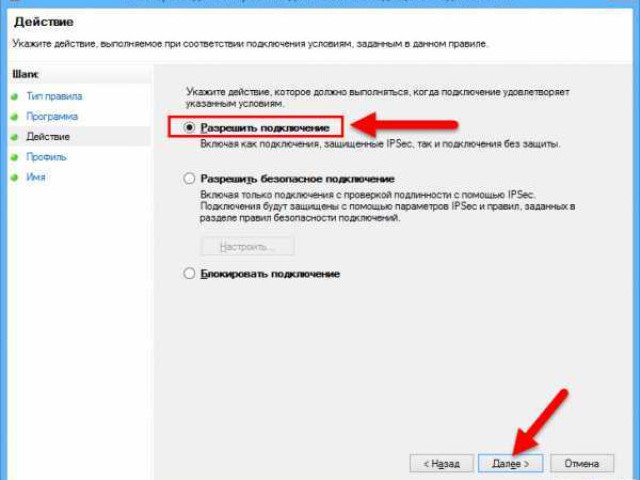
Шаг 4: Отключите антивирусное программное обеспечение и брандмауэр

Ваше антивирусное программное обеспечение или брандмауэр могут помешать процессу обновления iPhone 5s и вызвать ошибку 39. Попробуйте отключить антивирусное программное обеспечение и брандмауэр временно, чтобы убедиться, что они не блокируют обновление. Если это помогло, попробуйте настроить ваше антивирусное программное обеспечение или брандмауэр для разрешения доступа к iTunes.

Шаг 5: Попробуйте другой компьютер

В некоторых случаях, проблема может быть связана с компьютером, на котором вы пытаетесь обновить iPhone 5s. Попробуйте подключить устройство к другому компьютеру и выполнить обновление через iTunes на этом компьютере. Если процесс обновления проходит успешно на другом компьютере, то проблема, скорее всего, связана с вашим первоначальным компьютером.

Следуя этим шагам, вы должны быть в состоянии исправить ошибку 39 при обновлении iPhone 5s и успешно выполнить обновление вашего устройства. Если ни один из этих шагов не помог, то возможно вам потребуется связаться с технической поддержкой Apple для получения дополнительной помощи.

Альтернативные решения проблемы 39 при обновлении iPhone 5s

Проверить подключение

Первым шагом в решении проблемы 39 при обновлении iPhone 5s следует проверить правильность подключения устройства к компьютеру. Убедитесь, что кабель, которым вы подключаете iPhone к компьютеру, не поврежден и надежно подсоединен как к компьютеру, так и к iPhone. Используйте оригинальный кабель и порт USB для подключения.

Перезагрузить iPhone и компьютер

Часто, простая перезагрузка устройства и компьютера может помочь в решении ошибки 39 при обновлении iPhone 5s. Выключите iPhone и компьютер, подождите несколько секунд, затем включите их обратно и попробуйте выполнить обновление еще раз.

Если перезагрузка не помогла, попробуйте выполнить обновление iPhone 5s с использованием другого компьютера или порта USB. Иногда проблема может быть связана именно с компьютером, на котором вы пытаетесь выполнить обновление.

Важно: перед перезагрузкой iPhone убедитесь, что вы сохранили все необходимые данные, так как перезагрузка может привести к потере части информации.

Обновление через iTunes

Если проблема 39 при обновлении iPhone 5s не исчезла после проведения вышеперечисленных шагов, попробуйте выполнить обновление с использованием программы iTunes. Подключите iPhone к компьютеру, откройте iTunes и следуйте инструкциям для обновления устройства. iTunes может предоставить более подробную информацию о возникших проблемах и помочь в их устранении.

В случае, если ни одно из альтернативных решений не помогло в исправлении ошибки 39 при обновлении iPhone 5s, рекомендуется обратиться за помощью к сервисному центру Apple или связаться с технической поддержкой для получения дополнительной консультации и инструкций.

Как предотвратить ошибку 39 при обновлении iPhone 5s в будущем?

Как предотвратить ошибку 39 при обновлении iPhone 5s в будущем?

  1. Убедитесь, что у вас установлена последняя версия программного обеспечения iTunes на компьютере. Обновление iTunes до последней версии может решить многие проблемы связанные с ошибками обновления.
  2. Перезагрузите как iPhone, так и компьютер. Некоторые временные неполадки могут быть исправлены простым перезапуском устройства и компьютера.
  3. Проверьте подключение к интернету. Убедитесь, что у вас стабильный и надежный интернет-сигнал.
  4. Используйте оригинальный кабель Lightning, а также оригинальное зарядное устройство. Использование поддельных или некачественных аксессуаров может вызвать ошибки в процессе обновления.
  5. Освободите место на устройстве перед обновлением. Убедитесь, что на iPhone есть достаточно свободного места для установки новой версии прошивки.
  6. Отключите временно антивирусное программное обеспечение на компьютере. Некоторые антивирусные программы могут блокировать передачу данных между компьютером и iPhone во время обновления.

Следуя этим простым шагам, вы сможете предотвратить ошибку 39 при обновлении iPhone 5s в будущем и обновить свое устройство без проблем.

Видео:

Ошибка 9 при восстановлении iphone 5 что делать

Ошибка 9 при восстановлении iphone 5 что делать by MobileOC Ru 6,643 views 2 years ago 5 minutes, 20 seconds

Вопрос-ответ:

Что означает ошибка 39 при обновлении iPhone 5s?

Ошибка 39 при обновлении iPhone 5s указывает на проблему с подключением устройства к компьютеру или iTunes. Она может возникать из-за неполадок в USB-порте, кабеле, программном обеспечении или настройках компьютера.

Какие ошибки могут возникнуть при обновлении iPhone 5s, кроме ошибки 39?

При обновлении iPhone 5s могут возникать различные ошибки, включая ошибку 9, 14, 21, 4013 и другие. Они могут быть вызваны проблемами с подключением, программными ошибками, повреждением файлов или настройками устройства и компьютера. Для каждой ошибки существуют различные решения, их можно найти на официальном сайте Apple или обратиться в службу поддержки.

Почему возникает ошибка 39 при обновлении iPhone 5s?

Ошибка 39 при обновлении iPhone 5s может возникать по разным причинам. Некоторые из них включают проблемы с подключением USB, повреждение кабеля или порта, программные ошибки iTunes или компьютера, настройки безопасности компьютера и другие. Также ошибка может быть вызвана неисправностями в самом устройстве. Для определения конкретной причины рекомендуется провести диагностику подключения и проконсультироваться со специалистом.

Можно ли исправить ошибку 39 при обновлении iPhone 5s самостоятельно?

Да, часто ошибку 39 при обновлении iPhone 5s можно исправить самостоятельно, выполнив ряд простых действий. Важно проверить подключение и состояние USB-кабеля, обновить iTunes и перезапустить устройство и компьютер. Также можно попробовать выполнить обновление в режиме DFU или восстановления. Если проблема не устраняется самостоятельно, рекомендуется обратиться в сервисный центр или связаться со службой поддержки Apple для получения дополнительной помощи.

Онлайн-резервное копирование

Онлайн-резервное копирование

Онлайн-резервное копирование - это одно из наиболее надежных и эффективных решений для обеспечения безопасности данных в современном информационном мире. Суть этой технологии заключается в создании резервных копий всех важных файлов и информации, с последующим их хранением в облачном хранилище. Это позволяет обеспечить безопасность данных в случае поломки или потери компьютера, а также защитить их от вирусов и злоумышленников.

Важным аспектом онлайн-резервного копирования является шифрование данных, которое обеспечивает защиту информации от несанкционированного доступа. Это гарантирует, что только владелец данных сможет получить доступ к ним, даже при хранении в общедоступном облачном хранилище.

Преимущество онлайн-резервного копирования также заключается в автоматическом восстановлении данных. В случае потери или повреждения файлов пользователь может легко и быстро восстановить их из резервной копии в облачном хранилище. Это значительно упрощает процесс восстановления и снижает риск потери важной информации.

Синхронизация, архивирование и хранение данных на удаленных серверах обеспечивают доступность к ним в любое время и с любого устройства. Это особенно удобно для пользователей, которые работают с разными устройствами или нуждаются в доступе к данным в поездках или вдали от офиса.

Онлайн-резервное копирование - это надежная и удобная технология, которая обеспечивает безопасность и сохранность ваших данных. С её помощью можно легко и быстро создавать резервные копии, восстанавливать потерянные файлы и обеспечивать доступ к информации с любого устройства. Попробуйте онлайн-резервное копирование и будьте уверены в сохранности ваших данных!

Онлайн-резервное копирование данных

Онлайн-резервное копирование данных представляет собой процесс сохранения и архивирования информации, хранящейся на сервере или в облачном хранилище. Оно позволяет резервировать и восстанавливать данные, обеспечивая их безопасность и сохранность.

Основной принцип онлайн-резервного копирования заключается в автоматическом сохранении данных с последующим их хранением в надежном и защищенном облаке. Это обеспечивает доступность данных в случае их потери или повреждения.

Важным элементом процесса резервного копирования данных является синхронизация, которая позволяет обновлять информацию на резервном хранилище в режиме реального времени. Благодаря этому, в случае сбоя или отказа сервера, данные будут доступны для восстановления.

При онлайн-резервном копировании также обеспечивается безопасность данных. Для защиты информации используется шифрование, которое позволяет шифровать данные и предотвращать несанкционированный доступ к ним. Это гарантирует сохранность данных и предотвращает их утрату.

Таким образом, онлайн-резервное копирование данных является надежным способом обеспечения безопасности и сохранности информации. Автоматическое хранение и резервное копирование данных, совмещенные с облачным хранилищем, обеспечивают доступность и надежность резервных копий.

Защита и сохранность данных

Защита и сохранность данных

Для обеспечения доступности и сохранности данных используется автоматическое облачное резервное хранение. Это предоставляет удобное и надежное средство для сохранения важных информационных ресурсов.

Одной из важных составляющих этого процесса является шифрование данных. Благодаря шифрованию, данные хранятся в защищенном виде на облачных серверах и недоступны для посторонних лиц.

Синхронизация данных позволяет поддерживать актуальную версию информации на всех устройствах пользователя. Это особенно важно в условиях, когда данные могут меняться, и требуется единое и надежное хранилище для хранения и доступа к информации.

В случае потери или повреждения данных, возможно их восстановление из резервных копий. Онлайн-резервное копирование позволяет автоматически создавать копии данных и хранить их на удаленных серверах, обеспечивая безопасность и сохранность информации.

Таким образом, онлайн-резервное копирование является надежным способом обеспечения доступности, сохранности и безопасности данных.

Резервное копирование данных

Онлайн-резервное копирование представляет собой процесс архивирования и хранения информации на удаленных серверах. Использование облачных хранилищ позволяет обеспечить доступность и синхронизацию данных между различными устройствами и пользователями.

Ключевая задача резервного копирования - это обеспечение безопасности данных. Для этого можно применить различные методы, такие как шифрование информации, использование защищенных соединений и механизмов аутентификации.

Преимущества резервного копирования данных:

Преимущества резервного копирования данных:

  • Сохранение информации в случае сбоя или потери данных.
  • Возможность восстановления данных на любом устройстве с доступом в интернет.
  • Централизованное хранение и управление информацией.

Советы по резервному копированию данных:

  • Выберите надежное облачное хранилище для хранения данных.
  • Установите регулярное расписание резервного копирования.
  • Защитите данные с помощью паролей и шифрования.
  • Проверьте процесс восстановления данных для уверенности в его работоспособности.

Резервное копирование данных является незаменимым инструментом для обеспечения сохранности и доступности информации. Безопасность и защита данных должны быть на первом месте при использовании онлайн-сервисов.

Эффективная защита от потери информации

Автоматическое копирование информации является одним из самых эффективных способов обеспечить безопасность данных. Опираясь на эту стратегию, система автоматически создает копии данных на регулярной основе, обновляя их при необходимости. Это гарантирует, что даже в случае сбоя или потери данных, существуют резервные копии, которые можно использовать для восстановления информации.

Шифрование данных является дополнительным уровнем безопасности, который обеспечивает сохранность информации в случае несанкционированного доступа. При использовании шифрования, данные защищаются с помощью специальных алгоритмов, которые делают информацию недоступной для посторонних лиц.

Облачное хранение данных предоставляет доступность и доступ к данным в любое время и из любого места. Сервера облачных хранилищ обеспечивают постоянную синхронизацию и архивирование данных, что предоставляет надежность и гарантирует сохранность информации. Кроме того, облачное хранение данных предлагает дополнительные функции, такие как совместная работа над документами и возможность делиться файлами с другими пользователями.

В целом, эффективная защита от потери информации включает в себя использование автоматического копирования, шифрования данных, облачное хранение, а также регулярное архивирование и обновление резервных копий. Эти меры обеспечивают непрерывность работы и предотвращают потерю важной информации, гарантируя сохранность данных.

Облачное хранение данных

Облачное хранение данных обеспечивает высокую степень безопасности, так как информация хранится на удаленных серверах, что делает ее более защищенной от физических повреждений и кражи. Кроме того, данные часто дублируются и распределяются на несколько серверов, чтобы обеспечить еще большую надежность. Для обеспечения конфиденциальности информации часто используется шифрование методом RSA.

Преимущества облачного хранения данных:

  • Автоматическое резервное копирование данных: пользователи не нужны ручно копировать и сохранять свои файлы, так как процесс резервного копирования происходит автоматически.
  • Онлайн-синхронизация: пользователи могут легко синхронизировать свои данные между несколькими устройствами, такими как компьютеры, планшеты и телефоны.
  • Высокая доступность: данные всегда доступны из любой точки мира с помощью интернета.

Облачное хранение данных является надежным и удобным способом сохранения информации. Оно обеспечивает сохранность и защиту данных, облегчает исправление ошибок и упрощает работу с файлами. Облачное хранение данных позволяет пользователям при необходимости быстро восстановить свою информацию, что особенно важно при аварийных ситуациях или потере данных.

Доступность и надежность хранения

Онлайн-резервное копирование и хранение данных в облачном хранилище становятся все более популярными и востребованными. Они обеспечивают надежную и безопасную сохранность информации и предлагают ряд преимуществ перед традиционными методами хранения и резервного копирования.

Одной из ключевых преимуществ онлайн-резервного копирования является доступность данных в любое время и с любого устройства с доступом в интернет. Благодаря этому, можно легко получить доступ к важной информации, когда она требуется, независимо от местоположения и устройства. Это особенно удобно в современном мобильном обществе, где мы всегда находимся в движении и часто используем несколько устройств.

Параметр доступности тесно связан с надежностью хранения данных. Ведь выбрав облачное хранилище, вы можете быть уверены, что ваши данные будут храниться на надежном сервере с несколькими копиями на разных физических устройствах. Это обеспечивает высокий уровень сохранности и защиты информации от потери из-за аппаратных сбоев или повреждения устройства.

Для увеличения безопасности данных онлайн-резервное копирование предлагает шифрование информации, что защищает ее от несанкционированного доступа. Это особенно важно для коммерческой и конфиденциальной информации, где сохранение конфиденциальности является критически важным фактором.

Онлайн-резервное копирование также обеспечивает автоматическую синхронизацию данных между устройствами. Это позволяет поддерживать актуальность информации и обеспечивает возможность восстановления файлов и данных после несчастных случаев или сбоев.

Выводя всю эту информацию вместе, можно сделать вывод о том, что онлайн-резервное копирование – это надежный и удобный способ сохранения и защиты данных. Он обеспечивает доступность, надежность, безопасность и автоматическую синхронизацию, что делает его предпочтительным выбором для всех, кто ценит свою информацию.

Онлайн архивирование данных

Шифрование и безопасность

Шифрование является важной составляющей онлайн архивирования данных. Процесс шифрования обеспечивает защиту от несанкционированного доступа к информации. Данные передаются и хранятся в зашифрованном виде, что повышает безопасность и надежность хранилища.

Архивирование и восстановление

Онлайн архивирование данных позволяет автоматически создавать резервные копии информации, что обеспечивает ее сохранность. В случае потери данных или сбоя в системе, можно легко восстановить информацию из архивной копии. Это особенно важно для бизнеса, чтобы минимизировать потерю чувствительных данных и обеспечить бесперебойную работу организации.

Облачное хранение и доступность

Онлайн архивирование данных осуществляется на удаленных серверах, что позволяет хранить информацию в облачном хранилище. Это обеспечивает высокую доступность данных, так как они могут быть легко получены с любого устройства, имеющего доступ к интернету. Также это делает архивирование и резервное копирование данных удобным и эффективным процессом.

Онлайн архивирование данных - это надежная защита и сохранность информации. Шифрование, архивирование и резервное копирование в облачном хранилище обеспечивают безопасность данных, возможность их восстановления и легкий доступ к ним.

Сохранение и защита информации долгосрочного хранения

Для обеспечения безопасности и сохранности данных в современном мире все более популярным становится использование облачного хранилища и автоматического резервного копирования. Эти технологии позволяют не только хранить информацию в надежном и доступном месте, но и обеспечить ее сохранность на длительный срок.

Одним из ключевых аспектов облачного хранилища является шифрование данных. Шифрование обеспечивает защиту информации от несанкционированного доступа и предотвращает утечку данных. Благодаря этому, пользователи могут быть уверены в безопасности своих данных.

Резервное копирование и архивирование данных также играют важную роль в сохранении и защите информации. Резервное копирование позволяет создавать копии данных, что обеспечивает возможность их восстановления в случае потери или повреждения. Архивирование данных позволяет сохранить информацию на долгий срок и обеспечивает возможность доступа к ней в будущем.

Серверы, используемые в облачных хранилищах, обеспечивают высокую надежность и доступность данных. Они оснащены специальными механизмами, позволяющими избежать простоев и потерю данных. Благодаря этому, пользователи могут быть уверены, что их информация всегда будет доступна и сохранена без потерь.

Одним из преимуществ облачных хранилищ является возможность синхронизации данных на разных устройствах. Это позволяет пользователям иметь постоянный доступ к актуальной информации, независимо от того, где они находятся.

Таким образом, облачное хранилище и автоматическое резервное копирование предоставляют надежное и безопасное хранилище для долгосрочного сохранения и защиты данных. Пользователи могут быть уверены в доступности своей информации и возможности ее восстановления в случае необходимости.

Видео:

Бэкап: полный, инкрементный и дифференциальный

Бэкап: полный, инкрементный и дифференциальный by Юрий Ширяев 2,420 views 1 year ago 4 minutes, 29 seconds

Резервное копирование на сайте Wordpress. Как делать правильно?

Резервное копирование на сайте Wordpress. Как делать правильно? by Vel Wild 4,431 views 2 years ago 17 minutes

Вопрос-ответ:

Какое преимущество имеет онлайн-резервное копирование перед обычным резервным копированием на физических носителях?

Онлайн-резервное копирование имеет ряд преимуществ перед обычным резервным копированием на физических носителях. Во-первых, данные сохраняются в облаке, что обеспечивает надежность и доступность копий в любое время и с любого устройства с доступом в Интернет. Во-вторых, при онлайн-резервном копировании данные автоматически синхронизируются с облаком, что устраняет необходимость вручную обновлять резервные копии. В-третьих, при использовании онлайн-резервного копирования можно установить график автоматического резервного копирования, что обеспечивает регулярное и своевременное сохранение данных.

Какой объем данных можно хранить при онлайн-резервном копировании?

Объем данных, который можно хранить при онлайн-резервном копировании, зависит от тарифного плана и условий провайдера услуги. Обычно онлайн-архивирование предоставляет пользователям определенное количество места в облаке для хранения данных, например, 100 ГБ или 1 ТБ. Есть также различные тарифы с большими объемами хранения данных для более крупных организаций или пользователей с высокими потребностями в объеме.

Как обеспечивается безопасность данных при онлайн-резервном копировании?

Провайдеры онлайн-резервного копирования обеспечивают безопасность данных с помощью различных мер защиты. Во-первых, данные зашифровываются перед отправкой и хранятся в зашифрованном виде. Во-вторых, обычно используется защищенное соединение SSL для передачи данных. Некоторые провайдеры также предоставляют дополнительные меры безопасности, такие как двухфакторная аутентификация и контроль доступа к данным.

Как часто следует делать онлайн-резервное копирование данных?

Рекомендуется делать регулярное онлайн-резервное копирование данных, чтобы обеспечить сохранность последних изменений. Частота копирования может зависеть от индивидуальных потребностей и требований. Некоторым пользователям может быть достаточно ежедневного резервного копирования, в то время как другие могут предпочитать делать копии каждую неделю или даже реже. Важно учитывать изменения данных и частоту их обновления при определении графика резервного копирования.

Зачем нужно делать резервное копирование данных?

Резервное копирование данных необходимо для обеспечения сохранности информации в случае ее потери или повреждения. В случае сбоя в работе компьютера, вирусной атаки, физического повреждения носителя или других непредвиденных ситуаций, резервная копия поможет восстановить данные и сохранить бизнес-процессы.

FTP сервер - основные принципы работы и функциональность

FTP сервер - основные принципы работы и функциональность

FTP (File Transfer Protocol) является одним из наиболее популярных протоколов для передачи файлов по сети. FTP сервер предоставляет пользователю файловый сервер, который позволяет передавать файлы между компьютерами с помощью FTP. Он используется в различных ситуациях, включая веб-сайты, обмен файлами и сетевые резервные копии.

В этом руководстве мы рассмотрим полное руководство по настройке и использованию FTP сервера. Мы покажем вам, как установить FTP сервер на вашем компьютере и настроить его для передачи файлов. Мы также рассмотрим различные функции и возможности FTP сервера, которые могут быть полезными в вашей работе.

FTP сервер является надежным и безопасным способом передачи файлов между компьютерами. Он поддерживает аутентификацию пользователей и шифрование данных, обеспечивая защиту ваших файлов во время передачи. Кроме того, FTP сервер позволяет организовать различные уровни доступа к файлам и папкам, что делает его идеальным инструментом для совместной работы над проектами и обмена файлами внутри команды или организации.

Что такое FTP?

FTP сервер представляет собой специальный сервер, который устанавливает соединение с клиентами и обеспечивает доступ к файлам для передачи. Когда клиент подключается к FTP серверу, он может выполнять различные операции с файлами, такие как загрузка (upload) и скачивание (download).

Преимущества FTP

FTP является одним из наиболее распространенных протоколов для передачи файлов в Интернете. Его популярность обусловлена следующими преимуществами:

  • Простота использования: FTP протокол легко настраивается и использоваться, и клиенты могут легко передвигаться по файловой структуре сервера.
  • Отличная скорость передачи: FTP обеспечивает высокую скорость передачи файлов, что делает его предпочтительным выбором для передачи больших файлов или множества файлов.
  • Гибкость: FTP позволяет установить соединение с любым FTP сервером в Интернете, что делает его удобным для передачи файлов с различными устройствами и серверами.
  • Безопасность: FTP поддерживает различные методы аутентификации и шифрования, что обеспечивает безопасность при передаче файлов через Интернет.

Клиенты FTP

Клиент FTP - это программа, которую пользователи используют для доступа к FTP серверу и передачи файлов. Существует множество клиентов FTP, как коммерческих, так и бесплатных, доступных для различных операционных систем, таких как Windows, Mac и Linux.

Клиенты FTP обычно предоставляют пользовательский интерфейс, который позволяет пользователям удобно управлять передачей файлов, включая загрузку, скачивание, перемещение и удаление файлов.

Файловый протокол передачи (FTP) является надежным и эффективным способом передачи файлов через сеть. Он позволяет пользователям легко обмениваться файлами с FTP серверами и выполнять различные операции с файлами.

Основные функции FTP сервера

Основные функции FTP сервера

FTP сервер позволяет пользователям получать и отправлять файлы по сети. Он поддерживает двунаправленную передачу данных, что позволяет как скачивать файлы с сервера на клиентский компьютер, так и загружать файлы с клиентского компьютера на сервер.

Фтп сервер обладает рядом полезных функций:

  • Аутентификация и управление доступом: FTP сервер обеспечивает возможность аутентификации пользователей и контроля доступа к файлам и директориям. Это позволяет устанавливать различные права доступа для разных пользователей и групп пользователей.
  • Управление файлами: FTP сервер предоставляет возможность создавать, удалять, перемещать и переименовывать файлы и директории на сервере. Пользователи могут получать информацию о файлах, включая размер, дату создания и атрибуты.
  • Многопользовательская поддержка: FTP сервер позволяет одновременное подключение нескольких пользователей, что обеспечивает эффективный обмен файлами в коллективной работе, например, в командных проектах.
  • Шифрование и безопасность: FTP сервер поддерживает шифрование данных для обеспечения безопасной передачи файлов. Существуют различные протоколы и методы шифрования, такие как FTPS (протокол SSL/TLS) и SFTP (SSH File Transfer Protocol).
  • Журналирование и мониторинг: FTP сервер сохраняет журналы активности, что позволяет администраторам отслеживать, кто и когда обращался к файлам на сервере. Также предоставляется возможность мониторинга процессов и состояния сервера.

FTP сервер является надежным инструментом для передачи файлов, а его основные функции позволяют эффективно управлять и обмениваться файловым содержимым.

Выбор FTP сервера: сравнение популярных программ

1. FileZilla Server

FileZilla Server - это бесплатный FTP сервер, который обладает простым и понятным интерфейсом. Он поддерживает передачу файлов по протоколам FTP, FTPS и SFTP, что делает его гибким и надежным решением. FileZilla Server обеспечивает большую скорость передачи файлов и имеет возможность ограничения скорости для отдельных пользователей или групп пользователей.

2. ProFTPD

ProFTPD - это популярный файловый FTP сервер, который предоставляет широкие возможности для настройки и обеспечивает высокую производительность. Он поддерживает передачу файлов по протоколам FTP, FTPS и SFTP, а также обладает мощной системой прав доступа и шифрования. ProFTPD может быть легко интегрирован в различные системы управления пользователями, что делает его удобным и гибким решением.

3. vsftpd

vsftpd - это небольшой и быстрый FTP сервер, который широко используется в системах Linux. Он обладает высокой производительностью и эффективностью, а также поддерживает передачу файлов по протоколам FTP и FTPS. vsftpd имеет множество настроек безопасности, позволяющих установить границы доступа для пользователей и предотвратить несанкционированный доступ к файлам на сервере.

В зависимости от ваших потребностей и требований, вы можете выбрать FTP сервер, который наиболее подходит для вашего проекта. Помните, что выбор FTP сервера является ключевым моментом при создании файлового сервера, поэтому внимательно изучите функциональность и особенности каждой программы, чтобы сделать обоснованный выбор.

Настройка FTP сервера: шаг за шагом

Шаг 1: Установка FTP сервера

Первым шагом необходимо установить FTP сервер на вашем компьютере или сервере. Существует множество FTP серверов, которые вы можете выбрать в зависимости от вашего предпочтения или операционной системы. Некоторые популярные FTP серверы включают в себя FileZilla Server, ProFTPD или vsftpd.

Шаг 2: Конфигурация FTP сервера

После установки FTP сервера необходимо приступить к его конфигурации. Откройте файловый менеджер сервера и найдите конфигурационный файл FTP сервера. Обычно это файл с расширением .conf или .ini.

Откройте файл конфигурации в текстовом редакторе и настройте различные параметры в соответствии с вашими потребностями. Некоторые из основных параметров, которые нужно настроить, включают:

Параметр Описание
Порт Укажите порт, через который FTP сервер будет принимать соединения
Корневая директория Укажите директорию, где будут храниться файлы FTP
Аутентификация Выберите метод аутентификации пользователей на FTP сервере
Права доступа Настройте правила доступа к файлам и директориям на FTP сервере

Шаг 3: Запуск FTP сервера

После того, как вы настроили FTP сервер, сохраните изменения в конфигурационном файле и запустите сервер. Различные FTP серверы могут иметь разные способы запуска, поэтому следуйте документации и инструкциям, предоставленным разработчиком.

После запуска FTP сервер будет готов к принятию соединений клиентов и выполнению файловых передач. Убедитесь, что ваш компьютер или сервер имеет открытый порт для FTP соединений и что ваша сетевая конфигурация разрешает FTP трафик.

Теперь вы готовы использовать свой FTP сервер для передачи файлов между клиентом и сервером. Убедитесь, что вы настроили права доступа и защитили сервер от несанкционированного доступа.

Установка и подключение к FTP серверу

Установка FTP сервера

Перед тем как можно будет подключиться к FTP серверу, необходимо его установить на вашем компьютере или сервере. В зависимости от операционной системы, установка может отличаться. Ниже приведены некоторые популярные FTP серверы и инструкции по их установке:

FTP сервер Операционная система Инструкции по установке
FileZilla Server Windows Скачать и установить FileZilla Server
vsftpd Linux Используйте менеджер пакетов для установки vsftpd, например, командой sudo apt-get install vsftpd в Ubuntu
Pure-FTPd macOS Используйте Homebrew для установки Pure-FTPd, например, командой brew install pure-ftpd

Подключение к FTP серверу

После установки FTP сервера, вы можете подключиться к нему с помощью FTP клиента. Существует множество FTP клиентов, которые можно использовать для подключения к FTP серверу. Некоторые из них включают FileZilla, WinSCP, Cyberduck и другие. Ниже приведены общие шаги для подключения к FTP серверу с помощью FTP клиента:

  1. Запустите FTP клиент на своем компьютере.
  2. Введите адрес FTP сервера (обычно это IP адрес или доменное имя), порт (по умолчанию 21) и учетные данные (имя пользователя и пароль).
  3. Нажмите кнопку "Подключить" или аналогичную кнопку в FTP клиенте.
  4. После успешного подключения к FTP серверу, вы увидите список файлов и папок на сервере.

Теперь у вас есть возможность передавать файлы между вашим компьютером и FTP сервером. Вы можете загружать файлы на сервер, скачивать файлы с сервера и управлять файлами на сервере с помощью FTP клиента. Используйте соответствующие функции в FTP клиенте для выполнения этих операций.

Безопасность FTP сервера: основные принципы

Однако, безопасность FTP сервера - важный аспект, который нужно учитывать при его настройке и использовании. Следующие принципы помогут обеспечить достаточную безопасность:

1. Пользователи и доступ

Первым шагом является создание надежных учетных записей для пользователей FTP сервера. Каждому пользователю должен быть назначен уникальный и надежный пароль. Кроме того, роли и права доступа должны быть строго ограничены, чтобы предотвратить несанкционированный доступ к файлам и системе.

2. Шифрование

Вторым важным аспектом безопасности является использование шифрования для защиты передаваемых файлов и учетных данных пользователей. Рекомендуется использовать SSL/TLS протокол для шифрования данных, чтобы предотвратить их перехват или изменение злоумышленниками.

3. Антивирусная защита

Необходимо установить и регулярно обновлять антивирусное программное обеспечение на FTP сервере. Это поможет обнаружить и удалить вредоносные программы, которые могут проникнуть на сервер и заразить файлы.

4. Журналирование

Важно настроить журналирование на FTP сервере для записи всех действий пользователей и системных событий. Это позволит быстро обнаружить и реагировать на любую подозрительную активность или попытку несанкционированного доступа.

5. Регулярное обновление и мониторинг

Не забывайте регулярно обновлять программное обеспечение FTP сервера, а также операционную систему, на которой он работает. Также следует мониторить сервер и файлы на наличие уязвимостей и аномальной активности.

Соблюдение этих основных принципов безопасности поможет обеспечить надежную защиту вашего FTP сервера и предотвратить потенциальные угрозы для ваших файлов и данных.

FTP сервер как файловый сервер: особенности использования

Преимущества использования FTP сервера в качестве файлового сервера:

Преимущества использования FTP сервера в качестве файлового сервера:

1. Удобство передачи файлов: FTP сервер обеспечивает простой и интуитивно понятный способ передачи файлов между клиентами и сервером. Пользователи могут легко загружать и скачивать файлы, а также организовывать их в папки для удобства использования.

2. Быстрая передача файлов: FTP сервер обеспечивает высокую скорость передачи файлов, что делает его идеальным для передачи больших объемов данных. Это особенно полезно при работе с большими файлами, такими как видео, аудио или графические файлы.

3. Безопасность передачи файлов: FTP сервер предоставляет механизмы для защиты файлов и данных во время передачи. Пользователи могут использовать шифрование данных и аутентификацию для обеспечения конфиденциальности и целостности информации.

Особенности использования FTP сервера в качестве файлового сервера:

FTP сервер может быть настроен для различных целей и использования. Вот некоторые особенности, которые стоит учитывать:

1. Управление доступом: FTP сервер позволяет администраторам настраивать права доступа пользователей к файлам и папкам. Это позволяет ограничивать доступ к определенным файлам или папкам, а также устанавливать различные уровни доступа для разных пользователей.

2. Журналирование: FTP сервер может вести логи операций передачи файлов, что позволяет отслеживать активность пользователей и обнаруживать возможные проблемы или нарушения безопасности.

3. Системные требования: FTP сервер может потребовать определенного аппаратного обеспечения и программного обеспечения для надежной и эффективной работы. Администраторы должны учитывать требования FTP сервера при его установке и настройке.

В целом, FTP сервер является незаменимым инструментом для работы с файлами и обмена информацией. Он обладает удобным интерфейсом и мощными функциями, делая его незаменимым для различных задач, связанных с передачей и хранением файлов.

Использование FTP сервера в качестве файлового сервера значительно упрощает передачу и управление файлами, обеспечивает быструю и безопасную передачу данных. Правильная настройка и использование FTP сервера позволит эффективно организовать работу с файлами и повысить производительность вашего бизнеса.

Видео:

Как настроить FTP-сервер и KeenDns | KEENETIC

Как настроить FTP-сервер и KeenDns | KEENETIC by Mannet 29,265 views 3 years ago 2 minutes, 48 seconds

Вопрос-ответ:

Как настроить FTP сервер на Windows?

Для настройки FTP сервера на Windows вы можете использовать встроенную функциональность в операционной системе. Чтобы настроить FTP сервер, вам нужно открыть "Панель управления", выбрать "Программы" и выбрать "Включение или отключение компонентов Windows". Здесь вы можете выбрать "Службы IIS", а затем "Службы FTP". После этого следует следовать инструкциям мастера настройки, чтобы задать параметры FTP сервера, такие как порт, аутентификация и разрешения на доступ к файлам.

Как настроить FTP сервер на Linux?

Настройка FTP сервера на Linux может быть выполнена с использованием различных программ, таких как vsftpd, proftpd или pure-ftpd. Для установки и настройки FTP сервера на Linux вам нужно установить выбранную программу FTP сервера с помощью менеджера пакетов вашей дистрибуции. После установки вы можете изменить конфигурационные файлы FTP сервера для определения параметров, таких как порт, аутентификация и разрешения на доступ к файлам.

Как использовать FTP сервер для передачи файлов?

FTP сервер позволяет вам передавать файлы между компьютерами по сети. Чтобы использовать FTP сервер для передачи файлов, вам нужно подключиться к серверу с помощью FTP клиента, такого как FileZilla, Total Commander или командной строки. Затем вы можете просматривать список файлов на сервере, загружать файлы на сервер или скачивать файлы с сервера. Вы также можете создавать новые каталоги, переименовывать или удалять файлы на сервере.

Как обеспечить безопасность на FTP сервере?

Для обеспечения безопасности на FTP сервере существуют несколько мер предосторожности. Во-первых, следует использовать защищенное соединение FTP (FTPS) или SSH File Transfer Protocol (SFTP), чтобы зашифровать передачу файлов по сети. Во-вторых, вы можете настроить права доступа к файлам и каталогам на сервере, чтобы разрешить только авторизованным пользователям доступ к определенным файлам. Также рекомендуется использовать пароли сложности и регулярно обновлять программное обеспечение FTP сервера, чтобы исправить возможные уязвимости.

Поп арт портреты: яркие и стильные произведения искусства

Поп арт портреты: яркие и стильные произведения искусства

В мире графики и изображений есть множество стилей и направлений, но одно из наиболее ярких и оригинальных - это поп-арт. Этот стиль появился в середине XX века и быстро завоевал популярность благодаря своей яркой цветовой гамме и использованию графических элементов.

Именно в поп-арте портреты становятся настоящими произведениями искусства. Использование ярких цветов, графических элементов и смешение разных стилей создают уникальные иллюстрации, которые не оставят равнодушным ни одного зрителя. Поп-арт портреты помогают выразить ваш характер и индивидуальность в самом оригинальном виде.

Поп-арт портреты - это возможность уйти от классической формы и трактовки портрета. Они позволяют перенести ваш образ на холст или бумагу в стиле поп-арте, создавая уникальные графические изображения.

Поп-арт портреты: яркое и оригинальное выражение характера

В стиле поп-арте графика и изображения претерпевают радикальные изменения, что придает им яркий и оригинальный характер. Поп-арт, сокращенно от английского "pop art", переводится как "популярное искусство", и был популярен в 1950-х и 1960-х годах. Этот стиль искусства был вдохновлен массовой культурой и коммерческой графической иллюстрацией.

Графические изображения и иллюстрации в поп-арте выглядят ярко и контрастно, обращая внимание на детали и преувеличивая цвета. Поп-арт портреты в стиле поп-арта выражают характер оригинальным способом, используя графические элементы и насыщенные цвета.

В поп-арте часто используется комиксная графика. Черты лица и особенности фигуры могут быть усилены и преувеличены, создавая необычные и запоминающиеся портреты. При этом, поп-арт портреты сохраняют некоторую реалистичность, одновременно выражая характер и личность изображаемого.

Поп-арт - это оригинальное и интересное направление в графическом искусстве, которое позволяет создавать выразительные и яркие портреты, выражающие характер и индивидуальность. В стиле поп-арта графика и портреты становятся современными и энергичными, привлекая внимание зрителя и оставляя яркое впечатление.

Программы для создания поп-арт портретов

Создание поп-арт портретов стало популярным творческим направлением, которое позволяет выразить свою индивидуальность через яркие и оригинальные изображения. Для работы с графикой и иллюстрациями в стиле поп-арте существует несколько отличных программ.

Одной из самых популярных программ для создания поп-арт портретов является Adobe Photoshop. Это профессиональный графический редактор, который предлагает широкий набор инструментов для создания и редактирования изображений в различных стилях, включая поп-арт. В Photoshop вы можете использовать различные фильтры и эффекты, чтобы преобразовать обычные портреты в яркие и стильные поп-арт иллюстрации.

Еще одной популярной программой для создания поп-арт портретов является Corel Painter. Это профессиональный растровый графический редактор, который специализируется на имитации различных стилей живописи. В Corel Painter вы можете воплотить свои идеи на холсте с помощью широкого спектра кистей, текстур и эффектов в стиле поп-арт. Эта программа идеально подходит для создания оригинальных и экспрессивных поп-арт портретов.

Если вы предпочитаете работать с векторной графикой, то отличным выбором будет Adobe Illustrator. Это профессиональный векторный редактор, который позволяет создавать точные и масштабируемые иллюстрации в стиле поп-арт. В Adobe Illustrator вы можете использовать различные инструменты и эффекты векторной графики для создания оригинальных поп-арт портретов.

Кроме указанных программ, есть и другие графические редакторы и приложения, которые также предлагают возможность создавать поп-арт портреты. Выбор программы зависит от ваших предпочтений и уровня опыта работы с графическими редакторами. Однако, независимо от выбранной программы, вам потребуется вдохновение, творческое видение и время, чтобы создать яркие и оригинальные поп-арт портреты.

Графические изображения в стиле поп-арт

Графические портреты в стиле поп-арта являются уникальным способом выразить свою индивидуальность и характер. Они отображают не только вашу внешность, но и ваше настроение, интересы и вкусы. Ваши черты лица и выражение глаз могут быть доверительными взглядами или удивлять деталями глубины.

Поп-арт и графика

Поп-арт - это стиль искусства, который прорывается в массовую культуру и находит свое место в моде, музыке, дизайне и других сферах. Графические изображения в стиле поп-арта удачно сочетаются с цифровым миром и создают современные иллюстрации, которые выглядят как арт-объекты.

Портреты в стиле поп-арта как средство самовыражения

Иллюстрации поп-арта позволяют каждому выразить свою индивидуальность и стиль. Вы можете выбрать графическое изображение, которое отражает вашу собственность или характер. Порт-арт портреты - это полотна, которые говорят о вас и вашем внутреннем мире, позволяя другим увидеть вас с новой стороны. Вместо того чтобы создавать обычный портрет, графическое изображение в стиле поп-арта делает его запоминающимся и ярким.

Графика в стиле поп-арт: особенности и применение

Главная особенность графики в стиле поп-арте заключается в использовании ярких цветов, контрастных комбинаций и упрощенных форм. Этот стиль был популярен в 1960-х годах и стал одним из символов поп-культуры. В поп-арте можно использовать любые изображения и иллюстрации, будь то предметы повседневного обихода, знаменитости, продукты или даже комиксы.

Популярность графических портретов в стиле поп-арта обусловлена их оригинальным и выразительным характером. Такие портреты помогут выразить вашу индивидуальность и подчеркнуть ваш особенный стиль. Они станут ярким акцентом в интерьере и привлекут внимание своей оригинальностью.

Применение графических портретов в стиле поп-арта

Графика в стиле поп-арта нашла свое применение в различных сферах. Эти портреты могут быть использованы для создания уникального логотипа, дизайна упаковки, а также в рекламных кампаниях. Они помогут выделить ваш бренд и привлечь внимание целевой аудитории.

Графические портреты в стиле поп-арта также популярны в современном искусстве. Они станут оригинальным украшением галереи или выставки, и привлекут любителей современного искусства своей экспрессией и яркостью.

Поп-арт портреты также нашли свое применение во многих сферах дизайна, начиная от интерьеров и заканчивая одеждой. Они помогут создать модный и запоминающийся образ или преобразить вашу обычную комнату в стильное и современное пространство.

Графика в стиле поп-арте - это уникальное искусство, которое выделяется своим ярким и оригинальным характером. Использование поп-арт портретов поможет выразить вашу индивидуальность и добавит ярких красок в вашу жизнь.

Поп-арт иллюстрации: отражение культуры и времени

Поп-арт изначально возник в графических иллюстрациях, но вскоре распространился и на другие сферы искусства, такие как живопись, скульптура и дизайн. Главной целью поп-арта является критика массовой культуры и потребительского общества.

Портреты в стиле поп-арте часто создаются в графической форме, с использованием ярких цветов, контрастных комбинаций и выразительных линий. Они отражают своеобразную энергию и динамику культуры и времени, в которых они созданы. Поп-арт портреты могут быть сатиричными или ироничными, и часто содержат отсылки к популярной культуре и истории.

Графика в стиле поп-арта стала одним из символов 20 века и оказала значительное влияние на мировое искусство. Ее яркие иллюстрации и портреты позволяют нам увидеть и понять культуру и общество, в котором они были созданы, и оставляют незабываемое впечатление на зрителя.

Создание ярких поп-арт портретов с использованием различных техник

Создание поп-арт портретов включает в себя использование различных техник и стилей. Графические изображения могут быть созданы с использованием карандашей, фломастеров, красок и других материалов. Также можно использовать компьютерные программы для создания цифровых поп-арт портретов.

Важно отметить, что поп-арт портреты не ограничиваются только изображениями людей. Портреты могут быть созданы в различных графических стилях, используя разные изображения. Например, поп-арт портрет может быть создан из иллюстраций животных, предметов или даже абстрактных форм.

Одним из ключевых элементов поп-арт портретов является яркость и насыщенность цветов. Часто используются яркие, контрастные цвета, которые привлекают внимание зрителя. Также популярным стилем поп-арта является использование повторяющихся графических элементов, таких как точки, полосы или геометрические фигуры.

Создание поп-арт портретов – это веселый и творческий процесс, который позволяет выразить свою индивидуальность и художественное видение. Графические изображения, созданные в стиле поп-арта, могут стать ярким украшением вашего пространства, добавить настроения и оригинальности вашему интерьеру.

Экспериментируйте с поп-артом: создайте свой уникальный стиль

Создание собственного стиля в поп-арте позволяет экспериментировать с формой, цветом и композицией изображений. Вы можете играть с яркими и контрастными цветами, а также использовать графические элементы и простые формы для создания уникального вида графических портретов.

Изображения в стиле поп-арте могут быть как реалистичными, так и абстрактными. Вы можете использовать различные техники для создания графических портретов в поп-арте, такие как карандаш, акварель или цифровая графика. Основное правило - быть смелым и экспериментировать с разными методами и материалами.

Портреты в стиле поп-арт

Изображения в поп-арте могут быть необычными и непредсказуемыми. Вы можете использовать обычные фотографии и трансформировать их в уникальные иллюстрации в стиле поп-арт. Используйте яркие и контрастные цвета, выделяйте детали или добавляйте абстрактные формы для создания интересного и запоминающегося вида портрета.

Графические иллюстрации в поп-арте

Графические иллюстрации в поп-арте

Графические иллюстрации в поп-арте могут быть простыми и понятными или сложными и многогранными. Вы можете использовать различные графические элементы, такие как линии, точки и формы, чтобы создать уникальный стиль в вашей иллюстрации. Экспериментируйте с разными текстурами и уровнями детализации, чтобы придать вашим иллюстрациям дополнительную глубину и выразительность.

Создание графических портретов и иллюстраций в стиле поп-арт - это возможность выразить свою индивидуальность и креативность. Экспериментируйте с различными методами, материалами и стилями, чтобы создать уникальные и оригинальные работы в поп-арте. Откройте новые возможности и найдите свой уникальный визуальный стиль в поп-арте!

Поп-арт портреты как оригинальный подарок

Поп-арт портреты как оригинальный подарок

Поп-арт портреты являются отличным подарком, который позволяет выразить вашу индивидуальность и уникальность. Каждое изображение создается с помощью оригинальных и ярких цветов, что делает порт-арт стиль графических иллюстраций узнаваемым и неповторимым.

Поп-арт портреты могут быть выполнены в различных стилях и с использованием разных техник. Они могут быть выполнены в графической форме или в виде реалистичных иллюстраций, сочетая в себе элементы графики и иллюстрации.

Выбирая поп-арт портреты в качестве оригинального подарка, вы можете быть уверены, что дарите уникальный и эксклюзивный предмет искусства. Поп-арт графика в иллюстрации – это не просто изображения, это настоящие произведения искусства, которые будут радовать и вдохновлять вас каждый день.

Портреты в поп-арте: выражение индивидуальности и эмоций

В графике поп-арте портреты получают новое оригинальное воплощение. Используя яркие и насыщенные цвета, поп-арт иллюстрации в стиле портретов позволяют выразить индивидуальность и эмоции.

Графические изображения в стиле поп-арта отличаются яркостью и контрастностью. Они привлекают внимание зрителя и создают эффект визуального взрыва. Портреты, выполненные в поп-арте, не остаются незамеченными и подчеркивают яркость и оригинальность личности.

Поп-арт портреты отличаются насыщенными цветовыми решениями и смелыми графическими элементами. Этот стиль подходит для того, чтобы выразить свою индивидуальность и передать свои эмоции. С помощью графических изображений в стиле поп-арта можно подчеркнуть свое уникальное видение мира и выделиться из толпы.

Графика в стиле поп-арта – это искусство, которое позволяет создавать уникальные и запоминающиеся портреты. Визуальная яркость и смелые графические элементы делают поп-арт портреты неотразимыми и привлекательными.

Видео:

Поп-арт портреты на заказ Popworkz.com

Поп-арт портреты на заказ Popworkz.com by MK 3,294 views 8 years ago 3 minutes, 39 seconds

Урок ПОП АРТ

Урок ПОП АРТ by Удивительный PhotoShop! 487 views 2 years ago 15 minutes

Вопрос-ответ:

Какие материалы используются для создания поп-арт портретов?

Для создания поп-арт портретов можно использовать различные материалы и техники: от акриловых красок на холсте до цифровой графики. Креативные художники могут экспериментировать и использовать необычные материалы, такие как газеты, журналы, стикеры и другие найденные предметы.

Какие характерные черты имеют поп-арт портреты?

Поп-арт портреты характеризуются яркими и насыщенными цветами, использованием контрастных комбинаций, графическими линиями и узнаваемыми деталями. Они часто отображают сильные эмоции и пытаются передать индивидуальность и характер человека, который изображен на портрете.

Какие идеи и сюжеты часто можно увидеть в поп-арт портретах?

Поп-арт портреты часто включают изображения знаменитостей, культовых персонажей, музыкантов, политиков и других известных личностей. Они могут быть также посвящены определенным темам, таким как мода, музыка, искусство, спорт и т. д. Возможности для творчества в рамках поп-арта бесконечны, и каждый художник может выбрать свою уникальную тему или идею.

Логические функции в Excel: простые способы анализа данных

Логические функции в Excel: простые способы анализа данных

Excel – это программный продукт, который широко используется в различных областях деятельности. Будь то финансовое планирование, анализ данных или учетная отчетность, Excel предлагает множество инструментов для работы с числами, формулами и условиями. Важной составляющей Excel являются логические функции, которые позволяют создавать условия и применять операторы для обработки данных.

Логические функции в Excel позволяют выполнять различные действия в зависимости от условий, которые задаются с помощью операторов. Например, вы можете использовать условие "ЕСЛИ" для проверки, является ли значение в ячейке больше определенного числа. Если условие истинно, программа выполняет определенное действие, иначе – происходит выполнение альтернативного действия.

Excel предлагает множество логических функций: "ЕСЛИ", "ЕСЛИОШИБКА", "И", "ИЛИ", "НЕ" и другие. С их помощью вы можете создавать сложные формулы с логическими операторами, такими как "=", "<>", "<", ">", "<=", ">=", и использовать результаты в дальнейшей работе с таблицами и данными.

Логические функции в Excel: полезные советы и примеры

Одной из наиболее популярных логических функций в Excel является функция "ЕСЛИ". Она позволяет проверить определенное условие и выполнить определенные действия на основе результата проверки. Например, можно использовать функцию "ЕСЛИ", чтобы определить, выполнено ли определенное условие, и вернуть определенное значение в зависимости от этого.

Другой полезной функцией в Excel является функция "И". Она позволяет проверить несколько условий и возвратить "истина" только в том случае, если ВСЕ условия верны. Например, можно использовать функцию "И" для проверки, является ли число положительным и меньше 10.

Также в Excel есть функция "ИЛИ", которая позволяет проверить несколько условий и вернуть "истина", если хотя бы одно из условий верно. Например, можно использовать функцию "ИЛИ" для проверки, является ли число положительным или четным.

Еще одной логической функцией является функция "НЕ". Она позволяет инвертировать результат проверки условия. Например, можно использовать функцию "НЕ" для проверки, не является ли число отрицательным.

Логические функции в Excel могут быть очень полезными при работе с большим количеством данных и сложными формулами. Они позволяют более гибко управлять вычислениями и выполнить различные действия в зависимости от условий. Правильное использование логических функций поможет значительно упростить и ускорить работу с данными в Excel.

Программы для работы с логическими функциями в Excel

Excel предлагает широкий набор операторов логического типа, включая операторы сравнения (>, <, >=, <=, =, <>), операторы логического сложения (ИЛИ), операторы логического умножения (И) и другие.

Однако, иногда можно захотеть использовать функции более сложного логического типа, которые не предоставляются непосредственно в Excel. Для этого существуют программы, которые позволяют работать с логическими функциями в Excel более эффективно и гибко.

Название программы Описание
Power Query Это программа, которая позволяет проводить сложные трансформации данных в Excel, включая работу с логическими значениями. Она предоставляет функции, которые позволяют выполнять фильтрацию, сортировку и другие операции на основе логических условий.
Power Pivot Это программа, которая обеспечивает возможность создания и анализа сводных таблиц в Excel. Она позволяет использовать сложные функции, включая логические функции, для анализа и обработки данных.
VBA (Visual Basic for Applications) VBA - это язык программирования, который используется для автоматизации процессов в Excel. Он предоставляет возможность создавать собственные функции с логическими операторами и условиями.

Эти программы позволяют работать со сложными формулами логического типа и дополняют функциональность Excel. Они предоставляют возможности для создания и анализа данных на основе логических условий.

Использование программ для работы с логическими функциями в Excel позволяет значительно упростить и ускорить процесс работы с данными, основанными на логических условиях.

Применение логических операторов в формулах Excel

В Excel логические операторы используются для создания условий в формулах. Они позволяют настраивать функции и формулы на основе заданных условий, что позволяет автоматизировать обработку данных и принимать решения на основе определенных критериев.

Логические операторы

В Excel есть несколько логических операторов, которые можно использовать в формулах:

  • = - проверяет на равенство два значения
  • <> - проверяет на неравенство два значения
  • > - проверяет, является ли первое значение больше второго
  • < - проверяет, является ли первое значение меньше второго
  • >= - проверяет, является ли первое значение больше или равно второму
  • <= - проверяет, является ли первое значение меньше или равно второму

Примеры использования логических операторов

Рассмотрим пример использования логических операторов в формулах Excel.

Функция IF (если) - одна из самых часто используемых логических функций в Excel. Синтаксис этой функции следующий: =IF(условие, значение_если_истина, значение_если_ложь).

Например, можно использовать функцию IF для проверки, является ли число в ячейке A1 больше 10. Формула может выглядеть следующим образом:

=IF(A1>10, "Больше 10", "Меньше или равно 10")

В этой формуле, если значение в ячейке A1 больше 10, то возвращается текст "Больше 10", иначе возвращается текст "Меньше или равно 10".

Кроме функции IF, в Excel также есть другие логические функции, такие как AND (и), OR (или) и NOT (не), которые позволяют комбинировать логические условия в более сложных формулах.

Таким образом, использование логических операторов и функций в Excel позволяет создавать более гибкие и умные формулы, которые могут анализировать и обрабатывать данные в зависимости от заданных условий.

Функции логического типа в Excel: основные возможности

Функции логического типа в Excel позволяют использовать условия и логические операторы для создания формул, которые могут выполнять определенные действия в зависимости от заданных условий. Это очень полезная возможность при работе с данными и анализе информации.

В Excel существуют различные функции логического типа, которые могут быть использованы для проверки условий и возвращения значений "истина" или "ложь". Некоторые из этих функций включают в себя:

Функция IF

Функция IF является одной из самых распространенных и полезных функций. Она проверяет заданное условие и возвращает определенное значение, если условие истинно, и другое значение, если условие ложно. Формула IF имеет следующий синтаксис:

Формула Описание
=IF(условие, значение_если_истина, значение_если_ложь) Проверяет заданное условие и возвращает одно значение, если условие верно, и другое значение, если условие ложно.

Функция AND

Функция AND проверяет несколько условий и возвращает значение "истина", только если все условия истинны. Формула AND имеет следующий синтаксис:

Формула Описание
=AND(логическое_условие1, логическое_условие2, ...) Проверяет несколько условий и возвращает значение "истина", только если все условия истинны.

Функция OR

Функция OR проверяет несколько условий и возвращает значение "истина", если хотя бы одно из условий истинно. Формула OR имеет следующий синтаксис:

Формула Описание
=OR(логическое_условие1, логическое_условие2, ...) Проверяет несколько условий и возвращает значение "истина", если хотя бы одно из условий истинно.

Это лишь некоторые из функций логического типа, доступных в Excel. Они позволяют использовать условия и логические операторы для создания формул, которые могут существенно упростить обработку информации и помочь в анализе данных.

Как использовать функции условия в Excel для работы с данными

Функции условия в Excel представляют собой набор логических функций и формул, которые позволяют выполнять проверку на истинность или ложность различных условий. Такие функции работают с логическими операторами, такими как "равно", "больше", "меньше" и др.

Формулы типа "ЕСЛИ", "ЕСЛИ-ТО" и "ЕСЛИ-ТО-ИНАЧЕ" являются основными функциями условия в Excel. С их помощью можно проверять определенные условия и выполнять различные действия в зависимости от результата проверки.

Например, функция "ЕСЛИ" позволяет выполнить действие, если определенное условие истинно. Если условие ложно, можно указать другое действие или значение. Форматирование условий может быть сложным, так как для выполнения большинства действий необходимо знать синтаксис функций Excel и операторы условия.

Логические функции в Excel также могут использоваться вместе с другими функциями Excel для обработки сложных условий. Например, можно использовать логические функции в формуле, представленной в ячейке, чтобы выполнить определенные действия в зависимости от условий, указанных в других ячейках.

В целом, функции условия в Excel являются мощным инструментом для работы с данными и управления ими. Разнообразие функций и логических операторов позволяют выполнять самые разные условия и получать нужный результат.

Примеры применения функций условия в Excel

Excel предоставляет широкие возможности для работы с логическими операторами и формулами. В условиях, когда требуется проверка определенных условий, в Excel можно использовать логические функции типа IF, AND, OR, NOT, которые позволяют устанавливать определенные действия или значения в зависимости от результата выполнения условий.

Применение логических функций в Excel позволяет автоматизировать обработку данных и упростить процесс принятия решений. Рассмотрим несколько примеров использования таких функций:

Пример Описание Формула
1 Проверка на равенство =A1=B1
2 Проверка на больше или равно =A1>=B1
3 Проверка на меньше или равно =A1<=B1
4 Проверка на диапазон значений =AND(A1>10, A1<20)
5 Проверка на наличие значения =ISBLANK(A1)

В первом примере используется функция равенства (=), которая проверяет, являются ли значения в ячейках A1 и B1 одинаковыми. Если значения равны, возвращает TRUE, в противном случае - FALSE.

Во втором и третьем примерах используются операторы сравнения (>= и <=) для проверки условий на равенство или больше/меньше значения. Если условие выполняется, возвращается TRUE, в противном случае - FALSE.

В четвертом примере используется функция AND, которая позволяет соединять несколько логических условий. Если оба условия (A1>10 и A1<20) выполняются, возвращает TRUE, в противном случае - FALSE.

В пятом примере используется функция ISBLANK, которая проверяет, содержит ли ячейка (A1) значение. Если ячейка пустая, возвращает TRUE, в противном случае - FALSE.

Таким образом, функции условия в Excel позволяют устанавливать определенные действия или значения на основе результатов выполнения логических условий. Они являются мощным инструментом для обработки данных и принятия решений в Excel.

Советы по оптимизации работы с логическими функциями в Excel

1. Используйте логические функции вместо длинных условий

Вместо того чтобы создавать сложные формулы с длинными условиями, используйте логические функции, такие как IF, AND и OR. Это позволит вам создавать более понятный и компактный код. Например, вместо написания условия вида "если A равно 1 И B равно 2 И C равно 3, то выполнить действие", вы можете использовать функцию IF с условием "IF(AND(A=1, B=2, C=3), выполнить действие, выполнить другое действие)". Это сделает код более читаемым и удобным для последующих изменений.

2. Используйте операторы сравнения в логических функциях

Операторы сравнения, такие как равно (=), больше (>), меньше (<) и др., могут быть очень полезными в логических функциях. Они позволяют вам проверять условия и получать результат на основе сравнения значений. Например, вы можете использовать оператор сравнения "равно" (=) в функции IF, чтобы проверить, равна ли ячейка определенному значению. Это может быть очень полезно при фильтрации данных или принятии решений на основе определенных условий.

3. Используйте формулы с логическими операторами

Логические функции могут быть использованы в формулах с логическими операторами, такими как И (AND), ИЛИ (OR). Это позволяет вам комбинировать несколько условий в одной формуле и получать более точный результат. Например, вы можете использовать функцию IF с оператором ИЛИ для создания условий, которые выполняются, если хотя бы одно из условий истинно. Это может быть полезно при поиске значений, соответствующих нескольким критериям или фильтровании данных.

В заключение, работа с логическими функциями в Excel может быть упрощена с помощью использования различных функций, операторов и условий. Оптимизация работы с логическими функциями позволит сделать ваш код более читаемым, компактным и эффективным.

Как создать собственную логическую функцию в Excel

Excel предлагает множество встроенных логических функций, таких как IF, AND, OR и т. д., но иногда возникает необходимость создать собственную функцию, чтобы выполнить более сложные операции с данными.

Создание собственной логической функции в Excel может быть полезным, когда вы хотите проверить условия, не предусмотренные встроенными функциями. Вам понадобятся знания о логических операторах и формулах Excel.

Чтобы создать собственную логическую функцию в Excel, вы должны использовать функцию IF и комбинировать ее с другими логическими операторами и функциями. Вот пример:

Шаг 1:

Откройте новую книгу Excel и выберите ячейку, где вы хотите разместить вашу собственную логическую функцию.

Шаг 2:

Введите формулу, начинающуюся с функции IF, например:

Ячейка A1 Ячейка B1 Результат
10 20 =IF(A1>B1, "A1 больше B1", "A1 меньше или равно B1")

Шаг 3:

Нажмите Enter, чтобы увидеть результат вашей логической функции.

Вы также можете использовать другие логические функции, такие как AND, OR и т. д., вместе со своей собственной функцией, чтобы создать более сложные условия. Например:

Ячейка A1 Ячейка B1 Результат
10 20 =IF(AND(A1>5, B1<30), "A1 больше 5 и B1 меньше 30", "Условие не выполнено")

Таким образом, вы можете создавать собственные логические функции в Excel, комбинируя встроенные функции, логические операторы и условия по вашему выбору.

Используя логические функции в Excel, вы можете упростить обработку и анализ больших объемов данных, а также создать более сложные условия для выполнения нужных операций.

Видео:

12 трюков при работе с формулами и функциями в Excel

12 трюков при работе с формулами и функциями в Excel by Nikolay Pavlov 188,510 views 2 years ago 18 minutes

Вопрос-ответ:

Какие логические функции существуют в Excel?

В Excel существуют различные логические функции, такие как IF, AND, OR, NOT и т.д. Они используются для выполнения условных операций и возврата результатов на основе заданных условий.

Какой синтаксис функции IF в Excel?

Синтаксис функции IF в Excel выглядит следующим образом: IF(логическое_выражение, значение_если_истина, значение_если_ложь). То есть, сначала указывается логическое выражение, затем значение, которое будет возвращено, если выражение истинно, и в конце значение, которое будет возвращено, если выражение ложно.

Телефон службы поддержки Авито бесплатный: узнайте, как решить любую проблему быстро и без лишних затрат

Телефон службы поддержки Авито бесплатный: узнайте, как решить любую проблему быстро и без лишних затрат

Служба поддержки Авито - это бесплатная техническая линия, которая предоставляет помощь пользователям платформы, связанную с различными вопросами и проблемами. Она была создана с целью обеспечить легкий и удобный доступ к консультациям для пользователей, которые нуждаются в помощи в решении задач.

В случае возникновения каких-либо проблем с оплатой, техническими вопросами или другими сложностями, вы можете обратиться в службу поддержки Авито по бесплатному номеру. Горячая линия Авито предоставляет профессиональную поддержку и оперативно отвечает на ваши вопросы.

Бесплатный номер службы поддержки Авито позволяет вам получить квалифицированную помощь без дополнительных затрат. Вам не придется платить за телефонный разговор или другие виды консультации. Это удобно и экономит ваши финансовые ресурсы.

Для связи с технической поддержкой Авито вам потребуется использовать бесплатный номер, который предоставляется компанией. Вы можете найти контактные данные на сайте Авито или воспользоваться поиском по запросу "бесплатный номер поддержки Авито". Это поможет вам быстро и эффективно решить возникшие вопросы.

Бесплатный телефон службы поддержки Авито

Служба поддержки Авито предоставляет бесплатный номер технической поддержки и номер горячей линии для вопросов об оплате.

Номер службы поддержки Авито для технической поддержки: 8-800-333-05-99. Вы можете обратиться на этот номер по любым вопросам, связанным с работой сайта, учетной записью и функциональностью Авито.

Бесплатная линия поддержки Авито для вопросов об оплате: 8-800-333-05-99. Если у вас возникли вопросы о платежах на сайте, оплате услуг или членства, вы можете позвонить на этот номер, чтобы получить необходимую информацию или помощь.

Обратившись на указанные номера телефонов, вы сможете получить бесплатную и квалифицированную помощь от службы поддержки Авито по всем вопросам, связанным с использованием популярного интернет-ресурса.

Свежие контакты 2021 [Программы]

Свежие контакты 2021 [Программы]

Авито предлагает бесплатный телефон технической поддержки, чтобы помочь пользователям решить возникшие проблемы. Бесплатная линия поддержки Авито доступна для всех пользователей и предоставляет возможность обратиться за помощью в решении технических вопросов.

Оплату за звонок на техническую поддержку Авито можно совершить безналичным способом, используя номер бесплатной горячей линии. Номер поддержки службы Авито позволяет быстро связаться с профессионалами и получить решение любых проблем.

Не нужно беспокоиться о том, что придется платить за звонки на техническую поддержку Авито, потому что они абсолютно бесплатные. Номер телефона службы поддержки Авито гарантирует бесплатное общение с специалистами, которые помогут решить любые вопросы и проблемы, связанные с использованием платформы.

Телефон технической поддержки Авито

Телефон технической поддержки Авито

Техническая поддержка Авито предоставляет услуги по помощи пользователям в решении проблем, связанных с использованием платформы. Если у вас возникли технические вопросы, нужна консультация по работе оплаты или вы столкнулись с техническими неполадками, вы можете обратиться в техническую поддержку Авито.

Бесплатный номер технической поддержки Авито для оплаты

Горячая линия по вопросам оплаты на Авито:

Номер: +7 (499) 713-13-13

Этот номер бесплатный, звонки по нему осуществляются без оплаты сверх тарифов вашего оператора связи. На этом номере вы сможете получить информацию и помощь по вопросам, связанным с оплатой на Авито.

Бесплатная линия технической поддержки Авито

Горячая линия технической поддержки Авито:

Номер: +7 (499) 678-96-60

На этом номере вам предоставят помощь в решении технических вопросов и проблем, возникающих при использовании платформы Авито.

Тип поддержки Номер телефона
Оплата +7 (499) 713-13-13
Техническая поддержка +7 (499) 678-96-60

Бесплатный номер для консультаций

Если у вас возникли вопросы или проблемы с использованием сервиса Avito, вы можете обратиться в бесплатную линию службы поддержки. Компания Avito предоставляет своим пользователям возможность получить консультацию специалистов по различным вопросам без оплаты.

Горячая линия технической поддержки Avito - это бесплатный номер телефона, на который вы можете позвонить для получения помощи. Это бесплатная служба поддержки, которая поможет вам разобраться с техническими вопросами, поможет решить проблемы, связанные с использованием сайта, и даст полезные рекомендации.

Номер телефона для связи с бесплатной службой поддержки Avito вы можете найти на официальном сайте компании. Позвонив на этот номер, вы сможете получить квалифицированную помощь и подробную информацию о работе сервиса без какой-либо оплаты. Компетентные сотрудники службы поддержки Avito окажут вам любую помощь и ответят на все ваши вопросы.

Если вы столкнулись с проблемой при использовании Avito, не стесняйтесь обратиться в бесплатную службу поддержки. Авито гарантирует, что ваш вопрос будет рассмотрен и решен на высоком уровне без дополнительной оплаты.

Горячая линия Авито

Бесплатная горячая линия Авито предназначена для решения технических вопросов пользователей и представляет собой удобный способ связи с технической службой. Вы можете обратиться по номеру и получить консультацию по любым вопросам, связанным с использованием платформы Авито.

Номер телефона горячей линии Авито без оплаты предоставляется для решения проблем и технических вопросов, связанных с использованием сервиса. Это позволяет пользователям быстро получать помощь и решать возникающие проблемы.

Преимущества горячей линии Авито:

  • Бесплатный номер телефона для обращения
  • Консультации и помощь по техническим вопросам
  • Решение проблем и вопросов непосредственно по телефону
  • Быстрый доступ к технической поддержке

Горячая линия Авито является надежным инструментом для получения технической поддержки без оплаты. Номер службы поддержки предоставляет возможность получить консультацию и помощь от профессионалов, чтобы обеспечить бесперебойное использование платформы Авито.

Бесплатный телефон для помощи пользователям

Авито предоставляет своим пользователям возможность обратиться в службу поддержки, чтобы получить необходимую помощь и ответы на интересующие вопросы. Для этого доступен бесплатный номер горячей линии службы технической поддержки Авито.

Бесплатный номер горячей линии технической поддержки Авито:

8-800-555-35-35

Позвонив на этот номер, вы можете получить бесплатную помощь от специалистов службы поддержки Авито. Они готовы ответить на ваши вопросы и помочь в решении возникающих проблем.

Служба поддержки Авито занимается различными вопросами: от советов по использованию сервиса до помощи в решении технических проблем с сайтом. Они могут помочь в освоении функционала сайта, дать рекомендации по безопасности и предупредить об очевидных мошеннических схемах.

Не стесняйтесь обращаться в службу поддержки Авито, если у вас возникли вопросы или проблемы. Бесплатный телефон горячей линии службы технической поддержки Авито всегда готов помочь вам.

Номер службы поддержки Авито без оплаты

Горячая линия службы поддержки Авито предлагает бесплатный телефон для связи с операторами. Позвонив на бесплатный номер, вы можете получить помощь по различным вопросам.

Бесплатная техническая поддержка Авито предоставляет номер службы поддержки, который доступен без оплаты. Вы можете обратиться по этому номеру, чтобы получить помощь в решении возникших проблем или уточнить информацию о функционале платформы.

Номер службы поддержки Авито без оплаты: 8 800 333-50-20

На этой бесплатной горячей линии можно получить консультацию по различным аспектам использования сервиса Авито. Операторы службы поддержки будут рады помочь вам с регистрацией, размещением объявлений, настройкой аккаунта, а также разрешить другие возникающие вопросы.

Бесплатный телефон службы поддержки Авито предлагает вам безоплатное общение с квалифицированными специалистами, готовыми помочь вам с любыми вопросами, связанными с использованием платформы Авито. Не стесняйтесь обращаться по этому номеру и получите надежную поддержку со стороны команды Авито, не платя за это ни копейки!

Как связаться с оператором бесплатно

Если у вас возникли вопросы или проблемы при использовании площадки Авито, вы можете связаться с оператором службы поддержки бесплатно. Для этого следует воспользоваться специальным бесплатным телефоном.

Номер телефона службы поддержки Авито безоплатный и предназначен для помощи пользователям с техническими вопросами и решением проблем, не требующих оплаты. При звонке на это бесплатное телефонное обслуживание вам доступна бесплатная линия связи.

Бесплатный телефон службы поддержки Авито - 8-800-555-35-35. Это номер телефона, по которому можно обратиться с бесплатными вопросами и проблемами, связанными с использованием Авито.

Также вы можете воспользоваться бесплатной горячей линией службы поддержки Авито. Это линия связи, где операторы помогут вам с вашими вопросами и проблемами, не требующими оплаты. Номер горячей линии Авито - 8-800-555-35-35.

Видео:

Как разбанить аккаунт на Avito за 5 минут

Как разбанить аккаунт на Avito за 5 минут by Алексей Носков 132,970 views 8 years ago 5 minutes, 21 seconds

Вопрос-ответ:

Как найти бесплатный телефон службы поддержки Авито?

Бесплатный телефон службы поддержки Авито можно найти на официальном сайте платформы. Для этого зайдите на сайт авито.ru и прокрутите вниз до нижней части страницы. Там вы найдете раздел "Служба поддержки", в котором будет указан бесплатный номер телефона.

Какими способами можно связаться с технической поддержкой Авито бесплатно?

С технической поддержкой Авито можно связаться бесплатно следующими способами: по телефону, указанному на официальном сайте Авито, через форму обратной связи на сайте, а также через электронную почту, указанную в разделе "Контакты" на сайте Авито.

Как поставить таймер на компьютере с Windows 7

Как поставить таймер на компьютере с Windows 7

Установка таймера на компьютере с операционной системой Windows 7 может быть полезной, если вы хотите поставить определенные временные рамки для своей работы или развлечений. В Windows 7 существует несколько способов настроить и использовать таймер на вашем ПК. В этой статье мы рассмотрим, как запустить и настроить таймер на компьютере с операционной системой Windows 7.

Настройка таймера на компьютере с Windows 7 осуществляется с помощью встроенного таймера. Это удобное средство позволяет установить определенное время задержки и автоматически завершить выполнение определенной программы или действие. Для постановки таймера на компьютере с операционной системой Windows 7 следуйте следующим шагам.

1. Откройте меню "Пуск" на вашем компьютере с Windows 7.

2. В поисковой строке введите "таймер" и выберите программу "Таймер" из списка результатов.

3. Установите нужное время задержки, выберите тип действия (например, выключить компьютер, спящий режим или выполнить определенную программу) и нажмите кнопку "Старт".

После этого таймер начнет отсчет времени и выполнит выбранное вами действие по истечении указанного времени. Теперь у вас есть простой и удобный способ поставить таймер на вашем компьютере с операционной системой Windows 7.

Как установить таймер на компьютере с ОС Windows 7

Таймеры на компьютерах с операционной системой Windows 7 могут быть полезны для различных задач, от отслеживания времени до автоматического запуска программ или выключения системы. Встроенный таймер на Windows 7 позволяет установить и настроить несколько таймеров одновременно.

Чтобы поставить таймер на компьютере с ОС Windows 7, воспользуйтесь следующими шагами:

  1. Откройте стартовое меню и найдите папку "Аксессуары".
  2. В папке "Аксессуары" найдите программу "Часы", щелкните на нее правой кнопкой мыши и выберите "Добавить ярлык на рабочий стол".
  3. На рабочем столе найдите ярлык "Часы", щелкните на него правой кнопкой мыши и выберите "Свойства".
  4. В окне "Свойства: Часы" перейдите на вкладку "Таймер".
  5. Нажмите кнопку "Добавить", чтобы установить новый таймер.
  6. Настройте параметры таймера, включая время, после которого он должен запуститься, и название задачи или программы, которую он должен запустить.
  7. Нажмите "ОК", чтобы сохранить настройки таймера.
  8. Повторите шаги 5-7, чтобы установить дополнительные таймеры.

После настройки таймера он автоматически запустится в заданное время. Вы также можете использовать встроенный таймер на Windows 7 для отслеживания времени, например, для ограничения времени, проведенного за компьютером или выполнения задач по расписанию.

Теперь вы знаете, как установить таймер на компьютере с операционной системой Windows 7. Используйте эту возможность для повышения эффективности и удобства работы на вашем ПК.

Программы для установки таймера на компьютере с Windows 7

Если вы хотите использовать таймер на компьютере с операционной системой Windows 7, у вас есть несколько вариантов. Вы можете настроить встроенный таймер в ОС Windows 7 или установить стороннюю программу с дополнительными функциями.

Встроенный таймер в Windows 7

На компьютере с Windows 7 уже есть встроенный таймер, который можно использовать без установки дополнительных программ. Чтобы запустить таймер на Windows 7, выполните следующие шаги:

  1. Нажмите кнопку "Пуск" в левом нижнем углу экрана.
  2. Выберите в меню пункт "Все программы".
  3. Перейдите в раздел "Стандартные" и найдите папку "Служебные программы".
  4. В папке "Служебные программы" выберите "Часы".

В открывшемся окне "Часы" вы можете настроить таймер, установив нужное время и нажав кнопку "Старт".

Сторонние программы для установки таймера

Если встроенный таймер в Windows 7 не соответствует вашим требованиям, вы можете установить стороннюю программу для работы с таймером. Некоторые из популярных программ для установки таймера на компьютере с Windows 7:

  • Free Countdown Timer
  • Cook Timer
  • XNote Timer
  • Multi Timer

Эти программы предлагают дополнительные функции, такие как возможность установки нескольких таймеров одновременно и настройка звуковых сигналов. Вы можете найти эти программы в Интернете, скачать и установить их на свой компьютер с Windows 7.

Как запустить таймер на компьютере с ОС Windows 7

В операционной системе Windows 7 у вас есть встроенный таймер, который можно использовать для различных задач, таких как отсчет времени до выполнения определенного действия или напоминания о важном событии. Настройка таймера на компьютере с ОС Windows 7 очень проста.

Настройка таймера на компьютере с ОС Windows 7:

  1. Откройте меню "Пуск" в левом нижнем углу экрана.
  2. В поле поиска введите "таймер" и нажмите клавишу "Enter".
  3. В результате поиска появится приложение "Часы". Кликните на него, чтобы открыть.
  4. В открывшемся окне "Часы" перейдите на вкладку "Таймер".
  5. Настройте время, выберите звуковое уведомление и остальные параметры по вашему желанию.
  6. Нажмите кнопку "Пуск", чтобы запустить таймер.

После запуска таймера он будет отсчитывать указанное время и после истечения времени выдаст вам уведомление в соответствии с выбранными настройками.

Запуск таймера на компьютере с ОС Windows 7 очень полезная функция, которую можно использовать в самых разных ситуациях. Надеемся, что эти простые инструкции помогли вам разобраться в этом процессе и настроить таймер по вашим потребностям.

Как использовать встроенный таймер в Windows 7

Операционная система Windows 7 предлагает несколько встроенных инструментов, которые можно использовать для настройки таймера на компьютере. В этой статье мы рассмотрим, как запустить и использовать таймер в Windows 7.

1. Настройка таймера в Windows 7

1. Настройка таймера в Windows 7

Для настройки таймера на компьютере с операционной системой Windows 7, следуйте этим простым шагам:

  1. Откройте Меню Пуск на панели задач и выберите Панель управления.
  2. В Панели управления найдите и выберите "Часы, язык и регион".
  3. В открывшемся окне выберите "Добавьте часы".
  4. Перейдите на вкладку "Виджеты" и выберите "Таймер".
  5. Настройте необходимое время для таймера и сохраните изменения.

2. Запуск таймера в Windows 7

После настройки таймера, вы можете легко запустить его и использовать на вашем компьютере с Windows 7. Для этого выполните следующие действия:

  1. Откройте Меню Пуск на панели задач и выберите "Часы, язык и регион".
  2. В открывшемся окне выберите "Добавьте часы".
  3. На вкладке "Виджеты" выберите "Таймер".
  4. Запустите таймер, нажав на кнопку "Старт".

Теперь таймер начнет обратный отсчет на вашем компьютере с операционной системой Windows 7. Вы также можете настроить таймер для выполнения определенных действий по истечении установленного времени.

Использование встроенного таймера в Windows 7 может быть полезным для выполнения различных задач, например, напоминания о важных событиях или ограничения времени использования компьютера.

Полезные функции встроенного таймера Windows 7

В операционной системе Windows 7 на компьютере есть встроенный таймер, который можно использовать для различных задач. Таймер может быть полезен, когда нужно запустить определенное действие в определенное время.

Чтобы настроить таймер на компьютере с Windows 7, вы можете использовать следующие шаги:

  1. Откройте меню "Пуск" в левом нижнем углу экрана.
  2. Выберите "Все программы" и перейдите в папку "Стандартные".
  3. Там вы найдете приложение "Часы" - щелкните на нем правой кнопкой мыши и выберите "Закрепить на панели задач".
  4. Теперь нажмите правой кнопкой мыши на значок часов на панели задач и выберите "Открыть Снимок Окна".
  5. Откроется окно с часами и таймером. Щелкните на вкладку "Таймер".
  6. Настройте время, установите необходимые параметры и нажмите кнопку "Пуск", чтобы запустить таймер.

Встроенный таймер в Windows 7 может быть использован для различных задач, таких как напоминание о важном событии, отслеживание времени занятий или контроль времени использования компьютера. Настройте таймер по своему усмотрению и он будет полезен в вашей повседневной работе с компьютером.

Как настроить таймер на ПК с ОС Windows 7

На компьютере с операционной системой Windows 7 легко настроить и использовать встроенный таймер. Этот таймер можно использовать для различных задач, например, для установки времени перерыва или для выполнения определенного действия через определенный промежуток времени.

Чтобы настроить таймер, следуйте этим шагам:

  1. Откройте меню "Пуск" на компьютере с ОС Windows 7.
  2. В поисковой строке введите "таймер".
  3. Нажмите на результат поиска "Таймер счёта обратного времени".
  4. В появившемся окне введите необходимое время в формате "часы:минуты:секунды".
  5. Нажмите кнопку "Запустить" для начала отсчета таймера.

Теперь таймер запущен и будет отсчитывать указанное время. После истечения указанного времени на экране появится уведомление.

Настройки таймера также можно изменить. Для этого:

  1. Нажмите правой кнопкой мыши на таймере, который появляется на панели задач.
  2. Выберите пункт "Задачи" в контекстном меню и выберите нужную опцию. Например, можно поставить таймер на паузу или изменить время отсчета.

Теперь вы знаете, как настроить таймер на компьютере с ОС Windows 7 и использовать его для различных задач. Удачного вам использования!

Дополнительные настройки для таймера на компьютере с Windows 7

Помимо встроенного таймера в операционной системе Windows 7, можно использовать дополнительные настройки для более гибкой работы с таймером.

Настройка Описание
Настроить звуковое уведомление Вы можете выбрать желаемый звуковой сигнал, который будет проигрываться при достижении времени, заданного в таймере.
Настроить действие после истечения таймера Вы можете указать, какие действия должны быть выполнены после истечения времени в таймере. Например, можно задать перезагрузку компьютера или запуск определенной программы.
Настроить повторение таймера Если вам нужно, чтобы таймер автоматически повторялся после истечения времени, вы можете настроить это поведение.

Для настройки этих дополнительных параметров таймера на компьютере с Windows 7, запустите таймер на вашем компьютере, затем выберите нужные настройки в соответствующих разделах настройки таймера.

Рекомендации по использованию таймера на ПК с ОС Windows 7

Рекомендации по использованию таймера на ПК с ОС Windows 7

Как настроить таймер в Windows 7

Чтобы настроить таймер на ПК с ОС Windows 7, выполните следующие действия:

  1. Откройте меню "Пуск".
  2. Выберите раздел "Все программы".
  3. Найдите папку "Стандартные" и откройте ее.
  4. В папке "Стандартные" найдите программу "Часы" и запустите ее.
  5. В программе "Часы" выберите вкладку "Таймер".
  6. Настройте желаемое время таймера и нажмите кнопку "Старт".

Как использовать таймер в Windows 7

После того, как вы настроили таймер, вы можете использовать его для разных задач:

  • Ограничьте время работы на компьютере – поставьте таймер на нужное количество времени и компьютер автоматически выключится по истечению установленного времени.
  • Отслеживайте время выполнения задач – запустите таймер на время выполнения конкретной задачи, чтобы контролировать, сколько времени вы на нее тратите.
  • Управляйте временем во время отдыха – задайте таймер на определенное время, чтобы контролировать время, проведенное за компьютером, и сделать регулярные перерывы.

Таймер на компьютере с операционной системой Windows 7 – удобный инструмент для управления временем и повышения производительности. Настройте и используйте таймер так, чтобы он соответствовал вашим индивидуальным потребностям.

Видео:

Таймер выключения компьютера.Как поставить на windows 7, 8 и 10 БЕЗ ПРОГРАММ

Таймер выключения компьютера.Как поставить на windows 7, 8 и 10 БЕЗ ПРОГРАММ by TheComeIn 1,515 views 7 years ago 31 seconds

Как поставить таймер выключения компьютера или ноутбука на windows 7. БЕЗ ПРОГРАММ И СКАЧАТЬ

Как поставить таймер выключения компьютера или ноутбука на windows 7. БЕЗ ПРОГРАММ И СКАЧАТЬ by Понятное Тв 7,718 views 6 years ago 1 minute, 32 seconds

Вопрос-ответ:

Как установить таймер на компьютере с операционной системой Windows 7?

Установить таймер на компьютере с ОС Windows 7 можно несколькими способами. Один из вариантов - использовать встроенную программу «Часы, будильник и таймер Windows». Для этого откройте меню Пуск, введите в строке поиска «Часы», выберите соответствующую программу и откройте ее. Затем перейдите на вкладку «Таймер» и установите нужное время. Нажмите кнопку «Запустить» и таймер начнет отсчет.

Как запустить таймер на компьютере с ОС Windows 7?

Для запуска таймера на компьютере с ОС Windows 7 можно использовать несколько методов. Один из способов - воспользоваться встроенной программой «Часы, будильник и таймер Windows». Для этого найдите эту программу в меню Пуск, откройте ее, перейдите на вкладку «Таймер» и установите нужное время. Нажмите кнопку «Запустить» и таймер начнет отсчет.

Как использовать встроенный таймер в Windows 7?

В Windows 7 есть встроенная программа «Часы, будильник и таймер Windows», которую можно использовать в качестве таймера. Чтобы воспользоваться ей, откройте меню Пуск, найдите программу «Часы», откройте ее и перейдите на вкладку «Таймер». Установите нужное время, нажмите кнопку «Запустить» и таймер начнет отсчет.

Как настроить таймер на ПК с операционной системой Windows 7?

Настройка таймера на ПК с ОС Windows 7 возможна с помощью встроенной программы «Часы, будильник и таймер Windows». Чтобы настроить таймер, откройте это приложение через меню Пуск, перейдите на вкладку «Таймер», установите желаемое время и нажмите кнопку «Запустить». Также существуют сторонние программы, которые можно установить для настройки таймера на ПК с Windows 7.

Как установить таймер на компьютере с операционной системой Windows 7?

Для установки таймера на компьютере с операционной системой Windows 7 вам потребуется открыть "Пуск" и ввести "таймер" в строке поиска. В результате поиска появится приложение "Часы, будильник и таймер". Выберите это приложение и нажмите "Enter". Откроется окно приложения, в котором можно установить нужное количество времени с помощью ползунка или вручную ввести время. Когда время будет установлено, нажмите кнопку "Старт". Таймер начнет отсчитывать время.

Результаты ЕГЭ на сайте Яндекс

Результаты ЕГЭ на сайте Яндекс

Если вы готовитесь к сдаче ЕГЭ, то вам, безусловно, пригодится поддержка и помощь, которую можно найти на сайте Yandex.ru. Этот популярный поисковик предоставляет множество полезных материалов для подготовки к экзамену. Используйте поиск на яндексе, чтобы найти информацию о самых актуальных темах и трендах в ЕГЭ. Помимо этого, на сайте yandex.ru вы найдете специальный раздел, посвященный ЕГЭ.

На сайте яндекс.егэ вы сможете найти ответы на многие вопросы, которые могут возникнуть в процессе подготовки: как правильно оформить заявление? Какие документы нужно сдавать на регистрацию? Какие документы нужны для участия в экзамене? Этот раздел сайта содержит подробную информацию о процессе подготовки и регистрации на ЕГЭ, а также ответы на часто задаваемые вопросы.

Через сайт яндекс.егэ можно зарегистрироваться на экзамен в несколько простых шагов. Просто введите свои данные, выберите предметы, которые собираетесь сдавать, и выберите удобное место и время проведения экзамена. После регистрации вы сможете получить информацию о своем назначенном дате и времени экзамена, а также узнать результаты сразу после сдачи.

Воспользуйтесь сайтом yandex.ru и его разделом яндекс.егэ для успешной подготовки и регистрации на ЕГЭ. Найдите все необходимые материалы и ответы на вопросы через поиск на Яндексе, чтобы быть готовыми и уверенными во время экзамена.

Подготовка к ЕГЭ на сайте Yandex.ru

Чтобы успешно сдать ЕГЭ, многие старшеклассники и их родители ищут информацию и материалы для подготовки. И одним из популярных ресурсов для этого является Яндекс.

Сайт Яндекс предлагает удобные и практичные инструменты для подготовки к ЕГЭ. Особенно хорошо их использовать через специальный раздел «Яндекс.ЕГЭ», который предназначен именно для подготовки к этому экзамену.

Поиск по материалам ЕГЭ на Яндекс.ЕГЭ

На сайте Яндекс.ЕГЭ можно найти множество полезных материалов, которые помогут вам подготовиться к экзамену. Воспользуйтесь поиском на сайте, чтобы найти нужные темы или вопросы, по которым вы хотите подготовиться.

Также, на сайте Яндекс.ЕГЭ вы можете найти примеры заданий из предыдущих годов, чтобы понять, как выглядят задачи на экзамене и как правильно на них отвечать.

Регистрация и обучение на Яндекс.ЕГЭ

Для того чтобы воспользоваться всеми возможностями Яндекс.ЕГЭ, вам нужно зарегистрироваться на сайте. После регистрации вы получите доступ к образовательным материалам, курсам и тренажерам для самостоятельной подготовки.

На Яндекс.ЕГЭ вы можете выбрать свой профиль и подобрать материалы и задачи, которые вам интересны. Вы сможете отслеживать свой прогресс и узнавать статистику своих результатов.

Также, на Яндекс.ЕГЭ вы найдете различные рекомендации по подготовке к экзамену, а также полезные советы от опытных преподавателей и выпускников.

Преимущества подготовки на Яндекс.ЕГЭ:
- Широкий выбор материалов для подготовки
- Примеры заданий из предыдущих годов
- Индивидуальный подход и тренажеры
- Отслеживание прогресса и статистики
- Полезные советы и рекомендации

Подготовка к ЕГЭ на сайте Яндекс.ru - это удобный и эффективный способ подготовиться к экзамену. Воспользуйтесь всеми возможностями, которые предлагает Яндекс.ЕГЭ, чтобы достичь успеха!

Регистрация на портале Яндекс.ЕГЭ

Чтобы получить доступ к различным материалам и ресурсам для подготовки к экзамену по ЕГЭ, необходимо пройти процесс регистрации на портале Яндекс.ЕГЭ.

Для начала, откройте поисковик Яндексе и введите запрос "Яндекс.ЕГЭ". Выберите результат, который ведет на официальный сайт Яндекс.ЕГЭ.

Шаг 1: Поиск на Яндексе

  1. Откройте поисковик Яндекс.
  2. В строке поиска введите "Яндекс.ЕГЭ".
  3. Нажмите на кнопку "Поиск", чтобы получить результаты.
  4. Выберите результат, который ведет на официальный сайт Яндекс.ЕГЭ.

Шаг 2: Регистрация на Яндекс.ЕГЭ

  1. На странице портала Яндекс.ЕГЭ найдите кнопку "Регистрация" и нажмите на нее.
  2. В открывшейся форме введите необходимые данные для регистрации: фамилию, имя, адрес электронной почты и пароль.
  3. Подтвердите регистрацию, пройдя по ссылке, которую получите на указанную электронную почту.
  4. После подтверждения регистрации, вы сможете пользоваться всеми возможностями портала Яндекс.ЕГЭ.

Теперь у вас есть доступ к обширному выбору информации, тестов и других материалов, которые помогут вам успешно подготовиться к экзамену по ЕГЭ. Через портал Яндекс.ЕГЭ вы сможете отслеживать свой прогресс, решать задания и получать рекомендации для улучшения своих знаний.

Программы подготовки к ЕГЭ на Яндексе

Программы подготовки к ЕГЭ на Яндексе

На сайте Яндекс можно найти множество полезных программ для подготовки к ЕГЭ. Для этого нужно воспользоваться поиском на сайте Яндекс.ЕГЭ, который позволяет найти все необходимые материалы и упражнения для успешной подготовки.

1. Поиск на Яндекс.ЕГЭ

Одна из самых удобных программ для подготовки к ЕГЭ - это поиск на Яндекс.ЕГЭ. С его помощью вы можете найти все необходимые тесты, задания и теорию по предметам ЕГЭ. Просто введите нужный предмет в поисковую строку и получите список материалов для подготовки.

2. Курсы ЕГЭ на Яндексе

Яндекс также предлагает платные курсы по подготовке к ЕГЭ. Вам необходимо зарегистрироваться на сайте Яндекс и выбрать необходимый предмет. В рамках курсов вы получите доступ к подборке тестов и заданий, видео-урокам и разбору заданий.

Название программы Описание
Поиск на Яндекс.ЕГЭ Поиск тестов, заданий и теоретического материала по предметам ЕГЭ
Курсы ЕГЭ на Яндексе Платные курсы с доступом к тестам, видео-урокам и разбору заданий

Возможности Яндекс.ЕГЭ для подготовки

Одной из главных возможностей Яндекс.ЕГЭ является удобный поиск по ресурсам Яндекса. Вы можете искать информацию по разным темам, связанным с ЕГЭ, таким как математика, физика, русский язык и многое другое. Просто введите ключевые слова в поисковую строку, и Яндекс выдаст вам соответствующие результаты.

Кроме того, на Яндекс.ЕГЭ вы найдете множество онлайн-тестов и заданий, которые помогут вам потренироваться перед экзаменами. Вы сможете решать задачи и проверять свои знания, а также получать рекомендации по их улучшению.

Через Яндекс.ЕГЭ вы также сможете найти различные учебники, пособия и примеры решений для всех предметов ЕГЭ. Это поможет вам лучше понять материал, разобраться в сложных темах и улучшить свои навыки.

Независимо от того, на каком этапе подготовки вы находитесь - начинаете изучать новый предмет или уже готовитесь к экзамену, Яндекс.ЕГЭ предоставит вам все необходимые инструменты для успешной подготовки.

Поиск информации о ЕГЭ на Яндексе

Чтобы найти нужную информацию о ЕГЭ на Яндексе, нужно воспользоваться поиском. Сначала откройте сайт Яндекса, перейдя по адресу https://yandex.ru. После этого в поисковой строке введите запрос, связанный с ЕГЭ. Например, вы можете ввести "ЕГЭ подготовка" или "ЕГЭ задания".

Яндекс проведет поиск по своей базе данных и покажет результаты, связанные с вашим запросом. Вы можете увидеть ссылки на различные сайты, статьи, форумы и другие источники информации, которые могут быть полезны для подготовки к ЕГЭ.

Яндекс.ЕГЭ

Одним из основных ресурсов, предоставляемых Яндексом для подготовки к ЕГЭ, является Яндекс.ЕГЭ. На этом сайте вы можете найти официальные материалы, которые помогут вам подготовиться к экзаменам. Здесь вы найдете задания, примеры тестов, образцы выполненных заданий и многое другое.

Другие источники информации на Яндексе

Помимо Яндекс.ЕГЭ, Яндекс также предлагает множество других полезных ресурсов. Например, вы можете найти учебники, видеоуроки, онлайн-курсы и тесты для подготовки к ЕГЭ. Просто введите соответствующий запрос в поисковую строку Яндекса, и вы получите ссылки на различные ресурсы.

Таким образом, для поиска информации о ЕГЭ на Яндексе нужно просто открыть сайт Яндекса, ввести соответствующий запрос в поисковую строку и получить результаты. Также рекомендуется обратить внимание на Яндекс.ЕГЭ, где вы найдете официальные материалы для подготовки к экзаменам.

Результаты ЕГЭ через Яндекс

Одним из способов узнать результаты ЕГЭ является использование поисковой системы Яндекс. Сайт яндекс.егэ предоставляет возможность ввести персональные данные и узнать свои оценки по экзаменам.

Поиск результата ЕГЭ на сайте Яндекс

Для начала необходимо зайти на сайт Яндекс по адресу www.yandex.ru и перейти на отдельную страницу яндекс.егэ. На этой странице следует найти параметры поиска и ввести свою фамилию, имя и отчество, а также год и месяц рождения.

После ввода персональных данных необходимо нажать на кнопку "Найти". Система Яндекс выполнит поиск и выведет на экран результаты ЕГЭ по заданным параметрам.

Преимущества использования Яндекс

Использование Яндекс для поиска результатов ЕГЭ имеет несколько преимуществ. Во-первых, это быстрый и удобный способ получить информацию без необходимости посещать официальный сайт ЕГЭ. Во-вторых, Яндекс предоставляет подробные результаты, включая оценки по каждому предмету.

Таким образом, использование Яндекса для поиска результатов ЕГЭ является удобным и эффективным способом узнать свои оценки по экзаменам.

Дополнительные услуги Яндекс.ЕГЭ

Яндекс.ЕГЭ предоставляет не только возможность подготовиться к экзамену, но и предлагает ряд дополнительных услуг, которые помогут ученикам достичь успеха.

Через сервис Яндекс.ЕГЭ на сайте yandex.ru вы можете зарегистрироваться на экзамен и узнать все необходимые сведения о нем. Также, на сайте доступны образцы заданий, которые помогут вам ознакомиться с форматом экзамена и тренироваться в решении типичных задач.

Помимо этого, сервис предлагает поиск по темам ЕГЭ и подборку материалов для подготовки. Вы сможете найти все необходимые учебники, тесты, конспекты и дополнительные материалы для изучения предметов.

На сайте yandex.ru вы также можете найти актуальные новости и статьи по теме ЕГЭ, а также прочитать опыт других учеников, поделившихся своими секретами и советами. Это поможет вам быть в курсе всех изменений и тенденций в экзаменационной системе.

Яндекс.ЕГЭ – это универсальный и удобный инструмент для подготовки к экзаменам. Будьте готовы к ЕГЭ с помощью Яндекс.ЕГЭ на сайте yandex.ru!

Поддержка и контакты Яндекса для ЕГЭ

Яндекс предоставляет широкий спектр услуг и поддержки для подготовки к ЕГЭ через свой сервис Яндекс.ЕГЭ. С помощью яндекс.егэ вы можете найти информацию о заданиях и тренировочных материалах для каждого предмета, а также проверить свои знания с помощью специальных тестов.

Для доступа к сервису Яндекс.ЕГЭ вам необходимо иметь учетную запись на Яндексе. Если вы уже зарегистрированы в Яндексе, то можете использовать свои данные для входа в Яндекс.ЕГЭ. Если у вас нет аккаунта, вы можете зарегистрироваться на сайте Яндекса, чтобы получить доступ к сервису.

Все материалы и задания на Яндекс.ЕГЭ предоставляются бесплатно. Вы можете проходить тренировки и тестирования неограниченное количество раз. Это позволяет вам подготовиться к экзамену и повысить свои шансы на успешное сдачу ЕГЭ.

Если у вас возникли вопросы или проблемы при использовании Яндекс.ЕГЭ, вы можете обратиться в службу поддержки Яндекса. Для этого на сайте Яндекса есть специальная страница с контактными данными службы поддержки, где вы можете найти подробную информацию о доступных способах связи. Вы можете обратиться в службу поддержки по электронной почте, по телефону или воспользоваться онлайн-чатом.

Способы связи с службой поддержки Яндекса Контакты
Электронная почта support@yandex.ru
Телефон +7 (495) 739-70-00
Онлайн-чат Доступен на сайте Яндекса

Не стесняйтесь обращаться в службу поддержки Яндекса, если у вас возникли какие-либо трудности или вопросы при работе с Яндекс.ЕГЭ. Команда профессионалов готова помочь вам и обеспечить качественную поддержку.

Видео:

ПО КАКИМ СБОРНИКАМ ГОТОВИТЬСЯ К ЕГЭ? / ПРОВЕРЕННЫЕ АВТОРЫ И САЙТЫ

ПО КАКИМ СБОРНИКАМ ГОТОВИТЬСЯ К ЕГЭ? / ПРОВЕРЕННЫЕ АВТОРЫ И САЙТЫ by Viktoria Mood 4,681 views 1 year ago 17 minutes

КАК СДАТЬ ЕГЭ? Когда начать? | информатика, профильная математика и русский язык

КАК СДАТЬ ЕГЭ? Когда начать? | информатика, профильная математика и русский язык by Water Lon 97,372 views 1 year ago 29 minutes

Вопрос-ответ:

Что делать, если не смонтирован предыдущий том

Что делать, если не смонтирован предыдущий том

Если у вас возникла проблема с подключением предшествующего тома, и он не смонтирован, необходимо принять ряд мер для решения данной проблемы. Неисправности могут возникать по разным причинам: от неправильно установленного программного обеспечения до отключенного или некорректно подключенного оборудования.

Первым шагом, который нужно предпринять, это проверить, правильно ли подключен предыдущий том. Убедитесь, что соединения кабелей прочные и надежные, а также проверьте, чтобы все необходимые драйвера и программы были установлены на вашем компьютере.

Если скорость подключения предыдущего тома не соответствует ожиданиям, попробуйте заменить существующий кабель на новый. Также рекомендуется проверить настройки программного обеспечения и убедиться, что все нужные настройки включены.

В случае, если присоединенный том не смонтирован, необходимо проверить, есть ли предшествующий том на компьютере. Если его нет, необходимо установить предыдущий том, следуя инструкциям производителя.

Не забывайте, что проблемы со смонтированным предшествующим томом могут возникать из-за неисправных компонентов или ошибок в программном обеспечении. Если вы не можете решить проблему самостоятельно, рекомендуется обратиться за помощью к специалисту, который сможет более детально проанализировать ситуацию и предложить наиболее подходящее решение.

Что делать, если не смонтирован предыдущий том: шаги и инструкции

Если у вас возникла проблема с отсутствием подключенного или смонтированного предыдущего тома, вы можете следовать этим шагам и инструкциям:

  1. Убедитесь, что предыдущий том установлен и правильно подключен к вашей системе. Проверьте физическое подключение и убедитесь, что все кабели и провода надежно соединены.
  2. Проверьте, что предыдущий том смонтирован. Это можно сделать, открыв проводник (для Windows) или Terminal (для Mac или Linux) и просмотреть список подключенных томов. Если предыдущий том не отображается, это может означать, что он не был правильно смонтирован.
  3. Попытайтесь присоединить или смонтировать предыдущий том вручную. В проводнике или Terminal введите соответствующую команду для подключения тома. Например, для Windows это может быть команда "mount C: /dev/sdX" или для Mac/Linux - "sudo mount -t ext4 /dev/sdX /mnt/previous_volume", где "sdX" - это название устройства предыдущего тома.
  4. Если предшествующий том по-прежнему не подключен или снова отключен после перезагрузки системы, проверьте целостность и работоспособность привода или устройства хранения данных. Если у вас есть возможность, попробуйте подключить предыдущий том к другой системе или порту, чтобы узнать, работает ли он должным образом.
  5. Если все вышеперечисленные шаги не помогли решить проблему, обратитесь за помощью к специалисту или воспользуйтесь документацией по вашей операционной системе и оборудованию для получения дальнейших инструкций.

Не забывайте, что несмонтированный или не подключенный предыдущий том может привести к потере доступа к важным данным, поэтому важно своевременно устранить данную проблему.

Как решить проблему отсутствия установленного предыдущего тома?

Если предыдущий том не смонтирован или не подключен, вам потребуется выполнить следующие действия:

  1. Убедитесь, что предыдущий том установлен. Проверьте, что соответствующий диск или папка с томом присоединен к вашей системе.
  2. Если предыдущий том не установлен, установите его согласно инструкциям производителя.
  3. Проверьте правильность подключения предыдущего тома. Убедитесь, что все кабели и соединения правильно подключены.
  4. Перезагрузите систему. Иногда простая перезагрузка может помочь восстановить подключение предыдущего тома.
  5. Если ничего из вышеперечисленного не помогает, проверьте настройки вашей операционной системы. Возможно, вам потребуется вручную подключить предшествующий том.

Если предыдущий том все еще не смонтирован или подключен, возможно, он не был правильно установлен или имеет какие-то технические проблемы. В таком случае, обратитесь к производителю или специалисту по поддержке для получения дополнительной информации и помощи.

Что предпринять, если не присоединен предшествующий том?

При работе с системой хранения данных может возникнуть ситуация, когда предыдущий том не смонтирован или нет подключенного тома. В таких случаях мы должны предпринять следующие действия:

  1. Проверить наличие предшествующего тома
  2. Убедитесь, что предыдущий том установленный и подключенный к системе хранения данных. Проверьте правильность установленного тома и его доступность. Если предыдущий том не установлен или подключен неправильно, выполните установку или подключение.

  3. Выполнить монтаж предыдущего тома
  4. Если предшествующий том установлен и подключен правильно, но не смонтирован, выполните монтаж тома. Используйте соответствующую команду для монтажа тома на вашей операционной системе. Убедитесь, что указываете правильный путь для монтажа тома.

  5. Проверить права доступа
  6. Проверьте, имеете ли вы достаточные права доступа для монтажа предыдущего тома. В некоторых случаях, для выполнения монтажа требуются права администратора. Если у вас нет необходимых прав доступа, обратитесь к администратору системы.

  7. Проверить состояние диска
  8. Проверьте состояние диска, на котором расположен предыдущий том. Убедитесь, что диск работает корректно и доступен для чтения и записи. Если диск не работает правильно, может потребоваться замена или ремонт диска.

После выполнения этих шагов вы сможете проверить, правильно ли предыдущий том смонтирован и подключен. Если проблема не решена, возможно, требуется более тщательное изучение системы хранения данных или обращение к специалисту в данной области.

Шаги по подключению предыдущего тома, если он не был смонтирован

Шаги по подключению предыдущего тома, если он не был смонтирован

Если предыдущий том не был смонтирован, важно выполнить следующие шаги для его подключения:

Шаг 1: Проверить наличие предыдущего тома

Шаг 1: Проверить наличие предыдущего тома

Убедитесь, что предыдущий том на самом деле не присоединен к компьютеру или серверу. Проверьте, есть ли он в списке установленных томов или подключенных устройств.

Шаг 2: Присоединить предыдущий том

Если предыдущий том не присоединен, выполните следующие действия:

Описание Действие
1. Подключение к компьютеру Подключите предыдущий том к компьютеру с помощью соответствующего кабеля или интерфейса.
2. Монтирование тома Откройте программу управления томами, найдите предыдущий том в списке доступных томов и выберите опцию "Монтировать".
3. Проверка подключения Убедитесь, что предыдущий том был успешно подключен, проверив его наличие в списке установленных томов или подключенных устройств.

После выполнения этих шагов предыдущий том должен быть успешно присоединен и готов к использованию.

Не подключен предыдущий том, что делать?

Если предыдущий том не присоединен или не смонтирован, это может означать, что предыдущий том не установлен или не подключен. Чтобы решить эту проблему, следуйте следующим шагам и инструкциям:

1. Проверьте, установлен ли предыдущий том. Используйте команду "Установленные тома" или аналогичную команду, чтобы убедиться, что предыдущий том установлен.

2. Если предыдущий том не установлен, установите его. Используйте команду "Установить предыдущий том" или аналогичную команду для установки предыдущего тома.

3. Проверьте, подключен ли предыдущий том. Используйте команду "Подключенные тома" или аналогичную команду, чтобы убедиться, что предыдущий том подключен.

4. Если предыдущий том не подключен, присоедините его. Используйте команду "Присоединить предыдущий том" или аналогичную команду, чтобы присоединить предыдущий том.

5. После того как предыдущий том установлен и присоединен, попробуйте снова выполнить необходимые действия с предыдущим томом. Теперь предыдущий том должен быть доступен и смонтирован для использования.

Следуя этим шагам и инструкциям, вы сможете решить проблему, если предыдущий том не подключен или не смонтирован.

Как справиться с проблемой отсутствия подключения предыдущего тома?

Если у вас возникла проблема с подключением предшествующего или предыдущего тома и он не отображается в системе, есть несколько шагов, которые вы можете предпринять для ее решения:

1. Проверьте, что предыдущий том установлен и подключен

Возможно, ваш предыдущий том не был правильно установлен или подключен. Убедитесь, что вы установили и подключили предыдущий том правильно, следуя инструкциям, предоставленным с ним.

2. Проверьте наличие восстановления предыдущего тома

Если у вас еще нет установленного предшествующего или предыдущего тома, проверьте, есть ли возможность восстановить эти данные из резервной копии или другого источника. Восстановление предыдущего тома может помочь вам восстановить доступ к потерянным файлам и информации.

Если ни один из этих шагов не помог вам решить проблему отсутствия подключения предыдущего тома, рекомендуется обратиться к специалисту или технической поддержке для получения дальнейшей помощи.

Что делать, если не удалось подключить предыдущий том?

Если при попытке подключить предыдущий том вы обнаружили, что он не смонтирован или установленного предшествующего тома не существует, следуйте этим шагам, чтобы решить проблему:

  1. Проверьте физическое подключение предыдущего тома: убедитесь, что все соединения правильно подключены и не повреждены.
  2. Убедитесь, что предыдущий том был правильно установлен: проверьте, были ли выполнены все необходимые шаги установки и настройки.
  3. Проверьте, чтобы предыдущий том был смонтирован: используйте команду "mount" в командной строке, чтобы убедиться, что том успешно смонтирован.
  4. Если предыдущий том не смонтирован, попробуйте смонтировать его вручную: используйте команду "mount" с правильными параметрами и путями для монтирования тома.
  5. Если процесс монтирования не завершается успешно, проверьте журналы системы на наличие ошибок: часто ошибки могут предоставить полезную информацию о причинах сбоя.
  6. Если ни одно из вышеуказанных решений не помогло, попробуйте перезагрузить систему: иногда перезагрузка может решить некие проблемы с монтированием предыдущего тома.

В случае, если все перечисленные выше шаги не решают проблему с подключением предыдущего тома, рекомендуется обратиться за помощью к специалистам или к сообществу пользователей, знакомым с данной проблемой. Они могут предоставить дополнительные рекомендации и помочь в решении проблемы с подключением предыдущего тома.

Инструкции по подключению пропущенного предыдущего тома

Если предыдущий том не был установлен или смонтирован, вам потребуется выполнить следующие шаги для его подключения и использования:

  1. Проверьте, был ли предыдущий том установлен на вашем устройстве. Если нет, установите его, следуя инструкциям по установке, предоставленным разработчиком.
  2. Убедитесь, что предыдущий том правильно смонтирован. Для этого перейдите в меню устройства и найдите список всех доступных томов.
  3. Если предыдущий том отображается в списке, но нет соединения, попробуйте выполнить следующие действия:
    • Отсоедините предыдущий том и перезапустите устройство.
    • После перезапуска устройства снова подключите предыдущий том и проверьте, осталась ли проблема.
    • Если проблема не исчезла, попробуйте подключить предыдущий том к другому порту устройства или использовать другой кабель.
  4. Если предыдущий том не отображается в списке доступных томов:
    • Убедитесь, что он правильно установлен на ваше устройство.
    • Проверьте, подключены ли все необходимые кабели и аксессуары для предыдущего тома.
    • Перезапустите устройство и проверьте, появится ли предыдущий том в списке доступных томов.
  5. Если проблема с подключением предыдущего тома все еще не решена, рекомендуется обратиться к службе поддержки или консультанту, чтобы получить дополнительную помощь и рекомендации.

Следуя этим инструкциям, вы должны смочь успешно подключить пропущенный предыдущий том и использовать его на своем устройстве. Удачи!

Видео:

Тир Лист Агентов на карте SUNSET │PATCH 7.06

Тир Лист Агентов на карте SUNSET │PATCH 7.06 by reason 2,296 views 1 day ago 9 minutes, 21 seconds

Вопрос-ответ:

Как перейти в режим инкогнито

Режим инкогнито, также известный как приватный режим или невидимки, это особый режим веб-браузера, который позволяет пользователям просматривать веб-страницы без сохранения истории посещений, файлов cookie и других данных, которые могут быть отслежены.

Активировать режим инкогнито можно в несколько простых шагов. В зависимости от используемого браузера, возможны небольшие отличия в процессе активации, но общие принципы остаются неизменными.

Шаг 1: Откройте ваш веб-браузер.

Шаг 2: В правом верхнем углу окна браузера найдите и нажмите на значок с тремя точками или настройки браузера.

Шаг 3: В выпадающем меню выберите опцию "Новое окно в режиме инкогнито" или "Приватное окно".

После выполнения этих шагов вы перейдете в режим инкогнито и сможете безопасно и анонимно просматривать веб-страницы. В этом режиме данные о ваших посещениях не будут сохраняться, а следы посещения сайтов не будут оставаться на компьютере.

Теперь, когда вы знаете, как включить режим инкогнито, вы можете с легкостью использовать его для сохранения вашей незаметности во время просмотра веб-страниц. Используйте эту функцию, чтобы защитить вашу конфиденциальность и обеспечить безопасность при работе в интернете.

Как перейти в режим инкогнито

Режим инкогнито, который также называется приватным режимом или режимом невидимки, позволяет вам воспользоваться интернетом, не оставляя никаких следов на вашем устройстве. В этом режиме ваша активность не сохраняется в истории браузера, куки и данные форм не сохраняются, а также ваше обозревание не отслеживается рекламными компаниями или поисковыми системами.

Активировать режим инкогнито в различных браузерах

Чтобы активировать режим инкогнито, следуйте инструкциям для вашего браузера:

Google Chrome:

  1. Откройте браузер Google Chrome.
  2. Нажмите на значок с тремя точками в правом верхнем углу окна браузера.
  3. В выпадающем меню выберите "Новое окно в режиме инкогнито".

Mozilla Firefox:

  1. Откройте браузер Mozilla Firefox.
  2. Нажмите на значок с тремя горизонтальными полосками в правом верхнем углу окна браузера.
  3. В выпадающем меню выберите "Новое окно приватного просмотра".

Microsoft Edge:

  1. Откройте браузер Microsoft Edge.
  2. Нажмите на значок с тремя точками в правом верхнем углу окна браузера.
  3. В выпадающем меню выберите "Новое окно в режиме инкогнито".

Преимущества использования режима инкогнито

Включение приватного режима при обозревании в интернете может быть полезным по различным причинам:

  1. Защита личных данных: Режим инкогнито не сохраняет вашу историю посещений, данные форм или куки. Это может быть полезно, когда вы используете общедоступное устройство или делитесь устройством с другими людьми.
  2. Онлайн-покупки: Когда вы покупаете товары или услуги в интернете, режим инкогнито может предотвратить отслеживание и поднятие цен на товары из-за вашей активности.
  3. Безопасность: В режиме инкогнито у вас меньше шансов стать жертвой фишинговых атак или хакерских атак, поскольку ваши данные не сохраняются и не доступны третьим лицам.

Включение режима инкогнито может быть полезным во множестве ситуаций, где вы хотите обозревать интернет без оставления следов на своем устройстве или сохранения данных. Удачного использования!

Шаг за шагом инструкция для пользователя [Программы]

Чтобы перейти в режим инкогнито и активировать невидимки, следуйте следующим инструкциям:

1. Откройте программу и найдите кнопку или меню, где можно включить приватный режим.

2. Нажмите на эту кнопку или выберите соответствующий пункт меню.

3. После этого программе будет активирован режим инкогнито, который позволит вам работать в приватном режиме незаметности.

4. Теперь вы можете использовать программу в режиме инкогнито и быть уверены, что ваши действия не будут сохранены.

Таким образом, вы узнали, как перейти в режим инкогнито и активировать невидимки в программе. Следуйте этим шагам, чтобы работать в приватном режиме и оставаться незаметным.

Как включить приватный режим

Приватный режим, также известный как режим инкогнито, позволяет вам использовать веб-браузер в режиме невидимки. Когда вы активируете этот режим, ваша активность в интернете не сохраняется на компьютере, а также не отслеживается сайтами, которые вы посещаете. Включение приватного режима очень просто и выполняется всего в несколько шагов.

Как включить приватный режим в различных браузерах:

  • Google Chrome:
    1. Откройте браузер Chrome.
    2. Нажмите на значок с тремя точками в правом верхнем углу окна.
    3. Выберите "Новое окно в режиме инкогнито" или нажмите комбинацию клавиш "Ctrl+Shift+N".
    4. Приватный режим активирован, и вы можете начать использовать браузер в невидимости.
  • Mozilla Firefox:
    1. Откройте браузер Firefox.
    2. Нажмите на значок с тремя горизонтальными линиями в правом верхнем углу окна.
    3. Выберите "Новое окно в режиме инкогнито" или нажмите комбинацию клавиш "Ctrl+Shift+P".
    4. Приватный режим активирован, и вы можете начать использовать браузер в незаметности.
  • Microsoft Edge:
    1. Откройте браузер Microsoft Edge.
    2. Нажмите на значок с тремя точками в правом верхнем углу окна.
    3. Выберите "Новое окно инкогнито" или нажмите комбинацию клавиш "Ctrl+Shift+P".
    4. Приватный режим активирован, и вы можете начать использовать браузер в режиме невидимки.

Теперь, когда вы знаете, как включить приватный режим в различных браузерах, вы можете не беспокоиться о сохранении вашей онлайн-активности на компьютере. И помните - использование приватного режима не защищает от всей онлайн-контроля, поэтому будьте осторожны при посещении небезопасных сайтов или передаче личной информации.

Как активировать режим невидимки

Чтобы включить режим невидимки, следуйте этим шагам:

  1. Откройте веб-браузер на своем устройстве.
  2. Найдите значок меню в правом верхнем углу экрана. Зачастую он выглядит как три точки или три горизонтальные линии. Нажмите на него.
  3. В выпадающем меню найдите опцию "Новое окно в режиме инкогнито" или "Приватное окно". Нажмите на нее.
  4. После нажатия на опцию, вы перейдете в режим приватного окна. Теперь вы можете безопасно и анонимно просматривать интернет, так как ваши данные не будут сохранены на устройстве, и ваши действия невидимы для других пользователей.

Теперь вы знаете, как активировать режим невидимки и перейти в режим приватного окна. Обратитесь к инструкциям вашего конкретного браузера, если у вас возникнут сложности или если указанные шаги не применимы для вашего устройства.

Как перейти в режим незаметности

Режим незаметности, также известный как режим инкогнито или приватный режим, позволяет пользователям перейти в режим просмотра без сохранения истории посещений, куков и других данных. Включение этого режима полезно, если вы хотите оставаться незаметным во время онлайн-сеанса или хотите предотвратить сохранение личных данных на компьютере. Вот как активировать режим незаметности:

  1. Откройте веб-браузер.
  2. Найдите и откройте меню браузера.
  3. Выберите опцию "Новое окно в режиме инкогнито" или "Включить режим инкогнито".
  4. После этого откроется новое окно или вкладка в режиме инкогнито. В этом режиме вы можете просматривать веб-сайты, и ваши действия не будут сохранены.
  5. Чтобы выйти из режима инкогнито, закройте окно или вкладку браузера, открытое в этом режиме. При следующем открытии браузера вы вернетесь к обычному режиму работы.

Теперь вы знаете, как активировать режим незаметности или режим инкогнито в вашем веб-браузере. Пользуйтесь этой функцией, чтобы улучшить свою конфиденциальность и защитить свои личные данные.

Видео:

Как включить инкогнито на телефоне

Как включить инкогнито на телефоне by Expert Land 3,411 views 1 year ago 1 minute, 46 seconds

Ваши действия МОЖНО отследить в режиме «инкогнито» и 25 распространенных мифов

Ваши действия МОЖНО отследить в режиме «инкогнито» и 25 распространенных мифов by AdMe 100,355 views 2 years ago 9 minutes, 12 seconds

Вопрос-ответ:

Как перейти в режим инкогнито?

Для того чтобы перейти в режим инкогнито, откройте браузер и найдите в правом верхнем углу иконку с тремя точками. Нажмите на нее и в появившемся меню выберите "Новое окно инкогнито". Возможно также использование горячей клавиши Ctrl + Shift + N для открытия нового окна в режиме инкогнито.

Как включить приватный режим?

Для включения приватного режима откройте браузер и найдите в правом верхнем углу иконку с тремя точками. Нажмите на нее и в появившемся меню выберите "Новое окно в режиме инкогнито". Также можно использовать горячую клавишу Ctrl + Shift + N. После этого откроется новое окно, в котором будет включен приватный режим.

Как удалить .NET Framework

Как удалить .NET Framework

Если вы работаете с компьютером, вероятно, сталкивались с установленными на вашем компьютере программами .NET Framework. Этот кластер библиотек и инструментов является неотъемлемой частью многих программ, разработанных для платформы Windows. Однако, иногда возникают ситуации, когда вам необходимо удалить или очистить .NET Framework с вашего компьютера.

Как удалить .NET Framework? Этот вопрос задают многие пользователи,

Как безопасно удалить .NET Framework с вашего компьютера

Время от времени может возникнуть необходимость устранить уже установленную на вашем компьютере утилиту .NET Framework. Это может быть связано с обновлением, проблемами совместимости, или просто желанием освободить пространство на диске. В данной статье мы рассмотрим, как правильно удалить .NET Framework с вашего компьютера, не причинив при этом никакого вреда системе.

Предварительные шаги

Перед тем, как удалить .NET Framework, рекомендуется выполнить несколько предварительных шагов, чтобы быть уверенными, что процесс удаления пройдет без каких-либо проблем:

  1. Создайте точку восстановления системы. Это позволит вам вернуться к предыдущему состоянию, если что-то пойдет не так при удалении .NET Framework.
  2. Создайте резервную копию важных файлов и данных. Так вы сможете восстановить их, если в процессе удаления что-то пойдет не так.
  3. Убедитесь, что у вас есть права администратора, чтобы иметь возможность удалить программное обеспечение.

Как удалить .NET Framework

Чтобы удалить .NET Framework с вашего компьютера, вам понадобится использовать инструмент ''Установка и удаление программ''.

Шаг Действие
1 Откройте ''Панель управления'' и найдите раздел ''Программы''. Нажмите на ''Установка и удаление программ''.
2 В списке установленных программ найдите .NET Framework. Щелкните правой кнопкой мыши на нем и выберите ''Удаление''.
3 Следуйте инструкциям мастера удаления, чтобы успешно удалить .NET Framework с вашего компьютера. Может потребоваться перезагрузка системы после завершения удаления.

После удаления .NET Framework с вашего компьютера рекомендуется провести очистку системы, чтобы удалить оставшиеся файлы и записи реестра, связанные с .NET Framework. Для этого вы можете использовать специальные программы для очистки реестра или воспользоваться встроенным инструментом Очистка диска в Windows.

Мы рассмотрели, как безопасно удалить .NET Framework с вашего компьютера. Удаление .NET Framework может быть полезным в определенных ситуациях, и следуя описанным выше шагам, вы сможете успешно освободить пространство на диске и решить проблемы совместимости, если они возникают.

Причины и последствия удаления .NET Framework

Удаление .NET Framework с вашего компьютера может быть полезным в некоторых случаях, но следует быть осторожным, чтобы не нарушить нормальное функционирование системы. Вот несколько причин, по которым вы можете попытаться устранить или удалить .NET Framework:

1. Освобождение места на диске: Удаление .NET Framework позволяет очистить значительное количество места на жестком диске. .NET Framework может занимать до нескольких гигабайтов на вашем компьютере, поэтому если у вас ограниченное пространство, удаление этого фреймворка может значительно освободить диск для других файлов и приложений.

2. Устранение потенциальных уязвимостей: Как и любое другое программное обеспечение, .NET Framework может иметь некоторые уязвимости или проблемы безопасности, которые могут представлять угрозу для вашей системы. В некоторых случаях, удаление .NET Framework может быть рекомендовано, чтобы предотвратить возможность использования этих уязвимостей злоумышленниками.

3. Работа с другой версией .NET Framework: Если вы работаете с другой версией .NET Framework, вам может потребоваться удалить более старую версию, чтобы избежать возможных конфликтов в системе. Удаление предыдущих версий .NET Framework может помочь обеспечить более стабильное и эффективное функционирование новых версий.

Однако удаление .NET Framework может иметь некоторые последствия, о которых следует знать:

1. Неисправность приложений: Некоторые приложения и программы могут зависеть от наличия .NET Framework для своей работы. Удаление фреймворка может привести к неполадкам и неисправностям в этих приложениях.

2. Несистемные ошибки: Удаление .NET Framework может вызвать несистемные ошибки и проблемы, такие как медленная работа системы, зависания или сбои приложений.

3. Отсутствие поддержки: После удаления .NET Framework вы можете столкнуться с проблемами отсутствия поддержки со стороны Microsoft или других разработчиков. Некоторые приложения могут требовать наличие конкретной версии фреймворка для работы, и если его не будет на вашем компьютере, эти приложения могут быть неработоспособными.

Итак, прежде чем удалить или очистить .NET Framework, убедитесь, что вы понимаете все возможные последствия и проблемы, которые могут возникнуть в результате этого действия. При необходимости проконсультируйтесь с экспертом или разработчиком программного обеспечения.

Шаги по удалению .NET Framework с компьютера

Удаление .NET Framework с вашего компьютера может потребоваться в случае, если вы больше не хотите использовать этот framework или если у вас возникли проблемы с его работой. Вот несколько шагов, которые помогут вам безопасно удалить .NET Framework.

  1. Откройте панель управления в системе Windows, выбрав ее из главного меню Start.
  2. В панели управления найдите и выберите "Программы и компоненты".
  3. В появившемся окне найдите .NET Framework в списке установленных программ и выберите его.
  4. Нажмите на кнопку "Удалить" в верхней части окна программы.
  5. Следуйте инструкциям на экране, чтобы завершить процесс удаления .NET Framework.
  6. После завершения установки перезагрузите компьютер, чтобы изменения вступили в силу.

Вы должны быть осторожны при удалении .NET Framework, особенно если у вас установлены другие программы или приложения, которые зависят от него. Удаление .NET Framework может привести к неработоспособности этих программ. Перед удалением рекомендуется проверить список установленных программ на компьютере и убедиться, что никакие другие программы не зависят от .NET Framework.

Теперь вы знаете, как безопасно удалить .NET Framework с вашего компьютера. Следуйте указанным выше шагам, чтобы устранить framework и очистить компьютер от него. Удалять .NET Framework нужно аккуратно, чтобы избежать непредвиденных проблем с работой других программ.

Альтернативные способы удаления

Если вы хотите удалить .NET Framework с вашего компьютера, существуют несколько альтернативных способов для устранения этого программного комплекса. В этом разделе мы рассмотрим несколько методов, которые позволят вам безопасно удалить .NET Framework, при необходимости.

1. Использование установщика .NET Framework

Первым способом является использование специального установщика .NET Framework. Этот инструмент предоставляет возможность удалять или устанавливать .NET Framework на вашем компьютере.

Чтобы использовать установщик .NET Framework, выполните следующие действия:

  1. Скачайте установщик .NET Framework с официального сайта Microsoft.
  2. Запустите установщик и следуйте инструкциям на экране.
  3. Выберите опцию "Удалить" для удаления .NET Framework с вашего компьютера.
  4. Подтвердите удаление и дождитесь завершения процесса.

2. Ручное удаление через Панель управления

Вторым способом является ручное удаление .NET Framework через Панель управления. Этот метод может быть полезен, если вы предпочитаете более прямой и контролируемый подход при удалении программного комплекса.

Чтобы удалить .NET Framework через Панель управления, выполните следующие действия:

  1. Откройте Панель управления на вашем компьютере.
  2. Перейдите к разделу "Программы" или "Программы и компоненты".
  3. Найдите .NET Framework в списке установленных программ и выделите его.
  4. Щелкните правой кнопкой мыши на .NET Framework и выберите опцию "Удалить" или "Изменить/Удалить".
  5. Следуйте инструкциям на экране, чтобы завершить процесс удаления.

3. Использование специальных инструментов для удаления .NET Framework

Третьим способом является использование специальных инструментов, разработанных сторонними производителями, для удаления .NET Framework с вашего компьютера. Эти инструменты могут помочь вам очистить вашу систему от остатков .NET Framework, которые могут оставаться после удаления через установщик или Панель управления.

Прежде чем использовать специальные инструменты, убедитесь, что они надежны и поддерживают вашу версию .NET Framework. Также рекомендуется создать резервную копию вашей системы или точки восстановления перед использованием этих инструментов.

Имя инструмента Ссылка на загрузку
Uninstall Tool https://www.crystalidea.com/uninstall-tool
.NET Framework Cleanup Tool https://github.com/5CC/NET-Framework-Setup-Cleanup-Utility

При использовании специальных инструментов, следуйте инструкциям, предоставляемым разработчиком инструмента, чтобы правильно удалить .NET Framework с вашего компьютера.

Уведомление: В любом случае, перед удалением .NET Framework, убедитесь, что у вас есть резервные копии важных данных, чтобы избежать потери информации в случае неудачи удаления.

Как удалять .NET Framework из реестра

После того, как вы успешно удалили .NET Framework с вашего компьютера, вам также следует очистить соответствующие записи в реестре. В этом разделе мы обсудим, как устранить следы .NET Framework из реестра, чтобы обеспечить полное удаление программного фреймворка.

Вот пошаговая инструкция о том, как удалить .NET Framework из реестра:

Шаг 1: Откройте редактор реестра, нажав клавиши Win + R и введя команду "regedit". Нажмите Enter, чтобы открыть редактор реестра.

Шаг 2: В редакторе реестра найдите следующие кластеры, которые нужно удалить: HKEY_LOCAL_MACHINE\SOFTWARE\Microsoft\.NETFramework и HKEY_CURRENT_USER\SOFTWARE\Microsoft\.NETFramework. Для облегчения поиска воспользуйтесь командой поиска.

Шаг 3: Щелкните правой кнопкой мыши на каждом кластере .NET Framework и выберите "Удалить", чтобы удалить его из реестра. Будьте осторожны и убедитесь, что вы удаляете только кластеры связанные с .NET Framework.

Шаг 4: После удаления кластеров .NET Framework, закройте редактор реестра.

Таким образом, вы успешно удалите .NET Framework из реестра вашего компьютера. Помните, что удаление .NET Framework может повлиять на работу некоторых приложений, которые зависят от него. Поэтому, перед удалением фреймворка, рекомендуется убедиться, что вы больше не нуждаетесь в нем.

Как устранить проблемы после удаления

После удаления .NET Framework с вашего компьютера, могут возникнуть некоторые проблемы, связанные с зависимостью программ от этого фреймворка. В этом разделе мы рассмотрим, как устранить эти проблемы и очистить вашу систему.

Очистка кластера .NET Framework

Перед тем, как удалить .NET Framework, рекомендуется очистить кластер этого фреймворка. Для этого выполните следующие шаги:

  1. Откройте командную строку от имени администратора.
  2. Введите следующую команду и нажмите Enter: sfc /scannow
  3. Дождитесь завершения сканирования и исправления ошибок. Это может занять некоторое время.

Удаление зависимых программ и компонентов

Если после удаления .NET Framework возникли проблемы с работой определенных программ или компонентов, вам может понадобиться удалить их и установить заново. Для этого выполните следующие действия:

  1. Откройте Панель управления и найдите раздел "Программы и компоненты".
  2. Найдите программы или компоненты, которые использовали .NET Framework, и выберите их.
  3. Кликните правой кнопкой мыши и выберите "Удалить" или "Изменить".
  4. Следуйте инструкциям деинсталляции программы или компонента и завершите процесс удаления.
  5. Скачайте и установите самую свежую версию .NET Framework с официального сайта Microsoft.
  6. Перезагрузите компьютер, чтобы изменения вступили в силу.

Помните, что некоторые программы могут быть критическими для работы вашего компьютера, поэтому перед удалением и установкой обязательно сделайте резервную копию данных и убедитесь, что вы не удалите ничего важного.

Надеемся, эти рекомендации помогут вам устранить возникшие проблемы после удаления .NET Framework и вернуть вашу систему в рабочее состояние.

Важные моменты перед удалением

Перед тем, как приступить к удалению .NET Framework, необходимо учесть несколько важных моментов. Эти шаги помогут вам безопасно и эффективно устранить или удалить .NET Framework с вашего компьютера.

Понимание роли и функциональности .NET Framework:

Прежде чем удалить .NET Framework, важно понять его роль и функциональность на вашем компьютере. .NET Framework - это программная платформа, которая позволяет разрабатывать и запускать приложения, основанные на различных языках программирования, включая .NET, C# и Visual Basic. Она обеспечивает взаимодействие между приложениями и операционной системой Windows, а также предоставляет доступ к различным библиотекам классов и инструментам разработки.

Проверка совместимости:

Перед удалением .NET Framework, убедитесь, что ни одно из установленных на вашем компьютере приложений, игр или дополнений не зависит от .NET Framework. В противном случае их функциональность может быть нарушена после удаления .NET Framework.

Резервное копирование данных:

Перед удалением .NET Framework рекомендуется создать резервную копию важных данных или системного образа. Это позволит вам восстановить систему в случае проблем после удаления .NET Framework.

Очистка реестра и файловой системы:

Перед удалением .NET Framework рекомендуется очистить реестр и файловую систему от остаточных файлов и записей. Это поможет избежать возможных проблем при последующей установке других версий .NET Framework.

Важно: перед удалением .NET Framework, убедитесь, что вы полностью понимаете последствия этого действия и создайте резервную копию данных и системы.

Видео:

Игра или приложение требует Net Framework 3.5. Простое решение.

Игра или приложение требует Net Framework 3.5. Простое решение. by Краткие уроки обо всем 25,964 views 7 years ago 16 seconds

Что Будет Если Удалить Папку "Microsoft.NET" В Обычной Windows 10

Что Будет Если Удалить Папку "Microsoft.NET" В Обычной Windows 10 by WinIld-Winfire 320 views 6 months ago 1 minute, 36 seconds

Вопрос-ответ:

Как можно безопасно удалить .NET Framework с компьютера?

Чтобы безопасно удалить .NET Framework с вашего компьютера, вам необходимо следовать нескольким шагам. Во-первых, перед удалением рекомендуется сделать резервную копию всех важных файлов и данных. Во-вторых, обратите внимание на то, какие версии .NET Framework установлены на вашем компьютере, чтобы не удалить необходимые компоненты для работы других программ. В-третьих, используйте официальное приложение для удаления .NET Framework, которое можно найти на сайте Microsoft. При удалении .NET Framework будут удалены все связанные с ним файлы и компоненты, поэтому будьте внимательны и следуйте инструкциям.

Что нужно делать для очистки .NET Framework?

Если вам необходимо очистить .NET Framework, вам следует использовать утилиту для удаления .NET Framework Cleanup Tool, предоставляемую Microsoft. Это приложение позволяет полностью удалить все установленные версии .NET Framework с компьютера, включая все связанные с ним файлы и компоненты. Перед использованием утилиты рекомендуется сделать резервную копию важных данных. Помимо этого, очистка .NET Framework может потребовать перезагрузки компьютера. Будьте внимательны и следуйте инструкциям, чтобы избежать возможных проблем.

Программа для определения температуры процессора и видеокарты

Программа для определения температуры процессора и видеокарты

Определение температуры процессора и видеокарты – важная задача для пользователей, которые заботятся о сохранности своих дорогостоящих устройств. Для этой цели существует множество программ и утилит, способных предоставить полную информацию о состоянии теплового режима CPU и GPU. Одной из самых надежных и функциональных программ для мониторинга температуры процессора и видеокарты является приложение CPU GPU Temperature.

Утилита CPU GPU Temperature обеспечивает точное определение температуры процессора и видеокарты, позволяя пользователю более эффективно контролировать состояние своих устройств. Программа позволяет следить за температурой в режиме реального времени, а также предоставляет возможность построения графиков для наглядного отслеживания изменений теплового состояния.

Использование программы CPU GPU Temperature – оптимальное решение для определения температуры процессора и видеокарты. Благодаря простому и удобному интерфейсу приложения, пользователю не составит труда оценить состояние своих устройств и принять меры по его оптимизации. Будьте в курсе температурного режима своего CPU и GPU с помощью этой надежной утилиты для мониторинга процессора и видеокарты!

Лучшая программа для определения температуры процессора и видеокарты

GPU-Z - это бесплатная утилита для мониторинга и измерения температуры и состояния GPU (графического процессора). Она предоставляет все необходимые данные о работе видеокарты, включая температуру, частоты, уровень загрузки и другую полезную информацию.

Для определения температуры процессора можно использовать программу Core Temp. Это бесплатное приложение предоставляет точную информацию о температуре процессора (CPU), а также информацию о его модели, частоте и других параметрах. Core Temp имеет простой и понятный интерфейс, легко настраивается и не требует значительных ресурсов системы для работы.

Таким образом, для определения температуры процессора и видеокарты рекомендуется использовать утилиту GPU-Z для мониторинга видеокарты и приложение Core Temp для определения температуры процессора. Эти программы являются надежными инструментами для контроля и предотвращения перегрева компонентов вашего компьютера.

Приложение для измерения температуры CPU и GPU

Одним из лучших приложений для определения теплового состояния процессора является программа "CPU Temperature Monitor". Это удобная и простая в использовании утилита, которая позволяет в режиме реального времени отслеживать температуру CPU. "CPU Temperature Monitor" показывает текущую температуру, максимальное значение за сеанс работы и предупреждает о превышении критических значений. Также, программа предоставляет возможность сохранять и анализировать данные за определенный период времени.

Для определения температуры видеокарты рекомендуется использовать программу "GPU Temperature Monitor". Это мощная и надежная утилита, позволяющая мониторить тепловой режим GPU. "GPU Temperature Monitor" предоставляет информацию о текущей температуре, скорости вентилятора, загрузке GPU и других параметрах. Также, программа позволяет установить предупреждение о превышении определенного значения температуры и просмотреть историю изменения параметров в графическом виде.

Программа Функциональность
"CPU Temperature Monitor" Определение текущей температуры CPU, сохранение и анализ данных
"GPU Temperature Monitor" Мониторинг температуры GPU, скорости вентилятора и других параметров

Использование подобных программ и утилит позволяет своевременно определить и предотвратить перегрев компонентов компьютера. Управление температурным режимом процессора и видеокарты является важной задачей для поддержания стабильной работы системы и достижения максимальной производительности.

Утилита для мониторинга теплового состояния процессора и видеокарты

Утилита представляет собой специальное приложение, которое позволяет определить текущую температуру процессора и видеокарты. Она оснащена удобным интерфейсом и предоставляет пользователю подробную информацию о тепловом состоянии всех компонентов системы.

Особое внимание утилиты уделяется температуре процессора (CPU) и видеокарты (GPU), так как именно эти компоненты являются наиболее нагревающимися элементами системы. В режиме реального времени утилита отслеживает изменение температуры, а также предоставляет дополнительные данные о нагрузке на CPU и GPU.

Преимущества использования утилиты для мониторинга теплового состояния процессора и видеокарты очевидны. Пользователь всегда будет в курсе, насколько эффективная работа его системы, и может принять необходимые меры в случае проблем с перегревом.

Таким образом, программа для определения температуры процессора и видеокарты является важным инструментом для поддержания оптимального теплового состояния компьютера. Она обеспечивает контроль и мониторинг, а также позволяет предотвратить возможные проблемы, связанные с перегревом и повреждением компонентов.

Программа для контроля температуры CPU и GPU

Существует множество приложений и утилит для мониторинга состояния процессора и видеокарты, однако для определения температуры CPU и GPU рекомендуется использовать специализированные программы. Такие утилиты позволяют провести точные измерения теплового состояния компонентов и проследить обновления данных в реальном времени.

Определение температуры видеокарты

Одной из лучших программ для определения температуры видеокарты является GPU-Z. Это бесплатная утилита, которая предоставляет подробную информацию о графическом процессоре и его температуре. В GPU-Z вы можете наблюдать текущую температуру видеокарты, а также следить за ее изменениями во время игры или нагруженных процессов.

Определение температуры процессора

Для измерения температуры процессора можно использовать популярную программу HWMonitor. Она позволяет мониторить не только температуру CPU, но и другие параметры, такие как напряжение, частота и загрузка ядер. HWMonitor отображает данные в реальном времени в удобном виде и помогает вам следить за состоянием вашего процессора.

Использование подобных программ для контроля температуры CPU и GPU является необходимым для обеспечения стабильной и безопасной работы вашего компьютера. Такие утилиты позволяют своевременно обнаружить возможные проблемы с перегревом и принять меры для их решения.

Программа Определение температуры
GPU-Z Видеокарты
HWMonitor CPU

Приложение для отслеживания теплового режима процессора и видеокарты

Функционал приложения:

Приложение "CPU-GPU Monitor" предоставляет возможность мониторинга температуры процессора (CPU) и видеокарты (GPU) в режиме реального времени. Оно выполняет измерения температуры с высокой точностью, обеспечивая достоверные данные для анализа состояния оборудования.

Особенности приложения:

Особенности приложения:

Программа "CPU-GPU Monitor" обладает рядом преимуществ:

  • Простота использования: утилита имеет интуитивно понятный интерфейс, что позволяет даже новичкам легко освоиться с ее функционалом.
  • Поддержка разных моделей процессоров и видеокарт: "CPU-GPU Monitor" совместима с широким спектром процессоров и видеокарт, что делает ее универсальным решением для мониторинга температуры на разных компьютерных системах.
  • Оповещения о перегреве: при достижении определенной температуры, приложение "CPU-GPU Monitor" может отправить оповещение пользователю, предупреждая о необходимости принять меры по охлаждению системы.
  • Гибкие настройки: приложение предоставляет возможность настройки интервала измерений, представления данных и других параметров, что позволяет пользователю настроить утилиту под свои потребности.

Выводы о состоянии процессора и видеокарты, основанные на стабильных и точных данных о температуре, являются важным инструментом для эффективной эксплуатации компьютера. Приложение "CPU-GPU Monitor" является надежным и полезным инструментом для отслеживания теплового режима процессора и видеокарты, обеспечивая пользователю полный контроль и возможность принятия своевременных мер по предотвращению перегрева оборудования.

Утилита для проверки температуры процессора и видеокарты

Приложение предоставляет возможность определения температуры процессора и видеокарты в режиме реального времени. Оно осуществляет постоянный мониторинг и отображает текущее значение температуры на экране вашего монитора. Это не только помогает предотвратить возможные проблемы с перегревом, но и позволяет контролировать состояние вашего компьютера в целом.

Основные функции утилиты:

  • Измерение и отображение температуры процессора в реальном времени;
  • Измерение и отображение температуры видеокарты в реальном времени;
  • Определение оптимальных значений температуры для процессора и видеокарты;
  • Мониторинг состояния процессора и видеокарты для предотвращения перегрева;
  • Настраиваемые настройки для индивидуальных потребностей пользователя.

Утилита для проверки температуры процессора и видеокарты является важным инструментом для любого компьютерного пользователя. Она поддерживает процессоры и видеокарты различных производителей, позволяя вам контролировать температуру вашего оборудования и предотвращать его повреждение.

Программа для анализа теплового состояния CPU и GPU

Программа для измерения температуры процессора (CPU)

Одной из популярных программ для определения температуры процессора является "Утилита для мониторинга CPU". Это приложение предоставляет возможность отслеживать текущую температуру процессора в режиме реального времени и предупреждать пользователя о превышении определенных тепловых порогов. Также, утилита предоставляет подробную информацию о состоянии CPU, включая загрузку и частоту работы.

Программа для измерения температуры видеокарты (GPU)

Для определения температуры видеокарты можно использовать такую программу, как "Программа мониторинга и управления температурой GPU". Это приложение позволяет отображать текущую температуру видеокарты, а также осуществлять контроль скорости вращения кулера. Также, программа предоставляет информацию о загрузке и использовании видеокарты, что позволяет вам точно настроить ее работу в зависимости от потребностей.

Приложение для определения нагрева процессора и видеокарты

Температуры процессора и видеокарты

Программа для определения температуры процессора и видеокарты позволяет отслеживать и контролировать тепловое состояние данных компонентов. Это особенно полезно при интенсивной работе с программами или играми, которые могут вызвать повышенную нагрузку на процессор и видеокарту.

Определение нагрева

Определение температуры процессора и видеокарты осуществляется с помощью специальных утилит для мониторинга системы. Утилиты позволяют измерять температуру процессора (CPU) и видеокарты (GPU) в реальном времени, а также отслеживать историю их изменения.

В зависимости от требований пользователя, доступны разные программы для определения нагрева процессора и видеокарты. Некоторые из них предоставляют дополнительные функции, такие как управление вентиляторами или оптимизация работы системы.

Приложение для измерения температуры

Одной из популярных программ для определения температуры процессора и видеокарты является приложение CPU-Z, которое предоставляет информацию о температуре, нагрузке процессора, скорости вращения вентиляторов и других параметрах.

Еще одна эффективная утилита – HWMonitor, которая предоставляет подробную информацию обо всех компонентах системы, включая температуру процессора и видеокарты, а также их нагрузку.

Также существуют специализированные приложения для мониторинга состояния видеокарты, например, MSI Afterburner или EVGA Precision X, которые позволяют не только отслеживать температуру GPU, но и регулировать скорость вентиляторов и проводить разгон видеокарты.

Важно отметить, что приложения для определения нагрева процессора и видеокарты должны быть установлены и запущены на постоянной основе, чтобы обеспечить надежный мониторинг и предотвратить возможные проблемы, связанные с перегревом.

Видео:

Процессор Загружен на 100? Как Снизить Загрузку и Увеличить FPS в Играх на Windows 10

Процессор Загружен на 100? Как Снизить Загрузку и Увеличить FPS в Играх на Windows 10 by Comp Profi 247,606 views 9 months ago 1 minute, 56 seconds

Как настроить отображение FPS в игре в программе MSI Afterburner

Как настроить отображение FPS в игре в программе MSI Afterburner by SoftFly 44,856 views 1 year ago 4 minutes, 51 seconds

Вопрос-ответ:

Какую программу можно использовать для определения температуры процессора и видеокарты?

Существует множество программ, которые могут помочь вам определить температуру процессора и видеокарты. Одним из самых популярных вариантов является HWMonitor. Он предоставляет подробную информацию о температуре, а также о других параметрах вашего компьютера.

Какая утилита может измерять температуру процессора и видеокарты?

Если вам нужна утилита для измерения температуры процессора и видеокарты, рекомендуется обратить внимание на программу Open Hardware Monitor. Она позволяет отслеживать температуру различных компонентов вашего компьютера и предоставляет детальную информацию о них, включая графики и графические иконки.

Какое приложение наиболее подходит для определения температуры CPU и GPU на компьютере?

Есть много хороших приложений, предназначенных для определения температуры CPU и GPU. Однако одним из самых популярных выборов среди пользователей является AIDA64. Оно не только может измерять температуру процессора и видеокарты, но и предоставляет множество другой полезной информации о компьютере.

Какую программу лучше всего использовать для мониторинга теплового состояния CPU и GPU?

Если вам нужна программа для мониторинга теплового состояния CPU и GPU, рекомендуется ознакомиться с Core Temp. Она предлагает подробные данные о температуре процессора, а также о его нагрузке. Кроме того, она проста в использовании и не требует значительных ресурсов компьютера.

Можете посоветовать программу для мониторинга температуры процессора и видеокарты на компьютере?

Если вам нужна хорошая программа для мониторинга температуры процессора и видеокарты, стоит обратить внимание на SpeedFan. Она позволяет контролировать и регулировать скорость вентиляторов, а также показывает актуальную температуру компонентов вашего компьютера.

Декодирование: основные принципы и методы

Декодирование: основные принципы и методы

Декодирование – это распутывание сложного кода, которое позволяет разгадывать скрытую информацию. Без декодирования невозможно получить доступ к зашифрованным данным и расшифровать их. Это процесс, который требует анализа, разбора и интерпретации кода, чтобы разложить его на составные элементы и понять его истинное значение.

В информационной эпохе, в которой мы живем, декодирование играет важную роль в различных областях, включая программирование, компьютерную безопасность, криптографию и научные исследования. Благодаря декодированию мы можем разгадывать тайны кодов, расшифровывать зашифрованные сообщения, толковать данные и делать выводы на основе полученной информации.

Часто декодирование ассоциируется с разгадыванием загадок или шифров, но в области программирования и компьютерных наук это широкий и многосторонний процесс. Декодирование помогает понять работу программ и алгоритмов, анализировать и исправлять ошибки, изучать сложные системы и разрабатывать новые решения. Без декодирования обработка и использование цифровой информации были бы непредставимыми.

Таким образом, декодирование является неотъемлемой частью современной цифровой среды. Оно позволяет нам понять и разобраться в сложных данных, анализировать их, извлекать полезную информацию и принимать обоснованные решения на основе полученных результатов. Поэтому важно развивать умение декодировать, чтобы успешно справляться с задачами, связанными с программированием, анализом данных и научными исследованиями.

Что такое декодирование и почему оно важно?

Когда мы сталкиваемся с закодированными данными, декодирование помогает понять их значение и смысл. Например, при работе с шифрованными сообщениями или при чтении информации, зашифрованной компьютером. Без декодирования было бы трудно понять, что за сообщение перед нами.

Декодирование может быть использовано для расшифровки различных типов данных, включая звуковые сигналы, изображения, видео, текст и другие форматы. Оно позволяет разложить закодированные данные на составляющие и понять их содержание.

В целом, декодирование является важной составляющей в обработке информации и позволяет нам эффективно использовать закодированные данные для получения нужной информации или решения задач.

Программы:

В контексте расшифровки и разгадывания закодированных данных, программы играют важную роль. Они предоставляют возможность для анализа, распутывания и разбора различных кодировок. Программы для декодирования помогают в расшифровке и толковании закодированных сообщений или информации. Они также предоставляют функции для разложения сложных шифров и их декодирования.

Программы для декодирования предлагают различные методы и алгоритмы для интерпретации и анализа данных. Они могут быть использованы для декодирования различных типов кодировок, включая текстовые, звуковые, изображения и другие форматы данных. Программы для декодирования также могут быть использованы для расшифровки зашифрованных файлов или сообщений, которые могут быть получены только с помощью специального ключа или пароля.

Это всего лишь несколько примеров программ, которые помогают в процессе декодирования и разгадывания данных. Их функциональность и возможности могут варьироваться в зависимости от конкретной программы и задачи.

Программа Описание
Базовая программа декодирования Простая программа для декодирования текстовых сообщений, которая расшифровывает закодированный текст, используя заданный алгоритм декодирования.
Программа для декодирования изображений Программа, специально разработанная для декодирования и интерпретации закодированных изображений различных форматов, таких как JPEG, PNG, GIF и других.
Аудио декодер Программа, способная декодировать и распутывать аудиофайлы в различных форматах, таких как MP3, WAV и другие.
Программа для декодирования видео Специализированная программа, позволяющая декодировать и разбирать видеофайлы, закодированные в различных форматах, таких как AVI, MPEG, MP4 и другие.

Разбор это:

Расшифровка и декодирование - это процессы анализа и разложения зашифрованных или закодированных текстов или данных с целью восстановления их исходного значения.

Расшифровка это:

  • Расшифровка подразумевает разбор закодированного текста или сообщения.
  • Декодирование помогает распутать сложные алгоритмы и методы шифрования.
  • Анализ закодированной информации позволяет понять ее содержание и значимость.
  • Расшифровка предоставляет возможность разложить зашифрованные данные на составляющие элементы.
  • Интерпретация зашифрованной информации позволяет понять истинный смысл сообщения.
  • Расшифровка является важным инструментом в области криптографии и информационной безопасности.

Разгадывание это:

Декодирование является важной частью процесса разгадывания, поскольку оно позволяет распутывать зашифрованные сообщения или данные. Путем разбора и расшифровки кодов или шифров, разгадывающий специалист может получить доступ к закрытой информации или достичь понимания скрытых значений.

Разгадывание информации может применяться в различных областях, таких как криптография, лингвистика, искусство, наука и технологии. Использование разных методов и инструментов разгадывания может обеспечить получение полезной и смысловой информации из закодированных или зашифрованных источников данных, что является важным в современном информационном обществе.

Принципы декодирования:

Принципы декодирования включают в себя разложение информации на составные элементы, их толкование и понимание в контексте. Когда информация закодирована, она может быть представлена в формате, отличном от обычного текста. Поэтому разгадывание и анализ такой информации требует использования специальных методов и инструментов.

Важной задачей декодирования является понимание скрытого значения и цели закодированной информации. Это может быть достигнуто путем анализа контекста, изучения смысла используемых символов или применения статистических методов. Эти принципы позволяют расшифровывать данные, которые иначе были бы нечитаемыми или непонятными.

Преимущества декодирования:

Преимущества декодирования связаны с возможностью разгадывания и распутывания сложных шифров и кодов. Оно позволяет осуществить толкование и разбор секретной информации, что имеет важное значение в различных областях, таких как криптография, информационная безопасность, сверхсекретный обмен сообщениями и другие.

Декодирование позволяет расшифровать данные, зашифрованные различными методами, такими как шифры, коды, алгоритмы и другие способы защиты информации. Благодаря декодированию, возможно обратить процесс шифрования и восстановить исходные данные, что помогает в понимании и анализе сокрытой информации.

Важность декодирования заключается в его способности предоставить доступ к зашифрованным данным и разобраться в их содержании. Это позволяет получить доступ к секретной информации, анализировать её и применять для решения различных задач и проблем. Вместе с тем, декодирование помогает обеспечить безопасность данных, так как позволяет обнаруживать, анализировать и противодействовать методам шифрования, используемым для незаконного доступа к информации.

Примеры использования:

1. Расшифровка шифрованных сообщений:

Одним из основных примеров использования декодирования является разгадывание шифрованных сообщений. Когда коммуникация подвергается шифрованию, несанкционированные лица не могут понять содержание сообщений. Декодирование позволяет разгадать шифр и расшифровать сообщение, чтобы получить доступ к исходной информации.

2. Разбор кодированных данных:

Декодирование также применяется в сфере информационных компьютерных технологий. Например, когда данные передаются по сети, они могут быть закодированы для обеспечения безопасности и эффективности передачи. Декодирование позволяет разгадать код и интерпретировать данные в их исходном виде.

Вывод:

Таким образом, декодирование играет важную роль в процессе расшифровки информации и понимании ее значения. Оно представляет собой разгадывание и интерпретацию закодированного сообщения, позволяя произвести разбор и толкование его содержимого.

Декодирование включает в себя разложение кодового представления на составные элементы и разбор, который позволяет распутать сложную структуру и определить истинное значение информации. Анализ и разгадывание кода позволяет расшифровать содержимое и достать скрытые смыслы из него.

Таким образом, декодирование является неотъемлемой частью процесса передачи и получения информации. Оно не только помогает снять защиту и получить доступ к закрытым данным, но и играет важную роль в области информационной безопасности и криптографии.

Видео:

ОГЭ по информатике. Задание №2. Кодирование и декодирование информации

ОГЭ по информатике. Задание №2. Кодирование и декодирование информации by Дмитрий Васин 296 views 3 years ago 23 minutes

Вопрос-ответ:

Что такое декодирование и почему оно важно?

Декодирование - это процесс преобразования зашифрованной информации в исходное состояние. Оно важно, так как позволяет получить доступ к зашифрованным данным и понять их содержание.

Как можно определить, что нужно произвести декодирование?

Обычно необходимость в декодировании возникает, когда вы сталкиваетесь с зашифрованными данными, которые не читаемы или непонятны. Если вы не можете прочитать или использовать информацию, скорее всего вам нужно провести декодирование.

Чем разбор отличается от декодирования?

Разбор - это анализ и изучение сложной информации или состояния с целью понять его внутреннюю структуру или функциональность. Декодирование, в свою очередь, направлено на преобразование зашифрованной информации в исходное состояние.

Что такое расшифровка и как она связана с декодированием?

Расшифровка - это процесс преобразования зашифрованных данных в исходную форму, путем использования ключей, алгоритмов или методов, определенных в зашифрованной информации. Таким образом, расшифровка является одной из частных задач декодирования.

Чем отличается разгадывание от декодирования?

Разгадывание - это процесс раскрытия или разрешения загадки, шифра или сложной проблемы. Оно может включать в себя использование умственных способностей, логики, анализа и интуиции. Декодирование, в свою очередь, является более узким термином и означает простое преобразование зашифрованной информации в исходное состояние.

Как пользоваться Айтюнсом на компьютере

Как пользоваться Айтюнсом на компьютере

Айтюнс - это популярная программа, которая позволяет пользователям управлять своей музыкальной библиотекой на компьютере. Для тех, кто впервые сталкивается с айтюнсом, инструкция по его использованию может казаться сложной. Однако, с помощью нашей подробной инструкции вы научитесь правильно использовать эту программу на компьютере.

Первым шагом в использовании айтюнса на компьютере является его установка. После установки программы, вы сможете начать пользоваться всеми ее функциями. Чтобы использовать айтюнс, необходимо подключить свое устройство (например, iPhone или iPad) к компьютеру с помощью USB-кабеля. Затем откройте айтюнс на компьютере.

После открытия айтюнса вы увидите различные вкладки и настройки, которые позволяют управлять вашей музыкой, видео, приложениями и другими данными. Вы можете использовать айтюнс для синхронизации музыки и видео на вашем устройстве, создания плейлистов, покупки и загрузки музыки, обновления программного обеспечения на вашем устройстве и многое другое.

В данном руководстве мы подробно рассмотрим основные функции айтюнса, начиная с его установки и заканчивая использованием для управления вашей музыкальной библиотекой. Используя данное руководство, вы сможете легко освоить айтюнс на компьютере и настроить его по своему усмотрению.

Подробное руководство по использованию айтюнса на компьютере

Как установить айтюнс на компьютере

Для того чтобы использовать айтюнс на компьютере, необходимо сначала скачать и установить программу. Для этого выполните следующие действия:

  1. Откройте веб-браузер на вашем ПК
  2. Перейдите на официальный сайт Apple
  3. Найдите раздел "Айтюнс" и нажмите на кнопку "Скачать"
  4. Дождитесь завершения загрузки
  5. Запустите загруженный файл и следуйте инструкциям установщика

Как использовать айтюнс на компьютере

После установки айтюнса на компьютер, вы можете начать использовать программу. Вот некоторые основные инструкции для использования айтюнса:

Добавление медиафайлов:

Чтобы добавить музыку, фильмы или другие медиафайлы в айтюнс, выполните следующие действия:

  1. Откройте айтюнс на вашем компьютере
  2. Нажмите на кнопку "Файл" в верхнем левом углу программы
  3. Выберите опцию "Добавить файл в библиотеку" или "Добавить папку в библиотеку"
  4. Выберите нужные медиафайлы и нажмите на кнопку "Открыть"

Создание плейлистов:

Айтюнс позволяет создавать плейлисты, чтобы организовывать вашу музыку. Чтобы создать плейлист, выполните следующие действия:

  1. Откройте айтюнс на вашем компьютере
  2. Перейдите в раздел "Музыка" или "Плейлисты"
  3. Нажмите на кнопку "Создать плейлист" или "Новый плейлист"
  4. Введите название плейлиста и нажмите "ОК"
  5. Добавьте музыку в плейлист, перетащив ее в окно плейлиста или выбрав опцию "Добавить в плейлист" для выбранных песен

Использование айтюнса на компьютере позволяет вам управлять вашей медиаколлекцией, синхронизировать ее с вашими устройствами Apple и многое другое. Пользуйтесь айтюнсом на ПК правильно, следуя этой инструкции, чтобы получить максимальную пользу от программы.

Описание и возможности программы айтюнс

Айтюнс предлагает широкий спектр функций и возможностей, делая его полезным инструментом для использования на компьютере. Вот некоторые из них:

1. Управление мультимедиа

С помощью айтюнса можно управлять музыкой, фотографиями и видео. Вы можете импортировать и экспортировать файлы медиа на свое устройство, создавать плейлисты и менять настройки воспроизведения.

2. Приобретение контента

Айтюнс также позволяет вам покупать и скачивать музыку, фильмы, телевизионные шоу, книги и другой контент из магазина iTunes. Вы можете выбирать из миллионов песен и фильмов, и они будут доступны на вашем устройстве Apple.

3. Синхронизация с устройствами Apple

С помощью айтюнса вы можете легко синхронизировать свои устройства Apple с компьютером. Это позволяет передавать файлы медиа, синхронизировать календари, контакты, приложения и другие данные между компьютером и устройствами Apple.

Использование айтюнса на компьютере несложно – программа предлагает интуитивно понятный пользовательский интерфейс и пошаговые инструкции для основных операций. Загрузите и установите программу айтюнс на свой компьютер, следуйте инструкциям по настройке и начните пользоваться всеми его возможностями уже сегодня!

Установка айтюнса на компьютер

Шаг 1: Получите установочный файл

Первым шагом в установке айтюнса на компьютере является получение установочного файла. Вы можете скачать его с официального веб-сайта Apple. Перейдите на сайт Apple и найдите страницу загрузки айтюнса. Кликните на ссылку для скачивания и сохраните файл на вашем компьютере.

Шаг 2: Запустите установку

После того, как вы скачали установочный файл, найдите его на вашем компьютере и двойным кликом запустите его. Запустится процесс установки айтюнса на ваш компьютер.

Следуйте инструкциям на экране и выберите настройки, которые соответствуют вашим предпочтениям. Нажмите "Далее" для перехода к следующему шагу установки.

Шаг 3: Дождитесь окончания установки

После того, как вы выбрали настройки, нажмите кнопку "Установить" для начала процесса установки. Дождитесь окончания установки айтюнса на ваш компьютер.

Когда установка будет завершена, вы увидите уведомление о том, что айтюнс успешно установлен на вашем компьютере.

Теперь вы можете пользоваться айтюнсом на вашем компьютере. Откройте программу и следуйте инструкциям на экране, чтобы настроить вашу медиатеку и начать использовать айтюнс.

Теперь, когда айтюнс установлен на вашем компьютере, вы можете использовать его для организации и управления вашими медиафайлами на устройствах Apple.

Регистрация и вход в айтюнс

Для правильного использования айтюнс на компьютере вам понадобится зарегистрировать аккаунт и войти в свою учетную запись. В этом разделе представлена подробная инструкция по регистрации и входу в айтюнс.

Регистрация аккаунта:

1. Откройте айтюнс на вашем ПК.

2. Нажмите на кнопку "Вход" или "Создать новый аккаунт".

3. В появившемся окне заполните необходимую информацию о себе, такую как имя, фамилия, адрес электронной почты и пароль. Обязательно используйте надежный пароль, состоящий из букв, цифр и специальных символов.

4. Прочитайте условия использования и согласитесь с ними, нажав на соответствующую кнопку.

5. Пройдите проверку безопасности, введя символы, отображаемые на экране.

6. Нажмите на кнопку "Продолжить" или "Зарегистрироваться".

Вход в аккаунт:

1. Откройте айтюнс на вашем компьютере.

2. Нажмите на кнопку "Вход" и введите адрес электронной почты и пароль, указанные при регистрации.

3. Нажмите на кнопку "Войти" или "ОК".

Теперь вы можете пользоваться айтюнс на компьютере, следуя инструкции по использованию.

Инструкция по использованию программы айтюнс на ПК

Установка и запуск программы

1. Скачайте айтюнс с официального сайта Apple и установите его на компьютере.

2. После установки откройте программу, айтюнс автоматически обнаружит все устройства Apple, подключенные к вашему компьютеру.

Добавление музыки

1. Перейдите во вкладку "Музыка" в верхней части окна программы.

2. Подключите ваш iPod, iPhone или iPad к компьютеру с помощью USB-кабеля.

3. Нажмите на кнопку "Добавить файл в библиотеку" и выберите файлы музыки на вашем компьютере, которые вы хотите добавить.

Синхронизация устройств Apple

1. Подключите ваше устройство Apple к компьютеру с помощью USB-кабеля.

2. В разделе "Устройства" выберите ваше устройство.

3. Настройте параметры синхронизации под ваши потребности.

4. Нажмите на кнопку "Применить", чтобы начать синхронизацию.

Покупка музыки и другого контента

Покупка музыки и другого контента

1. Перейдите во вкладку "iTunes Store" в верхней части окна программы.

2. Выберите категорию, например, "Музыка" или "Фильмы".

3. Выберите понравившийся контент и нажмите на кнопку "Купить" или "Скачать".

Использование программы айтюнс на компьютере - это простой и удобный способ управлять мультимедийным контентом на устройствах Apple. Следуя этой инструкции, вы сможете полностью использовать все возможности айтюнс.

Добавление музыки в айтюнс с компьютера

Добавление музыки в айтюнс с компьютера

Инструкция по использованию айтюнса на компьютере

Айтюнс – это программа, разработанная Apple для управления и синхронизации музыкой, фильмами, аудиокнигами и другими медиафайлами на устройствах компании.

Правильное использование айтюнса на компьютере позволяет легко управлять своей музыкальной библиотекой, создавать плейлисты, синхронизировать устройства и многое другое.

Вот инструкция по добавлению музыки в айтюнс с компьютера:

  1. Откройте айтюнс на вашем компьютере. Если у вас его нет, скачайте и установите программу с официального сайта Apple.
  2. Подключите свое устройство (iPhone, iPad, iPod) к компьютеру с помощью USB-кабеля.
  3. Нажмите на кнопку "Устройство", которая расположена в верхней части окна айтюнса.
  4. Выберите категорию "Музыка" в боковом меню слева.
  5. Выберите пункт "Добавить файл в библиотеку" или "Добавить папку в библиотеку" в меню, которое появляется после нажатия на кнопку "+".
  6. Откроется окно выбора файлов/папок. Выберите нужные вам музыкальные файлы или папки и нажмите на кнопку "Открыть".
  7. Выбранные файлы или папки будут добавлены в вашу музыкальную библиотеку в айтюнсе.
  8. Чтобы синхронизировать добавленную музыку с вашим устройством, выберите пункт "Синхронизация" в верхней части окна айтюнса и нажмите на кнопку "Применить".

Теперь вы знаете, как правильно добавлять музыку в айтюнс с компьютера. Наслаждайтесь своей любимой музыкой, пользуясь этой удобной программой!

Создание и организация плейлистов в айтюнсе

Плейлист в айтюнсе - это список песен или видео, которые могут быть проиграны в нужной последовательности. Использование плейлистов позволяет легко и быстро находить и воспроизводить любимую музыку или видео. Чтобы правильно использовать плейлисты в айтюнсе на компьютере, следуйте инструкции ниже:

  1. Откройте айтюнс на своем ПК
  2. В левой части экрана, в разделе "Библиотека", выберите тип медиа, для которого вы хотите создать плейлист (например, "Музыка").
  3. Нажмите на кнопку "Файл" в верхней левой части экрана и выберите "Новый плейлист".
  4. Введите название плейлиста и нажмите "Enter".
  5. Перетаскивайте нужные вам песни или видео из библиотеки в новый плейлист.
  6. Чтобы изменить порядок песен или видео в плейлисте, просто перетащите их в нужном порядке.
  7. Для удаления песни или видео из плейлиста, выделите его и нажмите кнопку "Delete" на клавиатуре.
  8. После завершения создания или редактирования плейлиста, сохраните его.

Теперь у вас есть плейлист в айтюнсе, который можно легко найти и воспроизвести. Как видно из инструкции, использование айтюнса на компьютере для создания и организации плейлистов довольно просто и удобно. Эта функция позволяет вам легко наслаждаться вашей любимой музыкой и видео в нужной последовательности.

Подключение и синхронизация устройств с айтюнсом

Для подключения и синхронизации устройств с айтюнсом следуйте этим шагам:

Шаг 1: Установите айтюнс на компьютер

Перед тем, как использовать айтюнс на компьютере, вам необходимо установить программу. Посетите официальный сайт Apple и загрузите последнюю версию айтюнс для вашей операционной системы. Запустите установку и следуйте инструкциям на экране.

Шаг 2: Подключите устройство к компьютеру

Используя кабель Lightning или USB, подключите ваше устройство к компьютеру. Айтюнс автоматически обнаружит подключенное устройство и отобразит его в левой панели программы.

Шаг 3: Авторизуйте устройство в айтюнсе

Если у вас еще не установлен аккаунт Apple ID и пароль, зарегистрируйтесь на официальном сайте Apple. Далее, в айтюнсе войдите в свою учетную запись, выбрав пункт меню "Аккаунт" и затем "Войти". Введите свои данные и нажмите "Войти".

Шаг 4: Настройте синхронизацию

Айтюнс позволяет синхронизировать различные типы контента с вашим устройством, включая музыку, фотографии, видео, книги и другие файлы. Чтобы настроить синхронизацию, откройте страницу вашего устройства в айтюнсе и выберите нужные опции синхронизации для каждой категории контента. Нажмите кнопку "Применить", чтобы сохранить настройки.

Теперь вы знаете, как использовать айтюнс на компьютере для подключения и синхронизации устройств. Следуйте этой инструкции правильно и пользуйтесь всеми возможностями айтюнса на вашем ПК.

Видео:

Как настрой IPhone правильно? Советы новичкам! С чего начать и что настроить на новом Айфон?

Как настрой IPhone правильно? Советы новичкам! С чего начать и что настроить на новом Айфон? by Quick help 685 views 1 day ago 15 minutes

Все про iCloud за 10 минут и почему за него стоит платить?

Все про iCloud за 10 минут и почему за него стоит платить? by МакУниверситет 66,603 views 1 year ago 10 minutes, 34 seconds

Вопрос-ответ:

Как пользоваться айтюнсом на компьютере?

Для начала, убедитесь, что у вас установлен iTunes на компьютере. Затем подключите iPhone, iPad или iPod к компьютеру при помощи USB-кабеля. iTunes должен автоматически открыться. Если этого не произошло, запустите программу вручную. После этого вы сможете управлять своими устройствами, переносить музыку, фотографии, видео и другие файлы, синхронизировать данные и делать резервные копии.

Как правильно пользоваться iTunes на компьютере?

Правильное использование iTunes на компьютере начинается с установки программы. Затем подключите свое устройство, чтобы иметь доступ к своим файлам и управлять ими через iTunes. Вы можете синхронизировать музыку, фотографии, видео, приложения и другие данные с вашим устройством, редактировать информацию о треках и альбомах, создавать плейлисты и многое другое. Не забудьте делать резервные копии ваших данных в случае возникновения проблем.

Как пользоваться айтюнсом на компьютере?

Для начала, вам нужно скачать и установить iTunes на компьютер. Затем, после запуска программы, подключите ваше устройство, такое как iPhone или iPad, к компьютеру с помощью кабеля USB. iTunes обнаружит подключенное устройство и отобразит его в программе. Вы сможете синхронизировать музыку, фотографии, видео и другие данные с вашего компьютера на устройство или наоборот. Также, вы сможете покупать и загружать музыку, фильмы, приложения и книги из магазина iTunes Store. Все операции с устройством будут производиться через программу iTunes.

Как правильно пользоваться iTunes на компьютере?

Для использования iTunes на компьютере вам необходимо установить программу на свой компьютер. После установки, запустите iTunes. Затем подключите ваше устройство (например, iPhone или iPad) к компьютеру с помощью кабеля USB. iTunes автоматически обнаружит ваше устройство и отобразит его в программе. Если у вас нет устройства, вы можете использовать iTunes для прослушивания музыки, просмотра фильмов и сериалов, покупки контента и организации вашей музыкальной библиотеки. Чтобы синхронизировать свое устройство с iTunes, выберите его в списке устройств и выполните необходимые настройки синхронизации.

Как записать звук с микрофона на компьютер

Как записать звук с микрофона на компьютер

Запись аудиосигнала с микрофона на компьютер — это весьма полезная функция, которая может пригодиться в различных ситуациях. Независимо от того, зачем вам нужно записать звук с микрофона на ПК — для создания подкаста, записи вокала или учебных аудиозаписей, в этой статье мы подробно расскажем о различных программных решениях, которые помогут осуществить данную задачу.

Аудиоинтерфейс ПК неспособен непосредственно завести аудиосигнал с микрофона на запись. Для этого нужно использовать программное обеспечение, которое позволяет выводить звук с микрофона на компьютер и записывать его на жесткий диск.

На сегодняшний день существует множество программ, позволяющих записывать звук с микрофона на ПК. Конечно, самое простое и распространенное решение — использование встроенного в операционную систему ПК программного обеспечения. Например, в Windows это может быть стандартное приложение "Запись звука". Но кроме этого, существует также множество сторонних программ, которые предлагают более широкие возможности для записи звука с микрофона.

Важно! При выборе программы для записи звука с микрофона на компьютер обратите внимание на ее функциональность, удобство использования, а также возможности настройки и обработки аудиосигнала. Также стоит учитывать совместимость программы с вашей операционной системой.

Как записать звук с микрофона на компьютер: подробное руководство

Запись звука с микрофона на компьютер может быть полезной во многих ситуациях, будь то создание аудиофайлов, проведение интервью или запись звука для вебинаров или подкастов. В этом подробном руководстве мы рассмотрим, как записать аудиосигнал с помощью микрофона на компьютер.

Шаг 1: Подготовка микрофона и компьютера

Прежде чем начать запись звука с микрофона, убедитесь, что ваш микрофон подключен к компьютеру правильно. Проверьте, что микрофон включен и настроен на правильное устройство записи в настройках звука компьютера. Если у вас есть микрофон с разъемом USB, убедитесь, что он правильно подключен к компьютеру.

Шаг 2: Выбор программы для записи звука

Для записи звука с микрофона на компьютер вы можете использовать различные программы. Встроенный звукозаписывающий инструмент Windows, такой как "Звукозапись", может быть удобным вариантом для начинающих. Однако, для более профессиональной записи, вы можете использовать программы, такие как Audacity или Adobe Audition.

Шаг 3: Настройка параметров записи

Перед записью звука с микрофона на компьютер, убедитесь, что вы правильно настроили параметры записи. В большинстве программ для записи звука вы можете выбрать устройство записи, уровень громкости и формат записываемого аудио. Настройте параметры с учетом ваших потребностей и желаемого качества звука.

Шаг 4: Начало записи

После того, как вы подготовили микрофон, компьютер и настроили параметры записи, вы можете начать запись звука. Нажмите на кнопку "Запись" в программе для записи звука и начните говорить в микрофон. Убедитесь, что держите микрофон достаточно близко к источнику звука для получения четкой и качественной записи.

Шаг 5: Окончание записи и сохранение файла

Когда вы закончите запись звука с микрофона, нажмите на кнопку "Стоп" в программе для записи звука. Затем сохраните записанный аудиофайл на вашем компьютере. Выберите путь и имя файла, а также формат файла, который соответствует вашим требованиям.

Теперь вы знаете, как записать звук с микрофона на компьютер с помощью аудиопрограммы. Этот процесс может быть полезным для различных целей, от создания музыки до проведения онлайн-конференций. Попробуйте разные программы и экспериментируйте с настройками, чтобы достичь наилучших результатов.

Подготовка к записи звука с помощью микрофона на ПК

Для записи аудиосигнала с микрофона на компьютере необходимо правильно настроить свою аудио систему. Вот несколько шагов, которые помогут вам подготовиться к записи звука на ПК:

  1. Подключите микрофон к компьютеру. Проверьте, что микрофон корректно подключен к аудио входу вашего компьютера.
  2. Установите драйверы микрофона. Проверьте, что на вашем компьютере установлены необходимые драйверы для работы с выбранным микрофоном. Если необходимо, загрузите и установите последние версии драйверов с сайта производителя.
  3. Настройте уровень громкости микрофона. Откройте панель управления звуковыми настройками и установите оптимальный уровень громкости микрофона. Это позволит избежать искажения звука при записи.
  4. Проверьте качество звука. Воспользуйтесь функцией тестирования звука на вашем компьютере, чтобы убедиться, что звук записывается корректно и без помех. При необходимости проведите дополнительную настройку.
  5. Выберите программу для записи звука. Проверьте, что на вашем компьютере установлена подходящая программа для записи аудиосигнала. Существует множество бесплатных и платных программ, таких как Audacity, Adobe Audition и другие.
  6. Настройте параметры записи. В вашей программе для записи установите нужные параметры, такие как формат записи, частота дискретизации, битрейт и другие. Это позволит вам записывать звук с максимальным качеством и соответствующий вашим требованиям.

После выполнения этих шагов ваш компьютер будет готов к записи аудиосигнала с помощью подключенного микрофона. Приступайте к записи и наслаждайтесь качественным звуком на вашем ПК!

Выбор программы для записи аудио с микрофона на компьютер

Одной из самых популярных программ для записи аудиосигнала с микрофона на компьютере является "Audacity". Это бесплатное и открытое программное обеспечение, которое позволяет записывать звук с помощью микрофона, редактировать аудиофайлы и применять эффекты к звуковым записям.

Если вам нужна с достаточно простой и удобной программой для записи аудио с микрофона, вы можете воспользоваться встроенным приложением в вашем компьютере - "Запись" (для ПК) или "Гаражбэнд" (для Mac).

Также стоит обратить внимание на программу "Adobe Audition". Этот профессиональный инструмент для работы с аудио предлагает широкий функционал для записи, редактирования и обработки звука с микрофона.

Все эти программы имеют свои особенности и преимущества, поэтому выбор программы для записи аудио с микрофона на компьютере зависит от ваших потребностей и уровня опыта. Используйте программу, которая наилучшим образом сочетает ваши требования к качеству звука, аудиообработке и удобству использования.

Подключение микрофона к компьютеру

Для подключения микрофона к компьютеру, вам потребуется:

  1. Микрофон
  2. Аудио кабель
  3. Компьютер с аудио входом

Для начала, вставьте один конец аудио кабеля в разъем вашего микрофона. Затем, другой конец кабеля подключите к аудио входу компьютера.

После правильного подключения микрофона к компьютеру, вы должны убедиться, что аудио настройки компьютера настроены на использование подключенного микрофона. Это можно сделать следующим образом:

Шаг 1: Откройте настройки аудио

Нажмите правой кнопкой мыши на значок аудио в правом нижнем углу панели задач. В контекстном меню выберите "Настройки звука".

Шаг 2: Выберите микрофон

Во вкладке "Запись" найдите ваш микрофон и убедитесь, что он выбран.

Теперь, когда ваш микрофон успешно подключен к компьютеру, вы готовы к записи аудиосигнала с помощью микрофона. Следуйте дальнейшим инструкциям по записи звука с помощью микрофона на компьютере.

Настройка параметров записи аудиосигнала с микрофона на компьютер

Для записи аудиосигнала с помощью микрофона на компьютере необходимо правильно настроить параметры записи звука.

1. Подключите микрофон к компьютеру.

2. Откройте настройки звука на компьютере. Обычно можно найти их в панели управления или нажав правой кнопкой мыши на значок звука в системном трее.

3. В настройках звука найдите вкладку "Запись" или "Микрофоны".

4. Выберите нужный микрофон из списка доступных устройств записи аудио.

5. Установите нужные параметры записи аудио, такие как уровень громкости, частота дискретизации и битрейт. Обычно, рекомендуется выбрать частоту дискретизации на уровне 44100 Гц и битрейт 16 бит.

6. Проверьте настройки, произнесите несколько слов в микрофон и посмотрите, отображается ли активность звука в индикаторе уровня записи.

7. Если все настроено правильно, нажмите кнопку "ОК" или "Применить", чтобы сохранить изменения.

Теперь вы готовы записывать аудиосигнал с микрофона на компьютер с помощью аудио приложений. Убедитесь, что выбранное приложение имеет возможность записи звука с микрофона и правильно настроено на использование выбранного микрофона.

Проверка записи аудио с микрофона на компьютер

Для проверки записи аудио с помощью микрофона на компьютере, вам понадобится подключить ваш микрофон к компьютеру.

Шаг 1: Подключение микрофона к компьютеру

Сначала убедитесь, что ваш микрофон правильно подключен к компьютеру. Подключите конец микрофона в аудиовход вашего компьютера. Обычно аудиовход находится на задней панели компьютера, но в некоторых случаях он может быть расположен на передней панели или боковой панели монитора. Убедитесь, что микрофон тщательно подключен и надежно закреплен.

Шаг 2: Проверка аудиосигнала

Следующим шагом необходимо проверить аудиосигнал с помощью программы записи звука на вашем компьютере. Большинство компьютеров поставляются с предустановленной программой для записи звука, такой как "Запись звука" или "Звукозапись". Вы можете найти эти программы в разделе "Аксессуары" или "Служебные программы" в меню "Пуск" на компьютере.

Запустите программу записи звука и убедитесь, что микрофон выбран как источник входящего звука. Вам также может потребоваться включить и регулировать громкость записи звука.

Шаг 3: Тестирование записи аудио

После настроек программы записи звука, нажмите кнопку "Запись" или "Старт" и произнесите несколько слов в микрофон. Вы должны видеть аудио-волну, показывающую, что звук успешно записывается с микрофона на компьютер.

Когда вы закончите тестирование, нажмите кнопку "Остановить" или "Стоп" в программе записи звука. Вам будет предложено сохранить аудиофайл на вашем компьютере.

Таким образом, вы можете проверить запись аудио с помощью микрофона на компьютере. Если у вас есть проблемы с записью звука, убедитесь, что микрофон правильно подключен и настроен в программе записи звука. Проделав эти шаги, вы сможете успешно записывать аудио сигнал с микрофона на ваш компьютер или ПК.

Сохранение и экспорт записи звука с микрофона на ПК

Для сохранения и экспорта записи звука с микрофона на компьютере необходимо использовать специальное программное обеспечение. Существует множество программ, которые позволяют записывать аудиосигнал с микрофона и сохранять его на компьютере.

Использование программы для записи звука

Использование программы для записи звука

Для начала, необходимо установить программу для записи звука на компьютер. Существуют как платные, так и бесплатные варианты программного обеспечения. После установки программы следует запустить ее и настроить параметры записи звука.

В программе обычно есть возможность выбрать источник звука, который будет записываться с микрофона. Обычно это "Микрофон" or "Линейный вход". Также, следует обратить внимание на выбор формата записи (например, mp3, wav, flac и др.) и настроить качество записываемого аудиосигнала.

Запись аудио с помощью микрофона

После настройки параметров записи звука, можно приступить к процессу записи. Для этого, необходимо нажать на кнопку "Запись" или аналогичную. После нажатия на кнопку начнется процесс записи звука с микрофона.

Необходимо заранее подготовиться к записи, чтобы получить качественное аудио. Рекомендуется проверить уровень громкости микрофона, чтобы избежать искажений в записи. Также рекомендуется записывать аудио в тихом помещении без посторонних шумов.

Сохранение и экспорт записи на ПК

После окончания записи звука, можно сохранить ее на компьютере. Для этого необходимо выбрать в программе опцию "Сохранить" или "Экспорт". В открывшемся окне следует выбрать путь сохранения, а также указать имя файла.

После выбора пути и имени файла, следует нажать на кнопку "Сохранить" или "Экспортировать". После этого, программа сохранит запись звука с микрофона на компьютере в выбранном формате и по указанному пути.

Теперь у вас есть возможность пользоваться записью звука с помощью микрофона на вашем компьютере. Возможности различных программ могут различаться, поэтому рекомендуется ознакомиться с инструкцией пользователя для выбранной программы для записи звука.

Улучшение качества записи аудиосигнала с помощью микрофона на компьютер

Запись звука с микрофона на компьютер может быть полезной во многих ситуациях, будь то ведение подкаста, создание музыки или просто запись голосовых заметок. Однако, качество полученной записи может сильно варьироваться в зависимости от особенностей микрофона и настроек ПК.

Для улучшения качества записи аудиосигнала с помощью микрофона на компьютере можно применить несколько простых рекомендаций:

1. Используйте качественный микрофон: выбор хорошего микрофона сразу повлияет на качество звука. Оптимальным выбором будет конденсаторный микрофон, который обеспечивает более четкую и детализированную запись.

2. Настройте уровень громкости: проверьте, что уровень громкости микрофона на компьютере установлен на оптимальное значение. Если уровень слишком высокий, то звук может искажаться, а если слишком низкий - запись будет тихой и неуловимой.

3. Изолируйте помещение: попытайтесь записывать аудио сигнал в относительно тихом помещении, где минимизированы звуковые помехи от других источников. Избегайте мест, где много фонового шума, чтобы сохранить чистоту и качество записи.

4. Используйте аудио-интерфейс: подключение микрофона к компьютеру через аудио-интерфейс может дать лучшее качество записи, по сравнению с прямым подключением к звуковой картой компьютера. Аудио-интерфейсы обеспечивают более низкий уровень шума и лучшую передачу звука.

5. Экспериментируйте с настройками: проведите некоторые тесты, чтобы определить оптимальные настройки для вашего конкретного микрофона и ПК. Иногда изменение частоты дискретизации или выбор другого режима записи может значительно улучшить качество звука.

Следуя этим простым советам, вы сможете значительно улучшить качество записи аудиосигнала с помощью микрофона на компьютере. Не бойтесь экспериментировать с настройками и выбирать качественное оборудование - это поможет вам достичь наилучших результатов.

Видео:

Основы синтеза звука для новичка, все что нужно для старта.

Основы синтеза звука для новичка, все что нужно для старта. by Владимир Рожков 375 views 11 days ago 30 minutes

Вопрос-ответ:

Как записать звук с микрофона на компьютер?

Для записи звука с микрофона на компьютер, вам понадобится программное обеспечение для работы с аудио. Существует множество программ, которые позволяют записывать звук с микрофона, такие как Audacity, Adobe Audition и другие. Вы можете выбрать программу, которая вам больше нравится или лучше соответствует вашим потребностям. После установки программы, подключите микрофон к компьютеру, откройте программу и выберите опцию "запись звука". Затем нажмите на кнопку "запись" и начинайте говорить в микрофон. После окончания записи, сохраните аудиофайл на компьютере.

Какими программами можно записать аудио с микрофона на компьютер?

На рынке существует множество программ, которые позволяют записывать аудио с микрофона на компьютер. Некоторые из них включают в себя Audacity, Adobe Audition, GarageBand (для пользователей Mac), Sound Forge и другие. Audacity предлагает простой интерфейс и множество функций для записи и редактирования аудио. Adobe Audition является профессиональным инструментом для записи и обработки аудио. GarageBand является популярной программой для пользователей Mac, которая предлагает множество инструментов для записи аудио. Вы можете выбрать программу, которая соответствует вашим потребностям и предпочтениям.

Можно ли записать звук с помощью микрофона на ПК без использования специальных программ?

Да, вы можете записать звук с помощью микрофона на ПК без использования специальных программ. В операционной системе Windows, например, есть встроенный инструмент для записи аудио под названием "Диктофон". Чтобы воспользоваться этим инструментом, откройте "Диктофон", нажмите на кнопку "Старт записи", и говорите в микрофон. После окончания записи, нажмите на кнопку "Стоп записи" и сохраните аудиофайл на компьютере. Однако, если вам нужны более продвинутые функции или вы хотите обработать аудио после записи, рекомендуется использовать специальные программы для записи звука.

Как удалить рекламу в Skype

Как удалить рекламу в Skype

Скайп – одна из самых популярных программ для общения в интернете. Она предоставляет возможность бесплатного обмена сообщениями, звонков и видеозвонков между пользователями. Однако, многие пользователи часто сталкиваются с проблемой рекламы в программе Скайп.

Как избавиться от рекламы в Скайпе и убрать приложения, которые вынуждают пользователя смотреть на различные объявления и предложения? Следующее полное руководство поможет вам удалить и отключить рекламу в Скайпе, чтобы наслаждаться комфортным и беспрепятственным общением.

Отключить рекламу в программе Скайп можно следующими способами:

Удалить приложения, которые показывают рекламу в Скайпе;

Изменить настройки программы Скайп, чтобы отключить показ рекламы.

Как снять рекламу в Скайпе: полное руководство

Убрать рекламу в Скайпе можно разными способами. В этом полном руководстве мы рассмотрим, как отключить и удалить рекламу в приложении Скайп, чтобы полностью избавиться от назойливых рекламных объявлений.

Снять рекламу в Скайпе можно следующими способами:

  1. Отключить рекламу в настройках программы Скайп.
  2. Удалить приложение Скайп и рекламу вместе с ним.

Чтобы отключить рекламу в Скайпе, следуйте этим шагам:

Шаг 1: Открыть настройки программы Скайп

Для этого нажмите на значок меню в верхнем правом углу главного экрана Скайпа и выберите "Настройки" в выпадающем меню.

Шаг 2: Найти опцию отключения рекламы

В появившемся окне настроек выберите раздел "Конфиденциальность и безопасность". Откройте вкладку "Реклама" и найдите чекбокс "Показывать рекламу". Снимите галочку с этой опции, чтобы отключить показ рекламы в Скайпе.

Если вы хотите удалить Скайп и рекламу полностью, воспользуйтесь следующими инструкциями:

Шаг 1: Закрыть Скайп

Убедитесь, что Скайп полностью закрыт, чтобы продолжить удаление приложения.

Шаг 2: Удалить Скайп из программы

Перейдите в меню "Пуск" и выберите "Панель управления". Найдите раздел "Программы" и выберите "Удаление программ". Найдите Скайп в списке установленных программ и щелкните правой кнопкой мыши на нем. Выберите "Удалить" в контекстном меню и следуйте инструкциям на экране, чтобы удалить Скайп с вашего компьютера.

Таким образом, вы можете успешно удалить Скайп и избавиться от рекламы в этой программе. Пользуйтесь Скайпом без назойливых рекламных объявлений!

Программы для снятия рекламы в Скайпе

Программы для снятия рекламы в Скайпе

Как избавиться от рекламы в скайпе? Для того чтобы удалить рекламу из программы Скайп, можно воспользоваться различными приложениями и настройками.

Существует несколько программ, которые позволяют отключить рекламу в Скайпе. Одна из таких программ - AdGuard. Она позволяет блокировать различные типы рекламных элементов, включая рекламу в Скайпе. Просто установите и настройте AdGuard, и вы сможете убрать рекламу из Скайпа.

Еще один способ отключить рекламу в Скайпе - использовать специальные приложения, которые предназначены для блокировки рекламы. Например, приложение Adblock Plus позволяет удалить рекламу из Скайпа. Просто установите и активируйте это приложение, и реклама в Скайпе исчезнет.

Если вы хотите отключить рекламу напрямую в программе Скайп, можно воспользоваться некоторыми настройками. В меню настроек Скайпа найдите вкладку "Реклама" или "Приватность" и установите соответствующие параметры. Это может быть настройка блокировки рекламы или отключение определенных типов рекламных материалов.

В итоге, существует несколько способов удалить рекламу из Скайпа. Выберите подходящую вам программу или настройку, и наслаждайтесь использованием Скайпа без назойливой рекламы!

Шаги по отключению рекламы в программе Скайп

  1. Запустите программу Скайп и войдите в свою учетную запись.
  2. Нажмите на меню "Сервис" в верхней панели и выберите "Настроить рекламу".
  3. В открывшемся окне вы увидите опцию "Показывать рекламу". Снимите флажок рядом с этой опцией, чтобы отключить показ рекламы.
  4. Нажмите кнопку "Сохранить" для применения изменений.

После выполнения этих шагов вы можете быть уверены, что больше не будете видеть рекламу в Скайпе. Теперь вы можете наслаждаться общением без раздражающих рекламных сообщений.

Удаление рекламы из приложения Скайп

Как избавиться от рекламы в программе Скайп? В данной статье рассмотрим, как отключить и убрать рекламу из приложения Скайп. Следуя приведенным ниже инструкциям, вы сможете удалить рекламу в Скайпе и наслаждаться более комфортным использованием этой популярной программы.

1. Отключить рекламу в Скайпе

Для удаления рекламы в Скайпе, выполните следующие действия:

  1. Откройте приложение Скайп.
  2. В главном меню выберите "Настройки".
  3. В открывшемся окне выберите вкладку "Реклама".
  4. Снимите галочку с опции "Разрешить отображение рекламы в этой программе".
  5. Нажмите кнопку "Сохранить".

После выполнения этих действий реклама в Скайпе будет отключена.

2. Удалить рекламу в Скайпе

Хотите полностью избавиться от рекламы в Скайпе? Тогда следуйте следующим инструкциям:

  1. Откройте проводник на вашем компьютере.
  2. Перейдите в папку "Программы" (или "Program Files").
  3. Найдите папку "Skype" и откройте ее.
  4. Внутри папки "Skype" найдите папку "Data" и откройте ее.
  5. Удалите файл "Ads" или переименуйте его (например, в "Ads_old").

После удаления файла "Ads" реклама в Скайпе будет удалена окончательно.

Теперь вы знаете, как удалить рекламу из приложения Скайп. Следуйте нашему руководству и наслаждайтесь безрекламной работой в Скайпе!

Как избавиться от рекламы в Скайпе при помощи программы

Как избавиться от рекламы в Скайпе при помощи программы

Чтобы удалить рекламу в приложении Скайп, вы можете воспользоваться различными программами, которые помогут вам избавиться от нежелательных рекламных объявлений в Скайпе. В этом руководстве мы рассмотрим несколько способов удалить рекламу в Скайпе.

Способ Описание
Использование программы Существуют специальные программы, которые позволяют отключить рекламу в приложении Скайп. Одна из таких программ - AdGuard, которая блокирует рекламу как в браузерах, так и в приложениях. Другой вариант - Adblock Plus, популярное расширение для блокировки рекламы в браузерах.
Удаление рекламы в скайпе В самом приложении Скайп можно отключить рекламу, зайдя в настройки приложения и выбрав соответствующую опцию. Для этого откройте меню Скайпа, выберите "Настройки", затем перейдите в раздел "Приватность и безопасность" и отключите опцию "Включить рекламу в Skype".
Избавление от рекламы через приложения Если вам не удается полностью удалить рекламу в Скайпе, вы можете воспользоваться сторонними приложениями, которые помогут избавиться от рекламы. Например, "Skype Ad Remover" - это бесплатная программа, которая специально разработана для удаления рекламы в Скайпе.

Используя указанные выше способы, вы сможете убрать рекламу в Скайпе и наслаждаться комфортной работой в этом приложении без нежелательных рекламных объявлений.

Методы борьбы с рекламой в Скайпе

Если вы хотите избавиться от рекламы в программе Скайп, у вас есть несколько способов:

1. Удалить программу

  • Самый радикальный способ избавиться от рекламы в Скайпе - удалить программу полностью с компьютера или устройства.
  • Чтобы удалить Скайп на компьютере, откройте меню "Пуск", найдите Скайп в списке программ и выберите "Удалить".
  • На мобильном устройстве, вы можете удалить приложение Скайп, нажав на иконку и выбрав "Удалить" или "Деинсталлировать".

2. Отключить рекламу в программе

  • В самой программе Скайп есть функция отключения рекламы.
  • Откройте меню "Инструменты" в Скайпе и выберите "Настройки".
  • Перейдите во вкладку "Приватность" и поставьте галочку рядом с пунктом "Отключить рекламу в Скайпе".

Таким образом, вы сможете избавиться от рекламы в программе Скайп или отключить ее на время использования приложения.

Блокировка рекламы в Скайпе на мобильных устройствах

Реклама в Скайпе на мобильных устройствах может быть раздражающей, но существуют способы, которые помогут избавиться от нее. В данном разделе мы рассмотрим, как отключить или удалить рекламу в Скайпе на вашем мобильном устройстве.

1. Обновить приложение Скайп до последней версии. В новых версиях приложения рекламу можно отключить из самого приложения.

2. Если отключение рекламы не предусмотрено в приложении, можно воспользоваться программами, специально созданными для блокировки рекламы на мобильных устройствах. Такие программы позволят избавиться от рекламы в Скайпе и других приложениях.

3. Изменить настройки уведомлений в программе Скайп. В некоторых версиях программы есть возможность отключить некоторые типы уведомлений, в том числе и рекламные.

4. Если вы все же не можете удалить или отключить рекламу в приложении Скайп, попробуйте удалить приложение с вашего устройства и установить его заново. Возможно, новая установка поможет убрать рекламу из Скайпа.

Зная эти простые шаги, вы сможете избавиться от рекламы в Скайпе на мобильном устройстве. Удачной работы в Скайпе без назойливой рекламы!

Ручной способ удаления рекламы в Скайпе

Как удалить, отключить или убрать рекламу в скайпе ручным способом? В этом разделе предлагается рассмотреть, как избавиться от рекламы в Скайпе путем отключения рекламы в приложении.

Отключение рекламы в программе Скайп

Чтобы избавиться от рекламы в Скайпе, следуйте следующим шагам:

  1. Откройте приложение Скайп на своем устройстве.
  2. Перейдите в меню настроек Скайпа, нажав на иконку шестеренки или выбрав соответствующий пункт меню.
  3. В меню настроек найдите раздел "Реклама" или "Отключение рекламы".
  4. Поставьте галочку, чтобы отключить рекламу в Скайпе.

После выполнения этих шагов реклама в приложении Скайп должна быть отключена, и вы больше не будете видеть рекламные баннеры или рекламные сообщения.

Удаление программы Скайп с компьютера или устройства

Если отключение рекламы в программе Скайп не дает желаемого результата, вы можете попробовать удалить приложение Скайп полностью с вашего устройства. Чтобы удалить Скайп из программы или приложения, выполните следующие шаги:

  1. Откройте меню "Панель управления" на вашем компьютере или устройстве.
  2. Выберите раздел "Установка и удаление программ" или "Программы и компоненты".
  3. Найдите Скайп в списке установленных программ.
  4. Кликните на Скайпе и выберите опцию "Удалить" или "Деинсталлировать".
  5. Следуйте инструкциям на экране, чтобы завершить удаление Скайпа с вашего устройства.

После удаления Скайпа с вашего компьютера или устройства вы не будете видеть рекламу в Скайпе, так как приложение будет полностью удалено.

Результаты по удалению рекламы в Скайпе

Как избавиться от рекламы в Скайпе? В программе Скайп есть возможность отключить рекламу, но для этого нужно выполнить несколько шагов.

  1. Отключить рекламу в Скайпе.
  2. Чтобы отключить рекламу в Скайпе, нужно зайти в настройки программы и найти соответствующую опцию. В меню "Настройки" выберите "Опции" и затем перейдите на вкладку "Приватность". Здесь вы видите галочку возле пункта "Показывать рекламу". Снимите эту галочку и нажмите кнопку "Применить". Реклама в Скайпе будет отключена.

  3. Удалить приложения, связанные с рекламой.
  4. Чтобы удалить рекламу из Скайпа, также необходимо удалить приложения, которые могут отображать рекламу в программе. Откройте список установленных приложений на вашем компьютере и найдите все приложения, связанные с Скайпом. Удалите их из списка установленных приложений.

  5. Избавиться от рекламы в Скайпе.
  6. После отключения рекламы и удаления связанных приложений вам следует перезапустить Скайп. После перезапуска реклама уже не будет отображаться в программе.

Таким образом, вы сможете избавиться от рекламы в Скайпе, отключить ее в настройках программы и удалить связанные с ней приложения. Благодаря этим действиям вы сможете использовать Скайп без рекламных сообщений и баннеров.

Видео:

Как убрать рекламу в Skype (Скайп)

Как убрать рекламу в Skype (Скайп) by Василий Прохоров 88,803 views 8 years ago 5 minutes, 28 seconds

Вопрос-ответ:

Как снять рекламу в Скайпе?

Чтобы снять рекламу в Скайпе, вам потребуется подписка на Skype Premium или Skype for Business. Подключив одну из этих подписок, вы сможете наслаждаться бесплатными исходящими звонками без рекламы. Для этого вам нужно открыть вкладку "Пополнить счет", выбрать подходящую подписку и оплатить ее с помощью вашего платежного средства.

Как узнать пойдет ли игра на компьютер: простая инструкция

Как узнать пойдет ли игра на компьютер: простая инструкция

Определить, будет ли игра работать на вашем компьютере, может быть непростой задачей. Для этого необходимо проверить соответствие характеристик вашего компьютера системным требованиям игры. Но как узнать, подходит ли ваш компьютер для запуска выбранной игры?

Основным способом узнать, соответствуют ли характеристики вашего компьютера требованиям игры, является ознакомление с системными требованиями, указанными на странице с описанием игры. Эти требования обычно указываются разработчиком игры и включают в себя информацию о операционной системе, процессоре, оперативной памяти, видеокарте и свободном месте на жестком диске.

Для проверки совместимости вашего компьютера и игры можно воспользоваться онлайн-ресурсами, предоставляющими информацию о совместимости игр и параметрах вашего компьютера. Однако, для более точной оценки рекомендуется воспользоваться программами, специально разработанными для этой цели. Такие программы анализируют характеристики вашего компьютера и сравнивают их с требованиями игры, позволяя определить, сможет ли игра работать на вашем компьютере.

Какой бы метод вы ни выбрали, помните, что наличие всех минимальных требований для запуска игры не гарантирует ее оптимальной работы. Игра может работать на вашем компьютере, но с низким FPS (количество кадров в секунду), вызывая неудовлетворительное игровое впечатление.

Поэтому, если вы хотите получить наилучшую игровую производительность, рекомендуется установить игру на компьютер, соответствующий рекомендованным требованиям, указанным на странице с описанием игры. Таким образом, вы сможете насладиться игрой во всей ее красе и наслаждаться плавным и беззаботным игровым процессом. Удачи в выборе игр!

Как определить, пойдет ли игра на мой компьютер: простые советы и рекомендации

Чтобы узнать, пойдет ли игра на вашем компьютере, вам необходимо проверить, соответствуют ли требования системным параметрам вашего компьютера.

Для начала, вам нужно узнать характеристики вашего компьютера. Это можно сделать, выполнив следующие действия:

  1. Откройте "Мой компьютер" или "Этот компьютер" на рабочем столе.
  2. Нажмите правой кнопкой мыши на значок вашего компьютера и выберите "Свойства".
  3. В открывшемся окне вы найдете информацию о процессоре, оперативной памяти и операционной системе.

После того, как вы получили информацию о характеристиках компьютера, вам нужно определить требования игры. Эту информацию можно найти на сайте разработчика игры в разделе "Системные требования".

Сравните характеристики вашего компьютера с требованиями игры. Если они соответствуют друг другу, то игра должна работать без проблем на вашем компьютере.

Однако, даже если ваш компьютер не полностью соответствует системным требованиям, это не означает, что игра не будет работать. Возможно, игра будет работать с некоторыми ограничениями или настройками графики.

Также важно учитывать, что требования к системе для установки игры могут отличаться от требований для комфортной игры. Если ваш компьютер соответствует минимальным требованиям, то игра должна работать, но не исключено, что вы можете столкнуться с проблемами производительности, лагами или низким FPS.

В заключение, чтобы определить, пойдет ли игра на вашем компьютере, необходимо узнать характеристики вашего компьютера и сравнить их с требованиями игры.

Также стоит учитывать, что совместимость игры с вашим компьютером зависит от многих факторов, таких как драйверы, наличие необходимых программных компонентов и настроек операционной системы. Поэтому, в случае возникновения проблем, рекомендуется обратиться к специалистам или сообществу игроков, которые могут помочь вам с установкой и оптимизацией игры.

Как узнать, соответствуют ли требования игры системным параметрам моего компьютера?

Если вы хотите установить игру на свой компьютер и хотите узнать, соответствуют ли его системные параметры требованиям игры, то есть несколько простых способов это определить.

1. Определить характеристики вашего компьютера:

Перед тем, как узнать, соответствуют ли требования игры системным параметрам вашего компьютера, нужно знать его характеристики. Вам понадобится узнать параметры процессора, оперативной памяти, видеокарты и свободное место на жестком диске. Эту информацию можно найти в "Системных требованиях" игры или в системных настройках компьютера.

2. Узнать требования игры:

Следующим шагом будет определить требования игры. Для этого можно посетить официальный сайт разработчика или воспользоваться поиском в интернете. Важно узнать, какой процессор, какое количество оперативной памяти и требуется ли отдельная видеокарта для запуска игры.

3. Сравнить требования игры с параметрами вашего компьютера:

После того, как вы получили информацию о требованиях игры и системных характеристиках вашего компьютера, нужно произвести сравнение. Узнать соответствуют ли требования игры процессору вашего компьютера, оперативной памяти и видеокарте. Также убедитесь, что у вас есть достаточно свободного места на жестком диске для установки игры. Если ваш компьютер соответствует всем требованиям - игра будет работать без проблем.

Теперь вы знаете как определить, соответствуют ли требования игры системным параметрам вашего компьютера. Следуя этим простым советам, вы сможете узнать, пойдет ли игра на вашем компьютере и будет ли она работать без проблем.

Как установить, будет ли игра работать на моем компьютере?

Перед тем, как устанавливать игру на свой компьютер, необходимо узнать, соответствуют ли требования игры характеристикам вашего компьютера. Для этого можно определить системные требования игры и проверить их с параметрами вашего компьютера.

Для начала, необходимо узнать требования игры. Обычно разработчики включают информацию о системных требованиях на обложке игры или на ее официальном сайте. Также можно найти требования игры в файле "readme" или "requirements.txt", который обычно прилагается к игре. Если эти файлы недоступны, можно провести поиск требований игры в интернете.

После того, как вы получили требования игры, вам необходимо определить характеристики своего компьютера. Некоторые основные характеристики, которые стоит узнать: операционная система, объем оперативной памяти (RAM), процессор, видеокарта и свободное место на жестком диске.

Далее, сравните требования игры с параметрами вашего компьютера. Если характеристики вашего компьютера соответствуют требованиям игры, то игра должна работать без проблем. Если же ваш компьютер не соответствует требованиям игры, то есть вероятность того, что игра не будет запускаться или будет работать с проблемами.

Таким образом, чтобы узнать, пойдет ли игра на вашем компьютере, необходимо определить требования игры и сравнить их с характеристиками вашего компьютера. Это позволит установить, будет ли игра работать на вашем компьютере или нет.

Как определить совместимость игры с характеристиками моего компьютера?

Если вы хотите узнать, будет ли игра работать на вашем компьютере, вам необходимо проверить, соответствуют ли требования игры характеристикам вашего компьютера. Для этого следуйте простым шагам:

  1. Узнайте системные требования игры: требуется ли определенный процессор, оперативная память, видеокарта и свободное дисковое пространство.
  2. Узнайте характеристики своего компьютера: какой процессор, сколько оперативной памяти, какая видеокарта и сколько свободного дискового пространства имеется на вашем компьютере.
  3. Сравните требования игры с характеристиками вашего компьютера: проверьте, соответствуют ли параметры вашего компьютера требованиям игры.

Если требования игры соответствуют характеристикам вашего компьютера, значит, игра должна работать без проблем.

Если требования игры превышают характеристики вашего компьютера, возможно, игра будет работать, но с низким качеством графики или с задержками. В таком случае, вы можете попробовать установить и запустить игру, но результаты могут быть неудовлетворительными.

Итак, перед тем, как установить игру, узнайте, соответствуют ли требования игры характеристикам вашего компьютера. Это поможет избежать проблем с запуском или возможными ограничениями во время игры.

Сравнение требований игры с харатеристиками компьютера: простые шаги

Сравнение требований игры с харатеристиками компьютера: простые шаги

Играть в новую игру на компьютере? Конечно, все здорово, но перед тем, как установить игру на свой компьютер, важно узнать, соответствуют ли требования игры характеристикам вашего компьютера. Как же определить, пойдет ли эта игра на ваш компьютер?

Шаг 1: Узнать требования игры

Первое, что нужно сделать - узнать требования игры. Обычно разработчики указывают минимальные и рекомендуемые системные требования. Минимальные требования определяют минимальную конфигурацию, при которой игра будет работать. Рекомендуемые требования указывают, с какими характеристиками игра будет работать наилучшим образом.

Шаг 2: Проверить характеристики вашего компьютера

Шаг 2: Проверить характеристики вашего компьютера

Теперь, когда вы знаете требования игры, необходимо узнать характеристики вашего компьютера. Это можно сделать несколькими способами:

- Кликнуть правой кнопкой мыши на иконке "Мой компьютер" на рабочем столе и выбрать "Свойства". Здесь вы сможете прочитать информацию о процессоре, оперативной памяти и операционной системе вашего компьютера.

- Запустить утилиту "Диспетчер устройств" и выбрать раздел "Процессоры" и "Видеоадаптеры". В этих разделах вы сможете узнать более подробную информацию о процессоре и видеокарте вашего компьютера.

Шаг 3: Сравнить требования игры с характеристиками компьютера

Теперь самое время сравнить требования игры с характеристиками вашего компьютера. Обратите внимание на минимальные и рекомендуемые требования игры и сравните их с параметрами вашего компьютера. Если характеристики вашего компьютера соответствуют требованиям игры, то игра должна работать без проблем.

Если же требования игры превышают характеристики вашего компьютера, то это может стать причиной некорректной работы игры, зависаний или низкой производительности. В таком случае, перед установкой игры обязательно обновите компьютер или подумайте о покупке новых компонентов, чтобы соответствовать требованиям игры.

Теперь, зная все о требованиях игры и характеристиках вашего компьютера, вы можете определить, пойдет ли эта игра на вашем компьютере. Успешной и приятной игры!

Использование онлайн-сервисов для проверки совместимости игры и компьютера

Если вы хотите узнать, пойдет ли игра на вашем компьютере, можно воспользоваться онлайн-сервисами, которые помогут определить, соответствуют ли параметры вашего компьютера системным требованиям игры.

Чтобы узнать, будет ли игра работать на вашем компьютере, нужно знать его характеристики. Обычно требования к компьютеру указаны на официальной странице игры или на ее упаковке. Однако, не всегда удобно искать требования на сайтах разработчиков, особенно если у вас много игр. Именно поэтому существуют специальные онлайн-сервисы для проверки совместимости игр и вашего компьютера.

Одним из таких сервисов является сайт Can You RUN It. Он позволяет загрузить файл с информацией о вашем компьютере и сравнить его данные с требованиями игры. Просто выберите игру из списка или запишите ее название для поиска, а затем загрузите файл с информацией о вашем компьютере. Сервис проведет сравнение и сообщит вам, соответствуют ли характеристики вашего компьютера требованиям игры.

Еще одним полезным сервисом для определения совместимости игры и компьютера является сайт System Requirements Lab. Он позволяет проверить, соответствуют ли характеристики вашего компьютера требованиям конкретной игры. Просто выберите игру из списка или введите ее название для поиска, а затем следуйте инструкциям на сайте. Сервис проведет анализ и покажет вам, будет ли игра работать на вашем компьютере.

Использование онлайн-сервисов для проверки совместимости игры и компьютера позволяет быстро и удобно узнать, подходит ли игра к вашему компьютеру. Таким образом, вы сможете определить, пойдет ли игра на вашем компьютере и соответствуют ли его характеристики требованиям игры.

Проверка совместимости видеокарты и процессора с требованиями игры

Определить, пойдет ли игра на ваш компьютер, можно, узнав соответствуют ли системные характеристики вашего компьютера требованиям игры. Для этого необходимо проверить совместимость видеокарты и процессора компьютера с требованиями игры.

Как узнать требования игры

Перед тем как определить совместимость, необходимо узнать какие требования предъявляются к вашему компьютеру для работы игры. Обычно информация об этом содержится на официальном сайте игры или на обратной стороне упаковки игры в случае приобретения физической копии. Рекомендуется также произвести дополнительные поиски по интернету, чтобы убедиться в достоверности информации.

Определение совместимости

Когда требования игры известны, можно приступить к обзору характеристик своего компьютера. Начиная с процессоров, сравните требования игры с параметрами вашего процессора. Изучите частоту процессора, количество ядер и поддерживаемые инструкции. Также проверьте требования игры к видеокарте. Узнайте, соответствуют ли объем памяти видеокарты, ее производительность и поддерживаемые графические API требованиям игры.

Как установить требования

Если ваши системные характеристики соответствуют требованиям игры или даже превышают их, то игра без проблем будет работать на вашем компьютере. Если же требования игры не соответствуют вашим характеристикам, то возможны проблемы с производительностью и качеством графики в игре. В таком случае рекомендуется обновить компьютерные компоненты - видеокарту или процессор, чтобы обеспечить более комфортное и плавное игровое воспроизведение.

Значение оперативной памяти при определении совместимости игры

Когда вы установите игру на ваш компьютер, она будет работать вместе с системными ресурсами, и оперативная память сыграет важную роль в процессе игры. Если объем оперативной памяти вашего компьютера не соответствует требованиям игры, то она может работать медленно или даже не запуститься. Поэтому важно знать, хватит ли оперативной памяти для данной игры на вашем компьютере.

Чтобы определить, хватит ли оперативной памяти для игры на вашем компьютере, нужно узнать параметры вашей оперативной памяти. Эту информацию можно найти в настройках вашего компьютера или в системной информации. Обратите внимание на объем оперативной памяти (обычно измеряется в гигабайтах) и сравните его с требованиями игры.

Если объем оперативной памяти вашего компьютера соответствует или превышает требуемый объем для игры, то ваш компьютер сможет запустить и работать с ней без проблем. Если объем оперативной памяти меньше, чем требуется для игры, то она может работать медленно или даже не запуститься. В таком случае вам может потребоваться увеличение объема оперативной памяти, чтобы игра работала без сбоев.

Таким образом, зная требования игры в отношении оперативной памяти и сравнивая их с параметрами вашего компьютера, вы сможете определить, пойдет ли игра на вашем компьютере или нет.

Видео:

Как проверить, пойдёт ли игра на ПК без программ и регистрации

Как проверить, пойдёт ли игра на ПК без программ и регистрации by DORMAN 43,337 views 2 years ago 8 minutes, 4 seconds

Вопрос-ответ:

Как определить, пойдет ли игра на мой компьютер: простые советы и рекомендации?

Чтобы определить, пойдет ли игра на ваш компьютер, вам нужно сравнить требования игры с характеристиками вашего компьютера. Проверьте операционную систему, процессор, оперативную память, видеокарту и свободное место на жестком диске. Если требования игры соответствуют или превышают характеристики вашего компьютера, то игра должна запуститься без проблем. Однако, если требования игры превышают характеристики вашего компьютера, возможно, вам придется обновить компьютер или настроить его для работы с игрой.

Как установить, будет ли игра работать на моем компьютере?

Чтобы установить, будет ли игра работать на вашем компьютере, вы можете воспользоваться несколькими способами. Во-первых, вы можете посмотреть системные требования игры на её официальном сайте или на странице в магазине, где вы планируете приобрести игру. Во-вторых, вы можете воспользоваться онлайн сервисами, которые позволяют автоматически проверить совместимость игры с характеристиками вашего компьютера. Например, сервис Can You Run It? от сайта System Requirements Lab. Он позволяет автоматически проверить совместимость игры с вашими хараетристиками, а также дает рекомендации по обновлению компьютера.

Как определить совместимость игры с характеристиками моего компьютера?

Чтобы определить совместимость игры с характеристиками вашего компьютера, вам нужно сравнить требования игры с характеристиками вашего компьютера. Проверьте операционную систему, процессор, оперативную память, видеокарту и свободное место на жестком диске. Если требования игры соответствуют или превышают характеристики вашего компьютера, то игра должна запуститься без проблем. Однако, если требования игры превышают характеристики вашего компьютера, возможно, вам придется обновить компьютер или настроить его для работы с игрой.

Как определить, пойдет ли игра на мой компьютер: простые советы и рекомендации?

Для определения совместимости игры с вашим компьютером, вам нужно узнать минимальные и рекомендуемые системные требования для игры. Вы можете найти эти данные на официальном сайте игры или на странице продукта в магазине, где вы планируете ее приобрести. Если ваш компьютер соответствует минимальным требованиям, игра, вероятно, будет работать, но с возможными ограничениями по настройкам графики и производительности. Если ваш компьютер соответствует рекомендуемым требованиям, игра должна работать с наилучшей производительностью. Также рекомендуется проверить системные требования игры с текущими характеристиками вашего компьютера, чтобы быть уверенным в совместимости.

Как установить, будет ли игра работать на моем компьютере?

Чтобы узнать, будет ли игра работать на вашем компьютере, вам нужно проверить системные требования игры и сравнить их с характеристиками вашего компьютера. Если минимальные или рекомендуемые требования игры соответствуют или превышают характеристики вашего компьютера, вероятно, игра будет работать без проблем. Однако, если характеристики вашего компьютера ниже требований игры, может потребоваться обновление компонентов, таких как видеокарта, процессор или оперативная память, чтобы обеспечить плавную работу игры. Запуск игры на компьютере с несовместимыми характеристиками может привести к проблемам с производительностью или невозможности запуска игры.

Температура компьютера: программа для контроля и мониторинга

Температура компьютера: программа для контроля и мониторинга

Температура внутри компьютера является одним из ключевых параметров его работы. Повышение температуры может привести к снижению производительности и даже поломке компонентов. Поэтому контроль и мониторинг температуры компьютера являются важными задачами для пользователей.

Для измерения температуры компьютера существуют специальные программы. Они позволяют не только узнать текущую температуру, но и отслеживать ее изменения в режиме реального времени. Это особенно важно в условиях интенсивной работы или игр, когда компьютер нагружается и нагревается сильнее.

Одной из самых популярных программ для мониторинга и контроля температуры компьютера является HWMonitor. Она позволяет отслеживать температуру процессора, видеокарты, жестких дисков и других компонентов в режиме реального времени.

Помимо программного контроля, существуют и другие методы измерения температуры компьютера. К ним относятся использование специальных датчиков, которые устанавливаются внутри системного блока или на самом процессоре. Они передают информацию о текущей температуре на системную плату, где ее можно прочитать и отобразить с помощью программного обеспечения.

Таким образом, контроль температуры компьютера является необходимой задачей для пользователей, особенно для тех, кто занимается интенсивной работой или игрой. Программы и методы мониторинга и контроля температуры позволяют своевременно выявлять и устранять проблемы, связанные с перегревом компьютера, и поддерживать его в оптимальном состоянии.

Контроль температуры компьютера: программы и методы

Температура компьютера играет важную роль в его работе. Перегрев может привести к снижению производительности и повреждению компонентов. Для успешного контроля и мониторинга температуры компьютера разработано множество программ.

Программы контроля температуры компьютера

Существует большое количество программ, предназначенных для контроля и мониторинга температуры компьютера. Они предлагают различные функции и возможности, позволяющие получать информацию о текущей и максимальной температуре компонентов, настраивать предупреждения о перегреве и проводить другие действия.

Некоторые из популярных программ для контроля температуры компьютера:

  • AIDA64
  • HWMonitor
  • SpeedFan
  • Core Temp
  • Real Temp

Методы измерения температуры компьютера

Для контроля температуры компьютера используются различные методы измерения. Одним из наиболее распространенных методов является использование температурных датчиков, установленных на различных компонентах компьютера. Датчики могут измерять температуру процессора, видеокарты, материнской платы и других устройств.

Другим методом измерения температуры компьютера является использование программных алгоритмов. Некоторые программы для контроля температуры могут осуществлять измерение с использованием математических моделей и алгоритмов, позволяющих определить температуру компонентов без использования физических датчиков.

При выборе программы для контроля температуры компьютера необходимо учитывать ее совместимость с операционной системой, наличие необходимых функций и удобство использования. Правильный и своевременный контроль температуры может улучшить работу компьютера и продлить срок его службы.

Программа контроля температуры компьютера

Измерения и мониторинг

Программы контроля температуры компьютера предоставляют возможность осуществлять не только однократные, но и постоянные измерения температуры. Они мониторят температуру компонентов в режиме реального времени и сообщают пользователю об изменениях. Благодаря этому, контроль температуры становится более точным и эффективным.

Программы мониторинга и измерения температуры компьютера также предоставляют дополнительную информацию, например, о загрузке процессора, скорости вращения вентиляторов и других параметрах, которые могут влиять на температуру компонентов. Это позволяет пользователям принимать более обоснованные решения и регулировать работу компьютера в соответствии с текущей температурой.

Программа контроля температуры компьютера

Для контроля и измерения температуры компьютера существует множество программ. Они отличаются функционалом, интерфейсом и поддерживаемыми операционными системами. Одним из примеров такой программы является HWMonitor. Она позволяет пользователям контролировать температуру компонентов и отображать информацию в удобном виде. Программа также предоставляет отчеты о состоянии компьютера, что позволяет более эффективно управлять его работой.

В целом, программа контроля температуры компьютера является неотъемлемой частью поддержания правильного функционирования и продолжительного срока службы компьютера. Она позволяет предотвращать перегрев компонентов, улучшать производительность и обеспечивать надежную работу системы.

Программа Функции Операционная система
HWMonitor Контроль температуры, отображение информации, отчеты Windows, Linux, macOS
SpeedFan Измерение температуры, управление вентиляторами Windows
Open Hardware Monitor Мониторинг температуры, отображение информации Windows

Программа мониторинга температуры компьютера

Программа мониторинга температуры компьютера предназначена для измерений и контроля температуры компьютера. С помощью данной программы можно осуществлять постоянное мониторинга температуры компьютера, проводить измерения и получать данные о текущей температуре.

Программа мониторинга температуры компьютера обладает функцией напоминания пользователю о превышении определенного порога температуры. Это позволяет своевременно реагировать на возможные проблемы с перегревом компьютера и предотвращает возможные поломки или сбои в работе системы.

Для измерения температуры компьютера программа использует специальные датчики, установленные внутри системного блока. Эти датчики передают информацию о текущей температуре на обработчики программы, которая в свою очередь отображает данные пользователю в удобном виде.

Программа мониторинга температуры компьютера также позволяет сохранять результаты измерений в специальные лог-файлы, что особенно полезно при анализе и поиске причин перегрева компьютера. С помощью этих лог-файлов можно проводить детальное изучение долгосрочных изменений температуры и выявлять возможные взаимосвязи с другими факторами, такими как загрузка процессора или графической карты.

Контроль и мониторинг температуры компьютера являются важными задачами для поддержания оптимального режима работы системы, а программа мониторинга температуры компьютера обеспечивает удобный и надежный способ выполнения этих задач.

Преимущества программы мониторинга температуры компьютера:
1. Постоянный мониторинг температуры компьютера
2. Возможность проводить измерения температуры
3. Напоминание о превышении определенного порога температуры
4. Сохранение результатов измерений в лог-файлы

Программа для измерения температуры компьютера

Программа для контроля и мониторинга температуры компьютера позволяет проводить измерения температуры различных компонентов компьютера, таких как процессор, видеокарта, жесткий диск и другие. Она отображает текущие значения температуры в реальном времени и предоставляет пользователю информацию о том, насколько нагреты данные компоненты.

Особенности программы для измерения температуры компьютера:

Функции Описание
Измерение температуры Программа позволяет провести измерение температуры различных компонентов компьютера с высокой точностью.
Визуализация данных Пользователь может просматривать текущие значения температуры в удобном графическом виде, что упрощает процесс мониторинга.
Предупреждения Программа может уведомлять пользователя о превышении допустимых значений температуры, что позволяет предотвратить возможные проблемы.
Настройки Пользователь может настроить программу в соответствии с своими потребностями, выбрать интервалы обновления данных и другие параметры.

Заключение:

Программа для измерения температуры компьютера является незаменимым инструментом для контроля и мониторинга работы системы. Ее использование позволяет раннее выявлять проблемы с перегревом, предотвращая возможные поломки и снижение производительности компьютера. Рекомендуется устанавливать специализированные программы для измерения температуры компьютера, чтобы обеспечить стабильную и безопасную работу системы.

Методы контроля температуры компьютера

Для контроля и измерения температуры компьютера разработаны различные программы и методы. Эти инструменты позволяют пользователю отслеживать уровень нагрева и принимать меры для предотвращения перегрева системы.

Программное обеспечение для измерения температуры

Одним из основных методов контроля температуры компьютера является использование специальных программных приложений. Эти программы, установленные на компьютер, могут измерять температуру различных компонентов системы, таких как процессор, видеокарта, материнская плата и т. д. Программы для измерения температуры предоставляют информацию о текущем значении температуры и позволяют наблюдать за ее изменениями в режиме реального времени.

Программы мониторинга для компьютера

Дополнительные программы мониторинга предоставляют возможности установления границ и предупреждения об опасных уровнях температуры. Пользователь может настроить предупреждение на определенное значение температуры и получить уведомление в случае его превышения. Это позволяет своевременно принимать меры для охлаждения системы, например, увеличить скорость работы вентиляторов или установить дополнительные системы охлаждения.

Метод контроля Описание
Программное обеспечение Использование специальных программных приложений для измерения температуры компонентов компьютера.
Программы мониторинга Предоставление возможности установления границ и предупреждения об опасных уровнях температуры.

Способы мониторинга температуры компьютера

Измерение температуры

Существует множество программ для измерения температуры компьютера. Одной из самых популярных программ является HWMonitor. Она позволяет отслеживать температуру центрального процессора, видеокарты, жесткого диска и других компонентов компьютера.

Еще одной распространенной программой для мониторинга температуры компьютера является SpeedFan. Она также предоставляет информацию о температуре различных компонентов и позволяет управлять скоростью вентиляторов для поддержания оптимальной температуры.

Программы для контроля температуры

 Программы для контроля температуры

Помимо программ для мониторинга температуры, существуют также программы для контроля и предотвращения перегрева компьютера. Одной из таких программ является Core Temp. Она отслеживает температуру процессора и предупреждает о превышении допустимых значений.

Еще одной полезной программой для контроля температуры компьютера является Real Temp. Она специально разработана для мониторинга температуры процессора Intel и предоставляет подробную информацию о его состоянии.

Важно отметить, что использование программ для мониторинга и контроля температуры компьютера позволяет своевременно обнаружить проблемы и принять меры для предотвращения перегрева и повреждения компонентов.

Техники измерения температуры компьютера

Программы мониторинга температуры

Для контроля и мониторинга температуры компьютера широко используются специальные программы. Они позволяют отслеживать показатели температуры нескольких компонентов компьютера, таких как центральный процессор, видеокарта, жесткий диск и другие. Некоторые из популярных программ для мониторинга температуры включают SpeedFan, HWMonitor и Open Hardware Monitor.

Методы измерения температуры

Для измерения температуры компонентов компьютера существуют различные методы. Один из наиболее распространенных методов - это использование датчиков температуры, которые устанавливаются на различные компоненты компьютера. Эти датчики позволяют получать точные и актуальные данные о температуре каждого компонента.

Другим методом измерения температуры является использование программных алгоритмов, которые анализируют данные о работе компонентов компьютера, такие как загрузка процессора и использование памяти, для определения примерной температуры. Этот метод менее точный, но может быть полезен, если доступ к физическим датчикам температуры невозможен.

Причины перегрева компьютера и решения

Причины перегрева компьютера:

1. Пыль и грязь внутри компьютера могут преграждать пути для обратной подачи воздуха и приводить к недостаточному охлаждению компонентов.

2. Неправильная установка и плохая теплоотдача процессора и видеокарты.

3. Неправильно настроенная система охлаждения, отсутствие дополнительных вентиляторов.

4. Избыточная нагрузка на компьютер, вызванная запущенными тяжелыми программами или играми.

5. Дефекты в работе компонентов, такие как неисправная система охлаждения или неисправный вентилятор.

Решения для контроля и измерения температуры компьютера:

1. Очистите компьютер от пыли и грязи регулярно.

2. Установите систему охлаждения правильно и обеспечьте хорошую теплоотдачу у процессора и видеокарты.

3. Настройте систему охлаждения, добавив дополнительные вентиляторы при необходимости.

4. Закройте лишние программы и процессы, которые создают избыточную нагрузку на компьютер.

5. Проверяйте и контролируйте температуру компьютера с помощью специальных программ для мониторинга и измерения температуры.

Доступных программ для контроля и измерения температуры компьютера существует множество, например, SpeedFan, HWMonitor, Core Temp и другие. Эти программы позволяют отслеживать температуру различных компонентов компьютера, таких как процессор, видеокарта, жесткий диск и т. д., и предоставляют информацию в режиме реального времени.

Видео:

Какая температура убьет твой ПК?

Какая температура убьет твой ПК? by Techno-Kitchen 71,645 views 2 years ago 7 minutes, 56 seconds

РАЗРУШИТЕЛЬ МИФОВ / ТЕМПЕРАТУРА ВИДЕОКАРТЫ И ПРОЦЕССОРА!

РАЗРУШИТЕЛЬ МИФОВ / ТЕМПЕРАТУРА ВИДЕОКАРТЫ И ПРОЦЕССОРА! by BRIGMAN 293,970 views 2 years ago 14 minutes, 17 seconds

Вопрос-ответ:

Почему важно контролировать температуру компьютера?

Контроль температуры компьютера важен, потому что высокая температура может привести к перегреву компонентов и снижению их производительности. Это может повредить оборудование и сократить его срок службы. Контроль температуры помогает предотвратить такие проблемы и поддерживать оптимальные условия работы компьютера.

Какой программой можно мониторить температуру компьютера?

Для мониторинга температуры компьютера можно использовать различные программы. Некоторые из них встроены в операционную систему, например, в Windows есть встроенная утилита "Диспетчер задач", которая позволяет отслеживать температуру процессора. Также существуют сторонние программы, такие как "HWMonitor", "SpeedFan" и "Core Temp", которые предоставляют более подробную информацию о температуре различных компонентов компьютера.

Какая программа лучше всего подходит для контроля температуры компьютера?

Лучшая программа для контроля температуры компьютера зависит от предпочтений пользователя и конфигурации его системы. Однако некоторые из наиболее популярных программ в этой области включают "HWMonitor", "SpeedFan", "Core Temp" и "Open Hardware Monitor". Все они обладают широким функционалом и позволяют отслеживать температуру различных компонентов компьютера, а также другую важную информацию о системе.