6 Программы 6

Подписаться на эту рубрику по RSS

Как настроить подпись в Outlook

Как настроить подпись в Outlook

Outlook - это один из самых популярных почтовых клиентов, используемый миллионами людей по всему миру. Одно из его удобных и полезных функций - возможность настроить подпись для всех исходящих писем. В этой статье мы расскажем, как в программе Outlook изменить или добавить подпись в почтовом клиенте.

Изменить или добавить подпись в Outlook - это очень просто. Для этого откройте программу и перейдите в настройки почтового клиента. Затем найдите раздел, связанный с автоподписью. В этом разделе вы сможете изменить уже существующую подпись или добавить новую.

Для изменения подписи в программе Outlook нужно открыть настройки почтового клиента. Затем найдите раздел "Подпись" и внесите нужные изменения - добавьте текст, форматирование, логотип компании и т.д.

Добавление подписи в программе Outlook также очень просто. Для этого откройте настройки почтового клиента и найдите раздел "Подпись". Нажмите на кнопку "Добавить" и введите текст вашей новой подписи. Также вы можете добавить различные элементы форматирования, включая ссылки, изображения, контактные данные и другие.

Программа Outlook предоставляет множество возможностей для настройки подписи в исходящих письмах. С ее помощью вы сможете создать стильную и профессионально выглядящую автоподпись, которую будут видеть все получатели ваших писем.

Как настроить подпись в Outlook

Вот пошаговая инструкция о том, как изменить или добавить автоподпись в Outlook:

  1. Откройте программу Outlook и выберите вкладку "Файл" в верхней панели управления.
  2. В меню "Информация" выберите "Параметры".
  3. В открывшемся окне выберите раздел "Почта" и нажмите на кнопку "Подписи".
  4. В окне "Подписи и шаблоны" нажмите на кнопку "Новая" для создания новой подписи.
  5. Введите имя для вашей подписи и нажмите "ОК".
  6. Теперь выберите, когда использовать данную подпись – для новых сообщений, ответов или пересылок.
  7. Нажмите на кнопку "Обзор" и выберите файл с вашей подписью – это может быть HTML-файл или текстовый файл.
  8. После выбора файла с подписью, нажмите "ОК" и "Применить".

Теперь ваша подпись будет добавляться автоматически к новым сообщениям, ответам или пересылкам в Outlook. Если вам нужно изменить подпись, вы можете повторить эти шаги и выбрать другой файл или внести изменения в текущий файл подписи.

Пошаговая инструкция по добавлению и изменению автоподписи в программе Outlook

Шаг 1: Открыть настройки программы

1. Запустите программу Outlook.

2. Нажмите на вкладку "Файл" в верхнем левом углу программы.

3. В появившемся меню выберите "Параметры".

Шаг 2: Настройка подписи

1. В окне "Параметры" выберите "Почта".

2. Под разделом "Создание сообщения" найдите кнопку "Подпись" и нажмите на нее.

3. В открывшемся окне "Подпись и шаблоны" выберите вкладку "Подпись по умолчанию".

4. Нажмите кнопку "Новая".

5. Введите имя для вашей подписи и нажмите "ОК".

6. В поле "Текст подписи" введите текст, который вы хотите добавить в подпись. Вы также можете отформатировать этот текст с использованием доступных инструментов.

7. Нажмите "ОК", чтобы сохранить настройку подписи.

Шаг 3: Настройка автоподписи

1. В окне "Параметры" выберите "Почта".

2. Под разделом "Создание сообщения" найдите кнопку "Подпись" и нажмите на нее.

3. В открывшемся окне "Подпись и шаблоны" выберите вкладку "Автоматические подписи".

4. В разделе "Основному почтовому аккаунту" выберите вашу созданную автоподпись из списка.

5. Если вы используете несколько аккаунтов в Outlook, выберите нужную автоподпись для каждого аккаунта по очереди.

6. Нажмите "ОК", чтобы сохранить настройку автоподписи.

Теперь, когда вы отправляете новое сообщение в Outlook, ваша автоподпись будет автоматически добавляться в каждое созданное письмо. Вы можете изменить или удалить подпись в любое время, повторяя эти шаги по настройке подписи в программе Outlook.

Как изменить подпись в почтовом клиенте Outlook
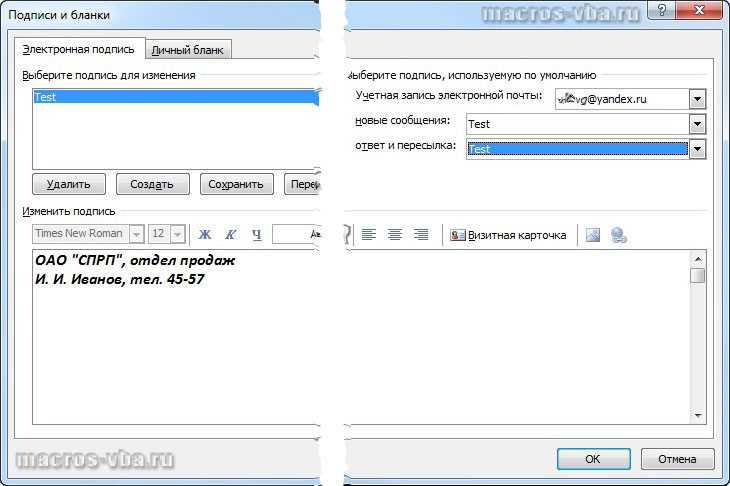
Как изменить подпись в почтовом клиенте Outlook

  1. Запустите Outlook и откройте вкладку "Файл" в верхнем левом углу программы.
  2. В открывшемся меню выберите "Параметры", а затем выберите "Почта".
  3. В разделе "Создание сообщений" найдите кнопку "Подпись" и нажмите на нее.
  4. В окне "Подпись и оформление" можно изменить существующую подпись или добавить новую. Для этого нажмите на кнопку "Добавить" и введите текст подписи.
  5. Убедитесь, что установлен флажок "Добавить подпись к исходящим сообщениям", чтобы ваша подпись автоматически добавлялась к каждому отправленному письму.
  6. Если нужно добавить разные подписи для разных учетных записей электронной почты, выберите соответствующую учетную запись в выпадающем списке "Выберите аккаунт" и повторите шаги 4 и 5.
  7. Нажмите кнопку "ОК", чтобы сохранить изменения и закрыть окно "Подпись и оформление".

Теперь вы успешно изменили подпись в почтовом клиенте Outlook. Каждое новое сообщение, отправленное по этой почтовой программе, будет автоматически содержать вашу новую подпись.

Как настроить автоподпись в Outlook
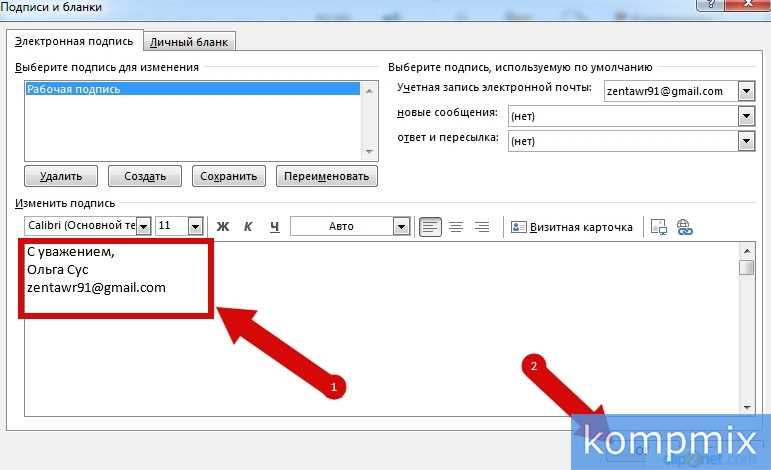
Как настроить автоподпись в Outlook

Почтовый клиент Outlook предлагает удобную возможность настройки автоматической подписи для каждого отправляемого письма. Эта функция позволяет добавить профессиональное оформление к вашим сообщениям, а также информацию о вас или вашей компании. В этом руководстве мы подробно рассмотрим, как добавить и настроить автоподпись в программе Outlook.

Добавление подписи

Чтобы добавить автоподпись в Outlook, следуйте этим простым шагам:

  1. Откройте программу Outlook и перейдите во вкладку "Файл".
  2. Выберите "Параметры" в выпадающем списке.
  3. В открывшемся окне выберите "Почта" в левой панели.
  4. В разделе "Создание сообщения" нажмите на кнопку "Подпись".
  5. Выберите "Добавить подпись" и введите текст вашей автоподписи.
  6. Если вы хотите добавить форматирование, используйте инструменты на панели инструментов выше.

Изменение подписи

Если вы уже настроили автоподпись в Outlook, но хотите внести изменения, следуйте этим шагам:

  1. Повторите первые четыре шага из предыдущего раздела.
  2. Выберите существующую подпись в разделе "Выбор подписи" и внесите необходимые изменения в поле внизу.
  3. Если вы хотите добавить форматирование, используйте инструменты на панели инструментов выше.
  4. Нажмите "ОК", чтобы сохранить изменения.

Теперь у вас есть автоподпись в Outlook, которая будет автоматически добавляться к каждому вашему письму. Не забудьте регулярно обновлять свою подпись, чтобы отразить все изменения и сохранять профессиональный вид в вашей электронной почте.

Как добавить подпись в программе Outlook

Почтовый клиент Outlook позволяет настроить автоподпись, которая будет добавляться к каждому исходящему сообщению. В этой статье мы рассмотрим, как изменить или добавить подпись в программе Outlook.

Для начала откройте почтовый клиент Outlook и перейдите в раздел "Файл".

Затем выберите пункт "Параметры", чтобы открыть окно настроек.

В окне настроек выберите вкладку "Почта" и найдите раздел "Подпись".

Для изменения подписи в почтовом клиенте Outlook нажмите на кнопку "Изменить". В открывшемся окне вы сможете ввести новый текст для подписи.

Если вы хотите добавить новую подпись, то нажмите на кнопку "Добавить". Введите текст подписи в открывшемся окне.

Не забудьте поставить галочку напротив пункта "Применять подпись к письмам и ответам" и выбрать нужный вам почтовый аккаунт в раскрывающемся списке.

После того, как вы настроили или добавили подпись, нажмите кнопку "ОК", чтобы сохранить изменения.

Теперь при каждом отправлении письма в почтовом клиенте Outlook будет автоматически добавляться указанная вами подпись.

Видео:

Курс по Outlook. Урок 10. Оповещение «нет на работе», теги и переадресация почты в Outlook

Курс по Outlook. Урок 10. Оповещение «нет на работе», теги и переадресация почты в Outlook by Your Mentor 6,232 views 2 years ago 5 minutes, 43 seconds

создание корпоративной подписи в outlook

создание корпоративной подписи в outlook by Никита Дынников 34,916 views 9 years ago 2 minutes, 34 seconds

Вопрос-ответ:

Как настроить подпись в Outlook?

Чтобы настроить подпись в Outlook, откройте программу и выберите вкладку "Файл". Затем выберите "Параметры" и откройте вкладку "Почта". Нажмите на кнопку "Подписи" и выберите "Новая". Введите текст для подписи и настройте ее параметры. Нажмите "ОК", чтобы сохранить изменения.

Как добавить подпись в программе Outlook?

Чтобы добавить подпись в программе Outlook, откройте приложение и выберите вкладку "Файл". Затем выберите "Параметры" и откройте вкладку "Почта". Нажмите на кнопку "Подписи" и выберите "Добавить". Введите текст для подписи и настройте ее параметры. Нажмите "ОК", чтобы сохранить изменения.

Как изменить подпись в почтовом клиенте Outlook?

Чтобы изменить подпись в почтовом клиенте Outlook, откройте программу и выберите вкладку "Файл". Затем выберите "Параметры" и откройте вкладку "Почта". Нажмите на кнопку "Подписи" и выберите существующую подпись, которую вы хотите изменить. Внесите необходимые изменения в текст и параметры подписи. Нажмите "ОК", чтобы сохранить изменения.

Как настроить автоподпись в Outlook?

Чтобы настроить автоподпись в Outlook, откройте программу и выберите вкладку "Файл". Затем выберите "Параметры" и откройте вкладку "Почта". Нажмите на кнопку "Подписи" и выберите нужную подпись в разделе "Подпись по умолчанию для новых сообщений". Если нужной подписи нет, создайте ее, следуя инструкциям. Нажмите "ОК", чтобы сохранить изменения.

Открывать паки

Открывать паки

Открывая паки или упаковки, нам часто нужно быть осторожными и внимательными. Несоблюдение правил может привести к различным проблемам, таким как повреждение содержимого, порча упаковки или даже травмы. В этой статье мы предоставим вам советы и рекомендации о том, как правильно вскрывать паки и распаковывать пакеты.

Первое и самое важное правило - всегда имейте подходящий инструмент для открытия паки. Острый нож или ножницы с прочными лезвиями будут идеальными вариантами. Помните, что использование не подходящего инструмента может привести к травмам или испорченному содержимому.

Прежде чем приступать к разворачиванию пакета, подумайте, не окажутся ли его содержимое легко разрушимым или хрупким. Если упаковка содержит хрупкие предметы, воспользуйтесь дополнительными мерами предосторожности. Например, используйте защитные очки или перчатки, чтобы избежать возможных травм.

Также, перед открытием пакета, посмотрите на этикетку с инструкциями. Здесь может быть указано, каким образом лучше всего открыть упаковку. Следуйте этим указаниям, чтобы избежать повреждения содержимого и сохранить все дополнительные материалы или аксессуары, которые могут потребоваться в дальнейшем.

Распаковывать пакеты

Перед тем как открыть пакеты или упаковки, рекомендуется оценить, есть ли на них инструкция по открытию или предостережения от вскрытия. Инструкции могут содержаться на самом пакете или прилагаться отдельно. Прежде чем вскрывать паки, важно внимательно прочитать эти указания, чтобы избежать неприятных ситуаций или повреждений.

При распаковывании пакетов можно использовать различные инструменты, в зависимости от типа упаковки. Например, для открытия гофрированных коробок можно использовать ножницы или нож. Для пакетов с пластиковой упаковкой удобно использовать ножницы или острые ножи. Используйте эти инструменты осторожно, чтобы не случилось никаких несчастных случаев.

Разворачивать паки:

Если пакеты имеют складки или защелки, необходимо аккуратно разворачивать паки. Постепенно распаковывайте упаковку, не торопясь, чтобы ничего не повредить и не испортить содержимое. Если пакеты имеют защитный слой или пленку, снимите ее перед открытием, чтобы получить доступ к внутреннему содержимому.

Вскрывать паки:

Если пакеты имеют липучку или молнию, можно использовать их для вскрытия пакета. Просто потяните за липучку или потяните за замок молнии, чтобы открыть пакет. Также можно использовать ножницы или острые ножи для разрезания пакета по периметру. Важно сделать разрез аккуратно, чтобы избежать случайных порезов или разрывов пакета.

Распаковывание пакетов может быть простой и приятной задачей, если следовать этим рекомендациям. Помните о мере предосторожности и осторожности, чтобы избежать травм или повреждений. И не забывайте, что после вскрытия пакетов, их упаковку можно использовать повторно для хранения других вещей.

Вскрывать упаковки

1. Подготовка

Перед открытием пакета важно подготовиться. Убедитесь, что у вас есть все необходимые инструменты, такие как ножницы или нож. Также определитесь с местом, где вы будете открывать пакет - выберите ровную поверхность, чтобы избежать повреждения содержимого.

2. Правильное разворачивание

При открытии пакета важно быть осторожным, чтобы не повредить содержимое. Если пакет имеет замки или склеенные края, аккуратно разрежьте их ножом или ножницами. Если упаковка изготовлена из плотной пленки, разогрейте ее феном или утюгом для упрощения распаковки. Возможно, вам придется повозиться, но это поможет сохранить содержимое пакета в идеальном состоянии.

3. Распаковка

Когда пакет или упаковка открыты, аккуратно извлеките содержимое. Если это жидкость, убедитесь, что вы держите ее над подходящей емкостью, чтобы избежать проливания. Если содержимое пакета хрупкое, необходимо быть особенно осторожным и аккуратно его извлекать, чтобы не повредить.

Следуя этим простым советам, вы сможете правильно вскрыть пакеты и упаковки, сохранить их содержимое в целости и избежать повреждений.

Совет Рекомендация
Подготовьте все необходимые инструменты перед открытием пакета Выбирайте ровную поверхность для открытия пакета
Аккуратно разрезайте замки или склеенные края пакета Разогревайте пленку упаковки, чтобы упростить ее распаковку
Извлекайте содержимое пакета осторожно и аккуратно При необходимости держите жидкости над подходящей емкостью

Развернуть паки

1. Подготовка к открытию пакета

Перед тем, как открыть пакет, убедитесь, что у вас есть все необходимые инструменты. Это могут быть ножницы, нож или другие острые предметы, которые помогут вам легко и безопасно вскрыть упаковку. Также рекомендуется проверить, нет ли на пакете инструкций по открытию или предупреждающих знаков.

Если на пакете есть предупреждения, остерегайтесь возможных опасностей и следуйте указаниям. Не забывайте о своей безопасности и окружающих: держите острые предметы подальше от лица и тела, чтобы избежать травм.

2. Открытие и распаковка пакета

Когда вы готовы начать открывать паки, найдите место, где вам будет удобно работать. Расстелите пакет на ровной поверхности, чтобы легче было развернуть и распаковать его. Затем аккуратно разрежьте или вскройте пакет по указанным интерфейсам или по обводке пакета.

Во время разворачивания и распаковки пакета старайтесь не повреждать содержимое. Будьте осторожны при использовании острых инструментов, таких как ножницы или нож, чтобы не порезаться и не повредить товар внутри пакета.

Когда вы открыли паки, обратите внимание на вещи, которые были внутри. Убедитесь, что все элементы на месте и нет никаких повреждений. Если есть проблемы или повреждения, обратитесь к продавцу или поставщику для получения справки или замены товара.

Вот и все! Теперь вы знаете, как правильно открыть и развернуть паки. Следуйте нашим советам и рекомендациям, чтобы сохранить товар в целости и быть уверенными в его качестве.

Открыть паки

Упакованные товары или предметы часто приходят в виде пакетов или паков. Чтобы получить доступ к содержимому, необходимо уметь открывать их правильно.

1. Пакеты и паки:

Пакеты и паки могут быть различной формы и состоять из разных материалов, таких как пластик, бумага или ткань. Некоторые пакеты требуют использования ножниц или других инструментов для распаковки, в то время как другие можно открыть с помощью простых действий.

2. Как открывать пакеты и паки:

Распаковка пакетов и паков может потребовать некоторой силы и осторожности. Вот несколько основных способов открытия:

а) Разворачивание:

Некоторые пакеты или паки можно просто развернуть, потянув за оба края или раздвинув застежку.

б) Вскрывание:

Для пакетов с защелками или клеевыми полосками лучше использовать ножницы или другой острый инструмент, чтобы вскрыть пакет вдоль одной из сторон.

в) Распаковывание упаковки:

Некоторые предметы могут быть упакованы в специальные упаковки, которые требуют использования ножа или ножниц для распаковки. Будьте осторожны, чтобы не повредить содержимое при открытии.

Важно помнить, что при открывании пакетов и паков всегда следует соблюдать меры безопасности и быть осторожными, чтобы избежать травм.

Эффективные способы открывания пакетов

Когда речь заходит о распаковке и открытии пакетов, существует несколько эффективных способов, которые помогут вам быстро и легко разворачивать содержимое пакетов.

1. Вскрывать пакеты с помощью ножниц. Один из самых распространенных способов открывать пакеты - это использовать обычные ножницы. Просто разрежьте упаковку вдоль края и вы сможете достать содержимое. Убедитесь, что вы держите ножницы достаточно острыми, чтобы избежать лишних проблем.

2. Разворачивать паки с помощью ног. Другой эффективный способ открывания пакетов - это использование ног. Поместите пакет на пол и аккуратно прокатите ногой по его краю. Это позволит вам развернуть упаковку и получить доступ к содержимому.

3. Открыть пакеты с помощью ножа для распаковки. Специальный нож для распаковки - отличный помощник при открытии пакетов. Этот инструмент обычно имеет острый крючок или лезвие, которые позволяют легко разрезать упаковку без каких-либо проблем.

4. Распаковывать пакеты с помощью липкой ленты. Некоторые пакеты имеют клейкую ленту или липучку, которую можно использовать для открытия упаковки. Просто сожмите пакет, чтобы сделать его плоским, и потяните за клейкую ленту или липучку. Таким образом, вы сможете быстро распаковать содержимое.

Вариант использования того или иного способа зависит от вас и от удобства. Попробуйте каждый из этих способов и выберите для себя наиболее эффективный. Главное, не терять терпение и быть аккуратными при открывании пакетов!

Технологии открывания пакетов

Разворачивание пакетов

Если пакеты имеют сложную упаковку, требующую разделения на отдельные части или структурирования, то для их открытия может использоваться техника разворачивания пакетов. При этом каждая часть пакета отделяется от остальных и рассматривается отдельно.

Разворачивание пакетов является эффективным способом открытия сложных упаковок, позволяющим более детально изучить содержимое каждого компонента и применить особые манипуляции при необходимости.

Распаковывание пакетов

Распаковывание пакетов - процесс, при котором пакеты открываются и извлекается их содержимое. Это может быть выполнено с помощью специальных программ или инструментов, которые распаковывают и извлекают пакеты, делая их доступными для просмотра и использования.

Распаковывание пакетов может быть полезно, когда требуется получить доступ к содержимому пакетов, чтобы изучить их содержание, внести изменения или применить специальные действия.

Открытие пакетов может варьироваться в зависимости от их типа и назначения. Некоторые пакеты могут содержать дополнительные слои упаковки, что требует использования специальных технологий и инструментов для полной распаковки и извлечения содержимого.

Таким образом, для успешного открытия пакетов важно быть внимательными и применять соответствующие технологии и инструменты для разворачивания, распаковывания и доступа к содержимому пакетов.

Выбрать правильный инструмент для распаковки пакетов

1. Нож с режущим лезвием

Один из самых распространенных инструментов для открытия пакетов - нож с режущим лезвием. Точное и острое лезвие позволяет легко вскрыть упаковку без повреждения содержимого. Важно выбрать нож с удобной рукояткой, которая обеспечит безопасность и комфорт при использовании.

2. Ножницы

Если у вас нет подходящего ножа, можно воспользоваться ножницами для открытия пакетов. Они также могут быть полезны, если упаковка достаточно толстая или требует более точного разрезания. Существуют специальные ножницы для распаковки пакетов, которые имеют защитные накладки на лезвиях для предотвращения порезов.

3. Открывашка для консервных банок

Если у вас есть консервная банка, которую нужно открыть, вы можете использовать открывашку для консервных банок для вскрытия пакета. Она может быть особенно удобна, если вы не хотите повредить содержимое или если у вас нет других подходящих инструментов под рукой.

Важно помнить о безопасности при использовании любого инструмента для распаковки пакетов. Всегда следуйте инструкциям производителя и держите руки и пальцы в безопасном месте. При правильном выборе инструмента и предосторожности, открытие пакетов станет простой задачей.

Практические советы по открыванию пакетов

Открывать пакеты может показаться простой задачей, но не все знают, как правильно разворачивать паки. В этом разделе мы расскажем вам несколько полезных советов, чтобы вы смогли без труда открывать и распаковывать любые упаковки.

1. Используйте острый предмет

Для открытия пакетов лучше использовать предмет с острым концом, например, нож или ножницы. Такой инструмент поможет вам легко вскрыть упаковку без повреждения содержимого.

2. Осторожно разрежьте пакет

При открывании пакета будьте внимательны и аккуратны. Разрежьте пакет по шву или по намеченной линии, чтобы избежать появления лишних разрывов и повредить содержимое.

Не забывайте следовать этим советам при открывании и распаковке пакетов, чтобы сохранить целостность и качество содержимого.

Видео:

ЛУЧШИЙ СТАРТ В FIFA ULTIMATE TEAM 23 | СОВЕТЫ ДЛЯ УСПЕШНОГО НАЧАЛА ИГРЫ В FIFA 23

ЛУЧШИЙ СТАРТ В FIFA ULTIMATE TEAM 23 | СОВЕТЫ ДЛЯ УСПЕШНОГО НАЧАЛА ИГРЫ В FIFA 23 by ZaykaPoehali 38,839 views 1 year ago 11 minutes, 28 seconds

Вопрос-ответ:

Как правильно открывать паки?

Для начала, убедитесь, что у вас есть острый нож или ножницы. Затем, осторожно разрежьте паку по верхней стороне, держа нож под углом. Постарайтесь не повредить содержимое паки. Будьте аккуратны и не наносите себе травму.

Какие советы и рекомендации для открытия паков вы можете дать?

Во-первых, перед открытием паки проверьте, нет ли надписей осторожно или острых предметов внутри. Во-вторых, используйте острый нож или ножницы для открытия паки, держа их под углом. В-третьих, не спешите и будьте внимательны, чтобы избежать повреждения упаковки и содержимого.

Можете подсказать, как правильно разворачивать паки?

Чтобы правильно развернуть паку, сначала найдите ленту, скотч или другое средство закрепления паки. Распустите ленту и аккуратно отделите ее от упаковки. Затем разверните паку, расправляя всех сторонах. Будьте осторожны, чтобы не повредить содержимое паки.

Каковы лучшие способы вскрытия упаковок?

Все зависит от типа упаковки. Если это пакет с пищевыми продуктами, то лучше всего использовать нож или ножницы для разрезания верхней части пакета. Если это коробка или пакет с товаром, можно воспользоваться ножом или даже ключом, чтобы распечатать скотч или отделить клейкую ленту. Главное - быть аккуратным и не повредить содержимое.

Какие советы по распаковке пакетов вы можете дать?

При распаковке пакетов будьте аккуратны и используйте острые инструменты, такие как ножи или ножницы, чтобы разрезать пакет по шву или закреплениям. Если пакет содержит хрупкий предмет, лучше использовать ножницы, чтобы не повредить содержимое. Никогда не используйте зубы или другие острые предметы, которые могут повредить вас или содержимое пакета.

Как найти среднее значение

Как найти среднее значение

Иногда нам необходимо определить среднее значение величины или вычислить арифметическое среднее. Это может быть полезно, когда мы хотим найти среднюю стоимость или определить среднюю величину какого-то параметра. В данной статье мы рассмотрим несколько простых шагов, которые помогут вам вычислить среднее значение и получить правильный результат.

Шаг 1: Сбор данных

Первым шагом является сбор всех значений, которые требуется учесть для определения среднего значения. Например, если вам нужно найти среднюю стоимость товара, вам необходимо собрать все цены на этот товар. Будьте внимательны и не пропускайте ни одного значения, чтобы получить точный результат.

Шаг 2: Сумма значений

После того как вы собрали все значения, следует посчитать их сумму. Для этого просто сложите все значения, которые вы собрали в предыдущем шаге. Например, если вам необходимо найти среднюю стоимость товара, просуммируйте все цены товаров, которые у вас есть.

Шаг 3: Вычисление среднего значения

Теперь, когда у вас есть сумма всех значений, вы можете вычислить среднее значение. Для этого разделите сумму на количество значений, которые вы использовали. Например, если у вас есть сумма всех цен и количество товаров, вычислите среднюю стоимость, разделив сумму на количество товаров.

Следуя этим простым шагам, вы сможете определить среднее значение и получить точный результат для различных величин. Будьте внимательны при сборе данных и проверяйте свои вычисления, чтобы избежать ошибок. Удачи в вычислениях!

Как найти среднее значение: простые шаги к правильному результату

Первый шаг – найти сумму всех покупок. Подсчитайте стоимость каждой покупки и сложите их вместе. Например, если у вас было три покупки в размере 10, 20 и 30 рублей, то общая сумма будет равна 60 рублей.

Второй шаг – определить количество покупок. В примере с предыдущего шага у нас было три покупки.

Третий шаг – вычислить арифметическое среднее. Для этого нужно разделить сумму всех покупок на их количество. В нашем примере это будет 60 рублей, поделенная на 3 покупки, что равно 20 рублям. Таким образом, средняя стоимость покупок в магазине составляет 20 рублей.

Теперь вы знаете, как найти среднюю величину и определить среднее значение. Просто сложите все значения и поделите их на количество элементов.

Программы для вычисления среднего значения

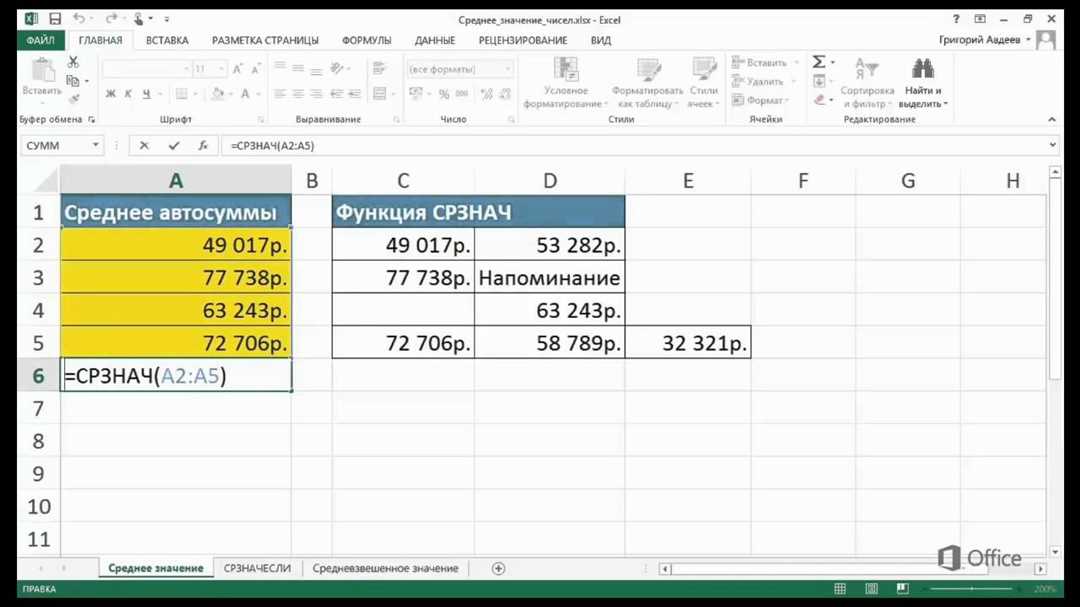
Одна из самых популярных программ для вычисления среднего значения - Microsoft Excel. В Excel можно воспользоваться функцией "СРЗНАЧ" для определения среднего значения в выбранных ячейках. Просто выделите нужные ячейки и введите формулу "=СРЗНАЧ(выделенные ячейки)".

Другой вариант программы - Google Таблицы. В Google Таблицах среднее значение можно вычислить с помощью функции "СРЗНАЧЕНИЕ". Эта функция принимает в качестве аргументов ячейки, в которых содержатся данные, и возвращает среднее значение.

Существуют также специализированные программы для статистического анализа данных, такие как SPSS, R и SAS. В этих программах есть функции, которые позволяют не только вычислить среднее значение, но и провести различные статистические тесты и анализы.

Кроме того, есть множество онлайн-калькуляторов, которые позволяют вычислить среднее значение. Для этого нужно просто ввести числа, разделенные запятой или пробелом, и нажать кнопку "Вычислить". Это удобный способ для оперативного вычисления среднего значения с использованием веб-интерфейса.

Таким образом, независимо от того, какая программа или онлайн-инструмент вы выберете, вы сможете легко определить среднее значение или среднюю величину набора данных. Вычисление среднего значения является важным шагом в анализе данных и помогает получить ценную информацию.

Как найти среднее арифметическое чисел

Шаг 1: Определить количество чисел

Первым шагом в вычислении среднего арифметического чисел является определение их количества. Подсчитайте, сколько чисел вы хотите учесть в расчете среднего.

Шаг 2: Сложить все числа

Вторым шагом необходимо сложить все числа, которые вы хотите использовать для вычисления среднего. Просто сложите все числа, не пропуская ни одно.

Шаг 3: Вычислить среднее арифметическое

Итак, вы знаете количество чисел и сумму этих чисел. Теперь вычислите среднее арифметическое, разделив сумму на количество чисел. Результат будет являться средней величиной или средней стоимостью для данной выборки чисел.

Теперь вы знаете, как найти среднее арифметическое чисел. Помните, что это основной показатель, который позволяет оценить общую характеристику числового набора, и он может быть полезен во многих ситуациях, таких как расчеты статистики, анализ данных или прогнозирование результатов.

Получение средней величины: основные шаги

Получение средней величины: основные шаги

Для определения средней величины или стоимости необходимо вычислить арифметическое среднее значение. Это среднее значение позволяет выявить среднюю величину или стоимость некоторого набора данных.

Первый шаг в вычислении среднего значения - определить сумму всех значений, которые нужно учесть. Например, если нужно вычислить среднюю стоимость семи товаров, необходимо сложить все семь стоимостей.

Второй шаг - вычислить количество значений, которые нужно учесть. На примере средней стоимости товаров это будет количество товаров, для которых нужно найти среднюю стоимость.

Третий шаг - вычислить среднее значение путем деления суммы всех значений на их количество. В случае средней стоимости товаров это будет вычисление суммы стоимостей и деление ее на количество товаров.

Итак, для вычисления средней величины или стоимости необходимо знать как найти сумму значений, определить количество значений и вычислить арифметическое среднее.

Вычисление среднего значения: простые способы

Что такое среднее значение?

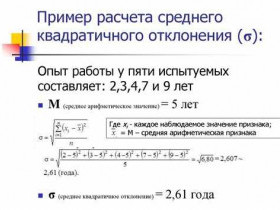
Среднее значение или арифметическое среднее - это сумма всех значений в наборе, поделенная на их количество. Символически среднее значение обозначается буквой X с чертой сверху. Например, для набора чисел 2, 4 и 6, среднее значение будет равно (2 + 4 + 6) / 3 = 4.

Как найти среднюю величину?

Вычислить среднее значение можно следующим образом:

  1. Сложите все значения в наборе чисел.
  2. Разделите полученную сумму на количество чисел в наборе.

Например, для набора чисел 2, 4 и 6:

  • Сумма значений равна 2 + 4 + 6 = 12.
  • Количество чисел в наборе равно 3.
  • Среднее значение равно 12 / 3 = 4.

Таким образом, среднее значение для данного набора чисел равно 4.

Вычисление среднего значения - простой способ определить общую характеристику набора чисел. Этот метод широко применяется во многих областях, таких как финансы, статистика, наука и другие.

Как определить среднюю величину по набору данных

Для определения среднего значения набора данных, вам нужно:

  • Собрать данные: Соберите все значения, для которых вы хотите вычислить среднее значение.
  • Сложить значения: Просуммируйте все значения набора данных.
  • Определить количество значений: Подсчитайте количество значений в наборе данных.
  • Вычислить среднее значение: Разделите сумму значений на количество значений.

Теперь вы знаете, какой простой процесс требуется для определения средней величины или стоимости набора данных. Используйте этот метод для арифметического вычисления среднего значения и получите центральное значение, которое отражает общую величину или стоимость набора данных.

Среднее значение: методы вычисления

Метод вычисления среднего значения

Для вычисления среднего значения необходимо следовать простым шагам:

  1. Сложите все величины данного набора данных.
  2. Разделите полученную сумму на количество величин в наборе данных.

Например, если у вас есть список стоимостей товаров: 100, 200, 300, 400, 500, то чтобы найти среднюю стоимость, вычислите сумму всех стоимостей (100 + 200 + 300 + 400 + 500 = 1500) и разделите на количество стоимостей в списке (5). В этом случае средняя стоимость будет равна 1500/5 = 300.

Значение среднего значения

Среднее значение является одним из наиболее распространенных статистических показателей, используемых для описания наборов данных. Оно позволяет определить типичную величину в наборе данных и может использоваться для сравнения различных наборов.

Как правило, среднее значение является хорошей первичной мерой центральной тенденции набора данных.

Как получить среднюю стоимость товаров

Для того чтобы найти среднюю стоимость товаров, нужно вычислить арифметическое среднее значение и определить эту величину. Вот простые шаги, которые помогут вам выполнить это:

  1. Перечислите все значения стоимости товаров, которые вам доступны.
  2. Сложите все значения стоимости вместе.
  3. Разделите полученную сумму на количество товаров.

Результатом этих шагов будет средняя стоимость товаров. Получив эту величину, вы сможете определить, насколько средняя стоимость отличается от стоимости каждого отдельного товара.

Например, если у вас есть следующие значения стоимости товаров: 100, 200, 300, 400, 500, то для вычисления средней стоимости нужно выполнить сложение: 100 + 200 + 300 + 400 + 500 = 1500, а затем разделить сумму на количество товаров, то есть в данном случае 1500 ÷ 5 = 300. Таким образом, средняя стоимость товаров составляет 300.

Итак, выучив эти простые шаги, вы сможете легко вычислить среднюю стоимость товаров и использовать эту информацию для анализа и принятия соответствующих решений.

Удачи вам в ваших вычислениях и использовании среднего значения стоимости товаров!

Видео:

4 Функция СРЗНАЧЕСЛИ и расчет средней арифметической взвешенной в Excel

4 Функция СРЗНАЧЕСЛИ и расчет средней арифметической взвешенной в Excel by Езепов Дмитрий 87,636 views 6 years ago 3 minutes, 32 seconds

Excel Среднее значение группы чисел

Excel Среднее значение группы чисел by Техникум малого бизнеса 111,795 views 9 years ago 2 minutes, 20 seconds

Вопрос-ответ:

Как найти среднее значение?

Чтобы найти среднее значение, нужно сложить все числа в наборе и разделить их на общее количество чисел.

Как найти среднее арифметическое?

Для расчета среднего арифметического нужно сложить все числа в выборке и разделить их на количество чисел в выборке.

Как определить среднюю стоимость?

Чтобы определить среднюю стоимость, нужно сложить все цены на товары и разделить их на количество товаров.

Как вычислить среднюю величину?

Для вычисления средней величины нужно сложить все значения и разделить их на общее количество значений.

Макросы Excel: упрощаем и автоматизируем работу в таблицах

Макросы Excel: упрощаем и автоматизируем работу в таблицах

Макросы Excel – это инструменты автоматизации, позволяющие пользователям создавать скрипты для выполнения повторяющихся операций в приложении Microsoft Excel. Благодаря макросам можно существенно упростить и ускорить работу с данными, особенно при обработке больших объемов информации.

Основой макросов в Excel является Visual Basic for Applications (VBA), язык программирования, разработанный компанией Microsoft. Благодаря VBA можно создавать и редактировать макросы, а также выполнять сложные операции с данными, используя функции и методы Excel.

Основной принцип работы с макросами Excel – это запись последовательности действий пользователя и сохранение их в виде программного кода. Затем этот код можно выполнить для автоматизации выполнения аналогичных операций. Например, можно записать макрос для форматирования таблицы, сортировки данных или создания отчета на основе определенных условий.

Использование макросов Excel позволяет значительно улучшить эффективность работы с данными в офисе, особенно при работе с большими объемами информации. Они упрощают рутинные операции и позволяют сосредоточиться на более важных задачах. Для создания и редактирования макросов Excel необходимо иметь навыки программирования на языке VBA, но даже базовые знания этого языка позволяют получить значительную выгоду от использования макросов в повседневной работе.

Макросы Excel: зачем их использовать в офисе?

Макросы Excel представляют собой набор инструкций на языке программирования Visual Basic for Applications (VBA), который позволяет автоматизировать рутинные задачи и упростить работу с таблицами и данными в Excel.

Использование макросов в офисе может значительно повысить эффективность работы, так как они позволяют выполнять сложные операции одним щелчком мыши или нажатием клавиши. С помощью макросов можно создавать пользовательские функции, анализировать данные, автоматически форматировать таблицы и многое другое.

Преимущества использования макросов в Excel:

1. Автоматизация рутинных задач: Макросы позволяют автоматизировать повторяющиеся операции, освобождая от монотонных действий и экономя время.

2. Улучшение точности и надежности: Макросы выполняют задачи с высокой точностью и повторяемостью, что снижает риск ошибок и улучшает надежность представляемых данных.

3. Повышение производительности: За счет автоматизации ранее трудоемких операций, макросы помогают сократить время, затрачиваемое на выполнение задач, и повысить общую производительность.

Как использовать макросы в Excel?

Для создания и использования макросов в Excel используется редактор Visual Basic for Applications (VBA), встроенный в приложение. Здесь можно написать и отладить собственный код, а затем привязать его к кнопке или другому элементу интерфейса для удобного доступа и использования.

Для получения доступа к редактору VBA в Excel необходимо открыть вкладку "Разработчик" в главном меню программы. Если вкладка не видна, то ее можно активировать в настройках Excel.

После того как редактор VBA активирован, можно приступать к созданию собственных макросов. Вбивайте код в редакторе, сохраняйте его и назначайте на выполнение по вашему желанию.

Таким образом, использование макросов Excel в офисе позволяет автоматизировать задачи, улучшить точность и надежность работы и повысить общую производительность. Освоение basic-навыков макроуправления программами Excel и Visual Basic for Applications является полезным дополнением к навыкам для успешной работы с данными и таблицами.

Разнообразие программ для работы с макросами

Одним из таких приложений является Visual Basic for Applications (VBA). VBA - это язык программирования, созданный специально для автоматизации работы в Excel. С его помощью можно создавать процедуры и функции, которые позволяют автоматически выполнять определенные задачи в Excel.

Однако, помимо Excel и VBA, существует еще множество других программ, которые позволяют работать с макросами. Например, Visual Basic - это полноценная интегрированная среда разработки (IDE), которая позволяет создавать и запускать макросы не только в Excel, но и в других приложениях Microsoft Office, таких как Word и PowerPoint.

Также существуют специализированные программы для работы с макросами, которые предлагают более расширенные функциональные возможности. Например, Macro Express и AutoHotkey позволяют создавать и запускать макросы не только в Excel, но и в других приложениях и на операционной системе в целом.

Таким образом, разнообразие программ для работы с макросами позволяет выбрать подходящий инструмент для автоматизации макроуправления в Excel и других приложениях. Важно выбирать программу, которая наиболее полно отвечает нуждам и требованиям пользователя.

Макроуправление Excel: что это такое?

Основная цель макроуправления в Excel - упростить и ускорить работу пользователя, позволяя ему выполнять повторяющиеся операции в один клик. С помощью макросов можно создавать пользовательские функции, форматировать данные, фильтровать информацию, генерировать отчеты и многое другое.

Для создания макросов в Excel используется язык программирования VBA, который обеспечивает доступ к большому набору функций и возможностей Excel. VBA позволяет создавать сложные и гибкие макросы, которые могут включать условные выражения, циклы (например, цикл for), вызов подпрограмм и многое другое.

Макроуправление Excel стало неотъемлемой частью современного офиса, так как позволяет сократить время на выполнение рутинных задач и сосредоточиться на более важных аспектах работы. Кроме того, автоматизация с помощью макросов Excel позволяет снизить вероятность ошибок, связанных с человеческим фактором, и обеспечить более точные и надежные результаты.

В целом, макроуправление Excel - это мощное средство автоматизации, которое позволяет упростить и оптимизировать работу с данными в Excel. Благодаря языку программирования VBA, пользователи могут создавать сложные и гибкие макросы, которые помогут им значительно сэкономить время и повысить эффективность своей работы.

Visual Basic for Applications: язык программирования в Excel

Макросы в Excel представляют собой набор инструкций, которые записываются и сохраняются в виде VBA-кода. В процессе создания макроса, каждое действие пользователя записывается, и затем, при необходимости, макрос может быть выполнен автоматически.

Visual Basic for Applications позволяет пользователям Excel создавать макросы для выполнения различных задач, таких как автоматизация рутинных операций, обработка данных, генерация отчетов и другое. VBA является мощным инструментом, который позволяет пользователям Excel оптимизировать свою работу и увеличить эффективность.

Макросы в Excel

Excel предоставляет пользователю возможность создавать макросы с помощью функции макроуправления. Для создания макроса в Excel, необходимо открыть окно макроуправления, выбрать необходимые действия и сохранить макрос.

Visual Basic for Applications

Visual Basic for Applications (VBA) является встроенным языком программирования в Excel. Он используется для создания макросов и автоматизации задач. VBA включает в себя широкий набор функций и объектов, которые могут быть использованы для обработки данных, генерации отчетов, работы с формулами и диаграммами и многого другого.

С помощью VBA, пользователи Excel могут создавать пользовательские функции, манипулировать данными в ячейках, работать с рабочими книгами и листами, создавать пользовательские формы и добавлять дополнительные функции и возможности в Excel.

Автоматизация задач в Excel с помощью VBA

Автоматизация задач в Excel с помощью VBA

Visual Basic for Applications позволяет автоматизировать рутинные задачи в Excel. С помощью VBA можно сократить время на выполнение рутинных операций, устранить возможность ошибок и повысить эффективность работы.

Например, с помощью VBA можно создать макрос, который автоматически форматирует данные в определенном стиле, выполняет сложные вычисления, собирает данные из разных рабочих книг, создает отчеты с графиками и т.д.

Преимущества использования VBA в Excel
Автоматизация выполнения задач
Увеличение производительности и эффективности
Ускорение процесса работы
Уменьшение возможности ошибок

В заключение, Visual Basic for Applications является мощным языком программирования, который позволяет пользователям Excel автоматизировать выполнение задач и увеличить свою производительность. Использование VBA позволяет сделать работу в Excel более эффективной, что особенно полезно в современном офисе.

Преимущества использования макросов в Excel

Макросы в Excel представляют собой набор инструкций, записанных на языке программирования VBA (Visual Basic for Applications), которые позволяют автоматизировать определенные действия и процессы в таблицах Excel. Использование макросов в Excel имеет ряд преимуществ, которые делают их незаменимым инструментом в современном офисе.

1. Автоматизация рутинных операций.

С помощью макросов можно автоматизировать выполнение различных рутинных задач, таких как форматирование данных, объединение ячеек, сортировка, фильтрация и многое другое. Это значительно сокращает время и усилия, затрачиваемые на выполнение этих операций вручную.

2. Увеличение эффективности работы.

Макросы позволяют увеличить скорость и точность выполнения задач. Они выполняются намного быстрее, чем человек, и не подвержены ошибкам, связанным с усталостью или невнимательностью. Это особенно полезно при работе с большими объемами данных или при выполнении сложных операций, которые требуют множества повторяющихся шагов.

3. Визуальное макроуправление.

Excel предоставляет возможность записывать и редактировать макросы с помощью визуальных средств разработки, таких как Visual Basic Editor. Это значительно упрощает создание и модификацию макросов, даже для тех, кто не имеет навыков программирования.

4. Расширенные возможности программирования.

VBA, язык программирования, используемый для создания макросов в Excel, предлагает широкий спектр инструментов и функций для обработки данных и выполнения сложных операций. Это позволяет создавать мощные и гибкие макросы, которые могут решать разнообразные задачи и удовлетворять особым требованиям.

Использование макросов в Excel открывает перед пользователями большие возможности для автоматизации, ускорения и улучшения работы с данными. Они становятся незаменимым инструментом для повышения производительности и эффективности работы в современном офисе.

Как создать макрос в Excel?

Макросы в Excel представляют собой набор действий, записанных в программе, которые могут автоматизировать повторяющиеся задачи и упростить работу. Создание макросов в Excel позволяет значительно сэкономить время и усилия.

Для создания макроса в Excel использован макроуправление, а именно Visual Basic for Applications (VBA). VBA является встроенным в Excel и позволяет создавать макросы для автоматизации различных операций.

Для начала создания макроса в Excel необходимо выполнить следующие шаги:

  1. Откройте Excel и перейдите во вкладку "Разработчик". Если вкладка "Разработчик" не отображается, то ее нужно активировать в настройках Excel.
  2. Во вкладке "Разработчик" выберите пункт меню "Записать макрос".
  3. В появившемся диалоговом окне введите имя макроса и выберите, где его следует сохранить (в самой книге или в глобальном модуле).
  4. Нажмите на кнопку "ОК" и начните выполнять действия, которые нужно записать в макросе.
  5. После окончания действий вернитесь во вкладку "Разработчик" и нажмите кнопку "Остановить запись".

Теперь макрос создан и его можно использовать для автоматизации различных операций в Excel. Макросы в Excel могут быть очень полезными инструментами для ускорения и упрощения работы с данными, особенно при работе с большим объемом информации.

Автоматизация Excel с помощью макросов

Для создания макросов в Excel используется язык программирования VBA (Visual Basic for Applications). С помощью VBA можно создавать пользовательские функции, вводить условия, использовать циклы и работать с данными в Excel.

Преимущества использования макросов в Excel очевидны. Они позволяют существенно ускорить работу с документами, повысить точность вычислений и обработки данных. Благодаря макросам можно создавать сложные алгоритмы и процессы, а также автоматизировать повторяющиеся операции.

Макроуправление в Excel может быть полезно для широкого круга задач, включая:

  • Форматирование и стилизация данных;
  • Создание и редактирование диаграмм и графиков;
  • Обработка и анализ больших объемов данных;
  • Автоматическая генерация отчетов и документации;
  • Автоматическое обновление данных из внешних источников.

В Excel существует несколько способов создания макросов. Одним из самых простых способов является запись макроса. Пользователь выполняет необходимые действия в Excel, а программа записывает эти действия в виде макроса. Затем этот макрос можно редактировать и применять по необходимости.

Важно отметить, что макросы в Excel могут быть потенциально опасными, так как они могут выполнять произвольный код. Поэтому перед выполнением макросов, особенно полученных из внешних источников, рекомендуется проверять их на безопасность.

В заключение можно сказать, что автоматизация Excel с помощью макросов является мощным инструментом для ускорения работы с большими объемами данных. Она может быть использована в различных сферах деятельности, включая финансы, аналитику, обработку данных и многое другое.

Защита макросов в Excel от вредоносных действий

Макросы в Excel представляют собой инструмент автоматизации, который позволяет использовать мощь языка программирования Visual Basic for Applications (VBA) для создания пользовательских функций и процедур. Однако, как и любая автоматизация, макросы могут стать объектом злоумышленников, пытающихся нанести вред вашим данным или компьютеру.

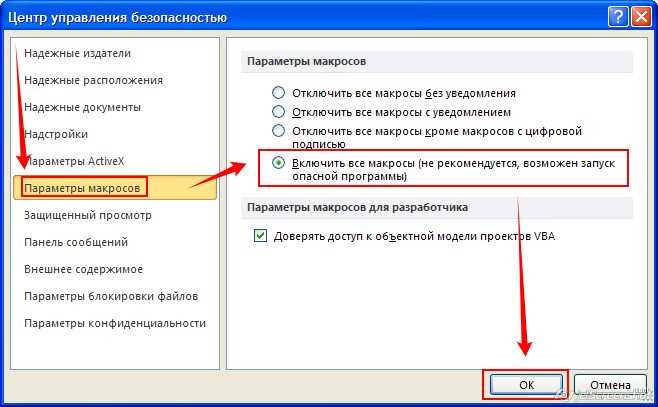
Excel имеет несколько встроенных механизмов для защиты макросов от вредоносных действий. Один из них - это макроуправление, который позволяет настроить уровень доверия для макросов в Excel. Уровни доверия определяют, какие макросы будут выполняться автоматически, а какие - требуют дополнительного подтверждения пользователя.

Другой встроенный механизм защиты - это система запрашиваемых разрешений. При запуске макроса в Excel, система может запрашивать у пользователя разрешения на выполнение определенных действий, таких как доступ к файлам или изменение данных.

Тем не менее, иногда стандартные механизмы защиты Excel не могут предотвратить все виды вредоносных действий. В этом случае рекомендуется принять дополнительные меры для защиты макросов. Например, следует быть осторожными при открытии документов с макросами из ненадежных источников, а также следить за тем, чтобы только доверенные лица имели доступ к изменению и выполению макросов.

Также можно использовать возможности языка программирования VBA для более точной установки прав доступа и контроля над макросами. Например, можно использовать функции проверки подлинности пользователя, шифрование данных или ограничение действий, которые могут выполнить макросы.

В итоге, защита макросов в Excel должна быть комплексной и сочетать в себе стандартные механизмы защиты, контроль доступа и дополнительные меры безопасности. Только тогда можно быть уверенным в том, что макросы в Excel не станут источником проблем и угроз для вашей работы и данных.

Видео:

Используем ChatGPT при работе в Excel

Используем ChatGPT при работе в Excel by Nikolay Pavlov 687,902 views 9 months ago 27 minutes

Работа с макросами. Включение и отключение макросов. Использование уровней безопасности в Word 2013.

Работа с макросами. Включение и отключение макросов. Использование уровней безопасности в Word 2013. by TeachVideo 18,052 views 8 years ago 1 minute, 16 seconds

Вопрос-ответ:

Что такое макросы в Excel?

Макросы в Excel - это набор действий и команд, записанных в виде программы, которые позволяют автоматизировать выполнение рутинных задач и повысить эффективность работы с данными.

Как использовать макросы в современном офисе?

Макросы могут быть полезны в современном офисе для автоматизации повторяющихся задач, таких как форматирование данных, создание отчетов или обработка больших объемов информации. С их помощью можно сократить время на выполнение задач и избежать ошибок при ручной обработке данных.

Бесплатно скачать Магический Wi-Fi

Бесплатно скачать Магический Wi-Fi

Хотите улучшить качество своего интернет-соединения? Вам поможет магик вай фай – волшебный способ получить быстрый интернет без лишних хлопот. Скачайте и установите эту программу на свое устройство, и наслаждайтесь надежным и стабильным соединением.

Wi-fi – неотъемлемая часть нашей повседневной жизни. Однако, часто бывает, что сигнал wi-fi слишком слабый или нестабильный, что сильно мешает нам работать или развлекаться в интернете. Теперь, благодаря магическим возможностям магик вай фай, этой проблемы можно избежать. Просто загрузите программу и прокачайте ваше wi-fi до максимума.

Магик вай фай – это идеальный выбор для тех, кто желает приобрести сверхбыстрый и надежный интернет. Скачайте и установите программу на свое устройство, и вы увидите, как ваш wi-fi обретет магические способности. Будьте волшебником своего интернет-подключения!

Скачать магик вай фай: простой способ получить быстрый интернет

Если вы хотите приобрести быстрый и надежный доступ к интернету, вам стоит загрузить программу "Магик Вай Фай". Это волшебный инструмент, который позволит вам установить wi-fi соединение и наслаждаться быстрым интернетом.

Чтобы скачать и установить Магик Вай Фай, вам понадобится просто следовать нескольким простым шагам:

  1. Перейдите на официальный сайт Магик Вай Фай.
  2. Нажмите на кнопку "Скачать" или "Загрузить".
  3. Дождитесь завершения загрузки программы.
  4. Запустите загруженный файл и следуйте инструкциям установщика.
  5. После установки Магик Вай Фай откройте программу и создайте новое wi-fi соединение.
  6. Подключитесь к созданной сети и наслаждайтесь быстрым и стабильным интернетом.

Таким образом, скачать и установить Магик Вай Фай - простой способ получить быстрый интернет через wi-fi. Не упустите возможность облегчить свою жизнь и наслаждаться безпроблемным интернет-соединением!

Программы для скачивания магика вай-фай

Для тех, кто хочет установить волшебный магический вай-фай и получить быстрый интернет, существует несколько программ, которые можно загрузить из сети.

Одной из таких программ является Магик Вай-Фай Тулс. С ее помощью вы сможете легко приобрести и загрузить магик вай-фай. Она предлагает простой и понятный интерфейс, который позволяет скачать и установить волшебный wi-fi всего в несколько кликов.

Еще одно популярное приложение - Волшебный Интернет. С его помощью вы сможете быстро установить и скачать магик вай-фай. Программа предлагает удобные функции для настройки и оптимизации вашего интернет-соединения.

Также стоит обратить внимание на приложение Магик Вай-Фай Приобрести. С его помощью вы сможете приобрести и загрузить волшебный wi-fi и настроить его под свои нужды. Это мощное приложение позволит вам получить быстрый и стабильный интернет.

Как выбрать и приобрести волшебный интернет

Если вы ищете удобный способ получить быстрый интернет, то вам потребуется магический волшебный интернет. Вот несколько советов, как выбрать и приобрести его:

  1. Определитесь с вашими потребностями. Подумайте, сколько устройств будет подключено к интернету и какой объем трафика вам требуется.
  2. Исследуйте рынок. Существует множество провайдеров интернета, предлагающих различные планы и тарифы. Изучите варианты и выберите то, что наиболее подходит вам.
  3. Сравните скорость и стабильность. При выборе волшебного интернета обратите внимание на скорость загрузки и стабильность сети. Это важно для комфортного использования интернета.
  4. Узнайте о доступности wi-fi. Если вам нужно установить волшебный интернет на определенное устройство или в определенном месте, проверьте, есть ли доступ к wi-fi в этом месте.
  5. Приобретите интернет. После тщательного выбора провайдера и плана, приобретите интернет и установите его согласно инструкциям провайдера.

Скачайте магик вай-фай и наслаждайтесь волшебным интернетом на всех своих устройствах!

Установка магического Wi-Fi: шаг за шагом

Установка магического Wi-Fi: шаг за шагом

Если вы хотите получить быстрый и надежный интернет, то можете приобрести и установить волшебный магический Wi-Fi. Процесс установки довольно прост и не требует особых навыков.

Шаг 1: Скачать магический Wi-Fi. Для начала вам необходимо загрузить приложение вай-фай на ваше устройство. Для этого перейдите в официальный магазин приложений и скачайте его бесплатно.

Шаг 2: Установить магический Wi-Fi. После загрузки приложения следует установить его на ваше устройство. Просто следуйте инструкциям на экране и подтвердите свое желание установить магический Wi-Fi.

Шаг 3: Подключиться к интернету. После успешной установки откройте приложение и следуйте его инструкциям, чтобы подключиться к интернету. Введите пароль и имя сети Wi-Fi, если они требуются.

Теперь вы можете наслаждаться быстрым и стабильным интернетом со своим новым магическим Wi-Fi. Не забудьте регулярно обновлять приложение, чтобы оставаться на шаг впереди и наслаждаться всеми его преимуществами.

Загрузка волшебного Wi-Fi с официальных ресурсов

Для того чтобы загрузить и установить волшебный Wi-Fi, вам необходимо скачать специальное приложение под названием "Магик Вай-Фай". Это приложение предоставит вам возможность получить стабильный интернет без проблем и ограничений.

Загрузка волшебного Wi-Fi с официальных ресурсов не вызовет проблем у пользователей. Для этого вам необходимо посетить официальный сайт разработчика, найти раздел загрузки и скачать приложение. Установка происходит так же просто - следуйте инструкциям на экране и в течение нескольких минут волшебный Wi-Fi будет готов к использованию.

Не забывайте, что волшебный Wi-Fi - это не магический способ получить интернет без оплаты. Вы должны приобрести пакет услуг у провайдера и установить его на вашем устройстве, чтобы получить доступ к интернету. Загрузка и установка волшебного Wi-Fi служит только для обеспечения стабильного и быстрого соединения.

Итак, если вы желаете загрузить и установить волшебный Wi-Fi с официальных ресурсов, просто скачайте приложение "Магик Вай-Фай" с официального сайта разработчика и следуйте инструкциям. Наслаждайтесь быстрым и стабильным интернетом в любое время и в любом месте!

Выбор оптимального магического Wi-Fi варианта для вас

Если вы ищете способ получить быстрый интернет, то вам стоит обратить внимание на магический Wi-Fi. Данный вариант позволяет получить высокую скорость и стабильное соединение без лишних проводов и сложной настройки.

Для использования магического Wi-Fi вам потребуется приобрести специальное устройство, которое позволит установить магическое соединение с интернетом. Вы можете загрузить приложение для своего устройства или установить специальный драйвер. Это позволит вам скачать магик вай-фай и пользоваться быстрым интернетом в любое время и в любом месте.

Выбор оптимального магического Wi-Fi варианта зависит от ваших потребностей и возможностей. Учтите, что разные устройства могут поддерживать разные виды магического подключения, поэтому перед приобретением обязательно ознакомьтесь с его характеристиками.

Итак, чтобы выбрать оптимальный магический Wi-Fi вариант для вас, обратите внимание на следующие критерии:

  • Скорость интернета: выбирайте устройство с максимальной скоростью передачи данных, чтобы получить быстрый и стабильный интернет.
  • Дальность действия: если вам нужен Wi-Fi в большом помещении или на улице, обратите внимание на устройства с большей дальностью действия.
  • Количество поддерживаемых устройств: если вы планируете подключить несколько устройств к магическому Wi-Fi, убедитесь, что выбранное устройство поддерживает нужное количество подключений.

Принимая во внимание эти критерии, вы сможете выбрать оптимальный магический Wi-Fi вариант и наслаждаться быстрым и стабильным интернетом в любое время.

Как получить быстрый интернет с помощью магического Wi-Fi

Хорошего и быстрого интернета всегда не хватает. Но вам не нужно больше мучаться с плохим соединением, потому что теперь у вас есть возможность сделать свой интернет магическим с помощью магического Wi-Fi. В этой статье мы расскажем вам, как получить быстрый интернет с помощью этого волшебного Wi-Fi.

Шаг 1: Загрузите магический Wi-Fi

Первый шаг - скачать и установить магический Wi-Fi на ваше устройство. Вы можете найти приложение в вашем магазине приложений или на официальном сайте разработчика. Просто следуйте инструкциям на экране, чтобы загрузить и установить магический Wi-Fi на ваше устройство.

Шаг 2: Приобретите магический Wi-Fi

Шаг 2: Приобретите магический Wi-Fi

После того, как вы загрузили и установили магический Wi-Fi, вам может понадобиться приобрести аккаунт или подписку. В зависимости от разработчика приложения могут быть различные варианты подписок, такие как ежемесячная, годовая или пожизненная подписка. Выберите подходящую для вас опцию и приобретите магический Wi-Fi.

Шаг 3: Установите магический Wi-Fi

После того, как вы загрузили и приобрели магический Wi-Fi, вам нужно будет установить его на вашем устройстве. Снова следуйте инструкциям на экране, чтобы завершить установку. Обычно это простой процесс, который займет всего несколько минут.

Теперь, когда вы загрузили, приобрели и установили магический Wi-Fi, вы готовы наслаждаться быстрым и стабильным интернетом. Включите магический Wi-Fi на своем устройстве и наслаждайтесь превосходным соединением в любое время и в любом месте. Надеюсь, что эта статья помогла вам получить быстрый интернет с помощью магического Wi-Fi.

Плюсы Минусы
+ Быстрый и стабильный интернет - Необходимость приобрести подписку
+ Легкая установка и использование - Возможные ограничения скорости
+ Удобство использования в любое время и в любом месте - Возможные проблемы совместимости с устройствами

Волшебный Wi-Fi: функции и возможности

Скачать или приобрести волшебный Wi-Fi – это просто! Достаточно установить магическую программу на свое устройство, и Wi-Fi автоматически будет доступен для подключения. Кроме того, магик Wi-Fi может быть установлен на разные устройства, что позволяет пользоваться интернетом одновременно с нескольких гаджетов.

Магический Wi-Fi обеспечивает стабильное и быстрое подключение к интернету. Вы сможете загружать и скачивать файлы, просматривать видео, общаться в социальных сетях и делать многое другое без задержек и перебоев в соединении.

Приобрести волшебный Wi-Fi – значит оказаться всегда в кругу интересных событий и быть всегда на связи. С помощью магик Wi-Fi вы сможете пользоваться интернетом в любых местах, где есть доступ к Wi-Fi. Благодаря этому вы сможете всегда оставаться на связи с семьей и друзьями, получать актуальную информацию и быть в курсе всех последних новостей.

Загрузите волшебный Wi-Fi и откройте для себя новый уровень комфорта в общении и использовании интернета. Насладитесь быстрым и стабильным подключением, которое обеспечит вам магический Wi-Fi.

Преимущества и недостатки использования магик вай фай

Преимущества Недостатки
1. Быстрая установка. Магик вай фай можно загрузить и установить самостоятельно без помощи специалистов. 1. Необходимость в специальном оборудовании. Для использования магик вай фай необходимо приобрести специальные устройства, которые могут быть дорогими.
2. Улучшение сигнала. Магик вай фай усиливает сигнал wi-fi, что позволяет получить более стабильное и быстрое соединение с интернетом. 2. Ограниченное покрытие. Магик вай фай имеет ограниченный радиус действия, поэтому в некоторых помещениях сигнал может быть слабым или отсутствовать.
3. Простота использования. Магик вай фай не требует специальной настройки, поэтому его могут использовать даже люди без технических знаний. 3. Ограниченная пропускная способность. Использование магик вай фай может снижать скорость интернет-соединения, особенно в перегруженных сетях.

Использование магик вай фай – это удобный способ получить быстрый интернет в любом месте. Однако, перед установкой стоит взвесить все преимущества и недостатки, чтобы выбрать наиболее подходящий вариант.

Видео:

КАК ПОДКЛЮЧИТЬСЯ к любому Wi-Fi без пароля? СЕКРЕТНАЯ опция Android

КАК ПОДКЛЮЧИТЬСЯ к любому Wi-Fi без пароля? СЕКРЕТНАЯ опция Android by Android and Windows полезные советы 1,861,594 views 2 years ago 4 minutes, 4 seconds

НАВСЕГДА БЕСПЛАТНЫЙ ИНТЕРНЕТ НА ВАШЕМ СМАРТФОНЕ! СКОРЕЙ ВКЛЮЧИ ЭТУ НАСТРОЙКУ РАДИОСИГНАЛА

НАВСЕГДА БЕСПЛАТНЫЙ ИНТЕРНЕТ НА ВАШЕМ СМАРТФОНЕ! СКОРЕЙ ВКЛЮЧИ ЭТУ НАСТРОЙКУ РАДИОСИГНАЛА by ЗА 5 МИНУТ 60,116 views 3 months ago 4 minutes, 14 seconds

Вопрос-ответ:

Как скачать магик вай фай?

Чтобы скачать Magik Wi-Fi, вам необходимо перейти на официальный сайт разработчика или в соответствующий магазин приложений на вашем устройстве. Затем найдите приложение Magik Wi-Fi и нажмите на кнопку "Скачать" или "Установить". После завершения загрузки, установите приложение на свое устройство и выполните все необходимые настройки для работы с Magik Wi-Fi.

Что такое магик вай фай и как он работает?

Magik Wi-Fi - это инновационное приложение, разработанное для оптимизации работы Wi-Fi соединения и повышения его скорости. Оно основано на алгоритмах искусственного интеллекта, которые автоматически настраивают параметры сети и оптимизируют передачу данных. Приложение Magik Wi-Fi позволяет получить более стабильное и быстрое соединение с Интернетом, повышая скорость загрузки и снижая задержку в сети.

Xbox или PS4: какую приставку выбрать?

Xbox или PS4: какую приставку выбрать?

Если вы любите играть на игровых приставках, то вам наверняка известны такие бренды, как Xbox и PlayStation. Обе эти консоли являются лидерами в своем сегменте и предлагают игрокам непревзойденное качество и удобство.

Геймпады – это главные инструменты для управления игровой консолью. DualShock 4 – геймпад для PlayStation 4, в то время как Xbox One – это геймпад для Xbox. Оба геймпада обладают высокой чувствительностью, возможностью беспроводного подключения и эргономичным дизайном.

PlayStation 4 и Xbox One – это не только игровые консоли, но и целые игровые системы. Консоли предлагают множество игр различных жанров, а также прекрасные графические возможности и плавный игровой процесс.

Для выбора между PlayStation 4 и Xbox One нужно учесть ваши личные предпочтения и потребности. Обе консоли имеют свои преимущества и недостатки, и решение зависит только от вас.

Игровая приставка Xbox One или PlayStation 4

Конечно, однозначного ответа на этот вопрос нет. Оба геймпада, DualShock для PlayStation и Xbox для Xbox One, имеют свои преимущества и недостатки.

Но если говорить о самой приставке и системе, то Xbox One предлагает все, что нужно для полноценной игровой консоли. Система Xbox One обладает огромной библиотекой игр, включающей лучшие эксклюзивы.

С другой стороны, PlayStation 4, или PS4, также предлагает отличную игровую консоль с множеством игр и эксклюзивов. Также стоит отметить удобный геймпад DualShock для PS4, который является одним из лучших в своем классе.

В конечном итоге выбор между Xbox One и PlayStation 4 зависит от ваших предпочтений и предыдущего опыта. Обе консоли предлагают замечательные игровые возможности и богатую библиотеку игр, поэтому выбор остается за вами.

Геймпад Xbox или DualShock 4

Геймпад Xbox предлагает удобную эргономику и хорошую посадку в руке. Он оснащен двумя аналоговыми джойстиками, кнопками управления, крестовиной и кнопками "старт" и "селект". Геймеры отмечают, что геймпад Xbox обладает прочным строением и долговечностью. Также он имеет гироскопический сенсор и вибрацию, что позволяет создавать более реалистичный геймплей.

С другой стороны, геймпад DualShock 4 для PlayStation 4 оснащен теми же основными компонентами, но также имеет ряд дополнительных функций. На передней панели геймпада есть сенсорное поле, которое позволяет управлять некоторыми игровыми функциями с помощью касаний. DualShock 4 также имеет встроенный разъем для наушников и встроенный динамик, что позволяет использовать геймпад в качестве аудиовыхода.

Оба геймпада обладают хорошей функциональностью и предлагают удобное управление играми. Выбор между DualShock 4 и геймпадом Xbox в основном зависит от предпочтений каждого игрока и использования консоли. Однако, если у вас уже есть PlayStation 4, DualShock 4 является идеальным компаньоном для вашей игровой приставки. Если же вы рассматриваете покупку Xbox One, геймпад Xbox может быть лучшим выбором для вас.

Геймпад Xbox DualShock 4
Удобная эргономика Сенсорное поле
Прочное строение Разъем для наушников
Вибрация Встроенный динамик

Консоль Xbox или игровая система ps4

Геймпад Xbox и его особенности

Один из главных аргументов в пользу Xbox - это его геймпад, который считается одним из лучших в игровой индустрии. Геймпад Xbox обладает удобным и эргономичным дизайном, что делает его идеальным вариантом для длительных игровых сессий. Он также имеет множество дополнительных функций, таких как вибрация, датчик движения и возможность подключения наушников.

Игровая система ps4 и её преимущества

Игровая система ps4, также известная как PlayStation 4, также является отличным вариантом для игр. Она обладает мощной аппаратной платформой, что позволяет запускать самые современные игры с высокой графикой и плавным геймплеем. Кроме того, у нее есть свой собственный геймпад dualshock 4, который также имеет множество дополнительных функций, таких как сенсорный тачпад и встроенный громкоговоритель.

Таким образом, выбор между консолью Xbox и игровой системой ps4 зависит от индивидуальных предпочтений каждого игрока. Обе платформы предлагают уникальные возможности и эксклюзивные игры, которые могут привлечь разных игроков. В итоге, конечное решение должно быть основано на личных предпочтениях и запросах в играх.

Видео:

Какую консоль выбрать в 2020 году? | PS4 или Xbox one?

Какую консоль выбрать в 2020 году? | PS4 или Xbox one? by JumboMax 383,724 views 3 years ago 10 minutes, 6 seconds

PS4 Pro или Xbox Series S — Нелегкий Выбор

PS4 Pro или Xbox Series S — Нелегкий Выбор by SergeyTaran_ 158,670 views 2 years ago 12 minutes, 9 seconds

Вопрос-ответ:

Какая консоль лучше: Xbox или ps4?

Выбор между Xbox и ps4 зависит от ваших предпочтений и потребностей в играх и функциональности. Xbox имеет более мощную аппаратную составляющую, в то время как ps4 предлагает эксклюзивные игры и лучшую графику. Рекомендуется изучить оба варианта и выбрать то, что больше соответствует вашим ожиданиям.

Какую консоль выбрать для игр - Xbox или ps4?

Выбор между Xbox и ps4 зависит от ваших предпочтений и потребностей. Xbox и ps4 предлагают различные эксклюзивные игры и функции, поэтому вам следует рассмотреть игры, которые вам интересны, и функции, которые вам важны, прежде чем принимать решение.

Как сжать файлы и изображения

Сжатие файлов и изображений — это важный процесс, который помогает укоротить размер файлов, уплотнить их и уместить больше информации в меньшем объеме. Сжатие файлов позволяет не только сократить занимаемое пространство на диске, но и ускоряет их загрузку в сети. В данной статье мы рассмотрим различные способы и инструменты для сжатия файлов и изображений, которые помогут вам уплотнить их размер, сохраняя при этом качество и детализацию.

Существует множество программ и онлайн-инструментов, которые позволяют сжать файлы и изображения различных форматов. Одним из самых распространенных и эффективных способов сжатия изображений является использование формата JPEG. Этот формат позволяет сократить размер изображения без значительной потери качества. Существуют также специализированные программы, которые автоматически укомплектовывают файлы и изображения при их сохранении или экспорте.

Другой способ сжатия файлов — использование архиваторов. Архиваторы позволяют сжимать файлы и папки, упаковывая их в один файл. Это позволяет сократить объем информации и уплотнить данные для более эффективного хранения и передачи. Используя архиваторы, вы можете скомпактить несколько файлов в один и уменьшить их размер в несколько раз.

Выбор способа и инструментов для сжатия файлов и изображений зависит от ваших потребностей и требований. Поэтому, для каждого случая уплотнения и сокращения размера файлов есть свои оптимальные методы и программы.

В данной статье мы рассмотрим различные способы и инструменты сжатия файлов и изображений, чтобы помочь вам уплотнить, сократить и сжать вашу информацию, сохраняя при этом ее целостность и качество. Ознакомившись с нашими рекомендациями, вы сможете выбрать оптимальный способ для сжатия и уменьшения размера файлов и изображений в вашей работе или повседневной жизни.

Как сжать файлы и изображения: лучшие способы и инструменты

Лучшие инструменты для сжатия файлов и изображений

Существует большое количество инструментов и программ, которые помогают сжать файлы и изображения. Вот некоторые из наилучших из них:

1. Photoshop: Photoshop - одна из самых популярных программ для редактирования и обработки изображений. В нем вы можете сократить размер изображения, используя функцию "Сохранить для Web".

2. TinyPNG: TinyPNG - это онлайн-сервис, который автоматически уплотняет изображения без потери качества. Вы можете загрузить свои изображения на их сайт и сжать их с помощью алгоритма сжатия PNG.

3. FileOptimizer: FileOptimizer - бесплатная программа для сжатия файлов разных форматов. Она использует различные алгоритмы сжатия для сокращения размера файлов без потери качества.

Как сжимать файлы и изображения

Если вы хотите сжать файлы и изображения самостоятельно, вот некоторые способы, которые вы можете использовать:

1. Используйте форматы с меньшим размером: Вы можете укоротить размер файла, выбрав формат с меньшим размером. Например, формат JPEG обычно имеет меньший размер, чем формат PNG.

2. Понижайте качество: Некоторые программы позволяют вам уменьшить качество файла или изображения, что помогает сократить его размер. Будьте осторожны с этим способом, потому что слишком низкое качество может привести к потере деталей и четкости.

3. Удалите ненужные данные: Вы можете снизить размер файла, удалив из него все ненужные данные, такие как метаданные и скрытую информацию.

Используя эти способы и лучшие инструменты для сжатия файлов и изображений, вы сможете уменьшить их размер, сохраняя при этом приемлемое качество.

Программы для сжатия файлов и изображений

Сжатие файлов и изображений позволяет существенно сократить их размер, что в свою очередь повышает производительность и общую эффективность работы устройств. Для этих целей на рынке существуют различные программы, которые позволяют укоротить и уплотнить файлы, укомплектовать и скомпактить изображения, а также уместить большой объем информации на меньшем пространстве.

Одним из самых популярных инструментов для сжатия файлов является программа WinRAR. С ее помощью можно легко и быстро сжать файлы, а также уплотнить их для отправки по электронной почте или загрузки в сеть. WinRAR позволяет сократить размер файла до нескольких процентов от исходного, сохраняя при этом его качество.

Если вам необходима программа для сжатия изображений, то удобным инструментом является TinyPNG. Он позволяет стиснуть изображения без потери качества. Обрабатывая каждый пиксель изображения, TinyPNG сокращает его размер, удаляя излишнюю информацию и сохраняя при этом невидимые человеком детали. Благодаря этому, вы можете сократить размер файла и уменьшить время загрузки странички на сайте.

Другим популярным инструментом для сжатия изображений является программа Adobe Photoshop. Она позволяет сократить размер изображения, настроив его качество и параметры сжатия. Более того, Adobe Photoshop предоставляет возможность уплотнить несколько изображений и создать веб-галерею, сэкономив место на диске и повысив эстетическую привлекательность сайта.

Также существуют бесплатные онлайн-сервисы для сжатия файлов и изображений, такие как Compress JPEG и SmallPDF. Они предлагают удобный в использовании интерфейс и простые инструкции по сжатию файлов и изображений. Получив на выходе оптимизированные файлы, вы сможете ускорить загрузку страницы и улучшить пользовательский опыт.

Важно отметить, что при сжатии файлов и изображений необходимо учитывать баланс между размером файла и его качеством. Слишком сильное сжатие может привести к потере информации и ухудшению изображения. Поэтому перед сжатием рекомендуется ознакомиться с инструкциями и руководствами по выбранной программе или сервису.

Способы сжатия файлов и изображений

Для эффективной работы с файлами и изображениями важно их сокращение и уплотнение. Сжатие файлов позволяет уменьшить их размер без потери важных данных или качества изображения. Это особенно полезно при хранении и передаче файлов через интернет.

1. Использование сжатия без потерь

Один из способов сжатия файлов - это использование алгоритмов сжатия без потерь. Такие алгоритмы удаляют повторяющуюся информацию в файле, сохраняя все исходные данные без изменений. Это помогает уменьшить размер файла без потери качества. Примеры популярных алгоритмов сжатия без потерь включают ZIP и GZIP.

2. Сжатие изображений

При работе с изображениями очень важно уместить их размер, чтобы они были максимально легкими для загрузки и сохранения. Существует несколько способов сжимать изображения. Один из них - это установка низкого качества изображения при сохранении. При этом ухудшается качество изображения, но уменьшается его размер. Другой способ - использование специальных инструментов для сжатия изображений, которые основаны на алгоритмах сжатия без потерь, таких как JPEG и PNG.

Тип файла Расширение Примечание
Изображение JPEG Обеспечивает хорошее сжатие и поддерживает большинство типов изображений.
Изображение PNG Использует алгоритм сжатия без потерь и поддерживает прозрачность.
Документ PDF Подходит для сохранения текстов, картинок и другой графики в компактном формате.

Сжатие файлов и изображений помогает эффективнее использовать доступное пространство и уплотнить передачу данных. При выборе способа сжатия следует учитывать требования качества и возможности используемых инструментов. Это позволит достичь нужного баланса между качеством и размером файла или изображения.

Как сократить размер файлов и изображений

При работе с файлами и изображениями часто возникает необходимость укомплектовать их размер, чтобы они занимали меньше места на диске и были более удобными в использовании. В этой статье мы рассмотрим несколько способов, как сократить размер файлов и изображений.

Способ Описание
1. Сжатие файлов Для сжатия файлов можно использовать различные программы и инструменты. Они позволяют уплотнить файлы, удалив из них ненужные данные и уменьшив их размер без потери качества.
2. Сжатие изображений Для сокращения размера изображений можно использовать специальные графические редакторы и онлайн-сервисы. Они позволяют сократить размер изображений, удалив из них лишние данные и уменьшив их разрешение.
3. Использование архивов Для укорочения размера файлов можно использовать архиваторы, которые уплотняют файлы, упаковывая их в специальные форматы. Это позволяет существенно уменьшить размер файлов для хранения и передачи.
4. Обрезка и сокращение информации Иногда можно сократить размер файлов и изображений, обрезав их и удалив ненужную информацию. Например, в случае с изображениями можно укоротить их размеры или обрезать лишние части.

Выбор подходящего способа зависит от конкретной ситуации и требований к файлам. Используйте эти методы, чтобы сократить размер файлов и изображений, сэкономив место на диске и улучшив их удобство использования.

Лучшие инструменты для сжатия

Когда речь идет о том, как укоротить размер файлов и изображений, есть множество инструментов, которые могут помочь вам в этом. Ниже приведены некоторые из лучших инструментов для сжатия:

1. TinyPNG

TinyPNG - это онлайн-инструмент, который позволяет сжимать изображения без потери качества. Он использует современные алгоритмы сжатия, чтобы уменьшить размер файла без видимых изменений.

2. JPEGmini

JPEGmini - это программа, которая позволяет вам сжимать фотографии в формате JPEG без потери качества. Она удаляет ненужную информацию из структуры файла, что позволяет значительно снизить его размер.

Помимо этих инструментов, существует также ряд других программ и онлайн-сервисов, которые могут помочь вам уплотнить ваши файлы и изображения. Перед сжатием, рекомендуется сделать резервную копию оригинальных файлов, чтобы в случае необходимости вернуться к ним.

Таким образом, с помощью различных инструментов вы можете сжать файлы и изображения, уменьшив их размер и не ухудшая их качество. Будьте осторожны и выбирайте наиболее подходящие инструменты для ваших конкретных потребностей.

Как сжимать файлы и изображения без потери качества

1. Уплотнить изображения

Изображения – основной источник потребления дисковой памяти. Для укомплектования их в более компактный вид, можно использовать различные методы сжатия. Например, можно изменить разрешение изображения, уменьшив его размер. Также можно использовать форматы сжатия, такие как JPEG, PNG или WEBP, которые позволяют сократить размер файла без потери качества. В некоторых случаях можно использовать оптимизированное сжатие, которое уменьшает размер файла, сохраняя его привлекательный внешний вид.

2. Сжимать файлы

Для сжатия файлов можно использовать специальные программы или онлайн-сервисы. Они позволяют укомплектовать файлы в более компактный вид, удаляя лишние данные и сокращая объем. Некоторые из этих программ предлагают сжатие без потери качества, сохраняя исходные данные при уместить их в менее объемный вид.

Важно помнить, что при сжатии файлов и изображений без потери качества, они могут употребить больше времени и усилий. Но такой подход гарантирует сохранение исходного контента и его полную четкость.

Как уплотнить файлы и изображения для быстрой загрузки

Для обеспечения быстрой загрузки веб-страницы очень важно скомпактить размер файлов и изображений. Это позволит сократить время загрузки и улучшить пользовательский опыт. Следующие методы помогут вам уплотнить ваши файлы и изображения.

1. Используйте форматы файлов сжатия: При сохранении изображений или других файлов, выберите формат сжатия, такой как JPEG для фотографий или PNG для изображений с прозрачностью. Форматы сжатия сокращают размер файла без существенной потери качества.

2. Укоротите имена файлов: Длинные имена файлов могут сказываться на размере URL-адреса и влиять на время загрузки. Укомплектуйте свои файлы и изображения с короткими и понятными именами.

3. Сокращайте размер изображений: Изображения обычно занимают большую часть размера страницы. Используйте инструменты для сжатия изображений, такие как Adobe Photoshop, TinyPNG или Compressor.io, чтобы уменьшить размер файла, не ухудшая качество изображения.

4. Сжимайте файлы: Существуют различные инструменты, которые позволяют сжимать файлы без потери качества, такие как WinRAR, 7-zip или Gzip. Уплотнение файлов позволяет сократить их размер и уменьшить время загрузки.

5. Оптимизируйте протокол передачи данных: Используйте протокол передачи данных HTTP/2, который поддерживает сжатие заголовков запросов и ответов. Это поможет уменьшить объем пересылаемых данных между клиентом и сервером.

6. Используйте CSS спрайты: CSS спрайты объединяют множество маленьких изображений в одно большое изображение. Это позволяет уменьшить количество запросов к серверу и ускорить время загрузки страницы.

Соблюдение этих советов поможет вам значительно уменьшить размер файлов и изображений, сделать вашу веб-страницу более быстрой и улучшить пользовательский опыт. Запомните, что компромисс между размером и качеством очень важен для достижения наилучших результатов.

Почему важно сжимать файлы и изображения

Сжатие файлов и изображений позволяет сократить их размер без потери качества. Это особенно важно для сайтов, где изображения занимают основное место. Уплотнение изображений помогает ускорить загрузку сайта и улучшить пользовательский опыт. Когда изображения сжаты, они загружаются быстрее, что позволяет увеличить скорость работы сайта и повысить его производительность.

Среди преимуществ сокращения размера файлов и изображений можно также отметить экономию дискового пространства и снижение нагрузки на сервера. Уменьшение размера файлов позволяет уплотнить их хранение на диске, освободив необходимое пространство для других файлов и данных. Кроме того, сжатие файлов позволяет снизить нагрузку на сервера, уменьшив время передачи и обработки данных.

Как сократить размер файлов и уплотнить изображения? Для этого существуют различные способы и инструменты, которые помогают сжать файлы без потери качества. Одним из таких инструментов являются алгоритмы сжатия, которые удаляют повторяющуюся информацию и оптимизируют данные.

Другими способами являются использование специальных программ, которые автоматически сжимают файлы и изображения, или ручное управление настройками сжатия. Некоторые программы также позволяют выбрать уровень сжатия, чтобы достичь оптимального баланса между размером и качеством файла или изображения.

Вывод: сжатие файлов и изображений является важным шагом для оптимизации работы сайта, увеличения его скорости и снижения нагрузки на сервер. Какой бы способ сжатия вы ни выбрали, главное - достичь укорочения размера файлов и уплотнения изображений, без потери качества, для более эффективного использования ресурсов и повышения пользовательского опыта.

Видео:

XnView – бесплатная программа для сжатия изображений без потери качества

XnView – бесплатная программа для сжатия изображений без потери качества by Частные уроки 27,790 views 8 years ago 4 minutes, 42 seconds

Вопрос-ответ:

Какие есть способы сжатия файлов и изображений?

В современных компьютерных технологиях существует несколько способов сжатия файлов и изображений: методы без потерь и с потерями. Методы без потерь позволяют сжимать файлы и изображения без ухудшения их качества, а методы с потерями позволяют добиться более высокой степени сжатия, но могут приводить к некоторой потере качества.

Какие инструменты можно использовать для сжатия файлов и изображений?

Существует множество инструментов для сжатия файлов и изображений. Некоторые популярные инструменты включают в себя программы и онлайн-сервисы, такие как Adobe Photoshop, 7-Zip, WinRAR, TinyPNG и многие другие. Они предоставляют возможность выбора различных алгоритмов сжатия и настройки параметров для достижения наилучших результатов.

Как можно уплотнить файлы и изображения?

Для уплотнения файлов и изображений можно использовать специальные программы и сервисы, которые позволяют применять различные алгоритмы сжатия. Загрузите файл или изображение в выбранный инструмент, выберите метод сжатия и настройте параметры, если это необходимо. После этого процесс сжатия будет применен, и вы получите уплотненный файл или изображение, готовые к использованию.

Как можно сжимать файлы и изображения?

Сжатие файлов и изображений можно осуществить с помощью различных методов сжатия, включая алгоритмы без потерь и с потерями. Для этого можно использовать специальные программы и сервисы, которые позволяют выбрать наиболее подходящий метод сжатия и настроить его параметры для достижения наилучших результатов. После применения сжатия вы получите уменьшенные по размеру файлы и изображения.

Как можно сократить размер файлов и изображений?

Для сокращения размера файлов и изображений можно воспользоваться различными способами сжатия. Вы можете использовать программы и сервисы, которые предлагают методы сжатия без потерь и с потерями. Также вы можете настроить параметры сжатия, чтобы достичь наилучших результатов. После процесса сокращения размера файлы и изображения станут менее занимающими место и более удобными в использовании.

Как найти друга: советы и рекомендации

Как найти друга: советы и рекомендации

В жизни каждого человека есть моменты, когда он чувствует себя одиноким. Люди становятся все более занятыми, ритм жизни ускоряется, и поиск настоящего друга может оказаться сложным и непонятным процессом. Но не стоит отчаиваться! У каждого из нас есть возможность найти своего самого верного союзника и компаньона на этом пути.

Во-первых, для начала поиска дружбы важно понять, каким другом вы хотите стать или что именно ищете в друге. Ведь каждый из нас ищет разные качества в дружеских отношениях – кого-то привлекает искренность и верность, а кого-то – схожие интересы и хобби. Какие качества вы считаете важными в дружбе? Ответ на этот вопрос поможет вам сузить круг потенциальных товарищей и найти того, кто действительно подходит под ваши ожидания.

«Друг – это второй я, понимающий и разделяющий все радости и горести». – Аристотель

Когда вы уже поняли, какие качества и интересы важны для вас, само время найти подходящего спутника на вашем пути. Важно помнить, что дружба – это обоюдный процесс, и чтобы найти хорошего друга, необходимо быть готовым сами быть таким другом. Проявите интерес к другим людям, будьте открытыми и добрыми – и ваши усилия будут вознаграждены.

Также очень важно не закрываться только на знакомых людей, которые уже есть в вашей жизни. Откройтесь новым людям, посетите различные мероприятия, присоединяйтесь к различным группам и сообществам по интересам – так вы увеличите свои шансы найти друзей, которые разделяют ваши взгляды и увлечения.

Как найти друга: советы, психология и рекомендации

В современном мире, где все больше людей ощущают ощущают одиночество и социализация происходит все больше онлайн, поиск подлинного друга может оказаться задачей сложнее, чем кажется на первый взгляд. Однако, в целях сохранения психологического благополучия, необходимо активно стремиться найти приятеля или спутника.

Почему важно найти друга?

Друг - это не просто знакомый или компаньон, это человек, который понимает, поддерживает и разделяет ваши интересы и ценности. Но помимо личной пользы, дружба имеет исключительное психологическое значение. Исследования показывают, что у людей с близким другом меньше шансов развить депрессию или столкнуться с другими психологическими проблемами.

Друг также может быть партнером по интересам, соратником, союзником и товарищем. С ним вы можете делиться радостями и печалями, проводить время, выполнять совместные проекты, и просто наслаждаться общением.

Как найти идеального друга?

Ниже приведены несколько советов и рекомендаций, которые помогут вам найти подлинного друга:

  1. Признайте свою нужду в дружбе и активно ведите поиск. Вступайте в активность, принимайте участие в различных мероприятиях и встречах, посещайте клубы или группы с общими интересами.
  2. Показывайте дружелюбие и откройтесь для новых знакомств. Будьте открытыми и приветливыми, искренне интересуйтесь жизнью других людей и умейте слушать. Общение и взаимодействие с другими людьми - это первый шаг к поиску идеального друга.
  3. Изучайте психологию дружбы и развивайте навыки эмоционального интеллекта. Умение эмпатии, понимание эмоций и умение устанавливать границы - все это важные качества, помогающие в укреплении и поддержании дружеских отношений.
  4. Не бойтесь проявлять искренний интерес к человеку и его жизни. Задавайте открытые вопросы, предлагайте свою помощь и поддержку. Важно показывать, что вы цените и уважаете других людей.
  5. Станьте активным участником сообщества или организации, которая соответствует вашим интересам и ценностям. Встречайте новых людей, участвуйте в мероприятиях и инициируйте общение.
  6. Не забывайте, что дружба - это взаимоотношение. Ищите людей, с которыми вы можете обмениваться энергией, интересами, поддержкой и взаимными ожиданиями.
  7. Не ожидайте слишком много. Дружба развивается со временем и требует усилий с обеих сторон. Будьте терпеливы и открыты для новых возможностей.

И самое главное, помните, что нахождение истинного друга - это процесс, который требует времени и усилий. Не торопитесь и не отчаивайтесь, ведь вам обязательно повстречается человек, который станет вашим настоящим другом и спутником в жизни.

Программы для поиска друга

В наше современное время, когда многие люди проводят много времени в интернете, программы для поиска друга становятся весьма популярными. Эти программы предлагают возможность найти союзников, друзей, соратников, партнеров, спутников и знакомых, которые имеют общие интересы и увлечения.

Одна из самых известных программ для поиска друга - это социальные сети. Такие платформы, как Facebook, Instagram, Vkontakte и LinkedIn, позволяют пользователям создавать профили, находить и добавлять в друзья других людей, обмениваться сообщениями и делиться фотографиями и видео.

Кроме социальных сетей, существует также множество специализированных онлайн-платформ для поиска партнеров, спутников и знакомых. Например, сайты знакомств, такие как Tinder, Badoo и OkCupid, позволяют пользователям найти приятелей, партнеров или просто знакомых по интересам или географическому положению.

Еще одним вариантом программ для поиска друга являются различные мобильные приложения. Они предлагают удобный и быстрый способ найти партнера или компаньона прямо с помощью смартфона. Приложения, такие как Meetup, MeetMe и We3, используют алгоритмы, чтобы соответствовать пользователям с общими интересами и хобби.

Преимущества программ для поиска друга:

  • Большой выбор потенциальных партнеров;
  • Возможность найти людей с общими интересами;
  • Удобство и доступность через интернет или мобильные устройства;
  • Возможность общаться и получать информацию о людях до встречи в реальной жизни.

Некоторые рекомендуемые программы:

  1. Tinder - популярное приложение для знакомств, позволяющее найти своего идеального товарища;
  2. Badoo - социальная платформа для знакомств, где можно найти новых друзей и компаньонов по интересам;
  3. Meetup - приложение для организации и нахождения мероприятий, где можно найти единомышленников и новых друзей;
  4. We3 - алгоритм, который помогает найти три самых подходящих вам человека в качестве друзей;
  5. MeetMe - приложение для знакомств и общения с новыми людьми со всего мира.

Таким образом, в настоящее время доступно множество программ и приложений, которые помогут найти подходящего вам друга, товарища или партнера. Используйте эти инструменты, чтобы расширить свой круг общения и найти новых интересных людей!

Найти компаньона с помощью социальных сетей

В поисках партнера, соратника, знакомого, союзника или спутника жизни можно использовать социальные сети. Электронные платформы предлагают различные возможности для знакомств и поиска новых друзей.

Выбор социальной сети

Перед тем как начать поиск, определитесь, в какой социальной сети вам будет удобнее всего искать компаньона. Популярные платформы, такие как "ВКонтакте", "Facebook", "Instagram" или "LinkedIn", предоставляют широкие возможности для знакомств.

Поиск товарища

Для поиска товарища, спутника или партнера, используйте функции поиска в социальной сети. Введите соответствующие ключевые слова, такие как "друг", "товарищ", "поиск товарища" или "партнер". После этого просматривайте результаты, анализируйте профили и выбирайте наиболее подходящих кандидатов для поддержания дружеских отношений.

Не забывайте о коммуникации – заполните свой профиль на социальной сети подробной информацией о себе и своих интересах, чтобы привлечь подходящих кандидатов. Также активно взаимодействуйте с другими пользователями: оставляйте комментарии под их постами и участвуйте в обсуждениях, чтобы проявить свою личность.

Компаньонство и дружба – это часто взаимная работа, поэтому будьте готовы не только искать подходящих знакомых, но и быть интересным собеседником и поддерживать других людей в социальных сетях.

Социальные сети предлагают большой выбор потенциальных компаньонов, поэтому не спешите исключать возможность поиска друзей и знакомых с помощью электронных платформ. Не забывайте осторожность и проверяйте информацию о потенциальных партнерах, чтобы не попасть в неприятную ситуацию.

Поиск товарища через онлайн-сервисы

В современном мире, где большинство людей связаны с интернетом, онлайн-сервисы становятся все более популярным способом найти себе спутника, товарища или просто знакомого. Познакомиться с новыми людьми через онлайн-сервисы имеет свои преимущества, такие как возможность выбрать того, кто вам близок по интересам или целям, а также комфорт и безопасность общения в виртуальной среде.

Одним из самых популярных способов найти товарища или друга в онлайн-сервисах является использование специализированных платформ и приложений для знакомств. Эти сервисы позволяют вам создавать свой профиль и указывать свои предпочтения по поводу будущего товарища. Вы также можете просматривать профили других пользователей и общаться с теми, кто вам интересен. Такой способ поиска товарища или партнера может быть особенно полезен, если вы хотите найти человека, который разделяет ваши увлечения или хобби.

Кроме специализированных сервисов знакомств, существуют и другие онлайн-платформы, которые предлагают возможность найти товарища, союзника или партнера. Например, вы можете присоединиться к онлайн-сообществам или форумам, посвященных интересующей вас тематике. Там вы сможете общаться с единомышленниками, делиться опытом и находить новых друзей. Ключевое преимущество таких платформ в том, что вы можете найти людей, которые имеют общие интересы и цели.

Если вы ищете не только товарища, но и надежного партнера или компаньона, вы можете обратиться к онлайн-платформам для совместной работы над проектами или бизнесом. На таких сервисах можно найти людей, с которыми вы будете работать вместе, разделяя общие цели и стремления. Это может быть полезным при создании стартапа, разработке проектов или поиске партнера для совместного бизнеса.

В заключение, поиск товарища, друга, партнера или компаньона с помощью онлайн-сервисов становится все более популярным и удобным способом найти нужного человека. Благодаря различным онлайн-платформам и сервисам знакомств, вы можете найти человека, разделяющего ваши интересы, цели или же работающего с вами над общими проектами. Не бойтесь использовать современные технологии для поиска товарища, и вы обязательно найдете того, кто сможет стать вашим верным спутником или надежным соратником.

Поиск партнера для совместных занятий

Найти компаньона, товарища или компаньона для совместных занятий может быть очень полезно и интересно. Совместная активность помогает укрепить отношения, научиться работать в команде и привносит дополнительную мотивацию.

Если вы ищете партнера для совместных занятий, важно определить свои интересы и предпочтения. Размышлите, какие виды деятельности вам нравятся и какие вам хотелось бы освоить. Это поможет сузить круг поиска и найти собеседника, который разделяет ваши интересы и цели.

Для начала, обратите внимание на своих знакомых. Возможно, среди ваших друзей уже есть человек, который подходит вам в качестве спутника или партнера для совместных занятий. Если нет, можно попросить друзей порекомендовать вам кого-то из своего круга общения.

Также стоит обратить внимание на различные группы и сообщества в социальных сетях, форумах и специализированных веб-платформах. Здесь вы сможете найти людей с похожими интересами, которые также ищут партнеров для совместных занятий.

Нельзя забывать и о возможностях офлайн-знакомств. Культурные и спортивные мероприятия, волонтерские организации, клубы и курсы – все это отличные места для поиска партнеров по интересам. Здесь вы сможете найти единомышленников, соратников и будущих друзей.

Когда вы нашли потенциального партнера, важно установить контакт и начать общаться. Постарайтесь найти общие темы для разговора и проявите интерес к его интересам и жизни. Так вы сможете узнать о нем больше и установить доверительные отношения.

Не забывайте также про важность взаимной поддержки и уважения. Ваш партнер должен быть готов поддержать вас, а вы – его, в трудные моменты и на спортивных и творческих занятиях. Умение быть хорошим другом и партнером – это одно из основных качеств успешных отношений и командной работы.

Конечно, поиск партнера для совместных занятий может занять некоторое время. Но не торопитесь и не отчаивайтесь. Со временем вы обязательно найдете спутника, который разделит ваши интересы и станет надежным партнером в совместных занятиях.

Как найти друга с общими интересами

Первый шаг – ищите людей, у которых есть общие интересы с вами. Если вы любите чтение, идите на книжные встречи или книжные клубы. Если вам нравится спорт, присоединяйтесь к спортивным командам или клубам. Важно активно искать тех, с кем у вас будет общий язык.

Проявите инициативу и подходите к новым людям, чтобы познакомиться. Не бойтесь сделать первый шаг – ведь все васкругу также ищут новых друзей. Иногда нужен всего лишь приветливый привет, чтобы начать разговор и установить начальное общение.

Не стоит искать только одного друга. Постарайтесь завести несколько друзей. Это позволит вам расширить кругозор и получать разные видения ситуаций. Кроме того, всегда найдется кто-то, кто может быть вашим союзником или партнером в определенных ситуациях.

Стремитесь создать доверительные отношения с вашими компаньонами и товарищами. Будьте искренними и поддерживайте открытую коммуникацию. Помогайте друг другу, слушайте и советуйте, уважайте его мнение и ставьте себя на его место.

И, наконец, не забывайте про саморазвитие и разнообразие интересов. Чем больше вы знаете и умеете, тем больше тем для общения сможете предложить своим партнерам и компаньонам. И, конечно, не забывайте пропагандировать свои интересы, чтобы другие люди могли найти в вас интересного и увлекательного партнера или компаньона.

Практические советы по поиску друзей

Найдение и поддержание дружеских отношений может быть вызовом для многих людей. Однако, существуют практические шаги, которые помогут вам обрести соратников, товарищей и найти компаньонов для жизни и приятного времяпровождения.

1. Определитесь, какого друга вы ищете

Первым шагом в поиске друзей является понимание того, что вы ищете в человеке. Четко определите, какие качества и интересы важны для вас в потенциальном друге.

2. Вступите в группы и сообщества с общими интересами

Одним из наиболее эффективных способов найти друзей - это вступить в группы и сообщества, где люди разделяют ваши интересы. Найдите клубы, спортивные команды, хобби-группы и другие организации, где вы сможете встретить единомышленников.

3. Будьте открытыми и дружелюбными

Для того чтобы найти друзей, важно быть открытым и дружелюбным. Не бойтесь проявлять инициативу и начинать разговоры с новыми знакомыми. Постарайтесь проявить интерес к жизни других людей.

4. Возьмите участие в социальных мероприятиях и мероприятиях для знакомств

4. Возьмите участие в социальных мероприятиях и мероприятиях для знакомств

Участие в социальных мероприятиях, как онлайн, так и офлайн, может помочь вам расширить круг общения и найти новых друзей. Посещайте вечеринки, мероприятия для знакомств, семинары и другие события.

5. Укрепляйте существующие дружеские отношения

Не забывайте уделять внимание уже существующим друзьям. Важно укреплять дружеские отношения и проводить время вместе. Покажите, что вы готовы быть хорошим другом и поддерживать своих компаньонов в трудные моменты.

6. Будьте толерантными и уважайте культурные различия

При поиске друзей, помните о важности толерантности и уважения к различиям людей. Друзья могут отличаться по культуре, религии, убеждениям и многому другому. Будьте готовы принять и уважать разнообразие.

  • 7. Не бойтесь быть уязвимыми
  • 8. Используйте интернет и социальные сети
  • 9. Не ждите, что друзья найдут вас первыми
  • 10. Откажитесь от предубеждений и судей

Видео:

Как завести друзей, если не умеешь общаться [Psych2go на русском]

Как завести друзей, если не умеешь общаться [Psych2go на русском] by Ель Студия 232,580 views 1 year ago 4 minutes, 42 seconds

Как завоевывать друзей и оказывать влияние на людей |Дейл Карнеги

Как завоевывать друзей и оказывать влияние на людей |Дейл Карнеги by Немного Лучше 4,312,942 views 2 years ago 41 minutes

Вопрос-ответ:

Как найти друга, если я очень робкий и неуверенный?

Если вы робкий и неуверенный, то можете начать с общения в интернете. Найдите тематические форумы или социальные сети, где вы сможете найти людей, которые разделяют ваши интересы. Затем, постепенно расширяйте свою "комфортную зону" и начинайте общаться с людьми в реальной жизни. Помните, что дружба строится на взаимной поддержке и интересах, поэтому старайтесь установить истинное взаимодействие с новыми знакомыми.

Какие психологические приемы помогут мне найти нового друга?

Один из психологических приемов, который поможет вам найти нового друга - это активное слушание. Слушайте собеседника внимательно, проявляйте интерес к его рассказам. Задавайте открытые вопросы, чтобы показать, что вас действительно интересует его мнение. Также, не забывайте показывать свою поддержку, проявлять доброжелательность и умение находить общие темы для обсуждения.

Как найти долгосрочного партнера для серьезных отношений?

Если вы ищете долгосрочного партнера для серьезных отношений, то важно проявлять искренность в своих намерениях и быть открытым для новых знакомств. Постарайтесь разобраться, какие качества вы ищете в партнере, и активно участвуйте в различных мероприятиях и социальных группах, где вы сможете встретить людей с общими интересами. Кроме того, не забывайте про общение в интернете, так как он может быть отличным местом для знакомства.

Какие рекомендации можно дать для поиска товарища для совместной деятельности?

Если вы ищете товарища для совместной деятельности, то сначала решите, в какой области или деятельности вы хотите найти компаньона. Затем, исследуйте различные сообщества, клубы или группы, связанные с этой областью. Присоединяйтесь к ним, участвуйте в их мероприятиях и встречах. Будьте открытыми для новых знакомств и активно участвуйте в общении. Не стесняйтесь задавать вопросы и предлагать свою помощь другим участникам группы или сообщества.

Яндекс тесты: как успешно пройти экзамен и получить сертификат

Яндекс тесты: как успешно пройти экзамен и получить сертификат

Тесты и аттестация являются неотъемлемой частью образовательного процесса. В наше время все больше учебных заведений и предприятий включают экзамены и тестирование в программу обучения. Яндекс, одна из ведущих IT-компаний России, не исключение. Тестирование и аттестация в Яндексе имеют особое значение, так как это решает вопросы найма сотрудников и их дальнейшего роста в этой компании.

Подготовка к тестам и экзаменам в Яндексе требует серьезной подготовки и внимания к деталям. Важно уделить время на изучение тем, которые будут освещены в тестах. Необходимо знать язык программирования, методологии разработки, а также основные инструменты и технологии, используемые в Яндексе. Чем лучше подготовка, тем больше шансов пройти аттестацию и получить должность, о которой мечтаете.

Советы и рекомендации по подготовке к тестам в Яндексе могут быть очень полезными. Первое, что следует сделать, это найти и изучить материалы, предлагаемые Яндексом для подготовки к аттестации. Второе, не стоит позволять себе откладывать подготовку до последнего момента. Лучше начать готовиться заранее и уделить достаточное количество времени каждому вопросу. Третье, не забывайте об экономии времени во время тестирования. В каждом задании важно четко понимать, какой ответ требуется и насколько быстро его можно найти.

Все о Яндекс тестах: подготовка, советы и рекомендации

Яндекс предоставляет возможность пройти тесты и экзамены для аттестации в различных областях знаний. Это важный инструмент для определения уровня компетенции и получения квалифицированной оценки ваших навыков.

Правильная подготовка к Яндекс тестам и экзаменам играет ключевую роль в достижении хороших результатов. Вот несколько советов и рекомендаций, которые помогут вам успешно пройти аттестацию:

  • Ознакомьтесь с материалами, связанными с тематикой теста. Чем более полно вы разберетесь в предмете, тем выше вероятность успешного прохождения теста.
  • Попрактикуйтесь в решении задач, похожих на те, которые встречаются в Яндекс тестах. Это поможет вам оценить свои знания и навыки, а также подготовиться к типичным вопросам.
  • Изучите структуру теста и разберитесь, как они оцениваются. Это поможет вам планировать свое время и ресурсы для каждого вопроса.
  • Постарайтесь быть спокойным и сосредоточенным во время прохождения теста. Здоровый сон, правильное питание и управление стрессом играют важную роль в вашей успеваемости.
  • Читайте внимательно вопросы и ответы, перед тем как давать ответы. Сосредоточьтесь на ключевых словах и уточняющих подробностях, чтобы выбрать наиболее подходящий вариант ответа.
  • Не забывайте о времени. Если у вас ограниченное время на прохождение теста, эффективное управление временем является критическим фактором для успешного завершения.

Важно помнить, что Яндекс тесты и экзамены являются проверкой вашей профессиональной компетенции, поэтому подготовка и серьезное отношение к аттестации необходимы для достижения хороших результатов.

Яндекс аттестация: зачем она нужна и как ее проходить

Зачем нужна аттестация? Она позволяет оценить уровень знаний и практических навыков специалиста в определенной области. Для работодателей аттестация является важным критерием при выборе кандидатов на вакансии. Также аттестация помогает специалистам самооценить свои знания и выделиться среди конкурентов на рынке труда.

Как пройти аттестацию в Яндексе?

Для того чтобы пройти аттестацию в Яндексе, необходимо зарегистрироваться на сайте сервиса и выбрать соответствующий раздел. Затем следует ознакомиться с правилами и требованиями к тестам, чтобы быть готовым к прохождению.

Важно учесть, что каждый тест имеет свой уровень сложности и продолжительность. Некоторые тесты могут быть проведены в онлайн-формате, а некоторые - в письменной или устной форме.

Чтобы успешно пройти аттестацию, рекомендуется подготовиться заранее. Изучите основные темы и концепции, связанные с той областью, в которой хотите пройти аттестацию. Можно использовать информацию из учебников, онлайн-курсов и образовательных ресурсов.

Важно помнить, что аттестация в Яндексе не является обязательной, но может значительно повысить вашу квалификацию и уровень доверия со стороны работодателей. Поэтому не стоит упускать возможность пройти аттестацию и получить передовые знания и навыки в своей области.

Тесты в Яндексе: особенности и разновидности

1. Тесты для аттестации

Аттестация - это процесс оценки знаний и компетенций сотрудника на определенном уровне. В рамках аттестации в Яндексе проводятся специальные тесты, направленные на определение уровня подготовки сотрудника.

Тесты для аттестации могут проверять различные аспекты знаний и навыков, включая техническую экспертизу, аналитические способности, коммуникационные навыки и другие.

2. Экзамены

Экзамены в Яндексе проводятся для оценки знаний сотрудников в конкретной области. Они могут быть направлены на проверку знаний по определенным технологиям, программным продуктам или процессам, используемым в компании.

В ходе экзаменов сотруднику предлагается ответить на серию вопросов или выполнить задания, чтобы продемонстрировать свои знания и навыки в соответствующей области.

Важно отметить, что тесты и экзамены в Яндексе являются важным инструментом для оценки и выбора сотрудников. Они помогают компании определить уровень подготовки и квалификации кандидата, а также оценить его соответствие требованиям и целям компании.

Все, кто желает пройти аттестацию или пройти экзамен в Яндексе, должны тщательно подготовиться и изучить необходимые материалы и ресурсы, чтобы убедиться, что они готовы к тестированию.

Яндекс экзамены: какие бывают и как правильно готовиться

Тесты в Яндексе

В Яндексе вы можете столкнуться со следующими видами тестов:

  1. Тесты на проверку знаний. Это типичные вопросы с вариантами ответов, для проверки ваших знаний в определенной области.
  2. Практические задания. В таких заданиях вы должны продемонстрировать свои навыки и умения, выполнить конкретное задание на компьютере.
  3. Кейс-студии. В таких заданиях вы решаете реальные задачи, с которыми вы можете столкнуться в работе.
  4. Собеседования. Экзаменационное собеседование, в ходе которого проверяются ваши знания и навыки.

Подготовка к экзаменам

Для успешного прохождения экзаменов в Яндексе важно правильно подготовиться. Вот несколько советов:

  • Изучите программу экзамена. Подробно ознакомьтесь с темами, которые будут представлены на экзамене.
  • Планируйте свою подготовку. Определите необходимый объем материала и распределите его на период подготовки.
  • Учите теорию и практикуйтесь. Постоянно повторяйте материал и проводите практические задания для закрепления знаний.
  • Используйте дополнительные ресурсы. Интернет, учебники, курсы и все доступные материалы помогут вам лучше подготовиться.
  • Практикуйте прорешивание тестов. Чем больше вы решаете тестов разного типа, тем лучше будет ваша подготовка к экзамену.
  • Не забывайте о практике. Реальный опыт работы в выбранной области также важен для успешной аттестации.

Следуя этим советам, вы сможете правильно готовиться и успешно пройти экзамены и аттестацию в Яндексе, получив сертификат, который подтвердит вашу квалификацию.

Важные аспекты подготовки к Яндекс тестам

Перед началом подготовки рекомендуется ознакомиться с основами тестирования и экзаменационными требованиями Яндекса. Это поможет понять, какие навыки и знания необходимо освоить.

Для успешной подготовки к Яндекс тестам следует найти материалы и ресурсы, которые помогут улучшить знания в необходимых областях. Рекомендуется изучить основные темы, связанные с тестированием и разработкой программного обеспечения.

Один из важных аспектов подготовки к Яндекс тестам - это практика. Решение практических задач и выполнение тестовых заданий поможет улучшить умение анализировать и находить ошибки, а также применять лучшие практики в тестировании.

Необходимо также уделить внимание умению работать с документацией и тестовыми сценариями. Яндекс тесты часто основываются на реальных сценариях, поэтому важно уметь правильно интерпретировать и выполнять инструкции.

Важным аспектом является также самоуверенность и уверенность в своих знаниях. Необходимо верить в себя и быть готовым к тому, что некоторые вопросы могут быть сложными или неожиданными. Принимайте тесты как возможность проверить себя и продемонстрировать свои навыки.

В целом, подготовка к Яндекс тестам требует систематического подхода и усердной работы. Используйте все доступные ресурсы, практикуйтесь и повышайте свои навыки, и тогда у вас будет больше шансов пройти тесты и успешно пройти аттестацию в Яндексе.

Преимущества прохождения Яндекс аттестации

1. Проверка профессионализма

Прохождение Яндекс аттестации позволяет вам доказать свою компетенцию в различных областях, связанных с Яндексом. Компания Яндекс не просто проводит тесты и экзамены, она стремится убедиться в том, что профессионалы, которые работают с ее продуктами и сервисами, действительно обладают необходимыми знаниями и навыками. Поэтому успешное прохождение аттестации становится неким показателем вашего профессионализма.

2. Расширение карьерных возможностей

Яндекс аттестация предлагает широкий спектр тестов и экзаменов, которые позволяют оценить ваши знания и навыки в различных сферах работы с продуктами и сервисами Яндекса. Успех в прохождении аттестации может помочь вам улучшить свои карьерные возможности, открывая двери к новым, более сложным проектам и работам.

Преимущества прохождения Яндекс аттестации
Проверка профессионализма
Расширение карьерных возможностей

Таким образом, прохождение аттестации в Яндексе - это не только возможность проверить свои знания и навыки, но и открыть новые перспективы для развития профессиональной карьеры.

Советы по успешному прохождению тестов в Яндексе

1. Подготовка

Перед тем, как приступить к прохождению тестов, необходимо хорошо подготовиться. Ознакомьтесь со списком тем и вопросом, которые могут быть представлены на экзамене. Используйте официальные материалы, рекомендации и ресурсы, предоставленные Яндексом.

2. Правила и условия

Ознакомьтесь с правилами и условиями прохождения тестов в Яндексе. Внимательно прочитайте все инструкции и следуйте им точно. Обратите внимание на требования к формату ответов и ограничения по времени.

3. Практика

Практика – залог успеха. Решайте различные задачи и практикуйтесь в решении тестовых заданий. Воспользуйтесь обучающими материалами и решайте задачи разной сложности. Чем больше практики вы наберетесь, тем легче вам будет справляться с экзаменами.

4. Установка приоритетов

Если вам предстоит сдавать несколько тестов, установите для себя приоритеты. Разделите свое время и энергию на подготовку к каждому из экзаменов, определите, с какими вопросами вам будет сложнее справиться, и уделите им больше внимания.

5. Умение управлять временем

Внимательно следите за временем, отводимым на каждое задание. Разделите время равномерно между заданиями и не тратите слишком много времени на сложные задачи. Если у вас не получается решить какую-то задачу, переходите к следующей и вернитесь к ней позже, если у вас будет достаточно времени.

Следуя этим советам, вы сможете успешно справиться с экзаменами и аттестацией в Яндексе. Помните, что регулярная практика и глубокое знание темы – ключи к успеху.

Как получить сертификат по тестированию от Яндекса

Для получения сертификата по тестированию от Яндекса необходимо пройти экзамены и успешно сдать аттестацию. Яндекс предлагает различные тесты, которые позволяют проверить ваши знания и навыки в области тестирования. Прохождение этих тестов и успешная аттестация позволят вам получить официальный сертификат.

Экзамены в Яндексе

Яндекс проводит различные экзамены, которые покрывают разные аспекты тестирования. Вам предлагается выбрать интересующий вас экзамен и зарегистрироваться на него. В ходе экзамена вам будут заданы вопросы и предложены практические задания, которые вы должны будете выполнить.

Экзамены в Яндексе обычно требуют глубоких знаний в области тестирования и могут быть достаточно сложными. Поэтому важно хорошо подготовиться перед прохождением экзамена.

Аттестация в Яндексе

После успешного прохождения экзамена вам будет предложено пройти аттестацию. Аттестация – это финальный этап процесса получения сертификата от Яндекса. Вам предложат задачи и проекты, которые вы должны будете выполнить, чтобы продемонстрировать свои навыки в практическом тестировании.

Успешное прохождение аттестации является обязательным условием для получения сертификата. После этого вам будет выдан официальный сертификат, который подтверждает вашу квалификацию и знания в области тестирования.

Таким образом, для получения сертификата по тестированию от Яндекса необходимо успешно пройти экзамены и аттестацию. Это подтвердит вашу экспертизу в области тестирования и повысит вашу профессиональную репутацию.

Рекомендации по дальнейшему развитию после прохождения Яндекс тестов

После прохождения тестов и аттестации в Яндексе, вы можете использовать полученные результаты и опыт, чтобы продолжить свое развитие и достижение новых высот. Воспользуйтесь следующими рекомендациями для дальнейшего успеха:

1. Постановка целей:

Определите, какие области знаний и навыки требуют дальнейшего развития. Установите себе конкретные цели и разработайте план действий для достижения этих целей.

2. Постоянное обучение:

Учите новые технологии, методы и тенденции, связанные с вашей областью работа. Продолжайте изучать языки программирования, алгоритмы и фреймворки, чтобы быть в курсе последних разработок.

3. Участие в проектах:

Примите участие в реальных проектах, чтобы применить полученные знания и навыки на практике. Это поможет вам усовершенствовать свои навыки программирования и решить практические задачи.

4. Построение сети контактов:

Создайте свою сеть профессиональных контактов, чтобы получить доступ к опыту и возможностям развития. Общайтесь с другими специалистами в вашей области, участвуйте в конференциях и событиях, чтобы держать руку на пульсе индустрии.

5. Участие в экзаменах:

Регулярно проходите экзамены и тесты, как внутри компании, так и во внешних источниках. Это поможет вам оценить свой уровень знаний, выявить слабые места и дать возможность для дальнейшего совершенствования.

Учет этих рекомендаций поможет вам продвинуться в карьере, расширить кругозор и достичь новых высот в области программирования. Успех в тестах и аттестации в Яндексе станет вам отличной отправной точкой для дальнейших достижений.

Видео:

А/B тестирование | Продвинутый курс Яндекса про Директ

А/B тестирование | Продвинутый курс Яндекса про Директ by Яндекс Реклама | Обучение 7,356 views 1 year ago 10 minutes, 36 seconds

Как попасть на работу в Яндекс

Как попасть на работу в Яндекс by Академия Яндекса 133,586 views 4 years ago 2 minutes, 19 seconds

Вопрос-ответ:

Что такое Яндекс тесты и зачем они нужны?

Яндекс тесты - это специальные испытания, которые проводит компания Яндекс для оценки знаний и навыков соискателей на различные вакансии. Они помогают компании отобрать самых подходящих кандидатов на работу, а соискателям - продемонстрировать свои профессиональные навыки и получить возможность устроиться на работу в одну из крупнейших IT-компаний России.

Как подготовиться к Яндекс тестам?

Для подготовки к Яндекс тестам рекомендуется изучить основные темы, связанные с той областью, на которую направлена вакансия. Также полезно изучить теоретический материал и практиковаться в решении типичных задач, которые могут встретиться на тестах. Можно использовать специальные онлайн-курсы, книги, видеоуроки и платформы с практическими заданиями. Важно также уделить внимание тренировке навыков быстрого и точного решения задач, так как на тестах Яндекса часто задаются задания на время.

Какие советы можно дать для прохождения Яндекс тестов?

Для успешного прохождения Яндекс тестов рекомендуется ознакомиться с форматом и правилами проведения тестов. Важно также уделить достаточно времени на подготовку и тренировку. Перед началом теста можно ознакомиться с заданиями и подумать над их решением. Во время теста стоит сосредоточиться и не спешить, внимательно читая условия задач и проверяя решения перед отправкой. Если не получается решить какую-то задачу, лучше перейти к следующей и вернуться к ней позже. После теста полезно проанализировать свои ошибки и учиться на них.

Нет файла steam api dll: как решить проблему

Нет файла steam api dll: как решить проблему

Ошибка "Отсутствует steam api dll" может возникнуть при запуске программы, связанной с платформой Steam. Данная ошибка указывает на отсутствие нужного файла библиотеки dll, который необходим для работы программы.

Steam api dll является частью программного обеспечения Steam, которое отвечает за взаимодействие различных приложений и игр с платформой Steam. Без этого файла программы могут не функционировать корректно или вовсе не запускаться.

Проблема с отсутствующим файлом dll может возникнуть по разным причинам. Одна из вероятных причин — неправильное удаление программы или файла библиотеки, который мог случиться в результате ошибки пользователя или вирусной атаки. Кроме того, проблему может вызвать неактуальная версия программы, которая не содержит нужного файла.

Чтобы исправить ошибку "Отсутствует steam api dll", можно попробовать несколько способов. Прежде всего стоит проверить целостность файлов программы Steam самими средствами Steam, а также установить все доступные обновления для программы и файлов dll. Если это не помогло, можно также попробовать переустановить программу полностью, либо загрузить отсутствующий файл dll из интернета и поместить его в нужную папку вручную.

Отсутствует steam api dll - причины и способы исправить ошибку

Причины возникновения этой ошибки могут быть различными:

  • Файл api.dll был удален или поврежден.
  • Путь к файлу api.dll указан неверно.
  • Программа, требующая api.dll, не может найти его в системе.

Чтобы исправить ошибку "Отсутствует steam api dll", можно предпринять следующие действия:

  1. Проверьте, есть ли у вас установленный клиент Steam. Если нет, то установите его и затем перезагрузите компьютер.
  2. Убедитесь, что файл api.dll находится в правильном месте. Обычно он располагается в папке "Steam", в подпапке "steamapps\common". Если вы его удалили, попробуйте восстановить его из корзины или загрузить его заново.
  3. Если это не помогло, попробуйте переустановить программу, которая вызывает ошибку. Возможно, во время установки были допущены ошибки, и файл api.dll не был правильно скопирован или зарегистрирован.
  4. Проверьте, нет ли у вас на компьютере программ-антивирусов или файерволлов, которые могут блокировать доступ программам к api.dll. Если да, то временно отключите их или добавьте программу в список исключений.

Если указанные выше способы не помогли исправить ошибку, попробуйте обратиться за помощью к разработчикам программы или к сообществу пользователей Steam. Они могут дать более конкретные инструкции или предоставить помощь в решении проблемы.

Причины отсутствия файла steam api dll

Основные причины отсутствия файла steam api dll могут быть следующими:

1. Ошибочное удаление или переименование файла

Ошибка может возникнуть, если файл steam api dll был удален или переименован пользователем или программой без его согласия. При этом игры или программы, которые зависят от этой библиотеки, будут не в состоянии найти ее и скорее всего прекратят работу.

2. Неправильная установка программы или игры

Ошибка также может возникнуть при неправильной установке программы или игры, которая требует steam api dll для своей работы. Некорректная установка может привести к отсутствию файла в нужном месте и соответственно вызвать ошибку.

3. Проблемы с обновлением или загрузкой файлов

Иногда отсутствие файла steam api dll может быть связано с проблемами обновления или загрузки файлов Steam. Сбои в процессе обновления платформы могут привести к удалению или повреждению этого файла. Проблемы с загрузкой файлов могут привести к неполной или неполадочной установке библиотеки.

Кроме того, есть и другие факторы, такие как вирусы или ошибки реестра, которые могут вызывать отсутствие файла steam api dll.

В любом случае, когда возникает ошибка "отсутствует steam api dll", рекомендуется предпринять следующие шаги для исправления проблемы:

  • Проверить корзину и восстановить файл, если он был случайно удален
  • Проверить наличие файла в других папках или дисках и, если нужно, переместить его в соответствующую директорию
  • Переустановить игру или программу, требующую steam api dll, чтобы убедиться в правильной установке файла
  • Обновить Steam и выполнить повторную установку платформы, чтобы исправить возможные проблемы с обновлением или загрузкой файлов
  • Провести проверку системы на наличие вирусов и исправить ошибки реестра, если таковые имеются

Если ни один из этих способов не помогает, стоит обратиться к технической поддержке Steam или создать тему на официальном форуме, где эксперты смогут оказать помощь в решении проблемы.

Ошибка "Отсутствует библиотека steam api dll"

Ошибка

Причин отсутствия файла steam api dll может быть несколько:

  • Файл был удален случайно или намеренно пользователем.
  • Файл был поврежден или испорчен из-за ошибки при установке или обновлении Steam или программы, связанной с ней.
  • Антивирусное ПО или система защиты операционной системы поместили файл в карантин или удалили его, посчитав его потенциально вредоносным.

Для исправления ошибки "Отсутствует библиотека steam api dll" вам могут потребоваться следующие действия:

  • Попытаться восстановить файл steam api dll из корзины, если он был случайно удален.
  • Проверить папку с программой или игрой, исключив возможность перемещения или удаления файла.
  • Проверить файл на наличие вирусов или другого потенциально вредоносного ПО.
  • Переустановить Steam или программу, связанную с ним, чтобы восстановить файл steam api dll.
  • Обратиться за помощью к разработчикам программы или игры, если проблема не удается решить самостоятельно.

Исправление ошибки "Отсутствует библиотека steam api dll" является важным действием для обеспечения правильной работы программ, использующих Steam API. При возникновении данной ошибки рекомендуется оперативно принять меры для ее устранения, чтобы в дальнейшем избежать возможных проблем и неудобств.

Возможные способы исправления отсутствия файла steam_api.dll

Когда отсутствует файл steam_api.dll, возникают проблемы с работой игровой платформы Steam. Данная библиотека dll важна для функционирования приложений, использующих Steam API. Чтобы решить эту проблему, можно применить следующие методы:

  1. Перезапустите компьютер. Иногда ошибка связана с временными техническими проблемами, и перезагрузка помогает устранить их.
  2. Проверьте корзину. Возможно, файл был случайно удален, и он может быть восстановлен из корзины.
  3. Проверьте антивирусное ПО. Иногда антивирусная программа может поместить файл steam_api.dll в карантин. Убедитесь, что файл не заблокирован и не удален из-за ложного срабатывания антивирусного ПО.
  4. Переустановите Steam. Попробуйте удалить и повторно установить платформу Steam. Это может помочь восстановить отсутствующий файл steam_api.dll и исправить ошибку.
  5. Скачайте файл steam_api.dll. Искать и загружать данный файл можно на официальных ресурсах, поисковых системах или форумах, посвященных игровой платформе Steam. Загрузите файл и разместите его в нужном каталоге (обычно это папка с установленной игрой или папка Steam).

После применения указанных методов, рекомендуется перезапустить компьютер и проверить, исправилась ли ошибка отсутствующего файла steam_api.dll. Если проблема сохраняется, возможно, следует обратиться в службу поддержки Steam для более детальной помощи.

Как скачать и установить файл steam api dll

Если у вас возникла ошибка "отсутствует steam api dll", то вам потребуется скачать и установить этот файл, чтобы исправить проблему. В данной статье мы расскажем, как это сделать.

1. Поиск и загрузка библиотеки

Ваш первый шаг - найти и скачать файл steam api dll. В интернете существует множество ресурсов, где можно найти эту библиотеку. Рекомендуется скачивать файлы только с проверенных и надежных источников, чтобы избежать установки вредоносных программ на компьютер.

Примеры таких ресурсов:

  • Официальный сайт Steam
  • Сайты разработчиков игр
  • Торрент-трекеры

Используя любой из этих ресурсов, найдите и скачайте нужный файл. Обычно его название будет "steam_api.dll".

2. Перемещение файла в нужное место

После того, как вы скачали файл steam api dll, следующий шаг - переместить его в правильную директорию. Обычно этим местом является папка с установленной игрой или программой, которая требует данную библиотеку.

Следуйте инструкциям по установке, предоставленным разработчиком игры или программы, чтобы найти правильное место для файла steam api dll.

3. Проверка работоспособности

После перемещения файла в нужное место, перезапустите игру или программу, чтобы убедиться, что ошибка "отсутствует steam api dll" исправлена. Если ошибка все еще возникает, возможно, вы переместили файл в неправильную директорию или используете несовместимую версию библиотеки.

В этом случае рекомендуется повторить предыдущие шаги, чтобы убедиться, что вы скачали и установили правильную версию библиотеки steam api dll.

Важно помнить, что скачивание и использование файлов из ненадежных источников может представлять угрозу для вашего компьютера. Будьте осторожны и сохраняйте только проверенные и надежные файлы.

Как заменить отсутствующий файл steam api dll

1. Скачать файл steam api dll с интернета. Для этого воспользуйтесь поисковыми сервисами и найдите надежный источник, где можно загрузить стабильную версию файла. Убедитесь, что файл полностью соответствует вашей операционной системе и версии Steam.

2. Проверьте корзину. Если вы случайно удалили файл steam api dll, может быть, он все еще находится в корзине вашего компьютера. Откройте корзину и проверьте, есть ли там этот файл. Если есть, восстановите его из корзины.

3. Переустановите Steam. Иногда отсутствие файла steam api dll может быть связано с неправильной установкой или обновлением Steam. Попробуйте переустановить Steam с официального сайта и запустите игру или приложение еще раз.

4. Обратитесь за помощью в поддержку Steam. Если ни один из предыдущих способов не сработал, вы можете попросить помощи в поддержке Steam. Опишите проблему подробно и приложите скриншоты ошибки, чтобы получить более точные рекомендации по исправлению проблемы.

Не забывайте, что замена отсутствующего файла steam api dll должна осуществляться аккуратно и только с помощью проверенных и надежных источников. Неправильная замена файла или использование неподходящей версии может привести к дальнейшим проблемам и сбоям системы.

Проверка целостности файла steam api dll

1. Перезапустите компьютер и Steam

Иногда, проблема с отсутствующим или поврежденным файлом steam_api.dll может быть временной. Попробуйте перезапустить компьютер и запустить Steam снова.

2. Проверьте целостность файла steam_api.dll

Чтобы проверить целостность файла steam_api.dll, выполните следующие шаги:

  1. Откройте проводник и найдите папку, где установлен Steam (обычно это «C:\Program Files (x86)\Steam»).
  2. В папке Steam найдите подпапку с названием "bin" и откройте ее.
  3. Внутри папки "bin" расположена папка "steamservice.dll", а внутри нее - файл "steam_api.dll".
  4. Сравните размер и хеш-сумму файла steam_api.dll с оригинальным файлом.
  5. Если они не совпадают, значит, файл поврежден, и вам необходимо заменить его.

Вы можете заменить поврежденный файл steam_api.dll через функцию "Проверить целостность файлов" в Steam:

  1. Запустите Steam и войдите в свою учетную запись.
  2. Щелкните правой кнопкой мыши на значок Steam в панели задач и выберите "Настройки".
  3. Перейдите на вкладку "Загрузки" и нажмите на кнопку "Проверить целостность файлов".
  4. Steam автоматически проверит целостность файлов и, если обнаружит проблему с файлом steam_api.dll, скачает и заменит его.

Если эти способы не помогли решить проблему с отсутствием файла steam_api.dll, возможно, вам потребуется переустановить Steam или обратиться в техническую поддержку Steam для получения дополнительной помощи.

Восстановление файла steam api dll из карантина антивируса

Если файл steam api dll отсутствует, следуйте этим шагам, чтобы восстановить его из карантина антивируса:

1. Откройте антивирусную программу

Найдите и откройте антивирусную программу на своем компьютере. Обычно она находится в системном трее или в меню "Пуск".

2. Проверьте карантин

В антивирусной программе найдите функцию "Карантин" или "Угрозы". Есть вероятность, что файл steam api dll помещен в эту папку из-за обнаруженной угрозы.

3. Восстановите файл

Выберите файл steam api dll в списке карантина и найдите опцию "Восстановить" или "Вернуть". После этого файл будет восстановлен и возвращен в исходную папку.

Если антивирус не обнаружил угрозы в файле steam api dll, возможно, он был случайно помещен в карантин. В этом случае нет необходимости беспокоиться о безопасности файла.

После восстановления файла steam api dll, убедитесь, что он располагается в правильном месте, а программа или игра, требующая эту библиотеку, может успешно запуститься.

Как решить проблему с отсутствующим файлом steam api dll

Если у вас возникла проблема с отсутствующим файлом steam_api.dll, вот несколько способов, которые помогут ее решить:

1. Переустановите Steam: Попробуйте переустановить Steam, чтобы убедиться, что все необходимые файлы, включая steam_api.dll, были правильно установлены. Вы можете скачать установщик Steam с официального сайта Steam и следовать инструкциям по установке.

2. Проверьте целостность игровых файлов: Если проблема возникает только с определенной игрой, попробуйте проверить целостность файлов этой игры через Steam. Для этого откройте клиент Steam, найдите игру в библиотеке, щелкните правой кнопкой мыши и выберите "Свойства". Затем перейдите на вкладку "Локальные файлы" и нажмите "Проверить целостность файлов игры". Это может восстановить отсутствующие или поврежденные файлы, включая steam_api.dll.

3. Скачайте файл steam_api.dll: Если первые два способа не сработали, вы можете попробовать скачать файл steam_api.dll вручную. Однако будьте осторожны при скачивании файлов из интернета, так как это может быть небезопасно. Рекомендуется скачивать файл steam_api.dll только с официальных, надежных и проверенных источников.

4. Обратитесь к службе поддержки Steam: Если ни один из вышеперечисленных способов не помог вам решить проблему с отсутствующим файлом steam_api.dll, вы можете обратиться в службу поддержки Steam. Они могут предложить дополнительную помощь и инструкции по решению этой проблемы.

Необходимость в наличии файла steam_api.dll часто возникает при запуске игр на платформе Steam. Если у вас возникла проблема с отсутствующим файлом steam_api.dll, воспользуйтесь вышеуказанными способами, чтобы решить эту проблему и продолжить наслаждаться вашей любимой игрой без проблем.

Видео:

Как исправить ошибку в Фарминг Симулятор 2017 (steam_api64.dll)

Как исправить ошибку в Фарминг Симулятор 2017 (steam_api64.dll) by Freezer 7,286 views 10 months ago 2 minutes, 25 seconds

как исправить ошибку steam_api.dll

как исправить ошибку steam_api.dll by нияз game Super 265,889 views 8 years ago 2 minutes, 29 seconds

Вопрос-ответ:

Почему возникает ошибка "Отсутствует steam api dll"?

Ошибка "Отсутствует steam api dll" может возникать по нескольким причинам. Возможно, файл steam_api.dll был случайно удален или перемещен в другую папку. Также проблема может возникать из-за неисправной установки программы, использующей эту библиотеку. Еще одной возможной причиной может быть наличие вирусов или вредоносных программ на компьютере, которые могут повреждать или удалять файлы системы.

Как исправить ошибку "Отсутствует steam api dll"?

Существует несколько способов исправить ошибку "Отсутствует steam api dll". Во-первых, можно попытаться восстановить файл steam_api.dll, загрузив его с официального сайта Steam и поместив его в соответствующую папку на компьютере. Во-вторых, можно попробовать переустановить программу, которая вызывает ошибку, чтобы исправить ее установку. Также рекомендуется просканировать компьютер на наличие вредоносных программ с помощью антивирусного ПО и удалить все обнаруженные угрозы.

Как включить макросы

Как включить макросы

Макросы – это мощный инструмент, предоставляемый большинством программ, который позволяет автоматизировать выполнение рутинных задач. При помощи макросов можно записывать и запускать последовательность команд, что значительно увеличивает эффективность работы и экономит время пользователя.

Однако, перед тем как начать использовать макросы, их нужно включить или активировать в программе. Процесс активации макросов может отличаться в зависимости от конкретной программы, поэтому в данной статье мы рассмотрим общую пошаговую инструкцию.

Хочешь запустить макросы и включить автоматизацию в программе? Следуй следующим шагам:

  • Шаг 1: Открой программу и перейди в раздел "Настройки" или "Опции".
  • Шаг 2: В разделе "Настройки" найди вкладку "Макросы" или "Автоматизация".
  • Шаг 3: Убедись, что опция "Включить макросы" или "Активировать автоматизацию" отмечена галочкой.
  • Шаг 4: Нажми кнопку "Сохранить" или "ОК", чтобы применить изменения.

После выполнения этих простых шагов макросы будут включены и готовы к запуску. Теперь ты можешь создавать и использовать макросы для быстрого и эффективного выполнения своих задач.

Открытие программы

Для начала работы с автоматизацией процессов в программе, необходимо запустить ее и активировать макросы. Как включить макросы в программе:

  1. Откройте программу, с которой хотите работать.
  2. Перейдите в раздел "Настройки" или "Параметры".
  3. В появившемся окне найдите раздел "Безопасность" или "Макросы".
  4. Активируйте макросы, поставив галочку или выбрав соответствующий пункт.
  5. Сохраните изменения, нажав кнопку "ОК" или "Применить".

После выполнения этих действий макросы будут включены в программе и вы сможете использовать их для автоматизации различных задач.

Переход в настройки

Чтобы включить автоматизацию и использовать макросы, необходимо выполнить несколько шагов:

  1. Откройте программу, в которой вы хотите включить макросы.
  2. Перейдите в меню "Настройки" или "Настройки программы".
  3. Найдите секцию, связанную с автоматизацией или макросами.
  4. Активируйте опцию "Включить макросы" или подобную.
  5. Сохраните изменения и закройте окно настроек.

После этого вы сможете запустить и использовать макросы для автоматизации различных задач в программе.

Настройка безопасности

Для использования макросов вам необходимо активировать функцию включения макросов в вашей программе. Эта функция позволяет запустить и активировать автоматизацию в системе.

Как включить макросы:

Как включить макросы:

1. Откройте программу, в которой вы хотите использовать макросы.

2. Перейдите в раздел "Настройки" или "Параметры".

3. В разделе "Безопасность" найдите параметр "Включить макросы" или "Разрешить выполнение макросов".

4. Установите переключатель в положение "Вкл" или выберите опцию "Включено".

5. Сохраните изменения.

Как запустить и активировать макросы:

1. Откройте файл, в котором содержится макрос, или создайте новый файл.

2. Нажмите на кнопку "Макросы" или "Автоматизация" в верхнем меню программы.

3. В появившемся окне выберите нужный макрос из списка.

4. Нажмите на кнопку "Запустить" или "Активировать", чтобы запустить или активировать макрос.

5. Макрос будет выполнен автоматически и выполнит заданные в нем действия.

Обратите внимание, что использование макросов может представлять определенные риски безопасности, поэтому рекомендуется быть осторожными при запуске макросов из недоверенных источников.

Важно: Перед использованием макросов обязательно ознакомьтесь с настройками безопасности вашей программы и убедитесь, что вы доверяете источнику, из которого получаете макросы.

Поиск раздела "Макросы"

Как узнать, где находится раздел "Макросы" в программе?

Для включения, запуска или активации макросов вам необходимо найти соответствующий раздел в настройках программы. Чтобы найти раздел "Макросы", следуйте инструкциям ниже:

Шаг 1:

Откройте программу и убедитесь, что находитесь в режиме работы с документом.

Шаг 2:

В меню программы найдите раздел "Настройки". Обычно он располагается в верхней части окна программы.

Шаг 3:

В разделе "Настройки" найдите подраздел "Макросы" или "Настройки макросов". Это может отличаться в зависимости от программы, но обычно он находится в разделе "Расширенные настройки" или "Дополнительные настройки".

Как только вы найдете раздел "Макросы", вам будет доступен список настроек, связанных с макросами. Здесь вы сможете включить, запустить или активировать макросы в соответствии с вашими потребностями.

Включение макросов

Активировать макросы позволяет автоматизировать определенные действия в программе. Как запустить макросы в вашей программе?

  1. Откройте программу.
  2. Выберите вкладку "Настройки" или "Сервис" в главном меню программы.
  3. Настройки включения макросов могут находиться во вкладке "Безопасность" или "Макросы".
  4. Установите переключатель на "Включить макросы" или выберите опцию "Разрешить запуск макросов".
  5. Сохраните изменения и закройте окно настроек.

Теперь вы можете запустить и включить макросы в вашей программе.

Применение изменений

Для активирования автоматизации и запуска макросов в программе необходимо следовать указанным ниже инструкциям:

Шаг 1: Настройка безопасности

Перед включением автоматизации и макросов необходимо настроить уровень безопасности в вашей программе.

Для этого выполните следующие действия:

  1. Откройте программу и перейдите в раздел "Настройки".
  2. Выберите "Безопасность" или "Настройки безопасности".
  3. Настройте уровень безопасности на "Средний" или "Низкий".
  4. Сохраните изменения.

Шаг 2: Включение макросов

После настройки уровня безопасности, можно приступить к включению автоматизации и макросов в программе.

Для этого следуйте инструкции:

  1. Откройте программу и перейдите в раздел "Настройки".
  2. Выберите "Параметры" или "Настройки".
  3. В меню выберите "Расширения" или "Дополнения".
  4. Активируйте опцию "Включить макросы" или "Автоматизация".
  5. Сохраните изменения.

После выполнения вышеуказанных шагов вы успешно включили автоматизацию и макросы в своей программе. Теперь вы можете использовать макросы для упрощения и автоматизации своей работы.

Проверка работоспособности

После того, как вы включили макросы, вам необходимо проверить их работоспособность. Для этого вам потребуется запустить макросы, чтобы активировать автоматизацию.

Как включить и запустить макросы? Следуйте этим шагам:

Шаг 1: Включение макросов

1. Откройте приложение, в котором вы хотите использовать макросы.

2. Найдите и откройте раздел "Настройки" или "Параметры".

3. Внутри этого раздела найдите пункт "Безопасность" или "Макросы и безопасность".

4. В параметрах безопасности найдите опцию "Включить макросы" или "Разрешить выполнение макросов". Установите эту опцию в положение "Да" или "Включено".

Шаг 2: Запуск макросов

1. Закройте и снова откройте приложение для применения изменений.

2. В меню программы или в таблице инструментов найдите кнопку "Макросы" или "Автоматизация".

3. Нажмите на эту кнопку, чтобы отобразить список доступных макросов.

4. Выберите нужный макрос из списка и нажмите на кнопку "Запустить" или "Активировать".

5. Проверьте, что автоматизация и активация макроса прошли успешно и приложение работает по заданным правилам.

Таким образом, вы успешно активировали и запустили макросы, проверив их работоспособность. Теперь вы можете использовать автоматизацию для упрощения повторяющихся задач.

Сохранение настроек

Для активации и автоматизации работы с макросами, необходимо сохранить настройки в программе. Только после этого вы сможете запустить макросы и включить автоматизацию задач в своей работе.

Как это сделать:

  1. Откройте программу и выберите раздел "Настройки".
  2. В меню "Настройки" найдите опцию "Макросы" и выберите ее.
  3. В появившемся окне активируйте функцию "Включить макросы".
  4. Нажмите кнопку "Сохранить настройки", чтобы сохранить изменения.
После сохранения настроек, вы сможете запустить и использовать макросы для автоматизации рутинных задач в своей работе. Не забудьте активировать функцию "Включить макросы", чтобы все задачи и процессы, связанные с макросами, работали корректно.

Как запустить макросы

Активировать макросы

Перед тем, как запустить макросы, необходимо включить их функциональность. В большинстве случаев макросы уже включены по умолчанию, но если вы столкнулись с проблемой, следуйте следующим шагам:

  1. Откройте приложение, в котором вы хотите включить макросы.
  2. Перейдите в настройки приложения. Обычно эта опция находится в меню "Инструменты" или "Настройки".
  3. В появившемся окне найдите раздел, связанный с макросами или автоматизацией.
  4. Убедитесь, что опция "Включить макросы" или подобная ей активирована.
  5. Сохраните изменения и закройте настройки.

Запустить макросы

Как только макросы включены, вы можете запускать их в нужный момент. Для этого выполните следующие действия:

  1. Откройте файл или документ, в котором находится макрос.
  2. Найдите опцию или команду, отвечающую за запуск макроса. Обычно это кнопка на панели инструментов или комбинация клавиш.
  3. Нажмите на кнопку или используйте сочетание клавиш для запуска макроса.

Макрос начнет свою работу, выполняя предварительно заданные команды и автоматически выполняя указанные действия. В зависимости от сложности макроса и объема работ, время выполнения может варьироваться.

Теперь вы знаете, как включить и запустить макросы, чтобы автоматизировать задачи и ускорить вашу работу в приложениях. Используйте их с умом, чтобы значительно повысить эффективность своей деятельности и сэкономить свое драгоценное время!

Как включить автоматизацию

Чтобы активировать и запустить макросы, вам потребуется выполнить несколько простых шагов:

  1. Откройте программу, в которой вы хотите использовать макросы.
  2. Перейдите в меню "Настройки" или "Параметры".
  3. Найдите в настройках раздел, отвечающий за макросы.
  4. Включите или активируйте опцию "Включить макросы" или "Разрешить автоматизацию".
  5. Сохраните изменения и закройте настройки.
  6. Теперь вы можете запускать макросы, используя горячие клавиши или кнопки интерфейса программы.

Не забудьте проверить, что макросы правильно записаны и выполняются так, как вам нужно. Также имейте в виду, что в некоторых программах возможности макросов могут быть ограничены или недоступны.

Включить и активировать автоматизацию с помощью макросов может быть очень полезно и эффективно. Это позволит вам сэкономить время и упростить выполнение повторяющихся операций. Попробуйте использовать макросы в своей работе и убедитесь в их удобстве и практичности.

Видео:

Как включить макросы в Microsoft Excel

Как включить макросы в Microsoft Excel by MDTechVideos International 1,661 views 9 months ago 1 minute, 55 seconds

Вопрос-ответ:

Как включить макросы?

Для включения макросов вам необходимо открыть программу, в которой есть макросы, например, Microsoft Excel или Word. Затем перейдите в раздел "Настройки" или "Настройки безопасности" и найдите вкладку "Безопасность макросов". Здесь вам нужно выбрать уровень безопасности, позволяющий запускать макросы. Например, вы можете выбрать уровень "Средний" или "Низкий", который позволит запускать макросы без предупреждений. После выбора уровня безопасности сохраните изменения и теперь макросы будут активны.

Как активировать макросы?

Для активации макросов вам нужно перейти в программу, где они используются. Например, если вы хотите активировать макросы в Microsoft Excel, откройте нужный файл. Затем перейдите в раздел "Вид" и найдите вкладку "Макросы". В появившемся меню выберите "Записать макрос". Здесь вы сможете задать имя макроса и назначить ему горячую клавишу или привязать его к кнопке на панели инструментов. После этого макрос будет активирован и вы сможете использовать его при необходимости.

Как начать транслировать в Twitch: подробное руководство

Как начать транслировать в Twitch: подробное руководство

Стримить на платформе Twitch стало очень популярным в последние годы, и это неудивительно! Ведь транслировать свои видеоигры на этом сервисе - отличная возможность поделиться своими игровыми приключениями с другими людьми. Кроме того, Twitch предоставляет шанс создать собственную аудиторию, подписчиков и даже заработать на этом!

В этой статье мы рассмотрим, как транслировать видеоигры на Twitch. Ознакомимся с основными шагами и программами, которые понадобятся для этого процесса. Приступим!

Передавать видеоигры на платформе Twitch вовсе не сложно, но требует определенных шагов и программ. В первую очередь, вам нужно выбрать программу для трансляции. Наиболее популярными вариантами являются OBS Studio и XSplit. Обе программы имеют множество возможностей и настроек, которые помогут вам создать качественный стрим на Twitch. После выбора программы необходимо подключить свой аккаунт на Twitch и настроить параметры потока.

Как транслировать в Twitch: подробное руководство для начинающих

1. Создайте аккаунт на Twitch. Перейдите на официальный сайт Twitch и щелкните кнопку "Зарегистрироваться". Заполните все необходимые поля, создайте уникальное имя пользователя и пароль.

2. Подготовьте свою игровую трансляцию. Если у вас уже есть игры, которые вы хотите стримить, убедитесь, что они установлены и обновлены на вашем компьютере. Также вам может потребоваться специальное программное обеспечение для записи и трансляции вашей игры.

3. Загрузите программу для передачи. Twitch рекомендует использовать программу Open Broadcaster Software (OBS), которая позволяет транслировать ваш экран или конкретное окно на платформу Twitch.

4. Настройте программу передачи. Откройте программу OBS и следуйте инструкциям по настройке. Вам нужно будет указать свои учетные данные Twitch, выбрать настройки качества видео и звука, а также настроить параметры экрана или окна, которые вы хотите транслировать.

5. Начните трансляцию на Twitch. После настройки программы передачи, нажмите кнопку "Старт стрима" или подобную команду в программе OBS. Ваша игровая сессия теперь будет передаваться в прямом эфире на платформу Twitch.

Теперь вы знаете, как транслировать на Twitch и поделиться своей игровой страстью с миром. Не забывайте включать камеру и микрофон, чтобы добавить к своей трансляции еще больше личности и взаимодействия с вашей аудиторией!

Выбор программы для трансляции:

Твич позволяет стримить на платформе игры и видео. Если вы хотите узнать, как передавать свои игры или видео на Твич, вы должны выбрать программу для трансляции. Важно выбрать правильную программу, которая будет соответствовать всем вашим потребностям.

1. Open Broadcaster Software (OBS)

Одной из самых популярных программ для трансляции на Твич является Open Broadcaster Software (OBS). Она предоставляет широкий набор функций и возможностей, включая настройку разрешения и битрейта, добавление различных источников, управление звуком и многое другое. OBS бесплатна и поддерживается сообществом пользователей.

2. XSplit

Еще одна популярная программа для трансляции на Твич - XSplit. XSplit имеет более простой и интуитивно понятный интерфейс, что делает ее идеальным выбором для новичков. Она также предлагает широкий спектр функций, включая настройку источников, добавление эффектов и фильтров, управление звуком и многое другое. XSplit имеет как бесплатную, так и платную версию с дополнительными возможностями.

3. Streamlabs OBS

Streamlabs OBS - это программа на основе OBS, разработанная специально для стриминга на Твич. Она предоставляет все функции OBS, а также набор дополнительных инструментов, таких как настройка потокового чата, алерты для подписчиков и донатов, расширенная статистика и многое другое. Streamlabs OBS также бесплатна, но имеет интеграцию с сервисом Streamlabs, который предлагает платные возможности и инструменты.

Выбор программы для трансляции на Твич зависит от ваших предпочтений, уровня опыта и необходимых функций. Вы можете попробовать разные программы и выбрать ту, которая лучше всего подойдет для вас.

Подготовка к стриму на Twitch: обязательные шаги

  1. Зарегистрируйтесь на Twitch.
  2. Прежде чем начать транслировать видео на Twitch, вам потребуется акаунт на платформе. Посетите официальный веб-сайт Twitch и следуйте инструкциям для создания нового аккаунта.

  3. Установите программное обеспечение для трансляции.
  4. Для трансляции на Twitch потребуется специальное программное обеспечение, которое позволяет выходить в прямой эфир. Популярные программы для стриминга на Twitch включают OBS Studio, Streamlabs OBS и XSplit. Выберите программу, которая вам больше нравится и установите ее на свой компьютер.

  5. Настройте программное обеспечение для трансляции.
  6. После установки программы для стриминга, откройте ее и выполните необходимые настройки. Вам может потребоваться выбрать источник видео, настроить аудио и определить качество стрима.

  7. Подключите свой Twitch аккаунт к программе для трансляции.
  8. После настройки программы для стриминга, вам потребуется добавить ваш Twitch аккаунт в программу. Таким образом, вы установите связь между программой и платформой Twitch.

  9. Выберите игру для трансляции.
  10. Прежде чем начать стримить на Twitch, выберите игру, которую вы хотите транслировать. Twitch предлагает ряд категорий игр, поэтому выберите ту, которая наиболее подходит для вашего контента.

  11. Настройте настройки трансляции.
  12. Перед трансляцией убедитесь, что вы проверили и настроили различные параметры стрима. Установите правильное качество видео, битрейт, разрешение и другие настройки, чтобы ваша трансляция выглядела наилучшим образом на Twitch.

  13. Начните стримить!
  14. Теперь, когда все настроено, вы готовы начать транслировать на Twitch. Нажмите кнопку "Старт" в программе для стриминга, и ваше видео будет транслироваться в прямом эфире на Twitch.

Как установить и настроить программу для стриминга

Установка программы для стриминга обычно происходит на вашем компьютере или ноутбуке. Вы можете найти их на официальных веб-сайтах и следовать инструкциям по установке.

После установки программы, вам необходимо настроить ее для трансляции на Twitch. Вам потребуется создать аккаунт на Twitch, если у вас его еще нет. Затем в программе для стриминга вам нужно будет ввести свои учетные данные Twitch, чтобы установить соединение.

После того, как вы настроили свое соединение с Twitch, вы должны будете выбрать и настроить источник видео. Обычно это окно с игрой, которую вы хотите транслировать на Twitch. Программа для стриминга позволяет выбирать различные источники потока, такие как экран, окно игры или веб-камера.

Кроме того, вы можете настроить настройки вывода, чтобы определить качество видео и аудио, которое будет передаваться на Twitch. Это включает в себя разрешение видео, битрейт, настройки кодирования и многое другое.

После всех настроек вы будете готовы начать стримить игры на Twitch! Просто нажмите кнопку "Старт" в программе для стриминга, и ваше видео будет передаваться в режиме реального времени на вашем канале Twitch.

Теперь вы знаете, как установить и настроить программу для стриминга, и вам готовы начать транслировать свои любимые игры на Twitch! Удачи в стриминге!

Как транслировать игры на Twitch: основные правила и рекомендации

Если вы хотите начать транслировать игры на Twitch, вам следует ознакомиться с основными правилами и рекомендациями. Это поможет вам сделать стрим более привлекательным и профессиональным.

Выберите правильное оборудование

Перед тем как начать стримить видео на Twitch, вам понадобится надежное оборудование. Здесь ключевым элементом является мощный компьютер или игровая консоль, способная запускать современные игры без задержек.

Также вам потребуется стабильное интернет-соединение, с достаточной скоростью для трансляции видео в высоком качестве. Это важно, чтобы ваши зрители могли наслаждаться без прерываний.

Выберите подходящее программное обеспечение

Для трансляции игр на Twitch, вам понадобится специальное программное обеспечение, такое как OBS (Open Broadcaster Software) или XSplit. Они помогут вам управлять стримом, настраивать различные эффекты и добавлять комментарии.

Неплохим выбором также может быть Twitch Studio - официальное программное обеспечение от Twitch, которое обладает простым и интуитивно понятным интерфейсом.

Создайте интересный контент

Когда вы начинаете стримить игры на Twitch, важно создать интересный и увлекательный контент, чтобы привлечь зрителей. Старайтесь быть автором, который отличается от других и предлагает что-то новое.

Выберите игры, которые вам действительно интересны, и поделитесь своей энергией и эмоциями с аудиторией. Общайтесь с ней, задавайте вопросы и отвечайте на комментарии, чтобы глубже вовлечь ее в процесс.

И не забывайте получать обратную связь от своих зрителей. Они могут предложить идеи для улучшения вашего контента и стать вашими постоянными подписчиками.

Следуйте правилам Twitch

В процессе трансляции игр на Twitch следует соблюдать некоторые правила платформы. Это поможет вам избежать блокировки вашего аккаунта.

  • Не стримьте контент, который нарушает авторские права и законы.
  • Не размещайте оскорбительный или ненормативный контент.
  • Следуйте рекомендациям по модерации и защите меньшинств.
  • Не используйте ботов и другие способы поддельного просмотра.

Также рекомендуется ознакомиться с программой партнерства Twitch, чтобы получить дополнительные возможности и преимущества.

Вот основные правила и рекомендации, которые помогут вам начать трансляцию игр на Twitch. Соблюдая их, вы сможете создать привлекательный контент и привлечь больше зрителей.

Как передавать видео на Twitch: настройка качества трансляции

Если вы хотите передавать видео игры на Twitch, вам необходимо настроить качество трансляции. Качество видео определяет, насколько четким и плавным будет передаваться ваш контент.

Первым шагом для настройки качества трансляции в Twitch является выбор правильного разрешения видео. Оптимальное разрешение будет зависеть от характеристик вашего компьютера и скорости интернета. Обычно рекомендуется использовать разрешение 720p (1280x720) или 1080p (1920x1080) для передачи игр.

Далее вам понадобится выбрать соответствующий битрейт, который определит, насколько много данных будет передаваться в течение определенного времени. Высокий битрейт обеспечит более качественное видео, но потребуется большая пропускная способность интернета. Рекомендуется начать с битрейта 2500-3500 Kbps и регулировать его в зависимости от качества интернет-соединения.

Также важно установить правильные настройки для кодека видео. Наиболее популярным кодеком для Twitch является H.264. Установите его в настройках своей программы для трансляции, чтобы обеспечить наилучшее качество видео.

Кроме того, не забывайте о настройке звука. Вы можете выбрать моно или стерео звук в зависимости от того, что вам больше нравится.

Важно отметить, что настройка качества трансляции может быть индивидуальным процессом для каждого стримера. Рекомендуется провести несколько тестовых стримов с разными настройками и проверить результаты, чтобы найти оптимальное качество видео для вас и вашей аудитории.

Теперь вы знаете, как настроить качество трансляции для передачи видео игры на Twitch. Удачного стриминга!

Важные настройки для успешного стрима: качество звука и изображения

Как транслировать на Twitch: подробное руководство для начинающих подскажет вам, как настроить и передавать ваше видео в хорошем качестве на стриминговую платформу Twitch.

Перед тем, как начать стримить игры на Twitch, убедитесь, что у вас есть хороший микрофон, который передаст качественный звук вашего голоса. Качество звука очень важно для профессионального стриминга, поэтому стоит выбрать микрофон, который передаст ваш голос чисто и отчетливо.

Также, важный аспект для успешного стрима - качество изображения. Настройте свою программу для стриминга таким образом, чтобы она передавала видео в высоком разрешении. Чем лучше качество изображения, тем более привлекательным будет ваш стрим.

Кроме того, учтите, что Twitch имеет свои собственные рекомендации по настройке качества видео и звука. Прочитайте документацию Twitch, чтобы узнать лучшие настройки для вашего стрима на данной платформе.

Как использовать дополнительные функции Twitch для улучшения трансляции

Когда вы готовы стримить игры и передавать свои геймплейные моменты на Twitch, профессиональные игроки и зрители ожидают высокого качества и интересного контента. Вот несколько дополнительных функций Twitch, которые помогут усовершенствовать вашу трансляцию:

  • Расширения Twitch: Как стример, вы можете установить различные расширения Twitch, чтобы дополнить свою трансляцию. Эти расширения могут включать дополнительную информацию о вашей трансляции, интерактивные элементы для зрителей, плагины для чата и многое другое. Использование подходящих расширений поможет привлечь и удержать внимание зрителей.

  • Панели информации: Twitch предоставляет возможность настроить панели информации, которые отображаются на вашем канале. Это может включать ваше расписание трансляции, информацию о спонсорах, ссылки на социальные сети и другую полезную информацию. Эти панели помогут зрителям получить дополнительную информацию о вас и вашем контенте.

  • Аналитика: Твич предоставляет стримерам доступ к аналитическим данным о их канале. Вы сможете узнать, какие видео и игры привлекают больше зрителей, на каких моментах они останавливаются и многое другое. Эта информация поможет вам улучшить качество своих трансляций и понять, что действительно интересно вашей аудитории.

  • Монетизация: Twitch предоставляет различные способы монетизации для стримеров. Вы можете получать доход от рекламы, подписок зрителей, пожертвований и партнерских программ. Использование этих возможностей поможет вам зарабатывать на создании контента и инвестировать больше времени и ресурсов в свои трансляции.

Использование дополнительных функций Twitch позволит вам улучшить качество трансляции, привлечь больше зрителей и создать успешный канал на Twitch. Используйте эти возможности, чтобы сделать ваш контент более интересным и запоминающимся для зрителей.

Пошаговая инструкция по началу стрима на твич: от проверки связи до первой трансляции

Пошаговая инструкция по началу стрима на твич: от проверки связи до первой трансляции

Если вы хотите начать стримить на Твиче, следуйте этой пошаговой инструкции:

  1. Убедитесь, что у вас есть надежное интернет-соединение. Проверьте скорость загрузки и скорость передачи данных, чтобы убедиться, что ваше подключение способно передавать видео.
  2. Зарегистрируйтесь на Твиче и создайте аккаунт. Это бесплатно и займет всего несколько минут.
  3. Скачайте и установите программу для трансляции на свой компьютер. Некоторыми из популярных программ являются OBS Studio, XSplit и Streamlabs OBS.
  4. Настройте программу для трансляции, выбрав свои настройки видео и аудио. Убедитесь, что ваше устройство захвата видео и микрофон правильно настроены.
  5. Подключите свой аккаунт Твич к программе для трансляции. Обычно это делается путем ввода вашего потокового ключа, который можно найти на странице "Настройки" на Твиче.
  6. Перед началом трансляции убедитесь, что ваша комната или место, где вы планируете стримить, находится в хорошем свете и тихом окружении.
  7. Нажмите кнопку "Стримить" в программе для трансляции, чтобы начать свой первый стрим на Твиче.
  8. Не забывайте взаимодействовать с вашей аудиторией и отвечать на их вопросы и комментарии в чате. Это поможет вам создать лояльное сообщество и привлечь новых зрителей.

Теперь вы знаете, как начать транслировать свои игры на Твиче. Постепенно совершенствуйте свои навыки стриминга и стремитесь к созданию интересного и популярного контента.

Видео:

Как запустить стрим на Twich 2022

Как запустить стрим на Twich 2022 by Wiksent 141,301 views 2 years ago 3 minutes, 7 seconds

Вопрос-ответ:

Как начать транслировать на Twitch?

Для начала, вам потребуется создать аккаунт на платформе Twitch. Затем вам потребуется загрузить и настроить программное обеспечение для трансляции, такое как OBS Studio или XSplit. После этого вам потребуется следовать инструкциям по установке и настройке программы. Как только вы будете готовы, вы сможете начать стримить свою игру или другое видео при помощи выбранного вами программного обеспечения.

Как перемещаться по Twitch?

Для перемещения по Twitch вы можете использовать поисковую строку, чтобы найти конкретный канал или видео. Вы также можете использовать разделы, категории и игры, чтобы найти стримы, которые вам интересны. Кроме того, вы можете подписаться на каналы, чтобы получать уведомления о новых стримах и видео.

Какие программы могут быть использованы для трансляции на Twitch?

Существует несколько программ, которые могут быть использованы для трансляции на Twitch, включая OBS Studio, XSplit, Streamlabs OBS и другие. Каждая программа имеет свои особенности и настройки, поэтому вам может потребоваться провести некоторое исследование и эксперименты, чтобы определить, какая программа наиболее подходит для ваших потребностей.

Какие требования к оборудованию для стриминга на Twitch?

Для стриминга на Twitch вам потребуется надежное интернет-соединение, хороший компьютер с достаточной производительностью и программа для трансляции. Точные требования зависят от того, какую качество видео и потока вы хотите достичь, но обычно вам потребуется компьютер с процессором не ниже Intel Core i5 или AMD Ryzen 5, оперативной памятью не менее 8 ГБ и надежным интернет-соединением с высокой скоростью загрузки и отдачи.

Как увеличить количество зрителей на своем Twitch-канале?

Есть несколько способов привлечь больше зрителей на свой Twitch-канал. Во-первых, вы можете использовать социальные сети, чтобы делиться своими стримами и привлекать внимание к ним. Во-вторых, вы можете создавать интересный и уникальный контент, чтобы привлечь зрителей и удерживать их внимание. Также полезно взаимодействовать с вашими зрителями и отвечать на их вопросы и комментарии во время стрима.

Как посчитать среднее значение

Как посчитать среднее значение

Среднее значение – это величина, которая позволяет определить среднюю величину набора чисел или данных. Она широко используется для анализа и оценки данных в различных областях, таких как статистика, экономика, физика и программирование.

Существует несколько способов найти среднее значение. Простой способ заключается в суммировании всех значений и делении полученной суммы на их количество. Это называется арифметическим средним. Формула для расчета арифметического среднего выглядит следующим образом: суммируем все значения и делим полученную сумму на их количество.

Формула для расчета арифметического среднего:

среднее = (значение1 + значение2 + ... + значениеn) / n

Посчитать среднее значение можно для любого набора чисел или данных - от оценок в школе до продаж товара в магазине. Результат, полученный при использовании арифметического среднего, позволяет определить среднюю величину и сравнивать ее с другими значениями.

Как вычислить среднее значение?

Простой способ вычисления среднего значения:

1. Просуммируйте все числа в наборе.

2. Поделите полученную сумму на количество чисел в наборе.

Например, если у вас есть набор чисел 5, 10 и 15, среднее значение будет:

(5 + 10 + 15) / 3 = 30 / 3 = 10

Среднее значение для этого набора чисел равно 10.

Формула расчета среднего значения:

Существует также формула для вычисления среднего значения:

(x1 + x2 + ... + xn) / n

где x1, x2, ..., xn - числа в наборе, а n - их количество.

Например, если у вас есть набор чисел 5, 10 и 15 :

(5 + 10 + 15) / 3 = 30 / 3 = 10

Таким образом, среднее значение для этого набора чисел также равно 10.

Простой способ и формула расчета [Программы]

Допустим, у вас есть набор чисел: 4, 7, 2, 9. Чтобы найти среднее значение этого набора, нужно сложить все числа: 4 + 7 + 2 + 9 = 22. Затем нужно поделить сумму на количество значений, то есть 22 / 4 = 5.5. Получается, что среднее значение этого набора чисел равно 5.5.

Также существует формула для расчета среднего значения:

Среднее значение = (Сумма всех значений) / (Количество значений)

Воспользуемся этой формулой для расчета среднего значения набора чисел: 4, 7, 2, 9. Сумма всех значений равна 22, а количество значений равно 4. Подставляя эти значения в формулу, получаем: 22 / 4 = 5.5. Таким образом, среднее значение этого набора чисел равно 5.5.

Теперь вы знаете, как найти среднее арифметическое значение. С помощью простого способа сложения и деления или посредством использования формулы расчета среднего значения, вы сможете определить среднюю величину для любого набора чисел.

Как рассчитать среднее арифметическое?

Для рассчета среднего арифметического следует выполнить следующие шаги:

  1. Найти сумму всех значений, которые вы хотите среднее.
  2. Определить количество значений в наборе данных.
  3. Рассчитать среднее значение, разделив сумму на количество значений.

Подсчитать среднее арифметическое можно с помощью формулы:

Среднее арифметическое = Сумма значений / Количество значений

Например, если у вас есть набор чисел: 5, 7, 9, 2, 4, 6, 8, то:

  1. Сумма значений: 5 + 7 + 9 + 2 + 4 + 6 + 8 = 41
  2. Количество значений: 7
  3. Среднее арифметическое: 41 / 7 = 5.857

Таким образом, среднее арифметическое этого набора чисел равно 5.857.

С помощью этих шагов и формулы вы сможете рассчитать среднее арифметическое и определить среднюю величину набора данных.

Как найти среднюю величину?

Для рассчета средней величины следует посчитать сумму всех чисел, представляющих эту величину, а затем разделить полученную сумму на их количество. Данная операция называется арифметическим средним.

Чтобы найти среднее значение, нужно рассчитать арифметическое среднее, которое определяется следующей формулой:

Среднее = (число1 + число2 + … + числоN) / N

В этой формуле число1, число2, …, числоN представляют величины, а N – их количество.

Таким образом, для определения среднего значения необходимо найти сумму всех чисел и разделить ее на количество этих чисел.

Как определить среднее значение?

Как определить среднее значение?

Для определения среднего значения необходимо рассчитать сумму всех значений и разделить эту сумму на количество значений.

Простой способ рассчитать среднее

  1. Соберите все значения, для которых вы хотите найти среднее значение.
  2. Сложите все эти значения вместе.
  3. Разделите сумму на количество значений.

Например, если у вас есть набор значений 4, 9, 7 и 2, чтобы рассчитать их среднее значение:

  1. Сложите все значения вместе: 4 + 9 + 7 + 2 = 22.
  2. Разделите сумму на количество значений: 22 / 4 = 5.5.

Таким образом, среднее значение для данного набора данных составляет 5.5.

Формула для расчета среднего значения

Существует также математическая формула для расчета среднего значения. Она выглядит следующим образом:

Сумма значений / Количество значений = Среднее значение.

Например, если у вас есть набор значений 5, 3 и 9, формула для расчета среднего значения будет выглядеть следующим образом:

(5 + 3 + 9) / 3 = 17 / 3 = 5.67.

Таким образом, среднее значение для данного набора данных составляет примерно 5.67.

Как использовать программы для вычисления среднего значения?

Для определения средней величины можно использовать программы, которые помогут посчитать арифметическое значение. Существует несколько способов рассчитать среднее арифметическое, и программы обычно предлагают различные методы расчета.

Чтобы найти среднее арифметическое значение, необходимо собрать все данные, по которым нужно определить среднюю величину. Затем можно использовать программу для рассчета значения.

Программа может предложить вам ввести числа, с которыми вы будете работать. После ввода всех чисел программа автоматически рассчитает среднее арифметическое значение.

Если у вас уже есть данные в виде таблицы или файла, вы можете импортировать эти данные в программу. Программа тогда обработает данные и найдет среднее арифметическое.

Кроме того, программы предлагают различные функции и возможности для работы с данными. Например, в программе можно использовать функцию «Сумма», чтобы посчитать общую сумму чисел, а затем найти среднее значение путем деления общей суммы на количество чисел.

Использование программ для вычисления среднего значения значительно упрощает и ускоряет процесс расчета. Кроме того, программы обеспечивают точность и позволяют обрабатывать большие объемы данных.

Таким образом, для вычисления среднего арифметического значения можно использовать специализированные программы, которые помогут вам определить среднюю величину и рассчитать ее значение.

Программа для простого способа расчета

Как рассчитать среднюю величину или значение арифметического среднего? Для этого можно использовать простую программу, с помощью которой можно рассчитать среднее значение величины или значения.

Программа может быть написана на любом языке программирования, таком как Python, Java, C++ и других. В ней необходимо определить величину, для которой необходимо посчитать среднюю.

Далее, программа должна последовательно считывать значения этой величины и вычислять их сумму. После этого, программа должна определить количество значений и разделить сумму на это количество, чтобы найти среднее значение или арифметическое среднее.

Пример простой программы для расчета среднего значения:

Python:


# определение величины
values = [2, 4, 6, 8, 10]
# вычисление суммы значений
sum_of_values = sum(values)
# определение количества значений
count_of_values = len(values)
# расчет среднего значения
average_value = sum_of_values / count_of_values
# вывод результата
print("Среднее значение:", average_value)

Таким образом, с помощью данной программы можно легко рассчитать среднюю величину или значение арифметического среднего. Программа может быть адаптирована под различные языки программирования и добавлена в свой проект для удобного расчета среднего значения величины.

Программа для использования формулы расчета

Среднее арифметическое = Сумма всех значений / Количество значений

Чтобы упростить этот процесс и рассчитать среднее значение с помощью программы, вы можете написать программу на языке программирования, таком как Python, C++ или Java. Вот пример простой программы, которая позволяет найти среднее арифметическое значение величины:

def calculate_average(values):
sum = 0
count = len(values)
for value in values:
sum += value
average = sum / count
return average
# Пример использования программы
data = [25, 30, 35, 40, 45]
average_value = calculate_average(data)
print("Среднее арифметическое: ", average_value)

В данном примере программа принимает список значений, рассчитывает их сумму, а затем делит эту сумму на количество значений, чтобы найти среднее арифметическое. Результат выводится в консоль.

Таким образом, использование программы для расчета среднего арифметического значения величины позволяет определить среднюю величину с помощью формулы и упрощает процесс поиска среднего значения в наборе данных.

Видео:

Урок 4. Формулы Excel для начинающих

Урок 4. Формулы Excel для начинающих by Езепов Дмитрий 1,657,524 views 7 years ago 18 minutes

Вопрос-ответ:

Как вычислить среднее значение?

Для вычисления среднего значения необходимо просуммировать все значения данной величины и разделить полученную сумму на их количество.

Как определить среднее значение?

Для определения среднего значения нужно сложить все значения данной величины и разделить полученную сумму на их количество. Это позволяет найти среднюю величину.

Как рассчитать среднее арифметическое?

Среднее арифметическое рассчитывается путем суммирования всех значений данной величины и деления полученной суммы на их количество. Это позволяет найти среднюю величину.

Как найти среднюю величину?

Средняя величина может быть найдена путем сложения всех значений данной величины и деления полученной суммы на их количество. Это позволяет определить среднее значение.

Как сделать беспроводную зарядку

Как сделать беспроводную зарядку

Беспроводная зарядка стала неотъемлемой частью нашей повседневной жизни. Сегодня мы можем заряжать мобильные устройства, смартфоны, наушники и другие гаджеты, просто положив их на зарядную станцию, без лишних проводов и разъемов. Но что если у вас нет такой станции или хочется создать свою уникальную безпроводную зарядку?

В данной статье мы расскажем вам, как осуществить эту возможность с минимальными затратами и навыками. Для реализации своей беспроводной зарядки вам понадобятся несколько основных компонентов, которые можно найти в интернет-магазинах или взять с других устройств. Постепенно идя по нашей инструкции, вы создадите собственное устройство для беспроводной зарядки.

Прежде всего, вам потребуется зарядная станция – базовая единица, которая передает энергию устройству. Вы можете приобрести готовую зарядную станцию в интернет-магазине или самостоятельно сделать ее из подручных материалов. Простейшая зарядная станция состоит из специальной проводящей площадки и платы, на которой располагаются необходимые элементы. Затем, у вас будет возможность беспроводно заряжать свои устройства, просто положив их на эту площадку.

Как сделать беспроводную зарядку своими руками: пошаговая инструкция

1. Определите, какую станцию зарядки вы хотите реализовать. Есть два основных типа беспроводной зарядки: станции для зарядки одного устройства и станции для зарядки нескольких устройств одновременно. Перед тем, как приступить к созданию, определитесь, какую станцию зарядки вы хотите осуществить.

2. Получите необходимые компоненты для беспроводной зарядки. Вы будете использовать главный компонент - беспроводную зарядку (также известную как принимающая или приемная плата), которая будет использоваться в устройстве для зарядки, и источник питания (также известный как передающая плата), который будет поставлять энергию на беспроводную зарядку.

3. Создайте устройство для зарядки. Следуйте инструкциям, прилагаемым к беспроводной зарядке, чтобы установить приемную плату на устройство, которое вы хотите заряжать.

4. Создайте станцию для зарядки. Используйте передающую плату, чтобы создать станцию для зарядки. Следуйте инструкциям по монтажу, чтобы правильно подключить компоненты и создать станцию, которая будет передавать энергию на устройство для зарядки.

5. Проверьте устройство и станцию. Убедитесь, что беспроводная зарядка работает, путем размещения устройства на станции и проверки, начинает ли оно заряжаться. Если все работает исправно, вы успешно создали свою собственную беспроводную зарядку!

Наслаждайтесь удобством беспроводной зарядки и пользуйтесь своими устройствами без беспокойства о проводах!

Понять принцип работы

Как осуществить беспроводную зарядку устройств? Для создания беспроводной зарядной станции необходимо понять принцип работы такой зарядки.

Беспроводная зарядка - это способ передачи энергии между устройством и зарядной станцией без использования проводов. Основным устройством, реализующим беспроводную зарядку, является зарядная площадка или плата, в которую встраиваются катушки, которые создают магнитное поле. Это магнитное поле используется для индуктивной передачи энергии.

При размещении устройства на зарядной площадке, его встроенная катушка начинает генерировать магнитное поле. В то же время, в устройстве есть катушка, которая способна получать энергию из магнитного поля. Когда устройство размещается на зарядной площадке, катушка на устройстве вступает в резонанс с катушкой на площадке, и энергия передается от площадки к устройству.

Для создания беспроводной зарядки необходимо реализовать обе катушки - на зарядной станции и на устройстве. Потом нужно обеспечить правильное взаимодействие между этими катушками для передачи энергии. Безпроводная зарядка стала популярной технологией и используется в различных устройствах, таких как смартфоны, наушники, умные часы и другие. Как создать свою беспроводную зарядную станцию? Просто следуйте инструкции и реализуйте принцип работы беспроводной зарядки.

Подготовить необходимые материалы и инструменты

Для создания беспроводной зарядной станции необходимо подготовить следующие материалы и инструменты:

  • Устройство, которое вы хотите заряжать беспроводно (например, смартфон, наушники или другое подходящее устройство)
  • Беспроводное зарядное устройство или модуль для беспроводной зарядки
  • Кабель или адаптер для подключения беспроводного зарядного устройства к электропитанию
  • Подходящую поверхность или корпус, на котором вы собираетесь реализовать беспроводную зарядку (например, стол, деревянная планка или другая подходящая поверхность)
  • Инструменты для создания и монтажа беспроводной зарядной станции, такие как дрель, отвертки, паяльник, клей и т.д.

После подготовки всех необходимых материалов и инструментов вы будете готовы приступить к созданию и осуществлению беспроводной зарядки.

Создать загрузочную плату

Как осуществить беспроводную зарядку устройства? Для этого необходимо создать специальную загрузочную плату, которая будет реализовывать функцию беспроводной зарядки.

Итак, чтобы создать загрузочную плату, вам потребуется:

1. Станция зарядки
2. Беспроводная зарядка
3. Разъемы для подключения
4. Компоненты для сборки
5. Инструменты

Для осуществления беспроводной зарядки необходимо реализовать следующие шаги:

  1. Собрать станцию зарядки с использованием предложенных компонентов и инструментов.
  2. Подключить беспроводную зарядку к станции зарядки с помощью разъемов.
  3. Подключить созданную загрузочную плату к источнику питания.
  4. Разместить устройство, которое нужно зарядить, на станции зарядки.
  5. Ожидать, пока устройство полностью зарядится.

Теперь вы знаете, как создать загрузочную плату и осуществить беспроводную зарядку устройства. При этом не забывайте следовать инструкциям и быть аккуратными при сборке и подключении компонентов.

Собрать беспроводную зарядную плату

Как осуществить беспроводную зарядку? Для этого необходимо создать беспроводную зарядную станцию или устройство. В данной статье мы расскажем, как реализовать такую зарядку шаг за шагом.

Для начала, создайте зарядную плату, которая будет выполнять функцию беспроводной зарядной станции. Сначала определитесь с тем, для какого устройства вы хотите создать беспроводную зарядку. Это может быть смартфон, планшет или другое безпроводное устройство.

После определения устройства, приобретите необходимые компоненты и инструменты для создания зарядной платы. Вам понадобятся различные электронные компоненты, например, катушка индуктивности, конденсаторы, резисторы, а также плата для монтажа и паяльное оборудование.

После приобретения компонентов и инструментов, приступайте к сборке зарядной платы. Сначала изучите схему подключения компонентов и следуйте ей во время сборки. Паяйте компоненты на плату, следуя инструкциям к ним.

После сборки зарядной платы, подключите ее к источнику питания, чтобы проверить ее работоспособность. Убедитесь, что все компоненты подключены правильно и нет ошибок.

Теперь, когда у вас есть рабочая зарядная плата, она будет готова для использования. Разместите ее на удобной поверхности и поместите свое беспроводное устройство на зарядную плату. Зарядка должна начаться автоматически, если все настроено правильно.

Таким образом, вы сможете создать свою собственную беспроводную зарядку, реализовав зарядную плату и осуществив беспроводную зарядку для своих устройств.

Установка беспроводной зарядной платы в устройство

1. Подготовка устройства

Первым шагом необходимо подготовить устройство для установки беспроводной зарядной платы. Убедитесь, что ваше устройство поддерживает беспроводную зарядку. В некоторых случаях, например, у некоторых смартфонов, беспроводная зарядная функция может быть уже встроена.

Если устройство не поддерживает беспроводную зарядку, необходимо приобрести специальную беспроводную зарядную плату, которая совместима с вашим устройством. Обратитесь к инструкции устройства или свяжитесь с производителем, чтобы узнать, какую беспроводную зарядную плату следует выбрать и как ее установить.

2. Установка беспроводной зарядной платы

Установка беспроводной зарядной платы может отличаться в зависимости от конкретного устройства. В большинстве случаев, необходимо открыть корпус устройства и расположить беспроводную зарядную плату на определенном месте внутри устройства. Место для установки может быть отмечено на плате устройства или указано в инструкции.

Осторожно установите беспроводную зарядную плату в устройство согласно инструкции. Убедитесь, что плата надежно закреплена и не создает никаких помех для других компонентов устройства.

После установки зарядной платы закройте корпус устройства и убедитесь, что он надежно закрыт.

После установки беспроводной зарядной платы ваше устройство будет готово для беспроводной зарядки. Теперь вы можете реализовать беспроводную зарядную станцию, которая позволит вам заряжать ваше устройство без проводов. В следующем разделе мы рассмотрим, как создать беспроводную зарядную станцию.

Как реализовать беспроводную зарядку устройства?

Чтобы реализовать беспроводную зарядку устройства, необходимо выполнить несколько шагов:

  1. Выбрать подходящую зарядку, совместимую с вашим устройством. Зарядка должна быть поддерживаема вашим устройством, для этого убедитесь, что ваше устройство оснащено функцией беспроводной зарядки.
  2. Подготовить место для создания зарядной станции. Выберите удобное место, где будет установлена зарядная пластина.
  3. Подключите зарядку к источнику электропитания. Перед началом использования зарядки убедитесь, что она подключена корректно к источнику электропитания.
  4. Положите устройство на зарядку. Разместите ваше устройство на зарядной пластине или вблизи нее, чтобы началась процедура беспроводной зарядки. Убедитесь, что устройство правильно расположено на зарядке.
  5. Дождитесь окончания зарядки. Оставьте устройство на зарядке до полного его заряда. Время зарядки может зависеть от модели и состояния устройства.

Теперь вы знаете, как реализовать беспроводную зарядку устройства. Следуйте этим шагам и наслаждайтесь удобством использования беспроводной зарядки вашего устройства!

Использовать Qi стандарт

Qi стандарт разработан Wireless Power Consortium и является универсальным для всех устройств, поддерживающих беспроводную зарядку. Он использует индуктивную передачу энергии и позволяет осуществить беспроводную зарядку различных устройств без необходимости использования проводов и разъемов.

Для реализации беспроводной зарядки с использованием Qi стандарта необходимо создать или приобрести Qi-совместимое зарядное устройство (станцию), которая будет осуществлять передачу энергии на Qi-совместимые устройства.

Преимущества использования Qi стандарта:

  • Универсальность - Qi стандарт поддерживается большинством современных мобильных устройств;
  • Удобство - устройства могут быть заряжены просто помещением на зарядную станцию без необходимости подключения проводов;
  • Безопасность - Qi стандарт обеспечивает защиту от перегрева и короткого замыкания при зарядке;
  • Беспроводная свобода - пользователи могут свободно перемещаться, не ограничиваясь проводами;

Использование Qi стандарта позволяет создать удобную и безопасную беспроводную зарядку для различных устройств, поддерживающих этот стандарт.

Проверить совместимость устройства

Перед тем как реализовать беспроводную зарядку, необходимо убедиться в совместимости вашего устройства с беспроводной зарядкой. Не все устройства поддерживают эту функцию, поэтому важно узнать, подходит ли ваше устройство для беспроводной зарядки.

Как узнать, поддерживает ли ваше устройство беспроводную зарядку?

В большинстве случаев устройства, которые поддерживают беспроводную зарядку, имеют специальную функцию для этого. Проверить наличие этой функции можно в настройках вашего устройства.

Если ваше устройство поддерживает беспроводную зарядку, но у вас нет специальной станции для зарядки, вы можете ее приобрести. Существуют различные модели станций для беспроводной зарядки, их можно найти в магазинах электроники.

Как осуществить беспроводную зарядку на своем устройстве?

Чтобы создать беспроводную зарядку на своем устройстве, вам потребуется специальная станция для безпроводной зарядки.

Подключите станцию к источнику питания и разместите ее на стабильной поверхности. Убедитесь, что ваше устройство полностью находится на станции для зарядки. Зарядка начнется автоматически после установки устройства на станцию.

Важно помнить, что для эффективной беспроводной зарядки ваше устройство должно быть правильно размещено на станции.

Теперь вы знаете, как проверить совместимость вашего устройства с беспроводной зарядкой и как осуществить беспроводную зарядку с помощью специальной станции.

Как осуществить беспроводную зарядку?

Беспроводная зарядка становится все более популярной, и многие люди интересуются, как можно создать такое устройство своими руками. Процесс осуществления беспроводной зарядки может показаться сложным, но на самом деле он довольно прост. Вот пошаговая инструкция по созданию и использованию беспроводной зарядной станции.

  1. Определитесь с типом беспроводной зарядки, которую вы хотите реализовать. Существуют различные способы безпроводной зарядки, включая индукционную и радиочастотную. Выберите тот, который наиболее подходит для ваших устройств.
  2. Закупите необходимые компоненты для создания беспроводной зарядной станции. Вам понадобятся плата для передачи энергии, специальная катушка, ферритовый кольцо и другие детали в зависимости от выбранного метода зарядки.
  3. Соберите все компоненты вместе согласно инструкции и подключите их друг к другу с помощью проводов.
  4. Создайте зарядную платформу, на которую будете помещать ваши устройства для зарядки. Она должна быть изолирована и обеспечивать надежный контакт с катушкой передачи энергии.
  5. Разместите беспроводную зарядную станцию в удобном для вас месте и подключите ее к электрической сети.
  6. Теперь вы можете осуществить беспроводную зарядку, лишь поместив ваши устройства на зарядную платформу. Убедитесь, что ваши устройства совместимы с беспроводной зарядкой.

Таким образом, если вы хотите зарядить устройства без проводов, вы можете создать и осуществить беспроводную зарядку с помощью ваших собственных рук. Следуйте данной инструкции и преображайте зарядные станции в удобные беспроводные устройства.

Видео:

БЕСПРОВОДНАЯ ЗАРЯДКА почти своими руками

БЕСПРОВОДНАЯ ЗАРЯДКА почти своими руками by Y M 10,771 views 6 years ago 6 minutes, 40 seconds

How To Make a Wireless Charger

How To Make a Wireless Charger by Creative Life 1,926,912 views 6 years ago 5 minutes, 12 seconds

Вопрос-ответ:

Как сделать беспроводную зарядку своими руками: пошаговая инструкция.

Для того, чтобы сделать беспроводную зарядку своими руками, вам понадобятся следующие материалы и инструменты: Qi-приемник, передатчик для беспроводной зарядки, провода, паяльная станция, паяльная канифоль, припой, нож, клей, дрель, удобная оболочка. Вот пошаговая инструкция:

Как осуществить безпроводную зарядку?

Для осуществления беспроводной зарядки вам понадобится Qi-приемник, который необходимо встроить в ваше устройство. Затем нужно подключить передатчик для беспроводной зарядки к источнику питания. После этого вы сможете просто поставить ваше устройство на передатчик, и оно будет заряжаться без проводов.

Как реализовать беспроводную зарядку устройства?

Чтобы реализовать беспроводную зарядку устройства, вы должны сначала убедиться, что ваше устройство поддерживает технологию беспроводной зарядки Qi. Если оно это поддерживает, то вам нужно приобрести Qi-приемник и встроить его в ваше устройство. Затем подключите передатчик для беспроводной зарядки к источнику питания и ваше устройство будет готово к беспроводной зарядке.

Как создать беспроводную зарядную станцию?

Для создания беспроводной зарядной станции вам понадобятся следующие компоненты: передатчик для беспроводной зарядки, Qi-приемник, провода, паяльная станция, паяльная канифоль, припой, нож, клей, дрель. Вам нужно собрать и подключить передатчик для беспроводной зарядки к источнику питания, а затем встроить Qi-приемник в станцию. После этого вы сможете поставить свое устройство на зарядную станцию и оно будет заряжаться без проводов.

Вырезать объект в фотошопе: лучшие способы и инструкция

Adobe Photoshop - одна из самых популярных программ для редактирования фотографий. С ее помощью можно не только обрезать или изменять размер изображения, но и выделять и удалить определенные элементы. Но как именно вырезать объект в Photoshop и удалить его с фото?

Обрезать в фотошопе элемент на изображении можно несколькими способами. Первый и наиболее простой - использовать инструмент "Лассо" или "Магическая палочка" для выделения объекта. Однако, эти инструменты могут быть не совсем точными, особенно при выделении сложных объектов на фотографии.

Более точный способ - использовать инструмент "Каналы" или "Маски". Они позволяют выделить объект на изображении с высокой степенью точности. Для этого необходимо выполнить несколько шагов, которые подробно описаны в соответствующих инструкциях.

Важно отметить, что чтобы успешно вырезать объект в Adobe Photoshop, необходимо иметь навыки работы с программой. Это позволит достичь более точных и профессиональных результатов. При выборе способа вырезки или удаления объекта, также стоит учитывать его сложность и детализацию.

Как вырезать объект в фотошопе

1. Выделение объекта

Прежде чем удалить объект на фотографии, сначала необходимо его выделить. Для этого в photoshop можно использовать различные инструменты, такие как "Lasso Tool", "Magic Wand", "Quick Selection" и "Pen Tool". Выберите подходящий инструмент в зависимости от сложности объекта и точности выделения.

2. Вырезание объекта

После того, как объект выделен, можно приступить к его вырезанию. Для этого в photoshop можно использовать команду "Cut" или сочетание клавиш "Ctrl+X". После вырезания объекта он будет находиться в буфере обмена и можно будет вставить его в другое изображение или сохранить отдельно.

Также можно использовать команду "Layer via Copy" или сочетание клавиш "Ctrl+J", чтобы скопировать объект в отдельный слой и удалить его из исходного изображения.

3. Дальнейшая обработка

После вырезания объекта вам может потребоваться его дальнейшая обработка. В photoshop можно применить различные фильтры, эффекты и коррекции к вырезанному объекту, чтобы он лучше сочетался с фоном или другими элементами изображения.

Важно помнить, что удаление объекта с фотографии или его вырезание должно быть выполнено аккуратно и естественно, чтобы изображение не выглядело искусственно. Следуйте инструкциям и экспериментируйте с различными инструментами photoshop, чтобы достичь наилучшего результата.

Лучшие способы и инструкции

Adobe Photoshop предоставляет различные способы удалить элемент на изображении. Вот несколько лучших способов удаления и вырезания объектов в Adobe Photoshop.

1. Выделение элемента на изображении

Перед тем как удалить или обрезать элемент на фотографии, нужно сначала выделить его. Для этого можно использовать инструменты выделения в Adobe Photoshop, такие как прямоугольное выделение, лассо или магический выделитель.

2. Использование слоев и масок

Использование слоев и масок в Adobe Photoshop позволяет более точно и контролируемо удалить или обрезать объект на изображении. Для этого можно создать слой с объектом, который нужно удалить, и затем использовать маску слоя для удаления ненужной части изображения.

3. Использование инструмента "Контур"

Инструмент "Контур" в Adobe Photoshop позволяет создать точный контур вокруг объекта на изображении. После создания контура можно легко удалить или обрезать объект с использованием функций "Выделить" и "Обрезать" в Photoshop.

4. Использование инструмента "Закрасить содержимое с использованием содержимого"

Инструмент "Закрасить содержимое с использованием содержимого" в Adobe Photoshop позволяет удалить объект изображения и автоматически заполнить пустое место на его месте. Для этого нужно выделить объект, выбрать инструмент "Закрасить содержимое с использованием содержимого" и нажать кнопку "Применить". Photoshop самостоятельно заполнит пустое место на изображении.

Обрезать объект на фотографии

Для того чтобы вырезать объект на фотографии в фотошопе, вам понадобятся следующие инструменты:

  1. Photoshop – графический редактор, разработанный компанией Adobe.
  2. Изображение, на котором нужно обрезать объект.

Вот пошаговая инструкция, как обрезать объект на фотографии в фотошопе:

  1. Откройте изображение в Photoshop.
  2. Выберите инструмент "Лассо" или "Магическая палочка".
  3. Выделите объект на изображении, которым хотите обрезать.
  4. Нажмите на кнопку "Обрезать" или используйте сочетание клавиш "Ctrl + X", чтобы удалить объект.
  5. Сохраните изображение, чтобы применить изменения.

Также с помощью Photoshop вы можете выделить элемент на изображении и сохранить его в отдельном файле:

  1. Откройте изображение в Photoshop.
  2. Выберите инструмент "Хромакей" или "Выделение области".
  3. Выделите объект и скопируйте его в новый слой с помощью команды "Ctrl + J".
  4. Сохраните слой с выделенным объектом в отдельный файл.

Таким образом, вы можете без труда обрезать объект на фотографии в Photoshop. Это очень полезный навык в графическом дизайне, рекламе и обработке фотографий.

Выделить объект на изображении

Выбор инструмента

Для выделения объекта на изображении в Photoshop можно использовать различные инструменты. Один из наиболее популярных инструментов - "Лассо". С его помощью можно провести точные контуры вокруг объекта, который нужно выделить.

Другим полезным инструментом является "Магическая палочка". С ее помощью можно быстро выбрать объекты на основе их цвета или яркости.

Выделение объекта

Чтобы выделить объект на изображении в Photoshop, сначала откройте его в программе. Затем выберите подходящий инструмент для выделения объекта.

Если вы используете "Лассо", аккуратно проведите контур вокруг объекта, уделяя внимание мелким деталям. Завершите контур, нажав на начальную точку выделения.

Если вы используете "Магическую палочку", щелкните на объекте, чтобы выделить его. Если нужно добавить или удалить области, удерживайте клавишу Shift или Alt и кликайте соответственно.

Удаление объекта

После того, как объект будет выделен, можно удалить его или скопировать на другой фон. Для удаления объекта щелкните правой кнопкой мыши на выделенной области и выберите "Удалить". Объект будет удален и фон заполнится прозрачным цветом.

Если вы хотите сохранить объект, выберите "Копировать" в контекстном меню после выделения объекта. Затем создайте новый документ и вставьте объект, чтобы разместить его на другом фоне.

Использование маски

Еще одним способом выделения объекта на изображении в Photoshop является использование функции маскирования. Маска позволяет создать прозрачные области вокруг объекта, которые можно редактировать без изменения исходного изображения. Для создания маски выберите инструмент "Кисть" и примените его к областям, которые нужно удалить или сохранить.

Инструменты Photoshop Описание
Лассо Позволяет провести контур вокруг объекта, который нужно выделить.
Магическая палочка Позволяет выбрать объекты на основе их цвета или яркости.
Маска Позволяет создать прозрачные области вокруг объекта для редактирования.

Удалить элемент в Adobe Photoshop

1. Выделение объекта

Перед тем, как удалить элемент на фотошопе, необходимо правильно выделить его на изображении. Это можно сделать с помощью инструментов, таких как "Лассо", "Магический инструмент" или "Быстрый выделитель".

2. Обрезка или вырезка объекта

После выделения объекта на фотошопе можно перейти к его обрезке или вырезке. Для этого можно использовать инструменты "Вырезать" или "Резинка". Вырезанный элемент можно переместить или сохранить в отдельный файл.

Adobe Photoshop предлагает различные инструменты и методы для удаления элементов на изображении. Вы можете выбрать наиболее удобный и эффективный способ для работы с вашим объектом. Удачного редактирования!

Видео:

Как вырезать объект из фона в Фотошопе (Полный гайд по удалению фона) 16 способов.

Как вырезать объект из фона в Фотошопе (Полный гайд по удалению фона) 16 способов. by Сергей Верес - Уроки Фотошопа с нуля 43,489 views 2 years ago 1 hour, 59 minutes

Выделение объектов в Фотошоп 2022 [Новый алгоритм выделения в Adobe Photoshop 2022]

Выделение объектов в Фотошоп 2022 [Новый алгоритм выделения в Adobe Photoshop 2022] by Канал компьютерного образования Академия дизайна 8,034 views 1 year ago 7 minutes, 27 seconds

Вопрос-ответ:

Какими способами можно вырезать объект в фотошопе?

В фотошопе есть несколько способов вырезания объекта. Один из самых популярных способов - использование инструмента "Клонирование" или "Штамп" для удаления элемента постепенно, копируя ближайшие пиксели. Другой способ - использование инструментов "Лассо" или "Быстрое выделение" для создания контура вокруг объекта и удаления его. Еще один способ - использование инструмента "Выделение по цвету" для автоматического выделения объекта и его удаления.

Как я могу удалить элемент на фотографии в Adobe Photoshop?

Есть несколько способов удаления элемента на фотографии в Adobe Photoshop. Один из них - использование инструмента "Клонирование" или "Штамп" для копирования ближайших пикселей и их замазывания поверх элемента, который нужно удалить. Другой способ - использование инструментов "Лассо" или "Быстрое выделение" для выделения элемента и его удаления. Еще один способ - использование инструмента "Заполнение с помощью содержимого" для автоматического замены элемента на основе остальной части фотографии.

Программа Movie Maker: создание и редактирование видео

Программа Movie Maker: создание и редактирование видео

Movie Maker - это популярная программа, которая предоставляет пользователю все необходимые инструменты для создания и монтажа видео. Эта программа идеально подходит для создания слайд-шоу, фильмов и других видео проектов. Movie Maker позволяет с легкостью редактировать, добавлять эффекты и музыку, а также делиться своими работами с друзьями и семьей.

Основная функция Movie Maker - это создание и монтаж видео. Пользователь может импортировать свои собственные видеофайлы, а также фотографии, которые можно использовать для создания слайд-шоу. Далее, используя интуитивно понятный интерфейс, можно удалять ненужные фрагменты видео, соединять разные видеофайлы в один и добавлять переходы между ними.

Movie Maker предлагает большое количество инструментов и эффектов для создания впечатляющих видео. Пользователь может добавлять текст, заголовки и подзаголовки, а также использовать разные эффекты, такие как замедленное и ускоренное воспроизведение, рисунки и фильтры. Кроме того, программа позволяет добавлять музыку и звуковые эффекты к видео, чтобы создать атмосферу и подчеркнуть его содержание.

Movie Maker - это отличная программа для создания и монтажа видео, которая идеально подходит как для начинающих, так и для опытных пользователей. С ее помощью вы сможете легко создавать слайд-шоу, монтировать видеофайлы и добавлять эффекты и музыку. Эта программа позволяет вам превратить ваши работы в настоящие произведения искусства!

Программа Movie Maker

Программа Movie Maker предназначена для создания и монтажа видео и фильмов. С ее помощью можно легко создавать слайд-шоу, объединять видеофрагменты, добавлять эффекты и переходы между сценами.

Основная функция программы Movie Maker - создание и монтаж видео. Это позволяет пользователю создавать свои собственные фильмы и редактировать уже готовые видеофайлы. Программа обладает простым и интуитивно понятным интерфейсом, что делает ее очень удобной в использовании даже для начинающих пользователей.

С помощью Movie Maker можно выполнять различные задачи, связанные с созданием и монтажом видео. В программе есть функции для обрезки и соединения видеофайлов, изменения их порядка, добавления текста и музыки, а также наложения различных эффектов и переходов между сценами.

Программа Movie Maker имеет широкие возможности для создания слайд-шоу. С ее помощью можно создавать презентации из фотографий, добавлять к ним музыку и эффекты, а также создавать синхронизированное слайд-шоу с видеофайлами.

Movie Maker поддерживает множество форматов видео и аудио файлов, что позволяет работать с файлами, созданными различными устройствами, камерами и программами. Это делает программу универсальной и позволяет использовать ее для создания видео в различных форматах.

Программа Movie Maker является отличным инструментом для создания и монтажа видео и фильмов. Она легка в использовании и позволяет добиться профессионального результата даже без опыта работы с видеоредакторами. Создание видео и фильмов становится доступным благодаря данной программе, и каждый может осуществить свою кинематографическую задумку.

Инструкция по использованию, основные возможности

Основное назначение программы Movie Maker - создание фильмов и слайд-шоу. Пользователь может с легкостью собрать свои видео и фотографии в увлекательный фильм или интересное слайд-шоу. Для этого программа предлагает широкий выбор инструментов монтажа и редактирования.

С помощью Movie Maker можно добавлять видео и фотографии, а также разнообразные эффекты и переходы между фрагментами. Пользователь может настраивать скорость воспроизведения, громкость, осветление и т.д. В программе также имеется возможность добавлять музыку и звуковые эффекты, чтобы придать созданному фильму или слайд-шоу атмосферу и настроение.

Для удобства пользователя в программе Movie Maker имеется простой и интуитивно понятный интерфейс. Создание фильмов и слайд-шоу происходит в несколько простых шагов. Все необходимые инструменты и функции находятся на панели инструментов и ленте времени, что упрощает процесс создания и монтажа фильмов.

Программа Movie Maker также поддерживает экспорт созданных фильмов и слайд-шоу в различные форматы, такие как AVI, WMV, MP4 и другие. Это позволяет пользователям без проблем делиться своими творениями с друзьями и семьей или загружать полученные фильмы в Интернет.

В итоге, благодаря программе Movie Maker, создание фильмов и слайд-шоу стало доступным для любого пользователя. Программа предоставляет удобные инструменты монтажа и редактирования, а также позволяет экспортировать созданные фильмы в различные форматы. Благодаря этому, каждый может реализовать свои творческие задумки при создании фильмов и слайд-шоу.

Программа для монтажа видео

Movie Maker предлагает широкий выбор инструментов и функций для создания различных видео. С ее помощью можно делать слайд-шоу из фотографий, создавать панорамные видео, добавлять эффекты перехода между кадрами, а также использовать звуковые эффекты и музыку для создания эмоциональной атмосферы в видео.

Программа подходит для всех, кто занимается созданием видео. Она легка в использовании и имеет интуитивно понятный интерфейс. Даже новички могут создавать качественные видео и слайд-шоу без особых технических навыков.

Movie Maker обладает простыми функциями для монтажа видео, которые позволяют объединять отдельные клипы в один фильм, редактировать их, добавлять титры и текст, а также применять различные фильтры и эффекты для создания уникального видео.

Программа для создания слайд-шоу

Основные возможности программы для создания слайд-шоу:

1. Импорт фотографий
2. Настройка продолжительности слайдов
3. Добавление музыкального сопровождения
4. Поддержка различных эффектов перехода
5. Редактирование порядка слайдов
6. Добавление текстовой информации
7. Экспорт готового слайд-шоу в видео формат

Программа Movie Maker предлагает простой интерфейс и удобную навигацию, что делает создание слайд-шоу доступным даже для пользователей без опыта. Вам потребуется всего несколько простых шагов, чтобы создать уникальный и захватывающий фильм из ваших фотографий.

Процедура создания слайд-шоу в программе Movie Maker:

Процедура создания слайд-шоу в программе Movie Maker:

1. Импортируйте фотографии, которые вы хотите использовать в своём слайд-шоу.

2. Установите продолжительность отображения каждого слайда, чтобы создать нужный ритм в презентации.

3. Добавьте музыкальное сопровождение, чтобы создать настроение и подчеркнуть эмоциональную составляющую слайд-шоу.

4. Выберите желаемые эффекты перехода между слайдами, чтобы сделать презентацию более динамичной и интересной.

5. Отредактируйте порядок слайдов, перемещая их в нужной последовательности.

6. Добавьте текстовую информацию, чтобы передать дополнительные сведения или сообщения.

7. Экспортируйте готовый слайд-шоу в видео формат, который можно легко поделиться с друзьями и семьей или опубликовать в Интернете.

Создание слайд-шоу с помощью программы Movie Maker - отличный способ сохранить и поделиться своими воспоминаниями. Вся созданная вами работа будет останется доступной для просмотра и комментирования на протяжении многих лет.

Программа для создания фильмов

Movie Maker предлагает широкий спектр инструментов для создания и редактирования видео. С помощью этой программы вы можете объединять отдельные видеофрагменты, настраивать порядок их следования, добавлять различные эффекты и переходы между ними. Кроме того, вы можете добавлять звуковые дорожки, музыку и комментарии к вашим видео.

Movie Maker также предлагает возможность создания слайд-шоу. Вы можете добавить фотографии, выбрать переходы между ними, добавить музыку и комментарии. Таким образом, вы легко сможете создать красивое слайд-шоу, которое будет отображать ваши фотографии в совершенно новом свете.

Благодаря простому и интуитивно понятному интерфейсу, Movie Maker делает процесс создания и монтажа видео интуитивно понятным и приятным. Вы сможете легко нарезать видеофрагменты, добавить эффекты и переходы, изменить порядок их следования и создать фильм, который будет по-настоящему впечатляющим.

В конце процесса создания фильма или слайд-шоу, Movie Maker предлагает возможность сохранить ваш проект в различных форматах, таких как MP4, AVI, WMV и других. Таким образом, вы сможете сохранить вашу работу и поделиться ею с друзьями и семьей.

Плюсы Минусы
Простой и удобный интерфейс Ограниченный набор функций
Широкий выбор эффектов и переходов Не поддерживает высокое разрешение видео
Многофункциональность Ограниченные возможности настройки

В целом, Movie Maker - это отличная программа для создания и монтажа видео и слайд-шоу. Она обладает простым и удобным интерфейсом, множеством инструментов и возможностей, которые позволяют вам создавать уникальные видео и слайд-шоу.

Если вы хотите начать создание фильмов и видео, Movie Maker - это идеальный выбор для вас. Установите программу на свой компьютер и начните свой творческий процесс сегодня!

Видео:

Обзор видеоредактора Movie Maker (Киностудия Windows Live 2012)

Обзор видеоредактора Movie Maker (Киностудия Windows Live 2012) by ViAySay 1,802 views 6 years ago 19 minutes

Мощный и функциональный видеоредактор программа ВИДЕОМОНТАЖ обзор возможностей программы Видеомонтаж

Мощный и функциональный видеоредактор программа ВИДЕОМОНТАЖ обзор возможностей программы Видеомонтаж by Компьютер для начинающих от Влада 7,612 views 3 years ago 23 minutes

Вопрос-ответ:

Настройка The Bat Yandex: подробное руководство и советы

Настройка The Bat Yandex: подробное руководство и советы

Одна из самых популярных программ для работы с электронной почтой - The Bat! Яндекс. Разработанная компанией RITLabs, она предоставляет множество возможностей для удобного и эффективного использования яндекс почты.

Процесс установки и настройки The Bat! Яндекс является простым и понятным. Первым шагом является загрузка и установка программы на компьютер. После установки необходимо настроить подключение к яндекс почте. Для этого необходимо ввести данные для входа: адрес электронной почты и пароль.

Конфигурирование электронной почты в The Bat! Яндекс включает в себя ряд параметров, которые позволяют настроить программу под свои потребности. Например, можно установить интервал проверки почты, настроить уведомления, выбрать язык интерфейса и т.д.

Важно отметить, что The Bat! Яндекс обладает мощными функциями фильтрации и организации писем. С помощью фильтров можно автоматически разделять входящую почту на папки и помечать сообщения определенным цветом. Также можно настроить группировку писем по теме или отправителю, что упрощает поиск и организацию сообщений.

В целом, The Bat! Яндекс - отличный выбор для управления почтовым ящиком Яндекс. Установка и настройка программы просты и доступны даже для неопытных пользователей. Богатый функционал и настраиваемый интерфейс позволяют эффективно работать с почтой и упростить организацию сообщений.

Установка почты The Bat! Яндекс

Для эффективной работы с электронной почтой от Яндекс, рекомендуется установить почтовый клиент The Bat!. Это позволит вам комфортно конфигурировать и настраивать почту Яндекс, получая все преимущества этой программы.

Для установки почты The Bat! Яндекс, следуйте инструкции:

  1. Скачайте установочный файл The Bat! с официального сайта.
  2. Запустите установку и следуйте инструкциям мастера установки.
  3. Выберите язык установки и принимайте условия лицензионного соглашения.
  4. Выберите папку для установки программы или оставьте значение по умолчанию.
  5. Выберите настройки для создания ярлыков на рабочем столе и в меню "Пуск".
  6. Выберите тип установки: "Полная установка" или "Пользовательская установка" с дополнительными компонентами.
  7. Начните установку и дождитесь ее завершения.

После установки The Bat! вам предстоит настроить почту Яндекс:

  1. Откройте The Bat! и выберите пункт меню "Почта" > "Добавить новую запись".
  2. Введите ваше имя как вы бы хотели, чтобы оно отображалось в исходящих сообщениях.
  3. Введите ваш адрес электронной почты Яндекс (например, example@yandex.ru).
  4. В поле "Серверы" выберите тип сервера - "IMAP" или "POP3" (рекомендуется использовать IMAP).
  5. В поле "Сервер входящей почты" введите imap.yandex.ru (для IMAP) или pop.yandex.ru (для POP3).
  6. Под полем "Сервер исходящей почты" нажмите на клавишу "Добавить" и введите параметры вашего провайдера интернета (например, smtp.yandex.ru).
  7. Введите ваш логин и пароль от почты Яндекс.
  8. Нажмите на кнопку "Проверить" для проверки настроек и подключения к почте Яндекс.
  9. После успешной проверки, вы можете настроить дополнительные параметры, такие как SSL/TLS и порты.
  10. Нажмите на кнопку "Готово" для сохранения настроек и использования почты Яндекс в The Bat!

Теперь вы готовы использовать почту Яндекс в The Bat! и настраивать программу по своему усмотрению для эффективной работы с электронной почтой.

Конфигурирование The Bat! Яндекс

Установка и конфигурирование электронной почты в The Bat! Яндекс требует нескольких шагов.

  1. Сначала установите The Bat! на свой компьютер.
  2. Запустите программу и выберите "Добавить новую учетную запись" в меню "Учетная запись".
  3. В появившемся окне выберите "Яндекс" как тип почты.
  4. Введите ваше имя пользователя и пароль от учетной записи Яндекса.
  5. Настройте параметры входящей и исходящей почты, указав следующие параметры:

    - Сервер входящей почты: imap.yandex.ru

    - Порт входящей почты: 993

    - Тип защиты соединения: SSL/TLS

    - Сервер исходящей почты: smtp.yandex.ru

    - Порт исходящей почты: 465

    - Тип защиты соединения: SSL/TLS

    - Имя пользователя и пароль Яндекса
  6. Проверьте настройки и нажмите "Готово".

После завершения настройки вы сможете использовать The Bat! Яндекс для эффективной работы с вашей электронной почтой.

Оптимизация работы почты The Bat! Яндекс

Настройка электронной почты в программе The Bat! может значительно повысить эффективность работы с почтовым ящиком Яндекса. В этом разделе мы рассмотрим основные шаги установки и конфигурирования почты в The Bat! для работы с Яндексом.

Установка The Bat! и настройка почты

Первым шагом является установка программы The Bat! на компьютер. После установки запустите программу и перейдите к настройке почты.

Для настройки электронной почты Яндекса в The Bat! выполните следующие действия:

  1. Откройте меню "Учетные записи" и выберите "Добавить или изменить новую учетную запись".
  2. Нажмите кнопку "Добавить" и выберите тип учетной записи – "IMAP" или "POP3" (в зависимости от предпочтений).
  3. Укажите данные вашего Яндекс-аккаунта: адрес электронной почты и пароль.
  4. Настройте параметры сервера в соответствии с указаниями Яндекса (указать IMAP/POP3 сервер, порт, тип шифрования и т.д.).
  5. Подтвердите настройки и сохраните учетную запись.

Конфигурирование почты в The Bat!

После настройки учетной записи можно приступить к конфигурированию почты в The Bat! для удобной работы с электронной почтой Яндекса. Рассмотрим несколько полезных настроек:

  • Настройте правила фильтрации почты для автоматической сортировки писем по папкам.
  • Настройте автоматические ответы на входящие письма.
  • Добавьте подпись к исходящим сообщениям.
  • Настройте уведомления о новых письмах (звуковые сигналы, всплывающие окна и т.д.).
  • Измените настройки интерфейса для удобства работы (язык интерфейса, расположение панелей и т.д.).

С помощью этих настроек вы сможете эффективно управлять своей почтой в The Bat! Яндекс и повысить производительность своей работы с электронными сообщениями.

Преимущества использования The Bat! Яндекс

Установка и конфигурирование

Для использования The Bat! Яндекс необходима установка на компьютер. Процесс установки проходит быстро и просто, и после завершения пользователь получает много преимуществ.

После установки The Bat! Яндекс требуется конфигурирование, чтобы связать его с почтовым ящиком Яндекс. В процессе конфигурирования можно указать настройки безопасности, установить автоматический вход в почту, настроить фильтры и многое другое.

Удобство работы с почтой

Использование The Bat! Яндекс значительно упрощает работу с электронной почтой Яндекс. Клиент позволяет быстро просматривать, отправлять и получать письма, а также организовывать почту в удобном виде.

С помощью The Bat! Яндекс можно настроить фильтры, чтобы автоматически сортировать входящую почту по папкам, установить уведомления о новых сообщениях, использовать мощные поиск и сортировку функции, добавить подписи к письмам и многое другое.

Использование The Bat! Яндекс также обеспечивает максимальный уровень безопасности. Клиент шифрует данные и обеспечивает защиту от вирусов и спама, что позволяет быть уверенным в безопасности своей почты.

Основные функции The Bat! Яндекс для работы с почтой

Установка The Bat! Яндекс

Для установки The Bat! Яндекс необходимо скачать установочный файл с официального сайта разработчика. После скачивания следуйте инструкциям установщика, выбрав язык, папку установки и другие настройки. После завершения установки запустите программу и приступите к настройке.

Конфигурирование The Bat! Яндекс

Для начала работы с The Bat! Яндекс необходимо настроить подключение к вашему аккаунту Яндекс. В меню "Настройки" выберите пункт "Учетные записи почты" и нажмите "Добавить". Введите ваше имя, адрес электронной почты и пароль. Выберите соответствующий тип подключения (IMAP или POP3) и введите необходимую информацию о сервере.

После настройки учетной записи можно приступить к настройке фильтров, папок, шаблонов и других параметров. The Bat! Яндекс предоставляет множество функций для удобного и эффективного управления почтой. Вы можете создавать папки для организации писем, устанавливать фильтры для автоматической сортировки, использовать шаблоны для быстрого создания ответов, устанавливать правила для автоматической обработки писем и многое другое.

Благодаря мощным функциям The Bat! Яндекс вы сможете эффективно управлять своей почтой и значительно повысить производительность и организованность вашей работы с электронной почтой.

Расширенные функции The Bat! Яндекс для удобства работы

Установка и конфигурирование почты Яндекс в клиенте The Bat! позволяет получить лучший опыт работы с электронной почтой. Настройка The Bat! для использования почты Яндекс включает несколько шагов, которые позволят вам эффективно управлять вашими сообщениями и получать максимум от функций программы.

1. Установка The Bat!

Первым шагом для работы с почтой Яндекс в The Bat! является установка самого клиента The Bat! на ваш компьютер. Вы можете загрузить последнюю версию The Bat! с официального сайта разработчика и установить программу, следуя инструкциям установщика. После установки, запустите программу The Bat! и переходите к настройке почты Яндекс.

2. Конфигурирование электронной почты Яндекс

Для настройки почты Яндекс в The Bat! необходимо создать новый аккаунт и добавить информацию о вашем почтовом ящике Яндекс. Для этого откройте окно настроек The Bat! и перейдите на вкладку "Аккаунты". Нажмите на кнопку "Добавить аккаунт" и выберите тип аккаунта "Яндекс". Заполните необходимые поля, включая адрес электронной почты, пароль, имя пользователя и серверы входящей и исходящей почты Яндекс.

После заполнения всех полей, нажмите на кнопку "Проверить аккаунт", чтобы убедиться, что все данные введены корректно и соединение с сервером установлено. Если данные введены верно, The Bat! успешно подключится к вашему почтовому ящику Яндекс.

3. Использование расширенных функций The Bat! Яндекс

The Bat! Яндекс предоставляет ряд расширенных функций, которые помогут вам более эффективно управлять вашей почтой. Некоторые из них включают:

  • Умная сортировка писем: The Bat! Яндекс автоматически сортирует письма по важности и категориям, что помогает быстрее находить нужные сообщения.
  • Фильтры и правила: Вы можете создавать фильтры и правила для автоматической обработки входящей почты, например, перемещать сообщения в определенные папки или применять метки.
  • Встроенный чат: The Bat! Яндекс позволяет обмениваться сообщениями с контактами прямо внутри программы, без необходимости открывать отдельный мессенджер.
  • Шифрование и защита: The Bat! Яндекс поддерживает шифрование и подпись писем с помощью сертификатов, что обеспечивает безопасность вашей коммуникации.

Используя данные функции The Bat! Яндекс, вы сможете эффективно управлять вашей почтой Яндекс и настроить клиент The Bat! под свои потребности.

Резервное копирование почтовых данных в The Bat! Яндекс

Электронная почта стала неотъемлемой частью нашей повседневной жизни. Для эффективной работы с почтой необходимо правильно настроить и конфигурировать почтовый клиент.

Установка The Bat! Яндекс включает в себя несколько шагов: загрузка программы с официального сайта, запуск установочного файла и следование инструкциям на экране. После установки программы необходимо настроить ящик электронной почты.

Настройка Яндекс почты в The Bat! включает в себя указание параметров сервера и учетных данных. Для этого необходимо открыть раздел настроек почтового клиента, выбрать раздел "Аккаунты" и добавить новый аккаунт, указав данные учетной записи.

При конфигурировании почты в The Bat! Яндекс также необходимо указать параметры доступа к почтовому серверу Яндекса: сервер входящей почты (imap.yandex.ru) и сервер исходящей почты (smtp.yandex.ru). Также необходимо указать порты для соединения с сервером. Обычно это порт imap - 993, ssl-порт imap - 995, порт smtp - 465. Необходимо также указать пользовательский логин (это часть e-mail-адреса до знака "@"), пароль доступа и протокол обмена (imap или pop3).

После конфигурирования и настройки ящика электронной почты можно приступить к использованию The Bat! в работе с почтой на Яндексе. Для обеспечения безопасности и сохранности почтовых данных необходимо периодически создавать резервные копии почтовых данных. Для этого в программе The Bat! Яндекс необходимо выбрать пункт меню "Файл" и затем "Создать резервную копию". Затем следует указать путь для сохранения резервной копии и выбрать необходимые данные для резервного копирования (включая папки, письма и контакты).

Резервное копирование почтовых данных в The Bat! Яндекс является важной процедурой для обеспечения сохранности важной информации. Благодаря этому, в случае потери данных или сбоя системы, можно быстро восстановить почтовую информацию и продолжить работу с электронной почтой.

Поддержка и обновление The Bat! Яндекс

Поддержка и обновление The Bat! Яндекс

При конфигурировании The Bat! Яндекс для эффективной работы с электронной почтой, важно также обратить внимание на поддержку и обновление программы.

Установка The Bat! Яндекс

Перед началом настройки The Bat! Яндекс, необходимо скачать и установить программу на компьютер. Для этого нужно перейти на официальный сайт The Bat! и найти раздел "Скачать". Следуйте указаниям для установки The Bat! Яндекс на свой компьютер.

Обновление The Bat! Яндекс

The Bat! Яндекс постоянно разрабатывается и улучшается, поэтому регулярное обновление программы позволяет пользоваться всеми новыми возможностями и исправлениями ошибок. Для обновления The Bat! Яндекс необходимо открыть программу, зайти в меню "Справка" и выбрать пункт "О программе". Затем нажмите на кнопку "Проверка обновлений" и следуйте инструкциям для скачивания и установки последней версии The Bat! Яндекс.

Обновления The Bat! Яндекс также можно настроить автоматически, чтобы программа сама проверяла наличие новых версий и предлагала их установить. Для этого в меню "Сервис" выберите пункт "Настройки" и откройте вкладку "Обновления". Включите опцию "Автоматическая проверка на обновления" и выберите желаемый период частоты проверки. После этого The Bat! Яндекс будет самостоятельно проверять наличие обновлений и предлагать их установить.

Благодаря регулярной поддержке и обновлениям The Bat! Яндекс вы сможете настроить эффективную работу с электронной почтой, воспользоваться всеми новыми функциями и улучшениями программы. Помните, что обновление The Bat! Яндекс позволяет сохранить безопасность и стабильность вашей работы с почтой.

Видео:

Настройка почтового клиента The Bat!

Настройка почтового клиента The Bat! by Хостинг Украина - официальный канал 994 views 3 years ago 3 minutes, 49 seconds

Сравнение и выбор ПРОГРАММ для электронной почты на ПК: The Bat!, Thunderbird, Mailbird, Outlook

Сравнение и выбор ПРОГРАММ для электронной почты на ПК: The Bat!, Thunderbird, Mailbird, Outlook by ФОТО и ВИДЕО с Антоном Калашниковым 5,748 views 2 years ago 10 minutes, 7 seconds

Вопрос-ответ:

Как установить почту The Bat! Яндекс?

Для установки почты The Bat! Яндекс необходимо скачать программу The Bat! на официальном сайте, затем запустить установочный файл и следовать инструкциям мастера установки. После установки необходимо настроить почту The Bat! Яндекс.

Как установить Яндекс.бар для Яндекс браузера

Как установить Яндекс.бар для Яндекс браузера

Яндекс.бар – это удобная панель инструментов от Яндекса, которая позволяет настроить браузер согласно вашим предпочтениям и потребностям. С ее помощью вы сможете установить панель для браузера и получить доступ к различным полезным функциям.

Для того чтобы установить Яндекс.бар для Яндекс Браузера, вам понадобится выполнить несколько простых шагов. Во-первых, убедитесь, что у вас установлен Яндекс.браузер на вашем компьютере. Если его нет, то первым делом необходимо скачать и установить Яндекс.браузер с официального сайта.

После установки браузера, следует открыть его и перейти в меню настроек. В меню настроек выберите пункт "Расширения" и найдите раздел для установки панели инструментов. Нажмите кнопку "Установить" и дождитесь окончания процесса установки.

После успешной установки Яндекс.бара в браузере, вы сможете настроить его под свои нужды. Панель инструментов предоставляет доступ к различным сервисам Яндекса, таким как поиск, почта, новости, прогноз погоды и многое другое. Вы можете добавлять и удалять разные виджеты, чтобы персонализировать Яндекс.бар и сделать его удобным и функциональным.

Как установить Яндекс.бар для Яндекс Браузера

Чтобы установить Яндекс.бар для Яндекс Браузера, следуйте этим шагам:

  1. Откройте браузер Яндекс.
  2. Нажмите на кнопку меню в верхнем правом углу браузера (три горизонтальные линии).
  3. В выпадающем меню выберите пункт "Настроить и управлять инструментами".
  4. В открывшемся окне выберите вкладку "Панель Яндекса".
  5. В разделе "Яндекс.Бар для браузеров" нажмите на кнопку "Установить для Яндекс.Браузера".
  6. После завершения установки перезапустите браузер.

Теперь, когда Яндекс.бар установлен для Яндекс Браузера, вы можете настроить его по своему усмотрению. Просто щелкните на значке Яндекс.бара в правом верхнем углу браузера и выберите нужные сервисы и инструменты из доступного списка.

Установить Яндекс.бар для Яндекс браузера в несколько простых шагов

Для установки Яндекс.бара на браузер Яндекс нужно выполнить несколько простых шагов:

Шаг 1: Откройте браузер Яндекс. Перейдите на официальный сайт Яндекса и найдите раздел "Яндекс.бар".

Шаг 2: Нажмите на кнопку "Установить Яндекс.бар".

Шаг 3: Дождитесь загрузки и установки панели инструментов.

Шаг 4: После установки Яндекс.бара, перезапустите браузер Яндекс для активации панели.

Шаг 5: После перезапуска браузера Яндекс на панели инструментов появятся различные функции и сервисы Яндекса, такие как поиск, погода, новости, почта и другие.

Шаг 6: Чтобы настроить Яндекс.бар под свои потребности, нажмите на иконку "Настройки" на панели инструментов. В настройках вы сможете выбрать и добавить нужные сервисы Яндекса, а также настроить внешний вид и расположение панели.

Таким образом, следуя этим простым шагам, вы сможете установить и настроить Яндекс.бар для браузера Яндекс, получив доступ к различным сервисам и инструментам Яндекса прямо из вашего браузера.

Загрузите установочный файл Яндекс.бар для Яндекс Браузера

Чтобы установить Яндекс.бар для Яндекс Браузера, вам необходимо загрузить установочный файл с официального сайта Яндекса.

  1. Откройте браузер Яндекса.
  2. Перейдите на официальный сайт Яндекса.
  3. На главной странице найдите раздел "Инструменты Яндекса" и нажмите на кнопку "Бар".
  4. В открывшемся окне нажмите на кнопку "Установить Яндекс.бар".
  5. Дождитесь загрузки установочного файла.
  6. Откройте установочный файл и следуйте указаниям на экране, чтобы завершить установку Яндекс.бара для Яндекс Браузера.

После успешной установки Яндекс.бара вы сможете настроить его согласно своим предпочтениям и потребностям. В панели инструментов Яндекс.бар для Яндекс Браузера вы найдете множество полезных функций, таких как быстрый доступ к поиску, уведомления о новостях, просмотр погоды, переводчик и многое другое.

Теперь вы знаете, как установить и настроить Яндекс.бар для Яндекс Браузера. Наслаждайтесь удобством и функциональностью этой панели инструментов от Яндекса!

Проведите установку Яндекс.бар на свой компьютер

Чтобы настроить Яндекс.бар в своем браузере, вам необходимо установить панель инструментов Яндекс.бар. Это расширение для браузера, которое предоставляет доступ к различным сервисам и функциям Яндекса.

Для начала, убедитесь, что у вас установлен Яндекс.браузер. Если его нет, сначала установите этот браузер на свой компьютер.

Когда Яндекс.браузер установлен, откройте его и перейдите в настройки. Для этого нажмите на иконку трех горизонтальных полосок в верхнем правом углу окна браузера и выберите пункт "Настройки".

В разделе "Настройки" найдите вкладку "Расширения" и нажмите на нее. Затем нажмите на кнопку "Открыть магазин расширений".

В магазине расширений найдите поисковую строку и введите "Яндекс.бар". Вы должны увидеть расширение "Яндекс.бар" в списке результатов. Нажмите на кнопку "Добавить" рядом с этим расширением, чтобы установить его в браузер.

После установки Яндекс.бар будет добавлен в ваш браузер, и вы сможете настроить его на свой вкус. Чтобы настроить Яндекс.бар, откройте новую вкладку в браузере и найдите значок Яндекс.бара в правом верхнем углу окна. Нажмите на этот значок, чтобы открыть панель инструментов Яндекс.бар.

В панели инструментов Яндекс.бара вы найдете различные функции и сервисы Яндекса, такие как поисковая строка, виджет погоды, календарь, переводчик и другие полезные инструменты. Вы можете настроить язык и порядок отображения этих инструментов в настройках Яндекс.бара.

Теперь, когда вы установили Яндекс.бар, он будет доступен в вашем браузере для использования. Таким образом, вы получите быстрый доступ к инструментам и сервисам Яндекса прямо из своего браузера.

Настройте панель инструментов Яндекс.бар под свои нужды

После установки Яндекс.бара для Яндекс Браузера, вы можете настроить панель инструментов под свои личные предпочтения. Панель инструментов Яндекс.бар предлагает удобный доступ к различным функциям и сервисам Яндекса, которые могут значительно упростить вашу работу в браузере.

Чтобы настроить панель инструментов Яндекс.бар, откройте браузер и нажмите на значок Яндекс.бара, расположенный в правом углу верхней панели. В появившемся окне выберите "Настройки" и откройте вкладку "Панель инструментов".

В этой вкладке вы можете добавить или удалить панели инструментов, настроить их порядок и видимость. Чтобы добавить новую панель инструментов, нажмите на кнопку "Добавить панель" и выберите нужный вам инструмент из предложенного списка.

После добавления панели инструментов вы можете настроить ее расположение и видимость. Для этого щелкните на соответствующей панели и выберите нужные настройки из доступного меню.

Также вы можете настроить отображение меток на панели инструментов. Метки позволяют быстро получать информацию о новостях, погоде, курсе валют и других актуальных событиях.

По окончании настройки панели инструментов Яндекс.бар нажмите на кнопку "Сохранить изменения" для применения ваших настроек. Теперь панель инструментов будет отображаться согласно вашим предпочтениям при каждом открытии браузера.

Настройте панель инструментов Яндекс.бар под свои нужды и воспользуйтесь удобными инструментами для быстрой навигации, поиска информации и получения актуальных новостей от Яндекса!

Подключите Яндекс.бар к своему аккаунту Яндекс

Установка Яндекс.бара

Чтобы установить Яндекс.бар, выполните следующие шаги:

  1. Откройте Яндекс.браузер на вашем компьютере.
  2. Перейдите в настройки браузера, нажав на значок "Три горизонтальные полоски" в правом верхнем углу окна браузера.
  3. В выпадающем меню выберите пункт "Расширения".
  4. В открывшемся окне нажмите на кнопку "Добавить расширение".
  5. В поисковой строке введите "Яндекс.бар" и найдите нужное расширение.
  6. Нажмите на кнопку "Установить", чтобы начать установку расширения.
  7. После завершения установки Яндекс.бара закройте окно настроек браузера.

Настройка панели инструментов

Настройка панели инструментов

После установки Яндекс.бара вы можете настроить его панель инструментов в соответствии с вашими потребностями:

  1. Откройте Яндекс.браузер и нажмите на иконку Яндекс.бара в правом верхнем углу окна.
  2. В открывшемся меню выберите опции, которые вы хотите отображать на панели инструментов. Например, почту, карты, погоду и другие сервисы Яндекса.
  3. Также вы можете настроить порядок отображения иконок на панели инструментов.
  4. После настройки панели инструментов закройте меню Яндекс.бара.

Теперь вы можете пользоваться различными сервисами и функциями Яндекса, установленными на панели инструментов Яндекс.бара, прямо из вашего браузера.

Используйте Яндекс.бар для удобного серфинга в Интернете

Чтобы установить Яндекс.бар, вам необходимо сначала установить браузер Яндекса на ваш компьютер. После успешной установки браузера, вы можeте приступить к установке панели Яндекс.бар.

Для установки панели Яндекс.бара, откройте браузер Яндекса и перейдите в его настройки. В настройках браузера найдите раздел "Расширения" или "Дополнения", в котором вы найдете список доступных расширений для браузера.

В списке расширений найдите пункт "Яндекс.бар" и нажмите на кнопку "Установить" рядом с ним. После этого панель Яндекс.бара будет установлена в ваш браузер.

После установки панели Яндекс.бара, вы сможете настроить ее под свои потребности. Вы можете выбрать, какие инструменты будут отображаться на панели, а также настроить их порядок. Благодаря этим инструментам, вы сможете быстро выполнять такие операции, как поиск информации, переход на популярные сайты, проверка погоды и многое другое.

Для настроить Яндекс.бар,
перейдите в настройки
браузера, добавьте инструменты
на панель Яндекс.бара,
изменяйте их порядок
и настраивайте их

Таким образом, при использовании панели Яндекс.бара в браузере Яндекса, вы получаете удобный и функциональный инструмент, который помогает сделать серфинг в интернете еще более комфортным и эффективным.

Настройте внешний вид и расположение Яндекс.бара на панели инструментов

Для того чтобы установить Яндекс.бар для Яндекс Браузера и настроить его внешний вид и расположение на панели инструментов, следуйте следующим шагам:

Шаг 1: Установите Яндекс.бар для Яндекс Браузера, если еще не установили. Для этого перейдите на официальный сайт Яндекса и скачайте браузер.

Шаг 2: После установки браузера откройте его и найдите панель инструментов в верхней части окна.

Шаг 3: Нажмите правой кнопкой мыши на панели инструментов и выберите пункт "Настроить панель инструментов".

Шаг 4: В открывшемся окне настройки выберите вкладку "Яндекс.бар". Здесь вы можете изменить расположение и порядок кнопок на панели инструментов.

Шаг 5: Для изменения расположения кнопок, просто перетащите их на панели инструментов в нужное вам место.

Шаг 6: Также вы можете настроить внешний вид Яндекс.бара, выбрав соответствующие опции в разделе "Внешний вид".

Шаг 7: После внесения всех необходимых изменений, нажмите кнопку "Готово" для сохранения настроек.

Теперь ваш Яндекс.бар настроен и отображается на панели инструментов Яндекс Браузера по вашему выбору. Вы можете легко доступиться к различным функциям Яндекс.бара и настроить его внешний вид в соответствии с вашими предпочтениями.

Ознакомьтесь с дополнительными возможностями Яндекс.бар для Яндекс Браузера

Установка Яндекс.бар для Яндекс Браузера

Для установки Яндекс.бара на панели инструментов Яндекс Браузера, выполните следующие шаги:

  1. Откройте браузер Яндекс.
  2. Нажмите на иконку "Меню" в правом верхнем углу.
  3. Выберите пункт "Инструменты".
  4. Щелкните на "Расширения" во вкладке "Инструменты".
  5. В поисковой строке введите "Яндекс.бар".
  6. Нажмите на кнопку "Установить" рядом с Яндекс.баром.

Настройка панели инструментов Яндекс.бар

После установки Яндекс.бара, вы можете настроить его в соответствии с вашими потребностями:

  1. Щелкните на иконке Яндекс.бара на панели инструментов Яндекс Браузера.
  2. Выберите "Настройки" в выпадающем меню Яндекс.бара.
  3. Настройте отображение панели инструментов, активируйте или деактивируйте необходимые функции.
  4. Сохраните изменения, нажав кнопку "Применить" или "ОК".

Теперь вы можете использовать дополнительные возможности Яндекс.бара для удобного и персонализированного использования Яндекс Браузера.

Видео:

Яндекс Бар: устанавливаем на Гугл Хром

Яндекс Бар: устанавливаем на Гугл Хром by TvoyKomputer 5,833 views 10 years ago 1 minute, 22 seconds

Как Установить Расширение или Дополнение в Яндекс Браузер в 2023

Как Установить Расширение или Дополнение в Яндекс Браузер в 2023 by Хомяк Компьютерный 3,772 views 7 months ago 3 minutes, 51 seconds

Вопрос-ответ:

Как создать эстетичный шрифт в программе Word

Как создать эстетичный шрифт в программе Word

Шрифт – это один из ключевых элементов в оформлении текста в программе Word. Умело подобранный шрифт может значительно повысить привлекательность и эстетичность текста. Как же достичь красивого шрифта в Word? В этой статье мы рассмотрим несколько методов, которые помогут вам создать привлекательный и эстетичный шрифт в программе Word.

Первым шагом к созданию привлекательного шрифта в Word является выбор подходящего шрифта. Программа Word предлагает широкий выбор шрифтов различных стилей и видов. Однако не стоит останавливаться на первом попавшемся шрифте. Попробуйте использовать шрифт, который соответствует стилю и виду текста, который вы хотите придать.

Второй метод в создании привлекательного шрифта в программе Word – это выбор правильного размера шрифта. Подберите размер шрифта, который будет читабельным и удобным для восприятия. Большие шрифты будут подходить для заголовков и подзаголовков, а мелкие – для текста абзаца. Экспериментируйте с размером шрифта, чтобы найти оптимальный вариант.

Важно помнить, что красивый и привлекательный шрифт в Word – это не только выбор правильного вида и размера шрифта, но и тщательное выполнение остальных элементов форматирования текста.

Как создать привлекательный шрифт в Word: советы и рекомендации

Программа Microsoft Word предлагает различные методы для создания привлекательного шрифта. Придание документу эстетичного и красивого вида возможно благодаря разнообразным функциям программы Word.

  • Используйте разнообразие шрифтов: В программе Word доступно множество шрифтов, от классических до более экзотических. Экспериментируйте с разными шрифтами и выбирайте тот, который подходит к вашему документу или задаче.
  • Размер шрифта: Играйте с размерами шрифта, создавая акцентирование важных элементов или делая текст более читаемым.
  • Используйте выделение: Выделяйте ключевые слова или фразы с помощью жирного, курсивного или подчеркнутого шрифта. Это поможет привлечь внимание к важным частям текста.
  • Цвет шрифта: Используйте разнообразные цвета шрифта для придания стиля и выделения разных частей текста.
  • Применяйте эффекты шрифта: В программе Word доступны различные эффекты шрифта, такие как тени, контуры, закругления и другие. Используйте эти эффекты для создания эстетичного и привлекательного дизайна шрифта.

Создание привлекательного шрифта в программе Word достижимо благодаря разнообразным функциям и возможностям, предоставляемым программой. Используйте методы, описанные выше, чтобы создавать эстетичные и красивые шрифты в Word.

Программы для создания привлекательного шрифта в Word: методы и рекомендации

Шрифт играет важную роль в создании эстетичного вида документов в программе Word. Как создать привлекательный и красивый шрифт, который придает тексту особый вид? В данной статье рассмотрим методы и программы, которые помогут вам достичь этой цели.

1. Используйте встроенные методы в Word.

Программа Word предлагает широкий выбор шрифтов с разными стилями и вариациями. Выберите шрифт, который соответствует вашим эстетическим предпочтениям и хорошо читается. Задайте нужный размер шрифта, чтобы текст был легко воспринимаемым.

2. Экспериментируйте с различными стилями шрифта.

Для достижения привлекательного эффекта можно использовать разные стили шрифта, такие как полужирный, курсив или подчеркнутый. Используйте их осторожно, чтобы не перегрузить текст и сохранить его читаемость.

3. Используйте программу MS Paint для создания собственных шрифтов.

Если вам нужно создать уникальный шрифт, который подходит именно для вашего проекта, вы можете воспользоваться программой MS Paint. Здесь вы сможете нарисовать каждую букву в своем собственном стиле и затем сохранить их в виде изображений, которые можно будет использовать в программе Word.

4. Используйте программу Adobe Illustrator или CorelDRAW.

Если вам нужно создать профессиональный и элегантный шрифт для вашего документа, то стоит обратить внимание на программы Adobe Illustrator или CorelDRAW. С их помощью вы сможете создать шрифт с уникальным дизайном, который более точно отражает ваши предпочтения.

В заключение, чтобы создать привлекательный и эстетичный шрифт в программе Word, используйте доступные методы и программы, чтобы достичь желаемого результата. Экспериментируйте с различными стилями шрифта и выбирайте то, что соответствует вашему проекту и делает его более привлекательным.

Методы придания шрифту в Word привлекательного вида

1. Выбор подходящего шрифта

Первый и самый важный шаг в создании привлекательного шрифта - выбор подходящего шрифта. Word предлагает широкий выбор шрифтов различных стилей и характеристик. Определитесь с тем, какой стиль текста вы хотите достичь, и выберите шрифт, наиболее подходящий для вашей цели.

2. Размер и выравнивание текста

Размер шрифта играет важную роль в создании эстетичного вида текста. В программе Word вы можете легко изменять размер шрифта, чтобы достичь оптимальной читаемости и привлекательности вашего текста. Также важно правильно выравнивать текст, чтобы он выглядел симметрично и аккуратно.

3. Использование жирности и курсива

Для достижения привлекательного вида шрифта в Word вы можете использовать жирность и курсив. Подчеркивание, перечеркивание и другие стили также могут внести визуальные изменения в ваш текст и сделать его более выразительным.

4. Разделение текста на параграфы и использование списков

Для улучшения восприятия текста рекомендуется разбить текст на параграфы и использовать списки. Это позволит сделать текст более структурированным и аккуратным, что сделает его привлекательным для чтения.

5. Использование цветов и фонов

5. Использование цветов и фонов

Word позволяет добавлять цветные шрифты и фоны к вашему тексту для создания более привлекательного вида. Однако, при выборе цвета и фона текста в программе Word стоит быть внимательным и не переусердствовать, чтобы избежать чрезмерной яркости и загромождения документа.

Метод Описание
Выбор подходящего шрифта Определение стиля текста и выбор соответствующего шрифта
Размер и выравнивание текста Изменение размера шрифта и выравнивание текста для достижения привлекательного вида
Использование жирности и курсива Использование стилей шрифта, таких как жирность и курсив, для визуальных изменений
Разделение текста на параграфы и использование списков Разделение текста на параграфы и использование списков для улучшения его структурированности
Использование цветов и фонов Добавление цветных шрифтов и фонов к тексту для создания более привлекательного вида

Как достичь привлекательного шрифта в MS Word

Создание эстетичного шрифта в программе MS Word может быть сложной задачей. Однако, с помощью некоторых методов, вы сможете дать вашим текстам красивый и привлекательный вид.

В программе MS Word существует несколько способов достичь привлекательного шрифта:

  1. Выбор подходящего шрифта: выбирайте шрифты, которые подходят к вашему тексту и транслируют необходимое настроение. Различные шрифты могут иметь различные эмоциональные истины, поэтому важно выбрать подходящий шрифт для текста.
  2. Использование различных шрифтовых стилей: MS Word предлагает различные стили шрифтов, такие как жирный, курсив и подчеркнутый. Используйте их с умом для создания визуально интересного текста.
  3. Настройка размера шрифта: выберите подходящий размер шрифта для вашего текста. Слишком маленький или слишком большой текст может затруднить его чтение.
  4. Использование различных цветов шрифта: цвет шрифта может быть мощным инструментом для придания вида тексту. Выберите цвет, который соответствует теме вашего текста и хорошо читается на заднем фоне.
  5. Выравнивание текста: правильное выравнивание текста может значительно улучшить его внешний вид. Выберите выравнивание, которое наилучшим образом подходит к вашему тексту и предпочтениям.

Вот некоторые методы, которые помогут вам достичь привлекательного и эстетичного шрифта в программе MS Word. Попробуйте их и выберите те, которые лучше всего подходят для вашей работы.

Создание эстетичного шрифта в программе Word

MS Word предоставляет различные методы придания эстетичного вида шрифту. Для создания красивого и привлекательного шрифта в Word можно использовать следующие методы:

  1. Выбор подходящего шрифта: Word предлагает широкий выбор шрифтов, включая разные стили и варианты, чтобы помочь вам найти идеальный вариант для вашего текста. Выбирайте шрифты, соответствующие теме вашего документа, и учитывайте его читаемость.
  2. Размер шрифта: Правильно выбранный размер шрифта может сделать ваш текст более привлекательным и читаемым. Экспериментируйте с размерами шрифта, чтобы найти наиболее подходящий для вашего документа.
  3. Использование жирности: Жирный шрифт может придать шрифту дополнительную выразительность и ясность. Однако не переусердствуйте с его использованием, чтобы не создать визуальный перегруз.
  4. Выравнивание текста: Выравнивание текста по центру, справа или слева может также способствовать улучшению вида шрифта. Выберите подходящую опцию в меню выравнивания Word.
  5. Применение стилей и форматирования: Word предлагает ряд стилей и форматирования, которые могут улучшить внешний вид шрифта. Применение стилей заголовков, акцентных курсивных выделений или подчеркивания может придать шрифту дополнительную эстетику.

Выводя все вместе, создание эстетичного и привлекательного шрифта в программе Word доступно с использованием ряда методов, предоставленных программой. Не бойтесь экспериментировать с различными вариантами и настроить шрифт так, чтобы он максимально соответствовал вашим требованиям и целям визуальной презентации текста в Word.

Видео:

Как быстро создать шрифт в font creator

Как быстро создать шрифт в font creator by Елена ******* 15,116 views 8 years ago 4 minutes, 50 seconds

Нужно ли сделать интернет прозрачным ?

Нужно ли сделать интернет прозрачным ? by sirokez 282 views 3 hours ago 7 minutes, 53 seconds

Вопрос-ответ:

Как можно создать привлекательный шрифт в Word?

Для создания привлекательного шрифта в Word можно использовать несколько методов. Во-первых, выберите подходящий шрифт, который будет соответствовать вашему тексту и создаст нужную атмосферу. Во-вторых, подберите подходящий размер шрифта, чтобы он был удобно читаемым и не вызывал утомления. Также можно использовать различные стили и украшения, такие как жирность, курсив или подчеркивание, чтобы выделить важные части текста. Не забывайте также о правильном интервале и выравнивании текста, чтобы он выглядел аккуратно и читабельно.

Как достичь привлекательного шрифта в MS Word?

Для достижения привлекательного шрифта в MS Word следует обратить внимание на несколько ключевых аспектов. Во-первых, выберите подходящий шрифт, который будет соответствовать настроению текста и эстетическим предпочтениям. Во-вторых, учтите размер шрифта, который должен быть удобным для чтения и не вызывать утомления. Также важно использовать стили и украшения, такие как жирность, курсив или подчеркивание, чтобы выделить важные части текста. Не забывайте также о правильном интервале и выравнивании текста, чтобы создать гармоничный вид.

Какие методы придания шрифту в Word привлекательного вида можно использовать?

В Word можно использовать несколько методов для придания шрифту привлекательного вида. Во-первых, выберите подходящий шрифт, учитывая его стиль и настроение. Во-вторых, настройте размер шрифта таким образом, чтобы он был удобным для чтения и не вызывал утомления. Также можно использовать различные стили и украшения, такие как жирность, курсив или подчеркивание, для выделения важных частей текста. Не забывайте также о правильном интервале и выравнивании текста, чтобы создать гармоничный вид. Все эти методы позволят вам создать привлекательный шрифт в Word.

Как создать привлекательный шрифт в Word?

Чтобы создать привлекательный шрифт в Word, рекомендуется выбирать читабельные и эстетичные шрифты, не использовать слишком маленький или слишком большой размер шрифта, правильно использовать начертания (жирный, курсив, подчеркнутый) и цвет шрифта, а также обеспечить достаточный интервал между буквами и строками.

Как достичь привлекательного шрифта в MS Word?

Для достижения привлекательного шрифта в MS Word рекомендуется использовать читабельные шрифты, такие как Arial, Times New Roman или Calibri. Важно подобрать размер шрифта, чтобы текст не был слишком крупным или мелким. Оптимальное количество начертаний – не более двух, чтобы не перегружать текст. Также можно экспериментировать с разными цветами и интервалами между буквами и строками.

Как исправить ошибку 1 при восстановлении iphone 4s?

Как исправить ошибку 1 при восстановлении iphone 4s?

Проблема неправильной работы айфона iPhone 4s может столкнуться с любым пользователем. Сбой и неполадка при восстановлении iPhone 4s может вызвать ошибку 1, которая часто становится причиной головной боли для владельцев этой модели. Ошибка 1 при восстановлении 4s может возникнуть по разным причинам, и в таких случаях важно знать, как исправить эту проблему.

Айфон iPhone 4s - это популярная модель, которая, к сожалению, не застрахована от возникновения проблем. Ошибка 1 при восстановлении 4s может возникнуть из-за неполадок в программном обеспечении или из-за неправильно выполненных действий пользователя. В обоих случаях важно знать, как правильно решить эту проблему, чтобы вернуть свой айфон iPhone 4s к нормальной работе.

При возникновении ошибки 1 при восстановлении iPhone 4s следует принять несколько мер для ее исправления. В первую очередь нужно проверить подключение устройства к компьютеру и убедиться, что все кабели и порты работают исправно. Затем рекомендуется обновить операционную систему айфона до последней версии и перезагрузить устройство. Если эти действия не привели к решению проблемы, можно попробовать выполнить процесс восстановления на другом компьютере или воспользоваться специализированными программами для исправления ошибок iPhone 4s.

Важно: Если при восстановлении iPhone 4s по-прежнему возникает ошибка 1, рекомендуется обратиться в сервисный центр Apple или обратиться к профессионалам, чтобы получить помощь в решении этой проблемы.

Как исправить ошибку 1 при восстановлении iPhone 4s: подробное руководство

Если вы столкнулись с ошибкой 1 при восстановлении iPhone 4s, не паникуйте. Существуют несколько методов, которые могут помочь вам устранить эту проблему и успешно восстановить ваш iPhone 4s.

Первым шагом в решении проблемы является обновление iTunes до последней версии. Неправильная версия iTunes может вызывать сбой при восстановлении iPhone 4s. Убедитесь, что вы используете последнюю версию iTunes перед попыткой восстановления устройства.

Если обновление iTunes не решает проблему, следующим шагом может быть перезагрузка вашего компьютера и iPhone 4s. Иногда простой перезапуск может устранить неправильные проблемы восстановления.

Если перезапуск не помогает, попробуйте выполнить восстановление iPhone 4s на другом компьютере. Иногда неправильная конфигурация программного обеспечения на вашем компьютере может вызывать сбой при восстановлении устройства. Попробуйте использовать другой компьютер для восстановления iPhone 4s.

Если ни один из вышеуказанных методов не решает проблему, есть еще один способ, который может помочь вам устранить ошибку 1 при восстановлении iPhone 4s. Этот метод включает использование инструмента DFU Mode (Device Firmware Update). DFU Mode позволяет прошивке устройства загружаться без активации операционной системы, что может помочь исправить ошибку 1 при восстановлении iPhone 4s.

Шаг Действие
1 Подключите ваш iPhone 4s к компьютеру с помощью USB-кабеля.
2 Удерживайте кнопку "Home" и кнопку "Power" одновременно на протяжении 10 секунд.
3 Отпустите кнопку "Power", но продолжайте удерживать кнопку "Home" еще 10 секунд.
4 В iTunes появится сообщение о том, что обнаружено устройство в режиме восстановления. Нажмите "ОК" и выполните восстановление iPhone 4s.

Если все остальные методы не помогли исправить ошибку 1 при восстановлении iPhone 4s, последняя опция может быть связана с неисправностью аппаратной части вашего iPhone 4s. В этом случае рекомендуется обратиться в сервисный центр Apple или к квалифицированному специалисту для диагностики и ремонта вашего iPhone 4s.

Надеемся, что эта подробная инструкция поможет вам исправить ошибку 1 при восстановлении iPhone 4s и вернуть ваш айфон в рабочее состояние.

Программы для исправления ошибки 1 на iPhone 4s

При восстановлении iPhone 4s, бывает, что пользователи сталкиваются с неправильной работой и возникает сбой с ошибкой 1. Эта неполадка может быть вызвана различными причинами, такими как проблема с программным обеспечением, неправильная установка обновлений или неисправность аппаратного оборудования.

Для исправления ошибки 1 на iPhone 4s можно воспользоваться несколькими программами, которые специально разработаны для решения подобных проблем. Вот несколько из них:

1. Tenorshare ReiBoot

Эта программа предлагает простой и эффективный способ исправить ошибку 1 при восстановлении iPhone 4s. Она позволяет восстановить устройство в нормальное состояние путем прошивки или входа в режим восстановления. Tenorshare ReiBoot также может помочь в случае других проблем с iOS, таких как застрявшая на логотипе яблока или экране блокировки.

2. iMobie PhoneRescue

Эта программа предлагает широкий набор функций для исправления ошибки 1 на iPhone 4s и других проблем с iOS. Кроме того, iMobie PhoneRescue позволяет восстановить потерянные данные, такие как контакты, сообщения, фотографии и видео, с устройства или из резервной копии iCloud или iTunes.

3. Dr.Fone - System Repair (iOS System Recovery)

3. Dr.Fone - System Repair (iOS System Recovery)

Dr.Fone - System Repair (iOS System Recovery) - это еще одна программа, которая поможет исправить ошибку 1 на iPhone 4s и другие проблемы с операционной системой iOS. Она позволяет восстановить устройство в нормальное состояние, исправить проблемы с восстановлением, застрявшую на логотипе яблока или экране блокировки, а также решить другие неполадки с устройством.

Перед использованием любой из этих программ, рекомендуется создать резервную копию данных на iPhone 4s, чтобы в случае неудачи можно было восстановить все информацию. Также, следует обратить внимание на то, что использование таких программ может потребоваться определенные навыки и опыт в работе с устройствами Apple.

Если проблема с ошибкой 1 при восстановлении iPhone 4s сохраняется, лучше обратиться к сервисному центру Apple или обратиться к специалистам, чтобы получить профессиональную помощь.

Почему возникает сбой 1 при восстановлении iPhone 4s?

Из-за ошибки 1 пользователь может столкнуться с проблемой восстановления своего iPhone 4s, что может быть очень раздражающим и вызывать стресс. Неправильное восстановление может привести к потере данных, повреждению файлов и другим неприятным последствиям.

Сбой 1 при восстановлении iPhone 4s может быть вызван различными факторами, такими как проблемы с подключением к компьютеру, неправильная версия программного обеспечения, повреждение системных файлов, проблемы с USB-портом или кабелем и другие технические проблемы. В основном эта ошибка связана с программными неполадками, что требует определенных действий для ее исправления.

Если возникла ошибка 1 при восстановлении iPhone 4s, рекомендуется сначала проверить подключение кабеля и USB-порта, обновить iTunes до последней версии, перезагрузить компьютер и попытаться восстановить iPhone снова. Если это не решает проблему, следующим шагом может быть использование специальных программ, которые помогут устранить ошибку 1 и восстановить iPhone 4s.

Важно помнить, что любые действия по восстановлению iPhone 4s должны быть произведены с осторожностью и вниманием, чтобы избежать дополнительных повреждений или потери данных. Если проблема не удается решить самостоятельно, рекомендуется обратиться в сервисный центр Apple или связаться с технической поддержкой для получения дополнительной помощи.

Какие проблемы могут возникнуть при восстановлении iPhone 4s?

При восстановлении iPhone 4s могут возникать различные проблемы, в том числе ошибка 1. Эта ошибка может возникнуть из-за неправильной установки прошивки или при сбое в процессе восстановления.

Ошибки восстановления iPhone 4s могут привести к неполадкам в работе устройства. Например, после неудачного восстановления iPhone может перезагружаться самостоятельно, замедляться или даже перестать работать.

Возможные причины и решения ошибки 1

Ошибка 1 при восстановлении iPhone 4s может быть вызвана неправильной работой программного обеспечения или наличием проблем внутри самого устройства. Вот несколько возможных причин, а также способы их решения:

Причина Решение
Неполадка в программном обеспечении Попробуйте обновить iTunes до последней версии и повторить процесс восстановления.
Поврежденная или некорректная прошивка Скачайте правильную версию прошивки для вашего iPhone 4s и повторите процесс восстановления.
Проблема с подключением к компьютеру Проверьте кабель и порт USB, установите все необходимые драйвера для вашего устройства и попробуйте использовать другой компьютер.
Физическое повреждение устройства Если у вас есть резервная копия данных, попробуйте сначала восстановить ее на другом устройстве или использовать другой iPhone.

Если ошибка 1 при восстановлении iPhone 4s продолжает возникать после всех попыток и решений, рекомендуется обратиться к сервисному центру Apple или квалифицированному специалисту, который поможет установить точную причину проблемы и предложит оптимальное решение.

Как исправить сбой 1 при восстановлении на iPhone 4s самостоятельно?

Неправильная ошибка 1 при восстановлении iPhone 4s может быть проблемой, с которой многие пользователи сталкиваются. Эта неполадка может возникнуть во время процесса восстановления или обновления операционной системы на iPhone 4s. Если вы столкнулись с ошибкой 1, не отчаивайтесь, так как ее можно попробовать исправить самостоятельно.

Сбой 1 на iPhone 4s может быть связан с неправильной установкой или обновлением программного обеспечения. Ошибка указывает на возможные сложности в связи с подключением к серверу Apple или проблемами с обновлением. Для исправления сбоя 1 можно попробовать следующие решения:

  1. Проверьте подключение к интернету и убедитесь, что у вас есть стабильное подключение.
  2. Перезагрузите iPhone 4s, нажав и удерживая кнопку «Включение/выключение» до появления слайдера для выключения. Переместите ползунок и дождитесь полной выключения устройства. Затем включите его снова.
  3. Подключите iPhone 4s к компьютеру с помощью USB-кабеля и откройте iTunes.
  4. В режиме восстановления выберите опцию «Восстановить» и следуйте инструкциям на экране, чтобы обновить программное обеспечение.
  5. Если ни одно из вышеперечисленных решений не помогло, попробуйте использовать другой компьютер или USB-кабель для подключения iPhone 4s.

Если сбой 1 на iPhone 4s все еще продолжается, рекомендуется обратиться в сервисный центр Apple или связаться с технической поддержкой для получения дополнительной помощи. Они могут предложить дополнительные решения или рекомендовать профессиональное восстановление устройства.

В итоге, исправление сбоя 1 при восстановлении на iPhone 4s может быть достаточно простым, если вы последуете указанным выше шагам. Однако, если ничего не помогает, не стоит стесняться обратиться за помощью к специалистам. Имея правильную информацию и руководство, вы сможете решить проблему и восстановить свой iPhone 4s.

Неправильные действия при восстановлении iPhone 4s: первая причина ошибки 1

Ошибки при восстановлении iPhone 4s могут возникать по разным причинам: проблемы с соединением USB, поврежденное программное обеспечение или неправильные действия пользователя. В случае ошибки 1, чаще всего причина кроется в неправильных действиях при восстановлении айфона 4с.

Неправильная установка обновлений или восстановление из неподходящего резервного файла

Одна из основных причин ошибки 1 при восстановлении iPhone 4s - неправильная установка обновлений или восстановление из неподходящего резервного файла. Если вы пытаетесь восстановить iPhone 4s из более старого резервного файла или используете обновление, несовместимое с вашей моделью, это может вызвать ошибку 1.

Чтобы исправить эту проблему, вам следует убедиться, что вы используете последнюю версию ПО и обновлений iOS, соответствующих вашей модели iPhone 4s. Также не забывайте создавать резервные копии данных перед обновлением или восстановлением устройства.

Отключение устройства во время процесса восстановления

Еще одна распространенная неправильная действие при восстановлении iPhone 4s - отключение устройства во время процесса восстановления. Если вы вынимаете USB-кабель или отключаете iPhone 4s от компьютера во время восстановления, это может вызвать ошибку 1.

Чтобы избежать этой проблемы, важно дождаться завершения всего процесса восстановления и не отключать устройство до тех пор, пока не будет выдано соответствующее уведомление. Также убедитесь, что USB-кабель надежно подключен к компьютеру и iPhone 4s.

Исправление ошибки 1 при восстановлении iPhone 4s может быть простым, если вы правильно выполняете все действия. Помните о том, что правильная установка обновлений и резервных файлов, а также правильное отключение устройства важны для успешного восстановления айфона 4с.

Как избежать ошибки 1 при восстановлении iPhone 4s?

Ошибка 1 при восстановлении iPhone 4s может стать проблемой, с которой многие пользователи сталкиваются. Эта неполадка может возникнуть во время процесса восстановления или обновления операционной системы на вашем iPhone. В результате этой ошибки ваш айфон может перейти в режим сбоя и прекратить работу.

Описание ошибки 1 при восстановлении iPhone 4s указывает на неправильную связь между устройством и сервером Apple во время процесса восстановления. Это может быть вызвано проблемами с подключением к интернету, антивирусным ПО или неправильной настройкой программного обеспечения айфона.

Чтобы избежать ошибки 1 при восстановлении iPhone 4s, следуйте этим рекомендациям:

  1. Убедитесь в стабильном подключении к интернету: Проверьте, что ваше устройство подключено к Wi-Fi или мобильным данным во время процесса восстановления. Убедитесь, что скорость интернет-соединения достаточно высока для скачивания необходимых файлов.
  2. Проверьте наличие обновлений программного обеспечения: Перейдите в настройки айфона и убедитесь, что вы используете последнюю версию iOS. Если доступна новая версия, обновите айфон перед восстановлением.
  3. Отключите антивирусное ПО: Временно отключите антивирусное программное обеспечение на компьютере, с которого вы восстанавливаете айфон. Некоторые антивирусные программы могут блокировать или мешать процессу восстановления.
  4. Используйте оригинальный USB-кабель: Убедитесь, что вы используете оригинальный USB-кабель, поставляемый вместе с iPhone. Использование неофициальных кабелей может вызывать проблемы в процессе восстановления.
  5. Перезагрузите компьютер и устройство: Попробуйте перезагрузить компьютер и iPhone 4s перед восстановлением. Это может помочь исправить проблему, возникающую при неправильной связи между устройствами.

Если вы все еще сталкиваетесь с ошибкой 1 при восстановлении iPhone 4s, рекомендуется обратиться в службу поддержки Apple или профессионалам, специализирующимся на ремонте айфонов. Они смогут выявить и исправить любые сложные неполадки в вашем устройстве.

Избежать ошибки 1 при восстановлении iPhone 4s возможно, следуя данным рекомендациям, и это поможет вам сохранить работоспособность вашего айфона и избежать сбоя в процессе восстановления.

Видео:

iTunes error 29 iphone 4s. Solution

iTunes error 29 iphone 4s. Solution by Виталий Карчер 269,972 views 7 years ago 5 minutes, 54 seconds

Вопрос-ответ:

Как исправить ошибку 1 при восстановлении iPhone 4s?

Для исправления ошибки 1 при восстановлении iPhone 4s необходимо выполнить несколько шагов. Во-первых, убедитесь, что у вас установлена последняя версия iTunes на компьютере. Затем, проверьте соединение между iPhone и компьютером, включая кабель и порт USB. Если все в порядке, попробуйте использовать другой кабель и порт USB. Если ошибка 1 по-прежнему возникает, перезагрузите как iPhone, так и компьютер. Если это не помогает, попробуйте использовать другой компьютер или обратитесь за помощью к сервисному центру Apple.

Почему возникает неправильная 1 при восстановлении айфона 4s?

Ошибка 1 при восстановлении айфона 4s может возникать по нескольким причинам. Одна из возможных причин - проблемы с соединением между iPhone и компьютером. Это может быть вызвано неисправным кабелем или портом USB. Также, ошибка может быть связана с проблемами в прошивке устройства или проблемами с программным обеспечением iTunes. Устранение этой ошибки может потребовать проверки соединения, обновления программного обеспечения или обращения к профессионалам в сервисный центр Apple.

Как можно решить проблему 1 при восстановлении iPhone 4s?

Для решения проблемы 1 при восстановлении iPhone 4s можно попробовать несколько действий. В первую очередь, убедитесь, что на вашем компьютере установлена последняя версия программы iTunes. Затем, проверьте соединение между iPhone и компьютером, включая кабель и порт USB. Если это не помогает, попробуйте перезагрузить как iPhone, так и компьютер. Если проблема по-прежнему остается, попробуйте использовать другой компьютер или обратитесь в сервисный центр Apple для получения квалифицированной помощи.

Что делать, если возникает сбой 1 при восстановлении iPhone 4s?

Если возникает сбой 1 при восстановлении iPhone 4s, вам следует предпринять несколько мер. Сначала убедитесь, что на вашем компьютере установлена последняя версия iTunes. Затем, проверьте все соединения между iPhone и компьютером, включая кабель и порты USB. Если проблема сохраняется, попробуйте перезагрузить как iPhone, так и компьютер. Если это не помогает, попробуйте использовать другой компьютер или обратитесь в сервисный центр Apple для получения помощи от профессионалов.