6 Программы 6

Подписаться на эту рубрику по RSS

Как почистить жесткий диск

Как почистить жесткий диск

Каждый жесткий диск (HDD), будь то в компьютере или ноутбуке, со временем заполняется ненужными файлами и данными. Это может быть временными файлами, кэшем, загруженными программами и другими объектами, которые занимают место и замедляют работу диска. Поэтому регулярная очистка жесткого диска является важной процедурой для поддержания его оптимальной работы.

Существует несколько способов удалить ненужные данные с жесткого диска. Один из методов - использование специальных программ, которые автоматически сканируют весь диск и удаляют ненужные файлы. Такие программы предлагают разные функции, включая поиск временных файлов, кэша, неиспользуемых приложений и дубликатов. Они позволяют существенно быстро и эффективно отчистить жесткий диск, освободив драгоценное место для новых данных.

Если вы хотите почистить жесткий диск без использования сторонних программ, есть и другой способ. Вы можете вручную удалить ненужные файлы и данные, которые занимают место на диске. Для этого вам потребуется просмотреть содержимое вашего HDD и удалить все ненужные файлы, такие как временные файлы, старые установочные пакеты, загруженные программы. Это требует определенных навыков и понимания того, какие файлы можно безопасно удалить, поэтому будьте внимательны и сохраните все важные данные перед удалением.

В данной статье мы подробно рассмотрим как использовать программы для удаления ненужных файлов с жесткого диска, а также как самостоятельно и безопасно убрать данные с HDD.

Как правильно очистить жесткий диск от ненужных файлов: подробная инструкция

1. Удаление файлов вручную

Самым простым и доступным способом отчистить жесткий диск является удаление ненужных файлов вручную. Для этого откройте проводник (Windows Explorer) и найдите папки, в которых накопилась лишняя информация. Выделите ненужные файлы и нажмите правой кнопкой мыши, затем выберите опцию "Удалить". При этом будьте осторожны и убедитесь, что вы действительно хотите удалить эти файлы, так как они не будут возможности восстановления.

2. Использование специальных программ

Более удобным и безопасным способом почистить HDD от ненужных данных является использование специальных программ для очистки диска. Такие программы позволяют удалить временные файлы, кеш браузера, исправить ошибки реестра и выполнить другие операции, которые помогут оптимизировать работу вашего жесткого диска. Некоторые из популярных программ для очистки HDD включают CCleaner, Wise Disk Cleaner и BleachBit.

С помощью этих программ вы сможете удалить ненужные файлы и освободить пространство на жестком диске, что позволит улучшить производительность вашего компьютера. Помимо этого, вы можете настроить программу для регулярной автоматической очистки диска, чтобы поддерживать его в чистом состоянии без необходимости выполнять эту операцию вручную.

В заключение, убрать ненужные файлы с жесткого диска можно различными способами, включая удаление файлов вручную или использование специальных программ для очистки. Выберите наиболее удобный для вас метод и регулярно проводите процедуру очистки, чтобы сохранять свой HDD в хорошем состоянии и освобождать пространство для новых данных.

Программы для очистки жесткого диска

1. Встроенные средства операционной системы

В большинстве операционных систем, таких как Windows и macOS, предусмотрены инструменты для очистки жесткого диска. Они позволяют удалять временные файлы, кэш, ненужные программы, а также освобождать место, занятое системными файлами.

2. Специализированные программы

Название программы Описание
CCleaner CCleaner является одной из наиболее популярных программ для очистки жесткого диска. Она помогает удалять временные файлы, кэш браузера, ненужные записи реестра и другие ненужные данные.
Wise Disk Cleaner Wise Disk Cleaner предлагает различные методы очистки, включая быструю и глубокую очистку. Программа также помогает удалять ненужные файлы и освобождать место на диске.
BleachBit BleachBit предлагает способ удаления ненужных файлов и очистки жесткого диска. Программа также может помочь удалить данные таким образом, чтобы они были невосстановимы.

Прежде чем использовать любую программу для очистки жесткого диска, важно прочитать инструкции и ознакомиться с ее функциональностью. Также рекомендуется регулярно проверять и очищать диск от ненужных файлов, чтобы поддерживать его оптимальную производительность.

Эффективные способы очистки HDD

Метод Как удалить данные
Удаление временных файлов Используйте встроенные утилиты операционной системы для удаления временных файлов с диска. В Windows можно воспользоваться "Очисткой диска", которая автоматически найдет и уберет временные файлы.
Удаление больших и неиспользуемых файлов Пройдитесь по директориям на жестком диске и найдите файлы, которые занимают большое количество места, но не используются. Удалите эти файлы, чтобы освободить место на диске.
Использование программ для очистки Существуют различные программы, специально разработанные для очистки жесткого диска. Они автоматически находят ненужные файлы и удаляют их. Программы, такие как CCleaner, являются популярным выбором для этой задачи.
Отчистка корзины Не забудьте почистить корзину, так как файлы, которые вы удаляете, по умолчанию перемещаются в корзину. Очистка корзины поможет освободить место на жестком диске.
Форматирование диска Если вы хотите полностью удалить все данные с жесткого диска, вы можете воспользоваться опцией форматирования диска. Обратите внимание, что форматирование диска приведет к потере всех данных, поэтому убедитесь, что вы сделали резервные копии важной информации.

Выберите соответствующий метод очистки в зависимости от ваших потребностей и уровня безопасности, который вам требуется. Регулярная очистка жесткого диска поможет сохранить его производительность и освободить место для хранения новых данных.

Полезные методы удаления информации с жесткого диска

Жесткий диск (HDD) хранит огромное количество информации, в том числе и данные, которые могут стать ненужными со временем. Удаление такой информации может быть необходимо для освобождения места на диске или защиты конфиденциальности. Ниже представлены полезные методы удаления информации с жесткого диска и очистки его от ненужных файлов.

1. Использование стандартных средств операционной системы

Наиболее простым и доступным способом удаления информации с жесткого диска является использование стандартных средств операционной системы. В ОС Windows для этой цели можно воспользоваться командой "Удалить" или перемещением файлов в корзину.

Однако, следует учитывать, что такие методы не гарантируют полную очистку диска от информации. Удаленные файлы остаются доступными на диске и могут быть восстановлены специальными программами.

2. Использование специализированных программ

Для более надежной и безопасной очистки жесткого диска рекомендуется использовать специализированные программы, которые позволяют безвозвратно удалить информацию.

Такие программы перезаписывают удаляемые файлы случайными данными или используют специальные алгоритмы удаления, что делает восстановление информации практически невозможным.

3. Форматирование диска

3. Форматирование диска

Еще одним методом удаления информации с жесткого диска является его форматирование. Форматирование позволяет удалить все данные с диска и вернуть его в исходное состояние.

Однако, стоит отметить, что форматирование диска не является гарантией безвозвратного удаления информации. Существуют специальные программы, которые могут восстановить данные после форматирования.

4. Физическое уничтожение диска

В случае, когда нужно полностью убрать и почистить информацию с жесткого диска и исключить возможность ее восстановления, рекомендуется провести физическое уничтожение диска.

Физическое уничтожение включает в себя различные методы, такие как разрушение диска молотком или отнесение его в специализированную компанию, которая осуществляет безвозвратную утилизацию материалов.

Метод удаления информации Преимущества Недостатки
Использование стандартных средств ОС Простота использования Возможность восстановления файлов
Использование специализированных программ Безвозвратное удаление информации Необходимость дополнительной установки программы
Форматирование диска Удаление всех данных с диска Возможность восстановления данных
Физическое уничтожение диска Гарантированное удаление информации Невозможность дальнейшего использования диска

В зависимости от конкретной ситуации и требуемого уровня безопасности, можно выбрать подходящий метод удаления информации с жесткого диска. Важно помнить, что даже после удаления файлов или форматирования диска, некоторая информация может оставаться на нем. Поэтому для особо конфиденциальных данных рекомендуется использовать более надежные методы, такие как использование специализированных программ или физическое уничтожение диска.

Как выполнить глубокое удаление данных с HDD

  • Для начала, необходимо убедиться, что все важные данные с жесткого диска сохранены на другом носителе.
  • После этого можно приступать к удалению информации с HDD.
  • Существуют различные способы удаления данных с HDD, но самый надежный и глубокий метод - использование специализированного программного обеспечения.
  • Одним из таких программных продуктов является Утилита для отчистки HDD. Она позволяет убрать все данные с жесткого диска без возможности их восстановления.
  • Для использования этой программы, необходимо загрузить ее с официального сайта разработчика и установить на компьютер с жестким диском.
  • После запуска программы, следуйте инструкциям по установке и выберите метод удаления данных, который соответствует вашим требованиям по безопасности.
  • Обратите внимание, что при глубоком удалении данных процесс может занять длительное время в зависимости от объема информации на диске.
  • После завершения удаления данных, рекомендуется проверить результаты и убедиться, что вся информация успешно удалена.

Внимание: перед выполнением процедуры удаления данных с жесткого диска, убедитесь, что все важные файлы сохранены на другом носителе, так как после удаления их будет невозможно восстановить. Будьте внимательны и аккуратны при работе с HDD, чтобы не повредить его или потерять данные.

Что делать перед удалением файлов с жесткого диска

Перед тем, как приступить к удалению файлов с жесткого диска, необходимо провести несколько важных действий. Это поможет вам сохранить необходимую информацию и избежать потери каких-либо данных.

1. Создайте резервные копии данных

Прежде чем удалять информацию с жесткого диска, рекомендуется создать резервные копии всех важных данных. Это позволит вам восстановить потерянные файлы в случае ошибки или нежелательного удаления.

2. Убедитесь в необходимости удаления

Перед тем, как удалить файлы с жесткого диска, внимательно проверьте их содержимое и убедитесь, что они действительно являются ненужными или устаревшими. Удаление ошибочно выбранных файлов может привести к потере важной информации.

3. Используйте методы безопасного удаления

Для полной очистки жесткого диска от ненужных файлов используйте специальные программы или методы безопасного удаления. Они обеспечивают более надежную защиту информации, предотвращая ее восстановление.

Некоторые из популярных способов безопасного удаления данных:

  • Перезапись данных несколько раз;
  • Использование программ для безопасного удаления;
  • Шифрование данных перед удалением.

Выберите подходящий метод в зависимости от ваших потребностей и уровня конфиденциальности информации.

Помните, что безопасное удаление данных с жесткого диска предотвращает возможность их восстановления и защищает вас от нежелательного доступа к личным или конфиденциальным файлам.

Как убрать ненужные файлы с жесткого диска?

Существует несколько методов, которые позволяют удалить ненужные файлы с жесткого диска и почистить информацию. В этой статье мы рассмотрим несколько способов, которые помогут вам освободить место на HDD и убрать ненужную информацию.

Способ Описание
1. Ручное удаление Этот способ подразумевает удаление файлов вручную через проводник операционной системы. Вы можете выбрать нужные файлы и папки и удалить их, освободив тем самым место на жестком диске.
2. Использование программного обеспечения Существуют различные программы, которые позволяют удалить ненужные файлы с жесткого диска автоматически. Эти программы сканируют диск на предмет поиска ненужных файлов и предлагают удалить их.
3. Очистка диска Операционные системы, такие как Windows, предлагают встроенную функцию очистки диска. Она позволяет удалить временные файлы, файлы корзины и другую ненужную информацию с жесткого диска.

Какой способ выбрать – зависит от ваших потребностей и опыта работы с компьютером. Ручное удаление подходит для удаления отдельных файлов и папок, в то время как программное обеспечение и встроенные функции очистки диска могут быть более быстрыми и удобными для удаления больших объемов данных.

Не забывайте осторожно удалять файлы с жесткого диска, особенно если они содержат важную информацию. Перед удалением всегда сделайте резервную копию данных, чтобы избежать потери информации.

Шаги для безопасной очистки HDD

Шаги для безопасной очистки HDD

1. Убедитесь, что вся важная информация сохранена в другом месте. Перед началом процесса удаления файлов с HDD рекомендуется создать резервные копии всех важных данных. Это поможет избежать потери информации в случае ошибки или нежелательных последствий удаления.

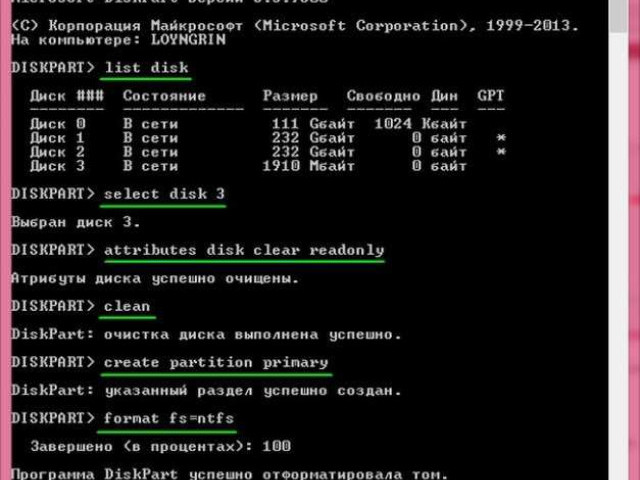
2. Выберите подходящий метод очистки. Существует несколько методов, которые можно использовать для удаления данных с жесткого диска. Некоторые из них включают полное форматирование диска, использование специальных программ для безопасного удаления или использование командной строки.

3. Удалите ненужные файлы с помощью выбранного способа. Если вы решили использовать полное форматирование диска, вам необходимо будет переустановить операционную систему после удаления всех данных. Если вы выбрали программное решение, следуйте инструкциям программы для безопасного удаления файлов. Если вы предпочитаете использовать командную строку, выполните соответствующие команды для удаления ненужных файлов.

4. Проверьте, что все данные успешно удалены. После завершения процесса очистки HDD рекомендуется проверить, что все ненужные файлы были успешно удалены. Для этого просмотрите содержимое диска и убедитесь, что никакая информация не осталась.

5. Почистите жесткий диск от физических загрязнений. Какой бы метод очистки вы не выбрали, не забудьте также удалить физическую пыль и грязь с поверхности HDD. Для этого можно использовать специальные салфетки или мягкую щетку.

Видео:

Купил SSD и ПОЖАЛЕЛ. Все что нужно знать о SSD при покупке и установке.

Купил SSD и ПОЖАЛЕЛ. Все что нужно знать о SSD при покупке и установке. by FIXman 681,101 views 3 years ago 16 minutes

Вопрос-ответ:

Игра не запускается в Steam: причины и способы решения проблемы

Игра не запускается в Steam: причины и способы решения проблемы

Игра в Steam - это отличная возможность для многих геймеров насладиться своими любимыми играми в одном месте. Однако, что делать, если вы не можете запустить игру в Steam?

Не отчаивайтесь! В этой пошаговой инструкции мы расскажем, что делать, если игра не запускается в Steam.

Сначала, проверьте, открывается ли игра вообще. Если вы не видите никаких ошибок или предупреждений, значит, игра открывается, но вы можете не заметить этого. Проверьте, активируется ли игра при запуске в Steam, и если да, то проверьте, появляется ли окно игры на вашем экране.

Если игра открывается, но сразу же закрывается, возможно, проблема в том, что игра не полностью загружается. Попробуйте перезагрузить компьютер и запустить игру еще раз.

Если игра не открывается совсем, возможно, у вас установлена устаревшая версия Steam. Установите последнюю версию Steam или попробуйте запустить игру в режиме совместимости. Если это не помогло, проверьте, соответствует ли ваш компьютер минимальным требованиям для запуска игры в Steam.

Что делать, если игра в Steam не запускается: Пошаговая инструкция

Шаг 1: Проверьте системные требования

Перед тем, как запустить игру, убедитесь, что ваш компьютер соответствует системным требованиям игры. Возможно, ваш компьютер не может запустить игру из-за недостатка ресурсов.

Шаг 2: Перезапустите Steam и компьютер

Иногда проблема с запуском игры может быть связана с ошибкой в работе клиента Steam. Попробуйте перезапустить Steam и компьютер. Это может помочь в решении проблемы.

Шаг 3: Проверьте целостность файлов игры

В Steam есть функция проверки целостности файлов игры. Она позволяет проверить, все ли файлы игры загружены и установлены правильно. Чтобы воспользоваться этой функцией, откройте клиент Steam, перейдите в библиотеку игр, найдите нужную игру, нажмите на ее название правой кнопкой мыши и выберите "Свойства". Затем перейдите на вкладку "Локальные файлы" и нажмите на кнопку "Проверить целостность файлов игры". Подождите, пока проверка завершится, и попробуйте запустить игру снова.

Шаг 4: Обновите драйвера видеокарты

Устаревшие драйвера видеокарты также могут быть причиной проблем с запуском игры. Проверьте, установлены ли на вашем компьютере последние драйвера для вашей видеокарты. Обычно их можно загрузить с официального сайта производителя вашей видеокарты.

Шаг 5: Отключите антивирусное программное обеспечение

Антивирусное программное обеспечение может блокировать запуск игр, поэтому попробуйте временно отключить антивирусное программное обеспечение и запустить игру. Если игра запустится, возможно, вам придется настроить антивирусное программное обеспечение, чтобы оно не блокировало игры.

Шаг 6: Обратитесь за помощью к сообществу Steam

Если ни один из вышеперечисленных методов не помог вам запустить игру, обратитесь за помощью к сообществу Steam. Там вы сможете найти решение проблемы или получить помощь от других пользователей.

Я надеюсь, что эта пошаговая инструкция помогла вам запустить игру в Steam. Удачи в играх!

Проверьте обновления и целостность игры

Если вы не можете запустить игру в Steam или она не открывается, возможно, причина заключается в отсутствии обновлений или повреждении файлов игры.

Для начала, убедитесь, что ваш клиент Steam обновлен до последней версии. Чтобы это сделать, откройте Steam и выберите в верхнем меню «Steam» → «Проверить обновления».

После того, как Steam будет успешно обновлен, проверьте целостность файлов игры. Это поможет устранить возможные повреждения, которые могут препятствовать запуску игры.

Для этого следуйте инструкциям:

1. Откройте клиент Steam и перейдите в библиотеку игр.
2. Найдите игру, которую не могу запустить, и щелкните правой кнопкой мыши по ее названию.
3. В выпадающем меню выберите «Свойства».
4. В открывшемся окне перейдите на вкладку «Локальные файлы».
5. Нажмите на кнопку «Проверить целостность файлов игры».

Steam автоматически проверит файлы игры на наличие повреждений и загрузит недостающие или испорченные файлы. Это может занять некоторое время в зависимости от размера игры и вашей интернет-скорости.

После завершения процесса проверки обновлений и целостности файлов, попробуйте снова запустить игру в Steam. Если проблема с запуском игры в Steam остается, можно перейти к следующему шагу для дальнейшего решения проблемы.

Перезапустите компьютер и Steam

Почему это может помочь? Когда компьютер работает длительное время, могут накапливаться различные временные файлы и процессы, которые могут помешать корректному запуску игры в Steam.

Вот как перезапустить компьютер и Steam:

  1. Закройте все программы и сохраните все незаконченные задачи.
  2. Нажмите кнопку "Пуск" в левом нижнем углу экрана, затем выберите "Выключить" или "Перезагрузить".
  3. Подождите, пока компьютер полностью выключится или перезагрузится.
  4. После включения компьютера откройте клиент Steam.
  5. В клиенте Steam введите свой логин и пароль, чтобы войти в свою учетную запись.
  6. После входа в клиент Steam щелкните на название игры, которую вы не можете запустить в стиме.
  7. Щелкните на кнопку "Запустить" рядом с названием игры.

Если игра все еще не открывается в Steam после перезапуска компьютера и клиента Steam, есть еще несколько вариантов, которые можно попробовать, чтобы попытаться запустить игру в Steam. Рассмотрим их в следующих разделах.

Проверьте наличие необходимых программ и драйверов

Если игра в Steam не запускается, прежде всего убедитесь, что у вас установлены все необходимые программы и драйверы. Некоторые игры требуют определенных версий программного обеспечения, например, DirectX или Visual C++. Если эти программы отсутствуют или установлены неправильно, может возникнуть проблема с запуском игры.

Для проверки наличия необходимых программ и драйверов, следуйте инструкциям:

1. Запустите Steam и перейдите в раздел "Библиотека".

Для этого откройте программу Steam на своем компьютере. Обычно она запускается автоматически при включении компьютера. Если Steam не запускается автоматически, вы можете открыть его вручную.

2. Проверьте наличие игры в разделе "Установленные".

В разделе "Библиотека" найдите игру, которую вы не можете запустить. Если игра отображается в разделе "Установленные", значит она установлена на вашем компьютере.

Если игра отображается только в разделе "Не установленные", значит она не была установлена на вашем компьютере. В этом случае вы можете попробовать установить игру снова.

3. Проверьте наличие необходимых программ и драйверов для запуска игры.

Если игра отображается в разделе "Установленные", но не запускается, возможно, у вас нехватает необходимых программ и драйверов. Для проверки этого, следуйте инструкциям:

- Перейдите на официальный сайт Steam и найдите страницу игры, которую вы не можете запустить.

- Проверьте требования к системе на странице игры. На ней должно быть указано, какие программы и драйверы необходимы для запуска игры.

Если требования к системе и ваша конфигурация компьютера совпадают, значит у вас должны быть все необходимые программы и драйверы. В этом случае проблема с запуском игры, скорее всего, вызвана другой причиной.

Если у вас отсутствуют необходимые программы и драйверы, вам необходимо установить их. Обычно, на странице игры указаны ссылки на официальные сайты, где можно скачать необходимые программы и драйверы.

Если вы не уверены, какие программы и драйверы вам нужны, вы можете обратиться за поддержкой на официальный форум игры или к разработчикам.

Проверка наличия необходимых программ и драйверов может помочь вам решить проблему, если игра в Steam не запускается или открывается, но вы не можете играть.

Отключите антивирусную программу или настройте исключения

Если вы не можете запустить игру в Steam или она не открывается, возможно, ваша антивирусная программа блокирует ее работу. Стим при запуске игры может мочь вызвать тревогу у некоторых антивирусных программ, так как оно выполняет определенные действия, которые могут показаться подозрительными.

Чтобы исправить эту проблему, вам потребуется отключить антивирусную программу или настроить исключения для папки со стимом.

Для отключения антивирусной программы на некоторое время следуйте инструкциям, предоставленным разработчиком этой программы. Обратите внимание, что отключение антивируса на продолжительное время может привести к угрозе вашей системе, поэтому будьте осторожны и включайте его обратно после запуска игры в Steam.

Если вы не хотите отключать антивирус полностью, вы также можете настроить исключения для папки со стимом. Чтобы сделать это, пройдите по следующему пути: "Настройки антивирусной программы" > "Исключения" или "Настройки безопасности" > "Исключения". Добавьте папку Steam в список исключений, чтобы антивирусная программа не блокировала запуск игр в Steam.

После отключения антивируса или настройки исключений попробуйте запустить игру в Steam. Если проблема не решена, возможно, проблема кроется в другом месте, и вам потребуется осуществить дополнительные шаги для устранения неполадки.

Очистите временные файлы и кэш Steam

Если игра в Steam не запускается, одним из решений проблемы может быть очистка временных файлов и кэша Steam.

Вот пошаговая инструкция, как это сделать:

  1. Закройте Steam, если оно открыто в данный момент.
  2. Откройте проводник и перейдите в папку, где установлена программа Steam. Обычно она находится в C:\Program Files (x86)\Steam.
  3. В папке Steam найдите и удалите следующие файлы и папки:
    • AppCache
    • config
    • CrashReporter
    • htmlcache
    • Logs
    • openvr
    • userdata

    Удаление этих файлов и папок поможет удалить возможные поврежденные или устаревшие файлы, которые могут мешать запуску игры.

  4. После удаления временных файлов и кэша Steam, запустите Steam и попробуйте открыть игру снова.
  5. Если проблема не была решена, попробуйте переустановить Steam и игру.

Важно помнить, что очистка временных файлов и кэша Steam может помочь решить проблему запуска игры, но не является гарантированным решением. Если проблема все еще возникает, может потребоваться дополнительное исследование и поиск других способов решения проблемы.

Перенесите игру в другую папку

Если игра не открывается в Steam, возможно проблема связана с ее расположением на вашем компьютере. Попробуйте перенести игру в другую папку, чтобы исправить проблему.

Чтобы перенести игру, выполните следующие действия:

  1. Откройте клиент Steam.
  2. Перейдите во вкладку "Библиотека".
  3. Найдите игру, которая не запускается в Steam, и щелкните правой кнопкой мыши по ней.
  4. В контекстном меню выберите пункт "Свойства".
  5. Перейдите на вкладку "Локальные файлы".
  6. Нажмите на кнопку "Обзор локальных файлов".
  7. Создайте новую папку, выбрав место, куда хотите переместить игру.
  8. Выделите все файлы и папки игры в старой папке, скопируйте их.
  9. Откройте новую папку и вставьте скопированные файлы и папки.
  10. Вернитесь в клиент Steam, найдите игру в библиотеке и щелкните правой кнопкой мыши по ней.
  11. В контекстном меню выберите пункт "Удалить локальное содержимое...".
  12. Подтвердите удаление.
  13. Нажмите кнопку "Установить" и выберите новую папку, куда вы перенесли игру.
  14. Дождитесь окончания процесса установки игры.
  15. Попробуйте запустить игру в Steam, теперь она должна открываться без проблем.

Используйте режим совместимости

Если игра в Steam не запускается, могу попробовать запустить ее в режиме совместимости. Это может помочь, если игра не открывается или не запускается на вашем компьютере.

Для того чтобы запустить игру в режиме совместимости, нужно следовать этим шагам:

  1. Щелкните правой кнопкой мыши на ярлык игры на рабочем столе или в меню "Пуск".
  2. Выберите "Свойства" в контекстном меню.
  3. Перейдите на вкладку "Совместимость".
  4. Отметьте флажок "Запустить эту программу в режиме совместимости с:".
  5. В выпадающем списке выберите версию операционной системы, с которой игра должна быть совместима.
  6. Щелкните на кнопку "Применить", а затем на "ОК".

Теперь попробуйте запустить игру снова. Если все сделано правильно, игра должна открыться. Если проблема не была связана с несовместимостью, вы могли обнаружить другую причину, по которой игра не запускается.

Не мочь запустить игру в Steam может быть очень разочаровывающим. Однако, использование режима совместимости может помочь разрешить проблему, и вы снова сможете играть в свою игру на платформе Steam.

Обратитесь в поддержку Steam для помощи

Если у вас возникли проблемы с запуском игры в Steam, и вы не можете самостоятельно решить данную проблему, лучшим решением будет обратиться в поддержку Steam для получения помощи. Команда технической поддержки Steam специализируется на решении различных проблем, связанных с игровой платформой, и с радостью поможет вам найти решение для вашей конкретной ситуации.

Чтобы обратиться в поддержку Steam, выполните следующие шаги:

  1. Откройте клиент Steam.
  2. В правом верхнем углу экрана нажмите на свою учетную запись Steam и выберите "Поддержка".
  3. В открывшемся окне выберите раздел "Сообщить о проблеме" и нажмите на кнопку "Создать заявку".
  4. Опишите подробно проблему, с которой вы столкнулись, и укажите все необходимые детали, такие как название игры, коды ошибок и другую полезную информацию. Чем более подробно вы опишете проблему, тем проще будет ее решить.
  5. Приложите к заявке все необходимые скриншоты или файлы, которые могут помочь вамр получении качественной помощи. Это может быть скриншот окна с ошибкой или файл лога ошибки, который может быть сгенерирован программой Steam.
  6. Нажмите на кнопку "Отправить", чтобы отправить свою заявку в поддержку Steam.

Обратившись в поддержку Steam, вы получите профессиональную помощь для решения вашей проблемы. Техническая поддержка Steam регулярно работает по решению проблем пользователей и старается предоставить максимально быстрое и эффективное решение.

Видео:

Решение проблемы Steam не запускает игру !

Решение проблемы Steam не запускает игру ! by Владислав Киселюк 29,339 views 3 years ago 2 minutes, 31 seconds

Как запустить игру в Стиме, если она не запускается и ничего не происходит

Как запустить игру в Стиме, если она не запускается и ничего не происходит by ВидеоХолка 43,282 views 2 years ago 2 minutes, 13 seconds

Вопрос-ответ:

Как исправить проблему, когда игра в Steam не запускается?

Если игра в Steam не запускается, есть несколько действий, которые можно предпринять. Во-первых, попробуйте перезагрузить компьютер и запустить игру заново. Если это не помогло, проверьте наличие актуальных обновлений для игры и клиента Steam. Также важно обратить внимание на системные требования игры и убедиться, что ваш компьютер и операционная система соответствуют этим требованиям. Если все вышеперечисленное не помогло, попробуйте проверить целостность файлов игры через Steam. Для этого зайдите в клиент Steam, выберите нужную игру, кликните правой кнопкой мыши и выберите "Свойства". Затем перейдите на вкладку "Локальные файлы" и нажмите "Проверить целостность файлов игры". Если все еще не получается запустить игру, можно попробовать переустановить клиент Steam либо связаться с технической поддержкой Steam для получения дополнительной помощи.

Что делать, если игра в стиме не открывается?

Если игра в Steam не открывается, есть несколько возможных решений проблемы. Сначала стоит убедиться, что вы запускаете игру из клиента Steam, а не пытаетесь запустить исполняемый файл напрямую. Также важно проверить наличие обновлений для игры и клиента Steam. Если обновления есть, установите их, возможно, это исправит проблему. Если же обновлений нет, попробуйте проверить целостность файлов игры через Steam. Для этого зайдите в клиент Steam, выберите нужную игру, кликните правой кнопкой мыши и выберите "Свойства". Затем перейдите на вкладку "Локальные файлы" и нажмите "Проверить целостность файлов игры". Если все еще не получается открыть игру, можно попробовать переустановить клиент Steam или обратиться в техническую поддержку Steam для получения дополнительной помощи.

Что делать, если игра в Steam не запускается?

Если игра в Steam не запускается, есть несколько вариантов решения проблемы. Во-первых, попробуйте перезапустить Steam и проверить целостность файлов игры. Это можно сделать, открывая библиотеку игр в Steam, щелкая правой кнопкой по игре, выбирая "Свойства", переходя во вкладку "Локальные файлы" и нажимая на кнопку "Проверить целостность игровых файлов". Если это не помогает, попробуйте отключить антивирусное ПО или брандмауэр, а также проверьте, установлены ли на вашем компьютере все необходимые драйверы и обновления. Если проблема не устраняется, обратитесь в техническую поддержку Steam или создайте обращение на форуме сообщества, где другие пользователи могут предложить вам решение.

Обновление до Windows 10: гид по установке и настройке

Обновление до Windows 10: гид по установке и настройке

Если вы все еще используете операционную систему Windows 7 или Windows 8, то возможно, вы задумывались о переходе на Windows 10. Windows 10 - это последняя версия операционной системы от Microsoft, которая предлагает множество новых функций и улучшений по сравнению с предыдущими версиями.

Для того чтобы обновиться до Windows 10, вам потребуется утилита поддержки перехода на новую ОС. Именно поэтому мы разработали уникальное средство обновления, которое поможет вам сделать переход максимально простым и безопасным. Установите это средство на ваше устройство и получите возможность обновиться до Windows 10 всего в несколько простых шагов.

Наше средство обновления является полноценным помощником, который позволяет автоматизировать процесс обновления. Оно сканирует вашу систему, проверяет совместимость с Windows 10 и предлагает вам необходимые действия для обновления. Все, что вам нужно сделать, - следовать инструкциям на экране и дождаться завершения обновления.

Что такое Windows 10 и зачем нужно обновляться

Обновление до Windows 10 является важным средством обновления и улучшения системы. Оно предоставляет множество новых функций, улучшенную производительность, большую безопасность и удобство использования. Кроме того, обновление до Windows 10 обеспечивает поддержку последних технологий и приложений, что позволяет оставаться на передовой современного компьютерного мира.

С помощью утилиты обновления Windows 10 можно легко и быстро выполнить переход. Она предоставляет простой и понятный процесс обновления, который позволяет сохранить все ваши файлы и настройки. Утилита обновления помогает сделать обновление доступным даже для тех, кто не обладает большим опытом работы с компьютерами.

Помощник по обновлению до Windows 10 является надежным средством для успешного обновления. Он проводит проверку совместимости вашего компьютера с Windows 10, а также предоставляет подробную информацию о возможных проблемах и способах их решения. Благодаря помощнику по обновлению, процесс обновления становится легким и безопасным.

Какие требования нужно выполнить перед обновлением

Перед обновлением до Windows 10 необходимо убедиться, что ваш компьютер соответствует следующим системным требованиям:

1. Поддержка Windows 10

1. Поддержка Windows 10

Убедитесь, что ваш компьютер поддерживает Windows 10. Для этого проверьте список поддерживаемых устройств на официальном сайте Windows.

Пример: Если ваш компьютер работает на Windows 7 или Windows 8, вы можете получить бесплатное обновление до Windows 10 с помощью специальной утилиты.

2. Средство обновления Windows

Убедитесь, что у вас установлена последняя версия средства обновления Windows на вашем компьютере. Вы можете скачать и установить это средство обновления с официального сайта Windows.

Пример: Средство обновления Windows поможет вам выполнить переход на Windows 10 с помощью простого и понятного процесса обновления.

После выполнения этих требований вы будете готовы к обновлению на Windows 10 с помощью нашего гида по обновлению.

Подготовка к обновлению: резервное копирование данных

Утилита резервного копирования данных в Windows 10

Windows 10 предлагает встроенную утилиту резервного копирования данных, которая поможет сохранить ваши личные файлы и папки. Эта утилита предоставляет простой и удобный способ создать резервные копии перед обновлением.

Чтобы воспользоваться утилитой резервного копирования:

  1. Найдите и откройте "Панель управления" на вашем компьютере.
  2. Выберите "Система и безопасность".
  3. В разделе "Резервное копирование и восстановление" выберите "Создать образ системы" или "Создать резервные копии файлов".
  4. Следуйте инструкциям на экране, чтобы выбрать место для сохранения резервной копии и настроить параметры.
  5. Начните процесс создания резервной копии.

После завершения резервного копирования вы можете быть уверены, что ваша информация защищена и будет доступна после обновления.

Помощник по обновлению до Windows 10

Microsoft предлагает удобный инструмент, который поможет вам узнать, подходит ли ваш компьютер для обновления до Windows 10. Помощник по обновлению автоматически сканирует вашу систему и предоставляет информацию о совместимости оборудования и программного обеспечения.

Для использования помощника по обновлению:

  1. Перейдите на официальный сайт Microsoft и найдите раздел "Обновление до Windows 10".
  2. Запустите скачанный помощник и следуйте инструкциям.
  3. Помощник выполнит проверку совместимости вашей системы и предоставит дополнительные рекомендации, если это необходимо.

Убедитесь, что ваш компьютер готов к обновлению, выполнив резервное копирование данных и воспользовавшись помощником по обновлению. Так вы сможете избежать потери важных файлов и обеспечить плавный переход на новую операционную систему без проблем.

Как использовать помощник в обновлении до Windows 10

Что такое помощник в обновлении до Windows 10?

Помощник в обновлении до Windows 10 - это специальная утилита, предоставляемая Microsoft, которая помогает пользователям перейти на операционную систему Windows 10. Она предложит наиболее подходящий способ обновления и проведет Вас через весь процесс обновления.

Как использовать помощник в обновлении до Windows 10?

Для использования помощника в обновлении до Windows 10 выполните следующие шаги:

  1. Перейдите на официальный сайт поддержки Microsoft по адресу https://www.microsoft.com/ru-ru/software-download/windows10.
  2. На этой странице вы найдете раздел "Скачать Windows 10". Проверьте, что текущая операционная система соответствует требованиям для обновления до Windows 10.
  3. После этого нажмите на кнопку "Скачать сейчас" под разделом "Создайте установочный носитель для другого компьютера".
  4. Запустите загруженное средство обновления. Вам будет предложено выбрать опцию "Обновить этот компьютер сейчас".
  5. Следуйте инструкциям, предоставленным помощником, чтобы завершить процесс обновления до Windows 10.

Помощник в обновлении до Windows 10 сделает переход на новую операционную систему более простым и удобным. Он поможет вам сохранить важные файлы и настройки, а также обеспечит безопасность и совместимость вашей системы.

Средство перехода на Windows 10: шаг за шагом инструкция

Средство перехода на Windows 10: шаг за шагом инструкция

С этой утилитой вы сможете легко обновиться до последней версии Windows, получив новые функции и возможности, а также поддержку последних обновлений и исправлений безопасности.

Использование помощника по обновлению Windows 10 просто и удобно. Вот шаги, которые вы должны выполнить:

  1. Сначала убедитесь, что ваш компьютер соответствует минимальным требованиям для установки Windows 10. Убедитесь, что у вас есть достаточно свободного места на жестком диске и доступ к интернету.
  2. Скачайте и запустите средство перехода на Windows 10 с официального сайта Microsoft.
  3. Откройте скачанный файл и следуйте инструкциям помощника по обновлению. Он проведет вас через все необходимые этапы обновления.
  4. Выберите параметры обновления, такие как сохранение файлов и программ, и нажмите кнопку "Обновить".
  5. Дождитесь завершения процесса обновления. Это может занять некоторое время, поэтому будьте терпеливы.
  6. После завершения обновления вам будет предложено настроить основные параметры Windows 10, такие как язык, регион и настройки безопасности.
  7. Готово! Теперь вы можете наслаждаться новым опытом работы с Windows 10 и использовать все его возможности.

Не забудьте регулярно проверять наличие новых обновлений для вашей операционной системы. Windows 10 предлагает автоматическую установку обновлений, чтобы ваш компьютер всегда был защищен и работал наилучшим образом.

Средство перехода на Windows 10 - это удобная утилита, которая упрощает обновление операционной системы и помогает вам оставаться в курсе последних обновлений и нововведений от Microsoft.

Утилита по обновлению до Windows 10: особенности и преимущества

Windows 10 является одной из самых новых версий операционной системы Windows, и многие пользователи хотят обновиться до нее, чтобы воспользоваться новыми функциями, улучшенной производительностью и улучшенной безопасностью.

Утилита по обновлению до Windows 10 предоставляет ряд преимуществ и особенностей:

  1. Простота использования: Утилита обновления позволяет выполнить обновление до Windows 10 с минимальными усилиями со стороны пользователя. Вам нужно просто запустить утилиту и следовать инструкциям на экране.
  2. Полная поддержка: Утилита обновления до Windows 10 предоставляет полную поддержку пользователям во время процесса обновления. Вы можете обратиться за помощью к команде поддержки в случае возникновения проблем или вопросов.
  3. Улучшение производительности: Windows 10 имеет множество новых функций и улучшений, которые могут повысить производительность вашего компьютера. Утилита по обновлению поможет вам воспользоваться всеми этими преимуществами.
  4. Улучшенная безопасность: Windows 10 предлагает более надежные механизмы безопасности, которые помогут защитить вашу систему от вредоносных программ и других угроз. Обновление с помощью утилиты поможет вам получить все эти новые функции безопасности.

Утилита по обновлению до Windows 10 является надежным и удобным средством для перехода на новую операционную систему. Она предоставляет множество преимуществ и обеспечивает гладкий и безопасный процесс обновления. Если вы хотите воспользоваться новыми функциями Windows 10, рекомендуется использовать утилиту обновления для перехода.

Что делать, если возникли проблемы при обновлении

При обновлении операционной системы Windows 10 могут возникнуть различные проблемы, которые могут замедлить или полностью остановить процесс обновления. В этом случае вам потребуется использовать специальные средства и утилиты, предоставленные Microsoft, чтобы решить возникшие проблемы и успешно обновить свою операционную систему.

Если ваше обновление до Windows 10 заблокировано или приостановлено, вы можете воспользоваться инструментом поддержки обновления Windows (Windows Update Troubleshooter). Эта утилита поможет вам идентифицировать и решить различные проблемы, связанные с обновлением вашей операционной системы. Вы можете скачать и запустить эту утилиту прямо на странице поддержки Windows на сайте Microsoft.

Если у вас возникли проблемы с обновлением до Windows 10, вы также можете обратиться за помощью к Виртуальному помощнику по обновлению до Windows 10 (Get Windows 10 Upgrade Assistant). Это специальное средство от Microsoft предоставляет подробную информацию о вашей системе и помогает вам выполнить переход на Windows 10. Чтобы воспользоваться этим средством, просто скачайте и запустите его на странице поддержки Windows на сайте Microsoft.

Если вам требуется поддержка при обновлении до Windows 10, вы можете обратиться за помощью к специалистам службы поддержки Microsoft. Они предоставят вам необходимую помощь и решат любые проблемы, с которыми вы столкнулись при обновлении вашей операционной системы.

Не забывайте, что перед обновлением до Windows 10 всегда рекомендуется создать резервные копии важных данных, чтобы в случае возникновения проблем вы могли восстановить свою систему без потери данных. Также рекомендуется проверить наличие обновлений для всех установленных программ и отключить антивирусные программы и брандмауэры перед обновлением.

Средство Утилита На
Windows 10 обновлении
поддержка до по
обновлении помощник переход
windows обновление

Дополнительные советы и рекомендации по обновлению до Windows 10

Если вы хотите узнать о всех возможностях обновления до Windows 10 и получить дополнительную поддержку в процессе перехода, то мы рекомендуем использовать официальное средство обновления от Microsoft. Это простой и удобный помощник, который поможет вам сделать обновление без проблем.

Официальное средство обновления

Можно скачать официальную утилиту обновления до Windows 10 с официального сайта Microsoft. Установите программу, и она покажет вам, готов ли ваш компьютер к обновлению и какие действия нужно выполнить перед началом процесса обновления.

Резервное копирование данных

Перед обновлением до Windows 10 рекомендуется сделать резервное копирование всех ваших важных данных. Так вы защититеся от возможной потери данных в процессе обновления.

Если вы не уверены, как сделать резервное копирование данных, вы можете воспользоваться встроенным средством создания резервных копий в Windows 10. Это очень удобная утилита, которая поможет вам сохранить все важные файлы в безопасности.

Проверка обновлений и установка

Перед началом процесса обновления, убедитесь, что ваш компьютер имеет все последние доступные обновления для вашей текущей версии Windows. Для этого откройте настройки Windows и перейдите в раздел "Обновление и безопасность". Там вы найдете возможность проверить наличие новых обновлений и установить их на ваш компьютер.

Обновление до Windows 10 - это простой и безопасный процесс, который поможет вам получить доступ к новым функциям и улучшениям операционной системы. Следуйте нашим советам и рекомендациям, и ваш переход на Windows 10 будет быстрым и беспроблемным.

Приемущества обновления до Windows 10 Рекомендации
Получение новых функций и улучшений Используйте официальное средство обновления от Microsoft
Улучшенная безопасность Сделайте резервное копирование важных данных перед обновлением
Быстрый и безопасный процесс обновления Установите все последние обновления перед началом обновления

Видео:

ОБНОВЛЕНИЕ до WINDOWS 10 c 7 и 8 с получением лицензии!

ОБНОВЛЕНИЕ до WINDOWS 10 c 7 и 8 с получением лицензии! by Павел Мудрый 511,998 views 7 years ago 10 minutes, 3 seconds

Вопрос-ответ:

Твиттер Сталингулаг: история и современность

Твиттер Сталингулаг: история и современность

Во время Великой Отечественной войны в СССР существовало множество способов передачи информации и поддержки общения между людьми, особенно в условиях сталинских лагерей. Одним из таких способов был "сталингулаг twitter" - феномен подпольных сообщений, который можно сравнить с современной социальной сетью Twitter.

Сталага, изменившаяся в сталингулаг, была основным типом лагерей, созданных в СССР во время Второй мировой войны. Они предназначались для содержания и уничтожения военнопленных и неприкасаемых враждебных элементов. Хотя такие лагеря были строго охраняемыми и контролируемыми, здесь же возникла потребность в обмене информацией и поддержке между заключенными.

Сталаг "+" твиттер - это название, данное этому феномену, в котором заключенные использовали различные секретные коды и сокращения, чтобы передавать свои мысли и информацию друг другу. Они находили способы своего рода анонимных постов, но в условиях Сталингулага на твиттере.

Изменение "сталага" на "сталингулага" было связано с появлением особого кодового языка и способов передачи сообщений. Этот язык был необходим для обхода цензуры и контроля властей, а также для поддержания связи и информирования других заключенных о событиях и новостях.

Таким образом, "сталингулаг twitter" стал неотъемлемой частью жизни в сталинских лагерях и редким окном во внешний мир для заключенных. Это был феномен, который значительно облегчал их тяжелую реальность и позволял поддерживать дух и надежду.

Твиттер Сталингулага: феномен подпольных сообщений во время Великой Отечественной войны

Stalingulag Twitter представлял собой набор подпольных сообщений, которые передавались между заключенными и военнопленными с помощью различных способов связи. Было запрещено общаться напрямую, поэтому применялись различные коды, шифры и секретные знаки. Использование твиттера в лагерях сталингулага было удобным и безопасным способом передачи информации.

Stalingulag Twitter изменил жизнь заключенных в сталинских лагерях. Это было не только средство сообщения, но и средство поддержки морального духа. Заключенные делились новостями о войне, передавали персональные сообщения родным и близким, и даже обсуждали планы по сопротивлению и освобождению. Это была возможность избегать изоляции и оставаться на связи с внешним миром.

Твиттер Сталингулага, также известный как "stalingulag twitter", стал сильным инструментом для передачи информации и поддержки заключенных в лагерях. Благодаря этому феномену, пленные и заключенные были в курсе происходящих событий, переживали трудности вместе и находили взаимоподдержку. Твиттер сталага стал своеобразным оазисом в сложных условиях жизни в сталингулаге.

Феномен подпольных сообщений во время Великой Отечественной войны исследовал не только историк, но исследователь, писатель и журналист. Он позволил увидеть другую сторону войны, сторону, которая была скрыта от глаз публичности и официальных документов. Твиттер сталага стал историческим и культурным феноменом и частью наследия Великой Отечественной войны.

Возникновение Сталаг твиттера

Во время Великой Отечественной войны, сталингулаги (сталинские лагеря, также известные как stalag) стали местами массового содержания пленных и вражеских солдат. В этих лагерях люди находились под строгим контролем, но несмотря на это, они находили способы общаться с внешним миром.

Рождение сталингулага твиттера

Изменения в сталингулагах и введение более жесткого контроля над информацией привели к появлению Сталаг твиттера. Основная идея заключалась в том, чтобы создать систему быстрой и эффективной передачи коротких сообщений между лагерями.

Твиттер на сталагах изменил жизни заключенных, предоставляя им возможность общаться, передавать новости и координировать действия. Использование этой системы позволяло им быть в курсе происходящих событий и поддерживать моральное состояние.

Сталаг твиттер и его значение

Система Сталаг твиттера стала неотъемлемой частью жизни сталингулага и других сталинских лагерей. Она позволяла заключенным преодолеть изоляцию и сохранять связь с внешним миром.

Сталаг твиттер показал, что даже в условиях жестокого режима можно найти способы общения и передачи информации. Этот феномен подчеркнул важность коммуникации и обмена информацией даже в самых сложных условиях.

Примеры сообщений в Сталаг твиттере:
"Нам выданы новые пропуска. Готовьтесь к проверкам."
"Начался массовый обмен пленными между лагерями."
"У нас новый командир. Ожидаем изменений в режиме."

Способы передачи информации

В условиях сталингулага, также известного как сталага, передача информации была крайне сложной и рискованной задачей. Но даже в этих тяжелых условиях люди находили способы обменяться сообщениями и передать нужную информацию.

Использование твиттера в сталингулаге

Одним из самых известных способов коммуникации в сталингулаге было использование твиттера. Твиттер, или "твиттер лагерей", позволял заключенным общаться друг с другом, обмениваться информацией и передавать новости извне.

Заключенные использовали маленькие бумажки, на которых записывали свои сообщения, и передавали их через стенки или заборы лагеря. Бумажки были маленькими и скрученными, чтобы их было легче скрыть и передать незамеченными.

Изменение информации в сталингулаге

Еще одной хитроумной тактикой передачи информации в сталингулагах было изменение содержания сообщения. Заключенные могли изменять или кодировать информацию, чтобы она не попала в руки охраны или администрации лагеря.

Один из способов изменения сообщений был использование шифров. Заключенные использовали различные шифры и коды, чтобы сообщения были непонятными для посторонних. Это позволяло им передавать важную информацию, не рискуя быть раскрытыми.

Еще одним способом изменения информации было использование подделок и ложной информации. Заключенные могли создавать фальшивые документы, чтобы вводить охрану в заблуждение или передавать неверную информацию.

Таким образом, в сталингулаге были разработаны и использованы различные способы передачи информации. Использование твиттера, изменение сообщений и создание подделок помогали заключенным общаться и оставаться в курсе событий, несмотря на строгий контроль сталинских лагерей.

Распространение подпольных сообщений

Во время Великой Отечественной войны распространение подпольных сообщений было сложной и опасной задачей для участников сопротивления. Люди, находящиеся в сталинских лагерях, таких как сталаги и сталингулаги, использовали различные методы и каналы связи, чтобы обмениваться информацией и организовывать акции протеста.

Один из таких методов был использование твиттера, платформы, позволяющей пользователям публиковать короткие сообщения. Подпольные активисты создали специальный аккаунт под названием "stalingulag", на котором они публиковали сообщения о реальной ситуации в лагерях и протестных акциях.

Такое использование твиттера позволяло преодолеть преграды цензуры и достичь широкой аудитории. Сообщения на сталингулаг-твиттере влияли на общественное мнение и вызывали реакцию со стороны граждан, привлекая внимание к проблемам сталага и сталингулага.

Твиттер стал важным инструментом распространения информации из лагерей, позволяя участникам сопротивления быть в контакте с внешним миром и передавать сообщения о жизни и страданиях людей в сталаге или сталингулаге. Тем самым подпольные сообщения на твиттере стали неотъемлемой частью истории подпольного движения во время Великой Отечественной войны.

Организация и структура Сталаг твиттера

Сталаг твиттер, также известный как Stalingulag twitter, был феноменом подпольных сообщений во время Великой Отечественной войны. Эта сеть "твиттеров" была создана в сталинских лагерях для обмена информацией и поддержки свободы слова.

Организация Сталаг твиттера была неформальной и децентрализованной. Лагери, в которых были заключены сотни тысяч советских военнопленных и политических заключенных, играли особую роль в этой системе. Изменились правила сталага, и лагерь с течением времени стал платформой для обмена новостями, мнениями и сочинениями.

Сталаг твиттер создал возможность для заключенных передавать информацию о происходящем в лагере и в мире. Заключенные использовали стены, туалеты и другие доступные поверхности для написания сообщений. Такие сообщения обычно были краткими и содержалися в рамках ограничений пространства.

Сталага стали настоящими "твиттерами" для заключенных, где они могли делиться новостями, мнениями и идеями с другими заключенными. Сталаги обеспечивали возможность свободного общения, и даже если сообщение было написано анонимно, оно все равно могло быть прочитано и комментировано другими заключенными.

Сталаг твиттер стал мощным инструментом информационной войны против сталинского режима. Заключенные использовали эту сеть для распространения правдивой информации о репрессиях и преступлениях советских властей, а также для поддержки и взаимной помощи.

Организация и структура Сталаг твиттера были неофициальными, но эффективными. Эта сеть позволила заключенным чувствовать себя связанными между собой и давала им надежду на то, что их голос будет услышан за пределами лагерных стен.

Преимущества Сталаг твиттера Ограничения Сталаг твиттера
Свобода слова и возможность делиться информацией Ограниченное пространство для написания сообщений
Создание сообщества и поддержка Ограниченный доступ к инструментам коммуникации
Распространение правдивой информации Риск репрессий со стороны сталинских властей

Роль подпольных сообщений в цензурированной среде

Во время Великой Отечественной войны сталингулаги были местами особого режима, где содержались политические заключенные и противники сталинских режимов. В таких лагерях существовали жесткие правила, цензура и контроль над сообщениями. Однако даже в такой среде подпольные сообщения находили свой путь к свободе слова.

Один из таких способов был использование кодовых слов и фраз, которые передавались устно или в письменной форме. Такие сообщения могли содержать информацию об условиях содержания в лагере, о происходящих событиях, а также о политической обстановке в стране. Часто подпольные сообщения представляли собой шуточные анекдоты или ироничные комментарии, что позволяло скрыть их настоящий смысл от цензоров.

Другим способом обмена информацией было использование тайного письма, которое передавалось через различные каналы связи. Это могли быть обычные письма, но с написанным секретным сообщением, а также скрытые послания в предметах бытового использования. Такие письма могли быть перехвачены, но без знания ключевого слова или фразы, цензорам было трудно расшифровать их содержание.

Некоторые узники сталингулага использовали свои знания и навыки для создания и распространения запрещенной литературы. Они писали стихи, рассказы и другие произведения, которые передавались между заключенными. Такие тексты часто расписывались на кусочках бумаги, скрытых в книгах или других предметах.

Таким образом, подпольные сообщения играли важную роль в цензурированной среде сталингулага. Они позволяли заключенным обмениваться информацией и выражать свое мнение, несмотря на жесткую цензуру и контроль. Подобные сообщения были важным инструментом сохранения свободы слова и поддержания морального духа в тяжелых условиях лагерей.

Информационная свобода и риск подпольного общения

Во время Великой Отечественной войны информационная свобода оказалась ограничена, так как все средства массовой информации были под контролем сталинских властей. Разрешенные сообщения представляли собой пропаганду, которая старалась поддерживать высокий моральный дух населения.

Однако существовало подпольное общение, в том числе и в лагерях для военнопленных, таких как "stalag" и "stalingulag". Это были места, где военнопленные могли обмениваться информацией, а также передавать новости с фронта и о жизни в лагерях.

Одним из способов такого подпольного общения стал использование "твиттера" – делового общения в немецких лагерях для военнопленных. Под это понятие не подразумевалось использование сети интернет и социальной платформы, как в современной терминологии, но это был аналогичный процесс обмена информацией через мелкие записи, сделанные на различных материалах, доступных в лагерях.

Отдельно стоит отметить лагеря "stalag", где содержались военнопленные. Здесь сталкивались разные национальности, и общение в разных языках было затруднительным. Создание "stalingulag" позволило военнопленным советской армии общаться на родном языке и обмениваться информацией без преград.

Такое подпольное общение было важным источником информации для военнопленных и эвакуированных советских граждан. В то же время, оно несло с собой определенные риски. Разоблачение таких подпольных сообщений могло привести к жестким наказаниям со стороны сталинских властей, вплоть до казни.

Тем не менее, существование такой информационной сети в рамках "stalag" и "stalingulag" дало возможность военнопленным и эвакуированным гражданам свободно обмениваться информацией, узнавать о событиях с фронта и поддерживать связь с родными.

Влияние Сталаг твиттера на ход Великой Отечественной войны

Во время войны советские военнопленные, находящиеся в рабочих лагерях и сталагах, не имели возможности свободно общаться с внешним миром. Однако, благодаря различным способам передачи информации, они наладили секретные каналы связи со своими соратниками и родными. Эти каналы связи и получили название "Сталаг твиттер".

Суть "Сталаг твиттера" заключалась в том, что военнопленные передавали маленькие записки с краткими сообщениями, содержащими важную информацию о военных операциях, политической обстановке и настроениях на фронте. Эти сообщения передавались от лагеря к лагерю, позволяя советским солдатам получать актуальные новости и разведывательные данные.

Важно отметить, что "Сталаг твиттер" имел огромное влияние на ход Великой Отечественной войны. Благодаря этой системе передачи информации советские военнопленные могли оперативно реагировать на изменения на фронте и принимать соответствующие меры. Они обменивались важной разведывательной информацией, координировали действия и поддерживали мораль высоким уровнем.

Таким образом, можно с уверенностью сказать, что "Сталаг твиттер" изменил ход Великой Отечественной войны. Этот уникальный феномен подпольной коммуникации позволил советским военнопленным оставаться в курсе событий и влиять на ход военных операций. Это был важный инструмент борьбы с нацистским режимом и обеспечения победы войны.

Видео:

Путь к Победе. Курская дуга 2021 04 11

Путь к Победе. Курская дуга 2021 04 11 by Pavel Petukh 548 views 5 months ago 1 hour

Вопрос-ответ:

Что такое "Stalingulag twitter"?

"Stalingulag twitter" – это название феномена подпольных сообщений, которые распространялись во время Великой Отечественной войны в сталинских лагерях. Это была своего рода сеть, которая позволяла зекам обмениваться информацией, новостями, а также поддерживать мораль в трудных условиях.

Каким образом распространялись сообщения в "Stalingulag twitter"?

В "Stalingulag twitter" сообщения распространялись при помощи альтернативных каналов связи, таких как рисунки на стенах, тайные записи на бумаге, передача устной информации от одного зэка к другому. Таким образом информация достигала своего адресата, минуя ограничения и препятствия со стороны лагерных властей.

Какие сообщения передавались в "Stalingulag twitter"?

В "Stalingulag twitter" передавались различные сообщения: новости о ходе войны, событиях за рубежом, передачи посланий родным и близким, организация сопротивления внутри лагерей, а также просто слова поддержки и ободрения в трудные времена. Это был способ поддержать надежду, связаться с внешним миром и сохранить духовное единение внутри лагерного сообщества.

Какую роль играл "Stalingulag twitter" во время Великой Отечественной войны?

"Stalingulag twitter" играл важную роль в поддержании морали узников, обмене информацией и координации действий. Это был способ поддержать надежду и объединить людей, находящихся в трудных условиях. Благодаря этому феномену люди получали новости о важных событиях, передавали и получали послания от своих близких, а также получали моральную поддержку от других узников.

Существуют ли сегодня аналоги "Stalingulag twitter"?

В современном мире существуют аналоги "Stalingulag twitter" в виде социальных сетей, форумов и мессенджеров. Технологический прогресс позволяет людям с легкостью обмениваться информацией и поддерживать связь с разными частями мира. Однако подпольные сообщения в лагерях Второй мировой войны имеют особую историческую значимость, так как это был способ обойти жесткие цензурные ограничения и сохранить духовную связь в трудных условиях.

Бесплатные шрифты для CorelDRAW: скачать и установить

Бесплатные шрифты для CorelDRAW: скачать и установить

Вы работаете с программой Corel и ищете красивые и стильные шрифты для ваших проектов? У вас есть отличная возможность получить бесплатно огромное количество шрифтов и гарнитур для Corel! Наш сайт предлагает вам загрузить и скачать бесплатно шрифты для Corel без оплаты в одном удобном месте.

На нашем сайте вы найдете широкий ассортимент различных шрифтов и гарнитур, которые подходят для любых проектов. Благодаря нашему удобному и интуитивно понятному интерфейсу вы с легкостью найдете нужные вам шрифты и сможете их загрузить и скачать быстро и без проблем. Мы сделали все возможное, чтобы предоставить вам доступ к самым популярным и актуальным шрифтам для Corel без оплаты!

Не упустите возможность получить бесплатно шрифты и гарнитуры для Corel! Посетите наш сайт прямо сейчас, выберите нужные вам шрифты и загрузите их на свой компьютер. Теперь у вас будет огромный выбор разнообразных шрифтов, которые помогут вам создавать уникальные и запоминающиеся дизайны в программах Corel. Не откладывайте на потом - получите бесплатно шрифты для Corel прямо сейчас!

Скачать бесплатные шрифты для Corel - все шрифты в одном месте!

Если вы ищете новые шрифты для своих проектов в Corel, мы рады предложить вам коллекцию бесплатных шрифтов для загрузки. Теперь вы можете скачать гарнитуры без оплаты и использовать их в своей работе.

Мы собрали для вас большой выбор шрифтов, доступных для загрузки без оплаты. Вы сможете скачать гарнитуры в формате TrueType или OpenType и использовать их в своих дизайнерских проектах.

Чтобы получить доступ к бесплатным шрифтам, просто выберите нужные гарнитуры из списка и скачайте их без оплаты. У нас есть шрифты разных стилей и направлений, так что вы обязательно найдете подходящую гарнитуру для своих проектов.

Загрузить шрифты для Corel бесплатно - это отличная возможность расширить вашу коллекцию и создать уникальные дизайны. Не упустите шанс получить шрифты без оплаты и добавить новые гарнитуры в свои проекты.

Не откладывайте загрузку бесплатных шрифтов для Corel - скачайте их прямо сейчас и начните использовать ваши новые гарнитуры без дополнительной оплаты!

Обзор программы и ее возможности

Обзор программы и ее возможности

Программа Corel предоставляет удобную возможность загрузить бесплатные шрифты без необходимости оплаты. Скачать шрифты бесплатно можно прямо из программы, без дополнительных затрат.

Получить гарнитуры для Corel без оплаты

В Corel можно бесплатно скачать различные гарнитуры шрифтов. Вам не нужно покупать дополнительные наборы шрифтов - все они доступны в программе. Просто выберите нужный стиль шрифта и скачайте его бесплатно.

Загрузить шрифты для Corel

Загрузка шрифтов для Corel очень проста - вам всего лишь нужно перейти в раздел "Шрифты" в программе и выбрать нужную гарнитуру. Затем нажмите на кнопку "Скачать" и выберите оплату, если это требуется. В противном случае, вы можете получить гарнитуры шрифтов бесплатно.

Преимущества использования Corel для работы со шрифтами

Corel предлагает пользователям удобную возможность получить бесплатно разнообразные гарнитуры шрифтов. Благодаря гибкому функционалу программы вы сможете загрузить и получить шрифты для Corel без необходимости платить

Corel позволяет скачать бесплатно шрифты без оплаты. Пользователям доступны многочисленные гарнитуры, которые можно загрузить и использовать в своих проектах

Без использования Corel могут возникнуть сложности с загрузкой и получением бесплатных шрифтов. Однако благодаря возможностям программы Corel, вы сможете без проблем скачать и использовать шрифты без каких-либо ограничений и дополнительной оплаты

Таким образом, Corel предоставляет удобный и простой способ получить необходимые шрифты для работы без необходимости платить за них, что является значительным преимуществом при работе со шрифтами.

Как найти нужные шрифты и скачать их бесплатно

Чтобы получить шрифты для Corel без гарнитуры и загрузить их бесплатно, вам понадобится найти подходящие шрифты для ваших проектов. Есть несколько способов, как вы можете найти и скачать шрифты для Corel без оплаты.

  1. Используйте бесплатные онлайн-ресурсы. Существует множество веб-сайтов, которые предлагают бесплатные шрифты для загрузки. Вам просто нужно найти сайты, которые предлагают шрифты, совместимые с Corel, и выбрать желаемые шрифты.
  2. Посетите официальный веб-сайт Corel. Corel предлагает различные бесплатные и платные шрифты, которые вы можете загрузить и использовать в своих проектах. Посетите страницу поддержки Corel на их веб-сайте и выполните поиск бесплатных шрифтов.
  3. Используйте платформы передачи файлов. Существуют платформы передачи файлов, такие как Dropbox, Google Drive или OneDrive, где люди могут загружать и делиться своими шрифтами. Вы можете использовать эти платформы, чтобы найти и скачать бесплатные шрифты для Corel.

Помимо этих способов, не забывайте проверять лицензию каждого шрифта, который вы собираетесь скачать. Некоторые шрифты могут быть доступны только для личного использования, и вы должны проверить, соответствуют ли они требованиям ваших проектов.

Итак, теперь у вас есть несколько вариантов, как получить и загрузить шрифты для Corel без оплаты. Используйте эти способы, чтобы найти и скачать необходимые вам шрифты бесплатно.

Популярные и редкие шрифты для Corel

Хорошие шрифты могут значительно улучшить дизайн проектов в Corel и сделать их более привлекательными. В этой статье мы предлагаем вам обзор популярных и редких шрифтов, которые вы можете загрузить и использовать в своих проектах.

Большинство графических дизайнеров знают, что хорошая гарнитура может сделать проект более профессиональным и запоминающимся. Однако найти качественные шрифты для Corel может быть довольно сложно, особенно если вы ищете именно определенный стиль шрифта.

Но не беспокойтесь - мы подобрали для вас лучшие ресурсы, где вы можете получить доступ к бесплатным шрифтам для Corel. На этих сайтах вы сможете найти широкий выбор шрифтов разных стилей и направлений, которые вы сможете загрузить и использовать без оплаты.

Скачать шрифты для Corel вы сможете на следующих ресурсах:

  • Fontsquirrel.com: Этот сайт предлагает большую коллекцию бесплатных шрифтов для коммерческого использования. Вы сможете скачать шрифты без оплаты и использовать их в своих проектах в Corel.
  • Google Fonts: Google Fonts предоставляет огромную библиотеку бесплатных шрифтов, которые можно использовать в различных сервисах, включая Corel. Вы сможете выбрать шрифты разных стилей и загрузить их без оплаты.
  • Dafont.com: Этот ресурс предлагает огромный выбор бесплатных шрифтов, включая редкие и необычные гарнитуры. Вы сможете найти и загрузить шрифты для Corel совершенно бесплатно.

Теперь у вас есть возможность скачать бесплатные шрифты для Corel на этих ресурсах и использовать их в своих проектах без оплаты. Не упустите шанс улучшить дизайн своих работ и сделать их более привлекательными и профессиональными!

Шрифты для разных стилей и направлений

Все гарнитуры шрифтов, предлагаемые на нашем сайте, можно скачать бесплатно без оплаты. Вы можете получить нужные вам шрифты для Corel, загрузить их на свой компьютер и использовать в своих проектах. Благодаря этому, вы без проблем найдете и скачаете шрифты различного стиля и направления.

Наша коллекция шрифтов для Corel включает в себя множество видов гарнитур, представленных без оплаты. Вы можете скачать и получить шрифты для разных нужд: начиная от классических шрифтов для оформления текстов и надписей до современных и необычных стилей для создания эффектных и запоминающихся проектов.

Загрузить шрифты для Corel без оплаты – легко! Вам не придется покупать дорогие гарнитуры и тратить большие суммы на пополнение своей коллекции шрифтов. Мы предлагаем вам бесплатно скачать шрифты для Corel и получить все необходимые для ваших проектов гарнитуры.

Без проблем скачать и загрузить нужные шрифты для Corel можно на нашем сайте. Мы предлагаем вам богатый выбор различных гарнитур, которые вы можете получить совершенно бесплатно! Не упустите возможность обновить вашу коллекцию шрифтов и создать уникальные проекты с помощью наших бесплатных шрифтов для Corel!

Инструкция по установке шрифтов в Corel

Инструкция по установке шрифтов в Corel

1. Скачать шрифты для Corel:

Перейдите на сайт, где вы можете получить бесплатные шрифты для Corel без оплаты. Выберите гарнитуры, которые хотите загрузить, и нажмите на кнопку «Скачать». Вам будет предоставлена возможность скачать шрифты бесплатно без оплаты.

2. Установка скачанных шрифтов:

Откройте папку, где были сохранены скачанные шрифты. Вы должны увидеть файлы с расширением .ttf или .otf. Выберите все эти файлы и скопируйте их.

3. Установка шрифтов в Corel:

Запустите Corel на вашем компьютере. В верхнем меню выберите «Текст» и затем «Установить шрифты».

Откроется диалоговое окно «Установить шрифты». В нем вы увидите список всех установленных и доступных шрифтов. В верхнем правом углу этого окна находится кнопка «Добавить шрифты» - нажмите на нее.

Откроется проводник (или диалоговое окно выбора файла). Перейдите в папку, где были скопированы скачанные шрифты, выберите их и нажмите кнопку «Открыть».

Corel добавит выбранные шрифты в список доступных шрифтов.

4. Проверка установленных шрифтов:

Чтобы убедиться, что установка прошла успешно, выберите инструмент текста в Corel и откройте окно выбора шрифтов. В списке шрифтов должны быть видны новоустановленные гарнитуры.

Теперь вы можете использовать скачанные шрифты для создания проектов в Corel и наслаждаться новыми возможностями дизайна.

Рекомендации по выбору и использованию шрифтов для Corel

Если вы работаете с графическим редактором Corel и вам нужны дополнительные шрифты для вашего проекта, то необходимо знать, где можно найти их не только в большом количестве, но и бесплатно. В данной статье представлены рекомендации по выбору и использованию шрифтов для Corel. Вы сможете загрузить их бесплатно и без оплаты.

Когда вы ищете шрифты для Corel, вы можете использовать различные ресурсы, предлагающие богатое разнообразие гарнитур. Рекомендуется обращаться к проверенным источникам, чтобы быть уверенными в качестве и соответствии выбранного шрифта вашим требованиям.

Один из таких ресурсов - это пользовательские сообщества и форумы, посвященные Corel. Они обычно предлагают библиотеки шрифтов, которые можно скачать бесплатно. В этих сообществах вы сможете найти не только популярные шрифты, но и уникальные и интересные варианты.

Еще одним источником для скачивания бесплатных шрифтов являются онлайн-сервисы и веб-сайты, специализирующиеся на предоставлении библиотек шрифтов без оплаты. Некоторые из них даже предлагают удобный поиск по категориям и тегам, чтобы вы могли найти именно то, что вам нужно. Такие сервисы могут быть полезными и позволят сэкономить время на поиске подходящей гарнитуры.

Когда вы получите выбранные гарнитуры для Corel, важно учитывать их использование в ваших проектах. Помните, что выбранный шрифт должен соответствовать всем заданным требованиям – он должен быть читаемым, эстетичным и соответствовать заданному стилю работы.

Также рекомендуется использовать не более двух основных шрифтов в проекте, чтобы избежать чрезмерной разнообразности и сохранить целостность визуального восприятия. Главным образом, выбирайте шрифты, которые сочетаются и дополняют друг друга, чтобы создать гармоничный и привлекательный дизайн.

Выводя на печать или экспортируя веб-проект, убедитесь, что ваши выбранные шрифты правильно отображаются на других устройствах и платформах. Помните, что некоторые шрифты могут не поддерживаться на многих компьютерах, поэтому всегда тестируйте свой дизайн на разных платформах для достижения оптимальных результатов.

Загрузить бесплатные шрифты для Corel без оплаты и без регистрации можно на многих специализированных веб-сайтах и сервисах. Тщательно выбирайте гарнитуры, которые лучше всего подходят для ваших проектов, и учитывайте их использование, чтобы создать эффективный и привлекательный визуальный контент.

Получить бесплатно шрифты для Corel - просто и удобно!

Мы предлагаем вам получить бесплатно все нужные вам шрифты для Corel! Здесь вы сможете найти и скачать огромное количество шрифтов для Corel без какой-либо оплаты. Вам не придется искать шрифты по другим сайтам, все самое необходимое у нас!

Чтобы скачать шрифты для Corel без оплаты, вам нужно просто выбрать подходящие вам шрифты, добавить их в корзину и оформить заказ. Однако, вместо ввода платежных данных, вы получите все выбранные шрифты бесплатно! Получить шрифты для Corel без оплаты не составит никакого труда!

В нашей коллекции шрифтов для Corel, вы найдете разные стили и направления. Здесь есть все - от классических шрифтов до современных и нестандартных гарнитур. Вы сможете создавать уникальные дизайны и иметь доступ к широкому спектру шрифтовых решений для Corel.

Не тратьте время и деньги на поиск нужных вам шрифтов для Corel! Получите бесплатно все шрифты для Corel, которые вам понадобятся, и не ограничивайте себя в творчестве!

Видео:

Как добавить шрифт в Corel Draw?

Как добавить шрифт в Corel Draw? by CNCLaserTechnology 6,483 views 4 years ago 4 minutes, 39 seconds

БЕСПЛАТНЫЕ ШРИФТЫ ДЛЯ КОММЕРЧЕСКОГО ИСПОЛЬЗОВАНИЯ 2021, в том числе русскоязычные. Легче легкого!

БЕСПЛАТНЫЕ ШРИФТЫ ДЛЯ КОММЕРЧЕСКОГО ИСПОЛЬЗОВАНИЯ 2021, в том числе русскоязычные. Легче легкого! by Beats Beats (заработок в интернет) 1,777 views 1 year ago 11 minutes, 10 seconds

Вопрос-ответ:

Как скачать бесплатные шрифты для Corel?

Есть несколько способов скачать бесплатные шрифты для Corel. Вы можете найти их на специализированных сайтах, посвященных шрифтам, или воспользоваться бесплатными ресурсами, предоставляемыми некоторыми шрифтовыми ателье. Просто найдите нужный шрифт, скачайте его и добавьте в Corel.

Где можно получить бесплатные шрифты для Corel?

Вы можете получить бесплатные шрифты для Corel на различных сайтах, посвященных бесплатным шрифтам. Некоторые из этих сайтов предлагают скачать шрифты без оплаты, просто выбрав нужный шрифт и нажав на кнопку "Скачать". Также некоторые шрифтовые ателье могут предоставить набор бесплатных шрифтов для использования в Corel.

Как можно скачать шрифты для Corel без оплаты?

Есть несколько способов скачать шрифты для Corel без оплаты. Вы можете посетить специализированные сайты, посвященные бесплатным шрифтам, и найти нужный шрифт для скачивания. Также некоторые шрифтовые ателье предоставляют набор бесплатных шрифтов для использования в Corel. Просто выберите понравившийся шрифт и скачайте его без оплаты.

Где можно загрузить гарнитуры для Corel бесплатно?

Вы можете загрузить гарнитуры для Corel бесплатно на различных специализированных сайтах, посвященных бесплатным шрифтам. Некоторые из этих сайтов предоставляют готовые гарнитуры шрифтов, которые можно скачать и установить в Corel. Кроме того, некоторые шрифтовые ателье предлагают набор бесплатных гарнитур для использования в Corel.

Как скачать все шрифты для Corel в одном месте?

Есть несколько сайтов, где вы можете скачать все шрифты для Corel в одном месте. На таких сайтах вы найдете огромный выбор шрифтов разных стилей и направлений. Просто выберите нужные шрифты, скачайте их и добавьте в Corel. Таким образом, у вас будет доступ ко всем шрифтам в одном месте, что существенно упростит вашу работу.

Скачать Уран браузер бесплатно

Скачать Уран браузер бесплатно

Уран браузер - это инновационное решение для интернет-серфинга, которое можно загрузить абсолютно бесплатно. Он представляет собой аналог более популярных браузеров, таких как Неантий и Плутон, и при этом обладает уникальными функциями и возможностями.

С использованием Уран браузера вы получите свободу и безопасность во время веб-серфинга. Он основан на новейшей технологии йтриума, что гарантирует быструю и стабильную работу. Кроме того, благодаря встроенным механизмам защиты, Уран предоставляет надежную защиту от вредоносных программ и вредоносных сайтов.

Не тратьте время на поиск других браузеров - скачать Уран браузер бесплатно прямо сейчас и наслаждайтесь комфортным и безопасным интернет-серфингом!

Почему Уран браузер - лучший выбор для интернет-серфинга

Удобный аналог

Уран браузер является аналогом популярных браузеров, таких как йтриум и плутон. Он предлагает все основные функции, которые ожидают пользователи от современного браузера. Более того, Уран эффективно управляет ресурсами компьютера, что делает его быстрым и позволяет плавно работать с несколькими вкладками и окнами одновременно.

Безопасное и свободное использование

Одно из ключевых преимуществ Уран браузера - это его высокий уровень безопасности. Он оснащен мощными антифишинговыми и антивирусными инструментами, которые защищают пользователей от вредоносных программ и злоумышленников в сети. Браузер также предлагает настройки приватности, позволяющие пользователю контролировать свои данные и следить за своей конфиденциальностью в сети.

Уран браузер также предлагает пользователю свободное использование без ограничений. Все его функции доступны бесплатно, что позволяет пользователям наслаждаться полноценным и комфортным интернет-серфингом без необходимости платить за дополнительные возможности или функциональность.

Если вы ищете надежный, удобный и безопасный браузер, Уран браузер - идеальное решение. Бесплатно скачать Уран браузер можно прямо сейчас и насладиться всеми его преимуществами.

Уникальные возможности Уран браузера для удобной работы

Скачать Уран браузер бесплатно и получить свободный доступ к его множеству возможностей - это отличное решение для всех, кто ценит комфортную работу в интернете. Браузер Уран обеспечивает высокую скорость загрузки страниц, надежную защиту от вредоносных программ и шифрование данных, чтобы ваши личные данные оставались конфиденциальными.

Не забудьте скачать Уран браузер бесплатно и оценить его уникальные возможности самостоятельно. Пользуйтесь Ураном и наслаждайтесь быстрым и безопасным интернет-серфингом!

Безопасность в Уран браузере: защита от вредоносных программ и взлома

Защита от вредоносных программ

Уран браузер обладает интегрированным антивирусом, который анализирует каждый загружаемый файл на наличие вредоносного кода. Мощный механизм сканирования, основанный на алгоритмах йтриум и аналог, обеспечивает эффективное обнаружение и блокирование всех известных вредоносных программ. Скачать Уран браузер бесплатно и получить надежную защиту своего компьютера от малварей и троянов – это свободно и безопасно.

Браузер также обеспечивает функцию блокировки всплывающих окон и опасных сайтов. Он автоматически плутон блокирует попытки перенаправления на вредоносные ресурсы, предотвращая пользователей от заражения компьютера. Удобная настройка безопасности позволяет пользователю выбрать уровень фильтрации в зависимости от своих потребностей и предпочтений.

Защита от взлома

Уран браузер обеспечивает надежную защиту от попыток взлома и хакерских атак. Браузер предоставляет механизм автоматической блокировки вредоносных скриптов и программ, предотвращая попытки взлома пользовательских данных. Йтриум и неантий анализируют каждый загружаемый элемент и осуществляют контроль над запуском JavaScript-кода. Таким образом, Уран браузер надежно обеспечивает конфиденциальность и безопасность пользовательской информации.

Загрузите Уран браузер бесплатно и получите надежное средство для безопасного интернет-серфинга. Неантий аналог Плутон, это Уран

Преимущества загрузки Уран браузера бесплатно

Загрузка Уран браузера бесплатно предлагает множество преимуществ для пользователя.

Во-первых, Уран браузер является свободным и бесплатным аналогом популярных браузеров, таких как Плутон и Итриум. Загрузив Уран браузер бесплатно, вы получаете высокое качество работы и надежность.

Во-вторых, Уран браузер обладает удобным и интуитивно понятным интерфейсом, что делает использование браузера максимально комфортным. Вы сможете быстро освоить все функции и настроить браузер под свои потребности.

Третье преимущество бесплатной загрузки Уран браузера заключается в его безопасности. Браузер оснащен мощной системой защиты от вредоносных программ и вирусов, так что вам не нужно беспокоиться о своей онлайн-безопасности.

Неантий браузер Уран также предлагает широкий набор дополнительных функций, таких как блокировка рекламы и ускорение загрузки страниц. Вы сможете наслаждаться быстрым и комфортным интернет-серфингом.

В итоге, загрузив Уран браузер бесплатно, вы получите надежное, безопасное и удобное средство для интернет-серфинга, которое станет вашим незаменимым помощником в повседневной онлайн-активности.

Получить плутон браузер бесплатно

Если вы ищете аналог Уран браузера, который можно получить бесплатно, то стоит обратить внимание на Плутон браузер. Это удобное и безопасное средство для интернет-серфинга, которое предлагает множество полезных функций.

Почему выбрать Плутон браузер?

Плутон браузер является надежным и быстрым аналогом Уран браузера. Он обеспечивает высокую степень безопасности при использовании интернета, блокируя вредоносные программы и защищая вашу конфиденциальность.

Кроме этого, Плутон браузер предлагает множество дополнительных функций, которые сделают вашу работу в интернете еще более комфортной. Например, вы сможете легко и быстро сохранять веб-страницы, управлять закладками и историей посещений, а также делиться интересными материалами через социальные сети.

Как скачать Плутон браузер бесплатно?

Чтобы получить Плутон браузер, вам необходимо загрузить его с официального сайта. Процесс скачивания простой и понятный даже для неопытных пользователей.

Перейдите на сайт, найдите раздел скачивания и выберите соответствующую версию для вашей операционной системы. Далее следуйте инструкциям на экране, чтобы установить браузер на свой компьютер или мобильное устройство.

Итак, если вы хотите получить аналог Уран браузера - Плутон браузер, загрузите его бесплатно с официального сайта. Наслаждайтесь удобным и безопасным интернет-серфингом с Плутон!

Уникальные функции плутон браузера для комфортного интернет-серфинга

Скачать Уран браузер бесплатно легко и быстро. Просто перейдите на официальный сайт и загрузите его себе на устройство. Вы можете свободно получить и установить Уран на любом устройстве, будь то компьютер, планшет или смартфон.

Уран браузер предлагает множество уникальных функций, которые сделают ваш интернет-серфинг еще более комфортным:

1. Режим инкогнито. Включая этот режим, вы можете безопасно и анонимно просматривать веб-страницы, не оставляя следов в истории посещений.

2. Блокирование рекламы. Плутон браузер автоматически блокирует назойливую рекламу, что делает чтение и просмотр веб-страниц более приятным.

3. Поддержка разных поисковых систем. В плутон браузере вы можете выбрать любую поисковую систему по умолчанию или добавить свою.

4. Управление вкладками. С помощью плутон браузера вы можете удобно управлять открытыми вкладками, переключаться между ними и закрывать не нужные страницы одним нажатием.

5. Быстрая загрузка. Плутон браузер загружает веб-страницы быстро и эффективно, позволяя вам экономить время.

Таким образом, браузер Уран, аналог браузера Итриум, предлагает удобные и безопасные возможности для интернет-серфинга. Скачать браузер Уран бесплатно можно на официальном сайте, и уже сейчас можно получить множество преимуществ, которые предлагает плутон браузер.

Защита конфиденциальности пользователя в плутон браузере

Плутон браузер обеспечивает защиту конфиденциальности пользователя благодаря неантий системе шифрования данных. Эта система позволяет обезопасить личную информацию пользователя на протяжении всего времени использования браузера.

Благодаря интеграции итриум технологий, плутон браузер предлагает высокую скорость работы и надежность при открытии веб-страниц. Интерфейс браузера интуитивно понятен, что делает его использование удобным даже для новичков в интернете.

Чтобы получить плутон браузер, вам необходимо скачать его бесплатно из официального источника. Загрузить браузер можно на любое устройство, поддерживающее неантий браузера, и начать пользоваться всеми его преимуществами.

Преимущества бесплатной загрузки плутон браузера

Полная свобода загрузки

Плутон браузер доступен для загрузки совершенно бесплатно. Вы можете скачать и установить его на свой компьютер без ограничений и без необходимости регистрации. Это обеспечивает вам полную свободу выбора и использования браузера.

Безопасность и удобство

Плутон браузер обеспечивает надежную защиту вашей конфиденциальности и безопасность ваших данных во время интернет-серфинга. Он имеет интегрированный антивирус и систему блокировки вредоносных сайтов, которые помогают вам избежать угроз и атак в сети.

Кроме того, плутон браузер предлагает удобный пользовательский интерфейс с простыми и интуитивно понятными функциями. Вы можете легко найти нужные вам веб-сайты, просматривать страницы с высокой скоростью и использовать различные инструменты для удобного и комфортного интернет-серфинга.

Аналог йтриум браузера

Аналог йтриум браузера

Плутон браузер является отличным аналогом йтриум браузера. Он предлагает множество аналогичных функций и возможностей, позволяющих вам наслаждаться безопасностью и комфортом во время интернет-серфинга.

  • Получите доступ к вашим любимым веб-сайтам с высокой скоростью и без проблем.
  • Безопасно просматривайте интернет, благодаря интегрированной системе защиты.
  • Используйте различные инструменты и функции для удобного и эффективного использования интернета.

Таким образом, загрузка плутон браузера бесплатно позволяет получить удобное и безопасное средство для интернет-серфинга, аналогичное йтриум браузеру. Не упустите возможность установить плутон браузер и наслаждаться его преимуществами и удобством в своей повседневной работе и развлечениях в интернете.

Загрузить йтриум браузер бесплатно

Чтобы скачать йтриум браузер бесплатно, вам не нужно затрачивать много времени и усилий. Просто перейдите на официальный сайт разработчика и следуйте инструкциям. Установка займет всего несколько минут, и вы сможете начать пользоваться йтриум браузером в полной мере.

Йтриум браузер обладает всеми необходимыми функциями для удобного и безопасного интернет-серфинга. Он предлагает вам уникальный интерфейс, быструю загрузку страниц, возможность работать с несколькими вкладками одновременно, а также защиту от вредоносного контента и вирусов.

Возможности йтриум браузера не ограничиваются только этими функциями. Он также обладает мощным механизмом блокировки рекламы, который избавит вас от назойливых баннеров и всплывающих окон. Кроме того, йтриум браузер поддерживает расширения, с помощью которых вы сможете настроить его под свои конкретные потребности.

Так что не теряйте время и сейчас скачайте йтриум браузер бесплатно! Он является идеальным аналогом браузера Плутон и обеспечивает высокую безопасность и комфорт при использовании интернета. Установите йтриум браузер прямо сейчас, чтобы начать наслаждаться свободным и безопасным интернет-серфингом.

Преимущества использования йтриум браузера в повседневной жизни

  • Удобство использования: йтриум браузер предоставляет интуитивно понятный интерфейс, благодаря которому вы сможете максимально комфортно совершать веб-серфинг.
  • Безопасность: благодаря встроенным технологиям защиты, браузер йтриум обеспечивает надежную защиту вашей личной информации при посещении веб-сайтов.
  • Высокая скорость работы: браузер йтриум известен своей быстрой загрузкой страниц, что позволит вам экономить время и получать быстрый доступ к нужной информации.
  • Отсутствие рекламы и всплывающих окон: благодаря уникальным фильтрам, йтриум браузер обеспечивает отсутствие раздражающей рекламы и непрошеных всплывающих окон, что позволяет комфортно просматривать веб-страницы без отвлечений.
  • Расширения и дополнительные возможности: браузер йтриум поддерживает множество расширений, которые позволят вам настроить браузер по своему усмотрению и получить дополнительные функции, упрощающие веб-серфинг.
  • Поддержка всех популярных операционных систем: йтриум браузер доступен для загрузки и использования на всех популярных операционных системах, включая Windows, macOS, Linux и Android, что позволяет его использовать на любом устройстве.

Загрузите йтриум браузер бесплатно прямо сейчас, чтобы получить удобное и безопасное средство для интернет-серфинга.

Видео:

Анонимизируем трафик при помощи ProxyChains и TOR

Анонимизируем трафик при помощи ProxyChains и TOR by Whoer.net (RU) 9,519 views 1 year ago 3 minutes, 48 seconds

Вопрос-ответ:

Как можно скачать Уран браузер бесплатно?

Чтобы скачать Уран браузер бесплатно, нужно перейти на официальный сайт проекта, найти раздел загрузки и нажать кнопку "Скачать". Затем нужно выбрать подходящую версию браузера для своей операционной системы и следовать инструкциям на экране для завершения установки.

Как можно скачать йтриум браузер бесплатно?

Для того чтобы скачать йтриум браузер бесплатно, нужно зайти на официальный сайт проекта и найти раздел загрузки. Там можно будет выбрать подходящую версию браузера для своей операционной системы и нажать кнопку "Скачать". После этого следует следовать инструкциям по установке, которые будут отображены на экране.

System center configuration manager: управление конфигурацией системы

System center configuration manager: управление конфигурацией системы

System center configuration manager, или просто SCCM, представляет собой программный продукт, разработанный компанией Microsoft, который позволяет администраторам управлять конфигурацией и системами в рамках организации. Этот инструмент особенно полезен для предприятий, имеющих большое число компьютеров и устройств, требующих централизованного управления и контроля.

SCCM предоставляет множество возможностей для управления и конфигурации системного окружения организации. Во-первых, он предоставляет централизованное управление развертыванием и обновлением операционных систем и прикладных программ. Администраторам необходимо только указать конфигурацию, и SCCM автоматически развернет необходимые обновления на клиентские компьютеры.

Кроме того, SCCM обладает дополнительными функциями, такими как мониторинг состояния клиентских устройств, удаленное управление и поддержка, а также оповещение в случае возникновения проблем. Этот инструмент также предоставляет возможность отслеживать использование лицензий программного обеспечения в организации и контролировать соответствие с политиками и лицензионными соглашениями.

В целом, SCCM является мощным инструментом для управления конфигурацией и системами в рамках организации. Он позволяет администраторам централизованно управлять конфигурацией компьютеров и устройств, защищать систему от угроз, обеспечивать быстрое развертывание обновлений и программ, а также контролировать использование лицензий и соответствие политикам организации.

Обзор и основные возможности System Center Configuration Manager

С помощью SCCM можно легко управлять различными аспектами системного центра, такими как установка ПО, обновление системы, управление виртуализацией и многое другое.

Одна из основных возможностей SCCM - это возможность централизованного управления конфигурацией системы. С помощью SCCM администраторы могут легко контролировать и изменять конфигурацию компьютеров в сети. Например, они могут устанавливать или обновлять ПО на удаленных компьютерах, настраивать параметры безопасности и многое другое.

SCCM также предоставляет возможность управления обновлениями системы. С помощью SCCM администраторы могут легко установить обновления на все компьютеры в сети, что позволяет обеспечить безопасность и надежность системы.

Еще одной важной возможностью SCCM является возможность управления виртуализацией. С помощью SCCM администраторы могут легко развернуть и управлять виртуальными машинами, что позволяет сократить расходы на оборудование и улучшить эффективность работы.

Основные возможности SCCM
Установка и обновление ПО
Управление конфигурацией системы
Управление обновлениями системы
Управление виртуализацией

В целом, SCCM является самым эффективным и удобным инструментом для управления системным центром и управления конфигурацией системы. Он предоставляет широкий набор функций и инструментов, которые позволяют администраторам легко контролировать и управлять всей сетью компьютеров.

Менеджер конфигурации системного центра

Основные возможности менеджера конфигурации системного центра:

Управление конфигурацией систем
Управление развертыванием приложений
Система мониторинга и отчетности
Автоматическое обновление программного обеспечения
Централизованное управление дистрибутивами и образами ОС
Управление безопасностью и защитой данных

Менеджер конфигурации системного центра позволяет администраторам эффективно контролировать и управлять конфигурацией системного центра, упрощая процессы установки, обновления и обслуживания систем и приложений. Он также обладает гибкими возможностями для создания и настройки политик и правил управления, а также системы мониторинга и отчетности, которые помогают администраторам получать актуальную информацию о состоянии системы и предотвращать возможные проблемы.

Преимущества использования менеджера конфигурации системного центра:

Преимущества использования менеджера конфигурации системного центра:

Увеличение производительности и эффективности системы
Сокращение времени на развертывание и установку приложений
Улучшенное управление безопасностью и защитой данных
Снижение затрат на обслуживание и поддержку системы
Централизованное управление конфигурацией и обновлением

Менеджер конфигурации системного центра - это незаменимый инструмент для управления конфигурацией и развертыванием системного центра. Он помогает администраторам повысить эффективность системы, упростить установку приложений и улучшить безопасность системного центра. Использование этого инструмента позволяет сократить время на управление конфигурацией и обновлением системы, а также оптимизировать процессы обслуживания и поддержки.

Управление конфигурацией системного центра

SCCM предоставляет обширный набор функций для управления конфигурацией, включая возможность развертывания операционных систем, пакетов программного обеспечения, обновлений системы и возврата к предыдущим настройкам. Это позволяет администраторам легко устанавливать и обновлять программное обеспечение на всех компьютерах и серверах в сети.

SCCM также предлагает функцию инвентаризации, которая позволяет администраторам узнать информацию о конфигурации каждого компьютера или сервера в сети. Это включает информацию о установленных программах, оборудовании, сетевых адаптерах и других компонентах системы. Администраторы могут использовать эту информацию для обнаружения проблем и планирования обновлений или изменений конфигурации.

Основные возможности SCCM:

1. Развертывание операционных систем

SCCM позволяет администраторам легко развертывать операционные системы на компьютерах и серверах в сети. Это включает возможность создания образов операционной системы, развертывания и настройки оборудования и приложений, а также автоматизацию процессов установки и настройки. Это позволяет администраторам быстро и легко создавать новые компьютеры и серверы с требуемой конфигурацией.

2. Установка и обновление программного обеспечения

SCCM предлагает мощные возможности для установки и обновления программного обеспечения на компьютерах и серверах. Администраторы могут легко создавать пакеты программного обеспечения, определять зависимости и расписывать расписания для развертывания и обновления. Это позволяет администраторам обеспечить актуальность программного обеспечения на всех компьютерах и серверах в сети.

3. Обновление системы и возврат к предыдущим настройкам

SCCM позволяет администраторам легко обновлять системы и возвращаться к предыдущим настройкам. Это включает возможность развертывания обновлений операционной системы, исправлений безопасности и других патчей, а также возможность отката изменений или восстановления системы в случае возникновения проблем. Это обеспечивает стабильность и безопасность системы.

4. Инвентаризация и мониторинг конфигурации системы

SCCM предлагает функцию инвентаризации, которая позволяет администраторам получать информацию о конфигурации каждого компьютера или сервера в сети. Это включает информацию о установленных программах, оборудовании, сетевых адаптерах и других компонентах системы. Администраторы могут использовать эту информацию для мониторинга конфигурации системы и планирования обновлений или изменений конфигурации.

SCCM предлагает множество других возможностей для управления конфигурацией системного центра. Он позволяет администраторам легко устанавливать, обновлять и откатывать изменения на компьютерах и серверах в сети, а также мониторить конфигурацию системы. Это делает SCCM мощным инструментом для управления конфигурацией системного центра.

Центр управления конфигурацией системы

С помощью центра управления конфигурацией системы администраторы могут создавать и развертывать конфигурации компьютеров, устанавливать и обновлять программное обеспечение, контролировать состояние системы, а также отслеживать и распространять обновления и патчи.

Управление конфигурацией системы позволяет администраторам централизованно управлять настройками и параметрами системы, что обеспечивает единообразную и надежную работу компьютеров и устройств в организации.

С помощью центра управления конфигурацией администраторы могут также контролировать соответствие системы установленным стандартам и требованиям безопасности. Они могут легко отслеживать и управлять изменениями в конфигурации системы, обнаруживать и исправлять потенциальные уязвимости и проблемы.

Системный менеджер (system manager) является основным инструментом для управления системами с помощью центра управления конфигурацией. С его помощью администраторы могут создавать задачи, определять настройки и параметры для конфигурации системы, а также отслеживать и управлять процессами и ресурсами в сети.

Гибкая настройка и масштабирование передаваемых данных

Гибкая настройка и масштабирование передаваемых данных

System Center Configuration Manager предоставляет мощные инструменты для конфигурации и управления передаваемыми данными. Центр управления системы помогает организациям эффективно управлять конфигурацией и управлением системного менеджера.

System Center Configuration Manager позволяет настраивать различные параметры, включая таймауты, объем передаваемых данных и степень сжатия. Это позволяет организациям гибко настраивать передаваемые данные в соответствии с требованиями своей сети и инфраструктуры.

Кроме того, System Center Configuration Manager обеспечивает возможность масштабирования передаваемых данных, чтобы обрабатывать большой объем информации. С помощью центра управления системного менеджера можно настроить систему таким образом, чтобы она справлялась с обработкой большого количества данных без потери производительности.

System Center Configuration Manager предлагает широкий набор функций и инструментов для гибкой настройки и масштабирования передаваемых данных. Благодаря этому организации могут эффективно управлять конфигурацией и управлением системного менеджера, а также оптимизировать передачу данных в соответствии с требованиями своей инфраструктуры.

Мониторинг и анализ состояния системы

С помощью SCCM менеджеры управления могут получать информацию о текущем состоянии системы, такой как доступность серверов и клиентов, статус обновлений, инвентаризация аппаратных и программных компонентов, а также другие важные данные о конфигурации. Это позволяет администраторам быстро определить проблемы и принять соответствующие меры для их решения.

Одной из ключевых функций SCCM является мониторинг процессов обновления системы. С его помощью можно отслеживать доступность и успешность установки обновлений на серверах и клиентских компьютерах. Это позволяет своевременно обнаружить проблемы с обновлениями и принять меры для их исправления.

Преимущества мониторинга и анализа состояния системы с помощью SCCM:

  • Оптимизация работы системы: SCCM предоставляет полную информацию о конфигурации и состоянии системы, что позволяет администраторам принимать обоснованные решения для оптимизации работы системы и предотвращения возникновения проблем.
  • Улучшение качества обслуживания: SCCM позволяет оперативно определять и устранять проблемы, связанные с доступностью серверов и клиентов, статусом обновлений и другими аспектами конфигурации. Это позволяет обеспечить стабильную работу системы и повысить качество обслуживания.
  • Упрощение процесса обновления: SCCM обеспечивает контроль над процессом обновления системы, что позволяет оперативно отслеживать статус обновлений и принимать меры для их установки. Это способствует безопасности и стабильности системы.

В целом, SCCM обладает всеми необходимыми возможностями для мониторинга и анализа состояния системы. Он является незаменимым инструментом для администраторов системного центра, позволяющим эффективно управлять конфигурацией и обеспечивать стабильность и доступность системы.

Автоматизация установки программного обеспечения

System Center Configuration Manager (SCCM) предоставляет широкий набор функций для автоматизации процесса установки программного обеспечения в сети организации. Эта функциональность позволяет системному администратору центра управления конфигурацией производить установку и обновление программ на компьютерах пользователей, не требуя их непосредственного участия.

Главной задачей автоматизации установки программного обеспечения является упрощение и ускорение процесса внедрения и обновления программ на компьютерах в сети организации. Через систему управления центра конфигурации менеджер системного конфигурирования администратор получает возможность удаленно устанавливать и настраивать программы на компьютерах пользователей, а также обновлять их при необходимости.

С помощью SCCM администраторы могут создавать пакеты программного обеспечения, включающие в себя необходимые файлы для установки, предварительно настроенные опции и параметры, а также дополнительные инструменты для управления процессом инсталляции. После создания пакета он может быть развернут на указанные компьютеры с использованием заданий, которые можно запланировать на определенное время или выполнить сразу же после создания.

Преимущества автоматизации установки программного обеспечения с помощью SCCM очевидны:

  • Уменьшение необходимости вручную устанавливать и обновлять программы на каждом компьютере в сети организации;
  • Экономия времени администратора, который может заниматься другими задачами;
  • Стандартизация процессов установки и обновления программного обеспечения;
  • Улучшение безопасности сети организации через установку и обновление необходимого программного обеспечения.

SCCM предоставляет целый ряд функций, которые делают процесс автоматизации установки программного обеспечения более гибким и эффективным. Например, система предоставляет возможность создания скриптов, которые могут быть выполнены в процессе установки программы для дальнейшей настройки или активации. Также SCCM предоставляет возможность контролировать весь процесс установки, отслеживая его статус и потенциальные ошибки.

Выводы

Автоматизация установки программного обеспечения с помощью System Center Configuration Manager позволяет существенно упростить и ускорить процесс установки и обновления программ на компьютерах организации. Это предоставляет администратору центра управления конфигурацией возможность эффективно управлять всеми этапами процесса инсталляции, а также гарантирует стандартизацию и безопасность в сети организации.

Видео:

Обзор возможностей SCCM 2012 RC2 и установка приложений часть 2 из 2 [Screencast]

Обзор возможностей SCCM 2012 RC2 и установка приложений часть 2 из 2 [Screencast] by Ievgen Liashov 302 views 8 years ago 1 hour, 20 minutes

Вопрос-ответ:

Что такое System Center Configuration Manager?

System Center Configuration Manager (SCCM) - это программное обеспечение, предназначенное для управления конфигурацией компьютеров и устройств внутри организации. Оно позволяет администраторам централизованно управлять установкой, обновлением и удалением программного обеспечения, а также контролировать состояние и настройки компьютеров в сети.

Как узнать модель ноутбука Acer

Как узнать модель ноутбука Acer

Узнать модель ноутбука Acer может быть полезно, если вам необходимо обновить драйвера или установить программное обеспечение, специфичное для вашей модели. Определить модель Acer может показаться сложной задачей, но на самом деле существует несколько простых способов выяснить это.

Если вы хотите узнать модель Acer и тип ноутбука без включения его, вы можете взглянуть на нижнюю часть ноутбука. Обычно там находится наклейка с серийным номером и другой информацией о модели. Если вы не можете найти наклейку, попробуйте взглянуть на заднюю крышку ноутбука, вблизи края. Там часто находится серийный номер и другая информация.

Если вы не можете найти наклейку на нижней части или задней крышке ноутбука Acer, не волнуйтесь. Вы также можете войти в BIOS (Базовая система ввода/вывода) вашего ноутбука, чтобы узнать его модель. Для этого при включении ноутбука нажмите определенную клавишу, обычно это F2 или Delete (может отличаться в зависимости от модели Acer). Внутри BIOS вы сможете найти информацию о модели, серийном номере и других характеристиках вашего ноутбука.

Методы определения модели ноутбука Acer

Выяснить модель или тип ноутбука Acer можно несколькими способами. Здесь описаны некоторые из них:

  1. Посмотреть на нижнюю часть ноутбука: на ней обычно располагается наклейка с информацией о модели и серийном номере. Название модели ноутбука Acer будет указано на этой наклейке.
  2. Открыть "Панель управления" на ноутбуке Acer и выбрать раздел "Система". Здесь можно найти информацию о модели ноутбука.
  3. Воспользоваться программным обеспечением Acer для определения модели устройства. Компания Acer предоставляет специальное ПО, которое автоматически определяет модель ноутбука. Это ПО можно скачать с официального сайта Acer.
  4. Обратиться к документации, которая поставляется вместе с ноутбуком Acer. В инструкции к ноутбуку обычно указано название модели и тип устройства.

Найдя название модели или тип своего ноутбука Acer, можно использовать его для поиска дополнительной информации, загрузки драйверов и программного обеспечения, а также для решения любых проблем, связанных с устройством.

Использование специальных программ для определения модели ноутбука Acer

Использование специальных программ для определения модели ноутбука Acer

Если вы хотите быстро и удобно узнать название и тип своего ноутбука Acer, можно воспользоваться специальными программами. Эти программы помогут вам определить модель ноутбука Acer на основе его характеристик и серийного номера.

Одной из таких программ является Acer eSettings Management. Для ее использования нужно открыть приложение Acer, найти вкладку "Мои устройства" и выбрать "Сведения о системе". В этом разделе вы сможете узнать модель ноутбука Acer, а также другие важные характеристики.

Еще одной программой, которую можно использовать для определения модели ноутбука Acer, является CPU-Z. Для этого нужно скачать и установить программу с официального сайта CPUID. После установки запустите программу и найдите вкладку "Mainboard". Здесь вы сможете узнать не только модель ноутбука Acer, но и другую полезную информацию о вашем устройстве.

Также можно воспользоваться программой Speccy. Эта программа позволит вам выяснить модель ноутбука Acer, а также другие важные характеристики, например, операционную систему, процессор, оперативную память и т.д. Для использования Speccy нужно скачать и установить программу с официального сайта Piriform, а затем запустить ее и найти раздел "Summary". В этом разделе вы увидите информацию о вашем ноутбуке Acer.

Название программы Описание
Acer eSettings Management Программа, входящая в состав приложения Acer, позволяющая узнать модель ноутбука Acer
CPU-Z Программа для определения модели ноутбука Acer и других характеристик компьютера
Speccy Программа, предоставляющая информацию о модели ноутбука Acer и других характеристиках

Как узнать модель ноутбука Acer через системные настройки

Если вы хотите узнать модель ноутбука Acer без необходимости разбирать его или искать информацию на корпусе, вы можете воспользоваться системными настройками. Этот способ удобен и не требует особых навыков.

  1. Откройте меню "Пуск" и выберите "Компьютер справа".
  2. Нажмите правой кнопкой мыши на пустом месте, выберите "Свойства".
  3. В открывшемся окне найдите раздел "Сведения о компьютере" или "Базовая информация о компьютере".
  4. Там вы найдете информацию о вашем ноутбуке, включая его модель и тип. Модель обычно указывается рядом с надписью "Модель".

Теперь вы знаете, как узнать модель ноутбука Acer через системные настройки. Храните данную информацию в надежном месте для будущего использования!

Проверка модели ноутбука Acer на корпусе

Узнать модель ноутбука Acer можно не только через операционную систему, но и непосредственно на его корпусе.

Для определения модели и типа ноутбука Acer на корпусе можно обратить внимание на название, которое обычно находится на верхней крышке или на рамке монитора.

Некоторые ноутбуки Acer имеют название, например, "Aspire" или "Predator", которое указывает на их модель. Обычно это название написано крупными буквами и отделено от других элементов дизайна.

Кроме того, на корпусе ноутбука может быть указана серия или номер модели, который поможет более точно определить конкретную модель ноутбука Acer. Рекомендуется обратить внимание на надписи, которые могут содержать информацию о модели, например, "Aspire E15" или "Predator Helios 300".

Если название или модель ноутбука Acer не указаны на корпусе, можно также обратиться к документации или упаковке ноутбука, где обычно указывается его полное название или модель.

В случае, если название или модель на корпусе ноутбука не удаётся выяснить, можно воспользоваться специальными программами для определения модели ноутбука Acer или обратиться за подсказками к продавцу или производителю.

Поиск модели ноутбука Acer в документации и упаковке

Чтобы узнать модель ноутбука Acer, вы можете воспользоваться информацией, указанной в его документации и на упаковке.

В документации ноутбука Acer обычно указывается его модель и серийный номер. Найдите руководство пользователя или гарантийный талон, которые поставляются вместе с устройством. На первой или последней странице документации вы должны найти информацию о модели ноутбука.

Если вы не можете найти документацию, обратите внимание на упаковку ноутбука. На коробке обычно указаны основные характеристики устройства, включая его модель и серийный номер. Взгляните на боковые стороны или заднюю часть коробки, где обычно располагается эта информация.

К примеру, модель ноутбука Acer может быть указана как "Acer Aspire E15" или "Acer Predator Helios 300". Также, вы можете найти тип ноутбука (например, ноутбук для бизнеса, игровой ноутбук и т. д.). Учтите, что модель ноутбука Acer может состоять из букв, цифр или их комбинации.

В случае, если вы все еще не можете определить модель ноутбука Acer, вы можете связаться с технической поддержкой Acer или обратиться к продавцу, у которого вы приобрели устройство.

Обращение к сервисному центру Acer для определения модели ноутбука

Если у вас возникла необходимость определить модель ноутбука Acer, но вы не знаете, как это сделать самостоятельно, вы можете обратиться в сервисный центр Acer. Профессионалы, работающие в сервисном центре, смогут помочь вам узнать название и тип вашего ноутбука Acer.

Чтобы узнать модель ноутбука Acer, вам потребуется предоставить сервисному центру Acer следующую информацию:

  • Серийный номер ноутбука Acer - это уникальный код, который помогает идентифицировать каждое устройство. Обычно серийный номер находится на нижней части ноутбука или под съемной батареей.
  • Дату покупки ноутбука Acer - эта информация может быть полезна для сервисного центра, чтобы определить точную модель вашего устройства.
  • Проблему, с которой вы столкнулись или вопрос, на который вы хотели бы получить ответ.

Сервисный центр Acer поможет вам выяснить, как узнать модель ноутбука, проведет определение модели по предоставленным данным и даст вам необходимую информацию. Таким образом, вы сможете выяснить название вашего ноутбука Acer и получить рекомендации от специалистов по решению возникших проблем или вопросов.

Не стоит беспокоиться, если вы не можете самостоятельно определить модель ноутбука Acer. Обратитесь в сервисный центр Acer, и профессионалы помогут вам решить эту задачу и ответят на все ваши вопросы.

Полезные советы по определению модели ноутбука Acer

Если вы хотите узнать модель ноутбука Acer, то существует несколько полезных способов, которые помогут вам в этом.

  • Первый способ - посмотреть на корпус ноутбука. Обычно на нижней части корпуса есть наклейка с информацией о модели ноутбука.
  • Второй способ - в операционной системе нажать клавиши "Win + R", в открывшемся окне ввести команду "msinfo32" и нажать Enter. Откроется "Информация о системе", где вы сможете найти необходимую информацию о модели ноутбука.
  • Третий способ - открыть браузер и перейти на официальный сайт Acer. В верхнем меню выберите вкладку "Поддержка", затем в выпадающем списке выберите раздел "Драйверы и руководства". Вам предложат выбрать свою модель ноутбука, где в названии будет указано название и тип ноутбука Acer.

Такими простыми способами вы сможете легко и быстро узнать модель ноутбука Acer и получить нужные сведения о нем.

Информация о модели ноутбука Acer для покупки и обновления

Если вы планируете приобрести ноутбук Acer или обновить свою существующую модель, важно знать, как узнать название и тип вашего устройства. Эта информация поможет вам выбрать правильные компоненты и программы для обновления и обслуживания.

Существует несколько способов определить модель ноутбука Acer. Один из самых простых способов - это проверить наклейку на задней стороне ноутбука. На этой наклейке вы обычно найдете информацию о модели и серийном номере устройства. Обратите внимание, что эта наклейка может быть наклеена на разных местах, в зависимости от модели ноутбука Acer.

Если на задней стороне ноутбука нет наклейки, или вы не можете ее найти, вы можете воспользоваться программным обеспечением для определения модели. Некоторые программы, такие как CPU-Z или Speccy, могут предоставить детальную информацию о вашем ноутбуке, включая модель и тип устройства Acer.

Если у вас установлена операционная система Windows, вы также можете использовать системную информацию, чтобы выяснить модель ноутбука Acer. Просто нажмите клавишу Windows + R на клавиатуре, чтобы открыть окно "Выполнить", и введите команду "msinfo32". После этого откроется окно с детальной информацией о вашем компьютере, включая модель и тип ноутбука Acer.

Таблица проверки модели ноутбука Acer

Метод Описание
Проверка наклейки на задней стороне ноутбука Поиск наклейки с информацией о модели и серийном номере устройства Acer
Использование программного обеспечения для определения модели Использование программ, таких как CPU-Z или Speccy, для получения информации о модели и типе ноутбука Acer
Использование системной информации операционной системы Windows Использование команды "msinfo32" для получения подробной информации о модели и типе ноутбука Acer

Зная модель ноутбука Acer, вы сможете выбрать и установить необходимые драйверы, обновления ПО и другие программы, которые соответствуют вашему устройству. Это поможет обеспечить стабильную работу ноутбука и получить максимальную производительность от вашего Acer.

Видео:

Как самому узнать модель вашего ноутбука.

Как самому узнать модель вашего ноутбука. by Антон Баитов 97,482 views 8 years ago 15 minutes

Вопрос-ответ:

Как узнать модель ноутбука Acer: подробная инструкция и полезные советы

Для того чтобы узнать модель ноутбука Acer, можно выполнить несколько простых действий. Во-первых, можно посмотреть на корпус ноутбука, где обычно указана модель. Она может быть написана на задней крышке или на нижней панели ноутбука. Во-вторых, можно включить ноутбук и зайти в его настройки. Для этого нужно нажать на кнопку "Пуск", выбрать "Настройки", затем "Система" и "О ноутбуке". В этом разделе будет указана полная модель ноутбука Acer. Также можно воспользоваться программой для определения модели ноутбука, например, "Speccy". Эта программа покажет всю информацию о ноутбуке, включая его модель.

Как узнать тип ноутбука Acer?

Чтобы узнать тип ноутбука Acer, можно обратить внимание на его серийный номер. Серийный номер обычно указан на наклейке, которая находится на нижней панели ноутбука или на его задней крышке. Серийный номер состоит из цифр и букв, и может быть достаточно длинным. Еще один способ узнать тип ноутбука Acer - это зайти в его настройки. Для этого нужно нажать на кнопку "Пуск", выбрать "Настройки", затем "Система" и "О ноутбуке". В этом разделе будет указан тип ноутбука Acer, а также другая полезная информация о его конфигурации.

Как определить модель ноутбука Acer?

Для того чтобы определить модель ноутбука Acer, можно посмотреть на его корпус. Обычно модель указана на наклейке, которая находится на нижней панели ноутбука или на его задней крышке. Название модели может состоять из букв и цифр, и иметь определенный формат. Если на корпусе ноутбука нет наклейки с моделью, то можно включить ноутбук и зайти в его настройки. Для этого нужно нажать на кнопку "Пуск", выбрать "Настройки", затем "Система" и "О ноутбуке". В этом разделе будет указана полная модель ноутбука Acer.

Как узнать модель ноутбука Acer: подробная инструкция и полезные советы?

Есть несколько способов узнать модель ноутбука Acer. Первый способ - поиск наклейки на самом ноутбуке. Обычно модель указана на наклейке сзади или снизу ноутбука. Второй способ - использование программы для определения информации о железе. Вы можете загрузить программу, такую как CPU-Z, и запустить ее на ноутбуке Acer. Она покажет вам детальную информацию о железе ноутбука, включая модель. Третий способ - поиск модели в операционной системе. Вы можете зайти в "Системные настройки" или "Сведения о системе" в операционной системе и найти информацию о модели ноутбука Acer там.

Гугл хром не запускается: причины и способы решения проблемы

Гугл хром не запускается: причины и способы решения проблемы

Гугл Хром - один из самых популярных и удобных веб-браузеров на сегодняшний день. Множество пользователей всего мира с удовольствием работает с этой программой, поскольку она открывается быстро и работает стабильно. Однако иногда могут возникать проблемы с запуском и использованием Хрома, что может создавать достаточно много неудобств. В этой статье мы рассмотрим основные причины такой проблемы и подробно разберем возможные решения.

Одна из основных причин, по которой Хром не запускается, может быть связана с конфликтами с другими программами или расширениями. Конфликты могут возникать из-за несовместимости версий программы или ее расширений с операционной системой или другими программами на компьютере. Также, причиной проблемы может быть неправильное завершение работы Хрома в предыдущий раз, что может привести к некорректной загрузке при следующем запуске.

Если Гугл Хром не запускается, можно попробовать ряд простых решений. Сначала стоит проверить, что Хром использует последнюю версию и при необходимости обновить его. Если это не помогло, можно попробовать отключить все расширения и проверить, запускается ли Хром без них. Если Хром запускается без расширений, то следует постепенно включать их одно за другим, чтобы выяснить, какое именно расширение вызывает проблемы.

Также, можно проверить наличие вирусов на компьютере, поскольку некоторые виды вредоносного ПО могут блокировать запуск Гугл Хрома. Используйте антивирусную программу, чтобы провести сканирование системы и удалить возможные вредоносные файлы.

Если все перечисленные методы не помогли, проблема может быть запущена в более глубоких нарушениях операционной системы или самого Хрома. В этом случае, стоит попробовать переустановить Хром или использовать другой браузер до тех пор, пока не будет найдено решение проблемы с Хромом. В любом случае, нельзя паниковать и оставаться без доступа к своим любимым сайтам и сервисам - всегда найдется решение для проблемы.

Что делать, если Гугл Хром не запускается?

Проверьте связь с интернетом

Первым шагом является убеждение, что у вас есть рабочее подключение к интернету. Проверьте, что ваш роутер работает исправно и что вы имеете доступ к интернету с других устройств. Если у вас нет интернет-соединения, это может быть причиной того, почему Гугл Хром не открывается.

Перезапустите компьютер

Следующим шагом является перезапуск компьютера. Иногда некорректное функционирование Хрома связано с системной ошибкой или программным сбоем, который может быть устранен простым перезапуском устройства.

Проверьте наличие обновлений Google Chrome

Возможно, ваша версия Хрома устарела, и это приводит к проблемам запуска. Убедитесь, что у вас установлена последняя версия браузера. Для этого откройте «Настройки» в Хроме, выберите раздел «О программе» и нажмите кнопку «Обновить Хром».

Отключите расширения и антивирусное ПО

Иногда причина проблем с запуском Хрома может быть связана с несовместимыми расширениями браузера или настройками антивирусного программного обеспечения. Попробуйте временно отключить все расширения и антивирусное ПО, чтобы убедиться, что они не мешают работе Хрома.

Переустановите Google Chrome

Если ни одно из вышеперечисленных решений не помогло, попробуйте полностью удалить Хром с вашего компьютера и переустановить его заново. Не забудьте сначала сохранить все важные данные и закладки, чтобы не потерять их в процессе переустановки.

Использование этих рекомендаций может помочь вам решить проблему и снова наслаждаться работой в Google Chrome. Если ни одно из этих действий не помогло, обратитесь к службе поддержки Гугл Хрома для получения дополнительной помощи.

Причины и решения проблемы запуска программы Google Chrome

  • Программа не загружается или запускается очень медленно.
  • Если Google Chrome не загружается или открывается очень медленно, причиной может быть конфликт с другими программами или расширениями, установленными в браузере. Рекомендуется отключить или удалить все ненужные расширения, а также проверить наличие вредоносного или неправильно настроенного программного обеспечения на компьютере.

  • Google Chrome не запускается или работает нестабильно.
  • Если Google Chrome не запускается или работает нестабильно, одной из причин может быть неправильная установка или обновление программы. Рекомендуется переустановить Google Chrome последней версии с официального сайта или проверить наличие обновлений и установить их, если они доступны.

  • Google Chrome не открывается после нажатия на значок на рабочем столе или панели задач.
  • Если Google Chrome не открывается после нажатия на значок на рабочем столе или панели задач, возможной причиной может быть поврежденный ярлык или неправильные настройки свойств ярлыка. Рекомендуется удалить старый ярлык и создать новый с помощью ярлыка, доступного в меню "Пуск".

  • Программа Google Chrome не запускается после очистки кэша или удаления файлов.
  • Если Google Chrome не запускается после очистки кэша или удаления файлов, возможной причиной может быть повреждение или потеря важных системных файлов программы. Рекомендуется выполнить переустановку Google Chrome или восстановление системы до предыдущего работающего состояния.

Если проблема с запуском Google Chrome все еще не решена после применения вышеперечисленных методов, рекомендуется обратиться в службу поддержки Google Chrome или обратиться к специалисту по компьютерам для получения помощи.

Синонимы:

В таких случаях, следующие слова могут использоваться как синонимы: Хром, Гугл, Google, открывается, работает, не запускается, загружается:

  • Гугл
  • Google
  • Chrome
  • Открывается
  • Работает
  • Не запускается
  • Загружается

Эти синонимы используются, чтобы описать различные ситуации и состояния браузера Гугл Хром в контексте проблем с его открытием или работой. Путем использования этих синонимов, можно в большей степени приблизиться к пониманию возникших проблем и справиться с ними более эффективно.

Google Chrome не открывается

Если Гугл Хром не запускается, в первую очередь нужно убедиться, что у вас последняя версия программы. Проверьте, что вы используете последнюю версию Гугл Хром, и если нет, выполните обновление.

Причины, по которым Google Chrome не запускается:

1. Проблемы с сетью: Проверьте подключение к Интернету. Если у вас нет доступа к сети, Google Chrome не сможет загрузиться.

2. Неправильные настройки: Проверьте настройки браузера и убедитесь, что они правильно сконфигурированы.

3. Конфликт с другими установленными программами: Иногда Google Chrome может конфликтовать с другими программами на вашем компьютере. Попробуйте временно отключить все программы, антивирусные программы, файрволы и т. д., чтобы убедиться, что проблема не вызвана этим.

4. Файлы данных Google Chrome повреждены: Попробуйте удалить все файлы данных Гугл Хром, а затем переустановите программу снова.

Решения проблемы, когда Google Chrome не открывается:

1. Перезапустите компьютер: Иногда проблема может быть связана с временными неполадками в системе. Перезагрузка компьютера может помочь.

2. Очистка кэша и файлов браузера: Иногда проблема может быть связана с накопленными кэш-файлами и временными файлами браузера. Очистка их может решить проблему.

3. Проверьте наличие вирусов: Вредоносные программы могут вызывать проблемы с работой Гугл Хрома. Проверьте компьютер на наличие вирусов и удалите их при необходимости.

Если ни одно из вышеперечисленных решений не помогло, обратитесь за помощью к специалисту или в службу поддержки Google Chrome для получения дополнительной информации и решения вашей проблемы.

Гугл хром не открывается

Если Гугл Хром не открывается, это может быть вызвано несколькими причинами. Первая причина может быть связана с неправильной установкой или обновлением браузера. В этом случае рекомендуется переустановить или обновить Гугл Хром.

Если Гугл Хром не загружается или работает медленно, проблема может быть связана с перегруженным компьютером или интернет-соединением. В таком случае, попробуйте перезапустить компьютер и проверить скорость интернета.

Если Гугл Хром не запускается, следующей причиной может быть конфликт с другими программами или расширениями. Попробуйте отключить или удалить подозрительные расширения, а также временно выключить антивирусное программное обеспечение.

Если Гугл Хром не открывается даже после выполнения вышеуказанных шагов, возможно, возникла проблема с самим браузером. В этом случае, попробуйте удалить Гугл Хром полностью и установить его заново.

Синонимы для Гугл Хром - Chrome или хром.

В некоторых случаях, причина проблемы может быть в другой программе или настройках операционной системы. Рекомендуется проверить работу Гугл Хром на другом компьютере или устройстве, а также обратиться за помощью в службу поддержки Гугл.

Гугл Chrome не запускается

Если Google Chrome не открывается или не запускается, существует несколько причин, которые могут быть связаны с этой проблемой. Возможно, программа не загружается или не работает должным образом. В таких случаях необходимо найти решение проблемы для продолжения использования браузера.

Chrome не загружается

Одной из причин, по которой Google Chrome не загружается, может быть конфликт с другой программой, мало оперативной памяти или ошибка в файле браузера. Чтобы решить эту проблему, можно попробовать следующие действия:

Проблема Решение
Конфликт с другой программой Закрыть все программы, которые могут конфликтовать с Google Chrome. Затем попробовать запустить браузер снова.
Мало оперативной памяти Закрыть ненужные приложения для освобождения оперативной памяти. Попробовать перезапустить компьютер и запустить Chrome снова.
Ошибка в файле браузера Удалить и заново установить Google Chrome. Это может помочь исправить ошибку в файле браузера.

Chrome не работает или не открывается

Если Google Chrome загружается, но не работает или не открывается, проблема может быть связана с настройками браузера, расширениями или проблемами с интернет-соединением. Вот несколько рекомендаций, которые могут помочь решить эту проблему:

Проблема Решение
Проблема с настройками браузера Сбросить настройки Google Chrome до значений "по умолчанию". Это может помочь исправить проблему с работой браузера.
Проблема с расширениями Отключить или удалить недавно установленные расширения браузера. Некоторые расширения могут вызывать конфликты и проблемы с работой Chrome.
Проблема с интернет-соединением Проверить соединение с интернетом и убедиться, что оно работает исправно. Если проблема с интернетом, то необходимо исправить его, чтобы Google Chrome работал корректно.

Если после выполнения указанных действий проблема с запуском Google Chrome не была решена, рекомендуется обратиться к специалистам, которые могут помочь с диагностикой и устранением причин неполадки.

Гугл хром не работает

Причины, почему Гугл Хром не запускается:

1. Проблемы с установкой или обновлением: иногда проблемы могут возникать из-за неправильной установки или обновления Гугл Хром. При этом браузер может не загружаться или не запускаться.

2. Конфликт с другими программами: некоторые программы могут конфликтовать с Гугл Хромом и мешать его правильной работе. В таких случаях браузер может не открываться или не функционировать корректно.

Способы решения проблем с Гугл Хромом:

1. Переустановка браузера: попробуйте удалить Гугл Хром с вашего устройства и затем скачать его заново из официального сайта Google. Переустановка может помочь решить проблемы с установкой или обновлением.

2. Отключение конфликтующих программ: проверьте, есть ли на вашем компьютере или устройстве программа, которая может конфликтовать с Гугл Хромом. В таком случае попробуйте временно отключить или удалить эту программу.

3. Очистка кэша и файлов cookie: иногда проблемы с Гугл Хромом могут возникать из-за накопленных файлов кэша и cookie. Попробуйте очистить эти файлы в настройках браузера.

4. Проверка наличия вирусов: вредоносные программы могут влиять на работу Гугл Хрома и вызывать различные проблемы. Проведите проверку вашего устройства на наличие вирусов и удалите их, если они обнаружатся.

Важно: Если проблемы с Гугл Хромом продолжаются после попыток решения, рекомендуется обратиться в службу поддержки Google или обратиться к специалисту.

В итоге, несмотря на то, что Гугл Хром может иногда не работать, как и любое другое программное обеспечение, с помощью правильных решений вы сможете восстановить его функционирование.

Гугл Хром не загружается

Существует несколько причин, по которым Гугл Хром может не загружаться и не запускаться. Некоторые из них могут быть связаны с самим браузером, а другие - с вашим компьютером.

Если Гугл Хром не открывается, то одной из возможных причин может быть неправильная установка или обновление браузера. В этом случае рекомендуется удалить Хром с компьютера и установить его заново. Также стоит убедиться, что у вас установлена последняя версия браузера.

Если Гугл Хром все же не работает после переустановки, можно попробовать отключить расширения или плагины. Некоторые из них могут быть несовместимы с браузером и вызывать его некорректную работу.

Еще одна причина, по которой Гугл Хром может не открываться, это наличие вредоносного программного обеспечения на вашем компьютере. Вредоносные программы могут блокировать работу браузера и вызывать его сбои. В этом случае рекомендуется просканировать компьютер антивирусной программой и удалить обнаруженные угрозы.

Не открывается или не запускается Гугл Хром может также из-за конфликтов с другими программами или наличия ошибок в системе. В этом случае можно попробовать выполнить перезагрузку компьютера, обновить операционную систему или обратиться за помощью к специалистам.

В итоге, если Гугл Хром не загружается или не запускается, необходимо пробовать разные решения проблемы, переустанавливать браузер, отключать расширения и плагины. И, конечно, стоит учитывать, что Гугл Хром имеет синонимы, такие как Google Chrome или просто Chrome, поэтому проблемы с Гугл Хромом могут быть связаны и с этими вариантами названия браузера. В любом случае, не отчаивайтесь, так как существует множество решений и советов для того, чтобы устранить проблемы с Гугл Хромом и наслаждаться работой в интернете.

Видео:

Что делать если не открывается гугл хром на виндовс

Что делать если не открывается гугл хром на виндовс by •ZERO• 3,406 views 2 years ago 1 minute, 20 seconds

Вопрос-ответ:

Почему Google Chrome не запускается?

Причин может быть несколько. Одна из них – конфликт с другими программами, которые мешают Chrome работать стабильно. Также причиной может быть установленное расширение, которое вызывает проблемы. Неправильно настроенные файлы браузера или вирус на компьютере также могут стать причиной возникновения проблемы. Проверьте все эти факторы и примените соответствующие решения.

Что делать, если Google Chrome не открывается?

Если Chrome не открывается, первым делом проверьте подключение к интернету – возможно, проблема в нем. Попробуйте перезагрузить компьютер. Если это не помогает, проверьте, не создан ли на компьютере другой аккаунт Google, который может вызывать конфликты. Также стоит проверить наличие вредоносных программ, которые могут блокировать работу Chrome. Если все эти меры не помогают, попробуйте переустановить браузер.

Почему Google Chrome не загружается?

Существует несколько причин, по которым Chrome может не загружаться. Возможно, проблема в неправильных настройках прокси-сервера. Также неисправности в сетевом адаптере или проблемы соединения с сетью могут вызывать данную проблему. Попробуйте проверить все эти факторы и применить необходимые решения. Если проблема остается, может потребоваться переустановка Chrome или обращение к специалистам.

Что делать, если Google Chrome не работает?

Если Chrome не работает, можно предпринять несколько действий. Попробуйте выйти из аккаунта Google и зайти снова, возможно, проблема связана с мешающими настройками профиля. Также можно попробовать отключить все расширения, чтобы исключить их влияние на работу браузера. Если это не помогает, проверьте наличие обновлений для Chrome и установите их. Если ничего не помогает, может потребоваться полная переустановка браузера.

Ошибка ввода вывода: причины и способы ее исправления

Ошибка ввода вывода: причины и способы ее исправления

Ошибки ввода-вывода - распространенные проблемы, с которыми сталкиваются программисты при работе со вводом и выводом данных. Эти ошибки могут возникнуть по различным причинам, как на уровне аппаратного обеспечения, так и на уровне программного обеспечения.

Возникновение ошибок ввода-вывода может быть связано с неверным подключением устройств, несовместимостью между интерфейсами, неправильной конфигурацией или некорректным использованием файлов или потоков данных. В результате возникают сбои в работе программы, некорректный вывод или невозможность чтения или записи данных.

Ошибки ввода-вывода могут быть вызваны как физическими проблемами с дисковым пространством или устройством чтения/записи, так и программными ошибками, связанными с неправильной обработкой данных или неверными настройками программы. В таких случаях необходимо обратить внимание на правильность соединений, настройку файловой системы, проверить правильность кодировки и правильность доступа к файлам.

Предотвращение ошибок ввода-вывода в программировании - один из ключевых аспектов, чтобы создаваемое программное обеспечение было надежным и безопасным. Для этого следует обязательно проверять правильность вводимых данных, обрабатывать возможные исключительные ситуации и использовать проверенные и надежные методы работы с файлами и потоками данных.

Ошибки ввода-вывода: причины, способы устранения и советы по их предотвращению

Одной из причин возникновения проблем с вводом-выводом является неверная конфигурация интерфейса. Неправильное настроенный интерфейс может вызывать ошибки при работе с устройствами ввода-вывода.

Еще одной причиной возникновения ошибок является неверный формат данных. Например, при попытке считать данные в неправильном формате, программа может выдавать ошибку, что приводит к проблемам с вводом-выводом.

Ошибки могут возникать и при работе с файлами. Если файл некорректно открыт или закрыт, программа может не смочь прочитать или записать данные, что приведет к ошибкам ввода-вывода.

Для устранения проблем с вводом-выводом можно использовать следующие методы. Сначала необходимо проверить настройки интерфейса и внести необходимые изменения, чтобы убедиться, что все настроено правильно.

Также, для решения некорректных форматов данных, можно добавить проверки на правильность ввода данных и обработку возможных ошибок. Например, можно использовать условные операторы для проверки корректности данных перед их обработкой.

Для работы с файлами можно использовать понятные для человека сообщения об ошибках. Если программа не смогла прочитать файл, можно выдать соответствующее сообщение пользователю, чтобы он знал, что произошла ошибка ввода-вывода с файлом.

В целом, чтобы предотвратить ошибки ввода-вывода, необходимо тщательно проверять конфигурацию интерфейса, записывать код с учетом возможных ошибок и предусматривать обработку и вывод сообщений об ошибках. Таким образом, можно значительно снизить возможность возникновения проблем при вводе-выводе данных.

Программы

Программы

Ошибки ввода-вывода проявляются в виде неверного вывода данных или проблем при чтении и записи данных из файлового ввода-вывода. При выполнении программы могут возникать ошибки, которые приводят к непредвиденным результатам или полной неработоспособности программы.

Для предотвращения ошибок ввода-вывода в программе необходимо аккуратно обрабатывать все возможные исключительные ситуации, связанные с вводом и выводом данных. Кроме того, необходимо правильно настроить конфигурацию программы и проверить соответствие используемых интерфейсов и файловых систем.

При возникновении ошибки ввода-вывода необходимо в первую очередь проверить правильность вводимых данных и соответствие используемых функций и интерфейсов. Если ошибка остается непонятной, то следует обратиться к документации или специалистам для выяснения возможных причин и способов ее устранения.

Неверный ввод-вывод

Ошибки ввода-вывода могут быть вызваны неверным вводом-выводом данных, неправильной конфигурацией файлов или устройств, а также другими проблемами.

Когда возникают ошибки ввода-вывода, программы не могут корректно обрабатывать входные или выходные данные, что может привести к непредсказуемым результатам или аварийному завершению программы.

Для предотвращения ошибок ввода-вывода рекомендуется проверять правильность вводимых и выводимых данных, а также использовать проверку и обработку исключений для перехвата ошибок. Необходимо также проверить правильность конфигурации файлов и устройств, чтобы исключить возможные проблемы настройки.

Ошибка Описание Советы по устранению
Неверный ввод-вывод Ошибка ввода-вывода возникает, когда данные, которые программа пытается прочитать или записать, не соответствуют ожидаемому формату. - Проверьте правильность вводимых данных и убедитесь, что они соответствуют ожидаемому формату.
- Установите проверки вводимых данных, чтобы исключить возможность неверного ввода.
- Проверьте правильность работы программного интерфейса ввода-вывода, возможно, там есть ошибка.

Проблемы с вводом-выводом

В процессе работы с вводом-выводом могут возникать различные проблемы, связанные с неверным вводом или выводом данных. Такие ошибки не только могут привести к некорректной работе программы, но и могут вызвать серьезные проблемы.

Ошибки ввода могут возникнуть, например, при неверном форматировании входных данных. Если программа ожидает определенный формат ввода, а получает данные, не соответствующие этому формату, это может привести к ошибкам. Например, если программа ожидает число, а получает текст или символ, возникнет ошибка.

Еще одной распространенной проблемой является ошибка чтения или записи данных из файла. Если программа пытается прочитать файл, который не существует, или если файл имеет неверный формат данных, произойдет ошибка. Также возможны проблемы с правами доступа к файлу или файл может быть открыт другой программой.

Кроме того, ошибки могут быть связаны с неправильной конфигурацией системы или с внешними проблемами, такими как недостаток свободного места на диске или неполадки в сети. В таких случаях решение проблемы может потребовать дополнительных действий, например, изменения настроек системы или восстановления сетевого подключения.

Чтобы предотвратить ошибки ввода-вывода, необходимо уделить внимание правильной обработке и валидации данных, а также проверке наличия и правильности файлов перед их чтением или записью. Также следует обратить внимание на конфигурацию системы и наличие достаточного пространства на диске.

В целом, проблемы с вводом-выводом могут быть вызваны разными причинами, их устранение может потребовать времени и усилий, но правильная обработка ошибок и предупреждение их возникновения могут значительно повысить надежность и стабильность программы.

Ошибки ввода-вывода

При работе с файлами и операциями ввода-вывода могут возникать различные проблемы, связанные с неверными данными, некорректной конфигурацией или ошибками ввода-вывода.

Одной из часто встречающихся проблем является ошибка чтения или записи файла. Она может возникнуть, когда файл не существует, когда нет прав на доступ к файлу или когда файл поврежден.

Еще одной распространенной проблемой является неправильное взаимодействие с устройствами ввода-вывода. Например, если в программе указан неверный порт или интерфейс для ввода-вывода данных, они могут быть недоступными или неверно прочитаны.

Чтобы избежать ошибок ввода-вывода, рекомендуется проверять наличие файла перед его чтением или записью, а также удостовериться в правильной конфигурации устройств ввода-вывода. Также полезно добавлять проверки на корректность данных, чтобы предотвратить возможность ошибок.

Советы по предотвращению ошибок ввода-вывода:

1. Проверяйте наличие файла и права доступа перед операциями чтения или записи. Проверка наличия файла позволяет избежать ошибок при попытке работать с несуществующим файлом, а проверка прав доступа позволяет убедиться, что у вас есть права на чтение или запись в файл.

2. Проверяйте правильность указания порта или интерфейса для ввода-вывода данных. Убедитесь, что вы указываете верный порт или интерфейс для взаимодействия с устройствами ввода-вывода, чтобы избежать неправильного чтения или записи данных.

3. Добавляйте проверки на корректность данных. Проверка данных перед их использованием позволяет предотвратить возможные ошибки, связанные с неверными значениями или форматом данных.

Видео:

Ошибка ввода/вывода на жёстком диске самый простой вариант исправления

Ошибка ввода/вывода на жёстком диске самый простой вариант исправления by vtv_ip channel 25,563 views 4 years ago 4 minutes, 32 seconds

Перезагрузите, чтобы устранить ошибки диска в Windows 10 — что делать

Перезагрузите, чтобы устранить ошибки диска в Windows 10 — что делать by КОМПЬЮТЕРНАЯ АКАДЕМИЯ 11,599 views 3 years ago 9 minutes, 1 second

Вопрос-ответ:

Какие причины возникновения ошибок ввода-вывода?

Ошибки ввода-вывода могут возникать по разным причинам. Некоторые из них включают неправильное подключение устройств, несовместимость программного обеспечения, поврежденные или неправильно настроенные драйверы, нехватку ресурсов системы, проблемы с кабелями или портами, а также ошибки программистов при написании кода. Все это может приводить к тому, что данные не будут корректно считаны или записаны, что вызывает ошибки ввода-вывода.

Как можно исправить ошибки ввода-вывода?

Способы исправления ошибок ввода-вывода зависят от их конкретной причины. Некоторые общие методы включают перезапуск компьютера или устройства, проверку кабелей и портов на наличие физического повреждения, обновление или переустановку драйверов, проверку наличия достаточных ресурсов для выполнения операции, а также выполнение диагностики системы для выявления потенциальных проблем. В случае программных ошибок, часто требуется внести изменения в код или использовать другие программные инструменты для исправления ошибок. Конкретные методы могут отличаться в зависимости от операционной системы и используемого оборудования.

Как можно предотвратить ошибки ввода-вывода?

Для предотвращения ошибок ввода-вывода можно применить несколько рекомендаций. Во-первых, следует правильно подключать и настраивать устройства, проверять их совместимость с операционной системой и программным обеспечением. Во-вторых, рекомендуется регулярно обновлять драйверы, чтобы устранить возможные проблемы и улучшить совместимость. Также важно следить за состоянием кабелей и портов, избегать физического повреждения и своевременно их ремонтировать или заменять. Кроме того, рекомендуется следить за общим состоянием системы, освобождать необходимые ресурсы и регулярно выполнять проверку на наличие ошибок. Наконец, хорошей практикой является тщательное тестирование программного кода и его отладка с целью обнаружения и устранения возможных ошибок ввода-вывода.

Почему возникают ошибки ввода-вывода?

Ошибки ввода-вывода могут возникать по разным причинам, например, из-за неправильного подключения устройства ввода-вывода, некорректных настроек программы или неполадок в самом устройстве. Они также могут возникать из-за ошибок в коде программы, например, при неправильной обработке ошибок или некорректном использовании функций ввода-вывода.

Какие способы устранения ошибок ввода-вывода существуют?

Существует несколько способов устранения ошибок ввода-вывода. Во-первых, необходимо внимательно проверить подключение устройств ввода-вывода и их настройки. Если все настройки корректны, можно попробовать перезагрузить устройство. Также стоит проверить код программы на наличие ошибок и правильность использования функций ввода-вывода. Если все это не помогает, можно обратиться к специалистам для диагностики и ремонта устройства.

Что такое Ubar и как им пользоваться?

Что такое Ubar и как им пользоваться?

Ubar – это инновационная система, предназначенная для повышения эффективности работы в сфере программирования и разработки. Но что вообще означает ubar?

Ubar, в переводе с английского, означает "универсальная разработка авторского кода". Такая система позволяет программистам значительно упростить и ускорить процесс разработки программного обеспечения.

Основная идея ubar – это создание единого инструмента, который объединяет в себе все необходимые функции и возможности для работы. Ubar предлагает широкий набор инструментов, включающий в себя компиляторы, отладчики, редакторы кода, системы контроля версий и многое другое.

Что делает ubar особенной системой? Прежде всего, она упрощает процесс разработки, позволяя программистам концентрироваться на создании кода, а не на установке и конфигурировании разных инструментов. Ubar обеспечивает интеграцию всех необходимых инструментов в одну единую среду разработки.

Кроме того, ubar предоставляет программистам возможность автоматического создания документации, форматирования кода, анализа качества и многих других полезных функций. Система также обеспечивает возможность легкой командной работы над проектами, позволяя разработчикам легко обмениваться кодом и отслеживать изменения.

Ubar что это: подробное описание и особенности системы Ubar

Что означает Ubar?

Аббревиатура Ubar обозначает "Ultimate Business Analytical Resource". Это означает, что система Ubar предоставляет комплексное решение для аналитики бизнес-процессов, предлагая множество инструментов и функций, необходимых для успешной работы предприятия.

Особенности системы Ubar:

Особенности системы Ubar:

1. Мощный аналитический инструментарий: Ubar предлагает широкий набор инструментов для анализа и визуализации данных. С помощью Ubar вы сможете получить подробное представление о вашем бизнесе и выявить тренды, позволяющие принимать эффективные решения.

2. Искусственный интеллект: Одной из ключевых особенностей Ubar является его способность работать на основе искусственного интеллекта. Система самостоятельно анализирует данные, выделяет паттерны и предлагает оптимальные стратегии для улучшения бизнес-процессов.

3. Гибкость и масштабируемость: Ubar разработан с учетом разнообразных потребностей бизнеса. Система может быть легко настроена и адаптирована под специфические требования вашей компании. Кроме того, Ubar масштабируемый, что позволяет использовать его в пределах как небольшого предприятия, так и крупной корпорации.

4. Интеграция с другими системами: Ubar может быть интегрирован с другими системами, используемыми в вашем бизнесе. Это позволяет получать данные из различных источников и проводить комплексный анализ, обеспечивая целостную картину вашей компании.

5. Удобный пользовательский интерфейс: Ubar имеет интуитивно понятный и удобный пользовательский интерфейс, который позволяет быстро освоиться со всеми возможностями системы. Вы сможете легко находить нужные инструменты и получать необходимую информацию без лишних усилий.

В итоге, система Ubar представляет собой мощный инструмент для анализа и управления бизнес-процессами. Ее функциональность и гибкость позволяют эффективно управлять и развивать ваше предприятие, улучшая его результативность и конкурентоспособность.

Что означает Ubar

Ubar - это что

Что означает "ubar"? Это аббревиатура от "Unified Business Automation and Reporting", что в переводе с английского означает "Единая автоматизация и отчетность в бизнесе". Таким образом, "ubar" обозначает цель и задачи данной системы.

Что особенностями системы Ubar? Она предоставляет следующие возможности:

1. Интеграция данных

Ubar позволяет интегрировать данные из разных источников, таких как CRM, ERP, финансовые системы и другие. Это позволяет получить полную картину о работе компании и использовать данные для принятия решений.

2. Автоматизация бизнес-процессов

Система Ubar позволяет автоматизировать множество бизнес-процессов, что позволяет сэкономить время и усилия сотрудников. Автоматизация таких процессов, как управление проектами, контроль сроков выполнения задач, управление сотрудниками и других, способствует более эффективной и упорядоченной работе.

Таким образом, Ubar - это система, которая объединяет в себе возможности интеграции данных и автоматизации бизнес-процессов. Она позволяет более эффективно управлять компанией и принимать обоснованные решения на основе надежной информации.

Функции и возможности системы Ubar

Функции и возможности системы Ubar

Ubar представляет собой удобную панель, которая располагается на рабочем столе и содержит различные ярлыки и функции для быстрого доступа к программам, файлам, настройкам и другим важным элементам компьютера.

Особенности системы Ubar:

  • Интуитивный интерфейс: панель Ubar имеет простой и понятный интерфейс, что позволяет пользователям быстро освоиться и использовать все функции системы.
  • Персонализация: пользователи могут настраивать внешний вид и функциональность панели Ubar в соответствии с собственными предпочтениями и потребностями.
  • Быстрый доступ к программам и файлам: Ubar позволяет быстро запускать нужные программы и открывать файлы без необходимости поиска их в меню «Пуск» или проводнике. Это значительно экономит время и повышает эффективность работы.
  • Уведомления и быстрые команды: Ubar предоставляет возможность получать уведомления о новых сообщениях, событиях и других важных событиях, а также позволяет быстро выполнять команды, не открывая окна программ.

Удобство и эффективность использования системы Ubar делают ее незаменимой для пользователей, которые хотят ускорить свою работу на компьютере и повысить продуктивность.

Программы для работы с Ubar

Для работы с Ubar доступны различные программы и инструменты:

Командная строка

Ubar имеет свой собственный командный интерфейс, который позволяет пользователям выполнять различные операции из командной строки. Это может быть полезно для автоматизации процессов работы с Ubar, написания скриптов или интеграции с другими инструментами.

Графический интерфейс

Существуют различные программы с графическим интерфейсом, которые предоставляют простой и удобный способ работы с Ubar. Они обычно позволяют просматривать изменения, выполнять слияние веток, создавать и редактировать задачи, а также взаимодействовать с другими пользователями.

Установка и настройка системы Ubar

Ubar - это система, представляющая собой панель задач для операционной системы Linux. Она предоставляет удобный интерфейс для управления запущенными приложениями, быстрого доступа к часто используемым программам и множества настроек для персонализации.

Установка Ubar может быть выполнена с помощью пакетного менеджера вашей Linux-системы. Например, для Ubuntu или Debian можно использовать команду:

sudo apt-get install ubar

После завершения установки, система Ubar будет доступна для использования.

Для настройки Ubar вам потребуется запустить приложение и открыть его настройки. Вы можете сделать это, щелкнув правой кнопкой мыши на панели задач Ubar и выбрав пункт "Настройки".

В настройках Ubar вы сможете настроить внешний вид панели, задать расположение и размер, выбрать соответствующие иконки для запущенных приложений и многое другое.

Кроме того, Ubar поддерживает плагины, которые могут добавлять новые функции и возможности. Вы можете установить и настроить плагины по своему усмотрению, чтобы расширить функциональность системы.

После завершения настройки и установки плагинов, вы можете начать использовать Ubar в повседневной работе. Все запущенные приложения будут отображаться на панели задач, и вы сможете быстро переключаться между ними, выполнять необходимые операции и настраивать систему по вашему усмотрению.

Преимущества использования системы Ubar

Преимущество использования системы Ubar состоит в том, что она позволяет улучшить производительность и безопасность работы сети. Она обеспечивает возможность полного контроля и мониторинга всех процессов, происходящих в сети, что позволяет оперативно реагировать на сбои и угрозы безопасности.

Означает, что Ubar:

  • Позволяет автоматизировать и упростить работу сетевых администраторов;
  • Обеспечивает контроль и мониторинг процессов в сети;
  • Улучшает производительность и безопасность работы сети;
  • Оперативно реагирует на сбои и угрозы безопасности;
  • Обеспечивает полный контроль и мониторинг всех процессов в сети.

Ubar - это мощная система, которая может быть задействована в различных сферах деятельности: от корпоративных сетей до провайдеров интернет-услуг. Благодаря своим преимуществам и функциональности, она становится незаменимым инструментом для эффективного управления и обеспечения безопасности сети.

Видео:

Внимание! Вирус халявщика. Компьютерный вирус! Как удалить вирус?

Внимание! Вирус халявщика. Компьютерный вирус! Как удалить вирус? by Press X to continue 138,463 views 8 years ago 8 minutes, 16 seconds

Вопрос-ответ:

Что означает Ubar?

Ubar - это сокращение от User bar (панель пользователя), что означает панель синхронизации приложений и данных между устройствами.

Ubar что это: подробное описание и особенности системы Ubar?

Ubar - это система, представляющая собой панель синхронизации, позволяющую пользователю управлять и синхронизировать приложения и данные между несколькими устройствами. Особенностью системы Ubar является эффективное и удобное управление синхронизацией и переносом данных, а также возможность работы с различными типами устройств и операционными системами.

Как вырезать изображение в фотошопе

Как вырезать изображение в фотошопе

Фотошоп – это мощный инструмент для редактирования и обработки фотографий. С помощью него можно создавать и изменять различные эффекты, добавлять текст, корректировать цвета и многое другое. Одним из наиболее популярных способов редактирования фотошопе является обрезка изображения.

Обрезка изображения позволяет удалить ненужные фрагменты, выделить нужные части и создать композиции, которые лучше соответствуют вашим потребностям. В фотошопе доступны несколько методов для обрезки изображений, и в этой статье мы рассмотрим подробное руководство по каждому из них.

Связанные с обрезкой изображения техники в фотошопе включают выделение и вырезание конкретных фрагментов, обрезку изображения по размеру, изменение пропорций и т. д. Мы рассмотрим каждую из этих техник и покажем, как использовать инструменты фотошопа для достижения желаемого результата.

Независимо от того, какие слова и изображения вы хотите обрезать, в фотошопе есть инструменты, которые помогут вам выделить и вырезать нужные элементы. Следуйте нашему подробному руководству и создавайте потрясающие фотографии, чтобы подчеркнуть самые яркие моменты и идеи.

Как вырезать изображение в фотошопе: подробное руководство

Для вырезания изображений в фотошопе существует несколько способов. Рассмотрим два основных метода:

  1. Выделение и вырезание фрагмента:

    • Откройте изображение в фотошопе и выберите инструмент "Выделение" (клавиша M).
    • Обведите нужный фрагмент изображения при помощи мыши, чтобы его выделить.
    • Нажмите правую кнопку мыши и выберите "Вырезать" или нажмите комбинацию клавиш Ctrl+X.
    • Теперь у вас есть отдельный фрагмент изображения, который можно использовать в дальнейшем редактировании.
  2. Обрезка изображения:

    • Откройте изображение в фотошопе и выберите инструмент "Обрезка" (клавиша C).
    • Перетащите курсор мыши по изображению, чтобы выделить нужную область для обрезки.
    • Отпустите кнопку мыши и нажмите Enter, чтобы обрезать изображение до выбранной области.
    • Теперь у вас есть обрезанное изображение, которое можно использовать для редактирования.

Вырезанное или обрезанное изображение в фотошопе можно сохранить в различных форматах (например, JPEG или PNG) и использовать для разных целей, таких как создание дизайна веб-сайта, печати или добавления в другие проекты.

Важно помнить, что работа с вырезанными изображениями или их фрагментами требует аккуратности и тщательного редактирования. Проверьте, что вы выделили или обрезали нужный фрагмент при помощи инструментов фотошопа, прежде чем сохранить и использовать изображение.

Теперь, используя описанные выше методы, вы можете легко вырезать и обрезать изображения в фотошопе, чтобы создавать качественные и профессиональные работы с нужными фокусами и акцентами на выбранных фрагментах. Используйте эти навыки для создания впечатляющих проектов или работ в фотошопе!

Вырезать фрагмент изображения в фотошопе

При редактировании изображения в фотошопе вы можете выделить интересующий вас фрагмент и обрезать его для дальнейшего использования. Для этого используются связанные слова: фотошоп, редактирование, изображения, выделить, обрезать, фрагмент.

Чтобы вырезать фрагмент изображения в фотошопе, следуйте следующим шагам:

Шаг 1: Открыть изображение в фотошопе

Шаг 1: Открыть изображение в фотошопе

Первым шагом необходимо открыть изображение, которое вы хотите отредактировать, в фотошопе. Для этого выберите "Файл" в верхнем меню, а затем "Открыть". Вам также можно использовать функцию перетаскивания и буквально перетащить изображение в фотошоп.

Шаг 2: Выделить фрагмент

После открытия изображения вы можете выделить фрагмент, который хотите вырезать. Для этого используйте инструмент "Выделение" (обычно обозначенный прямоугольником на панели инструментов слева). Выберите нужный вам фрагмент, щелкнув и перетащив мышкой по изображению.

Шаг 3: Обрезать фрагмент

После выделения фрагмента вы можете обрезать его и получить отдельное изображение. Для этого выберите "Изображение" в верхнем меню, затем "Обрезать" или воспользуйтесь комбинацией клавиш Ctrl+Shift+X. Обрезанный фрагмент будет сохранен и готов к дальнейшему использованию или экспорту.

Теперь вы знаете, как вырезать фрагмент изображения в фотошопе. Используя функции редактирования и обрезки в фотошопе, вы можете создавать уникальные и креативные изображения для различных целей.

Выделить изображение в фотошопе

Как вырезать фрагмент изображения в фотошопе:

  1. Открываем фотошоп и загружаем изображение.
  2. Выбираем инструмент "Выделение" (или нажимаем на горячую клавишу L).
  3. Выделяем нужную область на фото. Для точной выделения можно использовать вспомогательные функции, такие как "Лассо", "Быстрый выбор" или "Магический пинцет".
  4. Уточняем выделение, если необходимо, и нажимаем на кнопку "Выделить и перейти" в панели инструментов.
  5. Теперь выделенный фрагмент можно обрезать, копировать или наложить на другое фото, используя дополнительные инструменты фотошопа.

Вырезать фрагмент изображения в фотошопе – это одна из основных функций программы. Она позволяет обрабатывать и редактировать фотографии, выделять нужные фрагменты и создавать интересные комбинации из разных изображений.

Обрезать изображение в фотошопе

Шаги, связанные с редактированием и обрезанием изображений в Фотошопе:

1 Откройте изображение в Фотошопе.
2 Выделите фрагмент, который вы хотите вырезать, с помощью инструментов выделения, таких как Лассо или Прямоугольник.
3 Как только вы выделили фрагмент, щелкните правой кнопкой мыши и выберите опцию "Вырезать".
4 Фотошоп вырежет выбранный фрагмент изображения и автоматически обрежет остальное.
5 Сохраните обрезанное изображение, чтобы сохранить изменения.

Теперь у вас есть подробное руководство о том, как вырезать фрагмент изображения в Фотошопе. Следуйте этим шагам, чтобы обрезать изображения в своих проектах.

Связанные слова:

В процессе редактирования и обрезки изображений в фотошопе вы можете использовать различные инструменты, чтобы выделить и вырезать нужный фрагмент. Эти связанные слова помогут вам лучше понять, как производить вырезание изображения в фотошопе:

1. Вырезать и обрезать:

Наиболее распространенные действия, связанные с редактированием изображений в фотошопе, - это вырезание и обрезка. Вырезать означает удалить выбранный фрагмент изображения, а обрезать - изменить размеры самого изображения.

2. Связанные слова:

2. Связанные слова:

Для этой операции в фотошопе есть несколько инструментов: "Выделение", "Выделение по контуру", "Лассо", "Магический инструмент", "Карандаш" и другие. Каждый из них предоставляет возможность более точного выделения нужного фрагмента изображения.

3. Фотошоп:

Фотошоп - это одна из наиболее популярных программ для редактирования и обработки изображений. Он предоставляет множество функций и инструментов для работы с фотографиями, включая операции вырезания и обрезки.

4. Изображение и фрагмент:

Изображение - это графическое представление объекта или сцены. В процессе редактирования изображения вы можете выделить отдельный фрагмент, который будет обрабатываться отдельно.

Связанные слова, такие как "вырезать", "обрезать", "фотошоп", "редактирование", "изображения" и другие, помогут вам найти информацию и инструкции о том, как правильно использовать различные инструменты и функции фотошопа для выделения и обрезки нужных фрагментов изображения.

Фотошоп

  • Перед началом редактирования изображения в Фотошопе, необходимо открыть нужное изображение. Для этого можно воспользоваться функцией "Открыть" в меню программы, или просто перетащить изображение в окно Фотошопа.
  • Чтобы выделить фрагмент изображения, необходимо воспользоваться инструментом "Выделение". Чтобы выбрать этот инструмент, можно использовать сочетание клавиш "M" или найти его в панели инструментов справа. После того как инструмент выбран, можно кликнуть на изображение и начать выбирать область, которую необходимо выделить.
  • После того как фрагмент будет выделен, можно перейти к следующему шагу - обрезке или вырезке выбранного фрагмента. Для этого нужно выбрать команду "Обрезать" или "Вырезать" из меню "Редактирование" в верхней панели программы. В результате выбранный фрагмент будет обрезан или вырезан из изображения.

Таким образом, Фотошоп предоставляет возможности для редактирования и вырезания фрагментов изображений. С помощью инструментов выделения и команд обрезки или вырезки можно легко изменить и обрабатывать изображения в Фотошопе.

Редактирование изображений

Выделение и вырезание фрагментов изображения

Одна из основных задач редактирования в фотошопе – выделение и вырезание фрагментов изображения. Для этого в фотошопе есть несколько инструментов, позволяющих выделить нужную область и обрезать изображение до этой области.

Один из самых популярных инструментов для выделения области на изображении в фотошопе – это инструмент "Лассо". Он позволяет провести контур вокруг нужной области и затем вырезать или скопировать ее.

Другой инструмент, связанный с выделением и вырезанием фрагментов изображения в фотошопе, – это инструмент "Выделение по контуру". Он позволяет автоматически выделить фрагменты изображения по границе объектов.

Изменение цветовой палитры изображения

Еще одна важная задача при редактировании изображений в фотошопе – изменение цветовой палитры. Фотошоп предлагает различные инструменты и фильтры для изменения яркости, насыщенности и оттенка изображения.

Один из инструментов, связанных с изменением цветовой палитры в фотошопе, – это инструмент "Кривые". Он позволяет настроить яркость и контрастность изображения, а также изменить оттенки определенных цветов.

Еще один инструмент, который помогает изменить цветовую палитру изображения в фотошопе, – это инструмент "Заливка". Он позволяет заполнить выделенную область изображения определенным цветом или градиентом.

Заключение

Редактирование изображений в фотошопе предоставляет множество возможностей для обработки и улучшения фотографий. Используя различные инструменты и функции, вы можете вырезать нужные фрагменты, изменить цветовую палитру и многое другое, чтобы создать идеальное изображение.

Обрезать

Как вырезать фрагмент изображения в Фотошопе:

1. Откройте изображение в Фотошопе.
2. Выберите инструмент "Выделение" из панели инструментов.
3. Выделите желаемый фрагмент изображения, перетаскивая курсор мыши по границам фрагмента.
4. Нажмите комбинацию клавиш "Ctrl+X" или выберите пункт "Вырезать" в меню "Правка".

Теперь вы выбрали и вырезали фрагмент изображения в Фотошопе. Заметьте, что вырезанный фрагмент будет помещен в буфер обмена, и вы сможете вставить его в другой документ или сохранить отдельно.

Обрезка изображений - одна из самых распространенных задач в редактировании фотографий в Фотошопе. Она позволяет выделить только нужную часть, убрав все лишнее. Используйте описанные выше шаги, чтобы обрезать связанные с Фотошопом изображения и создать красивые фрагменты.

Выделить изображение в фотошопе: редактирование и обрезка

Как вырезать изображение в фотошопе: редактирование в фотошопе позволяет выделить определенный фрагмент изображения или обрезать его так, чтобы оставить только интересующую вас часть.

Редактирование в фотошопе: это процесс изменения и обработки фотографий с помощью программы Adobe Photoshop. Связанные с этим слова: фрагмент, вырезать, изображение, обрезать, фотошоп.

Как выделить изображение в фотошопе: чтобы выделить определенную часть изображения, вам понадобится инструмент "Лассо" или "Прямоугольниковое выделение" в фотошопе. С помощью этих инструментов вы можете создать контур вокруг интересующего вас фрагмента и затем выполнить действия с ним, такие как копирование или удаление.

Вырезать изображение в фотошопе: чтобы вырезать определенную часть изображения, вам нужно сначала выделить ее при помощи инструментов "Лассо" или "Прямоугольниковое выделение". Затем выберите команду "Вырезать" или используйте сочетание клавиш Ctrl+X. Выделенная область будет удалена изображения, и вы сможете вставить ее в другой документ или сохранить отдельно.

Обрезать изображения в фотошопе: для обрезки изображения в фотошопе, выберите инструмент "Прямоугольниковое выделение" и создайте прямоугольную рамку вокруг нужной части изображения. Затем выберите команду "Обрезать" или используйте сочетание клавиш Ctrl+Shift+X. Изображение будет обрезано по границе рамки, оставив только выделенную часть.

Связанные с фрагментом в изображении действия, такие как вырезать, выделить или обрезать, выполняются с помощью соответствующих инструментов редактирования в фотошопе. Используйте эти инструменты для точного управления над вашими изображениями и достижения желаемых результатов.

Фрагмент

Для редактирования изображений в фотошопе часто требуется выделить и обрезать фрагмент. Это может быть полезно, когда нужно удалить ненужные объекты или сделать крупное изображение более компактным. Процесс выделения и обрезки фрагмента в фотошопе довольно прост, но требует некоторых знаний и навыков.

Для начала, чтобы выделить фрагмент изображения, необходимо воспользоваться инструментом "Выделить" (или нажать на горячую клавишу "M"). Затем, используя этот инструмент, необходимо создать маску выделения вокруг нужного фрагмента. Маска выделения представляет собой контур, который определяет границы фрагмента.

После того, как фрагмент выделен, можно перейти к его обрезке. Для этого необходимо выбрать инструмент "Вырезать" (или нажать на горячую клавишу "C"). Затем, просто обрежьте выделенный фрагмент по границам маски выделения.

После того, как фрагмент обрезан, его можно сохранить как отдельное изображение. Для этого выберите пункт "Сохранить как" в меню "Файл". Укажите желаемое имя файла и формат сохранения (например, JPEG или PNG), затем нажмите кнопку "Сохранить".

Теперь вы знаете, как вырезать фрагмент изображения в фотошопе. Этот навык может быть очень полезным при редактировании фотографий и других изображений.

Видео:

Как ВЫРЕЗАТЬ ОБЪЕКТ с помощью ПЕРА в фотошопе

Как ВЫРЕЗАТЬ ОБЪЕКТ с помощью ПЕРА в фотошопе by Фотошопер - уроки фотошопа 138,980 views 5 years ago 4 minutes, 7 seconds

Вопрос-ответ:

Как удалить ESET NOD32 Antivirus с компьютера

Если вам нужно полностью удалить ESET NOD32 Antivirus с вашего компьютера, следуйте этим шагам, чтобы гарантированно удалить программу из системы.

Во-первых, перед началом процесса удаления отключите все компоненты и службы ESET NOD32 Antivirus, чтобы предотвратить возможные конфликты или ошибки. Выполните следующие действия:

Шаг 1: Щелкните правой кнопкой мыши по иконке ESET NOD32 Antivirus в системном трее (рядом с часами) и выберите "Открыть окно программы".

Шаг 2: В главном окне программы перейдите в раздел "Настройки" и выберите "Отключить антивирус и антишпион".

Шаг 3: В появившемся окне подтвердите отключение антивируса, выбрав "Да".

После отключения компонентов ESET NOD32 Antivirus вы можете переходить к процессу полного удаления программы. Выполните следующие действия:

Шаг 4: Откройте меню "Пуск" и выберите "Панель управления".

Шаг 5: В Панели управления выберите "Программы" или "Удаление программ". В зависимости от версии операционной системы может быть немного разные названия.

Шаг 6: В списке установленных программ найдите ESET NOD32 Antivirus и щелкните на него правой кнопкой мыши.

Шаг 7: Выберите "Удалить" или "Изменить/Удалить" в контекстном меню.

Следуя этим шагам, вы полностью удалите ESET NOD32 Antivirus с вашего компьютера. Убедитесь, что вы выполнили все шаги внимательно, чтобы избежать возможных проблем или остатков программы в системе.

Заметка: Если у вас возникли трудности или проблемы во время удаления ESET NOD32 Antivirus, рекомендуется обратиться к официальным документам и поддержке программы для получения более подробной информации и помощи.

Как полностью удалить ESET NOD32 Antivirus с компьютера шаг за шагом

Если вы хотите полностью удалить программу ESET NOD32 Antivirus с вашего компьютера, следуйте этим шагам:

  1. Отключите программу ESET NOD32 Antivirus, если она оповещена в системном трее на вашем компьютере. Щелкните правой кнопкой мыши на иконке ESET NOD32 Antivirus в системном трее и выберите опцию "Отключить" или "Выключить".
  2. Запустите меню "Пуск" на вашем компьютере и выберите "Панель управления".
  3. В панели управления выберите опцию "Установка и удаление программ" (в Windows 10 это может называться "Программы и компоненты").
  4. В списке программ найдите ESET NOD32 Antivirus и щелкните правой кнопкой мыши на ней.
  5. Выберите опцию "Удалить" или "Изменить/Удалить".
  6. Следуйте инструкциям на экране, чтобы завершить процесс удаления. Может потребоваться подтверждение вашим администратором или ввод пароля.
  7. Перезагрузите компьютер, чтобы изменения вступили в силу.

После выполнения всех этих шагов программное обеспечение ESET NOD32 Antivirus должно быть полностью удалено с вашего компьютера.

Удаление ESET NOD32 Antivirus из системы

Если вы хотите полностью удалить ESET NOD32 Antivirus с компьютера, следуйте этим инструкциям:

  1. Откройте программу ESET NOD32 Antivirus на вашем компьютере.
  2. Нажмите на иконку меню в верхнем левом углу программы.
  3. Выберите пункт "Настройки" в открывшемся меню.
  4. В окне настроек выберите вкладку "Общие".
  5. Прокрутите страницу до конца и найдите опцию "Отключить ESET NOD32 Antivirus".
  6. Нажмите на кнопку "Отключить" и подтвердите свое действие.
  7. После отключения антивируса закройте программу ESET NOD32 Antivirus.
  8. Перейдите в раздел "Установка и удаление программ" в настройках системы вашего компьютера.
  9. Найдите программу ESET NOD32 Antivirus в списке установленных программ и выберите ее.
  10. Нажмите на кнопку "Удалить" и следуйте инструкциям деинсталлятора для завершения процесса удаления.

После завершения процесса удаления ESET NOD32 Antivirus с вашего компьютера, рекомендуется перезагрузить систему, чтобы все изменения вступили в силу.

Отключение ESET NOD32 Antivirus на компьютере

Для полностью удаления ESET NOD32 Antivirus с компьютера необходимо выполнить следующие шаги:

1. Отключение ESET NOD32 Antivirus в системе

1.1. Зайдите в панель управления вашего компьютера.

1.2. В разделе "Программы" найдите "Удаление программ" или "Добавление/удаление программ".

1.3. В списке программ найдите ESET NOD32 Antivirus и выберите его.

1.4. Щелкните правой кнопкой мыши и выберите "Удалить" или "Изменить/удалить".

1.5. Следуйте инструкциям на экране, чтобы завершить процесс удаления.

2. Полное удаление ESET NOD32 Antivirus с системы

2.1. После отключения ESET NOD32 Antivirus в системе, загрузите специальную утилиту ESET AV Remover с официального сайта ESET.

2.2. Запустите установочный файл и следуйте инструкциям на экране для установки утилиты.

2.3. После установки утилиты запустите ее и выберите из списка ESET NOD32 Antivirus.

2.4. Нажмите на кнопку "Удалить" и подтвердите удаление программы.

2.5. Подождите, пока утилита завершит процесс удаления ESET NOD32 Antivirus с вашего компьютера.

## Важно: Перед выполнением процесса удаления рекомендуется создать резервную копию данных на вашем компьютере.

Команда Описание
1.1 Зайдите в панель управления вашего компьютера.
1.2 В разделе "Программы" найдите "Удаление программ" или "Добавление/удаление программ".
1.3 В списке программ найдите ESET NOD32 Antivirus и выберите его.
1.4 Щелкните правой кнопкой мыши и выберите "Удалить" или "Изменить/удалить".
1.5 Следуйте инструкциям на экране, чтобы завершить процесс удаления.
2.1 После отключения ESET NOD32 Antivirus в системе, загрузите специальную утилиту ESET AV Remover с официального сайта ESET.
2.2 Запустите установочный файл и следуйте инструкциям на экране для установки утилиты.
2.3 После установки утилиты запустите ее и выберите из списка ESET NOD32 Antivirus.
2.4 Нажмите на кнопку "Удалить" и подтвердите удаление программы.
2.5 Подождите, пока утилита завершит процесс удаления ESET NOD32 Antivirus с вашего компьютера.

Удаление ESET NOD32 Antivirus с ПК без остатков

Если вы хотите полностью удалить ESET NOD32 Antivirus с компьютера, следуйте этим шагам:

  1. Полностью отключите ESET NOD32 Antivirus на вашем ПК.
  2. Откройте панель управления вашей системы и найдите раздел "Программы и функции".
  3. В списке установленных программ найдите ESET NOD32 Antivirus и выберите его.
  4. Щелкните правой кнопкой мыши на ESET NOD32 Antivirus и выберите "Удалить".
  5. Подтвердите действие, следуя инструкциям на экране.
  6. После завершения процесса удаления перезагрузите компьютер.
  7. Проверьте, что ESET NOD32 Antivirus полностью удален из вашей системы.

Теперь вы полностью удалите ESET NOD32 Antivirus с вашего компьютера.

Шаги по полному удалению ESET NOD32 Antivirus

Если вы хотите полностью удалить ESET NOD32 Antivirus с компьютера, следуйте инструкциям ниже:

Шаг 1: Отключить автозапуск NOD32

Перед удалением программы необходимо отключить автозапуск NOD32 Antivirus на вашем компьютере. Для этого выполните следующие действия:

  1. Откройте программу ESET NOD32 Antivirus на вашем компьютере.
  2. Перейдите в настройки программы и найдите вкладку "Настройки системы".
  3. Отключите опцию "Запуск NOD32 при загрузке системы".
  4. Сохраните изменения и закройте программу.

Шаг 2: Удалить ESET NOD32 Antivirus с компьютера

Для удаления ESET NOD32 Antivirus с вашего компьютера выполните следующие действия:

  1. Откройте меню "Пуск" и выберите "Панель управления".
  2. В панели управления найдите раздел "Программы" и выберите "Удалить программу".
  3. В списке установленных программ найдите ESET NOD32 Antivirus и щелкните на нем правой кнопкой мыши.
  4. Выберите опцию "Удалить" и следуйте инструкциям на экране для завершения процесса удаления.

После завершения этих шагов ESET NOD32 Antivirus будет полностью удален с вашего компьютера.

Как сохранить систему при удалении ESET NOD32 с компьютера

При отключении и удалении ESET NOD32 Antivirus с вашего компьютера важно следовать определенным шагам, чтобы сохранить работоспособность вашей системы и предотвратить возможные проблемы. Вот некоторые шаги, которые помогут вам полностью удалить ESET NOD32 Antivirus с вашего компьютера и сохранить систему в целости.

1. Отключите ESET NOD32 Antivirus

Перед удалением программы ESET NOD32 Antivirus с вашего компьютера вам необходимо ее отключить. Для этого найдите иконку ESET NOD32 Antivirus в системном трее, щелкните правой кнопкой мыши и выберите "Shutdown ESET NOD32 Antivirus". Это позволит приложению корректно завершить работу и избежать возможных проблем при удалении.

2. Удалите ESET NOD32 Antivirus полностью с вашей системы

После отключения ESET NOD32 Antivirus вы можете приступить к ее полному удалению с вашего компьютера. Для этого выполните следующие действия:

- Откройте меню "Пуск" и выберите "Панель управления".

- В "Панели управления" найдите раздел "Программы" и выберите "Удалить программу".

- В списке установленных программ найдите ESET NOD32 Antivirus, щелкните на нем правой кнопкой мыши и выберите "Удалить".

- Следуйте инструкциям на экране, чтобы завершить процесс удаления ESET NOD32 Antivirus с вашего компьютера.

После завершения удаления ESET NOD32 Antivirus рекомендуется выполнить перезагрузку компьютера, чтобы завершить процесс удаления и очистить систему от потенциальных остатков программы.

Таким образом, вы сможете полностью удалить ESET NOD32 Antivirus с вашего компьютера и сохранить систему в целости. Это поможет избежать возможных проблем при удалении и обеспечить бесперебойную работу вашего компьютера.

Программы для удаления ESET NOD32 Antivirus

Если вам необходимо полностью удалить ESET NOD32 Antivirus с компьютера, есть несколько способов сделать это. Ниже описаны несколько программ, которые помогут вам отключить ESET NOD32 Antivirus полностью:

1. ESET Uninstaller

ESET Uninstaller является официальным инструментом ESET, предназначенным для удаления любых продуктов ESET с вашего компьютера. Программа полностью отключает ESET NOD32 Antivirus из системы, удаляя все связанные файлы и записи реестра. Чтобы использовать ESET Uninstaller, необходимо:

1. Перейдите на официальный веб-сайт ESET и загрузите ESET Uninstaller.
2. Запустите ESET Uninstaller на компьютере.
3. Выберите "ESET NOD32 Antivirus" в списке установленных программ.
4. Нажмите на кнопку "Удалить" и подтвердите удаление.
5. Дождитесь завершения процесса удаления и перезагрузите компьютер.

2. Revo Uninstaller

Revo Uninstaller это популярная программа для удаления программ с компьютера. Она также может помочь вам полностью удалить ESET NOD32 Antivirus из системы. Чтобы использовать Revo Uninstaller, выполните следующие шаги:

1. Загрузите и установите Revo Uninstaller на компьютер.
2. Запустите Revo Uninstaller и выберите "ESET NOD32 Antivirus" из списка установленных программ.
3. Нажмите на кнопку "Удалить" и следуйте инструкциям на экране.
4. Revo Uninstaller проведет сканирование системы на наличие оставшихся файлов и записей реестра, и предложит удалить их.
5. Подтвердите удаление и дождитесь завершения процесса.

Обе эти программы могут помочь вам полностью удалить ESET NOD32 Antivirus с вашего компьютера. В зависимости от вашей системы и предпочтений, выберите наиболее подходящую для вас программу и следуйте указанным инструкциям.

Как правильно удалить ESET NOD32 Antivirus с компьютера

Однако, если вы решили полностью удалить ESET NOD32 Antivirus с компьютера, следуйте этим шагам.

1. Отключить ESET NOD32 Antivirus

Перед удалением антивируса, отключите его на компьютере. Для этого выполните следующие действия:

Шаг Описание
1 Нажмите правой кнопкой мыши на значок ESET NOD32 Antivirus в системном лотке
2 Выберите "Отключить временно"

2. Удалить ESET NOD32 Antivirus с компьютера

Чтобы полностью удалить ESET NOD32 Antivirus с компьютера, выполните следующие шаги:

Шаг Описание
1 Откройте "Панель управления" на компьютере
2 Выберите "Программы и компоненты" или "Установка и удаление программ"
3 Найдите ESET NOD32 Antivirus в списке установленных программ
4 Нажмите правой кнопкой мыши на ESET NOD32 Antivirus и выберите "Удалить"
5 Следуйте инструкциям мастера удаления, чтобы полностью удалить ESET NOD32 Antivirus с компьютера

После выполнения этих шагов ESET NOD32 Antivirus будет полностью удален с вашего компьютера. Убедитесь также, что вы перезагрузили компьютер, чтобы завершить процесс удаления.

Безопасное удаление ESET NOD32 Antivirus с системы

Для полного удаления антивирусной программы ESET NOD32 Antivirus с компьютера необходимо следовать определенным шагам, чтобы избежать возможных проблем и оставшихся файлов на системе. Вот пошаговая инструкция:

Шаг 1 Отключите ESET NOD32 Antivirus
Шаг 2 Удалите ESET NOD32 Antivirus с компьютера
Шаг 3 Полностью очистите систему от остатков ESET NOD32 Antivirus

Давайте подробнее рассмотрим каждый шаг.

Шаг 1: Отключите ESET NOD32 Antivirus

Прежде чем удалить ESET NOD32 Antivirus, необходимо отключить его на компьютере. Для этого выполните следующие действия:

  1. Щелкните на значке ESET NOD32 Antivirus в системном трее в правом нижнем углу экрана.
  2. Выберите "Открыть главное окно программы".
  3. В окне программы выберите "Меню" в верхней панели.
  4. В меню выберите "Пауза защиты" и выберите "Отключить навсегда".

Шаг 2: Удалите ESET NOD32 Antivirus с компьютера

После отключения ESET NOD32 Antivirus можно переходить к удалению программы с компьютера:

  1. Откройте "Панель управления" на компьютере.
  2. В "Панели управления" выберите "Программы" или "Программы и компоненты" в зависимости от версии операционной системы.
  3. Ищите ESET NOD32 Antivirus в списке установленных программ.
  4. Щелкните на ESET NOD32 Antivirus и выберите "Удалить" или "Изменить/удалить".
  5. Следуйте инструкциям на экране, чтобы завершить процесс удаления.

Шаг 3: Полностью очистите систему от остатков ESET NOD32 Antivirus

После удаления ESET NOD32 Antivirus с компьютера остаются некоторые файлы, которые также необходимо удалить. Для этого выполните следующие действия:

  1. Откройте "Проводник" на компьютере.
  2. Перейдите к папке C:\Program Files (x86)\ESET и удалите любые оставшиеся файлы или папки, связанные с ESET NOD32 Antivirus.
  3. Перейдите к папке C:\ProgramData\ESET и удалите любые оставшиеся файлы или папки, связанные с ESET NOD32 Antivirus.
  4. Перейдите к папке C:\Users\Имя_пользователя\AppData\Local\ESET и удалите любые оставшиеся файлы или папки, связанные с ESET NOD32 Antivirus.

После выполнения этих шагов ESET NOD32 Antivirus будет полностью удален с вашего компьютера.

Видео:

Как удалить вирус в компьютере если антивирус его не видит

Как удалить вирус в компьютере если антивирус его не видит by ComputerHi 5,586 views 3 years ago 7 minutes, 59 seconds

Вопрос-ответ:

Ошибка 101: причины, последствия и способы исправления

Ошибка 101: причины, последствия и способы исправления

Ошибки в программировании – это 101 проблема, с которой сталкиваются каждый разработчик. Неправильный код, неправильный сервер или проблемы с соединением – все это может привести к появлению ошибок в приложении или веб-сайте. Важно понимать причины возникновения ошибок и знать способы их исправления.

Одной из распространенных причин ошибок является написание неправильного кода. Код может содержать синтаксические ошибки, которые приводят к тому, что программа не работает должным образом. Также неправильный код может вызывать проблемы с памятью или совместимостью на разных платформах.

Другой возможной причиной ошибок является неправильная настройка или неправильное использование сервера. Настройка сервера включает в себя множество параметров, и любая ошибка в них может привести к проблемам с запуском приложения или доступом к веб-сайту. Кроме того, неправильное использование сервера может привести к низкой производительности или недостаточной безопасности.

И, наконец, отдельные коды ошибок могут возникать в результате проблем с соединением с сервером. Ошибка 101 – это один из таких кодов ошибок, который указывает на то, что соединение было перезагружено, а клиент должен повторить запрос. Это может быть вызвано проблемами с сетью, неправильными настройками соединения или временными сбоями в работе сервера.

Чтобы исправить ошибки в программировании, необходимо тщательно анализировать код, проверять правильность настройки сервера и отслеживать состояние соединения. Кроме того, важно следить за новыми разработками и лучшими практиками в программировании, чтобы быть в курсе последних рекомендаций по исправлению и предупреждению ошибок.

Разработчики должны быть готовы к тому, что ошибки – это неизбежная часть процесса программирования. Относитесь к ним как к возможностям улучшить ваше приложение или веб-сайт, а не как к сбоям в работе. С помощью правильного анализа и исправления ошибок, вы сможете создавать более стабильные и надежные программы.

Ошибка сервера 101

Ошибка сервера 101

Код 101 означает "Switching Protocols" и обычно возникает, когда сервер не может распознать правильный протокол для обмена данными с клиентом. Это может быть вызвано неправильной конфигурацией сервера или ошибками в коде.

Для исправления проблемы с ошибкой 101 на сервере следует проверить следующие моменты:

Проверить правильность настройки сервера Убедитесь, что сервер настроен правильно и соответствует требуемым протоколам передачи данных. Проверьте конфигурационные файлы сервера и убедитесь, что все необходимые протоколы включены и настроены правильно.
Проверить код сервера Если ошибка 101 возникает на определенной странице или действии сервера, то следует проверить соответствующий код на наличие ошибок. Проверьте, правильно ли обрабатывается запрос клиента и правильно ли возвращается ответ сервера.
Проверить соединение Убедитесь, что соединение между клиентом и сервером работает исправно. Проверьте настройки сетевого оборудования и убедитесь, что нет проблем с передачей данных.

Если после выполнения всех вышеперечисленных шагов ошибка 101 на сервере все еще остается нерешенной, рекомендуется обратиться к специалисту по веб-разработке или администратору сервера для более подробной диагностики и исправления проблемы.

Неправильный код 101

Ошибки неправильного кода сервера могут возникать по разным причинам. Одной из причин может быть неправильно написанный код на стороне сервера. Например, если разработчик допустил опечатку или ошибка в синтаксисе, сервер не сможет обработать такой код и выдаст ошибку 101.

Еще одной причиной может быть неправильная настройка сервера. Некоторые конфигурации сервера могут вызывать ошибку 101 при обработке определенного типа кода. В этом случае требуется правильно настроить сервер, чтобы он мог обрабатывать этот тип кода.

Для исправления ошибки неправильного кода 101 существует несколько способов. Во-первых, необходимо тщательно проверить код, который отправляется на сервер. Проверьте наличие опечаток, синтаксических ошибок и других проблем, которые могут привести к неправильному коду.

Во-вторых, проверьте настройки сервера. Убедитесь, что сервер настроен правильно для обработки того типа кода, который вызывает ошибку 101. Если необходимо, обратитесь к администратору сервера или провайдеру хостинга для получения дополнительной помощи.

Кроме того, полезно использовать инструменты и ресурсы, предназначенные для отладки и исправления ошибок в коде. Например, можно использовать консоль разработчика веб-браузера для проверки ошибок и предупреждений. Также доступны онлайн-ресурсы, где можно задать вопросы и получить помощь от сообщества разработчиков.

В заключение, ошибка неправильного кода 101 может быть вызвана различными причинами, но ее можно исправить, проведя тщательную проверку кода и настроек сервера. Используйте доступные инструменты и ресурсы, чтобы устранить проблему и успешно продолжить работу над своим проектом.

Проблема 101

Проблема 101

Код ответа сервера "101" указывает на проблему, неправильный или ошибка сервера.

Проблема 101 возникает, когда сервер неправильно обрабатывает запрос клиента. Это может быть вызвано неправильной конфигурацией сервера или ошибкой в коде.

Решение проблемы 101 зависит от конкретной ситуации. В некоторых случаях необходимо проверить настройки сервера и внести соответствующие изменения. В других случаях может потребоваться исправить ошибку в коде сервера.

Симптомы проблемы 101 Возможные причины Способы исправления
Ошибка сервера Неправильная конфигурация сервера Проверить настройки сервера и внести изменения
Неправильный код Ошибки в коде сервера Исправить ошибки в коде сервера

Если проблема 101 не исправляется после применения указанных способов, то возможно потребуется обратиться за помощью к специалистам или разработчикам сервера.

Видео:

Проверка дмрв за 5 секунд, без приборов

Проверка дмрв за 5 секунд, без приборов by DELO v BOBINE- автоэлектрика АК 549,453 views 1 year ago 4 minutes, 3 seconds

Вопрос-ответ:

Какие бывают причины возникновения ошибки 101?

Ошибки 101 могут возникать по разным причинам. Одной из основных причин является проблема с соединением между клиентом и сервером. Это может быть вызвано неправильными настройками DNS, проблемами с интернет-соединением или неправильной конфигурацией сервера. Также ошибка 101 может возникать из-за блокировок фаервола или других сетевых устройств. В некоторых случаях ошибка может быть связана с проблемами на стороне сервера, например, с неправильной настройкой прокси или неправильной настройкой серверного программного обеспечения.

Как исправить ошибку 101?

Для исправления ошибки 101 можно предпринять несколько действий. В первую очередь, стоит проверить интернет-соединение и убедиться, что оно работает исправно. Также стоит проверить настройки DNS и убедиться, что они указаны корректно. Если возникают проблемы с прокси-серверами, то их настройки также стоит проверить. Если ошибка возникает только на конкретном сайте, то можно попробовать очистить кэш браузера или использовать другой браузер. В случае, если проблема сохраняется, стоит обратиться к администратору сервера или провайдеру интернет-услуг.

Как открыть iso файл

Как открыть iso файл

ISO – это формат архивного файла, который содержит все данные, папки и файлы, присутствующие на оригинальном диске. Часто пользователи сталкиваются с такой задачей, как распаковать или извлечь содержимое файла iso. В этой статье мы рассмотрим, как быстро и легко открыть и разархивировать файл iso, чтобы получить доступ к его содержимому.

Чтобы открыть файл iso, вам понадобится специальная программа. Существует множество таких программ, однако одной из самых популярных является WinRAR. Чтобы начать, вам нужно скачать и установить WinRAR на свой компьютер. После установки запустите программу и найдите файл iso, который вы хотите открыть.

После того как вы выбрали файл iso, нажмите на кнопку "Извлечь в ..." или "Распаковать в ..." в верхней части окна программы. Затем выберите папку, в которую вы хотите извлечь содержимое файла iso. После этого нажмите на кнопку "ОК" и процесс разархивирования начнется. Когда процесс завершится, вы сможете свободно пользоваться содержимым файла iso и работать с его файлами и папками.

Совет: Помните, что некоторые файлы iso могут быть защищены паролем. Если во время извлечения файла iso вам потребуется ввести пароль, убедитесь, что у вас есть правильный пароль.

Теперь у вас есть простая инструкция, как быстро и легко открыть и разархивировать файл iso. Не забудьте установить программу WinRAR, чтобы получить доступ к функциям распаковки и извлечения содержимого файлов iso. Наслаждайтесь удобством работы с архивными файлами!

Разархивировать iso файл

  1. Скачайте и установите специальную программу для работы с ISO файлами. Некоторые из таких программ включают в себя программы WinRAR, 7-Zip или Daemon Tools.
  2. Откройте программу, которую вы установили, и выберите опцию "Открыть" или "Открыть файл".
  3. Перейдите к месту, где находится файл ISO на вашем компьютере, и выберите его.
  4. Подтвердите выбор файла, нажав на кнопку "Открыть".
  5. В программе отобразится содержимое ISO файла.
  6. Чтобы распаковать или извлечь файлы из ISO, выберите опцию "Извлечь" или "Распаковать".
  7. Выберите папку или место, где вы хотите сохранить извлеченные файлы.
  8. Нажмите на кнопку "ОК" или "Извлечь" для начала процесса распаковки или извлечения файлов.
  9. Дождитесь окончания процесса. Вам может потребоваться некоторое время, особенно если файл ISO очень большой.
  10. После завершения процесса вы сможете открыть и использовать извлеченные файлы по своему усмотрению.

Теперь вы знаете, как разархивировать файл ISO и извлечь его содержимое на вашем компьютере. Следуйте указанным выше шагам и вы сможете получить доступ к файлам и данным, хранящимся внутри ISO файла.

Извлечь содержимое iso файла

Чтобы открыть iso файл и извлечь его содержимое, необходимо выполнить следующие шаги:

  1. Выберите программу для разархивирования:

    Извлечение содержимого iso файла возможно с помощью различных программ, таких как WinRAR, 7-Zip или Daemon Tools. Убедитесь, что у вас установлена одна из этих программ или аналогичная.

  2. Откройте программу и найдите iso файл:

    Запустите программу для разархивирования и найдите нужный iso файл на вашем компьютере. Обычно в основном окне программы есть кнопка "Открыть" или "Добавить файл", которую нужно нажать.

  3. Распакуйте содержимое файла:

    После открытия iso файла, вам нужно выбрать опцию "Извлечь", "Распаковать" или подобную. Затем укажите путь к месту, куда нужно извлечь содержимое iso файла.

  4. Дождитесь завершения процесса:

    После указания пути для извлечения содержимого, нажмите кнопку "ОК" или "Старт" и дождитесь окончания процесса распаковки. Это может занять некоторое время в зависимости от размера iso файла.

  5. Проверьте содержимое извлеченных файлов:

    После завершения распаковки, вы сможете увидеть все файлы и папки, содержащиеся в iso файле. Проверьте, что содержимое распаковано без ошибок и готово к использованию.

Теперь вы знаете, как извлечь содержимое iso файла. Этот процесс позволяет получить доступ к файлам и папкам, которые в нем содержатся, без необходимости записи iso файла на оптический диск.

Распаковать iso файл

Чтобы извлечь содержимое iso файла и распаковать его, необходимо пройти несколько простых шагов:

Шаг 1: Открыть программу, способную работать с iso файлами. В сети существует множество таких программ, например, 7-Zip, WinRAR или PowerISO. У вас должна быть установлена хотя бы одна из этих программ.
Шаг 2: Открыть программу и выбрать опцию "Открыть файл" или "Открыть архив".
Шаг 3: Найти и выбрать iso файл, который вы хотите распаковать. Нажать на кнопку "Открыть" или подобную.
Шаг 4: В программе отобразится содержимое iso файла. Вы можете увидеть список файлов и папок, находящихся внутри архива.
Шаг 5: Выбрать файлы или папки, которые вы хотите извлечь из iso файла. Это можно сделать, выделев нужные элементы и нажав на кнопку "Извлечь" или подобную.
Шаг 6: Указать папку на вашем компьютере, куда вы хотите извлечь содержимое iso файла. Нажмите на кнопку "Извлечь" или подобную, чтобы начать процесс распаковки.
Шаг 7: Подождать, пока программа извлечет и разархивирует файлы из iso файла. Программа может показать прогресс распаковки на экране.
Шаг 8: После завершения процесса распаковки вы сможете найти извлеченные файлы в указанной вами папке на компьютере.

Теперь вы знаете, как открыть и распаковать iso файл, чтобы получить доступ к его содержимому и использовать файлы по своему усмотрению.

Выбрать программу для открытия iso файла

Для открытия и разархивирования содержимого iso файла вам потребуется специальная программа. Существует множество различных программ, способных работать с файлами в формате iso. Ниже приведен список самых популярных и надежных программ, которые вы можете использовать:

  • Daemon Tools - эта программа позволяет открыть и распаковать iso файлы, предоставляя доступ к их содержимому. Интерфейс программы интуитивно понятен и легок в использовании.
  • WinRAR - не только мощный архиватор, но и отличный инструмент для работы с iso файлами. С его помощью вы сможете извлечь и разархивировать содержимое iso файла.
  • 7-Zip - легкая и бесплатная программа, которая поддерживает множество архивных форматов, включая iso. Она позволит вам легко распаковать файл и получить доступ к его содержимому.
  • UltraISO - специализированная программа для работы с iso файлами. Она позволяет как открыть, так и создать образы iso, а также редактировать их содержимое.

Это лишь небольшой список программ, которые можете использовать для открытия и распаковки iso файлов. Выберите программу, которая наиболее удобна для вас по функциональности и интерфейсу, чтобы без проблем извлечь и использовать содержимое вашего iso файла.

Установить программу для работы с iso файлами

Чтобы установить 7-Zip на вашем компьютере и использовать его для открытия и извлечения содержимого iso файла, следуйте этим простым шагам:

  1. Перейдите на официальный сайт 7-Zip (https://www.7-zip.org/) и скачайте установочный файл программы.
  2. Запустите установочный файл и следуйте инструкциям на экране для установки программы на ваш компьютер.
  3. После установки 7-Zip, найдите и откройте iso файл, с которым вы хотите работать.
  4. Щелкните правой кнопкой мыши по iso файлу и выберите опцию "7-Zip" в контекстном меню.
  5. В появившемся меню выберите "Разархивировать в указанную папку" или "Распаковать здесь", чтобы извлечь содержимое iso файла.

После выполнения этих шагов 7-Zip начнет разархивировать iso файл и извлекать его содержимое в выбранную вами папку. Теперь вы сможете обращаться с файлами, извлеченными из iso файла, так же, как и с обычными файлами на вашем компьютере.

Открыть iso файл в программе

1. Распаковка файла с помощью программы архиватора

1. Распаковка файла с помощью программы архиватора

Для открытия iso файла вам потребуется программа архиватор, такая как 7-Zip, WinRAR или WinZip. Если у вас нет установленной архиватора, вы можете скачать одну из этих программ и установить ее на свой компьютер. После установки следуйте этим шагам:

  1. Щелкните правой кнопкой мыши на файле iso, который вы хотите открыть.
  2. В контекстном меню выберите опцию "Извлечь в (имя файла)".
  3. Выберите папку, в которую вы хотите извлечь содержимое iso файла.
  4. Нажмите "ОК" и дождитесь завершения процесса извлечения.

2. Разархивирование файла с помощью встроенной функции Windows

Если у вас установлена операционная система Windows 10, вы можете использовать встроенную функцию для разархивирования iso файлов. Для этого выполните следующие действия:

  1. Щелкните правой кнопкой мыши на файле iso, который вы хотите открыть.
  2. В контекстном меню выберите опцию "Извлечь все...".
  3. Выберите папку, в которую вы хотите извлечь содержимое iso файла.
  4. Нажмите "Извлечь" и дождитесь завершения процесса извлечения.

3. Монтирование файла в виртуальный привод

Если у вас установлена программа для эмуляции виртуальных приводов, такая как Daemon Tools или Alcohol 120%, вы можете монтировать iso файл в виртуальный привод, чтобы просмотреть его содержимое как обычный диск. Для этого выполните следующие действия:

  1. Запустите программу для монтирования виртуальных приводов.
  2. Выберите опцию "Монтировать" или "Добавить виртуальный привод".
  3. Выберите файл iso, который вы хотите открыть.
  4. Нажмите "Открыть" или "Монтировать" и дождитесь завершения процесса монтирования.

Теперь вы знаете несколько способов открыть iso файл в различных программах. Выберите тот, который наиболее удобен для вас, и наслаждайтесь содержимым файлов в формате iso.

Произвести манипуляции с файлами внутри iso архива

Произвести манипуляции с файлами внутри iso архива

Когда вы распаковываете iso файл, вы можете получить доступ к его содержимому, чтобы извлечь или открыть отдельные файлы. Вот как разархивировать iso файл и извлечь файлы из него:

  1. Сначала вам понадобится специальная программа для работы с iso файлами, такая как 7-Zip или WinRAR. Установите выбранную программу на свой компьютер.
  2. Откройте программу и найдите iso файл, который вы хотите распаковать.
  3. Щелкните правой кнопкой мыши на iso файле и выберите опцию "Распаковать" или "Извлечь".
  4. Укажите папку, в которую вы хотите распаковать содержимое iso файла.
  5. Нажмите кнопку "ОК" или "Извлечь" и дождитесь окончания процесса. Затем вы сможете открыть извлеченные файлы и работать с ними.

Теперь вы знаете, как распаковать и извлечь файлы из iso архива. Следуйте этим инструкциям, чтобы получить доступ к содержимому iso файла и работать с ними в удобной для вас форме.

Сохранить изменения и закрыть iso файл

После того, как вы извлекли и разархивировали содержимое iso файла, возможно вам потребуется внести изменения в файлы или добавить новые. В этом случае, вам нужно будет распаковать iso файл и открыть его содержимое для редактирования.

Чтобы распаковать iso файл и извлечь его содержимое, вы можете воспользоваться различными программами. Одной из самых популярных программ для этой цели является WinRAR.

Для того чтобы открыть iso файл в программе WinRAR и редактировать его содержимое, вам нужно сделать следующее:

  1. Щелкните правой кнопкой мыши на iso файле, который вы хотите разархивировать и выберите опцию "Извлечь файлы" или "Извлечь в указанную папку".
  2. Выберите папку, в которую вы хотите извлечь файлы, и нажмите кнопку "ОК".
  3. Подождите, пока программа распакует файлы из iso архива.
  4. После того, как распаковка завершится, вы сможете открыть файлы в извлеченной папке и внести в них необходимые изменения.

Теперь вы знаете, как распаковать и открыть iso файл для редактирования его содержимого. Запомните, что после внесения изменений в файлы вам нужно будет снова сохранить их и пересоздать iso файл, если требуется.

Видео:

Как собрать ПК за 100к и не опозориться. Самая выгодная сборка ПК 2023.

Как собрать ПК за 100к и не опозориться. Самая выгодная сборка ПК 2023. by Алексей Кулич 26,945 views 2 days ago 12 minutes, 19 seconds

Вопрос-ответ:

Как открыть iso файл?

Чтобы открыть iso файл, вам понадобится программа для виртуальных дисков, такая как Daemon Tools или UltraISO. Выберите нужную программу и установите ее на компьютер. Затем откройте программу, щелкните на кнопке "Открыть" или "Монтировать", выберите iso файл, который вы хотите открыть, и нажмите "ОК". После этого виртуальный диск будет создан, и вы сможете получить доступ к содержимому iso файла.

Как извлечь содержимое iso файла?

Для извлечения содержимого iso файла вам понадобится программа для архивации, такая как 7-Zip или WinRAR. Установите выбранную программу на компьютер, затем откройте ее и найдите iso файл, который вы хотите извлечь. Щелкните правой кнопкой мыши на файле и выберите опцию "Извлечь" или "Распаковать" из контекстного меню. Укажите путь для извлечения файлов и нажмите "ОК". Программа начнет извлечение содержимого iso файла в указанную папку.

Как разархивировать iso файл?

Для разархивации iso файла вам понадобится программа для архивации, такая как 7-Zip или WinRAR. Установите выбранную программу на компьютер, затем откройте ее и найдите iso файл, который вы хотите разархивировать. Щелкните правой кнопкой мыши на файле и выберите опцию "Разархивировать" или "Извлечь" из контекстного меню. Укажите путь для сохранения разархивированных файлов и нажмите "ОК". Программа начнет разархивацию iso файла и извлечение его содержимого.

При установке: полезные советы и инструкции

При установке: полезные советы и инструкции

Во время монтажа и установки программы, есть несколько важных моментов, на которые следует обратить внимание. Правильное развертывание при развертывании и установке играет ключевую роль.

При установке и монтаже программы, необходимо уделить внимание выбору правильной версии для своей операционной системы. Неправильно выбранная версия может привести к нежелательным последствиям и нестабильной работе программы. Поэтому перед установкой рекомендуется тщательно ознакомиться с требованиями к системе.

Одной из важных рекомендаций при установке и монтаже программы является сохранение резервной копии данных. Это позволит избежать потери важной информации в случае неожиданных проблем или ошибок в процессе установки. Рекомендуется также отключить антивирусные программы и программы, запущенные в фоновом режиме, чтобы избежать возможных конфликтов.

Кроме того, перед монтажом и установкой программы, рекомендуется проверить целостность загрузочного файла, чтобы избежать установки поврежденной копии программы. Важно также следовать инструкциям по установке, предоставленным разработчиком. Использование сложных паролей для доступа и активации программы также способствует повышению безопасности.

Следуя этим полезным советам и рекомендациям, можно сократить вероятность возникновения проблем и гарантировать стабильную работу программы после установки и монтажа.

При установке: полезные советы и рекомендации

Установка нового оборудования или программного обеспечения может быть утомительным и сложным процессом. Однако, следуя нескольким полезным советам и рекомендациям, вы сможете справиться с этой задачей в короткие сроки и без лишних проблем.

Во-первых, перед началом установки важно хорошо подготовиться. Ознакомьтесь с инструкцией, предоставленной производителем или разработчиком. Убедитесь, что у вас есть все необходимое оборудование и программное обеспечение для монтажа. Если вы впервые устанавливаете что-то подобное, не стесняйтесь обратиться за помощью к специалистам или прочитайте отзывы и руководства других пользователей.

Во-вторых, уделите внимание правильному подключению и настройке оборудования. Перед подключением проверьте, что все кабели и провода не повреждены. При подключении следуйте инструкциям, указанным в руководстве. Если вы сталкиваетесь с какими-либо проблемами или вопросами, обратитесь к производителю или разработчику для получения подробной информации.

В-третьих, уделите время для развертывания и настройки программного обеспечения. Перед началом установки убедитесь, что ваше устройство или компьютер соответствуют требованиям системы. Затем следуйте инструкциям по установке и настройке программного обеспечения. После установки проверьте его работоспособность и настройки, чтобы убедиться, что все работает правильно.

В завершение, не забудьте сохранить все необходимые документы и информацию о вашей установке. Если у вас возникнут проблемы в будущем или вы захотите изменить настройки, важно иметь доступ к этой информации.

Следуя этим полезным советам и рекомендациям, вы сможете эффективно установить и настроить новое оборудование или программное обеспечение. И помните, что в случае возникновения сложностей всегда можно обратиться за помощью к профессионалам и сообществу пользователей.

Во время установки

Правильное использование времени при установке очень важно для успешного монтажа и развертывания вашей системы.

Перед началом установки рекомендуется ознакомиться с инструкцией и убедиться, что у вас есть все необходимые компоненты и инструменты.

Приступая к установке, рекомендуется отвести достаточно времени, чтобы не спешить и избежать ошибок.

Не забывайте запасаться терпением! Установка может занять некоторое время, особенно если вы впервые разворачиваете систему.

В процессе установки старайтесь следовать инструкциям точно, чтобы избежать проблем на более поздних этапах.

Если у вас возникли затруднения или вопросы во время установки, не стесняйтесь обратиться к документации или искать помощи онлайн.

Помните, что монтаж и развертывание системы - это процесс, который требует внимания и времени, но с правильными подходами и рекомендациями успешная установка становится возможной.

При монтаже

При развертывании и установке программного обеспечения важно уделить внимание монтажу, чтобы избежать проблем во время использования программы. Вот некоторые полезные советы для успешного монтажа:

1. Тщательно ознакомьтесь с инструкцией

Перед началом монтажа внимательно прочитайте инструкцию по установке программы. Это поможет вам понять все этапы установки и предварительные требования.

2. Проверьте системные требования

Перед установкой программы убедитесь, что ваше устройство соответствует системным требованиям. Проверьте операционную систему, объем свободного места на диске, требования к процессору и оперативной памяти.

3. Создайте резервные копии

Перед установкой программы рекомендуется создать резервные копии всех важных данных. Это поможет вам избежать потери информации в случае проблем во время установки.

4. Отключите антивирусное программное обеспечение

Если у вас установлено антивирусное программное обеспечение, временно отключите его перед монтажем. Некоторые антивирусные программы могут блокировать установку программы или считать ее за угрозу.

5. Следуйте инструкциям мастера установки

При установке программы следуйте инструкциям, предлагаемым мастером установки. Он будет приводить вас через все необходимые этапы, включая выбор папки установки, лицензионное соглашение и настройки по умолчанию.

Следуя этим рекомендациям, вы сможете успешно установить программу и избежать проблем при монтаже.

При развертывании

При развертывании программного обеспечения очень важно уделить особое внимание процессу установки. Этот этап может занять некоторое время, поэтому необходимо быть готовым и организовать все необходимые условия перед началом установки.

Первым шагом при развертывании является подготовка места, в котором будет происходить установка. Рекомендуется выбрать спокойное и безопасное место, где не будет возникать помех и препятствий во время монтажа.

Подготовка рабочего места

Установка обычно требует наличия свободного места и качественного интернет-соединения. Убедитесь, что у вас имеется достаточно пространства для установки программного обеспечения и возможность подключения к сети Интернет.

Также очень важно ознакомиться с документацией и рекомендациями по установке, чтобы правильно и эффективно развернуть программное обеспечение.

Время установки и развертывания

Время, затрачиваемое на установку и развертывание программного обеспечения, может значительно варьироваться в зависимости от различных факторов, таких как сложность программы, характеристики компьютера и скорость Интернет-соединения.

Чтобы ускорить процесс установки и развертывания, рекомендуется предварительно подготовить все необходимые файлы, узнать настройки системы и установить все необходимые зависимости.

Видео:

Полезные советы на которые ты повелся !!!

Полезные советы на которые ты повелся !!! by Стройхак 236,007 views 1 year ago 8 minutes, 35 seconds

Как выбрать пластиковые окна и как принять установку окон. Секреты при выборе окон ПВХ.

Как выбрать пластиковые окна и как принять установку окон. Секреты при выборе окон ПВХ. by Про Мой Дом 32,964 views 2 years ago 18 minutes

Вопрос-ответ:

Какие полезные советы и рекомендации можно дать при установке?

При установке рекомендуется следовать указаниям производителя и не пренебрегать изучением инструкции. Также важно выбрать подходящее место для установки, учитывая требования по безопасности и удобству использования. Необходимо подготовить все необходимые инструменты и материалы заранее, чтобы установка прошла гладко.

Какие советы можно дать при развертывании?

При развертывании рекомендуется обратить внимание на следующие моменты: подготовить все необходимые кабели и провода, проверить совместимость и наличие необходимого программного обеспечения, следовать инструкциям по настройке и конфигурированию системы, обеспечить надежное крепление и защиту от возможных повреждений.

TeamViewer: скачать, установить и настроить на 4pda

TeamViewer: скачать, установить и настроить на 4pda

На популярном русскоязычном форуме 4pda представлена обновленная версия программы TeamViewer для Android - тивьюмкар. Это приложение позволяет удаленно управлять компьютером или другим устройством без прямого доступа к нему. Данная новая версия программы обладает рядом улучшений и новых функций, которые сделают работу с тиимвьювер еще более удобной и эффективной.

Используя программу тимвьюмкар, вы сможете не только просматривать содержимое экрана удаленного устройства, но и контролировать его, выполнять различные действия и даже передавать файлы. Вам не нужно быть рядом с удаленным устройством, вы можете управлять им с любого места, где есть интернет-соединение. Тимвьюмкар является идеальным решением для удаленной технической поддержки, обучения и совместной работы над проектами.

На 4pda вы можете скачать последнюю версию тивьюмкар для своего Android-устройства и установить ее согласно подробной инструкции. Программа поддерживает работу с различными типами устройств и операционных систем, так что вы сможете использовать тимвьювер на большинстве своих устройств. Не упустите возможность ознакомиться с новыми функциями и улучшениями этой популярной программы и настроить эффективное удаленное управление своими устройствами с помощью тивьюмкар на 4pda.

Новейшая версия TeamViewer для Android на 4pda

4pda – один из самых популярных российских ресурсов, где можно найти различные программы и обновления для мобильных устройств. Здесь вы сможете найти новейшую версию TeamViewer для Android и установить ее на свое устройство.

Установка TeamViewer на Android

Для установки TeamViewer на Android скачайте APK-файл программы с официального сайта или с платформы 4pda. После загрузки файла, откройте его и следуйте инструкциям по установке. Затем запустите приложение и введите данные для авторизации.

Особенности использования TeamViewer на Android

TeamViewer на Android предоставляет возможность удаленного управления компьютером с помощью вашего мобильного устройства. Вы сможете не только увидеть содержимое экрана удаленного компьютера, но и передвигать указатель мыши и выполнять различные действия с помощью экранных нажатий.

Благодаря TeamViewer вы сможете получить доступ к вашему компьютеру или помочь друзьям и коллегам с вопросами, связанными с компьютером или программным обеспечением. Удобный и интуитивно понятный интерфейс позволяет быстро освоиться с программой и использовать ее на мобильном устройстве.

TeamViewer для Android – незаменимый инструмент для удаленного доступа к компьютеру из любой точки мира. Установите новейшую версию TeamViewer на свое устройство Android уже сегодня и наслаждайтесь возможностями, которые оно предоставляет.

Источник: https://4pda.ru/forum/index.php?showtopic=1735724

Как установить TeamViewer для Android?

Чтобы установить TeamViewer на свое устройство под управлением Android, следуйте этим простым шагам:

  1. Откройте Google Play Store на вашем устройстве Android.
  2. Введите "TeamViewer" в поисковую строку и нажмите поиск.
  3. Выберите приложение TeamViewer в результате поиска.
  4. Нажмите на кнопку "Установить", чтобы начать процесс установки.
  5. После завершения установки откройте приложение TeamViewer на своем устройстве.
  6. Вам будет предложено создать учетную запись TeamViewer или войти в существующую учетную запись. Выберите соответствующий вариант и выполните необходимые шаги.
  7. Теперь вы готовы использовать TeamViewer на своем устройстве Android и получить удаленный доступ к другим устройствам.

Теперь вы можете использовать TeamViewer для удаленного управления компьютерами или мобильными устройствами с сайтом, программой или другими средствами. Наслаждайтесь удобством удаленного доступа с TeamViewer!

Преимущества использования TeamViewer для Android

1. Удобство использования

TeamViewer для Android предоставляет возможность полноценного удаленного доступа к компьютеру с практически любого места, где есть интернет-соединение. Благодаря интуитивно понятному интерфейсу и простым настройкам, использование программы не вызывает трудностей даже у новичков.

2. Возможности контроля

С помощью TeamViewer для Android можно управлять компьютером так же, как если бы вы находились перед ним. Вы можете манипулировать мышью и клавиатурой, открывать и закрывать приложения, проводить сеансы онлайн-поддержки и многое другое. Это особенно полезно в случае помощи друзьям или родственникам с проблемами на их компьютерах.

3. Безопасность и конфиденциальность

TeamViewer для Android обеспечивает высокий уровень безопасности и конфиденциальности данных. Все соединения шифруются, а доступ к вашему компьютеру требует подтверждения паролем. Таким образом, вы можете быть уверены в сохранности своих данных и предотвратить несанкционированный доступ к вашему устройству.

4. Большой выбор платформ

TeamViewer для Android доступен не только для смартфонов, но и для планшетов. Благодаря поддержке различных операционных систем, таких как Android, iOS, Windows и Mac, вы можете использовать его на любом устройстве и даже совместимых с ним.

Использование TeamViewer для Android – отличное решение для удаленного управления компьютером с мобильного устройства. Оно помогает сэкономить время, повышает эффективность работы и упрощает жизнь. Если вам требуется удаленный доступ к компьютеру, то тивьюмкар – это идеальный выбор!

Обзор новых возможностей в новейшей версии TeamViewer для Android

В новейшей версии TeamViewer для Android было добавлено несколько интересных функций, которые сделают работу приложения еще более удобной и эффективной. Одной из таких новых возможностей является функция тивьюмкар, которая позволяет быстро и удобно передавать файлы и документы между устройствами.

Температура вашего устройства TeamViewer для Android теперь может быть отображена при помощи функции "тимвьюер". Это полезно, когда вы хотите знать, насколько горячее или холоднее работает ваше устройство в данный момент. Также, с помощью функции "тимвьювер" вы можете мониторить использование ресурсов вашего устройства, чтобы убедиться, что оно работает оптимально.

В новой версии TeamViewer для Android также присутствует функция "тимвьюмкар", которая помогает пользователю быстро находить и подключаться к удаленным компьютерам, сохраняя их в удобном списке. Тимвьюмкар облегчает использование приложения и сокращает время, которое требуется для подключения к нужному компьютеру или устройству.

В целом, новейшая версия TeamViewer для Android предлагает ряд полезных и удобных функций, которые облегчают работу с удаленными компьютерами и устройствами. Пользователи платформы 4pda могут получить доступ к этому приложению и в полной мере воспользоваться его функциональностью, чтобы упростить свою работу или помочь другим пользователям в решении проблем на удаленных компьютерах.

Как использовать TeamViewer для удаленного управления Android-устройством?

Шаг 1: Установка TeamViewer

Для начала вам необходимо установить TeamViewer на ваше Android-устройство. Вы можете найти последнюю версию программы на официальном сайте TeamViewer или скачать ее с 4pda.

Шаг 2: Запуск TeamViewer

После установки откройте программу TeamViewer на вашем Android-устройстве. Вам будет предложено создать учетную запись или войти с помощью существующей. Если у вас уже есть аккаунт TeamViewer, введите свои данные для входа.

Шаг 3: Получение идентификатора TeamViewer

При запуске TeamViewer на вашем Android-устройстве будет сгенерирован уникальный идентификатор. Этот идентификатор необходим для удаленного подключения к вашему устройству. Сохраните его, чтобы передать другому пользователю.

Шаг 4: Удаленное подключение

Чтобы удаленно подключиться к вашему Android-устройству, откройте программу TeamViewer на компьютере или другом мобильном устройстве. Введите идентификатор TeamViewer вашего Android-устройства и нажмите кнопку "Подключиться".

После этого на вашем Android-устройстве появится запрос на подключение. Разрешите соединение и вы сможете управлять вашим устройством удаленно.

Как подключиться к удаленному Android-устройству через TeamViewer?

Чтобы получить удаленный доступ к Android-устройству через TeamViewer, следуйте этим инструкциям:

  1. Скачайте и установите приложение TeamViewer для Android-устройства с официального сайта или из магазина приложений Google Play.
  2. Запустите приложение TeamViewer на вашем Android-устройстве.
  3. Зарегистрируйтесь или войдите в свою учетную запись TeamViewer.
  4. На удаленном устройстве установите программу TeamViewer на свой компьютер и запустите ее.
  5. Включите удаленный доступ на компьютере через TeamViewer и получите ваш ID и пароль для удаленного подключения.
  6. На вашем Android-устройстве введите ID и пароль удаленного компьютера в соответствующие поля в приложении TeamViewer.
  7. Нажмите на кнопку "Подключиться" и дождитесь установления соединения с удаленным компьютером.

Таким образом, вы сможете удаленно управлять компьютером через ваше Android-устройство с помощью приложения TeamViewer. TeamViewer обеспечивает защищенное подключение и высокую скорость передачи данных, что делает его одним из наиболее популярных инструментов для удаленного доступа.

Как сохранить конфиденциальность и безопасность при использовании TeamViewer для Android?

Во-первых, следует придерживаться базовых мер безопасности, таких как установка пароля на компьютеры и устройства, удаление ненужных учетных записей и ограничение доступа к вашим системам только для надежных пользователей.

Во-вторых, необходимо использовать официальные и проверенные источники загрузки TeamViewer для Android, такие как Google Play Store. Обратитесь к официальному сайту TeamViewer или странице приложения на 4pda, чтобы найти актуальные версии программы и инструкцию по установке.

Еще одним важным аспектом безопасности является использование надежных сетей. Избегайте подключения к общественным Wi-Fi сетям, так как они могут быть небезопасными и уязвимыми для атак. Лучше использовать свое собственное сетевое соединение или виртуальную частную сеть (VPN) для обеспечения дополнительной защиты.

Одной из наиболее надежных функций TeamViewer для обеспечения безопасности является функция "Тивьюмкар" (тимвьювер). Эта функция позволяет установить блокировку экрана вашего устройства при удаленном доступе, тем самым предотвращая несанкционированный доступ к вашим данным.

Не забывайте обновлять TeamViewer до последней версии, чтобы получить все доступные исправления и улучшения безопасности. Регулярные обновления помогут защитить вас от новых уязвимостей и атак.

Следуя этим рекомендациям, вы сможете использовать TeamViewer для Android с максимальной конфиденциальностью и безопасностью.

Полезные советы и рекомендации по использованию TeamViewer для Android

1. Обновите приложение до последней версии

Перед тем, как начать использовать TeamViewer для Android, рекомендуется установить или обновить приложение до последней доступной версии. Вы можете скачать TeamViewer для Android с официального сайта или из проверенных источников, таких как 4pda.

2. Создайте учетную запись TeamViewer

Для полноценного использования TeamViewer для Android необходимо создать учетную запись TeamViewer. Учетная запись позволяет вам легко подключаться и управлять удаленными компьютерами или устройствами, а также обмениваться файлами.

3. Настройте доступ к удаленному компьютеру или устройству

3. Настройте доступ к удаленному компьютеру или устройству

Чтобы подключиться к удаленному компьютеру или устройству, вам нужно знать его идентификационный номер или использовать функцию 'тимвьювер'. Введите идентификационный номер в поле 'тимвьювер' и нажмите "Подключиться". Вы можете сохранить идентификационные номера в виде списка для удобства.

4. Основные функции TeamViewer для Android

TeamViewer для Android предлагает множество полезных функций, включая возможность управлять рабочим столом удаленного компьютера, выполнять операции копирования и вставки, обмениваться файлами и использовать чат для общения с удаленным пользователем. Используйте эти функции, чтобы максимально эффективно работать удаленно.

5. Безопасность и конфиденциальность

TeamViewer для Android обеспечивает высокий уровень безопасности и конфиденциальности ваших данных. При подключении к удаленному компьютеру или устройству используются современные методы шифрования, и ваши данные надежно защищены. Однако, следует быть осторожным с теми, кто запрашивает доступ к вашим устройствам и хранит учетные данные.

С использованием этих советов и рекомендаций, вы сможете полноценно использовать TeamViewer для Android и управлять удаленными компьютерами или устройствами с помощью своего смартфона или планшета.

Частые вопросы и ответы о TeamViewer для Android на 4pda

Вопрос: Как скачать и установить TeamViewer для Android на 4pda?

Ответ: Для скачивания и установки TeamViewer для Android на 4pda, перейдите на сайт 4pda.ru и воспользуйтесь поиском, введя ключевые слова: "TeamViewer для Android". Затем следуйте инструкциям по установке на странице программы.

Вопрос: Что делать, если установка TeamViewer для Android на 4pda не запускается?

Ответ: Если установка программы не запускается, попробуйте проверить совместимость программы с вашим устройством. Также убедитесь, что у вас достаточно свободного места на устройстве для установки программы.

Вопрос: Как установить TeamViewer на свой компьютер для работы с TeamViewer для Android на 4pda?

Ответ: Для установки TeamViewer на компьютер, перейдите на официальный сайт программы и скачайте установочный файл. Затем запустите установку и следуйте инструкциям на экране. После установки, вам будет предоставлен идентификатор и пароль, которые необходимо будет ввести при подключении к компьютеру с помощью TeamViewer на Android.

Подготовка и настройка TeamViewer для Android на 4pda

Подготовка и настройка TeamViewer для Android на 4pda

Вопрос: Как создать аккаунт TeamViewer для использования программы на Android?

Ответ: Для создания аккаунта TeamViewer на Android, откройте программу на устройстве, нажмите на кнопку "Создать аккаунт" и заполните необходимые поля. После создания аккаунта, вы сможете использовать его для подключения к компьютеру.

Вопрос: Как добавить устройство в список партнеров на TeamViewer для Android на 4pda?

Ответ: Чтобы добавить устройство в список партнеров, откройте программу TeamViewer на устройстве и войдите в свою учетную запись. Затем нажмите на вкладку "Партнеры" и выберите "Добавить нового партнера". Введите идентификатор и пароль компьютера, к которому хотите подключиться.

Вопрос: Как удалить устройство из списка партнеров на TeamViewer для Android на 4pda?

Ответ: Для удаления устройства из списка партнеров, откройте программу на устройстве и перейдите в раздел "Партнеры". Затем найдите устройство, которое хотите удалить, и смахните его влево или вправо. Появится опция удаления, подтвердите удаление устройства.

Видео:

Teamviewer Удаленный Доступ ✅ ТИМ ВИВЕР управление другим компьютером без пароля. Регистрация. № 2

Teamviewer Удаленный Доступ ✅ ТИМ ВИВЕР управление другим компьютером без пароля. Регистрация. № 2 by IT-PLANET 7,347 views 1 year ago 27 minutes

TeamViewer 13 настройка и подключение. Доступно и понятно, последняя версия 2018

TeamViewer 13 настройка и подключение. Доступно и понятно, последняя версия 2018 by VLADBRIGHT 235,677 views 5 years ago 14 minutes, 31 seconds

Вопрос-ответ:

Какую версию TeamViewer для Android можно скачать на 4pda?

На 4pda можно скачать последнюю версию TeamViewer для Android.

Как установить TeamViewer на Android?

Для установки TeamViewer на Android скачайте apk-файл с официального сайта TeamViewer, затем перенесите его на устройство и запустите установку.

Что такое TeamViewer?

TeamViewer - это программное обеспечение для удаленного доступа и управления компьютерами и устройствами с использованием интернета. Оно позволяет пользователю получать удаленный доступ к другим устройствам и выполнять различные действия с ними.

Какие функции предоставляет TeamViewer на Android?

TeamViewer на Android позволяет пользователю удаленно управлять компьютером, получать доступ к файлам, чатиться с другими пользователями, просматривать удаленную рабочую область, передавать файлы между устройствами и многое другое.

Какие преимущества TeamViewer для Android?

Преимущества TeamViewer для Android включают простой интерфейс, возможность удаленного управления устройствами, высокую производительность, безопасное соединение и поддержку различных платформ.

Камера в Skype не работает: возможные причины и решения проблемы

Камера в Skype не работает: возможные причины и решения проблемы

Использование веб-камеры в Скайпе может сопровождаться различными проблемами. Одной из самых распространенных проблем является то, что камера отключена в настройках Скайпа. Если у вас возникла проблема с веб-камерой в Скайпе, первым делом проверьте, что она включена в настройках программы.

Если вам не удается включить веб-камеру в Скайпе, возможно, проблема кроется в том, что она уже используется другой программой. Перед тем, как открывать Скайп, убедитесь, что никакая другая программа не использует веб-камеру. Закройте все программы, которые могут потенциально работать с камерой, и попробуйте снова включить ее в Скайпе.

Если проблема не решается, попробуйте перезагрузить компьютер. Иногда, после перезагрузки, проблемы с веб-камерой могут быть исправлены. Если камера по-прежнему не работает в Скайпе, возможно, проблема кроется в драйвере вебкамеры. Попробуйте обновить драйвера для вашей веб-камеры и повторите попытку.

Важно отметить, что в некоторых случаях проблема с камерой может быть связана с безопасностью системы. Убедитесь, что вы разрешили Скайпу доступ к веб-камере в настройках безопасности. Если доступ к веб-камере у Скайпа запрещен, вам не удастся использовать камеру для видео-звонков в Скайпе.

В целом, проблемы с веб-камерой в Скайпе могут быть вызваны различными факторами. Отключенная камера в настройках Скайпа, использование другой программой или проблема с драйверами - вот лишь несколько возможных причин. Если вы столкнулись с проблемой, не отчаивайтесь, попробуйте приведенные выше решения и, скорее всего, вы сможете наладить работу камеры в Скайпе.

Почему не работает камера в Скайпе?

Проблема с отключенной или неработающей камерой в Скайпе может возникнуть из-за нескольких причин.

Во-первых, убедитесь, что ваша веб-камера включена и работает в других видео приложениях или на веб-сайтах. Если веб-камера работает везде, кроме Скайпа, то проблема скорее всего связана с использованием Скайпа.

Проверьте настройки Скайпа, чтобы убедиться, что веб-камера включена и разрешено использование вебкамеры. Для этого откройте окно настроек в Скайпе и выберите раздел "Видео". Убедитесь, что переключатель режима видео установлен в положение "Вкл".

Если веб-камера все еще не работает, возможно, есть проблема с драйверами веб-камеры или совместимостью между Скайпом и вашей веб-камерой. Попробуйте обновить драйверы веб-камеры на официальном сайте производителя или установите последнюю версию Скайпа.

Если веб-камера не подключается в Скайпе, попробуйте отключить ее и снова подключить. Если у вас есть несколько веб-камер, убедитесь, что выбрана правильная веб-камера в настройках Скайпа.

Если проблема с отключенной веб-камерой возникает только при использовании видео вызовов в Скайпе, то возможно проблема с интернет-соединением или низкой пропускной способностью. Попробуйте проверить скорость интернета и убедитесь, что она достаточно высока для использования видео в Скайпе.

В целом, если у вас возникла проблема с отключенной камерой в Скайпе, не паникуйте. Первым делом проверьте настройки Скайпа и включите веб-камеру. Если проблема все еще не решена, обновите драйверы веб-камеры или переустановите Скайп.

Как проверить настройки камеры в Скайпе?

Если у вас возникли проблемы с использованием камеры в Скайпе, важно проверить настройки, чтобы убедиться, что все правильно настроено. Вот несколько шагов, которые можно предпринять для этой цели:

1. Проверьте, включена ли камера

Первым делом убедитесь, что ваша веб-камера включена и подключена к компьютеру. Многие веб-камеры имеют индикатор, который показывает, включена ли камера. Проверьте, загорается ли он при включении камеры. Если индикатор не горит, возможно, проблема с веб-камерой.

2. Проверьте настройки камеры в Скайпе

Откройте Скайп и перейдите в меню "Настройки". Затем выберите "Настройки аудио и видео". В этом разделе вы должны увидеть вкладку "Видео", где можно проверить настройки вашей веб-камеры.

Проблема Решение
Веб-камера не включается Убедитесь, что ваша веб-камера правильно подключена к компьютеру и включена. Если она всё же не работает, попробуйте перезагрузить компьютер и проверить снова.
Веб-камера отключена в Скайпе Проверьте, что веб-камера не отключена в настройках Скайпа. Откройте меню "Настройки" и выберите "Настройки аудио и видео". Проверьте, что вкладка "Видео" активна и включена веб-камера.
Проблемы с работой видео Если веб-камера работает, но видео не отображается в Скайпе, возможно, проблема связана с интеграцией вебкамеры при использовании других приложений. Попробуйте закрыть все другие приложения, которые могут использовать камеру, и перезапустить Скайп.

Если после проверки настроек проблемы с использованием камеры в Скайпе не устранены, возможно, потребуется обратиться за помощью к специалисту или в службу поддержки Скайпа.

Как обновить драйверы камеры для Скайпа?

Если в Скайпе не работает камера, проблема может быть связана с использованием устаревших или неправильно установленных драйверов камеры. В таких случаях рекомендуется обновить драйверы, чтобы решить проблему.

1. Проверьте состояние камеры

Перед обновлением драйверов камеры в Скайпе, убедитесь, что она работает и не отключена. Проверьте, что камера включена, а также настроены правильные параметры для использования веб-камеры в Скайпе.

2. Обновите драйверы камеры

Для обновления драйверов камеры в Скайпе, сначала найдите модель вашей веб-камеры. Затем посетите официальный веб-сайт производителя камеры и найдите страницу загрузки драйверов. Скачайте последнюю версию драйвера для вашей модели камеры и установите ее на компьютер.

После установки новых драйверов может потребоваться перезапуск компьютера. После перезапуска Скайпа, проверьте, работает ли камера.

Если проблема с использованием вебкамерой в Скайпе по-прежнему возникает, проверьте настройки приватности и безопасности веб-камеры на компьютере. Питерский городской Судебный приказ

Обновление драйверов камеры может решить проблему, если в Скайпе не работает камера. Убедитесь, что камера включена, драйверы обновлены и настроены правильно для использования веб-камеры в Скайпе.

Зачем нужно переустановить Скайп для исправления проблем с камерой?

Когда камера в Скайпе не работает, это может быть связано с различными причинами. Одной из таких причин может быть неполадка вебкамеры или ее отключение в самом приложении Скайп. В таких случаях переустановка Скайпа может быть одним из решений проблемы.

Если камера в скайпе не включается или не работает при использовании видео, это может быть связано с тем, что веб-камера отключена в настройках приложения. Отключение камеры может быть вызвано различными причинами, например, конфликтом с другими программами или нарушением прав доступа. В таких случаях переустановка Скайпа может помочь решить проблему.

Переустановка Скайпа позволяет очистить все настройки и временные файлы приложения, что может помочь восстановить работоспособность веб-камеры. При установке сначала следует удалить предыдущую версию Скайпа с компьютера, а затем скачать и установить последнюю версию приложения с официального сайта.

Перед переустановкой Скайпа рекомендуется также проверить работу вебкамеры в других программах для видео-вызовов или записи видео. Если проблема с веб-камерой сохраняется и в других приложениях, то причина, скорее всего, заключается в аппаратной неисправности. В этом случае рекомендуется обратиться к сервисному центру для ремонта или замены веб-камеры.

Что делать, если в Скайпе отключена веб-камера?

При использовании Скайпа может возникнуть проблема с веб-камерой, когда она не включается или отключена в программе. Если у вас возникла подобная проблема, вот некоторые решения, которые вы можете попробовать:

  1. Убедитесь, что ваша камера подключена к компьютеру и правильно работает. Можете попробовать использовать веб-камеру в других приложениях, чтобы убедиться, что проблема не связана с аппаратными проблемами.
  2. Проверьте настройки приватности в Скайпе. Возможно, камера была отключена в настройках программы. Откройте настройки Скайпа и перейдите в раздел "Приватность", чтобы проверить права доступа к веб-камере.
  3. Если камера все еще не включается, перезагрузите Скайп. Закройте программу полностью и запустите ее заново. Иногда это может решить проблему с отключенной камерой.
  4. Обновите драйверы на вашей веб-камере. Устаревшие или несовместимые драйверы могут вызывать проблемы с работой камеры в Скайпе. Перейдите на официальный сайт производителя вашей камеры и скачайте и установите последние версии драйверов.

Если после применения этих решений ваша веб-камера все еще не работает в Скайпе, рекомендуется обратиться к специалисту или технической поддержке Скайпа для получения дополнительной помощи.

Как включить видео в Скайпе, если оно не работает?

1. Проверьте, что веб-камера работает. Убедитесь, что ваша веб-камера исправна и правильно подключена к компьютеру. Можете проверить ее функциональность, запустив другое приложение, поддерживающее использование веб-камеры.

2. Проверьте настройки Скайпа. Откройте настройки Скайпа и убедитесь, что включена опция использования веб-камеры. Проверьте также, что вебкамера выбрана в качестве устройства для видео.

3. Перезапустите Скайп. Иногда проблема с включением видео в Скайпе может быть вызвана временным сбоем программы. Попробуйте закрыть Скайп и открыть его снова.

4. Перезагрузите компьютер. Если проблема не устраняется после перезапуска Скайпа, попробуйте перезагрузить компьютер. Это может помочь в случае, если проблема связана с другими программами или системными настройками.

5. Обновите драйверы веб-камеры. Возможно, проблема с включением видео в Скайпе вызвана устаревшими драйверами веб-камеры. Проверьте, что у вас установлена последняя версия драйверов и, если это не так, обновите их.

6. Проверьте наличие конфликтующих программ. Некоторые программы могут заблокировать использование веб-камеры в Скайпе. Убедитесь, что нет других программ, отключающих или блокирующих вебкамеру.

7. Проверьте конфиденциальность и безопасность. Убедитесь, что в настройках Скайпа нет запрета на использование веб-камеры из-за приватности или безопасности. Проверьте также настройки антивирусной программы, возможно, она блокирует доступ Скайпа к веб-камере.

Если после всех этих действий видео в Скайпе по-прежнему не включается или работает некорректно, рекомендуется обратиться к специалистам или технической поддержке Скайпа для получения более подробной помощи.

Как проверить работу камеры в других приложениях на компьютере?

Если веб-камера включается и работает при использовании других приложений, но не работает с видео-вызовами веб-камера, проблема может быть связана с камерой Скайпа. Чтобы проверить работу камеры в других приложениях, следуйте этим инструкциям:

  1. Откройте любое приложение, которое использует камеру, например, приложение "Камера" в Windows.
  2. В приложении найдите настройки камеры и убедитесь, что она включена и работает без проблем.
  3. Проверьте видео-качество веб-камеры, открыв в ней фото или записав короткое видео.

Если веб-камера работает исправно в других приложениях, но не работает в Скайпе, проблема, скорее всего, связана с настройками или конфликтом программного обеспечения. В таком случае, можно попробовать отключить и включить камеру в Скайпе. Для этого выполните следующие действия:

  1. Войдите в Скайп и выберите раздел "Настройки".
  2. Перейдите на вкладку "Звук и видео" и найдите раздел "Вид" в левой части окна.
  3. Убедитесь, что камера Скайпа не отключена и выбрана правильная камера для видео-вызовов.
  4. Если камера Скайпа была отключена, включите ее и проверьте работу камеры в Скайпе.

Если эти шаги не помогли решить проблему, возможно, проблема связана с настройками операционной системы или конфликтом с другими программами. Рекомендуется выполнить обновление программного обеспечения и драйверов для веб-камеры, а также проверить наличие конфликтующих программ или вирусов.

Обратитесь за помощью к технической поддержке Скайпа для решения проблемы с вебкамерой

Если ваша веб-камера не включается или не работает при использовании Скайпа, это может быть связано с проблемой включения веб-камеры или с ее отключением в настройках Скайпа.

Для решения этой проблемы вам следует обратиться за помощью к технической поддержке Скайпа. Они смогут предоставить вам инструкции и рекомендации по использованию веб-камеры в Скайпе.

Возможно, проблема с включением веб-камеры возникла из-за ее отключения в настройках Скайпа. В таком случае, специалисты технической поддержки смогут помочь вам включить веб-камеру и настроить ее работу в Скайпе.

Не стоит пытаться решить проблему с веб-камерой самостоятельно, так как неправильные действия могут привести к дополнительным проблемам.

Для получения помощи от технической поддержки Скайпа вы можете обратиться через раздел "Помощь" в приложении Скайп или на официальный сайт Скайпа. Вам потребуется описать проблему с использованием веб-камеры в Скайпе и указать, что веб-камера отключена.

После связи с технической поддержкой Скайпа, они предоставят вам подробные инструкции и рекомендации по использованию веб-камеры в Скайпе, а также помогут выявить и решить проблему с отключенной веб-камерой в Скайпе.

Ключевые слова
камера
отключена
проблема
при использовании
скайпе
веб-камера
включается
работает
веб-камера
использовании
в
видео
не
включается
вебкамерой
с
отключена
скайпа

Видео:

Не работает камера на ноутбуке Windows 11 - Что делать и как исправить?

Не работает камера на ноутбуке Windows 11 - Что делать и как исправить? by MDTechVideos International 7,848 views 2 years ago 13 minutes, 16 seconds

Что делать если не работает вебкамера и микрофон в Skype?#1

Что делать если не работает вебкамера и микрофон в Skype?#1 by Wild Cat and Fox 83,400 views 5 years ago 4 minutes, 28 seconds

Вопрос-ответ:

Почему в Скайпе перестала работать камера?

Возможно, причина в том, что веб-камера не была правильно подключена или не установлены драйверы. Проверьте подключение камеры и наличие установленных драйверов.

Что можно сделать, если в Скайпе не отображается изображение с камеры?

Если изображение с камеры не отображается, попробуйте выполнить следующие действия: проверьте, включена ли камера настройках Скайпа; перезапустите программу; обновите драйверы камеры; возможно, проблема связана с неправильными настройками конфиденциальности веб-камеры, проверьте их в настройках операционной системы.

Как решить проблему с веб-камерой при использовании Скайпа?

Если веб-камера не работает в Скайпе, вам следует: убедиться, что камера правильно подключена к компьютеру; проверить настройки камеры и микрофона в настройках Скайпа; перезапустить программу; обновить драйверы камеры; в случае необходимости, переустановить Скайп или обратиться за помощью к специалисту.

Почему в Скайпе не включается видео?

Если видео не включается в Скайпе, возможно, причина в следующем: веб-камера не подключена или не работает; камера заблокирована другим процессом или программой; настройки камеры или конфигурация Скайпа не позволяют использовать видео. Проверьте подключение камеры, закройте другие программы, которые могут использовать камеру, проверьте настройки приватности в Скайпе и настройки камеры в операционной системе.

Что такое Outlook: подробное описание и функционал почтового сервиса от Microsoft

Что такое Outlook: подробное описание и функционал почтового сервиса от Microsoft

Понятие "outlook" имеет большое значение в организации и планировании. Это предсказание и образ будущего, которое помогает нам понять, какое возьмет в будущем наше текущее действие. Однако, когда речь заходит о программе Outlook, это уже совсем другое. Outlook является программой электронной почты, которая имеет широкие перспективы и функциональные возможности для организации и просмотра почты и календаря.

Outlook помогает нам понять, чем является электронная почта и какую роль она играет в нашем повседневном общении. С помощью Outlook мы можем легко и удобно отправлять, принимать и организовывать наши электронные письма. Кроме того, программа Outlook предоставляет возможность создания задач, планирования встреч и совместного использования календаря.

Одной из ключевых функций Outlook является возможность управления несколькими почтовыми ящиками в одном месте. Мы можем настроить Outlook на прием и отправку писем с различных адресов электронной почты, что упрощает нашу работу и повышает эффективность. Кроме того, Outlook предоставляет возможность фильтровать и организовывать письма по папкам, что делает процесс работы с электронной почтой более удобным и структурированным.

Резюмируя вышесказанное, Outlook - это всесторонняя и функциональная программа, которая помогает нам управлять нашей электронной почтой и календарем. С помощью Outlook мы можем эффективно организовывать наши задачи и события, а также следить за нашей почтой в удобной и структурированной форме.

Что такое Outlook: подробное описание и функциональные возможности программы

Одной из основных возможностей Outlook является возможность удобного просмотра, отправки и получения электронной почты. С помощью программы можно настроить несколько почтовых ящиков и легко переключаться между ними, что упрощает организацию рабочей и личной переписки.

Но электронная почта - не единственное предназначение Outlook. Программа также предоставляет широкие возможности для планирования и организации задач. В ней можно создавать и управлять календарями, записывать встречи, запланированные события и задачи. Благодаря этому, Outlook помогает в систематизации и планировании деятельности пользователя.

Кроме этого, Outlook предлагает такие функции как список контактов, возможность синхронизации с другими устройствами и приложениями, а также прогноз погоды и сообщения о доставке писем. Таким образом, программа Outlook предоставляет все необходимые инструменты для эффективной работы и организации личной жизни.

В перспективе Outlook будет развиваться и улучшаться, предлагая пользователям все больше новых возможностей и функций. Чем дальше, тем более разнообразными и доступными быть функции Outlook. Благодаря своей важности и значимости, Outlook имеет определенное значение в понимании современного образа будущего организации работы и функций электронной почты.

Чем является Outlook?

Главное значение Outlook - это просмотр и обработка электронной почты. С помощью этой программы можно управлять входящими и исходящими сообщениями, организовывать их, помечать важные письма и фильтровать спам.

Однако понятие Outlook не ограничивается только электронной почтой. Программа имеет много дополнительных функций, таких как планирование и организация встреч и событий, хранение контактов и задач, просмотр и редактирование документов и т.д.

Благодаря своему многофункциональному набору инструментов, Outlook является интегрированным решением для бизнеса и частного использования. Он облегчает организацию и планирование рабочих процессов, сообщений и конференций, а также предоставляет инструменты для управления информацией и предсказания будущих действий.

Какое значение имеет Outlook?

Образ будущего и перспективы

Образ будущего и перспективы

Outlook - это не просто программа для электронной почты. Она представляет собой образ будущего в области организации и управления информацией. Вместе с функцией электронной почты, Outlook обеспечивает пользователей инструментами для управления календарем, контактами, задачами и заметками.

Outlook также предлагает широкие возможности для совместной работы и коммуникации. Он позволяет пользователям совместно работать над документами и расписывать деловые встречи. Кроме того, Outlook интегрируется с другими приложениями Microsoft Office, такими как Word, Excel и PowerPoint, расширяя еще больше возможности пользователей.

Планирование, организация и предсказание

Outlook помогает пользователям планировать свою работу и организовывать свое время. С помощью календаря и задач пользователи могут создавать расписания, задавать сроки и следить за прогрессом своих задач. Кроме того, Outlook может предсказывать, сколько времени потребуется на выполнение задачи, и предлагать оптимальные расписания на основе предыдущего опыта.

Outlook также позволяет пользователям быстро и легко просматривать и управлять своей информацией. Основные функции, такие как сортировка и фильтрация почты, поиск по сообщениям и настройка правил для автоматической организации входящих сообщений, позволяют пользователям быстро находить и обрабатывать информацию.

Понятие "Outlook"

Итак, как понять, какое значение имеет Outlook? Это мощный инструмент для управления информацией, организации и планирования. Он помогает пользователям быть более организованными, эффективными и продуктивными. Outlook является неотъемлемой частью рабочего процесса и помогает упорядочить электронную почту, задачи, календарь и контакты. Он предлагает множество функций, интегрируется с другими приложениями Microsoft Office и предлагает перспективы для совместной работы и коммуникации.

Таким образом, Outlook - это не только электронная программа, но и инструмент, который помогает пользователям управлять своей информацией, организовывать свое время и быть более продуктивными в работе.

Как понять понятие Outlook?

С помощью Outlook можно получать, отправлять и хранить электронные письма, организовывать встречи и важные события в календаре, планировать задачи и контролировать их выполнение, а также управлять контактами и просматривать расписания.

Outlook имеет множество функциональных возможностей, которые помогают в организации и планировании работы:

  • Электронная почта: Outlook позволяет обмениваться электронными письмами, архивировать их, фильтровать по разным параметрам и управлять почтовым ящиком.
  • Календарь: с помощью календаря Outlook можно создавать события, задавать напоминания, делиться расписанием с другими пользователями.
  • Задачи: Outlook позволяет создавать список задач, устанавливать приоритеты и сроки выполнения, отслеживать прогресс.
  • Контакты: программа предоставляет возможность создания и управления контактами, хранить информацию о людях и организациях.
  • Просмотр расписания: с помощью функции просмотра расписания можно увидеть свободные и занятые временные слоты.

Понятие Outlook имеет большое значение для организации работы, позволяет планировать и управлять делами, эффективно распределять ресурсы и время. Программа Outlook является незаменимым инструментом в современном мире информационных технологий с широкими перспективами применения.

Основные функциональные возможности Outlook

Вот основные функции, которыми обладает Outlook:

  • Электронная почта: Outlook позволяет отправлять и принимать электронные письма, управлять почтовым ящиком, создавать папки для организации сообщений.
  • Календарь: программа имеет функцию календаря, с помощью которого можно планировать встречи, делиться расписанием с коллегами и получать уведомления о предстоящих событиях.
  • Контакты: в Outlook можно хранить и управлять списком контактов, добавлять, редактировать и удалять контактные данные, создавать группы контактов для удобного обмена информацией.
  • Задачи: с помощью функции задач можно создавать и следить за сроками выполнения заданий, устанавливать приоритеты, делать пометки и управлять списком задач.
  • Заметки: Outlook предоставляет возможность создавать электронные заметки, которые помогают запомнить важную информацию, и нуждающиеся в будущем просмотре или использовании.
  • Просмотр и обработка файлов: Outlook позволяет прикреплять файлы к электронным письмам, просматривать и сохранять файлы без необходимости открывать отдельные программы.
  • Организация рабочего процесса: программой Outlook можно управлять не только личными задачами и планами, но и проводить совместную работу в рамках команды, делиться расписанием и задачами.
  • Получение уведомлений: Outlook позволяет настроить уведомления о приходе новых сообщений, встречах или задачах, чтобы ничего не упустить и быть в курсе всех активностей.
  • Поиск информации: с помощью функции поиска можно быстро найти нужные письма, контакты или файлы, благодаря мощному поисковому механизму программы.

В целом, Outlook является многофункциональной программой, которая помогает управлять информацией, планировать рабочий и личный процесс, организовывать командную работу и быть в курсе всех активностей. Понимание и освоение всех возможностей Outlook помогает повысить производительность и оптимизировать рабочий процесс.

Как использовать Outlook для эффективной организации рабочего времени

1. Просмотр и организация почты

1. Просмотр и организация почты

В Outlook можно просматривать и организовывать свою электронную почту. Вы можете создавать папки для различных категорий писем, устанавливать правила фильтрации и автоматического перемещения сообщений. Это позволяет сортировать и контролировать входящую информацию, сохраняя только самое важное и устраняя ненужное. Такой подход позволяет значительно сократить время, затрачиваемое на обработку почты.

2. Планирование и управление задачами

Outlook предлагает функцию планирования задач, которая помогает организовать рабочий день и управлять задачами. Вы можете создавать задачи, назначать им сроки выполнения, устанавливать приоритеты, добавлять комментарии и отслеживать их выполнение. Это позволяет структурировать работу, установить приоритеты и эффективно использовать время.

Кроме того, в Outlook есть возможность создавать персональные и общие календари, где вы можете отмечать запланированные встречи, важные события и совещания. Это помогает организовывать рабочее время, избегать конфликтов в расписании и быть в курсе всех дел. Календарь Outlook синхронизируется с другими устройствами, что позволяет всегда иметь доступ к актуальной информации.

3. Возможности совместной работы

Outlook предоставляет функции для совместной работы и обмена информацией с коллегами. Вы можете создавать распределенные задачи, приглашать участников на встречи, совещания и обсуждения. Также можно делиться календарями и контактами, планировать совместные проекты и контролировать их выполнение. Это упрощает коммуникацию в команде, улучшает координацию работы и повышает эффективность коллективного процесса.

В заключение, Outlook - это программа, которая имеет огромное значение для эффективной организации рабочего времени. С ее помощью можно понять и предсказать образ будущего, управлять задачами и временем, планировать встречи и совещания, а также совместно работать с коллегами. Независимо от сферы деятельности, Outlook предлагает широкие перспективы для организации и оптимизации рабочего процесса.

Outlook для управления электронной почтой

Основное значение Outlook заключается в том, что при помощи этой программы пользователи могут эффективно управлять своей электронной почтой. Outlook предоставляет широкие возможности по просмотру, отправке и получению сообщений. Он позволяет удобно организовывать почту по папкам и меткам, фильтровать сообщения по различным критериям и настраивать правила автоматической обработки входящей почты.

Кроме того, Outlook обладает мощными функциями предсказания и планирования. Он автоматически анализирует содержимое писем и предлагает различные действия в зависимости от контекста. Например, Outlook может предлагать добавить встречу в календарь или создать задачу на основе полученного письма.

Еще одним важным аспектом Outlook является его способность интегрироваться с другими приложениями и сервисами. Outlook позволяет работать с календарем, контактами, задачами и заметками, что облегчает организацию рабочего процесса и повышает продуктивность.

Польза от использования Outlook для управления электронной почтой зависит от конкретных потребностей и требований каждой организации или частного лица. Однако в целом, Outlook помогает сэкономить время и силы на организацию и обработку почты, позволяет более эффективно планировать свою работу и предоставляет надежный инструмент для работы с электронными сообщениями.

Таким образом, Outlook вобрал в себя будущее электронной почты и стал неотъемлемой частью современной организации и личного общения. Независимо от того, какие перспективы имеются, понятие Outlook будет продолжать развиваться и приспосабливаться к меняющимся потребностям пользователей.

Outlook для работы с контактами и календарем

С помощью Outlook пользователь может создавать и сохранять контакты, включая информацию о имени, фамилии, адресе электронной почты, номере телефона и других данных. Контакты могут быть организованы в группы, что упрощает их поиск и управление.

Календарь в Outlook позволяет пользователю создавать события, планировать важные встречи, дела и задачи. Календарь имеет функцию просмотра, которая позволяет увидеть все запланированные события и задачи на определенный день, неделю или месяц. Кроме того, Outlook предоставляет возможность установки напоминаний, которые помогают не пропустить важные события или задачи.

Одно из важных понятий для понимания Outlook - это его электронная почта. Outlook позволяет пользователям отправлять, принимать и организовывать электронные сообщения, а также управлять почтовыми папками и фильтрами. Кроме того, с помощью Outlook можно настроить автоматический прием и отправку почты.

Outlook имеет большое значение для организации работы и образа будущего. Благодаря своим многофункциональным возможностям, Outlook облегчает планирование, координацию и организацию рабочих процессов. Он позволяет пользователям легко управлять контактами, расписанием и электронной почтой, таким образом, сокращая время и усилия, затрачиваемые на выполнение работ и задач.

В завершение можно сказать, что Outlook - это мощный инструмент, который предлагает пользователю широкий спектр функций для работы с контактами и календарем. Он облегчает управление и организацию рабочих процессов и предоставляет возможность планирования, прогнозирования и просмотра будущих событий. Поэтому понимание значения Outlook помогает создать более эффективную и продуктивную рабочую среду.

Видео:

Microsoft Outlook. Весь функционал за 25 минут

Microsoft Outlook. Весь функционал за 25 минут by Компьютер с нуля. Обучающие видео уроки 46,504 views 3 years ago 26 minutes

Вопрос-ответ:

Что такое Outlook: подробное описание и функциональные возможности?

Outlook - это программное приложение, разработанное компанией Microsoft, которое объединяет в себе функции почтового клиента, органайзера, контактного менеджера и задачника. С помощью Outlook вы можете отправлять и принимать электронные письма, создавать мероприятия в календаре, управлять контактами, устанавливать напоминания о важных событиях, создавать задачи и многое другое. Благодаря своей удобной и интуитивно понятной интерфейсу, Outlook позволяет эффективно организовывать свою работу и быть всегда в курсе текущих дел.

Какое значение имеет Outlook?

Outlook имеет большое значение в современном мире информационных технологий. Он позволяет эффективно управлять электронной почтой, организовывать свою работу, планировать важные события, управлять контактами и задачами. Благодаря Outlook можно создавать и поддерживать профессиональные взаимоотношения, быть всегда в курсе своих дел и не упустить важные сроки. Он помогает повысить продуктивность работы и упорядочить информацию, делая жизнь более удобной и организованной.

Основные преимущества и функции довнлоад менеджера

Основные преимущества и функции довнлоад менеджера

Файловые загрузчики или менеджеры загрузок – это программы или инструменты, которые позволяют управлять процессом загрузки файлов из Интернета. Они значительно упрощают и оптимизируют процесс загрузок, позволяя загружать файлы быстрее, стабильнее и с большими возможностями контроля.

Даунлоад менеджер - это программа, созданная специально для более эффективного и удобного скачивания файлов из интернета. Она может разделять загрузку на части, управлять скоростью скачивания, автоматически возобновлять прерванные загрузки и многое другое.

Программные даунлоад менеджеры можно использовать для загрузки файлов разных типов, таких как аудио, видео, документы, программы и т.д. Они также поддерживают загрузку с различных серверов и ресурсов, а также могут интегрироваться со многими популярными браузерами для удобного управления загрузками.

Использование программы даунлоад менеджер позволяет значительно повысить скорость загрузки файлов, особенно при скачивании больших файлов или при наличии медленного интернет-соединения. Кроме того, они обеспечивают большую надежность и безопасность загрузок, предоставляя возможность проверить целостность файла и скачать его заново в случае обрыва соединения.

Если вы часто скачиваете файлы из интернета или занимаетесь скачиванием больших файлов, рекомендуется использовать даунлоад менеджер для оптимального управления вашими загрузками и экономии времени.

Что такое даунлоад менеджер и как им пользоваться

Даунлоад менеджер, также известный как загрузчик файлов или менеджер загрузок, это программа, которая управляет процессом загрузки файлов из интернета на компьютер пользователя.

Вместо того чтобы загружать файлы один за другим, используя встроенные функции браузера, даунлоад менеджеры позволяют загружать несколько файлов одновременно, ускоряя процесс загрузки и улучшая общую производительность.

Они также предлагают дополнительные функции, такие как возобновление прерванных загрузок, планирование загрузок, управление очередью загрузок и ограничение скорости загрузки.

Для использования даунлоад менеджера, пользователю обычно нужно установить соответствующую программу на свой компьютер. После этого он может начать использовать менеджер вместо встроенных функций браузера для загрузки файлов.

Чтобы загрузить файл с помощью даунлоад менеджера, необходимо выполнить следующие шаги:

  1. Открыть даунлоад менеджер и найти функцию загрузки файлов.
  2. Нажмите на кнопку "Добавить файл" или выберите нужные файлы для загрузки.
  3. Выберите место для сохранения загружаемых файлов на вашем компьютере.
  4. Указать параметры загрузки, такие как скорость загрузки и приоритет загрузки.
  5. Нажмите на кнопку "Начать загрузку" или выберите пункт меню, чтобы начать загрузку выбранных файлов.

После выполнения этих шагов, даунлоад менеджер начнет загружать выбранные файлы на ваш компьютер. Вы сможете видеть прогресс загрузки и управлять загрузками в процессе.

В итоге, даунлоад менеджер облегчает и упрощает процесс загрузки файлов из интернета, предлагая дополнительные функции и возможности, которые не доступны с помощью встроенных функций браузера.

Программа загрузки

Для загрузки файлов из интернета можно использовать специальную программу, которая называется даунлоад менеджером или загрузчиком. Это программа, которая позволяет более удобно и эффективно загружать файлы с различных сайтов.

Программа даунлоад менеджер выполняет несколько функций. Во-первых, она ускоряет загрузку файлов, разделяя их на несколько потоков и загружая их параллельно. Это позволяет сэкономить время и получить файлы быстрее.

Во-вторых, даунлоад менеджер позволяет приостанавливать и возобновлять загрузку файлов. Если загрузка была прервана, например, из-за сбоя в интернет-соединении, программа сохраняет все уже загруженные данные и может продолжить загрузку с того места, где она была остановлена. Это очень удобно, особенно при загрузке больших файлов.

Еще одна функция даунлоад менеджера - управление загрузками. Он позволяет просматривать список загружаемых файлов, приоритизировать их, удалять или перемещать в другую папку после загрузки. Таким образом, программа даунлоад менеджер облегчает организацию и контроль загрузок файлов.

Важно отметить, что существует множество различных программ-даунлоад менеджеров, каждая из которых имеет свои особенности и возможности. Выбор программы зависит от ваших потребностей и предпочтений. Некоторые из популярных даунлоад менеджеров включают в себя такие функции, как возможность загрузки файлов с торрентов, ускорение загрузки с помощью технологии разбиения на части (splitting), интеграция с браузером и многое другое.

Вывод

Вывод

Программа даунлоад менеджер - это полезный инструмент для загрузки файлов. Она позволяет ускорить загрузку, приостанавливать и возобновлять загрузку, а также управлять загрузками. Выбор конкретной программы зависит от ваших потребностей и предпочтений, но использование даунлоад менеджера может значительно упростить процесс загрузки файлов.

Скачивание файлов быстро и удобно

Для скачивания файлов из интернета существуют различные специальные программы, такие как даунлоад менеджеры или загрузчики. Эти программы помогают упростить и ускорить процесс загрузки файлов, предоставляя пользователю дополнительные функции и возможности.

Что такое даунлоад менеджер?

Даунлоад менеджер или загрузчик - это программа, предназначенная для управления и ускорения процесса загрузки файлов из интернета. Она позволяет пользователю скачивать файлы с максимальной скоростью, разбивая их на несколько отдельных загрузок и одновременно загружая их частями.

В то время как обычные браузеры предоставляют базовые функции загрузки файлов, даунлоад менеджеры добавляют дополнительные возможности, такие как возобновление прерванных загрузок, планировщик загрузок, ограничение скорости загрузки и многое другое. Это позволяет существенно повысить эффективность скачивания файлов, особенно для больших файлов или при медленном интернет-соединении.

Как пользоваться даунлоад менеджером?

Как пользоваться даунлоад менеджером?

Для использования даунлоад менеджера сначала необходимо установить соответствующую программу на свой компьютер. После установки, пользователю нужно будет настроить программу согласно своим потребностям. Это может включать выбор места сохранения загружаемых файлов, настройку ограничения скорости загрузки или выделение определенного количества интернет-трафика для данной программы.

После настройки программа будет готова к использованию. Для загрузки файла пользователю необходимо скопировать ссылку на файл и вставить ее в программу. Загрузка начнется автоматически, и файл будет сохранен в указанном пользователем месте.

Важно отметить, что использование даунлоад менеджера не только ускоряет процесс загрузки файлов, но и позволяет эффективно управлять загрузками. Пользователь может устанавливать приоритеты загрузки, планировать загрузки на определенное время или даже паузить и возобновлять загрузку по своему усмотрению.

В целом, использование даунлоад менеджера делает процесс скачивания файлов более удобным и эффективным. Программа позволяет пользователю контролировать все аспекты загрузки файлов и обеспечивает более быструю и надежную загрузку. Если вы часто скачиваете файлы из интернета, стоит попробовать использовать даунлоад менеджер и оценить все его преимущества.

Менеджер загрузки файлов

Менеджер загрузки файлов, также известный как загрузчик или даунлоад менеджер, это программа, предназначенная для управления процессом загрузки файлов из Интернета. Он позволяет пользователям удобно и эффективно загружать файлы, управлять программами загрузки и отслеживать прогресс загрузки.

Основная функция менеджера загрузки файлов - ускорение загрузки. Он разделяет файлы на несколько частей и загружает их одновременно, что позволяет загружать файлы быстрее, чем при обычной загрузке через обозреватель.

Менеджер загрузки файлов также предлагает такие функции, как планирование загрузок, возобновление прерванных загрузок, установка приоритетов и ограничение скорости загрузки. Он также позволяет сохранять файлы в определенную папку и автоматически открывать их после загрузки.

Программы загрузчики-менеджеры позволяют удобно управлять загрузками, создавать очереди загрузок, показывать информацию о загрузках и уведомлять о завершении загрузки. Благодаря этому они позволяют скачивать файлы быстро, без проблем и с минимальными ошибками.

Управление загрузками с легкостью

Даунлоад менеджер - это программа, которая облегчает процесс загрузки файлов из Интернета. Она предоставляет дополнительные возможности и функции, которые делают загрузку более удобной и быстрой. Одним из главных преимуществ даунлоад менеджера является возможность выполнения параллельных загрузок, что позволяет процессу загрузки быть более эффективным.

Загрузчик также обладает функцией возобновления загрузки, что означает, что если загрузка была прервана по любой причине, она может быть возобновлена с того момента, где она была остановлена. Это особенно полезно при загрузке больших файлов, так как у вас нет необходимости начинать процесс загрузки с самого начала.

Программа-менеджер загрузок также предлагает функциональность расписания загрузок, что позволяет установить время и дату для начала и окончания загрузки. Это полезно, например, когда вам нужно загрузить файлы в определенное время или в нерабочее время для экономии полосы пропускания.

Кроме того, доступны дополнительные функции, такие как возможность ограничить скорость загрузки, что помогает предотвратить перегрузку вашего интернет-соединения, и функция управления очередью загрузок для удобного управления загрузкой нескольких файлов одновременно.

В целом, даунлоад менеджер - это незаменимый инструмент для эффективного управления загрузками из Интернета. Он упрощает и облегчает процесс загрузки файлов, предоставляя дополнительные функции и возможности, которые не доступны при загрузке файлов с помощью стандартного веб-браузера.

Преимущества использования загрузчика

Основные преимущества использования даунлоад менеджера включают:

  • Ускорение загрузки файлов: загрузчик предлагает возможность разделить файл на несколько частей и загружать их параллельно, что значительно повышает скорость загрузки;
  • Возможность возобновления загрузки: программа загрузчика сохраняет состояние загрузки, что позволяет продолжить загрузку файла с того места, где она была прервана из-за сетевых проблем или других ошибок;
  • Планирование загрузок: можно задать время начала и окончания загрузки файлов, что позволяет оптимизировать потоки данных в сети и избежать перегрузки сетевого трафика;
  • Управление очередью загрузок: загрузчик позволяет создавать очередь файлов для загрузки, что обеспечивает удобное управление и контроль над загрузками;
  • Возможность загрузки из разных источников одновременно: одна загрузка может включать несколько файлов или ссылки на разные ресурсы, что позволяет экономить время и использовать доступную пропускную способность сети более эффективно;
  • Поддержка различных протоколов и серверов: загрузчики обычно поддерживают основные протоколы передачи данных, такие как HTTP, FTP и BitTorrent, а также различные виды серверов, что обеспечивает совместимость с широким спектром ресурсов;
  • Дополнительные функциональные возможности: загрузчики предоставляют ряд полезных функций, таких как автоматическое извлечение архивов, установка шифрования, возможность проверки целостности загруженных файлов и другие.

В итоге, использование загрузчика файлов в виде даунлоад менеджера позволяет оптимизировать процесс загрузки файлов, обеспечить стабильность и скорость загрузки, а также получить дополнительные функциональные возможности, способствующие более эффективному управлению загрузкой файлов.

Ускорение скачивания файлов

Программа загрузки файлов, которая называется также загрузчик или даунлоад менеджер, представляет собой специальное приложение, предназначенное для ускорения процесса загрузки файлов с Интернета. Она позволяет управлять всеми загрузками, контролировать скорость скачивания и прерывать загрузки при необходимости.

Основные преимущества использования даунлоад менеджера для загрузки файлов:

  1. Ускорение загрузки: загрузчик разделяет файл на несколько частей, которые скачиваются одновременно, что позволяет увеличить скорость скачивания. Кроме того, программа оптимизирует использование интернет-соединения, например, путем ограничения скорости загрузки для других приложений или компьютерных процессов.
  2. Возможность возобновления загрузки: если загрузка была прервана, например, из-за сбоя интернет-соединения, программа позволяет возобновить загрузку с места остановки, что экономит время и трафик.
  3. Параллельные загрузки: можно одновременно скачивать несколько файлов или частей одного файла, что повышает эффективность процесса загрузки.
  4. Планирование загрузок: даунлоад менеджер позволяет запланировать скачивание файлов на определенное время, что удобно, например, для ночной загрузки или когда вы заняты другими делами.

Использование загрузчика файлов значительно облегчает процесс загрузки и повышает эффективность использования интернет-соединения. Он полезен для загрузки больших файлов, таких как видео, архивы или программы, а также для повышения скорости загрузки обычных файлов.

Поддержка различных протоколов

Загрузчик файлов может поддерживать различные протоколы, такие как HTTP, HTTPS, FTP и другие. Благодаря этому, менеджер загрузки способен справляться с загрузкой файлов с разных сайтов, серверов и облачных хранилищ. Поддержка различных протоколов обеспечивает гибкость и универсальность программы загрузки.

При использовании загрузчика файлов, пользователь может скачивать любые файлы, включая документы, аудио и видео файлы, программы, изображения, архивы и многое другое, с любых сайтов, где доступна загрузка. Благодаря поддержке различных протоколов, загрузчики файлов позволяют пользователям загружать файлы с высокой скоростью и без потери качества.

Вывод: Загрузчик файлов или менеджер загрузки – это программа, которая обеспечивает удобное управление процессом загрузки файлов из интернета. Поддержка различных протоколов позволяет загрузчикам файлов успешно справляться с загрузкой файлов с разных источников и облегчить пользователю процесс загрузки файлов.

Загрузка файлов с разных источников

Даунлоад менеджеры представляют собой программы, которые упрощают и ускоряют процесс загрузки файлов. Они позволяют управлять загрузкой нескольких файлов одновременно, возобновлять прерванные загрузки, ограничивать скорость загрузки, выбирать место сохранения загружаемых файлов и многое другое.

Когда пользователь заходит на веб-сайт и нажимает на ссылку для загрузки файла, обычный браузер начинает скачивание этого файла. Однако браузеры не всегда обладают достаточной функциональностью для удобной работы с загрузками. В этом случае можно использовать даунлоад менеджеры.

Загрузчик файлов позволяет скачивать файлы с разных источников, включая файлообменные сервисы, облака и другие веб-сайты. Он предоставляет возможность вводить ссылку на файл, а затем автоматически начинает загрузку с этого источника.

Программа загрузчика файлов обычно имеет удобный и понятный интерфейс. Она позволяет управлять загрузками, отслеживать прогресс загрузки, показывает оставшееся время и предоставляет возможность выбора места сохранения файла.

Таким образом, даунлоад менеджеры и загрузчики файлов являются полезными инструментами для эффективной и удобной загрузки файлов с разных источников. Они позволяют пользователю управлять загрузкой, ускорять процесс скачивания и сохранять файлы в нужном месте.

Видео:

Download Master скачать бесплатно. Менеджер загрузок

Download Master скачать бесплатно. Менеджер загрузок by Программы для компьютера 6,849 views 6 years ago 5 minutes, 41 seconds

Вопрос-ответ:

Что такое даунлоад менеджер?

Даунлоад менеджер (или менеджер загрузки) — это программа, которая помогает управлять загрузкой файлов с Интернета. Он предоставляет возможность установить приоритет загрузки, приостановить и возобновить загрузку, разбить файл на части для ускорения загрузки, а также предоставляет дополнительные функции, такие как планирование загрузок и усиление скорости загрузки.

Как пользоваться даунлоад менеджером?

Для начала нужно установить даунлоад менеджер на свой компьютер или мобильное устройство. Затем, при загрузке файла, нужно скопировать его URL и вставить его в даунлоад менеджер. После этого можно настроить параметры загрузки, такие как место сохранения файла, скорость загрузки и другие дополнительные опции. После всех настроек можно начать загрузку файла.

Какие преимущества есть у программы загрузки по сравнению с обычным загрузчиком браузера?

Программа загрузки предоставляет ряд преимуществ по сравнению с обычным загрузчиком браузера. Во-первых, она позволяет установить приоритет загрузки и управлять загрузкой нескольких файлов одновременно. Во-вторых, она может разбивать файлы на части для ускорения загрузки. Кроме того, программа загрузки обычно предоставляет функцию возобновления загрузки после разрыва соединения, а также позволяет установить ограничение скорости загрузки и запланировать загрузки на определенное время.

Как найти и выбрать подходящий менеджер загрузки?

Для поиска и выбора подходящего менеджера загрузки можно воспользоваться поиском в Интернете. Нужно вводить ключевые слова, связанные с загрузкой файлов, и сравнивать характеристики и возможности различных менеджеров загрузки. При выборе стоит обратить внимание на функциональность, интерфейс, отзывы пользователей и поддержку операционных систем. Также полезно будет ознакомиться со списком основных функций, которые предлагает менеджер загрузки, чтобы убедиться, что он соответствует вашим потребностям.

Что такое даунлоад менеджер?

Даунлоад менеджер, или менеджер загрузок, - это программа, которая позволяет скачивать файлы из Интернета с более высокой скоростью и контролировать процесс загрузки. Она может разбивать файл на несколько частей, которые загружаются одновременно, ускоряя процесс скачивания. Также даунлоад менеджеры поддерживают возобновление загрузки после обрыва соединения или перезагрузки компьютера.