5 Программы 5

Подписаться на эту рубрику по RSS

Как сбросить пароль на ноутбуке

Как сбросить пароль на ноутбуке

Забыть пароль на ноутбуке может случиться с каждым из нас. Это может произойти по разным причинам: от наличия нескольких аккаунтов на компьютере до частого изменения паролей. Но не волнуйтесь, существуют способы сбросить пароль на ноутбуке без восстановления операционной системы или без помощи сервисного центра.

Одним из способов восстановить доступ на ноутбуке без изменения пароля является использование специальных программ. Такие программы позволяют сбросить пароль и войти на ноутбуке без проблем. Однако, имейте в виду, что использование таких программ может быть незаконным, если у вас нет разрешения на взлом или взлом паролей на чужих устройствах.

Если вы забыли пароль на ноутбуке и хотите восстановить его без изменения пароля, вам могут помочь профессиональные сервисные центры. Такие сервисы предлагают услуги по сбросу и восстановлению паролей на ноутбуках. Однако, это может быть дорого и занимать много времени. Кроме того, вы можете потерять доступ к своим данным на ноутбуке.

В любом случае, если у вас возникла проблема с паролем на ноутбуке, не пугайтесь и не волнуйтесь. Существуют различные способы сбросить или восстановить пароль на ноутбуке, и выбор зависит от ваших потребностей и обстоятельств. Помните, что без правильного пароля доступ к вашему ноутбуку будет ограничен, поэтому сохраняйте свои пароли в надежном месте и избегайте забывать их.

Как сбросить пароль на ноутбуке - подробная инструкция

Все мы иногда забываем пароли, и это может стать довольно неприятной ситуацией, особенно если нам необходимо войти на ноутбук или изменить пароль без доступа к настройкам. Но не стоит паниковать! Существуют несколько способов сбросить пароль на ноутбуке и восстановить доступ без изменения данных. В этой подробной инструкции мы расскажем о самых эффективных методах.

Метод 1: Использование учетной записи администратора

Если на вашем ноутбуке есть учетная запись администратора, вы можете использовать ее для входа и смены пароля. Для этого выполните следующие шаги:

  1. Запустите ноутбук и дождитесь загрузки экрана входа.
  2. Нажмите сочетание клавиш Ctrl + Alt + Delete, а затем выберите опцию "Сменить пароль".
  3. Введите старый пароль, если он требуется, а затем введите новый пароль два раза для подтверждения.
  4. Нажмите Enter или выберите опцию "Сменить пароль".

Метод 2: Использование загрузочного диска или USB-накопителя

Если у вас нет доступа к учетной записи администратора или вы забыли пароль от нее, можно воспользоваться загрузочным диском или USB-накопителем для сброса пароля. Для этого потребуется доступ к другому компьютеру и следование инструкциям:

  1. На другом компьютере подключите USB-накопитель или вставьте загрузочный диск.
  2. Загрузите компьютер с этого накопителя, выбрав его в качестве приоритетного устройства загрузки.
  3. Выберите опцию "Сброс пароля" или "Изменение пароля" в меню загрузки.
  4. Следуйте дальнейшим указаниям, чтобы сбросить или изменить пароль на ноутбуке.

Важно отметить, что при использовании этого метода все данные, хранящиеся на ноутбуке, останутся нетронутыми, и вы сможете получить доступ к ним после сброса пароля.

Метод 3: Сброс к заводским настройкам

Если вы не имеете доступа к учетной записи администратора и не можете использовать загрузочный диск или USB-накопитель, можно попробовать сбросить ноутбук к заводским настройкам. Учтите, что этот метод удалит все данные с вашего ноутбука, поэтому перед тем как продолжить, необходимо создать резервные копии важных файлов и документов:

  1. Выключите ноутбук и затем включите его, удерживая определенную комбинацию клавиш. Комбинация может быть различной для разных моделей ноутбуков, поэтому рекомендуется обратиться к руководству пользователя.
  2. Выберите опцию "Восстановление заводских настроек" или "Вернуть ноутбук к заводским настройкам".
  3. Подтвердите свое решение и дождитесь завершения процесса сброса.
  4. После этого вы сможете настроить новый пароль для входа на ноутбук.

Надеемся, что эта подробная инструкция помогла вам сбросить пароль на ноутбуке и восстановить доступ без потери данных. Следуйте указанным выше методам и всегда найдете способ войти на ноутбук без пароля. Удачи!

Программы для сброса пароля

В случае, если вы забыли пароль и не можете войти на своем ноутбуке, существует несколько способов, как восстановить или сбросить пароль.

Одним из самых эффективных способов является использование специальных программ для сброса пароля. Такие программы позволяют без особых усилий и навыков войти на ноутбук без пароля, изменить или восстановить пароль.

Существуют различные программы для сброса пароля на ноутбуке. Некоторые из них бесплатные, другие требуют оплаты. Один из наиболее популярных и эффективных инструментов - Ophcrack. Эта программа способна восстановить пароль путем подбора комбинаций символов.

Другой вариант - программы для сброса пароля, такие как PCUnlocker или iSunshare Windows Password Genius. Они позволяют сбросить пароль, создав новый учетную запись администратора или изменить существующий пароль.

Однако, перед использованием таких программ, рекомендуется ознакомиться с инструкцией пользователя и следовать им, чтобы избежать потери данных или повреждения системы.

Как войти на ноутбук без пароля

Если вы забыли пароль от своего ноутбука или хотите изменить его без сброса, существует несколько способов, которые позволяют вам войти на ноутбук без пароля. Вот некоторые из них:

1. Использование учетной записи администратора

1. Использование учетной записи администратора

Если вы имеете доступ к учетной записи администратора, можете легко изменить пароль без сброса. Для этого необходимо перейти в настройки учетных записей и выбрать учетную запись, для которой вы хотите изменить пароль. Затем выберите опцию "Изменить пароль" и введите новый пароль на ноутбуке.

2. Использование программы для сброса пароля

Существуют различные программы, которые позволяют сбросить пароль на ноутбуке. Эти программы работают путем создания загрузочного диска или USB-накопителя, который можно использовать для сброса пароля. Загрузив компьютер с помощью этого диска или накопителя, вы сможете изменить пароль без доступа к операционной системе.

Использование учетной записи администратора или программы для сброса пароля - это только некоторые из способов войти на ноутбук без пароля. Если вы забыли пароль или хотите изменить его без потери данных, вам следует обратиться за помощью к специалистам или изучить более подробные инструкции для вашей модели ноутбука.

Ограничения и риски

Восстановить или сбросить пароль на ноутбуке может оказаться сложной задачей из-за некоторых ограничений и потенциальных рисков, сопутствующих этому процессу.

Как правило, сброс пароля на ноутбуке без помощи специалиста не всегда возможен. Выполнение данной операции может потребовать некоторых специальных знаний и навыков. При этом, каждая модель ноутбука имеет свои уникальные особенности и требования, что усложняет процесс сброса пароля.

Воздействие на настройки пароля может иметь нежелательные последствия для работы ноутбука. В процессе сброса/восстановления пароля существует риск потери данных или повреждения операционной системы. Поэтому, перед выполнением данных действий, необходимо создать резервные копии важных файлов, чтобы в случае проблем можно было восстановить доступ к ним.

Смена пароля без восстановления или сброса может также иметь ряд ограничений. Некоторые операционные системы могут требовать указания старого пароля при установке нового, что может осложнить процесс изменения пароля. Более того, система без введения правильного пароля может не позволить войти в учетную запись пользователя.

Несмотря на указанные ограничения и риски, при необходимости сбросить или изменить пароль на ноутбуке, можно обратиться к специалисту или следовать инструкции производителя, чтобы снизить возможные проблемы и обеспечить безопасность своей информации.

Как восстановить пароль на ноутбуке

1. Восстановление пароля без использования дополнительных инструментов:

  • Перезагрузите ноутбук и нажмите клавишу F8 до появления экрана выбора режимов загрузки.
  • Выберите режим "Безопасный режим" и нажмите Enter.
  • После загрузки войдите под учетной записью администратора.
  • Откройте "Панель управления" и выберите "Учетные записи пользователей".
  • Выберите учетную запись, для которой хотите сбросить пароль, и нажмите на нее правой кнопкой мыши.
  • Выберите "Изменить пароль" и введите новый пароль. Затем нажмите "OK".

2. Восстановление пароля с использованием загрузочного USB-накопителя:

  • Создайте загрузочный USB-накопитель с программой для сброса пароля, например, Lazesoft Recover My Password.
  • Подключите загрузочный USB-накопитель к ноутбуку и перезагрузите его.
  • Нажмите клавишу, чтобы зайти в BIOS и измените порядок загрузки, чтобы компьютер загрузился с USB-накопителя.
  • Следуйте инструкциям программы для сброса пароля и создайте новый пароль для учетной записи.

Восстановление пароля на ноутбуке может быть немного сложным процессом, но с правильной инструкцией и инструментами вы сможете восстановить доступ к своему ноутбуку без потери данных. Убедитесь, что вы следуете инструкциям внимательно и сохраняете свои пароли в надежном месте, чтобы избежать подобных проблем в будущем.

Способы восстановления пароля

Как сбросить пароль на ноутбуке, чтобы войти без него? Существует несколько способов изменить или сбросить пароль на ноутбуке.

  1. Используйте средства операционной системы. Если вы забыли пароль и не можете войти в систему, попробуйте воспользоваться инструментами, предоставляемыми операционной системой. В Windows, например, можно использовать режим безопасного входа или встроенного административного аккаунта для сброса пароля.
  2. Используйте утилиты восстановления пароля. Существует множество специальных программ, которые позволяют сбросить или изменить пароль на ноутбуке. Они могут работать как с операционными системами Windows, так и с другими популярными ОС.
  3. Сбросьте пароль с помощью загрузочного диска или флэш-накопителя. Можно создать загрузочный диск или флэш-накопитель с программой для сброса пароля и использовать его для восстановления доступа к ноутбуку.
  4. Обратитесь к сервисному центру. Если вы не можете восстановить пароль самостоятельно, можно обратиться за помощью в специализированный сервисный центр. Там вам помогут сбросить или изменить пароль на ноутбуке.

Теперь вы знаете, как можно восстановить пароль на ноутбуке, если забыли его. Выберите подходящий для вас способ и восстановите доступ к своему ноутбуку.

Использование учетной записи администратора

Когда вы забыли пароль от своего ноутбука или хотите изменить его без входа в систему, можете воспользоваться учетной записью администратора.

Администраторский аккаунт имеет все права на компьютере и может изменять пароли других пользователей. Вот как можно воспользоваться учетной записью администратора для сброса или изменения пароля на ноутбуке.

Шаг 1: Вход в систему через учетную запись администратора

  1. Включите ноутбук и на экране входа в систему нажмите на другой пользователь, если есть, или на кнопку "Другой пользователь" (если вы видите список пользователей).
  2. В поле "Имя пользователя" введите "Администратор" (или другое имя администратора, если вы его знаете) и оставьте поле "Пароль" пустым.
  3. Нажмите кнопку "Войти" или клавишу "Enter".

Шаг 2: Сброс или изменение пароля на ноутбуке

  1. После успешного входа в систему на учетную запись администратора откройте "Панель управления".
  2. В разделе "Учетные записи пользователей" выберите "Учетные записи пользователей" (или "Учетные записи и семейная безопасность" - в зависимости от версии вашей ОС).
  3. Выберите аккаунт пользователя, чей пароль вы хотите сбросить или изменить, и нажмите на него правой кнопкой мыши. В контекстном меню выберите "Сбросить пароль" или "Изменить пароль".
  4. Следуйте инструкциям на экране, чтобы задать новый пароль для выбранного пользователя.

После завершения этого процесса можно выйти из учетной записи администратора и войти в систему на ноутбуке с новым паролем выбранного пользователя.

Создание новой учетной записи

Если вы не можете восстановить свой пароль на ноутбуке или хотите изменить его без сброса, вы можете создать новую учетную запись. Вот подробная инструкция о том, как это сделать:

  1. Запустите ноутбук и дождитесь появления экрана входа.
  2. Вместо ввода пароля, выберите опцию "Создать новую учетную запись".
  3. Введите необходимую информацию, такую как имя пользователя, пароль и подсказку для пароля. Убедитесь, что пароль достаточно надежный для защиты вашей учетной записи.
  4. Нажмите кнопку "Создать" или "OK", чтобы завершить процесс.

Теперь у вас есть новая учетная запись, с которой вы можете войти на ноутбук без необходимости восстановления или сброса пароля. Убедитесь, что помните свой новый пароль, чтобы избежать проблем с доступом к ноутбуку.

Как изменить пароль на ноутбуке

Иногда возникает необходимость изменить пароль на ноутбуке, будь то в целях безопасности или по причине забытого пароля. В этом случае важно знать, как можно с легкостью изменить пароль, чтобы продолжить использование своего ноутбука без проблем.

1. Войти в систему без пароля

Если вы забыли пароль от своего ноутбука, первым шагом может быть попытка входа без пароля. Может возникнуть удивительное обстоятельство, когда указание пароля не требуется при первой попытке входа в систему. Попробуйте нажать клавишу Enter или пробел, чтобы пропустить ввод пароля. Если это не сработает, приступайте к следующим шагам.

2. Восстановление пароля через учетную запись пользователя Windows

Один из способов изменить пароль на ноутбуке - восстановить его через учетную запись пользователя Windows. Для этого выполните следующие шаги:

  1. Нажмите комбинацию клавиш Ctrl + Alt + Delete и выберите пункт «Сменить пароль».
  2. Введите текущий пароль, а затем дважды введите новый пароль, подтвердив его.

После этого пароль будет изменен, и вы сможете войти в систему с новым паролем.

3. Изменение пароля через учетную запись Microsoft

Если вы используете учетную запись Microsoft для входа в систему на ноутбуке, то можно изменить пароль через веб-сайт учетной записи Microsoft. Следуйте этим шагам:

  1. Откройте веб-браузер и перейдите на сайт учетной записи Microsoft.
  2. Войдите в свою учетную запись, используя текущий пароль.
  3. Перейдите в раздел безопасности и выберите опцию «Изменить пароль».
  4. Следуйте инструкциям на экране, чтобы ввести старый пароль и установить новый пароль.

После этого пароль будет успешно изменен для учетной записи Microsoft и синхронизирован с вашим ноутбуком.

Теперь, когда вы знаете, как изменить пароль на ноутбуке, вы сможете легко и безопасно управлять доступом к вашему ноутбуку и использовать его по своему усмотрению.

Видео:

Как сбросить пароль биос на ноутбуке asus

Как сбросить пароль биос на ноутбуке asus by Техник-программист 20,929 views 2 years ago 5 minutes, 1 second

Как сбросить пароль на Windows 10? Без загрузочного диска или флешки

Как сбросить пароль на Windows 10? Без загрузочного диска или флешки by Даниил Тишин 416,705 views 4 years ago 2 minutes, 43 seconds

Вопрос-ответ:

Можно ли сбросить пароль на ноутбуке без потери данных?

Да, существуют несколько способов сбросить пароль на ноутбуке без потери данных. Один из них - использовать специальное программное обеспечение, которое позволяет сбросить пароль, сохраняя все файлы и информацию на ноутбуке. Также есть возможность сбросить пароль с помощью утилиты, предоставляемой производителем ноутбука. В обоих случаях потребуется доступ к другому компьютеру и создание загрузочного диска или флешки.

Как сбросить пароль на ноутбуке без диска?

Если у вас нет загрузочного диска или флешки, вы все равно можете сбросить пароль на ноутбуке. Для этого вам потребуется доступ к другому компьютеру и создание загрузочного диска или флешки из подходящего программного обеспечения. Затем вы сможете использовать этот загрузочный носитель для сброса пароля на своем ноутбуке. Важно помнить, что этот способ может отличаться в зависимости от модели и производителя ноутбука.

Что делать, если я забыл пароль на ноутбуке и не могу его вспомнить?

Если вы забыли пароль на ноутбуке и не можете его вспомнить, существует несколько способов восстановить доступ. Если у вас есть учетная запись Microsoft, вы можете восстановить пароль с помощью онлайн-сервисов восстановления пароля. Если у вас нет учетной записи Microsoft, вы можете воспользоваться резервной копией данных, если она была создана. В случае, если у вас нет резервной копии данных или доступа к учетной записи Microsoft, вам может потребоваться сбросить пароль, используя специальное программное обеспечение или утилиту, предоставленную производителем ноутбука.

Можно ли войти на ноутбук без пароля?

Да, существует несколько способов войти на ноутбук без пароля. Один из способов - использовать режим восстановления, который позволяет вам получить доступ к настройкам системы и изменить пароль. Другой способ - использовать специальное программное обеспечение или утилиту для сброса пароля. Оба способа требуют доступа к другому компьютеру и создания загрузочного носителя. Помните, что вход на ноутбук без пароля может быть незаконным, если ноутбук не принадлежит вам или вы не имеете разрешения владельца.

Как выполнить дефрагментацию

Как выполнить дефрагментацию

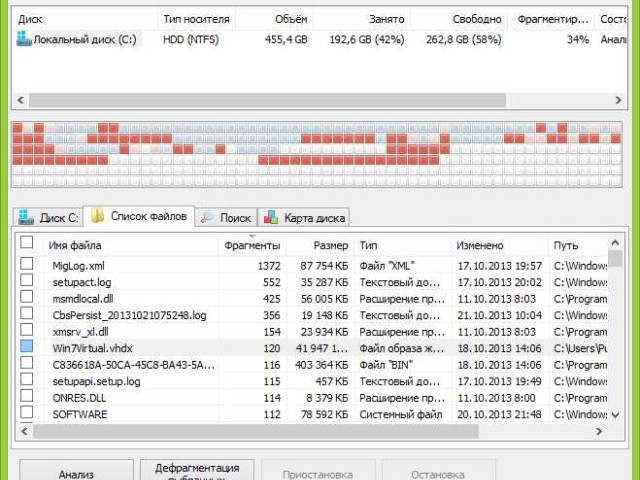
Дефрагментация – это процесс улучшения работы компьютера путем оптимизации фрагментации диска. Фрагментация происходит, когда файлы на диске разбиваются на фрагменты и сохраняются в разных местах. Это приводит к замедлению работы компьютера. Однако, проведя дефрагментацию, можно значительно улучшить работу компьютера и ускорить его операции.

Для того чтобы сделать дефрагментацию и улучшить работу диска, следует выполнить несколько простых шагов. Во-первых, необходимо запустить специальное программное обеспечение для дефрагментации, которое можно скачать с Интернета или использовать встроенную утилиту на компьютере. После запуска программы необходимо выбрать желаемый диск и начать процесс дефрагментации.

Как правило, дефрагментация может занять некоторое время, особенно если диск сильно фрагментирован. Поэтому лучше запустить процесс дефрагментации в тот момент, когда компьютер не используется для работы или других активных операций.

После завершения дефрагментации, оптимизация диска будет выполнена, файлы будут расположены более вместе, а доступ к ним станет происходить быстрее. Результатом будет более плавная и эффективная работа компьютера. Также следует помнить, что регулярное проведение дефрагментации поможет улучшить работу вашего компьютера на продолжительный период времени.

Подготовка к дефрагментации

Для улучшения работы и оптимизации работы компьютера необходимо провести дефрагментацию диска. Как известно, фрагментация диска приводит к замедлению работы и ухудшению производительности. Чтобы ускорить работу диска и улучшить его производительность, необходимо регулярно проводить процедуру дефрагментации.

Дефрагментация – это процесс упорядочивания данных на жестком диске, сведения к минимуму количества фрагментов и оптимизации размещения файлов. Прежде чем приступить к дефрагментации, следует выполнить несколько шагов подготовки:

  1. Сделайте резервную копию важных файлов и папок. Несмотря на то, что вероятность потери данных при дефрагментации невелика, всегда лучше быть в безопасности и иметь копию важных файлов.
  2. Закройте все запущенные программы. Для проведения дефрагментации необходимо, чтобы на компьютере не работали другие приложения, иначе процесс может быть затруднен.
  3. Убедитесь, что у вас есть достаточно свободного места на диске. Дефрагментация может занимать довольно большое количество времени и требовать дополнительного места на жестком диске для временного хранения данных.
  4. Проведите проверку диска на наличие ошибок и исправьте их при необходимости. Дефрагментация работает эффективнее, когда диск не имеет ошибок.

После выполнения указанных выше шагов, компьютер будет готов к проведению дефрагментации, что позволит ускорить работу диска и улучшить его производительность. Дефрагментацию следует проводить регулярно для поддержания оптимальной работы компьютера.

Выбор программы для дефрагментации

Как правило, операционные системы уже содержат встроенные инструменты для выполнения дефрагментации диска. Однако, их функционал может быть ограничен, поэтому стоит рассмотреть использование сторонних программ.

При выборе программы для дефрагментации следует учитывать несколько факторов:

  1. Функциональность: программы могут предоставлять различные возможности и инструменты для оптимизации работы диска. Некоторые программы могут иметь расширенные функции, такие как дефрагментация в режиме реального времени или планировщик задач.
  2. Простота использования: выберите программу, которую легко установить и использовать даже для неопытного пользователя. Чем проще и интуитивнее интерфейс программы, тем легче будет проводить дефрагментацию.
  3. Скорость работы: оптимальная программа должна обеспечивать быструю и эффективную дефрагментацию диска, чтобы сократить время выполнения процесса.
  4. Надежность: выберите программу, которая обеспечивает надежную и безопасную дефрагментацию диска. Программа должна быть стабильной, чтобы избежать потери данных или повреждения файлов.

Используйте рейтинги и обзоры программ, чтобы сделать правильный выбор. Учтите, что самая популярная программа не всегда будет наиболее подходящей для ваших потребностей. Рекомендуется протестировать несколько программ и выбрать то, что наиболее удовлетворяет вашим требованиям.

Таким образом, правильный выбор программы для дефрагментации позволит вам улучшить работу диска, оптимизировать производительность компьютера и сделать его работу более эффективной.

Установка выбранной программы

Чтобы улучшить работу компьютера и ускорить процесс его работы, необходимо провести дефрагментацию диска. Этот процесс поможет оптимизировать использование пространства на жестком диске, устранить фрагментацию файлов и улучшить работу системы.

Для выполнения дефрагментации и оптимизации диска можно использовать специальные программы. Вот какие шаги нужно сделать, чтобы провести дефрагментацию и улучшить работу компьютера:

  1. Выберите программу для дефрагментации. На рынке существует множество различных программ, которые позволяют провести дефрагментацию диска. Выберите программу, которая подходит вам по функционалу и удобству использования.
  2. Скачайте и установите выбранную программу на свой компьютер. При установке следуйте инструкциям на экране, чтобы успешно установить программу.
  3. Откройте программу и выполните сканирование диска. После установки программы откройте ее и выберите опцию сканирования диска. Программа проведет анализ диска на предмет фрагментации файлов.
  4. Выберите опцию дефрагментации и запустите процесс. После сканирования диска выберите опцию дефрагментации и запустите процесс. Программа переместит фрагментированные файлы на диске, чтобы оптимизировать их расположение.
  5. Дождитесь завершения процесса дефрагментации. Процесс дефрагментации может занять некоторое время, в зависимости от размера и состояния вашего диска. Дождитесь завершения процесса, прежде чем продолжить работу.

Проведение дефрагментации диска с помощью выбранной программы поможет улучшить работу вашего компьютера, ускорить его работу и оптимизировать процессы чтения и записи данных. Следуйте указанным выше шагам, чтобы провести дефрагментацию и получить значительное улучшение работы вашего компьютера.

Запуск программы для дефрагментации

Однако, прежде чем приступить к дефрагментации, следует ознакомиться с тем, как работает фрагментация и как ее устранить. Фрагментация - это процесс, при котором файлы на диске разбиваются на отдельные фрагменты и размещаются на разных участках диска. В результате этой операции файлы становятся распределенными по разным местам на диске, что замедляет их чтение и запись.

Для улучшения работы диска и оптимизации его производительности, необходимо провести дефрагментацию. Дефрагментация - это процесс, при котором фрагментированные файлы объединяются и размещаются в непрерывные области на диске. Это позволяет улучшить скорость чтения и записи файлов и значительно ускорить работу компьютера.

Чтобы выполнить дефрагментацию диска, вам понадобится специальная программа. Существует множество программ, которые позволяют провести дефрагментацию диска. Рассмотрим, как использовать одну из таких программ.

Шаг 1: Запуск программы

В первую очередь, необходимо скачать и установить программу для дефрагментации диска на ваш компьютер. Популярными программами для дефрагментации являются Auslogics Disk Defrag, Defraggler и UltraDefrag.

Примечание: убедитесь, что вы скачиваете программу с надежного источника, чтобы избежать установки вредоносного программного обеспечения.

После установки программы, запустите ее, дважды кликнув по ярлыку на рабочем столе или найдя ее в списке установленных программ.

Некоторые программы для дефрагментации предлагают автоматическую дефрагментацию, которая запускается по расписанию. Если вы хотите провести дефрагментацию вручную, найдите в программе соответствующую опцию. Обычно эта опция располагается на главном экране программы или в меню "Настройки".

Шаг 2: Выбор диска для дефрагментации

После запуска программы, выберите диск, который вы хотите дефрагментировать. Обычно список дисков отображается на главном экране программы. Выберите желаемый диск, щелкнув по нему один раз.

Некоторые программы также предлагают возможность выбора определенных файлов или папок для дефрагментации. Если вам нужно лишь дефрагментировать определенные файлы или папки, найдите соответствующую опцию в программе.

После того, как вы выбрали диск или файлы для дефрагментации, нажмите кнопку "Дефрагментировать" или аналогичную на главном экране программы. Дождитесь завершения процесса дефрагментации.

После завершения дефрагментации, программа выведет отчет о выполненной операции. Обычно в отчете указывается время, затраченное на дефрагментацию, и количество объединенных файлов.

Теперь вы знаете, как запустить программу для дефрагментации и провести дефрагментацию диска. Дефрагментация поможет улучшить работу компьютера, ускорить его производительность и улучшить общую работу системы. Регулярное проведение дефрагментации рекомендуется для поддержания оптимальной производительности диска.

Выбор диска для дефрагментации

Когда решено провести дефрагментацию, важно выбрать правильный диск для оптимизации. Выбор диска зависит от двух факторов: тип диска и его использование.

Тип диска:

Определитесь с типом диска, на котором вы хотите провести дефрагментацию. В настоящее время в основном используются твердотельные диски (SSD) и жесткие диски (HDD). Каждый тип имеет свои особенности и требует различных подходов к дефрагментации.

- Твердотельные диски (SSD): SSD не нуждаются в дефрагментации, поскольку она не влияет на их производительность и может даже укоротить их срок службы. Таким образом, дефрагментацию на твердотельных дисках лучше не проводить.

- Жесткие диски (HDD): Жесткие диски часто нуждаются в дефрагментации, поскольку фрагментация может снижать производительность работы компьютера. Поэтому рекомендуется проводить дефрагментацию на HDD-дисках, чтобы улучшить их работу.

Использование диска:

Если у вас несколько дисков в компьютере, выберите тот, который наиболее активно используется. Наиболее используемый диск обычно содержит операционную систему и программы, которые регулярно запускаются. Дефрагментация этого диска приведет к наибольшему улучшению производительности и оптимизации работы компьютера. Если вы не знаете, какой диск является самым активным, можно выбрать дефрагментацию для каждого диска поочередно и оценить результаты.

Выбор диска для дефрагментации имеет важное значение для улучшения работы компьютера. Обратите внимание на тип и использование диска при проведении дефрагментации, чтобы достичь наилучшего эффекта по улучшению производительности и оптимизации работы системы.

Настройка параметров дефрагментации

Настройка параметров дефрагментации

Для проведения работы по дефрагментации диска и ускорения работы компьютера необходимо настроить параметры дефрагментации. Это позволит улучшить работу диска и обеспечить оптимизацию процесса дефрагментации.

Как настроить параметры дефрагментации?

Сделать это можно следующим образом:

Шаг 1: Запустите дефрагментатор диска, выбрав соответствующий вариант в меню "Пуск".
Шаг 2: В открывшемся окне дефрагментатора диска выберите диск, который требуется оптимизировать.
Шаг 3: Нажмите на кнопку "Настройки" и откройте вкладку "Параметры".
Шаг 4: Настройте параметры дефрагментации в соответствии с вашими потребностями.
Шаг 5: Измените расписание дефрагментации, если это необходимо. Нажмите на кнопку "Изменить расписание" и следуйте инструкциям на экране.
Шаг 6: Подтвердите изменения и закройте окно настроек.

После настройки параметров дефрагментации вы сможете улучшить работу диска и значительно ускорить выполнение операций на компьютере. Регулярное проведение дефрагментации поможет избежать фрагментацию диска и обеспечит оптимальную работу системы.

Ожидание завершения дефрагментации

Дефрагментация диска - это процесс устранения фрагментации, то есть разделения данных на кусочки и размещения их по разным местам на диске. Это происходит в результате обычной работы компьютера, когда файлы постоянно создаются и удаляются. Дефрагментация позволяет ускорить работу компьютера и улучшить его общую производительность.

Ожидание завершения дефрагментации является необходимым шагом для полноценного проведения процедуры оптимизации. Во время дефрагментации, операционная система переупорядочивает данные на диске, собирая их вместе и уменьшая количество фрагментов. Этот процесс может занять время, в зависимости от объема и состояния диска.

Для ожидания завершения дефрагментации вы можете заняться другими делами, пока компьютер выполняет работу. Не рекомендуется прерывать процесс дефрагментации, так как это может привести к ошибкам и неправильной организации данных на диске. Чтобы оптимизировать время ожидания, вы можете планировать проведение дефрагментации на период безинтенсивной работы компьютера, например, ночью или во время обеденного перерыва.

В итоге, ожидание завершения дефрагментации является важной частью процесса оптимизации и улучшения работы компьютера. Дефрагментация позволяет ускорить работу диска и улучшить общую производительность системы. Планируя проведение дефрагментации в удобное время и не прерывая процесс, вы сможете получить эффективное улучшение работы компьютера и оптимизацию его производительности.

Проверка результатов дефрагментации

После проведения дефрагментации важно проверить результаты и убедиться, что диск был оптимизирован успешно. Это позволит улучшить работу компьютера и ускорить доступ к файлам на диске.

Фрагментация диска может замедлить работу компьютера и вызвать задержки при открытии файлов. Дефрагментация позволяет устранить фрагментацию и улучшить оптимизацию диска.

Как провести проверку результатов дефрагментации?

1. Откройте программу для дефрагментации. В операционной системе Windows это может быть встроенная утилита "Дисковая дефрагментация" или стороннее ПО, например, Auslogics Disk Defrag.

2. Выберите диск, который был дефрагментирован, и нажмите кнопку "Проверить" или "Анализировать". Программа проанализирует состояние диска и определит, была ли успешно выполнена дефрагментация.

3. Посмотрите результаты анализа. Если программа сообщает об отсутствии фрагментации или показывает значительное улучшение состояния диска, значит дефрагментация была успешной.

4. Если программа все еще сообщает о наличии фрагментации, попробуйте провести дефрагментацию еще раз. Иногда требуется несколько циклов дефрагментации, чтобы достичь оптимального состояния диска.

5. После успешной дефрагментации, перезапустите компьютер и проверьте его работу. Вы должны заметить ускорение работы и более быстрый доступ к файлам на диске.

Проведение дефрагментации и проверка результатов это важные шаги для оптимизации работы вашего компьютера. Улучшение работы диска позволит ускорить общую работу компьютера и сделать его более эффективным.

Видео:

Windows 11 23H2 Оптимизации для Максимальной производительности за 3 минуты | Open Source Подход

Windows 11 23H2 Оптимизации для Максимальной производительности за 3 минуты | Open Source Подход by IT skid ON 4,333 views 1 day ago 3 minutes, 49 seconds

Быстрая дефрагментация диска в Windows 7/10

Быстрая дефрагментация диска в Windows 7/10 by Алексей 22,837 views 5 years ago 4 minutes, 41 seconds

Вопрос-ответ:

Как сделать дефрагментацию: простые шаги для оптимизации работы компьютера?

Для проведения дефрагментации и оптимизации работы компьютера необходимо выполнить следующие шаги. В первую очередь, откройте Диспетчер задач и закройте все неиспользуемые программы. После этого запустите программу дефрагментации диска. Выберите нужный диск для оптимизации и нажмите кнопку "Дефрагментировать". Дождитесь окончания процесса и перезагрузите компьютер. После перезагрузки, ваш компьютер будет работать более быстро и эффективно.

Как провести оптимизацию диска?

Для проведения оптимизации диска и повышения его производительности, выполняйте следующие шаги. В начале проверьте свой диск на ошибки, с помощью программы для диагностики диска. После этого удалите ненужные файлы и программы, чтобы освободить дополнительное пространство на диске. Затем, запустите программу дефрагментации диска и выберите нужный диск для оптимизации. Дождитесь окончания процесса и перезагрузите компьютер. Таким образом, вы сможете оптимизировать работу диска и повысить его скорость и эффективность.

Как улучшить фрагментацию диска?

Для улучшения фрагментации диска и повышения его производительности, можно применить несколько методов. Во-первых, регулярно проводите дефрагментацию диска, чтобы собрать разбросанные файлы в единый блок. Во-вторых, избегайте перегрузки диска, храните на нем только необходимые файлы и программы, и регулярно удаляйте ненужные данные. В-третьих, установите программу для автоматической дефрагментации, чтобы она работала в фоновом режиме и автоматически оптимизировала диск. Но помните, что улучшение фрагментации диска является постоянным процессом, который требует регулярного внимания и обслуживания.

Как создать загрузочную флешку с Mac OS

Как создать загрузочную флешку с Mac OS

Mac OS - это операционная система, разработанная специально для компьютеров Mac. Иногда возникает необходимость переустановить систему, создать загрузочную флешку для этого совсем несложно.

Для создания загрузочного диска Mac OS вам потребуется USB-накопитель. Вам понадобится операционная система Mac OS, а также файл установки системы.

Шаг 1. Подготовка USB-накопителя. Подключите USB-накопитель к компьютеру Mac и откройте Дисковую Утилиту. Выберите нажмите на USB-накопитель и выберите "Стереть". В открывшемся окне выберите Mac OS Extended (журналируемая) в качестве формата и нажмите "Стереть".

Подготовка к созданию загрузочной флешки Mac OS

Для установки операционной системы Mac OS на ваше вычислительное устройство необходимо создать загрузочную флешку. Загрузочный USB-накопитель представляет собой накопление, на которое записывается специальный образ диска Mac OS, с помощью которого можно установить или восстановить операционную систему на компьютере.

Прежде чем приступить к созданию загрузочной флешки, вам понадобятся следующие материалы:

  • USB-накопитель с достаточной емкостью для записи образа диска Mac OS;
  • Скачанный образ диска Mac OS с официального сайта Apple;
  • Компьютер с операционной системой Mac OS.

После того, как вы подготовили все необходимые материалы, вам остается только выполнить несколько простых шагов для создания загрузочной флешки Mac OS.

Выбор и подготовка USB-накопителя для загрузочного диска

Для создания загрузочной флешки Mac OS необходимо выбрать подходящий USB-накопитель, который будет служить загрузочным диском. USB-накопитель должен иметь достаточный объем памяти для установки операционной системы и всех необходимых файлов.

Выбор подходящего USB-накопителя

При выборе USB-накопителя для создания загрузочной флешки Mac OS обратите внимание на следующие критерии:

  • Емкость: выберите накопитель с объемом памяти, достаточным для установки операционной системы и дополнительного пространства для хранения файлов и программ.
  • Скорость чтения и записи: обратите внимание на указанные характеристики скорости чтения и записи данных. Чем выше скорость, тем быстрее будет происходить загрузка и установка операционной системы.
  • Совместимость: убедитесь, что USB-накопитель совместим с вашим компьютером и операционной системой.

Подготовка USB-накопителя

Перед использованием USB-накопителя для создания загрузочной флешки, необходимо выполнить следующие действия:

  1. Скопируйте все необходимые данные с USB-накопителя на другое надежное место, так как весь контент будет удален в процессе создания загрузочного диска.
  2. Отформатируйте USB-накопитель в формате Mac OS Extended (журналованный). Для этого откройте программу "Диск Утилиты" на вашем компьютере, выберите USB-накопитель в списке устройств и выполните форматирование диска в нужном формате.
  3. После форматирования USB-накопителя, убедитесь, что он отображается на рабочем столе и готов к использованию.

После проведения всех необходимых подготовительных действий, выбранный и подготовленный USB-накопитель можно использовать для создания загрузочной флешки Mac OS и установки операционной системы на ваш вычислительный накопитель.

Скачивание образа Mac OS для создания загрузочной флешки

Чтобы создать загрузочный USB-накопитель с вычислительным диском Mac OS, вам понадобится загрузочная флешка или другое устройство для накопления данных, такое как USB-накопитель или диск.

Первым шагом является скачивание образа Mac OS, который будет использоваться для создания загрузочной флешки. Вы можете найти этот образ на официальном сайте Apple или на других ресурсах, предоставляющих доступ к загрузочным образам Mac OS.

Когда вы найдете подходящий образ для вашего устройства, загрузите его на компьютер или ноутбук. Убедитесь, что у вас достаточно свободного места на жестком диске, чтобы установить образ.

Когда скачивание закончено, вы будете иметь файл с расширением .dmg или .iso. Этот файл содержит все необходимые файлы для установки Mac OS.

Теперь у вас есть скачанный образ Mac OS и загрузочная флешка или другое устройство накопления данных. Теперь вы готовы перейти к созданию загрузочной флешки, что позволит вам установить систему Mac OS на свое вычислительное устройство.

Важно помнить, что создание загрузочной флешки может быть различным в зависимости от вашей операционной системы и используемого программного обеспечения. Чтобы получить дополнительную информацию и инструкции, вы можете обратиться к официальной документации Apple или поискать руководство по созданию загрузочной флешки для вашей конкретной версии Mac OS.

Утилита для создания загрузочной флешки Mac OS

Для установки операционной системы Mac OS на компьютер или ноутбук необходимо создать загрузочное накопление. Это может быть как флешка, так и внешний usb-накопитель, который будет содержать файлы и данные необходимые для загрузки операционной системы.

Создание загрузочного накопителя Mac OS – важный шаг, который позволит переустановить или обновить операционную систему на вычислительном устройстве Mac. Благодаря загрузочной флешке или диску с Mac OS можно загрузить операционную систему, произвести ее настройку и установку на компьютер.

Как создать загрузочную флешку Mac OS с помощью утилиты

Самый простой способ создания загрузочной флешки с Mac OS – использовать встроенную утилиту. Для этого необходимо:

  1. На компьютере с Mac OS запустить Утилиту дисков. Ее можно найти в папке «Утилиты» в папке «Программы» или через поиск по Spotlight.
  2. В левом верхнем углу окна выбрать накопитель (флешку или диск), который нужно сделать загрузочным.
  3. На панели инструментов выбрать вкладку «Сотовые».
  4. В списке «Действие» выбрать «Создание образа установки».
  5. В качестве исходного диска выбрать «Макинтош HD» или другой диск, содержащий установочные файлы операционной системы Mac OS.
  6. Нажать «Продолжить» и подождать завершения процесса создания образа установки на флешку или диск.
  7. После завершения процесса можно использовать созданную загрузочную флешку или диск для установки Mac OS на другие устройства.

Таким образом, утилита для создания загрузочной флешки Mac OS позволяет легко и быстро создать необходимое накопление для установки операционной системы на вычислительное устройство.

Создание загрузочной флешки Mac OS с помощью утилиты [Программы]

USB-накопитель можно использовать для создания загрузочного диска с операционной системой Mac OS. Такая флешка позволит вам установить или восстановить Mac OS на вашем Вычислительном диске.

Для создания загрузочной флешки Mac OS вам понадобится утилита [Программа]. Следуйте инструкциям ниже, чтобы создать свою загрузочную флешку.

  1. Подготовьте USB-накопитель. Убедитесь, что на нем нет важной информации, так как процесс форматирования удалит все данные с него.
  2. Скачайте и установите [Программу] на ваш mac.
  3. Вставьте USB-накопитель в порт USB вашего mac.
  4. Откройте [Программу] и выберите USB-накопитель в качестве целевого накопителя для создания загрузочного диска.
  5. Выберите образ Mac OS, который вы хотите использовать для создания загрузочной флешки. Образ можно скачать с официального сайта Apple или из других источников.
  6. Нажмите на кнопку "Создать" или аналогичную, чтобы начать процесс создания загрузочной флешки. Подождите, пока процесс завершится.
  7. После завершения процесса вы получите загрузочную флешку Mac OS, которую вы можете использовать для установки или восстановления Mac OS на вашем Вычислительном диске.

Теперь у вас есть загрузочная флешка Mac OS, которую вы можете использовать для установки или восстановления вашей операционной системы на вашем Вычислительном диске.

Проверка загрузочной флешки и настройка BIOS

После создания загрузочного диска на USB-накопителе необходимо проверить его на работоспособность перед установкой системы Mac OS на ваше вычислительное накопление. Для этого следуйте инструкциям по проверке загрузочного диска:

Шаг Описание
1 Вставьте загрузочную флешку в порт USB на вашем вычислительном накопителе Mac.
2 Перезагрузите ваше вычислительное накопление и нажмите и удерживайте клавишу Option, когда появится звуковой сигнал загрузки.
3 На экране появится список доступных загрузочных дисков. Выберите загрузочный диск с названием вашей флешки или USB-накопителя.
4 Дождитесь полной загрузки системы Mac OS с выбранного загрузочного диска.

Если ваша загрузочная флешка успешно прошла проверку, вы можете приступить к установке системы Mac OS на ваше вычислительное накопление.

Также перед установкой операционной системы Mac OS важно убедиться, что BIOS (Basic Input/Output System) вашего вычислительного накопления настроен на загрузку с USB-накопителя. Для настройки BIOS следуйте инструкциям производителя вашего устройства. Обычно эта настройка находится в разделе "Boot" или "Startup" и предоставляет возможность выбора порядка загрузки устройств.

Установка Mac OS с загрузочной флешки

Если вам требуется установить операционную систему Mac OS на новое устройство без оптического привода или если вы предпочитаете установить систему с помощью загрузочного usb-накопителя, есть несколько способов, с помощью которых вы можете это сделать.

Создание загрузочной флешки Mac OS

Первый шаг в установке Mac OS с загрузочной флешки - создание самой загрузочной флешки. Для этого вам понадобится:

1. USB-накопитель со свободным пространством.
2. Mac с доступом к интернету.
3. Диск или накопление с Mac OS для создания загрузочного диска.

Чтобы создать загрузочный usb-накопитель, выполните следующие действия:

  1. Подключите usb-накопитель к вашему Mac.
  2. Откройте программу "Дисковая утилита", которая находится в папке "Утилиты" в папке "Программы".
  3. Выберите ваш usb-накопитель в левой панели.
  4. Нажмите на вкладку "Стереть".
  5. В поле "Имя" введите имя для вашего загрузочного usb-накопителя, например "Mac OS Installer".
  6. В поле "Формат" выберите "Mac OS Extended (Journaled)".
  7. В поле "Схема" выберите "GUID Partition Map".
  8. Нажмите на кнопку "Стереть" для форматирования usb-накопителя.
  9. После завершения форматирования, откройте приложение "App Store" и найдите Mac OS, который вы хотите установить.
  10. Загрузите Mac OS на ваш Mac.
  11. Откройте программу "Terminal" из папки "Утилиты" и введите следующую команду: "sudo /Applications/Install\ macOS\ Sierra.app/Contents/Resources/createinstallmedia --volume /Volumes/Mac\ OS\ Installer --applicationpath /Applications/Install\ macOS\ Sierra.app". Замените "/Applications/Install\ macOS\ Sierra.app" на путь к вашей загрузочной копии Mac OS, если он отличается.
  12. Нажмите на клавишу Enter и введите пароль для вашего Mac, если будет запрошено.
  13. Подождите, пока Terminal создаст загрузочную флешку Mac OS.

После завершения этих шагов вы будете иметь загрузочную флешку Mac OS, которую можно использовать для установки операционной системы на другое вычислительное устройство.

Вычислительное накопление на Mac OS

Загрузочный диск для Mac OS

Для создания загрузочной флешки Mac OS нужно иметь подходящий usb-накопитель или флешку с достаточным объемом памяти. Некоторые модели Mac могут требовать определенной версии операционной системы, поэтому обязательно уточните требования для вашего устройства.

Для создания загрузочной флешки с помощью Disk Utility на Mac OS выполните следующие шаги:

  1. Подключите usb-накопитель или флешку к компьютеру Mac.
  2. Откройте программу Disk Utility. Она находится в папке "Applications" > "Utilities".
  3. Выберите подключенное устройство в левой части окна Disk Utility.
  4. Нажмите на вкладку "Erase" и выберите схему разметки "GUID Partition Map".
  5. Выберите формат файловой системы "Mac OS Extended (Journaled)" и нажмите на кнопку "Erase" для форматирования usb-накопителя.

Теперь usb-накопитель готов к созданию загрузочной флешки с помощью программы "Install macOS".

Установка Mac OS с загрузочной флешки

Чтобы установить Mac OS с загрузочной флешки, выполните следующие действия:

  1. Подключите загрузочную флешку к компьютеру Mac.
  2. Перезагрузите компьютер и нажмите клавишу "Option" до появления окна выбора загрузочных устройств.
  3. Выберите загрузочную флешку из списка и нажмите "Enter".
  4. Следуйте инструкциям на экране для установки Mac OS.

После установки системы с загрузочной флешки можно использовать usb-накопитель или внешний диск для вычислительного накопления данных на Mac OS.

Видео:

MacOs LION - загрузочная флешка

MacOs LION - загрузочная флешка by MaximEfimov 1,907 views 7 months ago 4 minutes, 28 seconds

Создание установочного диска с macOS (МакЛикбез)

Создание установочного диска с macOS (МакЛикбез) by МакЛикбез 96,256 views 4 years ago 10 minutes, 47 seconds

Вопрос-ответ:

Как установить шрифт в Corel - подробная инструкция

Как установить шрифт в Corel - подробная инструкция

CorelDRAW – это популярная программа для работы с графикой и векторной графикой, которая широко используется в дизайне и иллюстрации. При создании проектов в CorelDRAW может возникнуть необходимость использовать новые шрифты, отличные от стандартных предустановленных в программе. В этой статье мы рассмотрим подробную инструкцию о том, как установить новые шрифты в CorelDRAW и использовать их в ваших проектах.

В CorelDRAW существует несколько способов импортирования и установки новых шрифтов. Один из них – это добавить шрифты в операционную систему, а затем использовать их в CorelDRAW. Для этого вам понадобятся файлы шрифтов, которые можно скачать из интернета или получить у других пользователей. После того, как вы получили необходимые файлы шрифтов, следуйте инструкции ниже, чтобы установить их в CorelDRAW.

1. Скопируйте файлы шрифтов (.ttf, .otf) в папку шрифтов вашей операционной системы. Обычно эта папка находится в директории C:\Windows\Fonts для Windows и Library/Fonts для MacOS.

2. После копирования файлов шрифтов перезапустите CorelDRAW, чтобы увидеть новые шрифты в списке доступных. Теперь вы можете использовать эти шрифты в своих проектах.

Также в CorelDRAW есть возможность импортировать шрифты непосредственно в программу без добавления их в операционную систему. Для этого выполните следующие шаги:

Как установить шрифт в Corel: подробная инструкция

Шаг 1: Поиск и загрузка нового шрифта

Перед тем, как импортировать шрифт в CorelDRAW, вам необходимо найти и загрузить нужный файл шрифта. Вы можете воспользоваться поиском в Интернете или обратиться к профессиональным сайтам со шрифтами.

Шаг 2: Импортирование шрифта в CorelDRAW

Когда у вас есть файл шрифта, откройте CorelDRAW и выберите "Файл" -> "Импортировать" -> "Шрифты". Откроется окно "Импорт шрифтов". Найдите и выберите файл шрифта, который вы загрузили, и нажмите "Открыть".

Шаг 3: Установка нового шрифта

После того, как файл шрифта импортирован в CorelDRAW, вам нужно установить его на вашем компьютере. Для этого перейдите в панель управления вашей операционной системы и найдите раздел "Шрифты". Найдите новый шрифт в списке и щелкните правой кнопкой мыши, затем выберите "Установить".

Шаг 4: Проверка нового шрифта в CorelDRAW

Чтобы проверить, что новый шрифт успешно добавлен в CorelDRAW, откройте программу и выберите любой инструмент для создания текста. В раскрывающемся меню шрифтов должен появиться новый шрифт.

Теперь вы знаете, как добавить и установить новый шрифт в CorelDRAW. Это позволит вам расширить свои возможности и создать уникальные дизайны с помощью шрифтов, которые вам нравятся и соответствуют вашему стилю.

Скачать шрифт с веб-сайта

Если вы не нашли подходящий шрифт в списке, предоставленном CorelDRAW, вы можете скачать дополнительные шрифты с веб-сайта. Чтобы добавить новый шрифт в CorelDRAW, выполните следующие шаги:

Шаг 1: Поиск нужного шрифта

Сначала вам нужно найти веб-сайт, который предлагает скачать шрифты. Вы можете использовать поисковую систему, такую как Google, или посетить специализированные ресурсы, такие как dafont.com или fontsquirrel.com. Используйте ключевые слова, чтобы найти нужный вам шрифт.

Шаг 2: Скачивание шрифта

Когда вы нашли подходящий шрифт на веб-сайте, найдите ссылку для скачивания. Обычно она называется "Скачать" или "Download". Щелкните по ссылке, чтобы начать скачивание файлов шрифта.

Примечание: Убедитесь, что следуете требованиям лицензии, указанным на веб-сайте, прежде чем скачивать и использовать шрифты. Некоторые шрифты могут иметь ограничения на коммерческое использование.

Шаг 3: Установка шрифта

Когда файлы шрифта загружены на ваш компьютер, откройте их, чтобы увидеть файлы с расширением .ttf или .otf. Это файлы, которые вы будете импортировать в CorelDRAW.

Откройте CorelDRAW и выберите пункт меню "Файл > Импорт шрифтов". В появившемся окне найдите и выберите файлы скачанных шрифтов. Затем нажмите кнопку "Открыть", чтобы добавить выбранные шрифты в CorelDRAW.

Теперь новый шрифт будет доступен для использования в CorelDRAW. Вы сможете выбрать его из списка шрифтов, как и любой другой установленный шрифт.

Распаковать скачанный файл

После того, как вы скачали файлы с новыми шрифтами, вам необходимо распаковать их для последующей установки. Воспользуйтесь программой архиватором, такой как WinRAR или 7-Zip, чтобы извлечь файлы из скачанного архива.

При открытии архива вы увидите файлы шрифтов с расширением .ttf или .otf. Именно эти файлы вам потребуются для установки шрифтов в CorelDRAW.

Вы можете просто скопировать эти файлы в новую папку на вашем компьютере, чтобы потом импортировать их в CorelDRAW.

Теперь у вас есть все необходимые файлы шрифтов для установки в CorelDRAW, и вы готовы перейти к следующему шагу.

Перейти в папку с установленным CorelDraw

Перед тем, как импортировать новые шрифты в CorelDraw, нужно перейти в папку с установленным приложением. Для этого следуйте инструкции:

  1. Откройте проводник на вашем компьютере.
  2. Перейдите в раздел "Мой компьютер" или "Этот компьютер".
  3. Далее, найдите папку, в которую было установлено CorelDraw. Обычно, она называется "Corel" или "Corel Corporation".
  4. Откройте папку с названием CorelDraw. Здесь должны быть файлы и папки, связанные с установленной программой.

Теперь, когда вы находитесь в папке с установленным CorelDraw, вы готовы добавлять новые шрифты в программу.

Найти папку "Fonts"

Для установки нового шрифта в CorelDraw необходимо сначала найти папку "Fonts" на вашем компьютере. В этой папке хранятся все установленные шрифты, именно отсюда CorelDraw будет брать доступные для использования шрифты.

Чтобы найти папку "Fonts", выполните следующие шаги:

  1. Шаг 1:

    Откройте проводник (проводником является приложение, позволяющее вам просматривать файлы и папки на вашем компьютере) и перейдите в корневой каталог системного диска (обычно это диск "C:").

  2. Шаг 2:

    В корневом каталоге найдите папку "Windows" и откройте ее.

  3. Шаг 3:

    В папке "Windows" найдите папку "Fonts" и откройте ее.

Вы нашли папку "Fonts"! Теперь, когда вы знаете местонахождение этой папки, вы можете добавлять и устанавливать новые шрифты в CorelDraw.

Скопировать файл шрифта в папку "Fonts"

Если вам необходимо установить новый шрифт в CorelDRAW, сначала вам нужно скопировать файл шрифта в папку "Fonts" на вашем компьютере. Вот как это сделать:

  1. Найдите файл шрифта, который вы хотите установить. Обычно он имеет расширение .ttf или .otf.
  2. Скопируйте этот файл и откройте папку "Fonts". Обычно эта папка находится в следующем пути: C:\Windows\Fonts.
  3. В папке "Fonts" нажмите правой кнопкой мыши и выберите "Вставить". Файл шрифта теперь будет скопирован в эту папку.

Теперь у вас есть новый установленный шрифт в CorelDRAW! Чтобы использовать этот шрифт в CorelDRAW, просто откройте программу и выберите его из списка доступных шрифтов.

Закрыть и снова открыть CorelDraw

Если вам нужно установить новый шрифт в CorelDraw, но программа не отображает его после установки, вам может потребоваться закрыть и снова открыть CorelDraw.

Чтобы установить новый шрифт в CorelDraw, вы можете использовать один из следующих методов:

  • Добавление шрифта в CorelDraw:
    1. Откройте CorelDraw и выберите пункт "Установить новый шрифт" в меню "Шрифты".
    2. Выберите шрифт, который вы хотите установить, и нажмите кнопку "ОК".
  • Импортирование шрифта в CorelDraw:
    1. Откройте CorelDraw и выберите пункт "Импортировать шрифт" в меню "Шрифты".
    2. Укажите путь к файлу шрифта на вашем компьютере и нажмите кнопку "Открыть".

После выполнения одного из этих методов закройте CorelDraw и снова откройте его. Ваши новые шрифты теперь будут доступны для использования.

Выбрать новый шрифт из списка доступных

Чтобы выбрать новый шрифт, необходимо открыть файл в программе CorelDRAW и перейти в "Текст" - "Настройки символа". Затем выбрать "Шрифт" и открыть доступный список шрифтов.

В этом списке вы сможете увидеть все шрифты, которые доступны в CorelDRAW. Чтобы установить новый шрифт, достаточно найти его в списке и кликнуть на него.

Если нужный шрифт не отображается в списке доступных, его можно добавить или импортировать. Для этого нужно нажать на кнопку "Добавить" или "Импортировать", после чего указать путь к файлу шрифта на вашем компьютере.

После выбора нового шрифта и его установки в CorelDRAW, можно начать использовать его в дизайне и оформлении своих проектов.

Применить новый шрифт к дизайну

После того, как вы добавили или установили новый шрифт в Corel, вы можете применить его к своему дизайну в CorelDRAW. Вот как это сделать:

Шаг 1: Выберите текст, к которому хотите применить новый шрифт

Откройте файл в CorelDRAW, в котором вы хотите применить шрифт. Выделите текст, к которому вы хотите применить новый шрифт, с помощью инструмента "Текстовый инструмент".

Шаг 2: Измените шрифт

На панели инструментов выберите опцию "Шрифт". В открывшемся списке выберите свой новый шрифт, который вы установили в Corel или импортировали из других источников.

Вы можете изменить размер и стиль шрифта, а также применить другие свойства, которые доступны на панели "Свойства шрифта".

В блоке настройки шрифта вы найдете такие параметры, как размер шрифта, выравнивание, межстрочное расстояние и другие.

Примените нужные настройки шрифта к тексту, чтобы увидеть визуальные изменения.

Шаг 3: Проверьте результат

После того, как вы применили новый шрифт, просмотрите свой дизайн, чтобы убедиться, что шрифт выглядит так, как вы задумывали.

Вы можете добавить дополнительные изменения к шрифту, такие как изменение цвета или добавление эффектов, если требуется.

Теперь вы знаете, как применить новый шрифт в CorelDRAW. Это может помочь вам создать уникальные и привлекательные дизайны.

Как устанавливать шрифты в CorelDraw?

Добавление нового шрифта

Для того чтобы добавить новый шрифт в CorelDraw, следуйте следующим шагам:

1. Скачайте шрифт в формате TrueType (.ttf) или OpenType (.otf) с надежного источника в Интернете.
2. Распакуйте загруженный файл шрифта, если он находится в архиве.
3. Нажмите правой кнопкой мыши на файле шрифта и выберите "Установить".

Импортирование шрифта в CorelDraw

Если у вас есть шрифт, который необходимо импортировать в CorelDraw, выполните следующие действия:

1. Откройте CorelDraw и выберите "Файл" в верхнем меню.
2. Выберите "Импорт" и затем "Вставить спецификации".
3. Выберите файл шрифта, который вы хотите импортировать, и нажмите "Открыть".

После выполнения этих действий установленный или импортированный шрифт будет доступен в CorelDraw для использования в ваших проектах.

Видео:

ЭТО НЕ ХАИ! Российские акции на низком старте.

ЭТО НЕ ХАИ! Российские акции на низком старте. by Трейдер в очках 3,112 views 22 hours ago 16 minutes

Вопрос-ответ:

Как установить шрифт в Corel?

Для установки нового шрифта в Corel, вам нужно скачать файл с шрифтом с Интернета или получить его от другого пользователя. Затем, откройте файл с шрифтом, щелкните правой кнопкой мыши на файле и выберите "Установить". Шрифт будет автоматически установлен в систему и станет доступным для использования в Corel.

Wi-Fi карта Pro: лучший инструмент для поиска бесплатного Wi-Fi

Wi-Fi карта Pro: лучший инструмент для поиска бесплатного Wi-Fi

Wi-Fi Map Pro – профессиональная программа для мобильных устройств, которая предоставляет доступ к интерактивной карте Wi-Fi точек доступа. Благодаря этому приложению вы сможете с легкостью находить и подключаться к бесплатным Wi-Fi сетям в любой точке мира.

Эта уникальная программа предназначена для профессионалов и профи в сфере маппинга и позволяет создавать и обновлять карты Wi-Fi точек доступа. С Wi-Fi Map Pro вы можете делиться своими данными о бесплатных Wi-Fi сетях с другими пользователями, а также получать информацию от других пользователей о точках доступа вам важных мест.

Wi-Fi Map Pro – это не просто карта, это настоящий инструмент для профессионалов и любителей, который поможет вам всегда оставаться на связи в любой части мира.

Скачайте Wi-Fi Map Pro и оцените все преимущества этой удобной и функциональной программы.

Wi fi map pro: интерактивная карта бесплатных точек доступа Wi-Fi

С помощью маппинга и профессиональных технологий, Wi fi map pro сканирует окружающую среду и отображает на карте все доступные точки Wi-Fi. Вы сможете видеть название сети, силу сигнала и даже комментарии пользователей об этой точке доступа.

Профи Wi fi map pro предлагает удобную навигацию, возможность добавлять новые точки доступа и делиться информацией с другими пользователями. Также, вы можете использовать фильтры для поиска точек доступа по определенным параметрам, таким как скорость соединения, безопасность или расстояние от вашего текущего местоположения.

Преимущества Описание
Профессиональная карта Wi fi map pro - это профессиональная карта, которая предоставляет самую актуальную информацию о бесплатных точках доступа Wi-Fi.
Маппинг и профи С помощью технологии маппинга и профессиональных инструментов, Wi fi map pro сканирует окружающую среду и отображает на карте все доступные Wi-Fi сети.
Удобная навигация Wi fi map pro предлагает удобную навигацию по карте, возможность добавления новых точек доступа и фильтры для поиска по параметрам.
Делитесь информацией Вы можете добавлять новые точки доступа и делиться информацией с другими пользователями, чтобы все оставались на связи.

Таким образом, Wi fi map pro является незаменимым помощником для любого пользователя Wi-Fi. Благодаря этому приложению, вы всегда будете знать, где находятся бесплатные точки доступа Wi-Fi и сможете использовать интернет в любом месте.

Программы для поиска Wi-Fi точек доступа

В наше время Wi-Fi стал незаменимым спутником нашей повседневной жизни. Благодаря Wi-Fi мы можем оставаться всегда на связи, работать, учиться и развлекаться в любом месте. Однако, иногда может возникнуть необходимость найти бесплатную Wi-Fi точку доступа для временной работы или просмотра контента.

Для поиска бесплатных Wi-Fi точек доступа существует множество программ, которые помогут вам быстро и легко найти нужную точку доступа.

Профессиональная программа для поиска Wi-Fi точек доступа - Wi-Fi Map Pro

Wi-Fi Map Pro - это профессиональная программа для поиска бесплатных Wi-Fi точек доступа в любом городе мира. Она предоставляет пользователям доступ к огромной базе данных Wi-Fi точек, которые были добавлены другими пользователями приложения. Программа автоматически определяет ваше местоположение и отображает ближайшие точки доступа на карте.

Wi-Fi Map Pro также предоставляет подробную информацию о каждой Wi-Fi точке доступа, включая название, адрес, рейтинг и комментарии пользователей. Вы можете также использовать функцию "Маппинг", которая поможет вам найти оптимальный маршрут до выбранной точки доступа.

С использованием Wi-Fi Map Pro вы сможете не только найти бесплатные Wi-Fi точки доступа, но и поделиться своими собственными точками, что поможет другим пользователям.

Другие программы для поиска Wi-Fi точек доступа

Несмотря на то, что Wi-Fi Map Pro является одной из самых популярных и профессиональных программ для поиска Wi-Fi точек доступа, существуют и другие альтернативные варианты.

Некоторые из таких программ включают в себя: Wi-Fi Analyzer, Wi-Fi Finder, OpenSignal, и т.д. Каждая из этих программ имеет свои особенности и интерфейс, поэтому вы можете выбрать наиболее удобную для вас.

В завершение, хочется отметить, что использование программ для поиска Wi-Fi точек доступа значительно упрощает жизнь профессионалам, которым требуется доступ в Интернет в любое время и в любом месте. Будьте всегда подключены к Wi-Fi с помощью профессиональной программы для поиска Wi-Fi точек доступа - Wi-Fi Map Pro!

Маппинг Wi-Fi с помощью приложения Wi fi map pro

Маппинг Wi-Fi с помощью приложения Wi fi map pro

Маппинг Wi-Fi с помощью приложения Wi fi map pro позволяет пользователям обмениваться информацией о точках доступа Wi-Fi в режиме реального времени. С помощью этого приложения вы сможете добавлять новые точки доступа Wi-Fi на карту, редактировать информацию о существующих точках доступа, а также делиться этой информацией с другими пользователями.

Профессиональная карта Wi fi map pro предоставляет пользователю полезную информацию о каждой точке доступа Wi-Fi, включая имя сети, протокол безопасности, силу сигнала и другие детали. Кроме того, приложение также предоставляет функции навигации, которые помогут вам быстро добраться до ближайшей точки доступа.

Wi fi map pro - это идеальное приложение для профессионалов и простых пользователей, которые хотят всегда быть подключенными к интернету в любой точке мира. Благодаря этому приложению вы сможете найти и подключиться к бесплатной Wi-Fi сети в отеле, ресторане, аэропорту или в любом другом месте, где доступ к интернету особенно важен.

Так что, установите приложение Wi fi map pro и наслаждайтесь бесплатным доступом в интернет в любой точке мира.

Профессиональная карта Wi-Fi: все Wi-Fi точки на одной карте

Карта разрабатывается профессиональными специалистами, которые постоянно обновляют информацию о доступных Wi-Fi точках. Это позволяет пользователям быть всегда в курсе, где они могут подключиться к бесплатной сети без необходимости искать информацию самостоятельно.

Маппинг Wi-Fi точек осуществляется с использованием передовых технологий, которые позволяют находить и отображать точные координаты местоположения Wi-Fi точек. Также на карте присутствуют отзывы пользователей, которые делятся своим опытом использования Wi-Fi сетей в различных местах.

Профессиональная карта Wi-Fi отличается от других сервисов тем, что она предлагает качественную и актуальную информацию, собираемую специалистами в реальном времени. Также она обладает удобным и интуитивно понятным интерфейсом, который позволяет быстро и легко найти нужную Wi-Fi точку на карте.

Пользуясь профессиональной картой Wi-Fi, вы можете сэкономить время и усилия, не тратя их на поиск бесплатных Wi-Fi точек. А также быть всегда в курсе, где находится самая новая и актуальная информация о бесплатных Wi-Fi точках в вашем городе или в любом другом месте, в котором вы находитесь.

Не упустите возможность использовать все преимущества профессиональной карты Wi-Fi и наслаждаться бесплатным доступом к Интернету в любое время и в любой точке!

Wi fi map pro: удобство и быстрота поиска бесплатного Wi-Fi

Wi fi map pro: удобство и быстрота поиска бесплатного Wi-Fi

Карта Wi fi map pro является профессиональной и надежной в своем маппинге точек доступа Wi-Fi. Она предоставляет пользователям удобную и простую в использовании карту, на которой отображены все бесплатные Wi-Fi точки доступа в выбранном регионе. Пользователи могут быстро и легко найти ближайшие точки доступа и получить доступ к бесплатному Wi-Fi.

Преимущества Wi fi map pro включают:

  • Быстрый и простой поиск бесплатных Wi-Fi точек доступа.
  • Полная и надежная информация о каждой точке доступа, включая название, адрес и описание услуги.
  • Возможность фильтрации результатов по категориям, таким как кафе, рестораны, парки и т.д.
  • Интерактивная карта, на которой пользователи могут легко найти точку взаимодействия Wi-Fi.
  • Возможность оставлять отзывы и рейтинги для точек доступа, чтобы помочь другим пользователям выбрать наиболее подходящую.

Wi fi map pro обеспечивает удобство и быстроту поиска бесплатного Wi-Fi, что делает его идеальным инструментом для путешественников, студентов, бизнесменов и всех, кому необходимо быть всегда подключенным. Благодаря профессиональной картографии и удобному интерфейсу, Wi fi map pro становится незаменимым помощником в поиске бесплатного Wi-Fi.

Wi fi map pro: сохранение Wi-Fi точек для офлайн использования

С помощью Wi fi map pro вы можете быстро и легко найти ближайшие точки доступа Wi-Fi, чтобы оставаться на связи где угодно и в любое время. Но что делать, если вы оказались в месте без интернета и хотите использовать сохраненные Wi-Fi точки? Профессиональная версия приложения Wi fi map pro позволяет сохранять точки доступа для офлайн использования, чтобы вы могли подключаться к ним даже без доступа к Интернету.

Карта Wi fi map pro предлагает не только интуитивно понятный интерфейс, но также возможность добавлять Wi-Fi точки в список избранных. Это особенно полезно для профи, которые регулярно посещают одни и те же места, например, кафе или офисы. Просто найдите нужную точку доступа на карте и добавьте ее в список избранных. В дальнейшем вы сможете подключаться к этой Wi-Fi точке даже без доступа к Интернету.

Wi fi map pro pro предоставляет возможность сохранять Wi-Fi точки для офлайн использования, что обеспечивает надежность и удобство подключения к Интернету в любой ситуации. Больше не нужно беспокоиться о потере сигнала или отсутствии доступа к Интернету. Профессиональная версия Wi fi map pro сохранит ваши избранные Wi-Fi точки, позволяя вам оставаться всегда онлайн.

Карта Wi-Fi профи: доступ к бесплатному Wi-Fi без регистрации

Карта Wi-Fi про это профессиональная маппинг карта, которая предоставляет пользователю доступ к бесплатным точкам доступа Wi-Fi без необходимости регистрации.

С помощью данной карты вы сможете найти ближайшие к вам точки доступа к бесплатному Wi-Fi. Карта Wi-Fi профи содержит информацию о местоположении и характеристиках этих точек, так что вы всегда сможете выбрать наиболее подходящую для вас.

Карта Wi-Fi профи обновляется регулярно, поэтому вы всегда будете в курсе новых точек доступа в вашем районе. Это очень удобно, особенно если вы часто находитесь в разных районах и нуждаетесь в постоянном доступе к бесплатному Wi-Fi.

Используйте карту Wi-Fi профи и наслаждайтесь высокоскоростным безлимитным интернетом, не тратя время и деньги на регистрацию и покупку трафика.

Интерактивная карта Wi-Fi: поиск точек доступа по разным категориям

С помощью Wi fi map pro профи вы сможете легко осуществлять поиск точек доступа Wi-Fi, не зависимо от своего местоположения. Карта предоставляет возможность определить ближайшие точки доступа в разных категориях, таких как рестораны, кафе, парки и многое другое. Вы сможете выбрать нужную категорию и увидеть все точки доступа в этой области.

Основная функция Wi fi map pro - это маппинг Wi-Fi профи. Она позволяет пользователям видеть точки доступа на карте в режиме реального времени, что делает поиск еще более удобным. Вы сможете видеть точки доступа на карте, а также получать подробную информацию о каждой из них, включая название, адрес, рейтинг и отзывы других пользователей.

Wi fi map pro - это удобный инструмент для поиска бесплатных точек доступа Wi-Fi. Он предоставляет возможность профессионального маппинга, который позволяет быстро и легко найти нужную точку доступа в любом месте и в любое время. Необходимо лишь выбрать нужную категорию и наша карта покажет все точки доступа в этой области.

Преимущества Wi fi map pro:
- Легкость использования и понятный интерфейс
- Возможность выбора точек доступа по разным категориям
- Режим маппинга, показывающий точки доступа на карте
- Информация о каждой точке доступа, включая адрес и отзывы пользователей

Wi fi map pro: обновления и добавление новых Wi-Fi точек

Мы постоянно маппингим новые места, чтобы помочь вам найти доступные Wi-Fi точки, когда вы находитесь в новом городе или стране. Наша команда профи постоянно работает над расширением и улучшением нашей карты, чтобы вы могли наслаждаться удобством бесплатного интернета.

С помощью Wi fi map pro вы сможете легко найти ближайшую Wi-Fi точку и получить быстрый и стабильный доступ в интернет. Вы можете использовать фильтры, чтобы найти точку доступа, соответствующую определенным требованиям, таким как скорость или тип сети.

Наши обновления включают в себя новые точки доступа, удаление неактивных сетей и исправление ошибок. Мы стремимся обеспечить нашим пользователям самый актуальный список бесплатных Wi-Fi сетей для удобной и безопасной работы или развлечений в Интернете.

Если вы обнаружите недоступную или неправильно отмеченную Wi-Fi точку на нашей карте, мы всегда рады получить от вас обратную связь. Ваши комментарии помогут нам улучшить наш сервис и обновить информацию о точках доступа Wi-Fi.

Загрузите Wi fi map pro и наслаждайтесь бесплатным доступом в интернет, где бы вы ни находились. Оставайтесь всегда подключенными с нашей профессиональной картой бесплатных Wi-Fi точек доступа!

Видео:

Обзор приложение WiFі Map Pro. Знай все пароли от WiFi!

Обзор приложение WiFі Map Pro. Знай все пароли от WiFi! by Tech Union 26,801 views 9 years ago 2 minutes, 17 seconds

Обзор Wi-Fi точки доступа MikroTik mAP2 nD

Обзор Wi-Fi точки доступа MikroTik mAP2 nD by Lantorg 10,318 views 5 years ago 6 minutes, 19 seconds

Вопрос-ответ:

Что такое Wi fi map pro?

Wi fi map pro - это интерактивная карта бесплатных точек доступа Wi-Fi, которая позволяет пользователям находить и подключаться к бесплатным Wi-Fi сетям по всему миру.

Как пользоваться Wi fi map pro?

Для использования Wi fi map pro необходимо установить соответствующее приложение на свое мобильное устройство. Затем открыть приложение, ввести нужное местоположение или выбрать нужный город на карте и найти ближайшие бесплатные точки доступа Wi-Fi. После этого можно выбрать нужную точку доступа, подключиться к ней и пользоваться бесплатным Wi-Fi.

Как открыть файлы с расширением DBF

Как открыть файлы с расширением DBF

DBF файлы являются одним из самых распространенных форматов для хранения данных, используемых в различных программных системах. Они широко применяются в области баз данных и специально разработаны для операций добавления, удаления и поиска записей. Открытие DBF файлов может быть не так просто, как кажется на первый взгляд, но существует несколько популярных методов, чтобы справиться с этой задачей.

Первым способом открытия DBF файлов является использование специализированных программ. Существует множество программных обеспечений, которые позволяют открыть DBF файлы и работать с ними. Некоторые из них имеют расширение .dbf, что делает их пригодными для открытия таких файлов. К ним относятся, например, программы Microsoft Access, OpenOffice Base и LibreOffice Base. Они обладают широкими возможностями для работы с базами данных и позволяют открыть и редактировать DBF файлы без особых проблем.

Если для открытия DBF файлов необходимо использовать программное обеспечение, которого у вас нет, можно обратиться к онлайн-сервисам. Некоторые веб-сайты предоставляют возможность открытия DBF файлов онлайн, без необходимости установки специального ПО на компьютер. Всё, что нужно сделать, это загрузить файл на сайт и воспользоваться доступными инструментами для просмотра и редактирования данных. Однако стоит помнить о том, что этот способ может быть менее безопасным, поскольку ваши данные будут передаваться на сервер, и вы не сможете контролировать их безопасность.

Как открыть dbf

Использование программы Excel

Использование программы Excel

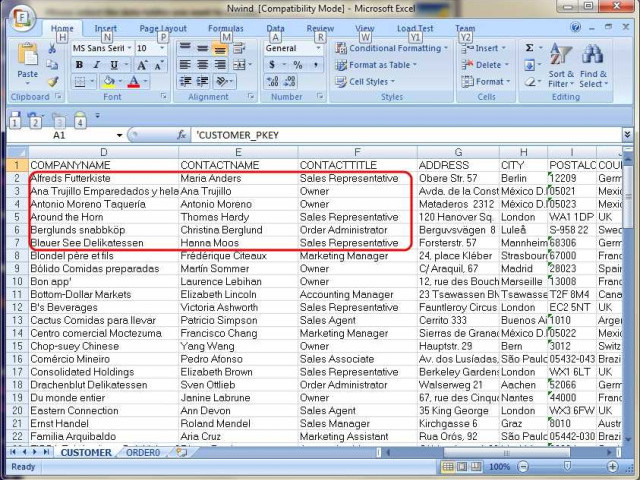
Одним из способов открыть файлы dbf является использование программы Microsoft Excel. Для этого потребуется загрузить файлы в программу, выбрав опцию "Открыть" и указав нужный файл. После этого можно будет просмотреть и редактировать данные, представленные в таблице.

Использование специализированной программы для работы с DBF файлами

Для более полного и удобного открытия файлов dbf можно использовать специализированную программу, созданную специально для работы с этим типом файлов. Такие программы предоставляют расширенные возможности для просмотра, редактирования и анализа данных.

Программа Описание
dBase Plus Продвинутая программа для работы с DBF файлами, поддерживающая множество функций, включая создание и выполнение запросов, визуализацию данных и многое другое.
DBF Viewer 2000 Простой и удобный инструмент для просмотра и редактирования DBF файлов, поддерживающий большинство функций, необходимых для работы с такими файлами.

Выбор программы для открытия файлов dbf зависит от ваших нужд и предпочтений. Важно учитывать функциональность программы, ее удобство использования и совместимость с вашими файлами и операционной системой.

Какую программу использовать для открытия файлов с расширением dbf.

Одной из таких программ является программа "DBF Viewer Plus". Она позволяет открыть файлы dbf и просмотреть и редактировать содержимое базы данных. Программа обладает удобным интерфейсом и функционалом, включающим возможность фильтрации, сортировки и поиска данных. Кроме того, она поддерживает множество дополнительных функций, таких как экспорт данных в различные форматы или создание отчетов.

Чем еще можно открыть файлы с расширением dbf?

Чем еще можно открыть файлы с расширением dbf?

Кроме программы "DBF Viewer Plus", существуют и другие программы, которые позволяют открыть файлы dbf. Например:

  • Microsoft Excel - популярная программа для работы с электронными таблицами, которая также поддерживает открытие файлов dbf.
  • LibreOffice Base - свободная альтернатива Microsoft Office, включающая модуль для работы с базами данных. Он также поддерживает открытие файлов dbf.
  • OpenOffice Base - еще одна свободная альтернатива Microsoft Office с модулем для работы с базами данных, который также поддерживает открытие файлов dbf.

Каждая из этих программ имеет свои особенности и функционал, поэтому выбор того, какую программу использовать для открытия файлов dbf, зависит от ваших потребностей и предпочтений.

Чем открыть файлы dbf.

Существует множество программ, которые позволяют открыть файл dbf. Вот несколько популярных вариантов:

Программа Описание
DBF Viewer Простой и удобный инструмент для просмотра, редактирования и анализа dbf-файлов. Позволяет просматривать данные, фильтровать и сортировать их, а также экспортировать в другие форматы.
Microsoft Excel Известная программа для работы с таблицами, также может открывать файлы dbf. Для этого нужно открыть программу, выбрать "Открыть" и указать нужный файл.
OpenOffice Base Свободная альтернатива Microsoft Office, содержит инструмент для работы с базами данных. Позволяет открыть файл dbf и выполнять различные операции с данными.
Visual FoxPro Интегрированная среда разработки от Microsoft, предназначенная для работы с базами данных. Позволяет создавать, редактировать и управлять dbf-файлами.

Выбор конкретной программы для открытия dbf-файлов зависит от ваших потребностей и предпочтений. У каждой программы есть свои особенности и возможности, поэтому важно выбрать то, что лучше всего подходит для ваших нужд.

Видео:

Как открыть файл с расширением .dmg

Как открыть файл с расширением .dmg by Андрей Шкрыль 18,741 views 8 years ago 4 minutes, 18 seconds

Вопрос-ответ:

Как открыть DBF файлы с расширением dbf?

DBF файлы можно открыть с помощью специализированных программ для работы с базами данных, таких как Microsoft Access, LibreOffice Base или FoxPro. Также существуют универсальные программы для просмотра и редактирования DBF файлов, например, DBF Viewer Plus или DBF Manager.

Какую программу использовать для открытия файлов с расширением dbf?

Для открытия файлов с расширением dbf рекомендуется использовать специализированные программы для работы с базами данных, такие как Microsoft Access, LibreOffice Base или FoxPro. Эти программы обладают удобным интерфейсом и мощными функциями для работы с DBF файлами.

Как открыть dbf?

Для открытия dbf файлов можно использовать специализированные программы, такие как Microsoft Access, LibreOffice Base или FoxPro. Также существуют универсальные программы для просмотра и редактирования dbf файлов, например, DBF Viewer Plus или DBF Manager. Просто откройте выбранную программу и импортируйте dbf файл в нее.

Чем открыть файлы dbf?

Файлы dbf можно открыть с помощью специализированных программ для работы с базами данных, таких как Microsoft Access, LibreOffice Base или FoxPro. Если у вас нет этих программ, то можно воспользоваться универсальными программами для просмотра и редактирования dbf файлов, например, DBF Viewer Plus или DBF Manager. Просто установите выбранную программу и откройте в ней файл dbf.

Какие популярные методы для открытия DBF файлов?

Существует несколько популярных методов для открытия DBF файлов. Во-первых, можно использовать специализированные программы для работы с базами данных, такие как Microsoft Access, LibreOffice Base или FoxPro. Во-вторых, можно воспользоваться универсальными программами для просмотра и редактирования DBF файлов, как, например, DBF Viewer Plus или DBF Manager. В-третьих, можно переделать файл в другой формат, например, в CSV или Excel, и открыть его в соответствующей программе.

Как переустановить DirectX

Как переустановить DirectX

DirectX – это набор API (Application Programming Interface), который используется для воспроизведения мультимедийного контента, включая графику и звук, на компьютерах под управлением операционной системы Windows. Однако, иногда возникают ситуации, когда необходимо обновить или переустановить DirectX заново. Если у вас возникла необходимость в этом, в этой статье мы расскажем, как обновить и переустановить DirectX на компьютере под управлением Windows.

Во-первых, перед тем как обновить или переустановить DirectX, важно знать, какая версия DirectX у вас установлена. Чтобы это узнать, можно воспользоваться следующей инструкцией:

1. Откройте командную строку, нажав клавиши Win + R и введя команду cmd, затем нажмите Enter.

2. В командной строке введите dxdiag и нажмите Enter. Откроется окно «Диагностика DirectX».

3. В окне «Система DirectX» вы найдете информацию о текущей версии DirectX.

Если вы хотите обновить DirectX, следуйте данной инструкции:

...

Подробная инструкция по переустановке DirectX для Windows

Чтобы переустановить DirectX заново, выполните следующие шаги:

  1. Перейдите на официальный сайт Microsoft и скачайте последнюю версию DirectX.
  2. Запустите загруженный файл и следуйте инструкциям установщика.
  3. В процессе установки выберите опцию "Переустановить" или "Обновить", чтобы заменить текущую версию DirectX на новую.
  4. Дождитесь окончания установки и перезагрузите компьютер.

После переустановки DirectX у вас должна появиться последняя доступная версия этой библиотеки. Это может помочь исправить проблемы с графикой и звуком в играх, а также обеспечить более стабильное и качественное воспроизведение мультимедийных файлов.

Теперь вы знаете, как переустановить DirectX на компьютере. Следуйте этой подробной инструкции и решайте проблемы с графикой и звуком в играх без лишних хлопот.

Как переустановить DirectX в Windows

Периодически возникают ситуации, когда требуется переустановить DirectX заново. Это может быть вызвано ошибками при запуске программ, проблемами с отображением графики или другими причинами.

1. Проверка текущей версии DirectX

Перед тем, как переустановить DirectX, важно убедиться, что его действительно необходимо обновить. Для этого следуйте инструкциям:

  1. Нажмите Win + R на клавиатуре, чтобы открыть окно "Выполнить".
  2. Введите команду dxdiag и нажмите "OK".
  3. Откроется "Диагностика DirectX". Во вкладке "Система" вы увидите информацию о текущей версии DirectX.

Если у вас уже установлена последняя версия DirectX, проблему можно попытаться решить другими способами, например, обновлением драйверов видеокарты.

2. Способы переустановки DirectX

Если проверка показала, что у вас старая или испорченная версия DirectX, вы можете переустановить его следующими способами:

  • Переустановка через инсталлятор DirectX: скачайте инсталлятор с официального сайта Microsoft, запустите его и следуйте указаниям на экране.
  • Обновление Windows: выполните обновление операционной системы до последней версии, так как это может включать в себя установку и обновление DirectX.
  • Установка DirectX через пакеты распространяемых компонентов: скачайте и установите соответствующий пакет с официального сайта Microsoft.

После переустановки DirectX рекомендуется перезагрузить компьютер и проверить работу приложений, требующих данную технологию. В случае продолжающихся проблем, необходимо обратиться в службу поддержки операционной системы или разработчикам программы.

Помните, что переустановка DirectX может быть необходима только в случае возникновения конкретных проблем, связанных с его работой. В обычных условиях нет необходимости переустанавливать или обновлять DirectX заново.

Подробная инструкция для переустановки DirectX

Шаг 1: Удаление текущей версии DirectX

Перед тем как установить новую версию DirectX, необходимо удалить предыдущую версию.

  1. Откройте меню "Пуск" и выберите "Панель управления".
  2. В разделе "Программы" выберите "Удаление программ".
  3. Найдите в списке "DirectX" и щелкните правой кнопкой мыши на нем.
  4. Выберите "Удалить" или "Изменить/Удалить" и следуйте инструкциям деинсталлятора.

Шаг 2: Скачивание и установка новой версии DirectX

После удаления предыдущей версии DirectX можно перейти к установке новой версии.

  1. Откройте веб-браузер и посетите официальный сайт Microsoft.
  2. Найдите страницу загрузки DirectX и выберите необходимую версию, совместимую с вашей операционной системой.
  3. Нажмите на кнопку "Скачать" и сохраните установочный файл на вашем компьютере.
  4. Запустите скачанный файл и следуйте инструкциям мастера установки.

Шаг 3: Проверка исходной установки

После установки новой версии DirectX рекомендуется проверить наличие и корректность установки.

  1. Откройте меню "Пуск" и выберите "Выполнить".
  2. Введите команду "dxdiag" и нажмите клавишу "Enter".
  3. Дождитесь загрузки DirectX Diagnostic Tool (Инструмент диагностики DirectX).
  4. Перейдите на вкладку "Система" и проверьте информацию о версии DirectX.

В случае успешной установки и правильной работы DirectX вы увидите соответствующую информацию на вкладке "Система". Если же проблемы не были решены, то возможно потребуется более глубокая диагностика и устранение причин, которые могут быть связаны с другими компонентами вашей системы.

Как обновить DirectX на компьютере

Чтобы обновить DirectX на компьютере, следуйте этим простым шагам:

  1. Перейдите на официальный веб-сайт Microsoft, где можно скачать последнюю версию DirectX.
    • Откройте любой веб-браузер и введите в адресной строке "https://www.microsoft.com/ru-ru/download/details.aspx?id=35".
    • Нажмите Enter для перехода на страницу загрузки DirectX.
  2. На странице загрузки DirectX выберите язык и нажмите кнопку "Скачать".
  3. Сохраните загруженный файл на компьютере, например, на рабочем столе или в папке Загрузки.
  4. Запустите загруженный файл и следуйте инструкциям мастера установки.
    • Возможно, вам потребуется подтвердить установку от имени администратора.
    • Примите условия лицензионного соглашения и выберите путь установки (обычно рекомендуется оставить путь по умолчанию).
    • Нажмите кнопку "Установить" и дождитесь завершения процесса установки.
  5. Перезагрузите компьютер, чтобы изменения вступили в силу.

Поздравляю! Теперь у вас установлена последняя версия DirectX на вашем компьютере. Вы можете продолжить пользоваться своими любимыми играми и приложениями, зная, что ваша система обновлена и готова к работе с последними технологиями.

Подробная инструкция по обновлению DirectX

Как переустановить DirectX:

1. Первым шагом необходимо скачать последнюю версию DirectX с официального сайта Microsoft.

2. После скачивания запустите установщик DirectX и следуйте инструкциям на экране.

3. Во время установки убедитесь, что выбраны необходимые компоненты для вашей системы.

4. После завершения установки перезагрузите компьютер, чтобы изменения вступили в силу.

Как обновить DirectX:

1. Откройте меню «Пуск» и выполните поиск по запросу «Обновление Windows».

2. Перейдите в раздел «Обновление и безопасность».

3. В разделе «Обновление Windows» нажмите на кнопку «Проверить наличие обновлений».

4. Если доступно обновление DirectX, выберите его и нажмите кнопку «Установить».

5. Подождите, пока процесс обновления завершится.

6. После завершения обновления перезагрузите компьютер.

Если вы все сделали правильно, то DirectX должен быть успешно переустановлен или обновлен на вашем компьютере. Проверьте работу ваших мультимедийных и графических приложений, чтобы убедиться, что проблемы были успешно решены.

Как актуализировать DirectX на компьютере

Если у вас возникли проблемы с DirectX на компьютере, наиболее вероятным решением будет установка или переустановка последней версии Directx для вашей операционной системы. В этом разделе мы расскажем, как обновить или переустановить DirectX на компьютере.

  1. Установка DirectX:

    • Перейдите на официальный сайт DirectX и загрузите последнюю версию.
    • Запустите загруженный файл и следуйте указаниям мастера установки. Обычно требуется принять лицензионное соглашение и указать путь для установки DirectX.
    • После завершения процесса установки перезагрузите компьютер.
  2. Как обновить DirectX:

    • Откройте Панель управления.
    • Выберите "Программы и компоненты" или "Установка и удаление программ".
    • Найдите в списке установленных программ "Microsoft DirectX".
    • Нажмите правой кнопкой мыши на "Microsoft DirectX" и выберите "Обновить" или "Заново установить".
    • Следуйте указаниям мастера обновления и дождитесь завершения процесса.

Если переустановка или обновление DirectX не решило проблемы, вам может потребоваться обратиться за помощью к специалистам или проконсультироваться на форумах, посвященным DirectX и геймингу. Учтите, что установка неподдерживаемой версии DirectX или неправильная установка может привести к нарушению работы других программ и игр.

Как установить DirectX заново на Windows

Шаг 1: Проверка текущей версии DirectX

Перед тем, как переустановить DirectX, рекомендуется проверить текущую версию вашего DirectX. Для этого выполните следующие действия:

  1. Нажмите клавишу Win + R, чтобы открыть окно "Выполнить".
  2. Введите команду "dxdiag" и нажмите кнопку "OK".
  3. Откроется окно "Диагностика DirectX", где вы сможете увидеть текущую версию DirectX.

Шаг 2: Переустановка DirectX

Если текущая версия DirectX устарела или возникли проблемы с ее работой, можно переустановить DirectX заново. Вот как это сделать:

  1. Посетите официальный сайт Microsoft и загрузите последнюю версию DirectX.
  2. Откройте скачанный файл и следуйте инструкциям установщика DirectX.
  3. Убедитесь, что в процессе установки выбраны все необходимые компоненты.
  4. После завершения установки перезагрузите компьютер, чтобы изменения вступили в силу.

После переустановки DirectX проверьте его работу, запустив игру или медиафайл, который ранее вызывал проблемы. Если проблемы остаются, рекомендуется обратиться к службе поддержки Windows или разработчикам приложения.

Подробная инструкция по повторной установке DirectX

Подробная инструкция по повторной установке DirectX

Шаг 1: Удаление текущей версии DirectX

Перед тем как установить DirectX заново, необходимо удалить текущую версию. Для этого выполните следующие действия:

  1. Откройте меню "Пуск" и выберите "Панель управления".
  2. В открывшемся окне выберите раздел "Программы" и затем "Удаление программ".
  3. Найдите в списке установленных программ DirectX и щелкните правой кнопкой мыши по нему. Выберите "Удалить" или "Изменить/Удалить", чтобы удалить DirectX с вашего компьютера.
  4. Следуйте инструкциям на экране, чтобы завершить удаление.

Шаг 2: Загрузка последней версии DirectX

После удаления текущей версии DirectX необходимо скачать и установить последнюю версию. Для этого:

  1. Откройте ваш любимый веб-браузер и перейдите на официальный сайт Microsoft DirectX.
  2. На странице загрузки найдите последнюю версию DirectX для вашей операционной системы и нажмите на ссылку для загрузки.
  3. Сохраните загруженный файл на вашем компьютере.
  4. Запустите установочный файл DirectX.
  5. Следуйте инструкциям на экране, чтобы завершить установку.

После завершения установки, вам может потребоваться перезагрузить компьютер.

Шаг 3: Проверка корректности установки

Чтобы убедиться, что DirectX был успешно установлен, выполните следующие действия:

  1. Откройте меню "Пуск" и выберите "Выполнить".
  2. В появившемся окне введите команду "dxdiag" и нажмите клавишу Enter.
  3. Откроется DirectX Diagnostic Tool, где можно проверить информацию о вашей текущей версии DirectX и провести тест на наличие ошибок.

Теперь у вас должна быть последняя версия DirectX на вашем компьютере, и вы можете наслаждаться запуском ваших любимых графических приложений и игр без ошибок.

Как переустановить DirectX на Windows заново

Шаг 1: Удаление текущей версии DirectX

Перед переустановкой DirectX на компьютере необходимо удалить текущую установленную версию. Для этого:

  1. Откройте Панель управления и найдите "Программы и компоненты" или "Установка и удаление программ".
  2. Найдите в списке программу "Microsoft DirectX" и выберите её.
  3. Нажмите на кнопку "Удалить" или "Изменить/Удалить" и следуйте инструкциям на экране для полного удаления DirectX с компьютера.

Шаг 2: Установка последней версии DirectX

После того, как предыдущая версия DirectX будет удалена, можно перейти к установке последней версии. Для этого:

  1. Откройте веб-браузер и перейдите на сайт Microsoft.
  2. Найдите на сайте раздел "Скачать DirectX" или "Обновить DirectX".
  3. Выберите последнюю версию DirectX для вашей операционной системы (Windows 10, Windows 8, Windows 7 и т.д.) и нажмите на кнопку "Скачать".
  4. Сохраните загруженный файл на вашем компьютере.
  5. Запустите загруженный файл и следуйте инструкциям на экране для установки DirectX.

После завершения установки DirectX ваш компьютер будет готов к правильной работе графических приложений и игр. Теперь вы знаете, как обновить или переустановить DirectX на Windows заново.

Итоги и рекомендации по переустановке DirectX

Как мы узнали из этой подробной инструкции, переустановка DirectX может быть необходима в случае возникновения проблем с графикой или звуком на вашем компьютере. Если вы столкнулись с подобными проблемами, то обновление или переустановка DirectX может решить их.

Перед тем, как обновить или переустановить DirectX, рекомендуется сделать несколько важных шагов. Во-первых, сохраните все важные данные и закройте все запущенные программы. Во-вторых, проверьте свободное пространство на жестком диске, так как процесс обновления может потребовать дополнительное место. В-третьих, установите последнюю версию DirectX с официального сайта Microsoft.

Если у вас возникли проблемы с DirectX и вы решили его переустановить, то следуйте инструкции, описанной выше. Перед установкой новой версии DirectX обязательно удалите старую версию, чтобы избежать возможных конфликтов.

Если после переустановки DirectX проблемы не исчезли, то есть несколько дополнительных мер, которые можно попробовать. Одной из них является обновление драйверов видеокарты. Это можно сделать через меню "Устройства и принтеры" в системных настройках компьютера.

В заключение, переустановка или обновление DirectX может быть полезным действием, если у вас возникли проблемы с графикой или звуком на вашем компьютере. Следуйте инструкциям, установите последнюю версию DirectX и, при необходимости, обновите драйверы видеокарты. Таким образом, вы сможете решить возникшие проблемы и наслаждаться безупречной работой своего компьютера.

Видео:

Как поменять DirectX 12 на DirectX 11?

Как поменять DirectX 12 на DirectX 11? by Дневник Сисадмина 161,548 views 3 years ago 6 minutes, 31 seconds

Как скачать, установить или обновить на последнюю версию Directx в Windows 11

Как скачать, установить или обновить на последнюю версию Directx в Windows 11 by PRO-Компьютер 16,469 views 1 year ago 2 minutes, 50 seconds

Вопрос-ответ:

Как переустановить DirectX на компьютере с Windows?

Для переустановки DirectX на компьютере с Windows вам необходимо скачать последнюю версию DirectX с официального сайта Microsoft. Затем запустите установочный файл и следуйте инструкциям на экране. После завершения установки перезагрузите компьютер, чтобы изменения вступили в силу.

Что делать, если в игре или программе возникают проблемы из-за DirectX?

Если в игре или программе возникают проблемы из-за DirectX, в первую очередь рекомендуется переустановить DirectX на компьютере. Это может помочь исправить некорректную работу игры или программы. Если переустановка DirectX не помогла, возможно, проблема связана с другими компонентами системы или настройками программы.

Скачать DirectX можно с официального сайта?

Да, последнюю версию DirectX можно скачать с официального сайта Microsoft. Просто перейдите на страницу загрузки DirectX на сайте компании и выберите версию, соответствующую вашей операционной системе. Затем скачайте установочный файл и запустите его на компьютере.

Как проверить, какая версия DirectX установлена на компьютере?

Чтобы проверить, какая версия DirectX установлена на компьютере, нужно нажать клавиши Win+R, в появившемся окне ввести команду dxdiag и нажать Enter. Откроется окно "Диагностика DirectX", где можно увидеть информацию о текущей версии DirectX, установленной на компьютере.

Возможно ли установить DirectX заново, если у меня уже установлена последняя версия?

Если у вас уже установлена последняя версия DirectX, то переустановка DirectX может быть полезной, если возникают проблемы с играми или программами, связанные с DirectX. В этом случае, переустановка может помочь исправить проблемы и восстановить нормальную работу приложений.

Перенос в слове: как правильно делать в Microsoft Word

Перенос в слове: как правильно делать в Microsoft Word

Редактирование и перемещение текста в Word - одна из самых основных задач пользователей этой программы. Как правило, документы в Word создаются для редактирования и форматирования текста, поэтому умение перемещать его по документу очень полезно.

Microsoft Word - это популярное программное обеспечение для создания и редактирования текстовых документов. В Word вы можете редактировать и форматировать текст, добавлять изображения и таблицы, а также выполнять другие операции с документом.

Копирование текста в Word - одна из основных операций, которую необходимо знать при работе с этой программой. С помощью команды "Копировать" вы можете скопировать выбранный текст и вставить его в другое место документа или в другой документ.

Перемещение текста в Word может быть полезным, когда вам нужно изменить порядок предложений или абзацев в документе. Чтобы переместить текст в Word, выделите его и нажмите комбинацию клавиш "Ctrl+X" или используйте команду "Вырезать". Затем поместите курсор в нужное место документа и нажмите комбинацию клавиш "Ctrl+V" или используйте команду "Вставить".

Перенос текста из одного документа в другой в Word также возможен. Для этого откройте оба документа в программе и скопируйте нужный текст из одного документа в буфер обмена. Затем перейдите во второй документ и вставьте текст из буфера обмена.

Как перенести текст в Word: подробное руководство и полезные советы

Копирование текста в Word

Чтобы скопировать текст из другого места и вставить его в Word, выполните следующее:

  1. Выделите нужный текст с помощью мыши.
  2. Нажмите правую кнопку мыши и выберите опцию "Копировать" из контекстного меню.
  3. Откройте документ Word и нажмите правую кнопку мыши в месте, где хотите вставить скопированный текст.
  4. Выберите опцию "Вставить" из контекстного меню, чтобы вставить текст в документ Word.

Теперь вы успешно скопировали текст ворд.

Перемещение текста в Word

Если вам необходимо переместить текст внутри документа Word, используйте следующие шаги:

  1. Выделите текст, который вам нужно переместить.
  2. Щелкните на выделенном тексте и удерживайте его.
  3. Перетащите текст в место, где хотите его переместить на странице Word.
  4. Отпустите кнопку мыши, чтобы завершить перемещение текста.

Теперь ваш текст успешно перемещен в документе Word.

Редактирование текста в Word

Microsoft Word предоставляет множество возможностей для редактирования текста в документах. Чтобы редактировать текст ворд, выполните следующие действия:

  1. Выделите текст, который вы хотите отредактировать.
  2. Нажмите правую кнопку мыши и выберите нужные опции редактирования из контекстного меню, например, "Вырезать", "Копировать", "Вставить", "Удалить" и др.
  3. Выполните нужные действия для редактирования текста, такие как добавление нового текста, исправление ошибок или изменение форматирования.

Теперь ваш текст успешно отредактирован в Microsoft Word.

Перенос документа в Word

Если у вас есть другой документ, который вы хотите перенести в Word, выполните следующие шаги:

  1. Откройте оба документа, который вы хотите объединить, и документ Word, в который вы хотите перенести содержимое.
  2. Выделите нужное содержимое в исходном документе.
  3. Нажмите правую кнопку мыши и выберите опцию "Копировать" из контекстного меню.
  4. Перейдите к документу Word и щелкните правой кнопкой мыши в месте, где хотите вставить скопированное содержимое.
  5. Выберите опцию "Вставить" из контекстного меню, чтобы вставить содержимое в документ Word.

Теперь содержимое исходного документа успешно перенесено в документ Word.

Программы для переноса текста в Word

Перенос текста в Word вручную

Перенос текста в Word можно выполнить вручную. Для этого необходимо выделить нужный текст в исходном документе, скопировать его и вставить в документ Word. При этом форматирование текста может быть частично сохранено, однако, иногда могут возникнуть проблемы с сохранением стилей и других атрибутов.

Кроме того, при переносе текста в Word вручную можно столкнуться с проблемами отображения, особенно если исходный документ был создан в другой программе.

Программа Microsoft Office Migration Planning Manager

Для более точного и автоматического переноса текста в Word можно использовать специальные программы. Одна из таких программ - Microsoft Office Migration Planning Manager (OMPM).

OMPM предоставляет инструменты для массового переноса текста, а также проверку и обработку документов перед переносом. Благодаря этой программе можно значительно упростить и ускорить процесс переноса текста в Word.

Программа WordPerfect Office Migration Manager

Еще одна программа, предназначенная для переноса текста в Word, - WordPerfect Office Migration Manager. Данная программа разработана компанией Corel и обладает множеством функций для конвертации и редактирования текстовых документов.

WordPerfect Office Migration Manager позволяет быстро и без потери качества перенести текст из различных форматов в документы Word. Программа также предоставляет функции для редактирования текста, добавления графики и форматирования документа.

В заключение, существует множество программ для переноса текста в Word. Они предоставляют удобные инструменты для перемещения текста и обладают различными функциями для редактирования документов. Выбор программы зависит от ваших потребностей и предпочтений.

Редактирование текста в Microsoft Word

Редактирование текста в Microsoft Word

Когда вам необходимо отредактировать или внести изменения в существующий документ Word, важно знать основные методы редактирования текста. В этом разделе мы рассмотрим различные способы редактирования текста в Microsoft Word и объясним, как выполнить действия, такие как перенос текста, копирование, перемещение и редактирование.

Перенос текста

Если текст вашего документа выходит за пределы видимой области, вам может понадобиться выполнить перенос текста на новую строку. Для этого переместите курсор в нужное место и нажмите клавишу "Enter". Также можно использовать автоматическую перенос текста, выбрав соответствующую опцию в меню "Формат".

Копирование и перемещение текста

Чтобы скопировать текст из одной части документа Word в другую, выделите нужный текст, нажмите правую кнопку мыши и выберите опцию "Копировать". Затем переместите курсор в нужное место и нажмите правую кнопку мыши, выбрав опцию "Вставить". Текст будет скопирован в новую позицию.

Если вам необходимо переместить текст, а не просто скопировать его, используйте опцию "Вырезать" вместо "Копировать". Это удалит текст из исходного места и вставит его в новое.

Редактирование текста

Microsoft Word предлагает различные инструменты для редактирования текста. Вы можете выделить определенный текст и изменить его размер, шрифт, стиль или цвет, используя соответствующие опции в верхней панели. Также можно добавить или удалить форматирование, использовав кнопки "Жирный", "Курсив" и "Подчеркнутый".

Если вы хотите внести более глобальные изменения в документ, такие как изменение ориентации страницы или добавление разделов и заголовков, воспользуйтесь функциональными кнопками вкладки "Разметка страницы" или "Вставка".

В общем, Microsoft Word предоставляет множество возможностей для редактирования текста. Используйте эти инструменты, чтобы внести нужные изменения в ваш документ и сделать его более удобным и понятным для чтения.

Копирование текста в документ Word

Если вы хотите скопировать текст из другого приложения и вставить его в документ Word для

редактирования или форматирования, вам потребуется выполнить несколько простых шагов.

В следующем руководстве показано, как легко скопировать и перенести текст в программу Microsoft Word.

  • Шаг 1: Выделите текст, который вы хотите скопировать в другом приложении.
  • Шаг 2: Щелкните правой кнопкой мыши выделенный текст и выберите опцию "Копировать" (или используйте комбинацию клавиш Ctrl+C) для скопирования текста в буфер обмена.
  • Шаг 3: Откройте документ Word, в который вы хотите вставить скопированный текст.
  • Шаг 4: Разместите курсор в нужном месте документа Word и щелкните правой кнопкой мыши. Выберите опцию "Вставить" (или используйте комбинацию клавиш Ctrl+V) для вставки текста из буфера обмена в документ Word.

Теперь вы можете редактировать, форматировать и изменять перенесенный текст в документе Word по своему усмотрению. Важно отметить, что при копировании и перемещении текста между различными приложениями, особенно если они имеют разный форматирования или структуру, может потребоваться некоторая корректировка для сохранения идеального вида и оформления текста.

Теперь вы знаете, как легко скопировать и перенести текст в документ Word в программе Microsoft Word. Этот навык будет полезен при работе с различными типами документов и поможет вам быстро и эффективно перенести информацию для последующего редактирования и форматирования в программе Word.

Перемещение текста в Word: основные способы

Редактирование текста в программе Microsoft Word может быть непростой задачей. Однако, благодаря различным функциям и возможностям, перенос и перемещение текста в Word становятся более удобными и быстрыми.

1. Перенос текста

Перенос текста в документе Word - это процесс изменения расположения текста на странице. Для переноса текста необходимо выделить нужный фрагмент текста, щелкнуть правой кнопкой мыши на него и выбрать "Перенести". Затем нужно выбрать новое место расположения текста и кликнуть левой кнопкой мыши. Текст будет автоматически перемещен в выбранную позицию.

2. Копирование текста

Копирование текста в Word позволяет создать дубликат выделенной части текста в другом месте документа. Чтобы скопировать текст, следует выделить нужный фрагмент, щелкнуть правой кнопкой мыши и выбрать "Копировать". Затем нужно кликнуть левой кнопкой мыши в месте, где нужно вставить скопированный текст, и выбрать "Вставить".

Таким образом, перемещение текста в программе Microsoft Word может быть легким и быстрым процессом благодаря функциям копирования и переноса текста. Эти функции позволяют легко редактировать и форматировать документы Word, облегчая работу над текстом.

Сохранение форматирования при переносе текста в Word

Сохранение форматирования при переносе текста в Word

Чтобы сохранить форматирование при переносе текста в Word, можно воспользоваться несколькими полезными советами:

1. При копировании текста из других приложений в Word, лучше использовать "копировать/вставить" (Ctrl+C/Ctrl+V) вместо "копировать/редактировать" (Ctrl+X/Ctrl+V). При использовании "копировать/вставить" форматирование текста сохраняется, а при использовании "копировать/редактировать" форматирующие данные удаляются.

2. Если форматирование при копировании все же теряется, можно воспользоваться функцией "вставить как текст" в Word. Для этого нужно выбрать пункт меню "Вставка", затем "Вставить в Word как текст". При этом весь текст будет вставлен без форматирования, а затем можно будет вручную привести его к нужному виду.

3. Использование специальных приложений и программ для конвертации текста может помочь сохранить форматирование при переносе документа в Word. Например, есть множество онлайн-конвертеров, которые позволяют сохранить форматирование текста при его переносе в Word.

Сохранение форматирования при переносе текста в Word может быть сложной задачей, но с использованием вышеуказанных советов и методов можно минимизировать потерю форматирования и получить редактируемый документ в Word, который будет выглядеть так же, как и оригинал.

Оформление текста в Word: стили и шрифты

Как перенести и отформатировать текст из другого документа в Word? Если вы хотите скопировать текст из другого документа в Word, вы можете воспользоваться командой "Копировать" и "Вставить". После этого, вы можете отредактировать и переместить текст по необходимости.

Word также предлагает множество стилей, которые вы можете применить к тексту. С помощью стилей в Word, вы можете устанавливать разные форматирование, такие как размер и цвет шрифта, выравнивание, отступы и т.д. Кроме того, пользуясь стилями, вы можете легко изменить форматирование текста во всем документе, просто изменяя стиль.

Операция Комбинация клавиш
Копирование выделенного текста Ctrl + C
Вставка скопированного текста Ctrl + V
Перенос курсора в конец документа Ctrl + End
Копирование содержимого ячейки в таблице Ctrl + C

В Word вы также можете создавать таблицы, аналогично созданию таблицы в HTML. Для начала создайте таблицу, используя вкладку "Вставка" и выберите опцию "Таблица". Затем укажите количество строк и столбцов. После создания таблицы, вы можете вставить в нее текст, редактировать его и перемещать ячейки по вашему усмотрению.

Независимо от того, как вы работаете с текстом в Word - копируете его, редактируете или перемещаете - всегда используйте инструменты форматирования и стилей в Microsoft Word для достижения наилучшего результата при оформлении вашего документа.

Разбиение текста на страницы в Word

Для редактирования и перемещения текста в документе Word, разработанном компанией Майкрософт, доступно несколько способов переноса текста на разные страницы. Разбиение текста на страницы может быть полезным при форматировании или в случае необходимости перераспределить информацию.

Перенос текста в Word можно осуществить с помощью функции "Перемещение" или "Копирование" текста. Для перемещение текста в Word необходимо выделить нужный отрезок текста и перетащить его на новую страницу. Процесс копирования текста в Word аналогичен перемещению, однако первоначальный текст остается на прежней странице, а копия появляется на новой странице. Использование функций перемещения и копирования позволяет легко управлять размещением и переносом текста в Word.

При работе с документами Word можно использовать и другие методы разбиения текста на страницы. В программе Майкрософт Word доступна функция "Разделы", которая позволяет объединять или разделять текст на отдельные части. Разделы документа Word полезны при создании различных страниц, например, для размещения дополнительной информации или в случае наличия разных разметок на странице. С помощью разделов можно также определить, на какой странице начинается новая глава или раздел, и создать содержание документа Word с автоматической нумерацией страниц.

Разбиение текста на страницы в Word позволяет гибко управлять распределением информации и облегчает работу с текстом в документе. Благодаря различным методам перемещения и копирования текста в Word, разработанному компанией Майкрософт, пользователь может легко управлять расположением и переносом текста в документе Word в удобный для себя способ.

Видео:

Преобразование текста в таблицу и обратно ➤ Возможности Word

Преобразование текста в таблицу и обратно ➤ Возможности Word by Андрей Сухов 18,008 views 1 year ago 1 minute, 57 seconds

Вопрос-ответ:

Как перенести текст в Word?

Для переноса текста в Word вам нужно открыть программу Microsoft Word и создать новый документ. Затем вы можете просто набрать текст в новый документ или скопировать его из другого источника и вставить в документ с помощью команды "Вставить" в верхнем меню. Вы также можете перетащить текст из другого окна прямо в открытый документ Word. После того, как текст будет скопирован или введен в документ, вы можете отредактировать его по своему усмотрению.

Как редактировать текст в Microsoft Word?

Чтобы редактировать текст в Microsoft Word, вам необходимо открыть соответствующий документ с текстом, который вы хотите отредактировать. Затем вы можете изменять текст, добавлять новые слова или предложения, удалять лишние фрагменты и т.д. Для редактирования выберите нужное место в тексте и начните вводить изменения. Вы также можете использовать различные инструменты редактирования, такие как выделение текста, изменение его форматирования, добавление таблиц и т.д. Когда вы закончите редактирование, сохраните документ, чтобы сохранить все изменения.

Как переместить текст в Microsoft Word?

Для перемещения текста в Microsoft Word вам необходимо сделать следующее: выберите нужный фрагмент текста, который вы хотите переместить, щелкнув и удерживая левую кнопку мыши и выделив его. Затем вырежьте текст, нажав сочетание клавиш Ctrl + X или выбрав команду "Вырезать" из контекстного меню. После этого переместитесь в нужное место в документе и вставьте текст, нажав сочетание клавиш Ctrl + V или выбрав команду "Вставить" из контекстного меню. Текст будет вставлен в выбранное вами место документа.

Как убрать сетку в фотошопе

Как убрать сетку в фотошопе

Сетка в Фотошопе – это своеобразный инструмент, который помогает пользователю выравнивать элементы на изображении. Однако иногда она может стать помехой при работе над проектом, поэтому важно знать, как ее удалить или временно отключить. В этой статье мы рассмотрим пошаговую инструкцию по удалению сетки в Фотошопе.

Есть несколько способов убирать сетку в Фотошопе. Во-первых, вы можете удалить ее полностью с изображения, чтобы она не отображалась при его сохранении. Для этого вам потребуется выбрать вкладку "Вид" в верхнем меню программы, далее "Сетка" и снять галочку напротив пункта "Показывать". Таким образом, вы удалите сетку изображения в Фотошопе.

Если же вам необходимо временно отключить сетку, но сохранить ее настройки, чтобы при необходимости ее снова включить, можно воспользоваться другим методом. Для этого нужно нажать комбинацию клавиш Ctrl + ';'. Таким образом, вы сможете сделать сетку невидимой на момент работы над проектом, но сохранить ее возможность отображения настройки.

Зная, как удалить сетку в Фотошопе, вы значительно повысите эффективность своей работы, особенно при работе с большими проектами. Используйте эти простые инструкции и наслаждайтесь безметражной работой в Фотошопе!

Откройте изображение в Фотошопе

Для того чтобы убрать сетку на фотографии, откройте изображение в программе Фотошоп. Эта функция позволяет отключить или удалить сетку, которая мешает просмотру или редактированию фотографий.

Чтобы удалять или убирать сетку в Фотошопе, вам необходимо открыть приложение и загрузить фотографию, с которой вы хотите работать. Вы можете сделать это, выбрав пункт "Открыть" в меню "Файл" или просто перетащив изображение в рабочее окно программы.

После открытия фотографии в Фотошопе, вы увидите ее на экране. Чтобы отключить или удалить сетку на этом изображении, нужно выполнить определенные действия. Чтобы узнать, как удалить сетку в Фотошопе, следуйте дальнейшим инструкциям.

Выберите инструмент "Линейка" в панели инструментов

Чтобы удалить сетку в Фотошопе, нужно выбрать инструмент "Линейка". Он находится в панели инструментов, которую можно открыть, кликнув на иконку соответствующей панели в верхней части окна программы.

Как только вы выбрали инструмент "Линейка", у вас появится горизонтальная и вертикальная линии на рабочей области Фотошопа. Эти линии образуют сетку, которую можно удалить.

Сетка помогает визуально выровнять объекты на изображении, но иногда она может мешать при редактировании. Чтобы отключить или удалить сетку, нужно использовать соответствующий инструмент.

После того, как вы выбрали инструмент "Линейка", нажмите правой кнопкой мыши на рабочей области и выберите пункт меню "Удалить сетку". Это позволит удалить сетку с изображения.

Таким образом, выбрав инструмент "Линейка" в панели инструментов и используя контекстное меню, можно убрать или отключить сетку в Фотошопе.

Перетащите линейку на изображение, чтобы создать сетку

Чтобы убрать сетку в Photoshop, необходимо перетащить линейку на изображение. Это позволит создать новую сетку и отключить текущую.

Чтобы сделать это, выполните следующие шаги:

  1. Откройте изображение в Photoshop.
  2. Выберите инструмент "Линейка" в панели инструментов.
  3. Нажмите и удерживайте левую кнопку мыши на линейке в верхней части окна Photoshop.
  4. Перетащите линейку на изображение.
  5. Настройте параметры сетки, если необходимо, в окне "Настройки сетки" (можно вызвать из меню "Вид" -> "Настройки сетки").
  6. Нажмите "ОК", чтобы создать новую сетку и удалить предыдущую.

Теперь сетка будет удалена и вы сможете работать с изображением без помех.

Основные шаги по удалению сетки в Фотошопе

Шаг 1: Открыть изображение в Фотошопе

Первым шагом необходимо открыть изображение, в котором требуется удалить или отключить сетку.

Шаг 2: Открыть линейки в Фотошопе

Для того чтобы удалить сетку в Фотошопе, нужно открыть линейки, щелкнув правой кнопкой мыши на любой из линеек, расположенных в верхнем и левом краях изображения.

Шаг 3: Выбрать "Удалить сетку"

После открытия линеек, откроется контекстное меню. Щелкните правой кнопкой мыши на линейке и выберите "Удалить сетку".

Вот и всё! Сетка будет удалена или отключена в Фотошопе, и вы сможете продолжить работу над изображением без необходимости удалять ее вручную каждый раз.

Перейдите в меню "Вид" и выберите "Сетка"

Чтобы удалить или отключить сетку в Фотошопе, вам понадобится перейти в меню "Вид".

Для этого выполните следующие шаги:

  1. Откройте Фотошоп и откройте файл, в котором находится сетка, которую вы хотите удалить.
  2. Находясь в режиме редактирования, щелкните на панели меню сверху на вкладку "Вид".
  3. В открывшемся выпадающем меню найдите и выберите опцию "Сетка".
  4. Когда вы выберете "Сетка", появится подменю с дополнительными настройками для сетки.
  5. В этом подменю у вас будет несколько опций для отключения или удаления сетки.
  6. Если вы хотите полностью удалить сетку, выберите опцию "Отключить сетку".
  7. Если вы хотите изменить настройки сетки, чтобы она была менее заметной или более подходящей для вашего проекта, вы можете настроить параметры сетки в этом подменю.

Теперь вы знаете, как удалить или отключить сетку в Фотошопе и настроить ее параметры в соответствии с вашими потребностями.

Снимите флажок с опции "Показывать сетку"

В Фотошопе есть функция, которая отображает сетку на изображении. Но иногда этот элемент мешает работе, и пользователю может потребоваться его скрыть. В этом разделе мы расскажем, как убрать сетку в Фотошопе.

Для того чтобы удалить сетку, необходимо выполнить следующие действия:

1. Откройте изображение в Фотошопе

Первым шагом откройте нужное изображение в программе Фотошоп.

2. Откройте меню "Просмотр"

В верхней панели программы найдите вкладку "Просмотр" и кликните на нее.

3. Снимите флажок с опции "Показывать сетку"

В открывшемся меню найдите опцию "Показывать сетку" и снимите с нее флажок. Это действие отключит отображение сетки на изображении.

Скриншот меню 'Просмотр' в Фотошопе

После выполнения всех этих шагов сетка будет удалена с изображения, и вы сможете работать с ним свободно.

Мы рассмотрели, как удалить сетку в Фотошопе и надеемся, что эта инструкция была полезной для вас. Теперь вы знаете, как отключить отображение сетки на изображении и продолжить свою работу в программе.

Повторите шаги 1-6 для каждого изображения, если необходимо

Повторите шаги 1-6 для каждого изображения, если необходимо

Чтобы убрать или отключить сетку на изображении в Фотошопе, воспользуйтесь следующими шагами:

  1. Откройте изображение в Фотошопе.
  2. Выберите инструмент "Прямоугольная рамка" или "Лассо" путем щелчка на иконке инструмента в панели инструментов.
  3. Выделите область сетки, которую хотите удалить:
    • Используйте инструмент "Прямоугольная рамка", чтобы выделить прямоугольную область сетки.
    • Используйте инструмент "Лассо", чтобы выделить произвольную область сетки.
  4. Выберите меню "Изображение" и выберите опцию "Обрезать".
  5. Удалите выделенную область сетки, нажав клавишу "Delete" (Del).
  6. Сохраните изменения в изображении.

Повторите эти шаги для каждого изображения, если вы хотите убрать сетку или отключить ее в Фотошопе.

Сохраните изменения и закройте Фотошоп

Как только вы успешно удалили сетку изображения и добились желаемого результата, не забудьте сохранить свою работу. Воспользуйтесь командой "Сохранить" или "Сохранить как" в меню Файл. Укажите нужное имя файлу и выберите формат, в котором хотите сохранить изображение (например, JPEG, PNG и т. д.). Нажмите кнопку "Сохранить" и файл будет сохранен без сетки.

После сохранения своей работы рекомендуется закрыть программу Фотошоп. Это позволит освободить системные ресурсы компьютера и избежать возможных проблем при последующей работе. Для закрытия программы можно воспользоваться командой "Выход" в меню Файл или нажать на крестик в правом верхнем углу окна программы.

Видео:

Как убрать лишние объекты с фото в фотошопе

Как убрать лишние объекты с фото в фотошопе by Фотошопер - уроки фотошопа 12,477 views 2 years ago 9 minutes, 41 seconds

Вопрос-ответ:

Как удалить сетку в Фотошопе?

Чтобы удалить сетку в Фотошопе, следуйте этим шагам:
1. Откройте изображение в Фотошопе
2. Нажмите на кнопку "Вид" в главном меню
3. Выберите "Отображение" в выпадающем меню
4. Снимите флажок рядом с "Сетка"

Как отключить сетку в фотошопе?

Чтобы отключить сетку в фотошопе, выполните эти шаги:
1. Откройте изображение в Фотошопе
2. В верхнем меню выберите "Вид"
3. В выпадающем меню выберите "Отображение"
4. Снимите флажок рядом с "Сетка"

Как удалять сетку в фотошопе?

Для удаления сетки в фотошопе следуйте этим простым шагам:
1. Откройте ваше изображение в Фотошопе
2. Нажмите на меню "Вид" в верхней панели
3. Выберите вкладку "Отображение"
4. Удалите галочку рядом с "Сетка"

Minitool Partition: удобное программное обеспечение для разбиения диска

Minitool Partition: удобное программное обеспечение для разбиения диска

Minitool Partition – это утилита для управления разделами вашего диска, которая предоставляет широкие возможности по настройке и разделению диска. Эта программа позволяет вам выполнить различные операции с разделами, включая изменение размера, перемещение, создание, удаление и восстановление разделов.

Управление вашим диском никогда не было таким простым! С Minitool Partition вы сможете без труда настроить разделы своего диска в соответствии с вашими потребностями. Вы можете изменить размер раздела, переместить его на другое место или создать новый раздел. Все это можно сделать быстро и безопасно, без потери данных.

Одной из главных функций Minitool Partition является возможность разделения диска. Вы можете легко разделять диск на несколько разделов, чтобы улучшить организацию данных и повысить производительность системы. Также вы можете объединить разделы обратно в один, если потребуется.

Minitool Partition предоставляет удобный и интуитивно понятный интерфейс, что делает работу с программой очень простой и понятной даже для новичков. Благодаря этой утилите вы сможете легко выполнить все необходимые операции с разделами диска, не прибегая к помощи специалистов и не тратя много времени на изучение сложных инструкций.

Итак, если вам необходимо управление разделами диска, изменение их размера или создание новых разделов, то Minitool Partition будет вашим незаменимым помощником. Удобный интерфейс и широкие возможности программы обеспечат вам удобство и продуктивность в работе с вашим диском.

Основные функции Minitool Partition

Основной функцией Minitool Partition является разделение диска на несколько разделов. Эта функция позволяет легко разделить жесткий диск на несколько отдельных разделов, что позволяет лучше организовать хранение данных.

Для выполнения операций с разделами Minitool Partition предоставляет ряд полезных функций. В частности, вы можете создавать новые разделы, изменять их размеры, перемещать и удалять разделы, а также восстанавливать потерянные разделы.

Minitool Partition обеспечивает полный контроль над разделами дисков. Вы можете изменять тип каждого раздела, менять букву диска или пути к разделам, создавать разделы с различными файловыми системами, такими как NTFS, FAT32 и другими.

Все эти основные функции Minitool Partition позволяют эффективно управлять разделами диска и оптимизировать работу системы. Благодаря Minitool Partition вы сможете создавать, изменять и удалять разделы дисков с легкостью, а также выполнять другие необходимые операции с разделами. Это поможет вам лучше организовать хранение данных и повысить производительность системы.

Управление разделами и дисками

В Minitool Partition можно легко управлять разделами и дисками на вашем компьютере. Эта утилита позволяет вам создавать, изменять, удалять и восстанавливать разделы, а также выполнять другие операции для эффективного использования пространства на диске.

Что такое разделы и диск?

Разделы - это части физического диска, которые могут быть отдельно отформатированы и использованы для хранения данных. Каждый диск может иметь один или несколько разделов.

Диск - это физическое устройство, на котором хранятся данные. Он может быть внутренним (встроенным в компьютер) или внешним (подключаемым к порту USB).

Основные функции управления разделами и дисками

Minitool Partition предлагает множество функций для управления разделами и дисками:

  • Создание новых разделов на диске
  • Изменение размера разделов для увеличения или уменьшения доступного пространства
  • Перемещение разделов для лучшей организации данных
  • Удаление разделов, освобождая пространство на диске
  • Форматирование разделов для подготовки их к использованию
  • Восстановление удаленных или поврежденных разделов

Использование Minitool Partition для разделения диска

Использование Minitool Partition для разделения диска

Minitool Partition предлагает простой и интуитивно понятный интерфейс для разделения дисков. Вы можете выбрать нужный диск и выполнить несколько простых шагов, чтобы создать новый раздел, изменить размер существующего раздела или удалить ненужный раздел.

Важно помнить, что при разделении диска все данные на нем будут удалены, поэтому перед выполнением этой операции необходимо создать резервную копию важных файлов.

После разделения диска вы можете настроить параметры нового раздела, такие как файловая система, метка тома и размер блока. Это позволяет оптимизировать производительность и совместимость вашего диска.

В заключение, Minitool Partition - это мощная утилита для управления разделами и дисками, которая предлагает широкий спектр функций и возможностей. Она позволяет упорядочить и оптимизировать использование пространства на диске, что является важным аспектом поддержки эффективной работы вашего компьютера.

Работа с файловыми системами

В Minitool Partition вы можете настраивать параметры дисков, создавать, изменять и удалять разделы, а также проводить иные операции, связанные с разделением диска.

Программа поддерживает все основные файловые системы, включая FAT, NTFS, EXT, и многие другие, что дает вам возможность выбрать наиболее подходящую для вашей системы.

С помощью Minitool Partition можно разделять диск на несколько разделов и управлять ими независимо. Вы можете изменять размеры разделов, перемещать их и объединять, в зависимости от ваших потребностей.

Благодаря интuitive интерфейсу и простым инструкциям разделение дисков и управление файловыми системами становятся достаточно простыми и удобными задачами, которые можно успешно выполнить с помощью Minitool Partition.

Программа Minitool Partition предлагает полный набор инструментов для работы с файловыми системами вашего компьютера. Благодаря ее функциональности и удобному интерфейсу, вы сможете производить необходимые операции с разделами и дисками, сохраняя при этом целостность данных и гарантируя стабильность работы вашей системы.

Инструкции по использованию Minitool Partition

Утилита Minitool Partition предоставляет широкий спектр операций для управления вашими разделами на диске. В этом разделе мы рассмотрим основные инструкции по использованию Minitool Partition.

1. Запуск Minitool Partition

Для начала работы с Minitool Partition откройте программу и выберите диск, с которым вы хотите работать.

2. Создание раздела

Для создания нового раздела просто выберите неиспользованное пространство на диске и нажмите кнопку "Создать". Выберите требуемые параметры раздела, такие как размер и файловую систему, и нажмите "OK".

3. Разделение раздела

Если у вас уже есть раздел, но вы хотите его разделить на несколько частей, выберите нужный раздел и нажмите "Разделить". Затем выберите размеры новых разделов и нажмите "OK".

4. Изменение размера раздела

Чтобы изменить размер существующего раздела, выберите его и нажмите "Изменить размер". Затем вы можете изменить размер раздела, как увеличить, так и уменьшить, и нажмите "Применить".

5. Удаление раздела

Выберите необходимый раздел и нажмите "Удалить". При этом обратите внимание, что все данные на разделе будут удалены безвозвратно, так что убедитесь, что у вас есть резервные копии.

6. Восстановление раздела

Если вы случайно удалите раздел, вы можете попробовать восстановить его, выбрав "Восстановить" и следуя инструкциям.

7. Другие операции и настройки

В Minitool Partition есть множество других полезных операций и настроек, такие как скрытие разделов, изменение буквы диска, установка активного раздела и т. д. Исследуйте программу, чтобы узнать больше о возможностях Minitool Partition.

Вот основные инструкции по использованию Minitool Partition. Надеемся, что эта информация поможет вам в управлении вашими разделами на диске и в решении различных задач, связанных с разделением диска.

Как создать новый раздел

Для разделения диска на отдельные разделы используется утилита Minitool Partition, которая позволяет управлять разделами и настраивать их параметры.

Для создания нового раздела в Minitool Partition выполните следующие шаги:

  1. Запустите Minitool Partition и выберите диск, на котором вы хотите создать новый раздел.
  2. Нажмите правой кнопкой мыши на выбранном диске и выберите пункт "Создать".
  3. Введите размер нового раздела в мегабайтах или процентах от общего объема диска.
  4. Выберите файловую систему для нового раздела (например, NTFS или FAT32) и нажмите "ОК".
  5. Настройте параметры нового раздела, такие как метка раздела, его буква и т. д., при необходимости.
  6. Нажмите "Применить", чтобы сохранить изменения и создать новый раздел.

После выполнения этих шагов новый раздел будет успешно создан на выбранном диске. Управление разделами и их настройками в Minitool Partition обеспечивает простое и удобное разделение диска.

Как изменить размер раздела

Утилита Minitool Partition позволяет легко изменять размер разделов на вашем диске. Это очень полезная функция для управления пространством на вашем диске и настройки его под ваши нужды.

Чтобы изменить размер раздела, вам сначала нужно запустить утилиту Minitool Partition и выбрать диск, на котором находится нужный раздел. После этого выберите опцию "Разделение" из меню операций.

В открывшемся окне вы увидите список разделов на выбранном диске. Чтобы изменить размер раздела, щелкните правой кнопкой мыши по нужному разделу и выберите опцию "Изменить размер раздела".

В появившемся окне вы можете задать новый размер для раздела. Вы можете вручную ввести нужное значение или перемещать ползунок, чтобы изменить размер. При этом вы можете видеть текущий размер раздела и доступное свободное пространство на диске.

Обратите внимание, что некоторые операции изменения размера раздела могут занимать некоторое время, особенно если нужно перемещать данные. Поэтому будьте терпеливы и не прерывайте операцию, пока она не будет завершена.

После того, как вы задали новый размер раздела, нажмите кнопку "Применить", чтобы сохранить изменения. Утилита Minitool Partition выполнит необходимые операции и изменит размер выбранного раздела.

Таким образом, с помощью утилиты Minitool Partition вы можете легко изменять размер разделов на вашем диске, что позволяет эффективно управлять пространством на диске и настраивать его под ваши нужды.

Преимущества Minitool Partition

Minitool Partition предлагает ряд преимуществ, делающих его отличной утилитой для управления разделами на вашем диске.

1. Удобная настройка разделов

С помощью Minitool Partition вы можете легко настраивать параметры разделов на вашем диске. Вы можете изменять их размеры, перемещать, объединять и разделять, а также форматировать разделы с разными файловыми системами. Это дает вам большую гибкость в управлении вашими данными.

2. Многофункциональные операции

Minitool Partition предлагает широкий спектр операций, связанных с разделами, которые помогут вам лучше управлять вашим диском. Вы можете просматривать и восстанавливать потерянные разделы, клонировать диск или разделы, создавать загрузочные диски и многое другое. Благодаря этим операциям вы можете безопасно и эффективно работать с вашим диском.

Операции partition Описание
Resize Изменение размеров разделов
Move Перемещение разделов
Merge Объединение разделов
Split Разделение разделов
Format Форматирование разделов с разными файловыми системами

Все эти операции делают Minitool Partition мощным инструментом для работы с разделами на вашем диске.

В целом, Minitool Partition предлагает удобное и многофункциональное управление разделами, что позволяет эффективно использовать ваш диск и упрощает выполнение операций по разделению и форматированию.

Высокая производительность

Утилита Minitool Partition предлагает множество функций для управления дисками и разделами, позволяя вам легко и эффективно выполнить различные операции. Благодаря своим мощным возможностям, она обеспечивает высокую производительность и позволяет с легкостью управлять вашими дисками и разделами.

Управление разделами

С помощью Minitool Partition вы можете легко управлять разделами на своих дисках. Вы можете создавать новые разделы, изменять их размеры, перемещать их и многое другое. Управление разделами становится очень простым с помощью Minitool Partition.

Настройки разделения диска

Международная версия Minitool Partition предлагает расширенные опции разделения диска для различных потребностей пользователей. Вы можете выбрать различные режимы разделения, чтобы получить наилучший результат и максимально использовать свой диск.

Поддержка различных операционных систем

Утилита Minitool Partition предлагает обширную поддержку различных операционных систем, что делает ее универсальным инструментом для управления дисками и разделами. Независимо от того, используете вы Windows, macOS или Linux, Minitool Partition с легкостью справится с разделением диска, настройкой разделов и выполнением других операций.

  • Для операционных систем Windows Minitool Partition предлагает полную поддержку всех современных версий Windows, включая Windows 10/8.1/8/7/Vista/XP. Независимо от того, какую версию Windows вы используете, вы сможете без проблем управлять разделами диска с помощью этой утилиты.
  • Если вы работаете с операционной системой macOS, Minitool Partition также предоставляет возможность разделения дисков и управления разделами. Будь то MacBook, iMac или Mac Pro, утилита с легкостью справится с этими задачами и поможет вам настроить диски на вашем устройстве.
  • Операционная система Linux также получает поддержку от Minitool Partition. Это означает, что вы сможете настроить и управлять разделами дисков на своем Linux-сервере или настольном компьютере с помощью этой интуитивно понятной утилиты.

В результате, независимо от операционной системы, которую вы используете, вы можете быть уверены, что Minitool Partition будет эффективным инструментом для управления дисками, разделами и выполнения других операций, связанных с разделением диска.

Видео:

Как объединить диск (HDD или SSD) - без потери данных! Minitool Partition Wizard Free

Как объединить диск (HDD или SSD) - без потери данных! Minitool Partition Wizard Free by PRO-Компьютер 7,276 views 3 years ago 3 minutes, 23 seconds

Вопрос-ответ:

Какие основные функции имеет Minitool Partition и как их использовать?

Основные функции Minitool Partition включают создание, изменение, форматирование, удаление и восстановление разделов на жестком диске. Чтобы использовать эти функции, нужно сначала установить программу Minitool Partition на компьютер, затем запустить ее и выбрать соответствующую функцию из меню.

Какая преимущества у Minitool Partition по сравнению с другими программами для разделения диска?

Преимущества Minitool Partition включают простой и интуитивно понятный интерфейс, широкий набор функций для работы с разделами и высокую скорость работы программы. Она также поддерживает различные типы дисковых носителей и файловых систем, что делает ее универсальным инструментом для работы с дисками.

Как разделить жесткий диск с помощью программы Minitool Partition?

Для разделения жесткого диска с помощью Minitool Partition нужно сначала запустить программу, затем выбрать диск, который вы хотите разделить, и нажать на кнопку "Разделить" в главном меню. Затем следуйте инструкциям на экране, чтобы указать размеры новых разделов и выполнить операцию разделения.

Xml в excel: руководство для экспорта и импорта данных

Xml в excel: руководство для экспорта и импорта данных

Excel - одна из самых популярных программ для работы с таблицами. Однако многие пользователи не знают, что Excel также поддерживает экспорт и конвертирование таблиц в XML-формат. XML (Extensible Markup Language) - это универсальный формат данных, используемый для передачи и хранения информации.

Использование XML-формата в Excel позволяет преобразовывать таблицы в другие программы, а также экспортировать данные для обмена информацией с другими системами. Декларативный характер XML делает его удобным для обработки и анализа данных.

Для конвертирования таблицы в XML-формат в Excel необходимо выполнить несколько простых шагов. Сначала нужно выбрать нужную таблицу в Excel, затем перейти во вкладку "Файл" и выбрать "Сохранить как". В открывшемся окне нужно выбрать XML-формат и указать место сохранения файла. После этого таблица будет преобразована и экспортирована в XML-формат.

Использование XML-формата в Excel - это мощный инструмент, который позволяет обмениваться и анализировать данные, а также интегрировать таблицы с другими программами. Начните использовать XML-формат в Excel и расширьте возможности работы с данными!

Как использовать XML-формат в Excel?

Для начала, вам необходимо иметь XML-файл с данными, которые вы хотите импортировать в Excel. В Excel вы можете открыть XML-файл непосредственно или использовать функцию импорта данных, чтобы создать новую таблицу на основе XML-файла.

Если вы хотите открыть XML-файл непосредственно, вы можете просто дважды щелкнуть на нем и Excel автоматически распознает его как XML-файл и отобразит данные в таблице. Вы можете настроить параметры отображения, например, определить, какие элементы XML будут отображаться в качестве столбцов таблицы.

Если вы хотите использовать функцию импорта данных, вы можете выбрать опцию "Импорт данных" в меню "Данные" в Excel. Затем выберите XML-файл, который вы хотите импортировать, и следуйте инструкциям мастера импорта данных. Вы сможете настроить параметры импорта, такие как тип данных и место размещения данных в таблице Excel.

Важно заметить, что Excel предоставляет мощные инструменты для обработки и анализа данных, поэтому вы можете использовать все возможности Excel для работы с данными, импортированными из XML-файлов. Например, вы можете применять формулы, создавать сводные таблицы, использовать фильтры и сортировку для анализа и визуализации данных.

Итак, использование XML-формата в Excel предоставляет вам удобный способ конвертирования, экспорта и преобразования данных из XML в формат таблицы Excel. Это открывает двери для множества возможностей анализа и обработки данных в Excel, что делает его универсальным инструментом для работы с разнообразными типами данных.

Разбор основ XML-формата

Excel, популярное приложение для работы с таблицами, поддерживает конвертирование Excel-документов в XML-формат. Это позволяет пользователям преобразовывать данные из таблиц Excel в структурированный XML-формат и экспортировать их для дальнейшего использования в других приложениях.

XML-формат состоит из элементов, атрибутов и текстовых данных. Элементы представляют структуру данных и могут содержать другие элементы, атрибуты - это дополнительная информация, связанная с элементами, и текстовые данные - это значения, которые хранятся в элементах.

При экспорте таблицы Excel в XML-формат, каждый столбец таблицы обычно представляется в виде элемента, а значения ячеек - в виде текстовых данных. При этом, названия столбцов могут быть сохранены как атрибуты элементов или использованы в качестве тегов.

При обработке XML-формата в Excel, важно учитывать его особенности и правила. Например, XML-документ должен иметь корневой элемент, который содержит все остальные элементы. Также, XML не поддерживает определенные символы, такие как "<" и ">", которые должны быть экранированы специальными символами, например, "<" и ">".

В Excel есть возможность импортировать XML-документы и преобразовывать их в таблицы. Для этого существует специальный инструмент - "Импорт XML". Он позволяет выбирать структуру XML-документа и указывать, какие элементы и атрибуты должны быть импортированы. После импорта, пользователь получает таблицу, содержащую данные из XML-документа, что упрощает дальнейшую обработку информации.

Таким образом, использование XML-формата в Excel может быть полезным для конвертирования, преобразования и экспорта данных. Понимание основ XML-формата и его правил позволяет эффективно работать с данными в Excel и использовать их в различных сценариях.

Импорт XML в Excel

Excel предоставляет удобный способ импортировать данные из XML-формата. Используя функцию "конвертирование XML в таблицу Excel", вы можете быстро и легко преобразовать данные из файла XML в таблицу Excel.

Шаг 1: Открыть файл XML в Excel

Для начала импорта, откройте Excel и выберите "Файл" в главном меню. Затем выберите "Открыть" и найдите файл XML на вашем компьютере. Выберите файл и нажмите "Открыть".

Шаг 2: Конвертирование XML в таблицу

Когда файл XML открывается в Excel, появляется диалоговое окно с предложением импортировать данные. Выберите "Да" и в следующем окне выберите опцию "Импортировать данные" и нажмите "ОК".

Excel выполнит преобразование XML-файла в таблицу Excel и покажет вам результаты в новом рабочем листе.

Дополнительные опции

Excel предоставляет некоторые дополнительные опции для настройки процесса импорта XML-данных. На первом шаге импорта, вы можете выбрать место, где хотите разместить таблицу Excel с импортированными данными. Также можно указать разделители и форматы значений, если необходимо.

Кроме того, Excel позволяет сохранить настройки импорта для повторного использования. Вам не придется указывать все параметры каждый раз, когда импортируете данные из того же XML-файла.

Экспорт данных из Excel в XML

Excel также позволяет экспортировать данные из таблицы в XML-формат. Для этого выберите "Файл" в главном меню, затем "Сохранить как". В диалоговом окне выберите формат XML и укажите имя файла и расположение для сохранения. Нажмите "Сохранить", и данные будут экспортированы в XML-формате.

Использование XML-формата в Excel позволяет эффективно обмениваться данными между различными приложениями и системами. Благодаря преобразованию XML в таблицу Excel и обратно, вы можете легко манипулировать и анализировать данные без потери форматирования и структуры.

Преобразование XML в Excel с помощью XSLT

XML-документы представляют информацию в иерархическом виде, состоящем из элементов и их атрибутов. Они могут содержать множество данных, которые необходимо сконвертировать в таблицу Excel с ясной структурой. XSLT позволяет задать правила преобразования XML в другую структуру, такую как таблица Excel.

Для начала необходимо создать XSLT-шаблон, который определит правила преобразования XML в Excel. В этом шаблоне можно указать, какие элементы XML должны быть преобразованы в строки и столбцы таблицы Excel.

Пример XSLT-шаблона для преобразования XML в Excel:

<xsl:stylesheet version="1.0" xmlns:xsl="http://www.w3.org/1999/XSL/Transform"> <xsl:output method="xml" version="1.0" encoding="UTF-8" indent="yes"/> <xsl:template match="/"> <Workbook> <Worksheet> <Table> <!-- Здесь определяются столбцы таблицы --> <tr> <th>Column 1</th> <th>Column 2</th> <th>Column 3</th> </tr> <!-- Здесь преобразуются элементы XML в строки и столбцы --> <xsl:for-each select="root/element"> <tr> <td><xsl:value-of select="field1"/></td> <td><xsl:value-of select="field2"/></td> <td><xsl:value-of select="field3"/></td> </tr> </xsl:for-each> </Table> </Worksheet> </Workbook> </xsl:template> </xsl:stylesheet>

Этот XSLT-шаблон содержит простую структуру таблицы Excel с тремя столбцами и определяет правила преобразования элементов и атрибутов XML в ячейки таблицы.

Чтобы выполнить преобразование XML в Excel с помощью XSLT, необходимо загрузить XML-документ и XSLT-шаблон в процессор XSLT. Это можно сделать с помощью специальных инструментов и библиотек, доступных для различных языков программирования.

После выполнения преобразования, результатом будет XML-документ, который можно открыть в Excel и сохранить в формате .xlsx или .xls. В результате получится таблица Excel с данными из исходного XML-документа, готовая к дальнейшей обработке и анализу.

Таким образом, использование XSLT позволяет легко и эффективно преобразовывать XML в Excel. Это может быть полезно при работе с большими объемами данных в XML-формате и преобразовании их в удобную для анализа и обработки структуру в Excel.

Использование специальных инструментов для экспорта XML в Excel

Существуют различные инструменты, которые позволяют экспортировать и конвертировать XML в Excel. Некоторые из них имеют пользовательский интерфейс, что делает процесс экспорта более удобным и интуитивно понятным. Другие инструменты могут быть командной строкой, которую нужно запускать через терминал или командную строку операционной системы.

Один из популярных инструментов для экспорта XML в Excel - это библиотека Apache POI, которая позволяет работать с форматом Excel в программе на языке Java. Apache POI предоставляет разные классы для работы с файлами Excel, включая чтение, запись и обновление данных. Это бесплатный и открытый инструмент, который широко используется для автоматизации процессов экспорта данных в Excel из XML-формата.

Еще одним инструментом для экспорта XML в Excel является XSLT (Extensible Stylesheet Language Transformations). XSLT - это язык преобразования XML, который позволяет создавать стилизованный вывод XML-документа. С использованием XSLT можно создавать преобразования, чтобы преобразовать XML-данные в формат Excel. XSLT файл можно применить к XML-файлу с помощью процессора XSLT или некоторых инструментов, которые включают функции преобразования XML в Excel.

Также существуют онлайн-инструменты и программы, которые предлагают возможность преобразования и конвертирования XML в Excel без необходимости программирования или работы с инструментами командной строки. Просто загрузите ваш XML-файл и выберите формат Excel для экспорта. Эти инструменты могут быть полезными для тех, кто не знаком с программированием или не имеет доступа к программным решениям.

В результате, специальные инструменты для экспорта XML в Excel облегчают процесс преобразования и конвертирования данных. Они позволяют быстро и легко перенести данные из XML-формата в Excel, открывая возможности для анализа, визуализации и манипуляции с данными в Excel.

Как правильно структурировать XML-файл для импорта в Excel

При преобразовании XML в Excel, важно правильно структурировать XML-файл. Вот несколько советов, которые помогут вам выполнить правильное преобразование:

  1. Создайте корневой элемент: В XML-файле должен присутствовать один корневой элемент, который будет содержать все остальные элементы данных.
  2. Определите структуру данных: Каждый элемент данных должен быть определен в виде тега XML. Например, если рассматривается таблица со списком сотрудников, каждый сотрудник может быть представлен отдельным элементом <сотрудник> с дочерними элементами <имя>, <должность>, и так далее.
  3. Используйте атрибуты для дополнительных данных: Если необходимо добавить дополнительные данные к элементу, можно использовать атрибуты XML. Атрибуты должны быть определены внутри открывающего тега элемента. Например, <сотрудник id="1">.
  4. Присвойте значения элементам данных: Каждый элемент данных должен иметь свое значение. Значение задается между открывающим и закрывающим тегами элемента. Например, <имя>Иванов</имя>
  5. Вложенность элементов: Если элемент содержит другие элементы, необходимо определить вложенность. Вложенность определяется отступами или вложенными тегами. Например:
<компания>
<сотрудник>
<имя>Иванов</имя>
<должность>Менеджер</должность>
</сотрудник>
<сотрудник>
<имя>Петров</имя>
<должность>Разработчик</должность>
</сотрудник>
</компания>

Правильная структура XML-файла гарантирует успешное конвертирование и экспорт данных в Excel. Учитывайте эти советы, чтобы получить нужный результат при использовании конвертирования XML в Excel.

Отличия между импортом и экспортом XML в Excel

XML-формат, или язык разметки разширяемых полей (XML), представляет собой универсальный формат для представления и обмена структурированными данными. XML-документы часто используются для хранения и передачи информации между различными программами и системами.

В Excel есть два способа работы с XML-данными - импорт (чтение) и экспорт (запись). Оба этих процесса связаны с преобразованием данных из и в XML-формат.

Импорт XML в Excel

Импорт XML в Excel позволяет конвертировать XML-данные в табличный формат, который Excel может понять и обработать. При импорте XML-файла в Excel происходит следующее:

  1. Excel анализирует структуру XML-документа и определяет, какие элементы использовать в качестве столбцов, строки или ячеек таблицы.
  2. Excel создает новую рабочую книгу или добавляет данные в существующую, используя структуру таблицы, определенную из XML-документа.
  3. Данные из XML-элементов копируются в соответствующие ячейки таблицы.

Экспорт XML из Excel

Экспорт XML из Excel позволяет сохранить данные из таблицы как XML-документ. Процесс экспорта XML из Excel осуществляется следующим образом:

  1. Excel анализирует структуру таблицы и создает соответствующую структуру XML.
  2. Данные из ячеек таблицы копируются в соответствующие XML-элементы в созданном XML-документе.
  3. Полученный XML-документ может быть сохранен на компьютере или передан в другую программу или систему для дальнейшей обработки.

Таким образом, импорт XML в Excel позволяет конвертировать XML-данные в табличный формат, а экспорт XML из Excel - сохранить данные из таблицы в XML-формате. Обе операции предоставляют возможность легко конвертировать данные между XML и Excel.

Преимущества использования XML-формата в Excel

1. Преобразование данных из Excel в XML

Excel предоставляет возможность легко преобразовывать данные из таблицы в XML-формат. Это позволяет сохранить структуру данных и их свойства, что очень полезно для обмена информацией между различными системами.

2. Экспорт данных из XML в Excel

С Excel вы можете легко импортировать XML-файлы и преобразовать их в таблицы. Это позволяет легко работать с данными и использовать все возможности Excel для анализа и визуализации информации.

3. Конвертирование XML в Excel

Конвертирование XML-формата в Excel дает возможность обрабатывать данные в удобном и понятном формате. Excel предоставляет широкие возможности для фильтрации, сортировки, расчетов и других операций над данными, что упрощает работу с информацией.

4. Использование настраиваемых схем данных

XML-формат позволяет использовать настраиваемые схемы данных, которые определяют структуру и типы данных. You can use XML с преимуществами, такими как валидация данных и гарантированная согласованность. Excel позволяет использовать эти схемы данных для удобной работы с информацией.

5. Универсальность и расширяемость

XML является универсальным форматом и может быть использован в различных системах и приложениях. Использование XML-формата в Excel позволяет расширить функциональность программы и упростить интеграцию с другими системами.

В целом, использование XML-формата в Excel предоставляет множество преимуществ для работы с данными. Он обеспечивает гибкость, надежность и возможность легкого взаимодействия с другими приложениями и системами.

Видео:

Обучение EXCEL. УРОК 8: Добавление примечаний и заметок к ячейкам.

Обучение EXCEL. УРОК 8: Добавление примечаний и заметок к ячейкам. by Бархатов Виталий (EXCEL, VBA, PowerBI) 35,155 views 1 year ago 7 minutes, 47 seconds

Как загрузить или выгрузить данные из 1с в формате xml

Как загрузить или выгрузить данные из 1с в формате xml by 42Clouds - 1С Онлайн 10,679 views 1 year ago 4 minutes, 25 seconds

Вопрос-ответ:

Что такое XML-формат и как он используется в Excel?

XML-формат (Extensible Markup Language) представляет собой стандартный способ организации данных, который может быть использован для хранения и обмена информацией. В Excel, XML-формат позволяет импортировать и экспортировать данные с помощью XML-файлов.

Как конвертировать XML-файл в Excel?

Для конвертирования XML-файла в Excel, вы можете использовать встроенные инструменты Excel. Воспользуйтесь функцией импорта данных, выберите необходимый XML-файл, укажите правильную структуру данных и Excel автоматически конвертирует XML в таблицу Excel.

Можно ли экспортировать данные из Excel в XML-формат?

Да, Excel позволяет экспортировать данные в XML-формат. Вы можете выбрать нужную таблицу или диапазон данных, затем воспользуйтесь функцией экспорта данных и выберите формат XML. Excel создаст XML-файл с вашими данными, который можно будет использовать для обмена информацией с другими приложениями или системами.

Как преобразовать XML-документ в Excel-таблицу с помощью XSLT-файла?

Преобразование XML в Excel с использованием XSLT (Extensible Stylesheet Language Transformations) позволяет более гибко настроить вывод данных. Для этого необходимо создать XSLT-файл, в котором описать правила преобразования XML в Excel-таблицу. Затем, используя XSLT-процессор, можно выполнить преобразование XML согласно этим правилам и получить таблицу Excel с нужной структурой и форматированием.

Какими еще инструментами можно использовать для работы с XML и Excel?

Помимо встроенных возможностей Excel, существуют различные инструменты и библиотеки, которые могут помочь в работе с XML и Excel. Некоторые из них включают в себя программы для автоматического импорта и экспорта данных, библиотеки для работы с XML и Excel в коде на различных языках программирования, а также онлайн-сервисы для преобразования и обработки XML и Excel-файлов.

Реклама в Skype: все, что нужно знать

Реклама в Skype: все, что нужно знать

Skype – один из самых популярных мессенджеров в мире, с более чем 300 миллионами активных пользователей ежемесячно. Именно поэтому он представляет отличную платформу для рекламной кампании. Рекламодатели могут использовать Skype для продвижения своих товаров и услуг, привлечения новых клиентов и увеличения продаж.

Реклама в Skype может быть сосредоточена внутри мессенджера и предлагать различные форматы – от текстовых объявлений до видеороликов. Такая реклама демонстрируется пользователям, когда они активно взаимодействуют с мессенджером, что увеличивает вероятность их вовлеченности. Кроме того, Skype предлагает возможность размещения рекламы на своих платформах партнеров, таких как Outlook и MSN.

Для рекламодателей преимущества использования Skype в рекламной кампании очевидны. Во-первых, мессенджер предоставляет доступ к широкой аудитории пользователей со всего мира. Во-вторых, встроенные инструменты аналитики позволяют отслеживать и оценивать эффективность рекламы. И, наконец, Skype активно продвигается в сфере мобильных устройств, предлагая дополнительные возможности для рекламной кампании.

Все эти факторы делают рекламу в Skype весьма привлекательным инструментом для рекламодателей, которые хотят эффективно продвигаться в мессенджере и достигать своих маркетинговых целей. Хорошо спланированная и грамотно выполненная рекламная кампания в Skype может значительно увеличить узнаваемость бренда, привлечь новую аудиторию и повысить продажи продуктов или услуг.

Реклама в Skype: эффективные способы привлечения аудитории

В мессенджере Skype есть рекламная площадка, которую могут использовать рекламодатели для продвижения своих товаров и услуг. Реклама в Skype может быть эффективным инструментом маркетинга для привлечения аудитории.

1. Создание рекламной кампании

Первым шагом в продвижении через Skype является создание рекламной кампании. Рекламодатель должен определить цель кампании, выбрать вид рекламы (баннер, видеоролик или текст) и аудиторию, которую он хочет привлечь. Важно, чтобы реклама была привлекательной и соответствовала интересам целевой аудитории.

2. Размещение рекламы в Skype

После создания рекламной кампании, рекламодатель может разместить рекламу в Skype. Рекламная площадка в Skype может предоставить отличную видимость и охват аудитории, так как мессенджер активно используется пользователями во время общения с друзьями и коллегами.

Реклама может быть размещена в различных местах в Skype, таких как страница чата, всплывающие окна и коммуникационные панели. Важно привлекать внимание пользователей и предлагать им интересные предложения или акции, чтобы они проявили интерес и перешли по ссылке рекламы.

3. Анализ результатов и оптимизация рекламной кампании

После размещения рекламы в Skype, необходимо анализировать результаты рекламной кампании. Рекламодатель может собирать данные о кликах, просмотрах и конверсиях, чтобы определить эффективность рекламы. Если кампания не дает ожидаемых результатов, рекламодатель может вносить изменения в текст, дизайн или целевую аудиторию, чтобы повысить ее эффективность.

Реклама в Skype является интересным инструментом для продвижения товаров и услуг. Этот мессенджер имеет большую аудиторию, которую можно успешно привлечь с помощью рекламной кампании в Skype. Важно создать привлекательную и релевантную рекламу, которая заинтересует пользователей и вызовет их действия.

Программы для рекламы в Skype

С постоянным развитием маркетинга в сети Интернет рекламные кампании становятся все более разнообразными и широко распространенными. Рекламодатели ищут новые способы продвижения своих продуктов и услуг, и одним из популярных инструментов такого продвижения стал мессенджер Skype.

Skype - это один из самых популярных мессенджеров в мире, который вместе с базовыми функциями обмена сообщениями и звонками также предоставляет возможности для размещения рекламы. С помощью специальных программ для рекламы в Skype рекламодатели могут эффективно продвигаться и привлекать новую аудиторию.

Рекламные кампании в Skype

Для создания рекламной кампании в Skype можно использовать программное обеспечение, которое позволяет размещать рекламу в окне мессенджера. С помощью таких программ рекламодатели могут выбирать целевую аудиторию, настраивать параметры показа рекламы и отслеживать результаты. Это позволяет эффективно проводить рекламные кампании в Skype и достигать поставленных целей.

Продвижение рекламной кампании в Skype

Для успешного продвижения рекламной кампании в Skype необходимо использовать различные стратегии и инструменты. Прежде всего, рекламодатель должен определить свою целевую аудиторию и настроить параметры показа рекламы соответственно. Также важно создать привлекательное рекламное сообщение, которое будет вызывать интерес у пользователей Skype.

Для наиболее эффективного продвижения рекламной кампании в Skype рекомендуется использовать инструменты таргетированной рекламы, которые позволяют отображать рекламу только тем пользователям Skype, которые подходят по заданным параметрам. Это помогает снизить затраты на рекламу и повысить эффективность кампании.

Таким образом, использование программ для рекламы в Skype является эффективным инструментом продвижения и привлечения аудитории. Рекламные кампании в Skype позволяют рекламодателям достигать конкретных целей и привлекать новых пользователей этого популярного мессенджера.

Рекламная кампания в Skype: основные этапы

Выбор целевой аудитории

Первым этапом рекламной кампании в Skype является определение целевой аудитории. Различные возможности настроек рекламы позволяют выбирать аудиторию по различным параметрам, таким как пол, возраст, интересы и многое другое. Это позволяет добиться максимальной релевантности рекламы и эффективности продвижения в мессенджере Skype.

Создание рекламной кампании

После выбора целевой аудитории следует создать рекламную кампанию в Skype. В рамках этого этапа необходимо разработать привлекательное и содержательное рекламное сообщение, которое будет выделяться среди других объявлений в мессенджере. Кроме того, важно определить бюджет кампании и расписание показов рекламы.

Для создания рекламы в Skype можно использовать различные форматы, такие как баннеры, видеоролики или текстовые объявления. Кроме того, можно воспользоваться возможностями таргетированной рекламы, чтобы достичь максимальной эффективности продвижения.

Мониторинг и анализ результатов

После запуска рекламной кампании в Skype необходимо вести ее мониторинг и анализировать полученные результаты. Это позволит узнать, какие объявления привлекают больше внимания аудитории, какие приводят к большему количеству переходов и какие наиболее эффективны с точки зрения конверсии. На основании этих данных можно оптимизировать рекламные кампании и улучшить их результативность.

Таким образом, создание рекламной кампании в Skype требует определенных шагов и детального планирования. Однако, при правильном подходе, использование Skype для продвижения и рекламы может стать эффективным инструментом в маркетинге и продвижении в мессенджере.

Продвижение в Skype: техники и советы

1. Выбор ключевых слов и целевой аудитории

Перед запуском рекламной кампании необходимо определиться с ключевыми словами, которые будут использоваться для ее таргетирования. Также необходимо точно определить целевую аудиторию – возраст, пол, интересы. Это поможет выделить таких пользователей Skype, которым будет интересна ваша реклама.

2. Использование качественных изображений и видео

Для того чтобы привлечь внимание пользователей Skype, необходимо использовать качественные изображения и видео. Они должны быть привлекательными и вызывать интерес к вашей рекламной кампании.

3. Создание привлекательного текста объявления

Текст объявления должен быть привлекательным и информативным. Он должен лаконичным образом описывать предлагаемый продукт или услугу и заинтересовывать пользователей.

4. Продвижение в Skype через социальные сети

Для увеличения эффективности рекламной кампании в Skype, можно использовать современные методы продвижения через социальные сети. При создании рекламы в Skype можно включить кнопки социальных сетей, которые позволят пользователям быстро и удобно поделиться вашей рекламой со своими друзьями.

5. Оценка результатов и оптимизация кампании

Для эффективного продвижения в Skype важно постоянно отслеживать и оценивать результаты вашей рекламной кампании. Отслеживание показателей эффективности поможет вам оптимизировать кампанию и достичь лучших результатов.

Как создать успешную рекламу в мессенджере Skype?

Выберите подходящую платформу

Прежде чем начинать продвижение в Skype, рекламодатель должен определиться с платформой, на которой будет проводиться рекламная кампания. Для этого нужно учитывать целевую аудиторию и особенности продукта или услуги.

Skype – это мессенджер, созданный для общения при помощи видео- и аудиозвонков, а также текстовых сообщений. Если ваша целевая аудитория активно пользуется данным мессенджером и готова разговаривать с вами, то рекламная кампания в Skype – это то, что вам нужно.

Разработайте привлекательную рекламу

Одним из трудностей, с которыми сталкиваются рекламодатели в Skype, является ограниченное пространство для размещения объявления. Поэтому необход

Рекламные возможности Skype для бизнеса

Реклама в Skype предлагает уникальные возможности для бизнеса, способствуя его продвижению и привлечению аудитории. Мессенджер Skype представляет собой популярный коммуникационный инструмент, который активно используется людьми по всему миру. Благодаря своей популярности, Skype стал привлекательной площадкой для размещения рекламы и проведения рекламных кампаний.

Рекламная кампания в Skype позволяет бизнесам продвигаться и привлекать целевую аудиторию. Она дает возможность рекламодателям достичь миллионы активных пользователей, которые используют Skype для коммуникации и обмена информацией. Благодаря рекламе в Skype, бизнесы могут увеличить узнаваемость своих брендов и продуктов, а также привлечь новых клиентов.

Продвижение в Skype позволяет рекламным кампаниям быть точными и направленными. Благодаря возможностям платформы, реклама в Skype может быть оптимизирована для определенных аудиторий и географических местоположений. Рекламодатели могут выбирать целевую аудиторию по полу, возрасту, местоположению и интересам, что позволяет достигать наиболее релевантной и персонализированной рекламы.

Реклама в Skype предлагает разнообразные форматы и инструменты для продвижения. Рекламные объявления, которые появляются в пользовательском интерфейсе Skype, могут быть визуальными или аудиосообщениями. Также есть возможность использовать рекламные баннеры, интерактивные объявления и т.д. Это позволяет бизнесам создавать привлекательные и эффективные рекламные материалы для своих кампаний.

В целом, реклама в Skype является эффективным инструментом для продвижения и привлечения аудитории. Благодаря обширным возможностям мессенджера Skype, рекламные кампании могут быть точными, персонализированными и действенными. Они позволяют бизнесам достичь своих целей и увеличить свою видимость среди миллионов пользователей Skype.

Методы привлечения аудитории через рекламу в Skype

Реклама в Skype представляет собой эффективный способ продвигаться и привлекать аудиторию в мессенджере Skype. С помощью рекламной кампании в Skype можно увеличить узнаваемость вашего бренда, привлечь новых пользователей и увеличить объем продаж.

Основными методами привлечения аудитории через рекламу в Skype являются:

  1. Создание рекламной кампании. Чтобы привлечь внимание пользователей Skype, вам необходимо создать привлекательную рекламу, содержащую яркие и запоминающиеся изображения, краткое и лаконичное сообщение и ссылку на ваш продукт или услугу. Структуру и цели рекламной кампании можно настроить в самом Skype, выбрав целевую аудиторию и иные параметры.
  2. Таргетированная реклама. Через платформу рекламодателя в Skype вы можете выбрать свою целевую аудиторию, определив ее по интересам, возрасту, полу и географическому местоположению. Таким образом, вы сможете оптимально настроить рекламу для вашей целевой аудитории.
  3. Интерактивные рекламные форматы. С помощью рекламы в Skype вы можете использовать интерактивные форматы для привлечения аудитории. Например, вы можете создать анимированную рекламу с возможностью интерактивного взаимодействия с пользователями.
  4. Участие в спонсорских программых. Skype предлагает программы спонсорства, с помощью которых вы можете привлечь внимание и поддержку своего бренда или продукта. Участие в таких программых позволит вам продвигаться на более широкую аудиторию и получить большую видимость.

Методы привлечения аудитории через рекламу в Skype являются важным инструментом в продвижении вашего бренда или продукта. Они позволяют эффективно использовать скайп для маркетинговых целей и достигать поставленных целей рекламной кампании.

Как увеличить конверсию рекламы в Skype?

1. Отслеживайте результаты рекламной кампании

Перед тем, как запустить рекламу в скайпе, необходимо определить цели вашей кампании и метрики, по которым будете отслеживать ее эффективность. Используйте специальные инструменты для анализа данных и настроек отслеживания конверсии. Только имея точную информацию о результатах кампании, вы сможете в дальнейшем оптимизировать ее и увеличить конверсию.

2. Таргетированная реклама

Чтобы привлечь именно вашу целевую аудиторию, рекомендуется использовать таргетированную рекламу в Skype. Определите основные характеристики вашей аудитории, такие как возраст, пол, регион, интересы и т.д. и настройте рекламную кампанию, чтобы она показывалась только этим пользователям. Таким образом, вы сможете повысить вероятность привлечения заинтересованной аудитории и, соответственно, увеличить конверсию рекламы.

3. Подберите правильный формат рекламы

Реклама в Skype предоставляет различные форматы - баннеры, видеоролики, текстовые объявления и другие. Выберите тот формат, который наиболее эффективно будет работать для вашей рекламной кампании. Учтите особенности вашей аудитории, ее предпочтения и поведение в мессенджере. Не забудьте также подобрать привлекательный и яркий дизайн, который привлечет внимание пользователей.

4. Используйте маркетинговые приемы

Для увеличения конверсии рекламы в Skype можно использовать ряд маркетинговых приемов. Например, создайте ограниченное предложение или акцию, чтобы привлечь внимание пользователей и побудить их к совершению целевого действия. Также можно использовать психологические эффекты, такие как социальные доказательства или страх пропустить выгодное предложение.

Важно помнить, что продвижение рекламной кампании в Skype требует постоянного анализа и оптимизации. Используйте различные маркетинговые инструменты и экспериментируйте с разными стратегиями, чтобы достичь максимально возможной конверсии.

Видео:

ПЛАТЁЖЕСПОСОБНАЯ АУДИТОРИЯ В РЕКЛАМЕ INSTAGRAM И FACEBOOK | БОГАТАЯ АУДИТОРИЯ ИНСТАГРАМ И ФЕЙСБУК

ПЛАТЁЖЕСПОСОБНАЯ АУДИТОРИЯ В РЕКЛАМЕ INSTAGRAM И FACEBOOK | БОГАТАЯ АУДИТОРИЯ ИНСТАГРАМ И ФЕЙСБУК by Александр Коровкин 121,958 views 4 years ago 11 minutes, 28 seconds

Вопрос-ответ:

Как можно привлечь аудиторию через рекламу в Skype?

Существует несколько эффективных способов привлечения аудитории через рекламу в Skype. Во-первых, можно использовать рекламу в видеоформате, которая будет появляться пользователям перед началом или после окончания звонков. Также можно создавать привлекательные баннеры и размещать их на страницах контактов. Еще один способ - использование голосовых сообщений с рекламной информацией и предложением перейти на сайт или совершить покупку. Важно создавать интересный и завлекающий контент, чтобы аудитория хотела узнать больше и перейти по ссылкам.

Как провести успешную рекламную кампанию в Skype?

Для проведения успешной рекламной кампании в Skype необходимо учитывать несколько важных моментов. Во-первых, необходимо определить целевую аудиторию и провести анализ ее интересов и потребностей. Затем необходимо создать привлекательный и уникальный контент, который заинтересует аудиторию и вызовет ее желание перейти по ссылкам или выполнить действие, предложенное в рекламе. Также важно определить бюджет кампании и выбрать подходящий формат рекламы в Skype. Постоянный мониторинг результатов и оптимизация кампании также являются важными шагами для достижения успеха.

Бесплатный онлайн редактор фотографий - BeFunky.com

Бесплатный онлайн редактор фотографий - BeFunky.com

Хотите сделать ваши фотографии еще лучше? Используйте BeFunky – инновационный редактор фото онлайн, который предлагает более 300 эффектов и фильтров для создания впечатляющих изображений. Благодаря этому мощному инструменту вы сможете легко редактировать и улучшать свои фотографии, сделав их более красочными и привлекательными.

С BeFunky вы можете добавлять различные эффекты и фильтры к своим фотографиям, чтобы создавать уникальные бействанки и изменять внешний вид ваших изображений. Вы сможете использовать инструменты, такие как ретушь кожи, редактирование освещения, насыщенность цвета и многое другое. Благодаря бефанки "камера-r путешествиям', вы сможете превратить обычную фотографию в произведение искусства.

BeFunky – это онлайн-редактор, поэтому вы можете использовать его где угодно и когда угодно. Вам не нужно устанавливать никакое дополнительное программное обеспечение на свой компьютер. Просто загрузите свои изображения и начинайте создавать великолепные редакции с помощью бефанкого. Этот редактор фото онлайн предлагает простой и интуитивно понятный интерфейс, который делает процесс редактирования фотографий приятным и легким.

Не упустите возможность сделать ваши фотографии еще лучше с помощью BeFunky – инновационного редактора фото онлайн с бесплатными инструментами. Используйте бефанки, чтобы добавить эффекты и фильтры к вашим изображениям и придать им новую жизнь. С BeFunky, вы можете стать настоящим художником и создать произведение искусства в несколько кликов!

BeFunky: бесплатный онлайн редактор фото

BeFunky: бесплатный онлайн редактор фото

Одним из главных преимуществ BeFunky является его простота использования. Вы можете легко загрузить свои фотографии на платформу BeFunky и начать их редактирование сразу же после этого. Не нужно скачивать и устанавливать дополнительное программное обеспечение - все происходит онлайн, в вашем браузере.

Благодаря многочисленным инструментам и эффектам, BeFunky позволяет превращать обычные фотографии в произведения искусства. Вы можете использовать эффекты, такие как "Vintage", "Pop Art", "Cartoonizer", "Oil Painting" и многие другие, чтобы придать вашим фотографиям уникальный и интересный вид.

С помощью BeFunky вы также можете настроить освещение и контрастность, применить фильтры и преобразования цветов, добавить текст и рамки, а также многое другое. Вы можете создать эффектные коллажи, использовать функцию ретуширования для удаления недостатков, а также добавлять различные стикеры для создания уникальных фотографий.

BeFunky позволяет сохранять отредактированные фотографии в различных форматах, включая JPEG, PNG и GIF. Вы также можете поделиться своими работами напрямую на социальных сетях, таких как Facebook, Twitter и Instagram.

Так что, если вы ищете удобный и мощный онлайн редактор фото, доверьтесь BeFunky - это ваш надежный помощник в создании красивых фотографий!

Преимущества использования BeFunky

Основное преимущество использования BeFunky заключается в его удобстве и доступности. Вы можете работать с BeFunky прямо в вашем браузере, не требуя установки какого-либо дополнительного программного обеспечения на ваш компьютер. Просто перейдите на сайт BeFunky.com и начните редактировать свои фотографии онлайн.

В BeFunky вы найдете широкий выбор инструментов и эффектов для улучшения и обработки ваших фотографий. Вы можете редактировать яркость, контрастность и насыщенность изображений, обрезать или изменять размеры фотографий, добавлять различные фильтры и эффекты, а также ретушировать проблемные области на фотографиях.

BeFunky также предлагает удобные функции, такие как автоматическая коррекция изображений, сохранение и загрузка проектов, а также интеграцию с популярными социальными сетями, такими как Facebook и Instagram. Вы можете легко поделиться вашими фотографиями, отредактированными в BeFunky, с друзьями и подписчиками, не покидая редактора.

Таким образом, использование онлайн-редактора фото BeFunky обеспечивает удобство, доступность и бесплатные возможности для улучшения ваших фотографий. Независимо от вашего уровня навыков в редактировании фотографий, вы обязательно найдете что-то интересное и полезное в BeFunky для создания уникальных и профессионально выглядящих изображений.

Инструменты редактора BeFunky

Редактор

Главным инструментом BeFunky является его мощный редактор, который позволяет вам настраивать яркость, контрастность, насыщенность и другие параметры вашей фотографии. Вы также можете обрезать, повернуть и изменить размер изображения, чтобы создать идеальную композицию.

Эффекты

BeFunky предлагает широкий выбор эффектов, которые помогут вам придать вашим фотографиям особую атмосферу и настроение. Вы можете добавить фильтры, текстуры и рамки к вашим изображениям, чтобы создать уникальный стиль.

Кроме того, в BeFunky есть множество специальных эффектов, таких как инфракрасное излучение, тилт-шифт и эффекты HDR, которые позволяют вам создавать профессиональные и креативные фотографии.

Онлайн редактор BeFunky - это отличный инструмент для тех, кто хочет легко и быстро обрабатывать свои фотографии и добавлять креативные эффекты. Попробуйте BeFunky прямо сейчас на бефанки.com и дайте волю своей творческой фантазии!

Функции редактирования фото в BeFunky

С помощью BeFunky, вы можете провести редактирование ваших фотографий с легкостью и в несколько простых шагов. Вот некоторые из важных функций, предоставляемых BeFunky:

  • Редактирование: BeFunky предоставляет набор инструментов для редактирования фотографий, таких как обрезка, поворот, изменение размера, регулировка яркости и контрастности.
  • Эффекты и фильтры: BeFunky предлагает широкий выбор эффектов и фильтров, с помощью которых вы можете добавить уникальный вид вашим фотографиям. Вы можете выбрать из различных стилей, таких как винтажный, черно-белый, делая ваши фотографии более привлекательными и эффектными.
  • Текст и надписи: BeFunky также позволяет добавлять текст и надписи на ваши фотографии. Вы можете выбрать различные шрифты, размеры и цвета, чтобы создать уникальные текстовые элементы.
  • Коллажи: BeFunky имеет функцию создания коллажей, которая позволяет объединять несколько фотографий в одном изображении. Вы можете выбирать из различных макетов коллажей и настраивать размеры и расположение фотографий внутри них.
  • Социальные медиа: BeFunky интегрируется с различными популярными социальными медиа-платформами, такими как Instagram, Facebook, Twitter, что позволяет вам с легкостью делиться своими отредактированными фотографиями с друзьями и подписчиками.

В целом, BeFunky является мощным и простым в использовании онлайн-редактором фото, который предлагает множество функций и инструментов для редактирования фотографий, помогая вам создавать великолепные и уникальные изображения.

Возможности создания коллажей в BeFunky

Создание коллажей в BeFunky очень просто и интуитивно понятно. Пользователи могут загрузить свои фотографии на сайт бифанки.ком и выбрать необходимые ком фото для создания коллажа. После этого пользователи могут использовать различные эффекты и инструменты, предоставленные редактором бифанки.ком, чтобы настроить и улучшить свои изображения.

Редактор BeFunky

Редактор BeFunky предлагает большой выбор инструментов и функций, которые позволяют пользователю создавать коллажи, применять различные эффекты, редактировать и улучшать фотографии. Например, пользователи могут использовать инструменты для обрезки, поворота и редактирования размера фотографии, а также инструменты для настройки яркости, контрастности и цветовых тонов.

Кроме того, редактор BeFunky имеет множество фильтров и эффектов, которые можно применить к фотографиям. Пользователи могут добавлять различные текстуры, наложения и рамки, чтобы придать своим коллажам уникальный вид. Они также могут применять различные фильтры, чтобы создать эффекты, такие как чёрно-белое изображение, винтажный стиль или эффект ретро.

Изображения для коллажей

BeFunky предлагает большую коллекцию изображений, которые пользователи могут использовать для создания коллажей. Они могут выбрать изображения из библиотеки BeFunky, а также загрузить свои собственные изображения. Редактор BeFunky также предоставляет возможность пользователю работать с изображениями из социальных сетей, таких как Instagram и Facebook.

Создание коллажей в BeFunky полностью онлайн и не требует скачивания и установки дополнительного программного обеспечения. Это делает BeFunky очень удобным и доступным для широкого круга пользователей.

Эффекты и фильтры в BeFunky

BeFunky представляет собой мощный, доступный и удобный в использовании онлайн-редактор фотографий, который позволяет вам применять разнообразные эффекты и фильтры к вашим изображениям. Эти функции позволяют значительно улучшить качество и внешний вид ваших фотографий.

Эффекты

В BeFunky вы найдете более 150 эффектов, которые могут быть применены к вашим фотографиям. Эти эффекты помогут вам изменить общую атмосферу и настроение изображения. Вы можете выбрать эффекты, которые подходят вашему стилю и предпочтениям - от винтажного и ретро до холодных и теплых тонов. Каждый эффект легко применить к вашей фотографии одним щелчком мыши.

Фильтры

BeFunky также предлагает широкий выбор фильтров для обработки ваших фотографий. Фильтры изменяют цвета, контрастность, насыщенность и другие параметры вашего изображения. Вы можете выбрать фильтр, который подходит вашему стилю и помогает достичь желаемого эффекта. Как и с эффектами, применение фильтров к вашим фотографиям происходит всего в несколько кликов.

Кроме того, BeFunky предлагает возможность регулировать настройки каждого эффекта и фильтра, чтобы полностью настроить обработку вашего изображения. Вы можете изменять яркость, контрастность, оттенок, насыщенность и другие параметры, чтобы достичь желаемого результата.

Благодаря богатому выбору эффектов и фильтров, BeFunky позволяет вам легко преобразовывать и улучшать ваши фотографии онлайн, без необходимости установки дополнительного программного обеспечения. Это отличное решение для тех, кто хочет быстро и просто получить превосходные результаты при редактировании изображений.

Как сохранять и экспортировать фото в BeFunky

Когда вы закончите редактирование своей фотографии в BeFunky, вам понадобится сохранить или экспортировать ее. Для этого в редакторе BeFunky есть несколько способов.

Способ 1: Щелкните на кнопку "Save" (Сохранить) в правом верхнем углу редактора. Откроется окно с различными опциями сохранения. Выберите формат файла (например, JPEG или PNG) и качество сжатия изображения. После этого нажмите "Save" (Сохранить), чтобы сохранить вашу фотографию на компьютере.

Способ 2: Если вы хотите поделиться своей фотографией через социальные сети или другие платформы, вы можете щелкнуть на кнопку "Share" (Поделиться) в правом верхнем углу редактора. Откроется окно с различными опциями для публикации вашей фотографии. Выберите желаемую платформу и следуйте инструкциям для публикации.

Способ 3: Когда вы сохраняете или экспортируете фотографию в BeFunky, вы также можете настроить размер изображения. Нажмите на кнопку "Resize" (Изменить размер) в верхней части окна сохранения. Вы можете выбрать одну из предварительно заданных опций размера или настроить собственный размер в пикселях.

В BeFunky вы также можете сохранять и экспортировать фото в облако, используя интеграцию с популярными облачными хранилищами, такими как Dropbox или Google Drive. Вам достаточно выбрать соответствующую опцию при сохранении или экспорте фотографии.

Теперь вы знаете, как сохранять и экспортировать фото в BeFunky. Используйте эти инструкции, чтобы сохранить свои отредактированные изображения и поделиться ими с другими.

BeFunky Plus: платная версия редактора

Подписавшись на BeFunky Plus, пользователи получают доступ к более чем 300 фоторедакторских инструментам и эффектам. Благодаря этим инструментам, пользователи могут максимально творчески подходить к обработке своих фотографий и создавать уникальные и качественные изображения.

BeFunky Plus также предлагает удобные возможности для социальных сетей. Вы сможете моментально делиться своими работами с друзьями и подписчиками на различных популярных платформах, таких как Instagram, Facebook, Twitter и другие.

Дополнительным преимуществом является отсутствие рекламы и ограничений в использовании сервиса. Подписавшись на BeFunky Plus, вы сможете наслаждаться полной функциональностью редактора без назойливых баннеров и ограничений по времени.

BeFunky Plus доступен по подписке, которую можно приобрести на официальном сайте редактора. Подписка предлагается по годовой или месячной оплате. Выбирая BeFunky Plus, вы получаете доступ к высококачественным инструментам и дополнительным возможностям этого популярного фоторедактора.

Видео:

Лучший Бесплатный Онлайн Фоторедактор в 2022! - Быстрая Обработка Фото Онлайн

Лучший Бесплатный Онлайн Фоторедактор в 2022! - Быстрая Обработка Фото Онлайн by ФотоМАСТЕР - редактор фотографий 10,896 views 1 year ago 9 minutes, 6 seconds

Крутой онлайн сервис для улучшения качества фото Редактор фотографий онлайн

Крутой онлайн сервис для улучшения качества фото Редактор фотографий онлайн by Игорь Сердюк 114 views 3 years ago 3 minutes, 9 seconds

Вопрос-ответ:

Какие инструменты предлагает редактор фото BeFunky?

BeFunky предлагает широкий набор инструментов для редактирования фотографий. Среди них: настройки яркости и контрастности, цветовая коррекция, фильтры, эффекты, обрезка, изменение размера и многое другое.

Можно ли использовать BeFunky бесплатно?

Да, BeFunky предлагает бесплатную версию редактора, в которой доступны основные инструменты и функции. Однако также есть платные подписки, которые предлагают дополнительные функции и инструменты.

Магазин Vshare store

Магазин Vshare store

Магазин Vshare - это удобный и популярный магазин приложений, в котором вы можете скачать и установить различные программы и игры абсолютно бесплатно. Этот магазин предлагает широкий выбор приложений для мобильных устройств на операционных системах Android и iOS.

Vshare - это магазин, в котором вы найдете самые популярные и востребованные приложения, а также множество новых и интересных игр. Благодаря простому и интуитивно понятному интерфейсу, вы сможете легко найти нужное вам приложение и скачать его на свое устройство.

Магазин Vshare предлагает большой выбор приложений для всех категорий пользователей. Вы сможете найти приложения для работы, образования, фотографии, мультимедиа и многое другое. Кроме того, здесь вы найдете новые игры для разных игровых платформ.

Используя магазин Vshare, вы сможете скачать и установить любое приложение, которое вам интересно, без необходимости платить за него. Вы получите доступ к широкому выбору бесплатного контента, который обычно предлагается только за деньги в других магазинах. Установив Vshare на свое устройство, вы упростите процесс поиска и установки приложений, сохраните свои финансы и получите удовольствие от новых игр и программ.

Возможности Vshare магазина

В Vshare магазине вы можете найти приложения и игры для разных платформ, включая iOS и Android. Кроме того, Vshare магазин постоянно обновляется, что означает, что вы всегда найдете самые новые и актуальные приложения и игры.

Внутри Vshare магазина есть разделы для разных категорий приложений и игр. Это делает поиск нужного вам приложения или игры еще проще - просто выберите соответствующий раздел и посмотрите список доступных приложений и игр в этой категории.

Для удобства пользователей Vshare магазин предлагает возможность оставлять отзывы и комментарии о приложениях и играх. Вы можете прочитать отзывы других пользователей и принять во внимание их мнения перед скачиванием конкретного приложения или игры.

Другая полезная возможность Vshare магазина - это возможность получать уведомления о новых обновлениях приложений и игр, которые вы уже установили. Таким образом, вы всегда будете в курсе последних изменений и исправлений ваших любимых приложений и игр.

Использование Vshare магазина бесплатно, и вы можете скачивать и устанавливать все приложения и игры без каких-либо ограничений. Это делает Vshare магазин оптимальным выбором для всех пользователей.

Преимущества использования Vshare

Преимущества использования Vshare

Магазин Vshare предлагает множество преимуществ, делая его идеальным выбором для скачивания и установки приложений и игр.

1. Бесплатность: В отличие от других магазинов и маркетов, Vshare предоставляет возможность скачивать и устанавливать приложения и игры абсолютно бесплатно. Это позволяет пользователям экономить свои финансовые ресурсы и не беспокоиться о платных версиях приложений и игр.

2. Широкий выбор: Vshare предлагает огромное количество приложений и игр для различных операционных систем, включая iOS и Android. Благодаря этому, пользователи могут найти все необходимое в одном месте, без необходимости поиска в разных магазинах и маркетах.

3. Простота использования: Магазин Vshare разработан с учетом простоты использования. Пользователи могут легко найти нужное приложение или игру с помощью удобного поиска или категорий. Кроме того, Vshare предоставляет детальную информацию о каждом приложении и игре, что позволяет пользователю принять взвешенное решение.

4. Безопасность: Vshare обеспечивает безопасность загрузки и установки приложений и игр. Каждое приложение и игра проходит проверку на вирусы и вредоносный код перед размещением в магазине, что гарантирует безопасность пользователей.

5. Регулярные обновления: Vshare регулярно обновляет свою библиотеку приложений и игр, чтобы пользователи могли быть в курсе последних новинок и обновлений. Это позволяет всегда оставаться в тренде и использовать самые актуальные версии приложений и игр.

Магазин Vshare - это отличное решение для скачивания и установки приложений и игр. Бесплатность, широкий выбор, простота использования, безопасность и регулярные обновления делают Vshare одним из лучших в своем роде.

Как скачать и установить Vshare

Чтобы скачать и установить Vshare, выполните следующие шаги:

  1. Откройте ваш веб-браузер и перейдите на официальный сайт магазина Vshare.
  2. На главной странице вы увидите раздел "Загрузить Vshare" или "Скачать Vshare". Нажмите на эту ссылку.
  3. После этого вам может быть предложено выбрать версию магазина Vshare в зависимости от вашей операционной системы и устройства. Нажмите на соответствующую кнопку для загрузки.
  4. После завершения загрузки откройте файл установки Vshare.
  5. Вам может потребоваться разрешить установку приложений из неизвестных источников. Для этого перейдите в настройки вашего устройства, найдите раздел безопасности и активируйте опцию "Неизвестные источники" или "Установка приложений из неизвестных источников".
  6. Теперь запустите файл установки Vshare и следуйте инструкциям на экране для завершения установки.

После установки Vshare вы можете открыть магазин и начать скачивать и устанавливать приложения и игры бесплатно. В Vshare вы найдете широкий выбор приложений для разных целей: от социальных сетей и мессенджеров до игр и утилит.

Воспользуйтесь удобством и бесплатностью магазина Vshare для получения доступа к множеству полезных и интересных приложений для вашего устройства.

Популярные приложения и игры в магазине Vshare

Магазин Vshare предлагает широкий выбор приложений и игр для вашего устройства. В этом магазине вы найдете множество популярных приложений и игр, которые можно скачать и установить бесплатно. Vshare постоянно обновляется и предлагает свежие и актуальные приложения и игры для своих пользователей. В магазине Vshare вы можете найти все, что вам нужно для развлечения и работы на вашем устройстве.

Приложения

Магазин Vshare предлагает широкий выбор приложений для различных целей. Здесь вы найдете приложения для социальных сетей, мессенджеров, фотографий, видео, музыки, здоровья и фитнеса, путешествий, новостей, игр и многое другое. Все приложения в магазине Vshare доступны для скачивания без каких-либо платежей.

Игры

Магазин Vshare является отличным источником игр для вашего устройства. Здесь вы найдете множество популярных игр различных жанров: стратегии, головоломки, аркады, гонки, спортивные игры и многое другое. Все игры в магазине Vshare бесплатны для скачивания и установки.

В магазине Vshare вы можете найти такие популярные приложения и игры, как Instagram, WhatsApp, TikTok, Facebook, Snapchat, Spotify, Minecraft, Clash of Clans и многие другие. Все они доступны для скачивания в магазине Vshare.

Наслаждайтесь широким выбором приложений и игр в магазине Vshare. Этот магазин обеспечит вас всем необходимым для использования вашего устройства в полной мере. Не теряйте времени и начинайте скачивать и устанавливать популярные приложения и игры прямо сейчас!

Безопасность приложений и игр в магазине Vshare

Один из основных аспектов, на который следует обратить внимание при использовании магазина Vshare, это безопасность приложений и игр. Как и в любом другом маркете, существует риск установки вредоносного программного обеспечения или приложений, содержащих вирусы. Однако, магазин Vshare уделяет большое внимание обеспечению безопасности своих пользователей.

Антивирусная защита

Магазин Vshare использует современные системы антивирусной защиты для сканирования приложений и игр перед их размещением на платформе. Это позволяет обнаруживать и блокировать потенциально вредоносное программное обеспечение и предотвращать его установку на устройства пользователей.

Статистика загрузок и рейтинг приложений

В магазине Vshare присутствует возможность оценивать и комментировать приложения и игры. Это позволяет пользователям делиться своими впечатлениями об установленных приложениях и играх, а также оставлять отзывы о безопасности. Благодаря этому, можно ориентироваться на отзывы других пользователей и выбирать приложения, имеющие высокий рейтинг и позитивные отзывы.

Обновления безопасности

Магазин Vshare регулярно выпускает обновления безопасности, чтобы защитить пользователей от новых угроз и уязвимостей. Разработчики магазина тщательно отслеживают актуальность приложений и игр, а также реагируют на новые угрозы, выпуская обновления для решения проблем и устранения уязвимостей.

Следуя рекомендациям и полагаясь на безопасность магазина Vshare, пользователи могут скачивать и устанавливать приложения и игры без беспокойства о своей безопасности.

Обновления и поддержка Vshare

Магазин Vshare постоянно обновляет свой каталог приложений и игр, чтобы предоставить своим пользователям самые актуальные версии программного обеспечения. Все обновления доступны бесплатно, и каждый пользователь может легко получить последние версии своих любимых приложений.

Команда Vshare постоянно следит за новыми разработками в мире мобильных технологий и старается предложить своим пользователям самые современные и инновационные приложения. Они также внимательно реагируют на отзывы пользователей и стараются исправить все обнаруженные ошибки и недочеты в программном обеспечении.

За счет постоянных обновлений и тщательной поддержки, магазин Vshare гарантирует, что каждый пользователь получит наилучший опыт использования приложений и игр. Если у вас возникнут вопросы или проблемы, связанные с использованием Vshare, вы всегда можете обратиться в службу поддержки, которая с радостью поможет вам.

В магазине Vshare вы найдете широкий выбор приложений и игр для различных платформ, включая iOS и Android. Благодаря своему обширному каталогу и регулярным обновлениям, магазин Vshare является незаменимым источником программного обеспечения для многих пользователей.

Если вы ищете надежное и удобное место для загрузки и установки приложений и игр, то магазин Vshare - прекрасный выбор для вас. Будьте в курсе последних обновлений и наслаждайтесь передовыми программами и возможностями, которые предоставляет магазин Vshare!

Системные требования для установки Vshare

Для установки Vshare вам необходимы следующие системные требования:

Операционная система

Android 4.4 и выше

Процессор

Минимальный Intel Atom Z2560 или эквивалентный

Память

Минимум 2 ГБ оперативной памяти

Свободное пространство на диске

Минимум 100 МБ

Интернет-соединение

Стабильное подключение к сети Интернет для загрузки и обновления приложений

Пожалуйста, убедитесь, что ваше устройство соответствует указанным системным требованиям перед установкой Vshare. В противном случае, вы можете испытывать проблемы с работой магазина и загрузкой приложений.

Отзывы пользователей о Vshare

Пользователи отмечают, что Vshare предлагает множество приложений и игр, которые обычно платные в других магазинах. Они рады возможности экономить деньги и одновременно получать качественные программы.

Некоторые пользователи отмечают, что Vshare позволяет скачивать и устанавливать приложения, которые недоступны в их регионе или стране. Это очень удобно, так как они могут пользоваться программами, которые им интересны, независимо от места проживания.

Большинство пользователей отмечают, что они довольны работой магазина Vshare и будут продолжать пользоваться его услугами. Они рекомендуют другим пользователям скачивать и использовать Vshare, чтобы получать максимум от своих устройств.

Видео:

Как скачивать приложения на iOS 9.2 бесплатно и без JB

Как скачивать приложения на iOS 9.2 бесплатно и без JB by AK STUDIO 2,190 views 7 years ago 2 minutes, 43 seconds

Как скачать платные приложения IOS бесплатно? IOS 7.0-10.0.2

Как скачать платные приложения IOS бесплатно? IOS 7.0-10.0.2 by BSRdayang 228 views 6 years ago 2 minutes, 15 seconds

Вопрос-ответ:

Как скачать и установить Vshare на мой смартфон?

Чтобы скачать и установить Vshare на ваш смартфон, вам необходимо открыть официальный сайт Vshare и нажать на кнопку "Скачать". После завершения загрузки, откройте файл и следуйте инструкциям на экране для установки приложения. После установки вы сможете бесплатно скачивать и устанавливать приложения и игры.

Доступно ли приложение Vshare для iOS устройств?

К сожалению, Vshare не доступен для устройств с операционной системой iOS. Это приложение предназначено только для Android устройств. Однако, на iOS есть аналогичные магазины, которые позволяют скачивать и устанавливать приложения и игры бесплатно, такие как AppCake или TutuApp. Вы можете воспользоваться ими, если у вас есть iOS устройство.

Сделай сам: мастери своими руками

Сделай сам: мастери своими руками

В наше время все больше людей стремятся сделать что-то своими руками. Не только это экономически выгодно, но и позволяет развивать свои креативные навыки. Если вы также хотите освоить "сделай сам" в домашнем хозяйстве, мы предлагаем вам пять полезных советов.

Первый совет - не бойтесь делать. Усердно и настойчиво заканчивайте начатое. Когда вы изготовляете что-то своими руками, это требует времени и терпения. Но результат стоит этого, ведь вы создаете что-то самостоятельно, собственными усилиями.

Второй совет - не останавливайтесь на одном. Это означает, что после того, как вы сделали один проект, переходите к следующему. Чем больше опыта вы накопите, тем более сложные и интересные вещи вы сможете создать.

Третий совет - изучайте инструкции и техники. Прежде чем приступить к выполнению проекта, изучите все доступные материалы, прочитайте инструкции, посмотрите видеоуроки. Это поможет вам сильнее разобраться и достичь лучших результатов.

Четвертый совет - используйте доступные инструменты и материалы. Не обязательно иметь дорогостоящее оборудование и материалы. Многое можно сделать, используя простые инструменты, которые есть у каждого дома, и доступные материалы. Главное - быть креативным и находить необычные способы использования привычных вещей.

Пятый совет - не бойтесь экспериментировать. Исследуйте новые идеи, пробуйте разные методы изготовления вещей своими руками. Не бойтесь ошибаться, ведь только так можно научиться и совершенствоваться.

Пять полезных советов по "сделай сам" в домашнем хозяйстве

В наше время все больше людей избегает нанимать профессионалов для выполнения различных задач в домашнем хозяйстве и предпочитает делать многие вещи самостоятельно. Усердно работая своими руками, можно сэкономить деньги и придать уникальный вид предметам интерьера или предметам бытового использования. В этой статье мы представляем пять полезных советов о том, как самостоятельно изготовить различные вещи для своего дома.

  1. Изготовь собственную мебель. Если у вас есть неиспользуемые материалы, такие как деревянные доски или палеты, то вы можете использовать их, чтобы сделать уникальные предметы мебели. Например, можно сделать стеллажи, полки или столы своими руками. Это не только экономически выгодно, но и добавляет оригинальности в интерьер вашего дома.
  2. Создай свои собственные предметы декора. Если у вас есть некоторые ненужные предметы, вы можете превратить их в стильные элементы декора для своего дома. Например, вы можете покрасить старые бутылки и сделать из них вазы или использовать старую рамку для создания оригинального зеркала. Ваш дом будет уникальным с неповторимыми предметами декора, сделанными вами своими руками.
  3. Обнови старую мебель. Если у вас есть старая мебель, которую вы не хотите выбрасывать, то попробуйте ее обновить. Бывает, что достаточно перекрасить или перетянуть обивку, чтобы она приобрела новый вид. Таким образом, вы сможете сохранить деньги, а также сделать своими руками уникальную вещь для своего дома.
  4. Создай собственные поделки для детей. Если у вас есть дети, то вы можете провести с ними интересные мастер-классы по созданию поделок. Например, вы можете сделать настольные игры, маски или декорации для праздников. Это не только занимательно для детей, но и помогает развивать их творческие навыки.
  5. Изготовь собственные средства ухода за домом. Вы можете изготовить собственные экологически чистые моющие средства для дома. Используя простые продукты, такие как сода, уксус или лимонный сок, вы сможете сделать эффективные и безопасные средства для уборки. Это экономически выгодно и полезно для вашего здоровья и окружающей среды.

Пользуясь этими пятью советами, вы сможете сделать множество полезных вещей для своего дома самостоятельно. Работа своими руками не только экономически выгодна, но и позволяет придать уникальность и оригинальность вашему дому.

Распорядок дня: как создать оптимальное времяпровождение

Чтобы быть более продуктивным и эффективным, важно создать оптимальное времяпровождение и хорошо организовать свой день. В этой статье мы рассмотрим 5 полезных советов, которые помогут вам достичь этой цели.

1. Планируйте свое время

Первый шаг к созданию оптимального распорядка дня - это планирование. Определите свои приоритеты и составьте список задач, которые необходимо выполнить. Будьте реалистичными и дайте себе достаточно времени на каждую задачу.

Уделяйте время на планирование своего дня утром или вечером. Это позволит вам быть более организованным и четко представлять, что нужно сделать. Убедитесь, что ваш план достаточно гибок, чтобы вы могли адаптироваться к неожиданным ситуациям.

2. Будьте усердны и дисциплинированы

Чтобы создать оптимальное времяпровождение, важно быть усердным и дисциплинированным. Старайтесь придерживаться своего плана и выполнять задачи в назначенное время. Не откладывайте дела на потом, делайте их сразу.

Избегайте отвлекающих факторов, таких как социальные сети или постоянные перерывы. О них можно позаботиться позже или в пределах отведенного времени.

3. Более самостоятельно

Делегируйте задачи и позволяйте другим помогать вам. Если у вас есть возможность, обратитесь за помощью. Не бойтесь просить людей выполнить некоторые задачи за вас.

Одновременно старайтесь быть самодостаточным. Учитеся выполнять задачи самостоятельно и не полагаться полностью на помощь других. Надежда на себя поможет вам справиться с задачами более эффективно и быстро.

4. Изготовьте действительный процесс

Настоящий процесс позволяет вам контролировать и оценивать свое времяпровождение. Установите себе действительные сроки для выполнения каждой задачи и следите за своим прогрессом. Это поможет вам быть более продуктивным и осознанным.

Найдите метод, который работает лучше всего для вас, будь то традиционный календарь, ежедневник или цифровое приложение. Не забудьте провести регулярный аудит вашего процесса и внести необходимые корректировки.

5. Не забудьте отдохнуть

Наконец, не забывайте выделять время для отдыха и релаксации. Регулярные перерывы помогут вам подзарядиться энергией и сохранить высокую продуктивность. Найдите хобби или занятие, которое вам нравится, и уделите ему время каждый день.

Не забывайте, что создание оптимального распорядка дня - это процесс, и вам может потребоваться время, чтобы адаптироваться. Но с усердием и самодисциплиной вы сможете достичь своих целей и проводить свое время более продуктивно.

Эффективная организация пространства в доме

Сделай свой дом удобным и функциональным, усердно работая над организацией пространства. В статье представлены несколько полезных советов, как рационально использовать имеющееся пространство.

  1. Изготовь и установи полки самостоятельно. Пожалуйста, использование полок поможет сделать пространство более функциональным и удобным. Можно изготовить полки своими руками или купить готовые и установить их самостоятельно.
  2. Делай использование вертикального пространства. Использование вертикального пространства поможет максимально эффективно использовать имеющееся пространство. Размещение полок, шкафов или вешалок на стенах поможет создать больше места для хранения различных вещей.
  3. Самостоятельно изготовь многофункциональные мебельные предметы и аксессуары. Например, можно изготовить шкаф с встроенными ящиками для хранения разных вещей или стол, который можно использовать как рабочую поверхность и как место для хранения предметов.
  4. Делай упорядочивание вещей. Для эффективной организации пространства важно упорядочивать вещи. Используй различные органайзеры, коробки, ящики и другие аксессуары, чтобы легко найти нужную вещь и сохранить порядок в доме.
  5. Сделай использование ниш и подоконников. Ниши и подоконники могут быть отличным местом для хранения разных предметов. Используй их максимально эффективно, поставив полки или установив ящики.

Следуя этим советам и усердно работая над организацией своего дома, ты сможешь максимально эффективно использовать имеющееся пространство и сделать свой дом более удобным и функциональным.

Необходимые навыки: как научиться ремонтировать домашнюю технику

Ремонт домашней техники может быть довольно дорогим, особенно если нанимать специалистов. Но вы всегда можете сэкономить деньги и сделать это самостоятельно. Для этого вам понадобятся необходимые навыки. Ниже приведены пять советов, которые помогут вам научиться ремонтировать домашнюю технику своими силами.

1. Усердно изучайте инструкции.

Прежде чем начать ремонт, важно внимательно прочитать руководство пользователя. В инструкциях обычно есть разделы, посвященные ремонту и обслуживанию. Не пропускайте эти разделы, так как они могут дать вам полезные советы и указания, как самостоятельно выполнить ремонт.

2. Пожалуйста, не бойтесь экспериментировать.

Ремонт домашней техники требует определенных навыков, и лучший способ научиться - это практика. Не бойтесь делать ошибки и экспериментировать. Изучайте свою технику, разбирайте ее и собирайте обратно. Чем больше вы знаете о технике и ее компонентах, тем лучше вы сможете справляться с ее ремонтом.

3. Это самое важное - учите самостоятельно.

Многие навыки ремонта домашней техники можно изучить самостоятельно, используя различные ресурсы, такие как книги, видеоуроки и онлайн-форумы. Учите самостоятельно и практикуйтесь регулярно. Чем больше вы будете делать, тем лучше вы станете в ремонте техники.

4. Сделайте это своими руками.

Ремонт домашней техники требует некоторых инструментов. Постепенно пополняйте свой арсенал инструментами, необходимыми для ремонта. Помните, что одних только знаний недостаточно, важно также иметь правильный инструмент.

5. Не забывайте сохранять документацию.

В процессе ремонта домашней техники важно сохранять все документы, связанные с покупкой и ремонтами. Они могут быть полезными в будущем, особенно если вам понадобится обратиться за помощью к профессионалам.

Необходимые навыки ремонта домашней техники могут быть изучены, если вы уделяете этому достаточно времени и усилий. Практикуйтесь, экспериментируйте и делайте все самостоятельно. В результате вы сможете не только сэкономить деньги, но и приобрести ценные навыки, которые пригодятся вам в домашнем хозяйстве.

Бюджетное питание: как готовить дома качественные и вкусные блюда

Бюджетное питание: как готовить дома качественные и вкусные блюда

  1. Используйте сезонные продукты. Покупая овощи и фрукты в сезон, вы сможете сэкономить деньги и получить более свежую и вкусную пищу. Выращивание овощей и фруктов своими руками также может быть интересным и полезным занятием.
  2. Планируйте свое меню заранее. Создайте список продуктов, которые необходимо купить, и следуйте ему. Это поможет вам не забыть о необходимых продуктах и избежать чрезмерных трат на ненужные покупки.
  3. Избегайте готовых продуктов и полуфабрикатов. Почему бы не попробовать приготовить сами котлеты, куриную запеканку или оладьи? Это не только сэкономит ваши деньги, но и позволит вам контролировать качество и состав продуктов.
  4. Готовьте пищу в больших количествах и замораживайте. Если вы разово приготовили большую порцию пищи, вы можете заморозить остатки и использовать их в последующих приемах пищи. Это поможет вам сэкономить время и усердно изготовить на самом деле только разок за неделю или месяц.
  5. Не забывайте об акциях и скидках. Следите за акциями в супермаркетах и воспользуйтесь скидочными картами или купонами, чтобы сэкономить деньги на продуктах. Зафиксируйте сами заказ по себестоимости и изучите цены и скидки на необходимые продукты.

Пожалуйста, сделайте себе услугу и начните готовить дома качественные и вкусные блюда. Вскоре вы обнаружите, что не только экономите средства, но и наслаждаетесь особым удовольствием от приготовления еды своими руками.

Эко-жизнь: как сделать домашние проекты экологически чистыми

Пожалуйста, изготовьте своими руками! Самостоятельно делайте усердно и сделайте это экологически чистым.

Сделать что-то самому уже стало не просто модным трендом, но и способом сократить потребление и сделать окружающую среду чище. Вот пять полезных советов, которые помогут вам сделать домашние проекты более экологически чистыми:

  1. Выбирайте натуральные материалы. При создании своих проектов используйте натуральные, экологически чистые материалы, такие как дерево, хлопок или льняная ткань. Эти материалы не только безопасны для здоровья, но и устойчивы к разрушению и могут быть переработаны после использования.

  2. Практикуйте утилизацию и переработку. При создании домашних проектов старайтесь использовать отходы и материалы, которые можно повторно использовать. Например, из старой одежды можно сделать красивые подушки или сумки. Это поможет сократить количество мусора и снизить нагрузку на окружающую среду.

  3. Избегайте использования химических веществ. Предпочтение отдавайте натуральным, безопасным и экологически чистым веществам. Например, для очистки поверхностей можно использовать уксус или лимонный сок вместо химических моющих средств. Это не только сэкономит вам деньги, но и сделает ваш дом экологически безопасным.

  4. Сохраняйте воду. Включайте экологическую мысль в свои домашние проекты, в том числе и в вопросе сохранения воды. Например, установите систему сбора и использования дождевой воды для полива растений или использования в бытовых нуждах. Также, обратите внимание на сберегающие воду решения при выборе бытовой техники, такие как посудомоечные машины с функцией экономии воды.

  5. Обратитесь к идеологии “zero waste”. Весьма полезным будет изучение и использование идеологии “zero waste” (ноль отходов) в ваших проектах. Это означает минимизацию отходов, переход к использованию многоразовой посуды и собственной упаковки, а также увеличение использования мусорных баков для сортировки и переработки отходов.

Следуя этим простым советам, вы сможете сделать свои домашние проекты экологически чистыми. Пожалуйста, изготовьте своими руками, делайте самостоятельно и усердно - вместе мы сможем сделать наш мир лучше!

Креативные хобби: как развивать свое творческое начало в домашних условиях

У нас всех есть скрытое творческое начало, и развивать его можно просто руками своими, не прибегая к помощи специалистов или дорогостоящих материалов. В этой статье, пожалуйста, самостоятельно попробуйте воплотить свои идеи в жизнь, чтобы развить свое творческое начало в домашних условиях.

1. Занимайтесь рукоделием

Рукоделие - это прекрасный способ развивать свое творческое начало. Используйте разнообразные материалы, какие у вас есть под рукой: нитки, ткани, бумагу, старую одежду. Отшить платье, вязать носки или связать игрушку – все эти вещи вы можете сделать своими руками, без особых навыков и сложных техник. Это прекрасный способ расслабиться и узнать о себе что-то новое.

2. Создавайте свою декор

Не бойтесь экспериментировать с декором своего дома. Изготовьте поделки из ненужных материалов, таких как бутылки, крышки, газеты или кусочки ткани. Сделайте красивую вазу из пластиковой бутылки или искусственные цветы из бумаги. Ваш дом станет уникальным и представит вашу творческую индивидуальность.

3. Проявляйте усердие в рисовании

Рисование – это один из самых доступных и увлекательных способов самовыражения. Не важно, какое у вас есть искусственное образование или опыт, просто возьмите карандаш или кисть в руки и начинайте. Рисуйте то, что вам интересно, отражайте свои мысли и эмоции на холсте. И помните: основное здесь - сам процесс, а не результат.

4. Изучайте новые техники

Не ограничивайтесь только основными навыками. Изучайте новые техники и материалы, проводя время в Интернете или в библиотеке. Попробуйте научиться рисовать акварелью или ваять из глины. Новые знания и навыки помогут вам раскрыть свое творческое начало и придать новый ритм вашим хобби.

5. Делайте подарки своими руками

Вместо покупки готовых подарков, отдавайте свои сделанные с любовью изделия. Это важно и оценят люди вокруг вас. Сделайте поделку, открытку или вязаный предмет, посвященный особому событию или просто для того, чтобы порадовать близких. Изготовленные подарки будут иметь особую ценность и запомнятся надолго.

Вспомните свое детство, когда вы с удовольствием сами делали игрушки, поделки и рисунки. Дайте себе возможность снова почувствовать эту радость и вдохновение, и начните развивать свое творческое начало в домашних условиях. Сделайте это по своему желанию, с удовольствием, и наслаждайтесь процессом творчества. У вас это получится!

Видео:

Хитрости МАСТЕРОВ, которые реально выручают!!! Полезные Советы, о которых мало кто знает!

Хитрости МАСТЕРОВ, которые реально выручают!!! Полезные Советы, о которых мало кто знает! by Мастер Самоделок 2,392,222 views 1 year ago 18 minutes

Мало кто знает этот СЕКРЕТ САНТЕХНИКА!Советы и Хитрости Мастеров ▶100

Мало кто знает этот СЕКРЕТ САНТЕХНИКА!Советы и Хитрости Мастеров ▶100 by Дачный умелец 9,928,061 views 1 year ago 24 minutes

Вопрос-ответ:

Какие советы вы можете дать по "сделай сам" в домашнем хозяйстве?

Мы можем дать вам пять полезных советов по "сделай сам" в домашнем хозяйстве: 1) Используйте натуральные очищающие средства для уборки дома. 2) Создайте свой собственный организатор для хранения вещей. 3) Используйте старые рамы для создания уникальных фоторамок. 4) Попробуйте сделать свою собственную мебель из подручных материалов. 5) Создайте свои собственные декоративные предметы для дома.

Какие натуральные средства можно использовать для уборки дома?

Есть несколько натуральных средств, которые можно использовать для уборки дома: 1) Уксус - он отлично очищает и дезинфицирует поверхности. 2) Лимонный сок - он помогает удалить запахи и придать свежий аромат. 3) Сода - она отлично отстирывает пятна и удаляет неприятные запахи. 4) Мыло - оно хорошо очищает поверхности и очищает воздух. 5) Эфирные масла - они могут добавить аромат и имеют антисептическое действие.

Как можно создать свой собственный организатор для хранения вещей?

Вы можете создать свой собственный организатор для хранения вещей, используя различные материалы и методы. Например, вы можете переработать старые коробки или банки, чтобы сделать из них органайзеры. Вы также можете использовать дерево или сетку для создания стенных органайзеров. Важно выбрать подходящий материал и метод в зависимости от ваших потребностей и возможностей.

Как сделать свою собственную мебель из подручных материалов?

Вы можете сделать свою собственную мебель из подручных материалов, используя креативность и некоторые простые инструменты. Например, вы можете использовать старую деревянную паллету, чтобы сделать из нее стол или полку. Вы также можете использовать старые ящики и доски, чтобы создать уникальную мебель. Важно иметь представление о дизайне и быть готовым потратить время и усилия на создание своей мебели.

Какие полезные советы можно получить по "сделай сам" в домашнем хозяйстве?

В статье представлены пять полезных советов по "сделай сам" в домашнем хозяйстве. Они помогут вам экономить деньги, время и сделать вашу жизнь удобнее. Вам будет рассказано о том, как самостоятельно делать моющие средства, ремонтировать бытовую технику, организовывать пространство в доме, создавать уют и комфорт, а также как использовать остатки продуктов и упаковок.

Блокировка рекламы в Яндекс Браузере

Блокировка рекламы в Яндекс Браузере

Реклама — вездесущий спутник современного интернета. Она появляется на каждом шагу, лишая нас покоя и мешая наслаждаться просмотром интересного контента. Но существует решение! В Яндекс.Браузере можно отключить баннеры, попапы и другие формы рекламы разными способами. В этом гайде мы рассмотрим различные методы блокировки рекламы в Яндекс.Браузере, которые помогут вам избавиться от назойливых рекламных сообщений и сделать просмотр веб-страниц более комфортным.

Один из самых распространенных способов блокировки рекламы в Яндекс.Браузере — использование специальных расширений. Эти программы, устанавливаемые в браузере, фильтруют рекламные элементы на веб-страницах, блокируя их отображение. Самым популярным расширением для антирекламы в Яндекс.Браузере является Adblock Plus. Оно блокирует различные виды рекламы, включая баннеры, попапы и текстовые объявления. Установка Adblock Plus позволит значительно уменьшить количество рекламы в браузере и сделать просмотр веб-страниц более приятным.

Если вы хотите отключить рекламу в Яндекс.Браузере без установки расширений, то у вас есть такая возможность. В самом браузере предусмотрена встроенная функция блокировки рекламы. Для ее активации вам нужно перейти в настройки браузера и включить соответствующую опцию. После этого Яндекс.Браузер будет автоматически блокировать рекламные элементы на веб-страницах. Этот способ подойдет тем, кто не хочет устанавливать дополнительные программы и предпочитает использовать только встроенные возможности браузера.

Что такое Яндекс.Браузер и почему важно блокировать рекламу?

Блокировка рекламы в Яндекс.Браузере осуществляется с помощью встроенной функции фильтрации, называемой "Яндекс.Антиреклама". Она позволяет автоматически удалять рекламные блоки с веб-страниц, что делает просмотр веб-сайтов более комфортным и безотвлекающим.

Важно блокировать рекламу в Яндекс.Браузере по нескольким причинам. Во-первых, реклама может быть раздражающей и отвлекающей, особенно когда она появляется в неуместное время или в месте. Блокировка рекламы позволяет избежать этого и сосредоточиться на содержимом веб-страницы.

Во-вторых, рекламные блоки могут снижать скорость загрузки веб-страниц и потреблять больше интернет-трафика. Блокировка рекламы помогает ускорить загрузку страниц и сэкономить трафик, особенно при использовании мобильного интернета.

Наконец, блокировка рекламы в Яндекс.Браузере помогает повысить защиту от вредоносного контента и потенциальных угроз безопасности, которые могут быть связаны с рекламными элементами. Это особенно важно для тех, кто пользуется интернетом без антивирусного программного обеспечения или не имеет активной защиты от вредоносных программ.

Таким образом, блокировка рекламы в Яндекс.Браузере является важной функцией, которая позволяет улучшить пользовательский опыт, ускорить загрузку страниц и обеспечить более безопасное просмотр веб-сайтов.

Отключение рекламы в Яндекс.Браузере

Отключение рекламы в Яндекс.Браузере

Яндекс.Браузер предоставляет возможность блокировать и фильтровать рекламу прямо в самом браузере с помощью встроенной функции антирекламы. Это позволяет устранить назойливую рекламу и улучшить пользовательский опыт.

Для отключения рекламы в Яндекс.Браузере вам потребуется:

  • Открыть настройки браузера;
  • Перейти в раздел "Браузер";
  • Включить функцию "Антиреклама";

После включения антирекламы, браузер будет автоматически блокировать рекламные элементы на веб-страницах, что снизит количество нежелательных объявлений и повысит безопасность интернет-серфинга.

Отключение рекламы в Яндекс.Браузере дает возможность настроить фильтрацию рекламы под свои потребности. Для этого вам потребуется:

  • Открыть настройки браузера;
  • Перейти в раздел "Антиреклама";
  • Настроить фильтры для блокировки конкретных видов рекламных элементов;

Настройка фильтрации рекламы позволяет пользователю определить, какие типы рекламы следует блокировать, а какие оставить. Это дает больше контроля над отображаемыми объявлениями и позволяет улучшить качество веб-серфинга.

Отключение рекламы в Яндекс.Браузере позволяет обеспечить комфортное и безопасное использование браузера, минимизируя количество неприятной и нежелательной рекламы. Пользуйтесь функцией антирекламы, чтобы настроить фильтрацию рекламных элементов и наслаждаться приятным и безотказным веб-серфингом.

Применение встроенных настроек для блокировки рекламы

Фильтрация

В Яндекс.Браузере имеется встроенная функция фильтрации рекламы, которая позволяет блокировать нежелательную рекламу во время просмотра веб-страниц. Для активации данной функции необходимо открыть настройки браузера и выбрать соответствующую опцию.

Запрет антирекламы

Яндекс.Браузер также позволяет запретить размещение антирекламы, которая может блокировать рекламу на веб-сайтах. Для этого необходимо открыть настройки браузера и отключить опцию "Блокировщик антирекламы".

Блокировка рекламы в Яндекс.Браузере

Для более тонкой настройки блокировки рекламы, в Яндекс.Браузере есть возможность установить дополнительные фильтры для блокировки конкретных элементов и рекламных баннеров на веб-страницах. Для этого необходимо открыть настройки браузера и в разделе "Расширенные настройки" выбрать "Блокировка рекламы". Здесь можно добавить дополнительные списки правил для блокировки рекламы.

Отключение рекламы для конкретного сайта

Если вы хотите отключить блокировку рекламы для конкретного сайта, можно воспользоваться функцией "Исключения". Чтобы добавить сайт в список исключений, нужно открыть настройки браузера, в разделе "Блокировка рекламы" найти опцию "Добавить исключение" и указать адрес сайта, на котором вы хотите разрешить показ рекламы.

Таким образом, Яндекс.Браузер предоставляет широкие возможности для блокировки рекламы в веб-браузере с помощью встроенных настроек, что позволяет улучшить пользовательский опыт и уменьшить количество нежелательной рекламы на веб-страницах.

Использование сторонних программ для блокировки рекламы

Для некоторых пользователей блокировка рекламы встроенными возможностями браузера может быть недостаточной. В таких случаях можно воспользоваться сторонними программами для более эффективной фильтрации и блокировки рекламы.

Существует множество программ, предназначенных для блокировки рекламы в браузерах. Одной из наиболее популярных и эффективных программ является "AdGuard". Она предлагает широкие возможности по отключению и запрету рекламы в Яндекс.Браузере.

Установка "AdGuard" происходит очень просто. После установки программы необходимо включить ее расширение в браузере. После этого "AdGuard" начнет автоматическую фильтрацию и блокировку рекламы на посещаемых вами веб-сайтах.

Использование сторонних программ для блокировки рекламы позволяет значительно уменьшить количество отображаемой рекламы в Яндекс.Браузере. Они обеспечивают более эффективную фильтрацию и защиту от нежелательной рекламы, что значительно повышает удобство и безопасность использования браузера.

Если встроенные возможности блокировки рекламы в Яндекс.Браузере оказались недостаточными, рекомендуется попробовать использовать сторонние программы, такие как "AdGuard", для более эффективной фильтрации и блокировки рекламы.

Запрет рекламы в Яндекс.Браузере

Функция фильтрации рекламы в Яндекс.Браузере позволяет блокировать назойливые рекламные материалы, которые могут мешать вам во время просмотра веб-страниц. Для включения фильтрации рекламы в Яндекс.Браузере нужно зайти в настройки браузера, перейти в раздел "Блокировка рекламы" и активировать эту функцию.

Если вы хотите полностью запретить все виды рекламы в яндекс браузере, то вам нужно воспользоваться функцией отключения антирекламы. Она позволяет удалить все рекламные элементы с веб-страницы, что значительно улучшает пользовательский опыт. Для включения отключения антирекламы в Яндекс.Браузере нужно зайти в настройки браузера, перейти в раздел "Блокировка рекламы" и активировать эту функцию.

Запрет рекламы в Яндекс.Браузере помогает снизить количество назойливой и неподходящей рекламы, что сделает ваше использование браузера яндекс более приятным и комфортным.

Применение специальных настроек для полного запрета рекламы

Браузер Яндекс предлагает ряд инструментов и функций для полной блокировки рекламы и повышения качества просмотра интернет-страниц. В этой статье будут рассмотрены основные настройки, которые помогут вам отключить рекламу в Яндекс.Браузере.

Запрет на отображение рекламы

Для запрета отображения рекламы в Яндекс.Браузере вы можете воспользоваться встроенной функцией блокировки рекламы. Чтобы включить эту функцию, откройте настройки браузера и перейдите в раздел "Блокировка рекламы". Включите переключатель "Блокировка рекламы" для активации функции.

Фильтрация рекламы с помощью антирекламы

Дополнительно к встроенной блокировке рекламы, вы можете использовать специальные программы и расширения для браузера, такие как "Антиреклама". Эти инструменты оснащены мощными алгоритмами фильтрации рекламы и позволяют более полностью блокировать нежелательные материалы.

Чтобы установить антирекламу в Яндекс.Браузере, откройте Меню -> Дополнения -> Поиск дополнений и найдите нужное расширение. Установите его и перезапустите браузер, чтобы применить изменения.

После установки расширения "Антиреклама" вы сможете настроить его параметры в соответствии с вашими предпочтениями. Возможно, вам нужно будет включить определенные фильтры или добавить свои собственные правила блокировки.

Важно помнить, что некоторые сайты могут использовать агрессивные методы обхода блокировок рекламы. В этом случае вам может потребоваться установить дополнительные фильтры или правила блокировки, чтобы добиться полной фильтрации рекламы в Яндекс.Браузере.

Использование указанных выше методов позволит вам значительно снизить количество отображаемой рекламы в Яндекс.Браузере и повысить качество просмотра интернет-страниц. Обратите внимание, что блокировка рекламы может привести к некорректному отображению некоторых элементов на страницах, поэтому настройте фильтры осторожно и проверяйте результаты после каждого изменения.

Фильтрация рекламы в Яндекс.Браузере

Яндекс.Браузер предоставляет несколько способов для отключения рекламы. Один из них - использование встроенного функционала для блокировки рекламы. Для этого необходимо перейти в настройки браузера, затем в раздел "Блокировка рекламы" и активировать соответствующий переключатель. Этот способ позволяет персонализировать фильтрацию рекламы для каждого сайта отдельно.

Ещё один метод фильтрации рекламы в Яндекс.Браузере - использование стороннего плагина или расширения антирекламы. На рынке существует множество плагинов для блокировки рекламы, например, AdBlock или uBlock Origin. Установка одного из этих расширений позволит автоматически блокировать рекламные баннеры и всплывающие окна на всех сайтах, которые вы посещаете в своём браузере.

Какой способ фильтрации рекламы в Яндекс.Браузере выбрать - решать только вам. Отключение или запрет антирекламы в браузере может существенно повысить скорость загрузки веб-страниц и облегчить работу в Интернете. Вы можете попробовать разные варианты и выбрать наиболее удобный и эффективный для себя.

Использование фильтров для более точной блокировки рекламы

Для использования фильтров необходимо:

  1. Открыть настройки Яндекс.Браузера, нажав на иконку "Три точки" в правом верхнем углу окна браузера и выбрав пункт "Настройки".
  2. Перейти на вкладку "Расширения" и найти раздел "Блокировка уведомлений и рекламы".
  3. Включить функцию блокировки рекламы, нажав на соответствующую кнопку.
  4. Нажать на ссылку "Дополнительные настройки блокировки", чтобы открыть расширенные возможности фильтрации.

После этого можно добавить дополнительные фильтры или изменить уже существующие. Одним из самых популярных фильтров является EasyList, который блокирует большинство рекламных элементов на веб-страницах.

Для добавления нового фильтра необходимо:

  • Найти нужный фильтр, который соответствует вашим требованиям. Например, EasyList Russian для блокировки рекламы на русскоязычных веб-сайтах.
  • Скопировать ссылку на фильтр, нажав на него правой кнопкой мыши и выбрав пункт "Скопировать ссылку адреса".
  • Нажать на кнопку "Добавить" и вставить скопированную ссылку в поле "URL фильтра".
  • Нажать на кнопку "Применить", чтобы активировать фильтр и начать блокировку рекламы.

Также можно включить дополнительные опции фильтрации, например, блокировку трекеров и скрытие элементов страницы. Для этого необходимо перейти на вкладку "Дополнительные настройки" и выбрать соответствующие опции.

Использование фильтров позволяет улучшить блокировку рекламы в Яндекс.Браузере, делая ее более точной и эффективной. При правильной настройке и выборе фильтров можно существенно снизить количество показываемой рекламы и получить более комфортное веб-серфинговое окружение.

Антиреклама для Яндекс.Браузера

Яндекс.Браузер предлагает возможность отключения рекламы для более комфортного использования. Для этого можно воспользоваться различными способами:

1. Встроенный блокировщик рекламы

Яндекс.Браузер имеет встроенный механизм фильтрации рекламы. Он автоматически блокирует большую часть назойливой рекламы на сайтах. Для включения этой функции необходимо:

  1. Открыть настройки браузера;
  2. Перейти в раздел "Блокировщик рекламы";
  3. Активировать опцию "Фильтровать рекламу".

2. Установка сторонних блокировщиков

Если встроенный блокировщик рекламы не устраивает, можно установить сторонние программы или расширения для фильтрации рекламы в Яндекс.Браузере. Например, популярными блокировщиками являются AdGuard, Adblock Plus, uBlock Origin и другие. Для установки таких программ необходимо:

  1. Перейти на официальный сайт блокировщика;
  2. Скачать и установить программу;
  3. Активировать расширение в браузере и установить необходимые фильтры для блокировки рекламы.

Таким образом, с помощью встроенного блокировщика или сторонних программ можно успешно отключить рекламу в Яндекс.Браузере и наслаждаться более комфортным просмотром веб-страниц.

Особенности антирекламы и ее влияние на работу браузера

Отключение рекламы в Яндекс.Браузере осуществляется с помощью функции антирекламы, которая предоставляет возможность блокировать нежелательные рекламные материалы на web-страницах. Это позволяет пользователям насладиться более чистым и безотвлекающим интернет-пространством. Однако необходимо учитывать, что антиреклама имеет свои особенности и может оказывать влияние на работу браузера.

Фильтрация рекламы

Антиреклама в Яндекс.Браузере работает на принципе фильтрации содержимого веб-страниц. При загрузке страницы, функция антирекламы сканирует ее и блокирует рекламные элементы, основываясь на заранее заданных правилах и фильтрах. Это позволяет избавиться от раздражающей рекламы, в том числе баннеров, всплывающих окон и т. д., улучшая пользовательский опыт.

Отключение антирекламы в Яндекс.Браузере

Однако, несмотря на полезность антирекламы, в некоторых случаях пользователи могут захотеть отключить ее. Это может быть, например, необходимо для доступа к определенной рекламе, которая интересна пользователю. В Яндекс.Браузере можно отключить антирекламу, перейдя в настройки браузера и изменяя соответствующие параметры. Пользуясь этой возможностью, пользователь сможет влиять на работу антирекламы в Яндекс.Браузере.

В целом, антиреклама в Яндекс.Браузере является полезной функцией, позволяющей блокировать нежелательную рекламу и улучшать пользовательский опыт. Однако пользователю всегда предоставляется возможность отключить ее, если это необходимо. Настройка параметров антирекламы позволяет пользователю больше контролировать содержимое веб-страниц и создавать оптимальное рабочее пространство в браузере.

Видео:

Адблок для Яндекс браузера - adblock бесплатный блокировщик рекламы

Адблок для Яндекс браузера - adblock бесплатный блокировщик рекламы by Палю фишку 71,137 views 5 years ago 10 minutes, 27 seconds

Вопрос-ответ:

Как блокировать рекламу в Яндекс.Браузере?

Чтобы заблокировать рекламу в Яндекс.Браузере, вам понадобится установить специальное расширение. Одним из самых популярных расширений для блокировки рекламы является AdBlock Plus. Для установки расширения нужно открыть меню браузера, выбрать пункт "Расширения" и найти в списке "AdBlock Plus". После этого нажмите "Добавить" и расширение будет установлено. После установки AdBlock Plus вы сможете настроить его в соответствии с вашими предпочтениями, блокировать назойливую рекламу, а также защитить себя от вредоносного контента.

Фильтрация рекламы в Яндекс браузере: как это работает?

Фильтрация рекламы в Яндекс Браузере осуществляется с помощью специальных фильтров, которые блокируют загрузку рекламных элементов на веб-страницах. Когда вы открываете сайт, браузер проверяет его на соответствие фильтрам и блокирует рекламу согласно заданным правилам. В Яндекс Браузере уже встроены некоторые фильтры для блокировки рекламы, но вы также можете установить дополнительные расширения, например, AdBlock Plus, чтобы улучшить фильтрацию и блокировать еще больше рекламных элементов.

Антиреклама для Яндекс браузера: какую программу выбрать?

Для блокировки рекламы в Яндекс Браузере вы можете выбрать разные программы. Одним из самых популярных вариантов является расширение AdBlock Plus, которое можно установить прямо из официального магазина приложений браузера. AdBlock Plus позволяет блокировать рекламу на веб-страницах, а также защищает от вредоносного контента. Также существуют и другие антирекламные программы для Яндекс Браузера, такие как Nano Adblocker или uBlock Origin. Выбор программы зависит от ваших предпочтений и требований.

Как блокировать рекламу в Яндекс.Браузере?

Для блокировки рекламы в Яндекс.Браузере вы можете использовать специальные расширения, такие как AdBlock Plus или uBlock Origin. Установите одно из этих расширений из магазина приложений браузера и следуйте инструкциям по настройке. После установки и активации расширения, рекламные элементы на веб-страницах будут блокироваться, что позволит вам смотреть контент без раздражающих объявлений.

Как произвести фильтрацию рекламы в Яндекс.Браузере?

Для фильтрации рекламы в Яндекс.Браузере можно воспользоваться встроенной функцией "Турбо". Чтобы включить ее, перейдите в настройки браузера, найдите раздел "Приватность и безопасность" и найдите опцию "Турбо". Включите ее, чтобы активировать фильтрацию рекламных и других нежелательных элементов на веб-страницах. Это позволит ускорить загрузку страниц и улучшить общий пользовательский опыт.

Что лучше: Xbox One или PlayStation 4?

Что лучше: Xbox One или PlayStation 4?

Если вы задаетесь вопросом, какую приставку выбрать – PlayStation 4 или Xbox One, то вам повезло, потому что вы оказались в нужном месте. В этой статье мы рассмотрим и сравним две популярные игровые приставки, чтобы помочь вам сделать правильный выбор.

PlayStation 4 и Xbox One – это две мощные и продвинутые игровые системы, которые предлагают невероятный игровой опыт. Обе приставки имеют множество игр, эксклюзивы и дополнительные возможности. Но какая из них лучше? Этот вопрос занимает умы многих геймеров.

Начнем с Xbox One. Эта приставка от Microsoft предлагает широкий выбор игр и эксклюзивных проектов, таких как Halo, Forza и Gears of War. Xbox One также обладает мощным оборудованием, позволяющим запускать игры с высоким разрешением и частотой кадров. Кроме того, Xbox One интегрирован с сервисами Xbox Live и Xbox Game Pass, предоставляющими дополнительные возможности и доступ к большому количеству игр.

Перейдем к PlayStation 4. Эта приставка от Sony также имеет впечатляющую библиотеку игр и эксклюзивы, такие как God of War, The Last of Us и Uncharted. PlayStation 4 обладает уникальными функциями, включая PlayStation VR – виртуальную реальность – которая позволяет погрузиться в удивительные миры. Кроме того, PlayStation Network предлагает возможность играть онлайн со своими друзьями и скачивать новые игры и контенты.

Так что выбрать: Xbox One или PlayStation 4? Ответ на этот вопрос зависит от ваших предпочтений и ожиданий от игровой системы. Обе приставки предлагают невероятный игровой опыт, но имеют свои уникальные особенности. Поэтому лучше изучить обе системы, ознакомиться с обзорами и сравнениями, чтобы сделать осознанный выбор.

Независимо от того, какая приставка вам понравится больше, Xbox One или PlayStation 4, оба варианта предоставят вам множество увлекательных игр и эмоций. Главное – это наслаждаться игровым процессом и иметь время, проведенное с удовольствием.

Какая приставка лучше: Xbox One или PlayStation 4?

Выбрать какую-то одну приставку, Xbox One или PlayStation 4, может быть не просто. Обе консоли предлагают широкий спектр игр и функций, поэтому выбор зависит от ваших индивидуальных предпочтений.

PlayStation 4 имеет мощные технические характеристики, включая графику высокого разрешения и большой выбор эксклюзивных игр. Она также предлагает различные возможности взаимодействия с другими игроками, включая онлайн-мультиплеер и возможность транслировать игры в потоковом виде. Если вы больше интересуетесь эксклюзивными играми и общением с другими игроками, то PlayStation 4 может быть лучшим выбором для вас.

Xbox One, с другой стороны, также предлагает уникальные возможности, включая встроенную поддержку голосового управления и широкий выбор игр от сторонних разработчиков. Она также имеет службу Xbox Live, которая позволяет подключаться к онлайн-сообществу Xbox и играть в мультиплеерные игры. Если вы больше интересуетесь голосовым управлением и игровой библиотекой от сторонних разработчиков, то Xbox One может быть лучшим выбором для вас.

Итоги:

Итоги:

В итоге, выбор между Xbox One и PlayStation 4 зависит от ваших личных предпочтений в играх и функциональности. Обе приставки предлагают отличные возможности, поэтому рекомендуется изучить игровую библиотеку и функции каждой приставки, чтобы определить, какая приставка лучше подходит именно вам.

Какую приставку выбрать: Xbox One или PlayStation 4?

Преимущества Xbox One:

  • Мощная аппаратная часть и графические возможности
  • Широкий выбор эксклюзивных игр, таких как Halo, Gears of War и Forza
  • Лучшая совместимость с играми и аксессуарами предыдущего поколения консоли Xbox 360
  • Большая сеть онлайн-сообщества Xbox Live

Преимущества PlayStation 4:

  • Большое количество эксклюзивных игр, таких как The Last of Us, Uncharted и God of War
  • Лучшая производительность в разрешении и качестве графики
  • Поддержка виртуальной реальности с помощью PlayStation VR
  • Платформа PlayStation Network с бесплатными играми каждый месяц для подписчиков сервиса PlayStation Plus

Когда дело доходит до выбора между Xbox One и PlayStation 4, лучше рассмотреть, какую приставку поддерживает ваш круг друзей, какие игры вам интересны, и какие функции вам наиболее важны. Обе консоли отличаются высоким качеством игрового контента и могут обеспечить вам много часов удовольствия. Так что выбирайте, какую приставку вам больше нравится и готовьтесь к незабываемым игровым приключениям!

Основные отличия между Xbox One и PlayStation 4

Однако, ответ на этот вопрос не так уж и прост. Обе консоли имеют свои сильные и слабые стороны, и выбор между Xbox One и PlayStation 4 зависит от ваших предпочтений и потребностей.

PlayStation 4 пользуется большой популярностью благодаря своей мощности и широкому ассортименту эксклюзивных игр. Консоль имеет более мощное "железо", что позволяет запускать игры с более высоким разрешением и частотой кадров. Также PlayStation 4 предлагает множество эксклюзивных игр, которые не доступны на других платформах, например, "The Last of Us" и "Uncharted". Если вам важна графика и доступ к эксклюзивным играм, то PlayStation 4 - ваш выбор.

Xbox One, с другой стороны, занимает лидирующую позицию в области мультимедийных возможностей и услуг. Консоль обладает мощным процессором и отлично подходит для потокового воспроизведения фильмов и сериалов. Кроме того, у Xbox One есть подписка Xbox Game Pass, которая дает доступ к огромной библиотеке игр за небольшую ежемесячную плату. Также Xbox One обладает отличной интеграцией с Windows 10, что позволяет играть в игры и общаться с друзьями на компьютере и на консоли. Если вам важны мультимедийные возможности и желание играть в большое количество игр за небольшую плату, то Xbox One - ваш выбор.

Итак, при выборе между Xbox One и PlayStation 4, вам следует определить, что вам важнее: лучшая графика и доступ к эксклюзивным играм (PlayStation 4) или мультимедийные возможности, доступ к большой библиотеке игр и интеграция с Windows 10 (Xbox One). Каждая приставка имеет свои преимущества, поэтому выбор остается за вами.

Графика и производительность: Xbox One или PlayStation 4?

Что касается графики, то обе приставки оказываются довольно близкими по качеству. Они поддерживают разрешение Full HD (1080p) и обеспечивают реалистичные и яркие изображения. Однако, PlayStation 4 обладает некоторым преимуществом благодаря более мощной графической процессоре. Это позволяет играм на этой приставке выглядеть чуть более детализированными и красивыми.

Что касается производительности, здесь тоже необходимо учитывать различия между Xbox One и PlayStation 4. Xbox One основана на архитектуре x86 и имеет 8 ядер, что обеспечивает стабильную работу и позволяет запускать игры без задержек. PlayStation 4 также основана на архитектуре x86, но имеет более мощный процессор и графический чип, что делает ее немного быстрее и способной обрабатывать больше вычислений за счет большего количества ядер.

Таким образом, если вам важна максимально качественная графика, то лучше выбрать PlayStation 4. Если же вы больше цените общую производительность и быструю загрузку игр, то Xbox One будет более подходящей приставкой для вас.

Характеристики Xbox One PlayStation 4
Графика 1080p, детализированная, яркая 1080p, более детализированная и красивая
Производительность 8-ядерный процессор, стабильная работа 8-ядерный процессор, более мощный и быстрый

Функциональность и инновации: Xbox One и PlayStation 4

Когда дело доходит до выбора между Xbox One и PlayStation 4, многие геймеры задаются вопросом, какую приставку выбрать: Xbox One или PlayStation 4? У обеих приставок есть свои уникальные функции и инновации, которые стоит учесть при выборе.

Функциональность Xbox One

Xbox One от Microsoft предлагает много функций, которые делают игровой процесс более удобным и интересным. Одной из ключевых особенностей Xbox One является функция голосового управления с помощью Kinect. С ее помощью вы можете управлять консолью с помощью голосовых команд, что упрощает навигацию по меню и выполнение различных операций.

Также Xbox One предлагает большой выбор эксклюзивных игр, которые недоступны на других платформах. Это может быть привлекательным фактором для тех, кто хочет насладиться играми, которые доступны только на Xbox One.

Функциональность PlayStation 4

PlayStation 4 от Sony также предлагает множество функций, которые делают игровой процесс более удобным и захватывающим. Одной из основных особенностей PlayStation 4 является функция Remote Play, которая позволяет стримить игры на другие устройства, такие как смартфоны или планшеты. Это позволяет играть в любимые игры на экране мобильного устройства, когда телевизор занят или недоступен.

Кроме того, PlayStation 4 также предлагает свой набор эксклюзивных игр, которые могут привлечь вас к выбору этой приставки. Они могут представлять значимую ценность для тех, кто хочет насладиться играми, которые доступны только на PlayStation 4.

Таким образом, ответ на вопрос "какую приставку выбрать: Xbox One или PlayStation 4?" зависит от ваших предпочтений и потребностей. Обе приставки имеют свои преимущества и неповторимые функции, поэтому выбор лучшей приставки зависит от ваших предпочтений в играх и функциях, которые вы считаете важными для игрового процесса.

Сообщество игроков: Xbox One или PlayStation 4?

Сообщество игроков: Xbox One или PlayStation 4?

У обеих приставок есть свои преимущества и недостатки, когда дело доходит до сообщества игроков. PlayStation 4 имеет большую базу активных пользователей по всему миру, что означает больше возможностей для игры с другими людьми. На PlayStation 4 также больше эксклюзивных игр, которые привлекают к себе коммьюнити и оставляют долгое время с игровым напарником, действительно захватывающим опытом.

Xbox One, с другой стороны, имеет свою собственную активную базу игроков. Пользуясь возможностями Xbox Live, игроки могут играть в онлайн-мультиплеер и присоединяться к клубам, созданным другими игроками, чтобы делиться своим опытом и устраивать совместные сессии игры. Кроме того, Xbox One предлагает удобную интеграцию с другими сервисами Microsoft, такими как Skype и Xbox Game Pass, что делает игровой опыт еще более интересным и разнообразным.

Какую приставку выбрать?

Выбор между Xbox One и PlayStation 4 в конечном счете зависит от ваших предпочтений и того, что вы ищете в сообществе игроков. Если вы ищете больше возможностей для онлайн-игры с другими игроками и эксклюзивных игр, то PlayStation 4 может быть лучшим выбором для вас. Если же вы хотите максимально воспользоваться сервисами Microsoft и активно взаимодействовать с сообществом Xbox Live, то лучше обратить внимание на Xbox One.

Неважно какую приставку вы выберете, обе Xbox One и PlayStation 4 предлагают прекрасный игровой опыт и развлечения для всех видов игроков.

Лучшие игры для Xbox One и PlayStation 4 в 2021 году

Если вы задумываетесь о покупке игровой приставки Xbox One или PlayStation 4, вам вероятно интересно узнать, какие игры лучше выбрать. Оба этих устройства отличаются своими особенностями и эксклюзивными играми, поэтому выбор может быть непростым.

Xbox One

Для Xbox One доступно множество замечательных игр, которые могут заинтересовать разных игроков. Вот некоторые из них:

Название игры Жанр Рейтинг
Halo: The Master Chief Collection Шутер от первого лица 9/10
Forza Horizon 4 Гонки 9/10
Gears 5 Шутер от третьего лица 8/10
Ori and the Will of the Wisps Платформер 9/10

PlayStation 4

PlayStation 4 также имеет впечатляющий выбор игр. Вот несколько из них:

Название игры Жанр Рейтинг
God of War Экшн-приключение 10/10
The Last of Us: Part II Экшн-приключение 10/10
Spider-Man Супергеройский экшн 9/10
Uncharted 4: A Thief's End Экшн-приключение 10/10

Выбирайте приставку в зависимости от ваших личных предпочтений и того, какие игры вам больше нравятся. Обе приставки имеют уникальные игровые возможности и эксклюзивы, поэтому вам стоит изучить их предложения и решить, какая приставка лучше подходит именно вам.

Видео:

ОБЗОР Xbox One X 2020. Сравнение с PS4 Pro. Достоинства и недостатки

ОБЗОР Xbox One X 2020. Сравнение с PS4 Pro. Достоинства и недостатки by ProTech 251,575 views 3 years ago 13 minutes, 48 seconds

Вопрос-ответ:

Какая приставка лучше: Xbox One или PlayStation 4?

Вопрос о том, какая приставка лучше - Xbox One или PlayStation 4 - вызывает множество споров среди игроков. Обе приставки имеют свои преимущества и недостатки, и выбор зависит от ваших предпочтений. Xbox One предлагает больше эксклюзивных игр и лучшую совместимость с сервисами Microsoft, такими как Xbox Live. PlayStation 4, с другой стороны, имеет более мощное аппаратное обеспечение и больше эксклюзивных игр. В конечном счете, выбор между Xbox One и PlayStation 4 зависит от ваших личных предпочтений в играх, финансовых возможностей и других факторов.

Что выбрать: Xbox One или PlayStation 4?

Выбор между Xbox One и PlayStation 4 зависит от ваших предпочтений и потребностей. Xbox One предлагает лучшую совместимость с сервисами Microsoft, такими как Xbox Live, и больше эксклюзивных игр, которые не доступны на PlayStation 4. Однако PlayStation 4 имеет более мощное аппаратное обеспечение и больше эксклюзивных игр. Если вы предпочитаете играть в игры, доступные только на Xbox, и хотите использовать сервисы Microsoft, то лучше выбрать Xbox One. Если вы интересуетесь более мощной аппаратной частью и эксклюзивными играми, доступными только на PlayStation, то PlayStation 4 будет лучшим выбором.

Какую приставку выбрать: Xbox One или PlayStation 4?

Выбор между Xbox One и PlayStation 4 зависит от ваших предпочтений. Обе приставки имеют свои уникальные функции и эксклюзивные игры. Если вы предпочитаете сервисы Microsoft и игры вроде Halo и Gears of War, то Xbox One будет хорошим выбором. Если вам интересны эксклюзивные игры для PlayStation, такие как God of War и The Last of Us, то PlayStation 4 будет подходящим выбором. Рекомендуется также обратить внимание на доступность и цены игр для каждой платформы, а также на дизайн и удобство использования контроллеров.

Какая приставка лучше: Xbox One или PlayStation 4?

Трудно сказать, какая приставка лучше - Xbox One или PlayStation 4, так как это зависит от ваших индивидуальных предпочтений и потребностей. Xbox One предлагает больше эксклюзивных игр и лучшую совместимость с сервисами Microsoft, такими как Xbox Live. PlayStation 4 имеет более мощное аппаратное обеспечение и больше эксклюзивных игр. Если вы предпочитаете играть в игры, доступные только на Xbox, и хотите использовать сервисы Microsoft, то лучше выбрать Xbox One. Если вы интересуетесь более мощной аппаратной частью и эксклюзивными играми, доступными только на PlayStation, то PlayStation 4 будет лучшим выбором.

Что выбрать: Xbox One или PlayStation 4? Сравнение и обзоры 2021

Выбор между Xbox One и PlayStation 4 зависит от ваших личных предпочтений и потребностей. Обе приставки имеют свои преимущества и недостатки, итоговый выбор зависит от ваших приоритетов.

Что такое WinRAR?

Что такое WinRAR?

WinRAR - это программа, которая представляет собой универсальный архиватор для работы с файлами различных форматов. Название WinRAR состоит из двух частей - Win, что означает "Windows", и RAR, что является названием формата архивов, создаваемых программой.

Что же такое RAR? Это сокращение от слова Roshal ARchive, которое является названием формата архивов, разработанных российским программистом Евгением Рошалем. Формат RAR отличается от других архивных форматов высокой степенью сжатия данных и поддержкой разбивки архивов на несколько частей.

WinRAR - это мощный инструмент для архивации файлов и папок, который позволяет сократить объем передаваемых и хранимых данных. Он поддерживает все популярные архивные форматы, включая RAR, ZIP, 7Z, CAB и многие другие. Благодаря своей простоте использования и широкому функционалу, программа WinRAR популярна среди пользователей со всего мира.

Основные возможности программы WinRAR включают создание и распаковку архивов, добавление и удаление файлов из архивов, защиту архивов паролем, настройку параметров сжатия и многое другое. Кроме того, WinRAR поддерживает многоязычный интерфейс, что делает ее удобной для использования для пользователей разных стран и регионов.

Определение программы WinRAR и её главные функции

Что такое WinRAR? WinRAR - это сокращение от "Windows (WIN) Roshal ARchive (RAR)". Программа создана и разработана Юрием Рошалем и является одной из самых популярных и широко используемых программ архивации.

Что означает WinRAR? WinRAR позволяет создавать архивы различных форматов, включая RAR, ZIP, 7Z, TAR и другие. Она также поддерживает распаковку файлов из этих форматов. Программа WinRAR имеет простой и интуитивно понятный интерфейс, который делает ее использование удобным для пользователей всех уровней.

Какие функции представляет собой программа WinRAR? Основные функции WinRAR включают создание и распаковку архивов, сжатие и разархивирование файлов, защиту архивов паролями, разделение архивов на несколько частей, восстановление поврежденных архивов, добавление комментариев к архивам и многое другое. Программа также поддерживает работу с множеством файловых форматов и обеспечивает высокую степень сжатия файлов.

Важность использования программы WinRAR для работы с файлами

Что такое WinRAR? Эта программа представляет собой универсальный архиватор, который позволяет эффективно работать с файлами различных форматов.

WinRAR означает "Windows Roshal Archive", что говорит о его основном предназначении - создание и распаковка архивов. Программа представляет собой мощный инструмент, который помогает пользователям сократить размер файлов и сжать их для более удобной передачи или хранения.

В чем заключается важность использования программы WinRAR? Во-первых, она обеспечивает высокую степень сжатия файлов. Это позволяет сэкономить место на жестком диске и упростить передачу файлов через Интернет. Кроме того, использование архиватора WinRAR позволяет снизить затраты на хранение данных и повысить общую производительность компьютера.

Во-вторых, WinRAR поддерживает широкий спектр форматов архивов, включая ZIP, RAR, CAB, ARJ, LZH, TAR, GZ, ACE, UUE, BZ2, JAR, ISO, 7Z и многие другие. Это означает, что программа может использоваться для работы с файлами любого типа, что делает ее универсальным инструментом для множества задач.

В-третьих, WinRAR обладает удобным и интуитивно понятным интерфейсом, что делает его доступным даже для начинающих пользователей. Программа также предлагает различные функции, такие как защита паролем, возможность создания самораспаковывающихся архивов и многие другие, что делает работу с файлами еще более удобной и эффективной.

Таким образом, использование программы WinRAR имеет большую важность при работе с файлами. Она предлагает высокую степень сжатия, поддерживает широкий спектр форматов архивов и обладает удобным интерфейсом. WinRAR помогает экономить место, повышает производительность и упрощает работу с файлами различных типов.

Преимущества использования WinRAR перед другими архиваторами

Прежде всего, стоит отметить, что WinRAR обладает множеством преимуществ по сравнению с другими архиваторами:

1. Высокая степень сжатия
2. Поддержка широкого спектра форматов
3. Возможность создания самораспаковывающихся архивов
4. Защита архивов паролем
5. Возможность разбить архив на несколько частей

Одним из ключевых преимуществ WinRAR является высокая степень сжатия. Это означает, что архивы, созданные с помощью WinRAR, будут занимать меньше места на диске, что особенно важно при работе с большим количеством файлов. Поддержка широкого спектра форматов позволяет легко работать с архивами различных типов, включая ZIP, RAR, 7Z и другие.

Еще одной полезной функцией WinRAR является возможность создания самораспаковывающихся архивов. Это означает, что получатель архива сможет извлечь его содержимое без необходимости устанавливать дополнительное ПО. Кроме того, WinRAR предлагает возможность защитить архивы паролем, что обеспечивает дополнительную безопасность данных.

Наконец, WinRAR позволяет разбивать архивы на несколько частей, что полезно, если требуется передать большой файл через интернет или записать на несколько носителей. Таким образом, используя WinRAR, вы можете легко и удобно работать с архивами и эффективно управлять своими файлами.

Возможности программы WinRAR для сжатия и распаковки файлов

Возможности программы WinRAR для сжатия и распаковки файлов

Что такое WinRAR? Означает, что это программа представляет собой универсальный архиватор для работы с файлами.

Сжатие файлов

Программа WinRAR позволяет сжимать файлы для экономии места на жестком диске или для более быстрой передачи файлов через интернет. Для этого пользователю достаточно выбрать файлы или папку, нажать на кнопку "Добавить в архив", указать желаемые настройки сжатия и нажать "ОК". WinRAR использует мощные алгоритмы сжатия, такие как RAR и ZIP, чтобы уменьшить размер файлов без потери качества данных.

Распаковка файлов

WinRAR также позволяет распаковывать архивы и извлекать файлы из них. Для этого пользователю нужно выбрать архив, нажать "Извлечь в" и указать папку назначения. Все файлы из архива будут извлечены в указанную папку. Программа также поддерживает распаковку файлов из архивов других форматов, таких как RAR, ZIP, 7Z и другие.

Преимущества использования WinRAR Примеры использования
Высокая степень сжатия файлов Сжатие больших аудио и видео файлов для экономии места на диске.
Поддержка различных форматов архивов Распаковка архивов, созданных другими программами, и извлечение файлов из них.
Защита файлов паролем Создание зашифрованного архива с важными документами.

Таким образом, программа WinRAR представляет собой универсальный архиватор, который позволяет сжимать и распаковывать файлы различных форматов, обеспечивая высокую степень сжатия и защиту файлов.

Как работать с WinRAR: основные шаги и инструкции

WinRAR позволяет создавать архивы различных типов, включая RAR и ZIP, а также извлекать файлы из существующих архивов. Программа поддерживает различные форматы сжатия, что позволяет достичь наиболее эффективного сжатия файлов. Кроме того, она обладает возможностью создавать самораспаковывающиеся архивы, которые могут быть открыты без установки каких-либо дополнительных программ.

Краткая инструкция по работе с WinRAR:

1. Установка программы: Скачайте установочный файл программы с официального сайта и запустите его для установки WinRAR на ваш компьютер.

2. Создание нового архива: Для создания нового архива выберите файлы или папки, которые вы хотите добавить в архив. Щелкните правой кнопкой мыши на выделенных элементах и выберите пункт "Добавить в архив" в контекстном меню. В появившемся окне настройте параметры архива, такие как формат архива и метод сжатия, и нажмите кнопку "OK".

3. Распаковка файлов из архива: Чтобы извлечь файлы из архива, щелкните правой кнопкой мыши на архиве и выберите пункт "Извлечь файлы" или "Извлечь в указанную папку" в контекстном меню. Затем выберите путь для распаковки файлов и нажмите кнопку "OK".

4. Просмотр содержимого архива: Чтобы просмотреть содержимое архива без извлечения файлов, щелкните правой кнопкой мыши на архиве и выберите пункт "Открыть с помощью WinRAR" в контекстном меню. Затем вы сможете просмотреть список файлов в архиве и открыть нужные файлы для просмотра или редактирования.

Теперь, когда вы знаете, что представляет собой программа WinRAR и что означает ее название, вы можете легко работать с архивами, создавать и распаковывать файлы, а также просматривать содержимое архивов. WinRAR является одним из наиболее популярных архиваторов и широко используется в различных областях, где требуется эффективное сжатие данных.

Какие типы файлов можно архивировать с помощью программы WinRAR

Название "WinRAR" состоит из двух частей. "Win" - это сокращение от английского слова "Windows", что означает "Окна". А "RAR" - это формат архивации файлов, разработанный создателями программы. То есть само название "WinRAR" означает программу для работы с архивами в Окнах.

С помощью программы WinRAR можно архивировать различные типы файлов. Вот некоторые из них:

1. Текстовые документы

С помощью WinRAR можно архивировать текстовые документы, такие как файлы формата .txt, .doc, .docx и другие. Архивирование текстовых документов помогает сэкономить место на жестком диске и упрощает их передачу по электронной почте или другим каналам связи.

2. Изображения

WinRAR поддерживает архивирование файлов изображений, таких как файлы формата .jpg, .png, .bmp и другие. Архивирование изображений помогает сохранить целостность файлов и упростить их хранение и передачу.

3. Аудио и видео файлы

С помощью WinRAR можно архивировать аудио и видео файлы, такие как файлы формата .mp3, .mp4, .avi, .mov и другие. Архивирование аудио и видео файлов помогает сэкономить место на носителе информации и упростить их обмен с другими пользователями.

В программе WinRAR также предусмотрены возможности архивации и распаковки других типов файлов, таких как исполняемые файлы, архивы других форматов и др. WinRAR предоставляет широкие возможности для работы с файлами разных форматов, что делает его незаменимым инструментом в повседневной работе с компьютером.

Программа WinRAR: платная или бесплатная?

Программа WinRAR представляет собой универсальный архиватор, который используется для работы с файлами. Она позволяет создавать, редактировать и распаковывать различные типы архивов. Но что такое WinRAR и что означает это название?

WinRAR – это сокращение от Windows Roshal Archive, где Roshal – это фамилия одного из создателей программы. Программа WinRAR означает собой платный архиватор с широкими возможностями, который существует уже более 25 лет и пользуется огромной популярностью у пользователей из различных сфер деятельности.

Для использования всех функций программы WinRAR требуется приобрести лицензию. Однако существует возможность бесплатного использования WinRAR в течение определенного периода времени, после которого предлагается приобрести платную версию или продолжить использование в качестве бесплатного архиватора с ограниченным набором функций.

Таким образом, программа WinRAR - это универсальный архиватор с широкими возможностями, который предлагает пользователям выбор между платным и бесплатным использованием.

Что такое программа WinRAR: выводы и рекомендации по использованию

Что означает и представляет собой эта программа? WinRAR является сокращением от "Windows Roshal ARchive" – она получила свое название от имени своего создателя Евгения Рошаля, российского программиста.

Функциональность программы WinRAR

WinRAR предоставляет широкий набор функций для работы с архивами. Она поддерживает большое количество форматов архивов, включая RAR, ZIP, 7Z, TAR, GZ, CAB и другие. Это значит, что вы сможете создавать архивы и извлекать файлы из различных типов архивов.

В программе WinRAR есть возможность устанавливать пароли на архивы для их защиты от несанкционированного доступа. Вы можете установить пароль на архив при создании или изменить существующий пароль. Это обеспечивает надежную защиту ваших файлов.

Также в WinRAR есть функция создания самораспаковывающихся архивов. Это позволяет создавать файлы, которые могут быть открыты без установки дополнительных программ на компьютер. Это очень удобно, если вам нужно отправить файлы кому-то, кто не имеет архиватора.

Кроме того, программой WinRAR можно делить большие архивы на несколько частей, что упрощает отправку файлов через интернет или сохранение их на съемных носителях. Вы сможете объединить эти части архива обратно в один файл при необходимости.

Рекомендации по использованию программы WinRAR

Для максимального удобства использования WinRAR рекомендуется ознакомиться с основными функциями и горячими клавишами. Подробная документация в программе поможет вам изучить все возможности и функции.

Также рекомендуется регулярно обновлять программу до последней доступной версии. Благодаря обновлениям, вы получаете исправления ошибок, новые функции и повышение безопасности.

Использование паролей на архивы служит дополнительной защитой ваших файлов. Рекомендуется использовать сложные пароли, состоящие из комбинации символов, букв и цифр, чтобы обеспечить высокий уровень безопасности.

Преимущества WinRAR Недостатки WinRAR
Широкий набор функций Программа платная
Поддержка различных форматов архивов Некоторые функции требуют дополнительной покупки
Возможность установки паролей на архивы
Создание самораспаковывающихся архивов
Разделение больших архивов на части

Видео:

Архиватор. Все, что нужно знать!

Архиватор. Все, что нужно знать! by "Фишки Интернет Бизнеса" 27,097 views 10 years ago 7 minutes, 55 seconds

Где Скачать и как установить WinRar для Windows / Научу архивировать файлы!

Где Скачать и как установить WinRar для Windows / Научу архивировать файлы! by PRO-Компьютер 7,955 views 2 years ago 13 minutes, 14 seconds

Вопрос-ответ:

Что такое WinRAR?

WinRAR - это программное обеспечение для архивации и сжатия файлов. Он позволяет создавать архивы различных форматов, а также извлекать файлы из архивов. WinRAR обладает широким набором функций и является одним из самых популярных и универсальных архиваторов.

Что означает winrar?

WinRAR - это сокращение от Windows Roshal Archive. Это название происходит от создателя программы - Евгения Рошаля и лицензионного соглашения, включающего Windows API для взаимодействия с операционной системой.

Что такое программа winrar?

WinRAR - это программа для архивации и сжатия файлов. Она имеет простой и интуитивно понятный интерфейс, что делает ее достаточно простой в использовании. WinRAR поддерживает множество форматов архивов, включая ZIP, RAR, 7Z и многие другие. Она также позволяет создавать самораспаковывающиеся архивы и разбивать большие файлы на несколько частей.

Как открыть файл .xls

Файлы с расширением xls и xlsx – это типы файлов, которые являются форматам таблиц Excel. Они содержат табличные данные и могут быть открыты и редактированы с помощью специального программного обеспечения, которое поддерживает эти форматы. В данной статье мы рассмотрим, как запустить файлы xls и xlsx на компьютере, чтобы открыть и воспроизвести их содержимое.

Самым распространенным и широко используемым программным обеспечением для открытия файлов xls и xlsx является Microsoft Excel. Эта программа предлагает широкий набор функций и возможностей для работы с табличными данными. Просто запустите программу и откройте файл xls или xlsx через меню "Файл" или с помощью команды "Открыть".

Есть и альтернативные программы, которые также способны открыть и редактировать файлы xls и xlsx. Некоторые из них – это Google Таблицы, LibreOffice Calc и OpenOffice Calc. Эти программы бесплатны и могут быть установлены на компьютер или использованы онлайн. Просто загрузите файл xls или xlsx в выбранную программу для открытия и редактирования.

В заключение, открытие файлов xls и xlsx – это достаточно простая задача, если у вас есть подходящая программа, которая поддерживает эти форматы. Независимо от того, выбрали ли вы Microsoft Excel или альтернативные программы, вы всегда сможете легко открыть и работать с файлами xls и xlsx. Используйте это руководство, чтобы научиться запускать и воспроизводить файлы xls и xlsx в выбранной программе.

Как открыть файл xls: подробное руководство

Способ 1: Microsoft Excel

  1. Если у вас установлена программа Microsoft Excel, запустите ее.
  2. Откройте вкладку "Файл" и выберите опцию "Открыть".
  3. В окне диалога выберите файл xls, который хотите открыть, и нажмите кнопку "Открыть".

Способ 2: Бесплатные альтернативы

Если у вас нет Microsoft Excel или вы не хотите приобретать его, вы можете воспользоваться бесплатными альтернативами:

  • LibreOffice Calc - бесплатная программа, которая поддерживает различные форматы файлов таблиц и может открыть файл xls.
  • Google Таблицы - онлайн-сервис, доступный через браузер, который также позволяет открыть файл xls.

Способ 3: Конвертация в xlsx

Если вы получили файл xls, но у вас нет соответствующей программы, вы можете попробовать конвертировать его в формат xlsx, который поддерживается большинством программ для работы с таблицами:

  1. Используйте онлайн-конвертер, такой как "Zamzar" или "Online Convert", чтобы конвертировать файл xls в формат xlsx.
  2. Сохраните конвертированный файл xlsx на компьютере.
  3. Используйте программу, которая поддерживает формат xlsx, чтобы открыть и воспроизвести данный файл.

Независимо от выбранного способа, файл xls можно легко открыть и работать с его содержимым. Будьте уверены в том, что у вас есть соответствующая программа или используйте альтернативные методы, чтобы приступить к просмотру и редактированию файлов данного типа.

Программы для открытия xls файлов

Microsoft Office

Microsoft Office - это комплекс программ, разработанных компанией Microsoft. Этот пакет включает в себя программы, такие как Word, Excel и PowerPoint. Microsoft Excel - это программа, специально предназначенная для работы с таблицами, включая xls файлы. Вы можете открыть или создать xls файлы в Microsoft Excel и редактировать их в соответствии с вашими потребностями.

LibreOffice Calc

LibreOffice Calc - это свободно распространяемый офисный пакет, который включает в себя программы для работы с документами, таблицами, презентациями и другими типами файлов. Calc - это программа, аналогичная Microsoft Excel, с помощью которой вы можете открыть и редактировать xls файлы. LibreOffice Calc поддерживает форматы xls и xlsx, что означает, что вы сможете открыть файлы с обоими расширениями.

Есть и другие программы, такие как Google Таблицы или программы для чтения xls файлов, доступные для скачивания с Интернета. Проверьте наличие возможности открытия xls файлов у ваших текущих программ или обратитесь к сайту программы-производителя для получения подробной информации о возможности открытия xls файлов.

Открыть xlsx файлы

1. Программа Excel

Если у вас уже установлен Microsoft Office, значит у вас уже есть приложение Excel, которое позволяет воспроизводить xlsx файлы. Для открытия xlsx файла просто дважды щелкните на нем или щелкните правой кнопкой мыши и выберите "Открыть" в контекстном меню. Файл автоматически откроется в приложении Excel, где вы сможете просматривать и редактировать его содержимое.

2. Бесплатные альтернативы

Если у вас нет установленного Microsoft Office или вам нужна более доступная альтернатива, вы можете воспользоваться бесплатными программами для работы с электронными таблицами, которые также поддерживают формат xlsx. Некоторые из самых популярных вариантов включают LibreOffice Calc, Google Sheets и OpenOffice Calc. Установите одну из этих программ на свой компьютер и откройте xlsx файл в ней аналогичным образом – дважды щелкните на файле или выберите "Открыть" в меню приложения.

Теперь, когда вы знаете, как запустить xlsx файлы на вашем компьютере, вы можете легко просматривать и редактировать электронные таблицы в формате xlsx. Удачи!

Запустить xls файлы

Для воспроизведения файлов в формате xls необходимо открыть и запустить их при помощи соответствующих программ.

Одним из самых популярных инструментов для открытия xls файлов является Microsoft Excel - программное обеспечение, разработанное для работы с табличными данными. Для запуска xls файлов в Microsoft Excel необходимо выполнить следующие шаги:

  1. Откройте Microsoft Excel на вашем компьютере.
  2. Кликните на кнопку "Открыть" в верхней части экрана.
  3. В появившемся окне выберите нужный xls файл и нажмите "Открыть".

Также возможно запускать xls файлы с помощью других программ, поддерживающих данный формат, например, LibreOffice Calc или Google Sheets. Для этого необходимо выполнить аналогичные действия - открыть программу, выбрать пункт "Открыть" или "Импортировать" и указать путь к нужному xls файлу.

Некоторые xls файлы могут иметь расширение xlsx. Для их запуска требуется повторить описанные выше шаги, но выбрать файлы с расширением xlsx вместо xls.

Теперь вы знаете, как открыть и запустить файлы формата xls на своем компьютере, используя Microsoft Excel или другие программы!

Воспроизвести xls файлы

Для воспроизведения xls файлов вам понадобится установить программу Microsoft Excel или другую программу, способную открыть файлы данного формата. Большинство компьютеров уже имеют предустановленный Microsoft Excel. Если у вас нет этой программы, вы можете найти другие программы, способные открыть файлы xls или xlsx, например, LibreOffice Calc или Google Sheets.

Чтобы воспроизвести xls файл, запустите программу, которая у вас установлена. Затем откройте файл через меню "Файл" или используя горячие клавиши Ctrl+O. В окне выбора файла найдите нужный файл xls или xlsx, выделите его и нажмите на кнопку "Открыть". После этого программа откроет выбранный файл.

При воспроизведении xls файлов с помощью Microsoft Excel вы сможете редактировать данные в таблицах, использовать формулы, создавать графики и многое другое. После внесения изменений вы сможете сохранить файл в том же формате, либо экспортировать его в другой формат, например, .csv или .pdf.

Таким образом, воспроизведение xls файлов - это простой процесс, требующий наличия специальной программы и нескольких кликов мышью. Следуйте инструкциям, указанным в программе, и вы сможете открыть и редактировать файлы xls и xlsx без проблем.

Видео:

Как уменьшить размер файла и ускорить его в Excel

Как уменьшить размер файла и ускорить его в Excel by Nikolay Pavlov 128,435 views 7 years ago 26 minutes

Как создать XML-файл в Excel: пошаговая инструкция

Как создать XML-файл в Excel: пошаговая инструкция by SeoPulses 8,002 views 1 year ago 15 minutes

Вопрос-ответ:

Как открыть файл xls?

Чтобы открыть файл формата xls, вам понадобится установить программу Microsoft Excel, которая является стандартным инструментом для работы с такими файлами. После установки программы, вы можете просто дважды щелкнуть на файле xls, чтобы открыть его в Microsoft Excel.

Можно ли открыть файл xlsx?

Да, можно открыть файлы формата xlsx. Формат xlsx является более новым и используется в поздних версиях программы Microsoft Excel. Чтобы открыть файл xlsx, вам нужно установить или обновить Microsoft Excel до подходящей версии, а затем дважды щелкнуть на файле для его открытия.

Как запустить файл xls?

Для запуска файла xls вам нужно иметь установленную программу Microsoft Excel. Если программа уже установлена, то просто дважды щелкните на файле xls, чтобы запустить его в Microsoft Excel. Если вы не имеете программы Microsoft Excel, вам придется установить ее перед запуском файла xls.

Включение режима инкогнито

Включение режима инкогнито

Режим инкогнито, также известный как "невидимка" или "приватность", представляет собой особую функциональность веб-браузеров, позволяющую пользователю активировать режим скрытия своей активности в Интернете. При открытии браузера в режиме инкогнито, история посещенных сайтов, файлы cookie и другие следы веб-сессии не сохраняются на устройстве.

Активировать режим инкогнито на разных устройствах очень просто. Для этого вам понадобится всего несколько простых шагов. В данной статье мы рассмотрим, как активировать режим инкогнито на популярных операционных системах, таких как Windows, macOS, Android и iOS.

Чтобы активировать режим инкогнито веб-браузере Google Chrome на компьютере под управлением Windows или macOS, вам нужно открыть браузер и нажать сочетание клавиш Ctrl + Shift + N. Это откроет новое окно в режиме инкогнито, где вы сможете безопасно и незаметно провести свою онлайн-активность.

На мобильных устройствах под управлением Android или iOS вы можете также очень легко активировать режим инкогнито. Для этого вам нужно открыть веб-браузер и найти кнопку с тремя точками (для Chrome) или четырьмя квадратами (для Safari). После этого вам нужно выбрать функцию "Открыть новое окно в режиме инкогнито" или что-то подобное. После этого вы сможете свободно и приватно просматривать веб-страницы, не оставляя следов вашей активности.

Использование режима инкогнито - отличный способ сохранить свою приватность в Интернете. Однако, помните, что этот режим не делает вас полностью анонимным, и ваш провайдер интернет-услуг, а также другие третьи лица все же могут собирать данные о вас. Поэтому будьте внимательны и осторожны во время своей онлайн-активности.

Как включить режим инкогнито на разных устройствах: подробная инструкция

Режим инкогнито предоставляет возможность открыть окно браузера, в котором активность и приватность пользователя не отслеживается и не сохраняется. Это полезно, когда нужно осуществить поиск, просмотреть активности или запустить веб-сайт в режиме невидимки. В этой статье мы расскажем, как активировать режим инкогнито на разных устройствах и обеспечить максимальную приватность и скрытие.

Режим инкогнито на компьютерах и ноутбуках

Для того чтобы открыть режим инкогнито в браузере на компьютере или ноутбуке, необходимо выполнить следующие шаги:

  1. Откройте браузер на вашем устройстве.
  2. Найдите кнопку меню, обычно представленную в виде трех точек, три полоски или горизонтальных линий, и нажмите на нее.
  3. В выпадающем меню выберите опцию "Новое окно инкогнито" или "Открыть новую вкладку в режиме инкогнито".
  4. После этого откроется новое окно или вкладка браузера, уже находящаяся в режиме инкогнито.

Теперь вы можете пользоваться браузером в режиме инкогнито, и ваша активность будет скрыта и не сохранится в истории браузера. Не забывайте, что режим инкогнито не гарантирует полной безопасности, и вашу активность всё равно можно отследить с помощью других методов.

Режим инкогнито на мобильных устройствах

На мобильных устройствах, таких как смартфоны и планшеты, процесс активации режима инкогнито может немного отличаться в зависимости от операционной системы и браузера. Вот общая инструкция:

  1. Откройте браузер на вашем мобильном устройстве.
  2. Найдите кнопку меню, обычно представленную в виде трех точек или горизонтальных линий, и нажмите на нее.
  3. В выпадающем меню найдите опцию "Новое окно инкогнито" или "Открыть новую вкладку в режиме инкогнито" и нажмите на неё.
  4. После этого откроется новая вкладка или окно браузера, находящаяся в режиме инкогнито.

Теперь вы можете безопасно просматривать сайты и проводить загрузку файлов в режиме инкогнито, гарантируя соответствующую приватность и скрытие вашей активности.

Активировать режим приватности

Режим приватности, также известный как "инкогнито" или "невидимка", это особый режим работы браузера, который позволяет пользователям скрыть свою активность от других пользователей компьютера или отслеживающих сервисов. Чтобы активировать режим приватности, следуйте этой инструкции для разных устройств:

1. Компьютер (Windows):

  1. Откройте браузер.
  2. Нажмите на значок меню (обычно это три горизонтальные полоски или точки).
  3. Во всплывающем меню выберите "Открыть новое окно инкогнито" или "Запустить режим приватности".

2. Компьютер (Mac):

  1. Откройте браузер.
  2. Нажмите на меню в верхней части экрана.
  3. Во всплывающем меню выберите "Открыть новое окно инкогнито" или "Запустить режим приватности".

3. Мобильные устройства (Android):

  1. Откройте браузер.
  2. Нажмите на значок меню (обычно это три вертикальные точки).
  3. Во всплывающем меню выберите "Открыть вкладку инкогнито" или "Запустить режим приватности".

4. Мобильные устройства (iOS):

  1. Откройте браузер.
  2. Нажмите на значок меню (обычно это четыре квадрата).
  3. Во всплывающем меню выберите "Открыть новую вкладку инкогнито" или "Запустить режим приватности".

После выполнения этих шагов вы активируете режим приватности и сможете использовать браузер без сохранения информации о ваших активностях. Обратите внимание, что режим приватности не делает вас невидимым в интернете, поэтому активность может быть отслеживаема провайдерами интернета или другими сервисами.

Запустить режим скрытия активности

Режим инкогнито, также известный как "невидимка" или "режим приватности", позволяет пользователю открыть новое окно браузера, в котором его активность не будет сохраняться. Это полезно для тех, кто хочет обеспечить конфиденциальность своих действий в Интернете.

Как активировать режим инкогнито в различных браузерах:

Как активировать режим инкогнито в различных браузерах:

Google Chrome:

  1. Откройте браузер Google Chrome.
  2. Кликните на иконку с тремя точками в правом верхнем углу.
  3. В выпадающем меню выберите "Новое окно инкогнито".
  4. Теперь вы открыли новое окно Chrome в режиме инкогнито, где ваша активность будет скрыта.

Mozilla Firefox:

  1. Откройте браузер Mozilla Firefox.
  2. Кликните на иконку с тремя горизонтальными линиями в правом верхнем углу.
  3. В выпадающем меню выберите "Новое приватное окно".
  4. Теперь вы открыли новое окно Firefox в режиме инкогнито, где ваша активность будет скрыта.

Microsoft Edge:

  1. Откройте браузер Microsoft Edge.
  2. Кликните на иконку с тремя точками в правом верхнем углу.
  3. В выпадающем меню выберите "Новое окно в режиме инкогнито".
  4. Теперь вы открыли новое окно Edge в режиме инкогнито, где ваша активность будет скрыта.

Safari:

  1. Откройте браузер Safari.
  2. Кликните на меню "Файл" в верхней панели навигации.
  3. В выпадающем меню выберите "Новое приватное окно".
  4. Теперь вы открыли новое окно Safari в режиме инкогнито, где ваша активность будет скрыта.

Активировав режим инкогнито, вы можете безопасно и конфиденциально пользоваться Интернетом, зная что ваша активность не будет сохраняться и доступна никому, пока вы используете режим скрытия активности.

Открыть режим невидимки

Открыть режим невидимки

Чтобы активировать режим инкогнито и начать использовать невидимку, воспользуйтесь следующими инструкциями для разных устройств:

1. Компьютеры и ноутбуки

Для открытия режима невидимки в браузерах на компьютере или ноутбуке, выполните следующие действия:

  1. Google Chrome: Нажмите на иконку "Три точки" в правом верхнем углу окна браузера. В выпадающем меню выберите "Новое окно в режиме инкогнито" или нажмите клавиши Ctrl+Shift+N.
  2. Mozilla Firefox: Нажмите на иконку "Три линии" в правом верхнем углу окна браузера. В выпадающем меню выберите "Новое окно в режиме приватности" или нажмите клавиши Ctrl+Shift+P.
  3. Microsoft Edge: Нажмите на иконку "Три точки" в правом верхнем углу окна браузера. В выпадающем меню выберите "Новое окно InPrivate" или нажмите клавиши Ctrl+Shift+P.
  4. Opera: Нажмите на иконку "О" в верхнем левом углу окна браузера. В выпадающем меню выберите "Новое окно в режиме инкогнито" или нажмите клавиши Ctrl+Shift+N.

2. Смартфоны и планшеты

Для открытия режима инкогнито на смартфонах и планшетах, выполните следующие действия:

  1. Android (Google Chrome): Нажмите на иконку "Три точки" в правом верхнем углу окна браузера. В выпадающем меню выберите "Новое окно инкогнито".
  2. Android (Mozilla Firefox): Нажмите на иконку "Три точки" в правом верхнем углу окна браузера. В выпадающем меню выберите "Новое окно приватности".
  3. iPhone и iPad (Safari): На главном экране устройства найдите иконку Safari. Удерживая на ней палец, выберите "Открыть новую вкладку в режиме инкогнито".

Теперь вы знаете, как безопасно скрыть свою онлайн активность и использовать режим невидимки на разных устройствах.

Инкогнито в браузере Google Chrome

Режим инкогнито в браузере Google Chrome позволяет активировать приватность и использовать браузер в режиме "невидимки". В этом режиме все ваше онлайн-активности, такие как посещенные веб-сайты и загруженные файлы, не сохраняются на устройстве, после закрытия вкладки инкогнито.

Чтобы открыть новую вкладку инкогнито в Google Chrome, следуйте этим шагам:

  1. Запустите браузер Google Chrome.
  2. Нажмите на кнопку с тремя точками в верхнем правом углу окна браузера.
  3. В выпадающем меню выберите пункт "Новая вкладка инкогнито".
  4. Новая вкладка инкогнито откроется, и вы сможете начать использовать ее для активности, которую хотите скрыть от других пользователей устройства.

Кроме того, вы также можете активировать режим инкогнито через горячие клавиши:

  1. Запустите браузер Google Chrome.
  2. Нажмите комбинацию клавиш Ctrl + Shift + N (для Windows) или Command + Shift + N (для Mac).
  3. Новая вкладка инкогнито откроется, и вы сможете начать использовать ее для активности, которую хотите скрыть от других пользователей устройства.

В режиме инкогнито все открытые вкладки будут работать в этом режиме, и ваша активность будет скрыта от использования. Однако, помните, что режим инкогнито не обеспечивает полную приватность, так как ваш провайдер интернета, работодатель, а также некоторые веб-сайты могут видеть вашу активность.

Инкогнито в браузере Mozilla Firefox

Режим инкогнито в браузере Mozilla Firefox предоставляет возможность обеспечить приватность во время работы в интернете. В этом режиме данные о посещенных веб-страницах, загруженных файлов и истории поиска не сохраняются на компьютере. Таким образом, активность пользователя остается скрытой.

Чтобы активировать режим инкогнито в браузере Mozilla Firefox, следуйте инструкциям ниже:

  1. Откройте браузер Mozilla Firefox.
  2. В верхнем правом углу окна браузера найдите кнопку меню в виде трех горизонтальных полосок и нажмите на нее.
  3. Из открывшегося списка выберите пункт "Новое окно инкогнито".

После выполнения этих действий откроется новое окно браузера в режиме инкогнито. В этом окне ваша активность не будет сохраняться, и вы сможете работать в Интернете в режиме невидимки.

Инкогнито в браузере Safari

Режим "Инкогнито" в браузере Safari предназначен для активности в интернете без сохранения истории и данных о посещенных сайтах. Это функция, которая заставляет вашу активность оставаться невидимкой, предоставляя большую приватность и скрытие вашей приватности.

Как открыть режим "Инкогнито" в Safari?

Чтобы открыть режим "Инкогнито" в Safari на вашем устройстве, выполните следующие шаги:

  1. Откройте браузер Safari на вашем устройстве.
  2. Нажмите на значок меню в правом верхнем углу экрана.
  3. В выпадающем меню выберите опцию "Новое окно приватного просмотра".

После выполнения этих шагов новое окно браузера Safari будет открыто в режиме "Инкогнито", где ваша активность не будет сохраняться.

Как активировать режим "Инкогнито" на iPhone и iPad?

Если вы используете браузер Safari на iOS (iPhone или iPad), вы можете активировать режим "Инкогнито" следующим образом:

  1. Откройте браузер Safari на вашем устройстве.
  2. Нажмите на значок вкладки в нижней части экрана.
  3. Свайпните вправо вкладки до конца списка.
  4. Там вы увидите опцию "Приватность" - нажмите на нее.
  5. В открывшемся меню выберите опцию "Новое приватное окно".

После выполнения этих шагов новое окно браузера Safari будет открыто в режиме "Инкогнито", и вся ваша активность будет скрыта и не будет сохраняться.

Инкогнито в браузере Microsoft Edge

Режим инкогнито в браузере Microsoft Edge предназначен для скрытия вашей активности и обеспечения приватности при просмотре веб-страниц. В этом режиме все действия, такие как посещение веб-сайтов или загрузка файлов, не попадают в историю браузера и не сохраняются на устройстве.

Чтобы активировать режим инкогнито в Microsoft Edge, вам нужно:

  1. Открыть браузер Microsoft Edge.
  2. Нажмите на иконку "Три точки" в правом верхнем углу окна браузера.
  3. В открывшемся меню выберите пункт "Новое окно InPrivate".
  4. Теперь откроется новое окно, в котором будет активирован режим инкогнито.

В режиме инкогнито все ваши активности, такие как посещение веб-сайтов или загрузка файлов, остаются скрытыми и не отображаются в истории браузера. Кроме того, используя режим инкогнито, вы можете зайти на любой веб-сайт, не опасаясь, что ваши данные будут сохранены на устройстве.

Теперь вы знаете, как активировать и использовать режим инкогнито в браузере Microsoft Edge для повышения приватности и скрытия вашей активности. Пользуйтесь невидимкой в Microsoft Edge, чтобы сохранить вашу активность в секрете!

Видео:

Как узнать где находиться человек по номеру телефона ?

Как узнать где находиться человек по номеру телефона ? by ПРОДВИЖЕНИЕ 293,760 views 1 year ago 3 minutes, 39 seconds

Вопрос-ответ:

Как включить режим инкогнито в Google Chrome?

Для того чтобы включить режим инкогнито в Google Chrome, вам нужно открыть браузер и нажать на иконку с тремя точками в правом верхнем углу окна. Затем выберите пункт меню "Новое окно в режиме инкогнито" или используйте сочетание клавиш Ctrl+Shift+N. После этого откроется новое окно браузера, в котором будет включен режим инкогнито.

Как активировать режим приватности на iPhone?

Чтобы активировать режим приватности на iPhone, вам необходимо открыть приложение "Настройки" на главном экране устройства. Далее прокрутите вниз и найдите вкладку "Safari". После открытия настроек Safari, прокрутите вниз и найдите пункт "Частный режим". Включите его, нажав на переключатель рядом с названием пункта. Теперь вся ваша активность в Safari будет оставаться приватной.