5 Программы 5

Подписаться на эту рубрику по RSS

Что такое торрент файл?

Что такое торрент файл?

Файл-торрент – это особый тип файла, который позволяет обмениваться данными по протоколу BitTorrent. Но что же представляют собой именно торрент-файлы? В чем заключается их особенность и как их использовать?

Торрент-файлы являются небольшими метаданными, описывающими содержимое, которое можно скачать с помощью торрент-клиента. Они содержат информацию о файле или наборе файлов, которые можно получить при использовании протокола BitTorrent. Таким образом, торрент-файлы представляют собой ссылки на содержимое, а не само содержимое.

Такое представление данных означает существенное снижение нагрузки на сервер, так как сами файлы скачиваются непосредственно от других пользователей, а не с центрального источника. Торрент-файлы позволяют использовать принципы P2P-сети, где каждый пользователь выступает и в роли загрузчика, и в роли раздающего.

Теперь, когда вы знаете, что такое торрент-файлы и что они представляют собой, вы можете использовать их для скачивания различного контента – фильмов, музыки, программ и многого другого. Главное запомнить, что для работы с торрент-файлами вам понадобится специальное программное обеспечение – торрент-клиент. После установки клиента, вы сможете скачивать и раздавать файлы через протокол BitTorrent без проблем.

Что такое файл-торрент?

Файл-торрент, или торрент-файл, представляет собой основной элемент в системе обмена файлами через протокол BitTorrent. Но что же означает термин "торрент" и что представляют собой торрент-файлы?

Торрент, в контексте сети BitTorrent, означает распределение информации на различных участниках сети, которые являются одновременно источниками и получателями данных. Таким образом, пользователи, скачивая файлы посредством торрент-клиента, одновременно загружают их другим участникам.

Торрент-файлы, в свою очередь, представляют собой маленькие файлы со специальным расширением .torrent, содержащие метаданные о распределенном файле или наборе файлов. Они не содержат самих данных, а лишь информацию о них, такую как имя файла, размер, хэш-суммы и список трекеров - специальных серверов, с помощью которых обеспечивается координация между участниками.

Что означает файл-торрент?

Файл-торрент, как уже было упомянуто, является основным элементом в сети BitTorrent. Он содержит информацию о распределенных файлах и обеспечивает координацию между участниками сети.

Что представляют собой торрент-файлы?

Торрент-файлы представляют собой маленькие файлы, содержащие метаданные о распределенных файлах. Они не содержат самих данных, но позволяют пользователям обмениваться файлами через сеть BitTorrent, загружая данные с одних участников и одновременно раздавая их другим.

Что означает торрент-файл?

Торрент-файлы представляют собой один из основных компонентов работы с торрентами. Они содержат метаинформацию о файле или наборе файлов, которые можно загрузить через протокол BitTorrent.

Когда вы загружаете торрент-файл, вы получаете доступ к информации о файлах, размере, структуре и другие детали загружаемого контента. Эта информация позволяет клиенту торрентов связаться с другими пользователями и начать загрузку файлов.

Торрент-файлы имеют расширение .torrent и хранятся на трекерах или специальных веб-сайтах, которые предоставляют доступ к загружаемым файлам. Вы можете использовать торрент-клиенты, такие как uTorrent или BitTorrent, чтобы открыть торрент-файлы и начать загрузку содержимого.

В целом, торрент-файлы позволяют пользователям обмениваться файлами, используя децентрализованную сеть пиров. Использование торрент-файлов позволяет загружать и делиться различными типами контента, включая фильмы, музыку, программы и многое другое.

Что представляют собой торрент-файлы?

Что такое торрент-файл или что означает файл-торрент? Это файл, который содержит информацию о распределенных данных и об участниках сети, которые владеют этими данными или хотят их загрузить. Торрент-файлы позволяют скачивать файлы, разбивая их на множество маленьких фрагментов и загружая их одновременно с разных источников, что увеличивает скорость загрузки.

Торрент-файлы содержат информацию о закачке
Файл-торрент содержит информацию о распределенных данных и участниках
Скачивание через торрент разбивает файлы на фрагменты для одновременной загрузки с разных источников

Таким образом, торрент-файлы представляют собой ключевую составляющую в технологии BitTorrent и позволяют пользователям скачивать файлы эффективным способом.

Программы для работы с торрент файлами

Файл-торрент представляет собой небольшой текстовый документ, содержащий информацию о файле или наборе файлов, которые вы хотите скачать. Означает это то, что в файле-торрент содержатся данные о трекерах, сидерах, пиров и другую информацию, необходимую для загрузки и обмена файлами.

Программы для работы с торрент-файлами позволяют открывать и загружать файлы-торренты с трекеров и работать с данными, содержащимися в них. Кроме того, они обеспечивают возможность управления загрузками, настройки скорости, проверки целостности файлов и многие другие функции, сделавшие их неотъемлемой частью использования торрентов.

Примеры программ для работы с торрент-файлами:

1. BitTorrent - одна из самых популярных программ для работы с торрент-файлами. Она предлагает широкий спектр функций, включая возможность организации загрузок в очередь, настройку пропускной способности, удаленное управление и многое другое.

2. uTorrent - компактный и легкий клиент, который пользуется большой популярностью у пользователей. Он имеет минималистичный интерфейс, но при этом обладает всеми необходимыми функциями для работы с торрент-файлами.

3. Deluge - программа с открытым исходным кодом, которая предоставляет платформу для работы с торрент-файлами. Она имеет модульную архитектуру и может быть расширена с помощью плагинов, что позволяет настроить программу под ваши индивидуальные потребности.

Выбор программы зависит от ваших личных предпочтений и требований. Однако, независимо от выбранной программы, они позволяют вам полностью погрузиться в мир торрентов и получить доступ к широкому выбору файлов для скачивания.

Как скачивать файлы через торрент?

Что такое торрент-файлы?

Файл-торрент можно представить себе как небольшой файл, содержащий информацию о файле, который вы хотите скачать. Он не содержит самого файла, а лишь информацию о нем, такую как название, размер, путь к файлу и список других пользователей, которые уже скачали или сейчас загружают этот файл.

Файлы-торренты обычно имеют расширение .torrent и можно сказать, что они являются ключом к скачиванию файла. Когда вы открываете файл-торрент в специальной программе-клиенте, он получает информацию о файле и начинает загрузку самого файла с других пользователей, с помощью технологии, называемой "торрент-сеть".

Что означает скачивание через торрент?

Скачивание файлов через торрент означает, что вы не скачиваете файл напрямую с одного сервера, а получаете его сразу с нескольких источников. Это делает процесс загрузки быстрым и эффективным, поскольку каждый пользователя, который загрузил файл до вас, может быть источником частей файла для скачивания.

Однако, чтобы скачивать файлы через торрент, вам потребуется программное обеспечение-клиент, специально разработанное для работы с торрент-файлами. Существуют различные торрент-клиенты, такие как uTorrent, BitTorrent и Transmission, которые позволяют открывать и загружать файлы-торренты с легкостью.

Теперь, когда вы знаете, что такое торрент-файлы и как скачивать файлы через торрент, вы можете начать использовать эту удобную и популярную технологию для быстрого скачивания файлов из интернета.

Преимущества скачивания файлов через торрент:
1. Быстрая загрузка файлов из-за использования нескольких источников.
2. Возможность приостановить и возобновить загрузку в любое время.
3. Удобная возможность скачивания больших файлов, таких как фильмы или игры.
4. Широкий выбор контента различных форматов.
5. Отсутствие необходимости полной загрузки файла перед его просмотром или использованием.

Какие есть опасности при использовании торрент файлов?

Если вы новичок в использовании торрент файлов, вам важно знать, какие возможные опасности могут сопровождать этот вид загрузки контента. Рассмотрим основные риски и как ими управлять.

Что такое торрент файл-торрент?

Торрент-файлы служат для скачивания и загрузки файлов через протокол BitTorrent. Этот протокол позволяет пользователям обмениваться файлами между собой без необходимости хранения этих файлов на центральных серверах. Таким образом, пользователи, скачивая торрент-файлы, одновременно и становятся их источниками для других пользователей.

Что торрент-файлы представляют собой?

Торрент-файлы являются небольшими файлами, содержащими информацию о распределении нужного вам файла между всеми пользователями, подключенными к сети BitTorrent. Они содержат адреса пользователей, которые имеют часть или полный набор данных, и информацию о портах, по которым может быть установлено соединение для загрузки данных.

Означает это, что при использовании торрент-файлов вы загружаете данные не с одного центрального источника, а устанавливаете соединение с другими пользователями и получаете файл от них.

Какие опасности представляют торрент-файлы?

Существуют несколько потенциальных опасностей, связанных с использованием торрент-файлов:

  • Незаконные загрузки: некоторые торрент-файлы могут содержать материалы, нарушающие авторские права. Загрузка таких файлов может быть незаконной и вести к правовым проблемам.
  • Распространение вредоносного программного обеспечения: в сети BitTorrent могут быть распространены торрент-файлы, которые содержат вирусы, трояны или другое вредоносное программное обеспечение. Загрузка таких файлов может привести к инфицированию вашего компьютера.
  • Низкая скорость загрузки: так как загрузка торрент-файлов происходит с помощью пирамидальной структуры, скорость скачивания может быть низкой, особенно если в сети недостаточно активных пользователей.
  • Скрытые файлы: некоторые торрент-файлы могут содержать искаженные или скрытые файлы, которые могут повредить вашу систему или украсть ваши данные.

Для управления этими рисками важно скачивать торрент-файлы только с проверенных и надежных источников, использовать антивирусное программное обеспечение, проверять комментарии и рейтинги торрент-файлов перед их загрузкой, а также оставаться бдительным и не скачивать подозрительные файлы.

Как правильно выбрать и скачать торрент файл?

Прежде чем перейти к процессу выбора и скачивания торрент файла, давайте разберемся в том, что такое торрент файлы-торренты. Торрент-файлы представляют собой маленькие файлы, которые содержат информацию о расположении различных файлов и папок, которые вы хотите скачать с помощью торрент-клиента.

Что означает, что файл является торрент-файлом?

Торрент-файл является ссылкой на определенный контент, который вы хотите скачать. Вместо того, чтобы скачивать файлы напрямую с сервера, торрент-файл предоставляет информацию о том, как найти и скачать нужный контент с помощью торрент-клиента. Торрент-файл сам по себе не содержит сами файлы, он лишь указывает на них.

Как выбрать и скачать торрент-файлы?

1. Найдите надежный и проверенный источник, где вы можете найти торрент-файлы. Существует множество популярных торрент-трекеров и сайтов, специализирующихся на размещении торрент-файлов.

2. После того, как вы нашли интересующий вас торрент-файл, нажмите на ссылку или кнопку скачать. Обычно это выглядит как маленькая стрелочка, указывающая вниз.

3. Вам может быть предложено выбрать место, куда сохранить торрент-файл на вашем компьютере. Выберите желаемую папку или место для сохранения.

4. Откройте торрент-клиент на вашем компьютере и выберите опцию "Открыть файл торрент". Найдите скачанный торрент-файл и откройте его.

5. Теперь торрент-клиент начнет скачивать файлы, указанные в торрент-файле, на ваш компьютер. В зависимости от скорости интернет-соединения и количества источников, скорость загрузки может отличаться.

6. После завершения скачивания торрент-клиент автоматически перейдет в режим сидирования, что означает, что вы теперь являетесь источником для других пользователей, желающих скачать этот контент.

Не забывайте, что в некоторых юрисдикциях несанкционированное скачивание или распространение авторского контента может являться незаконным, поэтому будьте внимательны и ознакомьтесь с законами вашей страны перед использованием торрентов.

Видео:

Как создать торрент файл и запустить раздачу

Как создать торрент файл и запустить раздачу by Вопросы@techprofi.com 3,813 views 4 years ago 3 minutes, 57 seconds

Как пользоваться торрент ссылкой || Как открывать торрент файлы || uTorrent #гайды

Как пользоваться торрент ссылкой || Как открывать торрент файлы || uTorrent #гайды by The Onix 33,366 views 2 years ago 1 minute, 22 seconds

Вопрос-ответ:

Каково определение торрент файла?

Торрент-файл - это маленький файл, содержащий информацию о содержимом и расположении различных файлов, доступных для скачивания через протокол BitTorrent.

Какие данные представляют собой торрент-файлы?

Торрент-файлы содержат информацию о раздаче, включая название файла, размеры файлов, имена трекеров и хеш-суммы для проверки целостности файлов. Они также указывают, какие части файла доступны и откуда их можно загрузить.

Как работает файл-торрент?

Файл-торрент не содержит сами файлы, а лишь информацию о них и их расположении. Когда пользователь открывает торрент-файл в программе-клиенте BitTorrent, программа начинает соединение с трекером и запрашивает список пиров, имеющих части файла. Затем клиент начинает загрузку и одновременную раздачу файлов, обмениваясь частями с другими пользователями.

Хочу понять значение термина "торрент-файл".

Торрент-файл - это файл-метаданных, который содержит информацию о содержимом и расположении файлов, распространяемых через протокол BitTorrent. Он позволяет клиентам BitTorrent подключиться к другим пользователям и загрузить или раздать файлы по частям.

Для чего нужен торрент-файл?

Торрент-файлы используются для распространения и скачивания файлов через протокол BitTorrent. Они содержат информацию о файлах, которые можно получить с других пиров, что позволяет пользователям быстро скачивать большие файлы и распространять их на других компьютерах.

Программа Амиго – для чего она нужна и какой ее функционал

Программа Амиго – для чего она нужна и какой ее функционал

Amigo? Для тех, кто еще не знает, Amigo – это программа, разработанная специально для современных пользователей.

Для чего она нужна? Amigo создана с целью обеспечить удобное и быстрое использование повседневными пользователями, он предоставляет широкий спектр возможностей, чтобы удовлетворить их потребности.

Так что же такое Amigo? Ответ прост - это программа, которая поможет вам в решении различных задач на вашем компьютере или мобильном устройстве. Она включает в себя набор утилит и инструментов, оснащенных современными технологиями, чтобы облегчить вашу повседневную работу и развлечения.

Что можно делать с помощью Amigo? Программа предоставляет возможность работать с текстами, таблицами, медиафайлами, создавать презентации и даже редактировать фотографии. Она также имеет защиту данных и позволяет организовать графический интерфейс, который вам нравится.

В итоге, программа Amigo является идеальным инструментом для тех, кто ценит свое время, комфортность и качество выполнения задач. Она предоставляет множество возможностей, которые позволят вам эффективно управлять вашими делами и развлечениями, с легкостью решать необходимые задачи. Установите Amigo и познайте новый уровень компьютерного взаимодействия!

Программа Amigo: для чего она нужна и какие возможности предоставляет

Что такое программа Amigo?

Программа Amigo – это удобный инструмент, разработанный для повышения эффективности и комфорта работы с компьютером. Она представляет собой набор функций и возможностей, которые помогают пользователям улучшить свой опыт использования компьютера.

Для чего нужна программа Amigo?

Цель программы Amigo – предоставить пользователям максимальное удобство и возможности при работе с компьютером. Она помогает оптимизировать процессы работы, ускорить выполнение задач и улучшить взаимодействие с программами и файлами.

Какие возможности предоставляет программа Amigo?

Программа Amigo оснащена множеством полезных функций. Она позволяет упростить навигацию по операционной системе, быстро находить нужные файлы и программы, а также облегчает выполнение повседневных задач. Кроме того, Amigo может предоставлять дополнительные возможности, такие как защита данных, оптимизация работы компьютера, организация и управление запущенными приложениями.

Чтобы в полной мере воспользоваться всеми возможностями программы Amigo, достаточно установить ее на компьютер и настроить соответствующие параметры. После этого пользователь получит доступ к удобным инструментам, которые значительно упростят процесс работы и повысят эффективность использования компьютера.

Цель Amigo программы

Что такое Amigo и для чего нужна эта программа?

Amigo - это особая программа, разработанная для облегчения и ускорения работы с компьютером. Она предоставляет пользователю множество полезных возможностей, которые помогают организовывать и упорядочивать рабочее пространство, а также повышают эффективность работы.

Цель программы Amigo заключается в том, чтобы улучшить пользовательский опыт и упростить взаимодействие с компьютером. Ее основная цель - предоставить пользователю инструменты и функции, которые помогут ему эффективно работать, сохранить и организовать информацию, управлять файлами и программами, а также оптимизировать работу операционной системы.

Amigo - это не просто еще одна программа, которую можно установить на компьютер. Это мощный инструмент, который включает в себя большое количество функций, таких как организация рабочего пространства, управление окнами, создание и управление ярлыками и многое другое. Все эти возможности Amigo предоставляет для того, чтобы пользователь мог быстрее и удобнее выполнять свои задачи.

Таким образом, цель программы Amigo - улучшить производительность и удобство работы с компьютером, предоставив пользователю широкий набор инструментов и функций для управления и организации рабочего пространства.

Программа "Amigo": для чего она нужна?

Программа

Программа "Amigo" – это браузер, разработанный специально для максимального удобства и безопасности пользователей при работе в интернете. Она предоставляет широкий спектр возможностей и инструментов, которые помогают упростить и ускорить работу в сети.

Цель программы "Amigo" – предоставить пользователям легкий доступ к различным онлайн-сервисам и интернет-ресурсам. Она оснащена интегрированными функциями поиска, блокировки рекламы, замены поисковых систем, управления закладками, защиты от вирусов и многими другими полезными возможностями.

Программа "Amigo" также предлагает возможность интеграции с различными социальными сетями и мессенджерами, что позволяет упростить коммуникацию и общение в сети.

Таким образом, программа "Amigo" – это мощный инструмент, который помогает пользователям улучшить свой онлайн-опыт и обеспечить безопасность при работе в интернете.

Что такое амиго программа?

Для чего нужна амиго программа? Ответ на этот вопрос прост – для упрощения онлайн-серфинга и повышения эффективности работы в Интернете. Амиго программа предоставляет множество возможностей, включая быстрый доступ к поиску, почте, социальным сетям, видео и музыке, а также возможность скачивания файлов. Кроме того, она имеет встроенные функции защиты от вредоносного ПО и рекламы.

Так что же это за программа – амиго? Амиго – это мощный и удобный инструмент для работы в Интернете, который помогает сделать онлайн-серфинг более комфортным и функциональным.

Итак, для чего нужна амиго программа? Программа нужна для упрощения доступа к различным сервисам в Интернете, повышения эффективности работы и обеспечения безопасности пользователей.

Для чего нужна программа Amigo?

Для чего такое программа? Она предлагает ряд полезных функций, таких как быстрый доступ к поисковым системам, возможность управления закладками, сохранение паролей и многое другое. Пользователь может настроить Amigo по своим индивидуальным предпочтениям и потребностям, чтобы получить наиболее удобное и эффективное использование программы.

Таким образом, Amigo является полезным инструментом, который помогает пользователям справляться с повседневными задачами в Интернете и делает их более удобными и эффективными.

Видео:

Интернет-браузер Амиго вся правда !

Интернет-браузер Амиго вся правда ! by OUTVOX 82,671 views 8 years ago 6 minutes, 2 seconds

Вопрос-ответ:

Для чего нужна программа Амиго?

Программа Амиго предназначена для обеспечения безопасности и комфорта во время использования компьютера. Она предоставляет ряд полезных функций, таких как защита от вредоносных программ и рекламного контента, ускорение работы браузера, блокировка нежелательных сайтов и многое другое.

Какие возможности предоставляет программа Амиго?

Программа Амиго предоставляет возможность установить различные расширения для браузера, такие как блокировщик рекламы, менеджер загрузок, интеграцию с социальными сетями и другие. Она также позволяет защитить компьютер от вредоносных программ, проверяя загружаемые файлы на наличие вирусов, и блокирует нежелательные сайты, улучшая общую безопасность интернет-серфинга.

Цель программы Амиго?

Главная цель программы Амиго - обеспечить безопасность и комфорт при работе с компьютером и интернетом. Она помогает предотвратить атаки вредоносных программ, блокирует рекламный контент, ускоряет загрузку страниц в браузере, обеспечивает защиту данных пользователей и повышает общую производительность устройства.

Что такое программа Амиго?

Программа Амиго - это разработка компании ООО "Амиго", которая представляет собой браузер на основе Chromium, оснащенный дополнительными функциями для обеспечения безопасности и улучшения пользовательского опыта. Она является альтернативой другим популярным браузерам и предлагает широкий набор инструментов для защиты и улучшения работы в сети Интернет.

Программа Амиго для чего?

Программа Амиго предназначена для повышения безопасности и комфорта пользователей во время работы с интернетом. Она защищает от вредоносных программ, рекламы и вредоносных сайтов, ускоряет загрузку страниц, предоставляет дополнительные функции для удобного использования интернет-ресурсов.

Как изменить стартовую страницу

Как изменить стартовую страницу

Сменить стартовую страницу в своем браузере - несложная задача, которую можно легко выполнить, следуя нескольким простым шагам. Поменять стартовую страницу позволяет настроить самую первую страницу, которую вы видите при открытии браузера. Это может быть полезно, если вы предпочитаете начальную страницу, на которой отображается ваша любимая поисковая система, новости или любая другая информация.

Для изменения стартовой страницы в браузере, сначала необходимо открыть настройки. Найти настройки можно в меню браузера, которое обычно находится в верхнем правом углу, в виде трех точек или трех горизонтальных полосок. Нажмите на это меню и найдите раздел с настройками.

В разделе настроек вы должны найти опцию "Настроить стартовую страницу" или что-то похожее. Как правило, она находится в разделе "Общие настройки" или "Настройки интерфейса". Когда вы найдете нужную опцию, просто кликните на нее.

Теперь вы можете выбрать тип стартовой страницы: это может быть пустая страница, страница новой вкладки, страница с определенным URL-адресом или страница с закладками. Выберите нужную вам опцию и сохраните настройки. После этого, когда вы открываете браузер, он будет загружаться с вашей новой стартовой страницей!

Шаг 1: Откройте программу

Чтобы изменить стартовую страницу в своём браузере, вам понадобится открыть саму программу браузера.

1. Если вы используете компьютер, найдите ярлык программы на вашем рабочем столе или в меню "Пуск". Нажмите на него.

2. Если у вас установлены несколько браузеров, выберите тот, в котором хотите настроить начальную страницу.

3. Когда программа запустится, найдите в верхней части окна настройки. Обычно это находится под панелью инструментов и называется "Настройки" или "Опции".

4. Щёлкните по этой вкладке, чтобы открыть подробные настройки программы.

  • Если вы используете браузер Google Chrome, нажмите на иконку с тремя вертикальными точками в правом верхнем углу и выберите "Настройки".
  • Если вы используете браузер Mozilla Firefox, нажмите на иконку с тремя горизонтальными полосками в правом верхнем углу и выберите "Настройки".
  • Если вы используете браузер Microsoft Edge, нажмите на иконку с тремя горизонтальными точками в правом верхнем углу и выберите "Настройки".

5. В открывшемся окне найдите раздел "Общие" или "Основные" и выберите его.

6. Там вы найдёте опцию "Стартовая страница" или "Домашняя страница".

  1. Если вы хотите поменять стартовую страницу на уже имеющуюся, выберите "Использовать текущую страницу".
  2. Если вы хотите сменить стартовую страницу на какую-то другую страницу, введите в поле URL новый адрес страницы.

7. После настройки сохраните изменения, нажав на кнопку "Применить" или "Сохранить".

Теперь вы успешно поменяли стартовую страницу в своём браузере!

Шаг 2: Найдите параметры настроек

Чтобы сменить свою стартовую страницу, вам нужно найти соответствующие настройки в своем браузере. В каждом браузере это может быть немного по-разному, но обычно эти параметры находятся в меню настройки.

Вот несколько шагов по настройке стартовой страницы в некоторых популярных браузерах:

Google Chrome:

1. Откройте браузер и нажмите на значок с тремя точками в правом верхнем углу.

2. В выпадающем меню выберите "Настройки".

3. Прокрутите вниз и найдите раздел "При запуске".

4. В этом разделе выберите опцию "Открыть конкретные страницы или набор страниц".

5. Нажмите на ссылку "Добавить новую страницу" и введите URL своей новой стартовой страницы.

6. Нажмите на кнопку "Готово", чтобы сохранить изменения.

Mozilla Firefox:

1. Откройте браузер и нажмите на значок с тремя горизонтальными линиями в правом верхнем углу.

2. В выпадающем меню выберите "Настройки".

3. На странице "Общие" найдите раздел "Домашняя страница".

4. В этом разделе выберите опцию "Свой URL" и введите URL своей новой стартовой страницы.

5. Нажмите на кнопку "ОК", чтобы сохранить изменения.

Помните, что эти шаги могут немного различаться в зависимости от вашего браузера и его версии. Если вам нужно поменять первую страницу, следуйте инструкциям для вашего конкретного браузера или обратитесь к документации вашего браузера для получения более подробной информации о настройке начальной страницы.

Шаг 3: Найдите настройку стартовой страницы

После того, как вы выбрали предпочитаемый браузер, необходимо изменить стартовую страницу. В этом шаге мы расскажем вам, как найти настройку стартовой страницы и поменять ее на нужную.

1. Откройте выбранный вами браузер.

2. В верхней части окна браузера вы увидите строку адреса, где отображается текущая страница. Найдите кнопку "Настройки" или "Параметры" (обычно она представлена в виде трех горизонтальных линий или шестеренки) и нажмите на нее.

3. В выпадающем меню найдите и выберите пункт "Настройки" или "Параметры".

4. В открывшемся окне настройки найдите раздел "Общие" или "Основные". Обычно здесь расположена настройка стартовой страницы.

5. В этом разделе вы найдете поле, где указывается текущая стартовая страница. Чтобы изменить ее, щелкните на поле или кнопку "Изменить".

6. Введите новый адрес, который вы хотите сделать своей стартовой страницей. Например, вы можете ввести адрес поисковика, сайта новостей или своего личного сайта. После ввода адреса нажмите на кнопку "Сохранить" или "Применить", чтобы сохранить изменения.

7. Теперь ваша новая стартовая страница будет отображаться при каждом запуске браузера.

Вот и все! Теперь вы знаете, как сменить стартовую страницу в выбранном вами браузере. Настройте начальную страницу по своему желанию и наслаждайтесь удобством использования браузера!

Шаг 4: Измените стартовую страницу

После того, как вы настроили свой веб-браузер, вы можете изменить начальную страницу, которая открывается при запуске браузера. Это позволит вам настроить вашу первую страницу и поменять ее на ту, которую вы предпочитаете.

Вот как сменить стартовую страницу:

1. Откройте настройки браузера.
2. Найдите раздел настройки или опции.
3. Выберите раздел "Общие" или "Основные".
4. Найдите поле "Стартовая страница".
5. Введите адрес или URL вашей новой страницы.
6. Нажмите кнопку "Сохранить" или "ОК", чтобы сохранить изменения.

Теперь ваша стартовая страница будет поменяться на новую. Первая страница, которая откроется при запуске браузера, будет та, которую вы указали. Таким образом, вы сможете настроить браузер так, как вам удобно, и изменить начальную страницу на любую другую.

Шаг 5: Сохраните изменения

Как только вы настроили свою начальную страницу и внесли все необходимые изменения, вам нужно сохранить эти изменения, чтобы они вступили в силу при следующей загрузке браузера. Чтобы сохранить свою новую стартовую страницу, выполните следующие действия:

Способ 1: Использование меню настроек

1. Нажмите на иконку меню в правом верхнем углу браузера.

2. В выпадающем меню выберите "Настройки" или "Settings".

3. В открывшемся окне настроек найдите раздел "Общие" или "General".

4. В разделе "Стартовая страница" или "Home Page" выберите опцию "Настроить" или "Custom".

5. Введите URL адрес своей новой стартовой страницы.

6. Нажмите на кнопку "Сохранить" или "Save", чтобы принять изменения.

Способ 2: Использование страницы настроек

1. В адресной строке браузера введите "about:config" и нажмите клавишу Enter.

2. Подтвердите предупреждение о возможных рисках, связанных с изменениями настроек.

3. В поле поиска введите "browser.startup.homepage".

4. Найдите параметр "browser.startup.homepage" в списке результатов.

5. Щелкните дважды по параметру "browser.startup.homepage" и введите URL адрес своей новой стартовой страницы.

6. Нажмите клавишу Enter, чтобы применить изменения.

После сохранения изменений вы можете закрыть страницу настроек и повторно открыть браузер. Теперь ваша измененная стартовая страница будет открываться при каждой новой сессии.

Как поменять стартовую страницу

Существует несколько способов настроить или сменить стартовую страницу в веб-браузере, включая Google Chrome, Mozilla Firefox, Microsoft Edge и Safari.

  1. Google Chrome:
    1. Откройте браузер Google Chrome.
    2. Нажмите на иконку меню в правом верхнем углу окна.
    3. Выберите "Настройки" из выпадающего меню.
    4. Прокрутите вниз и найдите раздел "При запуске".
    5. Выберите опцию "Открыть конкретные страницы или набор страниц".
    6. Нажмите на ссылку "Добавить новую страницу".
    7. Введите URL-адрес новой стартовой страницы и нажмите "Готово".
  2. Mozilla Firefox:
    1. Откройте браузер Mozilla Firefox.
    2. Нажмите на иконку меню в правом верхнем углу окна.
    3. Выберите "Настройки" из выпадающего меню.
    4. Перейдите на вкладку "Общие".
    5. В разделе "Домашняя страница" введите URL-адрес новой стартовой страницы.
  3. Microsoft Edge:
    1. Откройте браузер Microsoft Edge.
    2. Нажмите на иконку меню в правом верхнем углу окна.
    3. Выберите "Настройки" из выпадающего меню.
    4. Прокрутите вниз и найдите раздел "При запуске".
    5. Выберите опцию "Открыть определенную страницу или набор страниц".
    6. Нажмите на ссылку "Добавить новую страницу".
    7. Введите URL-адрес новой стартовой страницы и нажмите "Добавить".
  4. Safari:
    1. Откройте браузер Safari.
    2. Нажмите на иконку меню в левом верхнем углу окна.
    3. Выберите "Настройки" из выпадающего меню.
    4. Перейдите на вкладку "Общие".
    5. В разделе "Домашняя страница" введите URL-адрес новой стартовой страницы.

Следуя этим простым инструкциям, вы легко сможете сменить или настроить свою стартовую страницу в любом веб-браузере, чтобы первая страница соответствовала вашим предпочтениям.

Шаг 1: Откройте браузер

Первым шагом для смены стартовой страницы в браузере вам необходимо открыть браузер на своем устройстве. Для этого найдите иконку браузера на рабочем столе или в меню "Пуск" и щелкните на ней.

После открытия браузера вы увидите стартовую страницу, которая обычно является поисковой системой или веб-сайтом. Чтобы поменять эту страницу на другую, вам потребуется изменить настройки вашего браузера.

Как сменить стартовую страницу или настроить первую страницу зависит от используемого вами браузера. В большинстве современных браузеров эту функцию можно найти в настройках программы.

Шаг 2: Найдите настройки

Шаг 2: Найдите настройки

Поменять стартовую страницу, необходимо щелкнуть на эту иконку, чтобы открыть выпадающее меню. Затем найдите опцию, которая обозначает 'Настройки' или 'Параметры'. Чтобы быстро найти нужную опцию, вы можете воспользоваться поиском в выпадающем меню, набрав ключевые слова, такие как 'стартовая страница' или 'главная страница'.

Когда вы откроете настройки, просмотрите список доступных опций и найдите пункт, который управляет стартовой страницей. Обычно этот пункт называется 'Стартовая страница', 'Домашняя страница' или 'По умолчанию'. Возможно, вы также увидите поле или область, в которой можно изменить URL-адрес текущей стартовой страницы.

Чтобы настроить стартовую страницу, нажмите на пункт или поле, связанные с ней. Вам может потребоваться стереть текущий URL-адрес и ввести нужный вручную, или вы можете выбрать одну из предложенных настроек, которые предлагает браузер.

После внесения изменений сохраните настройки, нажав на кнопку 'Сохранить' или 'Применить', которая обычно находится внизу страницы настроек. После этого, когда вы будете открывать браузер снова, вы увидите новую стартовую страницу, которую вы выбрали.

Шаг 3: Найдите секцию "Стартовая страница"

После открытия настроек своего браузера вы должны найти секцию "Стартовая страница", где можно изменить начальную страницу.

Процедура по настройке стартовой страницы может отличаться в зависимости от используемого браузера, но обычно она не сложная.

Для смены или настройки начальной страницы, обычно нужно найти соответствующее поле в секции "Стартовая страница". Чтобы поменять стартовую страницу, просто введите адрес желаемой страницы в указанное поле.

Изменение стартовой страницы позволяет вам настроить свой браузер таким образом, чтобы каждый раз, когда вы запускаете его, открывалась именно эта страница.

Поменять стартовую страницу можно на любую другую, которую вы предпочитаете использовать в качестве вашей первой страницы при запуске браузера.

После изменения стартовой страницы, не забудьте сохранить настройки, чтобы изменения вступили в силу при следующем запуске браузера.

Шаг 4: Замените текущую страницу

Теперь, когда вы настроили свою новую стартовую страницу и установили ее в качестве первого варианта открытия веб-браузера, осталось сменить текущую страницу.

Чтобы поменять начальную страницу веб-браузера, выполните следующие действия:

  1. Откройте свой веб-браузер.
  2. Перейдите в настройки браузера. Обычно это можно сделать, нажав на кнопку "Меню" и выбрав соответствующий пункт меню.
  3. В разделе настроек найдите опцию, которая отвечает за стартовую страницу. Это может быть "Домашняя страница", "Пусковая страница" или что-то подобное.
  4. Нажмите на эту опцию.
  5. В открывшемся окне введите URL своей новой страницы или используйте кнопку "Установить текущую страницу" или что-то подобное.
  6. Сохраните изменения, закрыв окно настроек.

Теперь ваш веб-браузер будет открывать вашу новую стартовую страницу вместо предыдущей.

Видео:

Настройка стартовой страницы в Яндекс браузере

Настройка стартовой страницы в Яндекс браузере by Дмитрий Жилин 13,439 views 8 years ago 2 minutes, 31 seconds

Как настроить главную страницу канала youtube. ПОДРОБНАЯ ИНСТРУКЦИЯ.

Как настроить главную страницу канала youtube. ПОДРОБНАЯ ИНСТРУКЦИЯ. by канал Надежды: понятно о непонятном 84,352 views 6 years ago 14 minutes, 11 seconds

Вопрос-ответ:

Как изменить стартовую страницу в браузере?

Чтобы изменить стартовую страницу в браузере, вам нужно открыть настройки вашего браузера и найти раздел, отвечающий за настройку стартовой страницы. В разных браузерах этот раздел может называться по-разному, но обычно он находится в разделе "Общие настройки" или "Настройки внешнего вида". В этом разделе вы сможете ввести адрес новой стартовой страницы или выбрать ее из предложенных вариантов. После того, как вы внесете изменения, сохраните настройки и перезапустите браузер. Теперь при его открытии у вас будет новая стартовая страница.

Как сменить первую страницу в браузере?

Для того чтобы сменить первую страницу в браузере на другую, вам нужно открыть настройки вашего браузера и найти раздел, отвечающий за настройку первой страницы. Обычно этот раздел называется "Настройки" или "Общие настройки". В этом разделе вы сможете ввести адрес новой первой страницы или выбрать ее из предложенных вариантов. После того, как вы внесете изменения, сохраните настройки и перезапустите браузер. Теперь при его открытии у вас будет новая первая страница.

Как настроить начальную страницу в браузере?

Для настройки начальной страницы в вашем браузере, вам нужно открыть настройки и найти раздел, отвечающий за начальную страницу. В каждом браузере раздел настроек может называться по-разному, но обычно он находится в разделе "Настройки" или "Общие настройки". В этом разделе вы сможете ввести адрес желаемой начальной страницы или выбрать ее из предложенных вариантов. После внесения изменений сохраните настройки и перезапустите браузер. Теперь при его открытии у вас будет новая начальная страница.

Recycler: что это за папка и как ее использовать

Recycler: что это за папка и как ее использовать

Представляет ли для вас папка "recycler" загадку? Что это за папка? И что она содержит? В этой статье мы рассмотрим эту загадку и раскроем все ее секреты.

Recycler — это специальная папка, которая присутствует на компьютерах с операционной системой Windows. Внутри этой папки находятся удаленные файлы и папки, которые были удалены с вашего компьютера. Почему именно туда они попадают? Recycler служит местом для хранения файлов, которые вы удалили, но они все еще могут быть восстановлены, если потребуется. В некотором смысле, recycler работает как корзина для вашего компьютера.

Работа с папкой recycler осуществляется автоматически операционной системой Windows. Когда вы удаляете файл или папку, Windows перемещает их в папку recycler. Получается, что удаленные файлы не исчезают окончательно, а временно переносятся в эту папку. При желании вы можете восстановить файлы из папки recycler, либо окончательно удалить их. Операционная система удаляет из папки recycler те файлы, которые находятся в ней уже длительное время или занимают слишком много места на диске.

Важно отметить, что папка recycler существует отдельно для каждого пользователя на компьютере, и каждая папка recycler содержит удаленные файлы, относящиеся только к этому пользователю. Таким образом, вы не можете увидеть файлы других пользователей из своей папки recycler.

Итак, теперь вы знаете, что такое папка recycler и как она работает. Эта папка является важной частью операционной системы Windows, обеспечивая возможность восстановления удаленных файлов. Не забывайте время от времени проверять содержимое папки recycler и освобождать место на диске, удаляя ненужные файлы окончательно.

Файл "Recycler" - что это за папка?

Файл

Recycler собой папку, которая содержит подпапки с идентификаторами и разными версиями удаленных файлов. Когда пользователь удаляет файлы с компьютера, они перемещаются в "Recycler", где они могут быть восстановлены или окончательно удалены. Каждая подпапка в "Recycler" представляет за собой удаленные файлы ​​и может содержать информацию о дате удаления, пути к файлу и другие связанные данные.

Файловая система Windows использует папку "Recycler" для обеспечения возможности восстановления файлов, если пользователь случайно удалил их или в случае, если они были удалены по ошибке. Поэтому, если вы наткнулись на эту папку на своей системе, нет нужды беспокоиться, это обычное явление для файловой системы Windows и не свидетельствует о наличии вредоносного программного обеспечения.

Что представляет собой папка "Recycler"?

Что представляет собой папка

Что представляет собой эта папка? Она предназначена для хранения удаленных файлов и папок. Когда вы удаляете файл или папку с помощью команды "Удалить" или перетаскивания в "Корзину", операционная система перемещает их в папку "Recycler". Это позволяет вам восстановить эти файлы или папки, если вы передумаете удалить их окончательно.

Описание папки "Recycler" может различаться в зависимости от операционной системы. Например, в операционных системах Windows XP, Vista и 7 папка "Recycler" была заменена на "Корзину". Однако, это название является всего лишь альтернативным и папка "Recycler" все равно существует на диске. Она может быть скрытой, чтобы предотвратить случайное удаление файлов и папок.

Таким образом, папка "Recycler" представляет собой специальное хранилище для удаленных файлов и папок. Она позволяет восстановить удаленные данные, если это необходимо. Также стоит отметить, что содержимое папки "Recycler" может быть очищено для освобождения места на диске или с целью уничтожить удаленные файлы без возможности восстановления.

Описание папки "Recycler"

Папка "Recycler" представляет собой системную папку в операционной системе Windows, которая содержит удаленные файлы и папки. Она служит для временного хранения данных, которые были удалены пользователем или с помощью программных средств.

Что представляет собой "Recycler" и зачем она нужна? Эта папка является специальным местом, где операционная система переносит удаленные файлы и папки. Вместо того чтобы немедленно удалять данные с жесткого диска, операционная система перемещает их в "Recycler". Это позволяет пользователю восстановить удаленные файлы и папки в случае ошибочного удаления или потери данных.

Зачем нужна папка "Recycler"? Разработчики операционной системы создали эту папку с целью обеспечить дополнительную защиту от случайного удаления важных данных. Папка "Recycler" может содержать удаленные файлы и папки из разных разделов диска, которые находятся в специальных подпапках с уникальными идентификаторами.

Для пользователя папка "Recycler" может выглядеть как простая системная папка, но открытие ее содержимого через обычные способы может быть затруднено. Чтобы просмотреть содержимое "Recycler", можно воспользоваться командой "Административные инструменты" в панели управления операционной системы. Также можно использовать сторонние программы, специально предназначенные для работы с этой папкой.

Преимущества папки "Recycler" Недостатки папки "Recycler"
Позволяет восстановить удаленные файлы и папки Может занимать значительное место на жестком диске
Обеспечивает дополнительную защиту от потери данных Может стать местом скрытой угрозы безопасности
Удобно использовать для восстановления случайно удаленных данных

Итак, папка "Recycler" - это специальная системная папка, которая предназначена для временного хранения удаленных файлов и папок. Она представляет собой одно из средств обеспечения безопасности данных в операционной системе, позволяя восстановить удаленные файлы в случае необходимости.

Видео:

Какие технологии появились в смартфонах с 2010 по 2020?

Какие технологии появились в смартфонах с 2010 по 2020? by stupidmadworld 609,606 views 3 years ago 13 minutes, 35 seconds

Android для начинающих. Урок 4. Recycler View.

Android для начинающих. Урок 4. Recycler View. by Петр Арсентьев 8,726 views 4 years ago 16 minutes

Вопрос-ответ:

Recycler что это за папка: функции и принципы работы?

Папка "Recycler" находится на всех локальных дисках компьютера с операционной системой Windows. Она предназначена для хранения удаленных файлов, которые были удалены через Проводник Windows или команду "Удалить". Функцией папки "Recycler" является предоставление возможности восстановления случайно удаленных файлов. Когда файл удаляется, он перемещается в папку "Recycler", присваивается уникальное имя и сохраняется до тех пор, пока пользователь не решит окончательно удалить его или восстановить.

Файл "Recycler" - что это за папка?

Файл "Recycler" на самом деле не является файлом, а папкой. Он предназначен для хранения удаленных файлов на компьютере под операционной системой Windows. Когда вы удаляете файл через Проводник Windows или команду "Удалить", файл перемещается в папку "Recycler". Папка "Recycler" находится на всех локальных дисках компьютера и служит для возможности восстановления случайно удаленных файлов. Внутри этой папки каждый удаленный файл помещается в подпапку, которая имеет уникальное имя.

Что представляет собой папка "Recycler"?

Папка "Recycler" представляет собой специальную системную папку на компьютерах под управлением операционной системы Windows. Она используется для хранения удаленных файлов, которые были удалены через Проводник Windows или команду "Удалить". Каждый удаленный файл помещается в подпапку внутри папки "Recycler" и получает уникальное имя. Польза такой системы заключается в возможности восстановления случайно удаленных файлов и предотвращении полного удаления.

Описание папки "Recycler".

Папка "Recycler" является системной папкой, которая находится на всех локальных дисках компьютера с операционной системой Windows. Ее функция состоит в том, чтобы хранить удаленные файлы, которые были удалены через Проводник Windows или команду "Удалить". Каждый удаленный файл помещается внутри папки "Recycler" в отдельную подпапку с уникальным именем. Это позволяет пользователю восстановить случайно удаленные файлы, а также предотвращает их окончательное удаление. Папка "Recycler" является частью механизма безопасности операционной системы и помогает предотвратить потерю данных.

Recycler что это за папка: функции и принципы работы?

Папка "Recycler" представляет собой системную папку, которая используется ОС Windows для хранения удаленных файлов. Когда пользователь удаляет файлы или папки, они перемещаются в папку "Recycler", вместо того, чтобы быть окончательно удалеными с жесткого диска. Функция папки "Recycler" заключается в том, чтобы предоставить пользователю возможность восстановления удаленных файлов, если это понадобится.

Crsss exe: что это за процесс и как с ним обращаться?

Crsss exe: что это за процесс и как с ним обращаться?

Crsss exe - это процесс, который может вызвать некоторое замешательство у пользователей. Что это за процесс? С чем его дела и какая у него функция? В этой статье мы рассмотрим назначение и особенности crsss exe, а также расскажем, как управлять данным процессом.

Crsss exe, также известный как Client Request Server Subsystem, является важной частью операционной системы Windows. Он отвечает за обработку клиентских запросов и управление службами и процессами. Crsss exe выполняет роль связующего звена между клиентскими приложениями и серверными службами, обеспечивая их взаимодействие.

Зачем нужен crsss exe? Он играет ключевую роль в работе операционной системы. Благодаря этому процессу, различные приложения и службы могут взаимодействовать друг с другом, обмениваться данными и выполнять свои функции. Crsss exe также отвечает за поддержку многозадачности и управление системными ресурсами.

Как управлять crsss exe? Обычно пользователю не требуется прямо взаимодействовать с этим процессом, поскольку он автоматически запускается при загрузке операционной системы. Однако, в случае возникновения проблем с процессом crsss exe, можно попробовать перезапустить компьютер или выполнить проверку системных файлов с помощью специальной утилиты.

Crsss exe: что это за процесс, как им управлять и зачем он нужен?

Назначение crsss exe связано с управлением графическим интерфейсом пользователя, обработкой пользовательских вводов и запуском и управлением приложений компьютера. Он является одним из ключевых компонентов операционной системы и отвечает за координацию работы различных драйверов и подсистем.

Crsss exe отвечает за переключение между режимами обработки пользовательского ввода и системных вызовов, а также за обеспечение безопасности и стабильности системы. Он выполняет функции, требующие высоких привилегий, например, управление процессами и потоками, обработку событий, управление памятью и другие.

Зачем нужен crsss exe процесс? Его работа позволяет обеспечить стабильность и безопасность операционной системы Windows. Он контролирует выполнение приложений и обеспечивает надежную работу системы, предотвращая взаимное влияние приложений друг на друга и защищая от возможных ошибок и сбоев. Кроме того, он обеспечивает взаимодействие между различными компонентами операционной системы и выполняет множество других функций, требуемых для работы системы.

Нет необходимости активно управлять процессом crsss exe, так как он автоматически запускается и управляется операционной системой. В случае проблем с работой системы, связанных с этим процессом, рекомендуется обратиться к специалистам или использовать инструменты диагностики и устранения неполадок. В обычных условиях пользователю не требуется вмешательство в работу данного процесса.

Процесс "Crsss.exe" - что это?

За что отвечает процесс "Crsss.exe"?

За что отвечает процесс

Процесс "Crsss.exe" отвечает за создание и управление отдельными сеансами пользователя, обеспечивая их независимость и безопасность. Он также обрабатывает взаимодействие между различными окнами и приложениями, а также контролирует выполнение системных операций, таких как переключение пользователей и управление ресурсами.

Какая функция у процесса "Crsss.exe"?

Какая функция у процесса

Основная функция процесса "Crsss.exe" заключается в создании графической оболочки операционной системы и поддержке работы различных графических элементов, таких как окна, кнопки, меню и графические эффекты. Он также отвечает за передачу данных между различными процессами и контролирует их безопасность и целостность.

Таким образом, процесс "Crsss.exe" играет важную роль в обеспечении стабильной работы операционной системы Windows и ее пользовательского интерфейса, обеспечивая эффективное и безопасное взаимодействие между различными компонентами системы.

Какая функция у "Crsss exe" процесса?

Назначение "Crsss exe" процесса состоит в обеспечении правильной работы пользовательского интерфейса Windows и обработке запросов от различных приложений и служб. Он отвечает за управление окнами, процессами и загрузкой системных данных, таких как значки, шрифты и темы оформления.

"Crsss exe" процесс также играет значительную роль в безопасности системы, так как контролирует доступ к ресурсам и службам операционной системы. Он обеспечивает изоляцию и защиту процессов друг от друга, чтобы предотвратить их вмешательство и влияние на работу системы в целом.

Таким образом, "Crsss exe" процесс является неотъемлемой частью операционной системы Windows, выполняющей важные функции для обеспечения безопасной и стабильной работы системы.

Назначение "Crsss exe" процесса - что это?

Назначение "Crsss exe" процесса заключается в обеспечении взаимодействия между различными компонентами операционной системы. Он отвечает за управление процессорным временем, памятью и другими системными ресурсами.

Основные функции "Crsss exe" процесса включают:

Функция Описание
Запуск процессов Crsss exe отвечает за запуск и управление другими процессами в системе. Он создает и уничтожает процессы, а также управляет их выполнением.
Управление ресурсами Процесс Crsss exe управляет выделением и освобождением системных ресурсов, таких как память и процессорное время. Он следит за загрузкой системы и динамически распределяет ресурсы между активными процессами.
Взаимодействие с пользователем Crsss exe обеспечивает взаимодействие между операционной системой и пользователем. Он отображает графический интерфейс операционной системы, обрабатывает ввод пользователя и выводит информацию на экран.

Таким образом, "Crsss exe" процесс является важной частью операционной системы Windows и выполняет ряд задач, направленных на обеспечение стабильной и эффективной работы системы.

Что за дела с процессом "Crsss exe"?

Но что же это за процесс, и какую функцию он выполняет? Процесс "Crsss exe" - это сокращение от "Client/Server Runtime Subsystem". Он отвечает за управление окнами в операционной системе Windows, а также за запуск и управление подсистемой консоли.

С помощью процесса "Crsss exe" операционная система обеспечивает поддержку виртуальных окон, поддержку многозадачности и обмен данными между процессами. Он является неотъемлемой частью работы интерфейса Windows и обеспечивает его стабильную и безопасную работу.

Какая же функция у процесса "Crsss exe"? Он осуществляет обработку и управление событиями в системе. Кроме того, он отвечает за создание и удаление процессов, управление потоками и разделением памяти.

Что касается самого процесса "Crsss exe", то его можно найти в списке активных процессов в диспетчере задач Windows. Не рекомендуется завершать или удалять этот процесс, так как это может привести к некорректной работе операционной системы.

Имя процесса Описание
Crsss exe Незаменимый процесс Windows, отвечающий за управление окнами и поддержку виртуальных окон.

В заключение, процесс "Crsss exe" является важным компонентом операционной системы Windows. Он выполняет различные функции, связанные с управлением окнами и поддержкой виртуальных окон, а также обеспечивает стабильность и безопасность работы интерфейса Windows.

Зачем нужен процесс "Crsss exe"?

Какая функция у процесса с названием "crsss.exe" и что это за процесс? Давайте разберемся.

Crsss.exe – это важный процесс, который относится к операционной системе Windows. Он отвечает за связь между Win32-подсистемой и подсистемой управления окнами. Назначение этого процесса – обеспечение правильной работы графической подсистемы операционной системы.

“Crsss.exe” отвечает за обработку и передачу информации о состоянии окон пользовательского интерфейса на вашем компьютере. Благодаря этому процессу вы можете запускать и закрывать приложения, перемещать окна по рабочему столу и выполнять другие операции, связанные с графическим интерфейсом.

За процессом “crsss.exe” следит системный диспетчер задач, так что вы можете проверить, какие задачи связаны с данным процессом и контролировать его работу. Если вы заметили какие-либо проблемы с “crsss.exe”, такие как высокая загрузка процессора или частые ошибки, то может потребоваться провести отладку и исправление.

Теперь вы знаете, что за процесс "crsss.exe" и зачем он нужен. У него важное назначение и функция, связанные с графическим интерфейсом вашего компьютера.

Видео:

Что будет, если вынуть ЖЕСТКИЙ ДИСК из включенного компьютера???

Что будет, если вынуть ЖЕСТКИЙ ДИСК из включенного компьютера??? by Umeloe TV 859,624 views 7 years ago 2 minutes, 34 seconds

Вопрос-ответ:

Crss.exe: что это за процесс, как им управлять и зачем он нужен?

Crss.exe (Child Requested to Service Subsystem) - процесс операционной системы Windows, отвечающий за управление подсистемами, выполнение системных задач и управление межпроцессным взаимодействием. Он является важной частью операционной системы и его работа не рекомендуется изменять или останавливать без особой необходимости. Управление crss.exe осуществляется путем настройки системных параметров и политик безопасности.

Процесс "Crss.exe" - что это?

Процесс "Crss.exe" (Child Requested to Service Subsystem) является важной частью операционной системы Windows. Он отвечает за управление подсистемами, выполнение системных задач и управление межпроцессным взаимодействием. Crss.exe запускается при старте системы и работает до ее выключения.

Назначение "Crss.exe" процесса - что это?

Процесс "Crss.exe" (Child Requested to Service Subsystem) является основным процессом операционной системы Windows, отвечающим за управление подсистемами и выполнение системных задач. Он обеспечивает взаимодействие между пользовательскими приложениями и ядром операционной системы, а также обрабатывает запросы на создание и завершение процессов.

Что за дела с процессом "Crss.exe"?

Процесс "Crss.exe" (Child Requested to Service Subsystem) является неотъемлемой частью операционной системы Windows. Он отвечает за управление подсистемами, выполнение системных задач и обеспечивает взаимодействие между пользовательскими приложениями и ядром операционной системы. Если возникают проблемы с процессом crss.exe, это может привести к сбоям в работе системы или нестабильной производительности. Поэтому важно обращаться к специалистам или следовать официальным рекомендациям, если возникают проблемы с этим процессом.

Какая функция у "Crss.exe" процесса?

Процесс "Crss.exe" (Child Requested to Service Subsystem) выполняет множество функций в операционной системе Windows. Он управляет подсистемами, осуществляет выполнение системных задач, управляет межпроцессным взаимодействием и обеспечивает взаимодействие между пользовательскими приложениями и ядром операционной системы. Благодаря работе crss.exe операционная система может функционировать стабильно и обеспечивать выполнение различных задач пользователями.

Как закрепить столбец в Excel

В Excel, электронной таблице, которая широко используется для организации данных и выполнения различных расчетов, можно использовать различные функции и инструменты для повышения эффективности работы. Один из таких инструментов - возможность закрепить столбец или колонку, чтобы он оставался видимым даже при прокрутке таблицы вниз.

Закрепление столбца в Excel позволяет сохранить важную информацию видимой на экране, даже когда просматривается большой объем данных. Если вам нужно постоянно видеть содержимое определенного столбца, то функция "Закрепить" будет для вас очень полезной.

Для того чтобы закрепить столбец в Excel, достаточно просто выделить нужный столбец или колонку и выполнить несколько простых действий. Это можно сделать с помощью контекстного меню, командной строки или даже сочетания клавиш. Затем вы можете выбрать, как вы хотите зафиксировать столбец - вертикально или горизонтально.

Вертикальное закрепление столбца позволяет закрепить выбранный столбец так, чтобы он оставался видимым при прокрутке таблицы вниз. Таким образом, вы всегда будете видеть названия столбцов и другие важные данные. Для этого нужно выбрать нужный столбец и воспользоваться командой "Закрепить верхнюю строку" из меню "Вид".

Горизонтальное закрепление столбца закрепляет выбранный столбец так, чтобы он оставался на одном месте при прокрутке таблицы вправо. Это полезно, когда у вас есть большое количество столбцов и вам нужно сохранить удобство просмотра данных. Чтобы закрепить столбец горизонтально, нужно выбрать нужный столбец и воспользоваться командой "Закрепить левый столбец" из меню "Вид".

В заключение, возможность закрепления столбца в Excel предоставляет простой и эффективный инструмент для улучшения работы с электронными таблицами. Зафиксированный столбец позволяет сохранить важные данные видимыми даже при работе с большим объемом информации. Попробуйте использовать эту функцию в своей работе с Excel и вы увидите, как она может упростить вашу жизнь и повысить продуктивность работы!

Как закрепить столбец в Excel: простые и эффективные способы

В программе Excel существует несколько способов вертикально фиксировать или закрепить столбец, чтобы он оставался видимым при прокрутке содержимого таблицы. Это может быть полезно, когда вам необходимо иметь доступ к данным в определенном столбце в любой момент.

  • Первый способ - использование функции "Заморозка окна". Для этого необходимо выбрать столбец, который вы хотите закрепить, затем перейти на вкладку "Вид" и выбрать опцию "Заморозить окно". Затем вы можете указать, насколько столбцов слева от выбранного столбца необходимо также закрепить.

  • Второй способ - использование функции "Закрепить первый столбец". Для этого необходимо выбрать столбец, который вы хотите закрепить, затем перейти на вкладку "Вид" и выбрать опцию "Закрепить первый столбец". В результате, выбранный столбец будет отображаться всегда на экране, даже при прокрутке горизонтального содержимого таблицы.

  • Третий способ - использование функции "Закрепить столбец". Для этого необходимо выбрать столбцы, которые вы хотите закрепить, затем перейти на вкладку "Вид" и выбрать опцию "Закрепить столбец". В результате, выбранные столбцы будут отображаться всегда на экране, как при прокрутке вертикального, так и горизонтального содержимого таблицы.

Таким образом, в Excel есть несколько методов фиксации столбцов, которые позволяют удобно работать с данными и иметь постоянный доступ к нужным столбцам без необходимости прокручивать таблицу. Эти простые и эффективные способы сделают вашу работу в Excel более удобной и продуктивной.

Закрепить колонку в Excel

Для зафиксирования вертикального столбца в Excel, следуйте простым инструкциям:

  1. Выберите столбец, который вы хотите фиксировать.
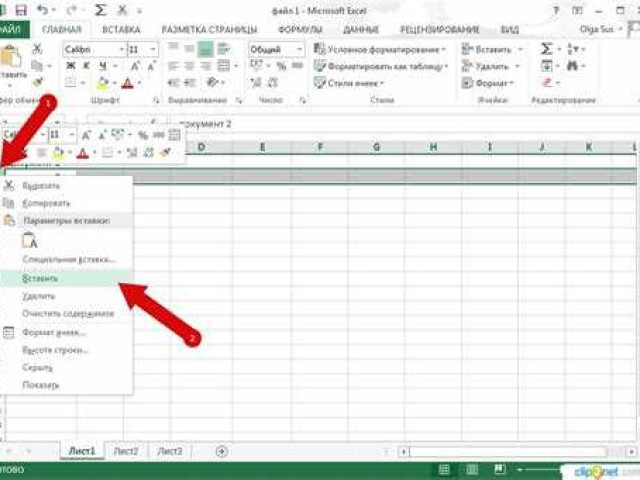
  2. Щелкните правой кнопкой мыши на заголовке выбранного столбца.
  3. В контекстном меню выберите "Зафиксировать столбец".

После выполнения этих шагов ваш столбец будет зафиксирован и останется видимым, даже при прокрутке по горизонтали.

Теперь вы знаете, как фиксировать вертикальный столбец в Excel и иметь постоянный доступ к его данным. Это очень полезное дополнение к функционалу программы и может существенно облегчить работу с большими таблицами данных.

Фиксировать столбец в Excel

Чтобы фиксировать столбец в Excel, вам необходимо выбрать нужную колонку и выполнить соответствующую операцию. Существует несколько способов зафиксировать столбец:

1. Использование функции "Закрепить верхнюю строку"

Для фиксирования вертикального столбца в Excel вы можете использовать функцию "Закрепить верхнюю строку". Для этого установите курсор в ячейку, расположенную над требуемым столбцом, и перейдите на вкладку "Вид". Затем выберите "Закрепить верхнюю строку" и Excel зафиксирует указанный столбец, сохраняя его видимым даже при прокрутке.

2. Использование функции "Закрепить первый столбец"

Другой способ фиксирования столбца в Excel - использование функции "Закрепить первый столбец". Для этого установите курсор в ячейку, находящуюся слева от требуемого столбца, и перейдите на вкладку "Вид". Затем выберите "Закрепить первый столбец" и Excel закрепит указанный столбец, делая его всегда видимым.

Таким образом, можно легко фиксировать столбец в Excel, чтобы облегчить работу с таблицами. Эти простые и эффективные способы позволяют фиксировать нужные столбцы и сохранять их видимыми при прокрутке. Используйте эти функции в Excel, чтобы упростить вашу работу с таблицами и повысить ее удобство.

Приведенная ниже таблица демонстрирует, как столбец можно закрепить в Excel:

Столбец 1 Столбец 2 Столбец 3
Значение 1 Значение 2 Значение 3
Значение 4 Значение 5 Значение 6

Зафиксировать вертикальный столбец в Excel

Microsoft Excel предоставляет несколько способов зафиксировать столбец, чтобы он всегда оставался видимым, даже при прокручивании таблицы. На практике это может быть очень полезно, особенно когда вы работаете с большими таблицами и нужно иметь доступ к определенной информации в столбце на протяжении всего документа.

Итак, в Excel вы можете зафиксировать вертикальный столбец, следуя этим простым и эффективным способам:

  1. Выделите столбец, который вы хотите зафиксировать, кликнув на его заголовок.
  2. Затем перейдите на вкладку "Вид" в верхней панели меню.
  3. В разделе "Панели фиксации окна" выберите кнопку "Зафиксировать колонку".

Теперь выбранный столбец будет зафиксирован, и вы сможете прокручивать таблицу по горизонтали, сохраняя выбранный столбец всегда видимым.

Этот метод также можно применять для фиксирования нескольких столбцов одновременно. Просто выделите несколько столбцов перед выбором "Зафиксировать колонку".

Таким образом, зафиксировать вертикальный столбец в Excel очень просто и позволяет удобно организовать работу с таблицами, обеспечивая постоянный доступ к важным данным.

Основные преимущества закрепления столбцов

Одним из основных преимуществ закрепления столбцов в Excel является возможность видеть названия столбцов или другую важную информацию в любой момент времени. Когда пользователь прокручивает таблицу в горизонтальном направлении, закрепленные столбцы остаются на месте и не скроллятся вместе с остальными столбцами. Это особенно полезно при работе с таблицами, содержащими много столбцов или большое количество данных.

Другим преимуществом закрепления столбцов в Excel является упрощение работы с данными при выполнении различных операций. Например, при добавлении новых данных или редактировании существующих, закрепленные столбцы остаются на месте и не смещаются, что позволяет точно определить соответствие данных в разных столбцах. Также, при прокручивании таблицы в горизонтальном направлении, закрепленные столбцы помогают сохранить ориентацию в данных и избежать ошибок.

Заключение

Закрепление столбцов в Excel является полезной функцией, позволяющей зафиксировать один или несколько столбцов на своем месте при прокручивании таблицы в горизонтальном направлении. Это упрощает работу с большими объемами данных, делает таблицу более удобной и позволяет сохранить обзор без потери важной информации. Закрепление столбцов особенно полезно при работе с таблицами, содержащими много столбцов или большое количество данных. Оно также упрощает выполнение операций по добавлению и редактированию данных, позволяя точно определить соответствие данных в разных столбцах и избежать ошибок.

Как использовать функцию «Заморозить панель» для закрепления столбца

В Excel есть функция «Заморозить панель», которая позволяет зафиксировать вертикальный столбец при прокрутке таблицы. Это очень удобно, когда вы хотите, чтобы определенный столбец всегда оставался видимым на экране, даже при прокрутке вниз.

Чтобы закрепить столбец в Excel, следуйте этим простым инструкциям:

  1. Выделите столбец, который вы хотели бы закрепить. Кликните на заголовок этого столбца, чтобы выделить его целиком.
  2. Перейдите на вкладку «Вид». В разделе «Окно» найдите кнопку «Заморозить панель» и нажмите на нее.

После этих действий выбранный столбец будет зафиксирован, и при прокрутке таблицы вниз он останется видимым.

Эта функция особенно полезна, когда у вас есть большая таблица с большим количеством данных, и вы хотите, чтобы один из столбцов оставался видимым на протяжении всего просмотра. Например, если у вас есть таблица с данными о продажах, и вы хотите всегда видеть столбец с суммой продаж для каждого продукта, то можно зафиксировать столбец с названиями продуктов, чтобы легко отслеживать информацию.

Использование функции «Заморозить панель» в Excel поможет вам значительно упростить работу с большими таблицами и повысит эффективность вашей работы.

Как использовать функцию «Заморозить левую панель» для закрепления столбца

Чтобы закрепить столбец в Excel с помощью функции «Заморозить левую панель», выполните следующие шаги:

  1. Откройте Excel и выберите столбец, который вы хотите зафиксировать.
  2. Нажмите на вкладку «Вид» в верхней панели инструментов.
  3. На вкладке «Вид» найдите раздел «Окна» и выберите опцию «Заморозить левую панель».
  4. После этого выбранный столбец будет закреплен и останется видимым при прокрутке таблицы в вертикальном направлении.

Теперь, когда вы знаете, как закрепить столбец в Excel с помощью функции «Заморозить левую панель», вы сможете удобно работать с большими таблицами, не теряя из виду важную информацию в закрепленной колонке.

Как использовать функцию «Заморозить первую строку» для закрепления столбца

В программе Excel можно использовать функцию «Заморозить первую строку», чтобы зафиксировать столбец, то есть сделать его вертикальный фиксированным. Это может быть полезно, когда в таблице есть большое количество строк, и вы хотите, чтобы столбец всегда был видимым, даже при прокрутке вниз.

Чтобы закрепить столбец в Excel, следуйте инструкциям:

  1. Выберите ячейку, которая находится в столбце, который вы хотите закрепить.
  2. Перейдите на вкладку «Вид» в верхнем меню.
  3. В разделе «Окно» кликните на кнопку «Заморозить первую строку».

После выполнения этих шагов верхний столбец останется видимым независимо от того, какую часть таблицы вы прокручиваете вниз. Теперь вы можете легко просматривать данные в вертикальной колонке и сравнивать их с данными в других столбцах.

Эта функция особенно полезна при работе с большими таблицами или при выполнении анализа данных. Она позволяет легко сориентироваться и отслеживать данные в вертикальном столбце, даже если таблица содержит множество строк.

Закрепление столбцов в Excel делает работу с данными более эффективной и удобной, и функция «Заморозить первую строку» является простым и эффективным способом достижения этой цели.

Практические примеры закрепления столбцов в Excel

Фиксировать вертикальный столбец в Excel позволяет значительно облегчить работу с большими таблицами. Закрепленная колонка всегда остается видимой даже при прокрутке таблицы вниз или вправо. В Excel есть несколько способов закрепить столбец, включая использование функции "Закрепить столбец" и "Зафиксировать столбец". Рассмотрим эти методы на практических примерах.

Способ 1: Закрепить столбец с помощью функции "Закрепить столбец"

  1. Выберите столбец, который вы хотите закрепить.
  2. На вкладке "Вид" найдите раздел "Окно", а затем нажмите на кнопку "Закрепить столбец".
  3. Выбранный столбец будет закреплен, и теперь он всегда будет виден, когда вы прокручиваете таблицу вправо.

Теперь рассмотрим другой метод:

Способ 2: Зафиксировать столбец с помощью функции "Зафиксировать"

  1. Выберите столбец, который вы хотите зафиксировать.
  2. На вкладке "Вид" найдите раздел "Окно", а затем нажмите на кнопку "Зафиксировать".
  3. Выбранный столбец будет зафиксирован, и теперь он всегда будет виден при прокрутке таблицы вниз или вправо.

Таким образом, в Excel есть несколько способов закрепить столбец, что позволяет значительно упростить работу с большими таблицами. Функции "Закрепить столбец" и "Зафиксировать столбец" обеспечивают удобство и улучшают навигацию по таблицам. Попробуйте использовать эти функции для упрощения работы с вашими данными в Excel.

Видео:

Умная таблица в Excel ➤ Секреты эффективной работы

Умная таблица в Excel ➤ Секреты эффективной работы by Андрей Сухов 96,134 views 2 years ago 15 minutes

Вопрос-ответ:

Как закрепить столбец в Excel?

Для закрепления столбца в Excel необходимо выделить нужный столбец или ячейку, затем перейти на вкладку "Вид" и выбрать опцию "Закрепить область". Далее можно выбрать, закрепить только первую строку или и строки и столбцы одновременно. Этот способ позволяет прокручивать таблицу и оставить выбранный столбец на месте.

Как зафиксировать вертикальный столбец в Excel?

Для зафиксирования вертикального столбца в Excel нужно выбрать нужный столбец, затем перейти на вкладку "Вид" и выбрать опцию "Закрепить область". Также можно использовать комбинацию клавиш Alt + W + F. После этого выбранный столбец останется на месте при прокрутке таблицы.

Как фиксировать столбец в Excel?

Для фиксации столбца в Excel нужно выбрать нужный столбец или ячейку, затем перейти на вкладку "Вид" и выбрать опцию "Закрепить область". Также можно воспользоваться сочетанием клавиш Alt + W + F. В результате выбранный столбец останется на месте при прокрутке таблицы.

Как закрепить колонку в Excel?

Для закрепления колонки в Excel нужно выделить нужную колонку или ячейку, затем перейти на вкладку "Вид" и выбрать опцию "Закрепить область". Также можно воспользоваться сочетанием клавиш Alt + W + F. После этого выбранная колонка останется на месте при прокрутке таблицы.

Как изменить закрепленный столбец в Excel?

Для изменения закрепленного столбца в Excel нужно снять текущее закрепление, для этого необходимо перейти на вкладку "Вид", выбрать опцию "Закрепить область" и снять галочку рядом с этой опцией. Затем выберите новый столбец или ячейку, который нужно закрепить вновь. Этот способ позволяет изменить закрепленный столбец в таблице.

Программы для дефрагментации: выбор и рекомендации

Программы для дефрагментации: выбор и рекомендации

Оптимизация файловой системы и дефрагментация диска - важные процессы, которые помогают сохранить производительность вашего компьютера на высоком уровне. Утилиты для повышения файловой системы и дефрагментирования диска помогают упорядочить файлы на жестком диске, ускоряя доступ к ним и повышая производительность системы.

Регулярное использование программ для оптимизации и дефрагментации диска позволяет устранить фрагментацию файлов на вашем жестком диске, объединяя разбросанные фрагменты данных в непрерывные блоки. Такая оптимизация не только повышает производительность системы, но и продлевает срок службы жесткого диска, уменьшая риск его повреждения.

Программы для оптимизации и дефрагментации диска предлагают различные функции и средства для повышения производительности системы. Они обладают интуитивно понятным интерфейсом и предлагают широкий спектр настроек для удовлетворения потребностей пользователей. С помощью таких программ вы сможете максимально оптимизировать работу своей системы и предотвратить возможные проблемы, связанные с низкой производительностью жесткого диска.

Лучшие программы для дефрагментации диска без потери данных

Существует множество утилит и программ, которые предлагают различные средства для дефрагментации диска. Ниже представлены некоторые из лучших программ для дефрагментации диска без потери данных, которые помогут вам в повышении производительности и оптимизации вашей системы.

1. Auslogics Disk Defrag

Auslogics Disk Defrag - это удобная и эффективная программа для дефрагментации диска. Она обеспечивает быструю и безопасную дефрагментацию, не затрагивая ваши данные. Программа имеет простой интерфейс и позволяет проводить дефрагментацию автоматически, в режиме реального времени или по расписанию.

2. Defraggler

2. Defraggler

Defraggler - это еще одна популярная программа для дефрагментации диска. Она предлагает большой выбор инструментов и опций для дефрагментации, в том числе возможность выборочной дефрагментации отдельных файлов или папок. Defraggler также обладает простым и интуитивно понятным интерфейсом.

3. UltraDefrag

UltraDefrag - это бесплатная утилита для дефрагментации диска, которая основывается на открытом исходном коде. Эта программа имеет множество функций и настроек для оптимизации процесса дефрагментации. UltraDefrag обеспечивает эффективную работу и надежное восстановление файловых систем.

Название программы Особенности
Auslogics Disk Defrag Простой интерфейс, автоматическая дефрагментация
Defraggler Выборочная дефрагментация файлов и папок
UltraDefrag Бесплатная утилита на основе открытого исходного кода

Выбрав одну из этих программ, вы сможете эффективно дефрагментировать ваш диск без потери данных. Они предоставляют удобные и надежные средства для повышения производительности и оптимизации вашей системы.

Программы для повышения производительности диска

Системы оптимизации и файловой структуры диска могут существенно повысить производительность компьютера. В настоящее время доступно множество утилит и программ, которые помогают увеличить производительность диска.

Утилиты для оптимизации диска

Одной из самых популярных программ для оптимизации диска является дефрагментатор. Данное программное средство позволяет дефрагментировать файлы и папки на диске, упорядочивая их для более эффективного доступа и чтения. Регулярное использование дефрагментатора помогает улучшить производительность и скорость работы диска.

Кроме дефрагментации, для повышения производительности диска также рекомендуется использовать программы, которые позволяют очистить диск от ненужных файлов и кэша. Это позволяет освободить диск от мусора и ускорить чтение и запись данных.

Программы для повышения производительности файловой системы

Существуют специальные программы, которые помогают оптимизировать работу файловой системы диска. Они позволяют улучшить производительность диска, ускорить загрузку операционной системы и снизить время доступа к файлам.

Одним из таких программных средств является утилита регулярного обслуживания диска. Она автоматически сканирует и исправляет ошибки файловой системы, производит оптимизацию диска и повышает его производительность.

Важно отметить, что программы для повышения производительности диска следует использовать регулярно, чтобы поддерживать его в хорошем состоянии. Кроме того, выбор конкретной программы зависит от потребностей пользователя и особенностей его системы.

Средства для регулярного дефрагментирования

Для оптимизации работы системы и повышения производительности диска существует множество программ для дефрагментации. Эти утилиты специально разработаны для оптимизации системы и диска, что позволяет ускорить доступ к файлам, улучшить производительность и предотвратить возможные ошибки.

Программы дефрагментирования представляют собой средства для повышения производительности и оптимизации системы. Они разбивают файлы на отдельные фрагменты и располагают их в оптимальном порядке на диске. Это позволяет ускорить время доступа к файлам и повысить производительность.

Одними из самых популярных утилит для дефрагментации и оптимизации системы являются Auslogics Disk Defrag, Smart Defrag и Defraggler. Они обладают множеством функций, которые позволяют эффективно дефрагментировать файловую систему и повысить производительность диска. Утилиты дефрагментации также позволяют выполнить регулярное планомерное обслуживание диска, чтобы поддерживать его в оптимальном состоянии.

Выбор средств для регулярного дефрагментирования должен основываться на потребностях и возможностях каждого конкретного пользователя. Рекомендуется выбирать программы, которые поддерживают автоматическое планомерное выполнение задач дефрагментации с заданными интервалами времени. Такие средства обеспечивают регулярную оптимизацию диска без необходимости вручную запускать программу дефрагментации.

Важно понимать, что регулярное дефрагментирование является неотъемлемой частью поддержания оптимальной работы системы и производительности диска. Использование соответствующих утилит дефрагментации поможет поддерживать файловую систему в отличном состоянии, повышая производительность и устраняя возможные проблемы с доступом к файлам.

Таким образом, средства для регулярного дефрагментирования являются необходимыми инструментами для оптимизации работы системы и повышения производительности диска. Выбор подходящей программы дефрагментации зависит от нужд и предпочтений каждого пользователя.

Утилиты для оптимизации файловой системы

Для повышения производительности диска и системы в целом существует множество утилит и программ, специализирующихся на оптимизации файловой системы. Они помогают ускорить работу компьютера, улучшить скорость чтения и записи данных, а также избавиться от фрагментации.

Дефрагментация диска

Одним из основных методов оптимизации файловой системы является дефрагментация диска. Этот процесс объединяет разрозненные фрагменты файлов на жестком диске, улучшая доступ к данным и повышая общую производительность системы. Дефрагментация позволяет устранить фрагментацию и сделать файлы более "компактными".

Для дефрагментации диска можно использовать различные программы и утилиты. Некоторые из них встроены в операционные системы, такие как:

  • Диспетчер дисков в Windows
  • Оптимизация диска в macOS
  • Оптимизация дискового пространства в Linux

Однако, эти стандартные инструменты не всегда обладают всеми необходимыми функциями и возможностями. Поэтому существуют специализированные программы для дефрагментации диска, которые позволяют проводить более глубокую оптимизацию и более точно настраивать процесс.

Программы для оптимизации производительности

Вместе с утилитами для дефрагментации диска, существуют и другие программы для оптимизации производительности файловой системы. Они выполняют ряд задач, направленных на повышение скорости работы и улучшение общей производительности компьютера.

Такие программы могут включать в себя следующие функции:

  • Оптимизация системных настроек и реестра
  • Очистка временных файлов и кэша
  • Удаление ненужных и устаревших файлов

Средства для оптимизации производительности помогают освободить дополнительное дисковое пространство, улучшить доступ к данным и сделать работу компьютера более эффективной.

В зависимости от операционной системы и конкретных потребностей пользователей, существует множество утилит и программ для оптимизации файловой системы. Они помогают улучшить производительность диска и системы, а также повысить качество работы компьютера в целом.

Значимость дефрагментации для производительности диска

Во время обычной работы на компьютере, файлы сохраняются и удаляются со временем, что может привести к фрагментации диска. Фрагментация возникает, когда файлы разбиваются на отдельные фрагменты и размещаются по разным частям диска. Это замедляет процесс чтения и записи файлов, так как для доступа к файлу системе приходится перемещаться по фрагментированному диску вместо того, чтобы читать файл непрерывно.

Последствия фрагментации диска для производительности системы

Фрагментация диска может привести к следующим проблемам:

  • Замедление работы компьютера: при фрагментации диска время доступа к файлам увеличивается, что замедляет работу системы в целом.
  • Загрузка программ: фрагментация может замедлить процесс загрузки приложений, так как файлы приходится искать и считывать с разных участков диска.
  • Уменьшение пространства на диске: фрагментация может привести к неэффективному использованию места на диске, так как файлы могут занимать больше места, чем необходимо, из-за того, что они разбросаны по разным фрагментам.

Значимость регулярной дефрагментации для производительности системы

Чтобы избежать проблем, связанных с фрагментацией диска, рекомендуется регулярно использовать утилиты дефрагментирования файловой системы. Эти программы анализируют диск, определяют фрагментированные файлы и переупорядочивают их, чтобы они занимали непрерывные участки диска.

Регулярная дефрагментация помогает улучшить производительность системы, сокращает время доступа к файлам, ускоряет загрузку программ и оптимизирует использование пространства на диске. Для достижения наивысшей производительности рекомендуется проводить дефрагментацию диска приблизительно раз в месяц.

Критерии выбора программы для дефрагментации

При выборе программы для дефрагментации диска без потери данных следует учитывать несколько важных критериев. В первую очередь, нужно обращать внимание на средства, которые предоставляет программа для оптимизации и повышения производительности диска.

Хорошая программа должна обладать эффективными утилитами регулярного дефрагментирования, способными эффективно упорядочить файловую систему диска. Такие утилиты помогут минимизировать фрагментацию файлов и улучшить производительность системы.

Также следует обращать внимание на возможности программы для повышения общей производительности диска. Некоторые программы предлагают дополнительные функции оптимизации, такие как удаление ненужных файлов, очистка кэша и реестра, а также настройка параметров диска.

При выборе программы также важно учитывать ее удобство и понятный интерфейс. Программа должна быть достаточно простой в использовании, чтобы пользователь мог без труда настроить и запустить процесс дефрагментации.

Наконец, следует обратить внимание на отзывы других пользователей и рейтинг программы. Чтение отзывов поможет судить о надежности и эффективности программы, а рейтинг даст представление о ее популярности и признании.

В целом, при выборе программы для дефрагментации диска без потери данных следует учитывать ее возможности для оптимизации и повышения производительности диска, а также удобство использования и рейтинг среди пользователей.

Плюсы и минусы популярных программ для дефрагментации диска

Для оптимизации производительности системы и повышения эффективности работы диска существуют различные программы и утилиты для дефрагментации. Эти средства оптимизации файловой системы помогают улучшить расположение файлов на диске и ускорить доступ к данным.

Одним из плюсов популярных программ для дефрагментации диска является их простота использования. Большинство утилит имеют интуитивно понятный интерфейс, который позволяет даже самому неопытному пользователю быстро разобраться в их функциях и настройках.

Еще одним преимуществом таких программ является их регулярное использование. Регулярная дефрагментация диска помогает поддерживать высокую производительность системы, так как предотвращает разброс файлов на диске и улучшает скорость доступа к данным.

Однако, у популярных программ для дефрагментации диска есть и некоторые минусы. Во-первых, некоторые такие программы могут занимать значительное количество системных ресурсов во время процесса дефрагментации, что может замедлить работу компьютера.

Во-вторых, некоторые программы могут потеряться в процессе дефрагментации. Это может привести к потере данных или даже неработоспособности системы. Поэтому перед использованием любой программы для дефрагментации диска необходимо создавать резервные копии важных файлов и проверять надежность выбранного софта.

В целом, популярные программы для дефрагментации диска являются полезными инструментами для повышения производительности системы и оптимизации работы диска. Однако, перед их использованием необходимо оценить их эффективность и надежность, а также принять меры предосторожности для сохранности данных.

Порядок использования программы для дефрагментации

1. Подготовка к дефрагментации

1. Подготовка к дефрагментации

Перед началом процесса дефрагментации необходимо выполнить несколько предварительных шагов:

  • Закройте все запущенные программы и приложения.
  • Убедитесь, что у вас достаточно свободного места на диске, чтобы провести процесс дефрагментации.
  • Сделайте резервную копию важных файлов и данных, чтобы избежать возможных потерь данных.

Соответствующая подготовка перед началом дефрагментации поможет вам избежать потери данных и повреждения файлов.

2. Запуск программы для дефрагментации

После подготовки диска и файлов можно перейти к запуску программы для дефрагментации. Для этого:

  1. Откройте программу для дефрагментации, которую вы выбрали для использования.
  2. Выберите диск, который требуется дефрагментировать.
  3. Нажмите кнопку "Старт" или "Дефрагментировать", чтобы начать процесс дефрагментации.

Некоторые программы для дефрагментации могут предлагать дополнительные настройки, такие как выбор режима дефрагментации. Вы можете выбрать режим, основанный на своих потребностях или использовать рекомендуемые настройки.

3. Ожидание завершения процесса

После запуска программы для дефрагментации необходимо дождаться завершения процесса. Время дефрагментации зависит от размера и состояния вашего диска.

Во время процесса дефрагментации не рекомендуется проводить другие операции на компьютере, чтобы предотвратить возможные сбои или ошибки. Дождитесь завершения процесса для оптимальных результатов.

После завершения процесса дефрагментации вы можете закрыть программу и возобновить работу со своим компьютером.

Регулярное использование программ для дефрагментации диска поможет оптимизировать работу системы и повысить производительность вашего компьютера. Следуйте приведенным выше шагам, чтобы достичь желаемых результатов и сохранить целостность файловой системы.

Видео:

Хватит верить в этот БРЕД! ТОП 15 мифов о SSD!

Хватит верить в этот БРЕД! ТОП 15 мифов о SSD! by Павел Мудрый 352,088 views 3 years ago 22 minutes

Вопрос-ответ:

Какие программы можно использовать для дефрагментации диска без потери данных?

На рынке существует несколько программ, которые позволяют дефрагментировать диск без потери данных. Некоторые из них включают Auslogics Disk Defrag, Defraggler и Smart Defrag. Эти программы обеспечивают оптимальную производительность диска, устраняя фрагментацию файлов и повышая скорость доступа к данным.

Какие утилиты можно использовать для оптимизации файловой системы?

Существует несколько утилит, которые помогают оптимизировать файловую систему. В числе таких утилит можно отметить CCleaner, которая удаляет временные файлы и исправляет ошибки в реестре, а также Advanced System Optimizer, который улучшает производительность и стабильность системы путем оптимизации файловой системы.

Существуют ли программы, которые позволяют повысить производительность диска?

Да, на рынке существуют программы, которые позволяют повысить производительность диска. Некоторые из них включают IOBit Smart Defrag, которая оптимизирует распределение файлов на диске, и Puran Defrag, которая позволяет быстро и эффективно дефрагментировать диск.

Какие средства можно использовать для регулярного дефрагментирования диска?

Для регулярного дефрагментирования диска можно использовать такие средства, как Windows Disk Defragmenter, Auslogics Disk Defrag, и Defraggler. Эти программы позволяют автоматически дефрагментировать диск в заданное время или по расписанию, что помогает поддерживать оптимальную производительность диска.

Как установить кэш на андроид

Как установить кэш на андроид

Андроид – это операционная система, разработанная компанией Google для мобильных устройств. Кэш – это временные файлы, которые размещаются на устройстве для ускорения работы приложений. Однако иногда кэш может занимать слишком много места, и его нужно устранить, чтобы освободить память на устройстве.

Как установить кэш на андроид? Начните с открытия настроек вашего устройства. Затем найдите раздел "Приложения" или "Управление приложениями". В этом разделе вы увидите список всех приложений, установленных на вашем устройстве. Выберите приложение, для которого вы хотите установить кэш. Обычно это игры или приложения, которые требуют большого объема данных для работы.

После выбора приложения найдите раздел "Хранилище" или "Кэш данных". В этом разделе вы увидите информацию о размере кэша и кнопку "Очистить кэш". Нажмите на эту кнопку, чтобы устранить кэш у выбранного приложения. После этого система удалит все временные файлы, которые были размещены на вашем устройстве для ускорения работы приложения.

Помните, что очистка кэша может временно замедлить работу приложения, так как все временные файлы будут удалены и приложение будет вынуждено создавать их заново. Однако это поможет сохранить свободное пространство на вашем устройстве и улучшить его производительность.

Важно устранить кэш регулярно, чтобы ваше устройство работало максимально эффективно. Мы рекомендуем проверять и чистить кэш несколько раз в месяц. Это поможет сохранить свободное пространство на устройстве и предотвратить возможные проблемы с его работой.

Выбор программы для установки кэша на андроид

Как выбрать программу для размещения кэша на андроид?

На рынке существует множество программ, предназначенных для установки и управления кэшем на андроид. Вот несколько популярных вариантов:

1. Android Assistant:

Это многофункциональная программа, которая поможет вам установить, устранить и разместить кэш на андроид. Она предлагает ряд полезных функций, включая очистку кэша приложений, удаление ненужных файлов и оптимизацию системы. Android Assistant позволяет также сохранить важные данные перед очисткой кэша, чтобы избежать потери информации.

2. Clean Master:

Это еще одна популярная программа для установки кэша на андроид. Clean Master предлагает простой и понятный интерфейс, а также мощные инструменты для очистки кэша, оптимизации устройства и устранения ненужных файлов. Она также предлагает функцию "Разместить кэш" для выборочной очистки кэша отдельных приложений.

Как установить и использовать программу для размещения кэша на андроид?

Как установить и использовать программу для размещения кэша на андроид?

1. Найдите выбранную программу в Google Play Маркет и установите ее на свое андроид-устройство.

2. Запустите программу и выполните необходимые действия по установке и настройке.

3. Чтобы разместить или устранить кэш для отдельных приложений, найдите соответствующий раздел в программе и выполните необходимые действия (например, выберите приложение и нажмите кнопку "Очистить кэш").

4. При необходимости, сохраните важные данные перед устранением или размещением кэша, чтобы избежать потери информации.

5. Регулярно проверяйте и выполняйте очистку кэша для оптимальной производительности и освобождения пространства на андроид-устройстве.

Выбор программы для установки кэша на андроид зависит от ваших потребностей и предпочтений. Рассмотрите функциональность, интерфейс и отзывы пользователей, чтобы выбрать наиболее подходящую программу для вашего устройства.

Скачивание программы для установки кэша на андроид

Для скачивания программы, которая поможет разместить и устранить кэш на андроид, вам потребуется выполнить следующие шаги:

1. Откройте магазин приложений Google Play на вашем устройстве Android.
2. Введите в поисковой строке запрос "кэш" или "устранить кэш".
3. Нажмите на результат поиска, который соответствует вашим требованиям.
4. Нажмите кнопку "Установить" для скачивания и установки программы.
5. После завершения установки откройте программу.
6. Следуйте инструкциям программы для размещения, сохранения и устранения кэша на вашем устройстве Android.

После завершения всех шагов вы сможете установить и управлять кэшем на вашем устройстве Android, что позволит улучшить работу приложений и освободить дополнительное место на диске.

Установка программы для установки кэша на андроид

Вот пошаговая инструкция, как установить программу для установки кэша на Android:

  1. Откройте Google Play на вашем устройстве Android.
  2. Введите в поиске "установка кэша" или "установка программы для установки кэша".
  3. Выберите одну из рекомендуемых программ для установки кэша, например, "Cache Cleaner".
  4. Нажмите на кнопку "Установить" и дождитесь завершения установки.
  5. После установки откройте программу для установки кэша.
  6. Вам будут предложены различные опции для работы с кэшем. Например, вы можете очистить кэш для всех установленных приложений или выбрать отдельное приложение для очистки.
  7. Выберите нужные опции и нажмите на кнопку "Очистить" или "Удалить" для устранения кэша.
  8. Если нужно сохранить кэш для конкретного приложения, выберите его в программе для установки кэша и нажмите на кнопку "Сохранить".

Теперь вы знаете, как установить программу для установки и управления кэшем на вашем устройстве Android. Это поможет вам устранить проблемы с нехваткой памяти и сохранить кэш для нужных приложений.

Открытие программы для установки кэша на андроид

Первым шагом для установки кэша на андроид необходимо открыть программу для установки.

Шаг 1: Разместить кэш

Перед установкой кэша, необходимо разместить его на вашем андроид устройстве. Кэш файлы часто сохраняются в папке "Android" на внутренней памяти устройства. Убедитесь, что у вас есть достаточно свободного места для сохранения кэша и найдите подходящую папку для размещения. Вы также можете использовать внешнюю SD-карту для размещения кэша, если ваше устройство поддерживает эту возможность.

Шаг 2: Установить программу

Теперь, когда кэш размещен на вашем андроид устройстве, следующим шагом будет установить программу, которая позволит вам использовать кэш. В Google Play Store найдите программу, которая подходит для вашего конкретного типа кэша. Найдите ее в списке приложений и установите на свое устройство. Если программа уже установлена на вашем андроид устройстве, перейдите сразу к следующему шагу.

Шаг 3: Устранить кэш на андроид

После установки программы, откройте ее на вашем андроид устройстве. Обычно, программа автоматически найдет и установит кэш, но если этого не произошло, вы должны вручную указать путь к папке с кэшем. Найдите в настройках программы пункт "Установить кэш" или "Подключить кэш" и укажите путь к папке, где вы сохраняли кэш на шаге 1.

Теперь у вас установлен кэш на вашей андроид системе. Вы можете начать пользоваться программой, полностью извлекая выгоду из его функций и возможностей.

Пошаговая настройка программы для установки кэша на андроид

Шаг 1: Найти и открыть настройки

Для начала, разместите палец на экране и смахните его вниз, чтобы открыть панель уведомлений. Нажмите на значок шестеренки или настройки, чтобы открыть меню настроек.

Шаг 2: Найти и открыть раздел "Приложения"

Прокрутите список настроек вниз и найдите раздел "Приложения". Нажмите на него, чтобы открыть список установленных приложений.

Шаг 3: Устранить кэш для конкретного приложения

Выберите приложение, для которого вы хотите устранить кэш. Нажмите на него, чтобы открыть страницу с настройками этого приложения.

На странице настроек приложения найдите и нажмите на кнопку "Очистить кэш". Подтвердите свое решение, нажав на кнопку "ОК".

Шаг 4: Устранить кэш для всех приложений

Если вы хотите устранить кэш для всех приложений одновременно, то на странице "Приложения" нажмите на кнопку "Очистить кэш", расположенную в верхней части экрана. Подтвердите свое решение, нажав на кнопку "ОК".

После выполнения этих шагов, вы должны устранить кэш на андроиде и освободить свободное пространство. Кэш будет автоматически создан при следующем использовании приложений.

Загрузка и установка кэша на андроид

Размещение кэша на Android

1. Найдите и откройте настройки вашего устройства Android.

2. Прокрутите вниз и найдите раздел "Память" или "Хранилище".

3. В разделе "Память" или "Хранилище" найдите и выберите "Внутренняя память".

4. Внутри раздела "Внутренняя память" найдите и выберите "Кэш данных".

5. В появившемся окне нажмите "ОК" или "Очистить кэш" для размещения кэша на андроиде.

Устранение кэша на Android

1. Откройте настройки устройства Android.

2. Найдите раздел "Память" или "Хранилище" в настройках устройства.

3. Внутри раздела "Память" или "Хранилище" найдите и выберите "Внутренняя память".

4. Внутри раздела "Внутренняя память" найдите и выберите "Кэш данных".

5. В появившемся окне нажмите "ОК" или "Очистить кэш" для устранения кэша на андроиде.

Теперь вы знаете, как разместить и устранить кэш на андроиде для оптимизации работы устройства.

Проверка работоспособности кэша на андроид

После установки кэша на андроиде, важно проверить его работоспособность. Это позволит убедиться в том, что все данные правильно сохранены и размещены.

Как проверить работоспособность кэша на андроид?

Существует несколько способов проверки работоспособности кэша на андроиде:

  1. Откройте приложение, которое использовало кэш, и проверьте, сохранены ли все данные и функции приложения работают корректно. Если возникли ошибки или проблемы, то скорее всего кэш не был установлен или размещен правильно.
  2. Проверьте размер кэша на андроиде. Для этого перейдите в настройки устройства, выберите раздел "Управление приложениями", найдите нужное приложение и нажмите "Установленный кэш". Убедитесь, что размер кэша соответствует ожидаемому значению.

Что делать, если кэш на андроиде не работает?

Если при проверке работоспособности кэша на андроиде вы обнаружили проблемы, следует попробовать следующие действия:

  1. Удалите установленный кэш и повторите процесс его установки снова. Возможно, во время установки произошел сбой или были допущены ошибки.
  2. Убедитесь, что у вас достаточно свободного места на устройстве. Недостаток свободного места может привести к некорректной работе кэша.
  3. Проверьте наличие обновлений для приложения, которое использует кэш. Возможно, разработчики выпустили исправления, которые устраняют проблемы с работой кэша.
  4. Обратитесь за помощью к специалистам или на официальный форум разработчика приложения. Там вы сможете найти более подробные рекомендации и решения проблем с кэшем на андроиде.

Проверка работоспособности кэша на андроиде является важным шагом после его установки. Это позволит убедиться в правильности размещения данных и сохранении функциональности приложения. Если кэш не работает, следует принять необходимые меры для его устранения.

Рекомендации по использованию кэша на андроид

  • Необходимо установить кэш на андроид: для этого перейдите в настройки устройства, откройте раздел "Память и кэш" и разместите ползунок "Кэш" в положение "Включено".
  • Сохранить кэш важно для оптимальной работы приложений на андроиде: это позволяет ускорить запуск приложений, улучшить производительность и экономить трафик.
  • Однако, иногда может возникнуть необходимость устранить кэш на андроид: например, при возникновении проблем с работой приложений или когда необходимо освободить место на устройстве.
  • Для устранения кэша на андроиде необходимо перейти в настройки устройства, открыть раздел "Память и кэш" и найти опцию "Удалить кэш". После этого выберите приложение, для которого хотите удалить кэш, и нажмите на кнопку "Удалить".
  • Регулярное обновление кэша на андроид помогает поддерживать оптимальную производительность устройства и приложений.

Использование кэша на андроид устройствах - это важный аспект оптимизации работы приложений. Сохранение и устранение кэша вовремя, а также регулярное обновление помогают максимально эффективно использовать ресурсы устройства и обеспечить бесперебойное функционирование приложений на андроид.

Как сохранить кэш на Android

Установка кэша на Android может помочь оптимизировать работу приложений и улучшить их производительность. Кэш представляет собой временное хранилище данных, которые приложение может использовать повторно, чтобы избежать повторной загрузки информации с сервера или из другого источника.

Чтобы сохранить кэш на Android, следуйте указанным ниже шагам:

1. Найдите настройки приложения

Перейдите в "Настройки" на вашем устройстве Android. Обычно это значок шестеренки в меню приложений или на рабочем столе.

2. Найдите раздел "Приложения" или "Управление приложениями"

Прокрутите список настроек и найдите раздел "Приложения" или "Управление приложениями". Некоторые устройства могут иметь названия разделов, отличающиеся от указанных, но обычно они должны быть похожи.

3. Найдите нужное приложение

В разделе "Приложения" найдите приложение, для которого вы хотите сохранить кэш. Вы можете прокручивать вниз или использовать поиск для быстрого поиска нужного приложения.

4. Найдите раздел "Кэш"

После того как вы нашли нужное приложение, найдите раздел "Кэш". Он может находиться внутри раздела приложения или быть видимым сразу. Возможно, вам придется прокрутить список опций внутри приложения, чтобы найти раздел с кэшем.

5. Очистите или установите максимальный размер кэша

В зависимости от настроек вашего устройства вы можете выбрать одно из двух действий: "Очистить кэш" или "Установить максимальный размер кэша". Очистка кэша удалит все сохраненные данные, а установка максимального размера позволит приложению сохранять больше данных в кэше.

После выполнения указанных шагов кэш будет установлен или очищен на вашем устройстве Android. Установка кэша может повысить производительность приложения и сэкономить время загрузки данных.

Понимание значения сохранения кэша на Android

Как разместить кэш на Android:

  1. Откройте настройки вашего андроид-устройства.
  2. Перейдите в раздел "Приложения" или "Управление приложениями".
  3. Найдите приложение, для которого хотите установить или сохранить кэш.
  4. Нажмите на название приложения, чтобы открыть его настройки.
  5. Выберите вкладку "Память" или "Хранилище".
  6. Найдите опцию "Разрешить кэширование" или "Сохранять данные в кэше".
  7. Установите переключатель в положение "Включено" или поставьте галочку рядом с этой опцией.

Теперь кэш для выбранного приложения будет создаваться и сохраняться на вашем Android-устройстве, что позволит ускорить работу приложения и снизить нагрузку на процессор и оперативную память.

Устранить или очистить кэш на Android можно следующим образом:

  1. Откройте настройки вашего андроид-устройства.
  2. Перейдите в раздел "Приложения" или "Управление приложениями".
  3. Найдите приложение, для которого хотите очистить кэш.
  4. Нажмите на название приложения, чтобы открыть его настройки.
  5. Выберите вкладку "Память" или "Хранилище".
  6. Найдите опцию "Очистить кэш" или "Удалить временные файлы".
  7. Нажмите на эту опцию, чтобы очистить кэш приложения.

Это позволит удалить все временные файлы и данные, которые были сохранены в кэше для выбранного приложения. Очистка кэша может быть полезной, если приложение начинает работать медленно или если вы хотите освободить пространство на устройстве. Однако, учтите, что при следующем запуске приложения кэш будет создан заново, и его очистка может временно ухудшить производительность приложения.

Видео:

Как распаковать кэш для игр на Android 13 + | ПОЛНАЯ ИНСТРУКЦИЯ

Как распаковать кэш для игр на Android 13 + | ПОЛНАЯ ИНСТРУКЦИЯ by PLAYZONA 296 views 13 days ago 1 minute, 48 seconds

Вопрос-ответ:

Как установить кэш на андроид?

Чтобы установить кэш на андроид, вам нужно сначала скачать нужное приложение или игру из интернета. Затем откройте файловый менеджер на вашем устройстве и найдите папку, в которую был скачан файл. Если это игра, файл будет в формате .obb, а если приложение - .apk. Перенесите файл в папку "Android" в памяти вашего устройства. Затем откройте приложение или игру, и кэш будет автоматически установлен и использован.

Как сохранить кэш на Android?

Если вы хотите сохранить кэш на Android для игры или приложения, вам нужно включить в настройках приложения опцию "Разрешить кэширование данных". Это позволит приложению или игре сохранять информацию на вашем устройстве для быстрой загрузки и работы. Кэш будет храниться в папке "Android/data" на внутреннем или внешнем хранилище вашего устройства в зависимости от настроек приложения.

Как разместить кэш на Android?

Для размещения кэша на Android, вам нужно сначала скачать нужное приложение или игру из интернета. Затем откройте файловый менеджер на вашем устройстве и найдите папку, в которую был скачан файл. Если это игра, файл будет в формате .obb, а если приложение - .apk. Перенесите файл в папку "Android/obb" на внутреннем или внешнем хранилище вашего устройства. Затем откройте приложение или игру, и кэш будет размещен в соответствующей папке и использован при работе.

Как устранить кэш на Android?

Если вы хотите удалить или устранить кэш на Android для освобождения места или исправления проблем с приложением, вам нужно открыть настройки вашего устройства, затем выбрать "Приложения" или "Управление приложениями" и найти приложение, для которого вы хотите устранить кэш. Затем нажмите на приложение и выберите опцию "Очистить кэш". Вся сохраненная информация, связанная с приложением, будет удалена и освободит дополнительное место на вашем устройстве.

Как открыть файл dmg: подробное руководство

Как открыть файл dmg: подробное руководство

Файлы с расширением .dmg являются образами дисков, созданными для операционных систем macOS. Данный формат файла часто используется для распространения программ для Mac и может быть сложным для работы на других платформах. В этой статье мы расскажем, как извлечь содержимое файла dmg и получить доступ к его данным на компьютере с операционной системой Windows.

Как правило, файлы dmg являются архивами, содержащими различные файлы и папки. Для чтения и работы с таким файлом в Windows вам потребуется специальная программа. Существует несколько программ, которые позволяют открыть файлы dmg, однако мы рекомендуем вам использовать программу 7-Zip, так как она бесплатна и легка в использовании.

Для того чтобы открыть файл dmg с помощью программы 7-Zip, следуйте следующим инструкциям:

  1. Скачайте и установите программу 7-Zip с официального сайта.
  2. Найдите файл dmg на вашем компьютере, который вы хотите открыть и извлечь его содержимое.
  3. Щелкните правой кнопкой мыши на файле dmg и выберите в контекстном меню пункт "Открыть с помощью".
  4. В появившемся списке выберите программу 7-Zip и нажмите "ОК".
  5. Программа 7-Zip загрузит содержимое файла dmg и отобразит его структуру в окне программы.
  6. Извлеките необходимые вам файлы или папки, нажав на кнопку "Извлечь" в верхней панели программы.

Теперь у вас есть полный доступ к содержимому файла dmg и можете прочитать, открыть или разархивировать его данные на компьютере с операционной системой Windows. Помните, что открытие файла dmg может быть невозможно, если он защищен паролем или содержит файлы, которые не поддерживаются вашим компьютером.

Как извлечь данные из файла dmg

  1. Откройте Finder на своем Mac.

  2. Найдите файл DMG, который вы хотите разархивировать и открыть.

  3. Щелкните правой кнопкой мыши на файле DMG.

  4. Выберите опцию "Открыть" из контекстного меню.

  5. В появившемся окне щелкните по значку с названием файла DMG.

  6. Как только файл DMG будет открыт, вы сможете прочитать и использовать данные, содержащиеся внутри него, так же, как с любыми другими файлами на вашем компьютере.

Теперь вы знаете, как разархивировать файл DMG и извлечь данные из него на своем компьютере с macOS.

Содержимое файла dmg: как прочитать

Чтобы прочитать содержимое файла dmg и извлечь нужные данные, вам понадобится следовать нескольким шагам. Вот подробные инструкции:

Шаг 1: Открыть файл dmg

Для начала, щелкните дважды на файле dmg, чтобы открыть его. В большинстве случаев, macOS автоматически монтирует файл dmg и отображает его содержимое в виде виртуального диска на рабочем столе или в папке "Devices" (Устройства) в Finder.

Шаг 2: Разархивировать содержимое файла

Чтобы прочитать и извлечь содержимое dmg, нужно разархивировать его. Для этого щелкните правой кнопкой мыши на файле dmg и выберите опцию "Открыть" (или "Open"). Затем в Finder появится открытое окно с содержимым dmg.

Шаг 3: Прочитать и извлечь данные

Теперь, когда вы открыли содержимое dmg, вы можете прочитать файлы и извлечь данные из него. Просто навигируйте по папкам и файлам в открытом окне, чтобы найти нужные данные. Если внутри файла dmg содержится программа или приложение, вы можете просто перетащить его в папку "Applications" (Приложения) на вашем Mac, чтобы установить его.

После того как вы прочитали и извлекли все необходимые данные из файла dmg, вы можете безопасно удалить сам dmg файл, так как содержимое уже находится на вашем компьютере и доступно для использования.

Теперь, когда вы знаете, как прочитать и извлечь содержимое файла dmg, вы сможете с легкостью загружать и использовать многочисленные программы и приложения на вашем Mac.

Способы разархивировать файл dmg

1. Используйте встроенный инструмент Finder

macOS предлагает встроенный инструмент Finder, с помощью которого можно легко разархивировать файлы dmg. Для этого следуйте инструкциям:

  1. Откройте Finder.
  2. Найдите файл dmg, который вы хотите разархивировать.
  3. Щелкните правой кнопкой мыши на файле dmg и выберите "Открыть".
  4. Содержимое файла dmg будет отображено в отдельном окне Finder.
  5. Прочитайте или извлеките нужные вам данные из содержимого файла.

2. Используйте сторонние программы

Если вы не хотите использовать встроенный инструмент Finder, можно воспользоваться сторонними программами для разархивирования файлов dmg. Некоторые из них дополняют функциональность Finder и предлагают дополнительные возможности.

Ниже приведены некоторые популярные сторонние программы для разархивирования файлов dmg:

  • The Unarchiver
  • 7-Zip
  • StuffIt Expander

С помощью этих программ вы сможете легко открыть и извлечь содержимое файлов dmg в удобном для вас формате.

Теперь вы знаете, как разархивировать файл dmg и получить доступ к его содержимому. Вы можете прочитать или извлечь нужные вам данные из файла dmg и использовать их на вашем устройстве с операционной системой macOS.

Видео:

Как устанавливать сторонние программы на Mac OS? Добавление пункта Из любого источника

Как устанавливать сторонние программы на Mac OS? Добавление пункта Из любого источника by LexxZone 28,483 views 6 years ago 2 minutes, 58 seconds

Вопрос-ответ:

Как открыть файл dmg?

Для открытия файла dmg на компьютере с операционной системой macOS достаточно дважды щелкнуть по нему. Файл-образ dmg автоматически смонтируется и его содержимое будет доступно в Finder.

Как прочитать содержимое файла dmg?

Содержимое файла dmg можно прочитать, открыв его с помощью Finder на компьютере с macOS. Смонтировав файл-образ dmg, вы сможете просмотреть все файлы и папки, находящиеся внутри него.

Как извлечь данные из файла dmg?

Чтобы извлечь данные из файла dmg на компьютере с macOS, необходимо смонтировать файл-образ. После этого вы сможете просматривать и копировать файлы и папки, находящиеся внутри dmg, так же, как и любые другие файлы на компьютере.

Как разархивировать файл dmg?

Файл dmg не требует разархивации, так как это файл-образ, содержащий дистрибутивное программное обеспечение или данные. Для доступа к содержимому файла достаточно его смонтировать на компьютере с macOS.

Sysmain: описание, функции и преимущества

Sysmain, также известный как системная служба файлового кэша, является основной оснасткой операционной системы Windows. Она выполняет персональную обработку файлового кэша, что способствует более эффективной работе и ускоряет процессы на компьютере.

Файловый кэш – это область памяти в операционной системе, где хранятся копии наиболее часто используемых файлов. Когда пользователь запускает программу или открывает файл, Sysmain осуществляет проверку кэша и, если нужный файл уже присутствует в нем, извлекает его оттуда. Таким образом, чтение файла происходит гораздо быстрее, чем если бы он каждый раз загружался с диска.

С помощью системной службы файлового кэша Sysmain операционная система Windows улучшает производительность и снижает время загрузки программ и файлов.

Sysmain является ассистентом, работающим в фоновом режиме. Его задача – обработка и оптимизация кэша на основе паттернов использования файлов. Благодаря этому, даже при ограниченных ресурсах компьютера пользователь может получить максимальную производительность и быстродействие системы.

Таким образом, системная служба файлового кэша Sysmain является важной компонентой операционных систем Windows, отвечающей за оптимизацию чтения файлов и повышение производительности компьютера в целом.

Системный процесс Sysmain: что это такое и как он работает

Персональный ассистент Sysmain является системной службой кэша файловой системы, задачей которой является оптимизация процессов чтения и записи файлов на жесткий диск.

Операционная система Windows использует системный кэш для хранения часто используемых данных на жестком диске, чтобы обеспечить быстрый доступ к ним. Системная служба Sysmain отвечает за управление этим кэшем и оптимизацию его использования.

Системный процесс Sysmain анализирует активность файловой системы и определяет, какие данные наиболее часто используются. Он автоматически кэширует эти данные, чтобы обеспечить быстрый доступ к ним при необходимости. Также Sysmain отслеживает изменения в файловой системе и обновляет кэшированные данные соответственно.

Работа системного процесса Sysmain особенно важна для улучшения производительности компьютера при работе с большим количеством данных. Он позволяет операционной системе эффективно управлять кэшем и предотвращает дублирование данных на жестком диске.

В итоге системный процесс Sysmain помогает ускорить загрузку и выполнение операций с файлами, что снижает время ожидания пользователей и повышает производительность операционной системы Windows.

Программы

Персональный ассистент, такой как Cortana, также использует данные из кэша Sysmain для более быстрой обработки запросов и предоставления результатов.

Файловая система операционной системы Windows также зависит от службы Sysmain. Она обрабатывает информацию о файлах и папках и оптимизирует доступ к ним.

При загрузке операционная система Windows использует первичную системную службу Sysmain для запуска различных программ и процессов. Это помогает ускорить процесс загрузки и уменьшить нагрузку на процессор и другие жесткие устройства.

Служба файлового кэша

Системная служба файлового кэша представляет собой ассистент операционной системы, который следит за использованием ресурсов диска и предварительно загружает данные, которые могут потребоваться в будущем. Она работает на заднем плане без вмешательства пользователя, поэтому её выполнение происходит практически незаметно.

При первичной загрузке операционной системы служба файлового кэша анализирует используемые программы и загружает их данные в кэш для более быстрого доступа. Это позволяет сократить время загрузки системы и ускоряет запуск приложений. Также служба анализирует активность пользователей и на основе этой информации предварительно загружает данные, которые наиболее вероятно будут использованы в будущем.

Файловый кэш - это особый вид кэша, который хранит скопированные данные с жесткого диска. При следующем обращении к этим данным, служба файлового кэша предоставляет их из кэша, что значительно сокращает время доступа к информации. Это особенно полезно, когда приложения или операционная система часто обращаются к одним и тем же данным или файлам. Благодаря этому, кэш действует в режиме прозрачности для пользователя, значительно улучшая производительность работающей операционной системы.

Системная первичная обработка

Системная первичная обработка выполняет следующие задачи:

  • Анализирует файловый кэш системы
  • Определяет, какие файлы и данные необходимы для быстрого доступа
  • Перемещает часто используемые файлы и данные в специальный кэш
  • Поддерживает актуальность кэша, удаляя ненужные или устаревшие элементы
  • Следит за доступностью и целостностью файлового кэша

Благодаря работе системной первичной обработки, служба Sysmain может значительно улучшить производительность работы системы, особенно при работе с большим количеством файлов и данными.

Персональный ассистент ОС Windows

Что такое служба Sysmain?

Служба Sysmain – это системная служба в операционной системе Windows, которая отвечает за управление кэшем. Кэш – это место, где операционная система хранит данные, которые она часто использует.

Служба Sysmain отвечает за создание и обслуживание кэша данных на вашем компьютере. Она контролирует копирование и загрузку данных из кэша, что позволяет операционной системе Windows работать быстрее и более эффективно.

Роль персонального ассистента

Персональный ассистент, который представлен иконкой на нижней панели задач, сообщает пользователю о том, что служба Sysmain активна и работает. Он также предоставляет доступ к основным настройкам и функциям кэша.

Персональный ассистент позволяет пользователю контролировать использование кэша на своем компьютере. Он позволяет изменять объем кэша, отключать или включать службу Sysmain, а также просматривать информацию о текущем состоянии кэша.

Видео:

Ускорение и оптимизация Windows 10 2004

Ускорение и оптимизация Windows 10 2004 by Компьютерные курсы Евгения Юртаева 479,536 views 3 years ago 40 minutes

Процессор Загружен на 100? Как Снизить Загрузку и Увеличить FPS в Играх на Windows 10

Процессор Загружен на 100? Как Снизить Загрузку и Увеличить FPS в Играх на Windows 10 by Comp Profi 242,914 views 9 months ago 1 minute, 56 seconds

Вопрос-ответ:

Зачем нужен системный процесс Sysmain и как он работает?

Sysmain, или SuperFetch, является системным процессом операционной системы Windows, который отвечает за предварительное кэширование данных для ускорения запуска приложений. Sysmain анализирует использование ресурсов системы и автоматически определяет, какие приложения могут быть запущены в ближайшем будущем. Он загружает данные из этих приложений в оперативную память, чтобы они были готовы к использованию, когда пользователь начинает их запускать.

Расскажите о персональном ассистенте ОС Windows.

Персональный ассистент ОС Windows – это функция, которая называется Cortana. Cortana является виртуальным ассистентом, разработанным Microsoft, который помогает пользователям в выполнении различных задач на компьютере. Она может выполнять такие функции, как поиск информации в Интернете, управление календарем и напоминаниями, запуск программ и приложений, настройка системных параметров и многое другое. Cortana также обладает возможностью распознавания голосовых команд, поэтому пользователи могут взаимодействовать с ассистентом с помощью голосовых команд.

Мультизагрузочная флешка Multiboot USB

Мультизагрузочная флешка Multiboot USB

Множественная загрузка операционных систем с одного флэш-диска стала возможной благодаря мультизагрузочной флешке. Multiboot usb-накопитель позволяет установить и загрузить несколько операционных систем с usb-накопителя, что очень удобно для различных целей: тестирования программного обеспечения, восстановления системы, работы с разными версиями ОС и др.

Для создания мультизагрузочной флешки требуется специальное программное обеспечение. С его помощью можно создавать загрузочные разделы с разными операционными системами и инструментами. При загрузке с мультизагрузочного usb-накопителя пользователь сможет выбрать нужную ему ОС или инструмент и запустить ее без перезагрузки компьютера.

Процесс создания мультизагрузочной флешки несложный, но требует некоторых навыков и соблюдения определенных инструкций. Прежде всего, необходимо выбрать подходящую программу для создания мультизагрузочной флешки, такую как YUMI или MultiBootUSB. Затем надо загрузить образы операционных систем и инструментов, которые вы хотите установить на мультизагрузочную флешку.

После загрузки программы и образов необходимо подключить usb-накопитель к компьютеру и запустить программу. Следуйте инструкциям программы для создания загрузочного раздела и установки операционных систем на флешку. Обратите внимание на правильное размещение образов, чтобы было удобно выбирать нужную систему при загрузке.

Теперь у вас есть мультизагрузочная флешка, которую можно использовать для установки и загрузки различных операционных систем. Просто вставьте ее в usb-разъем компьютера, перезагрузите систему и выберите нужную ОС или инструмент при загрузке. Мультизагрузка с usb-накопителя позволяет с легкостью менять операционные системы и использовать различные инструменты без необходимости установки и перезагрузки компьютера.

Multiboot usb мультизагрузочная флешка: как создать и использовать

Мультизагрузочная флешка с мультизагрузкой - это usb-накопитель, который содержит несколько операционных систем (ОС) или утилит, и позволяет загружать разные ОС или утилиты при необходимости. Это очень удобно, когда вам нужно переустановить операционную систему на компьютере или восстановить данные с поврежденного диска.

Чтобы создать мультизагрузочную флешку, вам понадобится специальное программное обеспечение. Одним из самых популярных инструментов для создания мультизагрузочной флешки является программное обеспечение Multiboot USB. Оно позволяет легко добавлять и удалять различные ОС и утилиты на ваш мультизагрузочный usb-накопитель.

Чтобы создать мультизагрузочную флешку с помощью Multiboot USB, вам нужно выполнить следующие шаги:

  1. Подготовьте usb-накопитель, отформатировав его в соответствии с требованиями программы. Обратите внимание, что форматирование приведет к потере всех данных на накопителе, поэтому не забудьте создать резервные копии перед началом.
  2. Загрузите и установите программу Multiboot USB на ваш компьютер.
  3. Запустите программу и выберите ваш usb-накопитель в списке доступных устройств.
  4. Добавьте операционные системы и утилиты, которые вы хотите загрузить на мультизагрузочную флешку. Multiboot USB позволяет добавить файлы ISO, IMG и VHD.
  5. Установите порядок загрузки операционных систем и утилит, если это необходимо.
  6. Нажмите кнопку "Создать" и дождитесь завершения процесса создания мультизагрузочной флешки.

После создания мультизагрузочной флешки вы можете использовать ее для загрузки разных операционных систем и утилит. Для этого вам нужно вставить флешку в usb-разъем вашего компьютера и выбрать нужную ОС или утилиту при загрузке. Операционная система или утилита будет загружена с флешки, не трогая данные на вашем жестком диске.

Теперь вы знаете, как создать и использовать мультизагрузочную флешку для загрузки разных операционных систем и утилит. Это очень полезный инструмент, который может сэкономить вам много времени и усилий при установке и восстановлении системы. Удачи в создании своей собственной мультизагрузочной флешки!

Программы для создания мультизагрузочной флешки

Для создания мультизагрузочной флешки, которая позволяет запускать несколько операционных систем с одного флэш-диска или USB-накопителя, существует несколько программ, облегчающих эту задачу.

Одной из самых популярных программ для создания мультизагрузочной флешки является USB Multiboot. Эта программа позволяет добавить несколько операционных систем, утилит и Live-дистрибутивов на один USB-накопитель. С ее помощью можно создать мультизагрузочную флешку с Windows и Linux системами, а также другими полезными инструментами.

Еще одной распространенной программой для создания мультизагрузочной флешки является Rufus. Эта утилита позволяет создавать загрузочные USB-накопители с различными операционными системами и инструментами. Rufus поддерживает мультизагрузку и предлагает различные опции выбора файловой системы и конфигурации загрузки.

Если вам нужна более продвинутая программа для создания мультизагрузочной флешки, вы можете воспользоваться YUMI. YUMI позволяет добавлять несколько операционных систем и утилит на флэш-диск или USB-накопитель, включая Windows, Linux, антивирусные программы и многие другие инструменты. Она также поддерживает множественную загрузку с USB-накопителя и предоставляет простой интерфейс для создания мультизагрузочной флешки.

Существуют и другие программы для создания мультизагрузочной флешки, например, WinSetupFromUSB, RMPrepUSB и XBoot. Каждая из этих программ имеет свои особенности и функциональность, поэтому вы можете выбрать ту, которая лучше всего соответствует вашим требованиям.

Шаги по созданию мультизагрузочной флешки

Мультизагрузочная флешка, также известная как usb-накопитель или флэш-диск, позволяет загружать множественную операционную систему на одном usb-накопителе. Это удобное решение, позволяющее иметь доступ к различным операционным системам с помощью одной флешки.

Вот шаги по созданию мультизагрузочной флешки:

1. Подготовить usb-накопитель: подключите флешку к компьютеру и убедитесь, что на ней нет важных данных. Процесс создания мультизагрузочной флешки удалит все данные с флешки, поэтому необходимо сделать резервную копию данных.

2. Скачать программу multiboot: найдите и скачайте программу, способную создавать мультизагрузочные флешки. Есть несколько программ, которые могут помочь вам с этим, например, Rufus или YUMI.

3. Запустить программу multiboot: после установки программы multiboot запустите ее на вашем компьютере.

4. Выбрать флешку: в программе multiboot выберите ваш usb-накопитель из списка устройств.

5. Выбрать операционные системы: вам будет предложено выбрать операционные системы, которые вы хотите добавить на мультизагрузочную флешку. Выберите нужные опции и нажмите "Далее".

6. Форматирование и установка: на этом этапе программа выполнит форматирование флешки и установку выбранных операционных систем. Будьте внимательны, процесс может занять некоторое время.

7. Загрузка с мультизагрузочной флешки: после завершения процесса создания мультизагрузочной флешки, вы можете использовать ее для загрузки операционных систем с usb-накопителя. При загрузке компьютера удерживайте клавишу, позволяющую выбрать устройство для загрузки, и выберите usb-накопитель.

Теперь у вас есть мультизагрузочная флешка, которую вы можете использовать для загрузки различных операционных систем с одного устройства. Это удобное решение для тестирования различных операционных систем или восстановления данных.

Выбор операционных систем для мультизагрузки

Выбор операционных систем для мультизагрузки

Мультизагрузочная флешка позволяет загрузить на компьютер несколько операционных систем с одного usb-накопителя. Это удобно, так как вы можете выбрать нужную ОС при загрузке компьютера без необходимости устанавливать их на отдельные разделы. Рассмотрим процесс выбора операционных систем для создания мультизагрузки.

Выбор usb-накопителя

Прежде чем приступить к выбору операционных систем, необходимо определиться с usb-накопителем, на котором будет создана мультизагрузка. Чаще всего в этом качестве используют флэш-диски, так как они малогабаритны, удобны в использовании и имеют достаточный объем для хранения нескольких операционных систем.

Выбор операционных систем

После выбора usb-накопителя можно приступить к выбору операционных систем для мультизагрузки. Здесь важно учесть, что не все операционные системы совместимы с процессом мультизагрузки, поэтому рекомендуется использовать операционные системы, поддерживающие загрузку с usb-накопителя.

Список поддерживаемых операционных систем можно найти в документации к программе для создания мультизагрузочной флешки. Обычно такие программы предлагают выбор из популярных версий Windows, Linux и других ОС, которые можно использовать в мультизагрузке.

При выборе операционных систем следует учитывать их совместимость с аппаратной частью компьютера, чтобы избежать проблем с установкой и работой операционной системы.

Однако, нужно помнить, что вместе с операционными системами на мультизагрузочную флешку можно также добавить полезные инструменты, например, антивирусные программы, утилиты для восстановления данных и другое программное обеспечение, которое может быть полезно в случае проблем с компьютером.

Важно выбирать только официальные и проверенные версии операционных систем и программного обеспечения для создания мультизагрузки. Это поможет избежать проблем с безопасностью и установкой на компьютер.

В итоге, выбор операционных систем для создания мультизагрузки на multiboot usb-флешке зависит от ваших потребностей и требований, поэтому следует внимательно подойти к этому процессу и выбрать оптимальные ОС для вашего usb-накопителя.

Преимущества мультизагрузочной флешки

Мультизагрузочная флешка, или multiboot usb, представляет собой usb-накопитель с возможностью множественной загрузки операционных систем и утилит. Это очень удобный инструмент, который приносит множество преимуществ.

Во-первых, благодаря мультизагрузке на одной флешке можно хранить и запускать несколько операционных систем, таких как Windows, macOS и Linux. Это особенно полезно, если у вас есть несколько компьютеров с разными операционными системами или если вы часто работаете с различными ОС.

Во-вторых, multiboot usb позволяет хранить и использовать множество различных утилит и программ, таких как антивирусы, резервные копии системы, инструменты для восстановления данных и многое другое. Это дает вам возможность всегда иметь под рукой необходимые инструменты для различных задач, без необходимости искать и загружать их с разных источников.

Также стоит отметить, что мультизагрузочная флешка обеспечивает удобство использования и экономит место. Вместо нескольких отдельных usb-накопителей, вам достаточно одной флешки с мультизагрузкой, что позволяет сэкономить место в вашей сумке или на рабочем столе. Кроме того, вы можете легко переключаться между различными операционными системами и утилитами, просто выбирая нужный пункт загрузки при старте компьютера.

Выводя все это в таблицу, можно объяснить преимущества мультизагрузочной флешки следующим образом:

Преимущества мультизагрузочной флешки
Возможность хранить и загружать несколько операционных систем и утилит
Удобство использования и экономия места
Возможность всегда иметь под рукой необходимые инструменты для различных задач

В итоге, создание и использование мультизагрузочной usb-накопителя позволяет значительно упростить и ускорить работу с компьютером, обеспечивая быстрый доступ к нужным операционным системам и утилитам.

Как использовать мультизагрузочную флешку

Мультизагрузка на мультизагрузочной флешке позволяет вам иметь несколько операционных систем на одном usb-накопителе. Это удобно, потому что вы можете использовать одну флешку для разных целей, в том числе: установки операционной системы, восстановления системы, проверки на вирусы и других отдельных задач.

Для использования мультизагрузочной флешки, вам нужно вставить флеш-диск в usb-накопитель и перезагрузить компьютер. После перезагрузки компьютера, необходимо активировать загрузку с usb-накопителя.

Большинство компьютеров запускают процесс загрузки с usb-накопителя автоматически, однако, в некоторых случаях, вам может потребоваться изменить настройки биоса или нажать определенную клавишу (как правило, F8 или F12) для выбора нужного устройства загрузки.

После успешной загрузки с usb-накопителя, вы увидите меню с доступными операционными системами или инструментами. Выберите необходимую опцию, используя клавиатуру, и нажмите Enter.

Учтите, что использование мультизагрузочной флешки может потребовать некоторого времени для загрузки, особенно если на флеш-диске установлена большая операционная система или множество инструментов.

Итак, использование мультизагрузочной флешки позволяет вам с легкостью переключаться между различными операционными системами или инструментами на одном usb-накопителе. Это удобно и экономит время при выполнении различных задач.

Резервное копирование данных с мультизагрузочной флешки

Для того чтобы создать резервную копию данных с usb-накопителя с множественной загрузкой, вам понадобятся следующие шаги:

1. Подготовка флешки для резервного копирования

Перед тем как начать процесс резервного копирования, убедитесь, что на вашем usb-накопителе с мультизагрузкой находятся только нужные вам файлы. Если на флешку установлены операционные системы или другие программы, которые вы не хотите копировать, удалите их с флэш-диска перед началом процесса.

2. Выбор метода резервного копирования

Существует несколько способов создания резервных копий данных с мультизагрузочной флешки. Один из простых способов - создать образ флешки с помощью специальных программ, таких как Win32 Disk Imager или Rufus. Вы также можете просто скопировать все файлы с usb-накопителя на ваш компьютер или на другой флеш-диск.

3. Сохранение резервной копии данных

3. Сохранение резервной копии данных

После создания образа флешки или копирования файлов, рекомендуется сохранить их на надежном usb-накопителе или в облачном хранилище. Важно выбрать надежный носитель для хранения вашей резервной копии, чтобы гарантировать безопасность ваших данных.

Копирование данных с мультизагрузочной флешки - это простой и эффективный способ резервного копирования ваших файлов. Помните, что регулярное создание резервных копий поможет вам избежать потери данных в случае сбоя флешки или других непредвиденных ситуаций.

Видео:

Как сделать загрузочную флешку Windows в программе Ventoy

Как сделать загрузочную флешку Windows в программе Ventoy by Компьютерные курсы Евгения Юртаева 156,554 views 3 years ago 13 minutes, 32 seconds

Вопрос-ответ:

Как создать мультизагрузочную флешку?

Для создания мультизагрузочной флешки, вам понадобится специальное программное обеспечение, такое как Rufus или YUMI. Выберите программу согласно вашей операционной системе, загрузите ее и следуйте инструкциям по созданию мультизагрузочной флешки. Обычно вам потребуется выбрать ISO-образы операционных систем или утилит, которые вы хотите добавить на флешку, а затем просто следовать дальнейшим инструкциям программы. После завершения процесса, вы получите мультизагрузочную флешку, которая позволит вам загружаться с разных операционных систем или выполнять различные задачи.

Как использовать мультизагрузочную флешку?

Использование мультизагрузочной флешки очень просто. Вставьте флешку в свободный USB-порт компьютера и перезагрузите систему. Во время загрузки компьютера, нажмите нужную вам клавишу (обычно это F2, F8, F12 или Delete), чтобы открыть меню выбора загрузочного устройства. Из предложенного списка выберите вашу мультизагрузочную флешку и нажмите Enter. Затем следуйте инструкциям по загрузке нужной операционной системы или утилиты, которую вы хотите использовать. После выбора, компьютер будет загружаться с выбранного вами образа или системы с флешки.

Как удалить Time To Read

Как удалить Time To Read

Не всем пользователям нравится функция "Time to Read" в различных программах, которая позволяет оценить сколько времени потребуется на прочтение текста. Если вы хотите отключить эту функцию, не волнуйтесь, у нас есть подробная инструкция по удалению Time to Read.

Что такое функция "Time to Read" и зачем ее отключать?

Функция "Time to Read" (Время чтения) была разработана, чтобы помочь пользователям оценивать время, которое необходимо потратить на чтение статьи или текста. Однако, не каждому эта функция пригодится или понравится. Некоторым она может мешать при работе с текстом или просто быть ненужным элементом интерфейса.

Как отключить Time to Read?

Шаг 1: Найдите настройки программы

Шаг 2: Откройте раздел "Настройки чтения"

Шаг 3: Найдите опцию "Time to Read" и отключите ее

Шаг 4: Сохраните изменения и закройте настройки

Шаг 5: Перезагрузите программу

Вот и все! Теперь у вас не будет отображаться время чтения текста в программе [Название программы]. Вы можете снова сосредоточиться на чтении и работе без лишних элементов интерфейса.

Почему стоит удалить Time to Read?

Во-первых, время чтения может быть неправильно рассчитано. Это может быть обусловлено различными факторами, такими как темп чтения человека и сложность текста. Таким образом, функция может быть неточной и вводить в заблуждение читателей.

Во-вторых, отключение функции "Время чтения" позволяет фокусироваться на самом контенте статьи, а не на ориентации на время. Чтение должно быть удовольствием и процессом погружения в информацию, а не стремлением уложиться в определенное время.

Также важно отметить, что время чтения не является обязательным элементом для статей. Оно не влияет на качество контента и его полезность для читателя. Поэтому удаление функции позволит упростить структуру страницы и улучшит визуальное восприятие текста.

В итоге, удаление функции Time to Read позволяет избежать потенциальных ошибок в рассчете времени чтения, улучшает фокусировку на контенте и упрощает структуру страницы. Это позволит улучшить пользовательский опыт и обеспечит освобождение от ненужной функции.

Как проверить наличие Time to Read

Если вы хотите удалить функцию Time to Read с вашего сайта, важно сначала проверить, включена ли эта функция или нет. Вот как это сделать:

  1. Откройте любую страницу вашего сайта с контентом.
  2. Прокрутите вниз страницы, пока не увидите время чтения.
  3. Если вы видите время чтения на странице, это означает, что функция Time to Read включена.

В случае, если вы не видите времени чтения на странице, это означает, что функция Time to Read отключена.

Теперь, когда вы знаете, включена ли функция Time to Read или нет, вы можете решить, хотите ли вы ее удалить или оставить на вашем сайте.

Как удалить Time to Read в браузере

1. Откройте настройки браузера

Первым шагом является открытие настроек вашего браузера. Обычно это можно сделать путем нажатия на иконку "Настройки" в правом верхнем углу окна браузера.

2. Найдите раздел "Дополнения" или "Расширения"

Далее вам нужно найти раздел "Дополнения" или "Расширения" в списке настроек. Обычно он расположен в левой части или на вкладке "Дополнительно".

Если вы не уверены, где именно находится этот раздел, вы можете воспользоваться функцией поиска в настройках браузера и найти его по ключевым словам "дополнения" или "расширения".

3. Найдите расширение Time to Read

В разделе "Дополнения" или "Расширения" найдите расширение Time to Read. Оно может иметь разные названия в разных браузерах, но часто включает в себя ключевые слова "Time to Read" или "Тайм ту Рид".

Если вы не можете найти это расширение, обратитесь к документации или поддержке браузера для получения дополнительной информации о том, как удалить расширения.

4. Отключите функцию Time to Read

После того, как вы нашли расширение Time to Read, щелкните на нем правой кнопкой мыши и выберите опцию "Отключить" или "Удалить".

Если эти опции недоступны, попробуйте отключить расширение, переключив переключатель рядом с ним в положение "Выкл".

Теперь функция Time to Read должна быть отключена, и вы больше не будете видеть приблизительное время чтения статей перед их открытием в браузере.

Как удалить Time to Read на компьютере

Если вы хотите отключить функцию "Time to Read" в своем веб-браузере, следуйте инструкциям ниже:

  1. Откройте ваш веб-браузер и перейдите в его настройки.
  2. Найдите раздел "Расширения" или "Дополнения", в зависимости от использованного браузера.
  3. В списке установленных расширений найдите расширение "Time to Read".
  4. Щелкните на кнопку "Удалить" или "Отключить" рядом с названием расширения.
  5. Подтвердите удаление или отключение расширения в появившемся диалоговом окне.

После выполнения этих шагов, функция "Time to Read" будет удалена или отключена, и вы больше не увидите время чтения на веб-страницах.

Как отключить функцию "Time to Read"

Как отключить функцию "Time to Read" в WordPress

В WordPress существует несколько способов отключить функцию "Time to Read". Одним из самых простых способов является использование плагина. Вот инструкция по установке и использованию популярного плагина для отключения "Time to Read":

  1. Зайдите в административную панель своего сайта WordPress.
  2. Перейдите в раздел "Плагины" и нажмите кнопку "Добавить новый".
  3. В поисковой строке введите название плагина "Disable Read Time & Date" и нажмите кнопку "Установить сейчас".
  4. После установки плагина, активируйте его.
  5. Функция "Time to Read" будет отключена на вашем сайте.

Как отключить функцию "Time to Read" в других платформах

Если вы используете другую блог-платформу, такую как Blogger или Joomla, то обратитесь к документации или форумам сообщества данной платформы. Они часто предоставляют инструкции или плагины для отключения функции "Time to Read".

В целом, отключение функции "Time to Read" может различаться в зависимости от платформы, которую вы используете. В большинстве случаев, отключение этой функции сводится к поиску соответствующей настройки или использованию специального плагина.

Проблемы, связанные с функцией "время чтения"

1. Визуальные проблемы

Иногда, функция "время чтения" может визуально испортить дизайн страницы. Показатель времени может быть размещен неудачно и занимать слишком много места. Это особенно актуально для статей или блогов, где преобладает визуальное содержимое.

2. Неверное время

Рассчет времени чтения статьи не всегда является точным. Он основывается на средней скорости чтения пользователя, которая может значительно отличаться от реальности. Также, функция "время чтения" не учитывает другие факторы, такие как концентрация и сложность текста.

Как отключить функцию "время чтения"

Если вы хотите удалить функцию "время чтения" с вашей веб-страницы, вам потребуется внести изменения в код или настройки вашего сайта. Варианты отключения функции могут зависеть от используемого платформы управления контентом (CMS) или темы.

  • Если вы используете CMS WordPress, есть несколько способов отключить функцию "время чтения". Вы можете внести изменения в файлы темы или использовать специальные плагины для управления функциями.
  • Если у вас есть доступ к коду вашей веб-страницы, вы можете найти и удалить соответствующий код, связанный с функцией "время чтения". Обратитесь к документации вашей CMS или обратитесь к специалисту, если вы не знаете, как это сделать.

Важно помнить, что отключение функции "время чтения" может потребовать некоторых технических навыков или помощи специалиста. Поэтому перед внесением изменений в код или настройки вашего сайта, рекомендуется сделать резервную копию данных и внимательно ознакомиться с инструкциями или рекомендациями разработчиков.

Как отключить функцию "время чтения" на сайте

Функция "время чтения" стала популярной на многих веб-сайтах, и она помогает посетителям приблизительно оценить, сколько времени потребуется на прочтение статьи. Однако, если вы не хотите использовать эту функцию, вы можете удалить или отключить ее. В этом разделе мы покажем вам, как это сделать.

1. Удаление функции "время чтения" из HTML-кода

Первый способ удалить функцию "время чтения" - это удалить соответствующий код из HTML-разметки вашего сайта.

Найдите место, где вы хотите удалить или скрыть информацию о времени чтения. Обычно это находится внутри элемента с классом "time-to-read" или аналогичным. Удалите этот элемент или скройте его с помощью CSS.

2. Отключение функции "время чтения" с помощью плагина или темы

Если ваш сайт работает на популярной CMS, такой как WordPress или Joomla, то вы можете использовать плагины или темы для отключения функции "время чтения". Вам просто нужно найти подходящий плагин или тему, который позволяет управлять этой функцией и отключить ее.

Вам потребуется найти и установить соответствующий плагин или тему с помощью панели управления вашей CMS, а затем следуйте инструкциям, предоставленным разработчиком, для отключения функции "время чтения".

Важно отметить, что некоторые темы или плагины могут предлагать более гибкую настройку функции "время чтения", позволяя вам изменять ее внешний вид или положение на странице. Исследуйте различные настройки, чтобы найти наиболее подходящую для вас опцию.

Теперь, когда вы знаете, как удалить или отключить функцию "время чтения" на вашем сайте, вы можете принять решение в соответствии с вашими предпочтениями и потребностями.

Как отключить функцию "время чтения"

Способ 1: Редактирование кода

Один из способов отключить функцию "время чтения" – это изменить код вашего сайта. Для этого необходимо открыть файлы своего сайта через редактор кода. Выполните следующие шаги:

  1. Найдите файл, в котором находится код функции "время чтения". Этот файл может называться "single.php", "post.php" или иметь другое имя в зависимости от используемой темы.
  2. Откройте файл в редакторе кода и найдите строку, содержащую код функции "время чтения". Обычно это выглядит примерно так: <?php echo "Time to Read: " . calculate_reading_time(); ?>.
  3. Удалите найденную строку кода или закомментируйте ее, добавив символы "//" в начало строки.
  4. Сохраните изменения и обновите свой сайт. Функция "время чтения" должна быть отключена.

Способ 2: Использование плагина

Если вы не хотите или не можете изменять код вашего сайта, можно воспользоваться плагином, который отключает функцию "время чтения". Выполните следующие шаги:

  1. Войдите в административную панель вашего сайта и перейдите в раздел "Плагины".
  2. Нажмите на кнопку "Добавить новый" и в строке поиска введите "Disable Time to Read".
  3. Найдите плагин "Disable Time to Read" и нажмите на кнопку "Установить сейчас".
  4. После установки активируйте плагин и обновите свой сайт. Функция "время чтения" должна быть отключена.

Теперь вы знаете два способа отключить функцию "время чтения". Выберите тот, который вам больше подходит и устраните нежелательное отображение времени чтения в своих статьях.

Почему нужно отключить функцию "время чтения"

Однако, отключение этой функции может быть полезным по нескольким причинам:

1. Субъективность измерения времени чтения

Время, необходимое для прочтения статьи, может варьироваться в зависимости от различных факторов, таких как скорость чтения пользователя, сложность текста и наличие иллюстраций. Функция "время чтения" не может учитывать эти факторы и предоставляет только общую оценку времени.

2. Воздействие на пользователя

Отображение времени чтения может влиять на поведение пользователя. Некоторые могут чувствовать давление или неудовольствие, если время чтения слишком долгое. Это может оттолкнуть читателя от продолжения чтения или влиять на восприятие информации.

Также, функция "время чтения" может отвлекать пользователя от самого содержания статьи. Вместо полной иммерсии в текст, читатель может стать более сосредоточенным на том, сколько ему осталось времени.

3. Индивидуальные предпочтения пользователей

Каждый пользователь имеет индивидуальные предпочтения и потребности при чтении. Некоторые предпочитают читать быстро и общую информацию, тогда как другие предпочитают углубиться в подробности и провести больше времени на чтение. Фиксированное время чтения может не учитывать эти различия и ограничивать опцию выбора.

В итоге, функция "время чтения" может быть полезным инструментом, но ее отключение может дать пользователям большую свободу выбора способа чтения и предоставить им более гибкую и комфортную пользовательскую опцию.

Как отключить функцию "время чтения" на планшете или телефоне

Если вы хотите удалить или отключить функцию "время чтения" на вашем планшете или телефоне, вам потребуется выполнить несколько простых шагов.

1. Откройте настройки вашего устройства. Это может быть иконка шестеренки или значок настройки на вашем домашнем экране или в панели быстрых настроек.

2. Прокрутите вниз и найдите раздел "Функции чтения" или "Доступность". В разных устройствах названия могут отличаться, поэтому поищите похожие термины.

3. Внутри раздела "Функции чтения" или "Доступность" найдите опцию "Time to Read" или "Время чтения".

4. Нажмите на опцию "Time to Read" или "Время чтения", чтобы открыть подробные настройки.

5. В настройках "Time to Read" или "Время чтения" вы найдете возможность отключить функцию. Обычно это будет переключатель, который можно перевернуть.

6. Переключите переключатель в положение "Выключено" или "Отключено", чтобы отключить функцию "время чтения".

7. После того как вы отключите функцию, вы можете закрыть настройки и использовать свое устройство без отображения времени чтения.

Заметьте, что названия опций и расположение настроек могут отличаться в зависимости от вашего устройства и версии операционной системы. В случае затруднений рекомендуется обратиться к руководству пользователя вашего устройства или выполнить поиск в Интернете по конкретному запросу для вашего устройства.

Видео:

как удалить time to read, mail ru и др

как удалить time to read, mail ru и др by Київ Новини Факти 1,169 views 6 years ago 7 minutes, 28 seconds

Вопрос-ответ:

Как удалить Time to Read?

Для удаления Time to Read с вашего веб-сайта, вам необходимо перейти в редактор вашей темы WordPress. Затем найдите файлы, связанные с Time to Read, и удалите их. Если у вас установлен плагин, отключите его в разделе "Плагины" в административной панели WordPress.

Как удалить время чтения с веб-сайта?

Чтобы удалить время чтения с вашего веб-сайта, вам нужно найти соответствующий код или настройку, которая отображает время чтения на вашей странице или в постах. Затем удалите или отключите этот код или настройку.

Как отключить функцию "время чтения" на моем блоге?

Для отключения функции "время чтения" на вашем блоге вам нужно зайти в настройки вашей CMS или темы и найти соответствующие настройки. Обычно есть опция для отключения этой функции. Если у вас установлен плагин, вы можете отключить его через панель управления плагинами.

Как удалить функцию "время чтения" из моего WordPress блога?

Для удаления функции "время чтения" из вашего WordPress блога, вам необходимо перейти в редактор вашей темы и найти файлы, связанные с этой функцией. Вы можете удалить или закомментировать соответствующий код в этих файлах. Если у вас установлен плагин, вы можете отключить его в настройках плагинов.

Как устранить функцию "время чтения" на моем веб-сайте?

Для устранения функции "время чтения" с вашего веб-сайта, сначала найдите код или плагин, отвечающий за отображение этой функции на вашей странице или в постах. Затем удалите или отключите этот код или плагин. Если вы используете CMS, вам может потребоваться внести изменения в файлы темы или настроить плагин.

Ошибка 0x80070643 Центр обновления Windows 10: причины и способы исправления

Ошибка 0x80070643 Центр обновления Windows 10: причины и способы исправления

Операционная система Windows 10 предлагает регулярные обновления, чтобы улучшить ее работу и обеспечить безопасность компьютера. Однако, при обновлении операционной системы пользователи иногда сталкиваются с ошибками, такими как 0x80070643, в Центре обновления.

Код ошибки 0x80070643 свидетельствует о проблемах при установке обновлений Windows 10. Эта ошибка может произойти в результате нескольких причин, таких как нарушение целостности компонентов обновления или наличие конфликта с другими программами.

Чтобы исправить ошибку 0x80070643, вам могут потребоваться некоторые действия. Сначала попробуйте перезагрузить компьютер и повторить попытку установки обновлений. Если это не помогло, попробуйте отключить антивирусное программное обеспечение или брандмауэр временно и повторите попытку. Если проблемы при обновлениях Windows 10 не исчезли, попробуйте запустить Средство устранения неполадок Windows Update, которое может автоматически обнаружить и исправить возможные проблемы.

Как показывает практика, эти методы часто помогают исправить ошибку 0x80070643 в Центре обновления Windows 10. Если все остальные методы не сработали, вы можете попытаться установить обновления вручную или обратиться за поддержкой в службу поддержки Windows.

Как исправить ошибку 0x80070643 в Центре обновления Windows 10

 Как исправить ошибку 0x80070643 в Центре обновления Windows 10

Ошибка 0x80070643 может возникнуть при обновлении операционной системы Windows на компьютере. Эта ошибка связана с проблемами в Центре обновления Windows, которые могут быть вызваны различными причинами, включая сбои в системе, проблемы с файлами обновления или неправильно установленными драйверами.

Если вы столкнулись с ошибкой 0x80070643 при обновлении Windows 10, следуйте этим рекомендациям для ее исправления:

1. Перезагрузите компьютер

Начните с простой рестарт системы, так как это может помочь исправить некоторые временные проблемы, которые могут вызывать ошибку 0x80070643.

2. Проверьте подключение к интернету

Убедитесь, что ваш компьютер подключен к интернету и стабильная связь есть. Плохое подключение может привести к сбоям в процессе загрузки и установки обновлений.

3. Отключите антивирусное программное обеспечение

Временно отключите любое антивирусное программное обеспечение на вашем компьютере, так как оно может блокировать процесс обновления и вызывать ошибку 0x80070643. После установки обновлений можно снова включить антивирус.

4. Проверьте наличие ошибок в системе

Запустите встроенную утилиту проверки системы на наличие ошибок. Для этого откройте командную строку с правами администратора и выполните команду "sfc /scannow". Эта команда проверит целостность системных файлов и исправит их, если возможно.

5. Обновите драйверы

Установите последние версии драйверов для вашего оборудования, так как устаревшие или несовместимые драйверы могут вызывать проблемы при обновлении Windows. Посетите сайт производителя вашего компьютера или оборудования и загрузите последние драйверы.

Если после выполнения этих шагов ошибка 0x80070643 по-прежнему возникает при обновлении Windows 10, рекомендуется обратиться к специалисту или технической поддержке Microsoft для получения дополнительной помощи и решения проблемы.

Ошибка обновления 0x80070643 в центре обновлений операционной системы Windows 10

При выполнении обновления операционной системы Windows 10 пользователи могут столкнуться с ошибкой 0x80070643. Эта ошибка указывает на проблемы, связанные с обновлениями и может быть вызвана различными причинами.

Возникновение ошибки 0x80070643 может быть связано с некорректной установкой обновлений, проблемами с файлами компонентов обновления или неправильной конфигурацией центра обновлений.

Для решения проблемы с ошибкой 0x80070643 в центре обновлений Windows 10 можно использовать несколько методов:

  1. Перезапуск компьютера: простой перезапуск компьютера может помочь исправить временные проблемы, связанные с обновлениями.
  2. Выполнение "Чистый загрузочный режим": отключение сторонних программ и служб поможет исключить возможные конфликты, мешающие установке обновлений.
  3. Проверка наличия вирусов: использование антивирусной программы для сканирования системы поможет выявить и удалить возможные вредоносные программы, которые могут препятствовать установке обновлений.
  4. Очистка временных файлов: удаление временных файлов и кэша может помочь устранить проблемы, связанные с некорректными файлами компонентов обновления.
  5. Использование инструмента устранения неполадок Windows Update: эта утилита, предоставляемая самой Microsoft, позволяет автоматически исправлять ошибки и проблемы, связанные с обновлениями операционной системы Windows.
  6. Проверка наличия обновлений драйверов: обновление драйверов может устранить конфликты с обновлениями и помочь избежать ошибки 0x80070643.

Если ни один из вышеперечисленных методов не помогает исправить ошибку 0x80070643, рекомендуется обратиться к специалисту или обратиться в службу поддержки Microsoft для получения дополнительной помощи.

Проблемы при обновлении Windows 10 с кодом ошибки 0x80070643

При обновлении операционной системы Windows 10 пользователи иногда сталкиваются с проблемами, связанными с ошибкой 0x80070643. Эта ошибка может возникнуть в Центре обновления Windows 10 и может вызывать затруднения при установке необходимых обновлений для системы.

Ошибку 0x80070643 в обновлениях Windows 10 часто вызывают различные проблемы в системе, включая поврежденные или неправильно установленные файлы системы, проблемы с подключением к Интернету, конфликты с программным обеспечением и другие подобные проблемы.

Возможные причины и решения проблемы:

1. Поврежденные файлы системы: Проблемы с обновлениями Windows 10 могут вызываться повреждениями файлов системы. Для исправления этой проблемы вы можете воспользоваться инструментом "Проверка компьютера на наличие поврежденных файлов". Откройте командную строку от имени администратора и выполните команду "sfc /scannow". Это позволит системе автоматически сканировать и восстанавливать поврежденные файлы.

2. Проблемы с подключением к Интернету: Ошибка 0x80070643 может возникать при проблемах с подключением к Интернету во время обновления. Проверьте ваше подключение и убедитесь, что оно работает без проблем. Если у вас возникли проблемы с подключением, попробуйте перезагрузить роутер или использовать другое подключение.

3. Конфликты с программным обеспечением: Иногда проблемы с обновлениями Windows 10 могут быть связаны с конфликтами программного обеспечения на вашем компьютере. Запустите вашу систему в безопасном режиме и попробуйте выполнить обновление снова. Если обновление успешно проходит в безопасном режиме, то проблема, скорее всего, связана с конфликтующим программным обеспечением. Попробуйте удалить или обновить это программное обеспечение, чтобы решить проблему.

4. Резервное копирование и восстановление: Если все остальные методы не помогли, вы можете попробовать восстановить систему из резервной копии. Создайте резервную копию вашей системы, а затем восстановите ее, чтобы устранить возможные проблемы с обновлениями.

В случае, если ни один из вышеуказанных методов не помогает решить проблему, рекомендуется обратиться к специалисту или службе поддержки Microsoft для получения дополнительной помощи.

Ошибки обновления операционной системы Windows 10 с кодом 0x80070643

Причины ошибки

Ошибка 0x80070643 может возникать по разным причинам, включая:

  1. Проблемы с установкой обновлений;
  2. Некорректно настроенные системные файлы;
  3. Проблемы с установленными программами или антивирусным ПО;
  4. Недостаток места на жестком диске.

Как исправить ошибку

Для исправления ошибки 0x80070643 в Центре обновления Windows 10 можно предпринять следующие действия:

Шаг Описание
1 Перезагрузите компьютер. Иногда простая перезагрузка устраняет проблемы с обновлениями.
2 Отключите антивирусное ПО. Некоторые антивирусные программы могут блокировать установку обновлений.
3 Проверьте наличие свободного места на жестком диске. Если места недостаточно, удалите ненужные файлы или программы.
4 Выполните проверку на наличие ошибок файловой системы. Для этого воспользуйтесь командной строкой и командой sfc /scannow.
5 Проверьте настройки Windows Update. Убедитесь, что обновления устанавливаются автоматически и не блокируются другими настройками.

Если проблема не устраняется, можно воспользоваться инструментом Windows Update Troubleshooter, который позволяет автоматически находить и исправлять ошибки обновления.

Если все вышеперечисленные методы не помогли решить проблему, рекомендуется обратиться за помощью к специалистам или на форумы поддержки Windows, где опытные пользователи могут предложить дополнительные решения.

Причины возникновения ошибки 0x80070643 при обновлении Windows 10

Ошибки обновлений обычно возникают по нескольким причинам. Одной из основных причин возникновения ошибки 0x80070643 является наличие проблемы с установкой обновления. Например, файлы обновления могут быть повреждены или не компатибельны с текущей версией системы.

Еще одной причиной может быть наличие конфликта с другими программами или антивирусными программами, которые блокируют процесс обновления. Некоторые программы могут изменять настройки безопасности системы, что может привести к возникновению ошибки 0x80070643.

Также возможно, что ошибку 0x80070643 вызывает неполадка в Центре обновления Windows. Некорректная работа самого приложения может приводить к ошибочной установке обновлений или их отклонению.

Сводка:

Ошибки обновления операционной системы Windows 10 могут возникать по разным причинам, включая проблемы с установкой обновлений, конфликты с другими программами и неполадки в Центре обновления. Ошибка 0x80070643 может быть вызвана поврежденными файлами обновления, конфликтами с антивирусными программами или ошибочной работой приложения Центр обновления Windows.

Влияние конфликтующих программ на ошибку обновления 0x80070643

Ошибка 0x80070643 в Центре обновления Windows 10 может возникать по разным причинам, включая конфликтующие программы, установленные на вашей операционной системе.

При обновлении операционной системы Windows 10, Центр обновления проверяет наличие новых обновлений и пытается установить их на ваш компьютер. Однако, иногда возникают проблемы, которые могут привести к появлению ошибки с кодом 0x80070643.

Одной из частых причин возникновения ошибки является наличие конфликтующих программ на вашей системе. Это могут быть антивирусные программы или другие приложения, которые вмешиваются в процесс обновления. Когда Центр обновления пытается установить обновления, конфликтующие программы могут блокировать эту операцию или изменять файлы, что приводит к ошибке 0x80070643.

Чтобы исправить эту ошибку, вам необходимо выявить и удалить или временно отключить конфликтующие программы на вашем компьютере. Для этого можно воспользоваться инструментами антивирусных программ или использовать специальные программы для удаления нежелательных приложений.

Предупреждение:

Перед удалением или отключением конфликтующих программ, убедитесь, что вы знаете, как это делать и какой программе требуется удаление или отключение. Неправильное удаление или отключение программ может привести к нежелательным последствиям для вашей системы.

Как определить конфликтующие программы:

1. Проверьте список установленных программ на вашем компьютере. Это можно сделать через "Панель управления" и раздел "Программы и функции". Обратите внимание на программы антивирусной защиты или любые другие приложения, которые могут мешать обновлениям.

2. Перейдите в настройки вашей антивирусной программы и проверьте, есть ли там функция блокировки обновлений или другие настройки, которые могут мешать процессу обновления Windows.

3. Просмотрите список запущенных процессов в диспетчере задач и обратите внимание на приложения, которые могут быть связаны с конфликтующими программами. Если вы обнаружите такие процессы, попробуйте их завершить или отключить временно.

4. Если после проверки установленных программ и процессов вы не можете идентифицировать конфликтующую программу, вы можете воспользоваться специализированными программами для поиска и удаления нежелательных программ.

После удаления или отключения конфликтующих программ, попробуйте выполнить обновление операционной системы Windows 10 через Центр обновления. В большинстве случаев, это позволит избежать ошибки 0x80070643 и успешно установить необходимые обновления.

Повреждение системных файлов как причина ошибки обновления 0x80070643

Ошибки обновления могут возникать по разным причинам, и одной из них является повреждение системных файлов. Когда файлы, отвечающие за обновления в системе, становятся поврежденными или отсутствующими, возникает ошибка 0x80070643. Это может произойти в результате неправильной установки программ, сбоев в работе диска или других факторов.

При наличии ошибки 0x80070643 можно попробовать исправить проблему с помощью инструментов системы Windows. Один из таких инструментов - Центр обновления Windows 10. Центр обновления позволяет легко установить все доступные обновления для вашей операционной системы.

Если у вас возникла ошибка 0x80070643 при обновлении Windows 10, сначала рекомендуется запустить инструмент "Центр обновления" и проверить наличие доступных обновлений. Если обновления есть, их следует установить.

Однако, если ошибка 0x80070643 продолжает возникать после установки всех доступных обновлений, возможно, причина в поврежденных файлах системы. Для исправления данной проблемы можно воспользоваться инструментом "Очистка диска". Этот инструмент позволяет удалить временные файлы и другие ненужные данные с диска, что может помочь исправить поврежденные файлы системы.

Также можно воспользоваться встроенным инструментом "Системный файловый проверщик", который проверит целостность системных файлов и автоматически восстановит испорченные файлы.

Если указанные выше методы не помогли исправить ошибку 0x80070643, возможно, вам потребуется обратиться в службу поддержки Windows или более опытным пользователям для получения дополнительной помощи.

Проблемы с установкой .NET Framework и возникновение ошибки 0x80070643

Центр обновления Windows 10 выполняет важную функцию – он автоматически загружает и устанавливает необходимые обновления для операционной системы, включая .NET Framework. Однако иногда пользователи сталкиваются с проблемами, когда установка .NET Framework не проходит успешно, что приводит к ошибке 0x80070643.

Эта ошибка может возникать по разным причинам, включая конфликтные программы или неправильные настройки системы. Код ошибки 0x80070643 указывает на проблемы с обновлениями, которые автоматически устанавливаются через Центр обновления Windows 10.

Для решения этой проблемы вы можете попробовать следующие рекомендации:

1. Перезапустите компьютер

Перезагрузка компьютера может помочь исправить временные ошибки, поэтому попробуйте перезапустить вашу систему и повторить установку обновлений.

2. Проверьте доступное дисковое пространство

Проверьте, что на вашем компьютере достаточно свободного дискового пространства для установки обновлений. Удалите ненужные файлы или программы, чтобы освободить место на диске.

3. Проверьте наличие конфликтующих программ

Определенные программы могут конфликтовать с установкой .NET Framework. Для определения конфликтующих программ отключите временно все лишние приложения и антивирусные программы и повторите установку обновлений.

4. Проверьте настройки безопасности системы

Проверьте настройки системы безопасности, такие как брандмауэр или антивирусные программы. Настройте их таким образом, чтобы они не блокировали установку обновлений.

5. Используйте инструменты устранения неполадок

Центр обновления Windows 10 предлагает ряд инструментов устранения неполадок, которые могут помочь вам исправить ошибку 0x80070643. Попробуйте использовать эти инструменты, чтобы автоматически исправить возникающие проблемы.

Если ни одно из перечисленных выше решений не помогло, вы можете обратиться за помощью к специалистам технической поддержки или посетить форумы сообщества пользователей Windows 10 для получения дополнительной информации и рекомендаций по исправлению ошибки 0x80070643 при установке .NET Framework.

Видео:

Пропал центр обновления Windows (wuauserv), ошибка 0x80070424, как устранить проблему.

Пропал центр обновления Windows (wuauserv), ошибка 0x80070424, как устранить проблему. by berzerk 26,105 views 2 years ago 50 seconds

Error 0x80070643 en Windows 10 - 2021

Error 0x80070643 en Windows 10 - 2021 by camy colmenare 4,371 views 1 year ago 4 minutes, 52 seconds

Вопрос-ответ:

Как исправить ошибку 0x80070643 в Центре обновления Windows 10?

Для исправления ошибки 0x80070643 в Центре обновления Windows 10 можно попробовать несколько действий:

Что делать, если возникает ошибка обновления 0x80070643 в центре обновлений операционной системы Windows 10?

Если возникает ошибка обновления 0x80070643 в центре обновлений операционной системы Windows 10, можно попробовать следующие решения:

Что делать, если возникает ошибка обновления 0x80070643 в центре обновления Windows 10?

Если возникает ошибка обновления 0x80070643 в центре обновления Windows 10, можно попробовать несколько методов для ее исправления:

Как решить проблемы при обновлении Windows 10 с кодом ошибки 0x80070643?

Если возникают проблемы при обновлении Windows 10 с кодом ошибки 0x80070643, можно попробовать несколько решений для исправления ошибки:

Как исправить ошибку обновления 0x80070643 в центре обновлений операционной системы Windows 10?

Для исправления ошибки обновления 0x80070643 в центре обновлений операционной системы Windows 10 можно применить следующие рекомендации:

Как активировать Avast бесплатно

Как активировать Avast бесплатно

Аваст – одна из самых популярных антивирусных программ, которая обеспечивает надежную защиту от вирусов и вредоносного ПО. Однако, для получения полной версии данной программы необходима активация. В этой статье мы подробно расскажем, как получить бесплатную активацию Аваст и настроить его на своем устройстве.

Сначала необходимо скачать и установить Аваст с официального сайта. После установки, программа будет работать в бесплатном режиме, не обеспечивая полной защиты. Чтобы активировать Аваст и получить полноценную защиту, вам понадобится лицензионный ключ. В интернете можно найти множество сайтов, предлагающих активировать Аваст бесплатно. Однако, они не всегда являются надежными и могут представлять риск для вашего устройства.

Поэтому рекомендуется получить активацию Аваст с официального сайта. Для этого вам потребуется зарегистрироваться на сайте Аваст и запросить бесплатную лицензию. Получение бесплатной активации Аваст на свое устройство займет всего несколько минут.

После регистрации на сайте Аваст вам нужно будет ввести несколько личных данных и указать цель использования программы. После заполнения всех полей вам предоставят бесплатный активационный ключ, который необходимо ввести в соответствующем поле программы Аваст. После этого вы сможете пользоваться всеми возможностями полной версии Аваст и настроить его согласно своим нуждам и предпочтениям.

Как получить активацию Аваст бесплатно

Для того чтобы настроить активацию Аваст бесплатно, следуйте данной подробной инструкции:

Шаг 1:

Перейдите на официальный сайт Аваст по ссылке www.avast.com.

Шаг 2:

Найдите раздел активации на сайте и перейдите в него.

Шаг 3:

Выберите бесплатную активацию Аваст и нажмите на соответствующую кнопку.

Шаг 4:

Введите необходимые данные для активации, такие как имя, электронная почта и пароль.

Шаг 5:

После ввода данных, нажмите на кнопку "Активировать" для завершения процесса активации.

Поздравляю! Вы успешно активировали Аваст бесплатно. Теперь вы можете наслаждаться защитой от вирусов и других угроз для вашего устройства.

Как настроить бесплатную активацию Аваст

Получить и установить Аваст

  1. Перейдите на официальный сайт Аваст и скачайте последнюю версию программы.
  2. Запустите установочный файл и следуйте инструкциям на экране, чтобы установить Аваст на ваше устройство.

Активация Аваст

  1. Откройте установленную программу Аваст на вашем устройстве.
  2. На главной странице программы найдите раздел "Активация" или "Получить лицензию" и перейдите в него.
  3. Введит

    Как бесплатно активировать Аваст

    Бесплатная активация Аваст

    Для бесплатной активации Аваст вам понадобится:

    1. Перейти на официальный сайт Аваст.
    2. Зарегистрировать учетную запись на сайте Аваст.
    3. Скачать и установить Аваст Free Antivirus.
    4. Войти в свою учетную запись Аваст.
    5. Активировать Аваст бесплатно, следуя инструкциям на экране.

    После того, как вы успешно активировали Аваст, ваше устройство будет защищено от вирусов и других угроз в режиме реального времени.

    Настройка Аваст

    После активации Аваст вам следует провести некоторые настройки для обеспечения максимальной защиты вашего устройства:

    • Проверьте, что у вас установлена последняя версия Аваст и все обновления.
    • Настройте регулярную проверку своего устройства на наличие вредоносных программ.
    • Настройте автоматическое обновление баз данных Аваст.
    • Настройте защиту в режиме реального времени, чтобы Аваст автоматически сканировал все файлы и приложения на вашем устройстве.

    После того, как вы настроили Аваст, ваше устройство будет обеспечено надежной защитой от вирусов и других угроз.

    Таким образом, вы можете бесплатно получить и активировать Аваст, а также выполнить необходимые настройки для обеспечения максимальной защиты своего устройства.

    Как активировать Аваст бесплатно

    1. Получение бесплатной активации

    Для того чтобы активировать Аваст бесплатно, вам потребуется следовать нескольким простым шагам:

    1. Посетите официальный сайт Аваст и скачайте бесплатную версию программы.
    2. Запустите установочный файл и следуйте инструкциям на экране для установки Аваст на вашем устройстве.
    3. После установки Аваст попросит вас зарегистрировать программу. Нажмите на кнопку "Регистрация" или "Активация"
    4. Заполните необходимые поля для регистрации, включая ваше имя и адрес электронной почты.
    5. Продолжите регистрацию и вы получите бесплатную активацию Аваст на ваше устройство.

    2. Настройка Аваст

    После успешной активации Аваста вы можете настроить его для оптимальной защиты вашего устройства:

    Функция

    Описание

    Сканирование

    Настройте регулярное сканирование вашего устройства на наличие вредоносного ПО.

    Файловый щит

    Включите эту функцию, чтобы защитить вашу систему от вредоносных файлов и программ.

    Браузерный щит

    Позволяет блокировать опасные веб-сайты и фишинговые атаки в режиме реального времени.

    Брандмауэр

    Настройте брандмауэр для защиты вашей сети от несанкционированного доступа.

    Автообновления

    Включите автообновления, чтобы ваша версия Аваста всегда была обновлена с последними определениями вирусов.

    Настройте Аваст в соответствии с вашими предпочтениями и требованиями безопасности. Теперь ваше устройство будет защищено бесплатной версией Аваста.

    Шаг 1: Загрузите Аваст с официального сайта

    Первым шагом для бесплатной активации и настройки Аваста необходимо получить саму программу. Для этого следуйте инструкции ниже:

    1. Откройте браузер

    1. Откройте браузер

    Запустите любой установленный вами браузер на вашем устройстве.

    2. Перейдите на официальный сайт Аваст

    2. Перейдите на официальный сайт Аваст

    Введите в адресной строке браузера адрес официального сайта Аваст: https://www.avast.com/ru-ru/index#pc

    3. Скачайте Аваст

    На главной странице сайта вы увидите кнопку "Скачайте бесплатную защиту". Нажмите на неё, чтобы начать загрузку Аваста.

    4. Установите Аваст

    После успешной загрузки откройте скачанный файл и следуйте инструкциям установщика, чтобы установить программу на ваше устройство.

    Теперь, когда у вас есть установленный Аваст на компьютере, можно переходить к следующему шагу активации и настройки.

    Шаг 2: Установите Аваст на свое устройство

    Как только вы получите бесплатную активацию Аваст, вам потребуется установить программу на свое устройство. Вот пошаговая инструкция:

    1. Получите бесплатную активацию Аваст
    2. Перейдите на официальный сайт Аваст и скачайте последнюю версию программы
    3. Запустите загруженный файл и следуйте инструкциям по установке
    4. Откройте Аваст после установки
    5. Пройдите процесс настройки Аваст, следуя указаниям на экране

    После завершения установки и настроек вам будет доступна бесплатная активация Аваст. Теперь ваше устройство будет защищено от вирусов и других угроз.

    Шаг 3: Введите лицензионный ключ для активации

    Чтобы настроить бесплатную активацию Аваст, вам потребуется получить лицензионный ключ. Ниже приведены шаги, как бесплатно получить активацию Аваст и ввести лицензионный ключ:

    1. Перейдите на официальный сайт Аваст по ссылке avast.ru.
    2. На главной странице найдите раздел "Бесплатная активация" и кликните на него.
    3. Заполните регистрационную форму, указав свои данные.
    4. После успешной регистрации, вы получите на указанный вами email адрес письмо с лицензионным ключом.
    5. Откройте письмо с ключом и скопируйте его.
    6. Откройте программу Аваст на вашем устройстве.
    7. В правом верхнем углу окна программы найдите кнопку "Настроить" и кликните на нее.
    8. В меню "Настроить" выберите раздел "Активация" или "Лицензия".
    9. В поле "Лицензионный ключ" вставьте скопированный ранее ключ.
    10. Нажмите кнопку "Активировать" или "Применить" для завершения активации.

    Поздравляю! Теперь у вас настроена бесплатная активация Аваст. Вы можете использовать все функции программы полностью бесплатно.

    Видео:

    Простая активация при помощи командной строки! Скачать оригинал любой версии Windows и Office!

    Простая активация при помощи командной строки! Скачать оригинал любой версии Windows и Office! by Юра Радионов 8,723 views 9 days ago 11 minutes, 21 seconds

    Вопрос-ответ:

    Как бесплатно активировать Аваст на своем устройстве: подробная инструкция?

    Для бесплатной активации Аваст на своем устройстве, следуйте этой подробной инструкции. Сначала скачайте и установите Аваст Free Antivirus с официального сайта. Затем запустите программу и выберите "Опции" в главном меню. В разделе "Активация" нажмите на кнопку "Ввести лицензионный файл". Найдите и выберите файл лицензии, который можно получить на сайте Аваст, и нажмите "OK". Теперь Аваст будет активирован и готов к использованию.

    Как настроить бесплатную активацию Аваст?

    Настройка бесплатной активации Аваст очень проста. Сначала скачайте и установите Аваст Free Antivirus на свое устройство. После установки, запустите программу и найдите настройки. В настройках найдите раздел "Активация" или "Лицензия". Там вы увидите опцию "Ввести лицензионный файл". Нажмите на эту опцию и найдите файл лицензии, который можно получить на сайте Аваст. После выбора файла, Аваст будет активирован и готов к использованию.

    Как бесплатно активировать Аваст?

    Для бесплатной активации Аваст, вам понадобится файл лицензии, который можно получить на официальном сайте Аваст. Сначала скачайте и установите Аваст Free Antivirus на свое устройство. После установки, запустите программу и найдите раздел "Активация" или "Лицензия". Там будет опция "Ввести лицензионный файл". Нажмите на эту опцию и найдите скачанный файл лицензии. После выбора файла, Аваст будет активирован и готов к использованию. Бесплатная активация дает вам полный доступ к функциям Аваст Free Antivirus без необходимости вводить платежные данные.

Как повернуть текст вертикально в Microsoft Word

Как повернуть текст вертикально в Microsoft Word

Ориентация текста имеет большое значение при создании и оформлении документов. Но что, если вам понадобится разместить текст вертикально? В Microsoft Word можно легко изменить ориентацию текста по вертикали, чтобы он шел из нверху вниз.

Чтобы поставить текст по вертикали, необходимо выполнить несколько простых шагов в программе Word. Сначала выберите текст, который вы хотите повернуть. Затем нажмите правую кнопку мыши и выберите пункт "Формат текста". В открывшемся окне перейдите на вкладку "Ориентация" и выберите "Вертикально". Таким образом, текст будет расположен по вертикали, а не по горизонтали.

Если вы хотите изменить ориентацию только для конкретной части текста, выделите этот фрагмент и следуйте тем же шагам. В результате вы сможете разместить только нужную часть текста по вертикали.

Не забывайте, что в Microsoft Word есть несколько синонимов для синонимов "вертикально", такие как "повернуть", "изменить ориентацию" и "разместить по вертикали". Таким образом, вы можете использовать любой из этих терминов при поиске нужной функции в программе.

Как изменить ориентацию текста на вертикальную в Microsoft Word?

В Microsoft Word можно разместить текст вертикально, чтобы создать необычный и оригинальный дизайн документа. Ниже приведены пошаговые инструкции о том, как изменить ориентацию текста на вертикальную в Word.

Шаг 1: Откройте документ в Word

Для начала откройте документ в Microsoft Word. Вам потребуется существующий документ или новый документ, чтобы применить изменения.

Шаг 2: Выделите текст

Выделите текст, который вы хотите разместить вертикально. Это может быть весь документ или только определенные части.

Шаг 3: Откройте диалоговое окно "Ориентация страницы"

Чтобы изменить ориентацию текста на вертикальную, перейдите на вкладку "Разметка страницы" в верхней панели инструментов Word. Затем нажмите на кнопку "Ориентация страницы", расположенную в разделе "Страница".

Шаг 4: Измените ориентацию на "Альбомная"

В открывшемся меню выберите "Альбомная" ориентацию. Обычно эта ориентация используется для горизонтального размещения текста, но мы воспользуемся ею для вертикального размещения нашего текста.

Шаг 5: Поверните текст

После выбора ориентации "Альбомная" вам нужно повернуть текст на 90 градусов, чтобы он стал вертикальным. Для этого нажмите на кнопку "Ориентация текста" в разделе "Выравнивание и направление текста". Затем выберите один из предложенных вариантов, например, "Направление по вертикали" или "Текст по вертикали", чтобы повернуть текст вертикально.

Шаг 6: Проверьте результат

После применения всех изменений ваш текст должен быть размещен вертикально. Проверьте результат и при необходимости внесите дополнительные корректировки.

Теперь вы знаете, как изменить ориентацию текста на вертикальную в Microsoft Word. Используйте эту функцию, чтобы создать уникальные и стильные документы.

Как изменить ориентацию текста в Word так, чтобы он шел вертикально?

Ориентация текста в Microsoft Word играет важную роль в создании документов различного типа. Стандартно, текст располагается в горизонтальном положении, однако иногда возникает необходимость изменить ориентацию текста на вертикальную. В этой статье мы рассмотрим, как изменить ориентацию текста в Word так, чтобы он шел вертикально.

Пошаговая инструкция

  1. Откройте документ в Microsoft Word, в котором необходимо изменить ориентацию текста.
  2. Выделите текст, который вы хотите разместить вертикально. Если вы хотите изменить ориентацию всего документа, не выделяйте текст.
  3. Перейдите во вкладку "Разметка страницы", которая расположена в верхней части окна Word.
  4. Нажмите на кнопку "Ориентация" в группе инструментов "Страница", чтобы открыть выпадающий список с доступными вариантами ориентации страницы.
  5. Выберите вариант "Портретная ориентация", чтобы текст пошел по вертикали.
  6. Если вы хотите изменить ориентацию только для выделенного текста, убедитесь, что опция "Применить к" установлена на "Выделенному тексту".
  7. Нажмите кнопку "ОК", чтобы применить изменения и закрыть окно настроек разметки страницы.

Полезные советы

1. Если вам нужно разместить текст по вертикали, но сохранить горизонтальную ориентацию страницы, вы можете воспользоваться функцией поворота текста. Для этого выделите текст, перейдите во вкладку "Формат" и настройте угол поворота в группе "Выравнивание".

2. Если вы хотите изменить ориентацию только для определенного раздела документа, выделите текст этого раздела или вставьте разделительную линию перед и после него, а затем следуйте приведенной выше инструкции.

Теперь вы знаете, как изменить ориентацию текста в Word так, чтобы он шел вертикально. Примените эту функцию, чтобы разместить текст по вертикали и создавайте уникальные документы в Microsoft Word!

Синонимы: изменить ориентацию, изменить положение, поставить текст вертикально, как повернуть, разместить текст по вертикали, изменить ориентацию текста на вертикальную, разместить текст вертикальным, текст в Word, текст в Word, изменить ориентацию текста, текст вертикальную, текст вертикальным, он в Word, он Word, на вертикальную ориентацию, текст был поставить, поставить текст по вертикали

Синонимы:

Как изменить ориентацию текста вертикально в Word?

Как поставить текст вертикально в Word?

Как разместить текст так, чтобы он шел по вертикали в Word?

Как повернуть текст на вертикальную ориентацию в Word?

Как поставить текст в вертикаль на Word?

Как изменить ориентацию текста на вертикальную в Word?

Как поставить текст в Word вертикально?

В программе Microsoft Word есть возможность изменить ориентацию текста, чтобы разместить его вертикально. Если вам необходимо повернуть текст на 90 градусов, следуйте этой пошаговой инструкции:

Шаг 1:

Откройте документ в Microsoft Word, в котором вы хотите изменить ориентацию текста.

Шаг 2:

Выберите текст, который вы хотите поставить вертикально. Для этого щелкните и перетащите курсор мыши через текст.

Шаг 3:

Перейдите во вкладку "Расширенные настройки" на панели инструментов Word.

Шаг 4:

Нажмите на кнопку "Ориентация" и выберите "Стандартно" или "Ландшафт".

Шаг 5:

В поле "Угол" введите значение "90" или "-90", чтобы повернуть текст на 90 градусов. Нажмите "ОК", чтобы применить изменения.

После завершения всех шагов ваш текст будет размещен вертикально в документе Word. Вы также можете изменить ориентацию текста на вертикальную, чтобы другая часть текста находилась в вертикали.

Как изменить ориентацию текста в Word на вертикальную?

Для того чтобы текст в Microsoft Word был размещен вертикально, вы должны изменить его ориентацию. Это можно сделать следующим образом:

Используйте меню «Ориентация страницы»

  1. Откройте документ в Microsoft Word.
  2. Выделите текст, который вы хотите повернуть.
  3. Выберите вкладку «Разметка страницы» в верхней части окна Word.
  4. Кликните на кнопку «Ориентация».
  5. В выпадающем меню выберите пункт «Вертикально» или «Перевернуть» для изменения ориентации текста.

Используйте комбинацию клавиш

  1. Откройте документ в Microsoft Word.
  2. Выделите текст, который вы хотите повернуть.
  3. Нажмите сочетание клавиш «Ctrl+Shift+O», чтобы изменить ориентацию на вертикальную.

Теперь вы знаете, как изменить ориентацию текста в Word на вертикальную. Этот метод позволяет поставить текст в вертикальное положение, чтобы он шел по вертикали.

Как повернуть текст в Word так, чтобы он был вертикальным?

Чтобы изменить ориентацию текста на вертикально в Word, выполните следующие шаги:

Шаг 1: Откройте документ Word, в котором вы хотите изменить ориентацию текста.

Шаг 2: Выделите текст, который вы хотите разместить вертикально.

Шаг 3: Нажмите правой кнопкой мыши на выделенный текст и выберите в контекстном меню пункт "Форматирование абзаца".

Шаг 4: В открывшемся окне "Форматирование абзаца" перейдите на вкладку "Поля".

Шаг 5: В секции "Ориентация" выберите опцию "По вертикали".

Шаг 6: Нажмите кнопку "ОК" для сохранения изменений.

После выполнения этих шагов текст будет размещен вертикально в документе Word.

Синонимы для фраз "повернуть текст в Word так, чтобы он был вертикальным" - изменить ориентацию текста в Word на вертикальную, поставить текст вертикально в Word, разместить текст так, чтобы он шел вертикально, изменить ориентацию текста по вертикали, поставить текст в Word вертикально, разместить текст так, чтобы он был вертикальным.

Как разместить текст вертикально в Word?

Как разместить текст вертикально в Word?

Иногда требуется изменить ориентацию текста в документе Word и поставить его вертикально. Если вам нужно повернуть текст в вертикальную ориентацию в Word, то сделать это можно несколькими способами.

Способ 1: Поворот текста на 90 градусов

Для изменения ориентации текста в Word на вертикальную, вы можете воспользоваться функцией "Повернуть текст на 90 градусов". Для этого выполните следующие действия:

  1. Выделите текст, который нужно разместить вертикально в документе Word.
  2. Откройте вкладку "Расположение" в верхней части окна программы.
  3. В разделе "Ориентация" кликните на кнопку "Повернуть текст на 90 градусов".

Текст в документе Word будет размещен вертикально.

Способ 2: Использование таблицы

Если вы хотите поставить текст в вертикальное положение в Word, вы можете воспользоваться таблицей. Для этого выполните следующие действия:

  1. Вставьте таблицу в документ Word.
  2. Сделайте одну ячейку таблицы достаточно большой для размещения всего текста.
  3. Напишите текст в этой ячейке и выделите его.
  4. Вкладка "Макет таблицы" появится в верхней части окна программы. Нажмите на нее.
  5. В разделе "Выравнивание" выберите "Вертикальное".
  6. Теперь текст в таблице будет размещен вертикально.

Таким образом, вы можете легко изменить ориентацию текста и разместить его вертикально в документе Word.

Как повернуть текст по вертикали в Word?

В программе Microsoft Word можно изменить ориентацию текста так, чтобы он шел вертикально по вертикали. Чтобы поставить текст в вертикальную ориентацию, следуйте этим шагам:

  1. Откройте документ Word, в котором вы хотите изменить ориентацию текста.
  2. Выделите текст, который вы хотите разместить вертикально.
  3. Нажмите правой кнопкой мыши на выделенный текст и выберите пункт "Форматирование текста".
  4. В открывшемся окне "Форматирование текста" выберите вкладку "Текстовое направление".
  5. В разделе "Текстовое направление" выберите опцию "Вертикально".
  6. Нажмите кнопку "ОК", чтобы сохранить изменения.

После выполнения этих шагов ваш текст будет размещен вертикально в документе Word. Вы можете повернуть текста на 90 градусов по вертикали, чтобы он шел вверх вниз или на 270 градусов, чтобы он шел снизу вверх.

Видео:

Как сделать зеркальный текст в Word

Как сделать зеркальный текст в Word by Простые решения 10,109 views 2 years ago 1 minute, 21 seconds

Как перевернуть рисунок в ворде

Как перевернуть рисунок в ворде by Excel и Word без воды 13,490 views 3 years ago 1 minute, 8 seconds

Вопрос-ответ:

Как повернуть текст вертикально в Microsoft Word?

Чтобы повернуть текст вертикально в Microsoft Word, нужно открыть документ, выделить текст, который хотите повернуть, затем перейти на вкладку "Расположение" в меню "Формат" и выбрать "Вертикальное". Текст будет автоматически повернут на 90 градусов.

Как изменить ориентацию текста в Word на вертикальную?

Изменить ориентацию текста в Word на вертикальную можно следующим образом. Откройте документ, выделите нужный текст, затем перейдите на вкладку "Расположение" в меню "Формат". В разделе "Макет страницы" найдите кнопку "Ориентация" и выберите "Вертикальная". Текст изменится на вертикальную ориентацию.

Как повернуть текст в Word так, чтобы он был вертикальным?

Чтобы повернуть текст в Word так, чтобы он был вертикальным, нужно выделить текст, который хотите повернуть, затем щелкнуть правой кнопкой мыши и выбрать всплывающее меню "Формат текста". В открывшемся диалоговом окне выберите вкладку "Текстовый эффект" и нажмите на кнопку "Вращение". Введите значение, например, "90 градусов", и нажмите "ОК". Текст будет повернут на указанное количество градусов.

Как разместить текст вертикально в Word?

Для размещения текста вертикально в Word нужно открыть документ и выделить текст, который нужно разместить вертикально. Затем в меню "Формат" перейти на вкладку "Расположение". В разделе "Текст" выбрать опцию "Повернуть текст на 90°". Текст будет размещен вертикально.

Writetodisk отказано в доступе utorrent

Writetodisk отказано в доступе utorrent

Ошибка "Writetodisk отказано в доступе" в программе uTorrent возникает, когда программа не может выполнить операцию записи на диск. Эта ошибка указывает на то, что доступ к диску, на который пытается произвести запись uTorrent, запрещен или временно недоступен.

Когда пользователь запускает загрузку файла или торрент-файла через uTorrent, программа пытается сохранить данные на заданный диск. Однако, если диск не доступен или у пользователя отсутствуют соответствующие права доступа, то возникает ошибка "Writetodisk отказано в доступе".

Ошибка может возникать по разным причинам. Например, диск, на который пытается произвести запись uTorrent, может быть заполнен до отказа, что приводит к отказу в доступе к нему. Также, причиной может быть неверная настройка прав доступа пользователя к диску или его разделам.

Чтобы исправить ошибку "Writetodisk отказано в доступе" в программе uTorrent, необходимо проверить доступность диска, на который производится запись. Пользователь должен иметь соответствующие права доступа для записи на данный диск. Кроме того, стоит проверить, свободно ли место на диске и нет ли проблем с файловой системой.

Почему возникает ошибка "Writetodisk отказано в доступе"?

Ошибка "Writetodisk отказано в доступе" в программе uTorrent возникает, когда программа временно или на постоянной основе не может записать файлы на жесткий диск. Это может быть вызвано различными причинами, такими как ограничение доступа к диску, отсутствие необходимых разрешений, недостаточное место на диске или повреждение файловой системы.

Когда uTorrent пытается сохранить или загрузить файлы, он использует функцию "Writetodisk", которая выполняет операцию записи данных. Если доступ к диску запрещен программе, она не сможет выполнить эту операцию и выдаст ошибку "Writetodisk отказано в доступе".

Существует несколько причин, по которым может быть запрещен доступ программы uTorrent к диску. Некоторые из них включают:

  • Отсутствие прав на запись: Если у вас нет необходимых разрешений для записи на диск, то uTorrent не сможет сохранить файлы.
  • Недостаточное место на диске: Если у вас закончилось свободное место на диске, uTorrent не сможет сохранить файлы из-за ограничений на доступ.
  • Повреждение файловой системы: Если файловая система на диске повреждена, uTorrent не сможет выполнить операцию записи.
  • Ограничение доступа к диску: Некоторые программы могут ограничивать доступ к определенным дискам или папкам, что приведет к ошибке "Writetodisk отказано в доступе".

Чтобы исправить ошибку "Writetodisk отказано в доступе" в программе uTorrent, вам необходимо выполнить следующие действия:

  1. Убедитесь, что у вас есть необходимые права доступа для записи на диск.
  2. Проверьте, есть ли достаточно свободного места на диске.
  3. Попробуйте проверить и восстановить файловую систему на диске.
  4. Устраните ограничения доступа к диску, если они установлены другими программами.

В случае продолжающейся проблемы с доступом к диску и ошибкой "Writetodisk отказано в доступе" в программе uTorrent, рекомендуется обратиться к специалисту по информационной безопасности или провайдеру интернет-соединения для получения помощи.

Причины возникновения ошибки "Writetodisk отказано в доступе" в программе uTorrent

Ошибка "Writetodisk отказано в доступе" в программе uTorrent может возникнуть по нескольким причинам. Рассмотрим основные из них:

1. Диск недоступен

1. Диск недоступен

Одной из причин возникновения ошибки "Writetodisk отказано в доступе" является недоступность диска, на который программа uTorrent пытается записать данные. Это может быть связано с тем, что диск отключен, поврежден или у вас нет прав доступа к нему.

2. Запись на диск невозможна

Еще одной причиной ошибки "Writetodisk отказано в доступе" может быть невозможность программы uTorrent выполнить запись на диск. Это может произойти из-за запрета на запись на выбранный диск или из-за наличия установленных ограничений на запись.

3. Ошибка доступа к диску

Ошибка "Writetodisk отказано в доступе" может возникнуть из-за запрещенного доступа к диску, на который программа пытается выполнить запись. Это может быть вызвано ограничениями вашей операционной системы или установленными правами доступа.

Если вы столкнулись с ошибкой "Writetodisk отказано в доступе" в программе uTorrent, рекомендуется проверить доступность диска, убедиться, что на него можно записывать, и исправить возможные ошибки доступа.

Влияние наличия антивирусного ПО на ошибку "Writetodisk отказано в доступе"

Одной из причин возникновения этой ошибки может быть наличие антивирусного программного обеспечения на компьютере пользователя. Антивирусные программы защищают систему от вредоносных программ, включая потенциально опасные файлы, которые могут быть загружены через торрент-клиенты, такие как uTorrent.

Антивирусные программы могут проверять каждый файл, который загружается через программу uTorrent, на наличие вирусов и других угроз. В процессе проверки антивирус может временно блокировать доступ к файлу, чтобы предотвратить его запись на диск. Это может вызвать ошибку "Writetodisk отказано в доступе".

Для решения этой проблемы пользователю необходимо проверить настройки антивирусного программного обеспечения и убедиться, что они не блокируют доступ к программе uTorrent или файлам, загружаемым через нее. Если настройки антивируса запрещают запись файлов на диск, то пользователь может изменить эти настройки или временно выключить антивирусное ПО при использовании программы uTorrent.

Однако, следует отметить, что отключение антивирусного ПО может представлять угрозу для безопасности компьютера. Поэтому рекомендуется сделать это только в тех случаях, когда пользователь уверен в безопасности загружаемых файлов и их источника.

Невозможно записать на диск, доступ запрещен в uTorrent

Ошибка возникает, когда попытка записи временных файлов или скачанных файлов на диск временно или полностью недоступна для программы uTorrent. При этом сообщение об ошибке может выглядеть следующим образом: "Невозможно записать на диск, доступ запрещен в uTorrent".

Причины возникновения данной ошибки могут быть разными. Возможно, у вас отсутствуют необходимые права на запись в указанную папку или неправильно указан путь для сохранения файлов. Также, ошибка может возникнуть из-за конфликта с другой программой, мешающей uTorrent осуществлять доступ к диску.

Для решения данной проблемы следует проверить права доступа к папке, в которую происходит запись файлов. Для этого необходимо убедиться, что у вашего пользователя есть полные права на запись в указанную папку.

Также, стоит проверить наличие места на диске, чтобы убедиться, что хватает свободного пространства для сохранения файлов. Если на диске недостаточно места, uTorrent может отказаться от записи на диск и выдать сообщение об ошибке.

Если первые два способа не помогли, можно попробовать перезапустить компьютер и повторить попытку загрузки. Иногда, перезагрузка помогает избавиться от временных конфликтов, мешающих uTorrent осуществлять доступ к диску.

Если проблема остается неразрешенной, возможно, дело в конфликте с другой программой. Попробуйте временно отключить антивирусное или файрволл программное обеспечение, чтобы убедиться, что они не блокируют доступ uTorrent к диску.

Теперь вы знаете, как решить ошибку "Writetodisk отказано в доступе" в программе uTorrent. Следуя указанным рекомендациям, вы сможете успешно записывать файлы на диск и продолжать использовать uTorrent без проблем.

Как устранить проблему "Невозможно записать на диск, доступ запрещен" в программе uTorrent?

Шаг 1: Убедитесь, что у вас есть административные права на компьютере. Если у вас ограниченные права доступа, то uTorrent не сможет записать файлы на диск. Попросите администратора предоставить вам соответствующие разрешения или выполнить действия от его имени.
Шаг 2: Проверьте, что у диска, на который вы пытаетесь записать файлы, нет запрета на запись. Перейдите к свойствам диска и убедитесь, что разрешение на запись активировано. Если разрешение отсутствует, активируйте его.
Шаг 3: Проверьте, доступны ли у вас временные файлы для записи. uTorrent использует временные файлы во время загрузки и сохранения перед окончательной записью на диск. Убедитесь, что у вас есть достаточно свободного места на диске, чтобы сохранить временные файлы.
Шаг 4: Если у вас установлен антивирус или другое безопасное программное обеспечение, проверьте его настройки. Возможно, оно блокирует доступ uTorrent к диску. Попробуйте временно отключить антивирусное ПО и проверить, работает ли uTorrent без ошибок. Если это помогает, настройте программу безопасности так, чтобы она не блокировала доступ uTorrent к диску.
Шаг 5: Если вы используете виртуальную машину, убедитесь, что uTorrent имеет доступ к виртуальному диску. Некоторые виртуальные машины могут ограничивать доступ к определенным ресурсам, включая диск.

Следуя этим шагам, вы должны устранить проблему "Невозможно записать на диск, доступ запрещен" в программе uTorrent и снова начать загружать файлы без ошибок.

Роль правильных настроек диска в возникновении ошибки "Невозможно записать на диск, доступ запрещен" в программе uTorrent

Ошибка "Writetodisk отказано в доступе" в программе uTorrent может возникать из-за неправильных настроек диска или ограниченного доступа к нему. Данная ошибка указывает на то, что программа не может получить доступ к диску и, следовательно, не может записать файлы на него. Это может быть вызвано временными проблемами доступа или отсутствием необходимых разрешений.

Для того чтобы исправить данную ошибку, необходимо проверить настройки диска и убедиться в наличии необходимого доступа. Возможные причины и способы решения проблемы:

1. Недоступность диска: убедитесь, что диск, на который вы пытаетесь записать файлы, доступен и не отключен. Проверьте его подключение и возможные ошибки в системе.

2. Ограничения доступа: убедитесь, что у вас есть нужные разрешения на запись на данный диск. Проверьте права доступа и настройки безопасности, чтобы разрешить программе uTorrent записывать файлы на диск.

3. Конфликты с другими программами: возможно, на вашем компьютере работает другая программа, которая заблокировала доступ к диску. Проверьте список активных процессов и попробуйте завершить ненужные программы, которые могут влиять на доступ к диску.

4. Ошибки в настройках uTorrent: убедитесь, что у вас установлены правильные настройки программы uTorrent. Проверьте путь сохранения файлов на диск и убедитесь, что он указывает на действительное место на вашем компьютере.

5. Временные проблемы доступа: иногда возникают временные проблемы с доступом к диску, которые могут быть вызваны сетевыми или системными проблемами. Попробуйте перезапустить компьютер и выполнить проверку диска, чтобы исправить возможные ошибки.

В целом, правильные настройки диска играют важную роль в предотвращении ошибки "Невозможно записать на диск, доступ запрещен" в программе uTorrent. Проверьте и внесите соответствующие изменения в настройки программы и системы, чтобы решить данную ошибку и продолжить успешную запись файлов на диск.

Отказано в доступе к записи на диск в программе uTorrent

Ошибка "Writetodisk отказано в доступе" в программе uTorrent может возникнуть по разным причинам. Чаще всего она связана с ограничениями доступа операционной системы или неправильными настройками программы.

Когда uTorrent пытается записать файлы на диск, операционная система может запретить эту операцию. В таком случае, пользователь получает ошибку "Writetodisk отказано в доступе".

Причины возникновения ошибки:

1. Ограничения доступа операционной системы.

Ваша операционная система может иметь настройки безопасности, запрещающие программе uTorrent записывать данные на диск. Убедитесь, что у вас есть соответствующие права доступа к папке или диску, на котором вы хотите сохранить файлы.

2. Неправильные настройки программы uTorrent.

Если вы настроили uTorrent таким образом, что файлы сохраняются на запрещенный диск или в недоступную для записи папку, то программа будет выдавать ошибку "Writetodisk отказано в доступе". Проверьте настройки сохранения файлов в программе.

Как исправить ошибку:

1. Проверьте права доступа к папке или диску.

Убедитесь, что у вас есть необходимые права доступа к папке или диску, на котором вы хотите сохранить файлы. Если у вас ограниченные права, обратитесь к администратору системы, чтобы он предоставил вам необходимые права доступа.

2. Измените настройки сохранения файлов в программе uTorrent.

Откройте программу uTorrent и перейдите в меню "Настройки". В разделе "Каталоги" убедитесь, что путь для сохранения загрузок указан на диск или папку, к которым у вас есть доступ на запись.

3. Перезапустите программу и систему.

Иногда ошибка "Writetodisk отказано в доступе" может быть временной. Попробуйте перезапустить программу uTorrent и операционную систему, чтобы исправить временные проблемы с доступом.

Если указанные выше действия не помогли решить проблему, попробуйте обратиться за помощью к поддержке программы uTorrent или к специалисту по компьютерным вопросам.

Распространенные причины ошибки "Отказано в доступе к записи на диск" в uTorrent

Ошибка "Отказано в доступе к записи на диск" в программе uTorrent может возникать по разным причинам. В данной статье рассмотрим некоторые из них.

Одной из возможных причин является запрещенный доступ к диску или папке, в которой пытается записать файл uTorrent. Если у вас нет прав на запись в данную папку или диск, программа не сможет выполнить операцию записи.

Еще одной причиной может быть временное ограничение доступа к диску. Некоторые операционные системы могут блокировать доступ к диску или некоторой его части во время выполнения определенных операций или процессов. Если в момент записи файла у uTorrent такие операции или процессы активны, возникает ошибка доступа к записи на диск.

Кроме того, ошибка может возникать, если диск временно недоступен или поврежден. Если ваш диск не подключен или недоступен по другой причине, uTorrent не сможет записать файл на него и выдаст ошибку "Отказано в доступе к записи на диск".

Также неверно указанные настройки доступа в программе uTorrent могут привести к ошибке доступа к записи на диск. Если в настройках программы указан неправильный путь или указаны недоступные для записи папки или диски, uTorrent не сможет выполнить операцию записи и выдаст ошибку.

В заключение, отказано в доступе к записи на диск в программе uTorrent может возникать по разным причинам: запрещенный доступ к диску или папке, временное ограничение доступа, недоступность или повреждение диска, а также неверно указанные настройки доступа в программе. Для решения данной проблемы необходимо проверить и исправить указанные причины.

Видео:

как исправить ошибку отказано в доступе (writetodisk)

как исправить ошибку отказано в доступе (writetodisk) by Stepunk 2077 2,427 views 5 years ago 4 minutes, 52 seconds

Вопрос-ответ:

Почему возникает ошибка "Writetodisk отказано в доступе" в программе uTorrent?

Ошибка "Writetodisk отказано в доступе" в программе uTorrent может возникать по нескольким причинам. Одна из возможных причин - недостаточные права доступа к папке, в которую пытается записать файл uTorrent. В таком случае рекомендуется запустить программу с правами администратора или изменить права доступа к папке. Также ошибка может возникать из-за конфликтов с антивирусным программным обеспечением или другими установленными программами. В этом случае рекомендуется временно отключить антивирусное ПО или другие программы и проверить, возникает ли ошибка. Если проблема не устранена, можно попробовать переустановить программу uTorrent или обратиться за помощью к разработчикам программы.

Ошибка доступа к записи на диск временно недоступна в программе uTorrent. Что делать?

Если возникает ошибка доступа к записи на диск и в программе uTorrent выводится сообщение о временной недоступности, то причиной может быть заполнение свободного места на диске или проблемы с разделом диска. Рекомендуется проверить свободное место на диске и освободить его, если оно исчерпано. Также стоит проверить диск на наличие ошибок с помощью утилиты проверки диска. Если проблема не устранена, попробуйте перезапустить программу uTorrent или переустановить ее.

Ошибка 18: причины возникновения и способы исправления

Ошибка 18: причины возникновения и способы исправления

Ошибки 18, известные также как "ошибки XVIII" или "ошибки восемнадцать", возникают в программном обеспечении по разным причинам.

Одной из самых распространенных причин появления ошибок 18 является неправильное использование команд или функций в коде. Использование неверных аргументов или неправильное форматирование может привести к неверной работе программы.

Другой возможной причиной ошибок 18 является неправильное определение переменных. Например, если переменная неверно инициализирована или имеет неправильный тип данных, может возникнуть проблема с ее использованием в других частях программы.

Существует несколько подходов к решению проблемы ошибок 18. Один из них - тщательное тестирование программы на разных наборах данных и возможных сценариях использования. Это позволяет выявить потенциальные проблемы и исправить их до релиза программы.

Еще одним способом решения проблемы ошибок 18 является использование отладчика. Отладчик позволяет наблюдать за выполнением программы в режиме реального времени и устанавливать точки останова для анализа проблемных участков кода.

В заключение, ошибки 18 могут возникать по разным причинам, но с помощью тщательного тестирования и использования отладчика можно минимизировать их влияние на работу программы. Необходимо уделить достаточно внимания этим проблемам при разработке программного обеспечения, чтобы обеспечить его стабильную и правильную работу.

Ошибки 18: причины и способы их решения

Ошибки 18 (или мысло ошибок восемнадцать) могут возникать по различным причинам и требуют внимательного рассмотрения. Неверная интерпретация и исполнение команд может привести к возникновению ошибок, которые могут затормозить или полностью остановить работу программы.

Причины ошибок 18

Одной из причин возникновения ошибок 18 является неверная передача данных или неправильное их использование. Кроме того, несоответствие версий программного обеспечения, отсутствие необходимых компонентов и некорректные настройки могут стать источником проблемы.

Другой причиной ошибок 18 может быть некорректное использование операционной системы или программы. Неправильное форматирование данных или неправильная последовательность действий могут привести к возникновению ошибок.

Способы решения ошибок 18

Для решения проблемы с ошибкой 18 следует внимательно проверить правильность передачи и использования данных. Если использование компонентов требует определенной версии программного обеспечения, следует убедиться, что установлена нужная версия. В случае наличия настроек, следует проверить их правильность и внести необходимые изменения.

Для предотвращения возникновения ошибок 18 рекомендуется ознакомиться с документацией по использованию операционной системы или программы. Следует также следить за правильным форматированием данных и последовательностью действий.

В случае возникновения ошибок 18, следует обратиться к документации или поддержке программного обеспечения для получения более детальной информации о проблеме и возможных путях ее решения.

Неверная восемнадцать: почему ошибка возникает и как ее устранить?

Ошибка №18 или "Неверная восемнадцать" встречается в различных ситуациях и может вызывать проблемы при работе с различными программами или системами. Она связана с неправильной обработкой цифровых данных и отображением числа "18" или "xviii".

Причина возникновения ошибки №18 заключается в неправильной интерпретации числа: компьютер или система пытаются обработать символы "1" и "8" как отдельные числа, что приводит к некорректным результатам.

Существует несколько способов устранить ошибку №18. Во-первых, необходимо проверить версию используемого ПО и убедиться, что она является последней доступной. Как правило, разработчики исправляют ошибки и выпускают обновления, которые устраняют проблемы, в том числе и ошибку №18.

Во-вторых, можно попробовать изменить способ отображения числа "18" или "xviii" в различных программах или системах. Например, можно использовать специальные настройки для перекодировки числа в другой формат или использовать специальные символы, которые не вызывают ошибку.

Также, если ошибка возникает при работе с конкретным программным обеспечением, стоит обратиться к разработчикам или технической поддержке для получения рекомендаций по устранению проблемы. Они могут предложить решение или предоставить обновленную версию ПО, в которой ошибка уже исправлена.

В итоге, ошибка №18 или "Неверная восемнадцать" может вызывать проблемы при работе с различными программами и системами. Однако, с помощью обновлений и правильной настройки отображения чисел, эта проблема может быть устранена.

Ошибка XVIII: как избежать проблемы в программировании?

Чтобы избежать возникновения ошибки XVIII, необходимо следовать некоторым простым правилам:

  1. Внимательно читайте и анализируйте требования и спецификации задачи или проекта. Понимание конкретных требований поможет избежать неправильной интерпретации и реализации кода.
  2. Тщательно планируйте и проектируйте программу перед началом разработки. Определите структуру кода, используйте модульный подход и предвосхитите возможные ошибки.
  3. Тестируйте свой код на различных тестовых данных. Используйте отладчик, чтобы идентифицировать и исправить ошибки в процессе разработки.
  4. Изучайте и применяйте bew стандарты и рекомендации по программированию. Следование bew практикам поможет избежать многих распространенных проблем и ошибок.
  5. Общайтесь с другими программистами и обменивайтесь опытом. Участие в сообществе программистов способствует обнаружению и решению проблем быстрее и эффективнее.

В целом, избегая ошибку XVIII и другие проблемы в программировании, программисты могут улучшить качество своего кода и повысить эффективность своей работы.

Проблема 18: как найти ошибку в своей программе и исправить ее?

Когда вы сталкиваетесь с проблемой 18, первым шагом должно быть обнаружение и понимание ошибки. Ниже приведены несколько способов, которые вам могут помочь в этом процессе:

1. Анализ кода

Первым делом вам стоит просмотреть весь код программы и проверить его на наличие ошибок. Обратите внимание на синтаксические ошибки, опечатки, неправильное использование переменных и функций, а также неправильную логику программы.

2. Отладка

Отладка является неотъемлемой частью исправления ошибок. Вы можете использовать отладчик для поиска места, где происходит ошибка, и анализировать значения переменных в этом месте. Это поможет вам понять, что именно не работает правильно и почему.

После обнаружения ошибки вам необходимо приступить к исправлению. Ниже приведены несколько рекомендаций, как это можно сделать:

1. Внесите изменения постепенно

Если вы внесете слишком много изменений сразу, может стать сложно отследить, какие именно изменения помогли решить проблему. Поэтому рекомендуется вносить изменения постепенно и проверять каждое из них на наличие неправильного поведения.

2. Проверьте логику программы

Проверьте логику своей программы с точки зрения требований к ее функционированию. Иногда ошибки могут возникать из-за неправильного понимания требований или неправильной интерпретации логических операций.

В заключение, исправление ошибок в программировании – это процесс, который требует терпения, систематичности и сноровки. Но безусловно, с опытом вы будете всё легче и быстрее находить и исправлять ошибки. На пути к повышению навыков программирования, не бойтесь ошибаться, ведь именно из ошибок вы будете извлекать самые ценные уроки и становиться лучшими разработчиками.

Разбор ошибок 18 и их последствия

В основном, ошибка XVIII связана с неправильным использованием переменных или функций, которые содержат в себе значение 18. Это может быть вызвано неверным синтаксисом, неправильной логикой программы или другими факторами.

Последствия неверной интерпретации проблемы XVIII могут варьироваться в зависимости от контекста использования. В некоторых случаях ошибка может привести к некорректной работе программы, сбою системы или даже утечке конфиденциальной информации.

Для решения проблемы XVIII необходимо провести тщательный анализ кода, выявить места, где происходит неверная интерпретация, и исправить их. Важно также тестировать программу после внесения изменений, чтобы избежать возможных побочных эффектов.

В целом, ошибка XVIII является типичной ошибкой программирования, с которой сталкиваются многие разработчики. Важно быть внимательным при написании кода, проводить его тестирование и находить и исправлять ошибки, чтобы избежать негативных последствий.

Ошибки при работе с программами: причины и пути решения

Работа с программами не всегда проходит гладко, и в процессе использования любого программного обеспечения могут возникнуть различные проблемы. В этой статье мы рассмотрим 18 наиболее распространенных ошибок при работе с программами и предложим способы их решения.

1. Неверная установка программы

Одной из наиболее частых проблем является неверная установка программы. Это может включать в себя неправильное выбор места установки, неправильное указание настройки или пропуск важных шагов при установке. Для решения этой проблемы рекомендуется повторить процесс установки, следуя инструкциям и проверяя все важные настройки.

2. Ошибка совместимости

Еще одной распространенной проблемой является ошибка совместимости. Некоторые программы могут быть несовместимы с определенными операционными системами или другим программным обеспечением. Если вы сталкиваетесь с такой проблемой, рекомендуется обновить программное обеспечение или операционную систему, чтобы обеспечить совместимость.

3. Сбой программы

Иногда программа может просто выйти из строя или перестать работать по неизвестным причинам. Причины для таких сбоев могут быть разными, включая ошибки в коде программы, нехватку ресурсов компьютера или конфликты с другими программами. Для решения этой проблемы можно попробовать перезапустить программу или перезагрузить компьютер.

4. Ошибка ввода-вывода

Проблемы с вводом-выводом данных (I/O) также могут возникать при работе с программами. Это может быть вызвано некорректными настройками, повреждением файла или проблемами с аппаратным обеспечением. Для решения этой проблемы рекомендуется проверить настройки ввода-вывода, убедиться в целостности файлов и при необходимости обратиться за помощью к аппаратному специалисту.

5. Ошибка компиляции

Если вы разрабатываете программное обеспечение, вы можете столкнуться с ошибками компиляции. Это может быть вызвано синтаксическими или логическими ошибками в коде программы. Чтобы решить эту проблему, вам может потребоваться исправить ошибки в коде или обратиться за помощью к опытному разработчику.

В этом списке представлены только некоторые из возможных проблем, с которыми вы можете столкнуться при работе с программами. В каждом конкретном случае важно анализировать ошибку, определять ее причину и принимать соответствующие меры для ее решения. Таким образом, вы сможете максимально эффективно использовать программное обеспечение и избежать проблем, связанных с его работой.

Ошибка Пути решения
1 Неверная установка программы Повторить процесс установки, следуя инструкциям и проверяя все важные настройки
2 Ошибка совместимости Обновить программное обеспечение или операционную систему
3 Сбой программы Перезапустить программу или перезагрузить компьютер
4 Ошибка ввода-вывода Проверить настройки ввода-вывода, убедиться в целостности файлов и обратиться за помощью к аппаратному специалисту
5 Ошибка компиляции Исправить ошибки в коде или обратиться за помощью к опытному разработчику

Изучение ошибок 18: как улучшить качество программного кода?

Ошибка 18, также известная как "восемнадцать" или "xviii", может иметь различные причины. Одной из наиболее распространенных причин является неправильная обработка исключений. Когда программа не обрабатывает ошибку 18 правильно, это может привести к нестабильной работе программы или даже к ее зависанию.

Чтобы улучшить качество программного кода и избежать ошибки 18, необходимо соблюдать некоторые рекомендации. Во-первых, следует правильно обрабатывать исключения и ошибки, чтобы предотвратить возникновение описанной проблемы. Во-вторых, рекомендуется использовать отладочные инструменты и среды разработки, которые помогут найти и исправить ошибку 18.

Кроме того, важно тщательно тестировать программный код на наличие ошибок. Проведение различных тестов, включая функциональные и модульные тесты, поможет выявить и устранить возможные проблемы с ошибкой 18. Также полезно использовать линтеры и статические анализаторы кода, которые могут помочь обнаружить потенциальные ошибки в программном коде.

Преимущества улучшения качества программного кода:

Улучшение стабильности программы Повышение производительности
Увеличение скорости разработки Снижение затрат на обслуживание и поддержку

Заключение:

Изучение ошибок 18 и поиск способов улучшения качества программного кода являются важными шагами для создания надежного программного обеспечения. Соблюдение рекомендаций по обработке исключений, тестированию кода и использованию отладочных инструментов поможет предотвратить возникновение ошибки 18 и повысить общее качество программы.

Советы по предотвращению ошибок 18 в программировании

Чтобы предотвратить возникновение ошибки 18, следует уделить внимание некоторым важным аспектам:

  1. Аккуратно проверяйте все входные данные и убедитесь, что они соответствуют необходимым требованиям. Некорректные данные могут стать причиной возникновения ошибки 18.
  2. Правильно обрабатывайте исключения и ошибки. Использование подходящих методов обработки исключений поможет снизить вероятность возникновения ошибки 18.
  3. Тестируйте свой код на различных сценариях использования. Чем больше тестов вы проведете, тем более устойчивой станет ваша программа к ошибкам, включая ошибку 18.
  4. Используйте правильные алгоритмы и структуры данных. Плохо написанный код может привести к возникновению ошибки 18 из-за некорректной обработки данных.
  5. Не игнорируйте предупреждения компилятора. Они могут указывать на потенциальные проблемы, которые могут вызвать ошибку 18.

Следуя этим советам, вы предотвратите многие ошибки, включая ошибку 18, и сделаете свою программу более надежной и стабильной.

Видео:

✅Стиральная машинка (washing machine) Bosch ошибка Е18, устранение ошибки своими руками bosch maxx 5

✅Стиральная машинка (washing machine) Bosch ошибка Е18, устранение ошибки своими руками bosch maxx 5 by ПЕРЕСТРОЙКА НН 72,422 views 5 years ago 2 minutes, 40 seconds

Вопрос-ответ:

Какие причины могут привести к возникновению ошибок типа 18?

Ошибки типа 18 могут возникать по разным причинам. Например, одной из причин может быть неправильное использование программного обеспечения или некорректная работа операционной системы.

Какие способы можно использовать для решения ошибки №18?

Существует несколько способов решения ошибки №18. Один из них заключается в обновлении программного обеспечения, исправлении ошибок в коде программы или использовании альтернативных программных продуктов.

Что такое ошибка XVIII?

Ошибка XVIII - это ошибка, которая может возникнуть при работе с компьютерными программами или операционными системами. Она обычно связана с некорректными данными или неправильной настройкой программного обеспечения.

Как можно решить проблему 18?

Для решения проблемы 18 можно попробовать несколько способов. Например, можно выполнить перезагрузку компьютера или проверить наличие обновлений для программного обеспечения. Также можно обратиться за помощью к специалисту в области информационных технологий.

R-undelete: восстановление удаленных файлов в системе R

R-undelete: восстановление удаленных файлов в системе R

В современном мире, где хранение и передача данных играют огромную роль, случается, что файлы могут быть ошибочно удалены. Это может произойти вследствие некорректных действий пользователя или из-за сбоев в работе системы. К счастью, существует эффективный инструмент для восстановления удаленных данных - программа R undelete.

Программа R undelete предоставляет возможность восстанавливать удаленные файлы различных форматов с легкостью. Она основана на mощных алгоритмах и обладает продвинутыми функциями, позволяющими осуществлять востановление файлов даже после форматирования диска или его повреждения. Благодаря дружественному интерфейсу программы, процесс восстановления данных становится простым и понятным даже для неопытных пользователей.

Программа R undelete поддерживает различные типы файловых систем, включая FAT, NTFS и ExFAT. Она может восстанавливать файлы с различных устройств, таких как жесткие диски, USB-накопители, карты памяти, а также сетевые диски. Весь процесс восстановления данных осуществляется в автоматическом режиме, что позволяет сэкономить время и упростить задачу пользователю.

Если вы случайно удалили важные файлы или потеряли данные в результате сбоя системы, программа R undelete станет вашим надежным помощником. Ее простота использования, высокая эффективность и многофункциональность делают ее незаменимым инструментом для восстановления данных. Не стоит терять сон от потери файлов – доверьте их восстановление программе R undelete и уверенно двигайтесь вперед!

Программа R undelete: восстановление удаленных файлов с легкостью

Программа R undelete предлагает простое и эффективное восстановление удаленных данных и файлов. Благодаря своим мощным функциям, она позволяет без труда вернуть утерянную информацию.

R undelete обеспечивает надежное восстановление удаленных файлов всех форматов, включая текстовые документы, изображения, видео, аудио и другие типы файлов.

Программа R undelete работает с любыми устройствами хранения данных, такими как жесткие диски, USB-накопители, флеш-карты и даже удаленные сетевые диски. Она сканирует устройство, находит удаленные файлы и предоставляет возможность восстановить их с легкостью.

R undelete имеет простой и интуитивно понятный пользовательский интерфейс, что позволяет даже неопытным пользователям успешно выполнять операции по восстановлению данных. Она предлагает различные методы сканирования, позволяющие настроить процесс восстановления под конкретные потребности.

Благодаря программе R undelete восстановление удаленных файлов становится быстрым и простым процессом. Она позволяет экономить время и сохранять ценные данные, которые могли быть утрачены. Независимо от причины удаления, R undelete поможет вернуть важные файлы обратно на ваш компьютер.

Программы для восстановления удаленных файлов

Программа R undelete обладает надежным и мощным механизмом, способным сканировать и анализировать ваше устройство, в том числе жесткий диск, флэш-диск или карточку памяти, и восстанавливать удаленные файлы. Она поддерживает различные типы файлов, включая изображения, видео, аудио, документы и другие.

С помощью программы R undelete вы можете легко найти и восстановить удаленные файлы, которые были случайно удалены, утрачены в результате форматирования или стерты в результате вирусной атаки. Программа является незаменимым инструментом для защиты ваших данных и восстановления удаленных файлов.

При использовании программы R undelete вы можете быть уверены в защите и восстановлении своих данных. Она предоставляет простой и интуитивно понятный интерфейс, позволяющий легко настроить процесс восстановления данных. Кроме того, программа обеспечивает высокую скорость работы и результативность восстановления.

Таким образом, программа R undelete является отличным выбором для восстановления удаленных файлов и восстановления данных. Благодаря ее функциональности и простоте использования, она поможет вам быстро и эффективно восстановить удаленные файлы и защитить свои данные от потери.

Восстановление файлов в R: восстановление удаленных данных

Программа R undelete предоставляет возможность восстановления удаленных файлов и данных с легкостью. Она обладает мощными функциями, которые позволяют восстановить утерянные файлы и восстановить удаленные данные в R. С ее помощью пользователь может быстро вернуть удаленные файлы и восстановить утраченные данные в R без особых усилий.

Данная программа оснащена удобным интерфейсом, который позволяет пользователям легко навигироваться и использовать все ее возможности. С ее помощью пользователь может восстановить все типы файлов, включая документы, изображения, видео и другие форматы.

Все, что нужно сделать пользователю - это запустить программу R undelete, выбрать нужный диск или раздел, на котором были удалены файлы, и выполнить поиск. Программа автоматически сканирует выбранный диск и находит все удаленные файлы и данные в R.

После завершения сканирования программа покажет список всех найденных удаленных файлов и данных. Пользователь может выбрать нужные файлы и выполнить их восстановление. R undelete предоставляет простой и понятный интерфейс для выбора места сохранения восстановленных файлов, что делает процесс восстановления данных еще более удобным и эффективным.

Таким образом, R undelete - это мощная и надежная программа, которая позволяет легко восстановить удаленные файлы и данные в R. Она предоставляет пользователю все необходимые инструменты для успешного восстановления данных и возвращения утерянных файлов.

Удобный интерфейс Мощные функции Восстановление всех типов файлов
Быстрый поиск и сканирование Выбор места сохранения восстановленных файлов Эффективное восстановление данных

Если вы случайно удалили файлы или потеряли данные в R, не паникуйте! Программа R undelete поможет вам восстановить все утерянные файлы и данные с легкостью. Установите эту программу прямо сейчас и восстановите свои файлы и данные без особых усилий!

Восстановление данных в R

Программа R undelete предоставляет простой и надежный способ восстанавливать удаленные файлы и данные в среде R. С ее помощью вы можете легко восстановить удаленные файлы и восстановить потерянные данные, которые могли быть случайно удалены или утеряны в результате сбоя системы.

Преимущества программы R undelete

Программа R undelete предлагает следующие преимущества:

  1. Простота использования: благодаря интуитивно понятному интерфейсу программы, восстановление данных становится простым и быстрым процессом.
  2. Широкий функционал: R undelete поддерживает восстановление большого количества типов файлов, включая документы, фотографии, видео, архивы и многое другое.
  3. Глубокий сканирование: программа осуществляет полное сканирование устройства и восстанавливает данные даже в случае повреждения файловой системы или форматирования носителя.

Процесс восстановления данных в R undelete

Для восстановления данных с помощью программы R undelete достаточно выполнить несколько простых шагов:

  1. Выберите устройство, с которого были удалены файлы.
  2. Запустите процесс сканирования.
  3. Выберите файлы для восстановления.
  4. Укажите место для сохранения восстановленных файлов.
  5. Запустите процесс восстановления данных.

Используйте R undelete для безопасного восстановления данных

Восстановление удаленных данных с помощью программы R undelete – это безопасная и эффективная процедура, которая может помочь вам вернуть ценные файлы и данные. Не стоит паниковать, если ваши данные были удалены или потеряны. Программа R undelete поможет вам вернуть их с легкостью!

Преимущества Процесс восстановления данных
Простота использования Выберите устройство, Запустите процесс сканирования, Выберите файлы для восстановления, Укажите место для сохранения восстановленных файлов, Запустите процесс восстановления данных
Широкий функционал Поддержка большого количества типов файлов: документы, фотографии, видео, архивы и многое другое
Глубокий сканирование Восстановление данных даже в случае повреждения файловой системы или форматирования носителя

R восстановление удаленных файлов

Программа R undelete представляет собой мощный инструмент для восстановления удаленных файлов. Она позволяет восстанавливать потерянные данные с жестких дисков и других носителей информации.

Преимущества программы R undelete

  • Простой и удобный интерфейс
  • Высокая скорость восстановления данных
  • Поддержка различных форматов файлов
  • Глубокое сканирование диска

Программа R undelete особенно полезна в случаях, когда вы случайно удалили важные файлы или потеряли данные из-за сбоя системы. Благодаря своей эффективности и надежности, она поможет восстановить удаленные файлы и вернуть вам доступ к ценной информации.

Как использовать программу R undelete

Процесс восстановления удаленных данных в программе R undelete достаточно прост. Вам потребуется запустить программу, выбрать диск или раздел, на котором были удалены файлы, и нажать кнопку "Сканировать". После завершения сканирования, программа покажет список найденных файлов, которые можно восстановить.

Затем вы можете выбрать нужные файлы из списка и нажать кнопку "Восстановить", чтобы вернуть их на свое место. Программа R undelete также предлагает возможность предварительного просмотра восстанавливаемых файлов, чтобы убедиться, что они действительно не повреждены.

Благодаря программе R undelete восстановление удаленных файлов стало проще и быстрее. Убедитесь в ее эффективности, скачав пробную версию программы прямо сейчас!

Процесс восстановления файлов R undelete

Программа R undelete предоставляет простой и эффективный способ восстановления удаленных файлов. Этот процесс представляет собой следующие шаги:

  1. Установите программу R undelete на свое устройство, где ранее были хранены удаленные файлы.
  2. Запустите программу и выберите нужный раздел или диск, на котором были удалены файлы.
  3. Нажмите кнопку "Сканировать", чтобы программа начала поиск удаленных файлов. В этом процессе R undelete обнаруживает все удаленные файлы и предоставляет информацию о них.
  4. После завершения сканирования, программа позволяет просмотреть список найденных удаленных файлов. Вы можете использовать поиск и фильтры для быстрой навигации по результатам.
  5. Выберите файлы, которые вы хотите восстановить, и нажмите кнопку "Восстановить". Программа запустит процесс восстановления данных и восстановит выбранные файлы в указанное вами место.

R undelete обладает простым и интуитивно понятным интерфейсом, который позволяет восстановить удаленные файлы даже начинающим пользователям. Благодаря своим мощным алгоритмам восстановления данных, программа R undelete позволяет успешно восстановить удаленные файлы, включая документы, фотографии, видео и музыку.

Преимущества R undelete перед другими программами

Вот несколько преимуществ R undelete:

  • Быстрое восстановление удаленных файлов - программа R undelete обеспечивает быстрое восстановление данных после их удаления. Она оптимизирована для максимальной производительности, что позволяет сократить время восстановления.
  • Высокая эффективность - R undelete обладает высокой эффективностью при восстановлении данных. Она способна восстановить файлы из различных носителей, включая жесткие диски, флэш-накопители и карты памяти.
  • Интуитивно понятный интерфейс - программа R undelete имеет простой и интуитивно понятный интерфейс, что делает его идеальным решением для пользователей всех уровней навыков. Нет необходимости быть экспертом, чтобы восстановить удаленные файлы с помощью R undelete.
  • Глубокое сканирование - R undelete осуществляет глубокое сканирование удаленных данных, что позволяет найти и восстановить файлы, которые другие программы не смогут найти.

В целом, R undelete является надежным и эффективным инструментом для восстановления удаленных данных. Он предлагает широкий спектр функций и преимуществ, которые делают восстановление удаленных файлов проще и быстрее. Попробуйте R undelete и убедитесь сами!

Совместимость R undelete с различными операционными системами

Программа R undelete поддерживает следующие операционные системы:

1. Windows

С R undelete вы можете восстановить удаленные файлы и данные на компьютерах с операционной системой Windows, включая последние версии, такие как Windows 10, Windows 8 и Windows 7. Она полностью совместима с файловыми системами FAT и NTFS, которые широко используются в Windows.

2. macOS

Если вы используете компьютер с операционной системой macOS, программа R undelete также сможет помочь вам в восстановлении удаленных файлов и данных. Она совместима с файловыми системами, такими как HFS+ и APFS, которые используются в macOS.

3. Linux

Для пользователей Linux R undelete предоставляет возможность восстановления удаленных файлов и данных на устройствах с различными файловыми системами, такими как ext2, ext3 и ext4.

Совместимость с различными операционными системами делает R undelete полезным инструментом для восстановления удаленных файлов и данных на различных устройствах, независимо от используемой файловой системы.

Как повысить эффективность восстановления с помощью R undelete

Для повышения эффективности процесса восстановления данных с помощью R undelete рекомендуется следовать нескольким советам и рекомендациям.

1. Не пользуйтесь устройством после удаления файлов

После удаления файлов важно не использовать устройство, на котором произошла потеря данных. Это позволит избежать перезаписи удаленных файлов новой информацией и увеличит шансы успешного восстановления.

2. Запустите программу R undelete как можно скорее

Чем быстрее вы запустите программу R undelete после удаления файлов, тем больше вероятность успешного восстановления данных. Чем больше времени проходит с момента удаления файлов, тем больше шансов на перезапись этих файлов новой информацией.

С помощью R undelete вы сможете восстановить удаленные файлы независимо от того, как они были удалены или где они находились. Эта программа обладает высокой степенью эффективности и точности, что делает ее одним из лучших инструментов для восстановления удаленных данных.

Видео:

R - studio восстановление удаленных файлов

R - studio восстановление удаленных файлов by Азбука PC 15,033 views 5 years ago 7 minutes, 51 seconds

Восстановление данных с microSD карты в программе R-Studio

Восстановление данных с microSD карты в программе R-Studio by BIOS Centr 93,404 views 4 years ago 13 minutes, 6 seconds

Вопрос-ответ:

Какая программа используется для восстановления удаленных файлов в операционной системе R?

Для восстановления удаленных файлов в операционной системе R используется программа R undelete.

Что такое R undelete?

R undelete - это программа для восстановления удаленных файлов в операционной системе R. Она позволяет восстановить удаленные файлы с легкостью.

Как происходит восстановление удаленных файлов с помощью программы R undelete?

Восстановление удаленных файлов с помощью программы R undelete происходит путем сканирования диска и поиска удаленных файлов. После успешного сканирования программа предлагает список найденных файлов, которые можно восстановить.

Какие данные можно восстановить с помощью программы R undelete?

С помощью программы R undelete можно восстановить различные типы данных, такие как документы, изображения, видео, аудио и другие файлы, которые были удалены.

Какая основная функция программы R undelete?

Основная функция программы R undelete заключается в восстановлении удаленных файлов. Она предоставляет пользователю удобный интерфейс для сканирования диска и выбора файлов, которые нужно восстановить.

Конвертер PNG в JPG - простой онлайн инструмент для преобразования изображений

Программа-конвертер для png в jpg – это удобный инструмент для перевода изображений из одного формата в другой. Формат png обычно используется для хранения изображений с прозрачностью, в то время как формат jpg отлично справляется с сжатием изображений без потери качества.

Использование такого инструмента позволяет легко и быстро изменить формат изображений png на jpg, что может быть полезным при работе с различными графическими проектами. Такой преобразователь изображений сохраняет качество и детали изображений, а также уменьшает их размер, что особенно важно при работе с большими объемами данных.

Преимущества конвертера png в jpg очевидны: он упрощает процесс перевода изображений из одного формата в другой, делая его доступным для пользователей с любым уровнем навыков. Благодаря этому инструменту можно получить готовое изображение в формате jpg, сохраняя его качество и детали при сжатии.

Такой инструмент является незаменимым помощником в области графического дизайна и веб-разработки. Он позволяет быстро и легко конвертировать png в jpg, сокращая время и усилия, затрачиваемые на перевод изображений из одного формата в другой. Используя данную программу-конвертер, каждый сможет получить готовое изображение в нужном формате с минимальными усилиями и максимальным качеством.

Конвертер png в jpg: инструмент для перевода изображений в другой формат

Формат png (Portable Network Graphics) и формат jpg (Joint Photographic Experts Group) являются двумя самыми популярными форматами для хранения и передачи изображений в цифровой форме.

Однако, иногда может возникнуть необходимость перевести изображение из одного формата в другой. Например, если вам нужно сжать изображение для экономии места на диске или для оптимизации загрузки на веб-странице, то конвертер png в jpg станет незаменимым инструментом.

Программа конвертации изображений png в jpg позволяет легко и быстро осуществлять перевод изображений в другой формат. Она обеспечивает высокое качество конвертированных изображений и сохраняет все важные детали и цветовую гамму.

Конвертер png в jpg предоставляет пользователю простой и понятный интерфейс, что позволяет даже новичку в области работы с изображениями успешно осуществить перевод формата изображений. Достаточно выбрать нужные изображения и задать параметры для конвертации, и программа сделает все остальное за вас.

Использование конвертера png в jpg является широко распространенной практикой в веб-разработке, графическом дизайне и других областях, где требуется работа с изображениями. Поэтому, если у вас есть необходимость в конвертации изображений из формата png в jpg, то несомненно стоит воспользоваться этим удобным инструментом.

Как использовать конвертер для перевода изображений из формата png в jpg

Шаг 1: Загрузка изображения

Воспользуйтесь программой-конвертером, чтобы начать процесс конвертации. Загрузите изображение, которое вы хотите преобразовать, с помощью кнопки "Загрузить" или простым перетаскиванием файла в преобразователь.

Шаг 2: Выбор формата конвертации

Выберите формат конвертации изображения. В данном случае необходимо выбрать формат jpg.

Шаг 3: Настройки преобразования

Дополнительно можно настроить параметры преобразования png-изображения в jpg. Вы можете задать качество и уровень сжатия, чтобы получить оптимальный результат.

После выбора формата и настройки параметров, нажмите кнопку "Конвертировать" или "Преобразовать" для запуска процесса конвертации. Программа-конвертер автоматически преобразует изображение из формата png в jpg и сохранит его на вашем устройстве.

Теперь вы можете использовать полученное jpg-изображение в любых приложениях или на веб-сайтах, где поддерживается только формат jpg.

Преимущества инструмента для перевода изображений png в формат jpg

  1. Уменьшение размера файла: изображения в формате jpg могут быть значительно меньше по размеру по сравнению с png-изображениями, что позволяет экономить место на диске и улучшает скорость загрузки страницы.
  2. Хорошее сжатие с минимальной потерей качества: jpg-изображения предоставляют отличную степень сжатия с минимальной потерей качества. Они обладают хорошей степенью детализации и отображают цвета и тонкие градиенты более точно, чем png.
  3. Поддержка большого количества устройств и программ: формат jpg является практически универсальным и поддерживается почти всеми устройствами и программами, что делает его идеальным для использования в различных ситуациях.
  4. Большая степень сжатия: jpg-изображения могут быть сжаты с большей степенью, чем png, что позволяет значительно уменьшить их размер без существенной потери качества. Это особенно полезно, когда нужно оптимизировать изображения для использования в интернете или для отправки по электронной почте.

Преобразователь изображений png в формат jpg является незаменимым инструментом, который облегчает процесс конвертации и позволяет получить оптимальные результаты. Он позволяет быстро и легко изменять форматы изображений, сохраняя при этом высокое качество и оптимальный размер файлов.

Как работает конвертер png в jpg

Формат png (Portable Network Graphics) используется для хранения изображений с прозрачностью и поддержкой множества цветов. Он часто используется для сохранения высококачественных изображений и графики.

Формат jpg (Joint Photographic Experts Group) является одним из самых популярных форматов для хранения фотографий и изображений в сжатом виде. Он обеспечивает хорошее соотношение качества и размера файла, что позволяет эффективно использовать пространство хранения.

Программа для конвертации

Для перевода изображений из формата png в формат jpg необходимо использовать специальную программу или онлайн-сервис. Программы-конвертеры позволяют быстро и легко преобразовать изображение, сохраняя его качество или настраивая уровень сжатия.

Преобразователь png в jpg

Преобразование изображения из формата png в формат jpg с помощью конвертера происходит посредством изменения структуры файла. Конвертер читает данные из изображения в формате png и записывает их в формате jpg, применяя алгоритмы сжатия и обработки изображений.

Конвертер png в jpg позволяет выбрать желаемые настройки для конвертации, такие как уровень сжатия, качество изображения и другие параметры. Это позволяет пользователям заключить итоговый файл в оптимальное сочетание качества и размера.

Возможности программы для конвертации png в jpg

Инструмент для перевода форматов

Данный инструмент предназначен для конвертации изображений в формате png в формат jpg. Он оснащен функционалом, который позволяет легко и быстро осуществить перевод выбранного изображения в нужный формат.

Программа-конвертер png в jpg

Программа предоставляет возможность перевода изображений из формата png в формат jpg. Она обладает простым и интуитивно понятным интерфейсом, благодаря чему ее использование становится максимально комфортным для пользователей.

Использование данной программы позволяет быстро и качественно осуществить перевод изображений в нужный формат. Она идеально подходит для обработки больших объемов данных и позволяет сэкономить время и усилия при выполнении задач по конвертации.

Преобразователь png в jpg – это удобный инструмент для конвертации изображений. Он позволяет перевести выбранное изображение в формат jpg, сохраняя его качество и разрешение.

Таким образом, программа является незаменимым инструментом для конвертации изображений из формата png в формат jpg. Ее простота использования и эффективность делает ее одним из лучших выборов для перевода изображений.

Как выбрать лучший инструмент для перевода изображений png в формат jpg

Если вам требуется преобразовать изображение из формата png в jpg, вам понадобится хороший инструмент или программа для конвертации. Обратите внимание на следующие факторы при выборе подходящего инструмента:

Функциональность Убедитесь, что выбранная программа или онлайн-инструмент обладает всеми необходимыми функциями для конвертации изображений. Она должна поддерживать конвертацию из формата png в jpg и предоставлять возможность настроить качество и размер файла.
Простота использования Инструмент должен быть легким в использовании, даже для тех, кто не обладает большим опытом работы с компьютером. Идеально, если программа или онлайн-инструмент предлагают простой и интуитивно понятный интерфейс.
Скорость Важно, чтобы выбранный инструмент обеспечивал быструю конвертацию изображений. Проверьте отзывы пользователей или сравните скорость работы разных программ, чтобы выбрать наиболее эффективный вариант.
Дополнительные функции Некоторые инструменты могут предлагать дополнительные функции, которые могут быть полезны при обработке или редактировании изображений. Если вам интересны такие функции, проверьте, что выбранный инструмент их поддерживает.

Помните, что выбор инструмента для конвертации изображений из формата png в jpg зависит от ваших конкретных потребностей и предпочтений. Проведите небольшое исследование и сравните различные варианты, чтобы найти лучший инструмент для ваших нужд.

Правила использования преобразователя png в jpg

Программа-преобразователь изображений в формат jpg предоставляет удобный инструмент для перевода изображений из формата png в формат jpg. Этот инструмент облегчает процесс конвертации и позволяет вам быстро и легко изменить формат изображения без потери качества.

Для использования этой программы необходимо следовать нескольким простым правилам:

  1. Выберите изображение для конвертации: Начните с выбора изображения, которое вы хотите преобразовать. Программа-конвертер поддерживает форматы jpg и png, поэтому вы можете выбрать изображение в любом из этих форматов.
  2. Откройте программу-преобразователь: Запустите программу-конвертер на своем компьютере. Это может быть как автономная программа, так и онлайн-инструмент.
  3. Загрузите изображение: В программе-конвертере найдите кнопку "Загрузить" или аналогичную функцию, которая позволяет выбрать и загрузить выбранное вами изображение. Откройте файловый проводник или выберите изображение из галереи, чтобы загрузить его в программу.
  4. Выберите формат и настройки конвертации: В программе-конвертере выберите желаемый формат конечного изображения - jpg. Также вы можете настроить другие параметры конвертации, такие как качество изображения, разрешение и т. д.
  5. Запустите процесс конвертации: После того, как вы выбрали все необходимые настройки, нажмите на кнопку "Конвертировать" или аналогичную функцию в программе-конвертере. Программа начнет процесс конвертации и в скором времени предоставит вам результат.
  6. Сохраните конечное изображение: После завершения процесса конвертации, программа-конвертер предложит вам сохранить конечное изображение в выбранном формате и месте на вашем компьютере.

Теперь вы знаете основные правила использования преобразователя png в jpg. Следуя этим правилам, вы сможете легко и быстро перевести изображение в желаемый формат и использовать этот удобный инструмент для своих нужд.

Сравнение различных инструментов для конвертации png в jpg

Для перевода изображений в другой формат, существует несколько программ и инструментов, которые позволяют конвертировать png в jpg.

Конвертер изображений в jpg

Один из таких инструментов - конвертер изображений в jpg. Эта программа предназначена специально для конвертации формата png в формат jpg. Она проста в использовании и позволяет переводить изображения в разных разрешениях.

Преобразователь изображений в jpg

Еще одна программа, которая может быть использована для конвертации png в jpg, это преобразователь изображений в jpg. Она также обладает простым интерфейсом и позволяет быстро и легко преобразовывать png изображения в jpg формат.

В обоих случаях, пользователь должен выбрать png изображение, которое он хочет конвертировать, а затем указать путь сохранения нового jpg файла. После нажатия на соответствующую кнопку, программа выполняет перевод формата изображения.

Не смотря на то, что у обеих программ простой интерфейс и достаточно быстрое время преобразования, конвертация png в jpg может приводить к потере качества изображения. Поэтому важно выбрать наиболее подходящий инструмент для конкретной задачи. Некоторые конвертеры изображений имеют возможность настраивать параметры сжатия, таким образом, можно достичь наилучшего соотношения качества и размера файла.

Однако, прежде чем выбрать инструмент для конвертации png в jpg, стоит убедиться, что программа соответствует вашим потребностям и удовлетворяет все требования, которые ожидаются от конечного результата.

Советы и рекомендации по использованию конвертера png в jpg

  1. Выберите подходящую программу или онлайн-конвертер для конвертации изображений в формат jpg. Существует множество программ и инструментов, которые предлагают эту возможность.
  2. Проверьте качество изображения после конвертации. Важно убедиться, что изображение в формате jpg соответствует вашим требованиям и сохраняет достаточное качество изображения.
  3. Учитывайте, что формат jpg обычно имеет меньший размер файла по сравнению с форматом png. Это может быть полезно, если вам требуется уменьшить размер файла.
  4. Проведите тесты с различными инструментами и программами. Возможно, вы найдете инструмент или программу, которые лучше подходят для ваших конкретных потребностей.
  5. Учтите, что конвертер png в jpg преобразует только формат изображения, а не его содержимое. Это значит, что вы не потеряете качество изображения при конвертации из png в jpg, но не можете изменить некоторые параметры изображения (например, прозрачность).

В заключение, выбрав правильный конвертер png в jpg, вы сможете без труда преобразовать ваши изображения из формата png в формат jpg. Этот инструмент является неотъемлемой частью работы с изображениями и поможет вам удобно использовать формат, соответствующий вашим требованиям.

Видео:

FORMAT 1895

FORMAT 1895 by PrivetChannel 1,765 views 2 days ago 12 minutes, 13 seconds

Вопрос-ответ:

Какой инструмент лучше использовать для перевода изображений из формата png в jpg?

Для конвертации png в jpg можно использовать специальные онлайн-конвертеры, которые позволяют быстро и удобно перевести изображения в нужный формат. Интернет предлагает множество таких инструментов, например, Convertio, Img2Go, Online-convert и др. Также существуют программы для компьютера, которые позволяют конвертировать png в jpg, такие как Adobe Photoshop, GIMP и многие другие.

Какая программа для перевода изображений из png в jpg является наиболее популярной?

Самая популярная программа для конвертации изображений из формата png в jpg - Adobe Photoshop. Это профессиональный графический редактор, который предлагает множество возможностей для обработки и преобразования изображений. Однако для выполнения простых задач по конвертации png в jpg можно использовать и другие программы, такие как GIMP, Paint.NET и др.

Какой инструмент лучше всего подходит для быстрой конвертации png в jpg?

Если вам нужно быстро сконвертировать png изображения в jpg, то лучше всего использовать онлайн-конвертеры. Они не требуют установки дополнительного программного обеспечения на компьютер и позволяют быстро и легко перевести изображения в нужный формат. Примеры таких инструментов: Convertio, Img2Go, Online-convert и др.

Какой конвертер png в jpg лучше использовать для работы на компьютере?

Для работы на компьютере в качестве конвертера png в jpg подходят такие программы как Adobe Photoshop, GIMP, Paint.NET и многие другие. Они обладают богатым функционалом для работы с изображениями и позволяют переводить png в jpg без потери качества. Выбор программы зависит от ваших предпочтений и требуемых функций.

Выбор графического процессора (GPU) для компьютера

Выбор графического процессора (GPU) для компьютера

Графический процессор (ГП) NVIDIA GeForce GTX является одним из самых известных и популярных продуктов в мире игровых и профессиональных компьютерных систем. ГП представляет собой основной компонент видеокарты, отвечающий за обработку и визуализацию графики. Он обеспечивает ускорение графических вычислений и обеспечивает плавную работу приложений, требующих высокой производительности.

Основными характеристиками ГП NVIDIA GeForce GTX являются его частота работы, количество и тип ядер, объём видеопамяти и ширина шины памяти. Чем выше частота работы ГП, тем быстрее он может обрабатывать графическую информацию. Количество и тип ядер влияют на его способность обрабатывать параллельные задачи. Видеопамять позволяет хранить текстуры, модели и другую информацию, необходимую для отображения графики. Ширина шины памяти определяет скорость передачи данных между видеокартой и компьютером.

Одной из ключевых задач, которые выполняет ГП, является рендеринг графики. Рендеринг - это процесс преобразования трехмерной модели в реалистичное изображение. Мощные видеокарты с ГП NVIDIA GeForce GTX позволяют создавать впечатляющие визуальные эффекты и детальную графику, что особенно важно при играх и работе с профессиональными программами для 3D-моделирования и анимации.

ГП NVIDIA GeForce GTX также имеет важное значение для многих других задач, связанных с графикой. Он способен ускорять обработку видео, генерацию эффектов и фильтров, а также работу с мониторами высокого разрешения. Благодаря своей мощности и производительности, ГП NVIDIA GeForce GTX является незаменимым компонентом для геймеров, графических дизайнеров, архитекторов и других профессионалов, работающих с графикой и видео.

Цены на ГП NVIDIA GeForce GTX могут варьироваться в зависимости от модели и характеристик. Тем не менее, благодаря своей популярности и высокому качеству, эти видеокарты оправдывают свою стоимость и являются одним из лучших выборов для тех, кому важны высокая производительность и качество графики.

Графический процессор NVIDIA GeForce GTX: обзор, характеристики, цены

Характеристики

NVIDIA GeForce GTX оснащен мощным графическим процессором (GPU), который обеспечивает высокую скорость обработки графических данных. Данный GPU поддерживает множество различных технологий, таких как ускорение рендеринга и обработки графики, что позволяет достичь высокой производительности и качества изображения.

Одной из ключевых особенностей графического процессора NVIDIA GeForce GTX является возможность подключения видеокарты к монитору и вывод изображения на экран. Благодаря высокой частоте обновления и мощному GPU, мониторы совместно с NVIDIA GeForce GTX обеспечивают высокую четкость и детализацию изображения.

Цены

Цены на графический процессор NVIDIA GeForce GTX могут варьироваться в зависимости от модели и характеристик. Однако, вне зависимости от цены, данный процессор является прекрасным выбором для геймеров и профессионалов, нуждающихся в мощной графике и высокой производительности.

Рендеринг и термопаста

Графический процессор NVIDIA GeForce GTX обладает возможностью ускорения рендеринга - процесса преобразования 3D-моделей и сцен в реальное изображение. Это позволяет существенно сократить время, требуемое для создания и обработки графики.

Термопаста играет важную роль в охлаждении графического процессора. Она используется для улучшения теплопроводности между процессором и системой охлаждения, что позволяет эффективнее отводить тепло и предотвращать перегрев.

Графический процессор (GPU) Графика Процессор
Графический процессор NVIDIA GeForce GTX Высокая производительность и качество изображения Ускорение обработки графических данных

Основные характеристики графического процессора GeForce GTX

Одной из главных характеристик графического процессора GeForce GTX является его мощность и скорость работы. Он оснащен процессором, который обрабатывает большое количество данных для отображения графики на экране. Благодаря этому, видеокарта способна выполнять сложные задачи рендеринга с высокой производительностью.

Графический процессор GeForce GTX также поддерживает ускорение графических вычислений, что позволяет обрабатывать большое количество данных одновременно. Это особенно полезно для работы с трехмерной графикой, где требуется большая вычислительная мощность для создания реалистичных изображений.

Другой важной характеристикой графического процессора GeForce GTX является его совместимость с различными видеокартами и мониторами. Он поддерживает широкий спектр разрешений и частот обновления, что позволяет наслаждаться высоким качеством графики на любом мониторе.

Чтобы достичь максимальной производительности, рекомендуется использовать графический процессор GeForce GTX с качественной термопастой. Термопаста обеспечивает надежное охлаждение графического процессора, что предотвращает его перегрев и обеспечивает стабильную работу видеокарты.

В итоге, графический процессор GeForce GTX от NVIDIA является отличным выбором для тех, кто ищет мощный и надежный компонент для обработки графики на компьютере. Он обладает высокой производительностью, широкими возможностями и хорошей совместимостью с другими компонентами системы.

Преимущества использования графического процессора NVIDIA GeForce GTX

1. Ускорение работы с графикой

Графический процессор NVIDIA GeForce GTX обладает высокой производительностью и способен эффективно обрабатывать графические данные. Это позволяет ускорить процесс рендеринга и обработки графики, что особенно полезно для профессиональных дизайнеров, разработчиков игр и других специалистов, работающих с требовательными графическими приложениями.

2. Поддержка множества мониторов

Графический процессор NVIDIA GeForce GTX обеспечивает поддержку подключения нескольких мониторов одновременно. Это позволяет пользователям создавать мощные рабочие станции с большим рабочим пространством и улучшить производительность при работе с множеством приложений и окнами.

3. Оптимизация для игровых приложений

NVIDIA GeForce GTX предлагает оптимизированную поддержку для игровых приложений, что позволяет улучшить графику и производительность в играх. Благодаря высокой производительности и мощной видеокарте, процессор обеспечивает плавное и реалистичное отображение графики в играх.

Использование графического процессора NVIDIA GeForce GTX позволяет значительно повысить производительность графики, ускорить процесс рендеринга и обработки графических данных, а также получить более реалистичное и качественное отображение изображений и видео.

Обзор самых популярных моделей графических процессоров GeForce GTX

Основная функция графического процессора - обработка графической информации. ГПУ управляет графикой на экране монитора и отвечает за плавность и качество отображения графических объектов и эффектов.

Модели GeForce GTX предлагают преимущества в виде высокой тактовой частоты, большого количества вычислительных ядер и ёмкости видеопамяти. Это позволяет достичь высокой производительности и ускорения работы при работе с графикой.

Кроме того, графический процессор GeForce GTX имеет встроенные технологии, которые обеспечивают улучшенные графические эффекты и поддержку новых технологий, таких как DirectX 12 и VR.

Дизайн видеокарты также играет важную роль. Он включает в себя системы охлаждения и использование термопасты, чтобы предотвратить перегрев процессора. Высококачественная термопаста обеспечивает надежную теплопроводность и снижает температуру процессора, что позволяет ему работать стабильно и без сбоев.

Графические процессоры GeForce GTX отличаются и в зависимости от цены. Наличие различных моделей позволяет выбрать ту, которая соответствует вашим потребностям и бюджету. Цены на эти видеокарты варьируются в зависимости от характеристик и возможностей.

Однако, независимо от модели, графический процессор NVIDIA GeForce GTX предлагает пользователю максимальное удовольствие от игр и работы с графикой. Он демонстрирует высокий уровень производительности и позволяет насладиться качественной и реалистичной графикой.

Технические характеристики видеокарт NVIDIA GeForce GTX

Основные характеристики видеокарт NVIDIA GeForce GTX:

  • Архитектура ГПУ: NVIDIA Turing;
  • Количество ядер CUDA: варьируется в зависимости от модели;
  • Базовая/максимальная тактовая частота: тактовая частота ядра графического процессора может быть различной для каждой модели видеокарты, но обычно составляет несколько гигагерц;
  • Объем видеопамяти: часто видеокарты NVIDIA GeForce GTX имеют от 4 до 12 гигабайт видеопамяти типа GDDR6;
  • Ширина шины памяти: обычно составляет 256 или 384 бита;
  • Техпроцесс: нанометровая технология, которая определяет размеры транзисторов на кристалле графического процессора;
  • Поддержка технологий: видеокарты NVIDIA GeForce GTX обладают поддержкой различных технологий, таких как NVIDIA G-Sync, DirectX 12 и других.

Видеокарты NVIDIA GeForce GTX обеспечивают высокую производительность при обработке графики и позволяют запускать современные игры с высокими настройками графики. Процессор графической карты имеет важное значение для качества и плавности отображаемой графики, а также для ускорения процесса рендеринга. Видеокарты на основе ГПУ NVIDIA GeForce GTX обладают богатыми возможностями и широкими функциональными возможностями, что делает их популярными среди геймеров, профессиональных дизайнеров и других пользователей, которым требуется высокопроизводительная графика.

Важность использования качественной термопасты:

При эксплуатации видеокарты рекомендуется использовать высококачественную термопасту. Термопаста является составом, применяемым для улучшения теплопередачи между графическим процессором и охлаждающим решением. Хорошая термопаста позволяет эффективнее отводить тепло от процессора, что способствует его более эффективной работе и увеличивает срок службы видеокарты.

Помимо качественной термопасты, важно следить за правильной установкой и подключением охлаждения на видеокарте. Хорошее охлаждение позволяет предотвратить перегрев компонентов, что может привести к снижению производительности или даже повреждению видеокарты.

Программное обеспечение и драйверы для графических процессоров GeForce GTX

Для полноценной работы графического процессора необходимо установить специальное программное обеспечение и драйверы. Они обеспечивают взаимодействие между графическим процессором и операционной системой, а также оптимизируют работу видеокарты.

Программное обеспечение для графического процессора GeForce GTX включает в себя драйверы, утилиты и различные приложения для настройки и мониторинга видеокарты.

Основная задача драйверов - обеспечить полную поддержку графического процессора и его функций. Они обеспечивают работу видеокарты с операционной системой, обеспечивая правильное отображение графики на мониторе и поддержку различных графический API, таких как DirectX и OpenGL. Драйверы также обеспечивают оптимизацию производительности видеокарты при работе с играми и другими приложениями, использующими графику.

Вместе с драйверами графический процессор GeForce GTX поставляется данное к процессору программное обеспечение, которое позволяет пользователю контролировать настройки видеокарты и мониторить ее работу. Эти утилиты можно использовать для изменения параметров работы видеокарты, таких как тактовая частота графического процессора или скорость вентилятора. Кроме того, они предоставляют возможность мониторить температуру видеокарты и производительность GPU в реальном времени.

Правильное установка драйверов и программного обеспечения имеет большое значение для оптимальной работы графического процессора GeForce GTX. Для установки рекомендуется использовать официальный сайт NVIDIA, где можно скачать самые свежие версии драйверов. Использование устаревших драйверов может привести к снижению производительности и возникновению различных проблем с отображением графики.

Важным аспектом обслуживания графического процессора GeForce GTX является регулярная замена термопасты на GPU. Это позволяет поддерживать низкую температуру видеокарты и предотвращает ее перегрев. Замена термопасты должна проводиться профессиональным специалистом, чтобы избежать неправильной установки и повреждения видеокарты.

Графические процессоры GeForce GTX и их программное обеспечение обеспечивают отличную производительность и высокое качество отображения графики. Правильная установка и обслуживание видеокарты позволяют использовать все ее возможности и наслаждаться высокими скоростями обработки графики.

Стоимость графических процессоров NVIDIA GeForce GTX на рынке

Цены на графические процессоры NVIDIA GeForce GTX на рынке зависят от многих факторов, таких как модель и возможности видеокарты, производитель, спецификации и другие. Часто стоимость также варьируется в зависимости от региона и сезонных колебаний спроса.

Стоит отметить, что кроме самой видеокарты, для ее нормальной работы может потребоваться дополнительное оборудование. Например, для охлаждения графического процессора может понадобиться термопаста и качественная система вентиляции в корпусе компьютера.

Ниже приведена таблица с примерными ценами на некоторые модели графических процессоров NVIDIA GeForce GTX на рынке России:

Модель Цена (в рублях)
GeForce GTX 1650 15 000
GeForce GTX 1660 25 000
GeForce GTX 1660 Ti 30 000
GeForce GTX 2060 40 000

Цены на графические процессоры NVIDIA GeForce GTX могут быть выше или ниже указанных в зависимости от различных факторов. Регулярное обновление моделей и появление новых процессоров также может повлиять на стоимость предыдущих версий.

Сравнение производительности графических процессоров NVIDIA GeForce GTX с конкурентами

Сравнение производительности графических процессоров NVIDIA GeForce GTX с конкурентами

Графические процессоры NVIDIA GeForce GTX предлагают ускорение обработки графики и предоставляют невероятную производительность в сфере игр и профессионального рендеринга.

Сравнительный анализ производительности графических процессоров NVIDIA GeForce GTX и их конкурентов позволяет определить, какой GPU лучше подходит для выполнения определенных задач. Один из ключевых факторов, влияющих на производительность графического процессора, - это его графическая архитектура и количество ядер. Графические процессоры NVIDIA GeForce GTX обеспечивают высокую параллельность в обработке графики, что позволяет значительно ускорить выполнение задач.

Также важным критерием производительности графического процессора является его технические характеристики. В случае графических процессоров NVIDIA GeForce GTX это высокая тактовая частота ядра, большой объем видеопамяти и широкая шина памяти. Благодаря этим характеристикам, графические процессоры NVIDIA GeForce GTX позволяют без проблем запускать самые требовательные игры и приложения.

Температурный режим работы графического процессора также является значимым фактором, который нужно учитывать при сравнении производительности графических процессоров разных производителей. Применение высококачественной термопасты и системы охлаждения в графических процессорах NVIDIA GeForce GTX позволяет снизить вероятность перегрева и обеспечить стабильную работу графического процессора.

Также следует обратить внимание на различные возможности вывода графики на монитор. Графические процессоры NVIDIA GeForce GTX поддерживают различные виды подключения монитора, включая HDMI, DisplayPort и DVI. Это позволяет выбирать наиболее подходящий вариант для конкретной системы и монитора.

Сравнение производительности графических процессоров NVIDIA GeForce GTX с конкурентами является важным шагом при выборе видеокарты для своей системы. Важно учитывать такие факторы, как графическая архитектура, технические характеристики, температурный режим работы и возможности вывода графики на монитор, для определения наиболее подходящего варианта.

Параметр Графический процессор NVIDIA GeForce GTX Конкурент
Графическая архитектура Высокая параллельность в обработке графики Параллельность может быть ниже
Технические характеристики Высокая тактовая частота ядра, большой объем видеопамяти, широкая шина памяти Может быть характеристики ниже
Температурный режим работы Применение высококачественной термопасты и системы охлаждения Вероятность перегрева выше
Вывод графики на монитор Поддержка HDMI, DisplayPort и DVI Поддерживаются не все виды подключения

Видео:

СТОИТ ЛИ ПОКУПАТЬ GTX 1660 SUPER В 2022/2023 ГОДУ? Обзор видеокарты в самых актуальных играх.

СТОИТ ЛИ ПОКУПАТЬ GTX 1660 SUPER В 2022/2023 ГОДУ? Обзор видеокарты в самых актуальных играх. by Serodji 215,646 views 9 months ago 10 minutes, 40 seconds

Вопрос-ответ:

Какие основные характеристики у графического процессора NVIDIA GeForce GTX?

NVIDIA GeForce GTX обладает мощным процессором, большим объемом памяти и высокой тактовой частотой. Он также имеет поддержку последних технологий в области графики и видео, таких как DirectX 12 и Ray Tracing.

Какие игры можно запускать на графическом процессоре NVIDIA GeForce GTX?

С графическим процессором NVIDIA GeForce GTX вы сможете запускать самые современные игры, включая такие блокбастеры, как "Cyberpunk 2077" и "Assassin's Creed Valhalla". Благодаря высокой производительности и передовым технологиям, игровой опыт будет максимально реалистичным и плавным.

Каковы цены на графический процессор NVIDIA GeForce GTX?

Цены на графический процессор NVIDIA GeForce GTX зависят от модели и конкретных характеристик. Начальная цена составляет примерно 300 долларов США, однако за более мощные и продвинутые модели можно заплатить до 1000 долларов США. Конечно, цены могут различаться в зависимости от региона и магазина, поэтому рекомендуется обратиться к официальным продавцам или интернет-магазинам для более точной информации.

В чем преимущество графического процессора NVIDIA GeForce GTX перед другими аналогичными продуктами?

Преимущества графического процессора NVIDIA GeForce GTX включают в себя высокую производительность, поддержку последних технологий в области графики и видео, а также оптимизацию для игр. Благодаря им, вы сможете наслаждаться максимально реалистичным и плавным игровым опытом, а также использовать его для работы с трехмерной графикой, видеопроизводством и другими задачами, требующими высокой графической производительности.

Какую видеокарту лучше всего выбрать: NVIDIA GeForce GTX или AMD Radeon?

Вопрос о выборе видеокарты между NVIDIA GeForce GTX и AMD Radeon зависит от ваших конкретных потребностей и предпочтений. Обе компании предлагают мощные видеокарты с высокой производительностью и передовыми технологиями. Если у вас есть определенные требования к программному обеспечению или вы хотите ориентироваться на конкретные игры, то рекомендуется ознакомиться с обзорами и сравнительными тестами для выбора оптимального варианта.