4 Программы 4

Подписаться на эту рубрику по RSS

Jur: описание, функции и преимущества

Jur: описание, функции и преимущества

Платформа Jur - это инновационное программное обеспечение, которое предназначено для управления юридическими процессами. Она обеспечивает связь и взаимодействие между различными участниками юридических процессов - судами, адвокатами, юристами, прокурорами и другими участниками. Jur позволяет эффективно регистрировать и отслеживать все судебные дела, облегчая юридическую работу и упрощая процессы.

Одной из основных функций Jur является автоматизация судебного процесса. Платформа позволяет юристам и судьям вести дела электронным образом, без бумажной версии. Это значительно ускоряет передачу информации и сокращает время, требуемое для обработки дел. Система также автоматически генерирует различные документы, которые могут потребоваться в рамках судебного процесса.

Преимущества Jur очевидны: ускорение работы судебной системы, повышение эффективности судебных процессов и сокращение времени, необходимого для решения дел. Кроме того, система обеспечивает более прозрачное взаимодействие между участниками процесса и делает его более удобным для всех. Различные функции Jur позволяют легко найти и отслеживать информацию о юридических процессах, а также эффективно взаимодействовать с другими участниками.

Однако, как и у любой другой системы, у Jur есть и некоторые недостатки. Некоторые юристы и судьи могут испытывать сложности при переходе на новую платформу или привыкать к новым функциям. Кроме того, система требует компьютерных навыков, чтобы эффективно использовать все ее возможности. Однако, с ростом технологий и повсеместного использования компьютеров в судебной системе, эти недостатки становятся все менее существенными.

В целом, использование платформы Jur для управления юридическими процессами имеет значительные преимущества. Она помогает юристам и судьям более эффективно осуществлять свою работу, упрощает судебные процессы и повышает качество юриспруденции в целом. Несмотря на некоторые недостатки, Jur является полезным инструментом для улучшения работы судебной системы и обеспечения правосудия.

Jur: платформа для управления юридическими процессами

Преимущества платформы Jur

Платформа Jur обладает рядом значительных преимуществ:

  1. Удобное управление - платформа предоставляет простой и интуитивно понятный интерфейс для управления всеми юридическими процессами.
  2. Эффективность - с помощью Jur можно значительно сократить время и ресурсы, затрачиваемые на организацию и проведение юридических процессов.
  3. Безопасность - платформа обеспечивает надежную защиту данных и конфиденциальность информации, связанной с юридическими процессами.
  4. Гибкость - Jur позволяет адаптироваться к различным типам юридических процессов и специфическим требованиям пользователей.

Недостатки платформы Jur

Как и любая другая программная платформа, Jur имеет некоторые недостатки:

  1. Требуется обучение персонала - для эффективной работы с Jur необходимо прохождение обучения и освоение основных функций платформы.
  2. Зависимость от интернет-соединения - использование Jur требует стабильного доступа в Интернет для работы в режиме реального времени.
  3. Стоимость - использование Jur может быть связано с определенными финансовыми затратами, особенно в случае масштабного использования платформы.

В целом, платформа Jur является надежным и эффективным решением для управления юридическими процессами. Она способствует повышению эффективности работы юристов, облегчает доступ к юриспруденции и обеспечивает надежность и безопасность юридических данных. С помощью Jur можно значительно упростить и оптимизировать процессы, связанные с подсудимыми, обвиняемыми, юристами, адвокатами, прокурорами и судьями.

Описание и функции Jur

Основная цель Jur – предоставить все необходимые инструменты для эффективного управления юридическими процессами и обеспечения безопасности правосудия. С помощью этой платформы юристы могут легко управлять документами, судебными решениями, сроками и финансами, а также вести учет и анализ своей работы.

Функции Jur

Jur предлагает широкий спектр функций, которые помогут профессионалам управлять юридическими процессами:

  • Управление документами: платформа позволяет легко создавать, редактировать и хранить юридические документы.
  • Учет судебных решений: Jur помогает вести учет всех судебных решений и обеспечивает быстрый доступ к ним.
  • Управление сроками: пользователи могут легко контролировать и отслеживать сроки судебных процессов и важных документов.
  • Анализ данных: платформа позволяет собирать и анализировать данные о юридических процессах и принимать на их основе обоснованные решения.
  • Финансовый учет: Jur предлагает инструменты для ведения учета расходов и доходов юристов и адвокатов, а также для управления финансовыми средствами.

Преимущества и недостатки Jur

Jur имеет ряд значительных преимуществ:

Эффективность: благодаря Jur, юристы могут значительно сократить время на выполнение рутинных задач и повысить производительность работы.

Удобство использования: платформа разработана с учетом потребностей пользователей и обладает интуитивно понятным интерфейсом, что делает ее использование легким и комфортным.

Безопасность: Jur гарантирует безопасность хранения и обработки юридических данных, что особенно важно для юристов и адвокатов.

Однако, у Jur есть и некоторые недостатки:

Сложность настройки: для полноценного использования платформы, возможно, потребуется обучение или настройка со стороны IT-специалистов.

Стоимость: использование Jur может быть связано с определенными затратами на подписку и обслуживание, что может быть проблематично для некоторых пользователей.

В целом, Jur является удобным и эффективным инструментом для управления юридическими процессами, который может значительно упростить работу юристов и улучшить качество юридических услуг.

Преимущества платформы Jur

  • Упрощение процесса судебных разбирательств.
  • Обеспечение доступности правосудия для всех.
  • Сокращение времени, затрачиваемого на подготовку и проведение судебных процессов.
  • Улучшение эффективности взаимодействия судебных органов и участников процесса (судья, юристы, обвиняемый, адвокат, прокурор и другие).
  • Повышение прозрачности и надежности юридических процессов.
  • Снижение затрат на судебные разбирательства.
  • Создание цифровой архивации юриспруденции.
  • Оптимизация работы юристов и правозащитников.
  • Обеспечение высокой степени безопасности юридической информации.

Недостатки платформы Jur

Хотя платформа Jur предлагает множество удобных функций для управления юридическими процессами, она также имеет некоторые недостатки, которые следует учитывать:

1. Отсутствие реального суда

Платформа Jur предоставляет виртуальную среду для решения юридических вопросов и споров. Однако она не заменяет реального судебного процесса. В реальном мире суды и судьи играют важную роль в принятии правосудных решений и обеспечении законности. Пользователям платформы может быть сложно получить ту же степень уверенности и надежности, которую предоставляет реальный судебный процесс.

2. Ограниченность правовых специалистов

Возможность получить консультацию или помощь от квалифицированного юриста ограничена в платформе Jur. В реальной жизни юристы, адвокаты и прокуроры могут предоставить значительно больше опыта и экспертизы, чем можно получить через платформу. Важно помнить, что юриспруденция - это сложная и многогранная область, и общение с реальными юридическими специалистами может быть более полезным и надежным в определенных ситуациях.

В целом, платформа Jur предоставляет множество удобных функций для управления юридическими процессами, но имеет некоторые недостатки. Пользователям следует тщательно оценивать их собственные потребности и учесть ограничения платформы при принятии решений, связанных с юридическими процессами.

Программы для управления юридическими процессами

В современном мире, где судебная система играет важную роль в обществе и правовом государстве, использование программ для управления юридическими процессами становится все более популярным. Такие программы предоставляют эффективные инструменты для автоматизации и оптимизации работы юристов и других специалистов в области права.

Программы для управления юридическими процессами могут быть полезны для различных участников судебного процесса, включая прокуроров, судей, обвиняемых, подсудимых и правозащитников. Они помогают автоматизировать рутинные задачи, управлять документами, отслеживать сроки и судебные решения, а также обеспечивают доступ к базам данных и справочной информации.

Управление юридическими процессами с помощью специальных программ позволяет сократить время, затрачиваемое на выполнение рутинных задач, и повысить эффективность работы юристов. Однако, как и любая другая программа, такие системы имеют свои преимущества и недостатки.

Преимущества

Одним из главных преимуществ использования программ для управления юридическими процессами является повышение эффективности работы юристов. Автоматизация рутинных задач позволяет им более полно сконцентрироваться на более сложных и творческих аспектах своей работы.

Кроме того, такие программы обеспечивают быстрый доступ к необходимым документам и информации, что помогает экономить время и сделать работу более продуктивной. Они также позволяют более эффективно управлять сроками и судебными решениями, что особенно важно для юристов и прокуроров.

Недостатки

Одним из основных недостатков программ для управления юридическими процессами является их стоимость. Некоторые программы могут быть достаточно дорогостоящими, особенно для небольших юридических компаний или частных юристов. Более того, внедрение и обучение использованию таких программ может потребовать значительных временных и финансовых ресурсов.

Кроме того, программы для управления юридическими процессами могут вызывать определенные технические сложности, особенно для менее опытных пользователей. Возможны сбои и проблемы в работе программы, а также потенциальные угрозы безопасности данных.

Тем не менее, несмотря на некоторые недостатки, программы для управления юридическими процессами являются ценными инструментами в современной юриспруденции. Они помогают юристам и другим участникам судебного процесса более эффективно выполнять свои обязанности и повышают качество правосудия.

Юриспруденция и платформа Jur

Сегодня многие юристы и адвокаты используют различные инструменты и технологии для эффективного управления юридическими процессами. Одной из таких платформ является Jur.

Описание и функции платформы Jur

undefinedОписание и функции платформы Jur</strong>

Jur - это цифровая платформа, разработанная специально для юристов и адвокатов, которая позволяет автоматизировать и упорядочить различные юридические процессы и задачи. Она предоставляет удобный и надежный инструмент для работы судебным и юридическим органам, поскольку позволяет эффективно управлять всеми аспектами правовых процессов.

Платформа Jur предлагает множество полезных функций, включая:

  • Управление документами и делами. С помощью Jur юристы могут легко создавать и хранить различные документы, отслеживать дела клиентов и подсудимых, а также обмениваться необходимой информацией.
  • Аналитика и отчетность. Платформа предоставляет возможность получать аналитические данные о ходе судебных процессов, а также генерировать отчеты для более эффективного управления юридическими задачами.
  • Взаимодействие с клиентами и коллегами. Jur позволяет юристам взаимодействовать с клиентами и другими участниками юридических процессов, предоставляя инструменты для обмена информацией и коммуникации.

Преимущества и недостатки платформы Jur

Использование платформы Jur имеет ряд преимуществ:

  • Автоматизация процессов. С помощью Jur юристы смогут значительно сократить время на выполнение рутинных задач, освободив его для более важных и сложных юридических вопросов.
  • Удобство и доступность. Платформа Jur имеет интуитивно понятный интерфейс и доступна в любое время и из любого места, что позволяет юристам легко управлять своими задачами и проектами.
  • Безопасность и конфиденциальность данных. Jur обеспечивает высокий уровень защиты данных, что очень важно для юристов, работающих с конфиденциальной информацией.

Однако, у платформы Jur есть и некоторые недостатки, например:

  • Стоимость. Использование платформы Jur может потребовать дополнительных финансовых затрат, поскольку она является платной.
  • Необходимость обучения. Чтобы овладеть всеми возможностями и функциями Jur, юристам и работникам юридической сферы может потребоваться время и обучение.

В целом, платформа Jur является полезным и перспективным инструментом для управления юридическими процессами. Она позволяет юристам и адвокатам эффективно взаимодействовать с клиентами, управлять делами и документами, а также обрабатывать и анализировать данные. Вместе с тем, использование Jur требует соответствующей финансовой и временной подготовки.

Суд и платформа Jur

Платформа Jur может быть использована различными участниками судебного процесса, включая правозащитников, судебных органов, юристов, прокуроров, адвокатов и других специалистов в области юриспруденции. Она предоставляет возможность проведения онлайн-судебных процессов, что делает процесс судебного разбирательства более удобным и доступным.

На платформе Jur можно проводить различные судебные процедуры, такие как рассмотрение дел, проведение слушаний, вынесение решений и другие. Пользователям платформы предоставляются надежные инструменты для ведения доказательств и общения с другими участниками судебного процесса.

Преимущества платформы Jur:

  • Увеличение эффективности судебной системы
  • Сокращение времени на судебные процедуры
  • Обеспечение доступности правосудия для всех участников
  • Автоматизация юридических процессов
  • Надежная защита информации с помощью блокчейн-технологий

Недостатки платформы Jur:

  1. Некоторые участники могут испытывать непривычку к онлайн-формату
  2. Требуется надежное интернет-соединение для работы на платформе
  3. Некоторые процедуры могут быть сложны для автоматизации

В целом, платформа Jur представляет собой инновационное решение, которое может значительно улучшить судебные процессы и обеспечить более эффективное правосудие. Она дает возможность участникам судебных процедур проводить судебные процессы онлайн, что является шагом вперед в развитии современной юстиции.

Видео:

Стоит ли выбирать профессию юриста

Стоит ли выбирать профессию юриста by Адвокат Пимахин Михаил Александрович 59,421 views 5 years ago 6 minutes, 56 seconds

Вопрос-ответ:

Что такое Jur и какие функции у этой платформы?

Jur - это платформа для управления юридическими процессами. Она предоставляет решения для эффективного управления юридическими операциями, включая автоматизацию процессов, хранение и анализ юридической информации, а также возможность взаимодействия с другими системами. Основные функции Jur включают управление документами и контрактами, автоматическую генерацию юридических документов, отслеживание сроков и уведомлений, анализ рисков и другие.

Программа для удаления драйверов NVIDIA: простое решение для полного удаления вредоносного ПО

Программа для удаления драйверов NVIDIA: простое решение для полного удаления вредоносного ПО

NVIDIA – это известный производитель графических процессоров и видеокарт. Чтобы обеспечить оптимальную работу системы, иногда необходимо удалить старые версии драйверов. В этом случае на помощь приходит специальное средство – утилита деинсталляции и удаления драйверов NVIDIA.

Данная программа является неотъемлемой частью системы и предназначена для полной очистки компьютера от устаревших или неиспользуемых драйверов NVIDIA. С помощью этой утилиты вы сможете удалить старые драйвера и освободить место на жестком диске, а также исправить возможные проблемы связанные с данными драйверами.

Программа для удаления драйверов NVIDIA обеспечивает безопасное и полное удаление устаревших драйверов. Это важное средство для очистки системы и поддержания ее в отличной работоспособности.

Если у вас возникли проблемы с видеокартой, необходимо обратиться к программе для удаления драйверов NVIDIA. Она способна устранить большинство проблем, возникающих в системе в связи с драйверами.

Программа для удаления драйверов NVIDIA: инструкция и возможности

Программа для удаления драйверов NVIDIA: инструкция и возможности

Утилита NVIDIA для удаления драйверов (NVIDIA Driver Uninstaller) является мощным инструментом, обеспечивающим полную деинсталляцию драйверов NVIDIA. Она позволяет удалить все компоненты драйверов, включая драйверы графической карты, панель управления NVIDIA, служебные программы и другие связанные файлы.

Возможности утилиты NVIDIA Driver Uninstaller:

  • Полное удаление драйверов NVIDIA для чистой установки новых версий.
  • Удаление остаточных файлов и записей в системном реестре после деинсталляции драйверов.
  • Восстановление стандартных настроек графической карты после удаления драйверов.
  • Показ информации о текущей версии драйверов и рекомендованной для установки.
  • Автоматическое обновление утилиты до последней версии.

Программа для удаления драйверов NVIDIA является незаменимым средством для системной очистки и поддержания стабильной работы видеокарты. Она позволяет полностью удалить устаревшие и поврежденные драйверы, а также обеспечивает правильную установку новых версий драйверов NVIDIA.

Использование программы для удаления драйверов NVIDIA рекомендуется при возникновении проблем с видеокартой, а также перед установкой новых версий драйверов для обеспечения оптимальной производительности системы.

Что такое утилита для удаления драйверов NVIDIA и зачем она нужна?

Драйверы NVIDIA являются программными компонентами, которые обеспечивают взаимодействие операционной системы и графического адаптера NVIDIA. Они позволяют оптимально использовать возможности видеокарты и обеспечивают стабильную работу графической подсистемы компьютера.

Однако, по различным причинам, может возникнуть необходимость удаления или обновления драйверов NVIDIA. При этом, простое удаление драйверов через Системные настройки операционной системы может быть недостаточным. В этом случае приходит на помощь утилита для удаления драйверов NVIDIA.

Утилита для удаления драйверов NVIDIA предоставляет надежное средство деинсталляции драйверов и полной очистки системы от связанных с ними файлов и записей.

Она способна обнаружить и удалить все компоненты драйверов NVIDIA, такие как драйверы, службы, утилиты управления, настройки, профили игр и другие файлы и папки, которые могут остаться после стандартной деинсталляции.

Использование утилиты для удаления драйверов NVIDIA позволяет гарантированно удалить и очистить систему от старых версий или поврежденных драйверов, что может быть полезно при решении проблем с графикой или во время обновлений драйверов.

Важно отметить, что перед использованием утилиты для удаления драйверов NVIDIA необходимо создать резервную копию всех важных данных и сохранить актуальные настройки графической подсистемы. Также рекомендуется загрузить наиболее свежую версию драйверов NVIDIA перед установкой после процесса удаления.

Как использовать программу для полного удаления драйверов видеокарты?

Чтобы использовать программу для полного удаления драйверов видеокарты, следуйте простым инструкциям:

  1. Загрузите программу для удаления драйверов NVIDIA с официального сайта.
  2. Установите программу на свой компьютер.
  3. Запустите утилиту NVIDIA.
  4. Выберите опцию "Удалить только драйверы" или "Удалить драйверы и все программное обеспечение NVIDIA".
  5. Нажмите кнопку "Удалить".
  6. Дождитесь завершения процесса удаления драйверов и программного обеспечения.
  7. Перезагрузите систему для завершения удаления.

После перезагрузки компьютера все драйверы и связанные с ними файлы будут полностью удалены из системы. Важно отметить, что после удаления драйверов видеокарты от NVIDIA компьютер может временно работать в базовом режиме без поддержки высокой производительности. Для восстановления полной функциональности видеокарты необходимо установить новые драйверы, которые можно загрузить с официального сайта NVIDIA.

Шаги по деинсталляции драйверов NVIDIA с помощью утилиты

Шаги по деинсталляции драйверов NVIDIA с помощью утилиты

Для полной очистки системы от драйверов NVIDIA и их компонентов можно воспользоваться специальной утилитой от NVIDIA.

  1. Скачайте и установите программу для удаления драйверов NVIDIA с официального сайта компании.
  2. Запустите установленную программу.
  3. После запуска утилиты, выберите "Деинсталляция драйверов".
  4. Выберите "Да" в окне подтверждения, чтобы продолжить процесс удаления драйверов.
  5. Утилита начнет деинсталляцию драйверов и компонентов NVIDIA с вашей системы.
  6. По завершении процесса, утилита предложит перезагрузить компьютер для завершения удаления.
  7. После перезагрузки, ваша система будет очищена от драйверов NVIDIA и готова для установки новых версий.

Утилита для удаления драйверов NVIDIA - это эффективное средство деинсталляции и очистки системы от драйверов видеокарты. С ее помощью вы можете полностью удалить устаревшие драйверы и установить новые версии с минимальными проблемами.

Почему важно правильно удалить драйверы видеокарты?

Однако, иногда могут возникать проблемы, связанные с драйверами видеокарты. Это может быть вызвано конфликтами между различными версиями драйверов, установкой неподходящих драйверов или ошибками при обновлении. В таких случаях может потребоваться полное удаление старых драйверов перед установкой новых.

Средство удаления драйверов системы NVIDIA

Самым надежным и эффективным средством удаления драйверов видеокарты NVIDIA является специальная программа – утилита очистки драйверов. Утилита чистит систему от остатков установленных драйверов, реестровых записей и временных файлов.

Программа для удаления драйверов NVIDIA (NVIDIA Driver Cleanup) является официальным средством деинсталляции драйверов и предлагает простой способ удалить все компоненты NVIDIA с вашего компьютера. Она обеспечивает глубокую деинсталляцию драйверов, позволяя избежать возможных конфликтов и проблем при установке новых драйверов.

Преимущества использования утилиты очистки драйверов NVIDIA

Использование утилиты очистки драйверов NVIDIA при удалении драйверов видеокарты предлагает ряд преимуществ:

  • Полное удаление драйверов и всех связанных с ними файлов и записей из системы;
  • Предотвращение возникновения конфликтов между различными версиями драйверов;
  • Оптимизация производительности видеокарты и системы в целом;
  • Облегчение установки новых драйверов;
  • Исправление проблем, связанных с устаревшими драйверами;
  • Повышение стабильности работы графической системы.

Важно использовать утилиту очистки драйверов NVIDIA перед установкой новых драйверов, чтобы избежать возможных проблем и обеспечить стабильную работу видеокарты. Правильное удаление драйверов является ключевым шагом в обслуживании графической системы, позволяющим сохранить ее производительность и функциональность на высоком уровне.

Возможные проблемы при неполном удалении драйверов NVIDIA

При неправильном удалении драйверов видеокарты NVIDIA с помощью стандартных средств операционной системы или при использовании неофициальных программ для деинсталляции, могут возникнуть различные проблемы, связанные с работой видеокарты и системы в целом. Рассмотрим некоторые из них:

  • Нестабильная работа видеокарты: при неполном удалении драйверов NVIDIA может оказаться, что некоторые файлы остались в системе, что может привести к конфликтам и ошибкам при работе видеокарты. Это может проявляться в виде зависаний, вылетов программ, артефактов на экране и других проблем.
  • Низкая производительность видеокарты: неправильное удаление драйверов может привести к тому, что система продолжает использовать некорректные или устаревшие версии драйверов, что может сказаться на производительности видеокарты. В результате пользователь может столкнуться с сниженным FPS (количество кадров в секунду) в играх или медленной работой графических приложений.
  • Проблемы с установкой новых драйверов: если предыдущие драйвера NVIDIA не были полностью удалены, то новые драйверы могут некорректно устанавливаться или не запускаться вовсе. Это может привести к необходимости ручной установки драйверов или поиска дополнительных средств для удаления остатков предыдущих версий.
  • Ошибки и конфликты системы: оставшиеся после неполного удаления драйверов NVIDIA файлы могут вызывать конфликты с другими компонентами системы, что может привести к сбоям, ошибкам и неправильной работе операционной системы в целом.

Для избежания подобных проблем рекомендуется использовать официальную утилиту удаления драйверов NVIDIA или специализированные программы для очистки системы от остатков драйверов. Такие программы позволяют полностью удалить все файлы, связанные с драйверами NVIDIA, и обеспечить чистую установку новой версии драйверов, что повысит производительность системы и эффективность работы видеокарты.

Программа для очистки системы от драйверов NVIDIA: выбирайте лучшее средство

Удаление драйверов NVIDIA может быть необходимо в случаях, когда вы хотите установить новую версию драйверов, исправить проблемы с видеокартой или просто очистить систему от устаревших файлов. Для этих целей существует ряд программ и утилит, которые помогут вам с удалением и очисткой системы от драйверов NVIDIA.

Одной из таких программ является утилита NVIDIA DDU (Display Driver Uninstaller). Это специальная программа, разработанная для полного удаления драйверов видеокарты NVIDIA и очистки системы от соответствующих файлов и записей в реестре. Утилита NVIDIA DDU очень популярна среди пользователей, так как она предлагает простой и надежный способ удалить драйверы NVIDIA.

Кроме утилиты NVIDIA DDU, существуют и другие программы для удаления драйверов NVIDIA. Например, Display Driver Uninstaller, Driver Sweeper или Driver Fusion. Все эти программы предлагают различные функции для удаления и очистки системы от драйверов NVIDIA. Имея выбор, вы можете выбрать удобное для вас средство деинсталляции.

Во время удаления драйверов NVIDIA, важно следовать инструкциям программы и не пропускать ни одного шага. Это позволит вам полностью удалить все компоненты драйверов и избежать возможных проблем в будущем. Также рекомендуется перед удалением драйверов сделать резервную копию важных данных, чтобы избежать их потери в случае непредвиденных ошибок.

Выбирая программу для очистки системы от драйверов NVIDIA, уделите внимание интерфейсу и функциональности. Удобный и интуитивно понятный интерфейс сделает процесс удаления драйверов более простым и комфортным. Также обратите внимание на наличие дополнительных функций, таких как очистка реестра или удаление временных файлов, которые помогут вам не только удалить драйверы NVIDIA, но и очистить систему от ненужных данных.

Не забывайте, что удаление драйверов NVIDIA может быть рискованным процессом, поэтому рекомендуется следовать инструкциям программы и делать резервные копии на случай возникновения проблем. Правильный выбор программы для очистки системы от драйверов NVIDIA поможет вам выполнить эту операцию безопасно и эффективно.

Как выбрать оптимальную программу для удаления драйверов видеокарты?

При деинсталляции или удалении драйверов видеокарты из системы от NVIDIA очень важно выбрать правильную утилиту или программу. Существует несколько средство для очистки и деинсталляции драйверов, которые предлагает сама компания NVIDIA.

Утилита для деинсталляции драйверов NVIDIA

Одним из самых популярных и эффективных средство для очистки и деинсталляции драйверов от NVIDIA является утилита, предоставляемая самой компанией. Она называется "NVIDIA Clean Sweep" и позволяет полностью удалить все драйверы, связанные файлы и настройки видеокарты. Утилита обеспечивает глубокую очистку, что позволяет избежать возможных конфликтов или ошибок при установке новых драйверов.

Программа для удаления драйверов видеокарты

Кроме официальной утилиты от NVIDIA, существуют также другие программы, предназначенные для удаления драйверов видеокарты. Эти программы обладают схожими функциями и предоставляют пользователю возможность полностью деинсталлировать драйверы и связанные с ними компоненты из системы. Одной из таких программ является "Display Driver Uninstaller". Эта программа очень популярна среди пользователей и предоставляет простой и интуитивно понятный интерфейс для удаления драйверов NVIDIA. Она также обладает возможностью создания точки восстановления, что позволяет легко откатиться к предыдущим настройкам, если что-то пойдет не так.

Вообще, выбор программы для удаления драйверов видеокарты зависит от личных предпочтений пользователя и комфорта её использования. Однако, важно учитывать репутацию программы и отзывы других пользователей. Рекомендуется заглянуть на официальный сайт NVIDIA, где можно найти информацию о рекомендуемых утилитах для удаления драйверов видеокарты.

Утилита/Программа Официальная Популярность Функционал
NVIDIA Clean Sweep Да Высокая Полная очистка драйверов и настроек видеокарты
Display Driver Uninstaller Нет Высокая Простой интерфейс и возможность создания точки восстановления

Видео:

Как вернуть предыдущий драйвер видеокарты Nvidia на Windows 11.Откат драйвера GeForce

Как вернуть предыдущий драйвер видеокарты Nvidia на Windows 11.Откат драйвера GeForce by Включи Смартфон 11,315 views 9 months ago 3 minutes, 18 seconds

Вопрос-ответ:

Как удалить драйверы NVIDIA с компьютера?

Для полного удаления драйверов NVIDIA с компьютера необходимо использовать специальную программу. Одним из популярных инструментов для этого является утилита Display Driver Uninstaller (DDU). Эта программа позволяет полностью удалить драйверы видеокарты и все связанные с ними файлы и записи в системном реестре. Процесс удаления с помощью DDU достаточно прост: сначала следует скачать и установить программу с официального сайта разработчика, а затем запустить ее и выполнить инструкции на экране. После завершения удаления рекомендуется перезагрузить компьютер и установить новые драйверы, если они требуются.

Какую программу можно использовать для удаления драйверов NVIDIA?

Одной из самых популярных программ для удаления драйверов NVIDIA является утилита Display Driver Uninstaller, или DDU. Эта программа позволяет полностью удалить драйверы видеокарты и все связанные с ними файлы и записи в системном реестре. DDU имеет простой и понятный интерфейс, позволяющий легко провести процесс удаления. Кроме того, утилита поддерживает различные режимы удаления, включая "Чистый установщик/обновление", "Отсутствие проверки цифровой подписи" и другие. Это позволяет более гибко настроить процесс удаления в зависимости от конкретных требований.

Какая программа поможет очистить систему от драйверов NVIDIA?

Для очистки системы от драйверов NVIDIA можно использовать утилиту Display Driver Uninstaller (DDU). Эта программа позволяет полностью удалить драйверы видеокарты и все связанные с ними файлы и записи в системном реестре. DDU обеспечивает полную очистку системы от драйверов NVIDIA и предлагает различные опции удаления, такие как "Чистый установщик/обновление" и "Отсутствие проверки цифровой подписи". Программа имеет простой и интуитивно понятный интерфейс, что делает ее использование удобным даже для неопытных пользователей.

Тест монитора на битые пиксели онлайн

Тест монитора на битые пиксели онлайн

В наше время мониторы играют очень важную роль, и нам необходимо быть уверенными, что они функционируют безупречно. Важно знать, что в ходе использования монитора могут возникнуть некоторые неисправности, такие как застрявшие или битые пиксели. Представьте себе, что вы просматриваете важный документ или фотографию и обнаруживаете неисправность на экране. Чтобы избежать таких неприятных ситуаций, необходимо регулярно проводить проверку монитора на наличие битых пикселей.

Для выполнения этой задачи вам не нужно обращаться к специалистам или отправлять монитор в ремонт. В наши дни существует удобный и простой способ проверить экран монитора на наличие неисправностей. Этот способ представляет собой онлайн-тестирование, которое можно выполнить прямо в онлайн-режиме.

Онлайн-проверка дисплея монитора на битые пиксели легко осуществляется через специальные приложения и веб-сайты. Во время такой проверки вам будет предложено просмотреть определенные изображения и цветовые градиенты, что позволит выявить возможные неисправности, такие как битые пиксели. Компьютеры и мобильные устройства могут иметь один или несколько битых пикселей. Таким образом, выполнение этого онлайн-теста поможет вам удостовериться, что ваш экран монитора функционирует безупречно.

Необходимость тестирования экрана монитора на битые пиксели становится все более актуальной. Онлайн-проверка облегчает и упрощает процесс выявления неисправностей, что позволяет своевременно принять меры и избежать возможных проблем. Помните, что знание о состоянии вашего монитора и регулярная проверка на предмет битых пикселей являются важными компонентами для его эффективной работы и долговечности.

Тест монитора на битые пиксели: проверьте свой экран сейчас

Онлайн-проверка экрана на битые пиксели

Существуют специальные онлайн-сервисы, предлагающие тестирование монитора на наличие битых пикселей в онлайн-режиме. Такой тест состоит в отображении специальных цветовых схем и пиксельных узоров, которые позволяют обнаружить любые неисправности дисплея.

Во время теста вы будете увидеть несколько различных участков экрана с яркими цветами. Рекомендуется пройти весь тест и внимательно изучить каждый участок, чтобы обнаружить даже самые маленькие битые пиксели.

Онлайн-проверка монитора на битые пиксели позволяет выявить даже скрытые неисправности на экране, которые могут быть незаметны при обычном использовании. Если вы обнаружите битые пиксели во время теста, то вам следует обратиться к производителю или продавцу монитора для замены или ремонта.

Почему важно обнаружить и исправить битые пиксели?

На первый взгляд битые пиксели могут показаться незначительными, но они могут оказаться источником раздражения и неудовлетворенности при использовании монитора. Битые пиксели могут привести к искажению цветов на экране, появлению ярких точек или линий, что значительно влияет на визуальный комфорт и качество просмотра.

Поэтому регулярная проверка монитора на битые пиксели является неотъемлемой частью его обслуживания. Если вы хотите наслаждаться четким и качественным изображением, рекомендуется проводить тестирование монитора на наличие битых пикселей хотя бы раз в несколько месяцев или при каждой смене дисплея.

Преимущества онлайн-проверки монитора на битые пиксели: Как провести онлайн-тест монитора на битые пиксели:
- Удобство и доступность - Найти онлайн-сервис для тестирования (например, "Online Pixel Check")
- Быстрота процесса - Запустить тест на своем мониторе
- Высокая точность результатов - Внимательно просмотреть каждый участок экрана
- Обнаружение даже мелких неисправностей - Обратить внимание на любые аномалии и битые пиксели

Не забывайте, что проверка монитора на битые пиксели поможет вам избежать разочарований и неудобств при использовании дисплея. Проведите тест прямо сейчас и убедитесь, что ваш экран работает исправно!

Онлайн-проверка монитора на битые пиксели

Онлайн-тестирование монитора на неисправности может помочь проверить ваш экран на наличие битых пикселей. Для проведения тестирования вам потребуется доступ в интернет и некоторое время для прохождения теста.

Для начала тестирования вы можете воспользоваться онлайн-проверкой монитора на битые пиксели в онлайн-режиме. Этот тест позволит вам определить наличие возможной неисправности экрана и принять необходимые меры для ее устранения.

Для проведения онлайн-проверки монитора на битые пиксели следуйте инструкциям теста и обратите внимание на каждый пиксель вашего экрана. Если вы обнаружите битые пиксели, вы сможете принять меры для их исправления или обратиться к специалисту для диагностики и решения проблемы.

Проверка экрана на застрявшие пиксели онлайн

Онлайн-проверка пикселей дисплея позволяет быстро и просто определить наличие застрявших пикселей и других неисправностей, таких как мерцание или цветовые артефакты. Для проведения теста нужно открыть сайт, предлагающий онлайн-тестирование монитора, и следовать инструкциям на экране.

Тестирование монитора на битые пиксели в онлайн-режиме позволяет выявить и исправить проблемы с экраном в самом начале их возникновения. Таким образом, вы сможете увидеть и решить проблемы с экраном до того, как они станут заметными и мешающими работе или просмотру контента.

Тестирование дисплея на неисправности в онлайн-режиме

Тестирование дисплея на онлайн-проверку неисправностей позволяет проверить каждый пиксель на работоспособность. Благодаря этому тесту вы сможете определить, есть ли какие-либо проблемы с вашим монитором и принять необходимые меры для их устранения.

Процесс тестирования дисплея на битые пиксели в онлайн-режиме невероятно прост:

  1. Зайдите на онлайн-сервис, предоставляющий возможность тестирования монитора на битые пиксели.
  2. Выберите соответствующий тест.
  3. Запустите тест и внимательно пройдите по всем пикселям на экране, сосредоточив взгляд на каждом из них.
  4. Если обнаружены какие-либо мерцания, застрявшие или неправильно отображаемые пиксели, то ваш экран может иметь неисправности.
  5. Зарегистрируйте все выявленные неисправности и обратитесь к специалисту для дальнейшего ремонта или замены экрана.

Проверка монитора на неисправности в онлайн-режиме является простым и эффективным способом убедиться, что ваш дисплей работает должным образом. Не забывайте регулярно проводить такие тесты, чтобы избежать возможных проблем с вашим монитором.

Как провести тест монитора на битые пиксели

Онлайн-тестирование монитора на битые пиксели это удобный способ проверить свой экран на наличие неисправностей. Битые пиксели могут застрять на экране и вызвать нежелательные мерцания или точки, что может снизить качество изображения и ухудшить визуальный опыт.

Для проведения онлайн-проверки экрана на битые пиксели существует специальные ресурсы, которые позволяют провести тестирование монитора в онлайн-режиме. Это дает возможность быстро и просто определить наличие неисправностей и принять меры в связи с этим.

Во время тестирования монитора на битые пиксели, важно следовать определенной последовательности действий:

1. Запустите онлайн-тест на битые пиксели на вашем дисплее.
2. Обратите внимание на наличие застрявших пикселей или других неисправностей.
3. Проверьте все углы экрана на наличие возможных дефектов.
4. Повторите тестирование монитора на битые пиксели, если возникнут какие-либо сомнения.

В случае обнаружения битых пикселей или других неисправностей, рекомендуется обратиться к специалисту по ремонту мониторов или обратиться в сервисный центр для устранения проблемы. Регулярное тестирование монитора на битые пиксели является важным шагом для поддержания оптимальной работы и долговечности экрана.

Онлайн-сервисы для проверки экрана на неисправности

Онлайн-сервисы для проверки экрана на неисправности

Существует множество онлайн-сервисов, которые позволяют проверить экран монитора на наличие неисправностей, таких как битые пиксели или застрявшие пиксели. Такие сервисы предлагают онлайн-проверку и тестирование дисплея в онлайн-режиме, что делает процесс проверки удобным и дает возможность быстро выявить проблемы.

Онлайн-проверка на битые пиксели

Для проверки монитора на наличие битых пикселей можно воспользоваться специальными онлайн-сервисами. Они предлагают тестирование экрана и отображают различные цвета на всей площади дисплея. Это позволяет выявить пиксели, которые не работают или отображаются некорректно. В результате тестирования можно получить информацию о количестве битых пикселей и их расположении на экране.

Онлайн-проверка на застрявшие пиксели

Застрявшие пиксели также могут быть проблемой для экрана монитора. Они могут постоянно отображать определенный цвет или оставаться черными, не реагируя на сигналы. Онлайн-сервисы позволяют провести проверку дисплея на наличие застрявших пикселей, а также определить их количество и местоположение.

Важно заметить, что онлайн-сервисы могут быть полезными инструментами для самодиагностики экрана монитора. Однако, они не заменяют полноценную экспертную оценку и ремонт. Если вы обнаружили неисправности в работе экрана или подозреваете, что у вас есть проблемы с дисплеем, рекомендуется обратиться к специалисту для профессиональной проверки и ремонта.

Зачем нужно проверять монитор на битые пиксели?

Битые пиксели – это пиксели дисплея, которые отображают неправильные цвета или полностью не работают. Они могут быть видны в виде ярких точек или линий на экране, что может существенно ухудшить качество отображения изображения.

Тестирование и проверка монитора на битые пиксели в онлайн-режиме важны для множества причин:

1. Обнаружение неисправностей: Онлайн-проверка позволяет быстро и легко выявить все битые пиксели дисплея. Это помогает определить, нужно ли заменить или отремонтировать монитор.
2. Оптимизация работы: Регулярное тестирование монитора на битые пиксели позволяет избежать возможных проблем с отображением в будущем. После выявления битых пикселей можно принять меры для их исправления или замены, что поможет поддерживать оптимальное качество изображения.
3. Экономия времени и денег: Проверка монитора на битые пиксели в онлайн-режиме позволяет быстро определить потенциальные проблемы с дисплеем и принять решение по их устранению. Это способствует эффективному использованию ресурсов и экономии времени и денег.
4. Улучшение пользовательского опыта: Битые пиксели на экране могут значительно влиять на визуальный опыт пользователя. Проверка монитора на битые пиксели позволяет предотвратить возможные проблемы с отображением, что создает более комфортное и приятное использование.

Вывод: регулярное тестирование и проверка монитора на битые пиксели в онлайн-режиме является важным шагом для обнаружения и исправления неполадок с дисплеем. Это помогает поддерживать качество изображения, улучшать пользовательский опыт и экономить ресурсы.

Как исправить битые пиксели на экране

1. Проверка на битые пиксели онлайн: Существуют специальные онлайн-тесты, которые позволяют проверить монитор на наличие битых пикселей. Вы можете найти такие тесты в интернете и выполнить их в онлайн-режиме.

2. Тестирование дисплея: Некоторые мониторы имеют встроенные функции тестирования, которые позволяют провести проверку на битые пиксели. Обратитесь к руководству пользователя вашего монитора, чтобы узнать, как запустить тестирование.

3. Застрявшие пиксели: Если на экране вашего монитора есть застрявшие пиксели, то вы можете попробовать исправить их, используя онлайн-проверку и следуя инструкциям. Некоторые онлайн-тесты имеют функцию восстановления застрявших пикселей.

4. Проверка на неисправности дисплея: Если у вас остаются битые пиксели на экране после проведения проверки, вероятно, вам понадобится обратиться в сервисный центр для исправления неисправностей дисплея. Технические специалисты смогут вам помочь в данном вопросе.

Важно помнить, что битые пиксели могут возникать как на LCD, так и на OLED экранах. Их появление может быть вызвано различными факторами, включая повреждения, перегрев или фабричные дефекты. Часто битые пиксели не являются серьезной проблемой и не влияют на общую функциональность монитора, но, если они вас беспокоят, вы всегда можете попробовать исправить их с помощью указанных выше методов.

Видео:

Тестирование монитора на битые пиксели, засветы и прочее

Тестирование монитора на битые пиксели, засветы и прочее by ZerOne 40,940 views 4 years ago 17 minutes

Вопрос-ответ:

Как проверить свой монитор на наличие битых пикселей?

Вы можете использовать онлайн-тесты, специально разработанные для этой цели. Они позволяют вам проверить каждый пиксель вашего монитора на наличие неисправностей.

Какие проблемы могут быть связаны с застрявшими пикселями на экране?

Застрявшие пиксели могут привести к неравномерному освещению экрана, появлению точек разных цветов или неподвижных вертикальных и горизонтальных линий. Это может снизить качество изображения и негативно повлиять на ваше визуальное восприятие.

Как удалить диалог в Skype

Как удалить диалог в Skype

В Skype, популярной программе для видеозвонков и обмена сообщениями, часто возникает необходимость удалить переписку или очистить историю чата. Это может быть полезно, если вы хотите сохранить приватность своих сообщений или просто освободить место на компьютере. В этой статье мы рассмотрим, как удалить диалог и очистить историю в Skype.

Прежде чем вы удалите диалог, важно понимать, что удаление истории чата в Skype означает, что вы больше не сможете просмотреть сохраненные сообщения. Если вы хотите сохранить определенные сообщения из диалога, рекомендуется предварительно сохранить их в текстовый файл.

Для удаления диалога и очистки истории в Skype нужно выполнить следующие шаги:

  1. Откройте Skype и войдите в свою учетную запись.
  2. Перейдите в раздел "Чаты".
  3. Найдите диалог, который вы хотите удалить, и щелкните правой кнопкой мыши на нем.
  4. В появившемся контекстном меню выберите опцию "Удалить чат".
  5. Подтвердите удаление диалога, нажав на кнопку "Удалить" в появившемся диалоговом окне.

После выполнения этих шагов выбранный диалог будет удален, и история чата будет очищена. Будьте внимательны, поскольку удаленные сообщения нельзя будет восстановить. Также помните, что удаление чата распространяется только на вашу версию Skype и не влияет на сообщения, отправленные другими пользователями.

Важно помнить, что удаление диалога и очистка истории в Skype является необратимым процессом. Поэтому перед удалением рекомендуется внимательно проверить содержимое диалога и сохранить необходимые сообщения.

Как удалить диалог в Skype:

В Skype очистить историю переписки или удалить диалог можно с помощью простых действий. Если вам необходимо очистить историю чата в Skype, следуйте следующим инструкциям:

Шаг 1: Откройте Skype и зайдите в историю переписки, где находится диалог, который вы хотите удалить.
Шаг 2: Кликните правой кнопкой мыши на диалоге, который вы хотите очистить или удалить.
Шаг 3: В выпадающем меню выберите опцию "Удалить чат".
Шаг 4: Появится подтверждающий диалог, в котором вам будет предложено удалить все сообщения и вложения в этом диалоге. Если вы согласны с удалением всех сообщений, нажмите кнопку "Удалить".

Теперь вы знаете, как удалить диалог в Skype и очистить историю переписки. Обратите внимание, что удаление диалога в Skype не может быть отменено, поэтому будьте внимательны перед удалением чата.

Подробная инструкция для безопасного удаления

В Skype есть возможность удалить диалоги и очистить историю переписки. Если вам необходимо удалить какую-то переписку в Skype, следуйте этой подробной инструкции:

  1. Откройте Skype и войдите в свою учетную запись.
  2. Выберите контакт или диалог, историю переписки которого вы хотите удалить.
  3. Щелкните правой кнопкой мыши на выбранный диалог и выберите "Удалить чат" из выпадающего меню.
  4. Появится окно с запросом на подтверждение удаления. Нажмите "Удалить", чтобы подтвердить удаление диалога.
  5. Ваш диалог будет удален из Skype и история переписки будет очищена.

Теперь вы знаете, как удалить диалог и очистить историю переписки в Skype. Следуя этой инструкции, вы можете легко удалять ненужные диалоги и сохранять свою приватность в Skype.

Как удалить чат в Skype:

Переписку в Skype можно сохранять в истории, чтобы в любой момент вернуться к предыдущему чату или диалогу. Но что делать, если хочется удалить историю чата? В Skype есть возможность очистить историю чата, чтобы удалить все сообщения и восстановить приватность.

Чтобы удалить чат в Skype, следуйте следующим шагам:

  1. Откройте Skype на своем устройстве и авторизуйтесь в аккаунте.
  2. В списке контактов найдите чат или диалог, который вы хотите удалить.
  3. Щелкните правой кнопкой мыши по чату и выберите пункт "Удалить историю чата" из контекстного меню.
  4. Появится окно подтверждения. Нажмите "Удалить", чтобы подтвердить удаление истории чата.

После выполнения этих шагов весь чат и вся история сообщений будут удалены, и восстановить их будет невозможно.

Теперь вы знаете, как удалить историю чата в Skype. Соблюдайте меры безопасности и очищайте свою переписку, чтобы обеспечить надежную защиту вашей личной информации.

Простой способ удаления чата шаг за шагом

Если вы хотите удалить переписку или диалог в Skype, существует простой способ очистить историю чата. В этой инструкции мы покажем, как удалить чат в Skype шаг за шагом.

Шаг 1: Запустите Skype и войдите в свою учетную запись.

Шаг 2: В левой панели выберите чат или диалог, который вы хотите удалить.

Шаг 3: Щелкните правой кнопкой мыши на выбранный чат и выберите "Удалить чат" из контекстного меню. Если вы хотите очистить только определенную переписку внутри чата, выберите "Удалить сообщения".

Шаг 4: В появившемся диалоговом окне подтвердите удаление, нажав кнопку "Удалить" или "Очистить", в зависимости от выбранной опции.

Шаг 5: Ваш чат или переписка будет удалена из Skype. Обратите внимание, что удаление чата нельзя отменить, поэтому будьте внимательны перед удалением чего-либо.

Теперь вы знаете, как очистить историю чата в Skype шаг за шагом. Следуя этой простой инструкции, вы сможете удалить ненужные диалоги или переписку в Skype безопасно и надежно.

Как удалить переписку в Skype:

Шаг 1: Зайдите в Skype и откройте диалог, который вы хотите удалить.


Шаг 2: Наведите курсор на сообщение в чате.


Шаг 3: Нажмите правой кнопкой мыши на сообщение и выберите "Удалить сообщение".


Шаг 4: Подтвердите удаление сообщения, нажав на кнопку "Удалить" в появившемся окне.


Шаг 5: Повторите шаги 2-4 для каждого сообщения, которое вы хотите удалить.


Шаг 6: Если вы хотите очистить весь чат и переписку, нажмите правой кнопкой мыши на название диалога в списке чатов и выберите "Очистить историю".


Шаг 7: Подтвердите удаление и очистку чата, нажав на кнопку "Очистить" в появившемся окне.


Шаг 8: Переписка и диалог будут удалены и перемещены в историю Skype.

Инструкция удаления истории сообщений в Skype

При использовании Skype мы часто ведем переписку с различными пользователями. Как защитить свою приватность и удалить историю сообщений?

Как очистить всю историю переписки в Skype?

Шаг 1: Откройте Skype и войдите в свою учетную запись.

Шаг 2: В левом меню выберите нужный диалог или чат, который нужно очистить.

Шаг 3: Щелкните правой кнопкой мыши по диалогу и выберите "Очистить историю переписки".

Шаг 4: Появится окно подтверждения. Нажмите "Очистить" для удаления всей истории переписки.

Как удалить отдельное сообщение в Skype?

Шаг 1: Откройте диалог или чат, в котором находится сообщение, которое хотите удалить.

Шаг 2: Наведите курсор на сообщение и щелкните правой кнопкой мыши.

Шаг 3: В появившемся контекстном меню выберите "Удалить сообщение".

Шаг 4: Появится окно подтверждения. Нажмите "Удалить", чтобы удалить выбранное сообщение.

Теперь вы знаете, как удалить историю диалога или отдельные сообщения в Skype. Это позволит вам защитить свою приватность и убрать ненужные сообщения из вашего чата.

Как очистить историю в Skype:

Когда у вас накапливается много переписки в Skype, может быть полезно время от времени очистить историю чата. Это позволяет освободить место на вашем устройстве и сохранить приватность.

Чтобы очистить историю диалогов в Skype, выполните следующие шаги:

  1. Откройте приложение Skype и войдите в свою учетную запись.
  2. Перейдите в раздел "Чат" в левой части экрана. Вы увидите список всех ваших чатов.
  3. Щелкните правой кнопкой мыши на чате, историю которого вы хотите очистить.
  4. В выпадающем меню выберите "Очистить историю".
  5. Появится сообщение с запросом подтверждения очистки истории. Щелкните "Очистить", чтобы удалить всю историю данного чата.

После этого, история переписки в выбранном чате будет удалена. Обратите внимание, что удаленную историю невозможно восстановить, поэтому будьте осторожны при удалении.

Теперь вы знаете, как очистить историю чата в Skype. Следуя этим простым шагам, вы сможете безопасно удалить диалоги и освободить место на своем устройстве.

Шаги по удалению сохраненной истории чата в Skype

Чат в Skype позволяет сохранять историю переписки с вашими контактами. Если вы хотите очистить эту историю или удалить диалог полностью, следуйте инструкциям ниже.

1. Как очистить переписку в Skype

  • Запустите приложение Skype на своем устройстве и войдите в свою учетную запись.
  • На панели слева найдите контакт, с которым хотите очистить переписку.
  • Кликните правой кнопкой мыши на имени контакта и выберите "Удалить переписку" в меню.
  • Появится окно подтверждения, нажмите "Очистить" в нем.

2. Как удалить историю переписки в Skype

  • Запустите приложение Skype на своем устройстве и войдите в свою учетную запись.
  • В верхней части окна Skype, нажмите на кнопку "История чата".
  • В открытом окне выберите контакт, чью историю переписки вы хотите удалить.
  • Кликните правой кнопкой мыши на имени контакта и выберите "Удалить переписку" в меню.
  • Появится окно подтверждения, нажмите "Удалить" в нем.

Теперь вы знаете, как очистить переписку или удалить историю диалога в Skype. Эти шаги помогут вам сохранить ваши переписки в безопасности или полностью удалить их, если это необходимо.

Видео:

Удаление приложений, которые не удаляются: инструкция для ANDROID

Удаление приложений, которые не удаляются: инструкция для ANDROID by Андроидник 702,736 views 2 years ago 5 minutes, 31 seconds

Вопрос-ответ:

Не соответствуют: почему возникают расхождения и как их решить

Не соответствуют: почему возникают расхождения и как их решить

Программы становятся все более распространенными в нашей современной жизни. Они служат нам помощниками во многих сферах нашей деятельности и позволяют упростить и ускорить решение множества задач. Однако не все программы подходят под наши цели и требования. В чем причина такого расхождения?

Одной из основных причин является недостаточное соответствие программ нашим требованиям и целям. Когда мы решаем задачу, у нас уже есть определенное представление о том, как должна выглядеть идеальная программа. Если программа не соответствует нашим требованиям, то нет смысла использовать ее для данной цели. Ведь каждая программа имеет свои особенности и функции, и не все из них подходят для решения конкретной задачи.

Также необходимо учитывать, что не все программы создаются ради наших нужд. Они могут быть разработаны для определенных целей или задач, которые не всегда совпадают с нашими. У каждой программы есть своя ниша, где она будет наиболее эффективно использоваться. Поэтому использование программы не только для не предназначенных для нее целей может привести к неудовлетворительным результатам.

Важно правильно выбирать программы и использовать их для решения проблем, для которых они предназначены. Только в таком случае можно достичь желаемого результата и удовлетворить свои ожидания.

Почему не соответствуют ожидания?

Многие разочаровываются, когда какое-либо решение или предложение не соответствуют их ожиданиям. Это может происходить по разным причинам, но чаще всего это связано с тем, что данные решения или предложения не подходят для достижения конкретной цели.

Ключевым фактором несоответствия ожиданий является различие между тем, что человек ожидал получить, и тем, что на самом деле было предложено или реализовано.

Не подходят для требованиям

Часто возникает ситуация, когда определенные решения или предложения не соответствуют требованиям или потребностям человека. Например, если в рекламе обещали решить определенную проблему, но на деле предложенное решение не помогает в достижении данной цели, то ожидания не оправдываются.

При этом, есть случаи, когда люди и сами не ясно сформулировали свои требования, и поэтому они получают не то, что хотели. В этом случае, важно провести анализ своих потребностей и требований, чтобы выбирать решения, соответствующие им.

Не соответствуют цели

Ожидания также могут не оправдываться, если предложенное решение не подходит для достижения конкретной цели. Например, если человек ищет решение для увеличения продаж своего бизнеса, но получает предложение, которое направлено на улучшение внутреннего контроля, то ожидания не будут соответствовать реальности.

Чтобы избежать разочарования и несоответствия ожиданий, важно четко определить свои требования и цели, а затем выбрать решения или предложения, которые их соответствуют. Также полезно провести анализ и сравнение различных вариантов, чтобы выбрать наиболее подходящее решение.

Программы не соответствуют требованиям

Когда речь идет о разработке программного обеспечения, особенно в больших проектах, очень важно, чтобы программы соответствовали всем требованиям и целям, поставленным перед ними. Однако, в реальной практике часто возникают ситуации, когда программы не соответствуют данным требованиям.

Причины, по которым программы не соответствуют требованиям, могут быть разными. Наиболее распространенной причиной является неправильное понимание или интерпретация требований со стороны разработчиков. Иногда требования могут быть неоднозначными или плохо сформулированными, что также может привести к тому, что программа не будет соответствовать данным требованиям.

Проблемы несоответствия целям

Еще одной причиной несоответствия программ требованиям может быть неверно выбранная методология разработки. Если выбранная методология не подходит для данного проекта или его цели, то программа, разрабатываемая по этой методологии, не сможет соответствовать требованиям.

Также причиной несоответствия программ требованиям может быть недостаточно хорошо продуманный процесс разработки. Если в процессе разработки не учтены все необходимые шаги и этапы, то результат работы может не соответствовать требованиям, поставленным перед программой.

Влияние изменений требований

Нарушение требований также может произойти, если в процессе разработки происходят изменения в требованиях. Это может произойти, например, из-за изменений бизнес-процессов, пожеланий заказчика или из-за необходимости внесения исправлений. Если разработчики не учитывают эти изменения и не вносят их в программу, то программа, скорее всего, не будет соответствовать новым требованиям.

Чтобы избежать несоответствия программ требованиям, необходимо внимательно изучать и понимать требования, правильно выбирать методологию разработки, а также учитывать все изменения, происходящие в ходе разработки. Это позволит создавать программы, которые соответствуют поставленным перед ними требованиям и целям.

Программы не подходят для данной цели

Одной из причин, почему программы не соответствуют требованиям и не подходят для данной цели, может быть то, что функциональность программы не соответствует требованиям проекта. При выборе программы для решения определенных задач, важно учесть, что каждая программа имеет свои особенности и предназначена для определенных целей или задач.

Нередко бывает так, что программа, которую выбрали, не обладает необходимыми функциями или возможностями для выполнения требуемых задач. Это может произойти из-за того, что разработчики программы не учли все требования проекта или не предусмотрели необходимую функциональность.

Также важно помнить, что программы могут быть разработаны для разных целей и аудиторий, и выбор неподходящей программы может быть вызван неправильным пониманием требований проекта или неправильным отбором программного обеспечения.

В итоге, если программы не соответствуют требованиям проекта и не подходят для данной цели, то решение может быть в поиске более подходящей программы или в разработке собственного решения, которое удовлетворит требованиям и целям проекта.

Программы не соответствуют ожиданиям пользователей

В ходе использования различных программ пользователи часто сталкиваются с ситуацией, когда программа не соответствует их ожиданиям. Это может быть вызвано несколькими причинами.

Во-первых, программа может не соответствовать данной цели. Пользователь может ожидать, что программа с легкостью выполняет определенное действие или решает конкретную задачу, однако на практике оказывается, что программные возможности не позволяют выполнить нужную операцию или решить поставленную задачу. В таком случае программы, которые не соответствуют данной цели, являются неэффективными с точки зрения пользователя.

Во-вторых, программы могут не подходить для требований пользователя. Некоторые программы могут иметь расширенные возможности, но они могут быть излишними или сложными в использовании для конкретного пользователя. Например, профессионалам в определенной области может потребоваться специализированное программное обеспечение, однако для обычных пользователей такие программы могут быть неудобными или излишне сложными.

В обоих случаях, когда программа не соответствует ожиданиям пользователей, это может вызвать разочарование и неудовлетворенность. Чтобы предотвратить подобные ситуации, разработчикам программ необходимо учитывать требования и потребности пользователей, чтобы создать программы, которые соответствуют их ожиданиям и целям.

Приложения не соответствуют функциональности

Приложения не соответствуют функциональности

При разработке приложений важно обращать внимание на то, чтобы они соответствовали целям и требованиям пользователей. Однако, не всегда разработчики уделяют достаточное внимание этому аспекту, в результате чего приложения могут не соответствовать потребностям и ожиданиям пользователей.

При разработке приложений необходимо определить цель его использования и требования пользователей для данной цели. Если приложение не отвечает данным требованиям, оно не будет подходить для данного использования.

Подходят для других целей

Одна из причин, почему приложения не соответствуют функциональности, может быть в том, что они разработаны для других целей. Например, приложение может быть предназначено для работы с текстовыми документами, а пользователь ожидает, что оно будет иметь возможности работы с графическими файлами. В таком случае приложение не будет подходить для данной функциональности и не удовлетворит требованиям пользователя.

Не соответствуют требованиям

Еще одна причина, почему приложения не соответствуют функциональности, заключается в том, что они не соответствуют требованиям пользователей. Разработчики могут не учесть определенные функции или возможности, которые пользователь ожидает от приложения. В таком случае, приложение не будет давать желаемый результат и не будет соответствовать требованиям пользователя.

В целом, чтобы приложения соответствовали функциональности, необходимо тщательно определить цели и требования пользователей для данной ситуации. Только таким образом можно создать приложение, которое будет подходить и соответствовать требованиям пользователей.

Почему программы не соответствуют ожиданиям разработчиков?

1. Неправильное определение требований

Часто основная причина, по которой программы не соответствуют ожиданиям, заключается в неправильном определении требований. Некорректное составление и нечеткость требований могут привести к тому, что разработчик создает программу, не подходящую для данной цели. Поэтому очень важно составлять четкие и детальные требования, чтобы избежать разночтений и недоразумений.

2. Недостаточное понимание целей и требований

Еще одна причина, по которой программы не соответствуют ожиданиям разработчиков, можно найти в недостаточном понимании целей и требований заказчика. Важно общаться с заказчиком, задавать вопросы и выяснять все детали проекта. Отсутствие ясного понимания того, что от программы ожидается, может привести к тому, что результат не будет удовлетворительным и не будет соответствовать целям разработчиков.

В целом, чтобы программы соответствовали ожиданиям разработчиков, необходимо уделять должное внимание определению требований и пониманию целей. Только таким образом можно создать качественное программное обеспечение, которое будет точно подходить для данной задачи и удовлетворять требованиям клиента.

Программы не соответствуют новым технологиям

Одной из причин такого несоответствия является то, что разработка программ может занять значительное количество времени. Когда программная система создается, некоторые технологические решения уже устареваются, а новые возникают. Поэтому можно столкнуться с ситуацией, когда программы были разработаны на основе устаревших технологий и не подходят для использования в контексте новых инноваций.

Кроме того, разработчики программ могут не учитывать потребности пользователей или не уделять должного внимания новым требованиям. Это может привести к ситуации, когда программа не соответствует потребностям и ожиданиям пользователей, что делает ее непригодной для решения задач, для которых она была предназначена.

Также следует отметить, что некоторые программы могут быть разработаны без учета конкретных целей и задач. В результате они могут оказаться неэффективными и несоответствующими конкретной цели использования. Например, программа, которая была разработана для работы с текстовыми данными, может не подходить для обработки мультимедийных файлов или выполнения сложных вычислений.

В целом, причиной того, что программы не соответствуют новым технологиям и требованиям, может быть отсутствие обновления и модернизации программных продуктов, неправильное понимание потребностей пользователей или несоответствие целей программы. Для того чтобы решить эту проблему, необходимо активно следить за новыми технологиями и требованиями, а также уделять внимание потребностям пользователя и конкретным целям разработки программного продукта.

Программы не соответствуют архитектурным принципам

Программы не соответствуют архитектурным принципам

Одной из причин, почему программы не соответствуют ожиданиям, может быть то, что они не подходят для данной цели или не соответствуют архитектурным принципам. Архитектурные принципы определяют структуру и организацию программного кода, что в свою очередь влияет на различные качественные характеристики программы.

При разработке программного продукта необходимо определить требования к нему, включая функциональные и нефункциональные требования. Если программные модули не соответствуют требованиям, то программы не смогут выполнить свою цель и ожидания пользователей.

Одним из аспектов архитектуры программного обеспечения является соответствие архитектурным принципам. Отсутствие соответствия архитектурным принципам может привести к неоптимальной организации кода, сложности поддержки и внесения изменений, а также к возникновению ошибок и непредсказуемому поведению программы.

Для того чтобы программы подходили для данной цели и соответствовали требованиям, необходимо разрабатывать их с учетом архитектурных принципов. Архитектурные принципы, такие как модульность, инкапсуляция, возможность повторного использования компонентов и т. д., помогут создать надежную, гибкую и эффективную программу, которая соответствует ожиданиям.

Программы не соответствуют стандартам безопасности

Цель программы и требования

Каждая программа имеет свою конкретную цель, и для этой цели ей необходимо соответствовать определенным требованиям безопасности. Однако, из-за различных причин, программы могут не полностью соответствовать этим требованиям.

Программы, которые не подходят к данной цели

Возможны ситуации, когда программы разрабатываются без учета безопасности или с недостаточным вниманием к этому аспекту. Такие программы могут не подходить для решения задачи, поставленной перед ними, и не соответствовать требованиям безопасности. В таких случаях, разработчики программ должны осознавать потенциальные угрозы и риски, связанные с отсутствием соответствия стандартам безопасности.

В общем случае, несоответствие программ требованиям безопасности может привести к уязвимостям и потенциальному взлому программы. Использование программ с низким уровнем безопасности может привести к утечкам данных, нарушению конфиденциальности и другим негативным последствиям.

Поэтому, важно при разработке и использовании программ уделять должное внимание безопасности и обеспечивать их соответствие требованиям и стандартам безопасности для достижения надежных и защищенных решений.

Видео:

Как перестать оправдывать чужие ожидания. Ты никому ничего не должна | Лариса Парфентьева

Как перестать оправдывать чужие ожидания. Ты никому ничего не должна | Лариса Парфентьева by Лариса Парфентьева 3,812 views 1 year ago 4 minutes, 36 seconds

|Психология| Как понять мужчину? Почему его поступки не соответствуют нашим ожиданиям?

|Психология| Как понять мужчину? Почему его поступки не соответствуют нашим ожиданиям? by Татьяна Евгеньевна 113 views 2 months ago 4 minutes, 15 seconds

Вопрос-ответ:

Почему часто бывает, что вещи не соответствуют ожиданиям?

Причин может быть несколько. Во-первых, у каждого человека свои индивидуальные ожидания и предпочтения, поэтому что-то, что одному покупателю подходит, другому может не понравиться. Во-вторых, информация о товаре или услуге может быть неполной или искаженной, и поэтому в итоге получается разочарование. Кроме того, наши ожидания могут быть завышенными или нереалистичными, что также может привести к разочарованию. Наконец, есть ситуации, когда производитель или продавец недобросовестно рекламируют товар или услугу, обещая что-то, чего на самом деле нет.

Почему некоторые товары не соответствуют требованиям, которые к ним предъявляются?

Существуют разные причины, по которым товар может не соответствовать требованиям. Возможно, производитель экономил на качестве материалов или на процессе производства, чтобы снизить стоимость товара. Иногда производитель может недобросовестно маркировать товар, указывая ложную информацию о его характеристиках. Также возможно нарушение технологического процесса при производстве, что приводит к дефектам и некачественному товару. И, конечно, ошибки могут допущены в процессе контроля качества на стороне производителя или продавца.

В чем причина того, что некоторые товары не подходят для заданной цели?

Одна из основных причин – неправильно выбранное или недостаточное знание потребителем его функций и возможностей. К примеру, техника, купленная для ежедневного использования, может быть неподходящей, если не выполнены требования к ее характеристикам или функционалу. Также, как уже было отмечено ранее, информация о товаре может быть неполной или ошибочной, что приводит к нерациональному выбору товара или услуги для выполнения заданной цели. Кроме того, может возникнуть ситуация, когда требования потребителя просто слишком высоки, и он ожидает от товара больше, чем он может предложить.

Почему некоторые вещи не соответствуют нашим ожиданиям?

Некоторые вещи могут не соответствовать нашим ожиданиям по нескольким причинам. Во-первых, мы можем иметь неверные или нереалистичные ожидания. Мы можем предполагать, что что-то будет происходить по определенному сценарию или соответствовать нашим представлениям о том, как оно должно быть, но действительность может оказаться иной. Во-вторых, некоторые вещи могут быть преднамеренно «переделаны» таким образом, чтобы не соответствовать нашим ожиданиям. Например, если компания выпускает продукт, который оказывается некачественным, они могут делать это с целью сэкономить деньги или обмануть потребителей. Наконец, иногда вещи просто не соответствуют нашим ожиданиям из-за непредвиденных обстоятельств или ошибок.

Почему некоторые вещи не соответствуют требованиям?

Некоторые вещи могут не соответствовать требованиям по разным причинам. Во-первых, производители или поставщики могут не следовать определенным стандартам или не выдерживать установленные требования к качеству. Например, продукты питания могут содержать вредные добавки или не соответствовать нормам безопасности. Во-вторых, некоторые вещи могут не соответствовать требованиям из-за ошибок или дефектов в процессе производства или доставки. Наконец, требования могут быть неправильно сформулированы или неясны, что ведет к неправильному выполнению и реализации.

Сводные таблицы Excel: как создать и анализировать структурированные данные

Сводные таблицы Excel: как создать и анализировать структурированные данные

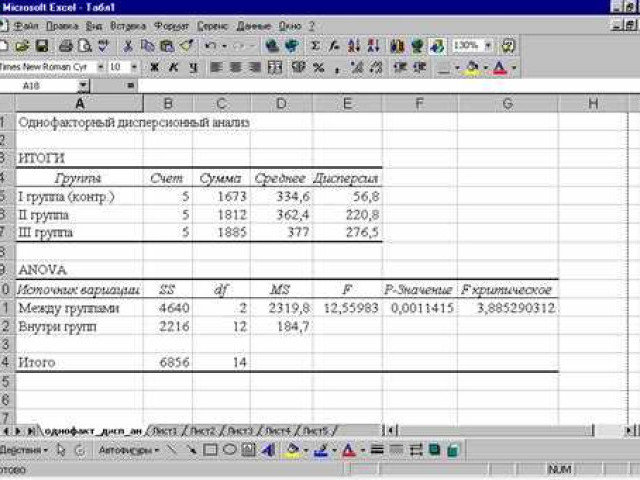
Графики и таблицы - важные инструменты при работе с данными в программе Excel. Они позволяют визуально представить информацию и делать выводы на основе суммарных данных. Однако, иногда сложно увидеть закономерности и тренды только по таблицам и графикам.

В Excel есть мощный инструмент - сводные таблицы, который позволяет быстро и легко анализировать большие объемы данных. Сводные таблицы позволяют суммировать и группировать данные, делать расчеты и создавать диаграммы, показывающие суммарные значения.

С помощью сводных таблиц вы можете отслеживать тенденции, выделять наиболее значимые значения и делать выводы на основе анализа данных. Excel предлагает широкий набор инструментов для настройки сводных таблиц, позволяя создавать гибкие и информативные отчеты.

В этой статье мы рассмотрим, как использовать сводные таблицы в программе Excel. Мы расскажем о том, как создавать сводные таблицы, как настраивать их параметры, а также как создавать диаграммы на основе сводных таблиц. Вы узнаете, как использовать все возможности Excel для анализа данных и создания информативных отчетов.

Как использовать сводные таблицы в программе Excel: подробное руководство

Для использования сводных таблиц в Excel необходимо иметь набор данных, который вы хотите анализировать. Эти данные могут быть представлены в виде табличной структуры, где каждая строка представляет отдельную запись, а каждый столбец - конкретную характеристику или параметр записи.

Чтобы создать сводную таблицу, вам необходимо выделить весь набор данных, включая заголовки столбцов. Затем в меню "Вставить" выберите "Таблица сводных данных". Excel автоматически выделяет все данные и создает новый лист с пустой сводной таблицей.

В сводной таблице вы можете выбрать, какие данные вы хотите анализировать, расположив нужные характеристики по строкам и столбцам. Например, вы можете разместить характеристики по датах по строкам и по категориям по столбцам. Тогда сводная таблица покажет суммарные данные для каждой комбинации даты и категории.

Помимо таблиц, вы можете создавать также диаграммы и графики на основе сводных данных. Достаточно выбрать нужный тип диаграммы или графика в панели инструментов Excel.

Сводные таблицы в Excel позволяют с легкостью делать анализ и обобщение больших объемов данных. Они помогают увидеть основные тенденции и характеристики, а также создавать наглядные визуализации данных в виде диаграмм и графиков.

Табличные диаграммы в Excel

Табличные диаграммы в Excel

Одним из способов визуализации данных, сгруппированных в сводной таблице, являются табличные диаграммы. Такие диаграммы позволяют наглядно представить сводные данные в виде таблицы.

Для создания табличных диаграмм в Excel нужно выполнить несколько простых шагов. Сначала выберите сводную таблицу, данные которой вы хотите использовать для создания диаграммы. Затем перейдите на вкладку "Вставка" и выберите тип диаграммы, который подходит наилучшим образом для ваших данных. Excel предлагает множество вариантов, включая столбчатые, круговые, линейные и т.д. графики.

После выбора нужного типа диаграммы, Excel автоматически создаст график, основанный на данных сводной таблицы. Вы можете настроить внешний вид диаграммы, добавить заголовок, метки осей и другие элементы для лучшего визуального представления данных.

Табличные диаграммы в Excel являются незаменимым инструментом для анализа и отображения суммарных данных. Они позволяют легко визуализировать сводные таблицы и делать быстрый анализ данных. Используйте графики в Excel, чтобы сделать ваши данные более понятными и наглядными.

Графики суммарных данных в Excel

Для создания графиков суммарных данных в Excel можно использовать различные типы диаграмм, включая столбчатые, круговые и линейные. В зависимости от характера табличных данных и поставленной перед вами задачи, вы можете выбрать наиболее подходящий тип графика.

Чтобы создать график на основе суммарных данных, необходимо сначала построить суммарную таблицу в Excel. Для этого выберите данные, которые вы хотите анализировать и визуализировать. Затем, на вкладке "Вставка", в разделе "Таблицы" выберите опцию "Сводная таблица". В появившемся окне укажите нужные параметры анализа и нажмите "ОК".

После создания суммарной таблицы в Excel, вы можете перейти к созданию графика на ее основе. Для этого выделите интересующую вас область данных, включая заголовки и значения суммарной таблицы. Затем на вкладке "Вставка" выберите нужный тип диаграммы и нажмите на соответствующую кнопку. Excel автоматически создаст график суммарных данных, который можно дополнительно настроить и оформить.

Графики суммарных данных в Excel позволяют визуально представить основные характеристики и закономерности табличных данных. Они помогают увидеть общий тренд, а также сравнить значения различных параметров. Благодаря специальным инструментам форматирования и настройки диаграмм, можно создать графики, которые максимально наглядно отображают информацию и упрощают ее интерпретацию.

Таким образом, с помощью сводных таблиц и графиков в Excel можно эффективно анализировать большие объемы табличных данных и делать обобщенные выводы. Сводные таблицы позволяют быстро получить необходимую информацию, а графики суммарных данных помогают визуализировать результаты анализа и представить их в удобной форме.

Сводные диаграммы в Эксель

Сводные диаграммы в Эксель

Эксель предоставляет возможность создавать сводные диаграммы на основе табличных данных. С помощью этих диаграмм можно проанализировать данные и выявить тренды, а также сравнить различные категории данных.

Для создания сводной диаграммы в Excel необходимо следующее:

  1. Выбрать нужные данные в таблице Excel.
  2. Перейти на вкладку "Вставка" в верхней панели инструментов Excel.
  3. Выбрать тип диаграммы, который наилучшим образом отображает сводные данные (например, столбчатая, круговая или линейная диаграмма).
  4. Настроить отображение сводной диаграммы: добавить заголовок, оси, легенду и другие элементы.
  5. Создать саму диаграмму, нажав на кнопку "ОК".

Также в Excel можно создать сводные диаграммы на основе суммарных данных. Это полезно, когда требуется оценить общую структуру данных или проанализировать пропорции между различными категориями.

Сводные диаграммы в Excel могут быть полезными инструментами для анализа и визуализации данных. Они позволяют лучше понять информацию, представленную в табличной форме, и принимать решения на основе полученных результатов.

Программы

Графики данных в Excel позволяют отображать зависимости и тренды, выявлять взаимосвязи между различными переменными и сравнивать различные значения. Они позволяют быстро находить информацию и обнаруживать скрытые закономерности, которые могут быть непосредственно не видны при анализе табличных данных.

Диаграммы в Excel могут быть различных типов, таких как столбчатые, линейные, круговые и т. д. Они могут быть простыми или составными, содержать одну или несколько серий данных. Каждый тип диаграммы предназначен для отображения определенного типа данных или сравнения данных по определенному критерию.

Сводные таблицы (также известные как таблицы сводных данных) - еще одна полезная функция в Excel. Они представляют собой особый тип таблиц, который позволяет агрегировать, анализировать и суммировать большие объемы данных. С помощью сводных таблиц можно быстро и легко получить сводные суммарных данных и провести анализ данных в основной таблице.

Excel обладает мощными инструментами для работы с графиками, данными и сводными таблицами. Он предоставляет пользователю широкие возможности для создания, настройки и представления данных в графическом виде. Благодаря простому и интуитивно понятному интерфейсу Excel является одним из наиболее популярных инструментов для работы с данными и анализа информации.

Видео:

Умная таблица в Excel ➤ Секреты эффективной работы

Умная таблица в Excel ➤ Секреты эффективной работы by Андрей Сухов 95,880 views 2 years ago 15 minutes

Excel - сводные таблицы | Продвинутый курс Яндекса про Директ

Excel - сводные таблицы | Продвинутый курс Яндекса про Директ by Яндекс Реклама | Обучение 2,552 views 1 year ago 6 minutes, 14 seconds

Вопрос-ответ:

Как создать сводную таблицу в программе Excel?

Чтобы создать сводную таблицу в Excel, необходимо открыть программу и выбрать готовый набор данных. Затем нужно выделить все ячейки с данными и нажать на вкладку «Вставка» в верхней части экрана. Далее, в разделе «Таблицы», следует выбрать пункт «Сводная таблица». После этого появится окно «Мастер сводной таблицы», в котором нужно будет выбрать структуру и расположение сводной таблицы, а также указать, какие данные и агрегирующие функции нужно использовать. После настройки параметров следует нажать кнопку «Закрыть» и сводная таблица будет создана.

Как добавить новые данные в сводную таблицу в Excel?

Для добавления новых данных в уже существующую сводную таблицу в Excel следует открыть файл с таблицей и выделить диапазон ячеек с новыми данными, включая заголовки столбцов. Затем нужно перейти на вкладку «Анализ данных» и нажать на кнопку «Обновить все». Таким образом, новые данные будут добавлены в сводную таблицу и расчеты будут пересчитаны с учетом новой информации.

Как изменить расположение сводной таблицы в Excel?

Чтобы изменить расположение сводной таблицы в Excel, нужно открыть файл с таблицей и выделить сводную таблицу целиком. Затем следует нажать правую кнопку мыши на любой ячейке внутри таблицы и выбрать пункт «Перенести сводную таблицу». После этого можно выбрать новое расположение: переместить таблицу на новый лист или разместить ее рядом с данными. Просто щелкните на нужном варианте и сводная таблица изменит свое расположение.

Как создать табличную диаграмму в Excel?

Для создания табличной диаграммы в Excel нужно открыть таблицу с данными и выделить данные, которые вы хотите отобразить на диаграмме. Затем следует перейти на вкладку «Вставка» в верхней части экрана и в разделе «Диаграмма» выбрать тип диаграммы, который вам нужен. Вам предоставляется множество вариантов, таких как столбчатая, круговая, линейная диаграмма и другие. Выберите нужный тип диаграммы, и она будет автоматически создана на листе с вашими данными.

Бамбуковый Wacom: высококачественные графические планшеты для творчества

Графические планшеты Wacom Bamboo - это инновационные устройства, разработанные для удобного и точного ввода информации. Каждая таблетка обладает высокой чувствительностью к касанию и способна перевести даже самые нежные движения вашей руки в точные линии на экране.

Использование графической таблетки Bamboo позволяет вам целиком освободить свою творческую энергию. Мягкое и естественное ощущение бамбукового планшета позволяет не только рисовать и редактировать изображения, но и работать с текстом, обрезать фотографии, создавать заметки и многое другое.

Безупречная работа совместно с разнообразным программным обеспечением делает графическе планшеты Wacom Bamboo незаменимым инструментом для профессионалов в области проектирования, иллюстрации и фотообработки. Бамбуковая таблетка сочетает в себе интуитивное взаимодействие с настольными и мобильными устройствами, что позволяет вам работать в любой среде и в любое время.

Оптимальное сочетание качества, удобства и функциональности делает графическую таблетку Wacom Bamboo первым выбором для всех, кто хочет раскрыть свой творческий потенциал и получить наилучшие результаты в своей работе. Начните использовать бамбуковый планшет уже сегодня, и вы никогда не захотите вернуться к обычному вводу информации!

Wacom Bamboo: графические планшеты высокого качества

Главная особенность планшетов Wacom Bamboo - это их бамбуковая поверхность. Она не только приятна при касании, но и обеспечивает точность ввода данных. Такая поверхность позволяет легко и плавно работать со стилусом, придавая еще большую уверенность в манипуляциях на планшете.

Функции и возможности

Планшеты Wacom Bamboo предлагают целый ряд функций и возможностей, которые делают их полезными инструментами для профессиональной работы и творческого процесса. Они поддерживают множество графических программ и приложений, таких как Adobe Photoshop, Illustrator, Corel Painter и многие другие. Благодаря высокой чувствительности и точности, планшеты Wacom Bamboo позволяют максимально приблизиться к ощущению рисования на бумаге.

Планшеты Wacom Bamboo также имеют множество дополнительных кнопок и элементов управления, которые облегчают и ускоряют работу с различными инструментами и функциями. Кроме того, планшеты Wacom Bamboo обеспечивают высокую чувствительность к нажатию и наклону стилуса, что делает его идеальным инструментом для рисования, ретуширования фотографий и создания иллюстраций.

Заключение

Если вы ищете качественное графическое устройство ввода данных, которое будет удобным и эффективным инструментом для работы, то планшеты Wacom Bamboo станут идеальным выбором. Их бамбуковая поверхность, функциональность и качество позволяют эффективно воплотить ваши идеи и творческие концепции.

Программы для работы с Wacom Bamboo

1. Программное обеспечение Bamboo Dock

Таблетка Wacom Bamboo поставляется с предустановленным программным обеспечением Bamboo Dock. Это приложение позволяет легко управлять настройками вашего бамбукового планшета, такими как чувствительность касания, скорость пера и настройки кнопок.

Кроме того, Bamboo Dock предоставляет доступ к магазину приложений, где вы можете загрузить дополнительные программы, расширения и инструменты для вашего Bamboo.

2. Графические редакторы

Один из самых популярных графических редакторов, который полностью поддерживает ввод с планшета Wacom, это Adobe Photoshop. Эта программа предоставляет множество инструментов для редактирования изображений, рисования и создания цифровой живописи.

Другие популярные графические редакторы, совместимые с Wacom Bamboo, включают Corel Painter, SketchBook Pro и GIMP.

3. Заметки и рисование

Если вы хотите использовать ваш Bamboo в качестве блокнота для заметок или для создания эскизов и рисунков, вам понадобится программа для заметок и рисования. Одна из таких программ - Bamboo Paper. Она предлагает широкий выбор инструментов для рисования, возможность создания многостраничных блокнотов и импорта изображений.

Также, для эскизирования и создания рисунков, вы можете использовать программу SketchBook Pro.

Это лишь небольшой перечень программ, которые совместимы с Wacom Bamboo. Выбор программного обеспечения зависит от ваших потребностей и навыков. Важно помнить, что правильное программное обеспечение поможет вам максимально использовать все возможности вашего Wacom Bamboo.

Бамбуковая таблетка Wacom: современное решение для творчества

Бамбуковое устройство для ввода

Бамбуковая таблетка Wacom является идеальным инструментом для быстрого и точного ввода информации. С помощью сенсорной поверхности планшета можно с легкостью управлять курсором, рисовать, писать и манипулировать объектами на экране компьютера или ноутбука. Бамбуковое устройство позволяет получить максимально точный и чувствительный ввод, отличающийся высокой реактивностью и производительностью.

Преимущества бамбукового планшета

  • Удобство использования - плавная и естественная поверхность планшета Bamboo обеспечивает комфорт при работе
  • Чувствительность к силе нажатия - благодаря технологии Wacom, планшет реагирует на силу нажатия, позволяя создавать различные эффекты и стили рисунка
  • Многофункциональность - бамбуковый планшет Wacom позволяет использовать различные инструменты, такие как перо, кисть или стилус, для достижения нужного эффекта
  • Поддержка множества программ - бамбуковое устройство совместимо с большим количеством графических программ, включая Photoshop, Illustrator и другие
  • Высокая точность - планшет обеспечивает высокую точность и детализацию рисунка, что особенно важно для профессиональных художников и дизайнеров

В целом, бамбуковая таблетка Wacom является незаменимым инструментом для тех, кто занимается творчеством. Благодаря своим возможностям и преимуществам, она помогает воплотить самые смелые идеи в реальность, делая творческий процесс еще более увлекательным и результативным.

Бамбуковая планшета Wacom: идеальное сочетание дизайна и функциональности

Удобство использования и точность ввода

Wacom Bamboo обладает высокой степенью точности ввода, что делает его идеальным инструментом для профессионалов и начинающих. Бамбуковая планшета Wacom позволяет максимально точно передавать движения пера на экран, что делает работу еще более творческой и интересной. С помощью этого устройства вы получите новые возможности для реализации своих идей и проектов.

Продуманный дизайн и уникальные функции

Wacom Bamboo не только обладает высокой функциональностью, но и имеет продуманный дизайн. Бамбуковый корпус планшета создает ощущение природного материала и приятных тактильных ощущений при работе с устройством. Кроме того, Wacom Bamboo обладает уникальными функциями, такими как Multi-Touch, которые позволяют вам управлять контентом с помощью жестов пальцев. Это дает вам еще больше возможностей для комфортного и эффективного взаимодействия с вашими проектами.

Wacom Bamboo - это легкое и компактное устройство, которое впишется в любую рабочую или учебную обстановку. Бамбуковая планшета Wacom - это идеальное сочетание дизайна и функциональности, которое позволяет вам красиво и эффективно работать с вашими проектами.

Wacom - это инструмент для профессионалов и начинающих, который поможет вам воплотить ваши идеи в жизнь. Не упустите возможность создать что-то уникальное с помощью планшета Wacom Bamboo!

Бамбуковое устройство ввода Wacom: практичность и удобство в работе

Использование бамбукового планшета Wacom в работе дает пользователям множество преимуществ. Во-первых, эти устройства обладают высокой чувствительностью, что позволяет точно передавать движения руки на экран монитора. Бамбуковое устройство ввода Wacom позволяет рисовать, редактировать фотографии и создавать иллюстрации с высокой степенью точности.

Во-вторых, бамбуковый планшет Wacom имеет удобный и эргономичный дизайн, который обеспечивает комфортное и натуральное ощущение при работе. Планшет имеет гладкую поверхность, которая делает рисование и редактирование более приятными и удобными. Кроме того, планшет оснащен специальным пером или стилусом, который позволяет контролировать движение и создавать различные эффекты, как при работе с обычным карандашом или кистью.

Бамбуковая планшетка Wacom для профессионального использования

Бамбуковые планшеты Wacom часто используются профессионалами в области графического дизайна, анимации, фото- и видео-монтажа. Они позволяют создавать высококачественные графические работы и ретушировать фотографии с максимальной точностью.

Важно отметить, что Wacom Bamboo предлагает разные модели планшетов, подходящих как для профессионалов, так и для начинающих художников и дизайнеров. Это означает, что каждый пользователь может выбрать устройство, которое соответствует его потребностям и уровню опыта.

Бамбуковое устройство ввода для начинающих

Для тех, кто только начинает свой путь в графическом дизайне или рисовании, бамбуковое устройство ввода Wacom является идеальным выбором. Оно предоставляет возможность освоить основы рисования и редактирования графики на компьютере, не требуя больших финансовых затрат.

Бамбуковая планшетка Wacom обеспечивает новичкам возможность развивать свои навыки и использовать все возможности графических программ. Это устройство также имеет простой и интуитивно понятный интерфейс, что облегчает адаптацию и начало работы с планшетом.

Бамбуковое устройство ввода Wacom - это практичное и удобное решение для работы с графическими программами. Оно обеспечивает точность и комфорт, позволяя профессионалам и начинающим художникам развернуться в творческом процессе и достичь великолепных результатов.

Wacom Bamboo: выбор профессионалов и начинающих художников

Wacom и Bamboo

Wacom – один из ведущих производителей графических планшетов для ввода информации, используемых в различных сферах деятельности. Компания известна своими качественными и инновационными решениями в области цифрового искусства.

Bamboo – это линейка графических планшетов от Wacom, предназначенных как для профессионалов, так и для начинающих художников. Они отличаются простотой использования и доступной ценой, что делает их идеальным выбором для всех, кто желает воплотить свои творческие идеи в жизнь.

Возможности и преимущества Wacom Bamboo

Wacom Bamboo – это не просто планшет для ввода информации. Это целый набор инструментов, который открывает перед вами безграничные возможности в творчестве. Благодаря бамбуковой поверхности планшета, ваше перо будет скользить плавно и естественно, словно по бумаге.

  • Бамбуковая таблетка Wacom Bamboo оснащена чувствительным касанию стилусом, который может различать силу нажатия и угол наклона пера. Это позволяет создавать более реалистичные и детализированные рисунки.
  • Устройство планшета подключается к компьютеру через USB-интерфейс, что обеспечивает быструю и стабильную передачу данных.
  • Бамбуковая таблетка Wacom Bamboo поддерживает многоуровневую давление чувствительность, что позволяет контролировать толщину линий и насыщенность цветов.

Благодаря всем этим преимуществам, Wacom Bamboo становится незаменимым инструментом для цифрового рисования, ретуширования фото, создания иллюстраций и других творческих работ.

Линейка Wacom Bamboo: модели для всех потребностей

Линейка Wacom Bamboo предлагает различные модели планшетов, чтобы удовлетворить потребности любого пользователя. Чтобы выбрать подходящее устройство, нужно рассмотреть его функционал, размеры и особенности.

Среди моделей Wacom Bamboo можно найти бамбуковые планшеты для всех целей. Например, Bamboo Pen - это простое в использовании устройство, которое идеально подходит для начинающих художников. Оно обеспечивает высокую точность и чувствительность к нажатиям, что позволяет создавать произведения искусства с максимальной детализацией.

Если вам нужен более мощный инструмент, то стоит обратить внимание на модели Bamboo Fun. Они оснащены дополнительной кнопкой на самом планшете, которая позволяет быстро переключаться между инструментами и функциями. Это удобно при работе с программами для редактирования фотографий или создания анимации.

Для профессионалов, которые нуждаются в более широких функциональных возможностях, подойдут модели Bamboo Pen & Touch и Bamboo Craft. Они обеспечивают возможность как рисовать и редактировать изображения, так и использовать мультитач-жесты для навигации по интерфейсу программ и веб-страницам.

Модель Функционал
Bamboo Pen Простое устройство для начинающих художников
Bamboo Fun Дополнительная кнопка для быстрого переключения между инструментами
Bamboo Pen & Touch Возможность использовать мультитач-жесты для навигации
Bamboo Craft Работа с изображениями и использование мультитач-жестов

Независимо от выбранной модели, все устройства линейки Wacom Bamboo обладают высокой чувствительностью к нажатию и позволяют создавать произведения искусства с высокой точностью. Они подходят как для работы в графических редакторах, так и для создания электронных заметок и подписей.

Если вы хотите попробовать себя в цифровом искусстве или уже являетесь профессионалом в этой области, Wacom Bamboo - отличный выбор для воплощения ваших творческих идей.

Wacom Bamboo для рисования и ретуширования фотографий

Wacom Bamboo предлагает бамбуковое перо, которое дает вам возможность рисовать и ретушировать изображения с высокой точностью и детализацией. Вы можете контролировать толщину линии, уровень прозрачности и другие параметры, чтобы создать идеальное изображение.

Кроме того, Wacom Bamboo обладает цветовой гаммой, которая позволяет вам выбирать и смешивать разные цвета, чтобы создать палитру, соответствующую вашим творческим потребностям. Это делает планшету идеальным инструментом для того, чтобы добиться идеального результата в ваших работах.

С помощью Wacom Bamboo вы можете легко управлять размером кисти и другими инструментами в программном обеспечении. Вы также можете использовать планшет для работы со специальными программами для ретуширования фотографий, такими как Adobe Photoshop, Lightroom и другими.

Благодаря удобной и эргономичной конструкции, Wacom Bamboo позволяет вам работать в комфорте в течение длительного времени. Его компактный размер и легкий вес делают его превосходным выбором для тех, кто часто перемещается или работает вне офиса.

В итоге, Wacom Bamboo - это отличная бамбуковая графическая планшета для рисования и ретуширования фотографий. Он предлагает множество функций и инструментов, которые помогут вам создавать произведения искусства и улучшать ваши фотографии с высокой точностью и детализацией.

Видео:

КАК выбрать графический планшет для рисования. Какие параметры важны

КАК выбрать графический планшет для рисования. Какие параметры важны by Иллюстратор Олег Герт 35,630 views 1 year ago 6 minutes, 43 seconds

Вопрос-ответ:

Какие преимущества имеют графические планшеты Wacom Bamboo?

Графические планшеты Wacom Bamboo имеют ряд преимуществ. Они обеспечивают высокую точность и чувствительность касания, что позволяет достичь широкую гамму разных толщин и оттенков линий. Бамбуковые планшеты также обладают эргономичным дизайном, что обеспечивает удобство и комфорт при работе. Кроме того, Wacom Bamboo поддерживает различные программы и приложения, позволяя профессионалам и начинающим художникам полностью раскрыть свой творческий потенциал.

Какой размер бывают графические планшеты Wacom Bamboo?

Графические планшеты Wacom Bamboo предлагаются в различных размерах, чтобы удовлетворить потребности разных пользователей. Есть компактные модели, например, с размерами 152x95x10 мм, которые удобно брать с собой в дорогу или использовать в ограниченном пространстве. Также есть модели побольше, например, с размерами 325x203x8 мм, которые обеспечивают большую площадь для рисования и работы над проектами.

Можно ли использовать графический планшет Wacom Bamboo с другими программами?

Да, графический планшет Wacom Bamboo можно использовать с различными программами и приложениями. Он совместим с популярными программами для рисования и графического дизайна, такими как Adobe Photoshop, Corel Painter, и другими. Благодаря этой совместимости, пользователи могут работать с любимыми программами и использовать все функции планшета, чтобы создавать профессиональные проекты и иллюстрации.

Как предотвратить и устранить угрозу вулкана: экспертные советы

Как предотвратить и устранить угрозу вулкана: экспертные советы

Вулканы являются одними из самых мощных природных явлений на земле. С их возвышением прекрасных пейзажей и потенциально опасных извержений, вулканы могут представлять серьезную угрозу для окружающей среды и людей. Поэтому важно знать, как устранить или удалить вулкан для обеспечения безопасности.

Уборка вулкана - сложная и опасная задача, требующая специализированного оборудования и опытных профессионалов. Однако, соблюдение основных мер предосторожности и правил безопасности может значительно уменьшить риск во время процесса. Как выключить вулкан? - вопрос, который часто возникает при возможном извержении. Следующие шаги могут быть полезными, чтобы обезопасить себя и других.

1. Старайтесь сохранять спокойствие и оставаться в безопасном месте. В случае объявления эвакуации, немедленно следуйте указаниям местных властей.

2. Наденьте защитное снаряжение, такое как специальные маски, чтобы избежать вдыхания вредных газов и пепла.

3. Следуйте инструкциям специалистов и принимайте все меры предосторожности при контакте с горячими лавой и пеплом.

4. Удалите горячую лаву с помощью специализированной техники и оборудования, эксперты могут помочь в этом процессе.

5. После удаления вулкана убедитесь, что проводятся регулярные инспекции и контрольные проверки, чтобы избежать повторного возникновения.

Убирать вулкан - сложная задача, но с правильной информацией и методами можно обеспечить безопасность и предотвратить будущие угрозы. Удачной и безопасной уборки вулкана!

Как безопасно убрать вулкан

Вулкан может представлять угрозу жизни и имуществу людей, поэтому его удаление или устранение является необходимой мерой для обеспечения безопасности. Вот несколько шагов, которые помогут безопасно убрать вулкан:

  • Подготовьте план эвакуации: перед началом процедуры уборки вулкана необходимо разработать план эвакуации, чтобы гарантировать безопасность всех присутствующих. Отметьте потенциально опасные зоны и определите пути эвакуации.
  • Обращайтесь к профессионалам: удаление или устранение вулкана - сложная и опасная задача, которую лучше доверить специалистам. Квалифицированные геологи и вулканологи знают, как действовать в таких ситуациях и обладают необходимым оборудованием и инструментами.
  • Изолируйте зону: чтобы предотвратить возможные риски, рекомендуется изолировать зону вокруг вулкана. Разместите ограждения и предупредительные знаки, чтобы люди не случайно приближались к опасному месту.
  • Следуйте инструкциям экспертов: при выполнении процедуры уборки вулкана важно следовать инструкциям и рекомендациям профессионалов. Они знают, как минимизировать риски и обеспечить безопасность.
  • Оставьте это профессионалам: вулкан - это сложное и опасное явление, и попытка самостоятельно удалить или устранить его может привести к серьезным последствиям. Не рискуйте своей жизнью и обратитесь к специалистам.

Итак, если вам нужно безопасно убрать вулкан, следуйте этим шагам и обратитесь к профессионалам, чтобы гарантировать свою безопасность и безопасность окружающих.

Детальное руководство

Детальное руководство

Первым шагом в процессе устранения вулкана является выключение его активности. Для этого необходимо провести детальное исследование вулкана, чтобы определить его текущее состояние. Для исследования можно использовать специальные датчики и оборудование.

После проведения исследования необходимо выключить вулкан. Для этого можно применить различные методы, включая использование взрывчатых веществ или химических реакций. Однако при выборе метода выключения необходимо учитывать местные условия и потенциальные последствия.

После успешного выключения вулкана необходимо приступить к его удалению. Для этого можно использовать специализированное оборудование и технику. Важно помнить, что удаление вулкана должно проводиться осторожно и под контролем специалистов, чтобы избежать возможного повреждения окружающей среды.

Шаги устранения вулкана:
1. Провести исследование вулкана с использованием специального оборудования.
2. Выключить активность вулкана с помощью подходящих методов.
3. Удалить вулкан с использованием специализированной техники.

Важно помнить, что безопасность должна быть приоритетом при устранении вулкана. Для успешного проведения данной задачи рекомендуется обратиться к опытным специалистам в области вулканологии и ландшафтных работ.

Программы

Для безопасного убирания вулкана существуют различные программы, которые помогут вам выключить и устранить его.

1. Программа "Удалить вулкан"

Данная программа предоставляет возможность удалить вулкан с вашего компьютера полностью и навсегда. После установки программы, вы сможете выбрать вулкан, который нужно удалить, и нажать кнопку "Удалить". Программа автоматически выполнит все необходимые действия для безопасного устранения вулкана.

2. Программа "Выключить вулкан"

Эта программа разработана специально для того, чтобы быстро и безопасно выключить вулкан. После установки программы, вам потребуется выбрать вулкан, который нужно выключить, и нажать кнопку "Выключить". Программа автоматически отправит соответствующие сигналы, чтобы прекратить работу вулкана.

Если ни одна из этих программ не помогает, рекомендуется обратиться к специалисту-вулканологу, который поможет вам устранить проблему безопасно и эффективно.

Как выключить вулкан

Как выключить вулкан

1. Отключение магмы

Первым шагом в процессе устранения вулкана является отключение магмы. Для этого необходимо:

  1. Определить точку источника магмы. Обычно это место, где земля начинает трескаться и извергать лаву.
  2. Использовать специальное оборудование для замедления или остановки потока магмы. Это может включать в себя использование бульдозера для перекрытия каналов или пылесосов для всасывания лавы.
  3. Поставить барьеры для предотвращения проникновения магмы. Это может включать использование бетонных блоков или металлических пластин.

2. Удаление газов

Вторым шагом в процессе устранения вулкана является удаление выделенных газов. Это очень важный шаг, так как выделенные газы могут представлять угрозу для людей и окружающей среды. Следуйте этим указаниям, чтобы удалить газы:

  • Оцените состав газов и определите их концентрацию. Для этого может потребоваться специальное оборудование и мониторинговая система.
  • Используйте специальные фильтры и вентиляционные системы для удаления газов из окружающей среды. Если это невозможно, создайте барьеры и укрывайте важные объекты.
  • Проведите тщательную вентиляцию и очистку помещений после удаления газов, чтобы убедиться, что они полностью безопасны для проживания.

Помните, что устранение вулкана - это сложный и опасный процесс, который требует профессиональных знаний и оборудования. Обратитесь к специалистам, чтобы получить дополнительную помощь и рекомендации в этой задаче.

Как устранить вулкан

  1. Оцените уровень опасности: перед началом процесса устранения вулкана важно провести тщательное исследование, чтобы оценить потенциальные риски и определить необходимые меры безопасности. Обратитесь к профессионалам, таким как геологи или специалисты по вулканологии, чтобы получить экспертное мнение.

  2. Планируйте действия: разработайте подробный план, который определяет последовательность шагов, необходимых для удаления или устранения вулкана. Включите в него безопасностные меры, необходимый инструментарий и ресурсы.

  3. Выключите и охладите вулкан: для того чтобы устранить вулкан, необходимо погасить его активность. При наличии соответствующих ресурсов можно применить специальные приспособления для подавления извержения и охлаждения лавы.

  4. Уберите остатки: после погашения вулкана остатки его активности, такие как останки лавы и другие горные породы, необходимо удалить. В зависимости от масштабов задачи, возможно потребуется использовать специальную технику и снаряжение.

Как видно, удаление или устранение вулкана - сложный и опасный процесс, который должен выполняться только опытными специалистами. При планировании действий не забывайте проконсультироваться с геологами и другими экспертами, чтобы предотвратить непредвиденные последствия и обеспечить безопасность окружающей среды.

Как удалить вулкан

Убрать вулкан может быть сложной задачей, требующей определенных знаний и навыков. В данной статье мы расскажем о нескольких основных методах, которые помогут вам безопасно устранить вулкан.

Шаг 1: Выключите все источники питания, которые могут быть связаны с вулканом. Это включает все электрические провода и газовые подводки. Убедитесь, что вулкан полностью отключен от всех источников энергии.
Шаг 2: Оцените ситуацию и определите, насколько вулкан стабилен. Если он представляет угрозу для окружающих, обратитесь за помощью к профессионалам. Не пытайтесь удалить вулкан самостоятельно, если вы не уверены в своих способностях.
Шаг 3: Подготовьте необходимое оборудование для удаления вулкана. Это может включать защитную одежду, маски, защитные очки, шлемы и другое. Убедитесь, что вы обладаете всем необходимым для безопасного и эффективного удаления вулкана.
Шаг 4: Следуйте инструкциям специалистов или руководства по эксплуатации, если таковые имеются. Они могут содержать информацию о безопасном способе удаления вулкана. В случае отсутствия инструкций, проконсультируйтесь с соответствующими специалистами или контактируйте с профессионалами на месте.
Шаг 5: Произведите постепенное и аккуратное удаление вулкана, следуя рекомендациям специалистов или руководства. Будьте внимательны и аккуратны, чтобы минимизировать риск возможных повреждений или травм.
Шаг 6: После удаления вулкана, убедитесь, что все источники питания остаются отключенными и вулкан полностью выключен. Проверьте зону, в которой находился вулкан, на наличие возможной опасности или повреждений.

Удаление вулкана - сложная и опасная процедура, требующая осторожности и знания определенных методов. Если у вас нет опыта или необходимого оборудования, лучше обратиться к профессионалам и доверить эту задачу им.

Видео:

Как удалить Казино Вулкан!!! И рекламу в браузере!

Как удалить Казино Вулкан!!! И рекламу в браузере! by Интересно Всем 5,852 views 6 years ago 2 minutes, 45 seconds

Как вывести средства с Вулкан 777 . МОШЕННИКИ. никак не выведите( извиняюсь, что без звука)

Как вывести средства с Вулкан 777 . МОШЕННИКИ. никак не выведите( извиняюсь, что без звука) by Разоблачение мошенников 2,433 views 3 months ago 5 minutes, 31 seconds

Вопрос-ответ:

Как безопасно убрать вулкан?

Убрать вулкан не представляет реальной возможности, так как вулканы являются естественными геологическими образованиями и не поддаются уничтожению. Однако, существуют методы контроля и предотвращения извержений вулканов. Например, можно провести мониторинг активности вулкана и выявить знаки предупреждающего поведения, чтобы предоставить людям достаточно времени на эвакуацию и принять меры по защите от пепла и лавы.

Как устранить вулкан?

Устранение вулкана в прямом смысле невозможно. Вулканы - это результаты геологической активности Земли и не являются искусственными структурами, которые можно было бы убрать. Однако, существуют методы для контроля и обеспечения безопасности при вулканической активности. Можно использовать системы мониторинга для отслеживания активности вулкана и предупреждения населения о возможных опасностях.

Как пользоваться Kingroot

Kingroot - это популярное приложение для получения рут-прав на устройствах под управлением операционной системы Android. Оно позволяет пользователям получить полный доступ к системным файлам и функциям своих устройств, что открывает широкие возможности для настройки и оптимизации работы.

Kingroot прост в использовании, и его руководство по использованию подходит как для опытных пользователей, так и для новичков. Это мощный инструмент для работы с Android, который может быстро и безопасно предоставить вам рут-права, открывая новые возможности для вашего устройства.

Если вы хотите узнать, как пользоваться Kingroot, следуйте этой инструкции. Первым шагом будет скачать и установить Kingroot на ваше устройство. Процесс установки подобен обычному процессу установки других Android-приложений.

Когда Kingroot установлен, запустите его и следуйте инструкциям на экране. Kingroot будет сканировать ваше устройство в поисках возможности получить рут-права, и если такая возможность есть, оно выполнит необходимые действия, чтобы активировать рут-доступ.

Инструкция по использованию Kingroot

Как пользоваться Kingroot:

1. Скачайте Kingroot на свое устройство. Вы можете найти программу на официальном сайте Kingroot или в других проверенных источниках.

2. Установите Kingroot на свое устройство, следуя инструкциям на экране.

3. После установки откройте приложение Kingroot.

4. Нажмите на кнопку "Права администратора" или на кнопку, обозначенную ключом.

5. Kingroot начнет процесс получения рут-прав на вашем устройстве. Этот процесс может занять некоторое время, пожалуйста, будьте терпеливы и не перезагружайте устройство.

6. По завершению процесса вы получите уведомление о том, что рут-права были успешно получены.

Теперь вы можете пользоваться рут-правами на своем устройстве и иметь полный контроль над его функциями и возможностями.

Важно отметить, что использование Kingroot и получение рут-прав может повлечь некоторые риски, такие как потеря гарантии устройства или неправильное использование программы. Перед использованием Kingroot рекомендуется ознакомиться с дополнительными инструкциями и рекомендациями.

Мы надеемся, что эта инструкция помогла вам понять, как использовать Kingroot и получить рут-права на вашем устройстве. Теперь вы можете наслаждаться дополнительными возможностями и функциями вашего устройства!

Установка Kingroot на устройство

Как пользоваться программой Kingroot и получить рут-права на вашем устройстве? В этом руководстве мы предоставим вам инструкцию по установке, использованию и работе с Kingroot.

1. Скачайте и установите программу Kingroot на ваше устройство.

  • Перейдите на официальный сайт Kingroot и найдите раздел загрузки.
  • Скачайте установочный файл Kingroot на ваше устройство.
  • Откройте установочный файл и следуйте инструкциям по установке программы Kingroot.

2. Откройте программу Kingroot на вашем устройстве.

  • После установки найдите значок Kingroot на главном экране вашего устройства или в списке всех приложений.
  • Нажмите на значок Kingroot, чтобы запустить программу.

3. Используйте Kingroot для получения рут-прав на вашем устройстве.

  • После запуска программы Kingroot вы увидите кнопку "Рут", "Получить" или "Root".
  • Нажмите на эту кнопку, чтобы начать процесс получения рут-прав.
  • Дождитесь завершения процесса. Во время работы Kingroot ваше устройство может перезагрузиться несколько раз.

4. Проверьте статус рут-прав на вашем устройстве.

  • После завершения процесса получения рут-прав откройте приложение "Kingroot" еще раз.
  • Если у вас успешно получены рут-права, вы увидите соответствующее сообщение и значок на главном экране программы.

Теперь вы знаете, как использовать программу Kingroot и получить рут-права на вашем устройстве. Пользуйтесь на здоровье!

Открытие программы и процесс рутирования

Руководство по использованию программы Kingroot поможет вам получить рут-права на вашем устройстве. Это инструкция по использованию программы для обычного пользователя.

  • Сначала убедитесь, что ваше устройство поддерживает программу Kingroot. Вы можете проверить на сайте разработчика.
  • Затем скачайте и установите программу Kingroot на ваше устройство.
  • После установки запустите программу Kingroot.
  • На экране появится кнопка "Рутировать" или "Получить права". Нажмите на эту кнопку, чтобы начать процесс рутирования.
  • Подождите, пока Kingroot проверит ваше устройство и начнется процесс рутирования. Это может занять некоторое время.
  • Во время процесса рутирования ваше устройство может быть перезагружено несколько раз. Не беспокойтесь, это нормально.
  • После завершения процесса рутирования вы увидите сообщение о том, что ваше устройство успешно рутировано.
  • Ваше устройство теперь имеет рут-права, и вы можете использовать программы и функции, которые требуют расширенных прав.

Таким образом, воспользуйтесь этим руководством по использованию программы Kingroot, чтобы успешно получить рут-права на вашем устройстве. Помните, что рутирование может иметь риски, поэтому используйте программу внимательно и осторожно.

Подтверждение прав доступа на устройстве

Для того чтобы пользоваться программой Kingroot и получить рут-права на устройстве, необходимо ознакомиться с инструкцией и руководством пользователя. Программа Kingroot предоставляет возможность работать с устройством в режиме Superuser, что позволяет разблокировать доступ к системным файлам и функциям.

Использование Kingroot осуществляется через простой и понятный интерфейс. Для начала работы с программой необходимо загрузить ее на устройство и установить. После установки нужно запустить приложение и следовать указаниям, представленным на экране.

Как только Kingroot будет готов к использованию, вы увидите руководство по его использованию, которое поможет выполнить все необходимые действия для получения рут-прав на вашем устройстве. Руководство пользователя Kingroot предоставляет подробные инструкции по каждому шагу, что упрощает процесс использования программы.

Пользователь Kingroot должен следовать указаниям руководства пользователя и внимательно читать все подсказки и предупреждения. Это поможет избежать возможных ошибок и повреждения устройства при работе с программой. Поэтому рекомендуется прочитать руководство пользователя Kingroot перед началом любых действий.

При использовании Kingroot необходимо быть осторожным и ответственным пользователем. Вы должны понимать, что получение рут-прав на устройстве может иметь некоторые риски и потенциальные последствия. Поэтому перед использованием Kingroot рекомендуется ознакомиться с инструкцией пользователя и случаи, когда лучше не пользоваться программой.

Ожидание завершения процесса рутирования

После выполнения инструкции по использованию программы Kingroot и начала процесса получения рут-прав на устройстве, необходимо дождаться окончания этого процесса. Во время ожидания рекомендуется не отключать устройство от компьютера или корневую программу.

Пользователь должен следовать руководству и инструкции по использованию Kingroot, чтобы правильно работать с программой. Приложение предоставляет подробные инструкции для пользователя, поэтому рекомендуется ознакомиться с ними перед началом процесса рутирования.

Как использовать Kingroot

Для того чтобы пользоваться программой Kingroot и получить рут-права на устройстве, следуйте этим шагам:

  1. Скачайте и установите Kingroot на своем устройстве.
  2. Запустите программу Kingroot.
  3. Подождите некоторое время, пока приложение проверяет возможность рутирования вашего устройства.
  4. После завершения проверки, нажмите на кнопку "Рутировать" или аналогичную кнопку.
  5. Процесс рутирования может занять некоторое время, дождитесь его окончания.
  6. После завершения процесса рутирования, устройство будет перезагружено.
  7. Установите приложение SuperSU для управления рут-правами.

Пользоваться Kingroot - руководство пользователя

В случае возникновения проблем или ошибок во время процесса рутирования, рекомендуется обратиться к руководству пользователя программы Kingroot. В руководстве описаны основные проблемы, возможные решения и шаги по их устранению.

Пользователь может использовать Kingroot для получения рут-прав на своем устройстве и настройки системы по своему усмотрению. Однако следует помнить, что работа в режиме рута может повлечь за собой определенные риски и потребовать дополнительных знаний и навыков.

Преимущества Kingroot Недостатки Kingroot
  • Простота использования
  • Возможность рутирования различных устройств
  • Регулярные обновления
  • Некоторые устройства могут не поддерживаться
  • Возможность повреждения устройства при неправильном использовании
  • Потеря гарантии производителя

Проверка рут-прав на устройстве

Для проверки наличия рут-прав на устройстве после использования программы Kingroot, следуйте следующей инструкции:

  1. Откройте приложение Kingroot на вашем устройстве.
  2. Перейдите в раздел "Руководство по использованию" или "Инструкция как пользоваться".
  3. В найденном руководстве или инструкции, найдите раздел, в котором описано, как проверить наличие рут-прав на устройстве.
  4. Прочитайте и выполните указанные в руководстве или инструкции действия для проверки рут-прав.

После выполнения указанных действий, вы сможете узнать, находятся ли рут-права на вашем устройстве.

Заметка: Если в руководстве или инструкции не указаны конкретные действия по проверке рут-прав, вы можете воспользоваться поиском в Интернете, чтобы найти более подробные инструкции по проверке рут-прав для вашей модели устройства.

Возможные проблемы и их решения

При использовании Kingroot могут возникать некоторые проблемы, но с помощью данной инструкции вы сможете легко и быстро решить их.

Проблема: Не удается получить root-права на устройстве.

Решение: Убедитесь, что ваше устройство поддерживается Kingroot. Проверьте список совместимых устройств на официальном сайте программы. Если ваше устройство не входит в список, вероятно, Kingroot не может предоставить вам root-доступ.

Проблема: Kingroot зависает или не отвечает.

Решение: Попробуйте перезапустить Kingroot и повторить попытку. Если проблема не устраняется, попробуйте удалить и повторно установить Kingroot с официального сайта. Убедитесь, что вы загрузили последнюю версию программы.

Проблема: После установки Kingroot не работает некоторое приложение.

Решение: При использовании Kingroot некоторые приложения могут перестать работать из-за изменения системных настроек. Чтобы решить эту проблему, откройте Kingroot и найдите раздел настроек, который позволяет вам отключить root-доступ для выбранных приложений.

Проблема: Устройство стало работать медленнее или нестабильно после получения root-прав.

Решение: Если ваше устройство стало менее эффективно после получения root-прав, рекомендуется удалить Kingroot и восстановить фабричные настройки устройства. В процессе восстановления все данные на устройстве будут удалены, поэтому рекомендуется создать резервную копию важных файлов.

Следуя этим простым решениям, вы сможете насладиться полными возможностями Kingroot и получить root-доступ на вашем устройстве.

Правильное использование Kingroot

Вот как пошаговая инструкция, как правильно работать с Kingroot:

  1. Скачайте и установите Kingroot на ваше устройство.
  2. Запустите приложение Kingroot.
  3. После запуска программы, на экране будет отображаться руководство пользователя по использованию Kingroot. Ознакомьтесь с инструкцией и следуйте указаниям пошагово.
  4. После ознакомления с руководством, нажмите на кнопку "Пользовательское использование".
  5. Следуйте инструкции на экране и выполните все необходимые шаги для получения рут-прав.

Видео руководство по использованию Kingroot также может оказаться полезным, если вы предпочитаете более наглядные инструкции. Некоторые пользователи предпочитают использовать Kingroot в сочетании с другими программами для получения рут-прав. В таких случаях рекомендуется ознакомиться с инструкцией на каждую программу и следовать конкретным рекомендациям.

Внимательно читайте и понимайте руководство пользователя перед использованием Kingroot, чтобы избежать возможных проблем. Помните, что неправильное использование программы может нанести урон вашему устройству или потерять некоторые данные. Будьте предельно внимательны и осторожны!

Советы по безопасности при использовании Kingroot

1. Внимательно ознакомьтесь с руководством пользователя Kingroot: Перед началом работы с программой, важно изучить инструкцию по ее использованию. Это поможет вам понять, как работает Kingroot и как правильно использовать его.

2. Берегите свои данные: Перед использованием Kingroot, сделайте резервную копию всех важных данных на своем устройстве. Если что-то пойдет не так в процессе получения рут-прав, у вас будет возможность восстановить все данные.

3. Проверьте целостность устройства: Перед использованием Kingroot, рекомендуется проверить свое устройство на наличие вирусов, вредоносного ПО или других угроз для безопасности. Это поможет предотвратить возможность возникновения проблем в процессе работы программы.

4. Обновляйте программу: После установки Kingroot, рекомендуется проверять наличие обновлений и устанавливать их. Обновления программы могут содержать исправления ошибок и улучшения для безопасности.

5. Будьте осторожны при получении рут-прав: В процессе получения рут-прав, будьте осторожны и внимательны. Следуйте указаниям программы и не вносите изменения в системные файлы без необходимости. Это может привести к нежелательным последствиям, таким как заблокирование устройства или потеря данных.

6. Изучайте отзывы и рекомендации: Перед использованием Kingroot, изучите отзывы других пользователей и рекомендации экспертов. Это поможет вам получить дополнительную информацию о программе и принять более обоснованное решение о ее использовании.

Следуя этим советам по безопасности, вы сможете безопасно и эффективно пользоваться программой Kingroot для получения рут-прав на своем устройстве.

Видео:

Как получить Root права без ПК | Бесплатно, быстро

Как получить Root права без ПК | Бесплатно, быстро by Bãņ úĺķá 65,381 views 3 years ago 1 minute, 9 seconds

Вопрос-ответ:

Kingroot - что это такое?

Kingroot - это программа, которая позволяет получить рут-права на устройстве Android. Рут-права дают пользователю полный контроль над системой устройства и позволяют делать множество дополнительных настроек и изменений.

Как работает Kingroot?

Kingroot работает путем выполнения серии действий на устройстве, которые позволяют получить рут-доступ. Программа анализирует систему устройства, находит уязвимости и использует их для установки необходимых компонентов, которые дают пользователям рут-права.

Как пользоваться программой Kingroot?

Для начала, вам необходимо скачать и установить Kingroot на свое устройство Android. Затем запустите приложение и следуйте инструкциям на экране. Обычно вам будет предложено нажать кнопку "Root", чтобы начать процесс получения рут-прав. После этого программа выполнит несколько шагов и, в случае успеха, вы получите рут-доступ на своем устройстве.

Какую инструкцию по использованию Kingroot можно найти?

Инструкцию по использованию Kingroot можно найти на официальном сайте разработчиков или на различных форумах и сообществах, посвященных Android. Также многие блоги и видео-ресурсы предлагают подробные инструкции и руководства по использованию этой программы.

Как можно найти руководство пользователя по Kingroot?

Руководство пользователя по Kingroot можно найти на официальном сайте разработчиков программы или в различных руководствах и книгах о работе с Android. Также вы можете обратиться к сообществам и форумам, где пользователи обмениваются опытом использования Kingroot и делятся полезными советами.

Как сделать линейку в Word 2010

Как сделать линейку в Word 2010

Microsoft Office Word 2010 предоставляет разнообразные инструменты для создания профессиональных документов. Одним из таких инструментов является возможность вставить линейку в документе. Линейка - это измерительная или масштабная шкала, которая позволяет точно измерять или отмечать расстояния на странице.

Как создать линейку в Word 2010? Вначале откройте документ, в котором вы хотите добавить линейку. Затем перейдите на вкладку "Вставка" в верхней панели инструментов. В разделе "Иллюстрации" найдите кнопку "Фигуры" и выберите "Линейка" из выпадающего списка. Появится курсор в форме плюсика.

Нажмите левую кнопку мыши в месте, где вы хотите разместить линейку. Удерживая кнопку мыши, протяните линию до нужной длины. По мере перемещения курсора, на экране будут появляться значки, указывающие на текущую длину и положение линейки. Когда достигнете нужного места, отпустите кнопку мыши.

Откройте программу Word 2010

Как открыть программу Word 2010?

1. Для начала, откройте панель "Пуск" в вашей операционной системе Windows.

2. В поле поиска введите "Word 2010" и выберите соответствующий значок приложения.

Как создать линейку в документе Word 2010?

1. Откройте документ, в который вы хотите вставить линейку.

2. Перейдите на вкладку "Вставка" в верхней панели инструментов.

3. На вкладке "Вставка", в разделе "Масштабная подпись", выберите кнопку "Линейка".

4. В открывшемся диалоговом окне "Линейка", выберите нужные настройки, такие как единицы измерения и длина линейки.

5. Нажмите кнопку "ОК", чтобы вставить линейку в выбранный документ.

Теперь вы знаете, как вставить измерительную линейку в документе Microsoft Word 2010. Этот инструмент может быть полезен при создании диаграмм, схем или других документов, требующих точных измерений.

Выделите нужный участок текста, где будет располагаться линейка

Для создания и вставки линейки в Word 2010, вам необходимо выбрать нужный участок текста, где будет располагаться линейка. Это может быть любой участок документа, в котором вы хотите добавить линейку, масштабную или измерительную.

1. Откройте документ в Microsoft Word 2010.

2. Выделите нужный участок текста, где будет располагаться линейка. Можно выделить одно предложение, абзац или даже весь документ.

Выделение участка текста:

Действие Комбинация клавиш
Выделить слово Дважды щелкните на слове
Выделить предложение Щелкните на предложении, удерживая клавишу Ctrl
Выделить абзац Трижды щелкните на абзаце
Выделить весь документ Нажмите Ctrl + A

После выделения нужного участка текста, вы готовы добавить линейку в ваш документ Word 2010.

Нажмите на вкладку "Вставка"

Для создания и добавления измерительной или линейки в Microsoft Word 2010 необходимо выполнить следующие шаги:

  1. Откройте программу Word 2010.

  2. Нажмите на вкладку "Вставка" в верхнем меню программы.

  3. В открывшемся меню выберите "Формы" на панели инструментов.

  4. В выпадающем списке выберите тип линейки, которую вы хотите создать. Это может быть масштабная или измерительная линейка.

  5. Кликните на документе Word в месте, где вы хотите добавить линейку.

  6. Удерживая левую кнопку мыши, нарисуйте линейку нужного размера.

Теперь вы знаете, как создать и добавить линейку в Microsoft Word 2010. С помощью этой функции вы сможете легко измерять различные объекты и расстояния в вашем документе Word.

Выберите "Смарт-арт"

Чтобы создать линейку, следуйте этим шагам:

Шаг 1: Откройте документ в Microsoft Word 2010

Первым шагом откройте документ, в котором вы хотите добавить линейку.

Шаг 2: Выберите вкладку "Вставка"

Шаг 2: Выберите вкладку

На верхней панели инструментов найдите и выберите вкладку "Вставка".

Шаг 3: Нажмите на кнопку "Смарт-арт"

Внутри вкладки "Вставка" найдите группу инструментов "Смарт-арт" и нажмите на кнопку "Смарт-арт".

Шаг 4: Выберите вид линейки

После нажатия на кнопку "Смарт-арт" появится окно "Выбор графического объекта: Смарт-арт". В левой панели этого окна выберите категорию "Линеечный", а затем из списка выберите желаемый вид линейки.

Шаг 5: Вставьте линейку в документ

После выбора вида линейки нажмите кнопку "ОК" в окне "Выбор графического объекта: Смарт-арт". Линейка будет автоматически вставлена в ваш документ.

Теперь вы знаете, как вставить измерительную линейку в Word 2010 с помощью функции "Смарт-арт"! Это очень простой и удобный способ создать линейку в Microsoft Word.

В открывшемся окне выберите категорию "Линейка"

Чтобы добавить масштабную или измерительную линейку в документе Word 2010, вам потребуется использовать функцию "Линейка" в Microsoft Office. Это позволит вам создать и вставить измерительную линейку, чтобы сделать ваш документ более профессиональным и наглядным.

Чтобы создать измерительную линейку в Word 2010, следуйте этим шагам:

Шаг 1:

Откройте программу Microsoft Word 2010.

Шаг 2:

В верхней панели инструментов выберите вкладку "Вид".

Шаг 3:

В открывшемся окне выберите категорию "Линейка".

Шаг 4:

В появившемся меню выберите тип линейки, который вам необходимо добавить в документ.

Теперь вы можете использовать измерительную линейку для установки размеров и отступов в вашем документе Word 2010. Эта функция позволяет сделать ваши документы более профессиональными и удобными для чтения и понимания.

Выберите желаемый вид линейки из предложенных вариантов

  1. Откройте документ в программе Microsoft Word 2010.
  2. Перейдите на вкладку "Вставка".
  3. Найдите раздел "Формы" и выберите "Линейка" из предложенных вариантов.
  4. Теперь вы можете выбрать желаемый вид линейки из представленных вариантов, таких как прямая линия, извилистая линия, стрелка и другие.
  5. Как только вы выбрали желаемый вид линейки, щелкните по странице, чтобы установить начало линейки, и перетащите курсор мыши, чтобы нарисовать линейку нужной длины.
  6. После того, как вы закончили создание линейки, отпустите кнопку мыши, и линейка будет добавлена в ваш документ.

Теперь вы знаете, как выбрать желаемый вид линейки и сделать ее масштабной в программе Microsoft Word 2010. С помощью этих инструкций вы сможете создать измерительную линейку в своих документах и использовать ее для различных целей.

Нажмите на кнопку "ОК", чтобы вставить линейку в документ

Для добавления масштабной или измерительной линейки в документе Word 2010 необходимо следовать простому процессу. Линейка будет полезна при создании документов, требующих точной расстановки отступов или измерений в миллиметрах. Следуйте инструкциям ниже, чтобы узнать, как вставить линейку в документ Word 2010.

1. Откройте документ Word 2010 в Microsoft Office 2010.

2. Выберите вкладку "Вставка" на главной панели инструментов Word.

3. Нажмите на кнопку "Линейка" в группе "Символы" на вкладке "Вставка".

4. В открывшемся диалоговом окне выберите тип линейки, которую вы хотите добавить. Вы можете выбрать масштабную линейку или измерительную линейку.
5. После выбора типа линейки нажмите на кнопку "ОК".

Поздравляю! Теперь вы знаете, как вставить линейку в документ Word 2010. Ознакомьтесь с различными типами линеек и попрактикуйтесь в их использовании для создания точных измерений в ваших документах Word.

Переместите линейку в нужное место и отформатируйте ее, если необходимо

Чтобы переместить линейку в нужное место в документе Microsoft Word 2010, выполните следующие действия:

  1. Откройте документ, в котором вы хотите создать или добавить линейку.
  2. На панели инструментов выберите вкладку "Вид".
  3. В группе "Показать" убедитесь, что установлена опция "Линейка". Если она не включена, выберите ее, чтобы отобразить линейку в окне документа.
  4. После того, как линейка отображается, вы можете щелкнуть и удерживать левую кнопку мыши на области рядом с масштабной линейкой и перемещать ее в нужное место внутри документа.
  5. Если вам нужно изменить масштаб линейки, наведите курсор на края линейки и вы увидите, как курсор меняет свою форму на двухстороннюю стрелку. Затем удерживайте левую кнопку мыши и перетаскивайте край линейки, чтобы увеличить или уменьшить ее масштаб.
  6. Чтобы отформатировать линейку, выделите линейку, щелкнув на нее, затем выберите необходимые опции форматирования, такие как цвет, толщина линии и стиль, используя панель инструментов форматирования, расположенную вверху окна Word.

Теперь вы знаете, как переместить и отформатировать линейку в Microsoft Word 2010.

Видео:

Word фишки. Линейки. Как вызвать линейки, если они пропали

Word фишки. Линейки. Как вызвать линейки, если они пропали by Сделано! О сложном - просто 476 views 1 year ago 1 minute, 8 seconds

Word для начинающих. Работа с таблицей

Word для начинающих. Работа с таблицей by Valentina 35,577 views 4 years ago 20 minutes

Вопрос-ответ:

Как объединить слои в фотошопе

Как объединить слои в фотошопе

Фотошоп – это мощная программа, которая позволяет создавать и редактировать графические файлы. Она популярна среди профессионалов и любителей, и служит незаменимым инструментом при работе с фотографиями. Одной из важных возможностей программы является работа с слоями. Слои - это структура, которая позволяет создавать комплексные изображения, состоящие из нескольких элементов.

Но что делать, если необходимо объединить слои в Photoshop? Процесс слияния слоев может быть полезным во многих случаях. Как выполнить слияние слоев в программе фотошопе? В этой статье мы рассмотрим пошаговую инструкцию и дадим несколько полезных советов.

Процесс соединения слоев в фотошопе довольно прост. Вам потребуется выполнить всего несколько шагов. Один из способов – это использование функции "Слияние слоев". Для этого выделите необходимые слои, затем щелкните правой кнопкой мыши и выберите опцию "Слияние слоев". Также вы можете воспользоваться горячими клавишами и выполнить команду "Ctrl+E" на клавиатуре.

Теперь, когда вы знаете, как выполнить слияние слоев в фотошопе, вы сможете эффективно работать с программой и создавать уникальные изображения. Не бойтесь экспериментировать, используя различные слои и комбинации. Помните, что слои помогают сделать ваше изображение более гибким и удобным для редактирования. Удачи в творчестве!

Подготовка слоев для слияния

Как выполнить соединение и объединение слоев в программе фотошоп?

Фотошоп - программа с множеством полезных функций для работы с изображениями. Одна из таких функций - возможность объединять и сливать слои. Но перед выполнением этой операции необходимо правильно подготовить структуру слоев.

В Photoshop слои представляют собой разделы, на которые изображение разбивается для более удобной работы с ним. Каждый слой содержит определенную информацию, как, например, текст или изображение. Соединение и объединение слоев позволяет вам создать одну изображение, объединив множество слоев.

Чтобы выполнить соединение и объединение слоев в Photoshop, сделайте следующее:

  1. Откройте программу Photoshop на вашем компьютере.
  2. Откройте изображение, в котором необходимо объединить слои.
  3. Выберите слои, которые вы хотите объединить. Для этого удерживайте клавишу Ctrl (Cmd на Mac) и щелкните на каждом слое. Выделенные слои будут становиться синим цветом.
  4. Щелкните правой кнопкой мыши на выделенных слоях и выберите опцию "Объединить слои" (Merge Layers).
  5. Соединение и объединение слоев выполнено! Теперь вы можете продолжить работу с полученным одним слоем.

Теперь вы знаете, как выполнить соединение и объединение слоев в программе Photoshop. Эта функция полезна, когда вам нужно объединить разные элементы изображения для создания единого целого.

Использование инструмента "Слияние слоев"

Использование инструмента

Как выполнить слияние слоев в программе Adobe Photoshop?

Соединение или объединение слоев в фотошопе очень полезно при работе с изображениями. Это позволяет создать новую структуру и упростить работу с содержимым. Для выполнения слияния слоев в программе Adobe Photoshop следуйте инструкции:

  1. Откройте программу Adobe Photoshop с изображением, в котором вы хотите объединить слои.
  2. Перейдите на панель слоев и выберите слои, которые вы хотите объединить.
  3. Щелкните правой кнопкой мыши на выбранном слое и выберите опцию "Слияние слоев" в контекстном меню.
  4. Появится окно с предупреждением о невозможности отмены этой операции. Если вы уверены, что хотите выполнить слияние слоев, нажмите "OK".
  5. Фотошоп выполнит слияние выбранных слоев, и они будут объединены в один слой.

Теперь у вас есть объединенный слой, который может быть изменен и редактирован как единое целое.

Использование инструмента "Слияние слоев" в программе Adobe Photoshop позволяет сэкономить время и улучшить организацию работы с изображениями. Важно помнить, что после объединения слоев изменения на отдельных слоях будут невозможны, поэтому рекомендуется создать резервную копию изображения перед выполнением этой операции.

Настройка прозрачности и наложение эффектов

Первый способ - это использование опции "Слияние видимых слоев", которая позволяет объединить все видимые слои в один, сохраняя при этом прозрачность. Чтобы выполнить это действие, нужно выбрать в меню "Слой" пункт "Слияние видимых" или использовать сочетание клавиш Ctrl+Shift+E на клавиатуре.

Если вам нужно наложить эффекты на отдельные слои, то можно использовать инструмент "Слияние слоев". Этот инструмент позволяет выбрать несколько слоев и объединить их в один с сохранением прозрачности. Чтобы использовать этот инструмент, нужно выделить нужные слои в панели слоев, затем нажать правой кнопкой мыши на выделенные слои и выбрать пункт "Слияние слоев".

Еще один способ - использование наложений (Layer Blending) и режимов смешивания слоев (Layer Blend Modes). Наложения позволяют применять различные эффекты к слоям, а режимы смешивания определяют, как слои взаимодействуют друг с другом. Чтобы использовать наложения и режимы смешивания, нужно выбрать нужный слой и открыть панель настройки наложений и режимов смешивания. Здесь вы можете настроить прозрачность слоя и выбрать нужный эффект.

Таблица: Пример настройки прозрачности посредством режимов смешивания
Шаг Описание
1 Выберите нужный слой в панели слоев.
2 Откройте панель настройки наложений и режимов смешивания.
3 Настройте прозрачность слоя, передвигая ползунок или вводя нужное значение в поле настройки.
4 Примените нужные эффекты или настройки режимов смешивания, чтобы создать нужный эффект.

Необходимо отметить, что настройка прозрачности и наложение эффектов в фотошопе является процессом, требующим опыта и практики. Поэтому не стесняйтесь экспериментировать и искать свой стиль!

Применение команды "Объединить слои"

Как выполнить объединение слоев в фотошопе?

Для выполнения объединения слоев в программе Photoshop можно воспользоваться командой "Объединить слои". Это позволит вам слияние выбранных слоев в один итоговый слой. Вот как это сделать:

  1. Выберите слои, которые вы хотите объединить, используя инструмент выбора слоев.
  2. Щелкните правой кнопкой мыши на выбранных слоях и выберите опцию "Объединить слои" в контекстном меню.
  3. Либо, используйте комбинацию клавиш Ctrl+E (Windows) или Command+E (Mac), чтобы выполнить объединение слоев, без использования контекстного меню.

После выполнения этой команды выбранные слои будут объединены в один слой, который будет располагаться выше всех объединенных слоев. Обратите внимание, что при объединении слоев программа Photoshop применяет все примененные эффекты и настройки каждого слоя, поэтому вам может потребоваться сохранить копию исходных слоев, если вы хотите продолжать править изображение в будущем.

Объединение слоев является полезной операцией в фотошопе, которая позволяет упростить структуру слоев, улучшить производительность программы и облегчить редактирование изображения. Используйте команду "Объединить слои" в фотошопе для объединения нескольких слоев и создания новой структуры вашего изображения.

Использование панели "Слияние слоев"

В программе Photoshop вы можете использовать панель "Слияние слоев" для выполнения слияния слоев и объединения их в один слой. Это очень удобная функция, которая позволяет вам создавать более сложные структуры изображений в Photoshop.

Чтобы выполнить слияние слоев в фотошопе, следуйте этим шагам:

  1. Откройте программу Photoshop.
  2. Выберите слои, которые вы хотите объединить.
  3. Нажмите правой кнопкой мыши на выбранных слоях и выберите пункт "Слияние слоев".

После выполнения этих действий выбранные слои будут объединены в один слой, и все примененные на них эффекты и фильтры сохранятся.

Теперь вы знаете, как выполнить слияние слоев в программе Photoshop. Это очень полезная функция, которая может стать незаменимой при работе с изображениями в фотошопе.

Советы по слиянию слоев в Photoshop

1. Для начала откройте программу Photoshop и загрузите изображение, с которым вы планируете работать. После загрузки изображения вы увидите его структуру, которая представлена в виде слоев.

2. Чтобы выполнить слияние или объединение слоев, выберите нужные слои, которые вы хотите объединить. Вы можете выбрать несколько слоев, зажав клавишу Ctrl (Cmd на Mac).

3. После выбора слоев вы можете применять к ним различные операции, например, изменять прозрачность или применять эффекты. Для объединения слоев выберите команду "Объединить слои" в меню "Слои" или используйте комбинацию клавиш Ctrl+E (Cmd+E на Mac).

4. После выполнения объединения слои будут соединены в один новый слой, который будет находиться выше выбранных слоев в структуре. Вы можете переименовать новый слой, чтобы легче ориентироваться в изображении.

5. Важно помнить, что слияние слоев является необратимой операцией, поэтому перед объединением рекомендуется создать резервную копию изображения или сохранить его в другом формате.

6. Если вы хотите слияние слоев только в определенной области изображения, вы можете использовать маску слоя. Создайте маску слоя, выделите нужную область и примените команду "Объединить слои" только к выбранной области.

7. Помимо команды "Объединить слои", Photoshop предлагает и другие методы объединения слоев, такие как "Сведение в один слой" или "Объединение видимых слоев". Изучите возможности программы и выберите наиболее подходящий способ для вашей задачи.

В результате выполнения слияния или объединения слои в Photoshop, вы упростите структуру изображения и сможете более удобно работать с ним. Используйте данные советы и инструкцию, чтобы выполнить соединение слоев в Photoshop и достичь лучших результатов.

Примеры слияния слоев в программе Photoshop

Как выполнить объединение слоев в программе Photoshop?

Adobe Photoshop - это мощная программа для редактирования фотографий и создания графических проектов. Структура Photoshop основана на использовании слоев. Слои - это независимые элементы, которые можно объединить для создания более сложных изображений. Программа Photoshop предлагает несколько вариантов для объединения слоев.

Вот некоторые примеры слияния слоев в программе Photoshop:

1. Соединение слоев с помощью команды "Слияние видимых слоев"

Для выполнения данного действия выделяем нужный слой и нажимаем "Ctrl+Shift+E". Photoshop автоматически создаст новый слой, объединяющий видимые слои.

2. Объединение слоев через команду "Объединить слои"

Выберите необходимые слои, затем щелкните правой кнопкой мыши и выберите опцию "Объединить слои" из выпадающего меню. В результате все выбранные слои будут объединены в один.

3. Создание слоя на основе текущего слоя

Выберите слой, который вы хотите использовать в качестве основы, и нажмите "Ctrl+J". Photoshop создаст новый слой, полностью копирующий выбранный слой.

Используя эти и другие инструменты программы Photoshop, вы можете легко объединять слои и создавать сложные композиции. Объединение слоев позволяет вам контролировать структуру вашего проекта и улучшить качество редактирования в фотошопе.

Видео:

ВСЁ про слои в ФОТОШОПЕ - для чего они нужны

ВСЁ про слои в ФОТОШОПЕ - для чего они нужны by Иллюстратор Олег Герт 66,590 views 2 years ago 24 minutes

Вопрос-ответ:

Как можно объединить два слоя в программе Photoshop?

Чтобы объединить два слоя в Photoshop, выделите их в панели слоев, затем щелкните правой кнопкой мыши на выделенных слоях и выберите "Объединить слои" в контекстном меню. Слияние слоев также возможно посредством комбинации клавиш Ctrl + E (для Windows) или Command + E (для Mac).

Сравнение OpenOffice и LibreOffice: какая программа лучше?

Сравнение OpenOffice и LibreOffice: какая программа лучше?

OpenOffice и LibreOffice - два самых популярных открытых офисных пакета в мире. Они представляют собой свободные программы, которые позволяют пользователям работать с текстовыми документами, электронными таблицами, презентациями и другими офисными форматами.

OpenOffice был разработан компанией Sun Microsystems, а затем передан Apache Software Foundation. Это полнофункциональный офисный пакет, который поддерживает большинство основных функций, таких как создание и редактирование документов, форматирование текста, создание таблиц, просмотр презентаций и даже создание баз данных.

С другой стороны, LibreOffice был разработан The Document Foundation как ответ на рост популярности OpenOffice. Этот офисный пакет также предлагает широкий спектр функций и совместим с форматами файлов Microsoft Office, что позволяет пользователям легко обмениваться документами.

Так что выбор между OpenOffice и LibreOffice зависит от ваших потребностей и предпочтений. Оба пакета предлагают ряд мощных инструментов, и в конечном итоге это может быть вопросом личных предпочтений пользователя. Сравните функции и возможности каждой программы, и выберите ту, которая наиболее соответствует вашим потребностям и стилю работы.

OpenOffice или LibreOffice: какая программа выбрать?

OpenOffice был первым открытым офисным пакетом и получил широкое распространение. Он включает в себя текстовый редактор, электронные таблицы, презентации и другие полезные инструменты для работы с документами. OpenOffice имеет простой и интуитивно понятный интерфейс, что делает его удобным в использовании даже для новичков.

LibreOffice является форком OpenOffice и имеет ряд дополнительных функций и улучшений. Он также предлагает набор инструментов для работы с документами, включая текстовый редактор, электронные таблицы и презентации. LibreOffice активно развивается и обновляется, что делает его более современным и функциональным.

Преимущества OpenOffice:

  • Простой и понятный интерфейс;
  • Доступность и широкое распространение;
  • Стабильность и надежность.

Преимущества LibreOffice:

  • Большой набор дополнительных функций;
  • Активная поддержка со стороны сообщества;
  • Совместимость с документами Microsoft Office.

В итоге, выбор между OpenOffice и LibreOffice зависит от потребностей и предпочтений каждого пользователя. Если вам важна простота и удобство использования, то OpenOffice - ваш выбор. Если же вам нужны все последние функции и совместимость с популярными форматами документов, то стоит выбрать LibreOffice. В любом случае, оба пакета предоставляют отличные возможности для работы с офисными документами.

Программы OpenOffice и LibreOffice: сравнение возможностей и недостатков

LibreOffice - это свободная программа, разработанная на базе OpenOffice, но с некоторыми улучшениями и дополнительными функциями. Она предоставляет пользователю удобный интерфейс и позволяет работать с документами в форматах ODT (открытый формат документа) и DOCX. Кроме того, LibreOffice имеет широкий выбор расширений, которые позволяют пользователю расширить функциональность программы.

OpenOffice, с другой стороны, является программой с более широкой распространенностью и большим сообществом пользователей. Он также позволяет работать с документами в форматах ODT и DOCX, а также поддерживает форматы файлов, используемые в пакете Microsoft Office. Кроме того, OpenOffice имеет простой и интуитивно понятный интерфейс, что облегчает работу пользователям, не имеющим опыта работы с офисными пакетами.

Однако, у обоих программ есть и недостатки. LibreOffice иногда может иметь проблемы с совместимостью с форматами файлов Microsoft Office, что может затруднить совместную работу с пользователями других пакетов. OpenOffice также может иметь некоторые проблемы с совместимостью и не обновляется так часто, как LibreOffice.

Итак, выбор между OpenOffice и LibreOffice зависит от потребностей и предпочтений пользователя. Если вам важна совместимость с Microsoft Office и простой интерфейс, то OpenOffice может быть лучшим выбором для вас. Если вам нужна большая функциональность и поддержка новых форматов файлов, то стоит обратить внимание на LibreOffice. В любом случае, оба пакета предоставляют множество возможностей для работы с офисными документами.

Открытый офис или свободный офис: выберите лучшую альтернативу Microsoft Office

Если вы ищете свободный и открытый офисный пакет, то две главные альтернативы, которые следует рассмотреть, это LibreOffice и OpenOffice.

  • LibreOffice - это свободный офисный пакет, разрабатываемый сообществом сторонников открытого программного обеспечения. Он представляет собой мощное и гибкое решение для создания и редактирования документов, таблиц и презентаций. Благодаря открытому исходному коду, пользователи могут настраивать и расширять программу под свои потребности.
  • OpenOffice распространяется под свободной лицензией, которая дает возможность бесплатно использовать и изменять программный код. OpenOffice предоставляет аналогичные функциональные возможности, как и LibreOffice, и признается одним из самых надежных и стабильных офисных пакетов.

Обе программы, LibreOffice и OpenOffice, имеют схожий интерфейс и предлагают схожий перечень функций, включая возможности создания и редактирования документов, таблиц и презентаций. Они совместимы с форматами Microsoft Office, что позволяет без проблем обмениваться документами с пользователями Microsoft Office.

Однако, при выборе между LibreOffice и OpenOffice, следует учитывать некоторые отличия. LibreOffice обладает активным сообществом разработчиков и постоянно обновляется, что может обеспечить более инновационные возможности и высокую степень совместимости с другими программами. В то же время, OpenOffice представляет собой более консервативное решение с долгой историей разработки, что может обеспечить высокую степень стабильности и надежности.

В итоге, выбрать между LibreOffice и OpenOffice, это вопрос предпочтений и основывается на индивидуальных потребностях и предпочтениях пользователя. Обе программы предлагают мощные и бесплатные альтернативы Microsoft Office, и вы сможете выбрать пакет, который наиболее подходит для ваших нужд.

OpenOffice и LibreOffice: черты, которые отличают одну программу от другой

OpenOffice является старшим братом в семье свободных офисных программ. Он был создан в 2000 году и долгое время был самым популярным выбором для многих пользователей. Он содержит такие приложения, как текстовый процессор, электронные таблицы, презентационное приложение, база данных и даже среду разработки макросов.

LibreOffice также предлагает полный набор офисных приложений, но является более новой разработкой, произошедшей от OpenOffice. LibreOffice был создан в 2010 году, когда команда разработчиков OpenOffice решила отделиться, чтобы иметь больше свободы в развитии пакета.

Вот несколько черт, которые делают одну программу отличной от другой:

Поддержка и команда разработчиков: OpenOffice и LibreOffice имеют разные команды разработчиков. Возможно, важно знать, какая программа имеет более активное сообщество и больше возможностей для развития в будущем.

Совместимость с форматами файлов: Оба пакета могут открывать и сохранять файлы в форматах Microsoft Office, но иногда могут возникать проблемы с правильным отображением сложных документов или файлов с макросами. В этом случае может быть полезно опробовать каждую программу и проверить, как они работают с вашими конкретными файлами.

Интерфейс и дизайн: Оба пакета имеют похожий интерфейс и организацию функций, но некоторым пользователям может нравиться один интерфейс больше, чем другой. Важно опробовать каждую программу и решить, какой интерфейс вам более удобен и интуитивно понятен.

Доступность на различных операционных системах: OpenOffice и LibreOffice доступны на разных операционных системах, включая Windows, macOS и Linux. Если у вас есть конкретные требования к операционной системе, вам может потребоваться проверить доступность каждой программы на этой платформе.

В итоге, выбор между OpenOffice и LibreOffice зависит от ваших конкретных потребностей и предпочтений. Обе программы предлагают полный набор офисных приложений, и каждая из них имеет свои преимущества и особенности. Лучше всего опробовать оба пакета и решить, какой из них лучше соответствует вашим требованиям.

OpenOffice или LibreOffice: какой офисный пакет лучше всего подходит вам?

Однако перед тем, как решить, какой офисный пакет лучше всего подходит вам, стоит просмотреть их основные характеристики. OpenOffice - это более старая версия офисного пакета, который разрабатывается Apache Software Foundation. LibreOffice, с другой стороны, представляет собой форк OpenOffice, созданный The Document Foundation, и имеет много новых функций и улучшений.

Одна из главных разниц между OpenOffice и LibreOffice заключается в активной разработке и поддержке. Разработчики LibreOffice активно работают над улучшением и обновлением программы, что приводит к более стабильной и современной версии офисного пакета. OpenOffice, в свою очередь, получает обновления от Apache Software Foundation гораздо медленнее, что может привести к устареванию функциональности и возникновению ошибок.

Также стоит учитывать экосистему и сообщество вокруг каждого офисного пакета. Благодаря активной и дружественной сообществу разработчиков, LibreOffice предлагает более широкий выбор плагинов, расширений и тем оформления, что может помочь вам в достижении более продуктивной работы. OpenOffice, в свою очередь, оказывается менее гибким в этом отношении.

Наконец, стоит отметить, что LibreOffice имеет более современный пользовательский интерфейс, схожий с Microsoft Office, что может упростить переход для тех, кто привык работать с офисным пакетом Microsoft.

Офисный пакет Разработчик Активная разработка Экосистема и сообщество Пользовательский интерфейс
OpenOffice Apache Software Foundation Медленная Менее гибкая Устаревший
LibreOffice The Document Foundation Активная Более разнообразная Современный

В итоге, выбор офисного пакета зависит от ваших личных предпочтений и потребностей. Если вам нужен стабильный и современный офисный пакет с активной поддержкой и разработкой, то LibreOffice может быть лучшим вариантом. Однако, если вам важна совместимость с форматами файлов Microsoft Office и простота использования, то OpenOffice может быть предпочтительнее. В любом случае, оба офисных пакета являются отличным выбором для работы в офисе.

OpenOffice или LibreOffice: какие плюсы и минусы у каждой программы?

OpenOffice

OpenOffice - это бесплатная и открытая программа, разработанная командой Apache. Она имеет простой и интуитивно понятный интерфейс, который легко освоить даже для новичков. OpenOffice поддерживает большое количество форматов файлов, включая Microsoft Office, что позволяет без проблем работать с документами, созданными в других офисных программах.

Одной из основных преимуществ OpenOffice является его стабильность. Программа редко вылетает или зависает, что делает ее надежным инструментом для работы. Также в OpenOffice есть множество дополнительных функций, например, автоматическая проверка орфографии и грамматики, возможность создания макросов и расширений, а также поддержка множества языков. Кроме того, OpenOffice предоставляет пользователям пространство для хранения файлов в облаке.

Однако, у OpenOffice есть и свои недостатки. Программа не обновляется так активно, как LibreOffice, и поэтому может отставать в функционале и безопасности. Также, графический дизайн OpenOffice может выглядеть немного устаревшим по сравнению с более современным интерфейсом LibreOffice.

LibreOffice

LibreOffice - это еще один свободный офисный пакет, разработанный некоммерческой организацией The Document Foundation. Эта программа активно обновляется и развивается, поэтому пользователи могут рассчитывать на получение новых функций и улучшений с каждым обновлением. LibreOffice также поддерживает множество форматов файлов, включая Microsoft Office.

Основным преимуществом LibreOffice является его современный и эргономичный дизайн интерфейса. Программа имеет более современные и стильные иконки и элементы управления, что делает работу с ней более комфортной и приятной. LibreOffice также обладает хорошей поддержкой макросов и расширений, и его функции обычно находятся на одном уровне с OpenOffice.

Недостаток LibreOffice заключается в том, что программа немного менее стабильна, чем OpenOffice, и может иногда подвисать или вылетать. Также иногда возникают некоторые проблемы с совместимостью файлов, созданных в LibreOffice, с другими офисными программами.

Итак, при выборе между OpenOffice и LibreOffice стоит учитывать свои индивидуальные потребности и предпочтения. OpenOffice лучше подходит для тех, кто ценит стабильность и надежность, а также не требует самых последних функций и обновлений. LibreOffice, с другой стороны, будет больше подходить тем, кому важен современный дизайн и частые обновления программы.

OpenOffice или LibreOffice: какой офисный пакет выберете вы?

Выбор офисного пакета может быть не таким простым, как кажется. Ведь существует два популярных свободных и открытых программных пакета, которые предоставляют все необходимые инструменты для работы с документами, таблицами, презентациями и другими типами файлов. Эти пакеты называются OpenOffice и LibreOffice.

OpenOffice был создан компанией Oracle и затем передан на управление Apache Software Foundation. LibreOffice, с другой стороны, был создан сообществом разработчиков, которые решили распространять свободное программное обеспечение. Оба пакета имеют богатый функционал, поддержку различных форматов файлов и возможность работы с макросами.

Однако, есть некоторые отличия между ними. LibreOffice активно развивается сообществом и регулярно выпускает новые версии с улучшениями и исправлениями ошибок, а OpenOffice, хотя все еще поддерживается, периодически сталкивается с проблемами, связанными с финансированием и развитием. Также, LibreOffice имеет более современный и интуитивно понятный интерфейс.

Выбор между OpenOffice и LibreOffice может зависеть от ваших конкретных потребностей и предпочтений. Если вам не требуются последние обновления и вам нравится более классический интерфейс, OpenOffice может быть хорошим выбором. Однако, если вы хотите иметь доступ к всем новым функциям и улучшениям, и желаете работать в более современной среде, то правильным выбором будет LibreOffice. В любом случае, оба офисных пакета предоставляют мощный инструментарий для работы, и хорошо зарекомендовали себя на рынке.

Видео:

Все фишки Libreoffice | Сравнение Libreoffice с Excel | ЕГЭ информатика 2021

Все фишки Libreoffice | Сравнение Libreoffice с Excel | ЕГЭ информатика 2021 by Артем Имаев | Информатика ЕГЭ | 100балльный 12,669 views Streamed 2 years ago 1 hour, 22 minutes

Вопрос-ответ:

Какая программа лучше - OpenOffice или LibreOffice?

Обе программы - OpenOffice и LibreOffice - отличные офисные пакеты, но есть некоторые различия. Например, LibreOffice активно развивается и обновляется, а OpenOffice разрабатывается более медленно. Если вам важны последние новинки и улучшения, то лучше выбрать LibreOffice. Тем не менее, если вы работаете с особыми форматами файлов, то OpenOffice может быть предпочтительнее, так как он имеет более широкую поддержку некоторых форматов. В конечном счете, выбор между OpenOffice и LibreOffice зависит от ваших личных предпочтений и потребностей.

Какой офисный пакет лучше - OpenOffice или LibreOffice?

Определить, какой офисный пакет лучше - OpenOffice или LibreOffice, не так просто. Обе программы имеют свои преимущества и недостатки. OpenOffice имеет более стабильную версию и более широкую поддержку некоторых форматов файлов, что может быть важно в некоторых случаях. LibreOffice же, в свою очередь, активно развивается и обновляется, что означает более современный интерфейс и новые функции. В конечном счете, выбор между OpenOffice и LibreOffice зависит от ваших индивидуальных потребностей и предпочтений.

В чем разница между программами OpenOffice и LibreOffice?

Разница между OpenOffice и LibreOffice заключается прежде всего в их разработке и обновлении. OpenOffice разрабатывается командой Apache Foundation, и обновляется более медленно, чем LibreOffice. LibreOffice же, разрабатывается сообществом независимых разработчиков, и обновляется более активно. Это означает, что LibreOffice быстрее получает новые функции, улучшения и исправления ошибок. Также, LibreOffice имеет более современный и удобный интерфейс по сравнению с OpenOffice. Однако, OpenOffice имеет широкую поддержку некоторых форматов файлов, что может быть важно для некоторых пользователей.

Какой офисный пакет предпочтительнее - OpenOffice или LibreOffice?

Выбор между OpenOffice и LibreOffice зависит в первую очередь от ваших личных предпочтений и требований. Обе программы имеют свои достоинства и недостатки. LibreOffice является более современным и активно развивающимся офисным пакетом, который быстро получает новые функции и улучшения. OpenOffice, в свою очередь, более стабилен и может быть предпочтительнее, если вам важна поддержка некоторых особых форматов файлов. В конечном счете, вам следует определить, какие функции и форматы файлов вам необходимы, а также оценить удобство и интерфейс обоих программ, чтобы сделать выбор.

Как форматировать флешку через командную строку

Как форматировать флешку через командную строку

Если вам нужно отформатировать флешку или usb-накопитель, можно осуществить это с помощью командной строки. Форматирование флеш-накопителя через командную строку может быть более надежным и эффективным способом, чем использование стандартных программ для форматирования.

Выполнить форматирование флеш-диска из командной строки относительно просто. Перед началом процесса рекомендуется создать резервную копию данных с флеш-накопителя, так как форматирование полностью удалит все файлы и папки на нем. Также обратите внимание, что форматирование может занять некоторое время, в зависимости от размера и состояния флешки.

Чтобы отформатировать флешку через командную строку, выполните следующие шаги:

  1. Подключите флеш-накопитель к компьютеру. Убедитесь, что флешка правильно подключена и распознана системой.
  2. Откройте командную строку. Нажмите клавишу Windows, введите "командная строка" (без кавычек) и выберите соответствующий результат поиска.
  3. В командной строке введите команду для форматирования флеш-накопителя. Например: format E: (где E - это буква диска, соответствующая вашей флешке).
  4. Подтвердите начало форматирования. Если система запрашивает подтверждение, введите "Y" и нажмите Enter.
  5. Дождитесь завершения форматирования. После завершения форматирования флешка будет полностью отформатирована и готова к использованию.

Теперь вы знаете, как отформатировать флешку через командную строку. Помните, что этот процесс удалит все данные с флеш-накопителя, поэтому будьте осторожны и убедитесь, что все необходимые файлы сохранены на другом носителе.

Сохранение данных

После того, как вы отформатировали флеш-накопитель через командную строку, важно сохранить все необходимые данные перед выполнением этого действия. При отформатировании флеш-накопителя с помощью командной строки все данные будут удалены без возможности восстановления. Поэтому, перед началом процесса отформатирования, убедитесь, что вы сделали резервные копии всех важных файлов и папок.

Сохранение данных можно осуществить несколькими способами:

1. Копирование файлов на другой флеш-диск или USB-накопитель

Простейший способ сохранить данные – скопировать их на другой флеш-диск или USB-накопитель перед выполнением отформатирования. Подключите второй накопитель к компьютеру, скопируйте все необходимые файлы и папки на него, а затем отсоедините его от компьютера.

2. Создание архива данных

Если на флеш-накопителе находятся множество файлов и папок, вам может быть удобнее создать архив данных. Для этого вы можете воспользоваться программами, такими как WinRAR или 7-Zip. Создание архива позволит сжать все файлы и папки в один файл, который затем можно будет сохранить на другом накопителе. При необходимости вы сможете распаковать архив и получить доступ к изначальным файлам и папкам.

Важно помнить, что ни один из этих способов не гарантирует 100% сохранность данных. Поэтому рекомендуется сохранять критически важные файлы в нескольких местах или использовать облачные сервисы для хранения данных.

Подготовка командной строки

Для осуществления форматирования флешки через командную строку необходимо выполнить следующие шаги:

1. Подключение флеш-накопителя

Для начала, подключите флешку или usb-накопитель к вашему компьютеру. Убедитесь, что флеш-диск правильно вставлен в порт USB.

2. Открытие командной строки

Чтобы открыть командную строку, выполните следующие действия:

  1. Нажмите клавишу "Windows" на клавиатуре, чтобы открыть главное меню.
  2. В строке поиска введите "Командная строка".
  3. Выберите приложение "Командная строка" из списка результатов.

3. Определение буквы назначения флеш-накопителя

Чтобы выполнить отформатирование флешки через командную строку, необходимо знать букву назначения флеш-накопителя. Чтобы узнать эту информацию, выполните команду:

diskpart

После этого в командной строке отобразится список всех доступных дисков и их букв назначения.

4. Выполнение форматирования

После определения буквы назначения флеш-накопителя, можно приступить к выполнению форматирования. Для этого выполните команду:

format [буква_назначения]: /FS:FAT32

Например, если буква назначения флешки - "D", то команда будет выглядеть следующим образом:

format D: /FS:FAT32

После выполнения команды, форматирование флеш-накопителя будет осуществлено.

Проверка флешки

Для осуществления форматирования флеш-диска через командную строку с помощью командной строки необходимо выполнить следующую строку:

format usb-накопителя:
отформатировать
флешку
как
строку
usb-накопителя
через
командную
строку.

Для выполнения проверки наличия флеш-накопителя в системе можно использовать команду:

diskpart

Выбор файловой системы

При отформатировании usb-накопителя или флеш-накопителя необходимо выбрать подходящую файловую систему для форматирования. Файловая система определяет, как данные будут организованы и сохранены на флеш-диске.

Форматирование флешки через командную строку можно осуществить с помощью командной строки. Для выполнения этой задачи нужно выполнить следующие шаги:

  • Подключите флешку к компьютеру.
  • Откройте командную строку.
  • Введите команду для отображения списка всех дисков, подключенных к компьютеру.
  • Найдите ваш usb-накопитель в списке дисков.
  • Выполните команду для отформатирования флешки с выбранной файловой системой.

При выборе файловой системы для отформатирования флеш-накопителя нужно учитывать требования и цели использования. Основные файловые системы, доступные для выбора, включают:

  • FAT32: поддерживается большинством операционных систем, имеет ограничение на размер файлов в 4 ГБ.
  • NTFS: поддерживается операционными системами Windows, позволяет работать с файлами размером более 4 ГБ.
  • exFAT: поддерживается Windows и macOS, позволяет работать с файлами размером более 4 ГБ.

Выбор файловой системы зависит от потребностей пользователя и совместимости с операционной системой, на которой будет использоваться флешка.

Ввод команды форматирования

Чтобы отформатировать флеш-накопитель или флешку с помощью командной строки, нужно выполнить следующие шаги:

1. Подключите usb-накопитель или флеш-диск к компьютеру.

2. Откройте командную строку, чтобы выполнить форматирование через нее.

3. Введите команду format с указанием диска или флешки, которую вы хотите отформатировать. Например:

format G:

где G: - это буква диска флеш-накопителя или флешки на вашем компьютере.

4. Нажмите клавишу Enter, чтобы выполнить команду. Команда форматирования будет выполнена, и все данные на выбранном диске будут удалены.

Убедитесь, что вы правильно указываете букву диска флешки или флеш-накопителя, чтобы не отформатировать неправильный диск и не потерять ценные данные.

Подтверждение операции

Чтобы осуществить форматирование флеш-диска или USB-накопителя через командную строку, необходимо подтвердить операцию.

Для отформатирования флешку при помощи командной строки, выполните следующие шаги:

1. Откройте командную строку.

Для этого нажмите кнопку "Пуск", введите "cmd" в поле поиска и нажмите клавишу Enter.

2. Выполните форматирование флеш-накопителя командной строкой.

В командной строке введите следующую команду:

format : /FS:FAT32

Замените на букву диска вашей флешки. Например, если флешка имеет букву диска D, то команда будет выглядеть следующим образом:

format D: /FS:FAT32

После ввода команды нажмите клавишу Enter, чтобы выполнить отформатирование флешки.

Командная строка выведет сообщение с просьбой подтвердить операцию форматирования. Чтобы подтвердить форматирование, введите букву "Y" и нажмите клавишу Enter.

После подтверждения операции, командная строка начнет выполнение процесса форматирования флеш-накопителя.

Ожидайте завершения процесса

После того, как вы осуществили форматирование флеш-накопителя через командную строку, необходимо дождаться завершения процесса. Это может занять некоторое время в зависимости от размера и состояния флешки.

Шаг 1: Выполнить команду для форматирования

Если вы уже выполнили все необходимые действия для отформатирования usb-накопителя через командную строку, то теперь остается только дождаться завершения процесса.

Шаг 2: Осуществить форматирование

Ожидайте, пока командная строка выполнит все необходимые операции для форматирования флеш-диска. Когда процесс будет завершен, вы получите уведомление об успешном выполнении операции.

Важно не прерывать процесс, пока он не будет полностью завершен. Это может привести к повреждению флешки или потере данных.

Проверка успешного форматирования

Проверка успешного форматирования

После того, как вы выполните команду для форматирования флеш-накопителя через командную строку, вам следует убедиться, что форматирование успешно завершилось.

Существует несколько способов для проверки успешного форматирования:

1. Проверка через командную строку

Вы можете выполнить команду diskpart для открытия Утилиты диска. Затем выполните команду list disk, чтобы увидеть список всех дисков на вашем компьютере.

Найдите ваш флеш-диск или usb-накопитель в списке и обратите внимание на его статус. Если статус флешки "Отформатирован" или "Готов", то форматирование было успешным.

2. Проверка через Проводник

Если вы предпочитаете визуальную проверку, то вы можете открыть Проводник и увидеть, что на ваш флеш-диске больше нет файлов или папок. Это говорит о том, что флешка была успешно отформатирована и готова к использованию.

Теперь вы знаете, как проверить успешное форматирование флешки через командную строку. Командная строка позволяет осуществить форматирование с помощью нескольких строк кода, что может быть полезным, если вам нужно отформатировать несколько флеш-накопителей.

Видео:

Как вылечить USB флешку через командную строку

Как вылечить USB флешку через командную строку by ТЕХНО КОМПЬЮТЕР 28,377 views 1 year ago 8 minutes, 3 seconds

Как отформатировать флешку через командную строку ?

Как отформатировать флешку через командную строку ? by Вадим Рациональны 3,852 views 6 years ago 1 minute, 38 seconds

Вопрос-ответ:

Как восстановить старые фотографии: советы и рекомендации

Восстановление изображений может стать настоящим спасением, когда ценные фотофайлы повреждены или исказились после ошибки или повторного использования. Поврежденные фотографии могут вызывать разочарование и ощущение потери. Однако с появлением новых технологий и программ восстановление фотофайлов стало простым и эффективным процессом.

Как восстановить изображение и повторно сохранить его в изначальном виде после повреждения? Существует несколько методов, позволяющих восстановить и исправить поврежденные фотографии. Эти методы включают в себя использование специальных программ, ручное восстановление изображений и использование онлайн-сервисов.

Программы для восстановления фотографий являются одним из самых эффективных методов. Они позволяют автоматически удалять повреждения и исправлять искажения на изображениях, восстанавливая их в изначальный вид.
Такие программы основаны на алгоритмах, которые анализируют поврежденные фотофайлы и восстанавливают их, исправляя цвета и контрастность, удаляя нежелательные элементы или маскируя поврежденные участки.

Программы для восстановления фотографий

Восстановление изображений после повреждения может быть сложной задачей, но с помощью специальных программ это становится возможным. Существует несколько программ, которые позволяют восстановить фотографии после множества повреждений. Рассмотрим некоторые из них.

1. Adobe Photoshop

Adobe Photoshop - одно из самых мощных программ для работы с изображениями, и она может использоваться для восстановления поврежденных фотографий. С помощью функций редактирования и восстановления изображений, можно исправить испорченные фото и сохранить их в исходном качестве.

2. Stellar Phoenix Photo Recovery

Stellar Phoenix Photo Recovery - это специальная программа для восстановления изображений с поврежденных или форматированных носителей данных. Она может восстановить фотографии, которые были повреждены в результате сбоя в системе или случайного удаления.

После установки программы необходимо запустить ее и выбрать опцию "Восстановить фотографии". Затем следует выбрать диск или папку, в которой находятся поврежденные изображения, и начать процесс восстановления. Программа автоматически сканирует выбранный диск и выводит список восстановленных файлов. После этого можно выбрать фото для восстановления и сохранить их на компьютере.

В зависимости от степени повреждения, восстановление фотографий может занять некоторое время. Также стоит учесть, что некоторые изображения могут быть полностью не восстановлены, особенно если повреждение было слишком серьезным.

Итак, с помощью программы для восстановления фотографий можно восстановить поврежденные изображения и сохранить их в исходном качестве. Но необходимо помнить, что ремонт испорченного фото может быть сложным процессом, и не все повреждения могут быть полностью исправлены.

Как восстановить фотографии после повреждения?

1. Сохранение изображений: Важно сохранить испорченные фотографии в безопасном месте до начала процесса восстановления. Сделайте несколько копий оригинала и работайте с ними, чтобы не потерять ценную информацию.

2. Ремонт поврежденных фотографий: Существует несколько способов восстановить поврежденные фотографии. Если повреждение небольшое, то вы можете попробовать использовать программы для редактирования фотографий, такие как Adobe Photoshop или GIMP. Они позволяют удалить пятна или царапины, восстановить цвета и исправить другие несовершенства.

3. Использование специализированных сервисов: Если изображение сильно повреждено или восстановление вручную оказывается трудным, можно обратиться к специалистам по восстановлению фотографий. Они имеют опыт и знания для работы с испорченными фотографиями и могут использовать специальные инструменты и техники для восстановления изображений.

4. Повторное фото: Если у вас нет доступа к оригиналу поврежденного фото, попробуйте сделать повторное фото того же объекта или события. Хотя новое фото не заменит оригинал, оно может помочь сохранить воспоминания и заполнить пробелы в коллекции фотографий.

Восстановление поврежденных фотографий может быть сложным процессом, требующим терпения и навыков. Однако, с правильными инструментами и подходом, вы сможете восстановить и сохранить ценные изображения.

Эффективные методы восстановления изображений

Восстановление изображений после повреждений

Как восстановить изображения, которые получили повреждения? Существует несколько эффективных методов для решения этой проблемы. Один из них - использование программного обеспечения для восстановления фотографий. Такие программы обладают специализированными алгоритмами, которые могут определить и исправить повреждения на изображении. Однако, радикальные повреждения могут быть сложными для восстановления и потребовать специализированных услуг профессионала.

Восстановление изображений после испорченных файлов

Еще один метод для восстановления изображений - это восстановление данных из испорченного файлового формата. Если файл с изображением поврежден и не может быть открыт, можно воспользоваться специальными программами, которые помогут исправить повреждение и восстановить данные. Это может потребовать замены поврежденных частей файла или восстановления его структуры. Однако, в отдельных случаях невозможно полностью восстановить изображение, особенно если повреждение слишком серьезное или частей данных просто не хватает.

Помните, что восстановление изображений может быть сложным процессом, особенно если фотографии получили серьезные повреждения. Чтобы повторно не оказаться в такой ситуации, важно бережно хранить и регулярно создавать резервные копии своих фотографий.

Как восстановить испорченные фотографии?

Изображения могут быть испорчены по разным причинам: после неудачного фото, при сохранении или при передаче через интернет. Но не отчаивайтесь! Существуют простые и эффективные методы восстановления поврежденных фотографий.

Первым шагом восстановления изображения является определение их повреждений. Самые распространенные повреждения включают размытие, дефекты фотоаппарата, потерю данных, царапины или пятна. Испорченные фотографии можно восстановить, используя разные методы и инструменты.

Одним из методов восстановления изображения является использование программного обеспечения для ремонта фотографий. Существуют специальные программы, которые позволяют исправлять повреждения и недостатки на фотографии, такие как размытие, шум или цветовые искажения. Эти программы работают на основе алгоритмов, которые восстанавливают данные и повышают качество изображения.

Кроме программного обеспечения, существуют и другие способы восстановления испорченных фотографий. Некоторые методы включают использование фото-редакторов, манипуляцию с яркостью, контрастностью и насыщенностью, а также удаление дефектов и повреждений с помощью клонирования или ретуши.

Независимо от того, какие повреждения вы обнаружили на вашем фото, важно помнить, что восстановление изображения может быть сложной задачей, особенно если повреждения слишком серьезные. Иногда невозможно полностью восстановить испорченное фото, но даже небольшое улучшение может значительно улучшить его вид.

Восстановление испорченных фотографий - это процесс, требующий времени, терпения и навыков. Следуя простым методам и используя соответствующие инструменты, вы сможете восстановить поврежденное изображение и сохранить его на долгие годы.

Методы восстановления изображений без потерь

Изображения могут быть повреждены по разным причинам, будь то физическое повреждение фото или сбой в хранении данных. Однако, существуют различные методы восстановления изображений без потерь, которые позволяют восстановить поврежденные фото в первоначальное состояние.

Метод 1: Копирование изображения

Один из простых способов восстановить испорченное изображение - скопировать его на новую карту памяти или область на жестком диске. Этот метод позволяет избежать потери данных и сохранить копию изображения для последующей работы.

Метод 2: Использование специальных программ

Существуют специальные программы, которые позволяют восстановить поврежденные фото. Эти программы используют алгоритмы, которые пытаются восстановить испорченные данные и воспроизвести изображение в наилучшем качестве.

После восстановления изображения можно проанализировать полученный результат и, при необходимости, повторить процесс восстановления с другими программами или настройками.

Выбор метода восстановления зависит от вида повреждения и доступных инструментов. Не всегда удаётся полностью восстановить искусственно испорченные или сильно поврежденные изображения, но даже частичное восстановление может сделать снимок приемлемым для использования.

Таким образом, восстановление изображений без потерь возможно с помощью копирования и использования специальных программ. Важно помнить, что сохранение оригинала и правильное ремонтирование поврежденных файлов помогают восстановить изображения до приемлемого состояния.

Простые способы восстановления фотографий дома

Иногда при сохранении или повторном просмотре старых фотографий мы обнаруживаем, что они сильно повреждены или испорчены временем. В таких случаях восстановление изображений может помочь сохранить уникальные моменты и сохранить память о прошлом.

Как восстановить поврежденное фото

Один из простых способов восстановить поврежденное фото - это использовать программы для редактирования изображений, такие как Photoshop или GIMP. С помощью этих программ можно устранить мелкие повреждения, такие как царапины или пятна, а также регулировать яркость, контрастность и цвета фотографии. Для более сложных повреждений, таких как разрывы или потертости, может потребоваться более продвинутая обработка фотографии.

После восстановления

После восстановления фотографии рекомендуется сохранить ее в формате с наилучшим качеством, чтобы изображение сохраняло свои детали и не теряло качество с течением времени. Рекомендуется делать резервные копии восстановленных фотографий, чтобы избежать их потери в случае повреждения компьютера или хранения на ненадежных носителях.

Восстановление фотографии дома - это отличный способ сохранить важные моменты в нашей жизни и предоставить себе и другим возможность наслаждаться этими воспоминаниями на протяжении многих лет.

Лучшие программы для восстановления фотографий

Испорченные фотографии могут вызвать разочарование и огорчение, особенно если они хранят важные моменты вашей жизни. Однако существуют специализированные программы, которые позволяют восстановить поврежденные изображения и сохранить их в лучшем качестве. В этом разделе мы рассмотрим несколько лучших программ для восстановления фотографий и дадим советы о том, как восстановить испорченное фото.

1. Photoshop

Photoshop - это одна из самых популярных программ для работы с изображениями, и она также предлагает возможности для восстановления поврежденных фотографий. С помощью инструментов "Исправление" и "Клонирование" вы можете устранить дефекты и повреждения на фото, такие как царапины, пятна и складки. Важно помнить, что использование Photoshop требует определенных навыков и понимания программы.

2. PhotoWorks

PhotoWorks - это отличная программа для восстановления испорченных фотографий. Она обладает автоматическими инструментами для быстрого и эффективного исправления повреждений. Например, вы можете удалить царапины и пятна, улучшить цвета и контрастность, а также восстановить детали, которые были потеряны из-за повреждения фото.

Восстановление поврежденных изображений - это сложный процесс, и результаты могут не всегда быть идеальными. Однако, сочетая правильные инструменты программы с опытом и терпением, вы сможете значительно улучшить качество и внешний вид поврежденных фотографий.

Программа Описание Цена
Photoshop Мощный инструмент для редактирования фотографий, включая восстановление поврежденных изображений. Платная
PhotoWorks Простая в использовании программа с автоматическими инструментами для восстановления фотографий. Платная

Выбор программы для восстановления фотографий зависит от вашего уровня опыта и требований к редактированию. Помните, что восстановление поврежденного фото может занять некоторое время, поэтому не забывайте делать резервные копии и сохранять оригиналы фотографий.

Как восстановить изображения в домашних условиях?

Сохранение ценных моментов позволяет нам в будущем переживать эмоции еще раз, повторять важные события в нашей жизни. Но что делать, если фотографии, на которых запечатлены эти моменты, испорчены или повреждены?

Восстановление фотографий после повреждения

  • Если ваше фото испорчено пятнами, царапинами или потеряно кусочками, то его можно попытаться восстановить самостоятельно.
  • Для начала сканируйте изображение и сохраните его в отдельный файл. Так вы сможете работать с копией, а не с оригиналом.
  • Используйте фотошоп или другой графический редактор для удаления дефектов на фотографии. Можно использовать инструменты клонирования или реставрации изображения, чтобы восстановить утерянные части.

Восстановление испорченных фотографий

  1. Если ваши фотографии потеряли свою красоту с течением времени и стали поблекшими или выцветшими, то есть способы их восстановления дома.
  2. Чистые мягкие ткани используйте, чтобы аккуратно протереть поверхность фотографий и удалить пыль и грязь. Убедитесь, что вы проявляете осторожность, чтобы не повредить поверхность фотографий.
  3. Чтобы восстановить цвета, вы можете использовать специальные программы для редактирования изображений или приложения с фильтрами. Исправляйте контрастность, насыщенность и яркость, чтобы фотографии выглядели более яркими и живыми.

Не стоит отчаиваться, если ваши фотографии повреждены или потеряли свою первозданную красоту. С помощью простых методов восстановления в домашних условиях вы сможете вернуть им новую жизнь!

Видео:

Восстановление файлов через R-Studio

Восстановление файлов через R-Studio by IT-Skills I Запишись в ИТ качалку 265,885 views 10 years ago 9 minutes, 19 seconds

Вопрос-ответ:

Как восстановить фотографии после повреждения?

Восстановление фотографий после повреждения может быть выполнено различными способами, в зависимости от степени повреждения. Если фотография имеет легкие дефекты, такие как мелкие царапины или пыль, их можно удалить с помощью программы для редактирования фотографий, используя инструменты такие как штамп или кисть. В случае более серьезных повреждений, таких как разрывы или потеря цвета, лучше обратиться к профессиональному фотографу или реставратору, который сможет провести более сложные процедуры восстановления.

Как восстановить испорченные фотографии?

Есть несколько способов восстановить испорченные фотографии. Если фотография имеет легкие повреждения, то можно использовать программу для редактирования фотографий, чтобы удалить дефекты, такие как царапины или пыль. Для более серьезных повреждений, таких как складки или разрывы, можно обратиться к профессиональному реставратору, который сможет провести сложные процедуры восстановления. В некоторых случаях, если фотография слишком сильно повреждена, может потребоваться использование специального оборудования и техники для ее восстановления.

Как перенести текст с фотографии в Word

Как перенести текст с фотографии в Word

Ворд — это популярный текстовый редактор, который позволяет создавать и редактировать документы. Однако, что делать, если у вас есть картинка с текстом и вы хотите скопировать этот текст и вставить его в документ в Word?

В этой статье мы расскажем вам о нескольких программных решениях, которые помогут вам перенести текст с фотографии в Word. Одним из простых и удобных способов является использование специальной программы, которая позволяет скопировать текст с изображений и вставить его в документ в Word. Такую программу можно найти в Интернете и загрузить на свой компьютер.

С помощью такой программы вы сможете выбрать нужное вам изображение, выделить на нем текст, скопировать его и вставить в документ в Word. Это очень удобно, особенно если у вас есть фото с длинными страничками текста, которые нужно перенести в Word. Таким образом, вы сможете сэкономить время и избежать ручного набора текста.

Как перенести текст с фото в Word?

Для того чтобы перенести текст с фото в Word с помощью программы ABBYY FineReader, следуйте этим шагам:

  1. Откройте программу ABBYY FineReader на вашем компьютере.
  2. Выберите функцию распознавания текста и загрузите изображение с фотографией, содержащей текст.
  3. Дождитесь, пока программа обработает изображение и распознает текст на нем.
  4. После завершения процесса распознавания, скопируйте полученный текст в буфер обмена.
  5. Откройте документ Word, в который вы хотите вставить скопированный текст.
  6. Вставьте скопированный текст из буфера обмена в документ Word.
  7. Отформатируйте текст в соответствии с вашими потребностями, если необходимо.

Теперь у вас есть возможность перенести текст с фото в Word без необходимости набирать его вручную. Используя программу ABBYY FineReader, вы можете значительно сэкономить время и усилия при создании документов.

Как вставить текст с картинки в документ Word?

Иногда возникает необходимость перенести текст с изображения в документ Word. По счастью, существуют различные способы справиться с этой задачей. В этом гайде мы рассмотрим одну из программ, которая поможет вставить текст с фотографии в документ Word.

1. Скопировать текст с изображения

Перед вставкой текста с фотографии в документ Word необходимо скопировать этот текст. Для этого можно воспользоваться специальными программами по распознаванию текста с изображений. Например, программой Adobe Acrobat Reader, ABBYY FineReader или другими аналогичными программами.

2. Вставить скопированный текст в документ Word

Откройте документ Word, в который хотите вставить текст с фотографии. Перейдите на нужную страницу и установите курсор в место, где хотите разместить текст из изображения. Нажмите комбинацию клавиш Ctrl+V или щелкните правой кнопкой мыши и выберите пункт "Вставить". Таким образом, скопированный ранее текст с фотографии будет вставлен в документ Word.

Теперь вы знаете, как вставить текст с картинки в документ Word. Этот способ позволит вам перенести текст с изображения в нужный документ без особых усилий.

Как скопировать текст с изображения в программу Word?

Перенос текста с фотографии в документ Word может быть задачей, стоящей перед многими пользователями. Возникает необходимость скопировать текст, содержащийся на изображении, и вставить его в программу Word для дальнейшей работы.

Копирование текста с фотографии

Для начала, необходимо скопировать текст с изображения. Это можно сделать с помощью специальных программ и сервисов. Некоторые из них предлагают конвертировать фотографии с текстом в файлы Word с сохранением структуры и форматирования.

Вставка текста в программу Word

Когда текст с фотографии успешно скопирован, можно перейти к его вставке в программу Word. Для этого следует выполнить следующие шаги:

  1. Откройте программу Word и создайте новый документ или откройте существующий.
  2. Установите курсор в позицию, где хотите вставить скопированный текст из фотографии.
  3. Нажмите комбинацию клавиш Ctrl+V или выберите пункт "Вставить" в меню программы, а затем нажмите "Вставить". Текст будет вставлен в документ.

После выполнения этих шагов текст с фотографии будет успешно вставлен в программу Word. Однако стоит учитывать, что при копировании текста с изображения могут возникать ошибки распознавания и искажения. Поэтому перед использованием скопированного текста рекомендуется проверить и отредактировать его вручную.

Какие программы помогут перенести текст с фотографии в Word?

Когда вам необходимо перенести текст с изображения в документ Word, вам потребуется использовать специальные программы. Такие программы позволяют вставить изображения с текстом с фотографии и перенести их в документ Word. В этом разделе мы рассмотрим несколько программ, которые помогут вам в этом.

Программа Как использовать
ABBYY FineReader 1. Скопируйте изображение с текстом и вставьте его в программу ABBYY FineReader.
Adobe Acrobat 1. Откройте PDF-документ с изображением и текстом в Adobe Acrobat.

2. Выделите нужную область с текстом и нажмите правой кнопкой мыши.

3. В появившемся контекстном меню выберите опцию "Копировать текст с изображения".

4. Откройте документ Word и вставьте скопированный текст.
Google Keep 1. Загрузите изображение с текстом в Google Keep.

2. Откройте изображение и нажмите на кнопку "Поделиться".

3. В появившемся меню выберите опцию "Копировать текст".

4. Перейдите в документ Word и вставьте скопированный текст.
Microsoft Office Lens 1. Скопируйте изображение с текстом в приложении Microsoft Office Lens.

2. В приложении выберите опцию "Оптическое распознавание символов (OCR)".

3. После распознавания перенесите текст в документ Word.
Online OCR 1. Загрузите изображение с текстом на сайт Online OCR.

2. Выберите нужные настройки для распознавания текста.

3. После распознавания скопируйте и вставьте текст в документ Word.

Выбрав подходящую программу из списка, вы сможете без проблем перенести текст с фотографии в документ Word. Используя эти программы, вы сможете легко скопировать и вставить текст с фото в документ Word, сохраняя его форматирование и структуру.

Шаги по переносу текста с фото в документ Word

Вы хотите перенести текст с фотографии в документ Word? Не беспокойтесь, этот процесс очень простой! Вам понадобится всего несколько шагов:

Шаг 1: Откройте фотографию с текстом, который вы хотите скопировать.
Шаг 2: Используйте программу для редактирования фотографий или обработки изображений, чтобы выделить текст на фото. Вы можете использовать инструмент "Выделение текста" или "Выделение области".
Шаг 3: Скопируйте выделенный текст.
Шаг 4: Откройте документ Word, в который хотите перенести текст с фотографии.
Шаг 5: Вставьте скопированный текст в документ Word, используя команду "Вставить" в верхнем меню или сочетание клавиш Ctrl + V.
Шаг 6: Отформатируйте текст в документе Word по своему усмотрению - измените шрифт, размер, стиль и так далее.
Шаг 7: Сохраните документ Word, чтобы сохранить изменения.

Теперь вы знаете, как перенести текст с фотографии в документ Word. Этот простой процесс позволит вам быстро и удобно извлекать текст из фото и использовать его в создаваемых документах в программе Word.

Преимущества использования специальных программ

Как вставить текст с фото в Word? Это вопрос, который часто волнует людей, которые пытаются перенести информацию с изображения в текстовый формат. К счастью, существуют специальные программы, которые позволяют справиться с этой задачей быстро и легко.

1. Удобство и быстрота

Использование специальной программы для переноса текста с фотографий в Word значительно облегчает процесс. Программа автоматически распознает текст на изображении и позволяет его вставить или скопировать в документ Word. Вам больше не придется тратить время на переписывание текста вручную.

Пример: Вы нашли интересную статью в журнале, но хотите перенести ее в Word для дальнейшего редактирования. С помощью специальной программы вы можете просто сфотографировать страницу с текстом, а затем вставить этот текст в документ Word, чтобы быстро и удобно работать с ним.

2. Качество распознавания текста

Программы для переноса текста с фотографий в Word постоянно совершенствуются, что позволяет получать высокое качество распознавания текста. Они обеспечивают точность и достоверность восстановления информации, считывая даже мелкий или неровный текст на фото.

Как пример, можно упомянуть программу, которая позволяет сканировать или фотографировать страницы и сохранять их в формате документа Word. Благодаря этому инструменту, можно легко перенести текст из изображения в файл и выполнить необходимые редактирования без особых усилий.

3. Обработка изображений

3. Обработка изображений

Некоторые специальные программы предлагают дополнительные возможности обработки изображений, позволяющие улучшить качество фотографий перед распознаванием текста. Это может включать в себя регулировку яркости и контрастности, удаление шума или поворот изображения.

Примечание: Если у вас есть старый сканированный документ или фотография с текстом, но он не слишком читабельный, специальная программа может помочь улучшить качество изображения и повысить точность распознавания текста.

В итоге, использование специальных программ для переноса текста с фотографий в Word позволяет сэкономить время и ресурсы, а также значительно облегчить процесс работы с изображениями. Благодаря этим программам, вы можете легко и быстро получить текст из любого изображения и использовать его по своему усмотрению.

Особенности аккуратного копирования текста с изображения

Люди часто сталкиваются с ситуациями, когда необходимо перенести текст с фотографии в программу Word. Но как правильно сделать это, чтобы сохранить аккуратность и читаемость текста?

Когда на изображении присутствует текст, требуется вставить его в документ в программе Word. Обычно это делается с помощью функции копирования и вставки. Однако, простое копирование текста с фотографии может привести к нескольким проблемам.

Во-первых, фотографии могут иметь низкое качество, особенно если они были сделаны на мобильных устройствах или снабжены эффектами фильтрации. Это может привести к тому, что текст на изображении будет нечетким или размытым. При копировании такого текста в программу Word результатом может быть неразборчивый или искаженный документ.

Во-вторых, фотографии могут содержать дополнительные элементы, например, логотипы, водяные знаки или другие визуальные элементы, которые могут мешать чтению или скрывать текст. В таком случае копирование текста напрямую также приведет к искажению документа.

Для того чтобы избежать этих проблем, необходимо использовать специализированные программы для распознавания текста на изображении. Такие программы позволяют скопировать текст с фотографии и перенести его в программу Word без искажений.

При использовании таких программ необходимо учесть следующее:

  • Выберите программу с хорошей репутацией. На рынке существует множество программ для распознавания текста на изображении, но не все они одинаково надежны и точны. Перед использованием программы стоит ознакомиться с отзывами и рейтингами других пользователей.
  • Установите программу на свое устройство. Большинство программ для распознавания текста на изображении доступны для установки на компьютер или мобильные устройства. После установки программу можно использовать в оффлайн-режиме, что позволяет работать с текстом с фотографий в любых условиях.
  • Откройте изображение с текстом в программе. В большинстве программ можно просто открыть фотографию с текстом и программа автоматически распознает и перенесет его в текстовый документ. Некоторые программы также имеют функции для редактирования текста, что позволяет улучшить качество изображения или отредактировать его после распознавания.
  • Скопируйте и вставьте текст в программу Word. После того, как текст успешно распознан и перенесен в программу для распознавания, его можно скопировать и вставить в документ в программе Word. При этом текст останется аккуратным и читабельным, без искажений и дополнительных элементов.

Таким образом, чтобы аккуратно скопировать текст с изображения и перенести его в программу Word, необходимо использовать специализированные программы для распознавания текста. Это позволяет избежать искажений, размытия и других проблем, связанных с простым копированием текста с фотографии.

Советы по сохранению качества текста при переносе в Word

Перенос текста с фотографии в Word может стать достаточно сложной задачей. Важно сохранить качество текста и изображения, чтобы документ выглядел профессионально и читаемо.

1. Как скопировать текст с фотографии в Word?

Для начала вам понадобится программа, способная распознавать текст на изображениях. Существует множество таких программ, но одной из самых популярных является ABBYY FineReader.

Для копирования текста с фотографии в Word:

  1. Откройте программу ABBYY FineReader.
  2. Выберите нужное изображение с текстом и откройте его в программе.
  3. Нажмите на кнопку "Распознать", чтобы программа начала распознавание текста на картинке.
  4. Проверьте распознанный текст на ошибки и исправьте их при необходимости.
  5. Скопируйте текст в буфер обмена (нажмите Ctrl+C).

2. Как вставить текст из фото в документ Word?

После копирования текста с фотографии вам нужно перенести его в документ Word:

  1. Откройте документ Word, в который нужно вставить текст.
  2. Установите курсор на месте, где должен быть вставлен текст.
  3. Вставьте скопированный текст (нажмите Ctrl+V), чтобы вставить его в текущее место курсора.

После выполнения этих шагов, текст с фотографии будет перенесен и вставлен в ваш документ Word. Убедитесь, что проверили его на ошибки и необходимые исправления.

Видео:

Как распознать текст с фото. Как перевести фото в формат Word.

Как распознать текст с фото. Как перевести фото в формат Word. by PC-Lessons.ru 97,905 views 3 years ago 7 minutes, 9 seconds

Вопрос-ответ:

Как перенести текст с фотографии в Word?

Чтобы перенести текст с фотографии в Word, можно воспользоваться специальными программами для оптического распознавания символов (OCR). Одна из таких программ - ABBYY FineReader. Просто откройте программу, выберите необходимую фотографию с текстом, и программа автоматически распознает символы и перенесет их в редактор Word. Потом можно сохранить файл в формате .doc или .docx.

Как вставить текст с картинки в документ Word?

Если у вас есть картинка с текстом, и вы хотите перенести этот текст в документ Word, воспользуйтесь функцией копирования и вставки. Просто откройте картинку с текстом и выделите нужный участок с помощью инструмента выделения, затем нажмите комбинацию клавиш Ctrl+C или выберите команду "Копировать" в контекстном меню. Перейдите в документ Word и нажмите комбинацию клавиш Ctrl+V или выберите команду "Вставить". Текст с картинки будет скопирован в документ Word. Если текст в картинке не распознается автоматически, можно воспользоваться программами для оптического распознавания символов (OCR).

Как перенести текст с фото в Word?

Чтобы перенести текст с фото в Word, можно воспользоваться программами для оптического распознавания символов (OCR). Например, ABBYY FineReader. Откройте программу и загрузите фото с текстом, затем запустите процесс распознавания символов. После этого текст будет автоматически перенесен в редактор Word. Вы также можете сохранить файл в нужном формате (.doc или .docx). Если текст на фото не распознается корректно, можно вручную отредактировать текст в редакторе Word.

Что такое Exe и каким образом его использовать

Исполняемый файл Exe – это особый тип файла, который выполняет определенные функции на компьютере. В операционной системе Windows файлы с расширением .exe являются наиболее распространенным типом исполняемых файлов.

Когда мы говорим о файле Exe, мы обычно имеем в виду программу, которую можно запустить на компьютере. Исполняемый файл Exe содержит машинный код, который компьютер может понять и выполнить. Он выполняет инструкции, указанные в программе, и позволяет программе работать как задумано.

Значение файла Exe весьма важно для работы компьютера. Это означает, что команды и инструкции, введенные разработчиком программы, будут выполнены компьютером. Запуск файла Exe позволяет пользователю использовать программы и приложения для различных целей, таких как обработка данных, редактирование текста, воспроизведение медиафайлов и многое другое.

Exe - исполняемый файл для программ

Exe-файлы содержат машинный код, который компьютер может понять и выполнить. Этот код определяет инструкции, которые программа должна выполнить для выполнения своих функций. Когда пользователь запускает exe-файл, компьютер загружает его в память и исполняет инструкции поочередно.

Означает, что exe-файлы являются основными компонентами программного обеспечения и позволяют пользователям запускать и взаимодействовать с различными приложениями. Программы, такие как текстовые редакторы, браузеры, игры и многие другие, хранятся в виде .exe-файлов на жестком диске компьютера или других устройствах.

Значение расширения .exe?

Расширение .exe означает, что файл является исполняемым файлом для программы. Это указывает операционной системе Windows, что файл можно запустить и рассматривать как программу. Windows запускает .exe-файлы с помощью загрузчика, который преобразует код в инструкции для процессора и выполняет их.

Как работает исполняемый файл .exe?

Когда пользователь дважды щелкает на .exe-файле или выбирает его из меню "Пуск", операционная система Windows загружает его в память компьютера и запускает исполнение инструкций, указанных в машинном коде. Это позволяет программе начать работу и предоставлять пользователю свои функции и возможности.

Функции, выполняемые исполняемым файлом Exe

Расширение .exe означает "исполняемый", что означает, что данный файл содержит код программы, который может выполняться компьютером. Под исполняемым файлом понимается файл, который содержит машинные инструкции, предназначенные для центрального процессора (CPU), и может быть запущен компьютером.

Исполняемые файлы .exe являются основными компонентами программного обеспечения и выполняют различные функции в операционной системе Windows. Они представляют собой компилированный бинарный код программы и могут содержать инструкции для работы с файловой системой, взаимодействия с пользователем, управления ресурсами компьютера и многого другого.

Запуск программы

Основная функция исполняемого файла .exe - запуск программы. Когда пользователь дважды щелкает на файлах .exe, операционная система вызывает центральный процессор для выполнения кода программы, содержащегося в данном файле. Это позволяет открыть и использовать программу на компьютере.

Управление ресурсами

Исполняемые файлы .exe также выполняют функцию управления системными ресурсами компьютера. Они могут управлять памятью, файловой системой, устройствами ввода-вывода и другими ресурсами, необходимыми для работы программы.

Кроме того, исполняемые файлы могут включать в себя дополнительный код, отвечающий за установку программы, обновление, удаление или другие действия, связанные с управлением программным обеспечением.

Взаимодействие с пользователем

Исполняемые файлы .exe могут взаимодействовать с пользователем операционной системы Windows. Они могут отображать графический интерфейс пользователя (GUI), создавать окна, выполнять диалоги, считывать и обрабатывать ввод пользователя и многое другое. Это позволяет программам взаимодействовать с пользователями и обеспечивает удобство использования.

Таким образом, исполняемый файл .exe является очень важным компонентом программного обеспечения в операционной системе Windows. Он представляет собой программу, которую компьютер может выполнять, и выполняет различные функции, необходимые для работы программы, управления ресурсами и обеспечения взаимодействия с пользователем.

Значение файла .Exe

Означает ли это, что все файлы с расширением .exe безопасны? Нет, не всегда. Исполняемый файл может содержать вирус или вредоносное программное обеспечение, поэтому важно быть осторожным при запуске таких файлов сомнительного происхождения.

Файлы .exe могут быть запущены на компьютере с операционной системой Windows, и они могут выполнять различные функции, такие как установка программ, запуск игр или других приложений. Исполняемые файлы обычно создаются программистами, чтобы предоставить пользователю возможность использовать программное обеспечение без необходимости устанавливать полный исходный код программы.

Значение .exe файла зависит от того, для чего он был создан. Он может выполнять такие задачи, как обработка данных, отображение графики, выполнение алгоритмов или управление другими процессами на компьютере.

Итак, файл .exe - это исполняемый файл, который содержит инструкции для компьютера. Он может быть запущен на компьютере с операционной системой Windows и выполнять различные функции в зависимости от того, для чего он был создан.

Значение исполняемого файла .Exe

Исполняемый файл .exe предназначен для запуска какой-либо программы или приложения на компьютере. Этот файл содержит инструкции и данные, которые позволяют программе выполнять свои функции. После запуска .exe файла на компьютере, операционная система загружает его в память и начинает выполнение инструкций, которые содержатся в данном файле.

Значение исполняемого файла .exe заключается в том, что он позволяет запустить программы и приложения на операционной системе Windows. Без .exe файла, пользователи не смогут использовать большинство программ и приложений на своем компьютере.

Важно отметить, что .exe файлы могут быть предназначены для различных целей и могут выполнять различные функции. Некоторые .exe файлы могут быть исполняемыми файлами программ, которые предоставляют пользователю интерфейс и определенный набор функций. Другие .exe файлы могут быть системными файлами, которые выполняют задачи, связанные с управлением операционной системой Windows.

В заключение, исполняемый файл .exe имеет важное значение, так как он позволяет запускать программы и приложения на компьютере. Без .exe файлов, пользователи не смогут использовать большинство программ и приложений на своем компьютере под управлением операционной системы Windows.

Что такое .Exe?

Исполняемый файл .exe имеет особое значение для компьютерной программы на операционной системе Windows. Расширение .exe означает, что это файл, который может быть запущен и выполнен на компьютере.

Файл .exe является исполняемым файлом, который содержит инструкции и код программы. После того, как пользователь запускает файл .exe, операционная система Windows читает код из файла и выполняет его. Таким образом, .exe файлы являются основными файлами, которые запускают программы на компьютере.

Программа, представленная в виде файла .exe, может быть любой компьютерной программой, включая игру, текстовый редактор, браузер или другое приложение. Когда пользователь хочет использовать программу, он просто запускает .exe файл, и программа загружается и начинает работать на компьютере.

Исполняемый файл .exe обычно содержит не только код программы, но и другую информацию, необходимую для запуска программы, такую как ресурсы, библиотеки и данные. Файлы .exe могут быть созданы с помощью различных сред программирования, таких как C++, Java, Python, и многих других.

Важно помнить, что .exe файлы могут выполняться только на операционной системе Windows, так как они являются специфическими для этой платформы. На других операционных системах, таких как macOS или Linux, используются другие форматы исполняемых файлов.

Определение файла .Exe

Что же в действительности означает файл с расширением .exe? На самом базовом уровне, exe-файл – это файл, который содержит инструкции, предназначенные для компьютера для выполнения определенных задач. Такой файл может содержать исполняемый код, библиотеки, данные, или комбинацию этих элементов.

Значение файла .exe в том, что он является основной единицей программного обеспечения. Когда мы хотим запустить программу на компьютере, мы обычно запускаем файл с расширением .exe. Этот файл содержит все необходимые инструкции и данные для запуска программы.

В операционной системе Windows, когда вы дважды щелкаете на файле .exe, операционная система понимает, что он является исполняемым файлом и запускает программу, связанную с этим файлом. Таким образом, файлы .exe играют роль ключа для запуска программ.

Что означает .Exe?

Расширение файла .exe означает, что это исполняемый файл в операционной системе Windows. Имя файла заканчивается на .exe, чтобы компьютер мог определить его как программу, которую можно запустить и выполнить.

Файл .exe содержит компилированный код и инструкции, которые позволяют компьютеру выполнять определенные функции. Когда пользователь запускает файл .exe, операционная система Windows интерпретирует его и выполняет команды, указанные внутри файла.

Исполняемый файл .exe может быть программой, установщиком или файлом системы. Например, вы можете использовать файл .exe, чтобы запустить программу для редактирования фотографий или установить новое приложение на компьютере.

Значение файла .exe

Файл .exe является основным типом исполняемого файла в Windows. Этот файл обеспечивает возможность выполнения программных операций и запуска приложений на компьютере.

Однако, стоит быть осторожным при запуске файлов .exe из неизвестных источников, так как они могут содержать вредоносный код или вирусы. Важно запускать только те файлы .exe, которые вы доверяете и которые были загружены из надежных источников.

Что такое .exe?

.exe означает "исполняемый файл" и является расширением файла в операционной системе Windows. Это указывает на то, что файл является программой или установщиком, который может быть запущен на компьютере. В отличие от других файлов, .exe файлы выполняются, а не открываются для просмотра содержимого.

Понимание значения и функции файла .exe позволяет пользователям безопасно и эффективно использовать программы и приложения на компьютере.

Расшифровка расширения .Exe

Расширение .exe означает "исполняемый" (от executable, что в переводе с английского означает "выполнимый"). Когда пользователь запускает файл с расширением .exe, операционная система Windows читает инструкции внутри файла и выполняет соответствующие действия или задачи, предусмотренные программой.

Значение расширения .exe заключается в том, что оно указывает, что файл является исполняемым и может быть запущен на компьютере. Это отличает файлы .exe от других типов файлов, таких как текстовые документы (.txt), изображения (.jpg, .png) или аудиофайлы (.mp3), которые требуют соответствующего программного обеспечения для их просмотра или воспроизведения.

В итоге, расширение файла .exe обозначает, что файл является программой, которую можно запустить на компьютере. Оно позволяет выполнять различные функции и задачи, указанные в программе, включая установку программного обеспечения, запуск игр, выполнение команд и т.д.

Видео:

Как открыть EXE файл, если при открытии пишет "Windows не удается открыть файл этого типа (.exe)"

Как открыть EXE файл, если при открытии пишет "Windows не удается открыть файл этого типа (.exe)" by ВидеоХолка 1,148 views 1 month ago 1 minute, 56 seconds

Как создать exe файл Python

Как создать exe файл Python by Изучаем мир ИТ / Олег Шпагин / Программирование 30,592 views 2 years ago 4 minutes, 51 seconds

Вопрос-ответ:

Что такое Exe и какие функции выполняет исполняемый файл Exe?

Исполняемый файл с расширением .exe, также называемый exe-файлом, является бинарным файлом программы, который содержит машинный код, понятный компьютеру. Он выполняет функцию запуска программы, определяет последовательность действий, которые должны быть выполнены при ее запуске и обеспечивает выполнение этих действий операционной системой.

Значение файла .Exe?

Файл с расширением .exe - это исполняемый файл, который содержит бинарный код программы, понятный компьютеру. Он играет важную роль в запуске и выполнении программы, определяя последовательность действий, которые должны быть выполнены операционной системой для корректной работы программы.

Драйвер для сканера Canon LiDE 25: загрузка и установка

Драйвер для сканера Canon LiDE 25: загрузка и установка

Сканер Canon LiDE 25 - это надежное и качественное устройство для сканирования документов и фотографий. Чтобы полноценно использовать его возможности, необходимо установить специальную программу, которая позволит управлять сканером и осуществлять сканирование. Для этого вам потребуется драйвер, который можно скачать бесплатно с официального сайта производителя.

Программа управления сканером Canon LiDE 25 предоставляет все необходимые инструменты для сканирования документов и фотографий. С ее помощью можно выбирать различные параметры сканирования, регулировать контрастность и яркость изображения, а также сохранять результаты сканирования в различных форматах.

Для правильной работы сканера Canon LiDE 25 необходимо установить драйвер, который является специальной программой для взаимодействия сканера с компьютером. Драйвер обеспечивает правильную работу сканера и позволяет использовать все его функции.

Скачать драйвер для сканера Canon LiDE 25 можно с официального сайта производителя. Для этого перейдите на страницу поддержки продукта, выберите свою операционную систему и скачайте соответствующую версию драйвера. Установка драйвера осуществляется стандартным способом, следуя инструкциям на экране.

Драйвер Canon LiDE 25 - скачать бесплатно и установить на сканер

Установка драйвера Canon LiDE 25 на сканер имеет решающее значение для его работы. Без соответствующего драйвера сканер может не функционировать или работать неправильно, поэтому важно скачать и установить правильную версию программы.

Чтобы скачать драйвер Canon LiDE 25, необходимо перейти на официальный сайт компании Canon или на другие надежные ресурсы, предлагающие бесплатные загрузки драйверов. На этих ресурсах можно найти установочный файл программы, который нужно скачать на свой компьютер.

После скачивания драйвера Canon LiDE 25, его нужно установить на сканер. Для этого необходимо запустить установочный файл и следовать инструкциям, указанным на экране. Процесс установки драйвера обычно довольно прост и не требует особых навыков компьютерной работы.

После установки драйвера Canon LiDE 25, сканер готов к работе. Теперь можно запускать соответствующую программу для сканирования, такую как Canon ScanGear, и она автоматически обнаружит установленный драйвер. После этого можно приступать к сканированию различных документов и изображений с помощью сканера Canon LiDE 25.

Если у вас возникнут проблемы с установкой драйвера Canon LiDE 25 или его использованием на сканере, обратитесь за помощью к специалистам или воспользуйтесь официальной поддержкой компании Canon.

Управляющая программа на сканер Canon LiDE 25

Canon LiDE 25 – это сканер, который отличается компактным дизайном и простотой использования. Он обладает высоким разрешением и способен сканировать изображения и документы с высокой детализацией. Однако, для работы сканера Canon LiDE 25 необходимо установить управляющую программу, которую можно скачать бесплатно с официального сайта Canon.

Установка управляющей программы на сканер Canon LiDE 25 происходит следующим образом:

Шаг 1: Скачайте драйвер для сканера Canon LiDE 25

Перейдите на официальный сайт Canon и найдите раздел поддержки или загрузок. Найдите соответствующую модель сканера Canon LiDE 25 и скачайте управляющую программу (драйвер) для вашей операционной системы.

Шаг 2: Установите программу на компьютер

Запустите установочный файл, который вы скачали, и следуйте инструкциям мастера установки. При необходимости подключите сканер Canon LiDE 25 к компьютеру.

По завершении установки управляющей программы, сканер Canon LiDE 25 будет готов к использованию. Вы сможете сканировать различные документы и изображения с помощью программы-сканера, которая предоставляется вместе с управляющей программой на сканер Canon LiDE 25.

Управляющая программа и софт для сканера Canon LiDE 25 позволят вам получить высокое качество сканирования и настроить параметры сканирования в соответствии с вашими требованиями. Благодаря программе, вы сможете легко и удобно сканировать документы и изображения, сохранять их на компьютере и использовать по своему усмотрению.

Софт для сканера Canon LiDE 25

Драйвер Canon LiDE 25 – это программа, которая является управляющей программой для сканера. Он обеспечивает работу устройства, позволяет осуществлять сканирование и сохранять полученные изображения.

Программа для сканера Canon LiDE 25 предоставляет удобные возможности для сканирования различных типов документов. Она предлагает различные настройки, позволяющие настроить параметры сканирования и получить идеальный результат.

Софт для сканирования Canon LiDE 25 разработан специально для данного типа сканера и обеспечивает оптимальную работу установленного устройства. Он обеспечивает удобную и простую работу с устройством и позволяет получать высококачественные сканированные изображения.

Если вы являетесь счастливым обладателем сканера Canon LiDE 25, то вам просто необходимо установить соответствующий софт для сканирования. Не откладывайте эту процедуру на потом, ведь установка софта обеспечит более удобное и эффективное использование сканера Canon LiDE 25.

Программа для сканирования Canon LiDE 25

Описание программы для сканирования Canon LiDE 25

Программа для сканирования Canon LiDE 25 предоставляет возможность полностью контролировать процесс сканирования с помощью данного сканера. Благодаря этому софту пользователи получают множество вариантов настроек и опций, что позволяет достичь максимального качества сканирования и удовлетворить все свои потребности.

Управляющая программа Canon LiDE 25 содержит в себе интуитивно понятный интерфейс, что делает ее использование максимально удобным даже для новичков. С помощью этой программы можно сканировать документы, фотографии, слайды и другие материалы с высоким качеством и подробностью.

Преимущества управляющей программы Canon LiDE 25

Программа для сканирования Canon LiDE 25 предлагает ряд преимуществ, которые делают ее одной из лучших программ для сканирования:

  • Простота использования: управляющая программа Canon LiDE 25 имеет интуитивно понятный интерфейс, что делает ее использование максимально удобным и доступным для всех пользователей, даже для начинающих.
  • Разнообразие настроек: программа предлагает множество опций для настройки процесса сканирования, что позволяет достичь максимального качества изображений и приспособить сканер под свои потребности.
  • Высокое качество сканирования: использование данной программы позволяет получать высококачественные сканы с детальным изображением, достаточной резкостью и точностью передачи цветов.

Скачать программу для сканирования Canon LiDE 25 можно бесплатно на официальном сайте компании Canon или на специализированных ресурсах, предоставляющих загрузку драйверов и программ для устройств различных производителей.

В заключение, программа для сканирования Canon LiDE 25 является незаменимым инструментом для использования сканера Canon LiDE 25. Благодаря данной программе пользователи получают возможность полностью контролировать процесс сканирования, настраивать параметры и получать высококачественные сканы с максимальной детализацией и точностью передачи цветов.

Драйвер Canon LiDE 25 - как скачать и установить

1. Перейдите на официальный сайт Canon.

2. Найдите раздел поддержки и драйверы.

3. Введите модель сканера Canon LiDE 25 в поисковую строку.

4. Найдите нужный драйвер для своей операционной системы и нажмите на ссылку для скачивания.

5. Сохраните файл на вашем компьютере.

Теперь, когда вы скачали драйвер Canon LiDE 25, вы можете приступить к его установке.

1. Запустите загруженный файл драйвера.

2. Следуйте инструкциям на экране мастера установки.

3. Продолжайте установку, пока программа не будет полностью установлена.

После завершения установки драйвера Canon LiDE 25 вы сможете использовать сканер со всеми его функциями. Убедитесь, что ваш сканер подключен к компьютеру и готов к работе.

Теперь вы можете использовать софт для сканирования на Canon LiDE 25 и наслаждаться его высоким качеством сканирования.

Установка управляющей программы на сканер Canon LiDE 25

Установка управляющей программы на сканер Canon LiDE 25 необходима для корректной работы устройства и возможности его использования в качестве сканера.

Для установки программы на сканер Canon LiDE 25 необходимо выполнить следующие шаги:

  1. Посетите официальный сайт Canon, чтобы найти страницу загрузки драйвера и управляющей программы для сканера Canon LiDE 25.
  2. На странице загрузки выберите соответствующую операционную систему (например, Windows, macOS или Linux), для которой вы хотите установить управляющую программу.
  3. После выбора операционной системы, найдите секцию загрузки программы для сканера Canon LiDE 25 и нажмите на ссылку для скачивания.
  4. После завершения загрузки установите управляющую программу, запустив установочный файл программы.
  5. Следуйте инструкциям на экране, чтобы успешно выполнить установку программы на сканер Canon LiDE 25.
  6. После завершения установки перезагрузите компьютер для применения изменений и гарантированной работы сканера.

После выполнения всех этих шагов программа для сканера Canon LiDE 25 будет установлена на ваш компьютер, и вы сможете использовать сканер для сканирования документов, изображений и других материалов с помощью соответствующего софта.

Скачать софт для сканера Canon LiDE 25

Установка драйвера

Установка драйвера

Драйвер Canon LiDE 25 - основное программное обеспечение, которое обеспечивает связь между сканером и компьютером. Чтобы скачать драйвер Canon LiDE 25, перейдите на официальный сайт Canon и найдите раздел поддержки. Там вы сможете найти и загрузить последнюю версию драйвера, совместимого с вашей операционной системой.

После скачивания драйвера откройте его и следуйте инструкциям по установке. После завершения установки перезагрузите компьютер, чтобы изменения вступили в силу.

Установка управляющей программы

Помимо драйвера, для управления функциями сканера необходимо установить управляющую программу Canon LiDE. Эта программа предоставляет возможность настройки параметров сканирования и обеспечивает удобный интерфейс для работы с устройством.

Управляющую программу можно скачать и установить вместе с драйвером со страницы поддержки на официальном сайте Canon. После установки управляющей программы будет доступен полный функционал сканера Canon LiDE 25.

Скачивая и устанавливая нужное программное обеспечение для сканера Canon LiDE 25, вы сможете полностью использовать все его возможности и получать высококачественные результаты сканирования.

Как использовать программу для сканирования Canon LiDE 25

Установка драйвера для Canon LiDE 25

Для начала работы со сканером Canon LiDE 25 необходимо установить драйвер, который обеспечивает взаимодействие сканера со стандартным программным обеспечением операционной системы.

Процесс установки драйвера довольно прост:

Шаг Действие
Шаг 1: Перейдите на официальный сайт Canon и найдите раздел поддержки и загрузки драйверов.
Шаг 2: Выберите операционную систему, под которую вы хотите установить драйвер.
Шаг 3: Найдите драйвер для сканера Canon LiDE 25 и скачайте его на ваш компьютер.
Шаг 4: Запустите установочный файл драйвера и следуйте инструкциям по установке.

Использование программы для сканирования

После установки драйвера для Canon LiDE 25 вам потребуется установить программу для управления сканером. Это позволит вам легко сканировать документы и изображения с помощью сканера.

Процесс установки программы для сканирования намного проще установки драйвера:

Шаг Действие
Шаг 1: Перейдите на официальный сайт Canon и найдите раздел поддержки и загрузки программного обеспечения.
Шаг 2: Выберите операционную систему, под которую вы хотите установить программу для сканирования.
Шаг 3: Найдите программу для сканирования Canon LiDE 25 и скачайте ее на ваш компьютер.
Шаг 4: Запустите установочный файл программы и следуйте инструкциям по установке.

После установки программы для сканирования Canon LiDE 25 вы сможете пользоваться всеми функциями сканера, выбирать разрешение сканирования, сохранять сканированные изображения в различных форматах и многое другое. Удачной работы с вашим сканером Canon LiDE 25!

Видео:

Scanner Canon Lide 25 support win 10 color

Scanner Canon Lide 25 support win 10 color by WORK TEST REVIEW 4,425 views 1 year ago 7 minutes, 23 seconds

Как добавить принтер в Windows 10

Как добавить принтер в Windows 10 by OWindows8 254,954 views 5 years ago 5 minutes, 1 second

Вопрос-ответ:

Где можно скачать драйвер для сканера Canon LiDE 25?

Драйвер для сканера Canon LiDE 25 можно скачать с официального сайта Canon или с других ресурсов, предоставляющих бесплатное скачивание драйверов. Также можно воспользоваться поиском в интернете, указав модель сканера и операционную систему.

Как установить драйвер для сканера Canon LiDE 25?

Для установки драйвера для сканера Canon LiDE 25 следует сначала скачать его с официального сайта Canon или с других надежных ресурсов. Затем запустите установочный файл и следуйте инструкциям на экране. После завершения установки перезагрузите компьютер, чтобы изменения вступили в силу.

Какую программу можно использовать для сканирования с помощью сканера Canon LiDE 25?

Для сканирования с помощью сканера Canon LiDE 25 можно использовать различные программы, включая официальное программное обеспечение от Canon, такое как "Canon CanoScan Toolbox" или "Canon MP Navigator EX". Также существуют другие программы для сканирования, которые поддерживают сканеры Canon, например, "VueScan" или "SilverFast".

Какую управляющую программу следует установить на сканер Canon LiDE 25?

На сканер Canon LiDE 25 необходимо устанавливать драйвер, который обеспечивает взаимодействие сканера с операционной системой компьютера. Управляющая программа в данном случае является самим драйвером, который позволяет контролировать работу сканера, настраивать параметры сканирования и т.д.

Какой софт можно использовать для работы со сканером Canon LiDE 25?

Для работы со сканером Canon LiDE 25 можно использовать различные программы, включая официальное программное обеспечение от Canon, такие как "Canon CanoScan Toolbox" или "Canon MP Navigator EX". Также поддерживаемыми программами для работы со сканером могут быть "VueScan", "SilverFast" и другие.

Самораспаковывающийся архив: что это такое и как использовать

Самораспаковывающийся архив: что это такое и как использовать

Самораспаковывающийся архив – это особый вид архива, который позволяет производить автоматическое распаковывание содержимого без необходимости использования дополнительного программного обеспечения. Такой архив упаковывает файлы и папки в один файл, который при запуске автоматически распаковывается и восстанавливает все исходные файлы и папки.

Самораспаковывающийся архив является удобным инструментом для передачи файлов и папок через сеть или интернет. Он позволяет сократить время и усилия, которые обычно требуются для распаковывания файлов с помощью сторонних программ. Просто запустите самораспаковывающийся архив, и он самостоятельно выполнит процесс распаковывания.

Пользоваться самораспаковывающимся архивом очень просто. Достаточно просто дважды щелкнуть по файлу, чтобы запустить процесс распаковывания. При этом, обычно появляется окно, в котором нужно указать место, куда нужно распаковать файлы. После выбора директории, начнется процесс автоматического распаковывания и файлы будут восстановлены в исходное состояние.

Распаковывающийся архив - это автораспаковывающийся файл, позволяющий автоматическое распаковывание архива

Архивы используются для упаковки одного или нескольких файлов в один файл. Это позволяет сократить размер файла и упростить передачу данных. Однако, обычно требуется использование программы для распаковки содержимого архива, что может быть неудобно для некоторых пользователей. Распаковывающийся архив решает эту проблему, автоматически распаковывая содержимое в нужное место и позволяя пользователю сразу получить доступ к файлам.

Для использования распаковывающегося архива достаточно просто его запустить. Он автоматически распаковывает свое содержимое в заданное место, сохраняя иерархию файлов и папок. Пользователь может легко получить доступ к файлам, не задумываясь о необходимости использования дополнительного программного обеспечения для распаковки. Это делает автораспаковывающиеся архивы удобными и простыми в использовании.

Таким образом, распаковывающийся архив является автоматическим способом распаковывания содержимого архивов, облегчая доступ к файлам и упрощая работу с архивами. Он устраняет необходимость в использовании дополнительного программного обеспечения для распаковывания файлов, делая процесс более удобным и интуитивно понятным для пользователей.

Автораспаковывающийся архив - это автоматическое распаковываение архива

Автораспаковывающийся архив является удобным средством для распространения и обмена файлами. Пользователю необходимо только скачать автораспаковывающийся архив, и все остальное произойдет автоматически. Это особенно полезно в случаях, когда получателю архива необходимо произвести распаковку без особых навыков или знаний в области использования архиваторов.

Основное преимущество автораспаковывающегося архива заключается в простоте его использования. Для распаковки файла не требуется наличие программного обеспечения или определенных утилит. Все необходимые процессы происходят автоматически, что делает использование автораспаковывающегося архива очень удобным.

Автоматическое распаковывание архива является самораспаковывающимся

Что такое автораспаковывающийся архив?

Что такое автораспаковывающийся архив?

Автораспаковывающийся архив - это обычный архивный файл, содержащий в себе какие-либо данные или файлы, но с дополнительным исполняемым кодом, который может самостоятельно распаковывать содержимое. Когда пользователь запускает автораспаковывающийся архив, исполняемый код начинает работать и производит автоматическое распаковывание файлов в указанное место.

Принцип работы самораспаковывающегося архива заключается в том, что исполняемый код внутри архива распознает его формат и знает, как распаковывать содержимое. При запуске архива он проверяет, есть ли необходимые компоненты в системе, и если нет, то может установить их автоматически. Затем код начинает распаковывать файлы в указанную директорию или запрашивать у пользователя место для распаковки.

Преимущества использования автораспаковывающегося архива

Преимущества использования автораспаковывающегося архива

Автораспаковывающийся архив предоставляет ряд преимуществ:

  1. Удобство использования: нет необходимости в установке дополнительного ПО для распаковки архива.
  2. Повышенная безопасность: исполняемый код может проверять архив на наличие вирусов или других вредоносных программ.
  3. Поддержка различных платформ: автораспаковывающиеся архивы могут быть выполнены на разных операционных системах и платформах.

В целом, автораспаковывающийся архив предоставляет удобство и простоту использования, облегчая процесс обмена файлами для пользователей, не имеющих опыта работы с архивами.

Видео:

Как создать самораспаковывающийся архив в 7zip

Как создать самораспаковывающийся архив в 7zip by 7computers 6,615 views 10 years ago 44 seconds

9. Что такое самораспаковывающийся архив?

9. Что такое самораспаковывающийся архив? by Владимир Фирсов 38 views 4 months ago 5 minutes, 21 seconds

Вопрос-ответ:

Как распаковать самораспаковывающийся архив?

Для распаковки самораспаковывающегося архива достаточно просто запустить его исполняемый файл. После запуска начнется процесс автоматической распаковки файлов и папок.

Как создать самораспаковывающийся архив?

Чтобы создать самораспаковывающийся архив, нужно использовать специальное программное обеспечение, которое позволяет создавать такие архивы. В большинстве случаев это делается через функцию "создать самораспаковывающийся архив" в меню программы архивации.

Для чего нужен самораспаковывающийся архив?

Самораспаковывающийся архив очень удобен в тех случаях, когда нужно передать файлы или папки другим пользователям, которые могут быть не знакомы с программами архивации. Такой архив можно легко распаковать без необходимости устанавливать программу архивации.

Какие особенности у самораспаковывающихся архивов?

Самораспаковывающийся архив представляет собой исполняемый файл, который содержит в себе сжатые файлы и папки. При запуске этого файла происходит автоматическое распаковывание архива. Особенностью таких архивов является их удобная передача и установка без необходимости наличия программы архивации на компьютере пользователя.

Какие форматы поддерживают создание самораспаковывающихся архивов?

Создание самораспаковывающихся архивов поддерживается различными программами архивации, включая популярные форматы архивов, такие как ZIP и RAR. Таким образом, можно создать самораспаковывающийся архив в любом формате, который поддерживается выбранной программой архивации.

Как бесплатно настроить Скайп на ноутбуке

Скайп - это бесплатная программа для общения по голосу и видеосвязи через интернет. Она широко распространена и позволяет общаться с людьми со всего мира безвозмездно. Если у вас есть ноутбук или портативный компьютер, настройка Скайпа на них также бесплатна и не займет много времени.

Для начала, убедитесь, что на вашем ноутбуке или компьютере установлена последняя версия Скайпа. Вы можете загрузить ее с официального сайта Скайпа бесплатно. После установки запустите программу и создайте аккаунт, если у вас его еще нет. Это займет несколько минут, и вы сможете использовать Скайп на своем ноутбуке безвозмездно.

Настройка Скайпа на ноутбуке довольно проста. Программа автоматически обнаружит микрофон и веб-камеру на вашем ноутбуке и предложит их использовать для голосового и видеообщения. Если вы хотите сделать дополнительные настройки, вы можете перейти в раздел "Настройки" и выбрать нужные параметры.

Настройка Скайпа на ноутбуке бесплатно

Чтобы настроить Скайп на ноутбуке бесплатно, вам необходимо выполнить несколько шагов:

Шаг 1: Установите Скайп на компьютере

Если у вас уже установлен Скайп, пропустите этот шаг. Если нет, скачайте бесплатную версию Скайпа с официального сайта и запустите установку.

Шаг 2: Зарегистрируйтесь или войдите в свою учетную запись

После установки Скайпа вам необходимо зарегистрироваться или войти в уже существующую учетную запись. Если у вас нет учетной записи, вы можете создать ее бесплатно.

Шаг 3: Настройте аудио и видео

После успешной авторизации откройте настройки Скайпа и перейдите в раздел "Настройки звука и видео". Там вы сможете выбрать аудио и видео устройства, которые будут использоваться в Скайпе.

Шаг 4: Настройте свои предпочтения

В настройках приложения вы также можете настроить уведомления, аватар и другие параметры приложения в соответствии с вашими предпочтениями.

Шаг 5: Добавьте контакты

Теперь, когда Скайп настроен на вашем ноутбуке, вы можете добавить своих друзей и родных в свой список контактов. Просто введите их имена или адреса электронной почты и нажмите кнопку "Добавить контакт".

Теперь вы готовы использовать Скайп на своем ноутбуке. Бесплатная настройка Скайпа на ноутбуке позволит вам наслаждаться коммуникацией с вашими близкими и друзьями без ограничений.

Подробная инструкция для программы Skype

Если вы хотите настроить Skype на своем ноутбуке или портативном компьютере, вам необходимо следовать этой бесплатной инструкции. Скачайте и установите программу Skype с официального сайта скайпа, после чего запустите установочный файл. Во время установки вам предложат создать учетную запись Skype, если у вас еще нет такой.

После установки откройте Skype и введите свои учетные данные. Если вы еще не зарегистрированы, нажмите кнопку "Создать учетную запись" и следуйте инструкциям на экране.

После входа в аккаунт Skype, вы увидите главный экран с контактами и вкладками. В левой части экрана находится панель навигации, включающая такие вкладки, как "Чаты", "Звонки", "Контакты" и "Приложения". Вы можете настроить свой профиль и личные настройки через вкладку "Настройки".

Чтобы разговаривать с кем-то на Skype, вам нужно добавить контакт. Нажмите на вкладку "Контакты", а затем на кнопку "Добавить контакты". Введите имя или адрес электронной почты человека, с которым вы хотите связаться, и нажмите кнопку "Отправить запрос на добавление контакта". Если ваш запрос будет одобрен, контакт будет добавлен в ваш список контактов.

Когда вы уже добавили контакты, вы можете начать звонить или чатиться с ними. Нажмите на вкладку "Звонки" или "Чаты", чтобы выбрать способ связи. В окне чата вы можете отправлять текстовые сообщения, а также делиться файлами, фотографиями и видео.

Теперь, когда вы знаете основы использования Skype на вашем ноутбуке или портативном компьютере, вы можете наслаждаться связью с друзьями и близкими безвозмездно!

Настройка Skype на портативном компьютере

Бесплатная настройка Skype на портативном компьютере позволит вам свободно общаться с людьми по всему миру. В этой инструкции вы узнаете, как безвозмездно установить и настроить Skype на вашем портативном компьютере.

Шаг 1: Загрузите Skype

Первым шагом является загрузка бесплатной версии Skype с официального сайта. Просто перейдите на сайт Skype и следуйте инструкциям для загрузки и установки программы на ваш портативный компьютер.

Шаг 2: Установите Skype

После того, как загрузка завершена, откройте установочный файл и следуйте инструкциям на экране для установки Skype на ваш портативный компьютер. Выберите язык, прочтите и примите лицензионное соглашение, выберите путь установки и запустите процесс установки.

Шаг 3: Зарегистрируйтесь на Skype

После установки Skype, запустите программу и нажмите на кнопку "Зарегистрироваться". Заполните необходимую информацию, такую как имя пользователя, пароль и адрес электронной почты. После этого вы сможете войти в свою учетную запись Skype.

Шаг 4: Настройте Skype

После входа в свою учетную запись Skype, вы можете настроить свой профиль, добавить контакты и настроить параметры приватности. Выберите фотографию для своего профиля, добавьте описание и контактную информацию. Также вы можете настроить параметры приватности, чтобы контролировать, кто может видеть вас в сети и связаться с вами.

Теперь вы настроили Skype на своем портативном компьютере и готовы начать общение с друзьями, коллегами и родственниками безвозмездно!

Бесплатная настройка Скайпа на ноутбуке

Шаг 1: Скачайте и установите Скайп

Первым шагом для настройки Скайпа на ноутбуке является его установка. Вы можете скачать последнюю версию Скайпа с официального сайта www.skype.com. После того, как загрузка завершится, откройте установочный файл и следуйте инструкциям на экране для установки Скайпа на ваш компьютер.

Шаг 2: Создайте учетную запись Скайпа

После установки Скайпа на ваш компьютер откроется окно, в котором вам будет предложено создать новую учетную запись Скайпа или войти существующей. Если у вас уже есть аккаунт Скайпа, вы можете войти с ним, используя свои учетные данные. В противном случае, нажмите на кнопку "Создать учетную запись" и следуйте инструкциям для создания новой учетной записи.

Шаг 3: Настройте Скайп на ноутбуке

После того, как вы создали учетную запись Скайпа или вошли в аккаунт, настройка Скайпа на ноутбуке будет завершена. Вы можете настроить свои персональные настройки Скайпа, включая звуковые и видео настройки, уведомления и другие параметры, в зависимости от ваших предпочтений.

Теперь вы можете полноценно использовать Скайп на вашем ноутбуке и общаться с друзьями и родственниками безвозмездно. Отправляйте сообщения, делитесь фотографиями и видео, а также проводите бесплатные голосовые и видеозвонки в Скайпе.

Как настроить Скайп на ноутбуке

Чтобы настроить Скайп на ноутбуке, следуйте этой бесплатной инструкции:

1. Перейдите на официальный сайт Скайпа.
2. Нажмите на кнопку "Скачать Skype" и сохраните установочный файл на ваш компьютер или ноутбук.
3. Запустите установочный файл и следуйте инструкциям на экране, чтобы установить Скайп на компьютере или ноутбуке.
4. После установки откройте программу Скайп и создайте учетную запись, если у вас еще нет аккаунта.
5. Введите ваше имя пользователя и пароль, чтобы войти в Скайп.
6. После входа в Скайп вы можете добавить контакты, искать своих друзей и начинать общаться с ними. Вы также можете настраивать звуковые и видео настройки по вашему желанию.

Теперь вы знаете, как бесплатно и безвозмездно настроить Скайп на вашем компьютере или ноутбуке. Наслаждайтесь общением!

Подробная инструкция для бесплатной настройки Скайпа

Хотите настроить Скайп на своем компьютере или ноутбуке бесплатно? Не проблема! В этой подробной инструкции мы расскажем вам, как настроить Скайп на вашем портативном компьютере.

1.

Первым шагом для бесплатной настройки Скайпа на вашем ноутбуке является загрузка Skype с официального сайта. Это легко сделать, просто откройте ваш любимый браузер и перейдите на сайт skype.com. Оттуда вы сможете скачать последнюю версию Скайпа бесплатно и безвозмездно.

2.

После загрузки Скайпа на ваш компьютер или ноутбук, следует установить его. Чтобы это сделать, найдите скачанный файл и запустите его. Следуйте инструкциям мастера установки, чтобы успешно установить Скайп на ваш компьютер.

3.

После завершения установки Скайпа, откройте приложение и войдите или создайте новую учетную запись. Если у вас есть учетная запись Майкрософт (например, Outlook или Hotmail), вы можете использовать ее для входа в Скайп. Если нет, вы можете создать новую учетную запись, заполнив необходимые данные.

4.

Теперь, когда у вас есть аккаунт Скайпа, вы можете приступить к настройке. Для начала вам понадобится подключение к интернету. Убедитесь, что ваш ноутбук подключен к Wi-Fi или имеет доступ к интернету через Ethernet-кабель.

5.

Запустите Скайп и войдите в свою учетную запись. Откроется главное окно Скайпа, где вы сможете увидеть свои контакты и выполнить различные действия.

6.

Теперь настройте свой профиль Скайпа, добавьте фотографию и заполните дополнительную информацию, если хотите. Также вы можете настроить звуковые настройки, видеонаблюдение и другие параметры, чтобы сделать ваш опыт Скайпа максимально комфортным.

7.

Вы готовы использовать Скайп на своем портативном компьютере! Теперь вы можете звонить, чатиться и делиться файлами с вашими контактами бесплатно. Вы также можете приобрести кредиты Скайпа для звонков на мобильные и стационарные телефоны по всему миру.

Теперь, когда вы знаете, как настроить Скайп на вашем портативном компьютере, вы можете наслаждаться его бесплатными возможностями безвозмездно!

Бесплатная настройка Скайпа на ноутбуке

Для начала загрузите и установите приложение Skype, которое вы можете скачать с официального сайта Skype. После установки откройте приложение и создайте новую учетную запись, если у вас еще нет аккаунта в Skpe.

Чтобы настроить Скайп на компьютере бесплатно, войдите в свою учетную запись и пройдите по указаниям, предоставляемым программой. Выберите настройки, которые соответствуют вашим предпочтениям.

Если вы хотите настроить Скайп на ноутбуке бесплатно, убедитесь, что ваш ноутбук подключен к интернету. Войдите в свою учетную запись Skype и следуйте инструкциям на экране, чтобы настроить все необходимые параметры и опции.

Важно помнить, что настройка Скайпа на компьютере или ноутбуке бесплатно не требует дополнительных платежей или оплаты подписки. Все функции и возможности Skype доступны безвозмездно.

После завершения настройки вы сможете использовать Skype для бесплатных звонков, видеозвонков и обмена сообщениями со своими контактами. Удобный и легкий в использовании интерфейс позволяет настроить Skype на компьютере или ноутбуке безвозмездно и быстро.

Видео:

Как установить Skype для компьютера или ноутбука бесплатно и на русском языке

Как установить Skype для компьютера или ноутбука бесплатно и на русском языке by remontka.pro video 10,518 views 1 year ago 4 minutes, 17 seconds

Вопрос-ответ:

Как настроить Skype на ноутбуке бесплатно?

Для настройки Skype на ноутбуке бесплатно, вам потребуется скачать и установить программу Skype с официального сайта. После установки, вы должны будете создать учетную запись, указав имя пользователя и пароль. После этого вы сможете войти в свою учетную запись и начать пользоваться Skype на ноутбуке бесплатно.

Какая операционная система требуется для настройки Skype на ноутбуке?

Для настройки Skype на ноутбуке вам потребуется операционная система, которая поддерживает установку и запуск программы Skype. Это может быть Windows, macOS или Linux. Проверьте совместимость вашей операционной системы с Skype на официальном сайте Skype.

Какие настройки вы должны будете указать при настройке Skype на ноутбуке?

При настройке Skype на ноутбуке вы должны будете указать свое имя пользователя и пароль, чтобы создать учетную запись Skype. Вы также можете настроить другие параметры, такие как настройка автозапуска Skype при запуске ноутбука, настройка звуковых уведомлений и видео настроек. Все эти параметры можно будет изменить в настройках Skype в любое время.

Что делать, если у меня возникли проблемы при настройке Skype на ноутбуке?

Если у вас возникли проблемы при настройке Skype на ноутбуке, вам следует перезагрузить компьютер, убедиться, что у вас установлена последняя версия Skype, и проверить подключение к интернету. Если проблема не устраняется, вы можете обратиться в службу поддержки Skype или найти решение на официальном сайте Skype.

Фото скайпа

Фото скайпа

Снимок в скайпе – это изображение, получаемое во время видеозвонка или конференции через эту программу. Такой снимок можно сохранить и использовать как фотографию профиля или для других целей.

Основные настройки для фото в skype включают выбор аватарки, настройку качества изображения и сохранение снимков экрана. Чтобы выбрать фото для профиля, нужно зайти в настройки аккаунта и загрузить изображение с компьютера или выбрать из галереи предложенных картинок.

Для сохранения снимка экрана в skype необходимо нажать сочетание клавиш (обычно "Print Screen" или "PrtSc") на клавиатуре во время видеозвонка или конференции. Затем можно вставить снимок в графический редактор и сохранить как фотографию.

Советы по использованию фото в skype включают рекомендацию использовать качественные изображения, не содержащие неприемлемого или оскорбительного контента. Также стоит обратить внимание на детали фото, такие как освещение и фон, чтобы создать привлекательное изображение для профиля или других целей.

Фото скайпа: основные настройки и советы

Снимок экрана в skype позволяет сохранить изображение вашего экрана или части экрана в виде фотографии. Таким образом, вы можете сохранить важные моменты во время конференции или просто сделать интересную фотографию.

Для снятия фото в скайпа, вам нужно нажать на кнопку «Снимок экрана» во время разговора или конференции. После нажатия на эту кнопку, скайп сохранит изображение вашего экрана в виде файла.

Фото скайпа можно сохранить на компьютере или отправить по почте или через мессенджеры. Просто выберите путь сохранения и укажите имя файла для сохранения фотографии.

Советы по использованию фото в скайпа:

1. Делайте снимки экрана во время важных моментов конференции или видеозвонка. Фото в скайпе позволяет сохранить важные моменты и потом вернуться к ним в любое время.

2. Уточните участников конференции, если планируете делать фото. Некоторые люди могут быть неcomfortable с фотобомой, поэтому всегда лучше оповестить участников конференции, если вы собираетесь сделать фото.

3. Размещайте фото в скайпа в социальных сетях или делись ими с друзьями и коллегами. Фото в скайпе можно использовать для публикации в социальных сетях или для обмена с другими пользователями.

Используя эти простые настройки и советы, вы сможете делать фото в скайпе и сохранять важные моменты в виде изображений.

Снимок экрана в Skype

Чтобы сделать снимок экрана в Skype, вам потребуется открыть программу Skype и перейти к окну видеозвонка или конференции, с которой вы хотите сделать фотографию. Затем выполните следующие шаги:

  1. Нажмите на кнопку снимка экрана. Обычно эта кнопка находится в нижней части экрана и может быть обозначена значком камеры или фотоаппарата.
  2. Выберите область экрана, которую вы хотите захватить. Вы можете выбрать весь экран или только определенную часть, наведя курсор мыши на нужную область и щелкнув по ней.
  3. Подтвердите выбор области, нажав на кнопку "Сделать снимок" или аналогичную.
  4. Сохраните снимок экрана в нужном вам формате и месте на компьютере.

Иногда могут потребоваться дополнительные настройки, чтобы сделать снимок экрана в Skype, в зависимости от версии программы или операционной системы. Проверьте документацию по Skype или сайт поддержки, если вам нужна дополнительная информация по этой теме.

Не забывайте, что сделанный снимок экрана в Skype может содержать информацию, которую вы не хотите распространять или делиться с другими людьми. Будьте осторожны и уважайте чужую конфиденциальность.

Теперь, когда вы знаете, как сделать снимок экрана в Skype, вы можете запечатлеть важные моменты и делиться изображениями с другими участниками видеозвонков или конференций в Skype.

Фотография видеозвонка

Когда вы совершаете видеозвонок в Skype, вы можете делать фотографии экрана и сохранять их как изображение. Это может быть полезно, если вы хотите сохранить важный момент конференции или просто запечатлеть интересный момент общения.

Сделать фото экрана в Skype достаточно просто. Во время видеозвонка нажмите на иконку камеры внизу экрана. Skype сделает снимок вашего видео изображения и сохранит его как фото экрана.

После этого фото экрана находится в вашей галерее фотографий Skype. Вы можете просмотреть, редактировать и делиться этими фотографиями с другими пользователями.

Таким образом, фотография видеозвонка в Skype позволяет запечатлеть важные или интересные моменты конференции и сохранить их в виде изображения.

Изображение конференции

Изображение конференции

Функция "Фото скайпа" позволяет делать снимки во время видеозвонка или просмотра фотографий на экране Skype. С помощью этой функции вы можете сохранить интересные моменты и события, происходящие во время конференции.

Чтобы сделать снимок во время видеозвонка, просто щелкните на значок "Фотография" во время разговора и программа сделает снимок текущего экрана. Затем вы сможете сохранить этот снимок в виде изображения.

Также вы можете сделать снимок экрана в режиме просмотра фотографий. Для этого откройте нужное фото и нажмите на значок "Фото скайпа". В результате вы получите изображение этого фото, которое можно сохранить.

Важно отметить, что функция "Фото скайпа" не предназначена для снятия видеозаписей. Она позволяет только делать статичные снимки, фиксирующие моменты конференции или просмотра фотографий в Skype.

Таким образом, использование функции "Фото скайпа" позволяет делать снимки во время видеозвонка или просмотра фотографий, сохраняя интересные моменты и впечатления из конференции Skype.

Как сделать скриншот в Skype

Чтобы сделать снимок экрана в Skype, следуйте указанным ниже инструкциям:

1. Откройте программу Skype и выполните вход в свою учетную запись.

2. Запустите сеанс видеозвонка или подключитесь к конференции в Skype.

3. Нажмите комбинацию клавиш Print Screen (Печать экрана) на клавиатуре.

4. Откройте любой графический редактор (например, Paint) и вставьте скопированное изображение экрана комбинацией клавиш Ctrl+V.

Теперь у вас есть фото или снимок экрана Skype, который можно сохранить в формате изображения с расширением .jpg, .png или других. Вы можете использовать его для документации, публикации или отправки кому-либо.

Обратите внимание, что снимок экрана будет содержать всю активную область вашего экрана. Если вы хотите сделать снимок только окна Skype, в котором происходит видеозвонок или конференция, то перед выполнением комбинации клавиш Print Screen активируйте окно Skype, чтобы оно было на переднем плане.

Основные настройки фото Skype

При использовании Skype для конференций или видеозвонков возникает необходимость менять настройки фото, чтобы получить наилучшее качество изображения. В этом разделе мы рассмотрим основные настройки фото Skype и дадим советы по их использованию.

  1. Изображение экрана
  2. Для того чтобы сделать снимок экрана во время видеозвонка или конференции в Skype, вам необходимо нажать на кнопку "Снимок экрана" в верхней части окна приложения. Это позволит вам сохранить текущее изображение конференции или видеозвонка в виде фотографии.

  3. Настройка изображения в Skype
  4. Skype предоставляет возможность настройки изображения во время видеозвонка или конференции. Пользователь может выбрать разрешение и качество фото, а также корректировать яркость, контрастность и насыщенность изображения. Для этого необходимо открыть настройки Skype и перейти в раздел "Настройки видео".

  5. Создание фото Skype
  6. Skype позволяет создавать фото с помощью встроенной функции "Создать фото". Это позволяет пользователю сделать снимок во время видеозвонка или конференции прямо в приложении Skype. Для этого необходимо нажать на кнопку "Создать фото" в нижней части окна приложения.

С помощью этих основных настроек фото Skype вы сможете получить наилучшее качество изображения во время видеозвонков или конференций. При необходимости вы всегда сможете изменить настройки фото в соответствии с вашими предпочтениями и требованиями.

Советы по использованию фото в Skype

Skype предоставляет широкие возможности для использования изображений во время видеозвонков и конференций. В этом разделе мы рассмотрим несколько полезных советов по использованию фото в Skype.

1. Добавление фото в профиль Skype

Вы можете добавить изображение в свой профиль Skype, чтобы ваши контакты могли увидеть ваше фото. Чтобы это сделать, щелкните на своем текущем изображении профиля и выберите "Сменить фото". Выберите желаемое изображение с вашего компьютера и сохраните изменения.

2. Отправка фото во время конференции

Во время конференции в Skype вы можете отправить фотографию или снимок экрана. Чтобы это сделать, нажмите на кнопку "Плюс" в нижней части окна Skype и выберите "Отправить файл". Выберите желаемое изображение и отправьте его в чат конференции. Ваши участники смогут увидеть картинку и обсудить ее в режиме реального времени.

Skype предоставляет различные возможности для использования фото во время разговоров и конференций. Убедитесь, что ваши фотографии соответствуют ситуации и помогают вам в ваших коммуникациях.

Как сделать фото видеозвонка в Skype

Skype предоставляет возможность сделать фото видеозвонка во время конференции, чтобы запечатлеть особые моменты или сохранить важную информацию. В этом разделе мы рассмотрим, как сделать фотографию во время видеозвонка в Skype и сохранить ее на вашем компьютере.

Шаг 1: Включите видеозвонок и выберите участника

Перед тем, как сделать снимок экрана в Skype, убедитесь, что у вас есть активная видеоконференция со своими контактами. Установите соединение с человеком или группой, с которыми вы хотите сделать фото.

Шаг 2: Сделайте снимок экрана

Когда вы находитесь в видеозвонке в Skype и готовы сделать фото, нажмите клавишу «Print Screen» на клавиатуре. Это приведет к тому, что будет сделан снимок экрана со всем содержимым, включая изображение видеозвонка.

Примечание: Если у вас клавиатура ноутбука или другая модель сокращенной клавиатуры, вам может понадобиться нажать клавишу "FN" вместе с "Print Screen", чтобы сделать снимок экрана.

Шаг 3: Сохраните фото на компьютер

После того, как вы сделали снимок экрана в Skype, откройте приложение Paint или любой другой редактор изображений на вашем компьютере. Вставьте снимок экрана в редактор и сохраните его в формате изображения, который вам удобен (например, JPEG или PNG). Теперь фото видеозвонка в Skype сохранено на вашем компьютере и готово к использованию.

Вот и все! Теперь вы знаете, как сделать фото во время видеозвонка в Skype и сохранить его на компьютере. Этот метод позволяет запечатлеть особые моменты или сохранить важные информацию во время конференции в Skype. Не забудьте проверить настройки программы, чтобы ваша фотография была сделана в высоком качестве.

Как сохранить изображение конференции в Skype

  1. При видеозвонке в Skype, активируйте окно, которое хотите сфотографировать.
  2. Нажмите комбинацию клавиш Print Screen (или PrtSc) на клавиатуре. Это сделает снимок экрана.
  3. Откройте программу Paint или другой графический редактор.
  4. В редакторе, нажмите комбинацию клавиш Ctrl+V, чтобы вставить скриншот экрана.
  5. Сохраните фотографию, выбрав пункт "Сохранить" или "Сохранить как" в меню редактора.

Теперь у вас есть снимок изображения конференции в Skype, который можно сохранить на компьютере и использовать по своему усмотрению.

Видео:

Секреты скайпа - настройки. День 1 ый

Секреты скайпа - настройки. День 1 ый by Оксана Чумари 252 views 5 years ago 1 hour, 7 minutes

Вопрос-ответ: