3 Программы 3

Подписаться на эту рубрику по RSS

Как правильно добавить картинки документов на сайт

Как правильно добавить картинки документов на сайт

Графики, рисунки, изображения, иллюстрации, фото, сканы – все эти различные формы визуальных представлений информации используются не только в искусстве и дизайне, но и в повседневной жизни. Однако, использование этих элементов в документации имеет свои особенности и преимущества.

Картинки документов, такие как фотографии, рисунки или изображения, могут быть включены в текстовые документы с использованием специализированных программ. Это гораздо удобнее и эффективнее, чем попытка нарисовать или распечатать рисунок, а затем вставить его в документ вручную. С помощью программ можно изменять размеры и формат картинок, применять эффекты и фильтры, а также вставлять подписи и комментарии к картинкам.

Кроме того, использование программ для работы с картинками документов позволяет автоматически адаптировать их под разные устройства и платформы. Например, при печати документа на принтере, программы могут оптимизировать качество и размеры картинок для получения лучшего результата. А при просмотре документа на мобильном устройстве, картинки могут автоматически масштабироваться или скрываться для достижения оптимального отображения и экономии места.

В итоге, использование программ для работы с картинками документов позволяет значительно упростить и улучшить процесс создания, редактирования и использования визуальных элементов в документации. Благодаря этому, документы становятся более наглядными, информативными и профессиональными. Как результат – повышается эффективность коммуникации, улучшается восприятие информации и достигаются лучшие результаты в работе.

Программа для работы с изображениями документов

При работе с различными типами документов, часто возникает необходимость в обработке и управлении изображениями. Для этой цели существуют специальные программы, предназначенные для работы с изображениями, графиками, иллюстрациями, рисунками, сканами, фото и фотографиями.

Программа для работы с изображениями документов предоставляет широкие возможности по редактированию и улучшению качества картинок, а также обработке изображений для подготовки к печати или публикации.

С помощью данной программы можно выполнять такие операции, как изменение размера изображения, обрезка, редактирование яркости, контрастности, насыщенности цветов, добавление текста или водяного знака, устранение эффекта красных глаз и многие другие.

Программа также поддерживает работу с различными типами файлов изображений, включая JPEG, PNG, GIF, BMP и другие форматы. Она позволяет сохранять измененные изображения в нужном формате и с заданными настройками качества.

Благодаря удобному пользовательскому интерфейсу и интуитивно понятным инструментам, работа с изображениями документов становится проще и эффективнее. Программа предлагает широкий выбор функций и возможностей для работы с картинками, что делает ее неотъемлемым инструментом для профессиональных дизайнеров, фотографов, издателей и других пользователей, работающих с изображениями в своей деятельности.

Картинки документов: важные особенности

Картинки документов, такие как рисунки, графики, изображения, рисунки и сканы, играют важную роль в современном мире электронной коммуникации. Благодаря использованию картинок, документы становятся более наглядными и понятными.

Одной из основных преимуществ использования картинок в документах является возможность передать информацию без нужды в словесных описаниях. Рисунки, графики и другие изображения могут быть использованы для визуального представления данных и концепций, что упрощает восприятие информации.

Кроме того, картинки документов обеспечивают лучшую визуальную привлекательность и читабельность. Фотографии и иллюстрации способны выделить важные моменты и привлечь внимание читателя. Также, использование фотографий и изображений помогает разнообразить текст и сделать его более интересным.

Важно отметить, что картинки документов должны быть четкими и качественными. Низкое качество изображений может приводить к искажению информации и затруднять понимание документа. Поэтому рекомендуется использовать высококачественные фото и изображения, чтобы документы выглядели профессионально.

В заключение, картинки документов, такие как рисунки, графики, фотографии и иллюстрации, позволяют визуализировать информацию, сделать документы более привлекательными и помогают передать ключевые моменты без использования лишних слов. Правильное использование картинок в документах может значительно улучшить их качество и эффективность.

Преимущества использования [Программы] для обработки изображений

1. Широкий спектр возможностей

[Программа] обладает множеством функций и инструментов для обработки изображений. Она позволяет редактировать цвета, корректировать контрастность и яркость, улучшать качество изображений и многое другое. Благодаря этому, вы можете создавать красивые и профессиональные картинки и фотографии, а также осуществлять редактирование существующих документов.

2. Удобный интерфейс

2. Удобный интерфейс

[Программа] предлагает простой и интуитивный интерфейс, что делает работу с изображениями и документами удобной и доступной. Вы можете легко найти нужные инструменты и функции, быстро настроить параметры обработки и сохранить свои настройки для последующих работ. Это позволяет сэкономить время и повысить производительность работы.

В заключение, использование [Программы] для обработки изображений, иллюстраций, картинок, фотографий, документов, рисунков, снимков, сканов и графиков позволяет создавать высококачественные и профессиональные материалы. Благодаря широкому спектру возможностей и удобному интерфейсу, вы можете достичь желаемых результатов и сделать вашу работу более эффективной и удобной.

Изображения документов: взгляд изнутри

Разнообразие форматов

Изображения документов могут быть представлены в различных форматах: рисунки, сканы, фотографии и другие. Каждый формат имеет свои особенности и подходит для определенных задач. Например, рисунки и иллюстрации часто используются для демонстрации концепции или идеи, а фотографии позволяют передать реальность событий. Графики и диаграммы, в свою очередь, помогают визуализировать и анализировать числовые данные.

Преимущества использования изображений документов

Использование изображений документов имеет ряд преимуществ. Во-первых, они позволяют легко и наглядно представлять информацию, что облегчает понимание и запоминание материала. Во-вторых, изображения помогают привлечь внимание и создать эмоциональную связь с аудиторией. Кроме того, они способны эффективно передавать сложную информацию, которая может быть трудно описать словами.

Таким образом, использование изображений документов - это мощный инструмент для передачи информации и визуализации идей. Они позволяют значительно улучшить восприятие и понимание материала, а также привлечь внимание аудитории. Поэтому не упускайте возможность использовать разнообразные форматы изображений в своей работе или исследованиях.

Снимки Графики Картинки Фотографии
Фото Рисунки Иллюстрации Изображения
Документов Рисунки Сканы Фотографии

Рисунки документов: в чем их уникальность?

Рисунки документов, такие как снимки, фото, рисунки, фотографии, изображения, сканы, графики и иллюстрации, играют важную роль в современном мире коммуникации и документооборота. Они вносят уникальность и эффективность в передачу информации и способны выразить мысли и идеи, которые не могут быть переданы с помощью простого текста.

Одной из важнейших особенностей рисунков документов является возможность визуальной интерпретации сложной информации. Графические элементы, такие как картинки и иллюстрации, могут помочь разъяснить сложные понятия и представить их в понятной форме. Они могут быть использованы для отображения данных, статистических показателей, описания процессов и последовательностей действий.

Кроме того, рисунки документов способны привлечь внимание и удержать его на содержании. Они делают документ более понятным и привлекательным для читателя, что особенно важно в мире, где люди все больше сталкиваются с перегруженностью информацией и не имеют достаточно времени для чтения подробных текстов.

Другое преимущество рисунков документов заключается в их экономии места. Они могут занимать меньше места на странице, чем большой объем текста, и при этом передавать ту же информацию. Более того, они могут быть размещены в любом удобном месте на странице, что позволяет оптимизировать дизайн и структуру документа.

В целом, рисунки документов являются мощным средством для передачи информации. Они обогащают содержание документа, делают его более понятным и привлекательным, а также позволяют экономить место и оптимизировать дизайн. Использование картинок, фотографий и иллюстраций в документах помогает эффективно и эффектно коммуницировать и передавать мысли и идеи.

Фотографии документов: красивые и информативные

Эти изображения отличаются от обычных фотографий и снимков тем, что они несут лишь несколько снимков в себе и обычно содержат информацию о самом документе, такую как его номер, дата выдачи и данные о владельце.

Преимущества использования фотографий документов:

1. Информативность Фотографии документов содержат все необходимые сведения о документе, что позволяет быстро и точно распознавать и анализировать его.
2. Удобство использования Фотографии документов легко переносить и обрабатывать с помощью различных программ и баз данных. Они могут быть легко и быстро переданы по электронной почте или загружены на сайт.
3. Визуальное привлекательность Фотографии документов обычно имеют четкие и яркие цвета, что делает их более привлекательными для пользователей.

Кроме того, на практике можно применять различные методы обработки фотографий документов, такие как улучшение контрастности и резкости, для достижения еще более высокой информативности и эстетического вида изображения.

Заключение

Фотографии документов предоставляют возможность быстрого и точного распознавания информации о документе. Они удобны в использовании и обладают визуальной привлекательностью. Их применение позволяет сэкономить время и улучшить качество работы с документами.

Многообразие форматов изображений

При работе с картинками документов есть множество различных форматов изображений, которые можно использовать: сканы, фотографии, рисунки, иллюстрации, картинки и другие.

Сканы - это изображения, полученные путем сканирования бумажных документов. Чаще всего они сохраняются в формате JPEG или PDF.

Фотографии - это изображения, созданные с помощью фотоаппарата. Фото часто сохраняются в форматах JPEG или PNG, так как эти форматы обеспечивают высокое качество изображения.

Рисунки и иллюстрации - графические изображения, созданные художниками или дизайнерами. Они могут быть сохранены в разных форматах, таких как JPEG, PNG или GIF, в зависимости от их особенностей и требований.

Графические изображения - это картинки, содержащие графическую информацию. Они могут быть векторными или растровыми. Векторные изображения обычно сохраняются в форматах SVG или AI, а растровые изображения - в форматах JPEG, PNG или GIF.

Все эти форматы изображений имеют свои преимущества и недостатки, и выбор формата зависит от конкретной задачи и требований к качеству изображения.

Выбор правильного формата: что нужно знать?

При работе с рисунками, графиками и другими изображениями в документах важно выбрать правильный формат, чтобы сохранить качество и оптимизировать размер файлов. В данном разделе мы расскажем о основных форматах изображений, которые можно использовать при сканировании, съемке или создании рисунков и фотографий.

1. Формат JPEG

Формат JPEG является наиболее распространенным для сжатия фотографий и других изображений с непрерывным переходом цветов. Файлы в формате JPEG могут быть сжаты с потерями, что означает, что некоторая часть качества изображения будет утрачена, но при этом размер файла будет намного меньше.

2. Формат PNG

Формат PNG обеспечивает высокое качество изображения без потерь. Он наиболее подходит для рисунков, диаграмм и графиков, в которых важна точность и четкость. Файлы в формате PNG занимают больше места на диске, поэтому его лучше использовать для небольших изображений или там, где качество важнее размера файла.

3. Формат TIFF

Формат TIFF обычно используется для хранения сканов и снимков высокого разрешения. Он поддерживает большое количество цветов и позволяет сохранять детальность изображения без потерь. Файлы в формате TIFF имеют большой размер, поэтому его рекомендуется использовать там, где качество и детализация играют важную роль.

Кроме того, существуют и другие форматы изображений, такие как GIF, BMP и др., которые имеют свои особенности и применяются в определенных сферах.

При выборе формата изображения для документов необходимо учитывать цель использования, требования к качеству и размеру файла. Важно подобрать оптимальный формат, который сочетает в себе хорошее качество и приемлемый размер, чтобы представить информацию в наиболее удобном и эффективном виде.

Ключевые форматы изображений документов

При работе с снимками, фотографиями, рисунками и иллюстрациями в документах важно правильно выбирать формат изображений. Разные форматы предоставляют разные возможности и обладают своими особенностями. Ниже представлены некоторые ключевые форматы изображений, которые часто используются для вставки фото, картинок и графиков в документы.

JPEG

Формат JPEG (Joint Photographic Experts Group) является одним из самых популярных форматов для фотографий. Фото в формате JPEG обладают высокой степенью сжатия, что делает их удобными для хранения и передачи через интернет. Однако, при сжатии есть потери качества изображения. Формат JPEG подходит для качественных фотографий и изображений с преобладанием градаций цветов.

PNG

Формат PNG (Portable Network Graphics) широко используется для рисунков и иллюстраций, а также для изображений с прозрачным фоном. Изображения в формате PNG сохраняют все детали и не имеют потери качества. Благодаря своей поддержке прозрачности, формат PNG подходит для различных типов графики, включая логотипы и различные иконки.

TIFF

Формат TIFF (Tagged Image File Format) представляет собой формат, который используется для хранения изображений высокого качества. Фотографии и изображения в формате TIFF можно сжимать без потери качества, что делает его идеальным для печати или редактирования. Однако, файлы в формате TIFF обычно имеют больший размер по сравнению с другими форматами.

Выбор формата изображений для ваших документов зависит от требований качества, размера файла и целей использования. Каждый из перечисленных форматов имеет свои преимущества и соответствующее использование в зависимости от конкретной задачи.

Видео:

Как добавить картинки и документы при переполненном хранилище на GetCourse

Как добавить картинки и документы при переполненном хранилище на GetCourse by Лариса Фролова - верстка на платформе GetCourse 19 views 4 weeks ago 5 minutes, 51 seconds

Вопрос-ответ:

Какие особенности и преимущества использования картинок документов?

Использование картинок документов имеет несколько преимуществ. Во-первых, это улучшает визуальную презентацию информации, делая ее более понятной и запоминающейся. Картинки могут помочь проиллюстрировать ключевые идеи документа, сделать его более привлекательным для читателя. Кроме того, использование картинок позволяет визуально представить данные и статистику, что делает информацию более наглядной. Картинки могут также помочь организовать информацию в документе и выделить ключевые пункты. Так что использование картинок документов является важным инструментом для создания информативных и привлекательных документов.

В чем заключается роль изображений документов?

Роль изображений документов состоит в том, чтобы представить информацию в визуальной форме. Изображения помогают визуализировать концепции, идеи, данные и статистику, что делает информацию более доступной и легко усваиваемой читателем. Изображения также могут помочь организовать информацию в документе, выделить ключевые моменты и улучшить презентацию документа. Они позволяют создавать более интересные и привлекательные документы, привлекая внимание читателя и делая информацию более запоминающейся.

Какие виды изображений можно использовать в документах?

В документах можно использовать различные виды изображений. Например, можно вставлять рисунки, фотографии, диаграммы, графики, схемы и т.д. Выбор конкретного вида изображения зависит от целей документа и того, какая информация должна быть передана. Например, фотографии могут использоваться для иллюстрации реальных объектов или событий, показать место или человека, связанных с документом. Графики и диаграммы могут использоваться для представления данных и статистики. Важно выбрать подходящий вид изображения, который наилучшим образом соответствует целям и содержанию документа.

Onekey recovery: что это и как использовать?

Onekey recovery: что это и как использовать?

Onekey Recovery - это функция, предоставляемая некоторыми производителями компьютеров, которая позволяет с легкостью восстановить системное состояние компьютера одним нажатием кнопки. Это именно то, что нам нужно, когда возникают проблемы с работой операционной системы или необходимо провести восстановление после сбоев.

Восстановление системы с помощью Onekey Recovery очень просто. Для этого нужно выполнить всего несколько шагов. При включении компьютера нужно нажать определенную кнопку (обычно это кнопка Onekey Recovery или одна из функциональных клавиш), после чего запустится специальный режим восстановления. В этом режиме вы сможете выбрать опцию восстановления и запустить процесс восстановления системы одним нажатием кнопки.

Onekey Recovery обеспечивает полное восстановление системы, включая операционную систему, драйверы и программное обеспечение, до состояния, которое было на момент создания резервной копии. Это гарантирует быстрое и безопасное восстановление после сбоев или вирусных атак.

Onekey Recovery - это удобная и надежная функция, которая позволяет с легкостью проводить системное восстановление одним нажатием кнопки. Для многих пользователей это является настоящим спасением, особенно при возникновении серьезных проблем с работой компьютера. Используйте Onekey Recovery и вы сможете быстро и без проблем восстановить работоспособность системы.

Onekey Recovery: что это и как использовать

Функция Onekey Recovery доступна на некоторых компьютерах и ноутбуках, особенно на устройствах с предустановленной операционной системой Windows. Процедура восстановления системы с использованием Onekey Recovery очень проста и может быть выполнена даже неопытным пользователем.

Как использовать функцию Onekey Recovery

Для использования функции Onekey Recovery необходимо следовать следующим шагам:

  1. Перезагрузите компьютер или ноутбук.
  2. Во время запуска устройства нажмите определенную клавишу (обычно это клавиша Onekey Recovery или клавиша F11), чтобы войти в режим восстановления.
  3. Выберите опцию восстановления системы и подтвердите свой выбор.
  4. Дождитесь завершения процесса восстановления.
  5. Перезагрузите устройство и проверьте, что система восстановлена в предыдущее состояние.

Важно отметить, что функция Onekey Recovery может варьироваться в зависимости от производителя и модели устройства. Поэтому всегда рекомендуется проверить руководство пользователя или обратиться к поддержке производителя для получения точной информации о том, как использовать Onekey Recovery на вашем устройстве.

В заключение можно сказать, что функция Onekey Recovery - это мощный инструмент для быстрого и надежного восстановления системы одним нажатием. Она может сэкономить время и усилия пользователя, когда система выходит из строя или требуется вернуться к предыдущему состоянию.

Программа для восстановления системы

Onekey Recovery предоставляет возможность создать точку восстановления, которая содержит копию системы в работоспособном и стабильном состоянии. Если вам потребуется восстановление системы, вы сможете восстановить ее до состояния, сохраненного в данной точке, просто нажав соответствующую кнопку.

Для использования функции восстановления одним нажатием достаточно включить компьютер и, находясь в режиме загрузки, нажать определенную клавишу (обычно это клавиша F11 или F12), чтобы открыть меню восстановления. Затем нужно выбрать пункт "Onekey Recovery" и следовать инструкциям на экране.

Преимущества функции восстановления одним нажатием:

  1. Простота использования.
  2. Быстрота процесса восстановления.
  3. Полная автоматизация процесса исключает возможность допущения ошибок.

Таким образом, программа Onekey Recovery и ее функция восстановления одним нажатием предоставляют удобный и надежный способ быстрого восстановления системы, что позволяет сэкономить время, усилия и избежать потери важной информации.

Одно нажатие - восстановление системы

Функция Onekey Recovery предоставляет возможность одним нажатием восстановить системное состояние компьютера. Это очень удобно, когда система выходит из строя или требуется вернуть компьютер к его исходному состоянию. Если вы столкнулись с проблемами в работе системы, функция Onekey Recovery позволит быстро восстановить ее без необходимости устанавливать операционную систему заново.

Как использовать функцию восстановления

Функция восстановления с помощью Onekey Recovery позволяет выполнить системное восстановление с помощью одного нажатия. Это очень удобно, так как никаких сложных настроек и длительных процессов не требуется.

Чтобы воспользоваться функцией восстановления, достаточно нажать одну кнопку или комбинацию клавиш на клавиатуре вашего устройства. Как правило, это кнопка "Onekey Recovery" или "назад".

После нажатия кнопки, система начнет восстановление. Программа Onekey Recovery будет выполнять все необходимые действия для восстановления системы в исходное состояние. Это включает в себя восстановление фабричных настроек, удаление всех данных и программ, а также установку драйверов и прочего программного обеспечения, которое было предустановлено на вашем устройстве.

Важно помнить, что функция восстановления с помощью Onekey Recovery приведет вашу систему обратно к исходному состоянию. Все данные, программы и настройки, которые вы добавили после покупки устройства, будут удалены. Поэтому перед использованием этой функции рекомендуется создать резервную копию всех важных данных.

Следуя этим простым инструкциям, вы можете легко воспользоваться функцией восстановления с помощью Onekey Recovery, чтобы вернуть вашу систему к исходному состоянию.

Восстановление системы в одно нажатие

Функция Onekey Recovery предоставляет возможность восстановления системы сложными процессами и занимает несколько минут всего одним нажатием. Благодаря этой функции вы можете вернуть систему в исходное состояние за считанные минуты.

Системное восстановление одним нажатием - это мощная функция, предлагаемая Onekey Recovery, которая поможет вам вернуть системное программное обеспечение в исходное состояние без необходимости использования сложных процедур восстановления. Это может быть особенно полезно, если ваша система испытывает проблемы, а вы хотите вернуть ее в рабочее состояние с минимальными усилиями.

Функция Onekey Recovery предоставляется многими популярными производителями компьютеров и позволяет создать резервную копию системы на отдельном разделе жесткого диска или на внешнем устройстве. Когда вам потребуется использовать эту функцию, достаточно просто нажать кнопку или комбинацию клавиш, и системное восстановление начнется.

Функция восстановления системы одним нажатием обычно включает в себя процесс перезагрузки компьютера и запуска специальной программы восстановления. Во время этого процесса вы можете выбрать точку восстановления или последнюю сохраненную резервную копию для восстановления системы.

Однако необходимо помнить, что функция Onekey Recovery предназначена только для восстановления системных настроек и программного обеспечения. Ваши личные файлы и данные могут быть потеряны в результате этого процесса, поэтому всегда рекомендуется создавать резервные копии важных файлов и папок на внешних носителях.

Onekey Recovery: программа для восстановления системы

Функция восстановления Onekey Recovery работает следующим образом: при нажатии определенной компьютерной клавиши во время загрузки, программа запускается и восстанавливает систему до предварительно созданной точки восстановления. Таким образом, пользователи могут легко вернуться к работоспособному и стабильному состоянию своей операционной системы без необходимости проводить сложные и длительные процедуры восстановления.

Onekey Recovery обеспечивает надежность и простоту восстановления системы, особенно для пользователей, которые не имеют большого опыта работы с компьютерами или не хотят тратить много времени на восстановление системы. Эта функция позволяет восстанавливать систему в несколько простых шагов, что делает процесс восстановления легким и интуитивно понятным даже для новичков в области компьютеров.

Onekey Recovery - это незаменимый инструмент, который обеспечивает быстрое, надежное и безопасное восстановление системы. Благодаря этой функции можно легко восстановить операционную систему до стабильного состояния, не беспокоясь о потере данных или сложностях восстановления. Удобство использования и эффективность Onekey Recovery делает эту программу необходимым инструментом для всех пользователей, которые ценят своё время и важность сохранности своих системных настроек.

Функция системного восстановления

Что такое системное восстановление? Это процесс восстановления операционной системы к предыдущему работоспособному состоянию, которое называется точкой восстановления. Независимо от причины сбоя или повреждения системы, функция восстановления позволяет вернуть компьютер к стабильной и исправной работе.

Системное восстановление с помощью Onekey Recovery осуществляется одним нажатием кнопки на компьютере. Для этого необходимо заранее создать точку восстановления, в которой система будет сохранять данные о текущем состоянии. В случае необходимости восстановления, достаточно нажать на кнопку и дождаться завершения процесса.

Функция Onekey Recovery - это удобный и надежный способ выполнить системное восстановление без необходимости использовать внешние носители или диски. Она защищает ваши данные и сохраняет удобство использования. Пользуйтесь этой функцией, чтобы уверенно продолжать работу с вашим компьютером без проблем и стресса.

Программа для восстановления - Onekey Recovery

Onekey Recovery обеспечивает простой и удобный способ восстановления вашей системы при возникновении проблем. Программа сохраняет образ вашей операционной системы, а также устанавливает драйверы и программное обеспечение, которые были предустановлены на вашем компьютере или ноутбуке.

Функция восстановления одним нажатием

Функция восстановления одним нажатием

Главная функция Onekey Recovery - это восстановление системы одним нажатием кнопки. В случае возникновения серьезных проблем с вашей операционной системой, вы можете использовать эту функцию для быстрого и простого возврата к первоначальному состоянию вашего компьютера или ноутбука. Программа восстановит систему из сохраненного образа и установит все необходимые драйверы и программное обеспечение.

Простота использования

Onekey Recovery изначально создавалась для обеспечения простоты и удобства использования. Для восстановления системы вам всего лишь нужно нажать определенную клавишу на компьютере или ноутбуке при его загрузке. Затем следуйте указаниям на экране, чтобы завершить процесс восстановления. Onekey Recovery автоматически восстановит вашу систему из сохраненного образа, минимизируя ваше вмешательство и время, затраченное на это.

В итоге, Onekey Recovery - это полезная функция для восстановления системы на компьютерах и ноутбуках. Она обеспечивает простой и удобный способ вернуть вашу систему к ее первоначальному состоянию одним нажатием кнопки, минимизируя вашу работу и время, потраченные на восстановление.

Программа для восстановления приложений и системы

Одним из основных преимуществ Onekey Recovery является то, что она включает в себя две функции восстановления - системное и приложений. Функция системного восстановления позволяет восстановить операционную систему и все настройки компьютера к состоянию, с которого началось восстановление. Это полезно, когда ваш компьютер столкнулся с проблемами, такими как сбой операционной системы или вирусная атака.

Функция восстановления приложений, другая полезная функция Onekey Recovery, позволяет восстановить все установленные приложения к состоянию, в котором они были на момент создания восстановительного образа. Это означает, что вы можете легко вернуться к предыдущей версии приложения, если обновление привело к проблемам или вы не удовлетворены последней версией.

Использование Onekey Recovery - это простой процесс. Вам просто нужно найти кнопку или комбинацию клавиш, которая активирует программу во время загрузки компьютера. Затем вы сможете выбрать, к какому восстановительному образу вы хотите вернуться - системному или приложений. После выбора восстановления компьютер будет перезагружен и вернется к выбранному состоянию с использованием Onekey Recovery.

В целом, функция Onekey Recovery является полезным инструментом для восстановления системы и приложений. Она позволяет легко и безопасно вернуть ваш компьютер к предыдущему состоянию при возникновении проблем. Если вы пользуетесь ноутбуком или компьютером с Onekey Recovery, рекомендуется создать резервную копию своей системы и регулярно использовать эту функцию для обеспечения безопасности и удобства.

Видео:

Создание RECOVERY раздела в Aomei OneKey Recovery и восстановление из образа

Создание RECOVERY раздела в Aomei OneKey Recovery и восстановление из образа by Esset Smart 3,749 views 6 years ago 6 minutes, 23 seconds

Вопрос-ответ:

Что такое Onekey Recovery?

Onekey Recovery - это функция, предоставляемая некоторыми производителями компьютеров, которая позволяет восстановить систему до заводских настроек одним нажатием кнопки.

Как использовать функцию Onekey Recovery для восстановления системы?

Для использования функции Onekey Recovery для восстановления системы, необходимо включить компьютер и нажать соответствующую кнопку (обычно это кнопка "Onekey Recovery" или "Novo" на клавиатуре), когда появится логотип производителя. Затем следуйте инструкциям на экране, чтобы запустить процесс восстановления системы.

Чем отличается функция Onekey Recovery от обычного системного восстановления?

Одно из основных отличий функции Onekey Recovery от обычного системного восстановления заключается в том, что Onekey Recovery восстанавливает систему до заводских настроек, то есть до того состояния, в котором она была, когда компьютер был впервые включен. Обычное системное восстановление, с другой стороны, позволяет восстановить систему до предыдущего рабочего состояния с сохранением поврежденных файлов и настроек.

Можно ли использовать функцию Onekey Recovery для восстановления только определенных файлов?

Нет, функция Onekey Recovery восстанавливает всю систему до заводских настроек, поэтому все файлы и настройки, которые были добавлены после первого включения компьютера, будут удалены. Если вам нужно восстановить только определенные файлы, вам следует использовать другие методы, такие как резервное копирование данных или системное точки восстановления.

Телеграм группы

Телеграм группы

Telegram является одной из самых популярных мессенджеров в мире, и одной из его ключевых особенностей является возможность создания групп для общения и обмена информацией. В Telegram группах пользователи могут не только обмениваться сообщениями и фотографиями, но и участвовать в обсуждениях и делиться файлами.

Группы в Telegram позволяют объединить участников с общими интересами и целями. В группах можно создавать различные комнаты или каналы для обсуждения определенных тем или размещения определенного контента. Это позволяет участникам эффективно обмениваться информацией и находить интересные материалы.

В отличие от диалогов и чатов, группы в Telegram могут иметь большое количество участников и обеспечивать более широкий охват аудитории. Это позволяет создавать сообщества, где участники могут получать актуальную информацию, участвовать в дискуссиях и общаться с интересными людьми.

Telegram группы: возможности и преимущества

Телеграм-группы позволяют объединять пользователей в общие чаты по различным интересам, проектам или для совместного решения задач. Группы в Telegram представляют собой виртуальные комнаты, где участники могут обмениваться сообщениями, файлами, изображениями, аудио и видео.

Одним из главных преимуществ чатов и групп в Telegram является возможность добавления большого количества участников. В группы можно приглашать до 200 000 пользователей, что делает их идеальным инструментом для организации коммуникации в больших сообществах.

Особенности и возможности групп Telegram:

Особенности и возможности групп Telegram:

  • Администрирование: Создатели и администраторы имеют возможность управлять участниками, назначать других администраторов, устанавливать права доступа и осуществлять модерацию.
  • Каналы и боты: В группах можно создавать и настраивать каналы для распространения информации, а также использовать ботов для автоматизации определенных задач.
  • Приватность и безопасность: Telegram обеспечивает высокий уровень защиты данных и обмена сообщениями. Все сообщения между участниками группы шифруются и не доступны третьим лицам.

Группы Telegram предоставляют участникам возможность строить диалоги, делиться информацией, обсуждать важные вопросы, а также находить единомышленников и специалистов в различных областях.

Выбор группы в Telegram позволяет находить интересных собеседников, стать частью сообщества и расширять круг общения. Возможности общения в группах Telegram бесконечны, и они активно используются в разных сферах жизни – от работы и деловых проектов до образовательных и развлекательных целей.

Присоединяйтесь к чатам и группам Telegram, чтобы обмениваться опытом, получать новые знания и находить новых интересных людей!

Создание и управление группами в Telegram

Telegram предоставляет возможность создавать группы для коммуникации и общения с участниками в рамках сообщества. Группы позволяют участникам проводить диалоги, чаты и обмениваться сообщениями с другими участниками.

Для создания группы в Telegram необходимо следовать нескольким простым шагам:

  1. Открыть приложение Telegram;
  2. Перейти в список чатов;
  3. Нажать на кнопку "Создать новую группу";
  4. Выбрать участников для добавления в группу;
  5. Выбрать название группы;
  6. Нажать на кнопку "Создать".

После создания группы можно управлять ее настройками. Администраторы группы имеют возможность устанавливать права доступа для участников, изменять название и описание группы, а также удалять участников.

Группы в Telegram предоставляют удобный и быстрый способ общения и организации коммуникации в рамках сообщества. Они позволяют создать пространство для общения и обмена информацией, а также удобно организовать различные виды деятельности внутри группы.

Общение в группах Telegram

Группы Telegram позволяют участникам вступать и покидать группы по своему усмотрению. Это позволяет находить единомышленников и присоединяться к сообществам с интересующей тематикой. В группах можно находить диалоги и общаться с разными людьми, которые разделяют общие интересы.

Один из преимуществ общения в группах Telegram состоит в том, что можно быть участником нескольких групп одновременно. Это позволяет получить доступ к большему количеству сообществ и получать информацию из разных источников. Также в группе можно оставлять комментарии к сообщениям, что способствует более активному общению и обмену мнениями.

Группы Telegram предоставляют возможность не только общения в чате, но и организации мероприятий и совместного времяпровождения. Участники могут согласовывать встречи, деликатные инициативы, планировать мероприятия и обсуждать детали в групповом чате.

Таким образом, общение в группах Telegram представляет собой удобный и эффективный способ коммуникации. Оно позволяет объединить людей с общими интересами, создать сообщества и обменяться информацией и опытом.

Анонимность и приватность в группах Telegram

Анонимность

Участники групп Telegram могут оставаться анонимными внутри чатов и общаться под псевдонимами или никнеймами. Это позволяет сохранить конфиденциальность и избежать раскрытия личной информации.

Создатели группы могут устанавливать права доступа и ограничения, предотвращая таким образом нежелательное поведение или несанкционированный доступ к информации. Участники могут присоединиться к группе только по приглашению или подтверждению администратора.

Приватность

Telegram позволяет создавать приватные группы, доступ к которым имеют только участники, добавленные создателем или администратором. Это особенно полезно для более конфиденциального общения, обмена личной информацией или для групп, заточенных под определенные темы или интересы.

Кроме того, Telegram обеспечивает конец-конечное шифрование сообщений, что означает, что только отправитель и получатель могут прочитать содержимое сообщений. Это защищает личную информацию и предотвращает несанкционированный доступ к сообщениям.

В группах Telegram вы можете быть уверены в анонимности и приватности своих диалогов, что делает использование платформы безопасным и комфортным для общения с другими участниками.

Распространение информации через группы Telegram

Группы Telegram предоставляют участникам удобное место для общения и обмена информацией. Каждая группа имеет свою тему и режим общения, что позволяет участникам находить людей с общими интересами и целями.

В группах Telegram можно делиться новостями, полезной информацией, медиафайлами и другими данными. Участники могут создавать комнаты или каналы для более специфических обсуждений или распространения контента.

Преимущество групп Telegram в том, что они позволяют достигать большого количества людей, что делает распространение информации более эффективным. Участники могут делиться ссылками на группы с другими людьми, привлекая новых участников и расширяя сообщество.

Группы Telegram также обладают удобными функциями, помогающими контролировать обсуждения и управлять участниками. Администраторы могут выделять пользователей с особыми правами и модерировать содержимое, что позволяет поддерживать активное и качественное общение.

Функционал и инструменты групп Telegram

Telegram, как мессенджер, предоставляет множество функционала и инструментов для облегчения общения в группах и чатах. Благодаря этим возможностям, пользователи могут создавать и присоединяться к группам, комнатам или сообществам для более эффективного обмена информацией и совместной работы.

Участники групп Telegram имеют возможность создавать комнаты и чаты, чтобы организовывать общение по интересам или рабочим проектам. В этих комнатах участники могут обсуждать вопросы, делиться мыслями и идеями, а также делать выводы и принимать решения.

Одним из ключевых инструментов Telegram являются сообщения. Группы Telegram позволяют отправлять сообщения не только текстом, но и мультимедийными файлами, а также голосовые и видеосообщениями. Благодаря этому, участники группы могут обмениваться различными типами информации и оставлять комментарии к сообщениям.

Еще одним полезным инструментом групп Telegram являются опросы. Они позволяют создавать и проводить опросы среди участников группы, чтобы получить их мнение или сделать выбор на основе мнения большинства.

Кроме того, группы Telegram поддерживают возможность создания и использования ботов для автоматизации определенных задач. Боты могут выполнять различные функции, например, отправку уведомлений, предоставление информации или запуск определенных действий.

В целом, группы Telegram являются удобным средством для общения и совместной работы. Благодаря разнообразным функциям и инструментам, участники могут эффективно обмениваться информацией, проводить опросы и анализировать результаты, а также автоматизировать определенные задачи с помощью ботов.

Влияние и популярность групп в Telegram

Участники групп могут присоединяться к различным чатам и обсуждать самые разнообразные темы. В группах Telegram можно найти обсуждения научных вопросов, совместные проекты, спортивные события, культурные мероприятия и многое другое. Многие группы являются открытыми, поэтому каждый желающий может стать их участником и внести свой вклад в общение.

Группы в Telegram позволяют участникам общаться в удобной для них форме. Благодаря тегам, которые можно использовать при создании сообщений, можно легко находить необходимую информацию и просматривать только те темы, которые интересны конкретному участнику. Кроме того, Telegram предоставляет возможность обмениваться мультимедиа контентом, таким как фотографии и видео, что делает общение в группах еще более интересным и разнообразным.

Одним из главных преимуществ групп в Telegram является их популярность. В Telegram существуют тысячи групп, которые объединяют участников с общими интересами и целями. Благодаря этому, пользователи могут поделиться своим опытом, задать вопросы и найти единомышленников. Благодаря большому количеству групп в Telegram, каждый пользователь может найти для себя подходящую группу и активно участвовать в ее жизни.

Выводы

Группы в Telegram - это отличный инструмент для общения и создания сообществ. Они позволяют участникам находить единомышленников, обмениваться информацией и развиваться в интересующих их областях. Благодаря популярности групп в Telegram, каждый пользователь может найти для себя подходящее сообщество и наслаждаться общением с новыми знакомыми.

Безопасность и защита в группах Telegram

Telegram группы предоставляют безопасное и защищенное окружение для общения и взаимодействия с другими участниками. Включая различные механизмы и функции, Telegram обеспечивает конфиденциальность диалогов, защиту от несанкционированного доступа и возможность обеспечить безопасность сообщения.

Одной из главных особенностей Telegram групп является возможность создания закрытых комнат и чатов. Это позволяет ограничить доступ к группе только для приглашенных участников, что значительно повышает уровень безопасности. Также, благодаря наличию функции удаления сообщений, участники группы могут контролировать и удалить сообщения, которые они считают нежелательными или несовместимыми с правилами группы.

Защита данных и сообщений

Telegram предоставляет мощные механизмы для защиты данных и сообщений участников группы. Все сообщения передаются в зашифрованном виде, что обеспечивает конфиденциальность переписки и защищает от возможного перехвата или прослушивания.

Кроме того, Telegram позволяет установить самоуничтожающиеся сообщения, которые автоматически удаляются через определенное время после прочтения. Это позволяет поддерживать приватность диалогов и предотвращает сохранение сообщений третьими лицами.

Блокировка и репорты

Telegram также предлагает возможность блокировки пользователей и комментариев, что позволяет участникам группы контролировать общение и избегать контакта с нежелательными или вредоносными элементами. В случае нарушения правил группы или получения нежелательных сообщений, участники могут отправить жалобу на пользователя, что помогает поддерживать безопасность и уровень качества контента в группе.

Сочетание множества функций и возможностей в Telegram группах создает безопасную и защищенную среду для общения и взаимодействия с другими участниками. Пользователи могут наслаждаться общением и присоединяться к различным сообществам, зная, что их данные и сообщения защищены, а их диалоги останутся конфиденциальными и защищенными.

Видео:

Telegram: группы, супергруппы и каналы

Telegram: группы, супергруппы и каналы by Максим Пономарев 44,485 views 6 years ago 12 minutes, 28 seconds

Вопрос-ответ:

Возможности и преимущества Telegram групп?

Telegram группы предоставляют пользователю возможность объединяться с другими участниками по общим интересам, обмениваться информацией, обсуждать важные вопросы и проводить совместные активности. Преимуществами Telegram групп являются шифрование данных, возможность создания публичной или приватной группы, наличие различных инструментов для коммуникации и управления группой, а также возможность установить права доступа для участников в зависимости от их роли.

Как создать группу в Telegram?

Для создания группы в Telegram нужно открыть приложение, нажать на кнопку "Создать новый чат" или "Написать новое сообщение" и выбрать опцию "Новая группа". Затем нужно задать имя группы, добавить пользователей, которых вы хотите пригласить, и нажать на кнопку "Создать". Группа будет создана, и вы сможете приглашать других пользователей в нее, устанавливать правила, назначать администраторов и управлять контентом.

Какие функции доступны в Telegram группах?

Telegram группы предлагают различные функции для коммуникации и управления. Вы можете обмениваться текстовыми сообщениями, фотографиями, видео и аудио файлами, а также проводить аудио- и видеозвонки. В группах доступны опции создания опросов, закрепления сообщений, использования ботов для автоматизации определенных задач, добавления стикеров и использования различных инструментов для модерации и администрирования группы.

Достижения Steam: на что стоит обратить внимание

Достижения Steam: на что стоит обратить внимание

Steam - это популярная платформа для распространения компьютерных игр, которая с каждым годом становится все более важным и успешным проектом. Она играет важную роль в развитии игровой индустрии, предоставляя игрокам возможность приобретать и играть в игры различных жанров.

Успехи Steam можно увидеть во многих аспектах этой развивающейся программы. Прежде всего, важно отметить растущую популярность платформы среди игроков. Каждый день все больше и больше людей присоединяются к Steam, что приводит к увеличению числа активных пользователей и продаж игр.

Одним из самых значимых достижений Steam является топ-продаж игр. Платформа предоставляет игрокам возможность легко выбирать и приобретать самые популярные игры, которые часто занимают первые места в рейтингах продаж. Это свидетельствует о том, что проект действительно успешен и люди доверяют ему.

Не менее важными являются и достижения самих игроков. Steam предоставляет игровую платформу, на которой игроки могут соревноваться, достигать новых результатов и получать награды за свои успехи. Игровые достижения стимулируют игроков к достижению новых результатов и участию в различных игровых событиях.

В целом, Steam является выдающимся проектом, который привел к невероятным результатам в игровой индустрии. Растущая популярность, успехи в продажах и достижения игроков делают эту программу одной из самых важных и успешных в сфере компьютерных игр.

Результаты в развивающейся программе

Steam активно участвует в развитии и поддержке проектов, способствующих росту игровой индустрии. Благодаря своей программе помощи и поддержки, Steam играет важную роль в развитии и успехах множества игровых проектов.

В рамках развивающейся программы Steam, проекты получают необходимые инструменты, ресурсы и поддержку для своего процесса развития. Результаты этой программы являются впечатляющими и демонстрируют значимость участия в ней.

Множество игровых проектов смогли достичь выдающихся результатов благодаря помощи и поддержке Steam. Эти успехи являются свидетельством того, что Steam делает все возможное для развития игровой индустрии и поощрения талантливых разработчиков.

Достижения в рамках развивающейся программы Steam обусловлены не только финансовой поддержкой, но и совместной работой команды проекта с командой Steam. Результаты этого сотрудничества приводят к созданию высококачественных и успешных игр, которые радуют игроков по всему миру.

Успехи в развивающейся программе Steam продолжают расти и развиваться, отражая рост игровой индустрии и вклад Steam в этот прогресс. Эта программа остается одной из ключевых и наиболее важных составляющих успеха Steam и игровой общности в целом.

Успехи в растущей программе

Создатели и разработчики Steam постоянно работают над улучшением и развитием программы. Благодаря этим усилиям, Steam стал одной из самых успешных платформ в мире видеоигр.

Лучшие игры и топ продаж

Одной из основных достижений Steam является предложение пользователю широкого выбора лучших игр и топ продаж. Каждый геймер может найти на платформе игры на любой вкус и для любой платформы.

Steam предоставляет возможность разработчикам высокую видимость и доступность их игр, что позволяет им получать значительные результаты и доходы от продаж. Благодаря этому, качественные игры всегда находятся на пике популярности и постоянно привлекают новых игроков.

Достижения игроков

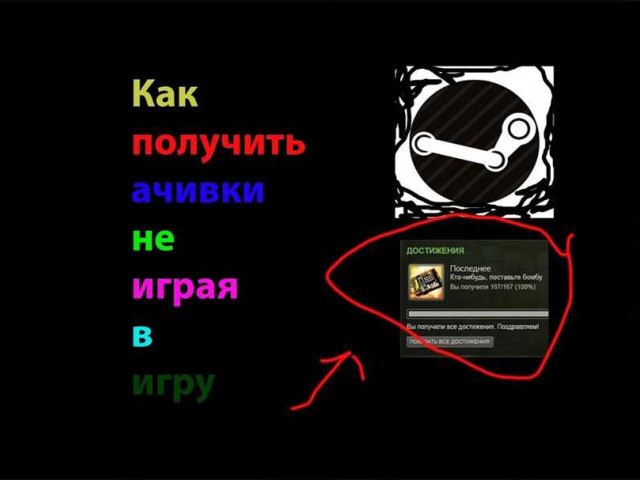
Steam программа также поощряет достижения игроков и предоставляет им возможность увековечить свои успехи. Игроки могут получать достижения за выполнение особых заданий и целей в играх, а затем просматривать их в своем профиле и сравнивать с другими игроками.

Эти достижения стимулируют игроков к новым достижениям и вызывают интерес к играм. Они становятся неотъемлемой частью игрового процесса и позволяют получать больше удовольствия от игрового опыта.

Разработчики Steam продолжают работать над улучшением и развитием программы, чтобы предложить пользователям еще больше новых и увлекательных возможностей. Результаты и успехи Steam - это доказательство превосходства и популярности этой растущей платформы.

Достижения в проекте Steam

Достижения в проекте Steam

Программа Steam предоставляет пользователям множество возможностей и удобств. Сотни тысяч игр доступны для загрузки и совместной игры с другими игроками. Это позволяет разработчикам игр представить свои продукты широкой аудитории.

Результаты, достигнутые в рамках Steam, являются впечатляющими. Все больше игроков присоединяются к платформе и вносят свой вклад в рост сообщества. Каждая новая игра, которая появляется на Steam, становится объектом внимания и обсуждений.

Достижения Steam можно увидеть не только в коммерческом успехе игр, но и в качестве их разработки. Многие игры на Steam получают положительные отзывы игроков и заслуженно попадают в топ продаж. Это свидетельствует о высокой степени удовлетворения пользователей и качестве предлагаемых игр.

Успехи Steam продолжают расти, и это отражается в растущем числе пользователей и разработчиков, присоединяющихся к платформе. Steam остается одним из лидеров в индустрии видеоигр и продолжает привлекать и радовать своих пользователей.

В итоге, достижения и успехи Steam подтверждают статус платформы, которая является отличным выбором для игроков и разработчиков. Вклад каждого индивидуального игрока и разработчика в развитие Steam важен и ценится. Это позволяет платформе продолжать расти и предлагать новые впечатления и возможности для всех участников.

Топ продаж Steam: самые популярные игры

Топ продаж Steam: самые популярные игры

Результаты последних исследований показывают, что Steam является растущей платформой с множеством популярных игр. Самые успешные проекты в программе продолжают демонстрировать впечатляющие результаты и достижения.

Растущая популярность Steam

Steam становится все более популярной платформой, привлекая миллионы игроков со всего мира. Этот успех свидетельствует не только о качестве игр, доступных в программе, но и о удобстве использования и дружественном отношении к игрокам.

Также стоит отметить, что Steam предлагает широкий выбор игр различных жанров, что делает его привлекательным для игроков с разными вкусами и предпочтениями.

Самые популярные игры на Steam

Среди самых популярных игр на Steam можно выделить такие проекты, как:

  • Counter-Strike: Global Offensive - многопользовательский шутер, который стал настоящей легендой в мире игр.
  • Dota 2 - популярная многопользовательская онлайн-игра, покорившая сердца миллионов игроков.
  • PlayerUnknown's Battlegrounds - знаменитая королевская битва, которая завоевала огромную аудиторию поклонников.
  • The Witcher 3: Wild Hunt - увлекательная ролевая игра, заполненная интригующим сюжетом и захватывающими приключениями.

Эти игры продолжают радовать игроков своей высокой качественной графикой, интересным геймплеем и захватывающим сюжетом. Они являются яркими примерами успеха и популярности игр на Steam.

В заключение, топ продаж на Steam отражает успехи и достижения растущего проекта. Результаты последних исследований показывают, что Steam продолжает привлекать множество игроков со всего мира и остается одной из самых популярных платформ для игр.

Впечатляющие успехи игроков в Steam

В Steam, растущей и развивающейся программе для компьютерных игр, игроки добиваются впечатляющих успехов. Благодаря различным достижениям в играх, они продвигаются вперед и достигают значительных результатов.

Успехи в достижениях

Одной из важных особенностей Steam являются внутриигровые достижения. Каждая игра имеет свои собственные наборы достижений, которые игроки могут разблокировать, выполняя определенные задачи или достигая определенных меток. Получение достижений не только приносит удовлетворение, но и позволяет игрокам показать свои навыки и успехи другим игрокам.

Успехи в топ-продажах

Steam также отслеживает топ-продажи игр каждую неделю и каждый год. Множество игр попадают в эти списки благодаря своей популярности и коммерческому успеху. Быть в топе продаж является большой честью и одним из показателей успешности игры.

Благодаря развитию Steam и продвижению игрой различных проектов, игроки могут достичь значительных результатов и увидеть свои достижения и успехи подтвержденными и признанными. Это помогает создавать уникальное сообщество, где игроки могут поделиться своими достижениями и восхвалять друг друга за их успехи.

Инновационные функции Steam: продвинутые возможности

Программа Steam с каждым годом продолжает радовать своих пользователей новыми функциями и улучшениями. Благодаря постоянному развитию и инновационным подходам, успехи Steam ощущаются не только в топ продаж и числе активных пользователей, но и в развитии самой платформы. В этом разделе мы рассмотрим продвинутые возможности Steam, которые привели к дальнейшему успеху проекта.

1. Уникальные достижения

Одной из ключевых особенностей Steam является система достижений. Каждая игра на платформе имеет свой набор достижений, которые игроки могут получить в процессе прохождения игры. Такая система мотивирует игроков и позволяет им чувствовать себя более удовлетворенными от результатов своих игровых успехов.

Steam предоставляет разработчикам возможность создавать уникальные достижения для своих проектов. Это может быть выполнение особых заданий, достижение определенного качества игры или достижение определенного уровня игрового опыта. Благодаря этому игроки могут получать дополнительные награды и возможность похвастаться своими успехами.

2. Растущий Steam Workshop

Steam Workshop – это площадка, где пользователи могут делиться своими творческими проектами и модификациями для игр. Это открытая платформа, где каждый может создать свой собственный контент и поделиться им с другими игроками. Это обогащает игровой опыт и позволяет игрокам достичь еще больших высот в своих проектах.

Steam Workshop становится все более популярным и растущим сообществом, где игроки могут находить новые моды, карты, предметы и многое другое. Такая возможность вносит огромный вклад в развитие игровой индустрии и позволяет игрокам проявить свои творческие навыки.

3. Продвинутые функции социальной сети

Steam не только платформа для покупки и скачивания игр, но также является социальной сетью для геймеров. Steam предлагает широкий набор функций, которые помогают игрокам находить друзей, общаться и делиться своим игровым опытом.

Например, Steam предоставляет игрокам возможность создавать группы, где они могут обсуждать игры и находить единомышленников. Также есть функция Steam Chat, которая позволяет игрокам общаться в реальном времени и координировать свои игровые сессии. Эти продвинутые функции помогают игрокам легко находиться в курсе последних новостей и общаться с другими игроками по всему миру.

Заключение

Развивающийся Steam продолжает предлагать своим пользователям новые инновационные возможности. Уникальные достижения, растущий Steam Workshop и продвинутые функции социальной сети – все это способствует развитию платформы и обогащает игровой опыт игроков. Steam продолжает наращивать свои достижения и заслуженно остается одной из самых популярных игровых платформ в мире.

Легендарные игры на Steam: история успеха

Растущая программа Steam, развивающейся в последние годы, позволила игрокам наслаждаться не только лучшими играми, но и получать настоящие успехи в них.

Всемирно известный проект стим стал платформой для запуска самых разнообразных игр и активного общения игроков. Результаты и успехи наполнили программу славой и популярностью.

Легендарные игры, такие как "Counter-Strike: Global Offensive" и "Dota 2", стали настоящими хитами и привлекли множество игроков. Они стали эталоном и примером для разработчиков по всему миру.

Достижения и успехи игроков в этих проектах открыли новые возможности и дали шанс стать известными и признанными в игровой индустрии. Они показали, что достижения на мировой арене могут быть реальными и доступными каждому.

Достижения в Steam – это не только результаты игроков, но и результаты развития самой программы. Растущая популярность Steam дает возможность все большему числу игроков познакомиться с новыми играми и получить удовольствие от игры.

Легендарные игры, такие как "Counter-Strike: Global Offensive" и "Dota 2", стали символом успеха для многих игроков. Их успехи в проекте Steam показали, что собственные достижения могут превратиться во что-то большее.

Популярные жанры игр на Steam: разнообразие в выборе

Результаты программы Steam достойны отдельного внимания. Программа "Достижения Steam" предусматривает различные цели и достижения, которые игроки могут получить в процессе игры. Благодаря этой программе, игры на платформе Steam получили дополнительный стимул для исследования и успешной игры. Достижения можно получить как за достижения в игре, так и за выполнение определенных заданий или участие в событиях.

Растущая популярность Steam и энтузиазм игроков привели к развитию и разнообразию игр на платформе. Популярные жанры игр на Steam включают в себя:

  • Экшен
  • Ролевые игры
  • Стратегии
  • Приключения
  • Шутеры
  • Головоломки
  • Инди игры

Каждый из этих жанров предлагает уникальное игровое испытание и множество возможностей для развития и достижения успехов. Успехи в этих жанрах могут включать в себя победы в мультиплеерных баталиях, завершение сложных квестов, достижения высоких результатов и многое другое.

Благодаря масштабам Steam и разнообразию программы "Достижения Steam", платформа стала настоящим раем для геймеров со всего мира. Результаты и достижения игроков стимулируют дальнейшее развитие и рост популярности Steam. Будущее платформы остается предметом интереса, и мы можем ожидать еще больших успехов и новых достижений в будущем.

Видео:

7 НЕПОБЕДИМЫХ БОССОВ ОТ КОТОРЫХ МОЖНО БЫЛО ТОЛЬКО СПРЯТАТЬСЯ

7 НЕПОБЕДИМЫХ БОССОВ ОТ КОТОРЫХ МОЖНО БЫЛО ТОЛЬКО СПРЯТАТЬСЯ by LukassKane 952,915 views 2 years ago 16 minutes

АЧИВКА КОТОРУЮ НЕВОЗМОЖНО ПОЛУЧИТЬ! 5 НЕРЕАЛЬНО СЛОЖНЫХ АЧИВОК В ИГРАХ

АЧИВКА КОТОРУЮ НЕВОЗМОЖНО ПОЛУЧИТЬ! 5 НЕРЕАЛЬНО СЛОЖНЫХ АЧИВОК В ИГРАХ by РИМ 506,173 views 3 years ago 10 minutes, 12 seconds

Вопрос-ответ:

Какие игры сейчас являются лучшими на платформе Steam?

На данный момент лучшими играми на платформе Steam являются "PlayerUnknown's Battlegrounds", "Dota 2", "Counter-Strike: Global Offensive" и "Among Us". Они пользуются огромной популярностью и имеют миллионы активных игроков.

Какие игры самые продаваемые на Steam?

В топе самых продаваемых игр на Steam можно встретить такие хиты, как "Grand Theft Auto V", "Valve Index VR", "Тотализатор" и "Monster Hunter: World". Эти игры продолжают пользоваться спросом у игроков и постоянно приносят прибыль разработчикам и Valve.

Какие достижения были получены игроками на платформе Steam?

Игроки на платформе Steam смогли достичь невероятных высот в различных играх. Например, в игре "PlayerUnknown's Battlegrounds" было проведено более 100 миллионов матчей, а общее количество убийств в этой игре уже превысило 10 миллиардов. В игре "Dota 2" насчитывается более 100 миллионов активных игроков, а общая продолжительность игровых сессий превышает миллиарды часов.

Какие успехи были достигнуты в развивающейся программе на платформе Steam?

В развивающейся программе на платформе Steam были достигнуты значительные успехи. Благодаря этой программе стартапы и инди-разработчики смогли получить доступ к инструментам и ресурсам, необходимым для развития и продвижения своих игр. Благодаря этой программе было выпущено множество интересных и инновационных игр, которые стали настоящими хитами и привлекли миллионы игроков.

Какие достижения были получены в проекте Steam?

В проекте Steam было достигнуто множество важных достижений. Одним из самых значимых достижений является достижение отметки в 20 миллионов одновременно активных игроков. Этот рекорд был установлен в 2020 году. Также стоит отметить, что на платформе Steam постоянно проходят крупные распродажи, которые позволяют игрокам приобретать игры со значительными скидками.

Код ошибки 0xc004f014

Код ошибки 0xc004f014

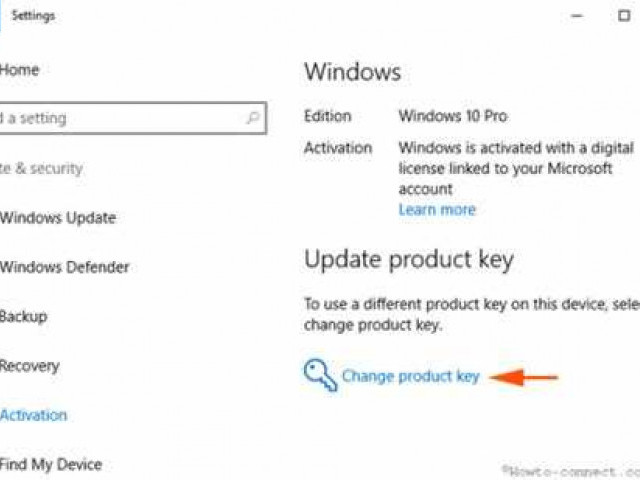
Ошибка с кодом 0xc004f014 может возникать при попытке активации операционной системы Windows. Возникновение этой проблемы может быть связано с различными факторами, включая неправильные настройки ключа активации или проблемы с сервером активации.

Одним из возможных решений проблемы с кодом ошибки 0xc004f014 является активация операционной системы с использованием командной строки. Для этого необходимо открыть командную строку от имени администратора и ввести следующую команду: slmgr.vbs /ipk <продуктовый ключ>. Вместо <продуктового ключа> необходимо ввести свой ключ активации Windows.

Если решение с активацией через командную строку не помогло, можно попробовать выполнить активацию Windows с использованием инструмента службы поддержки. Для этого необходимо открыть панель управления, перейти в раздел "Система и безопасность" и выбрать "Активация Windows". Затем следует выбрать пункт "Активировать Windows с помощью службы поддержки".

Решение проблемы кода ошибки 0xc004f014

Решение проблемы кода ошибки 0xc004f014

Существует несколько причин возникновения ошибки 0xc004f014. Одна из них может быть связана с некорректным ключом продукта или его неправильным использованием. Другая причина может быть связана с использованием неактивированного кластера операционной системы Windows.

Для решения проблемы с ошибкой 0xc004f014 можно выполнить несколько шагов:

  1. Проверьте правильность ввода ключа продукта. Убедитесь, что вы вводите правильный ключ и не допускаете опечаток.
  2. Убедитесь, что вы используете ключ продукта для правильной версии операционной системы Windows. Некорректный ключ может вызвать ошибку активации.
  3. Проверьте статус активации вашей операционной системы. Если вы используете неактивированную копию Windows, попробуйте активировать ее с помощью действительного ключа продукта.
  4. Проверьте наличие обновлений для вашей операционной системы. Установка последних обновлений может помочь исправить ошибки активации.
  5. Обратитесь в службу поддержки Microsoft для получения дополнительной помощи. Они могут предоставить инструкции по решению конкретной проблемы с кодом ошибки 0xc004f014.

Решение проблемы с кодом ошибки 0xc004f014 может потребовать некоторых дополнительных мероприятий, в зависимости от конкретной ситуации. Следуйте указанным выше инструкциям и обратитесь к специалистам Microsoft, если проблема не устраняется.

Подробные инструкции для решения ошибки кода 0xc004f014+

Ошибка с кодом 0xc004f014+ может возникать при активации Windows и указывает на проблемы с лицензированием вашей операционной системы. Если вы столкнулись с этой ошибкой, следуйте следующим инструкциям для ее устранения:

  1. Проверьте соединение с Интернетом: убедитесь, что ваше устройство подключено к сети и имеет доступ к Интернету.
  2. Перезапустите компьютер: некоторые временные проблемы могут быть устранены простым перезапуском системы.
  3. Проверьте целостность системных файлов: открытая командная строка с правами администратора и выполните команду "sfc /scannow", чтобы проверить наличие поврежденных системных файлов и восстановить их.
  4. Проверьте службы активации Windows: убедитесь, что все соответствующие службы активации Windows запущены. Для этого откройте "Панель управления", выберите "Административные инструменты" и запустите "Службы".
  5. Воспользуйтесь командой активации: откройте командную строку с правами администратора и выполните команду "slmgr.vbs /ipk ваш_ключ_продукта" для установки нового ключа продукта Windows.
  6. Обратитесь в службу поддержки Microsoft: если ни один из вышеперечисленных методов не решает проблему, вам следует обратиться в службу поддержки Microsoft для получения дальнейшей помощи.

Надеемся, что эти инструкции помогут вам решить проблему с ошибкой кода 0xc004f014+ и активировать вашу операционную систему Windows успешно.

Ошибка с кодом 0xc004f014

Код ошибки 0xc004f014 указывает на то, что компьютер не может подключиться к ключевым серверам активации Microsoft. Ошибка может возникнуть по нескольким причинам, включая проблемы с подключением к интернету или проблемы с сертификатом продукта.

Одной из основных причин появления ошибки 0xc004f014 является использование неправильного ключа продукта или повторное использование ключа, который уже был использован для активации Windows на другом компьютере.

Как исправить ошибку кодом 0xc004f014?

Если вы столкнулись с ошибкой 0xc004f014, есть несколько шагов, которые вы можете предпринять, чтобы ее исправить:

  1. Проверьте интернет-соединение: Убедитесь, что ваш компьютер подключен к интернету и доступно соединение.
  2. Проверьте правильность введенного ключа: Проверьте, что вы правильно вводите ключ продукта Windows. Убедитесь, что ключ соответствует версии вашей операционной системы.
  3. Используйте другой ключ продукта: Если у вас есть другой ключ продукта, попробуйте использовать его для активации Windows.
  4. Обратитесь в службу поддержки Microsoft: Если проблема не решается, свяжитесь со службой поддержки Microsoft для получения дальнейшей помощи.

Ошибки с кодом 0xc004f014 могут быть причиной неудобств, но они могут быть решены, следуя указанным выше инструкциям. В случае, если вы не можете справиться с проблемой самостоятельно, не стесняйтесь обратиться за помощью к профессионалам.

Код ошибки 0xc004f014+

Код ошибки 0xc004f014 может вызвать проблемы при активации операционной системы Windows. Эта ошибка связана с проблемами активации, и ее код 0xc004f014 может указывать на несколько возможных причин.

Одной из возможных причин ошибки 0xc004f014 является проблема с ключом продукта Windows. Если у вас есть некорректный ключ продукта или ключ, который уже был использован на другом компьютере или сервере, это может вызвать эту ошибку. В таком случае вам потребуется ввести новый или правильный ключ продукта.

Другой возможной причиной ошибки 0xc004f014 может быть проблема с активацией на сервере ключей продукта Windows. Если сервер ключей продукта Windows недоступен или не отвечает, это может вызвать эту ошибку. В таком случае вы можете попробовать активировать Windows позже или связаться с поддержкой Microsoft для получения дополнительной помощи.

Также ошибка 0xc004f014 может быть вызвана проблемой с вашим прокси-сервером или настройками сети. Если у вас есть проблемы с подключением к Интернету или с настройками прокси-сервера, это может повлиять на процесс активации Windows и вызвать эту ошибку. В таком случае вы можете проверить настройки сети, убедиться, что вы подключены к Интернету и попробовать активировать Windows снова.

Решение проблемы с кодом ошибки 0xc004f014

Для решения проблемы с кодом ошибки 0xc004f014 вы можете попробовать следующие действия:

  1. Проверьте ключ продукта: убедитесь, что вы используете корректный ключ продукта Windows и что он не был использован на другом компьютере или сервере.
  2. Проверьте доступность сервера ключей продукта Windows: убедитесь, что сервер ключей продукта Windows доступен и отвечает. Если сервер недоступен, попробуйте активировать Windows позже.
  3. Проверьте настройки сети: убедитесь, что у вас нет проблем с подключением к Интернету или с настройками прокси-сервера. Проверьте настройки сети и попробуйте активировать Windows снова.

Если ни одно из этих действий не помогло, вы можете обратиться в службу поддержки Microsoft для получения дополнительной помощи. Они смогут провести более подробную диагностику проблемы и предложить соответствующее решение. Надеемся, что эта информация поможет вам решить проблему с кодом ошибки 0xc004f014 и успешно активировать вашу операционную систему Windows.

Код проблемы 0xc004f014+

Основная причина ошибки с кодом 0xc004f014 - неправильная лицензия или проблема с валидацией программного обеспечения. Возможными причинами могут быть неверный ключ активации или ошибки в системных файлах, таких как файлах реестра.

Решение проблемы с кодом ошибки 0xc004f014:

  • Убедитесь, что вы используете правильный ключ активации для вашей операционной системы Windows
  • Проверьте, что ваше программное обеспечение Windows прошло валидацию и не подделано
  • Обновите все драйверы и системные файлы до последней версии
  • Если все вышеперечисленные шаги не помогли, попробуйте выполнить активацию Windows с помощью командной строки:
  1. Откройте командную строку от имени администратора
  2. Введите команду "slmgr.vbs /ipk ваш_ключ_активации"
  3. Дождитесь завершения процесса активации
  4. Перезагрузите компьютер и проверьте, появилась ли ошибка 0xc004f014

Если вы все еще получаете ошибку с кодом 0xc004f014, рекомендуется обратиться в службу поддержки Microsoft для получения дальнейшей помощи. Они смогут предоставить индивидуальную помощь и решить вашу проблему с ошибкой кода 0xc004f014.

Программы для устранения ошибки 0xc004f014

Ошибки с кодом 0xc004f014 могут возникать при активации операционной системы Windows. При такой ошибке пользователь может столкнуться с проблемами активации системы, что может негативно сказаться на возможности использования операционной системы.

Для устранения проблемы с ошибкой 0xc004f014 можно воспользоваться специальными программами, которые помогут исправить данную проблему. Эти программы предоставляют различные инструменты и функции для решения проблемы с кодом ошибки 0xc004f014.

Одной из таких программ является "Windows Repair". Это мощное программное обеспечение, которое позволяет исправить различные проблемы с операционной системой Windows, в том числе и ошибку с кодом 0xc004f014. "Windows Repair" проводит комплексный анализ системы и предлагает решения для устранения проблемы с ошибкой.

Еще одной полезной программой для устранения ошибки с кодом 0xc004f014 является "Advanced System Repair". Эта программа предлагает автоматизированный подход к исправлению проблем со скоростью и производительностью системы. С помощью "Advanced System Repair" можно также исправить ошибку с кодом 0xc004f014 путем обнаружения и удаления нежелательных файлов и исправления реестра.

Однако перед использованием программ для устранения ошибки с кодом 0xc004f014 рекомендуется ознакомиться с описанием программы и ее функциональностью. Также зачастую рекомендуется создать точку восстановления системы, чтобы можно было быстро вернуть систему в предыдущее состояние, если возникнут проблемы после использования программы.

Выбор программы для устранения ошибки с кодом 0xc004f014 может зависеть от конкретной проблемы и предпочтений пользователя. Кроме того, рекомендуется также посетить официальные форумы и источники информации, где пользователи делятся своими опытом и рекомендациями для устранения проблемы с ошибкой 0xc004f014.

Список программ с инструкциями по установке и использованию

Если вы столкнулись с ошибкой с кодом 0xc004f014 при попытке активировать вашу программу, вам может помочь решить эту проблему следующий список программ. Ниже приведена подробная инструкция по установке и использованию каждой из них:

Название программы Инструкции по установке Инструкции по использованию
Программа 1 Инструкции по установке программы 1 Инструкции по использованию программы 1
Программа 2 Инструкции по установке программы 2 Инструкции по использованию программы 2
Программа 3 Инструкции по установке программы 3 Инструкции по использованию программы 3

Выберите программу из списка выше и следуйте инструкциям по установке и использованию для решения проблемы с кодом ошибки 0xc004f014. Если проблемы не исчезнут после использования одной программы, попробуйте другую из списка.

Дополнительные рекомендации по решению проблемы 0xc004f014+

Ошибка с кодом 0xc004f014: одна из самых распространенных проблем при активации операционной системы Windows. При возникновении этой ошибки пользователи сталкиваются с невозможностью активировать Windows и получают сообщение об ошибке.

Вот несколько дополнительных рекомендаций, которые могут помочь вам решить проблему 0xc004f014:

  1. Проверьте соединение с интернетом: убедитесь, что у вас есть стабильное соединение с интернетом. Некоторые ошибки активации могут возникать из-за неполадок с интернет-соединением. Попробуйте перезагрузить маршрутизатор или использовать другое устройство для подключения.
  2. Проверьте правильность ввода ключа активации: убедитесь, что вы вводите правильный ключ активации. Проверьте его на наличие опечаток и правильности расположения символов. Если у вас есть резервная копия ключа активации, попробуйте использовать ее.
  3. Проверьте наличие установленных обновлений: обновления операционной системы Windows могут влиять на активацию. Убедитесь, что у вас установлены все последние обновления. Проверьте наличие и выполните необходимые обновления через Центр обновлений.
  4. Свяжитесь с поддержкой Microsoft: если все вышеперечисленные рекомендации не помогли, обратитесь в службу поддержки Microsoft. Возможно, у вас есть проблемы с активацией, которые требуют вмешательства специалистов.

Соблюдение этих рекомендаций может помочь вам решить проблему активации Windows с кодом ошибки 0xc004f014.

Видео:

Как исправить ошибку 0xc000021a в Windows 11 и 10

Как исправить ошибку 0xc000021a в Windows 11 и 10 by myWEBpc 9,832 views 9 months ago 12 minutes, 19 seconds

Ошибка 0xc000014c в Windows 10

Ошибка 0xc000014c в Windows 10 by Компьютерные Ошибки 64,048 views 3 years ago 4 minutes, 52 seconds

Вопрос-ответ:

Что означает ошибка с кодом 0xc004f014 и почему она возникает?

Ошибка с кодом 0xc004f014 является частой проблемой активации Windows и возникает, когда лицензионный ключ операционной системы не распознается. Это может произойти по нескольким причинам, включая неправильный ввод ключа при установке Windows, использование недействительного или поддельного ключа, изменение оборудования на компьютере или нарушение активации системы.

Как исправить ошибку 0xc004f014 в Windows?

Для исправления ошибки 0xc004f014 в Windows можно попробовать несколько решений. Во-первых, убедитесь, что вы вводите правильный лицензионный ключ, проверьте его на наличие ошибок. Если ключ верный, попробуйте переустановить ключ активации или воспользоваться инструментами активации операционной системы. Если эти методы не помогли, свяжитесь с поддержкой Microsoft для получения дополнительной помощи.

Какие могут быть последствия использования недействительного ключа активации Windows?

Использование недействительного ключа активации Windows может привести к различным последствиям. Во-первых, вы можете столкнуться с постоянными напоминаниями о необходимости активации системы, что может быть раздражающим. Кроме того, у вас могут отключиться некоторые функции операционной системы, такие как обновления безопасности, автоматическая установка драйверов и другие. В некоторых случаях использование недействительного ключа может привести к блокировке работы операционной системы.

Схема данных в Access: основные принципы и структура базы данных

Схема данных в Access: основные принципы и структура базы данных

Модель данных - это структура, определяющая, какую информацию содержит база данных, как она организована и взаимосвязана. В Access, одной из самых популярных баз данных, используется собственная структура данных, которая позволяет создавать и управлять таблицами.

Структура таблицы в Access состоит из полей, каждое из которых определяет тип данных и другие параметры, такие как ограничения и индексы. Таблицы могут содержать любое количество полей, в которых могут храниться данные разных типов - числа, текст, дата, изображения и другие.

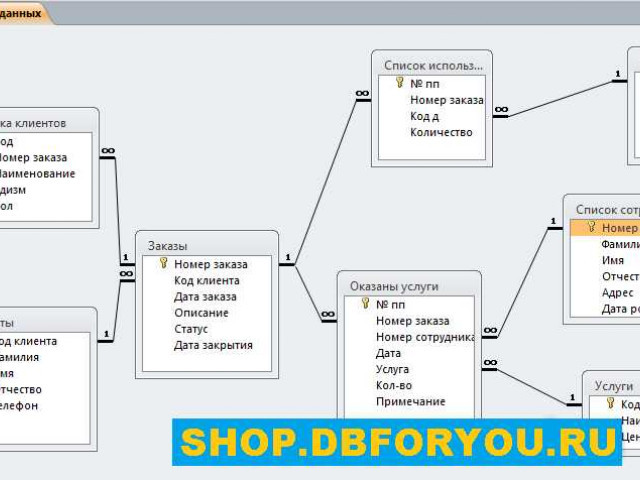
Схема данных в Access представляет собой описание модели и взаимосвязей между таблицами. Она позволяет определить связи между таблицами, задать правила целостности данных, а также создать запросы, отчеты и формы для работы с данными. Отличительной особенностью схемы данных в Access является использование реляционной модели, которая позволяет эффективно организовать и хранить большие объемы информации.

Создание и управление схемой данных в Access происходит с помощью графического интерфейса, который позволяет легко и удобно добавлять, изменять и удалять таблицы, задавать связи и настраивать параметры. В процессе работы с схемой данных в Access важно правильно структурировать и организовать таблицы, чтобы обеспечить эффективное и гибкое хранение данных.

Схема данных в Access: основная информация

Таблицы в Access

Таблицы в Access

Таблицы - это основные объекты, используемые в Access для хранения данных. Каждая таблица в базе данных представляет определенную сущность или объект и содержит несколько полей, которые определяют атрибуты этой сущности. К примеру, таблица "Сотрудники" может содержать поля, такие как "Имя", "Фамилия", "Должность" и т.д.

Структура таблицы определяется набором полей, их типами данных и правилами, описывающими связи и ограничения между таблицами.

Схема данных в Access

Схема данных в Access представляет собой визуальное представление структуры базы данных. Она позволяет создавать, изменять и удалять таблицы, а также настраивать связи и ограничения между ними.

Для работы с схемой данных в Access можно использовать редактор таблиц. В этом редакторе можно создавать новые таблицы, определять и изменять поля, настраивать связи и ограничения.

Объект Описание
Таблицы Определяют сущности и их атрибуты
Отношения Определяют связи между таблицами
Запросы Позволяют извлекать и обрабатывать данные
Формы Предоставляют интерфейс для работы с данными
Отчеты Позволяют создавать отчеты на основе данных

Это лишь некоторые из возможностей схемы данных в Access. Вся эта информация содержится в самой схеме данных, которую можно открыть и изучить в Access.

Что такое схема данных в Access?

Схема данных в Access определяет структуру и организацию данных в базе данных. Она представляет собой модель, которая определяет таблицы, поля, связи и другие объекты, необходимые для хранения и обработки данных.

В основе схемы данных в Access лежат таблицы - основные элементы данных. Каждая таблица представляет собой коллекцию строк и столбцов. Строки, или записи, содержат фактические данные, а столбцы, или поля, определяют типы данных, которые могут быть сохранены в таблице.

Модель схемы данных в Access позволяет создавать связи между таблицами. Например, можно установить связь между таблицей "Клиенты" и таблицей "Заказы", чтобы связать каждый заказ с определенным клиентом. Такие связи обеспечивают целостность данных и упрощают получение полезной информации из базы данных.

Схема данных в Access также позволяет определять дополнительные объекты, такие как запросы, формы и отчеты. Запросы используются для получения конкретной информации из таблиц, а формы и отчеты предоставляют удобный способ представления данных пользователю.

В целом, схема данных в Access является основой для создания и управления базой данных. Она определяет структуру данных, а также способы их организации и доступа.

Зачем нужна схема данных в Access?

Схема данных в Access играет важную роль в организации и управлении данными. Она позволяет определить структуру базы данных, описать типы данных для каждого поля, установить связи между таблицами и задать ограничения на значения полей.

Схема данных в Access помогает создавать четкую структуру для хранения информации. Определение структуры данных позволяет создавать таблицы с определенными полями, указывать типы данных для этих полей (такие как числа, текст или дата) и задавать правила для ввода и сохранения этих данных.

Преимущества использования схемы данных в Access:

  • Организация данных в таблицы. Схема данных позволяет разделить информацию на логические единицы, такие как таблицы, что делает управление информацией более удобным.
  • Установление связей между таблицами. Схема данных позволяет определить связь между таблицами, что облегчает поиск и анализ связанных данных.
  • Ограничение значений полей. Схема данных позволяет задавать ограничения на значения полей, такие как уникальность, обязательность заполнения или определенный диапазон значений.
  • Обеспечение целостности данных. Схема данных позволяет установить правила, которые гарантируют, что данные будут сохранять целостность, например, с помощью установки связности между таблицами и ограничений на значения полей.

Модель данных в Access: основные принципы

Структура данных в Access основана на концепции модели таблиц. В рамках этой модели данные организуются в виде таблиц, каждая из которых имеет определенные поля и записи. Такая модель позволяет эффективно хранить, обрабатывать и анализировать информацию, упрощая процессы работы с данными.

Основной элемент модели данных в Access - таблицы. Таблица представляет собой структуру данных, содержащую определенные поля и записи, представляющие собой строки таблицы. Каждое поле определяет характеристику данных, которые могут быть хранены в нем, такие как числа, текст, дата и т.д. Записи содержат фактические значения данных.

Модель данных в Access также включает в себя понятие связей между таблицами. Связи определяют отношения между данными в разных таблицах. Они позволяют создавать связи между записями, чтобы установить взаимосвязь между ними. Связи выполняют важную функцию в структуре данных, так как позволяют связывать информацию из разных таблиц и обеспечивать целостность данных в базе данных.

Схема данных в Access представляет собой описание структуры данных в базе данных. Она включает в себя информацию о полях и их типах данных, а также о связях между таблицами. Схема данных позволяет использовать структуру в Access для хранения, обработки и анализа информации. Она также определяет, какие данные будут доступны для ввода, какие ограничения на записи будут установлены и какие связи между таблицами будут существовать.

Структура данных в Access играет важную роль в разработке баз данных. Она определяет, как данные будут организованы и как они будут взаимодействовать друг с другом. Правильное определение модели данных, таблиц и связей позволяет эффективно работать с базой данных и обеспечивает ее целостность и надежность.

Как создать модель данных в Access?

Чтобы создать модель данных в Access, необходимо выполнить следующие шаги:

1. Определите структуру данных

Первым шагом является определение структуры данных, то есть того, какие данные будут храниться в базе данных и как они будут организованы. Разбейте данные на логические группы и определите, какие атрибуты будут храниться в каждой таблице.

2. Создайте таблицы

Создайте таблицы в Access, соответствующие определенной структуре данных. Для каждой группы данных создайте отдельную таблицу. В каждой таблице определите необходимые поля и их типы данных.

3. Определите связи

Определите связи между таблицами. Для этого необходимо указать, какие поля в таблицах будут связываться. Access позволяет создавать различные типы связей, такие как один-к-одному, один-ко-многим и многие-ко-многим.

Теперь у вас есть модель данных в Access, которая определяет структуру базы данных, а также связи между таблицами. При создании новых таблиц и внесении изменений в данные не забудьте обновлять модель данных, чтобы она отражала актуальную структуру данных.

Структура данных в Access: основные компоненты

В Access данные хранятся в таблицах, которые составляют основу модели данных. Модель данных представляет собой схему, определяющую структуру и отношения между таблицами в базе данных.

Структура данных в Access состоит из таблиц, которые содержат наборы полей. Поле представляет отдельный элемент данных, такой как имя, адрес или дата. Каждое поле имеет свой тип данных, который определяет, какие значения могут быть введены в поле.

В таблице данные хранятся в виде записей, которые представляют отдельные экземпляры данных. Каждая запись соответствует определенному объекту или событию и содержит набор значений полей.

Схема данных в Access определяет связи между таблицами. С помощью связей можно создавать отношения между данными из разных таблиц. Например, можно связать таблицу "Заказы" с таблицей "Клиенты", чтобы отобразить, какой клиент сделал каждый заказ.

Структура данных в Access состоит из таблиц, полей, записей и связей. Правильное определение и организация этих компонентов позволяет эффективно хранить, управлять и анализировать данные в базе данных Access.

Таблицы данных в Access: создание, изменение и удаление

Создание таблицы данных в Access - это первый шаг к созданию базы данных. Для этого можно использовать встроенный инструмент "Табличный редактор". В нем можно определить название таблицы, столбцы и их типы данных. Например, можно создать таблицу "Сотрудники" с полями "Имя", "Фамилия", "Возраст" и т.д.

После создания таблицы можно изменить ее структуру, добавив новые поля или удалив существующие. Для этого нужно открыть таблицу в режиме редактирования и воспользоваться инструментами "Добавить поле" или "Удалить поле". Также можно изменить тип данных поля, его ограничения и свойства.

Удаление таблицы происходит аналогичным образом. Нужно открыть таблицу в режиме редактирования и воспользоваться командой "Удалить таблицу". При этом все данные, хранящиеся в таблице, также будут удалены.

Пример создания таблицы:

1. Откройте инструмент "Табличный редактор" в Access.

2. Введите название таблицы, например, "Сотрудники".

3. Определите столбцы таблицы и их типы данных, например, "Имя" (Текст), "Фамилия" (Текст), "Возраст" (Число).

4. Сохраните таблицу и закройте инструмент "Табличный редактор".

Пример изменения таблицы:

1. Откройте таблицу "Сотрудники" в режиме редактирования.

2. Воспользуйтесь командой "Добавить поле", чтобы добавить новое поле, например, "Должность" (Текст).

3. Измените тип данных поля "Возраст" на "Текст".

4. Сохраните изменения и закройте таблицу.

Пример удаления таблицы:

1. Откройте таблицу "Сотрудники" в режиме редактирования.

2. Воспользуйтесь командой "Удалить таблицу".

3. Подтвердите удаление таблицы.

Таким образом, создание, изменение и удаление таблиц данных в Access позволяют легко организовать структуру базы данных и управлять хранящимися в ней данными.

Как организовать связи между таблицами данных в Access?

Схема данных в Access представляет собой модель, которая отражает взаимосвязи между таблицами данных. Обычно используются два типа связей: связь один-ко-многим и связь многие-ко-многим.

Связь один-ко-многим означает, что запись в одной таблице может быть связана с несколькими записями в другой таблице. Эта связь обычно устанавливается с помощью внешнего ключа, который указывает на первичный ключ в связанной таблице. Это позволяет создать отношение между двумя таблицами, где одна таблица является родительской, а другая - дочерней.

Связь многие-ко-многим означает, что запись в одной таблице может быть связана с несколькими записями в другой таблице и наоборот. Для установления такой связи необходимо создать дополнительную таблицу, которая будет содержать внешние ключи, указывающие на первичные ключи обеих связанных таблиц. Это позволяет создать связь между двумя таблицами без необходимости дублирования данных.

Для организации связей между таблицами в Access необходимо открыть раздел "Схема" в режиме конструктора базы данных. Затем можно создавать таблицы и определять связи между ними с помощью специального инструмента "Связи". Для установления связей нужно просто перетащить поле первичного ключа в поле внешнего ключа в другой таблице.

Важно помнить, что при организации связей между таблицами необходимо учитывать структуру данных и логику связей, чтобы достичь оптимальной эффективности и целостности данных. Также стоит убедиться, что таблицы имеют соответствующие индексы для ускорения работы с данными.

Что делать, если нужно изменить схему данных в Access?

Для внесения изменений в схему данных в Access следует открыть файл базы данных и перейти в режим "Структура таблицы". В этом режиме можно увидеть список всех таблиц, а также их структуру и связи между ними.

Если необходимо добавить новую таблицу, можно воспользоваться командой "Создать таблицу" и определить её структуру, указав названия полей и их типы данных.

Если требуется изменить структуру существующей таблицы, можно выбрать нужную таблицу в списке и нажать правую кнопку мыши для вызова контекстного меню. В меню выбрать команду "Дизайн таблицы". В режиме "Дизайн таблицы" можно изменять свойства полей таблицы, добавлять или удалять поля, а также изменять типы данных.

После внесения необходимых изменений следует сохранить схему данных в Access и закрыть файл базы данных. Внесенные изменения будут сохранены и доступны при последующем открытии базы данных.

Видео:

Создание простой базы данных в MS Access и простые SQL запросы

Создание простой базы данных в MS Access и простые SQL запросы by Булах Сергей 50,531 views 2 years ago 14 minutes, 18 seconds

#2. Создание связей (схемы данных) между таблицами в Microsoft Access.

#2. Создание связей (схемы данных) между таблицами в Microsoft Access. by Компьютер - это просто! 17,372 views 3 years ago 9 minutes, 36 seconds

Вопрос-ответ:

Какую роль играет схема данных в Access?

Схема данных в Access определяет структуру базы данных, включая таблицы, связи между ними, атрибуты полей и типы данных. Она помогает организовать информацию, улучшает удобство использования базы данных и обеспечивает целостность данных.

Как можно создать схему данных в Access?

Схему данных в Access можно создать с помощью дизайнера таблиц или с использованием SQL-запросов. В дизайнере таблиц можно добавлять и настраивать поля, устанавливать ограничения целостности данных и связи между таблицами. С использованием SQL-запросов можно создать таблицы, определить поля и их типы данных, а также настроить связи.

Что такое модель данных в Access?

Модель данных в Access представляет собой логическое описание структуры базы данных, которая используется для хранения информации. В модели данных определяются таблицы, поля, связи между ними и ограничения целостности данных. Она помогает организовать данные, упростить работу с базой данных и обеспечить целостность информации.

Какие основные элементы структуры данных в Access?

Основными элементами структуры данных в Access являются таблицы, поля, связи и ограничения целостности данных. Таблицы представляют собой коллекции записей, которые содержат информацию. Поля определяют атрибуты данных в таблице. Связи задают отношения между таблицами. Ограничения целостности данных предотвращают вставку некорректных данных в таблицы.

Rthdvcpl в автозагрузке: что это?

Rthdvcpl в автозагрузке: что это?

Rthdvcpl - это непонятный процесс, который появляется в автозагрузке при запуске звуковых систем в компьютере. Но зачем он нужен и как можно отключить этот непонятный процесс?

Во-первых, что такое Rthdvcpl? Это скорее всего является сокращением от Realtek High Definition Audio Control Panel, то есть панель управления звукового драйвера Realtek. Этот процесс обеспечивает настройку звуковой системы в вашей системе.

Зачем нужен Rthdvcpl в автозагрузке? Данный процесс обеспечивает автоматическую настройку параметров звуковой системы при каждом запуске компьютера. Он отвечает за обнаружение и установку нужных драйверов для звуковых устройств, а также за настройку различных параметров звукового вывода.

Но что делать, если вы не пользуетесь звуком на компьютере или желаете отключить Rthdvcpl из автозагрузки по другим причинам? В этом случае вы можете перейти к настройкам автозагрузки и отключить данный процесс вручную.

В итоге, Rthdvcpl - это непонятный процесс, который запускается в автозагрузке для настройки звукового драйвера Realtek в вашей системе. Если вы не пользуетесь звуком на компьютере или хотите отключить данный процесс по другим причинам, вы можете сделать это вручную в настройках автозагрузки.

Rthdvcpl в автозагрузке: что это и как отключить?

Звуковой драйвер - это программное обеспечение, которое позволяет вам воспроизводить и записывать звук на вашем компьютере. Процесс rthdvcpl в автозагрузке предоставляет доступ к настройкам звуковой карты, позволяя вам изменять различные параметры звука на вашем компьютере.

Если вы не используете специальные функции звуковой карты или не нуждаетесь в изменении параметров звука, то вы можете отключить процесс rthdvcpl из автозагрузки. Это не повлияет на общую работу вашего компьютера, но может ускорить процесс загрузки системы и освободить ресурсы процессора.

Чтобы отключить rthdvcpl из автозагрузки, выполните следующие действия:

  1. Откройте меню "Пуск" и введите "системная конфигурация" в строке поиска.
  2. Выберите приложение "Системная конфигурация" из результатов поиска.
  3. Откройте вкладку "Загрузка" в окне "Системная конфигурация".
  4. Найдите строку с названием "rthdvcpl" или "Realtek HD Audio Manager".
  5. Снимите галочку напротив этой строки, чтобы отключить процесс rthdvcpl из автозагрузки.
  6. Нажмите "Применить" и "ОК", чтобы сохранить изменения.
  7. Перезагрузите компьютер, чтобы применить изменения.

После выполнения этих действий rthdvcpl больше не будет запускаться при загрузке компьютера. Однако, если вам понадобится использовать функции звуковой карты или изменить параметры звука, вы всегда сможете запустить процесс rthdvcpl вручную.

Rthdvcpl - загрузка звукового драйвера в системе

В автозагрузке операционной системы Windows некоторые приложения запускаются автоматически при загрузке компьютера. Одним из таких процессов может быть rthdvcpl.

Непонятно, зачем он нужен и почему находится в автозагрузке системы. Rthdvcpl – это процесс, отвечающий за загрузку звукового драйвера компьютера. Он обеспечивает работу аудиосистемы и настройку параметров звуковых устройств.

В автозагрузке системы этот процесс может быть полезным, если вы регулярно используете различные звуковые устройства на своем компьютере. Он позволяет загрузить драйвер заранее, чтобы гарантировать бесперебойную работу звука при каждом запуске компьютера.

Однако, если вы не регулярно используете звуковые устройства, rthdvcpl в автозагрузке может быть излишним и замедлить загрузку операционной системы. В этом случае есть возможность отключить его в настройках системы.

Для отключения rthdvcpl в автозагрузке вам потребуется выполнить несколько простых шагов. Сначала щелкните правой кнопкой мыши на панели задач и выберите пункт "Диспетчер задач". Далее откройте вкладку "Автозагрузка" и найдите процесс rthdvcpl в списке программ, запускающихся при старте системы. Отключите его, щелкнув на соответствующем значке.

Таким образом, если вам необходимо, чтобы звуковой драйвер загружался автоматически при каждом запуске компьютера, оставьте rthdvcpl в автозагрузке системы. Если же вы редко пользуетесь звуковыми устройствами и хотите ускорить загрузку операционной системы, отключите этот процесс в настройках.

Автозагрузка - настройка звуковых параметров при запуске компьютера

Rthdvcpl - это непонятный процесс, который связан с настройками звукового драйвера в системе. Зачем он нужен? Он отвечает за настройку звуковых параметров и эффектов, а также предоставляет доступ к дополнительным функциям звуковой карты или аудиоустройства.

Загрузка rthdvcpl в автозагрузке означает, что при запуске компьютера будут автоматически загружены настройки звукового драйвера. Это может быть полезно, если вы часто используете различные звуковые настройки или эффекты и хотите, чтобы они оставались активными каждый раз при включении компьютера.

Зачем отключать rthdvcpl в автозагрузке?

Зачем отключать rthdvcpl в автозагрузке?

Однако, в некоторых случаях вы можете захотеть отключить загрузку rthdvcpl в автозагрузке. Например, если вы не используете дополнительные звуковые функции или предпочитаете настраивать звуковые параметры вручную при каждом запуске компьютера. Отключение rthdvcpl также может помочь ускорить процесс загрузки операционной системы, особенно если у вас слабый или устаревший компьютер.

Как отключить rthdvcpl в автозагрузке?

Чтобы отключить rthdvcpl в автозагрузке, вам необходимо выполнить следующие шаги:

Шаг 1: Откройте "Панель управления" и найдите раздел "Автозагрузка" или "Загрузка"
Шаг 2: Найдите запись "rthdvcpl" или "Realtek HD Audio Control Panel" в списке программ, запускающихся при загрузке системы
Шаг 3: Выделите эту запись и выберите опцию "Отключить" или "Удалить"
Шаг 4: Сохраните изменения и перезапустите компьютер для применения настроек

После выполнения этих шагов rthdvcpl больше не будет загружаться в автозагрузке при запуске компьютера. Однако, вы всегда сможете запустить его вручную, если вам понадобятся его функции и настройки звука.

Rthdvcpl и его роль в автозагрузке

Rthdvcpl – это процесс, связанный с запуском звукового драйвера на вашем компьютере. В автозагрузке он появляется для того, чтобы обеспечить автоматическую настройку звуковых параметров при запуске системы.

Однако, некоторым пользователям этот процесс может показаться непонятным или даже мешающим. Если вы считаете, что Rthdvcpl не нужен в автозагрузке, вы можете отключить его.

Для отключения Rthdvcpl в автозагрузке вам потребуется выполнить следующие действия:

  1. Откройте меню "Пуск" и введите в поиске "msconfig". Нажмите Enter.
  2. В открывшемся окне "Конфигурация системы" перейдите на вкладку "Автозагрузка".
  3. Найдите в списке процесс Rthdvcpl и снимите галочку напротив него.
  4. Нажмите "Применить" и "ОК", чтобы сохранить изменения.

Теперь Rthdvcpl больше не будет запускаться при загрузке системы.

Важно помнить, что отключение Rthdvcpl в автозагрузке не отключит звуковой драйвер полностью. Если вы хотите полностью удалить его, вам потребуется другая процедура.

В итоге, роль Rthdvcpl в автозагрузке заключается в запуске звукового драйвера и настройке звуковых параметров при загрузке системы. Если вы не считаете этот процесс необходимым или хотите сэкономить ресурсы компьютера, можете отключить его в автозагрузке.

Зачем нужен Rthdvcpl в автозагрузке?

Возможные проблемы при работе с Rthdvcpl в автозагрузке

Зачем он нужен?

Процесс Rthdvcpl в автозагрузке предоставляет возможность настраивать звуковые параметры на вашем компьютере. Он позволяет вам изменять громкость звука, выбирать аудиодевайсы, улучшать качество звука и настраивать другие аудиопараметры. Без этого процесса вы не сможете использовать все функции и возможности звуковой карты Realtek.

Возможные проблемы

Одной из проблем, которую вы можете столкнуться при работе с Rthdvcpl в автозагрузке, является его непонятный процесс загрузки. Это происходит из-за того, что процесс Rthdvcpl может потреблять значительное количество ресурсов компьютера.

Если ваш компьютер работает медленно при загрузке из-за процесса Rthdvcpl в автозагрузке, вы можете попробовать отключить его или изменить его приоритет. Для этого вам нужно открыть менеджер задач, найти процесс Rthdvcpl, щелкнуть правой кнопкой мыши на нем и выбрать соответствующую опцию.

Также возможной проблемой может быть неправильная настройка параметров звука. Если вы заметили, что звук на вашем компьютере работает нестабильно или имеет плохое качество, рекомендуется проверить настройки звукового драйвера и внести необходимые изменения.

Если вы не уверены, что зачем нужен процесс Rthdvcpl в автозагрузке или не замечаете проблем при его работе, рекомендуется оставить его включенным. В большинстве случаев он не вызывает никаких проблем и обеспечивает нормальную работу звуковой системы на вашем компьютере.

Как отключить Rthdvcpl в автозагрузке?

Драйвера звукового процесса в системе имеют настройку, которая позволяет Rthdvcpl запуститься вместе с запуском операционной системы. Он отвечает за управление звуковыми параметрами и может быть полезен при использовании звуковых настроек. Однако, в большинстве случаев данный процесс не является обязательным и может быть отключен.

Если вы не пользуетесь специфическими настройками и не замечаете никаких проблем со звуком на вашем компьютере, то отключение Rthdvcpl в автозагрузке может улучшить быстродействие системы и освободить ресурсы.

Для отключения Rthdvcpl в автозагрузке необходимо выполнить следующие шаги:

  1. Откройте меню "Пуск" и введите в поисковой строке "Менеджер задач".
  2. Выберите вкладку "Запуск".
  3. Найдите процесс "rthdvcpl" в списке и щелкните правой кнопкой мыши.
  4. Выберите пункт "Отключить".

После выполнения этих действий процесс Rthdvcpl больше не будет запускаться при автозагрузке вашего компьютера.

Рекомендации по настройке Rthdvcpl в автозагрузке

Rthdvcpl - это звуковой процесс, отвечающий за настройку и управление звуковыми параметрами в системе. Он относится к драйверам звуковых карт Realtek. Драйверы звуковых карт обеспечивают правильную работу аудиоустройств и позволяют проигрывать звук на компьютере.

Зачем Rthdvcpl нужен в автозагрузке компьютера?

Зачем Rthdvcpl нужен в автозагрузке компьютера?

При запуске компьютера Rthdvcpl загружается вместе с другими программами и процессами автоматически. Это позволяет сразу же иметь доступ к настройкам звука и совершать нужные изменения без необходимости открывать специальное приложение.

Но что делать, если Rthdvcpl вызывает непонятные проблемы или мешает работе компьютера?

Непонятный запуск или проблемы с Rthdvcpl

Если при загрузке компьютера вы заметили подозрительное поведение или у вас возникли проблемы с Rthdvcpl, то, скорее всего, стоит проверить его настройки и возможность отключения из автозагрузки.

Для проверки настроек Rthdvcpl в автозагрузке выполните следующие действия:

  1. Нажмите комбинацию клавиш Win + R, чтобы открыть окно "Выполнить".
  2. Введите команду "msconfig" и нажмите Enter или кнопку "ОК".
  3. В открывшемся окне "Системная конфигурация" перейдите на вкладку "Автозагрузка". Здесь отображаются все программы и процессы, которые запускаются при загрузке операционной системы.
  4. Найдите в списке процесс Rthdvcpl и снимите с него галочку.
  5. Нажмите кнопку "Применить" и "ОК".
  6. Перезагрузите компьютер, чтобы изменения вступили в силу.

После перезагрузки компьютера Rthdvcpl уже не будет запускаться автоматически и не будет вызывать проблем.

Если вы все же захотите использовать настройки звука или изменить параметры звуковой карты, то можно запустить Rthdvcpl вручную, открыв соответствующее приложение или найти его в меню "Пуск".

Важно помнить, что отключение Rthdvcpl из автозагрузки может повлиять на функциональность и возможности звуковой карты. Если вы заметите проблемы с работой аудиоустройств, то рекомендуется вернуть процесс в автозагрузку.

Видео:

Решение: Realtek Semiconductor Corp Extension в Windows 11 | Fix realtek extension Update ✔️

Решение: Realtek Semiconductor Corp Extension в Windows 11 | Fix realtek extension Update ✔️ by Victor Explains 40,089 views 9 months ago 2 minutes, 35 seconds

Intel Rapid Storage Technology драйвер

Intel Rapid Storage Technology драйвер by Neurobyte 26,076 views 3 years ago 4 minutes, 54 seconds

Вопрос-ответ:

Rthdvcpl в автозагрузке: что это и как отключить?

Rthdvcpl в автозагрузке - это процесс, отвечающий за загрузку звукового драйвера в системе. Он является частью программного обеспечения, предоставляемого производителем звуковой карты. Если вы хотите отключить его, вам необходимо открыть меню "Автозагрузка" в настройках операционной системы и удалить соответствующую запись о Rthdvcpl.

Rthdvcpl в автозагрузке - непонятный процесс, зачем он нужен?

Rthdvcpl в автозагрузке - это процесс, который загружает звуковой драйвер и отвечает за настройку звуковых параметров при запуске компьютера. Он является частью программного обеспечения, предоставляемого производителем звуковой карты, и позволяет вам управлять звуком, настраивать звуковые эффекты и регулировать громкость звука. Если вы не планируете использовать эти функции или у вас есть другие программы для настройки звука, вы можете отключить Rthdvcpl в автозагрузке, чтобы ускорить загрузку компьютера.

Rthdvcpl в автозагрузке - загрузка звукового драйвера в системе.

Rthdvcpl в автозагрузке - это процесс, отвечающий за загрузку звукового драйвера в системе. Звуковой драйвер - это программное обеспечение, которое позволяет операционной системе взаимодействовать с аудиоустройствами, такими как звуковая карта. Rthdvcpl загружает драйвер и предоставляет доступ к различным функциям звуковой карты, таким как настройка звука, регулировка громкости и применение звуковых эффектов. Если вам необходим доступ к этим функциям, то рекомендуется оставить Rthdvcpl в автозагрузке.

Rthdvcpl в автозагрузке - настройка звуковых параметров при запуске компьютера.

Rthdvcpl в автозагрузке - это процесс, который позволяет настроить звуковые параметры при запуске компьютера. Он загружает звуковой драйвер и предоставляет доступ к различным функциям звуковой карты, таким как настройка звука, регулировка громкости и применение звуковых эффектов. Если у вас есть определенные предпочтения относительно звуковых параметров, Rthdvcpl в автозагрузке позволит вам сохранить эти настройки при каждом запуске компьютера.

Что такое Rthdvcpl и зачем он нужен в автозагрузке?

Rthdvcpl - это процесс, отвечающий за загрузку звукового драйвера в системе при запуске компьютера. Он обеспечивает работу звуковых устройств и позволяет настраивать звуковые параметры.

Как изменить дату создания файла jpg

Хранение метаданных, включая дату создания, является важным аспектом организации и управления файлами на компьютере. Но что делать, если вам необходимо поменять или модифицировать дату создания файла jpg?

В этой статье вы найдете подробное руководство о том, как перенести, изменить или модифицировать дату создания файла jpg. Мы рассмотрим несколько методов, которые помогут вам справиться с этой задачей.

Первый метод, который мы рассмотрим, - использование специализированных программных средств. Существует много программ, которые предлагают возможность изменить дату создания файла jpg. Они позволяют перенести дату на определенную дату и время, а также изменить дату уже существующего файла.

Второй способ заключается в использовании командной строки и утилиты "touch". Этот метод доступен для пользователей операционных систем Linux и macOS. Используя команду "touch", вы можете указать новую дату и время для файла jpg, что позволит вам изменить дату его создания.

Однако, помимо изменения даты создания, важно помнить, что изменение метаданных может повлиять на правильную работу некоторых программ и приложений, особенно тех, которые полагаются на корректность этих данных.

Возможности программ для изменения даты создания файла jpg

Существует множество программ, которые позволяют поменять, модифицировать или перенести дату создания файла jpg. Эти программы предоставляют гибкие инструменты и настройки, позволяющие изменить дату создания файла jpg в соответствии с вашими потребностями.

Как правило, такие программы предлагают несколько методов для изменения даты создания файла jpg. Некоторые из них позволяют изменить дату создания файла jpg вручную, внося изменения напрямую в метаданные файла. Другие программы предоставляют возможность автоматически модифицировать дату создания файла jpg, основываясь на системной дате или других параметрах.

Чтобы изменить дату создания файла jpg, вам необходимо открыть файл в программе и найти соответствующий раздел с метаданными файла. Затем вы можете внести изменения в этот раздел, модифицируя дату создания файла jpg. После внесения всех необходимых изменений, вы можете сохранить файл с новой датой создания.

Программа

Возможности

Exif Pilot

Позволяет открыть файл jpg, модифицировать дату создания и сохранить изменения. Также предоставляет возможность автоматического изменения даты создания файла jpg на системную дату.

Photo Exif Editor

Позволяет открыть файл jpg, изменить дату создания и сохранить изменения. Предлагает различные варианты форматирования даты.

Advanced Renamer

Позволяет перенести файл jpg, изменяя дату создания на новую дату.

BatchPhoto

Позволяет изменить дату создания файла jpg для нескольких файлов одновременно. Предоставляет возможность автоматического изменения даты создания на дату, указанную в имени файла.

Выбор программы для изменения даты создания файла jpg зависит от ваших потребностей и предпочтений в использовании. Важно учесть, что изменение даты создания файла jpg может повлиять на его сортировку и отображение в определенных программах.

Подготовка к изменению даты создания файла jpg

Изменение даты создания файла jpg может быть полезным, если вам необходимо исправить ошибки или перенести файлы на другое устройство. Модифицирование даты создания файла jpg позволяет вам изменить или перенести метку времени, указывающую на дату создания этого файла.

Почему нужно модифицировать дату создания

Существует множество причин, по которым вам может потребоваться изменить дату создания файла jpg. Например, если вы ошибочно указали неправильную дату при создании файла, вам может потребоваться исправить это. Кроме того, возможно, вы хотите перенести файлы с одного устройства на другое и сохранить их оригинальные даты создания.

Как изменить дату создания файла jpg

  • Установите специальное программное обеспечение для изменения метаданных файлов jpg. Существует множество инструментов, позволяющих делать это, например Exif Pilot, ExifTool и другие.
  • Откройте программу и выберите файл jpg, дату создания которого вы хотите изменить.
  • Найдите в программе нужную вкладку или функцию, связанную с редактированием метаданных файла, и откройте ее.
  • Возможно, вам придется найти конкретное поле или свойство, отвечающее за дату создания файла. Обычно это поле называется "Дата создания" или "Дата съемки".
  • Измените значение поля, указывающего на дату создания файла, на новую желаемую дату.
  • Сохраните изменения и закройте программу.
  • Убедитесь, что дата создания файла изменилась, проверив метаданные файла. Обычно это можно сделать, щелкнув правой кнопкой мыши по файлу, выбрав "Свойства" или "Информация" и просмотрев сведения о файле.

Теперь вы знаете, как изменить дату создания файла jpg. Это может быть полезным во множестве ситуаций, и соответствующие программы позволяют вам модифицировать дату создания файлов jpg без особых проблем.

Правила изменения даты создания файла jpg

Файлы формата jpg, как и любые другие, хранят информацию о своем создании, включая дату и время. Иногда может возникнуть необходимость изменить эту информацию, например, чтобы скорректировать документацию или привести в соответствие с фактическими событиями. В этом разделе мы рассмотрим, как можно изменить дату создания файла jpg.

1. Поменять дату создания файла jpg вручную

Простейший способ изменить дату создания файла jpg – это поменять дату самого файла на компьютере. Для этого выполните следующие шаги:

  1. Откройте проводник или любой другой файловый менеджер на вашем компьютере.
  2. Найдите файл jpg, дату создания которого вы хотите изменить.
  3. Щелкните правой кнопкой мыши по файлу и выберите опцию "Свойства".
  4. В открывшемся окне "Свойства" перейдите на вкладку "Общие".
  5. Нажмите на кнопку "Изменить", рядом с датой создания файла.
  6. В появившемся окне выберите желаемую дату и время и нажмите кнопку "ОК".
  7. Нажмите "Применить" и "ОК" в окне "Свойства" для сохранения изменений.

2. Модифицировать дату создания файла jpg с помощью специализированных программ

Если вам требуется больше опций для редактирования и изменения даты создания файла jpg, то вы можете воспользоваться специализированными программами. Некоторые из таких программ:

  • Exif Pilot
  • Photoscape
  • XnView

Эти программы позволяют изменять различные метаданные файлов, включая дату создания. Они предлагают более гибкие инструменты и настройки, чем стандартные возможности операционной системы.

Перед использованием таких программ обязательно ознакомьтесь с их инструкцией или руководством, чтобы не допустить ошибок и сохранить качество файла jpg.

Теперь вы знаете, как изменить дату создания файла jpg. Выберите подходящий способ в зависимости от ваших потребностей и предпочтений, и внесите необходимые изменения в метаданные файла.

Шаги по изменению даты создания файла jpg в программе А

Изменение даты создания файла jpg может быть полезным при необходимости перенести или модифицировать дату создания файла. В программе А можно легко поменять дату создания jpg файла, следуя простым шагам.

Вот пошаговая инструкция, как изменить дату создания файла jpg в программе А:

Шаг Действие
1 Откройте программу А и найдите нужный jpg файл, дату создания которого вы хотите изменить.
2 Выберите опцию "Модифицировать дату создания" или "Изменить дату создания" в меню программы А.
3 Введите новую дату создания в формате дд/мм/гггг или выберите новую дату из календаря, предоставляемого программой А.
4 Нажмите кнопку "Применить" или "ОК", чтобы сохранить изменения.
5 Убедитесь, что дата создания файла jpg изменилась, просмотрев свойства файла или информацию о нем в программе А.

Теперь вы знаете, как поменять или изменить дату создания файла jpg в программе А. Следуя этим простым шагам, вы сможете легко изменить дату создания файла jpg по своему желанию.

Шаги по изменению даты создания файла jpg в программе Б

Если вам необходимо изменить дату создания файла jpg или модифицировать ее, вы можете воспользоваться программой Б, которая позволяет вам перенести дату создания файла. Следуйте инструкциям ниже, чтобы узнать, как поменять дату создания файла jpg в программе Б:

  1. Откройте программу Б на вашем компьютере.
  2. Выберите файл jpg, дату создания которого вы хотите изменить.
  3. Щелкните правой кнопкой мыши по файлу и выберите опцию "Изменить дату создания" или "Модифицировать дату создания".
  4. В открывшемся окне укажите новую дату создания файла и нажмите кнопку "ОК".
  5. После этого программа Б изменит дату создания файла jpg на указанную вами.

Теперь вы знаете, как поменять дату создания файла jpg в программе Б. Следуя этим шагам, вы можете легко модифицировать дату создания любого файла jpg по вашему желанию.

Шаги по изменению даты создания файла jpg в программе В

Шаг 1: Загрузите и установите программу В

Первым шагом вам необходимо скачать программу В с официального сайта разработчика. После загрузки запустите установочный файл и следуйте инструкциям на экране, чтобы установить программу на ваш компьютер.

Шаг 2: Откройте файл jpg в программе В

После установки программы В запустите ее и откройте файл jpg, чью дату создания вы хотите изменить. Для этого нажмите на кнопку "Открыть файл" или используйте команду "Файл - Открыть" в меню программы. В появившемся диалоговом окне выберите нужный файл и нажмите кнопку "Открыть".

Шаг 3: Измените дату создания файла

После того, как файл будет открыт в программе В, перейдите во вкладку "Информация о файле" или аналогичную. В этой вкладке вы увидите различные поля с информацией о файле, включая дату создания. Чтобы изменить дату создания файла, нажмите на соответствующее поле и введите новое значение.

Вы также можете изменить время создания файла, если это необходимо. Для этого найдите соответствующее поле во вкладке "Информация о файле" и введите желаемое время.

Шаг 4: Сохраните изменения

После того, как вы внесли все изменения в дату создания файла, нажмите кнопку "Сохранить" или используйте команду "Файл - Сохранить" в меню программы. В диалоговом окне выберите папку, в которой будет сохранен измененный файл, и нажмите кнопку "Сохранить".

Теперь у вас есть измененная дата создания файла jpg, которую вы можете использовать по вашему усмотрению. Не забудьте, что изменение даты создания файла может повлиять на его место в списке файлов на вашем компьютере или других устройствах.

Подводя итоги: как модифицировать, поменять и перенести дату создания файла jpg

В данной статье мы рассмотрели различные способы изменения даты создания файла jpg. Начиная с использования специализированных программ и заканчивая ручным редактированием метаданных, каждый пользователь может выбрать наиболее подходящий для себя метод.

Мы узнали о возможности использования программных приложений, которые автоматически проставляют желаемую дату создания файла. Это особенно удобно в случае, когда требуется перенести данные из одного места в другое с сохранением истории.

Также мы рассмотрели ручной способ изменения даты создания файла jpg. С помощью программ, поддерживающих редактирование метаданных, можно легко изменить дату создания, включая день, месяц и год.

Независимо от выбранного метода, важно помнить о целесообразности изменения даты создания файла jpg. Правильное использование этой возможности позволяет сохранять документацию и историю файлов в порядке и соблюдать правила учета информации.

В заключение, изменение даты создания файла jpg может быть полезным и необходимым процессом при работе с файлами в цифровом формате. Знание различных методов изменения и переноса даты создания позволяет пользователям более эффективно управлять своими файлами и хранить информацию в актуальном состоянии.

Видео:

Полное руководство по Google Forms - универсальный инструмент для опросов и сбора данных онлайн!

Полное руководство по Google Forms - универсальный инструмент для опросов и сбора данных онлайн! by Билял Хасенов – Excel, VBA & More 69,170 views 1 year ago 25 minutes

Форматы изображений (jpg, png, svg)

Форматы изображений (jpg, png, svg) by Vitaliy html 3,903 views 2 years ago 15 minutes

Вопрос-ответ:

Как изменить дату создания файла jpg?

Чтобы изменить дату создания файла jpg, вам потребуется использовать специальное программное обеспечение, такое как Exif Pilot или Advanced Renamer. С помощью этих программ вы сможете изменить метаданные файла, включая дату создания. Но помните, что изменение даты создания файла может повлиять на его целостность и подлинность.

Как перенести дату создания файла jpg на другой файл?

Для того чтобы перенести дату создания файла jpg на другой файл, вы можете воспользоваться командой "touch" в командной строке операционной системы Linux или MacOS. Например, команда touch -r original.jpg new.jpg перенесет дату создания файла original.jpg на файл new.jpg. В Windows вы можете воспользоваться программами, такими как Attribute Changer, которые позволят вам изменить атрибуты файла, включая дату создания.

Как поменять дату создания файла jpg?

Чтобы поменять дату создания файла jpg, вам потребуется использовать программное обеспечение, способное изменять метаданные файлов. Воспользуйтесь программами, такими как Exif Pilot или Advanced Renamer - они позволяют изменять метаданные файлов, включая дату создания. Но помните, что изменение даты создания файла может повлиять на его целостность и подлинность.

Можно ли модифицировать дату создания файла jpg?

Да, можно модифицировать дату создания файла jpg. Для этого вам нужно использовать программное обеспечение, которое позволяет изменять метаданные файлов, такие как Exif Pilot или Advanced Renamer. Однако, учтите, что модификация даты создания файла может повлиять на его целостность и подлинность.

Какие программы можно использовать для изменения даты создания файла jpg?

Для изменения даты создания файла jpg вы можете воспользоваться различными программами. Некоторые из них включают Exif Pilot, Advanced Renamer, Attribute Changer и другие. Эти программы позволяют изменять метаданные файлов, включая дату создания. Однако, перед использованием любого программного обеспечения для изменения метаданных, убедитесь, что это не нарушает политику и законодательство вашей страны.

Бот для Инстаграма бесплатно

Бот для Инстаграма бесплатно

Современные социальные сети играют огромную роль в нашей жизни. И Инстаграм не является исключением. Эта популярная платформа для обмена фотографиями и видео позволяет пользователям делиться своими моментами, идеями и впечатлениями. Но что, если вам необходимо управлять своим аккаунтом на Инстаграме без особых затрат?

Именно в этом случае свободный Инстаграм бот без оплаты становится вашим надежным помощником. Безусловно, боты помогают автоматизировать многие задачи, освобождая ваше время для более важных вещей. Найдите бесплатный бот для Инстаграма и получите возможность регулярно публиковать посты, отвечать на комментарии и лайки, а также многое другое, не заплатив ни копейки!

Хотя бесплатный Инстаграм бот без оплаты может быть ограничен в функциях, это все равно удобный инструмент для тех, кто не готов или не может тратить деньги на платные программы или услуги. Бесплатный бот для Инстаграма позволяет сократить время и усилия, затрачиваемые на управление вашим аккаунтом, и в то же время добиться видимых результатов в автоматическом режиме.

Бесплатный бот для Инстаграмма: новейшие инструменты для автоматизации аккаунта

Что такое бот для Инстаграмма?

Бот для Инстаграмма - это программное обеспечение, которое может автоматизировать определенные задачи на вашем аккаунте в Instagram. Например, бот может лайкать фотографии, подписываться на интересные аккаунты, оставлять комментарии и многое другое. Таким образом, бот для Инстаграмма может помочь вам увеличить активность вашего аккаунта, привлечь новых подписчиков и повысить вовлеченность аудитории.

Бесплатные инструменты для автоматизации аккаунта

Существует множество инструментов для автоматизации аккаунта в Instagram, и некоторые из них доступны бесплатно. Вот несколько популярных бесплатных инструментов:

Инструмент Описание
Instazood Бесплатный бот для автоматизации аккаунта в Instagram. Позволяет автоматически лайкать фотографии, подписываться на аккаунты, оставлять комментарии и многое другое.
Gramblr Бесплатное приложение для публикации фотографий в Instagram с компьютера. Позволяет загружать фото на аккаунт без необходимости использовать смартфон.
Iconosquare Бесплатный инструмент для анализа аккаунта в Instagram. Позволяет узнать статистику по подписчикам, лайкам, комментариям и многое другое.

Хотя эти инструменты доступны бесплатно, некоторые из них могут предлагать дополнительные функции за оплату. Однако, основной функционал этих инструментов можно использовать без оплаты.

Использование ботов для Инстаграмма может быть полезным для автоматизации определенных задач на вашем аккаунте. Однако, не забывайте, что боты не могут заменить естественный взаимодействие с вашей аудиторией. Поэтому, не забывайте оставлять настоящие комментарии, отвечать на вопросы и поддерживать активность на своем аккаунте вручную.

В целом, бесплатные инструменты для автоматизации аккаунта в Instagram могут стать отличной помощью для увеличения активности и привлечения новых подписчиков. Однако, не забывайте о главном - о качестве контента и взаимодействии с вашей аудиторией.

Бесплатные программы для бота в Инстаграме

Если вы ищете бесплатный способ автоматизировать свою активность в Инстаграме, то вам повезло! На сегодняшний день существует множество бесплатных программ для бота в Инстаграме, которые помогут вам управлять аккаунтом и повысить его эффективность.

Одной из самых популярных бесплатных программ для бота в Инстаграме является "Инстаграм-бот". Эта свободная программа предоставляет множество полезных функций, таких как автоматический планировщик публикаций, автоответчики для комментариев и сообщений, аналитика профиля и многое другое. Благодаря "Инстаграм-боту" вы сможете эффективно управлять своим аккаунтом и получать результаты без лишних затрат.

Еще одной бесплатной программой для бота в Инстаграме является "Безоплатный Инстаграмер". Этот бесплатный инструмент предоставляет возможность автоматизировать множество задач, таких как комментирование и лайки под постами, подписка на аккаунты и отписка от них, а также взаимодействие с подписчиками. "Безоплатный Инстаграмер" обладает простым и приятным интерфейсом, что делает его очень удобным в использовании.

Если вы ищете программу для бота в Инстаграме, которая не требует оплаты, то эти две бесплатные программы отлично подойдут для ваших потребностей. Используйте их, чтобы автоматизировать свой аккаунт в Инстаграме и повысить эффективность своей работы!

Инстаграм бот: преимущества и возможности

Бесплатный бот для Инстаграма предоставляет множество возможностей, которые позволяют автоматизировать различные активности в этой популярной социальной сети. Он позволяет лайкать и комментировать посты, фолловить и анфолловить пользователей, отправлять сообщения и предлагать услуги без необходимости вручную выполнять эти действия. Благодаря этому, вы сможете эффективно продвигаться в Инстаграме и привлекать больше подписчиков и лайков к своему аккаунту.

Преимущества бесплатного бота для Инстаграма:

1. Безопасность: Бесплатный бот для Инстаграма разработан таким образом, чтобы обеспечить высокий уровень безопасности вашего аккаунта. Вы можете быть уверены в сохранности личных данных и активности на платформе.

2. Экономия времени: Использование бота позволяет сэкономить много времени, которое вы могли бы потратить на рутинные задачи в Инстаграме. Бот выполняет эти задачи автоматически и мгновенно, освобождая вас от необходимости ручного управления аккаунтом.

3. Расширение аудитории: Бот помогает привлечь новых подписчиков и увеличить количество лайков на вашей странице. Автоматизированные действия бота позволяют эффективно взаимодействовать с другими пользователями и увеличить вашу популярность в Инстаграме.

Использование бесплатного бота для Инстаграма является отличным способом без оплаты повысить эффективность вашего аккаунта в Инстаграме и достичь больших результатов. Он позволяет автоматизировать множество задач, свободнив вас от рутинной работы и позволяет сосредоточиться на создании контента и взаимодействии с вашей аудиторией.

Свободный бот для Инстаграма: как он работает?

Бесплатный бот для Инстаграма представляет собой инструмент, который позволяет автоматизировать аккаунт в данной социальной сети без необходимости оплаты. Это означает, что пользователь может воспользоваться всеми функциями и возможностями бота для управления своим аккаунтом в Инстаграме без каких-либо платежей или сбора данных о платежных реквизитах.

Данная свобода использования бесплатного бота для Инстаграма существенно отличает его от платных аналогов, где пользователю приходится платить за определенные функции или период использования. Бесплатный бот для Инстаграма предоставляет пользователю полный контроль над своим аккаунтом, без ограничений и дополнительных расходов.

Бот для Инстаграма обладает множеством инструментов для автоматизации аккаунта. Он может выполнять такие задачи, как публикация постов, автоматическое взаимодействие с подписчиками, лайки и комментирование постов других пользователей, массовая рассылка сообщений и многое другое. Благодаря боту для Инстаграма пользователь может сэкономить время и усилия, занимаясь другими делами, а бот будет выполнять автоматически заданные задачи.

Свободный бот для Инстаграма можно легко настроить и использовать. Пользователь может задать определенные параметры и настройки бота в соответствии со своими потребностями и предпочтениями. Бот будет действовать в соответствии с выбранными параметрами и автоматически выполнять указанные задачи.

Бот Инстаграма без оплаты: где найти и как установить?

Для тех, кто ищет свободный и бесплатный бот для Инстаграма, важно знать, где найти такой ресурс. Существует множество веб-сайтов и форумов, где вы сможете найти ссылки на бесплатные боты Инстаграма. Однако, будьте внимательны и проверяйте источники, чтобы избежать установки вредоносных программ на ваше устройство.

После того, как вы найдете бесплатный бот Инстаграма, следующим шагом будет его установка. Установка может варьироваться в зависимости от выбранного бота, но обычно вам необходимо скачать его файлы с веб-сайта и следовать инструкциям по установке. Убедитесь, что вы следуете инструкциям внимательно, чтобы избежать ошибок.

Важно отметить, что использование бесплатного бота для Инстаграма может иметь ограничения по функционалу или количество действий, которые вы можете совершить. Однако, это отличная возможность попробовать автоматизацию аккаунта без необходимости платить.

Итак, если вы ищете бота Инстаграма без оплаты, то вам следует использовать ресурсы интернета, где вы сможете найти ссылки на бесплатные боты. При установке обязательно следуйте инструкциям, чтобы избежать ошибок. И не забывайте, что бесплатные боты могут иметь некоторые ограничения по функционалу. Тем не менее, они могут быть полезными инструментами для автоматизации аккаунта Инстаграм.

Популярные бесплатные боты для Инстаграма

В мире Инстаграма множество пользователей ищут способы улучшить свой аккаунт без оплаты. Бесплатные боты для Инстаграма становятся все более популярными среди пользователей, которые хотят автоматизировать свои аккаунты и привлечь больше подписчиков и лайков.

Бесплатный бот для Инстаграма – это свободный инструмент, который позволяет автоматизировать определенные задачи на платформе Инстаграм без необходимости оплаты. Такие боты предлагают различные функции, включая автоматическое накручивание подписчиков, автоматический лайкинг и комментирование, а также расписание публикации контента.

Одним из популярных бесплатных ботов для Инстаграма является инстаграм-бот. Этот бот предоставляет бесплатные услуги, такие как автоматическое накручивание подписчиков, лайкинг и комментирование. Без оплаты пользователи могут настроить бота согласно своим предпочтениям и требованиям.

Еще одним бесплатным ботом для Инстаграма является бот инстаграм, который предлагает автоматизацию подписок, лайков и комментариев. Этот бот имеет свободные опции, которые пользователи могут использовать без необходимости оплаты.

Также существует бесплатный бот для Инстаграма, который предлагает автоматическое расписание публикации контента и отслеживание аналитики. Этот бот позволяет пользователям планировать и автоматически опубликовывать свои посты, а также отслеживать метрики своего аккаунта, такие как количество подписчиков и лайков.

В итоге, бесплатные боты для Инстаграма дают возможность пользователям автоматизировать свой аккаунт и привлечь больше подписчиков и внимания без оплаты. Эти свободные инструменты становятся все более популярными среди пользователей Инстаграма, которые хотят получить максимальную отдачу от своего аккаунта без необходимости платить за дополнительные услуги.

Бесплатный инстаграм бот: действенные инструменты для роста аккаунта

Преимущества бесплатных инстаграм ботов:

Преимущества бесплатных инстаграм ботов:

  • Бесплатно: Такие боты предоставляются без оплаты и доступны каждому пользователю Инстаграма, который стремится увеличить свою аудиторию.
  • Автоматизация: Используя бесплатный инстаграм бот, можно автоматизировать основные активности в Инстаграме, такие как лайки, комментарии, подписки и отписки. Это позволяет сэкономить время и усилия.
  • Рост аудитории: Благодаря свободному боту Инстаграма можно увеличить количество подписчиков на своем аккаунте. Боты используют различные стратегии для привлечения новых подписчиков, такие как лайки и комментарии в определенных областях интересов или подписки на аккаунты, подобные вашему.
  • Оптимизация процесса: Бесплатные инстаграм боты предоставляют возможность управлять активностями в Инстаграме и настраивать их в соответствии со своими потребностями. Это помогает сосредоточиться на наиболее важных задачах и повысить эффективность работы с аккаунтом.

Использование бесплатного инстаграм бота может быть отличным вариантом для тех, кто хочет увеличить свою аудиторию и развить свой аккаунт в Инстаграме без необходимости платить за это. Важно помнить, что при использовании любых ботов необходимо быть внимательным и следовать правилам Инстаграма, чтобы избежать блокировки аккаунта.

Управление аккаунтом в Инстаграме с помощью бесплатного бота

Бесплатный бот для Инстаграма позволяет автоматизировать различные задачи, такие как публикация постов, управление комментариями и лайками, поиск и фильтрация хэштегов, а также многое другое. Он может быть полезным инструментом для тех, кто хочет эффективно управлять своим аккаунтом в Инстаграме без оплаты.

Использование бесплатного бота для Инстаграма дает вам возможность автоматизировать рутинные задачи, освобождая время для более важных дел. Также благодаря ему вы можете сделать свой аккаунт более активным и привлекательным для подписчиков.

Основным преимуществом бесплатного бота для Инстаграма является то, что его можно использовать без оплаты. Вам не нужно платить за установку или использование этого инструмента. Это делает его доступным для всех, кто хочет автоматизировать управление своим аккаунтом в Инстаграме.

В заключение, если вы ищете безоплатные средства для управления вашим аккаунтом в Инстаграме, бесплатный бот для Инстаграма может быть отличным выбором. Он предоставляет вам свободу и возможность эффективно управлять вашим аккаунтом без необходимости платить за это.

Почему стоит выбрать бесплатный бот для Инстаграма

Использование бесплатного бота для Инстаграма позволяет существенно сократить время, затрачиваемое на рутинные операции, такие как публикация постов, комментирование, лайкинг и подписка на других пользователей. Бот автоматически выполняет эти задачи, освобождая вас от рутины и позволяя сосредоточиться на более важных аспектах развития вашего аккаунта.

Бесплатный бот для Инстаграма обладает широкими возможностями настройки, что позволяет адаптировать его под ваши индивидуальные потребности. Вы можете выбрать интересующую вас аудиторию, настроить частоту и интенсивность действий, а также автоматически отслеживать активность других пользователей и взаимодействовать с ними.

Кроме того, свободное использование бота без оплаты позволяет вам экономить деньги, которые могли бы быть потрачены на платные подписки или услуги по автоматизации аккаунта в Инстаграме. Более того, бесплатный бот для Инстаграма не требует предоставления личных данных или банковской информации, обеспечивая вам полную конфиденциальность и безопасность.

В итоге, выбрать бесплатный бот для Инстаграма - значит получить эффективный и безопасный инструмент для автоматизации вашего аккаунта в популярной социальной сети, сэкономить время и деньги, а также получить свободу в использовании и широкие возможности настройки.

Видео:

Как сделать чат-бот в инстаграм директ для скачивания гайда / Автоматизация Instagram в smart sender

Как сделать чат-бот в инстаграм директ для скачивания гайда / Автоматизация Instagram в smart sender by Smart SMM 2,602 views 2 years ago 11 minutes, 5 seconds

Вопрос-ответ:

Какой бот для Инстаграма можно использовать бесплатно?

На текущий момент существует несколько бесплатных инструментов для автоматизации аккаунта в Инстаграме. Один из популярных бесплатных ботов – Jarvee. Он предлагает широкий набор функций, включая отслеживание активности аккаунта, раскрутку подписчиков, лайки и комментарии в автоматическом режиме. Однако, стоит учесть, что даже бесплатные боты могут иметь некоторые ограничения и ограниченные функциональные возможности.

Какие новейшие инструменты для автоматизации аккаунта в Инстаграме существуют?

На сегодняшний день существует множество новейших инструментов для автоматизации аккаунта в Инстаграме. Один из них – Instabot.py, который написан на Python и позволяет выполнять такие задачи, как лайки, подписки, комментирование и раскрутку аккаунта. Еще один популярный инструмент – Alfred, который предлагает интеллектуальную автоматизацию задач, таких как комментирование и лайки, в соответствии с выбранными параметрами. Есть и другие инструменты, и выбор зависит от ваших потребностей и предпочтений.

Почему бесплатный бот для Инстаграма может быть полезен?

Бесплатный бот для Инстаграма может быть полезен для тех, кто хочет автоматизировать свой аккаунт и раскрутить его без необходимости платить деньги за платные инструменты. Бесплатные боты обычно предлагают базовые функции, такие как лайки, подписки, комментарии и отслеживание активности, и могут быть полезными для повышения популярности вашего аккаунта и привлечения новых подписчиков.

Можно ли найти бота для Инстаграма, который не требует оплаты?

Да, можно найти бота для Инстаграма, который не требует оплаты. Однако, стоит помнить, что бесплатные боты могут иметь ограниченные возможности и некоторые ограничения, поэтому они могут быть менее эффективными, чем платные варианты. Тем не менее, бесплатные боты могут быть полезными для начинающих пользователей, которые только начинают изучать мир автоматизации аккаунта в Инстаграме и не хотят тратить деньги на платные инструменты.

Как найти человека по скайпу

Как найти человека по скайпу

Сегодня многие пользователи активно используют скайп для общения, как в рабочих, так и в личных целях. Иногда может возникнуть необходимость отыскать человека по скайпу или отследить контакт скайпа для связи или других целей. Если у вас есть имя или логин пользователя, вы можете узнать информацию о нем и найти его в сети скайпа.

Существует несколько способов найти человека по скайпу. Во-первых, можно воспользоваться встроенной функцией поиска в скайпе. Введите имя, логин или другую информацию о человеке в поле поиска и скайп проведет поиск по своей базе данных.

Также можно воспользоваться поиском человека через интернет. На многих сайтах с телефонными справочниками или социальными сетями можно найти информацию о пользователе и его контакте через скайп. Введите имя или логин пользователя в поисковое поле и нажмите кнопку поиска.

Как найти человека по скайпу: полезные советы и инструкции

Если вам необходимо найти человека по скайпу, вам пригодятся некоторые полезные советы и инструкции. Отыскать пользователя и установить контакт через эту популярную программу может оказаться достаточно простой задачей, если вы знаете правильный способ действий.

Первым шагом при поиске человека в скайпе является поиск его конкретного адреса в данном мессенджере. Вам необходимо знать точный логин или имя пользователя в скайпе. Используйте встроенную функцию поиска чтобы отыскать пользователя. Здесь вы можете указать имя, фамилию или другие данные, которые помогут вам отследить нужного человека.

Если вы не знаете нужный логин или имя пользователя, попробуйте воспользоваться другими источниками информации, такими как социальные сети или поисковые системы. Искомый пользователь может указать свой скайп в своих профилях или комментариях. Также вы можете воспользоваться поиском в самом скайпе, если у вас есть его аккаунт.

Когда вы найдете нужного пользователя в скайпе, у вас есть несколько способов установить с ним контакт. Вы можете отправить ему запрос на добавление в контакты, нажав на кнопку "Добавить контакт" и введя его логин или имя пользователя. Также вы можете отправить ему сообщение через скайп, если у вас есть общие контакты или статусы.

Если вы не можете найти нужного пользователя в скайпе, попробуйте обратиться к другим людям, которые могут знать его контакт. Они могут помочь вам отследить его и предоставить нужную информацию.

Важно помнить, что некоторые пользователи могут скрыть свой профиль или настроить приватность своих контактов. В таких случаях будет сложнее найти человека в скайпе. Однако, используя вышеперечисленные советы, вы можете увеличить шансы на успешный поиск и нахождение нужного пользователя.

Поиск пользователя по скайпу в программе и на сайте

Поиск в программе

Если у вас уже установлен скайп на компьютере или мобильном устройстве, вы можете найти пользователя прямо в программе:

  1. Откройте скайп и войдите в свой аккаунт.
  2. Нажмите на иконку "Контакты" в меню слева.
  3. В поисковой строке введите имя, фамилию или логин пользователя, которого вы хотите найти.
  4. Нажмите Enter или кнопку "Поиск".
  5. Если скайп найдет контакт, вы увидите его в результатах поиска. Вы можете добавить его в свой список контактов, отправить запрос на добавление в контакты или просто отправить сообщение.

Поиск на сайте

Если у вас еще нет установленной программы скайп на устройстве, вы можете попытаться найти пользователя на официальном сайте:

  1. Откройте сайт скайпа в своем браузере.
  2. Авторизуйтесь в своем аккаунте или создайте новый, если у вас его нет.
  3. Перейдите на страницу поиска контактов.
  4. В полях поиска введите имя, фамилию или логин пользователя, которого вы хотите найти.
  5. Нажмите Enter или кнопку "Поиск".
  6. Если скайп найдет пользователя, вы увидите его в результатах поиска. Вы можете добавить его в свои контакты или отправить запрос на добавление.

Независимо от того, через какой источник вы пытаетесь найти пользователя по скайпу, имейте в виду, что не всегда удастся отыскать человека в скайпе. Пользователи могут использовать псевдонимы или не указывать свои настоящие имена, что может затруднить поиск.

Также не забывайте о настройках конфиденциальности в скайпе. Некоторые пользователи могут скрыть свои контактные данные или установить ограничение на добавление новых контактов. Поэтому, если вы не можете найти нужного человека, возможно, это связано с его приватностью в скайпе.

Как открыть скайп и найти человека: основные шаги

Пользователи, которые хотят отыскать или найти кого-то на скайпе, могут следовать следующим простым шагам:

  1. Открыть скайп и войти в свою учетную запись.
  2. Перейти в раздел "Контакты" и нажать на кнопку "Найти контакт".
  3. В появившемся окне ввести имя пользователя, которого нужно отыскать через скайп, и нажать кнопку "Поиск".
  4. Если пользователь найден, его контакт отобразится в списке результатов поиска. Чтобы добавить его в контакты, нужно нажать на кнопку "Добавить контакт" рядом с его именем.
  5. Если скайпом пользовался пользователь, но сейчас не активен, можно отследить его последнюю активность.

Таким образом, пользователи могут с помощью скайпа найти и добавить в контакт человека, которого они хотят отыскать. Также можно определить, был ли пользователь активен в скайпе и когда была его последняя активность.

Как найти контакт в скайпе по имени и фамилии

Если вы хотите отыскать человека в скайпе, используя его имя и фамилию, следуйте этим полезным советам:

  1. Зайдите в свой аккаунт в скайпе.
  2. Перейдите на вкладку "Контакты" в главном меню.
  3. Нажмите на кнопку "Добавить контакт".
  4. В открывшемся окне введите имя и фамилию человека, которого вы хотите найти.
  5. Нажмите на кнопку "Искать".

Скайп выполнит поиск и выведет результаты, соответствующие введенным данным. Если вам показаны несколько пользователей с одинаковыми именем и фамилией, выберите тот, которого вы ищете.

Если вы уже нашли пользователя, которого хотите добавить в свои контакты, следуйте этой инструкции:

  1. Нажмите на фото пользователя или его иконку скайпа.
  2. В открывшемся окне профиля пользователя нажмите на кнопку "Добавить в контакты".
  3. Подождите, пока пользователь примет ваше приглашение.

Теперь вы успешно добавили контакт в скайпе по имени и фамилии!

Заметьте, что если человек не оказался в результатах поиска, либо не принял ваше приглашение, вы не сможете добавить его в свои контакты. В таком случае, вам могут потребоваться дополнительные данные для поиска и добавления пользователя в скайпе.

Теперь вы знаете, как найти контакт в скайпе по имени и фамилии и добавить его в свои контакты. Удачного общения!

Как найти пользователя в скайпе через поиск

Как найти пользователя в скайпе через поиск

Если вам необходимо отследить человека через скайп и найти его контакт, существует несколько способов отыскать пользователя в скайпе:

  • Воспользуйтесь функцией поиска в скайпе. Введите имя или номер пользователя, которого вы хотите найти, в поисковую строку сверху на панели навигации. Скайп предложит вам варианты совпадений с вашим запросом.
  • Используйте контактные данные пользователя, если они у вас есть. Откройте раздел "Контакты" в скайпе и введите имя или номер пользователя в поисковую строку. Система скайпа отобразит список контактов, соответствующих вашему запросу.
  • Если у вас нет никаких данных о пользователе, вы можете попробовать отследить его через социальные сети или другие платформы общения. Попробуйте ввести имя пользователя, которого вы ищете, в поисковой строке популярных социальных сетей или поисковиков. Возможно, вы найдете его профиль или контактную информацию, которую можно использовать для добавления в скайп.

Надеемся, что эти советы помогут вам найти нужного пользователя в скайпе и отыскать его контакт. Удачи в вашем поиске!

Инструкция по поиску человека в скайпе по номеру телефона

Если вам необходимо найти контакт человека в скайпу по номеру телефона, следуйте этой инструкции:

  1. Откройте приложение Skype на своем компьютере или мобильном устройстве.
  2. В верхней части окна Skype найдите поле поиска.
  3. Введите номер телефона человека, которого вы хотите отследить в скайпе.
  4. Нажмите клавишу "Enter" или нажмите на кнопку поиска рядом с полем поиска.Обратите внимание, что номер телефона должен быть в формате, принятом в вашей стране, и без пробелов или знаков препинания.
  5. Если у пользователя скайпа есть аккаунт, связанный с введенным номером телефона, вы увидите результаты поиска, включая контакт пользователя.
  6. Нажмите на контакт пользователя, чтобы открыть его профиль скайпа.

Теперь вы можете найти и отыскать человека через скайпе по номеру телефона. Удачи в вашем поиске!

Как найти пользователя скайпа с помощью электронной почты

Как найти пользователя скайпа через поиск

1. Зайдите в программу Skype и войдите в свой аккаунт.

2. В верхней части окна программы находится поле поиска. Введите туда электронную почту пользователя, которого вы хотите найти.

3. Нажмите клавишу "Enter" или щелкните по значку поиска рядом с полем поиска.

4. Skype выполнит поиск и отобразит результаты, соответствующие введенной электронной почте.

Как отследить пользователя скайпа через почту

Если вы не знаете электронную почту человека, но знаете его имя и фамилию, можно воспользоваться другим методом поиска:

Действие Описание
1 Откройте почтовый клиент (например, Gmail, Яндекс.Почта, Outlook).
2 В поле поиска введите имя и фамилию пользователя.
3 Просмотрите результаты поиска и найдите письма, отправленные или полученные от этого пользователя.
4 Перейдите в найденное письмо и найдите его подпись или контактные данные.
5 Скопируйте или запомните электронную почту пользователя и воспользуйтесь предыдущим методом, чтобы найти его в скайпе.

Таким образом, используя эти простые инструкции, вы сможете найти нужного пользователя в скайпе через его электронную почту или отследить его электронную почту через почтовый клиент.

Способы отслеживания пользователя в скайпе: подробное руководство

Если вам необходимо найти человека в скайпе, то существуют несколько способов отследить его и отыскать контакт. В данном руководстве мы рассмотрим подробные инструкции о различных способах поиска и отслеживания пользователя в скайпе.

Использование поиска по имени или никнейму

Простейшим способом найти человека в скайпе является использование поиска по имени или никнейму. Для этого выполните следующие действия:

  1. Откройте приложение скайпа.
  2. Внутри приложения найдите поле для поиска.
  3. Введите имя или никнейм пользователя, которого вы хотите найти.
  4. Нажмите на кнопку "Поиск".
  5. Результаты поиска отобразятся на экране, где вы сможете увидеть контакт пользователя.

Использование контактов общих друзей

Использование контактов общих друзей

Если вам известны общие друзья между вами и искомым пользователем в скайпе, то можно воспользоваться этой информацией для поиска и отыскания контакта. Вот как это сделать:

  1. Спросите у общих друзей о наличии контакта пользователя в скайпе.
  2. Если друзья знают данный контакт, просите их поделиться им с вами.
  3. После получения контакта, выполните поиск по имени в скайпе, как было описано выше.

Учтите, что такой способ может быть неэффективным, если общих друзей у вас с искомым пользователем нет, или если они не знают его контактной информации в скайпе.

В итоге, способы отслеживания пользователя в скайпе включают использование поиска по имени или никнейму, а также получение контактов через общих друзей. Пользуйтесь этими методами, чтобы найти нужного пользователя и установить контакт в скайпе.

Как отыскать пользователя в скайпе с помощью других программ

Если вам не удалось найти нужного человека через поиск контактов в скайпе, вы можете воспользоваться другими программами для отслеживания и нахождения пользователя. Вот несколько полезных инструкций о том, как отыскать пользователя в скайпе при помощи других программ:

1. Используйте специализированные программы для поиска

Существует несколько программ, которые специализируются на поиске пользователей в скайпе. Одним из таких инструментов является Skype Resolver, который позволяет отследить IP-адрес пользователя и найти его в скайпе. Для использования таких программ необходимо иметь некоторые навыки в работе с компьютером и сетями.

2. Запросите помощь специалиста или частного детектива

Если вы не можете найти нужного пользователя самостоятельно, вы всегда можете обратиться за помощью к специалисту – например, частному детективу. Они имеют опыт и профессиональные навыки в поиске людей и могут помочь вам отыскать пользователя в скайпе. Однако стоит помнить, что услуги частных детективов обычно являются платными.

3. Попробуйте использовать социальные сети и онлайн ресурсы

Если вы знаете имя пользователя или имеете некоторую информацию о нем, вы можете попытаться использовать социальные сети и другие онлайн ресурсы для поиска контакта в скайпе. Многие люди связывают свой аккаунт в скайпе с другими социальными сетями или оставляют свои контакты на различных форумах и сайтах. Поиск по имени пользователя или другой доступной информации может помочь вам отыскать нужного пользователя в скайпе.

Надеемся, что эти советы и инструкции помогут вам отыскать нужного пользователя в скайпе. Используйте ресурсы, учитывайте ответственность и соблюдайте конфиденциальность людей при проведении поиска.

Видео:

Как найти друга в Skype.Как добавить его в список контактов.

Как найти друга в Skype.Как добавить его в список контактов. by Andrel 73,584 views 8 years ago 2 minutes, 43 seconds

Куда ваш скайп сохраняет файлы, которые вам прислали ( покажу как их найти)

Куда ваш скайп сохраняет файлы, которые вам прислали ( покажу как их найти) by ПОЛЕЗНЫЕ СОВЕТЫ 5,893 views 6 years ago 2 minutes, 33 seconds

Вопрос-ответ:

Convertonlinefree - конвертирование файлов онлайн бесплатно

Convertonlinefree - конвертирование файлов онлайн бесплатно

Convertonlinefree - это удобный и бесплатный онлайн-конвертер файлов, который позволяет легко и быстро изменять форматы различных типов файлов. Независимо от того, нужно ли конвертировать документы, изображения, аудио или видео файлы, Convertonlinefree предоставляет возможность гибко работать с различными форматами данных.

Будь то преобразование PDF-документа в формат Word, извлечение звуковой дорожки из видео файла или изменение размера изображения, Convertonlinefree обеспечивает простой и эффективный способ выполнить данную задачу онлайн, без необходимости устанавливать дополнительное программное обеспечение на компьютер.

Онлайн-конвертер предлагает большой выбор форматов для конвертации, включая docx, odt, rtf, pdf, jpg, png, mp3, wav, mp4 и многие другие. Вам не придется беспокоиться о том, что ваши файлы станут непригодными к использованию, так как Convertonlinefree поддерживает широкий спектр популярных форматов.

Кроме того, Convertonlinefree обеспечивает высокую степень безопасности и конфиденциальности обработки ваших файлов. Все загруженные данные удаляются из системы незамедлительно после завершения процесса конвертации, а также не передаются третьим сторонам. Вы можете быть уверены, что ваши файлы будут конвертированы только с помощью Convertonlinefree и никто другой не имеет к ним доступа.

Convertonlinefree - бесплатный онлайн конвертер файлов

Convertonlinefree поддерживает широкий спектр файлов, включая документы, изображения, аудио и видео файлы. Вы можете конвертировать файлы в популярные форматы, такие как PDF, DOC, JPG, MP3, AVI и многие другие.

Преимуществами использования Convertonlinefree являются его простота и удобство. Вы можете легко загрузить файлы с вашего компьютера или из других источников, выбрать желаемый формат конвертации и начать процесс конвертации одним кликом.

Convertonlinefree гарантирует безопасность ваших файлов и конфиденциальность. Все загруженные файлы удаляются с сервера после завершения процесса конвертации. Таким образом, вы можете быть уверены, что ваши файлы останутся конфиденциальными и защищенными.

Благодаря Convertonlinefree вы можете легко и быстро конвертировать файлы онлайн, без необходимости использовать дополнительное программное обеспечение. Независимо от того, нужно ли вам конвертировать документы, изображения или мультимедийные файлы, Convertonlinefree обеспечивает бесплатный и удобный способ для выполнения этой задачи.

Бесплатный онлайн-конвертер файлов

Преимущества онлайн-конвертера файлов

Бесплатное использование: Convertonlinefree - абсолютно бесплатный сервис, что означает, что вы можете конвертировать свои файлы без каких-либо скрытых платежей или ограничений.

Онлайн-конвертер: Вам не нужно загружать никакое дополнительное ПО на свое устройство. Просто откройте конвертер в вашем браузере, загрузите необходимый файл и выберите желаемый формат для конвертации.

Конвертация различных типов файлов

Convertonlinefree поддерживает абсолютное большинство распространенных типов файлов. Вы можете конвертировать такие форматы, как:

  • Документы: DOC, DOCX, PDF, ODT, RTF
  • Изображения: JPEG, PNG, GIF, BMP, TIFF
  • Видео: MP4, MOV, AVI, WMV, MKV
  • Аудио: MP3, WAV, WMA, OGG, AAC
  • Электронные книги: EPUB, MOBI, FB2, AZW

Это лишь несколько примеров, и вы можете найти еще больше поддерживаемых форматов на официальном сайте сервиса.

Convertonlinefree является надежным, бесплатным онлайн-конвертером файлов, который обеспечивает простой и быстрый способ преобразования различных типов файлов. Безопасность и конфиденциальность пользователей являются высшим приоритетом, поэтому ваши файлы будут удалены с серверов сразу после конвертации.

Попробуйте Convertonlinefree прямо сейчас и получите доступ к мощному инструменту для конвертации файлов онлайн быстро и бесплатно!

Онлайн-конвертер бесплатно

Convertonlinefree полностью бесплатен и не требует регистрации или ввода личных данных. Он предоставляет возможность конвертировать различные типы файлов, такие как документы, изображения, видео и аудиофайлы.

Вам просто нужно выбрать файл, который вы хотите конвертировать, и указать желаемый формат для сохранения нового файла. Наш онлайн-конвертер обрабатывает файлы быстро и безопасно.

Convertonlinefree поддерживает множество форматов файлов, включая DOC, DOCX, PNG, JPG, MP4 и MP3. Вы можете легко конвертировать документы из формата Microsoft Word в PDF или изображения из формата PNG в JPG.

Благодаря Convertonlinefree вы можете не только изменять формат файлов, но и сохранять свою ценную информацию. Вы можете конвертировать презентации, спасая свои файлы от потери данных.

Онлайн-конвертер Convertonlinefree позволяет вам экономить время и деньги, предоставляя быстрый и бесплатный способ изменить формат файлов онлайн. Независимо от того, нужно ли вам изменить формат документов, изображений или аудио файлов, вы можете положиться на Convertonlinefree.

Загружайте, конвертируйте и сохраняйте свои файлы онлайн с помощью бесплатного конвертера файлов Convertonlinefree прямо сейчас!

Бесплатный онлайн-конвертер

Онлайн-конвертер Convertonlinefree предоставляет вам возможность конвертировать файлы бесплатно и без необходимости устанавливать дополнительное программное обеспечение. Вам просто нужно загрузить файлы, выбрать желаемый формат конвертации и нажать кнопку "Конвертировать". После этого, конвертированные файлы будут готовы к скачиванию.

Конвертер поддерживает широкий спектр форматов файлов: документы в форматах DOC, DOCX, ODT, PDF, TXT; изображения в форматах JPEG, PNG, GIF, BMP; аудиофайлы в форматах MP3, WAV, FLAC, AAC; видеофайлы в форматах MP4, AVI, WMV, MOV и многие другие.

Использование этого онлайн-конвертера просто и удобно. Вы можете загружать файлы с персонального компьютера или с облачных хранилищ, таких как Google Диск или Dropbox. После конвертации ваши файлы будут удалены с сервера, и вы можете быть уверены в сохранности своих данных.

Таким образом, использование бесплатного онлайн-конвертера Convertonlinefree позволяет вам легко и быстро изменять форматы файлов без необходимости установки дополнительного ПО. Этот конвертер доступен вам бесплатно 24/7, что делает его идеальным инструментом для всех ваших конвертирований файлов.

Convertonlinefree - бесплатный онлайн-конвертер файлов

Convertonlinefree - бесплатный онлайн-конвертер файлов

Будь то изображения, аудио или видео файлы, Convertonlinefree имеет большой выбор форматов, в которые вы можете конвертировать. Все, что вам нужно сделать, это загрузить файл на сайт и выбрать желаемый формат для конвертации.

Простой и удобный в использовании

Convertonlinefree имеет простой и интуитивно понятный интерфейс, который позволяет легко обрабатывать файлы. Вы просто выбираете файл, выбираете формат конвертации и нажимаете на кнопку "Конвертировать".

Кроме того, Convertonlinefree не требует установки дополнительных программ на ваш компьютер. Весь процесс происходит онлайн, что делает его удобным и доступным для пользователей со всего мира.

Быстрый и надежный

С помощью Convertonlinefree вы сможете быстро и надежно конвертировать файлы в нужный формат. Сервис обрабатывает все файлы быстро, а результат вы получаете мгновенно.

Будь то преобразование видеофайла в MP3, конвертация изображения в другой формат или изменение разрешения файла, Convertonlinefree обеспечивает высокое качество конвертации.

Воспользуйтесь бесплатным онлайн-конвертером файлов Convertonlinefree и легко конвертируйте ваши файлы в нужный формат!

Легко и быстро конвертируйте файлы без установки программ

Convertonlinefree предоставляет возможность бесплатно конвертировать файлы различных типов, включая DOC, PDF, JPG, PNG, MP3, MP4 и многие другие. Все, что вам нужно сделать, это выбрать файл, который вы хотите преобразовать, выбрать желаемый формат конвертации и нажать кнопку "Конвертировать". В течение нескольких секунд ваш файл будет преобразован в указанный формат и готов к скачиванию.

Онлайн-конвертер Convertonlinefree предоставляет простой и интуитивно понятный интерфейс для использования. Вы можете легко загружать и преобразовывать файлы в несколько простых шагов. Просто выберите файл, который вы хотите конвертировать, выберите формат конвертации и нажмите кнопку "Конвертировать". Весь процесс конвертации займет всего несколько секунд, и ваш файл будет готов к использованию в новом формате.

С помощью бесплатного онлайн-конвертера Convertonlinefree вы можете конвертировать файлы в нужный вам формат, не тратя деньги на покупку дорогостоящего программного обеспечения. Благодаря онлайн-конвертеру вы сможете с легкостью преобразовывать файлы в нужный вам формат, сохраняя при этом качество и целостность исходного файла.

Онлайн-конвертер Convertonlinefree - это удобный и бесплатный инструмент, который позволяет вам быстро и легко конвертировать файлы без необходимости устанавливать дополнительное программное обеспечение на ваш компьютер. Попробуйте бесплатный онлайн-конвертер Convertonlinefree сегодня и убедитесь в его преимуществах!

Широкий выбор форматов для конвертации файлов

Convertonlinefree предлагает широкий выбор форматов для конвертации файлов. Вы можете использовать этот онлайн-конвертер, чтобы преобразовать файлы в форматы, такие как DOC, DOCX, PDF, PPT, PPTX, XLS, XLSX, HTML, TXT, JPG, BMP, PNG и многие другие. Независимо от того, какой формат файла у вас есть, вы можете легко преобразовать его в любой другой формат с помощью этого онлайн-конвертера.

Конвертация файлов с помощью Convertonlinefree очень проста. Вам просто нужно выбрать файл, который вы хотите конвертировать, выбрать желаемый формат конвертации, и нажать кнопку "Конвертировать". Онлайн-конвертер сразу же преобразует ваш файл в выбранный формат и предоставит вам ссылку для скачивания сконвертированного файла.

Convertonlinefree - это бесплатный онлайн-конвертер файлов, который предоставляет широкий выбор форматов для конвертации файлов. Будь то форматы документов, презентаций, таблиц, изображений или текстовых файлов, вы можете использовать этот онлайн-конвертер бесплатно для преобразования ваших файлов в нужный формат. Независимо от того, нужно ли вам преобразовать файлы для работы, учебы или личного использования, Convertonlinefree - ваш надежный и удобный инструмент для конвертации файлов онлайн бесплатно.

Удобный и интуитивно понятный интерфейс

Удобный и интуитивно понятный интерфейс

  • Простота использования: Онлайн-конвертер позволяет вам легко и быстро преобразовывать файлы без необходимости установки дополнительного программного обеспечения.
  • Многофункциональность: Convertonlinefree поддерживает широкий спектр форматов файлов, включая документы, изображения, видео и аудио файлы.
  • Быстрая обработка: Конвертер работает быстро и эффективно, позволяя вам быстро получать результаты.

Благодаря интуитивно понятному интерфейсу, вы сможете легко найти нужные функции и быстро сконвертировать файлы в необходимый формат. Онлайн-конвертер Convertonlinefree специально разработан для удовлетворения ваших потребностей в конвертации файлов и делает процесс максимально простым и удобным.

Конвертируйте большие файлы до 2 ГБ

С Convertonlinefree вы можете без проблем преобразовывать все типы файлов - от изображений и аудио до видео и документов. Просто загрузите свой файл на наш сайт, выберите желаемый выходной формат и нажмите кнопку "конвертировать". Вся работа выполняется онлайн и бесплатно, без необходимости устанавливать дополнительное программное обеспечение.

Мы понимаем, что некоторые файлы могут быть очень большими и требовать максимальной емкости для конвертации. Поэтому Convertonlinefree предоставляет вам возможность конвертировать файлы до 2 ГБ бесплатно. Вам не нужно беспокоиться о потере качества или ограничениях по размеру. Все, что вам нужно сделать, это загрузить файл и наш бесплатный онлайн-конвертер возьмет на себя все остальное.

Не теряйте время на поиск других сервисов, которые могут взимать плату за конвертацию больших файлов. Вы можете легко и бесплатно использовать Convertonlinefree для преобразования файлов до 2 ГБ. Попробуйте онлайн-конвертер Convertonlinefree прямо сейчас и с легкостью конвертируйте файлы любого размера!

Видео:

Tinywow.com - бесплатный онлайн сервис для конвертирования любых файлов

Tinywow.com - бесплатный онлайн сервис для конвертирования любых файлов by ОбЗор полеЗных беЗплатных программ и не только 2,297 views 1 year ago 2 minutes, 7 seconds

Бесплатный онлайн PDF-конвертер - Wellpdf

Бесплатный онлайн PDF-конвертер - Wellpdf by Катя Шумова 27 views 1 year ago 1 minute, 1 second

Вопрос-ответ:

Как работает Convertonlinefree?

Convertonlinefree - это бесплатный онлайн-конвертер файлов, который позволяет пользователям преобразовывать различные типы файлов из одного формата в другой. Для того чтобы воспользоваться этим сервисом, нужно перейти на официальный сайт Convertonlinefree, выбрать нужный тип файла, загрузить его на серверы, выбрать целевой формат и запустить процесс конвертации.

Могу ли я использовать Convertonlinefree с мобильного устройства?

Да, Convertonlinefree поддерживает работу на мобильных устройствах. Вы можете использовать его на своем смартфоне или планшете, чтобы конвертировать файлы в любое время и в любом месте.

Какие типы файлов можно конвертировать с помощью Convertonlinefree?

Convertonlinefree поддерживает конвертацию различных типов файлов, включая документы, изображения, видео, аудио и архивы. Вы можете конвертировать файлы таких форматов, как PDF, DOC, JPG, MP4, MP3, ZIP и многих других.

Как разъединить ячейки в Excel

Как разъединить ячейки в Excel

Excel - это программа, которая широко используется для работы с таблицами и данными. Одним из основных действий при работе с таблицами является разделение или отдельное выделение ячеек. В Excel есть несколько способов разделить ячейки, отдельить их друг от друга, что позволяет удобно организовывать информацию и выполнять необходимые операции.

Один из способов разделить ячейки в Excel - это использование комбинации клавиш. Для этого нужно выделить необходимые ячейки, затем нажать на клавишу "Ctrl" и, удерживая ее, нажать на клавишу ":", после чего ячейки будут разделены и каждая из них будет отдельной. Этот способ особенно полезен, когда необходимо выполнить одну и ту же операцию с разными значениями в ячейках.

Еще один способ отдельно выделить ячейки в Excel - это использование функции "Разъединить ячейки". Для этого нужно выделить необходимые ячейки, затем перейти во вкладку "Расположение" и нажать на кнопку "Разъединить ячейки". После этого выбранные ячейки будут разобщены, и каждая из них станет отдельной клеткой. Этот способ позволяет легко изменять содержимое каждой ячейки и работать с ними независимо друг от друга.

Как отдельно выделить ячейки в Excel

Клетки в Excel можно разъединить или отдельно разделить, чтобы получить отдельные ячейки. Это может быть полезно, когда нужно производить операции или форматирование только на отдельных ячейках, а не на всей области.

Как разобщить клетки

Для того чтобы разобъединить ячейки в Excel, необходимо выполнить следующие шаги:

  1. Выберите объединенные ячейки, которые вы хотите разобщить. Для этого можно просто выделить область ячеек, которые составляют объединенную область.
  2. Нажмите правой кнопкой мыши на выбранной области ячеек и выберите пункт меню "Разъединить клетки".
  3. После этого выбранные ячейки будут разобщены, и каждая ячейка будет содержать свое собственное значение и форматирование.

Как отделить ячейки

Если вы хотите отделить определенные ячейки, но при этом оставить их объединеными, можно использовать функцию "Центрировать по нескольким ячейкам". Это даст вам возможность применять форматирование и операции только к определенным ячейкам внутри объединенной области.

Для того чтобы отделить ячейки, выполните следующие шаги:

  1. Выберите объединенные ячейки.
  2. Нажмите правой кнопкой мыши на выбранной области ячеек и выберите пункт меню "Формат ячеек".
  3. В открывшемся окне "Формат ячеек" выберите вкладку "Выравнивание".
  4. Установите флажок напротив опции "Центрировать по нескольким ячейкам".
  5. Нажмите кнопку "OK".

Теперь вы сможете применять форматирование и операции только к выбранным ячейкам внутри объединенной области, не разъединяя их.

Программы для выделения отдельных ячеек

Использование функции "Разделить"

Одним из способов отделения ячеек в Excel является использование встроенной функции "Разделить". Чтобы воспользоваться этой функцией, необходимо выделить ячейки, которые нужно разделить, затем перейти во вкладку "Данные" и выбрать опцию "Текст в столбцы". После этого следует указать символ-разделитель и нажать "Ок". Excel разобъет выбранные ячейки на несколько столбцов в соответствии с выбранным разделителем.

Использование функции "Разобщить"

В Excel также можно использовать функцию "Разобщить" для отделения ячеек. Для этого необходимо выбрать ячейки, которые нужно разобщить, затем перейти во вкладку "Данные" и выбрать опцию "Текст в столбцы". В открывшемся окне нужно указать, как Excel должен разделить выбранные ячейки (по пробелам, разделителям, другиму символу) и нажать "Ок". Теперь Excel разъединит выбранные ячейки в соответствии с выбранным способом разделения.

Использование таблицы

Для отделения ячеек в Excel можно также использовать таблицу. Для этого следует выделить ячейки, которые нужно отделить, затем перейти во вкладку "Вставка" и выбрать опцию "Таблица". После этого Excel создаст таблицу с выбранными ячейками и выделит их особым образом. Вы сможете легко отдельно работать с этими ячейками и применять к ним различные операции.

В этой статье мы рассмотрели несколько способов, которые помогут вам отделить или разделить нужные ячейки в Excel. Вы можете использовать функции "Разделить" и "Разобщить" или создать таблицу для выделения отдельных ячеек. Теперь вы сможете более эффективно работать с данными в Excel и улучшить процесс обработки информации.

Как разъединить клетки в Excel

Когда вы работаете с таблицами в Excel, иногда может возникнуть необходимость отделить объединенные ячейки, чтобы использовать их отдельно. Разделение клеток в Excel позволяет разделить объединенные ячейки на несколько отдельных ячеек. Это особенно полезно, когда вам нужно скопировать данные из объединенных ячеек или отформатировать их по-разному.

Для разделения объединенных ячеек в Excel выполните следующие шаги:

  1. Выберите объединенные ячейки, которые вы хотите разделить.
  2. На панели инструментов выберите кнопку "Разъединить объединенные ячейки".
  3. Объединенные ячейки будут разделены на отдельные ячейки, и данные будут сохранены.

Теперь вы можете отдельно использовать каждую разделенную ячейку и применять к ним различные операции. Например, вы можете скопировать значения этих ячеек и вставить их в другую область таблицы или отформатировать их отдельно.

Обратите внимание, что разъединение ячеек в Excel не переносит ранее присвоенное форматирование и стили ячеек. Вы должны будете применить форматирование отдельно к разделенным ячейкам, если это необходимо.

Теперь вы знаете, как разъединить клетки в Excel и использовать их отдельно для дальнейшей работы с данными. Это очень полезная функция, которая поможет вам эффективно управлять таблицами и данными в Excel.

Методы разъединения клеток

Excel предоставляет несколько способов для разъединения клеток и отделения их друг от друга. Разделение ячеек может быть полезным в случаях, когда требуется создать более сложную структуру данных или представить информацию более точно.

Один из способов разъединить клетки в Excel - это использование функции "Разъединить ячейки". Для этого необходимо выделить несколько соседних клеток, правой кнопкой мыши нажать на выделенный диапазон и выбрать пункт "Разъединить ячейки" в контекстном меню. В результате выбранные клетки будут разделены и станут отдельными.

Еще один способ отделить ячейки друг от друга - это использование функции "Разобщить ячейки". В этом случае можно выделить одну клетку или диапазон клеток и выбрать пункт "Объединить и центрировать" в контекстном меню. После этого выбранные клетки будут разобщены и каждая из них станет отдельной ячейкой.

Также есть возможность разделить клетки, используя команду "Разделить" в меню "Формат". При выборе этой команды можно указать, какой символ будет использоваться для разделения клеток (например, символ "|") и в каких позициях разделители должны быть расположены.

В Excel также есть функция "Разделить текст на столбцы", которая позволяет разделить содержимое одной ячейки на несколько столбцов. Для этого необходимо выделить диапазон ячеек, которые требуется разделить, затем выбрать пункт "Разделить текст на столбцы" в меню "Данные". После этого можно указать разделитель, по которому будет производиться разделение.

В результате использования этих методов можно легко разделить и отделить клетки в Excel, чтобы создать более удобную и структурированную таблицу данных.

Как отдельить ячейки в Excel

В программе Excel есть возможность разделить, отдельить или разобщить ячейки, чтобы они стали независимыми друг от друга. Это может быть полезно, если вы хотите изменить содержимое одной ячейки без влияния на другие ячейки.

Для того чтобы отделить ячейки в Excel, выполните следующие шаги:

1. Выберите ячейки, которые вы хотите разделить

Нажмите и удерживайте левую кнопку мыши, затем перетащите курсор мыши, чтобы выделить необходимые ячейки.

2. Нажмите правую кнопку мыши на выбранных ячейках

После того, как вы выбрали нужные ячейки, нажмите правую кнопку мыши на выбранных ячейках. Появится контекстное меню.

3. Выберите опцию "Разъединить ячейки"

В контекстном меню выберите опцию "Разъединить ячейки". После этого выбранные ячейки будут отделены друг от друга.

Теперь вы можете изменять или редактировать содержимое каждой отдельной ячейки независимо от остальных ячеек, что дает вам большую гибкость при работе с данными в Excel.

Таким образом, вы сможете удобно работать с ячейками в Excel, разделяя их и изменяя содержимое по отдельности, чтобы достичь желаемых результатов.

Способы выделения отдельных ячеек

В программе Excel можно легко выделить отдельные ячейки для дальнейшей работы с ними. Для этого существует несколько способов.

1. Как разделить ячейки в клетки

Для разделения ячеек в excel на отдельные клетки нужно выделить желаемую ячейку или диапазон ячеек, затем на панели инструментов нажать кнопку "Разделить ячейки". После этого выбрать нужные опции для разделения, такие как количество строк и столбцов.

2. Как отделить ячейки в excel

2. Как отделить ячейки в excel

Для отделения ячеек в excel, необходимо выбрать нужную ячейку или диапазон ячеек, затем щелкнуть правой кнопкой мыши и выбрать опцию "Разъединить ячейки". Таким образом, ячейки будут отделены друг от друга и станут отдельными.

С помощью этих способов можно легко выделить и работать с отдельными ячейками в программе Excel.

Способы выделения Описание
Разделение ячеек в клетки Используется для создания дополнительных строк и столбцов в выделенной ячейке или диапазоне ячеек.
Отделение ячеек в excel Используется для разъединения выделенной ячейки или диапазона ячеек и создания отдельных ячеек.

Как разделить ячейки в Excel

Шаг 1: Выберите ячейки, которые вы хотите разделить

Перед тем как начать разделять ячейки, вам необходимо выбрать ячейки, в которых находится информация, которую вы хотите отделить или разделить. Вы можете выбрать несколько ячеек, удерживая клавишу "Ctrl" и щелкая мышью по необходимым ячейкам.

Шаг 2: Откройте меню "Данные" и выберите "Текст в столбцы"

После того, как вы выбрали нужные ячейки, откройте верхнюю панель меню Excel и перейдите во вкладку "Данные". Далее выберите опцию "Текст в столбцы".

Шаг 3: Укажите разделитель

Появится окно с настройками разделителя. Вы можете выбрать различные опции разделителя, в зависимости от того, как данные в ваших ячейках разделены. Например, если данные разделены запятыми, вы должны выбрать опцию "Запятая". Если данные разделены табуляцией, выберите опцию "Табуляция". Если данные разделены другим символом, вы можете указать его вручную.

Шаг 4: Подтвердите разделение

Когда вы выбрали разделитель, вы можете нажать кнопку "Готово" и Excel автоматически разделит выбранные ячейки. Вы увидите, как данные в ячейках распределены по столбцам в соответствии с выбранным разделителем.

Теперь вы знаете, как разделить ячейки в Excel. Используя эту функцию, вы можете более эффективно работать с данными и представлять информацию в более удобном виде.

Разделение ячеек на несколько частей

В программе Excel вы можете отделить ячейки, чтобы разбить их на несколько клеток. Это полезно, когда вам нужно разделить длинные строки или широкие столбцы на более мелкие части. Разделение ячеек позволяет лучше организовать информацию и упростить чтение данных.

Как разделить ячейки в Excel:

1. Выделите ячейки, которые хотите разделить.

Нажмите на верхнюю ячейку и, удерживая левую кнопку мыши, перетащите курсор до последней ячейки, чтобы выделить все нужные ячейки.

2. Нажмите правой кнопкой мыши выделенные ячейки и выберите "Разделить ячейки".

В появившемся меню выберите опцию "Разделить ячейки".

3. Укажите количество столбцов и строк, на которые вы хотите разделить ячейки.

В открывшемся диалоговом окне выберите количество столбцов и строк, на которые вы хотите разделить ячейки.

Пример: Если у вас есть одна ячейка, которую вы хотите разделить на две части, выберите "2 столбца".
Если у вас есть одна ячейка, которую вы хотите разделить на три части, выберите "3 столбца".
Если у вас есть одна ячейка, которую вы хотите разделить на две строки, выберите "2 строки".
Если у вас есть одна ячейка, которую вы хотите разделить на три строки и два столбца, выберите "3 строки" и "2 столбца".

4. Щелкните "ОК", чтобы применить изменения.

После нажатия кнопки "ОК", выбранные ячейки будут разделены на несколько частей, в соответствии с выбранными параметрами. Вы сможете заполнить каждую отдельную ячейку отдельно и редактировать их содержимое независимо друг от друга.

Теперь вы знаете, как отделить ячейки в Excel и разделить их на отдельные части. Этот метод позволяет значительно упростить работу с данными в таблице и повысить удобство работы с большими объемами информации.

Как отделить клетки в Excel

В программе Excel есть несколько способов разделить и отделить ячейки, чтобы работать с ними независимо друг от друга. Это может быть полезно, когда вам необходимо произвести операции только с определенными ячейками, а не с всей таблицей.

Разделение ячеек с помощью объединения и разъединения

Один из наиболее распространенных способов отделить ячейки в Excel - это использование функции объединения и разъединения ячеек. Для объединения нескольких ячеек необходимо выбрать их, затем нажать правую кнопку мыши и выбрать опцию "Объединить и центрировать" в контекстном меню. Это приведет к тому, что все выбранные ячейки будут объединены в одну, и содержимое первой ячейки будет отображаться в новой объединенной ячейке. Чтобы разъединить ячейки, необходимо снова выбрать объединенную ячейку, затем нажать правую кнопку мыши и выбрать опцию "Разъединить ячейки" в контекстном меню.

Разобщение ячеек с помощью команды "Разбить"

Еще один способ отделить клетки в Excel - это использование команды "Разбить". Для этого необходимо выбрать ячейку или несколько ячеек, которые нужно разделить, затем нажать правую кнопку мыши и выбрать опцию "Разбить" в контекстном меню. В появившемся диалоговом окне можно указать количество разделений по горизонтали и вертикали, а также выбрать режим, в котором разделенные ячейки будут помещены.

Используя эти методы, вы сможете разделить и отделить ячейки в Excel, чтобы работать с ними независимо друг от друга и упростить свою работу.

Видео:

Повторяющиеся значения в Excel

Повторяющиеся значения в Excel by Skill.im - качественные видеокурсы 36,542 views 3 years ago 2 minutes, 30 seconds

Вопрос-ответ:

Как отдельно выделить ячейки в Excel?

Для выделения ячеек в Excel можно воспользоваться несколькими способами. Вы можете выделить одиночную ячейку, используя простое нажатие на нее. Чтобы выделить несколько ячеек, выделите первую ячейку, зажмите клавишу Shift и щелкните последнюю ячейку, которую вы хотите выделить. Если ячейки, которые вы хотите выделить, находятся не рядом, вы можете выделить их, зажав клавишу Ctrl и щелкнув на каждой ячейке.

Как разделить ячейки в Excel?

Для разделения ячеек в Excel вам потребуется воспользоваться функцией "Разделить ячейки". Выделите ячейки, которые вы хотите разделить, затем выберите вкладку "Данные" в верхней панели инструментов. В разделе "Инструменты данных" найдите кнопку "Текст в столбцы" и щелкните на нее. В появившемся окне выберите опции разделения, такие как разделитель или ширина столбцов, и нажмите "Ок". Ваши ячейки будут разделены на отдельные столбцы в таблице.

Как сделать шпаргалки в Word

Как сделать шпаргалки в Word

Microsoft Word - это программа, которую многие из нас используют для создания и редактирования документов. Но знаете ли вы, что в Word также можно создавать полезные шпаргалки? Шпаргалка - это небольшой документ, содержащий сокращенные и краткие записи о чем-то. Создание шпаргалки в Word поможет вам быстро находить нужную информацию и не забывать важные детали.

Итак, как сделать шпаргалку в Word? Процесс довольно прост и требует всего нескольких шагов. В первую очередь, откройте программу Microsoft Word и создайте новый документ. Затем определитесь с форматом шпаргалки. Вы можете выбрать формат шпаргалки, который вам удобен: это может быть список, таблица или даже схема.

Как только вы выбрали формат, начните заполнять шпаргалку ворде. Добавьте в шпаргалку необходимую информацию, такую как ключевые понятия, важные формулы или полезные советы. Старайтесь выделять основные моменты и делать записи краткими - ведь именно для быстрого обзора и ориентации создается шпаргалка. И не забудьте использовать различные визуальные элементы, такие как жирный шрифт () или курсив (), чтобы выделить важные детали.

Создание шпаргалки в Word - это простой и эффективный способ не забыть важную информацию и иметь всегда под рукой полезную подсказку. Используйте возможности программы Microsoft Word для быстрого создания шпаргалок и улучшения своей продуктивности!

Как создать шпаргалки в Word

Создание шпаргалки в Word довольно просто. Вот пошаговая инструкция:

Шаг 1: Открыть новый документ в Word

Для создания шпаргалки вам необходимо открыть программу Microsoft Word.

Шаг 2: Сделать шпаргалку в формате Word

Для создания шпаргалки в Word вы можете использовать различные инструменты форматирования текста, такие как жирный, курсив и подчеркнутый шрифт, заголовки и списки.

Необходимо определить, какую информацию вы хотите включить в вашу шпаргалку. Рекомендуется использовать краткие фразы или ключевые слова, чтобы сделать ее максимально наглядной и удобной для использования.

Шаг 3: Сохранить шпаргалку в формате Word

После того, как вы закончите создание шпаргалки в Word, сохраните документ. Вы можете сохранить его в любом удобном для вас месте на компьютере или в облачном хранилище.

Теперь у вас есть готовая шпаргалка в формате Word, которую вы можете использовать по своему усмотрению. Храните ее на своем компьютере или распечатайте, чтобы иметь всегда под рукой в нужный момент.

Пошаговая инструкция

Как создать шпаргалку в Microsoft Word? Этот процесс несложен, достаточно следовать следующей пошаговой инструкции:

Шаг 1: Откройте программу Microsoft Word, щелкнув на иконке программы на рабочем столе или в списке приложений.
Шаг 2: Создайте новый документ в программе Word, выбрав "Новый документ" из меню "Файл".
Шаг 3: Введите необходимую информацию и текст для создания шпаргалки в документе Word.
Шаг 4: Оформите шпаргалку в удобном для вас формате. Можете использовать разделители, заголовки и другие элементы форматирования, чтобы сделать шпаргалку более понятной и привлекательной.
Шаг 5: Сохраните вашу шпаргалку в формате Word, чтобы была возможность редактировать ее в будущем. Нажмите на "Сохранить" или используйте горячую клавишу Ctrl + S.
Шаг 6: Шпаргалка готова! Теперь вы можете распечатать ее на бумаге или сохранить в электронном виде.

Теперь, следуя этой пошаговой инструкции, вы легко сможете создать шпаргалку в программе Microsoft Word.

Как создать подсказку в Microsoft Word?

Шаг 1: Открытие документа в Word

Для создания подсказки в Word сначала необходимо открыть программу Word и выбрать документ, в котором вы хотите создать шпаргалку.

Шаг 2: Создание подсказки

Для создания подсказки в программе Word можно воспользоваться функцией "Вставка комментария". Чтобы это сделать, выделите часть текста, к которой вы хотите добавить подсказку, щелкните правой кнопкой мыши и выберите "Вставить комментарий" из контекстного меню. В открывшемся окне вы можете ввести нужную подсказку или объяснение.

Шаг 3: Просмотр и редактирование подсказки

Чтобы просмотреть или отредактировать подсказку в документе Word, просто наведите курсор на область с комментарием. Подсказка будет отображаться во всплывающем окне. Вы также можете изменять или удалить подсказку, нажав правой кнопкой мыши на комментарии и выбрав соответствующую опцию.

Теперь вы знаете, как создать шпаргалку или подсказку в программе Microsoft Word. Эта функция может быть полезной, если вы хотите добавить пояснения или подсказки к определенным частям документа.

Шпаргалка в формате документа Word

Чтобы создать шпаргалку в формате документа Word, следуйте этой пошаговой инструкции:

  1. Откройте программу Word.
  2. Создайте новый документ или откройте уже имеющийся.
  3. Начните написание шпаргалки, добавляя важные понятия, формулы или другую информацию.
  4. Организуйте шпаргалку с помощью списков или таблиц.
  5. Добавьте заголовки или подзаголовки для структурирования информации.
  6. Используйте форматирование, чтобы выделить ключевые слова или фразы.
  7. Добавьте изображения или графики для наглядности, если это необходимо.
  8. Не забудьте сохранить шпаргалку, чтобы в дальнейшем иметь к ней доступ.

Как только ваша шпаргалка в формате Word готова, вы можете легко открыть ее и использовать во время подготовки к экзаменам или при необходимости быстро найти нужную информацию.

Теперь вы знаете, как создать шпаргалку в формате документа Word. Используйте эту программу для создания удобных помощников в учебе и работе.

Как создать шпаргалку в программе Microsoft Word?

Как создать шпаргалку в программе Microsoft Word?

Для создания шпаргалки в программе Microsoft Word следуйте следующим шагам:

Шаг 1: Откройте программу Microsoft Word

Для начала работы откройте программу Microsoft Word на вашем компьютере. Вы можете найти ее в меню "Пуск" или в списке приложений.

Шаг 2: Создайте новый документ

После открытия программы выберите "Создать новый документ". Если у вас уже открыт документ, в котором вы хотите создать шпаргалку, перейдите к следующему шагу.

Шаг 3: Оформите шпаргалку

Начните оформление шпаргалки, добавляя нужные вам сведения. Используйте различные инструменты форматирования, такие как заголовки, списки, выделение жирным и курсивом и т. д., чтобы сделать шпаргалку более наглядной и удобной для использования.

Шаг 4: Сохраните документ

После того как вы закончили оформление шпаргалки, сохраните документ на вашем компьютере. Для этого выберите команду "Сохранить" в меню программы и укажите место сохранения и имя файла.

Теперь у вас есть созданная шпаргалка в формате Word, которая может быть легко распечатана или отправлена по электронной почте. Вы можете использовать эту шпаргалку для быстрого доступа к важной информации и упрощения выполнения различных задач в Microsoft Word.

Как сделать шпаргалку в программе Microsoft Word?

Шаг 1: Откройте программу Microsoft Word

Для начала создания шпаргалки вам необходимо открыть программу Microsoft Word на вашем компьютере. Для этого щелкните по значку программы на рабочем столе или воспользуйтесь меню "Пуск".

Шаг 2: Создайте новый документ в Word

После открытия программы Microsoft Word вам необходимо создать новый документ. Для этого выберите пункт "Файл" в верхней панели меню и выберите "Создать новый".

Шаг 3: Форматируйте шпаргалку

Шаг 3: Форматируйте шпаргалку

Теперь вы можете начать создавать шпаргалку в программе Word. Отформатируйте ее с помощью различных функций и инструментов программы, чтобы делать ее наглядной и удобной в использовании.

Шаг 4: Сохраните шпаргалку

После того, как вы закончите создавать шпаргалку, не забудьте сохранить ее. Для сохранения документа выберите пункт "Файл" в верхней панели меню, а затем выберите "Сохранить". Укажите название файла и выберите место, где хотите сохранить документ на вашем компьютере.

Теперь у вас есть шпаргалка в формате Word, которую вы можете использовать для быстрого доступа к важной информации. Регулярно обновляйте ее и добавляйте новую информацию, чтобы всегда быть в курсе.

Видео:

Как сделать шпаргалку?

Как сделать шпаргалку? by Vartan Avet 84,317 views 8 years ago 2 minutes, 46 seconds

Как сделать шпаргалку в Microsoft world. Часть 1

Как сделать шпаргалку в Microsoft world. Часть 1 by Черная Пуля 1,765 views 8 years ago 2 minutes, 35 seconds

Вопрос-ответ:

Программы для форматирования: лучшие инструменты для оформления текстов

Программы для форматирования: лучшие инструменты для оформления текстов

Форматирование текста – это важный аспект создания и оформления любого документа. Бесспорно, качественное форматирование делает текст более читабельным и профессиональным. Для этих целей существует множество средств и инструментов, которые помогут вам создать привлекательный и эффективный стиль оформления. Удобными и многофункциональными программами являются те, которые предлагают множество опций для настройки стилей и форматов.

Одним из наиболее популярных инструментов для форматирования текста является программа Microsoft Word. Она предлагает множество возможностей для создания и применения стилей форматирования, различных шрифтов, выравнивания текста и многое другое. Этот инструмент является незаменимой помощью для создания профессиональных документов и дизайна.

Еще одной отличной программой для форматирования текста является LibreOffice Writer. Она предлагает широкий выбор инструментов для создания, редактирования и форматирования текстовых документов. Программа имеет удобный пользовательский интерфейс и интуитивно понятные инструменты для настройки стилей, шрифтов, размеров и других параметров текста.

Существует множество программ и средств форматирования текста, которые помогут вам создать привлекательный и профессиональный стиль оформления для ваших документов. Выбор программы зависит от ваших потребностей и предпочтений. Какую программу бы вы ни выбрали, помните, что качественное форматирование текста является важным элементом в создании и оформлении документов.

Лучшие программы для форматирования текста: обзор, установка, инструкции

Лучшие программы для форматирования текста: обзор, установка, инструкции

Одной из лучших программ для форматирования текста является Microsoft Word. Это популярное средство, которое предоставляет широкие возможности по работе со стилями и форматами текста. В Word вы можете выбрать нужные шрифты, размеры, отступы, выравнивание, цвет фона и многое другое.

Еще одной отличной программой для форматирования текста является Adobe InDesign. Она предназначена специально для верстки и оформления документов, книг, журналов и других изданий. InDesign предоставляет огромное количество инструментов для работы со стилями, таблицами, изображениями, цветами и многим другим.

Для более простого форматирования текста можно использовать программу Notepad++. Этот инструмент является удобным редактором кода, который поддерживает разные языки программирования. Он также предоставляет возможности работы со стилями, выравниванием, отступами и многим другим.

Если вам нужно быстро отформатировать текст в онлайн-режиме, вы можете воспользоваться сервисами, такими как Google Docs или Microsoft Office Online. Они предоставляют базовые средства форматирования текста, которые позволят вам быстро и удобно изменить стиль и формат вашего текста.

В итоге, выбрать подходящую программу или инструмент для форматирования текста зависит от ваших потребностей и уровня требуемого оформления. Microsoft Word и Adobe InDesign предоставляют широкие возможности для профессионального форматирования, в то время как Notepad++ и онлайн-сервисы подойдут для более простых задач. Используйте эти средства и инструменты для создания текста в желаемом формате и стиле.

Инструменты для оформления

Инструменты для оформления

Для оформления текста существует множество средств и инструментов, которые помогают создавать стильные и форматированные документы.

Один из таких инструментов – программа для форматирования текста. С ее помощью можно легко создавать и редактировать документы, изменяя размер, шрифт, цвет и другие параметры текста.

Наиболее популярными программами для оформления текста являются Microsoft Word, Adobe InDesign и LibreOffice Writer. Эти программы предлагают широкий спектр возможностей для создания стильных и профессионально оформленных документов.

Кроме программ для форматирования, существуют и другие средства оформления текста, такие как стили. С помощью стилей можно устанавливать предопределенные параметры форматирования для текста, заголовков, списков и других элементов документа.

Стили упрощают процесс оформления и позволяют быстро и легко изменять внешний вид документа. Некоторые программы предлагают возможность создавать собственные стили или использовать готовые шаблоны.

Не менее важными инструментами для оформления текста являются средства работы с таблицами. Таблицы позволяют упорядочить информацию и сделать документ более наглядным. В таблицах можно форматировать текст, добавлять рамки, изменять шрифт, цвет и другие параметры.

Таким образом, инструменты для оформления текста предлагают большой выбор возможностей для создания стильных и профессионально оформленных документов. Выбор конкретного инструмента зависит от ваших потребностей и предпочтений.

Средства форматирования

При работе с текстом важно иметь под рукой инструменты, которые помогут сделать его оформление более читабельным и профессиональным. Существуют разные программы для форматирования текста, которые предоставляют широкий набор средств для оформления и стилизации текстовых документов.

Инструменты для форматирования текста

Одним из самых популярных инструментов для форматирования текста является программа Microsoft Word. Она позволяет применять различные стили оформления, создавать таблицы, вставлять изображения и многое другое. Microsoft Word является универсальным инструментом, который часто используется в офисных условиях и в повседневной жизни.

Еще одной хорошей программой для форматирования текста является Adobe InDesign. Она предназначена специально для создания профессиональных макетов и издательской продукции. Adobe InDesign обладает множеством функций для управления стилями, цветами, шрифтами и даже сложной визуальной композицией.

Средства оформления текста

Для быстрого форматирования текста веб-страниц существует множество онлайн-инструментов. Например, вы можете воспользоваться сервисом HTML Cleaner, который позволяет автоматически удалять все ненужные теги и оформлять текст согласно заданным стилям.

Если вам нужно быстро и эффективно оформить текстовый документ, то можно воспользоваться программой Google Документы. Этот инструмент позволяет применять разные стили, форматировать абзацы и заголовки, добавлять изображения и ссылки.

Таким образом, существует множество программ и инструментов для форматирования текста. Выберите наиболее подходящую программу или онлайн-инструмент, чтобы оформить текст в соответствии с вашими потребностями и требованиями стиля.

ПО для стилей

Оформление текста играет важную роль в его визуальном восприятии, делая его более привлекательным и удобочитаемым. Существуют различные программы и инструменты, предназначенные для форматирования и оформления текста, которые помогут вам создать профессионально выглядящие документы или веб-страницы.

Одной из популярных программ для форматирования текста является Microsoft Word. Она предлагает широкий выбор инструментов для оформления и форматирования текста, таких как шрифты, размеры, цвета, выравнивание и многое другое. Важным преимуществом программы является ее простота использования и возможность сохранять результаты в различных форматах, включая HTML.

Для веб-разработки вы можете воспользоваться специальными программами и средствами для оформления и форматирования текста. Например, CSS (Cascading Style Sheets) является языком стилей, который позволяет создавать и применять стили к HTML-элементам. С помощью CSS можно задавать шрифты, цвета, выравнивание, отступы и многие другие параметры оформления.

Другим полезным средством для форматирования и оформления текста является Adobe InDesign. Эта программа предоставляет широкий набор инструментов для создания профессионально выглядящих печатных и электронных изданий. Вы можете добавлять стилизованные заголовки, параграфы, списки и другие элементы оформления. InDesign также предлагает возможности работы с цветами, изображениями и многими другими аспектами дизайна.

В зависимости от ваших потребностей и предпочтений, вы можете выбрать из различных инструментов и программ для форматирования и оформления текста. Важно помнить, что хорошо оформленный текст делает информацию более удобной для восприятия и повышает его профессиональный вид.

Видео:

VS Code настройка установка плагины // Подробный гайд VS Code за час // VS Code видео обучение

VS Code настройка установка плагины // Подробный гайд VS Code за час // VS Code видео обучение by Фрілансер по життю 1,108,710 views 3 years ago 1 hour, 5 minutes

HackRF One + SDRSharp настройка и описание программы

HackRF One + SDRSharp настройка и описание программы by DesignerMix 125,333 views 8 years ago 18 minutes

Вопрос-ответ:

Какие программы лучше всего подходят для форматирования текста?

Существует множество программ, которые отлично справляются с форматированием текста. Некоторые из них — Microsoft Word, Adobe InDesign, Google Docs и LaTeX. Каждая программа имеет свои особенности и функции, поэтому выбор зависит от ваших конкретных потребностей и предпочтений.

Как установить программу для форматирования текста?

Установка программы для форматирования текста обычно происходит через загрузку установочного файла с официального сайта разработчика или с помощью центра загрузок операционной системы. После загрузки установочного файла следуйте инструкциям на экране для завершения установки. Обычно это включает в себя принятие лицензионного соглашения, выбор папки для установки и запуск установки. После завершения установки вы сможете запустить программу и начать форматировать свой текст.

Какие есть средства форматирования текста в программе Microsoft Word?

Microsoft Word предлагает широкий набор средств форматирования текста. Вы можете изменять шрифт и его размер, применять различные стили и эффекты, выравнивать текст по левому, правому, центру или ширине страницы, добавлять маркированные и нумерованные списки, изменять отступы и межстрочное расстояние, добавлять таблицы и многое другое. Кроме того, в Word есть возможность создавать и применять стили форматирования для быстрого и последовательного применения форматирования к тексту.

Скачать мультизагрузочный диск

Скачать мультизагрузочный диск

Хотите скачать все необходимые программы на один диск или usb-накопитель? Теперь это возможно с мультизагрузочным диском! Это удобное решение позволяет загрузить множество различных программ на ваш usb-накопитель или диск, чтобы вы могли получить доступ к ним, когда вам нужно.

Мультизагрузочная флешка или диск является сборником различных программ и образов. Она позволяет загрузить и установить нужные вам программы с usb-накопителя или диска, что делает ее незаменимым инструментом для ремонтных работников, системных администраторов и просто увлеченных компьютером людей.

Чтобы получить мультизагрузочный диск, достаточно скачать нужный вам образ с интернета и записать его на usb-накопитель или диск. После этого вы сможете загружать нужные вам программы с usb-накопителя или диска, не устанавливая их на компьютер.

Загрузить или получить мультизагрузочный диск бесплатно и без особых усилий можно с помощью интернета. Просто найдите нужный образ и следуйте инструкциям по созданию мультизагрузочного usb-накопителя или диска. Таким образом, вы сможете иметь все необходимое на одном диске и использовать это удобное средство в любое время и в любом месте.

Скачать мультизагрузочный диск бесплатно

Первым шагом, чтобы получить мультизагрузочную флешку или диск, вам нужно скачать образ мультизагрузочного диска. Наиболее популярными образами являются ISO-образы, которые можно легко найти в интернете.

После того, как вы скачали образ мультизагрузочного диска, вам необходимо подготовить usb-накопитель или DVD-диск для записи. Для этого вам понадобится программное обеспечение для создания загрузочных носителей, например, Rufus или UltraISO. Выберите нужный образ диска, выберите свой usb-накопитель или DVD-диск в качестве целевого носителя, и нажмите кнопку "Записать" или "Создать".

После завершения процесса записи вы получите мультизагрузочную флешку или диск, которые можно использовать для загрузки различных операционных систем и программ. Просто вставьте флешку или диск в компьютер, настройте загрузку с usb-накопителя или DVD-диска в BIOS, и перезагрузите компьютер.

Теперь вы можете загрузить мультизагрузочный диск и использовать его для установки операционной системы или восстановления данных на компьютере. Образ мультизагрузочного диска позволяет удобно хранить все необходимое программное обеспечение на одном носителе, что делает его очень удобным инструментом для системных администраторов и регулярных пользователей.

Теперь вы знаете, как скачать мультизагрузочный диск бесплатно и получить мультизагрузочную usb-флешку или dvd-диск. При необходимости загрузить компьютер с разных операционных систем или использовать специализированные программы, мультизагрузочный диск будет незаменимым инструментом.

Загрузите мультизагрузочный диск сейчас и получите удобный способ работы с различными операционными системами и программами!

Все необходимое на одном диске

Чтобы получить все необходимые программы на одном диске, вы можете загрузить мультизагрузочный образ диска. Мультизагрузочный диск содержит в себе различные программы и инструменты, которые могут быть полезными в различных ситуациях.

Для получения мультизагрузочного диска вы можете использовать USB-накопитель или флешку. Просто скачайте образ мультизагрузочного диска и запишите его на USB-накопитель или флешку. После этого вы сможете использовать этот мультизагрузочный диск для получения всего необходимого на одном устройстве.

Мультизагрузочный диск может содержать различные операционные системы, программы для восстановления данных, антивирусные программы, инструменты для управления разделами диска и многое другое. Это поможет вам справиться с различными проблемами или задачами, необходимыми для вашей работы или развлечений.

Скачать образ мультизагрузочного диска бесплатно и записать его на USB-накопитель или флешку - это удобный способ получить все необходимое на одном устройстве. Будь то восстановление системы, установка программ или управление разделами диска, мультизагрузочный диск обеспечит вас всем необходимым.

Загрузить мультизагрузочный USB-накопитель

Хотите загрузить мультизагрузочный USB-накопитель, который содержит все необходимое на одном устройстве? Не проблема! С вами всегда рядом наша команда, готовая помочь вам определиться с выбором и получить всю необходимую информацию.

Мультизагрузочный USB-накопитель - это диск, на котором хранится образ операционной системы и другое программное обеспечение. Он позволяет загрузить компьютер или ноутбук с разных систем, например, Windows, Linux или MacOS. Благодаря этому, вы можете получить доступ к информации на диске или флешке, загрузить операционную систему, установить драйверы и многое другое.

Чтобы получить мультизагрузочный USB-накопитель, вам понадобится образ, который необходимо записать на флешку или диск. Образ можно скачать с Интернета или создать самостоятельно. После того, как вы получите образ, просто запишите его на свою флешку или диск с помощью специального программного обеспечения.

Загрузить мультизагрузочный USB-накопитель очень просто. Вам понадобится флешка или диск достаточной емкости, образ мультизагрузочного USB-накопителя и, конечно же, доступ к Интернету. Скачайте мультизагрузочный образ, подключите флешку к компьютеру, запустите программу для записи образа на флешку, выберите образ и нажмите "Записать". После этого ваш мультизагрузочный USB-накопитель готов к использованию.

Теперь у вас есть возможность загрузить компьютер с разных операционных систем, использовать различные программы и утилиты, а также восстановить данные или установить операционную систему на свой компьютер. Скачайте мультизагрузочный USB-накопитель прямо сейчас и получите удобство и функциональность в одном устройстве!

Получить мультизагрузочную флешку

Для получения мультизагрузочной флешки необходимо загрузить мультизагрузочный образ на usb-накопитель. Мультизагрузочный образ содержит все необходимое на одном диске, что позволяет удобно и быстро установить различные операционные системы или запустить различные утилиты.

Чтобы получить мультизагрузочную флешку, следуйте следующим шагам:

1. Скачайте мультизагрузочный образ с надежного источника в Интернете.

2. Подключите usb-накопитель к компьютеру.

3. Загрузите программу, которая позволяет записать образ на usb-накопитель. Например, можно воспользоваться программой Rufus или UNetbootin, которые широко используются для создания загрузочных флешек.

4. Откройте программу и выберите мультизагрузочный образ, который вы скачали на первом шаге.

5. Выберите usb-накопитель, который вы хотите использовать для создания мультизагрузочной флешки.

6. Нажмите "Записать" или "Создать" и дождитесь завершения процесса записи образа на usb-накопитель.

7. После успешной записи образа на usb-накопитель, вы получите мультизагрузочную флешку, которую можно использовать для загрузки различных операционных систем или запуска утилит.

Теперь вы знаете, как получить мультизагрузочную флешку после скачивания мультизагрузочного образа и записи его на usb-накопитель с помощью специальной программы.

Скачать образ мультизагрузочного диска

Чтобы получить мультизагрузочный диск, вам потребуется скачать образ мультизагрузочной флешки или usb-накопителя. Образ диска представляет собой файл, содержащий все необходимые данные для создания мультизагрузочной флешки или usb-накопителя.

Чтобы загрузить мультизагрузочный образ на флешку, вам потребуется специальная программа, которая позволит создать загрузочное устройство. Одной из популярных программ для этой цели является Rufus.

Как только вы получите образ мультизагрузочного диска и установите программу Rufus, вы можете начать процесс создания мультизагрузочной флешки.

  1. Сначала подключите usb-накопитель или флешку к компьютеру.
  2. Запустите программу Rufus.
  3. Выберите ваш usb-накопитель или флешку в поле "Device".
  4. Выберите образ мультизагрузочного диска в поле "Boot Selection".
  5. Установите параметры для создания загрузочного устройства, если необходимо.
  6. Нажмите кнопку "Start" для начала процесса создания мультизагрузочной флешки.

После завершения процесса создания мультизагрузочной флешки, вы будете иметь полноценный мультизагрузочный usb-накопитель, с которого вы сможете загрузить различное ПО и операционные системы.

Бесплатное решение для установки и восстановления операционных систем

Мультизагрузочный диск - это специальный образ диска, содержащий все необходимое для установки и восстановления операционных систем. На него можно записать и загрузить компьютер, чтобы получить доступ к различным инструментам и утилитам.

Загрузка образа на мультизагрузочный диск

Загрузка образа на мультизагрузочный диск

Для начала, нужно скачать мультизагрузочный образ с интернета. После скачивания образа, его необходимо записать на USB-накопитель или флешку.

Получение мультизагрузочного диска или флешки

Чтобы получить мультизагрузочное устройство, надо скопировать образ на USB-накопитель или флешку. Для этого следует воспользоваться специальной программой для записи образа на выбранное устройство.

Теперь у вас есть возможность загрузить компьютер с мультизагрузочного диска или флешки и предпринять все необходимые действия: установить операционную систему, исправить ошибку, восстановить систему и многое другое.

Множество программ на одном диске

Для использования мультизагрузочного диска на флешке, необходимо загрузить образ мультизагрузочного диска на компьютер, а затем скопировать его содержимое на флешку. После этого, можно загрузить компьютер с флешки и использовать мультизагрузочный диск для установки операционной системы или выполнения различных программ.

Мультизагрузочный диск позволяет получить доступ к большому числу программ и операционных систем на одном диске. Это очень удобно, так как не нужно искать и скачивать каждую программу отдельно. Все необходимое уже есть на диске, и можно сразу приступить к работе.

Удобная и компактная альтернатива отдельным установочным носителям

Удобная и компактная альтернатива отдельным установочным носителям

Мультизагрузочный диск представляет собой удобное и компактное решение для хранения и установки различного программного обеспечения. Вместо отдельных установочных носителей или загрузочных флешек вы можете получить все необходимое на одном диске.

Скачать мультизагрузочный диск бесплатно - это возможность загрузить на флешку или usb-накопитель образ мультизагрузочного диска. Образ содержит набор различных операционных систем, программ и утилит, которые можно загрузить и использовать при необходимости.

Мультизагрузочный диск представляет собой образ, который можно скачать с интернета или получить на флешку от друга или коллеги. Затем, подключив флешку или usb-накопитель к компьютеру, вы можете загрузиться с него и выбрать нужную операционную систему или программу для установки или решения конкретной задачи.

Преимущества мультизагрузочного диска очевидны. Во-первых, вы экономите пространство на хранение отдельных установочных носителей. Вместо нескольких дисков или флешек у вас есть только один.

Во-вторых, у вас всегда есть под рукой необходимое программное обеспечение. Неважно, нужна ли вам операционная система для установки или утилиты для восстановления данных - вы всегда можете загрузить нужный образ с мультизагрузочного диска.

Наконец, мультизагрузочный диск удобен в использовании. Вы просто подключаете флешку или usb-накопитель к компьютеру, выбираете нужный образ и загружаетесь с него. Нет необходимости тратить время на поиск и менять диски или флешки.

Таким образом, мультизагрузочный диск - это удобная и компактная альтернатива отдельным установочным носителям. Вы можете скачать образ мультизагрузочного диска бесплатно и загрузить его на флешку или usb-накопитель, чтобы всегда иметь под рукой необходимое программное обеспечение.

Экономия времени и пространства на компьютере

Часто возникает необходимость использовать различные операционные системы или программы, но установка их на отдельные диски или usb-накопители может занять много времени и потребовать большого пространства на компьютере. Однако, с мультизагрузочным диском вы можете значительно сэкономить как время, так и пространство на своем компьютере.

Мультизагрузочный диск - это специальный образ диска, который содержит несколько операционных систем или программ. На одном usb-накопителе или диске вы можете получить доступ к различным инструментам и решениям для разных задач.

Чтобы получить мультизагрузочный образ на свою флешку или диск, достаточно загрузить нужный образ с интернета или скачать мультизагрузочную программу. После этого, вы можете загрузить образ на свой usb-накопитель или диск, и он будет готов к использованию.

Использование мультизагрузочного диска позволяет экономить место на компьютере. Вместо установки нескольких операционных систем, которые занимают значительное пространство, вы можете использовать один usb-накопитель или диск для доступа к различным решениям. Это особенно полезно, если у вас ограниченное место на компьютере или если вы хотите экономить пространство для других файлов и программ.

Таким образом, загрузив мультизагрузочный образ на usb-накопитель или диск, вы получаете удобный и экономичный способ использования различных операционных систем и программ, при этом сэкономив время и пространство на компьютере.

Видео:

Мультизагрузочная флешка. Как записать НЕСКОЛЬКО ISO образов на ФЛЕШКУ

Мультизагрузочная флешка. Как записать НЕСКОЛЬКО ISO образов на ФЛЕШКУ by Безумный TV 11,126 views 1 year ago 6 minutes, 24 seconds

Вопрос-ответ:

Как скачать мультизагрузочный диск бесплатно?

Для скачивания мультизагрузочного диска бесплатно, вы можете воспользоваться различными интернет-ресурсами, где предоставляются ссылки на загрузку таких дисков. Однако, рекомендуется быть осторожным при скачивании сомнительных материалов и проверять файлы на наличие вирусов.

Как получить мультизагрузочную флешку?

Для получения мультизагрузочной флешки необходимо скачать образ мультизагрузочного диска с официального сайта разработчика или из надежного источника. Затем, с помощью специальной программы, такой как Rufus или UltraISO, следует записать этот образ на флешку. После этого флешка будет готова к использованию.

Как скачать образ мультизагрузочного диска?

Для скачивания образа мультизагрузочного диска можно использовать официальные сайты разработчиков или поисковые системы. Необходимо ввести запрос, указывая желаемую операционную систему или программное обеспечение, и найти надежный источник для скачивания. Рекомендуется проверять загружаемые файлы на наличие вирусов и использовать антивирусное ПО.

Daemon Tools для Windows 10: как установить и использовать

Daemon Tools для Windows 10: как установить и использовать

Daemon Tools – это одно из самых популярных и полезных программных средств для работы с дисками на компьютере. Благодаря своей широкой функциональности, Daemon Tools позволяет использовать виртуальные диски, а также монтировать и эмулировать образы дисков. Если у вас установлена операционная система Windows 10, то вы можете скачать и установить эту программу абсолютно бесплатно.

Скачать Daemon Tools для Windows 10 очень просто. Достаточно перейти на официальный сайт разработчика и найти раздел загрузки программы. Там вы сможете скачать последнюю версию Daemon Tools, а также найти информацию о требованиях к системе и другие связанные с этой программой материалы.

После скачивания Daemon Tools для Windows 10, приступайте к установке. Запустите загруженный установочный файл и следуйте подсказкам мастера установки. Выбирайте параметры установки по своему усмотрению, однако рекомендуется оставить настройки по умолчанию.

Установить Daemon Tools на Windows 10

Скачать и установить Daemon Tools на Windows 10

  1. Перейдите на официальный сайт Daemon Tools
  2. Найдите раздел загрузки и скачайте последнюю версию программы для Windows
  3. Запустите установочный файл, следуя инструкциям по установке
  4. Выберите язык установки и принимайте условия лицензии
  5. Выберите папку для установки программы и нажмите "Далее"
  6. Выберите необходимые компоненты для установки и нажмите "Далее"
  7. Нажмите "Установить" и дождитесь завершения установки

Использовать Daemon Tools на Windows 10

После установки Daemon Tools на вашем компьютере с Windows 10, вы сможете использовать его для работы с различными образами дисков. Программа предоставляет пользователю возможность монтировать образы дисков на виртуальные приводы, создавать образы дисков и проводить другие операции с дисками без необходимости их физического наличия.

С помощью Daemon Tools вы сможете скачать и использовать образы дисков различных форматов, включая ISO, NRG, MDF, CUE и другие. Программа также позволяет эмулировать несколько виртуальных приводов одновременно, что делает работу с образами дисков более гибкой и удобной.

Daemon Tools – это незаменимый инструмент для работы с образами дисков на операционной системе Windows 10. Скачайте и установите программу Daemon Tools на свой компьютер, чтобы получить доступ к множеству возможностей для работы с образами дисков и виртуальными приводами.

Связанные слова: скачать Daemon Tools для Windows 10

Для скачивания Daemon Tools для Windows 10, вам необходимо найти официальный сайт программы или надежный источник для загрузки. После того как вы найдете правильную версию для Windows 10, вы можете нажать на кнопку «Скачать» или «Загрузить», чтобы начать загрузку.

После завершения загрузки файл установщика Daemon Tools для Windows 10, вы можете найти его на вашем компьютере и открыть его. Запустите установщик и следуйте инструкциям на экране, чтобы установить программу на ваш компьютер с операционной системой Windows 10.

После установки Daemon Tools на вашем компьютере с Windows 10, вы можете использовать программу для работы с образами дисков. Daemon Tools позволяет монтировать, создавать и работать с различными форматами образов дисков, что делает его полезным инструментом для пользователей Windows 10.

Если вам требуется скачать Daemon Tools для Windows 10, вам необходимо найти надежный источник загрузки и следовать инструкциям по установке. После установки вы сможете использовать Daemon Tools для работы с образами дисков и сделать свою работу с компьютером более удобной и эффективной.

Daemon Tools для Windows 10

Daemon Tools для Windows 10

Демон-тулз (использовать синонимы Daemon Tools) - это мощный инструмент, который предоставляет возможность монтировать ISO-образы, VHD, IMG, CCD и другие форматы образов дисков на виртуальные приводы. Таким образом, можно использовать файлы образов вместо реальных CD/DVD-дисков.

Установить Daemon Tools на Windows 10 можно следующим образом:

  1. Скачать установочный файл Daemon Tools для Windows 10 с официального сайта.
  2. Запустить установочный файл и следовать инструкциям установщика.
  3. Выбрать компоненты, которые вы хотите установить. Рекомендуется установить все доступные компоненты, чтобы получить полный набор функций Daemon Tools.
  4. Нажать кнопку "Установить" и дождаться завершения процесса установки.
  5. После установки Daemon Tools для Windows 10, вам может потребоваться перезагрузить компьютер.

После установки и перезагрузки компьютера, вы сможете использовать Daemon Tools для монтирования файлов образов дисков на виртуальные приводы. Это позволит вам работать с этими файлами, как будто они находятся на реальных CD/DVD-дисках в вашем компьютере.

Синонимы: Daemon Тулз для Виндовс 10

Синонимы: Daemon Тулз для Виндовс 10

Синонимы Daemon Tools для Windows 10 позволяют использовать различные инструменты и функции программы на операционной системе Windows 10. Синонимы Daemon Tools для Windows 10 могут быть использованы для скачивания и установки программы на Windows 10, а также для установки и работы с образами дисков на Windows 10 компьютере.

Для скачивания и установки синонимов Daemon Tools для Windows 10 необходимо перейти на официальный сайт разработчика и загрузить установочный файл. После загрузки установочного файла следуйте инструкциям, чтобы установить синонимы Daemon Tools на Windows 10.

Синонимы Daemon Tools для Windows 10 предоставляют возможность установки и использования мощного инструмента для работы с образами дисков на операционной системе Windows 10. С помощью синонимов Daemon Tools для Windows 10 пользователи могут эмулировать CD/DVD диски, создавать и монтировать образы дисков, а также управлять ими на компьютере с Windows 10.

Использовать Daemon Tools на компьютере с Windows 10

Скачать и установить Daemon Tools для Windows 10

Чтобы начать использовать Daemon Tools на компьютере с Windows 10, сначала вам необходимо скачать и установить программу:

1. Перейдите на официальный сайт Daemon Tools и нажмите на кнопку "Скачать".
2. Выберите версию программы для Windows 10 и нажмите на ссылку для скачивания.
3. Дождитесь окончания загрузки файла установщика.
4. Запустите загруженный файл и следуйте инструкциям мастера установки.
5. После завершения установки Daemon Tools будет готов к использованию на компьютере с Windows 10.

Использование Daemon Tools на компьютере с Windows 10

После установки Daemon Tools на компьютер с Windows 10, вы можете начать использовать его для эмуляции виртуальных дисков:

  1. Откройте программу Daemon Tools.
  2. Нажмите на кнопку "Добавить образ" или перетащите файл образа на рабочую область программы.
  3. Выберите образ диска, который вы хотите эмулировать.
  4. Нажмите на кнопку "Монтировать" для эмуляции выбранного образа диска.
  5. Теперь вы можете работать с виртуальным диском, как с обычным CD/DVD-диском.

С помощью Daemon Tools вы сможете монтировать и эмулировать несколько образов дисков одновременно, а также создавать свои собственные образы дисков для использования в программе.

Таким образом, использование Daemon Tools на компьютере с Windows 10 позволит вам удобно работать с виртуальными дисками и избежать необходимости вставлять физические диски в оптический привод компьютера.

Демон-Тулз для Windows 10

Если вы хотите скачать и установить Daemon Tools для Windows 10, вам потребуется перейти на официальный сайт разработчика и скачать дистрибутив для операционной системы Windows 10. После скачивания, запустите установочный файл и следуйте инструкциям на экране.

После установки Daemon Tools на ваш компьютер, вы сможете использовать различные функции программы. С помощью Daemon Tools вы сможете монтировать образы дисков в виртуальные приводы, создавать образы дисков с физических носителей и работать с ними, а также эмулировать защищенные диски и обходить защиту от копирования.

Важно отметить, что Daemon Tools доступен для бесплатного скачивания и использования, но также имеется версия программы с дополнительными функциями, которая является платной.

Таким образом, если вам нужен надежный и удобный инструмент для работы с виртуальными приводами на Windows 10, Daemon Tools - отличный выбор. Скачайте и установите эту программу с официального сайта, и вы сможете легко и удобно работать с образами дисков на своем компьютере.

Видео:

Daemon Tools в 2022 году | Есть ли смысл в данной программе | Новые функции

Daemon Tools в 2022 году | Есть ли смысл в данной программе | Новые функции by Операционные системы 2,348 views 1 year ago 10 minutes, 15 seconds

Вопрос-ответ:

Где можно скачать бесплатно Daemon Tools для Windows 10?

Вы можете скачать бесплатно Daemon Tools для Windows 10 с официального сайта Daemon Tools. Перейдите на официальный сайт, найдите раздел загрузок и выберите версию Daemon Tools для Windows 10. Затем просто следуйте инструкциям для загрузки и установки программы.

Могу ли я использовать Daemon Tools на компьютере с Windows 10?

Да, вы можете использовать Daemon Tools на компьютере с Windows 10. Daemon Tools совместим с Windows 10 и предоставляет возможность монтировать образы дисков, создавать виртуальные дисковые устройства и управлять различными типами дисков. Просто скачайте и установите Daemon Tools для Windows 10, и вы сможете начать использовать его.

System грузит процессор

System грузит процессор

Когда система активно использует процессор, это может вызывать проблемы, такие как замедление работы компьютера или перегрев процессора. Одной из наиболее распространенных причин, по которым система нагружает процессор, является использование различных программ и процессов, которые обрабатываются на фоне.

Система может быть загружена процессами, которые активно используют процессор. Это могут быть приложения, выполняющие тяжелые вычисления или обработку данных, а также фоновые процессы, такие как антивирусные программы или обновления системы. Если процессор постоянно используется на максимальной загрузке, это может привести к снижению производительности и ухудшению общего функционирования компьютера.

Однако, существуют способы справиться с этой проблемой. Один из них - это закрыть все программы, которые не используются в данный момент. Также можно попробовать оптимизировать работу системы, отключив ненужные службы и запустив диспетчер задач, чтобы увидеть, какие процессы нагружают процессор больше всего. Возможно, стоит удалить некоторые программы, которые активно используют процессор, или поискать более легкие альтернативы.

В целом, чтобы решить проблему загруженного процессора, необходимо просмотреть и оптимизировать все процессы и программы, которые используются в системе. Это поможет улучшить производительность и предотвратить перегрев процессора. При необходимости можно также обратиться к специалистам, которые смогут провести более глубокий анализ системы и помочь в решении этой проблемы.

Система активно обрабатывает процессор

Система активно обрабатывает процессор

Когда система активно обрабатывается, она загружает процессор, используя его ресурсы для выполнения задач. При этом процессор активно обрабатывает информацию, предоставленную системой, и преобразует ее в результаты.

Когда система активно использует процессор, она нагружает его своими вычислительными задачами. Процессор старается эффективно обрабатывать все данные, предоставленные системой, чтобы обеспечить бесперебойную работу.

Когда система активно обрабатывает процессор, она нагружает его своими запросами и командами. Процессор старается эффективно выполнять все операции, предоставленные системой, чтобы удовлетворить потребности системы.

Когда система активно использует процессор, она грузит его своими вычислительными задачами. Процессор старается использовать все доступные ресурсы для обработки информации, предоставленной системой, с целью достижения наилучших результатов.

Система нагружает процессор

Когда система активно использует ресурсы процессора, это может привести к его перегрузке и снижению общей производительности компьютера. Процессор загружается, когда система обрабатывает множество задач одновременно или когда используются ресурсоемкие приложения.

Нагрузка на процессор может возникнуть, когда система активно работает с большим количеством данных или выполняет сложные вычисления. Некоторые приложения или процессы могут использовать процессор более интенсивно, чем другие, что также способствует его загрузке.

Чтобы справиться с проблемой перегрузки процессора, можно принять несколько мер:

  • Закрыть неиспользуемые приложения и процессы.
  • Установить приоритеты задачам, чтобы система более эффективно использовала ресурсы процессора.
  • Обновить драйверы и программное обеспечение, чтобы улучшить производительность.
  • Добавить дополнительный процессор или улучшить существующий, если это возможно.
  • Использовать оптимизированные настройки энергопотребления, чтобы снизить нагрузку на процессор в периоды простоя.

Эффективное управление нагрузкой на процессор поможет снизить использование системой его ресурсов и повысить общую производительность компьютера.

Процессор загружен системой

Обрабатывая различные операции и задания, процессор загружен системой и работает на полную мощность. Каждая запущенная программа или задача требует определенное количество ресурсов процессора, и при множестве активных процессов процессор может быть значительно нагружен.

Чем больше процессов использует система, тем больше процессора требуется для их выполнения. Если процессор загружен, это может привести к снижению производительности компьютера, поскольку процессору может не хватать ресурсов для обработки всех задач.

Чтобы решить проблему перегрузки процессора, можно попытаться оптимизировать использование системы. Закрыть ненужные программы и процессы, которые активно используют процессор, может помочь уменьшить его нагрузку. Также можно попытаться улучшить производительность системы, добавив больше оперативной памяти или улучшив охлаждение процессора.

Система использует процессор

Одной из причин активного использования процессора системой может быть наличие множества запущенных программ и процессов. Каждая программа или процесс требует определенного количества вычислительных ресурсов, и чем больше запущенных приложений, тем больше процессор будет использоваться.

Также активное использование процессора может быть связано с наличием вредоносных программ или вирусов. Эти программы могут обрабатываться процессором для своих злонамеренных целей, что приводит к увеличению нагрузки на него.

Для решения проблемы активного использования процессора следует проверить наличие запущенных программ и процессов с помощью диспетчера задач. Закрыть ненужные приложения и процессы может снизить нагрузку на процессор и улучшить производительность системы.

Также рекомендуется проверить компьютер на наличие вредоносных программ с помощью антивирусного ПО. Если обнаружены вирусы или вредоносные программы, они должны быть удалены, чтобы снизить использование процессора системой.

Выводы

Активное использование процессора системой может быть вызвано множеством запущенных программ, наличием вредоносных программ или вирусов. Для решения проблемы следует закрыть ненужные приложения и процессы, а также провести проверку на наличие вредоносного ПО. Это позволит снизить нагрузку на процессор и улучшить производительность системы.

Процессор используется системой

Когда система активно использует процессор, это может привести к его перегрузке. Процессор загружен, так как система обрабатывает множество задач и процессов одновременно. Он обрабатывает команды, которые поступают от операционной системы и приложений, и нагружает свои вычислительные ресурсы. Чем больше задач система активно обрабатывает, тем больше процессор используется и тем сильнее он грузит систему.

К примеру, при запуске большого количества приложений или выполнении тяжелых вычислительных задач, процессор активно используется и постепенно загружается. Это может привести к замедлению работы системы и ухудшению ее производительности.

Чтобы решить проблему, связанную с грузным процессором, можно попробовать следующие шаги:

  • Закрыть ненужные приложения и процессы, которые могут активно использовать процессор.
  • Обновить операционную систему и приложения до последней версии, так как новые версии могут содержать оптимизации, которые снизят нагрузку на процессор.
  • Проверить систему на наличие вредоносного ПО или вирусов, которые могут активно использовать процессор и замедлять работу системы.
  • Добавить больше оперативной памяти, так как это может помочь снизить нагрузку на процессор, перекладывая часть работы на память.
  • Изменить настройки энергопотребления в BIOS, чтобы процессор работал в более эффективном режиме.

Следуя этим советам, можно справиться с проблемой грузного процессора и улучшить производительность системы. Важно помнить, что интенсивное использование процессора само по себе не является проблемой, если система работает стабильно и быстро обрабатывает все задачи.

Процессор активно обрабатывается системой

Когда система использует процессор активно, он нагружает его своими вычислительными задачами. Процессор активно обрабатывает данные, осуществляет действия и выполняет команды, которые ему передаются от системы.

При активном использовании процессора система нагружает его ресурсы, чтобы выполнить все необходимые операции. Чем больше задач выполняет система, тем большую нагрузку она создает на процессор.

Когда процессор активно используется и обрабатывает данные, он становится загружен и не всегда способен работать с максимальной эффективностью. Поэтому, чтобы решить проблему с загруженным процессором, можно ограничить активность системы, закрыв ненужные задачи и программы, которые используют процессор.

Оптимизация использования ресурсов процессора может помочь снизить нагрузку на систему и улучшить ее производительность. Для этого можно использовать специальные программы, которые мониторят и оптимизируют использование процессора в реальном времени.

Видео:

ЗАГРУЗКА ДИСКА 100% в Windows 10. 8 причин и решений

ЗАГРУЗКА ДИСКА 100% в Windows 10. 8 причин и решений by ПК без проблем 642,323 views 2 years ago 9 minutes, 43 seconds

Вопрос-ответ:

Почему система грузит процессор и как решить проблему?

Система может грузить процессор по разным причинам. Некоторые из них могут быть связаны с работой фоновых процессов или запущенных приложений, которые требуют высокой процессорной нагрузки. Другой возможной причиной может быть наличие вирусов или вредоносного ПО, которые могут активно использовать ресурсы процессора. Чтобы решить проблему, можно попробовать выполнить следующие действия: 1) Закрыть ненужные приложения и процессы; 2) Проверить систему на наличие вирусов с помощью антивирусного программного обеспечения; 3) Обновить драйверы для процессора; 4) Оптимизировать работу системы и приложений, например, отключив автоматическое обновление или отключив ненужные службы.

Почему процессор активно обрабатывается системой?

Причиной активной обработки процессором системой может быть выполнение различных задач и процессов, которые требуют процессорной мощности. Например, система может выполнять операции ввода-вывода, обрабатывать данные, запускать фоновые процессы, обрабатывать сетевой трафик и т.д. Кроме того, система может быть загружена из-за недостатка оперативной памяти, что приводит к активному использованию процессора для обработки операций памяти. Чтобы уменьшить нагрузку на процессор, можно попробовать закрыть ненужные приложения и процессы, оптимизировать работу системы, увеличить объем оперативной памяти или обновить процессор на более мощный.

Скайп поиск людей: как найти и завести новые знакомства

Скайп поиск людей: как найти и завести новые знакомства

Поиск пользователей в Скайпе - это одна из базовых функций программы, которая позволяет найти и добавить в свой контакт-лист других пользователей Скайпа. Независимо от того, нужно ли найти своего друга или коллегу, или просто познакомиться с новыми людьми, поиск пользователей в Скайпе предоставляет широкие возможности.

С использованием функции поиска в Скайпе вы можете найти пользователей по их имени, электронной почте, номеру телефона, никнейму и другим параметрам. Тем самым вы сможете быстро связаться с нужными людьми и общаться с ними через видео- и аудиозвонки, отправку сообщений или проведение конференций.

Для того чтобы найти пользователя в Скайпе, нажмите на иконку "Поиск" в верхней части программы или используйте горячую клавишу Ctrl+F. В появившемся окне вы можете ввести данные о человеке, которого хотите найти, и Скайп предоставит вам список пользователей, соответствующих вашему запросу.

Найти людей в Скайпе

В Скайпе есть удобный инструмент поиска пользователей. Он позволяет найти людей по различным критериям, таким как имя, фамилия, логин и даже местоположение.

Функции и методы поиска

Скайп предоставляет несколько функций и методов для поиска пользователей:

Функция/метод Описание
Поиск по имени Позволяет найти людей по их имени.
Поиск по фамилии Позволяет найти людей по их фамилии.
Поиск по логину Позволяет найти людей по их логину в Скайпе.
Поиск по местоположению Позволяет найти людей, находящихся в определенном местоположении.

Инструкция по поиску пользователей в Скайпе

Для поиска пользователей в Скайпе выполните следующие шаги:

  1. Откройте Скайп на своем устройстве.
  2. Перейдите на вкладку "Контакты".
  3. В поле поиска, расположенном сверху, введите имя, фамилию, логин или местоположение искомого пользователя.
  4. Нажмите Enter или кнопку "Поиск".
  5. Скайп отобразит результаты поиска на экране.
  6. Выберите нужного пользователя из списка результатов.

Теперь вы знаете, как найти людей в Скайпе с помощью функции поиска пользователей. Пользуйтесь этим инструментом для связи с исправлениями, сотрудниками, друзьями и родственниками.

Как найти пользователей в Скайпе

В Скайпе есть возможность найти других пользователей для общения, совместной работы или просто завести новые знакомства. Для этого есть несколько методов поиска пользователей в Скайпе.

Первый способ - поиск пользователей по их именам или идентификаторам Скайпа. Для этого вам нужно ввести имя, фамилию или никнейм пользователя в поле поиска на главной странице Скайпа. Система автоматически выполнит поиск и покажет результаты, которые соответствуют вашему запросу.

Второй способ - использование функции поиска внутри Скайпа. Для этого вы можете нажать на кнопку "Поиск" в верхней части окна Скайпа. Затем введите ключевые слова, связанные с интересами или деятельностью человека, которого вы хотите найти. Скайп выполнит поиск среди своих пользователей и покажет результаты, которые соответствуют вашему запросу.

Третий способ - использование специальных онлайн-сервисов или сайтов, которые предлагают возможность найти пользователей Скайпа. Такие сервисы обычно предлагают дополнительные фильтры и возможности, чтобы уточнить ваш поиск. Например, вы можете указывать возраст, пол, географическое расположение и другие параметры для поиска пользователей в Скайпе.

Так что если вам нужно найти людей в Скайпе, вы можете воспользоваться различными методами поиска: поиск по имени или идентификатору, функцией поиска внутри Скайпа или специализированными сервисами. Выберите наиболее удобный для вас способ и начните общаться с новыми пользователями в Скайпе.

Скайп поиск людей: основные функции

Первый метод – поиск пользователей по их имени или никнейму. Для этого вы можете воспользоваться поисковой строкой, находящейся вверху интерфейса Скайпа. Просто введите имя или никнейм и нажмите клавишу "Enter". Скайп выполнит поиск и выдаст результаты, которые соответствуют вашему запросу.

Второй метод предлагает найти людей по email-адресу. Если у вас есть знакомый, который уже зарегистрирован в Скайпе, вы можете ввести его email-адрес и нажать "Enter". Система выполнит поиск и выдаст результаты по вашему запросу.

Третий метод предоставляет возможность найти людей в Скайпе по их номеру телефона. Если у вас есть в списке контактов чей-то номер телефона, вы можете воспользоваться функцией "Поиск по номеру телефона" и ввести его. Скайп выполнит поиск и выдаст соответствующие результаты.

Четвертый метод – поиск людей в Скайпе по ключевым словам или интересам. Воспользуйтесь функцией "Поиск по ключевому слову" и введите слово или фразу, связанную с интересующим вас человеком или темой. Скайп выполнит поиск и выдаст результаты, которые соответствуют вашим запросам.

В итоге, путем использования данных методов поиска, вы сможете находить и добавлять в Скайп контакты других людей, с которыми вы хотите вести общение и обмениваться информацией.

Методы поиска людей в Скайпе

Методы поиска людей в Скайпе

Для того чтобы найти людей в Скайпе, можно воспользоваться несколькими методами поиска:

1. Поиск пользователей по их идентификатору. Каждый пользователь Скайпа имеет уникальное имя пользователя, состоящее из букв и цифр. Если вам известно имя пользователя, можно просто ввести его в поле поиска и найти нужного человека.

2. Поиск пользователей по их имени или никнейму. Если вы хотите найти конкретного человека, но не знаете его идентификатора, можно ввести его полное имя или никнейм в поле поиска и скайп выполнит поиск среди всех пользователей.

3. Поиск пользователей по ключевым словам. Если у вас нет конкретного имени пользователя или никнейма, но вы знаете некоторые ключевые слова, которые могут быть связаны с нужным вам человеком, можно ввести эти ключевые слова в поле поиска и Скайп покажет вам всех пользователей, у которых эти слова есть в их профиле.

4. Поиск пользователей по номеру телефона или электронной почте. Если у вас есть номер телефона или электронная почта человека, которого вы хотите найти, вы можете ввести их в поле поиска и Скайп выполнит поиск по базе данных пользователей.

Пользуясь этими методами поиска, вы сможете быстро найти нужных вам пользователей в Скайпе и добавить их в свой список контактов для дальнейшего общения.

Поиск пользователей в Скайпе через поиск контактов

Как найти пользователей в Скайпе

Для поиска пользователей в Скайпе достаточно выполнить несколько простых шагов:

  1. Откройте приложение Скайп на своем устройстве.
  2. В верхней части экрана найдите поле поиска и нажмите на него.
  3. Введите имя пользователя или другую информацию о человеке, которого вы хотите найти, в поле поиска.
  4. Нажмите на кнопку "Поиск" или нажмите клавишу Enter на клавиатуре.

Скайп выполнит поиск по вашему запросу и отобразит результаты на экране. Вы сможете увидеть список пользователей, соответствующих вашему запросу. Вы можете пролистывать этот список и выбирать нужные вам пользователей для добавления в свой список контактов.

Возможности поиска пользователей в Скайпе

Поиск пользователей в Скайпе предлагает несколько дополнительных функций и методов:

  • Фильтрация результатов поиска: вы можете уточнить параметры поиска, чтобы получить более точные результаты. Например, вы можете указать город, в котором ищете пользователей, или выбрать конкретную категорию, такую как "друзья" или "бизнес".
  • Поиск по номеру телефона: если вы знаете номер телефона пользователя, вы можете ввести его в поле поиска и Скайп попытается найти соответствующего пользоватея.
  • Поиск по электронной почте: аналогично, вы можете ввести адрес электронной почты пользователя и Скайп выполнит поиск.

Используя эти дополнительные функции, вы можете сузить круг поиска и найти нужных вам пользователей еще быстрее.

Таким образом, поиск пользователей в Скайпе через поиск контактов является удобным и эффективным способом найти нужных людей и добавить их в свой список контактов. Попробуйте эту функцию и упростите свой общий опыт использования Скайпа!

Поиск пользователей в Скайпе по имени

Чтобы найти человека в Скайпе по его имени, следуйте простым инструкциям:

1. Запустите программу Скайп.

Для начала поиска пользователей в Скайпе вам необходимо запустить программу и войти в свою учетную запись.

2. Откройте поиск в Скайпе.

На верхней панели программы найдите поле поиска. Обычно оно располагается рядом с логотипом Скайпа или кнопкой для вызова основного меню. Кликните на это поле для активации функции поиска.

3. Введите имя пользователя для поиска.

В открывшемся поле поиска введите имя человека, которого вы хотите найти в Скайпе. Постарайтесь ввести имя точно, чтобы исключить возможные ошибки.

4. Начните поиск.

После ввода имени пользователя в поле поиска нажмите на клавишу Enter или кнопку "Найти" (обычно это изображение лупы). Скайп начнет поиск пользователей соответствующих вашему запросу.

Если пользователь с указанным именем существует в Скайпе, вы увидите его результаты в специальном окне с выводом результатов поиска. В этом окне вы можете увидеть аватар пользователя, его имя и другую информацию, которую он разрешил показывать другим пользователям.

Теперь, зная, как найти людей в Скайпе по имени, вы можете легко находить новых друзей, коллег или близких, с которыми вы хотите общаться через этот мессенджер.

Поиск людей в Скайпе по номеру телефона

Чтобы найти людей в Скайпе по номеру телефона, вам необходимо выполнить следующие действия:

  1. Откройте приложение Скайп на своем устройстве.
  2. В верхней части экрана нажмите на значок поиска (лупа).
  3. Введите номер телефона человека, которого вы хотите найти, в поле поиска.
  4. Нажмите на кнопку "Поиск".

Скайп выполнит поиск пользователей, которые связаны с указанным номером телефона, и выведет результаты на экран.

Если результаты поиска содержат пользователей Скайпа, то вы сможете добавить их в свой контактный список и начать общаться с ними через скайповские функции. Если же результаты поиска не содержат пользователей Скайпа, то вы сможете отправить приглашение для присоединения к Скайпу.

Таким образом, поиск людей в Скайпе по номеру телефона позволяет найти и добавить новых пользователей Скайпа в свой контактный список для дальнейшего общения со знакомыми и новыми людьми.

Поиск пользователей в Скайпе по электронной почте

Если вы знаете электронную почту человека, которого хотите найти в Скайпе, вы можете воспользоваться функцией поиска. Для начала необходимо открыть приложение Скайп и перейти на вкладку "Поиск пользователей".

Как найти пользователей в Скайпе по электронной почте:

  1. В верхней части страницы выберите раздел "Поиск по электронной почте".
  2. Введите электронную почту пользователя, которого вы хотите найти.
  3. Нажмите на кнопку "Поиск".
  4. Скайп выполнит поиск и выведет результаты на странице.

В результате поиска вы увидите список пользователей, связанных с указанной электронной почтой. Вы можете выбрать нужного человека и добавить его в свой контакт-лист, чтобы начать общение в Скайпе.

Советы для успешного поиска пользователей в Скайпе:

  • Убедитесь, что вы правильно ввели электронную почту. Даже небольшая опечатка может привести к некорректным результатам.
  • Если вы не знаете электронной почты пользователя, можно попробовать найти его по имени или никнейму.
  • Если поиск не дал результатов, попробуйте использовать другие методы поиска, предлагаемые Скайпом, такие как поиск по имени, номеру телефона или ссылке.

Теперь вы знаете, как найти пользователей в Скайпе по электронной почте. Этот способ позволяет быстро найти нужных людей и добавить их в контакт-лист для общения.

Видео:

Скайп, урок 1, Поиск кнопок

Скайп, урок 1, Поиск кнопок by Fox на Черном море 84 views 4 years ago 1 minute, 30 seconds

Вопрос-ответ:

Как найти людей в Скайпе?

Чтобы найти людей в Скайпе, вам нужно знать их имя пользователя или адрес электронной почты. Затем введите эту информацию в поле поиска в верхней части главного экрана Скайпа и нажмите клавишу Enter. Скайп выполнит поиск и отобразит найденные результаты. Вы сможете увидеть профили найденных пользователей и отправить им запрос на добавление в контакты.

Как выполнить поиск людей в Скайпе?

Чтобы выполнить поиск людей в Скайпе, откройте приложение и введите имя, фамилию, никнейм или адрес электронной почты человека в поле поиска. Затем нажмите клавишу Enter. Скайп выполнит поиск и отобразит результаты, соответствующие вашему запросу. Вы можете просмотреть профили найденных пользователей и отправить им запрос на добавление в контакты.

Как использовать функцию поиска пользователей в Скайпе?

Чтобы использовать функцию поиска пользователей в Скайпе, откройте приложение и введите имя пользователя или адрес электронной почты в поле поиска. Через несколько секунд Скайп выполнит поиск и покажет результаты. Вы можете просмотреть профили найденных пользователей и добавить их в свои контакты, отправив запрос на добавление.

Как удалить Pandora TV с компьютера: основные шаги

Как удалить Pandora TV с компьютера: основные шаги

Как удалить программу Pandora TV с компьютера?

Пандора ТВ - это популярная программа, которая позволяет пользователям смотреть различные телеканалы и видео контент на компьютере. Однако, если вы решили убрать Pandora TV с компьютера, у вас есть несколько способов избавиться от этой программы.

Первый способ - это удаление программы Pandora TV через Панель управления в операционной системе Windows. Для этого вам нужно открыть меню "Пуск" и выбрать "Панель управления". Затем найдите раздел "Программы" и выберите "Удалить программу". В списке программ найдите Pandora TV и щелкните по ней правой кнопкой мыши. В контекстном меню выберите опцию "Удалить".

Если вы не можете избавиться от Pandora TV с помощью данного способа, вы можете воспользоваться специальными программами для удаления нежелательного ПО. Некоторые из них бесплатны и доступны для скачивания в Интернете. Программы такого рода позволяют удалить Pandora TV и другие нежелательные программы с вашего компьютера полностью и надёжно.

Независимо от выбранного способа, помните, что удаление программы Pandora TV с компьютера поможет вам избавиться от ненужных нагрузок на систему и освободить дополнительное место на жестком диске компьютера.

Полное удаление Pandora TV с компьютера: пошаговая инструкция для программы

Если вы хотите избавиться от программы Pandora TV на своем компьютере, вам потребуется следовать этой пошаговой инструкции:

Шаг 1: Закрыть программу Pandora TV

Перед тем, как начать удаление программы, убедитесь, что Pandora TV полностью закрыта. В противном случае, процесс удаления может быть затруднен.

Шаг 2: Удалить программу Pandora TV из раздела "Установленные программы"

Перейдите в раздел "Установленные программы" в настройках вашего компьютера и найдите программу Pandora TV в списке. Щелкните правой кнопкой мыши на программе и выберите опцию "Удалить". Следуйте указаниям на экране, чтобы завершить процесс удаления.

Шаг 3: Убрать остатки программы Pandora TV с компьютера

После завершения удаления программы, рекомендуется выполнить поиск и удаление оставшихся файлов и папок, связанных с Pandora TV. Используйте поиск на компьютере, чтобы найти все файлы, связанные с программой, и удалите их. Будьте осторожны при удалении файлов, убедитесь, что вы удаляете только те файлы, которые относятся к Pandora TV.

Теперь вы полностью избавились от программы Pandora TV на своем компьютере. Удаление программы поможет освободить место на диске и уберет все связанные файлы и папки, связанные с этой программой.

Откройте панель управления

Если вы хотите избавиться от программы Pandora TV на вашем компьютере, следуйте этой пошаговой инструкции:

Шаг 1: Откройте панель управления на вашем компьютере.

Чтобы открыть панель управления, нажмите на кнопку "Пуск" в левом нижнем углу вашего экрана. В открывшемся меню найдите пункт "Панель управления" и щелкните на нем.

Шаг 2: Настройки и обновления

После открытия панели управления, найдите раздел "Настройки и обновления". В некоторых версиях операционной системы Windows этот раздел может называться по-другому, например, "Настройки" или "Система и безопасность".

Шаг 3: Программы и компоненты

После того, как вы открыли раздел "Настройки и обновления", найдите и щелкните на пункте "Программы и компоненты". Это откроет окно со списком всех установленных программ на вашем компьютере.

Шаг 4: Найти и удалить Pandora TV

В окне "Программы и компоненты" пролистайте список установленных программ, чтобы найти Pandora TV. Когда вы найдете программу, щелкните на ней правой кнопкой мыши и выберите "Удалить".

После этого следуйте инструкциям на экране, чтобы завершить процесс удаления Pandora TV с вашего компьютера.

Примечание: Если вы не можете найти Pandora TV в списке установленных программ, возможно, она была удалена ранее или не была правильно установлена. В этом случае, вам может потребоваться использовать специальные программы для удаления программного обеспечения. Консультируйтесь со специалистом или ищите онлайн инструкции по удалению Pandora TV с вашего компьютера.

Выберите "Программы и компоненты"

Чтобы удалить программу Pandora TV с компьютера, вам потребуется воспользоваться функцией "Программы и компоненты". Это позволит вам легко избавиться от этой программы, которая может вызывать различные проблемы на вашем компьютере.

Чтобы убрать Pandora TV с компьютера, следуйте указанным ниже шагам:

Шаг 1: Откройте "Настройки"

Найдите и откройте раздел "Настройки" на вашем компьютере. Обычно он расположен в меню "Пуск" или в правом верхнем углу рабочего стола.

Шаг 2: Выберите "Программы и компоненты"

В меню "Настройки" найдите пункт "Программы и компоненты" и выберите его. В этом разделе вы сможете увидеть список всех установленных программ на вашем компьютере.

Шаг 3: Найдите программу Pandora TV

Прокрутите список программ и найдите программу Pandora TV. Обратите внимание на ее точное название, чтобы быть уверенным, что вы удалите правильную программу.

Примечание: Если вы не видите программы Pandora TV в списке, возможно, она была установлена с помощью другого имени или приложения. В этом случае перейдите к шагу 4.

Шаг 4: Удалите программу Pandora TV

Шаг 4: Удалите программу Pandora TV

Выберите программу Pandora TV и нажмите на нее правой кнопкой мыши. В появившемся контекстном меню выберите опцию "Удалить" или "Удалить программу".

Подтвердите свое действие, если система потребует подтверждения. Подождите, пока процесс удаления завершится. Это может занять некоторое время.

После завершения процесса удаления, перезагрузите компьютер, чтобы изменения вступили в силу.

Неважно, по какой причине вы решили удалить Pandora TV с компьютера, эта пошаговая инструкция поможет вам избавиться от этой программы и очистить ваш компьютер от ненужного мусора.

Найдите в списке Pandora TV

Если вы хотите удалить Pandora TV с компьютера, вам понадобится найти эту программу в списке установленных приложений. Вот как это сделать:

  1. Откройте меню "Пуск".
  2. Выберите пункт "Панель управления".
  3. В окне "Панель управления" найдите раздел "Программы" и выберите "Удаление программ".
  4. Появится список всех установленных программ на вашем компьютере.
  5. Прокрутите список вниз, чтобы найти программу Pandora TV.
  6. Щелкните на ней правой кнопкой мыши и выберите пункт "Удалить" или "Изменить/Удалить".
  7. Следуйте инструкциям на экране, чтобы завершить процесс удаления программы Pandora TV.

После завершения этих шагов Pandora TV будет удалена с вашего компьютера, и вы сможете избавиться от этой программы.

Нажмите правой кнопкой мыши на Pandora TV

Если вы хотите избавиться от Pandora TV на своем компьютере, вам необходимо удалить эту программу. Вот пошаговая инструкция о том, как убрать Pandora TV с компьютера:

  1. Нажмите правой кнопкой мыши на значок Pandora TV на рабочем столе или в меню "Пуск".
  2. Выберите пункт "Удалить" или "Деинсталлировать" из контекстного меню.
  3. Подтвердите удаление программы, следуя инструкциям на экране.

После завершения процесса удаления Pandora TV с вашего компьютера, программа будет полностью удалена и больше не будет доступна на вашем устройстве.

Таким образом, вы сможете избавиться от Pandora TV и удалить ее с компьютера, следуя этой простой инструкции. Не забудьте перезагрузить компьютер после удаления программы, чтобы завершить процесс полностью.

Выберите "Удалить"

Если вы хотите убрать программу Pandora TV с компьютера и избавиться от нее, следуйте этой пошаговой инструкции:

1. Откройте меню "Пуск" на вашем компьютере

2. Перейдите в раздел "Настройки" и найдите пункт "Система"

3. В разделе "Система" выберите "Приложения и функции" для отображения установленных программ на компьютере

4. В списке программ найдите Pandora TV и нажмите на нее

5. Выберите опцию "Удалить" и подтвердите удаление программы.

После выполнения этих шагов программу Pandora TV будет удалена с вашего компьютера. Теперь вы освободили место на компьютере и избавились от не нужной вам программы.

Подтвердите удаление программы

Как только вы собираетесь избавиться от Pandora TV на своем компьютере, убрать эту программу вам потребуется подтвердить ваш выбор.

Чтобы удалить Pandora TV с компьютера, выполните следующие шаги:

Шаг 1: Найдите иконку Pandora TV на рабочем столе или в меню "Пуск".
Шаг 2: Щелкните правой кнопкой мыши по иконке и выберите "Удалить" из контекстного меню.
Шаг 3: Появится окно подтверждения удаления программы.
Шаг 4: Нажмите на кнопку "Да" или "Удалить", чтобы подтвердить удаление Pandora TV.
Шаг 5: Дождитесь завершения процесса удаления программы.
Шаг 6: После успешного удаления Pandora TV запустите компьютер заново.

Теперь вы знаете, как убрать программу Pandora TV с вашего компьютера.

Очистите реестр

После удаления программы Pandora TV с компьютера необходимо провести очистку реестра, чтобы избавиться от остатков и следов этой программы.

Как удалить Pandora TV из реестра:

  1. Откройте редактор реестра, нажав комбинацию клавиш Win + R, введите команду regedit и нажмите Enter.
  2. Появится окно редактора реестра. В левой панели найдите следующий путь: Компьютер\HKEY_CURRENT_USER\Software.
  3. Разверните папку Software и найдите папку Pandora TV. Щелкните правой кнопкой мыши на этой папке и выберите Удалить.
  4. Подтвердите удаление папки, если система запросит подтверждение.
  5. Перейдите к следующему пути в реестре: Компьютер\HKEY_LOCAL_MACHINE\Software.
  6. Найдите папку Pandora TV в разделе Software и удалите ее таким же образом, как в предыдущем шаге.
  7. После удаления папок Pandora TV выйдите из редактора реестра.

После выполнения этих шагов реестр будет очищен от записей, связанных с программой Pandora TV. Очистка реестра поможет избавиться от остатков программы и предотвратить возможные проблемы со стороны удаленной программы.

Перезагрузите компьютер

После того, как вы успешно удалите программу Pandora TV с компьютера, рекомендуется перезагрузить систему. Перезагрузка компьютера позволяет полностью завершить процесс удаления и гарантирует, что все изменения были применены.

Для перезагрузки компьютера следуйте следующим шагам:

  1. Закройте все открытые программы и сохраните все необходимые файлы.
  2. Нажмите на кнопку "Пуск" в левом нижнем углу экрана.
  3. В открывшемся меню выберите пункт "Выключение" или "Перезагрузка".
  4. Дождитесь, пока компьютер полностью выключится.
  5. Включите компьютер снова, нажав кнопку питания.

После перезагрузки компьютера вы можете быть уверены, что Pandora TV полностью удалена с вашего компьютера и больше не будет вызывать проблем.

Видео:

Как удалить Linux, оставить Windows на компьютере и восстановить UEFI загрузчик

Как удалить Linux, оставить Windows на компьютере и восстановить UEFI загрузчик by Cisco Ne Slabo / SEDICOMM TV 17,994 views 1 year ago 19 minutes

Как удалить программу со всеми следами ее присутствия. Чистый реестр после удаления программы.

Как удалить программу со всеми следами ее присутствия. Чистый реестр после удаления программы. by Saiko_Rodion 5,381 views 1 year ago 8 minutes, 12 seconds

Вопрос-ответ:

Что такое файл msvcr120.dll и за что он отвечает?

Что такое файл msvcr120.dll и за что он отвечает?

Msvcr120.dll - одна из важных системных библиотек, которую используют различные программы под операционной системой Windows. Msvcr120.dll имеет значение и представляет собой часть Visual C++ Redistributable Packages, выпускаемой компанией Microsoft.

В определение Msvcr120.dll также входит msvcp120.dll, которая является другим вариантом этой библиотеки. Однако, стоит отметить, что msvcr120.dll и msvcp120.dll - это разные файлы, причем каждый из них выполняет свои специфические функции.

Зачастую пользователи сталкиваются с проблемами, связанными с отсутствием или повреждением msvcr120.dll на их компьютере. Это может привести к сбоям программ, ошибкам запуска или некорректной работе системы в целом. Однако, не стоит паниковать, так как существуют способы исправления проблем с msvcr120.dll.

Msvcr120.dll: проблемы, причины и способы исправления

Определение msvcr120.dll, его значение и то, что он представляет себя – это важная информация для понимания возможных проблем, связанных с этим файлом. Msvcr120.dll является частью пакета распространяемых компонентов Visual C++ Redistributable Packages, который содержит необходимые компоненты для запуска программ, созданных с использованием Visual C++.

msvcr120.dll msvcp120.dll
Определение Определение
Значение Значение
Представляет себя Представляет себя

Msvcr120.dll отвечает за выполнение некоторых базовых функций, используемых многими программами, созданными на основе Visual C++. Если возникают проблемы с этим файлом или его отсутствует, могут возникать ошибки и сбои при запуске приложений.

Существуют различные причины проблем с msvcr120.dll: от повреждения файла или его удаления до несовместимости с операционной системой или другими установленными программами. В некоторых случаях проблема может быть связана с устаревшей или неправильно установленной версией Visual C++ Redistributable Package.

Для исправления проблем с msvcr120.dll можно использовать несколько способов. Варианты включают в себя переустановку Visual C++ Redistributable Package, проверку наличия и целостности файла msvcr120.dll, обновление операционной системы и установку всех необходимых обновлений, а также сканирование системы на наличие вредоносного ПО.

Что такое Msvcr120.dll

Msvcr120.dll представляет собой одну из библиотек C/C++ Runtime, которая содержит набор функций и процедур, используемых программами для выполнения различных задач, таких как управление памятью, ввод-вывод данных, работа с файлами, сетевыми операциями и другими операциями.

Определение значения msvcr120.dll включает в себя подключение библиотеки в программу, чтобы она могла использовать функции и возможности, предоставляемые этим файлом. Отсутствие или повреждение файла msvcr120.dll может вызывать ошибки и проблемы в работе программ, которые зависят от него.

Проблемы, связанные с Msvcr120.dll

Определение и значение файла Msvcr120.dll

Msvcr120.dll - это динамическая библиотека, которая содержит несколько функций и ресурсов, необходимых для исполнения программ, использующих Microsoft Visual C++ 2013 Redistributable.

Определение и значение файла Msvcp120.dll

Msvcp120.dll - это еще одна динамическая библиотека, которая представляет собой часть того же пакета Microsoft Visual C++. Этот файл содержит набор функций и ресурсов, необходимых для исправной работы программ, написанных на языке программирования C++.

Оба файла Msvcr120.dll и Msvcp120.dll очень важны для работы программ и игр на операционных системах Windows. Если эти файлы отсутствуют или повреждены, это может привести к проблемам со стабильностью или работой соответствующих приложений.

Чтобы решить проблемы, связанные с Msvcr120.dll и Msvcp120.dll, можно попробовать следующие действия:

1. Переустановить пакеты Microsoft Visual C++ 2013 Redistributable.
2. Обновить операционную систему до последней доступной версии.
3. Проверить компьютер на наличие вредоносных программ и вирусов.
4. Установить и запустить специализированные программы для исправления ошибок реестра и файловой системы.
5. Обратиться за помощью к технической поддержке разработчика программы или игры, с которой возникают проблемы.

Если проблемы с Msvcr120.dll или Msvcp120.dll не удается решить самостоятельно, рекомендуется обратиться за помощью к опытному специалисту в области компьютерной техники или программирования.

Причины возникновения ошибок Msvcr120.dll

Одной из причин возникновения ошибок msvcp120.dll и msvcr120.dll может быть неправильная установка или повреждение файлов данных. Если один из этих файлов отсутствует или поврежден, программа, которая зависит от них, может не работать должным образом.

Еще одной причиной ошибок может быть устаревшая версия файлов msvcp120.dll и msvcr120.dll. При обновлении системы или установке новых программ может потребоваться более новая версия этих файлов. Если обновление не было выполнено, то возникает вероятность возникновения ошибок.

Также ошибки msvcp120.dll и msvcr120.dll могут быть вызваны конфликтом с другими программами или драйверами. Если две или более программы требуют разные версии этих файлов, может возникнуть конфликт, что приведет к ошибке.

И наконец, причиной ошибок может быть наличие вредоносного программного обеспечения на компьютере. Злоумышленники могут подделать или повредить файлы msvcp120.dll и msvcr120.dll в попытке получить доступ к вашей системе или украсть вашу информацию.

Для решения проблемы со связанными с файлами msvcp120.dll и msvcr120.dll рекомендуется переустановить соответствующую программу или обновить установленные файлы до последней версии. Также рекомендуется провести проверку на наличие вредоносного программного обеспечения с помощью антивирусного ПО.

Ошибки msvcp120.dll Ошибки msvcr120.dll
Невозможность запустить программу из-за отсутствия файла msvcp120.dll Ошибка запуска программы: отсутствует msvcr120.dll
Программа падает с ошибкой "Error: failed to load msvcp120.dll" Не удается загрузить библиотеку msvcr120.dll
Программа зависает при попытке использовать функции из файла msvcp120.dll Ошибка: отсутствует функция msvcr120.dll

Способы исправления ошибок Msvcr120.dll

Ошибки, связанные с файлом msvcr120.dll, могут возникать во время работы с программами или при запуске операционной системы. Чтобы понять, как исправить такие ошибки, необходимо понять, что представляет собой этот файл и какое значение он имеет.

Файл msvcr120.dll является частью пакета исполняемых библиотек Visual C++ Redistributable Packages for Visual Studio 2013, который разрабатывается компанией Microsoft. Он представляет из себя динамическую библиотеку, которая содержит набор функций и ресурсов, необходимых для работы различных программ и системных компонентов.

Когда возникают ошибки связанные с msvcr120.dll, это может указывать на проблемы с некорректной установкой или повреждением этой библиотеки. Для исправления таких ошибок можно воспользоваться следующими способами:

  1. Переустановить пакет Visual C++ Redistributable Packages for Visual Studio 2013. Для этого необходимо скачать последнюю версию пакета с официального сайта Microsoft и выполнить его установку, следуя указаниям на экране.
  2. Обновить Windows и установить все доступные обновления. Некоторые ошибки msvcr120.dll могут быть связаны с неполадками в операционной системе, которые исправляются путем установки последних обновлений.
  3. Проверить наличие вирусов. Некоторые вредоносные программы могут повредить файл msvcr120.dll или заменить его на вредоносную копию. Рекомендуется выполнить полное сканирование компьютера антивирусной программой и удалить обнаруженные угрозы.
  4. Скопировать файл msvcr120.dll из рабочего компьютера или из оригинальной установочной директории программы, которая вызывает ошибку. Этот метод поможет в случае, если файл был случайно удален или поврежден.

При выборе способа исправления ошибок msvcr120.dll важно учесть, что неправильные действия могут привести к дополнительным проблемам. Поэтому рекомендуется следовать инструкциям, предоставляемым официальными источниками или обратиться за помощью к специалистам, если вы не уверены в своих навыках.

Msvcp120.dll: значение и роль в работе программ

Определение msvcp120.dll в себя включает набор функций, которые отвечают за обработку строк, работы с памятью, манипуляции с файлами и многие другие операции. Благодаря таким функциям, программы могут взаимодействовать с операционной системой и другими программами, выполнять различные задачи и обеспечивать пользователю нужный функционал.

Таким образом, значение msvcp120.dll заключается в обеспечении правильной работы программ, написанных на языке C++. Без этого файла многие программы могут не работать или работать некорректно, так как им будет не хватать необходимых функций и ресурсов.

Причины проблем с msvcp120.dll: Способы исправления:
Отсутствие или повреждение файла msvcp120.dll. Переустановка программы, которая использует данный файл. Замена поврежденного файла исправленной версией.
Конфликт версий msvcp120.dll. Обновление операционной системы и установка необходимых обновлений. Переустановка программы, которая использует более новую версию данного файла.
Неправильное размещение файла msvcp120.dll. Перемещение файла в правильную директорию, указанную в системных переменных.

Что представляет собой Msvcp120.dll

MSVCP120.dll выполняет важную роль в работе программ, написанных на языке программирования C++ и использующих библиотеки Microsoft Visual C++.

Значение и определение Msvcp120.dll из Microsoft Visual C++

Msvcp120.dll является динамической библиотекой, представляющей собой набор функций и ресурсов, используемых программой. Она обеспечивает доступ к различным функциям библиотек Microsoft Visual C++ для обеспечения правильной работы программы.

Данный файл содержит код, отвечающий за обработку строк, работы с памятью, математическими операциями и другими основными функциями, которые могут потребоваться для работы программы, написанной на языке C++.

MSVCP120.dll является неотъемлемой частью программ, особенно тех, которые были созданы с использованием Microsoft Visual Studio 2013 или старше.

Msvcp120.dll: определение и назначение

Что же это за файл msvcp120.dll и какое значение он представляет? Давайте разберемся.

Msvcp120.dll является одной из системных библиотек, предназначенных для работы программ на операционных системах Windows. Она относится к набору библиотек Visual C++ Redistributable Packages и обеспечивает функции, необходимые для корректной работы приложений, написанных на языке программирования C++.

Таким образом, msvcp120.dll представляет собой неотъемлемую часть платформы Visual C++ и обеспечивает взаимодействие программного обеспечения с операционной системой. Файл содержит набор функций, классов и структур, используемых при создании и выполнении программ на C++. Он необходим для запуска и работы различных программ, в том числе игр, аудио- и видеоредакторов, графических приложений и другого програмного обеспечения.

Msvcp120.dll является импортируемой библиотекой, то есть используется программами в качестве внешнего компонента. Этот файл может привязываться к различным версиям Microsoft Visual C++ и может потребоваться для программ, созданных с использованием определенных версий данной платформы.

Что это значит для пользователей?

Что это значит для пользователей?

Для обычного пользователя значимость msvcp120.dll заключается в том, что этот файл является неотъемлемой частью исходных файлов требуемой программы. Если файл отсутствует или поврежден, пользователь может столкнуться с ошибкой запуска или некорректной работой приложения. В таком случае, чтобы исправить проблему, необходимо восстановить недостающую или поврежденную библиотеку msvcp120.dll.

В случае возникновения проблем с msvcp120.dll, можно попытаться переустановить приложение, вызывающее ошибку, или воспользоваться специальными программами для исправления ошибок системных файлов. Также рекомендуется обновить или переустановить платформу Visual C++, что может помочь решить проблему в большинстве случаев.

Видео:

msvcp120 dll что это за ошибка как исправить Windows 10 ⚠️ Файл отсутсвует в Windows 10 8 7

msvcp120 dll что это за ошибка как исправить Windows 10 ⚠️ Файл отсутсвует в Windows 10 8 7 by Mobile Apps - Android, iOS 5,548 views 10 months ago 3 minutes, 39 seconds

Вопрос-ответ:

Msvcr120.dll что это? Какие проблемы она может вызвать?

Msvcr120.dll - это файл библиотеки функций Microsoft Visual C++ Redistributable для Visual Studio 2013. Он содержит набор функций и процедур, которые используются различными программами, написанными на языке программирования C++. Если этот файл отсутствует или поврежден, может возникнуть ряд проблем, включая ошибки при запуске программ, вылеты и зависания приложений, а также отсутствие возможности запуска некоторых программ.

Какие причины могут привести к проблемам с файлом Msvcr120.dll?

Проблемы с файлом Msvcr120.dll могут возникнуть по разным причинам. Одна из них - отсутствие самого файла в системе или его повреждение. Это может произойти, если файл был случайно удален, заражен вредоносным программным обеспечением или произошла ошибка при установке или обновлении Microsoft Visual C++ Redistributable. Другой возможной причиной является несовместимость файла Msvcr120.dll с программой, которую вы пытаетесь запустить.

Как исправить проблемы с файлом Msvcr120.dll?

Есть несколько способов исправить проблемы с файлом Msvcr120.dll. Первым шагом рекомендуется перезагрузить компьютер, так как иногда проблема может быть временной. Если это не помогло, попробуйте переустановить Microsoft Visual C++ Redistributable для Visual Studio 2013. Вы также можете попробовать восстановить файл Msvcr120.dll из резервной копии Windows, если таковая имеется. Если все остальные способы не помогли, вы можете скачать файл Msvcr120.dll из надежного источника в Интернете и заменить им старую версию файла.