3 Программы 3

Подписаться на эту рубрику по RSS

Minitool Partition Wizard Bootable: удобный и эффективный инструмент для работы с разделами жесткого диска

Minitool Partition Wizard Bootable: удобный и эффективный инструмент для работы с разделами жесткого диска

Minitool partition wizard bootable - это мощный загрузочный wizard, созданный для управления разделами жесткого диска. Он предлагает простой и удобный способ управления разделами диска, позволяя пользователям изменять размеры, перемещать, создавать, удалять и форматировать разделы. Этот инструмент особенно полезен для пользователей, которым требуется запуск компьютера с загрузочного диска или USB-накопителя, чтобы выполнить операции с разделами.

Для использования Minitool partition wizard bootable вам необходимо сначала создать загрузочный диск или USB-накопитель с помощью этого инструмента. Вы можете загрузить образ диска или флешки с официального сайта разработчика и записать его на CD/DVD или создать загрузочную флешку с использованием специальной утилиты.

После запуска компьютера с загрузочного диска или USB-накопителя, Minitool partition wizard bootable предоставит вам полный доступ к разделам жесткого диска. Вы сможете легко изменять размеры разделов, перемещать их на другие диски, создавать новые разделы, удалять старые разделы и форматировать их в нужном вам формате.

Minitool partition wizard bootable является удобным и мощным инструментом для управления разделами жесткого диска. Он предоставляет пользователям большую гибкость и контроль над разделами, позволяя легко и безопасно управлять своими данными. Независимо от того, нужна ли вам программа для изменения размера разделов, перемещения разделов или создания новых разделов, Minitool partition wizard bootable является надежным выбором.

Minitool Partition Wizard Bootable: основная информация

Minitool Partition Wizard Bootable является дополнительным функционалом Minitool Partition Wizard. Программа может быть удобной в случаях, когда у вас нет доступа к операционной системе или когда требуется изменить разделы на системном диске. Загрузочный USB-накопитель с Minitool Partition Wizard Bootable позволяет запустить программу без загрузки операционной системы, что делает процесс управления разделами более гибким и удобным.

Основные функции Minitool Partition Wizard Bootable:

  • Создание загрузочного USB-накопителя с Minitool Partition Wizard
  • Работа с разделами жесткого диска без загрузки операционной системы
  • Изменение размера разделов
  • Создание новых разделов
  • Копирование разделов
  • Управление файловой системой разделов
  • Восстановление потерянных разделов

Minitool Partition Wizard Bootable для USB-накопителя позволяет легко и безопасно вносить изменения в разделы жесткого диска, не рискуя повредить данные. Программа имеет простой и интуитивно понятный интерфейс, что делает ее доступной для широкого круга пользователей.

Важно отметить, что перед использованием Minitool Partition Wizard Bootable необходимо создать резервную копию всех важных данных на жестком диске, чтобы в случае непредвиденных ситуаций можно было восстановить информацию.

Minitool Partition Wizard Bootable - незаменимый инструмент для управления разделами жесткого диска, позволяющий запускать программу без загрузки операционной системы и вносить изменения в разделы непосредственно на загрузочном диске.

Minitool Partition Wizard для запуска с флешки

Для создания загрузочного USB-накопителя с Minitool Partition Wizard вам потребуется флешка, имеющая достаточное свободное пространство. Загрузочный диск Partition Wizard позволяет вам работать с дисками и разделами, не требуя установки программы на компьютер.

Для создания загрузочного USB-накопителя с Minitool Partition Wizard выполните следующие шаги:

Шаг 1: Загрузка загрузочного образа Minitool Partition Wizard

Скачайте загрузочный образ Minitool Partition Wizard с официального сайта. Образ обычно представлен в формате ISO.

Шаг 2: Создание загрузочного USB-накопителя

Подключите USB-накопитель к компьютеру и убедитесь, что он распознан системой. Затем воспользуйтесь программой, способной создать загрузочный USB-накопитель с ISO-образом, например, Rufus или Win32 Disk Imager. Выберите загрузочный образ Minitool Partition Wizard и следуйте инструкциям программы для создания загрузочного USB.

Шаг 3: Загрузка с загрузочного USB-накопителя

Подключите созданный загрузочный USB-накопитель к компьютеру, который вы хотите настроить с помощью Minitool Partition Wizard. Зайдите в BIOS компьютера и настройте загрузку с USB-накопителя. Загрузка с USB-накопителя может отличаться в зависимости от модели компьютера. Обычно в настройках BIOS необходимо выбрать USB-накопитель в качестве первого загрузочного устройства.

После успешной загрузки с загрузочного USB-накопителя вы сможете запустить Minitool Partition Wizard и использовать его для управления дисками и разделами вашего компьютера.

Minitool Partition Wizard Bootable - отличный инструмент для работы с разделами жесткого диска, который предоставляет широкий набор функций и простой интерфейс. Запуск Partition Wizard с загрузочного USB-накопителя позволяет работать с дисками и разделами без установки программы на компьютер, что делает его особенно удобным и гибким в использовании.

Загрузочный USB-накопитель Minitool Partition Wizard: возможности и преимущества

Возможности

Мини-инструмент Partition Wizard Bootable позволяет вам легко и безопасно управлять разделами на вашем диске. Вот некоторые из его главных возможностей:

  • Создание новых разделов на диске.
  • Изменение размера существующих разделов без потери данных.
  • Копирование разделов с одного диска на другой.
  • Восстановление потерянных или удаленных разделов.
  • Конвертация файловой системы разделов (например, из FAT в NTFS).
  • Установка активного раздела для загрузки операционной системы.

Преимущества

Использование загрузочного USB-накопителя Minitool Partition Wizard предлагает несколько преимуществ:

  • Удобство и простота использования. Загрузочная флешка обладает интуитивно понятным интерфейсом, который делает использование инструментов Partition Wizard простым и понятным даже для неопытных пользователей.
  • Надежность и безопасность. Minitool Partition Wizard Bootable предлагает защиту данных и предотвращает потерю важной информации при выполнении операций на разделах.
  • Полная автономия. Загрузочный USB-накопитель позволяет запускать Minitool Partition Wizard независимо от установленной операционной системы, что позволяет работать с разделами диска без ограничений.
  • Широкий спектр компатибильности. Загрузочный USB-накопитель Minitool Partition Wizard поддерживает большинство операционных систем, включая Windows и Linux, что делает его универсальным инструментом для управления разделами диска.

В целом, запуск Minitool Partition Wizard с загрузочного USB-накопителя предоставляет мощный и удобный способ управления разделами на вашем жестком диске. Благодаря его возможностям и преимуществам, вы можете легко и безопасно управлять разделами и восстанавливать данные на своем диске.

Что такое Minitool Partition Wizard?

Раздел диска – это логическое разделение физического диска на несколько независимых частей. Например, на одном разделе может находиться операционная система, на другом – важные данные, на третьем – архивные файлы. Minitool Partition Wizard позволяет создавать, изменять, удалять, переименовывать и объединять разделы на диске.

Чтобы воспользоваться возможностями программы Minitool Partition Wizard, необходимо создать загрузочный usb-накопитель. Загрузочный usb-накопитель – это флешка или другое usb-устройство, на которое устанавливается загрузочное ПО. После создания загрузочной флешки, ее можно использовать для запуска Minitool Partition Wizard.

Основные функции и возможности Minitool Partition Wizard

Загрузочный USB-накопитель

С помощью Minitool Partition Wizard Bootable вы можете создать загрузочную флешку или USB-накопитель, который можно использовать для запуска компьютера. Это особенно полезно в случае, если ваша операционная система не загружается или если вы хотите переустановить систему.

Загрузочный диск с Minitool Partition Wizard позволяет вам выполнить различные операции с разделами жесткого диска, такие как создание, изменение, удаление и форматирование разделов. Вы также можете управлять разделами на нескольких жестких дисках одновременно, что делает эту утилиту очень удобной для профессиональных администраторов и пользователей.

Удобство использования

Minitool Partition Wizard имеет интуитивно понятный интерфейс, который делает его простым в использовании и понимании. С его помощью вы можете легко управлять разделами жесткого диска, перемещать, изменять размер или объединять разделы без риска потери данных. Также, данный инструмент поддерживает множество файловых систем, что позволяет работать с разделами на разных операционных системах.

Кроме того, Minitool Partition Wizard предлагает некоторые дополнительные функции, такие как восстановление разделов и данных, клонирование дисков и разделов, а также проверка на наличие ошибок в файловой системе.

Основные функции Minitool Partition Wizard:
Создание, изменение, удаление разделов
Форматирование разделов
Управление разделами на нескольких дисках
Создание загрузочного USB-накопителя
Восстановление разделов и данных
Клонирование дисков и разделов
Проверка наличия ошибок в файловой системе

В заключение, Minitool Partition Wizard Bootable предлагает множество полезных функций и возможностей для управления разделами жесткого диска. Его удобный интерфейс и поддержка разных файловых систем делают его незаменимым инструментом для любого пользователей, которым требуется эффективное управление и восстановление разделов.

Как создать загрузочный диск Minitool Partition Wizard

Как создать загрузочный диск Minitool Partition Wizard

Для чего нужен загрузочный диск Minitool Partition Wizard?

Загрузочный диск Minitool Partition Wizard позволяет вам запустить программу без загрузки операционной системы с жесткого диска. Это полезно, когда ваша операционная система не загружается или когда вы хотите выполнить сложные операции с разделами жесткого диска без вмешательства операционной системы.

Как создать загрузочный диск Minitool Partition Wizard с USB-накопителя

Для создания загрузочного диска Minitool Partition Wizard с USB-накопителя следуйте этим простым шагам:

  1. Скачайте программу Minitool Partition Wizard Bootable с официального сайта и установите ее на ваш компьютер.
  2. Подготовьте USB-накопитель, который будет использоваться для создания загрузочного диска. Убедитесь, что USB-накопитель не содержит важных данных, так как все данные будут удалены в процессе создания загрузочного диска.
  3. Откройте программу Minitool Partition Wizard Bootable и выберите опцию "Bootable Media" в главном меню.
  4. Выберите "USB Flash Disk" в качестве типа загрузочного диска.
  5. Выберите USB-накопитель, который вы подготовили для создания загрузочного диска, и нажмите на кнопку "Start" для начала процесса.
  6. Подтвердите удаление всех данных с USB-накопителя и нажмите на кнопку "Yes", чтобы продолжить процесс создания загрузочного диска.
  7. Дождитесь завершения процесса создания загрузочного диска Minitool Partition Wizard на USB-накопителе.

После завершения процесса создания загрузочного диска Minitool Partition Wizard на USB-накопителе, вы можете использовать его для запуска программы и управления разделами жесткого диска без загрузки операционной системы.

Преимущества загрузочного диска Minitool Partition Wizard:
1. Возможность запуска программы без загрузки операционной системы.
2. Гибкость в управлении разделами жесткого диска.
3. Возможность выполнить сложные операции с разделами без вмешательства операционной системы.

Подготовка флешки и создание загрузочного диска

Для использования инструмента Minitool Partition Wizard Bootable, необходимо создать загрузочный диск на USB-накопителе. Это позволит запустить программу непосредственно с флешки и управлять разделами жесткого диска без необходимости установки ее на компьютер.

Шаг 1: Подготовка флешки

Шаг 1: Подготовка флешки

Для начала, подготовьте USB-накопитель, который будет использоваться в качестве загрузочного диска. Убедитесь, что на нем нет важных данных, так как процесс форматирования удалит все содержимое.

Подключите USB-накопитель к компьютеру и откройте Minitool Partition Wizard. В главном окне программы выберите "Bootable Media" в верхнем меню и выберите пункт "Create Bootable Media".

Шаг 2: Создание загрузочного диска

В открывшемся окне "Create Bootable Media Wizard" выберите USB-накопитель, который вы подготовили, и нажмите кнопку "Next". Затем выберите опцию "USB Boot Device" и нажмите "Finish".

Программа начнет создание загрузочного диска на выбранном USB-накопителе. Подождите, пока процесс завершится.

После завершения процесса, ваш USB-накопитель будет готов к использованию как загрузочный диск с Minitool Partition Wizard. Теперь вы сможете управлять разделами жесткого диска без необходимости установки программы.

Инструкции по использованию загрузочного диска Minitool Partition Wizard

Загрузочный диск Minitool Partition Wizard представляет собой инструмент, который позволяет управлять разделами жесткого диска. Данный диск можно использовать для загрузки компьютера с USB-накопителя или с CD/DVD диска.

Для создания загрузочного диска Minitool Partition Wizard на USB-накопителе необходимо выполнить следующие шаги:

  1. Подключите USB-накопитель к компьютеру.
  2. Откройте программу Minitool Partition Wizard.
  3. Выберите в меню "Инструменты" пункт "Создать загрузочный USB-накопитель".
  4. Выберите USB-накопитель из списка и нажмите кнопку "ОК".
  5. Дождитесь завершения процесса создания загрузочного диска.

Для запуска компьютера с загрузочного диска Minitool Partition Wizard выполните следующие действия:

  1. Подключите загрузочный USB-накопитель или вставьте загрузочный CD/DVD диск в оптический привод компьютера.
  2. Перезагрузите компьютер.
  3. Настройте BIOS компьютера на загрузку с USB-накопителя или с оптического привода (в зависимости от того, какой загрузочный диск вы используете).
  4. Сохраните изменения в BIOS и перезагрузите компьютер.
  5. Компьютер будет загружен с загрузочного диска Minitool Partition Wizard.

После успешной загрузки с загрузочного диска Minitool Partition Wizard вы сможете использовать различные функции программы для управления разделами жесткого диска. Например, вы сможете создавать, удалять, изменять размер и перемещать разделы, восстанавливать потерянные разделы и многое другое.

Важно помнить, что использование загрузочного диска Minitool Partition Wizard должно происходить с осторожностью и вниманием, так как неправильные действия могут привести к потере данных или некорректному функционированию системы.

Видео:

Перенос Windows 10 на SSD или другой диск в MiniTool Partition Wizard Free

Перенос Windows 10 на SSD или другой диск в MiniTool Partition Wizard Free by КОМПЬЮТЕРНАЯ АКАДЕМИЯ 9,230 views 3 years ago 7 minutes, 58 seconds

Вопрос-ответ:

Как использовать Minitool partition wizard bootable для управления разделами жесткого диска?

Minitool partition wizard bootable - это загрузочный USB-накопитель, который позволяет управлять разделами жесткого диска перед загрузкой операционной системы. Для использования этого инструмента, вам нужно создать загрузочный USB-накопитель с помощью программы Minitool partition wizard bootable и запустить компьютер с этого накопителя. После этого вы сможете управлять разделами жесткого диска, изменять их размеры, создавать новые разделы, перемещать данные и т. д.

Как создать загрузочный USB-накопитель с помощью Minitool partition wizard bootable?

Для создания загрузочного USB-накопителя с помощью Minitool partition wizard bootable, вам понадобится доступ к компьютеру с установленной программой Minitool partition wizard. Запустите программу и найдите функцию "Bootable Media" в главном меню. Следуйте инструкциям по созданию загрузочного USB-накопителя, выберите нужный вам образ и дождитесь завершения процесса. После этого вы получите загрузочный USB-накопитель с Minitool partition wizard bootable.

Можно ли запустить Minitool partition wizard с флешки?

Да, Minitool partition wizard bootable предоставляет возможность запустить программу с флешки без установки ее на компьютер. Для этого вам нужно создать загрузочный USB-накопитель с помощью Minitool partition wizard bootable и затем загрузить компьютер с этой флешки. После загрузки, вы сможете использовать Minitool partition wizard для управления разделами жесткого диска и выполнения других операций с данными.

Что такое загрузочный диск Minitool partition wizard и для чего он нужен?

Загрузочный диск Minitool partition wizard - это диск, который содержит программу Minitool partition wizard и позволяет загрузить компьютер с этого диска для управления разделами жесткого диска. Он полезен в случаях, когда операционная система не загружается или когда вам требуется выполнить операции с данными до загрузки операционной системы. С помощью загрузочного диска Minitool partition wizard вы можете изменять размеры разделов, создавать новые разделы, перемещать данные и многое другое.

Какую информацию можно получить с помощью Minitool partition wizard bootable?

Minitool partition wizard bootable позволяет получить различную информацию о разделах жесткого диска. Вы можете узнать размеры разделов, тип файловой системы, загрузочные флаги и другую информацию. Также вы можете выполнить операции с данными, такие как изменение размеров разделов, создание новых разделов, перемещение данных и т. д. Minitool partition wizard bootable предоставляет мощные инструменты для управления разделами жесткого диска.

Код ошибки 0xc004c003: причины и способы исправления

Код ошибки 0xc004c003: причины и способы исправления

В операционной системе Windows 10 при использовании компьютера может возникнуть ряд проблем с активацией. Одной из таких проблем является ошибка активации с кодом 0xc004c003. Эта ошибка указывает на проблемы с лицензией Windows.

Ошибка 0xc004c003 может возникнуть по разным причинам, включая использование недействительного ключа активации, попытку активировать копию Windows, которая уже была активирована с другим ключом, или использование недействительной лицензии.

Чтобы решить проблему с кодом ошибки 0xc004c003, вам придется проверить свою копию Windows и убедиться, что вы используете действительный ключ активации. Если вы используете нелегальную или недействительную копию Windows, вам придется приобрести официальный лицензионный ключ.

Если вы уверены, что используете действительный ключ активации, то проблему можно попытаться решить с помощью инструментов активации Windows. В некоторых случаях может потребоваться обратиться в службу поддержки Microsoft для получения дополнительной помощи.

Программы активации Windows: код ошибки 0xc004c003

Одна из самых распространенных ошибок, которую могут встретить пользователи операционной системы Windows 10 при попытке активации, это ошибка с кодом 0xc004c003. Эта ошибка указывает на проблемы с активацией операционной системы в связи с проблемами лицензии.

Данная ошибка может возникнуть по нескольким причинам, например:

1. Проблемы с ключом активации

Одной из возможных причин ошибки 0xc004c003 является использование недействительного ключа активации операционной системы Windows 10. В этом случае рекомендуется проверить правильность введенного ключа и удостовериться, что ключ активации соответствует версии операционной системы, которую вы устанавливаете.

2. Проблемы с сервером активации

Еще одной возможной причиной ошибки является недоступность сервера активации системы Windows. Если сервер активации временно недоступен или имеет проблемы, то активация может завершиться с ошибкой 0xc004c003. В этом случае рекомендуется повторить попытку активации позже, когда сервер снова станет доступен.

Если указанные решения не помогли решить проблему, рекомендуется обратиться в службу поддержки Windows, чтобы получить дальнейшую помощь и рекомендации.

Что такое ошибка активации Windows 10?

Однако при возникновении ошибки 0xc004c003 ваш компьютер не смог подтвердить подлинность вашей копии Windows 10. Это может произойти по разным причинам, таким как неправильный ключ продукта, проблемы с подключением к серверам активации или нарушение условий лицензии.

Возможные причины ошибки активации Windows 10

Причина Описание
Неправильный ключ продукта Если вы использовали неправильный ключ продукта при активации Windows 10, это может вызвать ошибку 0xc004c003.
Проблемы с подключением к серверам активации Если ваш компьютер не может подключиться к серверам активации Microsoft из-за проблем с интернет-соединением или настройками сети, это может вызвать ошибку активации.
Нарушение условий лицензии Если вы использовали некорректные методы активации, например, использовали ключ продукта с другого компьютера или нарушили другие условия лицензии, это может вызвать ошибку активации Windows 10.

Как исправить ошибку активации Windows 10 с кодом 0xc004c003?

Для исправления ошибки активации Windows 10 с кодом 0xc004c003 вы можете попробовать следующие решения:

  1. Проверьте правильность введенного ключа продукта. Убедитесь, что вы используете правильный ключ для вашей копии Windows 10.
  2. Проверьте подключение к интернету и убедитесь, что ваш компьютер может подключаться к серверам активации Microsoft. Перезагрузите роутер или модем, если необходимо.
  3. Если вы использовали нелицензионные методы активации, попробуйте удалить такие программы и повторите попытку активации с помощью официального ключа продукта.

Если эти решения не помогли, свяжитесь с поддержкой Microsoft или вашим поставщиком операционной системы для получения дополнительной помощи по активации Windows 10.

Код ошибки активации 0xc004c003: причины возникновения

Ошибки активации 0xc004c003 связаны с проблемами с ключом продукта. Когда операционная система Windows 10 не может подтвердить валидность ключа продукта, она выдает ошибку активации 0xc004c003. Причины возникновения этой ошибки могут быть следующими:

1. Неправильно введенный ключ продукта:

Если вы ввели неправильный ключ продукта при активации Windows 10, система не сможет подтвердить его валидность и выдаст ошибку 0xc004c003. Проверьте, правильно ли введен ключ продукта, и попробуйте активировать систему снова.

2. Использование недействительного ключа продукта:

Если у вас недействительный ключ продукта, который не соответствует вашей копии Windows 10, система не сможет его подтвердить, и вы получите ошибку активации 0xc004c003. В этом случае вам потребуется приобрести лицензию активации Windows 10, чтобы исправить проблему.

Возможны и другие причины возникновения ошибки активации 0xc004c003, но эти две - самые распространенные. Если вы не знаете, какой ключ продукта использовать или нуждаетесь в дополнительной помощи, рекомендуется обратиться к поддержке Windows 10.

Ошибка активации с лицензией 0xc004c003: возможные причины

1. Неправильно введенный ключ активации

Одной из возможных причин ошибки активации с лицензией 0xc004c003 является неправильно введенный ключ активации. Проверьте корректность ввода ключа и убедитесь, что вы вводите его без ошибок, соблюдая регистр символов.

2. Использование недействительного ключа активации

2. Использование недействительного ключа активации

Еще одной причиной ошибки активации с лицензией 0xc004c003 может быть использование недействительного ключа активации. Убедитесь, что вам предоставлен корректный и действительный ключ активации Windows 10. Если у вас есть вопросы по поводу ключа активации, свяжитесь с поставщиком лицензий или производителем компьютера.

Возникновение ошибки активации с лицензией 0xc004c003 может быть вызвано и другими факторами или проблемами, поэтому важно тщательно анализировать сообщения об ошибках и принимать необходимые меры для их устранения. При возникновении данной ошибки рекомендуется обратиться к специалисту или консультации поддержки Microsoft для получения дальнейшей помощи.

Почему возникает код ошибки 0xc004c003 при активации Windows 10?

Код ошибки 0xc004c003 может возникать при попытке активировать операционную систему Windows 10. Эта ошибка указывает на проблемы, связанные с лицензией операционной системы.

Одной из причин возникновения ошибки 0xc004c003 является неправильный ключ активации. Если вы вводите неправильный ключ, то активация Windows 10 не будет выполнена успешно, и вы получите указанную ошибку.

Кроме того, код ошибки 0xc004c003 может возникать, если ваша копия Windows 10 не соответствует требованиям для активации или использования. Например, это может произойти, если у вас установлена некорректная версия Windows 10 или если у вас нет права использования данной лицензии.

Также, ошибка 0xc004c003 может возникнуть при попытке активации операционной системы на компьютере, который ранее уже был активирован с использованием данной лицензии. В этом случае, активация не будет выполнена, и появится указанная ошибка.

В целях устранения ошибки 0xc004c003 при активации Windows 10 рекомендуется проверить правильность ввода ключа активации и убедиться, что вы используете правильную версию операционной системы Windows 10. Также, стоит проверить наличие права использования данной лицензии. Если все эти условия выполнены, то можно обратиться в службу поддержки Microsoft для получения дополнительной помощи и информации.

Решение проблемы с кодом ошибки 0xc004c003

Если на вашем компьютере появляется ошибка с кодом 0xc004c003, вот несколько шагов, которые вы можете предпринять для ее решения:

1. Проверьте ключ продукта

Убедитесь, что вы вводите правильный ключ продукта при активации Windows 10. Убедитесь, что он полностью и правильно введен. Если у вас есть другой ключ продукта, попробуйте его.

2. Проверьте срок действия ключа

Если у вас есть корпоративная лицензия, убедитесь, что такая лицензия все еще действительна. Обратитесь к администратору вашего предприятия, чтобы убедиться, что лицензия активна и не истекла.

3. Проверьте подключение к интернету

Убедитесь, что у вас есть соединение с интернетом и ваш компьютер может связаться с серверами активации Windows. Попробуйте проверить подключение к интернету и повторите попытку активации.

4. Обратитесь в службу поддержки Microsoft

Если ни один из приведенных выше шагов не помог вам решить проблему, обратитесь в службу поддержки Microsoft. Они могут помочь вам определить причину ошибки и предложить решение для вашего конкретного случая.

Код ошибки 0xc004c003 может быть достаточно раздражающим, но с помощью приведенных выше шагов вы сможете решить проблему связанную с активацией Windows 10 и продолжить использование вашей операционной системы.

Как исправить ошибку активации Windows 10 с кодом 0xc004c003?

Для исправления ошибки активации Windows 10 с кодом 0xc004c003 рекомендуется выполнить следующие действия:

  1. Проверьте правильность ввода лицензионного ключа. Убедитесь, что вы ввели ключ без ошибок.
  2. Проверьте, что лицензионный ключ, который вы вводите, соответствует версии Windows 10, которую вы используете. Ключи активации различаются в зависимости от версии Windows.
  3. Проверьте, была ли ваша лицензия активирована на другом устройстве. Если лицензия уже активирована на другом компьютере, вам может потребоваться деактивировать ее перед активацией на новом устройстве.
  4. Убедитесь, что у вас установлена последняя версия Windows 10. Если у вас установлена устаревшая версия, может возникнуть ошибка активации.
  5. Используйте инструменты активации, предоставленные Microsoft, для диагностики и решения проблемы с активацией. Воспользуйтесь командой slmgr.vbs в командной строке для проверки статуса активации и выполнения других действий по ее исправлению.

Если после выполнения вышеперечисленных действий ошибка активации Windows 10 с кодом 0xc004c003 все еще не исчезла, рекомендуется связаться с технической поддержкой Microsoft для получения дополнительной помощи. Они смогут помочь вам в решении проблемы с активацией и предложить дополнительные рекомендации в зависимости от вашей конкретной ситуации.

Причины ошибки активации Windows 10 с кодом 0xc004c003

Ошибка активации Windows 10 с кодом 0xc004c003 часто возникает, когда ваша лицензия для операционной системы Windows не может быть верифицирована или не соответствует требованиям активации. Это может произойти по нескольким причинам.

Одной из возможных причин ошибки 0xc004c003 является неправильно введенный ключ активации при установке операционной системы Windows 10. Если вы случайно ввели неправильный ключ или использовали недействительный ключ активации, это может вызвать ошибку активации 0xc004c003.

Другой возможной причиной ошибки является использование неподлинной или нелицензионной копии Windows 10. Если ваша копия Windows 10 не является подлинной или не соответствует требованиям легальной активации, вы можете столкнуться с ошибкой активации 0xc004c003.

Также возможно, что ваша лицензия для Windows 10 была использована на другом компьютере, и теперь вы пытаетесь активировать ее на новом устройстве. Каждая лицензия Windows 10 может быть использована только на одном компьютере сразу, поэтому попытка активации с кодом 0xc004c003 на другом устройстве может вызвать ошибку.

Чтобы решить проблему активации Windows 10 с кодом ошибки 0xc004c003, необходимо установить правильный ключ активации, который соответствует вашей лицензии. Если у вас есть подлинный ключ активации, убедитесь, что вы правильно его вводите при активации Windows 10. Если у вас нет подлинного ключа активации, вы можете получить его с помощью приобретения лицензии Windows 10.

Также важно убедиться, что вы используете лицензионную копию Windows 10 и не нарушаете правила активации операционной системы. Если у вас есть подлинная копия Windows 10, но она все равно вызывает ошибку 0xc004c003, рекомендуется связаться со службой поддержки Microsoft для решения проблемы.

Программы активации: что можно сделать с кодом ошибки 0xc004c003

При активации ОС Windows 10 пользователи иногда сталкиваются с ошибкой 0xc004c003, которая связана с проблемами активации лицензии. Данная ошибка может возникать по разным причинам, но существуют специальные программы активации, которые помогут исправить данную проблему.

Ошибка Описание Решение
0xc004c003 Ошибка активации Использование программы активации

Код ошибки 0xc004c003 указывает на проблему с активацией лицензии Windows 10. Это может быть вызвано неверным ключом продукта, проблемами с сервером активации или другими техническими факторами.

Для исправления данной ошибки можно воспользоваться специальными программами активации, такими как KMSAuto, Microsoft Toolkit, KMSPico и другими. Эти программы позволяют активировать ОС Windows 10 без ввода ключа продукта или подключения к серверу активации.

При использовании программ активации следует быть осторожным, так как некачественные или нелегальные программы могут содержать вредоносное ПО. Для безопасности рекомендуется загружать программы активации только с проверенных и надежных ресурсов.

Таким образом, при возникновении ошибки активации с кодом 0xc004c003 в ОС Windows 10, можно воспользоваться специальными программами активации, чтобы исправить данную проблему и успешно активировать лицензию на компьютере.

Видео:

Как исправить ошибку 0xc000000e

Как исправить ошибку 0xc000000e by Компьютерные Ошибки 52,209 views 3 years ago 3 minutes, 38 seconds

Как Исправить Ошибку 0x8007007b | Ошибка при Активации Windows

Как Исправить Ошибку 0x8007007b | Ошибка при Активации Windows by HOWZA TUTORIALS 111,984 views 6 years ago 1 minute, 22 seconds

Вопрос-ответ:

Какие могут быть причины ошибки активации Windows 10 с кодом 0xc004c003?

Одной из основных причин этой ошибки является неправильно введенный или недействительный ключ продукта. Также возникают проблемы с активацией, если у вас использована неподлинная копия Windows или если ваша лицензия истекла. Кроме того, проблемы с активацией могут быть вызваны сбоем или неполадкой сервера активации Microsoft.

Какую информацию нужно предоставить, чтобы получить помощь в решении ошибки активации Windows 10 с кодом 0xc004c003?

Чтобы получить помощь в решении этой проблемы, вам следует предоставить следующую информацию: информацию о вашей операционной системе (версия Windows 10, 32-битная или 64-битная), а также информацию о вашем ключе продукта (если он у вас есть) и дате приобретения лицензии.

Как можно исправить ошибку активации Windows 10 с кодом 0xc004c003?

Существует несколько способов исправить эту ошибку активации. Во-первых, вы можете попробовать перезагрузить компьютер и повторить процесс активации. Во-вторых, убедитесь, что вы вводите правильный ключ продукта и проверьте его на наличие ошибок. Если вы используете неподлинную копию Windows, вам следует приобрести официальную лицензию. Также вы можете обратиться в службу поддержки Microsoft для получения дополнительной помощи.

Если у меня истек срок действия лицензии, можно ли исправить ошибку активации Windows 10 с кодом 0xc004c003?

Если у вас истек срок действия лицензии, вы должны приобрести новую лицензию и активировать ее на своем компьютере. В этом случае ошибка активации с кодом 0xc004c003 должна быть исправлена.

Что делать, если после повторной активации Windows 10 ошибка с кодом 0xc004c003 не исчезает?

Если после повторной активации Windows 10 ошибка с кодом 0xc004c003 не исчезает, вам следует обратиться в службу поддержки Microsoft для получения дополнительной помощи. Возможно, проблема связана с серверами активации Microsoft или с вашим ключом продукта, и только специалисты смогут помочь вам решить эту проблему.

Диск восстановления для операционной системы Windows XP

Диск восстановления для операционной системы Windows XP

Windows XP является одной из самых популярных операционных систем, которую многие люди еще используют на своих компьютерах. Однако, иногда возникают проблемы, из-за которых система перестает работать правильно. В таких ситуациях может потребоваться использование диска восстановления XP, который поможет вернуть операционную систему к работоспособному состоянию.

Загрузочный диск восстановления Windows XP - это специальный загрузочный диск, содержащий образ системы, инструменты и утилиты для восстановления операционной системы. С его помощью можно восстановить поврежденные файлы системы, исправить ошибки загрузки и выполнить другие необходимые операции для восстановления функциональности Windows XP.

Чтобы воспользоваться диском восстановления Windows XP, просто вставьте его в оптический привод вашего компьютера и перезагрузите систему. Затем следуйте инструкциям на экране, чтобы выполнить восстановление системы. Диск восстановления Windows XP - необходимый инструмент для тех, кто хочет сохранить и восстановить работоспособность своей системы.

Будьте готовы к любым ситуациям, которые могут возникнуть с вашей операционной системой Windows XP. Создайте загрузочный диск восстановления, чтобы быть уверенным, что вы сможете быстро и эффективно восстановить свою систему, когда это будет необходимо.

Диск восстановления Windows XP: Краткое руководство по восстановлению системы

Зачем нужен диск восстановления Windows XP?

Диск восстановления Windows XP используется в случае сбоя операционной системы и позволяет восстановить работоспособность системы. Если вам потребовалась диагностика проблемы или восстановление важных системных файлов, диск восстановления Windows XP станет вашим надежным помощником.

Как использовать диск восстановления Windows XP?

Для использования диска восстановления Windows XP необходимо выполнить следующие шаги:

  1. Вставьте загрузочный диск в дискету компьютера или подключите его через USB-порт.
  2. Перезагрузите компьютер и выберите загрузку с CD/DVD-диска или USB-устройства.
  3. Дождитесь загрузки программы восстановления Windows XP.
  4. Выберите опцию восстановления операционной системы.
  5. Следуйте инструкциям на экране, чтобы выполнить восстановление Windows XP.

Диск восстановления Windows XP содержит в себе инструменты и опции восстановления, которые помогут исправить множество проблем с операционной системой. Он также позволяет восстановить важные системные файлы и устранить ошибки, которые могут возникнуть во время работы Windows XP.

В случае критических ошибок или невозможности запустить операционную систему, диск восстановления Windows XP поможет восстановить систему до рабочего состояния без потери важных данных.

Важно помнить, что диск восстановления Windows XP является неотъемлемой частью процесса восстановления системы. Рекомендуется создать диск восстановления и хранить его в надежном месте, чтобы быть готовым к любым непредвиденным ситуациям.

Зачем нужен диск восстановления Windows XP

Образ диска восстановления

Иметь образ диска восстановления Windows XP очень важно, так как он содержит все необходимые компоненты для восстановления операционной системы. Образ диска создается изначально и включает в себя установочные файлы, драйверы и другие компоненты, необходимые для восстановления системы.

Загрузочный диск

Диск восстановления Windows XP также является загрузочным диском. Это означает, что вы можете загрузить компьютер с диска и запустить процедуру восстановления, даже если ваша операционная система не загружается. Загрузочный диск позволяет восстанавливать систему даже в случае критических ошибок, с которыми вы не можете справиться при обычной загрузке Windows XP.

XP Recovery

Диск восстановления Windows XP особенно полезен для процедуры XP Recovery. Восстановление XP позволяет вам вернуть операционную систему в состояние, в котором она была на момент создания образа диска. Это может быть полезно, если вы столкнулись с серьезными проблемами, такими как вирусное заражение или сбой системы.

В итоге, диск восстановления Windows XP - это важный инструмент, который помогает восстановить операционную систему в случае ее повреждения или неполадок. Он содержит загрузочный образ и необходимые инструменты для успешного восстановления Windows XP.

Программы для создания диска восстановления

Для создания загрузочного диска с образом восстановления Windows XP можно воспользоваться различными программами, которые позволяют создать bootable CD/DVD с готовым образом системы.

1. Windows Recovery

Windows Recovery - встроенная утилита операционной системы Windows, позволяющая создать загрузочный диск с образом восстановления. Для этого нужно перейти в панель управления, найти раздел "Резервное копирование и восстановление" и следовать инструкциям по созданию загрузочного диска.

2. Easy Recovery Essentials

Easy Recovery Essentials - профессиональная программа, разработанная специально для создания загрузочного диска с образом восстановления Windows XP. Она позволяет создать bootable CD/DVD с полным образом системы, включая все установленные программы и настройки пользователя.

Выбор программы для создания диска восстановления зависит от ваших предпочтений и уровня опыта. Обе упомянутые программы обеспечивают надежное восстановление системы и обеспечивают полный образ XP для восстановления в случае непредвиденных сбоев или потери данных.

Создание загрузочного диска Windows XP

Для восстановления операционной системы Windows XP вам понадобится оригинальный диск с установочным образом. Если у вас нет такого диска, вы можете создать загрузочный диск для восстановления системы.

1. Получение диска Windows XP

Для начала вам понадобится диск с операционной системой Windows XP. Вы можете использовать оригинальный диск, если у вас есть, или скачать образ операционной системы из надежного источника. Обратите внимание, что использование пиратской версии операционной системы незаконно.

2. Создание загрузочного диска

Чтобы создать загрузочный диск с образом Windows XP, вам потребуется программное обеспечение для записи ISO-образов на диск. Например, вы можете использовать программу CDBurnerXP или ImgBurn. Следуйте инструкциям по установке программы и запустите ее.

Откройте программу и выберите опцию "Записать ISO-образ на диск" или "Записать образ на диск". Затем выберите скачанный образ операционной системы Windows XP и укажите путь к пустому CD-диску. Нажмите кнопку "Записать" или "Создать диск", чтобы начать процесс записи.

Подождите, пока программа выполнит запись образа на диск. После завершения процесса вы получите загрузочный диск Windows XP, который можно использовать для восстановления системы.

Важно: Проверьте, что ваш компьютер может загружаться с CD/DVD-дисков. Инструкции по изменению порядка загрузки могут отличаться в зависимости от производителя компьютера. Обычно это делается в BIOS или UEFI.

Инструкция по использованию Recovery диска Windows XP

Инструкция по использованию Recovery диска Windows XP

Для использования Recovery диска Windows XP следуйте следующим инструкциям:

  1. Вставьте Recovery диск в оптический привод вашего компьютера.
  2. Перезагрузите компьютер и выберите опцию загрузки с CD/DVD диска.
  3. Когда появится экран загрузки с Recovery диском Windows XP, выберите "Восстановление системы" или "Repair Windows" в зависимости от предложенных вариантов.
  4. Следуйте инструкциям на экране. Вам могут потребоваться дополнительные драйверы или файлы для успешного завершения процесса восстановления.
  5. После завершения процесса восстановления, удалите Recovery диск из привода и перезагрузите компьютер.

Обратите внимание, что процедура восстановления может занять некоторое время. Пожалуйста, будьте терпеливы и не выключайте компьютер во время восстановления.

Используйте Recovery диск Windows XP только в случае необходимости восстановления операционной системы. Не устанавливайте или запускайте Recovery диск без необходимости, чтобы избежать потери данных или повреждения системы.

После завершения процесса восстановления системы Windows XP рекомендуется создать резервную копию важных данных и установить все необходимые обновления и драйверы для нормальной работы компьютера.

Предостережение: Не все компьютеры поддерживают загрузку с CD/DVD диска. В некоторых случаях вам может потребоваться изменить настройки BIOS или использовать другие методы загрузки с диска.
Важно: Перед использованием Recovery диска Windows XP, рекомендуется создать резервную копию всех важных данных. Процесс восстановления может привести к потере данных на жестком диске.

Восстановление системы с помощью диска

Восстановление операционной системы Windows XP иногда требуется в случае серьезных проблем, возникших на компьютере. Для этой задачи можно использовать загрузочный диск восстановления Windows XP.

Загрузочный диск восстановления представляет собой специальный диск, который содержит образ операционной системы Windows XP. Он позволяет восстановить систему до состояния, соответствующего моменту создания образа.

Для начала восстановления системы с помощью диска вам необходимо вставить загрузочный диск в оптический привод вашего компьютера и перезагрузить систему. Убедитесь, что в BIOS вашего компьютера установлено правильное первичное устройство загрузки.

После загрузки с диска вы увидите графическое меню программы восстановления. Из этого меню вы можете выбрать несколько опций восстановления, включая восстановление системы из ранее созданного образа.

Выберите опцию восстановления системы из образа и следуйте инструкциям на экране для восстановления операционной системы Windows XP. Вам может потребоваться ввести ключ продукта Windows XP и выбрать диск, на котором был создан образ системы.

После завершения процесса восстановления ваша система будет перезагружена. Убедитесь, что диск восстановления был удален из привода перед перезагрузкой.

Восстановление системы с помощью диска восстановления Windows XP позволяет вернуть операционную систему к работоспособному состоянию и исправить серьезные проблемы, которые могут возникнуть в ходе эксплуатации.

Восстановление системы с использованием образа

В случае если ваш диск восстановления Windows XP потерялся или испортился, вы можете восстановить систему с помощью загрузочного диска Recovery XP. Этот диск содержит образ восстановления Windows XP, который позволит вам вернуть систему к рабочему состоянию.

Для начала процесса восстановления, вставьте загрузочный диск Recovery XP в CD/DVD привод и перезагрузите компьютер. Во время загрузки компьютера нужно нажать определенную клавишу (обычно это F12 или Del), чтобы войти в меню выбора устройства загрузки. Выберите ваш CD/DVD привод как устройство загрузки.

После загрузки с диска выберите опцию восстановления системы с использованием образа. Затем выберите образ восстановления Windows и следуйте инструкциям на экране для завершения процесса восстановления.

Помните, что восстановление системы с использованием образа может занять некоторое время, поэтому будьте терпеливы. После завершения процесса восстановления, ваш компьютер будет перезагружен и вы сможете войти в Windows XP с восстановленной системой.

Диск восстановления Windows XP: краткое руководство по восстановлению системы
Восстановление системы с использованием образа

Советы по восстановлению Windows XP

Советы по восстановлению Windows XP

Если у вас возникли проблемы с операционной системой Windows XP, вы можете воспользоваться загрузочным диском восстановления, чтобы вернуть систему в рабочее состояние. Следуйте этим советам для успешного восстановления системы:

1. Создание загрузочного диска восстановления

Прежде чем начать процесс восстановления, вам необходимо создать загрузочный диск восстановления. Для этого загрузите образ основного диска восстановления Windows XP с официального сайта Microsoft и записывайте его на пустой CD или DVD.

2. Загрузка с диска восстановления

После создания загрузочного диска восстановления вставьте его в оптический привод компьютера и перезагрузите систему. При загрузке выберите опцию "Загрузить с CD-ROM" или "Загрузить с DVD-ROM", чтобы запустить процесс восстановления.

3. Восстановление Windows XP

После загрузки с диска восстановления вам будет предложено выбрать язык и региональные настройки. Затем следуйте указаниям мастера восстановления для выбора нужных опций восстановления и восстановления системы.

Обратите внимание, что процесс восстановления может занять некоторое время и требовать перезагрузки компьютера несколько раз. Будьте терпеливы и не прерывайте процесс восстановления.

После завершения восстановления Windows XP вам может потребоваться установить некоторые драйверы и обновления, чтобы система работала корректно. Не забудьте также создать резервные копии своих данных, чтобы в случае сбоя системы вы могли быстро восстановить их.

Резюме: Значение и применение диска восстановления Windows XP

Диск восстановления Windows XP содержит в себе образ восстановления системы, который можно использовать для восстановления операционной системы до ее последнего состояния. Образ восстановления операционной системы Windows XP позволяет восстановить не только саму систему, но и такие важные компоненты, как драйверы, программы и настройки.

Для использования диска восстановления Windows XP необходимо его загрузить на компьютер с проблемной операционной системой. Для этого можно использовать загрузочный диск или создать его с помощью программного обеспечения. Далее следует следовать инструкциям по восстановлению системы с использованием образа восстановления.

Восстановление операционной системы Windows XP с помощью диска восстановления имеет ряд преимуществ. Во-первых, это позволяет восстановить систему до ее последнего работоспособного состояния, что может помочь избежать потери данных и времени на повторную установку системы. Во-вторых, использование диска восстановления позволяет сократить время, затрачиваемое на восстановление системы, поскольку образ восстановления содержит все необходимые файлы и настройки.

Заключение

Восстановление системы Windows XP с помощью диска восстановления – это важный и полезный процесс, который позволяет восстановить нормальное функционирование операционной системы и избежать потери данных. Использование образа восстановления системы существенно упрощает и ускоряет процесс восстановления, делая его более эффективным.

Видео:

Как восстановить Windows XP через командную строку

Как восстановить Windows XP через командную строку by Компьютерные Ошибки 26,267 views 3 years ago 5 minutes, 31 seconds

Способ запустить восстановление Windows XP, Vista, 7 (переустановку) из заводского образа

Способ запустить восстановление Windows XP, Vista, 7 (переустановку) из заводского образа by Тыжпрограммист 23,868 views 6 years ago 1 minute, 43 seconds

Вопрос-ответ:

Какую функцию выполняет диск восстановления Windows XP?

Диск восстановления Windows XP предназначен для восстановления операционной системы в случае неполадок или повреждений. Он содержит необходимые файлы для восстановления системных компонентов и настройки операционной системы.

Можно ли создать собственный загрузочный диск Windows XP?

Да, можно создать собственный загрузочный диск Windows XP. Для этого нужно иметь оригинальный диск Windows XP и использовать специальное программное обеспечение, такое как Nero или ImgBurn, для создания загрузочного образа диска. Далее этот образ можно записать на пустой CD или DVD диск.

Что такое образ восстановления Windows XP?

Образ восстановления Windows XP представляет собой точную копию операционной системы и всех установленных программ и настроек. Этот образ можно создать с помощью специального программного обеспечения, например, Norton Ghost или Acronis True Image. Образ восстановления позволяет быстро восстановить систему после сбоя или повреждения.

Как использовать recovery диск Windows XP для восстановления системы?

Для использования recovery диска Windows XP необходимо вставить его в оптический привод компьютера и перезагрузить систему. Затем следуйте инструкциям на экране, чтобы запустить процесс восстановления. В процессе восстановления вам может потребоваться выбрать опции восстановления и подтвердить операцию. После завершения восстановления, ваша система будет возвращена к состоянию, в котором она находилась в момент создания recovery диска.

Фильтры для фотошопа: как создать изображения превосходного качества

Фильтры для фотошопа: как создать изображения превосходного качества

Фотошоп — одна из самых популярных программ для работы с изображениями, которая предлагает множество инструментов, эффектов и фильтров для обработки фотографий. Благодаря этим возможностям, даже начинающий пользователь может создать профессиональные и качественные изображения.

Фильтры являются одним из главных инструментов фотошопа, позволяющих применять различные эффекты и изменять внешний вид фотографий. Они позволяют улучшить контрастность, насыщенность, яркость и другие параметры изображения, а также добавить специальные эффекты, такие как песочный эффект, эффект стекла или эффект цветных фильтров.

В фотошопе также есть специальные пресеты, которые позволяют быстро и легко применить готовые настройки к изображениям. Пресеты могут содержать комбинацию различных фильтров и настроек, что значительно упрощает и ускоряет процесс обработки фотографий.

Фотошоп: лучшие фильтры для профессиональной обработки фотографий

Одним из основных инструментов фотошопа являются фильтры. Фильтр в фотошопе – это специальная функция, которая позволяет изменять внешний вид изображения с помощью различных эффектов. Фотошоп предлагает широкий выбор фильтров, которые могут быть использованы для улучшения и преобразования фотографий в процессе обработки.

Одним из самых популярных фильтров в фотошопе является фильтр "Резкость". Этот фильтр позволяет улучшить четкость фотографии, сделать изображение более детализированным и выразительным.

Еще одним полезным инструментом является фильтр "Контраст". Он позволяет регулировать относительную яркость и контрастность изображения, делая его более насыщенным и выразительным.

Другими популярными фильтрами в фотошопе являются фильтры "Тон" и "Насыщенность". "Тон" позволяет регулировать оттенок изображения, а "Насыщенность" – насыщенность цветов. С помощью этих фильтров можно создавать различные эффекты и придавать изображению особую атмосферу.

Также в фотошопе доступны специальные инструменты для работы с фотофильтрами, которые позволяют создавать и применять собственные пресеты. Пресеты – это набор заранее настроенных параметров фильтров, которые можно сохранить и применять на других изображениях для получения одинаковых эффектов.

В фотошопе можно найти множество других фильтров и инструментов для обработки изображений. Важно выбрать те, которые лучше всего подходят для конкретной фотографии и создание желаемого эффекта. Использование фильтров и пресетов в фотошопе позволяет значительно ускорить процесс обработки фотографий и получить качественные результаты.

Программы для работы с изображениями в фотошопе

Фильтры фотошопа являются набором предустановленных настроек, которые могут быть применены к изображению для изменения его внешнего вида. Они позволяют добавить различные стили, текстуры и эффекты к фотошопу без необходимости создавать эффекты с нуля. Фильтры могут быть использованы для создания эффектов, таких как размытие, зернистость, резкость и многое другое.

Пресеты – это готовые настройки, которые могут быть применены к изображению одним нажатием кнопки. Они представляют собой комбинацию различных настроек, таких как оттенок, насыщенность, контрастность и многое другое. Пресеты позволяют быстро и эффективно изменять внешний вид фотографии с помощью заранее настроенных параметров.

В фотошопе имеется множество инструментов для обработки изображений. С помощью них можно редактировать цвет, яркость, контрастность, резкость и другие параметры изображения. Использование правильных инструментов позволяет добиться высокого качества обработки фотографий в фотошопе.

В общем, фотошоп предоставляет множество возможностей для обработки и улучшения изображений. Фильтры, пресеты и инструменты в фотошопе позволяют создавать уникальные эффекты и достигать профессиональных результатов в обработке фотографий.

Популярные эффекты для фотошопа

Фильтры и пресеты

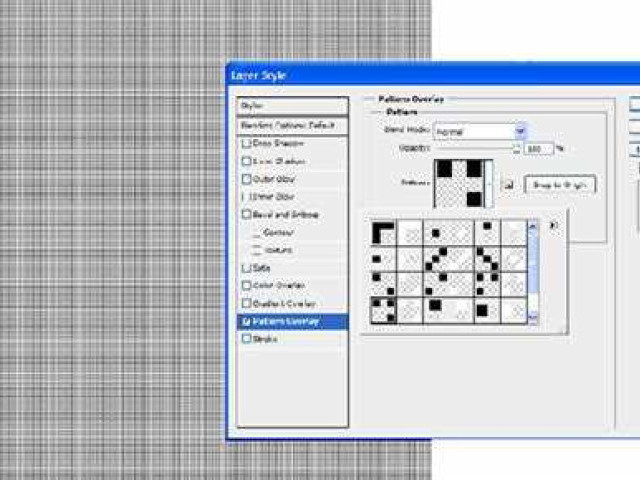
Одним из главных инструментов фотошопа для создания эффектов являются фильтры. Фильтры позволяют изменять цветовую палитру, добавлять текстуры, применять различные стили к изображениям. В фотошопе есть множество встроенных фильтров, которые можно использовать для обработки фотографий.

Кроме встроенных фильтров, в фотошопе можно использовать также пресеты. Пресеты - это заранее созданные настройки фильтров, которые можно применять к изображениям одним кликом. Пресеты позволяют быстро достичь желаемого эффекта и сократить время на обработку фотографий.

Популярные эффекты

Среди популярных эффектов, которые можно создать с помощью фотошопа, есть следующие:

  1. Эффект "Vintage" - создает эффект старого фото с трещинами и потертостями. Дает фотографиям ретро-вид.
  2. Эффект "HDR" - увеличивает динамический диапазон фотографии, делая ее более контрастной и насыщенной.
  3. Эффект "Портрет" - подчеркивает контуры лица и делает портреты более выразительными и яркими.
  4. Эффект "Черно-белое" - превращает фотографию в черно-белый снимок, добавляя ей старинный вид.
  5. Эффект "Туман" - создает эффект легкого тумана, делая фотографию загадочной и атмосферной.

Это лишь некоторые из множества эффектов, которые можно создать с помощью фотошопа. Каждый эффект позволяет подчеркнуть особенности изображения и придать ему уникальный вид.

В завершение, следует отметить, что популярные эффекты для фотошопа достигаются благодаря использованию различных фильтров, пресетов и инструментов. Комбинируя их, можно создавать уникальные эффекты и превращать обычные фотографии в настоящие произведения искусства.

Инструменты для обработки изображений в фотошопе

Инструменты для обработки изображений в фотошопе

Пресеты

Одним из основных инструментов для обработки изображений в фотошопе являются пресеты. Пресеты представляют собой наборы заранее настроенных параметров и эффектов, которые можно применить к изображению одним нажатием кнопки. Они помогают значительно ускорить работу и достичь желаемого результата, не тратя много времени на тонкую настройку каждого параметра.

Фильтры

Фотошоп предлагает широкий выбор фильтров, которые позволяют внести разнообразные эффекты и изменения в изображение. Фильтры можно использовать для улучшения контрастности и резкости, создания эффекта «маскировки» или «эскиза», добавления шума и многое другое. Каждый фильтр имеет свои настройки, которые можно изменять для получения нужного эффекта.

Эффекты

Фотошоп предлагает также множество эффектов, которые можно применить к изображению, чтобы создать уникальный и интересный визуальный эффект. Эффекты позволяют изменить цветовую палитру, добавить текстуры или виньетки, сделать изображение черно-белым и многое другое. Использование эффектов помогает придать изображению оригинальности и выразительности.

Инструмент Описание
Кисть Позволяет рисовать на изображении, изменяя размер, форму и прозрачность кисти.
Эрасер Используется для стирания части изображения или создания прозрачных областей.
Штамп Позволяет копировать выбранную область и «штамповать» ее на другие части изображения.
Трансформация Предоставляет инструменты для изменения размеров, поворота и искажения изображения.

Функции редактирования фотографий в фотошопе

Один из главных инструментов фотошопа - это редактирование изображений. Вы можете изменять цвета, яркость, контрастность и насыщенность фотографий, чтобы достичь желаемого визуального эффекта. Также вы можете проводить обрезку и ретушь изображений, чтобы убрать нежелательные элементы или улучшить качество фотографии.

Фотошоп предлагает широкий выбор инструментов для обработки изображений. Вы можете использовать кисти, карандаши и карандаши для создания рисунков и эффектов. Также есть инструменты для создания выделений и устранения красных глаз.

Фильтры - важная функция в фотошопе. Они позволяют применять различные эффекты к фотографиям, такие как размытие, шум, улучшение резкости и многие другие. Вы можете настроить эти эффекты, чтобы достичь желаемого стиля и настроения фотографии.

Фотошоп также предлагает готовые пресеты - заранее настроенные комбинации эффектов и фильтров. Вы можете выбрать подходящий пресет, чтобы быстро применить эффекты к вашим фотографиям.

В общем, фотошоп - это мощный инструмент для обработки фотографий. Он предлагает разнообразные инструменты, эффекты и фильтры, которые помогут вам достичь профессиональных результатов в обработке изображений.

Преимущества использования фильтров в фотошопе

Применение фильтров в фотошопе предоставляет множество преимуществ:

  1. Улучшение качества изображений: Фильтры позволяют выполнить обработку фотографий и улучшить их качество. С их помощью можно устранить шумы, размытия, исправить цветовую гамму и многое другое. Фильтры позволяют достичь профессионального уровня обработки фотографий.
  2. Создание эффектов: Фильтры предоставляют множество эффектов, которые можно применить к изображению, чтобы придать ему особую атмосферу или стиль. Например, можно добавить эффекты аналоговой фотографии, имитировать ретро-стиль или создать эффект двойной экспозиции.
  3. Экономия времени: В фотошопе есть пресеты, которые предустановлены фильтрами с конкретными эффектами. Они значительно упрощают обработку изображений, поскольку не требуют сложной настройки параметров. Пресеты позволяют сэкономить время и быстро получить нужный результат.
  4. Контроль над обработкой: Фильтры предоставляют гибкую настройку параметров, что позволяет получить желаемый результат. Пользователь может контролировать степень применения фильтра, его интенсивность и другие характеристики. Таким образом, можно достичь точного соответствия требованиям и предпочтениям.

Использование фильтров в фотошопе является неотъемлемой частью профессиональной обработки фотографий. Они предоставляют широкие возможности для создания уникальных эффектов и улучшения качества изображений. Благодаря пресетам и гибким настройкам, фильтры в фотошопе становятся незаменимым инструментом для фотографов и дизайнеров.

Как правильно применять фильтры к изображениям в фотошопе

Фотошоп предлагает различные фильтры для обработки изображений. Они позволяют изменять цвета, насыщенность, контрастность, добавлять эффекты размытия, текстуры и многое другое. Для того чтобы применить фильтры в фотошопе, нужно выбрать изображение, которое вы хотите обработать, и затем выбрать нужный фильтр из списка инструментов.

Фильтры в фотошопе представлены в виде пресетов, которые предлагают различные варианты обработки изображений. Пресеты можно применять к изображениям в одно нажатие кнопки, что делает процесс обработки очень простым и быстрым.

Фильтр Описание
Размытие по Гауссу Добавляет мягкость и размытие к изображению
Шум Добавляет текстуру и шум к изображению
Черно-белый Преобразует изображение в черно-белое
Обострение Улучшает резкость и детализацию изображения

Чтобы применить фильтр, нужно выбрать его из списка инструментов и настроить параметры обработки. После этого фильтр будет применен к изображению и можно будет оценить получившийся эффект. Если результат не устроил, можно отменить последнее применение фильтра и попробовать другой.

Опытные пользователи фотошопа предпочитают комбинировать несколько фильтров для достижения наилучшего результата. Это позволяет создать уникальную обработку изображений, которая будет соответствовать вашим потребностям.

Не стоит забывать, что применение фильтров – это всего лишь одна из возможностей фотошопа для обработки изображений. Редактор предлагает множество других инструментов и эффектов, которые можно использовать для создания профессиональных фотографий.

Популярные пресеты для фотошопа

Фотошоп предлагает широкий выбор инструментов и фильтров для обработки изображений, но использование пресетов дает возможность быстро и легко применить готовые настройки и эффекты к фотографии. Это особенно удобно, если вы хотите достичь определенного стиля или настроения в своих работах.

В фотошопе предусмотрены различные способы использования пресетов. Вы можете применить их ко всему изображению или к отдельным слоям и объектам. Пресеты позволяют быстро изменить цветовую палитру, настроить контрастность и яркость, добавить специальные эффекты и многое другое.

Пресеты для фотошопа можно создавать самостоятельно или скачивать готовые наборы из интернета. Существует множество сайтов и сообществ, где можно найти и скачать пресеты для разных стилей и направлений фотографии.

Некоторые из популярных пресетов для фотошопа включают в себя настройки для создания эффектов винтажных фотографий, черно-белой обработки, HDR эффектов, кросс-процесса, подсветки и тонирования. С помощью этих пресетов вы можете легко изменить внешний вид фотографии и достичь требуемого эффекта.

Важно отметить, что использование пресетов не ограничивается только применением готовых настроек. Вы можете редактировать и настраивать каждый пресет под свои потребности, добавлять или удалять определенные эффекты, создавать собственные наборы настроек. Фотошоп предоставляет множество возможностей для творческой обработки изображений с помощью пресетов.

Советы и рекомендации по работе с фильтрами в фотошопе

1. Используйте фильтры для улучшения изображений

Фотошоп предлагает множество фильтров для изменения цвета, контраста, резкости и других параметров изображения. Например, фильтр "Резкость" поможет сделать изображение более четким и детализированным, а фильтр "Градиентная карта" позволяет создавать красивые эффекты переходов между цветами.

2. Экспериментируйте с инструментами для обработки фотографий

Фотошоп также предлагает различные инструменты обработки фотографий, которые помогут вам преобразовать и изменить изображение. Например, инструмент "Клонирование" позволяет удалять нежелательные объекты с фото, а инструмент "Трансформация" дает возможность изменять размер и форму изображения. Не бойтесь экспериментировать с различными инструментами, чтобы достичь нужного эффекта обработки.

3. Используйте пресеты для быстрой обработки изображений

Пресеты - это заранее настроенные комбинации фильтров и эффектов, которые можно применить к изображению одним нажатием. Фотошоп предлагает широкий выбор пресетов для различных стилей и эффектов, которые могут значительно ускорить процесс обработки фотографий. Найдите подходящий пресет и примените его к вашему изображению для быстрой и эффективной обработки.

Инструмент Описание
Фильтр "Резкость" Улучшает четкость и детализацию изображения
Фильтр "Градиентная карта" Создает красивые эффекты переходов между цветами
Инструмент "Клонирование" Удаляет нежелательные объекты с фото
Инструмент "Трансформация" Изменяет размер и форму изображения

В заключение, рекомендуется экспериментировать с различными фильтрами, инструментами и пресетами, чтобы достичь желаемого эффекта обработки изображений в фотошопе. Не бойтесь экспериментировать, и вы обязательно достигнете профессиональных результатов.

Видео:

5 типичных ошибок начинающего фотографа

5 типичных ошибок начинающего фотографа by NSU LIFE 892,952 views 5 years ago 5 minutes, 2 seconds

Профессиональная цветокоррекция и обработка фото БЕЗ PHOTOSHOP за 5 минут!

Профессиональная цветокоррекция и обработка фото БЕЗ PHOTOSHOP за 5 минут! by ФотоМАСТЕР - редактор фотографий 41,466 views 1 year ago 10 minutes, 13 seconds

Вопрос-ответ:

Какие фильтры в фотошопе подходят для профессиональной обработки фотографий?

В фотошопе есть широкий выбор фильтров для профессиональной обработки фотографий. Некоторые из них включают фильтры по улучшению четкости, изменению цветового баланса, добавлению текстуры и эффектов размытия. Например, фильтр "Увеличение резкости" поможет сделать изображение более четким, а фильтр "Коррекция цвета" позволит настроить цветовой баланс в фотографии. Кроме того, фотошоп предлагает такие фильтры, как "Смещение" и "Размытие", которые могут использоваться для создания различных эффектов.

Где можно найти пресеты для фотошопа?

Пресеты для фотошопа можно найти на различных веб-сайтах и маркетплейсах, посвященных фотографии и обработке изображений. Множество фотографов и дизайнеров также предлагают свои собственные пресеты для фотошопа. Кроме того, пресеты можно создать самостоятельно, экспериментируя с различными настройками и эффектами в программе и сохраняя их для последующего использования.

Какие эффекты можно использовать в фотошопе для обработки изображений?

В фотошопе можно применять различные эффекты для обработки изображений. Например, "эффект зернистости" может создать впечатление старой фотографии, а "эффект радиационного размытия" позволяет добавить интересные световые эффекты. "Эффект пикселяции" может использоваться для создания стилизованных и необычных изображений, а "эффект смещения цветов" позволяет сделать фотографию эффектной и яркой. Фотошоп предоставляет много возможностей для применения различных эффектов и сочетания их для достижения желаемого результата.

Какие инструменты в фотошопе могут использоваться для обработки изображений?

В фотошопе есть множество инструментов, которые могут быть использованы для обработки изображений. Некоторые из них включают "Кисть" для рисования и нанесения различных эффектов на изображение, "Штамп" для копирования и клонирования определенной области изображения, "Элементы управления цветом" для настройки цветового баланса и яркости фотографии, "Инструменты выделения" для выделения определенной области и многое другое. Каждый из инструментов имеет свои особенности и позволяет достичь определенных результатов в обработке изображения.

Какие фильтры в Photoshop помогут сделать фотографию более яркой и насыщенной?

Один из лучших фильтров в Photoshop для усиления яркости и насыщенности фотографии - "Увеличение резкости". Он поможет сделать контраст изображения более выраженным и увеличит цветовую гамму фотографии. Также полезными могут быть фильтры "Курзор влево/вправо" и "Черно-белое", которые позволят создать эффектные монохромные изображения.

Как изменить цвет фона в Word

Как изменить цвет фона в Word

Вы когда-нибудь задумывались, как изменить цвет фона документа в программе Microsoft Word? Это может быть полезно, если вы хотите придать своему документу более яркий и оригинальный облик. Но как это сделать в Word?

В Microsoft Word есть несколько способов изменить фоновый цвет документа. Один из самых простых способов - использовать панель "Фон страницы". Чтобы открыть панель "Фон страницы", необходимо найти вкладку "Разметка страницы" в верхней части экрана и нажать на нее. Затем щелкните на кнопке "Цвет страницы" и выберите желаемый цвет фона из предложенных вариантов.

Если вам не подходит ни один из предложенных вариантов, вы можете сами выбрать цвет фона. Для этого нужно выбрать опцию "Дополнительные цвета" на панели "Фон страницы". После этого откроется окно "Цвета", где вы сможете выбрать нужный цвет, используя цветовую палитру или RGB-код.

Теперь вы знаете, как изменить фоновый цвет документа в программе Microsoft Word. Этот простой способ поможет вам придать вашим документам новый и яркий вид, подчеркнуть их уникальность и выделить их среди других. Экспериментируйте с цветами и создавайте неповторимые документы!

Шаг 1: Откройте документ, в котором вы хотите изменить цвет фона

Поменять цвет фона в программе Microsoft Word можно очень просто. Для того чтобы изменить фоновый цвет документа в Word, следуйте следующим инструкциям:

  1. Откройте документ, в котором вы хотите изменить цвет фона.
  2. Как только документ открыт, выберите вкладку "Дизайн" в верхней панели меню.
  3. В разделе "Страница фона" нажмите на кнопку "Цвет страницы".
  4. Появится выпадающее меню с предустановленными цветами фона. Выберите цвет, который хотите использовать, или щелкните по пункту "Другие цвета", чтобы выбрать свой собственный цвет.
  5. Как только выбран цвет фона, цвет документа автоматически изменится.

Теперь фоновый цвет вашего документа успешно изменен. Вы можете изменить цвет фона в Microsoft Word в любое время, следуя этим простым инструкциям.

Шаг 2: Выделите весь текст в документе

Чтобы изменить фоновый цвет документа в программе Microsoft Word, необходимо сначала выделить весь текст в документе. Для этого выполните следующие действия:

1. Откройте программу Microsoft Word и откройте нужный документ.

2. Нажмите сочетание клавиш Ctrl+A на клавиатуре. Весь текст в документе будет выделен.

3. Если нужно выделить только определенную часть текста, зажмите левую кнопку мыши и перетащите курсор до того места, где вы хотите закончить выделение.

После выполнения этих действий весь текст в документе будет выделен и готов к изменению фонового цвета.

Шаг 3: Откройте вкладку "Дизайн" в меню программы

Как изменить фоновый цвет в программе Microsoft Word? Чтобы поменять цвет фона документа в программе Microsoft Word, вам потребуется воспользоваться функционалом, доступным во вкладке "Дизайн". Эта вкладка содержит различные параметры форматирования, включая изменение фонового цвета вашего документа.

Чтобы изменить фоновый цвет ворде, откройте программу Microsoft Word и откройте нужный вам документ, в котором вы хотите изменить цвет фона. Используйте следующие шаги, чтобы изменить фоновый цвет документа:

  1. Щелкните на вкладке "Дизайн" в меню программы. Эта вкладка расположена в верхней части окна программы, рядом с вкладкой "Вставка".
  2. Во вкладке "Дизайн" вы увидите различные инструменты и параметры форматирования. Найдите секцию "Цвета страницы", где вы сможете управлять цветовыми настройками вашего документа.
  3. Чтобы изменить фоновый цвет, выберите одну из доступных опций цветового ряда или создайте свой собственный цвет, нажав на кнопку "Другие цвета".
  4. Когда вы выберете нужный фоновый цвет, примените его к документу, нажав на соответствующую кнопку применения изменений.
  5. После применения нового фонового цвета, вы увидите, что фон документа сменился на выбранный цвет.

Шаг 4: Нажмите на кнопку "Цвета страницы" в разделе "Страница фона"

Чтобы изменить цвет фона в программе Microsoft Word, откройте документ, в котором вы хотите поменять фоновый цвет. Далее следуйте указанным ниже шагам:

1. Выберите вкладку "Макет страницы"

Находясь в документе, найдите вкладку "Макет страницы" в верхней части окна программы.

2. Откройте раздел "Страница фона"

После того как вы перешли на вкладку "Макет страницы", обратите внимание на группу команд, которая называется "Фон страницы" или "Страница фона". Щелкните по этой группе команд, чтобы открыть доступные настройки для фонового цвета.

Примечание: На разных версиях Microsoft Word название группы команд может незначительно отличаться, но обычно она находится в разделе "Макет страницы".

3. Нажмите на кнопку "Цвета страницы"

В открывшемся меню выберите команду "Цвета страницы" или "Заливка фона". Эта кнопка позволит вам выбрать и изменить цвет фона вашего документа.

После клика на данную кнопку появится палитра цветов, из которой вы сможете выбрать нужный цвет фона.

Шаг 5: Выберите желаемый цвет фона из предлагаемых вариантов либо настройте свой цвет

После открытия документа в программе Microsoft Word, вы можете изменить цвет фона, если хотите придать ему новый стиль или акцент. Как изменить цвет фона в Word? Это можно сделать с помощью следующих шагов:

Шаг 1: Откройте вкладку "Разметка страницы"

Перейдите к верхней панели инструментов и выберите вкладку "Разметка страницы".

Шаг 2: Найдите раздел "Цвета страницы"

Шаг 2: Найдите раздел

В этой вкладке вы увидите раздел "Цвета страницы". Щелкните на этом разделе, чтобы открыть его.

Шаг 3: Выберите опцию "Цвет фона страницы"

В разделе "Цвета страницы" найдите опцию "Цвет фона страницы". Щелкните по ней для открытия палитры цветов.

Шаг 4: Выберите желаемый цвет фона

Вам будут предложены различные варианты цветов фона страницы. Выберите из них тот, который вам нравится, щелкнув на нем.

Шаг 5: Настройте свой цвет фона

Если предложенные варианты цветов фона не устраивают вас, вы также можете настроить свой собственный цвет фона. Для этого щелкните на опции "Дополнительные цвета", чтобы открыть дополнительные параметры.

В появившемся окне вы можете выбрать цвет из палитры или ввести RGB-код своего желаемого цвета в соответствующем поле.

После того, как вы выбрали желаемый цвет фона, нажмите кнопку "ОК", чтобы сохранить изменения.

Шаг 6: Просмотрите результаты изменений в режиме "Просмотр веб-страницы" или "Просмотр чтения"

После того, как вы изменили фоновый цвет вашего документа в программе Microsoft Word, вы можете просмотреть результаты в режиме "Просмотр веб-страницы" или "Просмотр чтения".

В режиме "Просмотр веб-страницы" вы сможете увидеть, как ваш документ будет выглядеть в веб-браузере. Чтобы переключиться в этот режим, выполните следующие действия:

  1. Нажмите на вкладку "Вид" в верхней панели меню Word.
  2. В разделе "Вид документа" выберите "Просмотр веб-страницы".

Теперь вы сможете увидеть ваш документ в режиме, который максимально приближен к отображению веб-страницы. Проверьте, что цвет фона изменился в соответствии с вашими настройками.

Если вы предпочитаете просмотр в режиме "Просмотр чтения", выполните следующие действия:

  1. Нажмите на вкладку "Вид" в верхней панели меню Word.
  2. В разделе "Вид документа" выберите "Просмотр чтения".

В режиме "Просмотр чтения" ваш документ будет отображаться в удобном формате для чтения. Проверьте, что фоновый цвет изменился в соответствии с вашими настройками.

Таким образом, вы можете просмотреть результаты изменения цвета фона вашего документа в программе Microsoft Word и убедиться, что он соответствует вашим ожиданиям.

Шаг 7: Нажмите на кнопку "Сохранить" или "Сохранить как", чтобы сохранить изменения

Когда вы поменяете цвет фона в программе Microsoft Word, будет важно сохранить ваши изменения, чтобы они применились ко всему документу. Чтобы сохранить изменения, выполните следующие действия:

  1. Кликните на кнопку "Файл" в верхнем левом углу программы Word.
  2. Выберите опцию "Сохранить" или "Сохранить как" в выпадающем меню.
  3. Если вы выбрали "Сохранить", программа сохранит изменения в исходном документе. Если вы выбрали "Сохранить как", вам будет предложено выбрать новое имя и место сохранения для документа.
  4. Установите имя файла и выберите папку для сохранения документа.
  5. Нажмите кнопку "Сохранить" или "ОК", чтобы завершить процесс сохранения.

После сохранения изменений, вы сможете открыть документ в любое время и увидеть новый цвет фона на всех его страницах.

Шаг 8: Закройте документ и наслаждайтесь новым цветом фона!

После того, как вы успешно изменили цвет фона в программе Microsoft Word, не забудьте закрыть документ. Для этого выполните следующие действия:

  1. Нажмите на вкладку "Файл" в верхнем левом углу программы Word.
  2. Выберите опцию "Закрыть" в меню.

Теперь ваш документ с новым фоновым цветом сохранен и закрыт. Вы можете наслаждаться измененным фоном и продолжать работу с другими документами в Microsoft Word.

Как сменить цвет фона документа в Microsoft Word?

Документ в программе Microsoft Word может выглядеть более привлекательно и удобочитаемо, если изменить цвет фона. Ворд позволяет легко менять фоновый цвет документа по вашему вкусу. В этой статье мы расскажем, как поменять цвет фона в программе Microsoft Word.

Шаг 1: Выделите весь документ

Перед тем как изменить цвет фона, необходимо выделить весь текст и другие элементы документа. Для этого можно просто нажать комбинацию клавиш Ctrl+A на клавиатуре или выбрать пункт "Выделить все" в меню "Правка".

Шаг 2: Откройте диалоговое окно "Цвет фона страницы"

Для изменения цвета фона документа необходимо открыть диалоговое окно "Цвет фона страницы". Для этого нужно нажать правой кнопкой мыши на выделенной области документа и выбрать в контекстном меню пункт "Свойства страницы".

В меню "Формат" Выберите пункт "Фон страницы".
Вкладка "Дизайн" и "Параметры страницы" На ленте инструментов выберите вкладку "Дизайн", а затем в группе "Страница" нажмите на кнопку "Цвет фона страницы".

Шаг 3: Выберите цвет фона

В открывшемся окне "Цвет фона страницы" выберите нужный цвет фона, щелкнув на нем мышью. Если в списке цветов нет нужного вам цвета, можно выбрать опцию "Дополнительные цвета" и создать свой собственный цвет.

После выбора цвета нажмите кнопку "OK" или "Применить", чтобы применить изменения к документу.

Теперь вы знаете, как легко и быстро изменить цвет фона документа в программе Microsoft Word. Подберите цвет, который больше всего вам нравится, и делайте свои документы более стильными и привлекательными.

Как поменять цвет фона в Microsoft Word?

Если вы хотите изменить цвет фона документа в программе Microsoft Word, следуйте этой пошаговой инструкции:

  1. Откройте документ, в котором вы хотите изменить цвет фона.
  2. Выберите вкладку "Дизайн" в верхней панели меню.
  3. В разделе "Страница фона" найдите кнопку "Цвет страницы" и щелкните по ней.
  4. Выберите цвет фона из предложенных вариантов или щелкните на кнопке "Дополнительные цвета", чтобы выбрать свой собственный цвет.
  5. После выбора цвета фона, документ автоматически обновится с новым цветом фона.
  6. Если вам не понравился выбранный цвет фона, вы можете повторить процесс и выбрать другой цвет.

Теперь вы знаете, как изменить цвет фона в Microsoft Word. Эта функция позволяет вам сменить фон документа, чтобы сделать его более запоминающимся или соответствующим вашим предпочтениям.

Видео:

Как Сделать Картинку Фоном в Word

Как Сделать Картинку Фоном в Word by Хомяк Компьютерный 15,287 views 1 year ago 3 minutes, 40 seconds

Вопрос-ответ:

Как открыть файл dmg в Windows

Как открыть файл dmg в Windows

Формат dmg - расширение файлов, используемое операционной системой macOS для упаковки и распаковки файлов и программ. Однако, что делать, если у вас установлена Windows и вам необходимо открыть dmg файл? В этой статье мы расскажем о лучших способах и программах для открытия dmg формата на Windows.

Первым способом является использование специальной программы для открытия dmg файлов на Windows. Существует несколько программ, которые позволяют открыть dmg файлы без необходимости установки macOS на компьютер. Одной из таких программ является TransMac. Она позволяет монтировать dmg файлы и получить доступ к их содержимому на компьютерах под управлением Windows. Программа имеет простой и интуитивно понятный интерфейс, что делает ее использование очень удобным даже для новичков.

Кроме программы TransMac, можно воспользоваться программой 7-Zip. 7-Zip является архиватором с открытым исходным кодом, который поддерживает различные форматы архивов, включая dmg. Для открытия dmg файла с помощью 7-Zip достаточно щелкнуть правой кнопкой мыши на файле, выбрать "7-Zip" в контекстном меню и затем "Открыть архив". После этого вы сможете просмотреть и извлечь файлы из dmg архива.

Таким образом, открыть dmg файлы на Windows возможно с помощью специальных программ, которые позволяют монтировать и распаковывать их содержимое. Программы, такие как TransMac и 7-Zip, помогут вам получить доступ к файлам в dmg формате на компьютере под управлением Windows.

Как открыть dmg формат в Windows? Лучшие способы и программы

1. Использование программы 7-Zip

Одним из наиболее распространенных и доступных способов открытия dmg формата в Windows является использование программы 7-Zip. Для этого потребуется:

  1. Скачать и установить программу 7-Zip с официального сайта.
  2. Нажать правой кнопкой мыши на dmg файле и выбрать пункт "Открыть архив".
  3. В 7-Zip отобразится содержимое dmg файла, которое можно извлечь в нужную папку на компьютере.

2. Использование программы PowerISO

Другим способом открыть dmg формат в Windows является использование программы PowerISO. Для этого необходимо:

  1. Скачать и установить программу PowerISO с официального сайта.
  2. Открыть программу PowerISO и выбрать пункт "Открыть"
  3. Выбрать нужный dmg файл и нажать кнопку "Открыть".
  4. В окне программы PowerISO отобразится содержимое dmg файла, которое можно извлечь в нужную папку на компьютере.

3. Использование программы TransMac

Третий вариант открыть dmg формат в Windows предоставляет программа TransMac. Для этого необходимо:

  1. Скачать и установить программу TransMac с официального сайта.
  2. Запустить программу TransMac с правами администратора.
  3. В главном окне программы TransMac выбрать "Диск" > "Открыть образ диска".
  4. Выбрать нужный dmg файл и нажать кнопку "Открыть".
  5. В программе TransMac отобразится содержимое dmg файла, которое можно извлечь в нужную папку на компьютере.

Теперь вы знаете, как открыть dmg формат в Windows с помощью различных программ. Выбирайте удобный для вас способ и следуйте указанным инструкциям, чтобы успешно открыть и извлечь содержимое dmg файла.

Конвертация dmg в iso

Одной из наиболее популярных программ для конвертации dmg в iso является программа PowerISO. Она предоставляет возможность преобразовать dmg файл в iso таким образом, что файл становится доступным для открытия на компьютерах с Windows.

Операция конвертации dmg в iso с использованием PowerISO проста и легка в освоении. Прежде всего, нужно установить данную программу на компьютер. Затем, открыть из раздела "Tools" и выбрать опцию "Convert" в главном окне програмы. В появившемся окне нужно выбрать dmg файл для конвертации и указать путь для сохранения файла после конвертации. После этого нужно выбрать формат iso в качестве целевого формата конвертации и нажать кнопку "OK". После этого программа PowerISO начнет процесс конвертации dmg в iso, который займет какое-то время.

После успешной конвертации можно открыть iso файл на компьютерах с Windows без проблем. Для открытия достаточно просто дважды кликнуть на файл, и операционная система автоматически применит нужную программу для его открытия.

Использование виртуальных машин

Если у вас нет возможности открыть dmg файлы на Windows, можно воспользоваться виртуальными машинами. Виртуальные машины позволяют запускать другие операционные системы на вашем компьютере без необходимости реальной установки этих ОС.

Существуют различные программы для создания и использования виртуальных машин, такие как VirtualBox или VMware. С их помощью вы можете настроить виртуальную машину с операционной системой Mac OS X, чтобы открыть dmg файлы на Windows.

Для этого необходимо:

  1. Установить программу для создания виртуальных машин, например VirtualBox или VMware.
  2. Загрузить образ операционной системы Mac OS X с сайта Apple или использовать другие источники.
  3. Создать новую виртуальную машину в выбранной программе и присвоить ей параметры и настройки, необходимые для запуска Mac OS X.
  4. Установить образ операционной системы Mac OS X в созданную виртуальную машину.
  5. После успешной установки Mac OS X в виртуальную машину, можно будет открыть dmg файлы на Windows, используя программы, предназначенные для файлов с расширением dmg.

Важно отметить, что использование виртуальных машин может быть более сложным и требовать определенных навыков настройки компьютера. Также стоит иметь в виду, что работа с виртуальными машинами может быть менее удобной и производительной, поэтому перед использованием этого метода рекомендуется ознакомиться с документацией и руководствами по настройке виртуальных машин.

В итоге, использование виртуальных машин - один из способов открыть dmg файлы на Windows, если вам необходимо работать с программами или файлами, разработанными для операционной системы Mac OS X. Этот метод позволяет запустить Mac OS X на вашем компьютере в виртуальной среде, тем самым расширяя функциональность и возможности вашей системы.

Инструменты для открытия dmg на Windows

1. 7-Zip

1. 7-Zip

7-Zip - это бесплатная программа с открытым исходным кодом, которая поддерживает различные форматы архивов, включая dmg. Для открытия dmg с помощью 7-Zip, вам необходимо установить программу на компьютер и выбрать опцию "Открыть архив" из контекстного меню файла dmg.

2. TransMac

TransMac - платная программа, которая позволяет открывать и записывать dmg файлы на Windows. Она обладает удобным интерфейсом и поддерживает множество дополнительных функций. Для открытия dmg с помощью TransMac, вам потребуется установить программу на компьютер, открыть ее и выбрать опцию "Открыть диск" в меню.

Программа Windows Для открытия dmg
7-Zip Да Да
TransMac Да Да

Таким образом, если вам необходимо открыть dmg файл на Windows, вы можете воспользоваться программами, такими как 7-Zip или TransMac. Они позволят вам просматривать и извлекать файлы из dmg архивов.

Популярные программы для открытия dmg

Чтобы открыть файлы с расширением dmg в операционной системе Windows, вам потребуется специальная программа, которая поддерживает данный формат. Вот некоторые из наиболее популярных программ для открытия dmg файлов на Windows:

1. 7-Zip

7-Zip - это бесплатная программа с открытым исходным кодом, которая поддерживает множество форматов архивов, включая dmg. Она позволяет вам открыть dmg файлы и извлечь их содержимое на вашем компьютере. Вы можете скачать 7-Zip с официального сайта и установить ее на своем ПК.

2. PowerISO

PowerISO - это коммерческая программа, которая предлагает множество функций для работы с различными форматами образов дисков, включая dmg. Она позволяет вам открыть dmg файлы, извлечь их содержимое, а также создавать, редактировать и прожигать образы дисков. PowerISO можно скачать с официального сайта, а затем приобрести лицензию или использовать ограниченную бесплатную версию.

3. TransMac

TransMac - это коммерческая программа, специально разработанная для работы с файловой системой Mac HFS+ на операционной системе Windows. Она позволяет вам открыть dmg файлы и осуществлять чтение, запись и форматирование Mac дисков идругих носителей данных на вашем ПК. TransMac можно скачать с официального сайта и приобрести лицензию для полноценного использования.

Это лишь некоторые из программ, которые позволяют открыть dmg файлы на Windows. Каждая из них имеет свои особенности и возможности, поэтому вы можете выбрать ту, которая лучше всего соответствует вашим потребностям.

Как открыть dmg файл на Windows без программ

Один из способов - это конвертация dmg файла в другой формат, который будет совместим с Windows. Проще всего это сделать с помощью вспомогательной программы, специально разработанной для работы с dmg форматом. Существует несколько популярных программ для открытия dmg файлов на Windows, таких как 7-Zip, PowerISO или UltraISO. Они позволяют открыть dmg файлы и извлечь из них содержимое, а также конвертировать в другие форматы, которые поддерживаются Windows.

Если же вы не хотите устанавливать дополнительные программы на компьютер, то можно воспользоваться онлайн сервисами, которые конвертируют dmg файлы в другие форматы. Например, сервисы Dmg2img или DMGExtractor позволяют преобразовать dmg файлы в образ ISO, который можно смонтировать и открыть на компьютере с Windows без дополнительных программ.

Также, существуют некоторые инструменты, которые дают возможность просмотреть содержимое dmg файла без его конвертации в другой формат. Например, программы TransMac, HFSExplorer или MacDrive позволяют открыть dmg файлы напрямую на компьютере с Windows, как если бы он был подключен к macOS. Они предоставляют доступ к файлам и папкам в dmg формате и позволяют просматривать или копировать нужные данные без потери качества.

Таким образом, существует несколько способов открыть dmg файл на Windows без установки дополнительных программ. Вы можете выбрать подходящий вариант, в зависимости от ваших потребностей и предпочтений.

Открытие dmg через программу 7-Zip

Для того чтобы открыть dmg файл на компьютере с операционной системой Windows, можно воспользоваться программой 7-Zip. Это свободно распространяемая программа, которая поддерживает множество форматов файлов, включая dmg.

Для начала нужно скачать и установить программу 7-Zip на свой компьютер. Затем, после установки, следует открыть файловый проводник и найти нужный dmg файл. Щелкните правой кнопкой мыши по файлу и выберите в контекстном меню пункт "Открыть с помощью".

В появившемся списке программ выберите 7-Zip и нажмите "ОК". После этого 7-Zip автоматически откроет dmg файл и покажет его содержимое в виде списка файлов и папок.

Чтобы извлечь файлы из dmg, нужно выделить нужные файлы или папки, нажать правой кнопкой мыши и выбрать "Извлечь в указанную папку". Затем следует выбрать папку, в которую нужно извлечь файлы, и нажать "ОК". После этого 7-Zip извлечет выбранные файлы из dmg и сохранит их в указанную папку.

Таким образом, благодаря программе 7-Zip открытие dmg файлов в Windows становится простым и удобным процессом. Программа поддерживает даже сложные форматы файлов, включая dmg, и позволяет легко извлекать файлы из них.

Расширение dmg как открыть на Windows без дополнительных программ

Использование виртуального привода

Один из способов открыть dmg файл на Windows - это использование виртуального привода. Для этого необходимо скачать и установить программу, которая может создавать виртуальные приводы, например, "DAEMON Tools Lite" или "Virtual CloneDrive". После установки программы, откройте ее и выберите опцию "Добавить образ диска" или "Монтировать образ". Затем выберите нужный dmg файл и нажмите "Открыть" или "Монтировать". После этого, содержимое dmg файла будет доступно в проводнике Windows как обычный диск.

Использование архиваторов

Еще один способ открыть dmg файл на Windows - это использование архиваторов, таких как "7-Zip" или "WinRAR". Для этого скачайте и установите одну из этих программ. Затем, откройте архиватор и найдите нужный dmg файл в проводнике программы. Щелкните правой кнопкой мыши на файле и выберите опцию "Извлечь" или "Извлечь файлы...". Укажите путь для сохранения извлеченных файлов и нажмите "ОК". После этого, содержимое dmg файла будет извлечено в указанную папку и станет доступным для просмотра и использования.

Хотя это не самые идеальные способы открыть dmg файлы на Windows, они позволяют просматривать и использовать содержимое без необходимости устанавливать дополнительные программы. Однако, при работе с dmg файлами рекомендуется использовать специальные программы, предназначенные для работы с образами дисков macOS.

Как открыть dmg файл на Windows 10

1. Использование программы 7-Zip

7-Zip – бесплатная программа для архивации, которая также позволяет открывать dmg файлы. Для открытия dmg файла с помощью 7-Zip необходимо скачать и установить программу. Затем, щелкнув правой кнопкой мыши по dmg файлу, выберите пункт "Открыть с помощью" и выберите в списке установленную программу 7-Zip. Программа откроет dmg файл и позволит просмотреть его содержимое.

2. Использование программы PowerISO

PowerISO – еще одна популярная программа для работы с образами дисков, которая поддерживает открытие dmg файлов. Чтобы открыть dmg файл с помощью PowerISO, вам нужно установить программу, затем открыть ее и выбрать пункт "Открыть" в основном меню. В появившемся окне выберите dmg файл и нажмите "Открыть". PowerISO откроет dmg файл и покажет его содержимое.

Это две популярные программы, позволяющие открыть dmg файлы на компьютере с Windows 10. Выберите ту, которая больше вам подходит, и наслаждайтесь просмотром содержимого dmg образов на вашем компьютере.

Видео:

Ошибка Каким образом вы хотите открыть этот файл в Windows

Ошибка Каким образом вы хотите открыть этот файл в Windows by Pasha 3D Experimentator 42,194 views 2 years ago 2 minutes, 23 seconds

Как открыть диск-форматы .mdf .mds (Игры, Программы и т.д.)

Как открыть диск-форматы .mdf .mds (Игры, Программы и т.д.) by ExluZive 28,858 views 6 years ago 3 minutes, 12 seconds

Вопрос-ответ:

Как открыть dmg формат в Windows?

Существует несколько способов открыть dmg формат в Windows. Один из них - использовать программу PowerISO. Она позволяет открывать, просматривать и извлекать файлы из dmg архивов. Процесс открытия dmg файла с помощью PowerISO прост и интуитивно понятен. Сначала установите программу, затем откройте ее и выберите "Открыть" в главном меню. В появившемся окне найдите и выберите нужный dmg файл. PowerISO монтирует dmg файл как виртуальный диск, позволяя просматривать и извлекать его содержимое.

Программа для открытия dmg на Windows?

Если вам нужна программа для открытия dmg на Windows, вы можете использовать PowerISO. Эта программа позволяет открывать dmg файлы, просматривать и извлекать их содержимое. Для открытия dmg файла в PowerISO, установите программу, запустите ее, выберите "Открыть" в главном меню и найдите нужный dmg файл. PowerISO монтирует dmg файл как виртуальный диск, и вы сможете просматривать и извлекать его содержимое.

Как открыть dmg файл на Windows?

Для открытия dmg файла на Windows вам понадобится программа, способная работать с этим форматом. Одной из таких программ является PowerISO. Чтобы открыть dmg файл в PowerISO, сначала установите программу на компьютер. Запустите PowerISO, выберите "Открыть" в главном меню и найдите нужный dmg файл. После этого PowerISO монтирует dmg файл как виртуальный диск, и вы сможете просматривать и извлекать его содержимое.

Как запустить vbs скрипт в Windows

Как запустить vbs скрипт в Windows

Скрипты VBS (Visual Basic Script) - мощное средство автоматизации и настройки операционной системы Windows. С помощью VBS-скриптов можно выполнять различные операции, вносить изменения в системные настройки, запускать программы и многое другое.

В этой подробной инструкции вы узнаете, как запустить VBS-скрипт на компьютере под управлением Windows. Мы покажем вам несколько простых способов выполнить скрипт, используя встроенные инструменты операционной системы.

Для запуска VBS-скрипта в Windows можно воспользоваться командной строкой, проводником или планировщиком задач. В каждом случае необходимо указать путь к скрипту и выполнить команду, которая запустит его в интерпретаторе Windows Script Host.

Для запуска VBS-скрипта в командной строке необходимо открыть командную строку, перейти в папку, содержащую скрипт, и выполнить команду "cscript <путь_к_скрипту>". Интерпретатор Windows Script Host выполнит скрипт и выведет результаты его выполнения в командную строку.

Если вы предпочитаете запускать VBS-скрипты с помощью проводника Windows, то достаточно дважды щелкнуть по файлу скрипта. Операционная система автоматически выполнит скрипт с помощью интерпретатора Windows Script Host и выведет результат в новом окне консоли.

Планировщик задач - еще один способ запуска VBS-скриптов в Windows. Вы можете создать новую задачу в планировщике и указать путь к скрипту в качестве команды для выполнения. Задача будет запускаться автоматически в заданное время или при наступлении определенного события.

Запуск скриптов VBS в Windows: подробная инструкция

Введение

В этой статье мы рассмотрим подробную инструкцию о том, как запустить скрипт VBS в операционной системе Windows. VBS-скрипты – это сценарии на языке Visual Basic Script, которые позволяют автоматизировать различные задачи в операционной системе.

Шаг 1: Создание VBS-скрипта

Первым шагом является создание самого скрипта. Для этого откройте любой текстовый редактор (например, Notepad) и введите необходимый код, который вы хотите исполнить. Сохраните файл с расширением .vbs для того, чтобы Windows могла его исполнить.

Шаг 2: Запуск VBS-скрипта

Существует несколько способов запустить VBS-скрипт в Windows:

  1. Дважды щелкните на файле скрипта. Это самый простой и быстрый способ запустить скрипт, так как Windows автоматически ассоциирует файлы с расширением .vbs с программой для их выполнения.
  2. Используйте командную строку. Откройте командную строку, перейдите в каталог, где находится скрипт, и введите команду “cscript имя_скрипта.vbs”. Это запустит скрипт с использованием программы командной строки cscript.
  3. Запустите скрипт из другого скрипта. Если вам нужно выполнить один скрипт из другого, вы можете использовать метод Run объекта WScript.Shell. Например, в скрипте можно использовать следующий код: “Set objShell = CreateObject("WScript.Shell") objShell.Run "cscript имя_скрипта.vbs"”

Теперь вы знаете, как запустить скрипт VBS в системе Windows. Пользуйтесь этими знаниями и автоматизируйте свои задачи с помощью VBS-скриптов.

Программы для запуска скриптов VBS в Windows

Для запуска скриптов VBS в операционной системе Windows существует несколько программ, которые позволяют легко выполнить скрипт. В данном разделе рассмотрим несколько популярных программ, которые обладают этой функциональностью.

  • Встроенный интерпретатор Windows (WScript.exe) - одна из самых простых и удобных программ для запуска VBS-скриптов. Для запуска скрипта достаточно дважды кликнуть по нему, и он автоматически запустится в интерпретаторе Windows.
  • Notepad++ - бесплатный редактор с подсветкой синтаксиса для множества языков программирования, включая VBS. Он также позволяет запускать VBS-скрипты напрямую из редактора. Для этого нужно выбрать пункт меню "Run" и ввести команду "vbscript".
  • Microsoft Visual Studio (VS) Code - мощный и бесплатный редактор кода, который также поддерживает язык VBS. Он предоставляет возможность запуска скриптов напрямую из редактора, используя сочетание клавиш "Ctrl+Shift+B".

Выбор программы для запуска VBS-скриптов зависит от ваших предпочтений и требований. Если вам нужна быстрая и простая возможность запустить скрипт, то WScript.exe вполне подойдет. Если же вам нужны дополнительные функции редактирования и управления VBS-скриптами, то рекомендуется использовать Notepad++ или Visual Studio Code.

Теперь вы знаете несколько программ, которые позволяют легко запускать скрипты VBS в Windows. Выберите подходящую вам программу и начните исполнять свои VBS-скрипты прямо сейчас!

Как запустить скрипт VBS в Windows

Использование команды "Run"

Самый простой способ запустить скрипт VBS в Windows - использовать команду "Run". Для этого необходимо открыть командную строку (клавиши "Win + R", введите "cmd" и нажмите "Enter") и ввести следующую команду:

run vbs-скрипт

Вместо "vbs-скрипт" укажите путь к файлу с расширением ".vbs", который вы хотите запустить. Например:

run C:\скрипты\мой_скрипт.vbs

Запуск скрипта через Проводник Windows

Еще один способ запустить скрипт VBS в Windows - это использовать Проводник Windows. Для этого откройте папку, содержащую файл скрипта, и дважды щелкните на нем. Скрипт будет автоматически выполнен.

Использование файловой ассоциации

В Windows можно настроить файловую ассоциацию для скриптов VBS, чтобы они выполнялись по двойному щелчку. Для этого выполните следующие шаги:

1. Откройте Проводник Windows и перейдите к папке с VBS-скриптом.

2. Щелкните правой кнопкой мыши на файле скрипта и выберите "Свойства".

3. В открывшемся окне "Свойства" выберите вкладку "Общие".

4. Нажмите кнопку "Изменить" в разделе "Открыть с помощью".

5. В появившемся окне выберите программу "Microsoft Windows Based Script Host" и нажмите "ОК".

6. Нажмите "ОК" в окне "Свойства".

Теперь, при двойном щелчке на файле скрипта VBS, он будет автоматически выполнен.

Таким образом, существует несколько способов запустить скрипт VBS в Windows. Вы можете использовать команду "Run", двойной щелчок на файле или настроить файловую ассоциацию, чтобы скрипты VBS выполнялись автоматически. Выберите подходящий для вас способ в зависимости от своих потребностей и предпочтений.

Приготовьтесь к запуску VBS-скрипта в Windows

Если у вас есть vbs-скрипт, который вы хотите выполнить в Windows, вам потребуется некоторая подготовка перед запуском. В данной статье мы подробно расскажем о том, как запустить скрипт vbs в Windows.

Прежде всего, убедитесь, что ваш компьютер работает на операционной системе Windows, которая поддерживает выполнение vbs-скриптов. Обычно это Windows XP, Windows 7, Windows 8 или Windows 10.

Во-вторых, убедитесь, что на вашем компьютере установлен скриптовый движок Windows (Windows Script Host), который позволяет запускать vbs-скрипты. В большинстве случаев этот движок уже установлен по умолчанию, но если вы столкнулись с ошибкой при попытке выполнить скрипт, вам придется установить его вручную.

Чтобы убедиться, что Windows Script Host установлен на вашем компьютере:

  • Запустите командную строку (cmd) от имени администратора.
  • Введите команду "cscript" (без кавычек) и нажмите Enter.
  • Если вы увидите информацию о версии и параметрах скриптового движка, значит, он установлен.
  • В противном случае, вам нужно установить Windows Script Host перед запуском vbs-скриптов.

В-третьих, что бы запустить vbs-скрипт в Windows:

  • Откройте командную строку (cmd) или блокнот (Notepad).
  • В командной строке введите команду "cscript имя_файла.vbs", где "имя_файла" - это имя вашего vbs-скрипта, и нажмите Enter.
  • Если вы используете блокнот, сохраните файл с расширением .vbs, затем щелкните правой кнопкой мыши на файле и выберите пункт "Запуск с помощью -> cscript".

Поздравляю! Теперь вы знаете, как запустить vbs-скрипт в Windows. Подготовьтесь к выполнению ваших скриптов vbs и начните автоматизировать свои задачи в Windows. Удачи!

Пошаговая инструкция по запуску VBS-скрипта в Windows

Если у вас есть скрипт на языке VBS (Visual Basic Scripting), который вы хотите запустить в Windows, следуйте этой пошаговой инструкции:

Шаг 1: Подготовка скрипта

1. Откройте текстовый редактор, такой как Notepad, и вставьте ваш VBS-скрипт.

2. Сохраните файл с расширением .vbs, например, script.vbs.

Шаг 2: Запуск скрипта

1. Щелкните правой кнопкой мыши по файлу .vbs и выберите "Open with" (Открыть с помощью).

2. В появившемся контекстном меню выберите программу, которую вы хотите использовать для запуска скрипта. Например, вы можете выбрать "Windows Script Host" (Windows Среда выполнения сценариев).

Шаг 3: Исполнение скрипта

1. После выбора программы для запуска скрипта, он автоматически будет исполнен в выбранной программе.

2. В результате работы скрипта вы увидите вывод или выполнение определенных действий в окне программы, в которой он был запущен.

Примечание:

Убедитесь, что ваш компьютер поддерживает выполнение VBS-скриптов. Если вам требуется установить среду выполнения сценариев Windows, вы можете скачать и установить ее с официального сайта Microsoft.

Теперь вы знаете, как запустить и выполнить VBS-скрипт в Windows. Следуйте этой инструкции, чтобы успешно запустить ваш скрипт и получить желаемый результат.

Важные моменты при выполнении VBS-скрипта в Windows

Для запуска VBS-скриптов в Windows можно воспользоваться несколькими способами. Во-первых, можно запустить скрипт прямо из командной строки, используя команду выполнить. Во-вторых, можно создать ярлык на скрипт и запускать его простым двойным кликом мыши. В-третьих, можно использовать программируемые объекты, такие как WScript.Shell, для выполнения скрипта из другой программы или среды разработки.

При запуске VBS-скрипта в Windows необходимо учитывать несколько важных моментов. Во-первых, убедитесь, что на вашем компьютере установлен интерпретатор VBS-скриптов. В стандартной установке операционной системы Windows, интерпретатор VBS-скриптов (Wscript.exe) уже должен быть доступен.

Во-вторых, перед выполнением VBS-скрипта убедитесь, что файл скрипта имеет расширение .vbs и содержит корректный синтаксис VBS-скрипта. Неправильный синтаксис может привести к ошибкам выполнения скрипта.

Также важно учитывать права доступа при выполнении VBS-скрипта в Windows. Если скрипт требует административные права для выполнения определенных задач, убедитесь, что вы запускаете скрипт с правами администратора.

В дополнение к этому, при выполнении VBS-скрипта в Windows, может потребоваться наличие дополнительных компонентов или разрешений. Например, для выполнения определенных действий в сети может потребоваться наличие соответствующих прав доступа или настройки брандмауэра.

Таким образом, при выполнении VBS-скрипта в Windows важно учесть все вышеперечисленные моменты: проверить наличие интерпретатора VBS-скриптов, убедиться в правильном синтаксисе и наличии прав доступа для выполнения задач, а также учесть возможную необходимость дополнительных компонентов или разрешений.

Если возникнут проблемы при запуске VBS-скрипта в Windows

Если вам не удается запустить или исполнить VBS-скрипт в Windows, вот несколько шагов, которые могут помочь решить эту проблему:

  • Убедитесь, что у вас установлена подходящая версия Windows, которая поддерживает запуск VBS-скриптов. В некоторых случаях, VBS-скрипты могут быть заблокированы на корпоративном уровне или настройках безопасности.
  • Проверьте, что ваш VBS-скрипт содержит правильный синтаксис и не содержит опечатки или грамматические ошибки.
  • Попробуйте запустить VBS-скрипт из командной строки, чтобы увидеть, возникают ли какие-либо ошибки. Для этого откройте командную строку и введите команду "cscript <путь к скрипту.vbs>".
  • Проверьте настройки безопасности вашего компьютера на предмет блокировки запуска VBS-скриптов. Возможно, вам понадобится обратиться к системному администратору или изменить настройки безопасности самостоятельно.
  • Проверьте, что ваш VBS-скрипт расположен в правильной директории и что у вас есть достаточные разрешения для его выполнения.
  • Если вы используете сторонний антивирусный программное обеспечение, проверьте его наличие на блокировку VBS-скриптов. Попробуйте отключить антивирусное программное обеспечение или добавить VBS-скрипт в список исключений.
  • Проверьте содержимое вашего VBS-скрипта на предмет использования запрещенных функций или команд, которые могут быть заблокированы настройками безопасности.

Следуя этим шагам, вы сможете решить возникающие проблемы и успешно запустить ваш VBS-скрипт в Windows.

Возможные ошибки и их решения при выполнении VBS-скрипта в Windows

Возможные ошибки и их решения при выполнении VBS-скрипта в Windows

При запуске и выполнении VBS-скрипта в Windows могут возникать различные ошибки, которые могут затруднить исполнение и выполнение скрипта. Ниже приведены несколько распространенных ошибок и способы их решения:

  1. Ошибка "Невозможно запустить скрипт: файл не найден"

    Эта ошибка возникает, когда система не может найти указанный файл VBS-скрипта. Для решения этой проблемы убедитесь, что:

    • Путь к скрипту указан правильно. Проверьте, что путь к скрипту указан полностью и правильно.
    • Файл VBS-скрипта находится в указанном месте. Проверьте, что файл VBS-скрипта действительно находится в указанном месте.
  2. Ошибка "Скрипт не может быть выполнен"

    Эта ошибка возникает, когда системе необходимо разрешение на выполнение VBS-скрипта. Для решения этой проблемы убедитесь, что:

    • VBS-скрипт находится в доверенном месте. Переместите VBS-скрипт в доверенное место, например, на локальный жесткий диск.
    • Пользователь имеет соответствующие разрешения на выполнение скрипта. Убедитесь, что текущий пользователь имеет достаточные права для выполнения скрипта.
  3. Ошибка "Недопустимое имя переменной"

    Эта ошибка возникает, когда в скрипте используется недопустимое имя переменной. Для решения этой проблемы:

    • Убедитесь, что имя переменной состоит только из букв, цифр и символа подчеркивания "_".
    • Проверьте, что имя переменной не совпадает с зарезервированными словами.
  4. Ошибка "Синтаксическая ошибка в скрипте"

    Эта ошибка возникает, когда в скрипте допущена синтаксическая ошибка. Для решения этой проблемы:

    • Проверьте правильность синтаксиса. Убедитесь, что все операторы, вызовы функций и блоки кода написаны правильно.
    • Проверьте закрытие всех скобок и кавычек. Убедитесь, что все открывающие и закрывающие скобки, кавычки и другие символы правильно сбалансированы.

Исправление указанных ошибок поможет успешно выполнить VBS-скрипт в Windows и достичь желаемого результата.

Видео:

Запуск скрипта ГеоПоиска из под Windows. Инструкция

Запуск скрипта ГеоПоиска из под Windows. Инструкция by DesignerMix 14,605 views 7 years ago 3 minutes, 9 seconds

Параметры сервера сценариев windows! Windows Script Host! Как убрать? #4

Параметры сервера сценариев windows! Windows Script Host! Как убрать? #4 by Никита Сергеевич 13,444 views 3 years ago 7 minutes, 26 seconds

Вопрос-ответ:

Как запустить скрипт VBS в Windows?

Чтобы запустить скрипт VBS в Windows, вам нужно открыть командную строку, перейти в папку с вашим скриптом VBS, а затем ввести команду "cscript script.vbs" (где "script.vbs" - название вашего скрипта).

Регистрация аваст

Регистрация аваст

Установка и активация антивирусных программ являются важными шагами для защиты вашего компьютера и данных от вредоносных программ и вирусов. Одним из популярных выборов является Аваст - мощный антивирус с широким функционалом и высокой надежностью.

Если вы рассматриваете возможность установки и активации Аваст, то вам понадобится небольшая подготовка и следование нескольким шагам. В этой статье мы подробно рассмотрим процесс регистрации в Аваст и дадим пошаговую инструкцию для успешного завершения этого процесса.

Первым шагом в установке и активации Аваст является скачивание программы из официального источника, например, с официального сайта Аваст. После завершения скачивания, запустите установочный файл и следуйте инструкциям на экране для установки программы на ваш компьютер.

После установки программы автоматически запустится процесс активации. Вам потребуется ввести код активации, который вы получите после регистрации на официальном сайте Аваст. Для регистрации на сайте вам потребуется заполнить некоторые данные, такие как имя, электронная почта и пароль. После успешной регистрации, вы получите код активации, который следует ввести в соответствующее поле на экране активации программы.

Загрузка и установка ПО Avast

Для того чтобы начать использовать антивирусную программу Avast, необходимо сначала выполнить ее загрузку и установку на ваш компьютер. Следуйте этим простым шагам:

  1. Перейдите на официальный сайт Avast по ссылке www.avast.com.
  2. На главной странице вы увидите кнопку «Бесплатная загрузка». Нажмите на нее для начала загрузки.
  3. Когда загрузка завершится, найдите установочный файл на вашем компьютере и откройте его.
  4. Во время установки вам будет предложено выбрать язык, который вам удобен. Выберите нужный язык и нажмите "Далее".
  5. Пройдите пошаговую инструкцию установки, принимая все предлагаемые условия и настройки по умолчанию.
  6. После завершения установки, вам будет предоставлено несколько вариантов активации программы. Выберите регистрацию и следуйте инструкции для создания своего аккаунта Avast.
  7. Если у вас уже есть аккаунт, вы можете войти в него или активировать программу с помощью лицензионного ключа.
  8. После успешной активации вы сможете начать использовать программу и защищать свой компьютер от различных угроз.

Теперь у вас установлена и активирована программа Avast, и вы можете наслаждаться ее функциями и надежной защитой от вредоносных программ. Если у вас возникнут вопросы или проблемы, вы всегда можете обратиться в службу поддержки Avast для получения помощи.

Открытие программы Avast на компьютере

Шаг 1: Установка Avast

Первым шагом перед открытием программы Avast является ее установка на компьютер. Для этого вам необходимо скачать файл установки с официального сайта Avast.

Затем запустите файл установки и следуйте инструкциям по установке программы.

Шаг 2: Регистрация и активация

После установки Avast на ваш компьютер, откройте программу. Вы увидите окно приветствия, в котором вам будет предложено зарегистрироваться и активировать продукт.

Для регистрации вам потребуется ввести свою электронную почту и создать пароль для вашей учетной записи Avast.

После регистрации вам будет отправлено письмо с подтверждением на указанную вами электронную почту. Следуйте инструкциям в письме для подтверждения регистрации.

После подтверждения регистрации, вам будет предоставлен код активации. Введите его в программе Avast для активации продукта.

Теперь вы успешно зарегистрировались и активировали программу Avast на вашем компьютере. Вы можете пользоваться всеми функциями и возможностями данного антивирусного программного обеспечения.

Создание учетной записи в Avast

Чтобы воспользоваться всеми возможностями программы Avast, вам необходимо создать учетную запись на официальном сайте.

Вот пошаговая инструкция:

  1. Откройте браузер и перейдите на официальный сайт Avast.
  2. Найдите кнопку "Регистрация" или "Создать учетную запись" и нажмите на нее.
  3. Заполните необходимую информацию для регистрации, такую как адрес электронной почты и пароль. Убедитесь в правильности введенных данных.
  4. Пройдите процесс подтверждения вашей учетной записи через ссылку, которую вы получите на вашу электронную почту.
  5. После подтверждения учетной записи вы можете приступить к установке и активации программы Avast на вашем устройстве.

Теперь у вас есть учетная запись в Avast, которая позволяет вам получить доступ ко всем функциям и возможностям программы. Не забудьте активировать программу Avast на вашем устройстве и регулярно обновлять ее для максимальной защиты.

Ввод и подтверждение персональных данных

После успешной установки и активации антивирусного программного обеспечения Avast, необходимо пройти процесс регистрации и подключения к вашему аккаунту.

1. Запустите программу Avast на вашем устройстве. Если у вас нет установленного Avast, вы можете скачать его с официального сайта (https://www.avast.com/).

2. После запуска программы, вам будет предложено создать новый аккаунт или войти в существующий. Чтобы продолжить процесс регистрации, выберите пункт "Создать новый аккаунт".

3. Заполните все необходимые поля для регистрации, включая ваше имя, адрес электронной почты и пароль. Убедитесь, что введенные вами данные корректны.

4. После заполнения всех полей, нажмите на кнопку "Зарегистрироваться" для завершения процесса регистрации. Вам будет отправлено письмо с подтверждением на указанный вами адрес электронной почты.

5. Откройте письмо с подтверждением и следуйте инструкциям для подтверждения вашего аккаунта. Обычно, это включает клик по ссылке в письме или ввод специального кода активации в программе.

6. После успешной активации аккаунта ваша установка Avast будет полностью зарегистрирована и подключена к вашему профилю. Вы сможете получить доступ ко всем функциям и возможностям программы, а также управлять своими настройками и лицензиями.

Подключение AVG к учетной записи Avast

Для более удобного управления вашими антивирусными программами Avast и AVG вы можете подключить AVG к вашей учетной записи Avast. Это позволит вам управлять обоими программами и получать все обновления и оповещения в одном месте.

Процесс подключения AVG к учетной записи Avast включает в себя следующие шаги:

1. Установка и активация AVG

1. Установка и активация AVG

Первым шагом является процесс установки и активации антивирусной программы AVG. Вы можете скачать установщик AVG с официального сайта и следовать инструкциям по установке. После установки запустите программу и выполните активацию с помощью лицензионного ключа или подписки.

2. Регистрация и подключение AVG к учетной записи Avast

После успешной активации AVG вам потребуется зарегистрироваться на сайте Avast и подключить вашу учетную запись AVG к учетной записи Avast. Для этого перейдите на сайт Avast и выполните регистрацию, указав вашу электронную почту и пароль.

После регистрации войдите в свою учетную запись Avast и перейдите в раздел "Управление учетной записью". Здесь вы сможете добавить вашу учетную запись AVG к учетной записи Avast, следуя инструкциям на экране.

После успешного подключения AVG вы сможете управлять обоими антивирусными программами через вашу учетную запись Avast. Вы будете получать все обновления и оповещения о состоянии ваших программ в одном месте, что облегчит управление и поддержку вашей системы безопасности.

Регистрация Avira на платформе Avast

Если вы желаете зарегистрироваться в Avast, но предпочитаете использовать антивирусную программу Avira, вам потребуется следовать определенной последовательности действий.

Шаг 1: Установка Avast

Для начала, установите программу Avast на свой компьютер.

Шаг 2: Регистрация и подключение Avira

После установки Avast, запустите программу и найдите опцию регистрации и подключения Avira. Это может быть выполнено путем поиска в настройках программы или во вкладке "Дополнительно".

Шаг 3: Активация Avira

После нахождения опции регистрации и подключения Avira, вам будет необходимо ввести свои данные для активации. Обычно это включает в себя ввод лицензионного ключа, который можно получить при покупке программы.

После успешной активации вы сможете использовать функционал Avira на платформе Avast. Обратите внимание, что для полноценной работы обоих программ должны быть установлены все необходимые обновления и произведена активация Avast.

Активация учетной записи Avast

После успешной регистрации и установки программы Avast вы должны активировать вашу учетную запись, чтобы получить доступ ко всем функциям и возможностям этого антивирусного ПО.

Для активации учетной записи Avast, следуйте этим простым шагам:

Шаг 1: Откройте программу Avast, которую вы установили на свое устройство.
Шаг 2: На главной странице программы, щелкните на вкладке "Настройки".
Шаг 3: В разделе "Активация" выберите "Ввести активационный код".
Шаг 4: Введите активационный код, который вы получили после регистрации.
Шаг 5: Нажмите на кнопку "Активировать", чтобы подключить вашу учетную запись Avast.

После успешной активации учетной записи вы получите все преимущества использования Avast, такие как защита вашего устройства от вирусов, шпионского ПО и других угроз в реальном времени.

Успешная регистрация и доступ к функционалу Avast

После успешной установки Avast на ваше устройство, вы можете приступить к его регистрации и активации. Для этого следуйте указанным ниже шагам:

1. Подключение к интернету:

Перед тем, как начать регистрацию, убедитесь, что ваше устройство подключено к интернету. Это необходимо для выполнения процесса активации и доступа к функционалу Avast.

2. Открытие программы Avast:

Найдите и откройте программу Avast на вашем устройстве. Это можно сделать через ярлык на рабочем столе или в меню "Пуск".

3. Перейдите на вкладку "Активация":

В окне программы Avast найдите вкладку "Активация" (или "Регистрация") и нажмите на неё.

4. Введите ключ активации:

У вас должен быть ключ активации для продукта Avast. Введите его в соответствующее поле.

5. Завершение регистрации:

После ввода ключа активации, нажмите на кнопку "Активировать" или "Зарегистрировать". Это завершит процесс регистрации и привяжет ваше устройство к вашей учетной записи Avast.

6. Доступ к функционалу Avast:

После успешной регистрации и активации, вы получите полный доступ к функционалу Avast, включая антивирусную защиту, защиту от мошенников, защиту в режиме реального времени и другие возможности.

Теперь вы готовы использовать все преимущества Avast и быть уверенными в безопасности вашего устройства и данных!

Видео:

ПОЛНАЯ ИНСТРУКЦИЯ ПО УСТАНОВКЕ CHATGPT | ПРЕВРАТИТЕ СВОЙ ПК В ИСКУССТВЕННЫЙ ИНТЕЛЛЕКТ

ПОЛНАЯ ИНСТРУКЦИЯ ПО УСТАНОВКЕ CHATGPT | ПРЕВРАТИТЕ СВОЙ ПК В ИСКУССТВЕННЫЙ ИНТЕЛЛЕКТ by ПРО INVESTING 59 views 4 days ago 7 minutes, 30 seconds

Вопрос-ответ:

Как создать загрузочную флешку Mac OS X

Как создать загрузочную флешку Mac OS X

Подготовка бутабельного флеш-диска для установки операционной системы Mac OS X может показаться сложным процессом, особенно если вы делаете это впервые. Но не беспокойтесь - у нас есть подробная инструкция, которая поможет вам в этом деле. В этой статье мы расскажем вам, как создать загрузочную флешку Mac OS X с помощью формирования бутабельного флеш-диска с операционной системы.

Первым шагом к созданию загрузочной флешки является формирование образа системы Mac OS X, который будет использоваться для установки на ваш Mac. Для этого вам понадобится загрузочный образ системы Mac OS X X, который вы можете скачать с официального сайта Apple.

После скачивания образа системы Mac OS X вам понадобится специальная утилита, такая как DiskMaker X, для создания загрузочной флешки. Установите эту программу на свой Mac и запустите ее.

Затем, следуя инструкциям DiskMaker X, выберите образ системы Mac OS X, который вы скачали, а затем выберите флеш-диска, который будет использоваться для создания загрузочного диска. После этого программа автоматически выполнит все необходимые действия для создания загрузочной флешки Mac OS X.

Это всё! Теперь у вас есть загрузочная флешка Mac OS X, которую вы можете использовать для установки системы на свой Mac. Установка операционной системы Mac OS X теперь стала гораздо проще благодаря возможности создания загрузочной флешки.

Как создать загрузочную флешку Mac OS X: пошаговая инструкция

Установка операционной системы Mac OS X может осуществляться с помощью загрузочной флешки. Для этого необходимо правильно подготовить и создать бутабельный USB-накопитель. В этом разделе мы расскажем о процессе формирования загрузочной флешки с операционной системой Mac OS X.

Шаг 1: Подготовка флеш-диска

Перед началом формирования бутабельного USB-диска необходимо подготовить флеш-накопитель. Подключите флешку к компьютеру и убедитесь, что на ней нет важных данных, так как процесс создания загрузочной флешки операции форматирования, при котором все данные удаляются. Если на флешке есть важные файлы, сделайте их резервную копию.

Шаг 2: Формирование загрузочной флешки Mac OS X

Для формирования загрузочной флешки с операционной системой Mac OS X необходимо выполнить следующие действия:

1 Скачайте образ операционной системы Mac OS X с официального сайта или другого надежного источника.
2 Подключите флешку к компьютеру.
3 Откройте программу Дисковая утилита на вашем Mac.
4 Выберите флешку в левой панели Дисковой утилиты.
5 Нажмите на вкладку "Стирание" и выберите формат "Mac OS Extended (Journaled)". Дайте название флешке, например "MacOS".
6 Нажмите кнопку "Стереть" и подтвердите операцию.
7 После завершения форматирования флешки, откройте программу Терминал на вашем Mac.
8 Вставьте следующую команду в Терминал для создания загрузочной флешки: "sudo /Applications/Install\ macOS\ X\ .app/Contents/Resources/createinstallmedia --volume /Volumes/MacOS --applicationpath /Applications/Install\ macOS\ X\ .app". Замените "MacOS" на название вашей флешки и удостоверьтесь, что путь к файлу Install macOS X.app указан правильно.
9 Дождитесь завершения процесса формирования загрузочной флешки.

После выполнения всех указанных шагов загрузочная флешка с операционной системой Mac OS X будет готова к использованию. Теперь вы можете установить систему на другие компьютеры с помощью этой загрузочной флешки.

Выбор и установка программ для создания загрузочной флешки

Для формирования загрузочной флеш-диска с операционной системой Mac OS X требуется выбрать подходящую программу, способную помочь в создании бутабельного диска.

Один из наиболее распространенных способов подготовки флешки с Mac OS X - использование утилиты DiskMaker X. Она позволяет автоматически скачать операционную систему OS X и создать загрузочную флешку. Утилита DiskMaker X имеет простой и понятный интерфейс, что делает ее удобной в использовании.

Также есть другие программы, такие как Unibeast и TransMac. Unibeast является утилитой, созданной специально для установки Mac OS X на неподдерживаемом Mac-компьютере. TransMac является программой для Windows, которая позволяет записывать Mac-образы на флешку и использовать ее для загрузки на компьютере с операционной системой Mac OS X.

При установке программы для создания загрузочной флешки на Mac необходимо следовать инструкциям, указанным на официальных сайтах данных программ. Обычно процесс установки сводится к скачиванию установочного файла и его запуску. Далее необходимо указать путь к флеш-диску и дождаться завершения процесса формирования бутабельного Mac OS X флеш-диска.

Подготовка флешки к форматированию и установке

Перед тем как приступить к созданию загрузочной флешки для установки операционной системы Mac OS X, необходимо подготовить флеш-диск и сформатировать его таким образом, чтобы он стал бутабельным.

Вот пошаговая инструкция, как выполнить это:

  1. Подключите флешку к компьютеру Mac с помощью USB-порта.
  2. Откройте программу "Дисковая утилита", которая находится в папке "Утилиты".
  3. Выберите флешку из списка устройств слева.
  4. Нажмите на кнопку "Стереть", расположенную в верхней панели инструментов.
  5. В появившемся окне выберите имя диска, формат "Mac OS Extended (журналируемый)" и схему "GUID раздела".
  6. Нажмите на кнопку "Стереть", чтобы начать процесс форматирования флешки.
  7. После завершения форматирования, вы можете перейти к созданию загрузочной флешки с помощью программы "Средства загрузки".

Теперь флешка готова к созданию загрузочного диска с операционной системой Mac OS X.

Форматирование флешки под Mac OS X

Вот пошаговая инструкция по формированию бутабельного X загрузочного диска:

  1. Вставьте флешку, которую вы хотите использовать в качестве загрузочного диска.
  2. Откройте "Диск Утилиту", которая находится в папке "Утилиты" в папке "Приложения".
  3. В левой панели выберите флешку, которую вы хотите отформатировать.
  4. На верхней панели нажмите на кнопку "Стереть".
  5. В открывшемся окне выберите следующие настройки:
    • Имя: укажите желаемое имя для флешки.
    • Формат: выберите "Mac OS Extended (Журналируемый)".
    • Схема: выберите "GUID Partition Map".
  6. Нажмите на кнопку "Стереть", чтобы начать форматирование флешки.
  7. После завершения форматирования вы будете иметь отформатированный бутабельный диск готовый для установки операционной системы Mac OS X.

Теперь ваша флешка готова для создания загрузочного бутабельного диска Mac OS X.

Создание загрузочной флешки с помощью Terminal

Для формирования загрузочной флешки с операционной системой Mac OS X необходимо выполнить несколько шагов. Данный процесс позволяет подготовить бутабельный флеш-диск для установки Mac OS X на другой компьютер.

Подготовка флеш-диска

Подготовка флеш-диска

  1. Вставьте флешку в USB-порт компьютера Mac.
  2. Убедитесь, что на флеш-диске нет важной информации, так как весь его контент будет удален.

Создание загрузочной флешки

Создание загрузочной флешки

  1. Откройте Terminal (находится в папке "Утилиты" в разделе "Программы").
  2. В окне Terminal введите следующую команду, чтобы найти имя флеш-диска:
    • diskutil list
  3. Найдите в списке вывода название вашего флеш-диска. Оно будет выглядеть примерно как "/dev/diskX" (где X - номер диска).
  4. В окне Terminal введите следующую команду, чтобы отмонтировать флеш-диск:
    • diskutil unmountDisk /dev/diskX

    (Замените "X" на номер диска флешки, полученный на предыдущем шаге.)

  5. В окне Terminal введите следующую команду, чтобы создать загрузочную флешку с Mac OS X:
    • sudo dd if=/путь/к/образу/флешки.dmg of=/dev/diskX bs=1m

    (Замените "/путь/к/образу/флешки.dmg" на путь к скачанному образу флешки Mac OS X и "X" на номер диска флешки, полученный на предыдущих шагах.)

  6. Введите ваш пароль (его символы не будут отображаться). После этого процесс создания загрузочной флешки начнется.
  7. Дождитесь завершения процесса создания загрузочной флешки. Это может занять некоторое время.
  8. Когда процесс завершится, вы увидите сообщение о завершении операции.

После создания загрузочной флешки с операционной системой Mac OS X вы можете использовать ее для установки системы на другой компьютер.

Перенос операционной системы Mac OS X на загрузочную флешку

Шаг 1: Подготовка флеш-диска

Перед формированием загрузочного флеш-диска необходимо убедиться, что он не содержит важной информации. Все данные на флеш-диске будут удалены в процессе создания загрузочной флешки.

Шаг 2: Формирование бутабельного диска

Для создания загрузочной флешки с операционной системой Mac OS X, вам понадобится системный образ OS X и приложение Disk Utility, которое предустановлено на вашем компьютере Mac.

Шаг 3: Создание загрузочной флешки

Подключите флешку к компьютеру Mac, откройте Disk Utility и выберите флеш-диск из списка устройств. Затем выберите вкладку "Erase" и установите имя и формат для флеш-диска.

Шаг 4: Загрузка образа операционной системы Mac OS X

С помощью Disk Utility выберите загруженный образ операционной системы Mac OS X и нажмите кнопку "Restore". Затем выберите флеш-диск, который вы только что подготовили, в качестве места назначения для восстановления образа.

Шаг 5: Формирование загрузочной флешки Mac OS X

После завершения процесса восстановления образа операционной системы на флеш-диск, вы получите загрузочную флешку Mac OS X. Теперь вы можете использовать эту флешку для установки Mac OS X на другие компьютеры или восстановления системы в случае необходимости.

Обратите внимание, что процесс создания загрузочной флешки Mac OS X может немного отличаться в зависимости от версии операционной системы и оборудования Mac.

Установка операционной системы Mac OS X с помощью загрузочной флешки

Для установки операционной системы Mac OS X с помощью загрузочной флешки нам потребуется формирование бутабельного диска с этой системой. Ниже приведены подробные шаги по подготовке и созданию загрузочной флешки Mac OS X с помощью флеш-диска.

Подготовка флешки

1. Подключите флеш-диск к компьютеру Mac.

2. Запустите Дисковую утилиту, которая находится в папке "Программы -> Служебные программы".

3. Выберите флеш-диск из списка слева.

Внимание: Убедитесь, что на флеш-диске нет важной информации, так как весь его содержимое будет удалено в процессе форматирования и создания загрузочной флешки.

4. Нажмите на вкладку "Сотрите" и выберите "Mac OS Extended (журналируемый)" в качестве формата. Затем нажмите на кнопку "Сотрите".

5. После завершения форматирования, нажмите на вкладку "Проверьте" и затем на кнопку "Проверьте диск", чтобы убедиться, что флеш-диск не содержит ошибок.

Создание загрузочной флешки

1. Скачайте операционную систему Mac OS X с официального сайта Apple.

2. Запустите программу "Диск Utility" и выберите флеш-диск из списка слева.

3. Нажмите на вкладку "Восстановление" и перетащите файл образа операционной системы Mac OS X на поле "Источник".

4. Нажмите на кнопку "Восстановление", чтобы начать формирование загрузочной флешки.

5. После завершения процесса формирования загрузочной флешки, вы можете использовать ее для установки операционной системы Mac OS X на другие компьютеры.

Теперь вы знаете, как создать загрузочную флешку Mac OS X и установить операционную систему с ее помощью. Следуйте описанным выше шагам и наслаждайтесь использованием вашего Mac с обновленной и полностью установленной OS X.

Восстановление и обновление Mac OS X с помощью загрузочной флешки

Для восстановления или обновления операционной системы Mac OS X на вашем устройстве можно использовать загрузочную флешку. Загрузочный флеш-диск позволяет выполнить установку или форматирование Mac OS X с нуля или обновить уже существующую версию системы.

Создание бутабельного флеш-диска

Перед началом процесса необходимо убедиться, что у вас есть флешка с емкостью, достаточной для загрузочной копии Mac OS X. Откройте программу "Диск Утилита" на вашем Mac и создайте новый раздел на флешке с форматом "Mac OS Extended" и схемой "GUID Partition Map". Затем, выберите флешку в списке слева и нажмите на кнопку "Стирание". После форматирования флешка будет готова для создания загрузочной копии.

Установка Mac OS X с помощью загрузочной флешки

Для установки Mac OS X с загрузочной флешки, нужно подключить флешку к вашему Mac и перезагрузить систему. При загрузке нажмите и удерживайте клавишу "Option", чтобы отобразить меню выбора загрузки. В этом меню выберите флешку с загрузочной копией Mac OS X и нажмите "Return". Затем, следуйте инструкциям на экране для завершения установки операционной системы.

Обновление Mac OS X с помощью загрузочной флешки

Если на вашем Mac уже установлена версия Mac OS X, вы можете использовать загрузочную флешку для обновления системы. Подключите флешку к вашему Mac и перезагрузите систему. Нажмите и удерживайте клавишу "Option" при загрузке, чтобы отобразить меню выбора загрузки. Выберите флешку с загрузочной копией Mac OS X и нажмите "Return". Затем, выберите опцию "Обновление Mac OS X" и следуйте инструкциям на экране для завершения процесса обновления.

Теперь вы знаете, как восстановить или обновить систему Mac OS X с помощью загрузочной флешки. Убедитесь, что у вас всегда есть загрузочная флешка, чтобы быть готовым к любым ситуациям и иметь возможность восстановить или обновить свою систему Mac.

Полезные советы и рекомендации по использованию загрузочной флешки Mac OS X

Создание загрузочной флешки Mac OS X

Для создания загрузочной флешки Mac OS X вам потребуется флеш-диск с достаточным объемом памяти и образ операционной системы Mac OS X. Вы можете скачать этот образ с официального сайта Apple или других надежных источников.

1. Подключите флеш-диск к компьютеру Mac.

2. Откройте Утилиту Дисков (Disk Utility), которая находится в папке "Утилиты" (Utilities) в папке "Приложения" (Applications).

3. Выберите флеш-диск в списке устройств слева.

4. Нажмите на вкладку "Стереть" (Erase) и выберите формат "Mac OS Extended (Journaled)".

5. Дайте имя флеш-диску, например "MacOSXBootable".

6. Нажмите на кнопку "Стереть" (Erase), чтобы отформатировать флеш-диск под формат Mac OS Extended (Journaled).

7. Закройте Утилиту Дисков (Disk Utility) после завершения форматирования флеш-диска.

8. Откройте Программу Дисковый инсталлятор (DiskMaker X), которую вы можете скачать с официального сайта программы.

9. Щелкните на вкладке "Выбрать образ" (Choose a Source) и выберите образ операционной системы Mac OS X, который вы скачали на предыдущем этапе.

10. На следующем шаге выберите флеш-диск, который вы отформатировали ранее.

11. Нажмите на кнопку "Создать установочный диск" (Create Install Disk) и подтвердите свое действие.

12. Дождитесь завершения процесса создания загрузочной флешки Mac OS X.

Установка Mac OS X с помощью загрузочной флешки

1. Подключите загрузочную флешку Mac OS X к компьютеру Mac.

2. Перезапустите компьютер и нажмите и удерживайте клавишу "Option" при загрузке.

3. В меню выбора загрузки появится значок флеш-диска с операционной системой Mac OS X. Выберите этот значок.

4. Дождитесь завершения загрузки системы.

5. Следуйте инструкциям на экране для установки операционной системы Mac OS X.

Надеемся, что эти советы и рекомендации по использованию загрузочной флешки Mac OS X помогут вам успешно справиться с формированием и установкой операционной системы Mac на вашем компьютере.

Видео:

MacOs LION - загрузочная флешка

MacOs LION - загрузочная флешка by MaximEfimov 1,808 views 6 months ago 4 minutes, 28 seconds

Как создать установочную флешку macOS Monterey 12 за 5 минут

Как создать установочную флешку macOS Monterey 12 за 5 минут by IT-HERE 19,968 views 1 year ago 4 minutes, 50 seconds

Вопрос-ответ:

Какой программой можно создать загрузочную флешку для Mac OS X?

Вы можете использовать программу Disk Utility (Утилита дисков) в MacOS для создания загрузочной флешки Mac OS X. Эта программа позволяет форматировать флешку в соответствии с требованиями Mac OS X и записать на неё установочный образ системы.

Какие требования должны быть у флешки, чтобы её можно было использовать для установки Mac OS X?

Флешка должна иметь достаточно места для установки системы Mac OS X (обычно около 8-16 ГБ) и быть форматированной в соответствии с требованиями системы (например, формат Mac OS Extended (Journaled)).

Какая операционная система должна быть установлена на компьютере, чтобы создать загрузочную флешку для Mac OS X?

Для создания загрузочной флешки Mac OS X требуется компьютер с операционной системой Mac OS X. Если у вас установлена MacOS, то вам будет доступна программа Disk Utility, которую можно использовать для создания загрузочной флешки.

Как найти пароль от Wi-Fi сети другого человека

Как найти пароль от Wi-Fi сети другого человека

В наше время доступ к Wi-Fi стал неотъемлемой частью нашей жизни. Однако порой возникают ситуации, когда нам нужно узнать пароль от Wi-Fi сети другого человека. Это может быть полезно, например, когда вы находитесь в незнакомом месте и хотите получить доступ к сети.

Существует несколько способов выяснить пароль от Wi-Fi сети другого человека. Один из них – использование специальных программ. Некоторые из них можно использовать только на компьютере, другие – на мобильных устройствах. Однако не стоит забывать, что подобные действия являются незаконными и могут повлечь за собой неприятные последствия.

Если вы все же решились на такой шаг, необходимо внимательно ознакомиться с инструкцией по использованию выбранной программы. Помните, что действия, связанные с разблокировкой Wi-Fi сети другого человека, могут быть незаконными и противоречить законодательству вашей страны.

Важно помнить, что получить пароль от Wi-Fi сети другого человека без его разрешения является нарушением частной жизни и может повлечь юридические последствия.

Как получить пароль от Wi-Fi сети другого человека

Если вы всё же решили разобраться, как узнать пароль от Wi-Fi сети другого человека, есть несколько потенциальных способов. Один из них - использовать специальные программы или приложения, которые помогут получить доступ к Wi-Fi сети с неизвестным паролем.

Однако, перед использованием таких программ необходимо помнить о потенциальных правовых и этических проблемах, связанных с получением пароля от Wi-Fi сети без разрешения владельца. Возможно, стоит попробовать получить доступ к Wi-Fi сети с разрешения или попросить владельца сети сообщить вам пароль, если у вас есть обоснованные причины для этого.

В итоге, важно понимать, что получить пароль от Wi-Fi сети другого человека без его разрешения является незаконным действием. Лучше всего соблюдать законы и уважать чужую конфиденциальность, а в случае необходимости использовать соединение с Wi-Fi сетью, связаться с владельцем сети и получить пароль с его согласия.

Как выяснить доступ к Wi-Fi сети другого человека

Как быть, если вы хотите узнать доступ к Wi-Fi сети другого человека? Существуют несколько способов, с помощью которых вы можете выяснить пароль от сети:

1. Использование программ для взлома Wi-Fi

Существуют специальные программы, которые позволяют выяснить пароль от Wi-Fi сети другого человека. Они основаны на анализе пакетов данных, передаваемых через Wi-Fi сеть, и поиском уязвимостей в защите сети.

2. Использование слабого пароля

Если владелец Wi-Fi сети использует слабый пароль, то его можно легко угадать или подобрать при помощи специальных программ.

Способ Способность получить доступ к сети
Использование программ для взлома Wi-Fi Высокая
Использование слабого пароля Средняя

Важно понимать, что получение доступа к Wi-Fi сети другого человека без его разрешения является незаконным действием и нарушением приватности. Рекомендуется использовать эти методы только для обучения и повышения своей кибербезопасности.

Как разобраться с паролем Wi-Fi сети другого человека

1. Узнать пароль Wi-Fi сети через настройки устройства

Если у вас есть доступ к устройству, подключенному к Wi-Fi сети, вы можете попробовать найти пароль в настройках этого устройства. Некоторые операционные системы, такие как Windows и Android, хранят пароли сетей, к которым устройство подключалось ранее. Возможно, пароль Wi-Fi будет указан в настройках подключения.

2. Использование специальных программ и инструментов

2. Использование специальных программ и инструментов

Существуют специальные программы и инструменты, которые могут помочь в получении пароля Wi-Fi сети. Однако, применение таких методов может быть незаконным и негласным нарушением частной жизни других людей. Поэтому, использование данных программ и инструментов возможно только с согласия владельца сети и в соответствии с законодательством вашей страны.

3. Обратиться к владельцу сети

Самый надежный и этичный способ разобраться с паролем Wi-Fi сети другого человека - обратиться непосредственно к владельцу сети с просьбой предоставить пароль. Если у вас есть достаточное общение и доверие с этим человеком, вероятность получить доступ к Wi-Fi сети будет гораздо выше. Более того, это позволит избежать неприятных ситуаций и законных последствий.

Важно помнить, что доступ к Wi-Fi сети другого человека без его разрешения может привести к серьезным юридическим последствиям. Поэтому рекомендуется всегда остаться этичным и законным при использовании сетевых ресурсов, связанных с паролем Wi-Fi сети другого человека.

Программы для взлома Wi-Fi сетей

Если вы хотите получить пароль от wi-fi сети другого человека, то можно воспользоваться специальными программами, предназначенными для взлома wi-fi сетей. Эти программы позволяют разобраться с паролем от защищенной сети и получить доступ к ней.

Существует несколько программ, которые помогут вам выяснить пароль от wi-fi сети и получить доступ к ней:

  • Aircrack-ng - одна из самых популярных программ для взлома wi-fi сетей. С ее помощью можно разобраться с паролем от защищенной сети и получить доступ к ней.
  • Wireshark - программа, предназначенная для анализа сетевого трафика. С ее помощью можно узнать пароль от wi-fi сети, перехватив и проанализировав пакеты данных.
  • Kali Linux - операционная система, основанная на Linux, которая имеет набор инструментов для взлома wi-fi сетей.

Данные программы помогут вам получить пароль от защищенной wi-fi сети и разобраться, как узнать пароль от сети другого человека. Важно помнить, что взлом wi-fi сети является незаконным действием, и использование таких программ без согласия владельца сети может повлечь за собой неприятные последствия.

Теоретические способы получения паролей от Wi-Fi сетей

В современном мире, когда вай-фай стал неотъемлемой частью нашей жизни, многие хотят узнать паролем от сети и получить доступ к несвоему Wi-Fi. Выяснить пароль можно несколькими способами, однако следует помнить, что это незаконные действия.

Существуют различные методы и инструменты для получения пароля к Wi-Fi сети. Некоторые из них требуют навыков программирования и знания основ безопасности. Однако, даже если вы разобрались в программировании, использование таких способов незаконно и может привести к серьезным юридическим последствиям.

Некоторые способы включают использование специализированного программного обеспечения, которое может сканировать доступные Wi-Fi сети и выявлять уязвимости в их защите. Это может позволить получить доступ к сети без знания пароля. Однако, чтобы использовать такие программы, нужно быть осторожными и ознакомиться с законодательством, так как их использование может быть незаконным.

Как можно разобраться с паролем к Wi-Fi сети? Попробуйте взломать сеть, используя уязвимости в защите. Однако, это может быть сложно и требует хорошего понимания работы сетей и программирования. Как альтернатива, можно попробовать обратиться к владельцу сети и попросить пароль. Он может быть готов предоставить вам доступ, если вы объясните свои причины и намерения.

В любом случае, выяснить пароль от Wi-Fi сети другого человека - незаконно и морально неправильно. Чтобы получить доступ к интернету, лучше подключиться к своей сети или воспользоваться общедоступными сетями, предоставленными заведениями или государственными организациями.

Практические способы выяснить доступ к Wi-Fi сети другого человека

В наше время Wi-Fi сети стали неотъемлемой частью нашей повседневной жизни, и всегда есть желание получить доступ к Wi-Fi сети другого человека. Но как узнать пароль от Wi-Fi сети другого человека без его согласия? В этом разделе мы рассмотрим несколько практических и проверенных способов получить доступ к Wi-Fi сети другого человека.

Первый способ - использование специальных программ и утилит, связанных с взломом паролей Wi-Fi сетей. Существует множество таких программ, но мы рекомендуем использовать только проверенные и надежные инструменты. Эти программы могут разобраться с паролем и получить доступ к Wi-Fi сети другого человека, но нужно быть внимательным и использовать их только в законных целях.

Второй способ - перебор паролей. Используя специальные программы, можно автоматически перебирать различные комбинации паролей, пока не будет найден правильный пароль. Этот способ требует времени и вычислительных ресурсов, но может быть достаточно эффективным, если пароль недостаточно сложный.

Третий способ - использование социальной инженерии. Этот метод предполагает установление контакта с человеком, который имеет доступ к Wi-Fi сети, и проявление навыков убеждения, чтобы он сам раскрыл пароль. Например, можно попытаться представиться сотрудником интернет-провайдера или сотрудником службы безопасности и попросить пароль для "проверки качества связи".

В целом, независимо от того, каким способом вы пытаетесь получить доступ к Wi-Fi сети другого человека, важно помнить о законных ограничениях и о том, что несанкционированное получение доступа к Wi-Fi сети может являться преступлением, за которое могут быть применены правовые меры к нарушителю.

Как защитить свою Wi-Fi сеть от несанкционированного доступа к паролю

Выберите надежный пароль

Первым шагом к защите вашей Wi-Fi сети является выбор надежного пароля. Постарайтесь создать уникальный пароль, состоящий из комбинации букв в разном регистре, цифр и специальных символов. Избегайте использования очевидных паролей, таких как "password" или ваше имя.

Измените стандартный логин и пароль

Большинство роутеров поставляются с предустановленными логином и паролем для доступа к настройкам. Измените эти предустановленные данные на уникальные, чтобы предотвратить несанкционированный доступ.

Включите шифрование

Активируйте шифрование Wi-Fi сети, чтобы защитить передачу данных между вашим устройством и роутером. Лучшим выбором является использование протокола WPA2, который является наиболее безопасным на данный момент.

Скрыть имя сети (SSID)

Скрытие имени вашей Wi-Fi сети может добавить еще один уровень безопасности. Если ваша сеть не отображается, то потенциальный злоумышленник не сможет даже узнать о ее существовании.

Ограничьте доступ по MAC-адресу

Каждое устройство имеет уникальный физический адрес - MAC-адрес. Ограничьте доступ к своей Wi-Fi сети только устройствам, чьи MAC-адреса добавлены в список разрешенных. Это снизит риск несанкционированного подключения к вашей сети.

Следуя этим рекомендациям, вы сможете обеспечить безопасность своей Wi-Fi сети и предотвратить несанкционированный доступ к паролю.

Видео:

Забыли пароль от Wi-Fi ? Сейчас Покажу

Забыли пароль от Wi-Fi ? Сейчас Покажу by ПРОДВИЖЕНИЕ 2,109,361 views 3 years ago 6 minutes, 44 seconds

ЗАБЫЛ ПАРОЛЬ Wi-Fi Подключиться к ЛЮБОМУ Wi Fi БЕЗ ПАРОЛЯ Секретная Опция Узнать Пароль от Вайфая

ЗАБЫЛ ПАРОЛЬ Wi-Fi Подключиться к ЛЮБОМУ Wi Fi БЕЗ ПАРОЛЯ Секретная Опция Узнать Пароль от Вайфая by OneMovieLive 605,894 views 1 year ago 8 minutes, 19 seconds

Вопрос-ответ:

Как найти пароль от Wi-Fi сети другого человека: проверенные способы?

Найти пароль от Wi-Fi сети другого человека без его разрешения является незаконным действием и нарушением частной жизни. Мы не рекомендуем или поддерживаем такие действия.

Как получить пароль от Wi-Fi сети другого человека?

Получение пароля от Wi-Fi сети другого человека без его согласия является незаконным действием и нарушением частной жизни. Нам не разрешается или рекомендуется такое поведение. Важно уважать частную жизнь и конфиденциальность других людей.

Как выровнять текст

Как выровнять текст

Текст – это один из основных элементов любой публикации. Важно, чтобы текст был не только содержательным, но и привлекательным визуально. В том случае, если текст выглядит неправильно выровненным, это может негативно сказаться на восприятии информации. Эта проблема решается с помощью специальных методов выравнивания текста.

Выравнивание текста позволяет исправить его положение на странице и подровнять его относительно других элементов. Существует несколько основных типов выравнивания текста: слева, справа, по центру и по ширине. Каждый тип имеет свои особенности и применяется в разных ситуациях.

Как выправить текст? Существует несколько способов исправить неправильно выровненный текст. Один из них – использование тегов strong и em. Тег strong используется для выделения основных и важных слов или фраз. Тег em используется для выделения текста с эмоциональной окраской или текста, который должен быть особо выделен.

Важно помнить, что при выравнивании текста следует учитывать особенности его содержания и контекст, а также стремиться к максимальной читабельности и эстетичности.

Как выровнять текст: советы и инструкция

1. Выправьте текст

1. Выправьте текст

Первым шагом в процессе выравнивания текста является исправление ошибок и опечаток. Проверьте, нет ли неточностей и опечаток в тексте, и исправьте их, чтобы убедиться, что ваш контент выглядит профессионально.

2. Подровняйте текст

Подровняйте текст таким образом, чтобы он выглядел аккуратно и симметрично. Одним из самых популярных способов выравнивания текста является использование отступов. Вы можете добавить отступы в начало или конец абзаца, чтобы текст выглядел ровно и организованно.

Другой способ подровнять текст - использовать выравнивание по ширине. Выравнивание по ширине выравнивает текст по обоим краям контейнера, создавая ровные линии и придавая тексту более профессиональный вид.

Еще один метод подровнять текст - выравнивание по центру. Выравнивание по центру придает тексту симметричный и аккуратный вид, особенно актуально для заголовков или цитат.

В зависимости от вашего контента и предпочтений стилей, вы можете использовать различные методы выравнивания текста, чтобы достичь нужного вида и организации.

Итак, выравнивание текста является важным элементом в создании эффективного и удобочитаемого контента. Будьте внимательны к ошибкам и опечаткам, используйте отступы, выравнивание по ширине или выравнивание по центру, чтобы придать вашему тексту профессиональный и аккуратный вид.

Изучение основных тегов HTML

Как исправить выравнивание текста

Для исправления выравнивания текста в HTML можно использовать несколько тегов. Один из них - тег <p>. Для левого выравнивания текста используйте атрибут align="left", для правого выравнивания - align="right", для центрирования - align="center".

Как подровнять текст

Как подровнять текст

Еще один способ подровнять текст - использовать тег <br>. Он позволяет разделить текста на несколько строк, создавая перенос строки. Просто вставьте этот тег в нужных местах, чтобы подровнять текст по вашему усмотрению.

Выбор программы для выравнивания текста

Одной из популярных программ для выравнивания текста является Microsoft Word. В Word есть функции выравнивания текста по левому, правому, центральному и ширине страницы. Также в Word можно использовать другие функции форматирования текста, такие как отступы, интервалы и шрифты.

Другой популярной программой для выравнивания текста является Adobe InDesign. Эта программа предназначена для профессионального оформления документов, журналов и книг. В InDesign есть мощные инструменты для выравнивания и форматирования текста. Также программа позволяет работать с колонками и составлять многостраничные документы.

Для простого выравнивания текста, также можно использовать онлайн-редакторы, такие как Google Документы или Microsoft OneDrive. Эти программы имеют множество функций форматирования текста, включая выравнивание по левому, правому и центральному краю.

В итоге, выбор программы для выравнивания текста зависит от ваших потребностей и предпочтений. Если вам нужно выравнивать текст на регулярной основе и работать с другими функциями форматирования, то Microsoft Word или Adobe InDesign будут хорошими вариантами. Если же вам нужно быстро выравнять текст или работать в онлайн-среде, то можно воспользоваться Google Документы или Microsoft OneDrive.

Применение специальных команд

Как исправить или выровнять текста на веб-странице? Существуют специальные команды и теги для выравнивания текста.

Выравнивание абзацев

Для выравнивания абзацев текста в HTML вы можете использовать следующие команды:

  • <p align="left"> - выравнивание текста по левому краю;
  • <p align="center"> - выравнивание текста по центру;
  • <p align="right"> - выравнивание текста по правому краю;
  • <p align="justify"> - выравнивание текста по ширине.

Выравнивание заголовков

Также, вы можете использовать теги заголовков <h1>, <h2>, ..., <h6> для выравнивания заголовков текста. Заголовоки по умолчанию имеют выравнивание по центру.

Для выравнивания заголовков слева, вы можете использовать CSS-свойство text-align: left; или встроенный стиль в теге заголовка.

  1. <h1 style="text-align: left;"> - выравнивание заголовка h1 по левому краю;
  2. <h2 style="text-align: left;"> - выравнивание заголовка h2 по левому краю;
  3. <h3 style="text-align: left;"> - выравнивание заголовка h3 по левому краю;

Таким образом, использование специальных команд и тегов позволяет исправить и подровнять текст на веб-странице.

Определение способа выравнивания текста

Когда вы работаете с текстом на своем веб-сайте или в документе, вам может понадобиться изменить его выравнивание, чтобы он выглядел более профессионально и упорядоченно. Некорректное выравнивание текста может испортить внешний вид, сделать его трудным для чтения.

Как определить способ выравнивания текста

Перед тем как исправить выравнивание текста, вам следует определить, какой способ выравнивания был использован. Исправление выравнивания текста веб-сайта или документа может быть достаточно легким, если вы знаете, какие инструменты и функции использовать для его подровня. Это также может зависеть от цели, которую вы пытаетесь достичь: значительно изменить выравнивание текста или всего лишь немного подровнять его.

Как исправить выравнивание текста

Существуют различные способы выправить выравнивание текста, в зависимости от того, какой инструмент вы используете. Например, если вы работаете с HTML-кодом, вы можете использовать теги для указания желаемого выравнивания. В CSS вы можете установить соответствующие свойства для достижения нужного эффекта. В редакторах текста и программном обеспечении для обработки текста вы можете использовать функции форматирования, чтобы выровнять текст. Когда вы определите, как вы хотите исправить выравнивание текста, вам просто нужно применить соответствующие инструменты и функции для достижения желаемого результата. Подровнять или исправить выравнивание текста может занять некоторое время и требовать некоторых корректировок, но результат будет стоять потраченных усилий.

Корректировка отступов и межстрочных интервалов

Для выравнивания текста существуют различные методы, в зависимости от контекста и задачи:

  • Выравнивание по левому краю (left) - это наиболее распространенный вариант. Он подходит для большинства текстов, так как обеспечивает легкость чтения и понимания.
  • Выравнивание по правому краю (right) - применяется реже, но может использоваться для создания эффекта акцента или выделения текста.
  • Выравнивание по центру (center) - обычно используется для заголовков или других элементов, которые должны быть выделены.
  • Выравнивание по ширине (justify) - распределяет слова таким образом, чтобы они заполнили всю доступную ширину элемента. Это может быть полезно, когда текст нужно максимально заполнить по ширине.

Кроме выравнивания текста, можно также исправить отступы и межстрочные интервалы:

  • Установка отступов - позволяет создать визуальное отделение между абзацами или другими элементами текста.
  • Изменение межстрочного интервала - можно увеличить или уменьшить интервал между строками для достижения нужного эффекта. Это может быть полезно, например, при создании заголовков или выделении определенной части текста.

Исправление отступов и межстрочных интервалов может значительно улучшить визуальное представление текста, делая его более удобным для чтения и понимания.

Использование дополнительных функций программы

Когда вам необходимо исправить или выправить текст, включите функцию подровнять. Знаете ли вы, как подровнять текст и как исправить его, чтобы достичь наилучшего вида? В этом разделе мы расскажем вам о различных способах выравнивания текста и поделимся советами, как использовать эти функции.

1. Подровнять текст слева

Если вы хотите выровнять текст слева, просто выберите опцию "Выровнять по левому краю" в программе. Таким образом, вы сделаете все строки текста начинаться с одной точки и быть выравненными слева.

2. Подровнять текст по центру

Если вы хотите выровнять текст по центру, выберите опцию "Выровнять по центру" в программе. Таким образом, текст будет выровнен по центру страницы или блока и будет иметь более привлекательный вид.

3. Подровнять текст справа

Если вам нужно выровнять текст справа, выберите опцию "Выровнять по правому краю" в программе. Текст будет начинаться справа и будет выровнен по правому краю страницы или блока.

Теперь, когда вы знаете, как использовать функции выравнивания текста, вы сможете легко исправить и подровнять текст по вашему усмотрению. Используйте эти советы, чтобы сделать ваш текст более читабельным и профессиональным внешне!

Корректировка ширины и высоты блока текста

Иногда возникает необходимость исправить выравнивание текста внутри блока. Как правило, текст выравнивается по левому краю, но иногда требуется выровнять его по центру или по правому краю.

Чтобы выправить текст, нужно использовать свойство CSS - text-align. Для выравнивания по левому краю используется значение "left", для выравнивания по центру - "center", а для выравнивания по правому краю - "right". Пример:

Свойство CSS Значение Описание
text-align left Выравнивание по левому краю
text-align center Выравнивание по центру
text-align right Выравнивание по правому краю

Как правило, выравнивание текста также применяется к другим элементам внутри блока, например, к заголовкам (<h1>, <h2>, и т.д.) или абзацам (<p>).

Для подровнять текст по высоте, можно использовать свойство CSS - line-height. Оно задает высоту строки и также может помочь при создании равных отступов между строками. Пример:

p {
line-height: 1.5;
}

Значение "1" будет означать, что высота строки равна размеру шрифта, значение меньше "1" сделает строки плотнее, а значение больше "1" - разреженнее.

Используя свойства CSS - text-align и line-height, можно легко исправить и подровнять текст в блоке, создавая более привлекательный и читабельный внешний вид.

Проверка и исправление выравнивания текста

Проверка выравнивания текста

Перед тем, как начать исправлять выравнивание текста, важно проверить его текущее состояние. Для этого можно использовать следующие способы:

  1. Визуальная оценка: просто просмотрите текст и обратите внимание на его выравнивание. Обратите внимание на то, что текст должен быть выровнен по левому краю, по центру или по правому краю.
  2. Использование инструментов разработчика: если вы работаете с веб-страницей, вы можете использовать инструменты разработчика браузера, чтобы проверить стили и выравнивание текста. Откройте инструменты разработчика и найдите нужный текст в коде страницы. Посмотрите на его CSS-правила и проверьте, заданы ли там нужные стили выравнивания.

Исправление выравнивания текста

Если при проверке были обнаружены проблемы с выравниванием текста, вам необходимо их исправить. Для этого можно использовать следующие методы:

  • Исправление стилей CSS: если вы работаете с веб-страницей, вам необходимо найти нужный текст в коде страницы и добавить или изменить соответствующие CSS-правила для выравнивания текста. Например, вы можете использовать свойство text-align: left;, чтобы выровнять текст по левому краю, text-align: center;, чтобы выровнять текст по центру, или text-align: right;, чтобы выровнять текст по правому краю.
  • Исправление отступов и пробелов: если у вас есть проблемы с выравниванием текста в редакторе или обработчике текста, вам может потребоваться вручную изменить отступы и пробелы между словами или абзацами. Обратите внимание на отступы слева, справа и сверху текста.

Важно помнить, что выравнивание текста может варьироваться в зависимости от его контекста и назначения. Поэтому важно выбрать подходящий метод и убедиться, что текст выглядит приятно и читабельно.

Видео:

Как выровнять текст по центру в программе Paint (небольшой лайфхак)

Как выровнять текст по центру в программе Paint (небольшой лайфхак) by Странный Тип 2,579 views 3 years ago 2 minutes, 1 second

Как выровнять текст по правому краю в ворде

Как выровнять текст по правому краю в ворде by Простые решения 2,421 views 2 years ago 47 seconds

Вопрос-ответ:

Какими способами можно выровнять текст?

Существует несколько способов выравнивания текста. Первый способ - это использование специальных функций в текстовых редакторах, например, Microsoft Word или Google Docs. В них есть функции выравнивания по левому, правому, центру или по ширине. Второй способ - это использование CSS-свойства text-align в веб-разработке. С помощью этого свойства можно задать выравнивание текста на веб-странице. Еще один способ - это использование специального кода при публикации текста в HTML. Например, для выравнивания по центру можно использовать тэг <center>текст</center>.

Что делать, если текст не выравнивается корректно?

Если текст не выравнивается корректно, то можно применить следующие действия. В текстовых редакторах можно попробовать изменить шрифт или размер шрифта, так как некоторые шрифты могут влиять на выравнивание. Также можно проверить наличие специальных символов или пробелов, которые могут влиять на выравнивание. В веб-разработке стоит проверить код CSS на наличие опечаток или ошибок, также можно попробовать изменить значение свойства text-align или использовать другие свойства для выравнивания текста.

Можно ли выровнять текст на несколько строк?

Да, можно выровнять текст на несколько строк. В текстовых редакторах для этого можно использовать функцию выравнивания по ширине. Она позволяет равномерно распределить текст по нескольким строкам, чтобы ширина каждой строки была одинаковой. В веб-разработке это тоже возможно с помощью CSS-свойства text-align. Если вы хотите выровнять текст на несколько строк, то нужно использовать свойство text-align: justify. Оно позволяет равномерно распределить текст по нескольким строкам, чтобы каждая строка была одинаковой ширины.

Можно ли выровнять только отдельные части текста?

Да, можно выровнять только отдельные части текста. В текстовых редакторах для этого нужно выделить нужную часть текста и использовать функцию выравнивания, которую предоставляет редактор. Например, можно выровнять только заголовки или подзаголовки, оставив остальной текст выровненным по умолчанию. В веб-разработке можно применить CSS-класс или id к нужной части текста и использовать соответствующий стиль для выравнивания. Например, можно задать класс text-center для выравнивания по центру или класс text-right для выравнивания по правому краю.

Каким образом можно выровнять текст?

Существуют различные методы выравнивания текста: выравнивание по левому краю, по правому краю, по центру и по ширине.

Total Commander для Windows 10

Total Commander для Windows 10

Windows 10 - это новейшая операционная система, которая предлагает множество удобных и полезных функций для пользователей. Однако, встроенные инструменты не всегда удовлетворяют требованиям пользователей, которые ищут функциональность и удобство в одном приложении.

В таком случае, полный командир для Windows 10 может быть ответом на ваши потребности. Commander - это мощный файловый менеджер, который предлагает обширный набор функций для управления файлами и папками на вашем компьютере.

Одной из главных особенностей Commander для Windows 10 является его возможность работать с бухгалтерией 10. Это означает, что вы можете легко и удобно управлять своими финансами, вести учет доходов и расходов, а также отслеживать свои бюджеты с помощью этого программного обеспечения.

Скачать полный командир для Windows 10 и начать использовать его вместе с бухгалтерией 10 вы можете прямо сейчас. Получите максимальную функциональность и удобство в одном приложении!

Total Commander для Windows 10: скачать и использовать на новейших версиях ОС

Одной из важных особенностей Total Commander является его совместимость с различными версиями операционной системы Windows, включая Windows 10 - самую новую версию ОС от Microsoft. Вместе с этим, Total Commander поддерживает как 32-битные, так и 64-битные версии Windows 10, обеспечивая оптимальную производительность и стабильность работы программы.

Для скачивания Total Commander на Windows 10, необходимо перейти на официальный сайт разработчика программы и найти раздел загрузки. Затем следует выбрать соответствующую версию Total Commander для Windows 10 и загрузить ее на компьютер. После завершения загрузки, необходимо запустить установочный файл и следовать инструкциям по установке.

После установки Total Commander на Windows 10, пользователь получает полный доступ к возможностям программы. С помощью удобного интерфейса, пользователь может легко навигироваться по файловой системе, открывая и закрывая папки, копируя, перемещая и удаляя файлы, а также выполнять другие операции с файлами.

Кроме того, Total Commander обладает рядом дополнительных функций, которые могут быть полезными для работы с файлами. Например, встроенный FTP-клиент позволяет обмениваться файлами с другими компьютерами, а поддержка архивов позволяет архивировать и распаковывать файлы и папки для экономии места на диске.

В заключение, Total Commander является незаменимым инструментом для работы с файлами на операционной системе Windows 10. Его полный функционал и общие возможности позволяют эффективно управлять файловой системой и выполнять различные операции с файлами и папками. Поэтому, если вы ищете надежный и удобный файловый менеджер для Windows 10, обратите внимание на Total Commander.

Программы: как получить полный командир для Windows 10

Чтобы получить полный командир для Windows 10, необходимо скачать соответствующую версию программы с официального сайта разработчика. После скачивания и установки программы, пользователь может начать использование Total Commander на своем компьютере под управлением Windows 10.

Возможности Total Commander включают в себя множество функций и инструментов для удобной и эффективной работы с файлами и папками. С помощью командера можно выполнять такие операции, как копирование, перемещение, удаление файлов, а также создание архивов и многое другое. Также Total Commander обладает возможностью интеграции с другими программами и расширениями, что позволяет дополнительно расширить его функциональность.

Полный командир для Windows 10 является отличным решением для тех, кто ищет удобную и мощную программу для работы с файлами и папками на своем компьютере. Он может быть особенно полезен для работы с бухгалтерией и другими отчетами, так как позволяет быстро и эффективно организовать и структурировать файлы.

Если вы ищете программу для общего комфорта и удобства работы с файлами в Windows 10, то обратите внимание на Total Commander. Этот полный командир для Windows 10 предоставляет обширные возможности и инструменты для управления файлами и папками, что делает его незаменимым инструментом для работы в операционной системе Windows 10.

Новейшая версия Командира для ОС Windows 10

Версия Total Commander для ОС Windows 10 представляет собой полный и мощный файловый менеджер, который предназначен для всех пользователей этой операционной системы.

Общий командир для Windows 10 предлагает удобный и интуитивно понятный интерфейс, что позволяет легко управлять файлами и папками на компьютере. Это особенно важно в новейшей ОС Windows 10, где интеграция Командира может быть особенно полезна.

Командир для Windows 10 полностью совместим с новыми возможностями ОС, включая функцию Cortana и виртуальные рабочие столы. Это позволяет пользователям быстро и эффективно выполнять файловые операции, не выходя из среды Windows 10.

Для пользователей, ведущих полный учет своей бухгалтерии, командир для Windows 10 предоставляет удобный доступ к папкам и файлам, необходимым для ведения бухгалтерии. С помощью функциональности Командира можно легко копировать, перемещать и переименовывать файлы, а также выполнять другие операции, необходимые для работы с бухгалтерскими документами.

Новейшая версия Командира для ОС Windows 10 предлагает пользователю все необходимые инструменты для эффективной работы с файлами и папками. Благодаря своей надежности и функциональности, Командир для Windows 10 является идеальным выбором для всех пользователей, желающих иметь полный контроль над своими файлами и папками в новейшей версии операционной системы Windows 10.

Скачать и установить бухгалтерию в Windows 10

Для полноценного ведения бухгалтерии на компьютере, работающем под управлением операционной системы Windows 10, рекомендуется использовать программу "Total Commander". Этот мощный командир обладает обширными функциональными возможностями и позволяет удобно управлять файлами и папками.

Шаг 1: Скачивание программы

Чтобы скачать "Total Commander" для Windows 10, перейдите на официальный сайт разработчика и найдите соответствующую версию программы для вашей операционной системы.

Ссылка на скачивание: https://www.ghisler.com/

Шаг 2: Установка программы

  1. Запустите загруженный установочный файл "totalcmd.exe".
  2. Следуйте инструкциям мастера установки, выбирая нужные настройки (язык, папку установки и прочее).
  3. После завершения установки, запустите "Total Commander" и выполните первоначальную настройку программы в соответствии с вашими потребностями.

Теперь у вас на компьютере установлена бухгалтерская программа "Total Commander", которая позволит вам удобно и эффективно вести учетные записи и управлять документацией связанной с бухгалтерией.

Общий командир для Windows 10: особенности использования

При использовании полного командира для Windows 10, известного также как Total Commander, на этой операционной системе имеется ряд особенностей, которые стоит учесть.

Во-первых, полный командир для Windows 10 предоставляет удобный и интуитивно понятный интерфейс для работы с файловой системой. Он позволяет без труда перемещать, копировать, удалять и переименовывать файлы и папки. Кроме того, командир предлагает широкий набор функций для архивации, открытия и просмотра файлов различных форматов.

Во-вторых, использование полного командира в Windows 10 позволяет значительно увеличить производительность обработки файлов и управление ими. Командир предоставляет возможность работать с несколькими окнами одновременно, отображая содержимое различных директорий на одном экране. Также он позволяет использовать горячие клавиши и расширенные команды для быстрого доступа к распространенным операциям.

В-третьих, при использовании полного командира для Windows 10 можно легко настроить интеграцию с другими приложениями и сервисами. Это позволяет быстро открывать файлы в различных программах, выполнять поиск в Интернете или отправлять файлы на электронную почту прямо из командира.

В-четвертых, использование общего командира для Windows 10 особенно полезно для бухгалтерии и других организаций, где необходимо часто работать с большими объемами данных. Командир предлагает функции для быстрой и удобной сортировки, фильтрации и поиска файлов, а также возможность работы с сетевыми ресурсами.

В заключение, полный командир для Windows 10 - незаменимый инструмент для работы с файлами и папками, который обеспечивает удобство и эффективность использования операционной системы. Используйте его для повышения производительности и удобства вашей работы на Windows 10.

Настройка полного командира для новейших версий ОС Windows 10

Для того чтобы настроить полный командир для использования на новейших версиях ОС Windows 10, следуйте инструкциям ниже:

Шаг Действие
1 Скачайте и установите полный командир для Windows 10 с официального сайта разработчика.
2 Запустите полный командир после установки.
3 Настройте интерфейс полного командира по вашему усмотрению. Вы можете изменить шрифт, цветовую схему, расположение окон и многое другое.
4 Настройте опции полного командира, чтобы адаптировать его под свои нужды. Например, вы можете изменить настройки отображения файлов, добавить новые команды и горячие клавиши.
5 Подключите полный командир к общей бухгалтерии вашей организации, если это необходимо. В полном командире есть функциональность для работы с сетевыми папками и файлами, так что вы сможете легко получать доступ к файлам, которые хранятся на сервере бухгалтерии.

После завершения настройки полного командира для Windows 10, вы сможете использовать его для быстрой и удобной работы с файлами и папками на своем компьютере. Не забудьте сохранить настройки, чтобы в дальнейшем без проблем использовать полный командир.

Главные функции Командира Windows 10: руководство по использованию

Общий командир Windows 10:

  • Отображение файлов и папок в двух панелях, что упрощает их сравнение и перемещение между различными директориями.
  • Возможность управлять файлами и папками с помощью контекстного меню и горячих клавиш.
  • Операции с файлами и папками, такие как копирование, перемещение, удаление и переименование, выполняются быстро и безопасно.
  • Поддержка различных типов архивов, позволяющая создавать, распаковывать и просматривать файлы внутри них.
  • Синхронизация файлов и папок между различными устройствами и облачными хранилищами.

Полный командир для Windows 10:

  • Работа с сетевыми ресурсами и удаленными серверами, позволяющая управлять файлами и папками на удаленных компьютерах.
  • Интеграция с FTP-клиентом, что облегчает передачу файлов через Интернет.
  • Возможность подключения и управления устройствами хранения данных, такими как USB-накопители и съемные диски.
  • Поддержка множества плагинов, расширяющих функциональность Командира.

Бухгалтерия 10 для Командира:

  • Учет финансовых операций и доходов, что позволяет отслеживать расходы и составлять бюджет.
  • Создание и управление расчетными счетами и платежными картами.
  • Генерация отчетов и статистики по финансовым операциям для лучшего контроля над своими финансами.
  • Удобный интерфейс и дружественный пользовательский опыт, делающий работу с Бухгалтерией 10 простой и интуитивно понятной.

В итоге, Командир для Windows 10 является неотъемлемым инструментом для управления файлами и папками на ПК с установленной Windows 10. Он предоставляет широкий спектр функций, позволяющих пользователю эффективно управлять своими файлами и папками, а также осуществлять учет финансовых операций с помощью Бухгалтерии 10.

Как использовать бухгалтерию в Windows 10: подробная инструкция

Шаг 1: Скачайте и установите Total Commander

Для начала вам необходимо скачать и установить Total Commander на ваш компьютер с Windows 10. Перейдите на официальный сайт программы и следуйте указаниям для скачивания и установки.

Шаг 2: Запустите Total Commander

После установки найдите значок Total Commander на вашем рабочем столе или в меню "Пуск" и запустите программу.

Шаг 3: Создайте папку для бухгалтерии

Для использования бухгалтерии в Windows 10 вам необходимо создать папку, где будут храниться все необходимые файлы и документы. Щелкните правой кнопкой мыши в окне Total Commander и выберите "Создать новую папку". Дайте папке название, например "Бухгалтерия".

Шаг 4: Организуйте файлы бухгалтерии

После создания папки можно начать организовывать файлы бухгалтерии. Вы можете создавать подпапки для отдельных категорий или периодов, например "Доходы", "Расходы", "1 квартал", "2 квартал" и т.д. Для создания подпапок щелкните правой кнопкой мыши на папке "Бухгалтерия" и выберите "Создать новую папку".

Шаг 5: Загрузите и сохраните документы бухгалтерии

Теперь вы готовы загружать и сохранять документы бухгалтерии в созданные папки. Вы можете просто перетащить файлы с помощью мыши из других папок или скопировать их с помощью команды "Копировать" в меню Total Commander.

Теперь у вас есть полный контроль и удобный доступ к вашей бухгалтерии в Windows 10 с помощью Total Commander. Вы можете легко находить, организовывать и редактировать документы, а также выполнять другие задачи в рамках бухгалтерии.

Улучшенная версия общего командира для новейших версий ОС Windows 10

Улучшенная версия общего командира для новейших версий ОС Windows 10

Разработчики Total Commander не оставили своих пользователей равнодушными и выпустили полностью обновленную и оптимизированную версию этого полезного приложения для операционной системы Windows 10. Теперь вы можете наслаждаться всеми преимуществами Total Commander на своем компьютере с новейшей версией ОС Windows.

В обновленной версии Total Commander 10 для Windows 10 предусмотрена поддержка новых возможностей операционной системы. Это обеспечивает более быструю и эффективную работу с файлами и папками на вашем компьютере.

Благодаря уникальным возможностям Total Commander, вы сможете эффективно управлять файлами и папками, создавать резервные копии, архивировать и разархивировать файлы, перемещать и копировать файлы, а также быстро выполнять другие операции.

В полной версии Total Commander 10 для Windows 10 также доступна полная интеграция со всеми основными программами бухгалтерии, что делает ее незаменимым инструментом для профессионалов в этой области.

Для тех, кто уже использовал Total Commander в предыдущих версиях Windows, новая версия приложения будет ощутимым улучшением, предлагая удобные функции и потрясающую производительность.

Таким образом, Total Commander 10 для Windows 10 - это превосходное обновление известного файлового менеджера, который позволяет вам полностью контролировать вашу файловую систему и осуществлять операции с файлами с легкостью и эффективностью.

Особенности Total Commander 10 для Windows 10:
Полная поддержка Windows 10
Интеграция с программами бухгалтерии
Улучшенная производительность
Быстрые операции с файлами и папками
Интуитивно понятный интерфейс

Видео:

Как установить программу Total Commander | Где скачать TC

Как установить программу Total Commander | Где скачать TC by Катя Кирилл 18,573 views 2 years ago 10 minutes, 33 seconds

Поиск и удаление дублей файлов в Total Commander

Поиск и удаление дублей файлов в Total Commander by Видеоинструкции 1,632 views 1 year ago 49 seconds

Вопрос-ответ:

Как скачать Total Commander для Windows 10?

Чтобы скачать Total Commander для Windows 10, вы можете перейти на официальный сайт разработчика и найти соответствующую версию программы. Затем следуйте инструкциям на сайте для загрузки и установки программы на ваш компьютер.

Как использовать Total Commander на Windows 10?

После установки Total Commander на Windows 10, вы можете запустить программу и начать использовать ее для управления файлами и папками на вашем компьютере. Total Commander имеет двухпанельный интерфейс, который позволяет легко копировать, перемещать, удалять и переименовывать файлы. Вы также можете использовать различные плагины и настройки для расширения функциональности программы.

В чем отличие Total Commander для Windows 10 от предыдущих версий ОС?

Total Commander для Windows 10 предлагает полную поддержку новейшей операционной системы Microsoft. Он может работать с файлами и папками на вашем компьютере так же, как и предыдущие версии программы, но может также использовать новые функции и возможности, доступные в Windows 10. Total Commander для Windows 10 также обеспечивает оптимизацию и совместимость с новыми технологиями и обновлениями.

Как использовать Total Commander для управления бухгалтерией в Windows 10?

Total Commander является файловым менеджером и не предназначен для работы с бухгалтерией напрямую. Однако вы можете использовать Total Commander, чтобы организовать и управлять файлами и папками, связанными с вашей бухгалтерией, на вашем компьютере. Например, вы можете создать отдельную папку для хранения файлов бухгалтерии и использовать Total Commander для копирования, перемещения и управления этими файлами.

Как нарисовать дизайн: руководство для начинающих

Как нарисовать дизайн: руководство для начинающих

Оформление проекта и создание дизайн-концепции являются важными аспектами в современном мире, где визуальное представление играет огромную роль. Изобразить на бумаге или в графическом редакторе то, что вы видите в своей голове, иногда может быть сложной задачей. Но ни паника, ни недостаток опыта не должны остановить вас в создании дизайна, нарисовать который можно!

Техники и методы, которые используют опытные дизайнеры, могут быть пригодными и для начинающих художников. Как начать и что делать, чтобы создать уникальный и привлекательный дизайн? В этой статье мы рассмотрим несколько полезных советов и техник, которые позволят вам легко и успешно нарисовать свой дизайн.

Независимо от того, какой проект и для какой цели вы делаете оформление и создаете дизайн, важно иметь ясное представление о своих идеях и целях. Используйте свою фантазию и воображение, обыграйте цвета и формы, чтобы добиться нужного эффекта. Помните, что дизайн - это искусство, и поэтому не бойтесь экспериментировать и выходить за рамки обычного.

Как нарисовать дизайн: советы и техники для начинающих художников

Как нарисовать дизайн: советы и техники для начинающих художников

1. Изучите основы дизайна

Прежде чем начать изображение, важно понять основы дизайна. Изучите принципы композиции, цветовую теорию, использование пропорций и перспективы. Это позволит вам создавать эффективные и уравновешенные дизайны.

2. Начните с эскиза

Прежде чем перейти к подробной проработке, начните с простого эскиза. Это поможет вам обрести общую композицию и расположение объектов в проекте. Используйте свободные штрихи и общие очертания, чтобы изобразить свои идеи.

Совет: Не бойтесь экспериментировать с различными вариантами эскизов. Это поможет вам найти наилучшее оформление для вашего проекта.

3. Работайте в слоях

При создании вашего дизайна используйте функцию слоев в графическом редакторе. Это позволит вам легко изменять и оформлять различные элементы вашего проекта, сохраняя при этом его целостность.

Совет: Создайте отдельный слой для каждого элемента вашего дизайна, таких как фоны, текст, изображения и дополнительные эффекты. Это позволит вам более гибко управлять каждым элементом.

4. Используйте правильный инструментарий

Выбор правильных инструментов может очень влиять на качество и эффективность вашего дизайна. Используйте графический планшет или стилус для более точного и естественного рисования. Используйте программы для создания векторной графики или цифровые программы для ретуши.

5. Учитесь изображать объем

Освоение техники изображения объема поможет вашим дизайнам выглядеть реалистичнее и живее. Используйте светотень и хатчи, чтобы создать глубину и объемность объектов. Практикуйтесь в рисовании различных форм и текстур, чтобы улучшить свои навыки.

Как результат, покончив с этими советами и техниками, вы сможете развить свои навыки и научиться рисовать дизайн, который будет визуально привлекательным и впечатляющим. Учтите, что эта процесс требует времени и практики, но с постоянным совершенствованием ваш дизайн станет еще лучше!

Программы для создания дизайна

Если вы хотите нарисовать дизайн или оформление для своего проекта, то вам понадобится специальное программное обеспечение. Существует множество программ, которые позволяют создать дизайн и изобразить вашу идею.

Adobe Photoshop

Одна из самых популярных программ для создания дизайна – Adobe Photoshop. Это мощное приложение позволяет создавать и редактировать изображения, добавлять эффекты и фильтры, работать с текстом и многое другое. Photoshop предоставляет широкие возможности для проектирования различных элементов, таких как иллюстрации, логотипы, веб-дизайн и многое другое.

Adobe Illustrator

Другая популярная программа для создания дизайна – Adobe Illustrator. Эта программа является мощным векторным редактором, который позволяет создавать дизайн с помощью геометрических фигур и векторных объектов. Illustrator идеально подходит для создания иллюстраций, логотипов, значков и других элементов.

Кроме Adobe Photoshop и Illustrator, существует множество других программ, которые также отлично подходят для создания дизайна. Некоторые из них включают в себя:

  • CorelDRAW
  • GIMP
  • Inkscape
  • Sketch

Вам стоит определиться с конкретными требованиями и предпочтениями, чтобы выбрать программу, которая будет наиболее подходящей для вашего проекта. Начните изучать выбранное программное обеспечение, и в скором времени вы сможете создавать потрясающий дизайн.

Техники создания дизайна

Как нарисовать дизайн? В этом разделе мы рассмотрим несколько техник, которые помогут вам создать оригинальный и привлекательный дизайн для вашего проекта.

1. Изучение источников вдохновения

Перед тем, как начать создавать дизайн, полезно исследовать источники вдохновения. Просмотрите работы других дизайнеров, изучите современные тренды и направления в дизайне. Это поможет вам сформировать свое видение и представление о том, каким должен быть ваш проект.

2. Создание концепции и структуры

Прежде чем приступить к созданию дизайна, важно определить его концепцию и структуру. Придумайте основные идеи и элементы, которые вы хотите изобразить в своем проекте. Разделите дизайн на блоки и сформулируйте их связи друг с другом.

3. Использование цветовой палитры

Цветовая палитра является важной составляющей дизайна. Выберите цвета, которые отражают характер вашего проекта и подходят для вашей аудитории. Используйте цвета, которые создают нужное настроение и усиливают восприятие вашего дизайна.

4. Применение типографики

Выбор подходящего шрифта и его оформление также важны для создания хорошего дизайна. Используйте шрифты, которые читабельны и соответствуют общей концепции вашего проекта. Создавайте иерархию заголовков и текста, чтобы сделать дизайн более удобным и понятным для пользователя.

5. Добавление графических элементов

Для создания интересного и привлекательного дизайна можно использовать графические элементы. Изобразите иконки, фоны, линии или текстуры, чтобы придать вашему проекту оригинальность и уникальность. Важно подобрать графические элементы, которые гармонично сочетаются с остальным содержимым и оформлением дизайна.

Теперь, когда вы знаете некоторые основные техники создания дизайна, вы можете приступить к реализации своих идей. Помните, что дизайн - это не только красиво оформленный проект, но и удачное сочетание функциональности и эстетики.

Как разработать проект

Для успешного оформления проекта вам необходимо следовать нескольким важным шагам.

1. Создать концепцию дизайна

Прежде чем приступить к рисованию проекта, вам необходимо иметь концепцию дизайна. Размышляйте о теме проекта, его целях и атмосфере, которую вы хотите создать. Определите основные цвета, формы и стиль вашего проекта.

2. Изобразить проект на бумаге

Используйте бумагу и карандаш, чтобы нарисовать грубый набросок вашего проекта. Это поможет вам визуализировать идеи и увидеть, как элементы будут взаимодействовать друг с другом.

Постепенно добавляйте детали к вашему наброску, позволяя проекту развиваться и становиться более полным и зрелым.

3. Оформление проекта

Когда ваш набросок полностью разработан и вы удовлетворены результатом, перенесите его на компьютер с помощью графического редактора. Внимательно следуйте вашим наброскам и сделайте ваш проект реальным.

Используйте различные инструменты и эффекты, чтобы создать профессиональный дизайн, который отражает вашу концепцию и дизайнерское видение.

Не забывайте проводить регулярные проверки и правки, чтобы убедиться, что ваш проект соответствует вашим ожиданиям. Контролируйте композицию, цвета и типографику, чтобы достичь идеального результатa.

В итоге, вам понадобится много практики и терпения, чтобы создать проект, с которым вы будете полностью довольны. Но с пониманием процесса и применением этих советов и техник, вы сможете создать удивительный и профессиональный дизайн своего проекта.

Этапы создания дизайна

1. Идея

Первый шаг в создании дизайна - это сформировать идею. Подумайте о том, что вы хотите изобразить и какой стиль или оформление вы хотите использовать. Сделайте набросок или зарисуйте свою идею на бумаге.

2. Создание проекта

После того, как вы определились с идеей, можно приступить к созданию проекта. Используйте программы или инструменты для рисования и оформления дизайна по своему выбору. Нарисуйте свой дизайн, следуя зарисовке или наброску.

3. Оформление и детали

Когда основной дизайн готов, можно приступать к оформлению и добавлению деталей. Подумайте о цветовой гамме, шрифтах, текстурах и других элементах, которые помогут дополнить ваши дизайн. Используйте различные инструменты и эффекты для придания визуального интереса.

Все эти этапы важны для создания уникального и привлекательного дизайна. Процесс нарисовать и оформление дизайна может занять время, но результат будет стоять того.

Этапы создания дизайна: Идея Создание проекта Оформление и детали
Описание: Придумайте, что именно вы хотите изобразить в своем дизайне и какой стиль или оформление использовать. Используйте программы или инструменты для создания дизайна и воплотите свою идею в реальность. Добавьте цвета, текстуры и другие элементы, чтобы придать вашему дизайну дополнительный визуальный интерес.

Оформление дизайна: лучшие практики

Когда вы создаете проект дизайна, важно уделить внимание не только самому дизайну, но и его оформлению. Оформление дизайна помогает изобразить ваше творение в наилучшем свете, подчеркнуть его главные черты и сделать его более привлекательным для зрителей.

Выберите соответствующий стиль

Перед тем, как начать оформление дизайна, вы должны определиться с желаемым стилем. Стиль может быть минималистическим, космическим, ретро или любым другим, который соответствует теме вашего проекта. Каждый стиль требует своего подхода к оформлению, поэтому важно изучить основы выбранного стиля и применять их в своем дизайне.

Используйте хороший цветовой палитру

Используйте хороший цветовой палитру

Цветовая палитра играет важную роль в оформлении дизайна. Выберите цвета, которые гармонично сочетаются друг с другом и отражают атмосферу вашего проекта. Используйте монохромные, аналогичные или комплементарные цветовые схемы, чтобы создать эффектные комбинации цветов.

Кроме того, учитывайте психологическое воздействие цветов на зрителей. Например, красный может вызывать агрессию, синий – спокойствие, зеленый – покой, а желтый – энергию. Используйте эту информацию, чтобы создать нужное настроение с помощью цветов.

Не бойтесь использовать пространство

Пространство играет важную роль в оформлении дизайна. Сделайте ваш дизайн воздушным и легким, оставляя открытое пространство вокруг главных элементов. Используйте отступы, чтобы создать четкие разделы и сделать ваш дизайн более понятным и удобным для восприятия.

Не бойтесь использовать большие отступы между элементами, это поможет выделить важные части вашего дизайна и сделать его более читаемым.

Заключение

Оформление дизайна играет важную роль в его визуальном привлекательности и эффективности. Правильно выбранное оформление может помочь изобразить ваш проект дизайна в наилучшем свете и привлечь внимание зрителей. Следуйте лучшим практикам оформления дизайна, изображайте и создавайте привлекательные и уникальные дизайны.

Творческие идеи для дизайна

Следующие идеи помогут вам развить ваш творческий потенциал и воплотить в жизнь свои дизайнерские идеи:

  1. Вдохновляйтесь природой: Разглядывайте окружающий мир и найдите элементы, которые вы можете использовать в своих дизайнах. Например, цветы, листья или деревья могут послужить отличными источниками вдохновения.
  2. Экспериментируйте с текстурами: Используйте различные материалы и техники, чтобы создать интересные текстуры в своих проектах. Например, вы можете попробовать нарисовать проект с использованием акварельной краски или карандаша.
  3. Играйте с цветами: Цвета могут сильно повлиять на настроение и восприятие дизайна. Попробуйте сочетать различные цвета, чтобы создать уникальные комбинации.
  4. Оставайтесь открытыми для новых идей: Изучайте работы других художников и дизайнеров для получения новых идей и вдохновения.
  5. Проявите свою индивидуальность: Не бойтесь быть уникальными и оригинальными в своих дизайнах. Проявите свою индивидуальность и уникальный стиль.
  6. Используйте различные техники: Используйте различные техники рисования и оформления, чтобы создать разнообразие в своих проектах.

С помощью этих творческих идей вы сможете создать уникальный и интересный дизайн, который отражает вашу индивидуальность и талант. Используйте свои навыки и воображение, чтобы создать проекты, которые будут интриговать и впечатлять. Удачи в вашем творческом путешествии!

Изображение дизайна: секреты профессионалов

Как нарисовать дизайн проект? Сначала вам нужно начать с идеи. Определите, что именно вы хотите изобразить, каким образом и в каком стиле. После этого можно приступать к созданию эскизов и контуров проекта. Используйте карандаш и бумагу или рисуйте в программе-рисовалке, такой как Adobe Photoshop или Illustrator.

Не бойтесь ошибаться и экспериментировать. Часто лучшие идеи приходят после нескольких неудачных попыток. Поэтому не стесняйтесь создавать несколько вариантов дизайна и выбрать наиболее удачный.

Изобразить дизайн проект необходимо четко и понятно. Используйте линейки и геометрические фигуры, чтобы получить ровные и точные контуры. Если вы рисуете в программе, используйте инструменты выравнивания и обрезки, чтобы сделать изображение более профессиональным.

Не забывайте про цвета и оттенки. Хороший дизайн должен быть не только привлекателен, но и иметь гармоничные цветовые сочетания. Выберите палитру, которая соответствует вашему проекту и поможет передать нужное настроение.

В заключение, нарисовать дизайн - это первый шаг на пути к созданию проекта. Уверенность и четкость в оформлении и изображении дизайна являются важными навыками дизайнера. Постепенно развивайте свои навыки и не бойтесь экспериментировать. Успех приходит с опытом и постоянной практикой.

Советы для совершенствования навыков в создании дизайна

Научитесь нарисовать свои идеи. На начальном этапе развития навыков в создании дизайна, важно научиться изобразить свои идеи на бумаге или в графическом редакторе. Это поможет вам визуализировать свои концепты и дать представление о том, как ваш проект может выглядеть в конечном итоге.

Освойте основы оформления. Оформление является важной частью дизайна. Нужно учитывать правила композиции, цветовые сочетания и типографику. Изучите основные принципы и приемы оформления, чтобы ваш дизайн выглядел гармонично и привлекательно.

Используйте концептуальную мысль. Прежде чем начинать создавать проект, вы должны определить его концептуальную мысль. Разработайте основную идею или тему, которая будет лежать в основе вашего дизайна. Это поможет вам создать проект, который будет иметь связь и целостность.

Практикуйтесь регулярно. Чтобы совершенствовать свои навыки в создании дизайна, регулярная практика является необходимой. Постоянно создавайте новые проекты, экспериментируйте с разными техниками и стилями. Только практика поможет вам стать более опытным и уверенным художником.

Будьте критичны к своему работе. Важно быть критичным по отношению к своим работам. Анализируйте свой дизайн и ищите способы улучшить его. Принимайте конструктивную критику от других профессионалов в вашей области и используйте ее для роста и совершенствования своих навыков в создании дизайна.

Видео:

Главные ошибки начинающих художников ‎(ノಥ益ಥ)ノ

Главные ошибки начинающих художников ‎(ノಥ益ಥ)ノ by Asinastra 5,151,577 views 4 years ago 13 minutes, 4 seconds

Вопрос-ответ:

Как нарисовать дизайн?

Для начала, определитесь с тем, что именно хотите изобразить. Затем выберите инструменты и материалы, которые вам подходят: карандаши, маркеры, акварель и т.д. Начинайте с набросков и постепенно разрабатывайте свою идею. Пробуйте разные стили и техники, не бойтесь экспериментировать. Постепенно добавляйте детали и работайте над композицией. При необходимости, используйте помощь справочников или обучающих материалов.

Как изобразить дизайн?

Изображение дизайна может быть выполнено на бумаге или с помощью компьютерных программ. Если вы предпочитаете рисовать на бумаге, используйте карандаши, маркеры или акварель. Если вы предпочитаете работать в цифровом формате, используйте графические редакторы, такие как Adobe Photoshop или Illustrator. При создании дизайна важно учесть его функциональность и эстетические принципы, чтобы достичь желаемого эффекта.

Как нарисовать оформление?

Для того чтобы нарисовать оформление, важно сначала определить его стиль. Рассмотрите различные варианты и выберите тот, который подходит к вашему проекту. Затем начинайте с набросков и постепенно разрабатывайте идею. Вам пригодятся инструменты и материалы, такие как карандаши, маркеры или компьютерные программы. Работайте над композицией и деталями, чтобы создать качественное и привлекательное оформление.

Как создать проект?

Для создания проекта вам понадобится ясная идея о том, что вы хотите добиться. Определитесь с целями, ограничениями и тематикой проекта. Затем начните с исследования и сбора информации. Разработайте концепцию и обозначьте основные этапы и компоненты проекта. Создайте графические наброски или схемы, чтобы визуализировать идеи. Дорабатывайте и развивайте проект, учитывая обратную связь и самокритику. При необходимости сотрудничайте с другими специалистами, чтобы достичь лучших результатов.

Что делать, когда компьютер зависает

Что делать, когда компьютер зависает

Каждому пользователю компьютера рано или поздно приходится столкнуться с техническими проблемами. И одной из самых неприятных ситуаций является зависание компьютера. Начало работы программы, которая должна установиться или открыться, может быть заторможено, а в некоторых случаях программа может заглохнуть и не давать никаких признаков жизни. Что делать в такой ситуации, когда программа застряла и не пускает вас дальше?

В первую очередь необходимо выяснить, почему программа остановилась. Возможно, причина в том, что компьютер стоит в перегруженном месте, и ему не хватает мощности для работы программы. Попробуйте освободить некоторое количество оперативной памяти, закрыв лишние программы, которые могут использовать ресурсы компьютера. Если после этого программа все еще не отвечает, то, вероятно, у вас возникла поломка или неисправность, требующая ремонта или замены компьютера.

Еще одним вариантом решения проблемы может быть перезагрузка компьютера. У некоторых программ повреждение или потеря мощности может привести к сбою в их работе, и перезапуск может помочь восстановить нормальное функционирование. Однако, перед перезагрузкой необходимо сохранить все данные и закрыть все программы, чтобы не потерять информацию и не вызвать дополнительные проблемы.

Что делать, если компьютер завис?

Когда ваш компьютер застрял или затормозил во время работы, это может быть вызвано различными техническими проблемами. Но не паникуйте, в большинстве случаев есть несколько вариантов действий, которые помогут вам вернуть устройство к работе.

Вот несколько рекомендаций, что делать, когда ваш компьютер не пускает:

1. Перезагрузите компьютер.

Попробуйте нажать и удерживать кнопку питания на корпусе компьютера, пока он полностью не выключится. Затем включите его снова и посмотрите, возобновилось ли его функционирование.

2. Проверьте подключение к электричеству.

Если ваш компьютер не включается, убедитесь, что кабель питания подключен к розетке и самому компьютеру надежно.

3. Подключите другое электропитание.

Иногда компьютер может не включаться из-за сломанного блока питания. Попробуйте заменить его на новый, чтобы увидеть, поможет ли это.

4. Проверьте физические компоненты.

Если ваш компьютер заглох или перестал работать, возможно, это вызвано неисправностью в каких-то компонентах. Проверьте, все ли провода и другие внутренние части находятся на месте и не повреждены.

5. Выполните проверку на вирусы.

Иногда компьютер может быть заражен вредоносным программным обеспечением, что может привести к его остановке или потере мощности. Запустите антивирусное программное обеспечение для проверки и удаления любых вредоносных программ.

6. Обратитесь за помощью к специалистам.

Если все приведенные выше методы не помогли, может быть, у вашего компьютера серьезная неисправность. В этом случае лучше обратиться к профессионалам, чтобы они помогли вам с ремонтом или диагностикой.

Не забывайте, что каждая ситуация может иметь уникальные обстоятельства, и эти рекомендации не всегда помогут в любой ситуации. В таких случаях лучше всего обратиться за помощью специалистов, чтобы они наверняка определили и исправили причину проблемы.

Стоит на месте

Когда компьютер не пускает, возможно, у него возникла какая-то неисправность или поломка. Он остановился на месте, словно заглохла машина, или потерял мощность, как сломавшийся двигатель. Возможно, возникли технические проблемы, из-за которых он затормозил и перестал двигаться.

Если компьютер стоит на месте и отказывается запускаться, нужно проверить несколько важных моментов. Сначала убедитесь, что питание подключено и работает. Проверьте, нет ли перебоев в электричестве и включен ли компьютер в розетку. Также убедитесь, что питание проходит через блок питания и доходит до системной платы.

Если питание в порядке, следующим шагом может быть проверка жесткого диска. Иногда компьютер может зависнуть из-за проблем с жестким диском или другими внутренними устройствами. Попробуйте проверить его подключение и перезагрузить систему.

Если проверка питания и жесткого диска не дала результатов, возможно, причина проблемы заключается в операционной системе. Попробуйте загрузиться с помощью загрузочной флешки или диска с операционной системой и выполнить восстановление системы или переустановку операционной системы.

Проблема Возможное решение
Нет питания Проверьте подключение питания и электричество
Проблема с жестким диском Проверьте подключение жесткого диска
Проблема с операционной системой Выполните восстановление или переустановку операционной системы

Если после выполнения всех вышеперечисленных действий компьютер все еще стоит на месте, рекомендуется обратиться к специалисту, который сможет диагностировать и исправить проблему.

Не реагирует на команды

Когда компьютер не реагирует на команды, это может быть достаточно раздражающим и приводить к ощущению бесполезности. Возможно, вы заметили, что обычно быстрая и плавная работа вашего компьютера вдруг остановилась и все переместились на месте. Независимо от того, был ли это единичный случай или случилось уже несколько раз, не пускайте панике.

Одной из наиболее распространенных причин, по которым компьютер может не реагировать на команды, является потеря мощности. Если компьютер работал на батарейке, возможно, она разрядилась и нуждается в подзарядке. Если же компьютер подключен к сети, проверьте, что зарядное устройство надежно подключено и работает должным образом.

Если компьютер внезапно заглох и просто стоит, это может быть признаком поломки или другой неисправности. Если такая ситуация возникла после проведения каких-то работ на компьютере, возможно, вы столкнулись с техническими проблемами. В таком случае, попробуйте перезагрузить компьютер и проверить, реагирует ли он на команды.

Если компьютер затормозил и не реагирует на команды, возможно, произошла сбойная ситуация или возникли проблемы с программным обеспечением. Попробуйте закрыть все запущенные программы и повторить вашу команду. Если это не помогло, возможно, требуется выполнить проверку на вирусы или обновить программное обеспечение.

Вывод:

Когда компьютер не реагирует на команды, это может быть вызвано различными причинами, начиная от простых проблем с питанием до сложных технических неисправностей. В любом случае, не паникуйте и попробуйте принять несколько простых мер:

  1. Проверьте подключение к питанию.
  2. Перезагрузите компьютер.
  3. Закройте все запущенные программы.
  4. Проверьте наличие вирусов и обновите программное обеспечение.

Если проблема сохраняется, возможно стоит обратиться за помощью к специалисту.

Подвисает при запуске программ

Если ваш компьютер затормозила или застрял во время запуска программ, возможно, у вас есть некоторые технические проблемы, которые нужно решить. Вот некоторые шаги, которые вы можете предпринять для исправления таких проблем:

1. Перезапустите компьютер

Перезапуск компьютера может сбросить временные файлы и восстановить нормальную работу системы. Чтобы перезапустить компьютер, щелкните на кнопке "Пуск", выберете "Выключить" или "Перезагрузить", а затем подождите, пока компьютер полностью выключится и снова включится.

2. Проверьте наличие неисправностей в оборудовании

Если компьютер продолжает зависать при запуске программ, это может быть вызвано проблемами с оборудованием. Убедитесь, что все кабели и подключения находятся на своем месте и не повреждены. Также убедитесь, что все устройства, такие как принтеры или сканеры, полностью подключены и исправны. Если что-то сломалась или вы заметили какую-то неисправность, проконсультируйтесь с технической службой или обратитесь к специалисту.

3. Обновите программное обеспечение

Подвисание при запуске программ может быть вызвано устаревшими версиями программного обеспечения. Проверьте, есть ли обновления для программ, которые вы пытаетесь запустить, и установите их, если они доступны. Обновление программного обеспечения может исправить какие-либо ошибки или несовместимости, которые могут вызывать зависание.

4. Проведите сканирование на наличие вредоносного ПО

Наличие вредоносного ПО на компьютере может также привести к зависанию при запуске программ. Выполните полное сканирование вашего компьютера с помощью антивирусной программы, чтобы проверить его на наличие вредоносных программ. Если найдены какие-либо угрозы, удалите их или поместите их в карантин.

Если все эти шаги не помогли решить проблему, возможно, это связано с более серьезной поломкой в компьютере. В таком случае рекомендуется обратиться к специалисту или технической службе компьютера для дальнейшего решения проблемы.

Программы не открываются

Программы не открываются

Для начала, если программа не открывается, стоит проверить, не застряла ли она в фоновом режиме. Посмотрите внизу экрана на панели задач и проверьте, запущена ли она вместе с другими программами.

Если программа не застряла в фоне, это может быть связано с тем, что она зависла или остановилась в процессе запуска. Попробуйте закрыть программу и попробовать открыть ее заново. Иногда это помогает решить проблему.

Если программы не только не открываются, но и полностью заглохли и перестали реагировать на ваши действия, возможно, ваш компьютер потерял мощность или медленно работает из-за других процессов. Попробуйте перезагрузить компьютер, чтобы восстановить полную производительность.

В случае, если программа не пускает вас дальше самого начала загрузки или показывает сообщение об ошибке, это может означать наличие технических проблем с компьютером. В такой ситуации рекомендуется обратиться к специалисту для диагностики и решения неисправности.

Наконец, если программа просто перестала работать или сломалась во время ее использования, возможно, она была неправильно установлена или содержит ошибку программирования. В таком случае, попробуйте переустановить программу или обновить ее до последней версии.

Вывод: если программы не открываются на вашем компьютере, не паникуйте. Часто это можно решить простыми действиями, такими как перезагрузка или закрытие и повторное открытие программы. Если проблема не устраняется, стоит обратиться к специалисту для диагностики и решения технических проблем.

Загружается слишком долго

Возникла проблема, если ваш компьютер очень долго загружается и не реагирует на команды. Возможно, у вас возникла поломка или техническая неисправность, которая не позволяет ему правильно функционировать.

Если ваш компьютер загружается слишком долго, то первым делом нужно понять, что именно сломалось. Возможно, установленное программное обеспечение вызвало технические проблемы, из-за чего система запускается медленнее обычного. Также, причиной могут быть поврежденные файлы системы, которые застряли на определенном этапе загрузки.

В случае, если ваш компьютер заглох в процессе загрузки и не двигается с места, можно попробовать следующие действия:

1. Перезагрузите компьютер

Попробуйте принудительно выключить компьютер, удерживая кнопку питания в течение нескольких секунд, а затем включить его снова. Это может помочь в случае временных сбоев.

2. Проверьте жесткий диск

Поврежденный или полностью заполненный жесткий диск может замедлить процесс загрузки. Попробуйте провести диагностику жесткого диска и освободить свободное место, если это возможно.

Если приведенные выше действия не помогли, вероятно, есть серьезная неисправность в компьютере, требующая особого вмешательства. Рекомендуется обратиться к специалисту для диагностики и ремонта вашего компьютера.

Появляется синий экран смерти

Если ваш компьютер застрял на синем экране смерти, первое, что вам следует сделать, это перезапустить его. Но даже если компьютер снова включается, важно разобраться в причине поломки, чтобы предотвратить повторное возникновение этой проблемы.

Почему появляется синий экран смерти?

Синий экран смерти на компьютере может появиться по разным причинам. Одна из возможных причин - это неисправность в операционной системе. Другая причина может быть связана с аппаратными проблемами, например, если ваш компьютер потерял мощность или затормозил из-за перегрева.

Также синий экран смерти может появиться из-за проблем с установленными программами или драйверами. Неправильно установленные программы или несовместимые драйверы могут вызывать конфликты, что приводит к сбою системы.

Что делать, если появился синий экран смерти?

  • Перезагрузите компьютер. Если он не загружается после перезагрузки и снова появляется синий экран смерти, значит проблема более серьезная.
  • Запишите код ошибки. При появлении синего экрана смерти на нем отображается код ошибки, который может помочь вам и технической поддержке в диагностике и устранении проблемы.
  • Проверьте аппаратное обеспечение. Перегрев компьютера может быть одной из причин появления синего экрана смерти. Убедитесь, что вентиляторы работают надлежащим образом и пыль не мешает нормальной циркуляции воздуха.
  • Обновите драйверы. Если у вас есть подозрение, что проблема может быть связана с драйверами, обновите их до последней версии. Это может помочь исправить сбои и конфликты.
  • Выполните проверку системы. Некоторые программы могут вызывать ошибку системы и появление синего экрана смерти. Проведите антивирусную проверку и выполните диагностику системы, чтобы выявить и исправить возможные проблемы.

Если после выполнения этих действий синий экран смерти продолжает появляться, вам может потребоваться обратиться к специалистам или сервисному центру для дальнейшей диагностики и решения проблемы.

Перестала работать мышь или клавиатура

Если вдруг ваша мышь или клавиатура у вас сломалась, застряла, затормозила, заглохла или не работает вообще, прежде всего, убедитесь, что они подключены правильно и ничего не помешает их работе. Проверьте, правильно ли они вставлены в компьютер или ноутбук и нет ли их пыли или мусора. Возможно, они просто потеряли мощность и нужно заменить или перезарядить батарейки.

Если это не помогло, попробуйте перезапустить компьютер. Иногда проблемы с мышью или клавиатурой могут возникать из-за технических проблем с самим компьютером. После перезагрузки проверьте, работает ли мышь или клавиатура.

Если после всех проверок мышь или клавиатура по-прежнему не работают, возможно, у них произошла поломка или есть другая серьезная неисправность. В этом случае, обратитесь к специалисту, который сможет решить проблему с вашей мышью или клавиатурой.

Видео:

Что делать если ноутбук или ПК завис?

Что делать если ноутбук или ПК завис? by Andrei Rson 121,007 views 3 years ago 2 minutes, 6 seconds

Вопрос-ответ:

Что делать, если компьютер завис?

Если компьютер завис, первым делом можно попробовать нажать комбинацию клавиш Ctrl+Alt+Delete, чтобы открыть диспетчер задач и завершить зависшее приложение. Если это не помогает, можно попытаться перезагрузить компьютер, удерживая кнопку питания на несколько секунд, или использовать кнопку сброса системы, если она есть на компьютере. Если зависание компьютера стало регулярной проблемой, стоит обратиться к специалисту для диагностики и решения проблемы.

Что делать, если компьютер стоит на месте?

Если компьютер стоит на месте и не реагирует на команды, можно попробовать следующие действия. Сначала проверьте подключение к компьютеру всех необходимых устройств, таких как клавиатура, мышь, монитор и т.д. Если все устройства подключены, попробуйте перезагрузить компьютер. Если это не помогает, проверьте работу компьютера в безопасном режиме, чтобы исключить возможность проблемы с программным обеспечением. Если ни одно из этих действий не помогает, обратитесь к специалисту для диагностики и решения проблемы.

Как добавить текстуру в фотошоп

Как добавить текстуру в фотошоп

Текстура может придать фотографии особую текстильность, создать ощущение глубины и обработка, благодаря различным техникам, позволяющим внести элементы текстильности в изображение. Одним из самых популярных инструментов для добавления текстур и создания ощущения текстурности в фотошопе является использование текстурных слоев.

Текстурные слои - это специальные слои, которые добавляются поверх фотографии и могут содержать различные текстуры, такие как кожа, дерево, металл и другие. Добавление текстуры на текстурный слой позволяет придать изображению интересные визуальные эффекты и создать ощущение реальности.

В фотошопе есть множество текстурных слоев и наборов текстур, доступных для загрузки. Чтобы добавить текстуру на текстурный слой, нужно выбрать нужный слой, затем выбрать текстуру и применить ее к слою. Это можно сделать с помощью инструмента "Фоновый слой" или через меню "Слой" в верхней панели инструментов.

Как добавить текстуру в фотошопе? Очень просто! Сначала выберите нужный слой, затем выберите текстуру и нажмите кнопку "Применить". Все! Теперь ваша фотография приобретет новую текстурность и станет более интересной и выразительной.

Как добавить текстуру в фотошоп: пошаговое руководство

Фотошоп позволяет добавить различные текстуры к изображениям, чтобы создать ощущение текстильности или других интересных эффектов. В данной статье мы рассмотрим несколько техник обработки фотографий, чтобы придать им большую текстуру.

Шаг 1: Создать новый слой текстуры

В первую очередь, откройте изображение, к которому вы хотите добавить текстуру, в фотошопе. Затем создайте новый слой, нажав на кнопку "Создать новый слой" в панели слоев.

Шаг 2: Внести текстурность в изображение

Выберите инструмент "Кисть" из панели инструментов и выберите текстуру, которую вы хотите применить к изображению. Настройте размер кисти и определите желаемое местоположение текстуры на изображении. Затем начните раскрашивать изображение, применяя текстуру на новый слой.

Шаг 3: Настройка текстуры

Используйте инструменты фотошопа, такие как "Размытие", "Увеличение резкости" и "Изменение размера" для того, чтобы лучше интегрировать текстуру с изображением. Настройте параметры инструментов, чтобы добиться желаемого эффекта.

Шаг 4: Добавление дополнительных текстурных эффектов

Для создания еще более сложного ощущения текстильности или других текстурных эффектов, можно применить несколько текстурных слоев на изображение. Повторите шаги 2 и 3, чтобы добавить дополнительные текстуры и настройки.

Теперь вы знаете, как добавить текстуру в фотошоп и создать ощущение текстильности или другую текстурность на вашем изображении. Эта техника позволяет воплотить в жизнь разнообразные идеи и сделать ваши фотографии уникальными и интересными.

План работы с текстурами в фотошопе

Шаг 1: Подготовка изображения

Первым шагом в работе с текстурами в фотошопе является выбор подходящего изображения, на которое вы хотите внести ощущение текстильности. Затем откройте это изображение в фотошопе и создайте копию фонового слоя.

Шаг 2: Добавление текстиры

Теперь выберите текстуру, которую вы хотите добавить к своему изображению. Это может быть текстура ткани, бумажная текстура или любая другая текстура, которую вы хотите использовать. Откройте ее в фотошопе и скопируйте ее в буфер обмена.

Шаг 3: Наложение текстуры

Вернитесь к изображению, с которым вы работали ранее, и создайте на нем новый слой. Затем используйте инструмент "Перемещение" (Move Tool) для перетаскивания текстуры из буфера обмена на новый слой. Разместите текстуру так, чтобы она покрыла весь объект или часть объекта, которая должна иметь эффект текстуры. Измените режим смешивания слоя на "Умножение" (Multiply).

Шаг 4: Прозрачность и регулировка

При необходимости можно отрегулировать прозрачность текстуры с помощью ползунка "Прозрачность" (Opacity) на панели слоев. Это позволит уменьшить или увеличить интенсивность текстуры и достичь желаемого эффекта.

Таким образом, работа с текстурами в фотошопе позволяет создать ощущение текстильности на изображениях и добавить им особую текстурность. Следуя этим шагам, вы сможете придать своим фотографиям эффект текстильности и создать уникальные визуальные эффекты.

Как выбрать и загрузить текстуру в фотошоп

Чтобы добавить текстуру в вашу фотографию в фотошопе, вам необходимо выбрать и загрузить соответствующие файлы с текстурами. Ниже приведен пошаговый план по созданию текстильности фотографии:

  1. Откройте фотографию, которой хотите придать текстуру, в фотошопе.
  2. Выберите инструмент "Загрузить текстуру" в панели инструментов фотошопа.
  3. Нажмите на кнопку "Загрузить текстуру" и найдите файл с текстурой на вашем компьютере.
  4. После выбора текстуры, она автоматически добавится к вашей фотографии.
  5. Измените параметры текстуры, чтобы достичь желаемого эффекта текстильности. Некоторые из наиболее распространенных техник включают изменение масштаба, прозрачности и режима смешивания текстуры.
  6. Если нужно, можно повторить процесс добавления текстуры на разные части вашей фотографии, чтобы придать каждой области свою уникальную текстурность.
  7. По завершении работы с текстурами сохраните вашу фотографию в желаемом формате.

Добавление текстуры в фотошоп позволяет придать вашим фотографиям ощущение глубины, добавить уникальный эффект текстурности и подчеркнуть детали объектов. Этот простой процесс позволяет легко внести изменения в изображение и вывести его на новый уровень. Используйте текстуры, чтобы создать уникальные и захватывающие фотографии.

Применение текстуры на изображении

Как создать текстуру в Фотошопе

Для начала работы с текстурами в Фотошопе необходимо иметь подходящую фотографию или изображение, к которым мы будем применять текстурные эффекты. Затем следует выполнить следующие шаги:

  1. Откройте фотографию или изображение в Фотошопе.
  2. Выберите инструмент "Текстурность" (Texture) из панели инструментов.
  3. В панели настроек инструмента "Текстурность" выберите желаемую текстуру из предложенных вариантов или загрузите свою собственную.
  4. Настройте параметры текстуры, чтобы достичь желаемого эффекта: измените масштаб, интенсивность, угол наклона и т.д.
  5. Примените текстуру к выбранной области фотографии, щелкнув на ней или проведя курсор по ней.
  6. Повторите предыдущие шаги для применения дополнительных текстур или для изменения параметров текущей текстуры.

Таким образом, вы можете применить текстурные эффекты к фотографии и придать ей ощущение текстильности. Комбинируя различные текстуры и техники обработки, вы сможете создавать уникальные и впечатляющие изображения, которые выделятся среди других.

Использование текстур в Фотошопе - это креативный способ внести эффект и придать фотографиям особый вид.

Настройка текстуры в фотошопе

Добавление текстуры в фотошоп поможет придать изображению ощущение глубины и реалистичности. Существует несколько техник, которые помогут внести текстурность в фотошопе и создать эффект, похожий на текстильность.

1. Использование готовых текстур

Фотошоп предлагает большое количество готовых текстур, которые можно легко добавить к изображению. Чтобы это сделать, выберите инструмент "Кисть" и установите необходимую текстуру из палитры. Затем просто нанесите текстуру на изображение, что придаст ему эффект текстильности.

2. Создание собственных текстур

2. Создание собственных текстур

Если готовые текстуры не подходят под ваше изображение, можно создать собственную текстуру в фотошопе. Для этого воспользуйтесь инструментом "Текстурирование" и выберите подходящие настройки, чтобы создать желаемый эффект. Затем нанесите созданную текстуру на изображение, чтобы придать ему ощущение текстильности.

Обработка текстуры в фотошопе поможет придать вашему изображению дополнительный эффект и зрительный интерес. Используйте эти техники, чтобы создать идеальную текстильность в фотошопе и сделать ваше изображение более привлекательным.

Как изменить масштаб и поворот текстуры

Шаг 1: Откройте изображение, к которому вы хотите добавить текстуру, в Фотошопе. Для этого выберите "Файл" -> "Открыть" и выберите нужный файл из директории на вашем компьютере.

Шаг 2: Вставьте текстуру на изображение. Для этого выберите "Редактирование" -> "Содержимое" -> "Вставить во" и выберите "Слой". Теперь текстура будет добавлена на новый слой в вашем изображении.

Шаг 3: Выберите инструмент "Перемещение" (V на клавиатуре) и перемещайте текстуру на нужное место на изображении.

Шаг 4: Чтобы изменить масштаб текстуры, выберите инструмент "Свободное трансформирование" (Ctrl+T на клавиатуре) и придайте текстуре нужный размер, перемещая и изменяя размеры рамки свободного трансформирования.

Шаг 5: Чтобы повернуть текстуру, выберите инструмент "Свободное трансформирование" (Ctrl+T на клавиатуре) и перетаскивайте угловые точки или используйте панель управления, чтобы повернуть текстуру на нужный угол.

Шаг 6: После изменения масштаба и поворота текстуры, примените изменения, нажав клавишу "Enter" или выбрав "Применить" в панели инструментов.

Теперь вы знаете, как изменить масштаб и поворот текстуры в Фотошопе, чтобы придать вашим изображениям дополнительный эффект и текстурность.

Добавление эффектов к текстуре в фотошопе

Хотите придать текстурности и обработать текстуру в фотошопе? В этой статье мы расскажем, как создать ощущение текстильности в текстуре с помощью различных техник.

1. Добавление эффектов через маску слоя

Одной из техник, позволяющих придать текстуре ощущение текстильности, является использование маски слоя. Для этого:

  1. Откройте изображение с текстурой в фотошопе.
  2. Создайте новый пустой слой и перетащите его под слой с текстурой.
  3. Выберите инструмент "Кисть" и выберите текстурную кисть.
  4. Настройте параметры кисти, такие как размер и непрозрачность, в зависимости от желаемого эффекта.
  5. На слое с текстурой нажмите правой кнопкой мыши и выберите "Добавить маску слоя".
  6. Используя выбранную текстурную кисть, нанесите текстуру на маску слоя.

Использование маски слоя позволит внести ощущение текстильности в текстуру без изменения самой текстуры.

2. Использование фильтров и настроек слоя

Другой способ добавить эффекты к текстуре в фотошопе - это использование фильтров и настроек слоя:

  1. Выберите слой с текстурой.
  2. В меню "Фильтр" выберите нужный фильтр, такой как "Шум", "Размытие" или "Тиснение".
  3. Настройте параметры фильтра, чтобы достичь желаемого эффекта текстуры.
  4. Используйте настройки слоя, такие как "Наложение", "Умножение" или "Ослабление", чтобы придать текстуре дополнительное ощущение.

Эти техники помогут вам создать и придать нужную текстуру в вашей работе в фотошопе. Используйте их для добавления эффектов и ощущения текстильности к текстуре.

Сохранение и добавление текстуры в другие проекты

Ощущение текстильности может привнести особый эффект в ваш проект, обработка текстурой позволяет придать работе текстуру и создать ощущение текстильности. Текстуры играют важную роль в фотошопе, особенно для создания техники, которая добавляет текстурность к изображениям.

Как добавить текстуру в фотошоп? Несколько техник могут помочь вам придать текстуру вашему изображению:

1. Поиск текстуры: В фотошопе существует множество текстур, которые можно использовать в вашем проекте. Поиск доступных текстур может быть выполнен в Интернете или в самом фотошопе.

2. Сохранение текстуры: После нахождения подходящей текстуры, ее необходимо сохранить на вашем компьютере. Текстуры обычно предлагаются в формате файла, который может быть просто загружен и сохранен.

3. Добавление текстуры: Чтобы добавить сохраненную текстуру в ваш проект в фотошопе, откройте файл, с которым вы собираетесь работать. Затем выберите инструмент "Кисть" и убедитесь, что у вас выбрана подходящая текстура.

4. Создание эффекта текстуры: Теперь, когда текстура добавлена, вы можете придать ей ощущение текстильности. Используйте различные техники, такие как наложение текстуры на определенное место, изменение прозрачности или настройка режима наложения, чтобы создать желаемый эффект.

Таким образом, сохранение и добавление текстуры в другие проекты в фотошопе может добавить ощущение текстильности и текстурности к вашему изображению, создавая уникальный эффект и придая проекту особый вид.

Видео:

Как стать графическим дизайнером за 1 месяц? Реально ли?

Как стать графическим дизайнером за 1 месяц? Реально ли? by Kate Bezhnar Studio 60,363 views 1 year ago 13 minutes, 29 seconds

Урок Фотошопа - "Как наложить текстуру в Photoshop"

Урок Фотошопа - "Как наложить текстуру в Photoshop" by Международная Академия Искусств 10,886 views 6 years ago 4 minutes, 25 seconds

Вопрос-ответ:

8gadgetpack - универсальный набор гаджетов для Windows

8gadgetpack - универсальный набор гаджетов для Windows

8GadgetPack - это приложение, которое позволяет вернуть функции гаджетов на рабочий стол в операционной системе Windows 8 и выше. Разработанная как альтернатива ранее предустановленным гаджетам в Windows, 8GadgetPack позволяет пользователям наслаждаться всеми функциями гаджетов, которые они привыкли видеть на своем рабочем столе.

8гаджетпак предоставляет более 50 уникальных гаджетов, которые можно добавить на рабочий стол и настроить в соответствии с предпочтениями пользователя. От простых часов и календарей до погодных информеров и системных мониторов, пользователи могут выбрать из широкого спектра гаджетов, чтобы создать удобное и функциональное рабочее пространство.

Описание 8GadgetPack не будет полным без упоминания простоты использования этой программы. Пользователи могут установить ее всего в несколько простых шагов, и уже через несколько минут наслаждаться полным спектром гаджетов на своем рабочем столе. Благодаря интуитивно понятному интерфейсу и удобному меню настроек, пользователи могут легко настроить гаджеты в соответствии с их потребностями и предпочтениями.

В дополнение к этому, 8GadgetPack также предлагает возможность загрузки дополнительных гаджетов, которые созданы сторонними разработчиками. Это дает пользователям еще больше возможностей настройки и дополнения для их рабочего пространства.

В заключение, 8GadgetPack - это удобное и функциональное приложение, которое позволяет пользователям наслаждаться всеми преимуществами гаджетов на рабочем столе в операционных системах Windows 8 и выше. Оно предлагает широкий выбор гаджетов, простоту использования и возможность настройки, что делает его идеальным выбором для тех, кто хочет вернуть гаджеты на свой рабочий стол.

GadgetPack - подробные сведения об этой программе

Программа 8GadgetPack представляет собой пакет гаджетов для операционной системы Windows. Если вы задаетесь вопросом "Что за функции есть в этом приложении?", вам стоит остановиться на описании этого гаджетпака.

8GadgetPack предоставляет возможность устанавливать и использовать на рабочем столе Windows различные гаджеты, такие как погода, календарь, часы, системные мониторы и другие. Это приложение добавляет функциональность, которой по умолчанию нет в Windows 10, но которую многие пользователи привыкли использовать в более ранних версиях ОС.

Основные функции 8GadgetPack:

  • Установка гаджетов. После установки программы вы сможете выбрать и установить нужные гаджеты для отображения на рабочем столе.
  • Настройка и перемещение гаджетов. С помощью 8GadgetPack вы можете настроить отображение гаджетов, выбрать их цветовую схему и изменить их размеры. Также вы сможете перемещать гаджеты по рабочему столу для удобного размещения.
  • Доступ к различным информационным гаджетам. С помощью этого приложения вы сможете легко получить доступ к различным информационным гаджетам, таким как погода, новости, курс валют и другие полезные данные.

8GadgetPack - это приложение, которое позволяет вам вернуть некоторую функциональность предыдущих версий Windows на свой рабочий стол. Если вы привыкли использовать гаджеты и хотите иметь их на Windows 10, то эта программа станет для вас отличным решением.

Что такое 8GadgetPack и как она работает

Это приложение обладает рядом полезных функций, которые делают его незаменимым для пользователей, которым необходимы гаджеты на рабочем столе. Одной из главных функций 8GadgetPack является возможность выбора и установки гаджетов из большой коллекции, представленной в приложении.

8GadgetPack предоставляет подробное описание каждого гаджета, которое позволяет пользователям легко выбрать и установить необходимый им гаджет. Пользователи также могут управлять гаджетами через настройки приложения, настраивая их вид, поведение и расположение на рабочем столе.

Таким образом, 8GadgetPack позволяет пользователям восстановить функциональность гаджетов на рабочем столе в более новых версиях Windows и предоставляет удобные функции для выбора, установки и настройки гаджетов.

Преимущества использования 8GadgetPack

Преимущества использования 8GadgetPack

1. Расширение функционала

Одной из главных преимуществ 8GadgetPack является возможность расширения функционала операционной системы Windows.

При помощи данной программы вы можете добавлять различные гаджеты на рабочий стол, такие как календарь, часы, погода, системные мониторы и многое другое, чтобы ваш рабочий стол стал более информативным и удобным в использовании.

2. Простота использования

8GadgetPack обладает интуитивно понятным и простым интерфейсом, что делает использование программы максимально удобным даже для неопытных пользователей.

Достаточно всего лишь установить приложение на свой компьютер и выбрать нужные вам гаджеты из предложенного списка. 8GadgetPack автоматически добавит их на ваш рабочий стол и сразу готов к использованию.

3. Разнообразие гаджетов

С помощью 8GadgetPack вы можете воспользоваться большим разнообразием гаджетов, доступных для установки. Вы можете выбирать гаджеты из огромного количества категорий, таких как погода, системные индикаторы, калькуляторы, новости и многое другое.

Благодаря этому вы сможете настроить рабочий стол согласно своим потребностям и вкусам, добавив только те гаджеты, которые вам действительно нужны и интересны.

Функции 8GadgetPack и их возможности

8GadgetPack предлагает множество различных гаджетов, которые могут быть установлены на рабочий стол пользователя. Каждый из этих гаджетов выполняет определенную функцию и предлагает удобный и быстрый доступ к разным информационным ресурсам и инструментам.

Описание функций гаджетов в 8GadgetPack:

  • Календарь - обеспечивает возможность отображения текущей даты, позволяет быстро просматривать предстоящие события и вести планирование;
  • Погодный прогноз - позволяет отслеживать актуальную информацию о погоде в реальном времени. Вы можете узнать текущую температуру, прогноз на следующие дни, показатели влажности и скорости ветра;
  • Курс валют - обеспечивает возможность получать актуальную информацию о текущих курсах валют, что может быть полезно при путешествиях или финансовых операциях;
  • Системная информация - предоставляет подробные сведения о состоянии компьютера, такие как использование оперативной памяти, загрузка процессора и диска;
  • Производительность - позволяет отслеживать нагрузку на систему, использование ресурсов и производительность процессора;
  • Новости - обеспечивает возможность просмотра актуальных новостей из разных источников, позволяет настроить список интересующих вас информационных ресурсов;
  • Часы - показывают текущее время и дату, могут быть настроены на разные временные зоны;
  • Запись заметок - предлагает возможность записывать короткие заметки и напоминания для себя;

В целом, функции гаджетов 8GadgetPack могут значительно облегчить повседневную работу пользователя, предоставляя удобный доступ к необходимой информации и инструментам прямо на рабочем столе.

Совместимость 8GadgetPack с операционными системами

Приложение 8GadgetPack предназначено для работы с операционными системами Windows 8 и Windows 10. Это приложение позволяет добавить функции виджетов (гаджетов) на рабочий стол операционной системы Windows.

Описание функции этой программы состоит в следующем: 8GadgetPack является набором различных гаджетов, которые можно разместить на рабочем столе и использовать для отображения информации разного типа, такого как погода, курс валют, календарь и другие полезные данные. Приложение предоставляет возможность настроить отображение гаджетов, выбрать их размеры и расположение.

Операционная система Совместимость
Windows 8 Да
Windows 10 Да
Windows 7 Нет
Windows XP Нет

Как видно из таблицы, приложение 8GadgetPack не совместимо с операционными системами Windows 7 и Windows XP.

Установка и настройка 8GadgetPack

Для того чтобы начать пользоваться программой 8GadgetPack, необходимо установить ее на ваш компьютер. Это приложение предоставляет возможность добавления гаджетов на рабочий стол операционной системы Windows 8 и более поздних версий.

Установка 8GadgetPack

Для установки программы 8GadgetPack выполните следующие действия:

  1. Скачайте исполняемый файл программы с официального сайта.
  2. Запустите скачанный файл и следуйте инструкциям мастера установки.
  3. После завершения установки программа будет готова к использованию.

Настройка 8GadgetPack

После установки 8GadgetPack можно приступить к настройке приложения и выбору понравившихся гаджетов:

  1. Откройте программу 8GadgetPack.
  2. Выберите гаджеты, которые вы хотите добавить на рабочий стол. Вы можете выбрать из доступного списка или установить новые гаджеты, скачав их с официального сайта.
  3. Перетащите выбранные гаджеты на рабочий стол для их отображения.
  4. Настройте каждый гаджет по своему усмотрению, используя доступные настройки и опции.

Теперь, после успешной установки и настройки программы 8GadgetPack, вы можете пользоваться ее функциями. Программа предоставляет возможность использования широкого выбора гаджетов, которые обеспечивают удобный доступ к различной информации и функционалу на рабочем столе операционной системы Windows.

GadgetPack - надежный и безопасный инструмент

Это приложение имеет ряд полезных функций и возможностей. Одной из главных преимуществ 8GadgetPack является то, что оно безопасно и надежно. Все гаджеты, предоставляемые этой программой, прошли полную проверку на отсутствие вредоносного кода и гарантируют безопасность вашей системы.

Описание программы 8GadgetPack

8GadgetPack - это набор гаджетов, который позволяет пользователям добавлять удобные инструменты на рабочий стол Windows. С его помощью вы можете легко получать информацию о погоде, курсе валют, загруженности процессора, использовании памяти и многом другом. Все гаджеты легко настраиваются и адаптированы для работы на различных разрешениях экрана.

Описание функций GadgetPack:

  • Возвращение гаджетов на рабочий стол
  • Большой выбор гаджетов различных категорий
  • Возможность настройки и персонализации гаджетов
  • Безопасность и надежность приложения
  • Легкость использования и удобный интерфейс

Определенно, 8GadgetPack - это надежный и безопасный инструмент для пользователей Windows. Он предоставляет множество гаджетов, которые облегчат вам жизнь и сделают ваш рабочий стол более функциональным. Благодаря высокому уровню безопасности этой программы, вы можете быть уверены, что ваша система будет защищена от вредоносных программ и угроз.

Популярные гаджеты, предоставляемые 8GadgetPack

Программа 8GadgetPack предоставляет большое количество гаджетов, которые могут быть полезными и удобными на рабочем столе. Это приложение позволяет установить гаджеты на компьютер с операционной системой Windows 8 или более ранней версии.

Часы

Один из самых популярных гаджетов, предоставляемых 8GadgetPack, - это гаджет часов. Он отображает текущую дату и время, что позволяет вам всегда быть в курсе времени без необходимости открывать отдельное приложение.

Погода

Еще один полезный гаджет - гаджет погоды. Он показывает текущую погоду и прогноз на несколько дней в выбранном вами месте. Это удобно, если вы хотите знать, какая погода ожидается в ближайшее время, не прерывая свою работу.

Календарь

Гаджет календаря предоставляет удобный способ отслеживать ваши расписания, встречи и важные события. Он отображает текущий месяц и позволяет добавлять и редактировать события прямо на рабочем столе.

Системная информация

8GadgetPack также предлагает гаджеты, которые показывают системную информацию вашего компьютера, такую как загрузка ЦП, использование памяти и дисковое пространство. Это может быть полезно для мониторинга производительности и ресурсов вашей системы.

Все эти гаджеты имеют разные функции и представлены в удобном и понятном интерфейсе. Они помогают организовать ваш рабочий стол и предоставляют мгновенный доступ к информации, которая вам может понадобиться в повседневной работе.

Отзывы пользователей о 8GadgetPack

Описание 8GadgetPack

8GadgetPack – это надежное приложение, которое восстанавливает функцию гаджетов Windows, которая была удалена в ОС Windows 8. Это приложение позволяет пользователям установить и настроить различные гаджеты на рабочем столе, обеспечивая удобство и быстрый доступ к полезным информационным функциям.

8GadgetPack предоставляет широкий выбор гаджетов, включая часы и календарь, погоду, системные мониторы, новости, котировки, почту, калькулятор и многое другое. Кроме того, пользователи могут создавать собственные гаджеты или загружать готовые с сайта 8GadgetPack, чтобы настроить приложение под свои личные предпочтения.

Функции программы 8GadgetPack

Это приложение предлагает ряд полезных функций:

  • Восстановление гаджетов Windows - 8GadgetPack восстанавливает функциональность гаджетов, которая была удалена в Windows 8 и выше, позволяя пользователям пользоваться гаджетами на рабочем столе.
  • Широкий выбор гаджетов - программа предлагает большой выбор гаджетов для установки, включая такие функции, как часы, погода, календарь, системные мониторы, новости и многое другое.
  • Настройка гаджетов - пользователи могут настраивать гаджеты под свои потребности, выбирая стиль, размер, цвет и другие параметры.
  • Создание собственных гаджетов - 8GadgetPack позволяет пользователям создавать свои собственные гаджеты с помощью HTML, CSS и JavaScript.

В целом, 8GadgetPack - это удобное и функциональное приложение, которое позволяет пользователям насладиться гаджетами на рабочем столе Windows 8 и выше. С его помощью пользователи могут легко управлять своими гаджетами, настраивать их и наслаждаться полезными информационными функциями.

Видео:

ИГРОВОЙ УЛЬТРАБУК ДЛЯ РАБОТЫ: ОБЗОР MAIBENBEN P527

ИГРОВОЙ УЛЬТРАБУК ДЛЯ РАБОТЫ: ОБЗОР MAIBENBEN P527 by ТехноМакс 12,135 views 1 day ago 18 minutes

Вопрос-ответ:

Что такое 8GadgetPack?

8GadgetPack - это программа, которая позволяет пользователям операционной системы Windows 8 и Windows 10 использовать гаджеты, которые были доступны в предыдущих версиях Windows (Windows 7 и Windows Vista).

Какие функции предоставляет 8GadgetPack?

8GadgetPack предоставляет возможность установки и использования гаджетов, таких как календарь, погода, часы, калькулятор, курс валют и другие. Гаджеты можно располагать на рабочем столе или на боковой панели. Также 8GadgetPack предлагает набор кастомизационных возможностей, позволяющих настроить внешний вид и поведение гаджетов.

Как установить 8GadgetPack?

Установка 8GadgetPack происходит очень просто. Сначала нужно скачать установочный файл с официального сайта программы. Затем запустить этот файл и следовать инструкциям мастера установки. После установки программа автоматически добавит гаджеты на рабочий стол или на боковую панель в зависимости от настроек пользователя.

Какие версии Windows поддерживаются 8GadgetPack?

8GadgetPack поддерживает операционные системы Windows 8 и Windows 10. Она обеспечивает работу гаджетов, которые были стандартными для предыдущих версий Windows (7 и Vista) и не входят в состав новых версий операционной системы.

Можно ли добавлять новые гаджеты в 8GadgetPack?

Да, в 8GadgetPack предусмотрена возможность добавления новых гаджетов. Пользователи могут искать и скачивать гаджеты из Интернета и устанавливать их в программе. Таким образом, можно расширить набор доступных гаджетов и выбрать то, что нужно именно вам.

Как очистить медиатеку в iTunes

Как очистить медиатеку в iTunes

Медиатека iTunes может стать громоздкой и занимать много места на вашем устройстве. Если вы хотите освободить место на компьютере или удалить ненужные фото и видео из библиотеки iTunes, то стоит попробовать очистить медиатеку.

Удаление медиатеки iTunes довольно просто. Вот несколько простых шагов:

  1. Откройте программу iTunes на вашем компьютере.
  2. В верхнем меню выберите раздел "Файл".
  3. В выпадающем меню выберите пункт "Библиотека".
  4. В разделе "Библиотека" выберите подпункт "Очистить медиатеку".
  5. В появившемся окне подтвердите удаление медиатеки.

После выполнения этих шагов медиатека будет полностью удалена из iTunes, освободив место на вашем устройстве. Будьте внимательны, так как удаление медиатеки приведет к удалению всех фото и видео, которые были сохранены в медиатеке iTunes.

Запомните, что удаление медиатеки iTunes не означает удаление файлов фото и видео с вашего компьютера. Они останутся в том месте, где они были сохранены.

Теперь вы знаете, как полностью удалить медиатеку в iTunes и освободить место на вашем устройстве. Не забудьте сделать резервную копию фото и видео перед удалением медиатеки, чтобы не потерять важные файлы.

Как полностью удалить медиатеку в iTunes

1. Откройте программу iTunes на вашем компьютере.

2. В верхнем левом углу экрана выберите раздел "Медиатека".

3. В меню выберите пункт "Видео" или "Фото", в зависимости от того, какие файлы вы хотите удалить.

4. Выберите нужные видео или фотографии и нажмите правой кнопкой мыши на них.

5. В появившемся контекстном меню выберите пункт "Удалить из библиотеки iTunes".

6. Подтвердите удаление, нажав кнопку "Удалить элементы".

После выполнения этих шагов выбранные видео или фотографии будут удалены из вашей медиатеки в iTunes. Однако, обратите внимание, что они все еще могут храниться на вашем компьютере, поэтому вам может потребоваться также удалить их с жесткого диска.

Чтобы полностью очистить медиатеку и освободить место на жестком диске, удалите файлы видео или фотографии непосредственно из папки, где они хранятся на вашем компьютере. Для этого откройте проводник (Windows) или Finder (Mac), найдите папку с медиатекой iTunes и удалите ненужные файлы.

Теперь вы знаете, как полностью удалить медиатеку в iTunes и освободить место на вашем компьютере. Следуя простым шагам, вы можете легко удалить видео или фотографии из библиотеки iTunes и из медиатеки в целом.

Несколько простых шагов

Если вам необходимо очистить место в медиатеке iTunes и удалить видео или фото из библиотеки, вы можете сделать это всего за несколько простых шагов:

Шаг 1: Открыть iTunes

В первую очередь, откройте приложение iTunes на своем устройстве. Проверьте, что у вас есть доступ к интернету, так как это может потребоваться для некоторых действий.

Шаг 2: Выбрать медиатеку

Выберите медиатеку iTunes, которую вы хотите очистить. Чтобы это сделать, нажмите на вкладку "Медиатека" в верхнем меню iTunes. Здесь вы найдете все видео, фото и другие медиафайлы, которые добавлены в медиатеку.

Шаг 3: Удалить медиатеку

Чтобы удалить медиатеку из iTunes, щелкните правой кнопкой мыши на выбранном видео или фото и выберите "Удалить" из контекстного меню. Подтвердите свое действие, если у вас появится соответствующее сообщение.

Шаг 4: Освободить место

После удаления медиатеки из iTunes, освободите место на вашем устройстве, чтобы удалить медиафайлы с него. Для этого подключите ваше устройство к компьютеру и откройте приложение, которое управляет вашим устройством (например, iTunes для устройств Apple).

Важно!

Перед удалением медиатеки удостоверьтесь, что у вас есть резервные копии всех нужных вам видео и фото, так как удаление их из медиатеки iTunes приведет к удалению файлов с вашего устройства.

Следуя этим простым шагам, вы сможете легко очистить место в медиатеке iTunes, удалив видео и фото из библиотеки.

Как освободить место в медиатеке iTunes

Удаление ненужных файлов из медиатеки iTunes поможет освободить место на диске и обеспечит более эффективное управление библиотекой. Вот несколько простых способов, которые помогут удалить фотографии и видео из медиатеки iTunes и освободить место:

Удаление фотографий из медиатеки iTunes

Удаление фотографий из медиатеки iTunes

1. Откройте iTunes и выберите раздел "Фото" в верхней панели.

2. Выберите пункт "Библиотека" в левой части экрана.

3. Выделите фотографии, которые вы хотите удалить, и нажмите правой кнопкой мыши.

4. В выпадающем меню выберите пункт "Удалить из медиатеки iTunes".

5. Подтвердите удаление фотографий, нажав кнопку "Удалить" в появившемся окне.

Удаление видео из медиатеки iTunes

1. Откройте iTunes и выберите раздел "Фильмы" или "ТВ-шоу" в верхней панели.

2. Выберите пункт "Библиотека" в левой части экрана.

3. Выделите видео, которые вы хотите удалить, и нажмите правой кнопкой мыши.

4. В выпадающем меню выберите пункт "Удалить из медиатеки iTunes".

5. Подтвердите удаление видео, нажав кнопку "Удалить" в появившемся окне.

Таким образом, вы сможете удалить ненужные фотографии и видео из медиатеки iTunes и освободить место на диске для новых файлов.

Как очистить библиотеку iTunes

Если вы хотите полностью удалить медиатеку в iTunes и освободить место на вашем устройстве, вы можете удалить фото, видео и другие файлы из медиатеки iTunes. Вот как это сделать:

Шаг 1: Откройте iTunes и выберите медиатеку

Шаг 1: Откройте iTunes и выберите медиатеку

Запустите iTunes на своем устройстве. В верхней части экрана вы увидите вкладку «Медиатека», щелкните на ней.

Шаг 2: Удаление фото и видео из медиатеки

Чтобы удалить фото или видео из медиатеки iTunes, найдите нужные файлы и выберите их. Затем нажмите правой кнопкой мыши на выбранные объекты и выберите "Удалить". Подтвердите удаление, если вам будет предложено подтвердить свое намерение удалить файлы.

Повторите этот шаг для всех фото и видео, которые вы хотите удалить из медиатеки iTunes. При этом вы освободите место в своей библиотеке iTunes и на вашем устройстве.

Как удалить фото и видео из медиатеки в iTunes

Шаг 1: Откройте iTunes и выберите вкладку "Медиатека".

Шаг 2: На панели навигации слева выберите категорию (фото или видео), которую вы хотите удалить из медиатеки.

Шаг 3: Выберите все фото или видео, которые вы хотите удалить.

Шаг 4: Щелкните правой кнопкой мыши на выбранных фото или видео и выберите "Удалить" в контекстном меню.

Шаг 5: Подтвердите удаление, нажав кнопку "Удалить" в появившемся окне.

Теперь вы успешно удалили фото и видео из медиатеки iTunes и освободили место в своей библиотеке. Будьте внимательны при удалении файлов, так как удаленные фото и видео нельзя будет восстановить. Удачного использования iTunes!

Видео:

23 настройки, которые стоит отключить в любом iPhone

23 настройки, которые стоит отключить в любом iPhone by Яблык 162,304 views 3 years ago 15 minutes

Как удалить "ДРУГОЕ" с памяти iPhone? (2022)

Как удалить "ДРУГОЕ" с памяти iPhone? (2022) by Tim Lion 641,528 views 2 years ago 8 minutes, 12 seconds

Вопрос-ответ:

Векторизация чертежей: обзор методов и применение

Векторизация чертежей: обзор методов и применение

В современном мире возросший спрос на графические изображения и схемы требует использования формата, который обладает большей гибкостью и точностью. Векторный формат чертежей является наиболее подходящим для этой цели. Он позволяет производить преобразование растровых или графических изображений в векторный формат, что повышает их качество и удобство использования.

Преобразование изображений в векторный формат, или векторизация, позволяет создавать точные и масштабируемые чертежи и схемы. Векторный формат позволяет использовать математические функции для описания точек, линий и других элементов чертежей, в отличие от растровых изображений, где изображение представлено пикселями.

Польза векторизации чертежей заключается в том, что они могут быть масштабированы без потери качества, а также редактированы и изменены с использованием специальных программ. Это позволяет сэкономить время и усилия при воспроизведении или изменении чертежа. Кроме того, векторные чертежи занимают меньше места на диске, чем растровые изображения, что делает их более удобными для хранения и передачи.

Существует несколько способов воспроизведения растровых схем и чертежей в векторный формат. Один из них - это использование специальных программ для векторизации, которые распознают и преобразуют растровое изображение в векторное, сохраняя его точность и качество. Другой способ - это ручная векторизация, где профессиональные художники и дизайнеры создают векторные схемы и чертежи на основе растровых изображений, используя графические редакторы.

В целом, векторизация чертежей и схем имеет множество преимуществ, которые делают ее неотъемлемой частью работы профессиональных дизайнеров и инженеров. Она обеспечивает высокую точность и гибкость при воспроизведении и редактировании изображений, что важно во многих отраслях, включая архитектуру, инженерные и научные исследования.

Программы для векторизации чертежей: преимущества и способы воспроизведения

Программы для векторизации чертежей: преимущества и способы воспроизведения

Для векторизации графических схем и чертежей существует множество программных решений. Одними из наиболее популярных инструментов являются Adobe Illustrator, CorelDRAW и AutoCAD. Эти программы позволяют произвести векторное преобразование растровых изображений с высокой точностью и детализацией. Они также обладают широким набором функций для дальнейшего редактирования и манипулирования векторными объектами.

Процесс векторизации схем и чертежей с помощью указанных программ обычно осуществляется следующим образом:

  1. Импорт растрового изображения в программу.
  2. Выбор настроек и параметров векторизации, таких как уровень детализации и способ отображения контуров.
  3. Запуск процесса векторизации, в результате которого программные инструменты автоматически преобразуют растровое изображение в векторный формат.
  4. Дальнейшее редактирование и манипуляции с векторными объектами по необходимости.
  5. Экспорт векторного чертежа в нужный формат для воспроизведения и использования.

Преимущества векторизации схем и чертежей заключаются в возможности достижения высокой точности и качества воспроизведения, а также гибкости и удобстве редактирования. Векторные графические форматы позволяют сохранять масштабируемость и детализацию объектов, а также быстро вносить изменения в изображение без потери качества. Это особенно важно при работе с сложными схемами или техническими чертежами, где точность и редактирование – ключевые моменты.

Таким образом, векторизация схем и чертежей позволяет эффективно преобразовывать растровые изображения в векторный формат, обеспечивая высокую точность, масштабируемость и легкость редактирования. Программы, предназначенные для векторизации, предоставляют широкие возможности для работы с графическими схемами и чертежами, их редактирования и последующего использования в различных проектах.

Преимущества и значимость векторизации чертежей

Одним из основных преимуществ векторизации чертежей является возможность масштабирования изображения без потери качества. Векторные изображения состоят из геометрических форм, которые могут быть изменены без потери четкости и плавности. Это делает векторизацию особенно полезной при работе с большими чертежами или при необходимости изменить размер изображения.

Другим важным преимуществом векторизации чертежей является возможность редактирования и изменения элементов схемы. В отличие от растровых изображений, где каждый пиксель имеет определенный цвет и значение, векторные элементы можно модифицировать, перемещать, изменять и удалять без потери качества или детализации.

Кроме того, векторизация чертежей позволяет сохранить файл в различных форматах, таких как PDF, EPS, SVG и другие. Это делает возможным публикацию и обмен чертежами с другими пользователями, которые могут открыть и редактировать файлы в своих программах без необходимости иметь программу, в которой чертеж был создан.

Таким образом, векторизация чертежей имеет множество преимуществ и является важным инструментом для работы с графическими изображениями и схемами. Она обеспечивает сохранность и качество чертежей, упрощает их редактирование и обмен, а также позволяет использовать их в различных форматах и программных средах.

Методы и инструменты векторизации чертежей

Для преобразования растровых изображений, таких как чертежи и схемы, в векторный формат существуют различные методы и инструменты. Векторизация чертежей позволяет сохранить качество и масштабируемость изображений, а также делать с ними различные манипуляции без потери качества.

Одним из методов векторизации является ручная векторизация, при которой каждая линия и деталь на чертеже перерисовывается в векторном формате с помощью графического редактора. Этот метод требует большого количества времени и труда, но позволяет достичь наилучшего результата.

Также существуют автоматические методы векторизации чертежей, которые позволяют преобразовать растровые изображения в векторный формат с использованием специальных алгоритмов и программных инструментов. Эти методы могут быть более быстрыми и менее трудоемкими, но могут потребовать дополнительной корректировки и уточнения результата вручную.

Для векторизации схем и графических чертежей широко используются такие инструменты, как Adobe Illustrator, CorelDRAW, AutoCAD и другие графические редакторы, которые предоставляют возможности для точной реализации процесса векторизации и редактирования чертежей. Эти программы позволяют преобразовывать растровые изображения в векторные с помощью специальных инструментов, таких как автотрассировка и очистка изображений от шумов и артефактов.

Таким образом, методы и инструменты векторизации чертежей позволяют преобразовать растровые изображения, такие как чертежи и схемы, в векторный формат. Векторизация позволяет сохранить качество и масштабируемость изображений, а также выполнять с ними различные манипуляции без потери качества. Для векторизации чертежей широко используются графические редакторы, такие как Adobe Illustrator, CorelDRAW, AutoCAD и другие инструменты, которые предоставляют возможности для точной реализации процесса векторизации и редактирования чертежей.

Программное обеспечение для векторизации чертежей

Преобразование растровых изображений в векторный формат графических схем и чертежей возможно с помощью специальных программных средств. Эти программы позволяют автоматически распознавать и преобразовывать растровые изображения в векторный формат, сохраняя при этом высокую точность и качество представления данных.

Преимущества векторной векторизации чертежей и схем

Векторный формат чертежей и схем имеет ряд существенных преимуществ по сравнению с растровыми изображениями:

  • Масштабируемость - векторные изображения могут быть масштабированы без потери качества и детализации, в отличие от растровых изображений;
  • Редактируемость - векторные изображения можно легко редактировать, изменять и добавлять новые элементы, в то время как редактирование растровых изображений сложно и часто невозможно без потери качества;
  • Малый размер файлов - векторные изображения обычно имеют гораздо меньший размер файлов по сравнению с растровыми изображениями;
  • Легкость воспроизведения - векторные изображения могут быть воспроизведены на разных устройствах и в разных форматах без потери качества и точности;
  • Возможность преобразования в другие графические форматы - векторные изображения могут быть легко преобразованы в другие графические форматы, включая растровые форматы, без потери качества и точности.

Программное обеспечение для преобразования растровых чертежей в векторный формат

Для преобразования растровых чертежей и схем в векторный формат существует ряд специализированного программного обеспечения. Некоторые из них обладают функционалом автоматического распознавания и векторизации чертежей, что позволяет значительно ускорить и упростить процесс работы:

  • AutoCAD - одна из самых популярных и мощных программ для проектирования и векторизации различных типов чертежей;
  • Inkscape - бесплатное программное обеспечение с открытым исходным кодом, предназначенное для работы с векторной графикой и векторизации растровых изображений;
  • CorelDRAW - профессиональное программное обеспечение для работы с векторной графикой и векторизации растровых изображений;
  • Adobe Illustrator - популярный инструмент для работы с векторной графикой, включая векторизацию чертежей и схем.

Это только некоторые из программных средств, предназначенных для преобразования растровых изображений в векторный формат графических схем и чертежей. Выбор конкретного программного обеспечения зависит от потребностей и возможностей пользователей.

Векторизация графических схем

Векторизация графических схем представляет собой преобразование растровых изображений схем в векторный формат. Растровые изображения представлены в виде пикселей, что ограничивает их масштабируемость и качество при увеличении размера. Векторный формат, напротив, хранит информацию о геометрии и свойствах объектов, позволяя их свободное масштабирование без потери качества.

Преобразование растровых изображений графических чертежей и схем в векторный формат имеет следующие преимущества:

  • Увеличение масштабируемости и качества изображений.
  • Более точное повторение и воспроизведение графических элементов.
  • Легкость редактирования и внесения изменений в схемы.
  • Удобство сохранения и передачи схем в различных форматах.
  • Возможность использования векторных графических объектов в других программах и системах.

Для векторизации графических схем существуют специальные программы и инструменты, позволяющие автоматически преобразовывать растровые изображения в векторный формат. Такие программы обнаруживают и анализируют графические элементы на растровом изображении и создают векторные объекты, соответствующие этим элементам. Это позволяет более точно воспроизводить и редактировать схемы, а также экономит время и усилия при работе с графическими чертежами.

Таким образом, векторизация графических схем позволяет сохранить и передать сложные чертежи и схемы в векторном формате, что увеличивает их качество, масштабируемость и удобство редактирования. Этот процесс является неотъемлемой частью работы с графическими схемами и чертежами в современных технологиях.

Необходимость векторизации графических схем

В мире графических схем и изображений существует два основных формата: растровый и векторный. Графические схемы, представленные в растровом формате, хранятся в виде набора пикселей, что ограничивает их масштабируемость и редактируемость. Этот формат подходит для визуального представления схем и чертежей, но не обладает такой же гибкостью и универсальностью, как векторный формат.

Векторизация – это процесс преобразования графических схем и других изображений из растрового формата в векторный. Векторный формат хранит информацию о каждом элементе схемы в виде математических объектов – линий, кривых, точек и т.д. Это позволяет легко изменять размер, цвет, форму и другие параметры схемы без потери качества изображения.

Преимущества векторной векторизации чертежей в графических схемах очевидны: более точное представление геометрических форм, возможность масштабирования без потери качества, быстрое и простое редактирование, визуализация сложных структур и многое другое. Благодаря векторной векторизации графических схем можно легко адаптировать изображения для различных целей и улучшить качество их представления.

Процесс векторизации графических схем

Векторный формат, в свою очередь, использует математические формулы и объекты для описания изображений. Такое представление позволяет масштабировать изображение без потери деталей и качества, а также легко редактировать его.

Процесс векторизации графических схем состоит из нескольких шагов. Сначала растровое изображение загружается в специальное программное обеспечение, которое производит его анализ и разбиение на отдельные элементы. Затем каждый элемент преобразуется в векторный формат, рассчитываются математические формулы для его описания.

Векторизация позволяет улучшить качество и точность графических схем. Она также способствует ускорению процесса работы с чертежами, поскольку векторный формат позволяет легко изменять размер и форму элементов, добавлять и удалять их. В результате полученные векторные чертежи могут быть использованы в различных областях, включая архитектуру, инженерное дело, дизайн и многие другие.

Преимущества векторизации графических схем: Преобразование растровых изображений в векторный формат
1 Сохранение качества изображения при масштабировании
2 Легкое редактирование и модификация графических элементов
3 Быстрое создание и изменение различных вариантов схемы
4 Улучшение точности и детализации графических элементов
5 Широкие возможности использования в разных областях

В итоге, процесс векторизации графических схем позволяет получить качественные и универсальные изображения, которые могут быть использованы в различных проектах. Он значительно упрощает работу с графическими элементами, делает процесс редактирования и модификации более гибким. Векторные чертежи обладают высокой точностью и детализацией, что особенно важно в инженерных и архитектурных проектах.

Видео:

Оцифровка чертежей (ArchiCAD)

Оцифровка чертежей (ArchiCAD) by Cadauto3D 2,124 views 9 years ago 5 minutes, 25 seconds

Вопрос-ответ:

Какие преимущества имеет векторизация чертежей?

Векторизация чертежей имеет несколько преимуществ. Во-первых, векторные изображения можно масштабировать без потери качества, в отличие от растровых. Это позволяет легко изменять размеры и пропорции объектов на чертеже. Во-вторых, векторизация позволяет сохранить детализацию и четкость линий и форм. Также векторные изображения обладают меньшим размером файла, что упрощает их хранение и передачу. Еще одним преимуществом векторизации чертежей является возможность редактирования и изменения элементов чертежа без необходимости перерисовывать всю картину.

Как происходит преобразование растровых изображений в векторный формат?

Преобразование растровых изображений в векторный формат осуществляется при помощи специального программного обеспечения, например Adobe Illustrator или CorelDRAW. Процесс включает в себя автоматическое определение контуров и линий на изображении, и их преобразование в математические объекты - векторы. При этом, программы пытаются сохранить основные формы и детали, и убрать шумы и артефакты из растрового изображения. После преобразования, полученный векторный файл может быть дальше редактирован и использован для различных целей.

Как можно преобразовать чертежи в векторный формат?

Для преобразования чертежей в векторный формат существует несколько способов. Один из них - использование специализированного программного обеспечения для векторизации, например AutoCAD или Adobe Illustrator. В этих программах можно импортировать чертеж в растровом формате и преобразовать его в векторный формат, при этом сохраняя детализацию и размеры объектов. Еще один способ - ручная векторизация, когда профессиональные художники перерисовывают чертежи с нуля, используя векторные инструменты. Этот метод требует больше времени и навыков, но позволяет достичь большей точности и контроля над результатом.

Какие преимущества есть у векторизации чертежей по сравнению с оригиналом?

Векторизация чертежей позволяет получить масштабируемые изображения без потери качества. Кроме того, векторные файлы занимают меньше места на диске и легче редактируются. Также, векторизация позволяет удалять и добавлять элементы на чертеже без потери качества.

Как раскодировать текст

Как раскодировать текст

Раскодировать текст или сообщение по-настоящему захватывающая и интригующая задача. Неважно, используется ли шифрование для защиты важной информации или просто в рамках увлекательной игры, декодировать информацию является удивительным способом проникнуть в мир тайн и загадок.

Существует множество методов и программ, которые помогут вам декодировать тексты. От изучения классических шифров до использования современных алгоритмов, расшифровывать сообщения стало проще и доступнее. Если вы увлекаетесь криптографией или просто хотите разгадать загадку, вам понадобятся некоторые инструменты и навыки.

Одним из важных аспектов расшифровки текста является понимание типа шифра, который был использован для его создания. Самые популярные методы шифрования включают замену символов, транспозицию, шифр Цезаря и многое другое. Разобравшись с основами каждого метода, вы сможете легко разгадать зашифрованный текст.

Если вы не хотите тратить время на изучение различных методов расшифровки, существуют специальные программы, которые помогут вам справиться с этой задачей. Некоторые из них предлагают автоматическую декодировку текста, основанную на шаблонах и частотном анализе. Другие программы предоставляют инструменты для ручной декодировки, позволяя вам самостоятельно управлять процессом. Выбор программы зависит от ваших потребностей и уровня навыков в области криптографии.

Раскодировать текст - это увлекательное путешествие в мир тайн и загадок. Существует множество методов и программ, которые помогут вам в этом. Изучение различных методов расшифровки и использование специализированных программ позволят вам в полной мере насладиться процессом декодирования и разгадывания шифрованных сообщений. Важно помнить, что расшифровывать текст - это не только увлекательное хобби, но и необходимый навык в мире информационной безопасности.

Как раскодировать текст: лучшие способы расшифровки сообщений

Декодирование сообщений и расшифровка текста играют важную роль в современном мире. Часто нам может понадобиться разшифровать сообщение или раскодировать текст, чтобы получить доступ к конфиденциальной информации. Существует множество методов и техник, которые помогают в расшифровке шифрованного текста.

1. Анализ частотности символов

Один из самых распространенных способов декодирования текста - это анализ частотности символов. Каждая буква в языке имеет свою уникальную частоту появления. Используя статистические данные о частотности символов в тексте, можно определить вероятное распределение букв и декодировать сообщение.

2. Частотный анализ биграмм и триграмм

Помимо анализа частотности символов, можно использовать анализ частотности биграмм и триграмм - последовательностей из двух или трех символов. Некоторые буквы и сочетания букв встречаются в языке чаще, чем другие. Это свойство можно использовать для раскодировки шифрованного текста.

Используя данные методы и техники, можно успешно декодировать текст и расшифровывать сообщения. Желаем удачи в расшифровке!

Декодировать текст с помощью программ

В современном мире шифрование стало неотъемлемой частью обеспечения безопасности данных и конфиденциальности. Однако, для некоторых людей это может означать, что необходимость в разшифровке сообщений становится все более актуальной. Для декодирования зашифрованного текста можно использовать различные программные инструменты и приложения, которые специально разработаны для этой цели.

1. Криптоанализаторы

Одним из самых популярных способов декодирования текста является использование криптоанализаторов. Криптоанализаторы - это программы, предназначенные для автоматического расшифровывания зашифрованного текста. Они основаны на различных алгоритмах, которые анализируют шифр и пытаются найти ключ или метод шифрования.

2. Программы для работы с конкретными шифрами

Для декодирования текста, зашифрованного конкретным алгоритмом шифрования, существуют также специализированные программы. Например, для дешифровки текста, зашифрованного с помощью алгоритма Цезаря, можно использовать программы, которые реализуют данный алгоритм и автоматически находят правильный ключ.

3. Программы для работы с разными методами шифрования

Если у вас есть зашифрованное сообщение и вы не знаете, какой метод шифрования был использован, можно воспользоваться программами, которые поддерживают различные алгоритмы шифрования. Такие программы позволяют применять разные методы декодировки и анализировать текст, чтобы найти наиболее подходящий алгоритм.

Декодирование текста с помощью программ может быть эффективным способом раскодирования сообщения. Но не забывайте, что существуют разные методы шифрования и не все программы могут справиться с декодированием определенного шифра. Поэтому, при выборе программного инструмента для декодирования текста, следует учитывать используемый шифр и его сложность.

Расшифровка текста с использованием шифра Цезаря

Расшифровка текста с использованием шифра Цезаря

Принцип работы шифра Цезаря заключается в сдвиге каждой буквы алфавита на определенное количество позиций вправо или влево. Например, если мы будем сдвигать буквы алфавита на 3 позиции влево, то буква "А" станет "Х", буква "Б" – "Ц" и так далее. Такой сдвиг является ключом для расшифровки сообщения, так как при сдвиге обратно на те же самые позиции мы получим исходный текст.

Для раскодирования текста с использованием шифра Цезаря необходимо знать количество позиций, на которое текст был зашифрован. Если нет информации о ключе, то придется использовать перебор и проверять все возможные варианты расшифровки.

Следует отметить, что шифр Цезаря работает только с текстом на основе алфавита, и не может быть использован для шифрования цифр, специальных символов и пробелов. Также, этот шифр достаточно прост для дешифровки и не предлагает надежной защиты информации.

Вот пример использования шифра Цезаря:

Исходный текст Зашифрованный текст Дешифрованный текст
ТЕКСТ ХЙХШЬ ТЕКСТ
СООБЩЕНИЕ ФРРЕКШПКШП СООБЩЕНИЕ

Как видно из примера, шифрование текста с использованием шифра Цезаря достаточно просто и не требует особых навыков. Однако, при передаче конфиденциальной информации рекомендуется использовать более сложные и надежные методы шифрования.

Разшифровать текст путем анализа частотности символов

Чтобы разшифровать текст путем анализа частотности символов, сначала необходимо провести анализ распределения символов в зашифрованном тексте. Частотный анализ может дать нам представление о наиболее вероятных символах, используемых в сообщении. Например, в русском языке наиболее часто встречаются буквы "о", "е", "а", "и".

Используя результаты анализа частотности символов, можно сопоставить наиболее часто встречающиеся символы в шифрованном тексте с наиболее часто встречающимися символами в естественном языке. Например, если в шифрованном тексте наиболее часто встречается символ "р", то можно предположить, что он соответствует букве "о" в естественном языке.

Продолжая этот процесс анализа и сопоставления символов, можно постепенно расшифровывать и разгадывать текст. Однако этот метод имеет свои ограничения и не всегда даёт полностью точные результаты, особенно если текст был зашифрован с использованием сложного шифра. Поэтому важно использовать и другие методы расшифровки, чтобы увеличить шансы на успешное дешифрование сообщения.

В конечном итоге, анализ частотности символов является мощным инструментом для разшифровки текста, основываясь на вероятностных предположениях о наиболее часто встречающихся символах в тексте. Этот метод позволяет расшифровывать шифрованные сообщения, чего невозможно было бы достичь без применения анализа частотности символов.

Использовать метод полиалфавитной замены для расшифровки текста

Процесс расшифровывания текста при помощи метода полиалфавитной замены основан на определении частоты использования символов в тексте. Частота повторения символов позволяет найти соответствия между зашифрованными и открытыми символами, что в свою очередь помогает раскодировать сообщение.

Шаги по расшифровке текста с использованием метода полиалфавитной замены:

  1. Изучите зашифрованный текст и определите его длину. Это позволит понять, какие символы чаще всего используются и сделать первые предположения относительно расшифровки.
  2. Проанализируйте частоту использования символов в тексте. Составьте таблицу, в которой отобразите количество каждого символа.
  3. Сравните частоту использования символов в зашифрованном тексте с табличными данными о частоте использования символов в русском языке. Найдите наиболее часто встречающиеся символы и сделайте предположение о том, с какими символами они могут соответствовать в открытом тексте.
  4. Продолжайте анализировать частоту встречаемости символов в тексте и пытайтесь найти дополнительные соответствия между зашифрованными и открытыми символами. Используйте свои предположения и результаты анализа для расшифровки остальной части текста.
  5. Повторяйте процесс анализа и расшифровки до тех пор, пока весь текст не будет полностью раскодирован.

Метод полиалфавитной замены позволяет значительно упростить расшифровку зашифрованного текста, обеспечивая точные результаты декодирования сообщений. Он основан на анализе частоты использования символов и последующем нахождении соответствий между зашифрованными и открытыми символами.

Применение методов математического дешифрования для расшифровки текста

Шифр – это особый способ преобразования исходного текста таким образом, чтобы полученный результат был нечитаемым для постороннего лица. Для расшифровывания или декодирования этого текста необходимо применить соответствующий алгоритм.

Процесс шифрования и дешифрования текста

Шифрование - это процесс преобразования обычного текста в шифротекст, то есть зашифрованное сообщение. Для этого используется ключ, который является основным элементом шифровального алгоритма. Ключ определяет способ шифрования и является необходимым для последующей расшифровки текста.

Для разшифровки текста необходимо использовать противоположный алгоритм, который обратно преобразует шифротекст в исходное сообщение. Для этого также требуется ключ, который должен быть идентичным ключу, использованному при шифровании.

Преимущества математической дешифровки

Математические алгоритмы используются для шифрования и дешифрования текста, так как они обладают несколькими преимуществами:

  • Математическая дешифровка является одним из наиболее надежных методов расшифровки текста, поскольку основана на математических принципах.
  • Применение математических алгоритмов позволяет защитить текст от несанкционированного доступа, поскольку замена ключа или алгоритма защиты приведет к сильному изменению получаемого результата.
  • Математическая дешифровка обеспечивает возможность автоматического расшифровывания текста с использованием компьютерных алгоритмов. Это делает процесс расшифровки более быстрым и эффективным.

Таким образом, использование математических алгоритмов является одним из лучших способов дешифровки текста. Он обеспечивает высокую степень надежности и эффективности в защите информации. Математическая дешифровка позволяет расшифровывать зашифрованные сообщения, предоставляя доступ к исходному тексту.

Применять методы машинного обучения для расшифровки текстовых сообщений

В современном шифровании текстовых сообщений широко используются различные методы и алгоритмы, что делает их декодирование и расшифровку непростой задачей. Однако, с развитием машинного обучения появилась возможность эффективно расшифровывать зашифрованные тексты.

Одним из основных способов декодирования текстового сообщения является использование моделей машинного обучения. Для этого, сначала необходимо подготовить обучающий набор данных, состоящий из известных пар зашифрованного и расшифрованного текстов. Затем, на основе этого набора данных, строится модель машинного обучения, которая будет обучаться расшифровывать тексты.

Преимущества применения методов машинного обучения:

1. Эффективность: Модели машинного обучения обладают высокой эффективностью в расшифровке текстовых сообщений. Они способны обрабатывать большие объемы данных и находить закономерности, которые помогают в дешифровке текста.

2. Гибкость: Модели машинного обучения могут быть настроены для работы с различными типами шифрования и разных алгоритмов. Они могут быть адаптированы к новым методам шифрования и изменяться в соответствии с развитием технологий шифрования.

Ограничения применения методов машинного обучения:

Несмотря на свои преимущества, методы машинного обучения также имеют свои ограничения в расшифровке текстовых сообщений.

1. Доступ к данным: Для эффективной работы моделей машинного обучения требуется наличие большого объема данных для обучения. Если данных о зашифрованных и расшифрованных текстах недостаточно, то модель может быть недостаточно точной в расшифровке.

2. Сложность шифрования: Некоторые методы шифрования, особенно с использованием современных алгоритмов шифрования, могут быть сложными для расшифровки даже при использовании методов машинного обучения. В таких случаях, требуется большее количество данных и более сложные модели для достижения приемлемых результатов.

В целом, применение методов машинного обучения для расшифровки текстовых сообщений является эффективным и перспективным направлением. Однако, важно помнить о необходимости наличия достаточного объема данных для обучения моделей и сложности некоторых методов шифрования, которые могут быть сложно разшифровать даже с использованием машинного обучения.

Раскодировать текст с использованием стеганографии

Принцип работы стеганографии

Стеганография базируется на идее, что можно прятать информацию в сущности, которая кажется обычной и незначимой. В случае текстовых сообщений, информация может быть спрятана в тексте путем замены определенных символов или добавления специальных маркеров, которые могут быть расшифрованы только при наличии специального ключа.

В случае шифрования текста с использованием стеганографии, первый шаг заключается в выборе подходящего алгоритма шифрования и кодирования. Существует множество различных алгоритмов, таких как метод Least Significant Bit (LSB), метод использования пробельных символов или метод базовой замены символов.

Раскодировка текста с использованием стеганографии

Чтобы раскодировать сообщение, зашифрованное с использованием стеганографии, необходимо знать примененный алгоритм и иметь доступ к ключу расшифровки. После этого можно использовать соответствующий программный инструмент, который позволит раскодировать текст.

Как только текст расшифрован, можно приступить к чтению скрытой информации. Иногда этот процесс требует некоторого анализа и дешифровки на ручном уровне, особенно в случаях, когда используются сложные алгоритмы и методы шифрования.

Окончательный результат раскодировки текста с использованием стеганографии зависит от алгоритма и ключа, которые использовались при шифровании. Поэтому, чтобы успешно расшифровывать текст, необходимо иметь доступ как к самому тексту, так и к соответствующему ключу.

Видео:

КАК СЛЕДИТЬ СКРЫТНО ЗА ЧЕЛОВЕКОМ в 2021?!

КАК СЛЕДИТЬ СКРЫТНО ЗА ЧЕЛОВЕКОМ в 2021?! by Харчевников 845,871 views 1 year ago 15 minutes

Асимметричное шифрование простым языком

Асимметричное шифрование простым языком by как бы школа 16,040 views 2 years ago 10 minutes, 7 seconds

Вопрос-ответ:

Какими способами можно раскодировать текст?

Существует несколько способов раскодирования текста. Один из самых распространенных способов - использование криптоанализа. Криптоанализ представляет собой анализ зашифрованного текста с целью найти уязвимости или слабости в алгоритме шифрования. Другой способ - использование специальных программ или онлайн-сервисов для расшифровки текста. Эти программы могут использовать различные алгоритмы и методы для расшифровки текста.

Как декодировать зашифрованный текст?

Декодирование зашифрованного текста может быть сложным процессом. Однако существует несколько подходов, которые могут помочь в этом деле. Во-первых, можно использовать метод полного перебора, при котором пробуются все возможные комбинации символов или ключей для расшифровки текста. Во-вторых, можно использовать метод частотного анализа, при котором анализируется частота появления символов или групп символов в зашифрованном тексте для определения наиболее вероятных замен. Также можно воспользоваться специальными программами или онлайн-сервисами для автоматического декодирования текста.

Как обновить бесплатно антивирус Avast

Как обновить бесплатно антивирус Avast

Аваст - один из самых популярных антивирусов в мире, который защищает миллионы пользователей от вредоносных программ и онлайн-угроз. Один из ключевых моментов в использовании антивируса - это его регулярное обновление. Обновления позволяют Авасту распознавать и блокировать новые вирусы и другие вредоносные программы, что делает ваш компьютер более защищенным.

Хорошая новость состоит в том, что вы можете обновить аваст бесплатно. Обновления аваст доступны безвозмездно для всех пользователей. Не обязательно покупать платную версию антивируса, чтобы получить обновления. В этой подробной инструкции мы расскажем, как обновить аваст бесплатно и безвозмездно.

Первый шаг для обновления аваст безвозмездно - это открыть программу аваст на вашем компьютере. Затем вам нужно найти раздел "Настройки" или "Настройки защиты". Обычно он находится в верхней части главного окна аваст.

Важно: Убедитесь, что ваш компьютер подключен к Интернету перед обновлением аваст.

Как обновить антивирус Avast бесплатно: подробная инструкция

Обновление антивируса Avast очень важно для обеспечения защиты вашего компьютера от вредоносных программ и вирусов. В этой подробной инструкции мы расскажем вам, как обновить антивирус Avast бесплатно.

Шаг 1: Запустите программу Avast

Для обновления антивируса Avast бесплатно, вам необходимо запустить программу Avast на вашем компьютере. Найдите ярлык программы на рабочем столе или в меню "Пуск" и откройте ее.

Шаг 2: Откройте настройки

После того, как программа Avast открыта, найдите и откройте раздел "Настройки". Обычно он располагается в верхнем правом углу главного окна программы.

Шаг 3: Выберите вкладку "Обновление"

В окне настроек найдите и выберите вкладку "Обновление". Здесь вы найдете все доступные опции для обновления антивируса Avast.

Шаг 4: Настройте автоматическое обновление

Рекомендуется настроить автоматическое обновление антивируса Avast, чтобы быть всегда защищенным от новых угроз. В этом разделе вы можете выбрать, как часто автоматически обновлять программу Avast и базу данных вирусов.

Шаг 5: Обновите антивирус вручную

Если вы хотите обновить антивирус Avast вручную, вы можете нажать на кнопку "Проверить наличие обновлений". Программа Avast проверит наличие новых обновлений и загрузит их, если они доступны.

Следуя этой подробной инструкции, вы сможете обновить антивирус Avast бесплатно и безвозмездно, обеспечивая максимальную защиту вашего компьютера от вредоносных программ и вирусов.

Скачивание программы

Для того чтобы обновить антивирус Avast, вам необходимо скачать последнюю версию программы. Это можно сделать абсолютно бесплатно и безвозмездно.

Следуйте следующим инструкциям:

  1. Откройте браузер и перейдите на официальный сайт Avast.
  2. На главной странице найдите секцию "Скачать бесплатно" или "Скачать бесплатно:". Нажмите на кнопку "Скачать".
  3. Выберите подходящую версию программы для вашей операционной системы (Windows, macOS, Android).
  4. Нажмите на кнопку "Скачать" и дождитесь окончания загрузки файла установщика.
  5. По завершении загрузки откройте скачанный файл и следуйте инструкциям мастера установки.

После завершения установки вам будет предложено зарегистрироваться и активировать бесплатную версию антивируса Avast. Это не обязательно, однако регистрация позволит получать информацию о доступных обновлениях и новых возможностях программы.

Установка Avast

Для установки антивируса Avast безвозмездно, следуйте этим простым шагам:

  1. Перейдите на официальный сайт Avast (https://www.avast.com).
  2. Выберите версию антивируса для вашего операционной системы (Windows, macOS, Android).
  3. Нажмите на кнопку "Скачать" и следуйте указаниям на экране для сохранения установочного файла.
  4. После завершения загрузки, откройте установочный файл и запустите процесс установки.
  5. Выберите язык установки и прочтите лицензионное соглашение. Если вы согласны с условиями, нажмите "Согласен" и продолжите установку.
  6. Установщик автоматически выберет настройки по умолчанию, но вы можете изменить их по своему усмотрению.
  7. Дождитесь завершения установки. Это может занять несколько минут.
  8. После завершения установки, аваст будет готов к использованию.

Важно: При установке Avast обязательно отключите другие антивирусные программы на вашем компьютере, чтобы избежать возможных конфликтов.

Активация бесплатной версии

После установки Avast вам будет предложено активировать бесплатную версию программы. Для этого выполните следующие шаги:

  1. Щелкните на значок Avast в системном трее или откройте программу через меню пуск.
  2. В открывшемся окне программы щелкните на вкладке "Активация".
  3. Нажмите на кнопку "Активировать" и следуйте указаниям на экране.
  4. Введите лицензионный ключ, если у вас есть.
  5. Если у вас нет лицензионного ключа, нажмите на кнопку "Продолжить" для активации бесплатной версии.

Поздравляю! Теперь вы успешно установили и активировали антивирус Avast бесплатно.

Регистрация аккаунта

Для бесплатного обновления антивирусного программного обеспечения Avast безвозмездно, вам необходимо зарегистрировать аккаунт на официальном сайте Avast.

Антивирус Avast предоставляет множество дополнительных функций для безопасной работы в интернете. Одной из таких функций является возможность обновления антивирусных баз данных бесплатно. Чтобы воспользоваться этой возможностью, необходимо создать аккаунт на сайте аваст.

Шаг 1: Посещение официального сайта Avast

Перейдите на официальный сайт Avast с помощью любого веб-браузера.

Шаг 2: Регистрация аккаунта

На главной странице сайта найдите ссылку "Регистрация" и перейдите по ней. Затем введите свои данные, такие как имя, электронная почта и пароль, в соответствующие поля формы. Убедитесь, что вы предоставляете правильную информацию, чтобы избежать проблем в дальнейшем. После ввода данных нажмите кнопку "Зарегистрироваться".

Поздравляю! Вы успешно зарегистрировали аккаунт на сайте Avast. Теперь вы можете пользоваться преимуществами обновления антивирусных баз данных бесплатно и безвозмездно.

Активация пробного периода

Для пользователей, желающих обновить антивирус Avast бесплатно, безвозмездно доступна возможность активации пробного периода. Это позволяет получить все преимущества и функциональные возможности полной версии антивируса в течение определенного времени.

Чтобы активировать пробный период в Avast, выполните следующие шаги:

Шаг 1: Откройте программу Avast

Запустите программу Avast на вашем компьютере, щелкнув на ярлык на рабочем столе или в меню "Пуск".

Шаг 2: Перейдите в раздел "Настройки"

В верхнем правом углу окна программы Avast нажмите на значок "Настройки".

Шаг 3: Выберите вкладку "Активация"

В левой части окна настроек выберите вкладку "Активация".

Шаг 4: Активируйте пробный период

Шаг 4: Активируйте пробный период

На странице активации найдите раздел "Пробный период" и нажмите на кнопку "Активировать".

После выполнения этих шагов пробный период антивируса Avast будет активирован, и вы сможете пользоваться всеми функциями программы безвозмездно в течение определенного времени.

Поиск и загрузка обновлений

Чтобы обновить ваш антивирус Avast бесплатно, следуйте этой подробной инструкции.

1. Откройте программу Avast

Запустите программу Avast на вашем компьютере.

2. Найдите раздел "Обновления"

В верхней части главного окна Avast найдите и нажмите на вкладку "Обновления". Этот раздел позволяет вам управлять обновлениями вашего антивируса.

3. Запустите поиск обновлений

Нажмите кнопку "Проверить" или "Обновить", чтобы запустить поиск обновлений. Avast автоматически проверит наличие новых обновлений и предложит их загрузить и установить.

4. Загрузите обновления

После завершения поиска обновлений, вы увидите список доступных обновлений. Нажмите кнопку "Загрузить" рядом с каждым обновлением, чтобы начать загрузку.

Обратите внимание, что бесплатная версия Avast предлагает только базовые обновления безвозмездно. Если вы хотите получить дополнительные функции, вы можете обновиться до платной версии.

Теперь вы знаете, как обновить свой антивирус Avast бесплатно. Регулярное обновление поможет вам защитить свой компьютер от новых угроз и вирусов.

Автоматическое обновление

Антивирус Avast предоставляет возможность обновления своей программы и базы данных безвозмездно и бесплатно. Для автоматического обновления необходимо настроить программу Avast на регулярное скачивание и установку самых свежих обновлений. Это поможет вашему антивирусу всегда быть в курсе последних угроз и обеспечить вашу компьютерную безопасность.

Чтобы настроить автоматическое обновление антивируса Avast, выполните следующие шаги:

Шаг Действие
1 Откройте программу Avast на вашем компьютере.
2 Перейдите в раздел "Настройки" или "Настройки защиты".
3 Выберите вкладку "Обновления".
4 Установите флажок напротив пункта "Автоматически обновлять антивирус".
5 Выберите частоту обновлений (ежедневно, раз в неделю и т.д.).
6 Нажмите кнопку "Применить" или "Сохранить", чтобы сохранить изменения.

После выполнения этих шагов антивирус Avast будет автоматически обновляться безвозмездно и бесплатно. Проверьте настройки обновления время от времени, чтобы убедиться, что все работает корректно.

Ручное обновление

Если вы не хотите использовать функцию автоматического обновления или она не работает, вы можете обновить Avast вручную с помощью следующих шагов:

  1. Откройте программу Avast и перейдите в раздел "Обслуживание".
  2. Щелкните на вкладку "Обновления".
  3. На этой вкладке нажмите на кнопку "Проверить наличие обновлений".
  4. Avast начнет проверку наличия новых обновлений.
  5. Если обновления доступны, программа загрузит и установит их бесплатно.
  6. После завершения установки обновлений Avast будет обновлен и защищать ваш компьютер от последних угроз.

Теперь у вас есть возможность бесплатно обновить антивирус Avast безвозмездно и быть уверенным в его актуальности и эффективности в борьбе с вирусами и другими интернет-угрозами.

Проверка обновлений

Правильное функционирование антивируса Avast зависит от актуализации его базы данных. Чтобы обеспечить безопасность своего устройства, важно регулярно проверять наличие обновлений. Проверка обновлений аваст бесплатно и безвозмездно.

Вот как можно проверить обновления антивируса Avast:

1. Откройте программу Avast на вашем устройстве

Найдите ярлык программы Avast на рабочем столе или в меню "Пуск" и запустите ее. Если у вас еще нет этого антивируса, установите его с официального сайта Avast.

2. Перейдите в раздел "Обновления"

После запуска программы Avast найдите раздел "Обновления" в главном меню или в боковой панели. Обычно он обозначен иконкой со стрелкой вниз.

3. Нажмите на кнопку "Проверить наличие обновлений"

В разделе "Обновления" найдите кнопку с надписью "Проверить наличие обновлений" и нажмите на нее. Антивирус Avast теперь проведет проверку наличия новых обновлений.

Если обновления доступны, они будут загружены и установлены автоматически. Если вы используете бесплатную версию антивируса Avast, обновления также будут доступны безвозмездно.

Проверка обновлений антивируса Avast является важной процедурой для поддержания безопасности вашего устройства. Регулярные обновления помогают обеспечить защиту от новых угроз и уязвимостей.

Видео:

Тотальное УНИЧТОЖЕНИЕ ВИРУСОВ на ВАШЕМ ПК

Тотальное УНИЧТОЖЕНИЕ ВИРУСОВ на ВАШЕМ ПК by Павел Мудрый 389,660 views 9 months ago 50 minutes

Вопрос-ответ:

Как обновить антивирус Avast?

Есть несколько способов обновления антивируса Avast. Один из них - использовать функцию автоматического обновления в программе Avast. Для этого откройте программу, перейдите на вкладку "Настройки" и выберите раздел "Обновление". Убедитесь, что включена опция "Обновлять базы данных вирусов автоматически". Теперь ваш антивирус будет обновляться самостоятельно, без вашего участия. Также вы можете обновить антивирус вручную, выбрав опцию "Обновить" в разделе "Обновление".

Как бесплатно обновить антивирус Avast?

Обновление антивируса Avast можно осуществить бесплатно. Для этого вам нужно открыть программу Avast, перейти в настройки и выбрать раздел "Обновление". Затем нажмите на кнопку "Обновить" и дождитесь завершения процесса обновления. Если данная опция недоступна в вашем бесплатном варианте Avast, вы можете воспользоваться другим способом - скачать и установить последнюю версию программы с официального сайта Avast. При установке новой версии ваш антивирус будет автоматически обновлен до самой свежей версии.

Как обновить антивирус Avast бесплатно?

Для обновления антивируса Avast бесплатно нужно выполнить несколько простых шагов. Во-первых, откройте программу Avast на вашем компьютере. Затем перейдите в настройки, выберите раздел "Обновление" и нажмите на кнопку "Обновить". Подождите, пока процесс обновления завершится. Если у вас нет возможности обновить антивирус через программу, вы можете скачать и установить самую последнюю версию Avast с официального сайта, и в процессе установки ваш антивирус будет автоматически обновлен до новой версии.

Как бесплатно обновить антивирус Avast безвозмездно?

Обновление антивируса Avast безвозмездно - это возможно. Для этого вам нужно запустить программу Avast и перейти в настройки. В разделе "Обновление" нажмите на кнопку "Обновить" и дождитесь окончания процесса обновления. Если эта опция недоступна в вашей бесплатной версии Avast, вы можете скачать и установить последнюю версию с официального сайта. При установке новой версии ваш антивирус будет обновлен до самой новой версии.