Информация: У нас вы можете приобрести CD и DVD диски по выгодной цене. У нас имеется огромный выбор дисков для записи и хранения данных. Мы предлагаем оптические диски для различных целей, включая программы и другие цифровые записи. Наши диски идеально подходят для хранения ваших ценных данных и файлов.
Мы гарантируем качество нашей продукции и быструю доставку по всей России!
Купить CD и DVD диски по выгодной цене - огромный выбор, доставка по всей России
Хранение информации становится все более важным в современном мире. Оптические диски, такие как CD и DVD, предоставляют надежный и удобный способ записи и хранения информации.
CD диски - надежное хранение информации
CD диски являются одним из самых популярных и распространенных форматов для записи и хранения информации. Они обладают большой емкостью и могут вмещать до нескольких гигабайт данных.
CD диски идеально подходят для записи аудиофайлов, видеофайлов, программного обеспечения и других типов данных. Они не только позволяют сохранить информацию в надежном формате, но и обеспечивают удобный доступ к ней.
DVD диски - превосходное качество записи
DVD диски являются продвинутой версией CD дисков и имеют еще большую емкость. Они позволяют записывать и хранить большие объемы данных, включая фильмы высокого разрешения, архивы и многое другое.
Выбирая DVD диски для хранения информации, вы можете быть уверены в их превосходном качестве записи и долговечности. Они помогут вам сохранить важные данные на долгие годы.
Мы предлагаем широкий выбор CD и DVD дисков, которые вы можете приобрести по выгодной цене. Наша доставка осуществляется по всей России, что позволит вам получить необходимые диски в любом уголке страны.
Не упустите возможность приобрести качественные диски для хранения и записи информации. Закажите CD и DVD диски у нас и получите доступ к надежному и удобному способу хранения ваших данных.
Программы
Оптические диски предоставляют быстрый и надежный способ хранения информации. Мы предлагаем широкий выбор CD и DVD дисков для записи и хранения ваших программ.
Программы на CD дисках позволяют легко и быстро устанавливать необходимые программы на ваш компьютер. Они предоставляют удобный способ получения нужного софта без необходимости загрузки из интернета.
Диски для записи имеют большую емкость, поэтому они идеально подходят для хранения больших программных файлов, мультимедийных данных и других файлов, требующих большого объема памяти. Будь то операционные системы, антивирусные программы, драйверы или рабочие приложения - наши CD и DVD диски готовы к хранению любой информации.
Закажите оптические диски для хранения программ сейчас и получите огромный выбор, а также доставку по всей России. Наша компания гарантирует высокое качество и надежность каждого диска для вашей информации.
Оптические диски
Для чего нужны оптические диски?
Оптические диски предназначены для записи и хранения информации. Они являются надежным и удобным средством для хранения данных, так как обеспечивают долговечность и сохранность записей на длительное время.
CD и DVD диски для записи и хранения
CD и DVD диски позволяют записывать и сохранять информацию различного формата. Они подходят для записи музыки, фильмов, программного обеспечения и других файлов. Благодаря большой емкости и относительно низкой стоимости, они популярны у пользователей.
Не упустите возможность приобрести оптические диски по выгодной цене! Наш магазин предлагает огромный выбор CD и DVD дисков с доставкой по всей России. Сделайте заказ прямо сейчас!
Диски для записи
Хранение и запись
Диски созданы специально для хранения и записи информации. Они обладают высокой емкостью и стабильностью, что позволяет безопасно сохранять и передавать данные на долгое время.
Оптические диски для записей
Оптические диски, такие как DVD и CD, предоставляют множество возможностей для записи информации. Они являются идеальным выбором для создания резервных копий, хранения фотографий и видео, а также для создания музыкальных композиций.
Для хранения и записи информации выбирайте оптические диски - надежные и удобные. Закажите DVD и CD диски по выгодной цене у нас и получите доставку по всей России!
Диски хранения информации
Выбор дисков
У нас вы найдете огромный выбор CD и DVD дисков разных форматов: CD-R, CD-RW, DVD-R, DVD+R, DVD-RW, DVD+RW. Эти форматы подходят для различных целей - от создания музыкальных альбомов и фильмов до резервного копирования данных.
Оптические диски для хранения информации
Оптические диски обладают высокой емкостью и долговечностью. Они могут сохранять информацию на длительное время без потерь качества. Кроме того, они легко переносимы и могут быть использованы в различных устройствах, таких как компьютеры, DVD-плееры и автомобильные мультимедийные системы.
Диски для записи информации также просты в использовании. Вам потребуется только компьютер с приводом CD/DVD и специальная программа для записи данных. После записи, информация на диске будет доступна в любом устройстве с поддержкой оптических носителей.
Доставка по всей России
Мы осуществляем доставку CD и DVD дисков по всей России. Вы можете заказать нужные диски, и мы оперативно доставим их вам в любой регион. Мы гарантируем качество дисков и надежную упаковку, чтобы ваши данные были защищены во время транспортировки.
Не упускайте возможность приобрести диски для хранения информации по выгодной цене. Закажите сейчас и получите надежные оптические диски для записи и хранения ваших данных!
Видео:
830000₽
830000₽ by Di-Drive-Auto 2,348 views 2 days ago 4 minutes, 55 seconds
Вопрос-ответ:
Какие DVD диски можно купить на вашем сайте?
На нашем сайте вы можете купить DVD диски различных производителей и объемов памяти. У нас представлен огромный выбор дисков разных типов: однослойные, двухслойные, DVD-R, DVD+R и другие.
Какие CD диски подходят для записи музыки?
Для записи музыки на CD рекомендуется использовать CD-R диски, которые поддерживают режим записи. Такие диски позволяют записывать и перезаписывать музыкальные файлы.
Какая цена на оптические диски?
Цена на оптические диски зависит от их типа, производителя и объема памяти. На нашем сайте представлены диски различных ценовых категорий, начиная от недорогих моделей до более дорогих, с дополнительными функциями и высокими скоростями записи.
Как осуществляется доставка дисков по России?
Мы осуществляем доставку дисков по всей России. Для этого мы сотрудничаем с надежными службами доставки, которые доставят ваш заказ в любой населенный пункт. Время доставки может варьироваться в зависимости от удаленности и доступности места доставки.
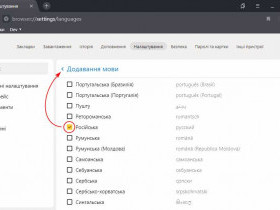
Яндекс Браузер предлагает возможность сменить язык интерфейса, чтобы каждый пользователь мог выбрать наиболее предпочитаемый для себя язык. Поменять язык интерфейса можно всего несколькими простыми шагами.
Для начала, откройте Яндекс Браузер и нажмите на иконку "Еще" в правом верхнем углу окна браузера. В открывшемся меню выберите пункт "Настройки". Далее, в окне настроек перейдите на вкладку "Общие". Здесь вы найдете раздел "Язык интерфейса", в котором можно выбрать предпочитаемый язык.
Чтобы изменить язык, нажмите на кнопку "Изменить". В появившемся списке выберите нужный язык и нажмите "Установить". После этого закройте окно настроек, и язык интерфейса Яндекс Браузера будет изменен на выбранный.
Если вам требуется переключить язык интерфейса на другой, повторите описанные выше шаги. Выберите новый язык из списка и нажмите "Установить". После этого язык интерфейса изменится на предпочитаемый вами язык.
Таким образом, сменить язык в Яндекс Браузере очень просто. Выберите нужный язык, установите его и наслаждайтесь полноценным использованием браузера на предпочитаемом языке.
Как установить другой язык в Яндекс браузере
Языковые предпочтения могут отличаться у разных пользователей, поэтому важно знать, как переключить язык в Яндекс браузере и установить другой язык по своему желанию.
Выбор языка в браузере
В Яндекс браузере есть возможность изменить язык интерфейса и установить другой язык, который будет использоваться при отображении текста на страницах веб-сайтов.
Изменение языка в Яндекс браузере
Для того чтобы сменить язык в Яндекс браузере, следуйте указанным ниже инструкциям:
Откройте Яндекс браузер на вашем компьютере.
Нажмите на иконку меню, расположенную в верхнем правом углу окна браузера.
Выберите пункт "Настройки" в выпадающем меню.
В открывшемся окне выберите раздел "Общие" в левой панели.
В разделе "Язык" нажмите на кнопку "Изменить" рядом с текущим языком.
В появившемся списке выберите желаемый язык.
Нажмите кнопку "Готово", чтобы сохранить изменения.
После выполнения этих действий язык интерфейса и отображение текста на веб-страницах в Яндекс браузере будут изменены на выбранный вами язык.
Установка другого языка в Яндекс браузере позволяет создать более комфортные условия для использования программы и легкое взаимодействие с веб-сайтами на предпочитаемом языке.
Как изменить предпочитаемый язык в Яндекс браузере
В Яндекс браузере можно легко изменить предпочитаемый язык, который будет использоваться при отображении веб-сайтов. Чтобы сменить язык в браузере, следуйте простым инструкциям:
1. Откройте настройки браузера
Для этого щелкните на иконке "Три точки" в правом верхнем углу окна браузера и выберите пункт "Настройки".
2. Перейдите в раздел "Язык"
В левом меню на странице настроек выберите пункт "Язык".
3. Выберите предпочитаемый язык
На странице настроек языка выберите язык, который вы хотите установить как предпочитаемый. Чтобы выбрать другой язык, просто щелкните на нем.
4. Сохраните изменения
После выбора языка, нажмите кнопку "Сохранить" или "Применить" для применения изменений.
После выполнения этих шагов язык в Яндекс браузере будет изменен на выбранный вами. Теперь веб-сайты будут отображаться на предпочитаемом языке.
Как выбрать другой язык в Яндекс браузере
Если вы хотите сменить язык в Яндекс браузере на другой, у вас есть несколько вариантов как это сделать. Далее представлены подробные инструкции, которые помогут вам выбрать предпочитаемый язык в браузере Яндекс.
1.
Запустите Яндекс браузер на вашем устройстве.
2.
Откройте меню браузера, нажав на значок расположенный в верхнем правом углу окна браузера.
3.
Выберите "Настройки" в выпадающем меню.
4.
В открывшемся окне Настройки выберите раздел "Основные".
5.
В разделе "Язык" выберите предпочитаемый язык из списка синонимов доступных языков.
6.
После выбора языка, закройте окно Настройки.
7.
Перезапустите браузер, чтобы изменения вступили в силу.
Теперь вы успешно выбрали другой язык в Яндекс браузере. Помните, что указанные инструкции могут незначительно отличаться в зависимости от версии браузера.
Как сменить язык в Яндекс браузере
Установить предпочитаемый язык
1. Откройте Яндекс браузер на вашем компьютере.
2. Нажмите на иконку "Настройки", которая находится в верхнем правом углу окна браузера.
3. В выпадающем меню выберите опцию "Настройки".
4. В левой части окна выберите вкладку "Основные".
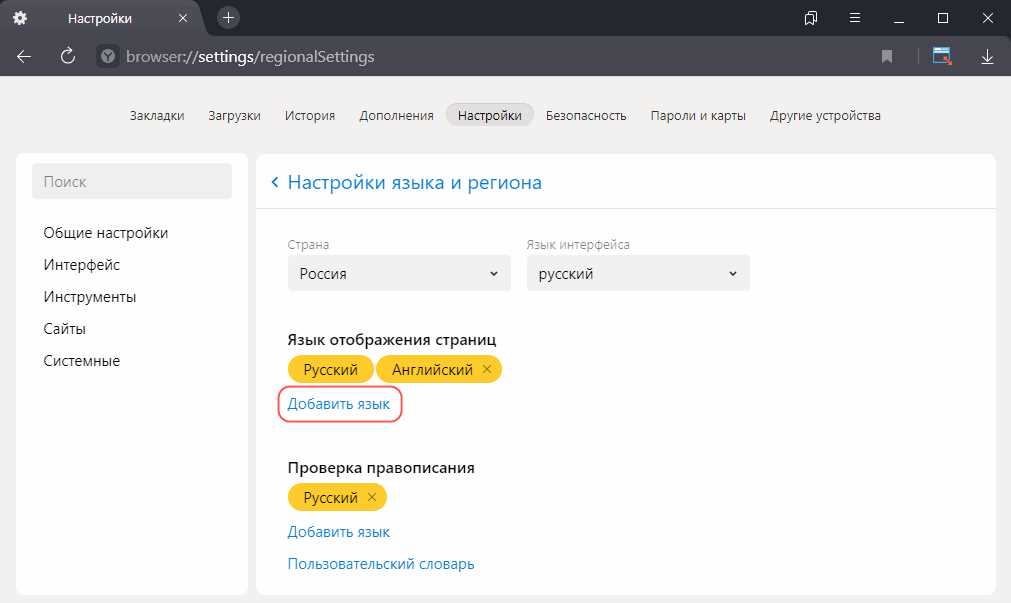
5. В разделе "Язык интерфейса" нажмите на кнопку "Выбрать языки".
6. В открывшемся окне выберите предпочитаемый язык из списка.
7. Нажмите кнопку "Добавить" рядом с выбранным языком.
8. Установите выбранный язык в качестве основного, переместив его вверху списка языков.
9. Нажмите кнопку "Готово" для сохранения изменений.
Сменить язык на другой
1. Откройте Яндекс браузер.
2. Нажмите на иконку "Настройки" в верхнем правом углу окна браузера.
3. В выпадающем меню выберите опцию "Настройки".
4. В левой части окна выберите вкладку "Основные".
5. В разделе "Язык интерфейса" нажмите на кнопку "Изменить".
6. В открывшемся окне выберите другой язык из списка, либо добавьте новый язык, нажав на кнопку "Добавить язык".
7. Установите выбранный язык в качестве основного, переместив его вверху списка языков.
8. Нажмите кнопку "Готово" для сохранения изменений.
Теперь вы знаете, как сменить язык в Яндекс браузере. Вы можете установить предпочитаемый язык или сменить его на другой, чтобы наслаждаться комфортным использованием браузера.
Как изменить язык в браузере Яндекс
Для выбора другого языка в браузере Яндекс вы можете переключиться на предпочитаемый язык или установить другой язык по вашему выбору. Вот как это сделать:
1. Откройте браузер Яндекс.
Выберите язык, перейдя во вкладку "Настройки" в верхнем правом углу окна браузера.
2. Поменяйте язык в настройках.
В открывшемся меню выберите пункт "Настройки", а затем перейдите на вкладку "Общие". Здесь вы увидите раздел "Язык". Нажмите на кнопку "Выбрать", чтобы открыть список доступных языков.
3. Установите предпочитаемый язык.
В списке языков выберите желаемый язык и нажмите на него. Это действие поменяет язык в браузере на выбранный вами.
4. Перезапустите браузер Яндекс.
Чтобы изменения вступили в силу, необходимо перезапустить браузер Яндекс. Закройте окно браузера и откройте его заново.
Теперь язык в браузере Яндекс будет изменен на ваш предпочитаемый.
Как переключить язык в Яндекс браузере
Язык в Яндекс браузере можно изменить, выбрав предпочитаемый язык. Вот как это сделать:
Изменить язык в браузере
1. Откройте Яндекс браузер на вашем устройстве.
2. Нажмите на значок меню в верхнем правом углу экрана.
3. В меню выберите "Настройки".
4. Перейдите в раздел "Общие".
5. В разделе "Язык интерфейса" нажмите на кнопку "Выбрать".
6. В открывшемся окне выберите предпочитаемый язык и нажмите "ОК".
7. Перезапустите браузер, чтобы изменения вступили в силу.
Сменить язык на другой
1. Откройте Яндекс браузер на вашем устройстве.
2. Нажмите на значок меню в верхнем правом углу экрана.
3. В меню выберите "Настройки".
4. Перейдите в раздел "Общие".
5. В разделе "Язык интерфейса" нажмите на кнопку "Переключить".
6. В открывшемся окне выберите другой язык.
7. Нажмите "ОК", чтобы подтвердить изменения.
8. Перезапустите браузер, чтобы изменения вступили в силу.
Синонимы
Чтобы изменить язык в Яндекс Браузере, вы можете выбрать предпочитаемый язык или другой язык для установки в браузере. Для переключения на другой язык и смены языка браузера, следуйте этим инструкциям:
1. Изменить язык в Яндекс Браузере:
1. Откройте браузер Яндекс на вашем компьютере или мобильном устройстве.
2. Нажмите на иконку настроек в правом верхнем углу окна браузера.
3. В выпадающем меню выберите "Настройки".
4. В разделе "Общие" найдите "Язык интерфейса" и нажмите на кнопку "Изменить".
5. В появившемся окне вы сможете выбрать из списка доступных языков ваш предпочитаемый язык. Нажмите на него и нажмите кнопку "Готово".
2. Установить синонимы в Яндекс Браузере:
1. Откройте браузер Яндекс на вашем компьютере или мобильном устройстве.
2. Нажмите на иконку настроек в правом верхнем углу окна браузера.
3. В выпадающем меню выберите "Настройки".
4. В разделе "Дополнительно" найдите "Синонимы" и нажмите на него.
5. В появившемся окне вы сможете выбрать язык и добавить синонимы для различных слов или фраз. Введите слово или фразу в текстовое поле и нажмите кнопку "Добавить синонимы".
Таким образом, вы сможете изменить язык браузера, выбрать предпочитаемый язык и установить синонимы для слов или фраз в Яндекс Браузере. Эти настройки вам помогут использовать браузер на вашем родном языке или с учетом ваших предпочтений.
Видео:
Как в Яндекс.Браузере поменять язык интерфейса
Как в Яндекс.Браузере поменять язык интерфейса by Info Faq 854 views 6 years ago 1 minute, 11 seconds
Как включить переводчик в браузере Яндекс
Как включить переводчик в браузере Яндекс by Мой Друг Компьютер 37,409 views 4 years ago 7 minutes, 14 seconds
Флеш-программы до сих пор востребованы многими пользователями по всему миру. Однако, в некоторых браузерах они могут быть некорректно отображены или вообще отключены по умолчанию. Яндекс Браузер – одна из таких программ.
Если вы хотите разрешить использование флеш-плагина в Яндекс-браузере, мы предлагаем вам простую инструкцию, как активировать поддержку этой технологии.
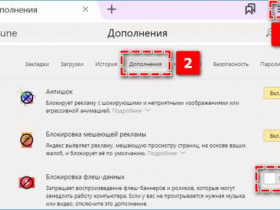
Для начала нужно открыть настройки браузера. Для этого нажмите на три горизонтальные полоски в правом верхнем углу окна и выберите в выпадающем меню пункт "Настройки".
В появившемся окне настроек найдите вкладку "Дополнительные" и перейдите в нее. Затем включите поддержку флеш-плеера, поставив галочку напротив пункта "Разрешить использование флеш-плагина".
Как включить флеш плеер в Яндекс Браузере: простая инструкция
Если вам нужно активировать флеш плеер в Яндекс Браузере, следуйте простой инструкции ниже:
1. Откройте настройки браузера
Нажмите на кнопку меню (три горизонтальные линии) в правом верхнем углу окна браузера, затем выберите пункт «Настройки».
2. Разрешите использование флеш-плагина
На странице «Настройки» прокрутите вниз и найдите раздел \"Конфиденциальность и безопасность\". Здесь вы увидите вкладку «Дополнительные настройки» - нажмите на нее. Далее найдите опцию «Содержимое» и нажмите на кнопку «Настройка» рядом с ней.
В открывшемся меню найдите опцию «Флеш». Установите переключатель рядом с ней в положение «Разрешить».
3. Включите флеш плеер для конкретного сайта
Чтобы разрешить использование флеш плеера только на определенном сайте, вернитесь на страницу с настройками «Конфиденциальность и безопасность» и нажмите на пункт «Настройки контента». Затем выберите вкладку «Плагины».
В разделе «Плагины» найдите опцию «Adobe Flash Player», и рядом с ней выберите вариант «Разрешать».
Теперь вы знаете, как включить и разрешить использование флеш-плеера в Яндекс Браузере. Следуя простой инструкции, вы сможете активировать флеш плеер и пользоваться им на нужных вам веб-сайтах.
Установка Яндекс Браузера с поддержкой флеш-плагина
Шаг 1: Установка Яндекс Браузера
Перейдите на официальный сайт Яндекс Браузера и скачайте программу установки. Затем запустите файл и следуйте инструкциям для установки браузера на ваш компьютер. После завершения установки вы будете готовы активировать флеш-плагин.
Шаг 2: Разрешить использование флеш-плагина
Откройте Яндекс Браузер и введите в адресной строке следующую команду: "chrome://settings/content". Это откроет страницу настроек браузера.
На странице настроек прокрутите вниз и найдите раздел "Флеш". Щелкните по нему, чтобы открыть настройки флеш-плагина.
Включите опцию "Разрешить использование флеш-программ" и удостоверьтесь, что переключатель находится в состоянии "Включено".
После активации флеш-плагина, Яндекс Браузер будет готов к использованию флеш-программ.
Теперь вы знаете, как установить Яндекс Браузер с поддержкой флеш-плагина и активировать его использование. Это позволит вам включить флеш-плеер в Яндекс Браузере и разрешить использование флеш-программ в веб-просмотре.
Проверка наличия флеш-плагина в Яндекс Браузере
Чтобы убедиться, что в Яндекс Браузере есть поддержка флеш-плеера и разрешено использование флеш-программ, следуйте инструкциям ниже:
Откройте яндекс-браузер.
Нажмите на значок меню в правом верхнем углу окна браузера.
В открывшемся меню выберите "Настройки".
Прокрутите страницу вниз и нажмите на "Дополнительные настройки".
Найдите раздел "Привилегии" и выберите "Настройки контента".
В списке доступных плагинов найдите "Флеш" и проверьте его статус.
Если флеш-плагин отключен, активируйте его, переключив переключатель рядом с ним в положение "Включено".
Перезапустите браузер для применения изменений.
Теперь вы убедились, что флеш-плеер активирован в Яндекс Браузере. Вы можете использовать флеш-программы без ограничений.
Включение флеш-плеера в настройках Яндекс Браузера
Шаг 1. Открыть настройки
Первым делом нужно открыть настройки Яндекс Браузера. Для этого нажмите на кнопку меню в правом верхнем углу окна браузера. В открывшемся меню выберите пункт «Настройки».
Шаг 2. Включить поддержку флеш-плеера
В окне настроек Яндекс Браузера найдите раздел «Прочие» и перейдите в него. Найдите опцию «Флеш-плеер» и установите переключатель в положение «Включено». Теперь флеш-плеер будет активирован и готов к использованию в Яндекс Браузере.
Программа
Включение флеш-программы
Яндекс Браузер
Открыть меню → Выбрать "Настройки" → Перейти в раздел "Прочие" → Включить флеш-плеер
Теперь вы знаете, как включить флеш-плеер в Яндекс Браузере и разрешить использование флеш-программы. Пользуйтесь флеш-программами с комфортом в своем любимом браузере!
Активация флеш-плеера через расширения в Яндекс Браузере
Для включения поддержки флеш-плеера в Яндекс Браузере можно воспользоваться специальными расширениями. Это позволит активировать и разрешить использование флеш-программ и флеш-плагинов прямо в браузере.
Как активировать флеш-поддержку в Яндекс Браузере?
Откройте Яндекс Браузер и введите в адресной строке "chrome://extensions".
Нажмите клавишу "Enter", чтобы перейти к настройкам расширений.
На открывшейся странице найдите раздел "Расширения".
Нажмите на кнопку "Получить расширения" или "Найти расширения".
В поисковой строке введите "флеш-плеер" или "флеш плеер".
Выберите подходящее расширение, которое поможет активировать флеш-поддержку.
Нажмите на кнопку "Установить" рядом с выбранным расширением.
Подтвердите установку расширения всплывающим окном, если необходимо.
Расширение будет установлено и активировано.
Перезапустите браузер для завершения процесса установки.
После успешной установки и активации расширения флеш-поддержка будет доступна в Яндекс Браузере. Теперь вы сможете без проблем использовать флеш-программы и флеш-плагины в программе.
Таким образом, активировать поддержку флеш-плеера в Яндекс Браузере очень просто. С помощью расширения можно разрешить использование флеш-программ и флеш-плагинов, чтобы полноценно пользоваться всеми возможностями данного браузера.
Использование командной строки для включения флеш-плеера
Активировать флеш-плагин в Яндекс Браузере можно с помощью командной строки. Следуйте инструкции ниже, чтобы разрешить использование флеш-плагина и получить поддержку флеш-программ в своём браузере.
1. Откройте командную строку
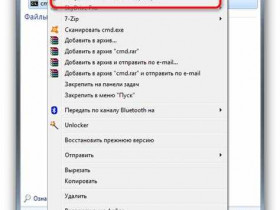
Для этого нажмите клавиши Win + R, введите "cmd" и нажмите Enter. Откроется командная строка.
Где "C:\Program Files\Yandex\YandexBrowser\browser.exe" - это путь к исполняемому файлу Яндекс Браузера на вашем компьютере. Убедитесь, что путь указан правильно.
Нажмите Enter, чтобы запустить Яндекс Браузер с активированным флеш-плеером.
3. Разрешите использование флеш-плагина в браузере
Откройте Яндекс Браузер и введите в адресной строке следующий адрес:
chrome://settings/content/flash
Включите опцию "Разрешить использование Flash Player на всех сайтах".
Теперь флеш-плеер будет активирован и поддерживаться в Яндекс Браузере. Вы сможете включить флеш-программы на любых сайтах.
Обновление флеш-плагина для Яндекс Браузера
Для активации флеш-программы и включения поддержки флеш-плагина в Яндекс Браузере, следуйте следующей инструкции:
Откройте Яндекс Браузер.
Нажмите на кнопку "Меню" в верхнем правом углу окна браузера.
В открывшемся выпадающем меню выберите пункт "Настройки".
В разделе "Безопасность и приватность" найдите опцию "Настроить контент".
Внутри раздела "Настроить контент" найдите раздел "Плагины".
В разделе "Плагины" найдите опцию "Флеш".
Активируйте опцию "Разрешить использование флеш-плеера".
Нажмите кнопку "ОК", чтобы сохранить изменения.
После выполнения всех этих шагов флеш-плагин будет включен и готов к использованию в Яндекс Браузере. Теперь вы сможете без проблем запускать флеш-программы и воспроизводить флеш-содержимое в браузере.
Дополнительные рекомендации по включению флеш-плеера в Яндекс Браузере
В настоящее время многие веб-сайты все еще используют флеш-плеер для отображения анимаций, интерактивных элементов или видео. Однако, по умолчанию, флеш-плагин не активирован в Jaндекс Браузере. В этой статье мы расскажем вам, как активировать и включить флеш-плеер в Яндекс Браузере.
Проверьте наличие флеш-плагина
Прежде чем активировать флеш-плеер, убедитесь, что он установлен на вашем компьютере. Для этого выполните следующие действия:
Откройте Яндекс Браузер и введите в адресной строке "about:plugins".
Найдите раздел "Flash" в списке плагинов.
Если флеш-плагина нет в списке, то установите его с официального сайта Adobe Flash Player.
Активируйте флеш-плеер в настройках браузера
Как только флеш-плагин установлен на вашем компьютере, вы можете активировать его в настройках Яндекс Браузера:
Откройте браузер и введите в адресной строке "chrome://settings/content".
В разделе "Flash" разрешите использование флеш-плеера.
Перезапустите Яндекс Браузер, чтобы изменения вступили в силу.
Теперь флеш-плеер будет активирован и включен в Яндекс Браузере. Вы сможете без проблем использовать программы и веб-сайты, которые требуют поддержки флеш-плагина.
Используйте эти простые рекомендации, чтобы активировать и включить флеш-плеер в Яндекс Браузере и наслаждаться использованием флеш-плагина без ограничений.
Отключение флеш-плеера в Яндекс Браузере по умолчанию
По умолчанию в Яндекс Браузере отключена поддержка флеш-плагина, так как его использование с каждым годом становится все менее актуальным из-за постепенного ухода от флеш-программы в веб-разработке.
Однако, если вам все же необходимо активировать флеш-плеер в Яндекс Браузере, вам потребуется выполнить несколько простых действий.
Чтобы активировать и разрешить использование флеш-плеера в браузере Яндекс, следуйте инструкции:
Откройте настройки Яндекс Браузера, нажав на иконку с тремя горизонтальными полосками в верхнем правом углу окна браузера;
В появившемся меню выберите пункт "Настройки";
На странице настроек браузера пролистайте вниз до раздела "Привилегии";
В разделе "Привилегии" найдите опцию "Флеш (Flash)";
Установите переключатель возле опции "Флеш (Flash)" в положение "Включить".
После выполнения данных действий, флеш-плеер будет активирован в Яндекс Браузере и разрешено его использование на веб-страницах.
Видео:
Как Включить VPN в Яндекс Браузере в 2023 году / Устанавливаем Быстрый ВПН на Компьютере
Как Включить VPN в Яндекс Браузере в 2023 году / Устанавливаем Быстрый ВПН на Компьютере by Хомяк Компьютерный 13,987 views 6 months ago 3 minutes, 33 seconds
Как включить или обновить флеш плеер в браузере опера
Как включить или обновить флеш плеер в браузере опера by Хомяк Компьютерный 143,423 views 5 years ago 6 minutes, 17 seconds
Вордпресс – одна из самых популярных систем управления контентом, позволяющая создавать и развивать свой собственный сайт. Однако, чтобы развернуть вордпресс на своем компьютере, необходимо иметь установленный сервер. Один из таких серверов – Денвер, который позволяет вам установить вордпресс на свой компьютер и начать свою работу.
Как установить вордпресс на Денвер? Для начала нужно сделать установку самого Денвера. Делнер – это пакет, предназначенный для развертывания и тестирования веб-приложений на локальном компьютере. Для установки Денвера достаточно скачать архив с официального сайта Денвера и запустить установочный файл. После успешной установки Денвера у вас будет доступ к локальному серверу на своем компьютере.
После установки Денвера необходимо развернуть вордпресс. Для этого нужно скачать архив с официального сайта вордпресса, распаковать его и скопировать содержимое архива в папку "/home/" на сервере Денвера. После этого необходимо запустить сервер Денвера и открыть браузер. В адресной строке нужно ввести адрес "localhost", после чего вы увидите страницу установки вордпресса.
Примечание: Перед установкой вордпресса необходимо создать базу данных MySQL для работы сайта. Это можно сделать через панель управления Денвера.
На странице установки нужно выбрать язык, ввести название сайта, создать учетную запись администратора, ввести данные для подключения к базе данных и нажать кнопку "Установить". После успешной установки вам будет предложено войти в систему под учетной записью администратора. После этого вы сможете начать работу с вашим сайтом на вордпрессе.
Инструкция по установке WordPress на Denwer
Шаг 1: Скачать Denwer и WordPress
Первым шагом необходимо скачать и установить Denwer с официального сайта (https://www.denwer.ru/). Затем перейдите на официальный сайт WordPress (https://ru.wordpress.org/) и скачайте последнюю версию.
Шаг 2: Развернуть Denwer
После установки Denwer, откройте папку, в которую он был установлен. Запустите файл "start.exe", чтобы запустить сервер. После этого на рабочем столе появится значок Денвера.
Шаг 3: Установить WordPress
Создайте новую папку в папке "home" внутри папки Denwer. Назовите эту папку, например, "mysite". Распакуйте скачанный архив WordPress в созданную папку "mysite".
Откройте браузер и в адресной строке введите "http://localhost/mysite". Вас должна встретить страница настройки WordPress. Следуйте инструкциям на экране, указывая необходимые данные, такие как имя базы данных, имя пользователя и пароль.
После успешной настройки, нажмите кнопку "Установить WordPress". Вам будет предложено создать аккаунт администратора, введите нужные данные и нажмите кнопку "Установить WordPress".
Шаг 4: Запустить сайт на Denwer
После установки WordPress, вы можете открыть сайт, введя "http://localhost/mysite" в адресной строке браузера. Теперь вы можете начать настройку и создание своего сайта на WordPress.
Установка WordPress на Denwer несложна, и эта инструкция поможет вам развернуть свой сайт локально для дальнейшей разработки и тестирования.
Скачивание и установка Denwer на компьютер
Перейдите на официальный сайт Denwer по адресу www.denwer.ru.
На главной странице сайта найдите раздел "Скачать Denwer" и нажмите на ссылку для скачивания последней версии программы.
Как только загрузка завершится, найдите установочный файл и запустите его.
В процессе установки выберите каталог, в который хотите установить Denwer. Убедитесь, что путь не содержит русских символов или пробелов.
После завершения установки запустите программу Denwer. Вы увидите появившуюся иконку в системном трее.
Щелкните правой кнопкой мыши на иконке Denwer в системном трее и выберите в контекстном меню пункт "Показать интерфейс".
В открывшемся интерфейсе Denwer найдите раздел "Управление сервером" и нажмите на кнопку "Старт". При успешном запуске сервера, вы увидите сообщение о том, что сервер работает.
Теперь у вас установлен и запущен Denwer на вашем компьютере. Вы готовы перейти к следующему шагу и установке платформы Wordpress.
Создание базы данных в Denwer
Шаг 1: Запустите программу Denwer на вашем компьютере.
Шаг 2: На главной странице Denwer найдите раздел "MySQL" и щелкните по ссылке "phpMyAdmin".
Шаг 3: Откроется новое окно с phpMyAdmin. В верхней части окна найдите вкладку "Базы данных" и щелкните по ней.
Шаг 4: Вы попадете на страницу со списком созданных баз данных. Для создания новой базы данных на этой странице найдите поле ввода с надписью "Создать базу данных". Введите название новой базы данных в это поле (например, "wordpress") и нажмите кнопку "Создать".
Шаг 5: После успешного создания базы данных вы увидите сообщение о том, что база данных успешно создана. Теперь вы можете использовать эту базу данных для установки WordPress с помощью Denwer.
Важно: Запишите название базы данных, так как вам понадобится его при установке WordPress.
Теперь, когда база данных создана, вы можете приступить к установке WordPress на Denwer с помощью созданной базы данных.
Скачивание последней версии WordPress
Прежде чем начать установку и развертывание WordPress на Denwer, необходимо скачать последнюю версию этой популярной системы управления содержимым сайта.
На главной странице сайта найдите и нажмите на кнопку "Скачать WordPress".
Скачайте и сохраните файл установки WordPress на ваш компьютер.
Как скачать WordPress на русском языке?
WordPress доступен на различных языках, включая русский. Чтобы скачать WordPress на русском языке, выполните следующие действия:
На главной странице сайта WordPress найдите раздел "Языки" в нижней части страницы.
Выберите язык "Русский" и нажмите на кнопку "Скачать WordPress на русском".
Скачайте и сохраните файл установки WordPress на ваш компьютер.
Распаковка и перемещение файлов WordPress в директорию Denwer
Когда вы успешно скачали и установили пакет Denwer, пришло время развернуть WordPress на вашем локальном сервере. В этом разделе мы рассмотрим, как распаковать и переместить файлы WordPress в директорию Denwer.
Шаг 1: Скачать WordPress
Первым делом вам нужно скачать последнюю версию WordPress с официального сайта. Загрузите архив с файлами WordPress на ваш компьютер.
Шаг 2: Распаковка архива WordPress
После того, как вы скачали архив с WordPress, найдите его на вашем компьютере и распакуйте его в папку, где у вас установлен Denwer. При распаковке архива у вас должна получиться папка с названием "wordpress".
Для удобства работы вы можете переименовать эту папку, например, в "mywebsite".
Шаг 3: Перемещение папки WordPress в директорию Denwer
Переместите папку с WordPress (или, если вы переименовали ее, папку с новым названием) в директорию Denwer. Обычно папка Denwer находится по пути "C:\WebServers\home\localhost\www\".
После перемещения папки с WordPress в директорию Denwer, ваш сайт будет доступен по адресу "http://localhost/[название папки WordPress]". Например, если вы назвали папку "mywebsite", то адрес вашего сайта будет "http://localhost/mywebsite".
Теперь вы можете открыть браузер и ввести адрес вашего сайта, чтобы убедиться, что WordPress успешно установлен на Denwer.
Шаг 4: Настройка базы данных
Если вы уже создали базу данных для вашего сайта в Denwer, вам нужно будет настроить WordPress на подключение к этой базе данных. Для этого вам понадобится знать имя базы данных, имя пользователя и пароль, которые вы использовали при создании базы данных в Denwer.
Чтобы настроить WordPress на подключение к базе данных, перейдите по адресу вашего сайта (например, "http://localhost/mywebsite") и следуйте инструкциям мастера установки WordPress.
В процессе установки WordPress вы будете попросены ввести данные для подключения к базе данных. Введите имя базы данных, имя пользователя и пароль, которые вы использовали при создании базы данных в Denwer. По умолчанию, имя базы данных в Denwer - "denwer", имя пользователя - "root", пароль - пустой.
После успешного завершения настройки базы данных, вы сможете войти в административную панель вашего сайта и начать работу с WordPress на Denwer.
Настройка файла wp-config.php
После того, как вы успешно развернули WordPress на Denwer, вам необходимо настроить файл wp-config.php, чтобы подключить его к вашей базе данных. Вот как это делается:
Шаг 1: Найдите файл wp-config-sample.php
В вашей установке WordPress найдите файл с именем wp-config-sample.php. Он находится в корневой папке вашего сайта WordPress.
Шаг 2: Переименуйте файл
Переименуйте файл wp-config-sample.php в wp-config.php.
Шаг 3: Откройте файл в текстовом редакторе
Откройте файл wp-config.php в любом текстовом редакторе, например, в блокноте.
Шаг 4: Настройте подключение к базе данных
Найдите следующие строки в файле wp-config.php:
define('DB_NAME', 'database_name_here');
Замените 'database_name_here' на имя вашей базы данных Denwer.
define('DB_USER', 'username_here');
Замените 'username_here' на имя пользователя базы данных.
define('DB_PASSWORD', 'password_here');
Замените 'password_here' на пароль, используемый для доступа к базе данных.
define('DB_HOST', 'localhost');
Оставьте 'localhost' без изменений, если вы используете Denwer.
Шаг 5: Сохраните изменения
Сохраните файл wp-config.php после внесения всех необходимых изменений.
Теперь ваш файл wp-config.php настроен корректно, и WordPress будет подключаться к вашей базе данных Denwer. Создайте новую учетную запись администратора, войдите на сайт WordPress и начинайте создавать свой сайт! Удачи!
Завершение установки WordPress через браузер
После того, как вы успешно развернули Denwer и установили все необходимые компоненты, можно приступить к установке WordPress на Denwer. В этом разделе мы расскажем, как завершить установку WordPress через браузер.
1. Откройте браузер и введите в адресной строке localhost/wordpress. Если появится окно с выбором языка, выберите нужный язык и нажмите кнопку "Продолжить".
2. На следующей странице вам будет предложено указать данные для подключения к базе данных. В поле "Имя базы данных" введите название базы данных, которую вы создали для WordPress на Denwer. В поле "Имя пользователя" укажите имя пользователя для доступа к базе данных. В поле "Пароль" введите пароль, который вы указали при создании пользователя. Поле "Хост базы данных" можно оставить без изменений - оно должно содержать значение "localhost".
3. Нажмите кнопку "Отправить", чтобы продолжить установку.
4. Если все данные указаны правильно, вы увидите сообщение о том, что WordPress успешно подключился к базе данных. Нажмите кнопку "Запустить установку WordPress".
5. На следующей странице вам будет предложено заполнить информацию о вашем сайте. Введите название сайта и выберите имя пользователя и пароль для администратора сайта. Также введите свой адрес электронной почты. Нажмите кнопку "Установить WordPress".
6. После завершения установки вы увидите сообщение о том, что WordPress успешно установлен. Теперь вы можете перейти на свой сайт, введя в адресной строке браузера localhost/wordpress.
Теперь вы знаете, как установить WordPress на Denwer через браузер. Наслаждайтесь использованием своего нового сайта WordPress и его возможностями!
Настройка основных параметров в административной панели WordPress
После установки WordPress на Denwer, мы можем приступить к настройке основных параметров в административной панели.
1. Вход в административную панель
Для того чтобы войти в административную панель WordPress, нужно открыть браузер и в адресной строке ввести "localhost/wordpress/wp-admin". Затем нужно ввести логин и пароль, которые вы указали при установке WordPress.
2. Обновление общих настроек сайта
В административной панели WordPress нужно перейти в раздел "Настройки" и выбрать "Общие". Здесь можно изменить название сайта, его описание, электронную почту администратора и т.д.
3. Настройка пермалинков
Пермалинк – это адрес (URL) страницы сайта. В WordPress есть возможность настроить структуру ссылок на страницы сайта. Для этого нужно в административной панели перейти в раздел "Настройки" и выбрать "Постоянные ссылки". Здесь можно выбрать одну из предложенных структур ссылок или создать свою собственную.
Важно: при изменении структуры ссылок, нужно убедиться, что сервер Denwer поддерживает модуль mod_rewrite.
4. Настройка часового пояса
В разделе "Настройки" нужно выбрать "Общие" и прокрутить страницу вниз до настройки часового пояса. Здесь нужно выбрать свой часовой пояс из предложенного списка или установить его вручную.
После внесения изменений в настройки, не забудьте сохранить их.
Теперь вы можете приступить к созданию и настройке своего сайта на WordPress, используя административную панель.
Установка и настройка темы оформления и плагинов в WordPress
1. Войдите в административную панель вашего WordPress, перейдя по адресу http://localhost/wp-admin и введите логин и пароль, которые вы указали при установке.
2. В левом меню выберите раздел "Внешний вид" и нажмите на подраздел "Темы".
3. Нажмите на кнопку "Добавить новую".
4. Выберите тему оформления, которую вы хотите установить. Вы можете выбрать тему из каталога тем WordPress или загрузить собственную тему.
5. Для установки темы из каталога, найдите нужную тему, наведите на нее курсор и нажмите на кнопку "Установить".
6. После установки темы, нажмите на кнопку "Активировать", чтобы применить тему к вашему сайту.
7. Теперь перейдите в раздел "Плагины" в левом меню.
8. Нажмите на кнопку "Добавить новый".
9. Выберите плагин, который вы хотите установить. Вы можете выбрать плагин из каталога плагинов WordPress или загрузить собственный плагин.
10. Для установки плагина из каталога, найдите нужный плагин, наведите на него курсор и нажмите на кнопку "Установить".
11. После установки плагина, нажмите на кнопку "Активировать", чтобы включить его функционал на вашем сайте.
Теперь вы успешно установили и настроили тему оформления и плагины на своем сайте WordPress, развернутом на Denwer!
Видео:
Пошаговая инструкция установки WP на Denwer
Пошаговая инструкция установки WP на Denwer by Михаил Тыщенко 1,203 views 8 years ago 13 minutes, 6 seconds
Установка Wordpress на компьютер (локальный сервер Denwer)
Установка Wordpress на компьютер (локальный сервер Denwer) by Prog Outsider 9,937 views 7 years ago 10 minutes, 47 seconds
Wins сервер – это приложение, которое помогает в управлении сетью и решении проблем с идентификацией компьютеров. Он используется для создания базы данных, в которой хранятся IP-адреса и имена компьютеров. Таким образом, wins сервер позволяет быстро и эффективно идентифицировать компьютеры в сети, что упрощает процесс обмена данными и повышает производительность сети.
Установка и настройка wins сервера – важный этап при создании и поддержке сети. Настройка включает в себя выбор оптимальных параметров, например, TTL (Time-To-Live) и обновление записей о компьютерах. Кроме того, при настройке WINS сервера необходимо установить приоритет, который будет определять, какие записи будут использоваться при разрешении имен в сети.
Встроенный механизм обработки ошибок позволяет быстро решать проблемы, связанные с обменом данными и идентификацией компьютеров. В случае возникновения проблем, они могут быть проверены и отремонтированы в кратчайшие сроки. Это повышает надежность работы сети и обеспечивает бесперебойный доступ к ресурсам.
Wins сервер – неотъемлемая часть сети, которая значительно упрощает и ускоряет процесс обмена данными. Он является победителем в борьбе с проблемами и ошибками сети. Установка, настройка и решение проблем с WINS сервером необходимы для стабильной и эффективной работы сети.
Установка Wins сервера
Установка Wins сервера проходит в несколько этапов:
2 этап. Подготовка сервера:
Перед установкой Wins сервера рекомендуется убедиться, что на сервере нет других программ, которые могут конфликтовать с Wins сервером. Также необходимо проверить, обновлены ли все компоненты операционной системы.
2 этап. Установка Wins сервера:
Для установки Wins сервера необходимо загрузить его установочный файл с официального сайта разработчика. После загрузки файла откройте его и следуйте инструкциям мастера установки. Выберите папку для установки, прочитайте и принимайте условия лицензионного соглашения и нажмите кнопку "Далее".
3 этап. Настройка Wins сервера:
После установки Wins сервера необходимо настроить его параметры для оптимальной работы. В этом этапе вы можете изменить адрес и порт сервера, настроить параметры записей и фильтров, а также добавить и удалить записи из базы данных. Для этого откройте конфигурационный файл сервера и внесите необходимые изменения.
4 этап. Запуск Wins сервера:
Перед запуском Wins сервера убедитесь, что все настройки были внесены корректно и не возникло ошибок. Затем запустите сервер с помощью команды, указанной в документации сервера. Если сервер успешно запустился, вы увидите соответствующее сообщение.
Таким образом, установка и настройка Wins сервера позволяет создать победный сервер, который обеспечивает разрешение имён NetBIOS в TCP/IP сетях и позволяет победителям своевременно идентифицировать другие компьютеры в сети.
Настройка Wins сервера
Настройка Wins сервера является важным шагом для обеспечения правильной работы всей сети. Чтобы настроить Wins сервер, необходимо выполнить следующие действия:
Установите победный сервер на компьютере с подходящей операционной системой;
Запустите программу настройки и следуйте инструкциям;
Настройте параметры сервера, такие как префикс и время жизни записей;
Создайте резервные копии и проверьте работоспособность сервера;
Настройте клиентские компьютеры для использования победного сервера.
Следуя этим простым шагам, вы сможете настроить победный сервер и обеспечить его эффективную работу. Учтите, что настройка Wins сервера может потребовать некоторых знаний в области сетевых технологий, поэтому, в случае затруднений, лучше обратиться к специалистам.
Не забывайте, что победный сервер – это инструмент победителей. С его помощью вы сможете улучшить производительность сети, устранить проблемы с идентификацией имен компьютеров и адресов IP. Настройте победный сервер Wins сегодня и станьте настоящим победителем в сетевых проблемах!
Программы для Wins сервера
1. Microsoft Management Console (MMC)
MMC является интегрированной утилитой, которая позволяет управлять различными компонентами системы, включая Wins-сервер. С помощью MMC можно просматривать и изменять настройки Wins-сервера, а также выполнять другие операции, связанные с его управлением.
2. Wins-административный инструмент
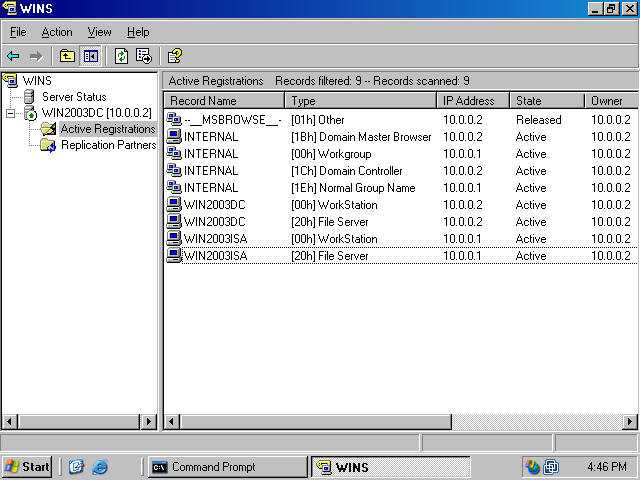
Wins-административный инструмент предоставляет графический интерфейс для управления Wins-сервером. С помощью этого инструмента можно просматривать информацию о записях Wins, добавлять новые записи, изменять существующие и т.д.
3. Wins-клиент
Wins-клиент - это программа, которая позволяет клиентским компьютерам использовать Wins-сервер для разрешения NetBIOS-имен в IP-адреса. Wins-клиент устанавливается на каждом клиентском компьютере и автоматически обращается к Wins-серверу при необходимости.
4. Netsh.exe
Netsh.exe - это утилита командной строки, которая позволяет управлять настройками Wins-сервера. С помощью команд Netsh.exe можно просматривать текущие настройки, изменять их, создавать новые записи и т.д.
5. Wins-монитор ресурсы
Wins-монитор ресурсы - это программа, которая позволяет в режиме реального времени просматривать информацию о работе Wins-сервера. С помощью Wins-монитора ресурсы можно отслеживать активность сервера, мониторить доступность ресурсов и т.д.
Выбор подходящей программы для Wins-сервера зависит от конкретных потребностей и задачи, которые необходимо решить. Указанные программы помогут управлять и настраивать Wins-сервер для обеспечения эффективной работы сети.
Как решить проблемы с Wins сервером
1. Проверьте правильность настроек сервера
Первым шагом в решении проблем с сервером Wins – проверка правильности его настроек. Убедитесь, что IP-адреса сервера настроены правильно и соответствуют сетевой конфигурации. Кроме того, проверьте, правильно ли настроены соответствующие записи в файлах hosts и lmhosts.
2. Перезапустите сервер Wins
Если возникают проблемы с сервером Wins, попробуйте простое решение – перезапуск. Перезагрузите сервер и проверьте, решает ли это проблему. На серверах под управлением Windows это можно сделать, открыв командную строку и введя команду net stop wins, затем net start wins.
3. Проверьте связь с соседними серверами
Если проблема с сервером Wins возникает в связи с недоступностью других серверов, проверьте связь между серверами. Убедитесь, что соседние серверы доступны и ни по каким причинам не блокируют обмен данными с сервером Wins.
4. Проверьте целостность базы данных сервера Wins
В некоторых случаях, проблемы с сервером Wins могут быть вызваны повреждением базы данных. Вам может потребоваться проверить целостность базы данных и, если необходимо, восстановить ее из резервной копии.
5. Проверьте конфигурацию клиентских узлов
Если проблема с сервером Wins возникает только на определенных клиентских узлах, проверьте настройки этих узлов. Убедитесь, что они правильно настроены для использования сервера Wins и что они имеют правильные настройки TCP/IP.
В заключение, проблемы с сервером Wins могут быть вызваны различными факторами. Однако, с помощью правильных настроек и проверок, эти проблемы могут быть успешно решены, и сервер Wins снова будет работать победно, обеспечивая разрешение имён NetBIOS в IP-адреса для победителей в сети.
Что такое Победный сервер?
Wins сервер использует протокол NetBIOS (Network Basic Input/Output System), который позволяет компьютерам обмениваться данными и обнаруживать другие компьютеры в сети. Все компьютеры в сети имеют уникальные имена NetBIOS, которые регистрируются на wins сервере для решения имён.
Основная функция wins сервера - это разрешение компьютерных имен в IP-адреса. Когда компьютер пытается обратиться к другому компьютеру по его имени, wins сервер рассматривает запрос и возвращает соответствующий IP-адрес. Затем компьютер может использовать этот IP-адрес для установления связи с другим компьютером.
Преимущества использования победного сервера:
Упрощает процесс обнаружения и доступа к другим компьютерам в сети.
Улучшает производительность сети, устраняя необходимость ручного ввода IP-адресов.
Позволяет обмениваться ресурсами, такими как принтеры, файлы и другие службы, между компьютерами в сети.
Проблемы, связанные с победным сервером:
Несмотря на преимущества, связанные с использованием победного сервера, могут возникать следующие проблемы:
Проблема
Описание
Решение
Дубликаты имён
Несколько компьютеров могут использовать одно и то же имя NetBIOS.
Необходимо отследить и устранить дубликаты имён NetBIOS в сети или внедрить DNS для разрешения имён.
Потеря победного сервера
Если победный сервер становится недоступным, компьютеры не смогут разрешить имена NetBIOS и доступ к общим ресурсам будет прерван.
Необходимо решить проблему с недоступностью победного сервера или переключить компьютеры на использование DNS для разрешения имён.
Неактуальные записи
Wins сервер может содержать устаревшие записи, что может привести к неправильному разрешению имён.
Необходимо периодически обслуживать wins сервер и удалять неактуальные записи или настроить сервер на автоматическую очистку записей.
Победный сервер является важным компонентом сети Windows, обеспечивающим разрешение имён компьютеров и обнаружение ресурсов. Правильная настройка и управление победным сервером помогут поддерживать эффективность и безопасность сети, облегчая доступ к общим ресурсам и устраняя проблемы, связанные с разрешением имён.
Зачем нужен Сервер побед?
Wins сервер обеспечивает надежную и эффективную работу во время проведения соревнований. Он позволяет фиксировать и отображать результаты, принимать участников и следить за ходом игры. С его помощью можно создавать и изменять таблицы результатов, а также проводить жеребьевки и отбор участников.
При использовании Wins сервера обеспечивается честная и беспристрастная оценка действий участников. Он помогает предотвратить ошибки и исключить возможность манипуляции результатами. Благодаря серверу побед, соревнования проводятся в соответствии с заданными правилами и протоколом.
Преимущества Сервера побед
Обеспечивает объективную оценку
Позволяет фиксировать и отображать результаты
Обеспечивает надежную работу во время соревнований
Предотвращает ошибки и манипуляции результатами
Wins сервер – незаменимый инструмент для организации и проведения соревнований. Он помогает сохранить репутацию и профессионализм организаторов, а также создает условия для справедливого прохождения соревнования и определения победителей.
Как работает Сервер победителей?
Wins сервер использует уникальные алгоритмы и механизмы для определения победителей в игровых сессиях. Он отслеживает и анализирует различные игровые события, такие как выполнение заданий, набор очков, уничтожение противников и другие факторы, которые могут влиять на исход игры.
Wins сервер обеспечивает обмен данными между игроками и игровым клиентом, а также управляет игровыми процессами. Он обрабатывает запросы игроков, синхронизирует игровые действия и передает обновленные данные другим участникам игры.
Wins сервер также отвечает за распределение и управление ресурсами игры, такими как серверное время, память, процессорное время и сетевой трафик. Он оптимизирует использование ресурсов для обеспечения плавного игрового процесса и минимизации задержек.
Пользуясь победными серверами, игроки могут наслаждаться соревнованиями и битвами в режиме реального времени, получая удовлетворение от победы и достижения лучших результатов. Это позволяет поддерживать интерес и мотивацию игроков, а также развивать навыки и способности в игровой среде.
Преимущества Сервера победителей:
Поддержка множества игроков одновременно
Высокая стабильность и надежность
Минимальное время задержки и упреждения
Автоматическое определение и награждение победителей
Возможность проведения различных типов игр и соревнований
Таким образом, Wins сервер является важной компонентой игровой инфраструктуры, обеспечивая честное и захватывающее игровое взаимодействие между игроками и создавая условия для достижения победных результатов.
Преимущества использования Wins сервера
Основным преимуществом использования Wins сервера является его способность обеспечивать эффективную и надежную работу сети. Этот победный сервер позволяет автоматически разрешать имена компьютеров и других сетевых ресурсов в IP-адреса, что упрощает и ускоряет процесс обмена данными в сети.
Wins сервер победителей также обеспечивает поддержку динамической регистрации имен компьютеров, что позволяет автоматически добавлять новые устройства в сеть без необходимости ручного настройки. Благодаря этому, администраторы сети могут экономить время и усилия, а также избежать возможных ошибок.
Еще одним преимуществом Wins сервера является его способность решать проблему дублирования имен в сети. В случае конфликта имен, победный сервер позволяет автоматически разрешить эту проблему, что способствует стабильной и безопасной работе сети.
Преимущества использования Wins сервера:
• Эффективное и надежное разрешение имен компьютеров и ресурсов в сети.
• Поддержка динамической регистрации устройств в сети.
• Решение проблемы дублирования имен в сети.
Все эти преимущества делают Wins сервер незаменимым инструментом для эффективного управления сетью и обеспечения ее стабильной работы.
Видео:
DNS сервер не отвечает в Windows 10, 8, 7. Решение!!!
DNS сервер не отвечает в Windows 10, 8, 7. Решение!!! by Дневник Сисадмина 419,154 views 4 years ago 9 minutes, 11 seconds
Установка и настройка DNS сервера в Windows Server 2008 R2
Установка и настройка DNS сервера в Windows Server 2008 R2 by IT-Skills I Запишись в ИТ качалку 168,877 views 7 years ago 10 minutes, 55 seconds
Вопрос-ответ:
Что такое Wins сервер и для чего он нужен?
Wins сервер (Windows Internet Name Service) - это сервер, который преобразует NetBIOS имена компьютеров в их соответствующие IP-адреса. Он используется для обеспечения связи и обмена информацией между компьютерами в сети на основе NetBIOS. Wins сервер необходим, когда в сети используется NetBIOS именование, например, в старых версиях Windows или в сетях смешанной архитектуры.
Вы всегда мечтали начать трансляцию вашего видео на YouTube? Хотели бы узнать, как выбрать программу для стрима, чтобы ваш контент смотрелся профессионально и привлекал новых подписчиков? Тогда вы попали по адресу!
YouTube - это крупнейшая платформа для трансляций видео онлайн. С миллионами стримеров и онлайн-трансляций каждую минуту, выбор правильной программы для стрима на YouTube является ключевым фактором успеха.
Вам нужна программа, которая позволит вам стримить видео на YouTube в реальном времени и обеспечит надежную и стабильную трансляцию. Правильная программа для стриминговой трансляции на YouTube позволит вам управлять качеством видео, включать чат со зрителями, добавлять специальные эффекты и многое другое.
При выборе программы для стрима на YouTube, обратите внимание на интерфейс программы, функциональность, наличие инструментов для настройки качества видео и аудио, а также удобство использования. Подойдет ли программа для начинающих стримеров или предназначена для опытных пользователей?
Команда [Программы] тщательно отобрала только лучшие программы для стрима на YouTube, чтобы помочь вам выбрать наиболее подходящую платформу для вашего онлайн-трансляции. Мы предлагаем вам подробное руководство по использованию каждой программы, чтобы вы могли с легкостью освоить все ее возможности и создать потрясающие стримы на YouTube.
Выбирайте лучшую программу для стрима на YouTube и становитесь успешным стримером уже сегодня!
Программа для стрима на YouTube: выбор и использование
Выбор правильной программы для стрима является ключевым фактором, который определит успех вашей онлайн-трансляции. Ведь помимо обычных записей видео, стриминг позволяет вам взаимодействовать с аудиторией в режиме реального времени, что значительно повышает их вовлеченность и привлекательность.
На сегодняшний день существует множество различных программ для стрима на YouTube, каждая из которых имеет свои особенности и возможности. При выборе программы, обратите внимание на следующие важные аспекты:
1. Удобство использования
Выбирайте программу, которая предоставляет интуитивно понятный интерфейс и простые настройки. Таким образом, вы сможете быстро освоиться с программой и начать стримить без лишних сложностей.
2. Возможность настройки качества видео и звука
Качество видео является важным фактором для пользователей. Поэтому выбирайте программу, которая позволяет настраивать разрешение, битрейт и другие параметры видео и звука.
3. Поддержка различных форматов видео и аудио
Виды контента могут быть разнообразными, поэтому важно, чтобы выбранная вами программа поддерживала все необходимые форматы видео и аудио. Так вы сможете стримить любые файлы без проблем.
4. Возможность взаимодействия с аудиторией
Стриминговая программа должна предоставлять возможность чата или других инструментов, с помощью которых вы сможете общаться с аудиторией в режиме реального времени. Это позволит улучшить взаимодействие и вовлеченность зрителей.
Необходимо отметить, что подходящая программа для стрима на YouTube может быть разной для каждого стримера, в зависимости от его потребностей и предпочтений. Поэтому рекомендуется ознакомиться с различными программами и определиться с выбором, исходя из своих целей и задач.
И помните, что правильно выбранная программа для стрима на YouTube поможет вам создать качественную и интересную трансляцию, которая привлечет больше зрителей и поможет развивать ваш канал на платформе YouTube.
Лучшая стриминговая программа
Выбираем платформу для стриминга
Перед тем, как приступить к выбору программы для трансляции онлайн, нужно определиться с платформой, на которой будет происходить стрим. Среди самых популярных платформ для стриминга можно выделить YouTube.
Онлайн-трансляция с помощью программы по стримингу для YouTube
Для стримеров, которые выбрали YouTube в качестве платформы для своих трансляций, важно найти наиболее подходящую программу для стрима. Лучшая стриминговая программа для YouTube обеспечит вас всем необходимым функционалом, чтобы вы могли создавать высококачественные трансляции.
Итак, наша программа по стримингу для YouTube предлагает:
Простой и интуитивно понятный интерфейс для удобного использования
Возможность транслировать видео онлайн на платформе YouTube с помощью нескольких щелчков мыши
Различные настройки и функции для улучшения качества трансляции и управления зрителями
Возможность добавления эффектов и наложения графики на видео
Всё это позволит вам создать профессиональные и зрелищные трансляции.
Выбирайте лучшую программа по стримингу для YouTube и получите полный контроль над своими онлайн-трансляциями. Начните стримить уже сегодня и делитесь своими видео с миллионами зрителей!
Руководство по выбору программы для стриминга на YouTube
Стриминговая программа - это специализированное программное обеспечение, предназначенное для трансляции видео в режиме реального времени на платформах онлайн-трансляций, таких как YouTube.
Выбор правильной программы для стриминга на YouTube является важным шагом для стримеров. Ключевые факторы, которые необходимо учесть при выборе программы, включают следующее:
Надежность и стабильность: Безопасность вашей трансляции на YouTube является приоритетом. Убедитесь, что выбранная вами программа имеет хорошую репутацию и великолепные отзывы.
Простота использования: Выберите программу, которая легко настраивается и управляется. Это позволит вам сосредоточиться на контенте вашего стрима, а не на технических аспектах.
Функциональность: Проверьте, какие функции предлагает программа. Некоторые программы могут предоставлять возможности для работы с веб-камерой, добавления графики и аудиоэффектов, и другие полезные инструменты, которые помогут улучшить ваш стрим.
Совместимость: Убедитесь, что выбранная вами программа совместима с вашей операционной системой и желаемым оборудованием.
Поддержка: Важно выбрать программу, которая предлагает хорошую поддержку и ресурсы. В случае возникновения проблем с трансляцией, вам будет нужна помощь экспертов.
Итак, прежде чем начать трансляцию на YouTube, проведите небольшое исследование программ для стриминга. Осознайте свои потребности и предпочтения, и выберите программу, которая сделает ваши стримы на YouTube максимально успешными и качественными.
Возможности программы для трансляций на YouTube
Трансляции в режиме онлайн на YouTube стали неотъемлемой частью стриминговой платформы, привлекая большую аудиторию стримеров и зрителей. Для успешных стримов необходимо использовать лучшую программу для трансляций на YouTube, которая обладает рядом полезных возможностей.
Разнообразие функций
Программа для трансляций на YouTube предоставляет возможность стримерам использовать разнообразные функции во время онлайн-трансляций. Пользователи могут легко настраивать качество видео, выбирать источник звука и вставлять специальные эффекты. Это позволяет создавать профессиональные и качественные стримы, привлекая больше зрителей и поддерживая высокую степень интереса.
Пользовательский интерфейс и удобство использования
Программа для трансляций на YouTube имеет интуитивно понятный пользовательский интерфейс, который облегчает настройку и использование. Все основные функции доступны в удобном меню, а дополнительные настройки позволяют стримерам настроить программу под свои индивидуальные потребности. Это позволяет стримерам сосредоточиться на контенте и взаимодействии с зрителями, не отвлекаясь на сложности настройки программы.
В общем, лучшая программа для трансляций на YouTube является мощным и надежным инструментом для успешных стримов и привлечения большой аудитории на платформу YouTube. Она предлагает легкую настройку, множество функций и качественный пользовательский интерфейс, что делает ее идеальным выбором для любого стримера.
Как использовать программу для стриминга на YouTube
Перед тем, как начать стриминг на YouTube, убедитесь, что у вас есть аккаунт на этой популярной платформе. Если аккаунт создан, следующий шаг - выбор программы для стрима. Среди множества доступных вариантов рекомендуется выбрать программу, которая обладает удобным интерфейсом, надежной работой и богатым набором функций. Это позволит обеспечить высокое качество стрима и положительный опыт для зрителей.
После установки выбранной программы для стриминга необходимо пройти процедуру настройки. Введите данные вашего YouTube-аккаунта, а также укажите настройки видео, качества, аудио и другие параметры, чтобы адаптировать стриминговую программу под свои потребности.
Когда настройки завершены, вы можете начать стрим на YouTube. Подготовьтесь к стриму - проверьте связь, настройте аудио и видео, убедитесь, что все работает исправно. Запустите программу для стрима, выберите режим трансляции и нажмите "Начать стрим". Ваш стрим будет автоматически запущен на платформе YouTube, и зрители смогут присоединиться к нему, оставлять комментарии и наслаждаться онлайн-трансляцией.
Не забывайте об интерактивности - отвечайте на комментарии и вопросы зрителей, взаимодействуйте с аудиторией и делайте свой стрим еще интереснее и привлекательнее.
Итак, чтобы успешно использовать выбранную программу для стриминга на YouTube, следуйте указанным шагам - создайте аккаунт на YouTube, установите и настройте программу для стрима, проверьте все настройки и начните свой стрим. Получайте удовольствие от онлайн-трансляций и привлекайте больше зрителей!
Преимущества использования ПО для трансляций на YouTube
Стриминговая платформа YouTube предоставляет стримерам возможность транслировать видео онлайн и достичь аудитории, которая охотно просматривает их контент. Однако, для успешной трансляции на YouTube необходимо выбрать подходящую программу, которая поможет сделать стримкинговый процесс более эффективным и качественным.
Преимущества использования ПО для стриминга на YouTube:
Улучшение качества трансляции: специальные программы обеспечивают более стабильное и высокое качество видео во время онлайн-трансляции на YouTube. Они позволяют настроить разрешение, битрейт и другие параметры для оптимального отображения контента.
Дополнительные функции: программа для стрима на YouTube предоставляет стримеру различные дополнительные функции, такие как вставка водяных знаков, добавление интерактивных элементов на экран, использование эффектов и т.д. Это помогает сделать трансляцию более привлекательной и профессиональной.
Удобство использования: специальное ПО предоставляет простой и интуитивно понятный интерфейс, который позволяет стримеру легко управлять настройками трансляции на платформе YouTube. Это сокращает время, затрачиваемое на настройку и научение программы, и позволяет сконцентрироваться на самом контенте.
Возможность добавления аудио и видеоэффектов: многие программы для стрима на YouTube предлагают набор инструментов для добавления аудио- и видеоэффектов. Благодаря этому, стример может создать особую атмосферу и передать свою индивидуальность своей аудитории.
Поддержка разных платформ: некоторые программы для стрима на YouTube позволяют транслировать контент с различных устройств - компьютеров, мобильных устройств и игровых консолей. Это позволяет стримеру выбрать наиболее удобную платформу для своей трансляции и расширить аудиторию.
Используя специализированную программу для трансляции на YouTube, стример получает ряд преимуществ, которые облегчают и улучшают процесс онлайн-трансляции. Таким образом, выбор подходящей программы является важным шагом для достижения успеха в мире стриминга на платформе YouTube.
Выбор программы для онлайн-трансляций на YouTube
Критерии выбора программы:
Функциональность. Программа должна обладать всеми необходимыми функциями для комфортного и эффективного стриминга.
Простота использования. Интуитивный интерфейс и понятные инструменты помогут быстро разобраться в программе даже новичку.
Стабильность. Платформа должна гарантировать стабильные и бесперебойные трансляции, чтобы зрители получили наилучший опыт просмотра.
Поддерживаемые форматы. Программа должна поддерживать основные форматы видео для онлайн-трансляций.
Популярные программы для стриминговой трансляции:
Open Broadcaster Software (OBS) - бесплатная и открытая программа с широким спектром функций и гибкими настройками.
XSplit Broadcaster - платная программа с удобным интерфейсом и множеством функций для профессиональных трансляций.
Wirecast - мощная платформа с расширенными возможностями для создания высококачественных онлайн-трансляций.
Streamlabs OBS - программа, основанная на OBS, с улучшенным интерфейсом и интеграцией различных функций для стримеров.
Выбор программы для трансляции на YouTube зависит от индивидуальных потребностей и предпочтений стримера. Рекомендуется провести сравнительный анализ различных программных платформ, чтобы найти наиболее подходящую для ваших целей и требований.
Как выбрать и использовать программу для стрима на YouTube
Стриминговая платформа YouTube предоставляет отличную возможность вести трансляции и делиться своим контентом с миллионами зрителей по всему миру. Чтобы стать успешным стримером, вам понадобится надежная программа для трансляций на YouTube.
Когда вы выбираете программу для стрима на YouTube, обратите внимание на следующие ключевые факторы:
1. Функциональность: Проверьте, что программа имеет все необходимые инструменты для проведения качественных трансляций. Убедитесь, что она поддерживает стримы в высоком разрешении, позволяет добавлять комментарии и включать эффекты в реальном времени.
2. Простота использования: Выбирайте программу с понятным интерфейсом и интуитивно понятными функциями. Это позволит вам быстро освоиться и начать стримить без лишних затруднений.
3. Совместимость: Убедитесь, что выбранная вами программа совместима с вашей операционной системой и оборудованием. Проверьте, поддерживает ли она вашу веб-камеру, микрофон и другие устройства, которые вы планируете использовать во время стрима.
После того, как вы выбрали программу для стрима на YouTube, используйте следующие рекомендации для максимальной эффективности:
1. Подготовка контента: Создайте интересное и качественное видео, которое будет привлекать зрителей. Подготовьте скрипт или план трансляции, чтобы быть готовым к любым ситуациям во время стрима.
2. Тестирование перед стримом: Перед началом онлайн-трансляции проведите тестовый стрим, чтобы убедиться, что ваше оборудование работает исправно, а программа стриминга настроена правильно.
3. Взаимодействие с аудиторией: Учитывайте комментарии и вопросы зрителей во время стрима. Отвечайте на вопросы, создавайте дружественную и открытую атмосферу.
Взяв во внимание все эти рекомендации, вы сможете выбрать и использовать наилучшую программу для стрима на YouTube и проводить увлекательные трансляции для своей аудитории.
Видео:
Как Начать Стримить на Ютубе 2023 | Настройка OBS
Как Начать Стримить на Ютубе 2023 | Настройка OBS by SATANOVSKIY 99,035 views 1 year ago 9 minutes, 22 seconds
Как идеально настроить OBS для стримов | YouTube и Twitch
Как идеально настроить OBS для стримов | YouTube и Twitch by Ндендена 116,288 views 1 year ago 17 minutes
Вопрос-ответ:
Какую программу лучше всего использовать для стрима на YouTube?
Для стрима на YouTube рекомендуется использовать программу OBS Studio. Она является одной из самых популярных и бесплатных программ для стриминга. OBS Studio позволяет легко настраивать трансляцию, добавлять различные источники видео и аудио, а также настройки качества.
Какую программу вы можете посоветовать для онлайн-трансляции на YouTube?
Для онлайн-трансляции на YouTube можно использовать программу XSplit Broadcaster. Она предоставляет широкие возможности для настройки трансляции, включая настройки качества видео и аудио, добавление различных источников на экран, а также возможность стримить на несколько платформ одновременно.
Какая программа является лучшим вариантом для трансляции на YouTube?
Для трансляции на YouTube можно выбрать программу Wirecast. Это профессиональная программа с множеством возможностей для настройки трансляции. Wirecast позволяет добавлять различные источники видео и аудио, создавать сложные мультимедийные трансляции, а также настраивать качество видео и аудио.
Slovoeb - это удобное приложение, которое поможет вам с легкостью установить словарь на ваш компьютер или телефон. Это незаменимый инструмент для изучения иностранных языков или расширения словарного запаса в родном языке.
Скачать slovoeb очень просто: достаточно посетить официальный сайт разработчика и выбрать приложение, которое подходит для вашей операционной системы. После этого, вы сможете загрузить словарь сразу на ваше устройство.
При помощи slovoeb вы сможете не только найти перевод нужного слова, но и получить подробную информацию о его значениях и использовании. Программа работает без доступа к интернету, что позволяет использовать словарь в любое время и в любом месте.
Не откладывайте загрузку этого удобного словаря и с легкостью расширьте свой словарный запас. Скачать slovoeb - это первый шаг к успешному изучению языков или совершенствованию вашего родного языка!
Скачать словарь Slovoeb бесплатно на компьютер или телефон
Чтобы полноценно пользоваться словарем Slovoeb, необходимо установить соответствующее приложение на свой компьютер или телефон. Это приложение обладает множеством полезных функций и удобным интерфейсом.
Для загрузки и установки приложения Slovoeb с словарем на свое устройство нужно выполнить несколько простых шагов. Воспользуйтесь следующей инструкцией:
Для компьютера:
Скачайте приложение Slovoeb с официального сайта разработчика.
Запустите загруженный файл и следуйте указаниям установщика.
После завершения установки, откройте приложение Slovoeb и начинайте пользоваться словарем.
Для телефона:
Откройте App Store для устройств на iOS или Google Play для Android.
В поисковой строке введите "Slovoeb" и найдите приложение с соответствующим названием.
Нажмите на кнопку "Установить" и дождитесь завершения загрузки и установки приложения.
После установки, откройте приложение Slovoeb на своем телефоне и начинайте пользоваться словарем.
Приложение Slovoeb с загруженным словарем позволит вам легко и быстро переводить слова и фразы, предоставлять дополнительную информацию о словах, а также сохранять интересующие вас слова для изучения. Не упустите возможность скачать это полезное приложение и обогатить свои знания с помощью словаря Slovoeb.
Словарем скачать
Для скачивания словаря Slovoeb необходимо установить соответствующее приложение. Данное приложение доступно для загрузки с официального сайта Slovoeb. Чтобы скачать его, следуйте инструкциям на сайте:
Как скачать словарь Slovoeb
Перейдите на официальный сайт Slovoeb.
Найдите раздел "Скачать" или "Загрузка".
Выберите платформу, на которой будете использовать словарь (компьютер или телефон).
Нажмите на кнопку "Скачать" или "Загрузить".
Дождитесь завершения загрузки файла установки.
Запустите файл установки и следуйте инструкциям на экране для установки приложения.
После успешной установки приложения Slovoeb, вам станет доступен полноценный словарь со множеством функций для изучения языков. Вы сможете искать переводы слов, изучать различные тематические словари, прослушивать произношение слов и многое другое.
Теперь, скачав словарь Slovoeb и установив его на свой компьютер или телефон, вы сможете легко и удобно изучать иностранные языки в любое время и в любом месте!
Приложением Slovoeb загрузить
Для всех, кто хочет использовать словарь Slovoeb на своем компьютере или телефоне, у нас есть отличная новость! Теперь вы можете скачать и установить приложение Slovoeb, чтобы иметь всю мощь этого удобного словаря всегда под рукой.
Чтобы загрузить и установить приложение Slovoeb, вам необходимо перейти на наш официальный сайт и найти раздел "Скачать". Оттуда вы сможете скачать установочный файл приложения для вашего компьютера или мобильного устройства.
После того, как вы скачали файл, запустите его и следуйте инструкциям на экране для установки приложения. После завершения установки, вы сможете открыть Slovoeb и начать использовать словарь.
Особенности приложения Slovoeb
Приложение Slovoeb предлагает множество полезных функций для работы с словарем. Вы можете искать слова и переводы, добавлять слова в избранное, узнавать синонимы и антонимы, просматривать примеры использования слова в контексте.
Кроме того, в приложении Slovoeb есть возможность использования расширенных функций, таких как офлайн-переводчик и произношение слов. Это делает Slovoeb одним из самых полезных и функциональных словарей на рынке.
Скачивайте и устанавливайте приложение Slovoeb сейчас!
Не упустите возможность использовать этот удобный и мощный словарь на вашем компьютере или телефоне. Перейдите на наш официальный сайт прямо сейчас и скачайте приложение Slovoeb, чтобы получить мгновенный доступ к всем его функциям.
Установить Slovoeb
Чтобы установить Slovoeb, сначала необходимо скачать файл установки. Для этого перейдите на официальный сайт словаря Slovoeb и найдите раздел со ссылкой на скачивание.
После того, как файл скачан, запустите его и следуйте инструкциям установщика. Укажите место, где хотите установить Slovoeb и подтвердите начало установки.
После установки можно открыть Slovoeb и начать пользоваться словарем. Загрузите необходимый словарь на ваше устройство, чтобы иметь доступ к нему в любое время.
Теперь вы можете использовать Slovoeb для изучения новых слов, проверки правописания и перевода текстов. Словарь Slovoeb поможет вам расширить словарный запас и повысить уровень владения иностранным языком.
Популярный словарь Slovoeb для расширения словарного запаса
Если вы стремитесь улучшить свои навыки владения иностранными языками, словарь Slovoeb может стать вашим незаменимым помощником. Установка этого словаря на ваш компьютер или телефон позволит значительно расширить ваш словарный запас и повысить качество вашей коммуникации на другом языке.
Чтобы воспользоваться словарем Slovoeb, вам необходимо скачать и установить приложение, а затем загрузить словарь с помощью этого приложения. Скачать словарь можно с официального сайта платформы Slovoeb. Там вы найдете все необходимые инструкции для установки и использования словаря.
Slovoeb - это не просто словарь, это мощный инструмент, который обладает расширенными функциями и возможностями. Он включает богатые возможности по поиску, позволяет просматривать описание слов, также словарь можно использовать в режиме офлайн, что очень удобно для тех, кто часто находится без доступа к интернету.
Скачать словарь Slovoeb и начать использовать его - это удачная и правильная инвестиция в ваше образование и развитие. С помощью этого словаря вы сможете расширить свой словарный запас и улучшить свои навыки в изучении иностранных языков.
Преимущества словаря Slovoeb:
Большой объем информации о словах
Расширенные функции поиска и фильтрации
Офлайн режим работы
Удобный и интуитивно понятный интерфейс
Увеличение словарного запаса с помощью Slovoeb
Slovoeb - это словарь, который можно скачать на компьютер или телефон. Установить это приложение очень просто. Достаточно скачать словарь Slovoeb с официального сайта и следовать инструкциям по установке.
Приложение Slovoeb позволяет быстро и удобно искать слова и переводы. В словаре есть огромное количество слов и выражений, что позволяет значительно расширить словарный запас. Благодаря удобному интерфейсу, все необходимые слова и переводы можно найти в несколько кликов.
Одной из главных особенностей Slovoeb является возможность работы без интернета. Это означает, что вы можете использовать словарь в любом месте и в любое время, независимо от наличия интернет-соединения. Также Slovoeb позволяет добавлять свои собственные слова в словарь, что делает приложение еще более удобным персональным словарем.
Преимущества использования Slovoeb:
Большой словарный запас;
Удобный поиск слов и переводов;
Возможность работы без интернета;
Возможность добавления собственных слов в словарь.
Установить приложение Slovoeb и начать расширять свой словарный запас очень просто. Скачайте приложение уже сейчас и наслаждайтесь удобством и эффективностью использования большого словаря в любое время и в любом месте.
Получите доступ к мощному инструменту для изучения иностранного языка
Загрузка и установка приложения slovoeb просты и быстры. Вы можете скачать его с официального сайта или из магазина приложений вашего устройства. После установки slovoeb станет незаменимым приложением для изучения иностранного языка.
Этот приложение обладает множеством функций, которые помогут вам учить язык более эффективно. Вы сможете искать слова и выражения по алфавиту, использовать поиск по частотности употребления, а также добавлять слова в избранное для повторения и закрепления материала. Благодаря удобному интерфейсу и простому использованию, slovoeb станет вашим верным помощником в изучении иностранного языка.
Основные особенности slovoeb:
Большой словарь с тысячами слов и выражений.
Удобный поиск по алфавиту и частотности употребления.
Возможность добавлять слова в избранное и повторять их для закрепления.
Множество настроек и активных функций для удобства использования.
Доступность на компьютере и телефоне.
Так что не откладывайте, загрузите приложение slovoeb прямо сейчас и начните учить иностранный язык удобно и эффективно!
Оффлайн режим словаря Slovoeb и его преимущества
Оффлайн режим словаря Slovoeb позволяет пользователю иметь доступ к всем его возможностям без необходимости подключения к интернету. Это гарантирует постоянную доступность и комфортное использование словаря даже при отсутствии сети.
Чтобы воспользоваться оффлайн функционалом Slovoeb, необходимо скачать и установить приложение на устройство. Скачать Slovoeb можно с официального сайта разработчика или с других платформ, где приложение доступно.
Установка Slovoeb происходит также, как и установка любого другого приложения. После установки словаря на устройство, пользователь может использовать его в оффлайн режиме, что делает приложение удобным и функциональным инструментом для изучения иностранных языков.
Оффлайн режим словаря Slovoeb предлагает следующие преимущества:
1. Быстрый поиск
Когда словарь установлен на устройство, пользователь может выполнять поиск слов и переводов мгновенно, без задержек, которые могут возникнуть при использовании онлайн словарей.
2. Экономия интернет-трафика
При использовании онлайн словарей каждое подключение к сети требует использования интернет-трафика. Оффлайн режим Slovoeb позволяет сэкономить ваш интернет-трафик, так как весь словарь и его функции находятся непосредственно на вашем устройстве.
Таким образом, оффлайн режим словаря Slovoeb является удобным и полезным преимуществом этого приложения. Он предоставляет возможность использовать словарь в любое время и в любом месте, даже без доступа к интернету.
Используйте словарь без доступа к интернету
Для того чтобы использовать словарь Slovoeb без доступа к интернету, вам необходимо скачать его приложение на свой компьютер или телефон.
Словарь Slovoeb является одним из самых популярных словарей для изучения иностранных языков. Он содержит огромное количество слов и выражений на различных языках.
Чтобы скачать приложение с словарем Slovoeb, вам нужно найти его на официальном сайте и выбрать подходящую версию для вашей операционной системы. Затем установите словарь на свое устройство.
После установки приложения вы сможете использовать словарь без доступа к интернету. Это сделает его использование более удобным в тех случаях, когда у вас нет подключения к сети или оно ограничено.
В приложении словаря Slovoeb вы сможете не только искать переводы слов, но и получать дополнительную информацию о грамматике и использовании слова. Также приложение позволяет добавлять слова в избранное и создавать собственные списки слов для изучения.
Установите словарь Slovoeb на свое устройство и пользуйтесь им без доступа к интернету, чтобы всегда иметь под рукой надежный словарем для изучения иностранных языков.
Видео:
Как управлять телефоном с ПК и компьютером с телефона? ApowerMirror
Как управлять телефоном с ПК и компьютером с телефона? ApowerMirror by ПК без проблем 26,220 views 1 year ago 8 minutes, 7 seconds
Вопрос-ответ:
Как скачать словарь Slovoeb бесплатно на компьютер?
Для того чтобы скачать словарь Slovoeb бесплатно на компьютер, вам потребуется зайти на официальный сайт разработчика, найти раздел с загрузкой словаря и следовать указанным инструкциям. Обычно вам будет предложено скачать установочный файл словаря, который после загрузки нужно запустить и установить на свой компьютер.
Как установить Slovoeb на компьютер?
Для установки Slovoeb на компьютер вам нужно скачать установочный файл с официального сайта разработчика, запустить его и следовать инструкциям установщика. По мере установки вам могут быть заданы вопросы о месте установки, языке интерфейса и других настройках. После завершения установки вы сможете запустить Slovoeb и начать пользоваться словарем.
Как скачать словарь Slovoeb на телефон?
Для того чтобы скачать словарь Slovoeb на телефон, вам нужно зайти в официальный магазин приложений вашего мобильного устройства (например, App Store для iOS или Google Play для Android), ввести в поисковую строку название приложения "Slovoeb" и нажать кнопку "Скачать". После завершения загрузки и установки приложения вы сможете открыть его на своем телефоне и начать пользоваться словарем.
Как загрузить словарь с помощью приложения Slovoeb?
Для того чтобы загрузить словарь с помощью приложения Slovoeb, вам нужно открыть приложение на вашем компьютере или телефоне, зайти в настройки или меню загрузки словарей (интерфейс может немного отличаться в зависимости от платформы), выбрать нужный словарь из списка доступных и нажать кнопку "Загрузить". После загрузки словаря вы сможете использовать его в приложении для поиска переводов и определений слов.
Можно ли скачать словарь бесплатно Slovoeb?
Да, словарь Slovoeb можно скачать бесплатно. На официальном сайте разработчика или в магазинах приложений вы можете найти бесплатные версии словарей, которые можно загрузить и использовать без дополнительной оплаты. Однако имейте в виду, что некоторые словари могут иметь платные расширения или дополнительные функции, которые требуют дополнительной оплаты.
Драйверы являются важной частью работы компьютера, особенно если речь идет о графическом адаптере или видеокарте. Они отвечают за правильное функционирование и обеспечивают соответствующую работу этих устройств. Однако в некоторых случаях может возникнуть потребность в удалении видеодрайвера. Это может быть связано с проблемами в работе видеокарты, несовместимостью с другими устройствами или просто желанием обновить драйвер до новой версии.
Как удалить видеодрайвер в Windows? В первую очередь необходимо перейти в меню "Пуск" и выбрать "Панель управления". Затем откройте раздел "Система и безопасность" и перейдите в "Управление устройствами". В списке найдите графическую карту или видеоадаптер и щелкните правой кнопкой мыши. В появившемся контекстном меню выберите "Удалить устройство". Подтвердите удаление, если потребуется, и перезагрузите компьютер, чтобы изменения вступили в силу.
А как удалить видеодрайвер в macOS? Процесс немного отличается от того, который мы описали для Windows. Сначала выберите "Меню Apple" в левом верхнем углу экрана, затем выберите "О системе". Откройте панель "Программное обеспечение и обновление" и перейдите на вкладку "Оборудование". Здесь вы найдете список устройств, включая графическую карту или видеоадаптер. Щелкните на нем, затем выберите "Удалить" и подтвердите удаление.
Важно помнить, что после удаления видеодрайвера графический адаптер или видеокарта может временно перестать работать. Поэтому перед удалением всегда рекомендуется создать точку восстановления или сохранить резервную копию важных файлов и данных.
Теперь вы знаете, как удалить видеодрайвер на компьютерах с операционными системами Windows и macOS. Эта пошаговая инструкция поможет вам справиться с непростой задачей. В любом случае, прежде чем выполнять удаление, обязательно ознакомьтесь с инструкциями и рекомендациями производителя устройства или операционной системы, чтобы избежать нежелательных последствий.
Как удалить видеодрайвер: пошаговая инструкция для Windows и macOS
Удаление видеодрайвера в операционной системе Windows
1. Откройте панель управления, нажав правой кнопкой мыши на кнопке "Пуск" и выбрав соответствующий пункт меню.
2. В поисковой строке панели управления введите "Диспетчер устройств" и выберите соответствующий результат.
3. В открывшемся Диспетчере устройств найдите категорию "Адаптеры для отображения" и разверните ее.
4. Найдите свою видеокарту в списке, щелкните правой кнопкой мыши по ее имени и выберите пункт "Удалить устройство".
5. В появившемся окне подтвердите удаление драйвера, поставив галочку напротив пункта "Удалить драйверное программное обеспечение для этого устройства".
6. Нажмите кнопку "Удалить". Система удалит драйвер и перезагрузится.
Удаление видеодрайвера в операционной системе macOS
1. Откройте меню "Apple" в верхнем левом углу экрана и выберите пункт "О на этом Mac".
2. В открывшемся окне нажмите на кнопку "Справка" и перейдите на вкладку "Служебная информация".
3. В разделе "Графика/дисплеи" найдите свою видеокарту.
4. Щелкните правой кнопкой мыши по имени видеокарты и выберите пункт "Информация".
5. В открывшемся окне нажмите на кнопку "Удалить драйвер" и подтвердите свое действие.
6. После удаления драйвера перезагрузите компьютер, чтобы изменения вступили в силу.
Поздравляю! Теперь вы знаете, как удалить видеодрайверы в операционных системах Windows и macOS. Удачи!
Почему нужно удалить видеодрайвер
Однако, иногда может возникнуть необходимость удалить видеодрайвер. Существует несколько причин, по которым пользователь может решить удалить драйвер:
1. Проблемы с отображением
Некачественное отображение изображения или появление артефактов на экране могут быть связаны с неисправностью видеодрайвера. В таком случае удаление и последующая установка новой версии драйвера может решить проблемы с отображением.
2. Обновление драйвера
Иногда необходимо удалить старый драйвер перед установкой новой версии. Это может произойти, когда вы скачали более новую версию драйвера с официального сайта производителя видеокарты или приложения, которое требует обновления драйвера. При обновлении драйвера рекомендуется удалить старую версию, чтобы избежать возможных конфликтов и ошибок.
Подготовка к удалению видеодрайвера
Прежде чем приступить к удалению видеодрайвера, важно выполнить несколько подготовительных шагов. Вот как это сделать:
1. Создайте точку восстановления
Это позволит вернуться к предыдущему состоянию вашей системы, если что-то пойдет не так в процессе удаления видеодрайвера. Чтобы создать точку восстановления, следуйте этим шагам:
Нажмите на кнопку "Пуск" и выберите "Панель управления".
В поисковой строке введите "система" и выберите "Система".
В левой панели выберите "Защита системы".
Нажмите на кнопку "Создать" в разделе "Защита системы".
Введите название для точки восстановления и нажмите на кнопку "Создать".
2. Загрузите последние версии драйверов
Чтобы у вас были последние версии видеодрайверов, скачайте их с официального веб-сайта производителя вашей видеокарты или адаптера. Таким образом, после удаления вы сможете установить свежие драйверы и обеспечить оптимальную работу видеокарты.
3. Сохраните установочные файлы драйверов
Помимо скачивания последних версий драйверов, также рекомендуется сохранить установочные файлы на внешнем носителе, например, флеш-накопителе или жестком диске. Это позволит вам быстро установить драйверы после удаления и избежать необходимости загрузки их заново с Интернета.
После выполнения этих подготовительных шагов вы будете готовы к удалению видеодрайвера. Это позволит вам избежать потенциальных проблем и обеспечить более гладкую процедуру удаления и последующей установки драйверов.
Как удалить видеодрайвер в Windows
Следуйте этим шагам, чтобы удалить драйвер для видеокарты:
Нажмите Win + X и выберите пункт Устройства и принтеры.
В открывшемся окне найдите и щелкните правой кнопкой мыши на значке Компьютер.
Выберите Управление и перейдите во вкладку Диспетчер устройств.
Разверните раздел Адаптеры дисплея.
Щелкните правой кнопкой мыши на названии вашей видеокарты или графического адаптера и выберите пункт Удалить устройство.
После подтверждения удаления драйвер будет удален с вашего устройства.
Перезагрузите компьютер, чтобы изменения вступили в силу.
После перезагрузки компьютера операционная система автоматически установит базовый драйвер для видеокарты. Если вы хотите установить новый драйвер, вы можете скачать его с официального веб-сайта производителя вашей видеокарты или использовать программное обеспечение для автоматического обновления драйверов.
Как удалить видеодрайвер в macOS
Для правильной работы графического адаптера на компьютере с macOS необходимо иметь соответствующий драйвер. Однако иногда возникают ситуации, когда требуется удалить или обновить текущий видеодрайвер. В этом разделе мы расскажем, как удалить видеодрайвер в macOS.
Как удалить драйвер графического адаптера в macOS:
Перейдите в меню "Apple" в левом верхнем углу экрана и выберите "О программе Mac".
В открывшемся окне выберите вкладку "Системный отчет".
В боковой панели нажмите на "Стандартное" и затем выберите "Видео / Графика".
В правой части окна появится список всех установленных графических карт и соответствующих драйверов.
Найдите драйвер, который вы хотите удалить, и нажмите на него.
Вверху окна нажмите на кнопку "Удалить" или нажмите клавишу "Delete" на клавиатуре.
Подтвердите удаление драйвера, следуя инструкциям на экране.
Обратите внимание, что удаление драйвера графического адаптера может потребоваться только в случае, если вы хотите установить новый или обновить текущий драйвер. Если у вас возникли проблемы с графикой на компьютере, сначала попробуйте обновить драйвер до последней версии.
Теперь вы знаете, как удалить видеодрайвер в macOS. Следуя этой простой инструкции, вы сможете без проблем управлять драйверами графических карт на вашем компьютере.
Как удалить драйверы для видеокарты
Удаление драйвера видеокарты в Windows
Для удаления драйвера видеокарты в Windows выполните следующие шаги:
Нажмите комбинацию клавиш Win + X и выберите "Управление устройствами".
В окне "Управление устройствами" найдите категорию "Адаптеры дисплея" и разверните ее.
Щелкните правой кнопкой мыши на названии вашего графического адаптера и выберите пункт "Удалить устройство".
Появится окно с запросом подтверждения удаления драйвера. Убедитесь, что включена опция "Удалить программное обеспечение драйвера для этого устройства" и нажмите "Удалить".
После завершения процесса удаления драйвер будет успешно удален.
Удаление драйвера видеокарты в macOS
Для удаления драйвера видеокарты в macOS выполните следующие шаги:
Откройте меню "Приложения" и выберите пункт "Утилиты".
В папке "Утилиты" откройте программу "Установка macOS".
В главном меню выберите пункт "Удалить macOS" и нажмите "Продолжить".
Появится окно с подтверждением удаления драйвера. Отметьте графический драйвер, который хотите удалить, и нажмите "Применить".
После завершения процесса удаления драйвер будет успешно удален.
Удаление драйверов для видеокарты может быть полезным, если у вас возникают проблемы с графикой или если требуется обновить драйвер до новой версии. Следуйте описанным выше инструкциям, чтобы безопасно удалить графический драйвер в операционных системах Windows и macOS.
Как удалить драйвер видеокарты в Windows
1. Поиск драйверов
Перед удалением драйвера необходимо убедиться, что у вас имеется скачанная и готовая к установке версия драйвера. Вы можете найти и скачать последнюю версию драйвера на официальном сайте производителя вашей видеокарты.
2. Удаление через «Установка и удаление программ»
Настройки удаления драйверов могут немного отличаться в разных версиях Windows, но обычно можно использовать следующие шаги:
Откройте панель управления Windows.
Перейдите в раздел «Программы» или «Установка и удаление программ».
Найдите в списке программу с названием, связанным с вашей видеокартой или графическим адаптером.
Щелкните правой кнопкой мыши на программе и выберите «Удалить» или «Изменить/Удалить».
Следуйте инструкциям деинсталлятора программы, чтобы удалить драйвер.
3. Удаление через Диспетчер устройств
Если удаление драйвера через «Установка и удаление программ» не удалось или привело к ошибкам, можно попробовать удалить драйвер через Диспетчер устройств. Для этого выполните следующие шаги:
Откройте Диспетчер устройств, набрав «Диспетчер устройств» в меню «Пуск» или нажав сочетание клавиш Win + X и выбрав «Диспетчер устройств».
Раскройте раздел «Адаптеры дисплея» или «Видеоадаптеры».
Щелкните правой кнопкой мыши на вашей видеокарте или графическом адаптере и выберите «Удалить устройство».
Поставьте галочку рядом с «Удалить драйверное программное обеспечение для этого устройства» и нажмите «ОК».
Подтвердите удаление драйвера и дождитесь окончания процесса удаления.
После удаления драйвера рекомендуется перезагрузить компьютер.
Обратите внимание: после удаления драйвера, экран может временно стать черным или иметь низкое разрешение. Не беспокойтесь, это нормально. После перезагрузки система автоматически установит базовый видеодрайвер, который обеспечит минимальное отображение на вашем компьютере.
Как удалить драйвер видеокарты в macOS
Для графического адаптера под управлением macOS очень важно иметь правильно установленный и обновленный графический драйвер. В некоторых случаях может возникнуть необходимость удалить устаревший или поврежденный видеодрайвер.
Шаг 1: Откройте "Системные настройки"
Для начала процедуры удаления драйвера видеокарты в macOS, откройте "Системные настройки", нажав на значок "яблока" в левом верхнем углу экрана и выбрав пункт "Системные настройки" из выпадающего меню.
Шаг 2: Выберите "Видео"
В "Системных настройках" найдите и выберите раздел "Видео". Здесь вы найдете все установленные на вашей системе видеокарты и драйверы.
Шаг 3: Удалите драйверы для видеокарты
Выберите драйвер, который вы хотите удалить, и нажмите на кнопку "Удалить" или "Удалить драйвер". Подтвердите удаление, если система потребует вашего подтверждения.
Примечание: Перед удалением драйвера обязательно убедитесь в наличии альтернативного драйвера или обновлении для вашей видеокарты.
Шаг 4: Перезагрузите ваш компьютер
После удаления драйвера видеокарты рекомендуется перезагрузить ваш компьютер. Это обновит систему и поможет установить альтернативный драйвер или обновление для вашей видеокарты, если таковые имеются.
Теперь вы знаете, как удалить драйвер видеокарты в macOS. Удачи!
Как удалить драйвер графического адаптера в Windows
Драйверы - это программные компоненты, которые позволяют операционной системе Windows взаимодействовать с вашей видеокартой или графическим адаптером. Иногда бывает необходимо удалить драйверы для исправления проблем с отображением, устранения ошибок или обновления до новой версии драйвера.
Чтобы удалить драйвер графического адаптера в Windows, следуйте этим шагам:
Откройте Диспетчер устройств:
Нажмите правой кнопкой мыши на кнопке "Пуск" в левом нижнем углу экрана и выберите "Диспетчер устройств" из контекстного меню.
Найдите вашу видеокарту или графический адаптер:
В Диспетчере устройств найдите раздел "Адаптеры дисплея" и щелкните на нем, чтобы развернуть список устройств. Найдите вашу видеокарту или графический адаптер в этом списке.
Удалите драйвер:
Нажмите правой кнопкой мыши на вашей видеокарте или графическом адаптере и выберите "Удалить устройство". Появится окно с предупреждением о том, что удаление драйверов может вызвать проблемы с отображением. Убедитесь, что у вас есть альтернативный способ восстановления драйвера (например, драйверы на диске или скачанные из интернета), и нажмите "Удалить".
Перезагрузите компьютер:
После удаления драйвера графического адаптера перезагрузите компьютер. Windows автоматически установит базовый драйвер, чтобы гарантировать работоспособность системы.
После перезагрузки компьютера вы сможете установить новый драйвер для вашей видеокарты или графического адаптера. Вы можете воспользоваться драйвером, предоставленным производителем устройства, или загрузить его с официального веб-сайта производителя.
Обратите внимание, что удаление драйверов может вызвать временные проблемы с отображением на вашем компьютере. Если после удаления драйвера у вас возникли проблемы или ошибки связанные с отображением, рекомендуется установить новый драйвер для вашей видеокарты или графического адаптера как можно скорее.
Видео:
Как ускорить старый Mac – Настройка старых систем. Как убрать анимацию в Mac OS X
Как ускорить старый Mac – Настройка старых систем. Как убрать анимацию в Mac OS X by Aleksey Konovalov 13,600 views 2 years ago 10 minutes
Uncheckit - это программа, которая представляет собой расширение для вашего браузера и помогает избежать нежелательных программ на вашем компьютере. Она обеспечивает проверку и отключение установки ненужного и нежелательного ПО.
Название Uncheckit означает, что она производит выключение или отключение отметок на различных опциях установщиков программ. Таким образом, она предотвращает установку дополнительных программ, расширений или плагинов, которые могут являться нежелательными или вредоносными.
Uncheckit также позволяет удалить уже установленные программы или расширения, которые считаются нежелательными или вызывают проблемы.
Использование Uncheckit очень просто. Вам просто нужно установить программу на свой компьютер и запустить ее. Затем она автоматически будет анализировать установщики программ и искать опции, которые могут предложить дополнительные, ненужные программы или расширения. Вы можете выбирать, какие программы или расширения вы хотите удалить или отключить.
Uncheckit - это надежное средство для предотвращения установки нежелательных программ и расширений на ваш компьютер. Она позволяет вам контролировать процесс установки и выбирать только те опции, которые вам действительно нужны.
Если вы хотите избежать нежелательного ПО и сохранить свой компьютер в безопасности, рекомендуется установить и использовать программу Uncheckit.
Что представляет собой Uncheckit
Uncheckit предоставляет пользователю возможность контролировать процесс установки и выбирать, какие компоненты удалить. Оно предупреждает пользователя о потенциально нежелательных программных компонентах и предлагает отключить их, чтобы не загружать компьютер ненужной информацией.
Таким образом, Uncheckit представляет собой инструмент, который помогает избегать установки нежелательных приложений и расширений, сохраняя компьютер в безопасном и оптимальном состоянии. Используя эту утилиту, пользователь может контролировать процесс установки программ и быть уверенным в том, что не установит что-то, что может нанести вред его системе.
Каково значение Uncheckit
Uncheckit призвана предотвратить установку нежелательных программ во время процесса установки других приложений. После установки Uncheckit она будет работать в фоновом режиме, сканируя процесс установки и предупреждая о возможности установки нежелательных программ.
Установка нежелательных расширений или программ может произойти, когда пользователь соглашается на установку дополнительного программного обеспечения, не осознавая его настоящего содержания или цели. Uncheckit пытается предотвратить такую установку, предлагая пользователю включить или выключить определенные расширения или программы с помощью флажков или крышечек.
Как работает Uncheckit
Uncheckit работает во время процесса установки другого приложения, определяя, какие расширения или программы могут быть установлены вместе с ним. Как только Uncheckit обнаруживает потенциально нежелательное расширение или программу, она отображает диалоговое окно с опцией включения или выключения.
Uncheckit пытается упростить процесс установки, предлагая пользователю достаточно информации о расширениях или программах, чтобы они могли принять информированное решение о том, нужно ли их устанавливать.
Как удалить Uncheckit
Если вы решите удалить Uncheckit, вы можете сделать это путем удаления программы из списка установленных программ на вашем компьютере. В зависимости от операционной системы это может быть выполнено через панель управления или приложение "Добавить/Удалить программы". После удаления Uncheckit перестанет работать и не будет предупреждать вас об установке нежелательных расширений или программ.
Важно отметить, что удаление Uncheckit не означает автоматическое удаление всех нежелательных расширений или программ, которые могли быть установлены ранее. Вы должны отдельно удалить эти расширения или программы через панель управления или настройки приложений.
Что означает Uncheckit
Uncheckit предлагает пользователям возможность отключать некоторые дополнительные программы или изменения, которые обычно устанавливаются по умолчанию без предупреждения при установке различных приложений.
Значение Uncheckit состоит в том, чтобы предоставить полезную опцию проверки и отключения нежелательных установок без необходимости искать соответствующие параметры при каждой установке нового приложения.
Удаление или выключение Uncheckit также возможно, если данный сервис перестает быть полезным или необходимым для пользователя. Для этого нужно запустить установку программы, затем в окне установки найти и отключить программу Uncheckit.
Видео:
Вирус-майнер: Что это и как его удалить?
Вирус-майнер: Что это и как его удалить? by VirusCheck 498,696 views 1 year ago 7 minutes, 59 seconds
Вопрос-ответ:
Что такое Uncheckit?
Uncheckit – это программное обеспечение, разработанное для предотвращения установки нежелательных приложений вместе с другим программным обеспечением. Оно предлагает пользователю выбор отказаться от установки дополнительных программ и инструментов, которые могут негативно повлиять на производительность компьютера или нарушить его безопасность.
Каково значение Uncheckit?
Значение Uncheckit заключается в защите компьютера от установки нежелательных программных приложений. Оно позволяет пользователям контролировать процесс установки программного обеспечения и избегать установки дополнительных компонентов, которые могут быть вредоносными или нежелательными.
Что представляет собой Uncheckit?
Uncheckit представляет собой программное решение, которое помогает пользователям избежать установки нежелательных программных компонентов. Оно работает путем предоставления пользователю возможности выбрать, какие дополнительные компоненты устанавливать, а какие отклонить.
Что означает Uncheckit?
Uncheckit в переводе с английского означает "отменить отметку". Это указывает на основную функцию программы – предоставление пользователям возможности снять отметки с установки нежелательных программных компонентов в процессе установки другого программного обеспечения.
Как работает Uncheckit?
Uncheckit работает путем отслеживания и блокировки установки нежелательных программных компонентов во время процесса установки другого программного обеспечения. Оно показывает пользователю список доступных компонентов для установки и предлагает выбор, какие компоненты следует установить, а какие не нужны.
Владельцы аккаунтов в Steam иногда сталкиваются с необходимостью сменить свой пароль. Это может быть вызвано различными причинами, но самым важным является обеспечение безопасности своих данных. В этой статье мы рассмотрим, как изменить пароль в Steam, чтобы ваша учетная запись была защищена от несанкционированного доступа.
Для того чтобы изменить пароль в Steam, необходимо выполнить несколько простых шагов. Во-первых, войдите в свой аккаунт Steam, используя свои учетные данные. Затем откройте меню "Настройки", в котором вы найдете вкладку "Изменить пароль".
При смене пароля в Steam важно выбрать надежную комбинацию символов, цифр и букв. Рекомендуется использовать длинный пароль, который будет сложно угадать. Также следует регулярно обновлять пароль, для предотвращения риска взлома аккаунта.
Изменение пароля в Steam - это один из ключевых моментов обеспечения безопасности своего аккаунта. Следуя этой простой инструкции, вы сможете убедиться, что ваш пароль в Steam надежен и защищен от несанкционированного доступа. Следуйте советам и регулярно обновляйте свой пароль, чтобы поддерживать высокий уровень безопасности своего аккаунта Steam.
Как изменить пароль в Steam?
Если вы хотите поменять свой пароль в Steam, вам потребуется следовать простым шагам, чтобы успешно изменить свой пароль в аккаунте Steam. Сменить пароль в Steam можно следующим образом:
Откройте приложение Steam на вашем компьютере или перейдите на официальный сайт Steam.
Войдите в свой аккаунт Steam, используя вашу учетную запись логин и существующий пароль.
После входа в аккаунт, щелкните на своем профиле в верхнем правом углу страницы.
В выпадающем меню выберите "Настройки".
Из списка настроек выберите "Изменить пароль".
В появившемся окне введите новый пароль.
Повторите новый пароль для подтверждения.
Нажмите на кнопку "Сохранить", чтобы обновить пароль в Steam.
Теперь ваш пароль в аккаунте Steam успешно изменен. Помните, что безопасность вашего пароля очень важна, поэтому регулярно меняйте его и используйте надежные пароли, чтобы защитить свою учетную запись Steam от несанкционированного доступа.
Простая инструкция для пользователей Steam
Хотите изменить пароль в Steam? В этой статье мы расскажем вам, как это сделать очень просто и быстро.
Шаг 1: Вход в аккаунт Steam
В первую очередь, вам нужно зайти в свой аккаунт Steam. Для этого откройте клиент Steam на вашем компьютере и введите свой логин и текущий пароль.
Шаг 2: Переход в настройки аккаунта
После того, как вы вошли в свой аккаунт, нажмите на свою учетную запись в верхнем правом углу. Затем выберите пункт "Настройки" в выпадающем меню.
Шаг 3: Смена пароля
В меню "Настройки" найдите вкладку "Смена пароля". Нажмите на нее, и откроется страница, где вы сможете изменить свой пароль.
На этой странице вам потребуется ввести ваш текущий пароль и новый пароль, который вы хотите установить. После этого подтвердите новый пароль и нажмите кнопку "Обновить пароль".
Поздравляем, вы успешно изменили пароль в Steam! Теперь вы можете использовать новый пароль для входа в свой аккаунт.
Убедитесь, что ваш новый пароль сложный и надежный, чтобы обеспечить защиту вашей учетной записи Steam от несанкционированного доступа.
Подробная инструкция по изменению пароля в Steam
Как изменить пароль в Steam:
1. Зайдите в свой аккаунт Steam открыв приложение Steam на своем компьютере или посетив официальный сайт Steam.
2. После входа в аккаунт, наведите мышкой на ваше имя в правом верхнем углу экрана и выберите "Настройки".
3. На странице "Настройки" выберите вкладку "Аккаунт" в верхнем меню.
4. В разделе "Безопасность учетной записи" нажмите на ссылку "Изменить пароль".
5. В открывшемся окне введите свой текущий пароль и затем новый пароль, который вы хотите установить. Повторите новый пароль для подтверждения.
6. После того, как вы ввели все необходимые данные, нажмите на кнопку "Сменить пароль".
Теперь ваш пароль в Steam успешно изменен! Не забудьте запомнить его или сохранить в надежном месте.
Обратите внимание, что при изменении пароля в Steam, вы также измените свой пароль для доступа к другим сервисам, связанным с вашей учетной записью Steam.
Если вы забыли свой текущий пароль, вы можете восстановить доступ к своей учетной записи, следуя инструкции на странице входа в Steam.
Будьте осторожны: При смене пароля в Steam, используйте надежные и уникальные пароли для защиты вашей учетной записи от возможных атак и хакерских действий.
Надеемся, что эта подробная инструкция помогла вам сменить и обновить пароль в Steam. Безопасность вашей учетной записи важна, поэтому регулярно меняйте свой пароль и следите за безопасностью вашего аккаунта Steam!
Как обновить пароль в Стим?
Шаг 1: Вход в Steam
Прежде чем обновить пароль в Стим, необходимо войти в свою учетную запись. Откройте клиент Steam на вашем компьютере и введите свой логин и пароль. Если вы забыли пароль, то можете воспользоваться функцией восстановления пароля.
Шаг 2: Переход в настройки аккаунта
После успешного входа в Steam, откройте меню "Steam" в верхней панели и выберите "Настройки".
Шаг 3: Изменение пароля
В окне настроек выберите вкладку "Учетная запись" и нажмите на кнопку "Изменить пароль".
На открывшейся странице вам необходимо будет ввести свой текущий пароль, а затем новый пароль дважды для подтверждения. Убедитесь, что новый пароль достаточно надежный, включая буквы, цифры и специальные символы. После ввода всех необходимых данных, нажмите кнопку "Обновить пароль".
Поздравляю! Вы успешно обновили пароль в Стим. Отныне используйте новый пароль при входе в свою учетную запись.
Помните, что регулярно менять пароль в Steam - это важная мера для обеспечения безопасности вашей учетной записи. Следуйте этим шагам, чтобы обновить пароль в Стим и быть уверенными в защите своего аккаунта.
Инструкция по обновлению пароля в Steam для пользователей [Программы]
В этой инструкции мы расскажем, как обновить пароль в Steam для пользователей [Программы]. Следуйте этим простым шагам, чтобы безопасно изменить свой пароль в Steam.
Шаг 1: Вход в свой аккаунт Steam
1. Откройте клиент Steam на своем устройстве.
2. Введите свой логин и пароль и нажмите кнопку "Войти".
3. Если у вас включена двухэтапная аутентификация, введите код подтверждения, отправленный на ваше зарегистрированное устройство.
Шаг 2: Переход к настройкам аккаунта
1. В верхней панели нажмите на свой никнейм.
2. Из выпадающего меню выберите пункт "Настройки".
Шаг 3: Изменение пароля в настройках аккаунта
1. В левом меню выберите вкладку "Учетная запись".
2. В разделе "Безопасность учетной записи" найдите опцию "Сменить пароль" и нажмите на нее.
Шаг 4: Ввод старого и нового пароля
1. В появившемся окне введите свой старый пароль в поле "Старый пароль".
2. Затем введите новый пароль дважды в соответствующие поля "Новый пароль" и "Подтвердите новый пароль".
3. Нажмите кнопку "Сменить пароль", чтобы сохранить новый пароль.
Вы успешно обновили свой пароль в Steam! Теперь вы можете использовать новый пароль для входа в свою учетную запись.
Обновление пароля в Steam регулярно является хорошей практикой для обеспечения безопасности вашей учетной записи. Мы рекомендуем выбирать надежные пароли, состоящие из букв, цифр и специальных символов, а также избегать использования одного и того же пароля на разных платформах.
Подробное руководство по обновлению пароля в Стим
Если вы хотите изменить пароль в Стиме (Steam), то в данной статье мы расскажем вам, как это сделать. Ниже вы найдете пошаговую инструкцию о том, как поменять свой пароль в Steam.
Шаг 1: Вход в свой аккаунт Steam
Прежде чем менять свой пароль в Steam, необходимо войти в свой аккаунт. Для этого запустите приложение Steam на вашем компьютере или зайдите на официальный сайт Steam и авторизуйтесь.
Шаг 2: Переход в настройки аккаунта
После успешной авторизации, наведите курсор мыши на свой никнейм в верхней части экрана. В выпадающем меню выберите пункт "Настройки" и нажмите на него.
Шаг 3: Изменение пароля
На странице настроек аккаунта найдите раздел "Изменить пароль". Нажмите на кнопку "Изменить пароль".
Система попросит вас ввести текущий пароль и новый пароль. Введите ваш текущий пароль в соответствующем поле. После этого введите два раза новый пароль в поля "Новый пароль" и "Повторите новый пароль".
Убедитесь, что новый пароль соответствует требованиям безопасности Steam, таким как наличие строчных и прописных букв, цифр и специальных символов.
Шаг 4: Обновление пароля
После ввода всех данных нажмите кнопку "Сменить пароль", чтобы обновить пароль в Steam. Если введенные данные корректны и пароль успешно обновлен, вы увидите соответствующее сообщение об успешном изменении пароля. Теперь вы можете использовать новый пароль для входа в свой аккаунт Steam.
Не забудьте записать новый пароль в надежное место или использовать менеджер паролей, чтобы не забыть его в будущем.
Теперь вы знаете, как обновить свой пароль в Steam. Пользуйтесь этой информацией для обеспечения безопасности вашего аккаунта и личных данных.
Как сменить пароль в Steam?
Пользователям Steam иногда требуется обновить или изменить свой пароль, чтобы обеспечить безопасность своей учетной записи. В Steam сменить пароль вполне просто. Вот пошаговая инструкция о том, как поменять свой пароль в Steam:
1.
Откройте клиент Steam и войдите в свой аккаунт.
2.
Щелкните по имени пользователя в верхнем правом углу экрана и выберите "Параметры".
3.
В открывшемся окне выберите вкладку "Секретность аккаунта".
4.
На странице "Секретность аккаунта" найдите раздел "Сменить пароль" и нажмите на кнопку "Изменить пароль".
5.
Для смены пароля введите свой текущий пароль, а затем новый пароль, который вы хотите установить. Повторите новый пароль для подтверждения.
6.
Нажмите на кнопку "Изменить пароль", чтобы сохранить новые настройки пароля.
Теперь вы знаете, как поменять свой пароль в Steam. Обновить пароль в Steam - это важная мера безопасности, поэтому регулярно меняйте его и используйте сложный пароль, чтобы защитить свою учетную запись Steam.
Простая инструкция по смене пароля в Steam для пользователей [Программы]
Ниже приведена простая инструкция о том, как изменить свой пароль Steam.
Как обновить пароль Steam:
Откройте клиент Steam на своем устройстве и войдите в свою учетную запись.
Найдите и нажмите на свой никнейм в правом верхнем углу экрана.
В выпадающем меню выберите "Настройки аккаунта".
На странице настроек аккаунта найдите раздел "Безопасность аккаунта" и нажмите на кнопку "Изменить пароль".
В появившемся окне введите текущий пароль и новый пароль.
После того, как введете новый пароль, подтвердите его, повторно введя его в поле "Подтверждение пароля".
Нажмите на кнопку "Изменить пароль", чтобы сохранить новые настройки.
Теперь ваш пароль Steam успешно изменен, и вы можете использовать его для входа в свою учетную запись в Steam.
Помните, что безопасность вашей учетной записи в Steam очень важна. Постарайтесь использовать пароль, который сложно угадать, и не сообщайте его другим людям. Регулярно обновляйте свой пароль, чтобы обеспечить максимальную защиту своего аккаунта от несанкционированного доступа.
Шаги для смены пароля в Steam
Чтобы обновить пароль в своем аккаунте Steam, вам потребуется выполнить следующие шаги:
Откройте клиент Steam на своем компьютере или запустите приложение Steam на своем мобильном устройстве.
В правом верхнем углу экрана нажмите на свою учетную запись и выберите пункт "Сменить пароль".
Steam попросит вас ввести текущий пароль аккаунта для подтверждения.
После ввода текущего пароля вы сможете ввести новый пароль в соответствующем поле. Убедитесь, что новый пароль достаточно надежный, содержит как минимум 8 символов и использует комбинацию букв, цифр и специальных символов.
Повторно введите новый пароль для подтверждения.
Нажмите кнопку "Поменять пароль" или "Сменить пароль", чтобы сохранить новый пароль в вашей учетной записи Steam.
Поздравляю! Вы успешно обновили пароль своего аккаунта Steam. Теперь ваша учетная запись защищена новым паролем.
Как поменять свой пароль в Steam?
Если вы хотите обновить или поменять свой пароль в Steam, следуйте этой простой инструкции:
1.
Откройте клиент Steam или веб-сайт Steam.
2.
Войдите в свой аккаунт, используя свой текущий пароль.
3.
Нажмите на своё имя в верхнем правом углу экрана и выберите "Настройки".
4.
На странице "Настройки" выберите вкладку "Сменить пароль".
5.
Введите свой текущий пароль и новый пароль.
6.
Подтвердите новый пароль и нажмите кнопку "Сменить пароль".
Теперь вы знаете, как поменять свой пароль в Steam. Убедитесь, что ваш новый пароль безопасен и не используется на других платформах или сервисах для обеспечения безопасности вашего аккаунта.
Видео:
Как Поменять Почту в Steam / Как Сменить Почту в Стиме
Как Поменять Почту в Steam / Как Сменить Почту в Стиме by Хомяк Компьютерный 59,064 views 1 year ago 2 minutes, 9 seconds
Как поменять пароль на Steam account
Как поменять пароль на Steam account by CS GO Global Offensive 40,479 views 8 years ago 2 minutes, 19 seconds
Вопрос-ответ:
Как изменить пароль в Steam?
Чтобы изменить пароль в Steam, вам нужно выполнить несколько простых шагов. Сначала откройте программу Steam и войдите в свою учетную запись. Затем щелкните на свое имя в правом верхнем углу и выберите "Настройки". В открывшемся окне в разделе "Учетная запись" выберите пункт "Смена пароля". Введите свой текущий пароль, а затем новый пароль дважды, чтобы подтвердить изменения. Нажмите кнопку "Сохранить изменения", и ваш пароль в Steam будет изменен.
Как поменять свой пароль в Steam?
Если вы хотите поменять свой пароль в Steam, то это делается очень просто. Сначала войдите в свою учетную запись Steam, затем нажмите правой кнопкой мыши на свое имя в правом верхнем углу и выберите "Настройки". В разделе "Учетная запись" найдите пункт "Смена пароля" и кликните на него. После этого вам нужно будет ввести свой текущий пароль, а затем новый пароль дважды для его подтверждения. Нажмите кнопку "Сохранить изменения", и ваш пароль в Steam будет успешно изменен.
Как сменить пароль в Steam?
Для смены пароля в Steam вам понадобится выполнить несколько простых действий. Войдите в свою учетную запись Steam и выберите "Настройки", нажав на свое имя в правом верхнем углу. Перейдите в раздел "Учетная запись" и найдите пункт "Смена пароля". Введите свой текущий пароль, а затем новый пароль дважды для подтверждения. Нажмите кнопку "Сохранить изменения", и ваш пароль в Steam будет изменен на новый.
Как обновить пароль в Steam?
Если вы хотите обновить пароль в Steam, то вам нужно зайти в свою учетную запись Steam и выбрать "Настройки", нажав на свое имя в правом верхнем углу. В разделе "Учетная запись" найдите пункт "Смена пароля" и кликните на него. Введите свой текущий пароль, а затем новый пароль дважды для его подтверждения. Нажмите кнопку "Сохранить изменения", и ваш пароль в Steam будет обновлен.
Как изменить свой пароль в Steam?
Изменение своего пароля в Steam не отнимет у вас много времени и усилий. Для начала войдите в свою учетную запись Steam. Затем выберите "Настройки", нажав на свое имя в правом верхнем углу. В разделе "Учетная запись" найдите пункт "Смена пароля" и кликните на него. Введите свой текущий пароль, а затем новый пароль дважды для его подтверждения. Нажмите кнопку "Сохранить изменения", и ваш пароль в Steam будет изменен на новый.
AMR – это формат аудиофайла, который широко используется для записи и хранения голосовых данных на мобильных устройствах. Однако многие пользователи сталкиваются с проблемой, когда пытаются открыть файлы в этом формате на компьютере или другом устройстве. В этой статье мы расскажем вам о лучших программных средствах и способах, которые помогут открыть файлы AMR и наслаждаться их содержимым.
Существует несколько программных обеспечений, которые позволяют открыть файлы AMR. Одной из таких программ является Free AMR Player, которая предоставляет простой и интуитивно понятный пользовательский интерфейс для воспроизведения аудиофайлов в формате AMR. Эта программа также позволяет конвертировать файлы AMR в другие форматы.
Еще одной популярной программой для открытия файлов AMR является AMR Player. Это бесплатное программное обеспечение, которое обеспечивает высокую скорость и качество воспроизведения аудиофайлов AMR. Кроме того, она поддерживает другие форматы аудиофайлов, такие как MP3, WAV и другие.
Итак, как открыть файл AMR? Существует несколько программных средств, которые помогут вам справиться с этой задачей. Некоторые из них предлагают простой и интуитивно понятный интерфейс, а другие предоставляют дополнительные возможности. Вы можете выбрать программное обеспечение, которое лучше всего отвечает вашим потребностям и предпочтениям. Независимо от того, какой программой вы решите воспользоваться, вы сможете открыть файл AMR и насладиться его содержимым без каких-либо проблем.
Как открыть файл AMR: лучшие программы и способы
Формат AMR (Adaptive Multi-Rate) часто используется для сжатия звуковых файлов, особенно в мобильных устройствах. Если вы столкнулись с файлом AMR и хотите его открыть, существует несколько вариантов программного обеспечения, которыми можно воспользоваться.
Программы для открытия файлов AMR:
1. AMR Player: это бесплатная программа, специально разработанная для воспроизведения файлов AMR. Она легка в использовании и поддерживает различные версии формата AMR.
2. VLC media player: это мощный проигрыватель мультимедиа, который может открывать файлы AMR. Он поддерживает множество форматов и имеет понятный интерфейс.
Как открыть файл AMR с помощью программного обеспечения:
1. Скачайте и установите одну из рекомендованных программ для открытия файлов AMR.
2. Запустите программу и выберите опцию "Открыть файл" или "Добавить файл".
3. Укажите путь к файлу AMR, который вы хотите открыть.
4. Нажмите кнопку "Открыть" или подобную и дождитесь загрузки файла.
Если у вас нет доступа к программам, специализированным на открытии файлов AMR, вы можете воспользоваться онлайн-конвертерами, которые позволят вам конвертировать файл AMR в более распространенные форматы звука, такие как MP3 или WAV.
В заключение, открытие файла AMR требует программного обеспечения, способного обработать этот формат. Выберите подходящую программу или воспользуйтесь онлайн-конвертером, чтобы получить доступ к содержимому файла AMR.
Лучшие программы для открытия файлов AMR
Каким программным обеспечением можно открыть файлы AMR? Для того чтобы работать с аудиофайлами формата AMR, существует несколько специализированных программ, которые помогут вам открыть эти файлы.
Одной из самых популярных программ для открытия файлов AMR является AMR Player. Эта бесплатная программа легка в использовании и позволяет вам прослушивать аудиозаписи в формате AMR на вашем компьютере. Вы можете скачать AMR Player с официального веб-сайта разработчика и установить ее на свой компьютер.
Еще одной хорошей программой для открытия файлов AMR является Free File Viewer. Эта многофункциональная программа поддерживает множество различных форматов файлов, включая AMR. С ее помощью вы сможете не только открывать и прослушивать аудиофайлы AMR, но и просматривать другие типы файлов, такие как изображения, видео и текстовые документы.
Однако, помимо этих программ, существуют и другие программы, которые также позволяют открыть файлы AMR. Например, вы можете воспользоваться мультимедийными плеерами, такими как VLC Media Player или Windows Media Player, чтобы воспроизвести аудиофайлы в формате AMR. Также существуют онлайн-сервисы, которые позволяют открыть файлы AMR без необходимости установки дополнительного программного обеспечения.
Таким образом, файлы AMR можно открыть с помощью различного программного обеспечения. Выбор программы для открытия AMR зависит от ваших предпочтений и требований. Попробуйте разные программы и выберите ту, которая подходит вам больше всего. Удачи в работе с файлами AMR!
Способы открытия файла AMR без программного обеспечения
Чем можно открыть файл AMR без программного обеспечения? Для этого существуют несколько способов:
Способ
Описание
Конвертировать в другой формат
Если у вас нет программного обеспечения, которое может открыть файл AMR, вы можете попробовать конвертировать его в другой формат, который поддерживается вашим программным обеспечением. Каким форматом лучше выбрать зависит от ваших потребностей и доступного оборудования.
Использовать онлайн-сервис
Существуют онлайн-сервисы, которые позволяют конвертировать файлы AMR без необходимости устанавливать какое-либо программное обеспечение на свой компьютер. Вы можете загрузить файл AMR на один из таких сервисов и конвертировать его в другой формат прямо в браузере.
Использовать аудио проигрыватель
Некоторые аудио проигрыватели, как, например, VLC, имеют встроенную поддержку формата AMR. Если у вас уже установлен такой проигрыватель, вы можете открыть файл AMR непосредственно в нем и прослушать его.
Таким образом, чтобы открыть файл AMR без программного обеспечения, вы можете использовать различные способы, включая конвертирование в другой формат, использование онлайн-сервисов или аудио проигрывателей с встроенной поддержкой AMR.
Каким программным обеспечением открыть файл AMR?
Файлы с расширением AMR, которые используются для хранения аудио данных, могут быть открыты различными программами. Вот несколько популярных программных решений, которые могут помочь в открытии файлов AMR:
1. AMR Player
AMR Player - это бесплатная программа, которая специально разработана для воспроизведения файлов AMR. Она имеет простой и интуитивно понятный интерфейс, что делает ее идеальной для неопытных пользователей. AMR Player также предлагает дополнительные функции, такие как регулировка громкости, повтор воспроизведения и т. д.
2. VLC Media Player
VLC Media Player - это мощный мультимедийный проигрыватель, который может воспроизводить практически все форматы аудио и видео, включая файлы AMR. Он является бесплатным и мультиплатформенным, позволяя воспроизводить файлы AMR на различных операционных системах, таких как Windows, Mac и Linux.
Кроме того, существуют и другие программы, которые также поддерживают файлы AMR, такие как QuickTime, Windows Media Player и Foobar2000. Они могут быть использованы для воспроизведения файлов AMR, но требуют установки соответствующих кодеков или плагинов.
В заключение, для открытия файлов AMR можно использовать различное программное обеспечение, включая специализированные AMR-плееры и универсальные мультимедийные проигрыватели.
Программное обеспечение для открытия файлов AMR на ПК
Чем открыть файл AMR на ПК?
Есть несколько программных решений, которые позволят вам открыть файлы AMR на вашем персональном компьютере. Рассмотрим наиболее популярные программы:
1. VLC Media Player - это бесплатный медиа-плеер, который поддерживает множество аудио и видео форматов, включая AMR. Просто установите VLC на свой ПК и откройте файл AMR с помощью этой программы.
2. Foobar2000 - еще один бесплатный аудио плеер, который поддерживает формат AMR. Он имеет простой интерфейс и включает в себя основные функции воспроизведения аудио. Просто установите Foobar2000 и откройте файл AMR для прослушивания.
Как открыть файл AMR с помощью программного обеспечения?
Чтобы открыть файл AMR с помощью указанного программного обеспечения, выполните следующие шаги:
Скачайте и установите программу на свой ПК.
Откройте программу и выберите опцию "Открыть файл" или "Import".
Найдите файл AMR на вашем компьютере и выберите его для открытия.
Нажмите кнопку "Воспроизвести" или аналогичную, чтобы начать воспроизведение аудио файла AMR.
Если ни одна из указанных программ не работает или вам нужно какое-то другое программное обеспечение, вы можете использовать поиск в Интернете, чтобы найти программы, удовлетворяющие вашим требованиям.
Теперь, когда вы знаете, как открыть файл AMR на ПК с помощью программного обеспечения, вы сможете легко прослушивать и работать с аудио файлами в этом формате.
Программное обеспечение для открытия файлов AMR на мобильных устройствах
Программное обеспечение
Описание
AMR Player
AMR Player - это бесплатный программный плеер, специально разработанный для воспроизведения файлов AMR. Он обладает простым и интуитивно понятным интерфейсом, позволяющим легко открыть и воспроизвести ваши AMR-файлы на мобильных устройствах.
VLC Media Player
VLC Media Player - это популярный бесплатный медиа-плеер, который поддерживает множество различных форматов, включая AMR. С его помощью вы сможете открыть и воспроизвести ваши AMR-файлы на мобильных устройствах без проблем.
Windows Media Player
Windows Media Player - это стандартный медиа-плеер для операционной системы Windows. Он также поддерживает формат AMR и может быть использован для открытия и воспроизведения ваших AMR-файлов на мобильных устройствах.
Выбор программного обеспечения для открытия файлов AMR на мобильных устройствах зависит от ваших предпочтений и операционной системы, на которой работает ваше мобильное устройство. Каким бы программным обеспечением вы ни воспользовались, вы сможете легко открыть и воспроизвести свои AMR-файлы без особых проблем и насладиться их содержимым.
Чем открыть файл AMR?
Для открытия файла AMR вам понадобится специальное программное обеспечение, способное воспроизводить этот формат. Вот несколько популярных программных средств, которые могут открыть файлы AMR:
Программа
Описание
VLC Media Player
Мощный и бесплатный медиаплеер, способный воспроизводить файлы различных форматов, в том числе AMR.
QuickTime Player
Приложение от Apple, которое может открывать и воспроизводить файлы AMR на компьютерах Mac.
Windows Media Player
Стандартный медиаплеер для операционных систем Windows, который также поддерживает файлы AMR.
Adobe Audition
Профессиональный аудиоредактор, который поддерживает множество форматов, включая AMR.
Вы можете скачать эти программы с официальных сайтов разработчиков или найти альтернативные программы, способные открыть файлы AMR. Однако, не все медиаплееры и аудиоредакторы поддерживают формат AMR, поэтому убедитесь, что выбранное вами программное обеспечение может работать с AMR файлами перед их открытием.
Популярные программы для открытия файлов AMR
Для открытия файлов AMR существует несколько популярных программных решений:
Программа
Описание
VLC Media Player
VLC Media Player - это мощный медиаплеер, который поддерживает множество форматов аудио и видео, включая AMR. С помощью этой программы вы сможете легко открыть и воспроизвести файлы AMR.
QuickTime Player
QuickTime Player - это популярный проигрыватель, разработанный Apple, который также поддерживает формат AMR. Просто откройте файл AMR в QuickTime Player, и вы сможете прослушать его без проблем.
Windows Media Player
Windows Media Player - это стандартный медиаплеер в операционной системе Windows. Он также поддерживает формат AMR и позволяет легко открывать файлы этого формата.
Adobe Audition
Adobe Audition - это профессиональное программное обеспечение для редактирования аудио. Оно также поддерживает формат AMR и позволяет открывать и редактировать файлы AMR по вашему усмотрению.
Таким образом, если у вас возник вопрос, как открыть файл AMR, вы можете воспользоваться одной из вышеуказанных программных платформ, которые поддерживают формат AMR и обеспечат вам возможность полноценно воспроизвести или редактировать файлы AMR.
Альтернативные программы для открытия файлов AMR
1. VLC Media Player
Один из самых популярных медиаплееров, VLC Media Player, также может открыть файлы AMR. Эта программа поддерживает множество форматов и обеспечивает высокое качество воспроизведения аудио. Для открытия файла AMR в VLC Media Player просто перетащите его в окно плеера или выберите "Открыть файл" в меню.
2. iTunes
iTunes - это программное обеспечение, разработанное компанией Apple для управления мультимедийными файлами на устройствах Apple. Хотя iTunes изначально предназначен для работы с аудиофайлами в формате MP3 или AAC, оно также может открыть файлы AMR. Просто добавьте файлы AMR в библиотеку iTunes и воспроизведите их как обычно.
Если у вас нет VLC Media Player или iTunes, существуют и другие программы, которые могут открыть файлы AMR. Попробуйте посмотреть на следующие варианты:
Windows Media Player
QuickTime Player
Winamp
Все эти программы являются популярными медиаплеерами и поддерживают формат AMR. Вы можете попробовать открыть файлы AMR с помощью каждой из них и выбрать то, которое лучше всего соответствует вашим потребностям.
Также существуют онлайн-конвертеры, которые позволяют конвертировать файлы AMR в другие форматы, которые поддерживают более широкий спектр программ для воспроизведения аудио. Вы можете попробовать использовать такие сервисы, если вам нужно открыть файл AMR с помощью программного обеспечения, которое не поддерживает этот формат.
В целом, есть несколько способов открыть файлы AMR с помощью различного программного обеспечения. Пробуйте разные варианты и выберите то, что работает лучше всего для вас.
Как открыть файл AMR?
Если у вас возник вопрос "Как открыть файл AMR?", есть несколько способов сделать это. Используйте какое-либо программное обеспечение для воспроизведения аудиофайлов или конвертируйте его в другой формат.
Следующие программы могут открыть файлы AMR:
Windows Media Player: Популярный медиаплеер, который может проигрывать множество различных форматов аудио- и видеофайлов, включая AMR.
VLC Media Player: Бесплатный и открытый исходный код медиаплеер, который также может воспроизводить AMR-файлы.
QuickTime: Программа, которая широко используется на устройствах Apple, таких как iPhone и Mac, и которая поддерживает формат AMR.
Если у вас нет установленного программного обеспечения, которое поддерживает AMR, вы можете конвертировать файл в другой формат, который можно будет открыть с помощью уже установленного программного обеспечения. Существует множество онлайн-конвертеров, которые могут помочь вам выполнить эту задачу.
Вот несколько конвертеров, с помощью которых вы можете открыть файл AMR:
Online Audio Converter: Онлайн-инструмент, который позволяет вам не только конвертировать AMR в другие форматы, но и редактировать аудиофайлы.
Media.io: Еще один конвертер, который поддерживает AMR и может конвертировать его в форматы, такие как MP3, WAV, FLAC и другие.
Надеюсь, что эти советы помогут вам открыть файл AMR и насладиться его содержимым.
Видео:
Как прослушать аудиофайл AMR на Google Диске без скачивания
Как прослушать аудиофайл AMR на Google Диске без скачивания by Виктория Карпова 618 views 2 years ago 9 minutes, 42 seconds
ТОП3 Лучшие PDF Редакторы 2021
ТОП3 Лучшие PDF Редакторы 2021 by ПК без проблем 58,550 views 2 years ago 11 minutes, 38 seconds
Вопрос-ответ:
Как открыть файл AMR: лучшие программы и способы?
Существует несколько программ, которые позволяют открыть файлы AMR. Некоторые из них включают: VLC Media Player, QuickTime Player, и Adobe Audition. Вам также потребуется кодеки AMR, чтобы ваш компьютер мог правильно интерпретировать и воспроизводить файлы AMR. Установка этих кодеков обычно автоматически происходит вместе с выбранными вами программами. Вы можете выбрать программу, которая наиболее удобна для вас в использовании и с которой вам комфортно работать.
Чем открыть файл AMR?
Для открытия файла AMR вам понадобится программа, которая поддерживает этот формат файла. Некоторые популярные программы, которые могут открыть файлы AMR, включают VLC Media Player, QuickTime Player и Adobe Audition. Определитесь с программой, которая вам наиболее удобна, установите ее на свой компьютер и открывайте файлы AMR без проблем.
Как открыть файл AMR?
Есть несколько способов открыть файл AMR. Вы можете воспользоваться проигрывателем мультимедиа, который поддерживает формат AMR, например VLC Media Player или QuickTime Player. Также вы можете воспользоваться программой для редактирования аудио, такой как Adobe Audition. Установите выбранное программное обеспечение на свой компьютер, откройте его и в нем выберите нужный файл AMR для прослушивания или редактирования.
Каким программным обеспечением открыть файл AMR?
Для открытия файла AMR вам понадобится программное обеспечение, которое поддерживает этот формат. Некоторые популярные программы для открытия файлов AMR включают VLC Media Player, QuickTime Player и Adobe Audition. Выберите нужную вам программу, установите ее на свой компьютер и открывайте файлы AMR с помощью этой программы. При необходимости вам также потребуется установить кодеки AMR для правильной интерпретации файлов AMR компьютером.
Когда мы говорим о программах, неизбежным становится столкновение с таким словом как PID. Что оно означает и какое значение имеет в программировании? ПID, сокращенно от Process Identification, объясните, что оно означает и подразумевает идентификацию процессов в операционной системе. Что это такое?
Для понимания PID нам необходимо разобраться, что происходит за кулисами работы программы. Объясните, что каждая программа, которую мы запускаем на компьютере, превращается в процесс. Этот процесс занимает определенные ресурсы компьютера, такие как оперативная память или процессорное время. ПID - это уникальный числовой идентификатор, который присваивается каждому процессу операционной системой. Этот идентификатор позволяет системе управлять и отслеживать работу процессов.
Итак, что же делать, если возникают проблемы с PID? Как с ним бороться? Рассмотрим несколько способов. Например, мы можем использовать команду tasklist в командной строке Windows, чтобы узнать список всех запущенных процессов с их PID. Это может быть полезно, когда необходимо найти и остановить определенный процесс, который вызывает проблемы.
Еще одним способом борьбы с PID является использование диспетчера задач операционной системы. Он позволяет просматривать текущие процессы, а также убивать или останавливать нежелательные процессы. Это может быть полезно при высокой загрузке процессора или если программа зависла и не реагирует на команды пользователя.
В итоге, понимая значение PID и зная, как с ним справляться, мы получаем больше контроля над процессами на нашем компьютере. Используйте предложенные способы, чтобы исправить возникающие проблемы и обеспечить более стабильную и эффективную работу программ.
Что такое Пид
Пропорциональный, интегральный и дифференциальный - это три основных компонента ПИД-регулятора. Каждый из них играет свою роль в поддержании стабильности и точности регулирования в системе.
Пропорциональная составляющая позволяет реагировать на текущие отклонения от желаемого значения. Интегральная составляющая подсчитывает накопленные отклонения со временем, что помогает устранить постоянные ошибки регулирования. Дифференциальная составляющая предоставляет дополнительную информацию о темпе изменения значений для более точного и быстрого реагирования системы.
Значение ПИД заключается в том, что он обеспечивает высокую степень точности и стабильности в широком спектре систем. Это может быть применено в различных областях, таких как промышленность, робототехника, автоматизация процессов и многие другие.
Таким образом, ПИД-регулятор - это мощный инструмент для автоматического контроля и регулирования систем, который позволяет достичь высокой точности и стабильности в широком спектре применений.
Значение слова "пид"
PID-регулятор состоит из трех основных компонентов: пропорционального, интегрального и дифференциального. Каждый из них выполняет свою роль в управлении и поддержании заданных параметров системы.
Пропорциональный компонент отвечает за реакцию регулятора на текущую ошибку между заданным значением и фактическим состоянием системы. Чем больше ошибка, тем больше коррекция, применяемая регулятором.
Интегральный компонент учитывает накопленные ошибки в прошлом и позволяет регулятору постепенно сокращать разницу между заданным и фактическим значением. Он предотвращает появление устойчивой ошибки и позволяет системе достичь нужного состояния.
Дифференциальный компонент предсказывает изменение ошибки в будущем, исходя из ее текущего значения. Это позволяет регулятору быстрее и точнее корректировать параметры системы, чтобы избежать перерегулирования и сглаживать резкие изменения.
Вместе эти компоненты обеспечивают более точное и стабильное управление системой. PID-регулятор широко применяется в автоматизации процессов, робототехнике, регулировании температуры и других областях, где требуется точное управление системой.
Пид: что это и как с ним бороться?
Процессор идентификации, или ПИД, один из наиболее широко используемых методов автоматического регулирования в промышленности. Он используется для контроля и управления различными системами, такими как технологические процессы, робототехника, системы кондиционирования и многие другие.
Значение ПИД основано на трех основных параметрах:
P – пропорциональный коэффициент. Он определяет, насколько сильно контроллер реагирует на разницу между текущим состоянием системы и желаемым значением.
I – интегральный коэффициент. Он учитывает накопленные ошибки контроллера и помогает ему устранять постоянную ошибку.
D – дифференциальный коэффициент. Он определяет, насколько быстро контроллер реагирует на изменение величины ошибки.
Таким образом, ПИД-регулятор работает путем анализа текущего состояния системы и сравнения его с желаемым состоянием. Он использует значения P, I и D для вычисления оптимального управляющего сигнала, который позволяет системе поддерживать желаемое состояние с минимальной ошибкой.
Важно отметить, что настройка ПИД-регулятора является сложной задачей, требующей опыта и понимания работы системы. Неправильная настройка может привести к нестабильной работе системы или частым колебаниям. Поэтому рекомендуется обратиться к специалистам или использовать специализированное программное обеспечение для настройки ПИД-регулятора.
Что такое PID
Слово PID означает, что в системе присутствуют три основных компонента: пропорциональная (P), интегральная (I) и дифференциальная (D) составляющие.
Что именно означает каждое из этих слов? Объясните:
Пропорциональная составляющая (P) управляет выходом системы пропорционально ошибке между желаемым значением и текущим состоянием. Чем больше ошибка, тем сильнее будет реакция системы.
Интегральная составляющая (I) увеличивает выход системы с течением времени, если ошибка продолжает существовать. Она помогает компенсировать небольшие постоянные ошибки, которые могут возникать в системе.
Дифференциальная составляющая (D) реагирует на скорость изменения ошибки. Она помогает предотвратить резкие изменения в системе, если ошибка быстро меняется.
Таким образом, значение PID - это сочетание трех компонентов, которые работают вместе для обеспечения оптимальной работы системы управления. Использование PID-контроллера позволяет достичь стабильности и точности в автоматическом управлении процессами.
Как с ним бороться
Когда вы понимаете, что "PID" означает "постоянное сохранение" и что это такое, вам может потребоваться бороться с этим явлением. Если ваши взрослые дети или знакомые постоянно задают вам одни и те же вопросы, важно научиться правильно реагировать и сохранять спокойствие.
Объясните значение этих слов
Когда кто-то спрашивает вас означает ли "PID" постоянное сохранение, объясните, что это действительно означает. Скажите, что "PID" - это акроним для фразы "постоянное сохранение", что означает, что система сохраняется даже в случае выключения. Это позволяет вашим устройствам запоминать предыдущее состояние перед выключением, чтобы вы могли вернуться к работе без потери данных или прогресса.
Научитесь не воспринимать на личный счет
Когда ваши близкие или знакомые постоянно повторяют одни и те же слова или вопросы, это может быть утомительным. Однако, важно помнить, что это не делается намерено и не относится к вашей личности. Постарайтесь сохранять спокойствие и не воспринимать это на свой счет.
Вместо того чтобы раздражаться, попробуйте понять, что вашим близким людям или знакомым может понадобиться повторять вопросы для самоуверенности или потребности в подтверждении. Будьте терпеливыми и попытайтесь просто поддержать их, отвечая на повторяющиеся вопросы без раздражения.
Важно также помнить, что все мы иногда повторяемся или забываем информацию. Постарайтесь сохранять понимание и эмпатию, даже если вы чувствуете себя утомленными повторяющимися вопросами.
Наконец, не бойтесь обратиться за помощью или поддержкой, если ощущаете, что пид становится слишком тяжелым. Обсудите свои чувства с близкими людьми или обратитесь за советом к специалисту, который может помочь вам разобраться с этим.
В целом, с пидом можно справиться, научившись правильно реагировать и сохранять спокойствие. Объясните значение этих слов и помните, что это не относится к вашей личности. Будьте терпеливыми и поддерживающими, как себя, так и других, и не стесняйтесь обратиться за помощью, если это необходимо.
Программы для борьбы с Пид
Что означает ПИД?
Слова ПИД расшифровываются как Пропорционально-Интегрально-Дифференциальный регулятор. Это математический алгоритм, который используется в автоматическом регулировании процессов для поддержания заданных значений параметров. В системах управления ПИД-регуляторы широко применяются для стабилизации и контроля процессов в различных областях, включая промышлennость и робототехнику.
Что это значит для нас?
ПИД-регуляторы широко применяются в различных областях, и их наличие может быть причиной некоторых проблем. Например, в компьютерных системах ПИД может приводить к появлению ПИД-петель – состоянию, при котором множество процессов начинают конкурировать между собой за системные ресурсы, что может вызывать снижение производительности или даже зависание системы.
Как бороться с ПИД?
Существуют различные программы и инструменты, которые помогают выявить и устранить ПИД-петли. Эти программы отслеживают конфликтные процессы и предлагают оптимальные решения для устранения проблемы. Некоторые из них предоставляют также возможность настройки параметров ПИД-регуляторов, позволяя более точно контролировать процессы и улучшить их производительность.
Название программы
Описание
PIDTuner
Программа, позволяющая настраивать параметры ПИД-регуляторов и контролировать процессы в реальном времени.
PIDControl
Инструмент, предоставляющий возможность анализировать процессы, выявлять ПИД-петли и предлагать решения для их устранения.
PIDAnalyzer
Программа, специализирующаяся на анализе данных и оптимизации параметров ПИД-регуляторов для улучшения производительности системы.
Как Пид влияет на работу программ
Значение слова "ПИД"
ПИД-регулятор – это алгоритм управления процессом с обратной связью, используемый для автоматического регулирования параметров системы. Он состоит из трех компонентов: пропорционального (P), интегрального (I) и дифференциального (D).
Пропорциональный компонент (P) регулирует выходные значения в соответствии с разницей между текущим значением и заданным значением ("управляй имея на это более сильную реакцию, когда разница большая").
Интегральный компонент (I) используется для устранения статических ошибок и регулирования выходных значений в случае несоответствия между текущим и заданным значением ("суммируй все ошибки и реагируй на их сумму").
Дифференциальный компонент (D) предназначен для реагирования на изменение скорости изменения выходных значений ("предвидеть будущие ошибки, основываясь на текущем изменении").
Сочетание этих трех компонентов в ПИД-регуляторе позволяет более точно контролировать процессы и минимизировать ошибки управления. Программы, которые используют ПИД-регуляторы, могут избежать переполнений и постепенно достигать желаемых значений. Важно отметить, что эта техника является одной из наиболее распространенных для автоматического управления, и она может быть применена в широком спектре областей, включая робототехнику, автоматизацию производства и т.д.
Видео:
Уроки Ардуино. ПИД регулятор
Уроки Ардуино. ПИД регулятор by Заметки Ардуинщика 388,965 views 2 years ago 28 minutes
Вопрос-ответ:
Что такое ПИД-регулятор?
ПИД-регулятор - это устройство или алгоритм, используемый для регулирования процессов в различных технических системах. Он основан на трех компонентах: пропорциональной, интегральной и дифференциальной составляющих. Пропорциональная составляющая регулирует выходное значение системы пропорционально разнице между заданным и текущим значением. Интегральная составляющая компенсирует ошибку, накапливая ее во времени, в то время как дифференциальная составляющая оперативно реагирует на изменение ошибки. Вместе эти три компонента позволяют ПИД-регулятору обеспечивать точное и стабильное управление процессом.
Какая проблема возникает при использовании ПИД-регулятора?
Одной из главных проблем, связанных с использованием ПИД-регулятора, является настройка его коэффициентов. Неправильно подобранные коэффициенты могут привести к неправильной работе регулятора и нестабильности процесса. Другой проблемой является наличие запаздывания и шумов в измерениях, которые могут влиять на эффективность ПИД-регулятора. Неконтролируемые шумы и выводы регулятора могут быть причиной нестабильного поведения системы и привести к неудовлетворительной работе.
Автоматическое заполнение ячеек в Excel является одной из самых полезных функций этой программы. Excel авто-заполнение позволяет быстро заполнить данные в шаблоне по определенным правилам или образцу. С помощью авто-заполнения, вы можете легко и быстро заполнять ячейки по шаблону, экономя время и упрощая вашу работу в Excel.
Excel предлагает несколько способов использования авто-заполнения. Вы можете использовать его для заполнения последовательности чисел, дат, текста или любых других данных, которые можно определить по образцу. Программа автоматически распознает рядом расположенные значения и предлагает продолжить последовательность с автоматическим заполнением по шаблону.
Для использования Excel авто-заполнения просто введите первое значение в ячейку, затем выделите его и перетащите маркер авто-заполнения по нужным ячейкам. Excel автоматически заполнит остальные ячейки по образцу, учитывая выбранный диапазон. Вы также можете применить функции и настройки автозаполнения для более точного заполнения данных, с учетом ваших потребностей и требований.
С Excel авто-заполнением ваша работа становится гораздо быстрее и проще. Не тратьте время на ручное заполнение ячеек - доверьтесь автоматическому заполнению по шаблону в Excel!
Excel авто-заполнение - инструмент, который значительно упрощает вашу работу с данными в Excel. Используйте его для заполнения данных в шаблону, применяйте функции и настройки автозаполнения и экономьте свое время. Узнайте больше о возможностях автоматического заполнения в Excel и улучшите свои навыки работы с этой программой.
Заполнение по шаблону
Excel автозаполнение позволяет вам легко заполнять ячейки по шаблону. Эта функция особенно полезна, когда у вас есть серия данных или шаблон, который нужно повторить.
Для заполнения по шаблону в Excel, вам нужно выбрать ячейку или диапазон ячеек, содержащих шаблон. Затем, используя функции и настройки автозаполнения, Excel заполнит остальные ячейки соответствующим образом.
Например, если у вас есть список номеров месяца и вы хотите автоматически заполнить ячейки с номерами всех месяцев, можете использовать функцию автозаполнения.
Чтобы сделать это, выберите ячейку, содержащую номер текущего месяца, затем перетащите заполнитель вниз или вправо для автоматического заполнения остальных ячеек с номерами месяцев.
Excel также предлагает настройки автозаполнения, которые упрощают процесс заполнения по шаблону. Например, вы можете выбрать опцию "Заполнение серией", чтобы автоматически заполнить ячейки с данными, следующими определенным шаблоном, таким как числовое возрастание или убывание.
Если у вас есть сложный шаблон, вы также можете использовать авто-заполнение для заполнения ячеек по образцу. Просто выберите ячейку или диапазон ячеек, содержащих образец, затем перетащите заполнитель на нужное количество ячеек. Excel автоматически распознает шаблон и заполнит оставшиеся ячейки соответствующим образом.
Таким образом, Excel автоматическое заполнение по шаблону является мощным инструментом, который помогает вам экономить время и упрощает работу с данными в Excel.
Автоматическое заполнение в Excel
Автоматическое заполнение, также известное как авто-заполнение, в программе Excel позволяет быстро и легко заполнять ячейки данными на основе шаблона или предыдущих значений. Функции и настройки автозаполнения в Excel позволяют значительно ускорить работу и сделать ее более эффективной.
Как использовать функции автозаполнения
Функция автозаполнения в Excel позволяет заполнить диапазон ячеек на основе шаблона. Чтобы использовать данную функцию, необходимо выполнить следующие действия:
Введите значение или шаблон в первую ячейку, откуда вы хотите начать заполнение.
Выделите эту ячейку и перетащите заполнитель вниз или вправо, чтобы выбрать нужное количество ячеек.
Excel автоматически заполнит выбранные ячейки данными на основе шаблона или предыдущих значений.
Функция автозаполнения особенно полезна, когда вам нужно заполнить последовательность чисел, даты, продолжить текст или заполнить ячейки на основе определенного условия.
Настройки автозаполнения в Excel
Excel предлагает несколько настроек, которые дают возможность контролировать автозаполнение:
Автозаполнение по формуле: позволяет автоматически заполнять ячейки данными на основе заданных формул.
Автозаполнение по списку: позволяет автоматически заполнять ячейки данными на основе предопределенного списка.
Автозаполнение по серии: позволяет автоматически заполнять числовую последовательность или срастающуюся дату.
Автозаполнение по данным из других ячеек: позволяет автоматически заполнять ячейки данными из соседних ячеек.
Настройки автозаполнения в Excel удобны и мощны, так как позволяют сразу заполнять большое количество ячеек на основе заданных условий, формул или шаблонов.
Теперь, когда вы знакомы с функциями и настройками автозаполнения в Excel, ваша работа с данными станет намного проще и быстрее. Попробуйте использовать автоматическое заполнение в Excel и увидите, как это может улучшить вашу продуктивность.
Настройки автозаполнения в программе Excel
Excel предлагает множество настроек для автозаполнения, которые помогут вам работать более продуктивно и эффективно.
1. Автоматическое заполнение по шаблону - это функция, которая позволяет автоматически заполнить ячейки в соответствии с выбранным шаблоном. Для использования этой функции просто введите начальное значение в ячейке и перетащите заполнитель в нужном направлении. Excel автоматически распознает шаблон и заполнит остальные ячейки со значениями, увеличивая или уменьшая их в соответствии с шаблоном.
2. Настройка автозаполнения по списку - это функция, которая позволяет автоматически заполнить ячейки значениями из списка. Для этого вам нужно создать список значений, например, месяцы года или дни недели, и затем выбрать ячейки, в которые вы хотите вставить значения. Затем нажмите правой кнопкой мыши на выбранные ячейки и выберите "Автозаполнение". Excel автоматически заполнит выбранные ячейки значениями из списка.
3. Настройка автозаполнения по образцу - это функция, которая позволяет автоматически заполнить ячейки, используя данные из другой области ячеек. Для этого сначала выделите образец, содержащий данные, которые вы хотите использовать. Затем выберите ячейку, в которую вы хотите вставить данные, и нажмите правой кнопкой мыши. В контекстном меню выберите "Автозаполнение". Excel автоматически заполнит выбранную ячейку значениями из образца.
Настройки автозаполнения в программе Excel позволяют вам работать более эффективно, экономя время и упрощая заполнение данных. Используйте эти функции, чтобы повысить производительность и улучшить свой опыт работы с Excel.
Excel автозаполнение: как использовать функции
Пошаговое использование автозаполнения функций в Excel:
Выберите ячейку, содержащую значение или шаблон, которое вы хотите использовать для автозаполнения.
Наведите курсор на маленький квадрат, который появляется в правом нижнем углу ячейки, и нажмите на него.
Перетащите курсор вниз, вправо или в другую нужную вам сторону, чтобы автозаполнить ячейки.
Отпустите кнопку мыши, чтобы завершить автозаполнение.
Excel может автоматически распознать и продолжить шаблон, основываясь на заполненных значениях в соседних ячейках. Если ваши данные следуют определенной последовательности (например, числа, даты или текст), Excel может продолжить эту последовательность для вас.
Настройка автозаполнения в Excel:
Для дополнительных опций автозаполнения вы можете щелкнуть правой кнопкой мыши на маленьком квадрате и выбрать нужную команду из контекстного меню. Например, вы можете скопировать значения, серию или формулы.
Если вы хотите изменить шаблон автозаполнения, вы можете вводить новые значения в ячейки и повторить процедуру автозаполнения, чтобы Excel использовал новый шаблон.
Вы также можете настроить опции автозаполнения в меню Excel, выбрав "Файл" - "Параметры" - "Расширенные". Здесь вы можете включить или отключить различные функции автозаполнения, включая автозаполнение формул.
Использование функции автозаполнения в программе Excel значительно упрощает ввод данных и увеличивает продуктивность работы. Вы можете быстро и эффективно заполнять ячейки в соответствии с нужными шаблонами или настройками, не тратя времени на ручной ввод каждого значения. Попробуйте автозаполнение в Excel уже сегодня и увидите, как оно сделает вашу работу более эффективной.
Преимущества авто-заполнения в Excel
Авто-заполнение в Excel позволяет быстро заполнить ячейки в таблице на основе предыдущих значений. При использовании данной функции Excel самостоятельно анализирует значения в выбранном диапазоне и предлагает автоматическое заполнение на основе шаблона.
Преимущества авто-заполнения в Excel очевидны. Во-первых, он экономит время пользователя. Вместо того чтобы вручную вводить данные в каждую ячейку, можно просто заполнить одну ячейку и остальные будет заполнены автоматически.
Во-вторых, авто-заполнение позволяет избежать ошибок при вводе данных. Excel самостоятельно предлагает варианты заполнения, основываясь на предыдущих значениях, что существенно снижает вероятность опечаток и неточностей.
В-третьих, авто-заполнение позволяет быстро создать последовательности чисел, дат или текста. Если необходимо заполнить ячейки по определенному шаблону, Excel может автоматически продолжить последовательность или повторить установленные значения.
Таким образом, автозаполнение в Excel является мощным инструментом, который значительно упрощает работу с данными. Благодаря автоматическому заполнению можно сэкономить время, избежать ошибок и быстро создать необходимые последовательности.
Методы использования авто-заполнения в Excel
Excel предоставляет ряд мощных функций и настроек для авто-заполнения, которые позволяют эффективно и быстро заполнять данные в таблицах. Вот несколько способов использования авто-заполнения в Excel:
1. Автоматическое заполнение по шаблону
Excel позволяет создавать шаблоны, которые можно использовать для автоматического заполнения данных. Для этого необходимо ввести начальное значение в ячейку и затем перетащить заполнитель вниз или вбок, чтобы автоматически продолжить последовательность или шаблон.
2. Автоматическое заполнение в соответствии с предыдущими данными
Если вам нужно заполнить ячейки данными, которые следуют за уже введенными значениями, Excel позволяет использовать авто-заполнение на основе предыдущих данных. Для этого необходимо выбрать ячейку с последним значением и перетащить заполнитель вниз или вбок, чтобы Excel автоматически продолжил последовательность.
В Excel также есть возможность заполнения ячеек данными на основе шаблона или последовательности с определенным шагом, авто-заполнение датами и временем и многое другое.
Используйте эти методы авто-заполнения в Excel, чтобы повысить эффективность работы с данными и сэкономить время на рутинных операциях заполнения таблиц.
Видео:
Тонкости работы автозаполнения в MS Excel
Тонкости работы автозаполнения в MS Excel by msofficeprowork 3,151 views 7 years ago 7 minutes, 48 seconds
Автозаполнение документов в Word (из Excel) / Autofill documents in Word (from Excel)
Автозаполнение документов в Word (из Excel) / Autofill documents in Word (from Excel) by AV Studio 32,932 views 2 years ago 5 minutes, 1 second
Вопрос-ответ:
Как использовать функции и настройки автозаполнения в программе Excel?
В программе Excel вы можете использовать функции и настройки автозаполнения, чтобы быстро заполнить ячейки с данными. Для использования функций автозаполнения вам нужно сначала ввести начальное значение в ячейку, а затем выбрать ячейки, которые следует заполнить. После этого нажмите правую кнопку мыши и выберите "Автозаполнение" в контекстном меню. Вы можете выбрать разные варианты автозаполнения, такие как копирование значений, заполнение серией или автоматическое заполнение на основе шаблона. Вам также доступны настройки автозаполнения, которые вы можете изменить в диалоговом окне "Параметры Excel".
Как заполнить данные по шаблону в Excel?
Для заполнения данных по шаблону в Excel вы можете использовать функцию "Авто-заполнение". Вам нужно ввести начальное значение в ячейку и затем выбрать ячейки, которые следует заполнить. Затем, с помощью автозаполнения, Excel автоматически заполнит выбранные ячейки на основе шаблона начального значения. Вы также можете настроить автозаполнение, чтобы оно заполняло данные по определенным правилам или шаблону. Например, вы можете указать, чтобы Excel заполнил ячейки серией чисел, датами или другими значениями.
Как использовать авто-заполнение в Excel?
Чтобы использовать авто-заполнение в Excel, вам нужно сначала ввести начальное значение в ячейку и затем выбрать ячейки, которые следует заполнить. После этого нажмите правую кнопку мыши и выберите "Автозаполнение" в контекстном меню. Excel автоматически заполнит выбранные ячейки на основе шаблона начального значения. Вы также можете настроить автозаполнение, чтобы оно заполнило данные по определенным правилам или шаблону. Например, вы можете указать, чтобы Excel заполнил ячейки серией чисел, датами или другими значениями.
Как использовать автоматическое заполнение в Excel?
В программе Excel вы можете использовать автоматическое заполнение для быстрого заполнения серии значений или данных по определенному шаблону. Чтобы использовать автоматическое заполнение, введите начальное значение в ячейку и затем выберите ячейки, которые следует заполнить. Затем нажмите правую кнопку мыши и выберите "Автозаполнение" в контекстном меню. Excel автоматически заполнит выбранные ячейки на основе шаблона начального значения. Вы также можете настроить автоматическое заполнение, чтобы оно заполнило данные по определенным правилам или шаблону. Например, вы можете указать, чтобы Excel заполнил ячейки серией чисел, датами или другими значениями.
Синий экран смерти – это проблема, с которой многие владельцы компьютеров на Windows 7 сталкивались рано или поздно. Он может возникнуть по разным причинам: от неправильных драйверов и несовместимости программ до аппаратных проблем. Но не стоит паниковать! В этой статье мы рассмотрим решение этой проблемы и покажем, как устранить синий экран смерти в Windows 7.
Сначала необходимо определить причину возникновения проблемы. В большинстве случаев синий экран смерти сопровождается сообщением об ошибке, которое может дать нам подсказку о причине. Нужно обратить внимание на код ошибки и название файлов, указанных в сообщении – это может быть полезной информацией. Также стоит помнить, что синий экран смерти может возникать из-за проблем с аппаратной частью компьютера, поэтому, возможно, потребуется провести дополнительную диагностику.
Чтобы устранить проблему с синим экраном смерти на Windows 7, возможно, потребуется несколько действий. Во-первых, стоит проверить, установлены ли на компьютере последние обновления операционной системы. Во многих случаях проблема может быть вызвана устаревшими драйверами или некорректно работающими программами, и обновление ПО поможет решить эту проблему. Также стоит проверить наличие вирусов на компьютере, поскольку некоторые вредоносные программы могут вызывать синий экран смерти. В этом случае рекомендуется просканировать систему антивирусным программным обеспечением.
Как исправить синий экран смерти Windows 7?
1. Перезагрузите компьютер
Первым и наиболее простым шагом для исправления синего экрана смерти является перезагрузка компьютера. Перезагрузка часто помогает устранить временные сбои и проблемы, которые могут вызывать BSoD.
2. Устраните недавно установленное программное обеспечение
Если проблема с синим экраном возникла после установки нового программного обеспечения, попробуйте удалить его. Для этого можно воспользоваться панелью управления и функцией "Удаление программ". После удаления перезагрузите компьютер и проверьте, исправилась ли проблема.
3. Обновите драйверы графической карты
Проблемы с синим экраном могут быть связаны с неправильно установленными или устаревшими драйверами графической карты. Посетите веб-сайт производителя вашей графической карты и загрузите последние версии драйверов. Установите их на компьютер и перезагрузите систему, чтобы увидеть, помогло ли это устранить проблему.
4. Проанализируйте ошибку
В сообщении о синем экране смерти обычно содержится код ошибки или имя файла, связанного с проблемой. Поискайте в Интернете информацию о данной ошибке или файле. Это может помочь вам понять причину проблемы и найти решение.
5. Выполните проверку системных файлов
Синий экран смерти может быть вызван поврежденными системными файлами. Чтобы исправить эту проблему, вам потребуется выполнить проверку целостности системных файлов. Для этого откройте командную строку с правами администратора и введите команду "sfc /scannow". Процесс может занять некоторое время, но после его завершения системные файлы будут восстановлены, если они были повреждены.
6. Обновите BIOS
Если все вышеперечисленные шаги не помогли устранить проблему, попробуйте обновить BIOS вашего компьютера. Обновление BIOS может исправить проблемы совместимости и устранить ошибки, которые могут вызывать появление синего экрана смерти.
В конечном итоге, если ни один из этих шагов не помог вам устранить синий экран смерти, рекомендуется обратиться за помощью к профессионалам или поддержке Microsoft. Они смогут предложить более точные решения, соответствующие вашей конкретной проблеме с Windows 7.
Программы для исправления синего экрана смерти в Windows 7
1. BlueScreenView
BlueScreenView - это бесплатная утилита, которая анализирует файлы дампа памяти, созданные системой при синем экране смерти. Она позволяет просматривать детальную информацию о каждом событии, включая код ошибки и модуль, вызвавший сбой. BlueScreenView делает процесс поиска и устранения ошибок быстрым и удобным, что позволяет быстро определить причину синего экрана смерти и найти решение.
2. Driver Verifier Manager
Driver Verifier Manager - это инструмент, встроенный в Windows 7, который позволяет проверить работу драйверов на стабильность. Он помогает идентифицировать проблемные драйвера, которые могут вызывать синий экран смерти. Вы можете использовать эту программу для проверки всех установленных драйверов или отдельных драйверов, а также настроить параметры проверки. Driver Verifier Manager поможет вам найти и исправить проблему с синим экраном смерти, связанную с драйверами.
В заключение, синий экран смерти Windows 7 является серьезной проблемой, которая может привести к потере данных и проблемам с работой компьютера. Однако, существуют программы, такие как BlueScreenView и Driver Verifier Manager, которые помогут вам устранить эту проблему. Обратите внимание, что перед использованием программ всегда рекомендуется создавать резервную копию данных и следовать инструкциям разработчиков.
Как устранить синий экран смерти в Windows 7?
Однако, не стоит паниковать! Синий экран смерти в Windows 7 можно устранить, следуя простым шагам.
1. Перезагрузите компьютер и запустите его в безопасном режиме.
Безопасный режим позволяет загрузить операционную систему с минимальным набором драйверов и программ, что может помочь в идентификации и исправлении проблемы.
2. Проверьте драйверы и обновите их при необходимости.
Подозрительные или устаревшие драйверы могут вызывать синий экран смерти. Проверьте драйверы, связанные с последним обновлением или установкой нового оборудования. Если возникают сомнения, обновите эти драйверы.
3. Проверьте систему на наличие вредоносных программ.
Вредоносные программы также могут быть причиной синего экрана смерти. Используйте антивирусное ПО, чтобы проверить систему на наличие вредоносного софта и удалите все обнаруженные угрозы.
4. Проведите проверку системных файлов.
Некорректные или поврежденные системные файлы могут вызвать синий экран смерти. Запустите командную строку от имени администратора и выполните команду "sfc /scannow", чтобы проверить целостность системных файлов и восстановить их, если это необходимо.
5. Обновите операционную систему.
Установите все доступные обновления Windows, так как они содержат исправления и улучшения, которые могут устранить проблемы, связанные с синим экраном смерти.
Надеемся, что эти рекомендации помогут вам решить проблему с синим экраном смерти в Windows 7. Если же проблема не устраняется или возникает снова, рекомендуется обратиться к специалисту или службе поддержки для более подробной диагностики.
Решение проблемы - синий экран смерти на Windows 7
Синий экран смерти на Windows 7 может быть довольно неприятной проблемой, которая вызывает много хлопот. Но не отчаивайтесь, эта проблема может быть устранена, и ваш компьютер снова будет работать безопасно и надежно.
Вот несколько действий, которые помогут вам исправить синий экран смерти на Windows 7:
1. Начните с перезагрузки компьютера.
Перезагрузите компьютер и проверьте, исчезнет ли синий экран смерти. Иногда эту проблему можно решить просто перезагрузкой.
2. Проверьте обновления операционной системы.
Убедитесь, что ваша операционная система Windows 7 полностью обновлена. Откройте меню "Пуск", найдите "Windows Update" и запустите его. Если доступно какое-либо обновление, установите его и перезагрузите компьютер.
3. Удалите недавно установленные программы или обновления.
Если проблема с синим экраном смерти началась после установки новой программы или обновления, попробуйте удалить его. Откройте "Панель управления", выберите "Программы" и "Удалить программу", найдите недавно установленную программу или обновление и удалите его.
4. Проверьте компьютер на наличие вредоносных программ.
Возможно, ваш компьютер заражен вредоносным программным обеспечением, которое вызывает синий экран смерти. Запустите антивирусное программное обеспечение и выполните полное сканирование системы. Если обнаружены вредоносные программы, удалите их.
5. Проведите проверку ошибок на жестком диске.
Нажмите клавиши "Windows" + "R", введите "cmd" и нажмите "Enter", чтобы открыть командную строку. В командной строке введите "chkdsk C: /f", где "C" - это буква вашего жесткого диска. Выполните проверку на наличие ошибок и исправьте их, если они обнаружены.
Следуя этим простым шагам, вы можете успешно исправить проблему с синим экраном смерти на Windows 7 и вернуть вашему компьютеру его нормальное функционирование.
Как исправить проблему с синим экраном смерти в Windows 7?
Почему возникает синий экран смерти?
Синий экран смерти может быть вызван различными проблемами, такими как несовместимости с аппаратным обеспечением, поврежденными системными файлами, ошибками драйверов или проблемами с установленным программным обеспечением. Часто BSOD связан с неправильной работой железа или драйверов, но также может быть вызван другими причинами.
Как устранить проблему с синим экраном смерти в Windows 7?
Следующие методы могут помочь устранить проблему с синим экраном смерти в Windows 7:
Обновление драйверов: Убедитесь, что у вас установлены последние версии драйверов для всех устройств, особенно для видеокарты и сетевого адаптера. Вы можете скачать драйверы с официальных сайтов производителей.
Проверка на вирусы: Осуществите полное сканирование вашей системы на наличие вредоносных программ. Вирусы могут вызывать ошибки, включая синий экран смерти.
Устранение неисправностей аппаратного обеспечения: Проверьте ваше оборудование на наличие поврежденных или неисправных компонентов, таких как жесткий диск или оперативная память. При необходимости замените эти компоненты.
Переустановка операционной системы: Если все остальные методы не помогли, рассмотрите возможность переустановки операционной системы. Убедитесь, что у вас есть резервные копии ваших данных перед этим шагом, так как переустановка операционной системы удалит все файлы на системном диске.
Если проблема с синим экраном смерти продолжает возникать, не стесняйтесь обратиться в службу поддержки Microsoft или обратиться к опытным специалистам по компьютерам для получения дополнительной помощи.
Первичные проверки для устранения синего экрана смерти в Windows 7
1. Перезагрузка компьютера
Перед тем, как начинать решение проблемы с синим экраном смерти, сделайте перезагрузку компьютера. Иногда это может решить проблему временно и компьютер снова будет работать без ошибок.
2. Проверка подключенных устройств
Если перезагрузка не помогла, отключите все подключенные устройства, кроме основной клавиатуры и мыши, и попробуйте снова запустить компьютер. Если синий экран смерти больше не появляется, значит, причина проблемы может быть в одном из подключенных устройств. Постепенно подключайте устройства обратно, пока не найдете ту, которая вызывает ошибку. После этого вы сможете решить проблему с данной устройством, обновив драйверы или заменив его.
3. Проверка диска и системных файлов
Другая причина синего экрана смерти может быть связана с повреждениями на диске или в системных файлах Windows. Для проверки диска вы можете воспользоваться инструментом CHKDSK. Запустите командную строку от имени администратора и введите команду:
chkdsk C: /f /r
Где "C" – это буква диска, который вы хотите проверить. Данная команда проверит диск и исправит обнаруженные ошибки, если они есть.
Чтобы проверить целостность системных файлов Windows, вы можете воспользоваться командой SFC (System File Checker). Запустите командную строку от имени администратора и введите команду:
sfc /scannow
Процесс сканирования может занять несколько минут. Если будут найдены поврежденные файлы, SFC попытается восстановить их из резервной копии.
Применение этих первичных проверок может помочь вам устранить проблему с синим экраном смерти в Windows 7. Однако, если проблема не решается, может потребоваться более глубокое исследование, включая обновление драйверов, откат системы или переустановку операционной системы.
Использование системных инструментов для исправления синего экрана смерти в Windows 7
Проблема с синим экраном смерти в Windows 7 может быть довольно страшной, но не отчаивайтесь, так как существуют способы устранить эту проблему. В этом разделе мы рассмотрим, как исправить синий экран смерти в Windows 7 с помощью системных инструментов.
1. Перезагрузите компьютер: Если вы столкнулись с синим экраном смерти, первым шагом будет перезагрузка компьютера. Иногда это может помочь временно устранить проблему.
2. Используйте "Последнюю известную действующую конфигурацию": При перезагрузке компьютера удерживайте клавишу F8, чтобы войти в режим продвинутого запуска. Затем выберите "Последнюю известную действующую конфигурацию". Это позволит вам загрузиться с предыдущих рабочих настроек системы и, возможно, исправить проблему.
3. Проверьте наличие ошибок диска: Следующим шагом будет проверка наличия ошибок на вашем жестком диске. Для этого откройте командную строку (поиск в меню "Пуск" - "cmd"), и введите команду "chkdsk C: /f". Здесь "C" - это буква диска, на котором установлена операционная система. Данная команда найдет и исправит ошибки на вашем жестком диске, что может привести к устранению проблемы.
4. Обновите драйверы: Драйверы - это программное обеспечение, которое позволяет вашему компьютеру взаимодействовать с аппаратным обеспечением. Если у вас возникла проблема с синим экраном смерти, попробуйте обновить драйвера. Для этого откройте "Диспетчер устройств" (поиск в меню "Пуск" - "devmgmt.msc"), найдите устройства с восклицательным знаком, ищите обновленные драйверы в Интернете, либо загрузите их с сайта производителя.
5. Выполните проверку системы на вирусы: Вирусы и другие вредоносные программы могут вызывать синий экран смерти в Windows 7. Поэтому рекомендуется выполнить проверку системы на наличие вирусов. Используйте свою антивирусную программу для полной проверки системы.
6. Воспользуйтесь системными средствами восстановления: Windows 7 поставляется с системными средствами восстановления, которые могут быть полезны восстановлении системы до предыдущего рабочего состояния. Вы можете использовать "Восстановление системы" или "Системный образ", чтобы вернуть компьютер к более стабильному состоянию, перед возникновением проблемы с синим экраном смерти.
В заключение, синий экран смерти в Windows 7 может быть стрессовым, но не отчаивайтесь. Используйте системные инструменты, описанные выше, чтобы устранить проблему. Если ни один из этих способов не сработает, вам рекомендуется обратиться за помощью к специалистам в области информационных технологий или поддержкой Microsoft.
Видео:
ЧЕРНЫЙ ЭКРАН ПРИ ВКЛЮЧЕНИИ КОМПЬЮТЕРА ! ЧТО ДЕЛАТЬ ЕСЛИ ЧЕРНЫЙ ЭКРАН НА ПК и НОУТБУКЕ Windows 10 8 7
ЧЕРНЫЙ ЭКРАН ПРИ ВКЛЮЧЕНИИ КОМПЬЮТЕРА ! ЧТО ДЕЛАТЬ ЕСЛИ ЧЕРНЫЙ ЭКРАН НА ПК и НОУТБУКЕ Windows 10 8 7 by СТОЛЫЧ 38,310 views 2 years ago 23 minutes
Устранение неполадок запуска (Windows 7)
Устранение неполадок запуска (Windows 7) by Инструктор ПК 1,376,403 views 10 years ago 3 minutes, 35 seconds
Для пользователей, которые хотят изменить свой DNS-сервер, существует несколько простых шагов. ДНС-серверы – это компьютеры, которые переводят веб-адреса в IP-адреса и позволяют вашему компьютеру подключаться к нужным вам веб-сайтам. По умолчанию провайдеры интернета предоставляют свои DNS-серверы, но иногда пользователи могут захотеть сменить их на другие адреса.
Как поменять DNS-серверы?
Сменить DNS-серверы на другие адреса можно в несколько простых шагов. Во-первых, необходимо открыть настройки сети на вашем компьютере. В большинстве операционных систем это можно сделать через панель управления или системные настройки. Затем необходимо найти раздел "Интернет" или "Сеть и Интернет" и выбрать опцию "Настройки сети". В этом разделе обычно можно найти настройки DNS-серверов.
После того как вы найдете настройки DNS-серверов, необходимо выбрать опцию "Поменять DNS-серверы" или что-то подобное. Затем вам будет предложено ввести новый адрес DNS-сервера. Вам потребуется знать адреса DNS-серверов, которые вы хотите использовать. Обычно провайдеры интернета предоставляют информацию о доступных DNS-серверах. После того как вы введете новые адреса DNS-серверов, сохраните изменения и перезагрузите ваш компьютер.
Как сменить DNS сервер
Но что, если вы хотите использовать другие DNS-серверы? Как изменить DNS-сервер, чтобы сменить его адрес?
Как узнать DNS-серверы?
Чтобы узнать, какие DNS-серверы вы используете, вам нужно выполнить следующие шаги:
Откройте командную строку на вашем компьютере. В Windows это можно сделать, нажав клавиши Win + R, вводя cmd и нажимая Enter.
В командной строке введите команду "ipconfig /all" и нажмите Enter.
На экране появится информация о вашем сетевом подключении. Проскролльте вниз, пока не найдете информацию о "DNS-сервере". Здесь будут отображены текущие DNS-серверы, которые вы используете.
Как изменить DNS-сервер
Откройте настройки сети на вашем компьютере. В Windows вы можете сделать это, щелкнув правой кнопкой мыши на значке сети в панели задач и выбрав "Открыть центр управления сетями и общим доступом".
В центре управления сетями и общим доступом выберите свое сетевое подключение. Откройте его свойства.
В списке доступных сетевых протоколов найдите "Интернет протокол версии 4 (TCP/IPv4)" или "Интернет протокол версии 6 (TCP/IPv6)", в зависимости от того, какую версию протокола вы используете. Щелкните на нем правой кнопкой мыши и выберите "Свойства".
В открывшемся окне выберите "Использовать следующие адреса DNS-серверов". Введите адреса DNS-серверов, которые вы хотите использовать. Вы можете указать как один, так и два адреса DNS-серверов.
Щелкните "ОК", чтобы сохранить изменения.
Теперь вы успешно изменили DNS-сервер на своем компьютере. Помните, что некоторые интернет-провайдеры могут блокировать доступ к некоторым DNS-серверам, поэтому, если ваш интернет перестал работать после изменения DNS-сервера, попробуйте использовать другие DNS-серверы.
Подготовка к смене сервера DNS
Перед тем, как сменить DNS-серверы, необходимо провести некоторую подготовку. Это позволит избежать возможных проблем и ошибок при настройке.
Во-первых, необходимо записать текущий адрес DNS-сервера, чтобы иметь возможность вернуться к нему в случае необходимости. Обычно этот адрес предоставляется интернет-провайдером и указывается в настройках сети на компьютере.
Далее, необходимо узнать адреса новых DNS-серверов, к которым вы хотите перейти. Можно воспользоваться публичными DNS-серверами, например, от Google (8.8.8.8 и 8.8.4.4) или Cloudflare (1.1.1.1 и 1.0.0.1). Также можно выбрать другие DNS-серверы, которые предоставляют лучшую скорость и надежность для вашего региона.
После того, как вы подготовили адреса новых DNS-серверов, необходимо настроить компьютер или маршрутизатор на использование этих серверов. Как изменить DNS-серверы на компьютере будет зависеть от операционной системы, которую вы используете.
Для Windows:
Шаг
Действие
1
Откройте "Панель управления" и найдите "Сеть и интернет".
2
Выберите "Центр управления сетями и общим доступом".
3
Найдите ваше подключение к интернету и нажмите правой кнопкой мыши на него.
4
Выберите "Свойства".
5
Найдите "Протокол интернета версии 4 (TCP/IPv4)" и выберите его.
6
Нажмите "Свойства".
7
В окне "Свойства TCP/IPv4" выберите "Использовать следующие адреса DNS-серверов".
8
В поле "Предпочитаемый DNS-сервер" введите адрес нового DNS-сервера.
9
В поле "Альтернативный DNS-сервер" введите адрес другого DNS-сервера (если доступен).
10
Нажмите "ОК", затем "Закрыть".
Для macOS:
Шаг
Действие
1
Откройте "Настройки системы".
2
Выберите "Сеть".
3
Выберите ваше подключение к интернету и нажмите "Дополнительно".
4
Перейдите на вкладку "DNS".
5
Нажмите на "+" кнопку внизу списка.
6
Введите адрес нового DNS-сервера и нажмите "ОК".
7
Если доступен, введите адрес другого DNS-сервера и нажмите "ОК".
8
Нажмите "Применить" и закройте окно "Настройки системы".
После того, как вы настроили новые DNS-серверы, проверьте, работает ли интернет-подключение. Если возникнут проблемы, вы всегда можете вернуться к адресу предыдущего DNS-сервера или установить другие DNS-серверы.
Шаг 1: Отключение автоматического получения DNS
Перед тем как изменить DNS-серверы, необходимо отключить автоматическое получение DNS-адреса.
Для этого следуйте инструкциям ниже:
1.
Откройте меню "Пуск" и выберите "Панель управления".
2.
В панели управления найдите и выберите раздел "Сеть и интернет".
3.
В разделе "Сеть и интернет" выберите "Центр управления сетями и общим доступом".
4.
В окне "Центр управления сетями и общим доступом" найдите активное подключение и нажмите на него правой кнопкой мыши.
5.
В контекстном меню выберите "Свойства".
6.
В открывшемся окне найдите раздел "Интернет-протокол версии 4 (TCP/IPv4)" и выберите его.
7.
Нажмите на кнопку "Свойства" рядом с разделом "Интернет-протокол версии 4 (TCP/IPv4)".
8.
В открывшемся окне выберите "Использовать следующие DNS-серверы".
9.
Убедитесь, что в полях "Предпочитаемый DNS-сервер" и "Альтернативный DNS-сервер" указаны адреса DNS-серверов, которые вы хотите использовать.
10.
Нажмите на кнопку "ОК", чтобы сохранить изменения.
После выполнения этих шагов автоматическое получение DNS-адреса будет отключено, и вы сможете настроить или сменить DNS-серверы на другие адреса.
Шаг 2: Выбор подходящего DNS-сервера
После того, как вы решили поменять DNS-серверы, необходимо определиться с выбором подходящих адресов серверов. Существует несколько вариантов для этого.
1. Настройка DNS сервера автоматически
Если вы не знаете, как изменить DNS-серверы вручную, можно воспользоваться автоматической настройкой. В этом случае, ваш провайдер интернет-услуг предоставит вам адреса DNS-серверов, которые можно использовать. Для включения этой функции, просто выберите опцию "Автоматический DNS" в настройках сети.
2. Вручную изменить DNS-серверы
Если вы предпочитаете менять DNS-серверы вручную, то вам необходимо узнать адреса подходящих серверов. Существует множество бесплатных DNS-серверов, таких как Google DNS (8.8.8.8, 8.8.4.4) или OpenDNS (208.67.222.222, 208.67.220.220). Также вы можете воспользоваться DNS-серверами, предоставляемыми различными интернет-провайдерами.
Для изменения DNS-серверов вручную, следуйте инструкции вашей операционной системы:
Для Windows: Откройте Панель управления, выберите "Сеть и интернет", затем "Центр управления сетями и общим доступом". Нажмите правой кнопкой мыши на свое подключение к сети и выберите "Свойства". Затем выберите "Протокол интернета версии 4 (TCP/IPv4)" и нажмите на кнопку "Свойства". Теперь вы можете изменить адреса DNS-серверов.
Для Mac: Откройте "Системные настройки" и выберите "Сеть". Выберите ваше подключение к сети и нажмите на кнопку "Дополнительно". Затем перейдите на вкладку "DNS" и добавьте или измените адреса DNS-серверов.
Для Linux: Откройте "Сетевые настройки" или "Сетевые подключения" в меню настроек. Выберите ваше подключение к сети и нажмите на кнопку "Настройки". Затем перейдите на вкладку "IPv4" или "IPv6" (в зависимости от вашей сети) и измените адреса DNS-серверов.
После того, как вы настроили DNS-серверы, сохраните изменения и перезагрузите ваше подключение к сети.
Теперь вы знаете, как сменить DNS-серверы и настроить их вручную или автоматически. Выберите подходящие DNS-серверы в зависимости от вашей сети и требований, и наслаждайтесь быстрой и надежной работой интернета!
Шаг 3: Настройка нового DNS-сервера
После того как вы решили изменить DNS-серверы, остается настроить новый адрес. Каким образом можно изменить адрес DNS?
Для начала необходимо выбрать новый DNS-сервер, который вы хотите использовать. Вам может потребоваться подключение к интернету, чтобы получить список доступных DNS-серверов. Обратитесь к поставщику интернет-услуг или найдите список DNS-серверов в сети.
Как только вы выбрали новый DNS-сервер, выполните следующие шаги, чтобы настроить его на своем устройстве:
Откройте настройки сети на вашем устройстве. Это может быть пункт меню "Сеть и интернет" или "Настройки Wi-Fi".
Найдите раздел, отвечающий за настройку DNS. Обычно этот раздел называется "DNS" или "Сетевые настройки".
Выберите опцию "Настройка DNS вручную" или "Пользовательский DNS".
Введите адрес нового DNS-сервера в соответствующее поле. Этот адрес обычно состоит из чисел и точек и выглядит примерно так: 8.8.8.8.
Сохраните изменения и закройте настройки сети.
После настройки нового DNS-сервера вы можете проверить его работу, открыв веб-браузер и попробовать загрузить какой-либо веб-сайт. Если сайт открывается без проблем, значит, новый DNS-сервер успешно установлен.
Если вы решите вернуться к использованию других DNS-серверов, повторите описанные выше шаги, выбрав другой адрес DNS.
Как сменить сервер DNS?
Для того чтобы сменить сервер DNS, необходимо выполнить следующие шаги:
Перейдите в "Настройки" вашего устройства.
Выберите пункт "Сеть и интернет".
Нажмите на "Wi-Fi" или "Подключение к сети".
Выберите сеть, к которой вы подключены, и нажмите на нее.
В открывшемся окне нажмите на кнопку "Настроить сеть".
Выберите "Расширенные параметры" или "Дополнительные параметры".
Найдите раздел "Настроить DNS" или "DNS".
Выберите опцию "Сменить DNS-серверы" или "Изменить DNS-серверы".
В поле "DNS-сервер" введите новый адрес DNS-сервера или выберите из списка предложенных серверов.
Нажмите на кнопку "Сохранить" или "Применить", чтобы сохранить изменения.
Теперь сервер DNS будет изменен на выбранный. Если в будущем вы захотите сменить его на другие DNS-серверы, просто повторите эти шаги и настройте новый адрес DNS.
Как настроить другие DNS-серверы?
Если вы хотите изменить текущий DNS-сервер, чтобы настроить другие DNS-серверы, следуйте этим шагам:
Откройте "Панель управления" на вашем компьютере.
Выберите раздел "Сеть и интернет" и откройте "Центр управления сетями и общим доступом".
Нажмите правой кнопкой мыши на активном соединении и выберите "Свойства".
На вкладке "Сетевой протокол версии 4 (TCP/IPv4)" выберите "Свойства".
Выберите "Использовать следующие адреса DNS-серверов".
Введите адреса DNS-серверов, которым вы хотите изменить текущий сервер.
Щелкните "ОК", чтобы сохранить изменения.
После выполнения этих шагов, ваш компьютер будет использовать новые DNS-серверы, которые вы настроили. Убедитесь, что выбранные вами DNS-серверы работают исправно.
Как изменить DNS адрес?
Существует несколько способов настроить или изменить DNS. Ниже приведена пошаговая инструкция:
Войдите в настройки сети вашего устройства (компьютер, смартфон или планшет).
Найдите раздел сетевых настроек, который отвечает за подключение к сети.
Выберите соединение, с которым вы хотите изменить DNS адрес.
Нажмите на кнопку "Настроить" или "Изменить настройки соединения".
В разделе "DNS-серверы" выберите опцию "Использовать другие DNS-серверы".
Введите адреса новых DNS-серверов, которые вы хотите использовать.
Сохраните изменения и перезагрузите устройство.
После выполнения этих шагов, ваш компьютер или устройство будет использовать новые DNS-серверы. Чтобы проверить, изменились ли DNS, вы можете перейти на веб-сайт, который проверяет текущий DNS адрес. Если вы видите изменения, то вы успешно сменили DNS адрес.
Видео:
How to Change DNS Settings on Windows 11 | Change the DNS Server
How to Change DNS Settings on Windows 11 | Change the DNS Server by ProgrammingKnowledge2 103,782 views 1 year ago 5 minutes, 58 seconds
DNS сервер не отвечает в Windows 10, 8, 7. Решение!!!
DNS сервер не отвечает в Windows 10, 8, 7. Решение!!! by Дневник Сисадмина 418,691 views 4 years ago 9 minutes, 11 seconds
Оперативная память (ОЗУ) является одним из самых важных компонентов компьютера. Она используется для хранения данных, которые активно используются во время работы приложений. Проверка и тестирование оперативной памяти является неотъемлемой частью обслуживания компьютера, поскольку неисправности или ошибки в работе ОЗУ могут привести к непредсказуемым последствиям, включая ошибки и сбои в работе системы.
Существует множество утилит и программных приложений для проверки и тестирования оперативной памяти. Они предлагают различные средства анализа ОЗУ и позволяют выявить проблемы и ошибки памяти. Некоторые утилиты предоставляют возможность проверки памяти на предмет повреждений или ошибок, другие позволяют провести глубокий анализ работы оперативной памяти, выявить утечки памяти или оптимизировать ее использование.
В этой статье мы рассмотрим лучшие программы для проверки оперативной памяти в 2021 году. Вы узнаете о различных утилитах и приложениях, которые помогут вам провести проверку и анализ ОЗУ компьютера. Независимо от того, нужна вам проверка оперативной памяти для диагностики проблем или для оптимизации работы системы, в этой статье вы найдете подходящую утилиту или приложение для вашей задачи.
Лучшие программы для проверки оперативной памяти 2021
ОЗУ оказывает влияние на общую производительность и скорость работы компьютера. Поэтому важно регулярно проверять ее состояние и производить тестирование для выявления возможных проблем.
Для анализа и проверки оперативной памяти существует ряд специальных утилит и программных приложений, предназначенных для выполнения этой задачи. Вот несколько из них:
MemTest86
MemTest86 - это одна из самых популярных утилит для тестирования оперативной памяти. Она позволяет проводить полные тесты на работоспособность ОЗУ и обнаруживать ошибки. Программа предоставляет детальный отчет о результатах тестирования и может работать как совместно с операционной системой, так и независимо от нее.
PassMark MemTest86
PassMark MemTest86 - это утилита для проверки оперативной памяти, которая ориентирована на профессионалов. Она обеспечивает полный анализ и проверку не только оперативной памяти, но и других аппаратных компонентов. PassMark MemTest86 имеет удобный пользовательский интерфейс и является мощным инструментом для обнаружения и устранения неисправностей.
Windows Memory Diagnostic
Windows Memory Diagnostic - это бесплатная утилита от Microsoft, которая предназначена для проверки оперативной памяти в системе Windows. Она позволяет проводить тестирование ОЗУ на наличие ошибок. Утилита может быть запущена из-под самой операционной системы или с использованием загрузочного диска.
Это лишь некоторые из множества доступных средств и программных приложений, предназначенных для тестирования и анализа оперативной памяти. Выбор утилиты зависит от ваших потребностей и предпочтений. Регулярная проверка и анализ оперативной памяти поможет поддерживать надлежащую работу вашего компьютера и предотвращать возможные проблемы.
Программы для проверки оперативной памяти
1. Memtest86+
Memtest86+ - это бесплатная утилита для тестирования оперативной памяти компьютера. Она предназначена для обнаружения и исправления ошибок, возникающих в ОЗУ. Утилита выполняет обширный набор тестов, позволяющих проверить память на стабильность и надежность.
2. PassMark MemTest86
PassMark MemTest86 - это еще одна мощная утилита для тестирования оперативной памяти. Она позволяет провести полную проверку памяти и выявить любые ошибки или неисправности. Утилита имеет простой и понятный интерфейс, что делает ее использование удобным даже для новичков.
Эти две программы предоставляют возможность провести полную и надежную проверку оперативной памяти компьютера. Используйте их для анализа и проверки работоспособности ОЗУ, чтобы обеспечить стабильную и эффективную работу вашего компьютера.
Утилиты для проверки работы ОЗУ
1. MemTest86 - это одна из лучших утилит для тестирования оперативной памяти. Она выполняет полный анализ работы ОЗУ и обнаруживает потенциальные проблемы, такие как ошибки чтения и записи данных. MemTest86 запускается непосредственно при загрузке компьютера и дает подробный отчет о результате тестирования.
2. PassMark MemTest - это еще одно надежное приложение для тестирования оперативной памяти. Оно предлагает несколько различных режимов тестирования, включая стандартные и расширенные тесты, а также возможность проверки стабильности работы ОЗУ в течение продолжительного времени.
3. HCI MemTest - данная утилита предлагает простой и интуитивно понятный интерфейс, что делает ее отличным выбором для пользователей с любым уровнем опыта. HCI MemTest осуществляет полное тестирование оперативной памяти и выявляет даже скрытые проблемы. Кроме того, она позволяет провести тестирование с различными параметрами, такими как размер блока памяти и число проходов.
4. Windows Memory Diagnostic - это встроенная утилита операционной системы Windows, которая предлагает простой способ проверки оперативной памяти. Ее использование не требует установки дополнительных приложений и позволяет быстро провести базовую проверку работоспособности ОЗУ.
5. MemTest - это еще одна полезная утилита для проверки и тестирования оперативной памяти. Она обеспечивает быстрый анализ работы ОЗУ, выявляет потенциальные ошибки и гарантирует стабильную работу системы. MemTest имеет простой интерфейс и позволяет провести проверку как всей оперативной памяти, так и отдельных модулей.
В заключение, для проведения проверки и тестирования оперативной памяти существует множество удобных утилит и приложений. Выбор конкретной утилиты зависит от ваших потребностей и предпочтений. Важно помнить, что регулярная проверка ОЗУ позволит обнаружить потенциальные проблемы и обеспечить стабильную работу компьютера или ноутбука.
Средства для тестирования RAM
Утилиты для анализа работы ОЗУ позволяют проводить тестирование и проверку ее надежности. Они могут выявить потенциальные проблемы и ошибки, которые могут возникнуть в процессе работы.
Одной из популярных утилит для тестирования оперативной памяти является Memtest86. Это приложение позволяет проводить полную проверку памяти без загрузки операционной системы. Оно анализирует работу памяти и выявляет возможные ошибки. Memtest86 подходит для компьютеров с BIOS и UEFI.
Еще одним полезным приложением для проверки ОЗУ является Windows Memory Diagnostic. Это встроенная утилита, которая доступна в операционной системе Windows. Она позволяет провести тестирование памяти, анализируя ее работу на предмет ошибок.
Помимо указанных утилит, существуют и другие приложения для проверки оперативной памяти. Например, HCI MemTest, PassMark Memtest86, Prime95 и другие.
Важно проводить регулярную проверку и тестирование оперативной памяти, чтобы убедиться в ее надежной и стабильной работе. Средства для анализа и проверки памяти помогут выявить проблемы и улучшить работу компьютера.
Приложения для анализа оперативной памяти
Одной из таких утилит является программа RAM Test. Это приложение предназначено для тестирования оперативной памяти и проверки ее корректной работы. RAM Test позволяет провести различные типы тестов, включая тестирование на прочность и стабильность, анализ циклов чтения и записи, а также длительное тестирование для проверки долгосрочной стабильности работы ОЗУ.
Еще одним полезным приложением для проверки оперативной памяти является MemTest86. Это профессиональная утилита, которая предоставляет возможность проводить полное и глубокое тестирование оперативной памяти. MemTest86 работает на низком уровне и позволяет обнаружить и исправить ошибки, связанные с работой ОЗУ.
Другим важным приложением для анализа оперативной памяти является PassMark MemTest86. Это приложение предназначено для проведения тестирования памяти, анализа ее производительности и проверки на наличие ошибок. PassMark MemTest86 обладает широким набором функций, включая детальный отчет по результатам тестирования и возможность проведения проверки оперативной памяти на разных уровнях нагрузки.
Итак, существует множество приложений для проверки и анализа оперативной памяти (ОЗУ). Утилиты, такие как RAM Test, MemTest86 и PassMark MemTest86, предоставляют средства для тестирования и анализа работы ОЗУ, позволяя определить проблемы и повысить производительность компьютера.
Видео:
Тест проверка оперативной памяти на ошибки
Тест проверка оперативной памяти на ошибки by ТЕХНО КОМПЬЮТЕР 12,557 views 1 year ago 3 minutes, 45 seconds
Как проверить оперативную память?
Как проверить оперативную память? by Kingston Tech 147,250 views 2 years ago 4 minutes, 58 seconds
Вопрос-ответ:
Какие программы можно использовать для проверки оперативной памяти в 2021 году?
Существует множество программ, которые позволяют проверить оперативную память на ошибки. В 2021 году наиболее популярными являются MemTest86, Windows Memory Diagnostic, HCI MemTest, TestMem5 и RAMMon.
Какие средства для тестирования ОЗУ рекомендуются в 2021 году?
В 2021 году можно использовать различные программы для тестирования оперативной памяти. Некоторые из них включают MemTest86, PassMark MemTest86, MemTest, HCI MemTest и RAMMon. Эти программы позволяют обнаруживать и исправлять ошибки ОЗУ.
Ошибка ввода-вывода на флешке – это распространенная проблема, с которой многие пользователи сталкиваются. Возникновение данной ошибки связано с неправильной работой флеш-накопителя, которая может проявляться как сбой при чтении, так и при записи данных. В результате этой проблемы пользователь не может получить доступ к данным на флешке, что вносит значительные неудобства.
Но не стоит отчаиваться! В данной статье мы рассмотрим несколько способов, как исправить ошибку ввода-вывода на флешке. Восстановление работы флешки возможно как с помощью программных методов, так и с применением физических манипуляций с устройством.
Одним из самых распространенных способов исправить ошибку ввода-вывода на флешке является проверка на наличие ошибок и восстановление системных файлов. Для этого можно воспользоваться встроенной утилитой операционной системы, которая позволяет сканировать флешку на наличие поврежденных секторов и исправлять ошибки. Также существуют сторонние программы, специально разработанные для исправления ошибок на флешках.
Проблема с чтением и записью на флешку: как исправить
Неправильная работа флешки при чтении или записи может быть вызвана различными причинами. Один из возможных сбоев – физическое повреждение флеш-накопителя, которое может привести к невозможности правильно осуществлять чтение и запись данных. В таком случае решением проблемы может быть замена флешки.
Однако, существуют и другие, менее серьезные причины возникновения ошибки ввода-вывода на флешке. Например, проблема может быть связана с неправильной настройкой операционной системы или драйверов устройства, а также с наличием вирусов на флешке. В таких случаях существуют способы исправить проблему без необходимости покупки новой флешки.
Один из способов исправить проблему при чтении и записи с флеш-диска – проверить его на наличие ошибок с помощью специальных утилит. Некоторые операционные системы имеют встроенные программы для проверки и исправления ошибок на флешке. Если таковой программы нет, можно воспользоваться сторонними утилитами для этих целей.
Еще один способ исправления проблемы – отформатировать флешку. Однако, перед форматированием следует обратить внимание на то, что данный процесс удалит все данные на флешке, поэтому перед этим следует сделать резервные копии важных файлов. После форматирования флешку можно будет использовать снова без проблем.
Если проблема с чтением и записью на флешку сохраняется, можно попробовать использовать флешку на другом компьютере. Если на другом компьютере флешка работает нормально, то вероятнее всего проблема связана с вашим компьютером или операционной системой.
Итак, если вы столкнулись с проблемой ошибки ввода-вывода при работе с флешкой, не спешите покупать новую. Попробуйте исправить проблему, проверив флешку на наличие физических повреждений, проверив ее на наличие ошибок с помощью утилит, а также попробовав отформатировать флешку. Если проблема сохраняется, обратитесь к специалисту или попробуйте использовать флешку на другом компьютере – возможно, проблема связана с вашим компьютером.
Неправильная работа с флеш-накопителем: как исправить
Ошибка ввода-вывода на флешке может привести к сбою в ее работе и вызвать проблемы при чтении и записи данных. Неправильная работа флеш-диска часто связана с физическими или программными проблемами, но существуют способы исправления ситуации.
Физические причины
Одной из распространенных причин неправильной работы флешки является ее физическое повреждение. Если вы заметили видимые повреждения, такие как трещины или излом, то, скорее всего, накопитель нуждается в ремонте или замене. Попробуйте вставить флешку в другой порт или компьютер, чтобы убедиться, что проблема не связана с портом или программными настройками.
Программные причины
В случае, когда флешка не имеет видимых повреждений, причина неправильной работы может быть связана с программными проблемами. Одним из распространенных случаев является ошибка файловой системы. Попробуйте выполнить проверку и восстановление файловой системы флеш-накопителя с помощью специальных программ, таких как CHKDSK (для Windows) или Disk Utility (для macOS).
Если проблема остается, попробуйте отформатировать флешку. Учтите, что при форматировании удаляются все данные с флеш-диска, поэтому предварительно сохраните все нужные файлы на другом носителе.
Связь с операционной системой
Иногда проблема может быть связана с несовместимостью флеш-накопителя и операционной системы. Убедитесь, что флешка поддерживает используемую версию операционной системы и имеет правильные драйверы. Обновите драйверы или попробуйте использовать флешку на другом компьютере или устройстве.
Если ничто из вышеперечисленного не помогло исправить проблему, возможно, вам потребуется обратиться к профессионалам для диагностики и ремонта флеш-накопителя.
Сбой в работе флеш-диска, способы исправления
Проблемы с флешкой могут возникать из-за ошибок ввода и вывода данных. Ошибка при чтении или записи на флеш-диск может привести к неправильной работе флешки и потере данных. Но не отчаивайтесь, существуют способы исправить данную проблему.
1. Проверьте флеш-накопитель на наличие ошибок
Перед исправлением проблемы с флешкой, рекомендуется проверить ее на наличие ошибок. Для этого можно воспользоваться встроенным инструментом операционной системы или сторонней программой для диагностики и восстановления данных.
2. Переформатируйте флешку
Если проверка выявила ошибки на флеш-диске, то следующим шагом будет переформатирование флешки. Это поможет устранить проблему с записью и чтением данных. Обратите внимание, что при форматировании флешки будут удалены все данные с нее, поэтому перед этой операцией стоит сделать резервную копию важных файлов.
Таким образом, если у вас возникла проблема с работой флеш-диска, как с ошибкой записи, так и при чтении, не отчаивайтесь – существуют способы исправить сбой работы флешки. Проверьте флеш-накопитель на наличие ошибок и, при необходимости, переформатируйте его. Таким образом, вы сможете вернуть флешке исправную работу и не потерять важную информацию.
Как восстановить данные на флешке после ошибки ввода-вывода
Ошибки ввода-вывода на флешке могут возникать по разным причинам и мешать нормальной работе с ней. Однако, существуют несколько способов исправить эту проблему и восстановить данные на флеш-диске.
1. Перезагрузка компьютера. Первым делом попробуйте перезагрузить компьютер и подключить флешку заново. Иногда неправильная работа с флеш-накопителем может быть вызвана просто сбоем в работе компьютера.
2. Проверка на ошибки. В Windows есть встроенная утилита для проверки флеш-накопителей на наличие ошибок. Чтобы воспользоваться этой утилитой, откройте проводник, правой кнопкой мыши кликните на флешку и выберите "Свойства". Затем перейдите на вкладку "Инструменты" и нажмите на кнопку "Проверка". Это позволит исправить ошибки чтения и записи данных на флешке.
3. Использование сторонних программ. Если встроенная утилита не помогла исправить ошибку ввода-вывода, вы можете воспользоваться сторонними программами, которые специализируются на восстановлении данных с флеш-накопителей. Некоторые из них имеют бесплатную версию и предоставляют возможность осуществить глубокую проверку и восстановление поврежденных файлов.
4. Замена флешки. В случае, если флешка имеет физические повреждения, такие как трещины или поломки контактов, единственным способом решить проблему восстановления данных будет замена самого флеш-диска. Если флешка находится на гарантии, вы можете обратиться в сервисный центр для их физической замены и восстановления данных.
Исправление ошибки ввода-вывода на флешке может быть решено несколькими способами. Но, если проблема остается, стоит обратиться за помощью к специалистам, которые смогут провести более глубокую диагностику и восстановление данных.
Программные решения для исправления ошибок на флешке
Флешки, как и другие устройства хранения информации, могут иногда столкнуться с ошибками при чтении или записи. Такие сбои в работе флешки могут привести к потере данных или неправильной работе устройства.
Проблема с чтением на флеш-накопителе
Если у вас возникла проблема с чтением информации с флешки, есть несколько способов исправить эту ошибку.
Один из самых простых способов исправить проблемы с чтением – использование стандартных средств операционной системы. В Windows, например, можно воспользоваться встроенным инструментом проверки ошибок диска. Для этого нужно выбрать флешку в проводнике, нажать правой кнопкой мыши, выбрать "Свойства" и вкладку "Сервис". Там можно найти и запустить инструмент проверки.
Если стандартные средства не справляются с проблемой, можно воспользоваться сторонними программами для восстановления данных. Например, Recuva или TestDisk позволяют сканировать флешку на наличие ошибок и восстанавливать данные.
Проблема с записью на флеш-накопитель
Если у вас возникла проблема с записью информации на флешку, можно воспользоваться следующими методами исправления ошибки:
Проверьте, доступна ли запись на флешку. Убедитесь, что устройство не защищено от записи. Для этого можно использовать выключатель на корпусе флешки или свойства устройства в операционной системе.
Если флешка защищена от записи, попробуйте отключить защиту. Для большинства флешек существуют программы-утилиты от производителя, которые позволяют изменить статус защиты.
В случае, если предыдущие методы не помогли, можно попробовать отформатировать флешку. Однако, учтите, что при форматировании все данные будут удалены, поэтому сделайте резервную копию важной информации.
Если после применения всех этих способов ошибка не устраняется, возможно, проблема связана с физическим дефектом флешки. В этом случае, вам понадобится обратиться к производителю или сервисному центру для решения проблемы.
Утилиты для диагностики и исправления проблем на флешке
Неправильная работа флешки
Если приложения или операционная система сообщают о проблеме с чтением или записью на флеш-накопитель, первым делом следует попробовать исправить эту ошибку самостоятельно. Для этого существуют различные утилиты, которые помогут вам диагностировать и исправить проблему на флешке.
Способы исправления проблемы
Один из способов исправить проблему с флешкой - воспользоваться встроенными в Windows утилитами проверки и восстановления ошибок. Для этого нужно перейти в Проводник, нажать правой кнопкой мыши на флешку, выбрать "Свойства", затем перейти на вкладку "Служебное" и нажать на кнопку "Проверить". Система автоматически проверит флешку и исправит возможные ошибки.
Еще одной полезной утилитой является "Disk Utility" (Дисковая утилита) на macOS. Она позволяет проводить тестирование и восстановление флеш-дисков, а также форматировать их в различные форматы.
Существуют также специальные программы, разработанные для диагностики и исправления проблем на флешках. Некоторые из них предоставляют возможность восстановить поврежденные файлы и директории, а также проверить наличие битых секторов на флеш-диске. Некоторые популярные утилиты включают в себя "Flash Drive Recovery" и "HP USB Disk Storage Format Tool".
Если все вышеперечисленные методы не помогли исправить проблему с флешкой, возможно, ваша флешка имеет серьезные физические повреждения. В этом случае рекомендуется обратиться к специалистам, которые смогут провести более глубокую диагностику и попытаться восстановить данные.
Что делать, если все методы исправления не помогают
Если проблема с вводом-выводом на флеш-диске не удается решить с помощью известных способов исправления, есть несколько дополнительных действий, которые можно предпринять для попытки исправить проблему.
Первым шагом стоит попробовать подключить флеш-накопитель к другому компьютеру или ноутбуку. Иногда ошибка связана с неправильной работой USB-портов или драйверами на определенном компьютере. Подключение к другому устройству может помочь восстановить нормальную работу флешки.
Если проблема остается, можно попробовать выполнить форматирование флеш-накопителя. Но следует помнить, что форматирование приведет к полной потере всех данных с флешки, поэтому перед этим необходимо сохранить все нужные файлы в другом месте. Чтобы выполнить форматирование, нужно открыть компьютер, найти флешку в списке устройств, нажать правой кнопкой мыши и выбрать "Форматировать". Далее следуйте инструкциям на экране.
Если форматирование не помогает, последним способом может быть использование специализированных программ для восстановления данных с флешки. Такие программы могут помочь восстановить потерянные файлы или исправить ошибки, связанные с работой флеш-накопителя. Существует множество бесплатных и платных программ, которые можно скачать из интернета. Рекомендуется выбирать проверенные и надежные программы.
Если все вышеперечисленные способы не помогают, возможно, флешка испытывает серьезные проблемы с аппаратными компонентами. В этом случае рекомендуется обратиться к специалисту или к сервисному центру для ремонта или замены флеш-накопителя.
Как предотвратить ошибки ввода-вывода на флешке в будущем
Исправление ошибок ввода-вывода на флешке может быть сложной задачей, поэтому лучше принять меры, чтобы предотвратить возникновение таких проблем в будущем. Вот несколько полезных советов:
1. Проверьте флешку перед записью данных
Перед каждой записью данных на флешку, рекомендуется проверить ее на наличие ошибок. Для этого можно использовать встроенные утилиты операционной системы или сторонние программы для проверки целостности данных.
2. Используйте надежные флешки
Выбирайте флешки из надежных брендов и проверенных производителей. Это уменьшит шанс возникновения проблем с вводом-выводом данных. Также рекомендуется приобретать флешки с большим объемом памяти, так как они обычно имеют более стабильную работу.
3. Будьте осторожны при работе с флешкой
Избегайте неправильной эксплуатации флеш-диска, так как она может привести к возникновению ошибок ввода-вывода. Не вынимайте флешку во время записи или чтения данных, не подвергайте ее физическим повреждениям и защищайте от воздействия воды и магнитных полей.
4. Периодически проверяйте состояние флешки
Регулярная проверка состояния флеш-накопителя позволит узнать о возможных проблемах и своевременно принять меры по их исправлению. Если вы обнаружите ошибку или сбой в работе флешки, сделайте резервные копии данных и замените флешку на новую.
5. Обновляйте драйверы и программное обеспечение
Часто обновления драйверов и программного обеспечения могут исправить проблемы, связанные с чтением и записью на флешку. Поэтому регулярно проверяйте наличие обновлений и устанавливайте их.
Соблюдение этих способов поможет предотвратить ошибки ввода-вывода на флешке и обеспечит стабильную работу вашего флеш-диска.
Ошибки CRC: error ошибка, ошибка инициализации, ошибка контрольной суммы, ошибки ssd, hdd, флешки... by Василий Дорин 3,866 views 9 months ago 6 minutes, 50 seconds
Вопрос-ответ:
Как исправить ошибку ввода-вывода на флешке?
Если у вас возникла ошибка ввода-вывода на флешке, первым делом попробуйте подключить ее к другому компьютеру или порту USB. Возможно, проблема заключается в неисправной порте или драйверах вашего компьютера. Также стоит проверить флешку на наличие вирусов с помощью антивирусной программы. Если проблема не решается, можно попробовать отформатировать флешку, но помните, что все данные будут удалены, поэтому предварительно сделайте их резервную копию.
Что делать, если у меня возникла проблема с чтением и записью на флешку?
Если у вас возникла проблема с чтением и записью на флешку, сначала проверьте, подключена ли она правильно и работает ли порт USB. Попробуйте подключить флешку к другому компьютеру или порту. Если проблема остается, может быть проблема с файловой системой флешки. В этом случае вы можете попробовать отформатировать флешку. Не забудьте сделать резервную копию всех данных перед форматированием.
Как исправить сбой в работе флеш-диска?
Если у вас возник сбой в работе флеш-диска, первым делом попробуйте подключить его к другому компьютеру. Если флешка работает корректно на другом компьютере, то проблема может быть в вашем компьютере или порту USB. Проверьте драйвера USB и обновите их при необходимости. Также может помочь проверка флешки на наличие вирусов и их удаление. Если все эти шаги не помогли, попробуйте отформатировать флешку.
В работе с программой 1С предприятия может возникнуть ситуация, когда вам не удается обнаружить сервер. Это может произойти по разным причинам и может создать неприятности, так как доступ ко всей информации на вашем предприятии может быть ограничен.
Если вы обнаружили, что сервер 1С предприятия недоступен, первым делом проверьте наличие интернет-соединения. Возможно, сервер временно недоступен из-за проблем с подключением. Если проблема сохраняется, то проверьте правильность введенных данных. Проверьте, что вы правильно указали адрес и порт сервера.
Если сервер все еще не обнаружен, попробуйте перезапустить программу 1С предприятия и проверить доступность сервера снова. Иногда перезагрузка программы может помочь в устранении некоторых временных проблем. Если сервер по-прежнему не найден, обратитесь к администратору сервера 1С предприятия. Возможно, он сможет помочь вам найти и устранить проблему.
Не стоит паниковать, если сервер 1С предприятия не доступен. В большинстве случаев проблема может быть решена достаточно быстро и просто. Главное - оставаться спокойным и принимать необходимые меры для устранения неполадок. Помните, что сервер 1С предприятия - это ключевой элемент вашей работы, поэтому его доступность очень важна для продуктивности вашего предприятия.
Что делать, если сервер 1С предприятия не обнаружен?
Если вы не можете найти сервер 1С предприятия, вам следует проверить его доступность. Если сервер недоступен, возможно, он временно выключен или возникли проблемы с сетевым соединением.
Если сервер 1С предприятия все же доступен, но ваш компьютер не может найти его, вам следует убедиться, что вы используете правильный IP-адрес или доменное имя сервера. Также стоит проверить настройки сетевого соединения на вашем компьютере.
Если сервер 1С предприятия не обнаружен на сети, возможно, проблема связана с его настройками или конфигурацией. В этом случае вам следует обратиться к системному администратору или специалисту по настройке серверов 1С предприятия для решения проблемы.
Необходимо также убедиться, что у вас установлено и активно работает программное обеспечение 1С предприятия на вашем компьютере. Если программа не установлена или не запущена, ваш компьютер не сможет подключиться к серверу.
Важно помнить, что отсутствие доступа к серверу 1С предприятия может быть обусловлено разными причинами. Поэтому, в случае возникновения проблем, рекомендуется обратиться к специалисту или к службе технической поддержки 1С предприятия для получения помощи и решения проблемы.
Программы
Если сервер 1С предприятия не обнаружен или доступен, это может быть связано с различными причинами. Если сервер не найден, это означает, что компьютер, на котором установлена 1С, не может установить соединение с сервером. Это может произойти из-за проблем с сетью или настройками сервера.
Если сервер 1С предприятия не обнаружен, но доступен, это означает, что компьютер может установить соединение с сервером, но сервер 1С не работает или недоступен. В этом случае, причиной может быть сбой в работе сервера 1С или неправильные настройки сервера.
Если сервер 1С предприятия найден, но недоступен, это может быть связано с тем, что сервер 1С работает, но не отвечает на запросы клиентов. В этом случае, причиной может быть перегрузка сервера, неполадки в работе сервера или другие технические проблемы.
Если сервер 1С предприятия доступен, это означает, что компьютер может установить соединение с сервером и получить доступ к базе данных 1С. Однако, также может быть проблема с доступом к определенным функциям или данным, которая может быть связана с настройками прав доступа пользователя или другими ограничениями.
Сервер 1С Предприятия не доступен
Если в процессе работы с системой 1С Предприятие вы обнаружили, что сервер не доступен, то возможно возникли проблемы с его настройкой или подключением. В таком случае рекомендуется выполнить следующие действия:
Убедитесь, что сервер 1С Предприятия был правильно установлен и настроен. Проверьте настройки сетевого подключения, IP-адреса, порта и других параметров.
Проверьте доступность сервера. Убедитесь, что сервер работает и доступен по сети. Попробуйте выполнить пинг или подключение к серверу с другого компьютера.
Проверьте наличие неисправностей или ошибок на сервере. При возникновении ошибки может потребоваться перезагрузка сервера или перезапуск службы 1С Предприятия.
Убедитесь, что клиентская часть программы правильно настроена. Проверьте настройки подключения к серверу, логин и пароль, указанные в клиентской программе 1С Предприятие.
Если сервер все-таки не доступен, обратитесь к системному администратору или технической поддержке 1С Предприятие. Они смогут помочь вам разобраться с проблемой и восстановить работоспособность сервера 1С Предприятия.
Необходимо отметить, что причиной недоступности сервера 1С Предприятия может быть не только его настройка, но и другие факторы, такие как проблемы с сетью, оборудованием или программными ошибками. Поэтому рекомендуется провести некоторые дополнительные исследования для выявления и устранения возможных проблем.
Сервер 1С Предприятия не найден
Когда при работе с программой 1С Предприятие возникает сообщение о том, что сервер 1С не найден, это может быть вызвано несколькими причинами.
1. Недоступен сервер 1С
Возможно, сервер 1С не доступен из-за проблем с сетью или сервером. Проверьте подключение к сети и убедитесь, что сервер 1С работает исправно.
2. Не установлен сервер 1С
Если сервер 1С не установлен на компьютере, программа не сможет его обнаружить. Убедитесь, что сервер 1С установлен и настроен правильно.
Если сервер 1С Предприятия не обнаружен, вам следует проверить настройки сети и убедиться в работоспособности сервера. Также стоит убедиться в установке и настройке сервера 1С на компьютере. Если проблема не решается, обратитесь за помощью к специалисту 1С.
Важно: Не пытайтесь вносить изменения в настройки сервера 1С самостоятельно, если вы не обладаете достаточными знаниями и опытом, так как это может привести к дополнительным проблемам и негативным последствиям.
Сервер 1С Предприятия недоступен
Если сервер 1С Предприятия не обнаружен, возможно, возникли проблемы с доступом к серверу. Причиной недоступности сервера может быть отключение его питания, сбой в сети, неправильные настройки или проблемы с программным обеспечением.
В таком случае, необходимо выполнить следующие действия:
Проверить состояние сервера
Убедитесь, что сервер находится включенном состоянии. Проверьте, подключен ли сервер к сети и функционирует ли сетевое оборудование без сбоев.
Проверить настройки сервера 1С Предприятия
Убедитесь, что все настройки сервера 1С Предприятия указаны верно. Проверьте правильность конфигурации сетевых настроек, а также доступности портов, необходимых для работы сервера.
Если необходимо, перезапустите сервер и убедитесь, что все необходимые службы запущены корректно. Если проблемы с доступностью сервера 1С Предприятия сохраняются, обратитесь к специалистам по сопровождению программы для устранения неисправностей.
Возможные причины
Если сервер 1С предприятия не найден или не обнаружен, это может быть вызвано несколькими возможными причинами:
1. Сервер недоступен
Первая и, вероятно, самая распространенная причина - сервер 1С предприятия недоступен. Это может быть связано с отключением сервера, сбоем в сети, проблемами с интернет-соединением или другими техническими причинами. Если сервер недоступен, система не сможет найти его и соответственно не сможет установить соединение с базой данных.
2. Сервер не найден
Еще одна возможная причина - сервер 1С предприятия не найден. Это может быть вызвано неправильно настроенными сетевыми параметрами или ошибками в конфигурации сервера. Если система не может найти сервер, она не сможет установить соединение с базой данных и, следовательно, сервис 1С предприятия будет недоступен.
3. Сервер не доступен
Еще одна возможная причина - сервер 1С предприятия доступен, но недоступен для текущего пользователя или учетной записи. Это может быть вызвано настройками безопасности, неправильным логином или паролем, ограничениями доступа или другими факторами, которые препятствуют соединению с сервером. Если сервер недоступен для пользователя, система не сможет установить с ним связь и сервис 1С предприятия будет недоступен.
В случае, если сервер 1С предприятия не обнаружен, рекомендуется проверить соединение с сетью, настройки сервера, аутентификационные данные пользователя, а также проконсультироваться со специалистом по IT или службой поддержки 1С для решения проблемы.
Как проверить доступность сервера
Если 1С сервер предприятия не обнаружен или недоступен, вам потребуется проверить его доступность. Вот несколько способов, которые вы можете попробовать:
1. Проверьте наличие питания и сетевого подключения
Убедитесь, что сервер 1С предприятия имеет питание и правильно подключен к сети. Проверьте электрический шнур и сетевой кабель, а также убедитесь, что все индикаторы питания и сети на сервере горят.
2. Проверьте наличие активных процессов на сервере
Проверьте, выполняются ли на сервере 1С предприятия какие-либо активные процессы. Если сервер работает, но 1С не обнаружен, возможно, процесс 1С был остановлен или не запущен.
Чтобы проверить активные процессы, выполните следующие действия:
Откройте диспетчер задач на сервере
Проверьте список запущенных процессов на наличие процессов, связанных с 1С предприятием
Если процессы не обнаружены, попробуйте перезапустить службы 1С на сервере или перезагрузить сервер в целом
Если все эти шаги не помогли вам обнаружить сервер 1С предприятия, возможно, проблема связана с сетевыми настройками или самим сервером. Рекомендуется обратиться к специалистам или поддержке 1С для получения дальнейшей помощи.
Как восстановить работоспособность сервера
При возникновении проблем с сервером 1С предприятия, если он не обнаружен или недоступен, следуйте следующим рекомендациям:
1. Проверьте доступность сервера:
Убедитесь, что сервер 1С предприятия работает и доступен. Проверьте подключение к сети и наличие интернет-соединения. Попробуйте открыть сайт или другие сетевые ресурсы для проверки стабильности соединения.
2. Проверьте правильность настройки сервера:
Проверьте параметры конфигурации сервера 1С предприятия. Убедитесь, что все необходимые службы запущены и правильно настроены. Если сервер не обнаружен или недоступен, возможно, что его настройки были изменены или произошли другие нарушения конфигурации.
3. Перезапустите сервер 1С предприятия:
В некоторых случаях перезапуск сервера может помочь восстановить его работу. Попробуйте выполнить перезагрузку сервера 1С предприятия и проверьте, стал ли он снова доступен.
4. Проверьте наличие и правильность установки 1С:
Убедитесь, что программное обеспечение 1С предприятия установлено на сервере и все необходимые компоненты установлены и работают правильно. Проверьте целостность и актуальность установленных файлов программы.
5. Обратитесь к специалистам:
Если все предыдущие шаги не помогли восстановить работоспособность сервера 1С предприятия, рекомендуется обратиться к квалифицированным специалистам. Они смогут проанализировать ситуацию более детально и найти решение проблемы.
Помощь специалиста
Если сервер 1С предприятия не обнаружен, вы можете обратиться за помощью к опытным специалистам. Они помогут вам разобраться и решить проблему.
Сообщите о проблеме
В случае, когда сервер 1С предприятия недоступен или не найден, необходимо связаться с IT-отделом вашей организации или с поставщиком программного обеспечения 1С. Сообщите о проблеме и опишите все детали. Чем более точную и подробную информацию вы предоставите, тем быстрее сможет быть найдено решение.
Если у вас есть доступ к сети, вы также можете обратиться к онлайн-форумам, где специалисты и пользователи обсуждают проблемы с сервером 1C предприятия. Возможно, что кто-то уже столкнулся с аналогичной проблемой и поможет вам ее решить.
Обратитесь к сервисному центру 1С
Если вы не можете найти решение проблемы самостоятельно или с помощью специалистов, обратитесь к сервисному центру 1С. Они предоставляют консультации и услуги поддержки по всем вопросам, связанным с 1С:Предприятие.
Многие сервисные центры предлагают удаленное подключение к вашему компьютеру, что позволяет специалистам проанализировать проблему и найти наиболее эффективное решение. Они также могут провести обследование вашей системы и предложить оптимизацию для более стабильной работы сервера 1С предприятия.
Не стесняйтесь обращаться за помощью в случае проблем с сервером 1С предприятия. Специалисты с радостью помогут вам найти решение и восстановить доступ к программе. Это позволит вам продолжить работу с данными и бизнес-процессами вашей компании.
Видео:
Лицензирование 1С Предприятия и настройка HASP LM
Лицензирование 1С Предприятия и настройка HASP LM by Info1C 18,776 views 6 years ago 23 minutes
Вопрос-ответ:
Как можно устранить проблему, если сервер 1С Предприятия не обнаружен?
Если сервер 1С Предприятия не обнаружен, в первую очередь требуется проверить соединение сети. Убедитесь, что компьютер, на котором работает сервер 1С, подключен к сети и имеет стабильное интернет-соединение. Если сеть работает нормально, возможно, проблема связана с настройками сервера. Проверьте, правильно ли настроен сервер 1С, включены ли необходимые сервисы и службы. Если после проверки ошибки не устраняются, рекомендуется обратиться за помощью к специалистам технической поддержки.
Создание установочной флешки - неотъемлемая часть процесса установки операционной системы или других программ. Чтобы упростить эту задачу, существует большое количество специализированных программ и утилит. Однако, не все из них обладают надежностью и удобством в использовании. В данной статье рассматривается лучшая программа для создания установочной флешки в 2022 году.
Одной из лидирующих программ в области формирования загрузочных USB-накопителей является программа [название программы]. Эта утилита предоставляет простой и интуитивно понятный интерфейс, что позволяет даже новичкам легко справиться с созданием установочной флешки. Благодаря своей функциональности и стабильности, программа [название программы] стала выбором многих пользователей.
Преимуществами [название программы] являются:
Генерация загрузочных флешек. С помощью [название программы] Вы можете с легкостью создать загрузочный USB-накопитель для установки операционной системы или любого другого приложения.
Простота использования. Интерфейс [название программы] интуитивно понятен и не требует специальных навыков или знаний. Все необходимые инструменты доступны по нескольку кликов мышью.
Надежность. [название программы] обеспечивает высокую надежность и безопасность при формировании установочной флешки, что снижает риск потери данных и гарантирует успешную загрузку системы.
Поддержка различных файловых систем и образов. [название программы] позволяет работать с различными файловыми системами и образами, обеспечивая максимальную гибкость при создании установочной флешки.
Скачать [название программы] для создания установочной флешки можно прямо с официального сайта разработчика. Установка программы не требует особых усилий и занимает всего несколько минут. После установки, Вы сможете быстро и просто создавать установочные флешки и выполнять запускаемые приложения.
Программа для генерации запускаемого USB-накопителя
Особенности программы для генерации запускаемого USB-накопителя:
Простой и интуитивно понятный интерфейс. Программа предлагает простые и понятные шаги для создания загрузочной флешки.
Выбор типа операционной системы или программы для установки. В программе доступны различные варианты операционных систем, которые можно установить с помощью загрузочной флешки.
Быстрый и стабильный процесс создания загрузочной флешки. Программа обеспечивает высокую скорость и надежность при создании установочной флешки.
Возможность создания загрузочной флешки с несколькими операционными системами/программами. Вы можете добавить несколько операционных систем или программ на одну флешку.
Поддержка различных файловых систем. Программа позволяет выбрать нужную файловую систему для создания загрузочной флешки.
Как пользоваться программой для генерации запускаемого USB-накопителя:
Скачайте и установите программу для генерации запускаемого USB-накопителя на свой компьютер.
Откройте программу и выберите тип операционной системы или программы, которую вы хотите установить.
Выберите USB-накопитель, на который вы хотите создать загрузочную флешку.
Нажмите кнопку "Создать" и дождитесь окончания процесса формирования установочной флешки.
После завершения процесса, ваша загрузочная флешка будет готова к использованию.
Программа для генерации запускаемого USB-накопителя - это эффективное и удобное решение для создания установочной флешки. Она поможет вам быстро и легко установить нужную операционную систему или программу, а также сохранить время и усилия при установке на несколько устройств.
Приложение для создания установочной флешки
Существует множество утилит и программ, предназначенных для создания загрузочной установочной флешки или USB-накопителя. Однако, не все из них обладают удобным и понятным интерфейсом, а также надежной функциональностью.
Одним из лучших приложений для создания установочной флешки является утилита "Формирования загрузочного USB". Это приложение обладает множеством полезных функций и инструментов для генерации и создания загрузочной флешки.
Основные возможности приложения:
Создание загрузочной флешки с операционной системой или дистрибутивом;
Формирование установочного набора программ и драйверов;
Запускаемое создание установочной флешки;
Генерация загрузочной флешки с мультизагрузкой;
Установка дополнительных инструментов и утилит;
Интеграция драйверов и обновлений операционной системы;
Формирование установочного образа с использованием сжатия и шифрования.
Преимущества приложения:
Утилита "Формирования загрузочного USB" обладает простым и интуитивно понятным интерфейсом, что позволяет даже новичкам без труда создать загрузочную установочную флешку. Приложение также обновляется регулярно, что гарантирует совместимость с последними версиями операционных систем и дистрибутивов.
Кроме того, данное приложение поддерживает различные форматы образов и позволяет форматировать установочные флешки, добавлять сетевые настройки, редактировать загрузочные меню и многое другое.
Название
Версия
Цена
Утилита "Формирования загрузочного USB"
2.0
Бесплатно
Другая утилита
1.5
Платно
Выводящая свою функциональность за рамки стандартных возможностей, приложение "Формирования загрузочного USB" является одним из лучших в своей области и полезной утилитой для создания установочной флешки.
Утилита для формирования загрузочной флешки
Установочные флешки часто используются для установки операционных систем на компьютеры без оптического привода. Для создания загрузочной флешки требуется специальное приложение или утилита, которая позволяет сгенерировать необходимую загрузочную информацию на usb-накопитель.
Утилита для формирования загрузочной флешки является неотъемлемым инструментом при создании установочной флешки. Она обеспечивает запускаемое приложение на флешке, которое позволяет установить операционную систему на целевой компьютер.
Такие утилиты предоставляются различными программами и приложениями для формирования загрузочной флешки. Они позволяют записать образ операционной системы на флешку, настроить необходимые параметры и создать загрузочный раздел, который позволяет запустить процесс установки.
Программа
Описание
Rufus
Одна из самых популярных утилит для формирования загрузочных флешек. Обладает простым и интуитивно понятным интерфейсом, а также поддерживает большое количество различных операционных систем.
UNetbootin
Утилита для создания загрузочной флешки с возможностью установки различных дистрибутивов Linux. Позволяет выбрать нужный образ системы из предложенного списка и запустить процесс создания загрузочного usb-накопителя.
Etcher
Программа для создания загрузочных флешек с простым и интуитивно понятным интерфейсом. Поддерживает запись образов операционных систем на usb-накопители различных размеров.
Выбор утилиты для формирования загрузочной флешки зависит от потребностей и предпочтений пользователя. Важно выбрать надежное и стабильное приложение, которое обеспечит успешное создание установочной usb-флешки.
Преимущества использования программы для создания установочной флешки
Удобство использования: Программа для создания установочной флешки предоставляет простой и интуитивно понятный интерфейс, который позволяет даже неопытным пользователям легко освоить процесс создания.
Экономия времени: С помощью утилиты для создания установочной флешки можно значительно сократить время, затрачиваемое на установку операционной системы или другого программного обеспечения. Программа позволяет создавать загрузочные флешки быстро и эффективно.
Гибкость и настраиваемость: Программа для создания установочной флешки предоставляет пользователю широкие возможности настройки процесса формирования загрузочной флешки. Это позволяет выбирать необходимые параметры в соответствии с конкретными требованиями пользователя.
Надежность: Использование специализированного приложения для формирования установочной флешки обеспечивает более надежный и безопасный процесс создания загрузочного носителя. Такие программы обычно имеют встроенные механизмы проверки целостности данных и гарантируют стабильность работы в процессе формирования.
Таким образом, использование программы для создания установочной флешки является оптимальным и предпочтительным способом формирования загрузочного usb-накопителя. Это позволяет сократить время и усилия, а также обеспечивает безопасность и надежность всего процесса установки операционной системы или другого программного обеспечения с помощью загрузочной флешки.
Лучшая программа для создания установочной флешки в 2022 году
Одной из лучших программ для создания установочной флешки в 2022 году является утилита Rufus. Rufus - это простое и легкое в использовании приложение, которое позволяет создавать загрузочные флешки для различных операционных систем, включая Windows, Linux и другие. Один из главных плюсов Rufus - это его скорость и эффективность. Программа обеспечивает быструю генерацию и формирование загрузочной флешки, что позволяет сэкономить время при установке операционной системы.
Другой популярной программой для создания установочной флешки является утилита UNetbootin. UNetbootin - это мощное и гибкое приложение, которое поддерживает множество операционных систем и позволяет создавать загрузочные флешки со множеством возможностей. Преимущество UNetbootin заключается в его простоте использования и удобном интерфейсе, который позволяет легко выбрать нужный образ операционной системы и создать загрузочную флешку в несколько простых шагов.
Также стоит отметить программу Etcher, которая пользуется большой популярностью среди пользователей. Etcher - это простое и удобное приложение, которое позволяет создавать загрузочные флешки для различных операционных систем, включая Windows, Linux и Mac. Программа отличается интуитивным и понятным интерфейсом, что делает процесс создания установочной флешки быстрым и простым.
В заключение, выбор лучшей программы для создания установочной флешки в 2022 году зависит от ваших конкретных потребностей и предпочтений. Решение о том, какую утилиту или приложение выбрать, поможет вам упростить процесс установки операционной системы и сэкономить время.
Инструкция по скачиванию и установке программы
Для установки программы, которая позволит создать установочную флешку, вам потребуется следовать простым шагам:
Шаг
Описание
1
Перейдите на официальный сайт разработчика утилиты для создания установочного usb-накопителя.
2
Найдите на странице загрузки программу для формирования установочной флешки и скачайте ее на ваш компьютер.
3
Подготовьте флешку, которую вы хотите использовать для создания установочного usb-накопителя. Убедитесь, что на флешке нет важных данных, так как они будут удалены в процессе создания установочной флешки.
4
Запустите скачанное приложение для создания установочной флешки.
5
В установленной программе выберите вашу флешку в списке доступных устройств.
6
Выберите образ операционной системы или другого программного обеспечения, который вы хотите записать на флешку для последующего запуска.
7
Укажите параметры записи и нажмите кнопку "Создать" или "Записать" для начала процесса формирования загрузочной установочной флешки.
8
Дождитесь окончания процесса создания загрузочной флешки. По его завершении вы сможете использовать флешку для запуска операционной системы или другого приложения с usb-накопителя.
Следуя этой инструкции, вы сможете легко скачать и установить программу для создания установочной флешки и использовать ее для формирования загрузочного usb-накопителя.
Рекомендации по выбору программы для создания установочной флешки
Для формирования загрузочной флешки и установочной флешки рекомендуется использовать специализированное приложение или программу. Существует множество утилит и приложений, предназначенных для генерации флешки с возможностью запускаемого приложения или формирования загрузочной флешки.
Утилита или программа для создания установочной флешки должна обладать следующими основными функциями:
Поддержка создания загрузочной флешки с операционной системой или другим загружаемым приложением;
Возможность выбора образа операционной системы или приложения для установки на флешку;
Поддержка различных форматов образов операционных систем и приложений;
Простой и интуитивно понятный интерфейс;
Быстрая и надежная работа при создании установочной флешки;
Поддержка различных типов флеш-накопителей и файловых систем;
Возможность создания загрузочной флешки с несколькими образами операционной системы или приложений;
При выборе программы для генерации установочной флешки рекомендуется ознакомиться с отзывами пользователей и профессионалов, а также обратить внимание на рейтинг программы и ее актуальность. Важно выбрать приложение, которое обеспечит стабильную работу и удовлетворит все требования пользователя.
Видео:
Как установить Windows 7 в 2022 году чтобы все работало?
Как установить Windows 7 в 2022 году чтобы все работало? by Павел Мудрый 393,140 views 1 year ago 25 minutes
Вопрос-ответ:
Какую программу можно использовать для создания установочной флешки?
В 2022 году можно использовать множество программ для создания установочной флешки, но одной из самых популярных является Rufus. Она позволяет создавать загрузочные флешки с различными операционными системами.
Где можно скачать программу для создания установочной флешки?
Программу Rufus можно скачать с официального сайта разработчика, а именно на rufus.ie. Здесь вы сможете найти последнюю версию программы и загрузить ее на свой компьютер.
Как использовать программу Rufus для создания установочной флешки?
Чтобы использовать программу Rufus для создания установочной флешки, вам необходимо сначала запустить программу, затем подключить флешку к компьютеру. После этого выберите образ операционной системы, укажите флешку в качестве устройства назначения и нажмите на кнопку "начать". Программа начнет форматирование флешки и запись образа на нее.
Какую еще утилиту можно использовать для формирования загрузочной флешки, кроме Rufus?
Помимо Rufus, можно использовать другую популярную утилиту под названием UNetbootin. Она также позволяет создавать загрузочные флешки с разными операционными системами. UNetbootin имеет простой и понятный интерфейс, что делает его доступным для пользователей с любым уровнем навыков.
Какую программу можно использовать для создания запускаемого USB-накопителя на Mac?
Для создания запускаемого USB-накопителя на Mac можно использовать программу Disk Drill. Эта программа позволяет форматировать USB-накопитель в нужный формат и записывать на него образ операционной системы. Disk Drill также предоставляет инструменты для восстановления данных, что делает его полезным инструментом для пользователей Mac.
Ноутбук – это незаменимое устройство в повседневной жизни многих людей. Ведь с его помощью можно работать, учиться, развлекаться и общаться в любой точке мира. Но что делать, если по неосторожности вы пролили воду на ноутбук? Что предпринять и как поступить, чтобы он не вышел из строя? В данной статье мы расскажем о нескольких шагах, которые помогут вам спасти ноутбук в случае, если на него попала вода.
Как только вы обнаружили, что ноутбук был облит водой или вода попала внутрь устройства, самое главное – не паниковать. В первую очередь, выключите ноутбук и отсоедините его от источника питания. После этого вы можете аккуратно перевернуть ноутбук так, чтобы из него стекла вся жидкость. Время играет ключевую роль в таких ситуациях, поэтому не откладывайте обслуживание ноутбука на потом.
Тем не менее, если на ноутбук попала большая количество воды или жидкость была пролита не только на клавиатуру, но и в другие отверстия устройства, то самостоятельный ремонт может быть недостаточным и в таком случае лучше обратиться в сервисный центр, где профессиональные мастера проведут полную диагностику и устранят возникшие проблемы.
Что делать если пролил воду на ноутбук: инструкция по ремонту
1. Отключите ноутбук и отсоедините его от источника питания
Первым делом необходимо немедленно отключить ноутбук и отсоединить его от розетки. Это поможет предотвратить короткое замыкание и другие серьезные повреждения.
2. Поверните ноутбук вверх дном и вытряхните воду
Осторожно поверните ноутбук вверх дном, чтобы вытряхнуть возможное количество воды. При этом будьте аккуратны, чтобы не повредить ноутбук еще больше.
3. Высушите ноутбук
Что делать:
Что не делать:
Положите ноутбук на мягкую поверхность и разоберите его, если возможно.
Используйте фен или другое теплое источник, чтобы акселерировать процесс сушки.
Дайте ноутбуку высохнуть естественным путем в течение нескольких дней (можно разобрать его и оставить вентиляцию).
Не вытряхивайте воду, если ноутбук вскрыт или при этом есть шанс повредить его.
Не используйте нагревательные устройства, такие как микроволновая печь или печь, для сушки ноутбука.
Не сушите ноутбук на прямом солнечном свете или рядом с открытым окном.
Важно помнить, что при этом процессе время играет большую роль. Чем быстрее вы сможете поступить и предпринять действия, тем больше шансов на успешный результат.
Если после проведения всех указанных выше шагов ноутбук все еще не работает должным образом, рекомендуется обратиться к специалистам, чтобы провести более глубокую диагностику и ремонт ноутбука.
Отключите ноутбук и выньте батарею
Что делать, если вы облили ноутбук водой? Если вы случайно пролили воду на ноутбук, первым делом отключите его от электрической сети. Это поможет избежать короткого замыкания и повреждения компонентов.
Далее необходимо вынуть батарею из ноутбука. Это даст возможность отсоединить его полностью от источника питания и защитит от возможных повреждений.
Если воду успели получить на клавиатуру или другие детали ноутбука, сразу же переверните его над некоррозийной поверхностью и осторожно попробуйте удалить образовавшуюся влагу. Для этого можно использовать мягкую салфетку или полотенце.
Следует также избегать включения ноутбука после попадания воды. Это может привести к короткому замыканию и дальнейшим поломкам, поэтому лучше дать ноутбуку полностью высохнуть.
Для предотвращения повреждений можно также использовать влагопоглотительные средства, такие как рис, силикагель или соль. Они помогут быстрее высушить компоненты ноутбука.
Если после облития ноутбук все еще не работает, то, возможно, понадобится обращение к специалисту, который проведет более глубокую диагностику и ремонт.
Высушите поверхность ноутбука и клавиатуру
Что делать, если вода попала на ноутбук? В первую очередь, отключите его от электрической розетки и сразу же выключите.
Далее, необходимо высушить поверхность ноутбука и клавиатуру. Для этого следуйте следующим рекомендациям:
Тщательно высушите воду на поверхности ноутбука с помощью бумажных полотенец или мягкой ткани. Будьте осторожны, чтобы не повредить или поцарапать поверхность.
Оставьте ноутбук на солнце или возле источника тепла. Но будьте осторожны, чтобы не перегреть устройство.
Если вы имеете доступ к вентилятору или сушильной машине, то можете использовать их, чтобы акселерировать процесс высыхания.
Позвольте ноутбуку высохнуть полностью. Обычно это занимает несколько дней. Не пытайтесь включить устройство, пока оно полностью не высохнет.
Помните, что при облитии водой ноутбука лучше обратиться к специалисту, который проведет диагностику и необходимые ремонтные работы. Даже если ноутбук работает нормально после сушки, повреждения могут проявиться позже.
Случайное обливание ноутбука водой может быть неприятным инцидентом, но правильные действия и быстрая реакция помогут минимизировать возможные последствия и сохранить работоспособность устройства.
Удалите все внешние устройства
Как только вы обнаружили, что ноутбук был пролит водой, необходимо немедленно отключить от электричества и вытащить из розетки. Не включайте ноутбук, пока вы не убедитесь, что он полностью сухой.
После того, как вы успешно отключили ноутбук, остается только удалить все внешние устройства. Это может быть необходимо, так как вода, которой вы облили ноутбук, может попасть и в подключенные устройства.
Помните, что любая влага может повредить внутренние компоненты ноутбука. Поэтому, чтобы минимизировать риск повреждения, необходимо предпринять все возможные меры предосторожности.
Удалите все внешние устройства и оставьте ноутбук на открытом воздухе, чтобы просушить. Вы можете использовать фен или сушильную машину на холодном режиме для ускорения процесса сушки, но не применяйте их непосредственно к ноутбуку - приложите сухую ткань или бумагу между ноутбуком и феном.
Таблица: Что делать, если пролил воду на ноутбук?
1
Удалите все внешние устройства
2
Отключите ноутбук от электричества
3
Вытащите ноутбук из розетки
4
Не включайте ноутбук до полного высыхания
5
Поставьте ноутбук на открытом воздухе для просушки
6
Не используйте фен или сушильную машину непосредственно на ноутбуке
Положите ноутбук в рис или силикагел
Чтобы справиться с пролитой водой на ноутбуке, полезным средством является рис или силикагель. Рис обладает способностью впитывать влагу, поэтому вы можете положить ноутбук на поверхность, покрытую рисом, чтобы удалить лишнюю влагу. Вместо риса вы также можете использовать силикагель - вещество, которое способно абсорбировать влагу.
Что касается поступления воды на ноутбук, единственное, что нужно делать - это сразу же выключить его, отключить от электрической сети и попытаться удалить воду как можно быстрее. Это можно сделать, перевернув ноутбук и слегка встряхнув его, чтобы испустить набранную воду.
Оставьте ноутбук на сутки в сухом месте
Если вы случайно пролили воду на ноутбук, прежде всего не паникуйте. Такое может случиться всем. Важно правильно поступить в этом случае, чтобы минимизировать возможные повреждения. Первое, что нужно сделать, это обесточить ноутбук, немедленно отключив его от электрической сети. Не пытайтесь включить его сразу после проливания, чтобы избежать возможной короткой замыкание.
Далее, выключите ноутбук и аккуратно обсушите его с помощью мягкой и чистой ткани. Постарайтесь удалить все остатки влаги, особенно из-под клавиш клавиатуры. Затем, поместите ноутбук в сухое место и оставьте его на сутки—для полного высыхания.
Оставив ноутбук на сутки в сухом месте, вы дасте ему время полностью высохнуть. В этот период не рекомендуется включать ноутбук, чтобы избежать возможных коротких замыканий или повреждения компонентов.
После суток проверьте внешний вид ноутбука и клавиатуры. Если они полностью высохли и вы не замечаете никаких признаков повреждений, можно попробовать включить ноутбук. Однако, помните, что даже если ноутбук работает, некоторые его компоненты могли пострадать от воды, и в будущем могут возникнуть проблемы.
Если после сушки ноутбука проблемы все же остаются, вам лучше обратиться к профессионалу. Специалисты смогут провести диагностику и ремонт, если это потребуется.
В любом случае, если вы случайно пролили воду на ноутбук, важно предпринять меры по удалению влаги и высушке как можно быстрее. Чем быстрее вы действуете, тем больше шансов, что ваш ноутбук будет спасен от повреждений и заполнен водой.
Проверьте работу ноутбука и клавиатуры
Проверьте также работу клавиатуры. Наберите несколько слов, проверьте каждую клавишу на работоспособность. Если вы заметили, что некоторые клавиши не функционируют или работают неправильно, то возможно вода попала именно на клавиатуру и вызвала неисправности.
Что делать если вода попала на клавиатуру?
Если вода случайно попала на клавиатуру, не паникуйте и принимайте меры вовремя. Следуйте следующим инструкциям:
Выключите ноутбук и отсоедините его от электрического питания. Это поможет предотвратить короткое замыкание и перегрузку системы.
Переверните ноутбук над водопоглощающей поверхностью, такой как полотенце или бумажные полотенца. Позвольте воде стекать.
Не трясите ноутбук или не разбирайте его самостоятельно. Это может повредить его еще больше.
Оставьте ноутбук на несколько часов, чтобы вся вода высохла. В этот период не пытайтесь включить ноутбук.
После того как ноутбук высохнет полностью, попробуйте его включить. Если ноутбук работает нормально, то поздравляю, вы справились с проблемой самостоятельно. Однако, если проблемы остались, то вам следует обратиться к специалисту, чтобы провести диагностику и устранить возникшие неполадки.
Как предотвратить пролитие воды на ноутбук?
Несчастные случаи случаются, но есть несколько мер, которые помогут вам избежать этой неприятной ситуации:
Не обливайте ноутбук жидкостью и не пьте рядом с ним.
Перед использованием ноутбука проверьте, что на вашем рабочем месте нет предметов, которые могут вызвать пролитие жидкости.
Старайтесь держать ноутбук на стабильной поверхности, чтобы уменьшить шанс его опрокидывания и обливания.
При возникновении необходимости мобильно использовать ноутбук, рекомендуется использовать специальные защитные наклейки на клавиатуре, которые помогут удерживать влагу от контактов.
Следуя этим рекомендациям, вы сможете предотвратить пролитие воды на ноутбук и сохранить его в исправности.
Если проблемы не устранены, обратитесь к профессионалам
В случае, если вы случайно пролили воду на ноутбук, важно предпринять немедленные действия, чтобы минимизировать возможный ущерб. Мы уже рассмотрели, как поступить, если вода попала на ноутбук, но иногда даже правильные шаги не помогают полностью устранить проблемы.
Если после всех действий ноутбук продолжает работать некорректно или отказывается включаться, рекомендуется обратиться к профессиональному сервисному центру. Наши опытные специалисты имеют все необходимые знания и инструменты для диагностики и ремонта ноутбуков, поврежденных в результате контакта с водой.
Помните, что самостоятельный ремонт в таких случаях может привести к еще большему повреждению ноутбука и утрате гарантии. Доверьте свое устройство профессионалам и обеспечьте ему безопасный и качественный ремонт после пролива воды.
Предотвратите повторное возникновение ситуации
Вот некоторые полезные советы о том, как предотвратить повторное попадание воды на ваш ноутбук:
1. Будьте осторожны с напитками и жидкостями
Когда вы работаете с ноутбуком, постарайтесь не хранить напитки или другие жидкости рядом с ним. Если вы решите что-то выпить, установите стакан или бутылку подальше от ноутбука. Это уменьшит вероятность, что вы случайно обольете свой ноутбук.
2. Используйте защиту
Существуют специальные клавиатурные накладки и защитные чехлы, которые помогут защитить ваш ноутбук от воздействия воды. Эти меры предосторожности могут быть особенно полезны, если вы часто работаете на ноутбуке во время путешествий или в условиях, где высока вероятность попадания воды.
3. Запоминайте уроки
Если вы уже пролили воду на ноутбук ранее, важно извлечь урок из этого опыта. Постарайтесь быть более внимательными и предусмотрительными в отношении своего ноутбука. Не бросайте его насыпанный столом, не ставьте рядом с открытым окном во время дождя. Эти маленькие и простые шаги помогут снизить риск повторного попадания вашего ноутбука под воздействие воды.
Что делать, если случайно пролил воду на ноутбук?
Предотвратите повторное возникновение ситуации
1. Отключите ноутбук и выньте аккумулятор
1. Будьте осторожны с напитками и жидкостями
2. Отверните ноутбук и осушите его насколько это возможно
2. Используйте защиту
3. Дайте ноутбуку высохнуть в течение нескольких дней
3. Запоминайте уроки
Видео:
Как починить компьютер если пролил на него воду
Как починить компьютер если пролил на него воду by Музыка 21,635 views 2 years ago 3 minutes, 25 seconds
Вопрос-ответ:
Что делать если пролил воду на ноутбук: инструкция по ремонту?
Если вы пролили воду на ноутбук, то первое, что нужно сделать – отключить его от источника питания и вытащить батарею. Затем протрите поверхность ноутбука сухой тканью, чтобы убрать видимую влагу. После этого положите ноутбук на стул и оставьте его насухо на несколько часов. Если после этого ноутбук не запускается, то нужно обратиться к специалисту по ремонту.
Как поступить, если случайно пролил воду на ноутбук?
Если вы случайно пролили воду на ноутбук, следует немедленно выключить его, отключить от источника питания и вытащить батарею. Затем аккуратно протрите поверхность ноутбука сухой тканью, чтобы убрать видимую влагу. После этого поставьте ноутбук на стул и оставьте его насухо на 24-48 часов. Затем попытайтесь включить его. Если ноутбук не запускается, то лучше обратиться к специалисту по ремонту.
Что предпринять, если случайно облил ноутбук водой?
Если вы случайно облили ноутбук водой, необходимо максимально быстро выключить его, отключить от источника питания и вытащить батарею. Затем аккуратно протрите поверхность ноутбука сухой тканью, чтобы убрать видимую влагу. После этого переверните ноутбук и оставьте его насухо на несколько часов. Если после этого ноутбук не запускается или работает некорректно, то лучше обратиться к профессионалам, которые смогут провести более глубокую диагностику и ремонт.
Что делать, если случайно попала вода на ноутбук?
Если случайно попала вода на ноутбук, то необходимо немедленно выключить его, отключить от источника питания и вытащить батарею. Затем аккуратно протрите поверхность ноутбука сухой тканью, чтобы убрать видимую влагу. После этого положите ноутбук на стул и оставьте его насухо на несколько часов. Если ноутбук не запускается или работает некорректно, то лучше обратиться в сервисный центр, где специалисты проведут диагностику и ремонт при необходимости.