2 Программы 2

Подписаться на эту рубрику по RSS

Как перевести деньги со стима

Как перевести деньги со стима

Интересуетесь, как перевести деньги со Стима? Хотите узнать, как сделать перевод денег со своего стим-аккаунта? Тогда вы попали по адресу! Мы предлагаем подробный гайд о том, как совершить денежный перевод со Стима, чтобы вы могли легко и быстро осуществить перевод средств с платформы вашего аккаунта.

Перевод денег со Стима может быть очень полезным, когда вам необходимо совершить покупку или сделать перевод другому пользователю. Но как это сделать?

Во-первых, вам потребуется зайти в свой стим-аккаунт. Для этого введите свои учетные данные и авторизуйтесь на платформе Steam. После этого перейдите на страницу вашего аккаунта.

На странице аккаунта вы увидите различные опции и функции, доступные для вашего аккаунта. Чтобы совершить перевод денег с вашего аккаунта, выберите соответствующую опцию "Перевод денег".

Укажите сумму, которую вы хотите перевести, и выберите получателя перевода. Введите необходимые данные и подтвердите операцию.

Поздравляю! Вы успешно перевели деньги со Стима! Теперь вы можете использовать эти средства по своему усмотрению или передать их другому пользователю.

Надеемся, что наш подробный гайд и инструкция о том, как перевести деньги со Стима, были полезны для вас. Если у вас остались вопросы или нужна дополнительная помощь, не стесняйтесь обратиться к нашей службе поддержки.

“Перевод денег со Стима — это просто! Следуйте нашему гайду, и вы сможете легко осуществить перевод средств с платформы своего аккаунта. Не упустите возможность сделать денежный перевод со Стима и воспользуйтесь всеми преимуществами, которые предлагает эта популярная платформа!”

Как перевести деньги со Стима:

Как перевести деньги со Стима:

Если у вас возникла необходимость совершить перевод денег с платформы Стима, вам потребуется следовать определенным инструкциям. В этом подробном гайде мы расскажем, как осуществить перевод средств со своего аккаунта на Стиме.

Как сделать перевод с аккаунта на Стиме:

  1. Войдите в свой аккаунт на Стим.
  2. Откройте вкладку "Кошелек".
  3. Выберите опцию "Отправить деньги".
  4. Введите сумму, которую вы хотите перевести.
  5. Укажите получателя перевода, введя его Steam ID или e-mail.
  6. Подтвердите перевод и завершите процесс.

Как перевести деньги со Стима на счет:

Если вы хотите перевести денежные средства со Стима на свой банковский счет или другую платежную систему, вам понадобится выполнить следующие действия:

  1. Откройте вкладку "Кошелек" в своем аккаунте на Стиме.
  2. Выберите опцию "Вывод средств".
  3. Выберите желаемый способ вывода, например, банковский перевод или электронный кошелек.
  4. Укажите необходимые реквизиты для осуществления перевода.
  5. Подтвердите перевод и дождитесь обработки запроса со стороны Стима.

Таким образом, вы сможете перевести деньги со своего аккаунта на Стиме, а также осуществить перевод средств со Стима на свой банковский счет или другую платежную систему.

Подробный гайд и инструкция [Программы]

Как перевести деньги со Стима: подробный гайд и инструкция

Перевод денег с аккаунта Steam – это простой и удобный способ осуществить денежный перевод со своей платформы на другой аккаунт. Если у вас возникла необходимость совершить перевод денег с вашего аккаунта Steam, вам потребуется следовать некоторым шагам.

Вот подробный гайд и инструкция о том, как перевести деньги со Steam:

Шаг 1:

Войдите в свой аккаунт Steam и перейдите на главную страницу.

Шаг 2:

Нажмите на свой профиль в верхнем правом углу экрана.

Шаг 3:

Выберите раздел "Портфель" в выпадающем меню.

Шаг 4:

Нажмите на кнопку "Отправить подарок" справа от раздела "Сумма Steam".

Шаг 5:

Выберите другой Steam-аккаунт, на который вы хотите перевести деньги.

Шаг 6:

Введите сумму, которую вы хотите перевести, и нажмите кнопку "Далее".

Шаг 7:

Подтвердите перевод денежных средств, следуя инструкциям на экране.

Теперь вы знаете, как перевести деньги со Steam! Следуя этой подробной инструкции, вы сможете совершить денежный перевод со своего аккаунта на другой аккаунт без проблем.

Как сделать денежный перевод со стима?

1. Шаги для перевода средств с аккаунта Steam:

а) Войдите в свою учетную запись на платформе Steam.

б) Откройте меню "Счет" в верхней части экрана.

в) Выберите "Подарок друзьям" из выпадающего списка.

г) Введите имя пользователя аккаунта, на который хотите перевести деньги.

д) Укажите сумму денежного перевода и нажмите кнопку "Оформить".

е) Подтвердите свое действие и завершите процесс перевода средств.

2. Шаги для получения денег на аккаунт Steam:

а) Принимающая сторона должна войти в свою учетную запись на платформе Steam.

б) Откройте меню "Счет" в верхней части экрана.

в) Выберите раздел "Полученные подарки" из списка.

г) Подтвердите получение денежного перевода, если требуется.

д) Деньги будут зачислены на аккаунт Steam и будут доступны для использования.

Теперь вы знаете, как совершить денежный перевод со стима. Этот простой процесс поможет вам перевести деньги со своего аккаунта на аккаунт другого пользователя Steam.

Как совершить перевод денег с аккаунта Steam?

Как совершить перевод денег с аккаунта Steam?

Если у вас есть необходимость перевести денежные средства с аккаунта Steam, вам потребуется следовать нескольким простым шагам. Ниже приведена подробная инструкция о том, как осуществить перевод денег с платформы Steam.

Шаг 1: Войдите в свой аккаунт Steam, используя свои учетные данные.
Шаг 2: Перейдите в раздел "Сообщество" и выберите "Баланс".
Шаг 3: В открывшемся окне выберите раздел "Перевод средств".
Шаг 4: Укажите сумму, которую вы хотите перевести, а также аккаунт, на который вы желаете осуществить перевод.
Шаг 5: После завершения всех необходимых действий, нажмите кнопку "Подтвердить перевод".

Поздравляем! Вы успешно перевели деньги с аккаунта Steam. Пожалуйста, обратите внимание, что вам может потребоваться ввести дополнительные данные для подтверждения перевода.

Как осуществить перевод средств с платформы Steam?

Для того чтобы осуществить перевод средств с аккаунта Steam, вам необходимо выполнить следующие действия:

  1. Войдите в свой аккаунт Steam и откройте Главное Меню.
  2. Выберите пункт "Перевод денег".
  3. Укажите сумму, которую вы хотите перевести, и выберите аккаунт, на который осуществить перевод.
  4. Подтвердите перевод, следуя инструкциям на экране.

После подтверждения перевода, запрошенная сумма будет переведена с вашего аккаунта Steam на указанный аккаунт. Обратите внимание, что процесс перевода может занять некоторое время, в зависимости от загруженности серверов платформы Steam.

Теперь вы знаете, как сделать перевод средств со Steam и осуществить денежный перевод между аккаунтами. Эта простая и удобная функция позволяет передавать деньги между игроками и использовать их на платформе Steam.

Видео:

Как вывести деньги со стима | Как вывести деньги на карту со стима

Как вывести деньги со стима | Как вывести деньги на карту со стима by Steam Money | Все о заработке в стим 8,356 views 2 months ago 8 minutes, 31 seconds

Вопрос-ответ:

Как перевести деньги со Стима: подробный гайд и инструкция

Чтобы перевести деньги со Стима, следуйте этой подробной инструкции. Вам необходимо открыть приложение Steam на компьютере или мобильном устройстве, затем перейти в раздел "Кошелек" и выбрать опцию "Пополнить кошелек". Затем выберите желаемый способ пополнения кошелька и введите сумму, которую вы хотите перевести. После этого следуйте инструкциям платежной системы, чтобы завершить перевод. Убедитесь, что у вас достаточно средств на вашем аккаунте Steam для осуществления перевода.

Как сделать денежный перевод со стима?

Для того чтобы сделать денежный перевод со Стима, вам нужно выполнить несколько простых шагов. Сначала откройте приложение Steam на своем устройстве и перейдите в раздел "Кошелек". Затем выберите опцию "Пополнить кошелек" и выберите способ пополнения. Введите сумму, которую вы хотите перевести, и следуйте инструкциям платежной системы, чтобы завершить перевод. Пожалуйста, убедитесь, что у вас достаточно средств на вашем аккаунте Steam для осуществления перевода.

Как осуществить перевод средств с платформы Steam?

Для осуществления перевода средств с платформы Steam, вам нужно выполнить следующие действия. Войдите в аккаунт Steam на своем компьютере или мобильном устройстве и откройте раздел "Кошелек". Найдите опцию "Пополнить кошелек" и выберите желаемый способ пополнения. Введите сумму, которую вы хотите перевести, и следуйте инструкциям платежной системы, чтобы завершить перевод. Просьба убедиться, что у вас достаточно средств на вашем аккаунте Steam для осуществления перевода.

Как совершить перевод денег с аккаунта Steam?

Для осуществления перевода денег с аккаунта Steam, вам нужно выполнить несколько простых шагов. Откройте приложение Steam на своем устройстве и перейдите в раздел "Кошелек". Там вы найдете опцию "Пополнить кошелек", которую нужно выбрать. Затем выберите способ пополнения и введите сумму, которую вы хотите перевести. Далее следуйте инструкциям платежной системы, чтобы завершить перевод. Пожалуйста, убедитесь, что на вашем аккаунте Steam достаточно средств для осуществления перевода.

Как восстановить файл Excel если не сохранил

Как восстановить файл Excel если не сохранил

Excel — это популярное программное обеспечение, которое широко используется для работы с таблицами и данными. Но что делать, если вы забыли сохранить файл или произошла непредвиденная ошибка, и ваш несохраненный файл Excel был потерян? Не отчаивайтесь, существуют специальные программы, которые помогут вам восстановить файл Excel, даже если он не был сохранен.

Если вы использовали excel и потеряли важное несохраненное дело, деловой план или другую информацию, не беспокойтесь. В интернете есть несколько программ, которые помогут вам найти и восстановить ваш несохраненный файл Excel. Одним из таких инструментов является программа Excel Recovery, разработанная специально для этой цели.

Excel Recovery использует различные алгоритмы для поиска и восстановления несохраненных файлов Excel. Она может сканировать ваш компьютер и найти все временные файлы, созданные при работе в экселе. Затем программа анализирует и восстанавливает эти файлы, позволяя вам вернуть потерянную информацию. Важно отметить, что программа работает только с несохраненными файлами Excel, если файл был сохранен, то восстановление будет недоступно.

Как восстановить файл Excel, если не сохраняли?

Использование функции автовосстановления

Excel предлагает функцию автовосстановления, которая может помочь восстановить файлы, если программное обеспечение Excel аварийно завершилось. Чтобы воспользоваться этой функцией:

  1. Запустите Excel и откройте вкладку "Файл".
  2. Выберите "Параметры" и перейдите на вкладку "Сохранение".
  3. Убедитесь, что опция "Сохранять информацию о рабочих книгах каждые X минут" включена и установите желаемый интервал времени для сохранения информации.
  4. Нажмите "ОК" для сохранения изменений.

Просмотр временных файлов

Если функция автовосстановления не сработала или файл Excel не был аварийно закрыт, вы можете попробовать найти временные файлы, созданные в процессе работы с файлом Excel. Для этого выполните следующие действия:

  1. Откройте проводник и перейдите в папку "%AppData%\Microsoft\Excel".
  2. В папке Excel найдите файлы с расширением ".tmp" или "~$".
  3. Выберите необходимый файл, который вы хотите восстановить, и переименуйте его, удалив расширение ".tmp" или "~$".
  4. Откройте переименованный файл в Excel и проверьте, восстановлены ли ваши данные.

Эти методы могут помочь восстановить файл Excel, если он был несохраненным, однако подобные способы не гарантируют полного восстановления всех данных. Поэтому, для предотвращения потери информации в будущем, рекомендуется регулярно сохранять файлы Excel во время работы над ними.

Программы для восстановления несохраненного файла Excel

Как только вы обнаружите, что ваш файл не был сохранен, если он в эксель не был сохранен., важно принять меры, чтобы не потерять свою работу. Сразу же закройте программу Excel без сохранения изменений. Это сведет к минимуму возможность перезаписи файла и даст больше шансов на восстановление данных.

После этого можно воспользоваться специализированными программами для восстановления файлов Excel. Такие программы типично основаны на алгоритмах анализа и восстановления данных, позволяющих оцифровать несохраненные данные и воссоздать файл Excel по возможности полностью или хотя бы частично.

  • Easy Excel Recovery - Программа, позволяющая восстановить документы в формате Excel разных версий, включая файлы, не сохраненные после сбоев или ошибок.
  • Stellar Phoenix Excel Recovery - Программа, предназначенная для восстановления испорченных или удаленных файлов Excel. Она способна восстановить данные из файлов, не сохранившихся в экселе или был несохраненный файл Excel.
  • RS Excel Recovery - Удобная программа, которая может восстановить данные из файлов Excel, которые не были сохранены или были случайно удалены.

Помните, что восстановление данных из несохраненного файла excel не всегда гарантирует полное восстановление, но с помощью таких программ можно значительно увеличить шансы на успешное восстановление важной информации.

Шаги по восстановлению несохраненного файла Excel

Если вы работали в Excel и забыли сохранить файл, не отчаивайтесь. Восстановление несохраненного файла в Excel возможно. Вот несколько шагов, которые помогут вам восстановить ваш несохраненный файл Excel.

Шаг Описание
1 Перейдите на вкладку "Файл" в верхней части экрана
2 Нажмите на "Информация"
3 Выберите "Управление версиями"
4 В появившемся меню выберите "Восстановить несохраненную рабочую книгу"
5 Excel откроет папку, в которой хранятся несохраненные файлы. Найдите ваш файл и дважды щелкните на нем, чтобы открыть его
6 Сохраните файл там, где хотите, чтобы не потерять его снова

Следуя этим шагам, вы сможете восстановить несохраненный файл Excel и сохранить его в нужной вам папке. Будьте внимательны и не забывайте регулярно сохранять свои файлы во избежание потери данных.

Использование временных файлов для восстановления несохраненного файла Excel

Если вы работали над файлом Excel и не сохранили его, не отчаивайтесь! Существует возможность восстановить ваш несохраненный файл Excel, используя временные файлы компьютера.

Когда вы работаете над файлом Excel, временные файлы автоматически создаются операционной системой. Эти файлы хранятся в специальной папке и могут быть использованы для восстановления несохраненной работы.

Как найти временные файлы Excel

Чтобы найти временные файлы Excel, выполните следующие действия:

  1. Откройте файловый менеджер на вашем компьютере.
  2. Введите в строку поиска "%temp%" (без кавычек) и нажмите Enter.
  3. В открывшейся папке найдите файлы с расширением ".xlsx" или ".xls".

Восстановление несохраненного файла Excel

Восстановление несохраненного файла Excel

После нахождения временных файлов Excel выполните следующие шаги для восстановления несохраненного файла:

  1. Скопируйте временный файл Excel, который вы хотите восстановить, и вставьте его в удобное для вас место на компьютере.
  2. Измените расширение временного файла с ".xlsx" на ".xls", если это необходимо.
  3. Откройте файл Excel в Microsoft Excel и выберите опцию "Восстановить" при запросе восстановления данных.
  4. Сохраните файл Excel в нужном вам формате, чтобы гарантировать его сохранность на будущее.

Теперь вы знаете, как восстановить несохраненный файл Excel, используя временные файлы вашего компьютера. Помните, что самое важное - регулярно сохранять свою работу, чтобы избежать потери данных. Удачи в ваших проектах!

Восстановление несохраненного файла Excel через автосохранение

Если ваш файл Excel был не сохранен, вы можете использовать функцию автосохранения, чтобы попытаться восстановить его.

Когда файл не был сохранен, Excel автоматически сохраняет временную копию этого файла, чтобы предотвратить потерю данных. При следующем запуске Excel проверяет, есть ли такие файлы, которые были не сохранены, и предлагает восстановить их.

Чтобы восстановить несохраненный файл Excel, выполните следующие шаги:

  1. Откройте Excel.
  2. Выполните команду "Файл" в верхнем левом углу экрана.
  3. В выпадающем меню выберите "Открыть".
  4. В появившемся окне проводника найдите папку, в которой обычно сохраняются файлы Excel.
  5. Внизу окна проводника найдите список файлов типа "Excel (*.xlsx, *.xlsm, *.xlsb, *.xltx, *.xltm, *.xls, *.xlt)".
  6. В этом списке найдите файл с именем "Не сохраненный файл [дата] [время].xlsx".
  7. Выделите этот файл и нажмите кнопку "Открыть".
  8. Excel откроет восстановленную временную копию файла.
  9. Сохраните файл, используя команду "Сохранить как" и выбрав место для сохранения.

Теперь у вас есть восстановленный и сохраненный файл Excel, который не был сохранен во время работы.

Как восстановить файл Excel, если не сохраняли?

1. Восстановление несохраненного файла в Excel, если программа не закрыта

Если во время работы в Excel случился сбой и файл не был сохранен, существует возможность восстановить его следующим образом:

Шаг Действие
1 Откройте Excel и выберите пункт "Файл" в верхнем левом углу окна.
2 В выпадающем меню выберите "Открыть" и найдите раздел "Последние" или "Недавние документы".
3 В списке найдите свой несохраненный файл и выберите его.

2. Восстановление несохраненного файла в Excel, если программа была закрыта

Если Excel был закрыт или компьютер перезагружен до того, как файл был сохранен, существует специальная функция восстановления несохраненных файлов. Для этого выполните следующие действия:

Шаг Действие
1 Откройте Excel и выберите пункт "Файл" в верхнем левом углу окна.
2 В выпадающем меню выберите "Информация".
3 В разделе "Последние документы" найдите и выберите несохраненный файл.
4 Нажмите на стрелку рядом с названием файла и выберите опцию "Восстановить".

Теперь ваш файл Excel должен быть восстановлен и готов к работе. Не забывайте регулярно сохранять свои файлы, чтобы избежать потери данных в случае сбоев или неожиданного завершения работы программы Excel.

Программы для восстановления несохраненного файла Excel

Если в процессе работы с файлом Excel вы забыли сохранить изменения и столкнулись с потерей данных, не отчаивайтесь. Существует несколько программ, которые помогут вам восстановить несохраненный файл в Excel и вернуть утерянную информацию.

1. Excel AutoRecover

Excel AutoRecover - встроенная функция в Excel, которая автоматически сохраняет копию вашего файла каждые несколько минут. Если Excel был закрыт некорректно, аварийно завершил работу или произошел сбой системы, можно использовать эту функцию для восстановления файлов. Для этого нужно открыть Excel и проверить, есть ли в панели задач закрытые файлы, которые можно восстановить.

2. Recover Unsaved Workbooks

Если файл Excel не был сохранен и не отображается в списке восстановления Excel AutoRecover, можно воспользоваться функцией Recover Unsaved Workbooks. Для этого нужно открыть Excel и перейти во вкладку "Файл". Далее выбрать "Информация" и нажать на кнопку "Управление версиями". В появившемся меню выбрать "Восстановить несохраненные книги". Затем в открывшемся окне выбрать нужный файл и нажать на кнопку "Восстановить".

3. Платные программы для восстановления Excel

Если встроенные функции восстановления не смогли вернуть ваш файл, вы можете воспользоваться платными программами, специально разработанными для восстановления данных в Excel. Некоторые из них: Repair My Excel, Stellar Data Recovery, DiskInternals Excel Recovery и другие. Такие программы обычно имеют больший набор функций и возможностей, чем встроенные инструменты в Excel, поэтому могут оказаться более эффективными в восстановлении несохраненных файлов.

Несмотря на то, что восстановление несохраненного файла в Excel может быть сложной задачей, с помощью указанных программ и инструкций вы можете восстановить потерянные данные и продолжить работу над файлом без значительных потерь.

Шаги по восстановлению несохраненного файла эксель

Если вы работали в эксель и файл был не сохранен, не отчаивайтесь, восстановить несохраненный файл в Excel. Следуйте этим шагам:

1. Проверьте папку с временными файлами

Excel автоматически создает временные файлы, которые могут быть использованы для восстановления несохраненного файла. Проверьте папку, где хранятся временные файлы Excel, чтобы найти несохраненный файл.

2. Восстановите из резервной копии

Если у вас есть резервная копия файла, вы можете восстановить несохраненную версию из нее. Откройте резервную копию файла и сохраните его с нужным вам именем.

Примечание: Если вы не создавали резервную копию файла до его потери, восстановить несохраненный файл из резервной копии не удастся.

3. Используйте функцию автовосстановления

Excel имеет функцию автовосстановления, которая помогает восстановить несохраненный файл после сбоя программы или сбоя компьютера. При следующем запуске Excel программа автоматически откроет восстановленный файл. Если этого не произошло, выполните следующие шаги:

1. Запустите Excel и откройте новую книгу.

2. В меню "Файл" выберите "Импорт" и перейдите в "Последние файлы".

3. В списке недавних файлов найдите несохраненный файл и откройте его.

Примечание: Функция автовосстановления может быть отключена на вашем компьютере или в Excel. В таком случае, эта функция не сможет восстановить несохраненный файл.

Восстановить несохраненный файл в Excel может быть сложно, но не невозможно. Следуйте этим шагам и возможно вы сможете найти или восстановить ваш файл.

Использование временных файлов для восстановления несохраненного файла Excel

Если вы работали в Excel и не сохранили файл, то есть способ восстановить несохраненные изменения с помощью временных файлов. Когда вы создаете файл или редактируете уже существующий в Excel, программа автоматически создает временные файлы, которые содержат последнюю сохраненную версию вашего файла.

Если ваш несохраненный файл был создан в Excel и не был сохранен, то как найти и восстановить его?

  1. Откройте Excel и найдите вкладку "Файл" в верхнем меню.
  2. В выпадающем меню выберите "Восстановление несохраненных файлов".
  3. В появившемся окне вы увидите список временных файлов, которые Excel создал для вас.
  4. Выберите нужный файл и нажмите "Открыть".
  5. Excel загрузит временный файл, и вы сможете сохранить его в нужном формате (например, .xlsx) и по нужному пути на вашем компьютере.

Таким образом, если файл Excel не был сохранен, вы можете восстановить его, используя временные файлы, созданные программой Excel. Это может быть полезно в случае сбоя программы, случайного закрытия файла или других обстоятельств, препятствующих сохранению изменений.

Как восстановить файл в Excel, если не был сохранен?

Как восстановить файл в Excel, если не был сохранен?

Если вы работали в программе Excel и забыли сохранить ваш файл, не паникуйте! Восстановить несохраненный файл в Excel возможно.

Вот несколько способов, которые могут помочь восстановить ваш файл, если он не был сохранен:

  1. Проверьте временные файлы: Excel создает временные версии файлов, которые могут быть использованы для восстановления несохраненной работы. Чтобы найти время, когда файл был создан, вы можете использовать команду "Поиск" в операционной системе. Введите "*.xlsx" или "*.xls" в поле поиска и найдите временные копии вашего файла.
  2. Проверьте файлы автосохранения: Excel автоматически сохраняет копии вашего работы на случай, если программа неожиданно закроется. Для доступа к этим файлам, откройте Excel и выберите "Файл" > "Открыть" > "Последнее местоположение" и найдите файл с приставкой "асд" или "bak".
  3. Поиск последних временных файлов: Откройте папку, где находится ваш файл Excel, и в поле поиска введите "*.tmp". Это может помочь вам найти временные копии вашего файла, созданные с момента последнего сохранения.
  4. Восстановите предыдущую версию файла: Если вы используете Windows, то можете воспользоваться функцией "Восстановление предыдущих версий" для восстановления утраченных файлов. Для этого кликните правой кнопкой мыши на папке, где находится ваш файл Excel, выберите "Свойства" > "Восстановление" и выберите предыдущую версию файла.

Если ни один из этих способов не помог вам восстановить ваш файл, есть еще некоторые программы, которые могут помочь восстановить удаленные файлы в Excel.

Запомните, что в случае потери несохраненного файла, всегда рекомендуется регулярно сохранять вашу работу, чтобы избежать потери данных в случае сбоя программы или компьютера.

Видео:

Поиск утерянного и не сохранённого документа | Полезные советы Word №2

Поиск утерянного и не сохранённого документа | Полезные советы Word №2 by Всё об Офисных Программах (Office, Word, Excel, PowerPoint, Outlook, OneNote) 7,148 views 5 years ago 1 minute, 59 seconds

Вопрос-ответ:

Моя программа Excel сломалась и файл не сохранился. Как восстановить файл Excel?

Если программа Excel сломалась и файл не был сохранен, то есть несколько способов попробовать его восстановить. Во-первых, можно проверить автоматически сохраненные версии файла. Для этого откройте Excel, нажмите на вкладку "Файл", выберите "Открыть" и найдите вкладку "Последние документы". Там должны быть доступны автоматически сохраненные версии файлов. Если таких версий нет, то во-вторых, можно попробовать восстановить файл через "Восстановление несохраненных рабочих книг". Для этого зайдите в папку "Документы" и найдите папку "Несохраненные файлы Office". Там должен быть ваш файл Excel. Если и это не помогло, то можно воспользоваться специальными программами для восстановления удаленных файлов.

Как восстановить файл Excel, если я его не сохранил?

Если вы не сохранили файл Excel, то есть несколько способов попробовать его восстановить. Во-первых, можно проверить автоматически сохраненные версии файла. Для этого откройте Excel, нажмите на вкладку "Файл", выберите "Открыть" и найдите вкладку "Последние документы". Там должны быть доступны автоматически сохраненные версии файлов. Если таких версий нет, то во-вторых, можно попробовать восстановить файл через "Восстановление несохраненных рабочих книг". Для этого зайдите в папку "Документы" и найдите папку "Несохраненные файлы Office". Там должен быть ваш файл Excel. Если и это не помогло, то можно воспользоваться специальными программами для восстановления удаленных файлов.

Как заархивировать фото

Как заархивировать фото

Архивирование фото – это важная процедура, которая позволяет сжать большой объем данных, упаковать их в один файл и перенести на другое устройство или хранить на диске. В этой инструкции мы рассмотрим, как правильно сжать фото и упаковать их в архив для удобства использования и переноса.

Шаг 1: Выберите программу для архивации. Сегодня на рынке существует множество программ, которые специализируются на архивировании данных. Рекомендуется выбрать программу, которая поддерживает форматы изображений, чтобы сохранить качество фото.

Шаг 2: Откройте программу и добавьте фото для сжатия. Обычно это делается с помощью кнопки "Добавить файлы" или "Перетащить файлы сюда". Вы можете выбрать одно фото или несколько изображений сразу.

Шаг 3: Настройте параметры сжатия. В программе архивации должны быть доступные настройки для сжатия фото. Установите желаемое качество изображений и формат архива.

Шаг 4: Укажите путь для сохранения архива. Выберите место на компьютере, где будет сохранен архив с сжатыми фото. Убедитесь, что выбран правильный формат файла.

Шаг 5: Нажмите кнопку "Сжать" или "Упаковать", чтобы начать процесс архивирования фото. Программа начнет сжимать выбранные изображения и создавать архив.

Шаг 6: После завершения процесса архивирования можно перенести архив на другое устройство или сохранить его на диске. Убедитесь, что архив был успешно создан и фото можно открыть и просмотреть без потери качества.

Шаг 1: Подготовка к архивированию фото

Перед тем, как упаковать и сжать фото в архив, необходимо выполнить несколько предварительных действий.

1.1. Выберите фотографии для архивирования

Перед архивированием выберите фотографии, которые вы хотите упаковать и сохранить. Можете отсортировать их по дате, месту съемки или любым другим критерием.

1.2. Отсортируйте и назвайте фотографии

Чтобы легче было ориентироваться в архиве, рекомендуется отсортировать фотографии в папках по тематике съемки или иным удобным для вас способом. Также не забудьте назвать каждую фотографию информативным и понятным именем.

1.3. Создайте новую папку для архива

1.3. Создайте новую папку для архива

Для удобства хранения архива создайте новую папку на вашем компьютере или выберите уже существующую папку для сохранения архива фотографий. Папку можно назвать, например, "Фотоархив" или "Архив Фотографий".

Теперь, когда вы подготовились к архивированию, можно переходить к следующему шагу - сжатию фото и упаковке их в архив.

Шаг 2: Выбор программы для архивации фото

Шаг 2: Выбор программы для архивации фото

Как только вы сжали фото, настало время упаковать их в архив, чтобы перенести на другое устройство или отправить по электронной почте. Для этой задачи вам понадобится специальная программа, которая поможет вам архивировать фото и сохранить их в компактном формате.

Существует множество программ для архивации, как платных, так и бесплатных. Некоторые из них предлагают дополнительные функции, такие как защита паролем или сжатие файлов. Перед тем как выбрать программу, рекомендуется ознакомиться с их особенностями и отзывами пользователей.

Как выбрать программу для архивации фото:

  1. Определите свои потребности: Прежде чем выбирать программу, определитесь с тем, какие функции вам необходимы. Если вам нужно простое архивирование без дополнительных возможностей, то бесплатная программа может быть наиболее подходящим вариантом.
  2. Изучите доступные функции: Просмотрите список функций, которые предоставляет программа. Узнайте, поддерживает ли она сжатие файлов, защиту паролем, возможность разбивки архива на несколько частей и другие полезные функции.

Примеры программ для архивации фото:

Несколько популярных программ для архивирования фото:

  • WinRAR: Популярная коммерческая программа, обладающая расширенными возможностями архивации и сжатия файлов.
  • 7-Zip: Бесплатная программа с открытым исходным кодом, которая поддерживает множество форматов архивов и имеет высокий уровень сжатия.
  • PeaZip: Бесплатная программа с простым интерфейсом и поддержкой большого количества форматов архивов.

Выберите программу на основе своих потребностей и предпочтений. Знание и использование правильной программы для архивации фото поможет вам защитить и сохранить ваши ценные снимки.

Шаг 3: Установка выбранной программы для архивации фото

Как только вы уже выбрали программу для архивирования фото, остается установить ее на свой компьютер или мобильное устройство. Для этого вам нужно сделать следующее:

1. Скачайте программу:

Перейдите на официальный сайт выбранной программы и найдите раздел загрузки. Нажмите на ссылку, чтобы скачать установочный файл программы.

2. Установите программу:

После того, как файл программы будет скачан на ваш компьютер, найдите его в папке загрузок и откройте его. Следуйте инструкциям установщика и дождитесь завершения процесса установки.

3. Перенесите фото в программу:

Запустите программу для архивации фото и найдите функцию "Добавить файлы" или аналогичную. Выберите фотографии, которые вы хотите архивировать, и перенесите их в программу.

4. Упакуйте и сжмите фото:

После того, как вы перенесли фото в программу, выберите опцию "Упаковать" или "Архивировать". Затем выберите параметры сжатия и формат архива, в котором вы хотите сохранить фотографии.

Примечание: Некоторые программы предлагают дополнительные настройки сжатия и упаковки, которые могут повлиять на размер вашего архива и качество фотографий. Обратите внимание на эти параметры и выберите наиболее подходящие варианты для ваших нужд.

После завершения процесса упаковки и сжатия ваш архив с фотографиями будет создан и готов к использованию.

Шаг 4: Открытие программы для архивации фото

После того, как вы перенесли все фото, которые вы хотите упаковать и сжать, в одну папку, вам необходимо открыть программу для архивации фото. Существует множество программ, которые позволяют сжать и архивировать фото, такие как WinRAR, 7-Zip или WinZip. В данной инструкции рассмотрим использование программы WinRAR.

Шаг 4.1: Запуск программы WinRAR

  1. Найдите ярлык программы WinRAR на рабочем столе или в меню "Пуск" и дважды кликните на нем.
  2. После запуска программы откроется главное окно.

Шаг 4.2: Выбор фото для архивирования

  1. В главном окне программы WinRAR найдите кнопку "Добавить" или воспользуйтесь сочетанием клавиш Ctrl + A, чтобы выбрать все фото в папке.
  2. После выбора фото нажмите кнопку "ОК".

Теперь вы узнали, как правильно открыть программу для архивации фото и выбрать фото для архивирования. Переходите к следующему шагу и узнайте, как сжать и упаковать выбранные фото в архив.

Шаг 5: Создание архива для фото

Чтобы создать архив для ваших фото, вам понадобится программа архивации. Существует множество доступных программ для создания архивов, таких как WinRAR, 7-Zip, WinZip и другие.

Следуйте следующим простым шагам, чтобы создать архив для своих фото:

  1. Откройте программу архивации, которую вы установили.
  2. Найдите пункт меню "Создать архив" или аналогичную команду и выберите его.
  3. Укажите место, где вы хотите сохранить архив. Например, можно создать новую папку на вашем компьютере или выбрать существующую папку.
  4. Перейдите в папку с фото, которые вы сжали и упаковали, и выделите все файлы, которые нужно добавить в архив. Чтобы выделить все файлы, вы можете использовать комбинацию клавиш Ctrl + A.
  5. Перенесите выделенные фото в окно программы архивации или используйте соответствующую кнопку "Добавить файлы" или "Добавить папку".
  6. Нажмите кнопку "Создать" или "ОК", чтобы завершить процесс создания архива.

Теперь у вас есть архив, который содержит все ваши сжатые и упакованные фото. Этот архив можно легко сохранить на внешнем носителе, отправить по электронной почте или хранить на компьютере для будущего использования.

Запомните, что создание архива - это важный шаг в процессе сохранения и организации ваших фото. Это поможет вам не только сэкономить место на диске, но и сделать хранение и передачу фото более удобными и безопасными.

```html

Шаг 6: Выбор опций архивации фото

После того, как вы выбрали все необходимые фото, настало время упаковать их в архив. Вам необходимо выбрать опции архивации, которые помогут сжать и перенести изображения без потери качества.

Как правильно архивировать фото? Один из основных вариантов - это сжать их для экономии места. Здесь вам нужно выбрать уровень сжатия, который не скажется на качестве изображений, но позволит уменьшить их размер.

При упаковке фото в архив можно выбрать также и другие опции, например, добавить пароль для защиты архива от несанкционированного доступа или выбрать формат архива, который лучше всего подходит для вашей цели.

Выбор уровня сжатия

Уровень сжатия позволяет уменьшить размер фото, не сказываясь на их качестве. Чем выше уровень сжатия, тем больше будет сжатие и, соответственно, меньше размер фото. В зависимости от програмного обеспечения, у вас может быть возможность выбрать уровень сжатия: от низкого до максимального.

Другие опции архивации

Помимо выбора уровня сжатия, вы также можете добавить дополнительные опции при архивации фото. Например, поставить пароль, чтобы защитить архив от несанкционированного доступа, или выбрать предпочтительный формат архива.

Шаг 7: Загрузка фото в архив

Для начала, откройте архив, в который вы хотите перенести сжатые фото. Для этого нажмите на значок архива или выберите вариант "Открыть архив" в меню.

Затем, найдите место в архиве, где хотите разместить фото. Обычно это папка с подходящим названием, которая будет содержать все ваши сжатые фото.

После того как вы найдете нужное место, просто перетащите сжатые фото в папку архива. Вы также можете использовать опцию "Копировать" и "Вставить" для переноса фото в архив.

Когда все фото будут успешно перенесены в архив, убедитесь, что все они находятся в нужной папке и правильно упакованы и сжаты.

Теперь вы можете закрыть архив и быть уверенными, что ваши фото в безопасности. Не забудьте регулярно делать резервные копии архива, чтобы избежать потери данных.

Шаг 8: Проверка и сохранение архивированных фото

После того, как вы успешно упаковали и архивировали все необходимые фото, настало время проверить и сохранить их.

Вначале проверьте каждое фото, чтобы убедиться, что они все успешно архивированы. Откройте каждый файл и проверьте его целостность. Если у вас есть большой объем фотографий, может быть полезно использовать программу для автоматической проверки целостности файлов, чтобы убедиться, что все файлы были корректно сжаты в архив.

После проверки целостности архива, сохраните его в надежное и безопасное место. Рекомендуется использовать внешний накопитель или облачное хранилище, чтобы перенести архивированные фото на другое устройство или сохранить их в облаке. Это поможет вам предотвратить потерю фотографий в случае поломки или утери текущего устройства.

Поздравляем! Теперь вы знаете, как правильно архивировать и сохранять ваши фото. Следуя этой пошаговой инструкции, вы сможете сжать и упаковать фото и сохранить их в безопасности.

Как сжать фото

Как сжать фото в архив

  1. Выберите фото, которое вы хотите сжать.
  2. Откройте программу для архивации, например, WinRAR или 7-Zip.
  3. Нажмите кнопку "Добавить файл" или перетащите выбранное фото в окно программы.
  4. Выберите опцию сжатия файлов. В большинстве программ это можно сделать, нажав на кнопку "Настройки" или выбрав опцию "Сжатие".
  5. Выберите уровень сжатия в зависимости от ваших предпочтений. Если вам важно сохранить наилучшее качество изображения, выберите более низкий уровень сжатия. Если же вам важно уменьшить размер файла, выберите более высокий уровень сжатия.
  6. Нажмите кнопку "OK" или "Сжать", чтобы начать процесс сжатия фото.
  7. Дождитесь завершения процесса и найдите архивированное фото на вашем компьютере.

Как сжать фото без архивирования

Если вы не хотите использовать программу для архивации, есть и другой способ сжатия фото. Это можно сделать с помощью онлайн-сервисов или специальных программ для сжатия изображений. Вот шаги:

  • Откройте веб-браузер и найдите онлайн-сервис или программу для сжатия фото.
  • Загрузите выбранное фото на сервис или программу.
  • Выберите опцию сжатия фото. Обычно это можно сделать, изменяя значение "Качество" или выбирая определенные настройки для сжатия.
  • Нажмите кнопку "Сжать" или "Применить" и дождитесь завершения процесса сжатия.
  • Скачайте сжатое фото на ваш компьютер и готово! Теперь у вас есть сжатое фото, которое занимает меньше места.

Шаг 1: Выбор программы для сжатия фото

Перед тем, как архивировать фото, необходимо выбрать программу, которая позволит перенести и сжать изображения. На рынке существует множество программ разной сложности и функционала, поэтому важно определиться, какая из них подойдет вам лучше всего. Для этого рассмотрим несколько популярных вариантов:

  • Adobe Photoshop - это известный и мощный редактор фото, который позволяет не только редактировать изображения, но и упаковывать их в архивы. С помощью этой программы вы сможете выбирать уровень сжатия и сохранять фото в нужном формате;
  • WinRAR - это универсальный архиватор, который позволяет создавать архивы различных форматов, включая ZIP и RAR. С его помощью вы сможете легко сжать и перенести фото в архив, настроить уровень сжатия и защитить архив паролем;
  • 7-Zip - это бесплатная программа для сжатия и распаковки файлов. Она поддерживает широкий спектр форматов архивов, включая ZIP, RAR и 7z. С помощью 7-Zip вы сможете сжать фото и перенести их в формате архива;
  • Google Фото - это облачное хранилище, которое позволяет хранить и сжимать фото онлайн. Вы можете загрузить фото в Google Фото и сжать их, чтобы освободить место на устройстве.

Выбор программы зависит от ваших потребностей и предпочтений. Перед тем, как приступить к архивированию и сжатию фото, рекомендуется ознакомиться с функционалом и инструкцией выбранной программы.

Видео:

Как создать архив файлов на компьютере? Создаём ZIP-папку c помощью Windows и программы 7-Zip

Как создать архив файлов на компьютере? Создаём ZIP-папку c помощью Windows и программы 7-Zip by HOWTECH RU - Видеоуроки и Лайфхаки 37,102 views 5 years ago 1 minute, 30 seconds

Как использовать архив фотографий ВК, закрепить 6 фото и другие новые функции в фото личного профиля

Как использовать архив фотографий ВК, закрепить 6 фото и другие новые функции в фото личного профиля by Функции ВКонтакте 160 views 2 weeks ago 9 minutes, 51 seconds

Вопрос-ответ:

Как правильно заархивировать фото?

Для того чтобы правильно заархивировать фото, вам понадобится программное обеспечение для создания архивов, например, WinRar или 7-Zip. Запустите программу и выберите опцию создания нового архива. Затем добавьте все фотографии, которые вы хотите заархивировать, в созданный архив. Наконец, укажите путь сохранения архива и нажмите кнопку "Создать". Готово, теперь ваши фото заархивированы!

Как перенести фото в архив?

Чтобы перенести фото в архив, вам понадобится программное обеспечение для создания архивов, например, WinRar или 7-Zip. Запустите программу и откройте папку с фотографиями. Выделите все фото, которые вы хотите перенести в архив, щелкнув на первом и зажав клавишу Shift на клавиатуре. После этого нажмите правой кнопкой мыши на одно из выделенных фото и выберите опцию "Добавить в архив". Укажите путь сохранения архива и нажмите кнопку "Создать". Теперь ваши фото перенесены в архив и их можно безопасно хранить или передавать.

Как упаковать фото?

Для того чтобы упаковать фото, вам понадобится программное обеспечение для создания архивов, например, WinRar или 7-Zip. Запустите программу и выберите опцию создания нового архива. Затем добавьте все фотографии, которые вы хотите упаковать, в созданный архив. Наконец, укажите путь сохранения архива и нажмите кнопку "Создать". Теперь ваши фото упакованы в архив и занимают меньше места на вашем компьютере или другом устройстве.

Преобразуй видео с помощью Wondershare video converter

Преобразуй видео с помощью Wondershare video converter

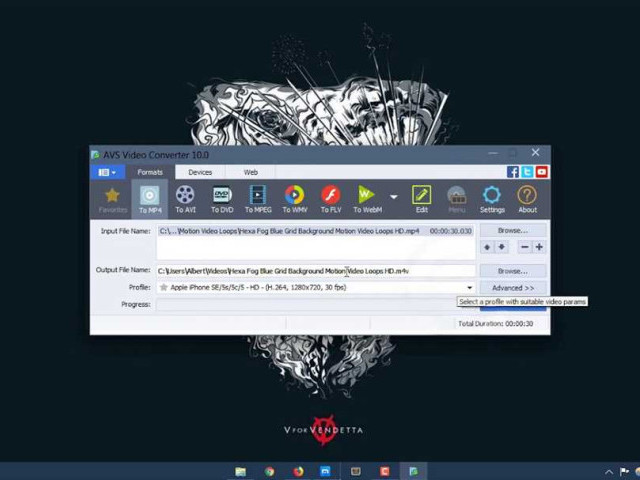
Сегодняшний мир насыщен огромным количеством видео контента, который хранится в различных форматах. Чтобы смотреть и использовать этот контент на разных устройствах, необходимо преобразовывать файлы из одного формата в другой. Для этих целей была создана программа Wondershare Video Converter - мощный инструмент для конвертации видео файлов.

Wondershare Video Converter - это удобная и простая в использовании программа для конвертации и преобразования видео файлов. Благодаря своей многофункциональности, она может работать с разными форматами - от популярных форматов, таких как MP4 и AVI, до редких, таких как MKV или SWF.

С помощью Wondershare Video Converter можно не только конвертировать видео, но и выполнять другие операции над файлами. Программа позволяет обрезать и объединять видео, добавлять субтитры и водяные знаки, изменять резкость и контрастность изображения. Более того, она поддерживает массовую конвертацию и пакетную обработку файлов, что позволяет экономить время и силы.

Wondershare Video Converter - мощное программное обеспечение для конвертации видео файлов

Конвертация видео в разные форматы

Wondershare Video Converter поддерживает большое количество форматов видео файлов, включая MP4, AVI, WMV, MOV и многие другие. Вы можете легко выбрать нужный формат, в котором хотите преобразовать свои видео файлы, и программа выполнит конвертацию максимально быстро и качественно.

Преобразование видео для различных устройств

Этот мощный конвертер видео также позволяет вам преобразовывать видео файлы для различных устройств, таких как iPhone, iPad, Android устройства, PlayStation и другие. Вы можете выбрать нужный профиль для устройства, и программа автоматически оптимизирует видео под его требования, чтобы вы получили идеальное качество просмотра.

Wondershare Video Converter также имеет дополнительные функции, такие как редактирование видео файлов, добавление эффектов, обрезка, слияние видео и многое другое. С этой программой вы сможете легко создавать и персонализировать свои видео файлы, чтобы они соответствовали вашим потребностям и предпочтениям.

Не упустите возможность использовать программу Wondershare Video Converter для конвертации и преобразования видео файлов. Она обладает всеми необходимыми инструментами, чтобы помочь вам справиться с любыми задачами по работе с видео файлами. Установите этот мощный конвертер и начните создавать впечатляющие видео файлы уже сегодня!

Программа для преобразования видео Wondershare

Функции программы

Wondershare Video Converter предлагает множество полезных функций для обработки и преобразования видео файлов:

  1. Конвертация видео в различные форматы: программа поддерживает более 1000 форматов видео, включая MP4, AVI, WMV, MKV, MOV и другие.
  2. Пакетная обработка файлов: вы можете конвертировать несколько видео файлов одновременно, что значительно упрощает процесс.
  3. Редактирование видео: с помощью Wondershare Video Converter вы можете обрезать видео, добавлять водяные знаки, применять эффекты и фильтры, а также менять яркость и контрастность.
  4. Извлечение аудио: программа позволяет извлекать аудио дорожки из видео файлов и сохранять их в формате MP3, WAV, M4A и других.
  5. Загрузка видео из Интернета: вы можете загружать видео с популярных видеохостингов, таких как YouTube, Vimeo, Facebook и других.

Преимущества Wondershare Video Converter

Wondershare Video Converter отличается от других программ для конвертации видео следующими особенностями:

Удобный интерфейс Программа имеет интуитивно понятный интерфейс, что позволяет легко и быстро освоить все возможности конвертера.
Высокая скорость конвертации Wondershare Video Converter обладает высокой скоростью конвертации видео файлов, что позволяет быстро получить нужный результат.
Высокое качество видео Программа сохраняет оригинальное качество видео при конвертации, что позволяет получить высококачественные результаты.
Широкая поддержка форматов Wondershare Video Converter поддерживает более 1000 различных форматов видео, что позволяет работать со множеством типов файлов.
Мультимедийные возможности В программе есть встроенный видеоплеер, который позволяет просматривать видео файлы перед конвертацией, а также предварительно просматривать результат после конвертации.

Wondershare Video Converter - это идеальное решение для преобразования видео файлов. Благодаря его мощным функциям и удобному интерфейсу, вы с легкостью сможете конвертировать видео в нужном формате и наслаждаться просмотром на любом устройстве.

Программа для конвертации видео Wondershare

Основные возможности программы:

  • Конвертация видео в различные форматы: MP4, AVI, MKV, MPEG, и другие;
  • Изменение параметров видео: разрешения, битрейта, фреймрейта и т. д.;
  • Обрезка и объединение видео файлов;
  • Извлечение аудио из видео;
  • Добавление специальных эффектов и водяных знаков;
  • Пакетная обработка видео файлов;
  • Оптимизация видео для воспроизведения на различных устройствах: iPhone, iPad, Android-устройства и др.;
  • Быстрая скорость конвертации с помощью аппаратного ускорения;
  • Простой и интуитивно понятный интерфейс.

Wondershare Video Converter является надежным и эффективным решением для конвертации видео файлов. С его помощью вы сможете быстро и легко изменить формат или параметры видео, чтобы они соответствовали вашим требованиям и потребностям.

Конвертер видео Wondershare

Программа Wondershare Video Converter предлагает богатый выбор функций и возможностей. Она поддерживает огромное количество форматов видео, включая MP4, AVI, MOV, WMV и многие другие. С помощью этого конвертера вы можете легко конвертировать видео файлы в нужный формат и настроить разрешение, битрейт и другие параметры конвертации.

Wondershare Video Converter позволяет также преобразовывать видео файлы для просмотра на различных устройствах, включая iPhone, iPad, Android-устройства и т. д. Вы можете выбрать из готового списка поддерживаемых устройств или настроить параметры самостоятельно.

Кроме того, конвертер видео Wondershare предоставляет возможность редактирования видео файлов. Вы можете обрезать, объединять, добавлять эффекты, подписи и водяные знаки к видео, чтобы сделать его более оригинальным и профессиональным.

Совместимость Wondershare Video Converter с устройствами Apple и Android, включая iPod, iPad, iPhone, Samsung Galaxy и другие популярные устройства, делает его идеальным выбором для пользователей, желающих преобразовывать видео для их мобильных устройств.

Преимущества Wondershare Video Converter:

  • Мощный конвертер видео: конвертируйте видео файлы в различные форматы с высоким качеством.
  • Редактирование видео: обрезайте, объединяйте, добавляйте эффекты и водяные знаки к видео файлам.
  • Поддержка устройств: преобразуйте видео для просмотра на различных устройствах, включая iPhone, iPad, Android-устройства и т. д.
  • Простой в использовании: удобный и интуитивно понятный интерфейс делает процесс конвертации видео быстрым и легким.

Wondershare Video Converter - это идеальное программное обеспечение для конвертации и преобразования видео файлов. С его помощью вы сможете быстро и легко конвертировать видео в нужный формат, редактировать видео файлы и просматривать их на различных устройствах.

Преимущества Wondershare Video Converter

1. Простота использования

Wondershare Video Converter обладает интуитивно понятным и легким интерфейсом, что делает ее простой в использовании для пользователей всех уровней навыков. Программа имеет понятные инструкции и легко навигируется.

2. Большой выбор форматов

2. Большой выбор форматов

Видео конвертер позволяет преобразовывать файлы в широкий спектр наиболее популярных форматов, включая MP4, AVI, WMV, MOV, MKV и многие другие. Благодаря этому, пользователи могут легко преобразовывать свои видео в нужный им формат.

Форматы входного видео Форматы выходного видео
MP4, AVI, WMV, MOV, MKV и другие MP4, AVI, WMV, MOV, MKV и другие

3. Качественное преобразование видео

Программа обеспечивает высокое качество преобразования видео файлов. Она сохраняет оригинальное качество видео даже после конвертации. Это позволяет пользователю получать качественное конечное видео, доступное для просмотра на различных устройствах.

В целом, Wondershare Video Converter представляет собой мощный инструмент для конвертации видео файлов. Благодаря своим преимуществам, эта программа позволяет пользователям легко и быстро преобразовывать видео в нужный им формат, сохраняя при этом высокое качество. Это делает Wondershare Video Converter неотъемлемым инструментом для всех, кто занимается конвертацией видео.

Быстрая и качественная конвертация видео

Возможности программы позволяют не только конвертировать видео, но и выполнять другие операции с видео, такие как редактирование, сжатие, объединение и запись на диск. Благодаря удобному интерфейсу и простым инструментам, программа Wondershare Video Converter является одним из лучших в своем классе.

Преимущества Wondershare Video Converter:

  1. Быстрая конвертация видео файлов.
  2. Высокое качество конвертированного видео.
  3. Широкий выбор форматов для конвертации.
  4. Возможность редактирования видео файлов.
  5. Сжатие видео без потери качества.
  6. Объединение нескольких видео файлов в один.
  7. Запись видео на диск.

Необходимость конвертации видео может возникнуть в различных ситуациях, например, когда нужно преобразовать видео для просмотра на мобильных устройствах, загрузить на сайт, отправить по почте и т. д. Благодаря программе Wondershare Video Converter вы сможете легко и быстро конвертировать видео в нужный формат без потери качества.

Выберите Wondershare Video Converter для профессиональной и удобной конвертации видео файлов. Эта программа сохранит оригинальное качество видео при преобразовании и позволит вам настройть все необходимые параметры для достижения оптимального результата. Установите Wondershare Video Converter уже сегодня и наслаждайтесь быстрой и качественной конвертацией видео файлов!

Многоформатная поддержка видео файлов

Многоформатная поддержка видео файлов

Удобство конвертации в разные форматы

Wondershare Video Converter позволяет конвертировать видео в более чем 1000 различных форматов. Среди них вы найдете такие популярные форматы, как MP4, AVI, MKV, MOV и многие другие. Благодаря этому, вы сможете легко преобразовать видео в нужный формат в зависимости от ваших потребностей, будь то просмотр на различных устройствах или публикация в интернете.

Конвертация видео для различных устройств

С помощью Wondershare Video Converter вы сможете конвертировать видео файлы, чтобы они легко воспроизводились на различных устройствах, таких как iPhone, iPad, Android смартфоны и планшеты, игровые приставки и т. д. Программа предлагает готовые настройки оптимизации для каждого устройства, что делает процесс конвертации еще более простым и удобным.

Выводя все ваши возможности конвертации видео для различных целей, Wondershare Video Converter является программой, которая должна быть у каждого, кто работает с видео файлами. Она обладает мощными функциями преобразования и широким спектром поддерживаемых форматов, что делает ее идеальным выбором для любых задач по конвертации видео.

Простой в использовании интерфейс

Интерфейс программы Wondershare Video Converter разработан таким образом, чтобы пользователи с любым уровнем опыта могли легко освоить использование этого конвертера. Все основные функции и возможности доступны непосредственно на главном экране программы.

Для конвертации видео файлов с помощью Wondershare Video Converter необходимо всего несколько простых шагов. Сначала нужно выбрать файлы, которые нужно конвертировать, затем выбрать желаемый формат конвертации. Пользователи также могут настроить различные параметры конвертации, такие как разрешение, битрейт и качество.

После выбора настроек конвертации, пользователи могут нажать на кнопку "Конвертировать" и программа начнет процесс преобразования видео файлов. Прогресс конвертации будет отображаться на экране, и пользователи смогут видеть, сколько времени осталось до завершения процесса.

Интерфейс Wondershare Video Converter также содержит дополнительные функции, такие как возможность записи видео на DVD или Blu-ray, редактирование видео файлов, добавление субтитров, обрезка и объединение видео и многое другое. Все эти функции также доступны на главном экране программы.

В целом, простой и интуитивно понятный интерфейс делает Wondershare Video Converter одним из лучших выборов для конвертации и преобразования видео файлов.

Видео:

Wondershare Video Converter Ultimate как пользоваться

Wondershare Video Converter Ultimate как пользоваться by BoxPrograms info 1,718 views 3 years ago 3 minutes, 32 seconds

Вопрос-ответ:

Что такое Wondershare Video Converter?

Wondershare Video Converter - это мощное программное обеспечение, которое позволяет легко и быстро конвертировать видео файлы в различные форматы.

Какая операционная система поддерживается Wondershare Video Converter?

Wondershare Video Converter поддерживает операционные системы Windows и macOS.

Какие форматы видео можно конвертировать с помощью Wondershare Video Converter?

Wondershare Video Converter поддерживает более 1000 форматов видео, включая MP4, AVI, MOV, MKV, WMV и другие популярные форматы.

Какие функции предоставляет Wondershare Video Converter?

Wondershare Video Converter позволяет не только конвертировать видео файлы, но и обрезать видео, добавлять эффекты, улучшать качество видео, извлекать аудио из видео и многое другое.

Можно ли использовать Wondershare Video Converter для скачивания видео из Интернета?

Да, Wondershare Video Converter поддерживает функцию скачивания видео из популярных видеохостингов, таких как YouTube, Vimeo, Dailymotion и другие.

Как создать форму

Как создать форму

Создать форму — небольшая задача, которую многие начинающие программисты выполняют в процессе обучения. Форма, также известная как анкета, сформированный опросник или бланкетка, является важным инструментом взаимодействия с пользователями веб-сайта или приложения.

Создание формы может показаться сложным на первый взгляд, но на самом деле это процесс, который можно освоить даже без предыдущего опыта в программировании. В этом подробном гайде мы рассмотрим основные шаги по составлению и созданию формы на своем веб-сайте.

Первый шаг в создании анкеты - составить список всех полей, которые вы хотите включить в форму. Например, если вы создаете форму для регистрации на сайте, вам может понадобиться поле для ввода имени, фамилии, электронной почты, пароля и т.д.

Важно помнить, что поля формы должны быть легко читаемыми и понятными для пользователей. Подумайте о том, как обозначить каждое поле так, чтобы пользователи могли легко заполнить его без каких-либо затруднений.

После того как вы составили список полей, вы можете приступить к созданию самой формы. Для этого необходимо определить тип каждого поля, такой как текстовое поле, выпадающий список, поле для загрузки файлов и т.д. Затем вы можете использовать HTML-теги для создания каждого поля в форме.

Создание формы: подробный гайд для начинающих

Шаг 1: Составление бланка анкеты

Первым шагом в создании формы является составление бланка или анкеты, в которой будут указаны все необходимые поля для заполнения. Задумайтесь, какую информацию вы хотите получить от пользователей и какие поля для этого требуются.

Шаг 2: Формирование HTML-формы

Шаг 2: Формирование HTML-формы

Для создания формы необходимо использовать тег <form>. Он служит контейнером для всех полей и элементов, которые хотите добавить в форму. Укажите метод отправки данных и адрес получателя в атрибутах формы:

<form method="POST" action="обработчик.php">

Здесь «method» указывает метод отправки данных формы (обычно GET или POST), а «action» - адрес, на который будут отправлены данные после заполнения формы.

Шаг 3: Добавление полей в форму

Чтобы добавить поле в форму, используйте теги <input>. Укажите тип поля, его имя и, при необходимости, значение по умолчанию:

<input type="text" name="firstname" value="Имя">

В данном примере мы добавили текстовое поле с именем «firstname» и значением по умолчанию «Имя».

Для полей с выбором из предложенных вариантов используйте тег <select> и вложенные в него теги <option>. Каждый <option> представляет собой один вариант выбора:

<select name="gender"> <option value="male">Мужчина</option> <option value="female">Женщина</option> </select>

В данном примере мы создали список выбора для поля «gender» с двумя вариантами: «Мужчина» и «Женщина».

Шаг 4: Добавление кнопки отправки

Для того чтобы добавить кнопку отправки формы, используйте тег <input> и указывайте его тип как «submit»:

<input type="submit" value="Отправить">

Эта кнопка будет отображаться на форме и пользователь сможет нажать на нее для отправки данных.

Поздравляю! Вы только что создали свою первую HTML-форму. Теперь остается только сохранить файл с расширением .html и опубликовать его на вашем веб-сервере.

Приготовление программы для создания формы

Прежде чем приступить к созданию формы или анкеты, необходимо подготовиться и составить план действий. Для начала определите, какую информацию вы хотите получить от своих пользователей. Это может быть информация для заказа товара, регистрация на сайте, опросник и т.д.

Определите цели и задачи, которые будет выполнять ваша форма. На основе этого определите ее структуру и составьте список вопросов или полей, которые вам нужны. При составлении анкеты или формы учтите, что они должны быть удобными для заполнения и содержать только необходимую информацию.

Следующим шагом является выбор программы или сервиса, которые помогут вам создать форму или анкету. Существует множество инструментов, которые предлагают возможность создания форм с нуля или с использованием готовых шаблонов. Вы можете использовать платформы для создания форм, такие как Google Forms, JotForm, Typeform и другие.

После выбора программы или сервиса для создания формы, необходимо зарегистрироваться в нем и создать новую форму. Для этого обычно требуется указать заголовок или название формы, выбрать типы полей (текстовые поля, флажки, радиокнопки, выпадающие списки и т.д.) и задать вопросы, которые вы хотите задать вашим пользователям.

При создании формы также может потребоваться выбрать шаблон или дизайн, который соответствует вашему стилю и бренду. Вы можете изменить цвета, шрифты, добавить логотип или изображение на фоне формы.

Когда форма будет готова, не забудьте проверить ее на наличие ошибок и опубликовать. Если вы планируете опубликовать форму на сайте, вам может потребоваться скопировать и вставить готовый код формы на страницу вашего сайта. Если вы планируете использовать форму в электронном виде, вы можете отправить ее по электронной почте или распространить по другим каналам связи.

Важно провести тестирование вашей формы перед публикацией, чтобы убедиться, что все работает правильно. Проверьте, как выглядит форма на разных устройствах и браузерах, а также проверьте правильность работы всех полей и кнопок.

Теперь, когда вы знаете, как создать форму или анкету и какие программы или сервисы использовать для этого, вы можете приступить к ее созданию и опубликовать для своих пользователей. Помните, что создание формы - это процесс, который требует внимания к деталям и тщательного планирования. Составьте подробную форму или анкету, чтобы получить максимальную полезность и информацию от своих пользователей.

Создание анкеты: шаг за шагом

Шаг 1: Определение цели анкеты

Перед тем, как начать создание анкеты, необходимо четко определить ее цель. Задайте себе вопросы: какую информацию вы хотите получить? Какая ценность эта информация будет иметь для вас? Определение цели позволит сделать анкету более эффективной и направленной.

Шаг 2: Выбор типа анкеты и ее структура

Выберите тип анкеты, который наилучшим образом соответствует вашей цели. Например, это может быть анкета с открытыми вопросами, где респонденты могут свободно выражать свое мнение, или анкета с выбором ответа из предложенного списка.

Составьте структуру анкеты, определите, какие вопросы вы хотите задать и в каком порядке. Помните, что четкая и логичная структура анкеты поможет респондентам легко и быстро ее заполнить.

Шаг 3: Создание бланкетки анкеты

Сформируйте бланкетку анкеты, используя HTML-форму. Для этого создайте тег <form> и задайте ему атрибуты, такие как метод отправки данных (например, POST) и адрес, на который будут отправлены данные (например, обработчик формы на сервере).

Внутри тега <form> создайте разделы анкеты с помощью тега <fieldset>. В каждом разделе определите заголовок с помощью тега <legend> и включите соответствующие вопросы и поля для ответов.

Шаг 4: Добавление вопросов и полей для ответов

Добавьте вопросы и поля для ответов внутри каждого раздела анкеты. Используйте теги <label> для обозначения вопроса и <input> для создания поля для ответа. В атрибуте "for" у тега <label> укажите значение атрибута "id" у соответствующего поля ввода, чтобы установить связь между вопросом и полем для ответа.

Для анкет с вопросами выбора из предложенного списка используйте тег <select> и его дочерний элемент <option>. В атрибуте "value" у тега <option> укажите значение варианта ответа.

Шаг 5: Добавление кнопки отправки

Добавьте кнопку отправки анкеты с помощью тега <button> или <input>. В атрибуте "type" укажите значение "submit" для обозначения кнопки отправки формы. В тексте кнопки укажите подходящую надпись, например, "Отправить" или "Завершить опрос".

Поздравляю! Вы успешно создали анкету, составили опросник и сформировали бланкетку. Теперь вы готовы собирать необходимые данные и анализировать полученные результаты. Удачи в вашем исследовании!

Составление бланка анкеты

Для создания и сформирования анкеты или бланка опросника необходимо следовать определенным шагам. В этом разделе мы рассмотрим, как составить форму анкеты и сформировать ее бланк.

Шаг 1: Определите цель анкеты

Прежде чем приступить к созданию анкеты, необходимо четко определить ее цель. Что вы хотите узнать от респондентов? Какую информацию вам требуется собрать? Определите основные вопросы, которые вы хотите задать в анкете.

Шаг 2: Составьте список вопросов

На основе цели анкеты составьте список вопросов, которые помогут вам получить нужную информацию. Подумайте о различных типах вопросов, таких как закрытые вопросы, открытые вопросы и шкалы оценок. Упорядочьте вопросы в логическом порядке, чтобы участникам было легко заполнять анкету.

Шаг 3: Создайте форму анкеты

Используя HTML-теги, создайте форму анкеты. Для каждого вопроса добавьте соответствующий элемент формы, такой как поле ввода, флажок или выпадающий список. Используйте атрибуты, чтобы задать типы и ограничения для каждого элемента, если это необходимо.

  • Используйте тег <form> для обозначения начала и конца формы. Задайте атрибуты, такие как <action> и <method>, чтобы определить, куда отправлять данные и как их обработать.
  • Используйте теги <label> и <input> для создания текстового поля и соответствующей метки вопроса. Задайте атрибут <type> для указания типа поля ввода.
  • Для закрытых вопросов, используйте теги <input> с атрибутом <type> "radio" или "checkbox" и соответствующими метками <label>.
  • Для выпадающего списка, используйте тег <select> и вложенные теги <option> для каждого варианта.

Шаг 4: Проверьте и протестируйте анкету

Шаг 4: Проверьте и протестируйте анкету

Прежде чем опубликовать анкету, проверьте все вопросы и элементы формы на наличие опечаток и ошибок. Убедитесь, что анкета легко читается и заполняется. Проведите тестирование, заполнив анкету сами или попросив других лиц пройти ее, чтобы проверить ее функциональность и понятность.

После завершения этих шагов вы будете готовы создать и сформировать свою анкету или бланк опросника. Убедитесь, что полученные данные будут полезны и позволят вам достичь поставленной цели.

Формирование формы: основные элементы

Для создания опросника или любого другого вида формы необходимо сформировать бланкетку, составить нужный список вопросов и определиться с типами полей, которые будут использоваться.

Основными элементами формы являются:

  • Текстовое поле (input type="text") - используется для ввода текстовой информации, например, ФИО или адреса пользователя.
  • Поле для электронной почты (input type="email") - предназначено для ввода адреса электронной почты.
  • Поле для пароля (input type="password") - позволяет ввести пароль, скрывая его символы.
  • Поле для выбора из предложенных вариантов (select) - можно создать выпадающий список с предопределенными вариантами ответов.
  • Флажки (input type="checkbox") - позволяют выбрать один или несколько вариантов из предложенных.
  • Переключатели (input type="radio") - позволяют выбрать один вариант из нескольких предложенных.
  • Поле для загрузки файлов (input type="file") - позволяет пользователю выбрать и загрузить файл с компьютера.
  • Текстовое поле для комментариев (textarea) - предоставляет возможность ввода большого текста.

Основные элементы формы могут быть представлены в виде анкеты или бланка, который заполняет пользователь. Для такой анкеты или формы нужно подобрать подходящие элементы и правильно их на странице HTML.

Настройка внешнего вида формы

После того, как мы сформировали основу нашей анкеты или опросника, можно приступить к настройке ее внешнего вида. Создавая форму, мы можем использовать различные теги HTML для того, чтобы бланк выглядел более привлекательно и удобно для пользователя.

Вот несколько полезных способов настройки внешнего вида формы:

  • Создание заголовка для формы. Используя тег <h3>, можно указать заголовок, который будет расположен перед самой формой. Например: <h3>Заполните анкету</h3>.
  • Изменение шрифта и цвета. Используя CSS, можно изменить размер, тип и цвет шрифта внутри формы. Например: <p style="font-size: 16px; color: #333;">Введите ваше имя:</p>.
  • Добавление изображений. С помощью тега <img> можно добавить изображение на форму, чтобы сделать ее более привлекательной. Например: <img src="image.jpg" alt="Логотип" width="200" height="100">.
  • Использование списков. Чтобы сделать анкету более структурированной, можно использовать теги списков <ul> и <li>. Например: <ul> <li>Ваше имя</li> <li>Ваш возраст</li> </ul>.

Это лишь несколько способов настройки внешнего вида формы. Используйте свою фантазию и экспериментируйте, чтобы создать уникальную и привлекательную бланкетку для вашей анкеты или опросника.

Добавление специальных элементов в форму

При создании опросника, анкеты или бланкетки можно использовать специальные элементы в форме, чтобы сформировать качественный и профессиональный внешний вид анкеты. Веб-разработчики должны учитывать, что эти элементы могут быть нестандартными и некоторые из них могут быть не поддерживаемыми старыми браузерами.

Один из специальных элементов, которыми можно пользоваться при создании анкеты, является бланк. Представляет собой таблицу, в которой каждая строка представляет отдельное поле для заполнения пользователем. Для создания бланка с использованием HTML можно воспользоваться тегом <table>. Внутри таблицы надо создать строки с помощью тега <tr> и столбцы с помощью тега <td>. Каждая ячейка является полем для заполнения. Ниже приведен пример кода для создания бланка анкеты с тремя полями:

<table>
<tr>
<td>Имя:</td>
<td><input type="text" name="name"></td>
</tr>
<tr>
<td>Возраст:</td>
<td><input type="number" name="age"></td>
</tr>
<tr>
<td>E-mail:</td>
<td><input type="email" name="email"></td>
</tr>
</table>

В примере выше каждая строка таблицы представляет одно поле для заполнения. Количество строк и столбцов можно добавлять или удалять, в зависимости от требований анкеты. Каждый элемент формы создается с помощью тега <input>, который имеет атрибуты type (тип поля), name (имя поля) и может иметь другие атрибуты в зависимости от требований анкеты. В данном примере мы использовали три типа полей: текстовое поле (<input type="text">), поле для ввода числа (<input type="number">) и поле для ввода электронной почты (<input type="email">). Мы также дали каждому полю свое собственное имя (атрибут name), чтобы идентифицировать поля при отправке данных формы на сервер.

Таким образом, при создании анкеты или бланка можно использовать тег <table>, а внутри него создавать строки и столбцы с помощью тегов <tr> и <td>. Каждая ячейка представляет поле для заполнения с помощью тега <input>, который имеет атрибуты type и name для определения типа поля и его имени соответственно.

Видео:

Как Сделать Логотип в Adobe Illustrator? ЛОГОТИП ЗА 5 МИНУТ

Как Сделать Логотип в Adobe Illustrator? ЛОГОТИП ЗА 5 МИНУТ by Photofox 811,779 views 3 years ago 12 minutes, 30 seconds

Пошаговое создание гайда в Canva / Как бесплатно создать гайд

Пошаговое создание гайда в Canva / Как бесплатно создать гайд by Юля из июля 35,104 views 2 years ago 13 minutes, 44 seconds

Вопрос-ответ:

Как создать форму?

Чтобы создать форму, вам понадобится использовать специальные инструменты, такие как HTML или CSS. Вы можете использовать готовые шаблоны или создать форму с нуля. Сначала определитесь с тем, какую информацию вы хотите собрать с помощью формы. Затем создайте ее структуру, включая различные поля и кнопки. Не забудьте также добавить валидацию формы для проверки правильности заполнения данных. После того, как ваша форма будет готова, вы сможете ее разместить на своем веб-сайте или отправить клиентам.

Как сформировать форму?

Для того чтобы сформировать форму, вам потребуется определиться с ее структурой и характеристиками. Во-первых, решите, какую информацию вы хотите получить от пользователей. Затем определитесь с типами полей, которые будут использоваться в форме, такими как текстовое поле, поле с выбором одного варианта ответа или поле с выбором нескольких вариантов ответа. Для каждого поля укажите соответствующие атрибуты, такие как размеры поля, обязательное или необязательное заполнение и т.д. После того, как вы определитесь с характеристиками формы, вы сможете начать ее создание с помощью специальных инструментов или программирования.

Как составить бланк?

Для составления бланка вам необходимо определиться с информацией, которую вы хотите получить от своих клиентов или пользователей. Сначала создайте заголовок для вашего бланка, где укажите его название или цель. Затем добавьте поля, где пользователи смогут вводить данные. Разместите поля и соответствующие метки рядом друг с другом, чтобы пользователи понимали, какую информацию им требуется вводить. Если необходимо, вы можете добавить инструкции или дополнительные сведения, которые помогут пользователям заполнить бланк правильно. После завершения составления бланка, убедитесь, что он легко читаем и понятен.

Псалом 6: молитва о помощи и исцелении

Псалом 6: молитва о помощи и исцелении

Псалом 6 – одна из величайших песней ветхозаветного книги Псалтырь. Это шестая песнь из древних заповедей, которая выражает печальные чувства и огорчение. В ней автор, огорченный прегрешениями, обращается к Богу с молитвой о милости и помощи. Те, кто испытывает глубокую душевную боль, найдут утешение и понимание в этой печальной песне.

Основные моменты псалма 6:

1. Обращение к Богу о помощи во время боли и страданий.

2. Признание грехов и просьба о прощении.

3. Уверенность в Божьей милости и вера в Его ответную реакцию.

4. Воззвание к врагам оставить неправедные намерения и познать Божью милость.

5. Завершающая благодарность Богу за Его ответную реакцию и спасение.

Псалом 6 – это мощное напоминание о важности исповеди и прощения. Он призывает нас искренне обратиться к Богу во время наших трудностей и огорчений, и верить в Его милость и благоволение. С помощью данной программы, вы сможете лучше понять и интерпретировать содержание псалма 6, и найти ответы на свои вопросы о духовных вопросах и проблемах.

Псалом 6: текст, интерпретация, главные моменты

Текст псалма 6:

"Господи! Не во гневе Твоем обличай меня

И не во ярости Твоей наказывай меня.

Помилуй меня, Господи, ибо я немощен;

Исцели меня, Господи, ибо кости мои содрогнуты.

И душа моя сильно испугана;

Ты же, Господи, доколе?

Обратись ко мне, Господи, и склонись ко мне,

Избавь душу мою, спаси меня ради милости Твоей.

Ибо нет в смерти память о Тебе;

Во гробе кто будет славить Тебя?

Истомился я от воздыхания моего;

Всякую ночь омываю постель мою, слезами ее омочаю.

Ослабел от гнева очей моих;

Состарился между всеми врагами моими".

Интерпретация псалма 6:

Интерпретация псалма 6:

Псалом 6 передает глубокие истинные чувства Давида и его страдания. Он обращается к Богу в моменты большой нужды и просит помощи в исцелении от болезни. Давид признается в своей слабости и страхе, выражая надежду на милость Божью.

Главные моменты псалма 6:

  1. Обращение к Богу за помощью в трудные времена
  2. Признание своей слабости и страха
  3. Мольба о милости и исцелении от болезни
  4. Надежда на Божью помощь и спасение
  5. Описание страданий и тревог Давида
  6. Прославление Бога и вера в Его милость

Псалом 6 является одной из печальных песен, наполненных беспокойством и мольбами к Богу. Его текст показывает, что даже в наших самых тяжелых моментах жизни мы можем обратиться к Богу и надеяться на Его милость и исцеление.

Псалом огорченный

Эта песнь огорченная наполнена печальными мыслями и отражает состояние души автора в моменты его страдания. В ней присутствуют и печальные заповеди, которые автор возложил на себя, чтобы найти утешение и обрести надежду в Божьей милости.

Заглавие "6" указывает на порядковый номер этой песни в серии "Псалмы огорченные". Отсюда и название "Псалом 6" и "огорченный". Это также указывает на глубокое огорчение автора, которое пронизывает всю песнь.

Псалом 6 - шестая песнь в этой серии, и она является одной из самых печальных и глубоких. В ней автор выливает свою боль и страдание в слова, обращаясь к Богу с мольбой о помощи и откровением своей душевной боли.

Песнь "Псалом 6: текст, интерпретация, главные моменты" открывает перед нами мир огорченных заповедей и печальных мыслей автора, которые исследуют глубины человеческой души и помогают нам лучше понять свои собственные переживания и трудности.

Заповеди печальные

Главные моменты псалма 6:

1. Призыв к милосердию Господа: Давид обращается к Богу с просьбой не наказывать его в гневе, а проявить к нему милосердие и сострадание.

2. Болезнь и исцеление: Давид описывает свою болезнь и молится о исцелении. Он испытывает физические и душевные муки, искушения и страдания, но имеет веру, что Бог услышит его молитву и исцелит его.

3. Враги и прославление Бога: Давид указывает на своих врагов, но несмотря на них, он посвящает свою песню прославлению Господа и своей вере в Него. Он показывает свою преданность Богу и надежду на Его чудеса и благословения.

Псалом 6 является одним из примеров того, как великий царь Давид обращается к Богу со своими муками и проблемами. Этот псалом напоминает нам о том, что Бог всегда готов выслушать наши мольбы и помочь в наших трудностях, даруя надежду и утешение.

Песнь шестая

Шестая песнь псалма начинается со слов:

Господи, не в ярости Твоей обличай меня и не во гневе Твоем карай меня.

Автор псалма проявляет сознание своего греха и просит прощения, предстоя перед Богом с покаянием. Он также обращается к Богу с просьбой освободить его от его печальных мыслей и огорчений.

В псалме также содержатся заповеди, которые напоминают нам о важности следования Божьим заповедям. Автор просит Бога быть милостивым и щедрым к тем, кто соблюдает Его заповеди:

С горя ли светлеет зрачок моей души, по заповедям Твоим меня наставь.

У таких людей по слову автора "светлеет зрачок души", что означает, что они являются светочами во тьме и следуют Божьим заповедям.

Эта песнь шестая псалма напоминает нам о важности искреннего покаяния, милосердии и следования заповедям Божьим.

Псалом 6

Заповеди печальной песни

Заповеди печальной песни

  1. Истинно открой Господу свое сердце и обратись к Нему в своей беде.
  2. Уверенно проси Божьего милосердия и прощения за свои грехи.
  3. Постоянно вверяй свои нужды, мечты и печали в руки Всевышнего.
  4. Возлагай на Бога свои болезни и страдания, и ищи у Него облегчения.
  5. Стой на страже у Божьего престола и верь в Его благословение.

Важные моменты песни

  • Псалом 6 является одним из самых печальных псалмов, отражающих множество человеческих страданий и болей.
  • Он открывает наше сердце перед Богом, демонстрируя нашу огорченность и надежду на Его милость и прощение.
  • В этой песне мы видим искреннюю веру в Божий спасительный и исцеляющий могущество.
  • Псалом 6 напоминает нам о важности обращения к Богу во всех моментах нашей жизни, особенно в трудные времена.
  • Он укрепляет нашу надежду на Божью помощь и защиту, когда мы испытываем горе и печаль.

Видео:

Притчи Соломона

Притчи Соломона by ВидеоБиблия 867 views

Псалтирь. Псалом 6. Иеромонах Ириней (Пиковский). Ветхий Завет

Псалтирь. Псалом 6. Иеромонах Ириней (Пиковский). Ветхий Завет by БИБЛИЯ и толкования - Экзегет.ру 1,431 views 3 years ago 9 minutes, 15 seconds

Вопрос-ответ:

Что из себя представляет Псалом 6?

Псалом 6 - это один из 150 псалмов Библии, который имеет форму молитвенной песни. Он был написан царем Давидом и относится к категории псалмов печали и сожаления.

Какой текст содержит Псалом 6?

Текст Псалма 6 - это молитвенные слова Давида, в которых он выражает свою печаль и обращается к Богу с просьбой о милости и исцелении.

Как сделать презентацию в программе Word

Как сделать презентацию в программе Word

Microsoft Word – программа, которую многие из нас используют ежедневно для создания документов и редактирования текста. Но знаете ли вы, что в Word есть возможность создавать и презентации? Как это сделать и воспользоваться функцией создания слайдов в Ворде? В этой статье мы рассмотрим пошаговое руководство по созданию презентации в программе Microsoft Word.

Презентация – это эффективный способ представления информации, и часто ее создание связывают с программами, специализированными на этом, такими как PowerPoint или Keynote. Однако, многие не знают, что создание презентации также возможно в Word. Это может быть полезно, если вам необходимы базовые слайды или вы уже знакомы с возможностями Word и хотите использовать их для создания и редактирования презентации. Продолжайте читать, чтобы узнать, как создать презентацию в Word.

Начнем с самого начала - открытие программы Microsoft Word. Если у вас уже есть готовый текст или документ, вы также можете начать с него, добавив слайды, чтобы превратить его в презентацию. Не забудьте сохранить свой документ до начала работы в Word.

Создание презентации в программе Word

Для создания презентации в программе Word необходимо открыть новый документ и выбрать соответствующий шаблон презентации. В Word есть несколько предустановленных шаблонов, которые можно использовать для создания презентации. Также можно создать презентацию с нуля, добавляя слайды вручную.

Для добавления слайдов в презентацию в программе Word необходимо перейти на вкладку "Вставка" и выбрать соответствующую опцию "Слайды". Затем можно выбрать один из предустановленных шаблонов слайдов или создать свой собственный. В слайдах можно добавлять текст, изображения, графику и другие элементы.

После того, как все слайды были добавлены и заполнены нужным контентом, можно приступить к настройке презентации. В программе Word есть функции для настройки переходов между слайдами, добавления анимации и других эффектов.

Как видно, создание презентации в программе Word довольно просто. Однако, стоит помнить, что Word не является специализированной программой для создания презентаций, и в нем может не быть некоторых продвинутых функций, которые предлагают другие программы для создания презентаций.

Возможность сделать презентацию в программе Word может быть полезна для тех, кто хочет быстро и просто создать небольшую презентацию без использования специализированных программ. Кроме того, создание презентации в программе Word может быть удобно, если вы уже знакомы с этой программой и умеете в ней работать.

Как сделать презентацию в Microsoft Word

Как сделать презентацию в Microsoft Word

Чтобы сделать презентацию в Word, следуйте указанным ниже шагам:

1. Откройте программу Microsoft Word

Сначала откройте программу Microsoft Word на своем компьютере. Это можно сделать через панель задач, меню "Пуск" или ярлык на рабочем столе.

2. Создайте новый документ

После того как программа откроется, создайте новый документ, выбрав соответствующую опцию в главном меню или используя комбинацию клавиш Ctrl + N.

3. Выберите режим "Слайды"

Далее в главном меню найдите вкладку "Вид" и щелкните на ней. В выпадающем меню выберите опцию "Слайды". Теперь вы будете работать в режиме создания презентации.

4. Создайте слайды

На этом этапе вы можете создавать слайды для вашей презентации. Добавьте текст, изображения или другие элементы, используя инструменты на панели управления или главном меню. При необходимости вы можете добавить новые слайды, удалить или изменить их последовательность.

5. Дизайн и оформление слайдов

После создания слайдов можно приступить к их оформлению и дизайну. Выберите нужный вам шаблон или создайте свой собственный, используя инструменты на панели управления. Здесь вы можете изменить цвета, шрифты, добавить фоновые изображения и многое другое.

6. Сохраните презентацию

Когда ваша презентация готова, не забудьте сохранить ее. Выберите опцию "Сохранить" в главном меню или используйте комбинацию клавиш Ctrl + S. Укажите путь и место для сохранения файла.

Теперь вы знаете, как сделать презентацию в Microsoft Word. Следуя указанным выше шагам, вы можете создавать презентации в этой программе с легкостью. Удачи!

Как сделать слайды в Word

Создать презентацию в программе Word компании Microsoft можно не только с помощью слайдов PowerPoint, но и непосредственно в самой программе Word.

Для создания слайдов в программе Word, необходимо выполнить следующие шаги:

1. Откройте программу Word. Запустите программу Word, кликнув на ярлык на рабочем столе или найдя ее в меню "Пуск" на компьютере.

2. Сделайте новую презентацию. Затем создайте новый документ, нажав на кнопку "Создать новый документ" или выбрав сочетание клавиш Ctrl+N.

3. Выберите шаблон. При создании нового документа программой Word также появляется окно с выбором стартового шаблона для документа. Выберите шаблон "Презентация" или "Презентация со слайдами".

4. Добавьте слайды. Программа Word автоматически создаст для вас первый слайд. Чтобы добавить новый слайд, выберите вкладку "Вставка" в верхней части окна программы, а затем кликните на кнопку "Слайд" или выберите опцию "Слайд" из выпадающего меню.

5. Оформите слайды. На каждом слайде можно разместить текст, изображения, таблицы и другие объекты, а также настроить их оформление и расположение. Для этого воспользуйтесь возможностями программы Word или вставьте готовые объекты из файлов или Интернета.

6. Сохраните презентацию. После того, как вы закончите создание слайдов и оформление презентации в программе Word, сохраните документ, выбрав опцию "Сохранить" из меню "Файл". Укажите название файла и папку для сохранения, а также выберите формат файла, например, .docx или .pptx.

Вот так легко и просто можно создать слайды для презентации в программе Word от Microsoft! Теперь вы можете использовать эту программу для создания интересных и оригинальных презентаций.

Изучение функционала программы Word для создания презентаций

Для создания презентации в программе Word необходимо выполнить следующие шаги:

  1. Откройте программу Word и создайте новый документ.
  2. На панели инструментов выберите вкладку "Вставка".
  3. В разделе "Слайды" выберите опцию "Презентация".
  4. В открывшемся окне выберите желаемый макет слайда и нажмите "ОК".
  5. Теперь вы можете начать создавать содержимое слайдов презентации, добавляя текст, изображения и другие элементы.
  6. Чтобы добавить новый слайд, выберите опцию "Вставить слайд" на панели инструментов и выберите нужный макет слайда.
  7. Продолжайте добавлять и редактировать слайды, пока не будете удовлетворены результатом.
  8. После завершения создания презентации сохраните документ в формате .pptx или .ppt для дальнейшего использования.

Теперь вы знаете, как создать презентацию в программе Word, используя функционал слайдов. При этом вам предоставляется возможность создавать и редактировать презентации, добавлять новые слайды, изменять макеты и настраивать содержимое. Приятной работы!

Шаблоны и дизайн презентаций в Word: выбор и настройка

Программа Microsoft Word предоставляет пользователю возможность создавать не только текстовые документы, но и презентации. Создание презентации в Ворде может быть полезно, если вам необходимо быстро сделать небольшую презентацию без необходимости использования специализированных программ.

Однако, чтобы презентация выглядела профессионально и привлекала внимание аудитории, важно выбрать подходящий шаблон и настроить его дизайн. Word предлагает несколько встроенных шаблонов, которые можно использовать для создания презентаций.

Для выбора шаблона презентации в Word, необходимо открыть программу и выбрать вкладку "Файл". Затем нужно выбрать пункт "Создать" и в открывшемся окне найти раздел "Новая презентация". В этом разделе можно выбрать готовый шаблон презентации и начать работу с ним.

После выбора шаблона, можно приступить к настройке дизайна презентации. Word предлагает различные инструменты для настройки цветовой гаммы, шрифтов, фоновых изображений и многого другого. Нажав на вкладку "Оформление" в верхней части программы, можно получить доступ к настройкам дизайна и изменять его по своему усмотрению.

Создание презентации в Microsoft Word может быть удобной и быстрой альтернативой специализированным программам для создания презентаций. С выбором подходящих шаблонов и настройкой дизайна, ваша презентация в Ворде будет выглядеть стильно и привлекательно.

Добавление контента в презентацию Word: текст, изображения, таблицы

Добавление текста в презентацию

Для добавления текста в слайды воспользуйтесь функцией вставки текстового блока. Вы можете редактировать шрифт, размер, цвет и стиль текста, чтобы сделать его более привлекательным и информативным. Также можно использовать маркированные и нумерованные списки, чтобы выделить ключевые моменты в вашей презентации.

Добавление изображений в презентацию

Вставка изображений в слайды презентации Word также очень проста. Вы можете вставить существующее изображение с вашего компьютера или найти и вставить изображение из Интернета. Кроме того, вы можете настроить размер и размещение изображения на слайде, чтобы оно лучше подходило к контексту вашей презентации.

Добавление таблиц в презентацию

Использование таблиц в презентации Word - отличный способ структурировать и организовать информацию. Вы можете создать таблицу, добавить заголовки строк и столбцов, а также заполнить ячейки текстом или числами. Это позволит визуально представить данные и сделать презентацию более понятной и показательной для аудитории.

Добавление эффектов и анимации в слайдах презентации в Word

Программа Microsoft Word позволяет создавать презентации с помощью функции "Слайды". Для сделать интересную и визуально привлекательную презентацию в Word, вы можете добавить эффекты и анимацию к слайдам.

Как добавить эффекты и анимацию к слайдам презентации в Word:

Шаг 1: Откройте программу Word и создайте презентацию

Запустите программу Microsoft Word и выберите опцию "Создать новую презентацию" или откройте существующую файл с презентацией.

Шаг 2: Выберите слайд, к которому нужно добавить эффекты и анимацию

На панели навигации слева выберите нужный слайд, к которому вы хотите добавить эффекты и анимацию.

Шаг 3: Перейдите на вкладку "Анимация"

В верхней панели управления выберите вкладку "Анимация". Здесь вы найдете различные типы анимации, которые можно применить к слайду.

Шаг 4: Примените эффекты и анимацию к слайду

Выберите нужный эффект или анимацию из списка доступных опций и примените его к слайду, нажав на соответствующую кнопку. Вы можете выбрать разные эффекты и изменить их настройки, чтобы достичь желаемого эффекта.

Например, вы можете добавить анимацию появления текста или изображения, перемещение объектов по слайду или установить задержку перед показом следующего слайда.

Шаг 5: Просмотрите презентацию с эффектами и анимацией

После применения эффектов и анимации к слайдам, вы можете просмотреть презентацию, нажав на кнопку "Слайдшоу". Вы увидите, как примененные эффекты и анимация воздействуют на слайды.

Таким образом, с помощью программы Microsoft Word вы можете сделать презентацию с эффектами и анимацией, чтобы сделать ее более привлекательной и интерактивной.

Видео:

«Готовый ЯКлассный инструментарий для формирования и диагностики функциональной грамотности»

«Готовый ЯКлассный инструментарий для формирования и диагностики функциональной грамотности» by ЯКласс 168 views

Вопрос-ответ:

Как создать презентацию в программе Word?

Для создания презентации в программе Word необходимо открыть новый документ и выбрать вкладку "Вставка", затем нажать на кнопку "Слайды PowerPoint" и выбрать тип слайда, который вы хотите добавить. После этого можно добавлять текст, изображения и другие элементы на каждый слайд.

Как узнать, что грузит процессор в Windows 7

Как узнать, что грузит процессор в Windows 7

Если ваш компьютер на операционной системе Windows 7 работает медленно, первым делом стоит проверить, какие программы и процессы загружают процессор. Зная, какая программа или процесс нагружает систему, вы сможете определить причину проблемы и принять соответствующие меры.

Для того чтобы узнать, какие именно программы нагружают процессор в Windows 7, можно воспользоваться встроенным инструментом "Диспетчер задач". Чтобы открыть Диспетчер задач, нужно нажать комбинацию клавиш Ctrl + Shift + Esc или выполнить соответствующую команду в контекстном меню панели задач.

В открывшемся окне Диспетчера задач перейдите на вкладку "Процессы". Здесь вы увидите список всех запущенных процессов и программ. Для того чтобы определить, какая именно программа нагружает процессор, обратите внимание на столбец "Центральный процессор".

Программы, нагружающие процессор, могут быть выделены жирным шрифтом и иметь высокое значение в столбце "Центральный процессор". Таким образом, вы сможете легко определить, какие процессы и программы нагружают ваш процессор в Windows 7.

Как проверить, что нагружает процессор в Windows 7

Если вы хотите определить, какие процессы грузят ваш процессор и нагружают его, вы можете использовать встроенные инструменты операционной системы Windows 7.

Для того, чтобы проверить, какая программа нагружает ваш процессор, воспользуйтесь следующими шагами:

  1. Откройте диспетчер задач, нажав одновременно клавиши Ctrl+Shift+Esc или правой кнопкой мыши по панели задач и выбрав пункт "Диспетчер задач".
  2. Перейдите на вкладку "Процессы".
  3. Нажмите на столбец "ЦП" (Центральный процессор), чтобы отсортировать процессы по использованию процессора.
  4. Прокрутите список процессов и найдите те, которые нагружают процессор.
  5. Обратите внимание на процессы с высоким процентом использования процессора. Это могут быть программы или системные процессы. Если вы не знакомы с именем процесса, можно воспользоваться поиском в Интернете, чтобы определить, что это за процесс и какая программа его вызывает.

Теперь вы знаете, как проверить, что нагружает процессор в операционной системе Windows 7 и какие процессы грузят его. Эта информация может быть полезной, если ваш компьютер начал работать медленнее или вы хотите оптимизировать использование ресурсов процессора.

Как определить, какая программа нагружает процессор в Windows 7

Определение того, какая программа нагружает процессор в операционной системе Windows 7, может быть полезным, чтобы выяснить, какие процессы нагружают ваш компьютер и замедляют его работу. В Windows 7 есть несколько способов проверить, какие программы нагружают процессор. Рассмотрим несколько из них.

Использование диспетчера задач

Один из способов проверить, какие программы нагружают процессор, это использовать встроенный в Windows 7 диспетчер задач. Для этого нужно:

  1. Нажмите комбинацию клавиш Ctrl + Shift + Esc, чтобы открыть диспетчер задач;
  2. Перейдите на вкладку "Процессы". Здесь вы увидите список всех запущенных процессов на вашем компьютере;
  3. Отсортируйте процессы по использованию центрального процессора (CPU). Для этого щелкните на столбце "ЦП" дважды;
  4. Теперь вы увидите, какие процессы нагружают процессор больше всего. Обратите внимание на столбец "ЦП%".

Использование ресурсного монитора

Использование ресурсного монитора

Кроме диспетчера задач, в Windows 7 доступен и ресурсный монитор. Чтобы проверить, какие программы нагружают процессор с его помощью, следуйте этим шагам:

  1. Откройте меню "Пуск" и в поисковой строке введите "Ресурсный монитор".
  2. Нажмите на результат поиска, чтобы открыть ресурсный монитор.
  3. Перейдите на вкладку "ЦП". Здесь вы увидите список процессов, использующих процессор.
  4. Отсортируйте процессы по уровню использования процессора, щелкнув на столбце "CPU" дважды.
  5. Теперь вы сможете определить, какая программа нагружает процессор больше всего. Обратите внимание на столбец "Процесс".

Независимо от того, каким методом вы воспользуетесь, определение нагрузки на центральный процессор в Windows 7 поможет вам узнать, какие процессы нагружают ваш компьютер и потребляют ресурсы.

Как узнать, какие процессы нагружают процессор в Windows 7

Чтобы узнать, какие процессы нагружают процессор в Windows 7, вам потребуется использовать встроенную программу диспетчера задач.

Шаг 1: Открыть диспетчер задач

Шаг 1: Открыть диспетчер задач

Для этого можно использовать комбинацию клавиш Ctrl + Shift + Esc или щелкнуть правой кнопкой мыши на панели задач и выбрать "Диспетчер задач".

Шаг 2: Проверить процессы

В открывшемся окне диспетчера задач перейдите на вкладку "Процессы". Здесь вы увидите список всех запущенных процессов, отсортированных по использованию процессора. В столбце "Выделение процессора" будет указан процент нагрузки каждого процесса на процессор.

Процесс Выделение процессора
Процесс 1 20%
Процесс 2 15%
Процесс 3 10%

Вы можете проверить, какая программа или процесс нагружает ваш процессор, просматривая значения в столбце "Выделение процессора". Чем выше процент нагрузки, тем больше процессор используется этим процессом.

Шаг 3: Определить грузящие процессы

Чтобы определить, какая программа или процесс нагружает процессор, обратите внимание на названия процессов в столбце "Процесс". Это поможет вам идентифицировать, какие программы создают большую нагрузку на процессор и потребляют больше ресурсов системы.

Теперь вы знаете, как проверить, какие процессы нагружают процессор в Windows 7 и определить, какая программа или процесс нагружает ваш процессор.

Как проверить, что нагружает процессор в Windows 7

В операционной системе Windows 7 можно легко определить, какие программы или процессы нагружают процессор. Для этого можно использовать встроенные инструменты операционной системы.

Существует несколько способов проверить, что нагружает процессор в Windows 7:

Способ Описание
Диспетчер задач Откройте Диспетчер задач, нажав комбинацию клавиш Ctrl+Shift+Esc. Вкладка "Процессы" позволяет увидеть, какие программы и процессы в данный момент нагружают процессор. Процессы можно отсортировать по использованию процессора, чтобы легче определить, какая программа грузит процессор.
Монитор ресурсов Монитор ресурсов позволяет подробно узнать, какие программы и процессы нагружают процессор. Откройте Монитор ресурсов через Панель управления или найдите его в Диспетчере задач на вкладке "Производительность". В разделе "Процессы" вы увидите список текущих процессов с информацией о нагрузке на процессор, такой как уровень использования и частота работы процесса.
Системный монитор Системный монитор позволяет отслеживать использование ресурсов на вашем компьютере, включая процессор. Для его открытия нужно выполнить следующие действия: нажмите Win+R для открытия окна "Выполнить", введите perfmon и нажмите Enter. В мониторе системы выберите "Монитор производительности" и найдите график загрузки процессора.

Используя эти способы, вы сможете легко определить, какая программа или процесс нагружает процессор в Windows 7. Это может быть полезно при поиске причины замедления работы компьютера или высокой загрузке процессора.

Как определить, какая программа нагружает процессор в Windows 7

Чтобы узнать, какая программа нагружает процессор в операционной системе Windows 7, вам нужно проверить активные процессы на компьютере. Следуя приведенным ниже шагам, вы сможете определить, какие программы нагружают ваш процессор:

Шаг 1: Откройте диспетчер задач

Нажмите комбинацию клавиш "Ctrl + Shift + Esc", чтобы открыть диспетчер задач Windows 7.

Шаг 2: Проверьте активные процессы

Перейдите на вкладку "Процессы", чтобы увидеть список всех запущенных процессов на вашем компьютере. Здесь вы увидите их имена, использование центрального процессора (CPU), а также другую полезную информацию.

Обратите внимание на столбец "ЦП" (CPU), чтобы определить, какая программа нагружает процессор. Процессы, которые используют большую часть ресурсов процессора, будут отображаться вверху списка.

Шаг 3: Определите нагружающую программу

Изучите список процессов и найдите программу, которая использует высокий процент процессора. Имя программы будет указано в столбце "Имя образа процесса".

Если вы не знакомы с именем процесса, вы можете использовать поисковую систему для определения, какая программа ассоциирована с этим процессом. Введя имя в поисковом запросе, вы найдете информацию о том, какая программа связана с этим процессом и зачем она нужна.

Теперь вы знаете, какая программа нагружает ваш процессор в Windows 7. Если это программа, которая вам не нужна или вызывает проблемы, вы можете завершить ее работу, нажав правой кнопкой мыши на процесс и выбрав "Завершить процесс". Это может помочь вам улучшить производительность и стабильность работы вашего компьютера.

Надеемся, что эта информация поможет вам определить, какие программы нагружают ваш процессор в Windows 7.

Процесс CPU, % Описание
Процесс 1 50% Описание процесса 1
Процесс 2 30% Описание процесса 2
Процесс 3 10% Описание процесса 3

Как узнать, какие процессы нагружают процессор в Windows 7

Windows 7 позволяет определить, какие программы и процессы нагружают процессор, что позволяет легко выявить и решить проблемы с производительностью системы. В этой статье мы рассмотрим, как проверить, какие процессы нагружают процессор в Windows 7.

Шаг 1: Открыть диспетчер задач

Первый шаг – открыть диспетчер задач Windows. Для этого можно нажать комбинацию клавиш Ctrl + Shift + Esc или щелкнуть правой кнопкой мыши по панели задач и выбрать пункт "Диспетчер задач".

Шаг 2: Проверить процессы

После открытия диспетчера задач, откройте вкладку "Процессы". Здесь вы найдете список всех процессов, которые работают на вашем компьютере.

Чтобы узнать, какие процессы нагружают процессор, отсортируйте список по столбцу "ЦП". Процессы, потребляющие большую часть ресурсов процессора, будут отображаться в верхней части списка.

Шаг 3: Определить, какая программа нагружает процессор

Определить, какая программа связана с конкретным процессом, можно следующим образом:

  1. Выберите процесс, нагружающий процессор, щелкнув на нем правой кнопкой мыши.
  2. В выпадающем меню выберите пункт "Перейти к службам".
  3. Теперь вы сможете определить, какая программа связана с выбранным процессом.

Таким образом, вы можете определить, какие процессы нагружают процессор в Windows 7. Эта информация позволит вам выявить и устранить проблемы с производительностью вашей системы, например, закрыть ненужные программы или найти альтернативные решения для ресурсоемких процессов.

Видео:

Как снизить нагрузку на процессор

Как снизить нагрузку на процессор by Rasskazhu PC 213,871 views 3 years ago 7 minutes, 8 seconds

Вопрос-ответ:

Как узнать, что нагружает процессор в Windows 7?

Если вы хотите узнать, какие программы или процессы нагружают процессор в Windows 7, есть несколько способов это сделать. Вам нужно открыть Диспетчер задач Windows, нажав правой кнопкой мыши на панели задач и выбрав пункт "Диспетчер задач". Затем перейдите на вкладку "Процессы" и нажмите на столбец "Центральный процессор", чтобы отсортировать процессы по использованию процессора. Вы увидите список процессов, упорядоченных по использованию процессора, с наиболее активным процессом сверху. Таким образом, вы сможете легко определить, какой процесс нагружает ваш процессор.

Как узнать, какие процессы нагружают процессор в Windows 7?

Если вы хотите узнать, какие процессы нагружают процессор в Windows 7, вам нужно открыть Диспетчер задач Windows. Можно сделать это, нажав правой кнопкой мыши на панели задач и выбрав пункт "Диспетчер задач". Затем перейдите на вкладку "Процессы", где вы увидите список всех запущенных процессов на вашем компьютере. В столбце "Центральный процессор" вы увидите процент использования процессора для каждого процесса. Таким образом, вы можете определить, какие процессы нагружают ваш процессор.

Как проверить, что нагружает процессор в Windows 7?

Если вы хотите узнать, что нагружает процессор в Windows 7, вам нужно открыть Диспетчер задач Windows. Это можно сделать, нажав правой кнопкой мыши на панели задач и выбрав пункт "Диспетчер задач". После этого перейдите на вкладку "Процессы", где вы увидите список всех запущенных процессов на вашем компьютере. В столбце "Центральный процессор" вы увидите процент использования процессора для каждого процесса. Таким образом, вы сможете проверить и узнать, какие процессы нагружают ваш процессор.

Как поменять цвет глаз онлайн: простые способы и советы

Как поменять цвет глаз онлайн: простые способы и советы

Цвет глаз - это одна из самых важных особенностей внешности человека. Иногда есть желание изменить его для создания интересного образа или просто потому, что захотелось чего-то другого. В интернете можно найти множество программ, которые позволяют эмулировать окрас глаз в онлайн-режиме.

Одним из самых простых способов изменить цвет глаз онлайн - использование специальных программ. С их помощью можно легко и быстро поменять цвет глаз на другой виртуально. Такая эмуляция окраски глаз позволяет увидеть себя с другим цветом глаз и решить, подойдет ли такой образ или нет.

Для изменения цвета глаз онлайн есть несколько программ, среди которых можно выделить [название программы], [название программы] и [название программы]. Они предлагают широкий выбор цветов и различные эффекты, которые помогут вам создать нужный образ.

Чтобы поменять цвет глаз виртуально, необходимо скачать и установить выбранную программу, открыть её и загрузить фотографию с вашим изображением. Затем в программе нужно выбрать инструмент "Изменить цвет глаз" и указать желаемый цвет. После этого можно приступать к изменению цвета глаз на фотографии и наслаждаться результатом.

Виртуальное изменение окраски глаз на фотографии

Виртуальное изменение окраски глаз в интернете позволяет вам визуально поменять цвет глаз на фотографии или сделать их более выразительными. С помощью онлайн-режима эмуляции цвета глаз вы сможете легко и быстро изменить цвет глаз виртуально.

Как изменить цвет глаз онлайн

Для изменения цвета глаз в интернете вам потребуется выбрать подходящий сервис или приложение. В этих сервисах обычно есть возможность загрузить фотографию с вашими глазами и выбрать другой цвет из предложенных вариантов.

Чтобы поменять окраску глаз виртуально, выберите фотографию с глазами на вашем компьютере или использовать уже имеющиеся в сервисе. Затем откройте сервис или приложение и загрузите выбранную фотографию. Настройте параметры так, чтобы достичь желаемого цвета глаз.

Помимо изменения цвета глаз, в некоторых сервисах есть дополнительные возможности: добавление эффектов, изменение яркости, контрастности и тонировки глаз.

Рекомендации по изменению цвета глаз онлайн

При выборе нового цвета глаз обратите внимание на вашу внешность, цвет волос и цвет кожи. Учитывайте, что не все цвета глаз будут хорошо смотреться на каждом человеке.

Также будьте аккуратны с выбором ярких и неестественных цветов глаз, так как они могут выглядеть нереалистично. Лучше выбирать цвет, который приближен к вашему естественному цвету глаз или выглядит естественно.

Не забывайте, что виртуальное изменение цвета глаз на фотографии - это всего лишь эмуляция другого цвета глаз. Он может выглядеть стильно и эффектно на фотографии, но не изменит ваш естественный цвет глаз в реальной жизни.

Теперь вы знаете, как виртуально изменить цвет глаз в интернете. Попробуйте разные варианты окраски глаз и создайте новый образ онлайн!

Изменение цвета глаз в онлайн-режиме: шаг за шагом

Изменение цвета глаз в онлайн-режиме: шаг за шагом

Существуют специальные онлайн-сервисы и приложения, которые эмулируют изменение цвета глаз. Они позволяют вам поменять свой естественный цвет глаза на другой, виртуально окрасить глаза в другой цвет прямо на фотографии или в режиме реального времени, используя камеру компьютера или мобильного устройства.

Для изменения цвета глаз в интернете существует несколько шагов:

  1. Выберите подходящий сервис или приложение: существует множество онлайн-сервисов и мобильных приложений, которые позволяют менять цвет глаз. Выберите тот, который наиболее удобен для вас.
  2. Загрузите фотографию или используйте камеру: загрузите фотографию, на которой хотите изменить цвет глаз, или воспользуйтесь камерой вашего устройства для эмуляции изменения цвета глаз в режиме реального времени.
  3. Выберите новый цвет глаз: внутри сервиса или приложения выберите желаемый цвет глаз и примените его к фотографии или изображению с камеры. У некоторых сервисов есть возможность выбирать из предустановленных цветов, а также настраивать цвет вручную.
  4. Отредактируйте и сохраните результат: после применения нового цвета глаз вам могут быть доступны дополнительные инструменты для редактирования фотографии. Отредактируйте изображение по своему вкусу и сохраните результат.

Теперь вы знаете, как поменять цвет глаз онлайн в виртуальном режиме. Вам больше не нужно прибегать к окраске контактными линзами или посещать косметолога, чтобы изменить свой имидж - с помощью онлайн-сервисов и приложений вы можете менять цвет глаза по своему желанию.

Программы для эмуляции другого цвета глаз

Возможность изменить цвет глаз онлайн позволяет виртуально поменять окрас глаз в интернете. Существует несколько программ и приложений, которые позволяют эмулировать другой цвет глаз в режиме онлайн.

Окраска глаз виртуально может быть осуществлена с помощью следующих программ:

  1. Eye Color Studio: программа предлагает широкий выбор различных цветов глаз, которые можно накладывать на фотографии в режиме онлайн. Вам просто нужно загрузить свое фото и выбрать желаемый цвет глаз.
  2. Color Eye: это приложение позволяет подобрать и изменить цвет глаза в режиме реального времени, используя встроенную камеру вашего устройства.
  3. Eyes Color Changer: приложение позволяет изменять цвет глаз на фотографиях, добавлять различные эффекты и фильтры для создания реалистичного эффекта.

Такие программы позволяют вам изменить окрас глаз виртуально и увидеть, как вы будете выглядеть с другим цветом глаз. Эмуляция другого цвета глаз в онлайн-режиме открывает новые возможности для экспериментов с внешностью и создания уникального образа.

Как выбрать подходящий цвет глаз с помощью онлайн-сервисов

Виртуально поменять цвет глаз может быть интересным экспериментом, который позволяет вам увидеть себя с другим окрасом. Использование онлайн-сервисов для изменения цвета глаз в интернете становится все более популярным. Такие сервисы позволяют эмулировать глаза в виртуальной среде и выбрать другой цвет, который лучше всего подойдет к вашему образу.

Одним из преимуществ использования онлайн-сервисов для изменения цвета глаз является возможность без больших затрат и рисков проверить, как будет выглядеть другой окрас глаз на вашем лице. Вам не придется ходить в салоны красоты и проводить эксперименты с реальными контактными линзами. Все, что вам нужно сделать, это загрузить свое фото или использовать онлайн-эмулятор глаз, чтобы изменить цвет глаз в виртуальной среде.

При выборе подходящего цвета глаз с помощью онлайн-сервисов рекомендуется учитывать несколько факторов. Во-первых, цвет глаз должен гармонировать с вашим общим цветотипом и оттенком кожи. Например, людям с теплым цветотипом больше подходят глаза с золотистыми, зелеными или карамельными оттенками, тогда как холодный цвет глаз, такой как серый или голубой, часто подчеркивает лицо людей с холодным цветотипом.

Во-вторых, при выборе нового цвета глаз нужно учитывать вашу естественную окраску глаз. Если у вас голубые глаза, возможно, вам будет интересно посмотреть, как вы будете выглядеть с зелеными или серыми глазами. Если же у вас уже зеленые глаза, то, возможно, вас заинтересуют глаза с более насыщенным или ярким зеленым оттенком.

Онлайн-сервисы также предлагают различные варианты окраски глаз. Вы можете эмулировать глаза с натуральными оттенками, такие как голубой, зеленый или карий, или выбрать более экстравагантные варианты, такие как фиолетовый или розовый. Важно помнить, что выбор зависит от вашего личного вкуса и предпочтений.

В итоге, использование онлайн-сервисов для изменения цвета глаз позволяет вам виртуально поэкспериментировать с другими оттенками и найти подходящий цвет глаз, которым можно обновить свой образ. Онлайн-сервисы предлагают доступ к разным эмулированным цветам глаз, чтобы вы могли визуализировать, как вы будете выглядеть с другим окрасом. Так что не стесняйтесь и поэкспериментируйте с разными цветами глаз в онлайне.

Самостоятельно изменить цвет глаз: простая инструкция

В современном интернете можно виртуально изменить цвет глаз и эмулировать другой окрас. Для этого существуют специальные онлайн-режимы, которые позволяют поменять цвет глаз виртуально в интернете.

Один из способов изменить цвет глаз в онлайн-режиме – это использование различных онлайн-сервисов и приложений. Вы можете выбрать нужный вам цвет глаз из предложенных вариантов и изменить его с помощью специальных инструментов. Такая эмуляция изменения окраски глаз позволяет вам визуально понять, как будет выглядеть ваш глаз в другом цвете.

Кроме онлайн-сервисов и приложений, есть и другие способы эмулирования изменения цвета глаз в интернете. Например, вы можете использовать фотошоп или специальные онлайн-редакторы для изменения окраски глаз на фотографии. Такой способ позволяет виртуально изменить цвет глаз и увидеть себя в новом образе.

Обратите внимание, что эмулировать изменение цвета глаз онлайн – это всего лишь интернет-эффект, который не влияет на реальный цвет глаз. Такая эмуляция может быть полезна, если вы хотите посмотреть на себя с другим цветом глаз и найти самый подходящий вариант для себя.

Преимущества изменения цвета глаз онлайн: Недостатки изменения цвета глаз онлайн:
- Возможность экспериментировать со своим образом - Изменение цвета глаз только на фотографиях или в онлайн-режиме
- Знакомство с различными вариантами цветов глаз - Ограниченность выбора цветов глаз
- Визуальное представление себя в новом образе - Не влияет на реальный цвет глаз

Изменение окраски глаз в фотошопе: техника дополнения реальности

Если вам нравится идея изменить цвет вашего глаза, то вы можете воспользоваться не только онлайн-режимом для эмуляции другой окраски виртуально, но и использовать особый инструмент в фотошопе, который позволяет изменять цвет глаз ваших моделей или себя на фотографиях.

Для того чтобы изменить окраску глаз в фотошопе, вам потребуется следовать нескольким шагам:

1. Выберите нужную фотографию

Откройте фотографию, на которой хотите изменить цвет глаз. Удостоверьтесь, что изображение качественное и ваши глаза хорошо видны.

2. Выделите глаза

С помощью инструмента "Полигональная лассо" или "Быстрого маскирования" выделите область глаза, которую хотите изменить.

3. Измените окраску глаз

В меню "Изображение" выберите "Коррекция" и далее "Цветовой баланс". В окне настроек измените нужный цветовой канал, чтобы эмулировать другой цвет глаз.

Помните, что это всего лишь эмуляция изменения окраски глаз в фотошопе, поэтому онлайн-сервисы могут предоставить вам больше возможностей для виртуальной смены цвета глаз в интернете.

В итоге, вам остается только сохранить изменения и наслаждаться новым цветом глаз на вашем фото.

Факторы, влияющие на выбор сочетания цвета глаз на фото

При выборе сочетания цвета глаз на фото стоит учитывать несколько факторов:

Фактор Описание
Цветной контактных линз Если у вас нет естественного цвета глаз, вы можете воспользоваться контактными линзами, чтобы изменить цвет глаз на фото. Выберите линзы того цвета, который хотите эмулировать, и наденьте их перед съемкой.
Оттенок кожи и волос Учитывайте оттенок вашей кожи и волос при выборе цвета глаз на фото. Некоторые цвета могут лучше сочетаться с определенными оттенками кожи и волос, а некоторые могут выглядеть неестественно.
Цвет одежды Если вы планируете надеть определенное платье или наряд на фото, учтите его цвет при выборе цвета глаз. Цветные глаза могут влиять на общую гармонию цветов на фото.
Личные предпочтения В конечном итоге, выбор сочетания цвета глаз на фото должен быть сделан в соответствии с вашими личными предпочтениями. Выберите цвет, который вам нравится и сочетается с вашим образом.

Используя все эти факторы, вы сможете выбрать идеальное сочетание цвета глаз на фото, которое поможет создать новый образ виртуально.

Как сохранить естественный вид при эмуляции цвета глаз

Когда мы хотим изменить цвет глаз в онлайн-режиме или виртуально эмулировать другой окрас глаз, важно сохранить естественный вид. В интернете есть разные способы поменять цвет глаз, но не все из них позволяют достичь естественного эффекта. В этом разделе мы рассмотрим, как изменить цвет глаз в онлайн-режиме, сохраняя естественный вид.

Используйте натуральные оттенки

Первое правило - выбирайте натуральные оттенки для эмуляции нового цвета глаз. Оптимально подобранный оттенок позволит изменить цвет глаз, не делая его слишком ярким или неестественным. Например, если ваша естественная окраска глаз - голубая, то можно выбрать оттенок светло-голубого или серого цвета, чтобы сохранить натуральный вид.

Подкрепите эффект макияжем

Другой способ сохранить естественный вид при изменении цвета глаз - подкрепить эффект макияжем. Добавьте немного теней или подводки с подходящим цветом глаз, чтобы создать более гармоничный образ. Макияж поможет скрыть различия между естественным и эмулированным цветом глаз, сделав их переход более плавным.

Помните, что изменение цвета глаз в онлайн-режиме может быть увлекательным и веселым опытом. Однако, чтобы достичь естественного вида, важно выбрать подходящий оттенок и использовать макияж для усиления эффекта. При обращении к таким онлайн-сервисам как изменение цвета глаз, лучше руководствоваться принципом сохранения естественности, чтобы получить желаемый результат.

Видео:

Как изменить цвет глаз. «Де факты от де Юры»

Как изменить цвет глаз. «Де факты от де Юры» by Информагентство ТБН 37,352 views 6 years ago 5 minutes, 4 seconds

Гипноз Зеленые Глаза | Как изменить цвет глаз за зелёный? How to change eye color to green ?

Гипноз Зеленые Глаза | Как изменить цвет глаз за зелёный? How to change eye color to green ? by Рин Эйн 122,814 views 6 years ago 3 minutes, 1 second

Вопрос-ответ:

Как я могу поменять цвет глаз онлайн?

Чтобы поменять цвет глаз онлайн, вам понадобится использовать специальные приложения или сайты, которые предлагают услуги по эмуляции другого цвета глаз. Сначала вам необходимо загрузить свое фото на выбранный ресурс, затем выбрать желаемый цвет глаз с помощью инструментов редактирования, и в конечном итоге сохранить отредактированное изображение с новым окрасом глаз.

Какие существуют простые способы поменять цвет глаз онлайн?

Существует несколько простых способов поменять цвет глаз онлайн. Один из способов - использование специальных приложений, которые предлагают широкий выбор окрасов глаз и инструменты для их редактирования. Другой способ - использование онлайн-сервисов, где вы можете загрузить свое фото и применить различные эффекты, включая изменение цвета глаз. Некоторые приложения и сервисы также предлагают возможность добавить линзы с эмулированным цветом глаз прямо на фото.

Могу ли я изменить окрас глаз в интернете без установки дополнительных программ?

Да, вы можете изменить окрас глаз в интернете без установки дополнительных программ. Существует множество онлайн-ресурсов, которые предлагают инструменты для редактирования фотографий, включая изменение цвета глаз. Вы можете просто загрузить свое фото на выбранный ресурс, выбрать нужный цвет глаз и сохранить результат без необходимости устанавливать какие-либо программы на свой компьютер.

Можно ли виртуально поменять цвет глаз без особых навыков и знаний?

Да, виртуально поменять цвет глаз можно и без особых навыков и знаний. Существует множество пользовательских дружественных приложений и онлайн-сервисов, которые предлагают простые и понятные инструменты для изменения окраса глаз. Эти инструменты обычно имеют понятный интерфейс и предлагают широкий выбор цветов глаз, так что вы сможете легко и просто поменять цвета глаза на своем фото виртуально, не имея особых навыков в редактировании фотографий.

HitmanPro Alert: софт для защиты от вирусов и вредоносных программ

HitmanPro Alert: софт для защиты от вирусов и вредоносных программ

HitmanPro Alert – это инновационная антивирусная программа, разработанная специалистами для надежной защиты вашего компьютера от вредоносных программ и угроз в Интернете.

Банки, государственные учреждения, крупные корпорации – все они против взлома и хакерских атак. Будьте на шаг впереди преступников, используя HitmanPro Alert. Это надежное средство защиты вашего компьютера, которое обеспечивает превосходный уровень безопасности и надежную защиту от любых угроз.

HitmanPro Alert предлагает уникальный набор инструментов и функций, которые обеспечивают активную защиту вашей системы. Программа работает на основе передовых технологий и алгоритмов, что позволяет ей обнаруживать и блокировать самые новые и сложные вредоносные программы.

Нужна надежная защита от взлома и вредоносных программ?

HitmanPro Alert – ваше надежное средство защиты!

HitmanPro Alert: надежная защита вашего компьютера от вредоносных программ

Быстрая реакция на угрозы

Быстрая реакция на угрозы

HitmanPro Alert обеспечивает мгновенную реакцию на новые виды вредоносных программ. Наша программа постоянно обновляется, чтобы быть на шаг впереди преступников, использующих новые методы атаки. Вы можете быть уверены, что защита вашего компьютера всегда актуальна.

Защита от взлома и вредоносных программ

HitmanPro Alert предлагает полную защиту от программ взлома и вредоносных программ. Наше антивирусное средство активно сканирует вашу систему в поиске любых подозрительных и потенциально опасных программ. Будте спокойны, ваш компьютер всегда будет защищен.

Не рискуйте безопасностью вашего компьютера! Установите HitmanPro Alert и наслаждайтесь надежной защитой от вредоносных программ и программ взлома уже сегодня!

Программы

HitmanPro Alert предоставляет мощную антивирусную защиту, обеспечивая непревзойденную защиту от вредоносных программ и взлома. Это программа, разработанная специально для обнаружения и удаления вредоносных программ, а также предотвращения их несанкционированного доступа к вашему компьютеру.

С помощью HitmanPro Alert вы можете быть уверены, что ваш компьютер защищен от самых новых угроз и атак. Программа обеспечивает защиту как от малозначительных вирусов и троянских программ, так и от сложных атак и взломов.

HitmanPro Alert обеспечивает непрерывный мониторинг вашей системы, сканируя все активности и процессы на предмет вредоносных программ. Если обнаружена угроза, программа мгновенно реагирует и блокирует ее действия, предотвращая нанесение ущерба вашему компьютеру.

Выбирайте HitmanPro Alert - надежное средство защиты от вредоносных программ и взлома вашего компьютера.

Средство против взлома и угроз HitmanPro Alert

Эта программа представляет собой современное средство против взлома, которое обеспечивает надежную защиту от атак и попыток несанкционированного доступа к вашей системе.

С помощью HitmanPro Alert вы можете спокойно совершать онлайн-покупки, банковские операции и общаться в социальных сетях, не беспокоясь о возможном взломе или краже ваших личных данных.

Эта антивирусная программа обнаруживает и блокирует самые сложные и хитрые виды вредоносных программ, такие как трояны, шпионские программы, руткиты и другие угрозы.

HitmanPro Alert обновляется регулярно, чтобы гарантировать максимальную защиту вашего компьютера от новых программ и угроз. Вы можете быть уверены, что ваша система всегда будет защищена от возможных атак и инцидентов.

Выбирайте надежное средство против взлома и угроз - выбирайте HitmanPro Alert!

Антивирусная программа HitmanPro Alert: надежная защита вашего компьютера от вредоносных программ и взлома

С помощью программы HitmanPro Alert вы получаете эффективное средство для борьбы с угрозами, которые могут появиться при работе в интернете или при установке программ с ненадежных источников.

Программа HitmanPro Alert сканирует ваш компьютер в реальном времени, анализируя все процессы и файлы, и обнаруживает вредоносные программы, которые могут нанести ущерб вашей системе. Она также защищает вашу операционную систему от попыток взлома и несанкционированного доступа.

С помощью функции защиты от вредоносных программ, предоставленной программой HitmanPro Alert, вы можете быть уверены в безопасности своих данных и личной информации.

Будьте спокойны в интернете благодаря программе HitmanPro Alert - вашему надежному средству защиты от вредоносных программ и взлома.

Защита от вредоносных программ HitmanPro Alert

Надежная защита

HitmanPro Alert предлагает надежное средство, которое обеспечивает защиту от различных видов вредоносных программ. Эта программа оснащена передовыми технологиями, которые эффективно обнаруживают и блокируют вредоносные угрозы, защищая ваш компьютер от потенциальных угроз.

Противодействие взлому

Противодействие взлому

HitmanPro Alert не только защищает компьютер от вредоносных программ, но и обеспечивает противодействие взлому. Программа активно мониторит все действия на вашем устройстве, обнаруживая потенциальные уязвимости и предотвращая попытки несанкционированного доступа к вашей системе.

Не рискуйте безопасностью своего компьютера и персональных данных. Установите HitmanPro Alert и обеспечьте надежную защиту от вредоносных программ и взлома!

Видео:

СПОСОБ УДАЛЕНИЯ 99% ВСЕХ МАЙНЕРОВ И ВИРУСОВ!

СПОСОБ УДАЛЕНИЯ 99% ВСЕХ МАЙНЕРОВ И ВИРУСОВ! by 1iq 76,847 views 1 year ago 6 minutes, 20 seconds

Вопрос-ответ:

HitmanPro Alert: надежная защита вашего компьютера от вредоносных программ

Да, HitmanPro Alert обеспечивает надежную защиту вашего компьютера от вредоносных программ. Он использует передовые технологии и алгоритмы, чтобы обнаруживать и блокировать вредоносные программы, прежде чем они смогут нанести вред вашей системе.

Защита от вредоносных программ HitmanPro Alert

HitmanPro Alert обеспечивает мощную защиту от вредоносных программ. Он распознает и блокирует различные виды вредоносных программ, включая вирусы, трояны, шпионские программы и рекламные модули. Он также предлагает функции реального времени, чтобы непрерывно мониторить вашу систему и обнаруживать новые угрозы.

Средство против взлома и угроз HitmanPro Alert

Да, HitmanPro Alert предоставляет мощные инструменты для борьбы с вредоносными программами, взломами и угрозами. Он обнаруживает и блокирует попытки взлома вашей системы, защищает вас от вредоносных программ и предлагает функции защиты в реальном времени. Также он обеспечивает аминистративные права для эффективного управления уровнями доступа и блокирования нежелательных программ.

Антивирусная программа HitmanPro Alert

HitmanPro Alert является не только антивирусной программой, но и дополнительной мощной защитой, которая оперирует в режиме реального времени. Он обнаруживает и блокирует не только вирусы, но и другие вредоносные программы, такие как трояны, шпионские программы, рекламные модули и другие угрозы в вашей системе. Он также предлагает функции защиты от взлома и угроз, чтобы обеспечить комплексную безопасность вашего компьютера.

Какую функциональность предлагает HitmanPro Alert?

HitmanPro Alert предлагает надежную защиту вашего компьютера от вредоносных программ. Он обеспечивает защиту от угроз, включая вредоносные программы, вирусы, трояны, шпионское ПО и атаки вымогателей.

Официальный сайт Словоеба - все о словаре и переводчике сленга

Официальный сайт Словоеба - все о словаре и переводчике сленга

Словоеб - это веб-сайт, созданный для всех, кто увлечен лингвистикой и языком. Он является настоящей энциклопедией, которая объединяет различные аспекты изучения языка, такие как лексикология, фонетика, грамматика, словообразование и синтаксис.

На сайте Словоеб вы найдете много интересной информации о словах, их значениях и использовании. Здесь собран огромный словарный запас, позволяющий разобраться в тщательно отобранных терминах и понятиях, связанных с языком.

С помощью Словоеба вы сможете ознакомиться с различными лингвистическими теориями и исследованиями, а также расширить свой словарный запас. Здесь вы найдете не только определения слов, но и примеры их использования в контексте. Кроме того, сайт представляет различные тезаурусы и синонимические словари, которые помогут вам с поиском подходящих слов для выражения своих мыслей.

Если вам интересна лингвистика и язык, то посетите официальный сайт Словоеб и откройте для себя новые горизонты в изучении и понимании сложного и удивительного мира слов и языка.

Словоеб - официальный сайт лингвистики

Словообразование, фонетика, лексикология, грамматика, синтаксис - это лишь некоторые из множества тем, которым посвящены статьи и материалы на нашем сайте.

Мы собрали для вас огромный словарь с определениями и примерами использования различных слов и выражений. В нем вы сможете найти как простые, так и сложные слова, чтобы расширить свой словарный запас.

Кроме того, у нас есть интерактивные задания, которые помогут вам улучшить владение языком и понять его глубинные особенности. Мы предлагаем не только теорию, но и практику, чтобы вы могли применить свои знания на практике.

Словоеб - это полезный интернет-ресурс для всех, кто хочет углубить свои знания о русском языке и лингвистике. Присоединяйтесь к нам и погрузитесь в мир слова!

Портал для изучения языка

Синтаксис и грамматика

На нашем портале вы найдете подробные объяснения и примеры использования различных грамматических конструкций. Узнайте все о синтаксисе и правилах построения предложений, чтобы говорить и писать лучше.

Словообразование и тезаурус

Изучайте основы словообразования и узнавайте новые слова, используя наш тезаурус. Узнайте, как создавать новые слова и расширить свой словарный запас для более качественной коммуникации.

Энциклопедия фонетики

Фонетика - важный аспект изучения языка. На нашем веб-сайте вы можете изучить основы фонетики, правильное произношение звуков и акцентов. Научитесь говорить родным языком без акцента!

Словник и словарь

Пользование правильным словарем - залог успешного изучения языка. Мы предлагаем удобный словник для изучения значений и толкований слов. Научитесь использовать контекст и выбирать правильные слова для вашего общения.

Не упустите возможность использовать наш интернет-ресурс для эффективного и увлекательного изучения языка! Приходите на Словоеб - официальный сайт - все о лингвистике и языке и откройте для себя новые возможности общения на свободном уровне!

Информация о лингвистике и грамматике

Словоеб - это не просто энциклопедия, он включает в себя множество разделов, посвященных грамматике, синтаксису, фонетике, лексикологии и многому другому. Этот портал предлагает возможность расширить свои знания о языке и углубиться в его изучение.

На веб-сайте "Словоеб" вы найдете разнообразные статьи о грамматике, которые помогут вам разобраться в основных правилах и принципах языка. Эти материалы представлены в удобном формате и организованы по разделам, что делает поиск необходимой информации легким и быстрым.

Помимо этого, на "Словоебе" есть разделы, посвященные фонетике, лексикологии и словообразованию. Вы сможете узнать больше о происхождении слов, их значениях и способах образования. Кроме того, "Словоеб" предлагает свой собственный словарь, который содержит множество определений и толкований.

В целом, веб-сайт "Словоеб" представляет собой полноценный ресурс для изучения лингвистики и языка. Он объединяет в себе функции энциклопедии и словаря, а также предоставляет множество интересных статей и материалов по различным аспектам языка. Откройте для себя мир лингвистики на "Словоебе"!

Обзор программ для изучения иностранных языков

Изучение иностранных языков становится все более популярным, и прогрессивные интернет-ресурсы предлагают широкий выбор программ и инструментов для этой цели.

Словари и энциклопедии

Для изучения иностранных языков незаменимыми помощниками являются словари и энциклопедии. Один из таких ресурсов - "Словоеб", предлагает широкий выбор многоязычных словарей, позволяющих узнать значения и различные грамматические формы слов. Этот веб-сайт также предоставляет доступ к большому количеству тезаурусов, которые помогут в изучении словообразования и лексикологии выбранного языка.

Учебные порталы

Учебные порталы для изучения иностранных языков предоставляют различные учебные материалы, включая упражнения по фонетике, грамматике и практическому применению языка. На таких порталах можно найти интерактивные уроки, видеоуроки, тесты и другие обучающие материалы.

Мобильные приложения

С развитием мобильных технологий, все больше программ для изучения иностранных языков становятся доступными на мобильных устройствах. Многие из этих приложений позволяют изучать язык в любое время и в любом месте, делая процесс обучения более гибким и удобным.

Программа Описание
Словоеб Интернет-ресурс, предоставляющий доступ к различным словарям, тезаурусам и энциклопедиям для изучения иностранных языков
Duolingo Мобильное приложение с упражнениями и играми для изучения различных языков
Babbel Мобильное приложение, фокусирующееся на разговорной речи и практическом использовании языка
Rosetta Stone Популярная программа для изучения иностранных языков, использующая метод прямого погружения

Не важно, какой иностранный язык вы хотите изучить, существует множество программ и ресурсов, которые помогут вам достичь ваших целей. Выбирайте программу, которая наиболее подходит вашему уровню и стилю обучения, и не бойтесь экспериментировать с различными методами и программами, чтобы найти самый эффективный для вас способ изучения языка.

Портал словоеба

Словарь и энциклопедия

Один из главных разделов на портале словоеба - это раздел "Словарь". Здесь собраны тщательно отобранные слова и их значения из разных областей знания. Вы сможете найти как общепринятые слова, так и редкие и специфические термины.

Также на портале доступна "Энциклопедия", где вы найдете подробную информацию о различных лингвистических темах. Здесь можно узнать больше о фонетике, грамматике, лексикологии, словообразовании и синтаксисе. Благодаря этому разделу вы сможете расширить свои знания в области языка и стать настоящим экспертом в лингвистике.

Словоеб

Чтобы получить максимум пользы и удовольствия от изучения языка, портал словоеба предлагает уникальный раздел под названием "Словоеб". Здесь можно прочитать интересные и занимательные статьи о языке, его истории, использовании и применении в жизни. Словоеб - настоящий путеводитель в мире слов и языка, который поможет вам стать более грамотным и уверенным в общении.

Статьи о языке и его истории

Интернет-ресурс "Словоеб" предлагает своим читателям широкий спектр статей, посвященных языку и его истории. На нашем портале вы найдете информацию о различных аспектах лингвистики, от лексикологии до синтаксиса.

Лексикология и лексикография

Одной из важных тем, которые рассматривает наш веб-сайт, является лексикология - наука о слове и его значении. В наших статьях вы найдете описания и анализы различных слов, их значения и семантические связи. Мы также рассматриваем процессы словообразования и предлагаем тезаурус и словарь, который поможет вам расширить свой словарный запас.

Грамматика и синтаксис

Важной составляющей языка является его грамматика и синтаксис. Мы рассматриваем различные языковые конструкции, регулярные и нерегулярные глаголы, согласование слов в предложении и многое другое. Раздел "Статьи о языке и его истории" также включает исторические аспекты развития русского языка, историю его грамматики и его связь с другими языками.

Словоеб Словарь Энциклопедия
Словоеб Уникальный онлайн-словарь с полным описанием слов Энциклопедия русского языка, истории и развития языка

Мы приглашаем вас изучить нашу раздел "Статьи о языке и его истории" и погрузиться в фантастический мир языка и его разнообразия. На нашем интернет-ресурсе вы найдете полезную и интересную информацию о языке и его истории.

Общение с экспертами в лингвистике

Общение с экспертами в лингвистике

Одним из главных преимуществ словоеба является возможность общения с экспертами в области лингвистики. Пользователи могут задавать свои вопросы и получать исчерпывающие ответы от специалистов в разных сферах языкознания.

Для удобства пользователей на сайте имеется специальный раздел, где можно найти словарь и тезаурус, содержащий различные лингвистические термины и определения. Также доступен портал с дополнительными материалами и инструментами для изучения и практики языка.

Словоеб – это не просто веб-сайт, а целый интернет-ресурс, который предоставляет возможность углубленного изучения языка и лингвистики. Здесь можно найти ответы на разные вопросы, узнать интересные факты о языке и общаться с единомышленниками.

Веб-сайт словоеб

Основной функцией словоеба является предоставление пользователю доступа к разнообразной информации о языке и его особенностях. На сайте можно найти энциклопедические статьи, словники, тезаурусы и другие ресурсы, которые помогут в изучении и понимании языка.

Веб-сайт словоеб предлагает удобный интерфейс и навигацию, что делает его использование удобным и комфортным для пользователей. Вся информация разбита на категории, что упрощает поиск нужной информации.

Благодаря словоебу можно получить полное представление о различных языковых явлениях. Например, раздел фонетики позволяет изучить звуки языка и их произношение. Раздел грамматики помогает разобраться в правилах построения предложений, а раздел лексикологии раскрывает смысл и значения слов.

Словари и тезаурусы, предоставляемые на веб-сайте словоеба, помогут расширить словарный запас и найти синонимы и антонимы к нужному слову. Это незаменимый инструмент для писателей, переводчиков и всех, кто хочет улучшить свои навыки владения языком.

Веб-сайт словоеб является надежным и проверенным ресурсом, который предоставляет актуальную и достоверную информацию о языке. Благодаря его использованию можно углубить свои знания и стать более грамотным в общении на языке.

Разделы по языкам мира

В разделах по языкам мира представлены следующие темы:

Синтаксис Грамматика Фонетика
Словарь Словообразование Лексикология

Каждый раздел содержит подробную информацию об изучаемом аспекте языка. Например, в разделе "Синтаксис" можно найти сведения о правилах оформления предложений и их структуре. В разделе "Грамматика" представлены правила склонения и спряжения, а в разделе "Фонетика" можно узнать о произношении звуков языка.

Словоеб - официальный сайт является полезным порталом для изучения языков. В разделах вы найдете множество интересной и полезной информации, которая поможет вам расширить свой словарный запас, улучшить грамматику и овладеть различными языковыми навыками.

Словари и энциклопедии

В мире лингвистики и языка существует огромное количество информации, которую можно найти в различных источниках. Для того чтобы ориентироваться в этом многообразии, очень полезно использовать специальные ресурсы, такие как словники и энциклопедии.

Один из самых популярных интернет-ресурсов, посвященных лингвистике и языку, – это словообразование. Этот веб-сайт предоставляет информацию о различных аспектах изучения языка, таких как фонетика, синтаксис, грамматика, лексикология и т.д. Здесь можно найти ответы на множество вопросов, связанных с языком.

На словообразование есть специальный раздел, посвященный словарям и энциклопедиям. В нем можно найти информацию о различных словарях и энциклопедиях, которые помогут вам в изучении языка и расширении своего словарного запаса.

Словари представляют собой сборники слов, снабженных определениями, переводами и примерами использования. Они помогают понять значение и употребление слова в различных контекстах. Некоторые словари также содержат информацию о словообразовании и происхождении слова.

Энциклопедии, в отличие от словарей, содержат более обширную информацию о языке и его различных аспектах. Они рассматривают не только значение отдельных слов, но и объясняют их происхождение, исторический контекст и связь с другими словами. Энциклопедии также содержат информацию о различных языковых явлениях, правилах употребления и т.д.

Одним из самых известных словарей является тезаурус. Тезаурус помогает найти синонимы и антонимы к слову, а также связанные с ним понятия и выражения. Тезаурусы помогают расширить словарный запас и улучшить навыки употребления слов.

Все эти ресурсы, как словари, так и энциклопедии, могут быть незаменимым помощником в изучении языка и его различных аспектов. Они позволяют не только расширить свои знания о словах и их значениях, но и лучше понять языковые закономерности и правила.

Видео:

Как проверить текст на ошибки и знаки препинания

Как проверить текст на ошибки и знаки препинания by ВидеоХолка 90,773 views 6 years ago 5 minutes, 8 seconds

Word embeddings для векторизации текста | Обработка естественного языка

Word embeddings для векторизации текста | Обработка естественного языка by Andrey Sozykin 3,148 views 8 months ago 17 minutes

Вопрос-ответ:

Что такое "Словоеб"?

"Словоеб" – это официальный сайт, посвященный лингвистике и языку. Он предлагает информацию о различных лингвистических явлениях, правилах русского языка, анализирует интересные языковые факты, исследует историю языка и многое другое.

Что можно найти на сайте "Словоеб"?

На сайте "Словоеб" вы найдете разнообразные статьи о лингвистике и языке. Здесь можно ознакомиться с интересными фактами о словах и грамматике, узнать о правилах пунктуации, получить советы по правильной речи и изучить историю языка. Также на сайте можно прочитать обзоры научных исследований и статьи известных лингвистов.

Родительский контроль в Windows 10

Родительский контроль в Windows 10

Контроль за доступом детей к контенту и ограничение времени использования компьютера - важные вопросы для родителей в наше время. С операционной системой Windows 10 вы можете настроить родительский контроль, который поможет вам в ограничении доступа детей к определенным функциям и контенту.

Windows 10 предлагает широкий спектр возможностей для родительского контроля. Вы сможете ограничить доступ детей к определенным программам и веб-сайтам, контролировать время, которое они проводят за компьютером, и защищать их от вредоносного контента.

Для настройки родительского контроля в Windows 10 вам потребуется создать учетную запись для ребенка и настроить необходимые параметры. После этого вы сможете следить за его активностью и контролировать доступ к определенным функциям и программам.

Благодаря родительскому контролю в Windows 10 родители могут обеспечить безопасность и защиту своих детей при использовании компьютера. Настройте родительский контроль в Windows 10 уже сегодня и обеспечьте безопасность своим детям при использовании компьютера.

Родительский контроль Windows 10: как настроить и использовать

Родительский контроль в Windows 10 предоставляет возможность родителям ограничивать доступ детей к определенному контенту и системным функциям операционной системы. Позволяет устанавливать ограничения на время использования компьютера, отслеживать активность детей и контролировать их коммуникацию в онлайн-среде.

Настроить родительский контроль в Windows 10 можно встроенными инструментами операционной системы. Перейдите в настройки аккаунта родителя и добавьте учетные записи для своих детей. Ограничьте время проведения за компьютером и задайте разрешенные часы. Также можно настроить фильтрацию контента по возрастным ограничениям и блокировать доступ к определенным веб-сайтам.

Контроль за доступом детей к компьютеру можно осуществлять не только через настройки операционной системы Windows 10, но и с помощью специального программного обеспечения - приложений для родительского контроля. Такие приложения предоставляют дополнительные функции и возможности для защиты и контроля детей в онлайн-среде.

Родительский контроль в Windows 10 является важной функцией для родителей, которые хотят обеспечить безопасность и ограничения доступа своих детей к определенному контенту и системным функциям операционной системы. Он помогает защитить детей от нежелательного контента и предотвращает неправильное использование компьютера.

Возможности родительского контроля в Windows 10

Родительский контроль в операционной системе Windows 10 предоставляет родителям возможность ограничить доступ детей к некоторым функциям и контенту компьютера. Это важная защита, которая позволяет родителям контролировать, как и на что их дети тратят время на компьютере.

Система родительского контроля в Windows 10 предоставляет возможность:

1. Ограничить время доступа к компьютеру и интернету. Родители могут установить ограничения по времени, чтобы предотвратить чрезмерное использование компьютера детьми.

2. Контролировать запуск и использование определенных программ и приложений. Возможно ограничить доступ к определенным программам или установить ограничения для определенной возрастной группы.

3. Блокировать определенные веб-сайты и контент. Родители могут запретить доступ к определенным сайтам или категориям контента, чтобы предотвратить просмотр неподходящего для детей материала.

4. Мониторить активность детей на компьютере. Родители могут просматривать отчеты о том, как и на что тратят время их дети на компьютере, чтобы лучше понимать их интересы и привычки.

Родительский контроль в Windows 10 является мощным инструментом для защиты детей от неподходящего контента и ограничения несанкционированного использования компьютера. Он обеспечивает дополнительную защиту и контроль для родителей, позволяя им быть уверенными в безопасности своих детей в операционной системе Windows 10.

Как настроить родительский контроль в Windows 10

Родительский контроль в операционной системе Windows 10 представляет собой встроенный инструмент, позволяющий родителям ограничить доступ детей к определенному контенту и защитить их от нежелательных воздействий в сети.

Ограничение доступа для детей

С помощью родительского контроля в Windows 10 вы можете установить ограничения на доступ к определенным приложениям, играм, веб-сайтам и другим ресурсам. Вы можете выбирать конкретные категории контента, которые хотите запретить или разрешить для ваших детей.

Защита родителей

Кроме того, родительский контроль в Windows 10 позволяет вам установить ограничение по времени использования компьютера, контролировать активность детей и просматривать отчеты о них. Это поможет вам быть уверенными в том, что ваши дети не проводят слишком много времени перед компьютером и используют его согласно вашим правилам.

Преимущества родительского контроля в Windows 10
1. Инструмент управления доступом к контенту и приложениям.
2. Возможность ограничить время использования компьютера.
3. Встроенные фильтры для блокировки опасных и нежелательных веб-сайтов.
4. Просмотр отчетов о деятельности детей для мониторинга их активности.

Установка и настройка программ для родительского контроля в Windows 10

Родительский контроль в операционной системе Windows 10 позволяет родителям ограничить доступ детей к определенным функциям и контенту на компьютере. Для обеспечения защиты и контроля, родители могут использовать специальные программы для родительского контроля, которые предоставляют дополнительные возможности и функции.

Выбор программы для контроля доступа детей

На рынке существует множество программ для родительского контроля, которые предлагают различные функции и возможности. При выборе программы следует обратить внимание на следующие критерии:

  • Функциональность: Проверьте, какие функции и возможности предлагает программа, такие как блокировка веб-сайтов, ограничения времени использования компьютера и др.
  • Простота использования: Удобный и интуитивно понятный интерфейс позволит легко настроить и использовать программу.
  • Совместимость: Убедитесь, что программа совместима с операционной системой Windows 10.
  • Отзывы и рейтинги: Прочитайте отзывы и рейтинги пользователей, чтобы узнать о реальном опыте использования программы.

Установка и настройка программы

После выбора программы для родительского контроля, необходимо выполнить установку и настройку:

  1. Скачайте программу с официального сайта разработчика.
  2. Запустите установщик и следуйте инструкциям по установке.
  3. После установки, откройте программу и выполните регистрацию или вход в систему.
  4. Настройте параметры родительского контроля в программе, определив ограничения и правила доступа.
  5. Сохраните настройки и закройте программу.

После завершения настройки программы для родительского контроля, родители смогут контролировать и ограничивать доступ детей к определенным функциям и контенту в операционной системе Windows 10. Это поможет обеспечить защиту и безопасность детей при использовании компьютера.

Ограничение доступа к нежелательному контенту для детей в Windows 10


Для этого можно использовать функции и инструменты родительского контроля, которые предоставляются операционной системой Windows 10. С помощью них родители могут настроить ограничения и фильтры для различных типов контента, таких как веб-сайты, приложения и игры.


1. Настройка родительского контроля

Для настройки родительского контроля в Windows 10 родители должны зайти в раздел "Настройки" в меню "Параметры". Затем они должны выбрать раздел "Пользователи" и кликнуть по имени ребенка, для которого нужно настроить ограничения.


В этом разделе родители могут установить ограничения на использование различных приложений и игр, а также контролировать доступ к веб-сайтам. Windows 10 предлагает возможность настроить фильтр SmartScreen, чтобы блокировать вредоносные и нежелательные веб-сайты.


2. Ограничение доступа к контенту

Родительский контроль в Windows 10 также позволяет ограничить доступ к нежелательному контенту на уровне семейных учетных записей. Родители могут настроить ограничения для конкретных категорий контента, таких как фильмы, телепередачи, музыка и другие.


Ограничения можно настроить с помощью стандартной программы "Films & TV", которая предлагает возможность настройки ограничений для разного возраста. Пользователь может выбрать соответствующую возрастную категорию, а затем блокировать доступ к определенным фильмам или телепередачам.


3. Контроль времени использования

Еще одна полезная функция родительского контроля в Windows 10 - это контроль времени использования компьютера или устройства. Родители могут настроить ограничения по времени, чтобы ограничить количество времени, которое дети могут проводить за компьютером или использовать определенные приложения.


Для настройки ограничения времени родители должны зайти в раздел "Настройки" в меню "Параметры" и выбрать раздел "Время использования". Затем они могут установить ограничение для каждого дня недели или настроить общее ограничение времени.


Все эти функции родительского контроля в Windows 10 помогают родителям защитить детей от нежелательного контента и создать безопасное окружение для них в операционной системе Windows 10.

Как блокировать опасные и вредоносные сайты в Windows 10

Контроль доступа для родителей

В Windows 10 доступен родительский контроль, который позволяет родителям управлять временем использования компьютера своими детьми, а также контролировать доступ к различным приложениям и веб-сайтам. Чтобы настроить контроль доступа, вам понадобится учетная запись Microsoft и доступ к интернету.

Ограничение доступа к опасному контенту

Ограничение доступа к опасному контенту

Для ограничения доступа к опасным и вредоносным сайтам вам необходимо включить фильтрацию встроенных функций защиты Microsoft Defender SmartScreen и Windows Defender Firewall. Также вы можете использовать сторонние решения, такие как антивирусное программное обеспечение или программное обеспечение семейной безопасности, чтобы улучшить защиту.

Шаг Действие
1 Откройте "Параметры" Windows 10, выбрав соответствующую опцию в "Пуск".
2 Выберите "Обновление и безопасность".
3 Перейдите в раздел "Безопасность Windows".
4 В разделе "Защита по умолчанию" активируйте "Защита SmartScreen" и "Обнаружение и блокирование эксплойтов".
5 Проверьте настройки "Windows Defender Firewall" для блокировки доступа к опасным сайтам.

Эти шаги помогут вам настроить родительский контроль в операционной системе Windows 10 и ограничить доступ своих детей к опасным и вредоносным сайтам. Важно регулярно обновлять систему и использовать антивирусное программное обеспечение для обеспечения наивысшего уровня защиты.

Ограничение времени использования компьютера детьми в Windows 10

Для родителей важно обеспечить безопасность и защиту детей во время использования компьютера. Родительский контроль в операционной системе Windows 10 предоставляет родителям возможность ограничить доступ детей к определенному контенту и ограничить время использования компьютера.

Ограничение доступа к контенту

Windows 10 предлагает родителям различные способы ограничения доступа детей к нежелательному контенту. Возможности родительского контроля включают блокировку сайтов с помощью списка доверенных и недоверенных сайтов, фильтрацию контента в веб-браузере, а также ограничение возможностей поиска и просмотра нежелательного контента. Все эти параметры настраиваются в настройках родительского контроля.

Ограничение времени использования компьютера

Другой важной функцией родительского контроля в Windows 10 является возможность ограничить время использования компьютера детьми. Родители могут установить ограничения на каждый день недели, установить время начала и окончания доступа к компьютеру, а также установить максимальное время использования в день.

Когда время использования компьютера истекает, Windows 10 автоматически блокирует доступ к учетной записи пользователя детей. Это помогает родителям контролировать время, проведенное детьми за компьютером и обеспечивает баланс между обучением и развлечениями.

Ограничение времени использования компьютера детьми - это важный компонент родительского контроля. С помощью функций ограничения времени, родители могут быть уверены в том, что дети не проводят слишком много времени за компьютером и используют его эффективно.

Как получить отчеты о действиях детей в Windows 10

Для получения отчетов о действиях детей в родительском контроле Windows 10 необходимо выполнить следующие шаги:

1. Активация родительского контроля

Сначала необходимо активировать родительский контроль в системе Windows 10. Для этого зайдите в "Настройки" -> "Семья и другие пользователи" -> "Добавить членов семьи" и следуйте инструкциям на экране. При необходимости создайте новый аккаунт для ребенка.

2. Настройка родительского контроля

После активации родительского контроля, вам будет предложено настроить ограничение доступа ребенка к определенным функциям и контенту. Установите необходимые ограничения, исходя из возраста и потребностей ребенка.

Помимо настройки ограничений, также можно задать время, в течение которого ребенок будет иметь доступ к компьютеру.

3. Получение отчетов о действиях

Для получения отчетов о действиях детей в Windows 10 зайдите в "Настройки" -> "Семья и другие пользователи" -> "Активность ребенка". Здесь вы сможете просмотреть отчеты о действиях ребенка, такие как посещенные веб-сайты, использование приложений и игр, время компьютера и др.

Отчеты предоставляют детальную информацию о действиях ребенка, что позволяет родителям контролировать его поведение в сети и защитить от нежелательных влияний.

Таким образом, родительский контроль в Windows 10 предоставляет родителям не только возможность ограничивать доступ детей к определенному контенту, но и получать отчеты о их действиях. Это способствует защите детей в онлайн-среде и контролю их активности в операционной системе Windows 10.

Видео:

Контроль учетных записей в Windows 10 | Как настроить или отключить UAC?

Контроль учетных записей в Windows 10 | Как настроить или отключить UAC? by Компьютерные Секреты 73,764 views 5 years ago 4 minutes, 34 seconds

Вопрос-ответ:

Как включить родительский контроль в Windows 10?

Для включения родительского контроля в Windows 10 нужно открыть "Параметры" и выбрать "Учетные записи". Затем выберите "Семья и дети" и нажмите на кнопку "Добавить семью". Следуйте инструкциям на экране, чтобы создать учетную запись ребенка и установить ограничения.

Как настроить ограничение времени использования компьютера для ребенка в Windows 10?

Для настройки ограничения времени использования компьютера для ребенка в Windows 10 нужно открыть "Параметры", выбрать "Учетные записи" и затем "Семья и дети". Выберите учетную запись ребенка и перейдите на вкладку "Ограничение времени". Там вы сможете установить время, которое ребенок может использовать компьютер в определенные дни недели.

Как блокировать определенные приложения и игры для детей в Windows 10?

Чтобы блокировать определенные приложения и игры для детей в Windows 10, откройте "Параметры", выберите "Учетные записи" и перейдите к "Семье и детям". Выберите учетную запись ребенка и перейдите на вкладку "Отслеживание содержимого". В разделе "Разрешенный контент" выберите "Управление доступом к магазину и к контенту". Запретите доступ к приложениям и играм, которые вы не хотите, чтобы ребенок использовал.

Можно ли отслеживать активность ребенка в Windows 10?

Да, в Windows 10 есть функция отслеживания активности ребенка. Чтобы использовать эту функцию, откройте "Параметры", выберите "Учетные записи" и перейдите к "Семье и детям". Выберите учетную запись ребенка и перейдите на вкладку "Активность ребенка". Там вы сможете видеть отчеты об активности ребенка, такие как время использования компьютера и посещенные сайты.

Как ограничить доступ к определенным веб-сайтам для ребенка в Windows 10?

Для ограничения доступа к определенным веб-сайтам для ребенка в Windows 10 нужно открыть "Параметры", выбрать "Учетные записи" и перейти к "Семье и детям". Выберите учетную запись ребенка и перейдите на вкладку "Отслеживание содержимого". В разделе "Дополнительные ограничения" выберите "Управление доступом к сайтам". Добавьте веб-сайты, к которым вы не хотите, чтобы ребенок имел доступ.

Как удалить вирусную рекламу во Вконтакте

Как удалить вирусную рекламу во Вконтакте

Вирусы в рекламе на сайте ВКонтакте могут стать настоящей помехой в использовании этой популярной социальной сети. Они могут привести к нежелательной рекламе, всплывающим окнам, перенаправлениям и другим раздражающим ситуациям. Очистить свой аккаунт ВКонтакте от такого вируса – это важный шаг для обеспечения безопасности и комфортного использования социальной сети.

Чтобы избавиться от вируса в рекламе ВКонтакте, первым делом необходимо определить его. Вирусы в рекламе часто маскируются под легитимные объявления и требуют внимательного анализа. Признаками такого вируса являются всплывающие окна, перенаправления на незнакомые сайты и появление скрытой или нежелательной рекламы. При обнаружении подобного поведения необходимо незамедлительно принять меры для его удаления.

Виртуальные угрозы могут быть различными и искать вирусы в рекламе ВКонтакте самостоятельно непросто. Многое зависит от типа вредоносного программного обеспечения и его скрытности. Часто без специальных программ-антивирусов не обойтись. В интернете есть несколько полезных программ, которые могут помочь вам очистить ВКонтакте от вирусов в рекламе. Они позволяют сканировать систему и выявлять вредоносное ПО. Пошаговая инструкция по использованию таких программ вам поможет удалить вирусы и вернуться к безопасному использованию ВКонтакте.

Симптомы вируса в рекламе Вконтакте

Очистить вашу рекламу от вируса - первый шаг, чтобы избавиться от этой проблемы. Однако, прежде чем приступить к процессу удаления, необходимо понять, какие симптомы указывают на наличие вируса в рекламе Вконтакте.

Признаки наличия вирусов в рекламе Вконтакте могут быть следующими:

  • Назойливая реклама: Если появляется большое количество объявлений, поп-ап окон или ссылок, которые вам неизвестны и постоянно мешают при использовании Вконтакте, это может свидетельствовать о наличии вируса.
  • Неожиданные перенаправления: Если вы перенаправляетесь на другие веб-страницы или сайты при клике на ссылки внутри Вконтакте, это может быть признаком вируса в рекламе.
  • Автоматические установки: Если вы замечаете, что на вашем устройстве автоматически устанавливаются незнакомые программы или расширения браузера, это может быть следствием влияния вируса.

Если у вас есть подозрения, что ваша реклама Вконтакте заражена вирусом, необходимо удалить его как можно скорее. В следующих разделах мы расскажем вам, как убрать вирус в вашей рекламе и как очистить вирусы в рекламе Вконтакте пошагово.

Проверка системы на вирусы в рекламе Вконтакте

Прежде чем начать процесс удаления вирусов из рекламы Вконтакте, важно сначала проверить свою систему на наличие потенциально вредоносного программного обеспечения. Следуйте этой пошаговой инструкции, чтобы убедиться, что ваша система не заражена.

Шаг 1: Проверка наличия вирусов при помощи антивирусного ПО

Один из самых простых и эффективных способов определить наличие вируса в системе - использовать антивирусное программное обеспечение. Существует множество бесплатных и платных антивирусных программ, которые можно установить на свой компьютер. Загрузите и установите антивирусное ПО и запустите полную проверку системы.

Шаг 2: Проверка расширений браузера

Шаг 2: Проверка расширений браузера

Рекламный вирус в Вконтакте может быть связан с нежелательными или вредоносными расширениями в вашем браузере. Откройте настройки своего браузера и проверьте список установленных расширений. Если вы заметите какие-либо подозрительные или нежелательные расширения, удалите их сразу же.

Шаг 3: Очистка кэша и истории просмотра

Вирусы в рекламе Вконтакте могут сохраняться в кэше браузера или в истории просмотра. Для очистки кэша и удаления истории просмотра, откройте настройки браузера и найдите соответствующие опции. Очистите историю и кэш браузера, чтобы удалить возможные вирусы и нежелательные файлы.

Шаг 4: Обновите программное обеспечение

Некоторые вирусы в рекламе Вконтакте могут использовать уязвимости в программном обеспечении, чтобы заразить вашу систему. Поэтому важно регулярно обновлять все установленные программы и операционную систему. Убедитесь, что у вас установлены все последние обновления для вашего браузера, антивирусного ПО и операционной системы.

Используя эту пошаговую инструкцию, вы сможете проверить вашу систему на наличие вирусов в рекламе Вконтакте. Если вы найдете вирусы, следуйте следующим шагам в инструкции "Как удалить вирус из рекламы Вконтакте" для очистки и удаления их.

Как удалить вирус из рекламы вконтакте вручную

Если вам необходимо удалить вирус из рекламы вконтакте вручную, следуйте этим шагам:

  1. Откройте вконтакте и войдите в свою учетную запись.
  2. Перейдите на страницу с настройками рекламы, нажав на иконку рекламы в верхнем меню.
  3. Выберите "Инструменты" во вкладке "Работа с рекламой".
  4. На странице инструментов найдите раздел "Список рекламируемых продуктов" и выберите "Реклама вконтакте".
  5. Найдите рекламу, от которой хотите избавиться, и нажмите на кнопку "Удалить".
  6. Подтвердите удаление рекламы, следуя инструкциям на экране.

После выполнения этих шагов вы успешно удалите вирус из рекламы вконтакте. Однако помните, что вирус может повторно появиться в будущем, поэтому рекомендуется регулярно проверять свою учетную запись и удалять подозрительную рекламу.

Использование антивирусной программы для удаления вируса в рекламе ВКонтакте

Если вы столкнулись с проблемой вируса в рекламе ВКонтакте и хотите избавиться от назойливой рекламы и вирусов, следуйте этой пошаговой инструкции по использованию антивирусной программы:

Шаг 1: Загрузка и установка антивирусной программы

Первым шагом необходимо найти и загрузить антивирусную программу, которая будет способна обнаружить и удалить вирус в рекламе ВКонтакте. Выберите проверенный и надежный антивирус, например, Антивирус Лаб или Касперский.

Шаг 2: Сканирование системы

После установки антивирусной программы запустите ее и выберите опцию "Полное сканирование". Программа начнет сканирование вашей системы в поисках вирусов, включая вирусы в рекламе ВКонтакте.

Шаг 3: Удаление вирусов

По окончании сканирования антивирусная программа покажет список обнаруженных вирусов, включая вирусы, связанные с рекламой ВКонтакте. Выберите опцию "Удалить" или "Карантин" для удаления или помещения вирусов в карантин.

Шаг 4: Повторное сканирование и очистка

После удаления вирусов рекомендуется повторно запустить антивирусную программу для проверки системы на наличие оставшихся или новых вирусов. Если обнаружены дополнительные вирусы, повторите шаги 2 и 3.

По окончании очистки системы от вирусов в рекламе ВКонтакте вы должны быть избавлены от надоедливой рекламы и защищены от вирусов в будущем. Помните, что регулярное использование антивирусной программы и осторожность в сети предотвращают воздействие вирусов и помогают поддерживать вашу систему в безопасности.

Как очистить рекламу вконтакте от вирусов без потери данных

Как очистить рекламу вконтакте от вирусов без потери данных

1. Остановите вирусную рекламу

Первым шагом необходимо остановить появление вредоносных объявлений на вконтакте. Для этого:

  • Перейдите в настройки своей страницы вконтакте;
  • Выберите раздел "Реклама";
  • Отключите опцию "Показывать рекламу на странице".

2. Проверьте и удалите вирус

После того, как вы остановили появление рекламы, необходимо проверить вашу страницу на наличие вируса. Для этого:

  1. Установите антивирусное программное обеспечение на свой компьютер;
  2. Запустите полное сканирование системы;
  3. Если программа обнаружит вирусные файлы или программы, удалите их сразу.

3. Помощь специалиста

Если после проведения вышеперечисленных действий реклама на вашей странице вконтакте все еще появляется, обратитесь за помощью к IT-специалисту или технической поддержке вконтакте. Они смогут помочь вам в более глубоком анализе вашей страницы и удалении вредоносного вируса.

Запомните, что безопасность ваших данных и личной информации важна, поэтому следуйте данной инструкции и не допускайте появление рекламы с вирусами на вашей странице вконтакте.

Тонкая настройка браузера для защиты от вирусов в рекламе Вконтакте

Удаление вируса из рекламы Вконтакте может быть сложной задачей, однако с помощью достаточной тонкой настройки браузера вы сможете убрать нежелательные вирусы и защититься от новых.

Шаг 1: Очистить Вконтакте от вирусов

Перед тем как начать тонкую настройку браузера, необходимо очистить Вконтакте от вирусов, чтобы удалить уже имеющуюся рекламу-вирус.

Для этого следуйте инструкции:

  1. Зайдите в свой профиль Вконтакте и откройте раздел "Настройки".
  2. Выберите "Реклама" в левом меню и перейдите на вкладку "Целевая аудитория".
  3. Удалите все целевые аудитории, которые были созданы без вашего согласия.
  4. Пройдите по ссылке "Управление" и отключите все нежелательные уведомления.

Шаг 2: Настройка браузера для защиты от рекламы Вконтакте

После очистки Вконтакте от вирусов необходимо провести тонкую настройку браузера, чтобы избавиться от нежелательной рекламы и вирусов. Следуйте инструкции:

  1. Блокировка всплывающих окон: Откройте настройки браузера и найдите раздел, отвечающий за блокировку всплывающих окон. Установите опцию блокировки и добавьте Вконтакте в список исключений.
  2. Установка антивирусного расширения: Посетите веб-магазин вашего браузера и установите антивирусное расширение, которое будет автоматически проверять все загружаемые файлы и ссылки на вирусы.
  3. Автоматическое обновление: Убедитесь, что ваш браузер настроен на автоматическое обновление. Это поможет избежать проблем, связанных с уязвимостями в защите браузера.
  4. Очистка кеша и файлов cookie: Регулярно очищайте кеш и файлы cookie браузера, чтобы удалить нежелательные данные и возможные уязвимости.

После проведения всех вышеперечисленных шагов ваш браузер будет надежно защищен от вирусов в рекламе Вконтакте. Однако не забывайте о необходимости регулярного обновления антивирусного программного обеспечения и операционной системы, чтобы предотвратить появление новых угроз.

Как избавиться от вируса в рекламе вконтакте с помощью удаления расширений браузера

Вирусы в рекламе вконтакте могут быть неприятным и раздражающим явлением. Они могут появиться на вашей странице без вашего ведома и заполнять вашу ленту рекламными сообщениями. Однако, существуют способы убрать эти вирусы и очистить вашу ленту от нежелательной рекламы.

Один из способов избавиться от вирусов в рекламе вконтакте - удалить нежелательные расширения в браузере. Вирусные расширения могут быть установлены без вашего согласия и могут собирать вашу личную информацию, а также показывать нежелательную рекламу.

Чтобы удалить эти расширения, вам следует выполнить следующие шаги:

  1. Откройте настройки вашего браузера и найдите раздел "Расширения" или "Дополнения".
  2. В этом разделе вы увидите список всех установленных расширений. Отыщите любые подозрительные или неизвестные расширения, которые вы не устанавливали самостоятельно или которые вызывают у вас подозрения.
  3. Выберите эти расширения и нажмите на кнопку "Удалить" или "Отключить", чтобы удалить их из браузера.
  4. После удаления расширений вам может понадобиться перезагрузить браузер, чтобы изменения вступили в силу.

После удаления нежелательных расширений вам следует убедиться, что вирусы в рекламе вконтакте больше не появляются на вашей странице. Если проблема не решена, вы можете попробовать другие способы удаления вирусов или обратиться к специалистам.

Итак, вот как избавиться от вируса в рекламе вконтакте с помощью удаления расширений браузера. Следуя этим простым шагам, вы можете очистить свою ленту от нежелательной рекламы и избавиться от вирусов, которые могут быть связаны с ней.

Превентивные меры по защите от вирусов в рекламе ВКонтакте

В рекламном блоке ВКонтакте существует риск попадания вирусов и других вредоносных программ. Как избавиться от таких вирусов и защитить свой аккаунт? В этом разделе мы рассмотрим превентивные меры по защите от вирусов в рекламе ВКонтакте.

1. Обновляйте свой браузер и операционную систему

Один из способов вирусов попасть на ваш компьютер через рекламу ВКонтакте - это использование уязвимостей в старых версиях браузеров и операционных систем. Поэтому очень важно регулярно обновлять их до последних версий.

2. Используйте блокировщики рекламы

Блокировщики рекламы могут быть полезными инструментами для защиты от вредоносной рекламы, включая вирусы. Они могут автоматически блокировать нежелательную рекламу на страницах ВКонтакте.

Существуют различные блокировщики, такие как Adblock Plus, uBlock Origin и другие. Установите один из них и настройте его для блокировки рекламы на ВКонтакте.

3. Будьте осторожны при нажатии на рекламные объявления

Чтобы избежать вирусов, не следует нажимать на подозрительные рекламные объявления в ВКонтакте. Будьте внимательны к содержанию и внешнему виду объявлений.

Также следует избегать перехода по внешним ссылкам, которые могут содержать вредоносные программы. Проверяйте URL-адрес перед тем, как открывать его, и не доверяйте ненадежным источникам.

4. Используйте антивирусное ПО Антивирусное программное обеспечение поможет обнаружить и удалить вирусы и другие вредоносные программы на вашем компьютере. Установите надежное антивирусное ПО и регулярно обновляйте его.

Используя эти превентивные меры, вы сможете значительно снизить риск заражения вирусами через рекламу ВКонтакте. Но если вы все-таки столкнулись с вирусом, обратитесь к инструкции по очистке и удалению вируса из рекламы в ВКонтакте.

Видео:

Как удалить вирус VK Ads - Recommended Content

Как удалить вирус VK Ads - Recommended Content by Коcтя Юзик 1,228 views 5 years ago 2 minutes, 46 seconds

Вопрос-ответ:

Как удалить вирус из рекламы вконтакте?

Если вы столкнулись с вирусом в рекламе ВКонтакте, существует несколько шагов, которые вы можете предпринять, чтобы удалить его. Во-первых, попробуйте очистить кэш вашего браузера и удалить все файлы cookie. Если это не помогло, проверьте список установленных расширений в браузере и удалите те, которые вызывают подозрения. Также рекомендуется выполнить проверку системы с помощью антивирусного программного обеспечения, чтобы выявить и удалить вредоносные программы.

Как избавиться от вируса в рекламе вконтакте?

Если вирус появляется в рекламе ВКонтакте, вам следует принять несколько мер для его удаления. Во-первых, очистите кэш и файлы cookie в браузере. Затем проверьте расширения браузера и удалите все подозрительные или ненужные расширения. Если проблема не устранена, рекомендуется выполнить сканирование системы с помощью антивирусного программного обеспечения. Если ничто из этого не помогло, обратитесь за помощью к специалистам по информационной безопасности.

Как очистить рекламу вконтакте от вирусов?

Для того чтобы очистить рекламу в ВКонтакте от вирусов, вам следует выполнить несколько шагов. В первую очередь, проверьте и удалите ненужные расширения в вашем браузере. Затем очистите кэш и файлы cookie. Если проблема не устранена, можно использовать антивирусное программное обеспечение для сканирования системы и обнаружения вирусов. Если все еще остаются проблемы, возможно, вам потребуется обратиться за помощью к специалистам.

Варфейс не запускается: что делать?

Варфейс не запускается: что делать?

Когда вы пытаетесь открыть Варфейс и он не запускается, это может создать неприятную ситуацию. Но не отчаивайтесь! Есть несколько способов решить эту проблему и заставить Варфейс запуститься снова.

Первым шагом, когда Варфейс не запускается, следует проверить ваше интернет-соединение. Убедитесь, что вы подключены к сети и ваше соединение стабильно. Если у вас есть проблемы с интернетом, это может быть причиной, по которой Варфейс не открывается.

Если ваше интернет-соединение исправно, проверьте, не установилось ли обновление для Варфейса. В некоторых случаях, запуск игры невозможен до установки новых версий. Убедитесь, что у вас установлена последняя версия Варфейса.

Если вы все еще сталкиваетесь с проблемой запуска Варфейса, попробуйте перезагрузить компьютер. Иногда некоторые файлы или процессы могут блокировать запуск игры, и перезагрузка может помочь исправить эту проблему.

Если ни одно из вышеперечисленных решений не помогло вам решить проблему запуска Варфейса, возможно, на вашем компьютере отсутствует необходимое программное обеспечение. Убедитесь, что у вас установлены все необходимые компоненты, которые требуются для работы Варфейса, например, DirectX или Microsoft Visual C++. Если какой-то компонент отсутствует, установите его и попробуйте запустить игру снова.

В целом, если Варфейс не запускается, не паникуйте - существует множество способов решить эту проблему. Проверьте интернет-соединение, установите все обновления, перезагрузите компьютер и убедитесь, что у вас установлено необходимое программное обеспечение. Если вы проделали все эти шаги и проблема все еще сохраняется, рекомендуется обратиться в службу поддержки Варфейса для более подробной помощи.

Как исправить ситуацию, когда Варфейс не открывается?

Что делать, если Варфейс не открывается? Как решить проблему с запуском игры?

Если у вас возникла ситуация, когда ваш Варфейс не открывается, не паникуйте. Существует несколько способов исправить данную проблему и снова наслаждаться игрой.

Проблема Решение
Варфейс не запускается Убедитесь, что ваш компьютер соответствует требованиям системы для запуска игры. Проверьте, достаточно ли у вас оперативной памяти, свободного места на жестком диске и обновлены ли драйверы вашей видеокарты. Если нет, обновите их.
Варфейс не открывается после обновления Проверьте наличие актуальной версии игры. Если она доступна, скачайте и установите ее. Также возможно, что после обновления требуется перезагрузить компьютер, чтобы изменения вступили в силу.
Варфейс не открывается из-за ошибки "not found" Убедитесь, что все игровые файлы находятся в правильной директории. Если файлы потеряны или повреждены, удалите игру и скачайте ее заново.

Если ни одно из перечисленных решений не помогло решить ситуацию, рекомендуется обратиться в службу поддержки игры. Они смогут предоставить индивидуальное решение проблемы, и вы снова сможете наслаждаться игрой Варфейс.

Что делать, если Варфейс не запускается?

Если у вас возникла ситуация, когда Варфейс не запускается, не отчаивайтесь! Есть несколько действий, которые можно выполнить, чтобы решить эту проблему.

Во-первых, стоит проверить подключение к интернету. Убедитесь, что у вас стабильное и быстрое соединение. Если проблема все еще не решена, попробуйте перезапустить роутер или модем, а затем снова запустить Варфейс.

Если Варфейс не запускается даже после проверки интернет-соединения, может быть проблема в самом клиенте игры. В этом случае, попробуйте удалить Варфейс полностью с вашего компьютера и установить его заново. Также стоит обновить клиент до последней версии.

Если при запуске Варфейса вы получаете сообщение "404 - not found", это может означать, что файлы игры были повреждены или удалены. В такой ситуации рекомендуется выполнить проверку целостности файлов игры через лаунчер. Если проблема не решается, попробуйте переустановить игру.

Иногда Варфейс может не запускаться из-за конфликта с другими программами или ошибки в системе. В таком случае, попробуйте закрыть все другие программы и процессы перед запуском Варфейса. Также может быть полезным выполнить проверку системы на наличие ошибок и обновлений.

Если все вышеперечисленные методы не помогли решить проблему с запуском Варфейса, рекомендуется обратиться в службу поддержки игры или на форум сообщества. Там вам смогут предоставить более подробную информацию и помочь решить проблему.

В итоге, если Варфейс не запускается, не стоит паниковать. Вам нужно исправить и делать все возможное, чтобы решить эту проблему. Следуя вышеперечисленным рекомендациям, вероятность успешного запуска игры значительно возрастет.

Как решить проблему с запуском Варфейса?

Когда Варфейс не запускается, это может вызвать много неприятностей для игрока. Однако, есть несколько способов, как исправить ситуацию и решить проблему с запуском Варфейса.

1. Проверить интернет-соединение:

Первое, что нужно сделать, это убедиться, что у вас есть стабильное интернет-соединение. Если у вас нет подключения к интернету, Варфейс не сможет запуститься. Проверьте вашу сеть и убедитесь, что она работает корректно.

2. Проверить наличие обновлений:

Неисправности при запуске Варфейса могут возникать из-за того, что игра нуждается в обновлении. Убедитесь, что у вас последняя версия игры, загрузив все доступные обновления.

3. Перезапустить компьютер или консоль:

Иногда перезапуск компьютера или консоли может решить проблему. Попробуйте перезагрузить ваше устройство и запустить Варфейс снова.

4. Проверить наличие несоответствия файлов:

Если игра не запускается или открывается с ошибкой "file not found" (файл не найден), возможно, некоторые файлы Варфейса повреждены или отсутствуют. Проверьте целостность файлов игры и, если обнаружите ошибку, попробуйте исправить ее.

5. Проверить наличие антивирусных программ:

Некоторые антивирусные программы могут блокировать запуск Варфейса, считая его потенциально опасным. Убедитесь, что ваш антивирус не блокирует игру и добавьте Варфейс в список исключений, если необходимо.

6. Проверить возможные проблемы с оборудованием:

Если Варфейс не запускается только на вашем компьютере или консоли, возможно, проблема может быть связана с вашим оборудованием. Убедитесь, что ваша система соответствует минимальным требованиям для запуска игры и проверьте наличие драйверов оборудования.

Следуя этим рекомендациям, вы сможете устранить проблему запуска Варфейса и насладиться игрой без помех.

Причины, по которым Варфейс не запускается

1. Проблемы с файлами игры

Если Варфейс не запускается, первое, что стоит проверить - целостность файлов игры. Часто проблема может быть связана с тем, что некоторые файлы повреждены или отсутствуют. Для исправления этой ситуации, вы можете воспользоваться функцией "Проверить и исправить" в лаунчере игры. Она автоматически проверит все файлы и загрузит недостающие или исправит поврежденные.

2. Обновление игры

Еще одна причина, по которой Варфейс не запускается - необходимое обновление. Игра может отказаться запускаться, если вы не установили последнюю версию или у вас установлена устаревшая версия игры. В этом случае, просто обновите игру до последней версии через лаунчер, чтобы решить проблему.

3. Драйверы и программное обеспечение

Когда Варфейс не запускается, иногда это может быть связано с проблемами в драйверах видеокарты или другим программным обеспечением. Убедитесь, что у вас установлены последние версии драйверов для видеокарты и других компонентов вашего компьютера. Также, убедитесь, что ваша операционная система и антивирусное программное обеспечение не блокируют запуск игры.

Если проблема с запуском Варфейса не исправляется даже после выполнения этих шагов, рекомендуется обратиться в службу поддержки игры. Они смогут помочь вам решить данную проблему и получить полноценный доступ к игре Варфейс. Удачной игры!

Какие проблемы могут возникнуть при запуске Варфейса?

Когда Варфейс не открывается, это может создавать неприятную ситуацию для игроков. Но вам не стоит паниковать, потому что большинство проблем с запуском приложения можно исправить сравнительно легко.

Вот некоторые из наиболее распространенных проблем, с которыми вы можете столкнуться, когда Варфейс не запускается, а также как вы можете их решить:

Ситуация Что делать, если Варфейс не открывается?
Варфейс не запускается после установки Убедитесь, что ваш компьютер соответствует минимальным системным требованиям игры и установите все необходимые обновления.
Варфейс перестал запускаться после обновления Попробуйте перезапустить компьютер и проверить наличие актуальных обновлений для игры. Также может помочь переустановка клиента игры.
Варфейс открывается, но зависает или вылетает Проверьте целостность файлов игры, выполните проверку системы на наличие вирусов и попробуйте установить более новые драйверы для графической карты.
При запуске Варфейса появляется ошибка "not found" Убедитесь, что все необходимые файлы игры присутствуют на вашем компьютере. Если они отсутствуют, попробуйте перезагрузить клиент или переустановить игру.

В случае возникновения любой проблемы с запуском Варфейса, не паникуйте. В большинстве случаев вы сможете решить ее, следуя указанным выше рекомендациям. Если проблема сохраняется, обратитесь к службе поддержки игры для получения дополнительной помощи.

Решения проблемы с запуском Варфейса

Когда Варфейс не открывается или не запускается, это может быть очень разочаровывающей ситуацией. Однако, существуют несколько решений, которые помогут исправить эту проблему и снова наслаждаться игрой.

1. Проверьте соединение и обновления

1. Проверьте соединение и обновления

Первым делом, убедитесь, что ваше интернет-соединение стабильно. Для запуска Варфейса требуется интернет-соединение высокого качества. Также, убедитесь, что ваш клиент Варфейса обновлен до последней версии, таким образом, вы можете исправить проблемы, связанные с устаревшим клиентом.

2. Проверьте наличие необходимых файлов

Если Варфейс не открывается и вы видите сообщение "not found", то это может означать, что некоторые файлы игры отсутствуют или повреждены. В такой ситуации, рекомендуется выполнить проверку файлов игры через лаунчер Варфейса. Это поможет восстановить отсутствующие или поврежденные файлы.

3. Переустановите игру

Если все остальные методы не помогли решить проблему с запуском Варфейса, попробуйте переустановить игру полностью. Удалите Варфейс с вашего компьютера и скачайте его заново с официального сайта. Это может помочь исправить любые проблемы, связанные с установкой или файлами игры.

Как видите, есть несколько способов решить проблему с запуском Варфейса. Перепроверьте свое интернет-соединение, обновите клиент и проверьте наличие необходимых файлов. Если это не помогло, попробуйте переустановить игру. Следуя этим рекомендациям, вы сможете решить проблемы с запуском Варфейса и наслаждаться игрой без подобных проблем.

Как устранить неполадки при запуске Варфейса?

Если Варфейс не запускается, это может вызвать определенное беспокойство и неудобства. Но не стоит паниковать! В этой статье мы рассмотрим несколько способов, как исправить проблему с запуском Варфейса и вернуться к игре.

Проверьте системные требования

Первым шагом, когда Варфейс не запускается, стоит убедиться, что ваш компьютер соответствует системным требованиям игры. Проверьте, достаточно ли у вас оперативной памяти, места на жестком диске и соответствуют ли характеристики вашего процессора и видеокарты требованиям Варфейса. Если нет, то возможно вам стоит обновить аппаратное обеспечение компьютера.

Проверьте подключение к интернету

Когда Варфейс не запускается, проверьте свое интернет-соединение. Убедитесь, что у вас есть стабильное и надежное соединение с интернетом, и нет проблем с провайдером. Если ваше соединение нестабильно, возможно, вы будете испытывать проблемы с запуском Варфейса. Попробуйте перезагрузить ваш маршрутизатор или попробуйте подключиться к другой сети Wi-Fi.

Проверьте наличие обновлений

Когда Варфейс не запускается, прежде чем анализировать другие возможные причины, убедитесь, что ваш клиент Варфейса обновлен до последней версии. Варфейс постоянно выпускает исправления и обновления, которые могут решить проблему с запуском игры. Проверьте наличие обновлений в лаунчере и установите все доступные.

Проверьте наличие антивирусных программ и фаервола

Антивирусные программы и фаерволы могут блокировать запуск Варфейса из-за защитных мер. Убедитесь, что Варфейс добавлен в список исключений в вашем антивирусе и фаерволе. Если вы не уверены, как это сделать, обратитесь к документации вашей антивирусной программы или фаервола.

Не существует универсального решения для всех проблем, связанных с запуском Варфейса, но приведенные выше шаги могут помочь вам решить множество ситуаций. Если проблема все еще остается, вам может потребоваться связаться с технической поддержкой Варфейса для получения более детальной помощи.

Видео:

Почему не запускается Warface? Решение!!! 2017

Почему не запускается Warface? Решение!!! 2017 by Monturs 53,351 views 6 years ago 4 minutes, 1 second

Ошибка Warface .... Bin64Release/Game.exe. Отказано в доступе

Ошибка Warface .... Bin64Release/Game.exe. Отказано в доступе by Xazard 25,711 views 10 months ago 2 minutes, 10 seconds

Вопрос-ответ:

Почему Варфейс не запускается, когда я нажимаю на иконку?

Есть несколько возможных причин, по которым Варфейс может не запускаться после нажатия на иконку. Возможно, у вас установлена устаревшая версия игры, которая несовместима с операционной системой вашего компьютера. Также, возможно, у вас недостаточно ресурсов на компьютере для запуска игры, например, недостаточно оперативной памяти или недостаточно свободного места на жестком диске. Еще одна возможная причина - это наличие ошибки или повреждение файлов игры. Для устранения этих проблем вам может потребоваться обновить игру до последней версии, проверить системные требования компьютера, освободить место на жестком диске или переустановить игру.

Что делать, если Варфейс не открывается после обновления?

Если Варфейс не открывается после обновления, это может быть связано со многими причинами. Сначала убедитесь, что у вас установлена последняя версия игры. Если игра все равно не запускается, проверьте наличие проблем с подключением к интернету. Возможно, в момент обновления произошел сбой или потеря соединения, и игра не может подключиться к серверам. Также, обратите внимание на наличие ошибок или повреждение файлов игры. Если все вышеперечисленные действия не помогли, попробуйте перезагрузить компьютер или переустановить игру.

Как решить проблему с запуском Варфейса, если после запуска появляется ошибка?

Если после запуска Варфейса появляется ошибка, есть несколько способов решить эту проблему. Во-первых, убедитесь, что у вас установлена последняя версия игры и операционной системы. Во-вторых, проверьте наличие обновлений драйверов видеокарты и DirectX. Возможно, проблема связана с их устаревшей версией. Также, попробуйте запустить игру в режиме совместимости с предыдущей версией операционной системы. Если все вышеперечисленные действия не помогли, попробуйте переустановить игру или обратиться в службу поддержки Варфейса для получения дополнительной помощи.

Почему время на компьютере постоянно сбивается

Почему время на компьютере постоянно сбивается

Время – это один из самых важных параметров, которые мы используем каждый день. Однако, часы на компьютере почему-то иногда сбиваются. Вопрос возникает: почему время на компьютере вообще сбивается и почему они так ошибаются?

Различные факторы могут привести к тому, что компьютер постоянно сбивает время. Во-первых, это может быть связано с программными ошибками или сбоями системы. Во-вторых, проблема может быть вызвана неправильной настройкой системного времени или неверно выбранным часовым поясом. Кроме того, в некоторых случаях компьютер может отстаивать время или сбивать его из-за проблем с аппаратными компонентами, такими как батарея BIOS или GPU.

Чтобы решить проблемы со временем на компьютере, существует несколько действенных способов. Во-первых, рекомендуется проверить настройки системного времени и убедиться, что они правильно установлены. Если компьютер постоянно отстаивает время, можно попробовать заменить батарейку на материнской плате. Также следует обратить внимание на наличие обновлений системы и установить их в случае необходимости, поскольку многие проблемы со временем могут быть исправлены обновлениями.

Что может привести к сбою времени на компьютере

При настройке компьютера, она может быть не включена или неправильно настроена на автоматическую синхронизацию. В этом случае компьютер не сможет получить точную информацию о текущем времени и будет ошибаться с отображением времени.

Также сбой времени может произойти из-за проблем с интернет-соединением. Когда компьютер не может связаться с сервером времени, он не сможет получить актуальную информацию о текущем времени и часы могут сбиваться.

Проблемы с батарейкой CMOS

Если время на компьютере постоянно сбивается и нужно перенастраивать его каждый раз при включении, причиной могут быть проблемы с батарейкой CMOS. Батарейка CMOS отвечает за питание системы хранения времени компьютера, и если она слабая или вышла из строя, то компьютер не сможет правильно сохранять и отображать текущее время.

Чтобы исправить ошибки со временем на компьютере, можно принять следующие меры:

1. Проверить настройки времени в системе и убедиться, что включена автоматическая синхронизация времени.
2. Проверить интернет-соединение и убедиться, что компьютер имеет доступ к серверу времени для синхронизации.
3. Заменить батарейку CMOS, если она изношена или неисправна.

Откуда берется отставание часов на компьютере

Системное время на компьютере определяется с помощью так называемых реальных часов, которые обычно встроены в материнскую плату. Однако, даже эти реальные часы могут иметь погрешность и постепенно отставать. Компьютер пытается исправить эту погрешность, сравнивая время с внешними источниками, такими как веб-серверы или сетевые серверы времени.

Внешние источники времени могут быть не всегда точными или иметь задержку в передаче информации, и это может привести к тому, что компьютер сбивает свои часы. Также, если компьютер находится в отключенном состоянии, то время может отставать на время его бездействия.

Все вышеперечисленные причины могут привести к тому, что время на компьютере постепенно отстает от реального времени. Постепенно отстающие часы на компьютере могут стать причиной несоответствия времени в системе с другими устройствами и сетевыми службами.

Таким образом, причинами отставания часов на компьютере могут быть: неправильная работа системного часового механизма, погрешность реальных часов, несовершенство внешних источников времени и некорректное сравнение времени компьютера со временем внешних источников. Это не полный список возможных причин, но одни из наиболее распространенных.

Почему часы на компьютере могут всегда отставать

Почему часы на компьютере могут всегда отставать

Часы на компьютере иногда могут постоянно ошибаться и отставать от реального времени. Во-первых, это может происходить из-за того, что часы на компьютере сбиваются. Несмотря на то, что компьютеры обычно имеют точные встроенные часы, время на них может сбиваться по разным причинам.

Одной из причин сбоя времени является проблема синхронизации часов компьютера с временными серверами. Компьютеру необходимо получать точное время от глобальных или локальных серверов, но если связь с сервером прерывается или сервер недоступен, то часы могут начать отставать.

Другой причиной сбоя времени может быть проблема с батарейкой на материнской плате. Если батарейка слабая или изношена, то часы на компьютере могут постоянно ошибаться.

Кроме того, использование различных программ и приложений на компьютере также может сбивать время. Некоторые программы неправильно устанавливают время, что влияет на часы компьютера.

Также стоит учитывать возможность влияния на время изменения часовых поясов. Если компьютер переключается между разными часовыми поясами или программа изменяет время, то это может повлиять на точность часов компьютера.

Выводя всё вышеперечисленное, можно сказать, что причин, почему часы на компьютере могут сбиваться и отставать, много. Важно следить за точностью времени на компьютере и принимать меры для исправления проблем с часами, чтобы быть уверенным в правильности отображаемого времени.

Другие причины изменения времени на компьютере

Помимо проблем, которые уже были описаны, существуют и другие причины, по которым время на компьютере может отстаивать или ошибаться.

Проблемы с часами в BIOS

Во-первых, возможно проблемы с настройками часов в BIOS компьютера. Если эти настройки неверны, то время на компьютере будет отстаивать от реального времени.

Не синхронизированное время в сети

Не синхронизированное время в сети

Во-вторых, время на компьютере может сбиваться из-за того, что оно не синхронизировано с временными серверами в Интернете. Установка автоматической синхронизации времени может решить эту проблему.

Также возможно, что компьютер периодически теряет подключение к интернету, и это сбивает время.

Проблемы с батарейкой CMOS

Еще одной причиной, по которой время на компьютере может ошибаться или сбиваться, является проблема с батарейкой CMOS. Батарейка может быть разряженной или поврежденной, что приводит к сбою в настройках времени компьютера.

Текст находится вне таблицы. Он должен быть внутри таблицы.

Как программы могут спровоцировать ошибки в указании времени

Почему время на компьютере часто сбивается? Во-первых, компьютер, в отличие от часов, постоянно подвергается внешним воздействиям, которые могут сбивать его часы. Например, скачивание и установка программ, обновления операционной системы, а также просто использование компьютера могут вызывать изменения времени. Некоторые программы даже могут специально менять время на компьютере, что может привести к его сбою.

Во-вторых, программы могут сбивать время из-за ошибок в самом коде. Некорректно написанные программы могут неправильно определять текущее время или неправильно синхронизироваться с системными часами. Это может привести к тому, что время на компьютере будет отставать или сбиваться с указанным временем.

Также, программа может ошибаться в указании времени из-за проблем с интернет-соединением. Например, если программа использует сетевое время для обновления времени на компьютере, то проблемы с сетью могут вызвать сбой в правильной синхронизации.

Возникают также ситуации, когда время на компьютере сбивается из-за конфликтов между различными программами. Например, одна программа может пытаться изменить время на компьютере, в то время как другая уже пытается это сделать. Это может привести к непредсказуемым результатам и сбою в указании времени.

Причины ошибок в указании времени на компьютере могут быть разными, и важно знать, как их исправить или предотвратить. В следующих разделах мы рассмотрим возможные проблемы и решения для них.

Решение проблемы сбоя времени на компьютере с помощью программ

Почему часы на компьютере постоянно сбиваются и ошибаются? Одной из причин может быть неправильная настройка времени на компьютере или проблемы с батарейкой на материнской плате. Ошибки во времени могут также возникать из-за неправильно настроенных сетевых серверов или синхронизации с ними.

Что делать, если время на компьютере сбивается и часы отстают? Существует несколько программных решений, которые помогут вам исправить эту проблему. Одной из таких программ является Atomic Clock Sync.

Atomic Clock Sync - это бесплатная программа, которая автоматически синхронизирует время вашего компьютера с точными интернет-атомными часами. Она позволяет установить интервалы синхронизации и выбрать сервер с точным временем. Программа также предоставляет информацию о точности времени и последней синхронизации.

Еще одной полезной программой для решения проблемы с перемещением времени на компьютере является NetTime. Она также предоставляет возможность синхронизации времени с интернет-серверами и позволяет выбрать интервал синхронизации.

Если вы используете операционную систему Windows, вы можете воспользоваться встроенными инструментами синхронизации времени. Вам нужно перейти в "Настройки" -> "Время и язык" -> "Дополнительные параметры времени" -> "INTERNET_TIME" и выбрать сервер для синхронизации.

Использование программных решений для сбоя времени на компьютере поможет вам правильно настроить время и избежать проблем с отставанием или ошибками часов. Они обеспечат точность времени и сохранят вас от неудобств, связанных с неправильным отображением времени на компьютере.

Настройка времени в операционной системе для решения проблемы

Почему компьютер отстают или постоянно сбивает время? Во-первых, компьютерные часы не обязательно должны быть точными вне зависимости от марки или фирмы. Во-вторых, в разных операционных системах время может ошибаться по разным причинам.

Если ваш компьютер постоянно сбивает время или отстают, важно знать, каким образом можно решить эту проблему. В операционной системе Windows, например, можно попробовать следующие решения:

1. Проверьте настройки времени

Правой кнопкой мыши нажмите на часы в правом нижнем углу экрана и выберите "Настройки даты/времени". Проверьте, правильно ли указан часовой пояс и выбран правильный сервер времени. Если нет, откорректируйте эти настройки.

2. Синхронизируйте время с сервером

В том же меню настройки даты/времени выберите вкладку "Интернет". Убедитесь, что опция "Синхронизировать время с сервером времени Интернета" включена. Если нет, включите эту опцию и нажмите кнопку "Обновить сейчас". Компьютер попытается автоматически синхронизировать свое время с сервером.

Если эти решения не помогли, возможно, проблема связана с батарейкой на материнской плате или другими аппаратными проблемами. В таком случае, рекомендуется обратиться к специалисту для диагностики и ремонта компьютера.

Регулярные обновления для корректного отображения времени на компьютере

Время на компьютере иногда ошибается или сбивается, что может вызывать постоянные проблемы. Часы на компьютере могут отставать или сбиваться во времени. Но почему это происходит и как можно исправить эту проблему?

Часы на компьютере отстают или сбиваются во времени по разным причинам. Один из основных факторов - это необходимость в регулярных обновлениях. Компьютер использует для отображения времени специальные программы, которые получают информацию о текущем времени с помощью специальных серверов.

Регулярные обновления системного времени

Серверы, с которых компьютер получает информацию о времени, постоянно обновляются, чтобы обеспечить точность и корректность временных данных. Однако, если компьютер не получает обновления в течение определенного времени, часы могут начать отставать.

Чтобы избежать этой проблемы, важно настроить компьютер на получение регулярных обновлений системного времени. Это можно сделать в настройках операционной системы. Обычно существует возможность автоматической синхронизации времени с помощью специального сервера такого как "time.windows.com" или "time.nist.gov".

Проблемы синхронизации времени

Иногда возникают проблемы с синхронизацией времени, когда компьютер не может получить обновления или получает неправильные данные о времени. Это может быть вызвано различными причинами, такими как проблемы соединения с интернетом, неправильные настройки времени или неисправности на сервере времени.

Чтобы исправить проблемы с сбивающимся временем, можно попробовать следующие решения:

  • Перезагрузить компьютер: иногда простая перезагрузка может решить временные проблемы с синхронизацией.
  • Проверить настройки синхронизации времени: убедитесь, что ваш компьютер настроен на автоматическую синхронизацию времени и использует правильный сервер времени.
  • Проверить подключение к интернету: если компьютер не может получить обновления времени, проверьте свое подключение к интернету и убедитесь, что оно работает корректно.
  • Обновить операционную систему: иногда проблемы с исправлением времени могут быть связаны с ошибками в операционной системе. Установите все доступные обновления для вашей системы.

Если проблемы со сбивающимся временем на компьютере продолжаются, возможно потребуется обратиться к специалисту или провести дополнительные диагностические работы для выявления причины.

Видео:

Перезагружается или выключается компьютер? 10 методов решения!

Перезагружается или выключается компьютер? 10 методов решения! by IT-Skills I Запишись в ИТ качалку 71,951 views 3 years ago 11 minutes

Вопрос-ответ:

Почему время на компьютере часто сбивается: проблемы и решения?

Время на компьютере может сбиваться по разным причинам. Одна из самых распространенных проблем – это неправильная настройка системных часов. Для решения этой проблемы нужно открыть настройки времени и даты и установить правильное текущее время. Также сбой во времени может быть связан с проблемами с батарейкой на материнской плате компьютера. В этом случае следует заменить батарейку. Еще одной возможной причиной сбоя времени является синхронизация с сервером времени, которая может быть нарушена из-за проблем с интернет-соединением. Для устранения этой проблемы можно попробовать сменить сервер синхронизации или проверить подключение к интернету.

Почему компьютер постоянно сбивает время?

Если компьютер постоянно сбивает время, это может быть связано с несколькими причинами. Во-первых, причиной может быть плохая батарейка на материнской плате компьютера. В этом случае следует заменить батарейку, чтобы обеспечить постоянное питание часов компьютера. Во-вторых, сбой во времени может быть вызван неправильной настройкой системных часов. Для решения этой проблемы нужно открыть настройки времени и даты и установить правильное текущее время. Также компьютер может сбивать время из-за проблем с синхронизацией с сервером времени. В этом случае можно попробовать сменить сервер синхронизации или проверить подключение к интернету.

Почему компьютер постоянно ошибается во времени?

Ошибка компьютера в определении времени может быть вызвана несколькими факторами. Неправильная настройка системных часов является одной из самых распространенных причин. Чтобы исправить эту ошибку, нужно открыть настройки времени и даты и установить правильное текущее время. Кроме того, ошибка времени может быть связана с проблемой батарейки на материнской плате компьютера. В этом случае следует заменить батарейку для обеспечения нормальной работы часов компьютера. Также ошибка во времени может быть связана с проблемами с синхронизацией с сервером времени, которая может быть нарушена из-за проблем с интернет-соединением. Для устранения этой проблемы можно попробовать сменить сервер синхронизации или проверить подключение к интернету.

Почему время на компьютере часто сбивается: проблемы и решения?

На компьютере время может сбиваться по разным причинам. Одна из основных проблем - это неправильно настроенная системная часовая зона. Решить эту проблему можно, открыв панель управления, выбрав "Дата и время" и убрав галочку "Автоматически настраивать часовой пояс". Затем нужно выбрать правильную часовую зону из списка. Кроме того, время на компьютере может сбиваться из-за проблем с батарейкой на материнской плате. В этом случае нужно заменить батарейку. Еще одна причина - это нестабильное соединение с Интернетом. Для решения этой проблемы можно попробовать перезагрузить роутер или подключить компьютер к другой сети.

Проблемы с установкой iTunes на Windows 7: как их решить

Проблемы с установкой iTunes на Windows 7: как их решить

Установка айтюнс на компьютере с операционной системой Windows 7 может быть невозможна. Однако, установить эту популярную программу все же удается с определенными действиями. Айтюнс, разработанный компанией Apple, является необходимым инструментом для пользователей устройств этой марки, таких как iPhone, iPad и iPod.

На компьютере с системой Windows 7 установить айтюнс может оказаться невозможной задачей из-за некоторых проблем совместимости программы с этой операционной системой. Однако, существуют определенные шаги, с помощью которых можно обойти эти ограничения и установить айтюнс на Windows 7.

Прежде всего, необходимо убедиться, что у вас установлена последняя версия операционной системы Windows 7. В случае, если у вас установлена устаревшая версия, это может быть причиной неудачной установки айтюнс. Недостаточное количество свободного места на жестком диске компьютера также может стать причиной проблем с установкой программы. Поэтому перед установкой айтюнс рекомендуется освободить несколько гигабайт места на компьютере.

Установка айтюнс на Windows 7 значительно облегчается, если на компьютере обновлена операционная система, имеется достаточное количество свободного места на жестком диске и выполняются определенные шаги, позволяющие обойти проблемы совместимости. Следуя этой пошаговой инструкции, вы сможете установить айтюнс на Windows 7 и наслаждаться всеми преимуществами этой программы.

Как установить айтюнс на Windows 7: пошаговая инструкция

Установка айтюнс на компьютере с операционной системой Windows 7 может быть невозможна. Но если у вас все же получается установить программу, то у вас уже есть система, совместимая с айтюнс.

1. Первым шагом необходимо загрузить установочный файл айтюнс для Windows 7 с официального сайта Apple.

2. После скачивания установочного файла, откройте его и следуйте инструкциям на экране для установки айтюнс на ваш компьютер с Windows 7.

3. Если на вашем компьютере уже установлена более новая версия операционной системы Windows, установка айтюнс может быть невозможна. В этом случае вам потребуется обновить операционную систему или установить более новую версию айтюнс, совместимую с вашей системой.

4. После успешной установки айтюнс на ваш компьютер с Windows 7, вы сможете использовать программу для синхронизации и управления своими устройствами Apple, такими как iPhone, iPad и iPod.

Несмотря на то, что установка айтюнс на компьютере с операционной системой Windows 7 может быть не всегда возможна, с помощью этой пошаговой инструкции вам должно удаться установить айтюнс и начать пользоваться всеми его функциями.

Проверьте системные требования

Перед установкой iTunes на компьютер с операционной системой Windows 7, необходимо убедиться, что ваша система соответствует минимальным требованиям программы. В противном случае, установка iTunes на ваш компьютер может оказаться невозможна.

iTunes может быть установлена только на компьютере с операционной системой Windows 7 или более поздней версией. Если у вас старая версия Windows или другая операционная система, установка программы iTunes может быть невозможна.

Также важно, чтобы ваш компьютер соответствовал минимальным требованиям, предъявляемым к системе для установки iTunes. Проверьте, что ваш компьютер имеет достаточно обновленную версию Windows 7 и что он поддерживает программу iTunes.

Минимальные системные требования для установки iTunes:

  • Операционная система: Windows 7 или более поздняя версия
  • Процессор: 1 ГГц или более быстрый с поддержкой SSE2
  • Память: 2 ГБ оперативной памяти
  • Видеокарта: 128 МБ видеопамяти
  • Свободное место на жестком диске: 400 МБ
  • Интернет-соединение для использования iTunes Store

Если ваш компьютер удовлетворяет указанным требованиям, вы сможете установить программу iTunes на вашу операционную систему Windows 7 и наслаждаться всеми ее функциями. В противном случае, попробуйте обновить вашу операционную систему или вы можете использовать более позднюю версию iTunes при установке на ваш компьютер.

Скачайте установочный файл

Для установки айтюнс на операционную систему Windows 7 необходимо скачать установочный файл программы. Установить айтюнс на компьютере с виндовс 7 может быть невозможна, если система не соответствует требованиям программы. Установка айтюнс на Windows 7 возможна только, если программа совместима с системой.

Прежде чем начать установку, убедитесь, что на вашем компьютере установлена система Windows 7. Если вы используете другую версию операционной системы, установка айтюнс может быть невозможна.

Для скачивания установочного файла айтюнс на Windows 7 перейдите на официальный сайт компании Apple. На главной странице найдите раздел "iTunes" и перейдите в него. Затем выберите версию айтюнс для Windows 7 и нажмите на ссылку "Скачать".

После того как скачается установочный файл, запустите его и следуйте инструкциям установщика для установки айтюнс на ваш компьютер с Windows 7.

Запустите установку

Чтобы установить айтюнс на компьютере с операционной системой Windows 7, откройте файл установки, который вы скачали. Обычно его название будет "iTunesSetup.exe".

Вы должны пройти пошаговую инструкцию для установки. Если у вас возникнут проблемы или ошибки в процессе установки, то можете попробовать выполнить следующие действия:

  • Перезагрузите компьютер и попробуйте запустить установку заново.
  • Убедитесь, что ваш компьютер соответствует системным требованиям для установки iTunes.
  • Убедитесь, что ваша операционная система Windows 7 полностью обновлена, и на ней не установлены другие программы, которые могут конфликтовать с iTunes.

Если установка айтюнс на компьютере с операционной системой Windows 7 все равно не удается, то возможно программа не совместима с вашей системой, и установка может быть невозможна. В таком случае вам придется обратиться в службу поддержки Apple или попробовать установить старую версию iTunes.

После успешной установки айтюнс на компьютере с операционной системой Windows 7, программа будет готова к использованию!

Принимайте условия лицензионного соглашения

Перед установкой программы iTunes на компьютер с операционной системой Windows 7, необходимо принять условия лицензионного соглашения, представленного разработчиком. Без принятия этих условий установка программы невозможна.

Установка iTunes на компьютер с Windows 7 может быть выполнена только в том случае, если операционная система на вашем компьютере поддерживает данную программу. В противном случае, установка iTunes будет невозможна.

Перед началом установки iTunes на компьютер с Windows 7, необходимо убедиться, что на компьютере не установлена другая версия программы iTunes. Установка двух различных версий программы на один компьютер также может быть невозможна.

Выберите директорию установки

Установка айтюнс на компьютере с операционной системой Windows 7 может быть не такой простой задачей. Невозможна установка айтюнс на виндовс 7, если на компьютере уже не установлена программа. Если программа уже установлена, удается установить itunes на компьютере с Windows 7.

Чтобы установить айтюнс на компьютере с Windows 7, выберите директорию, в которую будет установлена программа. Установка айтюнс на Windows 7 может быть невозможна, если выбранная директория недоступна или неправильная.

При выборе директории учетывайте свободное место на диске и убедитесь, что выбранная директория подходит для установки программы. Помните, что установка может потребовать времени и может быть невозможна, если на компьютере не хватает свободного места.

Выбор директории установки айтюнс на Windows 7 является важным шагом в процессе установки программы. Убедитесь, что выбранная директория доступна и соответствует требованиям установки айтюнс. После выбора директории установка программы будет продолжена.

Установите iTunes на Ваш компьютер

Установка программы iTunes на операционную систему Windows 7 может быть немного сложной, но с нашей пошаговой инструкцией установка будет проходить без проблем.

Шаг 1: Проверьте совместимость системы

Перед началом установки убедитесь, что ваш компьютер имеет операционную систему Windows 7. Установка программы iTunes на более новые версии операционных систем Windows (8, 10 и т.д.) не вызывает проблем, но на Windows XP или Vista установить iTunes не удается. Если ваша система не совместима, вам придется обновить операционную систему до Windows 7 или более новой версии.

Шаг 2: Скачайте программу iTunes

Перейдите на официальный сайт Apple и найдите раздел, посвященный программе iTunes. На странице загрузки выберите версию программы, которая соответствует вашей системе (32-бит или 64-бит).

Нажмите на кнопку "Скачать" и ожидайте окончания загрузки файлов установщика.

Шаг 3: Запустите установку iTunes

Найдите скачанный файл установщика iTunes на вашем компьютере. Обычно он сохраняется в папке "Загрузки".

Запустите установщик iTunes, следуя инструкциям на экране. Если вас спросят о разрешении на внесение изменений в систему, дайте согласие.

Дождитесь, пока программа установится на вашем компьютере. Этот процесс может занять несколько минут в зависимости от скорости вашего интернет-соединения.

Шаг 4: Настройте iTunes

По завершении установки iTunes на вашем компьютере появится значок программы на рабочем столе. Чтобы начать пользоваться iTunes, запустите программу и следуйте инструкциям по настройке.

Настройте учетную запись iTunes Store или войдите в свою существующую учетную запись, чтобы иметь доступ к покупкам и загрузкам.

Поздравляем! Теперь у вас установлена программа iTunes на вашем компьютере с операционной системой Windows 7.

Завершите установку и настройку iTunes

После завершения установки программы iTunes на операционную систему Windows 7 возможно потребуется выполнить некоторые дополнительные действия для ее правильной настройки.

Если установка iTunes на ваш компьютер с Windows 7 не удалась или программа не удается запуститься на вашей системе, возможно, есть проблемы с совместимостью. iTunes на Windows 7 может быть несовместим с некоторыми системными настройками, программами или оборудованием, которые установлены на вашем компьютере.

Чтобы установить и настроить iTunes на Windows 7, попробуйте следующие шаги:

  • Убедитесь, что ваш компьютер соответствует требованиям системы iTunes. Проверьте, что у вас установлена последняя версия операционной системы Windows 7 и что все обновления установлены. Если нет, выполните необходимые обновления перед установкой iTunes.
  • Убедитесь, что у вас есть все необходимые программы и драйверы для работы с iTunes. Некоторые програмные драйверы или программы могут быть несовместимы с iTunes и могут помешать его установке или работе. Удалите или обновите любые несовместимые программы или драйверы.
  • Попробуйте установить iTunes с помощью другого установочного файла. Если установка с помощью текущего файла не удается, возможно, загруженный файл поврежден или неполный. Загрузите другой файл установки iTunes с официального сайта Apple и повторите попытку установки.
  • Если ни одно из вышеперечисленных решений не помогло, обратитесь в службу поддержки Apple или попробуйте найти решение проблемы на официальном форуме сообщества пользователей iTunes.

Помните, что установка iTunes на Windows 7 может быть сложной или невозможной в некоторых случаях. Если вам не удается установить iTunes на компьютере с Windows 7, возможно, Windows 7 не является совместимой операционной системой для iTunes. В этом случае вы можете использовать альтернативные программы для управления вашей музыкальной библиотекой и устройствами Apple.

Проверьте работу iTunes на Windows 7

После того как айтюнс был успешно установлен на ваш компьютер с операционной системой Виндовс 7, вам следует проверить его работоспособность. Не всегда установка программы выполняется без проблем, поэтому важно убедиться, что айтюнс корректно функционирует на вашей системе.

Если у вас возникли сложности при установке айтюнс на ваш компьютер с Windows 7, проверьте, была ли программа успешно установлена в систему. Попробуйте открыть айтюнс и убедитесь, что он запускается без ошибок.

Если вам не удается запустить айтюнс, возможно, проблема связана с некорректной установкой программы. Попробуйте повторно запустить установку айтюнс на ваш компьютер и следуйте инструкциям. Убедитесь, что установка программы выполняется корректно и без ошибок.

Если у вас по-прежнему не удается запустить айтюнс, может быть проблема с самой операционной системой Windows 7. Проверьте, что ваш компьютер соответствует системным требованиям айтюнс. Убедитесь, что ваша операционная система обновлена до последней версии и что на компьютере установлены все необходимые обновления.

Обновление системы Windows 7

Обновление системы Windows 7

Для обновления операционной системы Windows 7, выполните следующие шаги:

  1. Откройте меню "Пуск".
  2. Выберите пункт "Настройка".
  3. Выберите пункт "Обновление и безопасность".
  4. Нажмите на кнопку "Проверить наличие обновлений".
  5. Дождитесь, пока система выполнит проверку и найдет доступные обновления.
  6. Нажмите на кнопку "Установить" для установки найденных обновлений.
  7. После завершения установки обновлений, перезагрузите компьютер.

После обновления операционной системы Windows 7 попробуйте запустить айтюнс и убедитесь, что он работает без ошибок. Если проблема все еще не устранена, попробуйте найти решение на официальном сайте айтюнс или обратитесь в службу поддержки.

Видео:

Как скачать и установить iTunes на Windows 7 32-bit или 64-bit 2021

Как скачать и установить iTunes на Windows 7 32-bit или 64-bit 2021 by Tutorials For Users 14,168 views 2 years ago 3 minutes, 7 seconds

iTunes Ошибка пакета windows installer Как исправить?

iTunes Ошибка пакета windows installer Как исправить? by Rasskazhu PC 58,664 views 5 years ago 2 minutes, 40 seconds

Вопрос-ответ:

Формат WMV: что это и какими программами открыть?

Формат WMV: что это и какими программами открыть?

Формат WMV - это файл, используемый для хранения видеоданных. Он является одним из самых популярных форматов для сжатия и кодирования видео. WMV стала особенно популярным форматом благодаря его высокой степени сжатия и возможности воспроизведения на различных устройствах и программном обеспечении.

WMV - это сокращение от Windows Media Video. Это формат, разработанный компанией Microsoft для использования со своими программами и платформами. WMV-файлы имеют расширение .wmv и обеспечивают хорошее качество видео при относительно малом размере файла.

Значение формата WMV в том, что он позволяет сохранять видео в компактном и удобном виде. Благодаря сжатию видео в формате WMV, можно хранить большое количество видео на небольших носителях, таких как флеш-накопители или DVD-диски. Кроме того, этот формат также поддерживает многофункциональность воспроизведения и редактирования видео.

Если вы хотите воспользоваться форматом WMV, вам понадобится специальное программное обеспечение или медиаплеер, поддерживающий этот формат. Вы можете использовать такие программы, как Windows Media Player, VLC Media Player или GOM Player, чтобы воспроизводить файлы WMV на своем компьютере. Также с помощью специальных программ для конвертации файлов вы сможете преобразовывать видео в формат WMV или из него в другие форматы.

Значение формата WMV

Описание формата WMV

WMV - это формат с потерей качества, который был специально разработан для воспроизведения видео на платформе Windows. Он обеспечивает хорошее сжатие видеоданных, что делает его идеальным для онлайн-вещания и потоковой передачи контента через Интернет.

Файлы WMV могут содержать видео и аудио данные с различными кодеками, такими как Windows Media Video 7, 8, 9 и 9 Advanced Profile, а также Windows Media Audio 7, 8, 9 и 10 Professional. Это позволяет достичь высокой степени сжатия без существенной потери качества.

Значение формата WMV

Значение формата WMV

Значение формата WMV заключается в его универсальности и поддержке на множестве платформ. Файлы WMV могут быть воспроизведены на компьютерах с операционной системой Windows, а также на устройствах, поддерживающих Windows Media Player или другие плееры совместимые с этим форматом. Более того, многие телевизоры, Blu-ray плееры и мультимедийные устройства также поддерживают формат WMV.

Формат WMV также имеет хорошую поддержку аппаратного ускорения воспроизведения, что позволяет эффективно использовать ресурсы компьютера и получить более плавное и качественное видео. Благодаря своей эффективности и распространенности, WMV используется во множестве областей, таких как онлайн-видео, видеоигры, потоковое вещание и многое другое.

В заключение, формат WMV является популярным файловым форматом, который предоставляет хорошее сжатие видеоданных и поддерживается на множестве платформ. Он позволяет создавать и воспроизводить видео с хорошим качеством и эффективно использовать ресурсы компьютера.

Описание формата WMV

Формат WMV предназначен для хранения видео и аудио данных в цифровом формате. Он часто используется для воспроизведения видео на компьютерах с операционной системой Windows.

Описание формата WMV включает в себя различные параметры, такие как битрейт, разрешение и кодеки. Битрейт определяет качество видео и аудио данных, разрешение определяет размер и пропорции изображения, а кодеки определяют способ сжатия данных.

Важно отметить, что формат WMV может быть использован для хранения видео с разными уровнями качества. Он поддерживает как стандартное разрешение (SD), так и высокое разрешение (HD).

Описание формата WMV также включает в себя понятие DRM (Digital Rights Management), которое позволяет производителям контента устанавливать ограничения на использование файлов WMV. Это может включать авторские права, ограниченное количество просмотров или сроки действия.

Таким образом, формат WMV имеет широкое значение в мире видео и аудио контента. Он позволяет хранить и воспроизводить видео с высоким качеством на устройствах с операционной системой Windows.

Что такое файл wmv

WMV является стандартным форматом для передачи видеофайлов в ОС Windows и обладает высокой степенью совместимости с различными программными платформами и устройствами. Файлы в формате WMV можно воспроизводить на компьютерах и ноутбуках под управлением Windows, а также на мобильных устройствах, плеерах и других устройствах поддерживающих данный формат.

Описание формата WMV включает в себя кодеки для сжатия видео- и аудиоданных. Кодеки позволяют уменьшить размер файла, сохраняя при этом высокое качество воспроизведения. Формат WMV поддерживает различные разрешения видео и битрейты, что позволяет создавать видеофайлы соответствующие требованиям конкретной задачи.

Значение файла WMV заключается в его способности предоставлять возможность просматривать качественное видео на различных устройствах и платформах. Благодаря оптимальному соотношению размера файла и качества видео, WMV стал популярным форматом для онлайн-трансляций, видеохостингов и торрент-ресурсов.

Преимущества формата WMV: Недостатки формата WMV:
⦁ Эффективное сжатие видео ⦁ Ограниченная совместимость с некоторыми платформами и устройствами
⦁ Высокое качество воспроизведения ⦁ Ограничения на настройку параметров сжатия
⦁ Широкая поддержка программного обеспечения ⦁ Неидеальное сохранение качества при повторном сжатии

Выводящий формат WMV имеет огромное значение в мире видео и мультимедиа. Он позволяет создавать и распространять видеофайлы высокого качества с минимальными потерями при сжатии. Пользователи Windows и других платформ могут наслаждаться просмотром видео в формате WMV на различных устройствах, что делает его одним из самых популярных и востребованных форматов в мире современных технологий.

Преимущества использования WMV формата

Значение файла с расширением WMV представляет собой множество преимуществ, которые делают его одним из наиболее популярных форматов видеофайлов.

WMV (Windows Media Video) - это формат разработанный компанией Microsoft, который предназначен для сжатия видео и аудио данных. Файлы WMV имеют высокую степень сжатия, что позволяет создавать относительно небольшие файлы, сохраняя при этом качество видео и аудио.

Описание формата WMV включает в себя такие особенности, как возможность воспроизведения видео на различных устройствах и платформах, включая компьютеры, мобильные устройства и телевизоры. Благодаря этому, файлы WMV могут быть легко переданы и просмотрены на разных устройствах, что делает их удобными в использовании.

Преимущества WMV формата:

Преимущество Описание
Высокая степень сжатия Файлы WMV имеют небольшой размер, при сохранении высокого качества видео и аудио.
Универсальность Файлы WMV могут быть воспроизведены на различных устройствах и платформах.
Широкая поддержка WMV формат поддерживается большинством видео-плееров и программ для редактирования видео.
Гибкость настройки Формат WMV позволяет изменять настройки сжатия, чтобы получить наилучший результат для конкретной задачи.

Качество видео в формате WMV

Формат WMV был разработан компанией Microsoft и имеет закрытую архитектуру. Воспроизведение видео в данном формате возможно на различных устройствах, таких как компьютеры, телевизоры с поддержкой видео-кодеков Microsoft или портативные музыкальные плееры.

WMV обеспечивает высокое качество видео благодаря использованию сжатия данных с потерями. Это позволяет сохранить высокую детализацию и четкость изображения, даже при низкой скорости передачи данных.

Однако, для достижения максимально возможного качества видео в формате WMV рекомендуется использовать соответствующие настройки при кодировании файла, а также обратить внимание на разрешение видео и битрейт.

В целом, формат WMV предоставляет пользователю возможность насладиться высококачественным видео. Он позволяет сохранить изображение и звук без значительной потери качества, что делает его отличным выбором для хранения и передачи видео-контента.

Проигрывание файлов WMV на разных устройствах

Формат WMV (Windows Media Video) представляет собой один из наиболее распространенных форматов видеофайлов. Он был разработан компанией Microsoft и обладает рядом преимуществ, которые делают его популярным среди пользователей.

В основном, файлы формата WMV используются для проигрывания видеоматериалов на устройствах под управлением операционных систем Windows, таких как компьютеры и ноутбуки. Однако, благодаря своей популярности и широкой поддержке, формат WMV может быть проигран на различных устройствах.

Многие современные телевизоры, медиаплееры и портативные устройства поддерживают формат WMV и способны без проблем воспроизводить файлы данного формата. Это позволяет использовать WMV для просмотра фильмов, видеоклипов и других видеоматериалов на экранах различных устройств.

Однако, стоит учитывать, что некоторые устройства могут иметь ограничения в отношении проигрывания файлов WMV. В таких случаях, возможно потребуется конвертировать файл в другой формат, который поддерживается конкретным устройством.

Таким образом, формат WMV имеет большое значение для пользователей, поскольку позволяет воспроизводить видеоматериалы на разных устройствах. Описание того, что такое WMV и его основные характеристики, поможет пользователям в эффективном использовании этого формата.

Возможности редактирования файлов WMV

Значение формата WMV заключается в его способности обеспечивать высокое качество видео и аудио при значительной степени сжатия данных. Файлы WMV могут быть воспроизведены с помощью популярных медиаплееров, таких как Windows Media Player.

Описание формата WMV включает в себя следующие возможности редактирования файлов:

1. Обрезка видео

WMV файлы можно обрезать, чтобы удалить ненужные фрагменты видео. Это полезно, например, когда в файле есть ненужные сцены или рекламные блоки, которые вы хотите удалить.

2. Разделение на части

Вы также можете разделить файл WMV на несколько частей. Это полезно, например, когда вы хотите разделить длинное видео на более короткие сегменты для удобного просмотра.

Функции обрезки и разделения файлов WMV доступны во многих редакторах видео. Некоторые из них предлагают дополнительные возможности, такие как добавление эффектов и переходов, регулировка цвета и яркости, и другие функции, которые помогут вам создать профессионально выглядящее видео.

Описание файлов WMV и их возможности редактирования позволяют вам создавать и редактировать видео контент по своему желанию. Используйте это знание для создания уникальных и интересных видео файлов!

Видео:

Что такое расширение файлов и как открыть любой файл

Что такое расширение файлов и как открыть любой файл by Любовь Сараева 202,424 views 10 years ago 3 minutes, 29 seconds

Вопрос-ответ:

Что такое формат WMV?

Формат WMV (Windows Media Video) - это формат видеофайлов, разработанный компанией Microsoft. Он позволяет сжимать и хранить видеофайлы с высокими уровнями сжатия, при этом сохраняя высокое качество изображения. Формат WMV обладает хорошей совместимостью и широко используется для передачи видео через интернет.

Как использовать формат WMV?

Для использования формата WMV вам понадобится программное обеспечение, способное воспроизводить и конвертировать файлы в этом формате. Вы можете воспроизводить WMV-файлы на компьютере с операционной системой Windows с помощью встроенных программ Windows Media Player или Windows Movie Maker. Также существуют сторонние программы, которые поддерживают формат WMV и позволяют редактировать и воспроизводить файлы в этом формате.

Каково значение формата WMV?

Значение формата WMV заключается в его универсальности и высокой степени сжатия видео. Формат WMV широко используется для сжатия и передачи видео через интернет. Он обеспечивает хорошее качество изображения при небольшом размере файлов, что позволяет вам экономить пропускную способность и ускорять процесс загрузки видео.

Что означает формат WMV?

WMV - это аббревиатура от Windows Media Video. Формат WMV был разработан командой разработчиков компании Microsoft и представляет собой формат видеофайлов, поддерживаемый операционными системами Windows. Этот формат позволяет сжимать и хранить видео с высоким качеством изображения при относительно небольшом размере файлов.

Каково описание формата WMV?

Формат WMV (Windows Media Video) - это формат видеофайлов, разработанный компанией Microsoft. Он представляет собой контейнер, в котором может содержаться видео и аудио данных. Формат WMV использует различные алгоритмы сжатия, что позволяет снизить размер файлов без существенной потери качества. WMV-файлы широко используются для воспроизведения и передачи видео контента через интернет на устройствах, поддерживающих этот формат.

Скачать удаленный рабочий стол Chrome на компьютер

Скачать удаленный рабочий стол Chrome на компьютер

Удаленный доступ и управление над компьютером стали неотъемлемой частью современной жизни. Доступ к персональному настольному компьютеру с помощью удаленного рабочего стола может быть крайне полезным в различных ситуациях. И Chrome предлагает свой собственный инструмент для дистанционного доступа - удаленный рабочий стол Chrome.

Чтобы скачать удаленный рабочий стол Chrome на свой компьютер, вам понадобится персональный компьютер или ноутбук, подключение к Интернету и немного свободного времени. Скачать и установить удаленный рабочий стол Chrome - это простой процесс, который позволяет получить удаленный доступ к вашему компьютеру или даже управлять им из любой точки мира.

Скачивание и установка удаленного рабочего стола Chrome на ваш компьютер позволяет создать подключение между удаленными компьютерами через защищенное подключение. После установки вы сможете получить удаленный доступ к своему персональному компьютеру, используя Chrome на другом устройстве. Таким образом, вы сможете работать со своим персональным компьютером, находясь вдали от него.

Скачать удаленный рабочий стол Chrome на компьютер: подробная инструкция

Chrome Remote Desktop - это расширение для браузера Google Chrome, которое позволяет подключаться к удаленному рабочему столу вашего компьютера с помощью интернет-соединения. Это означает, что вы сможете управлять вашим компьютером с любого другого устройства, на котором установлен браузер Chrome, будь то смартфон, планшет или другой компьютер.

Чтобы скачать удаленный рабочий стол Chrome на ваш компьютер, следуйте этим простым шагам:

  1. Откройте браузер Chrome на компьютере, к которому вы хотите получить удаленный доступ.
  2. Перейдите на официальный сайт Chrome Web Store по адресу https://chrome.google.com/webstore/category/extensions.
  3. В поисковой строке введите "Chrome Remote Desktop" и нажмите Enter.
  4. В списке результатов найдите расширение "Chrome Remote Desktop" и нажмите на кнопку "Добавить в Chrome".
  5. Подтвердите установку расширения, нажав кнопку "Добавить расширение".
  6. После установки расширения, найдите его значок в правом верхнем углу браузера.
  7. Щелкните на значке "Chrome Remote Desktop", чтобы открыть его.
  8. Следуйте инструкциям на экране, чтобы настроить удаленный рабочий стол Chrome.
  9. После настройки вы сможете скачать дополнительное приложение на компьютер, с которого вы будете подключаться к удаленному рабочему столу.
  10. Войдите в приложение с помощью своей учетной записи Google и выберите удаленный компьютер, к которому вы хотите получить доступ.
  11. После этого вы сможете управлять удаленным компьютером с помощью браузера Chrome на любом устройстве, подключенном к интернету.

Теперь у вас есть удаленный рабочий стол Chrome на вашем компьютере! Вы можете использовать его для доступа к своему компьютеру с любого другого устройства, в любое время и из любого места.

Удаленный рабочий стол Chrome: возможности и преимущества

На протяжении последних лет все больше людей осознают необходимость доступа к своему персональному рабочему компьютеру в любое время и из любого места. Дистанционное управление рабочим компьютером стало неотъемлемой частью нашей жизни, и Chrome предоставляет отличную возможность для скачивания удаленного рабочего стола.

Удаленное управление позволяет получить полный доступ к рабочему компьютеру с помощью удаленного подключения через Chrome. Программа Chrome Remote Desktop позволяет удаленно управлять рабочим столом компьютера, будь то PC или Mac, со своего собственного компьютера или мобильного устройства.

Одним из преимуществ удаленного рабочего стола Chrome является возможность работы с компьютером в любом месте, где есть доступ к интернету. Благодаря удаленному подключению, вы можете легко получить доступ к своим файлам, программам и документам с любого устройства.

Кроме того, удаленный рабочий стол Chrome обеспечивает безопасное подключение, так как все данные передаются в зашифрованном виде. Это гарантирует, что ваши личные и бизнес-данные будут защищены от несанкционированного доступа.

Чтобы скачать удаленный рабочий стол Chrome, вам потребуется установить программу Chrome Remote Desktop и следовать простым инструкциям по настройке удаленного подключения.

В итоге, удаленный рабочий стол Chrome предоставляет удобный способ получить доступ к своему рабочему компьютеру из любого места и в любое время. Он обеспечивает безопасность и гибкость, позволяя вам эффективно управлять своими задачами и работать с файлами, сохраненными на вашем персональном компьютере, где бы вы ни находились.

Как скачать удаленный рабочий стол Chrome на компьютер?

Шаги по установке Chrome Remote Desktop:

  1. Откройте веб-браузер Google Chrome и перейдите по ссылке на официальную страницу расширения Chrome Remote Desktop в Chrome Web Store.
  2. Нажмите на кнопку "Добавить в Chrome", чтобы скачать и установить расширение.
  3. После завершения установки, найдите иконку Chrome Remote Desktop справа от адресной строки браузера и нажмите на нее.
  4. Выберите пункт меню "Настройка" и выполните вход в свой аккаунт Google, если вы еще не авторизованы.
  5. Следуйте указаниям мастера настройки, чтобы настроить рабочий стол Chrome и установить требуемое программное обеспечение на удаленный компьютер.
  6. На компьютере, к которому вы хотите получить удаленный доступ, запустите приложение Chrome Remote Desktop Host, которое будет предложено вам скачать и установить.

Как получить удаленный доступ к компьютеру?

  1. После установки и настройки Chrome Remote Desktop на обоих компьютерах (локальном и удаленном), откройте веб-браузер Google Chrome на любом компьютере.
  2. Перейдите на страницу Chrome Remote Desktop и найдите компьютер, к которому вы хотите получить доступ, в разделе "Was das?" (Что это?).
  3. Нажмите на кнопку "Подключиться" и введите пароль, который вы задали при настройке удаленного рабочего стола Chrome.
  4. После успешного подключения вы увидите рабочий стол удаленного компьютера в браузере Google Chrome и сможете управлять им, как будто находитесь рядом с ним.

Теперь у вас есть возможность скачать, установить и настроить удаленный рабочий стол Chrome на вашем компьютере, а затем получить дистанционный доступ и управление персональным компьютером или ноутбуком без необходимости физического присутствия устройства.

Шаг 1: Подготовка перед скачиванием

Перед скачиванием удаленного рабочего стола Chrome на ваш компьютер необходимо выполнить несколько подготовительных действий.

1. Убедитесь, что на вашем персональном компьютере установлен браузер Google Chrome.

2. Проверьте наличие у вас доступа к интернету на компьютере, а также настольному компьютеру, с которого вы планируете осуществить удаленное управление.

3. Убедитесь, что включено удаленное управление для вашего персонального компьютера. Для этого перейдите в "Мои компьютеры" в настройках Google Chrome и активируйте удаленное управление.

4. Если вы планируете осуществить удаленное управление со стороннего компьютера, убедитесь, что на нем также установлен браузер Google Chrome и имеется активное удаленное управление.

5. Установите необходимое подключение между вашим персональным компьютером и компьютером, с которого планируется удаленное управление. Это может быть проводное или беспроводное (Wi-Fi) соединение, в зависимости от настроек вашей сети.

6. Проверьте доступность удаленного рабочего стола на вашем персональном компьютере. Для этого откройте браузер Google Chrome, введите URL-адрес удаленного рабочего стола и убедитесь, что вы можете получить доступ к удаленному рабочему столу со своего компьютера.

Важно: Перед скачиванием удаленного рабочего стола Chrome, убедитесь, что все подготовительные этапы выполнены корректно, чтобы осуществить удаленное управление вашим персональным компьютером.

Шаг 2: Скачивание и установка приложения Chrome Remote Desktop

Для удаленного управления компьютером с помощью Chrome Remote Desktop необходимо скачать и установить приложение на свой персональный настольный компьютер.

Шаг 2.1: Скачивание приложения

1. Откройте веб-браузер Google Chrome на своем компьютере.

2. Перейдите на официальный сайт Chrome Remote Desktop по ссылке: chrome.google.com/remotedesktop.

3. Нажмите на кнопку "Скачать" в верхней части страницы.

Шаг 2.2: Установка приложения

Шаг 2.2: Установка приложения

1. После завершения загрузки файла установочного пакета Chrome Remote Desktop, найдите его в папке загрузок на своем компьютере.

2. Щелкните дважды на файле установки, чтобы запустить процесс установки.

3. В появившемся окне установки нажмите на кнопку "Установить", чтобы начать процесс установки приложения.

4. Последуйте инструкциям на экране, чтобы завершить установку приложения Chrome Remote Desktop.

Поздравляю! Теперь у вас установлено приложение Chrome Remote Desktop на вашем персональном настольном компьютере. Вы готовы приступить к настройке удаленного доступа к рабочему столу компьютера.

Шаг 3: Настройка удаленного доступа на компьютере

Для подключения и управления своим персональным компьютером удаленным доступом на ПК, необходимо скачать и настроить удаленное управление. Это даст возможность получить доступ к рабочему столу компьютера с любого другого устройства.

1) Скачать и установить Chrome

Первым шагом необходимо скачать и установить браузер Google Chrome на персональный компьютер. Для этого нужно перейти на официальный сайт Google Chrome и скачать последнюю версию браузера. Затем следуйте инструкциям установки.

2) Установить расширение Chrome Remote Desktop

После установки Google Chrome на компьютер необходимо установить расширение Chrome Remote Desktop. Для этого откройте браузер Chrome, перейдите в Chrome Web Store и найдите расширение Chrome Remote Desktop. Нажмите кнопку "Добавить в Chrome" и подтвердите установку.

3) Настройка Chrome Remote Desktop

После установки расширения Chrome Remote Desktop откройте его на компьютере. Вам будет предложено разрешение на данные о ваших компьютерах и сетях. Нажмите кнопку "Продолжить".

Затем вам понадобится создать пин-код для удаленного доступа к компьютеру. Введите пин-код дважды и нажмите кнопку "ОК".

4) Установка приложения Chrome Remote Desktop на другие устройства

Чтобы получить доступ к рабочему столу компьютера с других устройств, вам необходимо установить приложение Chrome Remote Desktop на эти устройства. Для этого перейдите в соответствующий магазин приложений и скачайте приложение Chrome Remote Desktop.

Запустите приложение на другом устройстве и введите пин-код, который вы создали на шаге 3. Нажмите кнопку "Подключить" и дождитесь установления соединения с компьютером.

Теперь вы готовы начать дистанционное управление своим компьютером через удаленный рабочий стол Chrome. Вы сможете получить доступ к своим файлам и программам с любого устройства с установленным приложением Chrome Remote Desktop.

Шаг 4: Скачивание удаленного подключения Chrome на ПК

Для управления удаленным настольным компьютером с вашего персонального компьютера (ПК) с помощью удаленного рабочего стола Chrome, необходимо скачать приложение для управления удаленным подключением.

Чтобы скачать приложение, следуйте этим простым инструкциям:

  1. Откройте веб-браузер Chrome на вашем ПК.
  2. Перейдите на страницу скачивания удаленного рабочего стола Chrome.
  3. Нажмите на кнопку "Скачать" или "Загрузить" для начала загрузки приложения.
  4. Дождитесь окончания загрузки приложения на ваш компьютер.

После завершения загрузки у вас будет доступ к удаленному рабочему столу Chrome на вашем ПК, и вы сможете управлять удаленным компьютером с помощью дистанционного доступа.

Шаг 5: Подключение к удаленному рабочему столу из Chrome

После того, как вы скачали и установили удаленный рабочий стол Chrome на свой персональный компьютер, вы можете приступить к подключению и управлению удаленным рабочим столом.

Шаг 1: Откройте приложение "Удаленный рабочий стол Chrome"

Чтобы открыть приложение "Удаленный рабочий стол Chrome", найдите его на рабочем столе или в меню "Пуск" и запустите программу.

Шаг 2: Введите адрес удаленного компьютера

После запуска приложения откроется окно, где вам нужно будет ввести адрес удаленного компьютера, к которому вы хотите получить доступ. Введите адрес и нажмите кнопку "Подключиться".

Пример адреса: 192.168.1.100

Шаг 3: Аутентификация на удаленном компьютере

После подключения к удаленному рабочему столу Chrome, вы будете перенаправлены на удаленный компьютер. Здесь вам может потребоваться ввести логин и пароль для авторизации.

Шаг 4: Управление удаленным рабочим столом

После успешной аутентификации, вы получите полный доступ к удаленному компьютеру. Вы можете управлять им так же, как будто находитесь перед ним лично. Используйте мышь и клавиатуру для выполнения нужных действий на удаленном рабочем столе.

Таким образом, с помощью удаленного рабочего стола Chrome вы можете получить доступ и управлять компьютером на расстоянии.

Скачать дистанционное управление Chrome на персональный компьютер

Чтобы скачать дистанционное управление Chrome на свой персональный компьютер, вам потребуется выполнить следующие шаги:

Шаг 1: Откройте браузер Chrome на своем компьютере
Шаг 2: Перейдите в Chrome Web Store, используя адрес "chrome.google.com/webstore"
Шаг 3: В поисковой строке введите "дистанционное управление Chrome" и нажмите Enter
Шаг 4: На странице результатов найдите расширение "Дистанционное управление Chrome" и нажмите на кнопку "Добавить в Chrome"
Шаг 5: Подтвердите установку расширения, нажав кнопку "Добавить расширение"
Шаг 6: После установки расширения, нажмите на значок "Дистанционное управление Chrome" в верхнем правом углу окна браузера
Шаг 7: Следуйте инструкциям на экране, чтобы настроить дистанционное управление Chrome на вашем компьютере

После завершения этих шагов, у вас будет установлено дистанционное управление Chrome на вашем персональном компьютере. Теперь вы сможете подключиться к своему рабочему столу удаленно и управлять им с помощью любого устройства с доступом в интернет.

Видео:

Удаленный рабочий стол Chrome

Удаленный рабочий стол Chrome by IT Инженер 5,598 views 5 years ago 8 minutes, 8 seconds

Вопрос-ответ:

Скачать NVIDIA Experience для Windows 10

Скачать NVIDIA Experience для Windows 10

Драйверы являются неотъемлемой частью Windows 10, и для получения максимальной производительности вашего компьютера вам может потребоваться скачать программу нвидиа экспериенс. Эта программа позволяет получить самые свежие и стабильные драйверы для вашей видеокарты NVIDIA. Благодаря ней вы сможете наслаждаться высококачественной графикой в играх, ускоренной обработкой видео и многими другими возможностями.

Скачать NVIDIA Experience для Windows 10 очень просто. Вам всего лишь нужно перейти на официальный сайт NVIDIA и найти страницу с загрузками. Там вы сможете найти самую последнюю версию программы, совместимую с вашей операционной системой.

Нвидиа экспериенс - мощная программа, которая поможет вам извлечь максимум из вашей видеокарты NVIDIA. Она предлагает рекомендации по оптимизации настроек в играх, позволяет записывать и стримить видео, а также автоматически обновляет драйверы, чтобы вы всегда имели самую свежую версию.

В итоге, если вы хотите получить наилучшую производительность и функциональность от вашей видеокарты NVIDIA на Windows 10, рекомендуется скачать и установить программу нвидиа экспериенс. Это позволит вам наслаждаться играми и видео с удивительно качественной графикой, а также обеспечит вам самые актуальные драйверы для вашего оборудования.

Установка и использование NVIDIA Experience на Windows 10

Шаг 1: Скачать драйверы NVIDIA

Прежде чем установить программу NVIDIA Experience, убедитесь, что у вас установлены последние драйверы NVIDIA для вашей видеокарты. Вы можете скачать драйверы NVIDIA с официального сайта NVIDIA.

Шаг 2: Получить NVIDIA Experience

После того как вы убедились, что у вас установлены последние драйверы NVIDIA, перейдите на официальный сайт NVIDIA и найдите страницу для скачивания программы NVIDIA Experience. Найдите ссылку для скачивания программы и нажмите на нее.

Выберите версию программы, соответствующую вашей операционной системе, в данном случае - Windows 10. Следуйте инструкциям на экране, чтобы скачать и установить программу NVIDIA Experience на ваш компьютер.

Шаг 3: Использование программы NVIDIA Experience

После установки программы NVIDIA Experience на Windows 10, откройте программу и пройдите процесс настройки. В программе NVIDIA Experience вы найдете множество полезных функций, таких как оптимизация игр для вашей конфигурации, запись и стриминг игрового процесса, обновление драйверов и многое другое.

Вы можете настроить программу NVIDIA Experience под свои предпочтения, выбрав нужные настройки и опции. Программа также предоставляет доступ к сообществу NVIDIA, где вы можете обмениваться опытом с другими пользователями и получать советы по оптимизации игр.

В заключение, программа NVIDIA Experience - это отличный инструмент для пользователей видеокарт NVIDIA на операционной системе Windows 10. Она позволяет максимально использовать потенциал вашей видеокарты и настроить игры под ваши предпочтения. Скачайте и установите программу NVIDIA Experience на Windows 10, чтобы получить максимальное удовольствие от игр и работы на вашем компьютере.

Основные возможности программы NVIDIA Experience для Windows 10

С помощью NVIDIA Experience пользователи могут скачать и установить самые новые драйверы для своих видеокарт NVIDIA. Она обеспечивает простой и удобный способ обновления драйверов, что позволяет оптимизировать работу видеокарты и улучшить производительность компьютера.

Основная функция программы - это автоматическое обновление драйверов. Она проверяет доступность новых версий драйверов и сообщает пользователям, когда новая версия доступна для загрузки. Всё, что требуется от пользователя - это один клик, чтобы получить и установить новый драйвер.

Кроме того, NVIDIA Experience предлагает ряд других полезных функций для пользователей Windows 10. Она предлагает специальные настройки и рекомендации для каждой игры, чтобы обеспечить оптимальное игровое пространство. Это позволяет игрокам наслаждаться более высокой производительностью и качеством графики в своих любимых играх.

Программа также предоставляет возможность записи и стриминга игрового процесса. Это идеально подходит для тех, кто хочет поделиться своими игровыми моментами с друзьями или стримить их на популярные платформы, такие как Twitch и YouTube.

Все эти функции делают программу NVIDIA Experience неотъемлемым инструментом для пользователей Windows 10, которые хотят получить максимально возможную производительность из своих видеокарт NVIDIA. Пользователи могут получить программу NVIDIA Experience, скачав ее с официального веб-сайта NVIDIA.

Рекомендации по настройке программы NVIDIA Experience на Windows 10

Рекомендации по настройке программы NVIDIA Experience на Windows 10

Вот некоторые рекомендации по настройке программы NVIDIA Experience на компьютере с ОС Windows 10:

  1. Сначала убедитесь, что у вас установлена последняя версия программы NVIDIA Experience. Для этого перейдите на официальный сайт NVIDIA и скачайте программу с официального источника.
  2. После установки программы откройте ее и авторизуйтесь с использованием своей учетной записи NVIDIA. Если у вас ее нет, можно быстро создать новую.
  3. Программа NVIDIA Experience предлагает функцию "Оптимизация игр". Вы можете воспользоваться этой функцией, чтобы автоматически настроить графические настройки для различных игр. Это позволит вам получить максимальную производительность и визуальное качество в играх.
  4. Кроме оптимизации игр, программу NVIDIA Experience также можно использовать для обновления драйверов видеокарты. Регулярное обновление драйверов поможет улучшить стабильность системы и совместимость с новыми играми и приложениями.
  5. В настройках программы NVIDIA Experience вы также можете настроить различные параметры, такие как качество изображения, разрешение экрана и т. д. Используйте эти возможности для достижения оптимальной настройки для вашего конкретного компьютера и монитора.
  6. Если у вас возникли проблемы с программой NVIDIA Experience или возникли ошибки, вы можете обратиться в службу поддержки NVIDIA для получения дополнительной помощи. Они смогут помочь вам решить проблему и настроить программу на вашем компьютере.

Следуя этим рекомендациям, вы сможете получить максимальную пользу от программы NVIDIA Experience на компьютере с ОС Windows 10. Удачи!

Процедура обновления драйверов NVIDIA Experience на Windows 10

1. Откройте программу NVIDIA Experience на вашем компьютере с ОС Windows 10.

2. Найти и открыть раздел "Драйверы".

3. Проверьте, доступны ли новые обновления для ваших драйверов. Если есть доступные обновления, нажмите на кнопку "Обновление", чтобы начать процесс скачивания и установки.

4. Дождитесь, пока процесс обновления завершится. Во время этого процесса ваш экран может временно исчезнуть и затем появиться снова. Не отключайте компьютер во время обновления.

5. После завершения обновления перезапустите компьютер, чтобы изменения вступили в силу.

Поздравляем! Теперь у вас самые последние драйверы NVIDIA Experience на вашем компьютере с ОС Windows 10. Теперь вы можете наслаждаться лучшими функциями и возможностями вашей NVIDIA-карты.

Ошибки и их решение при использовании программы NVIDIA Experience на Windows 10

При использовании программы NVIDIA Experience на операционной системе Windows 10, пользователи могут столкнуться с различными ошибками. Ниже приведены наиболее распространенные ошибки и способы их решения.

Ошибка 1: Отсутствие программы NVIDIA Experience

Если у вас не установлена программа NVIDIA Experience на Windows 10, вы можете ее получить, скачав и установив драйверы NVIDIA с официального сайта. В процессе установки драйверов вы получите возможность установить программу NVIDIA Experience.

Ошибка 2: Проблемы с запуском программы NVIDIA Experience

Если у вас возникают проблемы с запуском программы NVIDIA Experience, вам следует проверить, обновлены ли драйверы вашей видеокарты. Вы можете получить последние версии драйверов для NVIDIA на официальном сайте. Также рекомендуется проверить наличие обновлений для операционной системы Windows 10 и перезагрузить компьютер после установки драйверов или обновлений.

Ошибка 3: Программа NVIDIA Experience не отвечает

Если программа NVIDIA Experience перестает отвечать, возможно, проблема связана с конфликтом с другими программами или процессами. Попробуйте закрыть все другие программы, работающие на вашем компьютере, и запустить программу NVIDIA Experience снова. Если проблема сохраняется, попробуйте выполнить следующие действия:

Шаг Действие
Шаг 1 Перезапустите компьютер
Шаг 2 Удалите программу NVIDIA Experience и установите ее заново
Шаг 3 Обновите драйверы видеокарты
Шаг 4 Убедитесь, что у вас установлена последняя версия операционной системы Windows 10
Шаг 5 Свяжитесь с технической поддержкой NVIDIA для получения дополнительной помощи

Следуя этим рекомендациям, вы сможете решить множество проблем при использовании программы NVIDIA Experience на Windows 10 и наслаждаться всеми ее функциями и преимуществами.

Возможности настройки графики с помощью программы NVIDIA Experience на Windows 10

Для оптимальной работы видеокарты NVIDIA на операционной системе Windows 10 необходимо установить программу NVIDIA Experience. Скачать эту программу можно с официального сайта NVIDIA. Она предлагает пользователю широкий спектр возможностей настройки графики, позволяющих получить максимальное качество графики и улучшить производительность компьютера.

Программа NVIDIA Experience позволяет автоматически обновлять драйверы на видеокарту. Наличие актуальных драйверов позволяет получить максимальную производительность и качество изображения. Скачать драйверы можно напрямую из программы NVIDIA Experience. Она предоставляет информацию о наличии новых драйверов и предлагает их установить с помощью простого и понятного интерфейса.

Одной из основных возможностей программы NVIDIA Experience является настройка графики для игр. Видеокарты NVIDIA благодаря своим технологиям обеспечивают высокое качество изображения и плавность работы игр. NVIDIA Experience позволяет получить максимальное качество графики и улучшить производительность для каждой конкретной игры, оптимизируя настройки графики под системные требования игры и возможности видеокарты.

Программа также предлагает пользователю другие полезные настройки графики, такие как оптимизация цвета и насыщенности, повышение резкости изображения, установка разрешения экрана и многое другое. Благодаря этим функциям пользователь может настроить графику под свои предпочтения и получить максимальное удовольствие от просмотра видео и игр.

Вывод:

Программа NVIDIA Experience для Windows 10 предлагает пользователю широкий спектр возможностей настройки графики. С помощью этой программы можно скачать и установить актуальные драйверы на видеокарту, настроить графику для игр, оптимизировать цвета и насыщенность, повысить резкость изображения и многое другое. Наличие актуальных драйверов и правильная настройка графики позволяют получить максимальное качество изображения и улучшить производительность компьютера.

Запуск игр с настройками NVIDIA Experience на Windows 10

Для запуска игр с использованием настроек NVIDIA Experience на Windows 10 вам понадобится программа NVIDIA Experience.

Начните скачивание и установку программы NVIDIA Experience для Windows 10, чтобы получить доступ к различным возможностям оптимизации игр и драйверов для вашей системы. Эта программа позволяет оптимизировать настройки графики в играх, обновлять драйверы и даже записывать игровые моменты.

Шаг 1: Скачать программу NVIDIA Experience для Windows 10

Шаг 1: Скачать программу NVIDIA Experience для Windows 10

Перейдите на официальный веб-сайт NVIDIA и найдите раздел, посвященный программе NVIDIA Experience. Там вы сможете найти ссылку для скачивания программы. Когда скачивание завершено, выполните установку, следуя инструкциям на экране.

Шаг 2: Получить обновленные драйверы NVIDIA

После установки программы NVIDIA Experience для Windows 10 откройте ее. В разделе "Драйверы", который находится в главном меню программы, вы сможете проверить наличие новых драйверов и получить их, если они доступны. Обновленные драйверы могут улучшить производительность вашей графической карты и оптимизировать игровые настройки.

Для этого кликните на кнопку "Проверить наличие обновлений" и дождитесь, пока NVIDIA Experience найдет новые драйверы для вашей системы. Затем следуйте инструкциям на экране для их установки.

Шаг 3: Оптимизировать настройки игры

После обновления драйверов вы можете перейти к оптимизации настроек игры. В главном меню программы NVIDIA Experience выберите раздел "Игры". Затем выберите игру из списка установленных на вашем компьютере и кликните на нее.

Далее программа NVIDIA Experience автоматически определит оптимальные настройки графики для выбранной игры и предложит их вам. Вы можете принять эти настройки или настроить их вручную в соответствии с вашими предпочтениями.

Оптимизация настроек позволит улучшить графику в игре, сделать игровой процесс более плавным и избежать возможных проблем совместимости.

Теперь, когда вы настроили игру с помощью программы NVIDIA Experience, вы можете запустить ее и наслаждаться улучшенным игровым процессом на Windows 10.

Ссылки для скачивания программы NVIDIA Experience для Windows 10

Чтобы скачать программу NVIDIA Experience для Windows 10, вы можете воспользоваться следующими ссылками:

1. Официальный сайт NVIDIA:

Посетите сайт NVIDIA по адресу www.nvidia.com/ru-ru/geforce/geforce-experience/ и следуйте инструкциям на странице для загрузки и установки программы NVIDIA Experience для Windows 10.

2. Сайт разработчика программы:

Вы можете найти программу NVIDIA Experience для Windows 10 на официальном сайте NVIDIA Developer по адресу developer.nvidia.com/gameworks-vr-driver-support. Здесь вы сможете найти ссылки для скачивания актуальной версии программы для вашей операционной системы.

3. Популярные сайты скачивания программ:

Существует множество популярных сайтов скачивания программ, которые также предлагают загрузку программы NVIDIA Experience для Windows 10. Некоторые из них включают Softpedia, FileHorse и TechSpot. Однако, будьте осторожны при скачивании программ с таких сайтов и убедитесь, что вы загружаете программу совершенно бесплатно без дополнительных нежелательных компонентов.

Выберите наиболее удобный вариант для получения программы NVIDIA Experience для Windows 10 и наслаждайтесь всеми ее возможностями!

Видео:

Как обновить драйвер видеокарты NVIDIA GeForce Experience

Как обновить драйвер видеокарты NVIDIA GeForce Experience by ТЕХНО КОМПЬЮТЕР 8,151 views 2 months ago 1 minute, 56 seconds

Geforce Experience Обзор и настройка 2021г.

Geforce Experience Обзор и настройка 2021г. by Pro Gaming 74,046 views 2 years ago 5 minutes, 48 seconds

Вопрос-ответ:

Как скачать NVIDIA Experience для Windows 10?

Чтобы скачать NVIDIA Experience для Windows 10, вам нужно перейти на официальный сайт NVIDIA. Затем найдите раздел "Драйверы", выберите вашу графическую карту и операционную систему (Windows 10) и нажмите на кнопку "Скачать". После загрузки установочного файла, запустите его и следуйте инструкциям по установке.

Чем полезен NVIDIA Experience для пользователей Windows 10?

NVIDIA Experience - это программа, которая предоставляет множество полезных функций для пользователей графических карт NVIDIA на Windows 10. С ее помощью вы сможете автоматически обновлять драйверы, оптимизировать параметры графики для запуска игр, делать запись видео и транслировать ваши игровые сессии в режиме реального времени. Кроме того, NVIDIA Experience предоставляет доступ к облачному сервису GeForce NOW, где можно запускать игры на удаленных серверах.

Какую версию драйверов NVIDIA стоит скачать для Windows 10?

Для Windows 10 рекомендуется устанавливать последнюю версию драйверов NVIDIA, доступную на официальном сайте компании. Такие драйверы обеспечивают лучшую совместимость, производительность и поддержку новых функций. Они обновляются регулярно, поэтому рекомендуется проверять наличие новых версий и устанавливать их для получения наилучшего опыта работы с графической картой.

Можно ли использовать NVIDIA Experience с графическими картами других производителей на Windows 10?

NVIDIA Experience предназначен для использования только с графическими картами NVIDIA. Он несовместим с картами других производителей. Если у вас установлена графическая карта от другого производителя, вам следует обратиться к официальному сайту этого производителя для поиска подходящих программ и драйверов.

Какие дополнительные возможности предоставляет NVIDIA Experience на Windows 10?

NVIDIA Experience предоставляет дополнительные возможности, такие как управление настройками экрана, захватывание скриншотов, создание и редактирование видеороликов, а также трансляция игровых сессий в популярные стриминговые сервисы. Кроме того, программа обеспечивает автоматическое обновление драйверов и оптимизацию настроек графики для каждой игры, чтобы обеспечить наилучшую производительность и качество изображения.

Нортон аккаунт: защита вашего устройства и данных

Нортон аккаунт: защита вашего устройства и данных

Защитите себя и свои устройства от онлайн-угроз с помощью Нортона Internet Security. Чтобы получить полное преимущество от этой программы, необходимо создать учетную запись Нортон. В этом пошаговом руководстве объясняется, как создать и использовать аккаунт Нортон, чтобы получить максимальную безопасность в Интернете.

Шаг 1: Запишите учетную запись Нортон.

Прежде чем начать использовать Нортон Internet Security, вам понадобится аккаунт Нортон. Чтобы создать учетную запись, перейдите на официальный сайт Нортон и нажмите на кнопку "Создать учетную запись". Введите свою электронную почту и пароль, внимательно проверьте правильность введенных данных и нажмите на кнопку "Создать аккаунт". Запишите вашу новую учетную запись в надежном месте, чтобы не забыть.

Шаг 2: Используйте вашу учетную запись Нортон.

Теперь, когда у вас есть учетная запись Нортон, вы можете начать использовать ее для получения полной защиты в Интернете с помощью Нортон Internet Security. Войдите в свою учетную запись, введя свою электронную почту и пароль. После входа вы сможете установить и настроить программу Нортон на своих устройствах, а также получать обновления и дополнительные функции. Будьте уверены, что ваша учетная запись Нортон всегда активна, чтобы наслаждаться полной защитой в Интернете.

Как создать аккаунт Norton

Шаг 1: Перейдите на веб-сайт Norton

Для создания аккаунта Norton первым шагом является переход на официальный веб-сайт Norton. Откройте ваш любимый интернет-браузер и перейдите по адресу https://norton.com.

Шаг 2: Нажмите на кнопку "Создать аккаунт"

Шаг 2: Нажмите на кнопку

На главной странице веб-сайта Norton вы увидите кнопку "Создать аккаунт". Нажмите на нее, чтобы начать процесс создания аккаунта.

Шаг 3: Заполните информацию

После нажатия на кнопку "Создать аккаунт" откроется страница с формой регистрации. Заполните необходимую информацию, такую как ваше имя, адрес электронной почты и пароль. Убедитесь, что пароль сложный и надежный, чтобы обеспечить безопасность вашего аккаунта Norton.

Также вам может потребоваться выбрать секретный вопрос и ответ на него. Это поможет вам восстановить доступ к аккаунту, если вы его забудете.

Шаг 4: Подтвердите создание аккаунта

После заполнения всех необходимых полей нажмите на кнопку "Создать учетную запись" или "Зарегистрироваться". Вам может потребоваться подтверждение создания аккаунта путем перехода по ссылке, отправленной на указанный вами адрес электронной почты.

Поздравляю! Вы успешно создали аккаунт Norton. Теперь вы можете настроить свою учетную запись, добавить устройства и улучшить безопасность вашей интернет-жизни.

Особенности и преимущества аккаунта Norton

Безопасность и защита

Аккаунт Norton обеспечивает вас ведущими решениями по безопасности, которые защищают ваш компьютер и личные данные от вредоносных программ, онлайн-угроз и мошенничества. Безопасность - важная составляющая вашего онлайн-опыта, и аккаунт Norton помогает вам быть спокойными и защищенными.

Централизованный доступ

С аккаунтом Norton вы можете централизованно управлять всеми продуктами и услугами Norton. Создав один аккаунт, вы получаете доступ к таким функциям, как установка и управление антивирусными программами, резервное копирование важных данных, парольный менеджер и многое другое. Все это позволяет вам контролировать и обезопасить свою онлайн-жизнь в одном месте.

Создайте аккаунт Norton сегодня и начните наслаждаться надежной защитой своего устройства и данных в Интернете!

Шаги по созданию учетной записи Norton Internet Security

Шаги по созданию учетной записи Norton Internet Security

  1. Откройте веб-браузер и перейдите на официальный сайт Norton.
  2. На главной странице нажмите на ссылку "Создать аккаунт" или "Регистрация".
  3. Введите свою электронную почту и выберите надежный пароль для вашей учетной записи Norton.
  4. Пройдите по ссылке, отправленной на вашу электронную почту, чтобы подтвердить создание аккаунта.
  5. Вернитесь на сайт Norton и войдите в свою учетную запись, используя указанный ранее адрес электронной почты и пароль.
  6. Следуйте инструкциям на экране, чтобы настроить и активировать свою учетную запись Norton Internet Security.
  7. После завершения установки, ваш аккаунт Norton готов к использованию.

Теперь у вас есть полноценный аккаунт Norton, который позволяет вам полностью контролировать безопасность вашего интернет-соединения и защищать свои данные от вредоносного ПО, хакеров и других угроз.

Использование аккаунта Norton для защиты от вирусов

Установив и настроив ваш аккаунт Norton, вы получаете мощный инструмент для обеспечения безопасности вашего компьютера и личных данных.

Защита от вирусов и интернет-угроз

Аккаунт Norton предоставляет вам все необходимые инструменты для защиты от вирусов и других интернет-угроз. С помощью учетной записи Norton вы можете:

  • Управлять своими устройствами, на которых установлены продукты Norton Security;
  • Получать уведомления о последних угрозах и обновлениях безопасности;
  • Скачивать и устанавливать актуальные версии продуктов Norton;
  • Настроить автоматическое сканирование вашего компьютера;

Интернет безопасность и защита информации

Аккаунт Norton также предлагает дополнительные возможности для обеспечения вашей интернет-безопасности:

  • Защита вашей личной информации и конфиденциальных данных;
  • Блокировка нежелательных веб-сайтов и запрет доступа к опасным ресурсам;
  • Улучшение производительности вашего устройства путем оптимизации работы и устранения вредоносных программ;
  • Шифрование вашего интернет-трафика для защиты от перехвата данных;

Использование аккаунта Norton для защиты от вирусов и интернет-угроз является одним из самых надежных способов обеспечить безопасность вашего компьютера и личных данных.

Управление учетной записью Нортона

Учетная запись Norton предоставляет вам полный контроль над вашими безопасностью и интернет-защитой. Вам необходимо создать учетную запись Norton, чтобы использовать все возможности программного обеспечения и получить доступ к дополнительным функциям и сервисам.

Создание учетной записи Norton просто. Вам потребуется перейти на официальный сайт Norton и нажать на кнопку "Создать аккаунт". Заполните все необходимые поля, включая ваше имя, адрес электронной почты и пароль. Проверьте правильность введенных данных и нажмите "Создать аккаунт".

После создания учетной записи Norton вы можете войти в свой аккаунт с помощью вашей электронной почты и пароля. Вам будут предоставлены все доступные функции Norton, такие как защита от вирусов, шпионского ПО, фишинга и других интернет-угроз.

В учетной записи Norton вы можете управлять своим подписками и продуктами Norton, обновлять их, устанавливать на другие устройства, изменять настройки безопасности и многое другое. Вы также можете просматривать свою историю платежей и получать уведомления о новых продуктах и акциях.

Нортон предлагает удобный и интуитивно понятный интерфейс для управления вашей учетной записью и обеспечения надежной защиты вашего устройства и ваших данных. При возникновении вопросов или проблем вы всегда можете обратиться в службу поддержки Norton, чтобы получить помощь и рекомендации.

Забыли пароль для аккаунта Norton?

Шаг 1:

Откройте страницу входа в аккаунт Norton.

Шаг 2:

Нажмите на ссылку "Забыли пароль?" рядом с полем ввода пароля.

Шаг 3:

Введите свой адрес электронной почты, связанный с аккаунтом Norton.

Шаг 4:

Нажмите на кнопку "Далее".

Шаг 5:

Проверьте свою электронную почту. Вы получите письмо с инструкциями по сбросу пароля.

Шаг 6:

Откройте письмо и следуйте инструкциям для сброса пароля.

Шаг 7:

Создайте новый пароль для вашего аккаунта Norton.

Шаг 8:

Вернитесь на страницу входа в аккаунт Norton и используйте новый пароль для входа.

Если вы всё ещё испытываете проблемы с доступом к аккаунту Norton, рекомендуем обратиться в службу поддержки Norton для получения дальнейшей помощи.

Как изменить настройки аккаунта Norton

Если вы уже создали учетную запись Norton и хотите внести изменения в настройки своего аккаунта, следуйте этим простым инструкциям:

1. Войдите в свою учетную запись Norton.

Для этого откройте свой интернет-браузер и перейдите на сайт Norton. Нажмите на кнопку "Вход" в правом верхнем углу экрана. Введите ваш адрес электронной почты и пароль, которые вы использовали при создании учетной записи Norton, и нажмите кнопку "Войти".

2. Перейдите на страницу настроек аккаунта.

После успешного входа в свою учетную запись Norton, найдите меню или раздел, в котором находятся настройки аккаунта. Обычно он располагается в правом верхнем углу или в боковом меню. Нажмите на соответствующую ссылку или значок, чтобы открыть страницу настроек аккаунта.

3. Внесите необходимые изменения.

Поискайте на странице настроек аккаунта нужные параметры, которые вы хотите изменить. Это может быть изменение пароля, добавление или удаление связанной учетной записи, изменение контактной информации и т.д. Когда вы все нашли, кликните по соответствующему полю или кнопке и следуйте инструкциям, чтобы внести изменения.

4. Сохраните изменения.

После того, как вы внесли все необходимые изменения, не забудьте сохранить ваши настройки аккаунта. Найдите кнопку "Сохранить" или "Применить" на странице настроек и кликните по ней. После сохранения изменений вы можете закрыть страницу настроек аккаунта и продолжить пользоваться сервисами Norton.

Теперь вы знаете, как изменить настройки своего аккаунта Norton. Будьте внимательны при внесении изменений и сохраняйте актуальные данные для доступа к вашему аккаунту Norton и максимальной защите вашей информации в интернете.

Подключение дополнительных устройств к аккаунту Norton

Для подключения дополнительных устройств к вашему аккаунту Norton требуется выполнить несколько простых шагов.

1. Войдите в свою учетную запись Norton через интернет.

2. Перейдите на страницу вашего аккаунта Norton и выберите раздел "Безопасность".

3. В разделе "Безопасность" найдите опцию "Добавить устройство" и выберите её.

4. В открывшемся окне выберите тип устройства, который вы хотите подключить к аккаунту Norton.

5. Следуйте инструкциям по добавлению выбранного устройства к вашему аккаунту Norton.

6. После выполнения инструкций, выбранное устройство будет успешно подключено к вашему аккаунту Norton и будет защищено от всех угроз интернета.

7. Вы можете повторить эти шаги для добавления дополнительных устройств к вашему аккаунту Norton.

Подключение дополнительных устройств к вашему аккаунту Norton позволит вам защитить все свои устройства от вирусов, интернет-угроз и других потенциальных опасностей. Не забудьте выполнять регулярное обновление программного обеспечения Norton Security для обеспечения наивысшего уровня защиты.

Видео:

Учетная запись Майкрософт ~ Как создать аккаунт Microsoft для Windows 10 11

Учетная запись Майкрософт ~ Как создать аккаунт Microsoft для Windows 10 11 by Mobile Apps - Android, iOS 7,529 views 6 months ago 2 minutes, 41 seconds

Microsoft Account ОТВЕТЫ НА КОММЕНТАРИИ И СОЗДАНИЕ АККАУНТА (ЕСТЬ НЮАНСЫ)

Microsoft Account ОТВЕТЫ НА КОММЕНТАРИИ И СОЗДАНИЕ АККАУНТА (ЕСТЬ НЮАНСЫ) by Technology Universe - Вселенная Технологий 2,393 views 8 months ago 10 minutes, 27 seconds

Вопрос-ответ:

Как создать аккаунт Norton?

Чтобы создать аккаунт Norton, перейдите на официальный сайт Norton, нажмите на кнопку "Вход/Регистрация" и выберите "Создать аккаунт". Заполните все необходимые поля, включая свой адрес электронной почты и пароль, и нажмите "Создать аккаунт".

Как использовать аккаунт Norton?

После создания аккаунта Norton, вы можете использовать его для управления вашими продуктами Norton, получения доступа к загрузкам и обновлениям, а также для управления подписками и устройствами. Просто войдите в свой аккаунт Norton с помощью вашего адреса электронной почты и пароля, и вам станут доступны все функции и возможности аккаунта.

Что такое аккаунт Norton Internet Security?

Аккаунт Norton Internet Security - это персональная учетная запись пользователя, которая позволяет управлять всеми продуктами Norton, включая Norton Internet Security. С помощью аккаунта Norton Internet Security вы можете получить доступ к загрузкам и обновлениям, управлять подписками и устройствами, а также настроить свои настройки безопасности.

Как восстановить учетную запись Нортона, если забыл пароль?

Если вы забыли пароль от своей учетной записи Нортона, вы можете восстановить его, перейдя на страницу входа в аккаунт Norton и щелкнув на ссылку "Забыли пароль?". Следуйте инструкциям для восстановления пароля, включая ввод адреса электронной почты, связанного с аккаунтом, и следуйте дальнейшим указаниям на странице.