Скайп - популярная программа для общения посредством видео- и аудиозвонков, а также текстовых сообщений. Если вам необходимо изменить пароль в Skype, это можно выполнить всего за несколько простых шагов.
Первым шагом для изменения пароля в Скайпе является вход в вашу учетную запись. Для этого запустите программу Skype и введите свои учетные данные (логин и пароль).
После успешного входа вам потребуется перейти в настройки вашей учетной записи, чтобы изменить пароль. Для этого откройте меню «Инструменты» и выберите пункт «Настройки».
В разделе «Настройки» найдите и выберите вкладку «Безопасность» или «Конфиденциальность». В этом разделе вы сможете найти опцию для изменения пароля. Просто следуйте инструкциям, чтобы успешно изменить пароль в Скайпе.
Если вы забыли свой пароль, вам потребуется восстановить его, а затем изменить. Для этого воспользуйтесь опцией «Сброс пароля» или «Забыли пароль?», которая обычно находится на странице входа в Skype. После сброса вы сможете установить новый пароль для вашей учетной записи.
Как поменять пароль в Скайпе?

- Запустите программу Скайп и войдите в свою учетную запись.
- Выберите меню "Изменить" в верхней панели и нажмите на "Настройки".
- В окне "Настройки" выберите вкладку "Личные данные".
- Нажмите на кнопку "Изменить пароль".
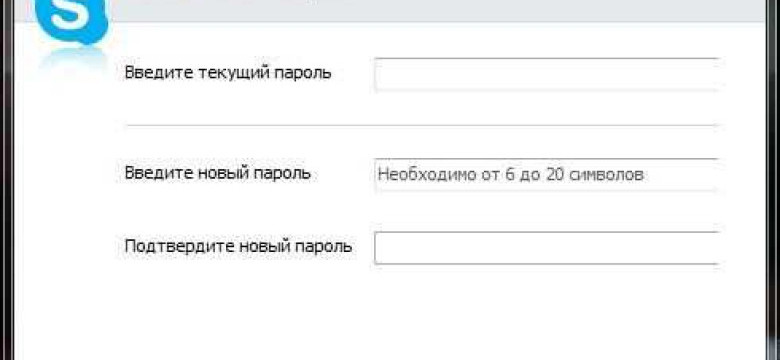
- В появившемся окне введите свой текущий пароль, а затем два раза введите новый пароль.
- Нажмите на кнопку "Сохранить" и закройте окно настроек.
Поздравляем, вы успешно изменили пароль в Скайпе! Теперь вы можете использовать новый пароль для входа в программу.
Получение доступа к настройкам аккаунта
Если вы забыли пароль к своему учетной записи Skype или хотите изменить его по своему усмотрению, вам нужно зайти в настройки аккаунта.
Для этого:
- Откройте приложение Skype на своем устройстве и введите свои учетные данные (логин и пароль).
- После входа в аккаунт нажмите на свое фото или на иконку пользователя справа вверху.
- В раскрывшемся меню выберите пункт "Настройки" или "Settings".
- В открывшемся окне выберите вкладку "Учетная запись" или "Account and Profile".
- Чтобы изменить пароль, нажмите на ссылку "Изменить пароль" или "Change password".
- В новом окне вам будет предложено ввести текущий пароль и два раза новый пароль.
- После ввода всех требуемых данных нажмите на кнопку "Сохранить" или "Save".
Поздравляем! Вы успешно сбросили или измените пароль в Skype. Обязательно запомните новый пароль и не передавайте его третьим лицам для обеспечения безопасности вашей учетной записи.
Переход в раздел "Безопасность"
Для смены пароля в Skype вам необходимо зайти в настройки своей учетной записи.
Следуйте пошаговой инструкции:
- Запустите приложение Skype и войдите в свою учетную запись с помощью текущего пароля.
- Нажмите на ваше имя пользователя, откроется выпадающее меню.
- В выпадающем меню выберите пункт "Настройки" и откроется новое окно настроек.
- В левом столбце настроек найдите и нажмите на пункт "Безопасность".
- В разделе "Безопасность" вы увидите опции для изменения пароля и сброса пароля.
- Если вы хотите изменить свой текущий пароль, нажмите на опцию "Изменить пароль".
- Если вы хотите сбросить пароль, чтобы получить новый, нажмите на опцию "Сбросить пароль".
После выбора нужной опции следуйте указанным дальнейшим инструкциям, чтобы успешно изменить или сбросить пароль в Skype.
Выбор опции "Изменить пароль"
1. Для изменения пароля в Skype сначала необходимо зайти в свою учетную запись.
2. После успешного входа в Skype, откройте меню, нажав на значок вашего профиля в правом верхнем углу экрана.
3. В открывшемся меню выберите пункт "Настройки" и нажмите на него.
4. В левой части экрана откроется боковая панель настроек. Найдите и выберите раздел "Безопасность и конфиденциальность".
5. Прокрутите этот раздел вниз до тех пор, пока не найдете опцию "Изменить пароль".
6. Нажмите на опцию "Изменить пароль", что приведет к открытию окна с формой для изменения пароля.
7. В форме для изменения пароля введите ваш текущий пароль, а затем новый пароль, который вы хотите установить.
8. Убедитесь, что новый пароль соответствует требованиям безопасности (например, длина пароля, сложность символов).
9. Подтвердите новый пароль, повторно его введя в соответствующее поле.
10. После введения пароля нажмите на кнопку "Сохранить", чтобы применить изменения.
Примечание: Если вы забыли текущий пароль, вы можете сбросить его, следуя инструкциям, предоставленным Skype.
Ввод текущего пароля
Чтобы сбросить пароль в Скайпе и ввести новый пароль, необходимо выполнить следующие шаги:
- Откройте приложение Скайпа на вашем устройстве.
- В правом верхнем углу экрана нажмите на иконку меню (три точки).
- В выпадающем списке выберите пункт "Настройки".
- На странице "Настройки" пролистайте вниз и найдите раздел "Пароль и безопасность".
- Нажмите на ссылку "Изменить пароль".
- В открывшемся окне введите ваш текущий пароль и нажмите кнопку "Продолжить".
Убедитесь, что вы правильно вводите текущий пароль. Если вы не уверены в правильности введенного пароля, вы можете попробовать сбросить его. В таком случае следуйте инструкции по сбросу пароля, предоставленной Скайпом.
Ввод нового пароля
Чтобы изменить пароль в Skype, вам нужно выполнить следующие шаги:
1. Зайдите в свою учетную запись Skype и нажмите на свой профиль.
2. Выберите "Настройки" в меню и найдите раздел "Безопасность и конфиденциальность".
3. В разделе "Безопасность и конфиденциальность" найдите опцию "Изменить пароль" и нажмите на нее.
4. В поле "Текущий пароль" введите свой текущий пароль.
5. В поле "Новый пароль" введите новый пароль, который вы хотите установить.
6. В поле "Подтверждение нового пароля" повторно введите новый пароль.
7. Нажмите на кнопку "Сохранить", чтобы сохранить изменения.
Теперь ваш пароль в Skype успешно изменен на новый. Будьте внимательны при вводе нового пароля и помните его, чтобы избежать проблем при последующем входе в свою учетную запись Skype.
Повторный ввод нового пароля
После того, как вы введете новый пароль в поле "Новый пароль" в Скайпе, система попросит вас повторить его для подтверждения. Это необходимо для предотвращения случайных ошибок и убеждения в том, что вы ввели пароль правильно.
Проверьте, что новый пароль введен без ошибок и в точности соответствует тому, который вы хотите использовать. В случае если пароли не совпадают, вы получите сообщение об ошибке и вам будет предложено повторить ввод пароля.
Убедитесь, что вы правильно вводите каждый символ, иначе вы не сможете изменить свой пароль в Скайпе. Обратите внимание на регистр символов, так как Скайп различает заглавные и строчные буквы.
Подтверждение изменений пароля
После того как вы успешно поменяли пароль в Скайпе, вам потребуется подтвердить изменение. Это необходимо для обеспечения безопасности вашей учетной записи и предотвращения несанкционированного доступа.
После изменения пароля вам будет отправлено уведомление на вашу электронную почту, связанную с вашим аккаунтом в Скайпе. В этом сообщении будет содержаться ссылка для подтверждения изменений.
Как подтвердить изменение пароля в Скайпе:
- Перейдите в свою электронную почту и найдите письмо от Скайпа.
- Откройте письмо и найдите в нем ссылку для подтверждения изменений.
- Щелкните на ссылке или скопируйте ее и вставьте в адресную строку вашего браузера.
- После того как вы откроете ссылку, вас перенаправит на страницу подтверждения в Скайпе.
- На странице подтверждения вам может быть предложено ввести новый пароль еще раз или просто нажать кнопку "Подтвердить". В зависимости от требований Скайпа.
- После успешного подтверждения изменений, вы сможете входить в свою учетную запись Скайпа с использованием нового пароля.
Теперь вы знаете, как подтвердить изменение пароля в Скайпе после его смены или сброса. Помните, что безопасность вашей учетной записи – это важно, поэтому следуйте инструкциям и не передавайте свои данные третьим лицам.
Подтверждение изменений через электронную почту
При изменении пароля в Скайпе, система может потребовать подтверждение нового пароля через электронную почту. Это дополнительная мера безопасности, которая помогает защитить ваш аккаунт от несанкционированного доступа.
Чтобы подтвердить изменения через электронную почту, следуйте этой инструкции:
- Откройте свою почту и найдите письмо от Скайпа.
- Откройте письмо и найдите в нем ссылку на подтверждение.
- Щелкните на ссылку, чтобы подтвердить изменения.
После подтверждения изменений через электронную почту, вы успешно измените свой пароль в Скайпе и сможете использовать новый пароль для входа в аккаунт.
Видео:
Как поменять пароль в скайпе SKYPE
Как поменять пароль в скайпе SKYPE by Клара Бойко-как продвигать бизнес в интернете 68 views 6 years ago 2 minutes, 12 seconds
Как поменять пароль скайп
Как поменять пароль скайп by kompurok 15,882 views 6 years ago 2 minutes, 30 seconds