6 Программы 6

Подписаться на эту рубрику по RSS

Что такое Telegram: подробное руководство и основные возможности мессенджера

Что такое Telegram: подробное руководство и основные возможности мессенджера

Telegram - это мессенджер, который позволяет пользователям обмениваться сообщениями и файлами, а также создавать группы чатов и каналы для передачи информации широкой аудитории. Но что же такое Telegram в большем плане?

Телеграм - это современное приложение, которое представляет собой комбинацию мгновенного мессенджера и социальной сети. Одной из основных его особенностей является высокая скорость доставки сообщений, что делает его идеальным инструментом для общения в реальном времени. Кроме того, Telegram предлагает широкий набор функций для обеспечения безопасности и конфиденциальности переписки.

Телеграмма предоставляет возможность обмениваться сообщениями не только в текстовом формате, но и с использованием фото, видео, аудио и других типов файлов. Благодаря этому пользователи могут передавать разнообразную информацию и делиться важными материалами без каких-либо ограничений.

Важным преимуществом Telegram является возможность создания групповых чатов и каналов, позволяющих передавать сообщения и информацию большой аудитории. Благодаря этому Telegram стал популярным инструментом для организации общественных обсуждений, распространения новостей и информации о событиях, а также для ведения бизнес-коммуникации и самообучения.

Таким образом, Telegram представляет собой универсальный мессенджер, сочетающий в себе множество функций и возможностей для коммуникации и обмена информацией.

Telegram: безопасная и мгновенная связь

Telegram обеспечивает высокий уровень безопасности. Все сообщения и файлы, передаваемые через мессенджер, шифруются и недоступны для посторонних лиц. Кроме того, Telegram предлагает функцию самоуничтожения сообщений, которая позволяет установить время, через которое отправленное сообщение исчезнет из чата.

Основные характеристики Telegram

Telegram поддерживает групповые чаты, где можно общаться с несколькими пользователями одновременно. Также мессенджер предлагает возможность создания каналов, где один пользователь может создавать и публиковать контент, а остальные могут подписываться на этот канал и получать его обновления.

Telegram имеет простой и понятный интерфейс, который позволяет быстро находить нужные функции и настраивать мессенджер под себя. Также в Telegram есть возможность передачи файлов любого формата, что делает обмен информацией еще более удобным и функциональным.

Что такое Telegram?

Telegram - это мессенджер, который представляет собой современный инструмент для общения и передачи информации между пользователями. Он обеспечивает быструю и безопасную связь, позволяя отправлять сообщения и файлы сразу же после их создания. Telegram также предлагает широкий функционал, позволяющий создавать групповые чаты, каналы для публикации контента и многое другое. В целом, Telegram является надежным и удобным мессенджером, который обеспечивает комфортную коммуникацию между пользователями.

Основные характеристики Telegram: Что такое Telegram?
Безопасность сообщений и файлов Мессенджер для общения и передачи информации
Самоуничтожение сообщений Модерный инструмент связи
Групповые чаты и каналы Средство коммуникации между пользователями
Простой и понятный интерфейс Быстрая и безопасная связь
Передача файлов любого формата Удобный обмен информацией

Telegram: шифрование и конфиденциальность данных

Telegram использует протокол MTProto, который разработан для защиты информации от утечек и доступа третьих лиц. Этот протокол обеспечивает конфиденциальность не только для текстовых сообщений, но также и для файлов, фотографий, видео и аудиозаписей, передаваемых через мессенджер.

Одной из особенностей Telegram является возможность создания секретных чатов. В таких чатах все сообщения автоматически шифруются на устройстве отправителя и расшифровываются только на устройстве получателя. Благодаря этому, никакие третьи лица не смогут прочитать содержимое этих сообщений.

Telegram также позволяет установить самоуничтожающиеся сообщения, которые будут автоматически удалены через заданное время после прочтения. Это обеспечивает еще большую степень приватности и возможность более свободного общения.

Следует отметить, что Telegram не имеет доступа к содержимому сообщений пользователей. Это означает, что никакие организации или государства не могут оказать давление на компанию и получить доступ к приватной информации пользователей.

Все вышеописанные особенности Telegram делают его одной из самых безопасных платформ для обмена сообщениями и данных. Приватность и конфиденциальность пользователей являются важными ценностями для Telegram, и компания продолжает развивать и улучшать свои системы шифрования, чтобы гарантировать безопасность своих пользователей.

Что представляет собой Telegram?

Что такое Telegram? Это мессенджер, который позволяет обмениваться сообщениями и файлами с другими пользователями в режиме реального времени. Он разработан для работы на различных платформах, таких как мобильные устройства, компьютеры и планшеты.

Telegram представляет собой современное коммуникационное приложение, которое обладает рядом особенностей. Оно отличается от других мессенджеров высокой скоростью передачи сообщений и большой безопасностью.

  • Telegram позволяет отправлять не только текстовые сообщения, но и голосовые, аудио, видео и фотографии.
  • Он предлагает возможность создавать группы и каналы для общения с несколькими пользователями одновременно.
  • Telegram также позволяет использовать функцию самоудаления сообщений по таймеру, а также шифрование сообщений, чтобы обеспечить приватность переписки.

Что такое телеграмма? Это сообщение, которое можно отправить в Telegram. Телеграмма может содержать текст, медиафайлы или другие данные, которые могут быть переданы другим пользователям приложения.

В целом, Telegram представляет собой интуитивно понятный, удобный и эффективный способ общения с друзьями, коллегами и близкими людьми. Он имеет достаточно широкий функционал и постоянно обновляется, чтобы удовлетворять потребности пользователей.

Telegram: многофункциональный мессенджер

Telegram представляет собой приложение для мобильных устройств и компьютеров, которое позволяет пользователям обмениваться текстовыми сообщениями, фотографиями, видео и аудио файлами. Он также поддерживает групповые чаты, каналы и голосовые вызовы, что делает его полезным инструментом для организации коммуникации в различных контекстах.

Telegram имеет много преимуществ перед другими мессенджерами. Одно из основных преимуществ Telegramа - это его скорость и надежность. Сообщения мгновенно доставляются получателям, даже при плохом соединении с интернетом. Кроме того, Telegram предлагает высокую защиту данных и конфиденциальность, благодаря усиленной шифровке и возможности самоуничтожения сообщений.

Что такое Telegram? Телеграм - это многофункциональный мессенджер, который предлагает своим пользователям широкий спектр возможностей для коммуникации и обмена информацией. Безопасность, скорость и удобство использования - вот то, что делает Telegram таким популярным и востребованным среди миллионов пользователей по всему миру.

Telegram: голосовые и видеозвонки в HD-качестве

Голосовые и видеозвонки - это прекрасная возможность общаться с друзьями, родственниками и коллегами, находясь далеко друг от друга. С помощью Telegram вы можете пользоваться высококачественной связью, которая позволяет передавать звук и видео без потерь.

Одним из преимуществ голосовых и видеозвонков в Telegram является возможность использования функции шифрования, которая гарантирует безопасность вашего общения. Все голосовые и видеоданные, передаваемые через Telegram, защищены конечно-конечным шифрованием, что предотвращает возможность прослушивания или подслушивания.

Telegram также предоставляет возможность осуществлять голосовые и видеозвонки с использованием различных устройств: смартфонов, планшетов и компьютеров. Благодаря этой возможности, вы можете быть всегда на связи с вашими контактами и делиться важной информацией в любое время и в любом месте.

Кроме того, Telegram позволяет проводить групповые голосовые и видеозвонки. Вы можете создавать группы и приглашать в них своих друзей и коллег, чтобы вместе обсудить важные вопросы или просто пообщаться. Это очень удобно, особенно если вы находитесь далеко от своей команды или хотите провести совещание.

Итак, Telegram представляет собой мессенджер, который позволяет осуществлять голосовые и видеозвонки в HD-качестве. Благодаря этой функции, пользователи могут наслаждаться высококачественной связью и безопасным общением со своими контактами. Отличительными особенностями голосовых и видеозвонков в Telegram являются использование шифрования и возможность проведения групповых звонков.

Что такое Телеграм?

Важной особенностью Телеграма является его защищенность и приватность. Все сообщения, отправленные через Телеграм, шифруются и хранятся на сервере в зашифрованном виде. Это предотвращает доступ сторонних лиц к переписке пользователей и обеспечивает конфиденциальность.

Еще одной важной особенностью Телеграма является возможность создания групповых чатов и каналов. Групповые чаты позволяют общаться нескольким пользователям одновременно, обмениваться сообщениями, файлами и медиафайлами. Каналы же представляют собой публичные страницы, на которых администраторы могут размещать свои сообщения и контент, который видят все подписчики.

Таким образом, Телеграм представляет собой мощный мессенджер, который позволяет пользователям общаться и делиться информацией как в личных сообщениях, так и в групповых чатах и каналах. Он обладает высоким уровнем защиты данных и шифрования, что делает его одним из самых популярных мессенджеров в мире.

Телеграм: эффективное средство коммуникации

Телеграм: эффективное средство коммуникации

Что такое Telegram? Телеграм - это приложение для мобильных устройств и настольных компьютеров, которое предоставляет возможность общаться с людьми по всему миру. Оно использует шифрование end-to-end для защиты сообщений и обеспечения безопасности пользователей.

Telegram предлагает множество функций, которые делают его эффективным средством коммуникации. С его помощью можно отправлять текстовые сообщения, голосовые сообщения, аудиозаписи, фотографии, видео, документы и многое другое. Также в Telegram доступны групповые чаты, каналы и возможность создания собственных ботов для автоматизации определенных задач.

Одной из главных особенностей Telegram является его высокая скорость и надежность. Сообщения доставляются моментально, даже при плохом интернет-соединении. Кроме того, Telegram имеет простой и интуитивно понятный интерфейс, что делает его легким в использовании даже для новичков.

Также стоит отметить, что Telegram предлагает возможность общаться анонимно, не указывая свои полные данные при регистрации. Это делает мессенджер более привлекательным для тех, кто хочет сохранить свою конфиденциальность и защитить свои персональные данные.

Преимущества Telegram:
  • Высокая скорость и надежность доставки сообщений.
  • Анонимность и безопасность пользователей.
  • Возможность обмена различными типами медиафайлов.
  • Групповые чаты и каналы для коммуникации с большим количеством людей.
  • Возможность создания собственных ботов.
  • Простой и интуитивно понятный интерфейс.

Что такое телеграмма?

Telegram является одним из самых популярных мессенджеров в мире благодаря своим основным характеристикам и возможностям:

  • Безопасность: Telegram обеспечивает сильную шифровку данных и защищает приватность пользователей. Все сообщения и файлы передаются в зашифрованном виде и могут быть удалены после прочтения.
  • Скорость: Благодаря своей распределенной архитектуре, Telegram обеспечивает быструю доставку сообщений и файлов в любую точку мира.
  • Многофункциональность: Telegram предлагает различные возможности, такие как создание групповых чатов, каналов, ботов, голосовых и видеозвонков.
  • Кросс-платформенность: Telegram доступен на разных операционных системах, включая Windows, macOS, Linux, Android и iOS. Это позволяет пользователям общаться в любое время и в любом месте.

В целом, телеграмма - это современное средство коммуникации, которое представляет собой удобный и безопасный способ обмениваться сообщениями и файлами. Оно позволяет пользователям быть всегда на связи и делиться информацией с другими людьми в режиме реального времени.

Телеграмма: исторический аналог современного Telegram

Телеграмма: исторический аналог современного Telegram

В отличие от традиционной телеграммы, Telegram – это мессенджер, представляющий собой приложение для обмена сообщениями. Telegram позволяет обмениваться текстовыми сообщениями, медиафайлами, аудио- и видеозаписями, а также проводить голосовые и видеозвонки.

Однако, Telegram не ограничивается только передачей информации. Этот мессенджер обладает функциональностью, которая позволяет создавать каналы и группы для коммуникации и общения с большим количеством пользователей. Также Telegram имеет функцию самоуничтожения сообщений, что обеспечивает дополнительную приватность для пользователей.

Видео:

Лучшие настройки Telegram. Сделай это прямо сейчас!

Лучшие настройки Telegram. Сделай это прямо сейчас! by Citrus 79,756 views 1 year ago 22 minutes

Виды чат-ботов. Основные функции чат-ботов | Чат-боты Telegram для бизнеcа.

Виды чат-ботов. Основные функции чат-ботов | Чат-боты Telegram для бизнеcа. by PumpSMM. Чат-боты в Telegram и голосовые боты TWIN 14,802 views 1 year ago 7 minutes, 9 seconds

Вопрос-ответ:

Что такое Telegram: основные характеристики и возможности?

Telegram - это мессенджер, который позволяет пользователям обмениваться сообщениями и файлами. Основные характеристики Telegram включают высокоуровневую защиту данных, возможность отправлять сообщения любой длины, поддержку групповых чатов и каналов, возможность делиться файлами любого формата и т.д. Помимо этого, Telegram имеет функции самоуничтожения сообщений, видеозвонки, встроенного плеера для просмотра видео и т.д.

Что представляет собой Telegram?

Telegram представляет собой мессенджер, который разработан для обмена сообщениями и файлами между пользователями. Он имеет множество функций и возможностей, которые делают его одним из наиболее популярных мессенджеров в мире. Telegram предлагает высокий уровень защиты данных, интеграцию с несколькими устройствами, возможность создания групповых чатов и каналов, а также множество других функций, которые делают его удобным и мощным инструментом для общения.

Что такое телеграмма?

Телеграмма - это официальное сообщение, отправленное по почте или посредством телеграфа. Раньше это был один из основных способов связи на расстоянии, особенно для передачи информации между различными странами. Телеграмма содержала текстовое сообщение и отправлялась через провода или радиосигналы. В настоящее время телеграфная связь почти полностью вышла из употребления из-за появления других, более современных способов коммуникации, таких как телефон и интернет.

Как правильно печатать на клавиатуре двумя руками

Как правильно печатать на клавиатуре двумя руками

Клавиатура — один из самых популярных инструментов для ввода текста на компьютере. Однако многие люди до сих пор не умеют печатать на клавиатуре обеими руками. В процессе набора текста правильный подход к печати может сильно повлиять на эффективность и точность, поэтому важно научиться печатать двумя руками корректно и эффективно.

Печатать на клавиатуре обеими руками означает использовать каждую руку для набора определенных символов и клавиш. Это позволяет более эффективно распределять нагрузку между руками и сокращает время набора текста. Для правильной печати необходимо использовать все пальцы на обеих руках и плавно переключаться между клавишами без смотрения на клавиатуру.

Как научиться печатать на клавиатуре двуми руками? Важно начать с основных правил. Сначала найдите удобное положение рук на клавишах "f" и "j" — они имеют выпуклую форму и находятся по центру клавиши. Пальцы рук должны лежать на клавишах "a", "s", "d", "f" для левой руки и "j", "k", "l", ";" для правой руки. Это поможет вам ориентироваться на клавиатуре и находить нужные клавиши без смотрения.

Как научиться печатать на клавиатуре двумя руками: советы и рекомендации

Для того, чтобы научиться печатать на клавиатуре обеими руками, следуйте этим советам:

1. Используйте обе руки: Клавиатура создана таким образом, чтобы каждым пальцем руки набирать определенные буквы. Постепенно развивайте навык набора текста обеими руками, используя все пальцы.

2. Тренируйтесь правильно: Используйте специализированные программы и онлайн-курсы, которые помогут вам научиться печатать на клавиатуре обеими руками. Они предлагают разнообразные упражнения и игры для тренировки вашей печати.

3. Уделите внимание позиции рук: Начинайте с правильной позиции рук на клавиатуре. Ваша левая рука должна быть на левой стороне клавиатуры, а правая рука - на правой. Это поможет вам ускорить процесс печати и уменьшить количество ошибок.

4. Постепенно повышайте скорость: Не старайтесь достичь максимальной скорости сразу. Начните с медленного и аккуратного набора текста, постепенно увеличивая скорость. Таким образом, вы сможете улучшать и совершенствовать свои навыки печати на клавиатуре.

5. Практикуйтесь ежедневно: Чтобы научиться печатать на клавиатуре обеими руками, требуется постоянная тренировка. Выделите время каждый день для практики и улучшения навыков. Чем больше вы практикуетесь, тем быстрее достигнете результатов.

6. Используйте клавиши домашней позиции: Научитесь располагать пальцы на клавишах домашней позиции (F и J с маленькими выступами). Это поможет вам быстро находить начальные позиции для каждого пальца и увеличит точность печати.

7. Ошибайтесь, чтобы учиться: Будьте готовы к тому, что в начале вашей практики печати на клавиатуре обеими руками будут происходить ошибки. Не бойтесь ошибаться и учиться на своих ошибках. Со временем вы сможете печатать без ошибок и с высокой скоростью.

8. Берите паузы: Важно делать перерывы и отдыхать во время тренировок печати на клавиатуре. Дайте рукам время отдохнуть и восстановить силы перед продолжением тренировок.

Следуя этим советам и рекомендациям, вы сможете научиться печатать на клавиатуре двуми руками корректно, эффективно и с высокой скоростью. Постоянная практика и настойчивость помогут вам в этом процессе. Не отчаивайтесь, если сначала у вас не получается. Со временем вы достигнете своей цели и станете опытным пользователем клавиатуры.

Основные принципы эффективной печати на клавиатуре с использованием обеих рук

  1. Распределение пальцев. Для эффективной печати на клавиатуре используйте обе руки и распределите пальцы по клавишам. Левую руку разместите на левой половине клавиатуры, а правую - на правой. Назначьте каждому пальцу свои клавиши.
  2. Соответствие пальцев клавишам. При печати на клавиатуре обеими руками правильно назначайте пальцам определенные клавиши. Например, левый указательный палец нажимает клавишу F, левый средний палец - клавишу D, левый безымянный палец - клавишу S и т.д. Аналогично для правой руки.
  3. Правильная позиция рук. Важно поддерживать правильную позицию рук на клавиатуре. Кисти рук должны быть расслаблены, а пальцы легко прикасаться к клавишам. Не прижимайте запястья к поверхности стола, чтобы избежать напряжения.
  4. Постепенное увеличение скорости. Начните с медленной печати на клавиатуре обеими руками, чтобы освоить правильную позицию пальцев и клавиш. Постепенно увеличивайте скорость, когда чувствуете, что владеете навыком.
  5. Практика и упражнения. Постоянная практика является ключевым фактором для эффективного набора текста на клавиатуре обеими руками. Попрактикуйтесь в специальных упражнениях для развития навыка печати на клавиатуре.

Следуя этим принципам, можно научиться эффективно и корректно набирать текст на клавиатуре обеими руками.

Польза и преимущества навыка печати на клавиатуре двумя руками

Печатать текст корректно

Одно из основных преимуществ навыка печати на клавиатуре двумя руками - это возможность печатать текст корректно. Печатая обеими руками, вы сможете освободить мозг от необходимости думать о каждом нажатии клавиши, и вместо этого сможете больше сконцентрироваться на создании содержания текста и его организации.

Печатать эффективно

Используя обе руки, вы сможете печатать гораздо более эффективно. Правильное распределение нагрузки между руками позволит вам увеличить скорость печати, сократить время, затрачиваемое на набор текста и вывести свою продуктивность на новый уровень.

Как только вы научитесь печатать на клавиатуре двумя руками, вы сможете добиться высокой скорости набора текста, минимизировать количество ошибок и улучшить свою эффективность на рабочем месте.

Подготовка к обучению печати на клавиатуре двумя руками

Если вы хотите научиться эффективно набирать текст на клавиатуре, эффективно используя обе руки, то стоит подготовиться правильно. В этом разделе вы найдете как подготовиться и начать корректно печатать на клавиатуре двумя руками.

1. Обучение правильному положению рук

Прежде чем начать печатать, убедитесь в правильном положении рук на клавиатуре. Обратите внимание на такие детали, как расположение пальцев и их позиция на клавишах. Постарайтесь удерживать руки над клавиатурой, а не на ней.

2. Используйте оба ряда клавиш

Печатайте с помощью обеих рук, используя оба ряда клавиш. При этом, следите за тем, чтобы каждый палец отвечал за определенную группу клавиш. Это позволит вам печатать более быстро и точно.

Левая рука: Правая рука:
Мизинец - клавиши: Q, A, Z Мизинец - клавиши: P, :, ;
Безымянный палец - клавиши: W, S, X Безымянный палец - клавиши: O, L, K
Средний палец - клавиши: E, D, C Средний палец - клавиши: I, K, M
Указательный палец - клавиши: R, F, V Указательный палец - клавиши: U, J, N
Большой палец - клавиша пробела Большой палец - клавиша пробела

3. Тренируйте обе руки

Чтобы печатать на клавиатуре двумя руками корректно, необходима тренировка обеих рук отдельно и вместе. Первыми пальцами каждой руки начните помечать определенные клавиши на клавиатуре, чтобы было легче ориентироваться.

Постепенно увеличивайте скорость набора текста с использованием обеих рук. Уделите время каждый день на тренировки, чтобы стать более продуктивным в наборе текста на клавиатуре.

Этапы обучения и тренировки навыка печати на клавиатуре обеими руками

Для того чтобы корректно и эффективно печатать текст на клавиатуре обеими руками, необходимо пройти несколько этапов обучения и тренировки.

Первый этап заключается в изучении расположения клавиш клавиатуры. Необходимо понять, какие пальцы какие клавиши набирают и как правильно размещать руки на клавиатуре. Узнавая это, вы сможете набирать текст правильно и корректно.

Второй этап состоит в тренировке печати на клавиатуре обеими руками. Первоначально можно начать с простых упражнений, которые помогут улучшить навык и скорость печати. Для этого можно использовать специальные онлайн ресурсы или программы, которые предлагают упражнения для тренировки печати.

Третий этап предполагает выполнение упражнений с написанием текста. На этом этапе следует практиковаться в печатании текста, начиная с простых предложений и постепенно переходя к более сложным текстам. Важно использовать все пальцы обеих рук при печати, чтобы добиться максимальной эффективности и скорости.

Четвертый этап тренировки заключается в повторении и укреплении навыка. После освоения печати на клавиатуре обеими руками, необходимо регулярно тренироваться, чтобы сохранить достигнутый уровень и улучшить свои результаты. Можно установить себе цели по скорости печати и постепенно увеличивать ее, тренируясь регулярно.

В заключение, обучение и тренировка навыка печати на клавиатуре обеими руками требуют времени и усилий. Однако, при правильном подходе и достаточной практике, вы сможете печатать текст обеими руками эффективно и корректно, используя всю клавиатуру.

Использование специальных программ и онлайн-ресурсов для обучения печати на клавиатуре двумя руками

Для того чтобы научиться правильно набирать текст на клавиатуре обеими руками, существует множество специальных программ и онлайн-ресурсов. Используя эти инструменты, вы сможете эффективно и корректно печатать текст двумя руками.

Одной из таких программ является "Клавиатурный тренажер". Эта программа позволяет практиковаться в наборе текста на клавиатуре, используя обе руки. Она предлагает различные уровни сложности, постепенно увеличивая скорость и сложность заданий. Это позволяет привыкнуть к расположению клавиш на клавиатуре и максимально эффективно использовать обе руки при наборе текста.

Еще одним полезным онлайн-ресурсом является "Онлайн-клавиатурный тренажер". Этот тренажер предлагает различные упражнения, направленные на развитие навыков печати на клавиатуре обеими руками. Он позволяет тренировать пальцы и улучшать навыки координации движений рук. Используя данный ресурс, вы сможете научиться набирать текст корректно, эффективно и научитесь правильно использовать обе руки при печати.

Также существуют мобильные приложения, которые помогут вам освоить навык печати на клавиатуре обеими руками. Примером такого приложения является "Клавиатурный тренер на русском языке". Оно предлагает упражнения на печать текста на русском языке, которые помогут вам запомнить расположение клавиш и научиться правильно использовать обе руки при печати.

Используя специальные программы и онлайн-ресурсы, вы сможете эффективно и корректно освоить навык печати на клавиатуре обеими руками. Это поможет вам набирать текст быстро, корректно и эффективно, используя обе руки.

Советы для эффективной практики печати на клавиатуре двумя руками

Когда речь идет о печати на клавиатуре двумя руками, эффективность играет важную роль. Чтобы печатать текст быстро и эффективно, используя обе руки, нужно правильно знать клавиатуру и набирать текст корректно.

  • Познакомьтесь с расстановкой клавиш на клавиатуре. Изучите позицию каждой клавиши и научитесь различать правую и левую стороны.
  • Распределите пальцы на клавишах правильно. Левая рука должна заниматься левой частью клавиатуры, а правая рука – правой частью. Каждый палец должен иметь свою назначенную зону.
  • Уделяйте время практике. Регулярная тренировка поможет вам научиться печатать быстро и эффективно обеими руками.
  • Используйте правильную технику набора текста. Не забывайте опирать запястья на стол и удерживать их параллельно клавиатуре.
  • Используйте обе руки активно. Не пытайтесь набирать текст только одной рукой. Используйте обе руки симметрично.
  • Учите и запоминайте расположение клавиш – это поможет печатать корректно и на руки. Избавьтесь от необходимости смотреть на клавиатуру, чтобы набрать нужный символ.

Помните, что практика – ключ к успеху. Чем больше времени вы уделяете практике печати на клавиатуре двумя руками, тем лучше и эффективнее вы будете набирать текст.

Ошибки, которые нужно избегать при обучении печати на клавиатуре обеими руками

Ошибки, которые нужно избегать при обучении печати на клавиатуре обеими руками

1. Набирать текст обеими руками неправильно

Одна из самых частых ошибок при обучении печати на клавиатуре обеими руками – неправильное набирание текста обеими руками. Важно научиться печатать текст, используя обе руки без излишнего напряжения и без лишних движений. Для этого необходимо правильно разместить руки на клавиатуре и избегать нажимания на клавиши слишком сильно или слишком слабо.

2. Не использовать правильные позиции рук

2. Не использовать правильные позиции рук

Еще одна распространенная ошибка – использование неправильных позиций рук при наборе текста на клавиатуре обеими руками. Позиции рук должны быть правильными и удобными, чтобы обеспечить эффективную и комфортную работу. При обучении необходимо научиться держать руки над клавишами, пальцы должны лежать на центральных буквах клавиш. Это позволит более точно и быстро набирать текст на клавиатуре обеими руками.

Коррекция этих ошибок поможет добиться более эффективного и правильного обучения печати на клавиатуре обеими руками. Покажите настойчивость и терпение, и вы станете уверенным и быстрым набирать текст на клавиатуре обеими руками. Помните, что практика делает мастера!

Постепенное улучшение скорости и точности при печати на клавиатуре двумя руками

Клавиатура

Самый первый шаг в покорении мастерства набора текста на клавиатуре - это знакомство с расположением клавиш. Изучите расположение всех букв, цифр и символов на клавиатуре, чтобы знать, куда прикасаться пальцами.

Начните с базовой позиции рук: левая рука должна быть помещена на клавиши "А", "С", "Е", "D", "В", "Х", а правая - на клавиши "М", "И", "Т", "P", "Я", "О".

Используйте все пальцы: каждый палец должен быть назначен для определенной группы клавиш. Например, большой палец левой руки отвечает за клавишу пробела, а палец безымянный правой руки отвечает за клавишу "Enter".

Печатайте текст корректно и правильно

Один из способов улучшить точность и скорость печати - это печатать текст корректно. Это означает, что каждая буква должна быть набрана в соответствии с правилами русского языка. Уделите внимание правильному набору знаков препинания и других символов.

Набирайте текст без ошибок: одна из ключевых целей в тренировке печати - минимизировать количество ошибок. Постепенно увеличивайте скорость, но не нарушайте точность. Если вы делаете ошибку, вернитесь и исправьте ее, чтобы не закреплять неправильные навыки.

Эффективный набор текста

Основным желанием владеть навыком печати обеими руками является повышение скорости. Однако эффективность также имеет значение. Печатайте с определенным ритмом, но не спешите, используя весь потенциал вашей клавиатуры. Постепенно улучшайте свою производительность, не забывая о точности.

Проходите практику: чтобы улучшить свои навыки печати, практикуйтесь регулярно. Берите обычный текст или использование ресурсов для печати на ускорение и улучшения точности.

Постепенно улучшая свои навыки, вы сможете печатать на клавиатуре двумя руками с большей скоростью и точностью. Внедрение правильного набора текста и регулярная тренировка помогут вам достичь желаемых результатов.

Видео:

Как я попал в пирамиду! Разбор опыта

Как я попал в пирамиду! Разбор опыта by Nikolay Mrochkovskiy 33,816 views 13 hours ago 20 minutes

Вопрос-ответ:

Что делать, если я не умею печатать на клавиатуре двумя руками?

Если вы не умеете печатать на клавиатуре двумя руками, вам следует начать с основ. Изучите расположение букв на клавиатуре и научитесь размещать руки на домашних позициях. Затем проводите тренировки по механике набора текста. Не забывайте об удобной позе и правильной технике печати.

Как быстро научиться печатать на клавиатуре двумя руками?

Чтобы быстро научиться печатать на клавиатуре двумя руками, вам нужно заниматься регулярно и систематически. Рекомендуется проводить тренировки по тренировочным текстам, увеличивая скорость и сложность постепенно. Кроме того, изучите и применяйте соответствующие методики и техники печати.

Можно ли научиться печатать на клавиатуре двумя руками без использования программного обеспечения?

Да, можно научиться печатать на клавиатуре двумя руками без использования программного обеспечения. Для этого вам достаточно изучить правильную позу рук, основные приемы и техники печати. Однако, использование специализированных программ и тренажеров может значительно ускорить процесс обучения и повысить точность печати.

Какие преимущества имеет набор текста на клавиатуре двумя руками?

Набор текста на клавиатуре двумя руками имеет несколько преимуществ по сравнению с одноруким набором. Во-первых, это повышает скорость печати, так как вы используете обе руки одновременно. Во-вторых, это снижает нагрузку на каждую руку, что уменьшает риск травм и усталости. Наконец, правильный двуручный набор текста повышает точность и уменьшает количество ошибок.

Скачать изменитель голоса для Skype

Скачать изменитель голоса для Skype

Скачать изменитель голоса для скайпа - незаменимый инструмент для всех, кто хочет преобразить свой голос и разнообразить свои общения через эту популярную программу. Переключатель голоса, также известный как трансформатор голоса или модификатор голоса, позволяет вам изменять свой голос в режиме реального времени во время звонков, видео-чатов и голосовых сообщений.

Для использования переключателя голоса вам необходимо скачать и установить соответствующий программный модуль. Существует множество различных модификаторов голоса для скайпа, доступных для скачивания. Они предлагают разнообразные эффекты и искажения голоса, позволяя вам превратить свой голос в голос робота, животного, знаменитости и многого другого.

Скачать изменитель голоса для скайпа - это просто. Вам достаточно найти подходящий модификатор голоса, скачать его на ваш компьютер и запустить его вместе с программой скайп. После этого вы сможете настроить и выбрать желаемый эффект для своего голоса и начать общаться с друзьями и коллегами в новом, неповторимом стиле.

Изменитель голоса для скайпа - это веселый и увлекательный способ сделать ваше общение более интересным и разнообразным. Он может быть полезен не только для создания забавных эффектов в развлекательных целях, но и для защиты вашей личной информации. Например, вы можете использовать модификатор голоса, чтобы скрыть свой настоящий голос при общении с незнакомыми людьми.

Скачать изменитель голоса для скайпа и разнообразить свои общения

Преимущества использования модификатора голоса для скайпа:

1. Уникальные звуковые эффекты: С изменителем голоса вы можете превратить свой голос в разные персонажи, такие как робот, монстр, животное и многое другое. Это поможет создать веселую и запоминающуюся атмосферу во время общения.

2. Защита личной информации: Изменитель голоса может помочь сохранить вашу анонимность, если вы не хотите раскрывать свой настоящий голос. Это полезно, когда вы общаетесь с незнакомыми людьми или хотите скрыть свою личность.

Как использовать модификатор голоса для скайпа:

Для использования изменителя голоса для скайпа вам потребуется скачать и установить специальное программное обеспечение. Существуют различные типы модификаторов голоса, такие как переключатель голоса и трансформатор голоса, которые можно найти в интернете.

1. Скачайте выбранный изменитель голоса для скайпа с официального веб-сайта или других надежных источников.

2. Установите программу на свой компьютер и следуйте инструкциям по установке.

3. Запустите изменитель голоса и настройте параметры голоса в соответствии с вашими предпочтениями.

4. Откройте Skype и настройте программу для работы с изменителем голоса.

5. Начинайте общение со своими друзьями и коллегами, и наслаждайтесь эффектами, созданными изменителем голоса.

Не забывайте, что использование изменителя голоса может быть разрешено только с согласия другой стороны разговора. Убедитесь, что вы общаетесь с друзьями, которые оценят ваше усилие по созданию веселых эффектов.

Программы для изменения голоса в скайпе

1. Голосовой трансформатор

Один из самых популярных изменителей голоса для скайпа это голосовой трансформатор. С его помощью вы сможете изменить свой голос на множество разных октав и тембров. Программа имеет простой интерфейс и легко настраивается под ваши потребности.

2. Голосовой модификатор

Голосовой модификатор также является отличным инструментом для изменения голоса во время звонка в скайпе. Он предлагает большой выбор различных режимов, которые позволяют изменять тональность, скорость произнесения и многое другое. Эта программа отлично подойдет для людей, которые любят экспериментировать с голосом.

Итог:

Скачать изменитель голоса для скайпа – отличный способ добавить разнообразие в ваши общения. Голосовые трансформаторы и модификаторы позволяют легко изменить свой голос и создать уникальную атмосферу во время разговора. Не забудьте скачать и установить одну из этих программ, чтобы весело проводить время в скайпе.

Где найти и скачать изменитель голоса для скайпа

Если вы заинтересованы в использовании изменителя голоса для скайпа, есть несколько способов, как найти и скачать его:

1. Официальный сайт Skype

1. Официальный сайт Skype

Официальный сайт Skype предлагает свой собственный изменитель голоса, который можно скачать бесплатно. Чтобы найти этот модификатор голоса, перейдите на официальный сайт Skype, найдите раздел "Дополнительные функции" или "Приложения" и выполните поиск по ключевым словам "изменитель голоса". Обычно программа будет доступна для скачивания с официального сайта Skype или будет предоставлять ссылку на внешний сайт.

2. Сторонние веб-ресурсы

Существует множество сторонних веб-ресурсов, которые предлагают изменители голоса для скайпа. Некоторые из них бесплатны, а другие требуют платы за использование программы. Чтобы найти изменитель голоса на таком ресурсе, воспользуйтесь поисковой системой, введя ключевые слова "скачать изменитель голоса для скайпа". При выборе программы обязательно ознакомьтесь с отзывами пользователей и убедитесь, что она совместима с вашей операционной системой и версией Skype.

Перед началом скачивания и установки изменителя голоса для скайпа, убедитесь, что ваш компьютер соответствует требованиям программы. Обычно требуется наличие определенных операционных систем, объема памяти и других технических характеристик. Подключите микрофон к компьютеру, чтобы иметь возможность изменять свой голос во время использования изменителя.

Повысьте уровень ваших скайп-общений с помощью изменителя голоса, который поможет вам создать уникальные голосовые эффекты и модифицировать свой голос по желанию.

Как работает переключатель голоса для скайпа

Для использования переключателя голоса для скайпа, вам необходимо скачать и установить соответствующий модификатор голоса. После установки, вы можете выбрать различные эффекты и настроить параметры изменения голоса с помощью этого переключателя.

Изменитель голоса для скайпа предоставляет широкий спектр возможностей для модификации звучания вашего голоса. Вы можете изменить его тон, скорость, частоту и другие характеристики, чтобы создать разные эффекты звука. Например, вы можете превратить свой голос в голос мужчины, женщины, робота, пришельца и многих других.

Когда вы используете переключатель голоса для скайпа, ваш измененный голос будет передаваться собеседнику через приложение скайпа. Это позволяет вам подшутить над друзьями или просто разнообразить общение на скайпе, делая его более интересным и веселым.

Таким образом, переключатель голоса для скайпа является полезным инструментом, который позволяет изменить звучание вашего голоса при использовании этого популярного мессенджера. Вы можете скачать модификатор голоса и настроить его параметры, чтобы добавить разнообразие и оригинальность в свои общения на скайпе.

Уникальные функции трансформатора голоса в скайпе

Изменитель голоса для скайпа имеет множество функций, которые делают его еще более привлекательным для пользователей. Во-первых, он позволяет выбрать различные эффекты и изменять тон голоса. Это может быть полезно, если вы хотите сделать ваш голос более глубоким, высоким или другим похожим на знаменитого человека.

Во-вторых, трансформатор голоса для скайпа имеет функцию переключателя голоса, которая позволяет легко и быстро переключаться между различными настройками голоса. Это особенно полезно, если вы хотите менять свой голос во время разговора и создавать разные образы.

Кроме того, трансформатор голоса для скайпа имеет возможность скачать дополнительные эффекты и настройки голоса. Это позволяет пользователям создавать еще более уникальные и оригинальные звуки. Таким образом, трансформатор голоса становится не только инструментом для изменения голоса, но и творческим инструментом для создания новых звуковых эффектов.

В заключение, трансформатор голоса для скайпа - это удобный и мощный инструмент, который позволяет пользователям разнообразить свои общения. Благодаря его уникальным функциям, вы можете легко изменить свой голос, создать разные образы и впечатления. Не упустите возможность скачать этот переключатель голоса и ощутить все его преимущества во время использования скайпа.

Отличительные особенности модификатора голоса для скайпа

Одной из главных особенностей модификаторов голоса для скайпа является возможность скачивания и установки этих программ на компьютер или мобильное устройство. Это делает процесс использования модификатора голоса удобным и доступным для широкого круга пользователей.

Изменитель голоса для скайпа выполняет функцию трансформатора звука, позволяя пользователю переключаться между различными голосовыми эффектами. Благодаря этому, пользователь может создавать разнообразные голосовые образы, включая изменение пола, эффекты робота, демона, животных и других звуковых эффектов.

Преимущества использования модификатора голоса для скайпа:

  • Возможность создания уникального звучания голоса;
  • Разнообразие голосовых эффектов и фильтров;
  • Удобное скачивание и установка программы;
  • Простота в использовании и настройке;
  • Поддержка различных версий скайпа;
  • Возможность записи измененного голоса;
  • Совместимость с различными операционными системами.

Вывод

Модификатор голоса является полезным инструментом для всех, кто хочет добавить креативности и разнообразия в свои общения через скайп. Благодаря уникальным функциям и возможности скачивания программы, модификатор голоса становится незаменимым инструментом для создания интересных и оригинальных голосовых образов.

Как выбрать лучший модификатор голоса для скайпа

Использование модификатора голоса для скайпа может значительно разнообразить ваши общения и добавить развлечения в онлайн-коммуникации. Однако, существует множество вариантов программных модификаторов голоса для скайпа, и выбор лучшего может быть непростым заданием.

Определите свои потребности

Перед тем, как скачать модификатор голоса для скайпа, размышлите, какие именно эффекты и возможности вам нужны. Есть ли конкретный эффект голоса, который вам интересен? Нужно ли вам стандартные настройки или вы хотите больше возможностей для настройки голоса?

Исследуйте возможности

Существует множество модификаторов голоса для скайпа, доступных для скачивания. Просмотрите различные варианты и ознакомьтесь с их функциями и возможностями. Обратите внимание на их рейтинги и отзывы пользователей.

Подумайте о своих предпочтениях и потребностях в модификации голоса. Если вы хотите имитировать определенные персонажи или эффекты, удостоверьтесь, что выбранный модификатор голоса поддерживает эти функции.

Также обратите внимание на возможность настройки модификатора голоса. Некоторые модификаторы предлагают широкий спектр настроек, позволяющих вам создать уникальный голосовой эффект.

Наконец, проверьте совместимость модификатора голоса с вашей версией скайпа. Убедитесь, что выбранный модификатор совместим с вашим компьютером и операционной системой.

Выбор лучшего модификатора голоса для скайпа может быть непростым заданием, но с определением своих потребностей и исследованием возможностей вы сможете скачать модификатор голоса, который подходит именно вам и разнообразит ваши общения.

Популярные программы для изменения голоса в скайпе

  • Переключатель голоса: это простая и удобная программа, которая позволяет менять тембр голоса в режиме реального времени. Вы можете выбрать из разнообразных предустановленных настроек и применить их к своему голосу во время звонков. Скачать переключатель голоса для скайпа можно бесплатно на сайте разработчика.
  • Трансформатор голоса: этот модификатор голоса позволяет превратить ваш голос в голос различных персонажей и знаменитостей. Вы можете звучать как бесстрашный супергерой, симпатичная девушка или даже робот. С трансформатором голоса ваши разговоры в скайпе станут намного интереснее и забавнее. Скачать трансформатор голоса для скайпа можно на официальном сайте программы.
  • Изменитель голоса: эта программа предлагает широкий спектр настроек для изменения голоса. Вы можете выбрать тон, скорость и тембр голоса, а также добавить эффекты, такие как эхо или реверберация. Скачать изменитель голоса для скайпа можно на популярных платформах для загрузки программ.

Необходимо помнить, что использование модификаторов голоса в скайпе должно быть согласовано с вашим собеседником. Приятного общения!

Преимущества использования изменителя голоса в скайпе

Преимущества изменителя голоса:

1. Возможность скрыть свою настоящую личность. С помощью изменителя голоса можно создать новую уникальную маску, за которой скрывается настоящий голос и личность. Это может быть полезно при общении в группе или в онлайн-игре, где сохранение анонимности играет важную роль.

2. Разнообразие голосов. Многие программа изменения голоса содержат в себе широкий выбор различных голосовых эффектов, позволяющих полностью изменить тон, тембр и интонацию голоса. Благодаря этому можно сымитировать голоса разных полов, возрастных групп и даже разных существ, что открывает новые возможности для шуток и развлечений.

Как скачать изменитель голоса для скайпа?

Для того чтобы скачать модификатор голоса или трансформатор голоса для скайпа, необходимо найти подходящую программу и загрузить ее с официального сайта или других надежных источников. Важно убедиться в том, что выбранная программа совместима с операционной системой на компьютере и обладает всеми необходимыми функциями.

После установки программы на компьютер, изменение голоса в скайпе будет доступно во время звонков. Обычно изменение голоса настраивается через специальное окно с настройками программы, где можно выбрать нужный голосовой эффект и применить его к текущему общению в скайпе.

Таким образом, использование изменителя голоса в скайпе может добавить новизны и интереса в общение, сделав его более ярким и захватывающим.

Видео:

как скачать программу для изменения голоса в Skype

как скачать программу для изменения голоса в Skype by Jamper 211 views 6 years ago 8 minutes, 37 seconds

Программа для Изменения Голоса с ИИ. Обзор Hitpaw Voice Changer

Программа для Изменения Голоса с ИИ. Обзор Hitpaw Voice Changer by Ramtech 27,063 views 1 month ago 6 minutes, 5 seconds

Вопрос-ответ:

Как удалить рекламу в Google Chrome

Как удалить рекламу в Google Chrome

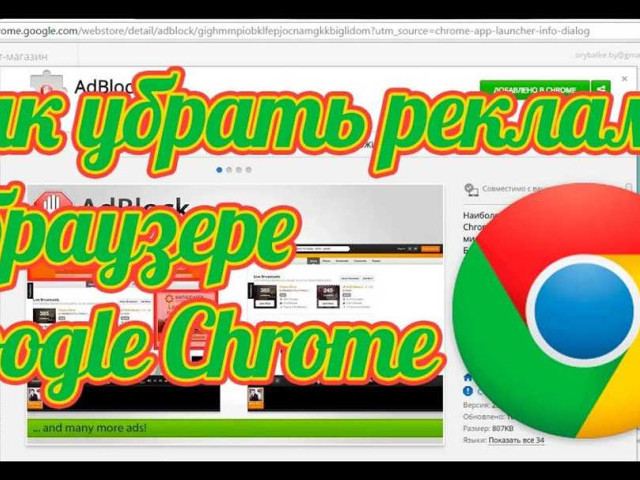
Google Chrome является одним из самых популярных веб-браузеров, который предлагает широкие возможности для пользователей. Однако, по умолчанию, Chrome показывает рекламу, которая может быть раздражающей и отвлекающей. Если вы хотите отключить или удалить рекламу в Google Chrome, вы можете использовать несколько простых методов.

Первый способ - это установка специальных расширений, которые блокируют рекламу. Некоторые из наиболее популярных расширений, таких как Adblock Plus, AdGuard и uBlock Origin, позволяют блокировать большую часть рекламы на веб-страницах. Просто найдите эти расширения в магазине Chrome, установите их, и следуйте инструкциям для настройки.

Если вы хотите отключить рекламу без установки дополнительных расширений, Chrome предлагает встроенные инструменты для этого. Вам просто нужно открыть настройки браузера, нажав на значок «Три точки» в правом верхнем углу окна, выбрать «Настройки» и перейти в раздел «Дополнительные». Затем найдите раздел «Конфиденциальность и безопасность» и выберите «Настройки сайтов». В этом разделе вы можете отключить блокировку всплывающих окон и изменить настройки уведомлений, которые тоже могут содержать рекламные сообщения.

Как видите, есть несколько способов избавиться от рекламы в Google Chrome. Вы можете установить специальные расширения или воспользоваться встроенными инструментами браузера. Выберите тот метод, который вам больше нравится и наслаждайтесь более чистым и практичным интернет-пространством без раздражающей рекламы.

Как удалить рекламу в Google Chrome

Отключите рекламу с помощью встроенных настроек

Шаг 1: Откройте Google Chrome и нажмите на иконку меню (три точки в верхнем правом углу окна).

Шаг 2: В выпадающем меню выберите "Настройки".

Шаг 3: Прокрутите страницу вниз и нажмите на "Расширенные" для того, чтобы открыть дополнительные настройки.

Шаг 4: В разделе "Конфиденциальность и безопасность" выберите "Настройки контента".

Шаг 5: В открывшемся окне выберите "Реклама".

Шаг 6: Переключите кнопку "Разрешить показывать несколько нежелательных реклам" в положение "отключено".

Используйте специальные расширения для удаления рекламы

Если отключение рекламы через встроенные настройки не помогло, вы можете установить специальные расширения для удаления рекламных элементов. Вот некоторые популярные расширения, которые помогут избавиться от рекламы в Google Chrome:

Название расширения Описание
AdBlock Plus Бесплатное расширение, которое блокирует большинство рекламных баннеров и всплывающих окон.
uBlock Origin Это легкое и эффективное расширение для блокировки рекламы, которое обеспечивает высокую скорость загрузки веб-страниц.
AdGuard AdBlocker Это расширение блокирует не только рекламу, но и нежелательные элементы на веб-страницах, такие как баннеры, счетчики и трекеры.

Чтобы установить расширение, перейдите в Chrome Web Store и найдите название расширения в строке поиска. Когда найдете нужное расширение, нажмите на кнопку "Добавить в Chrome", чтобы установить его. После установки расширения, оно начнет блокировать рекламу на веб-страницах.

Теперь вы знаете, как справиться с рекламой в Google Chrome. Отключив рекламу через встроенные настройки или установив специальные расширения, вы сможете наслаждаться чистым и более приятным просмотром веб-сайтов.

Использование специальных программ

Если вы не хотите заморачиваться с настройками и вырезанием рекламы вручную, вы можете воспользоваться специальными программами, которые помогут быстро и эффективно избавиться от надоедливых рекламных объявлений в Google Chrome.

Одной из самых популярных программ для блокировки рекламы в гугл хром является Adblock Plus. Чтобы установить программу, перейдите на официальный сайт Adblock Plus и нажмите кнопку "Установить". После установки программа автоматически начнет блокировать рекламу на всех посещаемых вами сайтах.

Еще одна популярная программа для удаления рекламы в Chrome - это AdGuard. Она также блокирует рекламу на всех страницах браузера и имеет удобный пользовательский интерфейс. Чтобы установить AdGuard, перейдите на официальный сайт программы и следуйте инструкциям по установке.

Если вы хотите отключить рекламу в гугл хром полностью, без использования сторонних программ, вы можете воспользоваться встроенным блокировщиком в браузере. Для этого откройте настройки хрома, выберите раздел "Расширения" и активируйте опцию "Блокировать рекламу". Таким образом, все рекламные объявления будут автоматически блокироваться при посещении вами веб-страниц.

Блокировка рекламы через настройки браузера

Отключение рекламы в Google Chrome

Для отключения рекламы в Google Chrome, вам необходимо выполнить следующие шаги:

  1. Откройте меню настроек: Щелкните на значке "три точки" в правом верхнем углу браузера и выберите "Настройки".
  2. Перейдите в раздел "Настройки сайтов": В левой панели выберите "Настройки сайтов".
  3. Выберите раздел "Реклама": В меню слева выберите "Реклама".
  4. Отключите рекламу: Переключите переключатель "Разрешить показывать рекламу" в положение "Выключено".

После выполнения этих шагов, реклама будет отключена в Google Chrome, и вам больше не будут показываться нежелательные рекламные объявления.

Убрать рекламу из Google Chrome

Если вы хотите еще дальше убрать рекламу из Google Chrome, помимо отключения ее показа, вы можете использовать различные расширения и плагины. Ниже приведены некоторые популярные расширения и плагины, которые помогут вам избавиться от рекламы:

  • Adblock Plus: Это одно из самых популярных расширений для блокировки рекламы. Вы можете найти его в Chrome Web Store и установить на свой браузер.
  • uBlock Origin: Это еще одно популярное расширение для блокировки рекламы. Оно также доступно в Chrome Web Store.
  • NoScript: Это расширение позволяет блокировать скрипты и другие элементы на веб-страницах, включая рекламу.

Установите одно из этих расширений или плагинов, чтобы полностью избавиться от рекламы в Google Chrome и наслаждаться более чистым и безопасным пребыванием в Интернете.

Установка блокировщиков рекламы

Как избавиться от рекламы в Google Chrome? Удалить рекламу на Хром можно с помощью установки специальных программных блокировщиков.

Следующие блокировщики рекламы наиболее популярны среди пользователей Google Chrome:

Название блокировщика Ссылка для установки
Adblock Plus Установить Adblock Plus
uBlock Origin Установить uBlock Origin
AdGuard AdBlocker Установить AdGuard AdBlocker

Чтобы убрать рекламу в Гугл Хроме, проследуйте по ссылкам для установки выбранного блокировщика. После установки, блокировщик начнет автоматически блокировать рекламу на всех посещаемых вами сайтах.

Важно знать:

Установка блокировщика рекламы может вызвать проблемы с некоторыми веб-сайтами. В таком случае, включайте или отключайте блокировщик рекламы на определенном сайте в настройках расширения или временно снимите блокирование для этого сайта.

Как отключить рекламу в Google Chrome без установки блокировщика:

В настройках браузера можно отключить рекламу без установки блокировщика:

  1. Откройте Google Chrome и нажмите на иконку меню (три точки в верхнем правом углу экрана)
  2. Выберите "Настройки" из выпадающего меню
  3. Прокрутите страницу вниз и нажмите на "Дополнительно"
  4. В разделе "Конфиденциальность и безопасность" выберите "Настройка сайтов"
  5. Нажмите на "Реклама"
  6. Переключите "Разрешить показывать рекламу на всех сайтах" в положение "Выключено"

Теперь вы знаете, как отключить рекламу на Гугл Хроме с помощью блокировщиков рекламы или без их установки, следуя нашей подробной инструкции.

Очистка кэша и истории браузера

Для того чтобы отключить рекламу в Google Chrome и избавиться от ее появления, необходимо следовать нескольким простым шагам:

1. Открыть настройки

1. В верхнем правом углу экрана найдите и нажмите на значок с тремя точками (так называемое "гамбургер-меню").

2. В открывшемся меню выберите пункт "Настройки".

2. Очистить данные браузера

1. В левой части окна настроек найдите раздел "Параметры сайта" и выберите его.

2. В списке параметров выберите пункт "Кэш" и нажмите на него.

3. В правой части окна нажмите кнопку "Очистить данные".

3. Удалить историю просмотра

1. В левой части окна настроек найдите и нажмите на пункт "История".

2. В правой части окна нажмите кнопку "Очистить данные просмотра".

После выполнения всех вышеуказанных действий реклама в Google Chrome должна быть отключена, а в вашем браузере очищены кэш и история просмотра, что позволит избавиться от назойливых рекламных сообщений и баннеров.

Как отключить рекламу в Google Chrome

Удаление навязчивых рекламных расширений

Для начала, чтобы отключить рекламу в гугл хром, необходимо удалить ненужные и навязчивые рекламные расширения:

  1. Откройте Google Chrome и введите в адресной строке "chrome://extensions/".
  2. Найдите расширения, которые вызывают рекламу, и нажмите на кнопку удаления рядом с ними.
  3. После удаления перезапустите браузер, чтобы изменения вступили в силу.

Настройка блокировщика рекламы

Для дальнейшего убирания рекламы в гугл хром необходимо воспользоваться встроенным в браузер блокировщиком рекламы. Вот как это сделать:

  1. Откройте Google Chrome и введите в адресной строке "chrome://settings/".
  2. Прокрутите страницу до раздела "Показать дополнительные настройки" и выберите "Настройки контента".
  3. В разделе "Разрешить" найдите "Разрешить показывать рекламу на всех сайтах". Снимите галочку с этого пункта.

Использование программы-антирекламы

Использование программы-антирекламы

Если предыдущие способы не помогли избавиться от рекламы в Google Chrome, можно воспользоваться специальной программой-антирекламой, которая блокирует рекламные элементы на страницах. Вот некоторые из них:

  • Adblock Plus;
  • uBlock Origin;
  • AdGuard.

Установите одну из этих программ-антирекламы и настройте ее согласно инструкциям.

Теперь вы знаете, как отключить, удалить и избавиться от рекламы в гугл хром. Следуя этим рекомендациям, вы сможете настроить браузер наиболее комфортным образом и сделать просмотр веб-страниц более приятным.

Использование встроенных инструментов

Google Chrome предоставляет несколько встроенных инструментов, которые помогают избавиться от назойливой рекламы в браузере. Рассмотрим, как отключить или удалить рекламу в Google Chrome.

Инструкция как отключить или удалить рекламу в Google Chrome:
1. Откройте браузер Google Chrome.
2. Нажмите на значок "меню" в правом верхнем углу браузера (три точки).
3. Выберите пункт "Настройки" в выпадающем меню.
4. Прокрутите страницу вниз и нажмите на ссылку "Дополнительные настройки".
5. В разделе "Конфиденциальность и безопасность" выберите "Настройки сайтов".
6. Нажмите на пункт "Реклама".
7. Включите переключатель "Блокировать назойливую рекламу на сайтах (реклама Google)".
8. Готово! Теперь Google Chrome будет отключать назойливую рекламу при посещении сайтов.

Установка расширений для блокировки рекламы

Избавиться от рекламы в Google Chrome можно, отключив ее с помощью расширений. В этом разделе описано, как установить и использовать расширения для блокировки рекламы в браузере Chrome.

Шаг 1 Откройте браузер Google Chrome.
Шаг 2 Нажмите на иконку меню в правом верхнем углу окна браузера (три точки).
Шаг 3 Выберите пункт "Расширения" в выпадающем меню.
Шаг 4 Нажмите на кнопку "Получить расширения" в левой части страницы.
Шаг 5 Введите "блокировка рекламы" или "адблок" в поле поиска.
Шаг 6 Выберите расширение, которое вы хотите установить.
Шаг 7 Нажмите на кнопку "Добавить в Chrome".
Шаг 8 Подтвердите установку расширения, нажав на кнопку "Добавить расширение".
Шаг 9 После установки расширения вы увидите его значок справа от адресной строки браузера.
Шаг 10 Настройте расширение в соответствии с вашими предпочтениями.

Теперь, когда вы установили расширение для блокировки рекламы, вы сможете избавиться от раздражающих рекламных баннеров и всплывающих окон в Google Chrome.

Профилактика и обновление браузера

Чтобы избавиться от назойливой рекламы в Google Chrome, важно регулярно обновлять и поддерживать браузер в актуальном состоянии.

Один из способов убрать или отключить рекламу в Google Chrome - это обновление браузера до последней версии. Google регулярно выпускает обновления, которые исправляют ошибки и дополняют функциональность браузера. Обновление браузера также повышает безопасность ваших данных и улучшает производительность.

Для обновления Google Chrome:

  1. Откройте браузер и нажмите на три точки в верхнем правом углу.
  2. В выпадающем меню выберите «Справка».
  3. В подменю выберите «О Google Chrome».
  4. Откроется новая вкладка с информацией о вашей текущей версии Chrome и автоматически начнется обновление.
  5. Когда обновление будет завершено, перезапустите браузер, чтобы изменения вступили в силу.

Обновление браузера не только поможет вам убрать рекламу, но и улучшит работу Chrome в целом.

Если вы хотите полностью удалить рекламу или отключить ее, в Chrome есть несколько дополнительных настроек:

  • Используйте режим инкогнито: в этом режиме браузер не сохраняет историю посещений, куки и другие данные, что может помочь убрать или отключить некоторые виды рекламы.
  • Установите специализированные расширения Chrome для блокировки рекламы. Например, расширение Adblock Plus помогает эффективно убрать рекламу на различных веб-сайтах.
  • Настраивайте параметры безопасности и конфиденциальности браузера. Некоторые настройки позволяют блокировать попапы, отключать JavaScript и управлять куками.

Профилактика и регулярное обновление браузера помогут вам удерживать гугл рекламу под контролем и создадут более комфортное пользовательское впечатление.

Видео:

Как отключить и убрать рекламу в браузере гугл хром

Как отключить и убрать рекламу в браузере гугл хром by Fit Tempo 393 views 1 year ago 1 minute, 9 seconds

Вопрос-ответ:

Как удалить рекламу в Google Chrome?

Чтобы удалить рекламу в Google Chrome, вам потребуется установить и использовать блокировщик рекламы. Это дополнение для браузера, которое автоматически блокирует всплывающие окна и другие типы рекламы при посещении веб-сайтов. Некоторые популярные блокировщики рекламы для Chrome включают Adblock Plus, uBlock Origin и AdGuard. После установки блокировщика рекламы, рекламные баннеры и всплывающие окна будут автоматически блокироваться на всех посещаемых вами сайтах.

Как удалить рекламу в Google Chrome?

Для удаления рекламы в Google Chrome можно воспользоваться несколькими методами. Во-первых, вы можете установить специальные плагины для блокировки рекламы, такие как AdBlock Plus или uBlock Origin. Они помогут отключить показ рекламных баннеров и всплывающих окон. Во-вторых, вы можете вручную настроить блокировку рекламы, перейдя в настройки браузера. Для этого откройте меню Chrome, выберите "Настройки", затем "Дополнительные настройки" и в разделе "Конфиденциальность" нажмите на "Настройки контента". В открывшемся окне щелкните на "Реклама" и включите блокировку рекламы. Наконец, если все остальные методы не помогли, вы можете попробовать удалить рекламные программы с вашего компьютера с помощью антивирусного программного обеспечения.

Как отключить рекламу в гугл хром?

Чтобы отключить рекламу в Google Chrome, вам потребуется использовать дополнительное программное обеспечение или настроить сам браузер. Во-первых, вы можете установить расширения для блокировки рекламы, такие как AdBlock Plus или uBlock Origin. Они автоматически будут блокировать показ рекламы на веб-страницах. Во-вторых, вы можете настроить сам Google Chrome. Для этого откройте меню браузера, выберите "Настройки", затем "Дополнительные настройки" и перейдите в раздел "Конфиденциальность". Нажмите на кнопку "Настройки контента" и выберите раздел "Реклама". Тут вы можете включить блокировку рекламы или настроить исключения.

Чтение текста голосом онлайн на русском

Текстовое озвучивание текста голосом онлайн - это инновационный и эффективный инструмент чтения текста на русском языке вслух. Вместо того, чтобы сидеть и тратить время на чтение каждого слова в уме, можно просто нажать кнопку и услышать текст голосовым синтезом.

Голосовое чтение текста на русском языке онлайн открывает новые возможности для людей с разными потребностями. Это может быть особенно полезно для людей с ограниченными возможностями чтения, дислексией или проблемами с зрением. Они могут легко слушать текст в удобной для себя форме и получать необходимую информацию.

Текстовое озвучивание текста голосом на русском языке онлайн также может быть полезным инструментом для людей, которые просто хотят облегчить работу с большим объемом текста. Некоторые люди предпочитают слушать текст, вместо чтения его глазами, так как это может быть более удобно и эффективно для них.

Чтение текста голосом онлайн на русском - это простой и удобный способ получить необходимую информацию, вне зависимости от ваших потребностей или предпочтений. Вам просто нужно нажать и прослушать текст голосом с помощью соответствующих программ и сервисов. Это открывает новые возможности для развития и облегчения работы с текстом.

Голосовое чтение текста онлайн на русском

Онлайн чтение текста на русском языке становится все более популярным. Этот удобный и эффективный инструмент позволяет озвучивать тексты, делая их доступными для тех, кто предпочитает слушать, а не читать.

Голосовое чтение текста онлайн предоставляет возможность преобразовывать текстовое содержимое в аудиофайлы. Вы можете загрузить свои собственные тексты или воспользоваться онлайн сервисами для преобразования текста в речь.

Преимущества голосового чтения текста онлайн:

  • Удобство: голосовое чтение позволяет слушать текст в любое удобное время и в любом месте.
  • Эффективность: прослушивание текста помогает лучше усваивать информацию и повышает концентрацию.
  • Доступность: голосовое чтение делает тексты доступными для людей с ограниченными возможностями, а также для тех, кому сложно читать или зрячим.

Онлайн сервисы для голосового чтения текста на русском языке:

На сегодняшний день существует множество онлайн сервисов, которые предлагают возможность озвучивания текстов на русском языке. Некоторые из них предлагают дополнительные функции, такие как выбор голоса, настройка скорости чтения и т.д.

Для преобразования текста в речь вы можете воспользоваться следующими онлайн сервисами:

  • Speaker
  • Voice Reader
  • ReadSpeaker

Выберите подходящий для вас сервис и наслаждайтесь голосовым чтением текста на русском языке онлайн!

Программы для голосового чтения текста

Программы для голосового чтения текста позволяют озвучивать тексты на русском языке онлайн, преобразуя письменный текст в голосовой формат. Это очень удобный инструмент, который может быть полезен тем, кто предпочитает слушать тексты на русском языке, а не читать их визуально.

Такие программы способны произнести текст посимвольно или по словам, использовать различные голоса и интонации, что делает голосовое чтение более интересным и естественным.

Одним из преимуществ использования программ для голосового чтения текста на русском языке является возможность адаптировать и улучшить свои навыки восприятия и понимания текста на родном языке, а также облегчить себе процесс прочтения длинных и сложных текстов.

К примеру, такие программы могут быть полезны для студентов, людей с нарушениями зрения или моторики, а также для всех, кто хочет просто расслабиться и насладиться текстовыми материалами на русском языке, прослушивая их вслух.

Программы для голосового чтения текста на русском языке доступны онлайн и позволяют озвучивать тексты различного формата, включая электронные книги, веб-страницы, статьи, документы и другие текстовые материалы.

Такие инструменты становятся все более популярными и востребованными, что свидетельствует о их эффективности и удобстве использования. Программы для голосового чтения текста помогают сделать чтение на русском языке более доступным и простым для всех желающих, их преимущества необходимо оценить на практике.

Удобство использования голосового чтения

Текстовое голосовое чтение позволяет озвучивать текста на русском языке онлайн, преобразуя его в голосовую форму. Таким образом, можно легко слушать текста на русском языке, не обращаясь к печатным материалам.

Голосовое чтение текста на русском языке онлайн особенно полезно для людей с ограниченными возможностями чтения или слуха. Оно дает возможность получать информацию, не зависимо от индивидуальных способностей.

Онлайн голосовое чтение текста на русском языке также полезно для тех, кто хочет максимизировать свою продуктивность. Оно позволяет слушать текста на русском языке на ходу, например, в дороге или во время занятий спортом.

Голосовое чтение текста на русском языке онлайн предоставляет удобство и гибкость, позволяя выбрать скорость озвучивания и интонацию чтения. Таким образом, можно настроить чтение на свой собственный ритм и предпочтения.

В заключение, голосовое чтение текста на русском языке онлайн - это простой и эффективный способ ознакомиться с содержимым текста без необходимости его прочтения. Он предоставляет удобство и доступность использования, делая его полезным инструментом в различных ситуациях.

Эффективность голосового чтения

Голосовое чтение текстов на русском языке онлайн предоставляет удобный и эффективный способ озвучивания текста. Это позволяет превратить текстовое чтение на русском языке в простой и доступный процесс.

Онлайн сервисы для голосового чтения текста предлагают функции озвучивания на русском языке, которые могут быть великолепным инструментом для тех, кто хочет слушать тексты вместо их чтения. Голосовое чтение на русском языке позволяет сохранить время и усилия, особенно при чтении больших объемов информации.

Онлайн сервисы голосового чтения на русском языке имеют ряд преимуществ по сравнению с традиционным текстовым чтением. Во-первых, голосовое чтение на русском языке позволяет воспринимать информацию на более натуральным языке, улучшая понимание контекста и эмоциональную составляющую текста. Во-вторых, голосовое чтение на русском языке позволяет избежать утомления глаз при чтении текста на экране. И, наконец, голосовое чтение на русском языке позволяет мультитаскинг - слушать текст, например, во время дороги или занятий спортом. Таким образом, голосовое чтение на русском языке становится мощным инструментом для повышения эффективности и эффективной обработки информации.

Голосовое чтение текста на русском языке онлайн - это инновационное решение для тех, кто предпочитает слушать тексты, вместо их чтения. Этот инструмент существенно упрощает процесс ознакомления с информацией, повышая эффективность и комфортность ее восприятия.

Чтение текста вслух онлайн на русском языке

Возможность озвучивания текстового материала на русском языке с помощью голосовых синтезаторов стала очень популярной и удобной для пользователей онлайн-платформ. Онлайн-сервисы предоставляют возможность быстрого и эффективного чтения текста вслух на русском языке.

Онлайн-сервисы для чтения текста вслух на русском языке обеспечивают удобный интерфейс, с помощью которого пользователи могут загрузить или ввести текстовый материал, который нужно озвучить. Сервис автоматически преобразует текстовое содержимое в речь на русском языке и предлагает пользователю прослушать результат.

Голосовое чтение текста на русском языке предлагает ряд преимуществ. Во-первых, это позволяет слушателю сосредоточиться полностью на содержании текста без необходимости физического чтения. Во-вторых, голосовое чтение облегчает ознакомление с текстом и повышает понимание, особенно для людей с ограниченными возможностями зрения или чтения. В-третьих, онлайн-сервисы предлагают различные настройки для озвучивания текста, такие как выбор голоса, скорости чтения и интонации.

Онлайн-сервисы для чтения текста вслух на русском языке полезны для широкого круга пользователей. Они могут быть использованы для обучения и самообразования, а также для повышения продуктивности и эффективности работы с текстовым материалом. Такой инструмент особенно полезен для людей, которые хотят ознакомиться с текстом на русском языке, но испытывают трудности в чтении или понимании написанного на родном языке.

Текстовое онлайн
на голосом
вслух текста
языке озвучивание

Использование онлайн-сервисов для чтения текста вслух на русском языке позволяет существенно упростить процесс работы с текстовым материалом, сделать его более доступным и понятным. Благодаря голосовому чтению на русском языке пользователи могут сосредоточиться на содержании, повысить эффективность обучения и работы с текстом, а также получить удовольствие от прослушивания. Русский язык онлайн-сервисов для чтения текста вслух на русском языке открывает новые возможности для всех желающих улучшить свои навыки чтения и понимания русского языка.

Преимущества текстового озвучивания на русском языке

  1. Улучшение понимания текста: Чтение текста вслух на русском языке поможет лучше понять его содержание. Когда текст произносится голосом, слушателю становится проще усвоить информацию и уловить нюансы, которые могут быть упущены при обычном чтении.

  2. Сохранение времени и усилий: Онлайн озвучивание текста на русском языке позволяет сэкономить время и усилия, особенно для тех, кому нужно озвучить большой объем информации. Вместо того, чтобы читать каждый отдельный абзац, можно просто скопировать его в соответствующую програму и получить озвученную версию текста в одно нажатие кнопки.

  3. Улучшение акцента и произношения: Чтение текста на русском языке вслух поможет улучшить навыки произношения и акцента. Слушая голосовую версию текста, можно выработать правильное произношение слов и фраз на русском языке.

  4. Доступность для всех: Онлайн озвучивание текста на русском языке доступно для всех, включая лиц с ограниченными возможностями чтения или слуха. Это позволяет им получить доступ к информации, которую они раньше не могли прочитать.

  5. Инструмент для обучения и изучения: Озвученный текст на русском языке может быть полезным инструментом для обучения и изучения. Слушая голосовое чтение текста, можно развивать навыки аудирования, улучшать восприятие и запоминание информации.

Выбор программы для голосового чтения

Выбор программы для голосового чтения зависит от требований пользователя и предпочтений. Некоторые программы предлагают бесплатное голосовое чтение текста на русском языке онлайн, в то время как другие предлагают платные услуги или имеют ограничения по лимиту символов или времени использования.

Важно выбрать программу, которая поддерживает голосовое чтение текста на русском языке и предоставляет качественное озвучивание с приятным голосом. Также, выбранная программа должна быть удобной в использовании, иметь интуитивно понятный интерфейс и предлагать дополнительные функции, такие как регулировка скорости голоса и настройка тональности.

В целом, выбор программы для голосового чтения текста на русском языке онлайн зависит от потребностей пользователя и доступных ресурсов. Важно учесть все эти факторы при выборе программы, чтобы обеспечить максимальный комфорт и эффективность при чтении текста на русском языке вослух онлайн.

Рекомендации по использованию голосового чтения текста онлайн

  1. Выберите надежный и качественный сервис для голосового онлайн чтения текста. Убедитесь, что сервис поддерживает русский язык.
  2. Скопируйте и вставьте текст, который вы хотите озвучить, в соответствующую область сервиса.
  3. Выберите голос, который предпочитаете слушать. Многие сервисы предлагают различные варианты голосов на русском языке.
  4. Настройте скорость и интонацию озвучивания в соответствии с вашими предпочтениями. Учтите, что слишком быстрое чтение может затруднить понимание текста, а слишком медленное – вызвать скучность.
  5. Используйте голосовое онлайн чтение текста для различных целей – обучения, работы, развлечения или просто отдыха. Он поможет вам эффективно усваивать информацию и более полно погружаться в контекст текста.
  6. Для большей точности и качества озвучивания, проверьте текст на грамматические и орфографические ошибки перед его чтением вголос.
  7. Проконтролируйте громкость и качество звука на вашем устройстве, чтобы насладиться приятным звучанием текста онлайн.
  8. В случае необходимости, используйте функции паузы, перемотки или повтора участков текста для лучшего понимания и запоминания информации.

Следуя этим рекомендациям, вы сможете максимально эффективно использовать голосовое чтение текста онлайн на русском языке.

Видео:

Синтезатор Речи. Озвучка Текста с Переводом на Разные Языки. Обзор iMyfone VoxBox

Синтезатор Речи. Озвучка Текста с Переводом на Разные Языки. Обзор iMyfone VoxBox by Ramtech 54,802 views 7 months ago 6 minutes, 24 seconds

Озвучка Текста Голосом Онлайн

Озвучка Текста Голосом Онлайн by Ivanenko Kirill 7,273 views 2 years ago 10 minutes, 42 seconds

Вопрос-ответ:

Какой сервис можно использовать для голосового чтения текста на русском языке?

Существует множество сервисов для голосового чтения текста на русском языке. Некоторые из них: Voice Reader, Читалка Онлайн, Текстовое озвучивание и многие другие.

Как работает сервис голосового чтения текста онлайн?

Сервис голосового чтения текста онлайн преобразует текст в речь с помощью различных технологий, таких как синтез речи и нейронные сети. Он распознает текст и воспроизводит его с помощью компьютерного голоса.

Акт сверки в 1С: методы и принципы работы

Акт сверки в 1С: методы и принципы работы

Акт сверки счетов – неотъемлемая часть учёта и анализа данных бухгалтерии в программе 1С. Он представляет собой проверку баланса счетов на соответствие их фактическому состоянию. Сверка позволяет выявить возможные ошибки и расхождения в учётных операциях, обеспечивая правильность и достоверность информации.

Проверка баланса счетов в программе 1С – важная задача для всех бухгалтеров и финансовых специалистов, т.к. это проверка основного инструмента учёта – баланса. Программа 1С предоставляет широкие возможности для сверки счетов и детального анализа данных. Используя программу 1С, можно автоматизировать процесс проверки, сократить время и ресурсы, которые требуются для выполнения этой задачи вручную.

Для выполнения акта сверки в программе 1С следует руководствоваться определенными шагами и инструкцией. Сначала необходимо выбрать счета, которые будут сверяться. Затем следует запустить процесс сверки и получить сводный отчёт, в котором отображаются все расхождения и их причины. После этого требуется проанализировать отчет и принять необходимые меры для исправления ошибок или расхождений счетов.

Выполнение акта сверки в программе 1С – это важный этап бухгалтерского учёта. Правильное выполнение этого процесса обеспечит достоверность и точность данных, что позволит избежать ошибок и проблем в бухгалтерии. Программа 1С предоставляет удобные и надежные инструменты для сверки счетов и анализа баланса, которые помогут бухгалтерам выполнить эту задачу быстро и эффективно.

Как выполнить акт сверки в программе 1С

Для выполнения акта сверки баланса сверки счетов в программе 1С необходимо выполнить следующие шаги:

  1. Открыть программу 1С и выбрать нужную информационную базу.
  2. Перейти в раздел "Бухгалтерия" и выбрать "Сверка счетов".
  3. Выбрать бухгалтерский период, за который будет выполняться сверка.
  4. Выбрать счета, которые будут участвовать в сверке баланса.
  5. Нажать кнопку "Выполнить сверку" и дождаться завершения процесса.
  6. Проверить результаты сверки, которые будут отображены на экране.

После выполнения акта сверки баланса сверки счетов в программе 1С можно увидеть результаты проверки баланса и выявленные расхождения, если они есть. Если есть расхождения, их необходимо исследовать и исправить.

Акт сверки баланса сверки счетов в программе 1С позволяет убедиться в точности и надежности данных финансового учета и является важным этапом ведения бухгалтерии.

Шаги и инструкция

Шаг 1: Подготовка к сверке

Шаг 1: Подготовка к сверке

Перед началом сверки баланса в 1С необходимо убедиться, что все операции и документы записаны и проведены корректно. Убедитесь, что нет незавершенных проводок и неотраженных документов.

Также стоит выполнить резервное копирование базы данных программы 1С, чтобы в случае ошибки или потери данных можно было восстановить информацию.

Шаг 2: Запуск сверки

Для запуска сверки баланса в программе 1С необходимо открыть модуль "Бухгалтерия" и перейти в раздел "Закрытие месяца". В этом разделе обычно находится функция "Проведение и анализ бухгалтерии". Выберите эту функцию.

В открывшемся окне выберите нужный период для сверки. Обычно сверку проводят на конец отчетного периода, например, на конец месяца.

Далее нажмите кнопку "Сверка" или "Анализ" и дождитесь окончания процесса сверки.

Шаг 3: Проверка результатов сверки

После окончания процесса сверки в программе 1С появится отчет с результатами. Внимательно проверьте этот отчет на наличие возможных расхождений.

Если в отчете есть расхождения, нужно проанализировать их причины. Возможно, была допущена ошибка при проведении операции или введены некорректные данные.

Если расхождения найдены и исправлены, не забудьте провести повторную сверку, чтобы убедиться в их устранении.

Если расхождения остаются, возможно, потребуется дополнительное исследование и консультация специалистов.

Важно:

Регулярная проверка баланса и сверка счетов в программе 1С – это необходимый этап финансового контроля. Она позволяет выявлять ошибки и расхождения, а также обеспечивает достоверность финансовых данных. Помните, что сверка баланса – это всего лишь инструмент, а решение проблем и ошибок здесь зависит от анализа и правильных действий бухгалтера.

Проверка баланса в 1C

Проверка баланса счетов в программе 1C осуществляется путем выполнения акта сверки. Акт сверки позволяет убедиться в точности расчетов и соответствии данных на счетах в программе 1C.

Для выполнения акта сверки баланса счетов в программе 1C необходимо выполнить следующие шаги:

  1. Открыть программу 1C и перейти в нужную информационную базу.
  2. Выбрать раздел "Финансы" и перейти в раздел "Бухгалтерия".
  3. В меню выбрать пункт "Сверка итогов".
  4. В открывшемся окне выбрать счета, которые необходимо сверить.
  5. Нажать кнопку "Сверить итоги".
  6. Подождать, пока программа выполнит сверку баланса счетов.
  7. После завершения сверки акт сверки баланса счетов будет создан и доступен для просмотра.

Таким образом, выполнение акта сверки баланса счетов в программе 1C позволяет проверить точность расчетов и соответствие данных на счетах.

Сверка счетов в 1С

Сверка счетов в 1С

Для проведения сверки счетов в 1С необходимо выполнить следующие шаги:

  1. Открыть программу 1С.
  2. Выбрать нужную базу данных.
  3. Перейти в раздел "Бухгалтерия" или "Финансы".
  4. Выбрать меню "Счета" или "Баланс".
  5. В открывшемся окне выбрать нужные счета для сверки.
  6. Нажать на кнопку "Сверить", "Проверить" или "Сверка".
  7. Подождать, пока программа выполнит проверку баланса.
  8. Просмотреть результаты сверки и выявить возможные расхождения.

При выполнении сверки счетов в программе 1С следует обратить особое внимание на следующие моменты:

  • Проверить правильность выбранных счетов для сверки. Убедиться, что все необходимые счета включены в сверку.
  • Внимательно изучить результаты сверки и выявить возможные ошибки или расхождения.
  • При возникновении расхождений следует провести дополнительную проверку данных и выявить причину ошибки.
  • При необходимости, внести корректировки в баланс счетов и повторить операцию сверки.

Сверка счетов в программе 1С позволяет проверить баланс счетов и выявить возможные ошибки или расхождения. Это важная операция в работе с программой 1С и позволяет обеспечить точность бухгалтерского учета.

Акт сверки в программе 1C

Для выполнения акта сверки в программе 1С необходимо следовать определенным шагам:

1. Открыть программу 1C

Для начала проверки и сверки счетов необходимо открыть программу 1C на вашем компьютере.

2. Выбрать счета для сверки

Выберите счета, которые вы хотите проверить и сверить в программе 1C. Убедитесь, что все необходимые счета присутствуют в списке счетов.

3. Провести сверку счетов

Для проведения сверки счетов в программе 1C выберите соответствующую функцию сверки счетов. Введите необходимые данные для проверки и запустите процесс сверки.

В процессе сверки программой 1C будут сравниваться данные счетов и вычисляться различия между ними. После завершения сверки вы получите акт сверки, который содержит информацию о найденных расхождениях.

Акт сверки в программе 1C является основным документом, подтверждающим результаты проверки и сверки баланса между счетами. Он может быть использован в качестве доказательства при аудите или финансовых операциях.

Использование акта сверки в программе 1C позволяет обеспечить точность бухгалтерской информации и контролировать состояние счетов в программе.

С чего начать

  1. Выберите счета для сверки: сначала определите счета, которые вы хотите проверить. Это может быть определенная группа счетов, для которой требуется сверка.
  2. Откройте программу 1С: запустите программу 1С и выберите базу данных, в которой необходимо выполнить сверку счетов. Убедитесь, что у вас есть права на доступ к базе данных.
  3. Запустите сверку счетов: в программе 1С откройте соответствующую форму или отчет для выполнения сверки счетов. Обычно эта форма находится в разделе "Финансы" или "Бухгалтерия".
  4. Выберите счета для сверки: в открывшейся форме выберите счета, которые вы хотите проверить. Если вы предварительно отобрали группу счетов, вы можете выбрать эту группу целиком.
  5. Запустите проверку: нажмите на кнопку "Проверить" или аналогичную, чтобы запустить процесс сверки счетов. Программа 1С выполнит проверку баланса выбранных счетов и выведет результаты на экран.
  6. Анализ результатов: проанализируйте полученные результаты сверки счетов. Если баланс верен и соответствует ожидаемым значениям, то сверка считается успешной. В противном случае, необходимо проанализировать расхождения и принять меры по их исправлению.

Выполнение акта сверки счетов в программе 1С поможет вам оперативно проверить баланс и обнаружить возможные расхождения в финансовых данных. Систематическое проведение сверки счетов позволит вам уверенно контролировать финансовую деятельность вашей организации.

Процесс сверки

Для выполнения акта сверки в программе 1С необходимо выполнить следующие шаги:

Шаг 1: Подготовка к сверке

  1. Откройте программу 1С и выберите нужную базу данных.
  2. Откройте журнал проводок и убедитесь, что все проводки отражены корректно.
  3. Запустите процесс сверки.

Шаг 2: Выполнение сверки

  1. Выберите счета, которые необходимо проверить, исходя из целей сверки.
  2. Проверьте соответствие остатков счетов в программе 1С и в реальности. Обратите внимание на любые расхождения.
  3. Проанализируйте причины возможных расхождений и примите необходимые меры для их устранения.

Шаг 3: Завершение сверки

  1. Составьте акт сверки, в котором указываются найденные расхождения и принятые меры по их устранению.
  2. Подпишите акт сверки и убедитесь, что он доступен для дальнейшей работы.
  3. Сохраните результаты сверки для последующей ссылки.

Выполнение акта сверки в программе 1С позволяет подтвердить правильность баланса счетов и устранить возможные ошибки. Этот процесс является важным этапом ведения бухгалтерии и позволяет обеспечить точность финансовой отчетности.

Проверка результатов

После выполнения акта сверки в программе 1С, необходимо проверить результаты сверки счетов и баланса. В данной статье мы рассмотрим, как выполнить эту проверку.

1. Проверка сверки счетов

Для начала проверим результаты сверки счетов. Для этого:

  1. Откройте программу 1С и перейдите в раздел "Бухгалтерия".
  2. Выберите нужную базу данных для проверки сверки счетов.
  3. В меню выберите пункт "Сверка счетов" и нажмите на него.
  4. Откроется окно с результатами сверки счетов. Проверьте, что все счета правильно сверены и соответствуют фактическим данным.

Если вы заметили какие-либо расхождения, проверьте правильно ли были выполнены предыдущие шаги сверки и внесите необходимые исправления.

2. Проверка сверки баланса

После проверки сверки счетов необходимо также проверить результаты сверки баланса. Для этого:

  1. В окне результатов сверки счетов найдите пункт "Сверка баланса".
  2. Нажмите на этот пункт, чтобы открыть окно с результатами сверки баланса.
  3. Проверьте, что сумма активов равна сумме пассивов и соответствует ожидаемым значениям.

Если есть расхождения, проверьте правильность выполнения предыдущих шагов и внесите необходимые корректировки.

Таким образом, проверка результатов сверки счетов и баланса в программе 1С позволяет убедиться в правильности выполнения акта сверки и обнаружить возможные ошибки или расхождения в данных.

Важные моменты при акте сверки

1. Учетных данных

Перед выполнением акта сверки необходимо быть владельцем или иметь права на доступ к данным, которые требуется проверить. Также необходимо иметь доступ к программе 1С:Сверка и иметь базу данных, в которой хранятся счета баланса и движение денежных средств.

2. Правильный выбор программы

Для выполнения акта сверки счетов баланса рекомендуется использовать программу 1С:Сверка. Это специальное программное обеспечение, разработанное для автоматизации процесса сверки счетов и позволяющее быстро и точно сравнить движение денежных средств с балансом.

Программа Описание
1С:Сверка Позволяет выполнить акт сверки счетов баланса, быстро и надежно сравнить данные о движении денежных средств с балансом
1С:Проверка Позволяет провести проверку данных, но не предоставляет возможность сверить движение денежных средств с балансом счетов

Видео:

Акт сверки в 1С 8.3 Бухгалтерия: как вывести ИНН контрагента

Акт сверки в 1С 8.3 Бухгалтерия: как вывести ИНН контрагента by БухЭксперт8 - официальный канал 1,385 views 3 years ago 9 minutes, 51 seconds

Вопрос-ответ:

Как быстро печатать на клавиатуре двумя руками

Как быстро печатать на клавиатуре двумя руками

Повысить скорость печати на клавиатуре – это важно для каждого печатальщика. Зная, как быстро печатать с обеих рук, вы можете улучшить свою печатную продуктивность и стать более эффективным печатальщиком.

Клавиатура – это основной инструмент, который мы используем для ввода текста на компьютере. Навыки быстрой печати с обеих рук могут быть весьма полезными как в работе, так и в повседневной жизни. Быстрая и точная печать позволяет существенно сократить время, затрачиваемое на ввод текста, а также уменьшить вероятность ошибок.

Как улучшить скорость печати на клавиатуре с обеих рук?

Существует несколько методов, которые помогут вам увеличить скорость печати. Во-первых, уделите внимание правильной позе для печати. Расположите руки над клавиатурой, пальцы на начальных позициях: мизинец на клавише A, указательный палец на клавише J. Во-вторых, практикуйтесь в использовании всех пальцев рук для печати – это поможет улучшить точность и повысить скорость. Третий метод – использование простых мнемонических упражнений, которые помогут запомнить расположение клавиш на клавиатуре и способствуют быстрой печати.

Начните тренировку, используя специальные программы, разработанные для обучения быстрой печати на клавиатуре. Эти программы используют различные упражнения и улучшат ваш навык печати с обеих рук. Регулярные тренировки помогут вам повысить скорость и улучшить точность печати.

Эффективные программы для тренировки печати на клавиатуре

1. Klavaro

Klavaro - это бесплатная программа для тренировки печати на клавиатуре. С ее помощью вы сможете улучшить свою скорость печати, а также научиться печатать быстрым и безошибочным способом. Программа предлагает различные уровни сложности и упражнения, которые помогут вам освоить всею клавиатуру.

2. RapidTyping

RapidTyping - это еще одна популярная программа для тренировки печати на клавиатуре. Она предлагает множество интересных упражнений и игровых режимов, которые сделают процесс обучения более увлекательным. С помощью прогрессивных упражнений и статистики, RapidTyping поможет вам повысить скорость печати и стать более опытным печатальщиком.

Улучшить свою скорость печати на клавиатуре двумя руками можно, используя различные программы для тренировки. Проходите регулярные тренировки, уделяйте достаточно времени практике и вы скоро заметите значительные улучшения в своей скорости и навыках печати.

Полезные советы для повышения скорости печати обеими руками

Как быстро улучшить свою скорость печати на клавиатуре двумя руками? Этот вопрос волнует многих, кто хочет стать быстрым и навыкнутым печатальщиком. В этой статье мы рассмотрим несколько полезных советов, которые помогут вам повысить скорость печати на клавиатуре с двумя руками.

  • Улучшить свою печать на клавиатуре можно путем регулярной практики. Чем чаще вы будете печатать на клавиатуре, тем более навыкнутым и быстрым станете. Практикуйтесь каждый день и вы заметите результаты уже через некоторое время.
  • Используйте все пальцы обеих рук для печати на клавиатуре. Не ограничивайтесь только указательными пальцами. Распределите нагрузку между всеми пальцами, чтобы быть более эффективным и быстрым.
  • Позиционируйте руки правильно на клавиатуре. Пальцы левой руки должны быть размещены на клавишах "Ф", "С", "А", "Ш", а пальцы правой руки - на клавишах "Ж", "Д", "Л", "О". Это позволит вам быстро и точно нажимать нужные клавиши.
  • Улучшите свою координацию движений. Смотрите на экран, а не на клавиатуру, когда печатаете. Это позволит вам сосредоточиться на тексте и позволит вашим рукам работать независимо друг от друга.
  • Не забывайте делать паузы и растягивать руки. Это поможет предотвратить усталость и напряжение в руках. Регулярные перерывы в работе также способствуют более эффективному и продуктивному процессу печати.

Следуя этим полезным советам, вы сможете значительно улучшить свою скорость печати на клавиатуре двумя руками. Не забывайте практиковаться и быть настойчивым. Чем больше времени и энергии вы вложите в обучение, тем быстрее достигнете своих целей в повышении скорости печати.

Изучите клавиатуру и расположение символов для быстрой печати

Для улучшения скорости печати на клавиатуре двумя руками очень важно знать расположение символов на клавиатуре. Изучите клавиатуру и запомните расположение символов. Понимание расположения символов поможет вам удерживать руки в правильном положении и печатать быстрым и точным образом.

Растановка символов на клавиатуре QWERTY, которая наиболее широко используется, специально разработана для повышения эффективности печати. Большинство букв расположены на домашней позиции, то есть позиции, куда пальцы возвращаются после каждого нажатия. Для быстрого написания текста важно практиковаться и узнавать расположение символов на клавиатуре на ощупь.

Позиция пальцев на клавиатуре

Чтобы улучшить скорость печати, ручки рук должны находиться на домашней позиции, где указательные пальцы расположены на клавишах «F» и «J». Все остальные пальцы будут располагаться на близлежащих клавишах: мизинец на клавише «A» или «;», безымянный палец - на клавише «D» или «L», средний палец - на клавише «S» или «K», а указательный палец - на клавише «G» или «H».

Таблица расположения символов на основной клавиатуре

1-й ряд 2-й ряд 3-й ряд 4-й ряд
` 1 2 3
Q W E R
A S D F
Z X C V

Изучите таблицу и практикуйтесь с печатью с использованием правильного позиционирования рук на клавиатуре. Со временем ваша скорость печати с двумя руками значительно улучшится.

Регулярная практика позволит стать быстрым печатальщиком

Для улучшения навыков печати на клавиатуре необходимо регулярно тренироваться. Начните с простых упражнений, постепенно усложняя задачи. Практикуйтесь каждый день, посвящая этому время.

Один из способов повысить скорость печати – это разделить клавиатуру на секторы для каждого пальца. Научитесь использовать каждый палец по максимуму и не полагайтесь только на два-три пальца. Используйте все пальцы рук.

Чтобы стать быстрым печатальщиком, необходимо сосредоточиться не только на скорости, но и на точности. Старайтесь не допускать опечаток и грамматических ошибок при печати. Постепенно ваши руки станут более координационными и быстрыми.

Используйте специальные программы и онлайн-курсы для тренировки печати на клавиатуре. Они помогут вам улучшить ваши навыки и повысить скорость печати.

  • Практикуйтесь каждый день.
  • Разделите клавиатуру на секторы для каждого пальца.
  • Используйте все пальцы рук.
  • Сосредоточьтесь на точности и избегайте опечаток.
  • Используйте специальные программы и онлайн-курсы.

Примените метод "слепой" печати для улучшения скорости печати

Для того чтобы стать быстрым печатальщиком, необходимо научиться печатать всеми пальцами обеих рук и использовать всю клавиатуру. Важно разделить клавиатуру на зоны и научиться печатать без сознательного использования зрения. Слепая печать позволяет сосредоточить внимание на тексте, а не на расположении пальцев.

Этот метод требует некоторой тренировки и отработки, но в результате он поможет улучшить вашу скорость печати значительно. Вы будете печатать быстрее и более точно, поскольку ваш мозг будет автоматически запоминать расположение клавиш и позволит вам концентрироваться на содержании текста.

Если вы хотите повысить скорость печати и стать быстрым и точным печатальщиком, рекомендуется применить метод "слепой" печати. Следуйте этим советам, тренируйтесь и научитесь печатать без использования зрения, и уже скоро вы заметите значительное улучшение в своей скорости печати.

Используйте программы-тренажеры для улучшения координации движений

Если вы хотите стать более быстрым печатальщиком на клавиатуре, улучшить свою скорость печати двумя руками, есть множество специальных программ-тренажеров, которые могут помочь вам достичь этой цели. Такие программы разработаны для активного практического обучения и повышения навыков печати.

Программы-тренажеры предлагают разнообразные упражнения, которые помогут вам тренировать руки и улучшить вашу скорость печати на клавиатуре. Они могут включать в себя различные типы заданий, такие как набор текста, выполнение специальных команд, а также игры, которые помогут вам сделать процесс обучения более увлекательным и интересным.

Всеюю это поможет вам научиться печатать на клавиатуре правильно и эффективно. Программы-тренажеры обычно оснащены специальными функциями, такими как отслеживание ошибок, отображение вашей скорости печати, а также демонстрация правильного положения рук на клавиатуре.

Используя такие программы-тренажеры регулярно, вы сможете повысить свою скорость печати и улучшить координацию движений рук. Это поможет вам стать более опытным печатальщиком на клавиатуре и значительно повысить вашу эффективность при работе за компьютером.

Добейтесь автоматизации печати на клавиатуре и повысьте скорость

Когда вы печатаете на клавиатуре двумя руками, вам необходимо повысить скорость и улучшить точность, чтобы стать быстрым печатальщиком. В этой статье вы найдете полезные советы о том, как повысить свою скорость печати на клавиатуре и стать опытным печатальщиком.

Автоматическая печать

Одним из самых важных моментов в улучшении скорости печати на клавиатуре является достижение автоматизации. Это означает, что вы должны печатать, не думая о каждой отдельной букве или символе, а просто доверяя своим рукам и мышцам. Для достижения автоматической печати требуется практика, но со временем вы станете все более и более уверенным и быстрым.

Практика и тренировки

Как и во всем, практика и тренировки играют важную роль в улучшении скорости печати. Попробуйте выполнить упражнения, которые помогут развить навыки быстрой печати на клавиатуре. Например, вы можете использовать специальные онлайн-сервисы или приложения, которые предлагают различные упражнения для тренировки печати. Выделите время каждый день для тренировки, и вы увидите значительное улучшение своей скорости печати.

Правильная позиция рук

Правильная позиция рук на клавиатуре также влияет на скорость печати. Убедитесь, что вы сидите прямо, руки расположены над клавиатурой, а пальцы легко касаются всех клавиш. Используйте все пальцы для печати, а не только указательные пальцы. Когда вы уверенно и удобно сидите на клавиатуре, ваша печать станет более быстрой и точной.

  • Практикуйтесь каждый день, чтобы повысить навыки быстрой печати.
  • Настройте на клавиатуре правильную позицию рук.
  • Используйте все пальцы для печати, а не только указательные пальцы.
  • Доверьтесь своим рукам и достигните автоматической печати.

Со временем и практикой вы сможете повысить скорость печати на клавиатуре двумя руками и стать опытным печатальщиком.

Не забывайте об удобной позиции рук при печати на клавиатуре

Улучшить скорость печати на клавиатуре можно не только развивая навык печати двумя руками, но и обращая внимание на удобную позицию рук.

Печать на клавиатуре всегда будет быстрее и эффективнее, если вы используете всеюю поверхность своей руки в этом процессе. Не стоит пытаться печатать на клавиатуре только указательными пальцами или даже одной рукой.

Как улучшить скорость печати на клавиатуре:

Как улучшить скорость печати на клавиатуре:

  • Станьте печатальщиком двумя руками. Это поможет распределить нагрузку и повысить эффективность печати.
  • Старайтесь держать руки в определенной позиции над клавиатурой - это помогает точно нажимать клавиши без необходимости перемещения рук.
  • Руками при печати на клавиатуре должны занимать положение легкой спокойной позы. Арка руки должна быть слегка изогнута, пальцы должны быть раскрепощены и расслаблены.
  • Не смотрите на клавиши при печати, так вы будете печатать быстрее и совершенствовать свою навык печати.
  • Не забывайте пользоваться всеми пальцами рук при печати. Каждому пальцу назначены свои клавиши, и использование всех пальцев позволяет увеличить скорость печати.
  • Постепенно увеличивайте скорость печати. Начинайте с медленного темпа и постепенно ускоряйте его. Регулярная практика поможет вам стать более быстрым печатальщиком.

Придерживаясь этих рекомендаций, вы сможете значительно повысить скорость и качество своей печати на клавиатуре.

Видео:

Я научился слепой печати (88 слов в минуту)

Я научился слепой печати (88 слов в минуту) by Nikitach 14,709 views 2 years ago 3 minutes, 27 seconds

Самая быстрая СЛЕПАЯ ПЕЧАТЬ на клавиатуре за 5 МИНУТ

Самая быстрая СЛЕПАЯ ПЕЧАТЬ на клавиатуре за 5 МИНУТ by АЙТИШНИК ШАН - Хайп Обзоры 158,613 views 3 years ago 14 minutes, 47 seconds

Вопрос-ответ:

Как быстро улучшить скорость печати на клавиатуре двумя руками?

Для улучшения скорости печати на клавиатуре с двумя руками существует несколько практических рекомендаций. Во-первых, вы можете регулярно тренировать пальцы на специальных онлайн-тренажерах или программных приложениях для развития навыка быстрой печати. Во-вторых, будьте внимательны к позиции вашего тела и рук при наборе текста. Рекомендуется сидеть прямо, держать локти немного согнутыми и пальцы легко положить на клавиши начальной позиции. В-третьих, практикуйтесь в печати с закрытыми глазами, это поможет вам запомнить расположение клавиш на клавиатуре и улучшит вашу моторику. Не забывайте, что постоянная практика и терпение - ключи к успеху в улучшении скорости печати на клавиатуре.

Как стать быстрым печатальщиком на клавиатуре?

Чтобы стать быстрым печатальщиком на клавиатуре, нужно несколько тренироваться и следовать рекомендациям. Во-первых, начните с освоения метода слепой печати, когда вы смотрите на экран, а не на клавиши. Во-вторых, уделите внимание набору текста с обеих рук, так как это существенно повысит вашу скорость. Регулярная практика на специальном тренажере или программном приложении также поможет вам улучшить навык быстрой печати. В-третьих, не забывайте про правильную позицию тела и рук при печати, это важно для комфорта и предотвращения возможных травм. Со временем и упорством вы сможете заметить значительное повышение своей скорости печати на клавиатуре.

Как быстро улучшить скорость печати на клавиатуре двумя руками?

Существует несколько способов улучшить скорость печати на клавиатуре двумя руками. Во-первых, можно регулярно тренироваться с помощью специальных программ или онлайн-курсов, которые помогут оттачивать навык печати. Во-вторых, стоит обращать внимание на правильную позицию рук на клавиатуре и распределение нагрузки между пальцами. В-третьих, полезно пользоваться методом "слепой" печати, чтобы не задумываться над расположением клавиш. Постепенно, с практикой и упорством, вы сможете значительно ускорить свою скорость печати на клавиатуре двумя руками.

Как открыть файлы с расширением .dat

Как открыть файлы с расширением .dat

Файлы с расширением .dat могут быть достаточно затруднительными для открытия, особенно если у вас нет подходящей программы для работы с ними. Но не отчаивайтесь! В этой статье мы расскажем, как использовать различные программы для открытия файлов с расширением .dat.

Прежде всего, давайте разберемся, что такое файлы с расширением .dat. Это общее расширение для различных типов файлов, которые могут содержать разные данные. В зависимости от того, с какой программой был создан файл, его содержимое может быть представлено в различных форматах.

Чтобы понять, какую программу использовать для открытия файлов с расширением .dat, вам необходимо узнать, в каком формате записаны данные. Некоторые распространенные форматы файлов .dat включают базы данных, закодированные аудио- и видеофайлы, лог-файлы и многое другое.

Однако есть несколько универсальных программ, которые можно использовать для открытия файлов с расширением .dat. Например, вы можете попробовать использовать программы, такие как VLC media player, Notepad++ или WinRAR. Возможно, одна из этих программ сможет открыть ваш файл .dat без дополнительных настроек.

Используемые программы для открытия файлов с расширением dat

В зависимости от того, с какой целью вам необходимо открыть файлы с расширением dat, может потребоваться различное программное обеспечение. Рассмотрим некоторые из наиболее распространенных программ, которые могут быть использованы для открытия таких файлов.

1. Универсальные программы для просмотра и редактирования файлов

Если вы не знаете, с какой целью создан файл с расширением dat и какую программу использовать для его открытия, можно попробовать открыть его с помощью универсальных программ, которые поддерживают множество форматов файлов. К таким программам относятся, например, текстовые редакторы, такие как Notepad++, Sublime Text, Microsoft Word и другие. Однако, имейте в виду, что при открытии файла с расширением dat в текстовом редакторе, вы увидите непонятные символы и не сможете распознать содержимое файла.

2. Специализированные программы для работы с конкретными типами данных

Если вы знаете, с какой целью создан файл с расширением dat и какие данные в нем содержатся, можно использовать специализированные программы, предназначенные для работы с конкретными типами данных. Например, файлы dat могут быть ассоциированы с программами, используемыми для обработки баз данных, музыкальными плеерами или игровыми средами. В этом случае вам потребуется найти и установить программу, которая соответствует вашим потребностям и может работать с файлами данного типа данных.

3. Специализированные программы для анализа структуры и содержимого файлов

Если вы хотите изучить структуру и содержимое файла с расширением dat, необходимо использовать специализированные программы для анализа файлов. Такие программы позволяют просматривать содержимое файла в удобном формате и анализировать его структуру. Некоторые из таких программ могут быть бесплатными или иметь ограниченную бесплатную версию, например, HxD, Hex Fiend или 010 Editor.

В итоге, для открытия файлов с расширением dat необходимо выбрать программу в зависимости от цели открытия и характера данных, содержащихся в файле. Если вы не знаете назначения файла или какую программу использовать, можно попробовать открыть его универсальными программами, однако, для полноценной работы с файлом, возможно, потребуется специализированная программа для работы с конкретным типом данных.

Открытие файлов dat: шаги и инструкции

Файлы с расширением dat часто содержат специфические данные, которые требуют определенной программы для их открытия. Если у вас есть файлы с расширением dat и вы хотите узнать, как их открыть, вам потребуется следовать нескольким простым шагам и инструкциям.

Шаг 1: Узнать, какую программу использовать для открытия файлов dat

Первым шагом в открытии файлов dat является определение программы, которую следует использовать. Чтобы это сделать, можно обратиться к источнику, из которого был получен файл, или использовать основные сведения о файле для поиска подходящей программы.

В некоторых случаях файлы dat могут быть в формате текста или таблицы, и их можно открыть с помощью программы для просмотра текста или электронных таблиц, таких как Microsoft Excel или Notepad++. В других случаях файлы dat могут быть в бинарном формате или предназначены для определенной программы, как, например, файлы базы данных MySQL или электронной почты Outlook.

Шаг 2: Установить программу для открытия файлов dat

После определения программы, которую следует использовать, необходимо установить ее на свой компьютер, если она еще не установлена. Можно загрузить программу с официального сайта разработчика или из магазина приложений, а затем следовать инструкциям по установке.

Шаг 3: Открыть файл dat с выбранной программой

Шаг 3: Открыть файл dat с выбранной программой

Когда программа для открытия файлов dat установлена, можно приступить к процессу открытия файла. Для этого следует щелкнуть правой кнопкой мыши на файле dat и выбрать опцию "Открыть с помощью". Затем следует выбрать установленную программу из списка или указать путь к программе вручную.

После выбора программы файл dat будет открыт с использованием выбранной программы, и вы сможете просматривать или редактировать его содержимое.

Теперь, следуя этим шагам и инструкциям, вы сможете успешно открыть файлы с расширением dat и работать с ними, используя соответствующую программу.

Программа для открытия файлов dat

Программа для открытия файлов dat

Если вы столкнулись с файлами, имеющими расширение dat, и не знаете, как их открыть, то вам потребуется программа, способная справиться с этой задачей. Файлы с расширением dat могут содержать различные данные, и поэтому для их открытия вам понадобится специализированное программное обеспечение.

Вот несколько популярных программ, которые можно использовать для открытия файлов dat:

Программа Описание
Notepad++ Бесплатный текстовый редактор с расширенными возможностями, который позволяет открывать файлы различных форматов, включая dat.
WinRAR Программа для архивации файлов, но также может открывать и просматривать содержимое файлов dat.
Microsoft Excel Популярная программа для работы с электронными таблицами, которая также поддерживает открытие файлов dat.
Hex Editor Программа, предназначенная для просмотра и редактирования двоичных файлов. С ее помощью можно открыть файлы dat и просмотреть их содержимое в шестнадцатеричном виде.

Конкретную программу для открытия файлов dat следует выбирать в зависимости от того, какие данные содержатся в файлах и для каких целей они предназначены. Если файл dat является текстовым, то вам может пригодиться Notepad++ или Microsoft Excel. Если файл содержит данные архива, то лучше всего использовать WinRAR. Если вы хотите просмотреть содержимое файла в шестнадцатеричном формате, то вам понадобится Hex Editor.

Как открыть файл с расширением dat с помощью программы Notepad++

Следуйте этим шагам, чтобы открыть файл dat с помощью программы Notepad++:

  1. Установите программу Notepad++ на ваш компьютер, если она еще не установлена.
  2. Откройте программу Notepad++.
  3. В меню программы выберите "Файл" и затем "Открыть".
  4. Выберите нужный файл dat и нажмите кнопку "Открыть".
  5. Теперь вы можете просмотреть содержимое файла dat с помощью программы Notepad++.

Как открыть файл с расширением dat с помощью программы WinRAR

Следуйте этим шагам, чтобы открыть файл dat с помощью программы WinRAR:

  1. Установите программу WinRAR на ваш компьютер, если она еще не установлена.
  2. Откройте программу WinRAR.
  3. В меню программы выберите "Файл" и затем "Открыть архив".
  4. Выберите нужный файл dat и нажмите кнопку "Открыть".
  5. Теперь вы можете просмотреть содержимое файла dat с помощью программы WinRAR.

Таким образом, выбор программы для открытия файлов dat зависит от их содержимого и целей использования. Каждая из указанных программ предоставляет свои уникальные возможности, позволяющие просматривать и работать с файлами dat.

Методы открытия файла dat

Какой программой открыть файлы dat можно определить по конкретному расширению файла и его содержимому. Ниже приведены некоторые общие способы и программы, которые можно использовать для открытия файлов с расширением dat.

1. Использование программы, связанной с определенным типом данных: В некоторых случаях файлы dat могут содержать данные, специфичные для определенной программы. Например, файлы базы данных Access могут иметь расширение .dat и были созданы при использовании Microsoft Access. Для открытия этого типа файлов вам потребуется использовать соответствующую программу, например, Microsoft Access.

2. Использование универсальной программы для открытия файлов: В некоторых случаях файлы dat могут содержать данные, которые можно открыть и просмотреть с помощью универсальных программ. Эти программы могут предоставить возможность просмотра содержимого и выполнения некоторых действий с данными. Некоторые популярные универсальные программы для открытия файлов dat включают Notepad++, Sublime Text и Microsoft Word.

3. Использование специализированной программы: В некоторых случаях файлы dat могут быть созданы и использованы только определенной программой. Например, файлы настроек или конфигурации программы могут иметь расширение .dat и могут быть открыты только программой, которая использует эти файлы. В таких случаях вам потребуется использовать конкретную программу, которая работает с файлами с расширением dat. Например, файлы настроек Mozilla Firefox имеют расширение .dat и могут быть открыты только этой программой.

Какую программу использовать для открытия файлов dat зависит от конкретных файлов и их назначения. Важно учесть, что часто файлы с расширением dat не являются самодостаточными и могут требовать определенного контекста или других файлов для корректного отображения или редактирования.

Файлы dat: как открыть

Файлы с расширением .dat могут содержать различные данные, и иногда пользователь нуждается в специальных программных инструментах для их открытия. В этой статье мы рассмотрим, какую программу использовать для открытия файлов с расширением .dat и как использовать эту программу.

Если у вас есть файлы с расширением .dat, и вы хотите открыть их, вероятно, вам потребуется специальная программа. Однако, какую программу выбрать для открытия файла .dat, зависит от конкретного типа данных, содержащихся в файле.

Некоторые файлы .dat могут быть текстовыми файлами, в которых хранятся данные в удобной для чтения человеком форме. В таком случае, вы можете использовать любой текстовый редактор или просмотрщик текстовых файлов для открытия файлов .dat. Просто щелкните правой кнопкой мыши на файле .dat, выберите "Открыть с помощью" и выберите текстовый редактор или просмотрщик текстовых файлов из списка доступных программ.

Однако, некоторые файлы .dat могут содержать данные, которые хранятся в особом формате или зашифрованы. В таких случаях, вам понадобится использовать программу, специально предназначенную для работы с данными такого формата. Например, если у вас есть .dat файл, который является базой данных Access, вам потребуется использовать программу Microsoft Access для открытия этого файла.

Если вы не знаете, какую программу использовать для открытия файла .dat, проверьте его содержимое или обратитесь к источнику, откуда вы получили файл. Там может быть указана информация о программе, которую следует использовать для открытия .dat файлов.

В заключение, для открытия файлов с расширением .dat вам потребуется выбрать программу в зависимости от типа данных, содержащихся в файле. Если файл является текстовым, вы можете использовать любой текстовый редактор. Если файл содержит специфические данные, вам понадобится использовать программу, предназначенную для работы с такими данными.

Подробная инструкция по открытию файлов с расширением .dat

Расширение файла .dat очень распространено и используется для различных типов файлов. Если вы не знаете, какую программу использовать для открытия файла dat, в этой статье вы найдете полезные советы и инструкции для открытия файлов с расширением .dat.

Шаг 1: Определите, какой тип файла .dat вы пытаетесь открыть

Первый шаг состоит в определении, с каким типом файла .dat вы столкнулись. Файлы с расширением .dat могут быть связаны с различными популярными программами, такими как базы данных, видео, аудио, электронная почта и другие.

Шаг 2: Выберите подходящую программу для открытия файла .dat

После определения типа файла .dat рекомендуется использовать программу, которая обычно используется для работы с данным типом файлов. Некоторые из распространенных программ для открытия файлов .dat включают VLC Media Player для видео файлов, Microsoft Outlook для файлов электронной почты, Microsoft Access для баз данных и другие.

Шаг 3: Откройте файл .dat с помощью выбранной программы

После выбора подходящей программы вы можете открыть файл .dat с помощью следующих шагов:

  • Щелкните правой кнопкой мыши на файле .dat, чтобы открыть контекстное меню.
  • Выберите "Открыть с помощью" или "Открыть" в контекстном меню.
  • В появившемся списке выберите программу, которую вы хотите использовать для открытия файла .dat.
  • Если нужной программы нет в списке, нажмите "Обзор" или "Поиск" и найдите программу на вашем компьютере.
  • Щелкните на программу, чтобы открыть файл .dat.

Теперь вы должны успешно открыть файл .dat с выбранной программой.

Если вы все еще не можете открыть файл .dat или не знаете, какую программу использовать, рекомендуется обратиться за помощью к документации программы или обратиться к поиску в Интернете для получения подробной информации о том, как открыть конкретный тип файла .dat.

Выбор программы для открытия файлов dat

Какую программу выбрать для открытия файлов dat? Все зависит от того, какой тип данных содержит файл dat и для какой цели он был создан. Вот несколько программ, которые могут использоваться для открытия файлов с расширением dat:

1. Программа-создатель файла

Если файл dat был создан какой-то программой, то чаще всего он может быть открыт и просмотрен в этой программе. Например, если это файл базы данных, то используйте программу для работы с этой базой данных. Если это файл некоторого приложения или игры, то вам придется использовать это приложение или игру для открытия файла dat.

2. Универсальные программы

Существуют также универсальные программы, которые могут открывать и обрабатывать множество различных типов файлов, включая файлы с расширением dat. Например, популярные текстовые редакторы, такие как Notepad++ или Sublime Text, позволяют открыть файл dat и просмотреть его содержимое. Такие программы удобны в том случае, если вы не знаете точно, какого типа данные хранятся в файле dat.

Выбор программы для открытия файлов dat должен основываться на том, что именно вы хотите сделать с данными в этом файле.Если вам нужно просмотреть содержимое файла, обратитесь к программе, которая создала данный файл или к универсальным программам, способным открыть файлы данного расширения.

Видео:

Чем открыть формат файла PKG?

Чем открыть формат файла PKG? by Уроки IT 23,909 views 2 years ago 1 minute, 53 seconds

Вопрос-ответ:

Что такое файлы с расширением dat?

Файлы с расширением dat представляют собой файлы общего назначения, в которых данные могут быть организованы по-разному. Обычно они используются различными программами для хранения информации.

Как открыть файл dat на компьютере с ОС Windows?

Для открытия файлов с расширением dat на компьютере с ОС Windows можно воспользоваться несколькими способами. Один из них - использовать программу, соответствующую формату данных в файле. Например, если файл dat содержит видео, то можно попробовать открыть его в плеере, таком как VLC Media Player. Также можно попробовать открыть файл с помощью текстового редактора или конвертировать его в другой формат с помощью специализированной программы.

Конвертация Word в PDF: быстро и просто

Конвертация Word в PDF: быстро и просто

Конвертирование файлов из одного формата в другой является обычной задачей для большинства пользователей. Особенно часто возникает необходимость экспортировать или сохранить документ в формате word в pdf. И это легко сделать, используя специальные программы.

Преобразование word файла в pdf может потребоваться, когда необходимо сделать документ доступным для просмотра и печати, независимо от используемого устройства или наличия программы для просмотра word. PDF формат обеспечивает сохранение оригинального форматирования и шрифтов документа, что немаловажно для его представления и передачи информации.

Существует множество программ, позволяющих конвертировать word файл в pdf. Однако, для сохранения качества документа и удобства использования, рекомендуется выбирать программы, которые обладают удобным интерфейсом и выполняют это преобразование без потери форматирования.

Одной из таких программ является Word to PDF Converter, которая позволяет легко экспортировать или конвертировать word файл в формат pdf. Программа сохраняет все элементы документа, включая изображения, таблицы, графику, с сохранением качества исходного файла.

Простой способ конвертировать word в pdf без потери качества

Для конвертирования документа из формата Word в PDF, вам потребуется использовать самый простой и эффективный способ, который доступен в большинстве текстовых редакторов. Для этого следуйте простым шагам:

Шаг 1: Откройте документ в Word

Шаг 1: Откройте документ в Word

В первую очередь, откройте файл, который вы хотите конвертировать в формат PDF, в Microsoft Word. Убедитесь, что документ находится в нужном формате и не содержит ошибок или несоответствий.

Шаг 2: Сохраните файл в формате PDF

Чтобы конвертировать документ из формата Word в формат PDF, откройте меню "Файл" в верхнем левом углу экрана и выберите опцию "Сохранить как". В появившемся окне выберите формат "PDF" и укажите место сохранения файла.

Важно отметить, что при конвертировании документа из формата Word в формат PDF могут происходить некоторые изменения в форматировании и структуре документа. Однако, если исходный документ был подготовлен правильно, потеря качества будет минимальной.

Шаг 3: Проверьте и сохраните файл в формате PDF

После завершения преобразования, проверьте полученный PDF-файл на наличие ошибок или искажений. Убедитесь, что все элементы документа, такие как текст, таблицы и графика, сохранены корректно.

Если все верно, вы можете сохранить файл в формате PDF на вашем компьютере. Теперь у вас есть готовый PDF-документ, который можно использовать для отправки по электронной почте, публикации в сети или других целей.

Таким образом, простой способ конвертировать документ Word в PDF без потери качества включает открытие файла в Word, выбор формата "PDF" при сохранении и проверку полученного файла на наличие ошибок. Следуя этим шагам, вы сможете легко преобразовать свои документы в формат PDF и сохранить их в нужном формате.

Используйте специальные программы для конвертации Word в PDF формат

Как использовать программы для конвертирования документа из Word в PDF?

1. Найдите и установите программу, которая поддерживает функцию конвертирования Word в PDF формат. Существует множество таких программ, учитывайте вашу операционную систему и личные предпочтения.

2. Откройте программу и выберите опцию "Конвертировать" или "Экспортировать".

3. Укажите путь к файлу Word, который вы хотите конвертировать в PDF формат. Вы также можете выбрать несколько файлов для одновременной конвертации.

4. Выберите формат PDF для конвертирования и укажите путь для сохранения нового файла в формате PDF.

5. Нажмите кнопку "Конвертировать" или "Сохранить", чтобы начать процесс конвертации.

6. Подождите, пока программа завершит преобразование Word в PDF формат. Это может занять некоторое время, в зависимости от размера и сложности документа.

7. Когда конвертирование завершено, вы получите готовый PDF файл. Вы можете открыть его и убедиться, что все содержание сохранено без потери качества.

Заключение

Использование специальных программ для конвертирования документа из Word в PDF формат является простым и эффективным способом сохранить ваш документ в нужном формате. Выберите подходящую программу и следуйте инструкциям, чтобы быстро и легко создать PDF файлы из ваших документов Word.

Сохраните файл Word в формате PDF

Как сохранить файл Word в формате PDF

Следуйте инструкциям ниже, чтобы сохранить файл Word в формате PDF:

  1. Откройте файл Word, который вы хотите сохранить в формате PDF.
  2. Нажмите на вкладку "Файл" в верхнем левом углу программы Word.
  3. Выберите пункт "Сохранить как" в выпадающем меню.
  4. В открывшемся окне выберите место на вашем компьютере, где вы хотите сохранить файл PDF.
  5. В поле "Тип файла" выберите опцию "PDF (*.pdf)".
  6. Введите имя файла и нажмите кнопку "Сохранить".

Конвертирование файла Word в PDF

Если вы хотите быстро конвертировать файл Word в формат PDF, вы можете использовать онлайн-инструменты или программы, которые предлагают бесплатные или платные услуги конвертирования. Эти инструменты обычно позволяют загрузить файл Word и выбрать опцию экспортирования в формате PDF. После завершения процесса, вы сможете скачать и сохранить файл PDF на вашем компьютере.

Видео-инструкции и подробные руководства по конвертированию файлов Word в PDF можно найти на официальных веб-сайтах программ или на специализированных платформах, посвященных этой теме.

Заключение

Сохранение файла Word в формате PDF является простым и полезным способом обмена документами без потери их внешнего вида и форматирования. Вы можете использовать стандартные функции программы Word или воспользоваться онлайн-инструментами для экспортирования файлов в формат PDF. Независимо от выбранного способа, важно следовать инструкциям и сохранять копии документов в нужном формате для удобства использования и обмена.

Преобразование документа Word в PDF

Конвертировать документ Word в формат PDF достаточно просто. Для этого существуют различные программы и онлайн-сервисы, которые позволяют экспортировать документы в формат PDF.

Перед тем, как сохранить документ Word в формате PDF, необходимо убедиться, что он полностью готов к конвертации. Лучше всего проверить расположение и форматирование текста, изображений и других элементов в документе.

Если документ готов к преобразованию, можно выбрать способ, как конвертировать документ Word в PDF:

1. Использование программы Word для конвертирования в PDF

Программа Word сама по себе имеет функцию экспортирования документов в формат PDF. Для этого необходимо открыть документ в Word, выбрать вкладку "Файл" (или "Сохранить как" в старых версиях Word), затем выбрать формат "PDF" из списка доступных опций. После этого нужно указать путь сохранения файла и нажать кнопку "Сохранить". Полученный файл будет в формате PDF.

2. Использование онлайн-конвертера для преобразования Word в PDF

На сегодняшний день существует множество бесплатных онлайн-сервисов, которые позволяют преобразовать документы Word в формат PDF. Для этого нужно открыть выбранный онлайн-сервис, загрузить файл Word на сервер и выбрать формат PDF для конвертации. После нажатия кнопки "Конвертировать", у вас будет возможность скачать полученный PDF-файл.

Преобразование документа Word в PDF является легким и быстрым процессом, который позволяет сохранить форматирование и структуру документа. Кроме того, файлы в формате PDF легко открываются на любом устройстве и поддерживаются большинством программ чтения PDF.

Как использовать программу для конвертации Word в PDF

Существует несколько программ и онлайн-сервисов, которые позволяют произвести преобразование формата документа Word в PDF. В данной статье мы рассмотрим простой и эффективный способ использования программы для конвертирования Word в PDF.

  1. Сначала необходимо установить программу на ваш компьютер. Вы можете найти множество бесплатных программ для конвертации Word в PDF в Интернете. Выберите подходящую для вас программу и скачайте ее.
  2. После установки программы откройте документ Word, который вы хотите преобразовать. Чтобы сохранить файл в формате PDF, выберите опцию "Сохранить как" в меню "Файл".
  3. В появившемся окне выберите путь сохранения и имя файла для вашего PDF-документа. Затем выберите формат файла "PDF" и нажмите на кнопку "Сохранить".
  4. При необходимости можно настроить дополнительные параметры конвертации, такие как разрешение, оптимизация файла и другие. Однако по умолчанию программа предложит сохранить файл в PDF-формате с наилучшим качеством.
  5. После нажатия кнопки "Сохранить" программа начнет процесс конвертирования вашего документа Word в формат PDF. Этот процесс может занять некоторое время, в зависимости от размера файла и производительности вашего компьютера.
  6. По окончании конвертации программа сообщит о завершении процесса и покажет путь к сохраненному файлу PDF. Вы сможете открыть и просмотреть свеже-созданный PDF-документ в программе для просмотра PDF файлов.

Таким образом, использование специальной программы для конвертирования Word в PDF является простым и эффективным способом сохранения и экспортирования файлов в формате PDF. Следуя шагам, описанным в этой статье, вы сможете легко и быстро преобразовать какой-либо документ Word в формат PDF.

Экспортируйте Word в PDF с помощью специализированных инструментов

Преобразование Word документа в PDF формат может быть достигнуто различными способами. Один из самых простых способов - использовать функцию "Сохранить как" в Word, которая позволяет сохранить документ в формате PDF. Но стоит отметить, что эта функция может быть недоступна в некоторых версиях Word или требовать установки дополнительных плагинов.

Если вы ищете более профессиональное решение, существуют специализированные онлайн-конвертеры, которые позволяют конвертировать Word документы в PDF формат онлайн. Эти инструменты не только позволяют сохранить документ в PDF формате, но и предлагают различные настройки, такие как выбор качества изображения, настройка размеров страницы и др.

Кроме онлайн-сервисов, существуют также программы, которые можно установить на компьютер для конвертирования файлов Word в PDF. Эти программы, как правило, обладают большими возможностями и позволяют объединять несколько документов в один PDF файл, защищать файлы паролем и применять различные настройки для сохранения.

Важно помнить:

При конвертировании Word документов в PDF формат необходимо учитывать, что некоторые элементы форматирования могут быть потеряны или отображаться по-другому в результирующем файле PDF. Поэтому перед конвертированием рекомендуется проверить, как будет выглядеть документ в PDF формате, особенно если в нем присутствуют сложные таблицы, изображения или специфические шрифты.

Также стоит отметить, что качество PDF файла может сильно зависеть от используемого конвертера. Поэтому рекомендуется использовать проверенные инструменты, которые обеспечивают высокое качество конвертирования и сохраняют все элементы исходного документа.

Заключение

Конвертирование Word документа в PDF формат - это простой и удобный способ сохранить документ в формате, который обеспечивает его удобство чтения и распространения. Существует множество инструментов, как онлайн-конвертеры, так и программы, которые позволяют легко и быстро выполнить преобразование, сохранив при этом все элементы и форматирование документа.

Программы для конвертации Word в PDF без качественной потери

Если вам необходимо сохранить документ в формате PDF, существует несколько способов экспортировать или конвертировать файл Word в PDF. Преобразование Word в формат PDF особенно полезно, когда вы хотите сохранить документ в виде, который не может быть изменен или когда вам нужно поделиться документом без возможности его редактирования.

Существует множество программ, которые могут помочь вам преобразовать Word файлы в PDF без качественной потери. Как правило, эти программы обеспечивают точное и надежное преобразование документа. Вот несколько из них:

  • Adobe Acrobat: платная программа, которая имеет множество функций для работы с PDF файлами, включая экспортирование файлов Word в формат PDF. С помощью Adobe Acrobat вы можете сохранить документ в формате PDF, сохраняя все элементы оформления и форматирования.
  • PDFCreator: бесплатная программа с открытым исходным кодом, которая позволяет создавать PDF файлы из различных источников, включая файлы Word. Используя PDFCreator, вы можете конвертировать документ Word в формат PDF, сохраняя его качество и структуру.
  • Nitro Pro: платная программа, которая предлагает мощные инструменты для работы с PDF файлами. Она также позволяет экспортировать документы Word в формат PDF без потери качества.

Это только некоторые из программ, которые могут быть использованы для конвертации Word в PDF. Вы можете выбрать программу, которая лучше всего соответствует вашим потребностям и предпочтениям. Важно помнить, что при конвертации документа Word в формат PDF, важно сохранить его качество и структуру, чтобы ваши файлы оставались читабельными и доступными для всех пользователей.

Преобразуйте Word-документ в PDF с сохранением форматирования

Когда вам нужно экспортировать и сохранить документ Word в PDF формате, есть несколько простых способов сделать это без потери качества. В этой статье мы рассмотрим, как конвертировать Word-документ в PDF формат, чтобы сохранить все форматирование и структуру документа.

1. Используйте функцию "Сохранить как"

Первый и самый простой способ преобразовать документ Word в PDF - это использовать встроенную функцию "Сохранить как" в Word. Просто откройте ваш документ Word, выберите вкладку "Файл" и выберите "Сохранить как". В открывшемся окне выберите PDF формат и сохраните файл.

2. Используйте онлайн-конвертер

Если у вас нет Microsoft Word или вы хотите конвертировать документ без использования программного обеспечения, вы можете воспользоваться онлайн-конвертерами. Существует множество онлайн-сервисов, которые позволяют конвертировать Word-документы в PDF формат. Просто найдите один из таких сервисов, загрузите ваш файл Word и выберите формат PDF для конвертации.

Преимущества использования онлайн-конвертера: Недостатки использования онлайн-конвертера:
- Не требуется установка дополнительного программного обеспечения - Некоторые онлайн-сервисы могут иметь ограничения на размер загружаемых файлов
- Можно использовать на любой платформе (Windows, Mac, Linux) - Некоторые онлайн-конвертеры могут вносить незначительные изменения в форматирование документа

В общем, использование онлайн-конвертера - это быстрый и удобный способ преобразовать документы Word в PDF формат без потери качества.

Видео:

Как подписать заявку АТИ? Документооборот в перевозках! Дальнобой на газели

Как подписать заявку АТИ? Документооборот в перевозках! Дальнобой на газели by Дядя Ваня 31,582 views 2 years ago 27 minutes

Как перевести pdf в ворд (просто и быстро)

Как перевести pdf в ворд (просто и быстро) by VSESAM 676 views 2 years ago 1 minute, 7 seconds

Вопрос-ответ:

Как конвертировать файл Word в формат PDF?

Для конвертации файла Word в формат PDF существует несколько способов. Один из самых простых способов - использование интегрированных функций программы Microsoft Word. Для этого нужно открыть документ Word, затем выбрать пункт "Файл" в верхнем левом углу окна программы, в открывшемся меню выбрать "Сохранить как" и в списке доступных форматов выбрать "PDF". После этого необходимо выбрать место сохранения файла и нажать кнопку "Сохранить". Таким образом, ваш файл Word будет сохранен в формате PDF без потери качества.

Как сохранить файл Word в формате PDF, чтобы сохранить качество документа?

Для сохранения файла Word в формате PDF с сохранением качества документа следует использовать специализированные онлайн-сервисы или программы. Например, одним из популярных онлайн-сервисов является Smallpdf. Для этого нужно зайти на их официальный сайт, выбрать пункт "Word в PDF" в списке доступных инструментов, загрузить файл Word на сайт, а затем нажать кнопку "Создать PDF". На выходе вы получите файл PDF с тем же качеством, что и в исходном документе Word.

Как преобразовать документ Word в PDF без потери качества?

Для преобразования документа Word в формат PDF без потери качества можно воспользоваться специальными программами, такими как Adobe Acrobat или Nitro Pro. После установки такой программы необходимо открыть ваш файл Word в соответствующем приложении, затем выбрать опцию "Сохранить как" в меню программы и выбрать формат PDF. После этого можно настроить параметры сохранения, если необходимо, и сохранить файл в формате PDF. В результате получится файл PDF, исходный документ Word при этом сохранится без потери качества.

Как открыть файлы с расширением cr2: инструкция для начинающих

Как открыть файлы с расширением cr2: инструкция для начинающих

Файлы в формате CR2 - это сырые изображения, полученные на фотокамерах Canon. Открыть такой файл может быть проблематично, если не известно, какие программы подойдут для его открытия. В этой статье мы рассмотрим несколько эффективных способов воспроизведения изображений в формате CR2 с помощью различных программ.

Какие программы подойдут для открытия файлов CR2? Самым популярным и универсальным вариантом является Adobe Photoshop. Однако, это мощный и дорогой инструмент, который может быть избыточным для некоторых пользователей. Есть и другие программы, которые подойдут для открытия файлов CR2, такие как Lightroom, GIMP и Capture One. Они предлагают различные функции и возможности редактирования, а также могут быть доступны как платные, так и бесплатные версии.

Список программ для открытия файлов CR2:

1. Adobe Photoshop: эта программа является одним из лучших инструментов для обработки изображений в любом формате, включая CR2.

2. Lightroom: специализированное программное обеспечение от Adobe для работы с фотографиями, включая CR2 файлы.

3. GIMP: бесплатная и мощная программа с открытым исходным кодом, подходящая для редактирования и открытия файлов CR2 и других форматов.

4. Capture One: профессиональная программа для обработки RAW-файлов, включая CR2, с широкими возможностями редактирования и каталогизации.

В итоге, открыть файлы в формате CR2 можно с помощью различных программ, которые подойдут для ваших нужд и предпочтений. Важно выбрать программу, которая предлагает необходимые функции редактирования в сочетании с удобным пользовательским интерфейсом. Что именно выбрать - решать только вам!

Способы открыть файл cr2

1. С помощью программы Canon Digital Photo Professional

Официальная программа Canon Digital Photo Professional предназначена для работы с файлами RAW. Она позволяет открывать и редактировать изображения в формате cr2, а также проводить различные коррекции и настройки.

2. Через список подходящих программ для открытия cr2 файлов

Если у вас нет программы Canon Digital Photo Professional или вы предпочитаете использовать другие программы, есть возможность выбрать другую программу для открытия файлов cr2. Вот некоторые из них:

  • Adobe Photoshop
  • Adobe Lightroom
  • Apple Preview
  • Corel PaintShop Pro

Какие программы использовать для открытия файлов cr2 - зависит от ваших предпочтений и целей.

Программы для открытия cr2

Если вам нужно открыть файлы формата CR2 для просмотра и редактирования изображений, подойдут различные программы с помощью которых это можно сделать. Вот список таких программ:

Программа Кластер открытия Кейворды
Adobe Photoshop CR2 программы, открыть
Adobe Lightroom CR2 программы, открыть
Google Picasa CR2 программы, открыть
FastStone Image Viewer CR2 программы, открыть

С помощью этих программ вы сможете открыть файлы формата CR2 для просмотра и редактирования изображений. Выберите подходящую программу и наслаждайтесь работой с вашими фотографиями в формате CR2.

Список программ для просмотра файлов cr2


Название программы Описание
Adobe Photoshop Популярный графический редактор, часто используемый для обработки фотографий. Adobe Photoshop поддерживает формат cr2 и предоставляет широкие возможности для редактирования изображений.
Adobe Lightroom Универсальная программа для работы с фотографиями, включая организацию, редактирование и просмотр. Lightroom также поддерживает формат cr2 и предлагает инструменты для обработки RAW-изображений.
Canon Digital Photo Professional Официальная программа от Canon для работы с RAW-файлами, включая формат cr2. Она предоставляет множество инструментов для корректировки и обработки фотографий, разработанных камерами Canon.
FastStone Image Viewer Простая и удобная в использовании программа для просмотра и конвертации изображений, включая формат cr2. FastStone Image Viewer обладает быстрой скоростью работы и набором полезных функций.
RawTherapee Бесплатная программа с открытым исходным кодом для обработки RAW-изображений, включая формат cr2. RawTherapee предоставляет множество инструментов для настройки экспозиции, цвета и других параметров фотографий.

В зависимости от ваших потребностей и предпочтений, вы можете выбрать любую из этих программ для открытия и просмотра файлов cr2. Учтите, что некоторые программы могут предлагать больше функций и инструментов, чем другие, поэтому выбор программы зависит от того, что вы хотите сделать с вашими файлами cr2.

Выбор программы для воспроизведения cr2-файлов

Если вы задаетесь вопросом, как открыть формат CR2, существует несколько программ, которые могут вам помочь в этом.

CR2 – это формат файла, используемый камерами Canon для сохранения изображений в формате RAW. Камеры Canon делают снимки в формате CR2, чтобы сохранить максимальное количество данных, что позволяет получить более качественные фотографии. Однако, стандартные программы для просмотра изображений, такие как Просмотр фотографий Windows, не могут открыть файлы CR2 без предварительной конвертации.

Чтобы открыть CR2-файлы, вы можете воспользоваться следующими программами:

Программа Описание
Adobe Photoshop Это программное обеспечение для обработки и редактирования изображений. Photoshop поддерживает формат CR2 и позволяет не только открыть файлы CR2, но и редактировать их.
Canon Digital Photo Professional Это проприетарная программа, разработанная специально для работы с файлами CR2, сделанными камерами Canon. Она предлагает широкий спектр инструментов для редактирования и конвертации фотографий в формате CR2.
Adobe Lightroom Это программа, предназначенная для обработки и управления фотографиями. Lightroom без проблем открывает файлы CR2, и предлагает множество инструментов для их редактирования и улучшения.

В этом списке программ можно выбрать ту, которая лучше всего подойдет для ваших задач открытия и редактирования файлов CR2. Помимо них, существует и другие программы, которые могут открыть файлы CR2, такие как GIMP или IrfanView, но они могут не предоставлять такого же уровня функциональности, как упомянутые выше.

Таким образом, прежде чем открыть cr2-файл с помощью программы, убедитесь, что у вас есть программа, которая подойдет для открытия файлов формата CR2.

Открытие cr2-файлов: на что обратить внимание

Используйте специальные программы

Для открытия cr2-файлов подойдут различные программы, которые специализируются на работе с RAW-форматом. Одним из таких решений является программа Adobe Photoshop. Она предлагает широкие возможности по обработке изображений и поддерживает открытие CR2-файлов.

Также стоит обратить внимание на программы, как, например, Lightroom или Capture One. Они предоставляют не только возможность открытия и редактирования cr2-файлов, но и различные инструменты для обработки RAW-изображений.

Помощь с помощью кластера программ

Если у вас есть большой список cr2-файлов и вы ищете эффективный способ открыть их все сразу, можно воспользоваться кластером программ. Например, установите программу IrfanView и дополнение CR2 Plugin. Это позволит вам открывать большое количество файлов одновременно и быстро переключаться между ними.

Теперь вы знаете, как открыть cr2-файлы и какие программы подойдут для этой задачи. Выбирайте подходящий вариант и наслаждайтесь своими изображениями в формате CR2!

С помощью какой программы лучше открыть cr2-файлы

Если вы предпочитаете простоту и удобство, существуют многочисленные программы-легковесы, которые подойдут для открытия cr2-файлов. Одни из таких программ, например, FastStone Image Viewer или IrfanView. Они быстро и легко открывают файлы формата cr2, обладают простым интерфейсом и позволяют просматривать и редактировать изображения.

Также стоит отметить, что photo-редакторы, такие как Adobe Photoshop или Lightroom, подойдут для открытия cr2-файлов. Они являются профессиональными программами, предлагающими более широкий набор функций и возможностей редактирования изображений. Эти программы помогут вам редактировать cr2-файлы, изменять контрастность и яркость, ретушировать и многое другое.

Таким образом, в зависимости от ваших предпочтений и того, для чего вы хотите открыть cr2-файлы, список программ, которые подойдут для такой задачи, включает в себя Canon или Nikon, FastStone Image Viewer, IrfanView, Adobe Photoshop и Lightroom.

Какие программы подойдут для открытия формата CR2

1. Adobe Photoshop

Adobe Photoshop является одной из самых популярных программ для редактирования изображений. Помощью Adobe Photoshop вы можете открыть файлы в формате CR2 и применять различные эффекты, режимы обработки и настройки настройки изображения. Кроме того, Adobe Photoshop позволяет сохранить файлы в других форматах для удобной публикации и обмена.

2. Canon Digital Photo Professional

Canon Digital Photo Professional – это официальная программа от Canon, разработанная специально для обработки и редактирования фотографий в формате CR2. С помощью этой программы вы можете легко открыть файлы CR2 и редактировать их, применять различные настройки и эффекты, а также экспортировать измененные изображения в другие популярные форматы.

Кроме указанных программ, существует ряд других программ, таких как Zoner Photo Studio, Lightroom, Capture One и другие, которые также могут открыть файлы в формате CR2 и предоставить широкие возможности по редактированию и обработке изображений.

Для удобства использования вы можете составить список ключевых слов, содержащихся в данной статье: программы, помощью, кластера, список, ключевых слов, CR2, для чего, CR2, с открытия, как файл, открыть, файл, какие программы, помощью, подойдут.

Описание программ для открытия cr2-файлов

Если вам нужно открыть изображение в формате cr2, то вам понадобятся специальные программы, которые поддерживают этот формат. Давайте рассмотрим, какие программы подойдут для открытия cr2-файлов и чего они могут предложить вам.

1. Adobe Photoshop

Adobe Photoshop – это мощный графический редактор, который обрабатывает и открывает множество форматов изображений, включая cr2. С помощью программы вы сможете корректировать цвета, резкость, насыщенность и другие настройки вашего фото. Photoshop также предлагает широкий выбор инструментов для редактирования и создания эффектов на изображении.

2. Lightroom

Lightroom – это программа для обработки и организации фотографий, которая также поддерживает формат cr2. С помощью Lightroom вы сможете корректировать освещение, тон, цветовой баланс и другие параметры вашего снимка. Программа также предлагает удобные инструменты для сортировки и обработки больших кластеров фотографий.

Также существуют другие программы, которые подойдут для открытия cr2-файлов. Вот список некоторых из них:

  • Canon Digital Photo Professional
  • ACDSee
  • GIMP
  • IrfanView
  • FastStone Image Viewer

С помощью этих программ вы сможете открыть и обработать фотографии в формате cr2. Выбор программы зависит от ваших предпочтений и требований к функционалу.

Видео:

Видео кодек HEVC для Windows 10 скачать бесплатно и установить

Видео кодек HEVC для Windows 10 скачать бесплатно и установить by Компьютерные курсы Евгения Юртаева 127,021 views 3 years ago 3 minutes, 51 seconds

Вопрос-ответ:

С помощью чего открыть файлы формата CR2?

Для открытия файлов формата CR2, которые являются RAW-изображениями, можно использовать различные программы. Наиболее популярными и эффективными являются Adobe Photoshop, Lightroom, Canon Digital Photo Professional, DxO PhotoLab, и Capture One. Все эти программы позволяют открывать, редактировать и сохранять файлы CR2 с высоким качеством.

Какие программы подойдут для открытия файлов формата CR2?

Существует много программ, которые могут открывать файлы формата CR2. Однако наиболее популярными и широко используемыми являются Adobe Photoshop, Lightroom, Canon Digital Photo Professional, DxO PhotoLab и Capture One. Эти программы имеют широкий набор функций для редактирования и обработки RAW-изображений, что делает их предпочтительными выбором для фотографов.

Как определить модель ноутбука

Как определить модель ноутбука

Если вы хотите узнать модель ноутбука, то есть несколько простых способов, которые помогут вам в этом. Независимо от того, нужно ли вам определить модель ноутбука для установки программы или для решения другой проблемы, следующие методы могут быть полезны.

Во-первых, вы можете посмотреть на сам ноутбук. Обычно модель ноутбука указана на корпусе устройства, на задней крышке или под ноутбуком. Проверьте все эти места, возможно, там будет указана модель ноутбука.

Если на самом ноутбуке нет информации о модели, попробуйте воспользоваться программой для определения модели ноутбука. Существует множество таких программ, которые могут автоматически определить модель и даже характеристики вашего ноутбука. Установите одну из таких программ на свой компьютер и запустите ее. Она должна показать всю необходимую информацию о вашем ноутбуке.

Кроме того, вы можете использовать интернет для определения модели ноутбука. Просто введите в поисковике бренд и модель вашего ноутбука, и вы найдете много информации об этой модели. Возможно, вы даже найдете руководство пользователя, которое содержит информацию о модели ноутбука.

Как определить модель ноутбука: простые методы и советы

Если вы хотите узнать модель своего ноутбука, есть несколько простых способов:

1. Поиск на корпусе ноутбука

На корпусе ноутбука обычно имеется наклейка со спецификациями, включая модель и серийный номер. Иногда эта наклейка находится на задней стороне ноутбука или под его батареей. Постарайтесь найти такую наклейку и обратите внимание на информацию о модели.

2. Установка специальной программы

Существуют программы, которые могут определить модель ноутбука автоматически. Одной из таких программ является "CPU-Z". Вы можете скачать ее с официального сайта и установить на свой ноутбук. После установки вы сможете узнать модель ноутбука во вкладке "Mainboard" программы.

Если вы не можете установить программу на свой ноутбук, можно воспользоваться встроенными средствами операционной системы. В Windows, например, вы можете открыть "Управление компьютером" и перейти в раздел "Системное" для узнать информацию о модели ноутбука.

3. Обращение к документации

Если вы сохраняли коробку или документацию к ноутбуку, то там обычно указана модель. Если у вас есть доступ к такой информации, обратитесь к документации, чтобы узнать модель ноутбука.

Зная модель ноутбука, вы сможете легко идентифицировать его при необходимости, находить драйверы или получать информацию о его характеристиках.

Методы распознавания модели ноутбука:

Определить модель ноутбука можно с помощью нескольких простых методов. Если вы хотите найти модель ноутбука, то вам пригодятся следующие советы:

  1. Ищите название модели на самом ноутбуке. Обычно это название указывается на корпусе или на крышке ноутбука.
  2. Проверьте упаковку или инструкцию к ноутбуку. Часто модель ноутбука указывается на коробке или в инструкции.
  3. Подключите ноутбук к компьютеру и откройте меню "Мой компьютер". В некоторых случаях модель ноутбука может быть указана в свойствах системы.
  4. Посмотрите в настройках операционной системы. В операционных системах Windows и macOS можно узнать модель ноутбука через панель управления или системные настройки.
  5. Сделайте фотографию ноутбука и воспользуйтесь онлайн-сервисами распознавания объектов. Некоторые сайты и приложения могут определить модель ноутбука по его фотографии.

Используя эти методы, вы сможете установить модель своего ноутбука и найти нужную информацию о нем.

Поиск информации на корпусе ноутбука

Если вы хотите узнать модель своего ноутбука, то следуйте простым методам для определения и поиска нужной информации.

Метод 1: Физическое обозначение на корпусе

Самый простой способ установить модель ноутбука - найти физическое обозначение на его корпусе. Это может быть название модели или серийный номер, например, располагающийся на нижней части ноутбука или под батареей.

Иногда модель ноутбука может быть указана на клавиатуре или под дисплеем. Обратите внимание на области с идентификационными надписями или логотипами производителя.

Метод 2: Воспользоваться настройками системы

Если вы не можете найти физическое обозначение на корпусе ноутбука, то вы можете воспользоваться настройками системы для определения модели. Нажмите клавишу "Пуск", затем выберите пункт "Параметры". Далее откройте раздел "О системе" или "Система и безопасность".

Там вы найдете информацию о модели ноутбука, а также другие характеристики, такие как процессор, объем оперативной памяти и т.д.

Метод 3: Загрузка программы для определения модели

Если предыдущие методы не дали результатов, вы можете скачать программу для определения модели ноутбука. Существуют специальные утилиты, которые помогают найти информацию о вашем ноутбуке, включая модель, серийный номер, версию BIOS и другие технические характеристики.

Найдите такую программу с помощью поисковика и следуйте инструкциям по ее установке и использованию. После запуска программы вы сможете узнать все необходимые данные о модели ноутбука.

Проверка наклейки с серийным номером

Чтобы определить модель ноутбука, найдите на наклейке серийный номер. Он обычно состоит из комбинации букв и цифр, например, "ABC12345". Серийный номер может быть размещен в разных местах на наклейке, поэтому просмотрите ее внимательно.

После установки серийного номера вам необходимо найти информацию о ноутбуке с помощью Интернета. Можете воспользоваться поиском на официальном сайте производителя или воспользоваться специализированными сайтами и сервисами, которые предоставляют информацию о моделях ноутбуков.

Вводите серийный номер ноутбука в специальное поле на сайте и нажимайте кнопку "Найти" или "Поиск". Сайт отобразит модель и другую информацию о вашем ноутбуке.

Модель ноутбука Серийный номер
Ноутбук 1 ABC12345
Ноутбук 2 DEF67890
Ноутбук 3 GHI54321

Таким образом, проверка наклейки с серийным номером является простым и эффективным способом определения модели ноутбука. Однако, если у вас есть другие способы установить или узнать модель ноутбука, вы также можете воспользоваться ими для получения необходимой информации.

Поиск модели в настройках операционной системы

Шаг 1: Откройте настройки операционной системы

Первым шагом необходимо открыть настройки вашей операционной системы. Обычно это делается нажатием на соответствующую иконку на рабочем столе или через меню "Пуск".

Шаг 2: Поиск в разделе "Система" или "О системе"

После открытия настроек, найдите раздел, связанный с системой или информацией о системе. Это может быть раздел с названием "Система" или "О системе". В этом разделе должна быть информация о вашем компьютере, включая модель ноутбука.

Если вы используете операционную систему Windows, вы можете найти раздел "О системе", щелкнув правой кнопкой мыши на значок "Мой компьютер" на рабочем столе или в меню "Пуск" и выбрав опцию "Свойства". В разделе "О системе" будет информация о вашем компьютере, включая модель ноутбука.

Для пользователей macOS раздел с информацией о системе можно найти в меню "О программном обеспечении Mac" или выбрав "Об этом Mac" в меню "Системные настройки". В этом разделе будет информация о вашем компьютере, включая модель ноутбука.

Шаг 3: Определение модели ноутбука

После того, как вы найдете раздел с информацией о вашем компьютере, вам нужно будет найти информацию о модели ноутбука. В большинстве случаев модель будет указана рядом с названием "Модель", "Model" или "Model Name".

  • Пример для операционной системы Windows: "Модель: Lenovo ThinkPad X1 Carbon"
  • Пример для операционной системы macOS: "Модель: MacBook Pro (13 дюймов, 2020 год)"

Запишите или запомните модель ноутбука, которую вы нашли.

Иными словами, чтобы узнать модель ноутбука, вы должны открыть настройки операционной системы, найти раздел, связанный с системой или информацией о системе, и найти информацию о модели ноутбука в этом разделе.

Советы по определению модели ноутбука:

Советы по определению модели ноутбука:

Как найти модель ноутбука и узнать ее точно? Этот вопрос интересует многих пользователей. В этой статье я расскажу вам несколько методов, которые помогут вам определить модель вашего ноутбука.

1. Поиск на корпусе ноутбука

Первым шагом для определения модели ноутбука может быть поиск на его корпусе. Часто на корпусе ноутбука есть наклейка или надпись с указанием модели. Обычно эта информация находится на нижней части ноутбука или рядом с клавиатурой.

2. Использование системной информации

Если вы не нашли информацию на корпусе ноутбука, можно воспользоваться системной информацией. Для этого нужно открыть "Панель управления" и выбрать раздел "Система". Там вы сможете найти информацию о модели ноутбука, установленном процессоре и объеме оперативной памяти.

3. Использование утилиты для определения модели

Если предыдущие методы не помогли, можно воспользоваться специальной утилитой для определения модели ноутбука. Такие утилиты можно найти в Интернете, скачать и установить на свой компьютер. Они автоматически сканируют систему и выдают информацию о модели ноутбука.

Следуя этим советам, вы сможете определить модель своего ноутбука с легкостью. Не забывайте, что знание модели ноутбука может быть полезным при установке и обновлении программного обеспечения.

Обратиться к руководству пользователя

Если вы не можете найти или установить программу для определения модели ноутбука, можно обратиться к руководству пользователя. В нем обычно содержится информация о модели ноутбука и его характеристиках.

Для того чтобы узнать модель ноутбука, найдите руководство пользователя, которое поставлялось вместе с вашим ноутбуком. Обычно оно находится на официальном сайте производителя или в виде печатной брошюры вместе с упаковкой.

После того как вы нашли руководство пользователя, откройте его и найдите раздел, посвященный "О ноутбуке" или "Характеристики". В этом разделе должна быть указана модель ноутбука. Обычно она записывается в формате "Производитель Модель". Например, "HP Pavilion 15" или "Dell Inspiron 13".

Если вы все же не можете найти модель ноутбука в руководстве пользователя, попробуйте воспользоваться поиском по документу. В большинстве программ для просмотра документов есть функция поиска. Введите ключевые слова, такие как "модель" или "найти", и программа отобразит все места в документе, где они встречаются.

Преимущества использования руководства пользователя для определения модели ноутбука:

1. Получение точной информации о модели и характеристиках ноутбука.
2. Отсутствие необходимости устанавливать дополнительные программы и скачивать файлы.
3. Возможность получить ответы на другие вопросы о функциях и использовании ноутбука.

Посетить официальный сайт производителя

Если вы не можете найти информацию о модели вашего ноутбука с помощью простых методов, таких как просмотр этикетки на корпусе или поиск по системной информации, то следующим шагом может быть посещение официального сайта производителя. Это может быть полезным, особенно если у вас есть доступ к интернету.

Установите ваш браузер и найдите официальный сайт производителя вашего ноутбука. Затем воспользуйтесь поиском на сайте, чтобы найти информацию о модели вашего ноутбука. Обычно на официальном сайте есть разделы с поддержкой и загрузками, где вы можете найти специальные программы или инструменты, которые помогут вам определить модель вашего ноутбука.

Если вы не можете найти нужную информацию на официальном сайте, попробуйте воспользоваться поиском по всему сайту, который обычно располагается в правом верхнем углу страницы. Введите ключевые слова, такие как "узнать модель ноутбука" или "как определить модель ноутбука", и нажмите кнопку поиска. В результате вы получите список страниц, содержащих информацию о моделях ноутбуков.

Если на официальном сайте производителя нет информации о модели вашего ноутбука, не отчаивайтесь. Возможно, это значит, что ваша модель уже устарела или не выпускается. В этом случае вы можете обратиться к другим ресурсам, таким как форумы или сайты сообществ пользователей, где люди делятся опытом и знаниями о различных моделях ноутбуков.

В любом случае, посещение официального сайта производителя является одним из самых полезных методов для определения модели вашего ноутбука. Здесь вы сможете установить все необходимые программы и найти подробную информацию о вашем ноутбуке, которая может быть важной при решении любых проблем или приобретении дополнительных аксессуаров.

Обратиться в сервисный центр

Если вы не смогли определить модель своего ноутбука с помощью простых методов, то рекомендуется обратиться в сервисный центр.

Профессиональные специалисты смогут быстро установить модель вашего ноутбука с помощью специализированного оборудования и программного обеспечения.

Обратившись в сервисный центр, вы сможете получить точную и достоверную информацию о модели вашего ноутбука. Кроме того, специалисты смогут помочь с поиском и установкой необходимых драйверов и программ для вашей модели ноутбука.

Не стоит беспокоиться о том, что обращение в сервисный центр может быть дорогим или занимать много времени. Сервисные центры предлагают различные услуги по определению модели ноутбука, и цены за эти услуги могут быть вполне доступными.

Таким образом, обратившись в сервисный центр, вы сможете найти надежное решение и узнать модель своего ноутбука без лишних хлопот и затрат времени.

Не теряйте время на бесполезные попытки самостоятельно определить модель ноутбука. Обратитесь в сервисный центр и получите профессиональную помощь!

Воспользоваться онлайн-сервисами по определению модели

Если Вам не удалось определить модель ноутбука другими способами, Вы всегда можете воспользоваться онлайн-сервисами для того, чтобы узнать модель своего ноутбука. Существует множество сайтов, которые предлагают такую возможность.

Чтобы установить модель ноутбука, достаточно ввести бренд и серийный номер устройства на соответствующих веб-страницах. Вам будет предоставлена информация о модели, характеристиках и даже фотографии ноутбука.

Использование онлайн-сервисов по поиску моделей ноутбуков может значительно упростить и ускорить процесс определения модели. Кроме того, это удобный способ найти информацию о ноутбуке, если Вы хотите продать его или обратиться в сервисный центр.

Также стоит отметить, что многие производители ноутбуков предоставляют официальные веб-сайты или программы с автоматическим определением модели устройства. Это также может быть полезным инструментом для быстрого определения модели ноутбука.

Видео:

How To: Как просто узнать модель ноутбука средствами Windows?

How To: Как просто узнать модель ноутбука средствами Windows? by eMKay 33,589 views 7 years ago 1 minute, 8 seconds

Вопрос-ответ:

Как определить модель ноутбука?

Есть несколько простых способов определить модель ноутбука. Первый способ - посмотреть на корпус ноутбука. Обычно на нем есть наклейка с указанием модели. Второй способ - включить ноутбук и зайти в настройки системы. Там можно найти информацию о модели ноутбука. Третий способ - воспользоваться программными утилитами, которые автоматически определяют модель и характеристики ноутбука.

Как найти модель ноутбука?

Если на корпусе ноутбука нет наклейки с моделью, можно воспользоваться несколькими способами, чтобы найти модель. Во-первых, можно посмотреть в настройках системы. В Windows это можно сделать, зайдя в раздел "Система" или "О системе". Там обычно указана информация о модели ноутбука. Во-вторых, можно воспользоваться программами, которые автоматически определяют модель и характеристики ноутбука. Некоторые из таких программ - CPU-Z, Speccy, AIDA64 и др.

Окончательные выводы и заключение

Окончательные выводы и заключение

Окончательное решение – это заключительный этап в процессе разработки программы. В это время программист оценивает все предыдущие этапы, анализирует полученные данные и делает заключительные выводы.

Формирование конечного вывода требует тщательной обработки информации, сравнения результатов и принятия окончательного решения. Важно учитывать все аспекты и нюансы, чтобы получить максимально точные результаты.

Принципы формирования конечного вывода включают в себя использование таких методов, как строгое соблюдение логической последовательности, обоснованность и объективность аргументов, а также применение проверенных и надежных источников данных. Это позволяет минимизировать возможные ошибки и сделать окончательное решение максимально точным и обоснованным.

Итак, заключительный этап в разработке программы – это время формирования окончательного решения. На этом этапе программист должен тщательно проанализировать все данные, оценить результаты предыдущих этапов и сформулировать конечный вывод. Соблюдение принципов формирования конечного вывода позволяет получить максимально точные результаты и принять обоснованное решение.

Принципы формирования конечного вывода в программировании

Для формирования конечного вывода в программировании существуют несколько принципов, которые помогают разработчикам достичь точности и эффективности в своей работе:

1. Полнота

Конечный вывод должен быть полным и содержать всю необходимую информацию, чтобы позволить пользователю анализировать полученные результаты и принимать обоснованные решения. Все основные аспекты проблемы должны быть учтены и отражены в выводе.

2. Ясность и четкость

Конечный вывод должен быть ясным и понятным для пользователя. Он должен быть сформулирован таким образом, чтобы можно было легко понять решение, предложенное программой, и его основные причины. Использование четких и понятных терминов и понятий помогает достичь этой цели.

Вывод должен быть структурированным и логически связанным, чтобы пользователь мог легко отслеживать путь рассуждений программы и понять, каким образом она пришла к заключительному решению.

Принципы полноты, ясности и четкости помогают разработчикам создавать конечные выводы, которые максимально полно и точно отражают результаты работы программы. Они также помогают пользователям лучше понять предложенное решение и принять осознанные решения на основе полученных результатов.

Определение цели и задачи программы

При определении цели программы необходимо учитывать конечные потребности пользователей и реальные проблемы, которые она должна решить. Цель должна быть ясной и конкретной, чтобы ее можно было измерить и оценить.

Задачи программы подразумевают детализацию цели на конкретные шаги. Каждая задача должна быть специфической, достижимой, релевантной и ограниченной по времени. Они определяют, каким образом будут достигнуты цель и решены задачи, включая выбор методов, алгоритмов и технологий.

Определение цели и задач программы является ключевым этапом в формировании окончательного решения. Оно позволяет точно определить направление разработки и создать план действий для достижения конечного результата.

Сбор и анализ входных данных

Для принятия окончательного решения и формирования конечного вывода необходимо провести сбор и анализ входных данных. Этот этап играет ключевую роль в процессе, поскольку от точности и полноты данных зависит достоверность и релевантность окончательного решения.

Сбор данных

Сбор входных данных является первым шагом в формировании конечного вывода. На этом этапе необходимо определить, какая информация требуется для принятия решения, и определить источники, из которых можно собрать эту информацию. Входные данные могут представлять собой числа, текстовые данные, изображения или любую другую форму информации, необходимую для решения конкретной задачи.

Сбор данных может осуществляться с помощью различных методов, включая опросы, наблюдение, эксперименты, анализ статистических данных и т. д. Важно учесть, что данные должны быть надежными и достоверными, поэтому необходимо обращать особое внимание на их качество и точность.

Анализ данных

Анализ входных данных является следующим шагом в процессе формирования конечного вывода. На этом этапе происходит структурирование и интерпретация собранных данных с целью выявления закономерностей, трендов и взаимосвязей. Анализ данных может включать использование различных методов и техник, таких как статистический анализ, машинное обучение, экспертные оценки и т. д.

Цель анализа данных - выявить основные факторы, влияющие на принятие решения, и предоставить основу для формирования конечного вывода. Важно учесть, что не все данные могут быть существенными или релевантными для задачи, поэтому важно уметь отфильтровать и выделить ключевые показатели.

Сбор и анализ входных данных являются неотъемлемой частью процесса принятия решения и формирования конечного вывода. От качества и достоверности данных зависит точность и эффективность окончательного решения. Поэтому необходимо уделить этому этапу особое внимание, чтобы получить достоверную информацию, на основе которой можно будет сформировать окончательный вывод.

Проектирование алгоритма работы программы

Окончательное решение алгоритма программы представляет собой конечный вывод, который принимается на основе определенных принципов. Для того чтобы разработать алгоритм работы программы, необходимо провести детальное проектирование.

В процессе проектирования алгоритма работы программы учитываются требования к функциональности, особенности целевой аудитории, а также результирующий конечный вывод. Этот процесс включает в себя следующие шаги:

1. Определение целей и задач программы.
2. Анализ функциональных требований и особенностей работы программы.
3. Разработка общей структуры алгоритма.
4. Проектирование деталей алгоритма, включая последовательность действий, ветвления и циклы.
5. Тестирование и отладка алгоритма.

Проектирование алгоритма работы программы является неотъемлемой частью разработки программного решения. Важно учесть все особенности и требования, чтобы создать эффективный и надежный алгоритм, ведущий к достижению необходимого конечного вывода.

Задание условий и критериев окончания работы программы

В процессе создания программы необходимо определить условия и критерии, по которым можно считать работу программы завершенной. Это позволит получить окончательное решение или вывод, который будет соответствовать поставленной задаче.

Конечный вывод - это финальный результат работы программы, который должен быть достоверным и соответствовать ожиданиям пользователя. Он формируется на основе анализа входных данных и выполнения определенных алгоритмов и преобразований.

Заключительный результат программы может быть представлен в различных форматах: числовые значения, графики, таблицы, текстовые сообщения и т.д. Он должен быть простым для интерпретации и понимания, так как именно на нем будет основываться принятие решений или принятие дальнейших мер в соответствии с поставленной задачей.

При задании условий и критериев окончания работы программы необходимо учитывать все возможные сценарии выполнения задачи. Это включает в себя возможные ошибки и исключительные ситуации. В случае возникновения ошибок или несоответствия выходных данных ожидаемым результатам, программа должна предоставить информацию об этом пользователю и, при необходимости, продолжить выполнение с учетом корректировок или прекратить работу.

Таким образом, определение условий и критериев окончания работы программы является важным этапом в процессе разработки. Он позволяет получить окончательный вывод или результат работы программы, который будет учитывать все аспекты поставленной задачи и удовлетворять требованиям пользователя.

Вывод промежуточных результатов и проверка их достоверности

В процессе принятия окончательного решения часто требуется проводить анализ и проверку промежуточных результатов.

Вывод промежуточных результатов позволяет получить предварительную оценку возможных вариантов и выбрать наиболее подходящий. Это помогает определить правильность текущего решения и принять следующие шаги в работе.

Проверка достоверности промежуточных результатов играет ключевую роль в формировании конечного вывода. Она включает в себя анализ данных, аргументацию и проверку на соответствие поставленным целям и требованиям. При проверке достоверности промежуточных результатов уделяется внимание не только их точности, но и объективности и репрезентативности.

Выводы следует основывать на достоверных данных и аргументах, чтобы окончательное решение было обоснованным и принято на основе точной информации. При этом необходимо учитывать все факторы и возможные варианты, чтобы выбрать наиболее оптимальное решение.

Применение логических операций для формирования конечного вывода

Применение логических операций позволяет нам сделать выводы и принять окончательное решение. Логические операции включают в себя операции сравнения (равенство, неравенство, больше, меньше и т.д.), логическое сложение, логическое умножение и другие.

Логические операции позволяют нам применять логические правила и законы для обработки данных и получения верного результата. Они позволяют нам объединять условия и проверять их на истинность или ложность.

При формировании конечного вывода мы используем результаты логических операций, чтобы сделать заключение о том, каким образом решить задачу или принять определенное решение. Конечный вывод может быть представлен в виде утверждения, рекомендации или результата, которые подтверждаются обоснованными аргументами и фактами.

Использование логических операций и формирование конечного вывода являются важной частью процесса принятия решений и обеспечивают логическую последовательность и обоснованность нашего решения.

Построение графического представления конечного вывода (если необходимо)

Построение графического представления конечного вывода (если необходимо)

Графическое представление конечного вывода позволяет визуализировать взаимосвязи и зависимости между различными факторами, а также их влияние на решение задачи. Это помогает прояснить и структурировать информацию, сделать ее более доступной и понятной для анализа и принятия решений.

Одним из инструментов для построение графического представления конечного вывода является графическая модель. Графическая модель представляет собой набор вершин и ребер, которые отображают связи между различными элементами и компонентами системы или проблемы.

Вершины графической модели представляют собой различные факторы или переменные, например, причины, решения или их комбинации. Ребра между вершинами отображают связи и взаимодействие между этими факторами, например, причинно-следственную связь или влияние одного фактора на другой.

Графическое представление конечного вывода может быть представлено в виде диаграммы, схемы, графика или другого визуального элемента. Для построения графического представления можно использовать специальные программы или инструменты, такие как диаграммы Венна, деревья причин и следствий, сетевые диаграммы и т.д.

Графическое представление конечного вывода помогает улучшить визуальное восприятие информации, выделить главные точки и зависимости, а также облегчить коммуникацию и обсуждение результатов анализа и принятого решения.

Оформление конечного вывода в удобочитаемом формате

Конечный вывод: окончательное определение результатов

Конечный вывод представляет собой окончательное и четкое определение результатов исследования или проекта. В нем перечисляются основные факты и выводы, которые удалось получить и подтвердить в ходе работы.

Удобочитаемый формат: важность структурирования информации

Оформление конечного вывода в удобочитаемом формате играет значительную роль, поскольку позволяет читателю быстро и легко получить главную информацию. Для этого рекомендуется структурировать вывод по пунктам, использовать понятные заголовки и список ключевых результатов.

Кроме того, стоит отметить, что использование параграфов и абзацев помогает делать текст более читаемым. Разделение информации на небольшие блоки позволяет читателю быстро найти нужные ему данные и удобно переходить от одного пункта к другому.

Важно также не забывать о ясности и точности выражения мыслей. Конечный вывод должен быть написан четко и лаконично, избегая сложных и многозначных выражений. Также, если возможно, стоит подкрепить выводы конкретными данными и фактами.

В целом, оформление конечного вывода в удобочитаемом формате является ключевым составляющим успешного исследования или проекта. Структурирование информации и ясное выражение мыслей помогут читателю легко и быстро получить основные итоги вашей работы.

Видео:

Формирование раздела 1 "Пояснительная записка" в формате XML | Проектный документооборот | BIM | ТИМ

Формирование раздела 1 "Пояснительная записка" в формате XML | Проектный документооборот | BIM | ТИМ by Магма-Компьютер 4,164 views Streamed 7 months ago 1 hour, 29 minutes

Адаптивная вёрстка сайтов за 37 минут + макет. Тебе не нужен Bootstrap! [ENG SUBS]

Адаптивная вёрстка сайтов за 37 минут + макет. Тебе не нужен Bootstrap! [ENG SUBS] by Фрілансер по життю 1,016,356 views 3 years ago 36 minutes

Вопрос-ответ:

Какие принципы использовались для формирования окончательного вывода?

Окончательный вывод формируется на основе принципов объективности, надежности и последовательности. Это позволяет получить достоверную и точную информацию, которая отражает реальность.

Какие методы применяются для формирования окончательного вывода?

Для формирования окончательного вывода используются различные методы, такие как сравнение данных, анализ причинно-следственных связей, интерпретация результатов и т.д. Каждый метод выбирается в зависимости от особенностей исследования.

Что такое конечный вывод и зачем он нужен?

Конечный вывод - это заключение, сделанное на основе анализа всех собранных данных и информации. Он нужен для представления обобщенной и достоверной информации, которая помогает понять суть и решить задачу или проблему, поставленную перед исследованием.

Каковы преимущества использования окончательного вывода?

Использование окончательного вывода позволяет получить объективную и надежную информацию, исключить случайные или неверные результаты и принять обоснованные решения на основе фактов. Это позволяет достичь лучших результатов в различных областях деятельности.

Как важно соблюдение принципа последовательности в формировании окончательного вывода?

Соблюдение принципа последовательности в формировании окончательного вывода очень важно, так как позволяет логично представить информацию, связать все факты между собой и избежать противоречий. Это делает вывод понятным и удобным для использования.

Как заменить лицо в фотошопе

Как заменить лицо в фотошопе

Лицо - одна из основных частей нашей внешности. Иногда возникают ситуации, когда хочется замаскировать или перекрыть часть лица на фотографии. К счастью, с помощью программы Photoshop это можно сделать легко и быстро.

В этом подробном руководстве мы расскажем, как сменить или изменить фейс на фотографии с помощью Photoshop. Вам не понадобятся специальные навыки или большой опыт работы с программой - даже новичок сможет справиться с этой задачей.

Как замаскировать или перекрыть лицо? Как заменить или изменить фейс на фотошопе? Все это вы узнаете в этой статье, которая поможет вам освоить этот полезный навык.

Шаг за шагом мы рассмотрим процесс замены лица на фотографии в программе Photoshop. Мы научим вас, как выбрать и перекрыть часть лица, а также сменить и изменить фейс в целом. Готовы приступить к работе? Тогда начнем!

Как заменить лицо на фотошопе: подробное руководство для начинающих

Вы уже нашли фото с идеальным задним планом, но хотите заменить лицо на нем? Не беда! В фотошопе есть множество инструментов, которые позволяют перекрыть, замаскировать и изменить лицо на фото. В этом подробном руководстве для начинающих мы расскажем, как сменить лицо в фотошопе.

Шаг 1: Выделение лица на фото

Первым шагом к замене лица в фотошопе является выделение самого лица на фотографии. Для этого можно воспользоваться инструментом "Лассо" и аккуратно обвести контуры лица.

Шаг 2: Замена лица на новое

После того, как лицо на фото выделено, необходимо загрузить изображение с новым лицом, которое вы хотите вставить вместо старого. В фотошопе можно использовать инструмент "Перемещение" для перемещения нового лица на нужное место на фото.

Шаг 3: Подгонка нового лица под фото

Чтобы новое лицо выглядело естественно на фото, необходимо его подогнать по размеру и углам. Воспользуйтесь инструментами "Свободное трансформирование" и "Перспективное искажение", чтобы изменить размер и углы нового лица так, чтобы они соответствовали оригинальному фото.

Шаг 4: Заполнение пробелов и замаскировка

Возможно, после замены лица на фото, возникнут некоторые пробелы или неровности. Чтобы исправить это, используйте инструменты заполнения, клонирования и редактирования, чтобы замаскировать любые недочеты и сделать замену лица максимально реалистичной.

И вот, ваше фото с новым лицом готово! Не забывайте, что замена лица на фото – это искусство, требующее практики. Чем больше вы будете экспериментировать с инструментами и техниками фотошопа, тем лучше станете в этом деле. Удачи вам!

Методы замены лица в фотошопе

Как замаскировать, сменить или заменить лицо в фотошопе? В фотошопе существуют различные методы, позволяющие изменить фейс на фотографии. В данной статье мы рассмотрим несколько основных способов, которые помогут вам замаскировать, перекрыть или сменить лицо в фотошопе.

1. Замена лица с помощью инструмента "Замазка"

Один из самых простых способов заменить лицо в фотошопе - использовать инструмент "Замазка". Для этого выделите лицо на исходной фотографии с помощью инструмента "Лассо" или "Маскировка быстрого выделения". Затем создайте новый слой и скопируйте выбранную область на новый слой. С помощью инструмента "Замазка" вы можете перекрыть лицо на исходной фотографии новым лицом с другой фотографии.

2. Замена лица с помощью слоев и масок

Еще один способ заменить лицо в фотошопе - использовать слои и маски. Для начала, откройте исходную фотографию и фотографию с новым лицом на отдельных слоях. Затем установите режим слоя с новым лицом на "Умножение" или "Свет". Создайте маску на слое с новым лицом и используйте инструмент "Кисть" для покраски черным цветом на маске в области, где находится старое лицо. При этом новое лицо будет видно только в области новой маски.

Таким образом, с помощью инструментов и функций фотошопа вы можете замаскировать, заменить или изменить лицо в фотографии. Эти методы позволяют создавать уникальные и креативные работы, а также могут быть использованы для фотомонтажа и ретуширования.

Шаг 1: Выбор и подготовка фотографии

Прежде чем начать изменять лицо на фото в фотошопе, необходимо выбрать подходящую фотографию и подготовить ее к работе.

Выбор фотографии

Важно выбрать фотографию с хорошим качеством, на которой лицо четко видно. Чем выше разрешение, тем лучше. Идеально, если фотография будет в высоком разрешении и снята спереди.

Также стоит обратить внимание на фон фотографии. Чтобы изменить лицо на фотошопе, необходимо перекрыть фейс оригинального лица новым изображением. Поэтому фон должен быть простым и универсальным, чтобы визуально сменить его без проблем.

Подготовка фотографии

Прежде чем заменить лицо на фото в фотошопе, необходимо его замаскировать. Для этого можно использовать инструменты фотошопа, такие как "Клонирование" или "Исправление". Изменить лицо на фотошопе можно с помощью специальных фильтров, таких как "Размытие" или "Искажение".

Важно сохранить естественность и пропорции лица, чтобы результат выглядел естественно.

Шаг 2: Отделение лица от остальной части фотографии

Чтобы заменить лицо на фотошопе, сначала необходимо отделить его от остальной части фотографии. Для этого мы будем использовать инструменты "Перекрыть" и "Замаскировать" в Photoshop.

1. Откройте фотографию, в которой вы хотите изменить или заменить лицо, в Photoshop.

2. Выберите инструмент "Перекрыть" из панели инструментов.

3. Начертите контур вокруг лица, чтобы выделить его. Для более точного выделения можно использовать масштабирование и возможности приближения в программе.

4. После выделения лица выберите инструмент "Замаскировать" из панели инструментов и аккуратно замаскируйте остальную часть фотографии за пределами контура лица.

5. Проверьте результат и убедитесь, что лицо полностью выделено и остальная часть фотографии скрыта за маской.

Теперь лицо отделено от остальной части фотографии, и вы готовы приступить к следующему шагу - замене или изменению лица в Photoshop.

Шаг 3: Выбор нового лица для замены

Как замаскировать и заменить лицо в фотошопе? Пришло время выбрать новое лицо для замены.

Фотошоп - это мощный инструмент, который позволяет изменить фейс на фотошопе, как вам угодно. Чтобы сменить и изменить фейс, вам потребуется фотография с новым лицом, которое вы хотите использовать.

Когда вы найдете подходящее фото, следуйте этим шагам, чтобы перекрыть и замаскировать лицо на вашем исходном фото:

  1. Откройте фотографию, на которой вы хотите заменить лицо, в фотошопе.
  2. Откройте также фото с новым лицом.
  3. Выделите инструментом "Лассо" или "Маска для быстрой выделения" новое лицо на фото.
  4. Скопируйте выделенное лицо с помощью комбинации клавиш Ctrl+C (или Cmd+C для Mac).
  5. Перейдите на фото с исходным лицом и вставьте новое лицо с помощью комбинации клавиш Ctrl+V (или Cmd+V для Mac).
  6. Измените размер и позицию нового лица, используя инструменты "Трансформация" в фотошопе.
  7. Используйте инструменты "Слой маски" или "Кисть" для замаскировки нового лица и его интеграции с остальной частью фото.

Теперь вы знаете, как сменить и замаскировать лицо в фотошопе! Продолжайте к следующему шагу для добавления дополнительных эффектов и финишной обработки вашей фотографии.

Шаг 4: Интеграция нового лица в исходную фотографию

Как сменить лицо в фотошопе? В этом разделе мы рассмотрим процесс интеграции нового лица в исходную фотографию с использованием фотошопа.

1. Откройте исходную фотографию в фотошопе.

2. Откройте фотографию с новым лицом в другом окне программы.

3. Выделите новое лицо с помощью инструмента "Lasso Tool" или "Polygonal Lasso Tool".

4. Скопируйте выделенную область лица с помощью комбинации клавиш Ctrl+C.

5. Переключитесь на исходную фотографию и вставьте скопированное лицо с помощью комбинации клавиш Ctrl+V.

6. Измените размер лица, если необходимо, с помощью инструмента "Transform".

7. Переместите и измените положение лица на исходной фотографии с помощью инструмента "Move Tool".

8. Настройте прозрачность нового лица, чтобы оно соответствовало остальной части фотографии. Для этого используйте панель настроек прозрачности.

9. Если необходимо, внесите дополнительные изменения, чтобы новое лицо более реалистично смотрелось на исходной фотографии. Используйте инструменты ретуширования и редактирования.

10. Проверьте результат и сохраните изменения.

Теперь вы знаете, как изменить лицо в фотошопе и интегрировать новое лицо в исходную фотографию. Этот процесс позволяет создавать качественные фотомонтажи и эффекты, замаскировать или перекрыть лицо другим фейсом в фотошопе.

Шаг 5: Ретушь и финальные штрихи

После того, как вы успешно сменили лицо на фотошопе, необходимо провести ретушь и добавить финальные штрихи, чтобы изменения были естественными и незаметными.

1. Фейс замаскировать:

  • Используйте инструменты ретуши, такие как "Клонирование", "Исправление", "Размытие", чтобы сгладить переходы между новым лицом и остальной частью фотографии. Это поможет создать естественный вид и избежать "перекрытия".
  • Отредактируйте тон и цвет нового лица, чтобы он соответствовал оригинальной фотографии. Это можно сделать, используя инструменты "Исправление тона/насыщенности" или "Кривые".

2. Перекрыть изменить:

  • При необходимости можно добавить дополнительные элементы, такие как волосы, чтобы создать более реалистичный вид.
  • Убедитесь, что руки или другие части тела, которые могут быть видны на фотографии, соответствуют новому лицу. Отредактируйте их при необходимости.

3. Поискать ошибки:

  • Тщательно рассмотрите все детали фотографии, чтобы убедиться, что изменения выглядят естественно и незаметно.
  • Если вы обнаружите недочеты или ошибки, внесите соответствующие правки с помощью инструментов ретуши.

Помните, что ретушь и финальные штрихи - это важные этапы при замене лица на фотошопе. Они помогут создать реалистичный результат и сделать изображение естественным.

Дополнительные возможности фотошопа для замены лица

Как заменить или замаскировать лицо в фотошопе? Этот вопрос задают многие начинающие пользователи программы. В данной статье мы уже рассмотрели основные шаги и инструменты, необходимые для замены лица на фотографии. Однако, обладая несколькими дополнительными возможностями программы, вы сможете добиться ещё более реалистичных и убедительных результатов.

1. Перекрытие лица

1. Перекрытие лица

Одним из способов замены лица на фотошопе является перекрытие лица другой фотографией. Вы можете использовать инструмент "Перекрытие" (Overlay) для достижения этой цели. Просто выберите фотографию с желаемым лицом и разместите её поверх оригинального лица. Затем, с помощью регулировки прозрачности, добейтесь естественного объединения изображений и создайте иллюзию, что новое лицо принадлежит оригинальной фотографии.

2. Изменение формы и цвета лица

Фотошоп предлагает множество инструментов для изменения формы и цвета лица на фотографии. Рассмотрим некоторые из них:

  • Инструмент "Искажение" (Warp): позволяет изменять форму лица, растягивая или сжимая его отдельные части.
  • Инструмент "Контур" (Contour): помогает подчеркнуть определенные черты лица, изменяя их форму и контур.
  • Инструмент "Коррекция цвета" (Color correction): позволяет регулировать оттенок, насыщенность и яркость лица для достижения желаемого эффекта.

3. Смена фона

Для создания более реалистической замены лица в фотошопе вы можете изменить фон на фотографии. Это поможет создать новую атмосферу и вписать новое лицо в соответствующую среду. Используйте инструмент "Выделение" (Selection) или "Маска слоя" (Layer Mask) для выделения лица и замены фона. Затем, выберите новый фон и добавьте его к вашему изображению.

Используя эти дополнительные возможности фотошопа, вы сможете добиться ещё более убедительного и эффектного результата замены лица на фотографии. Экспериментируйте, пробуйте различные инструменты и настройки, чтобы найти свой собственный стиль и достичь желаемого эффекта.

Профессиональные советы и рекомендации

Хотите замаскировать или заменить лицо на фотошопе? В этом разделе мы предоставим вам несколько полезных советов и рекомендаций, которые помогут вам перекрыть или изменить лицо на фотографии.

Выбор инструментов

Для начала работы с заменой лица в фотошопе вам потребуется несколько инструментов. Один из самых эффективных способов заменить лицо - использование инструмента "Выделение" (Selection Tool) для выделения контура лица на исходной фотографии. Затем вы можете использовать инструмент "Заливка" (Fill Tool) для перекрытия лица новой фотографией или маской.

Создание маски

Если вы хотите замаскировать лицо на фото, вам пригодится использование инструмента "Маска слоя" (Layer Mask). Выделите контур лица на исходной фотографии, а затем создайте слой маски для этой области. Используйте инструмент "Кисть" (Brush Tool), чтобы растушевать границы маски и сделать ее более естественной.

Смена фейса

Если вы хотите полностью заменить лицо на фотографии другим лицом, вам понадобится использовать инструмент "Перемещение" (Move Tool). Выделите лицо на новой фотографии с помощью инструмента "Выделение" (Selection Tool), а затем перенесите его на исходную фотографию с помощью инструмента "Перемещение". Не забудьте подстроить размер и положение нового лица так, чтобы оно соответствовало оригинальной фотографии.

Использование фильтров и эффектов

Использование фильтров и эффектов

Для более естественной замены лица на фотографии вы можете применить различные фильтры и эффекты. Например, инструмент "Размытие" (Blur Tool) поможет сгладить границы нового лица и сделать его более согласованным с остальной фотографией. Используйте инструменты "Яркость" (Brightness) и "Контрастность" (Contrast) для настройки освещения нового лица и его соответствия остальной фотографии.

Теперь, когда вы знаете, как замаскировать, заменить или сменить лицо в фотошопе, вы можете использовать эти знания для создания интересных и творческих фото композиций. Удачи в ваших проектах!

Видео:

ПРОСТАЯ СВАДЬБА? Как снять КРУТО? Разбор ваших серий Артур Погосян

ПРОСТАЯ СВАДЬБА? Как снять КРУТО? Разбор ваших серий Артур Погосян by GetLens 6,277 views 1 day ago 47 minutes

МАКИЯЖ С НУЛЯ | ИДЕАЛЬНЫЙ ТОН КОЖИ | ЛАЙФХАКИ И СЕКРЕТЫ | АНТИВИЗАЖИСТ

МАКИЯЖ С НУЛЯ | ИДЕАЛЬНЫЙ ТОН КОЖИ | ЛАЙФХАКИ И СЕКРЕТЫ | АНТИВИЗАЖИСТ by Alina Charova 1,534,552 views 5 years ago 19 minutes

Вопрос-ответ:

Как заменить лицо на фотошопе?

Для замены лица на фото в фотошопе можно использовать инструменты "Лассо", "Выделение по контуру" или "Выделение с использованием плагина NNEDI3". Подробное руководство по замене лица в фотошопе для начинающих можно найти в статье.

Как замаскировать лицо в фотошопе?

Для замаскирования лица на фото в фотошопе можно использовать инструменты "Патч", "Клонирование" или "Штамп". Выберите нужный инструмент, выделите область лица на фото и замаскируйте его, следуя подробным инструкциям в статье.

Как перекрыть лицо в фотошопе?

Для перекрытия лица на фото в фотошопе можно использовать инструменты "Затемнение" или "Пикселизация". Выберите нужный инструмент, создайте новый слой, перекройте область лица на фото и настройте прозрачность слоя, чтобы создать желаемый эффект.

Как сменить лицо в фотошопе?

Для смены лица на фото в фотошопе может потребоваться использование нескольких инструментов, таких как "Ретушь", "Лассо" или "Изменение размера искажением". Выберите нужный инструмент, выделите область нового лица на другом фото и наложите его на основное фото, следуя подробным инструкциям в статье.

Как заменить фейс в фотошопе?

Для замены фейса на фото в фотошопе может потребоваться использование инструментов "Маска слоя" и "Изменение размера искажением". Выделите область нового фейса на другом фото, создайте маску слоя, примените ее к основному фото и настройте размер и положение нового фейса, следуя подробным инструкциям в статье.

Как обрезать фотографию

Как обрезать фотографию

Изменение формата фотографии - важная задача для любого фотографа или обычного пользователя, желающего подогнать изображение под нужный размер. Но как изменить размер нужного изображения и обрезать фотографию? В этом легком гиде по редактированию изображений мы расскажем вам о лучших программах, которые помогут вам быстро и легко обрезать фотографию.

Существует множество программ и сервисов, которые позволяют обрезать фотографию и изменить ее формат. Однако, не все из них являются удобными и эффективными. Мы собрали для вас лучшие программы, которые позволят вам легко и быстро подогнать изображение под нужный размер и изменить его формат.

Одной из самых популярных программ для обрезки фотографий является Adobe Photoshop. Эта программа предлагает множество инструментов и возможностей для редактирования изображений. Вы можете легко обрезать изображение, изменить его формат и подогнать фото под нужный размер. Кроме того, в Adobe Photoshop есть возможность применять различные эффекты и фильтры к фотографиям, что позволяет создавать уникальные и запоминающиеся изображения.

Почему обрезка фотографии важна?

Когда у нас есть фотография или изображение, которое мы хотим использовать в определенном контексте, часто нам нужно изменить его размер, чтобы оно стало подходящим для этого контекста. Увеличить или уменьшить размер фото не всегда выглядит хорошо – оно может быть растянутым или сжатым, что снижает его качество и визуальный эффект.

Обрезка фотографии позволяет подогнать ее под нужный размер и сделать так, чтобы изображение выглядело лучше. У вас есть возможность убрать ненужные элементы из фото или выделить главный объект, делая изображение более выразительным и эффективным.

Изменение формата фотографии также позволяет лучше адаптировать изображение для различных типов медиа – например, для публикации в социальных сетях, печати на фотобумаге или использования на сайте. Разное место, где вы будете использовать фотографию, может требовать разного размера или пропорций, поэтому обрезка изображения становится неотъемлемой частью редактирования.

Преимущества обрезки фотографии:

  • Подгонка изображения под нужный формат и размер;
  • Улучшение качества фото и сохранение его эстетики;
  • Удаление нежелательных элементов или фонов;
  • Выделение главного объекта или детали;
  • Адаптация фотографии для различных медиа и контекстов;

Лучшие программы для обрезки фотографий

Перед тем как поделиться фотографией в социальных сетях или добавить в свой блог, часто необходимо изменить размер изображения или подогнать его под определенный формат. Для этой задачи идеально подходят специализированные программы для обрезки фото.

Вот несколько популярных программ, которые помогут вам обрезать фотографии и изменить их размер в нужный формат:

Название программы Описание
Adobe Photoshop Профессиональное программное обеспечение, позволяющее обрезать и изменить размер фотографий с большой точностью и контролем
GIMP Бесплатная и мощная программа с открытым исходным кодом, предоставляющая широкие возможности по обрезке и изменению размера фотографий
Paint.NET Простой и удобный редактор изображений с возможностью обрезки и изменения размера фотографий
Photoscape Многофункциональный редактор, включающий инструменты для обрезки и изменения размера фотографий
FastStone Image Viewer Быстрый и простой в использовании просмотрщик изображений, который также предоставляет возможность обрабатывать и обрезать фотографии

Эти программы помогут вам обрезать фотографии и изменить их размер в нужный формат с легкостью и быстротой.

Как изменить размер фотографии?

Иногда вам может понадобиться изменить размер вашей фотографии, чтобы она подошла под нужный формат или подогнать изображение под нужный размер. В этом случае вы можете воспользоваться функцией обрезки фотографии.

1. Откройте программу для редактирования фотографий и загрузите нужную фотографию.

2. Выберите инструмент "Обрезка" или "Изменение размера" в меню инструментов.

3. Указывайте нужные параметры для обрезки или изменения размера фотографии.

4. Подогнайте изображение под нужный формат или размер, перемещая и растягивая его.

5. Нажмите кнопку "Применить" или "ОК", чтобы сохранить изменения.

Теперь ваша фотография изменена и подогнана под нужный формат или размер. Запомните, что при изменении размера фотографии может произойти потеря качества, поэтому рекомендуется сохранять оригинал фотографии перед процессом изменения.

Простые способы подогнать фото под нужный формат

Когда у вас есть изображение, а размер или формат не совпадают с требуемыми, можно легко изменить фотографию, подогнав ее под нужный формат. Существует несколько способов, которые позволяют обрезать или изменить размер изображения, чтобы подогнать его по размеру или пропорциям.

1. Изменить размер фотографии

Если вам нужно изменить размер фото, чтобы подогнать его по нужному формату, вы можете воспользоваться различными графическими редакторами, такими как Adobe Photoshop, GIMP или онлайн-сервисами, например, Canva или Pixlr. В этих программах и сервисах есть инструменты, позволяющие изменять размер изображения без потери качества.

2. Обрезать изображение

Другой способ подогнать фото под нужный формат - обрезать изображение. В большинстве графических редакторов есть возможность обрезать изображение по нужным размерам, а также изменить пропорции. Например, в программе Adobe Photoshop вы можете выбрать инструмент "Обрезка" и указать нужные размеры или соотношение сторон.

Не важно, как вы хотите подогнать свое фото под нужный формат - изменить размер или обрезать изображение, главное, чтобы результат удовлетворял ваши потребности. Учтите, что при изменении размера фотографии или обрезке изображения могут наблюдаться некоторые изменения в качестве и композиции, поэтому рекомендуется сделать бэкап оригинала, прежде чем вносить изменения.

Какие форматы подходят для обрезки изображений?

При обрезке фотографии на размер, который вам нужен, важно учесть формат изображения. Разные форматы могут оказывать влияние на качество и возможности обрезки фото.

Форматы изображений и обрезка

Форматы изображений и обрезка

Какой формат изображения подойдет лучше всего для обрезки вашей фотографии? Все зависит от ваших потребностей и требований. Ниже перечислены наиболее популярные форматы и их особенности:

Формат Описание
JPEG Формат JPEG (Joint Photographic Experts Group) широко используется для фотографий. Он обеспечивает хорошее качество изображений при сжатии и хранении фото. Однако, при повторной обрезке фото в формате JPEG, может происходить потеря качества изображения.
PNG Формат PNG (Portable Network Graphics) часто используется для изображений с прозрачными или полупрозрачными фонами. При обрезке фото в формате PNG, вы сможете сохранить прозрачность и детализацию изображения, однако файл может занимать больше места на диске.
GIF Формат GIF (Graphics Interchange Format) обычно используется для анимированных изображений или графиков с небольшим количеством цветов. Если вам нужно обрезать анимированное изображение, то формат GIF будет подходящим выбором.
TIFF Формат TIFF (Tagged Image File Format) предлагает высокое качество изображений без потери данных. Если вы хотите обрезать фото без потери качества, то формат TIFF может быть хорошим вариантом. Однако файлы в формате TIFF могут быть довольно большими по размеру.

Выводя все в краткость, правильный формат изображения поможет вам легко обрезать фото и подогнать его под требуемый размер. Изменять размер фотографии в подходящем формате поможет вам добиться наилучшего результата при редактировании изображений.

Где использовать обрезанные фотографии?

  • Социальные сети: обрезать фотографию позволяет создать привлекательные профильные изображения для таких популярных платформ, как ВКонтакте, Facebook, Instagram, Twitter и др.
  • Веб-дизайн: если вам нужно изменить размер изображения, чтобы оно лучше подходило к макету вашего веб-сайта или блога, обрезка фотографии поможет подогнать фото под нужные параметры.
  • Фотоальбомы и фотокниги: обрезать фотографию может пригодиться, когда вы создаете фотоальбом или фотокнигу. Это позволяет улучшить композицию фотографий и создать более привлекательный внешний вид.
  • Рекламные материалы: обрезать фотографию поможет вам создать привлекательные и профессиональные рекламные материалы, такие как баннеры, листовки, визитки и др.
  • Личное использование: можно обрезать фотографии для личного использования, чтобы изменить размер изображения или вырезать ненужные детали.

Как выбрать пропорции при обрезке изображения?

Как выбрать пропорции при обрезке изображения?

Изменение формата фото или изображения может быть необходимо, чтобы подогнать его под нужный размер или обрезать лишнюю часть. Как выбрать пропорции при обрезке изображения?

Во-первых, важно определиться с форматом, в котором вы хотите обрезать фотографию. Некоторые из распространенных форматов включают квадратный, горизонтальный и вертикальный формат. Вам нужно выбрать формат в зависимости от того, как вы планируете использовать фото.

Когда вы выбрали формат, вы можете решить, как подогнать изображение в выбранный формат. Это может быть подгонка изображения под определенные размеры или обрезка изображения, чтобы изменить его размер до нужного. Вы можете использовать специальные инструменты редактирования, как, например, программы для редактирования фото, которые дадут вам возможность обрезать и изменить размер фотографии.

Выбор пропорций при обрезке изображения зависит от ваших предпочтений и целей. Каждый формат имеет свою уникальную эстетику и может быть использован для передачи определенного настроения или сообщения. Кроме того, вы также можете экспериментировать с различными пропорциями и обрезками, чтобы найти наилучший вариант для вашей фотографии.

Как обрезать изображение для социальных сетей и веб-сайтов?

Для успешного привлечения внимания в социальных сетях и на веб-сайтах важно уметь правильно подгонять размер и формат фотографий. Как правило, это требуется для использования изображений в профилях, обложках или публикациях.

Как обрезать изображение?

Перед тем, как обрезать фото, необходимо выбрать формат или размер изображения. Некоторые социальные сети или веб-сайты могут указывать конкретные размеры фотографий. Если эти данные доступны, следует использовать размеры, указанные разработчиками платформы.

В противном случае, можно изменить размер фотографии на необходимый. Для этого можно воспользоваться специальными онлайн-сервисами, графическими редакторами или обработать изображение в программах для редактирования фотографий. Важно помнить, что при изменении размера изображения можно потерять определенное качество фото.

Как подогнать изображение под нужный формат?

Подобные требования формата могут включать исключительные пропорции изображения или ориентацию (горизонтальную или вертикальную). Для этого можно использовать различные инструменты:

  • Использовать функции редактирования в программе для фото (например, Photoshop или Paint).
  • Использовать онлайн-сервисы, предлагающие инструменты для обрезки и изменения размера.
  • Использовать специальные мобильные приложения, предназначенные для обработки фотографий и социальных сетей.

Все вышеуказанные методы позволят обрезать и изменить размеры фотографий согласно нужным требованиям формата для социальных сетей и веб-сайтов.

Видео:

Программа для обрезки фото под нужный размер

Программа для обрезки фото под нужный размер by ФотоМАСТЕР - редактор фотографий 4,011 views 4 years ago 2 minutes, 38 seconds

Кадрирование в Фотошопе — как обрезать фотографию в Фотошопе правильно

Кадрирование в Фотошопе — как обрезать фотографию в Фотошопе правильно by Toolbar 71,528 views 3 years ago 10 minutes, 39 seconds

Вопрос-ответ:

Как я могу обрезать фотографию?

Чтобы обрезать фотографию, вам потребуется специальное программное обеспечение или редактор изображений. Откройте фотографию в выбранном редакторе, выделите нужную область и нажмите кнопку "Обрезать". Затем сохраните измененное изображение.

Как изменить размер фотографии?

Для изменения размера фотографии вам также понадобится специальное программное обеспечение или редактор изображений. Откройте фотографию в редакторе, найдите функцию изменения размера (обычно это "Изменить размер" или "Растянуть"), укажите нужные значения ширины и высоты и сохраните изменения.

Как скинуть презентацию на флешку

Как скинуть презентацию на флешку

Передать свою презентацию на другой компьютер или устройство может быть для нас необходимым действием в самых разных ситуациях. Например, если мы хотим представить свою работу коллегам или преподавателям, или если нам нужно показать презентацию на конференции или семинаре. Часто на подобных мероприятиях имеется возможность воспользоваться переносным устройством, таким как USB флешка, для удобства загрузки и передачи информации.

Как скопировать нужную презентацию на флешку? Это очень просто! Для начала, подключите флешку к своему компьютеру. Затем, откройте папку с презентацией и выделите ее. Затем, щелкните правой кнопкой мыши на выделенный файл и выберите опцию "Скопировать". Перейдите в открытое окно, представляющее флешку, и щелкните правой кнопкой мыши внутри папки флешки. В появившемся контекстном меню выберите опцию "Вставить". Теперь вся информация будет скопирована на вашу флешку.

В случае, если вы хотите загрузить презентацию на переносное устройство с помощью специальной программы, вам потребуется установить такую программу на ваш компьютер. На сегодняшний день существует множество программ для работы с USB флешками. Некоторые из них позволяют создавать защищенные паролем разделы на флешке, другие позволяют автоматически копировать и синхронизировать файлы с вашим компьютером. Выберите программу, которая наиболее удобна и подходит для ваших потребностей, установите ее на компьютер и следуйте инструкции по использованию, чтобы скопировать презентацию на флешку с помощью программы.

Запомните, что перед передачей презентации на флешку проверьте ее содержимое и убедитесь, что все необходимые файлы включены. Также убедитесь, что флешка имеет достаточно свободного места для копирования презентации. Важно также следить за сохранностью флешки и не совершать недостаточно обоснованных действий, которые могут повредить или стереть данные с нее.

Как быстро и просто скинуть презентацию на флешку: подробный гайд программы

Если вам нужно скопировать презентацию на флешку, следуйте этому подробному гайду, чтобы быстро и легко передать презентацию на устройство.

Шаг 1: Подготовьте флешку

Перед тем как начать, убедитесь, что у вас есть USB-флешка, которую вы хотите использовать для переноса презентации. Удостоверьтесь, что флешка подключена к компьютеру и готова к использованию.

Шаг 2: Скопируйте презентацию на USB

Теперь, когда ваша флешка готова, откройте папку, в которой хранится презентация на вашем компьютере. Найдите файл с презентацией и выделите его. Затем щелкните правой кнопкой мыши на файле и выберите опцию "Копировать".

Шаг 3: Перенесите презентацию на флешку

Откройте окно проводника на вашем компьютере и найдите подключенную USB-флешку. Перейдите в папку флешки и щелкните правой кнопкой мыши внутри папки. Выберите опцию "Вставить", чтобы скопировать презентацию на флешку. Дождитесь завершения процесса копирования.

Шаг 4: Загрузите презентацию на устройство

Теперь, когда презентация скопирована на флешку, вы можете отключить флешку от компьютера. Подключите флешку к устройству, на котором вы хотите показать презентацию, например, к проектору или ноутбуку. Откройте файловый менеджер на устройстве и найдите подключенную флешку. В папке флешки вы должны увидеть скопированную презентацию.

Теперь вы готовы скопировать презентацию на флешку и передать ее на нужное устройство. Наслаждайтесь своей презентацией, используя переносное устройство.

Легкие шаги для передачи презентации на USB

Шаг 1: Подготовка флешки

Перед тем, как передать презентацию на флешку, необходимо подготовить саму флешку. Вставьте флешку в USB-порт вашего компьютера.

Шаг 2: Скопируйте презентацию

Теперь, когда флешка подключена, откройте папку с презентацией на вашем компьютере. Выделите презентацию и нажмите правую кнопку мыши. В открывшемся контекстном меню выберите опцию "Копировать".

Шаг 3: Перенесите презентацию на флешку

Теперь откройте папку с флешкой и щелкните правой кнопкой мыши внутри папки. В контекстном меню выберите опцию "Вставить". Таким образом, презентация будет скопирована на вашу флешку.

Теперь вы можете отключить флешку от компьютера. Презентация готова быть передана на другой компьютер!

Простой способ скопировать презентацию на флешку

Если у вас есть презентация, которую вы хотите передать или загрузить на переносное устройство, такое как флешка USB, то существует простой способ скопировать ее. Он позволит вам быстро и легко скопировать презентацию на флешку, чтобы вам было удобно ее передать или использовать с другим устройством.

Шаг 1: Подготовка флешки

Вставьте флешку в свободный USB-порт на вашем компьютере. Убедитесь, что флешка правильно подключена и распознана системой.

Шаг 2: Выбор презентации

Откройте папку, где хранится ваша презентация на компьютере. Найдите нужную презентацию и выделите ее.

Шаг 3: Копирование на флешку

Щелкните правой кнопкой мыши на выделенной презентации и выберите опцию "Копировать".

Теперь откройте папку флешки, которую вы подготовили на первом шаге. Щелкните правой кнопкой мыши внутри папки и выберите опцию "Вставить". Презентация будет скопирована на флешку.

Шаг 4: Проверка копирования

Чтобы убедиться, что презентация успешно скопирована на флешку, откройте папку флешки и найдите там скопированный файл презентации. Убедитесь, что размер и имя файла соответствуют оригинальной презентации на компьютере.

Теперь вы можете безопасно извлечь флешку из компьютера и передать презентацию или использовать ее с переносным устройством.

Шаг за шагом: загрузка презентации на переносное устройство

Для загрузки презентации на переносное устройство, такое как USB-флешка, вам потребуется следовать нескольким простым шагам:

  1. Подготовьте USB-флешку
  2. Вставьте USB-флешку в доступный USB-порт на компьютере или ноутбуке. Убедитесь, что флешка правильно подключена и распознана системой.

  3. Скопируйте презентацию на флешку
  4. Откройте файловый менеджер на вашем компьютере и найдите презентацию, которую вы хотите скопировать на флешку. Выделите файл презентации, нажмите правую кнопку мыши и выберите опцию "Копировать".

    Откройте папку или окно, отображающее содержимое вашей USB-флешки, нажмите правую кнопку мыши на пустом месте в окне и выберите опцию "Вставить". Презентация будет скопирована на флешку.

  5. Передайте презентацию на устройство
  6. Извлеките USB-флешку из компьютера или ноутбука с помощью соответствующего меню или физической кнопки на устройстве. Убедитесь, что презентация успешно скопирована на флешку, прежде чем перейти к следующему шагу.

    Вставьте USB-флешку в порт на переносном устройстве, таком как телевизор, проигрыватель DVD или проектор. Устройство должно распознать флешку и отобразить содержимое на экране.

  7. Загрузите и просмотрите презентацию
  8. Используйте пульт дистанционного управления устройства или кнопки на самом устройстве, чтобы найти папку с презентацией на флешке. Выберите презентацию и загрузите ее для просмотра.

    Наслаждайтесь презентацией, контролируя ее проигрывание с помощью кнопок на устройстве или пульта дистанционного управления.

Теперь у вас есть презентация на USB-флешке, готовая к передаче и просмотру на переносном устройстве. Пользуйтесь этим удобным способом для загрузки презентаций, когда вам необходимо быстро и легко показать свое творчество или деловую презентацию.

Варианты передачи презентации на USB: как это сделать быстро и легко?

Устройства USB, такие как флешки, позволяют быстро и легко передать презентацию на переносное устройство.

Существует несколько способов передать презентацию на флешку:

1. Скопировать презентацию на флешку:

Для этого подключите флешку к компьютеру, откройте файловый менеджер и найдите презентацию на вашем компьютере. Выделите файл презентации, щелкнув на нем правой кнопкой мыши, выберите опцию "Копировать" (или нажмите комбинацию клавиш Ctrl+C), затем откройте папку флешки и нажмите правой кнопкой мыши внутри папки. Выберите опцию "Вставить" (или нажмите комбинацию клавиш Ctrl+V). Презентация будет скопирована на флешку.

2. Загрузить презентацию на устройство через USB:

Другой способ передать презентацию на флешку - это использование функции "Загрузить" в программе презентации. Подключите флешку к компьютеру, откройте программу презентации и выберите опцию "Загрузить" или "Сохранить как". В появившемся окне выберите флешку в качестве места назначения и нажмите кнопку "Сохранить". Программа презентации сохранит презентацию на флешку.

Необходимо заметить, что некоторые устройства USB могут иметь ограничения по размеру файлов или формату файловой системы. Убедитесь, что ваша презентация соответствует требованиям устройства USB перед передачей.

Программы для передачи презентации на флешку

1. USB Image Tool - это простая в использовании программа, позволяющая передать презентацию на флешку. Она поддерживает различные форматы файлов и обеспечивает быструю и надежную передачу данных на устройство USB.

2. Rufus - это мощная утилита для создания загрузочных USB-устройств. Она может использоваться для передачи презентации на флешку и позволяет скопировать файлы на переносное устройство с помощью простого интерфейса.

3. Exiso-GUI - это программное обеспечение, специально разработанное для создания и копирования образов дисков в формате ISO. С его помощью вы можете легко скинуть презентацию на флешку, сохраняя исходное качество файла.

4. WinToUSB - это программа, которая позволяет установить и запустить операционную систему Windows с USB-устройства. Она также подходит для передачи презентации на флешку и обеспечивает высокую производительность и стабильность работы.

Выберите подходящую программу для передачи презентации на флешку в зависимости от ваших потребностей и предпочтений. Эти инструменты помогут вам быстро и легко загрузить или скопировать презентацию на USB-устройство, готовое к переносу. Убедитесь, что ваша флешка имеет достаточное свободное место, чтобы вместить все файлы презентации.

Как перенести презентацию на USB: пять простых способов

1. Скопировать презентацию на флешку:

Самый простой и быстрый способ - просто скопировать презентацию на флешку. Для этого подключите USB-накопитель к компьютеру, найдите необходимую презентацию на вашем устройстве, щелкните правой кнопкой мыши на файле презентации и выберите опцию "Скопировать". После этого откройте диск USB-флешки в проводнике компьютера, щелкните правой кнопкой мыши на свободном месте и выберите опцию "Вставить". Теперь ваша презентация скопирована на флешку и готова к использованию.

2. Использовать функцию "Перенос на флешку":

Если у вас установлена специальная программа для работы с USB-устройствами, то вы можете воспользоваться функцией "Перенос на флешку". Откройте программу, найдите нужную презентацию на вашем устройстве, выберите ее и нажмите на кнопку "Перенести на флешку". Программа автоматически скопирует презентацию на подключенную флешку.

3. Загрузить презентацию на флешку через облачное хранилище:

Если у вас есть учетная запись в облачном хранилище (например, Google Drive, Dropbox или OneDrive), то вы можете загрузить презентацию на свой аккаунт в облаке и затем скачать ее на флешку. Для этого зайдите в вашу учетную запись, найдите нужную презентацию, нажмите правой кнопкой мыши на нее и выберите опцию "Скачать". Выберите флешку в качестве места для сохранения файла и нажмите кнопку "Сохранить". Через некоторое время презентация будет загружена на флешку и вы сможете использовать ее на любом устройстве.

4. Перенести презентацию на флешку через электронную почту:

Если у вас есть электронная почта, то вы можете отправить презентацию себе на почту и затем скачать ее на флешку. Откройте письмо с презентацией, нажмите на кнопку "Скачать" или "Сохранить вложение". Выберите флешку в качестве места для сохранения файла и нажмите кнопку "Сохранить". Через некоторое время презентация будет загружена на флешку и готова к использованию.

5. Использовать специальное программное обеспечение:

Некоторые производители USB-флешек предлагают специальное программное обеспечение, которое позволяет быстро и легко передавать данные на флешку. Установите программу на свой компьютер, подключите флешку, выберите нужную презентацию и нажмите на кнопку "Перенести на флешку". Программа автоматически скопирует презентацию на флешку.

Теперь у вас есть пять простых способов, как перенести презентацию на USB-флешку. Выберите подходящий для вас способ и легко скопируйте свою презентацию на переносное устройство.

Быстрый и эффективный способ загрузить презентацию на переносное устройство

Чтобы загрузить презентацию на переносное устройство, такое как флешка или USB-накопитель, вам потребуется только несколько простых шагов.

1. Подключите флешку к компьютеру с помощью USB-порта.

2. Откройте папку, содержащую презентацию, которую вы хотите скопировать на флешку.

3. Выделите файл презентации, щелкнув на нем правой кнопкой мыши, и выберите опцию "Копировать".

4. Откройте папку, соответствующую флешке или USB-накопителю. Обычно это отдельное устройство, отображаемое в разделе "Мои компьютеры" или "Мой компьютер".

5. В папке флешки щелкните правой кнопкой мыши и выберите опцию "Вставить". Это скопирует презентацию с вашего компьютера на флешку.

6. Подождите, пока процесс копирования завершится. В этот момент вы можете безопасно отключить флешку от компьютера.

Теперь ваша презентация успешно скопирована и готова к использованию на переносном устройстве. Вы можете подключить флешку к любому другому компьютеру и запустить презентацию, как обычно.

Видео:

Как перекинуть любые файлы с компьютера на флэшку

Как перекинуть любые файлы с компьютера на флэшку by Юрий Изучаем компьютер 9,382 views 2 years ago 25 minutes

Вопрос-ответ:

Как передать презентацию на USB?

Чтобы передать презентацию на USB, вам понадобится подключить флешку к компьютеру. Откройте проводник, найдите файл с презентацией на вашем компьютере, выделите его и щелкните правой кнопкой мыши. В контекстном меню выберите опцию "Копировать". Затем откройте проводник и найдите подключенную флешку в списке устройств. Откройте ее, затем щелкните правой кнопкой мыши в пустой области флешки и выберите опцию "Вставить". Ваша презентация будет скопирована на флешку.

Как быстро и просто скинуть презентацию на флешку?

Для того чтобы быстро и просто скинуть презентацию на флешку, выберите файл с презентацией на компьютере и выделите его. Затем нажмите комбинацию клавиш "Ctrl + C" или выберите опцию "Копировать" в контекстном меню. Подключите флешку к компьютеру, откройте ее в проводнике, затем нажмите комбинацию клавиш "Ctrl + V" или выберите опцию "Вставить". Ваша презентация будет скопирована на флешку.

Как загрузить презентацию на переносное устройство?

Для того чтобы загрузить презентацию на переносное устройство, подключите его к компьютеру. Откройте проводник и найдите файл с презентацией на вашем компьютере. Выделите файл и щелкните правой кнопкой мыши. В контекстном меню выберите опцию "Копировать". Затем откройте проводник и найдите подключенное переносное устройство в списке устройств. Откройте его, затем щелкните правой кнопкой мыши в пустой области и выберите опцию "Вставить". Ваша презентация будет скопирована на переносное устройство.

Полный командир для Windows 10: удобный и функциональный файловый менеджер

Полный командир для Windows 10: удобный и функциональный файловый менеджер

Total Commander – полный командующий для окон 10, который предлагает общий и совокупный руководитель для Windows 10. Эта программа является незаменимым инструментом для работы с файлами и папками на вашем компьютере.

С помощью Total Commander вы можете легко управлять вашими файлами и папками, перемещая, копируя, удаляя или переименовывая их. Это особенно удобно при работе с большим количеством данных или при необходимости организации музыкальной, видео или фото коллекции.

Total Commander для Windows 10 предоставляет широкий спектр возможностей, которые помогут вам увеличить эффективность работы. Внешний вид командира полностью настраивается, позволяя вам адаптировать его под ваши потребности. Вы можете создавать вкладки для одновременной работы с несколькими папками, использовать горячие клавиши для выполнения операций быстрее и использовать плагины для расширения функциональности программы.

Общий командир для виндовс 10 также обеспечивает безопасную работу с файлами и папками. Вы можете защитить свои данные с помощью пароля, а также проверить цифровую подпись файлов для обеспечения их целостности. Если вы работаете с сетью, Total Commander предлагает удобные возможности для скачивания и загрузки файлов, а также работы с FTP-серверами.

Выводя все это воедино, можно сказать, что Total Commander – это полный командующий для Windows 10, который обеспечивает удобство, надежность и эффективность в работе с файлами и папками. Независимо от ваших потребностей, Total Commander окажется незаменимым инструментом, который значительно упростит вашу работу и поможет сэкономить время.

Почему Total Commander – отличная программа для работы на Windows 10

1. Богатый набор функций

Total Commander предлагает полный набор функций, необходимых для эффективной работы с файлами и папками. Он обеспечивает удобный доступ к файловой системе, позволяет копировать, перемещать, удалять, переименовывать файлы и папки, а также выполнять множество других операций.

2. Гибкое управление файлами

Total Commander обладает гибкой системой управления файлами, которая позволяет легко навигироваться по различным директориям и выполнять операции над файлами и папками с минимальными усилиями. В частности, комбинированный вид и двухпанельный режим позволяют одновременно работать с двумя папками и легко перемещать файлы между ними.

Total Commander для Windows 10 – полноценный руководитель для вашей файловой системы.

В целом, Total Commander является одним из лучших инструментов для работы с файлами на операционной системе Windows 10. Его богатый набор функций, гибкое управление файлами и интуитивно понятный интерфейс делают его отличным выбором для тех, кто ищет надежный и удобный файловый менеджер. Независимо от вашего уровеня навыков в работе с компьютером, Total Commander облегчит вашу работу с файлами.

Программы

Total Commander – общий командующий для Windows 10

Total Commander – совокупный руководитель для Windows 10

Total Commander – руководитель для Windows 10, который объединяет функции проводника и файлового менеджера

Для пользователей операционной системы Windows 10, Total Commander является идеальным выбором для работы с файлами и папками. Эта программа предлагает полный набор инструментов и функций, позволяющих легко и эффективно управлять файловой системой операционной системы. С Total Commander вы можете быстро и удобно копировать, перемещать, удалять и переименовывать файлы, а также выполнять другие операции с файлами.

Основные преимущества Total Commander включают:

1. Мощные возможности управления файлами

Total Commander предоставляет полный набор инструментов для работы с файлами, включая возможность просмотра, редактирования, копирования, перемещения, удаления и переименования файлов. Эти возможности делают его идеальным инструментом для работы с файлами и папками на Windows 10.

2. Интеграция с проводником Windows

Total Commander интегрируется с проводником Windows, что позволяет использовать его вместо стандартного проводника для всех операций с файлами. Это облегчает работу и делает ее более удобной и эффективной.

3. Поддержка различных архивных форматов

Total Commander поддерживает большое количество архивных форматов, включая ZIP, RAR, GZ, TAR и многие другие. Это позволяет легко архивировать и извлекать файлы из архивов, а также выполнять другие операции с архивами.

В целом, Total Commander – отличная программа для работы на Windows 10, обладающая всеми необходимыми функциями и инструментами для управления файловой системой операционной системы. Если вы ищете полный командир для Windows 10, Total Commander – ваш идеальный выбор.

Полный командующий для Windows 10

Общий командир для Windows 10

Total Commander предоставляет полный контроль и удобство в работе с файлами и папками операционной системы Windows 10. С помощью этой программы вы можете легко управлять вашими файлами, копировать, перемещать, удалять и переименовывать их. Total Commander также позволяет управлять сетевыми ресурсами и архивами.

Полный командующий для окон 10

Совокупный командующий для Windows 10 обеспечивает удобный доступ к основным функциям и инструментам операционной системы. Вы можете легко навигировать по файловой системе Windows 10, отображать файлы и папки в виде списка или в виде дерева, искать файлы и папки, а также настраивать внешний вид и расположение панелей.

Преимущества Total Commander для Windows 10
Полный контроль над файлами и папками
Удобный доступ к сетевым ресурсам и архивам
Легкость навигации по файловой системе Windows 10
Возможность настройки внешнего вида и расположения панелей

В заключение, Total Commander - это полный командующий для окон 10, который обеспечивает удобство и эффективность в работе с файлами и папками операционной системы Windows 10. Благодаря своим функциям и инструментам, Total Commander становится незаменимым инструментом для пользователей Windows 10.

Общий командир для Windows 10

Данная программа, также известная как Total Commander для Windows 10, обладает множеством полезных возможностей, которые делают ее отличным выбором для пользователей данной операционной системы. Благодаря командирской системе управления файлами, Total Commander обеспечивает простоту и удобство в работе с большими объемами данных.

Основные особенности Total Commander включают возможность открывать несколько вкладок с проводниками, быструю навигацию по файловой системе, а также поддержку архивов и возможность просматривать и редактировать файлы в различных форматах.

Полный командующий для Окон 10

Total Commander является полным командиром для операционной системы Windows 10, что значит, что программа предоставляет широкий спектр возможностей для работы с файлами и папками в этой версии ОС. Благодаря своей интуитивно понятной интерфейсу и удобным функциям, Total Commander становится незаменимым помощником для выполнения операций, связанных с управлением файловой системы.

Совокупный командир для Windows 10

Любой пользователь операционной системы Windows 10, ищущий совокупный руководитель для работы с файлами и папками, найдет в Total Commander все необходимые инструменты. Эта программа предлагает множество функций, которые позволяют эффективно управлять файлами, копировать, перемещать, переименовывать и удалять их с невероятной легкостью.

Одним из ключевых преимуществ Total Commander является возможность работы с файлами и папками в двух панелях одновременно. Это позволяет быстро и удобно перемещаться между различными директориями и выполнять нужные операции без лишних телодвижений.

Total Commander для Windows 10 Общий командир для Виндовс 10
Множество удобных функций Простота и удобство в работе
Открытие нескольких вкладок Быстрая навигация по файловой системе
Поддержка архивов Возможность просматривать и редактировать файлы

Совокупный руководитель для Windows 10

С помощью Total Commander вы можете эффективно организовывать и структурировать свои файлы, перемещаться между различными папками и дисковыми устройствами, а также выполнять различные действия, такие как копирование, перемещение, удаление, переименование и архивирование файлов.

Общий командир для Windows 10 предлагает удобный интерфейс пользователя, основанный на двухоконном подходе, что позволяет выполнять операции с файлами и папками с большей эффективностью. Вы также можете настроить интерфейс под свои потребности, добавив или удалив панели инструментов и плагины.

Total Commander интегрируется с различными архиваторами, позволяя вам работать с архивами в различных форматах, таких как ZIP, RAR и CAB. Это дает вам возможность легко распаковывать и создавать архивы, а также извлекать содержимое архивов без необходимости использования дополнительного программного обеспечения.

Этот совокупный руководитель для Windows 10 также предлагает мощные функции поиск и фильтрации файлов, что делает процесс поиска необходимых файлов более быстрым и удобным. Вы можете использовать различные параметры для поиска, такие как имя файла, размер, дата изменения и другие.

В целом, Total Commander является полным командиром для Windows 10, предоставляющим широкий спектр возможностей для управления файлами и папками. Благодаря своей эффективности и удобству использования, он позволяет вам более эффективно работать с вашими файлами и повышает вашу продуктивность на компьютере с Windows 10.

Удобство использования и широкий функционал

Количество команд и функций, доступных в Total Commander для Windows 10, делает его настоящим полным командующим для этой системы. Он предлагает широкий набор возможностей, которые помогают сортировать, перемещать, копировать, удалять и изменять файлы и папки. Благодаря функционалу Total Commander можно легко ориентироваться в больших коллекциях файлов и быстро находить нужную информацию.

Функции Total Commander для Windows 10:

Функции Total Commander для Windows 10:

  • Двухпанельный интерфейс, который позволяет одновременно просматривать и работать с двумя различными папками;
  • Встроенный FTP-клиент, который облегчает передачу файлов между компьютерами и серверами;
  • Мощный поиск по файловой системе, включая возможность использования регулярных выражений;
  • Возможность создания и распаковки архивов различных форматов;
  • Поддержка множества плагинов, которые расширяют функционал программы;
  • Функции для работы с файлами и папками, такие как переименование, изменение атрибутов, редактирование текстовых файлов и т.д.

Total Commander для Windows 10 - полный командующий, который предлагает широкий функционал и простой в использовании интерфейс. Используя эту программу, вы сможете увеличить свою продуктивность и легко управлять файлами и папками на операционной системе Windows 10.

Множество дополнительных плагинов

Командир для Windows 10 имеет большой выбор плагинов, которые предоставляют дополнительные функции, такие как интеграция с облачными хранилищами, поддержка архивирования и распаковки файлов различных форматов, добавление дополнительных команд и многое другое. Виндовс 10 руководитель имеет поддержку плагинов, разработанных сообществом пользователей, что делает программу ещё более гибкой и настраиваемой.

Общий командир для Виндовс 10 предоставляет возможность управления плагинами через специальное меню, где пользователь может выбрать, какие плагины активировать и настроить их параметры. Windows 10 полный кластер является полной коммандой для Windows 10, который позволяет пользователям настроить множество аспектов программы и оптимизировать её под свои потребности.

Совокупный руководитель для Windows 10 имеет огромное сообщество пользователей, которое создает и делится плагинами, расширяющими функциональность программы. Пользователь может легко найти и скачать нужные плагины и установить их в Total Commander. Это делает программу одним из самых настраиваемых и функциональных файловых менеджеров для Windows 10.

Быстрая и надежная работа

Совокупно руководителю, Windows 10, Total Commander обеспечивает простой и интуитивно понятный интерфейс для управления файлами и папками. Командир, виндовс, 10, предоставляет широкий спектр возможностей для копирования, перемещения, удаления и переименования файлов.

Общим командированием для Windows, Total Commander предлагает выполнение операций с файлами быстро и эффективно. Независимо от размера файлов или количества папок, общей, total, commander гарантирует быструю обработку задач.

Справка и поддержка

Виндовс, общий командир для Windows 10, также предлагает отличную справочную систему, позволяющую пользователям быстро находить нужную информацию о функциях программы. Полный commander для Windows предоставляет также командующему поддержку форума, где пользователи могут задавать вопросы и получать ответы от опытных пользователей и разработчиков.

Надежность и безопасность

Общие функции командира для виндовс 10, total commander, включают в себя функции по обеспечению безопасности данных. Windows 10, полный командира, обеспечивает надежную передачу файлов, защиту паролем и шифрование данных. Это позволяет пользователям быть уверенными в сохранности своих файлов и личной информации.

В итоге, Total Commander для Windows 10 – отличная программа, обеспечивающая быструю и надежную работу с файлами и папками. Его общий командир для виндовс 10 функции и интуитивно понятный интерфейс позволяют пользователям легко управлять своими файлами и повысить свою производительность на операционной системе Windows 10.

Популярность среди пользователей

Ключевой фактор, который привлекает пользователей, это полный командир для Windows 10, который позволяет легко перемещаться по файловой системе и управлять файлами и папками. Все необходимые действия доступны в удобном интерфейсе, который упрощает выполнение задач.

Также стоит отметить, что Total Commander обеспечивает полный контроль над файлами и папками, позволяя пользователю копировать, перемещать, удалять и переименовывать файлы с легкостью. Благодаря общему командиру для Windows 10, пользователи могут быстро освоиться и быть продуктивными при работе с файловой системой операционной системы.

Еще одна причина популярности Total Commander среди пользователей Windows 10 - это возможность подключения и управления удаленными серверами при помощи FTP-клиента. Это особенно полезно для разработчиков и администраторов, которым нужно работать с удаленными серверами или хранить файлы на удаленных серверах.

И наконец, Total Commander позволяет пользователю настраивать и настраивать программу в соответствии со своими потребностями и предпочтениями. Множество плагинов доступны для расширения функциональности программы, делая ее еще более гибкой и мощной.

Все эти факторы, в сочетании с полным командиром для Windows 10, делают Total Commander популярным выбором среди пользователей операционной системы Windows 10, которым требуется надежный и удобный файловый менеджер.

Видео:

Чем заменить total commander

Чем заменить total commander by Алексей Лещенко 8,159 views 4 years ago 2 minutes, 24 seconds

активировать total commander

активировать total commander by I компьютерщик 3,269 views 5 years ago 1 minute, 23 seconds

Вопрос-ответ:

Что такое Total Commander?

Total Commander - это файловый менеджер для операционной системы Windows. Он предоставляет пользователю удобный доступ к файлам и папкам на компьютере и имеет большой набор функций и возможностей.

Какие преимущества у Total Commander?

Total Commander имеет множество преимуществ, которые делают его отличной программой для работы на Windows 10. Он имеет двухпанельный интерфейс, который позволяет легко перемещаться между папками и выполнять операции с файлами. Программа поддерживает множество архивных форматов, что позволяет удобно работать с архивами. Total Commander также предоставляет множество инструментов для редактирования текстовых файлов и просмотра изображений. Он имеет встроенный FTP-клиент, который позволяет быстро и удобно передавать файлы на удаленные серверы. Кроме того, Total Commander можно расширять с помощью плагинов, что позволяет адаптировать программу под свои нужды.

Не зарегистрирован: причины, последствия, и как избежать этой проблемы

Бывает, что вам необходимо воспользоваться определенными услугами или принять участие в мероприятии, но вы не зарегистрированы. Это может быть вызвано различными причинами - вы новичок, не обладаете необходимыми данными или не нашли подходящую форму регистрации. Однако, не стоит отчаиваться! В этой статье мы расскажем вам о шагах и советах, которые помогут вам получить доступ к необходимым вам возможностям.

Во-первых, необходимо уточнить, какие услуги или мероприятия требуют регистрации. Возможно, это связано с безопасностью, конфиденциальностью или многофункциональностью предоставляемых услуг. Посмотрите, есть ли возможность использования альтернативного способа доступа или обратитесь к организаторам, чтобы узнать о возможных вариантах решения вашей проблемы.

Во-вторых, проверьте, доступны ли вам ресурсы для регистрации. Возможно, вы не обладаете необходимыми документами или информацией. В этом случае обратитесь к организаторам или администраторам, чтобы получить подробные инструкции о необходимых для регистрации данных. Если у вас нет доступа к интернету или компьютеру, попросите помощи у друзей или родственников, чтобы решить эту проблему.

Также полезно ознакомиться с опытом других нерегистрированных пользователей. Обратитесь к рецензиям, отзывам или форумам, где люди обмениваются своими историями и советами. Возможно, они уже столкнулись с похожей проблемой и найдутся люди, которые помогут вам решить вашу ситуацию.

Что делать, если вы не зарегистрированы

Если вы нерегистрированный пользователь и не имеете учетной записи на данном сайте, следуйте этим шагам:

1. Перейдите на страницу регистрации

На главной странице сайта обычно есть ссылка или кнопка для регистрации новых пользователей. Нажмите на нее, чтобы начать процесс создания учетной записи.

2. Заполните регистрационную форму

На странице регистрации вам нужно будет предоставить некоторую информацию о себе, такую как имя, адрес электронной почты, пароль и, возможно, другие данные. Убедитесь, что вы вводите точные и достоверные данные.

3. Проверьте данные и завершите регистрацию

Прежде чем нажать на кнопку "Зарегистрироваться", внимательно проверьте все введенные данные. Убедитесь, что они верны и без ошибок. Затем следуйте инструкциям на странице, чтобы завершить регистрацию.

4. Активируйте учетную запись

После завершения регистрации вам может потребоваться активировать свою учетную запись. Это обычно происходит путем перехода по ссылке, которую вы получите на свою электронную почту. После активации вы сможете войти на сайт с помощью выбранного вами пароля.

Если вы не зарегистрированы и не планируете создавать учетную запись на данном сайте, то некоторые функции и возможности могут быть недоступны. Но вы все равно можете просматривать некоторые страницы и контент безрегистрационно.

Если у вас возникли проблемы или вопросы относительно регистрации, обратитесь к администрации сайта или к разделу помощи, чтобы получить соответствующую информацию и справку.

Шаги и советы для безрегистрационного пользователя

Если вы не зарегистрированы на сайте, но хотите получить доступ к определенным функциям или ресурсам, следуйте этим шагам и советам:

1. Используйте режим "Гостя" или "Безрегистрации"

Многие веб-сайты предлагают режим "Гостя" или "Безрегистрации", который позволяет использовать определенные функции или просматривать контент без создания аккаунта. Воспользуйтесь этой возможностью, если она доступна, чтобы получить базовый доступ к сайту.

2. Используйте анонимные веб-прокси-серверы

Анонимные веб-прокси-серверы позволяют скрыть ваше реальное местоположение и IP-адрес, обеспечивая анонимность при посещении веб-сайтов. Используйте такие сервисы, чтобы обойти ограничения и получить доступ к заблокированному контенту.

3. Используйте временные почтовые ящики

Если сайт требует регистрации, но вы не хотите предоставлять свои реальные данные, используйте временные почтовые ящики. Это позволит вам получить доступ к ресурсам, не раскрывая вашу личную информацию.

4. Используйте сервисы одноразовых номеров телефонов

Некоторые веб-сайты требуют подтверждения регистрации посредством SMS-кода. Воспользуйтесь сервисами одноразовых номеров телефонов, чтобы получить доступ к этим ресурсам без необходимости предоставлять свой реальный номер телефона.

5. Ищите альтернативные источники информации

Если вы не можете получить доступ к определенному контенту без регистрации, попробуйте найти альтернативные источники информации. Иногда можно найти ту же информацию на других сайтах, где регистрация не является обязательной.

Совет Примечание
Будьте осторожны при использовании анонимных сервисов и предоставлении своих данных. Убедитесь, что вы понимаете политику конфиденциальности и правила использования сервиса.
Проверяйте отзывы и репутацию сайта, прежде чем доверять вашу информацию. Информация о ненадежных или мошеннических сайтах может помочь вам избежать проблем в дальнейшем.

Следуя этим шагам и советам, вы сможете получить доступ к необходимому контенту и функциям сайта, даже если вы не зарегистрированы.

Программы для незарегистрированных пользователей

1. Программы для безрегистрационной отправки сообщений

Если вы не зарегистрированы на платформе социальной сети, но все же хотите оставить комментарий или отправить сообщение, вы можете воспользоваться специальными программами и расширениями для браузеров. Они позволяют отправлять сообщения или публиковать комментарии анонимно, без необходимости регистрации.

2. Программы для безрегистрационного доступа к материалам

Если вы хотите скачать файлы или просмотреть контент, который доступен только для зарегистрированных пользователей, вы можете воспользоваться безрегистрационными плагинами или программами. Они предоставляют доступ к защищенному контенту без необходимости регистрации.

3. Программы для безрегистрационного создания и редактирования документов

Если вам нужно создать или редактировать текстовые документы, презентации или таблицы, но вы не хотите или не можете зарегистрироваться на платформе, вы можете воспользоваться программами для безрегистрационной работы с документами. Они позволяют создавать и редактировать документы без необходимости регистрации и сохранять их локально.

Надеемся, эти предложения помогут вам в использовании различных сервисов незарегистрированно!

Нерегистрированные возможности: как получить доступ к различным ресурсам

Если вы незарегистрированный пользователь, это не значит, что у вас открыты только ограниченные возможности. На самом деле, существует множество ресурсов и сервисов, к которым вы можете получить доступ, не проходя регистрацию. В этом разделе мы расскажем о некоторых из них.

Безрегистрационные поисковики

Когда вам нужно найти нужную информацию в Интернете, но у вас нет времени или возможности заниматься регистрацией на поисковом сайте, обратите внимание на безрегистрационные поисковики. Они позволяют искать информацию без требования предоставления личных данных или создания аккаунта. Примерами таких поисковиков являются Bing, DuckDuckGo и Startpage.

Незарегистрированный доступ к новостным сайтам

Многие новостные сайты блокируют доступ к статьям для незарегистрированных пользователей. Однако, существуют способы обойти эту блокировку. Попробуйте скопировать название статьи, которая заблокирована, и вставьте ее в поисковую систему. Вы можете найти другой источник, который предоставит вам доступ к этой же статье без необходимости регистрации.

Не зарегистрированный просмотр видео

Многие видеохостинги требуют создание аккаунта для просмотра контента. Однако, на некоторых из них можно посмотреть видео безрегистрационно. Некоторые видеохостинги, такие как YouTube, предоставляют опцию безрегистрационного просмотра. Также существуют третьесторонние сервисы, которые позволяют скачивать видео без создания аккаунта.

Преимущества нерегистрированного доступа Советы по использованию нерегистрированного доступа
- Не требуется передачи личных данных - Проверьте условия использования ресурса для получения дополнительных сведений
- Экономия времени при отсутствии необходимости регистрации - Помните о возможных ограничениях доступа на нерегистрированный уровень
- Избегание нежелательной рекламы и спама - Используйте нерегистрированный доступ только в легальных целях

Помните, что это только некоторые примеры незарегистрированных возможностей. Всегда обращайте внимание на условия использования ресурса и уважайте правила владельцев сайта.

Утилиты для работы без регистрации

Если вы незарегистрированный пользователь, не беспокойтесь! Существует множество полезных утилит и инструментов, которые вы можете использовать для работы без регистрации. Ниже приведены несколько популярных вариантов:

  • Программы для рисования и дизайна. Нерегистрированные пользователи могут воспользоваться онлайн-редакторами, такими как Adobe Photoshop Express или Canva, чтобы создавать и редактировать изображения, логотипы или презентации.
  • Онлайн-инструменты для редактирования текста. Безрегистрационные пользователи могут воспользоваться платформами, такими как Google Документы или Microsoft Office Online, чтобы создавать и редактировать текстовые документы, таблицы или презентации онлайн.
  • Онлайн-сторонние сервисы для обработки файлов. Нерегистрированные пользователи могут воспользоваться сервисами, такими как Zamzar или Online-Convert, чтобы преобразовывать файлы из одного формата в другой без необходимости регистрации.
  • Сервисы для хранения файлов. Незарегистрированные пользователи могут воспользоваться облачными хранилищами, такими как Dropbox или Google Диск, чтобы загружать и скачивать файлы, делиться ими или совместно работать без необходимости регистрации.
  • Онлайн-конвертеры видео. Нерегистрированные пользователи могут воспользоваться сервисами, такими как Online Video Converter или Clipconverter, чтобы преобразовывать видео из одного формата в другой без необходимости регистрации.

Не зарегистрированы и не знаете, как выполнить определенную задачу? Незарегистрированные пользователи могут воспользоваться онлайн-форумами или сообществами, чтобы задавать вопросы и получать ответы от опытных пользователей или экспертов в различных областях.

Вот лишь некоторые из утилит и инструментов, которые могут быть полезными для нерегистрированных пользователей. Используйте их для своих нужд и наслаждайтесь работой без регистрации!

Разделяемые ресурсы для незарегистрированных пользователей

Нерегистрированные пользователи, которые не имеют аккаунта на нашем сайте, все равно могут получить доступ к некоторым разделяемым ресурсам и воспользоваться некоторыми возможностями нашего сервиса. Вот несколько важных вещей, которые вы можете сделать безрегистрационно:

Просмотр статей и контента

Библиотека статей и контента доступна для всех посетителей сайта без ограничений. Незарегистрированные пользователи могут свободно просматривать все статьи, новости, руководства и другой контент нашего сервиса.

Поиск и фильтрация

Для удобства поиска информации у нас есть мощный инструмент поиска, доступный без регистрации. Вы можете использовать его для быстрого поиска интересующей вас информации, а также применять фильтры для уточнения результатов поиска.

Незарегистрированным пользователям также доступна сортировка контента по различным критериям, таким как дата публикации, рейтинг или популярность. Вы можете настроить отображение контента в соответствии с вашими предпочтениями.

Обратите внимание: Некоторые возможности и ресурсы могут быть ограничены для незарегистрированных пользователей. Чтобы в полной мере воспользоваться всеми преимуществами нашего сервиса, рекомендуется выполнить процедуру регистрации.

Важно помнить, что незарегистрированные пользователи могут быть ограничены в доступе к некоторым функциям и разделам сайта, предназначенным только для зарегистрированных пользователей.

Советы по обходу регистрации на различных сайтах

Большинство сайтов требуют регистрацию для доступа к своим функциональным возможностям. Однако, если вы не хотите создавать аккаунт на определенном сайте, есть несколько способов обойти это требование:

1. Использование безрегистрационных сервисов:

  • Большинство сайтов предоставляют возможность ознакомиться с их содержимым, не требуя регистрации. Однако, некоторые функции могут быть недоступны для нерегистрированных пользователей.
  • Вы также можете воспользоваться поисковыми системами и специальными сайтами-агрегаторами, которые позволяют просматривать содержимое зарегистрированных сайтов без необходимости создания аккаунта.

2. Использование временных данных:

  • Если сайт требует ввода личных данных, вы можете использовать временную электронную почту или генератор временных данных для регистрации.
  • Существуют специальные сервисы, которые предоставляют временные номера телефонов или электронные почтовые адреса, которые можно использовать при регистрации на сайте.

3. Использование социальных сетей:

  • Некоторые сайты предлагают возможность авторизации через аккаунты в социальных сетях, таких как Facebook, Twitter или Google+. Это позволяет получить доступ к контенту и функциям сайта без необходимости создания нового аккаунта.

4. Использование инкогнито-режима в браузере:

  • Инкогнито-режим позволяет просматривать веб-сайты без сохранения истории посещений и файлов cookie. Это может помочь в обходе требования регистрации на сайте, так как его система не сможет распознать вас как незарегистрированного пользователя.

Не забывайте, что использование незарегистрированного доступа может ограничить ваши возможности на сайте, поэтому в некоторых случаях все же может потребоваться создание аккаунта.

Зачем регистрироваться: преимущества и недостатки

Регистрация на веб-сайте имеет ряд преимуществ и недостатков. В этом разделе мы рассмотрим основные аргументы в пользу и против регистрации на веб-ресурсе.

Преимущества регистрации

1. Доступ к дополнительным функциям: Регистрация на веб-сайте позволяет получить доступ к дополнительным функциям, которые недоступны нерегистрированным пользователям. Вы можете участвовать в форумах и обмене сообщениями, скачивать материалы, оставлять комментарии и т.д.

2. Установка персональных настроек: Зарегистрированный пользователь может устанавливать различные персональные настройки на веб-сайте. Это может включать выбор языка, темы оформления, уведомлений и других параметров.

3. Быстрый доступ к информации: Когда вы зарегистрированы, веб-ресурс запоминает ваши предпочтения и предоставляет вам быстрый доступ к необходимой информации. Это позволяет экономить время и улучшает общий пользовательский опыт.

4. Личный кабинет: Зарегистрированные пользователи часто имеют личные кабинеты, где они могут хранить свою персональную информацию, изменять ее и управлять своим аккаунтом.

Недостатки регистрации

1. Потеря конфиденциальности: Зарегистрированный аккаунт на веб-сайте обычно требует предоставления личных данных, таких как имя, адрес электронной почты и пароль. Это может представлять риск для вашей конфиденциальности, особенно если веб-сайт недостаточно защищен.

2. Спам и реклама: Регистрация на некачественных веб-сайтах может привести к получению спам-сообщений и навязчивой рекламы. Ваш адрес электронной почты может попасть в базу данных маркетинговых компаний и стать причиной нежелательной почты.

3. Ограничение анонимности: Зарегистрированный пользователь на веб-сайте теряет свою анонимность. Ваше имя и информация о профиле могут быть видны другим пользователям, что может противоречить вашим пожеланиям по поводу личной жизни.

4. Трудности при восстановлении учетных данных: Если вы забываете свой пароль от зарегистрированного аккаунта, вам может потребоваться пройти процедуру сброса пароля, что может быть неудобным и занимать время.

Преимущества регистрации Недостатки регистрации
Доступ к дополнительным функциям Потеря конфиденциальности
Установка персональных настроек Спам и реклама
Быстрый доступ к информации Ограничение анонимности
Личный кабинет Трудности при восстановлении учетных данных

Видео:

Приложение "шаги в VK" перестало работать. Как разрешить доступ к google.

Приложение "шаги в VK" перестало работать. Как разрешить доступ к google. by FIXman 8,519 views 1 year ago 2 minutes, 33 seconds

САМЫЕ ЧИТЕРСКИЕ НАСТРОЙКИ ДЛЯ STANDOFF 2 - повышает скилл СТАНДОФФ 2

САМЫЕ ЧИТЕРСКИЕ НАСТРОЙКИ ДЛЯ STANDOFF 2 - повышает скилл СТАНДОФФ 2 by Саровский 2,244,938 views 1 year ago 8 minutes, 44 seconds

Вопрос-ответ:

Что делать, если я не зарегистрирован и хочу пользоваться определенными сервисами?

Если вы не зарегистрированы, но хотите пользоваться определенными сервисами, вам следует пройти процесс регистрации, который обычно включает в себя заполнение регистрационной формы, подтверждение своей личности и получение учетных данных.

Какие шаги нужно выполнить, чтобы получить доступ к определенным функциям или сервисам, если я не зарегистрирован?

Если вы не зарегистрированы, но хотите получить доступ к определенным функциям или сервисам, вам нужно будет пройти процесс регистрации. Этот процесс может включать в себя заполнение регистрационной формы, подтверждение своей личности и получение учетных данных.

Можно ли пользоваться определенными сервисами или функционалами, если я безрегистрационный пользователь?

Если вы безрегистрационный пользователь, то вряд ли сможете пользоваться определенными сервисами или функционалами. Обычно доступ к таким возможностям предоставляется только зарегистрированным пользователям. Если вы хотите воспользоваться этими сервисами, вам потребуется пройти процесс регистрации.

Как поставить родительский контроль на интернет

Как поставить родительский контроль на интернет

В эпоху цифрового развития и интернет-технологий важно учесть, что дети проводят все больше времени в виртуальном мире. Вместе с пользой, доступ к сети также может представлять некоторые риски. Родительский контроль на интернете позволяет ограничить доступ детей к нежелательному и негативному контенту, создавая безопасное пространство для их онлайн-активностей.

Как настроить доступ к интернету?

Доступ к интернету можно ограничить и настроить таким образом, чтобы дети могли пользоваться сетью только в определенные часы или иметь доступ только к предварительно утвержденным сайтам. Существует несколько способов установить родительский контроль для детей в сети.

Использование специальных программ и приложений для контроля доступа к интернету является наиболее распространенным и эффективным способом. Такие программы позволяют создать ограничения для определенных сайтов, установить время использования интернета, а также мониторить онлайн-активность детей. Популярные программы для родительского контроля включают в себя Norton Family, Kaspersky Safe Kids, Qustodio и др.

Встроенные функции родительского контроля также доступны в некоторых операционных системах и браузерах. Например, в операционных системах iOS и Android есть возможность создавать ограничения для приложений и контента, а также установить ограничения на время использования интернета. Браузеры, такие как Google Chrome и Mozilla Firefox, также предлагают дополнительные расширения и настройки безопасности для установки родительского контроля.

Каким бы методом вы ни выбрали, важно помнить, что родительский контроль на интернете — это инструмент, который помогает защитить своих детей от негативного контента и создать безопасную среду для их онлайн-активностей. Проконтролируйте интернет-доступ своих детей и обеспечьте им безопасное и ответственное использование сети.

Как настроить родительский контроль на интернет и защитить детей от негативного контента

Родители всегда беспокоятся о безопасности своих детей в интернете. Чтобы ограничить доступ детей к негативному контенту и защитить их от потенциальных опасностей, необходимо настроить родительский контроль.

Для ограничения доступа детей в интернете родители могут использовать специальные программы и функции, которые позволяют установить ограничения на доступ к определенным сайтам или категориям контента. Некоторые операционные системы, такие как Windows, Mac и Android, предлагают встроенные средства родительского контроля.

Чтобы настроить родительский контроль на интернет, родители могут следовать следующим шагам:

Шаг 1: Выберите подходящий способ ограничения доступа детей в интернету. Возможно, вам потребуется установить дополнительное программное обеспечение или использовать функции операционной системы.
Шаг 2: Установите родительский контроль на устройствах, которыми пользуются дети для доступа в интернет. Это может быть компьютер, планшет или смартфон.
Шаг 3: Настраивайте ограничения доступа и контролируйте активность детей в интернете. Установите ограничения на посещение определенных сайтов или категорий контента. Также можно задать ограничения по времени, когда дети могут пользоваться интернетом.
Шаг 4: Обучайте детей правильному использованию интернета и объясните им важность безопасности в сети. Регулярно обсуждайте с ними правила и ограничения доступа в интернете.

Настройка родительского контроля на интернете позволяет родителям контролировать активность детей в сети и защитить их от негативного контента. Это важная задача, которую необходимо выполнить для безопасности детей в интернете.

Программы для родительского контроля в интернете

Такие программы позволяют установить ограничения на доступ к определенным материалам или сайтам в сети. Они также позволяют родителям настроить ограничения по времени использования интернета, чтобы дети не проводили слишком много времени в виртуальном мире и уделяли внимание другим аспектам жизни.

Как настроить родительский контроль при помощи программ?

Для начала, родители должны установить программу для родительского контроля на компьютере или мобильном устройстве, которым пользуются дети. Затем, необходимо создать аккаунты для каждого ребенка и настроить ограничения доступа по возрасту и контенту.

Программы для родительского контроля позволяют установить блокировки на определенные сайты или категории контента, такие как порнография, насилие или игры азартные. Они также могут предупреждать родителей об активности ребенка в интернете, например, через уведомления на телефон или е-мейл.

Примеры программ для родительского контроля

Существует множество программ для родительского контроля в интернете. Некоторые из них -

Название программы Описание
Kaspersky Safe Kids Данная программа позволяет родителям контролировать активность детей в интернете, блокировать нежелательные сайты и устанавливать ограничения времени.
Norton Family Premier Эта программа предоставляет возможность родителям устанавливать ограничения на доступ к определенным сайтам, контролировать время, проводимое ребенком в интернете, и получать отчеты о его активности.
Net Nanny Net Nanny позволяет родителям блокировать нежелательные сайты, фильтровать контент и отслеживать активность ребенка в интернете.

Программы для родительского контроля в интернете являются эффективным способом защитить детей от негативного контента и обеспечить их безопасность в виртуальном мире. Установив такую программу, родители смогут ограничить доступ к определенным сайтам и контенту, контролировать время, проведенное детьми в интернете, и быть в курсе их онлайн-активности.

Как установить ограничения для доступа к интернету для детей?

Для родителей, которые хотят защитить своих детей от негативного контента в интернете, существует родительский контроль. С помощью родительского контроля можно настроить ограничения для доступа к интернету и ограничить потенциально вредный контент.

1. Включите функцию родительского контроля на маршрутизаторе или модеме

Первым шагом к ограничению доступа к интернету для детей является включение функции родительского контроля на вашем маршрутизаторе или модеме. Обычно это можно сделать, зайдя в настройки сети через веб-интерфейс, указав соответствующий IP-адрес и введя имя пользователя и пароль.

2. Настройте ограничения для доступа к определенным сайтам и контенту

После включения функции родительского контроля вы сможете настроить ограничения для доступа к определенным сайтам и контенту. Некоторые маршрутизаторы предоставляют возможность создавать черные списки и белые списки веб-сайтов, а также ограничивать доступ к определенным категориям контента, таким как порно, насилие или азартные игры.

3. Ограничьте доступ в определенное время

Еще одна полезная функция родительского контроля - возможность ограничить доступ в определенное время. Это может быть полезно, если вы хотите ограничить время, которое ваш ребенок проводит в интернете, или если вы хотите запретить доступ в ночное время.

Используя эти простые шаги, родители могут настроить ограничения для доступа к интернету и защитить своих детей от негативного контента. Родительский контроль может быть мощным инструментом для обеспечения безопасности и безопасности в сети.

Как настроить контроль родительского доступа к сети?

В современном мире, где дети все чаще проводят время в интернете, настроить контроль родительского доступа к сети становится важной задачей для родителей. Это позволяет ограничить доступ детей к негативному контенту и обеспечить их безопасность в онлайн-среде.

Ограничить доступ детей к интернету

Ограничить доступ детей к интернету

Для ограничения доступа детей к интернету можно использовать различные способы:

Как ограничить доступ детей к интернету?

Родители часто задаются вопросом, как установить доступ ограничения и настроить родительский контроль на интернет, чтобы защитить детей от негативного контента. Ниже приведены несколько рекомендаций по настройке родительского контроля и ограничению доступа детей к интернету.

  1. Установите программное обеспечение для родительского контроля. Существует множество программ и приложений, которые позволяют родителям устанавливать ограничения на доступ детей к определенным сайтам, приложениям или контенту.
  2. Создайте учетные записи с ограниченными правами доступа. Вместо того, чтобы давать детям полный доступ к компьютеру или устройству, создайте им учетные записи с ограниченными правами, которые позволят им использовать только определенные приложения и сайты.
  3. Настройте фильтры контента. Многие роутеры и поисковые системы предлагают функции фильтрации контента, которые позволяют родителям блокировать определенные категории или ключевые слова, чтобы предотвратить доступ детей к нежелательному контенту.
  4. Устанавливайте время доступа к интернету. Ограничьте время, которое дети могут проводить в интернете, установив определенные часы доступа. Это поможет предотвратить чрезмерное время, проводимое в онлайн-сети.
  5. Регулярно обсуждайте правила использования интернета с детьми. Важно не только установить ограничения и настроить контроль, но и обсудить с детьми их интернет-поведение, рассказать об опасностях и научить их быть осторожными в сети.

Применяя эти рекомендации, вы сможете ограничить доступ детей к интернету и обеспечить их безопасность в онлайн-сети.

Преимущества использования программ родительского контроля

В современном информационном обществе интернет стал неотъемлемой частью жизни. Однако среди бесчисленного количества полезной информации, доступной в сети, также присутствует негативный контент, который может нанести вред развитию детей и подростков.

Для защиты детей от нежелательного воздействия интернета существуют специальные программы родительского контроля. Их настройка позволяет родителям регулировать доступ к определенным сайтам и контенту, а также ограничивать время, проведенное детьми в сети. Преимущества использования таких программ очевидны:

1. Ограничения доступа к негативному контенту.

Программы родительского контроля позволяют родителям настроить фильтры, блокирующие доступ к определенным сайтам, видео, играм и другим материалам со вредным содержанием. Это позволяет обезопасить детей от ненужной информации и потенциально опасных ситуаций.

2. Ограничение времени, проведенного в интернете.

Родители могут установить ограничения на время, которое дети могут проводить в сети. Это помогает предотвратить излишнюю зависимость от интернета, сохраняя баланс между онлайн-активностью и другими видами деятельности.

3. Установка индивидуальных ограничений.

Программы родительского контроля позволяют настроить индивидуальные ограничения для каждого ребенка в семье, учитывая его возраст, индивидуальные потребности и интересы. Это позволяет родителям предоставить детям доступ к определенным типам контента и сайтам, согласно их возрасту и уровню зрелости.

4. Предупреждение о возможных угрозах.

Программы родительского контроля могут также предупреждать родителей о потенциально опасных ситуациях, таких как контакт с незнакомцами, неприемлемые действия или сетевые угрозы. Это дает возможность своевременно принимать меры и общаться с детьми об интернет-безопасности.

В итоге, использование программ родительского контроля - это эффективный и надежный способ защитить детей от негативного контента и нежелательных онлайн-воздействий. Родители могут настроить ограничения доступа к сети, установить определенные правила и регулировать время, проведенное в интернете, обеспечивая безопасность и здоровый баланс развития своих детей.

Какие функции есть в программе родительского контроля?

Какие функции есть в программе родительского контроля?

Какие функции могут быть доступны для родительского контроля в программе? Вот некоторые из них:

1. Ограничение доступа к определенным сайтам и категориям контента: Родители могут установить список запрещенных сайтов, которые будут автоматически блокироваться при попытке доступа детей. Также можно ограничить доступ к определенным категориям контента, таким как порно, насилие или наркотики.

2. Установка временных ограничений: Родители могут настроить определенное время, в течение которого дети могут использовать интернет. Например, можно ограничить доступ к сети после определенного времени вечером или настроить длительность сеанса пользования интернетом.

3. Мониторинг активности в сети: Некоторые программы родительского контроля предлагают функцию мониторинга, которая позволяет родителям получать отчеты о посещенных сайтах, поисковых запросах и активности детей в интернете. Это позволяет родителям контролировать, какие ресурсы посещают их дети и находить потенциально опасные ситуации.

4. Блокировка определенных приложений и программ: Помимо ограничения доступа к интернету, некоторые программы родительского контроля позволяют блокировать определенные приложения и программы на устройстве. Это может быть полезно для контроля использования социальных сетей, игр и другого приложения, которые могут быть небезопасными для детей.

Важно понимать, что каждая программа родительского контроля может предлагать различные функции, и они могут отличаться от производителя к производителю. Поэтому перед установкой необходимо ознакомиться с документацией и настроить программу в соответствии с потребностями и целями родителей.

Независимо от выбранной программы родительского контроля, важно помнить, что это всего лишь инструмент, который помогает родителям защитить детей от негативного контента в интернете. Однако родители также должны активно включаться в обучение детей безопасному использованию интернета и научить их основным принципам цифровой грамотности и сетевой безопасности.

Как выбрать программу для родительского контроля?

При выборе программы для родительского контроля следует обратить внимание на несколько важных аспектов. Во-первых, программа должна предоставлять возможность установить ограничения для доступа в интернет. Это позволит родителям контролировать время, которое дети проводят в сети.

Во-вторых, программа должна предоставлять возможность ограничить доступ к определенным сайтам или категориям контента. Это особенно важно, чтобы защитить детей от нежелательных материалов или потенциально опасных интернет-ресурсов.

Также стоит обратить внимание на настройку программы. Хорошая программа для родительского контроля должна иметь интуитивно понятный и простой в использовании интерфейс, позволяющий родителям легко настроить необходимые ограничения и контролировать доступ детей в интернет.

Важно учитывать, что программы для родительского контроля могут предлагать различные функции и возможности. Для выбора наиболее подходящей программы необходимо предварительно ознакомиться с их характеристиками и сравнить их согласно своим потребностям и взглядам.

Наконец, не забывайте обратить внимание на отзывы и рекомендации других родителей, которые уже используют программы для родительского контроля. Они могут поделиться своим опытом и помочь в выборе программного обеспечения, наиболее подходящего для ограничения доступа детей в интернет.

Видео:

Как защитить детей от негативного контента в СМИ и Internet

Как защитить детей от негативного контента в СМИ и Internet by Александр Платонов 132 views 6 years ago 15 minutes

Как поддерживать интерес ребенка к школе / Дима Зицер // Нам надо поговорить

Как поддерживать интерес ребенка к школе / Дима Зицер // Нам надо поговорить by RTVI Развлечения 51,365 views 1 year ago 50 minutes

Вопрос-ответ:

Как настроить родительский контроль на интернет и защитить детей от негативного контента?

Чтобы настроить родительский контроль на интернет и защитить детей от негативного контента, вы можете использовать специальные программы и приложения, которые предоставляют такую возможность. Например, вы можете установить фильтры контента на роутере или на компьютере, которые блокируют определенные типы сайтов или заданные ключевые слова. Также существуют специализированные программы-родительский контроль, которые позволяют отслеживать и ограничивать активность ребенка в интернете, блокировать доступ к определенным сайтам или приложениям, а также устанавливать время, когда ребенок может пользоваться интернетом.

Как установить ограничения для доступа к интернету для детей?

Есть несколько способов установить ограничения для доступа к интернету детей. Если вы хотите установить ограничения для всех устройств, подключенных к вашему домашнему Wi-Fi, вы можете воспользоваться функцией родительского контроля на вашем роутере. Эта функция позволяет ограничить доступ к определенным сайтам или приложениям, а также установить расписание использования интернета для детей. Если вы хотите установить ограничения только на определенном устройстве, вы можете использовать специальные программы-родительский контроль, которые позволяют блокировать доступ к определенным сайтам или приложениям, а также ограничивать время использования интернета.

Причины неработоспособности видео в интернете

Вопрос о том, почему видео не воспроизводится в интернете, может возникнуть у каждого пользователей. Существует множество причин, по которым видео может не загружаться или открываться с трудом. Одной из возможных проблем может быть отсутствие необходимого плагина в браузере. В таком случае решением проблемы будет установка или обновление требуемого плагина.

Еще одной причиной, по которой видео может не воспроизводиться, являются ошибки в настройках браузера или видеоплеера. Неправильные настройки могут приводить к тому, что видео не будет загружаться или будет грузиться очень медленно. Чтобы решить эту проблему, необходимо проверить настройки и в случае необходимости внести коррективы.

Еще одним распространенным вопросом связанным с проблемами воспроизведения видео в интернете является проблема сети. Если ваше подключение к сети нестабильно или медленное, видео может не загружаться или грузиться с большими задержками. В таком случае решением проблемы может стать проверка соединения и улучшение качества подключения.

Почему видео не воспроизводится в интернете: основные проблемы и решения

Когда вы пытаетесь воспроизвести видео в интернете, могут возникнуть различные проблемы, которые мешают его воспроизведению. В данной статье мы рассмотрим основные причины и способы их исправления.

1. Настройки видеоплеера и браузера

Одной из основных причин, почему видео не воспроизводится, являются неправильные настройки видеоплеера или браузера. Убедитесь, что у вас установлен последняя версия плеера и браузера. Проверьте настройки плеера и браузера, убедитесь, что они не блокируют воспроизведение видео.

2. Проблемы со сетью и интернет-соединением

Если видео не открывается или не воспроизводится, возможно, проблема кроется в сети или интернет-соединении. Проверьте, подключены ли вы к интернету, и убедитесь, что скорость вашего соединения достаточна для воспроизведения видео. Если у вас медленное соединение, попробуйте подключиться к более быстрой сети или перезагрузить маршрутизатор.

3. Проблемы с буферизацией видео

Буферизация видео - это процесс загрузки некоторого количества видео на ваше устройство перед его воспроизведением. Если видео постоянно заедает или подвисает, возможно, проблема в буферизации. Попробуйте дождаться полной буферизации видео перед его воспроизведением или попробуйте уменьшить качество видео.

4. Проблемы с плагином или дополнением браузера

Если видео не воспроизводится только на определенном веб-сайте, возможно, проблема заключается в плагине или дополнении вашего браузера. Убедитесь, что у вас установлены все необходимые плагины для воспроизведения видео. Попробуйте отключить ненужные плагины или дополнения и проверьте, работает ли видео теперь.

5. Проблемы с кэшем браузера

Иногда видео может не воспроизводиться из-за проблем с кэшем браузера. Попробуйте очистить кэш вашего браузера и перезагрузите страницу с видео.

В заключение, если видео не воспроизводится в интернете, не паникуйте. Проверьте настройки плеера и браузера, свое интернет-соединение, проблемы с буферизацией, плагинами или дополнениями браузера, а также кэшем. Следуя данным рекомендациям, вы сможете исправить большинство проблем и наслаждаться просмотром видео в интернете без проблем.

Проблемы с интернет-соединением

Проверить интернет-соединение

Прежде чем искать причину, почему видео не грузится, убедитесь, что у вас есть интернет-соединение. Откройте любую другую веб-страницу, чтобы проверить, работает ли ваш браузер в интернете. Если другие страницы открываются нормально, то проблема, скорее всего, не в вашем интернет-соединении.

Проверить кэш и плагины

Если видео всё ещё не грузится, стоит проверить кэш и плагины вашего браузера. Некорректный кэш может привести к проблемам с воспроизведением видео. Очистите кэш вашего браузера и перезагрузите страницу с видео.

Также проверьте, что у вас установлены все необходимые плагины для воспроизведения видео. Отсутствующие или устаревшие плагины могут быть причиной проблемы.

Буферизация и трафик

Ещё одна причина, почему видео может не воспроизводиться, - это проблемы с буферизацией и трафиком. Если ваш интернет-канал занят или ограничен, это может привести к тормозам и задержкам при загрузке видео. В таком случае, попробуйте закрыть другие приложения или вкладки, которые используют интернет, чтобы освободить трафик для воспроизведения видео.

Если все проблемы с интернет-соединением решены, но видео всё равно не воспроизводится, возможно, проблема кроется в самом браузере или на стороне веб-сайта. Попробуйте обновить браузер или воспользоваться другим браузером для воспроизведения видео.

Ошибка загрузки видео

Чтобы исправить ошибку загрузки видео, сначала нужно проверить стабильность интернет-соединения. Возможно, проблема в самой сети, поэтому стоит попробовать зайти на другие веб-сайты, чтобы убедиться, что интернет работает исправно. Если другие сайты загружаются без проблем, то причиной невоспроизведения видео может быть что-то другое.

Следующим шагом будет проверка выбранного видеоплеера. Возможно, используется устаревшая версия плеера или необходимый плагин для воспроизведения видео отсутствует. Рекомендуется обновить плеер до последней версии или установить требуемый плагин.

Ещё одной причиной некорректной загрузки видео может быть проблема с буферизацией или кэшем браузера. Попробуйте очистить кэш и историю браузера, а также попробовать открыть видео в приватном режиме, чтобы исключить проблемы с сохраненными данными.

В некоторых случаях, видео может быть невозможно воспроизвести из-за блокировки или настроек безопасности в браузере. Убедитесь, что не установлены какие-либо расширения или приложения, которые могут блокировать видео. Для проверки может быть полезно отключить временно все расширения и повторно попытаться открыть видео.

Поэтому, если видео не загружается в интернете, рекомендуется проверить интернет-соединение, обновить видеоплеер и проверить настройки браузера. Также, в случае проблем с буферизацией или блокировкой видео, может помочь очистка кэша и отключение расширений в браузере.

Неактуальная версия программы

Одной из причин, по которой видео не воспроизводится в интернете, может быть использование устаревшей версии программы или плагина. Если видео не открывается или не воспроизводится онлайн, стоит проверить, актуальна ли у вас последняя версия программы или плагина для просмотра видео.

Интернет-соединение также может играть роль в том, не могут ли быть причиной проблем с воспроизведением видео. Неустойчивое или медленное интернет-соединение может приводить к тому, что видео не грузится или буферизация происходит слишком медленно, что приводит к прерываниям при воспроизведении. Проверьте скорость вашего интернет-соединения, чтобы убедиться, что она достаточно высока для просмотра видео.

Если у вас актуальная версия программы или плагина, а интернет-соединение стабильное и быстрое, возможно, причина проблем с воспроизведением видео кроется в настройках браузера. Некорректные настройки могут приводить к тому, что видеоплеер не работает должным образом. Рекомендуется проверить настройки вашего браузера и убедиться, что они оптимальны для просмотра видео в интернете.

Также возможна ситуация, когда причиной проблем с воспроизведением видео является неправильно настроенный плагин или программа в системе. В этом случае, попробуйте переустановить или обновить программу или плагин для просмотра видео.

В целом, если видео не воспроизводится в интернете, первым делом стоит проверить актуальность версии программы или плагина, состояние интернет-соединения и настройки браузера. В большинстве случаев исправление данных проблем позволяет успешно воспроизвести видео и наслаждаться просмотром в интернете.

Проблемы с кодеками

К счастью, большинство видеоплееров имеют встроенные кодеки для самых распространенных форматов видео. Тем не менее, иногда могут возникнуть ситуации, когда видеоплеер не может правильно обработать видео, и его воспроизведение становится проблематичным.

Чтобы исправить проблему с кодеками, можно попробовать следующие решения:

  1. Проверить интернет-соединение. Не стоит забывать, что для просмотра видео онлайн требуется стабильное и достаточно быстрое соединение с интернетом. Если у вас возникают проблемы с воспроизведением видео, убедитесь, что ваше интернет-соединение работает нормально.
  2. Очистить кэш браузера. Возможно, проблема с воспроизведением видео связана с неправильно сохраненным кэшем в браузере. Попробуйте очистить кэш, чтобы обновить страницу и проверить, исправится ли проблема.
  3. Проверить наличие необходимых плагинов. Убедитесь, что у вас установлены все необходимые плагины для воспроизведения видео в браузере. Некоторые видеоплееры могут требовать определенные плагины для работы.
  4. Проверить настройки видеоплеера. Иногда проблема с воспроизведением видео может быть связана с неправильными настройками самого видеоплеера. Проверьте настройки видеоплеера и убедитесь, что они соответствуют вашим требованиям.
  5. Буферизация видео. Если видео медленно грузится, попробуйте подождать некоторое время и проверьте, начнет ли видео воспроизводиться после полной буферизации. Буферизация – это процесс загрузки видео в буфер для непрерывного воспроизведения.

Таким образом, проблемы с кодеками могут возникать по разным причинам – от отсутствия необходимых плагинов до неправильных настроек видеоплеера. Если видео не открывается или не воспроизводится, рекомендуется провести проверку и исправление указанных выше аспектов для более комфортного просмотра видео в сети Интернет.

Проблемы с браузером

Часто возникают проблемы с воспроизведением видео в браузере. Почему так происходит и как их исправить?

Одной из частых причин проблем с воспроизведением видео является неправильная настройка кэша. Кэш - это временное хранилище данных, используемое браузером для быстрого доступа к ранее посещенным сайтам. Если кэш переполнен или содержит поврежденные файлы, это может привести к ошибкам воспроизведения видео. Чтобы исправить данный проблему, нужно очистить кэш браузера.

Другой распространенной причиной проблем с воспроизведением видео может быть необходимость обновления плагина или его отсутствие. Плагин - это программное расширение, добавляемое к браузеру для поддержки различных функций, включая воспроизведение видео. Если плагин устарел или отключен, видео может не открываться или не воспроизводиться. В таком случае решение проблемы заключается в обновлении или переустановке плагина.

Еще одной причиной проблем с воспроизведением видео в интернете может быть неправильно настроенное интернет-соединение или проблемы с сетью. Перед проверкой настроек интернета и сети, проверьте, что видеоплеер поддерживает требуемый формат видео. Если формат поддерживается, попробуйте перезагрузить маршрутизатор или связаться с провайдером интернета для решения проблемы с соединением.

Также стоит проверить настройки браузера, связанные с воспроизведением видео. Некоторые браузеры имеют специфические настройки для работы с видео, такие как блокировка автопроигрывания или ограничение буферизации. Убедитесь, что эти настройки не блокируют воспроизведение видео.

Все вышеперечисленные проблемы связаны с браузером или его настройками. Относительно легко исправить такие проблемы, следуя указанным рекомендациям.

Недостаточные системные требования

Если видео не воспроизводится в интернете, одной из причин может быть несоответствие системных требований. Современные браузеры и плееры требуют определенные характеристики, чтобы правильно воспроизводить видео.

Проблема может быть связана с производительностью компьютера. Если у вас слабый процессор или мало оперативной памяти, видео может грузиться долго или вообще не воспроизводиться.

Как исправить

Если вы столкнулись с недостаточными системными требованиями, есть несколько способов решения проблемы:

1. Проверьте сеть. Плохое интернет-соединение может быть причиной проблем с воспроизведением видео. Проверьте скорость интернета и убедитесь, что ваш провайдер не ограничивает трафик.

2. Обновите браузер или плагин. Возможно, ваш браузер или плагин устарели, и нуждаются в обновлении. Проверьте последнюю версию своего браузера и плагина, и установите их, если это необходимо.

3. Очистите кеш. Временные файлы в кэше могут привести к проблемам с воспроизведением видео. Очистите кэш браузера и плеера, чтобы избавиться от потенциальных проблем.

4. Проверьте настройки видеоплеера. Иногда проблема может быть связана с неправильными настройками видеоплеера. Проверьте настройки плеера и убедитесь, что все параметры установлены правильно.

Если недостаточные системные требования являются основной причиной проблемы, решение может потребовать дополнительного обновления железа или программного обеспечения компьютера.

Конфликты с другими программами

Если видео не воспроизводится в вашем браузере, причиной может быть конфликт с другими программами, которые могут влиять на работу видеоплеера. Рассмотрим несколько возможных проблем и способы их исправления:

Кэш браузера

Первым делом проверьте, пуст ли кэш вашего браузера. Накопление большого количества временных файлов может замедлять загрузку видео. Очистите кэш и попробуйте снова загрузить видео.

Проверка онлайн-сервисов и настроек интернета

Если видео не грузится или не воспроизводится, проверьте наличие проблем с вашим интернет-соединением. Убедитесь, что вы можете успешно открыть другие веб-страницы и сервисы в сети. Также стоит проверить настройки интернета, особенно если вы используете прокси-сервер или VPN.

Проблемы с буферизацией и плагинами

Если видео загружается, но не воспроизводится, причина может быть в буферизации данных. Попробуйте перезагрузить страницу или поставить видео на паузу, чтобы дать ему время буферизовать достаточное количество данных для плавного воспроизведения.

Также стоит проверить наличие необходимых плагинов для воспроизведения видео. Убедитесь, что ваш браузер имеет все необходимые расширения и плагины и что они обновлены до последней версии.

Другие возможные проблемы

Если проблемы с воспроизведением видео все еще существуют, можно рассмотреть другие возможные причины, такие как ограничение трафика, проблемы с операционной системой или несовместимость видео с вашим устройством. В таком случае, возможно, вам потребуется обратиться к специалисту или провести более глубокий анализ проблемы.

1. Установить специальное программное обеспечение с функцией родительского контроля. Такие программы позволяют родителям настраивать блокировку определенных сайтов или категорий контента.
Почему видео не воспроизводится Как исправить
Проблемы с кэшем браузера Очистить кэш и перезагрузить страницу
Проверить онлайн-сервисы и настройки интернета Убедиться в наличии интернет-соединения и проверить настройки
Проблемы с буферизацией и плагинами Попробовать перезагрузить страницу или проверить наличие необходимых плагинов
Другие возможные проблемы Обратиться к специалисту или провести более глубокий анализ проблемы

Видео:

Тормозит воспроизведение видео в браузере Windows ЧТО ДЕЛАТЬ ?

Тормозит воспроизведение видео в браузере Windows ЧТО ДЕЛАТЬ ? by Обзорочка ТВ 1,277 views 3 years ago 15 minutes

В браузере не воспроизводится видео: причины и способы решения

В браузере не воспроизводится видео: причины и способы решения by Willie Mazzanti 90 views 1 year ago 7 minutes, 1 second

Вопрос-ответ:

Почему видео на YouTube не воспроизводится?

Есть несколько возможных причин, по которым видео на YouTube может не воспроизводиться. Первая возможная причина - проблемы с интернет-соединением. Убедитесь, что у вас стабильное и достаточно быстрое подключение к Интернету. Вторая причина - отключен Adobe Flash Player. Проверьте, что у вас установлена последняя версия Flash Player и что плагин включен в вашем браузере. Третья возможная причина - проблемы с браузером. Попробуйте воспроизвести видео в другом браузере или обновите текущий браузер до последней версии. Если ничего из перечисленного не помогает, возможно, проблема на стороне самого YouTube, и в таком случае придется подождать, пока ситуация исправится.

Почему не открывается видео на сайте VK?

Если видео на сайте ВКонтакте не открывается, есть несколько возможных причин. Во-первых, проблема может быть связана с сетевым соединением. Проверьте, что у вас есть доступ к Интернету и что соединение стабильное. Во-вторых, возможно, проблема с браузером. Попробуйте открыть видео в другом браузере или обновите текущий браузер до последней версии. В-третьих, возможно, проблема с расширениями или плагинами вашего браузера. Попробуйте временно отключить все расширения и плагины и попробовать снова. Если ничего из вышеперечисленного не помогает, возможно, проблема на стороне ВКонтакте, и в таком случае придется подождать, пока ситуация исправится.

Почему не воспроизводится видео на сайте Netflix?

Если видео на сайте Netflix не воспроизводится, возможно, проблема связана с вашим интернет-соединением. Убедитесь, что у вас стабильное и достаточно быстрое подключение к Интернету. Также возможно, что проблема связана с браузером. Попробуйте открыть видео в другом браузере или обновите текущий браузер до последней версии. Если у вас установленно расширение, которое блокирует рекламу или трекеры, временно отключите его и попробуйте снова. Если проблема остается, возможно, причина в настройках вашего антивируса или брандмауэра. Проверьте, не блокирует ли ваш антивирус или брандмауэр доступ к сайту Netflix. Если ничего из вышеперечисленного не помогает, свяжитесь с технической поддержкой Netflix для получения помощи.

Почему видео не воспроизводится в интернете?

Возможны несколько причин, по которым видео не воспроизводится в интернете. Одной из причин может быть недостаток интернет-соединения или низкая скорость загрузки. Также это может быть связано с техническими проблемами на стороне видеохостинга или самого видеоплеера. Проверьте своё интернет-соединение и попробуйте воспроизвести видео на другом устройстве или в другом браузере. Если проблема не исчезнет, возможно, причиной могут быть конфликты с установленными на компьютере плагинами или расширениями браузера. Попробуйте отключить их и снова попробуйте воспроизвести видео. Если ничего из перечисленного не помогает, обратитесь к провайдеру интернет-услуг или администратору сайта, на котором вы пытаетесь посмотреть видео.

Почему не открывается видео в интернете?

Есть несколько возможных причин, по которым видео может не открываться в интернете. Во-первых, это может быть связано с неполадками на сервере, где хранится видеофайл. В таком случае просто попробуйте зайти на сайт или платформу, где вы хотели посмотреть видео, позже. Во-вторых, проблема может быть связана с вашим интернет-соединением или скоростью загрузки. Проверьте подключение к интернету и убедитесь, что оно стабильно. Также возможно, что причиной являются проблемы с вашим браузером или используемым видеоплеером. Попробуйте обновить браузер или воспользуйтесь другим плеером. Если все эти шаги не помогают, возможно, причиной является конфликт с установленными на вашем компьютере плагинами или расширениями браузера. Попробуйте отключить их и попробуйте снова открыть видео. Если ничего не помогает, обратитесь к технической поддержке или администратору сайта, на котором вы пытаетесь просмотреть видео.

Как убрать рекламу в браузере

Как убрать рекламу в браузере

Реклама – неотъемлемая часть нашей интернет-жизни. Однако, она может быть назойливой и отвлекающей. Ничто не раздражает пользователя так сильно, как рекламные баннеры и окна, которые выскакивают и всплывают на каждом шагу. Как избавиться от этой назойливой рекламы и наслаждаться спокойным просмотром веб-страниц?

Первый шаг – удалить или отключить всплывающую рекламу в браузере. Многие основные браузеры, такие как Google Chrome, Mozilla Firefox и Microsoft Edge, предлагают встроенные настройки, позволяющие заглушить навязчивую рекламу. Воспользуйтесь функцией блокировки всплывающих окон, чтобы провернуть этот трюк. Также можно установить специальные расширения или плагины для браузера, которые автоматически блокируют рекламное содержимое, препятствуя его отображению.

Если простые способы не помогают, то следующий шаг – избавиться от рекламы с помощью специальных программ. Существуют разные приложения и программы, которые обещают убрать назойливую рекламу и предоставить пользователю чистую среду просмотра. Однако, стоит помнить, что такие программы могут замедлить работу браузера или собирать данные о ваших привычках в сети. Поэтому, перед установкой программы, рекомендуется изучить ее отзывы и надежность.

Итак, если вы устали от назойливых всплывающих окон и рекламных баннеров, не отчаивайтесь. Есть несколько простых и эффективных способов избавиться от рекламы в вашем браузере. Отключение встроенных настроек, установка специальных расширений или использование программ – выбирайте, что наиболее удобно для вас. Насладитесь просмотром веб-страниц без назойливой рекламы!

Программы для блокировки рекламы в браузере

Одним из самых популярных инструментов для блокировки рекламы в браузере является Adblock Plus. Это бесплатное расширение для таких популярных браузеров как Google Chrome, Mozilla Firefox и Opera. Установив Adblock Plus, вы сможете отключить назойливую рекламу, которая появляется во время просмотра веб-страниц. Расширение автоматически блокирует рекламные элементы на всех сайтах, что позволяет вам наслаждаться интернетом без лишней рекламы.

Еще одной программой для блокировки рекламы в браузере является uBlock Origin. Это бесплатное расширение, которое также позволяет отключить ненужную рекламу. Основное преимущество uBlock Origin в том, что он является легким и эффективным инструментом. Он позволяет блокировать рекламу не только на веб-страницах, но и на видеохостингах, социальных сетях и других ресурсах.

Если вы хотите убрать рекламу с браузера, можно воспользоваться Safari Content Blocker для браузера Safari на устройствах Apple. С помощью этого инструмента вы сможете избавиться от ненужной рекламы на iPhone или iPad. Просто установите Safari Content Blocker из App Store и активируйте его в настройках браузера. Рекламные элементы будут удалены, и вы сможете наслаждаться быстрым и комфортным просмотром веб-страниц.

Способы отключения рекламы в браузере

1. Установка блокировщика рекламы

1. Установка блокировщика рекламы

Один из самых эффективных способов отключить рекламу в браузере - установить специальное расширение или плагин, которые блокируют появление рекламных баннеров и всплывающих окон. Существуют различные блокировщики рекламы, такие как Adblock Plus, uBlock Origin и AdGuard.

2. Настройка параметров браузера

Многие современные браузеры предлагают настройки, которые позволяют отключить рекламу. Например, в Google Chrome можно отключить показ всплывающих окон и блокировать нежелательные рекламные элементы на веб-сайтах. Для этого необходимо открыть настройки браузера, найти раздел "Конфиденциальность и безопасность" или "Сайты и реклама" и настроить соответствующие параметры.

Браузер Способ отключения рекламы
Google Chrome Настройка блокировки всплывающих окон и нежелательных рекламных элементов
Mozilla Firefox Установка расширения блокировщика рекламы
Microsoft Edge Использование встроенной функции блокировки рекламы

3. Использование режима инкогнито

Режим инкогнито (приватного просмотра) в браузере позволяет просматривать веб-сайты без сохранения истории посещений и данных. Некоторые виды рекламы могут быть блокированы в режиме инкогнито, поскольку браузер не сохраняет данные о пользователе, которые используются для показа персонализированной рекламы.

4. Установка фильтров рекламы

Если блокировщик рекламы не справляется с некоторыми типами рекламы, можно установить дополнительные фильтры рекламы. Например, в Adblock Plus можно добавить фильтры EasyList, EasyPrivacy или Fanboy's Annoyances, чтобы усилить блокировку рекламы.

Необходимо отметить, что некоторые веб-сайты могут показывать просьбу отключить блокировщик рекламы, так как реклама является источником дохода. В таких случаях можно решить, оставить ли блокировщик рекламы включенным или временно его отключить.

Итак, существует несколько способов, как избавиться от рекламы в браузере. Установка блокировщика рекламы, настройка параметров браузера, использование режима инкогнито и установка фильтров рекламы помогут убрать назойливую и выскакивающую рекламу, которая постоянно появляется при просмотре веб-сайтов.

Избавление от рекламы через настройки браузера

Как отключить рекламу в браузере

1. В большинстве случаев, чтобы убрать рекламу, нужно открыть настройки браузера. Для этого обычно нужно кликнуть на иконку "Настройки" или "Параметры", которая находится в верхнем правом углу окна браузера. В появившемся меню следует выбрать "Настройки" или "Настройки сайта".

2. Затем нужно найти раздел, отвечающий за рекламу или всплывающие окна. Это может быть раздел "Конфиденциальность и безопасность" или "Сайты" в зависимости от браузера. В этом разделе можно найти настройки, связанные с рекламой и всплывающими окнами.

3. В разделе настроек рекламы можно выбрать опцию, которая отключит рекламу или блокирует всплывающие окна. Часто это называется "Блокировка рекламы" или "Блокировка всплывающих окон". Нужно установить эту опцию в положение "Включено", чтобы избавиться от назойливой рекламы.

Дополнительные рекомендации

1. Некоторые браузеры предлагают установить специальные расширения или плагины для блокировки рекламы. Они могут обеспечить более эффективную защиту от назойливой рекламы и всплывающих окон. Популярные расширения для блокировки рекламы включают AdBlock, uBlock Origin и AdGuard.

2. Регулярно очищайте кэш и историю браузера. Некоторые рекламные элементы могут сохраняться в кэше, и удаление кэша поможет избавиться от них.

3. Если появляется реклама даже после всех настроек и блокировки, возможно, ваш компьютер заражен вредоносным программным обеспечением или рекламным ПО. В этом случае рекомендуется запустить антивирусное программное обеспечение для проверки компьютера.

Используя указанные рекомендации и настройки браузера, вы сможете избавиться от назойливой рекламы, которая вылазит и всплывает в браузере. Не стоит допускать, чтобы реклама превращала просмотр веб-страниц в неприятное и непродуктивное занятие!

Установка расширений и плагинов блокировки рекламы

Реклама в интернете, которая постоянно выскакивает и всплывает, может быть раздражающей и отвлекающей для пользователей. Однако, есть несколько простых способов, как избавиться от назойливой рекламы в браузере.

1. Установка расширений блокировки рекламы

Одним из наиболее популярных способов убрать рекламу из браузера является установка специальных расширений и плагинов. Например, самым известным из них является Adblock Plus. Это бесплатное расширение, которое блокирует рекламу на веб-страницах, защищая от назойливых всплывающих окон и баннеров. Чтобы установить расширение, нужно открыть веб-магазин вашего браузера (например, Chrome Web Store для Google Chrome) и найти Adblock Plus. Затем, кликните на кнопку «Установить» и следуйте инструкциям на экране. После установки расширения, реклама будет блокироваться автоматически.

2. Отключение и удаление нежелательных плагинов

2. Отключение и удаление нежелательных плагинов

В браузере может быть установлено множество плагинов, которые могут вызывать появление рекламы. Чтобы избавиться от нежелательных плагинов, нужно открыть настройки браузера и перейти в раздел «Расширения» или «Плагины». Там будут перечислены все установленные плагины. Изучите список плагинов и удалите те из них, которые вызывают появление рекламы или всплывающих окон. Большинство браузеров также предоставляют возможность временно отключать плагины, если вы хотите сохранить их для дальнейшего использования.

Все эти методы помогут вам избавиться от назойливой рекламы в браузере и получить более комфортное веб-серфинговое опыт.

Как удалить всплывающую рекламу из браузера

Отключить всплывающую рекламу

В браузерах существуют настройки, которые позволяют убрать появление всплывающей рекламы. Чтобы отключить эту функцию, следуйте инструкциям:

  1. Откройте настройки браузера.
  2. Найдите раздел, связанный с безопасностью и конфиденциальностью.
  3. В этом разделе, найдите настройки, связанные с блокировкой всплывающей рекламы.
  4. Установите флажок или переключатель, чтобы отключить эту функцию.

Использование специальных программ и расширений

Если отключение всплывающей рекламы через настройки браузера не помогает, можно воспользоваться специальными программами и расширениями. Они могут предложить дополнительные возможности по блокировке рекламы.

Существует множество программ и расширений для блокировки рекламы, которые можно найти и установить в интернете. Некоторые из них бесплатны, а некоторые требуют покупки или подписки. Вам стоит выбрать то, что подходит лучше всего для ваших нужд.

Убрать рекламу с помощью блокировщиков рекламы

Блокировщики рекламы - это специальные программы или расширения, которые автоматически удаляют рекламные элементы с веб-страниц. Такие инструменты могут быть очень полезными, если вы постоянно сталкиваетесь с назойливой рекламой.

Чтобы установить блокировщик рекламы, найдите подходящий вариант в интернете и следуйте инструкциям по установке.

Преимущества использования блокировщиков рекламы Недостатки использования блокировщиков рекламы
Блокирует назойливую рекламу, улучшает визуальный опыт использования браузера. Может замедлить загрузку страницы и потреблять больше ресурсов системы.
Повышает безопасность, так как блокирует вредоносные объявления. Может не блокировать все типы рекламы, особенно те, которые не являются всплывающими.

Установка блокировщика рекламы может значительно уменьшить количество назойливой рекламы, выскакивающей на веб-страницах в вашем браузере. Это поможет вам улучшить ваш опыт использования интернета и избавиться от постоянного появления рекламы.

Итак, если реклама постоянно вылазит в вашем браузере и мешает вам спокойно и эффективно совершать действия в интернете, попробуйте отключить ее или установить блокировщик рекламы. Таким образом, вы сможете удалить всплывающую рекламу и сделать вашу работу в браузере более приятной и безопасной.

Очистка браузера от вредоносных расширений

Для начала, откройте настройки вашего браузера и найдите раздел расширений или плагины. В этом разделе вы увидите список всех установленных расширений. Обратите внимание на те, которые вы не устанавливали самостоятельно или которые вы не припоминаете.

Как удалить вредоносное расширение в браузере:

  1. Щелкните на значке трех точек в правом верхнем углу вашего браузера.
  2. Выберите "Настройки" или "Параметры".
  3. Перейдите в раздел "Расширения" или "Дополнения".
  4. Найдите вредоносное расширение в списке и щелкните на кнопке "Удалить" или иконке корзины рядом с ним.
  5. Подтвердите удаление расширения, если будет показано подтверждающее окно.

После удаления вредоносного расширения, перезапустите браузер, чтобы изменения вступили в силу. Реклама, которая ранее появлялась или вылазила из-за этих расширений, должна быть убрана.

Если после удаления вредоносного расширения реклама всё еще появляется, возможно, у вас установлено несколько расширений, которые отвечают за показ рекламы. Проделайте вышеописанную процедуру с каждым расширением, пока вы не избавитесь полностью от назойливой рекламы.

Итак, чтобы избавиться от назойливой рекламы в браузере, необходимо отключить или удалить вредоносные расширения, которые могут быть причиной её появления. Следуйте описанным выше шагам, чтобы очистить ваш браузер от нежелательной рекламы и наслаждаться приятным пользовательским опытом без назойливых всплывающих окон и выскакивающей рекламы.

Примечание: Если после удаления всех вредоносных расширений реклама всё еще появляется, рекомендуется проверить компьютер на наличие вирусов и других вредоносных программ с помощью антивирусного программного обеспечения.

Установка антивирусного программного обеспечения

Если в вашем браузере постоянно всплывает назойливая реклама и вы хотите избавиться от нее, лучшим решением будет установить антивирусное программное обеспечение.

Антивирусное ПО способно обнаружить и удалить вредоносные программы, которые могут вызывать появление рекламы в вашем браузере. Это поможет отключить назойливую рекламу и постоянные выскакивающие окна.

Чтобы избавиться от рекламы, вам нужно установить хорошо известное и надежное антивирусное ПО, которое будет систематически сканировать ваш компьютер на наличие вредоносных программ и удалять их.

Как только вы установите антивирусное ПО, запустите полное сканирование своей системы. Антивирус найдет и уберет любые вредоносные программы, которые могут быть ответственными за появление назойливой рекламы.

Не забывайте, что после установки антивирусного ПО необходимо регулярно обновлять его. Так вы будете защищены от новых угроз и сохраните свою систему от назойливой рекламы в браузере.

Отключение выскакивающей рекламы в браузере

Существует несколько способов, как удалить выскакивающую рекламу в браузере:

  1. Используйте расширения блокировщиков рекламы: в современных браузерах есть множество расширений, которые помогают блокировать рекламу. Установите одно из них, например, AdBlock или uBlock Origin, чтобы отключить выскакивающую рекламу.
  2. Настройте встроенные настройки блокировщика рекламы: большинство современных браузеров уже имеют встроенные инструменты для блокировки рекламы. Проверьте настройки вашего браузера и активируйте блокировку всплывающей рекламы.
  3. Обновите ваш браузер и убедитесь, что установлены все последние обновления: некоторые рекламные программы используют уязвимости в старых версиях браузеров. Поэтому регулярно обновляйте свой браузер, чтобы устранить возможные уязвимости и защитить свою систему от рекламы.
  4. Избегайте нажатия на подозрительные ссылки: выскакивающая реклама часто появляется после нажатия на подозрительные или ненадежные ссылки. Будьте внимательны при переходе по ссылкам и избегайте нажатия на подозрительную или ненужную рекламу.

Следуя этим простым советам, вы сможете избавиться от назойливой выскакивающей рекламы в браузере и сделать свое пребывание в Интернете более комфортным и безопасным.

Видео:

Браузер сам открывается с рекламой: как исправить

Браузер сам открывается с рекламой: как исправить by Василий Прохоров 167,198 views 4 years ago 4 minutes, 15 seconds

Как убрать рекламу в браузере яндекс навсегда | Отключаем рекламу

Как убрать рекламу в браузере яндекс навсегда | Отключаем рекламу by Созерцатель 159,178 views 4 years ago 3 minutes, 44 seconds

Вопрос-ответ:

Как избавиться от назойливой рекламы в браузере?

Есть несколько способов, чтобы избавиться от назойливой рекламы в браузере. Во-первых, вы можете установить рекламные блокировщики, такие как AdBlock или uBlock Origin, которые могут блокировать большую часть рекламы, включая всплывающие окна. Во-вторых, вы можете изменить настройки своего браузера и запретить показ определенных видов рекламы. Некоторые браузеры также предлагают режим "инкогнито", который блокирует рекламу и отслеживание ваших действий. Наконец, вы можете удалить вредоносное программное обеспечение с помощью антивирусной программы.

Как удалить рекламу, которая появляется в браузере?

Если реклама появляется в вашем браузере, вы можете предпринять несколько действий для ее удаления. Во-первых, установите рекламные блокировщики, чтобы предотвратить показ рекламы. Во-вторых, проверьте свои расширения и удалите те, которые могут быть причиной появления рекламы. Также, проверьте настройки браузера и отключите показ нежелательной рекламы. Если все эти шаги не помогли, проверьте свой компьютер на наличие вредоносного программного обеспечения с помощью антивирусного сканера.

Как отключить всплывающую рекламу в браузере?

Отключить всплывающую рекламу в браузере можно несколькими способами. Во-первых, установите рекламные блокировщики, которые будут блокировать всплывающие окна автоматически. Некоторые браузеры также имеют встроенные функции блокировки всплывающей рекламы, которые можно активировать в настройках. Кроме того, вы можете изменить настройки браузера, чтобы запретить показ всплывающих окон.

Как избавиться от назойливой рекламы в браузере?

Есть несколько способов, которые могут помочь избавиться от назойливой рекламы в браузере. Первый способ - установка специальных расширений или плагинов в браузер, которые блокируют рекламу. Второй способ - использование программы-антибаннера, которая автоматически блокирует рекламу. Третий способ - настройка фильтров безопасности в самом браузере, чтобы блокировать рекламные скрипты и попапы. Наконец, частое обновление браузера и операционной системы поможет устранить уязвимости, которые могут быть использованы рекламными сетями для показа рекламы.

Как отключить появление рекламы в браузере?

Есть несколько способов отключить появление рекламы в браузере. Первый способ - использование встроенных настроек браузера. Некоторые браузеры позволяют отключить показ рекламы в своих настройках, например, с помощью "блокировщика рекламы". Второй способ - установка специальных программ-антибаннеров или расширений, которые блокируют рекламу. Третий способ - настройка фильтров безопасности в браузере, чтобы блокировать рекламные скрипты и попапы. Выбирайте тот способ, который вам больше подходит и который наиболее эффективен в вашем случае.