4 Программы 4

Подписаться на эту рубрику по RSS

Переадресация почты в Outlook

Переадресация почты в Outlook

Переадресация электронной почты — это процесс перенаправления писем из одного почтового клиента в другой. Если вам необходимо получать входящие письма в Outlook, но они поступают в другой почтовый клиент, вы можете настроить переадресацию почты. Это удобно, если у вас есть несколько почтовых ящиков, и вы хотите получать все письма в одном месте.

Перед настройкой переадресации в Outlook, убедитесь, что у вас есть доступ к почтовому ящику, с которого вы хотите перенаправлять письма. Обычно переадресация настраивается на почтовом сервере, поэтому ваш компьютер не должен быть постоянно включен для того, чтобы письма переходили в нужное направление.

Для настройки переадресации в Outlook, откройте программу и перейдите в настройки почты. В разделе "Переадресация и принятие писем" выберите опцию "Включить переадресацию" и введите адрес электронной почты, на который вы хотите пересылать входящие письма. Также вы можете создать фильтры для переадресации, чтобы указать определенные условия, при которых будет происходить направление почты.

Как настроить переадресацию в Outlook: пошаговая инструкция

Шаг 1: Открыть Outlook и выбрать настройки аккаунта

Первым шагом необходимо открыть почтовой клиент Outlook на своем компьютере. Затем нажмите на вкладку "Файл" в верхнем левом углу экрана и выберите "Настройки аккаунта".

Шаг 2: Выбрать аккаунт и открыть настройки

В открывшемся меню выберите аккаунт электронной почты, для которого вы хотите настроить переадресацию. Затем нажмите на кнопку "Изменить", чтобы открыть настройки этого аккаунта.

Шаг 3: Открыть настройки переадресации

В открывшемся окне выберите вкладку "Переадресация" или "Переадресовать" - название может варьироваться в зависимости от версии Outlook. Затем отметьте опцию "Включить переадресацию писем" или "Включить пересылку писем".

Шаг 4: Указать адрес для переадресации

Теперь введите адрес почты, на который вы хотите пересылать письма. Убедитесь, что вы правильно указали адрес, чтобы не пропустить важные сообщения. Можно также выбрать опцию "Сохранить копию переадресованных писем" для того, чтобы сохранить копию писем и на основном аккаунте.

Примечание: В some случаях, ваша компания или почтовый провайдер pueden иметь ограничения на пересылку писем из-за вопросов безопасности или политики конфиденциальности. Обратитесь к администратору почты, если у вас возникли проблемы с настройкой переадресации.

Теперь, когда вы настроили переадресацию в Outlook, все входящие письма будут автоматически переадресовываться на указанный адрес электронной почты. Вы можете использовать данную функцию для пересылки сообщений с одного почтового ящика на другой или для передачи сообщений на несколько почтовых аккаунтов. Это очень удобно и экономит время при организации различных аккаунтов электронной почты.

Откройте программу Outlook

  1. Найдите ярлык Outlook на рабочем столе или в меню "Пуск".
  2. Дважды щелкните по ярлыку Outlook, чтобы запустить программу.
  3. После запуска программы выберите свой аккаунт электронной почты или введите учетные данные, чтобы войти в учетную запись.

После успешного входа в программу Outlook вы будете готовы настроить переадресацию и направление писем. Далее необходимо следовать инструкциям и настройкам для перенаправления и пересылки почты в соответствии с вашими потребностями.

Перейдите в раздел "Файл"

Для настройки переадресации в Outlook, откройте почтовый клиент и перейдите в раздел "Файл". В верхней части программы, в углу слева, располагается кнопка "Файл". Нажмите на нее, чтобы открыть меню с настройками.

Выберите "Параметры"

Чтобы настроить переадресацию в Outlook, вам потребуется зайти в окно "Параметры". Для этого выполните следующие шаги:

  1. Откройте приложение Outlook.
  2. В верхнем левом углу окна выберите вкладку "Файл".
  3. В открывшемся меню выберите "Параметры".

После выбора "Параметры" откроется новое окно с настройками почты. В этом окне вы увидите различные категории, связанные с настройками электронной почты и писем.

Для настройки переадресации входящих писем вам потребуется перейти в пункт "Почта" или "Почтовые аккаунты". В этом разделе вы сможете найти опцию для активации пересылки писем.

Обратите внимание, что наличие и размещение пункта "Почта" или "Почтовые аккаунты" может различаться в зависимости от версии Outlook или почтового клиента, который вы используете.

Как только вы найдете соответствующий пункт, выберите его, чтобы открыть настройки почтовой переадресации. В этом разделе вы сможете указать адрес электронной почты, на который вы хотите перенаправлять входящие письма.

После указания адреса переадресации сохраните изменения и закройте окно настроек. Теперь все входящие письма будут перенаправляться по указанному вами направлению переадресации.

Перейдите на вкладку "Почта"

Для настройки переадресации в Outlook, входящих писем в вашем клиенте электронной почты, необходимо перейти на вкладку "Почта". Это первый шаг в настройке переадресации или направления писем из вашей почты в Outlook.

Outlook - это популярный клиент почты, который позволяет вам управлять вашими электронными сообщениями. Одна из функций Outlook - это возможность настройки переадресации писем или направления их, чтобы вы могли получать или отправлять сообщения с одного адреса электронной почты на другой.

Чтобы перейти на вкладку "Почта" в Outlook и начать настройку переадресации, следуйте этим простым инструкциям:

  1. Откройте приложение Outlook на своем устройстве.
  2. Нажмите на вкладку "Почта" в верхней части интерфейса Outlook.

Когда вы перейдете на вкладку "Почта", вы будете видеть все входящие письма и настройки почтового клиента Outlook. В этом месте вы сможете найти и настроить переадресацию или направление писем по вашему желанию.

Примечания:

1. Если у вас еще нет учетной записи Outlook, вам необходимо создать новую учетную запись, прежде чем перейти на вкладку "Почта".

2. В настройках почты в Outlook вы должны найти опцию "Переадресация писем" или "Пересылка почты". Названия этой опции могут немного отличаться в зависимости от версии Outlook.

Нажмите на кнопку "Переадресация почты"

Для настройки переадресации в Outlook необходимо выполнить следующие шаги:

  1. Откройте почтовую программу Outlook на вашем компьютере или устройстве.
  2. В правом верхнем углу экрана найдите и нажмите на кнопку "Файл".
  3. В открывшемся меню выберите "Параметры".
  4. На вкладке "Параметры" найдите раздел "Почта" и выберите "Переадресация почты".
  5. В открывшемся окне выберите опцию "Пересылка входящих сообщений".
  6. Введите адрес электронной почты, на который хотите перевести письма в поле "Адрес переадресации".
  7. Выберите направление пересылки писем в разделе "Выберите, как переслать письма".
  8. Нажмите на кнопку "OK", чтобы сохранить настройки переадресации.

Теперь все входящие сообщения в почтовом клиенте Outlook будут направлены на указанный адрес электронной почты. Вы можете в любой момент отключить переадресацию, повторив указанные выше шаги и выбрав опцию "Отключить пересылку".

Выберите "Включить переадресацию"

Для настройки переадресации в Outlook вам потребуется выполнить несколько простых шагов. Эта функция позволяет пересылать входящие письма с одного адреса электронной почты на другой, что очень удобно, если вы хотите получать все письма в одном почтовом клиенте.

Передача писем в почтовом клиенте Outlook

Первым шагом является вход в ваш почтовый клиент Outlook. Если у вас уже установлен Outlook, просто запустите его и введите свои учетные данные.

Когда вы вошли в свою учетную запись Outlook, найдите и откройте раздел "Настройки" или "Настройки аккаунта". Обычно это можно сделать, нажав на кнопку с изображением шестеренки.

Включение переадресации входящих писем

Включение переадресации входящих писем

Внутри раздела настроек аккаунта найдите вкладку "Переадресация" или "Переадресовать". Нажмите на нее, чтобы открыть связанный с ней раздел.

На странице переадресации вы увидите опцию "Включить переадресацию". Отметьте эту опцию, чтобы включить функцию пересылки писем.

Далее, введите адрес электронной почты, на который вы хотите направить переадресацию. Убедитесь, что адрес введен без ошибок, чтобы письма корректно перенаправлялись.

Когда вы ввели адрес, нажмите кнопку "Сохранить" или "Применить", чтобы сохранить изменения и включить переадресацию. Теперь все почтовые сообщения, которые будут отправлены на ваш адрес в почтовом клиенте Outlook, будут автоматически переадресовываться на указанный адрес электронной почты.

Обратите внимание, что функция переадресации может быть использована различными способами, в зависимости от вашего конкретного случая. Убедитесь, что вы правильно настроили переадресацию, чтобы избежать потери важной почты или возможных проблем с конфиденциальностью.

Введите адрес электронной почты для переадресации

Для настройки переадресации почты в клиенте Outlook следуйте этим шагам:

Шаг 1: Откройте почтовый клиент Outlook на вашем компьютере.

Шаг 2: В верхней панели выберите вкладку "Файл".

Шаг 3: В выпадающем меню выберите "Параметры".

Шаг 4: В открывшемся окне выберите вкладку "Почта".

Шаг 5: В разделе "Автоматически отправлять письма" нажмите на кнопку "Правила для входящих писем".

Шаг 6: В появившемся окне выберите вкладку "Новое".

Шаг 7: В появившемся окне укажите желаемое направление пересылки почты - входящие письма, важные письма и т.д.

Шаг 8: Укажите адрес электронной почты, на который вы хотите переслать все полученные письма.

Шаг 9: Нажмите на кнопку "Готово" для сохранения настроек переадресации.

Теперь все ваше входящие письма будут автоматически пересылаться на указанный адрес электронной почты в клиенте Outlook.

Нажмите "Сохранить"

Нажмите "Сохранить" в почтовом клиенте Outlook, чтобы завершить процесс настройки переадресации. После этого все входящие письма будут перенаправляться по указанному вами направлению. Вам больше не придется проверять входящие письма в Outlook – они будут автоматически пересылаться на указанный адрес.

Не забудьте проверить работу переадресации, отправив тестовое письмо на ваш почтовый адрес. Убедитесь, что письмо успешно переводится на указанный вами адрес и там принимается.

Видео:

Как настроить почтовый ящик в Outlook 2016

Как настроить почтовый ящик в Outlook 2016 by Компьютерная Грамота 76,080 views 7 years ago 3 minutes, 25 seconds

Вопрос-ответ:

Как настроить переадресацию в Outlook?

Чтобы настроить переадресацию писем в Outlook, откройте программу и перейдите в раздел "Файл". В нем выберите "Параметры", затем "Почта" и "Переадресация почты". В появившемся окне введите адрес, на который вы хотите пересылать письма, и выберите опцию "Пересылать письма только, когда они поступают в мой внутренний почтовый ящик". Нажмите "ОК" и настройка переадресации будет завершена.

Эффекты для фотошопа: творческая магия на ваших изображениях

Эффекты для фотошопа: творческая магия на ваших изображениях

Фотографии – это неотъемлемая часть нашей жизни. Они помогают сохранить красоту моментов и делают нас ощущать эмоции даже спустя много лет. Однако, иногда фотографии нуждаются в редактировании и обработке для того, чтобы сделать их еще лучше. Вот несколько эффектов, которые помогут сделать ваши фотографии неповторимыми.

Оттенок и контраст – это два основных параметра, позволяющих изменить общую атмосферу изображения. Регулировка оттенка позволяет создать теплую или холодную палитру, в зависимости от настроения, которое вы хотите передать. Контраст же помогает выделить детали и улучшить глубину изображения.

Ретушь – это процесс удаления недостатков и нежелательных элементов на фотографии. С помощью различных инструментов можно исправить цветовые несоответствия, убрать пятна или морщины, сделать кожу более гладкой и равномерной.

Для того, чтобы добавить насыщенность и осветление ваших изображений, можно использовать специальные фильтры и эффекты. Насыщенность придает яркость и насыщенность цветам, делая изображения живыми и яркими. Осветление, в свою очередь, позволяет выделить определенную часть фотографии и сделать ее более привлекательной для взгляда.

Резкость и размытие – это еще два фотоэффекта, которые могут сделать вашу фотографию более интересной. Резкость позволяет выделить детали и придать изображению больше четкости, а размытие создает эффект мягкости и загадочности.

Черно-белое – это классика жанра, которая всегда актуальна. Превращение фотографий в черно-белый формат добавляет им особой изящности и эмоциональности.

Эти эффекты для фотошопа помогут сделать ваши фотографии неповторимыми и подчеркнуть их уникальность. Помните, что фотография – это искусство, и с помощью редактирования и обработки вы можете создавать настоящие шедевры.

Какие эффекты для фотошопа сделают ваши фотографии неповторимыми?

Для создания неповторимого визуального образа вашей фотографии необходимо использовать различные эффекты обработки изображений в фотошопе. Эти эффекты позволяют изменить оттенки, редактировать резкость и осветление, добавить черно-белое или тонирование, а также осуществить ретушь и насыщенность цветов.

1. Эффект блюра

Блюр – это способ создания размытости на фотографии. При его использовании можно усилить эффект глубины или сделать задний план фотографии расплывчатым, чтобы сделать фокус на определенный объект.

2. Изменение насыщенности

Изменение насыщенности – это способ усилить или уменьшить яркость и насыщенность цветов на фотографии. Этот эффект позволяет сделать цвета более яркими и выразительными или оттенить их, чтобы создать определенное настроение.

3. Редактирование контраста

Редактирование контраста позволяет усилить разницу между светлыми и темными областями на фотографии. Этот эффект делает изображение более живым и выразительным, придающим максимальную глубину и четкость.

4. Осветление и затемнение

Осветление и затемнение – это способ изменения яркости отдельных участков на фотографии. Он позволяет подчеркнуть определенные детали, создать эффект освещения или тени на изображении.

5. Черно-белое тонирование

Черно-белое тонирование – это эффект, который делает фотографию полностью черно-белой или добавляет различные оттенки серого. Он придает изображению классический и элегантный вид, передавая глубину и настроение снимка.

6. Ретушь

Ретушь – это процесс удаления дефектов и недостатков на фотографии. Он позволяет удалить мелкие пятна, морщины, акне и другие несовершенства, чтобы сделать кожу более гладкой и ровной.

7. Тонирование

Тонирование – это способ изменения цветовой гаммы на фотографии, добавления различных оттенков и эффектов для создания особого настроения или стиля. Он позволяет создавать уникальные цветовые решения и подчеркивать особенности снимка.

Программы для создания эффектов

В мире существует множество программ для создания эффектов при редактировании фотографий. Они позволяют придавать изображениям неповторимый стиль и подчеркивать их красоту. Вот некоторые из самых популярных программ:

Adobe Photoshop

Adobe Photoshop является наиболее известным и популярным инструментом для редактирования фотографий. С его помощью вы можете регулировать резкость фотографий, менять оттенок, применять различные фотоэффекты и обрабатывать фотографии при помощи тонирования, осветления, изменения насыщенности и многого другого. Также эта программа позволяет провести ретушь фотографий, что является важным шагом при редактировании.

Adobe Lightroom

Adobe Lightroom - это еще одна мощная программа для редактирования фотографий, но она располагает более простым и удобным интерфейсом по сравнению с Adobe Photoshop. Она позволяет регулировать оттенок, контраст, яркость и насыщенность изображений, применять различные фотоэффекты, осветлять и затемнять определенные области фотографий, а также применять эффект блюра для создания эффекта глубины и мягкости.

Это лишь некоторые из программ, доступных для создания эффектов при редактировании фотографий. Каждая из них имеет свои особенности и возможности, поэтому вы можете выбрать программу, которая наиболее соответствует вашим потребностям и стилю обработки фотографий.

Эффект "Блюр"

Эффект

Для добавления эффекта "Блюр" в фотошопе необходимо выбрать соответствующий фильтр в меню редактирования. После выбора фильтра можно настроить степень размытости, используя специальные инструменты. Это позволяет регулировать тонирование и контраст, а также насыщенность и резкость фотографий.

Этот фотоэффект широко используется для обработки и ретуши изображений. Он помогает удалить мелкие дефекты и несовершенства, а также подчеркнуть главные детали на фотографии. Эффект "Блюр" также может быть использован для осветления или затемнения определенных участков изображения.

В результате использования эффекта "Блюр" фотографии приобретают особую глубину и атмосферность. Он позволяет создавать уникальные фотографии, которые привлекают внимание зрителей и передают настроение и эмоции.

Эффект "Тонирование"

Для тонирования фотографий можно использовать различные методы обработки и редактирования. Одним из основных инструментов является блюр, который позволяет создать мягкость и размытие на фото. Это осветление или затемнение определенных частей изображения, чтобы создать эффект объемности.

Кроме того, ретушь помогает убрать недостатки и нежелательные элементы на фото, такие как пятна, морщины или пыль на камере. Это позволяет сделать изображение еще более привлекательным и аккуратным.

Черно-белое тонирование

Один из популярных вариантов тонирования - черно-белое тонирование. Оно придает фотографии классический и элегантный вид, подчеркивая детали и контрасты. Для его создания нужно отрегулировать оттенок и насыщенность черного и белого цветов.

Цветное тонирование

Цветное тонирование позволяет добавить разнообразные оттенки и насыщенность цветов на фото. Можно выбрать желаемый оттенок и изменить его интенсивность для создания нужного эффекта. Это может быть нежное пастельное тонирование или яркое и насыщенное.

Таким образом, эффект "Тонирование" является полезным и эффективным инструментом для создания неповторимых фотографий. Возможности редактирования, такие как блюр, ретушь, изменение оттенка и насыщенности, позволяют достичь желаемого эффекта и придать фото особую атмосферу.

Эффект "Нереальный цвет"

С помощью этого эффекта можно добиться яркого и насыщенного изображения, которое выглядит почти нереально. Для достижения этого эффекта используются различные инструменты и фильтры фотошопа.

Один из способов создания эффекта "Нереальный цвет" - это использование режимов наложения для изменения цветового баланса и контраста. Например, добавление слоя с настройкой "Оттенок/Насыщенность" позволяет изменить цветовую палитру изображения, усиливая насыщенность одних цветов и подавляя другие.

Другим способом является применение различных фильтров, таких как "Высокий контраст" или "Цветовая резкость", которые позволяют усилить контраст и резкость изображения.

  • Также для создания эффекта "Нереальный цвет" можно использовать инструменты для ретуши фотографий. Например, эффекты блюра и резкости позволяют смягчить или усилить детали изображения, создавая впечатление глубины и объема.
  • Черно-белое тонирование - это еще один популярный способ создания эффекта "Нереальный цвет". Он позволяет обратить изображение в черно-белое, а затем добавить цветные акценты в определенных частях фотографии.

В результате применения эффекта "Нереальный цвет" фотографии приобретают красочный и потрясающий вид, который неповторим и привлекает внимание зрителей. Однако важно помнить, что использование этого эффекта должно быть умеренным, чтобы изображения не выглядели слишком искусственно или нечитаемо.

Эффект "Черно-белое изображение"

С помощью этого эффекта можно достичь различных результатов. Одним из наиболее распространенных вариантов является повышение контраста и осветление изображения. Это позволяет выделить детали и текстуры фотографии, придающие ей объем и глубину.

Кроме того, с помощью эффекта "Черно-белое изображение" можно изменить оттенок и насыщенность фото. Это позволяет контролировать эмоциональный окрас изображения и сделать его более выразительным.

Для достижения эффекта "Черно-белое изображение" можно использовать различные инструменты редактирования, такие как ретушь, резкость, блюр и тонирование. Они позволят улучшить качество изображений, сделав их более четкими и привлекательными для зрителя.

Важным аспектом редактирования черно-белых фотографий является тонирование. Оно позволяет добавить специальные оттенки и эффекты, чтобы сделать изображение более интересным и уникальным. Также можно экспериментировать с насыщенностью, чтобы подчеркнуть определенные детали или элементы фотографии.

Использование эффекта "Черно-белое изображение" позволяет создать неповторимые и запоминающиеся фотографии. Он открывает множество возможностей для креативного редактирования и оригинального подхода к обработке изображений.

Эффект "Ретро"

Основные этапы создания эффекта "Ретро" включают осветление и тонирование фотографии, изменение контраста и добавление специального фотоэффекта. В процессе обработки можно также изменять оттенок и насыщенность изображения, применять черно-белое тонирование и блюр для достижения желаемого эффекта.

Для начала редактирования фотографий в стиле "Ретро" необходимо открыть изображение в программе Adobe Photoshop и выбрать соответствующие инструменты ретуширования и обработки.

Шаг Описание
1 Наложение эффектов осветления и тонирования для создания эффекта старинного фото. Это можно сделать с помощью инструментов "Curves" и "Hue/Saturation".
2 Регулировка контраста с помощью инструмента "Brightness/Contrast" для достижения желаемого эффекта.
3 Добавление специального фотоэффекта, например, с использованием текстур или фильтров.
4 Изменение оттенка и насыщенности изображения с помощью инструмента "Color Balance" или "Selective Color".
5 Применение черно-белого тонирования или блюра для добавления эффекта старины.

После завершения редактирования, фотография приобретает уникальный "ретро" вид, который делает ее неповторимой и запоминающейся для зрителей. Эффект "Ретро" отлично подходит для создания фотографий в стиле "винтаж" и идеально сочетается с различными жанрами, начиная от портретной фотографии и заканчивая фотографией пейзажей.

Эффект "Коллаж"

Для создания коллажа в фотошопе можно использовать ретушь и оттенок, чтобы сделать каждое изображение более ярким и выразительным. Также можно добавить резкость и контраст для улучшения деталей и делать изображения более выразительными.

Черно-белое тонирование может быть использовано для создания эффекта старинных фотографий. Осветление и блюр также помогут добавить эффект мягкости и романтики к коллажу.

Один из основных моментов при создании коллажа - это насыщенность и контрастность изображений. Можно редактировать насыщенность цветов для создания ярких и богатых оттенков.

Используя все эти методы и эффекты, можно создать неповторимый и запоминающийся коллаж из нескольких фотографий. Это отличный способ украсить ваши фотографии и подчеркнуть особенности каждого изображения, добавив им индивидуальности и оригинальности.

Фотоэффект "Сепия"

Для редактирования фотографий с использованием эффекта "Сепия" можно использовать различные инструменты и настройки в программе Adobe Photoshop. Осветление и контраст помогут подчеркнуть детали на фотографии и сделать изображение более выразительным.

Для насыщенности и оттенка можно использовать настройки цветов и тонирование, чтобы создать эффект старых фотографий с теплым оттенком. Также можно внести резкость и улучшить детализацию изображений.

Фотоэффект "Сепия" также позволяет проводить обработку и ретушь фотографий. С помощью инструментов блюра можно создавать эффекты мягкости и размытия, чтобы сделать изображение более "гладким".

Использование фотоэффекта "Сепия" добавит неповторимый стиль и характер вашим фотографиям, создавая атмосферу ретро и винтажа. Этот эффект отлично подходит для портретных и архитектурных снимков, а также для создания альбомов и фоторассказов.

Видео:

Как сделать эффект стекающего фото в фотошопе

Как сделать эффект стекающего фото в фотошопе by Фотошопер - уроки фотошопа 10,926 views 1 year ago 9 minutes, 6 seconds

РЕЦЕПТ ПО ПРИГОТОВЛЕНИЮ ПРИКОЛА В ФОТОШОПЕ

РЕЦЕПТ ПО ПРИГОТОВЛЕНИЮ ПРИКОЛА В ФОТОШОПЕ by Хумас 1,069,709 views 3 years ago 9 minutes, 30 seconds

Вопрос-ответ:

Какие эффекты для фотошопа помогут создать впечатляющий эффект размытости на фотографии?

Для создания эффекта размытости на фотографии в фотошопе можно использовать фильтр "Радиальное размытие" или "Масляное пятно". Эти эффекты помогут создать гармоничное размытие, которое сделает вашу фотографию более эстетичной и загадочной.

Какой эффект для фотошопа поможет добавить текстуру к фотографии?

Для добавления текстуры к фотографии в фотошопе можно использовать фильтр "Шум" или "Смазанность". Эти эффекты позволят сделать вашу фотографию более живой и оригинальной, добавив ей интересные текстурные элементы.

Какие эффекты помогут добиться крутого винтажного стиля на фотографии в фотошопе?

Для создания винтажного стиля на фотографии в фотошопе можно использовать эффекты, такие как "Размытие движения", "Тонирование", "Старый фильм" и "Ретро-эффект". Эти эффекты помогут придать вашей фотографии ретро-вид, который будет выглядеть стильно и неповторимо.

Какой эффект для фотошопа поможет подчеркнуть детали на фотографии?

Для подчеркивания деталей на фотографии в фотошопе можно использовать эффекты "Увеличение резкости", "Повышение контрастности" и "Подсветка/затемнение". Эти эффекты помогут сделать вашу фотографию более выразительной и привлекательной, подчеркивая ее основные детали.

Как создать эффект двойной экспозиции на фотографии в фотошопе?

Для создания эффекта двойной экспозиции на фотографии в фотошопе можно использовать функцию "Смешивание изображений" и наложить одно изображение на другое с помощью режима наложения "Умножение" или "Свет". Этот эффект создаст интересное визуальное впечатление, объединяя два изображения в одно и добавляя эффект глубины и уникальности.

Как создать загрузочный Live CD Windows XP на флешку

Как создать загрузочный Live CD Windows XP на флешку

Загрузочная флешка с образом Windows XP - это удобный инструмент, который позволяет запускать операционную систему без необходимости установки на компьютер. В этой статье я расскажу, как создать загрузочную флешку с образом Windows XP, пошагово и понятно, даже начинающим пользователям.

Для создания загрузочной флешки с образом Windows XP вам потребуется образ операционной системы Windows XP и флешка с достаточным объемом памяти. Образ Windows XP можно найти в сети интернет или использовать собственный образ, если у вас есть оригинальный диск с системой.

Приступим к созданию загрузочной флешки:

  1. Сначала нужно скачать программу для записи образов на флешку. Я рекомендую использовать программу Rufus, которая является бесплатной и простой в использовании.
  2. Подключите флешку к компьютеру и запустите программу Rufus. Выберите флешку, которую хотите использовать для создания загрузочной флешки.
  3. В разделе "Создание загрузочного диска" выберите "Образ" и нажмите на кнопку с изображением диска рядом с полем ввода образа.
  4. Выберите образ Windows XP, который вы хотите записать на флешку. Убедитесь, что выбранный образ соответствует операционной системе Windows XP.
  5. После выбора образа, нажмите на кнопку "Старт" и дождитесь завершения процесса записи образа на флешку.

Поздравляю, вы успешно создали загрузочную флешку с образом Windows XP! Теперь вы можете использовать эту загрузочную флешку для установки или восстановления операционной системы Windows XP на компьютере.

Примечание: Перед использованием загрузочной флешки с образом Windows XP, убедитесь, что ваш компьютер поддерживает загрузку с USB-накопителей и в BIOS настроена соответствующая опция.

Теперь вы знаете, как создать загрузочную флешку с образом Windows XP и можете успешно использовать ее для установки или восстановления операционной системы на компьютере. Удачи вам в использовании Windows XP!

Подготовка к созданию загрузочного образа Windows XP на флешку

Для создания загрузочного образа Windows XP на флешку необходимо выполнить несколько подготовительных шагов:

  1. Проверить флешку. Убедитесь, что выбранная вами флешка имеет достаточное свободное пространство и исправна, чтобы избежать возможных проблем во время записи образа.
  2. Скачать загрузочный образ Windows XP. Найдите и загрузите загрузочный образ операционной системы Windows XP с официального или доверенного источника.
  3. Подготовить флешку. Перед записью образа на флешку нужно отформатировать ее в файловую систему, совместимую с Windows XP, например, в FAT32.
  4. Создать загрузочную флешку с образом Windows XP. Используйте специальное программное обеспечение, такое как Rufus или WinSetupFromUSB, чтобы выполнить процесс создания загрузочной флешки с образом Windows XP.
  5. Настроить BIOS (базовую систему ввода-вывода). Перед началом установки операционной системы с загрузочной флешки убедитесь, что в BIOS установлено первичное устройство загрузки в виде USB-накопителя.

После выполнения всех этих шагов вы будете готовы использовать вашу загрузочную флешку с образом Windows XP для установки операционной системы или восстановления системы в случае необходимости.

Выбор необходимых программ и материалов

Для создания загрузочной флешки с Live CD Windows XP необходимы следующие программы и материалы:

1. Образ загрузочного CD-диска Windows XP: для создания загрузочной флешки с Live CD Windows XP необходимо иметь образ загрузочного CD-диска Windows XP. Образ можно скачать с официального сайта Microsoft или использовать другие источники.

2. Программа записи: для записи образа на флешку потребуется специальная программа записи. Одним из популярных вариантов является программа Rufus, которая позволяет создать загрузочный USB-накопитель из образа Windows XP.

3. USB-накопитель: необходима флешка или другой USB-накопитель достаточного объема для записи образа Windows XP. Размер образа может варьироваться, но рекомендуется использовать флешку с объемом не менее 4 ГБ, чтобы образ вместился полностью.

4. Компьютер с установленной Windows: для создания загрузочной флешки потребуется компьютер с установленной Windows, на котором будет запускаться программа записи и выполняться процесс создания загрузочной флешки.

Обратите внимание, что операционная система Windows XP устарела и больше не поддерживается Microsoft. Создание Live CD Windows XP на флешку может быть полезно в определенных случаях, но рекомендуется обновить операционную систему до более современной версии, чтобы обезопасить свои данные и получить доступ к новым функциям и исправлениям безопасности.

Проверка исходного образа Windows XP

При создании загрузочной флешки с образом операционной системы Windows XP необходимо убедиться в целостности и правильности самого образа.

Для этого следует выполнить проверку загрузочного образа Windows XP, который будет записываться на флешку. Это позволит избежать возможных проблем при установке операционной системы.

Для проверки образа операционной системы Windows XP потребуется специальная программа. Воспользуйтесь одной из популярных утилит, таких как MD5 & SHA Checksum Utility или HashTab. Эти программы позволяют сгенерировать контрольную сумму и сравнить ее с контрольной суммой файла, скачанного с официального источника.

Для того чтобы проверить образ Windows XP, загрузите выбранную программу, установите ее и следуйте инструкциям на экране. Откройте сгенерированную контрольную сумму файла образа и сравните ее с указанной на официальном сайте разработчиков операционной системы.

Если контрольные суммы совпадают, значит, образ Windows XP был скачан корректно и является надежным исходным файлом для создания загрузочной флешки. Если контрольные суммы не совпадают, следует повторить процесс загрузки и проверки образа.

Теперь, когда вы убедились в целостности и правильности образа операционной системы Windows XP, можно приступить к его записи на флешку и созданию загрузочного USB-накопителя.

Создание загрузочной флешки с Windows XP

Для создания загрузочной флешки с Windows XP вам потребуется образ операционной системы Windows XP и USB-накопитель, который можно использовать для записи образа. Следуйте этим простым шагам, чтобы создать загрузочный USB-накопитель с Windows XP:

  1. Скачайте образ операционной системы Windows XP.
  2. Подключите USB-накопитель к компьютеру.
  3. Запустите программу для записи образа на флешку (например, Win32 Disk Imager).
  4. Выберите образ операционной системы Windows XP и укажите путь к USB-накопителю.
  5. Нажмите кнопку "Запись" и дождитесь завершения процесса записи образа на флешку.

После завершения процесса записи образа на флешку, ваш USB-накопитель станет загрузочной флешкой с Windows XP. Теперь вы можете использовать эту загрузочную флешку для установки операционной системы Windows XP на другие компьютеры, а также для восстановления системы.

Запись образа Windows XP на флешку

Загрузочный USB-накопитель, также известный как Live CD на флешку, позволяет загружать и запускать операционную систему Windows XP непосредственно с флешки. Это может быть полезно, когда у вас нет доступа к CD/DVD приводу или хотите иметь возможность запуска Windows XP на разных компьютерах без необходимости установки.

Создание загрузочного образа Windows XP

Создание загрузочного образа Windows XP

  1. Скачайте загрузочный образ Windows XP в формате ISO.
  2. Подключите флешку к компьютеру.
  3. Загрузите утилиту для записи ISO образа на флешку. Например, можно использовать Rufus или Win32 Disk Imager.
  4. Запустите утилиту и выберите вашу флешку в качестве устройства для записи.
  5. Выберите загружаемый образ Windows XP в качестве источника данных.
  6. Настройте остальные параметры записи в соответствии с вашими предпочтениями.
  7. Нажмите кнопку "Запись" или "Start" для начала процесса записи.

После завершения процесса записи образа Windows XP на флешку, вы можете использовать эту флешку для загрузки и запуска Windows XP на разных компьютерах. Обратите внимание, что некоторые компьютеры могут требовать настройку BIOS для запуска с флешки.

Проверка записи и тестирование загрузки

После создания загрузочного образа Windows XP на флешку, необходимо убедиться, что запись прошла успешно и флешка готова к использованию. Для этого можно выполнить следующие действия:

1. Подключите загрузочную флешку к компьютеру

Вставьте флешку в USB-порт компьютера, на котором вы собираетесь использовать загрузочный образ Windows XP.

2. Загрузите компьютер с флешки

Перезапустите компьютер и во время загрузки нажмите клавишу, которая вызывает меню выбора загрузочного устройства (обычно это клавиша F12, F11 или Esc). В меню выберите опцию, связанную с загрузочной флешкой.

3. Проверьте работоспособность загрузочной флешки

Если загрузка прошла успешно, на экране появится интерфейс установки Windows XP. Вы можете пройти по всем шагам установки, чтобы убедиться, что загрузочный образ работает корректно. Если вы не планируете устанавливать Windows XP, вы всегда можете просто перезагрузить компьютер и выключить его.

4. Проведите дополнительные проверки

После завершения тестирования загрузочной флешки можно провести дополнительные проверки:

  • Проверьте, что все необходимые файлы и папки присутствуют на флешке.
  • Убедитесь, что загрузочная флешка успешно запускается на других компьютерах.
  • Если обнаружены проблемы, повторите процесс создания загрузочного образа Windows XP на флешку с самого начала.

Проверка записи и тестирование загрузки являются важной частью процесса создания загрузочной флешки с образом Windows XP. Они позволяют убедиться в корректности записи и готовности флешки к использованию. Если все прошло успешно, вы можете приступать к использованию вашей загрузочной флешки с Windows XP.

Работа с загрузочной флешкой на компьютере

Для создания Live CD Windows XP на флешку требуется правильно работать с загрузочной флешкой на компьютере. В этом разделе мы рассмотрим основные шаги для записи загрузочного образа Windows XP на флешку.

1. Подготовка флешки. Перед началом процесса необходимо установить программу для создания загрузочных флешек на ваш компьютер. Одним из популярных программ является Rufus. Запустите программу и выберите вашу флешку из списка доступных устройств.

2. Выбор образа Windows XP. Вам понадобится загрузочный образ Windows XP, который вы собираетесь записать на флешку. Образ можно скачать с официального сайта Microsoft или других надежных источников.

3. Запись образа на флешку. В программе Rufus выберите опцию "Создать загрузочный диск с" и выберите из списка загрузочный образ Windows XP. Убедитесь, что правильно выбрана флешка в качестве целевого устройства. Нажмите кнопку "Начать" для начала процесса записи.

4. Ожидание завершения записи. Процесс записи может занять некоторое время. Подождите, пока программа Rufus завершит запись образа на флешку.

5. Проверка загрузочной флешки. После завершения записи образа на флешку, убедитесь, что она правильно записана и может использоваться как загрузочное устройство для установки Windows XP. Перезагрузите компьютер и выберите флешку в качестве первого загрузочного устройства в BIOS.

Теперь вы знаете, как работать с загрузочной флешкой на компьютере. Создание загрузочного образа Windows XP на флешку позволит вам установить операционную систему с помощью этой флешки.

Загрузка Windows XP с флешки

Для создания загрузочной флешки с образом Windows XP вам понадобится:

1. Флешка

Выберите флешку с объемом памяти не менее 2 ГБ. Убедитесь, что флешка пустая или что файлы на ней не являются важными, так как они будут удалены при процессе создания загрузочной флешки.

2. Образ CD Windows XP

Скачайте образ CD Windows XP с официального сайта Microsoft или другого надежного источника.

3. Программа для создания загрузочной флешки

Скачайте и установите программу для создания загрузочной флешки, например, Rufus или WinToFlash.

После того как вы подготовили все необходимое, выполните следующие шаги:

Шаг 1: Открытие программы для создания загрузочной флешки

Откройте установленную программу для создания загрузочной флешки (например, Rufus или WinToFlash).

Шаг 2: Выбор образа Windows XP

Шаг 2: Выбор образа Windows XP

Выберите образ CD Windows XP, который вы ранее скачали, в файловом меню программы.

Шаг 3: Выбор флешки

Выберите флешку, которую вы хотите использовать для загрузки Windows XP.

Шаг 4: Настройка параметров

В некоторых программах, таких как Rufus, вам может потребоваться настроить различные параметры перед созданием загрузочной флешки. Например, вы можете выбрать файловую систему и тип раздела.

Шаг 5: Создание загрузочной флешки

Нажмите на кнопку "Создать" или аналогичную кнопку в программе для создания загрузочной флешки. Программа начнет процесс записи образа Windows XP на флешку.

После завершения процесса создания загрузочной флешки вы сможете загрузиться в Windows XP с флешки, подключив ее к любому компьютеру и настроив порядок загрузки в BIOS.

Установка Windows XP с флешки

Для установки Windows XP с флешки вам понадобится создать загрузочную флешку с образом операционной системы. Данный образ можно получить с официального сайта Microsoft или использовать ранее сохраненный образ.

Для создания загрузочной флешки с образом Windows XP следуйте следующим шагам:

  1. Подготовьте флешку к записи. Убедитесь, что на флешке нет важных данных, так как они будут удалены.
  2. Скачайте программу для создания загрузочной флешки, например, Rufus или WinSetupFromUSB.
  3. Установите выбранный программу на свой компьютер.
  4. Запустите программу и выберите флешку, на которую будет записан образ Windows XP.
  5. Выберите образ операционной системы Windows XP, который вы хотите записать на флешку.
  6. Настройте параметры записи, если это необходимо.
  7. Нажмите кнопку "Старт" или "Создать" для начала процесса записи загрузочной флешки.
  8. Дождитесь завершения процесса записи. Это может занять некоторое время.
  9. После завершения записи загрузочный образ Windows XP будет доступен на флешке.

Теперь вы можете использовать данную флешку для установки Windows XP на компьютер. Вставьте флешку в компьютер, запустите его с нее и следуйте инструкциям по установке операционной системы.

Установка Windows XP с флешки позволит вам быстро и удобно установить операционную систему без использования CD-диска.

Видео:

Компьютер не видит флешку в Windows 10, 8.1 и Windows 7 — как исправить

Компьютер не видит флешку в Windows 10, 8.1 и Windows 7 — как исправить by remontka.pro video 338,419 views 2 years ago 13 minutes, 30 seconds

Вопрос-ответ:

Лучшие проигрыватели видео для компьютера

Лучшие проигрыватели видео для компьютера

Медиаплееры или проигрыватели видео являются одним из наиболее востребованных приложений на компьютерах. С появлением широкополосного интернета и возможности потоковой передачи видео стало очень важно иметь удобный инструмент для просмотра видео на компьютере. В данной статье мы рассмотрим топовые и лучшие медиаплееры, которые идеально подходят для просмотра видео на компьютере.

Один из оптимальных проигрывателей видео для компьютера - VLC media player. Этот проигрыватель поддерживает большинство популярных форматов видео и аудио, а также имеет множество дополнительных функций, таких как возможность настраивать яркость, контрастность и насыщенность видео, синхронизация субтитров и т.д. Кроме того, VLC media player является бесплатным и открытым исходным кодом, что делает его идеальным вариантом для тех, кто ищет качественный и надежный проигрыватель видео.

Еще одним вариантом топовых медиаплееров для компьютера является KMPlayer. Этот проигрыватель имеет простой и интуитивно понятный интерфейс, а также поддерживает большое количество форматов видео и аудио. KMPlayer также предлагает уникальные функции, такие как возможность записи видео с экрана компьютера, создание снимков экрана, просмотр видео в формате 3D и многое другое. Отличительной особенностью KMPlayer является его высокая производительность и оптимальная работа на компьютере.

В заключение, выбор идеальных медиаплееров для просмотра видео на компьютере зависит от ваших индивидуальных предпочтений. Вышеописанные топовые медиаплееры - это лишь несколько из множества доступных на рынке. Рекомендуется прочитать дополнительные обзоры и сравнить функциональность, удобство использования и поддержку форматов перед тем, как сделать окончательный выбор. В любом случае, вам стоит обратить внимание на VLC media player и KMPlayer, поскольку они являются признанными лидерами в категории лучших проигрывателей видео для компьютера.

Лучшие проигрыватели видео для компьютера: сравнение и обзоры программ

Идеальными выборами для просмотра видео на компьютере являются такие проигрыватели, как Видеоплееры и Медиаплееры, которые предлагают широкий набор функций и поддерживают большинство форматов видео.

Топовыми проигрывателями видео для компьютера являются такие программы, как VLC Media Player, PotPlayer и KMPlayer. Они имеют интуитивно понятный интерфейс, обладают высокой производительностью и поддерживают практически все видеоформаты.

Хорошим выбором для воспроизведения видео на компьютере являются такие проигрыватели, как GOM Player и Media Player Classic. Они обладают простым интерфейсом и имеют набор полезных функций.

Однако, идеальный проигрыватель для воспроизведения видео на компьютере каждому пользователю может быть разным, в зависимости от его потребностей и предпочтений. Поэтому при выборе проигрывателя для видео на компьютере, рекомендуется обратить внимание на его функционал, поддержку форматов видео и удобство использования.

Идеальные проигрыватели видео для компьютера

Идеальные проигрыватели видео для компьютера

Идеальные проигрыватели видео для компьютера должны обладать рядом важных характеристик. Во-первых, они должны поддерживать большое количество форматов видео, чтобы вы могли воспроизводить любые видеофайлы без необходимости конвертации. Во-вторых, они должны иметь наглядный и удобный интерфейс, чтобы пользователь мог легко настраивать параметры воспроизведения и управлять видео. Кроме того, идеальные проигрыватели должны обладать высоким качеством воспроизведения и поддерживать функцию Full HD и 4K.

Топовые медиаплееры для компьютера включают такие популярные проигрыватели, как VLC Media Player, KMPlayer, PotPlayer и GOM Player. Эти проигрыватели отличаются широким спектром функциональных возможностей, высоким качеством воспроизведения и широкой поддержкой форматов видео.

Оптимальные проигрыватели видео для компьютера также включают такие проигрыватели, как MPC-HC, DivX Player и SMPlayer. Они предлагают удобный интерфейс, настройку параметров воспроизведения и поддержку большого количества форматов видео.

Итак, идеальные проигрыватели видео для компьютера - это топовые и лучшие медиаплееры, которые обладают широким спектром функциональных возможностей, поддерживают большое количество форматов видео и обеспечивают высокое качество воспроизведения. Выберите оптимальный для вас видеоплеер и наслаждайтесь просмотром видео на своем ПК!

Топовые видеоплееры для ПК

При выборе проигрывателя для видео на компьютере, мы хотим получить оптимальное качество воспроизведения и функциональность. В данном обзоре рассмотрим лучшие видеоплееры для ПК, которые подойдут идеально для просмотра видео.

1. VLC Media Player

1. VLC Media Player

VLC Media Player – это один из лучших видеоплееров, доступных для компьютеров. Он поддерживает большинство форматов видео и может воспроизводить как локальные файлы, так и потоковое видео. С помощью VLC Media Player вы сможете получить высокое качество видео при любых условиях.

2. KMPlayer

KMPlayer – еще один отличный медиаплеер для просмотра видео на ПК. Он также поддерживает широкий спектр форматов видео, а также имеет практичные функции, такие как возможность повысить яркость, контрастность и насыщенность изображения.

3. PotPlayer

PotPlayer – это многофункциональный видеоплеер, который предлагает оптимальное качество воспроизведения видео на ПК. Он имеет простой и удобный интерфейс, а также может воспроизводить видео высокого разрешения без задержек и сбоев.

Таким образом, эти лучшие проигрыватели видео для компьютера являются оптимальными и идеальными для просмотра видео на ПК. Выбирайте тот, который подходит вам лучше всего!

Оптимальные медиаплееры для компьютера

При выборе медиаплеера для компьютера необходимо учесть не только его функциональность, но и качество воспроизведения видео. В данной статье мы рассмотрим топовые идеальные медиаплееры, которые отлично подойдут для просмотра видео на компьютере.

1. VLC Media Player

Один из лучших медиаплееров для компьютера, который поддерживает практически все видеоформаты. VLC Media Player обладает простым и интуитивно понятным интерфейсом, а также обеспечивает отличное качество воспроизведения видео. Этот оптимальный проигрыватель имеет множество полезных функций, таких как возможность настройки звука или добавления субтитров.

2. KMPlayer

Еще один идеальный медиаплеер для компьютера, который отличается удобством использования и поддерживает большое количество форматов видео. KMPlayer предлагает интуитивный интерфейс, а также имеет встроенные настройки для улучшения качества воспроизведения видео. Благодаря своей оптимальности этот проигрыватель позволяет наслаждаться видео без проблем и зависаний.

3. PotPlayer

Одним из лучших проигрывателей видео является PotPlayer. Он обеспечивает удобное управление видео, воспроизводит практически все форматы видео, а также предлагает широкий набор настроек для настройки звука и видео. Благодаря своей оптимальности, PotPlayer позволяет наслаждаться видео без искажений и заторможенного воспроизведения.

В итоге, выбор медиаплеера для компьютера зависит от пользовательских предпочтений и требований. Однако, вышеописанные лучшие идеальные медиаплееры являются оптимальным выбором для тех, кто хочет наслаждаться высококачественным воспроизведением видео на своем компьютере.

Видео:

ВЗЯЛ 4К ПРОЕКТОР И ВЫКИНУЛ ТЕЛЕВИЗОР! Jenovox M3000 Pro для Домашнего Кинотеатра

ВЗЯЛ 4К ПРОЕКТОР И ВЫКИНУЛ ТЕЛЕВИЗОР! Jenovox M3000 Pro для Домашнего Кинотеатра by PANDORUM 607,645 views 5 months ago 14 minutes, 16 seconds

ТОП 7 самые полезные программы для Windows 10 и Windows 7!

ТОП 7 самые полезные программы для Windows 10 и Windows 7! by Хауди Хо™ - Просто о мире IT! 255,245 views 4 years ago 8 minutes, 55 seconds

Вопрос-ответ:

Какой видеоплеер лучше всего подходит для просмотра фильмов на компьютере?

Для просмотра фильмов на компьютере рекомендуется использовать проигрыватель VLC Media Player. Он является одним из самых популярных и универсальных видеоплееров, который поддерживает большинство популярных форматов видео. VLC Media Player обладает простым и интуитивно понятным интерфейсом, а также имеет множество полезных функций, таких как возможность настройки яркости и контрастности, поддержка субтитров и многое другое.

Какой медиаплеер лучше всего подходит для воспроизведения видео на слабом компьютере?

Если у вас слабый компьютер, то оптимальным выбором будет проигрыватель MPC-HC (Media Player Classic Home Cinema). Этот медиаплеер является легким и быстрым, что позволяет ему эффективно работать даже на слабых компьютерах. MPC-HC поддерживает широкий спектр форматов видео и аудио, а также имеет функции улучшения качества видео. Кроме того, MPC-HC обладает удобным и интуитивно понятным интерфейсом, который легко настраивается под индивидуальные предпочтения пользователя.

Нет видео в Скайпе: причины и решения проблемы

Нет видео в Скайпе: причины и решения проблемы

Видео - одна из самых популярных функций Скайпа, позволяющая пользователям общаться в реальном времени и видеть друг друга. Однако иногда возникают проблемы с видео в Скайпе, и пользователи сталкиваются с такой проблемой, как отсутствие видеозаписи или неработающая функция видео.

Самой распространенной причиной проблем с видео в Скайпе является отсутствие соответствующих драйверов на компьютере. Необходимо убедиться, что у вас установлены последние версии драйверов для видеокарты и веб-камеры.

Еще одной возможной причиной проблем с видео в Скайпе является неправильные настройки программы. Убедитесь, что вы выбрали правильное устройство видеозаписи в настройках Скайпа. Также важно проверить правильность настроек приватности, чтобы Скайп имел доступ к камере и микрофону.

Почему видео не работает в Скайпе

В Скайпе отсутствует видео? Не работает функция видеозвонка? Возможно, у вас есть проблемы с настройками или оборудованием, которые мешают вам использовать видео в Скайпе. Вот несколько причин, по которым видео может отсутствовать или не работать в Скайпе:

1. Проблемы с интернет-соединением:

Нерабочее или нестабильное интернет-соединение может быть основной причиной проблем с видео в Скайпе. Проверьте свое подключение к сети Интернет и убедитесь, что оно стабильное и достаточно быстрое для передачи видеоданных.

2. Нет подключенной камеры:

Если в вашем устройстве отсутствует камера или она не подключена к компьютеру, видео в Скайпе не будет работать. Подключите рабочую веб-камеру и убедитесь, что она правильно настроена.

3. Проблемы с драйверами камеры:

У вас могут быть проблемы с драйверами камеры, которые мешают полноценной работе видео в Скайпе. Убедитесь, что у вас установлены последние драйверы для вашей камеры, и если нет, обновите их.

4. Неправильные настройки видео в Скайпе:

Иногда видео может не работать в Скайпе из-за неправильных настроек программы. Проверьте настройки видео в Скайпе и убедитесь, что все параметры правильно установлены.

5. Технические проблемы на стороне Скайпа:

Иногда проблемы с видео могут быть связаны с техническими проблемами на стороне Скайпа. В таком случае, необходимо дождаться, пока разработчики исправят проблему и выпустят обновление программы.

6. Проблемы совместимости:

Если у вас установлена устаревшая версия Скайпа или ваше оборудование несовместимо с программой, видео может не работать. Убедитесь, что у вас установлена последняя версия Скайпа и что ваше оборудование подходит для использования с ним.

Если видео все еще не работает в Скайпе, возможно, вам потребуется обратиться за помощью к технической поддержке Скайпа или проверить ваше оборудование на наличие неисправностей.

Отсутствие видеозаписи в Скайпе

Возможные причины отсутствия видеозаписи:

  1. Проблемы с камерой: если веб-камера не подключена или не работает должным образом, видео не будет отображаться в Скайпе.
  2. Проблемы с настройками приватности: если у пользователя неправильно настроены разрешения для доступа к камере, Скайп не сможет получить доступ к видео.
  3. Проблемы с драйверами камеры: устаревшие или неправильные драйверы камеры могут препятствовать работе видеозаписи в Скайпе.
  4. Проблемы сети: низкая скорость интернет-соединения или нестабильное подключение также может вызывать проблемы с видеозаписью.

Если видеозапись отсутствует в Скайпе, важно проверить каждый из этих аспектов, чтобы найти причину проблемы и исправить ее. Проверьте, подключена ли ваша веб-камера и работает ли она. Убедитесь, что настройки приватности позволяют Скайпу получать доступ к камере. Обновите драйверы для камеры и проверьте скорость и стабильность вашего интернет-соединения.

Таблица: Решение проблемы отсутствия видеозаписи в Скайпе

Проблема Решение
Не подключена камера или она не работает Подключите камеру и убедитесь, что она функционирует должным образом
Неправильные настройки приватности Измените настройки приватности и разрешите доступ к камере для Скайпа
Устаревшие или неправильные драйверы камеры Обновите драйверы для веб-камеры
Низкая скорость или нестабильное интернет-соединение Проверьте скорость и стабильность вашего интернет-соединения

Невозможность воспроизведения видео в Скайпе

Проблемы с подключением

Одной из основных причин, по которой видео не работает в Скайпе, может быть проблема с подключением к интернету. Если ваше подключение недостаточно стабильно или имеются сбои, воспроизведение видео может быть затруднено или полностью отсутствовать. Убедитесь, что у вас есть надежное интернет-соединение и попробуйте повторить попытку.

Проблемы с настройками

Если у вас нет видео в Скайпе, проблема также может быть связана с настройками программы или вашего устройства. Убедитесь, что в настройках Скайпа включена функция видеозвонков и проверьте, правильно ли настроена камера на вашем компьютере. Также может потребоваться обновление драйверов для камеры.

Также стоит отметить, что некоторые антивирусные программы или брандмауэры могут блокировать работу видео в Скайпе. Убедитесь, что Скайп имеет права доступа к камере и микрофону, а также что программа не блокируется антивирусным ПО.

В некоторых случаях проблема может быть связана с устаревшей версией Скайпа. Проверьте, что у вас установлена последняя версия программы и обновите ее при необходимости.

Если вы испытываете неполадки с видео в Скайпе, рекомендуется также перезагрузить компьютер и проверить наличие обновлений для операционной системы.

В случае, когда проблема с воспроизведением видео все еще не устраняется, рекомендуется обратиться в службу поддержки Скайпа или использовать альтернативные программы для видеозвонков.

Проблемы с видео в Скайпе при просмотре

1. Проблемы с камерой или микрофоном

Перед началом просмотра видеозаписи убедитесь, что ваша камера и микрофон работают исправно. Проверьте их подключение к компьютеру и настройки в Скайпе. Убедитесь, что вы разрешили доступ к камере и микрофону в настройках программы.

2. Проблемы сети

Если видео не работает или прерывается во время просмотра, возможно проблема с вашим интернет-соединением. Проверьте соединение, убедитесь, что скорость интернета достаточна для передачи видео. Возможно, вам стоит попробовать перезагрузить роутер или подключиться к другой сети.

Если проблема с видео в Скайпе продолжается и после исправления вышеперечисленных проблем, возможно, стоит обратиться в техническую поддержку Скайпа для получения более детальной помощи и решения проблемы.

Почему видео не воспроизводится в Скайпе

Когда в Скайпе отсутствует возможность воспроизводить видео, могут возникать различные проблемы, связанные с программой или с самим устройством:

Проблемы с программой Скайп

Если видео не работает в Скайпе, причиной может быть несоответствие версии программы или проблемы с ее настройками. Убедитесь, что у вас установлена последняя версия Скайпа и проверьте настройки программы, чтобы убедиться, что возможность воспроизведения видео включена.

Проблемы с устройством

Не работающая видеозапись в Скайпе также может быть связана с проблемами устройства, с которого вы пытаетесь совершить видеовызов. Убедитесь, что устройство, например веб-камера, подключено правильно и работает без проблем.

Проблема Решение
Отсутствие видео на экране Убедитесь, что веб-камера включена и правильно подключена к компьютеру. Проверьте настройки видео в Скайпе.
Видео сильно подвисает или медленно работает Проверьте скорость интернет-соединения и закройте все другие приложения, которые могут потреблять большую часть ресурсов компьютера.
Звук есть, но видео отсутствует Убедитесь, что веб-камера совместима с Скайпом, и проверьте настройки устройства.

Если ни одно из указанных выше решений не помогло вам исправить проблему с видео в Скайпе, рекомендуется обратиться в службу поддержки Скайпа для получения дополнительной помощи и решения проблемы.

Как исправить отсутствие видеозаписи в Скайпе

В Скайпе могут возникать проблемы с видеозаписью, когда пользователи обнаруживают, что видео отсутствует или не работает при попытке совершить видеозвонок. Если у вас возникли подобные проблемы, есть несколько способов их исправить:

  • Убедитесь, что у вас есть достаточно хорошее интернет-соединение. Медленное или нестабильное подключение может вызвать проблемы с передачей видео в Скайпе. Попробуйте подключиться к другой сети Wi-Fi или использовать проводное подключение.
  • Проверьте устройство, используемое для видеозаписи. Убедитесь, что ваша веб-камера или другое устройство работает нормально и правильно подключено к компьютеру. Попробуйте проверить устройство в другой программе или на другом компьютере, чтобы исключить возможность неисправности аппаратного обеспечения.
  • Обновите драйверы для вашей веб-камеры или другого устройства. Некоторые проблемы с видео в Скайпе могут вызваны устаревшими или неправильно установленными драйверами. Проверьте сайт производителя вашего устройства для того, чтобы скачать и установить последние версии драйверов.
  • Проверьте настройки приватности в Скайпе. Убедитесь, что вы разрешили доступ к камере и микрофону для Скайпа в настройках вашей операционной системы. В Windows, например, перейдите в "Параметры конфиденциальности" и разрешите доступ к приложению Скайп.
  • Перезагрузите компьютер и перезапустите Скайп. Иногда, простое перезапуск может решить множество проблем с программами. Попробуйте закрыть Скайп, перезагрузить компьютер и снова открыть Скайп.
  • Если ничего не помогло, попробуйте переустановить Скайп. Удалите программу со своего компьютера, загрузите последнюю версию Скайпа с официального сайта и установите ее заново.

Решение проблем с воспроизведением видео в Скайпе

Если у вас возникли проблемы с воспроизведением видео в Скайпе, следующие рекомендации помогут вам решить их:

  1. Убедитесь, что ваш компьютер и операционная система поддерживают воспроизведение видео в Скайпе.
  2. Проверьте наличие обновлений для Скайпа и установите последнюю версию программы.
  3. Убедитесь, что у вас есть рабочая веб-камера и она подключена к компьютеру.
  4. Проверьте настройки приватности в Скайпе и разрешите доступ к вашей веб-камере.
  5. Проверьте настройки звука и видео в Скайпе и убедитесь, что правильно выбраны устройства для воспроизведения и записи звука.
  6. Перезагрузите компьютер и запустите Скайп снова.
  7. Проверьте наличие обновлений для драйверов вашей веб-камеры и установите их, если такие имеются.
  8. Удалите и повторно установите Скайп, если проблема с воспроизведением видео все еще остается.
  9. Обратитесь к службе поддержки Скайпа, если проблема с воспроизведением видео продолжает существовать.

Следуя этим рекомендациям, вы сможете решить проблемы с воспроизведением видео в Скайпе и наслаждаться коммуникацией с вашими контактами без каких-либо ограничений.

Как исправить проблемы с видео в Скайпе при просмотре

При использовании Скайпа вы можете столкнуться с проблемами, связанными с воспроизведением видео. Возможные причины таких проблем могут быть различными, включая неправильные настройки, устаревшую версию программы или проблемы с устройствами аудио/видео. В этом разделе мы рассмотрим несколько способов, которые помогут вам исправить эти проблемы.

  1. Проверьте подключение к интернету. Если у вас низкая скорость или нестабильное соединение, возможно, качество видеозаписи будет низким или отсутствовать вообще. Убедитесь, что у вас есть стабильное и быстрое подключение к интернету перед просмотром видео.
  2. Обновите Скайп до последней версии. Иногда причина проблем с видео может быть связана с устаревшей версией программы. Проверьте наличие обновлений и установите последнюю версию Скайпа, чтобы исправить проблемы.
  3. Проверьте настройки видео в Скайпе. Если видео не работает или отсутствует, это может быть связано с неправильными настройками видео в программе. Перейдите в меню "Настройки" в Скайпе и убедитесь, что камера и микрофон настроены правильно. Проверьте, есть ли неисправности с драйверами устройств и обновите их при необходимости.
  4. Закройте другие программы, которые могут использовать камеру или микрофон. Некоторые приложения могут конфликтовать с Скайпом и приводить к проблемам с видео. Перед просмотром видео закройте все приложения, которые могут использовать камеру или микрофон, чтобы избежать конфликтов.
  5. Перезагрузите компьютер и перезапустите Скайп. Иногда некоторые временные проблемы могут привести к неработающему видео в Скайпе. Перезагрузка компьютера и перезапуск Скайпа может помочь исправить такие проблемы.

В большинстве случаев, исправление проблем с видео в Скайпе является достаточно простым и может быть решено с помощью приведенных выше методов. Если проблема не решается, рекомендуется обратиться за помощью в службу поддержки Скайпа или на форумы пользователей, где вы можете получить дополнительную информацию и помощь со стороны других пользователей.

Способы исправления неработающего видео в Скайпе

Способы исправления неработающего видео в Скайпе

Если в Скайпе нет видеозаписей или видео не работает, это может быть связано с различными проблемами. Ниже приведены несколько способов, которые могут помочь исправить проблемы с видео в Скайпе.

  1. Проверьте подключение к Интернету: Убедитесь, что у вас стабильное и надежное подключение к Интернету. Если скорость Интернета низкая, видео в Скайпе может не работать должным образом. Попробуйте подключиться к другой сети или улучшить скорость вашего соединения.
  2. Обновите драйверы видеокарты: Необновленные или несовместимые драйверы видеокарты могут вызывать проблемы с видео в Скайпе. Проверьте, что у вас установлена последняя версия драйверов и обновите их, если необходимо.
  3. Закройте другие программы: Если в вашей системе запущено много других программ, это может влиять на производительность Скайпа и вызывать проблемы с видео. Закройте ненужные программы перед использованием Скайпа.
  4. Проверьте настройки приватности: Убедитесь, что в настройках приватности Скайпа разрешено использование видео. Проверьте также, что скайпу разрешен доступ к вашей камере и микрофону.
  5. Переустановите Скайп: Если все остальные способы не сработали, попробуйте полностью удалить Скайп с вашего устройства и переустановить его. Это может помочь исправить любые проблемы с программой, включая проблемы с видео.

Если ничего из вышеперечисленного не помогло решить проблему с видео в Скайпе, рекомендуется обратиться в службу поддержки Скайпа или провайдера Интернета для получения дополнительной помощи.

Видео:

ПОЧЕМУ НЕ РАБОТАЕТ СКАЙП В WINDOWS 10? МИКРОФОН И КАМЕРА

ПОЧЕМУ НЕ РАБОТАЕТ СКАЙП В WINDOWS 10? МИКРОФОН И КАМЕРА by ПК без проблем 69,815 views 5 years ago 3 minutes, 5 seconds

Почему меня не видят в скайпе

Почему меня не видят в скайпе by VSESAM 3,107 views 2 years ago 56 seconds

Вопрос-ответ:

Почему в Скайпе не работает видео?

Есть несколько возможных причин, по которым видео может не работать в Скайпе. Возможно, проблема связана с настройками камеры или микрофона. Проверьте, правильно ли они подключены к компьютеру и включены. Также возможно, что у вас установлена устаревшая версия приложения Скайп или проблемы с интернет-соединением. Попробуйте обновить приложение до последней версии и проверить скорость вашего интернет-соединения. Если проблема не устраняется, возможно, дело в настройках безопасности вашего компьютера или брандмауэра. Убедитесь, что Скайп разрешен в настройках безопасности и брандмауэра.

Что делать, если видеозапись не работает в Скайпе?

Если видеозапись не работает в Скайпе, первым делом проверьте, что правильно подключена камера к компьютеру и включена. Затем убедитесь, что у вас установлена последняя версия Скайпа и вашей операционной системы. Если проблема не устраняется, попробуйте запустить Скайп в режиме совместимости с предыдущими версиями операционной системы. Также возможно, что проблема связана с настройками приватности в Скайпе. Убедитесь, что камера разрешена и доступ к ней предоставлен в настройках безопасности. Если проблема все еще не решена, возможно, дело в драйверах камеры. Попробуйте обновить драйверы или переустановить камеру.

Почему отсутствует видеозапись в Скайпе?

Отсутствие видеозаписи в Скайпе может быть связано с несколькими причинами. Возможно, камера не подключена к компьютеру или не включена. Проверьте соединение камеры и убедитесь, что она правильно подключена и включена. Также возможно, у вас установлена устаревшая версия Скайпа или вашей операционной системы. Обновите приложение и операционную систему до последних версий. Если проблема не устраняется, попробуйте проверить настройки приватности в Скайпе. Убедитесь, что камере разрешен доступ и она не заблокирована в настройках безопасности. Если проблема все еще не решена, возможно, дело в драйверах камеры. Обновите драйверы или переустановите камеру.

Почему не работает видео в Скайпе?

Есть несколько возможных причин, по которым видео может не работать в Скайпе. Во-первых, возможно, у вас не подключена камера или микрофон к компьютеру. Во-вторых, проблема может быть в настройках программы или драйверах устройства. Также, проблемы с интернет-соединением или недостаток ресурсов компьютера могут повлиять на работу видео в Скайпе.

Проблемы с работой браузера Microsoft Edge: причины и решения

Проблемы с работой браузера Microsoft Edge: причины и решения

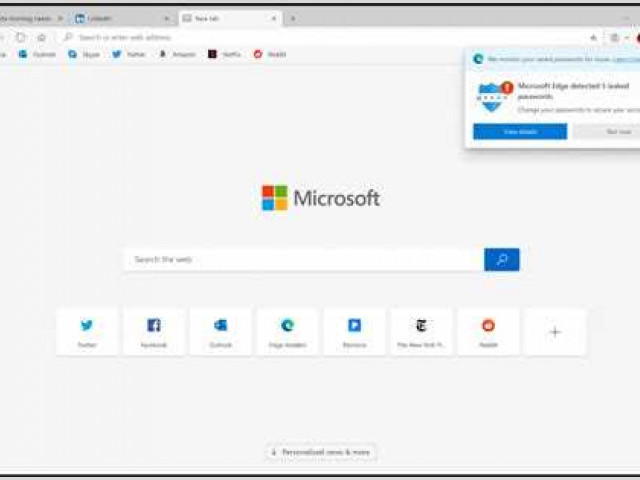
Microsoft Edge - это встроенный браузер, который разработан компанией Microsoft. Он предлагает множество функций и инструментов для более удобного и безопасного просмотра веб-сайтов. Однако, как и у любой программы, у Edge могут возникать проблемы и сбои в работе.

Из-за различных причин пользователи могут столкнуться с недостатками в функционировании Edge. Возможные причины могут быть связаны с ошибками в установке и обновлении программы, проблемами с драйверами, конфликтами с другими приложениями или наличием вредоносного ПО на компьютере. Эти проблемы могут приводить к тормозам, зависаниям и ошибкам при работе с браузером.

Однако, есть несколько способов решения проблем с функционированием Microsoft Edge. Пользователи могут попробовать перезагрузить компьютер, обновить браузер до последней версии, отключить расширения или воспользоваться инструментами для обнаружения и удаления вредоносного ПО. Также можно провести проверку на наличие ошибок и исправить их с помощью встроенных инструментов Windows. Если эти методы не помогают, пользователи могут обратиться за помощью к службе поддержки Microsoft или попробовать установить альтернативный браузер для работы на компьютере.

Почему Microsoft Edge не работает?

При использовании Microsoft Edge пользователи иногда могут столкнуться с проблемами в его работе. Эти проблемы могут быть вызваны различными причинами, их решение может потребовать некоторых усилий.

Недостатки функционирования

  • Один из самых распространенных проблем с Edge - это его неправильное отображение веб-страниц или ошибки при загрузке. Это может быть вызвано неправильной настройкой браузера, проблемами с интернет-соединением или неправильной работой сайта.
  • Другой возможной причиной проблем с функционированием Edge может быть использование устаревшей версии браузера. В этом случае рекомендуется обновить Edge до последней версии, чтобы исправить возможные ошибки и улучшить работу браузера.
  • Также может возникнуть проблема с загрузкой PDF-файлов в Edge. Это может быть вызвано неправильной настройкой программы или повреждением PDF-файла. В таком случае, рекомендуется проверить настройки браузера или попробовать открыть PDF-файл в другом приложении.

Сбои и проблемы с Edge

  • Иногда Edge может выдавать ошибку при попытке открыть определенные веб-страницы. Это может быть вызвано проблемами с веб-сервером или несовместимостью сайта с браузером. В таком случае, рекомендуется попробовать открыть эту страницу в другом браузере или проверить настройки безопасности в Edge.
  • Некоторые пользователи также могут столкнуться с проблемами с запуском Edge после обновления операционной системы. В этом случае, рекомендуется обновить драйверы устройства и проверить наличие обновлений для Edge.

В целом, Microsoft Edge является надежным браузером, но некоторые проблемы могут возникать в процессе его использования. Следуя указанным выше рекомендациям, пользователи смогут решить множество проблем и наслаждаться безопасной и эффективной работой с Microsoft Edge.

Возможные причины и способы решения проблемы

Проблемы с работой и сбои в функционировании Microsoft Edge могут возникать по разным причинам. Ниже перечислены основные недостатки функционирования, с которыми могут столкнуться пользователи:

1. Проблемы с загрузкой и отображением веб-страниц

Иногда Edge может не загружать страницу или отображать ее неправильно. В таком случае можно попробовать следующие способы решения проблемы:

  • Очистить кэш и временные файлы браузера.
  • Отключить расширения и добавки, которые могут вызывать конфликты с работой Edge.
  • Обновить браузер до последней версии.

2. Сбои и вылеты браузера

Если Edge периодически зависает или вылетает, можно попробовать следующие способы устранения проблемы:

  • Перезапустить компьютер и браузер.
  • Отключить антивирусное программное обеспечение временно, чтобы проверить, не вызывает ли оно конфликт с работой Edge.
  • Проверить наличие обновлений для операционной системы, так как некоторые проблемы совместимости могут вызывать сбои в работе программы.

В случае, если указанные способы не помогают решить проблему, рекомендуется обратиться в службу поддержки Microsoft для получения дополнительной помощи.

Недостатки функционирования Microsoft Edge

1. Проблемы совместимости

Одной из основных проблем, с которыми сталкиваются пользователи Microsoft Edge, являются проблемы совместимости. Некоторые веб-сайты и приложения могут некорректно отображаться или работать в браузере Edge. Это связано с тем, что Microsoft Edge использует другой движок рендеринга по сравнению с другими популярными браузерами, такими как Google Chrome или Mozilla Firefox. В результате, некоторые веб-сайты и веб-приложения, которые оптимизированы под работу с этими движками рендеринга, могут работать неправильно или вообще не работать в Microsoft Edge.

2. Ограниченный выбор расширений

Еще одним недостатком Microsoft Edge является ограниченный выбор расширений. В отличие от других популярных браузеров, Edge поддерживает только ограниченное количество расширений, что может быть недостатком для пользователей, которым требуются определенные расширения для продуктивной работы или повышения безопасности в интернете. Ограниченный выбор расширений делает Microsoft Edge менее привлекательным вариантом для опытных пользователей, которые привыкли к большому количеству доступных расширений в других браузерах.

3. Проблемы с производительностью

Microsoft Edge также может иметь проблемы с производительностью, что может сказаться на пользовательском опыте. Некоторые пользователи замечают, что браузер работает медленнее или тормозит при открытии большого количества вкладок или при работе с ресурсоемкими веб-приложениями. Это может быть связано с определенными особенностями реализации и оптимизации Microsoft Edge, которые влияют на его производительность в некоторых ситуациях.

Недостатки Microsoft Edge
Проблемы совместимости возникают с некоторыми веб-сайтами и приложениями, которые не корректно работают в Edge
Ограниченный выбор расширений пользователям может не хватать необходимых расширений, так как их немного в сравнении с другими браузерами
Проблемы с производительностью браузер может работать медленнее или тормозить при открытии большого количества вкладок или ресурсоемких приложений

Проблемы с работой Microsoft Edge

Один из распространенных недостатков Edge – это его нестабильная работа. Пользователи могут столкнуться с сбоями и вылетами браузера, что может затруднить выполнение задач и просмотр веб-контента.

Еще одной проблемой может быть неполадка в функционировании самого Edge. Некоторые пользователи могут заметить, что браузер не открывается или работает медленно, что приводит к неудобству при использовании.

Большое количество проблем может быть связано с совместимостью программного обеспечения и драйверов с Microsoft Edge. Некоторые расширения и плагины могут вызывать сбои и неполадки. Также, устаревшие драйверы могут быть причиной проблем с работой браузера.

Для решения проблем с работой Microsoft Edge, пользователи могут попробовать несколько вариантов. Во-первых, стоит проверить установленные расширения и плагины, и, если возможно, отключить или удалить их. Также, рекомендуется обновить драйверы до последних версий.

В случае, если проблемы с работой Edge продолжаются, можно попробовать сбросить браузер до настроек по умолчанию. Это может помочь устранить возможные ошибки и восстановить нормальную работу программы.

Однако, если проблемы с Edge сохраняются, рекомендуется обратиться к службе поддержки Microsoft для получения дополнительной помощи и решения проблемы с функционированием браузера.

Сбои в работе Microsoft Edge

Microsoft Edge, как и любое другое программное обеспечение, может иметь сбои в своем функционировании, что приводит к проблемам с работой. Вот некоторые из возможных причин сбоев и способы их решения:

1. Проблемы с установкой и обновлением

Одной из наиболее распространенных причин сбоев в работе Microsoft Edge являются проблемы с установкой и обновлением. Если программа не установлена корректно или у вас устаревшая версия, это может привести к сбоям и неполадкам.

Чтобы решить эту проблему, вам следует проверить, что у вас установлена последняя версия Microsoft Edge. Если у вас уже установлена последняя версия, попробуйте переустановить программу.

2. Недостатки в функционировании

Еще одной причиной сбоев в работе Microsoft Edge могут быть недостатки в его функционировании. Некорректная работа некоторых функций или проблемы с отображением веб-страниц могут привести к сбою программы.

Для устранения этой проблемы, вы можете попробовать очистить кэш и файлы браузера, отключить или удалить расширения, а также проверить наличие обновлений для всех установленных программных компонентов.

3. Неполадки операционной системы или аппаратного обеспечения

Иногда сбои в работе Microsoft Edge могут быть связаны с неполадками операционной системы или аппаратного обеспечения. Неправильные настройки или несовместимое оборудование могут вызывать проблемы с функционированием браузера.

Для решения данной проблемы, вы можете проверить наличие обновлений для операционной системы и драйверов устройств. Также стоит проверить настройки безопасности и необходимо выполнить проверку на наличие вирусов и вредоносного ПО.

Важно: Если проблема с сбоями Microsoft Edge продолжается, не стесняйтесь обратиться за помощью к специалистам технической поддержки или на официальный сайт Microsoft для получения подробной информации о проблеме и ее решениях.

Как можно исправить неполадки с Microsoft Edge?

Microsoft Edge, несмотря на свои недостатки, обладает большим потенциалом и может быть отличным браузером для работы и повседневного использования. Однако, как и любое другое программное обеспечение, иногда могут возникать проблемы с его функционированием. В данном разделе мы рассмотрим некоторые способы исправления проблем и сбоев с Microsoft Edge.

1. Перезапустите браузер

1. Перезапустите браузер

Если Microsoft Edge не работает правильно или вообще не работает, попробуйте просто перезапустить браузер. Закройте все окна Edge и откройте его снова. Это простой способ исправить некоторые небольшие проблемы и сбои, связанные с работой браузера.

2. Удалите временные файлы и кэш

Временные файлы и кэш могут накапливаться со временем и занимать много места на жестком диске, что может замедлить работу браузера. Попробуйте очистить временные файлы и кэш Edge. Для этого откройте настройки Edge, перейдите в раздел "Приватность, поиск и услуги" и нажмите на кнопку "Очистить данные браузера". Выберите необходимые опции и нажмите "Очистить".

3. Проверьте наличие обновлений

Microsoft регулярно выпускает обновления для Edge, которые могут исправлять проблемы и улучшать его функциональность. Убедитесь, что у вас установлена последняя версия Edge. Для этого откройте настройки Edge, перейдите в раздел "О Microsoft Edge" и проверьте наличие обновлений. Если обновления доступны, установите их.

4. Отключите расширения и восстановите настройки по умолчанию

Расширения или некорректные настройки могут вызывать проблемы с работой Edge. Попробуйте временно отключить все расширения и проверить, работает ли браузер нормально без них. Если проблема решается, можно поочередно включать расширения, чтобы определить, какое именно вызывает проблему. Также можно попробовать восстановить настройки Edge по умолчанию. Для этого откройте настройки Edge, перейдите в раздел "Сбросить настройки" и нажмите на кнопку "Восстановить настройки открывшейся страницы по умолчанию".

5. Проверьте наличие вредоносного ПО

Некоторые вредоносные программы могут повлиять на работу браузера и вызывать проблемы с его функционированием. Важно проверить ваш компьютер на наличие вредоносного ПО с помощью антивирусных программ. Запустите полное сканирование системы и удалите обнаруженные угрозы.

Это несколько способов исправления проблем и сбоев с Microsoft Edge. Если ни один из них не помог, вы можете обратиться в службу поддержки Microsoft для получения дополнительной помощи.

Навигационные проблемы в Microsoft Edge

При работе и функционировании Microsoft Edge могут возникать различные проблемы, связанные с навигацией. Некорректное функционирование браузера может приводить к сбоям и проблемам с работой, что может стать причиной неудовлетворительного опыта использования.

Одной из наиболее распространенных проблем является недостаточная стабильность навигации в Microsoft Edge. Во время использования браузера пользователи могут столкнуться с медленной загрузкой страниц, случайными перезагрузками или неожиданным завершением работы браузера.

Другой распространенной проблемой может быть неправильное отображение веб-страниц в Microsoft Edge. Возможно, страницы отображаются с ошибками или искажениями, что затрудняет нормальную работу и понимание содержимого. Это может быть связано с несовместимыми настройками или наличием ошибок в самом браузере.

Еще одной проблемой, связанной с навигацией в Microsoft Edge, являются сбои при открытии определенных веб-страниц или при выполнении определенных действий. Пользователям может быть сложно или невозможно доступаться к определенным сайтам или использовать определенные функции браузера из-за постоянных сбоев.

В целом, хотя Microsoft Edge является популярным и функциональным браузером, у него есть некоторые недостатки и проблемы, связанные с навигацией. Однако, с помощью определенных методов и решений можно попытаться исправить эти проблемы и обеспечить более стабильное и комфортное использование браузера.

Проблемы с загрузкой в Microsoft Edge

Проблемы с загрузкой в Microsoft Edge

Недостатки в функционировании

Использование Microsoft Edge может столкнуться с различными недостатками в функционировании, которые приводят к проблемам с загрузкой страниц.

  • Одной из причин может быть устаревшая версия браузера. Рекомендуется обновлять браузер до последней версии, чтобы устранить возможные ошибки.
  • Также возможны проблемы с компьютером, которые могут вызывать сбои в работе браузера. В этом случае рекомендуется проверить систему на наличие вирусов и неисправностей.
  • Некорректные настройки безопасности или расширений браузера могут также вызвать проблемы с загрузкой страниц. Важно проверить настройки безопасности и отключить или обновить расширения браузера.

Сбои в работе

Иногда в Microsoft Edge могут возникать сбои, которые могут приводить к проблемам с загрузкой страниц.

  • Один из возможных способов решения проблемы - очистка кэша браузера. Кэш может накапливаться со временем и вызывать сбои в работе браузера.
  • Также возможно, что проблема может быть связана с конфликтами между браузером и другими программами или расширениями на компьютере. В этом случае рекомендуется отключить или обновить эти программы и расширения.
  • Загрузка страниц может также зависеть от скорости интернет-соединения. Если интернет-соединение медленное, страницы могут загружаться дольше.

Если Microsoft Edge не работает или возникают проблемы с загрузкой страниц, рекомендуется попробовать эти способы решения проблемы. Если проблема не устраняется, возможно, потребуется обратиться в поддержку Microsoft или найти альтернативный браузер для использования.

Видео:

Почему в Microsoft Edge не работает? Или не хочет читать текстовый документ??????

Почему в Microsoft Edge не работает? Или не хочет читать текстовый документ?????? by Yes, veryeasy 128 views 1 year ago 2 minutes, 53 seconds

Microsoft Edge запускается при входе в Windows — как отключить

Microsoft Edge запускается при входе в Windows — как отключить by КОМПЬЮТЕРНАЯ АКАДЕМИЯ 7,282 views 1 year ago 4 minutes, 4 seconds

Вопрос-ответ:

Почему Microsoft Edge не запускается?

Возможно, причиной неработоспособности Microsoft Edge может быть неправильное обновление или конфликт с другими установленными программами. Также, проблема может быть связана с отсутствием необходимых системных файлов или повреждением программного обеспечения. Для решения этой проблемы можно попробовать переустановить Microsoft Edge или выполнить проверку целостности файлов системы.

Как решить проблему с зависанием Microsoft Edge?

Если Microsoft Edge зависает и не отвечает, можно попробовать выполнить несколько действий. Во-первых, закрыть все вкладки и перезапустить браузер. Если это не помогло, можно попробовать очистить кэш браузера или отключить расширения, которые могут вызывать конфликт. Также, стоит проверить наличие обновлений для Microsoft Edge и установить их, если они доступны.

Почему Microsoft Edge прекращает работу?

Microsoft Edge может прекратить работу по нескольким причинам. Это может быть вызвано наличием ошибок в программном обеспечении, конфликтом с другими программами или наличием поврежденных системных файлов. Для устранения этой проблемы рекомендуется проверить наличие обновлений для браузера и установить их, а также выполнить проверку целостности файлов системы.

Как исправить недостатки функционирования Microsoft Edge?

Если у вас возникают проблемы с функционированием Microsoft Edge, можно попробовать несколько действий. Один из способов - очистить кэш браузера, это поможет устранить некоторые ошибки. Также, стоит отключить расширения, которые могут вызывать конфликт, и проверить наличие обновлений для браузера. Если проблемы не исчезают, можно попробовать выполнить переустановку Microsoft Edge или обратиться в службу поддержки.

Что делать, если Microsoft Edge не открывает веб-страницы?

Если Microsoft Edge не открывает веб-страницы, существует несколько возможных решений. Сначала стоит проверить подключение к интернету и убедиться, что оно работает исправно. Затем, можно попробовать очистить кэш браузера или использовать режим инкогнито, чтобы исключить возможные конфликты. Если проблема не устраняется, можно попробовать выполнить сброс настроек браузера или переустановить Microsoft Edge.

1C: Недостаточно памяти - причины и способы решения проблемы

1C: Недостаточно памяти - причины и способы решения проблемы

Недостаток памяти является распространенной проблемой при работе с программой 1С. Ошибка "недостаточно памяти" может возникать как из-за низкой оперативной памяти в системе, так и из-за ограниченных ресурсов, выделяемых для работы программы. В любом случае, это может вызывать значительные неудобства и замедлить работу с программой.

Низкая память в системе может стать причиной возникновения ошибки "недостаточно памяти" при работе с программой 1С. При этом, даже если у вас достаточно оперативной памяти, 1С может ограничить доступное количество памяти для работы. Это может произойти из-за ограничения настроек программы или из-за неоптимальной работы самой системы.

Один из путей решения проблемы недостатка памяти в программе 1С - увеличение выделенной оперативной памяти для работы с программой. Для этого можно изменить настройки программы или системы таким образом, чтобы больше памяти было доступно для работы. Если у вас есть возможность увеличить объем оперативной памяти в системе, это также может решить проблему недостатка памяти при работе с программой 1С.

Важно помнить, что проблема "недостатка памяти" в программе 1С может быть вызвана не только низкой оперативной памятью в системе, но и другими факторами, такими как неоптимальная работа самой системы или специфика функционирования программы.

Основные причины нехватки памяти в программе 1С

При работе в программе 1С происходит загрузка большого объема данных в память компьютера. Если объем оперативной памяти недостаточен, программа не сможет выполнять свои функции нормально, так как ей просто не хватает необходимой памяти.

Низкая оперативная память

Одной из главных причин нехватки памяти в программе 1С является недостаток оперативной памяти в системе. Если объем оперативной памяти недостаточен, программа 1С не сможет беспрепятственно выполнять свои задачи, так как для работы с большими объемами данных требуется определенное количество памяти.

Чтобы решить проблему недостатка памяти, необходимо увеличить объем оперативной памяти в компьютере. Это можно сделать, добавив дополнительные модули памяти или заменив существующие модули более емкими. Таким образом, система будет обладать достаточным объемом памяти для работы с программой 1С.

Ошибка настройки программы 1С

Еще одной причиной проблемы нехватки памяти в программе 1С может быть неправильная настройка программы. Некорректные параметры работы программы могут привести к тому, что она будет потреблять больше памяти, чем требуется, что приведет к возникновению ошибки "Недостаточно памяти".

Для решения этой проблемы необходимо проверить настройки программы 1С и, при необходимости, изменить их. Часто помогает установка более оптимальных параметров работы программы, что позволяет ей лучше использовать доступную оперативную память.

Таким образом, основными причинами нехватки памяти в программе 1С являются низкая оперативная память в системе и неправильная настройка программы. Для решения этой проблемы необходимо увеличить объем оперативной памяти и проверить настройки программы 1С, чтобы обеспечить оптимальную работу приложения.

Способы устранения недостатка оперативной памяти в 1С

При работе с программой 1С пользователи иногда сталкиваются с ошибкой "Недостаточно памяти". Эта ошибка возникает из-за недостатка оперативной памяти в системе, что может вызвать проблемы при выполнении сложных операций или обработке больших объемов данных.

Когда оперативной памяти недостаточно, производительность программы 1С снижается. Возможны следующие негативные последствия: длительное время выполнения операций, замедление работы системы, ошибки выполнения запросов и многое другое.

Чтобы устранить недостаток оперативной памяти в программе 1С, можно использовать следующие способы:

  1. Увеличить объем оперативной памяти в системе. Это можно сделать, добавив дополнительные модули памяти или установив большие модули памяти вместо существующих.
  2. Оптимизировать использование памяти в программе 1С. Некорректное использование памяти может быть причиной недостатка. Проверьте, что все неиспользуемые объекты освобождаются из памяти и избегайте создания избыточных объектов.
  3. Увеличить количество доступной памяти для программы 1С. В зависимости от операционной системы и версии 1С, это можно сделать через настройки программы или операционной системы.

Соответствующая настройка и оптимизация оперативной памяти в программе 1С поможет устранить ошибку "Недостаточно памяти" и повысить производительность системы.

Программа 1С: Низкая память в системе и взаимосвязь с работой программы

Недостаток оперативной памяти в системе может стать причиной низкой производительности программы 1С. Если в системе не хватает памяти, работа программы может замедлиться или даже завершиться с ошибкой.

Не хватает памяти в системе

Когда в системе не хватает оперативной памяти, это может приводить к разным проблемам в работе программы 1С. Недостаток памяти сказывается на производительности и может вызывать ошибки, связанные с памятью.

Ошибка "Недостаточно памяти" в программе 1С

Когда в программе 1С возникает ошибка "Недостаточно памяти", это означает, что оперативной памяти недостаточно для выполнения текущих операций. Программа может перестать отвечать или аварийно завершиться.

Взаимосвязь между низкой памятью в системе и работой программы 1С заключается в том, что программа использует оперативную память для выполнения своих задач. При недостаточном количестве памяти программа не может корректно функционировать.

Оперативная память Ошибка в программе
Недостаток Код ошибки "Недостаточно памяти"
Низкая Программа может работать медленно или завершиться аварийно

Для решения проблемы с недостатком памяти в программе 1С можно попробовать увеличить объем оперативной памяти в системе или оптимизировать работу программы, например, закрывая неиспользуемые приложения или уменьшая нагрузку на процессор.

Основные ошибки "не хватает памяти" в программе 1С

Ошибки, связанные с недостатком памяти в программе 1С, часто возникают из-за недостаточного объема оперативной памяти в системе. Низкая оперативная память может вызывать ошибки "не хватает памяти" в программе 1С.

Одна из причин недостатка памяти заключается в том, что программа 1С требует много ресурсов и может потреблять много оперативной памяти. Если объем оперативной памяти в системе недостаточен, может возникнуть ошибка "не хватает памяти".

Ошибки с недостаточной памятью в программе 1С могут возникать и из-за неправильных настроек системы. Например, если на компьютере установлено много программ, которые активно используют оперативную память, это может привести к недостатку памяти в программе 1С и вызвать ошибку "не хватает памяти".

Чтобы решить проблему с недостатком памяти в программе 1С, рекомендуется проверить объем оперативной памяти в компьютере и установить дополнительную память, если это возможно.

Также стоит обратить внимание на работу других программ, запущенных на компьютере, и при необходимости закрыть ненужные приложения, чтобы освободить оперативную память.

Некоторые пользователи решают проблему с недостатком памяти в программе 1С путем изменения настроек программы. Например, можно уменьшить количество открытых окон или ограничить количество одновременно запущенных процессов.

В некоторых случаях, возможно, потребуется обратиться к специалистам технической поддержки 1С для получения консультации по устранению ошибок с недостатком памяти.

Решение проблемы недостатка оперативной памяти в 1С: проверенные методы

Ошибка "недостаток памяти" может возникнуть как в самой программе 1С, так и в операционной системе. В первом случае это связано с тем, что программа не может выделить необходимое количество оперативной памяти для выполнения определенной операции. Во втором случае проблема может быть вызвана низким объемом установленной оперативной памяти или недостаточно оптимизированными настройками системы.

Проверка доступной памяти в системе

Перед тем, как искать способы увеличения памяти в программе 1С, полезно проверить доступный объем оперативной памяти в вашей системе. Для этого можно воспользоваться меню "Пуск" и выбрать пункт "Компьютер". Затем кликнуть правой кнопкой мыши на значок "Свойства" и выбрать "Свойства" в контекстном меню. В открывшемся окне увидите информацию о системе, включая объем установленной оперативной памяти.

Увеличение памяти в программе 1С

Если оперативной памяти в системе достаточно, но ошибка "недостаток памяти" все равно возникает в программе 1С, можно попробовать увеличить выделенный объем памяти для работы программы. Для этого рекомендуется открыть файл *.v8i, который находится в папке с настройками программы 1С. В этом файле можно изменить параметры памяти, увеличив значение переменной "Максимальный объем оперативной памяти".

Параметр Значение
Максимальный объем оперативной памяти Здесь укажите желаемое количество оперативной памяти в мегабайтах, например, 4096 (4 ГБ)
Максимальный объем кучи Установите значение, равное или немного меньше значения параметра "Максимальный объем оперативной памяти"

После внесения изменений в файл *.v8i нужно сохранить его и перезапустить программу 1С. Увеличение выделенного объема памяти может помочь в решении проблемы с недостатком оперативной памяти.

Если после всех действий ошибка "недостаток памяти" продолжает возникать, возможно, проблема связана с недостаточным объемом установленной оперативной памяти в вашей системе. Рекомендуется обратиться к специалистам для диагностики и установки дополнительной памяти.

Использование дополнительного оборудования для увеличения памяти в программе 1С

При работе в программе 1С может возникнуть проблема нехватки памяти, что может снизить производительность системы. Используемые приложения и операции могут потреблять много оперативной памяти, а низкая ее доступность влечет за собой недостаток ресурсов для работы.

При возникновении ошибки "недостаточно памяти" в системе 1С, это может означать, что памяти в оперативной системе недостаточно для выполнения задач. Недостаток памяти может возникать как в результате неправильного использования программы 1С, так и в связи с низкой оперативной памятью в компьютере.

Один из способов решить проблему недостатка памяти в программе 1С - использование дополнительного оборудования. Добавление новых планок оперативной памяти или замена существующей на более емкую может значительно увеличить ресурсы системы и устранить нехватку памяти.

Также можно провести оптимизацию работы программы, чтобы использовать память более эффективно. Некоторые действия, такие как закрытие неиспользуемых окон, очистка временных файлов или ограничение количества открытых одновременно приложений, могут помочь снизить потребление памяти.

Если использование дополнительного оборудования недоступно или не решает проблему, можно обратиться к разработчикам программы 1С для получения консультации и решения проблемы недостатка памяти.

Рекомендации по оптимизации использования памяти в программе 1C

Причины недостатка памяти в программе 1C могут быть разнообразными. Одной из основных является низкая оперативная память в системе. Если объем оперативной памяти недостаточен для работы программы, возникает ошибка «недостаток памяти», и программа может перестать отвечать или аварийно завершаться.

Для решения проблемы недостатка памяти в программе 1C можно использовать следующие рекомендации:

1. Перезапуск программы и компьютера

Перезапуск программы и компьютера может сбросить временные данные и освободить оперативную память. Если проблема с недостатком памяти возникает только иногда, попробуйте перезапустить программу и компьютер перед продолжением работы.

2. Увеличение объема оперативной памяти

Если компьютер имеет недостаточное количество оперативной памяти, рекомендуется увеличить его объем. Для повышения производительности программы 1C рекомендуется минимальный объем оперативной памяти не менее 4 ГБ.

Помимо увеличения объема оперативной памяти, также важно оптимизировать использование памяти в программе 1C. Для этого можно:

- Оптимизировать условия и фильтры запросов к базе данных;

- Использовать выборочную загрузку данных только при необходимости;

- Ограничивать использование памяти в отчетах или запросах;

- Использовать индексы и поиск по значениям для экономии памяти;

- Освобождать память по мере завершения работы с объектами;

- Вести мониторинг и учет использования памяти в процессе работы программы.

Применение этих рекомендаций поможет справиться с ошибкой "недостаток памяти" в программе 1C и оптимизировать использование памяти, повышая производительность и стабильность работы программы.

Услуги по обслуживанию и диагностики памяти программы 1С

В работе с программой 1С могут возникать проблемы с недостатком памяти, что влечет за собой низкую производительность и ошибки при выполнении операций. Недостаток памяти может быть связан как с низким объемом оперативной памяти в системе, так и с ошибками в программе.

Недостаточно памяти в программе 1С

Одной из наиболее распространенных проблем, связанных с памятью, является сообщение "Недостаточно памяти" при попытке выполнить определенную операцию в программе 1С. Это может происходить из-за низкого объема оперативной памяти в системе или некорректных настроек программы.

Диагностика и обслуживание памяти

Для решения проблемы недостатка памяти в программе 1С рекомендуется обратиться к специалистам, которые предлагают услуги по диагностике и обслуживанию памяти. Это позволяет определить причину недостатка памяти и принять меры по ее оптимизации.

Преимущества услуг по обслуживанию памяти 1С
1. Профессиональная диагностика проблемы с памятью в программе 1С.
2. Оптимизация настроек программы для более эффективного использования памяти.
3. Рекомендации по увеличению объема оперативной памяти, если это необходимо.
4. Избавление от ошибок, связанных с недостатком памяти.
5. Обучение пользователей правильному использованию памяти в программе 1С.

Таким образом, услуги по обслуживанию и диагностике памяти программы 1С помогут вам решить проблему недостатка памяти, повышая производительность и надежность работы вашей системы.

Видео:

Основы клиент-серверной работы в 1С Предприятии

Основы клиент-серверной работы в 1С Предприятии by Администратор 1С 4,648 views 9 months ago 38 minutes

«Из-за нехватки памяти страница была перезагружена» в Яндекс.Браузере. Как исправить?

«Из-за нехватки памяти страница была перезагружена» в Яндекс.Браузере. Как исправить? by Портал Технологикус 30,165 views 3 years ago 2 minutes, 24 seconds

Вопрос-ответ:

Как можно решить проблему нехватки памяти в программе 1С?

Если у вас возникает ошибка "недостаточно памяти" в программе 1С, есть несколько способов решения этой проблемы. Во-первых, вы можете попробовать увеличить выделенную программе память. Для этого откройте свойства ярлыка программы 1С, перейдите на вкладку "Ярлык" и в поле "Объект" добавьте флаг "/max_memory:<размер_памяти>". Например, если вы хотите выделить 2 гигабайта памяти, введите "/max_memory:2048". Также убедитесь, что у вас достаточно свободного места на жестком диске и вы используете последнюю версию программы 1С.

Почему у меня низкая память в системе 1С?

Низкая память в системе 1С может быть вызвана несколькими причинами. Во-первых, возможно у вас установлена устаревшая версия программы, которая плохо оптимизирована и требует больше памяти для работы. В таком случае рекомендуется обновить программу до последней версии. Во-вторых, проблема может быть связана с недостатком оперативной памяти на компьютере. В этом случае рекомендуется добавить дополнительную оперативную память или закрыть другие программы, которые потребляют большое количество памяти.

Что делать, если в программе 1С выскакивает ошибка "не хватает памяти"?

Если в программе 1С появляется ошибка "не хватает памяти", есть несколько способов решить эту проблему. Во-первых, попробуйте закрыть другие программы, которые могут потреблять большое количество памяти, и оставить открытой только программу 1С. Во-вторых, убедитесь, что у вас достаточно свободного пространства на жестком диске для работы программы 1С. Также вы можете попробовать увеличить выделенную программе память, следуя рекомендациям из предыдущего ответа.

Что делать, если взломали аккаунт Steam

Что делать, если взломали аккаунт Steam

Если вы являетесь пользователем популярной игровой платформы Steam, то наверняка задавались вопросом: "Что делать, если на Steam была угнана моя запись? Как восстановить доступ к моей учетной записи?"

Восстановление доступа к взломанному аккаунту на Steam может быть сложной задачей, но соблюдая определенные шаги, вы сможете защитить свой профиль и вернуть контроль над ним.

Первым делом, если вы заметили, что ваш аккаунт на Steam был взломан, необходимо немедленно предпринять действия. Отправьте запрос на восстановление аккаунта в службу поддержки Steam, чтобы иметь возможность восстановить доступ к вашей угнанной записи.

Чтобы в будущем избежать взлома аккаунта на Steam, важно следовать рекомендациям платформы. Никогда не используйте одинаковые пароли для разных платформ. Включите двухфакторную аутентификацию, чтобы обеспечить дополнительный уровень защиты вашей учетной записи.

Steam: как восстановить взломанный аккаунт

Взлом аккаунта на платформе Steam может привести к серьезным последствиям. Взломщики получают доступ к вашему профилю и могут совершать различные действия от вашего имени. В такой ситуации важно знать, что делать и как восстановить угнанную учетную запись Steam.

Что делать, если ваш аккаунт Steam угнали?

Если вы обнаружили, что ваш аккаунт на платформе Steam был взломан, первым делом необходимо предпринять следующие шаги:

  1. Смените пароль: Если у вас все еще есть доступ к аккаунту, сразу же смените пароль. Используйте надежный пароль, состоящий из букв, цифр и специальных символов.
  2. Свяжитесь с поддержкой Steam: Если ваша учетная запись была украдена и у вас нет доступа к ней, обратитесь в службу поддержки Steam. Сообщите о взломе и запросите помощь при восстановлении аккаунта.
  3. Проверьте учетные записи электронной почты и других платформ: Взлом аккаунта может привести к получению доступа к вашей электронной почте и другим платформам, связанным с вашим профилем Steam. Проверьте их на наличие подозрительной активности и измените пароли, если это необходимо.

Как защитить свой аккаунт Steam от взлома?

На платформе Steam доступны различные способы, которые помогут вам обеспечить безопасность вашей учетной записи:

  • Активируйте двухфакторную аутентификацию: Включение двухфакторной аутентификации добавит дополнительный слой защиты к вашему аккаунту. Это позволит вам подтверждать вход на платформу через мобильное приложение, что затруднит доступ злоумышленников.
  • Не доверяйте свои данные посторонним: Никогда не сообщайте свой пароль и данные для входа на платформу Steam никому, кроме официальной службы поддержки.
  • Обновляйте программное обеспечение и используйте антивирусные программы: Постоянно обновляйте операционную систему и программное обеспечение, которое вы используете на компьютере, и установите надежное антивирусное программное обеспечение для защиты от вредоносных программ.

Информация о взломанном аккаунте Steam может вызывать ощущение паники, однако, важно сохранять спокойствие и незамедлительно предпринять действия. Если вы следуете указанным выше шагам, восстановление доступа к вашей учетной записи должно произойти как можно скорее.

Шаги по восстановлению и защите аккаунта в Steam

1. Узнайте, была ли ваша учетная запись взломана

Первым шагом проверьте свой профиль в Steam, чтобы узнать, была ли ваша учетная запись взломана. Если вы заметили странные активности, такие как смена ника или пароля, подозрительные покупки или добавление новых друзей без вашего согласия, можно предположить, что ваш аккаунт был скомпрометирован.

2. Восстановите доступ к учетной записи

Если вы уверены, что ваша учетная запись была взломана, немедленно обратитесь в службу поддержки Steam. Они помогут вам восстановить доступ к вашей учетной записи и вернуть управление над ней. Вам может потребоваться предоставить некоторую информацию, такую как доказательства собственности аккаунта, чтобы помочь процессу восстановления.

3. Усилите защиту вашего профиля Steam

После восстановления вашей учетной записи примите меры для укрепления ее защиты. Включите двухфакторную аутентификацию (2FA), чтобы обеспечить дополнительный уровень безопасности. Также рекомендуется использовать уникальные и сложные пароли для вашей учетной записи Steam и никогда не делиться ими с другими.

4. Будьте бдительны и предотвращайте взломы

Чтобы ваш аккаунт в Steam не был взломан, будьте бдительны и следите за своим профилем. Не отвечайте на подозрительные сообщения, которые могут быть попыткой фишинга. Не устанавливайте программное обеспечение, которое может содержать вредоносные программы, и не делитесь своими учетными данными с посторонними.

Если вы заметили другие подозрительные действия или активности, немедленно уведомьте службу поддержки Steam и предпримите соответствующие меры.

Как защитить аккаунт в Steam: полезные программы

Если ваш аккаунт в Steam был взломан или доступ к нему угнали, восстановить запись учетной профилю на платформе можно предпринять несколько шагов. Как защитить аккаунт в Steam, если он уже взломан?

В первую очередь, необходимо восстановить доступ к вашему взломанному профилю Steam. Для этого следует ознакомиться с инструкцией на официальном сайте этой платформы. Она поможет восстановить ваш доступ к данным взломанного аккаунта.

Для защиты вашего аккаунта в Steam от взлома можно воспользоваться специальными программами, предназначенными для обеспечения безопасности вашей учетной записи. К примеру, Steam Guard - это функция, которая устанавливает на вашем устройстве авторизацию в два шага, идентификацию аккаунта проходит через код, который отправляется на вашу почту. Также, программы-аутентификаторы, такие как Steam Mobile Authenticator, помогают усилить безопасность вашего аккаунта, требуя ввода дополнительного кода при авторизации на новом устройстве.

Чтобы предотвратить угоны и взломы в Steam, владельцам аккаунтов следует использовать надежные пароли для авторизации, состоящие из букв верхнего и нижнего регистра, цифр и символов. Также, для защиты аккаунта в Steam рекомендуется установить на компьютер антивирусную программу, обновлять ее и проводить регулярные сканирования системы.

Что делать, если угнали аккаунт в Steam?

Что делать, если угнали аккаунт в Steam?

Взлом аккаунта на платформе Steam может привести к потере доступа к вашему профилю и учётной записи. Если ваша учетная запись была взломана или угнана, важно предпринять немедленные действия для восстановления контроля над аккаунтом.

1. Свяжитесь со службой поддержки Steam

Первым шагом, если вы обнаружили, что ваш аккаунт взломан, свяжитесь со службой поддержки Steam. Опишите ситуацию и предоставьте все необходимые данные, чтобы они могли помочь вам восстановить доступ к вашему аккаунту.

2. Измените пароль и установите двухфакторную аутентификацию

После связи со службой поддержки Steam, важно немедленно изменить пароль вашей учетной записи. Убедитесь, что новый пароль сложный и надежный. Кроме того, рекомендуется включить двухфакторную аутентификацию, чтобы защитить ваш аккаунт от будущих попыток взлома.

3. Проверьте активность на своем аккаунте

После восстановления доступа к вашему аккаунту, проверьте все активности, которые могли произойти в вашем профиле. Просмотрите историю покупок, входов в систему, обменов и других активностей, чтобы убедиться, что ничего не было выполнено без вашего ведома.

В случае, если обнаружены подозрительные операции, свяжитесь с службой поддержки Steam и сообщите им об этом. Они смогут предоставить дальнейшие указания и помощь для защиты вашего аккаунта.

Всегда помните, что безопасность аккаунта на платформе Steam зависит от вас. Чтобы избежать взлома или угона аккаунта, следуйте рекомендациям Steam по защите вашей учетной записи и будьте бдительны в отношении подозрительной активности.

Как максимально обезопасить профиль на платформе Steam?

Узнав о том, что у вашего профиля на платформе Steam появились признаки взлома, следует немедленно предпринять действия для его восстановления и защиты от дальнейшего вмешательства.

Что делать, если ваш аккаунт Steam был взломан?

Если у вас есть подозрения, что ваша учетная запись Steam была угнана или взломана:

  1. Введите адрес электронной почты, связанный с вашим аккаунтом, на странице входа Steam и нажмите "Восстановление аккаунта".
  2. Следуйте инструкциям, указанным на странице для восстановления аккаунта. Заполните все необходимые поля, чтобы подтвердить вашу личность.
  3. Обратитесь в службу поддержки Steam по адресу help.steampowered.com, чтобы сообщить о взломе аккаунта. Передайте все детали и документы, которые могут подтвердить вашу личность.
  4. Измените пароль от учетной записи Steam на новый, надежный и сложный. Используйте комбинацию строчных и прописных букв, цифр и специальных символов.
  5. Включите двухэтапную авторизацию (Steam Guard) для повышения безопасности вашего аккаунта. Это позволит вам получать коды аутентификации на вашу электронную почту или мобильное устройство при входе с нового устройства или браузера.
  6. Проверьте свою электронную почту и личный профиль на наличие изменений или вредоносных действий. В случае обнаружения подозрительной активности, немедленно сообщите об этом службе поддержки Steam.

Как предотвратить взлом аккаунта на платформе Steam?

Чтобы уменьшить риск взлома своего аккаунта на платформе Steam, рекомендуется принять следующие меры безопасности:

  1. Используйте надежный и сложный пароль для своей учетной записи Steam. Никогда не используйте одинаковый пароль для разных платформ или аккаунтов.
  2. Не делитесь своим паролем или данными учетной записи со сторонними лицами.
  3. Включите двухэтапную авторизацию (Steam Guard), чтобы повысить безопасность аккаунта.
  4. Установите и регулярно обновляйте антивирусное программное обеспечение на своем компьютере для защиты от вредоносных программ.
  5. Не открывайте подозрительные ссылки, файлы или сообщения, которые могут содержать вредоносный код.
  6. Не доверяйте никому, кто обращается к вам от имени службы поддержки Steam или требует предоставить ваши личные данные.
  7. Периодически проверяйте активность своего профиля и настройки безопасности в настройках аккаунта Steam.

Каким образом происходит взлом аккаунта на Steam?

На платформе Steam учётная запись может быть взломана, если злоумышленники получили доступ к профилю пользователя. Часто это происходит из-за небезопасных паролей или подмены идентификаторов. Взлом аккаунта на Steam может иметь серьезные последствия, вплоть до угонки профиля или кражи ценных предметов в играх.

Если вам кажется, что ваш аккаунт был взломан, первым делом следует принять меры по его восстановлению и защите. Ниже представлены шаги, которые можно предпринять для восстановления взломанного аккаунта на Steam:

1. Смените пароль

1. Смените пароль

При обнаружении взлома учётной записи в Steam, первым делом необходимо изменить пароль. Используйте надёжный пароль, включающий цифры, символы и заглавные буквы. Не используйте простые пароли и не повторяйте их на разных сервисах.

2. Обратитесь к службе поддержки Steam

В случае взлома учётной записи на платформе Steam, следует обратиться в службу поддержки. Сообщите им о взломанном аккаунте и предоставьте все необходимые данные для восстановления профиля. Сотрудники Steam помогут вам вернуть доступ к аккаунту и принять меры по его дополнительной защите.

3. Проверьте свой профиль

После восстановления взломанного аккаунта на Steam, необходимо проверить наличие каких-либо изменений или несанкционированных операций в профиле. Внимательно изучите информацию о платежах, списанных с вашего аккаунта, и проверьте наличие новых друзей или изменений в игровых предметах.

4. Улучшите безопасность аккаунта

Чтобы предотвратить повторный взлом аккаунта на Steam, рекомендуется предпринять дополнительные меры по его безопасности. Включите двухфакторную аутентификацию и настройте уведомления о подозрительной активности. Также следует регулярно проверять наличие обновлений и патчей безопасности для клиента Steam.

Взлом учётной записи на платформе Steam – серьезная угроза, которая может привести к потере доступа к вашим играм и краже ценных предметов. Однако, следуя указанным выше шагам, вы сможете восстановить взломанный профиль и принять необходимые меры по его защите.

Как восстановить доступ к взломанному профилю на Steam?

Если ваш аккаунт на платформе Steam был взломан или угнан, не паникуйте. Есть несколько шагов, которые вы можете предпринять, чтобы восстановить доступ к своей учетной записи и защитить свой профиль от дальнейшей угрозы.

1. Определите, как была взломана ваша учетная запись

Прежде чем приступить к восстановлению аккаунта, важно понять, как именно ваш профиль был взломан. Это поможет вам принять правильные меры для защиты в будущем. Вот некоторые распространенные способы взлома аккаунтов на платформе Steam:

  • Фишинговые сайты или ложные веб-страницы, которые маскируются под официальный сайт Steam и перехватывают ваши учетные данные при вводе;
  • Вредоносные программы (такие как вирусы или трояны), которые захватывают учетные данные пользователя и могут обеспечивать удаленный доступ к учетной записи Steam;
  • Социальная инженерия или мошенничество, когда злоумышленники убеждают вас предоставить им вашу информацию или выполнять определенные действия;
  • Слабые пароли или использование одного и того же пароля на разных платформах или сервисах.

2. Сообщите о взломе аккаунта Steam

Один из первых шагов при взломе аккаунта в Steam - связаться с поддержкой платформы и сообщить о произошедшем. Для этого вам понадобится доступ к электронной почте, связанной с вашей учетной записью, или через другую учетную запись Steam.

Обратитесь в службу поддержки Steam по электронной почте или через форму обратной связи, предоставив им всю необходимую информацию о произошедшем. Попытайтесь вспомнить все детали, которые могут помочь процессу восстановления, такие как дата последнего доступа к аккаунту или изменения настройки безопасности.

3. Восстановление учетной записи Steam

После обращения в службу поддержки Steam, вам будут предоставлены инструкции по восстановлению учетной записи. Обычно это включает восстановление доступа к почте, связанной с аккаунтом, и смену пароля на новый уникальный и надежный.

Следуйте инструкциям, предоставленным службой поддержки Steam, и будьте терпеливыми. Восстановление учетной записи может занять некоторое время.

4. Повышение безопасности аккаунта Steam

После восстановления доступа к своему аккаунту Steam, важно принять меры для повышения безопасности и защиты от будущих взломов:

  • Используйте надежные пароли, состоящие из комбинации букв, цифр и специальных символов;
  • Активируйте двухфакторную аутентификацию (2FA) для дополнительного уровня защиты;
  • Не разглашайте свои учетные данные или пароли третьим лицам;
  • Обновляйте программное обеспечение и операционные системы своего компьютера;
  • Будьте бдительны при клике на ссылки или скачивании файлов, особенно с незнакомых или подозрительных источников.

Следуя этим шагам, вы сможете восстановить доступ к взломанному профилю на Steam и обеспечить большую безопасность своей учетной записи в будущем.

Видео:

КАК СДЕЛАТЬ ЧТОБЫ ВАШ АККАУНТ STEAM НИКОГДА НЕ ВЗЛОМАЛИ

КАК СДЕЛАТЬ ЧТОБЫ ВАШ АККАУНТ STEAM НИКОГДА НЕ ВЗЛОМАЛИ by Truedad Live 3,179 views 4 years ago 3 minutes, 28 seconds

Что делать если взломали или украли аккаунт в Steam

Что делать если взломали или украли аккаунт в Steam by DenikFeed 18,091 views 5 years ago 7 minutes, 58 seconds

Вопрос-ответ:

Что делать, если взломали аккаунт в Steam?

Если ваш аккаунт в Steam был взломан, первым делом необходимо изменить пароль. Для этого зайдите на официальный сайт Steam и войдите в свою учетную запись. После входа перейдите в настройки безопасности и выберите опцию смены пароля. При создании нового пароля используйте сложную комбинацию из букв, цифр и специальных символов. Обязательно обновите пароли и на связанные с аккаунтом электронную почту и другие сервисы.

Что предпринять, если угнали аккаунт в Steam?

Если ваш аккаунт в Steam был угнан, срочно свяжитесь с технической поддержкой Steam. Перейдите на официальный сайт Steam, зайдите в раздел "Поддержка" и выберите тему "Столкнулся с проблемой". Далее заполните все необходимые данные, указав адрес электронной почты, связанный с аккаунтом, а также причину обращения - угон аккаунта. Максимально подробно опишите ситуацию и приложите доказательства владения аккаунтом, такие как скриншоты платежных историй или подтверждающие письма от Valve.

Альтернатива Microsoft Word: лучшие кросс-платформенные программы для работы с документами

Альтернатива Microsoft Word: лучшие кросс-платформенные программы для работы с документами

Алаяворд - это альтернатива текстового процессора Microsoft Word, которая предлагает широкий выбор программ для обработки текста и работы с документами. Это программа, схожая с Word в возможностях и функциональности, но предлагающая аналогичный текстовый редактор и обработку текста.

Мтовард - это еще один инструмент для обработки текста, который является заменой для Microsoft Word. Это аналогичный текстовый редактор, который предлагает альтернативные функции и возможности для работы с документами. Также, как и Word, Мтовард предлагает широкий выбор инструментов для обработки и редактирования текста.

Выбор аналога Microsoft Word зависит от ваших потребностей и предпочтений. Оба эти текстовых редактора предоставляют инструменты и функциональность для работы с документами, но каждая программа имеет свои особенности и преимущества.

Если вам нужна программа схожая с Word, но с некоторыми дополнительными возможностями и инструментами, то алайаворд может быть идеальным выбором для вас. Если вам нужен простой и надежный текстовый редактор, который предлагает аналогичную обработку текста, то альтернатива Мтовард может подходить вам лучше.

Выберите свой текстовый редактор, и вы сможете легко работать с документами и выполнять обработку текста в удобной и эффективной программе.

Лучшие аналоги Microsoft Word: выберите свой текстовый редактор

1. АлаяВорд

АлаяВорд – это отличная замена для Microsoft Word. Он предлагает аналогичные инструменты для обработки текста и создания документов. АлаяВорд имеет схожий интерфейс с Microsoft Word, что делает его пользовательский опыт комфортным для пользователей Microsoft Office.

2. МТоВард

Еще одна замена для текстового редактора Microsoft Word – МТоВард. Эта программа предоставляет альтернативу текстовому процессору Microsoft Word, обладая схожими функциями и возможностями. МТоВард легко запускается на разных операционных системах и обеспечивает высокую скорость обработки текста.

В целом, выбор альтернативного текстового редактора зависит от ваших потребностей и предпочтений. Независимо от того, какую программу вы выбираете, важно, чтобы она предоставляла надежный инструмент для работы с документами и обработки текста.

Схожая программа для работы с текстом

1. Алтернатива - AлайаВорд

АлайаВорд - это достаточно популярная альтернативная программа, разработанная для работы с текстовыми документами. Она имеет схожий интерфейс и функциональность с Microsoft Word.

В AлайаВорд вы можете создавать и редактировать текстовые документы, а также проводить обработку текстом. Программа поддерживает множество форматов файлов, что позволяет легко работать с документами в разных форматах.

2. Заменитель - OpenOffice Writer

OpenOffice Writer является открытым текстовым редактором, который предлагает аналогичные функции и возможности для работы с текстом, как в Microsoft Word.

Этот инструмент позволяет создавать, редактировать и форматировать текстовые документы. OpenOffice Writer также поддерживает импорт и экспорт документов в разных форматах, обеспечивая совместимость с другими текстовыми процессорами.

Выбор подобной программы дает вам возможность работать с текстовыми документами так же эффективно и удобно, как в Microsoft Word. Вам не придется тратить время на освоение нового интерфейса и инструментов, так как схожая программа уже знакома вам.

Программа Сходство с Microsoft Word
AлайаВорд Имеет схожий интерфейс и функциональность.
OpenOffice Writer Предлагает аналогичные возможности по работе с текстом.

Аналог программы Word

Аналог программы Word

Мтовард

Мтовард - это аналог программы Microsoft Word, который предлагает подобную функциональность для обработки и редактирования текстовых документов. Эта программа имеет удобный интерфейс и обладает широким набором инструментов для работы с текстом.

Алаяворд

Алаяворд - еще один аналог программы Word, который предлагает текстовый редактор с схожими возможностями. Эта программа подходит для обработки и редактирования текстовых документов. Она обладает простым интерфейсом и позволяет легко работать с текстом.

Другие аналоги программы Word включают в себя различные текстовые редакторы, которые предлагают альтернативные инструменты для обработки текста и создания документов. Некоторые из них включают LibreOffice Writer, Google Docs и Apple Pages.

Выбор текстового редактора зависит от потребностей и предпочтений пользователя. Каждая программа-заменитель Microsoft Word предлагает свои преимущества и возможности для работы с текстом и документами. Поэтому рекомендуется определить свои требования и выбрать программу, которая лучше всего подходит для ваших потребностей.

Программа для обработки текста

Одной из основных альтернатив Microsoft Word является программа с открытым исходным кодом LibreOffice Writer. Этот текстовый редактор схож с Word по функционалу и позволяет работать с документами и текстом. LibreOffice Writer предлагает широкий набор инструментов для обработки текста, включая возможность создания и редактирования таблиц, графиков и формул. Использование LibreOffice Writer предоставляет бесплатную альтернативу Word для обработки документов.

Еще одним аналогом Microsoft Word является программа Google Документы. Этот онлайн-инструмент предоставляет возможность создавать и редактировать документы в формате Microsoft Word на любом устройстве с доступом в интернет. Google Документы также позволяет совместную работу над документами, что делает его удобным инструментом для коллективной работы.

WPS Office Writer - это еще одна альтернатива для обработки текстовых документов. Эта программа предлагает полный набор функций для работы с текстом, а также обладает схожим пользовательским интерфейсом с Microsoft Word. WPS Office Writer поддерживает форматы Microsoft Word и предлагает все необходимые инструменты для создания и редактирования документов.

Независимо от выбранной программы для обработки текста, каждый из аналогов Microsoft Word будет предоставлять вам альтернативу для работы с текстовыми документами. Вы можете выбрать программу, которая подходит вам по функционалу, интерфейсу и методам обработки текста. Таким образом, у вас есть множество вариантов заменителей для Microsoft Word в области обработки документов и текста.

Альтернатива Word

Альтернативный текстовый процессор предоставляет инструменты для обработки и форматирования текста, создания и редактирования документов. Он работает схожим образом с Word и поддерживает большинство функций и возможностей, необходимых для работы с текстовыми документами.

Такая альтернатива Word обеспечивает такие же функции, как создание таблиц, вставка графики и изображений, форматирование текста, проверка орфографии и грамматики, а также сохранение документов в различных форматах, включая форматы, совместимые с Word.

Выбор программы для работы с текстом в значительной степени зависит от личных предпочтений и индивидуальных потребностей пользователя. Текстовый аналог процессора Word является отличным инструментом для обработки документов и работы с текстом, который может стать заменителем Word в процессе создания и редактирования текстовых документов.

Если вы ищете альтернативу Microsoft Word, подобную текстовому процессору, рекомендуется рассмотреть программу АлаяВорд или другие подобные программы схожего назначения, которые обеспечат схожий набор функций и инструментов для обработки и создания документов.

Текстовый редактор

Аналоги Microsoft Word

Одним из наиболее популярных аналогов Microsoft Word является Google Docs. Данная программа предоставляет удобный инструмент для обработки текста и создания документов. Google Docs имеет некоторые схожие функции с Microsoft Word, позволяющие производить обработку текста, форматирование документов, а также имеет возможность совместной работы над документами в режиме реального времени.

Еще одним аналогом Microsoft Word является LibreOffice Writer, который является частью пакета LibreOffice. LibreOffice Writer предлагает полный набор инструментов для обработки текста и создания профессионально оформленных документов, а также поддерживает различные форматы файлов, включая DOC и DOCX.

Для тех, кто ищет более легкий и простой в использовании текстовый редактор, можно рассмотреть аналог Microsoft Word под названием AbiWord. Подобно Microsoft Word, AbiWord позволяет создавать и редактировать текстовые документы, а также осуществлять их форматирование. Однако, в отличие от Microsoft Word, AbiWord является более компактным и быстрым инструментом для обработки текста.

Заключение

Как видно из вышеприведенных примеров, аналоги Microsoft Word предоставляют пользователям альтернативный текстовый редактор, который схож по функциональности и инструментам обработки текста. Зависит от потребностей и предпочтений пользователей выбор аналога Microsoft Word для работы с текстом и создания документов.

Инструмент для обработки текста

Одной из таких альтернатив является программа LibreOffice Writer. Она предоставляет аналогичный набор инструментов и функций для обработки текста, а также совместимость с документами, созданными в Microsoft Word. LibreOffice Writer представляет собой бесплатную программу с открытым исходным кодом, что делает ее привлекательной альтернативой для пользователей, которые не хотят платить за использование Word.

Еще одной альтернативой является Google Документы. Это онлайн-сервис, который предоставляет возможность создавать и редактировать документы в Интернете. Google Документы имеет схожий интерфейс и возможности с Microsoft Word, а также позволяет сохранять документы в различных форматах, включая форматы Word. Благодаря этому, пользователи могут свободно работать с документами, не завися от наличия установленного Microsoft Word.

Еще одной альтернативой является программный пакет OpenOffice. Он содержит текстовый редактор Writer, который является аналогом Microsoft Word и предоставляет множество возможностей для обработки текста и работы с документами. OpenOffice также совместим с форматами Microsoft Word, что облегчает обмен документами между этими программами.

Таким образом, при выборе альтернативного инструмента для обработки и работы с текстом, пользователи могут обратить внимание на такие программы, как LibreOffice Writer, Google Документы и OpenOffice Writer. Эти инструменты являются заменителями Microsoft Word и предлагают аналогичные возможности для обработки текста и работы с документами.

Заменитель текстового процессора

Один из таких аналогов - "АлаяВорд". Это текстовый редактор, который предоставляет альтернативу для работы с текстовыми документами. "АлаяВорд" подобная программа для обработки текста, которая обладает множеством инструментов и функций, подобных Word.

Еще одним аналогичным заменителем Word является тестовый процессор "Мтовард". Это текстовый редактор, который предоставляет аналогичные функции и инструменты для работы с текстом и документами. "Мтовард" - это подобная альтернатива для работы с текстовыми документами.

Аналогичный текстовый процессор

Существует множество альтернативных программ для текстовой обработки, которые могут заменить Microsoft Word и стать хорошими аналогами к этому популярному текстовому процессору.

Текстовый процессор - это программа, предназначенная для создания и редактирования документов. Альтернативный текстовый процессор – это тот же инструмент, но разработанный другой компанией или открытым сообществом, предлагающий схожие функции и возможности.

Альтернативы для Microsoft Word

  • АлаяВорд (Redactor) – это бесплатная альтернатива текстового процессора Word, которая предлагает большинство функций, необходимых для работы с текстом и документами. Она имеет понятный интерфейс и широкий набор инструментов для обработки текста.
  • МТовард (MTWord) - это еще один аналогичный текстовый процессор, предоставляющий широкий спектр функций для обработки документов. Он поддерживает множество форматов файлов и позволяет работать с текстом, изображениями и другими элементами в документе.

Аналогичные возможности и инструменты

Аналогичные возможности и инструменты

Текстовый редактор, альтернативный текстовому процессору Word, предлагает аналогичные возможности и инструменты для работы с текстом и документами. В таких альтернативах можно создавать новые документы, открывать и редактировать уже существующие файлы, форматировать текст, добавлять таблицы, вставлять изображения и т.д.

Данные аналоги обеспечивают обработку текста и документов и могут использоваться в качестве замены Microsoft Word. Они предоставляют более доступные решения для работы с текстовыми документами и являются отличными альтернативами текстовому процессору Word от Microsoft.

Редакторы документов: лучшие аналоги Microsoft Word

Алаяворд

Алаяворд - это заменитель Microsoft Word, разработанный как аналогичный текстовый процессор. Эта программа подобна Word и предоставляет широкие возможности для обработки документов с текстом. С алаявордом можно легко и удобно работать с документами, выполнять редактирование, форматирование и другие операции с текстом.

Мтовард

Мтовард - это аналог Word, который является заменителем для Microsoft Word и предлагает схожие функции для работы с текстом. Эта программа также подходит для обработки документов с текстом и позволяет выполнять обработку, редактирование, форматирование и другие операции с документами.

Это лишь два примера из множества программ, которые могут быть альтернативой Microsoft Word для работы с текстовыми документами. Они предоставляют аналогичный набор функций и инструментов для обработки текста и являются отличной заменой для этого популярного текстового процессора. Выбор программы зависит от предпочтений пользователя и требований к функциональности.

С помощью аналогов Microsoft Word можно эффективно работать с документами, выполнять обработку текста и использовать различные инструменты для улучшения работы с текстом. Эти программы предлагают альтернативу Word и являются достойными аналогами для работы с документами на текстовом основе.

Видео:

Видеоурок по информатике «Текстовый редактор. WordPad»

Видеоурок по информатике «Текстовый редактор. WordPad» by Видеоуроки в Интернет 15,428 views 2 years ago 11 minutes, 30 seconds

Новый LibreOffice 2020 - бесплатный аналог Microsoft Office

Новый LibreOffice 2020 - бесплатный аналог Microsoft Office by ОбЗор полеЗных беЗплатных программ и не только 24,946 views 3 years ago 4 minutes, 51 seconds

Вопрос-ответ:

Какой лучший аналог Microsoft Word можно использовать для обработки текста?

Существует множество аналогов Microsoft Word, которые можно использовать для обработки текста. Один из наиболее популярных аналогов - LibreOffice Writer. Это бесплатная программа, которая предлагает широкий набор функций и возможностей для работы с документами и текстом. Она совместима с форматами Microsoft Word, что позволяет легко обмениваться документами между программами. Другими популярными аналогами являются Google Документы и Apache OpenOffice Writer.

Какую программу можно использовать в качестве альтернативы Microsoft Word?

В качестве альтернативы Microsoft Word можно использовать различные программы для обработки текста, которые предлагают широкий набор функций. Один из популярных аналогов - WPS Office Writer. Это бесплатная программа, которая предоставляет все необходимые инструменты для работы с документами и текстом. Еще одним альтернативным вариантом является SoftMaker FreeOffice TextMaker, который также предлагает богатый набор функций и возможностей. Кроме того, можно использовать онлайн-сервисы, такие как Zoho Writer или Etherpad, которые позволяют работать с документами и текстом прямо в браузере.

Какую программу рекомендуете в качестве замены Microsoft Word?

Рекомендуется использовать LibreOffice Writer в качестве замены Microsoft Word. Это бесплатная программа, которая предлагает все необходимые инструменты для работы с документами и текстом. Она обладает широким набором функций и возможностей, которые позволяют создавать и редактировать профессионально оформленные тексты. LibreOffice Writer совместим с форматами Microsoft Word, что позволяет легко обмениваться документами между программами. Кроме того, он обладает удобным и интуитивно понятным интерфейсом, что делает его простым в использовании даже для новичков.

Команда telnet: руководство по использованию

Команда telnet: руководство по использованию

Команда telnet представляет собой программу, которая позволяет управлять удаленным терминалом или удаленным компьютером с помощью протокола telnet. Telnet – это простой протокол, который позволяет открыть соединение с удаленным хостом и управлять им, словно вы находитесь непосредственно на этом хосте.

Установка и использование telnet вполне просты и интуитивно понятны. Вам лишь необходимо установить telnet на вашем компьютере и открыть соединение с удаленным хостом по протоколу telnet. Следующий абзац расскажет вам, как установить и настроить telnet на вашем компьютере.

Для установки telnet на компьютере с операционной системой Windows вам необходимо перейти в меню "Панель управления", выбрать "Программы и компоненты" или "Программы и функции", а затем найти пункт "Включение или отключение компонентов Windows". В появившемся окне необходимо найти пункт "Клиент Telnet" и установить его.

После установки вы можете открыть соединение с удаленным хостом, введя в командной строке telnet [хост]. Это позволит вам управлять удаленным терминалом с помощью протокола telnet. Теперь вы готовы к использованию telnet и управлению удаленным хостом!

Команда telnet: полное руководство для начинающих

Установка соединения с хостом

Для того чтобы установить соединение с удаленным хостом, вам необходимо использовать команду telnet в командной строке вашей операционной системы. Например, для установки соединения с хостом с IP-адресом 192.168.0.1, введите команду:

  • telnet 192.168.0.1

После ввода данной команды, ваш компьютер попытается установить соединение с удаленным хостом.

Установка удаленного соединения с помощью telnet

После успешного установления соединения с удаленным хостом с помощью telnet, вы можете управлять им через протокол терминал. Вы сможете вводить команды и получать результаты на удаленном хосте.

Например, если вы хотите узнать информацию о файле на удаленном хосте, введите команду:

  • ls -l

После ввода данной команды, вы получите список файлов на удаленном хосте в длинном формате.

Таким образом, команда telnet предоставляет возможность устанавливать удаленное соединение с хостом и управлять им с помощью протокола терминал.

Команда "Открыть терминал на удаленном хосте с помощью протокола телнет"

Шаг 1: Установка соединения

Для открытия терминала на удаленном хосте с помощью протокола телнет, выполните следующую команду в командной строке:

telnet [адрес_хоста]

Здесь [адрес_хоста] - это IP-адрес или доменное имя удаленного хоста, к которому вы хотите установить соединение.

Шаг 2: Управление удаленным хостом

После успешного установления соединения с удаленным хостом с помощью протокола телнет, вы сможете управлять им как в терминале на вашем компьютере.

Вы можете исполнять команды на удаленном хосте так же, как вы бы делали это локально на своем компьютере.

Примечание: Важно понимать, что трафик, передаваемый через протокол телнет, не зашифрован и может быть доступен другим пользователям в сети. Для большей безопасности рекомендуется использовать защищенные протоколы, такие как SSH (Secure Shell).

Установить соединение с удаленным хостом с помощью протокола телнет

Установить соединение с удаленным хостом с помощью протокола телнет

Для установки соединения с удаленным хостом с помощью телнет, выполните следующую команду:

telnet удаленный_хост

Здесь удаленный_хост обозначает IP-адрес или доменное имя удаленного хоста, к которому вы хотите подключиться.

Когда соединение установлено, вы можете взаимодействовать с удаленным хостом через терминал telnet. Все команды и вывод будут отображаться на удаленном хосте.

Команда "telnet" является стандартной утилитой в большинстве операционных систем, включая Windows, Linux и macOS. Однако, в некоторых операционных системах он может быть не установлен по умолчанию и потребуется установить его отдельно.

Пример использования команды "telnet"

Допустим, у вас есть удаленный хост с IP-адресом 192.168.0.1, и вы хотите управлять им с помощью телнет. В этом случае, выполните следующую команду:

telnet 192.168.0.1

После этого вы будете подключены к удаленному хосту и сможете выполнить необходимые команды и операции.

Обратите внимание, что использование команды "telnet" может представлять определенные риски безопасности, так как все данные передаются в незашифрованном виде. Рекомендуется использовать более безопасные протоколы для удаленного управления, такие как SSH.

Команда "телнет"

Для установки telnet соединения с удаленным хостом нужно ввести команду "telnet" и указать адрес хоста. Например, "telnet 192.168.0.1" - это команда для установки соединения с хостом с IP-адресом 192.168.0.1.

После установки telnet соединения, вы сможете управлять удаленным хостом с помощью телнет. Например, вы можете вводить команды, получать информацию с удаленного хоста, а также настраивать его параметры.

Таким образом, команда "телнет" позволяет управлять удаленным хостом с помощью протокола "телнет" с любого другого компьютера, на котором установлен клиент "телнет".

Управлять удаленным хостом с помощью протокола телнет

Для установки соединения с удаленным хостом с использованием протокола телнет, вам необходимо знать адрес удаленного хоста и порт, который вы хотите открыть. Когда соединение установлено, вы можете управлять удаленным хостом, отправляя команды через терминал.

Пример использования команды "telnet":

telnet адрес_хоста порт

Например, чтобы подключиться к удаленному хосту с IP-адресом 192.168.0.1 и портом 23, вы можете использовать следующую команду:

telnet 192.168.0.1 23

После установки соединения с удаленным хостом с помощью протокола телнет, вы можете открыть терминал на удаленном хосте и управлять удаленным хостом, отправляя команды через телнет.

Таким образом, команда "telnet" позволяет установить соединение с удаленным хостом с помощью протокола телнет и управлять удаленным хостом напрямую из своей локальной среды.

Программы для работы с командой telnet

С помощью протокола терминал телнет можно устанавливать удаленное соединение с хостом. Этот протокол позволяет открыть удаленное соединение с хостом с помощью команды телнет.

Для управления удаленным хостом с помощью команды telnet обычно используются специальные программы. Вот несколько из них:

1. PuTTY

Программа PuTTY является свободной и открытой телнет-клиентской программой для платформы Windows. Она предоставляет широкие возможности по управлению удаленным хостом.

2. SecureCRT

SecureCRT является платной программой для работы с терминалом телнет. Она предоставляет высокую степень безопасности и множество функций для управления удаленным хостом.

3. TeraTerm

TeraTerm - это бесплатная программа-эмулятор телнет-терминала с открытым исходным кодом. Она предоставляет пользовательский интерфейс с поддержкой множества языков и функциональностью для работы с удаленным хостом.

Выбор программы для работы с протоколом телнет зависит от ваших потребностей и предпочтений. Важно выбрать программу, которая позволяет эффективно управлять удаленным хостом.

Преимущества использования команды telnet

Одним из главных преимуществ использования команды telnet является возможность управлять удаленным хостом с помощью терминала на локальном хосте. Это позволяет открыть соединение с удаленным хостом и установить с ним взаимодействие при помощи команд telnet.

Другим преимуществом использования протокола telnet является возможность установить соединение с удаленным хостом с помощью любого терминала, поддерживающего этот протокол. Это дает пользователю гибкость в выборе терминала для работы с удаленным хостом.

Также стоит отметить, что использование команды telnet позволяет открыть соединение с удаленным хостом без использования графического интерфейса. Это особенно полезно в ситуациях, когда доступ к удаленному хосту ограничен или отсутствует возможность использования графической оболочки.

В заключение, использование команды telnet обладает рядом преимуществ, таких как управление удаленным хостом, установка соединения с удаленным хостом с помощью терминала, гибкость выбора терминала и отсутствие необходимости использовать графический интерфейс.

Основные проблемы и решения при использовании команды telnet

Команда telnet предлагает пользователям возможность управлять удаленным хостом с помощью протокола телнет. Открыть соединение с удаленным хостом с помощью терминала можно с помощью команды telnet.

1. Проблема установки соединения

Установить соединение с удаленным хостом с помощью команды telnet может быть вызвано различными проблемами, такими как неправильно указанный хост или недоступность удаленного хоста. Чтобы решить эту проблему, необходимо проверить правильность указанных данных и убедиться в доступности хоста.

2. Проблема управления удаленным хостом

При использовании команды telnet могут возникнуть проблемы с управлением удаленным хостом, такие как неправильное отображение символов или некорректное выполнение команд. Для решения этих проблем можно настроить кодировку символов, а также проверить правильность выполнения команд на удаленном хосте.

3. Проблема безопасности

Использование протокола telnet может представлять угрозу безопасности, поскольку данные, передаваемые между клиентом и сервером, могут быть перехвачены третьей стороной. Для решения данной проблемы рекомендуется использовать защищенные протоколы, такие как SSH, вместо протокола telnet.

В завершение, команда telnet предоставляет возможность управления удаленным хостом с помощью протокола телнет, однако при использовании могут возникать определенные проблемы. Чтобы решить эти проблемы, необходимо правильно указать хост, настроить кодировку символов и, если возможно, использовать более безопасные протоколы связи.

Видео:

Telnet server & Client enable|Using Telnet server watch starwars series in CMD Prompt|NetworkBasics

Telnet server & Client enable|Using Telnet server watch starwars series in CMD Prompt|NetworkBasics by Network Basics 137 views 1 year ago 3 minutes, 35 seconds

How to telnet an ip address from Excel

How to telnet an ip address from Excel by NETVN82 31,247 views 2 years ago 5 minutes, 31 seconds

Вопрос-ответ:

Какую команду нужно использовать для управления удаленным хостом с помощью протокола телнет?

Для управления удаленным хостом с помощью протокола телнет используется команда telnet. Пример использования: telnet <адрес_хоста>

Как открыть терминал на удаленном хосте с помощью команды telnet?

Чтобы открыть терминал на удаленном хосте с помощью команды telnet, нужно выполнить команду telnet <адрес_хоста>. Затем можно вводить команды и взаимодействовать с удаленным хостом как с локальным.

Как установить соединение с удаленным хостом с помощью протокола телнет?

Для установления соединения с удаленным хостом с помощью протокола телнет нужно выполнить команду telnet <адрес_хоста>. Эта команда позволяет подключиться к удаленному хосту и взаимодействовать с ним через командную строку.

Какие возможности предоставляет команда telnet?

Команда telnet предоставляет возможность управлять удаленным хостом с помощью протокола телнет. Это означает, что можно открыть терминал на удаленном хосте, вводить команды и получать результаты выполнения. Telnet также позволяет передавать данные между компьютерами, подключенными к сети.

Какая команда используется для управления удаленным хостом через протокол телнет?

Для управления удаленным хостом через протокол телнет используется команда telnet. С ее помощью можно установить соединение с удаленным хостом, открыть терминал и вводить команды, а также передавать данные между компьютерами.

Функция "если" в Excel: примеры использования и особенности

Функция "если" в Excel: примеры использования и особенности

Функция «Если» (If) в программе Excel – одна из самых полезных и часто используемых функций в электронной таблице. С помощью этой функции можно выполнять условия в таблице и возвращать результаты в зависимости от указанных условий. Формула «Если» в Excel позволяет автоматически производить ряд действий с данными в таблице в зависимости от установленных условий.

Синтаксис функции «Если» в Excel выглядит следующим образом:

Если(условие; выражение_истина; выражение_ложь)

Первый аргумент (условие) является выражением, которое должно быть истинным или ложным. Если условие истинно, то выполняется второй аргумент (выражение_истина), в противном случае – третий аргумент (выражение_ложь).

Давайте рассмотрим примеры использования функции «Если» в Excel:

Функция Если в Excel: синтаксис, примеры использования и особенности

Синтаксис и использование функции

Синтаксис функции Если выглядит следующим образом:

Если(условие, выражение_если_истина, выражение_если_ложь)

В этом синтаксисе:

  • Условие - это выражение или формула, которая должна быть проверена.
  • Выражение_если_истина - это значение или формула, которая будет использована, если условие является истинным.
  • Выражение_если_ложь - это значение или формула, которая будет использована, если условие является ложным.

Примеры использования

Примеры ниже показывают различные сценарии, в которых функция Если может быть полезна:

Пример 1:

В программе Excel вы работаете с таблицей, в которой содержатся данные о продажах. Вам нужно отобразить текст "Успех", если сумма продаж превышает 1000 рублей, и текст "Неудача" в противном случае. Для этого можно использовать следующую формулу:

Если(B2>1000, "Успех", "Неудача")

Если значение в ячейке B2 больше 1000, функция вернет "Успех", иначе вернет "Неудача".

Пример 2:

Вы хотите создать формулу, которая будет определять, является ли число в ячейке положительным, отрицательным или нулевым. Для этого используйте следующую формулу:

Если(A1>0, "Положительное число", Если(A1<0, "Отрицательное число", "Ноль"))

Если значение в ячейке A1 больше 0, функция вернет "Положительное число". Если значение меньше 0, функция вернет "Отрицательное число". В противном случае функция вернет "Ноль".

Особенности функции Если

Функция Если в Excel имеет несколько особенностей, о которых стоит знать:

  • Вы можете сочетать несколько функций Если, чтобы создать сложные условия.
  • Функция Если может вложена в другие функции Excel.
  • Вы можете использовать логические операторы (например, >, <, =, >=, <=) для создания условий.
  • Если у вас есть несколько условий, которые требуется проверить, вы можете использовать функцию И или ИЛИ.

Функция Если в Excel является мощным инструментом, который позволяет создавать сложные вычисления и условия в таблице. Она позволяет вам автоматизировать процесс обработки данных и принимать решения, основанные на заданных условиях.

Выражение "если" в электронной таблице Excel

Синтаксис функции "Если" следующий:

  • ЕСЛИ(условие; значение_если_истина; значение_если_ложь)

В данной формуле выполняется следующее действие: если условие истинно, то возвращается значение_если_истина, а если условие ложно – значение_если_ложь.

Пример использования функции "Если" в Excel:

  • =ЕСЛИ(A1>10; "Больше 10"; "Меньше или равно 10")

В данном примере, если значение в ячейке A1 больше 10, то функция возвращает значение "Больше 10", иначе – "Меньше или равно 10".

Функция "Если" в Excel является одной из основных функций, которая позволяет программировать выражения и условия в электронной таблице. Ее использование облегчает работу с данными и помогает автоматизировать расчеты и принятие решений.

Функция если в эксель: синтаксис и область применения

Синтаксис функции "Если" в эксель следующий:

=ЕСЛИ(условие; значение_если_истина; значение_если_ложь)

Условие - это выражение или тест, которое проверяется на истинность или ложность. Значение_если_истина - это результат, который будет возвращен, если условие оказывается истинным. Значение_если_ложь - это результат, который будет возвращен, если условие оказывается ложным.

Пример использования функции "Если" в эксель:

Предположим, у нас есть таблица с информацией о продажах продукта в различных регионах. Мы хотели бы отметить регионы, в которых объем продаж превышает определенное значение, и присвоить им статус "Высокий". В таком случае, мы можем использовать функцию "Если" следующим образом:

=ЕСЛИ(B2>1000; "Высокий"; "Низкий")

В данном примере, если значение в ячейке B2 (которая содержит объем продаж для первого региона) превышает 1000, то функция "Если" вернет результат "Высокий", иначе она вернет результат "Низкий".

Функция "Если" в эксель может быть использована для решения различных задач, таких как фильтрация данных, подсчет итогов, автоматическое присваивание категорий и многое другое. Она позволяет значительно упростить и автоматизировать работу с данными в таблице Excel.

Условие если в программе Excel: синтаксис и примеры использования

Синтаксис функции "Если" выглядит следующим образом:

Если(условие; значение_если_истина; значение_если_ложь)

В таблице Excel условие представляет собой выражение, которое должно быть истинным или ложным. Значение_если_истина - значение, которое будет отображаться, если условие истинно. Значение_если_ложь - значение, которое будет отображаться, если условие ложно.

Вот примеры использования функции "Если" в Excel:

Пример 1:

Если значение в ячейке A1 больше 10, то вывести "Больше 10", в противном случае вывести "Меньше или равно 10"

Формула: =ЕСЛИ(A1>10;"Больше 10";"Меньше или равно 10")

Пример 2:

Если значение в ячейке B2 равно "Да", то вывести "Успех", в противном случае вывести "Неудача"

Формула: =ЕСЛИ(B2="Да";"Успех";"Неудача")

Пример 3:

Если сумма значений в ячейках C1 и C2 больше 100, то вывести "Высокая сумма", в противном случае вывести "Низкая сумма"

Формула: =ЕСЛИ(C1+C2>100;"Высокая сумма";"Низкая сумма")

Функция "Если" в Excel позволяет создавать разные условия и выполнять различные действия в зависимости от этих условий. Она является мощным инструментом для работы с данными в электронной таблице Excel.

Формула если в таблице Excel: объяснение и применение

В таблице Excel можно определить условие и выполнить определенное действие, если условие истинно, или другое действие, если условие ложно. Формула Если в Excel имеет следующий синтаксис:

=Если(условие, выражение1, выражение2)

Где:

  • Условие - это выражение, которое должно быть проверено на истинность или ложность.
  • Выражение1 - это действие, которое будет выполнено, если условие истинно.
  • Выражение2 - это действие, которое будет выполнено, если условие ложно.

Формула Если в Excel может быть использована для выполнения широкого спектра задач. Например, она может быть использована для проверки, является ли значение в ячейке больше или меньше определенного числа, для определения, присутствует ли определенное значение в таблице, или для выполнения сложных математических операций.

Вот несколько примеров использования формулы Если в Excel:

  1. Если значение в ячейке A1 больше 5, то вывести "Больше 5", иначе вывести "Меньше или равно 5".
  2. Если значение в ячейке B1 равно "да", то вывести "Да", иначе вывести "Нет".
  3. Если значение в ячейке C1 больше значения в ячейке D1, то вывести "C1 больше D1", иначе вывести "C1 меньше или равно D1".

Функция Если в Excel является мощным инструментом, позволяющим выполнять различные действия в зависимости от условия. Она может быть использована в таблицах для автоматизации расчетов, анализа данных и принятия решений.

Как использовать функцию Если в Excel для создания условных выражений

В программе Excel, в таблице с данными, вы можете использовать функцию Если для задания условий. Синтаксис функции выглядит следующим образом:

Синтаксис функции Если

Формула Описание
=Если(условие, значение_если_истина, значение_если_ложь) Выполняет действие, если условие истинно. В противном случае выполняет другое действие.

Здесь:

  • Условие - это выражение или значение, которое проверяется на истинность или ложность.
  • Значение_если_истина - это действие, которое выполняется, если условие истинно.
  • Значение_если_ложь - это действие, которое выполняется, если условие ложно.

Например, вы можете использовать функцию Если, чтобы проверить, является ли значение в ячейке больше или меньше определенного значения и выполнить соответствующее действие в зависимости от результата.

Пример использования функции Если

Предположим, у вас есть таблица с данными о студентах:

Имя Возраст Оценка
Алексей 25 4.5
Мария 22 3.8
Иван 24 4.2

Вы можете использовать функцию Если, чтобы определить, является ли оценка студента выше 4.0 и вывести "Отлично", если оценка выше или равна 4.0, и "Неудовлетворительно" в противном случае. Формула будет выглядеть так:

=Если(C2>=4.0, "Отлично", "Неудовлетворительно")

Здесь C2 - это ячейка, содержащая оценку первого студента. Если оценка больше или равна 4.0, возвращается значение "Отлично". В противном случае, возвращается значение "Неудовлетворительно". Вы можете скопировать формулу в другие ячейки, чтобы применить ее к другим студентам.

Таким образом, с помощью функции Если в Excel вы можете легко создавать условные выражения, проверять значения и выполнять различные действия в зависимости от этих значений.

Функция Если в Excel для анализа данных и принятия решений

 Функция Если в Excel для анализа данных и принятия решений

Синтаксис формулы Если в Excel выглядит следующим образом:

Если(условие; выражение_если_истина; выражение_если_ложь)

В таблице Excel вы можете задавать различные условия и на основе этих условий выполнять определенные действия. Функция позволяет сделать это автоматически, без необходимости выполнения ручного анализа данных.

Например, вы можете использовать функцию Если для проверки значения в ячейке и принятия решения на основе этого значения. Если условие истинно, выполнится выражение, указанное после ";", а если условие ложно, выполнится выражение после ";".

Вот пример использования функции Если в Excel:

=Если(A2>10; "Значение больше 10"; "Значение меньше или равно 10")

В этой формуле условие проверяет, превышает ли значение в ячейке A2 число 10. Если да, то возвращается текст "Значение больше 10", а если нет, то возвращается текст "Значение меньше или равно 10".

Функция Если может быть использована для решения различных задач и анализа данных в Excel. Она помогает автоматизировать процесс принятия решений и упрощает работу с большими объемами информации. С ее помощью можно, например, форматировать ячейки, вычислять значения, фильтровать данные и многое другое.

Применение функции Если в Excel для расчета сумм и статистики

Функция Если в электронной таблице Excel позволяет выполнить условное выражение и получить результат в зависимости от указанного условия. Формула, содержащая функцию Если, в Excel имеет следующий синтаксис:

=ЕСЛИ(условие; значение_если_истина; значение_если_ложь)

В формуле в Excel можно использовать различные операторы и функции для задания условия. Функция Если позволяет выполнять расчеты на основе различных критериев и делать логические выводы.

Пример использования функции Если для расчета сумм:

Предположим, у нас есть таблица в Excel, в которой содержатся данные о продажах товаров и цены на эти товары. Мы хотим рассчитать сумму продаж для каждого товара, но только если его цена превышает определенное значение.

Для этого мы можем использовать функцию Если следующим образом:

=ЕСЛИ(Цена>1000; Сумма; 0)

В данном примере, если цена товара превышает 1000 рублей, функция вернет сумму продаж этого товара. В противном случае, функция вернет ноль.

Пример использования функции Если для расчета статистики:

Допустим, у нас есть таблица в Excel, содержащая данные о студентах и их оценках по различным предметам. Нам необходимо рассчитать среднюю оценку для каждого студента и выставить отметку "Зачет" или "Незачет" в зависимости от полученной оценки.

Мы можем использовать функцию Если для этой задачи следующим образом:

=ЕСЛИ(Средняя_оценка>=4; "Зачет"; "Незачет")

В данном примере, если средняя оценка студента равна или выше 4, функция вернет значение "Зачет". В противном случае, функция вернет значение "Незачет".

Функция Если в Excel является основным инструментом для выполнения условных выражений и расчетов на основе заданных критериев. Она позволяет автоматизировать вычисления и упростить работу с данными в программе Excel.

Как использовать функцию Если в Excel для форматирования данных

Функция Если в программе Excel позволяет задавать условия и формулы для обработки данных в таблице. С помощью этой функции можно создавать выражения, которые будут выполняться только при выполнении определенного условия.

Синтаксис функции Если в Excel выглядит следующим образом:

Если(<условие>; <формула если условие истинно>; <формула если условие ложно>)

Когда условие истинно, функция Если возвращает результат, указанный в формуле если условие истинно. В противном случае, она возвращает результат из формулы если условие ложно.

Пример использования функции Если в Excel:

Представим, у нас есть таблица с информацией о продажах овощей в разных городах.

Город Овощ Количество
Москва Морковь 120
Санкт-Петербург Картофель 80
Казань Свекла 50

Мы хотим форматировать данные в столбце Количество следующим образом:

  • Если количество продажи oвощей больше 100, то выделить значение жирным шрифтом;
  • Если количество продажи овощей меньше или равно 100, то выделить значение курсивом.

Для достижения этой цели мы можем использовать функцию Если следующим образом:

Если(B2>100; B2; B2)

Результат применения функции будет выглядеть следующим образом:

Город Овощ Количество
Москва Морковь 120
Санкт-Петербург Картофель 80
Казань Свекла 50

Таким образом, мы смогли применить функцию Если для форматирования данных в таблице с помощью условий и формул в Excel.

Видео:

18 Функции Excel ПОДСТАВИТЬ и ЗАМЕНИТЬ

18 Функции Excel ПОДСТАВИТЬ и ЗАМЕНИТЬ by Езепов Дмитрий 104,388 views 6 years ago 7 minutes, 6 seconds

Вопрос-ответ:

Как использовать функцию Если в Excel?

Функция Если в Excel используется для проверки условий и возврата разных значений в зависимости от результата. Синтаксис функции выглядит следующим образом: =ЕСЛИ(условие; значение_если_истина; значение_если_ложь). Например, если нужно проверить, является ли числовое значение в ячейке А1 больше 10, и вернуть "Да", если это условие выполняется, и "Нет" - если нет, то формула будет выглядеть так: =ЕСЛИ(A1>10; "Да"; "Нет").

Какой синтаксис у функции Если в Excel?

Синтаксис функции Если в Excel выглядит следующим образом: =ЕСЛИ(условие; значение_если_истина; значение_если_ложь). Здесь "условие" - это выражение или значение, которое нужно проверить, "значение_если_истина" - это значение, которое будет возвращено, если условие истинно, и "значение_если_ложь" - это значение, которое будет возвращено, если условие ложно.

Можно ли использовать несколько условий в функции Если в Excel?

Да, функция Если в Excel позволяет использовать несколько условий. Для этого можно использовать вложенные функции Если. Например, если нужно проверить, является ли значение в ячейке А1 больше 10 и одновременно меньше 20, и вернуть "Да", если это условие выполняется, и "Нет" - если нет, то формула будет выглядеть так: =ЕСЛИ(И(A1>10; A1<20); "Да"; "Нет").

Какая разница между функцией Если и оператором If в других языках программирования?

Функция Если в Excel и оператор If в других языках программирования выполняют похожую функцию - проверку условий и возврат разных значений в зависимости от результата. Однако, синтаксис и некоторые детали использования могут отличаться. Например, в функции Если в Excel необходимо использовать точку с запятой для разделения аргументов, в то время как в большинстве языков программирования используется запятая. Также, в Excel, функция Если может быть вложенной, тогда как в некоторых языках программирования используются операторы If, Else If, Else для проверки нескольких условий. В целом, основные концепции и принципы использования остаются схожими.

Расширение png

Расширение png

PNG (Portable Network Graphics) - это одно из самых популярных расширений для изображений в сети Интернет. Оно позволяет сохранять изображения в высоком качестве без потери данных и поддерживает множество цветовых пространств.

Формат PNG идеально подходит для размещения изображений в Интернете, так как он обеспечивает отличное сжатие без значительной потери качества. Благодаря этому, изображения в формате PNG имеют малый размер файла, что улучшает скорость загрузки веб-страниц и снижает использование трафика.

Кроме того, расширение PNG поддерживает альфа-канал, который позволяет создавать полупрозрачные изображения. Это дает больше возможностей для дизайнеров и разработчиков, так как они могут создавать сложные эффекты и настраивать прозрачность элементов изображения.

Одним из основных способов использования формата PNG является создание логотипов и иконок для веб-сайтов. Благодаря возможности сохранять изображения с прозрачным фоном, логотипы и иконки в формате PNG выглядят профессионально и хорошо сочетаются с любым фоном веб-страницы.

Расширение PNG: основные преимущества и способы использования

Основные преимущества формата PNG:

1. Прозрачность: PNG поддерживает альфа-канал, что позволяет создавать изображения с прозрачными фонами. Таким образом, файлы PNG могут легко интегрироваться в различные дизайн-проекты и сайты, не ограничиваясь прямоугольной формой изображений.

2. Качество изображений: PNG использует метод сжатия без потерь, что позволяет сохранять высокое качество изображений при сравнительно малом размере файла. Это особенно важно для сохранности всех деталей и цветов изображений с прозрачными фонами.

Способы использования формата PNG:

1. Дизайн веб-сайтов: PNG широко используется для создания иллюстраций, иконок, логотипов и других графических элементов для дизайна веб-сайтов. Благодаря прозрачности и высокому качеству, файлы PNG могут наилучшим образом передать индивидуальность и стиль.

2. Редактирование изображений: PNG является универсальным форматом для редактирования изображений. Будь то добавление текста, изменение цветов или обрезка изображений, файлы PNG обеспечивают гибкость и сохраняют качество.

Важно отметить, что PNG может иметь больший размер файла по сравнению с другими форматами, поэтому для веб-страниц, где важна быстрота загрузки, следует учитывать этот фактор и оптимизировать PNG-изображения перед использованием.

Вывод: Расширение PNG предлагает преимущества в виде прозрачности и высокого качества изображений. Он находит широкое применение в веб-дизайне и редактировании изображений. Важно учитывать размер файла PNG для оптимальной загрузки веб-страниц.

Программы для работы с расширением PNG

Для работы с файлами формата PNG доступно множество программных решений, которые обладают разным набором функций и возможностей.

1. Adobe Photoshop

Adobe Photoshop является одной из самых популярных программ для работы с изображениями. Она позволяет открывать, редактировать и сохранять файлы формата PNG, а также осуществлять множество других манипуляций с изображением, таких как изменение цветовых настроек, добавление эффектов и т.д.

2. GIMP

GIMP (GNU Image Manipulation Program) – это бесплатный редактор изображений с открытым исходным кодом. Он также поддерживает работу с файлами формата PNG и обладает большим набором инструментов для редактирования и создания изображений.

3. Paint.NET

Paint.NET – бесплатная программа для редактирования изображений, которая также поддерживает файлы формата PNG. Она имеет простой и интуитивно понятный интерфейс, что делает ее доступной даже для начинающих пользователей. В Paint.NET можно выполнять базовые операции с изображением, такие как обрезка, изменение размера, ретушь и т.д.

Это лишь небольшой перечень программных решений для работы с файлами формата PNG. Разные программы имеют свои особенности и преимущества, поэтому выбор зависит от конкретных потребностей и задач пользователя.

Изображение в формате PNG: основные характеристики

Основные характеристики формата PNG:

1. Поддержка прозрачности: Формат PNG позволяет создавать изображения с прозрачным фоном, что делает его очень удобным при использовании на веб-сайтах или при создании логотипов или иконок.

2. Высокое качество: PNG использует сжатие без потерь, что означает, что изображения сохраняют все детали и не теряют в качестве даже после многократного сохранения или изменения размера.

3. Поддержка множества цветов: PNG поддерживает как 8-битную цветовую глубину (256 оттенков), так и 24-битную цветовую глубину (миллионы оттенков), что позволяет получить богатую палитру цветов для изображений.

4. Поддержка альфа-канала: Альфа-канал в PNG позволяет определить прозрачность для каждого пикселя, что позволяет создавать полупрозрачные или плавные переходы между цветами.

5. Лучшая потеря данных: PNG использует метод сжатия без потерь, что означает, что изображения не теряют никаких данных при сохранении. Это особенно важно для изображений с текстом или графикой, где точность очень важна.

Формат PNG является продвинутым и эффективным форматом хранения изображений, который обеспечивает высокое качество и поддержку различных функций. Он широко используется в веб-дизайне, графике и других областях, где требуется сохранение высококачественных изображений с прозрачностью и точностью цветовой гаммы.

PNG файлы: способы создания и редактирования

PNG файлы: способы создания и редактирования

Существует несколько способов создания и редактирования PNG файлов. Один из них - использование специализированных графических редакторов, таких как Adobe Photoshop или GIMP. В этих программах, вы можете открыть существующий PNG файл, создать новый или отредактировать существующий, изменяя цвета, размеры, добавляя эффекты и т.д.

Еще один способ создания и редактирования PNG файлов - использование онлайн-инструментов, доступных через веб-браузер. Многие веб-сайты предоставляют возможность загружать и редактировать изображения в формате PNG. Это удобно, когда нет возможности установить специализированное программное обеспечение или когда требуется быстрое редактирование файла.

Также вы можете создавать PNG файлы при помощи различных программных библиотек и API. Например, с использованием языка программирования Python и библиотеки PIL (Python Imaging Library), вы можете создать PNG-файлы на лету, генерируя изображения на основе данных или алгоритмов.

Редактирование PNG файлов может быть полезно во многих ситуациях. Например, если вам нужно изменить размеры изображения, изменить цвета, удалить фон или вставить логотип. С помощью специализированных программ или онлайн-инструментов, вы можете легко и быстро выполнить эти задачи.

Способы создания и редактирования PNG файлов:
Использование графических редакторов, таких как Adobe Photoshop или GIMP
Использование онлайн-инструментов через веб-браузер
Использование программных библиотек и API для создания файлов на лету

Применение изображений в формате PNG в Интернете

Формат PNG (Portable Network Graphics) предоставляет множество преимуществ и возможностей для использования изображений в сети Интернет. В отличие от других форматов файлов, таких как JPG или GIF, PNG обладает улучшенным качеством изображений и поддерживает прозрачность, что делает его идеальным выбором для создания и отображения графики.

Одно из основных преимуществ формата PNG - это возможность сохранять изображения без потери качества. Это важно при работе с графикой, так как позволяет сохранить мелкие детали и четкость изображения. Благодаря этому, изображения в формате PNG идеально подходят для создания логотипов, иконок или баннеров, где важна детализация графического материала.

Другим преимуществом PNG является возможность создания изображений с прозрачными фонами. Это позволяет легко встраивать изображения на разные фоновые цвета или изображения, делая их более гармоничными с остальными элементами веб-дизайна. Также прозрачный фон дает возможность создавать сложные формы изображений и коллажи, не ограничиваясь прямоугольной областью.

Применение изображений PNG на веб-сайтах

Применение изображений PNG на веб-сайтах

Изображения в формате PNG широко применяются на веб-сайтах и в веб-дизайне. Благодаря прозрачности PNG-изображения интегрируются более естественно с фонами и другими элементами страницы, создавая гармоничный и стильный визуальный эффект. Они удачно используются для создания кнопок, логотипов, баннеров и иконок.

Веб-сайты также могут использовать изображения в формате PNG для поддержки графических эффектов, таких как тени, отражения и прозрачные элементы интерфейса. Это позволяет создавать более современный и привлекательный дизайн, визуально отличающийся от стандартных элементов оформления.

Сжатие и оптимизация PNG-файлов для веба

При работе с изображениями в формате PNG, особенно если файлы крупные, важно учесть их размер и время загрузки на веб-страницу. Для этого можно использовать различные онлайн- и программные инструменты для сжатия и оптимизации PNG-файлов. Такие инструменты помогут уменьшить размер файла без существенной потери качества изображения, что обеспечит более быструю загрузку веб-страницы и улучшит пользовательский опыт.

В заключение, изображения в формате PNG являются универсальным и качественным решением для использования в Интернете. Благодаря своим преимуществам, формат PNG широко применяется на веб-сайтах, в веб-дизайне и графическом оформлении, позволяя создавать эффективное и привлекательное визуальное представление.

Импорт и экспорт изображений в формате PNG

Импорт изображений в формате PNG

Для импорта изображений в формате PNG необходимо воспользоваться программами, поддерживающими данный формат. В большинстве случаев это графические редакторы, такие как Adobe Photoshop, GIMP или CorelDRAW. Вы можете открыть файл PNG в одной из этих программ, либо используя функцию «Открыть файл» в меню программы, либо просто перетащив файл PNG в окно программы.

Экспорт изображений в формате PNG

Если вам необходимо экспортировать изображение в формате PNG, вы можете воспользоваться теми же программами, которые используются для импорта. В каждой программе есть возможность сохранить файл в формате PNG. Обычно это делается через функцию «Сохранить как» или «Экспорт». Выберите папку, в которую хотите сохранить файл, укажите имя файла и выберите формат PNG. После этого нажмите кнопку «Сохранить» или «ОК», и ваш файл будет сохранен в формате PNG.

Преимущества использования расширения PNG в графическом дизайне

Во-первых, расширение PNG поддерживает прозрачность, что позволяет создавать изображения с прозрачными фонами. Это особенно полезно в веб-дизайне, где требуется наложение изображений на разные фоны или создание эффектов свободно плавающих элементов. В PNG можно сохранить прозрачность не только полностью, но и частично, что позволяет создавать плавные переходы и иные интересные визуальные эффекты.

Во-вторых, формат PNG сохраняет больше информации о цвете и деталях изображения по сравнению с другими расширениями, например, JPEG. Это особенно полезно в случае работы с графикой, исходниками и другими изображениями, в которых требуется высокая точность и детализация. Формат PNG сохраняет данные без потерь, что позволяет многократно сохранять и редактировать файлы без потери качества.

В-третьих, изображения в формате PNG могут быть сжаты без значительной потери качества. У него есть алгоритм сжатия, который позволяет значительно уменьшить размер файла без видимых потерь визуального качества. Это особенно полезно при работе с веб-сайтами, где каждый килобайт может иметь значение.

В целом, использование расширения файла PNG в графическом дизайне предоставляет широкий диапазон возможностей для создания качественных изображений с прозрачностью, сохранением деталей и оптимизацией размера файла. PNG является одним из основных форматов, который рекомендуется использовать во многих ситуациях и для различных целей.

Качество изображений в формате PNG: особенности и настройки

  • Высокое качество изображений: PNG обеспечивает высокую степень детализации и точность цветопередачи, что делает его идеальным для хранения фотографий, иллюстраций и других изображений с высокими требованиями к детализации.
  • Поддержка прозрачности: формат PNG позволяет сохранять изображения с полупрозрачными и прозрачными областями. Это особенно полезно при работе с изображениями, где требуется прозрачный фон или наложение изображений.
  • Поддержка без потерь: PNG использует сжатие без потерь, что означает, что исходное качество изображения сохраняется при сохранении файла. Это отличает его от форматов, таких как JPEG, где некоторая потеря качества возможна.
  • Поддержка альфа-канала: формат PNG поддерживает альфа-канал, который позволяет установить прозрачность для отдельных пикселей. Это особенно полезно при создании изображений с уникальными формами или эффектами.

Настройка параметров формата файла PNG может быть полезна для оптимизации размера файла и качества изображения. Некоторые из наиболее распространенных параметров настроек включают выбор уровня сжатия, настройку цветового пространства и управление прозрачностью.

Вывод:

Формат файла PNG - это мощный инструмент для сохранения изображений с высоким качеством, поддержкой прозрачности и без потерь. Благодаря его преимуществам и возможностям настройки, он является незаменимым форматом для веб-разработчиков и дизайнеров, которые стремятся осуществить контроль над качеством и внешним видом своих изображений.

Особенности формата файла PNG и его совместимость с другими программами

Преимущества формата PNG

Формат файлов PNG используется для хранения изображений с потерями, что означает сохранение высокого качества изображения, без сжатия и ухудшения его деталей. Это делает PNG особенно полезным для хранения изображений, которые содержат важные текстовые или графические элементы, такие как иконки, логотипы или диаграммы.

Еще одним преимуществом формата PNG является поддержка прозрачности. Фоны изображений могут быть полностью или частично прозрачными, что позволяет их свободно использовать на любом фоне без необходимости удаления ненужных цветов или подгонки под фон.

Совместимость с другими программами

Формат файлов PNG совместим с большинством программ для редактирования и просмотра изображений. Он поддерживается популярными графическими редакторами, такими как Adobe Photoshop, CorelDRAW и GIMP, что обеспечивает простоту работы с изображениями формата PNG.

Кроме того, PNG поддерживается веб-браузерами, что позволяет без проблем отображать изображения на веб-страницах без необходимости преобразовывать их в другой формат.

Благодаря своей совместимости с различными программами и платформами, формат файла PNG является одним из самых универсальных и удобных для хранения и использования изображений.

Видео:

КАК УСТРОЕН JPEG? | РАЗБОР

КАК УСТРОЕН JPEG? | РАЗБОР by Droider 157,219 views 9 months ago 10 minutes, 16 seconds

Вопрос-ответ:

Что такое формат файла PNG?

Формат файла PNG (Portable Network Graphics) - это без потери формат сжатия изображений, который предоставляет качество и детализацию, а также поддерживает прозрачность и альфа-канал. Он используется для хранения графических изображений с невероятно высоким качеством и может быть использован в различных областях, таких как веб-дизайн, компьютерная графика и т.д.

Какие преимущества предлагает расширение PNG?

Расширение PNG предлагает несколько преимуществ. Во-первых, оно поддерживает прозрачность, что позволяет использовать изображения с прозрачными фонами без потери качества. Во-вторых, формат PNG предлагает без потери сжатия, что гарантирует сохранение исходного качества изображения при сжатии. Также он поддерживает множество цветовых пространств и градаций, что делает его удобным для хранения разнообразных изображений.

Какие способы использования расширения PNG?

Расширение PNG широко используется в различных областях. Веб-дизайнеры могут использовать формат PNG для создания изображений с прозрачными фонами, иллюстраций, логотипов и т.д. В компьютерной графике PNG может использоваться для хранения масок и альфа-каналов, что позволяет создавать сложные эффекты и смешивание изображений. Формат PNG также широко применяется в медицинских изображениях, анимации и других областях.

Какое расширение имеет файл PNG?

Файлы PNG имеют расширение .png. Это обозначает, что файл является изображением в формате PNG и может быть открыт и просмотрен программами, поддерживающими этот формат.

Расширение изображения PNG означает аналогичное качество в любом просмотрщике?

Да, основное преимущество формата PNG в том, что он сохраняет исходное качество изображения при сжатии без потери. Это означает, что независимо от просмотрщика или программы, используемой для просмотра файла PNG, изображение будет отображаться с высоким качеством и детализацией.

Почему тормозит браузер Mozilla и как это исправить

Почему тормозит браузер Mozilla и как это исправить

Если вам знакома ситуация, когда ваш браузер Mozilla загружается медленно, глючит и тормозит, то вы не одиноки. Многие пользователи сталкиваются с подобными проблемами, но не знают, что делать.

Браузер Mozilla, также известный как Мазила, является одной из самых популярных программ для работы в интернете. Однако, как и любая другая программа, он может работать медленно и глючить.

Если ваш браузер Mozilla медленно загружается и работает, то первым делом проверьте, есть ли у вас последняя версия программы. Старые версии браузера могут приводить к проблемам с производительностью. Проверьте обновления в настройках программы или загрузите последнюю версию с официального сайта Mozilla.

Если вы все еще сталкиваетесь с проблемами, попробуйте отключить некоторые дополнения или расширения в браузере. Некоторые расширения могут замедлять работу программы. Используйте менеджер расширений в настройках браузера, чтобы узнать, какие расширения установлены и отключить их по очереди.

Что делать, если браузер Mozilla глючит?

Если ваш браузер Mozilla работает медленно или глючит, есть ряд вещей, которые вы можете попробовать, чтобы исправить эту проблему:

1. Проверьте обновления

Временами проблемы с браузером Mozilla могут быть вызваны устаревшей версией программного обеспечения. Проверьте, что у вас установлена последняя версия браузера. Если нет, обновите его до последней версии.

2. Очистите кэш и историю

Накопление большого количества файлов в кэше и истории может привести к замедлению браузера Mozilla. Очистка кэша и истории может помочь устранить эту проблему. В меню браузера выберите "Настройки" или "Опции", найдите раздел "Приватность" или "Безопасность" и выполните очистку кэша и истории.

3. Отключите ненужные дополнения

3. Отключите ненужные дополнения

Некоторые дополнения и расширения могут вызывать проблемы с производительностью браузера Mozilla. Попробуйте отключить или удалить ненужные дополнения и расширения, чтобы улучшить работу браузера.

4. Проверьте наличие вирусов и вредоносных программ

Вредоносные программы могут вызывать проблемы с работой браузера Mozilla и замедлять его работу. Проверьте компьютер на наличие вирусов и вредоносных программ, используя антивирусное программное обеспечение.

Если после выполнения этих действий браузер Mozilla по-прежнему загружается медленно или тормозит, рекомендуется обратиться к технической поддержке Mozilla или попробовать использовать другой браузер.

Проверьте наличие обновлений

Если ваш браузер Mozilla работает медленно или глючит, первым делом убедитесь, что у вас установлена последняя версия программы. Новые обновления могут содержать исправления ошибок и улучшения производительности.

Чтобы проверить наличие обновлений в Mozilla, выполните следующие шаги:

Шаг 1: Откройте меню

Нажмите на значок "Гамбургер" (три горизонтальные полоски) в верхнем правом углу браузера, чтобы открыть главное меню Mozilla.

Шаг 2: Перейдите в настройки

В появившемся меню щелкните на кнопке "Настройки", чтобы открыть окно настроек Mozilla.

Шаг 3: Проверьте наличие обновлений

В окне настроек выберите раздел "Обновления". Здесь вы увидите информацию о текущей версии браузера и наличии новых обновлений. Если новые обновления доступны, нажмите кнопку "Обновить", чтобы установить их.

После установки обновлений перезапустите браузер Mozilla, чтобы изменения вступили в силу. Если проблема с загрузкой или торможением браузера остается, возможно, причиной являются другие факторы, и требуется провести дополнительные действия.

Важно: Если вы используете браузер Mozilla Firefox, обновления могут устанавливаться автоматически. Однако, если ваши настройки обновлений были изменены, может потребоваться выполнить процедуру вручную.

Очистите кэш браузера

Что такое кэш браузера? Когда вы посещаете веб-сайты, браузер Mozilla загружает и сохраняет некоторые данные, чтобы они могли быть быстрее загружены в следующий раз, когда вы посещаете этот же сайт. Но иногда эти сохраненные данные могут накапливаться и занимать много места на вашем компьютере, что может привести к медленной работе браузера.

Как очистить кэш браузера в Mozilla

Чтобы очистить кэш браузера в Mozilla, следуйте этим простым шагам:

  1. Откройте браузер Mozilla и нажмите на значок «Меню» в правом верхнем углу.
  2. В выпадающем меню выберите «Настройки».
  3. На вкладке «Конфиденциальность и безопасность» прокрутите вниз до раздела «Кэш веб-контента».
  4. Нажмите кнопку «Очистить сейчас».

После этого браузер Mozilla удалит все сохраненные данные кэша, и это может помочь устранить проблему с медленной работой или глюками. Вы также можете включить настройку для автоматической очистки кэша при закрытии браузера, чтобы избежать подобных проблем в будущем.

Теперь, когда вы знаете, что делать, если браузер Mozilla работает медленно или глючит, вы можете легко исправить эту проблему и наслаждаться быстрой и безглючной работой вашего любимого браузера.

Отключите ненужные плагины и расширения

Что делать, если ваш браузер загружается медленно или глючит из-за плагинов и расширений? Вот несколько шагов, которые можно предпринять, чтобы исправить проблему:

Шаг 1: Проверьте установленные плагины и расширения

Откройте меню браузера Mozilla и выберите "Дополнения". Перейдите на вкладку "Плагины" и "Расширения", чтобы увидеть список установленных плагинов и расширений.

Если вы видите плагины или расширения, которые вы больше не используете, вы можете их отключить или удалить. Щелкните правой кнопкой мыши на ненужном плагине или расширении и выберите соответствующий пункт меню.

Шаг 2: Обновите плагины и расширения

Плагины и расширения могут быть устаревшими, что может приводить к проблемам с браузером. Проверьте, есть ли доступные обновления для ваших плагинов и расширений.

Для этого откройте меню браузера Mozilla, выберите "Дополнения" и перейдите на вкладку "Плагины" или "Расширения". Проверьте наличие обновлений для каждого плагина и расширения и установите их при наличии.

Шаг 3: Отключите все плагины и расширения и проверьте работу браузера

Если проблема с браузером не исчезла после отключения или удаления ненужных плагинов и расширений, попробуйте отключить все плагины и расширения временно.

Для этого откройте меню браузера Mozilla, выберите "Дополнения" и перейдите на вкладку "Плагины" или "Расширения". Нажмите на кнопку "Отключить все" или выключите каждый плагин и расширение в списке.

Затем перезапустите браузер и проверьте его работу. Если проблема исчезла, это указывает на то, что одно из плагинов или расширений вызывало проблему.

Если браузер Mozilla по-прежнему медленно загружается или глючит, вы можете попробовать отключить или удалить другие плагины или расширения, чтобы найти истинную причину проблемы.

Используйте "Лёгкий режим" в Firefox

Что такое "Лёгкий режим" в Firefox?

"Лёгкий режим" - это специальный режим работы браузера Mozilla, который помогает ускорить его работу и избежать глюков. В этом режиме Firefox загружается быстрее и потребляет меньше ресурсов компьютера, что позволяет избежать тормозов и подвисаний.

Как включить "Лёгкий режим" в Firefox?

Для того чтобы включить "Лёгкий режим" в Firefox, следуйте следующим шагам:

  1. Откройте браузер Mozilla.
  2. Нажмите на значок меню в верхнем правом углу окна браузера (три горизонтальные линии).
  3. Выберите "Настройки" в выпавшем меню.
  4. В левой части окна настройки выберите "Общие".
  5. Прокрутите страницу вниз до раздела "Производительность".
  6. Установите флажок рядом с "Использовать режим производительности".
  7. Перезапустите браузер.

После включения "Лёгкого режима" в Firefox вы должны заметить улучшение его работы. Браузер Mozilla будет загружаться быстрее и работать стабильнее, без тормозов и глюков.

Оптимизируйте настройки и расширения браузера

Если ваш браузер Mozilla работает медленно, тормозит или глючит, то есть несколько действий, которые вы можете сделать, чтобы улучшить его производительность.

Во-первых, убедитесь, что у вас установлена последняя версия Mozilla Firefox. Для этого откройте браузер и выберите "Помощь" в верхнем меню, затем "О Firefox". Если у вас старая версия, скачайте и установите новую.

Далее, проверьте ваши расширения. Некоторые расширения могут сильно замедлять работу браузера. Щелкните по кнопке меню в верхнем правом углу, выберите "Добавки" и перейдите на вкладку "Расширения". Удалите ненужные или подозрительные расширения.

Также, отключите некоторые функции браузера, которые могут замедлять его работу. В адресной строке введите "about:config" и нажмите Enter. Получив предупреждение, нажмите кнопку "Я буду осторожен, обещаю!". Найдите параметры "network.http.pipelining" и "network.http.pipelining.ssl". Установите для них значение "true".

Еще один совет - очистите кэш браузера, особенно если вы заметили, что он загружается медленно. В меню выберите "История", затем "Очистить историю". Установите галочки напротив "Кэш браузера" и "Офлайн-сайты", а затем нажмите кнопку "Очистить".

Если после всех этих действий Mozilla Firefox все еще работает медленно или загружается медленно, возможно, причина в других программах или компонентах вашей системы. Обратитесь к специалисту или попробуйте установить другой браузер.

Восстановите профиль Mozilla Firefox

Если ваш браузер Mozilla Firefox работает медленно, глючит или тормозит, есть несколько действий, которые вы можете предпринять, чтобы исправить эту проблему.

Первым делом, попробуйте восстановить профиль Mozilla Firefox. Делайте это, если браузер загружается медленно, глючит или что-то не работает как должно.

Вот что нужно делать, если Mozilla Firefox медленно загружается или работает сбойно:

1. Закройте все окна и вкладки браузера Mozilla Firefox.

2. Откройте меню в правом верхнем углу и выберите "Справка".

3. В появившемся выпадающем меню выберите "Информация для решения проблем".

4. В новом окне выберите вкладку "Обновления".

5. Нажмите на кнопку "Закрыть Firefox" и подтвердите, что вы хотите закрыть все окна и вкладки браузера.

6. После того, как браузер закрыт, откройте его снова и проверьте, работает ли он лучше.

Если проблема с торможением браузера Mozilla Firefox все еще остается, можно попробовать выполнить более глубокую чистку, используя Mozilla Firefox Refresh. Это действие позволит восстановить браузер к заводским настройкам, но сохранит важную информацию, такую как закладки и пароли.

Вот что нужно делать, чтобы восстановить профиль Mozilla Firefox с помощью Refresh:

1. Закройте все окна и вкладки браузера Mozilla Firefox.

2. Откройте меню в правом верхнем углу и выберите "Справка".

3. В появившемся выпадающем меню выберите "Информация для решения проблем".

4. В новом окне выберите вкладку "Обновления".

5. Нажмите на кнопку "Обновить Firefox" и подтвердите, что вы хотите выполнить Refresh.

6. После того, как Refresh завершен, откройте браузер снова и проверьте, работает ли он лучше.

Восстановление профиля Mozilla Firefox может помочь устранить проблемы с медленной загрузкой или торможением браузера. Если проблема все еще не решена, вам, возможно, потребуется обратиться в службу поддержки Mozilla.

Выполните сброс настроек браузера

Если ваш браузер Mozilla тормозит, медленно загружается или глючит, что делать? В таких случаях стоит попробовать выполнить сброс настроек браузера.

Почему нужно делать сброс настроек?

Почему нужно делать сброс настроек?

Mozilla Firefox предоставляет возможность настраивать различные параметры и добавлять расширения для удобства использования. Однако, некорректные или неправильно настроенные параметры, а также конфликтующие расширения могут привести к торможению и неправильной работе браузера.

Как выполнить сброс настроек?

  1. Откройте меню настроек браузера, нажав на значок "гамбургер" в правом верхнем углу окна браузера (три горизонтальные линии).
  2. Выберите пункт "Помощь" в меню.
  3. В подменю выберите "Информация о проблеме".
  4. Нажмите на кнопку "Обновить Firefox...".
  5. Подтвердите сброс настроек, нажав на кнопку "Обновить".

После выполнения этих шагов браузер Mozilla Firefox будет перезапущен с настройками по умолчанию. Важно заметить, что все ваши закладки, сохраненные пароли и история просмотра останутся неизменными.

Если после выполнения сброса настроек проблемы с торможением или глючением браузера не исправятся, рекомендуется обратиться за помощью к специалисту или попробовать установить последнюю версию браузера Mozilla Firefox.

Проверьте компьютер на наличие вирусов

Если ваш браузер Mozilla работает медленно, загружается с трудом или глючит, то первым шагом решения этой проблемы должно быть проверка компьютера на наличие вирусов.

Вирусы и другие вредоносные программы могут замедлить работу браузера и привести к торможению. Они могут захватить ресурсы системы, мешать нормальной загрузке страниц и вызывать ошибки при работе с браузером.

Что делать, если браузер Mozilla медленно загружается или тормозит?

Если ваш браузер Mozilla медленно загружается или тормозит, то прежде всего следует проверить компьютер на наличие вирусов и вредоносных программ. Для этого воспользуйтесь антивирусной программой, установленной на вашем компьютере. Запустите полное сканирование системы и дождитесь завершения процесса сканирования. Если антивирусная программа обнаружит какие-либо угрозы, следуйте указаниям для удаления или карантина обнаруженных файлов.

Также рекомендуется обновить антивирусные базы данных до самой свежей версии, чтобы обеспечить более надежную защиту от вредоносных программ.

Мозилла работает медленно? Что делать?

Если вирусы не были обнаружены, но браузер Mozilla все еще работает медленно, можно попробовать следующие решения:

  1. Очистить кэш браузера. В меню браузера выберите "История" - "Очистить историю". Установите флажки напротив "Кэш" и "Изображения и файлы в кэше" и нажмите кнопку "Очистить". Это поможет избавиться от временных файлов, которые могут замедлить работу браузера.
  2. Проверить наличие расширений и плагинов, которые могут замедлять работу браузера. Отключите или удалите расширения и плагины, которые вам не нужны или вызывают проблемы с производительностью.
  3. Обновить браузер Mozilla до последней версии. Новые версии программы часто содержат исправления ошибок и улучшения производительности.
  4. Проверить процессы, работающие на компьютере. Возможно, некоторые процессы или программы занимают много ресурсов системы, что приводит к замедлению работы браузера. Закройте ненужные процессы или программы через диспетчер задач.

Если после выполнения всех указанных действий браузер Mozilla продолжает работать медленно или глючить, рекомендуется обратиться за помощью к специалистам технической поддержки.

Видео:

СРОЧНО УДАЛИ TOR BROWSER

СРОЧНО УДАЛИ TOR BROWSER by NN 372,670 views 1 year ago 16 minutes

Как ускорить Mozilla Firefox?

Как ускорить Mozilla Firefox? by BOON - PC 14,415 views 3 years ago 4 minutes, 21 seconds

Вопрос-ответ:

Почему браузер Mozilla начал работать медленно?

Есть несколько возможных причин, по которым браузер Mozilla может начать работать медленно. Возможно, ваш компьютер перегружен большим количеством открытых вкладок или установленных расширений. Также, проблемы с интернет-соединением или низкой скоростью загрузки могут оказывать влияние на работу браузера. Иногда, устаревшая версия самого браузера или неправильные настройки могут также приводить к замедлению работы браузера.

Как исправить проблему с загрузкой браузера Mozilla?

Существует несколько шагов, которые вы можете предпринять для исправления проблемы с загрузкой браузера Mozilla. Во-первых, убедитесь, что у вас установлена последняя версия браузера и что ваш компьютер соответствует минимальным требованиям системы для его работы. Если у вас есть много открытых вкладок или установленных расширений, попробуйте закрыть некоторые из них или удалить ненужные расширения. Также, проверьте скорость вашего интернет-соединения и убедитесь, что она достаточно высока для загрузки страниц. Если проблема не устраняется, попробуйте перезагрузить компьютер или выполнить восстановление браузера до заводских настроек.

Как отключить JavaScript в Firefox

Как отключить JavaScript в Firefox

JavaScript - это язык программирования, используемый для создания интерактивных веб-страниц. Однако иногда возникает необходимость временно отключить выполнение JavaScript, чтобы предотвратить нежелательное поведение сайтов или улучшить скорость загрузки страниц.

В этой статье мы рассмотрим, как выключить JavaScript в браузере Firefox, чтобы временно отключить выполнение скриптов на всех сайтах. Отключение JavaScript может быть полезно при посещении подозрительных сайтов или для тестирования сайтов с использованием других технологий.

В Firefox отключить выполнение JavaScript можно с помощью настроек браузера. Следуйте этой пошаговой инструкции, чтобы узнать, как выключить JavaScript в Firefox:

Как отключить JavaScript в Firefox: пошаговая инструкция

Шаг 1: Открыть настройки Firefox

Сначала откройте веб-браузер Firefox на вашем компьютере. Затем щелкните на значке меню в верхнем правом углу окна браузера. В выпадающем меню выберите пункт "Настройки".

Шаг 2: Открыть настройки безопасности

В окне настроек браузера Firefox найдите и щелкните на вкладке "Приватность и безопасность" в левой части окна.

Шаг 3: Найти настройки JavaScript

На вкладке "Приватность и безопасность" прокрутите страницу вниз до раздела "Разрешить содержимое". Найдите и щелкните на пункте "Настройки" рядом с надписью "JavaScript".

Шаг 4: Выключить выполнение JavaScript

В окне настроек JavaScript вы увидите флажок "Разрешить JavaScript". Сняв флажок, вы выключите выполнение всех скриптов на ваших веб-страницах. Чтобы отключить JavaScript, снимите флажок.

Обратите внимание, что отключение JavaScript может привести к некорректной работе некоторых веб-страниц. Некоторые функции и элементы страниц могут перестать работать или отображаться неправильно.

Шаг 5: Сохранить изменения

После отключения JavaScript в браузере Firefox, щелкните на кнопке "ОК", чтобы сохранить изменения и закрыть окно настроек. Ваши изменения вступят в силу сразу же.

Теперь вы знаете, как отключить JavaScript в браузере Firefox. Если вам потребуется снова включить выполнение скриптов, просто вернитесь в настройки браузера и установите флажок "Разрешить JavaScript".

Вход в настройки Firefox

Для того чтобы выключить выполнение JavaScript в браузере Firefox, вам потребуется зайти в настройки браузера. Для этого следуйте инструкции ниже:

  1. Откройте браузер Firefox.
  2. Нажмите на значок меню в правом верхнем углу окна браузера. Он выглядит как три горизонтальные линии.
  3. В открывшемся меню выберите пункт "Настройки".
  4. В левой части окна настроек выберите вкладку "Конфиденциальность и безопасность".
  5. Прокрутите страницу вниз до раздела "Разрешить содержимое".
  6. В разделе "Разрешить содержимое" найдите и щелкните на флажке рядом с "Включить JavaScript".
  7. Флажок должен быть снят, чтобы выключить выполнение JavaScript в браузере Firefox.

После выполнения этих шагов, JavaScript будет выключен в Firefox, и скрипты не будут выполняться на посещаемых вами веб-страницах.

Поиск и открытие раздела "Настройки веб-сайтов"

Чтобы отключить выполнение JavaScript скриптов в веб-браузере Firefox, вам потребуется зайти в настройки соответствующего раздела. Вот пошаговая инструкция о том, как найти и открыть этот раздел в Firefox:

  1. Откройте браузер Firefox на вашем компьютере.
  2. В правом верхнем углу окна браузера найдите значок меню. Он выглядит как три горизонтальные линии. Щелкните по значку меню.
  3. В открывшемся выпадающем меню выберите пункт "Настройки".
  4. Появится новая вкладка "Общие" с различными настройками браузера.
  5. На левой панели этой вкладки найдите и щелкните по разделу "Настройки веб-сайтов".

После выполнения этих шагов вы будете перенаправлены в раздел "Настройки веб-сайтов", где вы сможете управлять настройками выполнения JavaScript скриптов в Firefox. В этом разделе вы сможете отключить выполнение JavaScript скриптов для всех веб-сайтов или настроить исключения для определенных сайтов.

Поиск настройки "JavaScript" в разделе "Настройки веб-сайтов"

Если вы хотите выключить исполнение JavaScript в Firefox, следуйте этим шагам:

  1. Откройте Firefox и нажмите на значок меню в правом верхнем углу (три горизонтальные линии).
  2. Из выпадающего меню выберите "Настройки".
  3. На странице настроек с левой стороны выберите раздел "Защита и безопасность".
  4. Прокрутите страницу вниз и найдите раздел "Настройки веб-сайтов".
  5. В разделе "Настройки веб-сайтов" найдите и нажмите на "JavaScript".

После этого вы попадете на страницу с настройками JavaScript. Здесь вы можете выключить выполнение JavaScript путем снятия галочки рядом с "Разрешить сайтам выполнять JavaScript".

Когда выполнение JavaScript будет отключено, веб-сайты не смогут выполнять скрипты на вашем компьютере в Firefox.

Отключение выполнения JavaScript

Если вам необходимо выключить выполнение JavaScript в браузере Firefox, вот пошаговая инструкция о том, как это сделать:

  1. Откройте браузер Firefox;
  2. В левом верхнем углу нажмите на кнопку меню Firefox, которая выглядит как три горизонтальные полоски;
  3. В выпадающем меню выберите "Параметры";
  4. В открывшемся окне параметров выберите вкладку "Конфиденциальность и безопасность";
  5. Прокрутите страницу вниз до раздела "Разделение содержимого" и найдите опцию "Запретить без исключения исполнение Javascript".
  6. Снимите флажок с этой опции, чтобы отключить выполнение JavaScript.

Теперь JavaScript скрипты не будут выполняться в Firefox. Если вам нужно снова включить выполнение JavaScript, вернитесь к этой опции и установите флажок обратно.

Подтверждение отключения JavaScript

Как только вы отключили выполнение JavaScript в браузере Firefox, скрипты больше не будут выполняться на страницах, которые вы посещаете. Чтобы убедиться в том, что JavaScript действительно выключен, выполните следующие действия:

  1. Откройте браузер Firefox.
  2. Нажмите на значок меню в верхнем правом углу окна (три горизонтальные линии) и выберите "Настройки".
  3. Перейдите на вкладку "Конфиденциальность и безопасность".
  4. Прокрутите вниз до раздела "Разрешения" и найдите пункт "Заблокировать содержимое, предотвращающее выполнение JavaScript".
  5. Убедитесь, что рядом с этим пунктом стоит флажок.
  6. Закройте вкладку настроек браузера.

Теперь JavaScript полностью отключен в браузере Firefox. Вы можете проверить его отключение, посетив любую страницу, содержащую JavaScript, и убедившись, что скрипты больше не выполняются.

Проверка отключения JavaScript

После того, как вы выключили выполнение JavaScript в Firefox, вы можете проверить, что скрипты действительно выключены и их выполнение отключено. Вот как вы можете проверить это:

  1. Откройте любую веб-страницу, которая содержит JavaScript-скрипты. Например, вы можете открыть новую вкладку и посетить любой сайт.

  2. Проверьте, что все интерактивные элементы на странице, такие как выпадающие меню, кнопки и формы, не работают. Если элементы на странице не реагируют на взаимодействие, это означает, что исполнение скриптов действительно отключено.

Если вы заметили, что элементы на веб-странице все еще работают и реагируют на взаимодействие, значит исполнение JavaScript не было выключено или вы неправильно выполнили процедуру отключения. Проверьте настройки Firefox еще раз, чтобы убедиться, что вы правильно отключили выполнение скриптов в браузере.

Включение JavaScript по требованию

Шаг 1: Открыть настройки Firefox

1. Откройте браузер Firefox.

2. Нажмите на горизонтальные линии в верхнем правом углу окна браузера, чтобы открыть меню.

3. В выпадающем меню выберите "Опции".

Шаг 2: Перейти в раздел "Приватность и безопасность"

1. В левой части окна настроек выберите вкладку "Приватность и безопасность".

Шаг 3: Настроить выполнение JavaScript

1. Прокрутите страницу вниз до раздела "Содержимое".

2. Найдите опцию "Включить JavaScript" и поставьте галочку рядом с ней, чтобы включить выполнение JavaScript.

3. Если вы хотите выключить выполнение скриптов JavaScript, снимите галочку напротив опции "Включить JavaScript".

Теперь вы знаете, как включить или выключить выполнение скриптов JavaScript в браузере Firefox по вашему желанию. Это может быть полезно для обеспечения дополнительной безопасности во время посещения ненадежных сайтов или для устранения возможных проблем с отображением или функциональностью веб-страниц.

Включение JavaScript для определенных сайтов

Выключить выполнение скриптов в Firefox может быть полезно для улучшения безопасности и обеспечения более быстрой загрузки страниц. Однако, в некоторых случаях требуется включить выполнение скриптов JavaScript для определенных сайтов. В Firefox есть возможность настроить это, следуя следующим шагам:

Шаг 1: Открыть настройки Firefox

Откройте браузер Firefox и щелкните на значок меню в правом верхнем углу окна. В выпадающем меню выберите "Настройки".

Шаг 2: Перейти во вкладку "Конфиденциальность и безопасность"

В боковой панели с левой стороны окна настроек выберите вкладку "Конфиденциальность и безопасность".

Шаг 3: Настроить настройки выполнения скриптов

Прокрутите вниз до раздела "Разрешения" и найдите опцию "Блокирование содержимого". Рядом с ней нажмите на кнопку "Настройки...".

Шаг 4: Разрешить выполнение скриптов на определенных сайтах

В открывшемся окне "Исключения - разрешения на запуск JavaScript" введите адрес сайта, для которого вы хотите включить выполнение скриптов, и нажмите кнопку "Разрешить". Повторите этот шаг для каждого сайта, для которого вы хотите разрешить выполнение скриптов. После того, как все необходимые сайты были добавлены, нажмите кнопку "Готово".

Теперь, при посещении указанных сайтов, скрипты JavaScript будут выполняться, а для остальных сайтов они будут выключены. Это позволяет настроить выполнение скриптов в Firefox в соответствии с вашими потребностями и предпочтениями.

Видео:

How To Disable / Enable Javascript In Firefox [NEW]

How To Disable / Enable Javascript In Firefox [NEW] by Murugan S 42,012 views 5 years ago 1 minute, 37 seconds

Вопрос-ответ:

Как правильно использовать хэштеги в Instagram

Как правильно использовать хэштеги в Instagram

Хэштеги стали неотъемлемой частью нашей жизни в Инстаграме. Они помогают пользователям находить интересные публикации и аккаунты по определенным темам. Но правильно писать и создавать тэги для Инстаграма – это далеко не просто. В этой статье мы расскажем вам, как составлять хэштеги для Инстаграма, чтобы привлечь больше внимания к вашему аккаунту и продвинуть его.

Ключевым правилом при написании хэштегов в Инстаграме является использование релевантных и конкретных тегов. Не следует использовать общие и неуникальные хэштеги, так как они редко привлекают целевую аудиторию. Лучше создавать свои собственные тэги, которые будут отражать основную тему вашего аккаунта. Например, если вы блогер по кулинарии, то хэштеги вроде #еда или #рецепты будут недостаточно показательными. Вместо этого, составляйте уникальные тэги, например #вкусныезавтраки или #кулинарныесекреты, которые точно отражают ваш контент и привлекают целевых подписчиков.

Совет: не забывайте, что количество хэштегов в инстаграме ограничено до 30. Постарайтесь использовать все доступные тэги, чтобы расширить охват аудитории и привлечь больше пользователей.

Правила использования хэштегов в Инстаграм

1. Как использовать хэштеги в Инстаграме

Чтобы создавать хэштеги, вы должны написать символ # перед словом или фразой без пробелов и знаков препинания. Например, #путешествия или #фотография.

Используйте хэштеги, связанные с контентом вашего поста. Например, если вы публикуете фотографию кота, вы можете использовать хэштеги #котики #кошки #домашниеживотные.

2. Как правильно составлять хэштеги

При создании хэштегов важно выбирать правильные слова и фразы. Используйте конкретные и популярные тэги, чтобы ваш контент был легче найден.

Избегайте слишком общих или малопопулярных хэштегов, так как они снижают видимость вашего контента. Например, хэштег #красивый может быть слишком широким, в то время как хэштег #летоВМоскве может быть более специфичным и помочь вам привлечь целевую аудиторию.

Используйте смесь популярных и менее популярных хэштегов, чтобы ваш контент попал в разные потоки и привлек различные типы пользователей.

Избегайте использования слишком длинных или сложных хэштегов, которые сложно запомнить и использовать другими пользователями.

Также стоит использовать хэштеги на языке, на котором ваша целевая аудитория общается в Инстаграме.

Запрещено использование хэштегов, нарушающих правила Инстаграма или неподобающих для вашего аккаунта.

3. Как создать эффективные хэштеги

Для создания эффективных хэштегов вам следует провести исследование и определить, какие хэштеги используются вашей целевой аудиторией.

Просмотрите популярные посты и аккаунты в вашей нише, чтобы выяснить, какие хэштеги они используют.

Используйте инструменты, такие как Инстаграмм или сторонние приложения, чтобы найти популярные хэштеги, связанные с вашей темой.

Создайте собственные уникальные хэштеги для вашего бренда или аккаунта, чтобы привлечь внимание пользователей.

Обновляйте свой список хэштегов регулярно в зависимости от изменений в вашей нише.

  • Используйте правильные хэштеги, связанные с вашим контентом.
  • Выбирайте популярные и менее популярные хэштеги.
  • Избегайте слишком длинных и сложных хэштегов.
  • Используйте хэштеги на языке вашей аудитории.
  • Не используйте запрещенные или неподобающие хэштеги.
  • Проведите исследование, чтобы найти эффективные хэштеги для вашей ниши.
  • Обновляйте свои хэштеги регулярно.

Как писать и продвигать аккаунт в Инстаграме

Хэштеги это специальные символы, которые указываются перед ключевыми словами или фразами в описании к фотографиям или видео. Они помогают людям находить контент по интересующим их темам.

Важно знать, как правильно писать и составлять хэштеги в Инстаграме, чтобы привлечь больше подписчиков и повысить уровень узнаваемости аккаунта.

  • Перед тем как создавать хэштеги, проведите исследование тем, связанных с вашим аккаунтом в Инстаграме.
  • Выберите ключевые слова и фразы, которые наиболее точно описывают ваш аккаунт и контент, который вы публикуете.
  • Постарайтесь использовать хэштеги, которые наиболее популярны в вашей нише и которые будут актуальны для вашей аудитории.
  • Напишите хэштеги в описании к фотографиям или видео в Инстаграмме. Используйте релевантные хэштеги, которые отражают содержание вашего контента.
  • Не стесняйтесь использовать популярные и общие хэштеги, такие как #инстаграм или #инстаграма, чтобы привлечь больше внимания к своему аккаунту.

Составлять хэштеги в Инстаграме - это важный этап продвижения аккаунта. Если вы правильно выберете и используете хэштеги, вы сможете привлечь больше подписчиков и увеличить охват вашего контента.

Как создавать хэштеги для Инстаграма

1. Используйте ключевые слова

При создании хэштегов думайте о том, какие ключевые слова будут использовать пользователи, которые ищут контент, похожий на ваш. Например, если вы пишете о путешествиях, используйте хэштеги, связанные с конкретными местами, странами или видами отдыха.

2. Стремитесь к релевантности

Хэштеги должны быть связаны с вашим контентом, чтобы привлекать целевую аудиторию. Не используйте хэштеги, которые не относятся к содержанию вашего поста, даже если они популярны. Релевантные хэштеги помогут привлечь активных пользователей, которые действительно заинтересованы в вашем контенте.

3. Исследуйте популярные хэштеги

Прежде чем создавать собственные хэштеги, исследуйте тэги, которые уже пользуются популярностью в Инстаграме. Используйте эти хэштеги в своих постах, чтобы быть замеченным пользователемм со схожими интересами. Также проверяйте релевантность и актуальность хэштегов перед их использованием.

Пример: Если вы владеете магазином одежды, исследуйте популярные хэштеги, связанные с модой и стилем. Выберите несколько наиболее релевантных хэштегов и используйте их в своих постах.

4. Не используйте слишком популярные хэштеги

4. Не используйте слишком популярные хэштеги

Использование слишком популярных хэштегов может затопить ваш контент рядом с миллионами других постов. Старайтесь выбирать хэштеги средней популярности, чтобы увеличить шансы быть замеченным.

5. Напишите свои хэштеги

Если вы хотите уникальные хэштеги, подходящие именно вам, напишите их сами. Конечно, они могут быть менее популярными, но зато вы уникальны и выделитесь среди других аккаунтов. Придумайте короткие, запоминающиеся и описывающие ваш контент хэштеги.

Запомните, правильно составленные и релевантные хэштеги помогут увеличить охват вашего контента и привлекут больше активных подписчиков. Исследуйте, создавайте и экспериментируйте с использованием хэштегов на платформе Инстаграм!

Как правильно написать хэштеги в Инстаграм

Как правильно написать хэштеги в Инстаграм

1. Будьте конкретными. Хороший хэштег должен наглядно отражать содержимое вашего поста или тему, которую вы хотите подчеркнуть. Например, вместо общего хэштега #еда, используйте более специфичные тэги, такие как #веганскаяеда или #итальянскаякухня.

2. Используйте популярные хэштеги. Исследуйте популярные хэштеги, связанные с вашей темой или отраслью, и включите их в свои посты. Популярные хэштеги помогут привлечь больше внимания к вашему профилю и помогут вам найти новых подписчиков.

3. Избегайте слишком длинных хэштегов. Длинные хэштеги могут быть трудными для запоминания и набора для пользователей. Постарайтесь использовать хэштеги длиной не более 2-3 слов.

4. Используйте хэштеги, связанные с актуальными событиями. Если есть какое-то актуальное событие или тренд, связанный с вашей тематикой, не стесняйтесь использовать его в хэштегах. Это поможет вам привлечь внимание людей, которые интересуются этой темой.

5. Создавайте уникальные хэштеги. Если у вас есть особая концепция или продукт, вы можете создать собственный уникальный хэштег, связанный с этим. Это поможет вам отличиться от конкурентов и поможет пользователям легко найти ваш контент.

6. Избегайте использования слишком популярных хэштегов. Использование слишком популярных хэштегов, таких как #инстаграм или #любовь, может быть неэффективным, так как ваш пост может быть незамеченным среди миллионов других.

7. Составляйте сочетания хэштегов. Вместо использования одного хэштега в посте, попробуйте составить комбинацию из нескольких хэштегов, чтобы увеличить свою целевую аудиторию. Например, #иллюстрация + #дизайн может привлечь больше внимания от людей, интересующихся иллюстрацией и дизайном одновременно.

8. Используйте хэштеги в описании и комментариях. Хэштеги можно использовать не только в описании постов, но и в комментариях к ним. Это поможет увеличить видимость вашего профиля и привлечь больше внимания к вашим постам.

9. Не используйте слишком много хэштегов. Использование слишком многих хэштегов в одном посте может выглядеть спамом и оттолкнуть пользователей. Рекомендуется использовать от 5 до 10 хэштегов в посте.

10. Изучайте аналитику. Проверяйте, какие хэштеги приносят вам больше просмотров и взаимодействия с пользователем. Изучая аналитику, вы сможете определить наиболее эффективные хэштеги для вашего профиля и использовать их дальше.

Важно помнить, что правила использования хэштегов могут меняться со временем, поэтому стоит быть в курсе последних тенденций и адаптировать свою стратегию в Инстаграме соответственно. Не бойтесь экспериментировать и искать новые, интересные хэштеги для привлечения внимания к вашему аккаунту в Инстаграме.

Как составлять тэги в Инстаграме

Чтобы правильно создать тэги для Инстаграма, необходимо учесть несколько важных моментов. Во-первых, тэги должны быть связаны с содержимым вашего поста. Например, если вы публикуете фото с путешествия, то подберите тэги, отражающие тематику путешествий: #путешествие, #отпуск, #природа и т.д.

Во-вторых, стоит использовать как общепринятые, так и узкоспециализированные тэги. Общепринятые тэги (#instagood, #photooftheday) помогут привлечь больше внимания пользователей, так как они часто используются в поиске и отображаются в популярных разделах Инстаграма. Узкоспециализированные тэги (#foodphotography, #interiordesign) позволят привлечь целевую аудиторию, которая интересуется определенной тематикой.

Также, если вы хотите попасть в популярные разделы Инстаграма, используйте хэштеги, которые уже используются другими пользователями. Для этого можно использовать функцию "Поиск" и посмотреть, какие тэги уже популярны в вашей нише.

Наконец, не забывайте о правилах написания тэгов в Инстаграме. Используйте только буквы и цифры, символ "#" перед тэгом и не добавляйте пробелы. При написании составных слов можно использовать заглавные буквы для лучшей читаемости (#FoodPhotography).

Составлять тэги для Инстаграма необходимо тщательно, учитывая содержание поста, целевую аудиторию и популярные тэги в вашей нише. Правильно подобранные тэги помогут привлечь больше внимания к вашему аккаунту и увеличить число подписчиков.

Видео:

ПРОДВИЖЕНИЕ В ИНСТАГРАМ 2023 || КАК ПРИВЛЕЧЬ ЦА 2023 || пошаговый алгоритм привлечения ЦА в блог

ПРОДВИЖЕНИЕ В ИНСТАГРАМ 2023 || КАК ПРИВЛЕЧЬ ЦА 2023 || пошаговый алгоритм привлечения ЦА в блог by Евгения Бушман • Продажи в инстаграм 5,122 views 2 months ago 11 minutes, 4 seconds

Вопрос-ответ:

Настройка Hamachi: подробное руководство

Настройка Hamachi: подробное руководство

Хамачи (Hamachi) - это программа, предоставляющая возможность создавать виртуальную частную сеть (VPN) между несколькими компьютерами, которые физически находятся в разных сетях или даже в разных странах. Благодаря Хамачи вы сможете легко подключить несколько компьютеров в одну сеть и обмениваться файлами, играть в мультиплеерные игры или даже управлять удаленным компьютером.

Но прежде всего необходимо правильно настроить Хамачи. Для начала установите программу на каждый компьютер, который вы планируете подключить к вашей сети. После установки запустите Хамачи и пройдите процедуру регистрации. После успешного входа в систему создайте новую сеть, задав ей уникальное имя и пароль.

Далее перейдите к настройкам сети. Выполните конфигурацию подключения к сети, задав сервер Хамачи, указав IP-адрес и порт для работы Хамачи, а также определите тип сети - приватную или основанную на роли. Сохраните настройки сети и поделитесь ее данными с пользователями, которых вы хотите подключить к сети. Они должны установить Хамачи и присоединиться к вашей сети, используя предоставленное имя и пароль.

Важно помнить, что для корректной работы Хамачи все компьютеры, подключенные к сети, должны быть включены и иметь доступ к Интернету. Также следует учитывать ограничения вашего интернет-провайдера, которые могут ограничивать скорость передачи данных или блокировать работу с VPN.

После настройки и подключения всех компьютеров к сети Хамачи вы сможете обмениваться файлами, играть вместе в любимые игры или управлять удаленным компьютером. Помимо основных настроек, Хамачи предоставляет множество дополнительных возможностей, например, настройку прав доступа к файлам и папкам, фильтрацию трафика или установку обратного прокси-сервера.

В заключение, настройка Хамачи - это простой, но важный шаг для создания виртуальной частной сети между компьютерами. Следуя вышеприведенной инструкции и учитывая особенности вашей сети, вы сможете настроить Хамачи без проблем и насладиться ее возможностями в полной мере.

Конфигурация и установка

Для настройки и установки Hamachi вам потребуется следовать нескольким простым шагам:

1. Установка программы

Вначале необходимо скачать и установить Hamachi на ваш компьютер. Для этого перейдите на официальный сайт программы и загрузите последнюю версию.

После завершения загрузки запустите установочный файл и следуйте инструкциям мастера установки.

2. Создание и настройка сети

После успешной установки запустите программу Hamachi. В верхнем меню выберите пункт "Создать сеть".

В появившемся окне введите имя своей сети и пароль для доступа. Убедитесь, что у вас нет уже созданной сети с таким же именем.

После ввода данных нажмите кнопку "Создать". Ваша сеть будет создана, и вам будет предоставлен уникальный идентификатор сети (Network ID).

3. Подключение к сети

Для подключения к созданной сети вам необходимо знать Network ID и пароль.

Запустите программу Hamachi на другом компьютере и выберите пункт "Присоединиться к сети". Введите Network ID и пароль, которые были указаны при создании сети, и нажмите кнопку "Присоединиться".

После этого вы будете подключены к созданной сети и сможете обмениваться данными с другими участниками сети.

4. Дополнительные настройки

Hamachi предлагает несколько дополнительных настроек, которые могут быть полезными:

Настройка Описание
Автозапуск Настройте программу Hamachi, чтобы она автоматически запускалась при старте компьютера.
Настройки брандмауэра Убедитесь, что Hamachi не блокируется брандмауэром вашей операционной системы.
Настройки приватности Вы можете настроить уровень приватности своей сети Hamachi, чтобы ограничить доступ к ней.

После завершения всех настроек и подключения к сети Hamachi вы сможете безопасно обмениваться данными с другими участниками сети, создавая виртуальную локальную сеть (VPN).

Hamachi настройки и параметры

Установка Hamachi

Перед началом настройки Hamachi необходимо скачать и установить программу на компьютер. Это можно сделать следующим образом:

  1. Перейдите на официальный сайт Hamachi и скачайте последнюю версию программы.
  2. Запустите загруженный установочный файл.
  3. Следуйте инструкциям установщика, принимая все стандартные параметры.

Настройка сети

Настройка сети

После установки Hamachi можно приступать к настройке сети:

  1. Запустите приложение Hamachi.
  2. Нажмите на кнопку "Создать или присоединиться к сети".
  3. Выберите вариант "Создать новую сеть".
  4. Введите имя для сети и пароль (по желанию).
  5. Нажмите кнопку "Создать".

Конфигурация VPN

После создания сети можно приступать к конфигурации VPN:

  1. Выберите сеть, которую вы хотите настроить.
  2. Нажмите на кнопку "Настройки" в верхней панели.
  3. Во вкладке "Настройки" можно изменить различные параметры, такие как адрес IP, порты и т.д.
  4. Во вкладке "Режим работы" можно выбрать режим работы сети (публичный или приватный).
  5. После внесения всех изменений нажмите кнопку "Применить".

Теперь вы знаете основные настройки и параметры Hamachi. С их помощью вы сможете создавать и настраивать свои VPN-сети.

Создание Hamachi сети и подключение к ней

Если вы хотите настроить и использовать Hamachi для создания виртуальной частной сети (VPN), вам потребуется выполнить следующие шаги:

Шаг 1: Установка и настройка Hamachi

Шаг 1: Установка и настройка Hamachi

Первым шагом нужно скачать и установить приложение Hamachi на ваш компьютер. После установки, вам будет предложено создать новый аккаунт или войти с уже существующим.

Шаг 2: Создание новой сети

После входа в аккаунт, вы увидите интерфейс Hamachi. Чтобы создать новую сеть, нажмите на кнопку "Создать сеть" и введите имя вашей сети и пароль для доступа к ней. После этого нажмите "Создать" и ваша сеть будет создана.

Шаг 3: Подключение к сети

Для подключения к сети нужно перейти в раздел "Сети" и ввести имя сети и пароль, указанный при ее создании. После ввода нажмите "Подключиться" и вы будете подключены к сети.

Важно: обязательно убедитесь, что все участники сети используют одну и ту же версию Hamachi, иначе возможны проблемы с подключением.

Советы по настройке Hamachi для оптимальной работы

1. Установка и конфигурация Hamachi:
- Скачайте и установите Hamachi с официального сайта.
- После установки, запустите Hamachi и создайте новую сеть.
- Назначьте сети имя и пароль для безопасности.
- Поделитесь данными с другими участниками, чтобы они смогли присоединиться к сети.
2. Настройки Hamachi:
- Откройте настройки Hamachi и проверьте, что IP-адреса участников совпадают с IP-адресами в действительности.
- Установите приоритет UDP для обеспечения более быстрой передачи данных.
- Настройте графический интерфейс по своему усмотрению для более удобного использования.
- Используйте учетные записи с ограниченными правами для повышения безопасности.
3. Оптимизация сети:
- Проверьте, что у вас стабильное подключение к Интернету.
- Оптимизируйте нагрузку на вашу сеть, закрыв ненужные программы и процессы.
- Настройте уровень шифрования соединения в зависимости от вашей потребности в безопасности и скорости передачи данных.

Следуя этим советам по настройке Hamachi, вы сможете создать и настроить VPN-сеть, которая будет работать в оптимальном режиме, обеспечивая безопасное и стабильное соединение между участниками.

Vpn настройка через Hamachi

Установка и настройка Hamachi

Перед началом установки и настройки VPN сети через Hamachi, необходимо сначала установить программу на все участвующие в сети компьютеры.

  1. Перейдите на официальный сайт Hamachi и скачайте последнюю версию программы.
  2. Запустите установочный файл и следуйте инструкциям на экране для завершения установки.

После установки Hamachi на компьютеры, следует настроить VPN сеть с помощью следующих шагов:

  1. Откройте Hamachi на каждом компьютере и создайте новую сеть. Введите имя сети и пароль для доступа к ней.
  2. Поделитесь созданной сетью с другими пользователями, отправив им имя сети и пароль. Они должны войти в Hamachi и присоединиться к вашей сети.

Настройка VPN сети

После успешной установки и настройки Hamachi на всех компьютерах, можно приступить к настройке VPN сети:

  1. На каждом компьютере откройте настройки Hamachi и выберите вкладку "Сеть".
  2. В этой вкладке выберите тип сети и настройте параметры сети, такие как IP-адрес и подсеть.

Теперь VPN сеть через Hamachi настроена и готова к использованию. Вы можете начать обмениваться данными и устанавливать безопасное соединение между компьютерами в рамках этой сети.

Расширенные настройки и возможности Hamachi

После успешной установки и настройки Hamachi, вы можете воспользоваться его расширенными настройками и функциями. Ниже представлены некоторые из них:

1. Подключение к удаленной сети через VPN

Hamachi позволяет создавать виртуальные частные сети, которые можно использовать для безопасного соединения с удаленными компьютерами и сетями. Для этого необходимо настроить и подключиться к удаленной сети через VPN.

2. Настройка доступа и правил безопасности

В Hamachi можно настроить доступ к различным ресурсам и файлам в вашей сети. Вы можете установить правила безопасности, ограничивающие доступ к определенным компьютерам или сетям.

3. Работа с конфигурацией сети

Hamachi позволяет изменять конфигурацию сети с помощью настройки IP-адресов, маски подсети и шлюза. Вы можете также настраивать DNS-серверы и прочие параметры сети.

4. Управление учетными записями

Вы можете управлять учетными записями пользователей в вашей сети Hamachi. Для этого доступны функции добавления, удаления и изменения учетных записей.

5. Мониторинг и отладка

Hamachi предоставляет инструменты для мониторинга и отладки вашей сети. Вы можете просматривать статус подключения, логи входящего и исходящего трафика, а также использовать другие дополнительные инструменты.

С помощью расширенных настроек и возможностей Hamachi вы сможете максимально эффективно настроить и использовать данное ПО для создания и управления виртуальными частными сетями.

Устранение проблем при настройке и использовании Hamachi

При настройке и использовании Hamachi могут возникать проблемы, связанные с конфигурацией сети и настройками vpn. В данном разделе мы рассмотрим основные проблемы, с которыми пользователи могут столкнуться, и предлагаемые решения для их устранения.

1. Проблемы с установкой Hamachi

Если у вас возникают проблемы при установке Hamachi, рекомендуется выполнить следующие шаги:

Шаг 1: Убедитесь, что ваш компьютер соответствует минимальным системным требованиям для установки Hamachi.
Шаг 2: Проверьте, что у вас установлена последняя версия Hamachi. Если нет, обновите программу.
Шаг 3: Проверьте антивирусные программы или брандмауэры, которые могут блокировать установку Hamachi. Убедитесь, что Hamachi добавлен в список разрешенных программ в настройках вашей антивирусной программы или брандмауэра.

2. Проблемы с настройками сети Hamachi

Если у вас возникают проблемы с настройками сети Hamachi, рекомендуется выполнить следующие шаги:

Шаг 1: Проверьте, что у вас есть доступ к Интернету. Убедитесь, что сетевое подключение на вашем компьютере работает правильно.
Шаг 2: Проверьте, что Hamachi находится включенным. Запустите программу Hamachi и убедитесь, что она работает.
Шаг 3: Проверьте настройки сети Hamachi. Убедитесь, что вы выбрали правильный тип сети (публичная или приватная) и настроили ее соответствующим образом.

3. Проблемы с соединением через Hamachi

Если у вас возникают проблемы с соединением через Hamachi, рекомендуется выполнить следующие шаги:

Шаг 1: Убедитесь, что все участники сети Hamachi используют одну и ту же версию программы Hamachi.
Шаг 2: Проверьте настройки vpn. Убедитесь, что настройки vpn программы Hamachi правильно сконфигурированы для соединения с другими участниками сети.
Шаг 3: Проверьте настройки сетевого адаптера. Убедитесь, что ваши сетевые адаптеры правильно настроены и активны.

Следуя этим рекомендациям, вы сможете устранить основные проблемы, связанные с конфигурацией и использованием Hamachi, и насладиться удобством виртуальной частной сети.

Преимущества использования Hamachi для создания VPN сети

Основные преимущества использования Hamachi включают:

Преимущество Описание
Простая установка и настройка Hamachi имеет интуитивно понятный интерфейс, который позволяет легко установить и настроить программу даже для новичков в области сетей. Не нужно быть экспертом в сетевой конфигурации, чтобы начать использовать Hamachi.
Безопасное соединение Hamachi обеспечивает шифрование данных, передаваемых через VPN, что делает соединение безопасным и защищенным от несанкционированного доступа. Все данные, передаваемые по сети Hamachi, будут зашифрованы и недоступны для посторонних лиц.
Возможность удаленного доступа Hamachi позволяет получить удаленный доступ к компьютерам в сети, что удобно, когда вам требуется работать с компьютером или файлами, находящимися в другом месте. Благодаря Hamachi вы сможете подключиться к своей домашней сети или рабочей сети из любой точки мира.
Простое масштабирование сети Hamachi позволяет легко добавлять новые компьютеры в VPN сеть. Вы можете создать собственную сеть и подключить к ней несколько компьютеров, что полезно для коллективной работы или игр по сети.
Кросс-платформенная совместимость Hamachi доступен для различных операционных систем, таких как Windows, macOS и Linux. Это позволяет использовать программу на разных устройствах и создавать VPN сети между ними.

В целом, Hamachi - отличный выбор для создания безопасной VPN сети с минимальными усилиями по установке и настройке. С его помощью вы сможете подключить несколько компьютеров в одну сеть и обеспечить безопасное соединение между ними, независимо от их местоположения.

Видео:

Настраиваем устойчивый к блокировкам VPN сервер за 10 минут

Настраиваем устойчивый к блокировкам VPN сервер за 10 минут by Этот Компьютер 66,096 views 1 month ago 8 minutes, 42 seconds

Правильная настройка Hamachi

Правильная настройка Hamachi by ShiniTV 198,838 views 6 years ago 5 minutes, 15 seconds

Вопрос-ответ:

Как настроить Hamachi?

Настройка Hamachi включает в себя несколько шагов. Во-первых, нужно скачать и установить программу Hamachi на ваш компьютер. Затем вам потребуется создать новую сеть и присоединиться к ней. Для этого нужно указать имя сети и пароль, чтобы другие пользователи смогли подключиться к вашей сети. После этого вам будет присвоен IP-адрес, который позволит вам общаться с другими участниками сети. Наконец, вам нужно будет настроить правила безопасности, чтобы определить, какие пользователи могут иметь доступ к вашей сети. Все эти шаги подробно описаны в данной статье.

Как использовать Hamachi для настройки VPN?

Hamachi может быть использован для настройки виртуальной частной сети (VPN). Для этого вам нужно создать сеть Hamachi и подключить к ней другие компьютеры. Затем вы можете использовать VPN-соединение, чтобы обмениваться файлами и устанавливать сетевое соединение между компьютерами внутри сети. Hamachi предоставляет удобный интерфейс, который позволяет управлять настройками VPN, а также настраивать безопасность и приватность соединений. Более подробная информация по настройке VPN с помощью Hamachi доступна в данной статье.

Zip - это что такое? Определение и применение архивных форматов

Zip - это что такое? Определение и применение архивных форматов

Zip – это программное обеспечение, предназначенное для сжатия и архивации файлов и папок. Но это не просто средство, позволяющее сэкономить место на диске. Zip – это настоящий нык в мире компьютерных технологий, который позволяет с легкостью передавать, сохранять и распаковывать файлы.

Одно из основных преимуществ Zip – это быстрота. Никаких лишних затрат времени – лишь несколько кликов мышкой, и вы получите готовый архив или распакуете файлы. Быстренько и надежно. Зип также обладает простым и интуитивно понятным интерфейсом, что позволяет легко ориентироваться в программе и не тратить много времени на обучение.

Зип применяется во множестве сфер деятельности. Это надежное решение для работы с большими объемами информации, быстрого обмена файлами и их хранения.

Zip для сжатия файлов

Преимущества Zip как формата сжатия файлов весьма очевидны. Во-первых, это экономия места на жестком диске или других устройствах хранения данных. За счет уменьшения размера файлов, Zip позволяет вместить больше информации на ограниченном объеме памяти. Это очень полезно, например, при передаче файлов по интернету или хранении большого количества документов на компьютере.

Во-вторых, Zip обеспечивает удобство использования. После сжатия файлов в формате Zip, они превращаются в один архивный файл с расширением .zip. Это значит, что вы можете отправить или сохранить все файлы вместе, что делает управление большим количеством файлов гораздо более удобным.

Zip также позволяет создавать защищенные паролем архивы, чтобы обеспечить конфиденциальность вашей информации. Вам не нужно беспокоиться, что кто-то несанкционированно получит доступ к вашим файлам.

Помимо этого, Zip обладает возможностью разделения архива на несколько частей, что делает его удобным инструментом для хранения и передачи больших файлов.

Использование Zip очень просто. Вам достаточно установить программу для работы с архивами, например, 7-Zip или WinRAR. С помощью этих программ вы можете легко создать архивные файлы в формате Zip и распаковать их, если вам потребуется получить доступ к содержимому. Просто выберите файлы или папки, которые вы хотите сжать, нажмите правой кнопкой мыши на них, выберите пункт меню "Добавить в архив" или "Создать архив", и выберите формат Zip.

В итоге, Zip - это надежный и удобный способ для сжатия файлов. Благодаря ему, вы сможете более эффективно использовать дисковое пространство и передавать файлы быстрее. Почему бы не попробовать сжать свои файлы в формате Zip прямо сейчас?

Zip для удобной передачи данных

Zip— это формат сжатия, который позволяет быстренько и удобно упаковывать файлы для их передачи или хранения. Благодаря алгоритмам сжатия, zip-формат значительно уменьшает размер файлов, не влияя на их содержимое.

Основные преимущества Zip:

1. Экономия места на диске. Вместо хранения нескольких отдельных файлов, можно зипнуть их в один архив, который будет занимать гораздо меньше места.

2. Удобство передачи. Сжатые файлы zip можно быстренько отправить по электронной почте или передать через облачное хранилище без лишних сложностей.

3. Защита от потери данных. Передача или хранение файлов в zip-формате повышает их сохранность, так как архивированные данные лучше защищены от повреждений или потерь.

Применение zip в различных областях:

Область Применение
Информационные технологии Сжатие и архивация файлов для более компактной и удобной передачи программ, документации, баз данных и других данных.
Веб-разработка Упаковка файлов сайта или веб-приложения для более быстрой загрузки и экономии пропускной способности.
Мультимедиа Сжатие и упаковка изображений, видео и аудио для уменьшения размера файлов и легкой передачи по сети.
Документооборот Архивация и сжатие документов для удобной передачи и архивного хранения.
Научные исследования Сжатие и архивация данных для более эффективного и экономичного хранения и обмена информацией.
Игровая индустрия Сжатие и упаковка игровых файлов для увеличения производительности и сокращения объема загрузки.

Zip для экономии дискового пространства

Zip – это формат сжатия файлов, который позволяет уменьшить их размер и сэкономить ценное дисковое пространство. Представьте себе, сколько файлов различных форматов на вашем компьютере, занимающих большое количество места и замедляющих работу системы. С помощью Zip вы можете быстренько упаковать эти файлы в архив и сэкономить место на диске, не теряя при этом доступ к содержимому файлов.

Преимущества использования Zip

1. Экономия дискового пространства. Архивация файлов в формате Zip позволяет значительно уменьшить их размер, освобождая ресурсы компьютера.

2. Практичность использования. Zip-архивы легко создавать и открывать с помощью различных программ. Это значит, что вы всегда будете иметь доступ к своим файлам, даже если ваше устройство не поддерживает определенный формат.

Применение Zip

Zip-формат широко используется в различных сферах:

1. Хранение и передача файлов. Если вам необходимо отправить несколько файлов по электронной почте или скачать их из интернета, zip-архив станет отличным вариантом, позволяющим объединить все файлы в одном месте и уменьшить их размер для более быстрой передачи.

2. Резервное копирование данных. С помощью Zip вы можете создать резервные копии важных файлов и папок, чтобы защитить их от потери при сбое системы или случайном удалении.

Выводы: нык-зип, zip – это просто и эффективно! Быстренько сжать файлы и сэкономить дисковое пространство – вот что это значит!

Zip это:

Zip предоставляет несколько преимуществ:

  • Сжатие: файлы, помещенные в zip-архив, сжимаются для уменьшения размера, что позволяет экономить место на диске.
  • Организация: zip-архивы могут содержать структуру папок, что облегчает организацию файлов и их нахождение.
  • Защита: zip-архивы могут быть защищены паролем для обеспечения безопасности файлов внутри архива.
  • Легкость использования: файлы из zip-архива можно извлечь или добавить в архив с использованием различных программ или утилит.

Zip-архивы могут быть созданы и распакованы различными программами, такими как WinZip, 7-Zip или по умолчанию в операционной системе Windows. Чтение содержимого zip-архива или извлечение файлов из него происходит быстренько и побыстрому, что делает формат zip очень удобным для использования в различных ситуациях.

Zip для архивации данных

Использование Zip очень удобно: вы просто указываете файлы или директории, которые хотите упаковать, и Zip побыстрому создает архивный файл с расширением .zip.

Затем вы можете использовать этот Zip архив для передачи данных через сеть, сохранения на внешнем носителе или простого хранения файлов в упакованном виде.

Zip обладает несколькими основными преимуществами:

  • Сжатие данных: Zip использует сжатие для уменьшения размера файлов, что позволяет значительно экономить место на диске или при передаче данных.
  • Поддержка структуры каталогов: Вы можете упаковывать не только отдельные файлы, но и целые директории с их структурой.
  • Передача данных: Zip формат легко передается через сеть, почту или другие средства связи, так как он является универсальным и поддерживается большинством операционных систем и программ.
  • Удобство использования: Создание Zip архива и извлечение файлов из него можно осуществить быстро и просто с помощью множества программ, включая нативные инструменты операционных систем.

Zip - это нык и эффективный способ архивирования данных. Будь то для резервного копирования, передачи файлов или просто для экономии места, Zip предоставляет простое и быстренько решение для упаковки и хранения ваших данных.

Zip для защиты информации

Одно из основных преимуществ использования формата Zip – это возможность защиты информации в архиве от несанкционированного доступа.

Когда нас ожидает важная задача по защите данных и файлов, zip позволяет сделать это быстро и надежно.

Благодаря простому интерфейсу и доступности для всех платформ, защита информации в формате Zip происходит быстренько, что делает его одним из самых популярных методов защиты данных.

Как это работает

Чтобы защитить информацию в архиве Zip, нужно установить пароль.

Пароль будет запрашиваться при открытии и распаковке архива, что обеспечит надежную защиту от несанкционированного доступа к данным.

Этот метод защиты особенно важен при передаче конфиденциальной информации по электронной почте или другим способам.

Таблица

Преимущества использования Zip для защиты информации
Простой интерфейс и доступность для всех платформ
Быстрый и надежный метод защиты данных
Возможность установки пароля для архива

Нык это.

Преимущества формата нык над обычными zip файлами очевидны. Нык работает гораздо быстрее, чем стандартный zip, и это сильно упрощает работу с файлами. Файлы в формате нык могут быть сжаты и разархивированы быстрое, а простота использования создает удобство для пользователей.

На протяжении многих лет zip был основным форматом архивации файлов, но с появлением нык многие люди перешли на использование именно этого формата. Это произошло из-за его простоты и повышенной скорости работы.

Если вы хотите избежать сложностей при работе с архивами, побыстрому создать и разархивировать файлы, то выбор формата нык будет оптимальным решением. Это сократит время, затраченное на архивацию и обработку файлов, и даст вам возможность быстро получить нужные результаты.

Zip для быстрого доступа к файлам

Если вам нужно побыстрому найти и открыть определенный файл, то при использовании Zip вы сможете быстренько найти нужный файл и распаковать его. Ведь архив формата Zip позволяет иметь структуру, где файлы могут быть организованы по папкам и подпапкам.

Ныкнув в архив, вы не только сможете быстро найти нужный файл, но и сократить время на его загрузку и передачу. Это особенно актуально, если у вас есть большой объем файлов или если нужно передать файлы на другой компьютер или устройство.

Использование Zip для быстрого доступа к файлам упрощает работу с документами, изображениями, видео и многими другими типами файлов. Таким образом, Zip является надежным и эффективным инструментом для удобного хранения и быстрого доступа к файлам.

Zip для упрощения работы с файлами

Zip архивы создаются, чтобы быстро и побыстрому уменьшить размер файла или группы файлов, а также для удобства передачи или хранения информации. С помощью нык-архивов можно сжать множество файлов в один, экономя пространство на диске или облаке.

Это особенно полезно при отправке файлов по электронной почте или загрузке на сервер, где есть ограничения на размер файлов. Благодаря ныку, вы можете упаковать несколько файлов в один архив и передать его быстренько и надежно.

Следует отметить, что zip-архивы также могут быть защищены паролем, что обеспечивает дополнительную конфиденциальность и безопасность ваших файлов.

Другое преимущество зип-формата в том, что его поддерживают почти все операционные системы и программы для работы с файлами. Вы можете легко создавать, открывать и извлекать файлы из архивов zip на компьютерах с операционными системами Windows, macOS и Linux.

Преимущества Zip
Уменьшение размера файлов
Удобство передачи и хранения информации
Защита файлов паролем
Поддержка на разных операционных системах

Выводящий нас на заключение: zip – это нык-архив, предоставляющий удобные способы упаковки и распаковки файлов для экономии пространства, упрощения передачи данных и обеспечения безопасности. Это очень полезный инструмент, который помогает быстренько работать с файлами и попутно упрощает нашу жизнь.

Быстренько это.

По сравнению с другими форматами архивов, зип имеет несколько преимуществ. Во-первых, он очень прост в использовании и позволяет создать архив побыстрому. Все, что нужно сделать, это выбрать файлы или папки, которые вы хотите упаковать, и нажать правой кнопкой мыши для вызова контекстного меню. Затем выберите опцию «Добавить в архив» и введите имя архива. Зип автоматически создаст архив и сохранит его в выбранном вами месте.

Во-вторых, нык поддерживает сжатие файлов. Это значит, что вы можете снизить размер файлов, что позволит сэкономить драгоценное дисковое пространство. При этом, при использовании сжатия, зип сохраняет качество файлов и данные можно без потерь извлекать из архива.

В-третьих, это формат архива, который поддерживается практически всеми операционными системами. Это значит, что вы можете создать архив .zip на одной платформе и открыть его на другой без проблем. Побыстрому и удобно!

Видео:

Что Лучше WINRAR или 7ZIP

Что Лучше WINRAR или 7ZIP by Что Лучше? 32,026 views 6 years ago 2 minutes, 20 seconds

Вопрос-ответ:

Что такое Zip и какие его основные преимущества?

Zip - это формат сжатия данных, который позволяет уменьшить размер файлов и папок, сократив объем хранимой информации. Основными преимуществами Zip являются экономия дискового пространства, ускорение передачи файлов через сеть и сохранение целостности данных.

Как включить Skype на ноутбуке: пошаговая инструкция

Как включить Skype на ноутбуке: пошаговая инструкция

Скайп - одна из самых популярных программ для общения в интернете. Если вы хотите включить и настроить Skype на своем ноутбуке, то мы предлагаем пошаговую инструкцию для успешного запуска и установки программы. Все, что вам понадобится - это активное соединение с интернетом и установленная операционная система на вашем ноутбуке.

1. Установка Skype. Для начала нам понадобится установить Skype на наш ноутбук. Для этого перейдите на официальный сайт Skype и скачайте последнюю версию программы. Запустите файл установки и следуйте инструкциям на экране. Если у вас уже имеется установленный Skype, пропустите этот шаг.

2. Включение Skype. После установки или при наличии уже установленной программы, откройте Skype на вашем ноутбуке. Обычно иконка Skype находится на рабочем столе или в меню "Пуск". Найдите иконку и кликните по ней дважды, чтобы запустить программу.

3. Настройка Skype. После запуска Skype, вам необходимо ввести свой логин (если у вас уже есть аккаунт) или зарегистрироваться, если у вас его еще нет. Для регистрации потребуется указать ваше имя, фамилию, логин и пароль. После успешной регистрации вы сможете войти в свой аккаунт и начать пользоваться Skype на своем ноутбуке.

Теперь вы знаете, как включить и настроить Skype на ноутбуке. Если у вас возникнут сложности во время установки или использования программы, вы всегда можете обратиться к справочной документации или обратиться в службу поддержки Skype.

Как включить Skype на ноутбуке

1. Установить Skype на ноутбуке:

Перейдите на официальный сайт Skype и нажмите на кнопку "Скачать Skype". Скачайте установочный файл и запустите его для установки приложения на ноутбук. Следуйте инструкциям установщика и завершите процесс установки.

2. Открыть и запустить Skype на ноутбуке:

Найдите пиктограмму Skype на рабочем столе или в меню "Пуск" на ноутбуке. Щелкните по ней дважды, чтобы открыть приложение. Если у вас еще не создан аккаунт Skype, зарегистрируйтесь, заполнив необходимую информацию. После регистрации войдите в учетную запись, используя свой логин и пароль.

Поздравляю! Теперь вы можете включить Skype на своем ноутбуке, открыть приложение и начать общаться с друзьями, родственниками и коллегами по видео или голосу.

Пошаговая инструкция для настроек Skype

Чтобы включить и настроить Skype на ноутбуке, следуйте этой пошаговой инструкции:

1. Установите Skype на ноутбук

Первым шагом необходимо установить Skype на ваш ноутбук. Для этого перейдите на официальный сайт Skype и загрузите последнюю версию программы. Запустите загруженный файл и следуйте инструкциям установщика.

2. Откройте Skype на ноутбуке

После установки Skype на ваш ноутбук, найдите ярлык программы на рабочем столе или в меню "Пуск". Нажмите на него, чтобы запустить Skype. Если у вас есть аккаунт Skype, введите свои учетные данные (адрес электронной почты и пароль). Если у вас еще нет аккаунта Skype, создайте новый, следуя инструкциям на экране.

Запустить Skype на ноутбуке

Если вы хотите использовать Skype на своем ноутбуке, вам нужно будет сначала установить программу.

Установка Skype

1. Откройте браузер на вашем ноутбуке.

2. Перейдите на официальный веб-сайт Skype - www.skype.com.

3. На главной странице найдите и нажмите на кнопку "Скачать Skype".

4. Выберите версию Skype для операционной системы вашего ноутбука (Windows или macOS).

5. Нажмите на кнопку "Скачать", чтобы начать загрузку установочного файла Skype.

6. После завершения загрузки откройте установочный файл и следуйте инструкциям на экране, чтобы установить Skype на ваш ноутбук.

Запуск Skype

1. Найдите ярлык Skype на рабочем столе вашего ноутбука или в меню "Пуск".

2. Щелкните на ярлыке, чтобы запустить Skype.

3. Введите свой логин и пароль, чтобы войти в свою учетную запись Skype.

4. Нажмите на кнопку "Войти", чтобы открыть главное окно Skype.

Теперь вы можете начать использовать Skype на вашем ноутбуке. Установите необходимые настройки и наслаждайтесь связью со своими друзьями и близкими через Skype.

Процесс запуска Skype на ноутбуке

Для использования Skype на ноутбуке необходимо включить и настроить данное приложение. Следуйте следующей пошаговой инструкции:

Шаг 1: Установить Skype на ноутбук.
Шаг 2: Открыть Skype на ноутбуке.
Шаг 3: Войти в свою учетную запись Skype или создать новую, если у вас еще нет учетной записи.
Шаг 4: Настроить параметры Skype, указать имя пользователя, пароль, язык и другие необходимые настройки.
Шаг 5: Запустить Skype и начать использовать его на ноутбуке.

Теперь у вас на ноутбуке установлен, включен и готов к работе Skype. Вы можете общаться с друзьями и коллегами через данное приложение без каких-либо проблем.

Установить Skype на ноутбук

Установить Skype на ноутбук

Если у вас еще не установлен Skype на вашем ноутбуке, вам нужно сначала его скачать и установить. Вот пошаговая инструкция, как это сделать:

Шаг 1: Открыть официальный сайт Skype

Откройте любой веб-браузер на вашем ноутбуке и перейдите на официальный сайт Skype.

Шаг 2: Найти и открыть раздел с загрузкой Skype

Шаг 2: Найти и открыть раздел с загрузкой Skype

На сайте найдите раздел загрузки Skype. Обычно он находится в верхней части страницы или в разделе "Загрузка" или "Скачать".

Операционная система Ссылка на скачивание
Windows Нажмите на ссылку для скачивания Skype для Windows
Mac Нажмите на ссылку для скачивания Skype для Mac
Linux Нажмите на ссылку для скачивания Skype для Linux

Выберите версию Skype, соответствующую операционной системе вашего ноутбука, и нажмите на ссылку для скачивания.

Шаг 3: Запустить установщик Skype

Когда скачивание завершено, найдите файл установщика Skype в папке загрузок на вашем ноутбуке и запустите его.

Шаг 4: Установить Skype

Следуйте инструкциям установщика, чтобы завершить процесс установки Skype на вашем ноутбуке. Обычно вам нужно будет согласиться с лицензионным соглашением и выбрать место установки Skype.

После завершения установки, Skype будет готов к использованию на вашем ноутбуке.

Последовательность действий для установки Skype на ноутбук

Если вы хотите включить и настроить Skype на своем ноутбуке, вам потребуется выполнить следующие шаги:

1. Установить Skype на ноутбук:

Для начала необходимо скачать программу Skype на компьютер. Для этого:

  1. Откройте веб-браузер на ноутбуке.
  2. Перейдите на официальный сайт Skype.
  3. Найдите раздел "Скачать" или "Загрузить" и нажмите на него.
  4. Выберите версию Skype для платформы вашего ноутбука (Windows, macOS, Linux) и начните загрузку.
  5. Дождитесь окончания загрузки программы на ноутбук.

2. Запустить Skype на ноутбуке:

После завершения загрузки программы Skype на ноутбук, необходимо ее запустить:

  1. Найдите файл установки Skype на вашем ноутбуке (обычно это файл с расширением .exe или .dmg).
  2. Дважды щелкните по файлу установки, чтобы запустить его.
  3. Дождитесь завершения процесса установки Skype.

3. Открыть и настроить Skype на ноутбуке:

После успешной установки Skype на ноутбуке, вам предстоит выполнить следующие действия:

  1. Найдите ярлык Skype на рабочем столе или в меню "Пуск" и дважды кликните по нему.
  2. В открывшемся окне Skype введите свои учетные данные (логин и пароль) или создайте новую учетную запись.
  3. Пройдите процесс регистрации, если вы создаете новую учетную запись.
  4. Настройте основные параметры Skype, такие как выбор языка, настройки приватности и звуковые оповещения.

Поздравляю! Теперь у вас установлен и настроен Skype на вашем ноутбуке. Вы можете начинать общаться с людьми со всего мира.

Как настроить Skype на ноутбуке

Для начала вам необходимо установить Skype на ноутбук. Для этого выполните следующие действия:

  1. Запустите веб-браузер на ноутбуке.
  2. На странице поиска введите "скачать Skype" и нажмите Enter.
  3. Выберите официальный сайт Skype из результатов поиска и откройте его.
  4. На сайте найдите раздел с заголовком "Скачать Skype" и кликните на ссылку загрузки.
  5. Дождитесь окончания загрузки файла установки.
  6. Откройте загруженный файл установки и следуйте инструкциям на экране, чтобы установить Skype на ноутбук.

После установки Skype на ноутбук, вам остается только включить программу и настроить ее:

  1. Найдите ярлык Skype на рабочем столе или в меню "Пуск" и запустите программу.
  2. В окне Skype нажмите на кнопку "Вход" или "Создать учетную запись", если у вас еще нет учетной записи Skype.
  3. Введите свой логин и пароль, если у вас уже есть учетная запись. Если у вас нет учетной записи, то выполните регистрацию, следуя инструкциям на экране.
  4. После успешного входа или создания учетной записи вы попадете в главное окно Skype, и вы можете начинать пользоваться ею.

Теперь вы настроили Skype на ноутбуке и можете использовать его для звонков, видеозвонков и обмена сообщениями со своими контактами.

Руководство по настройке Skype на ноутбуке

Для использования Skype на ноутбуке, вам понадобится установить программу на компьютер. Следуйте инструкциям ниже, чтобы установить и запустить Skype на вашем ноутбуке.

  1. Откройте браузер на вашем ноутбуке.
  2. Перейдите на официальный сайт Skype.
  3. На сайте найдите раздел для скачивания программы Skype.
  4. Нажмите на кнопку "Скачать" или "Загрузить", чтобы начать загрузку файла установки.
  5. Когда загрузка завершится, откройте файл установки Skype на вашем ноутбуке.
  6. Следуйте инструкциям по установке Skype на ваш ноутбук.
  7. После завершения установки, найдите ярлык Skype на рабочем столе или в меню Пуск и откройте программу.
  8. Введите свои учетные данные Skype (логин и пароль), чтобы войти в свою учетную запись.
  9. После входа в свою учетную запись вы сможете использовать Skype на вашем ноутбуке.

Теперь вы можете свободно общаться с друзьями и родственниками через Skype на вашем ноутбуке. Убедитесь, что ваш ноутбук подключен к интернету, чтобы использовать все возможности программы Skype.

Открыть Skype на ноутбуке

Для того чтобы включить и настроить Skype на ноутбуке, следуйте следующим шагам:

1. Установите Skype на свой ноутбук. Если у вас еще не установлен Skype, вы можете скачать его с официального сайта и выполнить установку.
2. Запустите Skype, найдя его значок на рабочем столе или в меню "Пуск".
3. Войдите в свой аккаунт Skype, введя свои учетные данные (логин и пароль).
4. После входа в аккаунт, Skype откроется на вашем ноутбуке.

Как открыть Skype на ноутбуке: подробная инструкция

1. Установите Skype на ноутбук.

Перейдите на официальный сайт Skype (https://www.skype.com/ru/get-skype/) и нажмите на кнопку "Скачать Skype". Следуйте инструкциям по установке и дождитесь завершения процесса.

2. Запустите Skype на ноутбуке.

После установки Skype найдите его значок на рабочем столе или в меню "Пуск". Щелкните два раза на значке, чтобы запустить приложение. Skype откроется на вашем ноутбуке.

3. Войдите в свою учетную запись Skype.

В открывшемся окне Skype введите свои учетные данные: адрес электронной почты, номер телефона или имя пользователя, а затем пароль. Нажмите на кнопку "Войти". Если у вас еще нет учетной записи Skype, нажмите на ссылку "Создать новый аккаунт" и следуйте инструкциям.

Поздравляю! Вы успешно открыли Skype на своем ноутбуке и готовы начать общаться со своими друзьями и коллегами.

Видео:

Как настроить Skype бесплатно на компьютере

Как настроить Skype бесплатно на компьютере by alimbekvideo 29,617 views 8 years ago 15 minutes

Вопрос-ответ:

Как включить Skype на ноутбуке?

Для включения Skype на ноутбуке вам необходимо сначала установить Skype на своем компьютере. После установки Skype, найдите ярлык программы на рабочем столе или в меню "Пуск" и дважды щелкните на нем. Skype запустится и вы сможете войти в свою учетную запись или создать новую, если у вас еще нет аккаунта.

Как открыть Skype на ноутбуке?

Для открытия Skype на ноутбуке найдите ярлык программы на рабочем столе или в меню "Пуск" и дважды щелкните на нем. После этого Skype запустится и вы сможете войти в свою учетную запись или создать новую, если у вас еще нет аккаунта.

Как установить Skype на ноутбук?

Для установки Skype на ноутбук вам необходимо скачать установочный файл Skype с официального сайта skype.com. После скачивания откройте файл и следуйте инструкциям установщика. Выберите место установки и запустите процесс установки. После завершения установки, вы найдете ярлык Skype на рабочем столе или в меню "Пуск", и сможете открыть Skype на ноутбуке.

Скачать программу для повышения фпс в играх

Скачать программу для повышения фпс в играх

Повышение ФПС (частоты кадров в секунду) является одним из наиболее важных аспектов функционирования игр. Большинство геймеров стремятся получить максимально возможное увеличение ФПС, чтобы улучшить качество игрового процесса. Для этой цели существует множество специализированных программ, которые позволяют увеличить частоту кадров и значительно улучшить графику и производительность игр.

Скачать подходящую программу для повышения ФПС в играх можно на различных интернет-ресурсах, предлагающих свободную загрузку такого софта. С помощью таких программ можно достичь существенного улучшения графического представления и обеспечить плавную и комфортную игру даже на слабых компьютерах.

Одной из самых популярных программ для улучшения ФПС является приложение "FPS Booster". Это мощный инструмент, который позволяет оптимизировать настройки игры для повышения частоты кадров. Скачать такую программу позволит получить максимальный эффект при минимальных усилиях. С ее помощью можно улучшить производительность любых игр и настроить оптимальные параметры для современных компьютеров.

Скачать программу для повышения ФПС в играх

Для достижения повышения ФПС в играх существует множество приложений и программ. Однако, не все из них дают ощутимые результаты. Мы подготовили для вас список лучших программ для повышения ФПС в играх, которые можно скачать и установить на ваш компьютер.

  1. Razer Cortex: Это одно из наиболее популярных приложений для повышения ФПС в играх. Оно предлагает оптимизировать работу системы, закрывая фоновые процессы и освобождая ресурсы для более плавного функционирования игр. Вы можете загрузить Razer Cortex официальном сайте Razer.
  2. MSI Afterburner: Этот софт широко используется геймерами и предлагает множество возможностей для повышения ФПС в играх. Он позволяет контролировать частоту графического процессора, разгонять видеокарту и настраивать различные параметры для оптимальной работы игр. Инсталляционный файл MSI Afterburner можно скачать с официального сайта MSI.
  3. Game Booster: Это приложение разработано компанией IObit и является отличным выбором для улучшения производительности в играх. Game Booster предлагает автоматическую оптимизацию настроек системы, высвобождение оперативной памяти и закрытие ненужных процессов, что в итоге повышает ФПС в играх. Приложение можно загрузить с официального сайта IObit.

Выбирайте программу для повышения ФПС в играх, которая подходит вам лично, и загрузите ее с официальных сайтов разработчиков. Помните, что результаты могут быть разными в зависимости от вашего оборудования и настроек игры. Экспериментируйте и наслаждайтесь улучшенной частотой кадров в ваших любимых играх!

Лучшие методы и инструменты для улучшения графики

Лучшие методы и инструменты для улучшения графики

Скачать приложение для улучшения FPS

Одним из наиболее эффективных способов увеличения FPS в играх является использование специального приложения. Это программное обеспечение помогает оптимизировать работу игры, улучшая её производительность и увеличивая частоту кадров. Скачать подобное приложение можно с официального сайта разработчика или с других надежных источников.

Использование графических настроек игры

В большинстве современных игр присутствуют графические настройки, с помощью которых можно управлять качеством графики и уровнем детализации. Чтобы увеличить FPS и улучшить графику, рекомендуется изменить некоторые из этих настроек. Например, уменьшить разрешение экрана или отключить некоторые спецэффекты.

Обновление драйверов графической карты

Драйверы графической карты играют важную роль в функционировании игр и их графики. Регулярное обновление драйверов позволяет исправлять ошибки, увеличивать производительность и улучшать совместимость с новыми играми. Получить свежие драйверы для вашей графической карты можно с официального сайта производителя.

Оптимизация системы

Иногда причиной низкого FPS в играх может быть недостаточная производительность компьютера в целом. Чтобы улучшить графику и повысить FPS, рекомендуется провести оптимизацию системы. В этот процесс включается удаление ненужных программ и файлов, дефрагментация диска, очистка реестра и другие подобные меры.

Выводя всё вышесказанное в оптимальное состояние, вы сможете получить наилучшие результаты в играх и наслаждаться потрясающей графикой. Загрузите программу для повышения ФПС и наслаждайтесь игрой во всей её красе!

Получить программу для повышения FPS в играх

Для получения программы для повышения FPS в играх вы можете загрузить специальные приложения, которые помогут вам в этом процессе. Эти программы предназначены для увеличения производительности и оптимизации работы игр на вашем компьютере, а также для улучшения графического и звукового качества игры.

Программа для повышения FPS в играх может предлагать различные методы и инструменты для увеличения частоты кадров. Она может оптимизировать работу процессора и видеокарты, убирать фоновые процессы, оптимизировать настройки графики и многое другое.

Скачать программу для повышения FPS в играх можно с различных интернет-ресурсов. Обычно разработчики таких программ предлагают их бесплатно или за символическую плату. Важно выбирать проверенные и надежные программы от известных разработчиков, чтобы не нарушить работу и безопасность своего компьютера.

С помощью программы для повышения FPS в играх вы сможете значительно улучшить производительность и качество игры. Вам не придется тратить время на поиск и изменение различных настроек в игре, программа сделает все автоматически и оптимально для вашего компьютера.

Таким образом, получить программу для повышения FPS в играх можно загрузить специальное приложение или программу, которая предлагает различные методы и инструменты для увеличения частоты кадров в играх. Загрузка таких программ обычно доступна с интернет-ресурсов, а выбирая программу, важно обратить внимание на ее надежность и безопасность.

Увеличение производительности и скорости игрового процесса

Игры с высокими показателями FPS (количество кадров в секунду) обеспечивают более плавный и реалистичный игровой процесс. Однако, иногда FPS может быть низким, что влияет на качество игры и удовольствие от игры. Для повышения и улучшения FPS в играх существует несколько методов и инструментов, которые позволяют увеличить производительность и скорость игрового процесса.

Один из способов увеличения FPS в играх - использование специальных программ и приложений, разработанных для этой цели. С помощью таких программ можно оптимизировать работу игры, управлять настройками графики и производительности, а также устранять проблемы, которые могут влиять на FPS.

Для получения и улучшения FPS в играх можно скачать программу для повышения производительности и скорости игрового процесса. Скачивание такой программы позволяет получить и установить специальные инструменты и настройки, которые могут помочь увеличить частоту кадров и устранить возможные проблемы с производительностью игры.

Необходимо отметить, что перед загрузкой и использованием программы для повышения FPS в играх, следует обязательно ознакомиться с рекомендациями разработчиков и прочитать отзывы других пользователей о данной программе. Это позволит выбрать наиболее подходящую и надежную программу для повышения производительности и скорости игрового процесса.

Существует множество различных программ и приложений для повышения FPS в играх, каждая из которых имеет свои особенности и возможности. Поэтому, перед загрузкой программы для повышения ФПС, важно определиться с тем, какие именно улучшения и увеличения FPS в игре вам необходимы.

Загрузить софт для улучшения функционирования игр

Для успешного повышения ФПС (частоты кадров в секунду) в играх можно воспользоваться программой, специально разработанной для этой цели. Это приложение поможет улучшить работу игр и увеличить скорость их функционирования.

Для получения максимального повышения ФПС следует скачать специально разработанное приложение для увеличения частоты кадров. Загрузив это программу, вы сможете улучшить графику и общий игровой опыт.

На сегодняшний день существует немало программ для увеличения ФПС в играх. Важно выбрать правильное приложение и установить его на свой компьютер, чтобы увеличить свою игровую производительность.

Программы для повышения ФПС в играх

Софт для повышения ФПС предлагает множество инструментов и функций для оптимизации работы игр. Вот несколько из них:

  1. Улучшение графики и оптимизация настроек.
  2. Оптимизация работы процессора и графического ускорителя.
  3. Отключение ненужных фоновых процессов и программ.
  4. Очистка оперативной памяти и ускорение загрузки данных.

Как скачать программу для повышения ФПС в играх?

Как скачать программу для повышения ФПС в играх?

Чтобы скачать программу для повышения ФПС в играх, вам следует пройти следующие шаги:

  1. Посетите официальный сайт или известные ресурсы, где предлагаются программы для увеличения ФПС в играх.
  2. Выберите подходящее приложение и нажмите на кнопку загрузить.
  3. Дождитесь окончания загрузки и запустите установочный файл.
  4. Следуйте инструкциям установщика и установите программу на свой компьютер.
  5. После установки запустите приложение и настройте его в соответствии с вашими потребностями и требованиями.

После всех этих шагов вы получите программу для увеличения ФПС в играх. Вам останется только запустить свою игру и наслаждаться улучшенным функционированием и увеличенной частотой кадров!

Качественное воспроизведение графики и увеличение кадров в секунду

Для улучшения фпс и повышения качества функционирования игр доступны различные методы и инструменты. Одним из самых эффективных способов является загрузка и установка специальных программ и приложений, разработанных специально для увеличения кадров в секунду в играх.

Получите больше фпс с помощью специализированного софта

Скачать и использовать такие программы позволяют не только повысить качество воспроизведения графики, но и оптимизировать работу видеокарты и процессора, уменьшив нагрузку на систему и, как следствие, снизив температуру компонентов.

Для получения лучших результатов рекомендуется загрузить и установить одну из программ или приложений, предназначенных для увеличения частоты кадров в играх. Такие программы обычно предлагают широкий спектр настроек и опций, которые позволяют максимально настроить производительность и качество графики.

Увеличение FPS с помощью оптимизации и настройки игр

Однако, помимо использования специализированных программ, есть и другие способы увеличения фпс в играх. Один из них – оптимизация и настройка самой игры.

Часто разработчики игр предлагают своим пользователям ряд настроек, с помощью которых можно улучшить производительность игры и увеличить частоту кадров в секунду. Такие настройки могут включать управление графикой, разрешением экрана, уровнем детализации и другими параметрами.

Заключение:

В итоге, для достижения качественного воспроизведения графики и повышения фпс в играх можно воспользоваться специализированным программным обеспечением или провести настройку игры.

Скачать программу или приложение для увеличения фпс можно из интернета, используя поисковые системы или ресурсы, специализирующиеся на разработке и распространении такого типа программ. Также можно обратиться к рекомендациям и отзывам пользователей, чтобы выбрать наиболее подходящий софт для своих нужд и требований.

Скачать приложение для увеличения частоты кадров в играх

Сегодня на рынке существует множество программ, которые предлагают увеличить частоту кадров в играх. Однако не все из них действительно эффективны и безопасны для вашей системы. При выборе программы для повышения ФПС важно обращать внимание на ее репутацию и отзывы пользователей.

Лучшие методы и инструменты для повышения ФПС в играх:

1. Использование специальных программ для оптимизации игры. Эти программы анализируют вашу систему и оптимизируют настройки для максимальной производительности. Они также могут предлагать ряд дополнительных функций для улучшения графики, снижения задержки и т.д. Некоторые из популярных программ в этой категории включают Razer Cortex, Game Booster и MSI Afterburner.

2. Обновление драйверов видеокарты и других компонентов. Устаревшие или неправильно установленные драйверы могут сильно сказаться на производительности вашей системы. Регулярное обновление драйверов поможет увеличить ФПС в играх. Для обновления драйверов видеокарты вы можете использовать специальные программы, такие как NVIDIA GeForce Experience или AMD Radeon Software.

3. Очистка и оптимизация системы. Иногда проблемы с производительностью игры могут быть вызваны различными мусорными файлами, ошибками реестра или другими проблемами в системе. Регулярная очистка и оптимизация вашей системы может значительно увеличить ФПС в играх. Для этой задачи подойдут такие программы, как CCleaner или Advanced SystemCare.

Чтобы получить программу для увеличения частоты кадров в играх, можно загрузить ее с официальных сайтов разработчиков или с проверенных ресурсов. Обязательно проверяйте файлы на наличие вирусов перед установкой и следуйте инструкциям по установке, чтобы избежать возможных проблем.

Не забывайте, что увеличение ФПС может быть не всегда возможно из-за ограничений вашего оборудования или самой игры. В таких случаях лучше обратить внимание на апгрейд компьютера или настройку графических настроек игры.

Повышение плавности и реалистичности игрового опыта

Интервал кадров в компьютерных играх измеряется количеством кадров в секунду, или ФПС. Чем выше ФПС, тем плавнее и реалистичнее будет игровой процесс. Однако, не все компьютеры и игровые системы способны обеспечить высокие значения ФПС по умолчанию. Для решения этой проблемы разработано несколько программ и приложений, которые помогают увеличить частоту кадров игры.

Одной из таких программ является программа для повышения ФПС в играх, которую можно скачать и установить на свой компьютер или игровую систему. Эти программы используют различные алгоритмы и оптимизации для улучшения функционирования игры и повышения частоты кадров.

Программы для повышения ФПС в играх предлагают различные функции и настройки, которые позволяют пользователю управлять процессом поднятия частоты кадров. Это может включать в себя оптимизацию настроек графики в игре, отключение неиспользуемых процессов и служб в операционной системе, а также управление процессами, которые могут снижать ФПС.

Однако, перед загрузкой и установкой программы для повышения ФПС в играх, нужно быть осторожным и проверить ее надежность. Некоторые приложения могут содержать вирусы или шпионские программы, которые могут нанести вред вашему компьютеру, украсть ваши личные данные или даже угрожать вашей безопасности. Поэтому важно загружать программы только из надежных источников.
Если вам нужно повысить фпс в игре, вы можете найти и загрузить программу для повышения ФПС в играх с помощью поисковиков в Интернете. Эти программы могут быть бесплатными или платными, и их качество и возможности могут различаться.
Прежде чем скачать программу для повышения ФПС в играх, рекомендуется ознакомиться с отзывами пользователей и рейтингами программы. Это позволит вам выбрать наиболее подходящий вариант для ваших нужд и избежать загрузки программы низкого качества.
Важно отметить, что одна программа может быть эффективна для одних игр, но не давать существенных улучшений в других играх. Иногда требуется использование разных программ или комбинация различных методов для достижения наилучших результатов. Поэтому стоит экспериментировать с разными программами и настройками, чтобы найти оптимальный вариант для каждой конкретной игры.

Видео:

10 Steps That Will Increase FPS in any game and Make Your PC Faster

10 Steps That Will Increase FPS in any game and Make Your PC Faster by Симон Клик 618,988 views 1 year ago 8 minutes, 54 seconds

Вопрос-ответ:

Какую программу можно скачать для повышения ФПС в играх?

Одной из лучших программ для повышения ФПС в играх является Razer Cortex. Ее можно скачать с официального сайта Razer. Это бесплатная программа, которая оптимизирует работу компьютера во время игры и помогает увеличить частоту кадров.

Какие еще существуют методы для повышения ФПС в играх, помимо использования специальных программ?

Кроме программ, для повышения ФПС в играх можно использовать и другие методы. Например, можно уменьшить графические настройки в игре, отключить фоновые процессы и программы, которые потребляют много ресурсов компьютера, или обновить драйверы видеокарты. Также стоит проверить, не перегревается ли компьютер, и если да, то принять меры по его охлаждению.

Формат AVI: что это такое и как им пользоваться

Формат AVI: что это такое и как им пользоваться

Формат AVI (от англ. Audio Video Interleave) – это популярный мультимедийный контейнерный формат, который разработала компания Microsoft. Формат AVI предназначен для хранения звуковых и видео данных в одном файле. Он широко используется для записи, хранения и воспроизведения видеофайлов.

Что такое AVI? Значение формата AVI заключается в том, что он позволяет сжимать видео и аудио данные, не теряя качества. Файлы в формате AVI могут содержать различные видео и аудио кодеки, а также дополнительные параметры и опции.

Для работы с файлами AVI необходимо использовать соответствующие программы, которые поддерживают данный формат. Для воспроизведения AVI-файлов можно использовать популярные медиаплееры, такие как Windows Media Player, VLC Media Player, KMPlayer и другие. С помощью этих программ вы сможете не только воспроизводить видео, но и редактировать файлы формата AVI, настраивать параметры воспроизведения и сохранять изменения.

Итак, формат AVI – это удобный и распространенный формат, который облегчает работу с видеофайлами. Он позволяет объединить звук и видео в одном файле, сжимать данные без потери качества и использовать различные кодеки. Для работы с форматом AVI вам потребуются программы, поддерживающие данное расширение. Выберите подходящий медиаплеер или редактор и наслаждайтесь работой с данным форматом!

Опции формата AVI

Значение опций в формате AVI заключается в том, что они позволяют настраивать различные параметры для кодирования и декодирования аудио и видео. Некоторые из наиболее распространенных опций включают:

  • Кодеки: AVI поддерживает различные аудио и видео кодеки, которые определяют, каким образом данные будут сжиматься и воспроизводиться.
  • Битрейт: опция позволяет установить желаемую скорость передачи данных, что влияет на качество и размер видеофайла.
  • Разрешение и частота кадров: опции позволяют настроить разрешение изображения и количество кадров в секунду, что влияет на качество и плавность воспроизведения.
  • Аудио параметры: опции могут включать выбор аудиоформата (например, MP3 или WAV), частоты дискретизации и битрейта для звука.

Значение и определение каждой опции формата AVI зависит от программы, которая используется для работы с файлами AVI, поскольку различные приложения могут поддерживать разное множество опций и предлагать различные настройки.

В целом, опции формата AVI позволяют пользователям настроить параметры аудио и видео в файле AVI, чтобы достичь наилучшего качества и соответствия своим потребностям.

Определение формата AVI

Определение формата AVI

Определение формата AVI имеет следующие особенности:

  • AVI. - это сокращение от Audio Video Interleave.
  • Формат. - это специальный тип файлов, который определяет, как информация должна быть представлена и структурирована в файле.
  • Значение. - формат AVI использует компрессию без потерь, что означает, что видео и аудио сохраняют свою оригинальную качество без искажений или потерь данных.

Формат AVI поддерживает различные опции, такие как кодеки (кодирование/декодирование), разрешение, битрейт и другие параметры, которые позволяют пользователю настроить видео и аудио по своему выбору.

Значение формата AVI заключается в его универсальности и совместимости. Он может быть воспроизведен на большинстве устройств, поддерживающих видео, аудио и мультимедиа. Формат AVI также имеет широкую поддержку в программном обеспечении для обработки видео и редактирования, что делает его удобным и гибким выбором для пользователей.

Значение формата AVI

Опции формата AVI предоставляют возможность определить различные параметры, такие как кодеки, разрешение, битрейт и другие. Это позволяет настроить формат под конкретные требования и обеспечить высокое качество видео и звука.

Значение формата AVI заключается в его универсальности и доступности. Он поддерживается практически всеми популярными мультимедийными плеерами и программами для обработки видео, что облегчает обмен и воспроизведение файлов.

В целом, формат AVI является мощным инструментом для трансляции, хранения и обработки аудио и видео данных. Его гибкость и возможности делают его идеальным выбором для создания и редактирования видеофайлов.

Видео:

Как конвертировать видео в любой формат - AVI, MP4, MKV

Как конвертировать видео в любой формат - AVI, MP4, MKV by Уверенный пользователь ПК 370,372 views 4 years ago 10 minutes, 38 seconds

Как конвертировать видео с помощью VLC [avi, mkv, flv, mp4]

Как конвертировать видео с помощью VLC [avi, mkv, flv, mp4] by Sergey Korotkih 58,088 views 5 years ago 2 minutes, 1 second

Вопрос-ответ:

Что такое формат AVI и как им пользоваться?

Формат AVI (Audio Video Interleave) - это мультимедийный контейнер, разработанный Microsoft. Он используется для хранения видео и аудио данных в одном файле. Для работы с файлами AVI можно использовать различные программы, такие как Windows Media Player, VLC, и другие. Для просмотра видео в формате AVI просто откройте файл с помощью соответствующей программы.

Определение формата avi.

AVI (Audio Video Interleave) - это формат контейнера, разработанный Microsoft. Он позволяет хранить видео и аудио данные в одном файле. Формат AVI может содержать различные видео и аудио кодеки, что делает его совместимым с большинством популярных мультимедийных программ. Файлы AVI часто используются для хранения фильмов, видео-клипов и других типов видео контента.

Опции формата avi.

Формат AVI имеет несколько опций, которые позволяют пользователю настроить параметры видео и аудио. Некоторые из основных опций включают настройку качества видео, выбор видео и аудио кодеков, указание частоты кадров и битрейта аудио. В зависимости от программы, используемой для работы с AVI файлами, доступны различные опции и настройки. Некоторые программы также позволяют добавлять субтитры, менять язык дорожек и выполнять другие операции с видео и аудио данными.

Значение формата avi.

Формат AVI имеет большое значение в мире мультимедиа. Он позволяет объединить видео и аудио данные в одном файле, что упрощает их хранение и передачу. Файлы AVI поддерживаются большинством популярных мультимедийных программ, что делает их универсальными и удобными для использования. Формат AVI позволяет сохранить видео с высоким качеством изображения и звука, делая его идеальным выбором для хранения фильмов, видеороликов и других типов видео контента.

Как создать файл AVI?

Для создания файла AVI вам понадобится программное обеспечение для видеомонтажа или конвертации видео. Сначала выберите видео и аудио файлы, которые хотите включить в AVI файл. Затем откройте программу и создайте новый проект или проект для конвертации видео. Добавьте выбранные видео и аудио файлы в проект, настройте необходимые параметры (кодеки, качество, разрешение и т. д.) и нажмите кнопку "Создать" или "Экспорт". После завершения процесса создания вы получите AVI файл, который можно воспроизводить с помощью соответствующей программы.