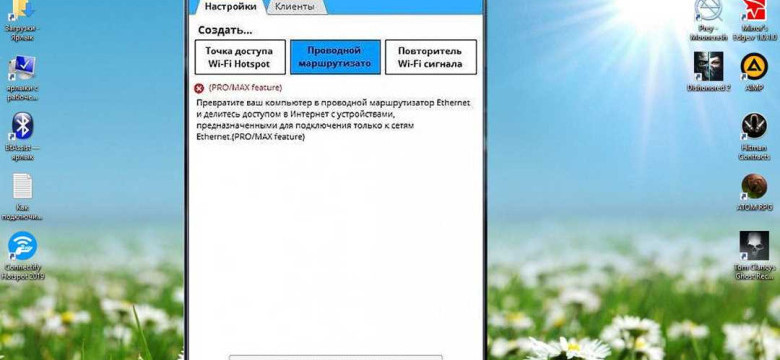
В современном мире, где доступ к интернету является неотъемлемой частью нашей повседневной жизни, у многих возникают ситуации, когда необходимо получить доступ к сети, но нет возможности подключиться к Wi-Fi. Но что, если вы можете использовать свой ноутбук для раздачи интернета? Сегодня существует множество программ для раздачи Wi-Fi с ноутбука, которые позволяют вам с легкостью распределить интернет-соединение.
Для создания точки доступа Wi-Fi с ноутбука вам понадобится специальное приложение или программа. Эти программы предлагают удобный интерфейс и множество функций для настройки и управления вашей сетью. Одним из популярных вариантов является приложение для шаринга Wi-Fi с ноутбука.
Программа для раздачи интернета с ноутбука позволяет вам легко поделиться интернет-соединением с другими устройствами, такими как смартфоны, планшеты или другие ноутбуки. Вы можете создавать собственную точку доступа Wi-Fi, настраивать пароли и лимиты скорости, контролировать доступ к сети и многое другое. Это очень удобно, особенно если вы находитесь в общественном месте или просто не хотите тратить деньги на мобильный интернет.
Не тратьте время на поиск подключения к Wi-Fi, если вы имеете возможность самостоятельно создать сеть с использованием своего ноутбука! Просто скачайте программу для раздачи Wi-Fi с ноутбука, настройте необходимые параметры и наслаждайтесь полноценным доступом к интернету на всех своих устройствах.
Бесплатно скачать программу для раздачи вайфая с ноутбука: решение проблем с интернетом
Для тех, кто часто использует ноутбук вне дома или офиса, важно иметь доступ к интернету в любых условиях. В таких случаях программа для раздачи вайфая с ноутбука может стать настоящим спасением. С помощью такого приложения можно осуществить шаринг wi-fi и обеспечить распределение интернета на другие устройства, например, смартфон или планшет.
Для получения доступа к возможностям раздачи интернета с ноутбука нужно скачать специальную программу. В интернете существует множество различных приложений для раздачи wi-fi, но не все из них бесплатны и эффективны. Однако можно найти и бесплатные варианты, которые обладают всеми необходимыми функциями.
Чтобы скачать такую программу, нужно воспользоваться поисковым движком и ввести запрос "скачать приложение для раздачи вайфая с ноутбука". Среди результатов поиска можно выбрать подходящий вариант и перейти на сайт разработчика.
| Программа | Возможности | Ссылка для скачивания |
|---|---|---|
| WiFi Hotspot | Распределение интернета на другие устройства | Скачать |
| Connectify Hotspot | Шаринг wi-fi и подключение нескольких устройств | Скачать |
| Virtual Router Manager | Управление доступом и защита сети | Скачать |
Выбрав подходящее приложение, следуйте инструкциям на сайте для загрузки и установки программы. После установки вы сможете настроить параметры раздачи вайфая и подключить другие устройства к своей сети. Таким образом, вы получите доступ к интернету и сможете просматривать веб-страницы, обмениваться сообщениями и скачивать файлы на всех устройствах, подключенных к вашему ноутбуку через wi-fi.
Используя программу для раздачи вайфая с ноутбука, вы можете получить надежное и стабильное подключение к интернету в любых местах. Однако имейте в виду, что использование раздачи wi-fi может повлечь за собой увеличение расхода трафика и снижение скорости интернета. Поэтому рекомендуется проверить тарифный план вашего провайдера и контролировать использование интернета на всех подключенных устройствах.
Завершая эту статью, хочется отметить, что с помощью программы для раздачи вайфая с ноутбука вы сможете создать собственный wi-fi-роутер и обеспечить интернет-соединение для других устройств. Загрузите нужное приложение прямо сейчас и наслаждайтесь высокоскоростным интернетом где бы вы ни находились!
Преимущества бесплатной программы для раздачи Wi-Fi с ноутбука
В наше время доступ к интернету стал неотъемлемой частью нашей жизни. Однако, возникают ситуации, когда нет возможности подключиться к сети Wi-Fi или нет доступа к проводному интернету. В таких случаях бесплатная программа для раздачи Wi-Fi с ноутбука может стать настоящим спасением.
Программа для раздачи Wi-Fi с ноутбука позволяет превратить ваш ноутбук в точку доступа к интернету. Это очень удобно, когда вы находитесь в общественном месте или гостинице, где предоставление Wi-Fi сети является платным или отсутствует вовсе.
Преимущества программы для раздачи Wi-Fi с ноутбука:
| 1. | Бесплатная. Множество программ для раздачи Wi-Fi доступны бесплатно. Это облегчает получение доступа к интернету без лишних затрат. |
| 2. | Простота использования. Большинство программ имеют понятный и интуитивно понятный интерфейс, который позволяет быстро настроить точку доступа к интернету. |
| 3. | Совместимость. Программы для раздачи Wi-Fi с ноутбука поддерживают различные операционные системы, что позволяет использовать их на разных устройствах. |
| 4. | Гибкость настроек. Вы можете выбрать имя и пароль для своей Wi-Fi сети, защитить ее от посторонних подключений, а также контролировать скорость интернета. |
| 5. | Стабильность и скорость. С помощью программы для раздачи Wi-Fi с ноутбука вы получите стабильный доступ к интернету и высокую скорость передачи данных. |
Таким образом, бесплатная программа для раздачи Wi-Fi с ноутбука позволяет получить доступ к интернету в любом месте, где есть доступ к электропитанию. С ее помощью вы сможете раздать Wi-Fi со своего ноутбука и подключить к нему другие устройства. Приложение необходимо скачать и установить на ноутбук, после чего вы сможете настроить точку доступа и с легкостью поделиться интернетом со своими друзьями или семьей.
Как скачать бесплатное приложение для распределения интернета с ноутбука
Если у вас есть ноутбук с доступом к интернету и вы хотите поделиться интернетом со своими устройствами, например, смартфоном или планшетом, вам понадобится бесплатное приложение для распределения интернета с ноутбука. Это позволит вам создать wi-fi точку доступа и подключить другие устройства к вашему интернету.
Шаг 1. Поиск и загрузка приложения
Для начала вам нужно найти и загрузить подходящую программу для раздачи интернета с ноутбука. Наиболее популярные и надежные программы такого типа включают в себя wifi hotspot, virtual router и connectify hotspot.
Вы можете скачать эти программы с официальных веб-сайтов соответствующих разработчиков или с надежных ресурсов для загрузки программного обеспечения.
Шаг 2. Установка и настройка приложения
После загрузки приложения выполните скачивание и запуск установщика. Следуйте инструкциям на экране, чтобы установить программу на свой ноутбук.
После установки откройте приложение и выполните его настройку. Выберите свое Wi-Fi-устройство (например, беспроводной адаптер) и задайте имя и пароль для вашей wi-fi сети. Это позволит другим устройствам подключаться к вашему интернету.
Шаг 3. Подключение других устройств
Когда вы закончите настройку, вы сможете подключать другие устройства к вашей wi-fi сети. Просто найдите доступную сеть на устройстве, выберите вашу сеть и введите пароль, который вы задали ранее.
Теперь вы можете наслаждаться интернетом на своих других устройствах, используя интернет с вашего ноутбука.
Загрузите подходящее приложение для раздачи интернета на ваш ноутбук и наслаждайтесь удобством распределения интернета с помощью wi-fi.
Получите программу для шаринга WiFi с ноутбука и наслаждайтесь сетью везде

Если вы часто пользуетесь интернетом и хотите иметь доступ к сети в любом месте, программа для раздачи WiFi с ноутбука может стать незаменимым инструментом для вас. С помощью этого приложения вы сможете превратить свой ноутбук в точку доступа Wi-Fi и подключить к ней другие устройства.
Почему использование программы для распределения WiFi с ноутбука может быть полезно?
Скачать и установить программу для шаринга WiFi с ноутбука очень просто. После ее загрузки вы сможете:
- Раздавать WiFi-интернет с неограниченным количеством устройств вокруг вас;
- Создать собственную сеть, чтобы подключиться к ней смартфоном, планшетом или другими устройствами;
- Сэкономить деньги на покупке дополнительных мобильных интернет-пакетов;
- Поделиться интернетом с друзьями или коллегами во время путешествий или деловых поездок;
- Управлять настройками сети и проверять активных пользователей.
Как скачать и установить программу для раздачи WiFi с ноутбука?
- Перейдите на официальный сайт и найдите раздел загрузки программы.
- Выберите соответствующую версию программы для вашего операционной системы.
- Нажмите на кнопку "Скачать" или "Загрузить", чтобы начать загрузку приложения.
- Дождитесь окончания загрузки и запустите установщик.
- Следуйте инструкциям на экране, чтобы установить программу на ваш ноутбук.
- После завершения установки запустите программу и настройте параметры сети.
- Теперь вы можете начать раздачу WiFi-интернета с вашего ноутбука.
Не забывайте, что для успешной работы программы ваш ноутбук должен быть подключен к интернету и иметь встроенный WiFi-адаптер.
Таким образом, скачивание и установка программы для шаринга WiFi с ноутбука позволяет удобным и простым способом раздать интернет всем устройствам в вашем окружении. Теперь вы можете наслаждаться свободой интернета в любом месте!
Возможности скачанной программы для раздачи WiFi с ноутбука
После загрузки приложения для раздачи WiFi на ваш ноутбук, у вас появятся новые возможности для распределения интернета. Это приложение позволит вам получить доступ к Wi-Fi для других устройств, используя ваш ноутбук в качестве точки доступа.
Скачанная программа предоставляет простой и удобный способ создания собственной Wi-Fi сети. Вы сможете легко настроить параметры безопасности для вашей сети и управлять подключенными устройствами.
Приложение для раздачи WiFi с ноутбука позволяет быстро и без проблем распределить интернет с помощью вашего ноутбука. Вы сможете подключать к сети различные устройства, такие как смартфоны, планшеты, ноутбуки и другие гаджеты, и наслаждаться высокоскоростным интернетом.
Программа также предоставляет функции шаринга интернета, позволяя вам распределить его с другими пользователями в общественных местах. Вы сможете делиться интернетом со своими друзьями или людьми, которые нуждаются в доступе к сети.
Загрузите программу для раздачи Wi-Fi с ноутбука и наслаждайтесь быстрым и удобным доступом в интернет на своих устройствах!
Программа для раздачи WiFi с ноутбука: инструкция по установке и настройке
Чтобы загрузить программу для раздачи Wi-Fi с ноутбука, вам необходимо найти подходящее приложение для этой цели. Существует множество различных программ для раздачи Wi-Fi с ноутбука, и вы можете выбрать ту, которая наиболее подходит для ваших нужд.
Для получения программы для раздачи Wi-Fi с ноутбука вам необходимо:
- Найти надежный источник для загрузки программы. Рекомендуется использовать официальные сайты или надежные ресурсы для скачивания программ.
- На сайте поисковика введите запрос "скачать программу для раздачи Wi-Fi с ноутбука". Выберите один из результатов поиска, который выглядит достоверным и безопасным.
- Перейдите на выбранный сайт и найдите раздел со списком доступных программ для раздачи Wi-Fi с ноутбука. Выберите приложение, которое вам нравится, и нажмите на кнопку "Скачать".
- Следуйте инструкциям на экране, чтобы завершить установку программы на свой ноутбук.
После завершения установки вы можете приступить к настройке программы для раздачи Wi-Fi. Как правило, программа для раздачи Wi-Fi с ноутбука имеет простой и понятный интерфейс, который позволяет легко настроить точку доступа Wi-Fi и подключить другие устройства.
Не забудьте указать имя и пароль для вашей сети Wi-Fi для обеспечения безопасности. После настройки вы сможете подключить свои устройства к созданной точке доступа Wi-Fi и наслаждаться интернетом.
Теперь, когда вы знаете, как получить и настроить программу для раздачи Wi-Fi с ноутбука, вы можете легко использовать это приложение для шаринга интернета с другими устройствами. Наслаждайтесь бесплатным Wi-Fi везде, где есть ваш ноутбук!
Как скачать и установить приложение для раздачи Wi-Fi с ноутбука
Для того чтобы распределить интернет с Wi-Fi с вашего ноутбука, необходимо скачать и установить специальную программу для раздачи Wi-Fi с ноутбука.
1. Получение приложения для раздачи интернета
Чтобы скачать приложение для раздачи Wi-Fi с ноутбука, необходимо:
- Открыть любой интернет-браузер на ноутбуке.
- Введите в поисковой строке запрос "скачать программу для раздачи Wi-Fi с ноутбука" и нажмите Enter.
- На странице результатов выберите понравившуюся программу для раздачи Wi-Fi и перейдите на ее официальный сайт.
- На сайте найдите раздел загрузки или скачивания приложения и следуйте инструкциям на странице для загрузки файла.
2. Установка приложения для раздачи Wi-Fi с ноутбука
После того, как вы загрузили файл программы для раздачи Wi-Fi с ноутбука, необходимо его установить:
- Найдите загруженный файл программы на вашем ноутбуке.
- Дважды щелкните по файлу, чтобы запустить процесс установки.
- Следуйте инструкциям на экране, чтобы завершить установку программы.
- После завершения установки, откройте приложение для раздачи Wi-Fi с ноутбука.
Теперь у вас установлена и готова к использованию программа для раздачи Wi-Fi с ноутбука. Вы можете настроить параметры раздачи Wi-Fi и подключить к ней другие устройства, чтобы распределить интернет.
Программа для раздачи интернета: основные функции и преимущества
Основные функции и преимущества программы для раздачи интернета:
1. Распределение Wi-Fi с ноутбука: программа для раздачи интернета позволяет создать точку доступа Wi-Fi, что позволяет подключиться к интернету любому устройству, имеющему поддержку Wi-Fi.
2. Простота использования: большинство программ для раздачи интернета имеют простой и интуитивно понятный интерфейс, что делает их доступными и для неопытных пользователей.
3. Гибкость настроек: приложение для раздачи интернета дает возможность настроить различные параметры, такие как имя сети или пароль, для обеспечения безопасности и удобства использования.
4. Удобство: программа для раздачи интернета позволяет получить доступ к интернету даже там, где нет Wi-Fi сети, например, в отпуске или в поездке.
5. Экономия трафика: при использовании программы для раздачи интернета с ноутбука можно значительно сэкономить трафик своего мобильного интернета, так как все устройства будут подключены к интернету через одно подключение.
6. Разнообразие программ: пользователи могут выбрать программу для раздачи интернета, которая наиболее соответствует их потребностям и предпочтениям.
Скачать программу для раздачи интернета с ноутбука можно с официальных сайтов разработчиков или специализированных ресурсов. Раздача Wi-Fi с ноутбука стала популярной и удобной функцией, которая позволяет подключить к интернету различные устройства, обеспечивая им доступ к информации и коммуникации в любом месте и в любое время.
Видео:
Как вернуть значок Wi-Fi если он пропал в Windows 11
Как вернуть значок Wi-Fi если он пропал в Windows 11 by Смешной Компьютерок 7,400 views 4 months ago 2 minutes, 37 seconds
Как бесплатно раздавать интернет через телефон(usb провод или wi-fi) МТС(2023 год)
Как бесплатно раздавать интернет через телефон(usb провод или wi-fi) МТС(2023 год) by Ram 9,990 views 3 months ago 1 minute, 18 seconds
Вопрос-ответ:
Где можно скачать программу для раздачи Wi-Fi с ноутбука?
Вы можете скачать программу для раздачи Wi-Fi с ноутбука на официальном сайте разработчика, в магазине приложений или на специализированных интернет-ресурсах.
Как зарегистрироваться в приложении для раздачи Wi-Fi с ноутбука?
Для регистрации в приложении для раздачи Wi-Fi с ноутбука вам может потребоваться создать учетную запись или использовать существующую учетную запись в социальных сетях, таких как Facebook или Google.
Какую программу выбрать для раздачи Wi-Fi с ноутбука?
На выбор программы для раздачи Wi-Fi с ноутбука влияют такие факторы, как операционная система вашего ноутбука, функциональность программы, простота использования, отзывы пользователей и доступность определенных функций.
Как настроить программу для раздачи Wi-Fi с ноутбука?
Настройка программы для раздачи Wi-Fi с ноутбука может варьироваться в зависимости от выбранной программы. Обычно вам потребуется установить пароль для сети, выбрать сетевой адаптер, через который будет осуществляться раздача Wi-Fi, и запустить сетевую точку доступа.
Как решить проблемы с интернетом при использовании программы для раздачи Wi-Fi с ноутбука?
Если у вас возникают проблемы с интернетом при использовании программы для раздачи Wi-Fi с ноутбука, вы можете попробовать перезагрузить программу, перезапустить компьютер, проверить настройки сетевого адаптера, установить последние обновления программы или обратиться в службу поддержки программы.