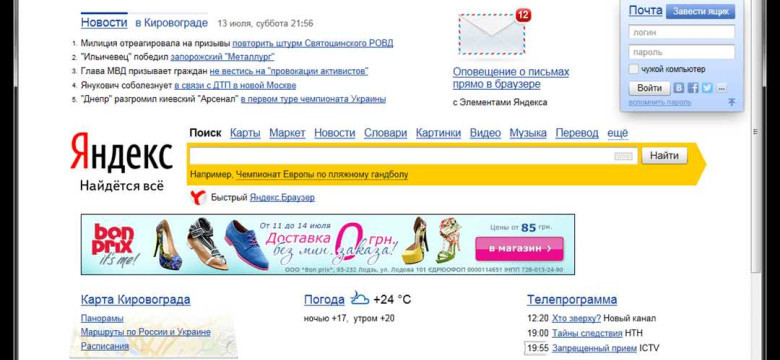
Google - это одна из самых популярных поисковых систем, которую люди используют по всему миру. Многие пользователи хотят настроить свой браузер таким образом, чтобы он открывал Google каждый раз при запуске. Для этого необходимо изменить настройки стартовой страницы в браузере. В этой статье мы расскажем вам, как сделать Google стартовой страницей наиболее популярных браузеров.
Сначала откройте настройки вашего браузера. Их обычно можно найти, кликнув на значок с тремя точками в правом верхнем углу экрана. Затем выберите "Настройки" из выпадающего меню.
После этого вам нужно найти вкладку "Основные". В некоторых браузерах эта вкладка может называться "Домашняя страница" или "Стартовая страница". В любом случае, вы должны найти настройку, которая позволяет изменить стартовую страницу.
Например: Если вы используете Google Chrome, вам нужно найти раздел "Внешний вид" и выбрать "Открыть определенную страницу или набор страниц". Затем введите google.com в поле ввода или нажмите на кнопку "Использовать текущую страницу", если вы уже находитесь на google.com.
Не забудьте сохранить изменения, чтобы они вступили в силу.
Теперь, когда вы изменили настройки, Google будет открываться каждый раз при запуске вашего браузера. Это удобно, если вы часто пользуетесь Google и хотите, чтобы он был вашей домашней страницей.
Как сделать Google стартовой страницей: пошаговая инструкция

Если вы хотите сделать Google стартовой страницей вашего браузера, следуйте этой пошаговой инструкции.
|
Шаг 1: Откройте настройки вашего браузера В зависимости от вашего браузера, найдите и откройте раздел настроек. Обычно он расположен в верхнем правом углу экрана. |
Шаг 2: Найдите раздел "Домашняя страница" или "Стартовая страница" В разделе настроек найдите пункт "Домашняя страница" или "Стартовая страница". |
Шаг 3: Введите адрес google.com в поле для домашней страницы В поле для домашней страницы введите адрес google.com . |
|
Шаг 4: Сохраните изменения После ввода адреса google.com в поле для домашней страницы, сохраните изменения. Обычно это делается нажатием кнопки "Сохранить" или "Применить". |
Шаг 5: Перезапустите браузер Чтобы изменения вступили в силу, перезапустите ваш браузер. |
Готово! Теперь, когда вы открываете браузер, Google будет вашей стартовой страницей. Вы сможете легко получить доступ к поисковым результатам, новостям, почте Gmail и другим сервисам Google. |
Домашний экран
Чтобы сделать Google стартовой страницей вашего браузера, вам нужно зайти в настройки браузера. Откройте меню браузера и найдите «Настройки». В настройках найдите раздел «Домашняя страница» или «Стартовая страница».
В поле, указанном для домашней или стартовой страницы, введите адрес google.com. После того, как вы сохраните настройки, при открытии браузера вы увидите страницу google.com на своем домашнем или стартовом экране. Теперь легко получать доступ к Google в любой момент!
Браузер
Чтобы сделать Google стартовой страницей в своем браузере, вам потребуется изменить настройки домашнего экрана. Настройки в браузере определяют, какая страница будет открываться при запуске браузера или при нажатии на кнопку "Домашняя".
Во многих популярных браузерах, таких как Google Chrome, Mozilla Firefox и Safari, можно легко сделать Google стартовой страницей. Вот инструкция по изменению этой настройки в основных браузерах.
Google Chrome
- Откройте настройки Google Chrome, нажав на иконку с тремя точками в правом верхнем углу экрана.
- Выберите "Настройки" в выпадающем меню.
- Прокрутите вниз до раздела "Настройки при запуске" и выберите "Открыть конкретные страницы или набор страниц".
- Нажмите на ссылку "Добавить новую страницу" и введите "google.com".
- Нажмите на кнопку "Готово".
Mozilla Firefox
- Откройте настройки Mozilla Firefox, нажав на иконку с тремя горизонтальными полосками в верхнем правом углу экрана.
- Выберите "Настройки" в выпадающем меню.
- В разделе "Домашняя страница" выберите "Пользовательский URL" и введите "google.com".
- Нажмите на кнопку "OK".
Safari
- Откройте настройки Safari, нажав на "Сафари" в верхнем левом углу экрана.
- Выберите "Настройки" в выпадающем меню.
- В разделе "Общие" выберите "Домашняя страница" и введите "google.com".
- Нажмите на кнопку "OK".
После выполнения этих шагов Google станет вашей домашней страницей в выбранном вами браузере. Теперь при запуске браузера или при нажатии на кнопку "Домашняя" вы будете перенаправляться на google.com, где сможете воспользоваться всеми возможностями поисковика Гугл.
Настройки
Чтобы сделать Google стартовой страницей в своем браузере, необходимо выполнить несколько простых настроек.
Шаг 1: Открыть настройки браузера

- На вашем экране найдите значок вашего основного браузера и щелкните по нему.
- В открывшемся окне выберите пункт "Настройки".
Шаг 2: Изменить домашнюю страницу
- В настройках браузера найдите раздел "Домашний экран" или "Домашняя страница".
- Щелкните по этому разделу и введите адрес "www.google.com".
Теперь, когда вы открываете свой браузер, он будет автоматически загружать Google стартовой страницей.
Сделать google.com основной страницей
Хотите, чтобы google.com открывался каждый раз при запуске вашего домашнего браузера? Следуйте этой простой пошаговой инструкции, чтобы настроить google.com в качестве домашней страницы:
- Откройте настройки своего браузера.
- Перейдите на вкладку "Настройки" или "Параметры".
- Найдите раздел, связанный с домашней страницей или стартовой страницей.
- Введите "google.com" в поле для домашней страницы или стартовой страницы.
- Сохраните изменения.
Теперь при каждом открытии вашего домашнего браузера будет открываться google.com. Наслаждайтесь удобством использования гугла с его основной страницей!
Программы
Для того чтобы сделать Google стартовой страницей в вашем браузере, вам потребуется изменить настройки. Ниже приведен пошаговый процесс для различных браузеров:
Google Chrome
- Откройте настройки браузера, нажав на значок с тремя точками в верхнем правом углу экрана.
- В выпадающем меню выберите "Настройки".
- На странице настроек прокрутите вниз до раздела "На запуске".
- Выберите опцию "Открыть конкретные страницы или набор страниц".
- Нажмите на ссылку "Добавить новую страницу".
- Введите "google.com" в поле URL и нажмите "Готово".
- Теперь при запуске браузера Google будет открываться на домашней странице.
Mozilla Firefox
- Откройте настройки браузера, нажав на значок с тремя полосками в верхнем правом углу экрана.
- В выпадающем меню выберите "Параметры".
- На странице настроек найдите раздел "Домашняя страница".
- Введите "google.com" в поле "Домашняя страница" и закройте страницу настроек.
- Теперь при запуске браузера Google будет открываться на домашней странице.
Microsoft Edge
- Откройте настройки браузера, нажав на значок с тремя точками в верхнем правом углу экрана.
- В выпадающем меню выберите "Настройки".
- На странице настроек найдите раздел "На запуске".
- Выберите опцию "Открывать определенные страницы или страницы из предыдущего сеанса".
- Нажмите на кнопку "Добавить новую страницу".
- Введите "google.com" в поле URL и нажмите "Добавить".
- Теперь при запуске браузера Google будет открываться на домашней странице.
Следуя этим простым инструкциям, вы сможете легко сделать Google стартовой страницей в вашем браузере. Наслаждайтесь поиском с самой популярной поисковой системой!
Сделать google.com домашней страницей
Чтобы сделать google.com вашей домашней страницей, вам нужно выполнить несколько простых шагов
Шаг 1: Откройте настройки вашего браузера
Настройки вашего браузера можно найти, открыв меню браузера и выбрав соответствующий пункт.
Шаг 2: Найдите настройки домашней страницы
В настройках браузера найдите раздел, отвечающий за домашнюю страницу или стартовую страницу.
Шаг 3: Введите адрес google.com
В поле, предназначенное для указания домашней или стартовой страницы, введите адрес google.com и сохраните изменения.
Теперь, при каждом открытии вашего браузера, вы будете видеть экран с домашней страницей google.com. При этом google.com будет являться основной страницей вашего браузера.
Видео:
Как создать IT-компанию, если ты не айтишник | Тамара Кочарова
Как создать IT-компанию, если ты не айтишник | Тамара Кочарова by авторы своего развития 175 views 2 days ago 1 hour, 6 minutes
RS- сделать гугл стартовой страницей - сделать google стартовой страницей
RS- сделать гугл стартовой страницей - сделать google стартовой страницей by Fawzi Academy 273 views 3 years ago 2 minutes, 46 seconds