Флеш-плеер является одним из самых популярных плагинов для браузеров. Он позволяет воспроизводить флеш-контент на веб-страницах, такой как видео, игры и анимации. Яндекс Браузер, разработанный компанией Яндекс, также поддерживает плагин флеш-плеера. Однако, по умолчанию, в браузере Яндекс этот плагин отключен.
Если вам необходимо установить и активировать флеш-плеер в Яндекс Браузере, следуйте этой пошаговой инструкции:
- Откройте Яндекс Браузер на вашем компьютере.
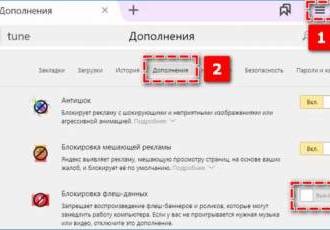
- Нажмите на значок меню в верхнем правом углу окна браузера (три горизонтальные линии).
- В выпадающем меню выберите пункт "Настройки".
- В настройках браузера прокрутите страницу вниз и найдите раздел "Прочее".
- В разделе "Прочее" найдите опцию "Плагины" и нажмите на кнопку "Добавить" рядом с ней.
- В открывшемся окне введите адрес плагина в формате "chrome://plugins/".
- Нажмите кнопку "Добавить".
После выполнения этих шагов флеш-плеер будет установлен и активирован в Яндекс Браузере. Теперь вы сможете просматривать флеш-контент на веб-страницах без каких-либо проблем. Приятного использования!
Как установить флеш плеер на Яндекс Браузер:
Шаг 1: Установка плагина
Первым делом, необходимо установить плагин Flash на ваш компьютер. Для этого перейдите на официальный сайт Adobe Flash и скачайте последнюю версию плагина. Установите плагин, следуя инструкциям на экране.
Шаг 2: Добавление плагина в браузер
После установки плагина, откройте Яндекс Браузер. В адресной строке введите "chrome://settings/content/flash" и нажмите Enter. В появившейся странице "Настройки" найдите раздел "Разрешить" и активируйте опцию "Запрашивать перед активацией".
Теперь вы можете добавить плагин Flash в список разрешенных сайтов. Для этого в адресной строке наберите адрес сайта, на котором вы хотите использовать Flash, и нажмите Enter. После загрузки страницы, вам будет предложено разрешить воспроизведение Flash контента на данном сайте. Нажмите "Разрешить" и плагин будет активирован для этого сайта. Вы можете повторить этот шаг для других сайтов, где вам необходимо использовать флеш плеер.
Теперь вы знаете, как установить и активировать плагин Flash на Яндекс Браузер. Следуя этим простым инструкциям, вы сможете без проблем воспроизводить флеш контент в вашем браузере.
Загрузка программы
Для установки и активации Flash плагина на Яндекс Браузере следуйте следующим шагам:
- Откройте браузер Яндекс.
- В адресной строке введите "chrome://settings/content/flash" без кавычек.
- Нажмите клавишу Enter.
- Следуйте по ссылке "Разрешить сайтам запускать Flash" в разделе "Запретить" под надписью "Adobe Flash".
- В списке "Разрешить" добавьте домен "get.adobe.com".
- Нажмите кнопку "Готово" для сохранения изменений.
- Перезапустите браузер Яндекс.
После выполнения этих шагов Flash плагин будет активирован и готов к использованию в Яндекс Браузере. Теперь вы сможете загружать и просматривать контент, использующий Flash, без проблем.
Запуск установки
Для того чтобы установить Flash плеер на Яндекс Браузер, следуйте следующим инструкциям:
- Откройте браузер Яндекс.
- На верхней панели выберите значок меню (три горизонтальные линии) и выберите пункт "Настройки".
- Во вкладке "Основные" найдите раздел "Дополнительные настройки" и нажмите на него.
- В разделе "Привилегии" найдите настройку "Разрешить использование Flash" и активируйте ее, поставив галочку.
- Теперь Flash плагин будет добавлен и активирован в браузере Яндекс, что позволит вам просматривать контент, созданный с использованием Flash.
Теперь вы знаете, как установить и активировать Flash плагин в браузере Яндекс, что позволит вам просматривать контент, созданный с использованием Flash.
Выбор языка
Перед установкой Flash Player на Яндекс Браузер необходимо убедиться, что выбран нужный язык для интерфейса браузера. Это позволит оперативно активировать плагин и использовать его для воспроизведения флеш-контента на веб-страницах.
Для выбора языка в Яндекс Браузере необходимо выполнить следующие шаги:
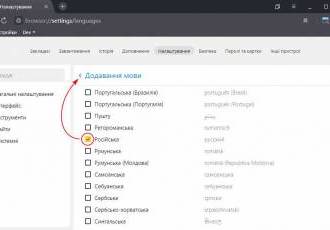
- Запустите Яндекс Браузер.
- Откройте меню браузера, нажав на кнопку с тремя горизонтальными линиями в правом верхнем углу.
- Выберите пункт "Настройки".
- В открывшемся окне настройки браузера перейдите на вкладку "Язык и регион".
- В разделе "Язык браузера" выберите нужный язык из списка доступных.
- Нажмите кнопку "Готово", чтобы сохранить выбранный язык.
После выбора языка браузера, следует установить Flash Player. Инструкция по добавлению плагина Flash Player в браузер Яндекс Браузер описана в отдельном разделе.
Проверка системы
Перед установкой и активацией Flash плагина в Яндекс Браузере необходимо убедиться, что ваша система готова к работе с флешем.
1. Проверьте версию Яндекс Браузера
Убедитесь, что у вас установлена последняя версия Яндекс Браузера. Если у вас старая версия, рекомендуется обновить браузер до последней версии.
2. Убедитесь, что в браузере отключено блокирование Flash
Откройте настройки Яндекс Браузера, нажав на кнопку меню в правом верхнем углу браузера. Затем выберите "Настройки" и перейдите на вкладку "Дополнительные". Убедитесь, что опция "Блокировать Flash-контент" отключена.
3. Установите Flash плагин
Если флеш плагин не установлен на вашей системе, вам необходимо загрузить и установить его. Скачайте Flash плагин с официального сайта Адобе (https://get.adobe.com/flashplayer/) и следуйте инструкциям по установке.
4. Активируйте плагин в браузере
После установки Flash плагина, откройте Яндекс Браузер и введите в адресной строке "about:plugins". Найдите плагин Flash в списке и убедитесь, что он включен.
Теперь вы можете использовать Flash плеер в Яндекс Браузере для просмотра флеш-контента на веб-страницах.
Соглашение с условиями
Перед установкой плагина Flash в браузере Яндекс, необходимо ознакомиться и согласиться с условиями, предложенными компанией Яндекс.
Для активации плагина Flash в браузере Яндекс необходимы следующие действия:
- Откройте браузер Яндекс и перейдите на официальный сайт Яндекса.
- На главной странице найдите кнопку "Активировать Яндекс Флеш" и нажмите на нее.
- В появившемся окне кликните на кнопку "Установить Флеш плагин в браузере Яндекс".
- После установки плагина Флеш, необходимо добавить плагин в браузере Яндекс.
- Откройте браузер Яндекс и в адресной строке введите "about:plugins".
- В списке плагинов найдите плагин Flash Player и нажмите на кнопку "Включить".
- После активации плагина Flash, перезапустите браузер Яндекс.
В результате выполнения указанных действий вы сможете установить и активировать плагин Flash в браузере Яндекс, что позволит вам просматривать контент, требующий использования Flash.
Установка на компьютер
Для того чтобы добавить флеш плеер на Яндекс Браузер, следуйте данной простой инструкции:
- Откройте браузер Яндекс.
- Перейдите на официальный сайт Adobe Flash по ссылке https://get.adobe.com/flashplayer/
- На странице загрузки выберите вариант "Установить на другой компьютер".
- Выберите свою операционную систему и язык.
- Нажмите "Скачать".
- На вашем компьютере будет загружен файл установщика флеш плеера. Запустите его.
- Следуйте инструкциям установщика, установите флеш плеер на ваш компьютер.
- После установки откройте Яндекс Браузер.
- В адресной строке введите "about:plugins".
- Найдите плагин Flash и убедитесь, что он активирован.
- Теперь флеш плеер полностью установлен и готов к использованию в Яндекс Браузере.
Завершение установки
После того, как вы успешно установили флеш-плеер на ваш Яндекс Браузер, остается только активировать его для использования.
Для активации flash-плеера в Яндекс Браузере выполните следующие шаги:
- Откройте браузер Яндекс и введите в адресной строке следующий текст:
chrome://settings/content - Нажмите Enter, чтобы перейти на страницу "Настройки контента".
- Прокрутите страницу вниз и найдите раздел "Плагины".
- В этом разделе найдите опцию "Flash".
- Нажмите на кнопку "Допустить", чтобы добавить flash-плагин в список разрешенных.
После этого flash-плеер будет активирован на вашем Яндекс Браузере и вы сможете без проблем использовать его для просмотра флеш-контента на веб-страницах.
Настройка флеш плеера
Для успешной работы с флеш-контентом в Яндекс Браузере необходимо активировать и добавить флеш-плагин.
Активация плагина
1. Откройте браузер Яндекс.
2. В адресной строке введите "яндекс.//flags" (без кавычек) и нажмите Enter.
3. В открывшемся окне пролистайте страницу до пункта "Настройки" и выберите его.
4. На странице "Настройки" найдите раздел "Флеш" и раскройте его.
5. Включите опцию "Разрешить использование флеш-плагина".
6. Перезапустите браузер для применения изменений.
Добавление плеера
1. Откройте браузер Яндекс.
2. В адресной строке введите "яндекс.//plugins" (без кавычек) и нажмите Enter.
3. В открывшемся окне найдите раздел "Флеш" и установите опцию "Всегда разрешать использование флеш-проигрывателя" в положение "Включено".
4. Перезапустите браузер для применения изменений.
Теперь флеш-плеер установлен и готов к использованию в Яндекс Браузере.
Видео:
Флеш плеер все? Как быть дальше и смотреть флеш контент?
Флеш плеер все? Как быть дальше и смотреть флеш контент? by Павел Мудрый 55,912 views 2 years ago 10 minutes, 35 seconds
Плагин Adobe Flash Player больше не поддерживается | Решение для Google Chrome в 2021
Плагин Adobe Flash Player больше не поддерживается | Решение для Google Chrome в 2021 by Компьютерные уроки. Уроки по компьютеру 56,466 views 2 years ago 2 minutes, 45 seconds