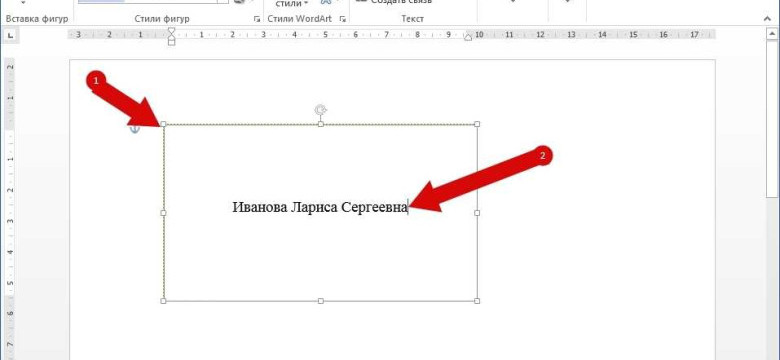
В программе Word можно добавлять рамки к тексту и объектам, чтобы выделить их или придать им элегантный вид. Однако иногда возникает необходимость удалить рамку, чтобы текст или изображение выглядели более естественно и гармонично. В этой статье мы расскажем о нескольких способах удаления рамки в программе Word.
Первый способ очень простой и быстрый. Для того чтобы скрыть или удалить рамку в Word, выделите текст или объект, содержащий рамку, ищите на панели форматирования кнопку "рамка" и выберите опцию "нет рамки". После этого рамка исчезнет, и вы получите желаемый результат.
Если вы хотите убрать рамку нескольких объектов одновременно, можно воспользоваться вторым способом. Для этого нужно выделить все нужные объекты, затем нажать правой кнопкой мыши на выделенную область и выбрать опцию "форматировать автоформы". В открывшемся окне выберите вкладку "линии" и установите толщину линий на "нет". После этого все объекты, имеющие рамку, будут без нее.
Откройте документ в Word
Чтобы скрыть или удалить рамку в документе Word, вам сначала нужно открыть документ в программе Word. Это можно сделать несколькими способами.
Способ 1: Открытие документа через панель задач
| 1. | Найдите ярлык программы Word на панели задач и щелкните по нему левой кнопкой мыши. |
| 2. | В открывшемся окне выберите нужный документ, который вы хотите открыть, и дважды щелкните по нему. |
| 3. | Документ должен открыться в программе Word. |
Способ 2: Открытие документа через проводник
| 1. | Откройте проводник, нажав комбинацию клавиш "Windows" + "E". |
| 2. | Перейдите к папке, в которой хранится нужный документ. |
| 3. | Найдите файл документа и дважды щелкните по нему. |
| 4. | Документ должен открыться в программе Word. |
После открытия документа в Word вы будете готовы убрать или удалить рамку из него, используя один из доступных способов.
Выделите текст с рамкой
В Word есть несколько способов удалить рамку из текста. Независимо от того, как вы оформили текст в рамку, убрать ее можно с помощью одного из нескольких способов.
Первый способ - удалить рамку из текста в Word:
- Выделите текст с рамкой в документе.
- Нажмите правую кнопку мыши и выберите в контекстном меню пункт "Скопировать".
- Перейдите в новый документ или в другое место того же документа.
- Нажмите правую кнопку мыши и выберите в контекстном меню пункт "Вставить".
Таким образом, рамка будет скрыта и текст будет выглядеть так, как будто рамки никогда не было.
Второй способ - удалить рамку из текста в Word:
- Выделите текст с рамкой в документе.
- На панели инструментов Word найдите вкладку "Форматирование" и перейдите на нее.
- В разделе "Обтекание текстом" выберите пункт "Без обтекания".
Теперь рамка будет скрыта и текст снова будет выглядеть обычным образом, без каких-либо рамок.
Таким образом, существует несколько способов удалить рамку в Word. Выберите тот, который вам более удобен, и удалите рамку из вашего текста!
Выберите вкладку "Формат"

На вкладке "Формат" вы найдете различные инструменты и функции для форматирования документа. Один из таких инструментов - "Рамка". Выберите этот инструмент, чтобы увидеть все доступные опции для изменения рамки в вашем документе.
Способ 1: Удалить рамку
Если вы хотите полностью удалить рамку в документе, выберите опцию "Без рамки" в меню выбора стиля рамки.
Вы можете найти это меню, щелкнув на стрелку возле кнопки "Рамка" на вкладке "Формат". После выбора опции "Без рамки", рамки в вашем документе будут удалены.
Способ 2: Скрыть рамку
Если вы хотите временно скрыть рамку в документе, выберите опцию "Скрыть рамку" в меню выбора стиля рамки.
Когда рамка скрыта, она останется в документе, но будет невидима на экране и при печати. Вы можете снова показать рамку, выбрав опцию "Показать рамку" в том же меню.
Таким образом, у вас есть несколько способов удалить или скрыть рамку в Word. Выберите наиболее подходящий метод для вашего документа и продолжайте редактировать без необходимости иметь рамку вокруг текста.
Нажмите на кнопку "Рамка"
1. Удалить рамку в Word с помощью кнопки "Рамка"
Простейший способ удалить рамку в Word - это воспользоваться функцией "Рамка". Чтобы убрать рамку из документа, выполните следующие действия:
- Выберите текст или абзац, в котором находится рамка, которую вы хотите удалить.
- Нажмите на вкладку "Границы" в панели инструментов. В верхней части окна Word появится панель с различными опциями для работы с границами.
- Найдите кнопку "Рамка" и нажмите на нее. В выпадающем списке выберите опцию "Нет границ".
Это все! После выполнения этих действий рамка в выбранном тексте или абзаце будет удалена.
Таким образом, убрать рамку в Word можно с помощью специальной кнопки "Рамка". Этот способ является одним из простейших способов удалить рамку в Word. Если вы хотите удалить рамку из всего документа или выбранных страниц, то вам необходимо воспользоваться другими способами, которые также доступны в Word.
Выберите "Без рамки"
Чтобы скрыть рамку в Word, выполните следующие шаги:
- Выделите текст или объект, для которого вы хотите удалить рамку.
- Нажмите правой кнопкой мыши на выделенный текст или объект.
- В контекстном меню выберите пункт "Выберите рамку".
- В открывшемся подменю выберите пункт "Без рамки".
После выполнения этих шагов рамка будет удалена, и выделенный текст или объект будет выглядеть без рамки.
Этот способ позволяет очень быстро и просто убрать рамку в Word, не затрагивая другие настройки форматирования. Теперь вы знаете один из способов, как удалить рамку в Word и придать документу более стильный и современный вид.
Кликните "ОК"
- Ворде есть несколько способов удалить рамку в документе. Один из них - это кликнуть на "ОК" в диалоговом окне "Опции рамки", чтобы скрыть или убрать рамку.
Как удалить рамку в Word
- Выделите текст или объект, у которого необходимо удалить рамку.
- Откройте вкладку "Границы" на панели инструментов.
- Выберите опцию "Убрать рамку".
После выполнения этих шагов рамка будет удалена из выделенного текста или объекта в Word.
Существует и другой способ скрыть рамку в Word. Для этого можно использовать функцию "Скрыть границы". Вот как это сделать:
- Выделите текст или объект, у которого необходимо скрыть рамку.
- Откройте вкладку "Границы" на панели инструментов.
- Выберите опцию "Без границ".
После выполнения этих шагов рамка будет скрыта, но при необходимости ее можно снова восстановить, выбрав нужный стиль границы.
Таким образом, в Word есть несколько способов удалить или скрыть рамку. Вы можете выбрать подходящий способ в зависимости от своих потребностей и предпочтений.
Откройте документ в Word
Выделите текст с рамкой
Способ 1: Выберите текст с рамкой и нажмите правую кнопку мыши. В контекстном меню выберите "Форматование ячейки". В открывшемся окне перейдите на вкладку "Границы". Удалите галочку напротив пункта "Рамка". Нажмите "ОК". Теперь рамка исчезла, и выделенный текст больше не будет иметь рамку.
Способ 2: Если у вас гораздо больше текста с рамкой, то проще будет использовать другой способ. Выберите выделенный текст с рамкой. Перейдите во вкладку "Дома", найдите группу "Параграф" и нажмите на маленькую стрелочку вниз рядом с переключателем "Граница". В открывшемся меню выберите "Нет границ". Теперь рамка исчезла, и выделенный текст больше не будет иметь рамку.
Правый клик мышкой
Для того чтобы скрыть рамку в Word., вы должны найти рамку, которую хотите скрыть, и щелкнуть на нее правой кнопкой мыши. В открывшемся контекстном меню выберите опцию "Свойства границы".
После этого откроется окно "Формат рамки". Здесь вы можете выбрать необходимые настройки для рамки или даже выбрать опцию "Нет", чтобы полностью удалить рамку. После выбора настроек нажмите на кнопку "ОК", чтобы применить изменения.
Таким образом, правый клик мышкой позволит вам одним из способов убрать рамку в программе Word. Выбирайте наиболее удобный для вас способ и продолжайте работать в Word без ненужных рамок.
Видео:
У вас нет разрешения на доступ к этой папке в Windows 11.Вам отказано в доступе к этой папке
У вас нет разрешения на доступ к этой папке в Windows 11.Вам отказано в доступе к этой папке by Компьютерные Ошибки 138 views 23 hours ago 2 minutes, 19 seconds
Вопрос-ответ:
Как скрыть рамку в Word?
Если вы хотите временно скрыть рамку в Word, выделите текст или объект, на который нанесена рамка. Затем нажмите правую кнопку мыши и выберите "Форматирование ячеек". В открывшемся окне выберите вкладку "Обводка" и выберите пункт "Нет". Рамка будет скрыта, но вы можете ее снова показать, просто повторив эти действия и выбрав нужный стиль рамки.
Один из способов убрать рамку в Word?
Один из способов убрать рамку в Word - выделить текст или объект, на который нанесена рамка. Затем нажмите правую кнопку мыши и выберите "Форматирование ячеек". В открывшемся окне перейдите на вкладку "Обводка" и выберите пункт "Нет". Таким образом, рамка будет удалена.