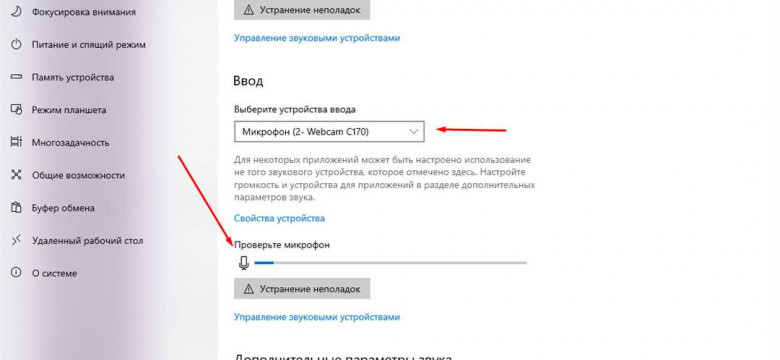
Скайп - одна из самых популярных программ для аудио- и видеосвязи. Но что делать, если у вас возникли проблемы с звуком в Скайпе? Как проверить и исправить аудио настройки, чтобы голос вашего собеседника был четким и понятным?
Перед тем как приступить к проверке и настройке звука в Скайпе, вам потребуется тестируемое устройство. Это может быть как наушники, так и динамики. Убедитесь, что ваше устройство работает исправно и подключено к компьютеру.
Теперь, когда вы готовы, можно приступить к проверке и настройке звука в Скайпе. Запустите программу и войдите в свой аккаунт. Перейдите в меню "Настройки" и выберите "Настройка звука". Вам будет предложено пройти проверку звука, чтобы убедиться, что всё работает правильно.
Следуйте инструкциям в программе, чтобы пройти тестирование аудио. Удостоверьтесь, что звук на вашем устройстве включен, чтобы услышать тестовое сообщение. Если вы не слышите звук или он искажен, попробуйте настроить уровень громкости и проверить подключение вашего устройства еще раз.
Как проверить звук в Скайпе: подробная инструкция для начинающих
Проблемы с аудио в Скайпе могут возникать у любого пользователя. Если вы столкнулись с проблемами звука в Скайпе или хотите проверить его работу, следуйте данной подробной инструкции.
Как настроить звук в Скайпе?
| 1. | Откройте Скайп и войдите в свою учетную запись. |
| 2. | Перейдите в меню "Инструменты" и выберите "Настройки". |
| 3. | В разделе "Настройки звука" проверьте, что выбрано правильное аудиоустройство в поле "Микрофон" и "Динамики". Если нужно, измените выбор и нажмите "Сохранить". |
| 4. | В разделе "Тестируем?" нажмите на кнопку "Тест звука". Следуйте инструкциям, чтобы протестировать работу вашего аудио. |
Как проверить звук в Скайпе?
| 1. | Позвоните тестовому звонку. В Скайпе есть функция "Эхо / Звуковой тест", которая позволяет протестировать звуковое оборудование. Введите "echo123" в строку поиска контактов и нажмите Enter. Позвоните этому контакту и послушайте, как воспроизводится ваш голос. |
| 2. | Настройте громкость микрофона и динамиков. Во время разговора с другим пользователем или во время тестового звонка используйте ползунки громкости, чтобы регулировать уровень звука микрофона и динамиков. |
| 3. | Проверьте другие программы с аудио. Если у вас все еще есть проблемы с звуком в Скайпе, проверьте работу аудио в других приложениях. Если звук работает нормально в других программах, проблема скорее всего заключается в настройках Скайпа. Если звук также не работает в других программах, возможно, проблема с вашим аудио-оборудованием. Попробуйте перезагрузить компьютер или проверьте настройки аудиоустройств. |
Как исправить проблемы с звуком в Скайпе?
Если у вас все еще остались проблемы с звуком в Скайпе после проверки и настройки, попробуйте следующие решения:
- Обновите Скайп до последней версии.
- Проверьте наличие обновлений для драйверов аудиоустройств на вашем компьютере.
- Перезагрузите компьютер и проверьте звук в Скайпе еще раз.
- Установите новый звуковой драйвер и повторно настройте его в Скайпе.
- Обратитесь за помощью в службу поддержки Скайпа или на их официальный форум, чтобы получить дополнительную помощь по своей проблеме.
Проверка и настройка звука в Скайпе может помочь исправить проблемы с аудио. Следуйте указанным шагам и решениям, чтобы настроить и проверить звук в Скайпе.
Как проверить аудио в Скайпе?
Тестируем звук в Скайпе?
Перед тем как проверить звук в Скайпе, необходимо убедиться, что ваш компьютер или устройство подключены к интернету, а также правильно настроены аудиоустройства. После этого можно перейти к проверке звука в Скайпе. Вот как это сделать:
- Откройте Skype и выполните вход в свой аккаунт.
- Перейдите в "Настройки" с помощью нажатия на значок шестеренки в правом верхнем углу экрана.
- В разделе "Звук" выберите "Настройки звука".
- В открывшемся окне вы увидите несколько вкладок: "Устройства ввода", "Устройства вывода" и "Звуковые сигналы".
- На вкладке "Устройства ввода" убедитесь, что выбрано правильное аудиоустройство для микрофона. Если у вас есть несколько устройств, попробуйте выбрать другое и проверить звук.
- На вкладке "Устройства вывода" убедитесь, что выбрано правильное аудиоустройство для динамиков или наушников. Также попробуйте выбрать другое устройство, чтобы проверить звук.
- На вкладке "Звуковые сигналы" установите подходящий уровень громкости и проверьте, что звуковые сигналы воспроизводятся корректно.
Проверка аудио в Скайпе: проблемы и исправления
Если вы испытываете проблемы с звуком в Скайпе, есть несколько вещей, которые можно попробовать, чтобы исправить ситуацию:
- Проверьте, что громкость на вашем компьютере или устройстве находится на достаточно высоком уровне.
- Убедитесь, что ваши аудиоустройства подключены к компьютеру и правильно настроены. Можно попробовать отключить и снова подключить устройства.
- Проверьте, что программа Скайп имеет доступ к аудиоустройствам. Это можно сделать в настройках безопасности вашего компьютера или устройства.
- Обновите драйверы аудиоустройств. Часто проблемы с звуком в Скайпе связаны с устаревшими версиями драйверов.
- Если у вас все еще возникают проблемы с звуком в Скайпе, попробуйте удалить программу и заново установить ее. Иногда это может помочь в решении проблем.
Проверить и настроить звук в Скайпе - это важный шаг перед началом общения с другими людьми через программу. Следуя приведенным выше инструкциям, вы сможете убедиться, что аудио в Скайпе работает исправно и готово к использованию. Если все еще возникают проблемы с звуком, обратитесь к поддержке Скайпа или к специалисту по компьютерным технологиям для получения дополнительной помощи. Удачи вам!
Как настроить звук в Скайпе?
Настройка аудио в Скайпе очень важна, чтобы обеспечить гладкую и качественную связь с вашими собеседниками. Если у вас возникли проблемы с звуком в Скайпе, вам следует проверить и настроить настройки аудио.
Чтобы проверить наличие звука в Скайпе, выполните следующие шаги:
- Откройте Скайп и зайдите в настройки. Для этого нажмите на свою фотографию или иконку профиля в верхней части экрана и выберите пункт "Настройки".
- В левой части настроек выберите раздел "Аудио и видео".
- В разделе "Звук" убедитесь, что выбран правильный аудиоустройство для вывода и ввода звука. Если у вас есть несколько устройств, таких как наушники, динамики или микрофон, вам нужно будет выбрать нужные вам.
- Нажмите на кнопку "Протестировать звуки", чтобы проверить звуком. Если вы слышите звуковые сигналы, то звук в Скайпе настроен правильно.
Если у вас возникли некоторые проблемы с настройкой звука в Скайпе, вы можете попробовать исправить их следующим образом:
- Проверьте подключение аудиоустройств. Убедитесь, что все провода и кабели подключены должным образом.
- Проверьте звуковые настройки на вашем компьютере. Убедитесь, что громкость включена и не отключена.
- Перезапустите Скайп и проверьте звук еще раз.
- Если все остальное не сработало, попробуйте обновить драйверы аудиоустройств на вашем компьютере.
Теперь вы знаете, как проверить и настроить звук в Скайпе. Не стесняйтесь использовать эти советы, чтобы исправить возникшие проблемы с аудио в Скайпе и наслаждаться качественной связью со своими собеседниками.
Проверка аудио в Скайпе
Если у вас возникли проблемы с аудио в Скайпе, вы можете проверить и исправить их с помощью простых настроек. Ниже приведена подробная инструкция о том, как проверить и настроить звук в Скайпе.
Как проверить аудио в Скайпе? Вам понадобится выполнить несколько шагов:
1. Откройте Скайп на своем компьютере.
2. Войдите в свою учетную запись или зарегистрируйтесь, если у вас еще нет аккаунта.
3. Проверьте, что ваш микрофон и динамики (громкость звука) подключены к компьютеру и настроены правильно.
4. Перейдите в меню "Настройки" (выберите "Инструменты" > "Настройки").
5. В разделе "Аудиоустройства" вы найдете настройки для звуковых устройств.
6. Убедитесь, что выбран правильный микрофон и динамики. Если имеются другие подключенные устройства, которые не нужны для использования в Скайпе, отключите их.
7. Нажмите кнопку "Проверить звук" для тестирования аудио. Вам будут предложены инструкции: слушайте тестовое сообщение и, при необходимости, прочтите голосовое сообщение.
8. Если у вас есть проблемы с звуком, попробуйте настроить громкость динамиков и микрофона или проверить подключение аудиоустройств.
9. После завершения тестирования аудио настроек, нажмите "Готово" для сохранения изменений.
Теперь вы успешно проверили и настроили звук в Скайпе. Если все настройки выполнены правильно, вы должны иметь возможность использовать аудио во время звонков и видео-конференций без проблем. В случае продолжающихся проблем с аудио, рекомендуется связаться со службой поддержки Скайпа для дальнейших рекомендаций и помощи.
Как исправить проблемы со звуком в Скайпе?
Проверка аудио и настройка устройств
Перед тем как начать настраивать звук в Скайпе, необходимо проверить работу аудио на вашем компьютере. Убедитесь, что на ваших наушниках или динамиках отключен режим без звука и громкость установлена на достаточном уровне.
В Скайпе вы можете проверить настройки аудио, перейдя в меню "Инструменты" > "Настройки" > "Звуковые устройства". Здесь вы можете выбрать предпочитаемые устройства для воспроизведения и записи звука.
Тестируем звук в Скайпе
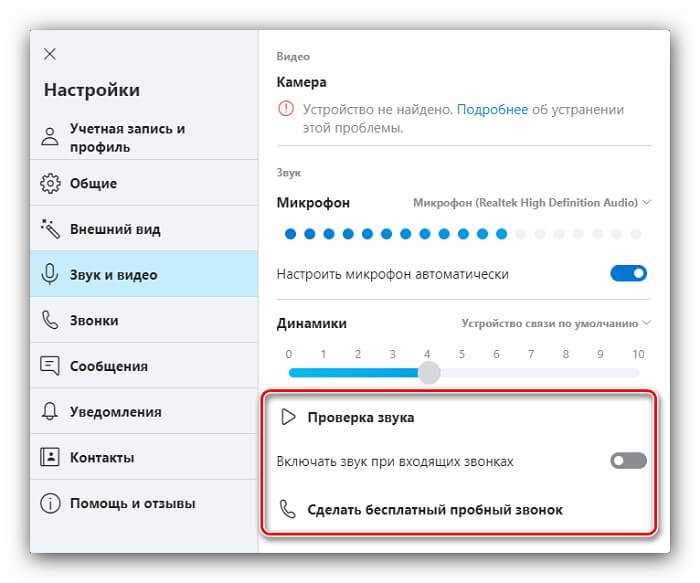
Для проверки качества звука в Скайпе существует специальная функция тестирования звука. Чтобы ее запустить, перейдите в меню "Инструменты" > "Настройки" > "Аудиоустройства". Затем выберите опцию "Проверить звук".
Во время тестирования звука в Скайпе вам будут предложены различные звуковые сигналы для проверки качества звука и работоспособности устройств. Если звук воспроизводится и записывается нормально, то проблемы со звуком в Скайпе скорее всего нет.
Настройка звука и исправление проблем
Если проблемы со звуком в Скайпе все же возникают, то вам следует попробовать следующие рекомендации:
- Проверьте настройки аудио в операционной системе. Убедитесь, что звук включен, громкость установлена на нужном уровне, и что выбраны правильные аудиодрайверы.
- Обновите драйвера звука. Возможно, у вас устаревшие драйвера, которые не совместимы с Скайпом. Посетите официальный сайт производителя вашей звуковой карты и загрузите последние версии драйверов.
- Проверьте наличие обновлений для Скайпа. Иногда проблемы со звуком могут быть связаны с устаревшей версией программы. Установите последнюю версию Скайпа с официального сайта.
- Попробуйте отключить другие программы записи и воспроизведения звука, которые могут конфликтовать с Скайпом.
Если все вышеперечисленные методы не помогли исправить проблемы со звуком в Скайпе, рекомендуется обратиться в службу поддержки Скайпа для получения дополнительной помощи.
Настройка звука в Скайпе
Как проверить звук в Скайпе и настроить аудио?
Перед проверкой звука в Скайпе, сначала убедитесь, что настройка звука на вашем компьютере работает исправно. Прослушайте музыку или видео на других устройствах, чтобы убедиться, что звуковые драйверы и настройки аудио функционируют правильно.
Чтобы проверить звук в Скайпе, выполните следующие шаги:
- Запустите Скайп и войдите в свою учетную запись.
- Настройка звука в Скайпе доступна в меню "Инструменты". Нажмите на "Инструменты" и выберите "Настройки" из выпадающего меню.
- В разделе "Настройки звука" проверьте, выбран ли правильный аудио устройство для микрофона и динамиков. Если у вас есть несколько аудио устройств, убедитесь, что выбрано правильное устройство.
- Проверьте громкость звука. Убедитесь, что ползунок громкости установлен на оптимальном уровне.
- Нажмите на кнопку "Тестируем звук" для проверки звука. Следуйте инструкциям, чтобы протестировать микрофон и динамики.
Если у вас возникают проблемы с звуком в Скайпе, попробуйте следующие решения:
- Проверьте настройки звука на вашем компьютере.
- Обновите драйверы аудио устройств.
- Убедитесь, что ваш микрофон и динамики подключены правильно.
- Перезагрузите Скайп и компьютер.
Если проблемы с звуком в Скайпе сохраняются, обратитесь в службу поддержки Скайпа для получения дополнительной помощи.
Звук в Скайпе: как проверить и настроить аудио в настройках
Для успешного использования Скайпа очень важно иметь хорошо работающий звук. Если у вас возникли проблемы с звуком при использовании Скайпа, вам потребуется проверить и настроить аудио в настройках.
Как проверить звук в Скайпе?
Перед тем как настраивать звук, необходимо проверить его работу в Скайпе. Для этого выполните следующие действия:
- Откройте Скайп и войдите в свою учетную запись.
- Перейдите в меню "Инструменты" и выберите "Настройки".
- В открывшемся окне выберите "Звук и видео".
- Убедитесь, что в разделе "Звук" настройки выбраны верно: проверьте громкость и уровень микрофона.
- Выполните тестовый звонок в Скайпе, чтобы проверить, работает ли звук при вызовах.
Как настроить звук в Скайпе?

Если вы обнаружили проблемы или неправильные настройки звука в Скайпе, вы можете попытаться их исправить, следуя этим шагам:
- Откройте Скайп и войдите в свою учетную запись.
- Перейдите в меню "Инструменты" и выберите "Настройки".
- В открывшемся окне выберите "Звук и видео".
- Проверьте настройки в разделе "Звук" и внесите изменения, если это необходимо.
- Выполните тестовый звонок в Скайпе, чтобы проверить, работает ли звук при вызовах после настройки.
Если вы по-прежнему сталкиваетесь с проблемами с звуком, рекомендуется проверить настройки аудио на вашем компьютере и убедиться, что они правильно настроены для использования Скайпа.
Видео:
КАК ПОЛЬЗОВАТЬСЯ SKYPE
КАК ПОЛЬЗОВАТЬСЯ SKYPE by Компьютерный Самоучитель 5,509 views 2 years ago 12 minutes, 33 seconds
Вопрос-ответ:
Как проверить звук в Скайпе: подробная инструкция для начинающих?
Для проверки звука в Скайпе вам потребуется открыть настройки программы. Затем выберите раздел "Устройства" и проверьте, подключены ли ваш микрофон и динамики. Если они подключены, вы должны увидеть индикаторы уровня звука, которые выше их значений, когда говорите или слушаете что-то. Если индикаторы не двигаются, возможно, вы выбрали неправильные устройства в настройках. Проверьте также громкость звука на компьютере и регулятор громкости в Скайпе. Если все устройства и настройки правильно установлены, но звук все равно не работает, попробуйте перезагрузить программу и компьютер.
Как проверить звук в Скайпе?
Чтобы проверить звук в Скайпе, откройте программу и перейдите в раздел "Настройки". Затем выберите вкладку "Звук" и убедитесь, что правильно выбраны устройства для ввода и вывода звука. Включите микрофон и говорите что-нибудь, чтобы проверить его работу. Если индикатор уровня звука реагирует на ваш голос, значит, микрофон работает. Также проверьте настройки громкости и звука в других программах на компьютере. Если звук в Скайпе все еще не работает, возможно, проблема кроется в настройках операционной системы или драйверах звука.