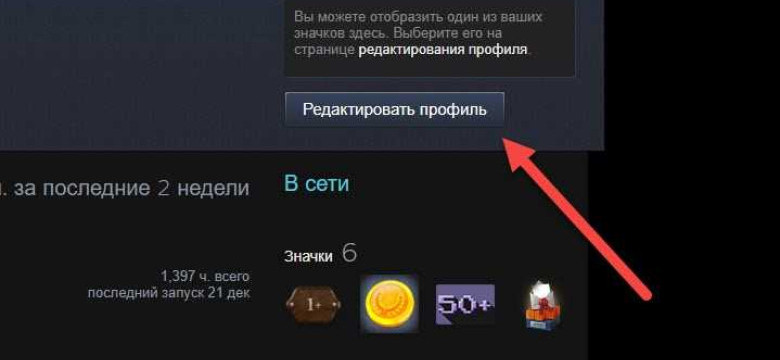
Аватарка в профиле Steam – это фото или картинка, которую вы можете поставить в своём профиле на платформе Steam. Она отображается рядом с вашим ником и служит идентификационным знаком вашего аккаунта. Если вы хотите изменить аватарку в своём профиле, то это процесс очень простой и займет всего несколько минут.
Перед тем, как поставить новую аватарку в своём профиле Steam, вам понадобится подготовить фото или картинку, которую вы хотите использовать. Важно учесть, что Steam имеет определенные требования к изображениям для аватарок. Они должны иметь квадратную форму и размер не более 200 КБ.
Чтобы поставить новую аватарку в своём профиле Steam, вам нужно открыть клиент Steam на вашем компьютере. В правом верхнем углу экрана вы увидите ваше текущее изображение профиля, где нужно нажать на него правой кнопкой мыши. В контекстном меню выберите пункт "Изменить аватар" и в открывшемся окне выберите файл с новой аватаркой на вашем компьютере. После того, как вы выбрали файл, нажмите "Открыть" и дождитесь загрузки изображения в ваш аккаунт. В результате, новая картинка будет установлена в качестве вашей аватарки в профиле Steam.
Как изменить фото на профиле в Стиме
Чтобы изменить фото на профиле в Стиме, следуйте этой пошаговой инструкции:
- Откройте программу Стим и войдите в свой аккаунт.
- Перейдите на страницу своего профиля, щелкнув на своем никнейме в верхнем правом углу окна Стима и выбрав "Профиль" в выпадающем меню.
- Под фото в профиле нажмите на кнопку "Изменить профиль".
- В открывшемся окне нажмите на кнопку "Загрузить новое фото".
- Выберите желаемую картинку на вашем компьютере и нажмите "Открыть".
- Подождите, пока фото загрузится и обработается. Обычно это занимает всего лишь несколько секунд.
- После загрузки и обработки картинки вы сможете ее подогнать, используя инструменты кадрирования и вращения, если это необходимо.
- Когда все настроено по вашему вкусу, нажмите на кнопку "Сохранить изменения".
- Теперь ваше новое фото будет отображаться на вашем профиле в Стиме. Ура!
Теперь вы знаете, как поменять фото на профиле в Стиме и поставить свою аватарку. Это простая и быстрая процедура, которая позволяет вам выделиться и добавить индивидуальности на вашем аккаунте Стим.
Изменение аватара в Steam: пошаговая инструкция
Как поставить аватарку в Steam
Чтобы поставить аватарку в Steam, следуйте этим простым шагам:
- Откройте клиент Steam на своем компьютере и войдите в свой аккаунт.
- Перейдите в свой профиль, нажав на свой никнейм в верхнем правом углу.
- На странице вашего профиля найдите секцию "Аватар" и нажмите на кнопку "Изменить".
- В открывшемся окне выберите изображение для аватарки. Вы можете выбрать уже загруженные на ваш компьютер файлы или загрузить новую картинку, щелкнув на кнопке "Загрузить изображение".
- После выбора изображения, вы сможете изменить его размер и расположение на аватаре, если это необходимо.
- Когда вы удовлетворены результатом, нажмите на кнопку "Сохранить", чтобы поменять аватарку на вашем профиле Steam.
Как изменить аватар в Steam на мобильном устройстве
Если у вас установлен мобильное приложение Steam, вы также можете изменить аватарку на своем аккаунте прямо с вашего мобильного устройства. Следуйте этим шагам, чтобы изменить аватар в Steam на мобильном устройстве:
- Откройте приложение Steam на вашем мобильном устройстве и войдите в свой аккаунт.
- Нажмите на кнопку с иконкой "Меню", которая обычно находится в верхнем левом углу экрана.
- В меню выберите раздел "Профиль", чтобы открыть свой профиль Steam.
- На странице вашего профиля найдите секцию "Аватар" и нажмите на кнопку "Изменить".
- В открывшемся окне выберите изображение для аватарки. Вы можете выбрать уже загруженные на ваше устройство фото или загрузить новую картинку из галереи устройства.
- После выбора изображения, вы сможете изменить его размер и расположение на аватаре.
- Нажмите на кнопку "Сохранить", чтобы изменить аватар в Steam на вашем мобильном устройстве.
Теперь вы знаете, как поставить или изменить аватарку в своем профиле Steam. Приятного использования!
Как поменять аватар на аккаунте в Steam?
Шаг 1: Загрузка нового фото
Чтобы поставить новую аватарку на аккаунте Steam, вам нужно загрузить желаемую картинку в вашем профиле. Для этого выполняйте следующие действия:
- Войдите в свой аккаунт в Steam.
- Перейдите в раздел «Профиль».
- Нажмите на кнопку «Изменить профиль».
- В открывшемся окне найдите и нажмите на кнопку «Изменить аватар».
- Выберите картинку из галереи на вашем компьютере и нажмите кнопку «Открыть» для загрузки.
Шаг 2: Подгонка картинки
После того, как вы загрузили новую аватарку, Steam позволит вам отредактировать картинку, чтобы она лучше соответствовала требованиям профиля. Вам потребуется:
- Перетащить иконку на картинке, чтобы выделить нужную область.
- Изменить размер и положение области, пользуясь кнопками и ползунками редактора.
- Завершить редактирование, нажав кнопку «Загрузить».
После этого ваша новая аватарка будет сохранена в вашем профиле Steam. Теперь вы можете радоваться своей новой фотографии в Steam.
Смена фото профиля в Steam: простая и быстрая процедура
В стиме очень просто поменять фото на профиле и поставить новую картинку вместо стандартной аватарки. В этой инструкции мы подробно расскажем, как изменить фото в профиле Steam.
Как изменить фото профиля
- Зайдите в свой аккаунт Steam.
- На главной странице профиля найдите раздел "Профиль" и нажмите на него.
- В открывшемся окне профиля нажмите на кнопку "Изменить профиль".
- В разделе "Профиль" выберите вкладку "Аватарка".
- Нажмите на кнопку "Загрузить новую аватарку" и выберите нужное изображение с вашего компьютера.
- Подождите, пока фото загрузится.
- При необходимости отредактируйте аватарку, используя инструменты настройки изображения.
- После завершения редактирования нажмите на кнопку "Сохранить изменения".
Важная информация
Изображение, которое вы выбрали в качестве фото профиля, должно соответствовать правилам Steam. Запрещено использовать обнаженные изображения, нарушающие авторские права, порнографию, а также изображения с насилием или другими запрещенными контентом. Фото профиля должно также быть приличным и не содержать оскорбительного или неприемлемого материала.
Теперь у вас есть всё необходимое, чтобы изменить фото в профиле Steam. Пользуйтесь нашей инструкцией и ставьте интересные и красивые картинки в качестве аватарки аккаунта Steam!
Как поставить картинку профиля в Steam
У вас есть возможность поставить картинку профиля в своем аккаунте Steam. Следуя данным простым шагам, вы сможете легко установить фото, которое отобразится на вашем профиле.
Как поменять фото профиля в Steam
- Откройте приложение Steam на вашем компьютере и войдите в свой аккаунт.
- Нажмите на свой никнейм в правом верхнем углу экрана и выберите пункт "Профиль".
- На открывшейся странице профиля наведите курсор на свое фото профиля, чтобы появилась кнопка "Изменить профиль".
- Нажмите на кнопку "Изменить профиль".
- В открывшемся окне выберите "Загрузить фотографию", чтобы выбрать фото с вашего компьютера.
- Выберите нужное вам фото и нажмите "Открыть".
- Подождите, пока фото загрузится на сервер Steam.
- После загрузки фото на сервер, вы сможете обрезать его, чтобы оно отображалось лучше. Нажмите на кнопку "Обрезать фото" и выберите нужные рамки.
- После того, как вы обрезали фото, нажмите кнопку "Загрузить".
- Поздравляю! Вы успешно поставили картинку профиля в Steam! Теперь она будет отображаться на вашем аккаунте и видна другим игрокам.
Теперь вы знаете, как поставить картинку профиля в стиме. Не забудьте выбрать фото, которое отображает вашу индивидуальность и стиль.
Установка изображения на профиль в Steam: детальное руководство

Как поставить аватарку на вашем аккаунте в Steam и изменить фото профиля? В этом статье мы подробно расскажем, как поменять картинку на вашем аккаунте в Steam.
В Steam, популярной платформе для игр, можно легко изменить и поставить фото на свой профиль. Чтобы изменить аватар на своем аккаунте в Steam, выполните следующие шаги:
- Откройте клиент Steam и авторизуйтесь на своем аккаунте.
- Нажмите на свой никнейм в верхнем правом углу интерфейса Steam и выберите "Профиль".
- На странице профиля найдите текущую аватарку и нажмите на нее.
- Выберите "Изменить аватар" в выпадающем меню.
- Выберите желаемое изображение с компьютера и нажмите на кнопку "Загрузить".
- После загрузки изображения, установите его в качестве аватарки, нажав на кнопку "Поставить на аватарку".
Теперь ваша фотография будет отображаться на вашем профиле в Steam.
Важно: Аватарки в Steam имеют ограничения по размеру и формату изображения. Рекомендуемый размер для аватара составляет 184x184 пикселя. Убедитесь, что ваша аватарка соответствует этим требованиям, иначе вы не сможете ее использовать.
Теперь вы знаете, как изменить и поставить фото на ваш аккаунт в Steam. Вы можете легко добавить и обновить аватарку на своем профиле в Steam для более персонализированного вида.
Видео:
Как сменить аватар в стим.Как поменять фото профиля steam.
Как сменить аватар в стим.Как поменять фото профиля steam. by ПК для ВСЕХ 50,918 views 3 years ago 1 minute, 40 seconds
Как поставить аватарку в STEAM
Как поставить аватарку в STEAM by лаки про3 867 views 11 months ago 2 minutes, 59 seconds