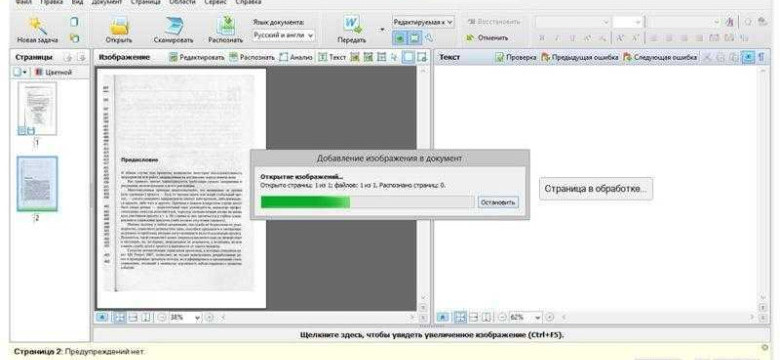
Хотите копировать страницу целиком и продублировать ее в Word? Не проблема! В этой пошаговой инструкции мы расскажем вам, как в Word размножить страницу и дублировать ее.
1. Откройте вашу страницу, которую вы хотите дублировать, в программе, в которой вы редактируете текст.
2. Выделите весь текст и все изображения на странице, которую вы хотите скопировать.
3. Нажмите правой кнопкой мыши на выделенном тексте и выберите опцию "Копировать".
4. Откройте программу Word и создайте новый документ.
5. Нажмите правой кнопкой мыши в новом документе и выберите опцию "Вставить".
Теперь у вас есть копия вашей страницы в Word! Вы можете продолжать редактировать и форматировать текст по своему усмотрению.
Помните, что в некоторых случаях форматирование может немного измениться при копировании текста из одной программы в другую. Проверьте, что все элементы и стили отображаются корректно.
Как скопировать страницу в Word полностью
В программе Word существует простой способ скопировать страницу целиком и дублировать ее для создания идентичной копии. Этот метод позволяет быстро и легко размножить любую страницу в документе.
Шаг 1: Открыть документ в программе Word
Перед тем, как приступить к копированию, необходимо открыть документ, в котором нужно продублировать страницу.
Шаг 2: Выбрать страницу для копирования
Перейдите на страницу, которую вы хотите размножить. Убедитесь, что вы находитесь в начале этой страницы.
Шаг 3: Выделить содержимое страницы
Нажмите и удерживайте левую кнопку мыши в начале страницы и, не отпуская кнопку, прокрутите страницу вниз до самого конца. Весь текст, изображения и другой контент будут выделены.
Шаг 4: Скопировать выделенное содержимое
После того как весь контент страницы выделен, нажмите комбинацию клавиш Ctrl+C (или выберите команду "Копировать" в контекстном меню).
Шаг 5: Вставить страницу в документ

Перейдите на страницу, куда вы хотите вставить продублированную страницу. Нажмите комбинацию клавиш Ctrl+V (или выберите команду "Вставить" в контекстном меню).
Поздравляю! Теперь у вас есть точная копия первоначальной страницы в документе Word.
Пошаговая инструкция для программы [Программы]
![Пошаговая инструкция для программы [Программы]](/uploads/kak-kopirovat-stranitsu-v-word-tselikom-76hstfeo.jpg)
Если вам нужно размножить целиком какую-либо страницу и продублировать ее в Word, вы можете воспользоваться следующей инструкцией:
Шаг 1: Откройте страницу, которую хотите дублировать
Перейдите в программу [Программы] и откройте страницу, которую вы хотите копировать или продублировать в Word.
Шаг 2: Выделите содержимое страницы
Щелкните мышью и выделите все содержимое страницы, которое вы хотите размножить.
Шаг 3: Скопируйте выделенное содержимое
Нажмите правой кнопкой мыши на выделенное содержимое и выберите опцию "Копировать" или воспользуйтесь сочетанием клавиш Ctrl+C.
Шаг 4: Откройте новый документ Word
Откройте программу Microsoft Word и создайте новый пустой документ.
Шаг 5: Вставьте скопированное содержимое в новый документ
Щелкните правой кнопкой мыши внутри нового документа Word и выберите опцию "Вставить" или воспользуйтесь сочетанием клавиш Ctrl+V, чтобы вставить скопированное содержимое.
Шаг 6: Оформите и сохраните документ
Оформите документ в соответствии с вашими требованиями, добавьте заголовок, измените шрифт и цвет текста, если необходимо. После этого сохраните ваш дублированный документ Word на компьютере.
Теперь у вас есть целиком продублированная страница в формате Word!
Если у вас возникли проблемы или вопросы, не стесняйтесь обратиться к документации программы [Программы] или обратитесь за помощью к технической поддержке.
| Раздел: | Пошаговая инструкция |
| Программа: | [Программы] |
Как размножить страницу в Word целиком
Когда вам нужно размножить или продублировать страницу целиком в Word, можно воспользоваться простыми шагами.
Шаг 1: Открыть документ в Word
Перейдите к документу в Word, который вы хотите размножить.
Шаг 2: Копировать страницу
Выберите всю страницу, которую вы хотите продублировать. Это можно сделать, нажав Ctrl+A или выбрав нужный текст и изображения. Затем скопируйте контент, нажав Ctrl+C или нажав правой кнопкой мыши и выбрав "Копировать".
Шаг 3: Вставить страницу
Перейдите на ту страницу, на которую вы хотите вставить продублированную страницу. Нажмите Ctrl+P или щелкните правой кнопкой мыши и выберите "Вставить". Содержимое страницы будет вставлено на новую страницу.
Теперь у вас есть полностью продублированная страница в вашем документе Word!
Повторяя эти шаги, вы можете легко размножать и дублировать страницы в Word, сохраняя содержимое и форматирование.
Как дублировать страницу в Word целиком
В программе Microsoft Word есть возможность создания точной копии страницы. Дублирование страницы может быть полезным, если вам нужно создать несколько идентичных копий документа. Ниже приведена пошаговая инструкция о том, как размножить страницу в Word целиком.
1. Откройте документ в Word, в котором находится страница, которую вы хотите продублировать. Убедитесь, что вы находитесь на нужной странице.
2. Выделите содержимое страницы, которую вы хотите скопировать, используя сочетание клавиш Ctrl + A. Вся страница будет выделена.
3. Скопируйте выделенное содержимое, используя сочетание клавиш Ctrl + C, либо щелкнув правой кнопкой мыши и выбрав опцию "Копировать".
4. Перейдите на следующую страницу, на которую хотите вставить скопированный контент. Щелкните в любом месте страницы, чтобы установить курсор.
5. Вставьте скопированное содержимое, используя сочетание клавиш Ctrl + V, либо выбрав опцию "Вставить" в контекстном меню правой кнопкой мыши.
6. Проверьте, чтобы скопированная страница полностью сохранила свой форматирование и содержимое.
7. Повторите шаги 1-6 для каждой страницы, которую вы хотите дублировать.
Теперь вы знаете, как размножить страницу в Word целиком. Этот метод позволяет быстро создавать дополнительные копии документа в Word без необходимости повторно вводить всю информацию.
Как продублировать страницу в Word целиком
Копирование и дублирование содержимого страницы в Word может быть полезно во многих случаях. Если вам нужна полная копия страницы, включая текст, изображения, таблицы и другой контент, можно воспользоваться следующей инструкцией:
Шаг 1: Выделите содержимое страницы
Перейдите на страницу, которую вы хотите дублировать, и убедитесь, что весь контент отмечен. Для выделения текста можно использовать комбинацию клавиш Ctrl+A, а для выделения изображений или таблиц - щелчок мышью и перетаскивание указателя.
Шаг 2: Скопируйте содержимое страницы
После выделения всего содержимого нажмите комбинацию клавиш Ctrl+C или воспользуйтесь кнопкой "Копировать" на панели инструментов Word.
Шаг 3: Создайте новую страницу
Откройте новый документ Word и создайте новую страницу вставкой скопированного содержимого. Для этого нажмите комбинацию клавиш Ctrl+V или воспользуйтесь кнопкой "Вставить" на панели инструментов Word.
Теперь у вас есть полная копия страницы в Word! Вы можете отредактировать или сохранить ее по своему усмотрению. Таким образом, вы сможете быстро размножить и продублировать страницу в Word целиком.
Пошаговая инструкция для программы Word
В данной инструкции будет рассказано, как скопировать страницу в Word полностью. Будут представлены несколько способов, поэтому вы сможете выбрать наиболее удобный и подходящий для вас.
Способ 1: Копирование и вставка
- Откройте документ Word, в который хотите вставить копию страницы.
- На исходной странице, которую вы хотите скопировать, выделите ее содержимое (Ctrl + A).
- Скопируйте контент, используя клавишу копирования (Ctrl + C).
- Перейдите к документу Word и установите курсор в место, где вы хотите вставить страницу.
- Вставьте скопированный контент, используя клавишу вставки (Ctrl + V).
После выполнения этих шагов страница будет успешно скопирована и вставлена в выбранный документ Word.
Способ 2: Использование функции "Вставить весь HTML"
- Откройте документ Word, в который хотите вставить копию страницы.
- На исходной странице, которую вы хотите скопировать, нажмите правой кнопкой мыши и выберите "Вывести код страницы" или "Показать исходный код".
- Скопируйте весь HTML-код страницы.
- Перейдите к документу Word и выберите вкладку "Вставка" в верхней панели.
- Нажмите на кнопку "Вставить" и выберите опцию "Вставить весь HTML".
- Вставьте скопированный HTML-код.
После выполнения этих шагов страница будет скопирована и вставлена в выбранный документ Word с сохранением оформления и структуры.
Видео:
Копирование текста из интернета в Ворд
Копирование текста из интернета в Ворд by kompurok 75,987 views 7 years ago 5 minutes, 10 seconds
Как скопировать таблицу в Ворде?
Как скопировать таблицу в Ворде? by officeprogsru 91,071 views 9 years ago 58 seconds