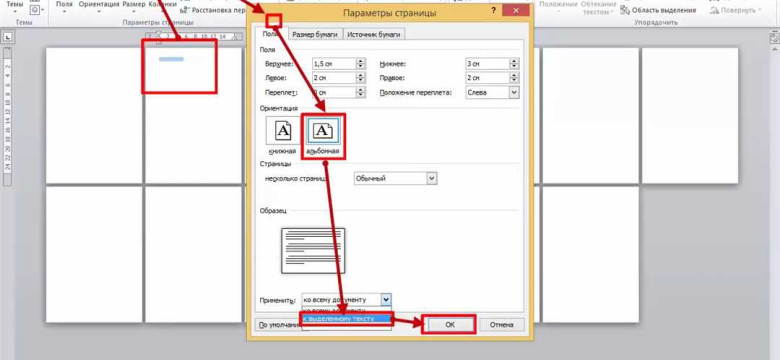
Горизонтально повернуть страницу в Word 2003 может оказаться необходимым при создании различных документов, таких как буклеты, пригласительные или информационные листовки. Но как развернуть страницу горизонтально в старом добром Word 2003? В этой статье мы расскажем подробную инструкцию, которая поможет вам с легкостью перевернуть страницу в Word 2003.
Для начала откройте свой документ в Word 2003. Основное меню программы расположено в верхней части окна и содержит все необходимые функции. Чтобы повернуть лист горизонтально, выберите вкладку "Файл".
Затем в выпадающем меню выберите опцию "Развернуть страницу". В открывшемся окне вам предложат выбрать направление разворота страницы. Выберите горизонтальное развертывание, а затем нажмите кнопку "ОК". Теперь ваш лист успешно перевернут и готов к работе в горизонтальном режиме!
Как перевернуть лист в Word горизонтально 2003: подробная инструкция
Если вам требуется развернуть страницу в документе Word 2003 горизонтально, вот подробная инструкция, которая поможет вам выполнить это действие:
1. Откройте документ в Word 2003.
2. Выделите текст, который вы хотите перевернуть или повернуть.
3. Нажмите правую кнопку мыши на выделенном тексте и выберите пункт "Абзац" в контекстном меню.
4. В открывшемся окне "Абзац" перейдите на вкладку "Разметка", если она еще не выбрана.
5. В разделе "Разметка" установите флажок рядом с опцией "Ориентация: горизонтально".
6. Нажмите кнопку "ОК", чтобы применить изменения.
Ваша страница теперь будет развернута горизонтально на листе в Word 2003.
Эта простая инструкция поможет вам узнать, как перевернуть лист в Word горизонтально 2003-го года.
Подготовка перед переворачиванием листа в Word горизонтально
Переворачивание или поворот страницы в Word горизонтально может быть полезным при создании отчетов, брошюр или других документов, которые требуют нестандартного формата. Процесс переворачивания листа в Word 2003 отличается от более новых версий программы, но все еще доступен для использования.
Прежде чем перейти к самому перевороту листа, вам потребуется выполнить несколько дополнительных шагов, чтобы правильно подготовить документ.
Шаг 1: Выберите лист, который вы хотите перевернуть
Откройте документ в Word 2003 и найдите страницу, которую вы хотите перевернуть горизонтально. Если вам нужно перевернуть несколько страниц, выделите их с помощью мыши или удерживая клавишу Ctrl и щелкните по каждой странице.
Шаг 2: Откройте диалоговое окно "Ориентация страницы"
Для открытия диалогового окна "Ориентация страницы" нажмите правую кнопку мыши на выбранной странице и выберите "Ориентация страницы" из контекстного меню. Если вы выбрали несколько страниц, нажмите правую кнопку мыши на любой из них, чтобы открыть диалоговое окно.
Альтернативный способ открыть диалоговое окно - выберите вкладку "Файл" в верхней панели инструментов, затем выберите "Свойства страницы" из выпадающего меню. В открывшемся окне выберите вкладку "Ориентация".
Шаг 3: Выберите горизонтальную ориентацию страницы
В открывшемся диалоговом окне "Ориентация страницы" выберите опцию "Горизонтальная" или "Альбомная" ориентация, в зависимости от того, какая названа в вашей версии Word 2003. Затем нажмите кнопку "ОК", чтобы сохранить изменения.
После завершения этих шагов выбранный лист или листы будут перевернуты горизонтально, что позволит вам создать необычный и уникальный документ в Word.
Шаг 1: Открываем документ в Word 2003
Перевернуть лист в Word 2003 горизонтально можно очень просто. Для этого необходимо выполнить следующие действия:
- Откройте документ в Word 2003. Если у вас еще нет готового документа, создайте новый файл.
- Перейдите на страницу, которую вы хотите повернуть.
- Выберите меню "Формат" в верхней части окна Word.
- В выпадающем списке выберите пункт "Страница".
- Откроется диалоговое окно "Страница".
- Перейдите на вкладку "Ориентация".
- Выберите опцию "Альбомная".
- Нажмите кнопку "ОК".
После выполнения этих простых шагов ваша страница в Word 2003 будет перевернута горизонтально.
Шаг 2: Выбираем разметку страницы
Чтобы перевернуть лист горизонтально в Word 2003, необходимо выбрать соответствующую разметку страницы. Ворд 2003 предлагает несколько вариантов разметки, которые помогут вам повернуть страницу горизонтально и развернуть лист.
Для того чтобы выбрать разметку страницы в Word 2003, следуйте следующим инструкциям:
Шаг 1:
- Откройте документ в Word 2003, в котором вы хотите перевернуть страницу.
- Перейдите в меню "Файл" и выберите "Разметка страницы".
Шаг 2:
- В открывшемся окне "Разметка страницы" выберите вкладку "Ориентация".
- Выберите опцию "Горизонтальная ориентация".
- Нажмите кнопку "ОК", чтобы сохранить изменения и применить выбранную разметку страницы.
После выполнения всех указанных шагов, вы увидите, что страница в вашем документе Word 2003 была перевернута горизонтально, и лист развернут.
Шаг 3: Открытие диалогового окна "Вода"
Для разворачивания листа горизонтально в программе Word 2003 необходимо выполнить следующие действия:
1. Перейдите в меню "Файл"
Для этого щелкните на кнопке "Файл" в верхнем левом углу окна программы.
2. Выберите опцию "Параметры страницы"
В открывшемся меню выберите пункт "Параметры страницы".
3. Откройте вкладку "Оформление"
В появившемся диалоговом окне "Параметры страницы" выберите вкладку "Оформление".
4. Выберите опцию "Ориентация"
В списке опций на вкладке "Оформление" найдите опцию "Ориентация".
5. Поверните лист горизонтально
Выберите опцию "Горизонтально" в выпадающем списке "Ориентация".
6. Примените изменения
Нажмите на кнопку "ОК", чтобы применить изменения. Лист страницы в программе Word 2003 будет перевернут горизонтально.
Теперь вы знаете, как развернуть лист горизонтально в Word 2003. Не забудьте сохранить изменения, чтобы они сохранились при закрытии программы.
Шаг 4: Выбор горизонтальной ориентации листа

- Откройте документ, в котором необходимо развернуть лист горизонтально.
- Выберите вкладку "Файл" и нажмите на "Печать".
- В меню печати выберите принтер "Microsoft Office Document Image Writer".
- В поле "Портфолио" выберите ориентацию "Горизонтальная".
- Нажмите "Печать" для сохранения настроек и завершения процесса.
После выполнения этих шагов ваш лист будет развернут горизонтально в Word 2003. Используя этот метод, вы сможете повернуть страницу по вашему усмотрению в программе Word 2003.
Шаг 5: Подтверждение изменений

После того, как вы выполнили все предыдущие шаги и перевернули лист в Word 2003 горизонтально, необходимо подтвердить изменения.
Для этого вам нужно:
- Нажмите на вкладку "Файл" в верхнем левом углу экрана.
- Выберите опцию "Сохранить" или "Сохранить как", чтобы сохранить изменения в документе.
- Если вы выбираете "Сохранить как", укажите имя файла и выберите место сохранения на вашем компьютере.
- Нажмите кнопку "Сохранить", чтобы подтвердить изменения.
Теперь ваш лист страницы в Word 2003 горизонтально перевернут и сохранен.
Вы успешно освоили, как перевернуть лист в Word 2003 горизонтально! Теперь вы можете использовать эту функцию при необходимости в ворде.
Шаг 6: Проверка результата
После выполнения всех предыдущих шагов вы должны увидеть, что ваш лист в Word 2003 горизонтально перевернулся. Теперь вы сможете развернуть страницу ворде, чтобы увидеть результаты своей работы.
Для того чтобы проверить, что лист действительно повернулся горизонтально в Word 2003, вам нужно:
- Открыть документ, в котором вы перевернули лист горизонтально.
- Перейти на страницу, которую вы повернули.
- Убедиться, что страница действительно повернута горизонтально.
Если вы видите, что текст и изображения на странице перевернулись горизонтально, значит ваше действие было успешным. Теперь вы можете продолжить работу с вашим перевернутым листом в Word 2003.
Чего ожидать после переворачивания листа в Word горизонтально 2003?
Если вы решили повернуть лист в Word горизонтально в версии 2003, вам следует знать, что ожидать в результате данной операции. Переворачивание листа горизонтально в Word 2003 позволяет вам изменить ориентацию страницы, что может быть полезно для создания различных типов документов, таких как брошюры, листовки или меню.
Как только вы перевернули лист в Word горизонтально 2003, вы увидите, что весь текст и изображения на странице также развернуты в горизонтальном направлении. Это означает, что вы сможете легко создавать и редактировать документы с горизонтальной ориентацией без необходимости использования сложных инструментов или программ.
В Word 2003 вы можете перевернуть лист в горизонтальное положение, нажав на опцию "Ориентация страницы" в разделе "Файл". Затем вы выбираете горизонтальную ориентацию и нажимаете "ОК". После этого, вы сможете видеть, что весь документ развернут горизонтально, и сможете продолжать работу над ним.
Помимо изменения ориентации страницы, вы также можете использовать другие функции Word 2003, чтобы красиво оформить свой документ. Например, вы можете изменить шрифт, размер и цвет текста, добавить заголовки и подзаголовки, вставить таблицы, изображения и диаграммы, создать свои собственные стили и многое другое.
Переворачивание листа в Word горизонтально 2003 - это простой и эффективный способ создания документов с горизонтальной ориентацией. Попробуйте эту функцию сегодня, и вы увидите, как она может улучшить ваш процесс работы над документами в Word 2003.
Видео:
Планер-конструктор: полный обзор. СОБЕРИ ПЛАНЕР САМ! #планерконструктор #планирование
Планер-конструктор: полный обзор. СОБЕРИ ПЛАНЕР САМ! #планерконструктор #планирование by remarklee 435 views 2 days ago 27 minutes
Как перевернуть рисунок в ворде
Как перевернуть рисунок в ворде by Excel и Word без воды 13,453 views 3 years ago 1 minute, 8 seconds