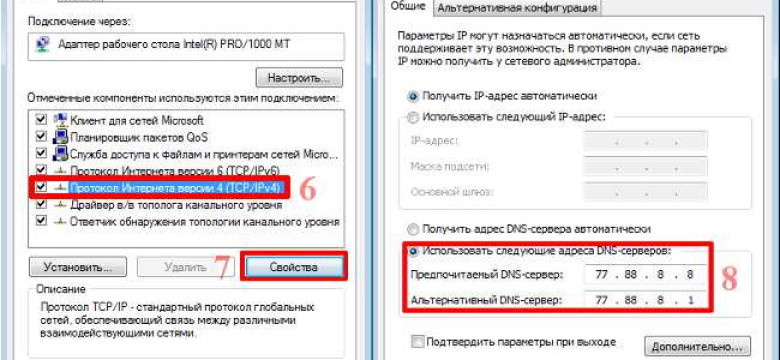
DNS (Domain Name System) – это система, которая переводит доменные имена в IP-адреса, необходимые для определения расположения сервера сайта в сети интернет. DNS Яндекс – одна из самых популярных DNS-систем в России, предлагающая широкий спектр возможностей для настройки и управления доменными записями.
Основным преимуществом DNS Яндекс является возможность использования статического IP-адреса для вашего сервера. Это означает, что ваш сайт будет всегда доступен по тому же IP-адресу, даже если сервер перезагружается или провайдер изменяет IP-адрес. Это особенно важно для сайтов с высокой посещаемостью или для бизнес-проектов, где важна стабильность и надежность работы.
Для настройки DNS Яндекс для вашего сайта "Программы" вам необходимо зарегистрировать аккаунт на сервисе Яндекс.Домены и затем добавить ваш домен в список доменов в панели управления. После этого вы сможете настраивать записи DNS, указывая соответствие между доменом и IP-адресом вашего сервера.
Что такое DNS Яндекс?

Используя DNS Яндекс, можно осуществлять настройки вашего сервера DNS, управлять записями доменных имен и решать различные задачи, связанные с его настройкой.
Особенности DNS Яндекс
Один из главных преимуществ DNS Яндекс в том, что он обеспечивает стабильную работу вашего сайта, ускоряя процесс обращения пользователей к серверу. Благодаря распределенной сети серверов Яндекса, ваш сайт будет доступен пользователям в любой точке мира.
Помимо этого, DNS Яндекс предоставляет возможность настройки различных типов записей, таких как A запись (определяющая IP-адрес вашего сервера), MX запись (для настройки почтового сервера), CNAME запись (для создания альтернативных доменных имен) и других.
Настройка DNS Яндекс
Настройка DNS Яндекс для вашего сайта осуществляется путем добавления соответствующих записей на DNS серверы Яндекса. Для этого вам понадобится знать IP-адрес вашего сервера.
Прежде чем начать настройку DNS Яндекс, необходимо зарегистрировать ваш домен и указать в настройках его DNS-сервера адреса DNS Яндекс.
Как только вы закончите настройку DNS Яндекс и добавите все нужные записи, изменения обычно начинают действовать в течение нескольких часов, но в некоторых случаях может потребоваться и больше времени. Поэтому необходимо ожидать, пока DNS-сервера в сети обновятся и начнут использовать ваши настройки.
Особенности и настройка DNS Яндекс для сайта
Одной из особенностей DNS Яндекс является возможность настройки статических IP-адресов для серверов. Статический IP-адрес – это постоянный IP-адрес, который не меняется со временем. Это позволяет связать ваш сайт с определенным сервером и обеспечить его стабильную работу.
Настройка DNS Яндекс для вашего сайта осуществляется через специальный интерфейс управления. Вам потребуется зарегистрированный домен и доступ к учетной записи DNS Яндекс.
Для начала настройки необходимо добавить домен в вашу учетную запись DNS Яндекс. Затем вы можете добавить необходимые DNS-записи, такие как A-запись для указания IP-адреса сервера, MX-запись для настройки почтового сервера и другие.
Важно учесть, что после внесения изменений DNS-записей, они могут быть распространены по всему Интернету в течение нескольких часов или даже дней. Поэтому необходимо подождать, чтобы изменения вступили в силу полностью.
Настройка DNS Яндекс для вашего сайта включает в себя не только добавление и изменение DNS-записей, но и возможность настройки параметров безопасности и других функциональных возможностей. Вы можете задать свои настройки и предпочтения, чтобы обеспечить наилучший результат для вашего сайта.
DNS настройки
При настройке DNS сервера для вашего сайта важно установить IP-адрес и настроить DNS яндекс сервера.
Для начала, вам необходимо определить статический IP-адрес вашего сервера. Статический IP-адрес гарантирует постоянную доступность вашего сайта в сети.
После определения IP-адреса, необходимо настроить DNS яндекс сервера. DNS яндекс сервера позволяют связать ваш IP-адрес с доменным именем сайта.
Для настройки DNS яндекс сервера необходимо зайти в настройки вашего домена и настроить A-запись, указав ваш статический IP-адрес. A-запись связывает доменное имя сайта с его IP-адресом.
После настройки DNS яндекс сервера, ваш сайт будет доступен по доменному имени, которое вы указали в настройках DNS.
DNS статический IP
Настройка DNS статического IP на сервере Яндекс позволяет сделать ваш сайт доступным для пользователей в Интернете без перебоев. Когда пользователи вводят доменное имя в адресную строку браузера, DNS сервер Яндекс преобразует это доменное имя в указанный статический IP-адрес вашего сервера.
Для настройки DNS статического IP вам необходимо выполнить следующие действия:
- Войдите в панель управления Яндекс.Домены и выберите домен, для которого хотите настроить статический IP.
- Перейдите в настройки домена и найдите раздел "DNS-записи".
- Добавьте новую запись типа "A" и укажите статический IP-адрес вашего сервера.
- Сохраните изменения и подождите некоторое время, пока настройки DNS-записей распространятся по всем серверам в Интернете.
После того, как настройки DNS-записей будут активны, ваш сайт будет доступен по статическому IP-адресу. Пользователи смогут обращаться к вашему сайту по доменному имени, которое будет автоматически преобразовываться в указанный IP-адрес.
DNS сервер
Когда вы вводите доменное имя в адресной строке браузера, ваш компьютер отправляет запрос на DNS сервер, чтобы узнать IP-адрес сервера, на котором хранится веб-страница, которую вы хотите посетить. DNS сервер отвечает компьютеру с номером IP-адреса запрошенного домена, и компьютер может начать соединение с этим сервером и получить запрашиваемый контент.
DNS серверы бывают двух типов: публичные и частные. Публичные DNS серверы доступны всем пользователям интернета и обслуживают запросы из любой точки мира. Один из популярных публичных DNS серверов - DNS Яндекс. DNS Яндекс предоставляет стабильное и быстрое обслуживание DNS запросов, что делает его популярным выбором для многих веб-сайтов и пользователей.
При использовании DNS Яндекс вы можете настроить вашу собственную зону DNS для вашего домена. Это позволяет вам связать IP-адрес вашего сервера с вашим доменным именем, чтобы ваш сайт был доступен через это доменное имя. Вы также можете настроить статический IP-адрес, который будет ассоциирован с вашим доменом, чтобы обеспечить стабильность и надежность вашего сайта.
В настройках DNS Яндекс вы можете указать IP-адрес вашего сервера и настроить записи DNS для вашего домена. Вы можете добавить запись A, чтобы связать ваше доменное имя с IP-адресом вашего сервера. Также вы можете добавить записи CNAME, чтобы создать поддомены, и другие записи, такие как MX, TXT, SRV и др., для настройки дополнительных функций вашего домена.
Использование DNS Яндекс позволяет вам контролировать и управлять DNS настройками вашего домена, а также обеспечивает стабильное и надежное обслуживание DNS запросов для вашего веб-сайта.
| Услуга | Тип записи | Описание |
|---|---|---|
| A | IPv4 | Ассоциация доменного имени с IPv4 адресом сервера |
| CNAME | Псевдоним | Создание поддомена или перенаправление на другой домен |
| MX | Почтовый сервер | Указание почтового сервера для домена |
| TXT | Текст | Добавление дополнительной информации или подтверждения домена |
| SRV | Сервисный ресурс | Указание сервера для конкретного сервиса (например, VoIP, IM) |
Видео:
Настройка Яндекс DNS на Windows 10
Настройка Яндекс DNS на Windows 10 by Бесплатные видеоуроки 263 views 2 years ago 1 minute, 37 seconds
Вопрос-ответ:
Что такое DNS Яндекс?
DNS Яндекс - это бесплатный сервис, предоставляемый компанией Яндекс, который позволяет настраивать DNS для доменных имен. DNS (Domain Name System) - это система, которая переводит доменные имена в IP-адреса, позволяя пользователю получить доступ к веб-ресурсам по удобным адресам.
Какие особенности и настройки имеет DNS Яндекс для сайта?
DNS Яндекс имеет ряд особенностей и настроек для сайта, таких как возможность настраивать A-записи для указания IP-адресов серверов, MX-записи для настройки почтовых серверов, CNAME-записи для создания алиасов и других записей для различных целей. Также в DNS Яндекс есть функции защиты от DDoS-атак и возможность управления доменами и поддоменами через удобный интерфейс.
Что такое DNS сервер и как настроить статический IP в DNS Яндекс?
DNS сервер - это сервер, который отвечает на запросы DNS и выполняет перевод доменных имен в IP-адреса. Для настройки статического IP в DNS Яндекс нужно зайти в настройки соответствующего домена и создать A-запись, указав статический IP-адрес сервера. После этого все запросы к этому домену будут направляться на указанный IP-адрес.